We boast of the best in the industry plugins for eCommerce systems and has years of experience working with eCommerce websites.
We provide best plugins for platforms like - Magento, Prestashop, OpenCart and Shopify . We also provide custom module development and customization services for the website and modules..
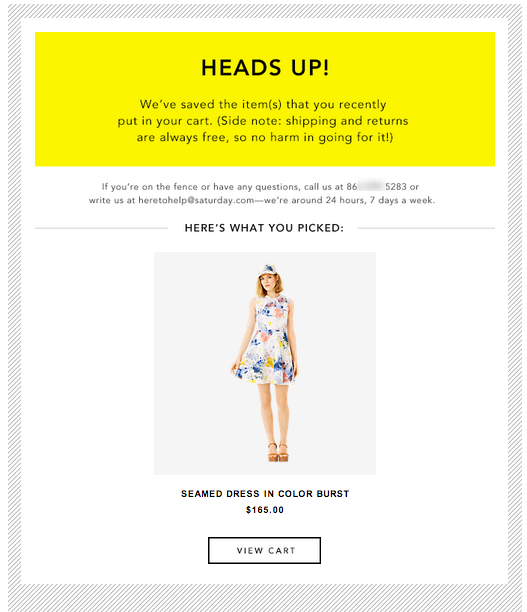
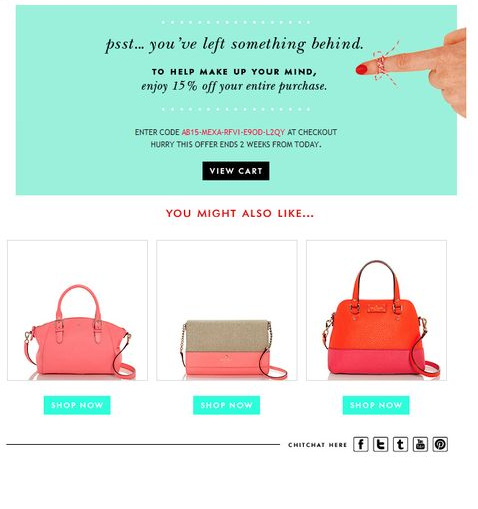
Online-Unternehmen florieren typischerweise mit den anständigen Conversion-Raten auf der Website. Für jede E-Commerce-Website, Einkaufswagenaufgabe ist eine große Gefahr für die regelmäßige Effizienz der Website. Saisonale Drifts in den Verkäufen könnten einmal als regelmäßiger Beben in den Verkäufen ignoriert werden, aber man kann nicht einfach die wachsende Zahl von verlassenen Karren auf seiner E-Commerce-Site verwerfen. Um mit der Aufgabe des Einkaufswagens fertig zu werden, setzen Unternehmen verschiedene verlassene Einkaufswagenmodule und Erweiterungen ein, die dem Websiteinhaber helfen, die verlorenen Verkäufe zurückzugewinnen. Bei diesen abgebrochenen Einkaufswagenerweiterungen werden die Einkaufswagen und Kunden erfasst und der Websitebesitzer benachrichtigt, sobald der Warenkorb von den Benutzern verlassen wird. E-Mails spielen eine große Rolle bei der Arbeit solcher verlassenen Einkaufswagen Erweiterungen. Die E-Mails, die vom Cron oder manuell vom Site-Administrator gesendet werden, ermöglichen es der Website, mit den Benutzern zu kommunizieren und sie dann zurückzugewinnen. Man kann jedoch nicht einfach irgendeine Art von E-Mail an die Kunden senden. Hierbei handelt es sich um spezifische E-Mails, deren Konvertierung direkt von der Reduzierung des verlassenen Einkaufswagens in Ihren Geschäften abhängig ist. Diese E-Mail enthält:
Bestätigungsmail an die Kunden, wenn ein Konto erstellt wird.
Benachrichtigung per E-Mail an die Kunden, in der sie auf das Verfahren zur Durchführung einer bestimmten Aufgabe hingewiesen werden, z. B. wie ein Gutschein oder ein Gutschein eingelöst werden kann.
Bestätigungs-E-Mails für das besondere Ereignis wie Flash-Verkäufe.
Benachrichtigungsmails von Wartelisten.
E-Mails, um über die gespeicherten Einkaufswagen in ihrem Konto zu benachrichtigen.
Abandoned Warenkorb Nachrichten mit unseren ohne Angebote und Rabatte.
Viele weitere E-Mails, die sich direkt auf die Conversion-Raten auswirken.
Wenn wir darüber sprechen, dass der Warenkorb in Ihrem Geschäft nicht aufgegeben wird, konzentrieren sich die meisten E-Commerce-Websites auf die aufgegebenen Einkaufswagen-E-Mails. Diese E-Mails enthalten einfach einen Aufruf von der eCommerce-Website, um einen vom Benutzer initiierten Kauf abzuschließen. Um diese E-Mails umrechnungsfreundlich zu gestalten, können Sie einige unwiderstehliche Angebote oder Rabatte zum Abschluss des Kaufs hinzufügen. Die Konzentration auf die Umwandlung des vorhandenen verlassenen Wagens würde jedoch nicht ausreichen, um die zukünftigen Aussetzungen zu verhindern.
Stellen Sie beim Schreiben dieser Art von Nachrichten sicher, dass Sie beim Thema bleiben und nur sagen, was übermittelt werden soll. Vergessen Sie nicht, die Nachricht so zu personalisieren, dass die E-Mail nicht im Spam-Ordner landet. Zum Beispiel sollte eine E-Mail, die aus einer Benachrichtigung bezüglich einer Kontoerstellung besteht, aus den Kundendaten mit den Kontoinformationen und einem direkten Link zu dem Benutzerkonto bestehen. Ein anderes Beispiel ist, dass eine gespeicherte Warenkorb-E-Mail die Produktdetails mit einem Produktbild, einem eindeutigen Preis und einer Menge des Produkts enthalten sollte. Eine leicht verständliche, verlassene Einkaufswagen – E – Mail besteht aus einigen grundlegenden Elementen. [/ Caption] Ich habe diese Tipps in meinem OpenCart hat Einkaufswagen-E-Mails verlassen und sie haben immer für mich gearbeitet. Ich denke, diese Tipps sind nicht auf die verlassenen OpenCart-Wagen beschränkt, sondern Sie können sie für alle E-Commerce-Websites verwenden.
Scharfe Betreffzeile-
Die E-Mails sollten eindeutig mit der Betreffzeile identifiziert werden und der Benutzer sollte in der Lage sein, die Art der E-Mail mit einem einzigen Blick auf die Betreffzeile zu erraten.
Personalisierung und auf den Punkt-
Jede Nachricht sollte ihren Zweck klar angeben. Um dies zu tun, sollten die Mails beim Thema bleiben und die Links verwenden, wenn übermäßige Details bereitgestellt werden. Eine E-Mail, die auf den kundenspezifischen Zweck hinweist, wäre erfolgreicher.
Spezifische Marketing-
Wenn Sie auf Coupons oder Gutscheine angewiesen sind, um Kunden anzulocken, stellen Sie sicher, dass die Coupons speziell für die jeweilige Gruppe von Kunden und Produkten bereitgestellt werden. Zum Beispiel konzentriere ich mich in meinen Einkaufswagen-E-Mails von OpenCart auf die Kunden aus einer bestimmten Produktgruppe und weise nur die Coupons für dieses bestimmte Produkt zu. Dadurch wird sichergestellt, dass sich der Kunde mit einem exklusiven Gutschein geehrt fühlt.
Angebot nur, wenn es notwendig ist-
Wenn ich auf meiner Website mit verlassenen Einkaufswagen von OpenCart umgehen muss, behandle ich nicht jede E-Mail mit dem Gutschein oder Gutschein. Wir sollten verstehen, dass für jede Art von E-Commerce-Site die Verhandlungsmacht mit den Kunden fast Null ist. Dies führt zu maximalen Gewinnmargen, ohne den Verhandlungskunden den Kopf zu verdrehen. Also, bieten Angebote und Rabatte in jeder anderen Mail werden die Kunden wissen, wie verzweifelt Sie sind. Außerdem wird der Wert Ihrer bereits gewährten Rabatte verringert. Also, es ist besser, wenn Sie sich auf die Notwendigkeit von Gutscheinen nur konzentrieren, wenn es notwendig ist.
Das Marktplatzmodell des eCommerce ist schon lange im Geschäft. Die Kämpfe zwischen den Marktgiganten sind jedoch immer noch eine frische Nachricht jeden Tag. Jeder Tag kommt mit etwas Neuem und etwas aufregendem für die eCommerce-Welt, wenn wir ihre Anstrengungen betrachten, den Marktanteil dieser Marktgiganten zu ergreifen.
Amazon und Walmart brauche keine Einführung in die Welt des Marktes. Derzeit sind beide Unternehmen auf einem neuen Schlachtfeld des indischen eCommerce-Marktes beschäftigt. Während der lokalen eCommerce-Website Flipkart bleibt oben auf der Liste, Amazon bewegt sich stetig nach oben, indem es die 2nd-Position im aktuellen Szenario sichert. Nicht nur das, amazon hat auch die weitere Investition von $ 3 Milliarden für den indischen Markt angekündigt. Diese zusätzliche Investition würde nun die Gesamtinvestitionen des Amazonas in den indischen E-Commerce-Markt auf $ 5 Milliarden erreichen. Berichten zufolge wird Walmart diese Chance, seinen Markt auf indische Online-Verbraucher auszudehnen, nicht aufgeben und ist bereit, der Aktie beizutreten. Buzz sagt, der E-Tail-Riese habe Gespräche mit lokalen Marktplätzen wie Snapdeal und Shopclues. Die starken Anzeichen deuten auf die Neigung hin zum Top-Marketplace-Standort – Flipkart. Angesichts der aktuellen Expansion von Amazon in Indien wäre Walmarts Allianz mit Flipkart keine Überraschung.
Was ist das Buzz im B2B-Markt?
Während die Riese des Marktplatzmodells alle sind, um die Gelegenheit zu ergreifen, zu herrschen, um auf dem oberen Online-Markt zu sein, Indien. Die lokalen Startup-Unternehmen sind nicht in der Stimmung, sich so schnell ihren Anteil schnappen zu lassen. Mit 100% FDI auf dem indischen Markt werden ausländische Industrien angezogen, der lokale eCommerce-Markt steht auch vor einem harten Wettbewerb.
Der lokale indische Marktplatz ist komplett eingerichtet.
Als Knowband bieten wir den B2B-Kunden auf der ganzen Welt E-Commerce-Lösungen an. Im vergangenen Jahr haben wir festgestellt, dass die Nachfrage nach unseren Modulen wie PrestaShop Multivendor-Marktplatz, Magento Multivendor Marktplatz, hat exponentiell zugenommen. Diese Module werden von Knowband bereitgestellt, um die PrestaShop- und Magento-basierten E-Commerce-Websites in eine voll funktionsfähige Marktplatz-Website umzuwandeln. Jeden Tag erhalten wir Hunderte von Anfragen, wie diese Module ihren bestehenden eCommerce-Shop in einen Marktplatz verwandeln können. Überraschenderweise stammen die meisten dieser Anfragen aus Indien selbst. Die indischen eCommerce-Unternehmensgründungen sind sich der wachsenden Bedeutung des Marktplatzmodells für eCommerce bewusst. Sie suchen nach Wegen, um diesen Marktgiganten einen harten Wettbewerb auf dem lokalen Markt zu bieten. Knowband ist zu sehr bereit, diesen Business Aspiranten alles zu bieten, was sie brauchen, um diesen Kampf auf dem indischen Markt zu bestehen. Mit dem PrestaShop Multivendor-Marktplatz und Magento Marktplatz-Add-ons Dadurch werden die Möglichkeiten dieser Multivendor-Marktplatz-Module und -Erweiterungen noch erweitert. Die Addons werden unter Berücksichtigung der Anforderungen eines typischen Marktplatzes entwickelt, um es mit den aufstrebenden Giganten konkurrenzfähig zu machen. So wird sogar Knowband den Startups alles bieten, was sie brauchen, um ihren Anteil am lokalen Markt zu gewinnen. Von den Prestashop Multivendor Marketplace-Modulen bis hin zu Android-Apps müssen sich alle Startups dem Marktplatzmodell des eCommerce anschließen.
Schließlich
Die Marktgiganten sind bereit, den schnell wachsenden indischen E-Commerce-Markt zu erobern. Sie sollten jedoch nicht die Bedeutung lokaler E-Commerce-Teilnehmer ignorieren, die ebenfalls bereit sind, ihnen einen harten Wettbewerb zu bieten. Jeder dieser kleinen, aber voll von potenziellen Marktplatz-Websites ist nicht in der Stimmung, sie ihre lokalen Aktien wegnehmen zu lassen. Indikationen sind, dass die ausländischen Giganten in Koordination mit diesen lokalen Einrichtungen sein müssen, wenn sie wirklich eine einwandfreie Durchdringung des tiefsten Niveaus der indischen Online-Konsumenten wollen.
Die Besitzer von OpenCart-Geschäften stehen vor der schwierigsten Situation, da die Produktverkäufe kontinuierlich sinken Kundenbindung ist von ihrer Seite verschwunden. Es ist definitiv eine kritische Situation, die, wenn sie nicht richtig in Angriff genommen werden kann, Ihre verletzen kann Umrechnungskurse und Verkäufe im großen Stil. Sie kämpfen einen harten Kampf der Konvertierungen unter Ihren Geschäftsrivalen und a vereinfachter Checkout-Prozess kann in dieser Hinsicht eine große Hilfe sein.
Als Inhaber einer OpenCart-Website benötigen Sie einen Checkout-Prozess, mit dem Sie mühelos die Aufmerksamkeit Ihrer Kunden für höhere Produktverkäufe und -konversionen gewinnen können. Für den Fall, dass Sie mit dem einen nicht glücklich sind, ist es Zeit, das zu nutzen OpenCart One-Page-Checkout-Erweiterung für dein Geschäft. Hier sind einige der wichtigsten Features, die Teil einer einnehmenden Checkout – Erweiterung für ein sein müssen OpenCart Geschäft.
Einfache Plugin-Verwaltung über Admin-Panel
Es ist wichtig, eine OpenCart-Checkout-Erweiterung zu haben, die schnell über das Backend des Admin-Panels verwaltet werden kann. Sie müssen die mieten OpenCart Plugin Entwicklungsdienste Das kann die Anpassung von Plugins nahtlos ermöglichen. Dies ist sicherlich eine entscheidende Voraussetzung, da Sie Änderungen aufgrund Ihrer Geschäftsanforderungen und Kundenerwartungen vornehmen müssen. Wählen Sie immer eine Checkout-Erweiterung für Ihren OpenCart-Shop, die eine einfache Plugin-Steuerung und -Management-Funktion bietet.
Bietet soziale Login-Möglichkeit für Kunden
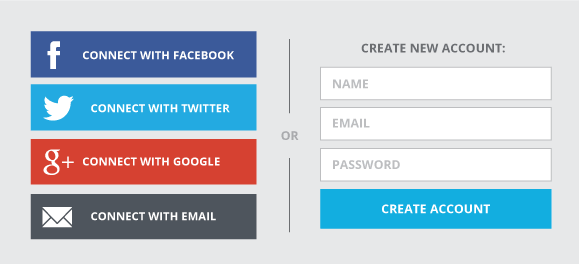
[Caption id = "attachment_2676" align = "Aligncenter" width = "579"] Verwenden Sie die Social Login-Funktion auf Ihrer Website, um die Kundenbindung zu optimieren. [/ Caption]
Kunden, die einen Online-Einkauf tätigen, bleiben normalerweise bei der Registrierung auf der Checkout-Seite stecken und verlassen die Website oft in der Mitte, ohne die erforderlichen Aktivitäten durchzuführen. Wenn Ihr Registrierungsprozess zu viel Zeit in Anspruch nimmt, ist es wichtig, die Social Login-Funktion in Ihrem OpenCart-Shop mit Hilfe von a einzubeziehen soziale Login-Erweiterung. Es wäre eine großartige Funktionalität in einer OpenCart Quick Checkout-Erweiterung, Social-Login-Funktionalität über mehrere Social-Media-Sites zu integrieren.
Funktioniert auf einer Vielzahl von Geräten
[Caption id = "attachment_2677" align = "Aligncenter" width = "610"] Fügen Sie eine Checkout-Erweiterung hinzu, die für mehrere Geräte und Bildschirmtypen geeignet ist. [/ Caption]
Der Checkout-Prozess auf einer OpenCart-Website wird durch die Verwendung verschiedener Geräte von Kunden für einen Online-Kauf behindert. Dies liegt daran, dass die von mehreren Geräten bereitgestellte Kasseneinrichtung nicht ähnlich ist, was die Konversionsraten und den Umsatz in hohem Maße beeinflusst. Sie müssen sicherstellen, dass die OpenCart-Checkout-Erweiterung für eine Seite, die von Ihnen ausgewählt wurde, eine hat Mobile Responsive Webdesign oder nicht. Diese Funktion stellt sicher, dass die Funktionalität Ihrer Checkout-Erweiterung mühelos für mehrere Geräte und Bildschirmtypen genutzt werden kann. Dies kann eine große Hilfe für Ihren OpenCart Store sein, um den Umsatz und die Conversions zu steigern.
Sollte Produktinformation und Bild in den Einkaufswagendetails zur Verfügung stellen
Jeder Online-Shopper sollte mit Hilfe eines interaktiven Einkaufswagens einen einfachen Zugang zu Produktinformationen und Bildern erhalten. Sie benötigen eine OpenCart-Checkout-Erweiterung, die eine einfache Möglichkeit bietet, detaillierte Produktinformationen und Bilder in Ihrem Warenkorb für einen schnellen Produktkauf zu erhalten. Für Besitzer von OpenCart-Stores gibt es verschiedene ajax-basierte Warenkorb-Erweiterungen, die den Online-Kaufprozess erheblich vereinfachen können.
Bietet mehrere Zahlungs- und Versandoptionen
[Caption id = "attachment_2674" align = "Aligncenter" width = "778"] Mehrere Versand- und Zahlungsoptionen erhöhen die Conversion-Raten und den Umsatz eines Geschäfts. [/ Caption]
Einer der Hauptgründe für zunehmende Einkaufswagenverkäufe In einem Online-Shop ist das Fehlen mehrerer Versand- und Zahlungsoptionen. Zwingen Sie Ihre Kunden nicht dazu, einen Online – Kauf über die eingeschränkten Zahlungs – und Versandmethoden zu tätigen, sondern bieten Sie mehr Möglichkeiten durch die Verwendung von OpenCart-Erweiterungen. Das Vorhandensein mehrerer Zahlungs- und Versandoptionen in einem OpenCart-Geschäft erhöht die Chancen auf Conversions und Produktverkäufe erheblich.
Schnelle Tipps
Wenn Sie Ihre Zeit, Ihr Geld und Ihre Bemühungen in eine OpenCart Quick Checkout-Erweiterung investieren, vergessen Sie nicht, diese entscheidenden Punkte zu beachten. Denken Sie daran, dass der Kaufvorgang auf Ihrer Website der eigentliche Einstieg in die Umsatz- und Umrechnungskurse ist. Wenn Ihre ausgewählte OpenCart Checkout-Erweiterung alle oben genannten Kriterien erfüllt, können Sie sicher mehr Conversions und Umsätze bei Ihren Geschäftsrivalen erzielen.
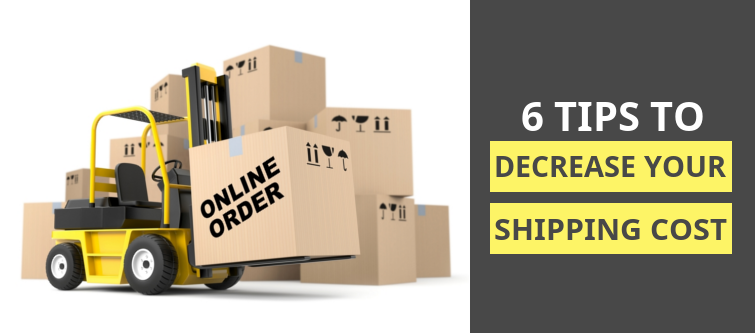
Der Versand ist die Verbindung, die die schnelle Lieferung der Produkte vom Lager eines Unternehmens bis zum Endverbraucher oder Kunden sicherstellt. Das sichere und zeitgerechte Produktlieferung ist sowohl für die Online-Shopper als auch für die eCommerce-Ladenbesitzer gleichermaßen wichtig geworden. Wenn Ihre E-Commerce-Website nicht in der Lage ist, die bestellten Produkte effizient an ihre Kunden zu liefern, wird dies die Konversionsraten in hohem Maße beeinflussen.
Mit dem hitzigen Wettbewerb im eCommerce-Bereich sind die Versanddienste die einzige Komponente, die Ihr Unternehmen mühelos von der Konkurrenz abhebt. Die eskalierten Versandkosten haben jedoch die Auswahl von Versanddiensten zu einer kritischen Aufgabe gemacht. Hier sind einige Tipps, die helfen können, die Versandkosten für das Wachstum Ihres eCommerce-Shops unter Kontrolle zu halten.
1. Nehmen Sie die Hilfe einer digitalen USB-Postversandskala-
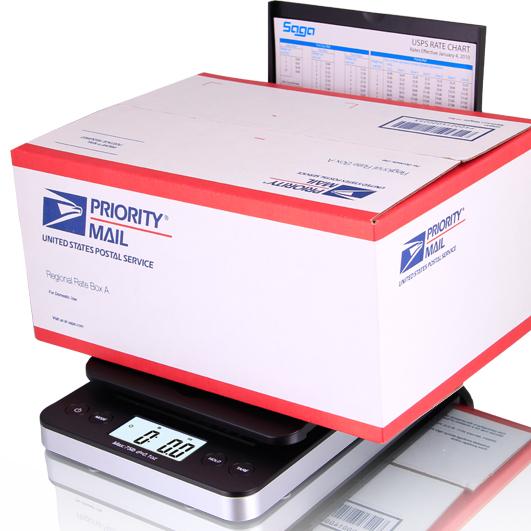
[Caption id = "attachment_2641" align = "Aligncenter" width = "439"] Nutzen Sie die digitale Versandwaage, um die Shopleistung und den Umsatz zu optimieren. [/ Caption]
Wenn Sie einen verbesserten Versandservice für Ihren eCommerce-Shop wünschen, ist es wichtig, eine digitale USB-Versandwaage für erhöhte Versandeffizienz und -genauigkeit zu verwenden. Diese Geräte wurden entwickelt, um den Paketversand für eine bessere Kundenbindung und -verkäufe zu optimieren. Die Bedeutung einer elektronischen Waage besteht darin, dass sie die Branchenversandsoftware direkt verbindet, um automatisch das Gewicht in die Sendung zu erzeugen.
2. Nutzen Sie die Dienste von Cloud-basierten Versanddiensten –
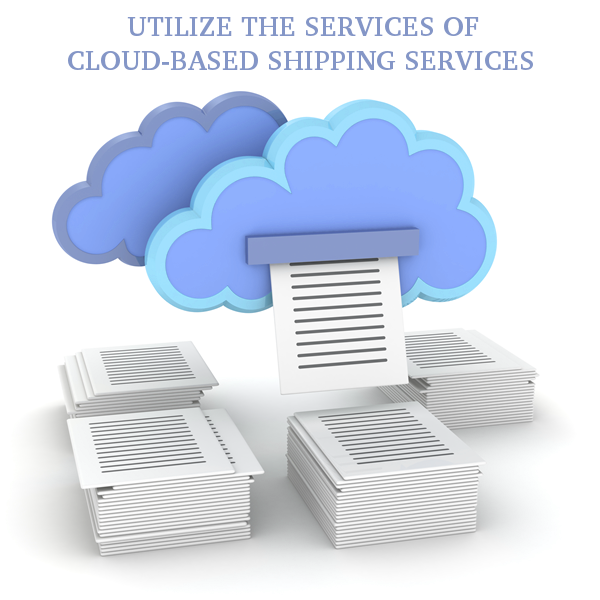
[Caption id = "attachment_2637" align = "Aligncenter" width = "465"] Verwenden Sie cloudbasierte Versanddienste, um die Effizienz Ihres eCommerce-Shops zu erhöhen. [/ Caption]
Die Online-App hat Dienstleistungen beschränkt auf den Vergleich von Versandkosten, Drucken von VersandetikettenSenden von Kundenbestätigungen und Sendungsverfolgung. Während ein cloudbasierter Versandservice die Funktionalität bietet, von überall und zu jeder Zeit zu arbeiten. Wenn Sie mit der Leistung Ihrer Versanddienste nicht zufrieden sind, können Sie auch die E-Commerce-Versandverlängerung eines Drittanbieters in Anspruch nehmen, um die rechtzeitige Produktlieferung sicherzustellen.
3. Vergessen Sie nicht, Porto online zu kaufen und zu drucken
Mit einer Versand-App zum Drucken von Briefmarken erhalten Sie bessere Preise. Sie müssen keinen Versanddienstleister auswählen, der nur größeren Kunden die günstigsten Preise bietet, sondern auch kleinen Versandunternehmen. Es gibt dedizierte Versandverlängerungen oder eine Seite Checkout-Module für Magento, PrestaShop, und OpenCart Plattformen, die Informationen über alle Versandkosten und Versanddienste an einem einzigen Ort für den besseren Entscheidungsprozess bereitstellen können.
4. Richten Sie Ihre Geschäftskonten bei Ihren Netzbetreibern ein.
[Caption id = "attachment_2640" align = "Aligncenter" width = "650"] Geschäftskonten haben im Vergleich zu lokalen Konten einen Vorteil in Bezug auf Versandservices. [/ Caption]
Sobald Sie sich für die zu verwendenden Versandunternehmen entschieden haben, ist es wichtig, die Geschäftskonten einzurichten, die diesen Spediteuren zugeordnet sind. Es gibt verschiedene Versandservices, die spezielle Rabatte, Kostenverfolgung, Online-Tracking-Tools für die Verwaltung von Sendungen und Zahlungen für eine effektive Produktlieferung bieten. Für Situationen, in denen Sie mehr als zehn Produkte pro Woche mit einem bestimmten Transportunternehmen versenden müssen, wäre die Verwendung von Geschäftskonten eine ideale Wahl.
5. Vergleichen Sie die Kosten Ihrer Versanddienste für höhere Einnahmen
Wenn Sie einer der Eigentümer des eCommerce-Stores sind, ist es besser für Sie, zuerst die Preise und Lieferzeiten verschiedener Versandunternehmen zu vergleichen. Sie können diesen kritischen Prozess initiieren, indem Sie jeweils einen Auftrag ausführen oder mehrere Aufträge auf einmal bearbeiten. Abgesehen davon müssen Sie eine Versand-App verwenden, die Ihnen helfen kann, die Kosten für verschiedene Versandunternehmen zu vergleichen.
6. Fügen Sie Automatisierung in Ihre Versandservices ein
[Caption id = "attachment_2639" align = "Aligncenter" width = "860"] Die Automatisierung in den Versanddiensten kann die Ladenleistung und den Produktumsatz verbessern. [/ Caption]
E-Commerce-Stores, die sich an eine große Anzahl von globalen Kunden richten, wollen schnellere und automatisierte Versanddienste für höhere Conversion-Raten. Ein automatisierter Versandservice reduziert die Belastung Ihres E-Commerce-Shops zur Optimierung der Shop-Performance und des Umsatzes. Der erhöhte Automatisierungsgrad Ihrer Versandservices wird dazu beitragen, in diesem wettbewerbsintensiven Geschäftsumfeld die Dinge schneller zu machen.
Schlussendlich
Die Versandkosten sind eine wichtige Überlegung bei der Festlegung der Produktpreise für jeden eCommerce-Shop. Je höher die Versandkosten sind, desto geringer ist der Preis Kundenbindung und Produktverkäufe in Ihrem Geschäft. Nehmen Sie also alle erforderlichen Schritte vor, um die Versandkosten für ein verbessertes eCommerce-Geschäftsszenario zu reduzieren.
Die Aufmerksamkeit des Kunden ist ein wichtiger und wichtiger Bestandteil jeder Website, der Ihnen helfen kann, die gewünschten Geschäftsergebnisse zu erzielen. Eine Website, die nicht in der Lage ist, die sofortige Aufmerksamkeit der Kunden zu erlangen, kann ihre Besucher nicht zu einem schnellen Produktkauf bewegen. Denken Sie daran, dass der Besucher mehr Zeit auf Ihrer Website verbringen wird, je höher die Chancen sind, die Verkäufe und Conversions zu erzielen. Es kann verschiedene Ablenkungen oder wunde Punkte auf einer Website geben, die einen Besucher von jeder E-Commerce-Website ausschließen können, ohne einen Produktkauf zu tätigen.
Wenn es Ihnen nicht gelingt, die Aufmerksamkeit Ihrer Besucher auf sich zu ziehen, ist es definitiv an der Zeit, die Werbestrategien Ihrer Website ohne Verzögerung zu überarbeiten. Hier sind die 6-Tipps, die von den Websitebesitzern beachtet werden müssen, um die Aufmerksamkeit der Kunden auf ihren eCommerce-Store zu lenken Boost Conversion-Raten.
1. Zu Verfügung stellen interessant Shopping Angebote und Angebote auf Ihrer Website-
[Caption id = "attachment_2614" align = "Aligncenter" width = "860"] Der Kunde wird es lieben, Zeit auf einer Website zu verbringen, die interessante Shopping-Angebote und Deals anzeigt. [/ Caption]
Aufgrund des Aufkommens mehrerer E-Commerce-Shops ist es in der Regel schwierig, Kunden auf Ihrer Website zu halten. Es gibt eine sichere Strategie, die die Aufmerksamkeit des Kunden auf Ihren eCommerce-Shop lenken kann, indem Sie interessante Angebote und Angebote für Ihren eCommerce-Store bereitstellen. Um die Conversion-Raten und Umsätze in Ihrem eCommerce-Shop zu verbessern, können Sie beliebige installieren Magento-Erweiterungen, OpenCart-Module, PrestaShop Addons oder andere plattformbasierte Plugins ohne weitere Verzögerung.
2. Stellen Sie sicher, dass die LoadZeit Ihrer Website ist angemessen-
[Caption id = "attachment_2610" align = "Aligncenter" width = "709"] Eine langsam ladende Website kann Ihre Besucher ablenken und sich auf Ihre Website-Conversions auswirken. [/ Caption]
Online-Käufer sind nicht darauf angewiesen, auf eine E-Commerce-Website zu warten, während sie einen Produktkauf tätigen. Diese Käufer werden von einer Website deaktiviert, wenn mehr als 2-3 Sekunden zum Laden benötigt werden. Sie müssen zuerst die Leistung Ihrer Website mit Hilfe von a analysieren Heatmap-Tool-Erweiterung um die schwachen und starken Bereiche Ihrer Website zu verstehen. Wenn Sie in Ihrer Ladezeit zu viel Problem haben, nehmen Sie die Hilfe von verschiedenen Geschwindigkeitsoptimierung Werkzeuge wie Pingdom, GTmetrix, Google PageSpeed Insights und andere.
Sie müssen sicherstellen, dass Ihre E-Commerce-Website unabhängig vom Gerätetyp und der Bildschirmgröße im gleichen Tempo geladen wird. Sobald Ihre Kunden die gleiche Nutzererfahrung und Ladezeit auf mehreren Geräten erhalten, werden sie sicherlich gerne Zeit auf Ihrer Website verbringen.
3. Konzentriere dich aktiv auf Belegschaft Website-Suchsystem
[Caption id = "attachment_2613" align = "Aligncenter" width = "814"] Verbessern Sie die Ergebnisse Ihrer Website-Suche für mehr Kundenbindung und -verkäufe. [/ Caption]
Wenn Sie Ihren Kunden einen schnellen Produktzugriff bieten möchten, ist es wichtig, sich auf die Suchfunktion auf Ihrer Website zu konzentrieren. Lassen Sie Ihre Kunden nicht ständig darauf warten, ein bestimmtes Produkt auf Ihrer E-Commerce-Website zu erhalten, sondern aktualisieren Sie die vorhandene Suchfunktion, um die Aufmerksamkeit der Kunden zu erhöhen. Es gibt verschiedene Search-basierte OpenCart-Erweiterungen, die genutzt werden können, um maximale Conversion-Raten und Produktverkäufe zu erzielen, indem ein schneller Produktzugriff auf Kunden ermöglicht wird. Sie müssen auch erweiterte Suchmaschinentechniken auf Ihrer Website verwenden, um die Kundenbindung und den Umsatz zu optimieren.
4. Machen Sie einen letzten Graben Verkaufsbemühungen durch Popup-Anzeigen-
Ein Kunde, der eine bestimmte E-Commerce-Website verlässt, kann mithilfe von Popup-Anzeigen für einen schnellen Produktverkauf engagiert werden. Wenn Sie sich auf einer Magento-Site befinden, können Sie das installieren Magento Ajax Popup Login Erweiterung auf Ihrer Website, die die sofortige Aufmerksamkeit der Website-Besucher auf sich ziehen kann, wenn sie eine bestimmte Site verlassen.
Diese Popup-Anzeigenerweiterung von Magento kann Kunden Informationen über die neuesten Angebote und Angebote für bessere Website-Conversions bereitstellen. Sobald die Kunden auf Ihre Popup-Anzeigen achten, wird es für Sie weniger schwierig sein, höhere Conversion-Raten und Umsätze zu erzielen.
5. Verwenden Sie Bilder und Videos von guter Qualität auf Ihrer Website.
[Caption id = "attachment_2612" align = "Aligncenter" width = "770"] Ein optimiertes Produktbild und -video kann auf einer E-Commerce-Website die Aufmerksamkeit der Kunden auf sich ziehen. [/ Caption]
Bilder und Videos spielen eine entscheidende Rolle, wenn es darum geht, die Kundenbindung und Aufmerksamkeit auf Ihrer Website zu gewinnen. Sie müssen die Tatsache verstehen, dass Produktbilder die Art der direkten Kundeninteraktion in einem Online-Shop sind, in dem die Kunden die Produkte nicht direkt wie einen Offline-Laden anfassen und fühlen können. Abgesehen von den Bildern müssen Sie die Hilfe von ansprechenden Videos in Ihrem eCommerce-Shop nutzen, um die Kundenbindung und den Verkauf zu verbessern. Wenn Sie nicht die Unterstützung von ansprechenden Videos auf Ihrer Website haben, können Sie die Hilfe der Produktvideoerweiterung nutzen, um fesselnde Videos aufzunehmen.
6. Achten Sie auf Kundenbewertungen auf Ihrer Website –
[Caption id = "attachment_2611" align = "Aligncenter" width = "744"] Produktbewertungen auf einer Website können dabei helfen, die Aufmerksamkeit des Kunden zu erlangen. [/ Caption]
Online-Käufer glauben zuerst an die Produktbewertungen, bevor sie das Produkt selbst kaufen. Als Besitzer einer E-Commerce-Website müssen Sie die Kunden ermutigen, Produktbewertungen für Ihre Website zu verfassen. Es gibt nur wenige E-Commerce-Erweiterungen, die für die Förderung von Produktbewertungen von Kunden verwendet werden können, um den Umsatz und die Conversions zu steigern. Höhere Produktbewertungen auf einer Website vermitteln Online-Käufern ein Gefühl von Vertrauen und Zuversicht für maximale Produktverkäufe.
Wenige Tipps am Ende
Eine höhere Kundenbindung und Aufmerksamkeit auf einer Website ist ein Muss, um bessere Conversions zu erzielen. Wenn Ihr eCommerce-Shop die Besucher nicht binden kann, wird Ihr Online-Shop in Bezug auf Kundenbindung, Conversion-Raten und Produktverkäufe sicherlich einen schlechten Ruf haben. Befolgen Sie die oben genannten hilfreichen Tipps, um die maximale Kundenfrequenz auf Ihrer E-Commerce-Website zu erreichen.
Manchmal möchte ein Kunde, der etwas kauft, wissen, wie beliebt das Plugin ist und wie viele Kunden es bereits gekauft haben. Mit Hilfe dieser Informationen erhält der Kunde die Gewissheit, dass dieses Produkt beliebt ist und von vielen anderen Kunden gekauft wird. Im Standard-PrestaShop-Store ist diese Funktion nicht verfügbar, über die der Kunde diese Informationen extrahieren kann.
1.0 Einführung
Dieses Modul hilft dem Besitzer des Prestashop eCommerce-Geschäfts, einen neuen Block auf der Produktseite hinzuzufügen, der relevante Informationen und Produktverkäufe anzeigt.
Product Sales Count ist das Modul, mit dem "Admin" die Anzahl der Verkäufe des Produkts in den Front-End-Benutzern (Kunden) anzeigen kann.
Der Administrator kann eine Dummy-Produktverkaufszahl sowie eine tatsächliche Kaufzahl auf verschiedenen Seiten und Positionen festlegen. Der Administrator kann auch das Aussehen und Verhalten des Moduls festlegen, um die Seite ansprechender zu gestalten und das Produkt zu bewerben.
Das Addon bietet viele Funktionen wie folgt:
Der Prestashop-Produktverkaufszähler ermöglicht es, die Anzahl der Verkäufe des Produkts anzuzeigen.
Die Produktnummer des Verkaufsmoduls ermöglicht die Anzeige der Dummy-Anzahl der Verkäufe des Produkts.
Der Administrator kann die Mindestanzahl der Verkäufe des Produkts für den Dummy-Wert auswählen.
Der Administrator kann 3 verschiedene Anzeigepositionen wählen, z. B. "Mitte", "Rechts", "Nur Produktliste".
Das Verkaufsinformationsmodul ermöglicht es dem Geschäftsadministrator, die Produktlistenoption zu aktivieren und zu deaktivieren.
Der Administrator kann die Einstellung des Blocks wie Hintergrundfarbe, Textfarbe sowohl auf der Produkt- als auch auf der Produktseite einstellen.
Der Administrator kann benutzerdefiniertes CSS und benutzerdefinierte Js für den Block hinzufügen.
Kunden können die Anzahl der Verkäufe des Produkts auf der anderen Seite sehen.
Die Prestashop Produktverkaufszähler-Erweiterungen sind Multi-Store-kompatibel.
Die Produktnummer des Verkaufsmoduls ist vollständig anpassbar.
2.0-Installationshandbuch
Befolgen Sie die folgenden Schritte, um das Product Sales Count-Addon zu installieren:
Laden Sie das Addon-Paket herunter.
Entpacken Sie das Paket im / modules-Verzeichnis Ihres Prestashop-Stores per FTP-Manager (wie Filezilla oder WinSCP – hier herunterladen: https://filezilla-project.org/). Die Ordnerstruktur für das Product Sales Count Addon ist in der folgenden Abbildung dargestellt:
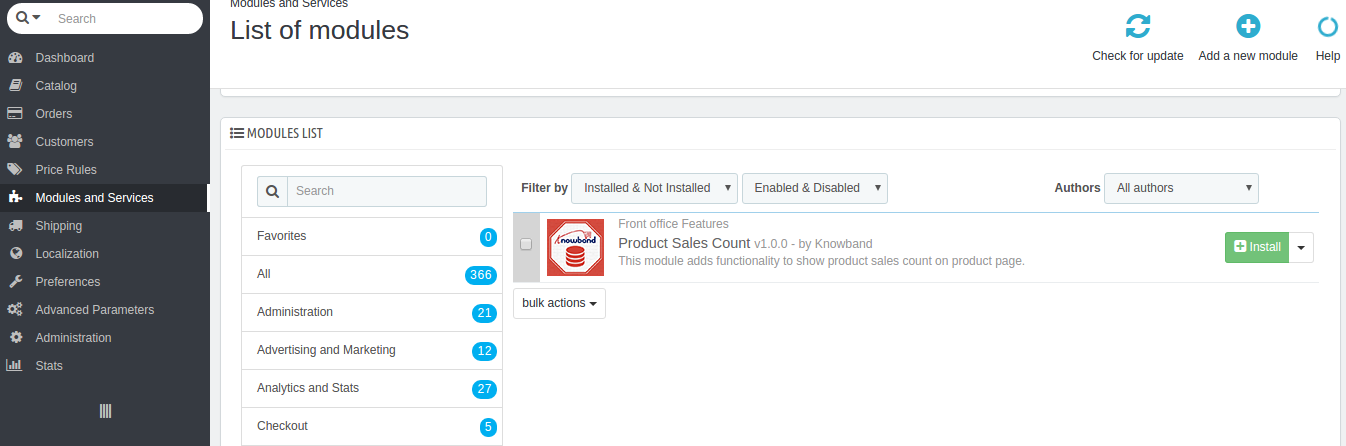
3. Sie können das Product Sales Count Addon, das zur Installation bereit ist, in der "Modulliste" in Ihrem PrestaShop Store finden, wie unten gezeigt.
4. Klicken Sie auf den Link Installieren, um zu installieren. Sobald das Modul ordnungsgemäß installiert wurde, wird der Link "Installieren" in "Konfigurieren" umgewandelt.
Dieses Benutzerhandbuch führt Sie durch die Admin-Modul- / Store-Front-Einstellungen und verschiedene Funktionen des Add-Ins für dieses Product Sales Count.
4.0 Admin-Schnittstelle
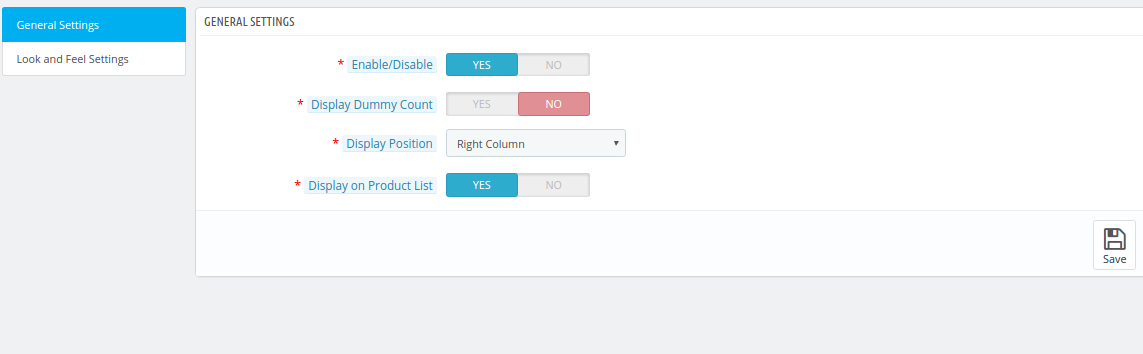
Dies wird nach erfolgreicher Installation die 2 Tabs "General Setting Tab" und "Look and Feel Setting Tab" enthalten.
Registerkarte 4.1 Allgemeine Einstellungen
Diese Registerkarte enthält diese Felder. Schritte –
1. Gehen Sie zu Module und Dienste> Suchmodul 'Anzahl der Produktverkäufe'> Klicken Sie auf die Schaltfläche "Konfigurieren"> Registerkarte "Allgemeine Einstellungen".
Schritte –
Gehen Sie zu Module und Einstellungen> Suchmodul 'Produktverkaufszähler'> Klicken Sie auf die Schaltfläche Konfigurieren> Allgemeine Einstellungen wählen> Nur Dummy-Werte auswählen> Klicken Sie auf Speichern.
Schritte – Gehen Sie zu Module und Einstellungen> Suche Modul 'Product Sales Count'> Klicken Sie auf Konfigurieren Schaltfläche> Wählen Sie Allgemeine Einstellungen> Klicken Sie auf Ja Option> Klicken Sie auf Speichern.
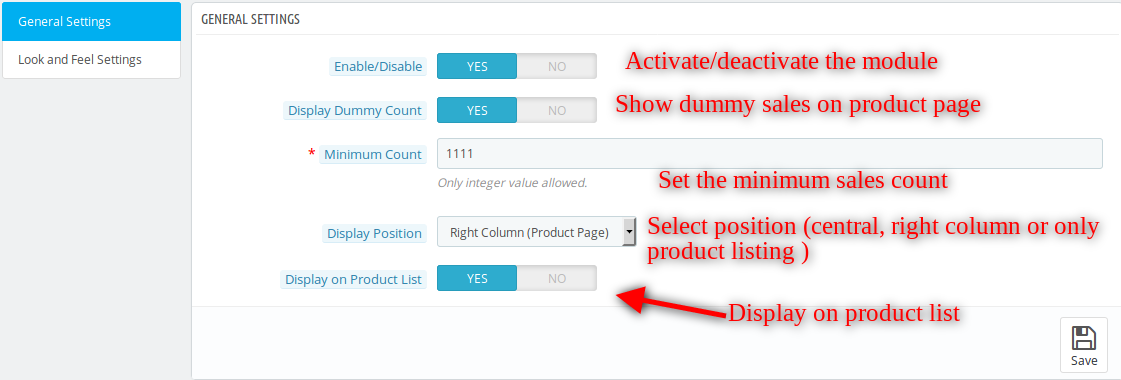
Anzeige Dummy Count:
Standardmäßig deaktiviert. Wenn der Admin auf ON steht, dann zeigen die 3- und 4-Einstellungen auf admin, um Werte zu setzen.
Schritte – Gehen Sie zu Module und Einstellungen> Suche Modul 'Produktverkaufszählung'> Klicken Sie auf die Schaltfläche Konfigurieren> Allgemeine Einstellungen wählen> Klicken Sie auf Anzeige bei Dummy-Zählung> Klicken Sie auf Speichern.
Minimale Dummy-Anzahl:
Dieses Feld wird standardmäßig ausgeblendet, aber wenn die Einstellung in Punkt 2 aktiviert ist, werden sie angezeigt. Der Geschäftsinhaber kann den Mindestwert für die Anzahl der Produktverkäufe festlegen.
Schritte – Gehen Sie zu Module und Einstellungen> Suchmodul 'Product Sales Count'> Klicken Sie auf die Schaltfläche Konfigurieren> Allgemeine Einstellungen wählen> Minimalwerte eingeben> Klicken Sie auf Speichern.
Position anzeigen:
Es wird eine Dropdown-Liste sein und standardmäßig wird "Zentraler Block" ausgewählt. Auf der Produktseite gibt es drei Positionen, auf denen der Administrator die Anzahl der Kunden anzeigen kann.
Schritte – Gehen Sie zu Module und Einstellungen> Suche Modul 'Produktverkaufszähler'> Klicken Sie auf die Schaltfläche Konfigurieren> Allgemeine Einstellungen wählen> Wählen Sie Mitte / Rechts / Nur Optionsseite Option> Klicken Sie auf Speichern.
Schritte – Gehen Sie zu Module und Einstellungen> Suche Modul 'Produktverkaufszählung'> Klicken Sie auf die Schaltfläche Konfigurieren> Allgemeine Einstellungen wählen> Wählen Sie Anzeige in der Produktliste Option> Klicken Sie auf Speichern.
Speichern Schaltfläche: Wenn der Administrator auf diese Schaltfläche klickt, überprüft das Modul zunächst alle Felder mit gültigen Werten. Nach erfolgreicher Validierung speichert das Modul die Einstellungen in der Datenbank und kehrt mit der Erfolgsmeldung zurück.
Schritte – Gehen Sie zu Module und Einstellungen> Suche Modul 'Produktverkaufszähler'> Klicken Sie auf die Schaltfläche Konfigurieren> Wählen Sie die Registerkarte Allgemeine Einstellungen / Look & Feel Einstellungen> Klicken Sie auf Speichern.
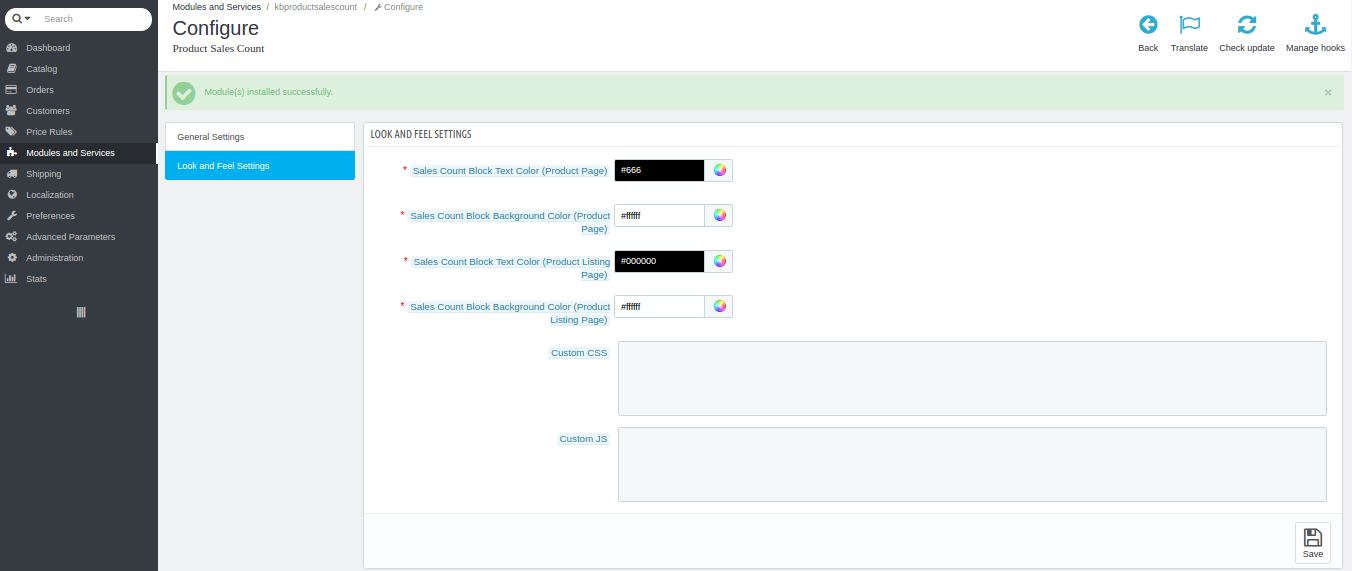
4.2 Aussehen und
Diese Registerkarte enthält alle Funktionen des Moduls für Produkt- und Produktlisten, wie unten gezeigt.
Schritte –
1. Gehen Sie zu Module und Dienste> Suchmodul 'Anzahl der Produktverkäufe'> Klicken Sie auf die Schaltfläche "Konfigurieren"> Wählen Sie die Registerkarte Look and Feel-Einstellungen.
Felder
Sales Count Blocktextfarbe (Produktseite):
Dadurch wird die Farbe des Texts innerhalb des Blocks auf der Produktansichtsseite festgelegt.
Schritte – Gehen Sie zu Module und Einstellungen> Suchmodul 'Anzahl der Produktverkäufe'> Klicken Sie auf die Schaltfläche Konfigurieren> Registerkarte Look & Feel-Einstellungen> Auswählen und Farbe bei Sales Block Textfarbe (Produktseite)> Klicken Sie auf Speichern.
Dadurch wird die Farbe des Hintergrunds innerhalb des Blocks auf der Produktansichtsseite festgelegt.
Schritte – Gehen Sie zu Module und Einstellungen> Suchmodul 'Anzahl der Produktverkäufe'> Klicken Sie auf die Schaltfläche Konfigurieren> Registerkarte Look & Feel-Einstellungen> Wählen und Farbe bei Verkauf Block Hintergrundfarbe (Produktseite)> Klicken Sie auf Speichern.
Sales Count Blocktextfarbe (Produktlistenseite):
Dadurch wird die Farbe des Texts innerhalb des Blocks auf der Produktlistenseite (Kategorie) festgelegt
Schritte – Gehen Sie zu Module und Einstellungen> Suche Modul 'Produktverkaufszählung'> Klicken Sie auf die Schaltfläche Konfigurieren> Registerkarte Look & Feel-Einstellung> Wählen Sie und Farbe auf Verkaufsblock Textfarbe (Produktseite)> Klicken Sie auf Speichern.
Dadurch wird die Farbe des Hintergrunds innerhalb des Blocks auf der Produktlistenseite (Kategorie) festgelegt
Schritte – Gehen Sie zu Module und Einstellungen> Suche Modul 'Anzahl der Produktverkäufe'> Klicken Sie auf die Schaltfläche Konfigurieren> Registerkarte Look & Feel-Einstellungen> Wählen und Farbe auf Verkaufsblock Hintergrundfarbe (Produktseite)> Klicken Sie auf Speichern.
Benutzerdefinierte CSS :
Dies wird das CSS des Blocks festlegen. Schritte –
Gehen Sie zu Module und Einstellungen> Suchmodul 'Anzahl der Produktverkäufe'> Klicken Sie auf die Schaltfläche Konfigurieren> Registerkarte Look & Feel-Einstellung> Geben Sie einen beliebigen CSS-Code unter Benutzerdefiniertes CSS-Feld ein> Klicken Sie auf Speichern.
Hinweis: Geben Sie den CSS-Inhalt ohne <style> – innerer Inhalt </ style> Tags ein (nur inneren Inhalt schreiben).
Benutzerdefiniertes JS:
Dadurch wird der JavaScript-Code für den Block festgelegt. Schritte –
Gehen Sie zu Module und Einstellungen> Suchmodul 'Anzahl der Produktverkäufe'> Klicken Sie auf die Schaltfläche Konfigurieren> Registerkarte Look & Feel-Einstellung> Geben Sie einen beliebigen JS-Code unter Benutzerdefiniertes JS-Feld ein> Klicken Sie auf Speichern.
Hinweis: Geben Sie den CSS-Inhalt ohne <script> –inner content– </ script> Tags ein (nur inneren Inhalt schreiben).
Front-End-Schnittstelle
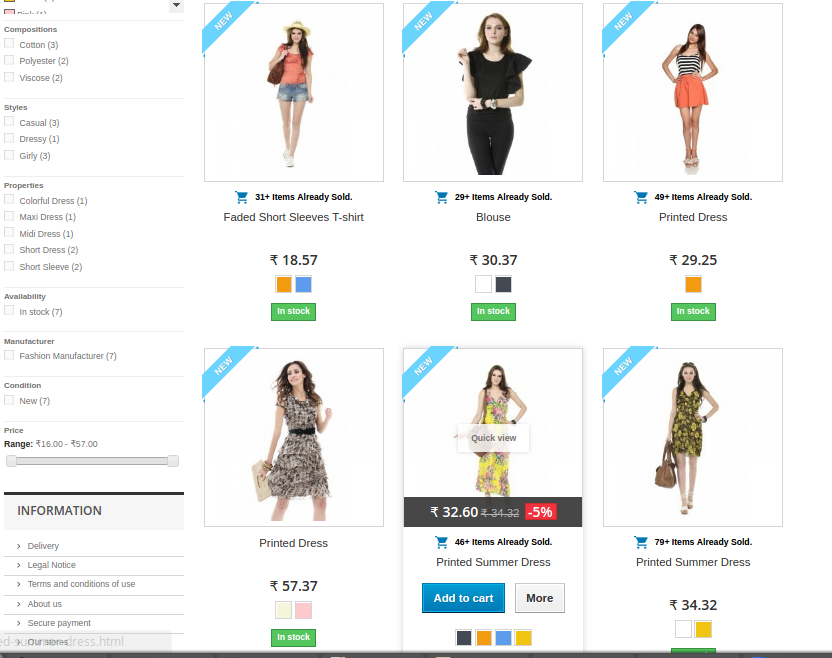
In diesem kann der Benutzer die Anzahl der Verkaufszahlen des Produkts sehen.
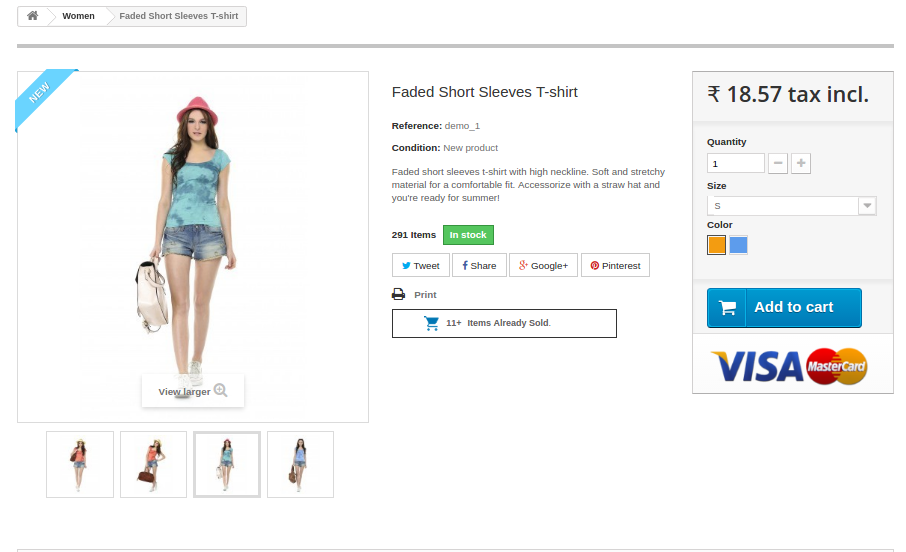
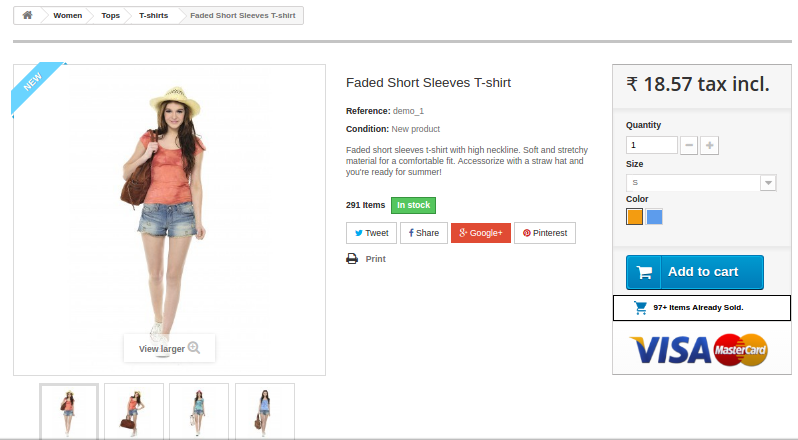
Produktseite
Im Zentrum
Rechts
Produktliste
Empfehlung
Der Modulordner "kbproductsalescount" sollte beschreibbar sein, damit das Modul ordnungsgemäß funktioniert. Bitte machen Sie die Ordnerberechtigung für 755.
Mit dem Aufkommen des Internets verlagern immer mehr Unternehmen und Marken ihre Geschäftstätigkeiten online, bringen jedoch noch nicht genügend Altersverifizierungsmechanismen ein. Dies hat jungen Menschen den Zugang zu Produkten, Dienstleistungen und Inhalten erleichtert, die altersbedingt sind.
Wenn der altersbeschränkte Handel weiter wächst, wird es wichtiger denn je beschütze unsere Jugend und die für Erwachsene bestimmten Produkte und Dienstleistungen außerhalb der Reichweite von Kindern aufbewahren. Eine strenge Online-Altersüberprüfung ist unerlässlich, um Minderjährige auszusieben und Gesetzesverstöße zu verhindern.
Einführung
Dieses Prestashop Altersverifikationsmodul von Knowband hilft dem Ladenbesitzer, ein neues Popup hinzuzufügen, um das Alter des Besuchers zu bestätigen.
Aus welchen Gründen auch immer Sie möchten, dass die Besucher Ihrer Website ihr Alter bestätigen müssen, bevor Sie den Inhalt Ihrer Website anzeigen können. Die Altersüberprüfung macht genau das. Es ist ein einfaches Prestashop-Plugin von Knowband, mit dem Sie ein Mindestalter angeben und ein Alter zwischen einem potenziellen Besucher und Ihren Inhalten hinzufügen können, um sicher zu gehen. Dieses Popup-Modul für die Altersüberprüfung von Prestashop hilft dem Geschäftsinhaber, einen Filter in die Website-Besucher auf der Grundlage ihres Alters hinzuzufügen. Das Popup-Modul 18 + Prestashop ist sehr einfach zu installieren und zu konfigurieren. Es sind keine technischen Kenntnisse erforderlich.
Das Prestashop-Modul zur Altersbestätigung bietet eine Vielzahl von Funktionen, die wie folgt aussehen:
Der Administrator kann das Alter des Vistors mit Hilfe der Altersüberprüfung Prestashop Addon bestätigen.
Das Prestashop Altersverifikationsmodul ermöglicht es dem Administrator, das Geburtsdatum anzuzeigen, um den Benutzer zu validieren.
Das Prestashop 18 + Bestätigungs-Addon bietet dem Administrator an, eine kleine Notiz am Frontend für Besucher anzuzeigen.
Admin kann das konfigurierte Bild am vorderen Ende des Prestashop-Moduls durch Knowband anzeigen.
Das Prestashop-Verifizierungs-Popup ermöglicht es dem Administrator, Links und Kontrollkästchen für Bedingungen anzuzeigen, um das Alter zu überprüfen.
Der Besucher kann die Nutzungsbedingungen einsehen.
Der Administrator kann die Text- und Hintergrundfarbe des Popup-18 + Prestashop-Addons auswählen.
Das Prestashop Altersverifikationsmodul bietet dem Administrator an, benutzerdefinierte Css und benutzerdefinierte Js für den Block hinzuzufügen.
Der Administrator kann die Text- und Hintergrundfarbe der "Enter" – und "Exit" -Schaltfläche des Prestashop-Altersverifizierungs-Popups nach Knowband auswählen.
Installation Handbuch
Befolgen Sie die folgenden Schritte zum Installieren des Prestashop-Moduls für die Altersbestätigung:
Laden Sie das Prestashop-Addon-Paket herunter.
Entpacken Sie das Paket im / modules-Verzeichnis Ihres Prestashop-Stores per FTP-Manager (wie Filezilla oder WinSCP – hier herunterladen: https://filezilla-project.org/). Folder Structure für das Age Verification Addon ist in der folgenden Abbildung dargestellt:
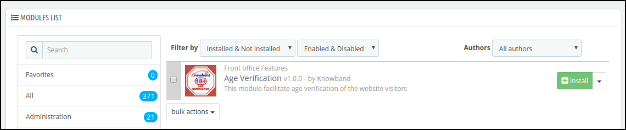
Sie können das Age Verification Addon, das zur Installation bereit ist, in der "Modulliste" in Ihrem PrestaShop Store wie unten gezeigt finden.
Klicken Sie auf den Link "Installieren", um das Prestashop-Addon für die Altersbestätigung zu installieren. Sobald das Prestashop-Modul von Knowband korrekt installiert wurde, wird der Link "Installieren" in "Konfigurieren" umgewandelt.
Benutzerhandbuch
Dieses Benutzerhandbuch führt Sie durch die Admin-Modul- / Store-Front-Einstellungen und verschiedene Funktionen dieser Prestashop-Altersüberprüfung.
Admin-Schnittstelle
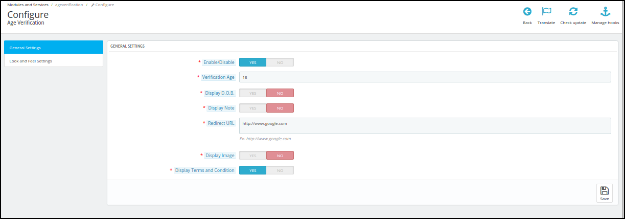
Diese Schnittstelle des Prestashop 18 + Verifikationsmoduls enthält nach erfolgreicher Installation die 2 Tabs "Allgemeine Einstellungen" und "Look and Feel Einstellungen".
Registerkarte Allgemeine Einstellungen
Diese Registerkarte des Prestashop-Bestätigungs-Popup enthält diese Felder. Schritte
Felder
Aktivieren : Standardmäßig ist der Wert dieses Popup-Feldes 18 + Prestashop
Schritte – Gehen Sie zu Module und Einstellungen> Modul "Altersprüfung" des Suchmoduls> Klicken Sie auf die Schaltfläche Konfigurieren> Allgemeine Einstellungen wählen> Plugin-Option aktivieren> Klicken Sie auf Speichern.
Bestätigungs-Alter: Standardmäßig wäre dies 18. Der Administrator kann das Mindestalter (1-100 Jahre) konfigurieren, um den Besucher zu validieren.
Schritte – Gehen Sie zu Module und Einstellungen> Modul "Altersüberprüfung"> Klicken Sie auf die Schaltfläche Konfigurieren> Wählen Sie Allgemeine Einstellungen> Geben Sie ein gültiges Alter ein> Klicken Sie auf Speichern.
Geburtsdatum anzeigen: Standardmäßig ist dieses Feld des Prestashop Altersverifikationsmoduls eingeschaltet. Wenn der Administrator es aktiviert, könnte er Drop-Down-Schaltflächen für das Geburtsdatum anzeigen, um den Besucher zu validieren. Wenn Sie dieses Feld des Prestashop-Altersverifizierungs-Popups aktivieren, wird das 3-Dropdown-Menü im Frontend angezeigt
Schritte – Gehen Sie zu Module und Einstellungen> Modul "Altersprüfung"> Klicken Sie auf die Schaltfläche Konfigurieren> Wählen Sie Allgemeine Einstellungen> Geburtsdatum aktivieren> Klicken Sie auf Speichern.
Hinweis: Um das Dropdown-Feld "Geburtsdatum" anzuzeigen, stellen Sie sicher, dass "Geburtsdatum anzeigen" aktiviert ist.
Kleine Anmerkung anzeigen: Standardmäßig wäre es eingeschaltet. Wenn admin diese Option aktiviert hat, kann das Prestashop Modul eine kleine Notiz im Frontend anzeigen und ein Feld "Enter Small Note" wird unterhalb der "Display Small Note" Taste angezeigt.
Schritte – Gehen Sie zu Module und Einstellungen> Modul "Altersüberprüfung"> Klicken Sie auf die Schaltfläche Konfigurieren> Allgemeine Einstellungen wählen> Kleinanzeige aktivieren> Klicken Sie auf Speichern.
Hinweis: Um eine Notiz anzuzeigen, vergewissern Sie sich, dass "Kleine Notiz anzeigen" aktiviert ist.
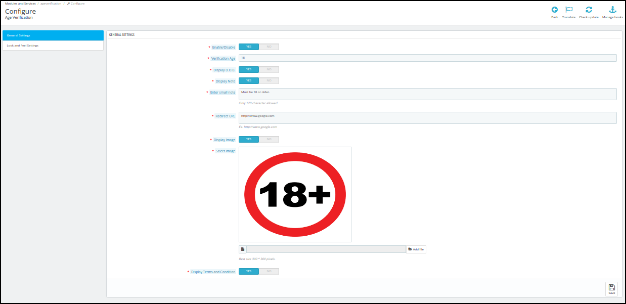
Geben Sie kleine Anmerkung ein: Der Administrator kann eine kleine Notiz in dieses Textfeld eingeben und sie am vorderen Ende des Prestashop-Add-Ons für die Altersüberprüfung anzeigen.
Schritte – Gehen Sie zu Module und Einstellungen> Modul "Altersüberprüfung"> Klicken Sie auf die Schaltfläche Konfigurieren> Allgemeine Einstellungen wählen> Kleine Notiz eingeben> Klicken Sie auf Speichern.
Redirect URL: Der Administrator kann eine URL einstellen, falls vistor auf "Exit" klicken sollte.
Schritte: Gehen Sie zu Module und Einstellungen> Modul "Altersüberprüfung"> Klicken Sie auf die Schaltfläche Konfigurieren> Allgemeine Einstellungen auswählen> Geben Sie "Weiterleitungs-URL" ein> Klicken Sie auf Speichern.
Hinweis: Das Weiterleitungs-URL-Feld muss eine gültige URL enthalten.
Bild anzeigen: Standardmäßig ist dieses Feld des Prestashop-Altersverifizierungsmoduls aktiviert. Wenn admin diese Einstellung aktiviert, kann er ein Bild konfigurieren und es im Prestashop-Verifizierungs-Popup anzeigen.
Bild auswählen : Mit dieser Schaltfläche kann der Administrator das Bild vom System auswählen und im Frontend anzeigen.
Schritte – Gehen Sie zu Module und Einstellungen> Modul "Altersprüfung" suchen> Klicken Sie auf die Schaltfläche Konfigurieren> Allgemeine Einstellungen wählen> Bild auswählen> Bild auswählen> Klicken Sie auf Speichern.
Hinweis: Um ein Bild anzuzeigen, stellen Sie sicher, dass "Bild anzeigen" aktiviert ist.
Allgemeine Geschäftsbedingungen anzeigen: Standardmäßig ist dieses Feld des Prestashop-Überprüfungs-Popups aktiviert. Wenn der Administrator es aktivieren würde, wäre er in der Lage, das Kontrollkästchen Bedingungen und Bedingungen anzuzeigen, um den Besucher zu validieren.
Schritte – Gehen Sie zu Module und Einstellungen> Modul "Altersüberprüfung"> Klicken Sie auf die Schaltfläche Konfigurieren> Allgemeine Einstellungen wählen> Anzeige-Bedingungen aktivieren> Klicken Sie auf Speichern.
Hinweis: Um eine Bedingung anzuzeigen, müssen Sie sicherstellen, dass "Allgemeine Geschäftsbedingungen anzeigen" aktiviert ist.
Speichern Schaltfläche: Wenn der Administrator auf diese Schaltfläche klickt, überprüft das Popup-Modul 18 + Prestashop zunächst alle Felder mit gültigen Werten. Nach erfolgreicher Validierung speichert das Prestashop-Modul die Einstellungen in der Datenbank und kehrt mit der Erfolgsmeldung zurück.
Schritte – Gehen Sie zu Module und Einstellungen> Modul Age Verification durchsuchen> Klicken Sie auf die Schaltfläche Konfigurieren> Registerkarte Allgemeine Einstellungen / Look & Feel Einstellungen> Klicken Sie auf Speichern.
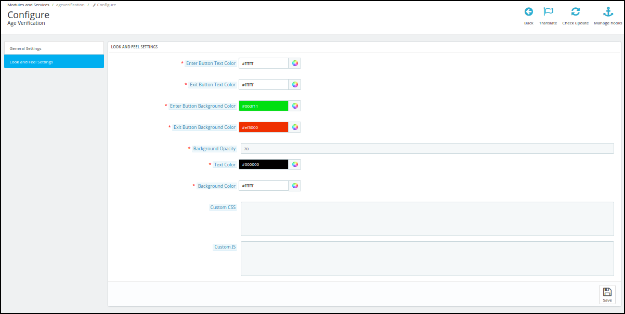
Look-and-Feel-Einstellungsregister:
Diese Registerkarte des Prestashop Altersverifikationsmoduls enthält alle Funktionen des Prestashop Moduls.
Schritte – 1. Gehen Sie zu Module und Dienste> Modul "Altersüberprüfung"> Klicken Sie auf die Schaltfläche "Konfigurieren"> Wählen Sie die Registerkarte "Look and Feel" aus.
Felder
Enter Button Textfarbe:Dadurch wird die Farbe des Textes innerhalb des "Enter" -Buttons des Prestashop Altersverifizierungs-Popup-Moduls eingestellt.
Schritte – Gehen Sie zu Module und Einstellungen> Modul "Altersprüfung" des Suchmoduls> Klicken Sie auf die Schaltfläche "Konfigurieren"> Registerkarte "Look & Feel-Einstellungen"> Wählen Sie die Farbe bei der Eingabetaste Textfarbe> Klicken Sie auf Speichern.
Exit Button Textfarbe:Dadurch wird die Farbe des Textes innerhalb des "Exit" -Buttons des Alters-Prestashop-Moduls festgelegt.
Schritte – Gehen Sie zu Module und Einstellungen> Modul "Altersprüfung" des Suchmoduls> Klicken Sie auf die Schaltfläche "Konfigurieren"> Registerkarte "Look & Feel-Einstellungen"> Wählen Sie die Farbe bei Enter-Taste Textfarbe> Klicken Sie auf Speichern.
Enter Button Hintergrund Farbe:Dieses Feld des Prestashop Addon für die Altersüberprüfung wird die Farbe des Hintergrunds innerhalb der "Enter" -Schaltfläche einstellen.
Schritte – Gehen Sie zu Module und Einstellungen> Modul "Altersüberprüfung"> Klicken Sie auf die Schaltfläche Konfigurieren> Registerkarte Look & Feel-Einstellungen> Wählen Sie die Hintergrundfarbe für die Eingabetaste> Klicken Sie auf Speichern.
Exit Button Hintergrundfarbe:Diese Option der Prestashop-Altersüberprüfung stellt die Farbe des Hintergrunds innerhalb der "Exit" -Schaltfläche ein.
Schritte – Gehen Sie zu Module und Einstellungen> Modul Age Verification> Search Module> Klicken Sie auf die Schaltfläche Configure> Wählen Sie Look & Feel Einstellungen> Wählen Sie Exit Button Background Color> Klicken Sie auf Save.
Hintergrund Opazität:Dadurch wird die Hintergrundopazität (Dunkelheit) außerhalb des Popup-Bereichs im Frontend des Prestashop 18 + Verifikationsmoduls eingestellt.
Schritte – Gehen Sie zu Module und Einstellungen> Modul "Altersprüfung" des Suchmoduls> Klicken Sie auf die Schaltfläche "Konfigurieren"> Wählen Sie die Registerkarte "Look & Feel-Einstellungen"> Geben Sie Hintergrund-Opazität ein> Klicken Sie auf Speichern.
Benutzerdefinierte CSS : Dadurch wird das CSS des Blocks des Prestashop Verification Popups von Knowband gesetzt.
Schritte – Gehen Sie zu Module und Einstellungen> Modul "Altersverifizierung" des Suchmoduls> Klicken Sie auf die Schaltfläche Konfigurieren> Registerkarte Look & Feel-Einstellungen> Geben Sie einen beliebigen CSS-Code unter Benutzerdefiniertes CSS-Feld ein> Klicken Sie auf Speichern.
Hinweis: Geben Sie den CSS-Inhalt ohne <style> – innerer Inhalt </ style> Tags ein (nur inneren Inhalt schreiben).
Benutzerdefiniertes JS: In diesem Feld des Popup-Moduls 18 + Prestashop wird der JavaScript-Code für den Block festgelegt.
Schritte – Gehen Sie zu Module und Einstellungen> Modul "Altersprüfung" des Suchmoduls> Klicken Sie auf die Schaltfläche Konfigurieren> Registerkarte Look & Feel-Einstellungen> Geben Sie einen beliebigen JS-Code unter Benutzerdefiniertes JS-Feld ein> Klicken Sie auf Speichern.
Hinweis: Geben Sie den CSS-Inhalt ohne <script> –inner content– </ script> Tags ein (nur inneren Inhalt schreiben).
Front-End-Schnittstelle
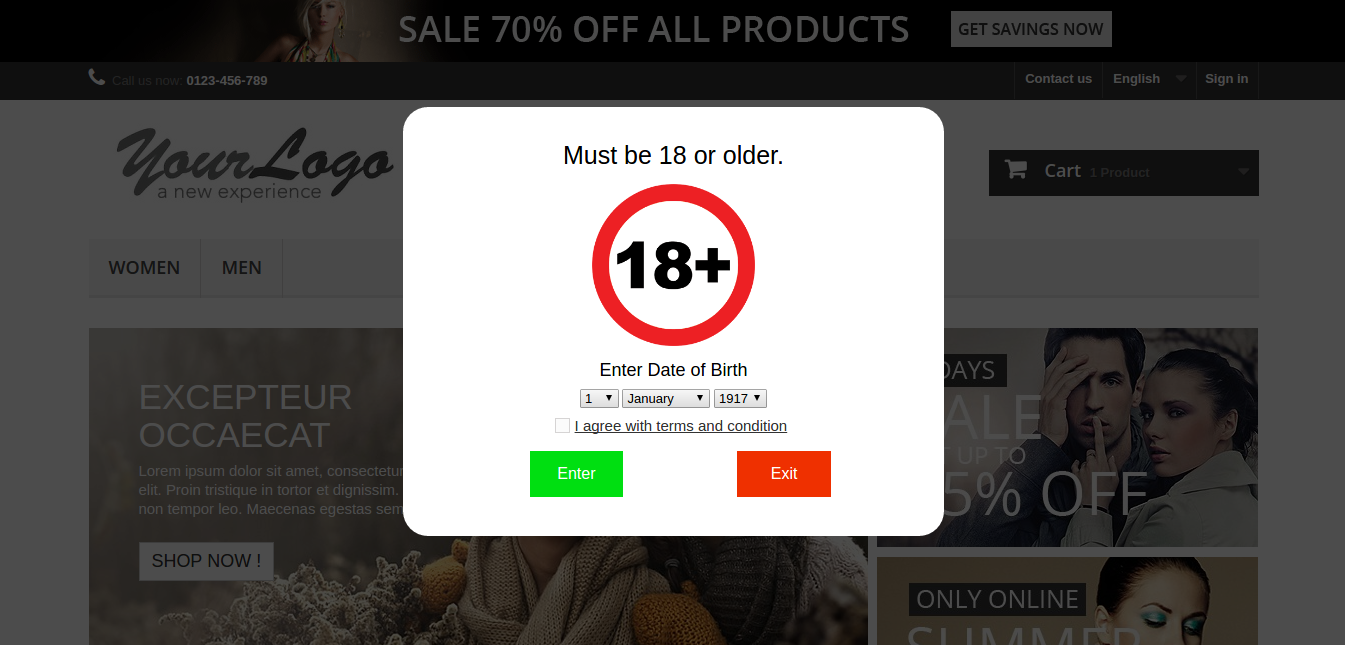
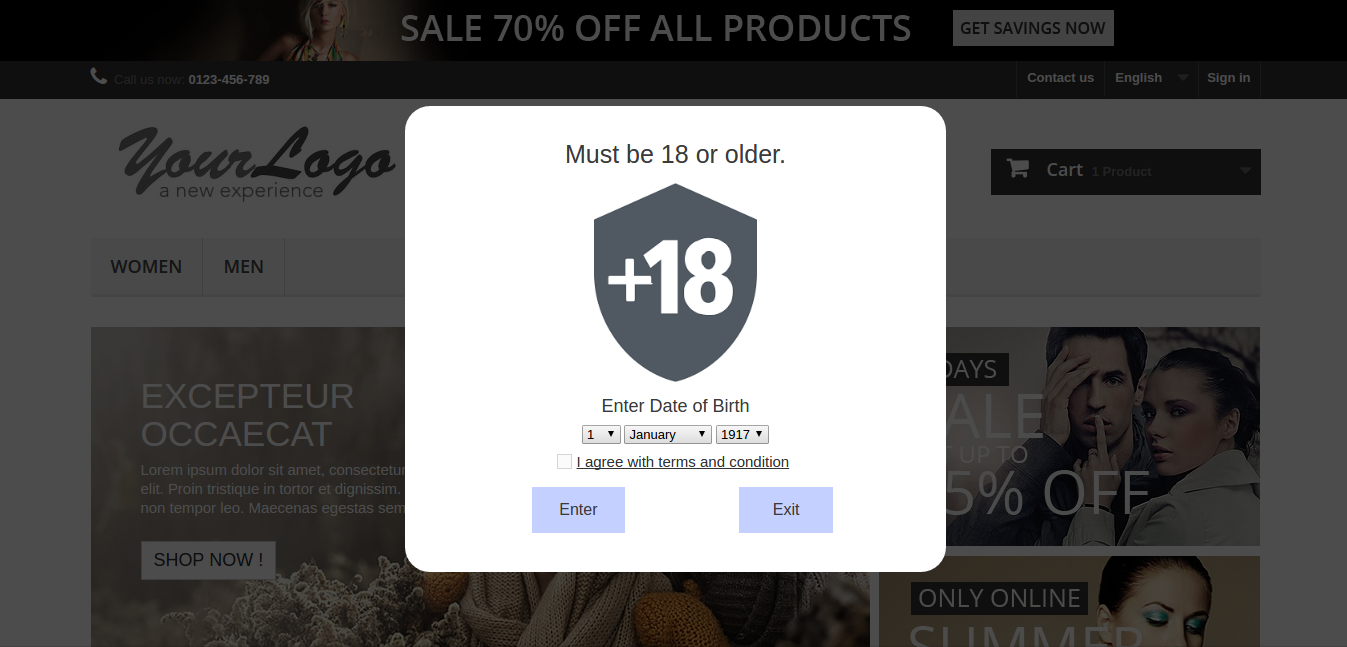
Wenn admin das Prestashop-Modul für Altersverifikationsmodule aktiviert, wird das unten abgebildete Bild im Frontend des Popup-18 + Prestashop-Addons angezeigt und der Altersverifikationsprozess wird fortgesetzt.
Wenn das Alter gleich oder größer als das vom Administrator konfigurierte "Verification Age" ist, darf der Besucher die Website betreten, ansonsten wird der Kunde zur konfigurierten URL weitergeleitet. Wenn Beenden gedrückt wird, wird der Besucher entsprechend der konfigurierten URL umgeleitet.
Altersverifikation Defaut PopUp
Admin angepasst PopUp
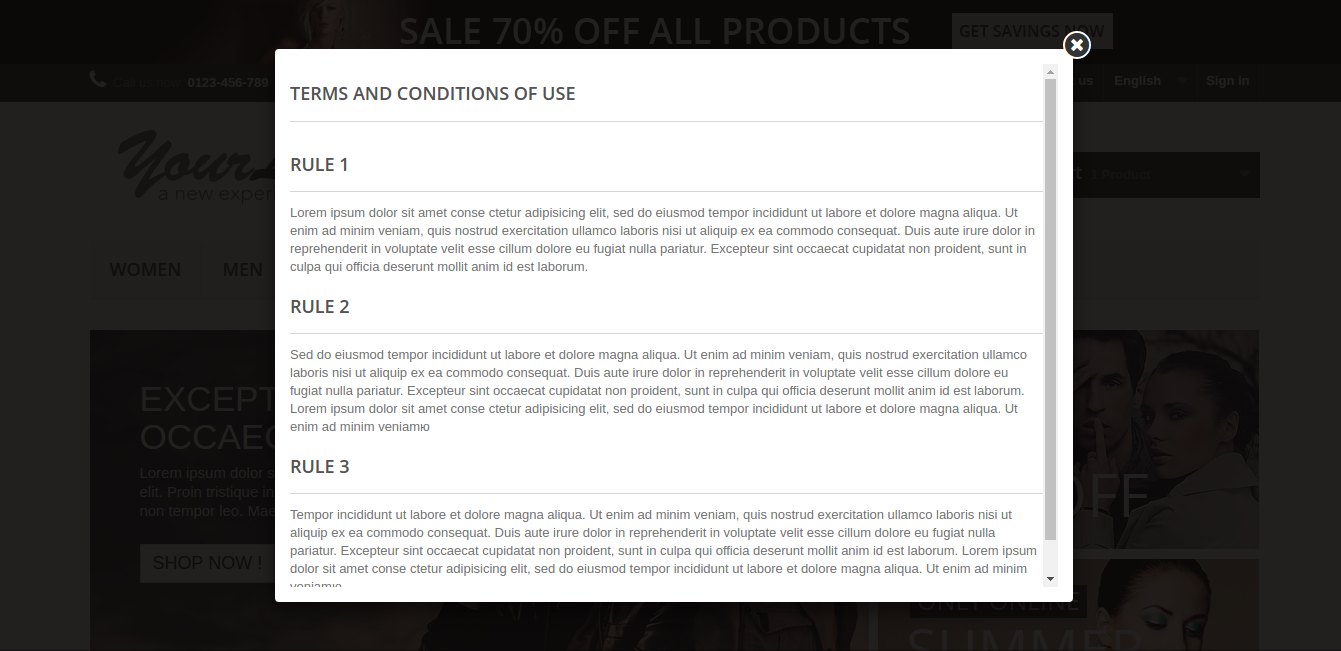
Wenn Klicks auf Nutzungsbedingungen verlinken
Empfehlung
Der Modulordner ageverification> views> img> admin> "uploads" muss die schreibbare Berechtigung 0775 haben.
Schritte –
Gehen Sie zu Modulordner Altersverifikation> Ansichten> img> admin> uploads.
Geben Sie den Ordner-Uploads die Schreibberechtigung für 0775.
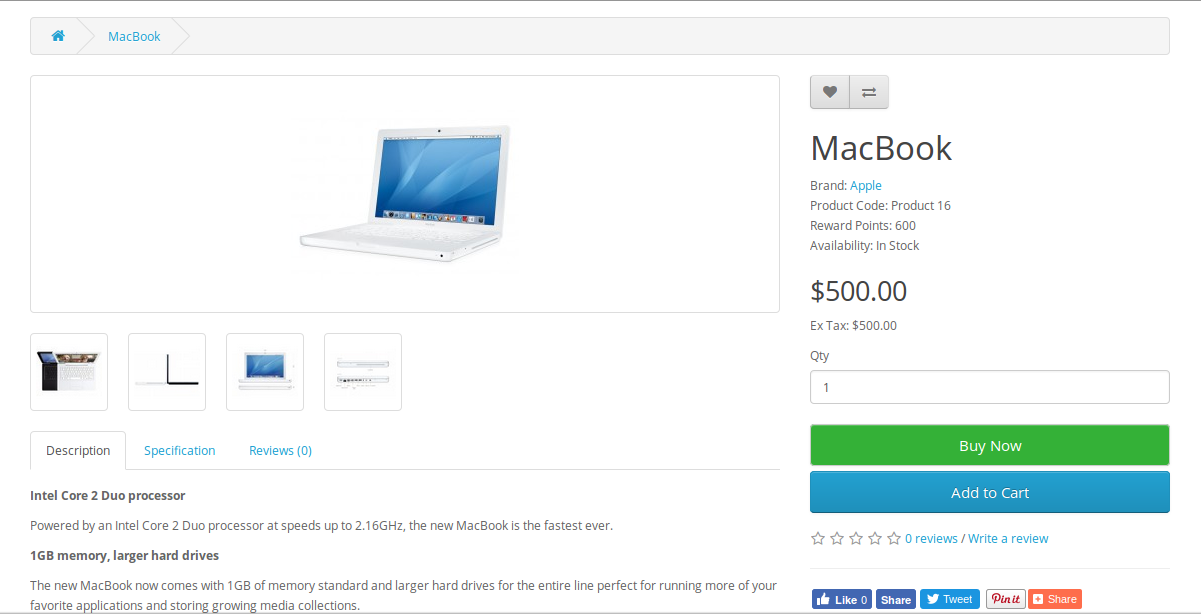
OpenCart One Click Checkout ist ein Plugin, das es Kunden ermöglicht, Produkte sofort zu kaufen. Eine neue Schaltfläche "Jetzt kaufen" wird auf der Produktdetailseite angezeigt. Wenn Sie auf diese Schaltfläche klicken, wird der alte Warenkorb ausgeblendet und das neue Produkt wird zum Warenkorb hinzugefügt, damit Sie es sofort auschecken können.
Bei erfolgreicher Auftragsbestätigung wird der alte Warenkorb fortgesetzt.
Der alte Warenkorb kann auch zusammen mit dem neuen Produkt fortgesetzt werden, wenn der Kunde nach dem Klicken auf die Schaltfläche "Jetzt kaufen" den Kaufvorgang nicht abgeschlossen hat, sondern zu einer anderen Seite navigiert.
Dieses Plugin bietet auch eine Option, um zu verfolgen, wie oft die Nutzer auf die Schaltfläche "Jetzt kaufen" geklickt und gekauft haben.
Google Analytics-Code kann auch über dieses Plugin eingefügt werden, das bei Google-Tracking mit einem Klick auf "Jetzt kaufen" hilfreich ist.
Installation
Befolgen Sie die folgenden Schritte zur Installation des One Click Checkout-Moduls:
Laden Sie das Erweiterungspaket herunter.
Entpacken Sie das Paket in Ihrem Root-Ordner des Opencart-Setups per FTP-Manager (wie Filezilla oder WinSCP – hier herunterladen: https://filezilla-project.org/).
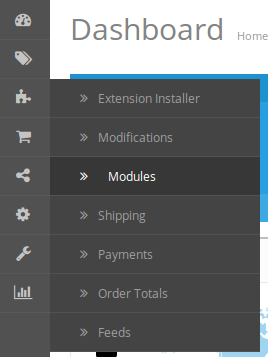
Im Admin-Panel gehen Sie zu "Erweiterungen > Module> One Click Checkout> Installieren ".
Das ist alles – Ihr System ist bereit.
Klicken Sie auf den Link Bearbeiten, um die Einstellungen zu bearbeiten.
Benutzerhandbuch
Dieses Benutzerhandbuch führt die Benutzer durch die Admin-Modul- / Store-Front-Einstellungen und Funktionen des One-Click-Checkout-Moduls.
Admin-Bedienfeldeinstellungen
Admin Panel Settings enthält die 3 Tabs für Einstellungen.
1. Allgemeine Einstellungen
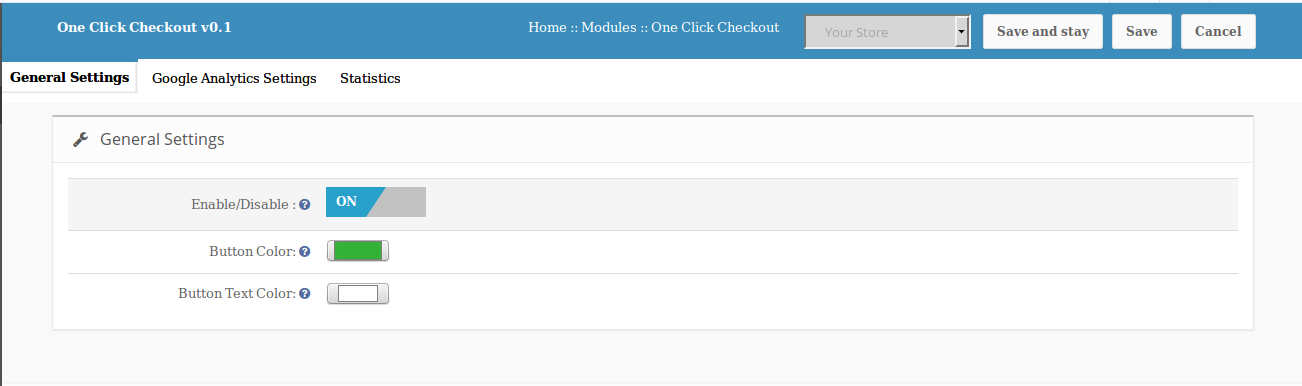
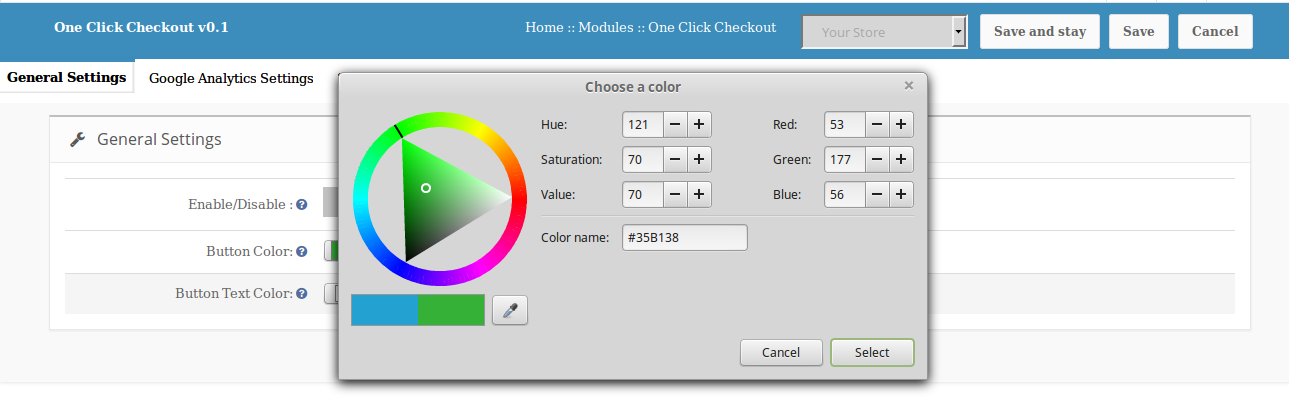
Von hier aus kann der Admin dieses Plugin aktivieren / deaktivieren. Auch das Aussehen und Verhalten von Button kann hier gesteuert werden. Anfänglich werden die Farben bereits mit ihren Standardwerten ausgewählt.
Einstellung wird Optionen wie haben:
Aktivieren deaktivieren: Mit dieser Option kann der Administrator das Plugin aktivieren oder deaktivieren. Standardmäßig ist diese Option deaktiviert.
Knopffarbe: Die Farbe der Schaltfläche "Jetzt kaufen" auf der Produktdetailseite des Frontends kann mit dieser Option geändert werden. Die Standardfarbe ist blau.
Schaltfläche Textfarbe: "Jetzt kaufen" Button Textfarbe kann mit dieser Option geändert werden. Die Standardfarbe ist Weiß.
2. Google Analytics-Einstellungen
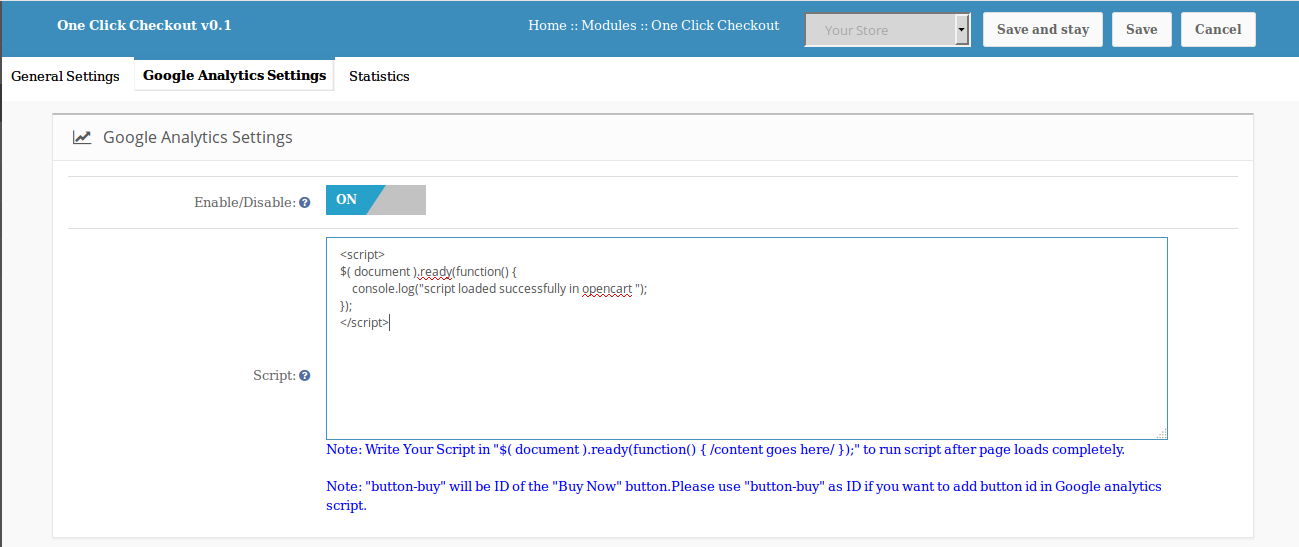
Von hier aus hat der Administrator die Option, Google Analytics-Skript hinzuzufügen, um den Klick auf "Jetzt kaufen" zu verfolgen.
Einstellung wird Optionen wie haben:
Aktivieren deaktivieren: Mit dieser Option kann der Administrator die Option zum Hinzufügen eines Google Analytics-Skripts aktivieren oder deaktivieren.
Skript: Der Administrator kann ein Skript in den Textbereich für Google-Tracking einfügen oder schreiben, indem er auf "Jetzt kaufen" klickt.
NHinweis: Es wird eine Notiz mit der "Jetzt kaufen" -Knopf-ID geben, die vom Administrator verwendet werden kann, während das Skript hinzugefügt wird.
Es wird auch eine Notiz geben, die den Admin anweist, ein Skript in $ (document) zu schreiben. Ready (function () {// content goes here //}); damit das Skript ausgeführt wird, nachdem die Seite vollständig geladen wurde.
3. Statistiken
Von hier aus kann Admin die Nr. Sehen. von Kunden, die die Produktseite besucht haben, und auch das Umwandlungs-Mapping derjenigen, die auf die Schaltfläche "Jetzt kaufen" geklickt haben und eine erfolgreiche Bestellung aufgegeben haben.
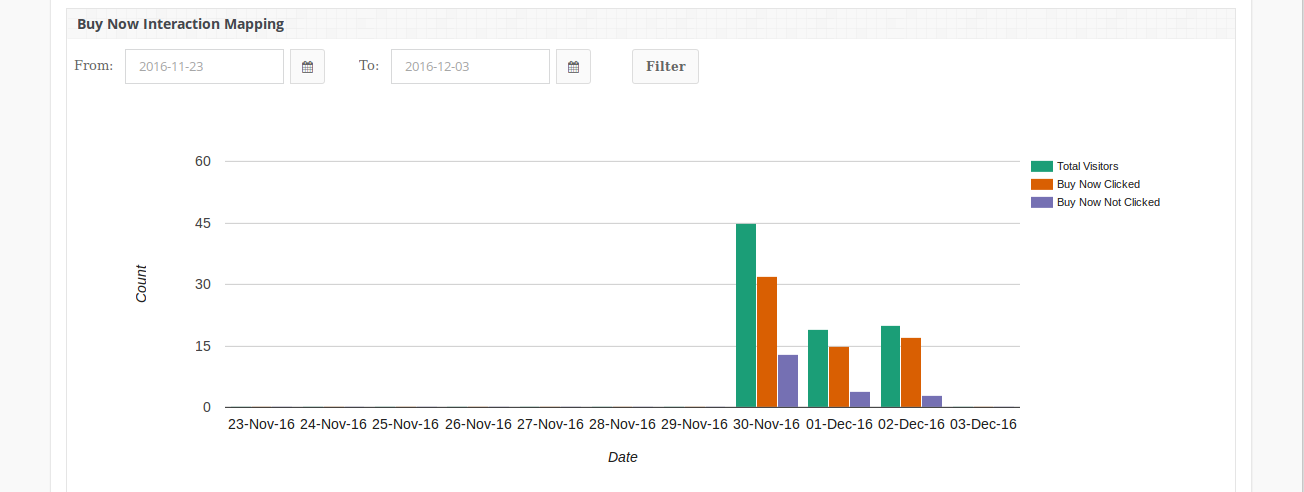
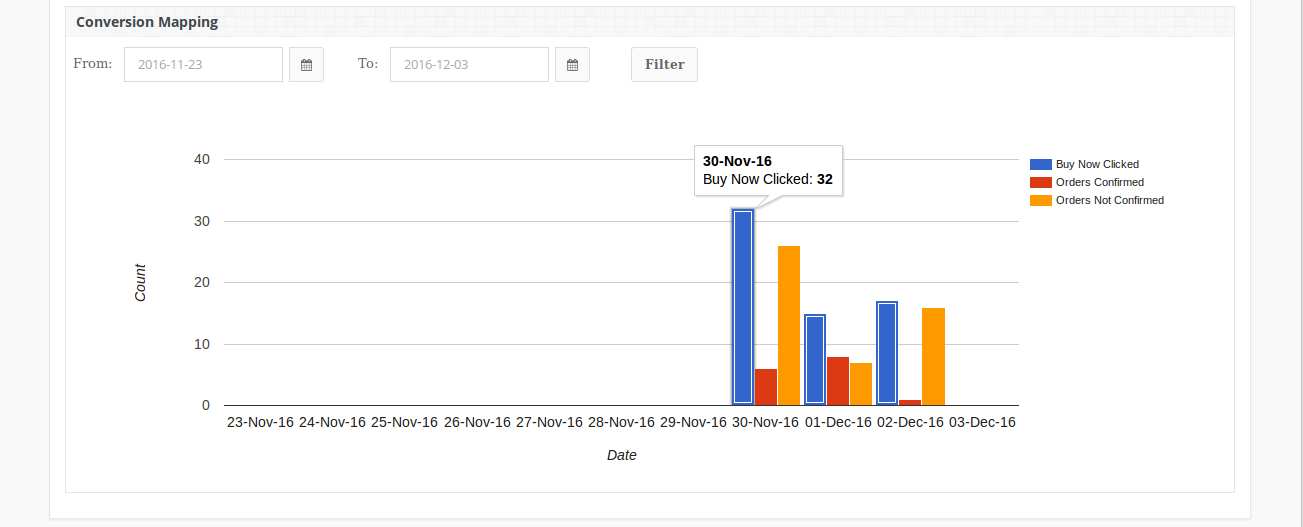
Zwei Balkendiagramme werden hier angezeigt. Es wird Filter geben, um Startdatum und Enddatum auszuwählen, um ein Balkendiagramm zu erstellen.
Jetzt kaufen Interaktionsmapping: –
Es wird die Zuordnung zwischen der Anzahl der Besucher auf der Seite "Produktdetails" und der Anzahl der Besucher angezeigt, die auf die Schaltfläche "Jetzt kaufen" geklickt haben und die an den letzten 10-Tagen nicht auf die Schaltfläche "Jetzt kaufen" geklickt haben.
Konvertierungszuordnung: –
Es wird eine Zuordnung zwischen der Anzahl der Klicks auf den "Jetzt kaufen" Button und der Bestellnummer angezeigt, die nach dem Klicken auf "Jetzt kaufen" und "Nein" bestätigt wurde und die nicht an jedem Tag in den letzten 10 Tagen bestätigt wurden.
Wenn der Administrator Statistiken zu einem bestimmten Tag oder Zeitraum, Monat oder einer Woche anzeigen möchte, hat er / sie festgelegt
"Von:" Datum und "An:" Datum und klicken Sie auf "Filter". Die Ergebnisse werden entsprechend angezeigt.
Nach dem Aktivieren dieses Plugins wird eine neue Schaltfläche "Jetzt kaufen" auf der Produktdetailseite zusammen mit der Schaltfläche "In den Warenkorb" angezeigt.
Das Modul am Frontend wird wie folgt aussehen:
Mit diesem "Jetzt kaufen" -Knopf kann der Kunde das Produkt sofort bestellen. Wenn Sie auf die Schaltfläche "Jetzt kaufen" klicken, wird ein neuer Einkaufswagen mit dem Produkt erstellt (für das der Button angeklickt wurde) und der Kunde wird zur Checkout-Seite weitergeleitet.
Wenn der alte Einkaufswagen nicht leer war, wird der alte Einkaufswagen bei erfolgreicher Auftragsbestätigung wieder aufgenommen.
Wenn der Kunde nach dem Klicken auf die Schaltfläche "Jetzt kaufen" zu einer anderen Seite navigiert, wird der alte Warenkorb zusammen mit diesem neuen Produkt wieder aufgenommen.
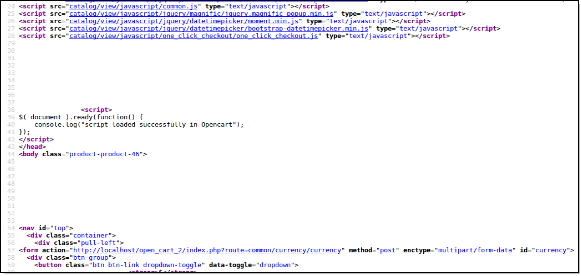
Wenn die Google Analytics-Einstellungen aktiviert sind, wird beim Anzeigen der Seitenquelle ein zusätzliches Skript angezeigt. Bild ist unten gezeigt.
Das im obigen Bild geladene Skript ist ein Beispielskript. Wenn Admin Google Analytics-Skript im Admin-Panel schreibt, wird dieses Skript hier angezeigt.
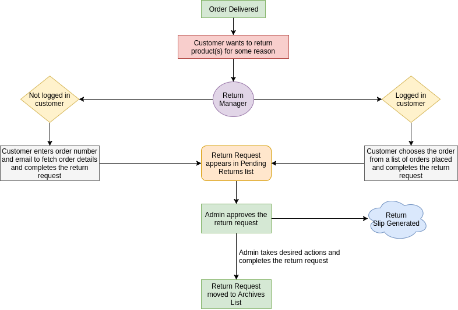
Magento Return Manager Erweiterung?by Knowband adds the functionality to manage return requests for any order placed by a customer as well as a guest customer. The Magento order return manager extension adds a link to the front-end through which any customer/guest customer can apply for return of any product contained in a order placed earlier.
This is a very flexible plugin and the customer can return any product in a order completely or partially, that means the customer can also return half or less quantity of any product in the order.
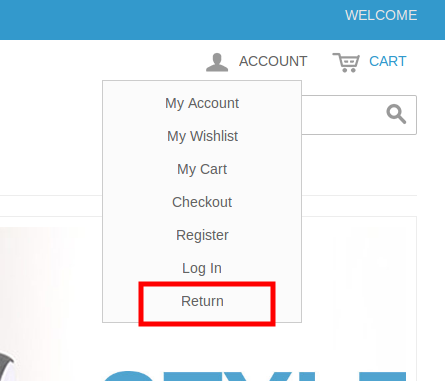
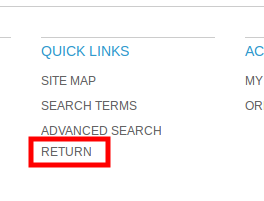
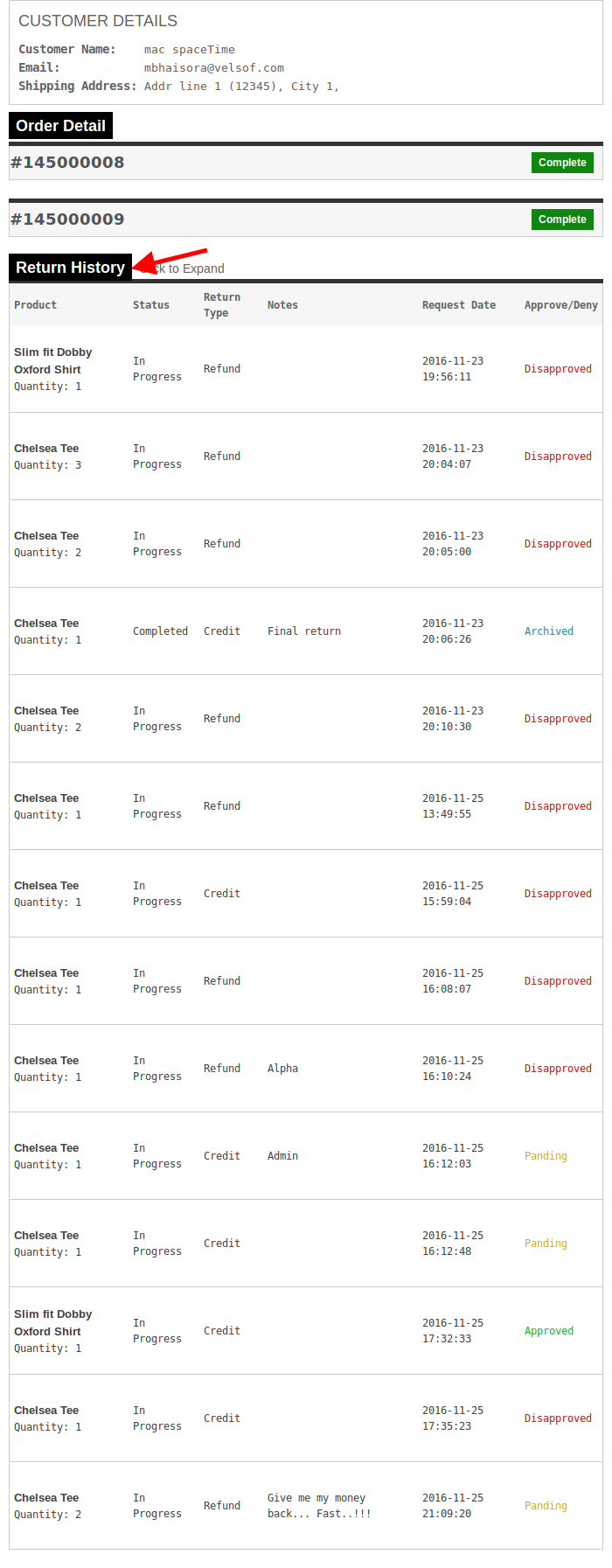
For a logged in user (if the Magento module is enabled from admin panel) the return manager link appears in Account options list (near the cart link) and in the quick links shown in the footer and opens a page containing the list of all the orders placed by that particular customer and the products that are eligible for return have a link to apply for return. This page also contains history of returns applied by the logged in customer.
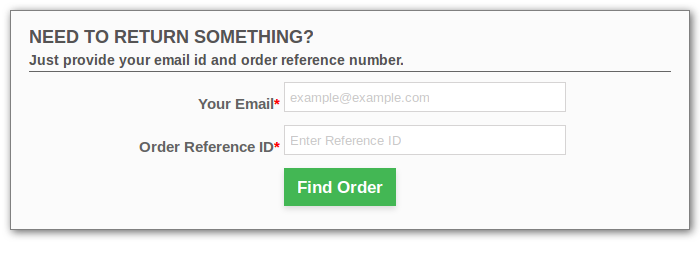
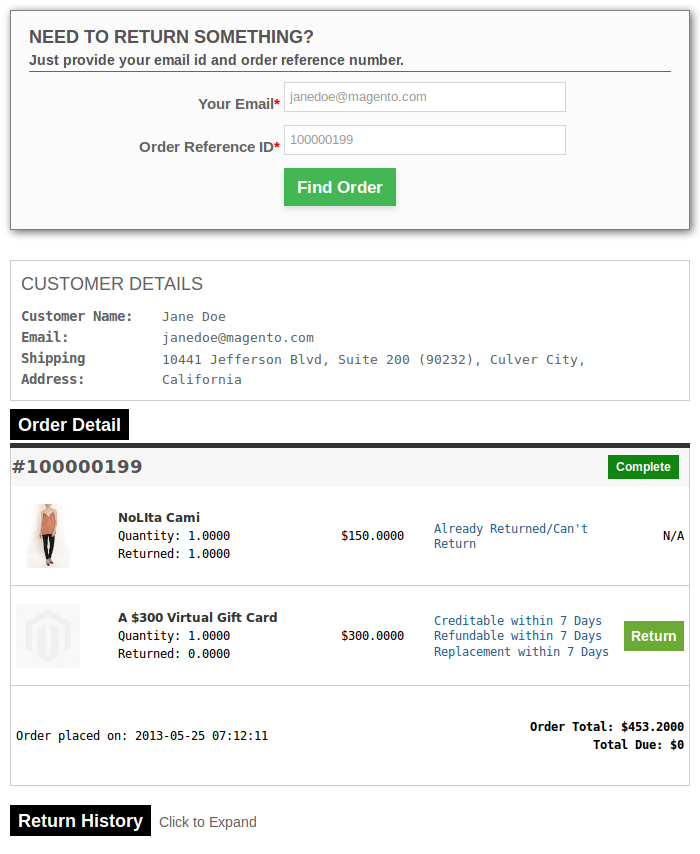
In case the user is not logged in the return manager link opens a page containing a form to find any order. After finding a order using the form the order detail appear and the products from that particular order that are eligible for return have a Return button to apply for return. This page also contains history of returns applied by the customer who has placed this particular order.
1.1-Vorteil des Händlers
Die Magento Return Manager-Erweiterung bietet eine nahtlose Schnittstelle sowohl für den Kunden als auch für den Geschäftsinhaber, um die Retouren so effizient wie möglich zu platzieren und zu verarbeiten.
Das Magento Order Return Manager-Modul ermöglicht dem E-Händler, den Rücksendeschein auf der Rückseite des Plugins hinzuzufügen oder zu bearbeiten.
Mit dem Magento RMA kann der Geschäftsadministrator E-Mail-Vorlagen gemäß den Anforderungen des Geschäfts auswählen und anpassen.
Die Magento Return Merchandise Authorization kann die Rückgabeanforderung des Kunden nach seinen Wünschen ablehnen oder genehmigen.
Diese Magento Order Refund Manager-Erweiterung ermöglicht dem E-Händler das Hinzufügen der eigenen Rückgaberichtlinie.
Der Administrator kann den Rückgabegrund hinzufügen oder den bereits hinzugefügten Rückgabegrund bearbeiten.
Diese Magento-Produkterweiterung bietet die Möglichkeit, den Administrator zu speichern, damit die Gastkunden eine Rückgabeanforderung stellen können.
Der Magento-RMA ermöglicht dem Magento-Shop-Administrator, benutzerdefinierte Rückgabestatus hinzuzufügen.
Der Online-Shop-Administrator erstellt die Rücksende-RMA-Anfrage im Backend des Plugins.
Dieses Modul Magento Order Return Manager wird sowohl dem Kunden als auch dem Filialleiter benachrichtigt, wenn die Rückgabebestätigung und die Rückgabebestätigung durch den Kunden ausgelöst werden.
Diese Magento Return Manager-Erweiterung ermöglicht dem E-Händler, den Kunden in der Archivliste zu filtern.
Dieser Magento RMA speichert immer die Rückgabeanforderung des Kunden.
Der Administrator kann die ausstehende und aktive Rückgabeanforderung des Kunden im Back-End des RMA-Plugins anzeigen.
Diese Magento-Rückerstattungsbestellung hilft dem Administrator, die Benutzererfahrung zu verbessern.
Dieses Magento RMA-Modul ist mit mehrsprachigen Geschäften kompatibel.
Diese Magento Return Manager Erweiterung ist einfach und benutzerfreundlich.
1.2 Vorteil des Kunden:
Der Kunde kann den Rückgabestatus und die Rücklieferungshistorie von seinem Konto einsehen.
Diese Magento Order Return Extension ermöglicht es den Online-Käufern, sogar ein einzelnes Produkt oder mehrere Produkte aus der gesamten Bestellung zurückzugeben.
Der Kunde kann die Rückgabe-, Rückerstattungs- und Ersatzanfrage leicht erheben.
2.0-Technologie für die Entwicklung
Sprache: PHP Rahmenarbeit: Magento
3.0 Installationsanleitung
Ordnerstruktur des Return Manager-Plugin-Ordners
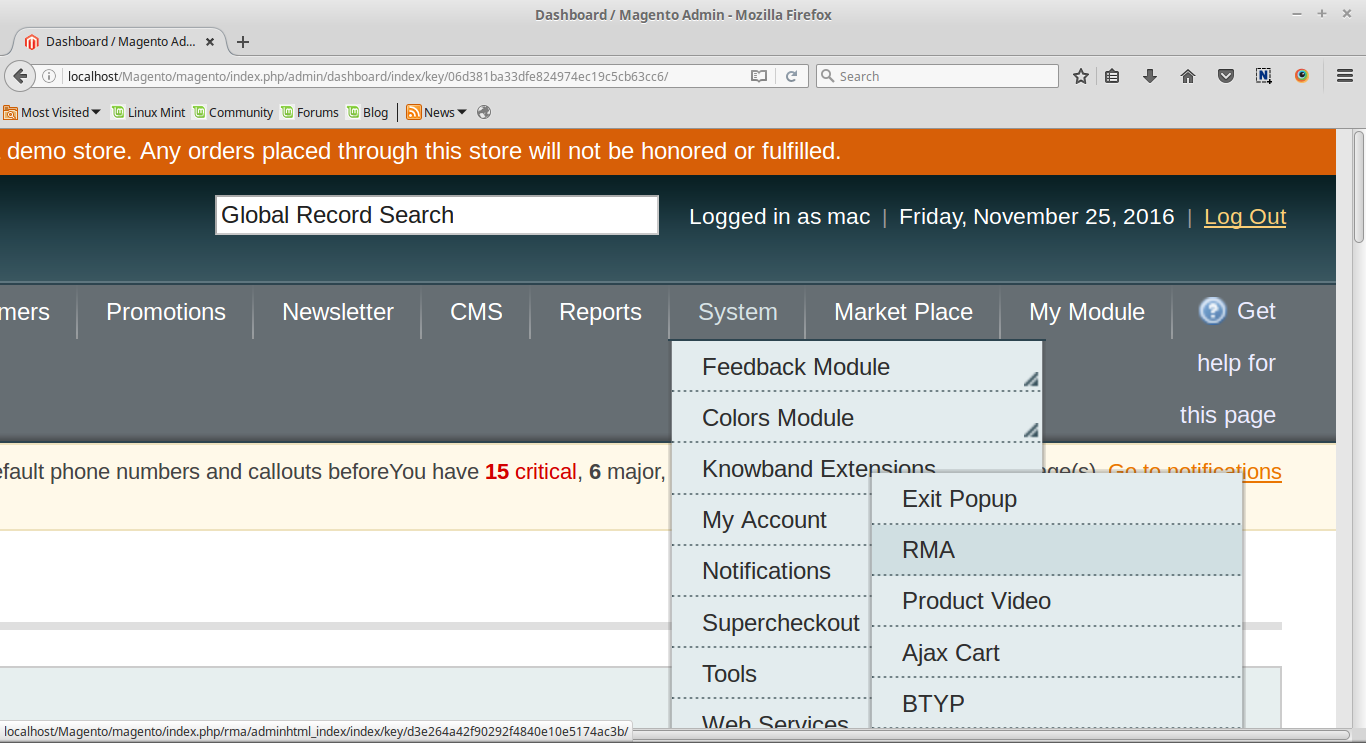
2. Kopieren Sie alle Ordner in das Magento-Stammverzeichnis und löschen Sie das Geld (falls aktiviert). 3. Sie finden die Option "RMA" im "System> Knowband Extensions> RMA".
4. Sie können nun die Magento RMA gemäß Ihren Anforderungen konfigurieren und ihre Funktionsweise im Frontend unter folgender URL überprüfen: https://www.yourstore.com/rma/index/index/
4.0 Admin Modul
Nach der Installation des Magento Order Return Manager-Plugins in den Magento-Shop stellt das Modul folgende Schnittstellen im "RMA" -Menü bereit:
Allgemeine Einstellungen
Rücksendeschein
E-Mail-Vorlagen
Rückgaberecht
Gründe zurückgeben
Rückgabestatus
Erstellen Sie eine RMA
RMA-Liste
Aktive Rückgaben
Archivliste
RMA Message
Jede Schnittstelle hat die Form einer Registerkarte und jede Registerkarte enthält einige spezifische Einstellungen / Funktionen, die je nach Bedarf geändert werden können. Jede Registerkarte wird unten erläutert.
4.1 Allgemeine Einstellungen
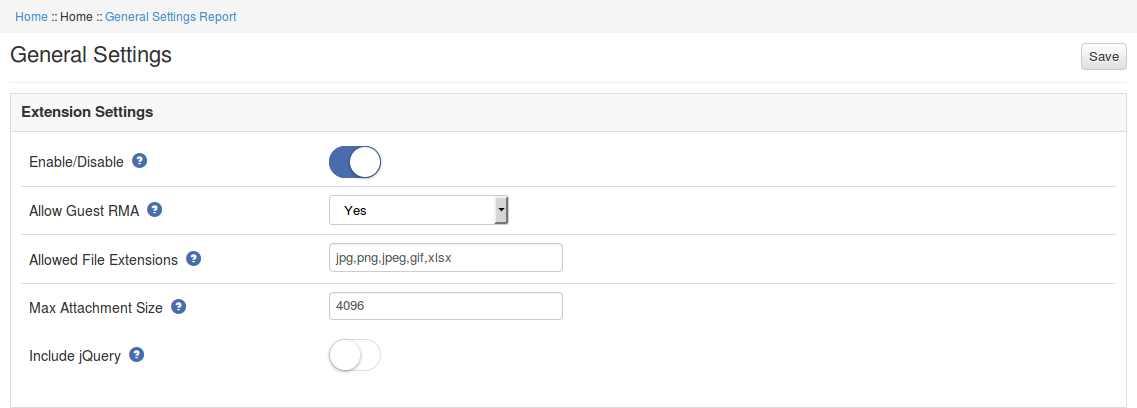
Nach dem Klicken auf die RMA-Registerkarte öffnet das System standardmäßig die Registerkarten mit den allgemeinen Einstellungen, wie im folgenden Bildschirm gezeigt:
Anfänglich sind Felder in der obigen Form bereits mit ihren Standardwerten gefüllt.
Aktivieren deaktivieren: Anfangs wird dies "AUS" sein. Der Store-Administrator kann Plug-Ins aktivieren / deaktivieren, indem er diese Einstellung ein- / ausschaltet.
Gast-RMA erlauben: Diese Dropdown-Liste enthält die Optionen "Ja" und "Nein". Setzen Sie dies auf "Ja", um die Rückkehrfunktion für diejenigen Benutzer zu aktivieren, die nicht angemeldet sind.
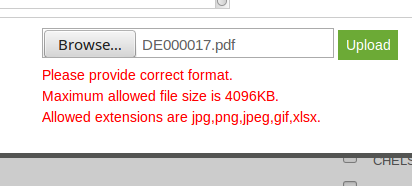
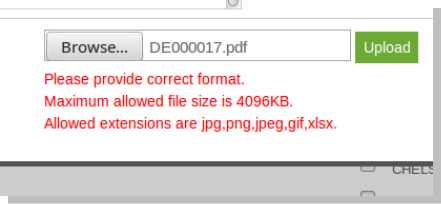
Erlaubte Dateierweiterungen: Diese Option akzeptiert die Komma (,) getrennten Dateierweiterungen (ohne Leerzeichen), die hochgeladen werden können, wenn der Kunde eine Datei hochlädt, die sich auf die Rückgabeanforderung bezieht.
Maximale Anhanggröße: In diesem Feld erlaubt Magento Return Merchandise Authorization dem e-merchnt die maximal zulässige Dateigröße hinzuzufügen wird akzeptiert. Die Dateigröße wird in KB angegeben. ZB- Um Dateien bis zu 1MB zuzulassen, setzen Sie dieses Feld als 1024.
Schließen Sie jQuery ein: Wenn das RMA-Modul in Magento-Versionen unter 1.9 nicht funktioniert, dann schalten Sie diese Option ein.
Um die Einstellungen zu speichern, klicken Sie auf die Schaltfläche "Speichern" im rechten oberen Bereich. Alle Einstellungen speichern die Änderungen, die am vorderen Ende der Magento-Produkterweiterung angezeigt werden
4.1.1 Wie aktiviere ich das Plugin?
1.Admin Panel -> System -> Knowband Extensions -> RMA 2.Navigieren Sie zu 'Rückgaberichtlinien' Registerkarte. 3. Aktivieren Sie den Schalter für die Einstellung "Aktivieren / Deaktivieren" auf dieser Registerkarte. 4.Speichern Sie die Einstellungen mit der Schaltfläche "Speichern", um die Konfigurationen zu aktualisieren. 5.Das Modul ist jetzt aktiviert, Sie können das gleiche im Front-End-Header-Menü überprüfen.
4.2 Rücksendeschein
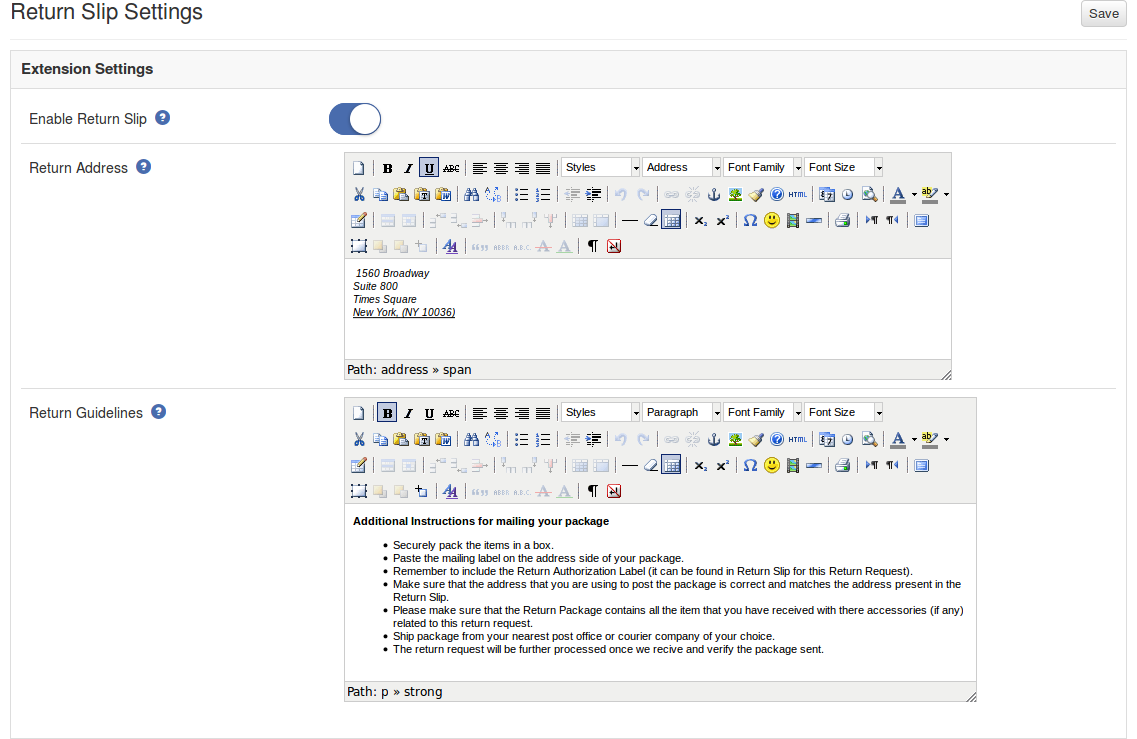
Auf dieser Registerkarte kann der Administrator die Einstellungen und den Inhalt des Rückgabescheins ändern. Dieser Rücksendeschein wird automatisch generiert, wenn der Administrator eine Rückgabeanforderung genehmigt (sofern die Funktion aktiviert ist). Der Rücksendeschein wird im '.pdf'-Format generiert und der Link wird dem Kunden in der Mail zur Rücksendegenehmigung zugesandt.
Rücksendeschein aktivieren / deaktivieren: Anfangs wird dies "AUS" sein. Der Administrator kann die Rückstellfunktion aktivieren / deaktivieren, indem er diese Einstellung ein- / ausschaltet. Rücksendungen werden nur generiert, wenn die Funktion eingeschaltet ist.
Absender: Diese Adresse wird auf dem Rücksendeschein gedruckt und auf dem Rücksendeformular angezeigt.
Rückkehr-Richtlinien: Diese Richtlinien werden auf dem Rücksendeschein gedruckt.
4.3 Rückgaberichtlinien
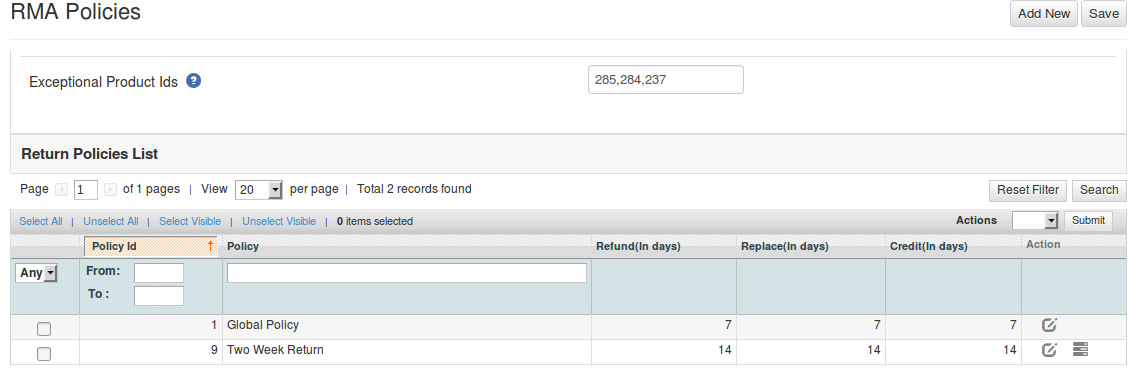
Auf dieser Registerkarte kann der Geschäftsadministrator neue Rückgaberichtlinien für das Magento Return Manager-Plugin hinzufügen und eine vorhandene Rückgaberichtlinie für das Plugin bearbeiten oder löschen. Es gibt auch eine Option, um die Rückgaberichtlinien Produkten zuzuordnen.
Hinweis: Ein Produkt kann nur maximal einer Rückgaberichtlinie zugeordnet werden.
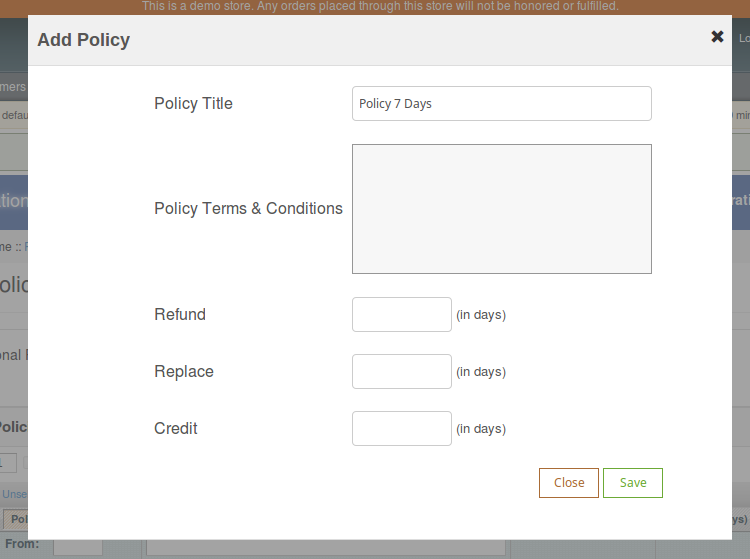
Diese Registerkarte enthält eine Liste der vorhandenen Rückgaberichtlinien für das Plugin. Der Administrator kann auch eine neue Rückgaberichtlinie erstellen, indem er Neues hinzufügen 'Knopf in der Nähe des "SpeichernNach dem Klicken auf die Schaltfläche "Neu hinzufügen" wird ein Popup mit dem Formular zum Erstellen der Rückgaberichtlinie angezeigt. Das Formular enthält mehrere Eingabefelder, in die die Daten der Richtlinie wie Name der Richtlinie, Bedingungen und Richtlinien der Richtlinie eingegeben werden können die Option zur Auswahl der Parameter Kredit, Rückgabe und Ersatz.Der Admin kann auch die Tage, die für diese Rückgaberichtlinie gelten, für verschiedene Optionen eingeben, wie im folgenden Formular gezeigt.
4.3.1 Wie füge ich eine Rückgaberichtlinie hinzu?
1.Admin Panel -> System -> Knowband Extensions -> RMA 2.Navigieren Sie zu 'Rückgaberichtlinien' Registerkarte. 3.Klicken Sie auf "Neu hinzufügen", um eine Richtlinie hinzuzufügen. Ein Modal erscheint mit dem Formular zum Hinzufügen der Richtlinie.
4.dd die Werte im obigen Formular gemäß Ihren Anforderungen. 5.Klicken Sie auf "Speichern", um die Richtlinie zu speichern, und sie wird dem System hinzugefügt.
4.3.2 So bearbeiten Sie eine Rückgaberichtlinie
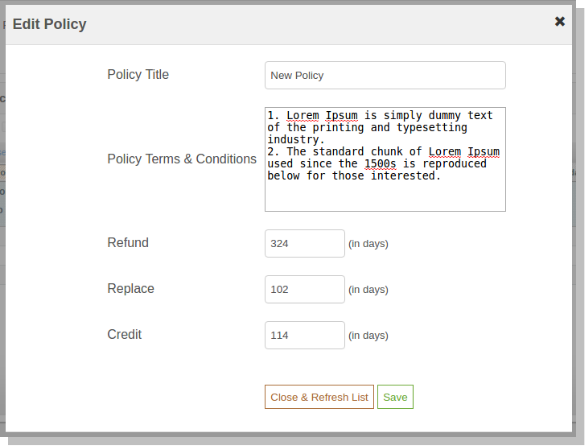
1.Admin Panel -> System -> Knowband Extensions -> RMA 2.Navigieren Sie zu 'Rückgaberichtlinien' Registerkarte. 3.Klicken Sie auf die Schaltfläche vor der jeweiligen Richtlinie, um die Richtlinie zu bearbeiten. Es wird angezeigt, dass das folgende modale ein Formular zum Bearbeiten der Richtlinie enthält.
4.Ändern Sie die Werte im obigen Formular gemäß Ihren Anforderungen. 5.Klicken Sie auf "Speichern", um die Richtlinie zu aktualisieren.
4.3.3 Wie lösche ich eine Rückgaberichtlinie?
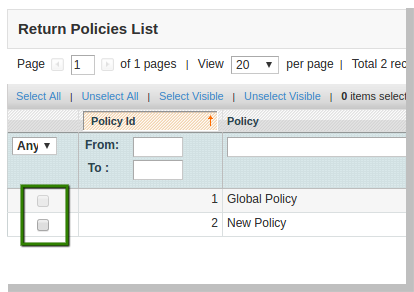
Es gibt keine Aktionsschaltfläche, um eine im Modul hinzugefügte Rückgaberichtlinie zu löschen, aber die Mehrfachaktionsfunktion des Magento Admin-Rasters kann verwendet werden, um die Rückführungsrichtlinie einzeln oder einzeln zu löschen. Schritte zum Löschen einer Rückgaberichtlinie nach Kategorien sind wie folgt: 1.Admin Panel -> System -> Knowband Extensions -> RMA 2.Navigieren Sie auf die Registerkarte "Rückgaberichtlinien". 3.Wählen Sie die Rückgaberichtlinie aus oder geben Sie die zu löschenden Richtlinien mithilfe des Kontrollkästchens vor der jeweiligen Rückgaberichtlinie zurück.
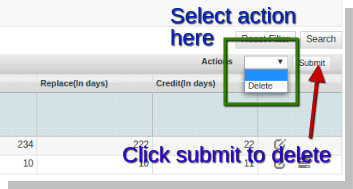
4. Wählen Sie die Aktion aus (z. B. Löschen) und klicken Sie auf "Senden", um ausgewählte Rückgaberichtlinien zu löschen.
4.3.4 Wie ordnen Sie Kategorien einer Rückgaberichtlinie zu?
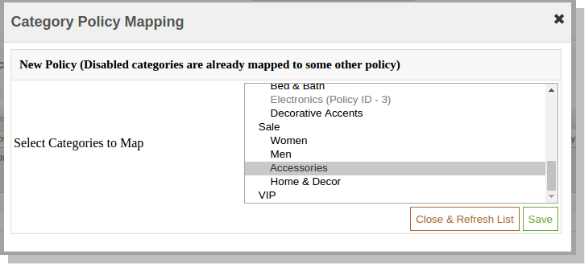
Im Konfigurationsbereich (Registerkarte Rückgaberichtlinien) gibt es eine Liste aller Rückgaberichtlinien im System. Die Liste enthält 2-Aktionsschaltflächen, die zweite Schaltfläche dient zum Zuordnen von Richtlinien. Schritte zum Zuordnen einer Rückführungsrichtlinie zu Kategorien ist wie folgt: 1. Admin-Panel -> System -> Knowband-Erweiterungen -> RMA 2. Navigieren Sie zum Tab "Richtlinien zurückgeben". 5.Klicken Sie auf vor der entsprechenden Richtlinie 6.A Modal erscheint mit Multi-Auswahlfeld für die Auswahl der Kategorien zu zuordnen. Das Modal wird wie folgt angezeigt:
7. Wählen Sie die gewünschten Kategorien im Feld Mehrfachauswahl aus, um sie der Richtlinie zuzuordnen. 8. Klicken Sie auf 'Speichern', um das Mapping zu speichern.
Aktionen
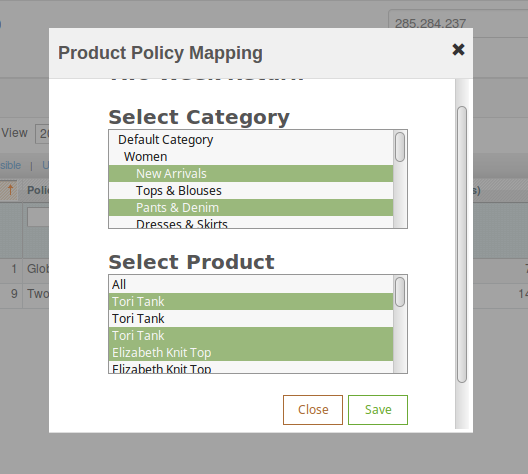
1. Der Administrator kann jede Richtlinie mithilfe des ersten Links in der Spalte "Aktion" aus der Richtlinientabelle bearbeiten. Wenn Sie auf diesen Link klicken, erscheint ein Modal mit dem Formular für die Richtlinie und die Daten für diese Richtlinie sind bereits in den Feldern enthalten. Der Administrator kann beliebige Daten bearbeiten und die vorgenommenen Änderungen speichern. 2. Der zweite Link in der Spalte Aktionen dient zum Zuordnen von Produkten zu der Richtlinie. Wenn Sie auf diesen Link klicken, wird ein Modal mit den Optionen zum Zuordnen der Produkte zu dieser bestimmten Richtlinie angezeigt.
4.4 Return Gründe
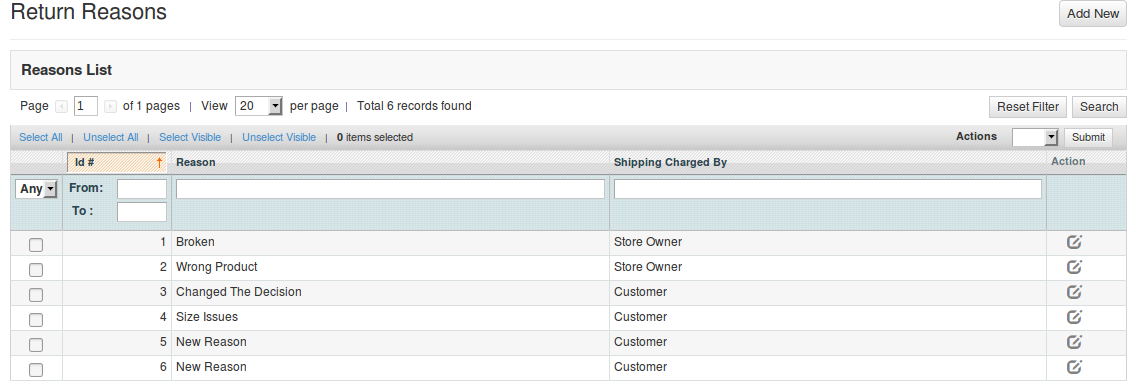
Auf dieser Registerkarte wird eine Liste mit Rückgabegrunden in Form einer Tabelle angezeigt. Standardmäßig sind dem System bereits 2-Gründe hinzugefügt. In der Spalte Aktion gibt es einen Link, um den Grund vor jeder Zeile zu bearbeiten.
4.4.1 Wie füge ich einen Rückkehrgrund hinzu?
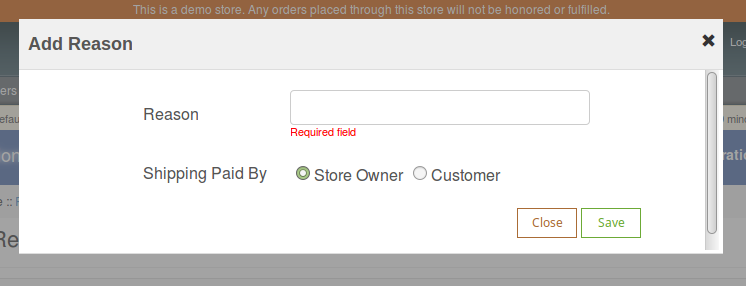
1.Admin Panel -> System -> Knowband Extensions -> RMA 2.Navigieren Sie zu 'Return Gründe' Registerkarte. 3.Klicken Sie auf "Neu hinzufügen", um einen Grund hinzuzufügen. Ein Modal mit dem Grundformular wird angezeigt.
4.Fügen Sie die Werte in das obige Formular gemäß Ihren Anforderungen. 5.Klicken Sie auf "Speichern", um den Grund zu speichern und es wird dem System hinzugefügt.
4.4.2 Wie bearbeite ich einen Rückgabegrund?
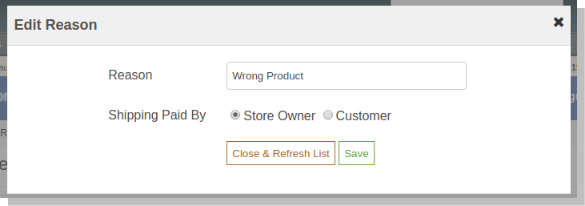
1.Admin Panel -> System -> Knowband Extensions -> RMA 2.Navigieren Sie zu 'Return Gründe' Registerkarte. 3.Klicken Sie auf den Button vor dem jeweiligen Rückgabegrund, um den Grund zu bearbeiten. Das folgende Modal wird angezeigt, um Richtlinien hinzuzufügen / zu bearbeiten.
4.Ändern Sie die Werte im obigen Formular gemäß Ihren Anforderungen. 5.Klicken Sie auf "Speichern", um den Grund zu speichern / zu aktualisieren.
4.5 Rückgabe Status
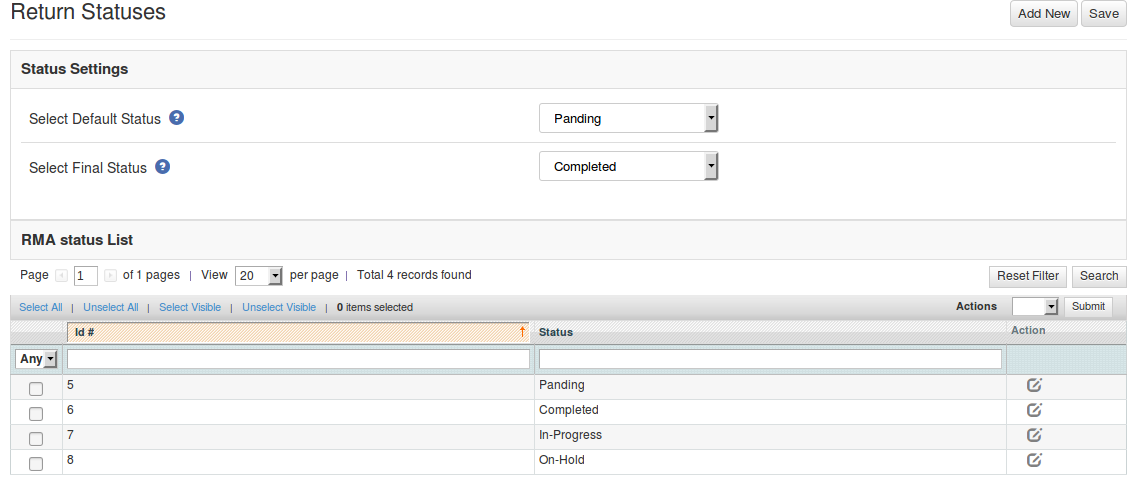
Diese Registerkarte enthält eine Liste von Rückgabestatus in Form einer Tabelle. Standardmäßig sind bereits 4-Status im System vorhanden. Der Administrator kann außerdem beliebige Statusnummern in das System einfügen. Die Registerkarte enthält auch eine Option zum Auswählen des Standardstatus für jede Rückgabeanforderung. Dieser Standardstatus wird allen neuen Rückgabeanforderungen zugewiesen.
Die Links unterhalb der Aktionsspalte in der Statusliste dienen zum Bearbeiten der vorhandenen Rückgabestatus.
4.5.1
Administrator
Navigieren
Klicken
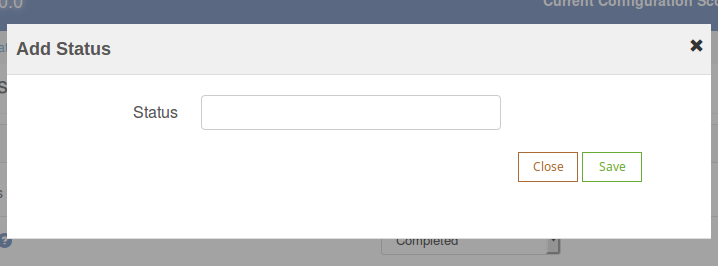
4.Fügen Sie die Werte in das obige Formular gemäß Ihren Anforderungen. 5.Klicken Sie auf "Speichern", um den Status zu speichern.
4.5.2 Wie bearbeite ich einen Rückgabestatus?
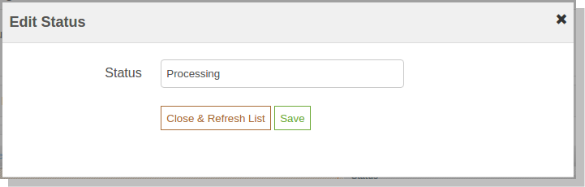
1.Admin Panel -> System -> Knowband Extensions -> RMA 2.Navigieren Sie auf die Registerkarte 'Status zurückgeben'. 3.Klicken Sie auf die Schaltfläche vor dem jeweiligen Rückgabestatus, um den Status zu bearbeiten. Das folgende Modal wird angezeigt, um den Status hinzuzufügen / zu bearbeiten.
4.Ändern Sie die Werte im obigen Formular gemäß Ihren Anforderungen. 5.Klicken Sie auf "Speichern", um den Status zu aktualisieren.
4.6 Erstelle eine Rückgabe
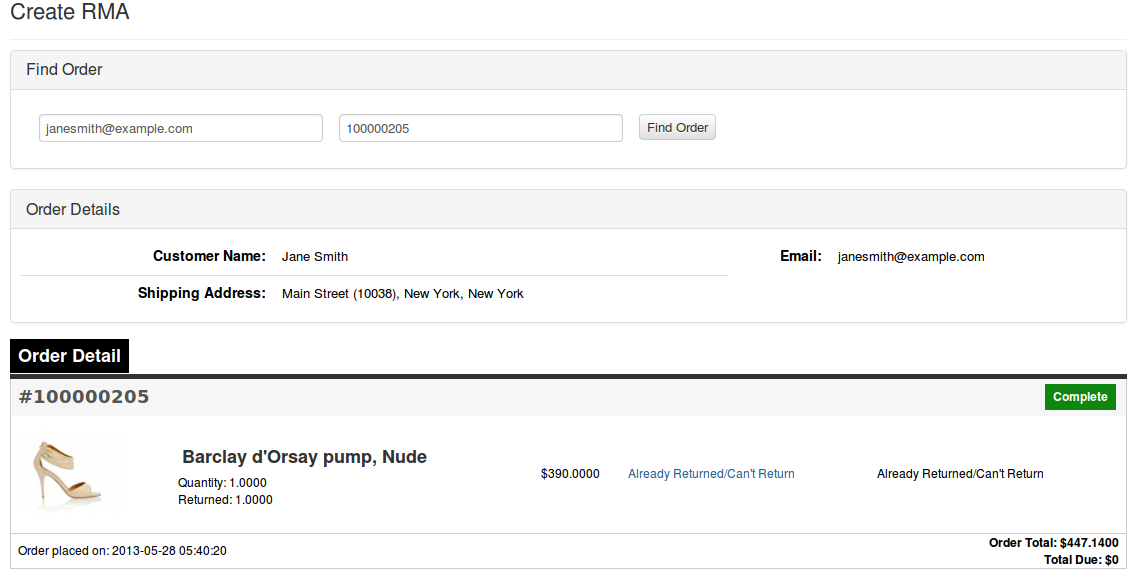
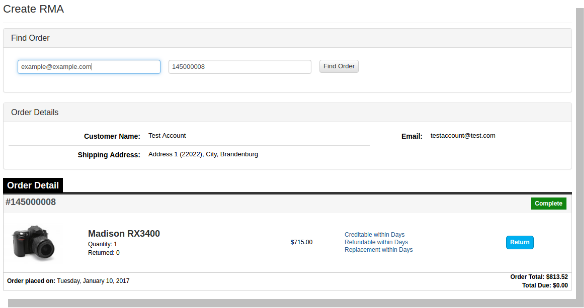
Diese Registerkarte wird verwendet, um eine Rückgabeanforderung vom Admin-Panel selbst zu generieren. Die Registerkarte enthält ein Formular, über das der Administrator einen Auftrag finden kann, indem er einfach die Referenznummer und die entsprechende E-Mail angibt und anschließend die Rückgabe anfordert.
Hinweis:
Jede Rückgabeanforderung, die vom Administrator oder Kunden erstellt wurde, wird in die ausstehenden Retouren verschoben, und der Administrator muss sie zuerst genehmigen, um den Status der Rückgabeanforderung weiter zu ändern oder weitere Maßnahmen zu ergreifen.
Die Bestellungen, die geliefert oder abgeschlossen werden, sind nur für eine Rückgabe berechtigt.
Standardmäßig wird der Status der Rückgabeanforderung auf den Standardrückgabestatus gesetzt, der vom Administrator auf der Registerkarte "Status der Rückgabe" festgelegt wurde.
4.6.1 Wie erstelle ich eine Rücksendeanfrage über das Admin-Panel?
In dem Modul gibt es eine Option, um auch eine Rückgabeanforderung vom Admin-Panel zu erstellen. Schritte für die gleichen sind wie folgt: 1.Admin Panel -> System -> Knowband Extensions -> RMA 2.Navigieren Sie auf "Erstellen Sie eine RMA" -Registerkarte 3.Geben Sie Bestellnummer und E-Mail in das Formular "Bestellung suchen" und klicken Sie auf " Schaltfläche "Bestellung suchen". 4.Das Bestelldetail für die jeweilige Bestellung erscheint mit der Produktliste und einem Rückgabeknopf vor den rückgabefähigen Produkten.
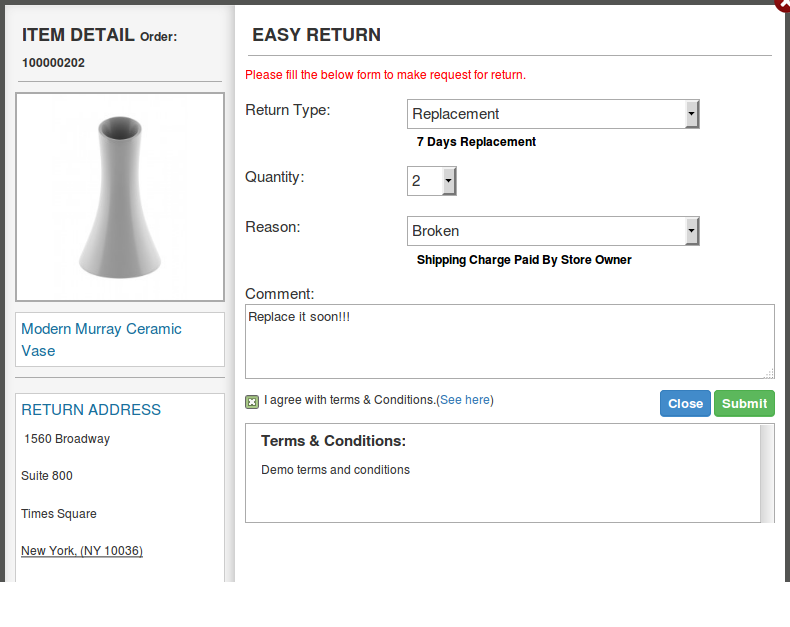
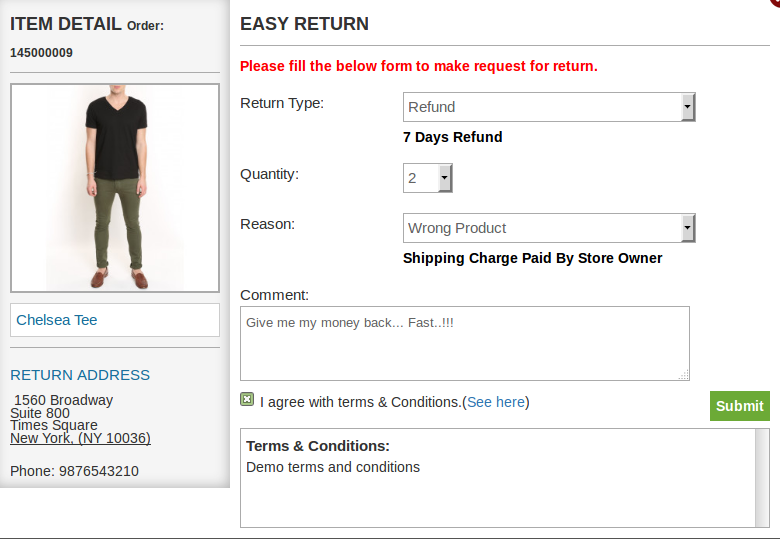
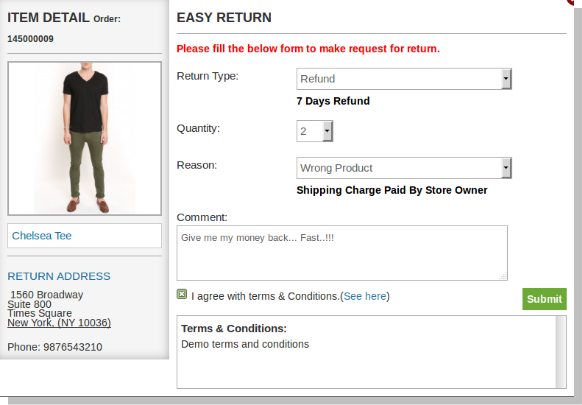
5.Klicken Sie auf die Schaltfläche "Zurück" vor dem jeweiligen Produkt in den Bestelldetails. 6. Es erscheint ein Popup mit dem Rücksendeformular, füllen Sie das Formular entsprechend aus
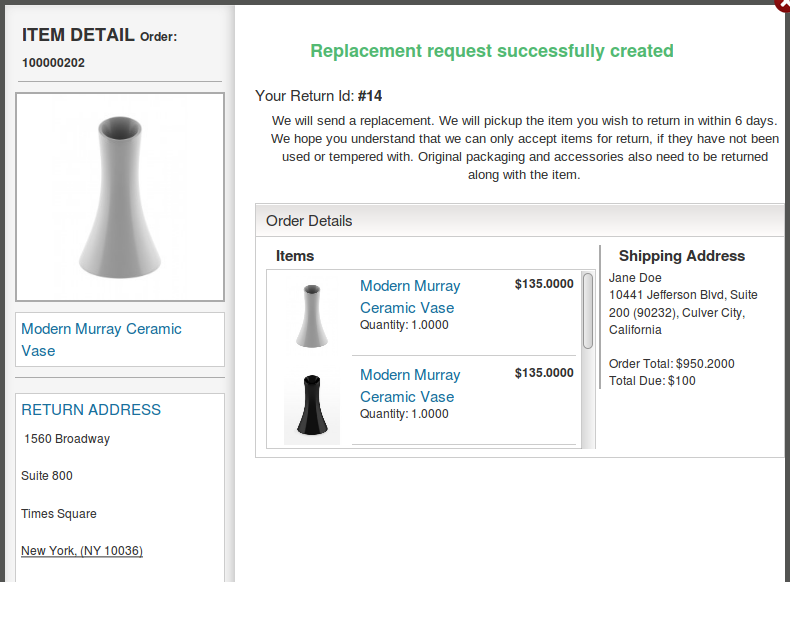
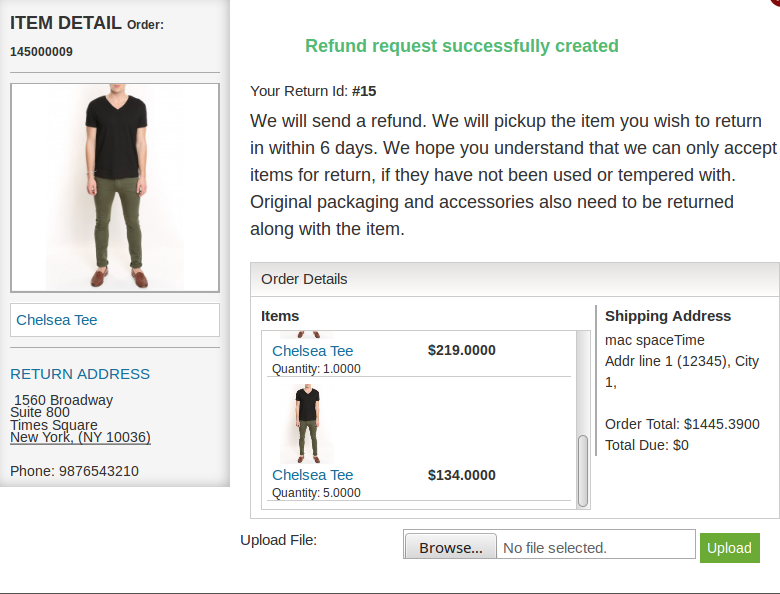
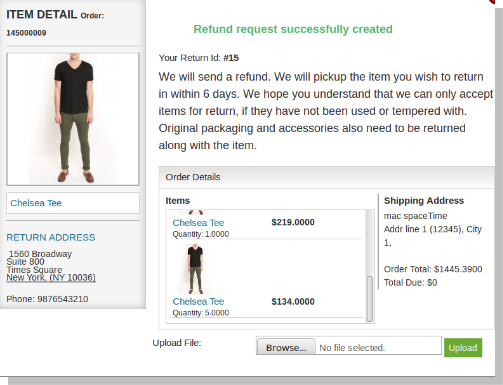
7.Klicken Sie auf "Senden", um die Rückgabeanforderung abzuschließen. 8.A erscheint mit einer Erfolgsmeldung für die Rückgabeanforderung, und weitere Details werden angezeigt, wie unten gezeigt.
4.7
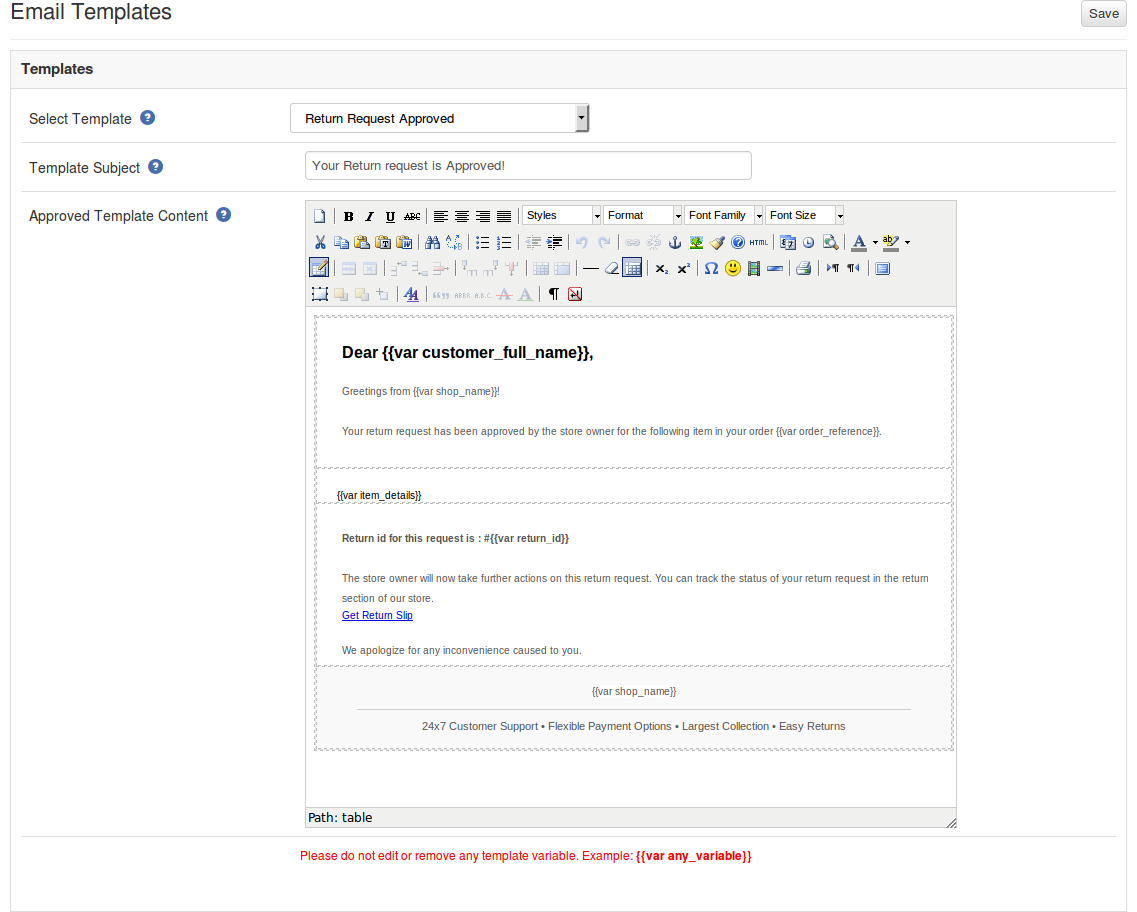
Diese Registerkarte enthält eine Schnittstelle, über die der Administrator jede E-Mail-Vorlage bearbeiten kann, die in diesem System verwendet wird.
Es gibt 6-E-Mail-Vorlagen, die von diesem Plugin verwendet werden:
1. Neue Rücksendeanfrage (Kunde)
Diese Mail-Vorlage wird verwendet, um den Kunden über die neue Rücksendeanfrage zu informieren, die vom Kunden selbst generiert wurde. Der Kunde, der eine Rücksendeanforderung erstellt hat, erhält nur diese E-Mail.
2. Neue Rücksendeanfrage (Admin)
Diese Mailvorlage wird verwendet, um den Store Owner über die neue Rücksendeanforderung zu informieren, die von einem Kunden generiert wurde.
3. Rückgabeantrag genehmigt
Diese E-Mail-Vorlage wird verwendet, um den Kunden über die Genehmigung der Rücksendeanforderung zu informieren, die zuvor vom Kunden erstellt wurde.
4. Rückgabeantrag nicht genehmigt
Diese E-Mail-Vorlage wird verwendet, um den Kunden über die Nichtgenehmigung des Rückgabeantrags zu informieren, der zuvor vom Kunden erstellt wurde.
5. Rückgabeanforderungsstatus ändern
Diese E-Mail-Vorlage wird verwendet, um den Kunden über die Aktualisierung im Status der Rücksendeanforderung zu informieren, die zuvor vom Kunden erstellt wurde.
6. Rückgabeanforderung wurde abgeschlossen
Diese E-Mail-Vorlage wird verwendet, um den Kunden über den Abschluss der Rückgabeanforderung zu informieren, die vom Kunden zuvor erstellt wurde. Um eine E-Mail-Vorlage bearbeiten zu können, muss der Administrator die gewünschte E-Mail-Vorlage auswählen. Wenn Sie dasselbe tun, werden die E-Mail-Vorlagedaten in einem Formular unten angezeigt, um die Änderungen zu speichern, die der Administrator auf die Schaltfläche "Speichern" klicken muss.
4.7.1 So bearbeiten Sie eine E-Mail-Vorlage
1.Admin Panel -> System -> Knowband Extensions -> RMA 2.Navigieren Sie zu 'Email Templates' Registerkarte. 3.Um eine E-Mail-Vorlage zu bearbeiten, muss der Administrator die gewünschte E-Mail-Vorlage aus dem Feld "Vorlage auswählen" auswählen. 4.On das gleiche tun die E-Mail-Vorlage Daten werden in einem Formular wie folgt angezeigt:
5. Um die vorgenommenen Änderungen zu speichern, klicken Sie auf die Schaltfläche "Speichern".
4.8 RMA-Liste
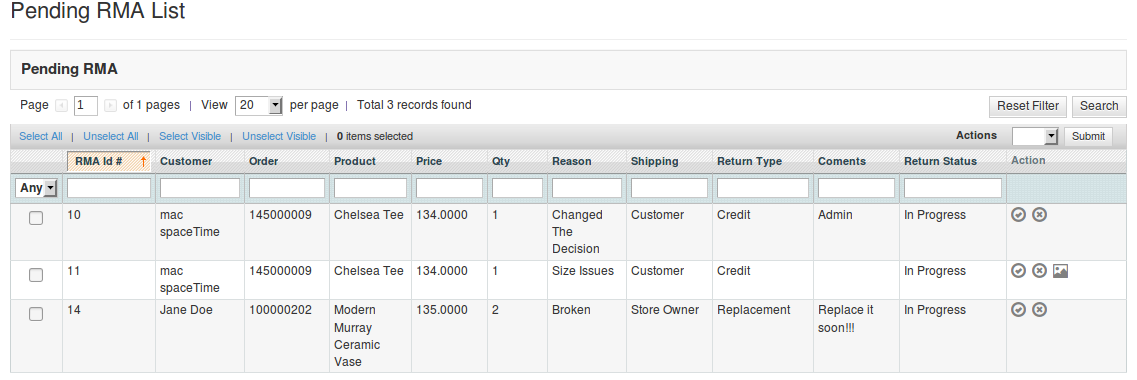
Diese Registerkarte enthält eine Liste aller ausstehenden Rückgaben, die vom Administrator nicht genehmigt wurden. Der Administrator muss eine Rückgabeanforderung genehmigen, um mehrere Vorgänge für die Rückgabeanforderung auszuführen, z. B. Genehmigung und Aufhebung der Genehmigung der Anforderung oder Herunterladen / Anzeigen der vom Kunden hochgeladenen Datei. Der Administrator kann eine Rückgabeanforderung anhand der verfügbaren Aktionen vor der Liste genehmigen oder ablehnen. Der Administrator kann auch die vom Kunden hochgeladene Datei herunterladen oder anzeigen. Ansichtsoption ist nur verfügbar, wenn der Kunde die Datei hochgeladen hat. Sobald der Administrator eine Rückgabeanforderung genehmigt hat, wird sie in die Liste der aktiven Rückläufer verschoben. Wenn jedoch der Administrator eine Rückgabeanforderung ablehnt, wird diese aus der Liste entfernt und diese Aktion kann nicht rückgängig gemacht werden.
4.8.1 So genehmigen Sie eine RMA?
1.Admin Panel -> System -> Knowband Extensions -> RMA 2. Navigieren Sie zu 'RMA List' Registerkarte. 3.Klicken Sie auf den Button vor der jeweiligen Rückgabeanforderung. 4.Die Rückgabeanforderung wird genehmigt und auf der Registerkarte "Aktive Rückgabe" in die Liste "Aktive RMA" verschoben.
4.9 Aktive Rückkehrliste
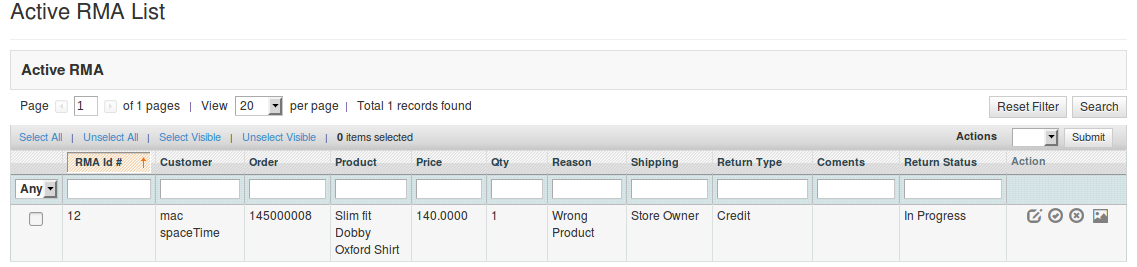
Diese Registerkarte enthält eine Liste aller Rückgaben, die vom Administrator genehmigt wurden. Der E-Merchant kann mit dem Rücksendevorgang fortfahren, nachdem er die Rücksendeanforderung über diese Registerkarte genehmigt hat. Die Online-Händler können den Status der Rücksendeanforderung ändern und können auch eine Anfrage auf dieser Registerkarte ablehnen und die Anforderung archivieren.
Die Aktionen, die auf dieser Registerkarte für die aktiven Rückgaben ausgeführt werden können, sind:
Verweigern Sie die Rückgabeanforderung.
Ändern Sie den Status der Rückgabeanforderung.
Markieren Sie die Rückgabeanforderung als abgeschlossen / zum Archiv hinzufügen.
Wenn der Geschäftsadministrator eine Rückgabeanforderung als abgeschlossen markiert, wird sie in die Archivliste verschoben.
4.9.1 Wie man eine RMA ablehnt?
1.Admin Panel -> System -> Knowband Extensions -> RMA 2. Navigieren Sie zu 'RMA List' Registerkarte oder 'Active Returns' Registerkarte. 3.Klicken Sie auf den Button vor der jeweiligen Rücksendeanfrage. 4.Die Rückgabeanforderung wird abgelehnt. Bitte beachten Sie, dass die Online-Shopper für dieselbe Bestellposition nicht erneut eine Rückgabe beantragen können.
4.9.2 Wie beende ich eine RMA?
Nach der Genehmigung einer Rückgabeanforderung (oder RMA) soll der Kunde die empfangene Bestellposition an den Geschäftsinhaber zurücksenden. Nach Erhalt des Bestellelements führt der Administrator die gewünschten Aktionen für diese Rückgabeanforderung aus. Die Rücksendeanfrage wird als abgeschlossen markiert, wenn keine weiteren Aktionen vom Kunden / Ladeninhaber durchgeführt werden müssen. 1.Admin Panel -> System -> Knowband Extensions -> RMA 2.Navigieren Sie zu 'Active Returns' Registerkarte. 3.Klicken Sie auf den Button vor der jeweiligen Rückgabeanforderung. 4.Die Rückgabeanforderung wird als abgeschlossen markiert und in die 'Archivliste' auf der Registerkarte 'Archivliste' verschoben. Bitte beachten Sie, dass diese Aktion nicht rückgängig gemacht werden kann.
4.10 Archivliste
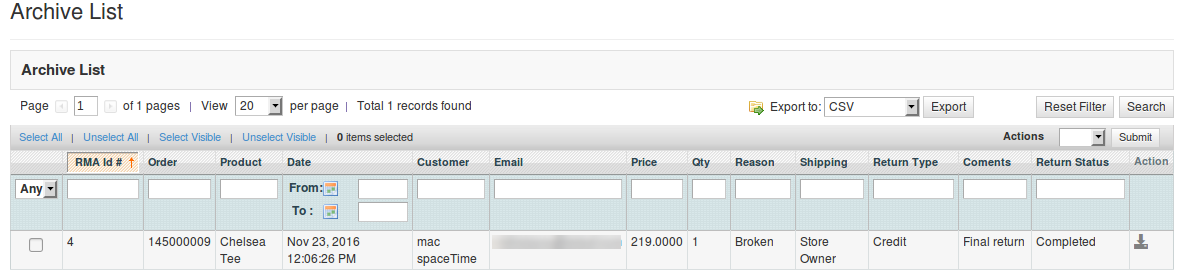
Diese Registerkarte enthält alle zurückgegebenen Rücksendeanforderungen. Die Registerkarte enthält auch ein Formular, über das der Administrator die Archivliste filtern kann.
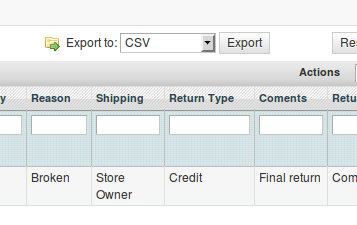
Es gibt Optionen zum Exportieren der Daten in eine CSV-Datei. Eine einzelne Zeile kann exportiert werden und die gesamten Daten können auch mit der Massenexportoption exportiert werden.
4.11-RMA-Nachricht
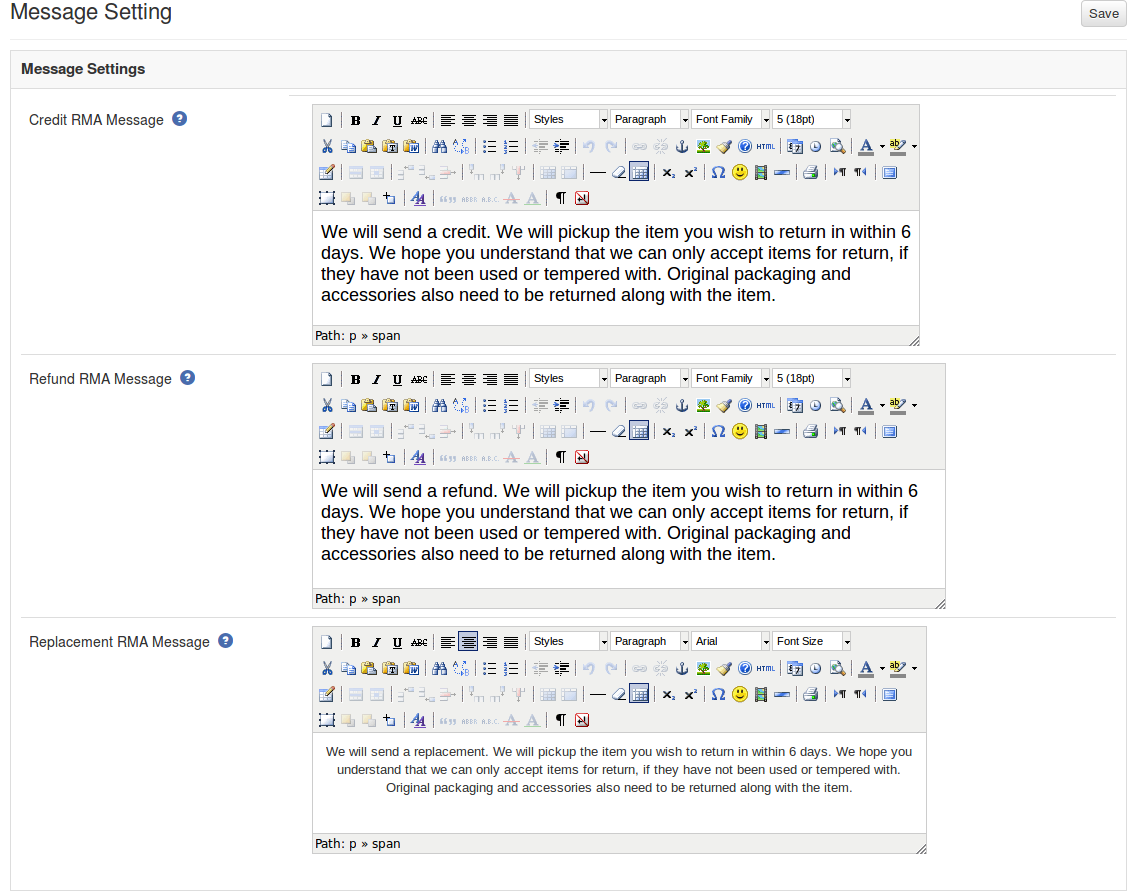
Diese Registerkarte enthält drei Textareas mit HTML-Editoren. Mit den Editoren kann admin festlegen, dass die Erfolgsmeldung im Pop-up angezeigt wird, wenn die Anfrage erfolgreich ist.
Es gibt drei Nachrichten.
Kredit
Erstatten
Ersatz
5.0-Frontend-Modul
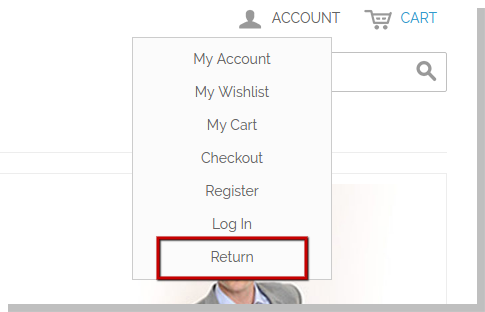
Nach dem Aktivieren des Plugins wird dem Front-End-Benutzer ein Link in der Kopfzeile des Front-Ends angezeigt, über den der Benutzer zu einer neuen Seite navigieren kann. Der Link in der Kontooption des Frontends wird wie folgt aussehen:
Der Link in der Kontooption des Frontends wird wie folgt aussehen:
Wenn der Kunde auf diesen Link klickt, öffnet sich eine neue Seite auf der Basis des eingeloggten Status des Kunden.
5.1 Wie erstelle ich eine Rückantwort für Gastbenutzer vom Front-Office?
1. Navigieren Sie zur vorderen Rückgabeseite, indem Sie auf den Link "Zurück" im Kopfzeilenmenü oder in der Fußzeile klicken (wie oben gezeigt).
Hinweis: Der Kunde sollte nicht eingeloggt sein. 2. Die folgende Seite wird geöffnet, die eine Seite enthält, um die Bestelldetails für jede Bestellung zu finden.
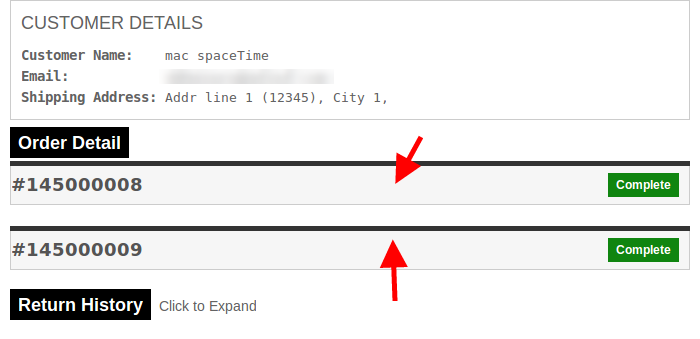
3. Geben Sie die Bestellreferenznummer und die entsprechende E-Mail-Adresse an. Die Details dieser Bestellung werden angezeigt, einschließlich der Rücklieferungshistorie auf der Grundlage der E-Mail-Adresse des Kunden. Die Bestelldetails erscheinen wie folgt:
Die Produkte, die in dieser Reihenfolge zurückgegeben werden können, haben eine Rückgabetaste. Über diesen Button kann der Kunde die Rückgabe des betreffenden Produkts beantragen.
Hinweis: Die Rücklieferungshistorie auf der Basis der E-Mail des Kunden wird ebenfalls unten angezeigt. 4. Wenn Sie auf die Schaltfläche "Zurück" klicken, erscheint ein Popup-Fenster mit dem Formular für die Rücksendung der betreffenden Bestellung. Das Formular wird wie folgt aussehen:
5. Füllen Sie das obige Formular aus und klicken Sie dann auf Senden, um die Rückgabeanforderung zu senden. 6. Es wird ein Erfolgspopup angezeigt, in dem die erfolgreiche Übermittlung der Rückgabeanforderung wie folgt angezeigt wird:
7. Es gibt als Option, Dateien auf der Erfolgsseite hochzuladen. Von wo können Sie Datei hochladen und Admin kann diese Datei von Aamin-Panel anzeigen / herunterladen. Dateieinschränkungen werden im Adminbereich festgelegt.
5.2 Wie erstelle ich eine Rückantwort für einen angemeldeten Benutzer von der Zentrale aus?
1.Navigieren Sie auf die vordere Rückgabeseite, indem Sie auf den Link "Zurück" im Kopfzeilenmenü oder in der Fußzeile klicken (wie in der Überschrift 4.0 gezeigt).
Hinweis: Der Kunde sollte angemeldet sein. 2.Die folgende Seite öffnet sich mit den Bestelldetails aller Bestellungen, die der aktuelle Kunde bis heute aufgegeben hat.
Hinweis: Es wird die Details jeder Bestellung geben. Wir können jede Ordnungsabteilung erweitern (müssen klicken, wo die Pfeile gezeigt werden). Beim Anklicken wird der jeweilige Bestellbereich aufgewendet. 3. Um den gesamten Verlauf der Rückgabeanforderungen anzuzeigen, muss der Benutzer die Registerkarte "Verlauf zurückgeben" erweitern.
4.Die Produkte, die für eine Rückgabe in dieser bestimmten Reihenfolge berechtigt sind, haben eine Schaltfläche "Zurück". Über diesen Button kann der Kunde die Rückgabe des betreffenden Produkts beantragen. 5. Wenn Sie auf die Schaltfläche 'Zurück' klicken, erscheint ein Popup-Fenster mit dem Formular zur Rücksendung des betreffenden Artikels. Das Formular wird wie folgt aussehen:
6. Füllen Sie das obige Formular aus und klicken Sie dann auf Senden, um die Rückgabeanforderung zu senden. 7. Es wird ein Erfolgspopup angezeigt, in dem die erfolgreiche Übermittlung der Rückgabeanforderung wie folgt angezeigt wird:
8. Es gibt als Option, Dateien auf der Erfolgsseite hochzuladen. Von wo können Sie Datei hochladen und Admin kann diese Datei von Admin-Panel anzeigen / herunterladen. Dateieinschränkungen werden im Adminbereich festgelegt.
Sie können Magento Return Manager Erweiterung für in Ihrem Magento-Shop versuchen. Die Magento Return Merchandise Authorization von KnowBand hilft Ihnen, die Kundenbeziehungen zu Ihrem Geschäft zu verbessern und Sie können die Rückgabeanforderung des Produkts einfach verwalten.
Der Umsatz ist ein Schlagwort für die meisten Geschäftsaktivitäten auf der ganzen Welt, aber es ist ebenso schwierig zu erreichen, da so viel Wettbewerb herrscht. Es ist wichtig greifen Sie auf höhere Umsätze und Conversions für Ihren Online-Shop bleiben in Ihrem Geschäftssegment standhaft. Der Verlust von Verkäufen ist vergleichbar mit dem Verlust von Kunden und Geschäftschancen für Ihren eCommerce-Shop.
Dies kann wirklich für das langfristige Geschäft Wachstum und Expansion Pläne für Ihren Online-Shop basierend auf Plattformen wie Magento, WooCommerce, PrestaShop, Shopify, OpenCart und andere solche eCommerce-Plattformen. Da ich selbst PrestaShop-Besitzer bin, gebe ich einige Tipps, die bei der Kundenbindung helfen können, Umrechnungskurse und die Verkäufe auf Ihrem erhöhen PrestaShop Geschäft.
Zeigen Sie Ihre aktuellen Angebote und Shopping-Angebote effektiv auf Ihrer Website Homepage-
[Caption id = "attachment_2347" align = "Aligncenter" width = "642"] Shopping-Angebote und Angebote auf der Startseite sorgen für sofortige Aufmerksamkeit der Kunden. [/ Caption]
Was nützt ein Shopping-Angebot oder Geschäft, wenn es nicht die sofortige Kundenaufmerksamkeit ergreifen kann? Dies ist nur möglich, wenn Ihre Shopping-Angebote oder Angebote auf der Startseite Ihrer Website hervorgehoben werden. Es gibt verschiedene eCommerce PrestaShop Addons mögen Deal Manager, Reward Points und andere, die den Kunden eine effektive Möglichkeit bieten, sich in einem PrestaShop-Geschäft zu engagieren. Sie können auch Popup-Anzeigen verwenden, um Ihre Website-Besucher über Ihre neuesten Shopping-Angebote und Angebote in Ihrem PrestaShop-Shop zu informieren. Dies wird wiederum dazu beitragen, den Produktverkauf und die Conversions für Ihren PrestaShop-Shop zu optimieren.
Schaffen Sie Interesse und Neugier auf Ihre Produkte durch Videos-
[Caption id = "attachment_2346" align = "Aligncenter" width = "637"] Nutzen Sie die Hilfe von Produktvideos, um sofortige Kundenaufmerksamkeit und Umsätze zu erzielen. [/ Caption]
Videos sind eine interessante Möglichkeit, die Aufmerksamkeit Ihrer Kunden zu gewinnen. Sie sind viel informativer und ansprechender als textbasierte Informationen. Jeder Website-Besucher würde sich lieber ein 2-3-Minutenvideo ansehen, anstatt einen 200-300-Text zu lesen, um einen guten Einblick in ein vorgestellten Produkt zu erhalten. Wenn Sie in Ihrem PrestaShop-Shop keine ansprechenden Videos haben, können Sie erstaunliche hinzufügen PrestaShop Produktvideo durch die Hilfe von E-Commerce-Erweiterung. Dies wird Ihnen helfen, die sofortige Kundenbetreuung zu erreichen, die für höhere Konversionsraten und Produktverkäufe erforderlich ist.
Ermutigen Sie Ihre Besucher, ihre Ansichten und Meinungen zu Ihren Produkten zu teilen-
[Caption id = "attachment_2345" align = "Aligncenter" width = "637"] Bewertungen zwingen die Besucher zu einem schnellen Online-Produktkauf. [/ Caption]
Online-Käufer haben die Angewohnheit, sich Produktbewertungen anzusehen, bevor sie tatsächlich einen endgültigen Produktkauf tätigen. Wenn Sie den Verkauf und die Leistung Ihres PrestaShop-Stores verbessern möchten, ist es wichtig, die Besucher der Website zu einem Besuch anzuregen schnelle Produktbewertung. Es gibt PrestaShop Addon wie Review Booster, die helfen können, die Überprüfung durch verschiedene Schemata und Angebote zu erhöhen. Abgesehen von den Bewertungen müssen Sie Kunden dazu ermutigen, ihre Produktberichte, persönlichen Erfahrungen, Benutzerbewertungen und andere Komponenten zu teilen, um Ihren Produktumsatz und Ihre Conversions zu optimieren.
Einfache Produktverfügbarkeit durch Filter, Suchfunktion und Produktkategorien
Eine der größten Herausforderungen für verschiedene Online-Shopper ist die Produktsuche in einem E-Commerce-Shop. Wenn Käufer nicht in der Lage sind, die benötigten Produkte in einem Online-Shop zu erhalten, werden sie diese bestimmte Website einfach aufgeben und nach anderen Alternativen suchen. Installieren Sie eine PrestaShop-Erweiterung wie Autosuche vorschlagen Dies kann dazu beitragen, die Suchfunktion auf Ihrer Website für eine schnelle Produktverfügbarkeit zu vereinfachen. Sie benötigen effiziente Filter auf Ihrer Website, mit denen Sie erweiterte Suchfunktionen für Ihre gewünschten Produkte implementieren können. Darüber hinaus müssen Sie das Design und die Organisation Ihrer Kategorien und Unterkategorien mit Hilfe von verbessern A / B-Testwerkzeug und Heatmap-Erweiterung für Ihren PrestaShop-Laden.
Nutze die Macht der sozialen Medien –
[Caption id = "attachment_2349" align = "Aligncenter" width = "643"] Soziale Medien können dazu beitragen, die Kundenbindung und den Umsatz für Ihren Online-Shop zu erhöhen. [/ Caption]
Social Media ist wichtig für das Wachstum, die Erweiterung und die Förderung Ihres Geschäfts zu einem globalen Kundenstamm. Es gibt zahlreiche Social-Media-Sites wie Facebook, Twitter, Google+ und andere, die dazu beitragen können, Ihre Geschäftsbotschaft an ein großes globales Publikum zu übermitteln, um die Chancen auf Produktverkäufe zu erhöhen. Integrieren Sie die Social-Login-Funktion in Ihre PrestaShop-Site mit Hilfe der sozialen Erweiterung, um Verzögerungen bei der Anmeldung und Registrierung von Kunden zu vermeiden. Die Social Logins helfen beim Online-Produkteinkauf, da Kunden kein neues separates Konto für den endgültigen Checkout erstellen müssen. Dies wird auch dazu beitragen, die Kundenbindung, Benutzererfahrung und den Produktverkauf für eine E-Commerce-Website zu optimieren. Es ist also an der Zeit, das wahre Potenzial von Social Media für das allgemeine Wachstum Ihres Unternehmens zu nutzen.
Integrieren Sie neue Funktionen in Ihren PrestaShop Store
Wenn Sie darüber nachdenken, die Leistung Ihres PrestaShop-Stores zu verbessern, ist es an der Zeit, neue Funktionalitäten hinzuzufügen. Eine einfache Möglichkeit, in diese Richtung zu starten, ist die Installation neuer PrestaShop Addons wie PrestaShop eine Seite Kasse, PrestaShop Marktplatz Erweiterung, PrestaShop verlassenen Warenkorb Plugin und andere, die helfen können, die verschiedenen kritischen Aufgaben zu vereinfachen. Daher ist es an der Zeit, neue Funktionen und Funktionen für den harten Wettbewerb im E-Commerce-Geschäft zu integrieren.
Abschließende Gedanken
Lassen Sie nicht zu, dass Ihre Rivalen im Laden Ihren Anteil an Conversion-Raten, Produktverkäufen und Website-Traffic aufgrund Ihres beeindruckenden PrestaShop-Shops verzehren. Sie müssen diesen coolen Tipps folgen, die Ihnen dabei helfen, höhere Produktverkäufe und Kundeninteraktionen für Ihren eCommerce-Shop zu erzielen. Also, ignorieren Sie diese Punkte nicht und unternehmen Sie die notwendigen Schritte für die optimale Leistung Ihres PrestaShop-Stores.