Check-out tem sido uma dor para os clientes por um tempo muito longo. Lembro-me dos dias em que os checkouts de várias páginas eram a única opção disponível para os proprietários de sites e para os clientes no site. Magento, um dos mais populares plataforma de e-commerce; tem um padrão Extensão de checkout do Magento que vem pré-configurado com a primeira instalação. No entanto, ainda assim, este genérico checkout Magento não é suficiente para reduzir essa dor para os proprietários do site.
Eu não entraria em detalhes porque, como proprietário de um site, você deve ter o conhecimento de como o checkout genérico não é uma ferramenta perfeita para combater os males como abandono do carrinho de compras e retornos frequentes de check-out. Então, aqui eu vou explicar como você pode atualizar sua extensão de checkout do Magento para uma totalmente eficiente. Magento uma página checkout.
Por que atualizar sua extensão de checkout do Magento?
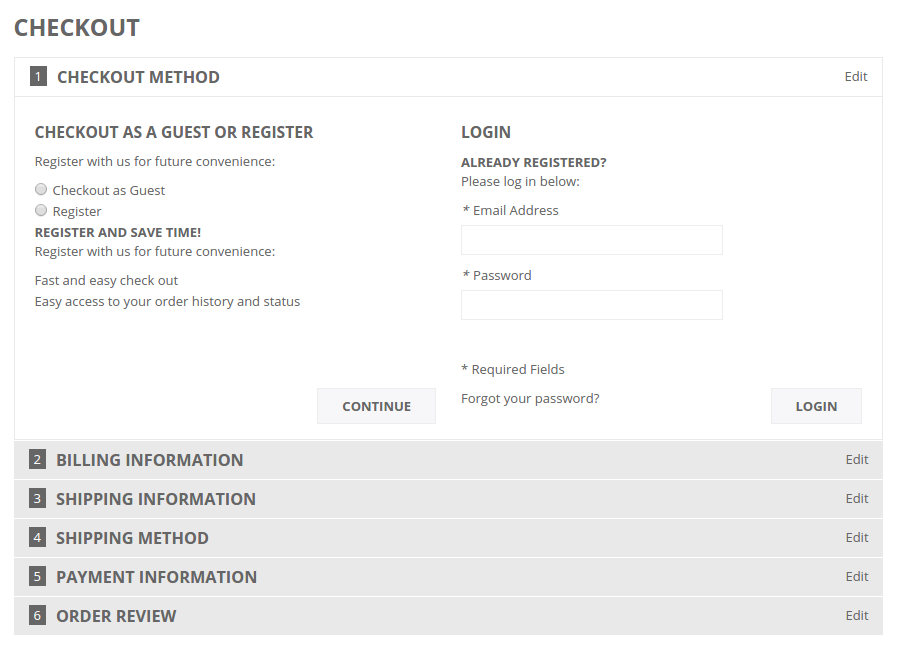
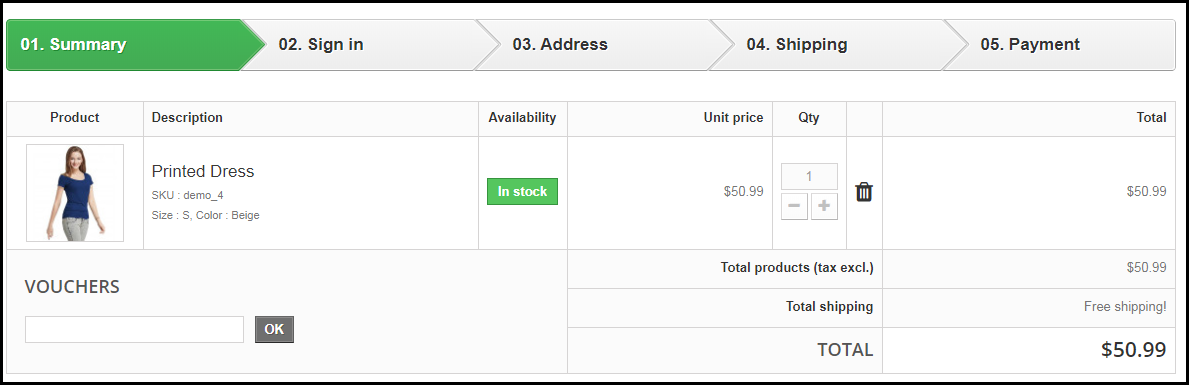
Em palavras simples, sua extensão genérica de checkout do Magento é algo como isto:
É um checkout Magento de várias etapas que continua com a próxima etapa somente quando você concluir o processo em série. Então, consiste em um checkout de seis etapas sem uma opção de o login sociais. Essa razão é suficiente para combater a usabilidade dos primeiros passos em si. Além disso, quando todos os seus sites rivais já fornecem um melhor experiência de checkout, o retorno da sua página de checkout seria um fenômeno freqüentemente observado.
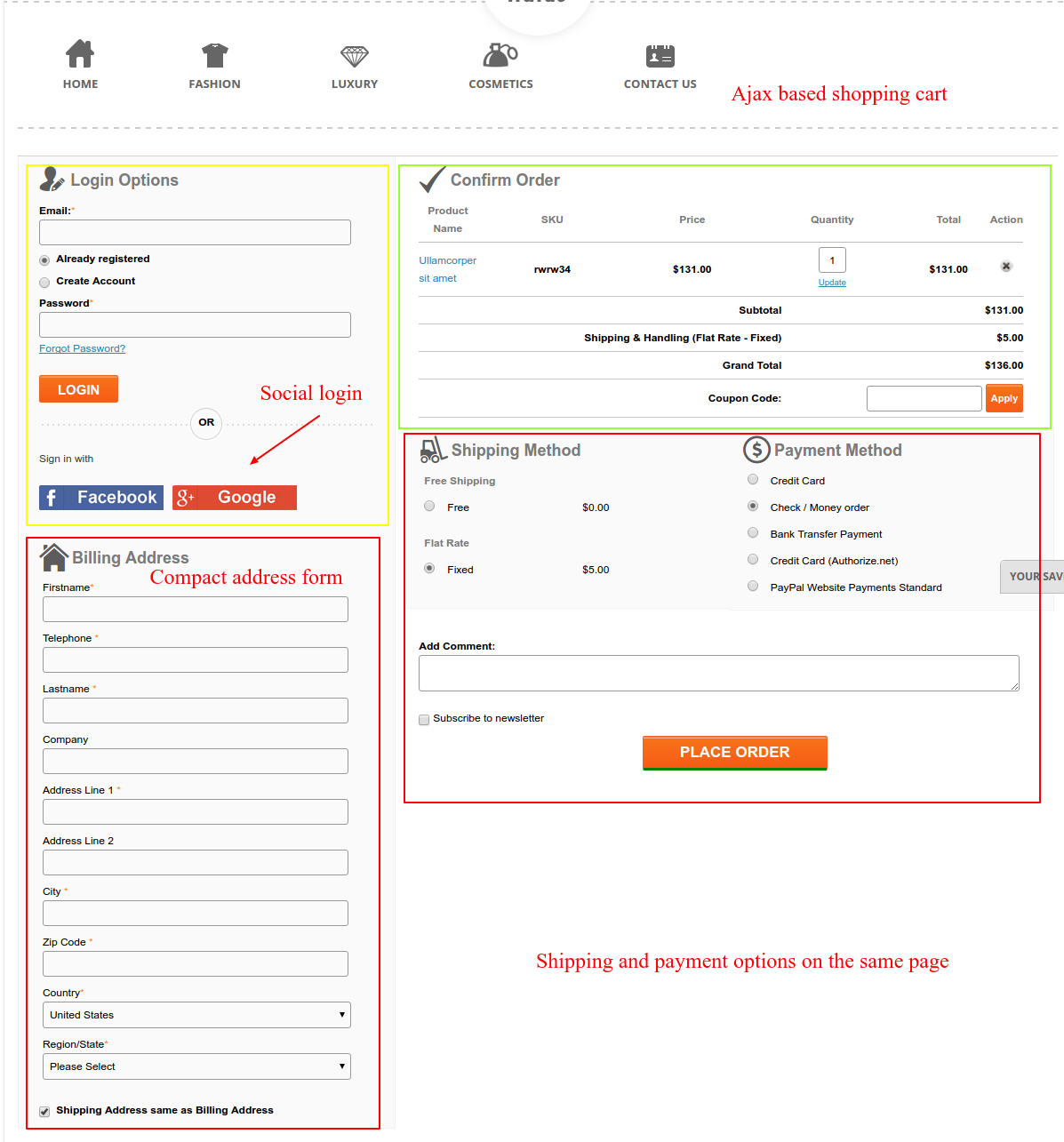
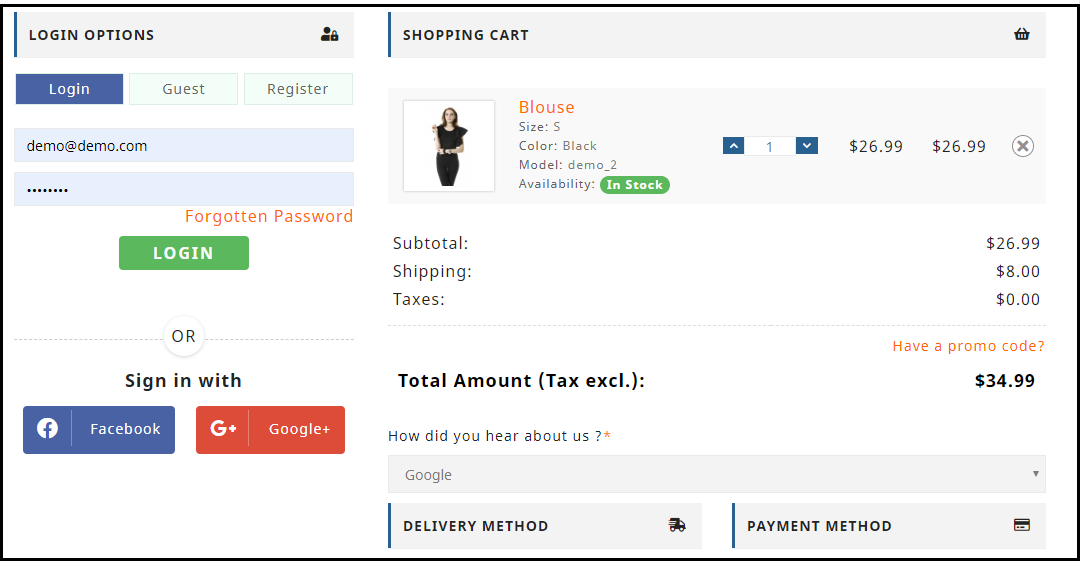
Agora, veja o exemplo de uma extensão de checkout de uma página personalizada do Magento na imagem abaixo da extensão de checkout do Magento de uma página do Knowband:
Um checkout personalizado de uma página do Magento é parecido com o acima. Um processo de checkout de uma página com a opção de login via conta social, atualizar o carrinho e os produtos, selecionar o opção de envio e efetue o pagamento na mesma página. Agora, a grande questão, qual deles seus clientes gostariam mais? Qual você acha mais fácil de usar? Eu acho que a resposta é simples. Então, se você ainda está usando a extensão genérica de checkout do Magento e deseja tocar os céus com o seu negócio on-line, manter o mesmo não seria um conselho que darei aqui.
Então, vamos atualizar sua atual extensão de checkout do Magento para um checkout de uma página do Magento.
Como atualizar sua extensão de checkout do Magento?
Como todas as outras plataformas de comércio eletrônico, o Magento é um mestre de grande afinidade para integrar Extensões Magento. Assim, ele fornece aos desenvolvedores de terceiros do Magento da comunidade uma ótima opção para desenvolver Extensões Magento e instalá-los. Magento extensão de checkout de uma página é uma tal extensão Magento que foi introduzida pela primeira vez para lutar com os abandono de carrinho de compras em um site de comércio eletrônico baseado em Magento. Mais tarde, o modelo de checkout de uma página tornou-se tão popular que um grande número de desenvolvedores de Magento surgiu com suas próprias versões do mesmo. Cada um deles apresenta o checkout do Magento à sua maneira, mas o objetivo é o mesmo; fornecendo uma experiência de checkout de página única.
Então, a solução é simples, basta olhar para uma extensão de checkout de uma página Magento e instalá-la no seu Plataforma Magento. Parece ser uma tarefa simples, mas na verdade não é assim. Como mencionei anteriormente, um grande número de desenvolvedores Magento criaram suas versões do mesmo; Confie em mim, todos eles não são realmente úteis. Então, você tem que ser muito exigente quando se trata de gastar algum dinheiro na compra de uma extensão de checkout Magento de uma página correta. Você tem que entender o melhores práticas de um verdadeiro modelo de checkout de uma página e escolha de acordo.
Existem muitos sites que vendem produtos destinados a adultos ou apenas para uma determinada faixa etária. Idealmente, esses sites devem ser acessíveis a adultos e não a menores. Mesmo a lei em vários países não permite que menores de idade acessem o conteúdo explícito nos sites. É, portanto, dever dos proprietários de sites se certificarem de que seus sites seguem o processo de verificação de idade.
Por que a verificação de idade é necessária?
Só porque a nova geração de crianças é mais experiente em tecnologia nas idades mais jovens, nem sempre significa que seus cérebros estão se desenvolvendo na mesma velocidade que sua consciência digital. As crianças menores de idade podem se prejudicar e se tornarem vítimas de assédio, solicitação e cyberbullying on-line antes de estarem prontas para responder corretamente.
De acordo com Lei de Proteção à Privacidade Online para Crianças (COPPA) passado no 1998, todas as crianças e suas informações pessoais, sob a idade de 13 são protegidas pela lei. Os sites não podem aproveitar suas informações nem compartilhá-las com ninguém, nem mesmo com os anunciantes.
Hoje, é responsabilidade dos proprietários do website identificar essa população em seus sites e tomar as medidas adequadas, e o addon Prestashop Age Verification ajuda a fazê-lo.
Adendo de Verificação de Idade PrestaShop
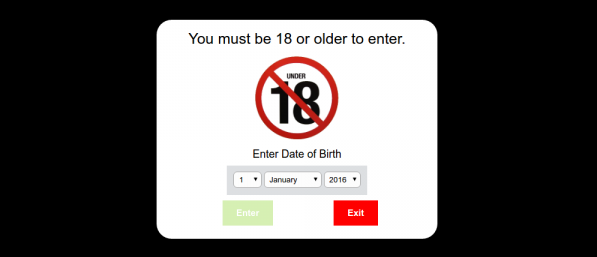
PrestaShop é uma das plataformas de comércio eletrônico mais populares que está sendo usada por muitos comerciantes em todo o mundo. É muito provável que alguns dos comerciantes PrestaShop lidem com produtos adultos, como álcool, tabaco, etc. É por isso que trazemos oAddon de verificação de idade Prestashop?so that you can restrict the minors from visiting your store. Prestashop Age verification addon confirms whether the users who have visited your site are above the specified age or not: age that you have set from the back-end to allow access to your store. When a user enters your website, a popup is displayed asking them to confirm their age.
Características da verificação de idade Prestashop
1. A Knowband apresenta o complemento PrestaShop Age Verification, que é capaz de restringir o conteúdo do seu site PrestaShop a um determinado nível de idade. Você não precisa contratar um webmaster da PrestaShop para fazer qualquer personalização. Basta instalar o módulo em sua loja e após algumas configurações, seu site estará pronto para funcionar como um site responsável.
2. Você pode definir uma idade mínima para os visitantes de sua loja para acessar sua loja.
3. Você pode personalizar a aparência do pop-up de verificação de idade. Além disso, você pode definir uma imagem de aviso que indica que sua loja não deve ser acessada pelos menores. Você também pode exibir uma mensagem para os visitantes assim que eles chegarem ao seu site.
4. O addon de verificação de idade do PrestaShop é fácil de instalar e configurar.
Benefícios do uso do addon Prestashop Age Verification
1. O addon de verificação de idade Prestashop ajuda a evitar que menores de idade acessem o conteúdo do seu site.
2. Os visitantes do site são solicitados com um popup de verificação de idade. Somente depois que eles inserirem sua data de nascimento e a idade for confirmada como apropriada, eles poderão navegar em seu website.
3. Sua loja é navegada pelo público certo.
4. Implementar o addon de verificação de idade do PrestaShop em sua loja ajuda você a cumprir as leis criadas para proteger a população menor de idade.
Comentário final
É uma responsabilidade social e legal dos proprietários de sites restringirem a idade do site se contiverem os elementos que não devem ser acessados pela população menor de idade. Não se trata apenas do conteúdo explícito do adulto, mas também de cuidar da privacidade e proteção das crianças contra crimes cibernéticos e do cumprimento da lei. Se a sua loja PrestaShop lida com conteúdo explícito, não se esqueça de implementar o addon de verificação da idade do PrestaShop na sua loja.
A Knowband desenvolveu uma interface para proprietários de lojas Prestashop que pode ajudá-los a começar a vender no marketplace do Etsy. Além disso, Complemento de integração do Prestashop com o Etsy Economiza o tempo dos vendedores. Como? Reduzindo o tempo gasto no processo manual de cadastro de produtos. Na verdade, o módulo de integração do marketplace Etsy para Prestashop oferece um recurso para gerenciar o estoque. Além disso, permite gerenciar os pedidos da loja Etsy diretamente do painel administrativo do Prestashop. O Etsy é um marketplace que funciona como intermediário entre clientes e artistas, artesãos de itens feitos à mão ou colecionadores de produtos vintage. Além disso, o conector do marketplace Etsy oferece uma plataforma exclusiva para os vendedores exibirem seus produtos. Assim, eles podem divulgar seus produtos e serviços por meio dessa plataforma. Também é importante que o marketplace ofereça os melhores serviços aos consumidores. Os consumidores gostam de ter opções e alternativas para escolher. Portanto, os marketplaces competem para conquistar os vendedores e oferecer ótimos serviços para conectar suas lojas. Além disso, o Etsy recebe mais de 25 milhões de visitantes por mês, o que oferece aos vendedores uma excelente oportunidade de alcançar um público muito maior.
1.1 Principais funcionalidades do módulo de integração Prestashop Etsy:
Instalação simples e inicialização rápida: O módulo de integração Etsy Prestashop pode ser instalado rapidamente. Além disso, a interface amigável da integração Prestashop Etsy facilita o processo de cadastro de produtos no marketplace do Etsy.
Upload em massa dos produtos: Ao utilizar este complemento de integração do Prestashop com o Etsy, o administrador pode fazer o upload de produtos em massa.
Mapeamento da categoria da loja com a categoria Etsy: Os vendedores podem mapear facilmente os atributos e a categoria do produto com a categoria do Etsy. Além disso, com a listagem baseada em perfil do integrador da API do Etsy para Prestashop.
Sincronização do modelo de envio: Crie modelos de envio a partir do painel administrativo da extensão de integração do Prestashop com o Etsy. Além disso, sincronize esses modelos com o Etsy utilizando tarefas agendadas (cron jobs).
Sincronização de pedido: Gerencie e acompanhe os pedidos do Etsy a partir da interface administrativa do complemento de integração da API do Etsy para Prestashop.
Atualização do status do pedido: O administrador pode atualizar o status dos pedidos no marketplace do Etsy com a ajuda de tarefas cron, recurso oferecido pelo módulo de integração do Etsy para Prestashop.
Gestão de inventário: O administrador pode gerenciar o estoque dos produtos da loja Etsy a partir do painel administrativo do Prestashop. O status atual dos produtos pode ser sincronizado com a ajuda de tarefas agendadas (cron jobs). Além disso, essa funcionalidade é oferecida pela extensão de sincronização Prestashop-Etsy. Caso sejam feitas alterações no estoque ou nos atributos dos produtos na loja Prestashop, elas podem ser sincronizadas com o Etsy com um simples clique, utilizando o módulo de sincronização Etsy-Prestashop.
Traduções de idiomas: O integrador Prestashop Etsy oferece suporte multilíngue. O administrador pode selecionar um segundo idioma para a loja. Além disso, a sincronização com a loja no marketplace Etsy é facilitada através da tarefa cron oferecida pelo integrador Etsy Prestashop.
Novos recursos oferecidos pela versão 4.0.1 do integrador Prestashop Etsy da Knowband:
Autenticação OpenAPI para APIs do Etsy: Atualizamos o módulo para funcionar com a nova autenticação OpenAPI do Etsy. Agora, todas as solicitações à API do Etsy incluem os cabeçalhos de autenticação necessários, seguindo os padrões mais recentes do Etsy, para que sua integração continue funcionando sem problemas.
Configuração e mapeamento da política de devolução: Um novo recurso de política de devolução foi adicionado ao módulo. Agora, os administradores podem criar e gerenciar várias políticas de devolução e associá-las a perfis específicos. Quaisquer produtos vinculados a um perfil serão atualizados automaticamente no Etsy com a política de devolução atribuída.
Principais funcionalidades oferecidas pela versão 2.0.0 do integrador Prestashop Etsy da Knowband:
Mudanças relacionadas à UX: Para melhorar a experiência do usuário, a interface do modelo de envio foi alterada. Além disso, todas as opções para criação do modelo de envio foram reunidas em uma única página. Ademais, assim como o Mercado Prestashop Etsy interface.
Otimização de código: Agora o administrador pode sincronizar os produtos da página de Listagem de Produtos. Existem 3 opções para sincronização de produtos:
Sincronização local: A opção de Sincronização Local permite que o administrador sincronize os produtos da loja PrestaShop com o módulo de Integração PrestaShop com o Etsy. Todos os produtos que podem ser mapeados para um Perfil serão listados na Lista de Produtos. Além disso, o administrador pode listar os produtos individualmente no Marketplace do Etsy.
Produtos de sincronização: A opção “Sincronizar Produtos” sincronizará os produtos com o Marketplace do Etsy. Todos os produtos habilitados serão sincronizados. Para evitar erros de sincronização, o administrador pode selecionar a quantidade de produtos a serem sincronizados. Além disso, é possível sincronizar todos os produtos de uma só vez nas Configurações Gerais. A configuração do Cron permite automatizar o processo de listagem dos produtos.
Sincronizar status do produto: O administrador pode obter o status de sincronização dos produtos listados usando a opção “Status de sincronização do produto”.
Lista de produtos: Caso deseje definir os produtos como inativos, exclua-os somente desta página (e não da sua conta Etsy). Na verdade, definir o produto como inativo diretamente na sua conta Etsy fará com que ele seja listado novamente na plataforma. Além disso, isso ocorrerá na próxima execução do CRON.
O administrador pode visualizar os produtos da loja Etsy na aba “Listagens de Produtos”. Para isso, basta clicar no ID do anúncio. Isso abrirá a página do produto na loja Etsy.
O administrador pode visualizar a lista de produtos da loja PrestaShop clicando no nome do produto.
O administrador pode visualizar a página de listagem de produtos no painel administrativo clicando no ID.
O administrador da loja pode adicionar pedidos da loja Etsy com as transportadoras da loja.
O administrador da loja pode adicionar os números de rastreamento aos pedidos do Etsy.
O administrador da Stora pode adicionar uma imagem com a tabela de tamanhos para cada perfil, e essa imagem adicional será carregada no Etsy.
Agora, em vez de listar as variações separadamente na página de Listagem de Produtos, todas as variações são listadas sob o nome do produto.
O administrador pode sincronizar os produtos individualmente com o Marketplace do Etsy em vez de listar o perfil inteiro.
O administrador pode desativar/ativar itens antes da sincronização, e somente os itens ativados serão listados na loja Etsy.
Informações sobre o produto personalizado: Agora, a Complemento Prestashop Etsy Connector Permite ao administrador listar o mesmo produto com detalhes diferentes (título e descrição) no Marketplace do Etsy.
Sincronização de nível de perfil: Recentemente, introduzimos o recurso de sincronização em nível de perfil, que permite ao administrador da loja listar/atualizar apenas os produtos de uma categoria específica, em vez de todos.
Módulo de integração Prestashop Etsy Marketplace
O módulo de integração do Prestashop com o Etsy Marketplace da Knowband ajuda os proprietários de lojas Prestashop a conectar suas lojas ao Etsy de forma integrada, expandindo seu alcance e aumentando as vendas.
Funcionalidades adicionais do módulo de integração Etsy Prestashop
Mapeamento de atributos: Todos os atributos da loja PrestaShop serão sincronizados automaticamente com o módulo de integração do Etsy Marketplace. Além disso, o administrador só precisa mapear esses atributos para o Etsy Marketplace.
Atributo da categoria Etsy: Os atributos de categoria do Etsy agora estão disponíveis no módulo de integração com o Marketplace do Etsy. Além disso, o administrador pode definir vários atributos, como cor primária, cor secundária, feriado e estilo do acessório.
Mapeamento de produtos ou categorias: O módulo de integração do marketplace Etsy para PrestaShop permite a sincronização de produtos selecionados ou de categorias inteiras com o marketplace Etsy. Além disso, na aba “Gerenciamento de Perfil” do módulo de conexão com o marketplace Etsy, o administrador pode selecionar a opção “Produto/Categoria” para sincronizar os produtos da loja.
Preço personalizado: O módulo de integração Etsy Prestashop permite que o administrador liste os produtos no marketplace com preços diferentes. Na verdade, o administrador pode alterar o preço dos produtos, que será exibido no marketplace por um valor fixo ou percentual. Conforme a necessidade, o administrador pode aumentar ou diminuir o preço dos produtos, tudo isso pelo painel administrativo do site. Complemento de integração do Prestashop com o Etsy.
Relatório de vendas: A aba de relatório de vendas do plugin de integração Etsy Prestashop permite que os vendedores verifiquem o relatório de pedidos e receitas.
Relatório de Vendas de Produtos: O administrador pode até visualizar o relatório de vendas de produtos específicos. Aliás, ele pode fazer isso pelo painel administrativo do plugin de integração do Prestashop com o Etsy.
Seção Loja: O complemento para Prestashop oferece aos vendedores online a opção de adicionar uma seção de loja na interface do marketplace Etsy. Além disso, a seção de loja permite que o administrador categorize os produtos em categorias específicas. A seção de loja criada será exibida na sua loja Etsy.
Modelo de descrição do produto: Os vendedores online podem usar diferentes marcadores de posição para a descrição de seus produtos, a fim de torná-las mais impactantes.
Você também pode assistir ao vídeo “Guia de atualização – Conector Prestashop Etsy v3.0.4 da Knowband” aqui:
Instalação 2.0
Após adquirir a extensão de integração do Etsy para Prestashop, você receberá os seguintes arquivos, conforme indicado abaixo: 1. kbetsy.zip (contém o código-fonte do módulo) 2. Manual do Usuário. Siga os passos abaixo para instalar a extensão de integração do Etsy para Prestashop:
Descompacte o arquivo kbetsy.zip. Ele conterá arquivos e pastas conforme mostrado abaixo –
Copie todos os arquivos e pastas da pasta descompactada para o diretório “modules” da sua loja, no seguinte caminho: Diretório raiz / módulos /.
O módulo agora está pronto para ser instalado em sua loja. Além disso, você pode encontrá-lo na Loja. Admin -> Módulos e ServiçosAlém disso, seria exibido da seguinte forma:
Caso não consiga encontrar o módulo na lista de módulos do administrador, tente pesquisá-lo utilizando os seguintes detalhes:
Palavra-chave -Etsy
Categoria – De outros
Filtrar por – Instalado e não instalado / Ativado e desativado
Clique no botão “Instalar” para instalar o módulo. Uma janela pop-up será exibida para sua confirmação. Em seguida, clique na opção “Prosseguir com a instalação”. Este passo instalará o módulo e exibirá uma notificação: “Módulo(s) instalado(s) com sucesso”.
Configuração do sistema 3.0
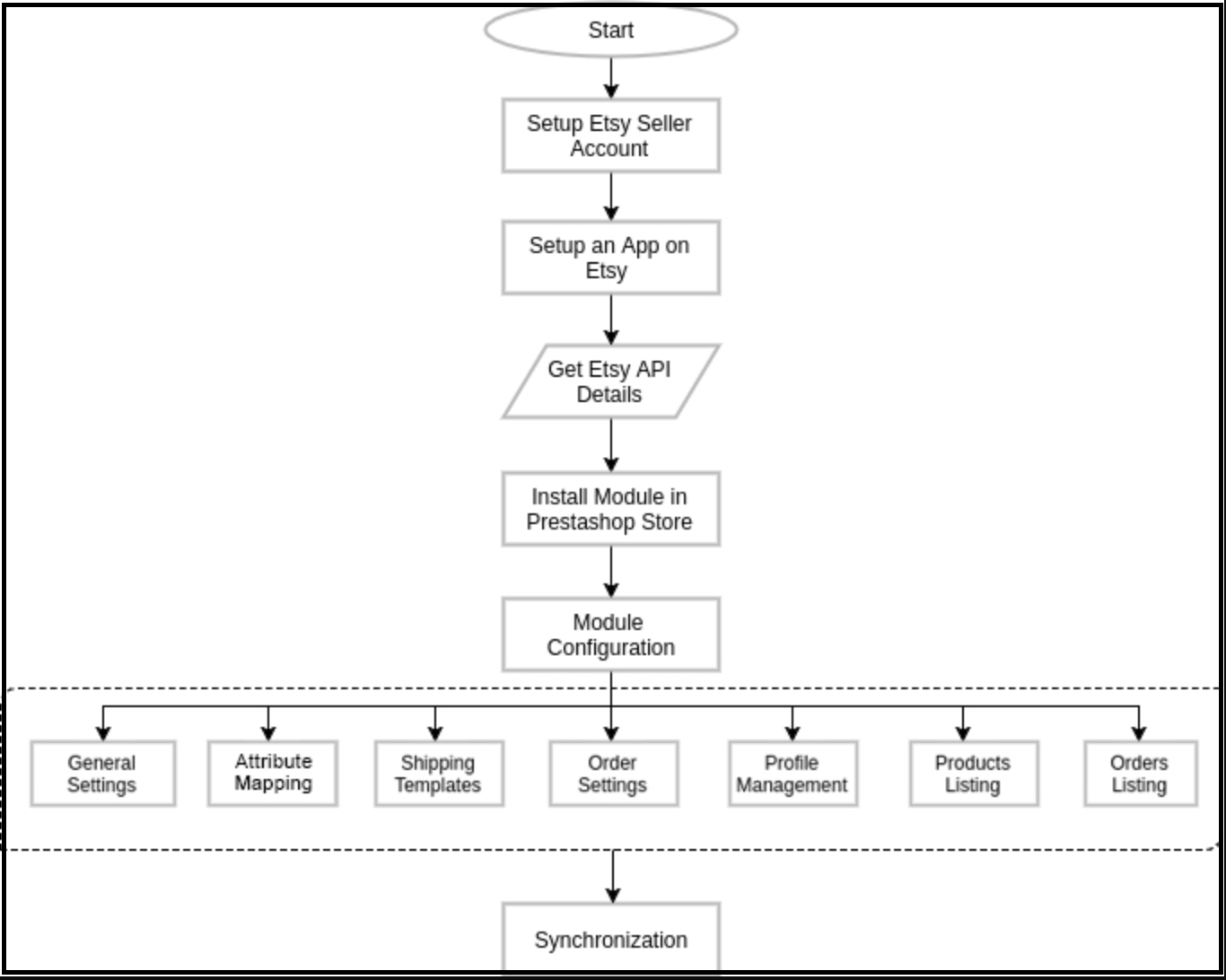
Antes de prosseguir, é importante conhecer o fluxo correto de ações. Além disso, a configuração deste sistema é fundamental, pois diversos elementos dependem uns dos outros. Ademais, se não tomarmos os devidos cuidados, o processo poderá se tornar difícil e até mesmo propenso a erros.
Integração Etsy Prestashop 4.0 – Configuração da conta do vendedor
Você precisa de uma conta de vendedor no Etsy para começar a vender no Marketplace do Etsy. Além disso, é necessário configurar o complemento de integração do Etsy com o Prestashop. Nesta seção, listamos todos os passos para criar uma conta de vendedor no Etsy. Veja abaixo:
Clique no “Vender no Etsy“botão presente no canto superior direito.”
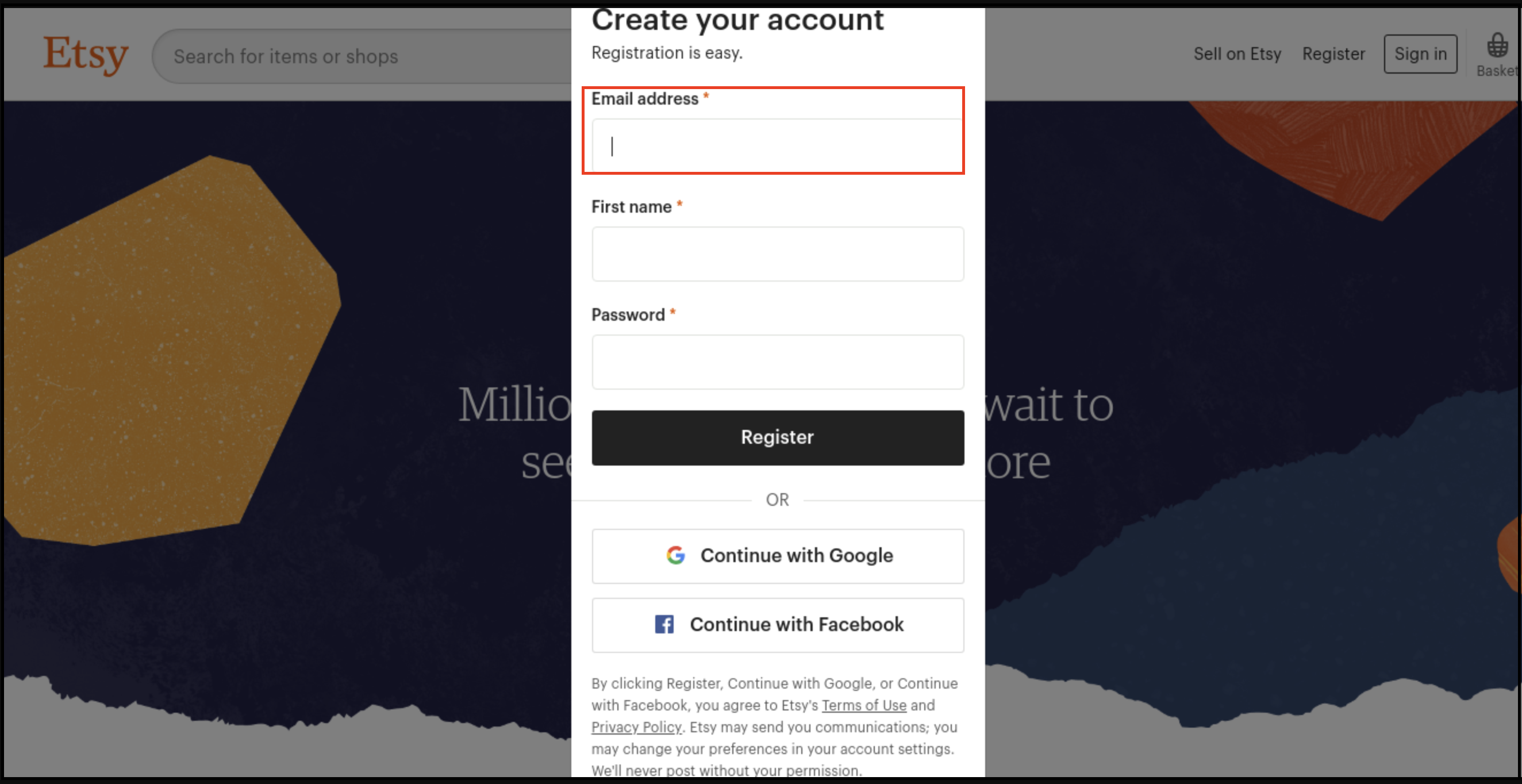
Clique no botão “Cadastrar” na página que você está visitando agora. Em seguida, consulte a captura de tela abaixo.
Preencha o formulário de cadastro e clique no botão “Cadastrar”. Isso criará sua conta de vendedor e enviará um e-mail de verificação para o endereço de e-mail fornecido.
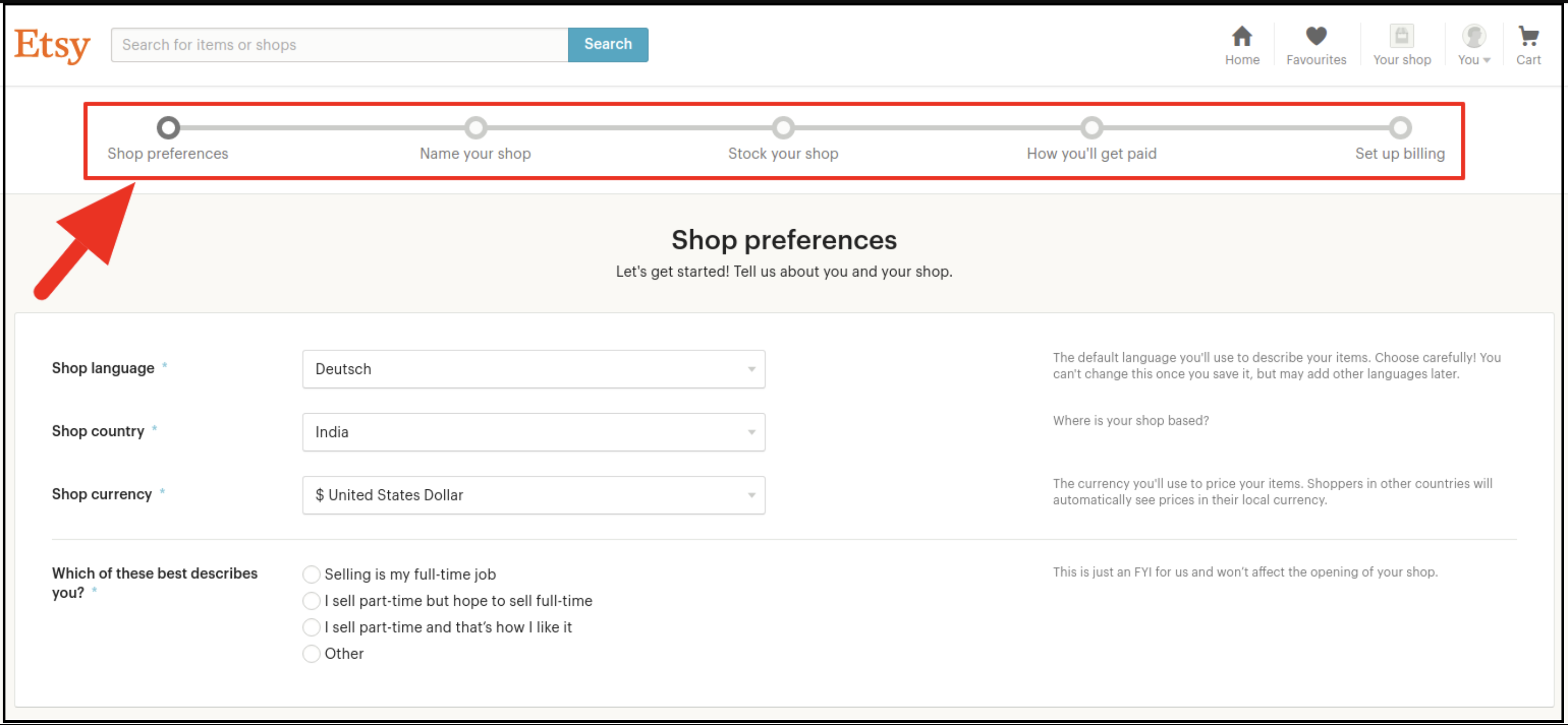
Agora, você também será redirecionado para outra página, como mostrado abaixo.
Agora, você precisa configurar as preferências da sua loja. Em seguida, preencha todas as seções destacadas. Por exemplo, Preferências da Loja, Nome da sua loja, Estoque da sua loja, Como você receberá os pagamentos e Configurar o faturamento.
5.0 Integração com o Etsy Marketplace – Configurar um aplicativo
Para iniciar a comunicação entre a loja Prestashop e a conta de vendedor do Etsy, você precisa criar um aplicativo no marketplace do Etsy. A seguir, estão os passos para criar um aplicativo no Etsy:
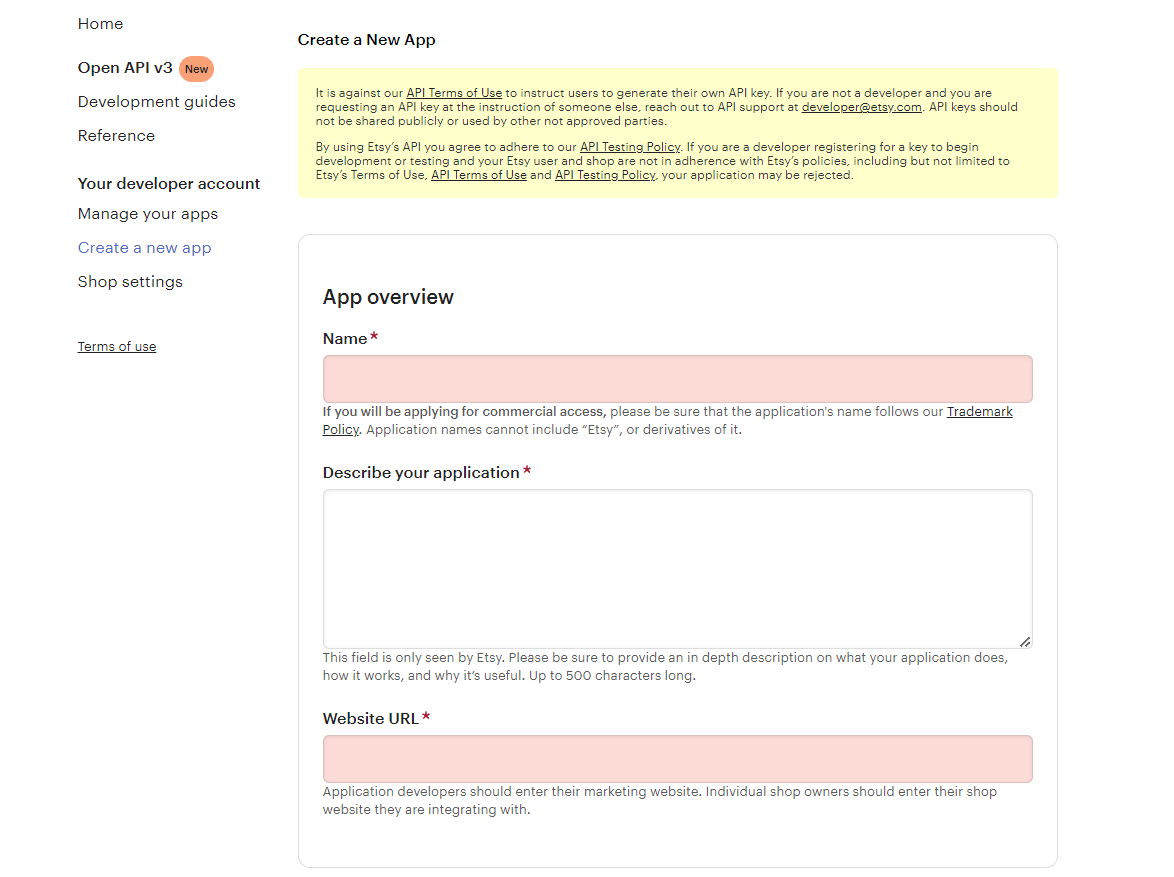
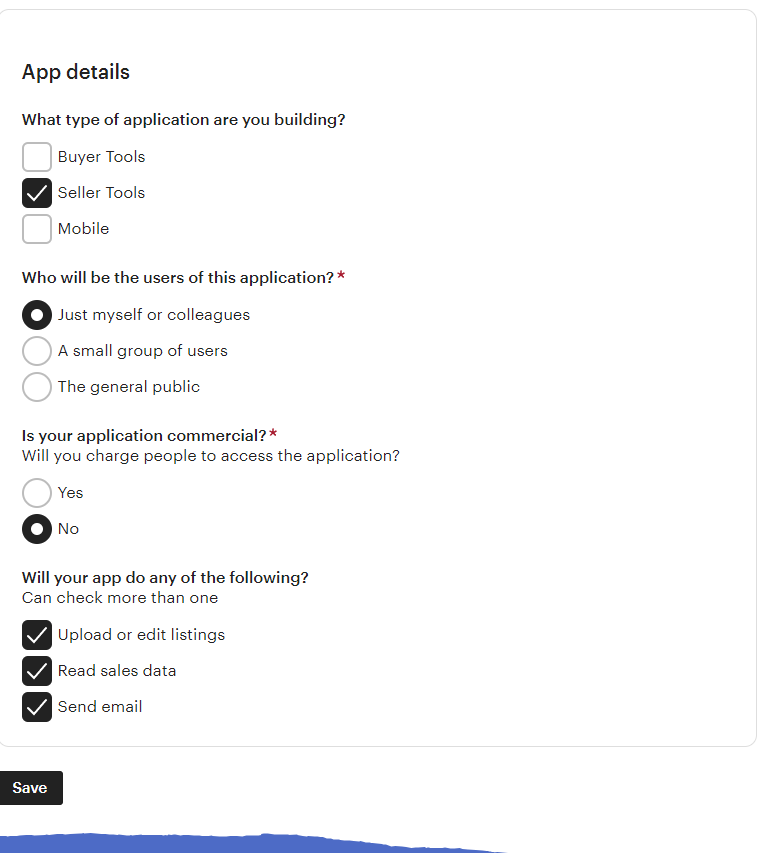
Será aberta uma página onde será exibido um formulário com alguns campos de entrada, conforme mostrado abaixo.
Preencha o formulário e clique em “Ler os termos e criar aplicativo”. Além disso, certifique-se de que a caixa de seleção “Compatibilidade com o gerenciamento de estoque” esteja marcada.
Será solicitado que você aceite os “termos e condições”. Na verdade, aceite e clique no botão “Criar aplicativo”.
Isso registraria seu aplicativo no Etsy Marketplace e forneceria detalhes da API.
Após criar a API com sucesso, adicione a URL de retorno de chamada.
Clique no nome do seu aplicativo.
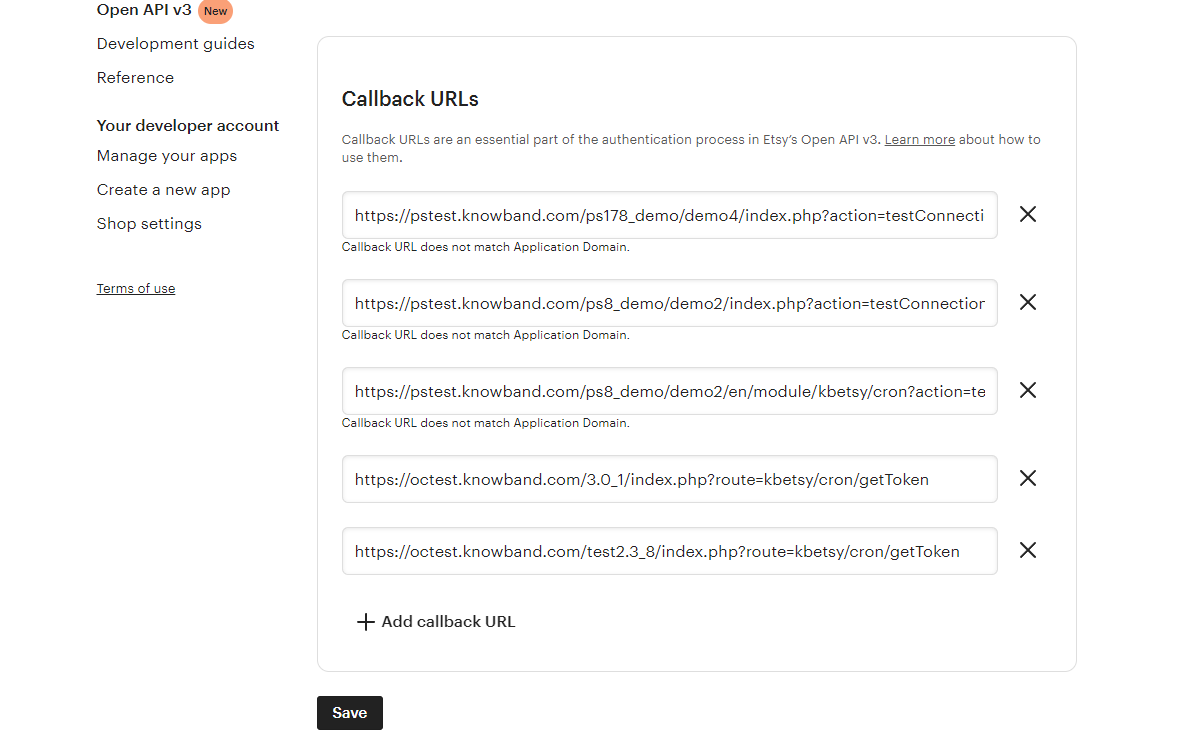
Clique em “Editar URLs de retorno de chamada”. Após clicar no botão seguinte, a página mostrada na imagem será exibida.
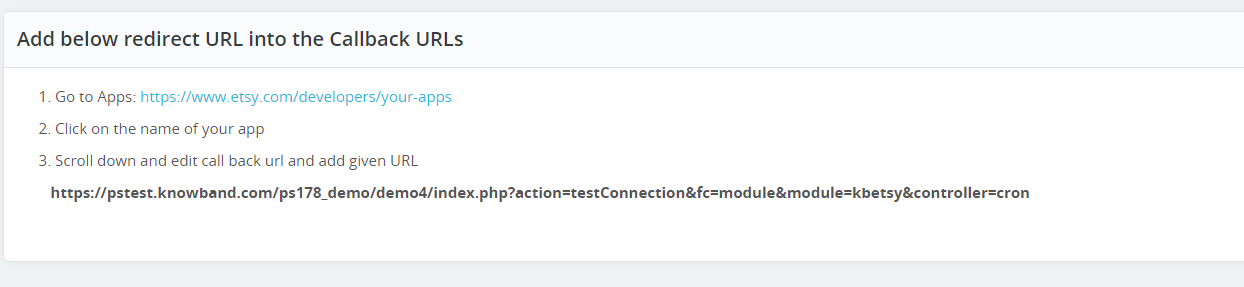
Para encontrar a URL de retorno de chamada, consulte a seção de configurações gerais do nosso módulo Prestashop Etsy Marketplace. Copie a URL mostrada na imagem abaixo e cole-a no Etsy.
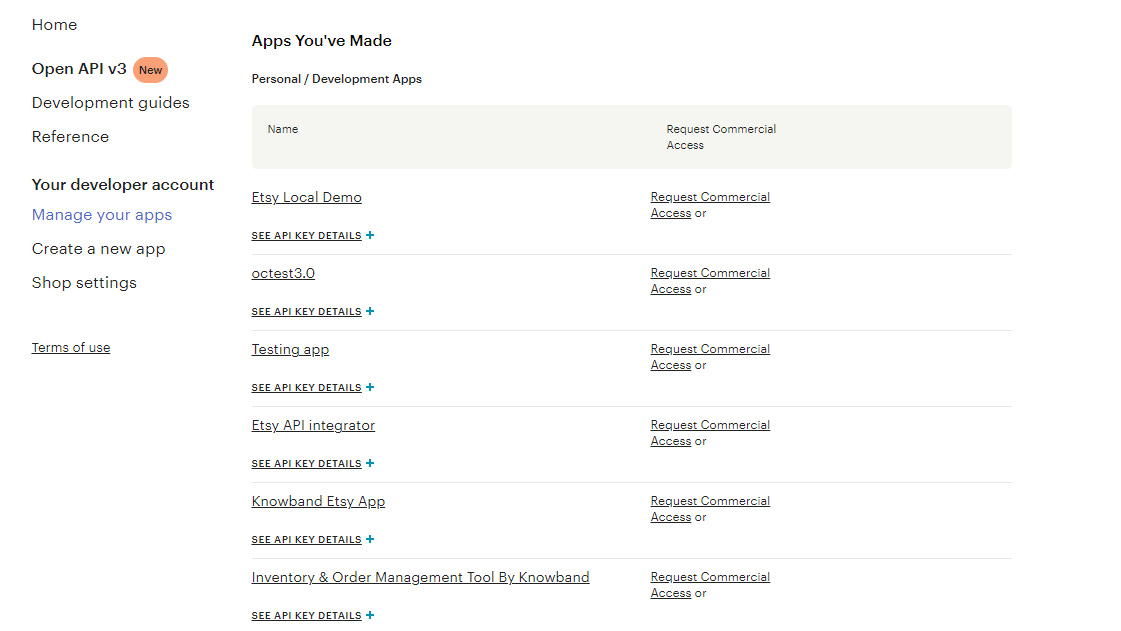
Clique no botão Salvar. Após salvar os dados, você encontrará a página da API, onde poderá gerenciar todos os seus aplicativos do Etsy.
6.0 Interface administrativa
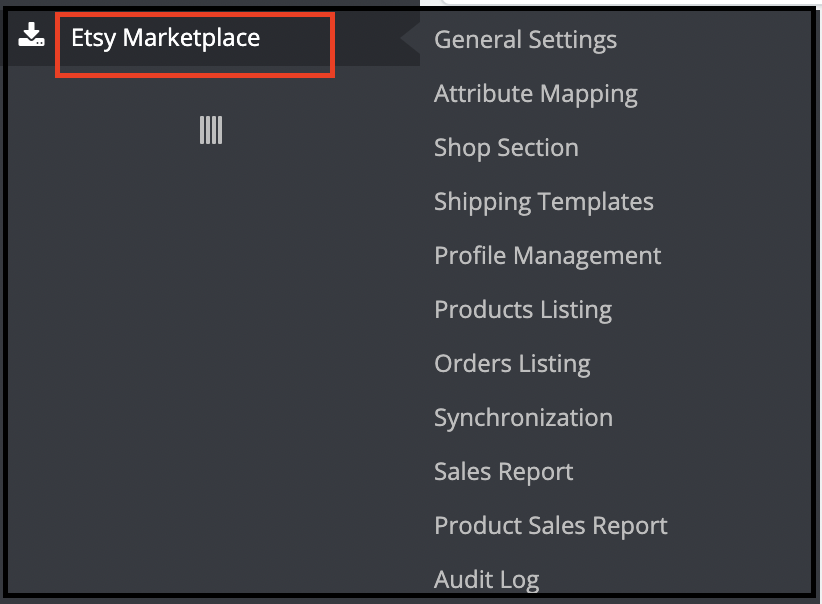
Este complemento de integração do Etsy para Prestashop é configurável. Além disso, as configurações podem ser atualizadas através da interface administrativa. Após a instalação, o administrador da loja encontrará um menu chamado “Etsy Marketplace” no painel esquerdo do painel administrativo, conforme mostrado abaixo:
O menu “Complemento de integração com o Etsy Marketplace” contém as seguintes opções:
Configurações gerais
Mapeamento de Atributos
Seção da Loja
Modelos de envio
Gerenciamento de perfil
Listagem de produtos
[Novo]Política de devolução
Lista de Pedidos
Sincronização
Relatório de vendas
Relatório de Vendas de Produtos
Registro de Auditoria
Cada aba é explicada abaixo.
Configurações gerais do 6.1
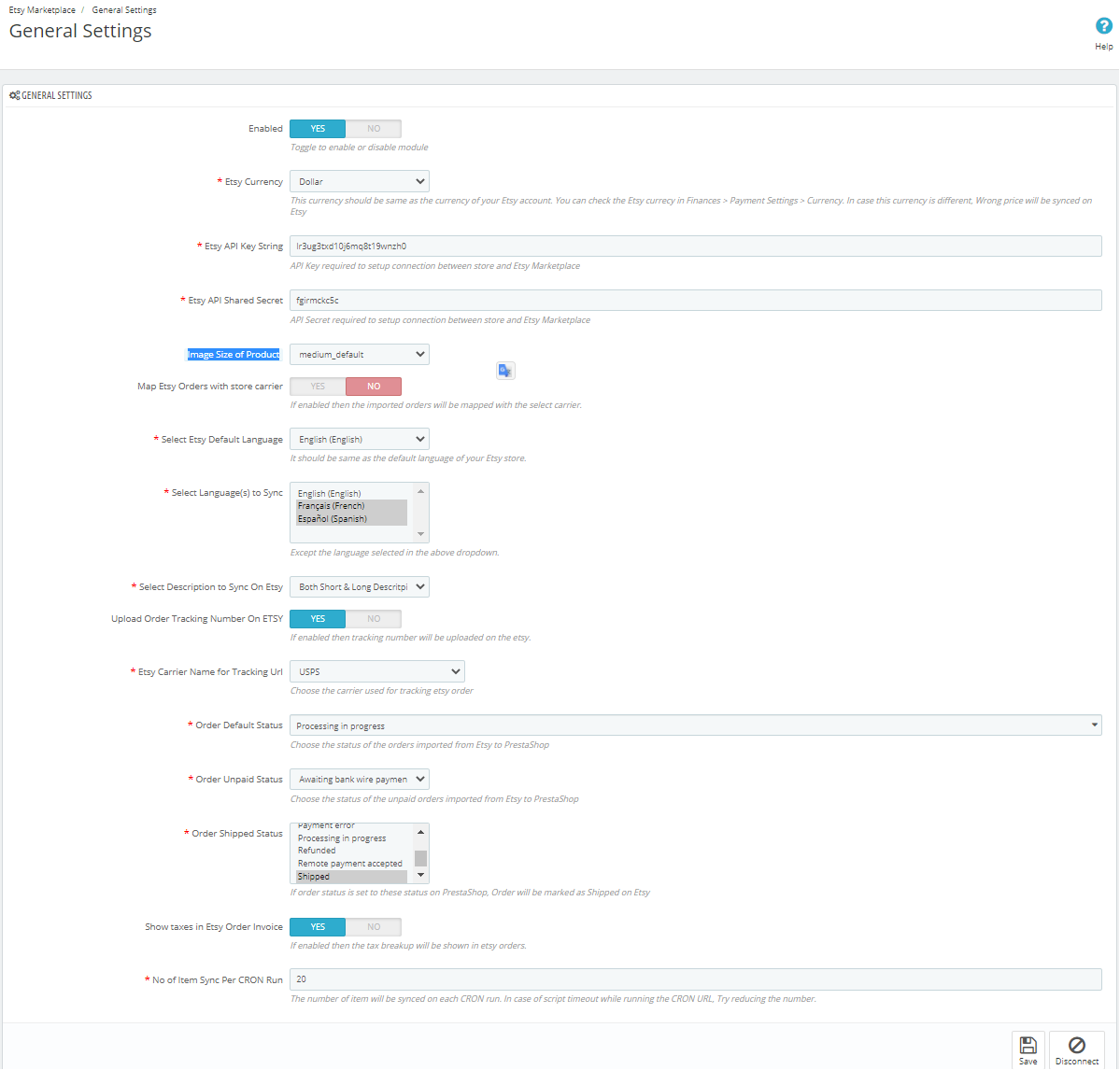
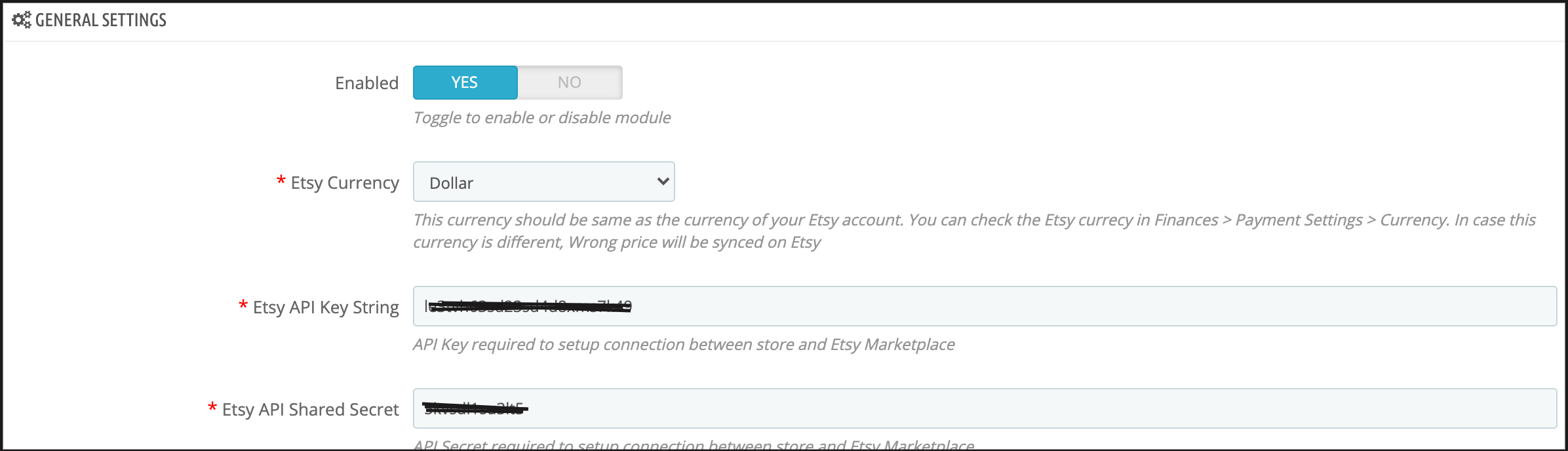
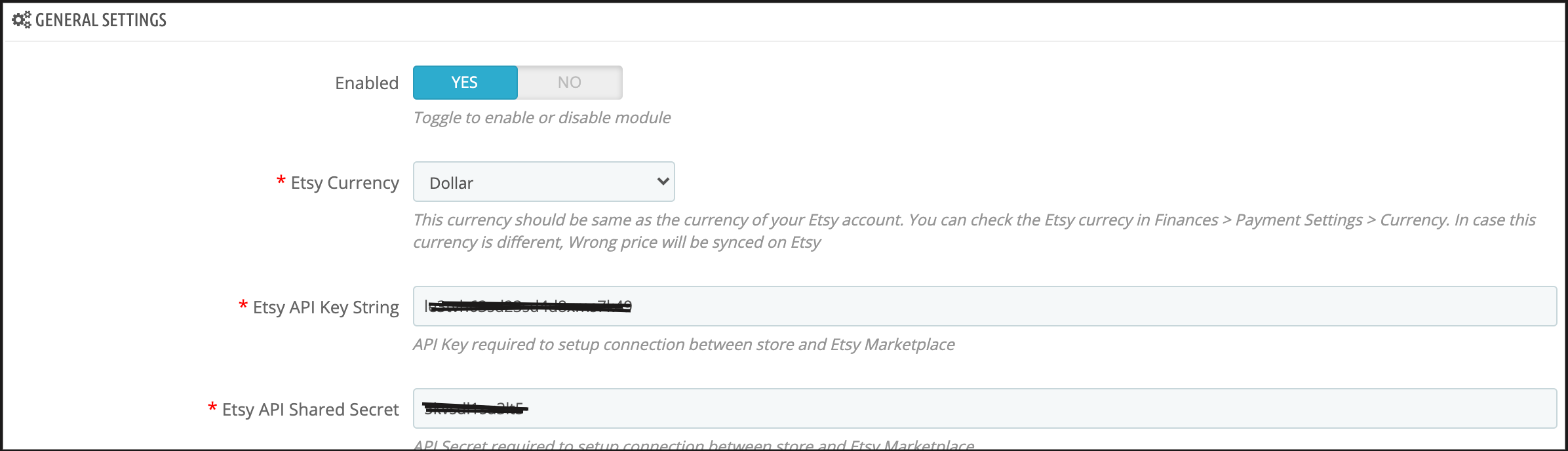
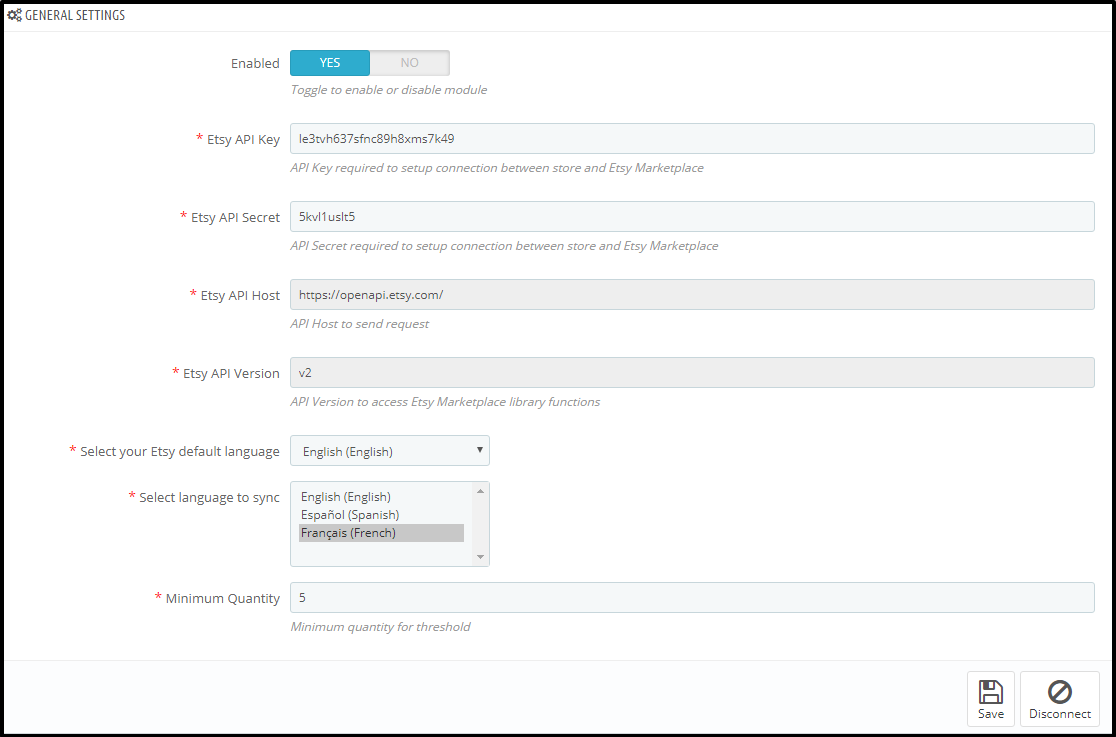
A aba Configurações Gerais do integrador da API do Etsy para Prestashop serve para inserir detalhes. Além disso, você pode inserir informações da API do Marketplace do Etsy para Prestashop, como chave da API, host, etc. Veja abaixo a descrição de cada campo de entrada:
1. Os utilizadores da app Smart Spaces com Google Wallet podem usufruir de acesso móvel sem contacto com qualquer leitor HID® Signo™ habilitado com NFC.
O administrador pode ativar/desativar este módulo de integração da API do Etsy para Prestashop através do botão de alternância. Se ativado, o conector do Etsy para Prestashop e todas as suas configurações funcionarão. Caso contrário, este módulo não terá impacto na loja. Moeda do Etsy
Este é um menu suspenso onde o administrador deve escolher a moeda apropriada. Além disso, para eles, é semelhante à sua conta Etsy. 3. Chave da API do Etsy
Esta é uma caixa de texto na qual o administrador deve inserir a chave da API do Etsy. Além disso, ela autenticará a conexão estabelecida entre a loja e o Etsy. 4. Tamanho da imagem do produto
Essa funcionalidade permite ao administrador selecionar o tamanho da imagem do produto. Além disso, essa configuração será sincronizada do PrestaShop para o Etsy Marketplace.
5. Segredo da API do Etsy
Esta é uma caixa de texto na qual o administrador deve inserir a chave secreta da API do Etsy, obrigatória para autenticação. Além disso, ela serve para estabelecer a comunicação entre a loja Prestashop e o Marketplace do Etsy.
6. Mapear pedidos da Etsy com transportadora da loja
Se ativada, as encomendas importadas poderão ser associadas à transportadora selecionada.
7. Selecione os métodos de envio para pedidos da Etsy
O administrador da loja pode selecionar os métodos de envio para pedidos do Etsy a partir da lista fornecida.
8. Idioma padrão do Etsy
O módulo de integração Etsy Prestashop permite que o administrador da loja selecione o idioma padrão da loja.
9Selecione o idioma para sincronizar.
O administrador pode selecionar os idiomas secundários para sincronizar com o Etsy Marketplace.
10Selecione o tipo de descrição para sincronizar no Etsy.
Esta opção permite aos vendedores do Etsy sincronizar descrições longas e curtas com o marketplace. Além disso, podem selecionar qualquer uma das opções de descrição que será sincronizada de acordo com a seleção. 11. Faça o upload do número de rastreamento do pedido no Etsy.
Se ativado, o administrador da loja poderá adicionar o número de rastreamento aos pedidos e ele será carregado no Etsy. 12. Nome da transportadora Etsy para URL de rastreamento
O administrador da loja pode escolher a transportadora usada para rastrear os pedidos do Etsy.
13Status do pedido padrão
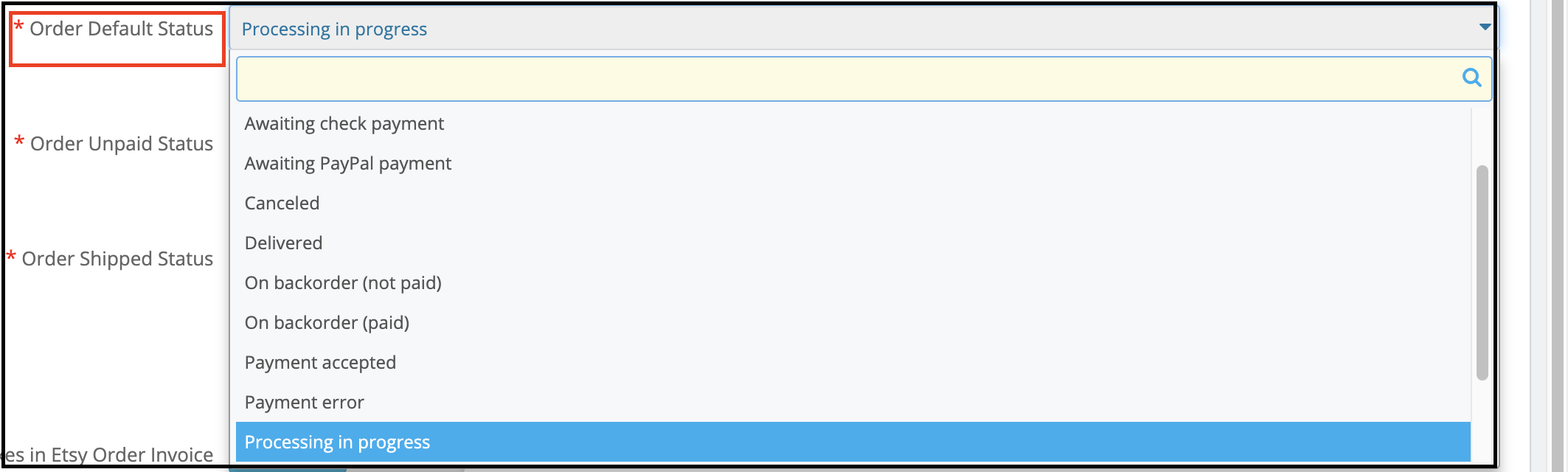
Este é um menu suspenso. Além disso, o administrador precisa escolher o status padrão do pedido para pedidos importados do Etsy para o PrestaShop. 14Status do pedido não pago
Este é um menu suspenso. Além disso, o administrador precisa selecionar o status de pedido não pago importado para pedidos importados do Etsy para o PrestaShop. 15Status do pedido enviado
Este é um menu suspenso e o administrador deve escolher o status de pedido enviado para os pedidos importados. Além disso, se o status do pedido for definido como este, os pedidos serão marcados como enviados no Etsy. 16. Exibir impostos na fatura do pedido do Etsy
Se ativada, a discriminação de impostos será exibida nos pedidos do Etsy. 17Número de itens sincronizados por cron
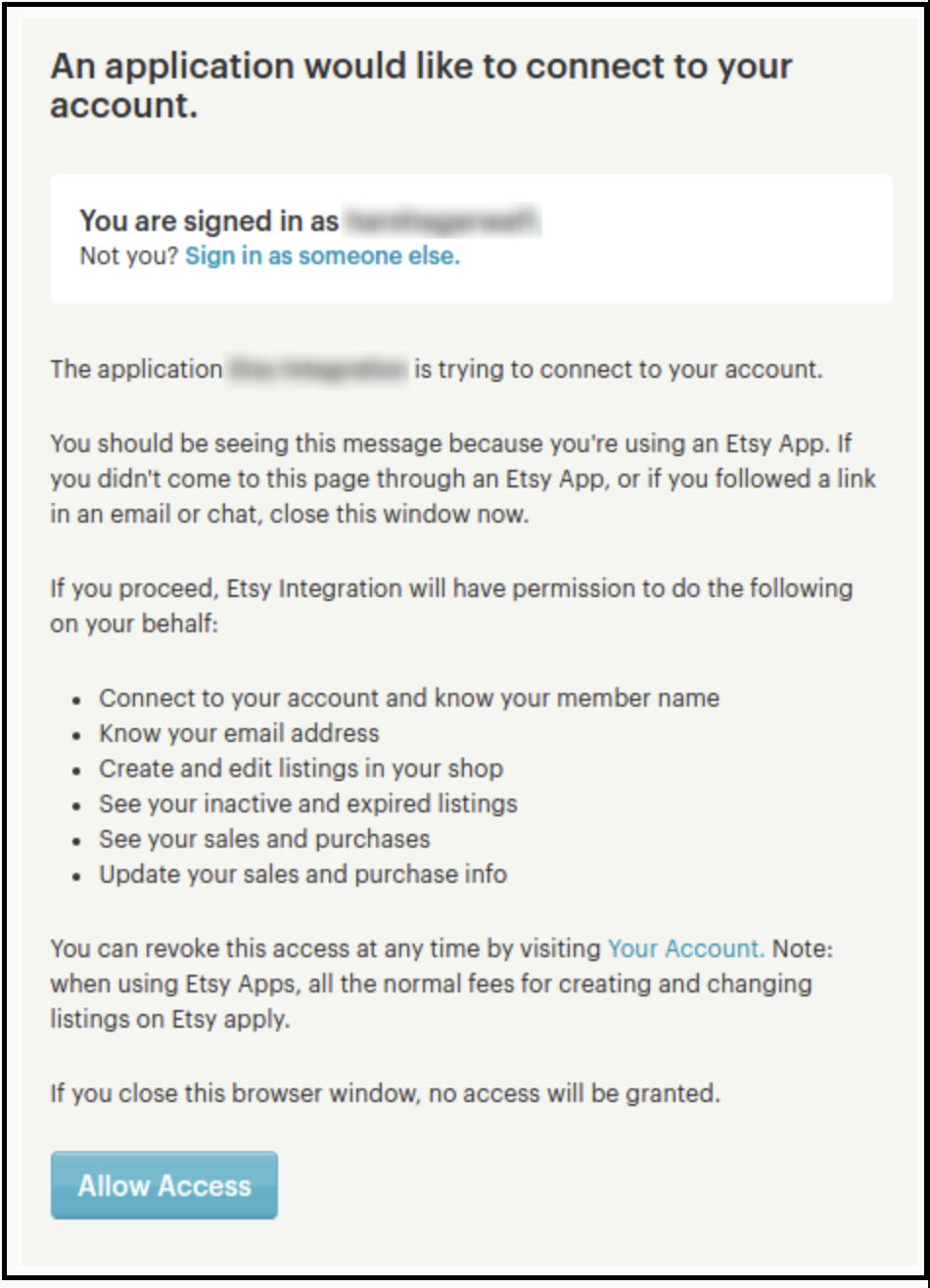
Esta é uma caixa de texto onde o administrador deve definir vários itens que deseja sincronizar por cron. Após fornecer esses detalhes ou preencher o formulário, clique no botão “Conectar”. Isso redirecionará o administrador para o Etsy Marketplace para permitir o acesso do aplicativo à loja. Em seguida, clique no botão “Permitir acesso”, conforme mostrado abaixo. Isso estabelecerá uma conexão entre a loja e o Etsy Marketplace.
Isso também redirecionaria o administrador de volta para a mesma página de “Configurações Gerais”. Além disso, mostraria o botão “Desconectar” em vez de “Conectar”, já que a conexão com o Etsy Marketplace foi estabelecida. Você pode ver a captura de tela abaixo.
6.2 Mapeamento de Atributos
Todos os atributos da loja PrestaShop serão sincronizados automaticamente com o módulo de integração do Etsy Marketplace. Além disso, o administrador só precisa mapear esses atributos para os atributos do Etsy Marketplace.
6.3 Seção da Loja
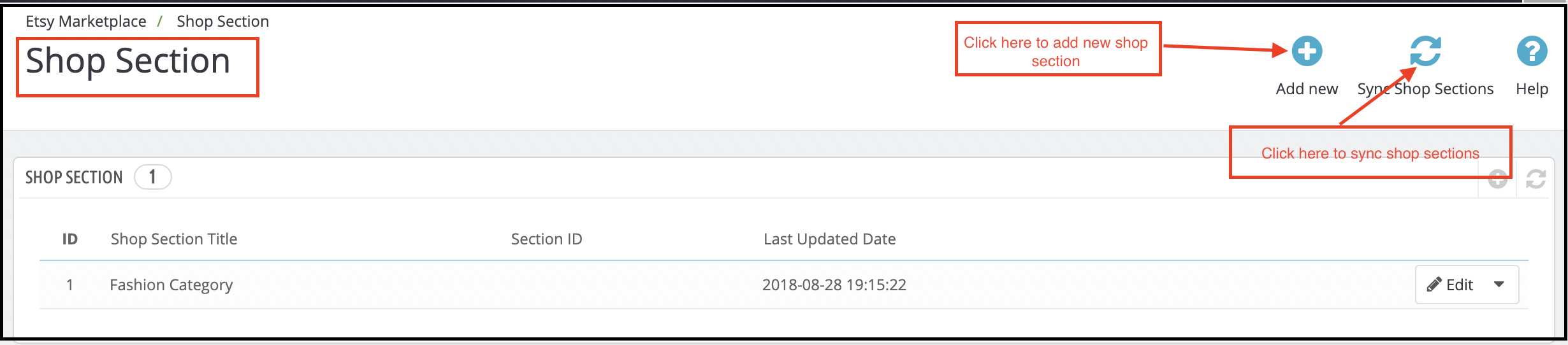
A opção de seção da loja oferecida pelo integrador de API do Etsy para Prestashop permite que os lojistas criem seções separadas para produtos do mesmo tipo. Por exemplo, podem criar seções como moda, esportes e outras. Assim, os clientes podem acessar diretamente a seção de sua escolha e encontrar os produtos desejados sem precisar navegar por todo o catálogo.
6.3.1 Como criar novas seções na loja?
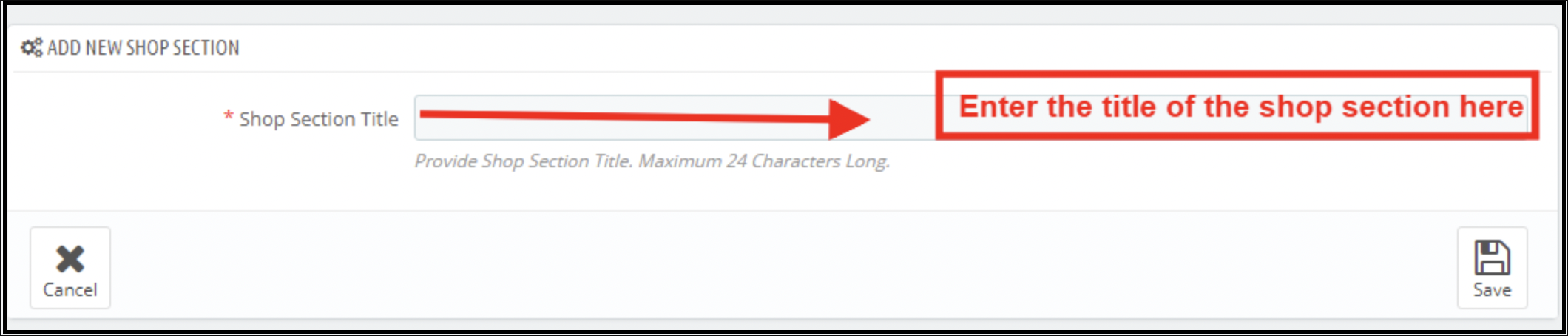
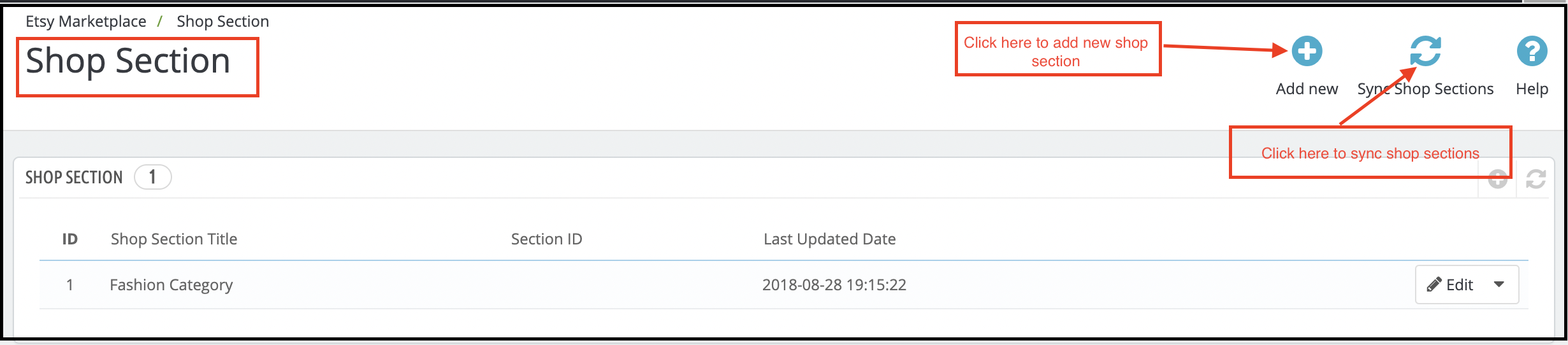
Para adicionar novas seções à loja, clique na opção “Adicionar novo” no canto superior direito da interface administrativa. Isso o redirecionará para a interface de criação de seções da loja.
Digite o nome da seção da loja em ‘Título da seção Lojae salve as alterações. Para sincronizar a seção com o marketplace, clique em Seções da Loja de Sincronização botão no canto superior direito da interface. Além disso, a opção cron sincronizará todas as seções de uma só vez.
As seções sincronizadas serão exibidas na aba “Gerenciamento de Perfil”. Além disso, o Integrador Prestashop Etsy é mostrado na imagem abaixo.
O administrador pode selecionar a seção da loja e os produtos desse perfil específico serão listados na seção selecionada.
6.3.2 Como editar ou excluir as seções da loja?
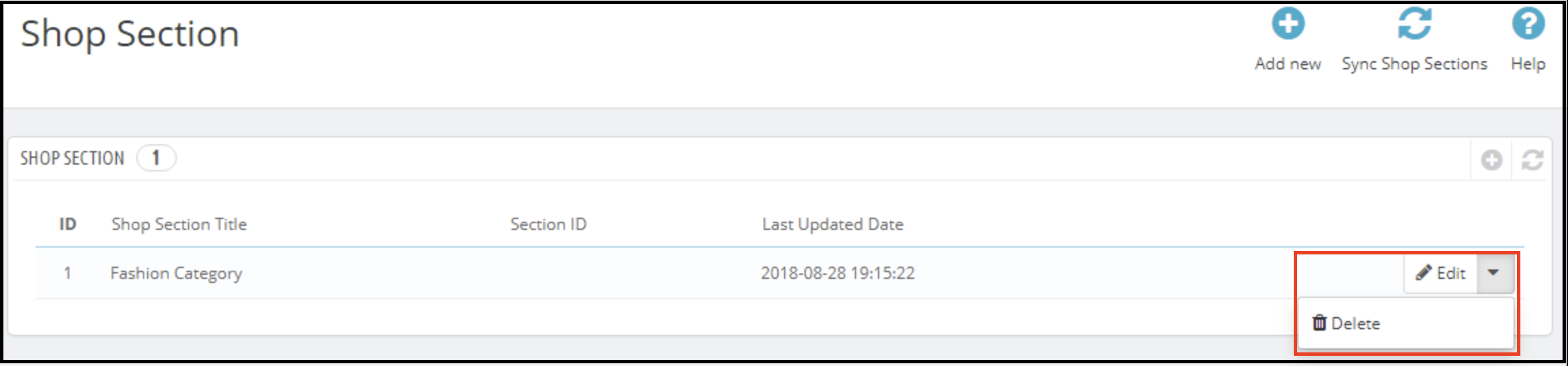
Para editar uma seção específica da loja, clique no botão ‘Editar’ correspondente. Da mesma forma, para remover a mesma seção, clique no botão ‘Editar’ correspondente.Apagarbotão.
As seções criadas serão exibidas na interface do usuário conforme mostrado na imagem abaixo:
6.4 Modelos de Envio
Conector Etsy Prestashop Permite ao administrador da loja criar Modelos de Envio para gerenciar as opções de envio no marketplace do Etsy. Além disso, nesta aba do integrador Prestashop Etsy, o administrador pode criar Modelos de Envio. Estes modelos contêm detalhes de envio, como país de origem, tempo mínimo e máximo de processamento dos pedidos, etc. O administrador pode criar vários Modelos de Envio conforme a necessidade do sistema. Para que funcionem no marketplace do Etsy, o administrador precisa mapear os Modelos de Envio aos Perfis (na aba Gerenciamento de Perfis). Isso será explicado mais adiante neste documento. Assim, cada Modelo de Envio pode ter várias opções de envio, definindo os destinos e seus respectivos custos.
Observação – Um modelo de envio pode ter uma origem. No entanto, pode ter vários destinos com seus respectivos custos. Além disso, o administrador pode adicionar diferentes opções de envio padrão e melhorias de entrega para os modelos de envio.
6.4.1 Etapas para adicionar modelos de envio
A seguir estão os passos para adicionar um modelo de envio ao sistema:
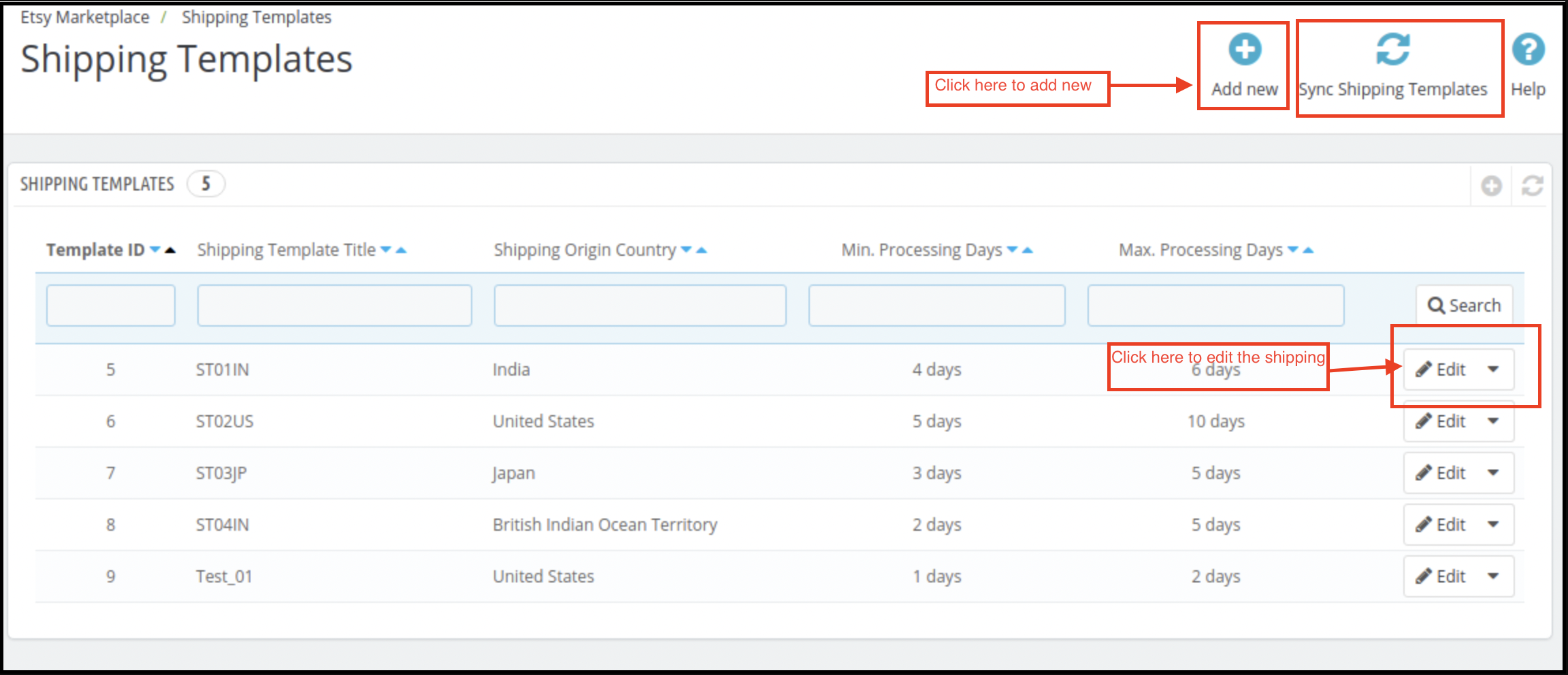
Acesse o complemento do conector do Etsy Marketplace -> Modelos de Envio (Opção de Menu)
Será exibida a página onde os modelos de envio já adicionados serão listados (se houver). Clique no ícone “+” (mais – conforme mostrado na captura de tela acima).
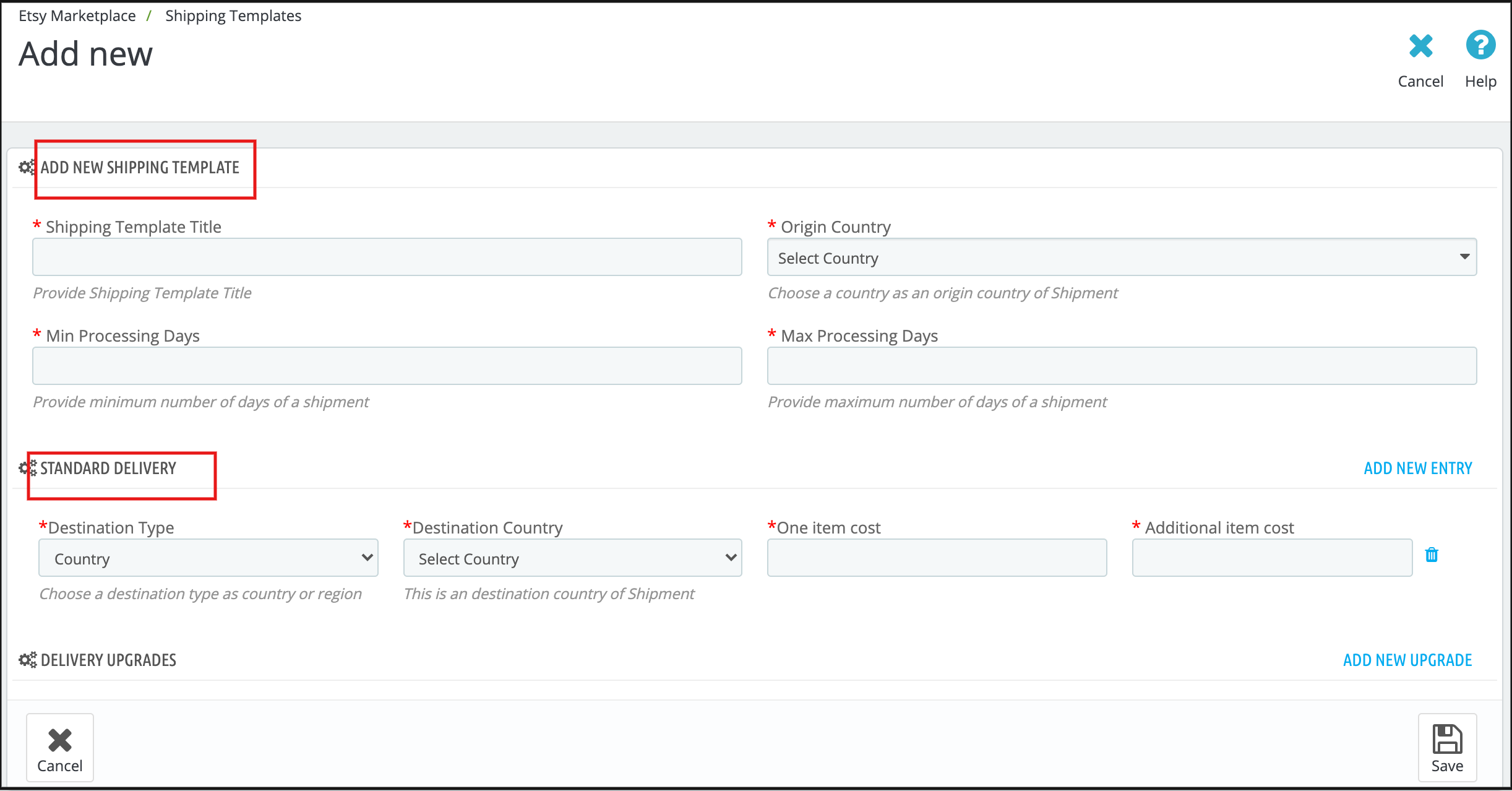
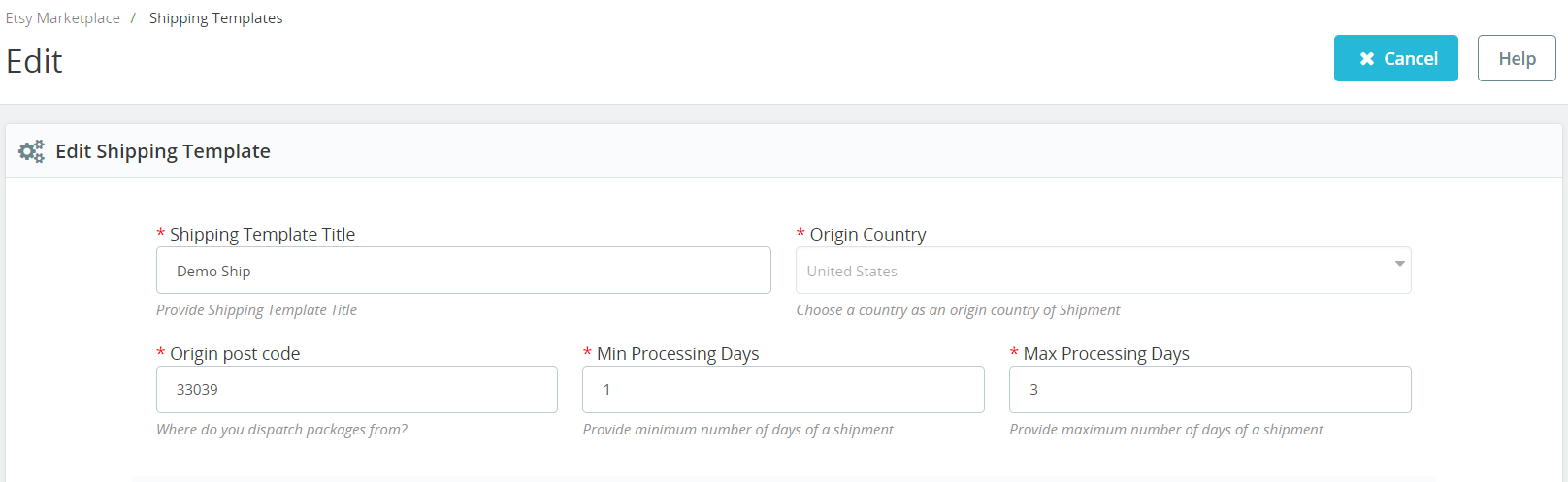
Isso redirecionaria o administrador para a nova página, onde um formulário com alguns campos de entrada seria exibido (a captura de tela é mostrada abaixo).
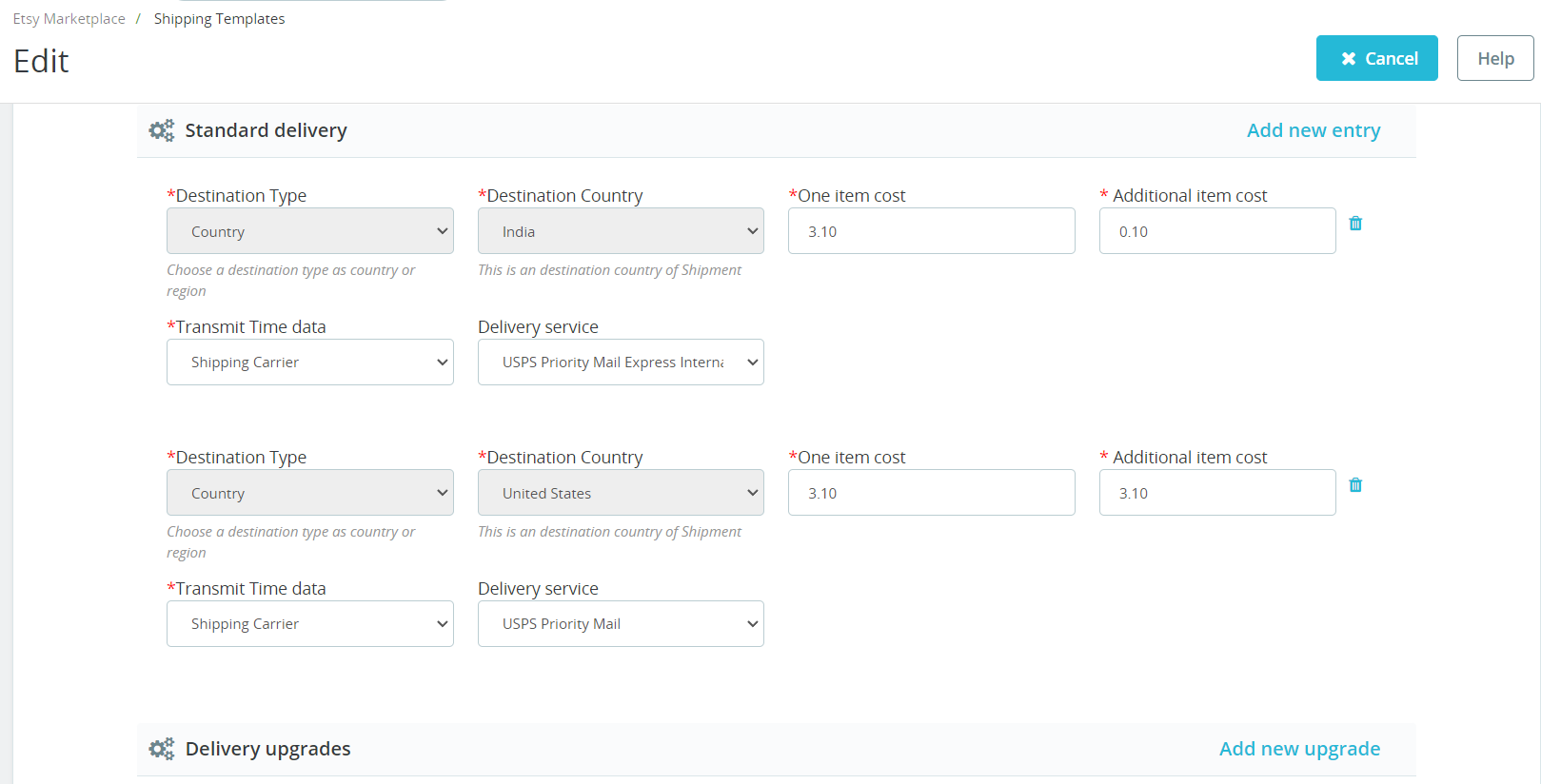
Preencha os seguintes campos do formulário:
Título do modelo de envio
País de origem
Código postal de origem
Dias de processamento (mínimo e máximo)
Tipo de destino
País de destino
Custo de um item
Custo adicional do item
Transmitir dados de tempo (Escolha a carreira de Envio ou adicione um horário de entrega personalizado.)
Selecione o serviço de entrega (caso a opção anterior tenha sido selecionada como carreira na área de entregas).
Ou escolha os dias mínimos e máximos de processamento (caso a opção anterior tenha sido selecionada como prazo de entrega).
Clique no botão “Salvar”. Isso validará os dados fornecidos e salvará as informações no sistema, caso sejam válidos.
6.4.2 Etapas para editar/excluir o modelo de envio
A seguir estão os passos para editar/excluir o Modelo de Envio do sistema:
Acesse o complemento de integração do Marketplace do Etsy para Prestashop -> Modelos de Envio (Opção de Menu)
Será exibida a página onde os modelos de envio já adicionados serão listados (se houver). Para isso, clique no link “Editar/Excluir” que aparece no menu suspenso correspondente a cada modelo de envio.
Se o administrador selecionar a opção “Editar”, será redirecionado para uma nova página, onde será exibido um formulário com os campos de entrada já preenchidos. O administrador poderá então atualizar os valores e salvar as informações clicando no botão “Salvar”.
Se o administrador selecionar a opção “Excluir”, o Modelo de Envio será excluído. Além disso, todas as entradas do Modelo de Envio associado a ele serão removidas do sistema.
Após criar os modelos de envio, é necessário sincronizá-los. Para isso, o administrador precisa clicar no botão “Sincronizar Modelos de Envio” na aba “Modelos de Envio” do módulo de integração com o marketplace do Etsy. Somente após a sincronização ser concluída com sucesso, esses modelos de envio aparecerão na página do produto.
6.4.3 Melhorias de Entrega
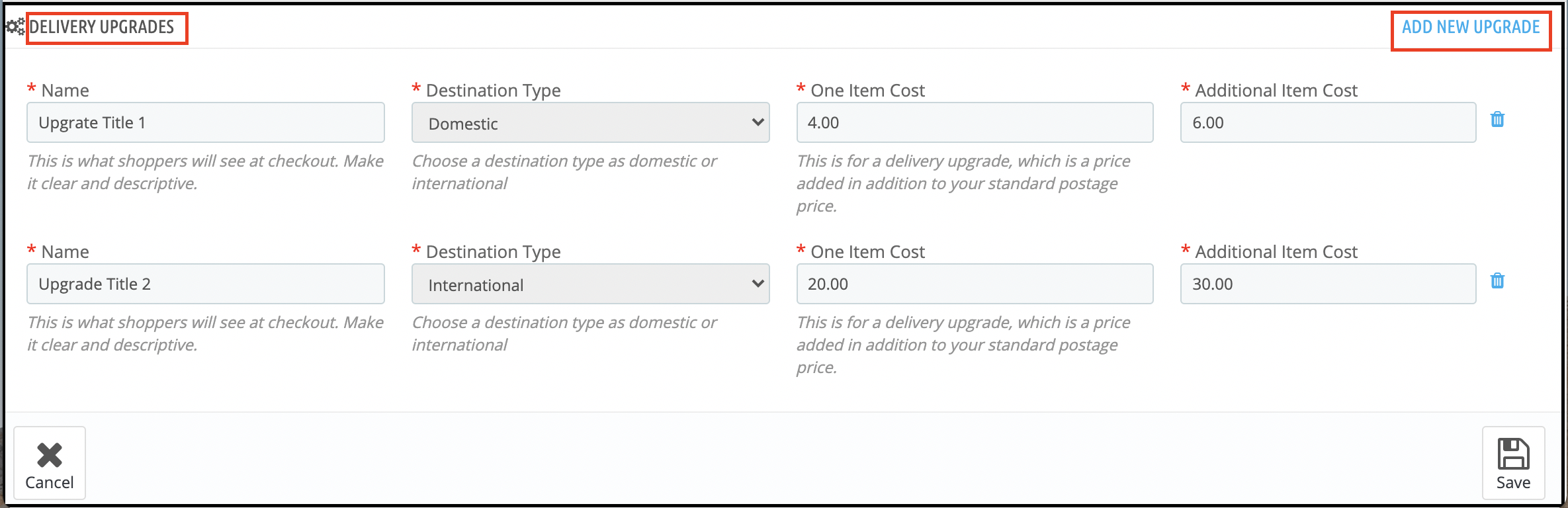
Nesta aba do integrador Etsy Prestashop, o administrador pode adicionar as opções de entrega aprimoradas aos modelos de envio. A aba “Opções de Entrega Aprimoradas” do módulo de integração Etsy Prestashop exibe a lista das opções de entrega aprimoradas adicionadas aos modelos de envio.
6.4.4 Adicionar opções de entrega aprimoradas para um modelo de envio
A seguir, estão os passos para adicionar opções de entrega expressa aos modelos de envio:
Acesse o Integrador Prestashop Etsy -> Modelos de Envio (Opção de Menu)
Será exibida a página onde os modelos de envio já adicionados serão listados (se houver). Clique em qualquer um dos modelos de envio nos quais você deseja adicionar opções de entrega expressa.
Isso redirecionaria para a página do modelo de envio específico.
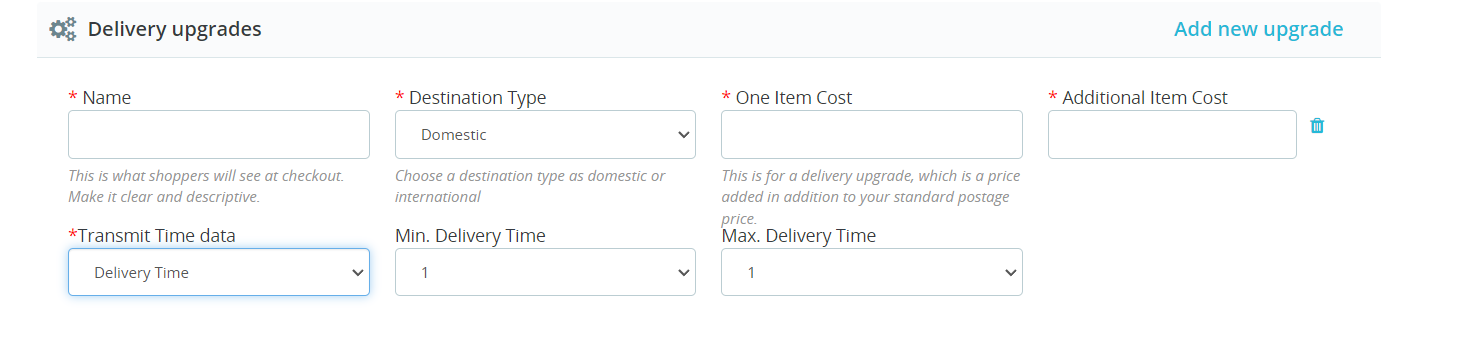
Clique em “Adicionar nova atualização” no canto inferior direito do Integrador Etsy Prestashop e um formulário suspenso será aberto, exibindo o campo de entrada.
Preencha os seguintes campos do formulário –
Nome da atualização de entrega
Tipo de destino
Custo de um item
Custo adicional do item
Transmitir dados de tempo (Escolha a carreira de Envio ou adicione um horário de entrega personalizado.)
Selecione o serviço de entrega (caso a opção anterior tenha sido selecionada como carreira na área de entregas).
Ou escolha os dias mínimos e máximos de processamento (caso a opção anterior tenha sido selecionada como prazo de entrega).
Clique no botão “Salvar”. Isso validará e salvará os detalhes no sistema, caso sejam válidos.
6.5 Gerenciamento de Perfis
A aba Gerenciamento de Perfil oferece opções para criar um perfil para a listagem de produtos. Além disso, a listagem baseada em perfil permite que o vendedor liste os atributos e categorias dos produtos do Prestashop, integrando-os aos atributos e categorias do marketplace do Etsy. O vendedor pode selecionar várias categorias da loja Prestashop simultaneamente, caso haja apenas uma categoria correspondente no Etsy. Em Gerenciamento de Perfil, o administrador pode selecionar a Seção da Loja na qual deseja exibir os produtos daquele perfil. Nas melhorias recentes, também adicionamos a opção de sincronizar produtos no nível do perfil. Assim, se você deseja atualizar/listar produtos no Etsy apenas para perfis específicos, encontrará as configurações na própria aba Gerenciamento de Perfil.
Nota: Certifique-se de sincronizar os modelos de envio, caso contrário, esses detalhes não serão refletidos no gerenciamento de perfil. Acesse a aba “Modelos de Envio” do complemento de integração do Etsy para Prestashop e execute o cron “Sincronizar Modelos de Envio”.
6.5.1 Adicionar perfil ao sistema
A seguir estão os passos para adicionar um perfil ao sistema:
Acesse o módulo de integração do Prestashop com o Etsy -> Gerenciamento de perfil (opção de menu).
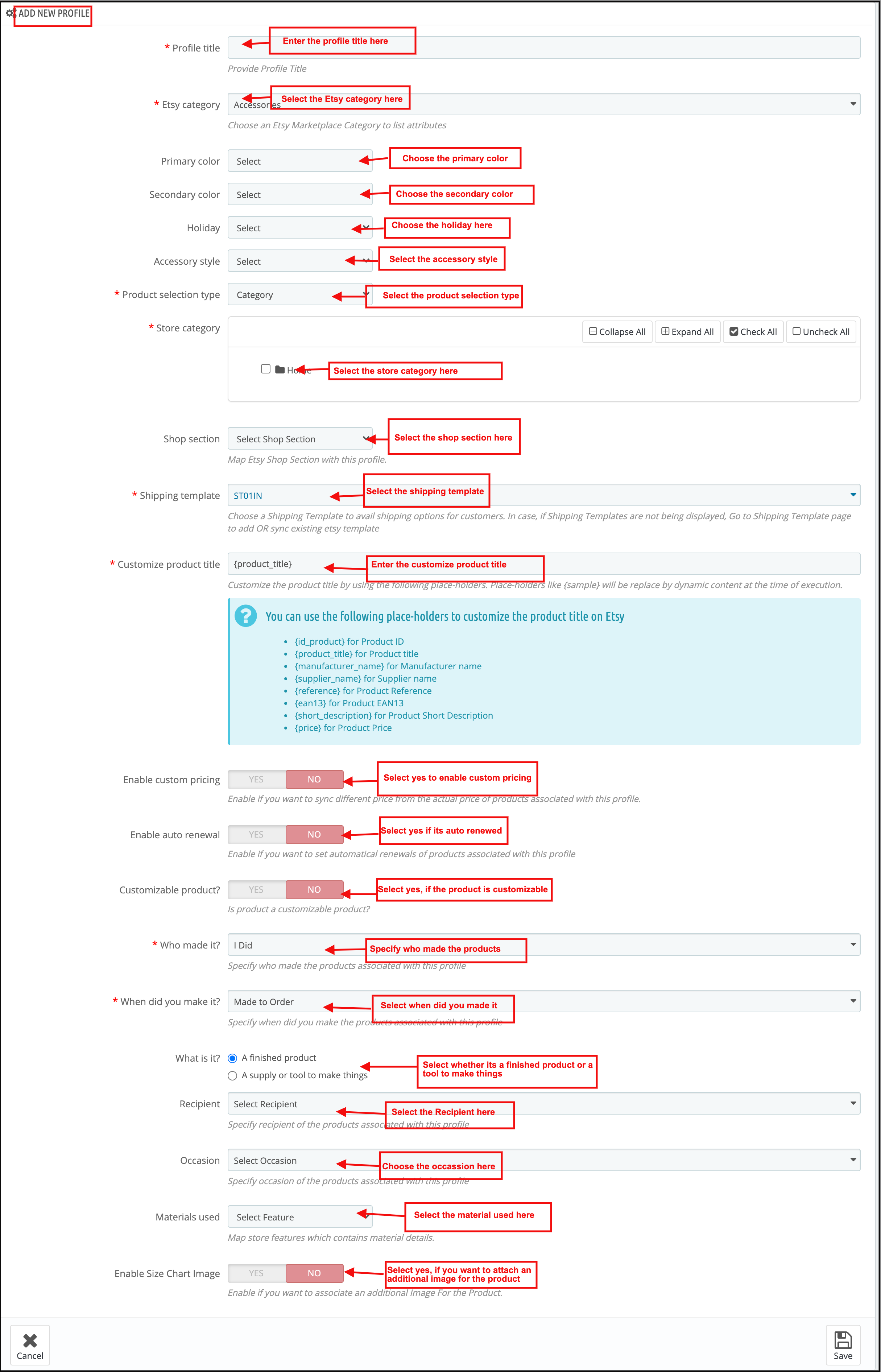
Isso redirecionará o administrador para uma página onde os perfis já adicionados serão listados (se houver). Clique no “+” no canto superior direito do Integrador Etsy Prestashop (ícone de mais, como mostrado na captura de tela abaixo) e o administrador será redirecionado para uma nova página onde um formulário com alguns campos de entrada será exibido.
Preencha os seguintes campos de entrada –
Titulo de perfil
Categoria Etsy (Lista de categorias do Marketplace Etsy)
Categoria da loja (Lista de categorias da loja)
Modelo de Envio (Lista de Modelos de Envio)
Cor primária
Cor secundária
Feriado
Estilo de acessório
Tipo de seleção de produto
Personalizar o título do produto
Ativar preços personalizados
Produto personalizável
Alterar quantidade
Ativar renovações automáticas
Quem fez isso
Quando você fez isso?
beneficiário
Ocasião
Materiais Utilizados
Seção da Loja
Ativar imagem da tabela de tamanhos
Imagem da tabela de tamanhos
e clique no botão “Salvar”.
O sistema validaria e salvaria os detalhes, caso fossem válidos.
6.5.2 Editar/Excluir Perfil
A seguir, estão os passos para editar/excluir um perfil do sistema criado no plugin de integração Prestashop Etsy:
Acesse o plugin de integração do Prestashop com o Etsy -> Gerenciamento de perfil (Opção de menu).
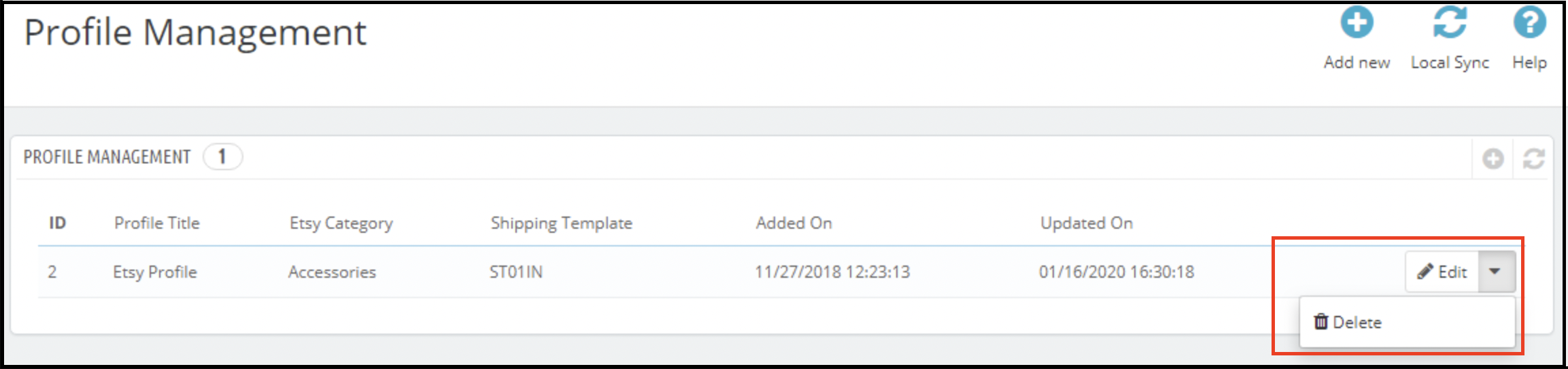
Isso redirecionaria o administrador para uma página do módulo de integração do Prestashop com o Etsy, onde os perfis já adicionados seriam listados (se houver, conforme mostrado na captura de tela abaixo).
Clique no link “Editar/Excluir” correspondente a cada perfil, conforme mostrado na captura de tela acima.
Se o administrador selecionar a opção “Editar”, será redirecionado para uma nova página com um formulário contendo alguns campos já preenchidos. O administrador poderá então atualizar os valores e salvar as informações clicando no botão “Salvar”.
Se o administrador tiver escolhido a opção “Excluir”, o perfil selecionado será excluído do sistema.
6.5.3 Tipo de seleção de produto
Este é um menu suspenso, e através dele o administrador pode selecionar se deseja listar toda a categoria ou selecionar produtos específicos para adicionar.
6.5.4 Atributo da categoria Etsy
Os atributos de categoria do Etsy agora estão disponíveis no módulo Etsy Marketplace Connector. O administrador agora pode escolher a cor primária, a cor secundária, o feriado e o estilo do acessório.
6.5.5 Imagem da tabela de tamanhos
Ao utilizar essa funcionalidade, o administrador também pode adicionar uma imagem ao produto.
6.6 Lista de Produtos
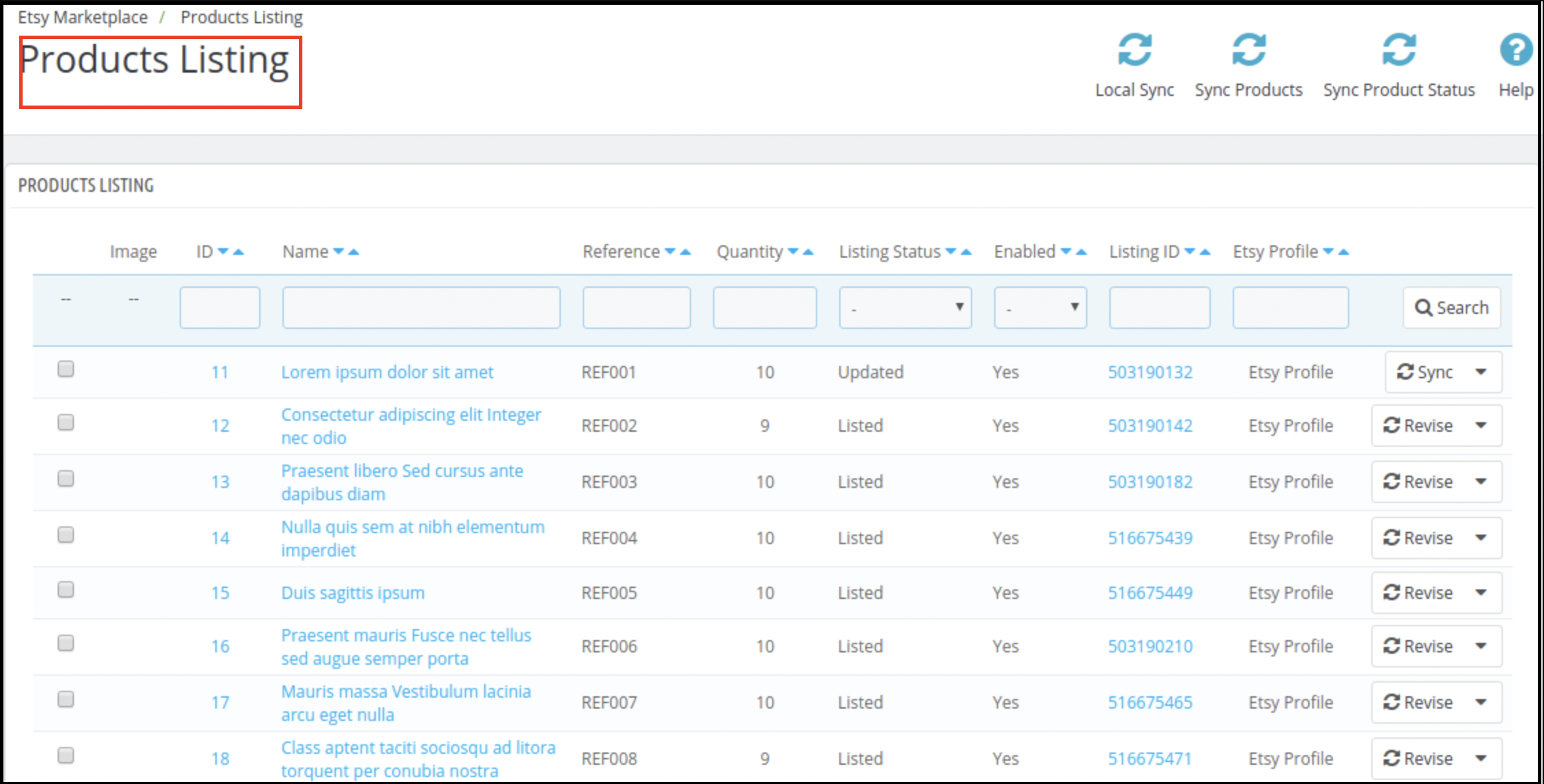
Esta seção do Integrador Etsy Prestashop exibe a lista de todos os produtos selecionados para anunciar ou já anunciados no Marketplace do Etsy, com o status do anúncio e outros detalhes, conforme mostrado na captura de tela abaixo:
Existem as seguintes opções de cron oferecidas na aba de listagem de produtos do módulo de integração Prestashop Etsy:
6.6.1 Sincronizar Produtos
Esta opção sincroniza os produtos da categoria que foi mapeada no perfil. Assim que a opção ‘Sincronizar Produtos’ for executada, todos os produtos do perfil serão listados em etsy.com.
6.6.2 Sincronizar o status do produto
O status dos produtos listados pode ser sincronizado do marketplace para a loja executando este cron do integrador Prestashop Etsy.
6.6.3 Excluir Produtos
Essa opção permite que o administrador exclua anúncios de produtos do Etsy Marketplace em massa. Para excluir um anúncio de produto, o administrador deve selecionar os produtos que deseja remover e clicar em “Excluir ProdutoIsso removerá todos os produtos selecionados da lista.
6.6.4 Renovar Produtos
Essa opção permite que o administrador renove o produto em lote caso o anúncio tenha expirado no Etsy Marketplace. Além disso, para renovar o produto, o administrador precisa selecionar os produtos que deseja renovar e clicar em “Renovar produtoA ação “Renovar” também está disponível. Além disso, o administrador tem a opção de renovar ou republicar um produto específico. Na verdade, existe uma opção “Renovar” correspondente a cada produto que expirou. Depois de configurar um produto para renovação ou republicação, essas ações serão substituídas pela ação “Renovar”.Apagar” Ação.
Observação – A renovação do produto é cobrada no Etsy Marketplace.
6.6.5 Sincronização Local
O administrador pode sincronizar todos os produtos de seus perfis usando a Sincronização Local e, em seguida, a lista de produtos de cada perfil na Página de Listagem de Produtos. A partir daí, o administrador tem a opção de listar produtos individualmente ou em massa.
6.6.6 Detalhes do produto personalizado
Nesta seção, o administrador da loja pode criar títulos e descrições diferentes para os anúncios de produtos do Etsy. Aqui, oferecemos a opção de usar os detalhes de produto existentes ou criar novos para o Etsy.
6.7 [Novo Recurso] Sincronização da Política de Devolução
Esta aba permite ao administrador gerenciar e sincronizar as políticas de devolução entre o módulo e o Etsy. Você pode criar, editar e excluir várias políticas de devolução e atribuí-las a perfis específicos. Uma vez mapeadas, qualquer categoria associada a um perfil será atualizada automaticamente no Etsy com a política de devolução correspondente.
adicionar NovoCrie novas políticas de devolução ou modifique as existentes diretamente do módulo.
Políticas de Devolução de Sincronização: Use o cron “Sincronizar Política de Devolução” para buscar todas as políticas de devolução disponíveis do Etsy para sua loja PrestaShop. A sincronização inclui detalhes como opções de devolução/troca aceitas, número de devoluções/trocas permitidas e datas limite para devolução.
Mapeamento de perfil: No mapeamento de perfil, você pode selecionar uma política de devolução a ser atribuída aos produtos da categoria escolhida.
Atualizações automáticas: Quando um produto é adicionado ou atualizado em um perfil mapeado, a política de devolução atribuída é aplicada automaticamente no Etsy. Esse recurso garante que suas políticas de devolução permaneçam consistentes em sua loja e nos seus anúncios do Etsy, economizando tempo e reduzindo o trabalho manual.
6.8 Lista de Pedidos
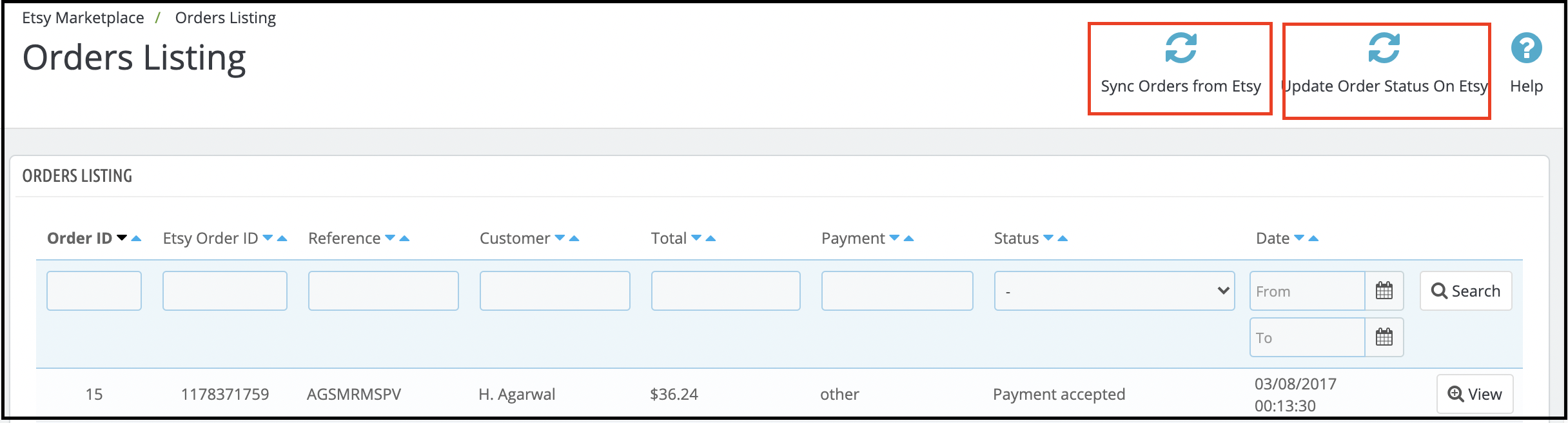
Esta aba do Integrador Etsy Prestashop exibe a lista de pedidos feitos no Marketplace do Etsy para os produtos da sua loja no Etsy, conforme mostrado na captura de tela abaixo.
Observação: Certifique-se de clicar na opção “Sincronizar Lista de Pedidos” na aba Sincronização do módulo de integração Etsy Prestashop. Além disso, somente após a sincronização ser concluída com sucesso, os pedidos serão sincronizados com o painel administrativo do Prestashop.
Sincronização 6.9
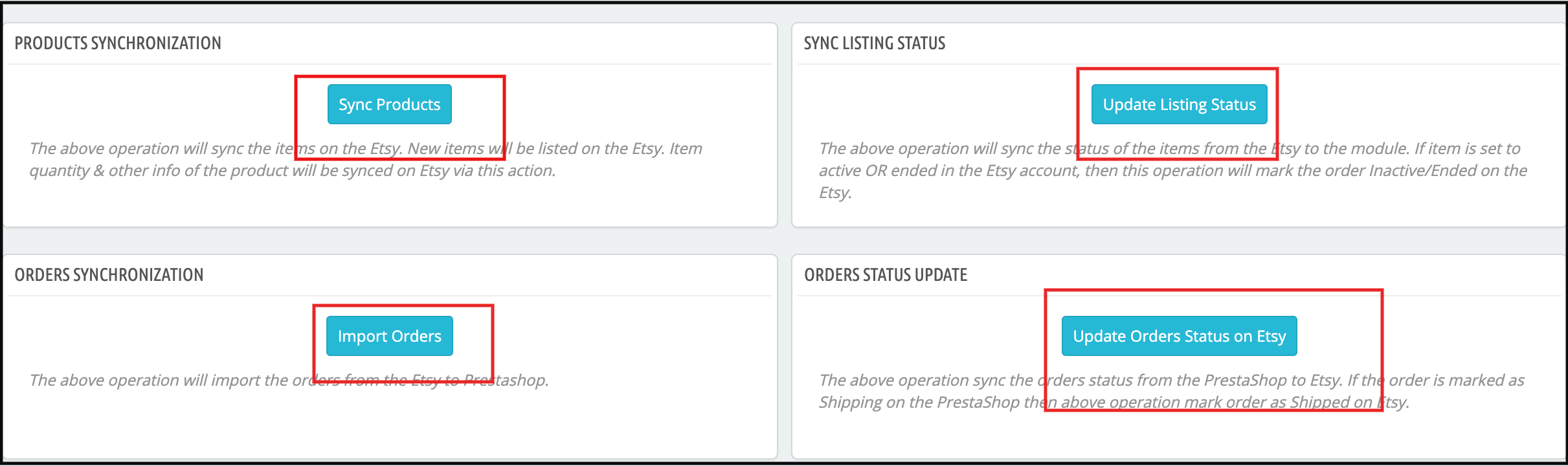
Todas as abas oferecidas pelo complemento de integração Etsy Prestashop, conforme descrito acima, servem basicamente para salvar as configurações. Além disso, as opções do sistema também são utilizadas durante a sincronização entre a loja Prestashop e o marketplace Etsy. De fato, existem as seguintes tarefas cron para sincronizar o conteúdo entre a loja Prestashop e o marketplace Etsy, que você pode encontrar abaixo:
6.9.9 Listagem de produtos no Marketplace do Etsy
A seguir, apresentamos os passos para sincronizar a listagem de produtos no Marketplace do Etsy:
Acesse o complemento de integração Etsy Prestashop -> Sincronização (Opção de menu)
Isso redirecionaria o administrador para uma nova página onde todas as ações de sincronização são listadas, conforme mostrado na captura de tela acima.
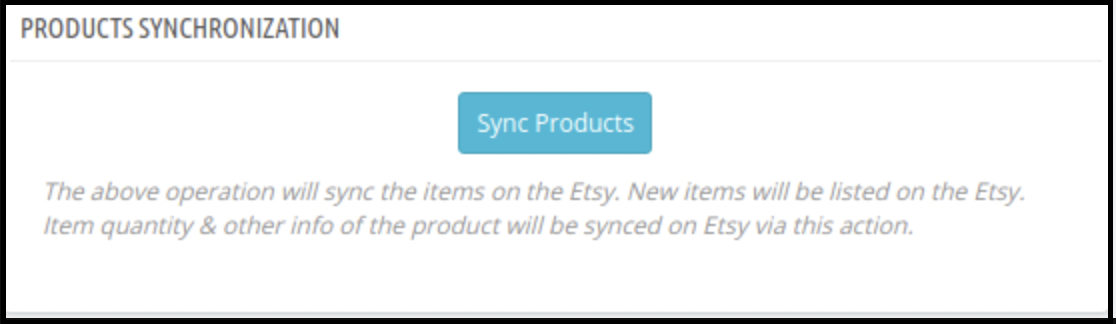
Clique no botão “Sincronizar produtos” mostrado abaixo.
Executaria as seguintes ações:
Atualize a lista de produtos com base nos perfis criados no sistema.
Adicione produtos ao Marketplace do Etsy com detalhes do produto (ex.: preço, quantidade, imagem, etc.).
Atualize os produtos já listados no marketplace do Etsy.
A opção de renovação de produtos no Etsy Marketplace está ativada.
Exclua os produtos marcados como excluídos na loja do Etsy Marketplace.
Atualize o status de cada produto listado no Etsy Marketplace.
Se a sincronização for concluída com sucesso, será exibida a mensagem “Sincronização concluída”; caso contrário, será exibida a mensagem “Sincronização falhou”.
6.9.2 Listagem de Pedidos do Marketplace do Etsy
A seguir, apresentamos os passos para sincronizar a listagem de variações de produtos no Marketplace do Etsy:
Acesse o Conector Prestashop Etsy -> Sincronização (Opção de Menu)
Isso redirecionaria o administrador para uma nova página onde todas as ações de sincronização são listadas, conforme mostrado na captura de tela acima.
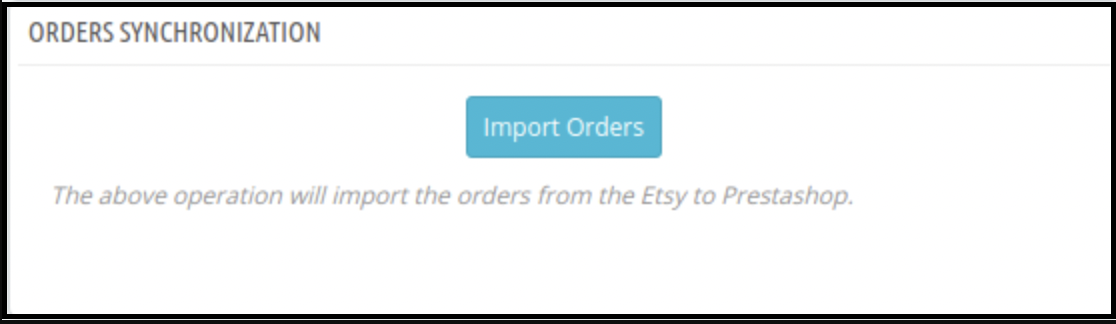
Clique no botão “Importar Pedidos” mostrado abaixo.
Executaria as seguintes ações:
Obtenha detalhes de pedidos e transações do Etsy Marketplace.
Cadastre clientes e transportadoras na loja de acordo com as informações fornecidas pelo Etsy Marketplace.
Crie pedidos na loja de acordo com os detalhes provenientes do Etsy Marketplace e defina o status do pedido conforme as configurações atualizadas na aba “Configurações de Pedido” deste módulo no painel de administração.
Se a sincronização for concluída com sucesso, será exibida a mensagem “Sincronização concluída”; caso contrário, será exibida a mensagem “Sincronização falhou”.
6.9.3 Status dos pedidos no Marketplace do Etsy
A seguir, apresentamos os passos para atualizar o status dos pedidos no Etsy Marketplace:
Acesse o conector Prestashop Etsy -> Sincronização (Opção de menu)
Isso redirecionaria o administrador para uma nova página onde todas as ações de sincronização são listadas, conforme mostrado na captura de tela acima.
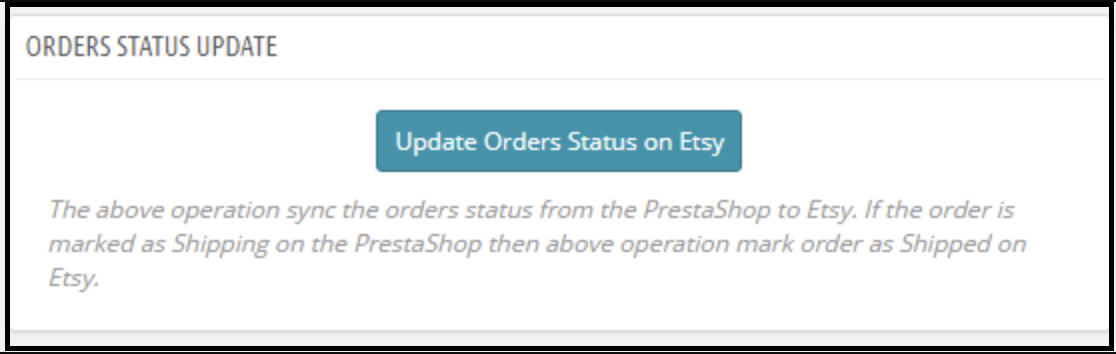
Clique no botão “Atualizar status dos pedidos no Etsy” mostrado abaixo.
Executaria as seguintes ações:
Verifique se o módulo registrou alguma atualização de status para algum pedido da Etsy.
Atualize o status dos pedidos de acordo com as configurações definidas na aba “Configurações de Pedido” deste módulo no painel de administração.
Se a sincronização for concluída com sucesso, será exibida a mensagem “Sincronização concluída”; caso contrário, será exibida a mensagem “Sincronização falhou”.
6.9.4 Atualização do status da listagem de produtos no Etsy Marketplace
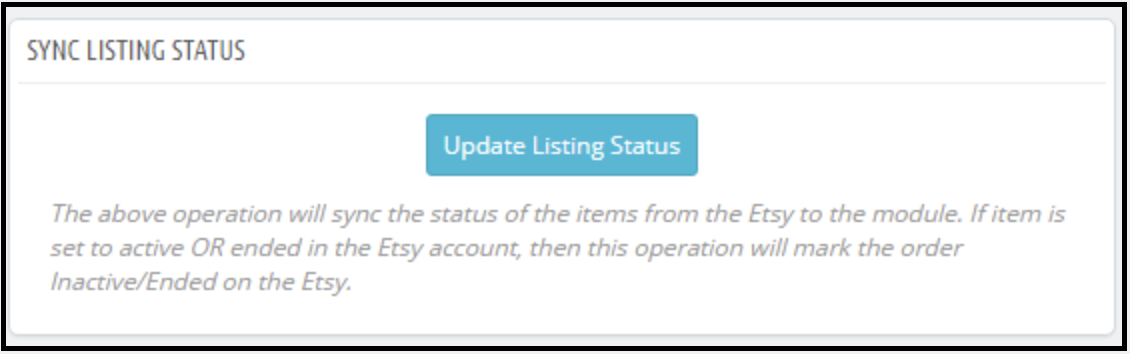
Sincronize o status do produto do Etsy com a loja Prestashop clicando neste cron na aba Sincronização. 1. Acesse o módulo Integração com o Etsy -> Sincronização. 2. Clique em Atualizar Status do Anúncio no Marketplace do Etsy.
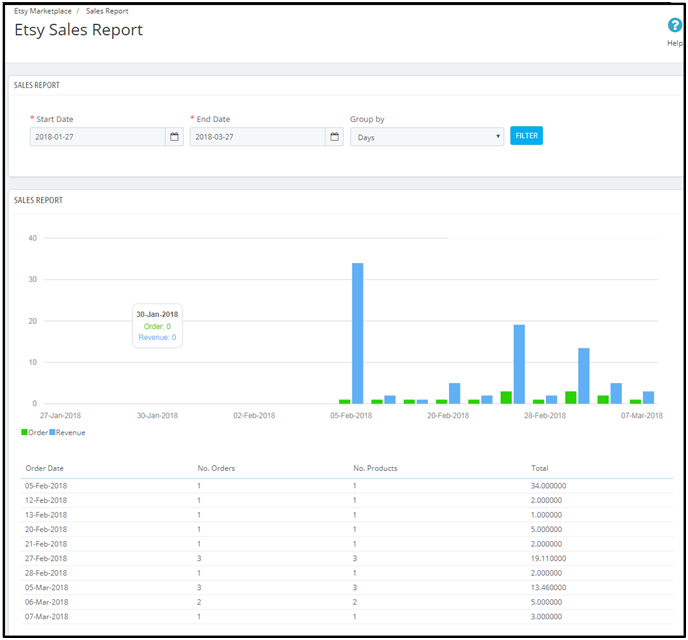
6.10 Relatório de Vendas
O módulo de integração Etsy Prestashop permite que o administrador da loja verifique o relatório de vendas dos pedidos da loja Etsy. O administrador pode usar o filtro de data para verificar o relatório de vendas.
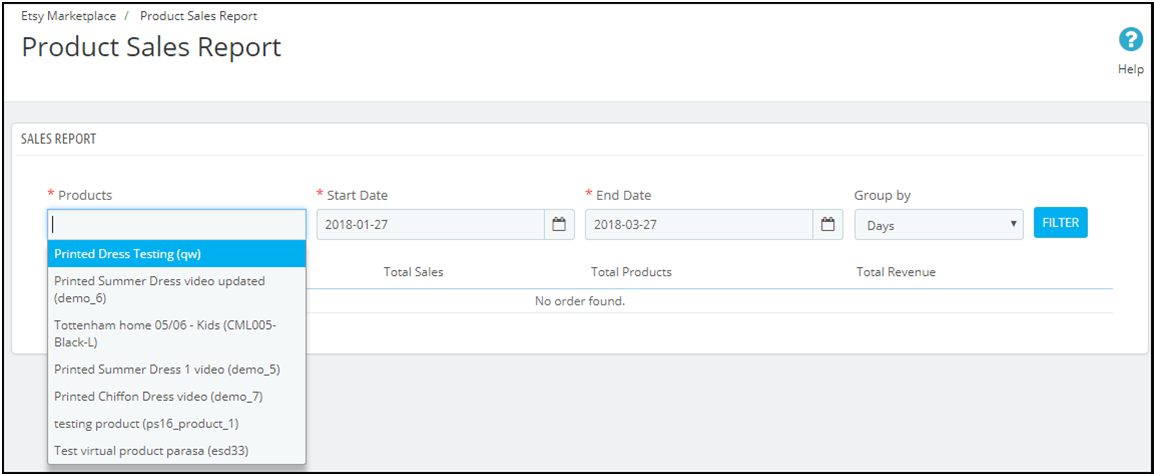
6.11 Relatório de Vendas de Produtos
A extensão de integração Etsy Prestashop permite que o administrador da loja gere relatórios por produto.
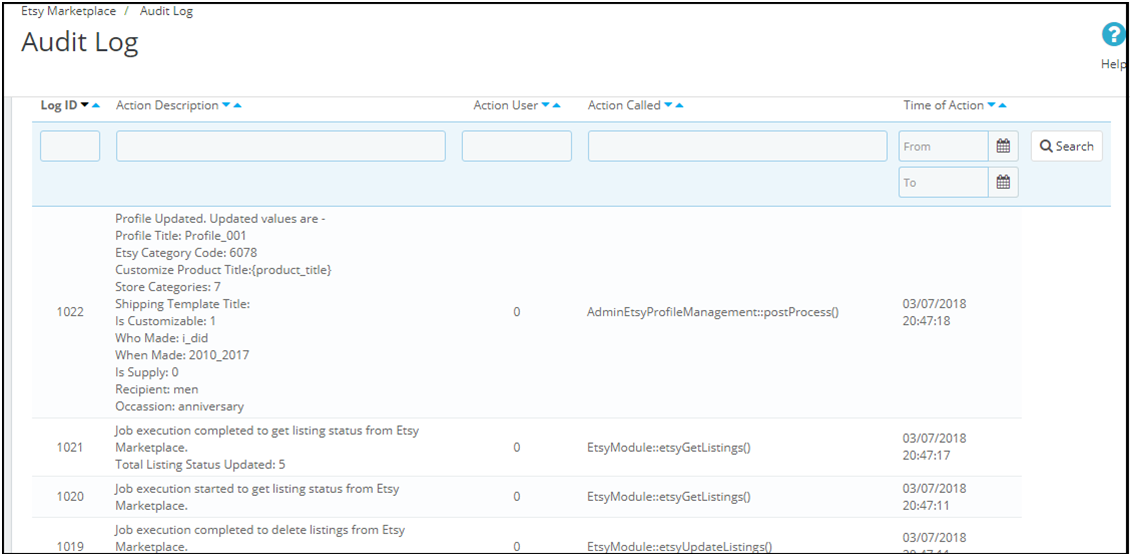
6.12 Registro de auditoria
A seção de registro de auditoria do conector Etsy PrestaShop ajuda a acompanhar todas as operações realizadas pelo administrador.
Guia em vídeo tutorial para integração do Prestashop com o marketplace do Etsy
Para ajudar você a aproveitar ao máximo o Marketplace do Etsy no Prestashop, criamos um tutorial em vídeo passo a passo. Este vídeo demonstra os principais recursos e fluxos de trabalho, facilitando a compreensão e o uso eficaz do módulo. https://youtube.com/embed/Z7K6S601L4s
Você costumava visitar shoppings para fins de compras. O que você procurou depois de pegar seus itens? Tenho certeza de que seus olhos procurariam uma linha curta de pagamento para que você pudesse fazer um pagamento rápido.
Deixe-me contar o meu caso, fui a uma loja alguns dias atrás, peguei algumas coisas e quando chegou a hora de ir ao balcão de cobrança, notei que a fila era muito longa. Esperei alguns minutos inicialmente, mas não consegui manter a paciência por muito tempo. Deixei meus itens lá e saí da loja.
No comércio eletrônico, é isso que chamamos de Abandono de carrinho e um longo processo de checkout é uma das principais razões por isso. Foi exatamente o que aconteceu no meu caso também. Quando percebi que o check-out levaria muito tempo, abandonei a ideia de compra.
É por isso que um checkout simplificado e fácil de usar tem uma importância muito alta no espaço do comércio eletrônico. Quando os usuários consideram um processo de pagamento demorado ou demorado, eles abandonam o carrinho e procuram alternativas melhores.
Não é difícil conseguir compradores para sua loja de comércio eletrônico, envolvê-los até o processo final de pagamento sem atrapalhar a experiência do usuário. A página de checkout
Neste artigo, mostrarei como otimizar o processo de checkout e criar um checkout amigável.
1. Tornar o registro da conta opcional ou pelo menos oferecer login social
Evitar a criação obrigatória de contas é o primeiro passo para um checkout fácil de usar. Não obrigue os usuários a se inscreverem quando estiverem quase prontos para efetuar o pagamento. Tornar o processo de registro obrigatório na página de checkout resulta principalmente no abandono do carrinho, o que causa alta perda de conversão. Deixe o processo de inscrição obrigatório não ser um obstáculo para uma conversão bem-sucedida. Ofereça check-out aos convidados ou introduza umaEntrada sociais opção na página de checkout. Isso ajudaria os usuários a fazer um checkout rápido sem prejudicar a experiência do checkout. Ler: Benefícios do 10 do login social no eCommerce
2. Permitir que os clientes atualizem facilmente o carrinho
Em muitos sites de comércio eletrônico, não há opção para atualizar a quantidade do produto diretamente na página de checkout. Portanto, se um cliente deseja aumentar ou diminuir a quantidade do produto, ele não tem escolha a não ser descartar seu processo de pagamento atual, voltar à página do produto, atualizar a quantidade e preencher todos os detalhes novamente. Isso estraga a experiência do usuário.
Portanto, inclua a opção de atualizar a quantidade do produto na página de checkout. Além disso, verifique se o botão Voltar leva o usuário à página anterior em vez de descartar todas as informações.
3. Adicionar um checkout de uma página
Um check-out de uma página, também chamado de check-out de página única, também é um dos elementos importantes de um check-out fácil de usar. Em vez de solicitar aos usuários que naveguem por várias etapas para preencher o formulário de checkout, faça dele um processo de checkout de uma única etapa. Melhora a experiência do usuário, reduz as chances de abandono do carrinho e, eventualmente, leva ao aumento de conversões.
Leia: Checkout de uma página versus checkout de várias páginas: Qual é melhor e por quê?
Nosso módulo de check-out de uma página incorpora todos os campos de check-out em uma única página e ajuda os comerciantes a permitir um rápido check-out para seus clientes. O módulo oferece check-out de convidado, login social, vários designs de layout etc. O mais importante é que suporta quase todos os principais métodos de pagamento e serviços de remessa.
4. Exibir os erros antecipadamente
Os erros acontecem com muita frequência ao preencher os campos de checkout e os clientes não sabem disso até clicar no botão Enviar. Eles precisam enviar novamente e novamente até que as entradas inseridas sejam consideradas corretas. Isso pode ser extremamente frustrante e se tornar uma grande barreira em um check-out fácil de usar. Use a validação em linha para combater esse obstáculo. Ele identificou as entradas em tempo real e exibe se os detalhes fornecidos estão corretos ou não quando o usuário alterna de um campo para outro.
5. Exibir progresso do checkout
Use uma barra de progresso para indicar em qual etapa o cliente está presente e quantas etapas ele precisa seguir antes de finalmente fazer o pedido. É sempre uma boa ideia manter os visitantes atualizados sobre o andamento de suas compras.
Muitas vezes, os compradores deixam a compra incompleta porque se cansam de preencher as informações quando não estão cientes do andamento da compra. Portanto, forneça a eles uma ideia clara, com antecedência, do número de etapas necessárias para realizar a finalização da compra.
6. Fornecer suporte ao cliente em tempo real
Os clientes podem ter muitas consultas enquanto estão na página de checkout, especialmente os novos visitantes. Você nunca sabe o que está passando pela mente de um cliente durante a compra. Para ajudá-los em suas consultas ou ajudá-los com qualquer problema que estejam enfrentando, forneça suporte em tempo real. Adicionar uma opção de bate-papo ao vivo ou número de suporte ao cliente faria um ótimo trabalho.
7. Agradeça a seus clientes por fazer compras com sua marca
Deixe uma nota de agradecimento para seus clientes assim que eles fizerem o pedido, juntamente com a mensagem "Pedido bem-sucedido", obviamente. Este é um bom sinal para agradecer ou agradecer a seus clientes por mostrarem confiança em sua marca. Melhora o cliente lealdade. A Knowband fornece o módulo "Melhor página de agradecimento" que converte uma página normal de sucesso de pedidos em uma estratégia de marketing eficaz. Com a ajuda deste módulo, o administrador pode incentivar compras repetidas e melhorar retenção de clientes oferecendo descontos a seus clientes para compras futuras. Também incentiva a venda cruzada. Verificação de saída Página de agradecimento melhor do PrestaShop, OpenCart Better Thank You Page, Página de agradecimento melhor do Magento
Isso é tudo para um check-out fácil de usar.
O Resultado
A jornada entre a adição do produto ao carrinho e a página de pagamento precisa ser suave e conveniente. Ter um checkout fácil de usar não apenas garante mais conversões, mas também o mantém à frente dos concorrentes. Tudo o que um cliente anseia é uma experiência de compra suave, forneça-o.
Se você achar as informações acima úteis ou tiver algo a acrescentar em uma compra fácil de usar, informe-me nos comentários abaixo.
Além disso, você pode visitar nossoBanda de conhecimento armazene e procure vários módulos de pagamento para ajudá-lo com um processo de pagamento otimizado.
Este tutorial discute como você pode atualizarMagento versão da comunidade para a versão superior / mais recente. Há vários novos recursos na versão superior / mais recente, que podem ajudá-lo em seu sistema de gerenciamento.
Atualize Magento
Pré-requisitos
É altamente recomendado instalar o Magento no VPS com pelo menos 2GB de RAM, se você tiver menos de 2GB de RAM, recomendamos que você crie um arquivo de troca.
Etapa 1: Pré-atualização de tarefas do Magento
Conclua as tarefas discutidas nas seguintes seções na ordem mostrada:
Ativando o Log de Exceção
Desativando tarefas agendadas (EE 1.13.0.2 ou posterior)
Descarregando o Cache
Fazendo backup do banco de dados
Arquivando personalizações e extensões
Restaurando as Definições de Configuração
Ativando o Log de Exceção
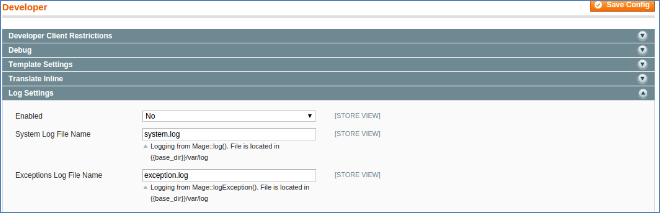
Antes de iniciar a atualização, recomendamos ativar o log de exceções. Com o log de exceções ativado, será mais fácil diagnosticar erros durante a atualização. Após a gradação, você pode desativar o mesmo.
Para habilitar o log de exceções, é necessário seguir estas etapas
Faça login no painel do administrador como administrador.
Clique
No grupo AVANÇADO, clique em
No painel direito, clique em
A figura a seguir mostra um exemplo.
De
Opcionalmente, altere os nomes dos arquivos de log.
Clique
Desativando tarefas agendadas (EE 1.13.0.2 ou posterior)
Desativar todos os trabalhos cron em execução,
Digite os seguintes comandos no terminal
Ubuntu:
CentOS:
Descarregando o Cache
Limpe o Cache do Magento com os seguintes passos
Faça o login no seu painel de administração.
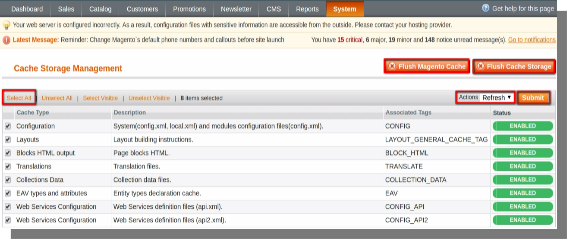
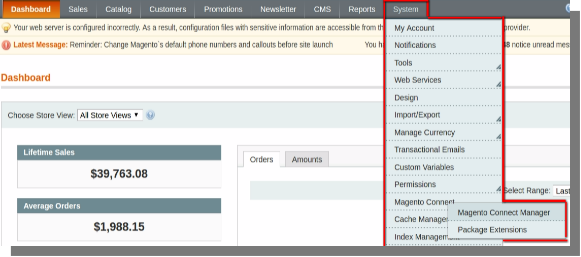
Sistema> Gerenciamento de Cache
Clique em Flush Magento Cache.
Fazendo backup do banco de dados
Você precisa fazer o backup do seu banco de dados, você pode usar o mysqldump ou qualquer outra ferramenta.
Comando mysql dump são os seguintes
Arquivando personalizações e extensões
Você pode arquivar todos os seus temas e extensões personalizados
Arquive a mídia Magento e todos os subdiretórios.
Arquive todos os temas personalizados nos seguintes diretórios:
Arquive todas as personalizações ou extensões nos seguintes diretórios:
Transfira os arquivos que você acabou de criar para o ambiente de desenvolvimento.
cópia de
Restaurando as Definições de Configuração
Depois de exportar o banco de dados e as extensões do magento, você poderá reverter todas as configurações alteradas anteriormente.
Etapa 2: Substituir arquivos de instalação
Você precisa substituir todos os arquivos de configuração da versão atual pelos arquivos de instalação mais recentes.
Faça o download do último arquivo de configuração de versão (.zip), extraia todos os arquivos e substitua-os pelos arquivos de instalação atuais do magento no diretório raiz.
Recomendamos que você não execute back-end ou front-end enquanto os arquivos estiverem sendo copiados.
Executar back-end e front-end após a conclusão da cópia de arquivos, o Magento atualizará automaticamente o sistema.
Um site do Marketplace é tudo o que todo proprietário de negócios de comércio eletrônico deseja ter ao seu lado. Modelo de mercado de comércio eletrônico tem um nome para fornecer cargas de oportunidades e escolhas para todos que estão envolvidos nele. Do dono do site, Vendedor de mercado Para os clientes do Marketplace, todos recebem algo ampliado em comparação a um modelo de inventário de comércio eletrônico.
Tendo uma site do mercado não é uma tarefa grande, ter um mercado de sucesso é. Você não pode simplesmente desenvolver um site de mercado sem considerar algumas situações que precisam ser atendidas. Aqui, estou listando algumas questões e fatores que você deve considerar antes de iniciar um Magento Marketplace. De fato, você deve considerar esta situação em quase todos os plataformas de e-commerce.
O Magento foi originalmente desenvolvido como um site de e-commerce baseado em inventário
Um site de mercado aparece como uma experiência livre de encargos na maioria dos casos para um proprietário de mercado. Ele / ela não precisa se preocupar em manter um inventário de produtos, enviando os produtos para os clientes etc. Tudo parece tão perfeito. No entanto, mudar de um modelo de estoque para um mercado Magento não seria uma tarefa fácil.
A plataforma Magento eCommerce foi originalmente projetada para servir como um site de e-commerce baseado em inventário. Então, é necessário estender suas funcionalidades originais desenvolvendo um Extensão do Magento Marketplace que fornece as funcionalidades exigidas por um site de mercado. Então, quando você está pensando em obter uma extensão do Magento Marketplace, você deve essencialmente examinar esses fatores. Você deve verificar se sua extensão do Magento Marketplace é capaz de lidar com as funcionalidades básicas abaixo de um mercado:
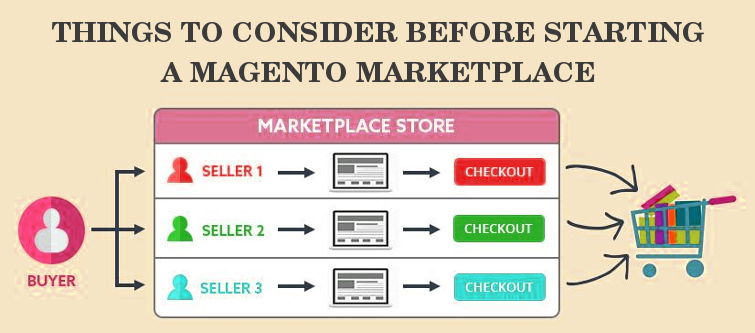
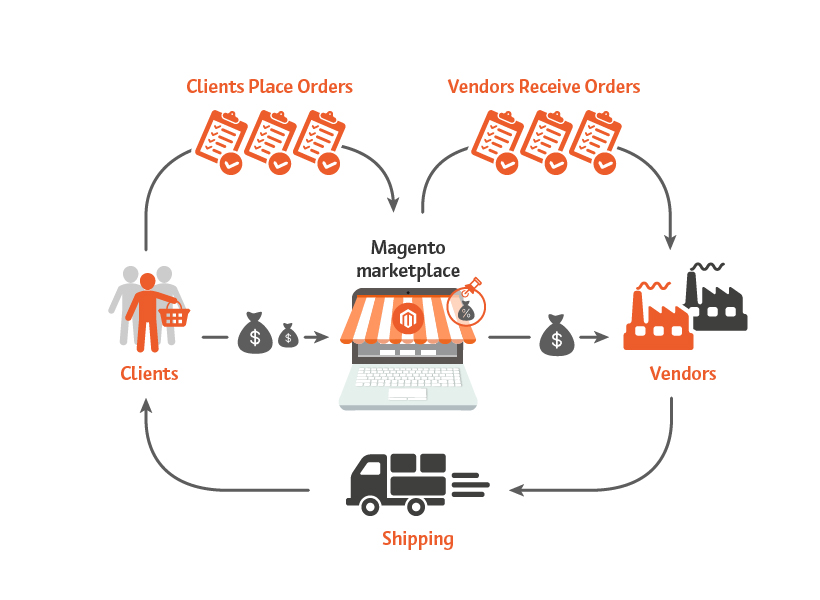
[Caption id = "attachment_3501" align = "aligncenter" width = "463"] Uma organização básica do mercado de Magento ficará assim. [/ Caption]
Magento Marketplace – Registro de vendedor
Os vendedores são a parte mais importante de qualquer site de mercado. Sem vendedores, é apenas um site de comércio eletrônico regular. Portanto, em sua extensão do mercado Magento, você deve essencialmente verificar se ele pode gerenciar os registros do vendedor. Procure os seguintes recursos para gerenciar os registros do vendedor:
Os vendedores devem poder registrar uma conta de vendedor separada.
Deve haver uma opção para o administrador do Marketplace aprovar / desaprovar uma solicitação de conta do vendedor.
Somente vendedores aprovados devem ter permissão para vender no mercado.
Os vendedores devem poder enviar produtos somente em categorias permitidas
Os vendedores aprovados devem poder acessar um painel de vendedor de onde eles podem:
Atualize o perfil da loja e os detalhes do vendedor
Insira suas políticas de loja
Carregar os produtos em categorias permitidas
Se eles desejam vender produtos de novas categorias, eles devem poder solicitar um novo acesso de categoria do administrador
Receber pedidos de clientes
Gerenciar pedidos e atualizar os status dos pedidos
Acompanhe o relatório de vendas feitas
Acompanhe o valor da comissão paga ao administrador
Comunique-se com o administrador do mercado
Administrador do Marketplace–Managem do vendedort
O administrador do mercado é o proprietário do site ou é um representante do proprietário. O administrador deve ter todos os acessos éticos que farão com que tudo corra bem em seu site. Um administrador do mercado Magento deve ter os seguintes acessos para gerenciar seu site corretamente:
O administrador deve poder aprovar / desaprovar uma solicitação de conta do vendedor.
O administrador deve poder ver os detalhes dos vendedores.
O administrador deve poder ativar / desativar um vendedor sempre que desejar.
O administrador deve poder adicionar uma opção de envio para os vendedores usarem.
O administrador deve poder aprovar / reprovar uma nova solicitação de categoria.
O administrador deve poder aprovar / reprovar um produto enviado por um vendedor.
O administrador deve acompanhar as vendas feitas por um vendedor.
O administrador deve acompanhar as comissões obtidas em diferentes vendas realizadas.
Um mercado de Magento do ponto de vista dos clientes
Os clientes são a parte inseparável de qualquer atividade comercial. Sem ter um escopo adequado para o gerenciamento de clientes, nenhum site de comércio eletrônico pode sobreviver por um dia. Até mesmo um site de mercado precisa de um sistema adequado para gerenciar os clientes. Lucking Magento sendo uma plataforma muito eficiente fornece funcionalidades inerentes para gerenciar os clientes. Então, você não precisa se preocupar muito com o gerenciamento de clientes no seu Magento Marketplace. No entanto, você deve registrar que:
Os clientes podem procurar todos os produtos aprovados de todos os vendedores.
Os clientes podem ver as informações básicas do vendedor, como vendedor ou nome da loja.
O cliente pode fazer pedidos para os produtos de qualquer vendedor no site
Os vendedores podem receber o pedido feito pelo produto.
Os vendedores podem verificar se o pagamento do pedido foi feito.
Os vendedores podem atualizar o status de um pedido.
Finalmente,
Essas são as funcionalidades básicas do Marketplace que você deve procurar em uma extensão de mercado. Mesmo em sua busca por uma extensão do Magento Marketplace, esses recursos são igualmente importantes para procurar.
O complemento PrestaShop Checkout também é chamado de PrestaShop One Page Checkout é um Extensão PrestaShop que substitui o processo de checkout de várias páginas convencional em sua loja Prestashop por um sistema de check-out de página única.
Ter um Checkout de uma página PrestaShop é benéfico para a sua loja Prestashop, pois ajuda a melhorar a taxa de conversão em otimizando a página de checkout e tornar o processo de checkout simples e rápido.
Por que o PrestaShop One Page Checkout?
Os compradores online têm que passar por uma série de etapas quando estão na página de checkout. Além disso, eles recebem um formulário de registro intermediário, o que atrapalha seu fluxo. Para ser muito honesto, a maioria dos consumidores não gosta de preencher formulários de registro longos ou criar uma conta durante o pagamento, mas várias lojas de comércio eletrônico tornaram isso obrigatório em seus sites.
Como resultado, alguns consumidores optam por abandonar seus carrinhos e procurar outras lojas que oferecem uma facilidade de checkout mais simples e melhor. O complemento de checkout de uma página da PrestaShop lida com esses cenários e tem como objetivo fornecer uma melhor experiência de checkout aos visitantes da sua loja.
Prestashop One Page Checkout funciona de maneiras diferentes para conter várias lacunas em um processo de checkout que pode ser matando suas conversõesE aumentando abandono do carrinho de compras. Vejamos como o Prestashop One Page Checkout ajuda a melhorar seu processo de checkout.
1. Guest Checkout
Para os consumidores que hesitam em criar uma conta em sua loja ou não gostam de se registrar, você pode fornecer a opção de check-out como convidado e incentivá-los a fazer uma compra rápida.
2. Login social
Os clientes podem usar suas contas do Facebook, Google ou PayPal para se inscrever em sua loja. Isso economiza o tempo dos clientes com o preenchimento de formulários demorados e facilita o processo de finalização da compra.
3. Atualize facilmente a quantidade do carrinho
Um usuário que deseja fazer alterações na quantidade do produto não precisa voltar para a página do produto. Ele ou ela pode atualizá-lo diretamente na página de checkout.
4. Preenchimento de endereço automático do Google
A ativação desse recurso preenche automaticamente os campos de endereço na página de checkout. Assim que um usuário começa a digitar seus campos de endereço, as sugestões de endereço são exibidas e, ao escolher um endereço, os campos de endereço relacionados são preenchidos automaticamente.
5. Vários métodos de pagamento e suporte de serviços de remessa
O complemento PrestaShop One Page Checkout suporta quase todos os principais modos de pagamento e serviços de remessa.
Compatível com o método de pagamento Mollie: O PrestaShop Checkout permite adicionar vários métodos de pagamento. A última versão do módulo é totalmente compatível com o método de pagamento Mollie.
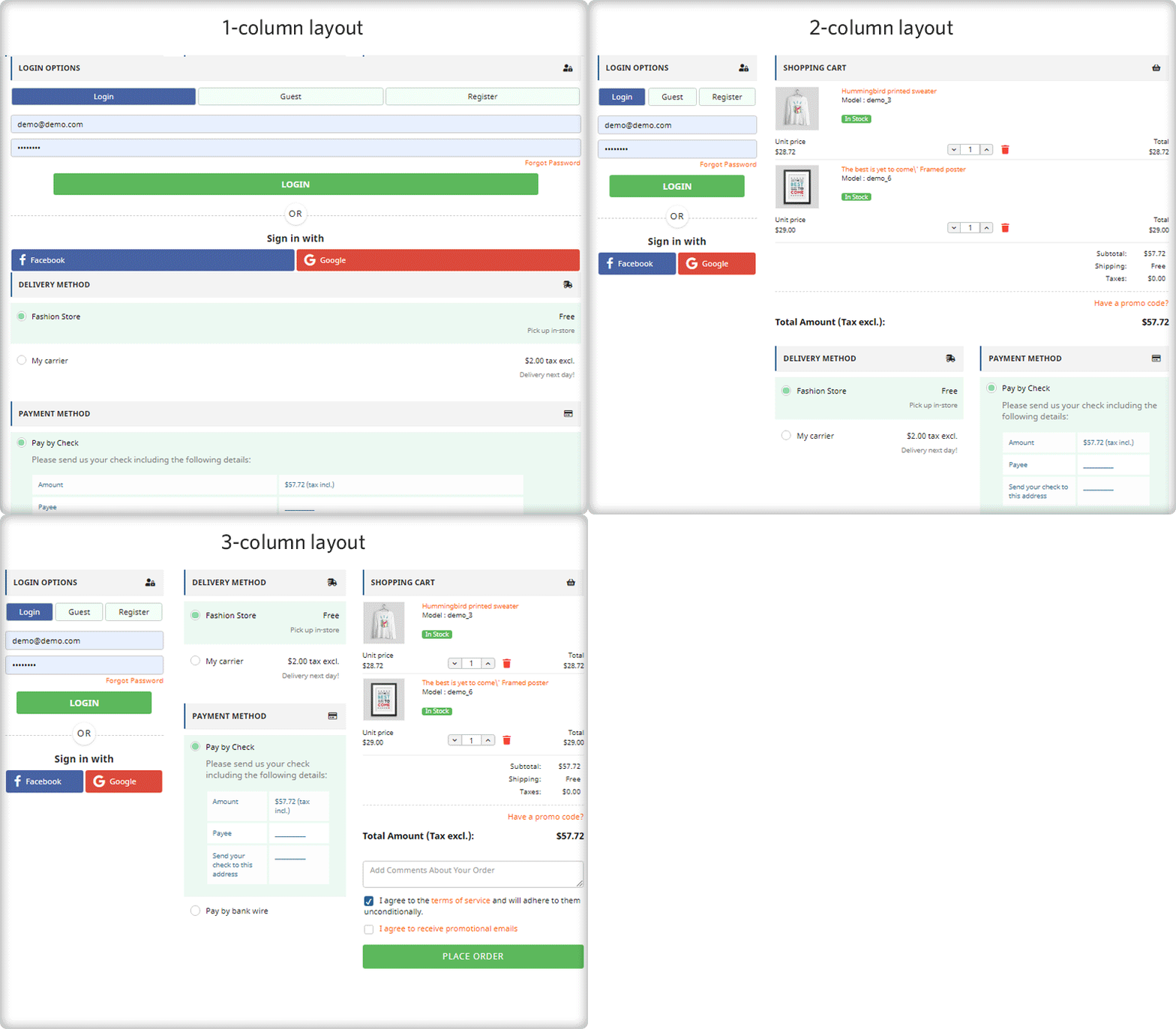
6. Vários layouts
A extensão do PrestaShop Quick Checkout fornece três designs de layout, a saber: layout de 3 coluna, layout de 1 colunas e layout de 2 colunas.
7. MailChimp, SendinBlue e Klaviyo Integrator
Cada vez que um endereço de e-mail é capturado, ele será automaticamente sincronizado com sua conta MailChimp, Klaviyo ou SendinBlue, desde que você tenha configurado a chave API do back-end para as respectivas plataformas.
8. Exibir apenas campos importantes na página Checkout
Com o PrestaShop, uma página de checkout, você pode escolher quais campos de checkout deseja exibir na página de checkout. Em todos os campos de checkout, você pode especificar quais campos mostrar e quais ocultar. Além disso, você também pode marcar os campos como obrigatórios ou opcionais.
9. Organize os campos do Google Checkout através da funcionalidade Arrastar e Soltar
O módulo de checkout de uma página do PrestaShop permite organizar os campos de checkout de acordo com sua preferência. Por exemplo, se você deseja colocar um campo acima de qualquer outro campo, basta fazer isso escolhendo o campo e soltando-o na posição desejada.
10. Exibir estatísticas de caixa abandonada [novo]
Descubra quantos checkouts abandonados ocorreram em sua loja, qual foi a receita desses checkouts abandonados e veja a taxa de conversão de checkout com a ajuda do PrestaShop One Page Checkout.
11. Examine o comportamento do usuário na página Check-out [Novo]
Descubra quais campos de checkout estão atrapalhando a experiência do usuário, levando ao abandono do checkout. Ele exibe a porcentagem para cada campo de checkout. Os campos de porcentagem mais alta significam que o máximo de visitantes está enfrentando problemas com essas opções.
12. Coloque um banner de frete grátis na parte superior da página de checkout [Novo]
O módulo de checkout de uma página possui um recurso que permite definir um valor mínimo para a exibição de um banner de frete grátis na página de checkout. Se um visitante estiver comprando por um valor igual ou superior ao especificado, ele será exibido com um banner que dirá quanto mais um usuário precisa comprar para aproveitar o benefício do frete grátis.
13. Exibir preço com ou sem impostos [Novo]
Com o complemento PrestaShop One Page Checkout, o e-comerciante agora tem quatro opções para exibir o preço total das mercadorias. Ele pode optar por exibir o preço padrão da PrestaShop, o preço com impostos, o preço sem impostos ou o preço com e sem impostos.
14. Exibir o campo personalizado na fatura [Novo]
O proprietário da loja pode agora habilitar a opção de exibir o campo personalizado adicionado na fatura do pedido feito, graças a uma nova atualização no addon PrestaShop One Page Checkout da Knowband.
15. O PrestaShop One Page Checkout é altamente compatível
Compatível para produtos gratuitos (nenhum método de pagamento será exibido)
É compatível com produtos digitais / virtuais (nenhum método de envio será exibido)
Compatível com produtos personalizáveis e exibe informações completas no carrinho de compras, incluindo todos os detalhes personalizados
O One Page Checkout suporta o recurso multilíngue
Funciona responsavelmente em todos os dispositivos, como celulares, tablets, desktops
Como configurar o Prestashop One Page Checkout em sua loja?
1. Baixe e instale a extensão de checkout de uma página PrestaShop. 2. Após a instalação, habilite a extensão em modules> SuperCheckout> configure.
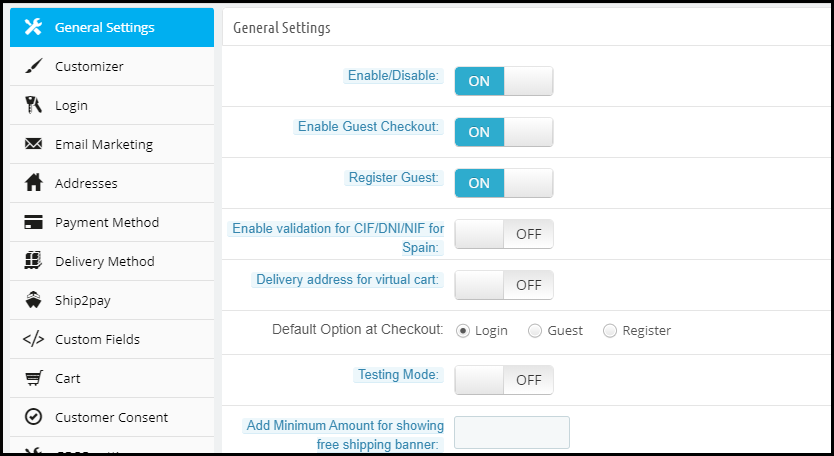
3. Depois de clicar em configurar, a tela a seguir aparecerá
O Configurações Gerais contém a opção de ativar / desativar o módulo de check-out de uma página, ativar / desativar o check-out de convidados, definir uma opção de check-out padrão, a funcionalidade do modo de teste, o validador CIF / DNI / NIF para visitantes da Espanha etc.
Customizer contém as opções para ajustar a cor do botão “Fazer pedido” na página de checkout.
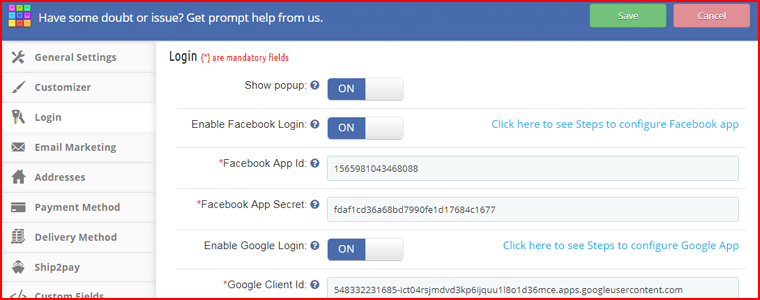
O Iniciar Sessão A guia permite adicionar o recurso de login social à sua página de checkout.
Debaixo E-mail Marketing configurações, você pode ativar diferentes ferramentas de marketing por email, como MailChimp, SendinBlue, Klaviyo etc. para coletar informações do usuário diretamente nessas contas sempre que um usuário fornecer seus dados.
O Morada A guia consiste em opções como validações Inline, Detectar automaticamente o país, Preenchimento automático de endereço. Na mesma guia, você pode escolher quais campos deseja manter obrigatórios para os visitantes de sua loja e quais são opcionais.
O método de pagamento A guia permite selecionar os modos de pagamento que você deseja fornecer aos consumidores.
Da mesma forma, o Método de Entrega A guia permite escolher os serviços de remessa que você deseja que seus usuários utilizem.
Ship2Pay fornece a você as opções para decidir quais modos de pagamento você deseja fornecer para um serviço de remessa específico.
Sob o Carrinho Na guia, você pode especificar os detalhes do carrinho que deseja exibir na página de checkout.
O Design A guia permite que você crie sua página de checkout em um layout de coluna única, layout de 2 colunas ou layout de 3 colunas.
2 novos recursos que foram adicionados a este módulo de checkout são Estatísticas de caixa abandonada e Relatório de comportamento de checkout que já foram explicados acima.
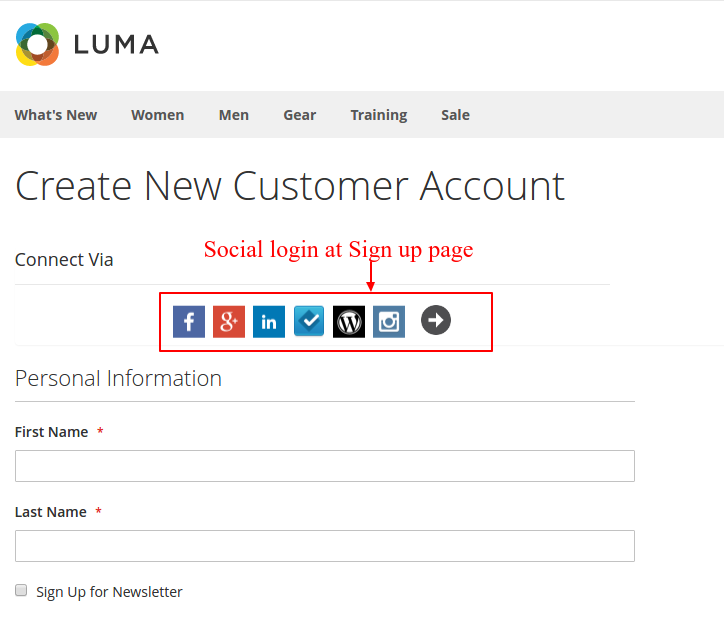
Você pode facilmente criar uma opção de login social no seu site Magento 2 instalando o Extensão de login social do Magento 2. Esta extensão de login social Magento 2 pode integrar diferentes opções de login social do 13 que serão mostradas nas páginas de login e inscrição do seu site. Algo assim:
Como instalar e configurar a extensão de login social Magento 2?
A. Instalando a extensão de login do Magento 2 Social
Primeiro, você precisa comprar e baixar o arquivo zip da extensão para o loginizador social do Magento 2.
Depois de baixar o arquivo zip, descompacte-o.
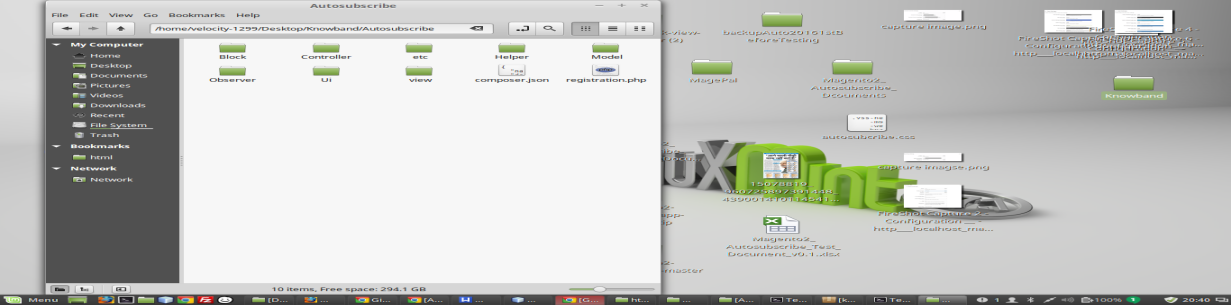
Agora, abra o diretório extraído e você verá a seguinte estrutura de pastas.
Crie uma pasta no {Magento root} / app / code / Knowband / Socialloginizer.
Copie o conteúdo extraído na pasta acima.
B. Ativando a extensão de login social Magento 2
Depois de instalar a extensão, você precisa ativá-la para poder configurar as opções de login social.
Execute os seguintes comandos no seu terminal para ativar a extensão Social Loginizer
1. php -f bin / magento module: habilitar –clear-static-contentNaveger_Socialloginizer
2. php -f bin / magento setup: upgrade
C. Configurando a extensão de login social do Magento 2
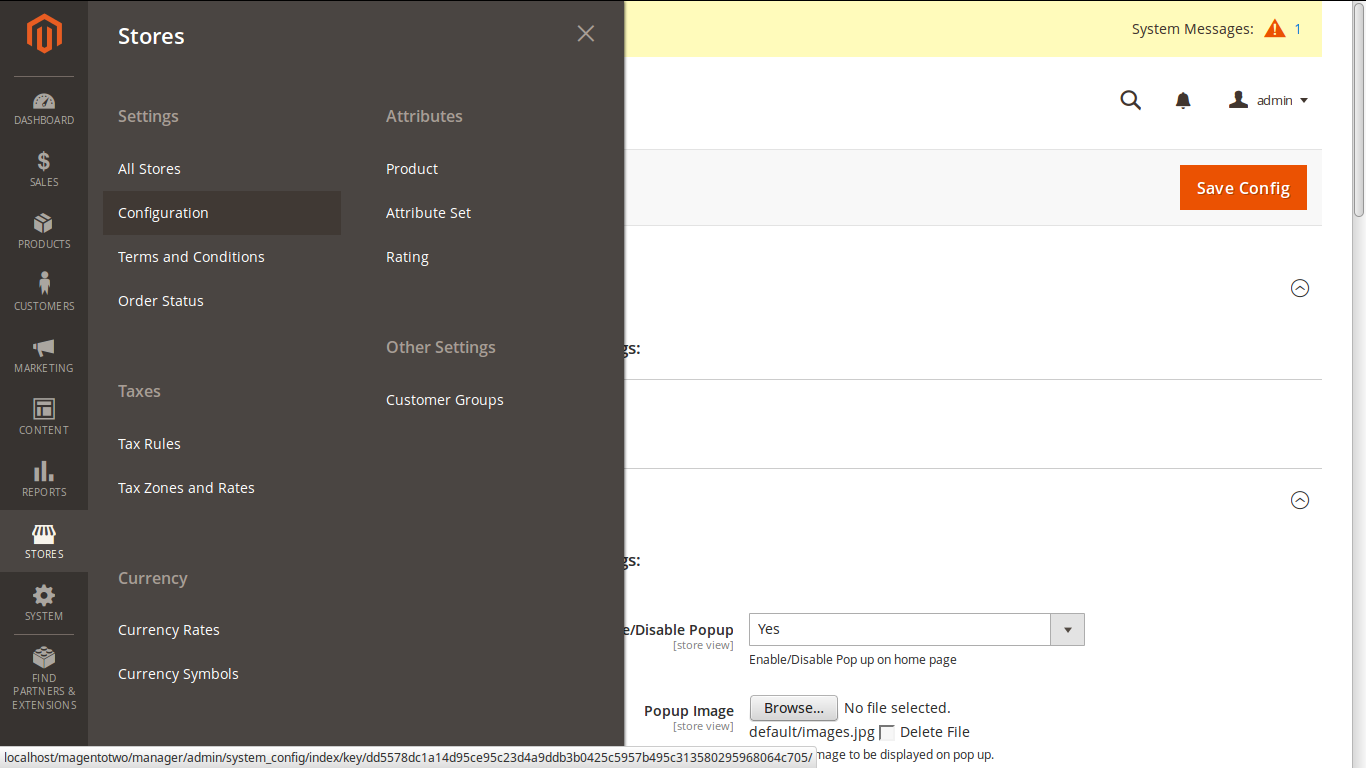
Faça o login no seu Magento Admin, então vá em Lojas -> Configuração -> Knowband -> Social Loginizer e configure o plugin como mostrado abaixo:
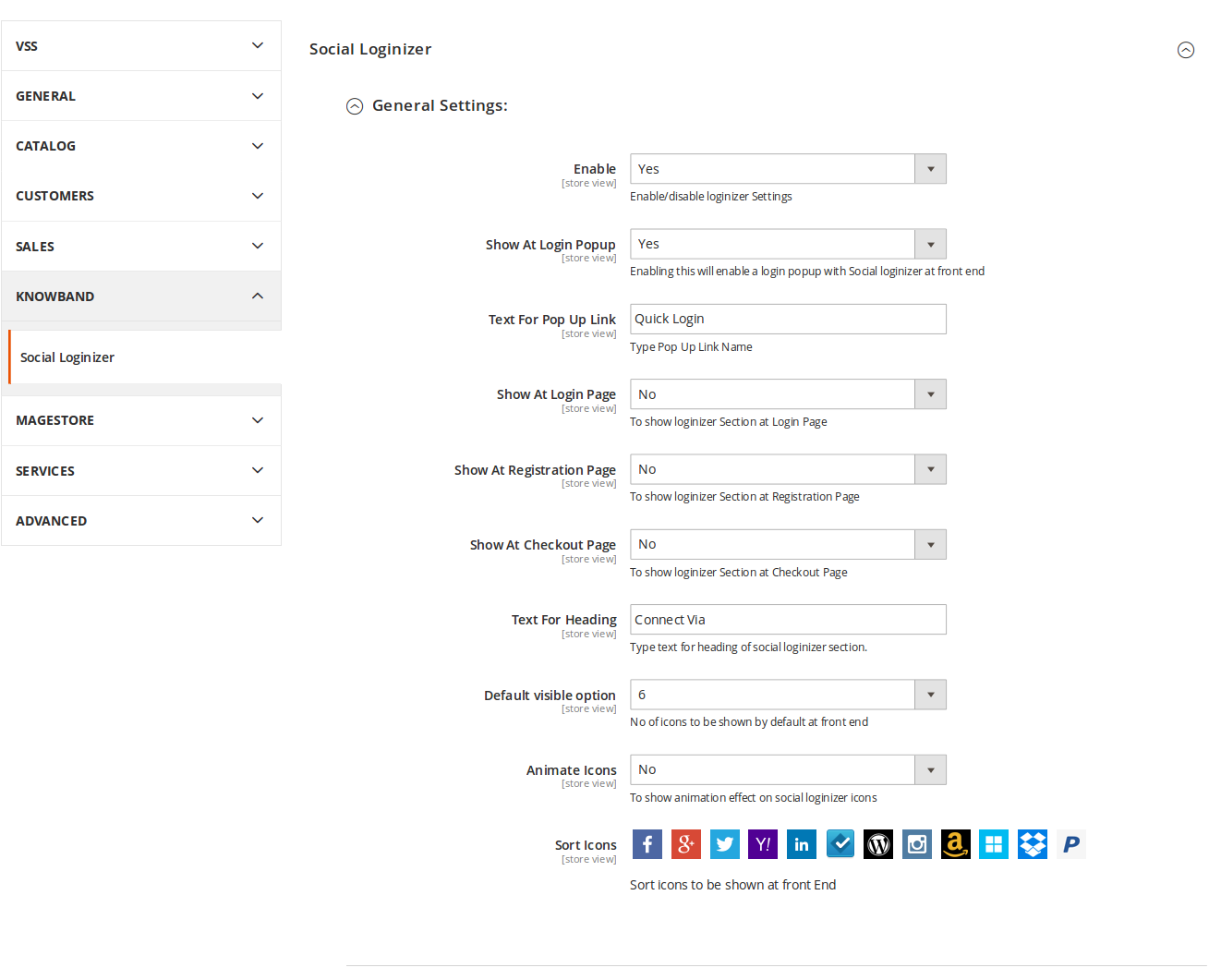
A próxima interface que você verá para a configuração deste módulo de login social do Magento 2. Você pode executar a configuração geral do módulo na guia Configurações gerais. A guia de configuração geral consiste nas seguintes opções e se parece com isso;
Ativar: Você pode ativar ou desativar a extensão escolhendo Sim / Não no menu suspenso.
Mostrar no pop-up de login: A ativação irá criar um link no pop-up de login salvo em "Texto para link pop-up". Quando você clicar nesse link, um pop-up será exibido com a seção de login e de login social.
Texto para Pop Up Link: Este texto será exibido como link para o pop-up de login no cabeçalho no front end.
Mostrar na página de login: A ativação mostrará o bloco de login social na página de login.
Mostrar na página de inscrição: A ativação mostrará o bloco de login social na página de registro da conta.
Mostrar na página de checkout: A ativação dessa opção mostrará o bloco de login social na página de check-out na seção Entrada.
Texto para título: Este texto aparece antes do bloco de login social.
Opção Visível Padrão: Esta opção especifica o número de ícones de login social que serão mostrados por padrão em qualquer bloco de login social dessa extensão de login social do Magento 2.
Animar ícones: Ativar esta opção adicionará um efeito de animação nos ícones de bloqueio de login social.
D. Configurando uma opção de login social
Existem opções de login social 13 total que podem ser configuradas usando essa extensão de login social do Magento 2. Cada login social requer alguns detalhes a serem preenchidos nos espaços fornecidos para eles na configuração do módulo. Por exemplo, para configurar um login social usando o Facebook, você precisa de dois detalhes importantes do seu perfil do Facebook – ID do aplicativo e chave secreta do aplicativo.
Da mesma forma, todas as opções de login social exigem esses detalhes. Neste artigo, vou explicar como você pode obter o ID do aplicativo do Facebook e a chave secreta.
Obtenha o ID do aplicativo do Facebook e as chaves secretas do aplicativo
Para obter o ID do aplicativo do Facebook e a chave secreta do aplicativo, siga estas etapas
Visite o seguinte URL:
https://developers.facebook.com/apps/
2. Na próxima interface na seção Meus aplicativos, clique em "Adicionar um novo aplicativo“
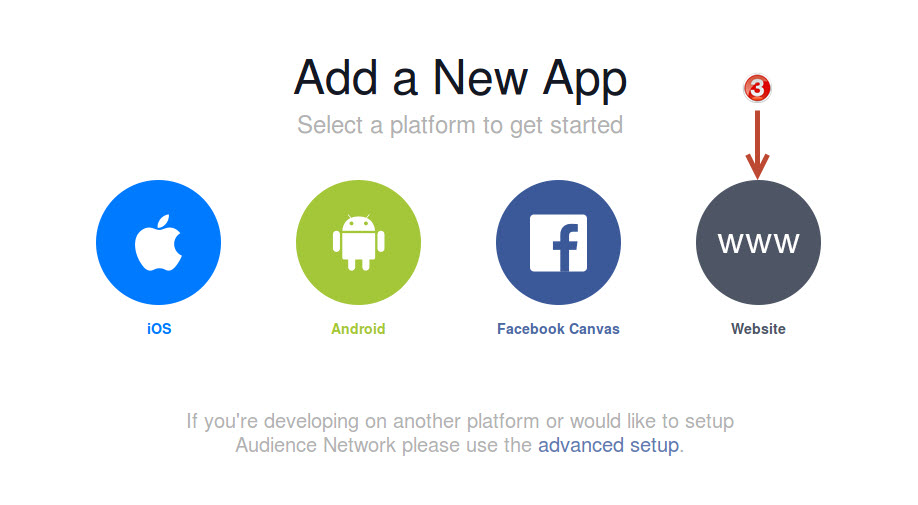
3. Aqui, você tem que clicar em "Website"opção no Adicionar um novo aplicativo interface
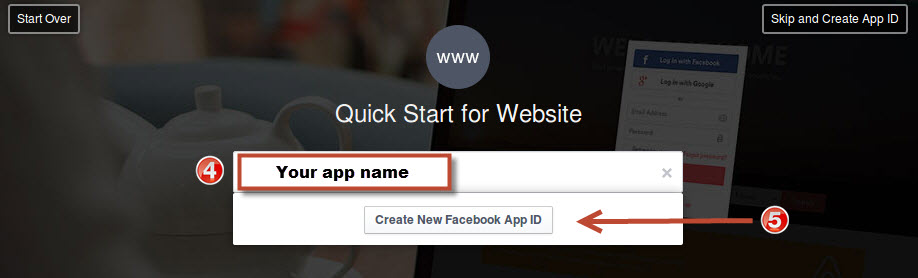
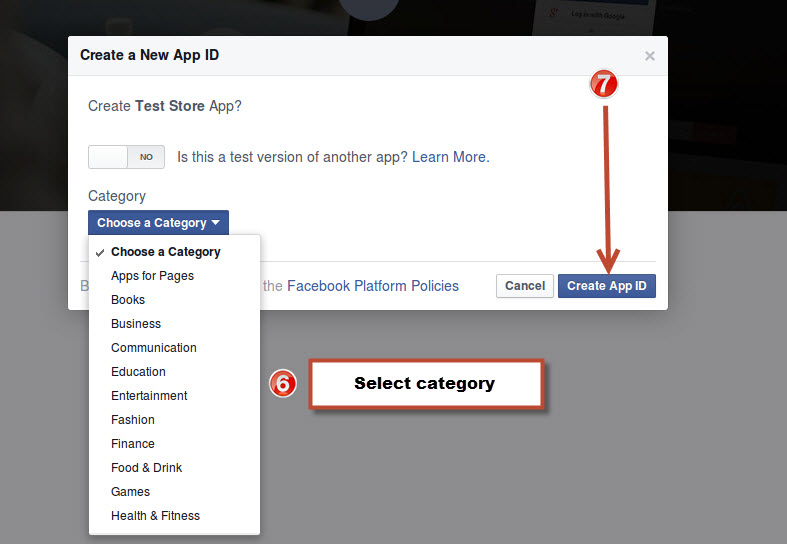
4. Digite o nome do aplicativo desejado que você deseja para seu aplicativo. Por exemplo: Nome da loja, login social. Agora, clique em "Crie um novo ID de aplicativo do Facebook“
5. em Categoria seção, você precisa escolher uma categoria para o seu aplicativo e, em seguida, clique em "Criar ID do aplicativo“
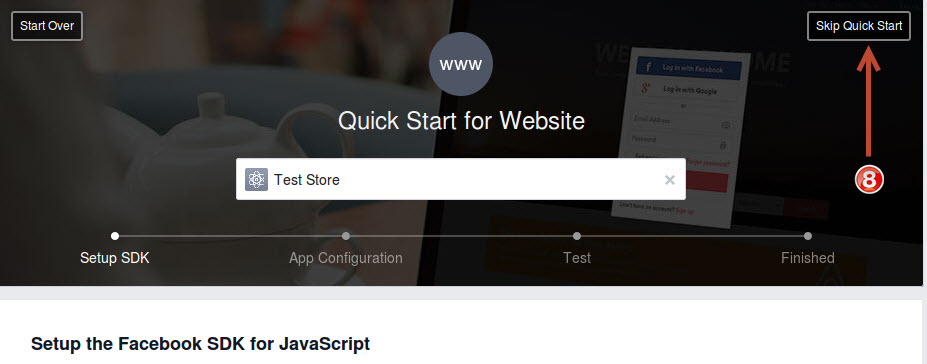
6. Aqui, Ignorar início rápido
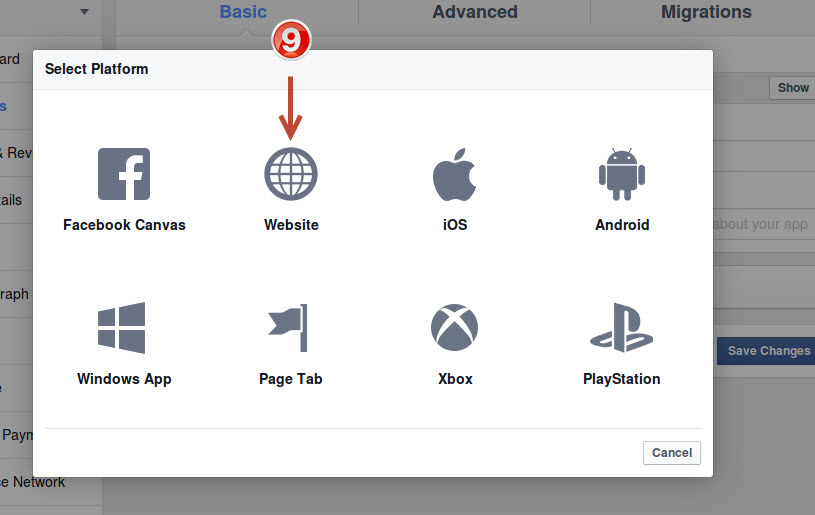
7. Na próxima página, clique em Website link do pop-up.
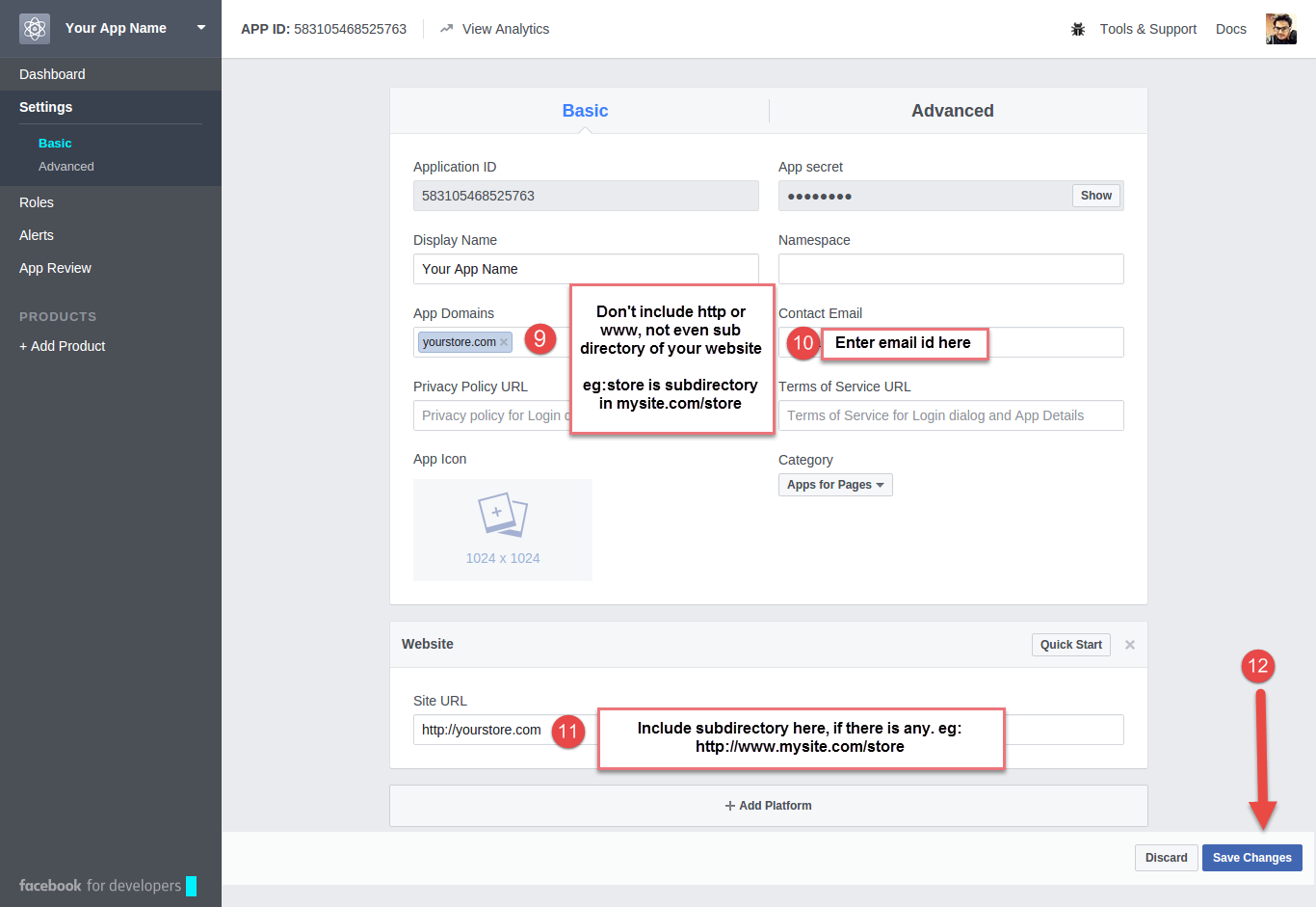
Preencha o formulário conforme as instruções da imagem abaixo:
Domínios do aplicativo:
Yourdomain.com é corrigir
Yourdomain.com/store é incorreto
www.domain.com é incorreto
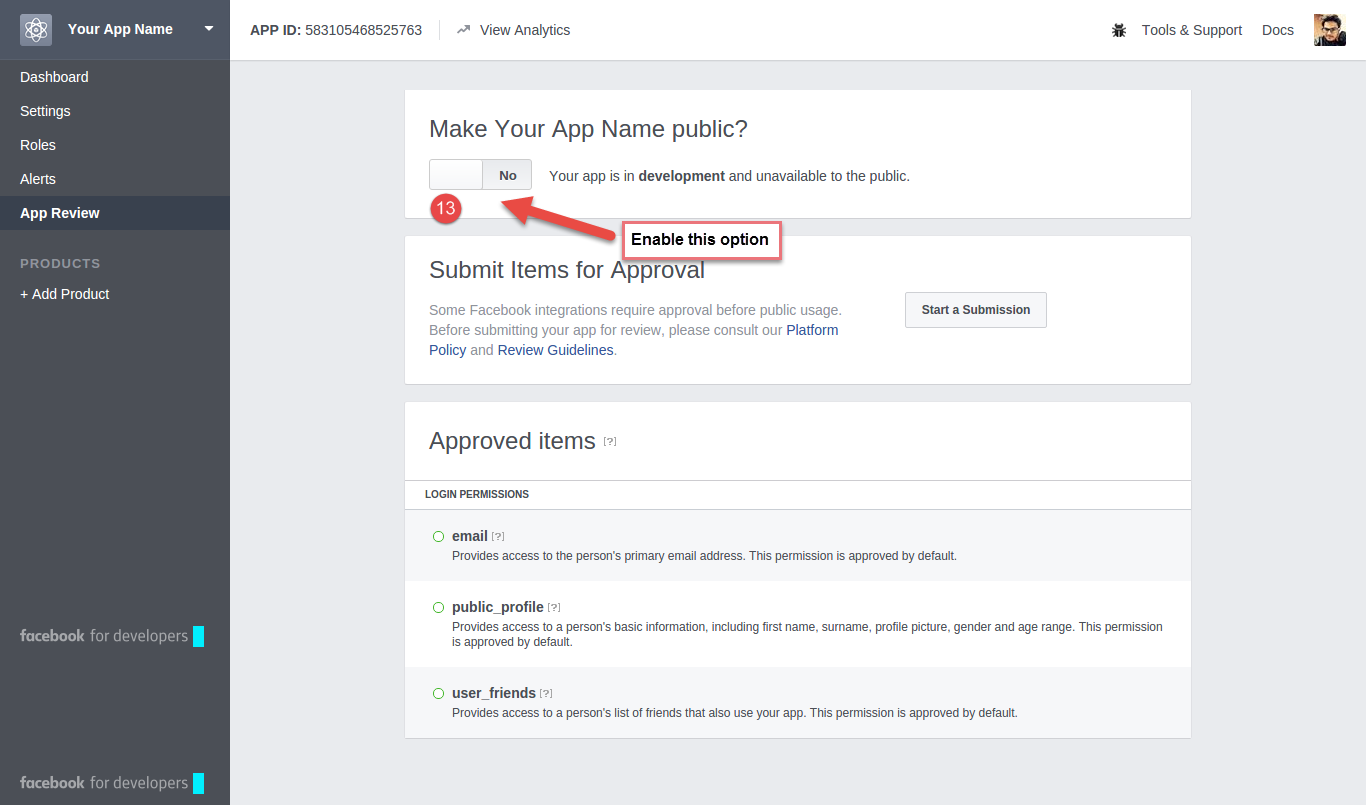
9. Debaixo de status e revisão guia, você precisa ativar o recurso ao vivo, como mostra a imagem abaixo:
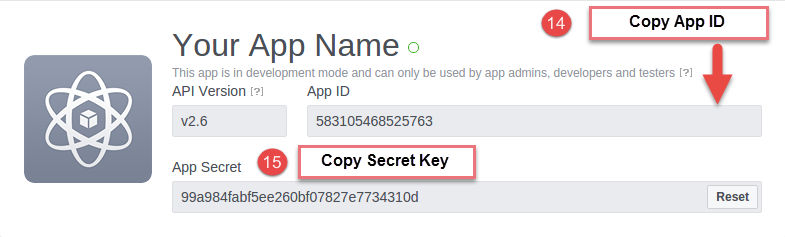
10. Depois disso, você verá seu app ID de Chave secreta. Copie os dois detalhes. E use-os para preencher a configuração do Facebook da extensão de login social do Magento 2.
Assim, você pode configurar um plugin do Facebook no seu site Magento 2 usando esta extensão de login do Magento 2 Social. A implementação da opção de login social por meio de uma extensão de login social do Magento 2 é uma das abordagens mais fáceis para começar a aceitar o login social.
Chegou o momento em que ninguém pode negar o papel dos sites de comércio eletrônico para facilitar a vida dos clientes. Além disso, o eCommerce forneceu muitas oportunidades para os proprietários de empresas chegarem aos locais mais remotos do planeta. O comércio eletrônico B2B é uma dessas oportunidades oferecidas pelo mundo do comércio eletrônico. Embora o mercado de comércio eletrônico B2B seja bastante novo, ele tem um futuro promissor, estimado pelos especialistas. A Forrester disse em 2009 que o comércio eletrônico B2B aumentará seu valor como o dobro do valor do mercado B2C, e essa é uma grande fatia.
Como o mercado B2B está tendo um futuro muito promissor, é um fato que a concorrência nesse segmento também é mais difícil. Então, a primeira pergunta que vem à nossa mente nesta situação é sobre a escolha do melhor plataforma de e-commerce para facilitar um negócio B2B livre de problemas no longo prazo.
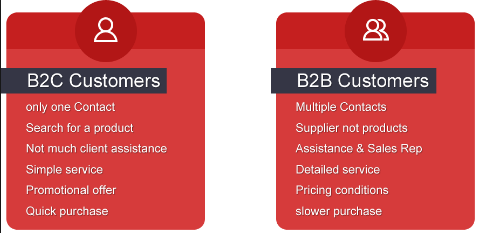
[Caption id = "attachment_3462" align = "aligncenter" width = "409"] O modus operand de B2B e B2C são bastante diferentes entre si [/ caption]
Magento B2B eCommerce
Os sites B2B são bem diferentes dos sites de comércio eletrônico regulares e possuem funcionalidades bastante complexas para facilitar um sistema livre de problemas no longo prazo. Se não for escolhido com sabedoria, certamente será um grande desafio mudar para qualquer outra solução, pois envolve um grande número de participantes diretos em todos os níveis – de negócios para empresas, bem como de negócios para clientes.
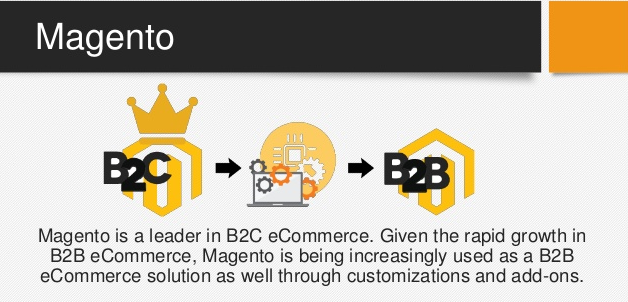
O Magento foi originalmente originado de uma plataforma B2C. Gradualmente, evoluiu para atender às funcionalidades do B2B. Mais tarde, a plataforma Magento adquiriu até os recursos mais complexos da B2B, que a tornam uma ferramenta perfeita para competir com plataformas específicas da B2B. Vamos tirar algumas características muito importantes do Magento para o B2B e descobrir como é uma escolha sábia para os sites da B2B.
[Caption id = "attachment_3463" align = "aligncenter" width = "534"] Magento fits in the B2B model because of multiple reasons[/caption]
Extensive Flexibility for customization
Magento possesses a very high affinity for the customizable features. Being an Open source platform and built on very popular PHP programming language, it has a wide base of Magento professionals who can work to customize it in many ways. This affinity and strong base of Magento experts make Magento a perfect option for B2B specific developments.
Magento B2B is comparatively economical than other B2B platforms
Magento is comparatively less expensive when it comes to leveraging its implementation cost and Enterprise license. Other enterprise-level B2B solutions like IBM and Oracle come out as far more expensive than Magento for B2B solutions. Moreover, due to a massive base of Magento developers, freelancers, and Magento development companies Magento provides a good bargain power to the Magento services seekers.
Large number of already developed Magento B2B solutions
Now, it’s known that Magento is a master of a huge community of users, developers, freelancers and business owners, third party Magento developers are always ready with pre-developed solutions to make the customization quick, and less expensive. For example, Extensão do mercado de vários fornecedores Magento is a third party Magento extension that converts a Magento store into a marketplace site. This is a perfect example to explain that most of the advanced B2B features can be achieved in Magento without going for customization services. You can always find most of the Extensões Magento and install them to extend the functionalities in minutes.
Complex pricing system of B2B market
The B2B market also consists of the wholesalers and manufacturing companies who require a more complex and advanced pricing system. The pricing system includes individual and group discounts, location and tire-oriented rates, prices based on sales volume etc. This massive flexibility in pricing system cannot be handled by a simple eCommerce platform. Therefore Magento for B2b fits the best here as it provides a wide flexibility to decide the pricing based on all these factors. It is a perfect platform to handle the business from Wholesale and Manufacturer market.
Order fulfillment in B2B websites
Magento possesses a very robust order management system which allows the admin to track every order in a single view. Clicking on each individual orders show a detailed information including order status, Informação de pagamento, pending payment details, pending order details, processed orders and much more. The invoicing system is also highly flexible and you can send invoices to your customers from the back end order management interface itself. On, the whole Magento for B2B gives you the control and flexibility to showcase a very strong and error free B2B experience to your customers.
Anyway, the nearest future is looking forward to growing exponentially in terms of B2B eCommerce business. For this, you will need a tool by your side that will support your business in a long run. Magento for B2B is a solution that is worth paying attention to.
Este tutorial irá guiá-lo como atualizar magento usando o Connect Manager. Sempre crie um back-up de arquivos magento e do banco de dados usado pelo aplicativo.
Coisas para fazer antes de atualizar
Crie um back-up de arquivos magento (obrigatório).
Crie um backup do banco de dados usado pelo aplicativo (obrigatório).
Lave o cache (obrigatório).
Abra o back-end de sua loja e passe o cursor no menu Sistema e clique na opção de gerenciamento de cache.
Menu do Sistema (barra de menus) >> Opção de Gerenciamento de Cache
Selecione os tipos de cache usando a opção Selecionar tudo e a opção Atualizar opção no menu suspenso Ação e clique em enviar.
Após a atualização, selecione novamente os tipos de cache usando a opção Selecionar tudo e escolha a opção Desativar na lista suspensa Ação e clique em Enviar.
Atualize Magento
Para atualizar
Abra o back-end de sua loja e passe o cursor no menu System e depois na opção Magento Connect e depois clique na opção Magento Connect Manager.
Menu do Sistema (barra de menu) >> Magento Connect >> Magento Connect Manager.
Na página que é aberta, digite seu nome de usuário e senha do administrador e clique em login para acessar o Connect Manager.
Após o login, você verá duas guias Extensões e guia Configurações.
No separador Extensões
Certifique-se de que a caixa de seleção para "colocar loja no modo de manutenção durante a instalação / atualização" esteja marcada.
Em seguida, clique na opção "Check for Upgrades", a lista de extensões será atualizada e quem tiver a versão mais recente será colorido em amarelo.
Na lista, localize Maze_All_Latest e, em sua lista suspensa, selecione a última versão estável.
Clique no botão Commit Changes na parte inferior da página.
Aguarde até que a atualização esteja concluída, quando isso acontecer, clique no botão Atualizar abaixo da janela de comando na parte inferior da página.
Em seguida, clique em Retornar para admin na parte superior da página.
Depois de realizar os passos acima, o magento será atualizado.