Diese Melden Sie sich als Kundenerweiterung für Magento an ermöglicht dem Shop-Administrator den Zugriff auf das Kundenkonto vom Magento-Shop-Backend aus. Durch die Verwendung des Moduls „Als Kunde anmelden“ kann der Shop-Administrator jedes spezifische Problem überprüfen, das vom Kunden gemeldet wird, während er auf der Website surft oder eine Bestellung aufgibt.
Abgesehen davon ermöglicht das Magento-Login als Kundenmodul von Knowband dem Store-Administrator, die Website aus Benutzersicht zu testen. Der Prestashop Store-Händler kann das Konto der Benutzer gemäß den Anforderungen der Besucher optimieren.
1.1 Vorteile von Magento Login als Kundenerweiterung:
1. Melden Sie sich als Kunde von Knowband an, damit der Store-Administrator die Kundendaten bearbeiten kann, ohne das Kundenkennwort zu kennen.
2. Mit Hilfe dieses Magento-Logins als Kunde kann der Administrator den Warenkorb und die Bestelldetails des Kunden einfach verwalten.
4. Diese Magento-Anmeldung als Kunde ohne Passwort-Erweiterung ermöglicht es dem Administrator, sich mit geringstem Aufwand bei einem Kundenkonto anzumelden.
5. Es stellt die Kundenbindung sicher, indem es eine mühelose Möglichkeit bietet, ihre Probleme zu lösen.
6. Der Ladenbesitzer oder das Support-Team können sich direkt von den Kunden- und Bestellseiten der Admin-Oberfläche aus anmelden, ohne nach ihrem Namen suchen zu müssen.
7. Durch die Verwendung von Login als Kunde von Magento kann der Administrator den Warenkorb und die Bestellungen des Kunden einfach verwalten.
8. Das Magento-Login als Kundenmodul ermöglicht es dem Magento-Store-Administrator, einen Einblick in das Problem zu erhalten, mit dem der Kunde konfrontiert ist, indem er sich als Kunde bei seinem Konto anmeldet.
2.0-Installation
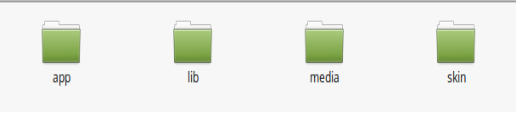
1.Die Ordnerstruktur des Modulordners Login als Kunde.
2. Kopieren Sie alle Ordner in das Stammverzeichnis von Magento und löschen Sie das Geld (falls aktiviert).
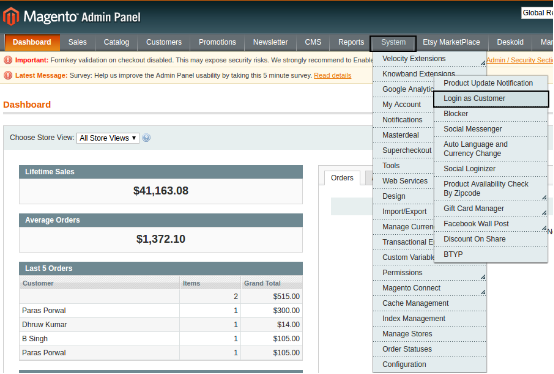
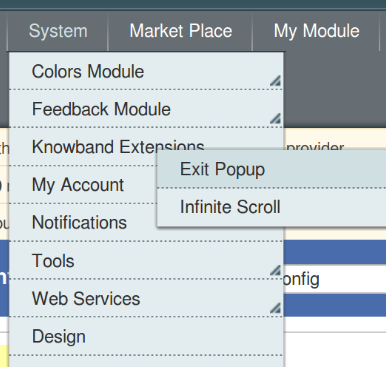
3. Sie finden das “Melden Sie sich als Kunde an” Option innerhalb der “System > Knowband-Erweiterungen > Als Kunde anmelden“.
4. Sie können nun das Magento-Login als Kunde gemäß Ihren Anforderungen konfigurieren und überprüfen, ob es im Frontend unter der folgenden URL funktioniert:
Nach der Installation von Magento Login als Kundenerweiterung im Magento-Shop kann der Shop-Inhaber die Änderungen problemlos vornehmen. Folgende Abschnitte sind für die Admin-Oberfläche verfügbar: �
1. Allgemeine Einstellungen
2. Auflistung
3.1 Allgemeine Einstellungen
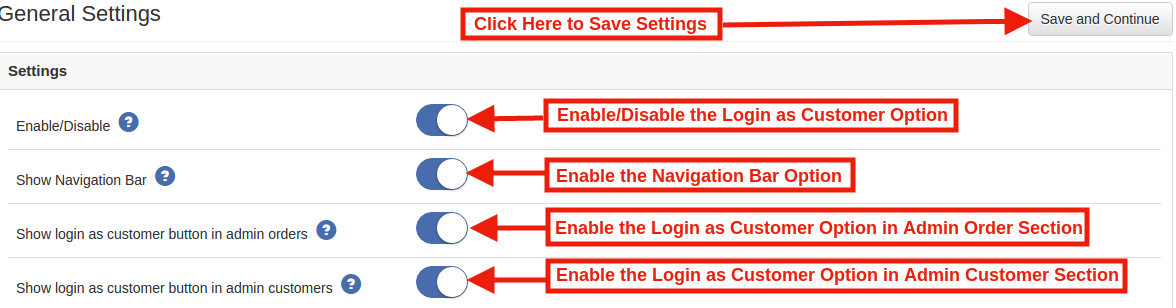
Die Registerkarte Modulkonfiguration des Magento Login as Customer-Moduls von Knowband bietet dem Store-Administrator die grundlegenden Konfigurationsoptionen. Diese Optionen sind unten aufgeführt:
1. Modul aktivieren/deaktivieren 2. Navigationsleiste anzeigen 3. Login als Kunde-Schaltfläche anzeigen Admin-Auftrag 4. Login als Kunde-Schaltfläche in Admin-Kunde anzeigen
1. Modul aktivieren/deaktivieren: Anfangs ist diese Anmeldung als Client-Erweiterung aktiviert. Der Store-Administrator kann diese Option aktivieren und sich als registrierter Kunde auf der Website anmelden. Dies kann mit einem Tastenumschalter wie unten gezeigt erfolgen.
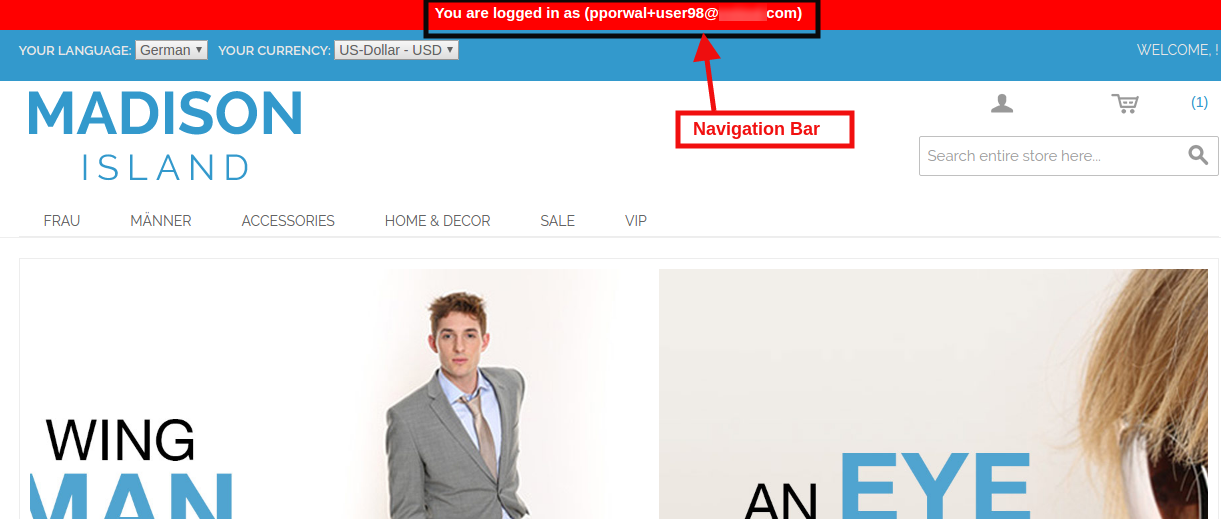
2.Navigationsleiste anzeigen: In dieser Registerkarte von Magento Login als Kundenerweiterung kann der Administrator die Navigationsleiste im Frontend des Shops aktivieren. Nach Aktivierung dieses Moduls zeigt die Navigationsleiste den Namen des Kunden, mit dem der Administrator angemeldet ist.
Funktion im Admin-Interface:
Funktion im Website-Frontend:
3. Login als Kunden-Button in der Admin-Reihenfolge anzeigen: Diese Knowband Magento-Anmeldung als Client-Erweiterung ermöglicht es dem Administrator, die Anmeldung als Kunde im Administrator-Bestellbereich anzuzeigen, der Administrator erhält Zugriff auf die gesamten Kontodetails des Kunden, einschließlich der Warenkorbdetails und des Transaktionsverlaufs aus dem ‘Registerkarte Bestellung verwalten‘.
Befolgen Sie die unten aufgeführten Schritte, um diese Funktion zu verwenden:
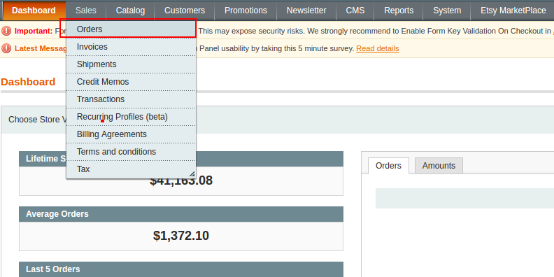
1. Zuerst müssen Sie zu gehen Verkauf–>Registerkarte Bestellung im Hauptmenü der Admin-Oberfläche.
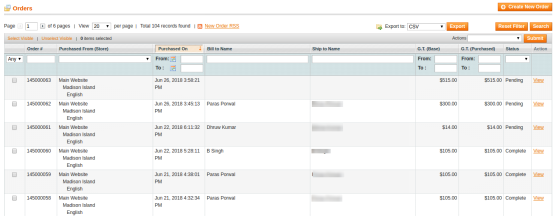
2. Die Registerkarte zeigt die gesamte Liste der in Ihrem Webshop aufgegebenen Bestellungen. Sie können die Filter verwenden, um eine bestimmte Bestellung auszuwählen.
3. Die Registerkarte zeigt die gesamte Liste der in Ihrem Webshop aufgegebenen Bestellungen. Sie können die Filter verwenden, um einen bestimmten Kunden auszuwählen.
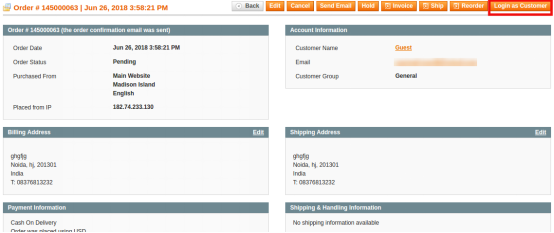
Auf dieser Registerkarte kann sich der Geschäftsadministrator als dieser bestimmte Kunde anmelden. Beim Klicken auf die Schaltfläche Als Kunde anmelden wird der Administrator zum Frontend der Website weitergeleitet.
4. Login als Kunde-Schaltfläche im Admin-Kunde anzeigen: Der Administrator kann die Schaltfläche „Als Kunde anmelden“ im Abschnitt „Kundendetails“ aktivieren.
Schritte zum Zugriff auf das Kundenkonto:
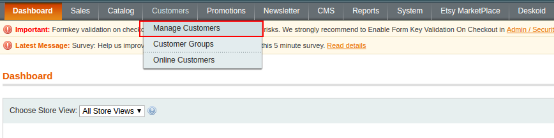
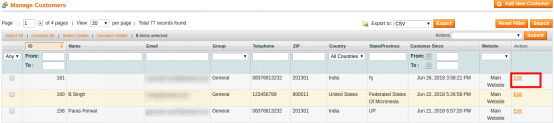
1. Um auf das Kundenkonto zuzugreifen, muss der Magento-Shop-Administrator zu navigieren Kunden -> Kunden verwalten.
2. Wenn Sie auf die Registerkarte Kunden verwalten klicken, kann der Administrator die Informationen aller registrierten Kunden sehen. Um auf das Konto eines registrierten Kunden zuzugreifen, müssen Sie auf klicken BEARBEITEN .
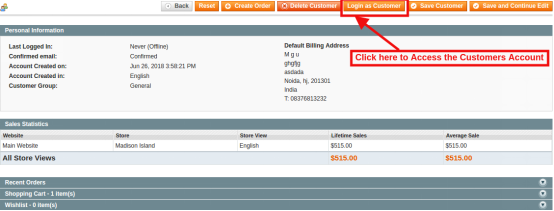
3. Klicken Sie nun auf die Schaltfläche Als Kunde anmelden, um auf das Kundenkonto zuzugreifen.
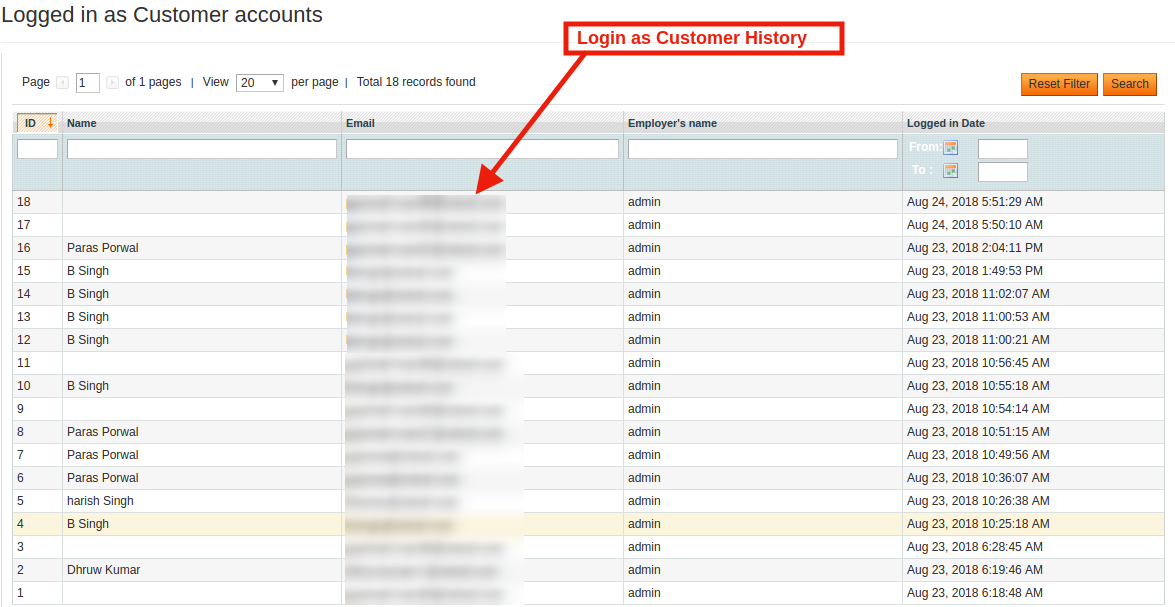
3.2 Auflistung (angemeldete Kundenhistorie):
Das Magento 2 Login als Kundenmodul bietet einen detaillierten Bericht über die eingeloggte Kundenhistorie. Der Administrator kann den Kunden verfolgen, dessen persönliche Daten verwendet wurden, um sich auf der Website anzumelden.
4.0 Website-UI
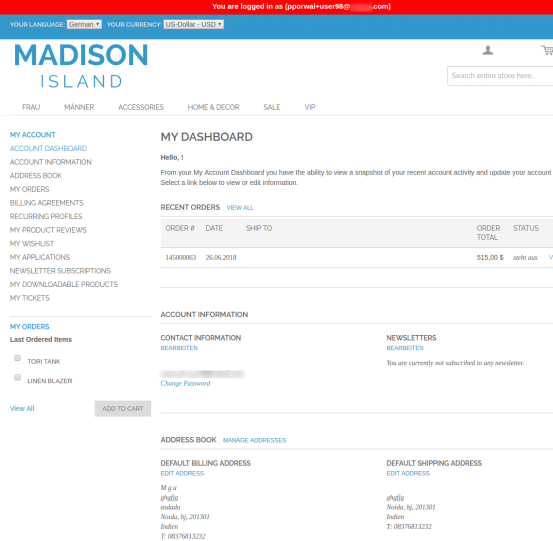
4.1 Meine Kontoseite
Sobald sich der Shop-Administrator als Kunde auf der Website anmeldet, erhält er Zugriff auf das gesamte Konto des Kunden. Jetzt kümmert sich der Admin um jedes Problem des Kunden, indem er den einfachen Fernzugriff per Magento Login als Kundenmodul nutzt.
Beim Durchsuchen der E-Commerce-Website als Shop-Benutzer kann der Administrator die Shop-Funktionen auf sehr effektive Weise testen. Darüber hinaus hilft Ihnen das Login als Kunde von Magento bei der Optimierung der Website und der Bereitstellung eines verbesserten Kundenerlebnisses.
Knowband Magento Auto Switch Sprach- und Währungsmodul ändert automatisch die Sprache und Währung der E-Commerce-Site entsprechend dem Land oder der Region des Besuchers. Der Administrator kann den Filialbesuchern eine bessere Filialerfahrung bieten, indem er ihnen die relevanten Informationen in ihrer bevorzugten Sprache zur Verfügung stellt. Dies ist eine der wichtigsten Erweiterungen, um die Benutzererfahrung und den Kundenstamm global zu verbessern.
1.1 Funktionen des Magento
1. Magento Language und Currency Switch Module konvertieren automatisch die Sprache des Online-Shops basierend auf dem Standort der Benutzer, indem sie ihre IP-Adresse erkennen.
2. Magento-Sprache und Währungswechselerweiterung
3.
4. Magento Auto Switch Sprach- und Währungsmodul konvertiert die Standardsprache und -währung
5. Dieses Magento Auto Change Language Modul wird in mehreren Sprachen unterstützt.
6. Die Magento Auto Switch-Sprache und die Währungserweiterung sind ebenfalls SSL-kompatibel.
7. Der Magento Sprach- und Währungs-Auto-Switch von Knowband ist Multi-Store-kompatibel.
8. Mit Hilfe dieser Know-how Magento Automatic Switch Language und Currency Extension kann der Shop-Administrator den Kunden eine bessere Benutzererfahrung bieten, indem er den Inhalt in seiner bevorzugten Sprache und Währung anzeigt.
9. Diese Magento Auto Change Language und Currency Extension Back-End-Schnittstelle ist extrem einfach zu bedienen.
2.0 Installation
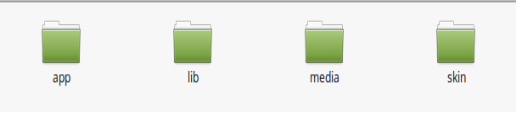
Die Ordnerstruktur des Sprach- und Währungsordners für die Sprachumschaltung.
2. Kopieren Sie alle Ordner in das Magento-Stammverzeichnis und löschen Sie den Cache (falls aktiviert).
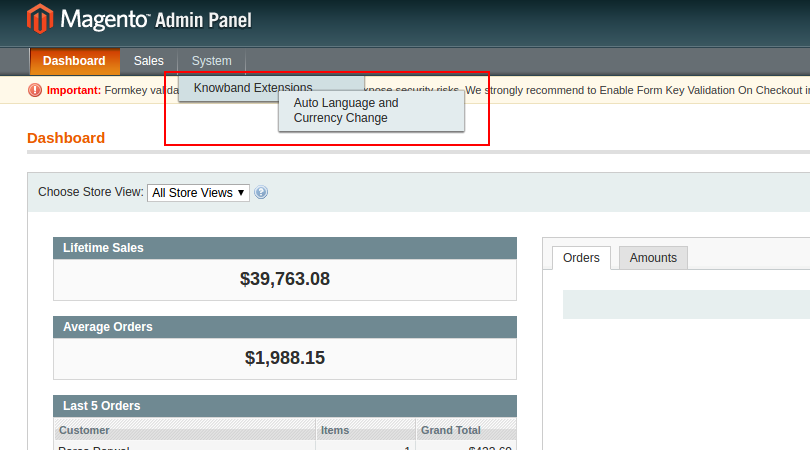
3. Du wirst in der Lage sein, die "Auto Switch Sprache und Währung"Option innerhalb der"System> Knowband-Erweiterungen> Sprache und Währung für automatische Umschaltung“.
4. Sie können jetzt die Magento Auto Switch Sprache und Währungserweiterung gemäß Ihren Anforderungen konfigurieren und überprüfen, ob sie im Frontend unter folgender URL funktioniert:
3.0 Admin Panel
Nach der Installation von Magento Language und Currency Switcher Module im Magento Store. Die Admin-Oberfläche der Magento Auto Switch Language und Currency Extension bietet zwei Registerkarten. Sie sind unten erwähnt:
1. Allgemeine Einstellungen
2. Länderliste
Lassen Sie uns die verschiedenen Anpassungsmöglichkeiten von Magento Automatic Language und Currency Switch Module besprechen.
3.1 Allgemeine Einstellungen
Die verschiedenen Bereiche von
1.Language Switching 2.Currency Switching
1. Sprachumschaltung:?In this section of Magento Auto Switch Language Module, the admin can enable/disable the auto switch language option. After enabling this feature, it will automatically change the website language whenever customers will visit the website.
2. Währungsumstellung:?This Knowband Magento Auto Switch Currency Extension allows the admin to enable the auto switch currency option. If this button is enabled, then, the Magento Auto Currency Switch plugin will automatically change the currency being used in the front-end.
3.2 Länderliste
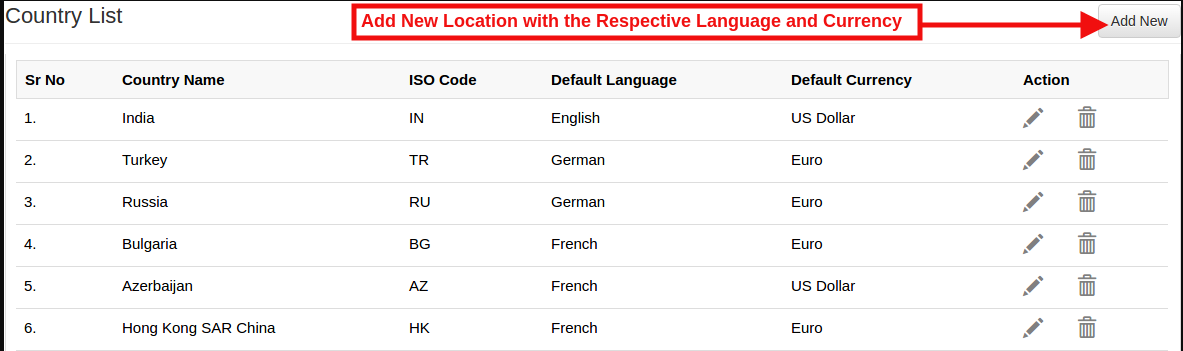
Der automatische Sprach- und Währungsrechner für Magento bietet dem Online-Händler die Möglichkeit, die Länder mit der gewünschten Sprache und Währung hinzuzufügen. Für alle Länder, die hier aufgeführt sind, sind die Sprache und die Währung für die Sprache unterschiedlich (gemäß der vom Administrator gewählten Option).
3.2.1 Wie füge ich einen neuen Ort / Land mit der entsprechenden Sprache und Währung hinzu?
Entsprechend der Anforderung des Ladens kann der Administrator die Länder hier hinzufügen.
Um das Land hinzuzufügen, das der Store-Administrator benötigt, klicke auf 'Neues hinzufügen' Taste.
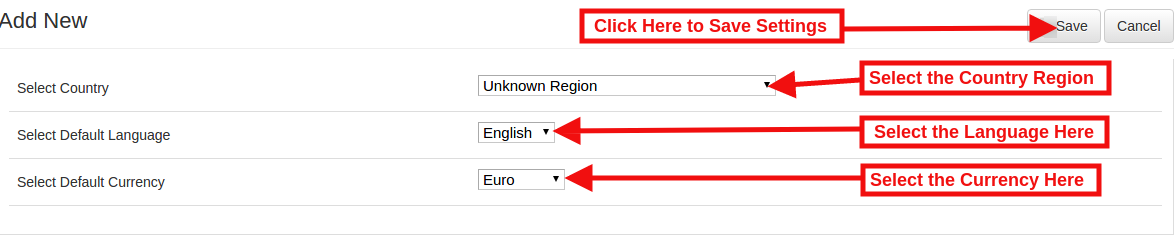
Durch Klicken auf die Schaltfläche "Neu hinzufügen" wird der Store-Administrator auf die unten genannte Seite weitergeleitet:
Land auswählen:?In this field of Magento Auto Change Language and Currency Extension, the online merchant can select the country from the drop-down list.
Wählen Sie Standardsprache:?This contains the list of languages. The admin can select the language used in that particular country.
Wählen Sie Standardwährung:?By Select default currency option of the Magento Auto Switch Currency Module the Magento store admin can select the currency for the selected country.
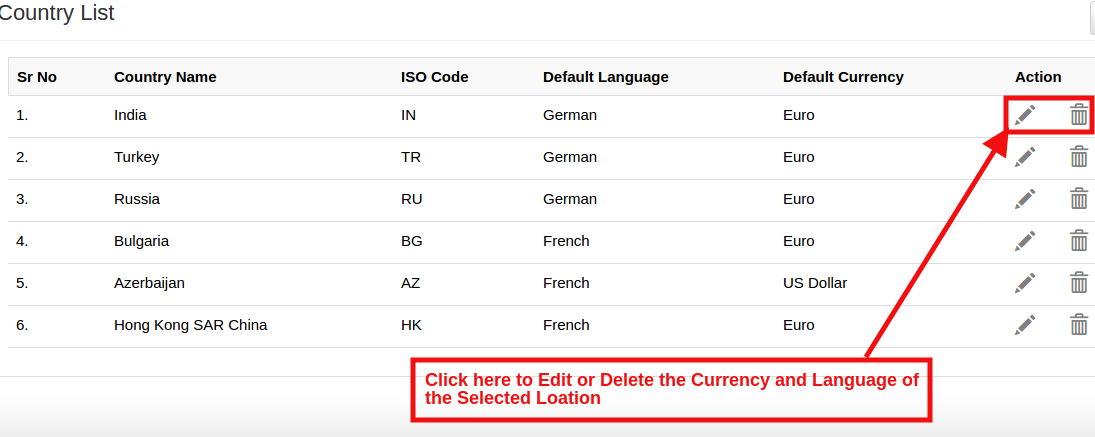
Falls der Administrator die Währung und Sprache für ein bestimmtes Land aktualisieren muss, kann der Administrator die Informationen aktualisieren, indem er auf 'Bearbeiten' Taste.
Bitte beachten Sie den folgenden Screenshot für die Bearbeitung der Details:
Sie können das jeweilige Land löschen, indem Sie auf die Schaltfläche Löschen klicken.
4.0-Frontend
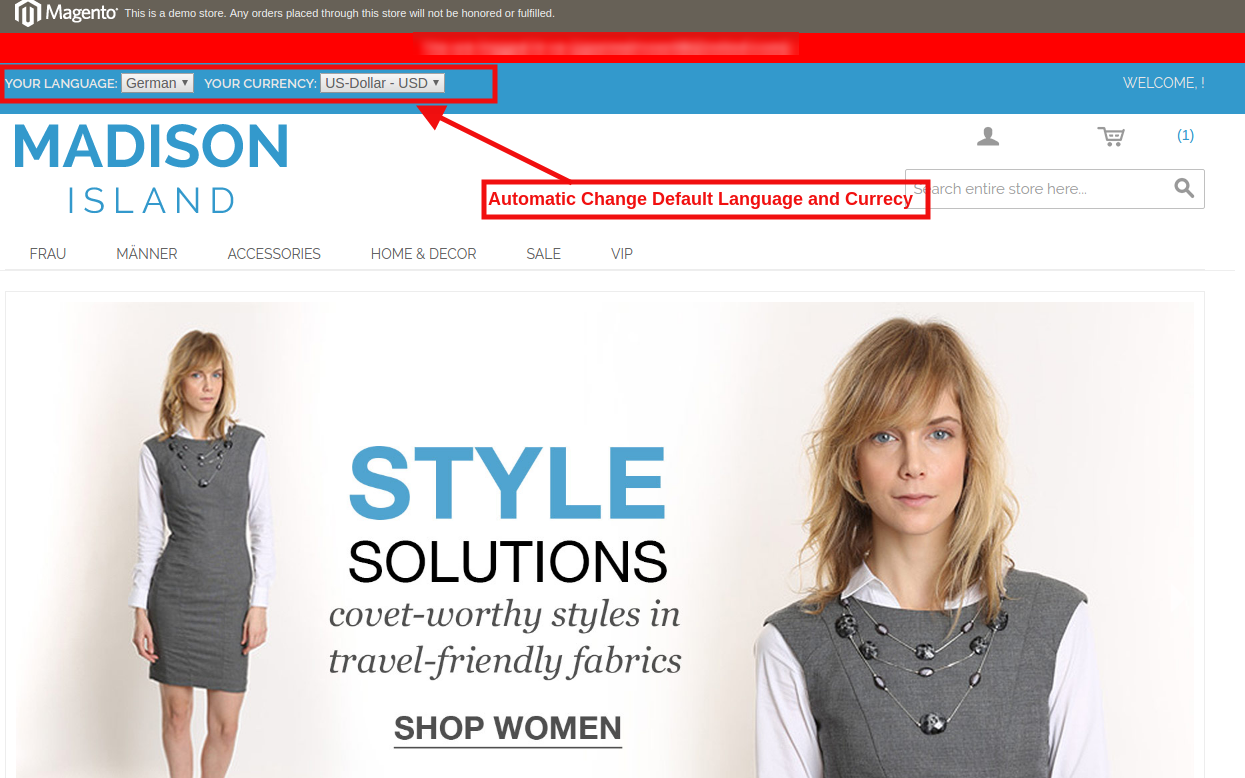
Im Frontend werden Sprache und Währung automatisch entsprechend der Admin-Konfiguration im Back-Office umgeschaltet.
Mit der Magento Auto Change Language und dem Währungsmodul wird die IP des Benutzers erkannt und die Standardsprache und -währung werden automatisch geändert, wie im Bild oben gezeigt. Die Änderungen basieren auf der Konfiguration, die im Backend der Magento Auto Switch Language und Currency Extension vorgenommen wurde.
Geschenkkarten sind zu einem wichtigen Faktor in E-Commerce-Unternehmen geworden. Knowband bietet die Magento Gift Cart Manager Erweiterung Dies ermöglicht es dem Magento-Ladenbesitzer, seinen Kunden Geschenkkarten anzubieten. Die Magento-Geschenkgutscheinerweiterung ist ein Modul, mit dem der Administrator neue Online-Kunden gewinnen und gleichzeitig die bestehenden Kunden binden kann.
Diese Magento-Geschenkkartenerweiterung von Knowband bietet einem Kunden die Flexibilität, die Geschenkkarte online zu kaufen und den Geschenkgutschein an einem bestimmten Datum und zu einer bestimmten Uhrzeit per E-Mail an seine Freunde zu senden. Die Online-Shopper können die Geschenkkarten zu besonderen Anlässen für ihre Liebsten bestellen.
1.1-Funktionen der Magento Gift Card Manager-Erweiterung
Mit der Magento-Erweiterung für den Geschenkkarten-Manager kann der E-Commerce-Händler seinen Geschäftsbesuchern die E-Geschenkkarten-Option anbieten.
Der Magento-Store-Inhaber kann den Link für die Geschenkkarte an einer beliebigen Stelle im Front-End der Website platzieren.
Mit der Magento Send Gift Card Manager-Erweiterung von Knowband kann der Administrator die Mindestdauer festlegen, innerhalb derer die Geschenkkarte dem Endbenutzer zugestellt wird, nachdem die Bestellung für dieselbe aufgegeben wurde.
Mit dem Magento-Geschenkkartenmodul von Knowband kann der Administrator das Präfix für die Geschenkkarte festlegen.
Mit Hilfe der Magento-Geschenkgutscheinerweiterung können die Besitzer des Online-Shops den Betreff und den Inhalt der vorgefertigten E-Mail-Vorlage nach ihren Wünschen anpassen.
Die Magento-Geschenkkartenerweiterung von Knowband bietet dem Administrator die Option zur PDF-Anpassung, mit der er das Präfix und den Inhalt der Geschenkkarte ändern kann.
Der Store-Administrator kann den Cron zur automatischen Implementierung der Änderungen ausführen.
Mit der Magento-Geschenkkartenerweiterung von Knowband kann der Store-Administrator die Geschenkkartenvorlage hinzufügen, bearbeiten oder löschen.
Die Online-Händler können die Anzahl N von Geschenkkartenvorlagen für verschiedene Anlässe wie Jubiläen, Geburtstage, Feiertage oder andere besondere Ereignisse hinzufügen. Die Standarddesigns oder -vorlagen für Geschenkkarten können nach Bedarf bearbeitet, deaktiviert oder gelöscht werden.
Der Store-Administrator hat sogar die Möglichkeit, die Bestellungen für die Geschenkkarte aus dem Back-End der Magento-Geschenkkartenmanager-Erweiterung zu verfolgen.
Die Erweiterung des Magento-Geschenkgutscheins hilft dem Administrator, die Kundenbindung zu erhöhen.
Die Magento Send Gift Card-Erweiterung von Knowband ist einfach zu installieren und zu konfigurieren.
Die Magento-Geschenkkartenerweiterung ist vollständig mobil ansprechbar.
Vorteile von 1.2 Magento Gift Card Manager für Kunden:
1. Die Magento-Geschenkkartenerweiterung von Knowband spart den Kunden wertvolle Zeit. Sie können die Geschenkkarten für die verschiedenen Anlässe erhalten, falls sie Schwierigkeiten haben, ein konkretes Geschenk aus dem Geschäft zu wählen.
2. Die Geschenkkartenoption des Magento-Geschenkkartenmoduls von Knowband eignet sich am besten für Kunden, die Schwierigkeiten haben, ein Geschenk für einen bestimmten Anlass auszuwählen.
2.0-Installation
Nach dem Kauf des Magento-Geschenkkartenmoduls im Store erhalten Sie folgende Dateien.
1. Die komprimierte Datei, die aus dem Quellcode des Moduls 2 besteht. Benutzerhandbuch
Befolgen Sie die folgenden Schritte, um die Magento Gift Card Manager-Erweiterung zu installieren:
1. Die Ordnerstruktur des Gift Card Managers.
2. Kopieren Sie alle Ordner der komprimierten Datei, fügen Sie sie in das Magento-Stammverzeichnis ein und leeren Sie den Bargeld-Cache (falls aktiviert).
3. Sie werden in der Lage sein, die zu finden "Geschenkkarten-Manager"Option innerhalb der"System> Wissenserweiterungen> Gift Card Manager“.
4. Sie können nun den Magento Gift Card Manager nach Ihren Wünschen konfigurieren und dessen Funktion im Frontend überprüfen.
3.0 Admin Panel
Nach der Installation von Magento Gift Card Manager Extension im Magento Store erhält der Administrator eine Reihe von Konfigurationsoptionen. Für die Administrationsoberfläche stehen folgende Abschnitte zur Verfügung:
Lassen Sie uns die verschiedenen Anpassungsoptionen der Magento-Geschenkgutscheinerweiterung besprechen.
3.1.1-Modulkonfiguration
Die Registerkarte Modulkonfiguration des Magento Gift Card Manager-Moduls von Knowband bietet dem Store-Administrator die grundlegenden Konfigurationsoptionen. Die Registerkarte Modulkonfiguration wird unten erläutert.
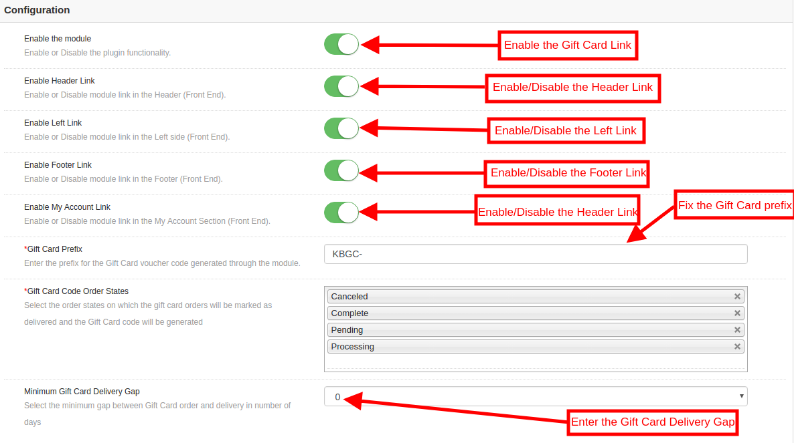
1. Aktivieren Sie das Modul:?Initially, this Magento Gift voucher extension is disabled. The store admin can enable this option and offers their customer Gift card option. This can be done by toggling the button as shown below.
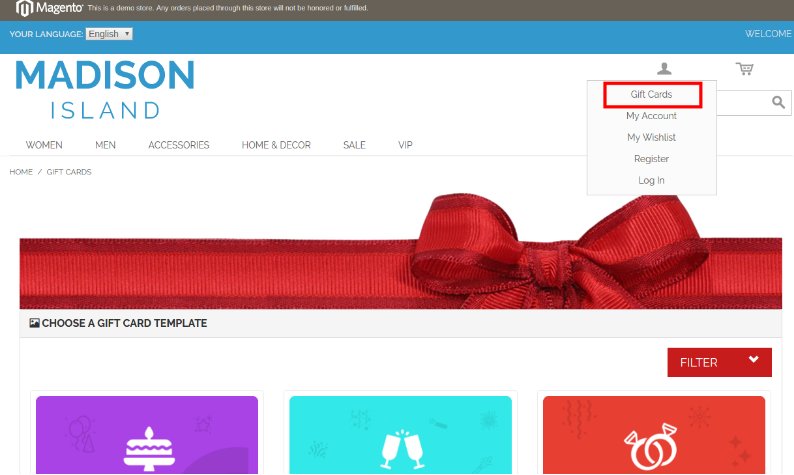
2. Header-Link aktivieren: Der Store-Administrator kann die Schaltfläche aktivieren, um den Geschenkkarten-Link in der Kopfzeile der Webseite anzuzeigen.
Frontend-Vorschau:
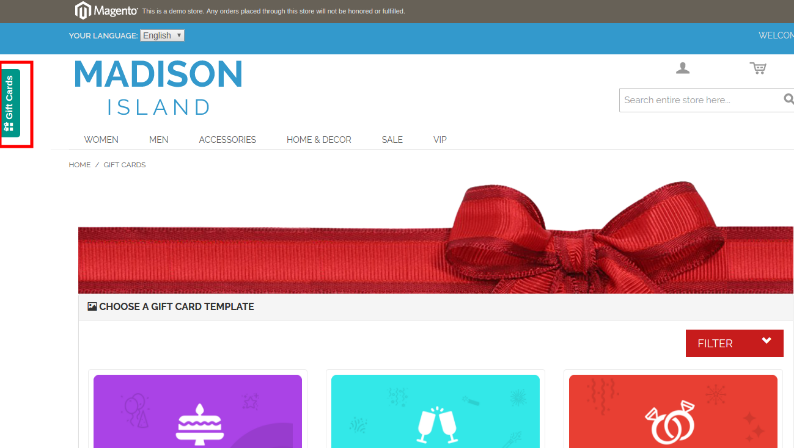
3. Link aktivieren: In diesem Bereich kann der Online-Händler die Anzeige des Links auf der linken Seite der Website aktivieren.
Frontend-Vorschau:
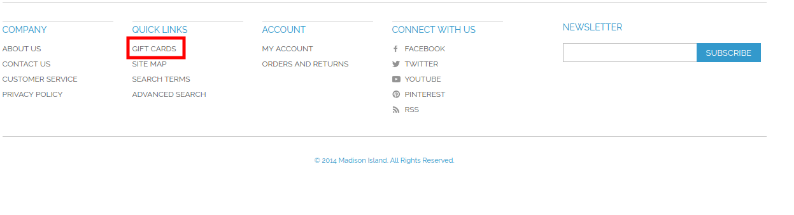
4. Fußzeilenlink aktivieren: Der Administrator kann die Anzeige des Geschenkkarten-Links in der Fußzeile der Site aktivieren.
Frontend-Vorschau:
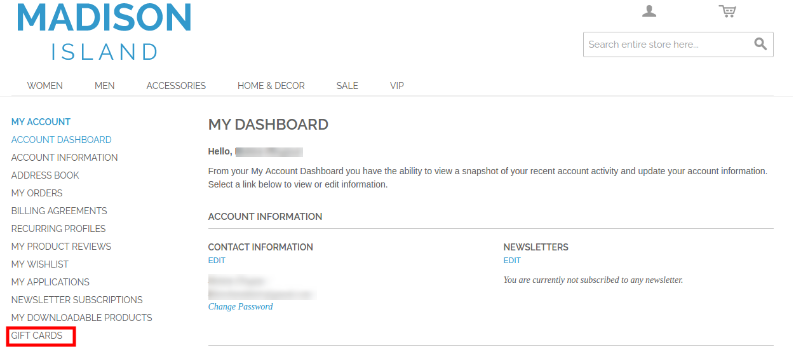
5. Meinen Account Link aktivieren: Der Administrator kann den Link zur Geschenkkarte auf der Seite "Mein Konto" aktivieren.
Frontend-Vorschau:
6. Geschenkkarten-Präfix:Mit dieser Option der Magento-Geschenkkartenerweiterung kann der Administrator von hier aus das Präfix für den Gutscheincode der im Voraus bezahlten Geschenkkarte festlegen. Beispielsweise kann der Code im Format eingegeben werden
7. Bestellstatus der Geschenkkarte:?The admin gets an option to select the status of the orders.
8. Minimum Gift Card Delivery Gap:Mit dem Magento-Geschenkgutschein von Knowband kann der Store-Administrator die Mindestdauer des Tages, an dem die Bestellung aufgegeben wurde, und den Tag der Lieferung der Geschenkkarte festlegen.
3.1.2-E-Mail-Einstellung
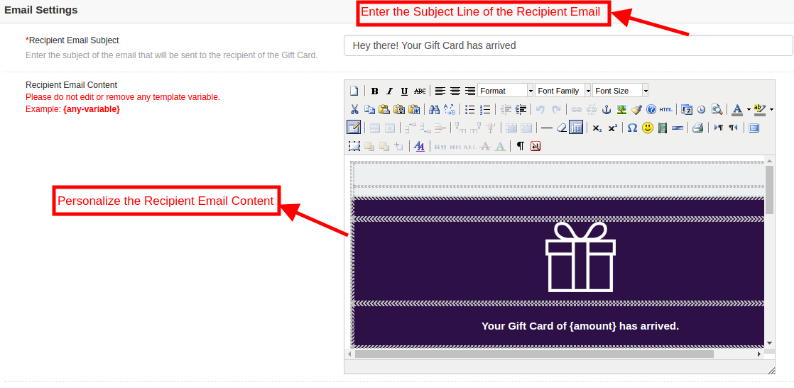
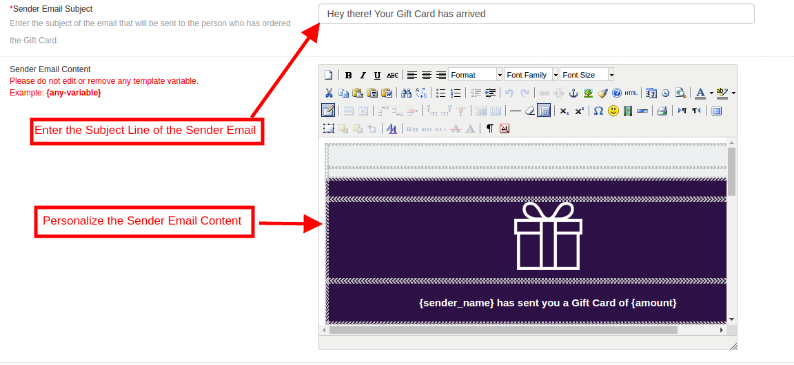
Auf dieser Registerkarte kann der Administrator die Geschenkkarten-E-Mail-Vorlage nach Bedarf anpassen. Diese Magento-Geschenkkartenerweiterung von Knowband bietet Standard-E-Mail-Vorlagen. Die gesamte E-Mail von der Betreffzeile bis zum Inhalt kann nach Bedarf bearbeitet und personalisiert werden.
Diese Erweiterung von Magento Gift Card Manager bietet die Option für zwei E-Mail-Vorlagen.
Empfänger-E-Mail-Vorlage
E-Mail-Vorlage des Absenders
E-Mail-Vorlage des Empfängers: In diesem Bereich kann der Store-Administrator die Betreffzeile der E-Mail und den Inhalt gemäß den Anforderungen eingeben.
E-Mail-Inhalt des Absenders: In diesem Abschnitt der Magento-Geschenkkartenerweiterung kann der Händler den E-Mail-Inhalt gemäß den Geschäftsanforderungen anpassen.
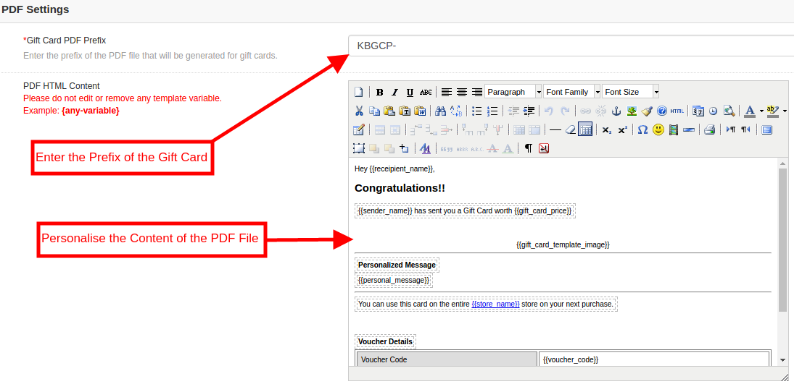
3.1.3 PDF-Einstellung
Der Administrator kann den Kunden das Herunterladen der Geschenkkarte im PDF-Format ermöglichen. Das Magento-Geschenkgutscheinmodul bietet dem Administrator die Option PDF-Einstellungen. Der Käufer kann die Geschenkkarten im PDF-Format mit Hilfe des Magento-Geschenkkarten-Manager-Moduls ausdrucken. Der Administrator kann das Gift Card-Präfix und den PDF-Inhalt im Back-End ändern. Die Änderungen werden im PDF-Dokument übernommen.
3.1.4 Cron Einstellung
Der Administrator kann den Cron manuell ausführen, indem er auf die Schaltfläche im Bild unten klickt.
Oder der Administrator des E-Commerce-Shops kann die automatische Ausführung der Cron-Option aktivieren, indem er die Schaltfläche wie unten gezeigt umschaltet.
3.2-Geschenkkartenvorlage
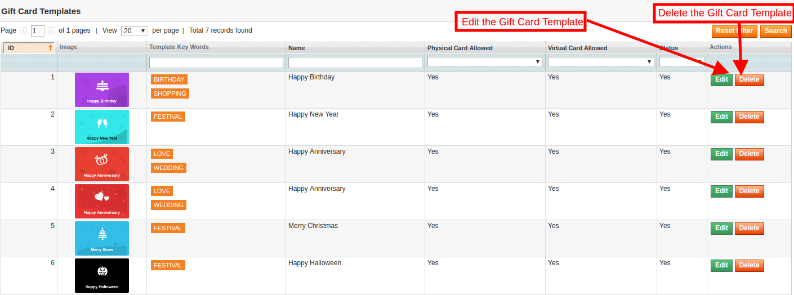
Diese Registerkarte listet die Standardvorlage für Geschenkkarten auf. Der Administrator kann diese Geschenkkartenvorlage nach seinen Wünschen anpassen. Andernfalls kann der Händler die Geschenkkartenvorlage bearbeiten oder löschen.
3.2.1 Wie bearbeite und lösche ich eine Geschenkkartenvorlage?
Der Administrator hat sogar die Möglichkeit, die Vorlage zu bearbeiten oder zu löschen. Klicken Sie dazu auf die Schaltfläche Bearbeiten bzw. Löschen (siehe unten):
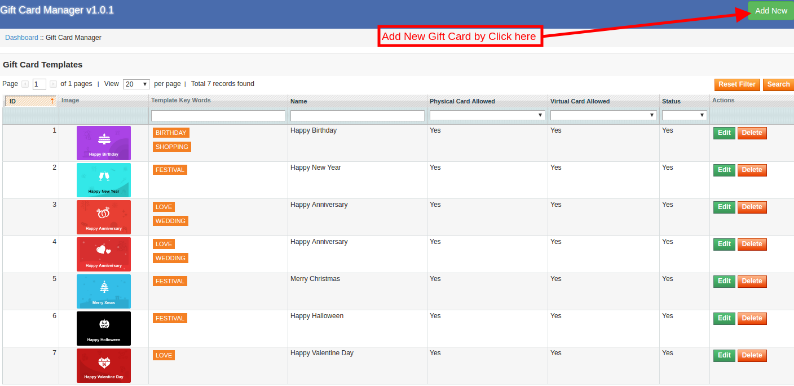
3.2.2 Wie füge ich eine neue Geschenkkarte hinzu?
Um die neuen Vorlagen für die Magento-Geschenkkartenmanager-Erweiterung zu erstellen, gehen Sie zur Registerkarte Geschenkkartenvorlage und klicken Sie dann auf 'Neu hinzufügen‘?option?at the top right side of the module.
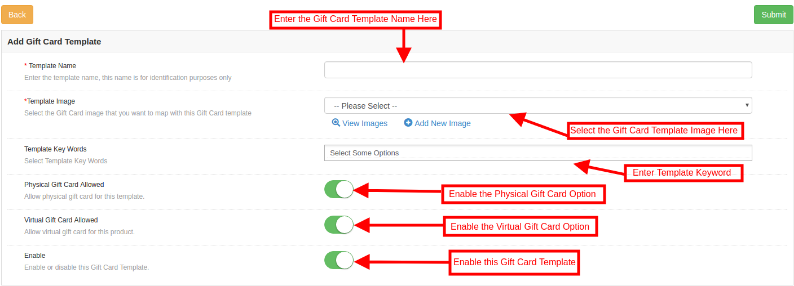
Füllen Sie die Informationen aus, um die Vorlage wie im Bild dargestellt zu erstellen:
1.?In this section of Magento send gift card extension, enter the name of the Gift Card template.
2.Der Administrator kann das Bild oder das Layout der Geschenkkarten auswählen, die im Frontend der eCommerce-Website angezeigt werden.
Die Bilder für die verschiedenen Gelegenheiten können im Back-End der Magento Gift Card Manager-Erweiterung von Knowband gespeichert werden.
3.2.3 Wie kann ich die Vorlage der Geschenkkarte anpassen?
3.2.4 View-Geschenkkarten-Vorlagenbilder
Der Store-Administrator kann sogar die Bilder für die verschiedenen Ereignisse anzeigen, die gespeichert wurden, oder ein neues Bild für dasselbe erstellen.
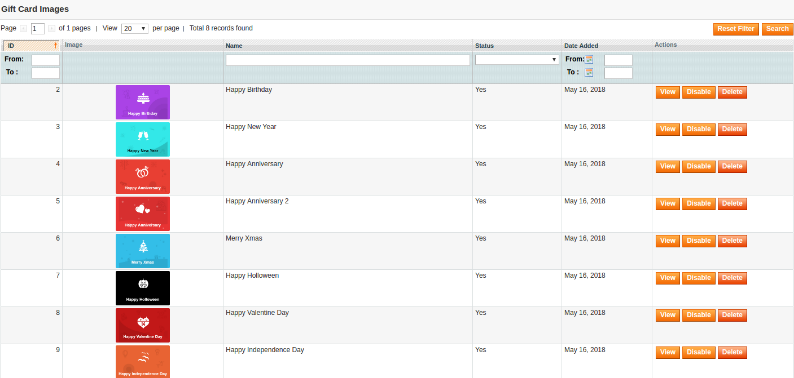
Wenn Sie auf die Schaltfläche 'Bilder anzeigenSie werden auf die folgende Seite weitergeleitet.
In der Liste werden die gesamten Bilder angezeigt, die erstellt und gespeichert wurden. Sie können das gesamte Bild anzeigen oder bei Bedarf sogar löschen.
Um neue Bilder zu erstellen, klicken Sie auf 'Neues Bild hinzufügen' Wie nachfolgend dargestellt.
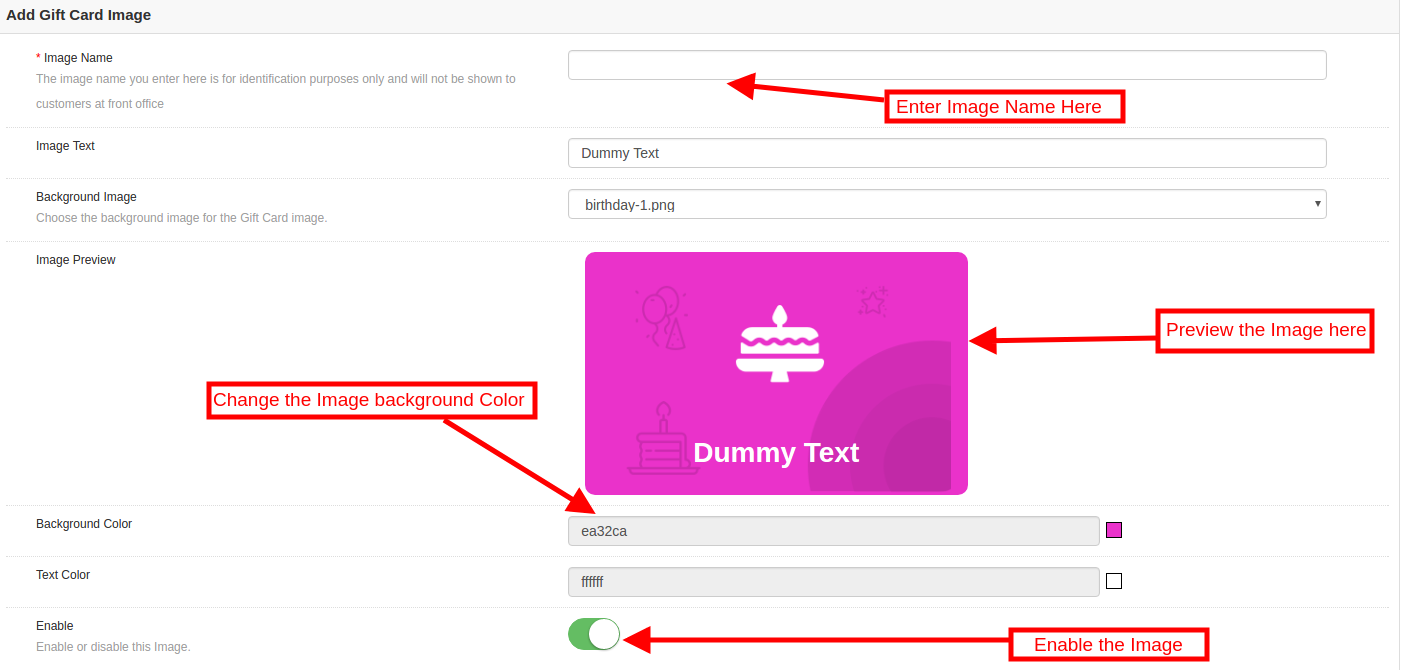
3.2.2 Geschenkkarten-Vorlagenbild hinzufügen
Sie können den Bildnamen und den Text des Bildes eingeben, der auf der Geschenkkarte angezeigt werden soll. Sogar das Hintergrundbild und die Farbe sowie die Schriftfarbe können per Knopfdruck geändert werden. Zeigen Sie eine Vorschau des endgültigen Bildes an, bevor Sie es auf der Website live schalten.
3.Template-Keywords:Mit der Magento-Geschenkkartenerweiterung kann der Administrator die Schlüsselwörter der Geschenkkarten auswählen.
4. Physische Geschenkkarte erlaubt:Aktivieren Sie diese Schaltfläche, wenn Sie die Geschenkkarten in physischer Form anbieten möchten. Wenn diese Funktion aktiviert ist, kann der Administrator den Kunden gestatten, die Geschenkkarte in physischer Form an den Empfänger zu senden.
5. Virtuelle Geschenkkarte erlaubt:?The online retailer can enable the Virtual gift card functionality. This will allow the customers to download the e-cards.
6. Aktivieren:?Toggle this button to enable or disable the Gift card template.
3.3-Geschenkkartenprodukt
Mit der Magento-Geschenkkartenvorlage können E-Händler die im Voraus bezahlten Geschenkkartenprodukte in wenigen einfachen Schritten anpassen.
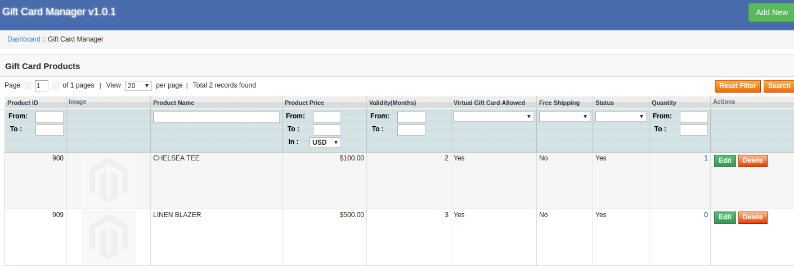
3.3.1 Wie bearbeite und lösche ich ein Geschenkkartenprodukt?
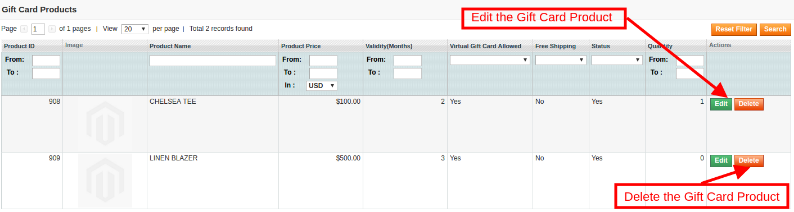
Der Administrator hat sogar die Möglichkeit, das Geschenkkartenprodukt aus dem folgenden Abschnitt zu bearbeiten / löschen:
3.3.2 Wie füge ich ein neues Geschenkkartenprodukt hinzu?
Um das neue Geschenkkartenprodukt für die Magento-Geschenkkartenmanager-Erweiterung zu erstellen, rufen Sie die Registerkarte Geschenkkartenvorlage auf und klicken Sie auf die Schaltfläche 'Neu hinzufügen‘?option at the top right side of the module.
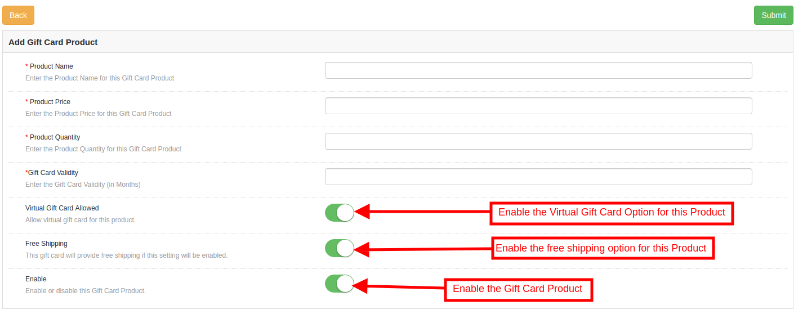
Nachfolgend finden Sie die Informationen, die Sie zum Erstellen des Produkts benötigen.
Produktname:Geben Sie hier den Namen des Produkts ein. Es kann Happy Anniversary, Happy Birthday, Frohe Weihnachten oder jede andere sein.
Produktpreis:Geben Sie den Betrag ein, der auf der Geschenkkarte in diesem Abschnitt zulässig ist.
Produktqualität:?Enter the product quality of this gift card product.
Gültigkeit der Geschenkkarte:Die Gültigkeitsdauer der Geschenkkarte in Monaten kann hier eingegeben werden.
Virtuelle Geschenkkarte erlaubt:Aktivieren Sie die E-Card, indem Sie die Taste einschalten.
Kostenloser Versand:Der eCommerce-Verkäufer kann dem Kunden sogar den kostenlosen Versand gestatten.
Freischalten:?Gift Card Product can be enabled or disabled from here.
3.4-Geschenkkartenbestellungen
Auf der Registerkarte Geschenkkartenbestellung wird die gesamte Liste der für die Geschenkkarten eingegangenen Bestellungen angezeigt. Es enthält die Empfänger-E-Mail, das Versanddatum sowie den Status der Geschenkkarten.
In dem 'Geschenkkartenbestellung'tab gehe zum'AnsichtKlicken Sie im rechten Bereich auf die Schaltfläche '. In diesem Bereich werden die gesamten Informationen zur Bestellung angezeigt.
4.0-Website-Benutzeroberfläche
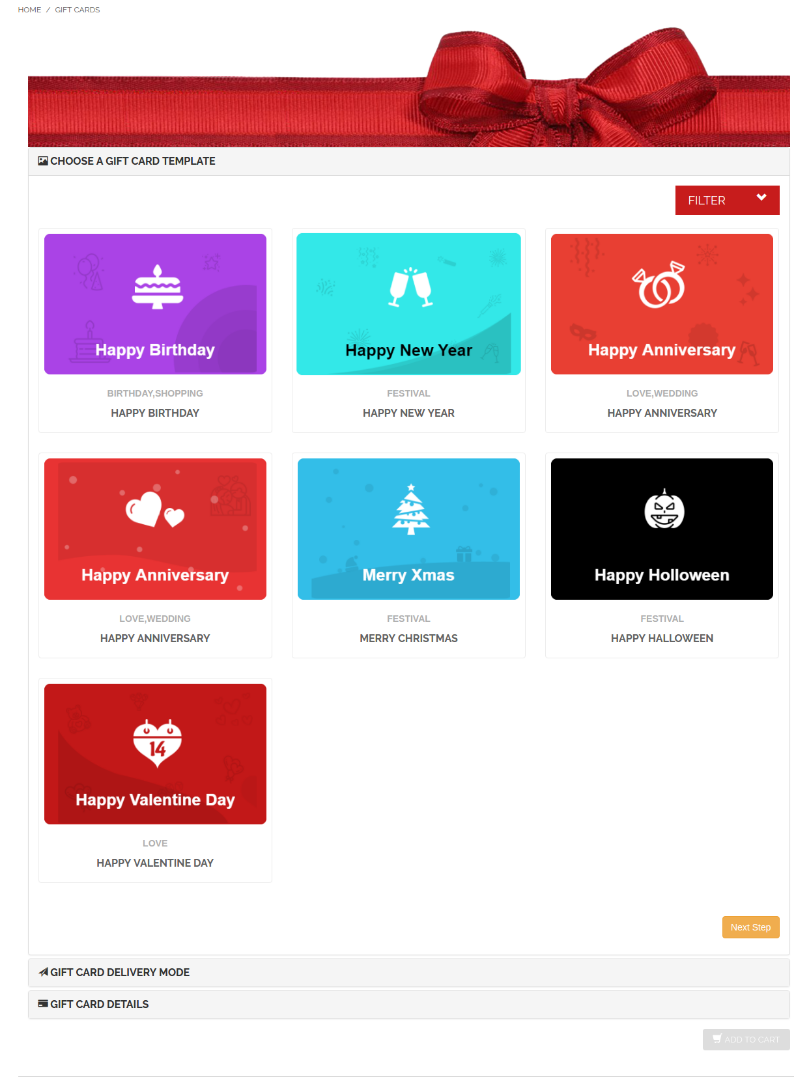
Die Links zur Geschenkkartenseite können im Frontend angezeigt werden, wie vom Store-Administrator festgelegt.
Sobald die Ladenbesucher auf den Link klicken, werden sie auf die Geschenkkartenseite der Website weitergeleitet.
Jetzt kann der Kunde die Geschenkkarte kaufen, das Produkt in den Warenkorb legen und zur Kasse gehen. Die Geschenkkarte wird dann an den Empfänger gesendet.
Um den Erfolg im E-Commerce-Geschäft zu erreichen, ist es wichtig, immer auf dem neuesten Stand der Branche zu sein. Mit den aktuellen technologischen Fortschritten und Markttrends Schritt halten können Sie vor den Wettbewerbern halten. Eine der besten Möglichkeiten, Ihre Geschäftsziele zu erreichen, besteht darin, in die Fußstapfen der etablierten Unternehmen zu treten und sich von ihnen inspirieren zu lassen. Der ideale Workflow des E-Commerce-Geschäfts sollte die Käufer auf die Website locken, die Interessenten vom Website-Traffic filrieren und diese dann in zahlende Kunden umwandeln. Dies kann durch verbesserte Kundenerfahrung, Kundenbindungsstrategie und letztlich durch die Gewinnung von Kundentreue erreicht werden.
Es ist nicht falsch zu sagen, dass sogar die Mund-zu-Mund-Propaganda eine wichtige Rolle spielt. Wenn Sie in Ihrem Geschäft bessere Dienstleistungen und eine bessere Kundenerfahrung anbieten, werden Sie sicherlich alte Kunden zurückgewinnen und neue Kunden gewinnen. Social Media bietet den Online-Verkäufern auch eine Plattform, um die neuen Kunden zu erreichen. In diesem Post werden wir die beliebtesten Strategien besprechen, die Ihnen helfen werden, Ihre Geschäftsziele im Jahr 2018 zu erreichen.
Strategie # 1 Neue Kunden gewinnen und alte behalten:
Eine effektive Lead-Generation-Strategie ist das Geheimnis des Erfolgs im E-Commerce. Die meiste Zeit, wenn Sie etablierte E-Commerce-Seiten besuchen, können Sie auf das Willkommens-Popup stoßen, das beim ersten Kauf verlockende Rabatte bietet. Um von diesem Sonderrabatt profitieren zu können, müssen die Besucher ihre E-Mail-IDs angeben. Alle Top-E-Commerce-Giganten lassen keine Chance, die E-Mail-Adresse der Kunden zu erfassen. Die E-Mail-Adresse ist der beste Weg, um eine neue und dauerhafte Beziehung zu den Kunden aufzubauen.
Es ist keine einfache Aufgabe, die E-Mail-Adressen der Besucher zu erhalten. Um die E-Mail-ID der Besucher zu erhalten, müssen Sie den neuen Besuchern spezielle Angebote anbieten. Sie können beim ersten Kauf einen kostenlosen Versand oder einen verlockenden Rabatt anbieten. Die meisten Top-Marken nutzen diese Strategie, um mehr Kunden zu erreichen.
Wie können Sie diese Strategie für Ihr Online-Geschäft nutzen?
Gamified Willkommen Popup-
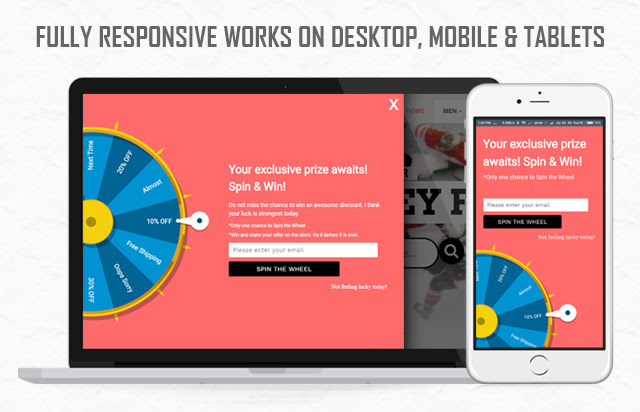
Gamification der Website ist der beste Weg, um die Kunden zu halten. Spin and Win popup ist ein Gamify-Popup, das es den Besuchern ermöglicht, die verlockenden Rabatte zu gewinnen, indem sie das Rad wie beim Roulette-Spiel drehen. Das Popup "Drehen und Gewinnen" ist eine der besten Möglichkeiten, ein interaktives Popup anzuzeigen, um die Kundeninformationen zu sammeln. Kunden müssen ihre E-Mail-IDs eingeben, um das Spiel zu spielen. Die gamifizierte Schnittstelle entwickelt das Interesse der Kunden und sie stellen gerne ihre Email-IDs zur Verfügung, um das Spiel zu spielen.
Exit Intent Popup überwacht die Bewegung der Maus und sobald der Besucher das Exit-Popup beenden möchte, wird ein Popup mit dem Rabattangebot angezeigt. Special ermutigt die Kunden, ihren Kauf abzuschließen und hilft Ihnen, Ihre E-Mail-Liste zu erweitern.
Der neueste Trend in der eCommerce-Welt ist es, kostenlosen Versand anzubieten. Kunden kaufen lieber mit der kostenlosen Versandoption. Die meisten Verkäufer auf dem Top-Marktplatz wie Amazon, Etsy, Walmart, eBay bietet den kostenlosen Versand.
Warum ist kostenloser Versand ein Muss?
1) Shopper lieben freie Verschiffenwahl – Laut den Studien bevorzugen die Online-Käufer die Bestellung der Produkte, wenn der Versand kostenlos ist. 2) Wettbewerb – Die Marktplätze wie Amazon, eBay, Walmart, Etsy und viele mehr erweitern ihre Präsenz und bieten den Kunden große Vorteile, einschließlich der kostenlosen Versanddienste. Es ist also ein Muss für das Online-Geschäft, kostenlosen Versand anzubieten, um bestehende Kunden zu behalten. 3) Versandkostenfrei reduziert Warenkorbaufgabe – Die meiste Zeit verlassen Kunden den Einkaufswagen wegen der zusätzlichen Kosten (Versand und Steuern). 4) Kostenloser Versand erhöht den durchschnittlichen Bestellwert – Käufer kaufen mehr Produkte, um sich für den kostenlosen Versand zu qualifizieren.
Taktik, um kostenlosen Versand anzubieten
1) Eine der Methoden, um kostenlosen Versand anzubieten, besteht darin, die Versandkosten in den Produktpreis selbst einzubeziehen. Dieser Ansatz funktioniert, wenn Sie Ihrem Nischenmarkt einzigartige Produkte anbieten und es nicht so viele Konkurrenten gibt. 2) Sie können spezielle Werbeaktionen erstellen, um den kostenlosen Versand für Produkte mit höherer Marge zu ermöglichen. 3) Sie können kostenlosen Versand nur für einen bestimmten Warenkorbwert anbieten. Bestellungen mit einem Einkaufswagenwert, der höher ist als das festgelegte Limit, sind für den kostenlosen Versand berechtigt. 4) Sie können bei Sonderangeboten oder während der Ferienzeit einen kostenlosen Versand anbieten.
eCommerce-Erweiterungen für bessere Versandservices:
a) Kostenloser Versandmanager
Die Kostenloser Versand Manager Erweiterung ist für die Prestashop-Plattform verfügbar. Mit diesem Addon kann der Geschäftsadministrator die Regeln und Bedingungen für die Versandkosten erstellen. Die Händler können das Warenkorblimit festlegen, ab dem kostenloser Versand angeboten wird. Mit diesem Modul können Sie den Umsatz und die Conversion-Rate der Website steigern. Klicken Sie hier für die Details.
b) Versandkosten nach ZipCode:
Manchmal müssen Sie Versandkosten basierend auf dem Standort des Benutzers anbieten. Die Shiping Cost by ZipCode-Erweiterung ist die beste Möglichkeit, Versandkosten basierend auf dem Standort des Benutzers anzubieten. Das Versandkosten per ZipCode-Modul ist für den Prestashop verfügbar. Ähnliche Erweiterung Produktverfügbarkeitsprüfung von ZipCode ist verfügbar für die Magento 1 Plattform.
Strategie # 3 Verbesserung der Kundenzufriedenheit
Eine bessere Kundenerfahrung in Ihrem Geschäft ermutigt den Kunden, mehr Produkte zu durchsuchen, was die Chancen des Kaufs erhöht. Gemäß den neuesten Trends in der Branche sollten Sie versuchen, den Besuchern die beste Erfahrung zu bieten, um sie zu einem Kunden zu machen. Es gibt folgende Erweiterungen, die Ihnen helfen können, dasselbe zu erreichen.
a) Unendliche Schriftrolle
In den letzten Jahren bringt das Wachstum von mobilen Geräten eine Revolution in der eCommerce-Welt. Jetzt bevorzugen die meisten Benutzer das Surfen im Internet mit ihren Handheld-Geräten wie Handys und iPad. Durch das unbegrenzte Scrollen können die Benutzer problemlos mehr Produkte durchsuchen und die Benutzerfreundlichkeit der Touch-Geräte verbessern. Darüber hinaus funktioniert die Option zum unbegrenzten Scrollen auch beim mobilen Surfen effizient. Infinite Scroll Erweiterung entwickelt von Knowband ist verfügbar für die Magento 1, Magento 2 und Prestashop Plattformen.
b) Größentabelle
Wenn Sie Schuhe oder Kleidung verkaufen, ist eine Größentabelle auf der Produktseite ein Muss. Die Größentabelle hilft den Benutzern bei der Auswahl der richtigen Passform und reduziert auch die Chancen der Rückkehr. Die von Knowband entwickelte Größentabelle wurde für die Magento 1, Magento 2, undPrestashop?platforms.
c) Produktvideo
Anstatt den langen Text zu lesen, bevorzugen die Benutzer das Video zum besseren Verständnis des Produkts. Produktvideos sind fesselnder als der Text. Knowband bietet die Produktvideo-Erweiterung, mit der Sie die Videos auf den Produktseiten von den Videokanälen wie YouTube, Vimeo anzeigen können. Produktvideo-Erweiterung ist verfügbar für die Prestashop, Magento 1 und OpenCart Plattformen.
d) Wunschliste
Mit dem dynamischen Wachstum der Marktplätze in den letzten Jahren ist ein neuer Trend in der eCommerce Industrie entstanden. Jetzt suchen Käufer lieber nach den Produkten auf Google oder Marktplätzen wie Amazon, Etsy, Walmart, eBay, Cdiscount usw., um einen besseren Vergleichspreis und Angebote zu erhalten, bevor sie ihre Kaufentscheidung treffen. Die Wishlist-Funktion ermöglicht es den Käufern, die Produkte ihrer Wahl in die engere Auswahl zu nehmen, so dass sie später ihre Bestellung für die Produkte aufgeben können. Nach dem Hinzufügen der Produkte zur Wunschliste kann ein Käufer jederzeit auf seine Wunschliste zugreifen. Dies spart den Kunden Zeit, da sie einfach die Produkte der Wunschliste in den Warenkorb legen können, um ihre endgültige Bestellung aufzugeben. Die Wunschliste Erweiterung ist verfügbar für die Prestashop, Magento 1, Magento 2 und OpenCart Plattformen.
e) Express-Kaufabwicklung
Der einfache Checkout-Prozess ist der Schlüsselfaktor, um höhere Umsätze zu erzielen. Die meisten Online-Unternehmen bieten die One-Step-Checkout, um das Einkaufserlebnis der Käufer stressfrei zu machen. Die One-Step-Checkout-Funktion ermöglicht dem Benutzer die Eingabe aller Details auf einer einzigen Seite und reduziert den Abbruch des Warenkorbs. Der One-Step-Checkout ermöglicht es den Käufern, den Account zu erstellen, Bestellungen als Gast aufzugeben oder sich auf der Checkout-Seite anzumelden. Knowband bietet das One Page Checkout Modul für die Magento 1, Magento 2, Prestashop und OpenCart Plattformen.
Strategie # 4 Kundenbindungstechniken
a) Helpdesk
Wenn Sie die meisten Online-Unternehmen beobachtet haben, bietet der 24 * 7 Chat-Support. Vor kurzem hat Chat Boats auch ein effektives Tool zur Verbesserung der Kundenbeziehungen zur Verfügung gestellt. Indem Sie die Kunden und Besucher bei ihren Kaufentscheidungen unterstützen und nach dem Kauf fragen, können Sie eine Verbindung zwischen Ihrer Marke und den Kunden aufbauen. Diese langjährige Beziehung könnte die Kunden in treue Kunden verwandeln. Die Helpdesk-Erweiterung ist verfügbar für Prestashop und Magento 1 Plattformen.
b) Treuepunkte
Das Anbieten von Treuepunkten für jeden Kauf der Kunden hilft Ihnen, die Kunden für eine lange Zeit zu behalten. Wie bei jeder Bestellung erhalten die Kunden das Geschäftsguthaben, das sie für ihre weiteren Einkäufe verwenden können, ermutigt den Kunden, zum Laden zurückzukehren, um das Geschäftsguthaben zu verwenden, das auf dem Konto verfügbar ist. Das Loyalitäts Punkte Modul ist verfügbar für die Prestashop?platform.
c) Rückkehrmanagement
Effiziente Rückgaberichtlinien sind einer der wichtigsten Aspekte, um die Kunden zu halten. Die Rückgabe- und Rückerstattungsrichtlinien des Online-Shops ermutigen die Kunden außerdem, ihre Bestellungen aufzugeben. Um das problemlose Retourenmanagement zu ermöglichen, können Online-Shops die Return Manager Extension nutzen. Knowband bietet die Return Manager Extension für die Prestashop, Magento 1 und Magento 2 Plattformen.
d) Geburtstagsüberraschung
Jeder liebt Überraschungen, weil er zeigt, wie sehr die Unternehmen die Kunden schätzen. Um das Vertrauen der Kunden zu gewinnen, müssen Unternehmen über die normalen Dienstleistungen und Angebote hinausgehen. Sie können den Kunden an ihrem Geburtstag einen zusätzlichen Rabatt anbieten. Knowband bietet Geburtstagscoupon Modul für die Prestashop Plattform.
Strategie #5 Multi-Channel-Verkauf
Mit der sich entwickelnden Technologie und den sich ändernden Einkaufsgewohnheiten der Kunden ist es für alle Verkäufer notwendig, ihre Produkte über mehrere Kanäle zu verkaufen. Alle Top-Marktplätze wie Amazon, eBay, Walmart, Etsy usw. bieten den Verkäufern eine Plattform, um ihre Produkte über den Marktplatz zu verkaufen.
Der Verkauf über mehrere Kanäle ist der beste Weg, die Markenreorganisation zu verbessern.
Um auf mehreren Kanälen zu verkaufen, besteht die größte Herausforderung für die Verkäufer in der Verwaltung des Inventars und des Versands. Knowband hat die Marketplace Integration Erweiterungen für die Top-Marktplätze wie eBay, Walmart und Etsy entwickelt. Das Marktplatzintegrationsmodul automatisiert den Produktlistungsprozess und ermöglicht es den Verkäufern, das Inventar und den Versand für den Marktplatz von ihrem bestehenden Online-Shop aus zu verwalten.
Eine Marktplatzseite ist alles, was jeder E-Commerce-Unternehmensinhaber an seiner Seite haben möchte. Das Marktplatzmodell von eCommerce hat einen Namen, der jedem, der daran beteiligt ist, viele Möglichkeiten und Möglichkeiten bietet. Vom Inhaber der Website Marktplatz Verkäufer Bei einem Marketplace-Kunden wird im Vergleich zu einem Inventarmodell für eCommerce jeder etwas erweitert.
Ein … haben Marktplatz-Website Es ist keine große Aufgabe, einen erfolgreichen Marktplatz zu haben. Sie können nicht einfach eine Marktplatzseite entwickeln, ohne einige Situationen zu berücksichtigen, die erfüllt werden müssen. Hier stelle ich einige Fragen und Faktoren, die Sie berücksichtigen sollten, bevor Sie einen Magento Marketplace starten. In der Tat müssen Sie diese Situation in fast allen berücksichtigen eCommerce-Plattformen.
Magento wurde ursprünglich als inventarbasierte E-Commerce-Site entwickelt
Eine Marktplatz-Website kommt heraus, da sie in den meisten Fällen für einen Marktplatzbesitzer eine lastfreie Erfahrung bietet. Er / sie braucht sich nicht darum zu kümmern, ein Inventar von Produkten, Versand der Produkte zu den Kunden etc. Alles scheint so perfekt zu sein. Die Umstellung von einem Bestandsmodell auf einen Magento-Marktplatz wäre jedoch keine leichte Aufgabe.
Die Magento eCommerce-Plattform wurde ursprünglich als inventarbasierte E-Commerce-Website konzipiert. Daher ist es erforderlich, seine ursprünglichen Funktionalitäten zu erweitern, indem ein Magento Marktplatz Erweiterung Das liefert die Funktionalitäten, die von einer Marktplatzseite benötigt werden. Wenn Sie also an eine Magento Marketplace-Erweiterung denken, sollten Sie sich diese Faktoren genauer ansehen. Sie sollten prüfen, ob Ihre Magento Marketplace-Erweiterung in der Lage ist, die folgenden Kernfunktionen eines Marktplatzes zu handhaben:
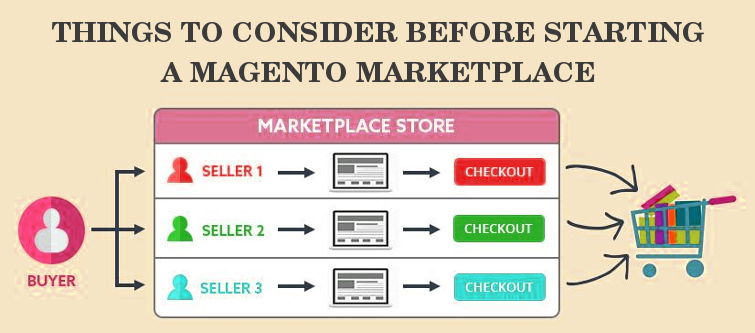
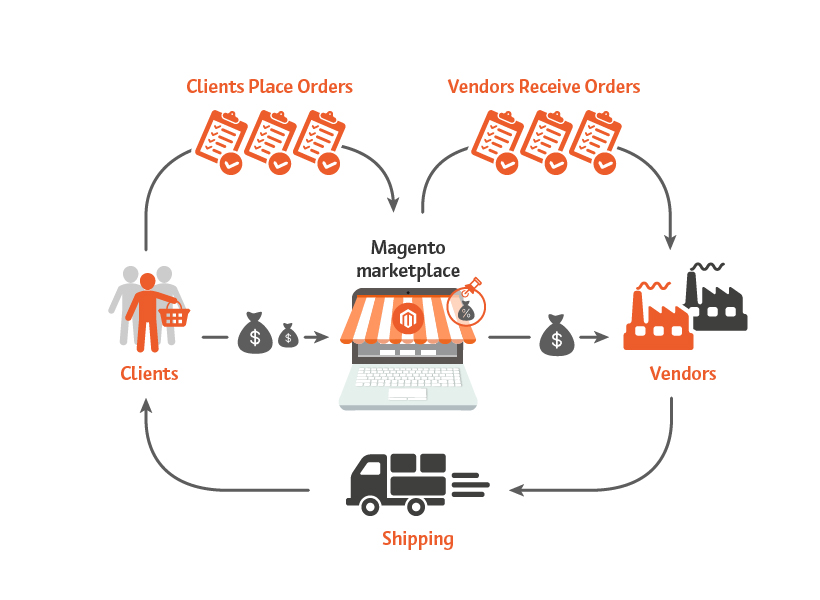
[Caption id = "attachment_3501" align = "Aligncenter" width = "463"] Eine einfache Magento-Marktplatz-Organisation wird so aussehen. [/ Caption]
Magento Marketplace – Verkäuferregistrierung
Verkäufer sind der wichtigste Teil jeder Marktplatzseite. Ohne Verkäufer ist es nur eine normale E-Commerce-Website. In Ihrer Magento-Marktplatz-Erweiterung sollten Sie also im Wesentlichen prüfen, ob sie die Verkäuferregistrierungen verwalten kann. Suchen Sie nach den folgenden Funktionen zum Verwalten von Verkäuferregistrierungen:
Verkäufer sollten in der Lage sein, ein separates Verkäuferkonto zu registrieren.
Es sollte eine Option für den Marketplace-Administrator geben, eine Verkäuferkontoanfrage zu genehmigen / abzulehnen.
Verkäufer sollten Produkte nur in zulässigen Kategorien hochladen können
Zugelassene Verkäufer sollten in der Lage sein, auf ein Verkäufer-Panel zuzugreifen, von wo aus sie:
Aktualisieren Sie ihr Shop-Profil und die Verkäuferdetails
Geben Sie ihre Shop-Richtlinien ein
Laden Sie die Produkte in zulässige Kategorien hoch
Wenn sie Produkte aus neuen Kategorien verkaufen möchten, sollten sie in der Lage sein, einen neuen Kategoriezugriff vom Administrator anzufordern
Erhalten Sie Bestellungen von Kunden
Bestellungen verwalten und Bestellstatus aktualisieren
Verfolgen Sie den Bericht über getätigte Verkäufe
Verfolgen Sie den Provisionsbetrag, der an den Administrator gezahlt wurde
Kommunizieren Sie mit dem Marktplatzadministrator
Marktplatzadministrator–Verkäufer managert
Der Marktplatz-Administrator ist der Eigentümer der Website oder ist ein Vertreter des Eigentümers. Der Administrator sollte alle ethischen Zugänge haben, die sicherstellen, dass auf seiner Website alles glatt läuft. Ein Magento-Marktplatz-Administrator sollte die folgenden Zugriffe haben, um seine Website ordnungsgemäß zu verwalten:
Der Administrator sollte eine Verkäuferkontoanfrage genehmigen / ablehnen können.
Der Administrator sollte die Details der Verkäufer anzeigen können.
Der Administrator sollte einen Verkäufer jederzeit aktivieren / deaktivieren können.
Der Administrator sollte in der Lage sein, eine Versandoption für die zu verwendenden Verkäufer hinzuzufügen.
Der Administrator sollte eine neue Kategorieanforderung genehmigen / ablehnen können.
Der Administrator sollte ein von einem Verkäufer hochgeladenes Produkt genehmigen / ablehnen können.
Der Administrator sollte in der Lage sein, die Verkäufe eines Verkäufers zu verfolgen.
Der Administrator sollte in der Lage sein, die Provisionen zu erfassen, die für verschiedene Verkäufe erzielt wurden.
Ein Magento Marketplace aus Kundensicht
Kunden sind ein untrennbarer Bestandteil jeder Geschäftstätigkeit. Ohne einen angemessenen Spielraum für das Kundenmanagement zu haben, kann keine E-Commerce-Site für einen Tag überleben. Selbst ein Marktplatz benötigt ein geeignetes System, um die Kunden zu verwalten. Lucking Magento als eine sehr effiziente Plattform bietet integrierte Funktionen zur Verwaltung der Kunden. Sie müssen sich also nicht viel Gedanken über das Kundenmanagement in Ihrem Magento Marketplace machen. Jedoch sollten Sie das zusammenrechnen, wenn:
Kunden können alle zugelassenen Produkte von allen Verkäufern durchsuchen.
Kunden können die grundlegenden Verkäuferinformationen wie Verkäufer oder Shop-Name sehen.
Der Kunde kann Bestellungen für die Produkte von jedem Verkäufer auf der Website aufgeben
Verkäufer können die Bestellung für ihr Produkt erhalten.
Verkäufer können überprüfen, ob die Zahlung für die Bestellung getätigt wurde.
Verkäufer können den Status einer Bestellung aktualisieren.
Schließlich
Dies sind die grundlegenden Marketplace-Funktionalitäten, die Sie in einer Marketplace-Erweiterung suchen sollten. Auch bei der Suche nach einer Magento Marketplace-Erweiterung sind diese Funktionen genauso wichtig.
Die Magento-Produkt Update-Benachrichtigung Erweiterung von Knwoband fügt Ihrer Magento-Website eine attraktive Funktionalität hinzu, die sowohl dem Filialisten als auch den Kunden zugute kommt. Diese Magento-Erweiterung hilft den Kunden, Produkt-Updates zu abonnieren, dh wenn der Produktpreis oder die Verfügbarkeit der Lagerbestände sich ändern, wird der Kunde per E-Mail benachrichtigt. Das Magento Back-In-Stock-Modul fügt der Produktseite des Magento-Stores einen einfachen Block hinzu, über den sich der Benutzer anmelden kann, indem er die E-Mail-ID für das jeweilige Produkt eingibt.
Die abonnierten Kunden für das Produkt sind für den Ladenbesitzer sichtbar und helfen bei der Aktualisierung des Produkts gemäß den Anforderungen, so dass der Kunde diese Produkte kaufen kann.
Die Magento-Bestandswarnung bietet ein einfaches Eingabefeld zur Eingabe der E-Mail-ID und eine Benachrichtigungsschaltfläche, die auf der Produktseite selbst angezeigt wird. Kunden können das Produkt einfach abonnieren, indem sie eine E-Mail-ID eingeben und entsprechende E-Mails erhalten.
magentoproductupdatenotification.zip (enthält Quellcode der Erweiterung)
Benutzerhandbuch
Befolgen Sie die folgenden Schritte, um die Magento Erweiterung von Knowband zu installieren:
Entpacken Sie die Datei magentoproductupdatenotification.zip.
Kopieren Sie alle Dateien und Ordner mit dem entpackten Ordner in das Stammverzeichnis Ihres Geschäfts.
Nach dem Kopieren aller Dateien und Ordner löschen Sie den Cache.
Öffnen Sie eine beliebige Seite Ihres Geschäfts. Magento installiert das Magento-Modul zum Zeitpunkt des Ladens einer Seite.
Nach der Installation loggen Sie sich bitte in Ihr Admin-Panel ein und gehen Sie zum folgenden Menü:
System> Konfiguration> Erweitert
Hier sehen Sie, dass das Modul "Vss_Productupdate" aufgelistet ist.
Erweiterungsschnittstellen
In dieser Magento-Preisalarmbenachrichtigungserweiterung gibt es zwei Schnittstellen. Jedes Interface hat je nach Verwendung unterschiedliche Funktionen. Diese Schnittstellen sind:
Admin Panel Interface (Nur für den Administrator / Ladeninhaber zugänglich)
Front-End-Schnittstelle (für den Frontend-Benutzer zugänglich)
Jede Schnittstelle dieser Magento Produkt Update Erweiterung wurde in einem separaten Abschnitt beschrieben.
Benutzeroberfläche des Admin-Steuerfelds
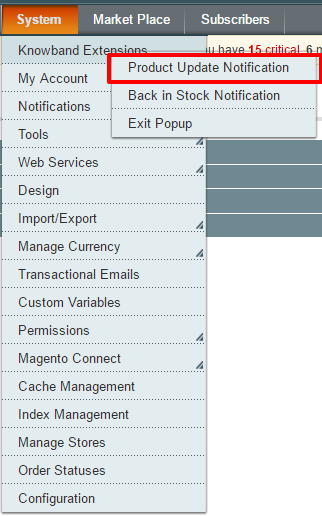
Dieser Teil des Plugins wird für den Admin-Benutzer sein, über den der Administrator die Einstellungen konfigurieren kann. Nach der Installation der Magento-Erweiterung wird das Menü "Produktaktualisierungsbenachrichtigung" in der Menüleiste unter System> Knowband Extensions angezeigt, wie in der folgenden Abbildung dargestellt:
Beim Klicken auf das oben erwähnte Menü öffnet sich die Admin-Panel-Oberfläche der Magento-Bestandswarnung. Im Admin-Panel dieses Magento-Preisalarms gibt es vier Reiter, über die der Administrator die Funktionalität des Magento-Plugins verwalten kann. Diese sind nachfolgend aufgeführt:
Allgemeine Einstellungen
Anfrage für Benachrichtigungs-E-Mail-Einstellungen
Benachrichtigungs-E-Mail-Einstellungen
Analyse
Allgemeine Einstellungen
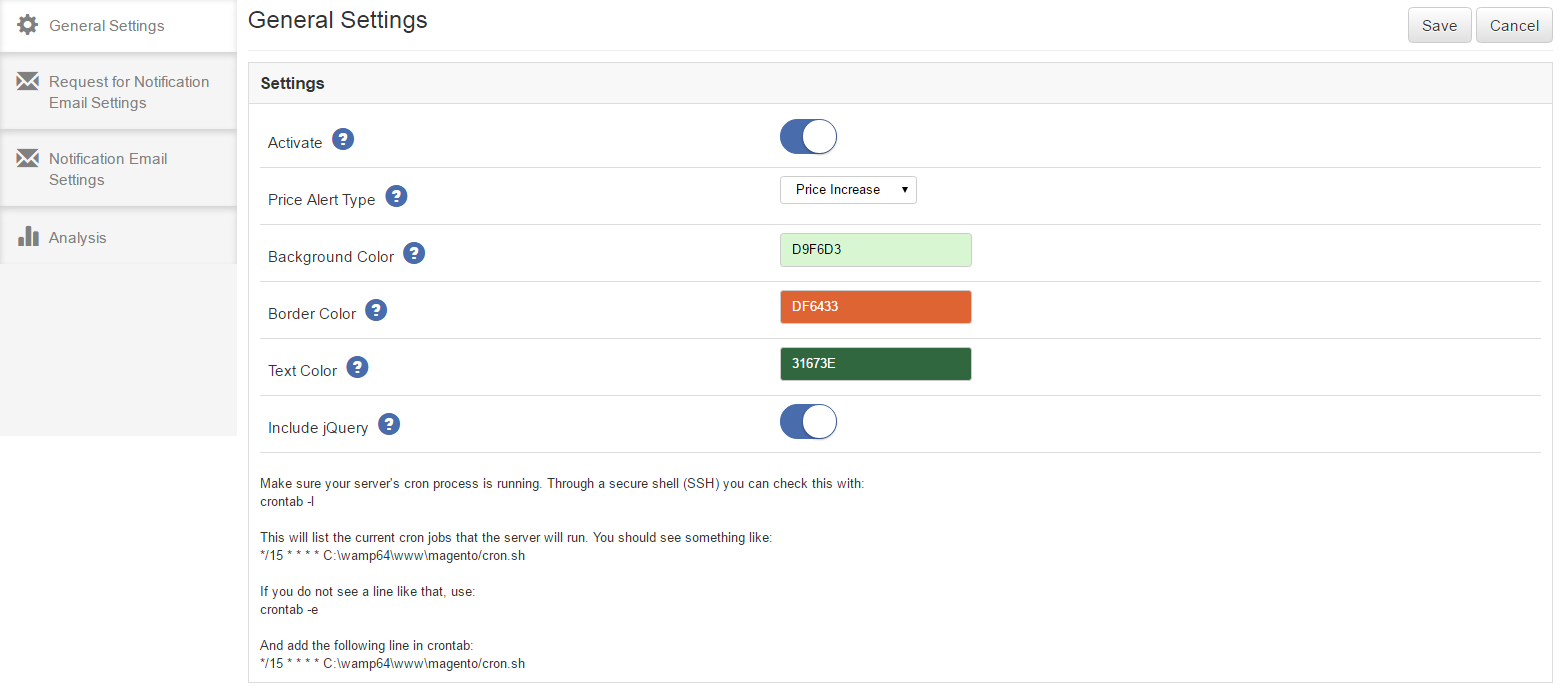
Diese Registerkarte wird standardmäßig geöffnet, wenn Sie auf das Menü klicken. Die Registerkarte Allgemeine Einstellungen hat folgende Optionen:
Aktivieren Sie –Dies wird ein Ein / Aus-Schalter sein. Der Admin hat die Option, die Magento-Erweiterung in der Bestandserweiterung zu aktivieren / deaktivieren. Wenn aktiviert, wird die Magento-Bestandswarnung auf der Frontend-Produktseite aktiviert, andernfalls nicht.
Preiswarnart –Dies wird eine Dropdown-Liste mit den Optionen "Preissenkung", "Preiserhöhung" und "beides" sein. Das bedeutet, wenn "Preisermäßigung" eingestellt ist, wird die E-Mail nur dann an den Kunden gesendet, wenn der Preis des abonnierten Produkts sinkt. Wenn "Preiserhöhung" eingestellt ist, wird die Mail ausgelöst, wenn der Preis des abonnierten Produkts steigt. Und wenn "both" gesetzt ist, wird in beiden Fällen eine Mail ausgelöst. Der Standardwert dieser Magento-Preisbenachrichtigungsbenachrichtigung wird auf "Preissenkung" gesetzt.
Hintergrundfarbe –Dies wird eine Farbauswahlpalette sein. Es wird die Hintergrundfarbe des Magento-Produktaktualisierungs-Erweiterungsblocks auf der Produktseite festgelegt.
Randfarbe –Es wird auch eine Farbauswahlpalette sein. Es wird die Rahmenfarbe des Produktaktualisierungs-Erweiterungsblocks auf der Produktseite festgelegt.
Textfarbe –Dies wird auch eine Farbauswahlpalette sein. Es wird die Textfarbe im Magento-Bestandsalarm-Erweiterungsblock auf der Produktseite gesetzt.
J-Abfrage einschließen –Dieses Feld der Magento-Preisbenachrichtigung wird auch ein An / Aus-Schalter sein. In der Standardeinstellung wird es deaktiviert, aber wenn Sie eine Magento-Version niedriger als 1.9 verwenden, schalten Sie es ein. Es enthält erforderliche j-Query-Dateien.
* Hinweis 1: Die Lagerbenachrichtigung wird immer dann an die Kunden gesendet, wenn das Produkt ausverkauft ist.
* Hinweis 2: Sie müssen sicherstellen, dass der Magento CRON-Prozess auf Ihrem Server läuft, um Ihre Kunden zu benachrichtigen, wenn ein abonniertes Produkt vorrätig ist. Über eine Secure Shell (SSH) können Sie dies überprüfen mit:
Crontab -l
Dadurch werden die aktuellen CRON-Jobs aufgelistet, die der Server ausführen wird. Du solltest etwas sehen wie:
Anfrage für Benachrichtigungs-E-Mail-Einstellungen
Diese Registerkarte der Produktaktualisierungsbenachrichtigung Magento enthält die E-Mail-Einstellungen, die gesendet werden, wenn der Kunde sich selbst für Benachrichtigungen für ein bestimmtes Produkt anmeldet. Diese Registerkarte enthält die folgenden Optionen:
Vorlage Betreff –?It will be the subject of the mail which will be sent. This field of the Magento product update will be mandatory and default value will be ‘Product Update ? Request’.
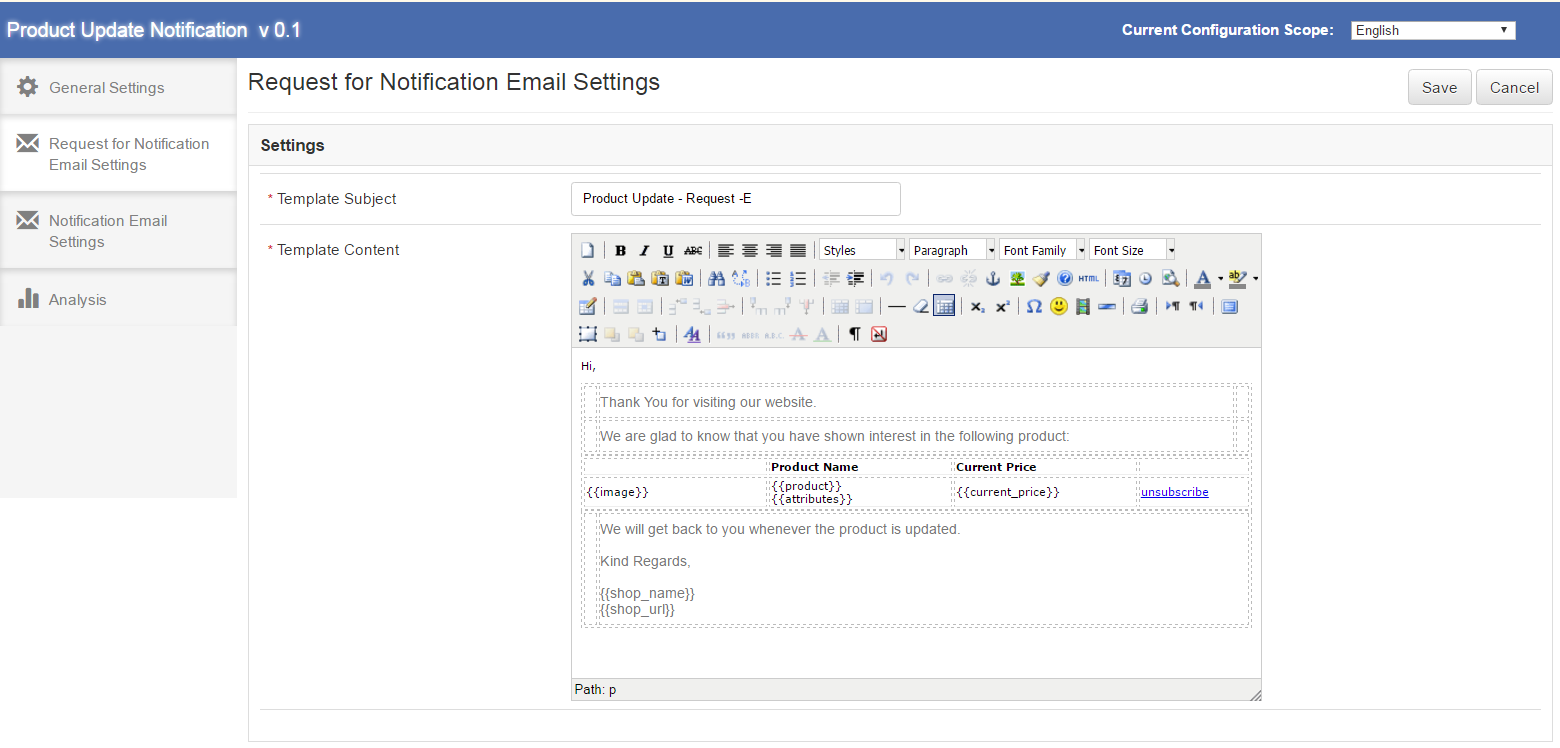
Vorlageninhalt –Dies ist der Inhalt der Mail, die zunächst an den Kunden gesendet wird. Dieses Feld ist ebenfalls obligatorisch. Der Standardinhalt des Magento Back-in-Stock-Plugins wird wie im unten gezeigten Bildschirm angezeigt. Der in {{}} eingeschlossene Inhalt ist die Variable, die beim Senden der aktuellen Mail verwendet wird. Ansonsten wäre der gesamte Inhalt statisch. Es wird auch den Link "Abbestellen" für das Produkt geben, indem Sie darauf klicken, welcher Kunde zu einer Seite im Shop weitergeleitet wird, auf der "Sie wurden erfolgreich abgemeldet" aufgeführt sind.
Unten ist der Screenshot dieser Registerkarte:
Benachrichtigungs-E-Mail-Einstellungen
Diese Registerkarte der Magento-Bestandsalarm-Erweiterung enthält die E-Mail-Einstellungen, die an die abonnierten Kunden für ein bestimmtes Produkt gesendet werden, und dieses Produkt wird aktualisiert, dh entweder der Preis wird aktualisiert oder es kommt aus dem Lagerbestand. Diese Registerkarte der Magento-Preiserweiterungen hat folgende Optionen:
Vorlage Betreff –Dies wird Gegenstand der Mail der Magento-Produktupdate-Erweiterung sein, die an den Kunden gesendet wird, wenn das Produkt aktualisiert wird. Dieses Feld ist obligatorisch und der Standardwert lautet "Produktaktualisierung".
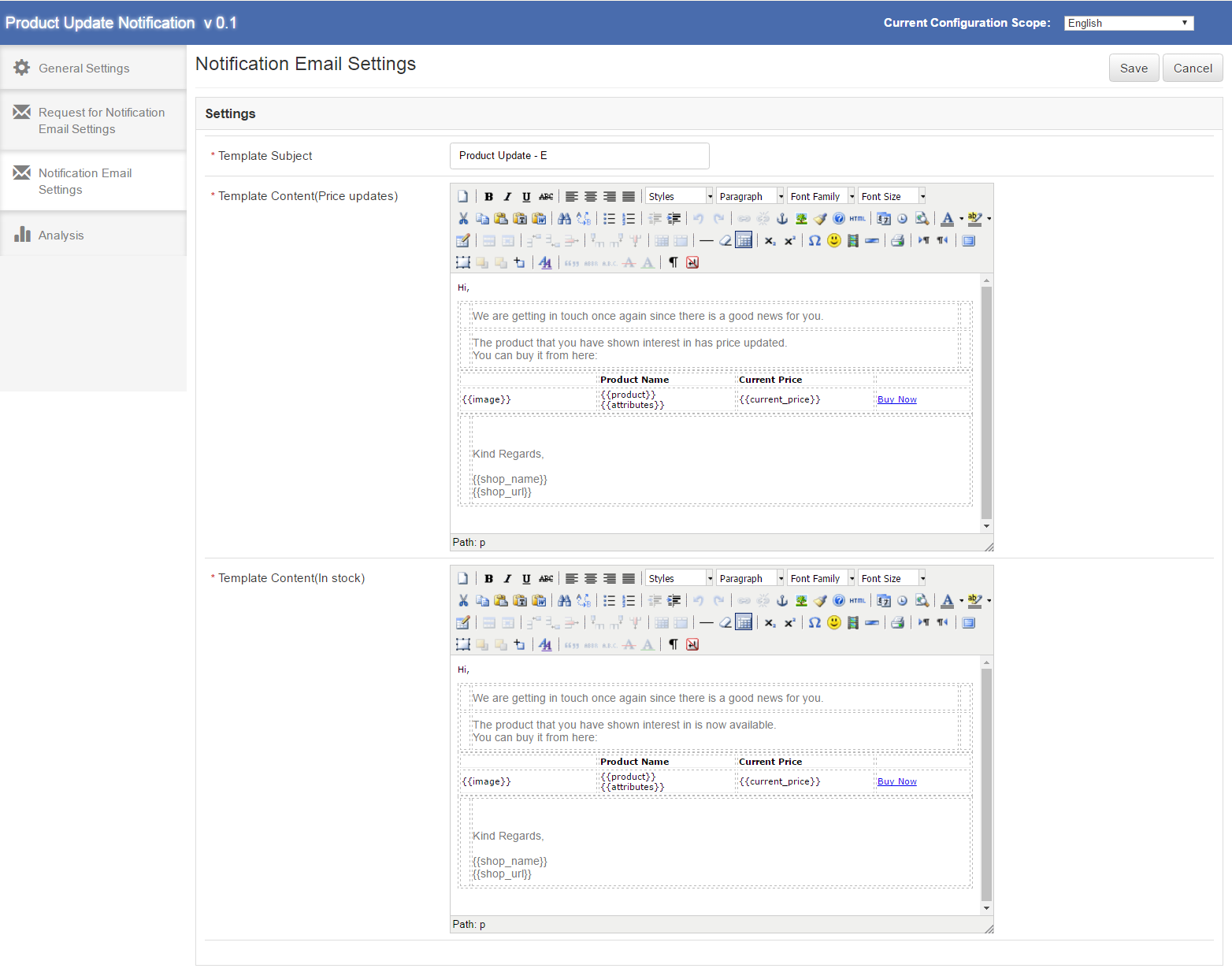
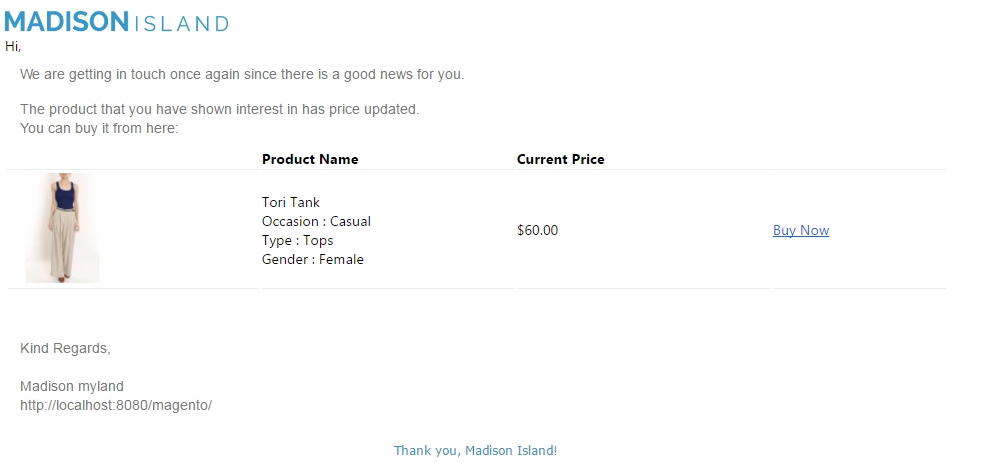
Vorlageninhalt (Preis Updates) –Dies ist der Inhalt der E-Mail der Produktaktualisierungsbenachrichtigungserweiterung, die schließlich an den Kunden gesendet wird, wenn ein bestimmtes abonniertes Produkt eine Preisaktualisierung erhält. Dieses Feld der Magento Preisbenachrichtigungserweiterung ist ebenfalls obligatorisch. Der Standardinhalt entspricht dem unten abgebildeten Bildschirm. Der in {{}} eingeschlossene Inhalt ist die Variable, die beim Senden der aktuellen Mail verwendet wird. Ansonsten wäre der gesamte Inhalt statisch.
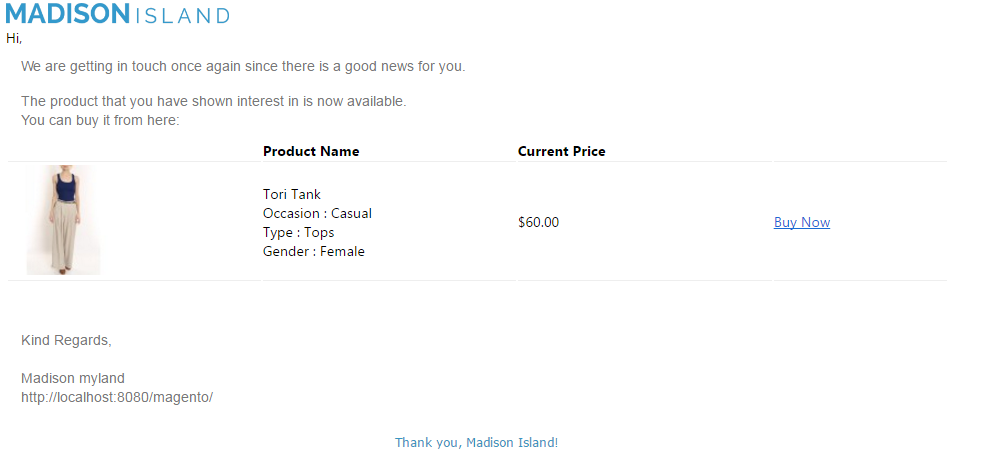
Vorlageninhalt (auf Lager) –Dies ist der Inhalt der Post, die schließlich an den Kunden gesendet wird, wenn ein bestimmtes abonniertes Produkt vorrätig ist. Dieses Feld ist ebenfalls obligatorisch. Der Standardinhalt der Magento-Bestandswarnung wird wie im unten gezeigten Bildschirm angezeigt. Der in {{}} eingeschlossene Inhalt ist die Variable, die beim Senden der aktuellen Mail verwendet wird. Ansonsten wäre der gesamte Inhalt statisch.
Unten ist der Screenshot dieser Registerkarte:
Analyse
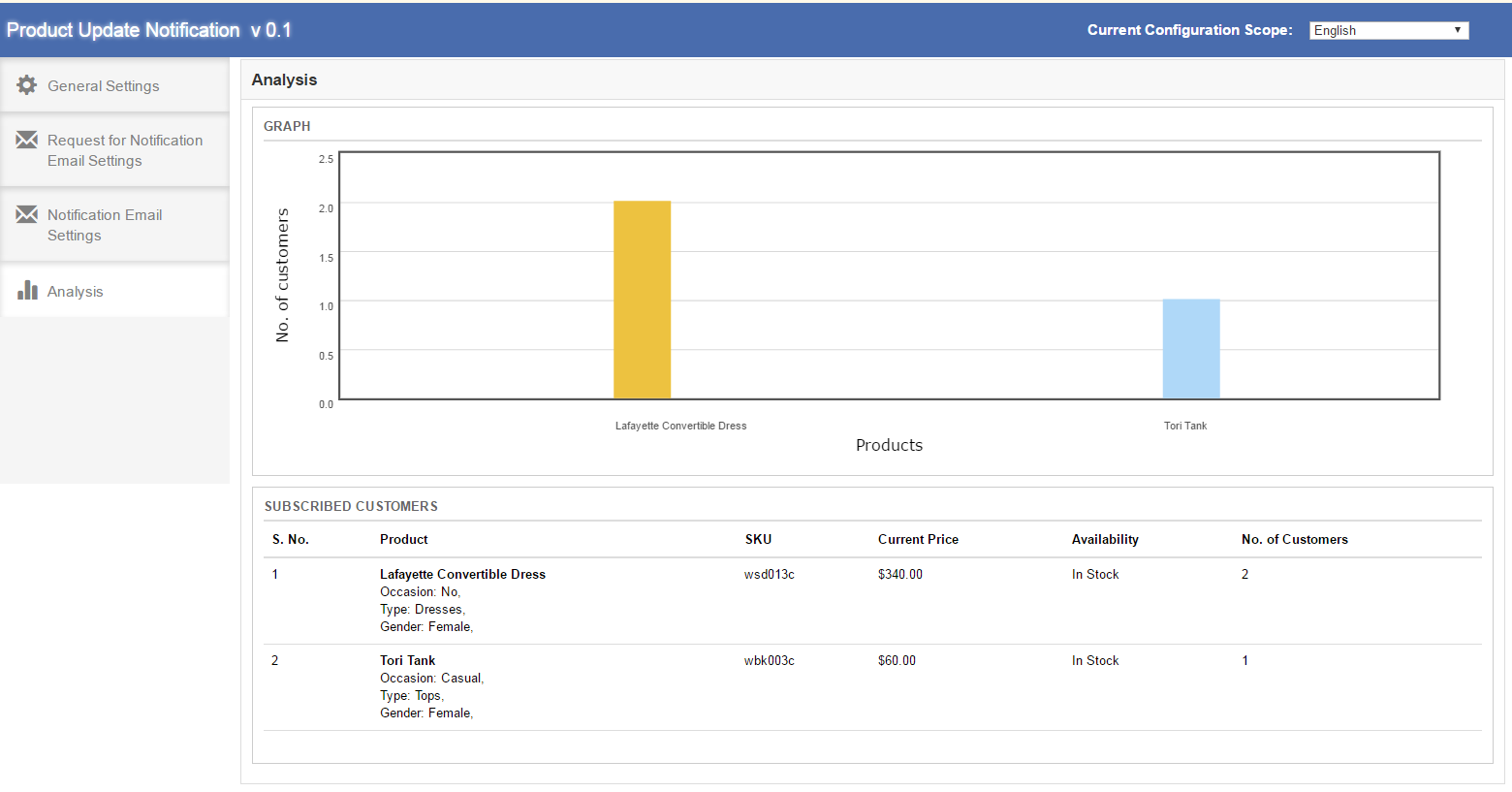
In dieser Registerkarte der Produktaktualisierungsbenachrichtigung kann eine vollständige Analyse der abonnierten Kunden gefunden werden. Diese Analyse würde in Form eines Graphen und in Form einer detaillierten Liste erfolgen. Es wird die Analyse der Top-10-Produkte sein. Außerdem würde diese Liste nur die Kunden enthalten, die auf die Benachrichtigungs-E-Mail warten (entweder Preisupdate-Mail oder Verfügbarkeitsmail). Diese Registerkarte der Magento-Produktupdate-Erweiterung enthält zwei Abschnitte, die im Folgenden beschrieben werden:
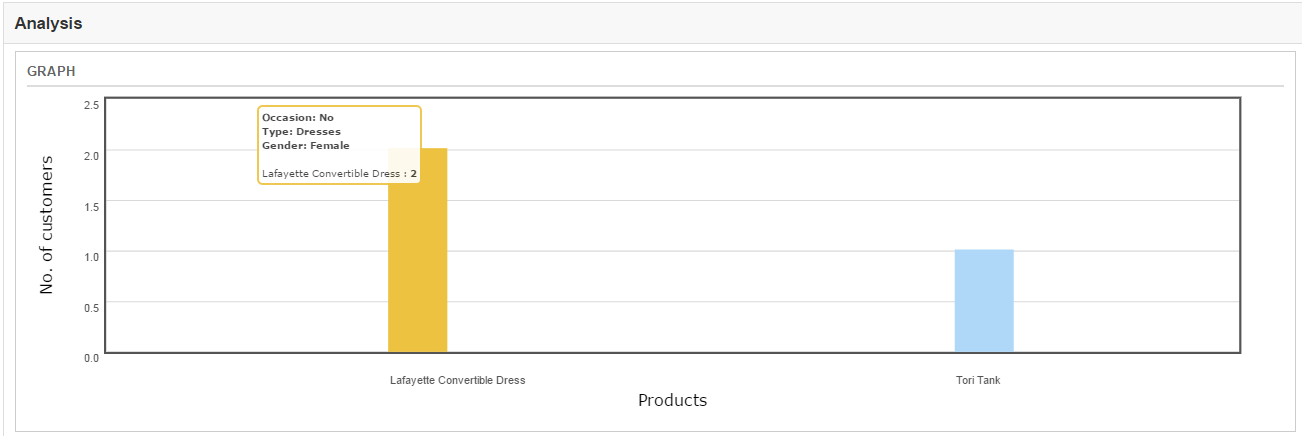
GRAFIK –Das Diagramm der Magento-Bestandswarnung zeigt die Analyse der Top-10-Produkte. Horizontal würden Produkte angezeigt und vertikal die Anzahl der Kunden angezeigt. Wenn ein Balken im Diagrammnamen des Produkts angezeigt wird, werden die Produktattribute und die Anzahl der Kunden, die dieses Produkt abonniert haben, in einem Popup angezeigt.
ABONNIERTER KUNDE –Abonnierter Kunde wäre eine Produkt detaillierte Liste. In der ersten Spalte der Liste S. Nr., In der zweiten Spalte Produktname und Produktattribute, in der dritten Spalte Artikelnummer des Produkts, in der vierten Spalte aktueller Preis und in der fünften Spalte Verfügbarkeit des Produkts (auf Lager oder ausverkauft) und In der sechsten Spalte wird die Anzahl der Kunden angezeigt, die dieses Produkt abonniert haben. Diese Liste der Magento-Preisbenachrichtigungserweiterung würde auch die Top-10-Produkte anzeigen.
Unten ist der Screenshot dieser Registerkarte:
Wenn Sie einen Balken in der Grafik schweben, erscheint ein kleines Pop-Up wie folgt:
Front-End-Schnittstelle
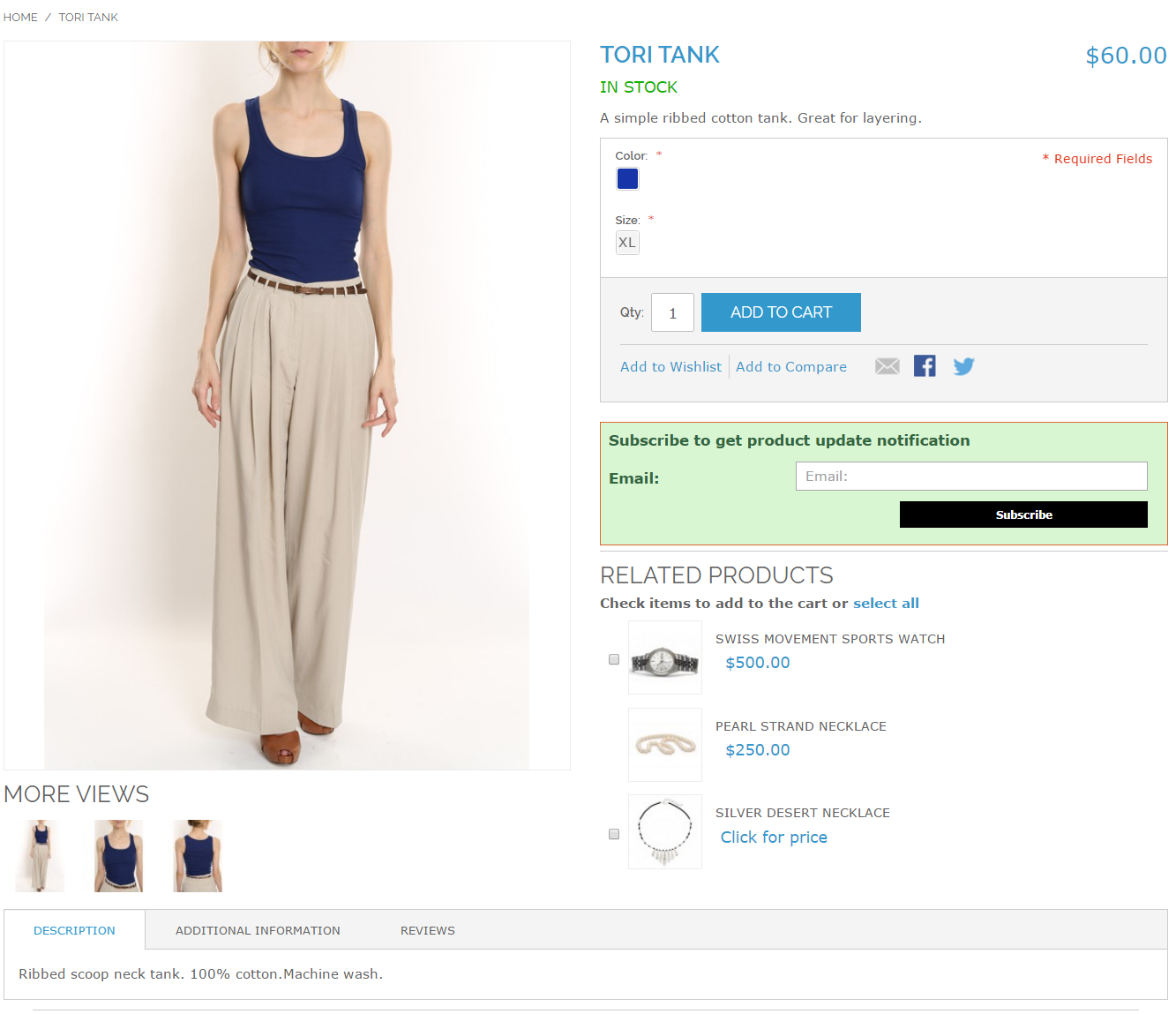
Nach dem Aktivieren der Magento-Produktaktualisierungserweiterung wird dem Frontend-Benutzer auf der Produktseite eine Subscribe-Box angezeigt. Dieser Block enthält ein Eingabefeld zur Eingabe der E-Mail-ID und eine Benachrichtigungsschaltfläche, über die der Benutzer für das jeweilige Produkt abonniert wird.
Das Frontend der Produktaktualisierungserweiterung würde wie folgt aussehen:
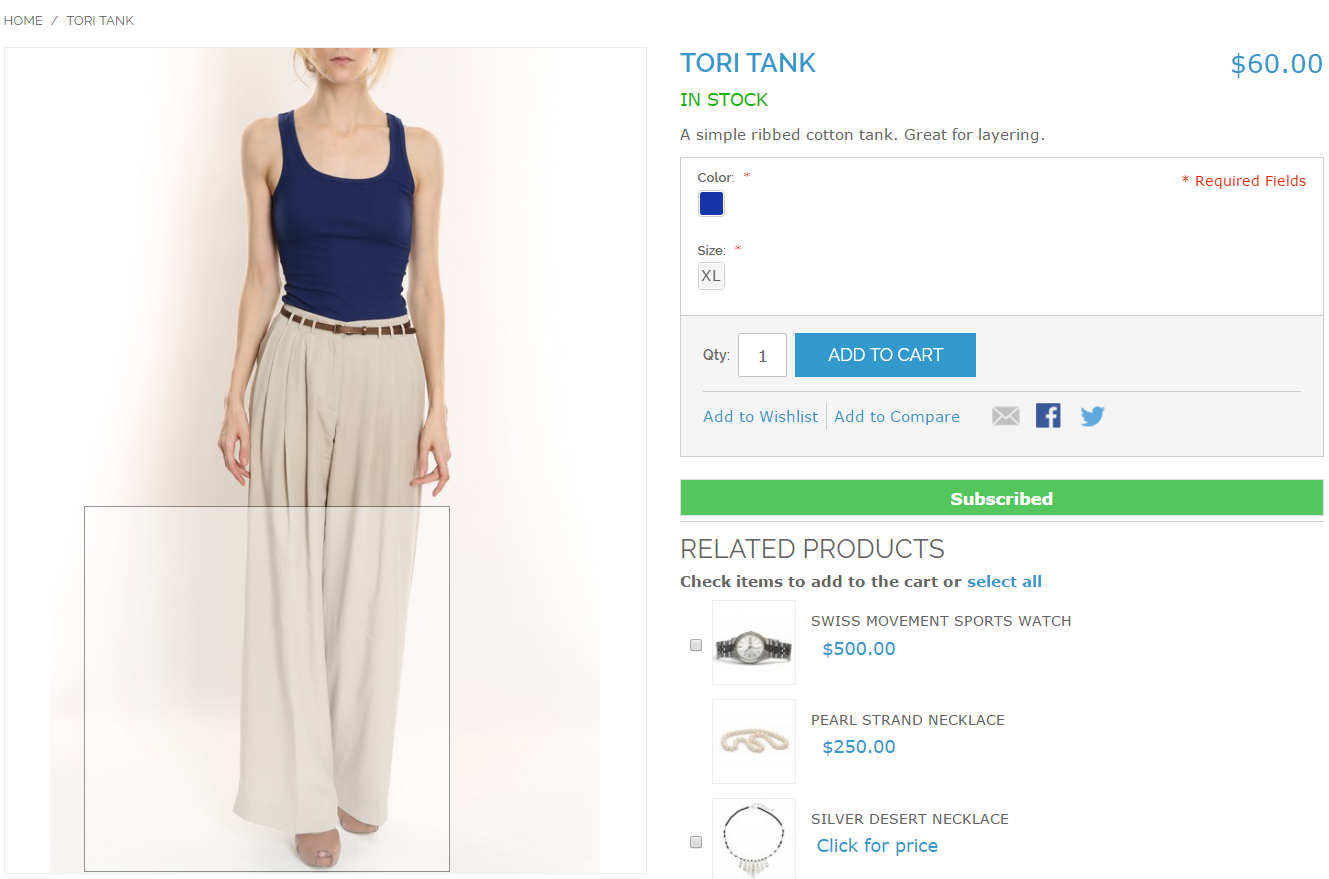
Wenn der Kunde die E-Mail-ID eingibt und auf den Button "Abonnieren" klickt, wird die ursprüngliche E-Mail an die angegebene E-Mail-Adresse gesendet und die Nachricht mit dem Abonnement wie unten angezeigt.
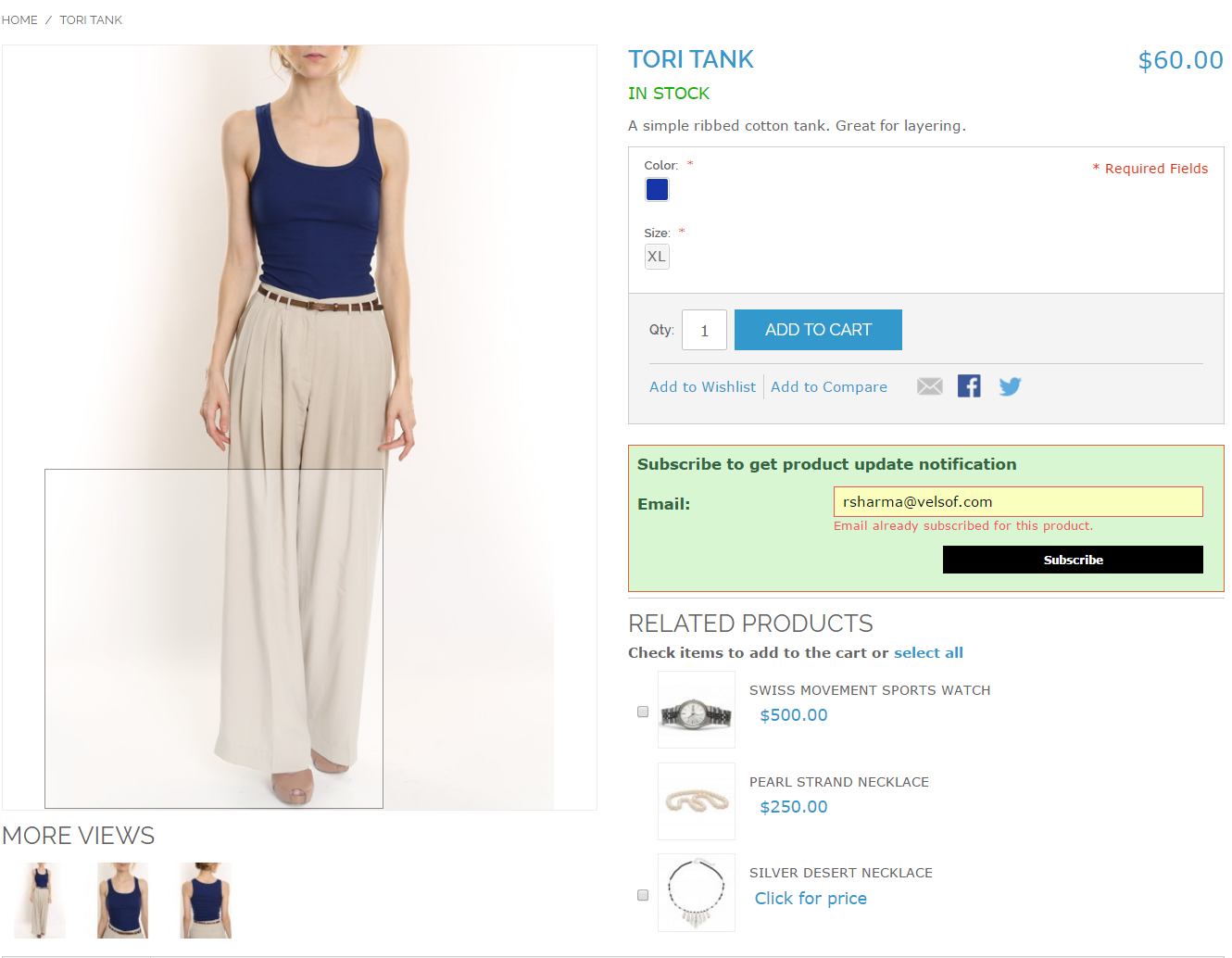
Hinweis * Wenn ein Kunde, der bereits ein bestimmtes Produkt für Produktaktualisierung abonniert hat, versucht, die gleiche E-Mail-ID für dasselbe Produkt erneut zu abonnieren, wird eine Meldung mit der Meldung "Sie haben dieses Produkt bereits abonniert" angezeigt. Der Screenshot ist wie folgt:
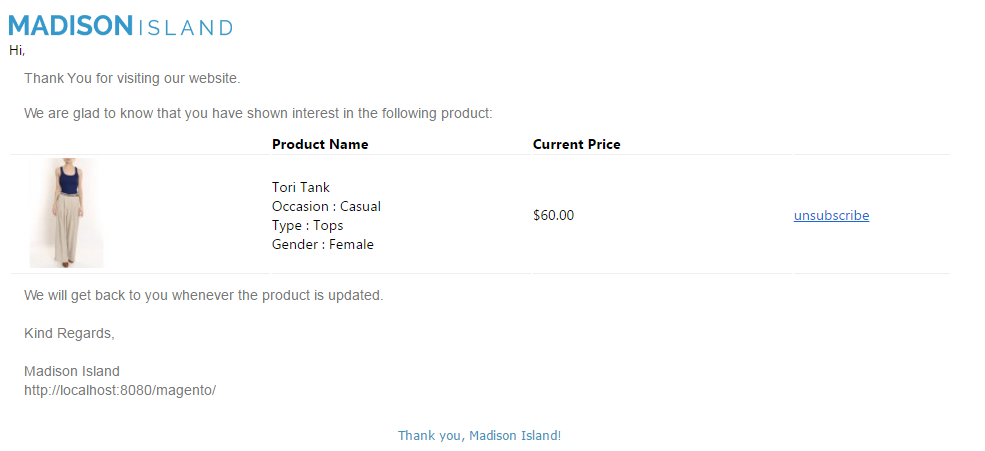
Die erste E-Mail der Magento-Aktienalarm-Erweiterung durch Knowband, die auf die eingegebene E-Mail-ID ausgelöst wird, lautet wie folgt:
* Wenn sich der Preis des Produkts im Admin-Steuerfeld ändert und CRON für das Modul ausgeführt wird, lautet die Produktupdate-Mail, die ausgelöst wird, wie folgt:
* Jedes Mal, wenn das Produkt auf Lager ist, ist die Produktaktualisierung, die ausgelöst wird, wie folgt –
Magento Beenden Popup-Modul ist eine Erweiterung von Knowband, die bei Aktivierung ein Popup im Frontend der Website anzeigt, wenn der Kunde versucht, die Webseite zu verlassen. Die Funktionen und Funktionen des responsiven Pop-ups können über das Admin-Panel der Magento Exit-Popup-Erweiterung geändert werden. Der Administrator kann auch die Bedingungen festlegen, die vom Magento Exit Intent Popup-Modul angeboten werden, sowie die Cookie-Lebensdauer für das Popup.
1.1
Das Magento Exit Intent Popup-Modul kann mit geringstem Aufwand installiert und verwendet werden.
Die Magento Exit Intent Popup-Erweiterung überwacht die Mausbewegung der Benutzer und zeigt ein Abonnement-Popup an, wenn sie die Site beenden möchte.
Das Erscheinungsbild der Front-End-Benutzeroberfläche kann über das Back-End des Magento-Abonnement-Popup-Moduls geändert werden.
Das Magento Exit-Intent-Abonnement-Popup ermöglicht es dem Administrator, die Rabatte festzulegen, die den Kunden angeboten werden.
Der Store-Administrator kann die vollständigen Statistiken des Magento-Exit-Intent-Popups anzeigen.
Die Kunden erhalten attraktive Rabatte, wenn sie die Website verlassen wollen. Daher kann die Popup-Erweiterung "Magento exit" ihre Absicht ändern und sie motivieren, die Transaktion abzuschließen.
Das Popup-Modul Magento newsletter subscription kann sogar die Anzahl der Abonnenten erhöhen.
Das Magento-Exit-Intent-Popup ist eine der Möglichkeiten, die Abbruch- und Austrittsrate der Website zu reduzieren.
Die einfachen Anpassungsmöglichkeiten des Magento-Exit-Popups erleichtern es den Pop-ups, sich dem Thema der Site anzupassen.
2.0 Installation
Befolgen Sie die folgenden Schritte zur Installation des Magento Exit Popup Moduls:
Laden Sie das Popup-Erweiterungspaket Magento Exit Intent herunter.
Entpacken Sie das Paket in Ihrem Stammordner von Magento Setup per FTP – Manager (wie Filezilla oder WinSCP – Download hier).
Dieses Benutzerhandbuch führt Benutzer durch die Admin-Modul- / Store-Front-Einstellungen und -Funktionen des Magento Exit-Popup-Moduls.
3.0 Admin Modul
Das Admin-Modul enthält die 4-Registerkarten für Einstellungen und Ansicht.
3.1. Allgemeine Einstellungen?
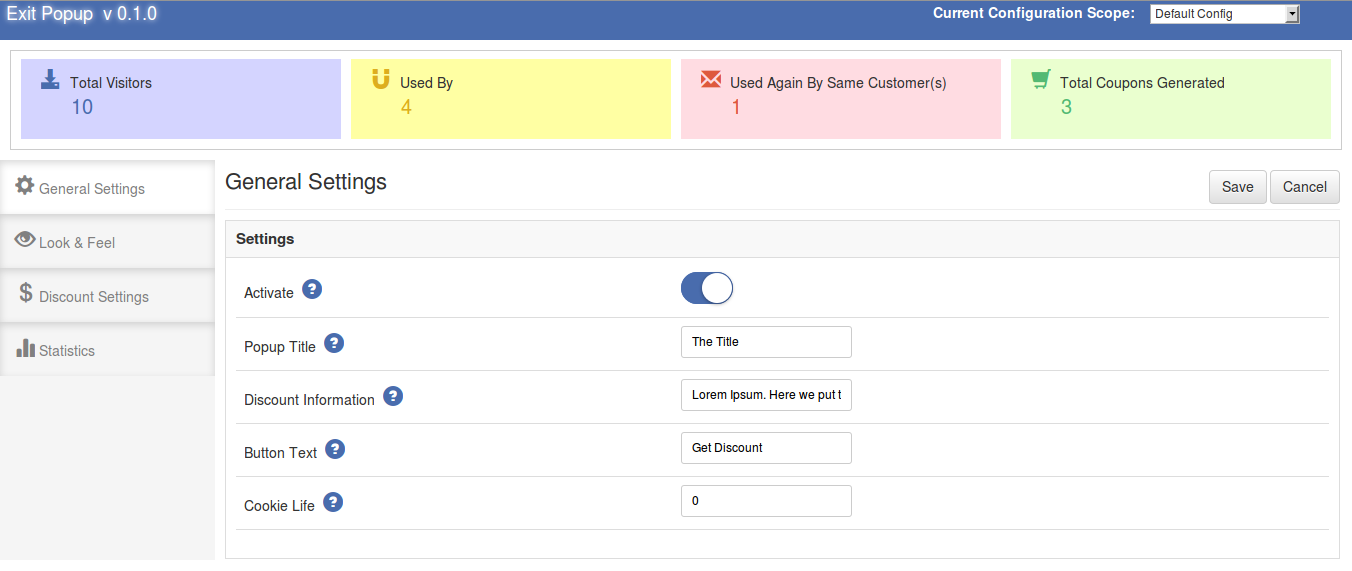
Die allgemeinen Einstellungen des Magento Responsive Popup-Moduls
Aktivieren Sie: Aktiviert oder deaktiviert das Magento Exit-Popup-Plugin, indem Sie diese Schaltfläche aktivieren.
Popup-Titel: Legen Sie den Titeltext fest, der in dem Abonnement-Popup angezeigt wird, das im Front-End der Site angezeigt wird.
Discount Information: Setzen Sie Text in das Popup, um Details zum Rabatt anzuzeigen.
Schaltflächentext: Setze den Text der Schaltfläche.
Plätzchen-Leben: Die Anzahl der Tage, für die das Popup auf dem gleichen Gerät nicht mehr angezeigt wird. Nehmen wir an, dass das Cookie-Leben auf 2 eingestellt ist und ein Kunde das Popup-Fenster aufruft und schließt, dann wird das Popup-Fenster für die nächsten 2-Tage nicht mehr angezeigt oder bis er die Cookies vom lokalen entfernt Gerät.
3.2. Sehen und fühlen
Der Look & Feel-Tab des Magento Exit-Popup-Moduls erlaubt es dem Admin, das Aussehen des Popup-Fensters zu ändern. Es hat folgende Optionen:
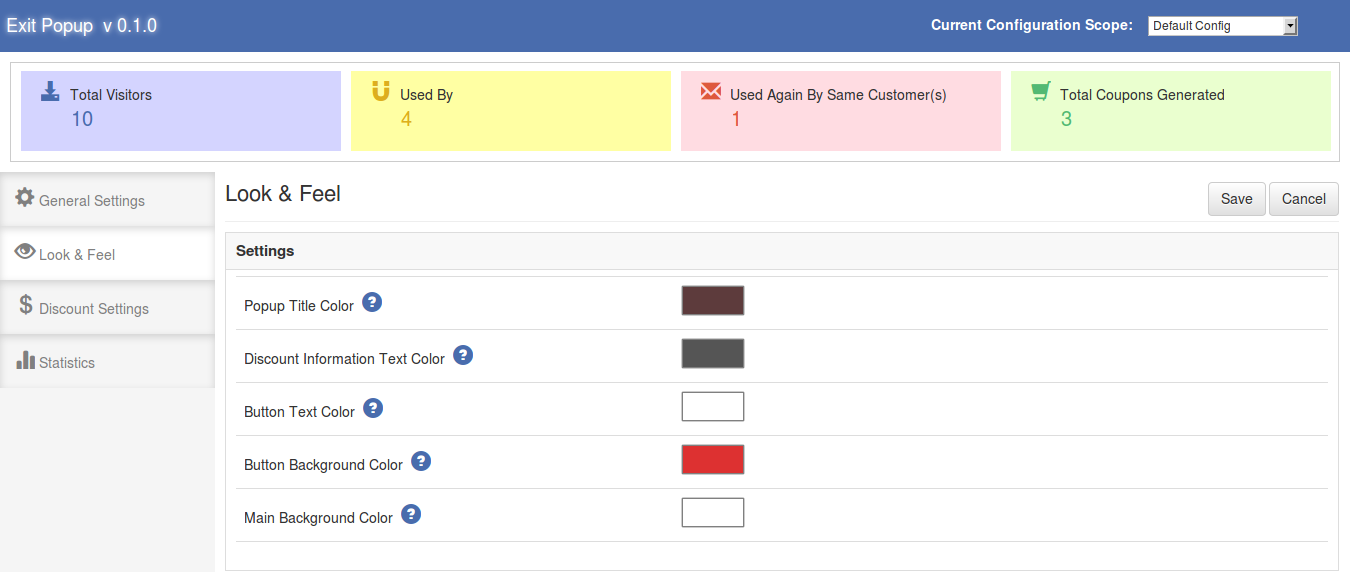
Popup Titelfarbe: Von hier aus können wir die Farbe des Titels des Magento-Newsletter-Abonnements auswählen
Rabatt Informationen Textfarbe: Die Farbe der Rabattinformationen kann von hier aus geändert werden.
Schaltfläche Textfarbe: Mit dieser Option wird die Farbe des Schaltflächentextes festgelegt.
Schaltfläche Hintergrundfarbe: Mit diesem Feld können wir die Hintergrundfarbe der Schaltfläche festlegen.
Haupthintergrundfarbe: In diesem Feld wird die Haupthintergrundfarbe des Popup-Fensters auf der Vorderseite festgelegt.
3.3 Rabatteinstellungen
Der Tab "Rabatteinstellungen" der Magento Exit-Popup-Erweiterung hat die folgenden Optionen:
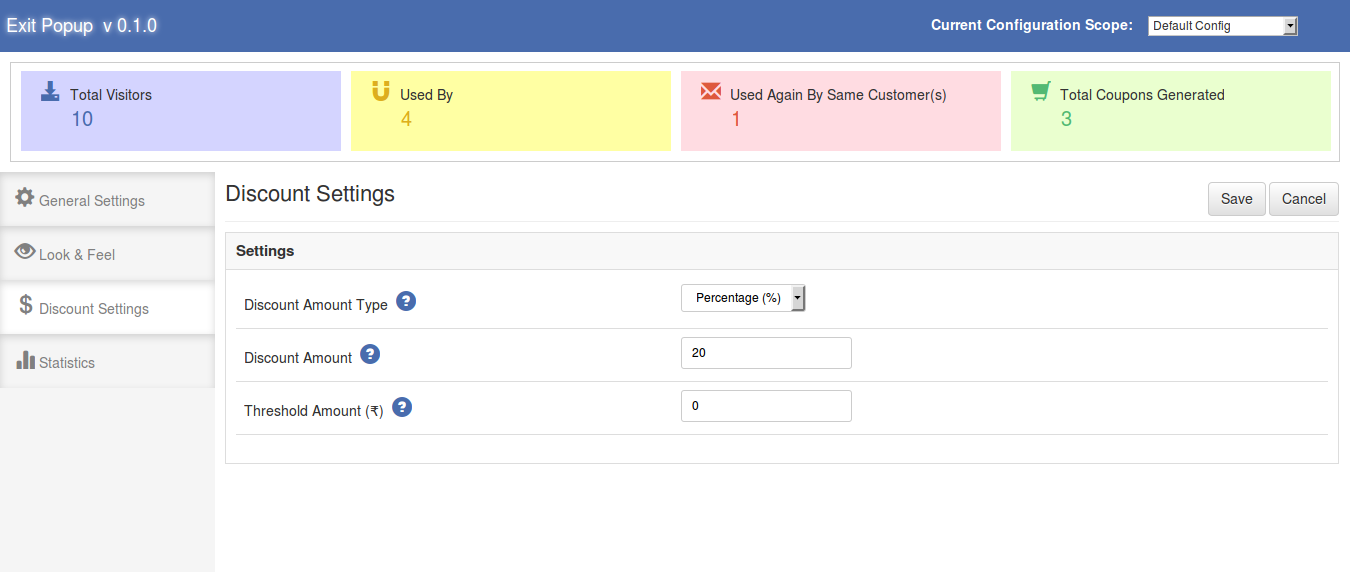
Rabatt Betrag Typ: Mit dieser Option können wir den Rabatttyp festlegen, der dem Kunden über das Popup-Ende-Popup-Ende zugewiesen wird. Es gibt zwei Optionen zur Auswahl. Standardmäßig ist die Option "Fixed" ausgewählt, wenn das Popup-Menü "Magento Exit Intent" angezeigt wird
Rabattbetrag: In diesem Feld wird der Rabattbetrag für den generierten Gutschein angegeben. Die Wertvalidierungen funktionieren gemäß der ausgewählten Option im Rabattbetragstyp.
Schwellenwert: Mit dem Popup-Modul "Magento Exit" kann der Administrator den Mindestwert für den Warenkorb festlegen, der für die Inanspruchnahme des Angebots erforderlich ist. In diesem Feld wird der Mindestbetrag für den Einkaufswagen festgelegt, um den Gutschein zu verwenden. Der Coupon funktioniert nicht, wenn der Einkaufswagenbetrag unter dem Schwellenwert liegt. Standardmäßig ist der Wert auf '0' gesetzt, was bedeutet, dass es überhaupt keine Einschränkung gibt.
3.4. Statistiken
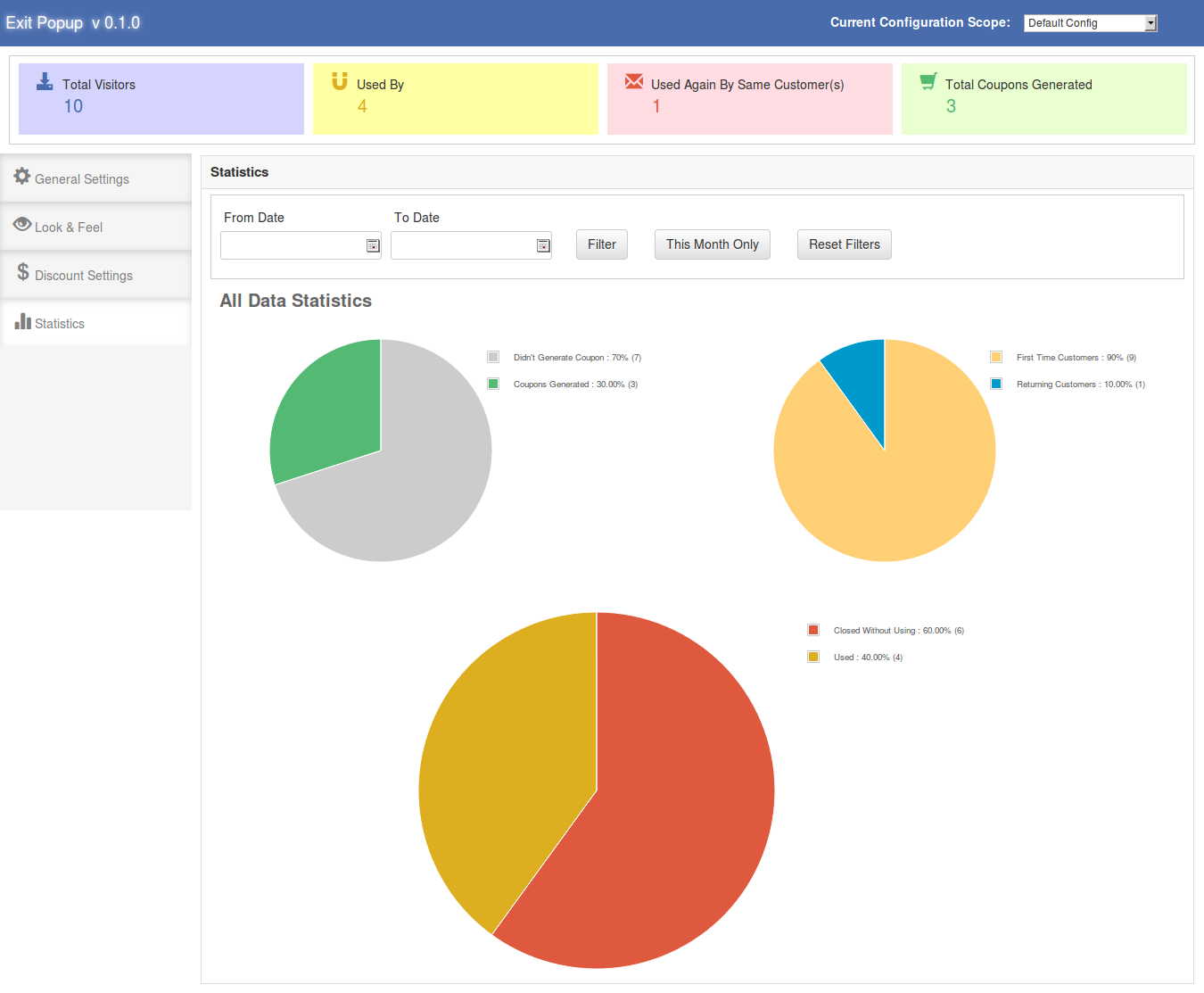
Die Registerkarte "Statistik" der Magento Exit-Popup-Erweiterung zeigt alle Details (in grafischer Form) über die Anzahl der besuchten Kunden, generierte Gutscheine, Kunden, die wiederbesucht werden usw. Es gibt zwei Filter zum Filtern der Daten, die angezeigt werden und eine weitere Schaltfläche, um alle Filter zurückzusetzen. Standardmäßig werden alle Daten angezeigt.
Datumsbereichsfilter: In diesem Filter gibt es zwei Datumsauswahl und eine Filtertaste. Datum und Datum werden mit Datumsauswahl angegeben, und wenn die Schaltfläche Filter angeklickt wird, werden alle Daten zwischen diesen beiden Daten angezeigt. Wenn in Datepicker kein Datum angegeben ist, wird das Standarddatum verwendet. Das Standarddatum ist 1970-01-0100: 00: 00 (JJJJ-MM-TT Stunden: Minuten: Sekunden) und die Daten werden nach diesem Datum verarbeitet.
Monatsfilter: Dieser Filter enthält eine Schaltfläche. Wenn wir auf diese Schaltfläche klicken, werden alle Daten des aktuellen Monats vom ersten Datum des aktuellen Monats bis zum aktuellen Datum angezeigt.
Filter zurücksetzen: Diese Option wird verwendet, um alle Filter zurückzusetzen und die Standarddaten anzuzeigen. Wenn diese Schaltfläche angeklickt wird, werden alle Filter zurückgesetzt und die Werte innerhalb der Datumsauswahl werden ebenfalls entfernt.
Es gibt eine weitere Abteilung / Komponente im Admin-Panel des Magento Exit-Popup. Diese Unterteilung wird direkt unter der Kopfzeile des Popup-Fensters "Exit Popup" angezeigt. Diese Unterteilung wird verwendet, um die Gesamtzahl der Besucher anzuzeigen, verwendet von, erneut verwendet von und insgesamt erstellte Coupons.
Store Front
Nach dem Aktivieren dieses Magento-Exit-Popups
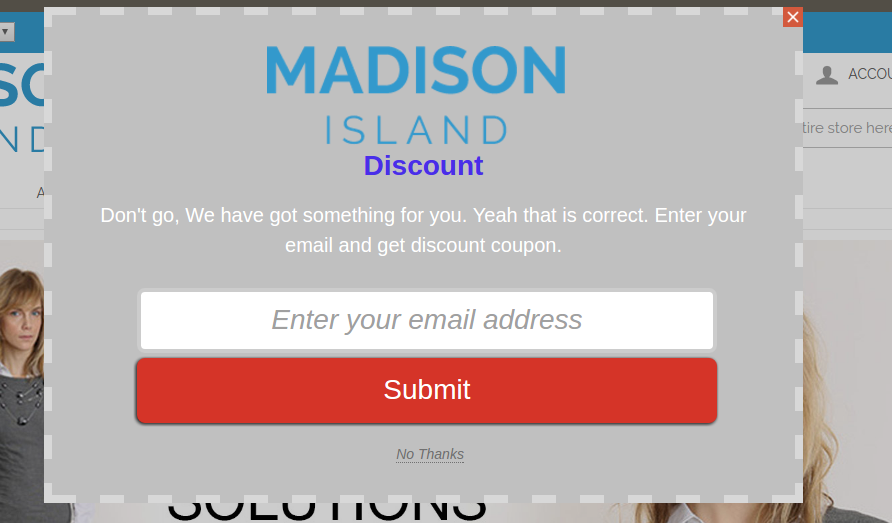
Das Magento-Exit-Popup
Der Benutzer muss die E-Mail-ID eingeben und auf die Schaltfläche klicken.
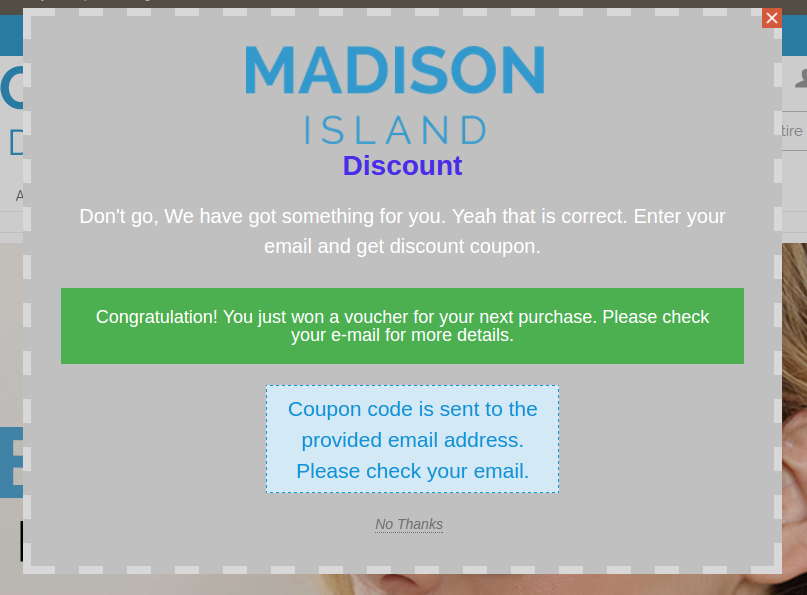
Ein Gutschein wird generiert und die Nachricht wird im Popup-Fenster angezeigt und eine E-Mail wird an die angegebene E-Mail-ID gesendet.
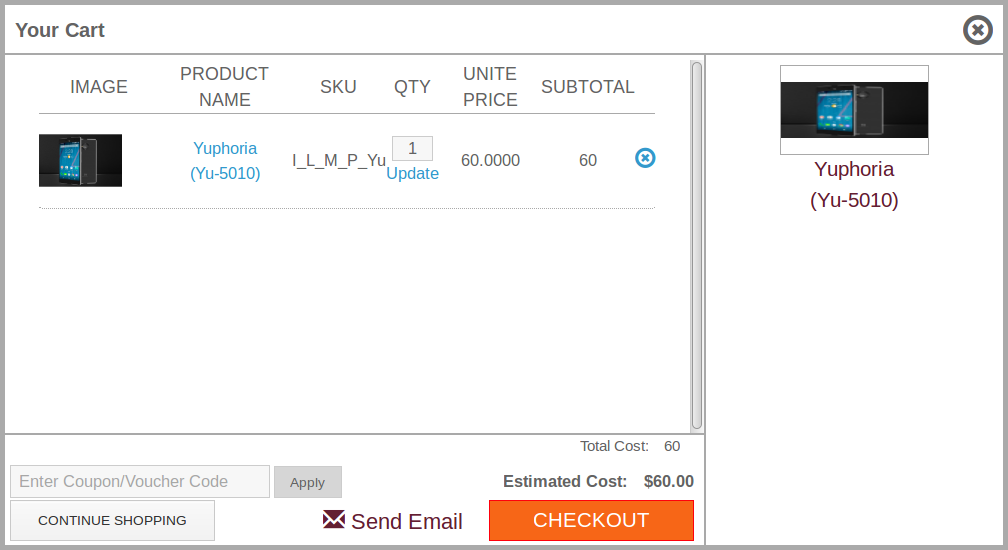
Ajax Cart ist ein Addon, das (wenn aktiviert) die Standardaktion "Zum Warenkorb hinzufügen" durch die benutzerdefinierte Aktion des Moduls ersetzt. Nachdem Sie dies aktiviert haben Magento Ajax Warenkorb ErweiterungWenn ein Kunde auf die Schaltfläche "In den Warenkorb" klickt, wird der Benutzer nicht zur Seite des Ansichtskorbes weitergeleitet, stattdessen wird ein Popup angezeigt. Im Popup werden die Artikel angezeigt. Einkaufswagenartikel können aus der Ajax Add-in-Cart-Erweiterung entfernt, aktualisiert und bearbeitet werden. Coupons können auch auf die Magento Popup Cart Erweiterung angewendet werden und Benutzer können von dort aus Kasse gehen. Der Händler kann auch seine / ihre Banner zeigen oder die meistverkauften Produkte auf der Magento-Popup-Cart-Seite mit Hilfe dessen anzeigen Magento-Plugin.
Installation der Magento Ajax Cart Erweiterung:
Befolgen Sie die folgenden Schritte zur Installation der Magento Ajax Cart Extension:
Laden Sie das Erweiterungspaket herunter.
Entpacken Sie das Paket in Ihrem Stammordner von Magento Setup über FTP-Manager (wie Filezilla oder WinSCP – Download hier)
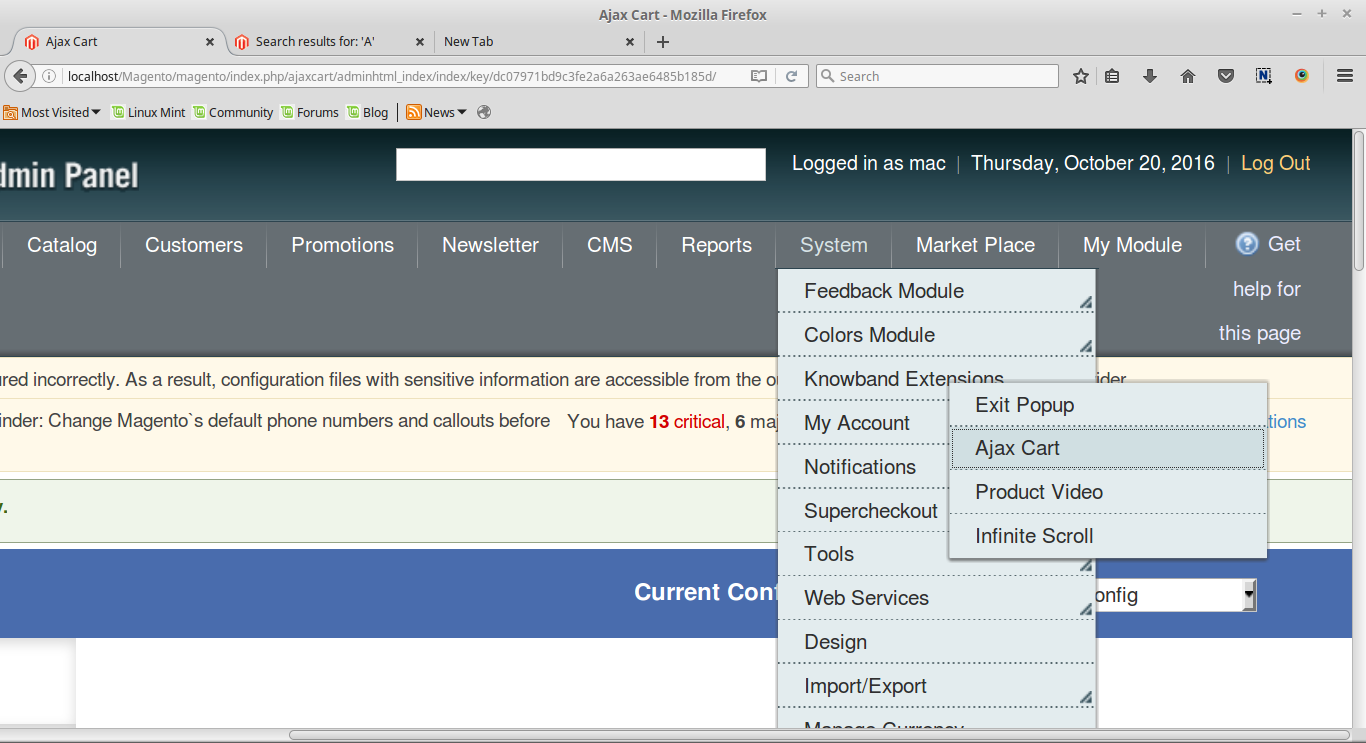
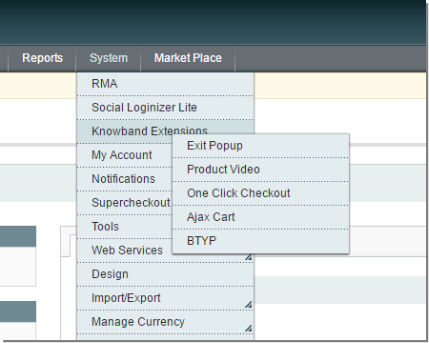
Gehen Sie im Admin-Panel zu "System> Knowband Extensions> Ajax Cart".
Das ist alles – Ihr System ist bereit.
Benutzerhandbuch
Dieses Benutzerhandbuch führt Benutzer durch die Admin-Modul / Store Front Einstellungen und Funktionen der Magento Ajax Cart Extension von Knowband.
Admin Panel Einstellung der Magento Ajax Cart Extension
Admin Panel Einstellungen der Magento Ajax Cart Popup Erweiterung enthält die 3 Tabs für Einstellungen.
1. Allgemeine Einstellungen der Magento Ajax Cart Extension
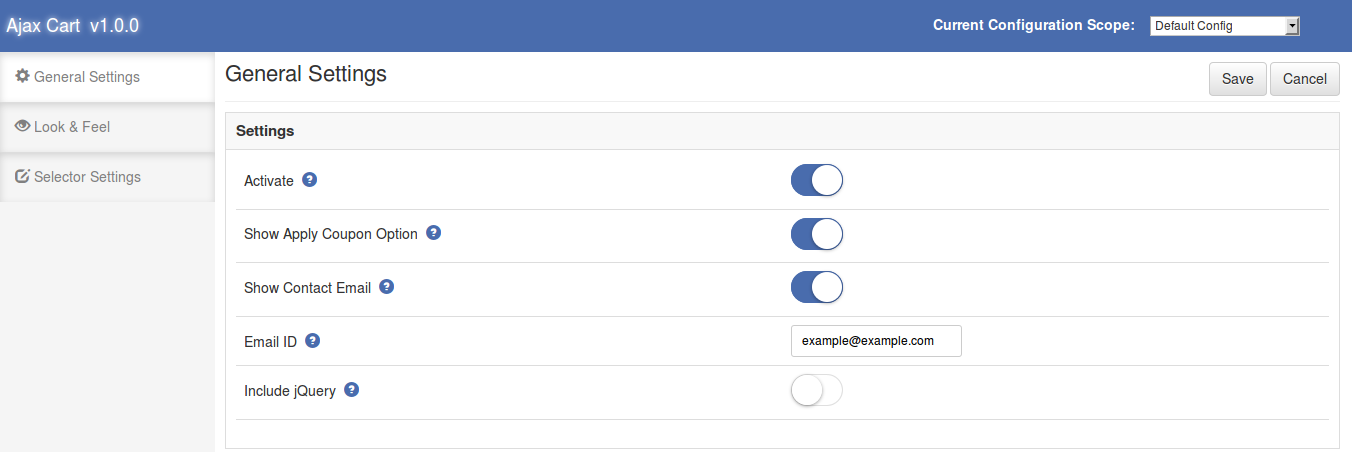
Die Allgemeinen Einstellungen des Magento-Popup-Einkaufswagen-Moduls haben folgende Optionen:
Aktivieren Sie: Aktiviert oder deaktiviert das Magento-Plugin. Schalten Sie es ein, um das Magento-Popup-Modul zu aktivieren.
Zeige Gutschein-Option: Diese Option der Magento Ajax Cart Extension ermöglicht es dem Administrator, die anzuwendende Coupon-Division in dem auf der Front-Website angezeigten Pop-up-Fenster ein- oder auszublenden.
Zeige Kontakt E-Mail: Aktivieren Sie diese Option der Magento Ajax Cart Extension, um die Option Kontakt-E-Mail im Popup-Einkaufswagen anzuzeigen.
E-Mail: Dieses Feld der Magento Add-In-Cart-Popup-Erweiterung bietet dem Administrator die Möglichkeit, die Standard-E-Mail-ID für die Kontakt-E-Mail-Option auf der Vorderseite festzulegen. Standardmäßig wird die E-Mail-ID des Store-Administrators in das Feld eingefügt.
JQuery einschließen: Diese Option von Magento Add to Cart Ajax Popup ermöglicht es uns, jQuery in unser Magento Modul einzubinden.
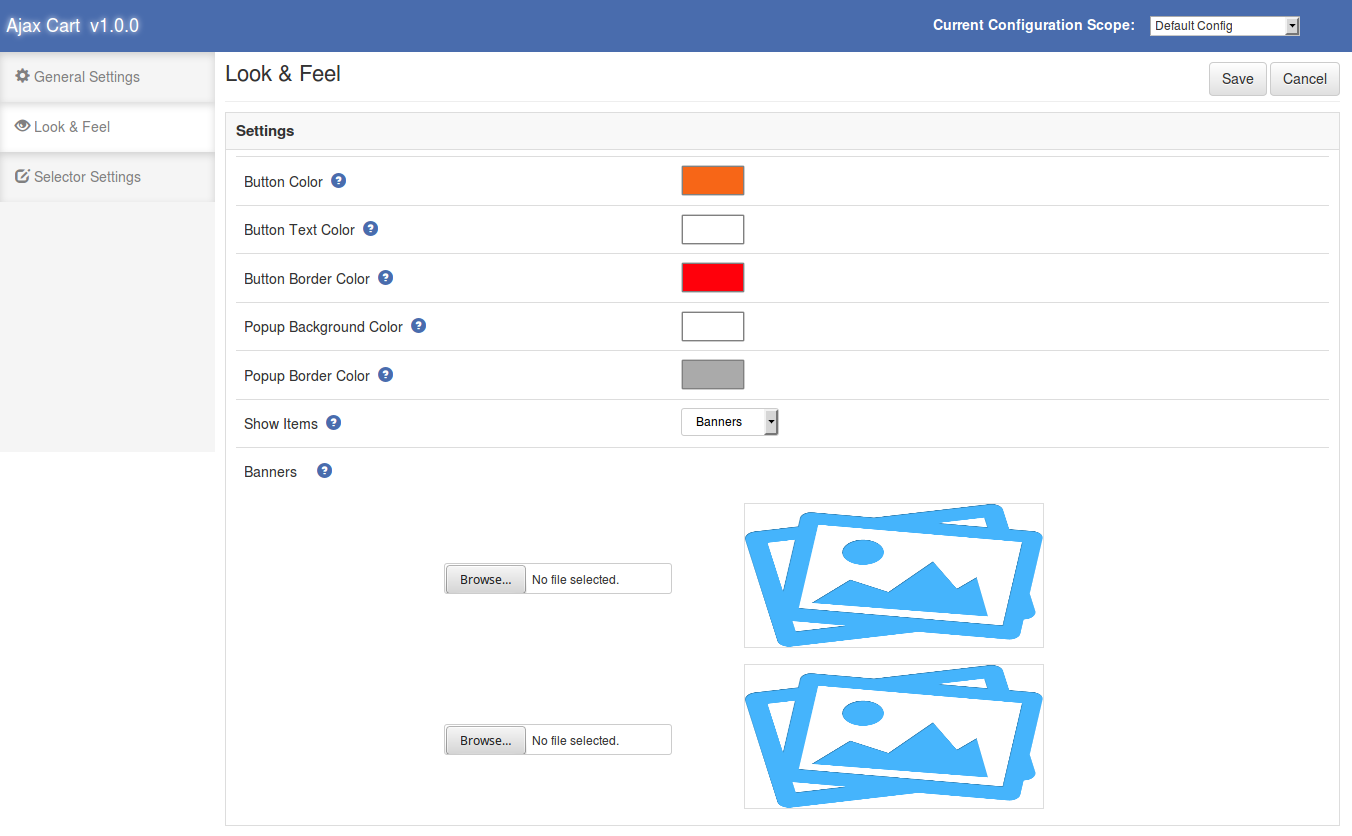
2. Schauen und
Diese Registerkarte der Ajax Add to Cart-Erweiterung wird verwendet, um das Popup-Fenster im Vordergrund anzupassen.
Knopffarbe: Diese Option der Magento Cart-Popup-Erweiterung ändert die Hintergrundfarbe der Checkout-Schaltfläche.
Schaltfläche Textfarbe: Farbe des Textes, der in der Checkout-Schaltfläche im Popup-Fenster angezeigt wird. Der Admin kann die Textfarbe dieser Magento Ajax Cart Popup-Erweiterung ändern.
Schaltfläche Rahmenfarbe: Die Farbe des Randes der Schaltfläche kann mit dieser Option der Magento Add-In-Popup-Erweiterung geändert werden.
Popup-Hintergrundfarbe: Die Hintergrundfarbe des Haupt-Popup-Fensters wird von diesem Magento-Add-In-Kart-Ajax-Popup-Modul festgelegt.
Popup-Rahmenfarbe: Die Hintergrundfarbe des Haupt-Popup-Fensters wird in diesem Feld der Ajax Add to Cart-Erweiterung festgelegt.
Zeige Artikel: Diese Option der Magento Ajax Cart Extension zeigt die Banner oder die meistverkauften Artikel im Front-Popup-Fenster. Wenn diese Option als "Keine" ausgewählt ist, wird kein Element im Popup angezeigt. Wenn diese Option als "Meistverkaufte" ausgewählt wird, werden die meistverkauften Produkte von 4 im Popup-Fenster auf der rechten Seite angezeigt und wenn sie als "Banner" ausgewählt werden, wird eine Entscheidung angezeigt, aus welcher die Banner ausgewählt werden können die Vorderseite dieser Magento Erweiterung.
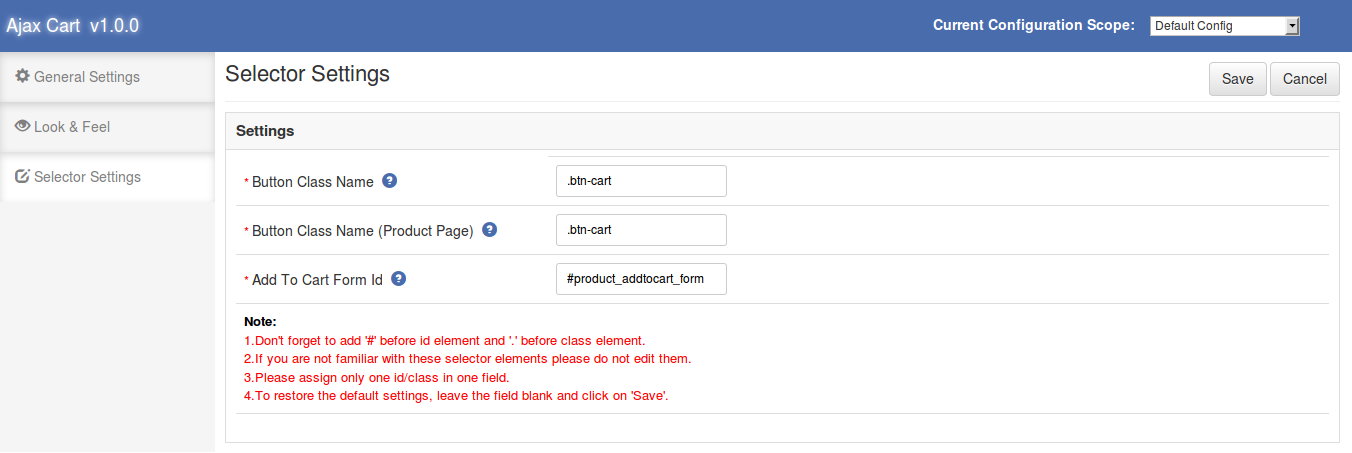
3. Selektoreinstellungen der Magento Ajax Cart Extension
Registerkarte "Selector-Einstellungen" von Magento In den Warenkorb einfügen ajax popup wird verwendet, um das Modul zu aktivieren, wenn die Checkout-Schaltflächen unterschiedliche Klassennamen haben. Das Feld Magento-Plugin hat folgende Optionen:
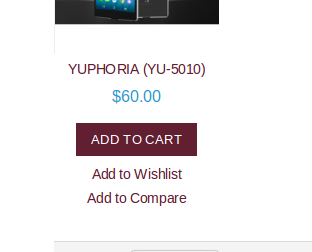
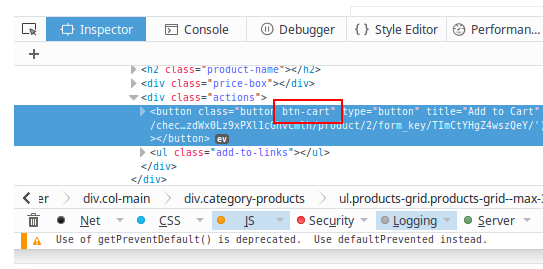
Name der Schaltflächenklasse: Standardmäßig wird dieses Feld der Magento-Popup-Erweiterung automatisch ausgefüllt. Wenn das Magento-Modul immer noch nicht funktioniert, müssen wir den korrekten Klassennamen für die Checkout-Schaltflächen eingeben, die auf der Vorderseite angezeigt werden (außer auf der Produktansichtsseite). Um den Klassennamen der Schaltfläche zu erhalten, klicken Sie mit der rechten Maustaste auf die Schaltfläche "Add to cart" und klicken Sie auf "Inspect Element".
Wenn sich der Inspektor öffnet, finden Sie den Klassennamen im "Knopf" -Tag.
Sehen Sie sich das folgende Bild an.
Name der Schaltflächenklasse (Produktseite): Dieses Feld des Magento-Popup-Einkaufswagens ist ebenfalls standardmäßig gefüllt. Um den Klassennamen der Schaltfläche "In den Warenkorb" zu erhalten, die auf der Produktansichtsseite angezeigt wird. Gehen Sie zur Produktansichtsseite der Magento Ajax Cart Extension und folgen Sie den oben beschriebenen Schritten.
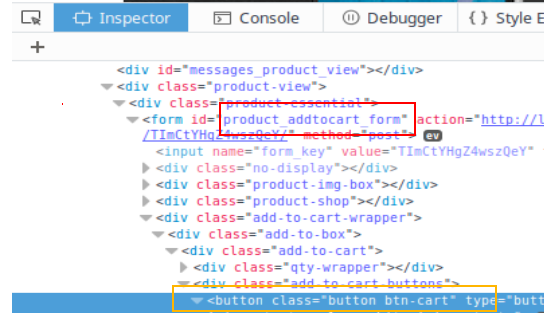
Zum Einkaufswagen hinzufügen Formular-ID: Dieses Feld der Magento Ajax Cart Extension ist ebenfalls standardmäßig ausgefüllt. Um die Formular-ID der Magento Ajax Cart Extension zu ändern, gehen Sie zur Produktansichtsseite und klicken Sie mit der rechten Maustaste auf die Schaltfläche "In den Warenkorb" und dann auf "Element prüfen". Wenn sich der Inspektor öffnet, finden Sie das Formular wie in der Abbildung unten gezeigt.
Gelbes Feld ist der Ort der "Add to cart" Schaltfläche und das rote Feld ist der Ort, um die ID des Formulars zu finden.
Store Frontend der Magento Ajax Cart Erweiterung:
Wenn das Magento Add-In-Kart-Ajax-Popup-Modul aktiviert ist und der Benutzer auf die Schaltfläche "In den Warenkorb" klickt, wird ein Popup geöffnet. Das Produkt wird zum Warenkorb hinzugefügt und im Popup-Fenster angezeigt. Die Magento Ajax Cart Extension ermöglicht es uns, die Produktmenge zu aktualisieren oder sie aus dem Warenkorb zu entfernen. Vom Popup aus kann der Benutzer zur Kasse gehen und sich ebenfalls für den Gutschein bewerben.
Um die Menge des Produkts zu aktualisieren, geben Sie die Menge in das Eingabefeld ein und klicken Sie auf den Update-Link der Magento Extension.
Um ein Produkt aus dem Popup zu entfernen, klicken Sie auf das Kreuzsymbol, das vor jeder Produktreihe angezeigt wird.
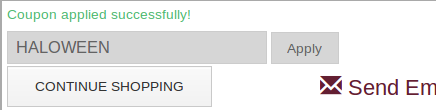
Um den Coupon zu beantragen, aktivieren Sie die Option "Show Coupon anzeigen" im Admin-Panel der Magento Cart Popup-Erweiterung und die Coupon-Abteilung wird im Front-Pop-Up-Einkaufswagen angezeigt. Geben Sie den Gutschein-Code in das Eingabefeld der Magento Ajax Cart Extension ein und klicken Sie auf "Übernehmen".
Um E-Mails für Hilfe oder Vorschläge zu senden, klicken Sie auf die Option "E-Mail senden". Es öffnet sich ein Fenster, von dem aus der Benutzer eine E-Mail an den Administrator senden kann.
Sehen Sie sich das Video-Tutorial der Magento Ajax Cart Extension hier an:
Einführung von Magento One Click Checkout (jetzt kaufen) Erweiterung
1.0 Einführung
Das Knowband Magento ist ein Modul, das, wenn es aktiviert ist, den Online-Käufern ermöglicht, Produkte sofort zu kaufen, ohne ihren bestehenden Einkaufswagen zu ändern. Ein neuer Button "Jetzt kaufen" wird auf der Produktdetailseite angezeigt. Wenn Sie auf diese Schaltfläche klicken, wird der alte Warenkorb ausgeblendet und das neue Produkt wird zum Warenkorb hinzugefügt, um es sofort auschecken zu können.
Bei erfolgreicher Auftragsbestätigung wird der alte Warenkorb fortgesetzt.
Der alte Warenkorb kann auch zusammen mit dem neuen Produkt wieder aufgenommen werden, wenn Sie auf "Kaufe jetzt"Button Kunde navigiert zu jeder anderen Seite.
Diese Magento Quick Checkout-Erweiterung bietet auch eine Option, um zu verfolgen, wie oft die Nutzer geklickt und gekauft haben. "Kaufe jetzt" Taste.
Der Google Analytics-Code kann auch über diese Single-Click-Checkout-Erweiterung von Magento eingefügt werden, die bei Google-Tracking hilfreich sein kann, wenn Sie auf "Kaufe jetzt" Taste.
1.1 Wie wird Merchant von der Checkout-Erweiterung von Magento One Click (Einzelklick) profitieren?
Mit der Magento Quick Checkout-Erweiterung kann der Shop-Administrator auf den Produktseiten eine Schaltfläche "Jetzt kaufen" hinzufügen. Durch Klicken auf diese Schaltfläche wird der Nutzer direkt zur Checkout-Seite geleitet, wobei nur das aktuelle Produkt im Warenkorb angezeigt wird.
Mit der Magento One Click Checkout-Erweiterung kann der Geschäftsadministrator die Schaltfläche "One Click Checkout (Jetzt kaufen)" anpassen, falls erforderlich.
Mit der Magento Instant Checkout-Erweiterung kann der E-Händler bei Bedarf die jQuery einbinden.
Der Store-Administrator kann die Klick-Klick-Schaltfläche (Jetzt kaufen) verfolgen, indem er den Google Analytics-Skriptcode hinzufügt.
Mit Hilfe des Tabs "Statistiken" kann der Administrator die besuchte Produktseite und das Conversion-Mapping derjenigen anzeigen, die auf die Schaltfläche "Jetzt kaufen" geklickt haben und eine erfolgreiche Bestellung aufgegeben haben.
Die Magento Single Button Checkout-Erweiterung steigert den Direktverkauf.
Die Online-Händler haben die Chance, die Conversion-Rate der Website zu erhöhen.
Mit dieser Magento One Click Checkout-Erweiterung (Buy now) kann der Store-Administrator die Benutzeroberfläche und UX der Website ansprechend und ansprechend gestalten.
Diese Instant-Checkout-Erweiterung von Magento ist einfach zu bedienen.
Diese Magento Single-Click-Checkout-Erweiterung reduziert die Warenkorb-Abbruchrate der Website.
1.2 Wie profitieren Kunden von Magento One Click (Single Click) Checkout Extension?
Der Kunde kann den Kaufvorgang leicht durchführen, ohne den alten Einkaufswagen zu bearbeiten.
Die Online-Kunden erhalten einen schnellen und stressfreien Weg zum direkten Checkout.
Die Online-Käufer können mit einem einzigen Klick auschecken.
Die Käufer lieben den einfachen und schnellen Checkout-Prozess.
2.0 Installation
Nach dem Kauf der Magento Single-Click-Checkout-Erweiterung erhalten Sie die folgenden Dateien wie unten aufgeführt:
1. magentocustainmaintenancepage.zip (enthält Quellcode der Erweiterung) 2. Benutzerhandbuch
Befolgen Sie die folgenden Schritte zur Installation des Magento One Click Checkout-Moduls:
Laden Sie das Magento Erweiterungspaket herunter.
1.Verbinden Sie das Paket in Ihrem Stammordner von Magento Setup via FTP-Manager (wie Filezilla oder WinSCP – hier herunterladen: https://filezilla-project.org/).
2. Kopieren Sie alle Dateien und Ordner mit dem entpackten Ordner in das Stammverzeichnis Ihres Geschäfts.
3. Nach dem Kopieren aller Dateien und Ordner löschen Sie den Cache.
4. Öffnen Sie eine beliebige Seite Ihres Geschäfts. Magento installiert das Modul zum Zeitpunkt des Ladens einer Seite.
In dieser Erweiterung gibt es zwei Schnittstellen. Jede Schnittstelle hat je nach ihrer Verwendung eine andere Funktionalität. Diese Schnittstellen sind:
A.Admin Panel Interface (Nur für den Administrator / Ladenbesitzer zugänglich) B.Front End Interface (für den Frontend-Benutzer zugänglich)
Jede Schnittstelle wurde in einem separaten Abschnitt beschrieben.
4.0 Admin Panel Einstellungen
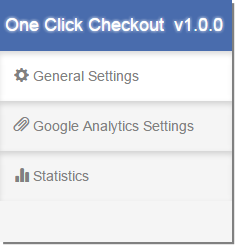
Admin Panel Settings enthält die 3 Tabs für Einstellungen.
4.1 Allgemeine Einstellungen
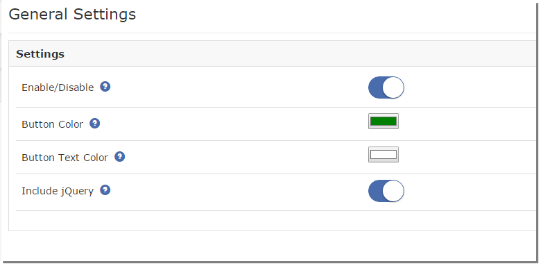
Von hier aus kann der Admin dieses Plugin aktivieren / deaktivieren. Auch das Aussehen und Verhalten von Button kann hier gesteuert werden. Anfangs werden die Felder im Formular bereits mit ihren Standardwerten gefüllt.
Einstellung wird Optionen wie haben:
Aktivieren deaktivieren: Mit dieser Option kann der Benutzer die Magento One Click Checkout-Erweiterung aktivieren oder deaktivieren. Standardmäßig ist diese Option deaktiviert.
Knopffarbe: "Buy Now" Button Farbe auf der Produktdetailseite des Frontends wird durch diese Option geändert.
Schaltfläche Textfarbe: "Jetzt kaufen" Button Textfarbe wird durch diese Option geändert.
JQuery einschließen: Mit dieser Option können wir jQuery in unsere Single-Click-Checkout-Erweiterung von Magento einbinden, so dass das Modul auch für andere Magento-Versionen verwendet werden kann.
4.2 Statistik
Von hier aus der Ladenbesitzer
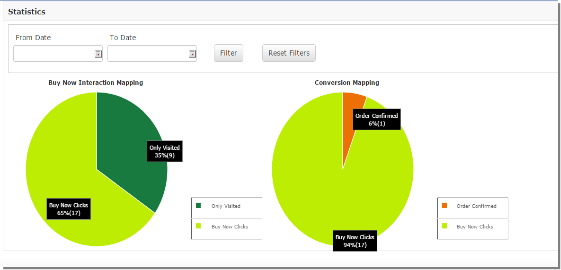
Statistiken: Zwei Kreisdiagramme werden hier angezeigt. Es wird einen Filter geben, um das Startdatum und das Enddatum auszuwählen, um das Tortendiagramm zu erstellen.
ein. Jetzt kaufen Interaktionsmapping:?It will show mapping between the number of visitors to Product details page and number?of visitors who clicked “Buy Now” Button.
b. Konvertierungszuordnung:Es zeigt die Zuordnung zwischen Anzahl der Klicks auf "Jetzt kaufen" Button und Anzahl der getätigten Bestellungen, um die aktuellen Umrechnungskurse anzuzeigen.
5.0 Store Vorderseite
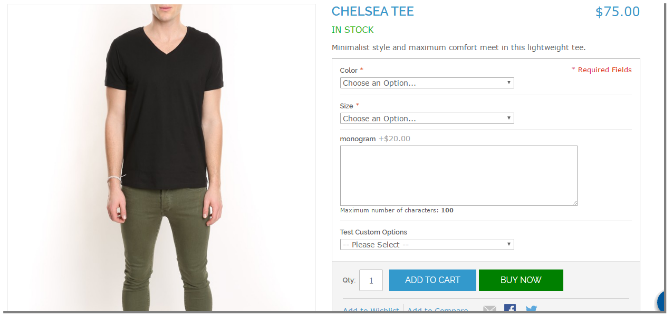
Nach dem Aktivieren dieser Magento One-Click-Checkout-Erweiterung, ein neues "Kaufe jetzt"Button wird zusammen mit der Produktdetailseite angezeigt"In den Warenkorb legen" Taste.
Die Magento Direct Checkout-Erweiterung am Frontend wird wie folgt aussehen:
Mit dieser "Jetzt kaufen" -Schaltfläche können Sie Ihr Produkt sofort bestellen. Wenn Sie auf die Schaltfläche "Jetzt kaufen" klicken, wird ein neuer Warenkorb mit diesem Produkt erstellt und zur Checkout-Seite weitergeleitet.
Bei erfolgreicher Auftragsbestätigung wird der alte Warenkorb fortgesetzt.
Wenn der Kunde nach dem Klicken auf die Schaltfläche "Jetzt kaufen" zu einer anderen Seite navigiert, wird der alte Warenkorb zusammen mit diesem neuen Produkt wieder aufgenommen.
Sie können die Magento One Click Checkout-Erweiterung von Knowband in Ihrem Magento-Shop testen. Das Magento Single-Click-Checkout-Modul von KnowBand hilft Ihnen, die Kundenbindung an Ihr Geschäft zu erhöhen und Ihrem eCommerce-Kunden eine bessere Benutzererfahrung zu bieten. Es reduziert auch die Ausstiegsrate des Ladens, indem es den Auscheck-Aufwand beim Kauf eines einzelnen Produkts minimiert. Darüber hinaus hat die Implementierung der Single-Button-Checkout-Funktion keinen Einfluss auf das Design und Layout der Produktseite. Da sich der Kunde für einen Kauf entscheidet, bleiben die vorhandenen Artikel unverändert. Darüber hinaus wird das Produkt automatisch dem Einkaufswagen hinzugefügt, wenn der Kunde die einzelne Kaufabwicklung überspringt.
Wenn Sie in Ihrem Online-Shop weniger Verkäufe und Conversions erzielen, müssen Sie sich für ein alternatives Umsatzmedium entscheiden, um die Leistung der Website zu verbessern. Der kontinuierliche Rückgang von Conversion-Raten und Umsatz kann sich katastrophal auf die Wachstumschancen Ihres Online-Geschäfts auswirken. Es ist wichtig, wiederzubeleben Verkäufe und Umbauten für Ihren Online-Shop, wenn Sie sich unter Ihren Mitbewerbern positionieren möchten.
Es kann keine bessere Option zur Verbesserung des Umsatzes geben als a Magento Marktplatz-Erweiterungen das kann Konvertierungen verbessern und Verkäufe in hohem Maße. Zweifellos gibt es viele Optionen als Magento Marketplace Erweiterungen, aber es ist schwierig das richtige Marketplace Modul für Sie zu finden Magento-Geschäft zum besten Preis. Hier sind die Funktionen, die Sie bei der Auswahl der besten Magento Marketplace-Erweiterung beachten müssen.
Wählen Sie ein Modul
Bestandsverwaltung ist der schwierigste Aspekt in einem E-Commerce-Shop, der ständige Aufmerksamkeit und Management erfordert. Es ist der USP dieser Magento Marketplace-Erweiterung, der Probleme im Zusammenhang mit der Bestandsverwaltung beseitigen kann. Store-Administratoren können mühelos ihren exklusiven Marktplatz erstellen, um die Wachstumschancen mehrerer kleiner und mittlerer E-Commerce-Anbieter zu erhöhen. Der gesamte Prozess des Online-Kaufs und -Verkaufs wurde aufgrund des Fehlens eines Inventar-Management-System.
Unterstützt ein erstaunliches E-Mail-Benachrichtigungssystem für zeitnahe Updates
In einer Online-Geschäftsumgebung ist es wichtig, rechtzeitig über verschiedene Ereignisse in einem Marktplatz zu informieren und diese zu aktualisieren. Das Magento Marketplace Modul hat eine effektive E-Mail-Benachrichtigungssystem? that can ensure alerts to all involved participants of an online store like sellers, buyers and store admin regarding various activities. You can constantly track the eCommerce activities on your Marketplace store with the help of this Knowband extension.
Arbeite unabhängig mit anderen verfügbaren Themen
Die Leistung eines E-Commerce-Moduls Magento Themen (reagiert und reagiert nicht).
Bietet eine einfache Registrierungsmöglichkeit für Käufer
Es ist jetzt möglich für Käufer auf einem Online-Marktplatz, sich als Verkäufer für eine schnelle Online-Produktverkaufsmöglichkeit zu registrieren. Diese Magento-Marktplatz Erweiterung hat eine einfache Front-End-Registrierung für Käufer, die hilft bei der Bereitstellung einer schnellen Online-Kauf-Möglichkeit. Es ist keine Back-End-Registrierung für die Verkäufergemeinschaft erforderlich. Dies Magento Multi-Vendor-Marktplatz Die Erweiterung für die einfache Registrierung hat das eCommerce-Geschäftsumfeld stark verändert.
Es ergibt keinen Sinn, wenn Sie aufgrund begrenzter Verkaufschancen weiterhin Verkäufe und Conversions an Ihre Konkurrenten verlieren. Entdecken Sie die Vorteile von Online-Marktplätzen für das Wachstum Ihres Online-Business mit Hilfe dieser Magento Marketplace Extensions