We boast of the best in the industry plugins for eCommerce systems and has years of experience working with eCommerce websites.
We provide best plugins for platforms like - Magento, Prestashop, OpenCart and Shopify . We also provide custom module development and customization services for the website and modules..
Es gibt viele Websites, auf denen Produkte verkauft werden, die nur für Erwachsene oder eine bestimmte Altersgruppe bestimmt sind. Solche Websites sollten idealerweise für Erwachsene und nicht für Minderjährige zugänglich sein. Selbst das Gesetz in verschiedenen Ländern erlaubt Minderjährigen nicht, auf explizite Inhalte auf den Websites zuzugreifen. Es ist daher die Pflicht der Websitebesitzer, sicherzustellen, dass ihre Website dem Prozess der Altersüberprüfung folgt.
Warum ist eine Altersüberprüfung erforderlich?
Nur weil die neue Generation von Kindern in jüngeren Jahren technisch versierter ist, bedeutet dies nicht immer, dass sich ihr Gehirn mit der Geschwindigkeit ihres digitalen Bewusstseins entwickelt. Minderjährige Kinder können sich selbst verletzen und Opfer von Online-Belästigung, Werbung und Cybermobbing werden, bevor sie bereit sind, korrekt zu reagieren.
Entsprechend der Online-Datenschutzgesetz für Kinder (COPPA) In 1998 weitergegeben, sind alle Kinder und ihre persönlichen Daten, die jünger als 13 sind, gesetzlich geschützt. Websites dürfen ihre Informationen nicht nutzen oder an Dritte weitergeben, auch nicht an die Werbetreibenden.
Heutzutage liegt es in der Verantwortung der Websitebesitzer, diese Population auf ihren Websites zu identifizieren und geeignete Maßnahmen zu ergreifen. Das Prestashop Age Verification Addon hilft dabei.
PrestaShop Age Verification Addon
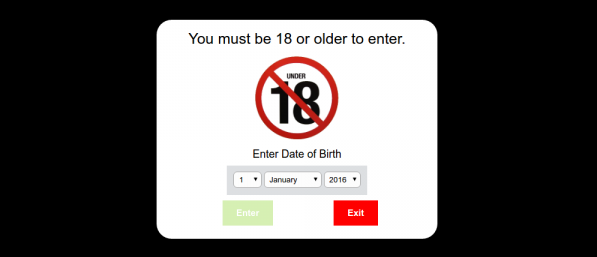
PrestaShop ist eine der beliebtesten E-Commerce-Plattformen, die von vielen Händlern auf der ganzen Welt verwendet wird. Es ist sehr wahrscheinlich, dass einige der PrestaShop-Händler mit Produkten für Erwachsene wie Alkohol, Tabak usw. handeln. Deshalb bringen wir diePrestashop Age Verification Addon?so that you can restrict the minors from visiting your store. Prestashop Age verification addon confirms whether the users who have visited your site are above the specified age or not: age that you have set from the back-end to allow access to your store. When a user enters your website, a popup is displayed asking them to confirm their age.
Funktionen der Prestashop-Altersüberprüfung
1. Knowband präsentiert das Addon PrestaShop Age Verification, mit dem der Inhalt Ihrer PrestaShop-Website auf ein bestimmtes Alter beschränkt werden kann. Sie müssen keinen PrestaShop-Webmaster beauftragen, um Anpassungen vorzunehmen. Installieren Sie das Modul einfach in Ihrem Geschäft und nach einer gewissen Konfiguration kann Ihre Website als verantwortungsbewusste Website dienen.
2. Sie können ein Mindestalter für Ihre Ladenbesucher festlegen, um auf Ihren Laden zuzugreifen.
3. Sie können das Erscheinungsbild des Popups zur Altersüberprüfung anpassen. Darüber hinaus können Sie ein Warnbild festlegen, das darauf hinweist, dass der Zugriff auf Ihr Geschäft nicht für Minderjährige vorgesehen ist. Sie können den Besuchern auch eine Nachricht anzeigen, sobald sie auf Ihrer Website landen.
4. Das PrestaShop Age Verification Addon ist einfach zu installieren und zu konfigurieren.
Vorteile der Verwendung des Prestashop Age Verification Addons
1. Das Prestashop Age Verification Addon verhindert, dass Minderjährige auf den Inhalt Ihrer Website zugreifen.
2. Website-Besucher werden mit einem Popup zur Altersüberprüfung aufgefordert. Erst nachdem sie ihr Geburtsdatum eingegeben haben und das Alter als angemessen bestätigt wurde, dürfen sie auf Ihrer Website stöbern.
3. Ihr Geschäft wird von der richtigen Zielgruppe durchsucht.
4. Durch die Implementierung des PrestaShop Age Verification Addons in Ihrem Geschäft können Sie die Gesetze zum Schutz der Minderjährigen einhalten.
Schlusswort
Es liegt in der sozialen und rechtlichen Verantwortung der Websitebetreiber, die Altersbeschränkung für ihre Website festzulegen, wenn diese Elemente enthält, auf die Minderjährige nicht zugreifen dürfen. Es geht nicht nur um explizite Inhalte für Erwachsene, sondern auch um die Wahrung der Privatsphäre und den Schutz von Kindern vor Cyber-Verbrechen und die Einhaltung der Gesetze. Wenn sich Ihr PrestaShop-Shop mit expliziten Inhalten befasst, vergessen Sie nicht, das PrestaShop Age-Überprüfungs-Addon in Ihrem Shop zu implementieren.
Sie haben oft Einkaufszentren zum Einkaufen besucht. Wonach haben Sie gesucht, nachdem Sie Ihre Artikel abgeholt haben? Ich bin sicher, Ihre Augen hätten nach einer kurzen Kassenzeile gesucht, damit Sie schnell zur Kasse gehen können.
Lassen Sie mich Ihnen meinen Fall erzählen, ich bin vor ein paar Tagen in ein Geschäft gegangen, habe ein paar Sachen abgeholt und als es Zeit war, zum Abrechnungsschalter zu gehen, habe ich bemerkt, dass die Schlange zu lang war. Anfangs habe ich ein paar Minuten gewartet, konnte aber die Geduld nicht lange aufrechterhalten. Ich ließ meine Sachen dort und verließ den Laden.
Im E-Commerce wird dies als Cart Abandonment bezeichnet, und ein langwieriger Checkout-Prozess ist einer der wichtigsten Gründe dafür. Genau das ist auch in meinem Fall passiert. Als mir klar wurde, dass die Kaufabwicklung viel Zeit in Anspruch nehmen würde, ließ ich die Kaufidee fallen.
Deshalb hat eine vereinfachte und benutzerfreundliche Kaufabwicklung im eCommerce-Bereich einen sehr hohen Stellenwert. Wenn Benutzer einen Kaufvorgang als langwierig oder zeitaufwändig empfinden, geben sie ihren Einkaufswagen auf und suchen nach besseren Alternativen.
Es ist nicht schwierig, Käufer in Ihren E-Commerce-Shop zu locken, und zwar bis zur endgültigen Bezahlung, ohne die Benutzerfreundlichkeit zu beeinträchtigen. Die Checkout-Seite
In diesem Artikel werde ich Ihnen zeigen, wie Sie den Checkout-Prozess optimieren und einen benutzerfreundlichen Checkout erstellen können.
1. Machen Sie die Registrierung Ihres Kontos optional oder bieten Sie mindestens ein soziales Login an
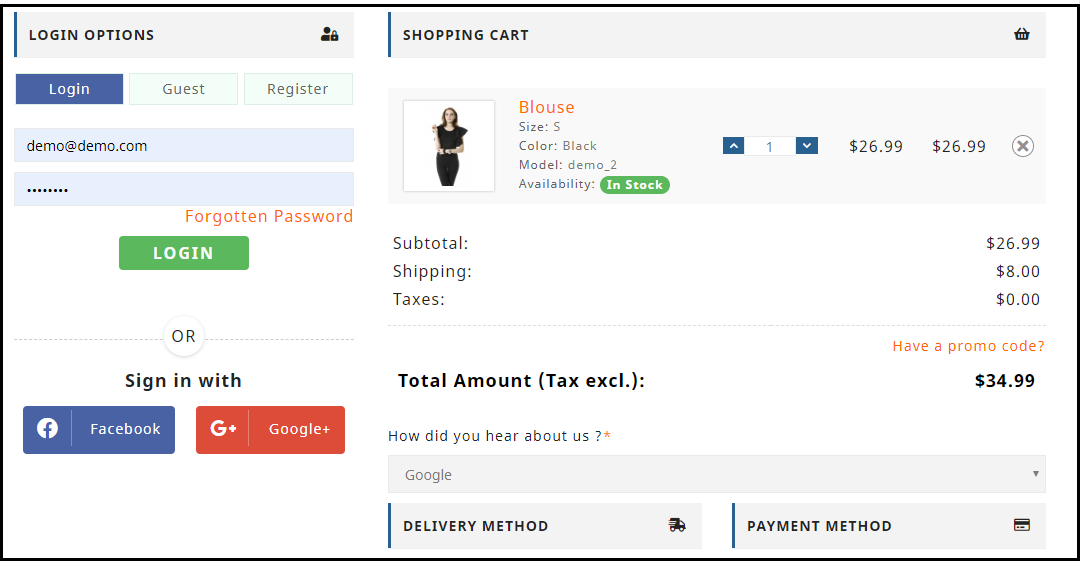
Die Vermeidung der obligatorischen Kontoerstellung ist der erste Schritt zu einer benutzerfreundlichen Kaufabwicklung. Zwingen Sie Benutzer nicht, sich anzumelden, wenn sie fast bereit sind, die Zahlung vorzunehmen. Wenn der Registrierungsvorgang auf der Checkout-Seite obligatorisch ist, wird der Warenkorb in den meisten Fällen abgebrochen, was zu hohen Conversion-Verlusten führt. Lassen Sie den obligatorischen Anmeldevorgang keine Hürde für eine erfolgreiche Konvertierung sein. Bieten Sie Gastkasse an oder stellen Sie einSoziale Anmelden Option auf der Checkout-Seite. Dies würde Benutzern bei einem schnellen Checkout helfen, ohne die Checkout-Erfahrung zu beeinträchtigen. Lesen: 10-Vorteile von Social Login im eCommerce
2. Kunden können den Warenkorb problemlos aktualisieren
Auf vielen eCommerce-Websites gibt es keine Möglichkeit, die Produktmenge direkt von der Checkout-Seite aus zu aktualisieren. Wenn ein Kunde die Produktmenge erhöhen oder verringern möchte, bleibt ihm keine andere Wahl, als den aktuellen Bestellvorgang zu verwerfen, zur Produktseite zurückzukehren, die Menge zu aktualisieren und die gesamten Details erneut auszufüllen. Dies beeinträchtigt das Benutzererlebnis.
Stellen Sie daher sicher, dass Sie die Option zum Aktualisieren der Produktmenge auf der Bestellseite angeben. Stellen Sie außerdem sicher, dass der Benutzer über die Schaltfläche "Zurück" zur vorherigen Seite gelangt, anstatt alle Informationen zu verwerfen.
3. Fügen Sie eine One Page Checkout hinzu
Eine einseitige Kaufabwicklung, die auch als einseitige Kaufabwicklung bezeichnet wird, ist auch eines der wichtigen Elemente einer benutzerfreundlichen Kaufabwicklung. Anstatt die Benutzer aufzufordern, durch mehrere Schritte zu navigieren, um das Checkout-Formular auszufüllen, müssen Sie nur einen Schritt zum Checkout ausführen. Dies verbessert die Benutzerfreundlichkeit, verringert die Wahrscheinlichkeit, dass der Wagen nicht mehr verwendet wird, und führt schließlich zu einer Steigerung der Conversions.
Lesen Sie: One Page Checkout vs Multi Page Checkout: Was ist besser und warum?
Unser One Page Checkout-Modul enthält alle Checkout-Felder auf einer einzigen Seite und hilft Händlern, ihren Kunden eine schnelle Checkout-Funktion zu ermöglichen. Das Modul bietet Guest Checkout, Social Login, mehrere Layout-Designs usw. Vor allem unterstützt es fast alle gängigen Zahlungsmethoden und Versanddienste.
4. Zeigen Sie die Fehler im Voraus an
Fehler treten beim Ausfüllen der Kassenfelder sehr häufig auf, und Kunden bemerken dies erst, wenn sie auf die Schaltfläche "Senden" klicken. Sie müssen immer wieder einreichen, bis die eingegebenen Eingaben als korrekt befunden werden. Dies kann äußerst frustrierend sein und zu einem großen Hindernis für eine benutzerfreundliche Kaufabwicklung werden. Verwenden Sie die Inline-Validierung, um dieser Hürde entgegenzuwirken. Es identifiziert die Eingaben in Echtzeit und zeigt an, ob die angegebenen Details korrekt sind oder nicht, wenn der Benutzer von einem Feld zum anderen wechselt.
5. Checkout-Fortschritt anzeigen
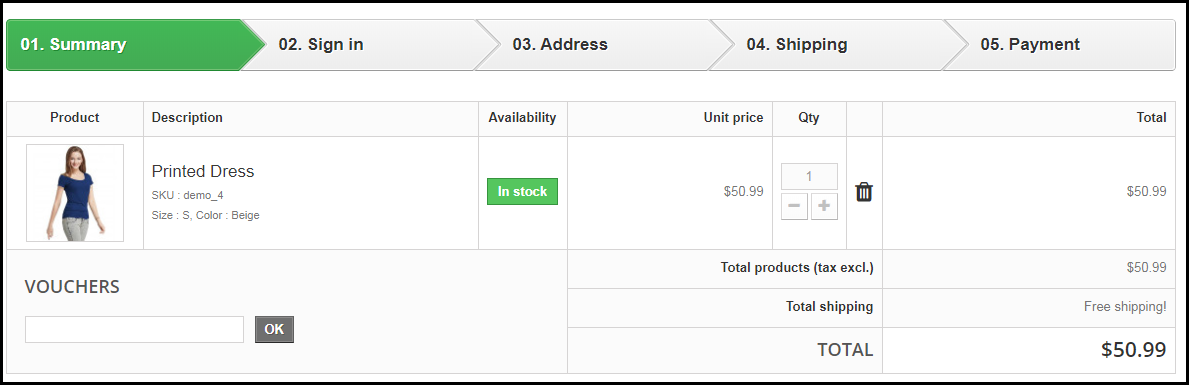
Verwenden Sie einen Fortschrittsbalken, um anzugeben, bei welchem Schritt der Kunde anwesend ist und wie viele weitere Schritte er ausführen muss, bevor er seine Bestellung endgültig aufgibt. Es ist immer eine gute Idee, die Besucher über ihren Checkout-Fortschritt auf dem Laufenden zu halten.
Oft verlassen Käufer den Kaufvorgang unvollständig, weil sie es satt haben, die Informationen einzugeben, wenn sie nicht über den Fortschritt der Kaufabwicklung informiert sind. Geben Sie ihnen also eine klare Vorstellung von der Anzahl der Schritte, die erforderlich sind, um die Kasse zu durchlaufen.
6. Bieten Sie Echtzeit-Kundensupport
Kunden können viele Fragen haben, während sie sich auf der Checkout-Seite befinden, insbesondere die neuen Besucher. Sie wissen nie, was einem Kunden beim Kauf durch den Kopf geht. Bieten Sie ihnen Echtzeitunterstützung, um sie bei ihren Fragen oder Problemen zu unterstützen. Das Hinzufügen einer Live-Chat-Option oder einer Kundensupport-Nummer wäre ein großartiger Job.
7. Vielen Dank an Ihre Kunden für den Einkauf mit Ihrer Marke
Hinterlassen Sie Ihren Kunden eine "Dankeschön" -Notiz, sobald sie ihre Bestellung zusammen mit der Nachricht "Bestellung erfolgreich" aufgegeben haben. Dies ist ein gutes Zeichen, um Ihre Kunden für das entgegengebrachte Vertrauen in Ihre Marke zu danken. Es verbessert den Kunden Loyalität. Knowband bietet ein "Better Thank You Page" -Modul, das eine normale Seite für den Bestellungserfolg in eine effektive Marketingstrategie umwandelt. Mit Hilfe dieses Moduls kann der Administrator Wiederholungskäufe anregen und verbessern Kundenbindung indem sie ihren Kunden Rabatte für zukünftige Einkäufe anbieten. Es fördert auch das Cross-Selling. Auschecken PrestaShop Besser Danke Seite, OpenCart Besser danke Seite, Magento besser danke Seite
Das ist alles für eine benutzerfreundliche Kasse.
The Bottom Line
Der Weg vom Hinzufügen des Produkts zum Warenkorb zur Zahlungsseite muss reibungslos und bequem sein. Ein benutzerfreundlicher Checkout sorgt nicht nur für mehr Conversions, sondern hält Sie auch vor Ihren Mitbewerbern. Alles, wonach ein Kunde sich sehnt, ist ein reibungsloses Checkout-Erlebnis.
Wenn Sie die obigen Informationen hilfreich finden oder etwas für eine benutzerfreundliche Prüfung hinzufügen möchten, lassen Sie es mich in den Kommentaren unten wissen.
Außerdem können Sie unsere besuchenWissensband Speichern und suchen Sie nach einer Reihe von Checkout-Modulen, um den Checkout-Prozess zu optimieren.
In diesem Tutorial wird erläutert, wie Sie ein Upgrade durchführen könnenMagento Community-Version nach oberer / letzter Version. Es gibt eine Reihe neuer Funktionen in der oberen / neuesten Version, die Ihnen in Ihrem Managementsystem helfen können.
Aktualisieren Sie Magento
Voraussetzungen
Es wird dringend empfohlen, Magento auf VPS mit mindestens 2GB RAM zu installieren. Wenn Sie weniger als 2GB RAM haben, empfehlen wir Ihnen, eine Auslagerungsdatei zu erstellen.
Schritt 1: Magento-Aufgaben vor dem Upgrade
Führen Sie die in den folgenden Abschnitten beschriebenen Aufgaben in der angegebenen Reihenfolge aus:
Aktivieren der Ausnahmeprotokollierung
Deaktivieren von Cron-Jobs (EE 1.13.0.2 oder höher)
Den Cache leeren
Sichern der Datenbank
Anpassungen und Erweiterungen archivieren
Wiederherstellen der Konfigurationseinstellungen
Aktivieren der Ausnahmeprotokollierung
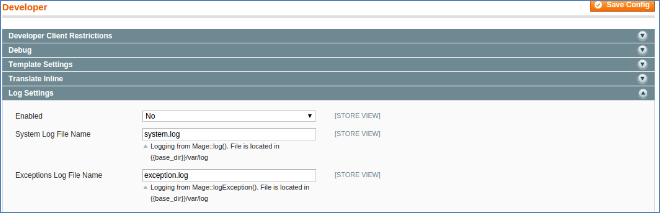
Bevor Sie mit dem Upgrade beginnen, empfehlen wir die Ausnahmeprotokollierung zu aktivieren. Bei aktivierter Ausnahmeprotokollierung können Fehler während des Upgrades leichter diagnostiziert werden. Nach der Abstufung können Sie das selbe deaktivieren.
Um die Protokollierung von Ausnahmen zu aktivieren, müssen Sie die folgenden Schritte ausführen:
Melden Sie sich beim Administrator als Administrator an.
Klicken
Klicken Sie in der Gruppe ERWEITERT auf
Klicken Sie im rechten Bereich auf
Die folgende Abbildung zeigt ein Beispiel.
Von dem
Ändern Sie optional die Namen der Protokolldateien.
Klicken
Deaktivieren von Cron-Jobs (EE 1.13.0.2 oder höher)
Deaktivieren Sie alle laufenden Cron-Jobs,
Geben Sie die folgenden Befehle im Terminal ein
Ubuntu:
CentOS:
Den Cache leeren
Löschen Sie den Magento Cache mit den folgenden Schritten:
Melden Sie sich in Ihrem Admin-Steuerfeld an.
System> Cache-Verwaltung
Klicken Sie auf Magento-Cache leeren.
Sichern der Datenbank
Sie müssen Ihre Datenbank sichern, Sie können mysqldump oder ein anderes Tool verwenden.
Mysql dump Befehl sind wie folgt
Anpassungen und Erweiterungen archivieren
Sie können alle Ihre benutzerdefinierten Designs und Erweiterungen archivieren
Archivieren Sie die Magento-Medien und alle Unterverzeichnisse.
Archivieren Sie benutzerdefinierte Designs in den folgenden Verzeichnissen:
Archivieren Sie alle Anpassungen oder Erweiterungen in den folgenden Verzeichnissen:
Übertragen Sie die soeben erstellten Archive in die Entwicklungsumgebung.
Kopieren
Wiederherstellen der Konfigurationseinstellungen
Nachdem Sie die Magento-Datenbank und die Erweiterungen exportiert haben, können Sie alle Konfigurationseinstellungen zurücksetzen, die Sie zuvor geändert haben.
Schritt 2: Ersetze Setup-Dateien
Sie müssen alle aktuellen Versions-Setup-Dateien durch die neuesten Versions-Setup-Dateien ersetzen.
Laden Sie die neueste Version-Setup-Datei (.zip) herunter, extrahieren Sie alle Dateien und ersetzen Sie sie durch aktuelle Magento-Setup-Dateien im Stammverzeichnis.
Es wird empfohlen, kein Back-End oder Front-End auszuführen, während die Dateien kopiert werden.
Nachdem das Kopieren der Dateien abgeschlossen ist, führt Magento das Back-End und Front-End aus. Das System wird automatisch aktualisiert.
Wenn keine Abstufung beobachtet wird,
Löschen Sie den Magento Cache mit den folgenden Schritten:
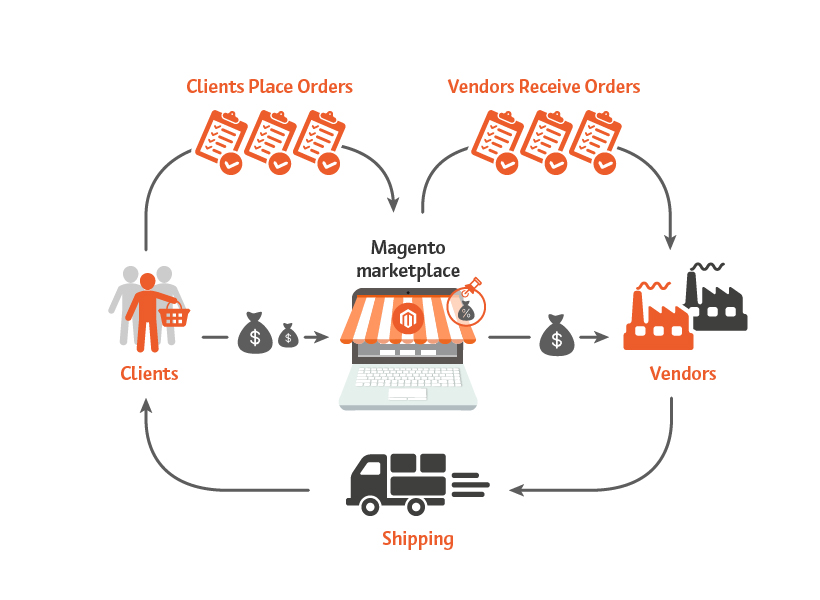
Eine Marktplatzseite ist alles, was jeder E-Commerce-Unternehmensinhaber an seiner Seite haben möchte. Das Marktplatzmodell von eCommerce hat einen Namen, der jedem, der daran beteiligt ist, viele Möglichkeiten und Möglichkeiten bietet. Vom Inhaber der Website Marktplatz Verkäufer Bei einem Marketplace-Kunden wird im Vergleich zu einem Inventarmodell für eCommerce jeder etwas erweitert.
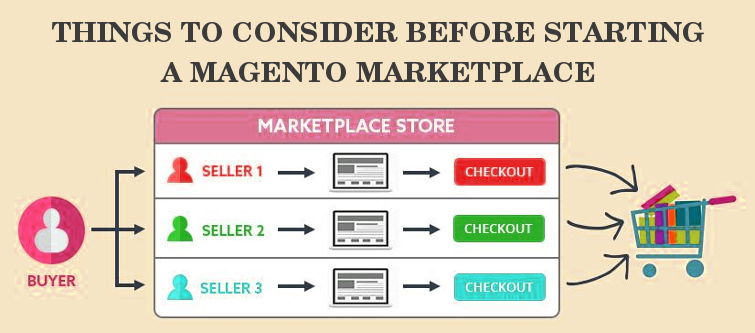
Ein … haben Marktplatz-Website Es ist keine große Aufgabe, einen erfolgreichen Marktplatz zu haben. Sie können nicht einfach eine Marktplatzseite entwickeln, ohne einige Situationen zu berücksichtigen, die erfüllt werden müssen. Hier stelle ich einige Fragen und Faktoren, die Sie berücksichtigen sollten, bevor Sie einen Magento Marketplace starten. In der Tat müssen Sie diese Situation in fast allen berücksichtigen eCommerce-Plattformen.
Magento wurde ursprünglich als inventarbasierte E-Commerce-Site entwickelt
Eine Marktplatz-Website kommt heraus, da sie in den meisten Fällen für einen Marktplatzbesitzer eine lastfreie Erfahrung bietet. Er / sie braucht sich nicht darum zu kümmern, ein Inventar von Produkten, Versand der Produkte zu den Kunden etc. Alles scheint so perfekt zu sein. Die Umstellung von einem Bestandsmodell auf einen Magento-Marktplatz wäre jedoch keine leichte Aufgabe.
Die Magento eCommerce-Plattform wurde ursprünglich als inventarbasierte E-Commerce-Website konzipiert. Daher ist es erforderlich, seine ursprünglichen Funktionalitäten zu erweitern, indem ein Magento Marktplatz Erweiterung Das liefert die Funktionalitäten, die von einer Marktplatzseite benötigt werden. Wenn Sie also an eine Magento Marketplace-Erweiterung denken, sollten Sie sich diese Faktoren genauer ansehen. Sie sollten prüfen, ob Ihre Magento Marketplace-Erweiterung in der Lage ist, die folgenden Kernfunktionen eines Marktplatzes zu handhaben:
[Caption id = "attachment_3501" align = "Aligncenter" width = "463"] Eine einfache Magento-Marktplatz-Organisation wird so aussehen. [/ Caption]
Magento Marketplace – Verkäuferregistrierung
Verkäufer sind der wichtigste Teil jeder Marktplatzseite. Ohne Verkäufer ist es nur eine normale E-Commerce-Website. In Ihrer Magento-Marktplatz-Erweiterung sollten Sie also im Wesentlichen prüfen, ob sie die Verkäuferregistrierungen verwalten kann. Suchen Sie nach den folgenden Funktionen zum Verwalten von Verkäuferregistrierungen:
Verkäufer sollten in der Lage sein, ein separates Verkäuferkonto zu registrieren.
Es sollte eine Option für den Marketplace-Administrator geben, eine Verkäuferkontoanfrage zu genehmigen / abzulehnen.
Verkäufer sollten Produkte nur in zulässigen Kategorien hochladen können
Zugelassene Verkäufer sollten in der Lage sein, auf ein Verkäufer-Panel zuzugreifen, von wo aus sie:
Aktualisieren Sie ihr Shop-Profil und die Verkäuferdetails
Geben Sie ihre Shop-Richtlinien ein
Laden Sie die Produkte in zulässige Kategorien hoch
Wenn sie Produkte aus neuen Kategorien verkaufen möchten, sollten sie in der Lage sein, einen neuen Kategoriezugriff vom Administrator anzufordern
Erhalten Sie Bestellungen von Kunden
Bestellungen verwalten und Bestellstatus aktualisieren
Verfolgen Sie den Bericht über getätigte Verkäufe
Verfolgen Sie den Provisionsbetrag, der an den Administrator gezahlt wurde
Kommunizieren Sie mit dem Marktplatzadministrator
Marktplatzadministrator–Verkäufer managert
Der Marktplatz-Administrator ist der Eigentümer der Website oder ist ein Vertreter des Eigentümers. Der Administrator sollte alle ethischen Zugänge haben, die sicherstellen, dass auf seiner Website alles glatt läuft. Ein Magento-Marktplatz-Administrator sollte die folgenden Zugriffe haben, um seine Website ordnungsgemäß zu verwalten:
Der Administrator sollte eine Verkäuferkontoanfrage genehmigen / ablehnen können.
Der Administrator sollte die Details der Verkäufer anzeigen können.
Der Administrator sollte einen Verkäufer jederzeit aktivieren / deaktivieren können.
Der Administrator sollte in der Lage sein, eine Versandoption für die zu verwendenden Verkäufer hinzuzufügen.
Der Administrator sollte eine neue Kategorieanforderung genehmigen / ablehnen können.
Der Administrator sollte ein von einem Verkäufer hochgeladenes Produkt genehmigen / ablehnen können.
Der Administrator sollte in der Lage sein, die Verkäufe eines Verkäufers zu verfolgen.
Der Administrator sollte in der Lage sein, die Provisionen zu erfassen, die für verschiedene Verkäufe erzielt wurden.
Ein Magento Marketplace aus Kundensicht
Kunden sind ein untrennbarer Bestandteil jeder Geschäftstätigkeit. Ohne einen angemessenen Spielraum für das Kundenmanagement zu haben, kann keine E-Commerce-Site für einen Tag überleben. Selbst ein Marktplatz benötigt ein geeignetes System, um die Kunden zu verwalten. Lucking Magento als eine sehr effiziente Plattform bietet integrierte Funktionen zur Verwaltung der Kunden. Sie müssen sich also nicht viel Gedanken über das Kundenmanagement in Ihrem Magento Marketplace machen. Jedoch sollten Sie das zusammenrechnen, wenn:
Kunden können alle zugelassenen Produkte von allen Verkäufern durchsuchen.
Kunden können die grundlegenden Verkäuferinformationen wie Verkäufer oder Shop-Name sehen.
Der Kunde kann Bestellungen für die Produkte von jedem Verkäufer auf der Website aufgeben
Verkäufer können die Bestellung für ihr Produkt erhalten.
Verkäufer können überprüfen, ob die Zahlung für die Bestellung getätigt wurde.
Verkäufer können den Status einer Bestellung aktualisieren.
Schließlich
Dies sind die grundlegenden Marketplace-Funktionalitäten, die Sie in einer Marketplace-Erweiterung suchen sollten. Auch bei der Suche nach einer Magento Marketplace-Erweiterung sind diese Funktionen genauso wichtig.
Das PrestaShop Checkout-Addon wird auch als bezeichnetPrestaShop One Page Checkout ist ein PrestaShop-Erweiterung Dies ersetzt den herkömmlichen mehrseitigen Checkout-Prozess in Ihrem Prestashop-Geschäft durch ein einseitiges Checkout-System.
Ein PrestaShop One Page Checkout ist für Ihren Prestashop-Shop von Vorteil, da er zur Verbesserung der Conversion-Rate um beiträgt Optimierung der Checkout-Seite und das Auschecken einfach und schnell machen.
Warum PrestaShop One Page Checkout?
Online-Käufer müssen eine Reihe von Schritten durchlaufen, wenn sie sich auf der Checkout-Seite befinden. Darüber hinaus wird ihnen dazwischen ein Anmeldeformular angezeigt, das ihren Fluss stört. Um ganz ehrlich zu sein, füllt die Mehrheit der Verbraucher während der Kaufabwicklung keine langen Registrierungsformulare aus oder erstellt kein Konto. Eine Reihe von E-Commerce-Geschäften hat dies jedoch auf ihrer Website vorgeschrieben.
Infolgedessen entscheiden sich einige Verbraucher dafür, ihre Karren aufzugeben und sich andere Geschäfte anzusehen, die eine einfachere und bessere Kasse bieten. PrestaShop Einseitiges Checkout-Addon befasst sich mit solchen Szenarien und zielt darauf ab, Ihren Ladenbesuchern ein besseres Checkout-Erlebnis zu bieten.
Prestashop One Page Checkout funktioniert auf verschiedene Arten, um verschiedene Lücken in einem Checkout-Prozess zu schließen Töte deine Conversions und zunehmend Einkaufswagenaufgabe. Schauen wir uns an, wie Prestashop One Page Checkout dazu beiträgt, Ihren Checkout-Prozess zu verbessern.
1. Gast Checkout
Für Verbraucher, die zögern, ein Konto in Ihrem Geschäft zu erstellen, oder sich nicht registrieren lassen möchten, können Sie die Option “Gastkasse” anbieten und sie zu einem schnellen Kauf ermutigen.
2. Soziale Anmeldung
Kunden können ihre Facebook-, Google- oder PayPal-Konten verwenden, um sich in Ihrem Shop anzumelden. Dies spart den Kunden Zeit beim langwierigen Ausfüllen von Formularen und erleichtert ihnen das Auschecken.
3. Aktualisieren Sie einfach die Warenkorbmenge
Ein Benutzer, der Änderungen an der Produktmenge vornehmen möchte, muss nicht zur Produktseite zurückkehren. Er oder sie kann es direkt von der Checkout-Seite aus aktualisieren.
4. Google Auto-Adresse ausfüllen
Durch Aktivieren dieser Funktion werden die Adressfelder auf der Checkout-Seite automatisch ausgefüllt. Sobald ein Benutzer mit der Eingabe seiner Adressfelder beginnt, werden die Adressvorschläge angezeigt und bei Auswahl einer Adresse werden die zugehörigen Adressfelder automatisch ausgefüllt.
5. Unterstützung mehrerer Zahlungsmethoden und Versanddienste
Das PrestaShop One Page Checkout-Addon unterstützt fast alle wichtigen Zahlungsmodi und Versanddienste.
Kompatibel mit der Mollie-Zahlungsmethode: Mit dem PrestaShop Checkout können Sie verschiedene Zahlungsmethoden hinzufügen. Die neueste Version des Moduls ist vollständig mit der Mollie-Zahlungsmethode kompatibel.
6. Mehrere Layouts
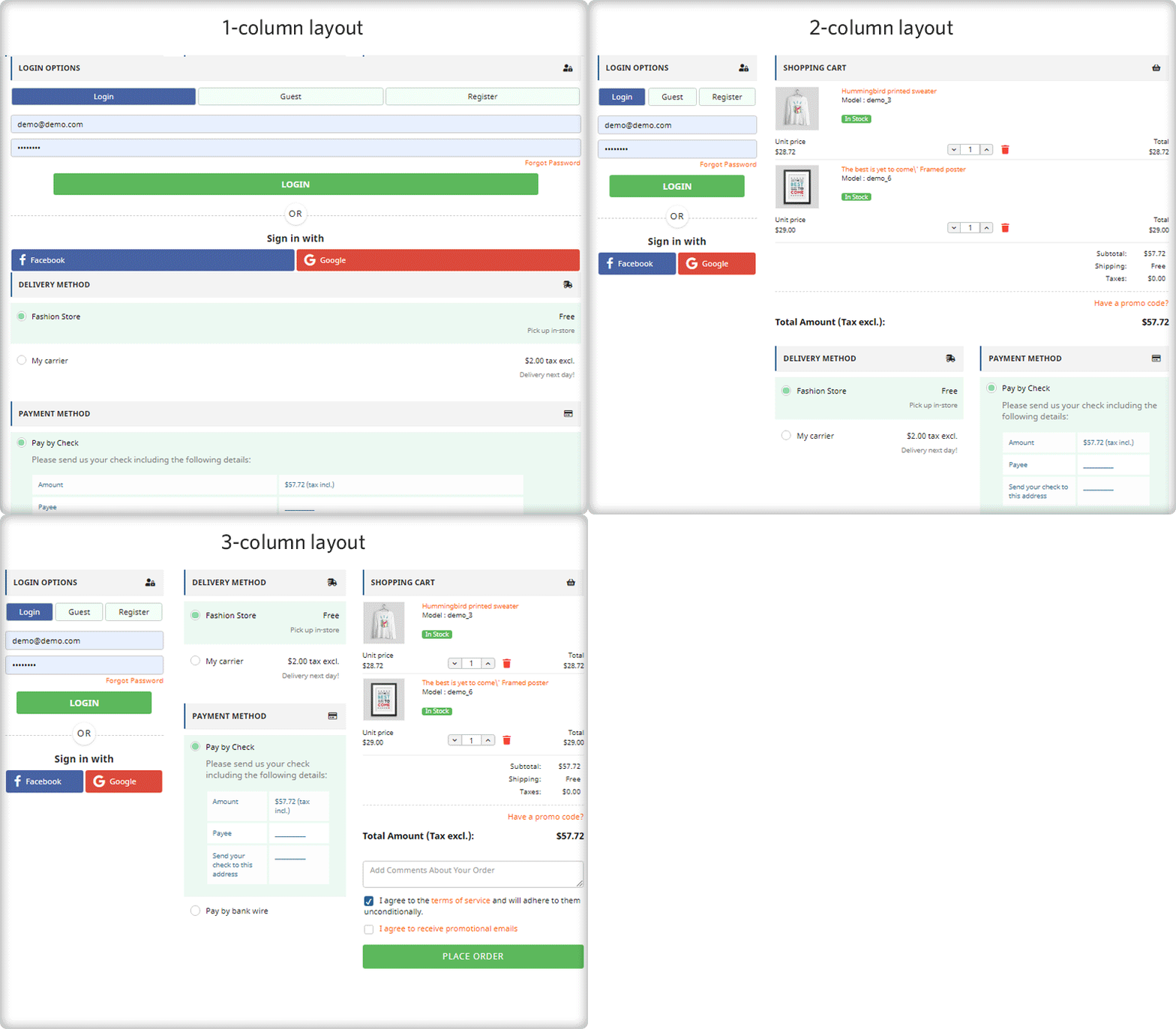
Die PrestaShop Quick Checkout-Erweiterung bietet drei Layout-Designs: 3-Spalten-Layout, 1-Spalten-Layout und 2-Spalten-Layout.
7. MailChimp, SendinBlue und Klaviyo Integrator
Jedes Mal, wenn eine E-Mail-Adresse erfasst wird, wird sie automatisch mit Ihrem MailChimp-, Klaviyo- oder SendinBlue-Konto synchronisiert, sofern Sie den API-Schlüssel im Back-End für die jeweiligen Plattformen eingerichtet haben.
8. Auf der Checkout-Seite Nur wichtige Felder anzeigen
Mit PrestaShop One Page Checkout können Sie auswählen, welche Checkout-Felder auf der Checkout-Seite angezeigt werden sollen. In allen Checkout-Feldern können Sie angeben, welche Felder angezeigt und welche ausgeblendet werden sollen. Außerdem können Sie Felder als obligatorisch oder optional markieren.
9. Ordnen Sie die Checkout-Felder per Drag & Drop an
Mit dem PrestaShop One Page Checkout-Modul können Sie Checkout-Felder nach Ihren Wünschen organisieren. Wenn Sie beispielsweise ein Feld über einem anderen Feld platzieren möchten, können Sie dies einfach tun, indem Sie das Feld auswählen und an der gewünschten Position ablegen.
10. Abandoned Checkout-Statistiken anzeigen [Neu]
Finden Sie heraus, wie viele abgebrochene Kassen in Ihrem Geschäft stattgefunden haben, wie hoch die Einnahmen aus diesen abgebrochenen Kassen waren, und zeigen Sie die Conversion-Rate für Kassen mithilfe von PrestaShop One Page Checkout an.
11. Untersuchen Sie das Benutzerverhalten auf der Checkout-Seite [Neu].
Finden Sie heraus, welche Checkout-Felder die Benutzererfahrung beeinträchtigen, die zum Abbruch des Checkout führt. Es zeigt den Prozentsatz für jedes Checkout-Feld an. Felder mit höherem Prozentsatz bedeuten, dass maximale Besucher Probleme mit diesen Optionen haben.
12. Platzieren Sie ein Banner für kostenlosen Versand oben auf der Checkout-Seite [Neu].
Das einseitige Checkout-Modul verfügt über eine Funktion, mit der Sie einen Mindestbetrag für die Anzeige eines kostenlosen Versandbanners auf der Checkout-Seite festlegen können. Wenn ein Besucher für oder über dem angegebenen Betrag einkauft, wird ihm ein Banner angezeigt, auf dem angegeben ist, wie viel mehr ein Benutzer einkaufen muss, um den kostenlosen Versandvorteil nutzen zu können.
13. Preis mit oder ohne Steuern anzeigen [Neu]
Mit dem PrestaShop One Page Checkout-Addon hat der E-Merchant nun vier Optionen zur Anzeige des Gesamtpreises der Waren. Er kann wählen, ob der Standardpreis für PrestaShop, der Preis einschließlich Steuern, der Preis ohne Steuern oder der Preis einschließlich und ohne Steuern angezeigt werden soll.
14. Zeigen Sie das benutzerdefinierte Feld in der Rechnung an. [Neu]
Der Ladenbesitzer kann jetzt die Option aktivieren, das hinzugefügte benutzerdefinierte Feld in der Rechnung der aufgegebenen Bestellung anzuzeigen, dank eines neuen Updates im PrestaShop One Page Checkout-Addon von Knowband.
15. PrestaShop One Page Checkout ist sehr kompatibel
Kompatibel mit kostenlosen Produkten (Es wird keine Zahlungsmethode angezeigt.)
Es ist kompatibel mit digitalen / virtuellen Produkten (es wird keine Versandart angezeigt)
Kompatibel mit anpassbaren Produkten und zeigt alle Informationen im Warenkorb an, einschließlich aller benutzerdefinierten Details
One Page Checkout unterstützt mehrsprachige Funktionen
Funktioniert reaktionsschnell auf allen Geräten wie Mobilgeräten, Tablets und Desktops
Wie richte ich Prestashop One Page Checkout in Ihrem Geschäft ein?
1. Laden Sie die einseitige PrestaShop-Checkout-Erweiterung herunter und installieren Sie sie. 2. Aktivieren Sie nach der Installation die Erweiterung, indem Sie zu Module> SuperCheckout> configure gehen.
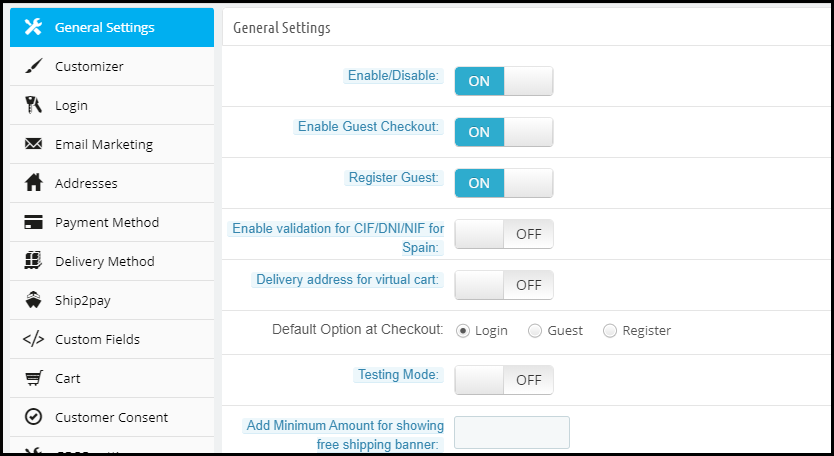
3. Nachdem Sie auf Konfigurieren geklickt haben, wird der folgende Bildschirm angezeigt:
Das Allgemeine Einstellungen Enthält die Option zum Aktivieren / Deaktivieren des einseitigen Checkout-Moduls, Aktivieren / Deaktivieren des Gast-Checkout, Festlegen einer Standard-Checkout-Option, Testmodusfunktionalität, CIF / DNI / NIF-Validator für spanische Besucher usw.
Konfigurator enthält die Optionen zum Anpassen der Farbe der Schaltfläche “Bestellung aufgeben” auf der Checkout-Seite.
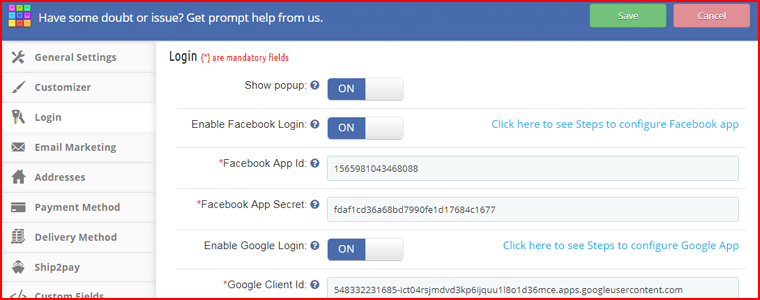
Das Mein Konto Auf der Registerkarte können Sie die soziale Anmeldefunktion zu Ihrer Checkout-Seite hinzufügen.
Unter E-Mail-Marketing In den Einstellungen können Sie verschiedene E-Mail-Marketing-Tools wie MailChimp, SendinBlue, Klaviyo usw. aktivieren, um Benutzerinformationen direkt in diesen Konten zu erfassen, wenn ein Benutzer seine Daten bereitstellt.
Das Adressen Die Registerkarte besteht aus Optionen wie Inline-Validierungen, Land automatisch erkennen und Adresse automatisch füllen. Auf derselben Registerkarte können Sie auswählen, welche Felder für Ihre Geschäftsbesucher obligatorisch bleiben sollen und welche optional sind.
Die Zahlungsmethode Auf der Registerkarte können Sie die Zahlungsmodi auswählen, die Sie den Verbrauchern zur Verfügung stellen möchten.
Ähnlich, die Lieferverfahren Auf der Registerkarte können Sie die Versanddienste auswählen, die Ihre Benutzer in Anspruch nehmen sollen.
Ship2Pay bietet Ihnen die Möglichkeit zu entscheiden, welche Zahlungsmodi Sie für einen bestimmten Versandservice bereitstellen möchten.
Unter dem Warenkorb Auf der Registerkarte können Sie die Warenkorbdetails angeben, die auf der Checkout-Seite angezeigt werden sollen.
Das Design Auf der Registerkarte können Sie Ihre Checkout-Seite in einem einspaltigen Layout, einem zweispaltigen Layout oder einem dreispaltigen Layout gestalten.
2 neue Funktionen, die diesem Checkout-Modul hinzugefügt wurden, sind: Abandoned Checkout Statistics und Checkout-Verhaltensbericht die bereits oben erklärt wurden.
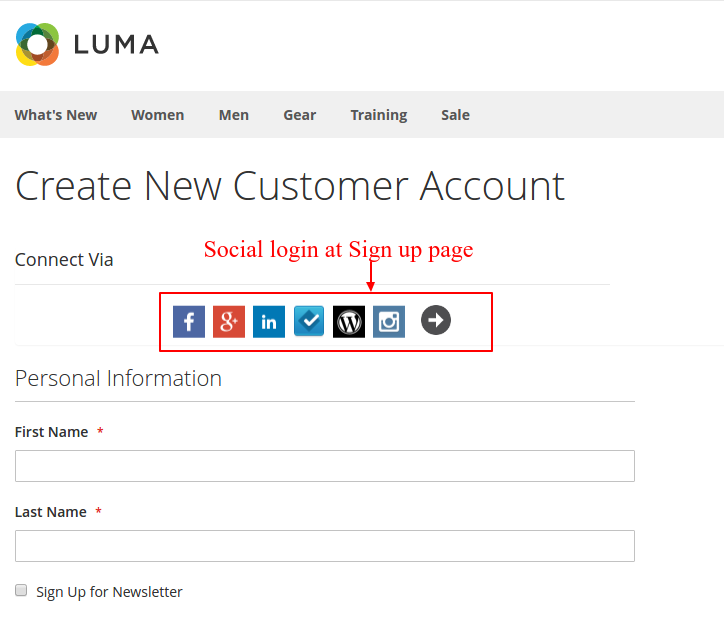
Sie können auf Ihrer Magento 2-Website ganz einfach eine Social-Login-Option erstellen, indem Sie das Know- Magento 2 Social Login-Erweiterung. Diese Magento 2 Social Login-Erweiterung kann 13 verschiedene soziale Login-Optionen integrieren, die auf den Anmelde- und Anmeldeseiten Ihrer Website angezeigt werden. Etwas wie das:
Wie installiere und konfiguriere ich die Magento 2 Social Login Erweiterung?
A. Installation der Magento 2 Social Login-Erweiterung
Zuerst müssen Sie die ZIP-Datei der Erweiterung für Magento 2 Social Loginizer kaufen und herunterladen.
Nachdem Sie die Zip-Datei heruntergeladen haben, entpacken Sie sie.
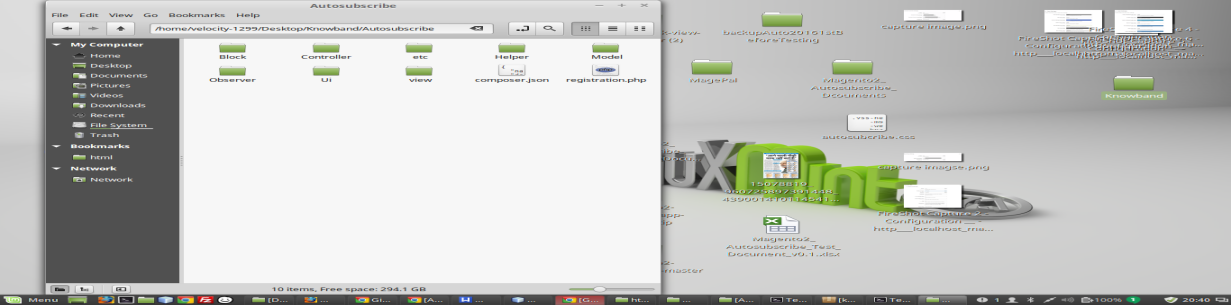
Öffnen Sie nun das extrahierte Verzeichnis & Sie werden folgende Ordnerstruktur sehen.
Erstellen Sie einen Ordner in der {Magento root} / app / code / Knowband / Socialloginizer.
Kopieren Sie den extrahierten Inhalt in den obigen Ordner.
B. Aktivieren der Magento 2-Social-Login-Erweiterung
Nach der Installation der Erweiterung müssen Sie sie aktivieren, damit Sie die Optionen für die soziale Anmeldung konfigurieren können.
Führen Sie die folgenden Befehle in Ihrem Terminal aus, um die Erweiterung Social Loginizer zu aktivieren
1. php -f bin / magento Modul: aktivieren –clear-static-content Knowband_Socialloginizer
2. php -f bin / Magento-Setup: Upgrade
C. Konfigurieren der Magento 2 Social Login-Erweiterung
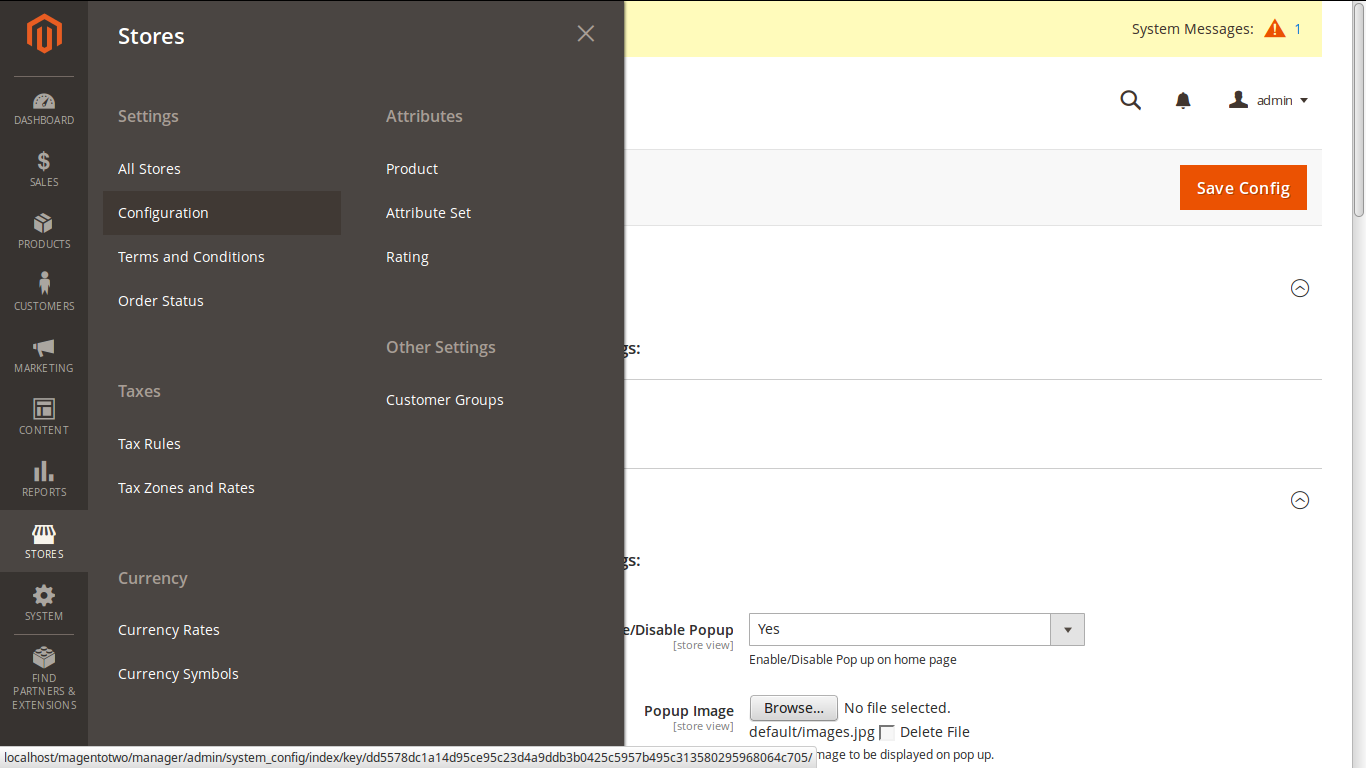
Logge dich in deinen Magento Admin ein, gehe dann zu Stores -> Konfiguration -> Knowband -> Social Loginizer und konfiguriere das Plugin wie folgt:
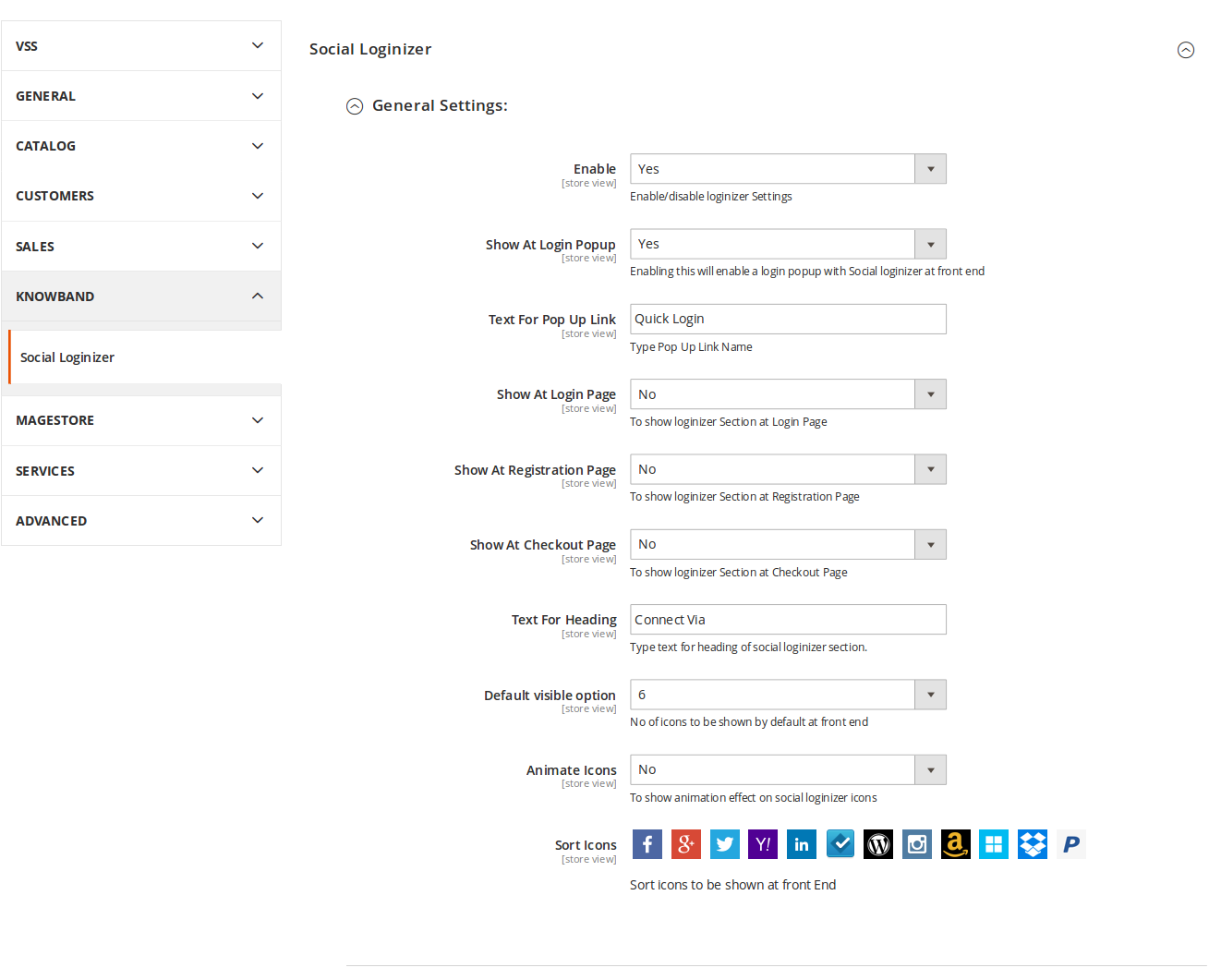
Die nächste Schnittstelle wird für die Konfiguration dieses Magento 2 Social Login-Moduls angezeigt. Sie können die allgemeine Konfiguration des Moduls auf der Registerkarte Allgemeine Einstellungen vornehmen. Die Registerkarte für allgemeine Einstellungen besteht aus den folgenden Optionen und sieht folgendermaßen aus:
Freischalten: Sie können die Erweiterung aktivieren oder deaktivieren, indem Sie im Dropdown-Menü Ja / Nein auswählen.
Beim Login-Popup anzeigen: Wenn Sie es aktivieren, wird ein Link in dem Login-Popup erstellt, das in "Text für Popup-Link" gespeichert ist. Wenn Sie auf diesen Link klicken, erscheint ein Popup mit Login und einem sozialen Login-Bereich.
Text für Popup-Link: Dieser Text erscheint als Link für das Login-Popup in der Kopfzeile des Frontends.
Auf der Anmeldeseite anzeigen: Wenn Sie es aktivieren, wird der soziale Login-Block auf der Login-Seite angezeigt.
Auf der Registrierungsseite anzeigen: Wenn Sie es aktivieren, wird auf der Kontoregistrierungsseite ein sozialer Login-Block angezeigt.
Auf der Checkout-Seite anzeigen: Wenn Sie diese Option aktivieren, wird auf der Checkout-Seite im Anmeldebereich ein sozialer Login-Block angezeigt.
Text für die Überschrift: Dieser Text erscheint vor dem sozialen Login-Block.
Standardsichtbare Option: Diese Option gibt die Anzahl der sozialen Anmeldesymbole an, die standardmäßig in einem beliebigen sozialen Login-Block dieser Magento 2-Social-Login-Erweiterung angezeigt werden.
Animiere Icons: Wenn Sie diese Option aktivieren, wird ein Animationseffekt auf die Symbole für soziale Login-Blöcke hinzugefügt.
D. Konfigurieren einer Social Login-Option
Es gibt insgesamt 13 Social Login-Optionen, die mit dieser Magento 2 Social Login-Erweiterung konfiguriert werden können. Für jedes Social Login müssen einige Angaben in den dafür vorgesehenen Feldern in der Modulkonfiguration eingegeben werden. Um beispielsweise ein Social-Login über Facebook zu konfigurieren, benötigen Sie zwei wichtige Details aus Ihrem Facebook-Profil: App-ID und App-Secret-Key.
In ähnlicher Weise erfordern alle sozialen Login-Optionen solche Details. In diesem Artikel werde ich erklären, wie Sie die Facebook-App-ID und den geheimen Schlüssel erhalten können.
Erhalte die Facebook-App-ID und den App-Geheimschlüssel
Folgen Sie diesen Schritten, um die Facebook-App-ID und den geheimen App-Schlüssel zu erhalten
Besuchen Sie die folgende URL:
https://developers.facebook.com/apps/
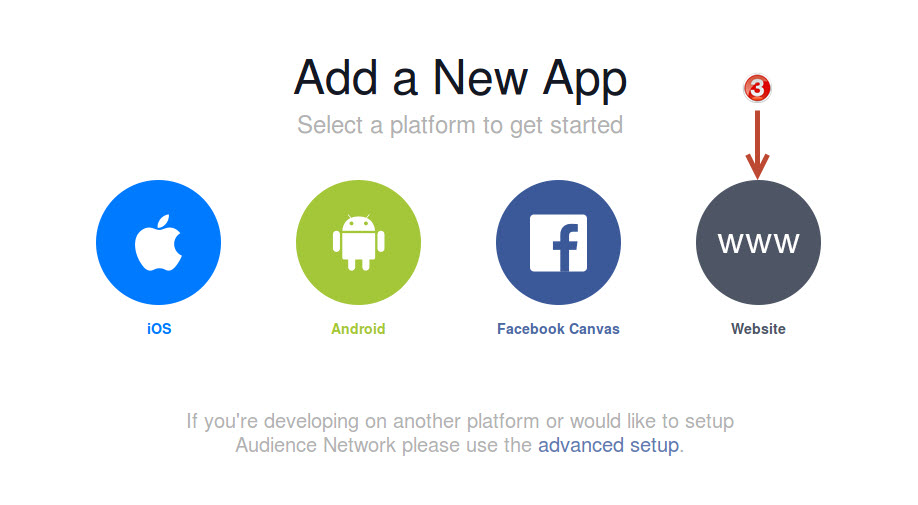
2. Klicken Sie in der nächsten Benutzeroberfläche in meiner Apps auf "Fügen Sie eine neue App hinzu“
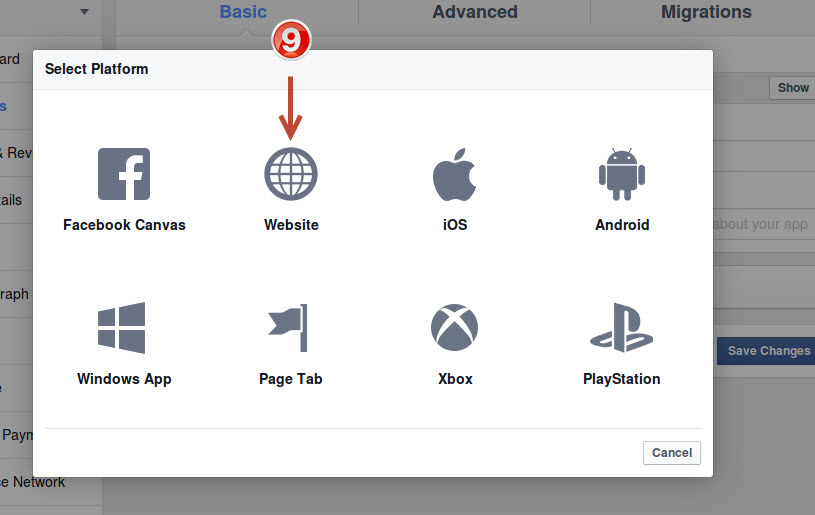
3. Hier müssen Sie auf "klicken"Website"Option in der Fügen Sie eine neue App hinzu Schnittstelle
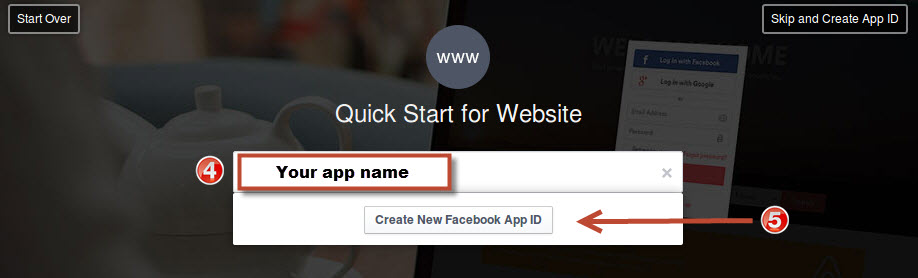
4. Geben Sie den gewünschten App-Namen für Ihre App ein. zB: Speichere den Namen der sozialen Anmeldung. Klicken Sie nun auf "Erstelle eine neue Facebook App ID“
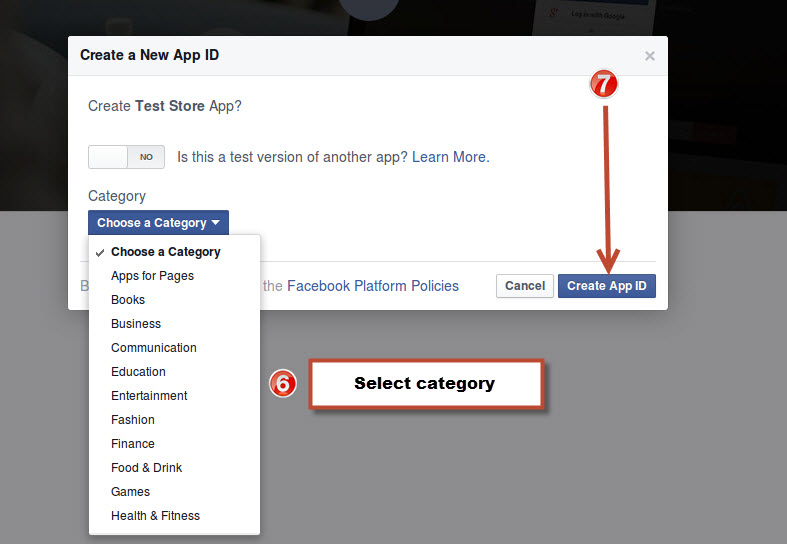
5. in Kategorie In diesem Abschnitt müssen Sie eine Kategorie für Ihre App auswählen und dann auf "App-ID erstellen“
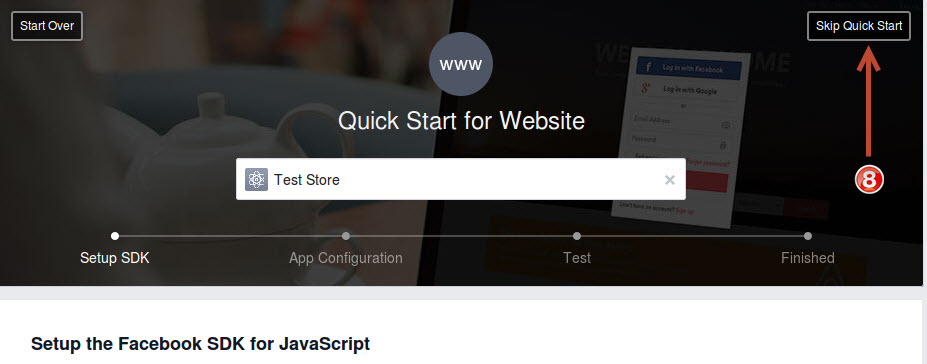
6. Hier, Schnellstart überspringen
7. Klicken Sie auf der nächsten Seite auf Website Link aus dem Pop-up.
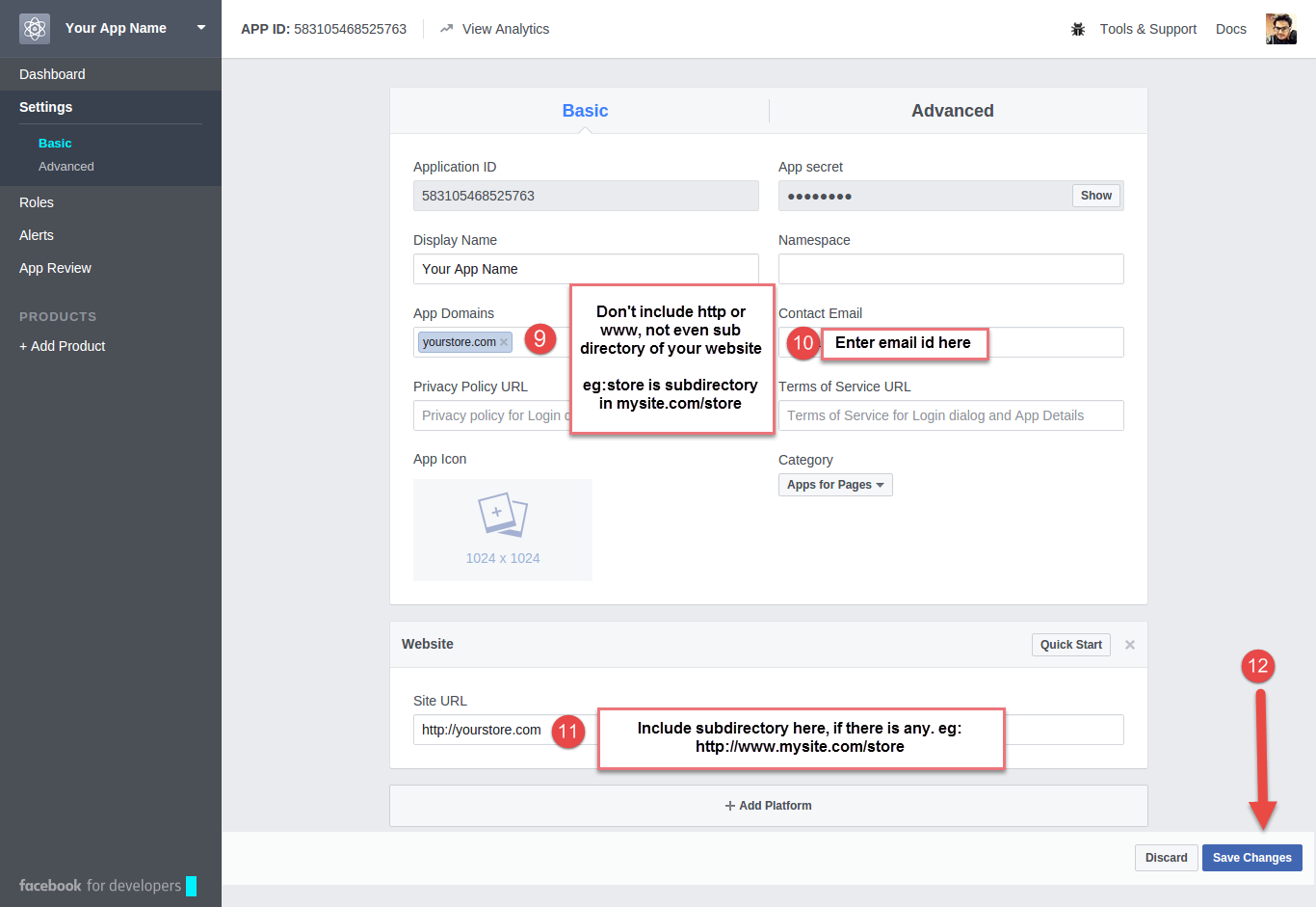
Füllen Sie das Formular aus, wie in der folgenden Abbildung angegeben:
App Domains:
Yourdomain.com ist korrigieren
Yourdomain.com/store ist unrichtig
www.domain.com ist unrichtig
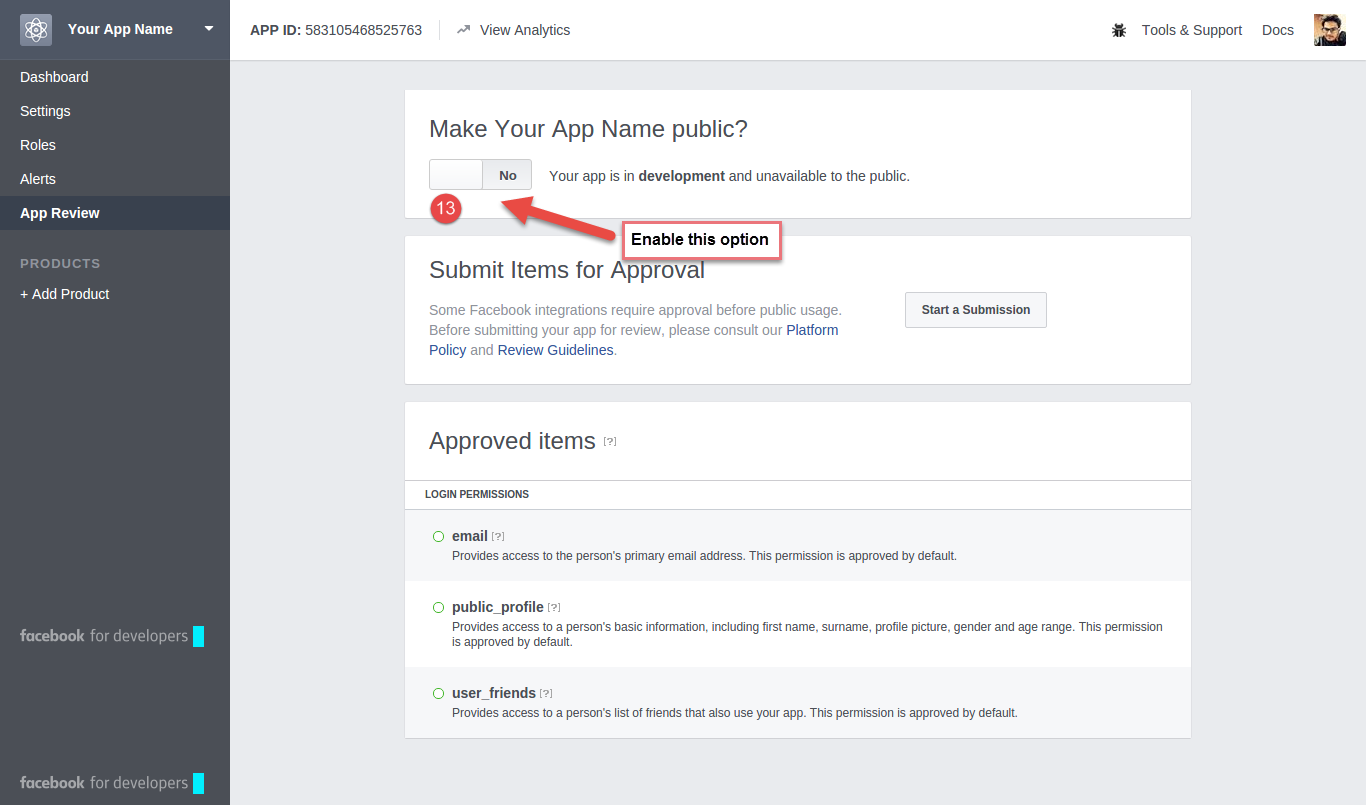
9. Unter dem Status und Überprüfung Registerkarte, müssen Sie die Live-Funktion wie im Bild unten gezeigt aktivieren:
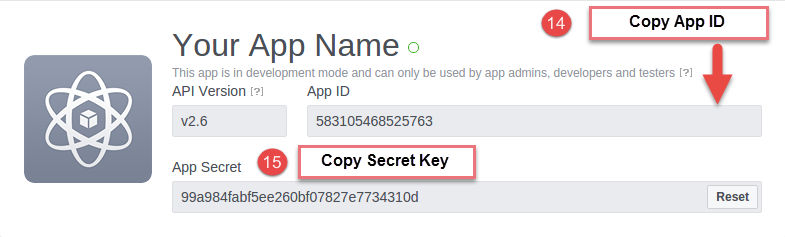
10. Danach werden Sie Ihre sehen App ID und Geheimer Schlüssel. Kopieren Sie beide Details. Und nutzen Sie diese, um die Facebook-Konfiguration der Magento 2 Social Login-Erweiterung auszufüllen.
Auf diese Weise können Sie mit dieser Magento 2 Social-Login-Erweiterung ein Facebook-Plugin auf Ihrer Magento 2-Website einrichten. Die Implementierung der Social-Login-Option über eine Magento 2-Social-Login-Erweiterung ist eine der einfachsten Methoden, um das Social Login zu akzeptieren.
Die Zeit ist gekommen, in der niemand die Rolle von E-Commerce-Websites leugnen kann, um das Leben der Kunden einfacher zu machen. Darüber hinaus bietet eCommerce Geschäftseigentümern viele Möglichkeiten, selbst die entlegensten Orte der Welt zu erreichen. B2B eCommerce ist eine solche Möglichkeit, die von der eCommerce-Welt geboten wird. Obwohl der E-Commerce-Markt von B2B noch recht neu ist, hat er nach Einschätzung der Experten eine vielversprechende Zukunft. Forrester sagte in 2009, dass B2B eCommerce seinen Wert um den doppelten Wert des B2C-Marktes steigern wird, und das ist ein großer Anteil.
Da der Markt von B2B eine vielversprechende Zukunft hat, ist der Wettbewerb in diesem Segment am härtesten. Die erste Frage, die uns in dieser Situation in den Sinn kommt, ist die Wahl des beste E-Commerce-Plattform um auf lange Sicht ein problemloses B2B-Geschäft zu ermöglichen.
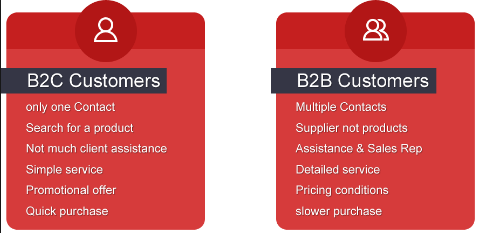
[Caption id = "attachment_3462" align = "Aligncenter" width = "409"] Der Modus Operand von B2B und B2C unterscheidet sich ziemlich voneinander [/ caption]
Magento B2B E-Commerce
B2B-Websites unterscheiden sich stark von regulären E-Commerce-Websites und verfügen über recht komplexe Funktionen, um auf lange Sicht ein problemloses System zu ermöglichen. Wenn es nicht weise gewählt wird, ist es sicherlich eine große Herausforderung, auf eine andere Lösung umzusteigen, da es eine große Anzahl direkter Teilnehmer auf allen Ebenen – Business-to-Business-Ebene sowie Business-to-Customer-Ebene – umfasst.
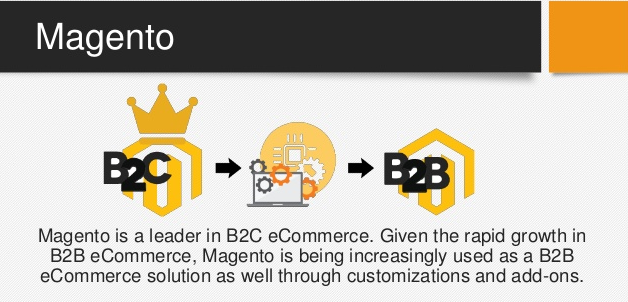
Magento wurde ursprünglich von einer B2C-Plattform entwickelt. Allmählich wurde es entwickelt, um die B2B-Funktionalitäten zu erfüllen. Später erwarb die Magento-Plattform sogar die komplexesten B2B-Funktionen, die sie zu einem perfekten Werkzeug machen, um sogar gegen B2B-spezifische Plattformen anzutreten. Lassen Sie uns ein paar sehr wichtige Funktionen von Magento für B2B herausnehmen und herausfinden, wie es für die B2B-Websites eine gute Wahl ist.
[Caption id = "attachment_3463" align = "Aligncenter" width = "534"] Magento passt aus mehreren Gründen in das B2B-Modell. [/ Caption]
Umfangreiche Flexibilität für die Anpassung
Magento besitzt eine sehr hohe Affinität zu den anpassbaren Features. Als eine Open-Source-Plattform, die auf einer sehr populären PHP-Programmiersprache aufbaut, hat sie eine breite Basis von Magento-Profis, die daran arbeiten können, sie auf viele Arten anzupassen. Diese Affinität und die starke Basis von Magento-Experten machen Magento zu einer perfekten Option für B2B-spezifische Entwicklungen.
Magento B2B ist vergleichsweise kostengünstiger als andere B2B-Plattformen
Magento ist vergleichsweise kostengünstiger, wenn es darum geht, die Implementierungskosten und die Enterprise-Lizenz zu nutzen. Andere B2B-Lösungen auf Unternehmensebene wie IBM und Oracle sind weitaus teurer als Magento für B2B-Lösungen. Darüber hinaus, aufgrund einer massiven Basis von Magento Entwicklern, Freelancern und Magento Entwicklungsfirmen Magento bietet eine gute Kaufkraft für die Magento-Dienste Suchende.
Große Anzahl bereits entwickelter Magento B2B-Lösungen
Es ist bekannt, dass Magento ein Meister einer riesigen Gemeinschaft von Benutzern, Entwicklern, Freelancern und Geschäftsinhabern ist. Magento-Entwickler von Drittanbietern sind immer bereit mit vorentwickelten Lösungen, um die Anpassung schnell und kostengünstiger zu machen. Beispielsweise, Magento Multi-Vendor Marktplatz Erweiterung ist eine Magento-Erweiterung von Drittanbietern, die einen Magento-Shop in einen Marktplatz verwandelt. Dies ist ein perfektes Beispiel, um zu erklären, dass die meisten fortgeschrittenen B2B-Funktionen in Magento ohne Anpassungsdienste erreicht werden können. Sie können immer die meisten finden Magento-Erweiterungen und installieren Sie sie, um die Funktionen in Minuten zu erweitern.
Komplexes Preissystem des B2B Marktes
Der B2B-Markt besteht auch aus Großhändlern und Herstellern, die ein komplexeres und fortschrittlicheres Preissystem benötigen. Das Preissystem umfasst Einzel- und Gruppenrabatte, Standort- und Reifenpreise, Preise basierend auf dem Umsatzvolumen usw. Diese massive Flexibilität im Preissystem kann nicht durch eine einfache eCommerce-Plattform bewältigt werden. Daher passt Magento für B2b hier am besten, da es eine große Flexibilität bietet, um die Preisgestaltung basierend auf all diesen Faktoren zu entscheiden. Es ist eine perfekte Plattform, um das Geschäft vom Groß- und Herstellermarkt abzuwickeln.
Auftragsabwicklung in B2B-Websites
Magento verfügt über ein sehr robustes Auftragsverwaltungssystem, mit dem der Administrator jede Bestellung in einer einzigen Ansicht verfolgen kann. Klicken Sie auf jeden einzelnen Bestellungen zeigen eine detaillierte Informationen einschließlich Bestellstatus, Zahlungsinformationen, ausstehende Zahlungsdetails, ausstehende Bestelldetails, verarbeitete Bestellungen und vieles mehr. Das Fakturierungssystem ist ebenfalls sehr flexibel und Sie können Rechnungen von der Backend-Bestellungsverwaltung selbst an Ihre Kunden senden. Mit dem gesamten Magento für B2B haben Sie die Kontrolle und Flexibilität, um Ihren Kunden ein sehr starkes und fehlerfreies B2B-Erlebnis zu präsentieren.
Die nächste Zukunft freut sich auf ein exponentielles Wachstum des B2B eCommerce-Geschäfts. Dafür benötigen Sie ein Werkzeug an Ihrer Seite, das Ihr Geschäft auf lange Sicht unterstützt. Magento für B2B ist eine Lösung, die es wert ist, beachtet zu werden.
In diesem Lernprogramm erfahren Sie, wie Sie ein Upgrade durchführen magento Verwenden des Connect Managers. Erstellen Sie immer eine Sicherungskopie von Magento-Dateien und der von der Anwendung verwendeten Datenbank.
Dinge, die Sie vor dem Upgrade tun müssen
Erstellen Sie eine Sicherungskopie von Magento-Dateien (obligatorisch).
Erstellen Sie eine Sicherungskopie der von der Anwendung verwendeten Datenbank (obligatorisch).
Leeren Sie den Cache (obligatorisch).
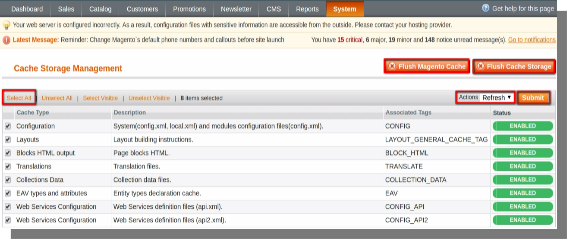
Öffnen Sie das Back-End Ihres Geschäftes und bewegen Sie den Mauszeiger auf das Menü System und klicken Sie auf Cache-Management-Option.
Wählen Sie die Cachetypen mit der Option Alle auswählen und aktivieren Sie die Option Aktualisieren im Dropdown-Menü Aktion, und klicken Sie auf Senden.
Wählen Sie nach der Aktualisierung erneut die Cachetypen mit der Option Alle auswählen aus und aktivieren Sie die Option Deaktivieren im Dropdown-Menü Aktion und klicken Sie auf Senden.
Aktualisieren Sie Magento
Upgraden
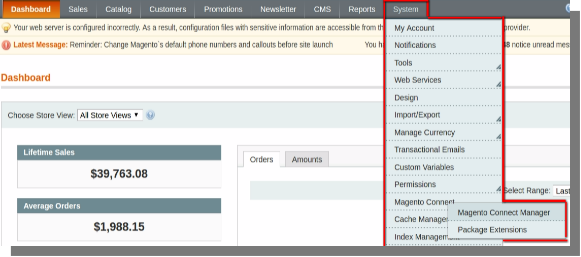
Öffnen Sie das Backend Ihres Shops und bewegen Sie den Mauszeiger auf das Menü System und dann auf Magento Connect und dann auf die Option Magento Connect Manager.
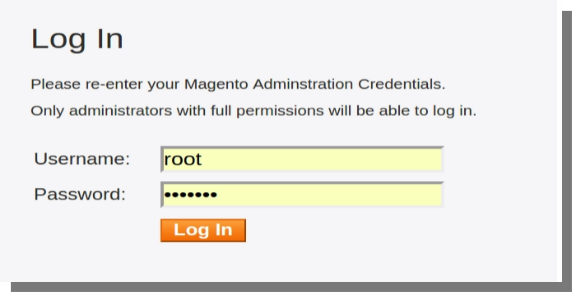
Auf der Seite, die sich öffnet, geben Sie Ihren Benutzernamen und Ihr Passwort ein und klicken Sie auf Login, um auf den Connect Manager zuzugreifen.
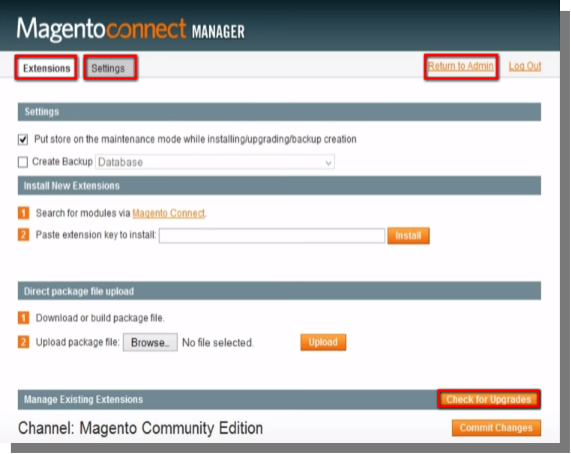
Nach dem Einloggen sehen Sie zwei Reiter Erweiterungen und Einstellungen.
Unter Erweiterungen Registerkarte
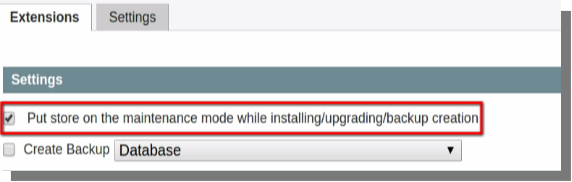
Stellen Sie sicher, dass das Kontrollkästchen für "Wartungsmodus bei der Installation / Aktualisierung speichern" markiert ist.
Als nächstes klicken Sie auf die Option "Nach Upgrades suchen", die Liste der Erweiterungen wird aktualisiert und diejenigen, die die neueste Version haben, werden gelb markiert.
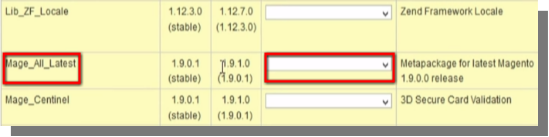
Suchen Sie in der Liste nach Maze_All_Latest und wählen Sie in der Dropdown-Liste die neueste stabile Version aus.
Klicken Sie unten auf der Seite auf die Schaltfläche Änderungen übernehmen.
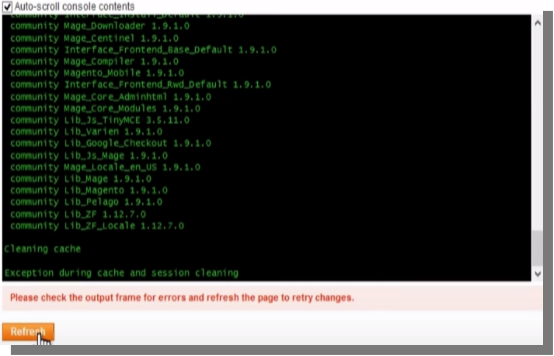
Warten Sie, bis das Upgrade abgeschlossen ist. Klicken Sie dazu auf die Schaltfläche Aktualisieren unter dem Befehlsfenster unten auf der Seite.
Klicken Sie dann oben auf der Seite auf Zurück zum Admin.
Nach Durchführung der obigen Schritte wird Magento aktualisiert.
Befolgen Sie die folgenden Schritte für die Erweiterung des Upgrades:
Öffnen Sie das Backend Ihres Shops und bewegen Sie den Mauszeiger auf das Menü System und dann auf Magento Connect und dann auf die Option Magento Connect Manager.
Stellen Sie sicher, dass das Kontrollkästchen für "Wartungsmodus bei der Installation / Aktualisierung speichern" markiert ist.
Als nächstes klicken Sie auf die Option "Nach Upgrades suchen", die Liste der Erweiterungen wird aktualisiert und diejenigen, die die neueste Version haben, werden gelb markiert.
Suchen Sie in der Liste nach der Erweiterung, die Sie aktualisieren möchten, und wählen Sie in der Dropdownliste die neueste Erweiterung aus.
Klicken Sie unten auf der Seite auf die Schaltfläche Änderungen übernehmen.
Warten Sie, bis das Upgrade abgeschlossen ist. Klicken Sie dazu auf die Schaltfläche Aktualisieren unter dem Befehlsfenster unten auf der Seite.
Die Erweiterung wird nach Abschluss der oben genannten Schritte aktualisiert.
Eine Studie besagt, dass von allen 10 eCommerce-Kunden, 7 von ihnen einen Warenkorb aus verschiedenen Gründen verlassen. Das bedeutet, dass die 70-Prozentsätze der verlorenen Verkäufe sicher konvertiert wurden, aber aus irgendeinem Grund konnten sie nicht. Auch OpenCart-Websites bleiben von diesem Übel nicht verschont und jeden Tag verlässt eine große Anzahl von Kunden diese Websites.
Es gibt Möglichkeiten, mit denen OpenCart-Websites die Möglichkeiten minimieren können, aufgegeben zu werden. Jedoch kann keiner der Wege garantieren, dass sie verhindern können, dass alle Cent-Prozent-Wagen aufgegeben werden. Deshalb wurde das OpenCart-Modul in das Bild eingeführt, um mit den Wagen umzugehen, die trotz aller Bemühungen aufgegeben werden.
Lassen Sie uns einige Fakten über die OpenCart verlassenes Warenkorbmodulund verstehen, wie es funktioniert, um die Verluste zu minimieren, die aufgrund der Aufgabe von Einkaufswagen auftreten.
Fakten über das verlassene Cart-Modul von OpenCart:
OpenCart verlassenes Cart-Modul verwendet die Order-ID, die während des OpenCart generiert wurde Check-out-Prozess um die Karren zu fangen: Die OpenCart-Plattform generiert eine Bestell-ID für alle Bestellungen direkt am Bestellvorgang. Diese Bestell-ID, die vom OpenCart-Einkaufswagenmodul verwendet wurde, identifiziert die Einkaufswagen eindeutig und erfasst sie mit den Einkaufswageninformationen. Die Einkaufswageninformationen bestehen aus Details der Produkte wie Produktname, Produktmenge, Datum usw. Diese Informationen werden von den Kunden verwendet, um einen Einkaufswagen mit nur einem Klick wiederherzustellen, ohne die Produkte manuell wieder in den Warenkorb zu legen.
Das verlassene CartCraft-Modul von OpenCart verwendet das in der Modulkonfiguration erwähnte Zeitlimit, um einen abgebrochenen Einkaufswagen zu identifizieren: Das verlassene CartModul von OpenCart kann jeden einzelnen Wagen erfassen – ob nun verlassen oder nicht. Wir sind jedoch nur besorgt über die verlassenen Karren, die von den Kunden verwaist geblieben sind. Es gibt also eine Option in der OpenCart verlassenen Warenkorbmodulkonfiguration, in der der Administrator ein Zeitlimit angeben kann, nach dem ein Einkaufswagen als aufgegeben betrachtet wird. Diese Option wird vom Modul verwendet, um einen verlassenen Einkaufswagen von allen Wagen zu identifizieren, die vom Modul erfasst wurden.
OpenCart verlassen Cart Cart Modul sendet manuelle / automatische serielle Erinnerungen an die verlassene Kunden auf ihre E-Mail-IDs: Das Modul kann alle Wagen Ihrer OpenCart-Site erfassen. Jedoch verlassene Warenkorb Erinnerung Zu den Kunden können nur ihre E-Mail-ID gesendet werden – das ist logisch! So werden die verlassenen Wagen, an denen Kunden eine E-Mail-ID angegeben haben, ausgewählt, um die Serienerinnerungen zu senden. Diese Erinnerungen können entweder manuell vom Administrator an jeden Kunden gesendet werden, oder er kann diese Last nur beschränken, indem er ein Cron setzt, um automatische serielle E-Mail-Erinnerungen zu senden. Der Administrator kann für jede Nachricht, die an die Kunden gesendet werden soll, verschiedene E-Mail-Vorlagen festlegen.
OpenCart aufgegebenes Warenkorb-Modul sendet E-Mail-Erinnerungen mit oder ohne Angebote: Wie bereits erwähnt, kann der Administrator E-Mail-Erinnerungen mit verschiedenen E-Mail-Vorlagen senden, die bereits in der Moduldatenbank gespeichert sind. Es gibt zwei Arten von E-Mail-Vorlagen, die hier an die Kunden gesendet werden können. Eine ist eine allgemeine Erinnerungsmail, um den Kunden nur an seinen verlassenen Einkaufswagen zu erinnern.
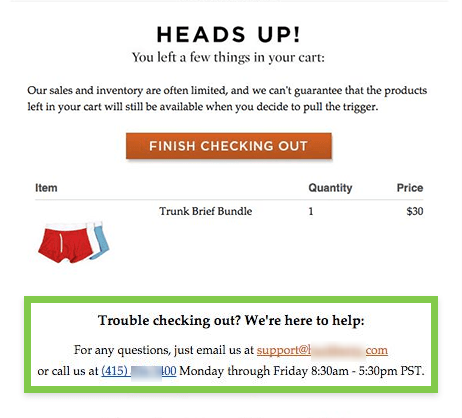
[Caption id = "attachment_3440" align = "Aligncenter" width = "381"] Serienmahnungen ohne Angebote können auch eine sinnvolle Option für den Start sein [/ caption]
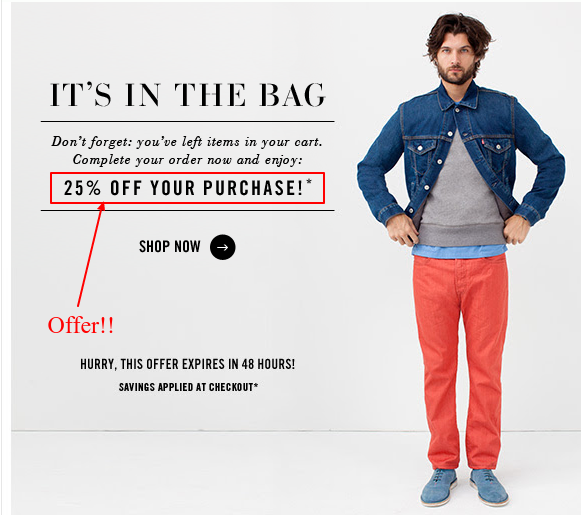
Anderes ist eine Erinnerung mit einigen Angeboten, um den Kunden zu locken. Zum Beispiel besagt die Erinnerungsmail im Screenshot unten, dass der Kunde ein Angebot von 25% Rabatt erhalten kann, wenn er den Kauf abschließt.
[Caption id = "attachment_3439" align = "Aligncenter" width = "421"] Einkaufswagen-Serienerinnerungen mit Angeboten und Angeboten [/ caption]
Das verlassene CartConnect-Modul von OpenCart ermöglicht es den Kunden, den aufgegebenen Einkaufswagen mit nur einem Klick wiederherzustellen: Trotz aller Angebote und Rabatte in der Serienerinnerung werden manche Kunden gerne wiederkommen, weil sie die Produkte wieder in den Warenkorb legen müssen und dann den Kaufvorgang erneut starten. Dieses OpenCart-Wiederherstellungs-Cart-Modul beseitigt diese Hürde, indem es den Kunden ermöglicht, direkt zur Checkout-Seite zu gehen, wobei alle Produkte im Warenkorb bereits wiederhergestellt sind. Dies geschieht durch Klicken auf eine CTA-Schaltfläche, die in jeder Erinnerungs-E-Mail zur Verfügung gestellt wird. Der Kunde wird alle Produkte mit nur einem Klick wiederherstellen und kann direkt auschecken, ohne sich erneut anmelden zu müssen.
Schließlich
Das OpenCart aufgegebene Cart-Modul ist perfekt OpenCart stellt das verlassene Warenkorb-Werkzeug wieder her wenn weise verwendet. Das bedeutet, dass Sie zusätzlich die Best Practices für das Schreiben einer abgebrochenen Einkaufswagen-E-Mail befolgen müssen, damit der Erfolg Ihrer E-Mails gewährleistet ist. Der Erfolg von OpenCart-Wiederherstellungs-Cart ist völlig abhängig vom Erfolg Ihrer E-Mails. Das Tool bietet Ihnen eine mühelose Möglichkeit, mit Ihren verlorenen Kunden in Verbindung zu treten, die Sie mit einem geeigneten Recovery-Ansatz noch zurückerlangen können.