We boast of the best in the industry plugins for eCommerce systems and has years of experience working with eCommerce websites.
We provide best plugins for platforms like - Magento, Prestashop, OpenCart and Shopify. We also provide custom module development and customization services for the website and modules.
Questa estensione progettata da Knowband consente ai visitatori del sito di registrarsi e accedere al proprio sito utilizzando il proprio account Facebook. Usando questa funzionalità del tuo sito, gli utenti stessi saranno salvati dallo stress di ricordare username e password ogni volta che visitano il tuo sito per effettuare un acquisto.
Vantaggi dell'installazione di Login Login Magento Facebook
Aumentare i tassi di abbonamento e il coinvolgimento degli utenti consentendo a un maggior numero di clienti di avvicinarsi a te con le iscrizioni a Facebook. Più clienti si registrano sul tuo sito, più ti avvicini alle conversioni. In questo caso, il ruolo della registrazione dell'account diventa innegabile.
Salva tempo utenteLogin Magento Facebook?saves a lot of time of your customers from having to follow the hectic procedure of providing the same information repeatedly to sign-up every time.
Esperienza utente ininterrotta– Con l'implementazione del Social Access di Facebook, gli utenti potranno condividere la loro esperienza sull'utilizzo di un particolare prodotto o servizio, con conseguente aumento del seguito dei fan e consapevolezza del marchio per la tua azienda.
Personalizzazione efficace– Facebook Login rende la personalizzazione più efficace perché i proprietari di siti web hanno accesso ai contenuti personali dell'utente disponibili su social network, come la posizione, gli interessi personali, il luogo di lavoro, ecc. Le promozioni mirate con tali informazioni possono determinare una riduzione dei tassi di abbandono del carrello e aumentare ulteriormente l'acquisizione dei clienti e gli acquisti ripetuti.
Conclusione
Poiché il business e-commerce continua ad accelerare, i marketer devono aggiornare continuamente i loro siti Web con le funzionalità più recenti e abilitare l'accesso social è uno di questi. È un grande passo per aumentare le conversioni e il coinvolgimento degli utenti sul tuo sito. Quindi, se vuoi implementare la potenza dell'accesso social al tuo sito, prova questa estensione
Si possono trovare varie estensioni progettate per soddisfare le diverse esigenze del sito Web, come motore di ricerca, social media marketing, integrazione di gateway di pagamento, creazione di pagine di destinazione e molto altro. Utilizzando queste estensioni, puoi personalizzare la funzionalità del tuo negozio e massimizzare le conversioni e le entrate.
Di seguito sono elencati alcuni dei plugin più venduti che abbiamo nel nostro negozio.
Le funzionalità di questa estensione ti consentono di trasformare il tuo Negozio Magento in un mercato (un luogo in cui compratori e venditori si incontrano per acquistare e vendere prodotti). Installando questo plug-in, consenti a vari venditori di registrarsi e vendere prodotti sul tuo sito. Prima che un venditore inizi a vendere, deve ottenere l'approvazione dall'amministratore del negozio per la gestione e l'ordinazione dei processi nel tuo negozio.
Benefici
Con Magento Multi vendor Marketplace in fase di installazione nel tuo negozio, l'eCommerce aziendale può essere avvantaggiata in numerosi modi:
Padrone del negozio- Un marketplace consente al proprietario del negozio di prendere commissioni sugli articoli venduti dai venditori. Questo può essere al posto o in aggiunta ai prodotti del mercato, aumentare esponenzialmente profitti e opportunità di vendita.
Venditore- I proprietari di piccole e grandi aziende possono entrare nel mercato per attirare un gran numero di acquirenti per i loro prodotti. Dopo essere stati partecipanti al mercato, i venditori saranno in grado di massimizzare la portata del loro marchio, aumentare la fiducia e i follower per i loro prodotti.
Cliente- I clienti del mercato possono trarre vantaggio dalla visualizzazione di opzioni aggregate su un singolo sito Web e sono autorizzati a trovare il prodotto più conveniente o di qualità più elevata con opzioni illimitate.
Non lasciare che i tuoi clienti si spostino dal tuo negozio !! Questa estensione facile da usare e funzionalmente potente funziona invio di promemoria per posta ai clienti che abbandonano il carrello per qualsiasi motivo mentre fanno acquisti sul tuo sito.
Questa estensione funziona con una strategia di remarketing per riportare i clienti nel tuo negozio offrendo offerte come offerte di sconti incentivi. Per deliziare i tuoi clienti, Carrello abbandonato Magento mail sono progettati con "recupero in un clic"che consente ai clienti di recuperare i carrelli abbandonati con un solo clic. Questa funzione semplifica il lavoro dell'amministratore del negozio e del cliente, consentendo loro di recuperare i carrelli con un solo clic e di finalizzare rapidamente l'ordine.
Ciò offrirà un impatto positivo sulle vendite del sito web e aumenterà le conversioni sul tuo negozio. Per controllare le prestazioni dei carrelli recuperati, l'amministratore del negozio può visualizzare le statistiche dei carrelli abbandonati e dei carrelli abbandonati convertiti in vendite.
L'estensione eCommerce avanzata per Magento consente di misurare le interazioni e il comportamento degli utenti sul tuo negozio con prodotti su siti di eCommerce attraverso l'esperienza di acquisto dell'utente, tra cui impressione del prodotto, clic, dettagli di visualizzazione del prodotto, dettagli di checkout, transazioni e dettagli relativi all'aggiunta del prodotto al carrello
Benefici
Fornire approfondimenti più approfonditi sul comportamento dei clienti, consentendo ai dettaglianti di prendere decisioni più sagge
Permette al proprietario di un negozio di avere una visione dettagliata del comportamento di acquisto del cliente
Dà anche una buona idea di quanto bene il prodotto sta funzionando
In qualità di proprietario del negozio, sarai in grado di capire in che modo i clienti interagiscono con un sito web in tutto il mondo processo di checkout.
Si tratta di una grande estensione per i negozi Magento che non vede l'ora di ottimizzare il coinvolgimento dei clienti e aumentare le vendite.
Le aziende online trovano numerosi strumenti o plugin per ottimizzare il loro negozio e migliorare le vendite. Se gestisci un negozio sulla piattaforma OpenCart, questo articolo ti aiuterà a portare le tue vendite al livello successivo. In questo articolo, ti informeremo che 3 deve avere estensioni OpenCart per aumentare le vendite sul tuo negozio OpenCart.
Qualsiasi azienda, sia offline che online, richiede che le vendite sopravvivano nel mercato competitivo dell'e-commerce. Per crescere come marchio, i rivenditori online cercano diversi modi per aumentare le vendite sulla piattaforma di commercio digitale. Ci sono una serie di fattori che i commercianti si prendono cura di aumentare le vendite, ad esempio riducendo l'abbandono del carrello e i ritorni di e-commerce, migliorando l'esperienza dell'utente, ecc. Estensione OpenCart.
Scopri che 3 deve avere estensioni OpenCart per il tuo negozio OpenCart:
1. OpenCart One Page Checkout
Estensione OpenCart One Page Checkout è progettato per ridurre il numero di passaggi nel processo di checkout in più passaggi standard. Questa estensione OpenCart riunisce tutte le fasi di pagamento in un'unica pagina e rende il flusso di pagamento conveniente per gli acquirenti online.
Caratteristiche importanti di OpenCart Pagamento di una pagina
Checkout degli ospiti?Store visitors can check out from your store as a guest, hence no need to follow the mandatory sign-up process.
Accesso sociale?Allow your users to log in or sign-up on your store with the help of social login. This avoids the manual process of filling out the account registration form.
Layout multipli per personalizzare l'aspetto della tua pagina di pagamento.
Responsive Design- Funziona su tutti i dispositivi inclusi smartphone, tablet, desktop e laptop
Facile da usare? OpenCart one-page checkout is easy to integrate and fully compatible with your OpenCart store
Supporta più metodi di spedizione e pagamento? OpenCart Advance checkout extension supports multiple payment modes (Credit Card, Debit Card, COD, Bank transfer, etc) and shipping services (FedEx, USPS, etc.)
Vantaggi per i clienti
I clienti possono accedere
Opzione per inserire codici promozionali nella pagina di pagamento
Estensione del carrello abbandonato a cielo aperto ti consente di inviare e-mail a quei clienti che abbandonano i loro carrelli, permettendoti così di recuperare le vendite. Questo serve come promemoria per fare in modo che un utente completi il suo acquisto. Aggiungi link di ripristino, promozioni, buoni sconto nel carrello abbandonato e-mail per motivare i clienti a tornare e completare l'acquisto incompleto.
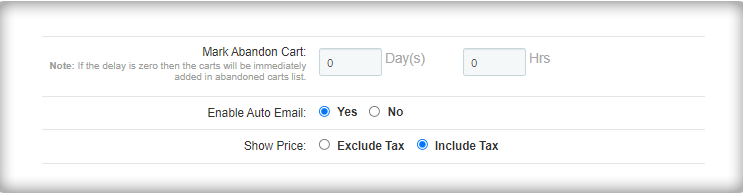
Imposta un periodo di tempo dopo il quale si presume che il carrello sia abbandonato.
Invia e-mail di promemoria ai visitatori del tuo negozio che abbandonano i loro carrelli creando e-mail personalizzate accattivanti con codici promozionali, sconti e un link alla pagina del prodotto. Questo ti aiuta ad aumentare il numero di clienti restituiti e incoraggia le vendite sul tuo sito web.
Seleziona il tipo di sconto che desideri fornire agli utenti del carrello abbandonati, ad esempio uno sconto fisso o una percentuale di sconto sull'importo del prodotto.
Converti i carrelli abbandonati in vendite con una funzione di recupero con un clic con questa estensione OpenCart. I consumatori possono rivedere l'intero contenuto del proprio carrello con un solo clic. Rimuove il fastidio di aggiungere nuovamente oggetti alla borsa da zero.
Visualizza i dettagli completi relativi agli utenti del carrello abbandonati in "Visualizza carrello abbandonato".
Controlla quanti utenti del carrello abbandonati sono stati convertiti in "Visualizza tasso di conversione".
L'estensione OpenCart Abandoned Cart offre una vista analitica straordinaria per confrontare i tuoi carrelli abbandonati e quelli convertiti
Vantaggi dell'estensione OpenCart Abandoned Cart
Aumenta il coinvolgimento degli utenti sul tuo sito offrendo sconti e coupon nelle poste del carrello abbandonate.
Ridurre il tasso di abbandono del carrello inviando automaticamente e-mail di follow-up nei minuti dei carrelli abbandonati
Aumenta gli ordini riusciti inviando un promemoria di ordini in sospeso, ordini annullati, ordini chiusi, ecc.
3. OpenCart Social Loginizer
Il sito Estensione OpenCart Social Loginizer ti fornisce le funzionalità per abilitare la funzione di accesso social sul tuo negozio OpenCart per migliorare l'esperienza dell'utente, acquisire clienti e aumentare le vendite. Le funzionalità di questa estensione consentono ai tuoi clienti di accedere o iscriversi al tuo sito utilizzando i social network Facebook o Google+.
Funzionalità di accesso Social OpenCart
Aumenta le conversioni semplificando il processo di registrazione
Sbarazzarsi di moduli lunghi e complicati, consentendo agli utenti di registrarsi con il proprio account di social network esistente.
Raccogli dettagli demografici ricchi e in tempo reale sui tuoi clienti senza richiedere loro di compilare qualsiasi modulo lungo. Chiedendo agli utenti di iscriversi con i social login, sarai in grado di aumentare le iscrizioni degli utenti, utilizzare i loro dati social per personalizzare le tue campagne di email marketing e aumentare le vendite.
Elimina i problemi di nomi utente e password dimenticati
Non riuscire a fornire un'opzione di accesso social ai tuoi visitatori potrebbe renderli riluttanti a lasciare il tuo negozio nel caso in cui dimentichino la loro password, ma ora con l'opzione di accesso social, i consumatori si liberano del ricordare le password.
Conclusione
Per acquisire più vendite sul tuo negozio OpenCart, assicurati di controllare attentamente le possibilità che potrebbero ostacolare le tue vendite. Scopri i punti su cui puoi lavorare e, soprattutto, mantieni l'esperienza dell'utente la tua massima priorità. Ricorda sempre di avere quelle funzionalità che le persone desiderano per la loro comodità. Se i consumatori non si convertono in clienti, cerca modi per convertirli. Installare quanto sopra Estensioni OpenCart ti aiuterà sicuramente ad aumentare le vendite del tuo negozio.
I marketplace fungono da piattaforma in cui è possibile organizzare le informazioni sui prodotti, gestire i pagamenti e raggiungere facilmente i clienti fedeli.
In questo post, ho risposto ad alcune delle principali domande a cui ogni rivenditore online vuole ottenere una risposta prima di aumentare la propria presenza sui marketplace-
Per iniziare il processo, devi prima selezionare il tipo di mercato in cui vuoi vendere. Dopo averlo fatto, devi capire i dati demografici dei clienti e il loro comportamento d'acquisto. La vendita su più mercati migliora la credibilità e può attirare più clienti sul tuo sito, con conseguente aumento del traffico.
2.
Vendere sul mercato online non è così semplice come sembra. È certamente molto facile iniziare, ma non significa che sia così facile raggiungere il successo. Di seguito sono elencati alcuni degli errori commessi dai venditori che dovrebbero essere evitati-
Mancata comprensione dei termini e delle condizioni del sito Web in cui si vendono È necessario seguire tutte le regole relative alla scheda di prodotto, dalla registrazione per l'account a aggiornare la quantità di prodotti. Queste regole variano da un marketplace a un altro e se vuoi avere successo nei marketplace, devi seguirli con saggezza.
Fornire una descrizione incompleta del prodotto- Le descrizioni dei prodotti danno un'identità ai tuoi prodotti. Dovrebbe essere utilizzata una descrizione del prodotto ben scritta che fornisca ogni dettaglio al cliente. Usa parole minori e cerca di essere concentrato mentre scrivi le descrizioni dei prodotti.
Indicando gli acquirenti del Marketplace al tuo sito- Se hai un sito eCommerce e stai cercando di utilizzare il marketplace per promuovere la tua attività, ricorda che stai commettendo un errore. I rilevatori del mercato sono molto forti e ti seguiranno nel caso in cui promuovi l'URL del tuo sito web su questi mercati. Tutto è strettamente moderato, dalla descrizione del prodotto a recensioni e commenti.
3.
Per avere successo nei mercati eCommerce, è necessario seguire le linee guida per elencare i prodotti rigorosamente come sopra menzionato. Questo non solo aiuterà i tuoi prodotti a posizionarsi sui motori di ricerca ma anche migliorare la navigazione. Allo stesso modo, se fornite descrizioni di prodotti accurate, informative e dettagliate, sarete in grado di attirare più clienti per i vostri prodotti, portando ad un aumento del numero di acquisti.
Seleziona tutte le cartelle, trascinali e rilascialo nella directory principale del tuo negozio OpenCart tramite FTP.
Sarai in grado di trovare il plug-in per il conto alla rovescia del prodotto Opencart pronto per essere installato nei moduli OpenCart del tuo negozio OpenCart come mostrato di seguito.
Fare clic sul collegamento Installa per installare l'estensione Opencart del timer Offerta speciale. Questo aggiungerà anche un'opzione a discesa nella barra dei menu che elencherà tutti i plugin di Velocity installati nel tuo negozio per una navigazione veloce. Questo menu a discesa contiene anche una finestra di messaggio che consente di informarti sui nuovi plug-in lanciati o sui nuovi aggiornamenti.
Eliminare i file Vqcache dalla cartella vqmod / vqcache.
Per accedere al modulo timer conto alla rovescia Opencart, fare clic sul pulsante modifica nella sezione modulo come mostrato di seguito:
Facendo clic sul pulsante di modifica, si aprirà il modulo per il plugin. Contiene la barra di navigazione in alto, il menu a sinistra e il contenuto principale al centro come mostrato di seguito.
Manuale d'uso 2.0
2.0.1 Impostazioni generali
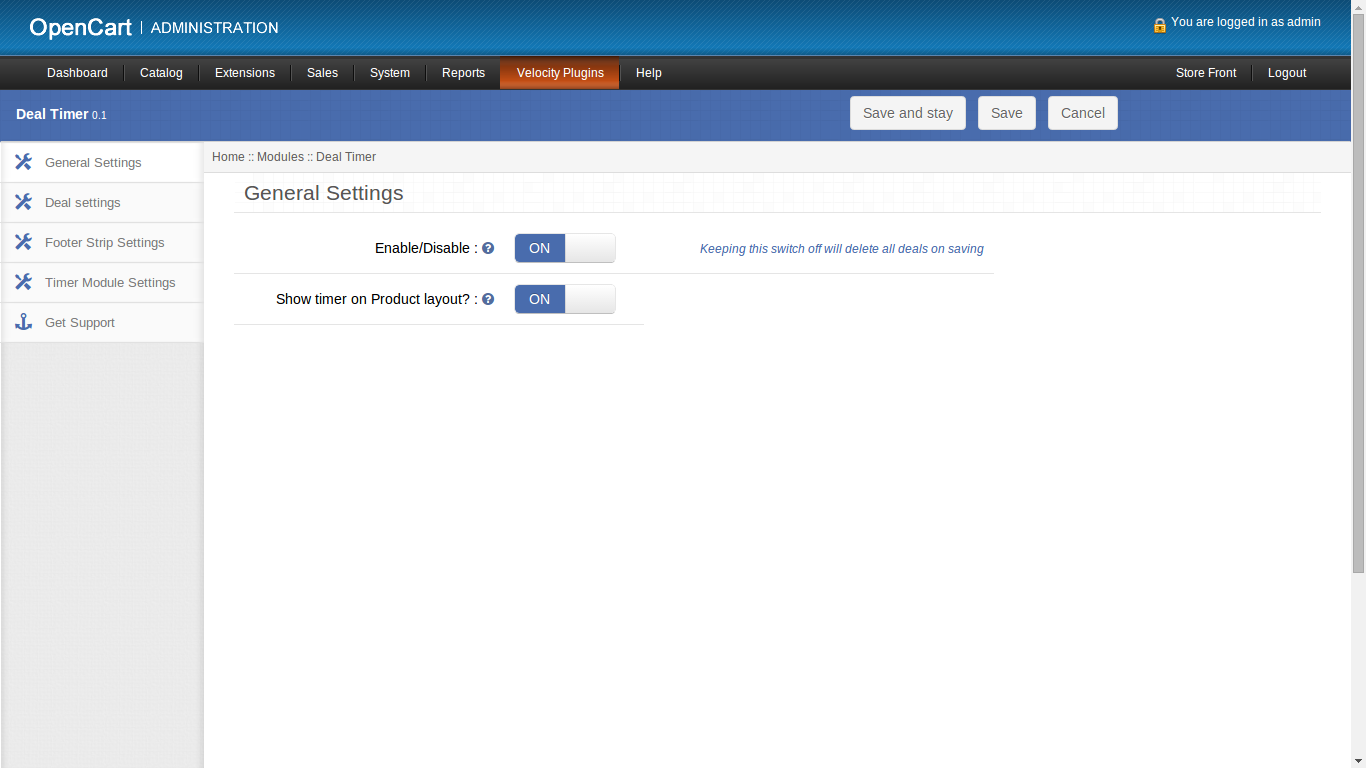
Impostazioni generali del timer Offerta speciale Opencart scheda di estensione di Knowband ha le seguenti opzioni come mostrato di seguito:
Attiva / Disattiva: Questo è l'interruttore di abilitazione globale. All'accensione, l'intero modulo del timer per il conto alla rovescia Opencart viene attivato e allo stesso modo disattivato allo spegnimento. Se l'interruttore è disattivato, non saranno visibili la striscia del footer, il modulo o il timer del prodotto, verranno eliminate anche le offerte aggiunte nella scheda delle impostazioni del contratto.
Mostra timer sul layout del prodotto: Abilitando questo inizierà a mostrare un piccolo timer accanto al prezzo scontato per ogni prodotto speciale (su quale sconto può essere utilizzato).
Scheda Impostazioni offerte 2.0.2
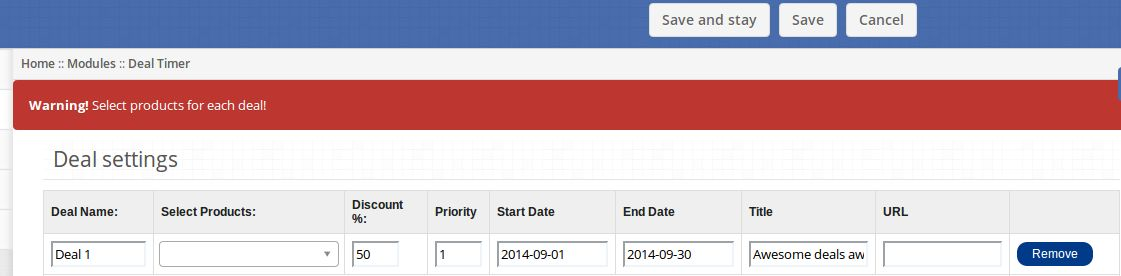
Questa scheda consente all'amministratore di creare offerte e prodotti di gruppo in queste offerte. Può fornire uno sconto '%' per un gruppo di prodotti per un periodo di durata scelta. Ha una struttura simile a una tabella con ognuno dei seguenti campi:
Nome dell'affare: Questa casella di testo è un campo obbligatorio che descrive il nome della tua offerta. Tuttavia, questo nome non verrà visualizzato sul front-end.
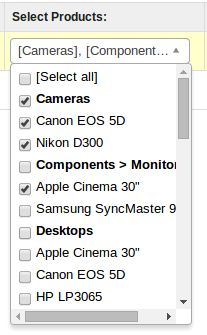
Seleziona prodotti: È richiesto anche questo campo nell'opzione Opencart del timer Offerta speciale. È un menu a discesa con selezione multipla con caselle di controllo. Le categorie principali sono l'intestazione di gruppo e i prodotti sottostanti sono valori di opzione. Puoi selezionare qualsiasi numero di prodotti da includere in questa offerta.
Sconto%: Puoi specificare lo sconto% che verrà applicato a ciascun prodotto in questo gruppo. In questo campo obbligatorio, puoi solo digitare numeri. Inoltre, non dovrebbe essere maggiore di 100.
Priorità: Puoi scegliere la priorità di un affare rispetto a un altro se stanno cadendo nella stessa durata di un prodotto. (Questo è opzionale)
Titolo: Questo campo è una casella di testo richiesta con una limitazione di caratteri da inserire in quanto verrà visualizzato sulla striscia del footer e sul front-end dell'estensione Opencart.
URL: Questo campo è una casella di testo in cui è possibile inserire l'URL su cui verrà reindirizzato l'utente facendo clic sul titolo della striscia del piè di pagina o sul modulo del timer dei prezzi speciali Opencart.
Data di inizio: Questo campo obbligatorio è un selettore di date. Questo segnerà da quale data sarà previsto lo sconto per il gruppo di prodotti scelti.
Data di Fine: Questo campo obbligatorio è un selettore di date. Questo segnerà fino a quale data sarà previsto lo sconto per il gruppo di prodotti.
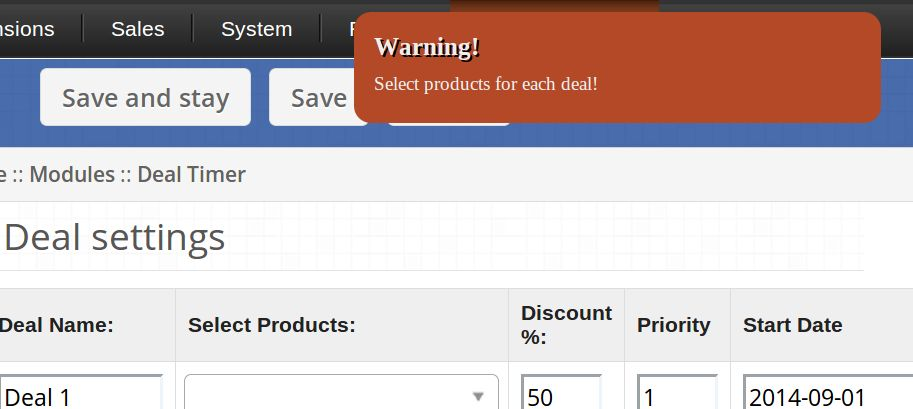
Oltre a questi campi, c'è un'opzione per aggiungere più offerte o rimuovere le offerte esistenti dal sistema. Se si tenta di salvare e rimanere sulla pagina senza riempire i campi richiesti, verranno visualizzati i messaggi di avviso appropriati che indicano il problema con i dati immessi.
Facendo clic sul pulsante Salva, l'utente è limitato come segue:
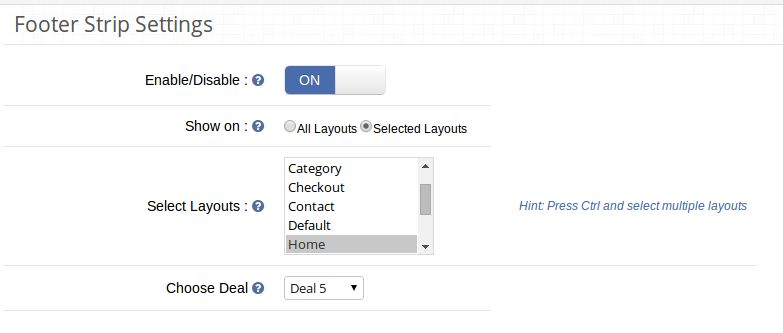
Scheda Impostazioni striscia di piedinatura 2.0.3
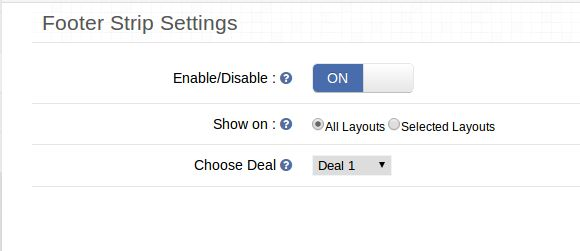
Questa scheda consente di abilitare / disabilitare la striscia del piè di pagina che visualizza il testo e il timer per l'offerta. Ha i seguenti campi:
Attiva / Disattiva: Abilitando questa impostazione verrà mostrata la striscia del piè di pagina quando un affare è attivo.
Mostra su: È possibile scegliere di mostrare la striscia del piè di pagina sui layout desiderati, sono disponibili due opzioni: a) Tutti i layout b) Layout selezionati. Nel caso sia selezionata l'opzione 'b)', un altro campo inizierà ad apparire con una casella di selezione multipla con l'elenco di tutti i layout. L'utente può selezionare qualsiasi numero di layout qui.
Scegli offerta: un elenco a discesa elenca tutte le offerte aggiunte al sistema. L'offerta selezionata sarà quella, il cui testo e URL saranno visualizzati sul footer strip.
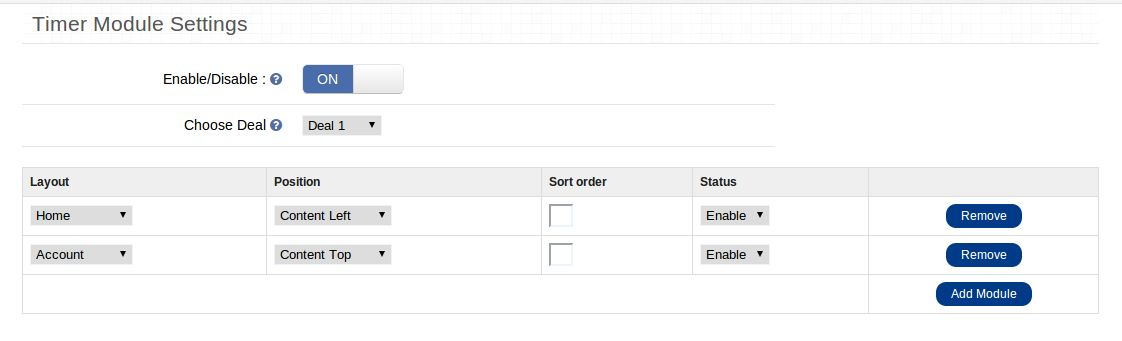
Scheda Impostazioni modulo timer 2.0.4
Con questo plugin timer Opencart master, puoi anche avere un modulo separato oltre al footer strip che può essere applicato a qualsiasi layout e posizione. Questo modulo OpenCart di Knowband contiene essenzialmente un timer il cui conto alla rovescia è basato sull'affare scelto per questo modulo. Ha i seguenti campi:
Attiva / Disattiva: Abilitando questa impostazione mostrerai tutti i moduli timer attivi sui rispettivi layout.
Scegli contratto / gruppo: Un elenco a discesa elenca tutte le offerte aggiunte con questo plug-in. L'offerta selezionata sarà quella, la cui data di inizio e data di fine determineranno il conto alla rovescia del timer del modulo. Se si sceglie di mostrare un affare la cui data di inizio è in futuro, verrà visualizzato il conto alla rovescia per l'inizio dell'affare altrimenti verrà mostrato il conto alla rovescia per un affare alla fine.
Una struttura simile a una tabella segue ogni riga con i seguenti campi:
Disposizione: Scegli il layout su cui desideri aggiungere il modulo.
Posizione: Scegli una posizione in cui vuoi aggiungere un modulo.
Nota: per poter visualizzare un modulo è necessario assicurarsi che sia stato abilitato, l'impostazione del modulo Timer è abilitata e anche l'abilitazione globale è abilitata. Se uno dei tre campi è disabilitato, il modulo OpenCart sarà disabilitato e quindi non visualizzato.
Oltre a questi campi, ci sono i pulsanti per rimuovere ogni riga e aggiungere un'altra riga (Modulo).
2.0.5 Ottieni la scheda Supporto
Facendo clic su "Ottieni assistenza", verrai reindirizzato al nostro sito web di supporto, dove puoi contatta il nostro supporto per un aiuto. Utilizzare questa scheda in caso di qualche query / problema o trovato qualche bug.
Conserva il frontale
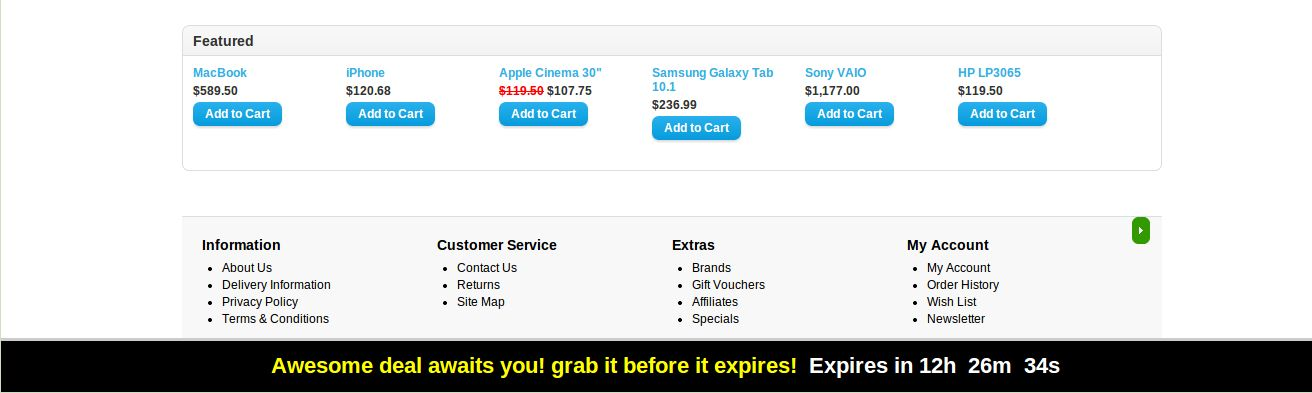
Striscia di piè di pagina
Sul lato anteriore, i visitatori vedranno la striscia del piè di pagina per l'offerta selezionata su ciascuna pagina o su quelle selezionate.
Puoi cliccare sul titolo visualizzato nel footer e sarai reindirizzato all'URL associato all'offerta.
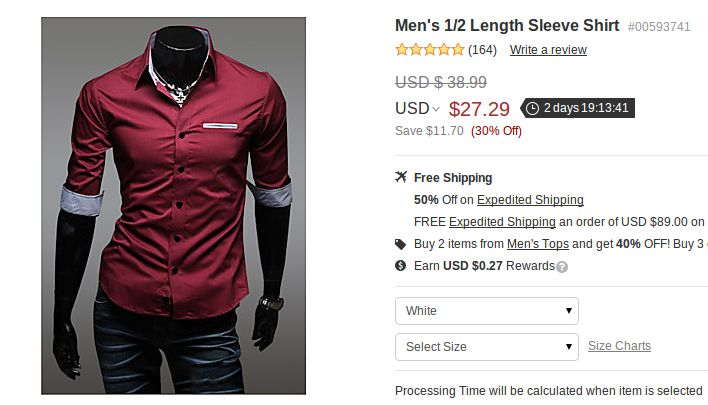
Un timer su prodotti speciali
Un timer verrà visualizzato accanto al prezzo scontato sulla visualizzazione di un prodotto speciale se hai abilitato la visualizzazione del timer dei prodotti nel pannello di amministrazione.
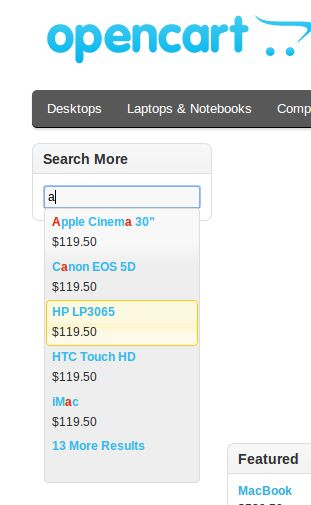
Knowband offerte OpenCart più modulo di ricerca che ti aiuta a rendere facile la ricerca del prodotto per i clienti del tuo negozio web. Questo plugin OpenCart implementa una funzionalità speciale che auto-completa la ricerca. In questo modo i visitatori del negozio possono ottenere suggerimenti di ricerca senza problemi. Quando il cliente digita qualcosa, allo stesso tempo i suggerimenti di ricerca correlati, appare come suggerimento.
Caratteristiche:
Scopri le caratteristiche salienti di questo meccanismo di ricerca OpenCart:
Il modulo dei prodotti di ricerca OpenCart è assolutamente facile da installare e configurare.
È molto semplice abilitare / disabilitare questo plugin OpenCart.
Ti offre la possibilità di visualizzare il prezzo del prodotto e la didascalia nei risultati di ricerca.
Il meccanismo di ricerca di OpenCart è altamente personalizzabile.
È possibile implementare questa funzionalità senza modifiche ai codici.
La ricerca perfezionata OpenCart offre un'implementazione senza problemi.
È possibile scegliere i layout su cui si desidera visualizzare i suggerimenti di ricerca.
Puoi gestire l'aspetto grafico.
Consente di modificare il colore del testo evidenziato nei risultati della ricerca.
Puoi mostrare / nascondere i prodotti non disponibili nei suggerimenti di ricerca.
Puoi decidere il numero di suggerimenti di ricerca alla volta.
Puoi visualizzare il numero totale delle prime dieci parole chiave cercate.
Fornisce risultati di ricerca contemporaneamente alla ricerca.
Offre una rapida ricerca dei prodotti AJAX per una migliore esperienza utente.
Il filtro migliorato di OpenCart è completamente mobile.
Questo plugin consente di cercare prodotti nella descrizione del prodotto, tag, SKU, UPC, ecc.
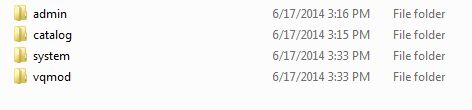
1. Struttura delle cartelle della cartella plug-in Promotion Slide.
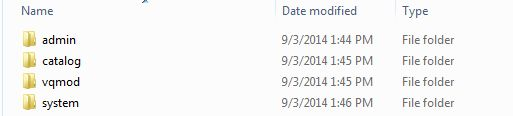
2. Apri la cartella di caricamento e troverai la seguente struttura di cartelle:
È necessario che VQMOD sia installato per far funzionare questo plug-in. Se VQMOD non è installato, scaricare e installare dall'URL sottostante: https://code.google.com/p/vqmod/
3. Seleziona tutta la cartella e trascinali e rilasciali nella directory principale del tuo negozio OpenCart tramite FTP.
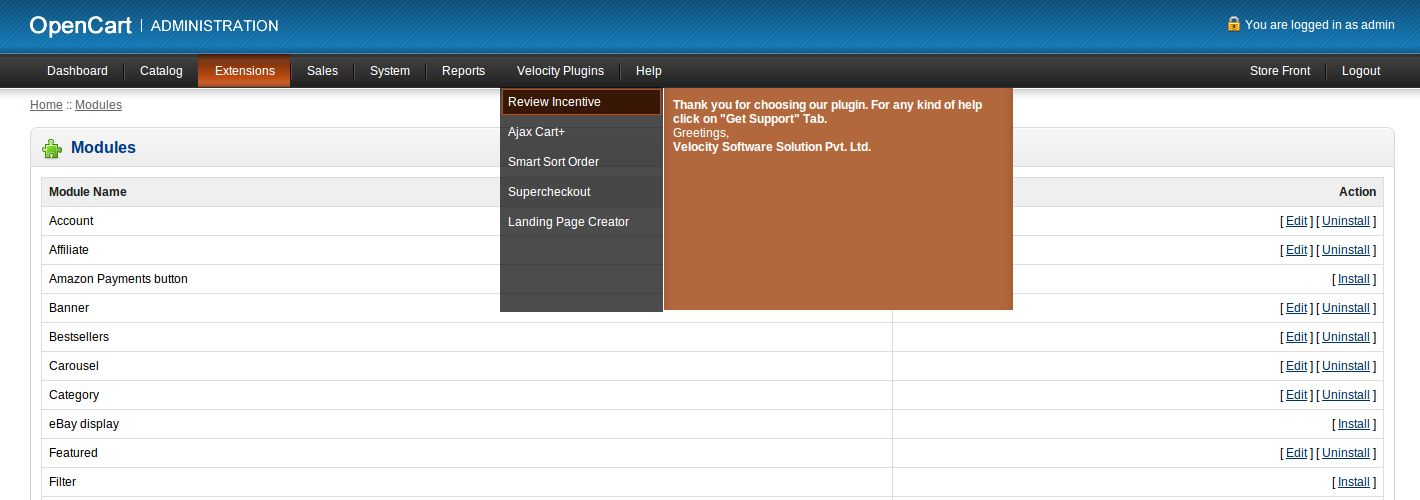
4. Potrai trovare il plug-in pronto per essere installato nei moduli nel tuo negozio OpenCart come mostrato di seguito.
5. Fare clic sul collegamento Installa per installare il plug-in. Questo aggiungerà anche un'opzione a discesa nella barra dei menu che elencherà tutti i plug-in di Velocity installati nel tuo negozio per una navigazione veloce. Questo menu a discesa contiene anche una finestra di messaggio che consente di informarti sul nuovo plug-in o sul nuovo aggiornamento.
6. Eliminare i file Vqcache dalla cartella vqmod / vqcache.
7. Per accedere al plug-in Promozione Slideup fai clic sul pulsante modifica nella sezione modulo come mostrato di seguito:
8. Facendo clic sul pulsante di modifica si aprirà il modulo per il plug-in. Contiene la barra di navigazione in alto, il menu a sinistra e il contenuto principale al centro come mostrato di seguito.
1. Scheda Impostazioni generali
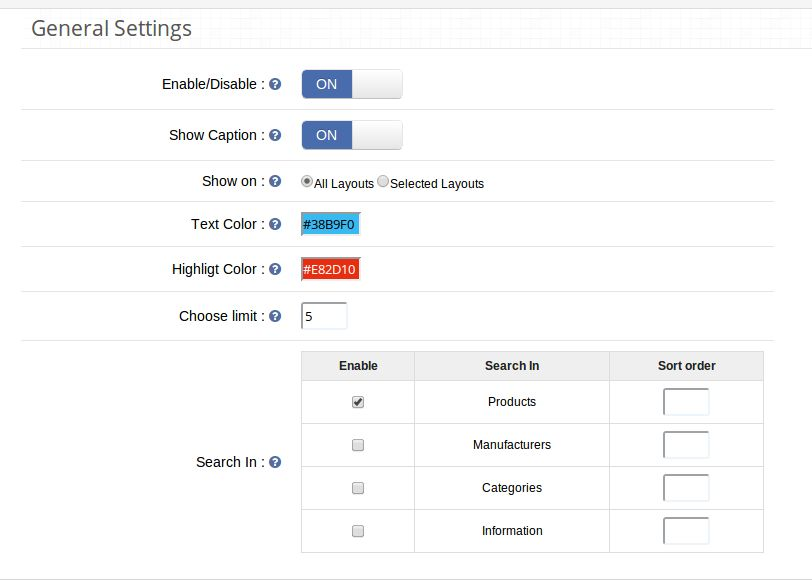
La scheda Impostazioni generali avrà le seguenti opzioni:
1. Abilita / Disabilita:
Questo è l'interruttore principale per abilitare / disabilitare l'intero modulo
2. Mostra didascalia:
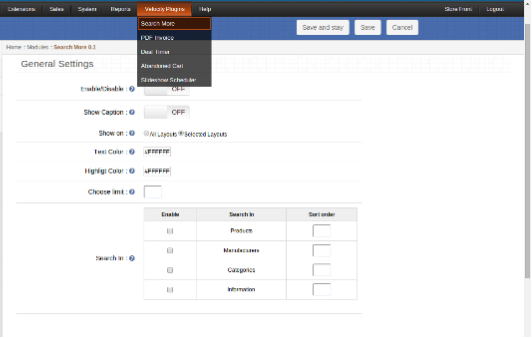
Puoi mostrare sottotitoli sotto ogni risultato di ricerca. Puoi anche mostrare il prezzo dei prodotti.Admin può scegliere il prezzo di show o hide insieme al nome del prodotto nei risultati di ricerca. In caso di produttori, categoria e informazioni, è possibile visualizzare o nascondere una didascalia anziché il prezzo.
3. Scegli i layout da mostrare su:
Puoi scegliere di mostrare allo show più caselle di ricerca su layout a tua scelta, hai due opzioni tra cui scegliere:
a) Tutti i layout
b) Layout selezionati.
Nel caso sia selezionata l'opzione b), un altro campo inizierà ad apparire con una casella di selezione multipla con l'elenco di tutti i layout. L'utente può selezionare qualsiasi numero di layout qui.
4. Scegli il colore del testo per i risultati della ricerca:
L'amministratore può scegliere il colore del testo per il risultato della ricerca che viene visualizzato quando viene utilizzato nel front-end.
5. Scegli il colore di evidenziazione per i risultati di ricerca:
L'amministratore può scegliere il colore di evidenziazione per il risultato della ricerca che viene visualizzato quando viene utilizzato nel front-end.
6. Scegli il limite dei risultati di ricerca:
L'amministratore può scegliere il limite massimo per i risultati della ricerca.
7. Mostra didascalia:
L'amministratore può scegliere di mostrare o nascondere il prezzo insieme al nome del prodotto nei risultati di ricerca. Nel caso di produttori, categoria e informazioni, è possibile visualizzare o nascondere una didascalia anziché il prezzo.
8. Cerca nel:
Qui puoi scegliere di cercare non solo prodotti ma anche categorie, produttori e informazioni. Cioè, se qualcuno per esempio digita un carattere nella casella di ricerca, i risultati della ricerca verranno visualizzati non solo con i prodotti ma anche con il nome di produzione
2. Scheda Impostazioni ricerca prodotto
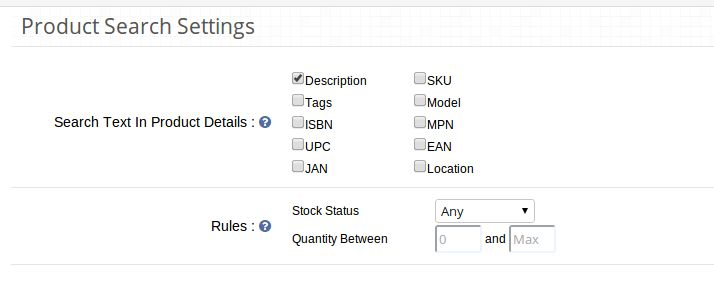
Questa scheda aiuterà l'amministratore a decidere su quali basi devono essere cercati i prodotti.
1. Cerca prodotti in: Qui otterrai il numero di opzioni, tra le quali potrai selezionare tutte le opzioni che desideri. Queste opzioni saranno in forma di caselle di controllo. Alcune delle opzioni sono: Descrizione, Tag, Modello, SKU, UPC, EAN, JAN, ISBN, MPN ecc.
Si noti che, nel caso in cui la ricerca del prodotto sia stata selezionata, il termine di ricerca verrà cercato nel nome di un prodotto.
2. Regole:
Per migliorare i risultati di ricerca, l'amministratore può utilizzare questi filtri / regole:
A. Stato magazzino: questo sarà un campo a discesa con tutti i possibili stati di magazzino come opzioni tra cui scegliere.
B. Quantità tra: questo campo ha essenzialmente due caselle di testo che consentono solo valori numerici. È possibile digitare i valori minimo e massimo o lasciarli vuoti se non si desidera filtrare in base alla quantità.
3. Cerca nella scheda Statistiche
Utilizzando questo modulo, puoi non solo cercare in modo rapido e migliore, ma anche visualizzare le parole chiave più cercate. Un elenco dettagliato di parole chiave verrà elencato in questa scheda del pannello di amministrazione in cui l'amministratore può visualizzare le parole chiave più ricercate, il conteggio, la data dell'ultima ricerca, la data in cui è stata eseguita la prima ricerca.
Inoltre, puoi visualizzare fino a 10 le parole chiave più cercate sotto forma di grafico a torta per una migliore visualizzazione.
Conserva il frontale
Sul front-end, la casella di ricerca predefinita verrà sostituita dalla nuova casella di ricerca che visualizzerà i prodotti insieme al prezzo tramite la funzionalità di auto-suggerimento in base alle opzioni selezionate nel pannello di amministrazione.
Inoltre, in un modulo anche i risultati di ricerca possono essere visti tramite auto-suggerimento.
Cerca evidenziazione parola:
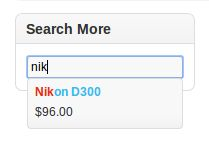
Quando l'utente digita qualsiasi carattere e i risultati della ricerca vengono visualizzati sulla base dei caratteri di ricerca, i caratteri di ricerca saranno evidenziati in tutti i risultati della ricerca. I personaggi saranno evidenziati nel colore configurato.
Cliccando su uno qualsiasi dei risultati della ricerca reindirizzerà l'utente sulla pagina appropriata. Facendo clic sul nome di un prodotto ti arriverà su quella pagina di prodotti, facendo clic su una pagina di produttori ti atterrerà sulla pagina di quel produttore e allo stesso modo per categoria e informazioni.
Vi preghiamo di contattarci a support@knowband.com per qualsiasi richiesta o richiesta di modifica personalizzata in base alle vostre esigenze aziendali.
1. Struttura delle cartelle della cartella Plug-in di recensione Incentive.
2. Apri la cartella di caricamento e troverai la seguente struttura di cartelle:
È necessario che VQMOD sia installato per far funzionare questo plug-in. Se VQMOD non è installato, scaricare e installare dall'URL seguente: https://code.google.com/p/vqmod/ 3. Seleziona tutta la cartella e trascinali e rilasciali nella directory principale del tuo negozio OpenCart tramite FTP. 4. Potrai trovare il plug-in pronto per essere installato nei moduli nel tuo negozio OpenCart come mostrato di seguito.
5. Fare clic sul collegamento Installa per installare il plug-in. Questo aggiungerà anche un'opzione a discesa nella barra dei menu che elencherà tutti i plug-in di Velocity installati nel tuo negozio per una navigazione veloce. Questo menu a discesa contiene anche una finestra di messaggio, che ti consente di informarti sul nuovo plug-in o sul nuovo aggiornamento.
6. Eliminare i file Vqcache dalla cartella vqmod / vqcache. 7. Per accedere al plug-in Review Incentive, fare clic sul pulsante Modifica nella sezione modulo come mostrato di seguito:
8. Cliccando sul pulsante di modifica si aprirà il modulo per il plug-in. Contiene la barra di navigazione in alto, il menu a sinistra e il contenuto principale al centro come mostrato di seguito.
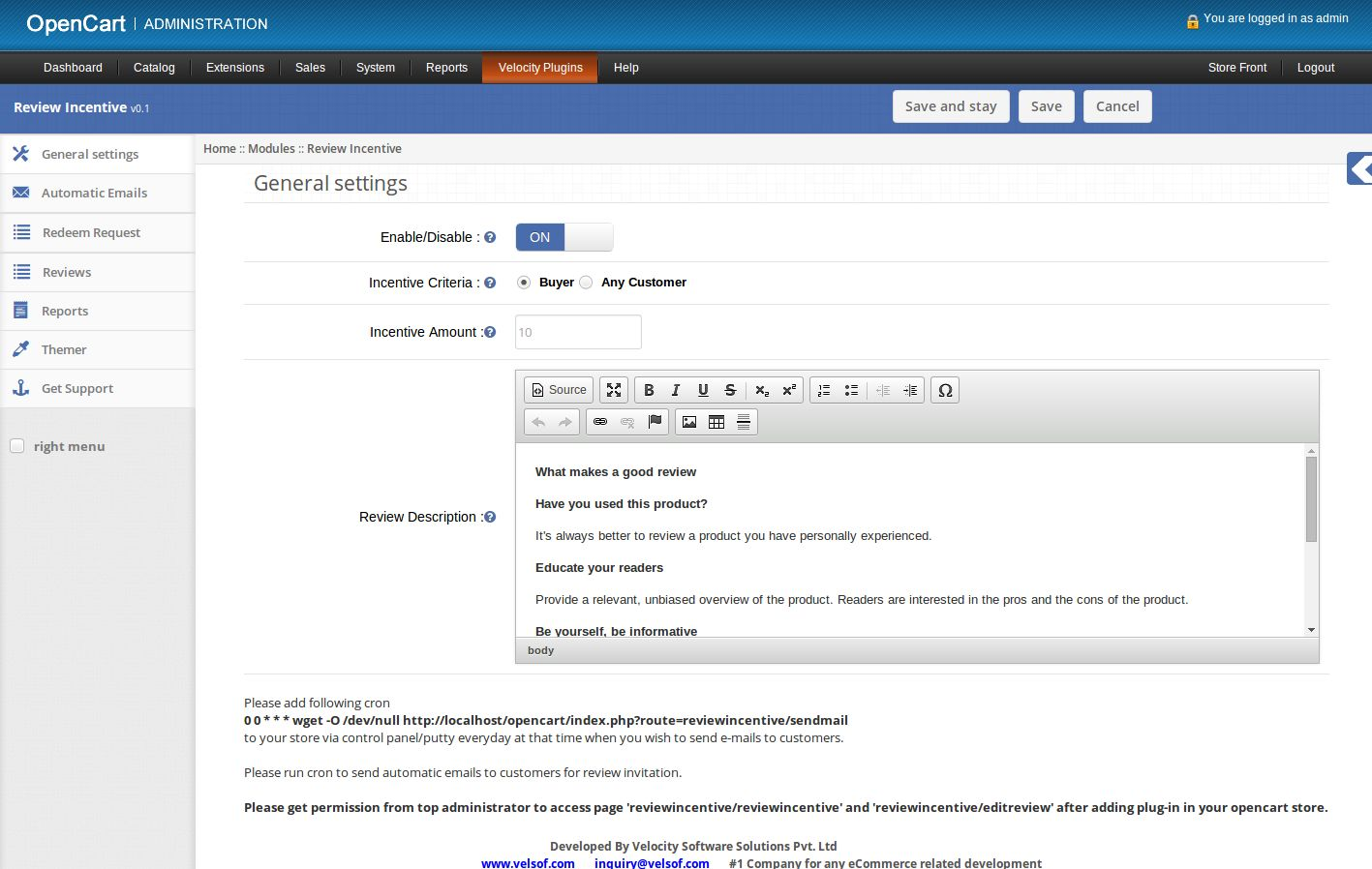
1. impostazioni generali
1. Per abilitare / disabilitare il plug-in, portare il pulsante di abilitazione su OFF su ON / ON su OFF, questo è appena a destra di Abilita / Disabilita etichetta. 2. Criteri di incentivazione: selezionare Acquirente se si desidera incentivare solo i clienti che hanno acquistato il prodotto rivisto. Se si desidera offrire incentivi a tutti i clienti che hanno esaminato il prodotto, selezionare Qualsiasi cliente. 3. Importo incentivo: consente di impostare l'importo da incentivare i clienti a scrivere una recensione. 4. Descrizione della recensione: consente di impostare il contenuto da mostrare sulla colonna sinistra nella pagina Scrivi revisione.
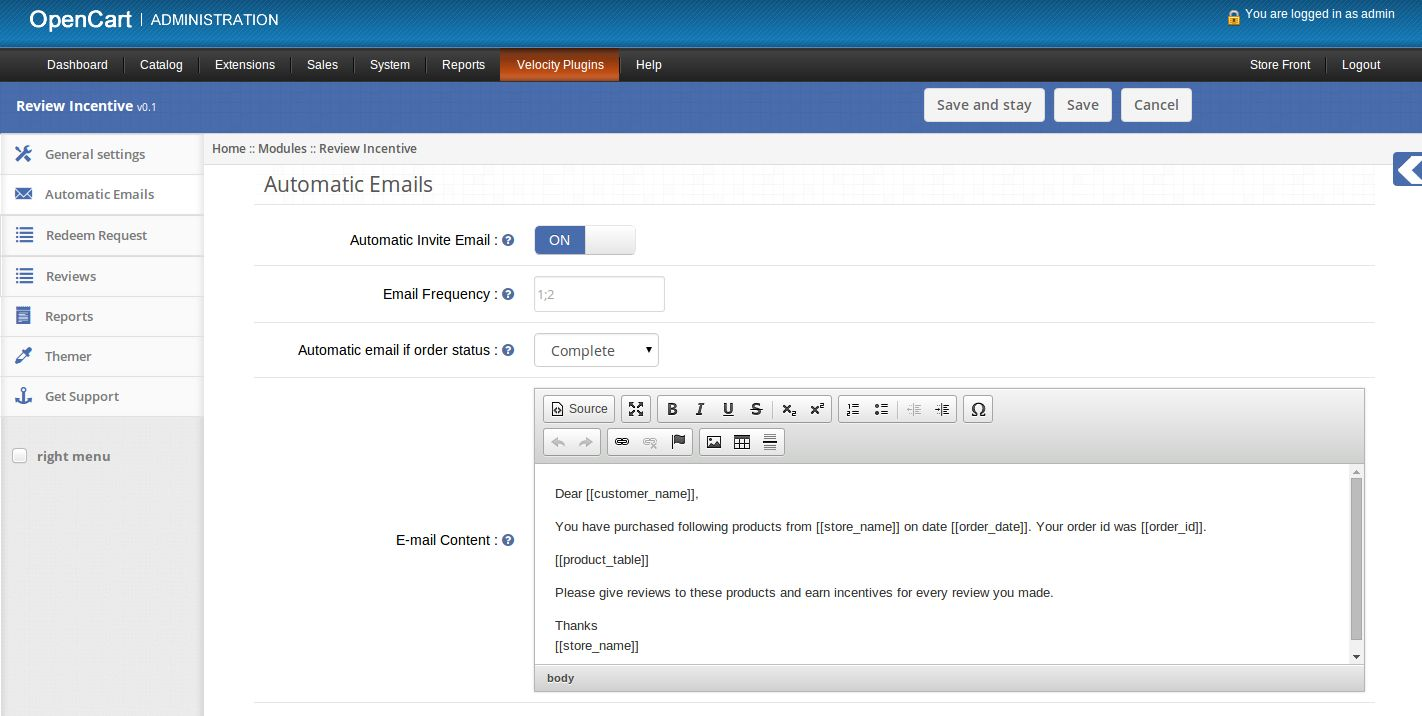
2. Scheda Posta elettronica automatica
1. Qui l'amministratore può impostare i valori per l'invio di e-mail automatiche al cliente per invitarli a scrivere una recensione.
2. Email di invito automatico – Abilita o disabilita invio di e-mail automatiche ai clienti. 3. Frequenza e-mail – Imposta il numero di giorni dopo i quali l'e-mail automatica verrà inviata ai clienti. L'amministratore può impostare più promemoria (in giorni) utilizzando il punto e virgola (;) come separatore. Se l'amministratore desidera inviare un promemoria dopo 2 e 3 giorni, deve impostare la frequenza e-mail come 2; 3. 4. E-mail automatica se lo stato dell'ordine – Imposta lo stato dell'ordine dopo il quale l'e-mail automatica verrà inviata al cliente. 5. Contenuto email: consente di impostare il contenuto dell'e-mail da inviare al cliente. 6. L'amministratore può utilizzare le seguenti variabili nel contenuto della posta elettronica. [[nome negozio]] – Per scrivere il nome del negozio. [[customer_name]] – Per scrivere il nome del cliente. [[order_date]] – Per scrivere la data in cui è stato effettuato l'ordine. [[order_id]] – Per scrivere un ID ordine di ordine. [[product_table]] – Per mostrare tutti i prodotti dell'ordine in formato tabellare. 7. Se l'amministratore imposta la frequenza e-mail come 2 e lo stato dell'ordine come completo, l'e-mail automatica. sarà inviato al cliente 2 giorni dopo che il suo stato dell'ordine è completo. 8. Se admin imposta la frequenza e-mail come 2; 3 e lo stato dell'ordine come completo, l'e-mail automatica verrà inviata ai giorni 2 e 3 del cliente dopo che il suo stato dell'ordine è Completato.
3. Riscatta la scheda Richieste
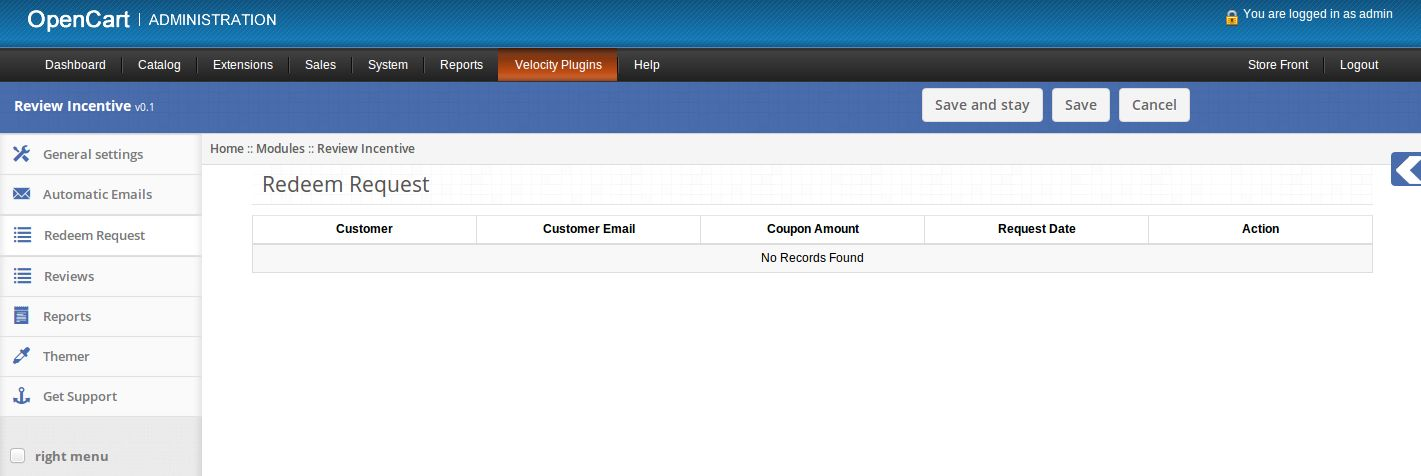
1. Qui l'amministratore può vedere l'elenco delle richieste fatte dai clienti per ottenere coupon come scambio dei loro incentivi. 2. Se non ci sono richieste in sospeso, questa scheda avrà il seguente aspetto:
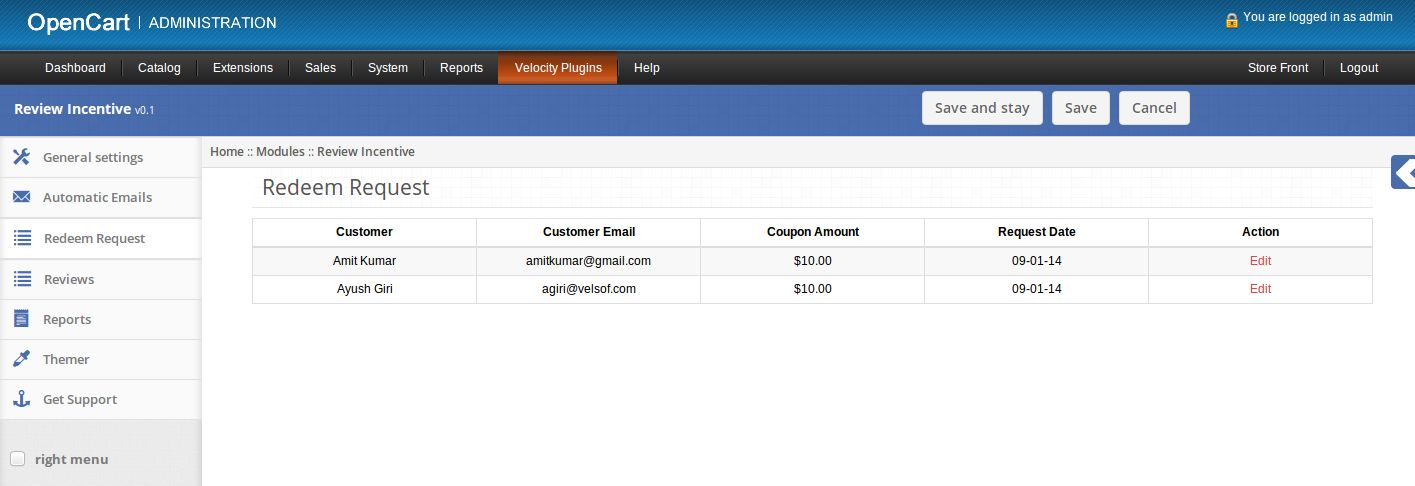
3. Se le loro sono alcune richieste, questa scheda avrà il seguente aspetto:
4. Fare clic sul collegamento di modifica fornito di fronte a ciascuna richiesta per generare un coupon per il cliente. 5. Facendo clic sul collegamento di modifica si aprirà una nuova pagina per aggiungere coupon per il cliente.
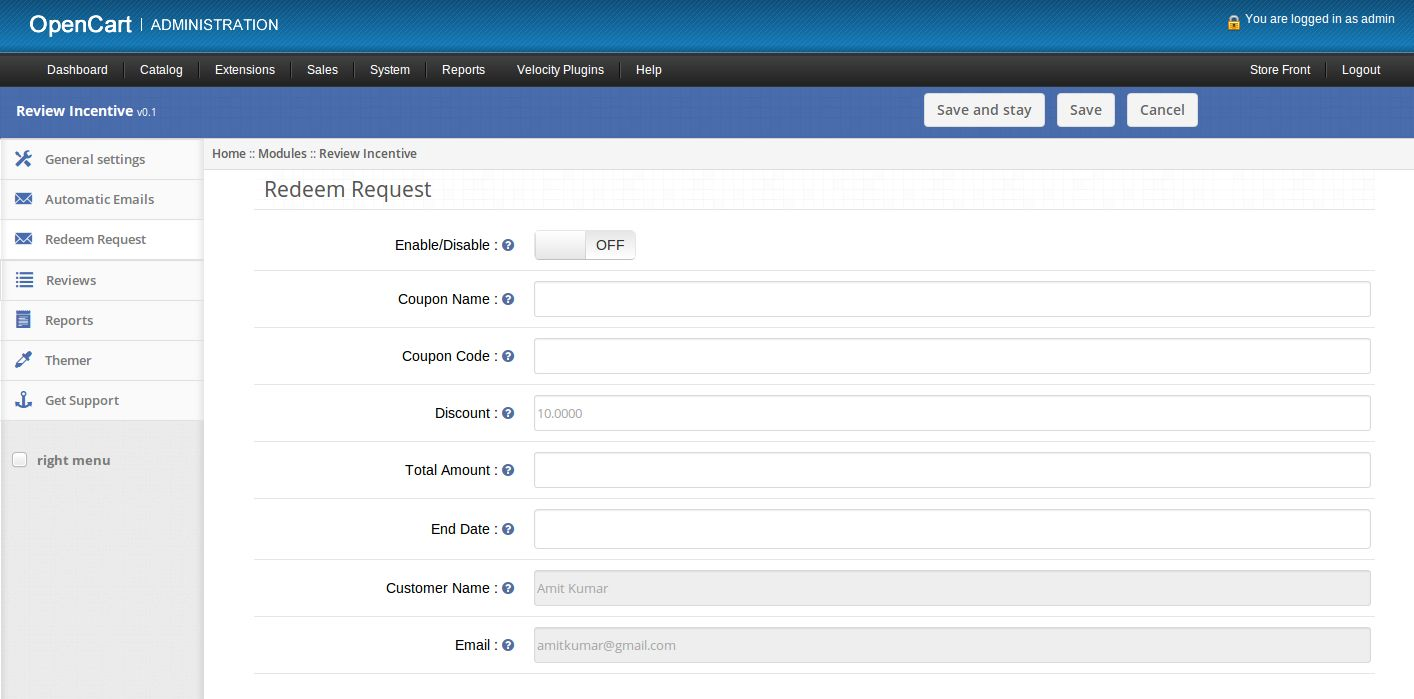
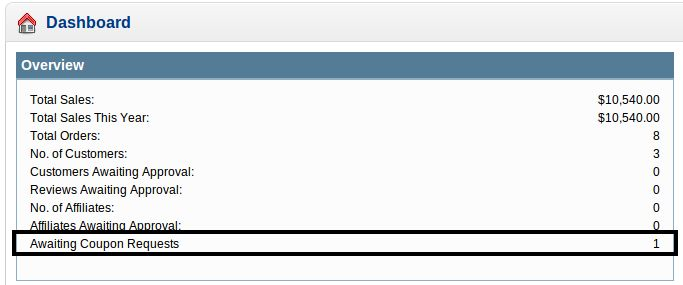
6. Abilita / Disabilita: abilita o disabilita il nuovo coupon. 7. Nome tag: imposta il nome del nuovo coupon. 8. Codice promozionale: imposta un codice coupon univoco. 9. Sconto: sconto fisso da dare sul coupon. Questo valore dovrebbe essere uguale a quello richiesto dal cliente, ma l'amministratore può modificare questo valore. 10. Importo totale: l'importo totale che deve essere raggiunto prima del coupon è valido. 11. Data di fine: data di scadenza per il coupon. La data di inizio sarà la data di attivazione del coupon. 12. Verrà inviata un'e-mail per fornire un codice coupon quando viene attivato e salvato un nuovo coupon. 13. Il numero totale di richieste di coupon in attesa viene visualizzato anche nella dashboard dell'amministratore.
4. Scheda Recensioni
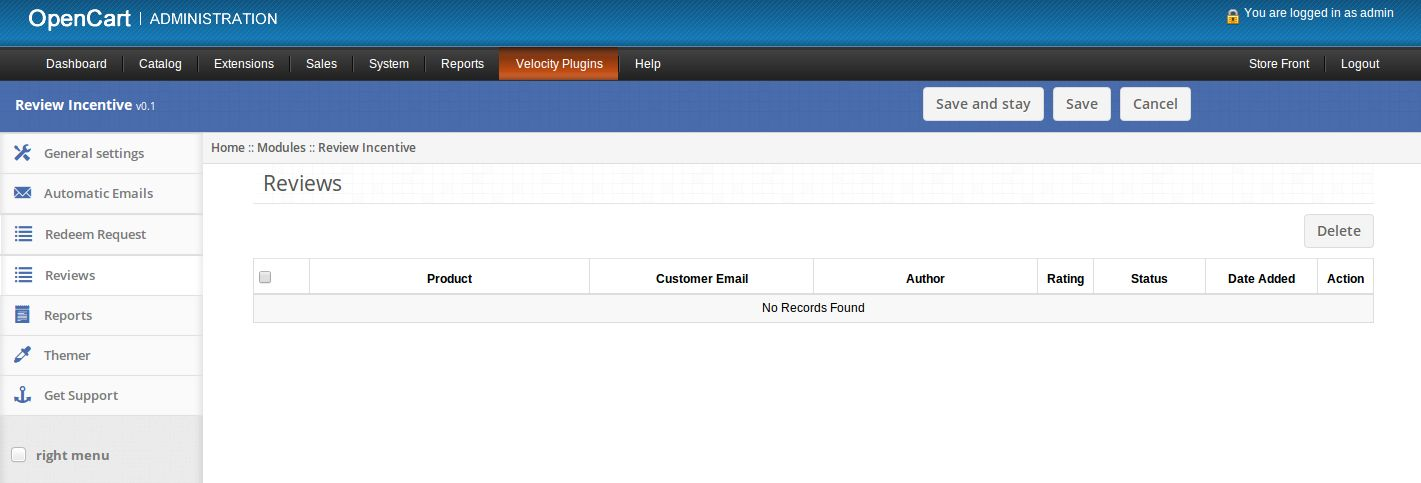
1. Qui l'amministratore può vedere l'elenco delle recensioni fatte dai clienti e può modificare quelle recensioni. 2. Se non sono recensioni, questa scheda avrà il seguente aspetto:
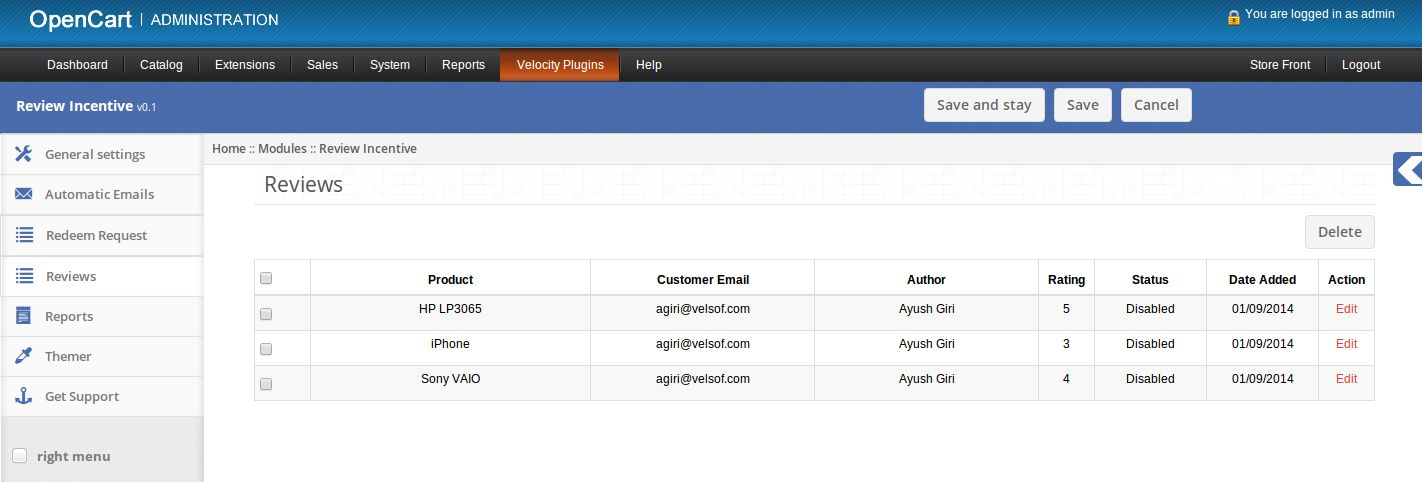
3. Se ci sono alcune recensioni, questa scheda avrà il seguente aspetto:
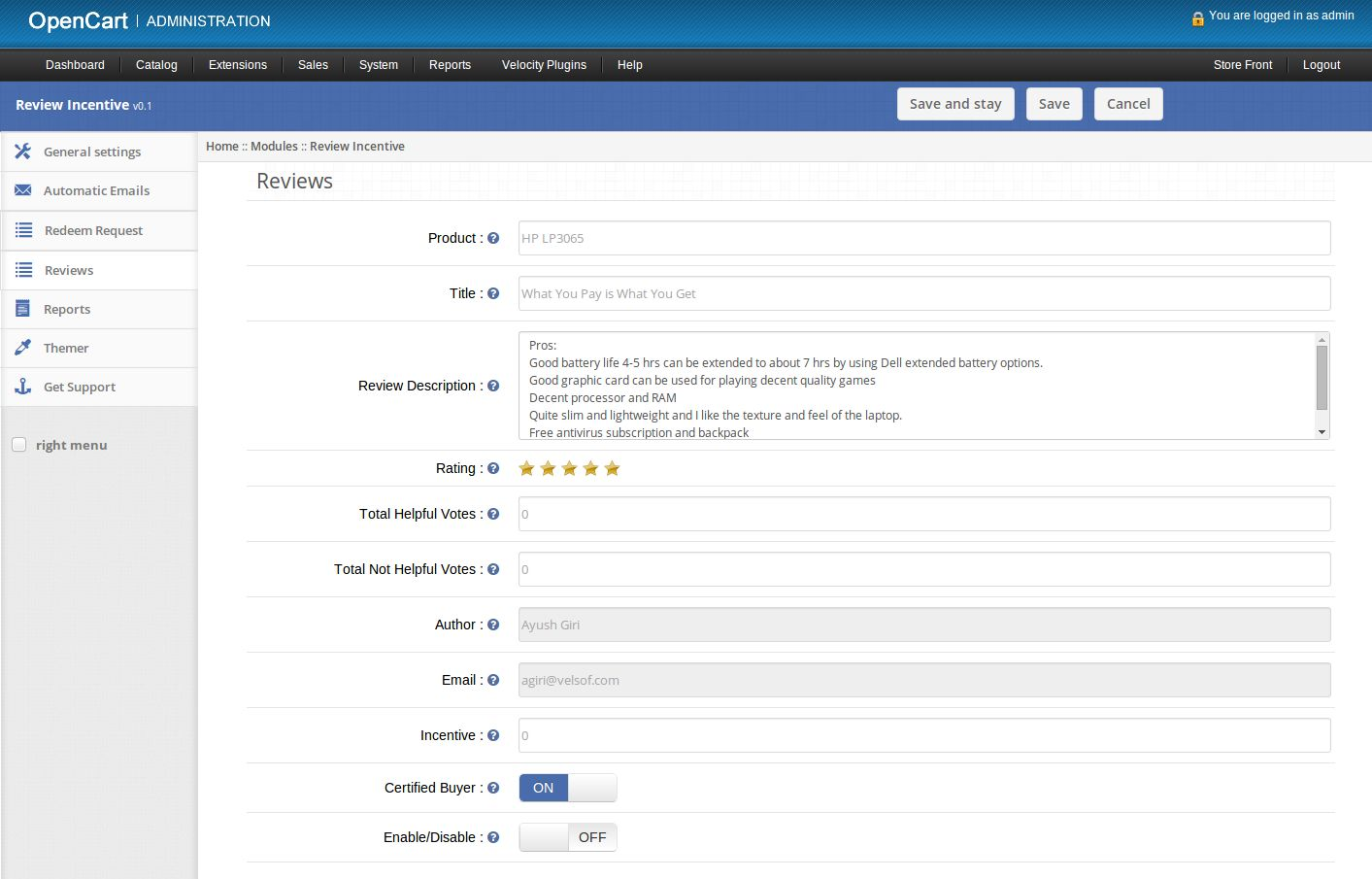
4. Clicca sul link di modifica fornito di fronte a ciascuna recensione per modificare / approvare quella recensione. 5. Facendo clic sul collegamento di modifica si aprirà una nuova pagina per modificare la revisione.
6. Prodotto: impostare il nome del prodotto. 7. Titolo: imposta il titolo della recensione. 8. Descrizione della recensione: imposta il testo principale della recensione. 9. Valutazione: impostare i punti di valutazione per il prodotto. 10. Totale voti utili: imposta il numero totale di utenti che hanno trovato utile questa recensione. 11. Totale voti non utili: imposta il numero totale di utenti che hanno trovato questa recensione non utile. 12. Autore: vedere il nome dell'autore che ha scritto la recensione. 13. Email: email del cliente / autore che ha scritto la recensione. 14. Incentivo: impostare un incentivo dato al cliente per scrivere la recensione. 15. Acquirente certificato: aggiungere o rimuovere il badge del compratore certificato dalla recensione per il cliente. 16. Abilita / Disabilita: abilita o disabilita la revisione.
5. Scheda Rapporti
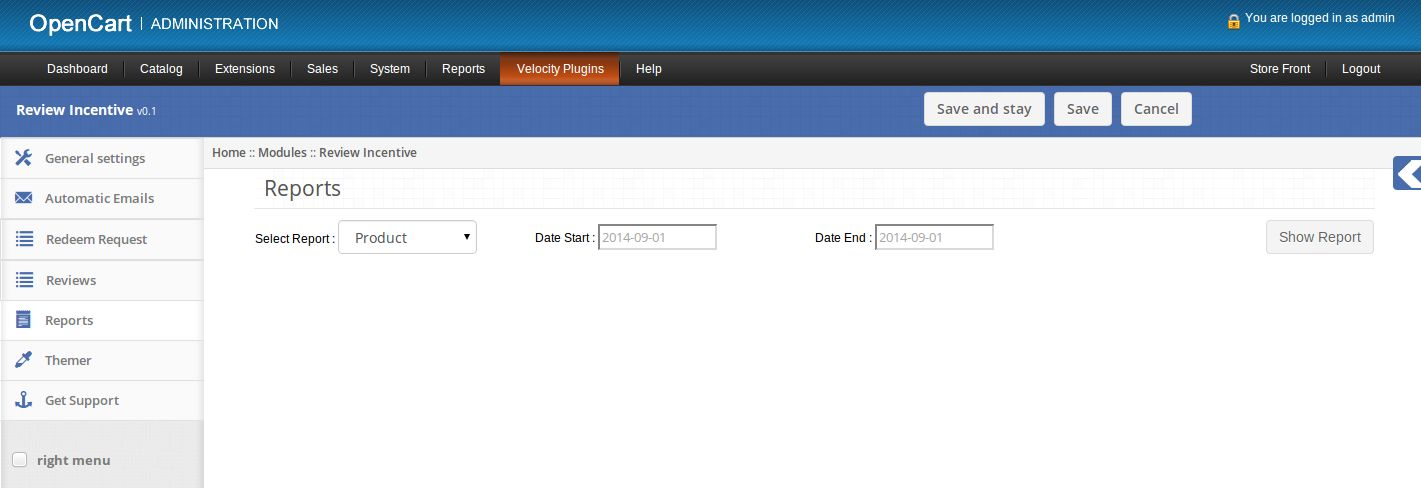
1. Qui l'amministratore può vedere diversi report relativi agli incentivi di revisione. 2. L'amministratore può selezionare il tipo di rapporto, la data di inizio e la data di fine. 3. Facendo clic sul pulsante Mostra rapporto, il rapporto selezionato apparirà sullo schermo.
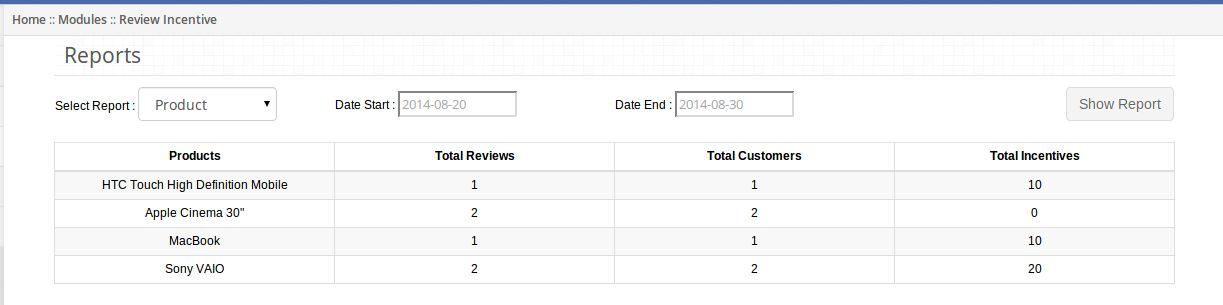
4. Se l'amministratore seleziona il rapporto sul prodotto, verrà visualizzato il rapporto sul prodotto.
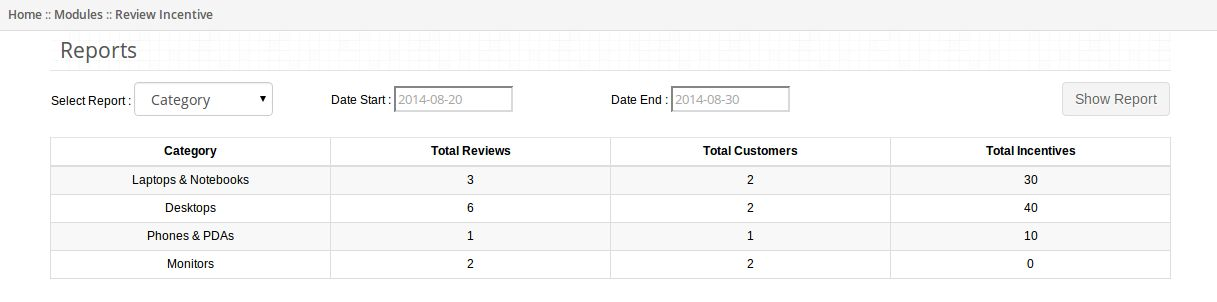
5. Se l'amministratore seleziona il rapporto di categoria, apparirà il rapporto di categoria.
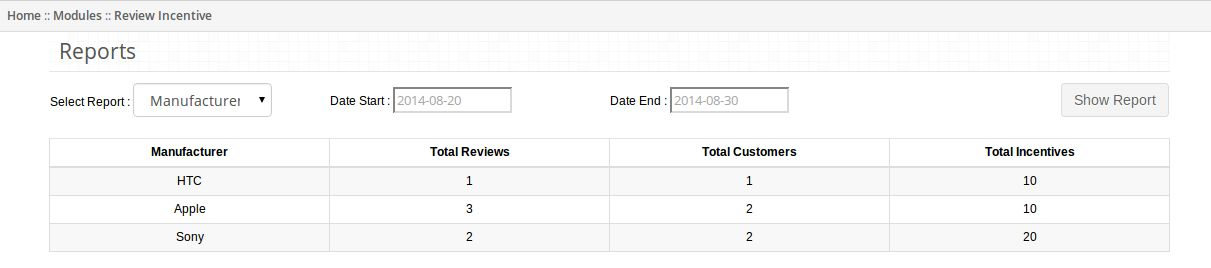
6. Se l'amministratore seleziona il rapporto del produttore, comparirà il rapporto saggio del produttore.
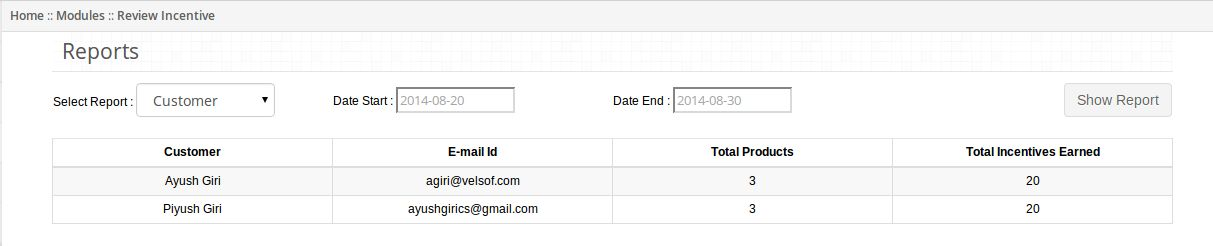
7. Se l'amministratore seleziona il rapporto cliente, verrà visualizzato il rapporto saggio cliente.
6. Scheda Tema
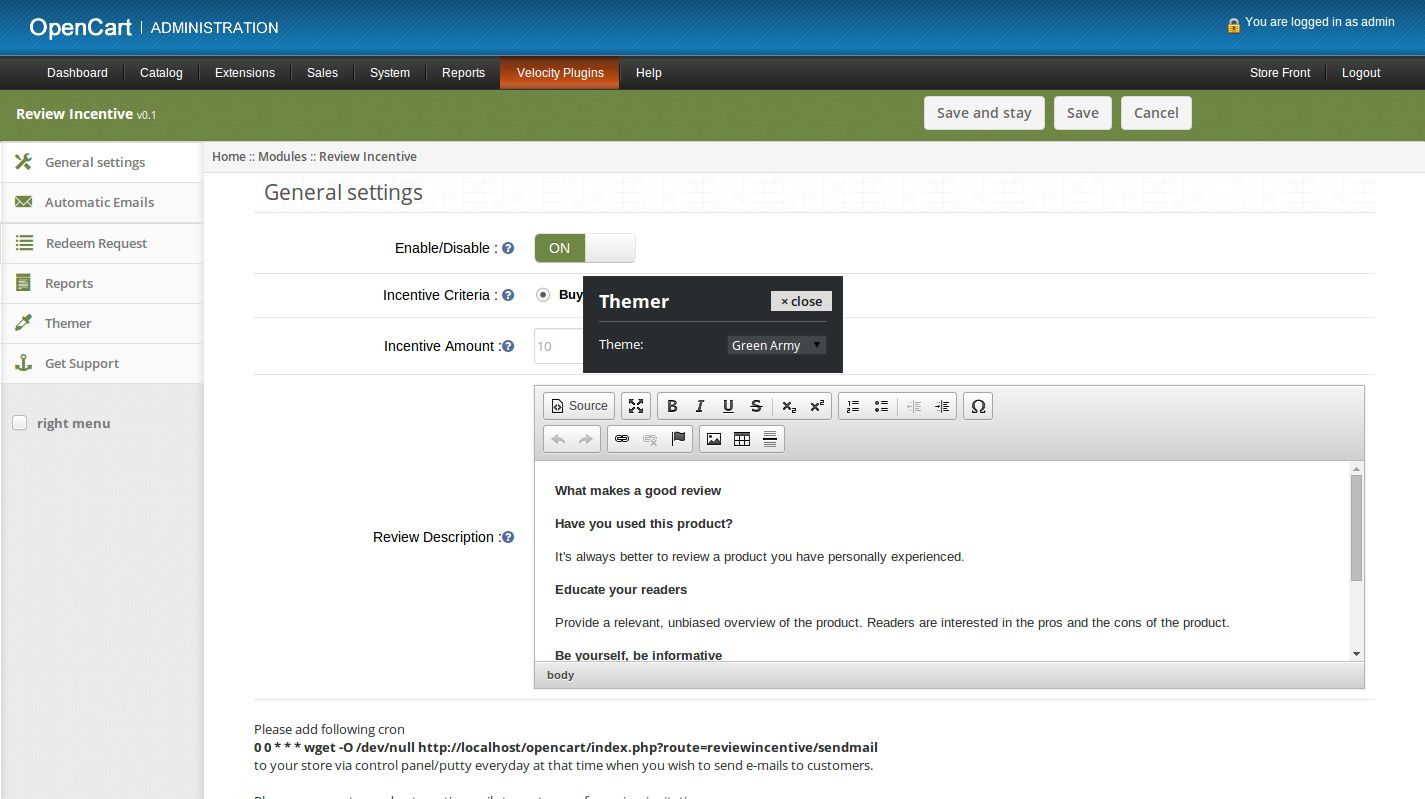
1. Facendo clic sulla scheda di themer, avrai la possibilità di cambiare il tema del pannello di amministrazione di Review Incentive.
7. Ottenere supporto
1. Facendo clic sulla scheda Ottieni supporto, verrai reindirizzato al nostro sito Web di supporto, dove puoi contatta il nostro supporto per un aiuto. Utilizzare questa scheda in caso di qualche query / problema o trovato qualche bug.
8. Codice mano corta
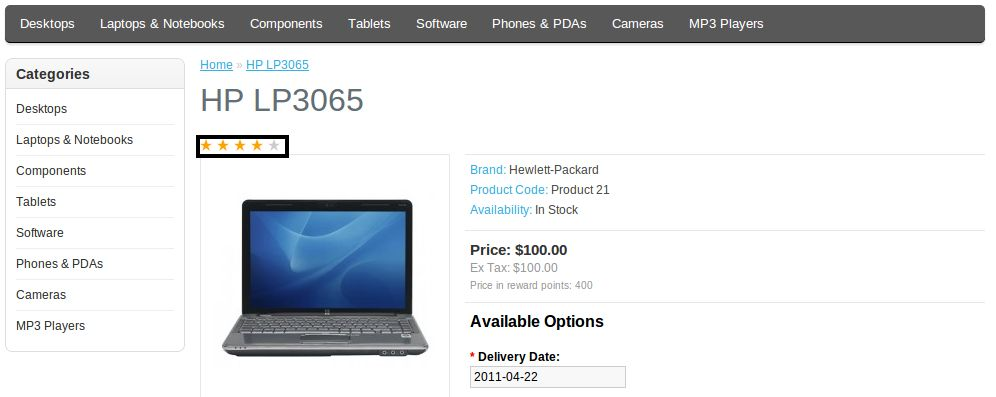
1. L'amministratore può visualizzare la valutazione media del prodotto in qualsiasi posizione sulla pagina Web chiamando una funzione nel file tpl. 2. L'amministratore dovrebbe chiamare function show Rating (product_id, store_id) come
3. Qui il primo argomento è l'id del prodotto il cui rating deve essere visualizzato e il secondo argomento è id del negozio. 4. Questa funzione mostrerà la valutazione media del prodotto nel luogo in cui viene chiamata. 5. La valutazione media viene visualizzata nella casella nera nell'immagine seguente:
Screenshots
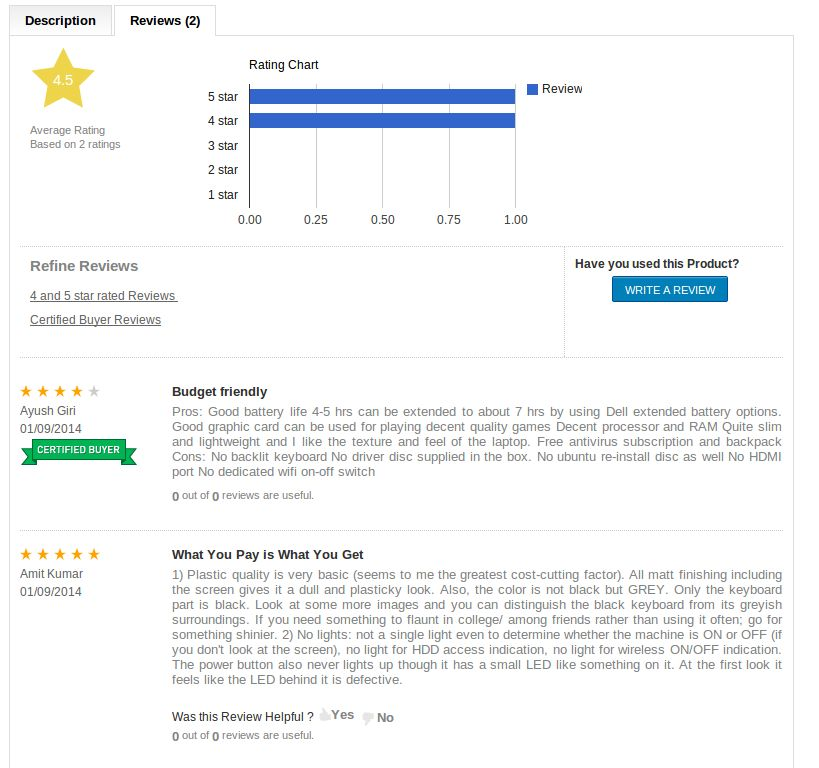
Scheda Revisione nella pagina del prodotto che mostra le recensioni del prodotto.
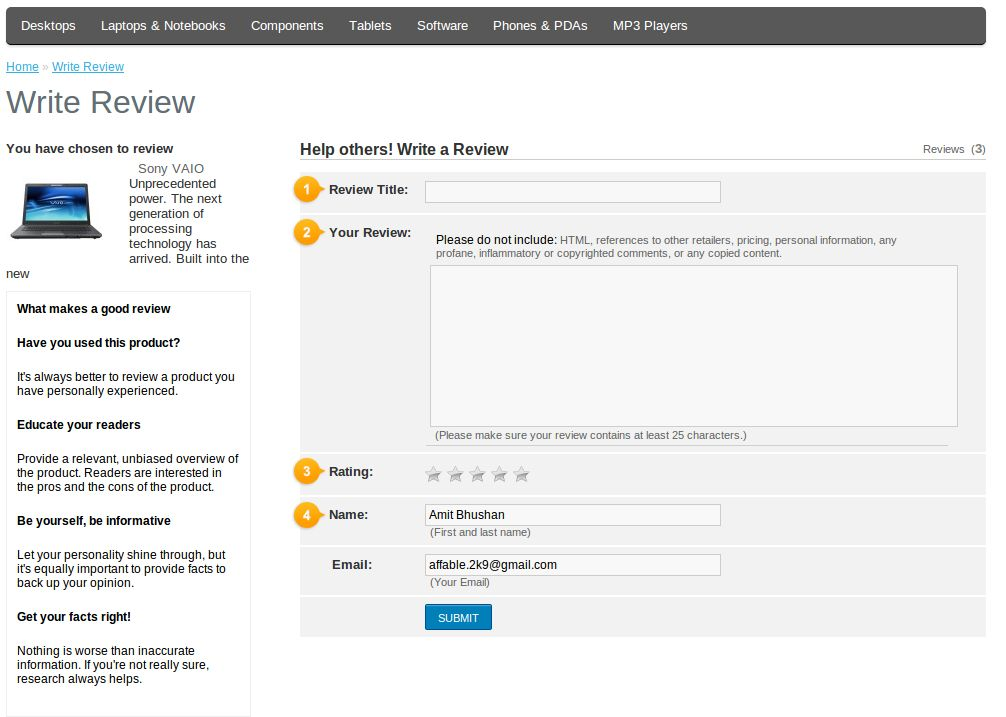
Il badge Acquirente certificato viene aggiunto ai clienti che hanno acquistato il prodotto dal tuo negozio. Screenshot della pagina Scrivi recensione.
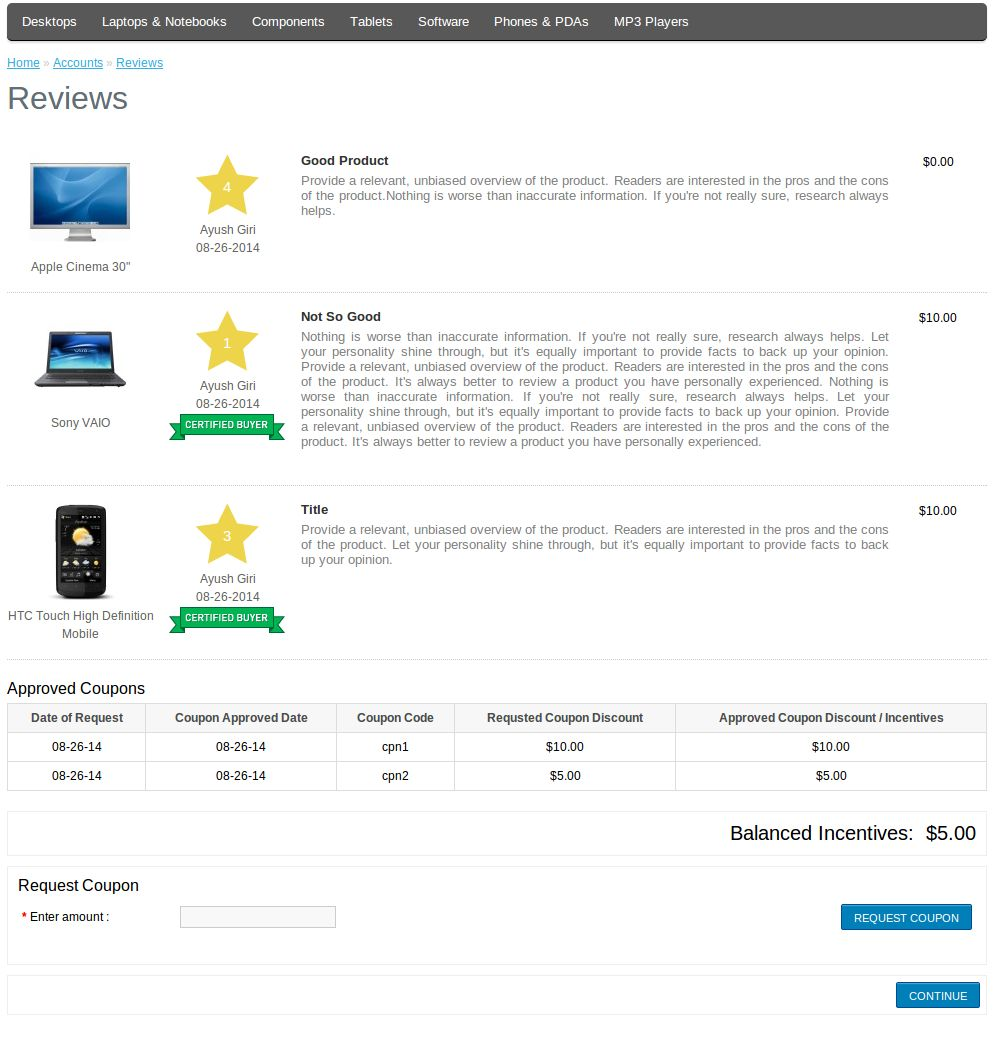
Screenshot della pagina Recensioni
raccomandazioni
1. L'amministratore principale dovrebbe concedere le autorizzazioni per accedere a reviewincentive / reviewincentive della pagina dopo aver spostato il plug-in nella cartella principale del negozio. 2. Imposta il file cron per l'esecuzione quotidiana.
Cerchi un modulo per inviare email di carrello abbandonato ai tuoi clienti? Mantenere il tasso di conversione al livello desiderato è diventato più complesso con l’aumento del tasso di abbandono del carrello. Dove tutti nel Mercato e-commerce B2B è alla ricerca di modi per frenare i carrelli abbandonati sui propri siti, ottimizzazione dei tassi di conversione sembra essere un compito enorme. Sperimenta il menu a discesa nel carrello abbandonato con il componente aggiuntivo e-mail del carrello abbandonato di Prestashop. Questo strumento blocca il pollice e aumenterà le tue vendite.
Introduzione al componente aggiuntivo di posta elettronica del carrello abbandonato di Prestashop
Inviando promemoria tramite e-mail, notifiche push o pop-up, sarai in grado di seguire le vendite perse. Sarà più facile tenere traccia dei potenziali clienti che non sono riusciti a completare l’acquisto e hanno abbandonato il carrello. L’addon e-mail del carrello abbandonato di PrestaShop ti consente di inviare e-mail di follow-up personalizzate scontate e non scontate. Per invogliare i clienti, i proprietari dei negozi possono anche creare un promozionale promemoria sconto e-mail. Mostra ai tuoi clienti quanto sei preoccupato inviando e-mail personalizzate per i carrelli abbandonati, che ti aiuteranno a creare una forte fiducia e fedeltà dei clienti per la tua attività. I clienti si sentiranno apprezzati dal fatto che li apprezzi. Cercare di risolvere le cose con loro li farà sentire privilegiati. Con questa sensazione, potrebbero fare una mossa per tornare al carrello e acquistare dal tuo negozio.
Funzionalità di prim’ordine del componente aggiuntivo e-mail del carrello abbandonato Prestashopshop
Facile inviare e-mail di recupero per riportare i clienti:
Solo un paio di secondi possono portare il cambiamento alla tua attività. L’addon ha una funzionalità cron automatizzata che attiva automaticamente l’e-mail e ti aiuta a recuperare la vendita.
Visualizza un pop-up sullo schermo quando visitano il negozio
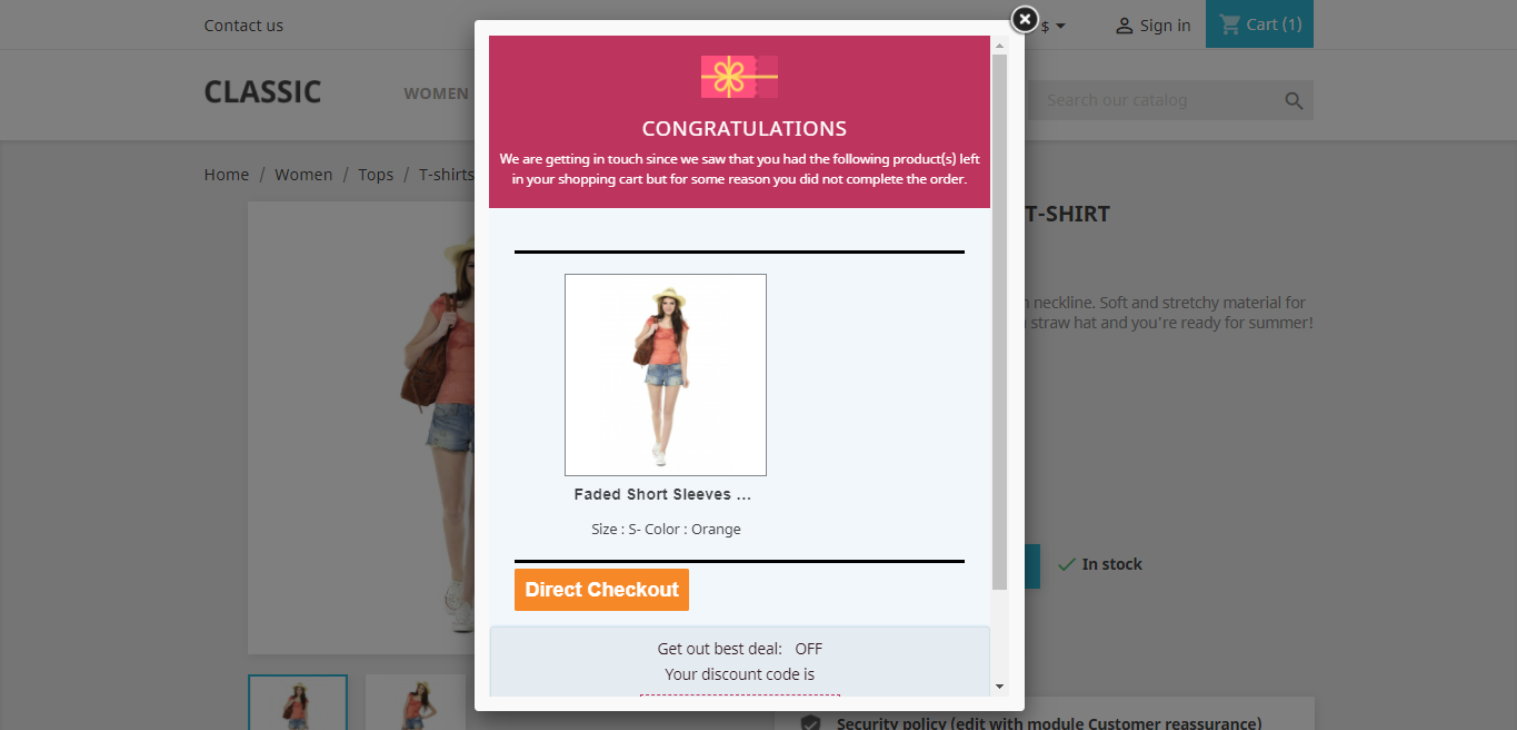
Con il componente aggiuntivo di posta elettronica del carrello abbandonato di PrestaShop è ora facile visualizzare un pop-up di promemoria per i visitatori che hanno lasciato qualcosa nel carrello.
Invia notifiche push illimitate sul carrello abbandonato
Un altro modo per inviare promemoria è tramite notifiche push. Invia notifiche push illimitate ai tuoi clienti e considera di ricordare loro il carrello abbandonato.
Consenti ai clienti di recuperare automaticamente i loro carrelli
Il ripristino automatico con un clic è un’altra caratteristica che rende unico il modulo email di promemoria del carrello abbandonato di PrestaShop. Includi i dettagli del carrello nelle e-mail di promemoria Quanto sarà efficace questo quando potrai inviare i dettagli del carrello abbandonato nella tua e-mail. Un’e-mail di promemoria con i dettagli del carrello aumenta le possibilità di conversione.
Come inviare un’e-mail di promemoria con il componente aggiuntivo e-mail del carrello abbandonato di Prestashop?
Dall’installazione alla configurazione, il plug-in del carrello abbandonato di PrestaShop è facile da usare. Ha funzionalità infinite per l’amministratore e offre completa libertà di configurazione dal back-end. Puoi limitare i carrelli per entrare nel flusso del carrello abbandonato per gli utenti ospiti. Il proprietario del negozio ha la possibilità di disabilitare il flusso del carrello abbandonato per i clienti ospiti.
Tre modi per notificare:
Invia email di promemoria del carrello abbandonato
Visualizza promemoria pop-up e
Invia notifiche push illimitate
1. Crea modelli di email personalizzati
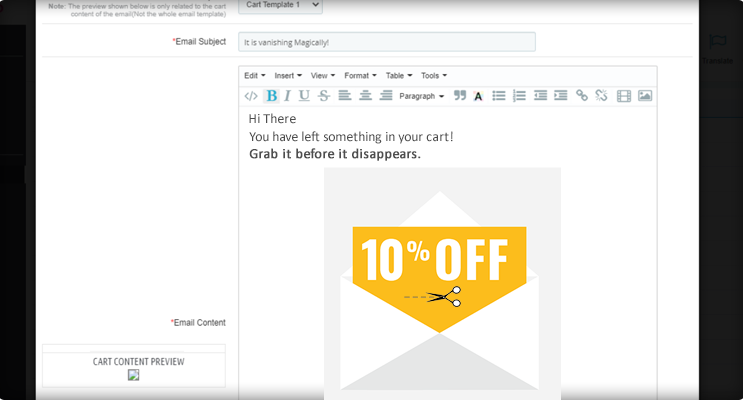
Usa l’addon e-mail del carrello abbandonato di PrestaShop per creare il tuo modello di e-mail utilizzando testo, immagini, HTML, ecc. Puoi aggiungere codici coupon per ogni e-mail e inviare e-mail scontate. Possibilità di personalizzare il modello di posta elettronica aggiungendo variabili personalizzate. Ciò include il nome del cliente, le informazioni sul prodotto, lo sconto e le offerte.
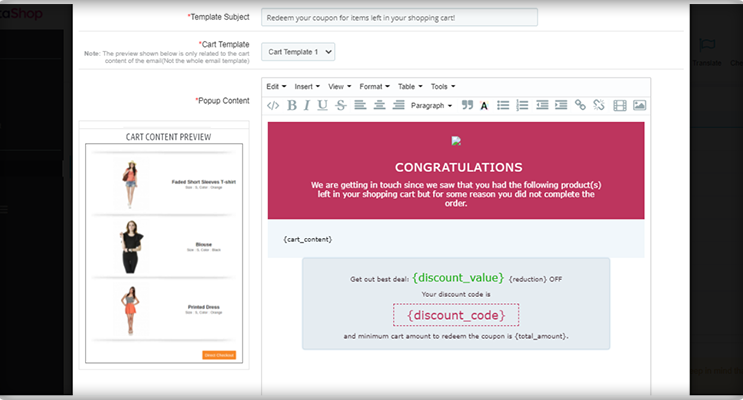
2. Personalizza il pop up del carrello abbandonato
Perché perdere qualche possibilità quando hai la possibilità di inviare un pop-up del carrello abbandonato? Fallo con l’addon del promemoria del carrello abbandonato di PrestaShop.
3. Notifiche push per recuperare carrelli abbandonati
Invia notifiche push illimitate agli acquirenti che hanno lasciato il carrello dopo aver aggiunto prodotti.
4. Traccia i carrelli abbandonati
Puoi facilmente accedere alle informazioni sugli ordini abbandonati e al numero d’ordine.
5. Decidi quando inviare un avviso
Invia un avviso manualmente o automaticamente! Avrai il pieno controllo sui promemoria, cioè lui può decidere dopo quanto tempo vuole inviare un avviso al cliente. Un carrello della spesa verrà considerato come un carrello abbandonato dopo un tempo deciso. Puoi impostare un orario per l’invio automatico delle email.
Gestisci e visualizza facilmente tutte le voci del carrello abbandonate con il componente aggiuntivo e-mail del carrello abbandonato di PrestaShop. Puoi monitorare le prestazioni in base al numero totale di carrelli che sono stati convertiti in vendite e ordini.
8. Quale piattaforma funziona bene per la campagna?
Con la nuova funzionalità, i dati dei parametri UTM di ogni cliente saranno disponibili e potranno essere utilizzati per tenere traccia dei progressi della campagna e-mail. I rapporti di Google Analytics ti aiuteranno a pianificare le tue campagne future.
Perché la tua azienda ha bisogno dell’add-on e-mail del carrello abbandonato di Prestashop?
Carrello abbandonato Prestashopmodule ti consente di attirare nuovamente i visitatori nel tuo negozio per completare la procedura di pagamento. Un’e-mail di avviso del carrello abbandonato viene inviata all’account del cliente che gli fornisce informazioni dettagliate sugli ordini in sospeso. La funzionalità di questo componente aggiuntivo ti consente di recuperare le vendite dagli ordini che si sono allontanati prima del check-out.
Vantaggi del modulo di posta elettronica del carrello abbandonato di PrestaShop
Aumenta le conversioni recuperando efficacemente le vendite perse
Componente aggiuntivo 3 in 1 che invia e-mail di promemoria, avvisi push e pop-up
Aumentare la fedeltà dei clienti
Aumenta il ROI per il tuo business
Fornisce informazioni sul comportamento del negozio del visitatore
Con le informazioni raccolte sui clienti, puoi implementare strategie di marketing eccezionali per ottenere profitti nella tua attività. Installa questo modulo per ridurre i tassi di abbandono del carrello nel tuo negozio implementando una solida strategia di recupero del carrello.
Vantaggi per i clienti del componente aggiuntivo di posta elettronica del carrello abbandonato di PrestaShop
I clienti hanno abbandonato il carrello quando hanno fretta. Questo fa di te un potenziale venditore e perde i prodotti della lista dei desideri. Ricevere un’e-mail con i dettagli del carrello abbandonato ricorda loro il carrello lasciato fuori.
Come cliente, sono felici quando ricevono un’e-mail scontata. A volte ottengono un bonus dopo l’abbandono del carrello.
Infine,
Con l’addon e-mail del carrello abbandonato di PrestaShop, non puoi solo ottimizzare il tasso di conversione, ma puoi anche creare una strategia per recuperare le vendite perse del tuo sito eCommerce. L’invio di e-mail di promemoria ai tuoi clienti è qualcosa che può giocare per te nell’intero gioco dell’acquisizione delle conversioni, al fine di ottenere alcuni seri vantaggi contro i tuoi siti rivali.
Ogni attività di eCommerce ha lo scopo di incoraggiare le vendite, tutto ciò può essere reso possibile solo se il tuo sito web ha la capacità di convertire i visitatori in clienti di tutti i tempi. Per fare ciò, ti avviciniamo di un passo al processo di conversione fornendo alcuni degli ottimi plugin, installando i quali non solo sarai in grado di coinvolgere i visitatori ma anche di aumentare le conversioni e le vendite sul tuo sito eCommerce.
Diamo uno sguardo più approfondito alla funzionalità di questi plugin e vediamo come puoi utilizzarli per massimizzare il coinvolgimento dei visitatori sul tuo sito.
L'estensione One Page Supercheckout per Magento è progettata per offrire un'esperienza di checkout semplice, veloce e senza problemi agli acquirenti. Con questa estensione installata nello store, sarai in grado di convertire un checkout in più fasi in un'unica pagina o in un singolo passaggio. Il processo di checkout è semplice e chiaro per capire a sua volta incoraggia i visitatori a effettuare l'acquisto più velocemente senza alcuna confusione in mente.
Al fine di ridurre lo stress della creazione dell'account per la registrazione, Magento One Page Supercheckout progettato dagli sviluppatori di Velocità offre anche agli utenti un'opzione Facebook or Google+ account direttamente dalla pagina di checkout. Avere questa caratteristica nel tuo sito web consentirà a un numero sempre maggiore di consumatori di essere incoraggiati ad acquistare dal tuo negozio e questo aumenterebbe ulteriormente il coinvolgimento degli utenti.
Magento Il controllo di una pagina è un plug-in molto funzionale ed è progettato con una "funzione di risposta", ovvero consente di visualizzare facilmente il tuo sito Web su tutti i dispositivi adattandosi alle dimensioni dello schermo.
La parte migliore di questo plugin è che offre ai clienti la possibilità di visualizzare l'immagine del loro prodotto sotto la scheda "anteprima immagine Inoltre, i clienti avranno anche la possibilità di inserire qualsiasi codice coupon nella pagina di checkout e ottenere lo sconto. In breve, questo plugin fornisce tutto sotto lo stesso tetto per convertire il tuo negozio in una macchina per fare soldi. Scopri di più sulle funzionalità di questo plugin.
Secondo i rapporti generati da Ciclo di vendita, il tasso medio di abbandono del carrello è di circa 73%.
Quindi, qual è la migliore soluzione a questo. Come fai a salvare le vendite del tuo sito web?
Una soluzione semplice sta usando Modulo carrello abbandonato Magento. Questa estensione funziona per recuperare le vendite perse inviando e-mail automatizzate agli acquirenti che hanno aggiunto i loro prodotti al carrello ma non hanno completato l'acquisto.
Con modelli di email disegnati in modo attraente, puoi facilmente attirare l'attenzione dei clienti sui loro carrelli abbandonati. Usando i modelli di email personalizzati, puoi strutturare il contenuto all'interno per evidenziare le informazioni più importanti a cui desideri attirare l'attenzione degli utenti.
Allo stesso modo, il modulo consente anche l'inserimento di buoni sconto su qualsiasi promemoria del carrello per motivare i clienti a tornare e completare l'acquisto.
Accesso a Facebook?by Magento allows your customers to connect with your store in just a single click by logging in via their Facebook account credentials. The advantages of installing this plugin on your eCommerce site are just amazing. Want to have a look?
Offre opportunità per un maggiore coinvolgimento degli utenti- Seriamente, nessuno in questo mondo preferirebbe perdere tempo, soprattutto se si tratta di fare acquisti online. In effetti le persone preferiscono lo shopping online perché è veloce e conveniente. Avendo installato il plug-in social loginizer sul tuo sito web, impedisci ai tuoi visitatori di dover affrontare una lunga procedura di registrazione. Basta un clic e le persone saranno proprio nel bel mezzo della loro attività di shopping. Questo li incoraggerà a tornare frequentemente nel tuo negozio e in un modo che promuoverà sempre più coinvolgimento degli utenti.
Aumenta l'acquisizione dei clienti semplificando la procedura di accesso- Offrire l'opzione di accedere a Facebook aiuta anche ad aumentare i tassi di acquisizione degli utenti rendendo più chiara la procedura di iscrizione. I tuoi clienti non richiedono di ricordare nomi utente e password in quanto possono connettersi con il tuo sito Web utilizzando il proprio account Facebook.
Fornisce trasparenza- Proibisci valutazioni, recensioni e commenti anonimi per portare un livello di autenticità ai contenuti generati dagli utenti sul tuo sito. Aggiungere accesso social a queste funzionalità fa il possibile per assicurarsi che ci sia una persona reale dall'altra parte.
Personalizza esperienze online- Installazione Loginizer di Facebook rende la personalizzazione più efficace in quanto i proprietari dei siti web ottengono l'accesso ai dettagli demografici degli utenti disponibili sul social network, in base alla loro posizione, interessi, preferenze, luogo di lavoro, sesso, età e così via.
Conclusione
Stai ancora cercando di migliorare le conversioni nel tuo negozio? In caso affermativo, è necessario installare questi plug-in dotati di funzionalità complete per aiutarti a creare un sito web di eCommerce reattivo, interattivo e ricco di funzionalità.
Seguire i seguenti passaggi per installare il modulo del carrello abbandonato: 1. Installa VQmod (se non ancora installato, visita https://code.google.com/p/vqmod/wiki/Install_OpenCart).
2. Decomprimi l'archivio e trova la cartella Upload.
3. via FTP manager (come Filezilla o WinSCP – scarica qui: https://filezilla-project.org/) carica nella tua directory principale i file e le cartelle nella cartella Upload.
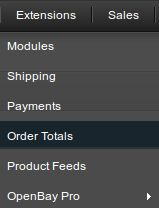
4. Nel Pannello di amministrazione, vai a Menu> Estensioni> Moduli> Carrello abbandonato.
5.Installa il carrello abbandonato.
6.That is all – Il tuo sistema è pronto. Clicca su Modifica e configuralo.
1. Scheda Impostazioni generali
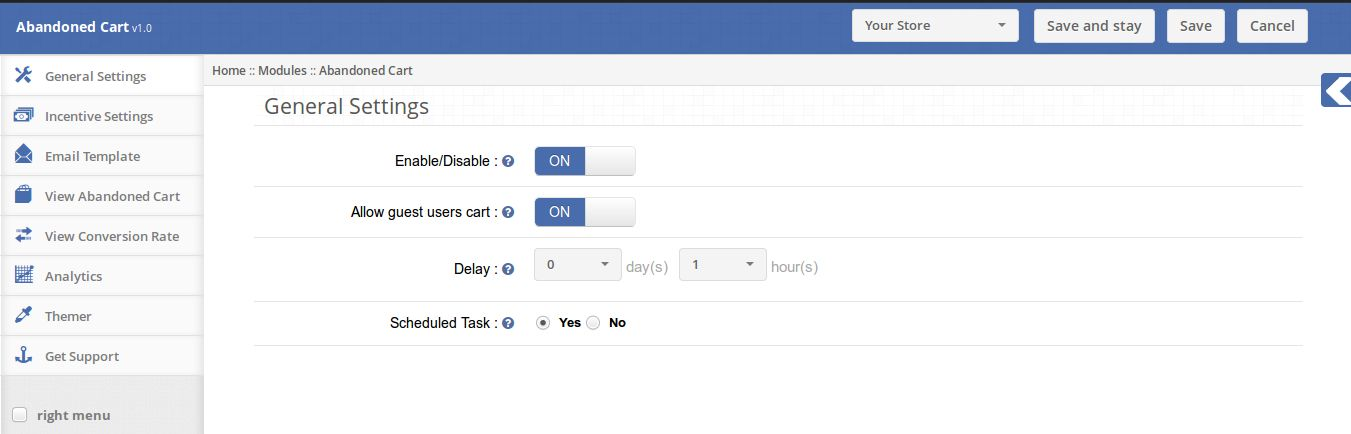
La scheda Impostazioni generali presenta le seguenti opzioni:
1. Abilita / Disabilita: abilita o disabilita il plugin sul fronte negozio. Se disabilitato, l'abbandono non verrà salvato nel database e nessun codice coupon verrà inviato ai clienti.
2. Consenti carrello utenti ospiti: questa funzione consentirà all'amministratore di decidere se i clienti ospiti verranno salvati o meno.
3. Ritardo: il tempo di ritardo è il periodo di tempo dopo il quale si suppone che il carrello si abbandoni.
4. Attività pianificata: questa funzione consentirà all'amministratore di pianificare o meno l'attività di invio e-mail di coupon.
2. Scheda Impostazioni incentivi
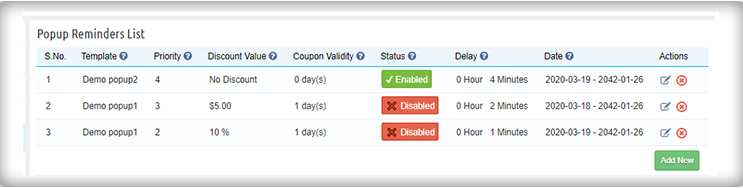
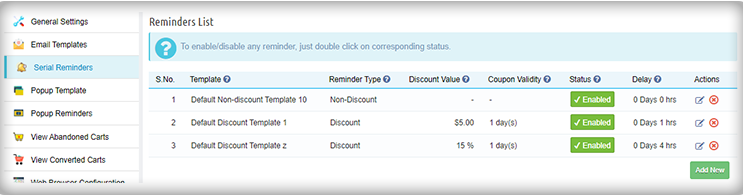
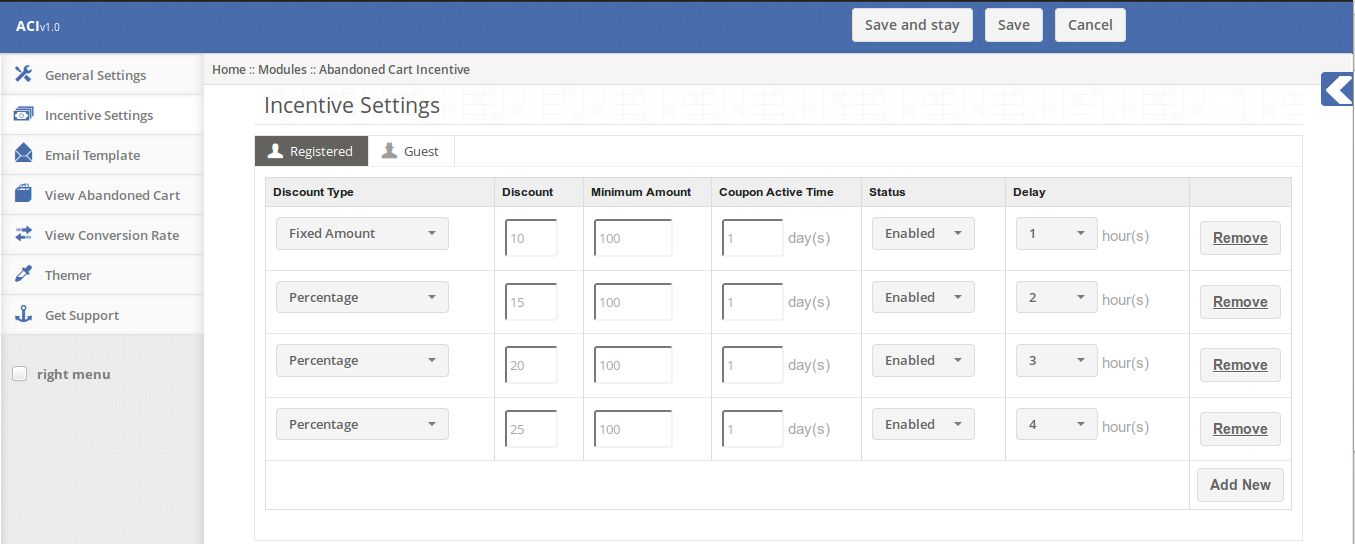
La tabella Incentive gestirà i dettagli degli incentivi per ogni messaggio di posta sia per i clienti registrati che per i clienti ospiti. Il numero totale di righe in questa tabella indicherà il numero di email pianificate per ciascun carrello abbandonato.
1. Tipo di sconto: lo sconto potrebbe essere uno sconto fisso o una percentuale del totale del carrello.
2. Sconto: questo campo contiene il valore dello sconto, fisso o percentuale, dato al cliente.
3. Importo minimo: il totale minimo del carrello rispetto al quale è valida la cedola.
4. Tempo di attivazione della cedola: il periodo di tempo (in giorni) per il quale il coupon sarà attivo, dopodiché il tagliando sarà scaduto.
5. Stato: lo stato, come definito dal nome, gestisce se l'incentivo particolare è abilitato o disabilitato. Gli incentivi per disabili non saranno inviati ai clienti.
6. Ritardo: questo è il periodo di tempo in ore dopo il quale verrà inviata la posta specifica. Questa volta verrà calcolata una volta che il carrello è assunto come abbandonato. (Questi campi sono uguali anche per i clienti ospiti).
3. Scheda Modello email
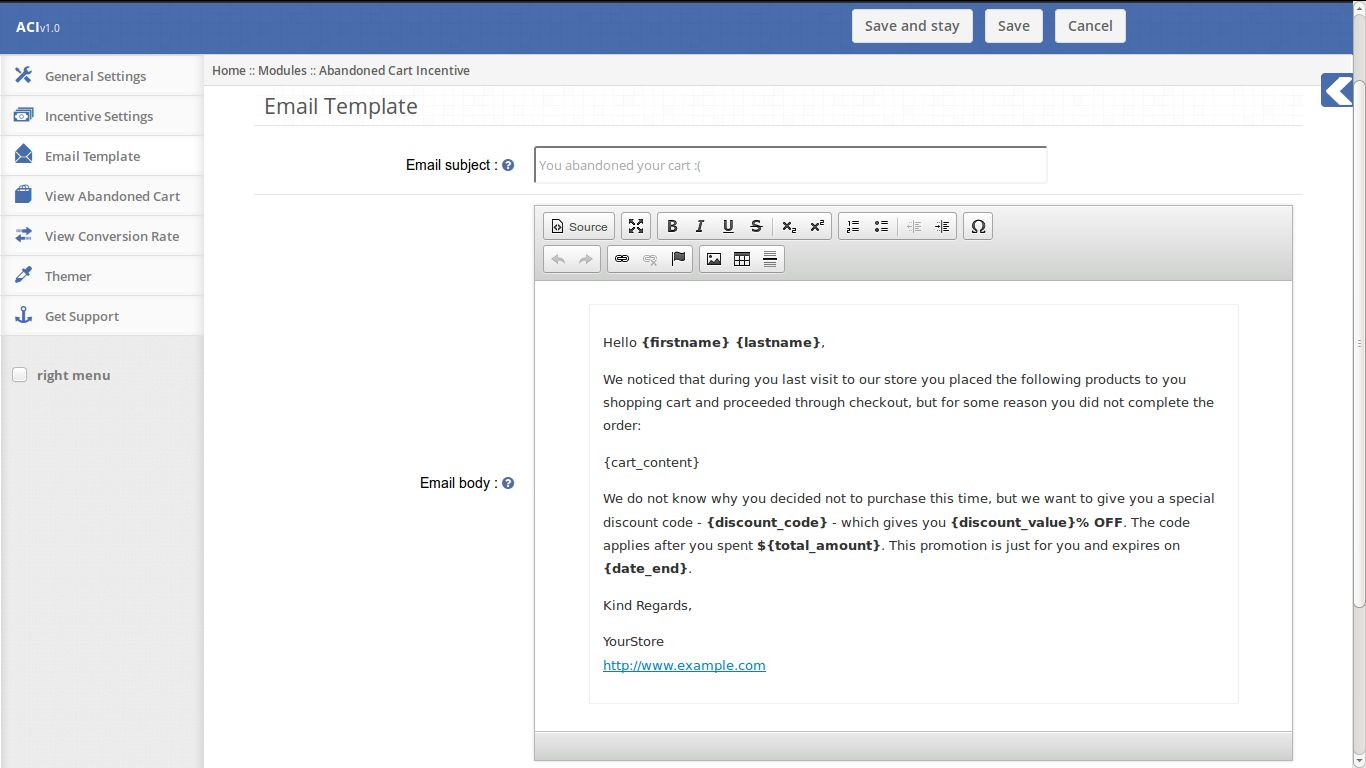
Il modello di email è il formato dell'email che verrà inviata ai clienti. Contiene alcuni segnaposto i cui valori saranno sostituiti quando l'email verrà inviata. I segnaposto sono: {firstname} {lastname} {cart_content} {discount_code} {discount_value} {total_amount} {date_end} Tieni questi segnaposto così come sono.
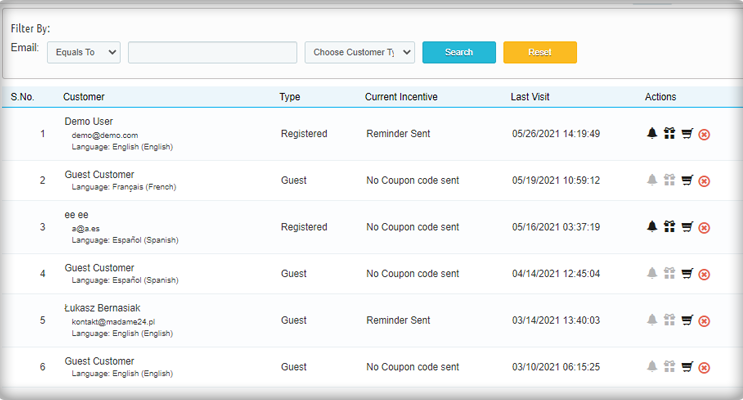
4. Visualizza la scheda del carrello abbandonato
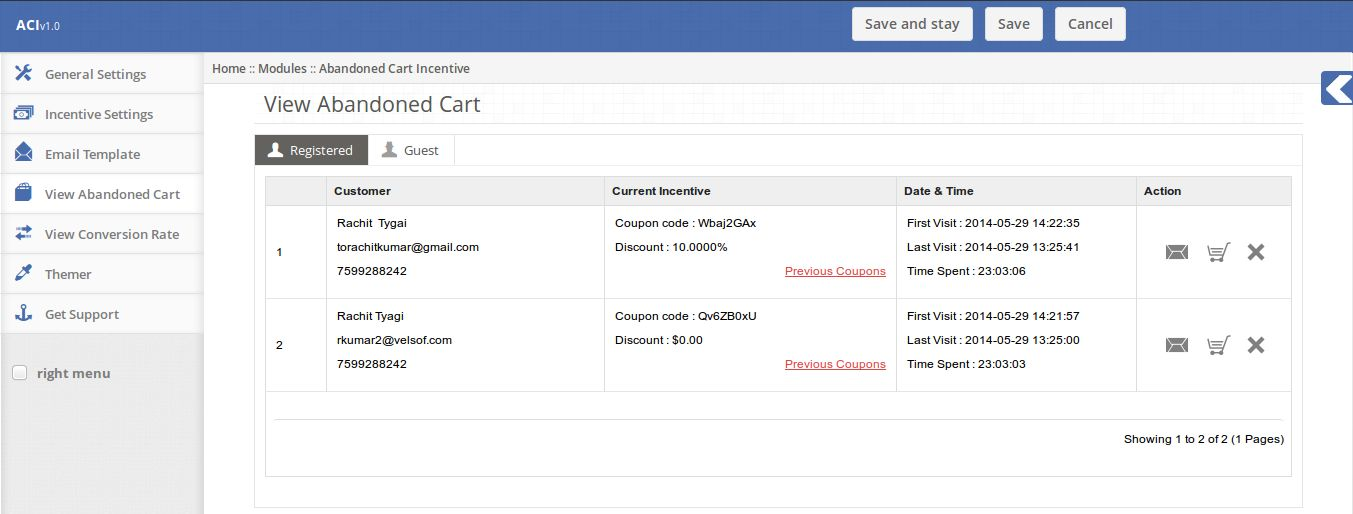
Questa scheda arruola tutti i carrelli che verranno considerati abbandonati. Contiene due sottoschede,
1. Registrato: la Sottotabella Registrata arruola tutti i carrelli degli utenti registrati che sono considerati abbandonati.
2. Ospite: (clienti non registrati del negozio) La sottoscheda Ospite arruola tutti i carrelli dei clienti ospiti che vengono considerati come abbandonati.
La tabella è composta dalle seguenti colonne:
1. Cliente: le informazioni di base del cliente, ad esempio Nome, Email, Numero di contatto.
2. Incentivo corrente: l'incentivo corrente mostra i dettagli dell'ultimo codice coupon che è stato inviato al cliente manualmente o automaticamente. Questo campo contiene un link per tutti i coupon precedenti inviati all'utente.
3. Data e ora: questo campo mostra la prima visita, l'ultima visita e il tempo trascorso dal cliente nel negozio per quel particolare carrello abbandonato.
4. Azione: la colonna Azione contiene un insieme di azioni che possono essere eseguite su quel carrello abbandonato. Queste azioni sono (da sinistra a destra):
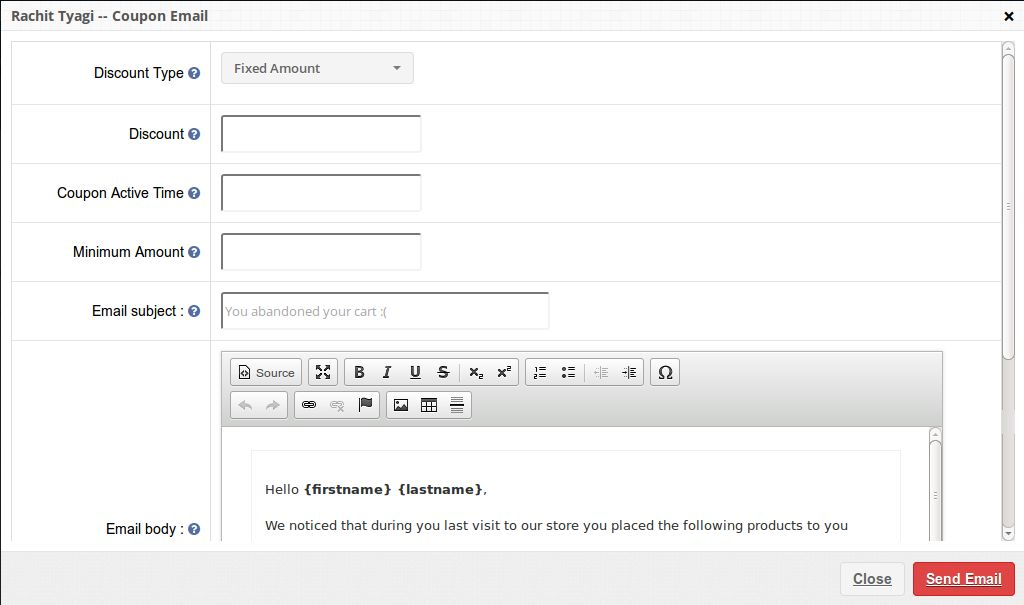
1. Email: mostra un modulo per l'invio di un codice coupon per il carrello abbandonato selezionato. Questo coupon verrà elencato nella sezione incentivi corrente del tavolo.
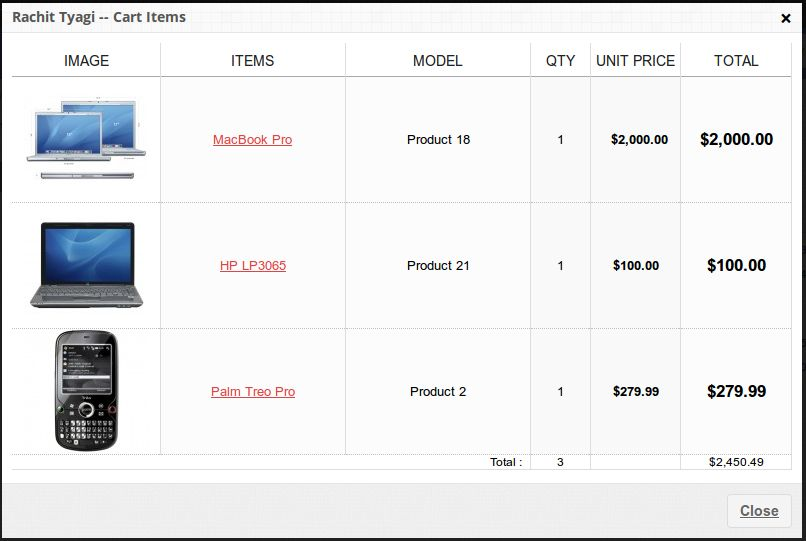
2. Carrello: mostra gli articoli nel carrello abbandonato del cliente.
5. Visualizza la scheda Tasso di conversione
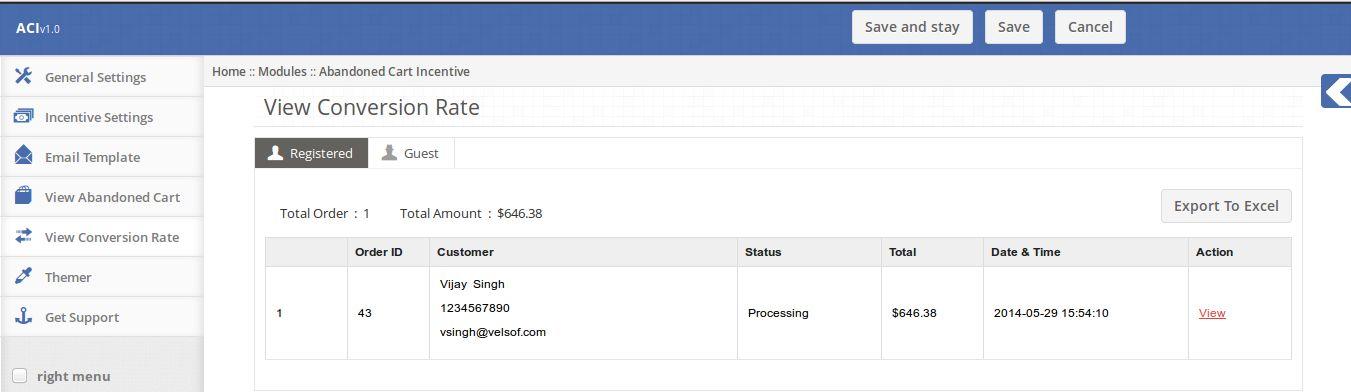
La scheda Tasso di conversione, inserisce tutti gli ordini convertiti sia per i clienti registrati che per i clienti ospiti. L'elenco degli ordini convertiti è costituito dalle seguenti colonne:
1. ID ordine: la colonna ID ordine visualizza l'ID ordine generato dal sistema per quell'ordine
2. Cliente: visualizza le informazioni del cliente.
3. Stato: mostra lo stato dell'ordine.
4. Totale: l'importo totale pagato dal cliente.
5. Data e ora: ora in cui è stato effettuato l'ordine.
6. Azioni: serie di azioni eseguite sull'ordine selezionato.
7. Visualizza: visualizza i dettagli completi dell'ordine in una nuova scheda.
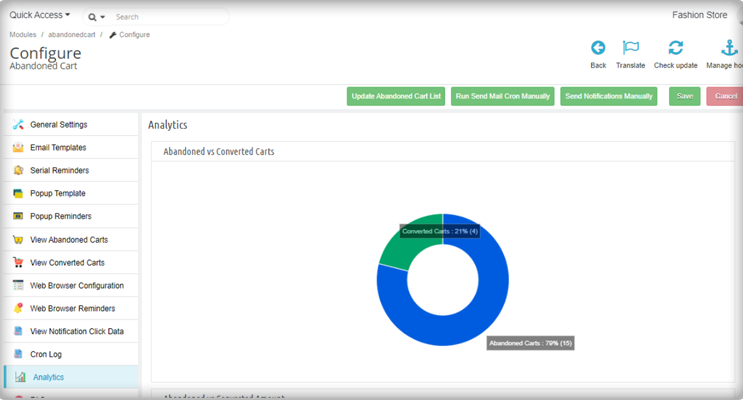
6. Scheda Analytics
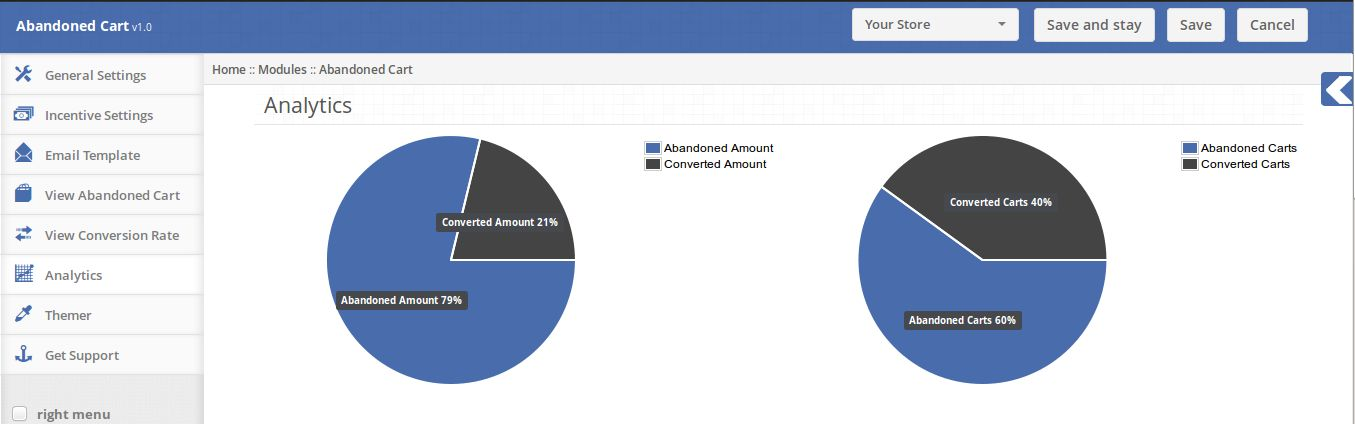
La scheda Analytics mostra le intuizioni generali dello store nell'interfaccia grafica.
Questa scheda contiene i seguenti grafici,
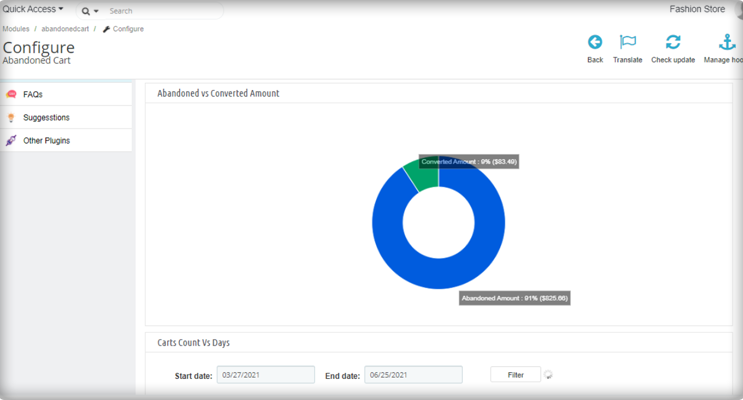
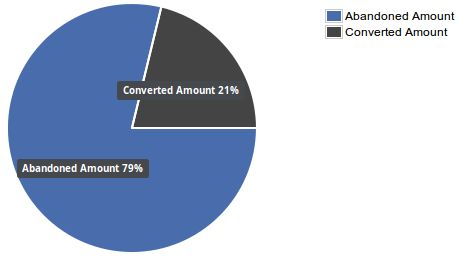
1. Importo abbandonato rispetto all'importo convertito:
Questo grafico fornisce la panoramica della quantità totale abbandonata e l'importo convertito dai coupon forniti dal modulo cart abbandonato.
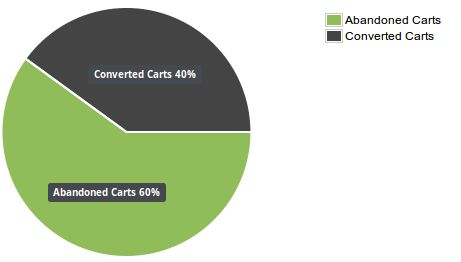
2. Carrello abbandonato vs carrello convertito:
Questo grafico fornisce una panoramica del totale dei carrelli abbandonati e dei carrelli convertiti dai coupon forniti dal modulo del carrello abbandonato.
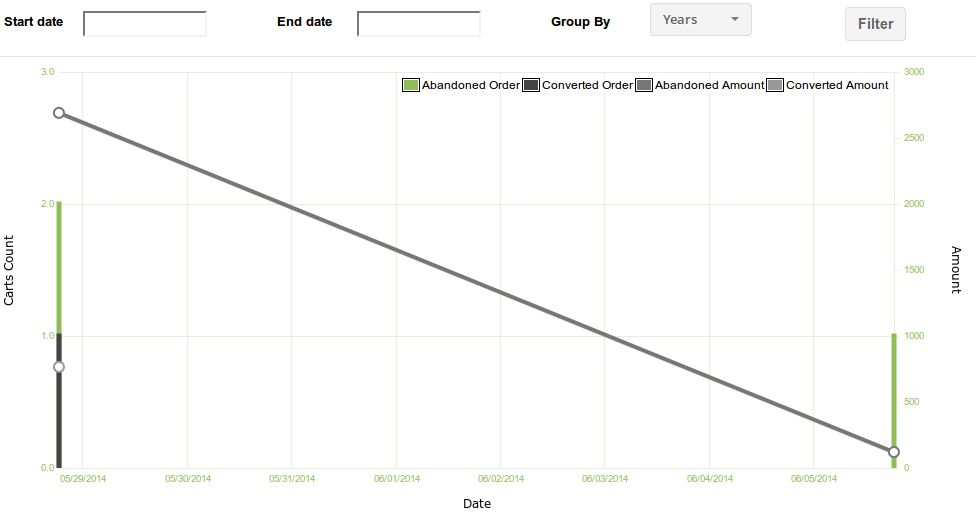
3. Carri Count Vs Days Vs Quantità:
Questo grafico fornisce una panoramica del totale dei carrelli abbandonati rispetto ai carrelli convertiti e degli abbandoni abbandonati rispetto alla quantità convertita in un dato intervallo di tempo.
Questo grafico contiene anche filtri sulla base della data per filtrare e raggruppare i dati per la visualizzazione dell'aconcisa delle vendite dei negozi.
Descrizione Prodotto
Conserva il frontale
Nella parte anteriore del negozio del modulo del carrello abbandonato, nulla è visibile ai clienti che visitano i negozi ma i loro carrelli abbandonati verranno catturati e salvati nel sistema per l'invio dei codici coupon e delle e-mail di promemoria. Tutto ciò sarà fatto dal Cron Job che è programmato per essere eseguito sul server ogni mezz'ora.