Das neue Ask AI von PrestaShop, eingeführt mit PrestaShop 9.2, ist ein vielversprechendes Zeichen dafür, wohin sich die Plattform entwickelt: ein nativer Assistent, direkt im Backoffice integriert, mit dem sich der Shop in natürlicher Sprache abfragen lässt. Er ist speziell an PrestaShop 9.2 gebunden und setzt zwei Begleitmodule voraus, den PrestaShop-MCP-Server und MCP Tools, die zusammen mit ihm installiert und konfiguriert sein müssen, bevor er irgendwelche Shop-Daten sehen kann.
In der Praxis öffnet Ask AI ein Chat-Panel in der Ecke der jeweiligen Admin-Seite und erinnert sich beim erneuten Öffnen an die vorherige Unterhaltung. Fragt man etwa „Welche Produkte sind aktuell nicht auf Lager?“, antwortet er nicht still im Hintergrund, sondern zeigt seine Arbeit: das konkrete MCP-Tool, das er aufrufen will, einen Bestätigungsschritt „Tool approved“, ein formuliertes Ziel und seine Überlegungen, bevor er die Antwort als formatierte Liste liefert. Das ist ein wirklich gutes Vertrauenssignal, allerdings gibt es im Gegenzug kein sichtbares SQL: Man sieht den Tool-Aufruf und das Ziel, nicht aber die zugrunde liegende Abfrage.
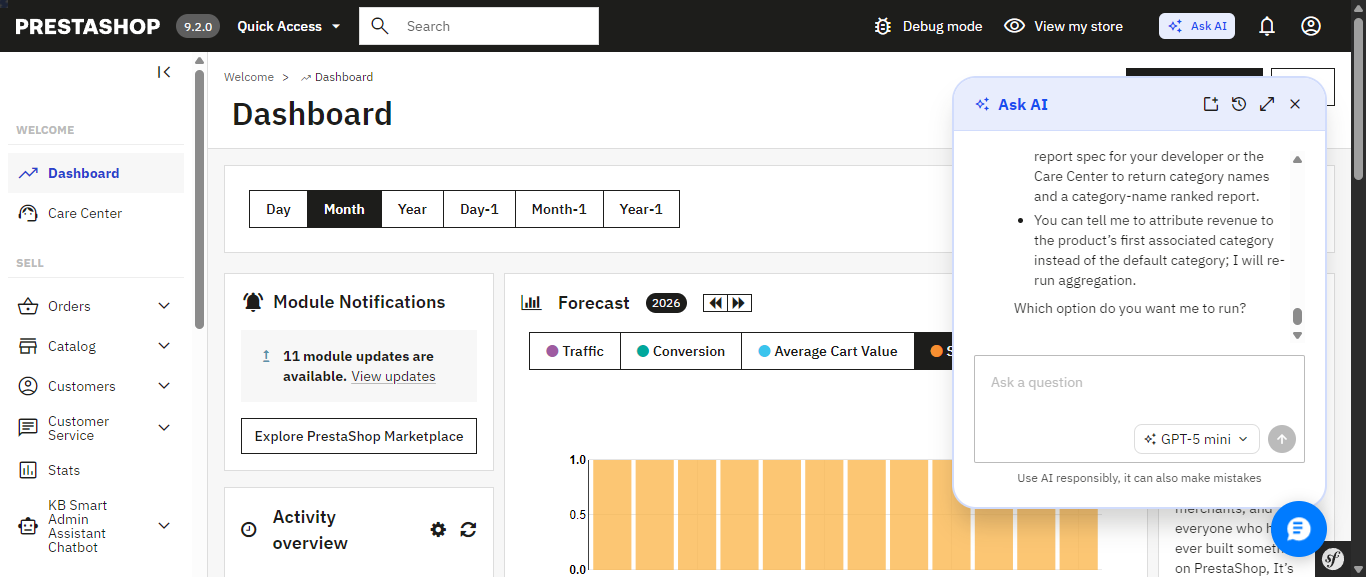
Das native Ask-AI-Panel von PrestaShop, geöffnet über die obere Admin-Leiste; es merkt sich die vorherige Unterhaltung über Sitzungen hinweg.
Ask AI zeigt seine Arbeit: das aufgerufene MCP-Tool, einen Schritt zur Tool-Freigabe und seine Überlegungen, bevor er antwortet.
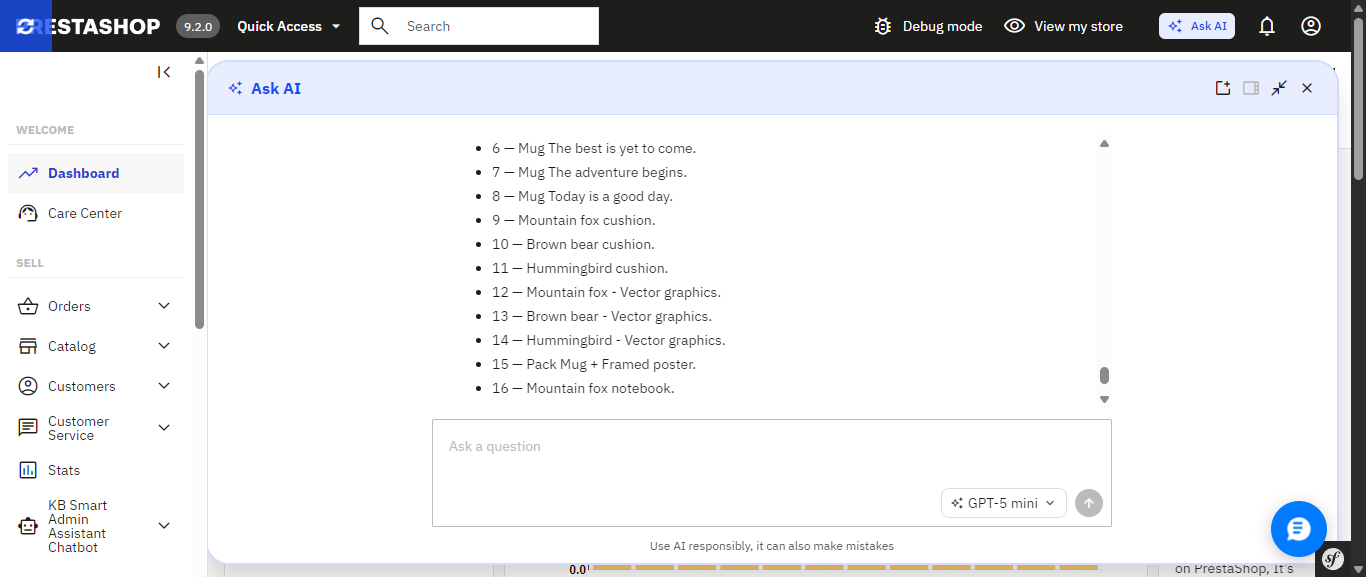
Die fertige Antwort in voller Breite: eine einfache Liste der nicht vorrätigen Produkte mit einem bereitstehenden Feld für Folgefragen.
Wer diese Einrichtung lieber überspringen möchte oder eine frühere PrestaShop-Version nutzt, in der Ask AI schlicht nicht verfügbar ist, kann schon heute ein Modul installieren, das bereits einen KI-Assistenten in natürlicher Sprache bietet und deutlich mehr darum herum aufbaut, vieles davon, was Ask AI noch nicht enthält. Es heißt Smart AI Admin Assistant.
Das native Ask-AI-Panel von PrestaShop, geöffnet über die obere Admin-Leiste; es merkt sich die vorherige Unterhaltung über Sitzungen hinweg.Die fertige Antwort in voller Breite: eine einfache Liste der nicht vorrätigen Produkte mit einem bereitstehenden Feld für Folgefragen.
PrestaShop Ask AI vs. Knowband Smart AI Admin Assistant
Funktion
PrestaShop Ask AI
Knowband Smart AI Admin Assistant
Unterstützte PrestaShop-Versionen
9.2
1.7.x bis 9.x.x
Voraussetzungen für die Einrichtung
Erfordert die separaten Module PrestaShop MCP Server und MCP Tools
Modul installieren, API-Schlüssel hinzufügen und loslegen
Datenzugriff
Über den PrestaShop-MCP-Server mit definierten Tool-Aufrufen
Natürliche Sprache zu SQL auf kuratierten, schreibgeschützten Datenbankansichten
Aktionen im Shop
Kann Aktionen ausführen, ausdrückliche Bestätigung erforderlich
Nur lesend; blockiert DELETE, DROP, UPDATE, INSERT und TRUNCATE
Transparenz der Abfragen
MCP-Tool-Aufrufe; SQL nicht direkt sichtbar
✓ Generiertes SQL ansehen, bearbeiten und erneut ausführen
Integriertes Analyse-Dashboard
Nicht verfügbar
✓ 44 Widgets zu Umsatz, Bestellungen, Lagerbestand, Bestsellern und mehr
Datenexport
Nicht verfügbar
✓ Excel- und CSV-Export, auch vollständiger Datensätze
Spracheingabe
Nicht verfügbar
✓ Browserbasierte Spracherkennung
Schnellzugriffe
Kontextbezogene Vorschläge auf Produkt-, Bestell- und Kundenseiten
✓ Bearbeitbare Schnellabfrage-Chips für häufige Fragen
Zugriffskontrolle für Mitarbeiter
Nicht verfügbar
✓ Rollenbasierte Konfiguration pro Mitarbeiter
Audit-Protokoll
30 Tage Gesprächsverlauf pro Nutzer; kein Protokoll von SQL oder Aktionen
✓ Audit-Protokoll der Abfragen mit Zeitstempel, einschließlich des ausgeführten SQL
Das Design von Ask AI mit Bestätigung vor jeder Aktion und die native Integration in den PrestaShop-Kern sind echte Stärken, die man im Auge behalten sollte. Doch das meiste von dem, was Smart AI Admin Assistant zu einem vollständigen Werkzeugkasten macht (das Dashboard, die Exporte, die Zugriffskontrolle, das Audit-Protokoll, die Spracheingabe), ist Terrain, das Ask AI noch nicht betreten hat.
Das Problem, das ein KI-Assistent löst
Jeder PrestaShop-Shopbetreiber kennt diese Routine: den gestrigen Umsatz prüfen, Bestellungen nach hängenden Vorgängen durchsuchen, nachsehen, welche Produkte knapp werden, vielleicht etwas für einen Partner exportieren. Nichts davon ist schwierig. Alles ist repetitiv, und alles frisst Stunden, die man lieber in die Bereiche des Geschäfts stecken würde, in denen wirklich das eigene Urteilsvermögen gefragt ist.
Smart AI Admin Assistant ersetzt diese Routine durch ein Gespräch. Sie tippen oder sprechen eine Frage so, wie Sie einen Kollegen fragen würden, und erhalten eine präzise, aktuelle Antwort direkt aus der Datenbank Ihres Shops. Keine Dashboards, durch die man navigieren muss. Kein Report-Builder. Kein SQL. Nur eine Frage und eine Antwort, in Sekunden.
Fragen Sie alles, erhalten Sie eine echte Antwort
Darauf baut das gesamte Modul auf: eine Engine, die Fragen zu Bestellungen, Kunden, Produkten, Verkäufen, Lagerbestand und Gutscheinen versteht, ganz ohne technisches Vorwissen. Keine Formulare auszufüllen, keine Dropdown-Menüs zur Auswahl; man fragt einfach:
„Wie viele Bestellungen wurden heute aufgegeben?“
„Zeig mir Produkte mit niedrigem Lagerbestand.“
„Welche Kunden haben diesen Monat am meisten ausgegeben?“
„Wie hoch ist mein Umsatz diese Woche im Vergleich zur letzten Woche?“
„Bei welchen Produkten fehlen Beschreibungen oder Bilder?“
„Was sind meine 10 meistverkauften Produkte in diesem Quartal?“
Sowohl Ask AI als auch Smart AI Admin Assistant erlauben es, solche Fragen in einfacher Sprache zu stellen; das ist kein Alleinstellungsmerkmal von einem der beiden. Der Unterschied zeigt sich in allem, was darum herum gebaut wurde, angefangen damit, wie jeder von beiden tatsächlich auf Ihre Daten zugreift.
Wählen Sie das KI-Modell, das zur Frage passt: Ask AI bietet diese Kontrolle nicht
Smart AI Admin Assistant bietet eine echte Auswahl an Anbietern und Modellstufen, ohne Code zu ändern, über ein einziges Einstellungsfenster:
OpenAI: GPT-4o Mini, GPT-4o, GPT-5.5
Anthropic Claude: Haiku 4.5, Sonnet 4.6, Opus 4.7
Google Gemini: 3.5 Flash, 3.1 Flash-Lite
Sie möchten schnelle, günstige Antworten für die täglichen Kurzchecks? Wählen Sie ein leichteres Modell. Sie möchten die tiefstmögliche Analyse eines schwachen Verkaufsmonats? Wechseln Sie nur für diese eine Abfrage auf eine Top-Stufe. Ask AI dagegen verbindet sich mit dem einen Anbieter-Schlüssel, den Sie konfiguriert haben; ein solcher Wechsel zwischen den Stufen direkt im Assistenten ist nicht vorgesehen.
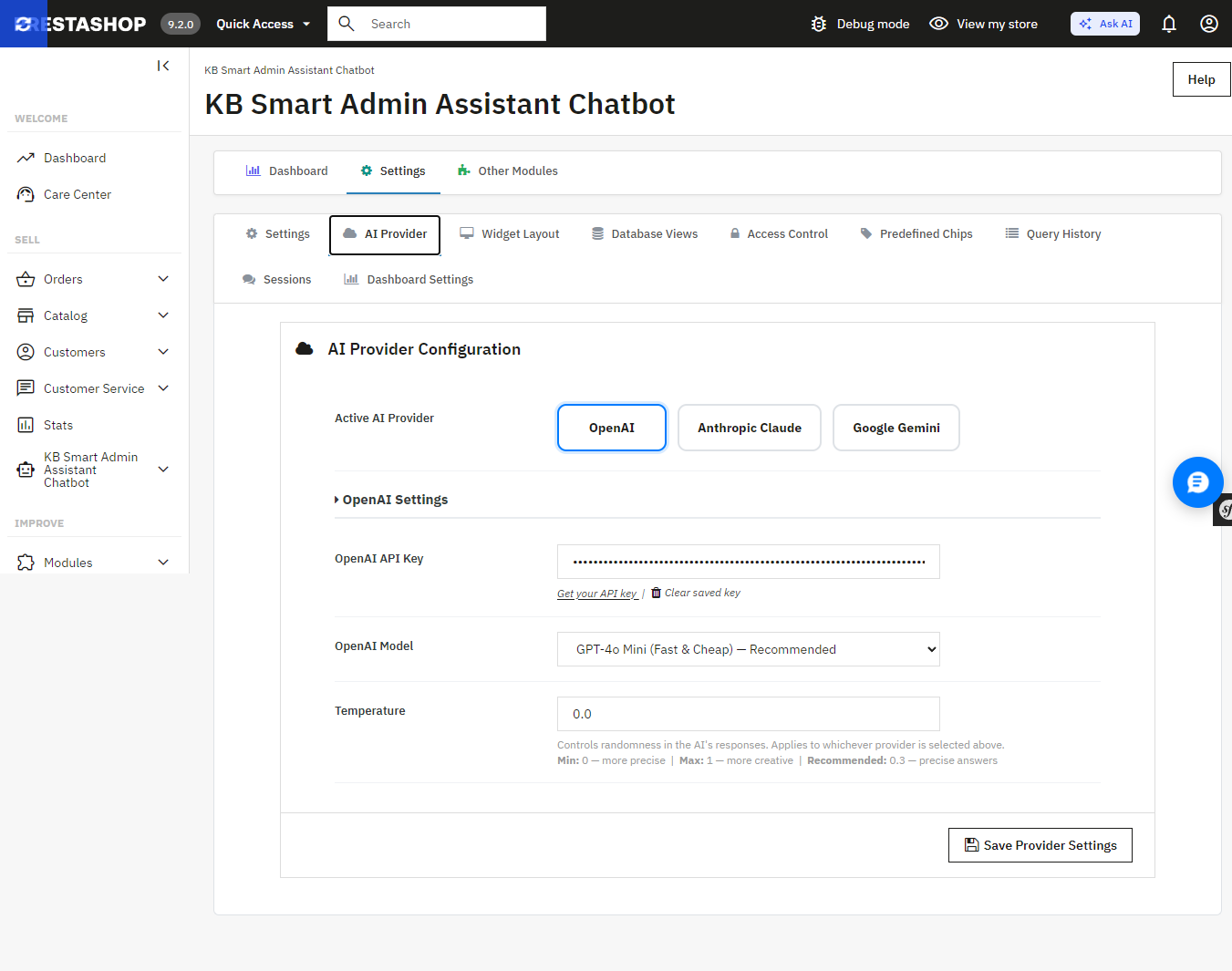
Die AI-Provider-Einstellungen von Smart AI Admin Assistant wechseln zwischen OpenAI, Anthropic Claude und Google Gemini und wählen für jeden eine Modellstufe.
Eine Antwort, nicht nur eine Zahlentabelle
Jede Abfrage liefert mehr als Rohdaten: Der Assistent erzeugt dazu eine Zusammenfassung in verständlicher Sprache und hebt den Trend oder die Zahl hervor, auf die es wirklich ankommt. Fragen Sie nach Ihrem Lagerbestand, erhalten Sie nicht nur eine Tabelle, sondern erfahren auch, welche Produkte bald zum Problem werden.
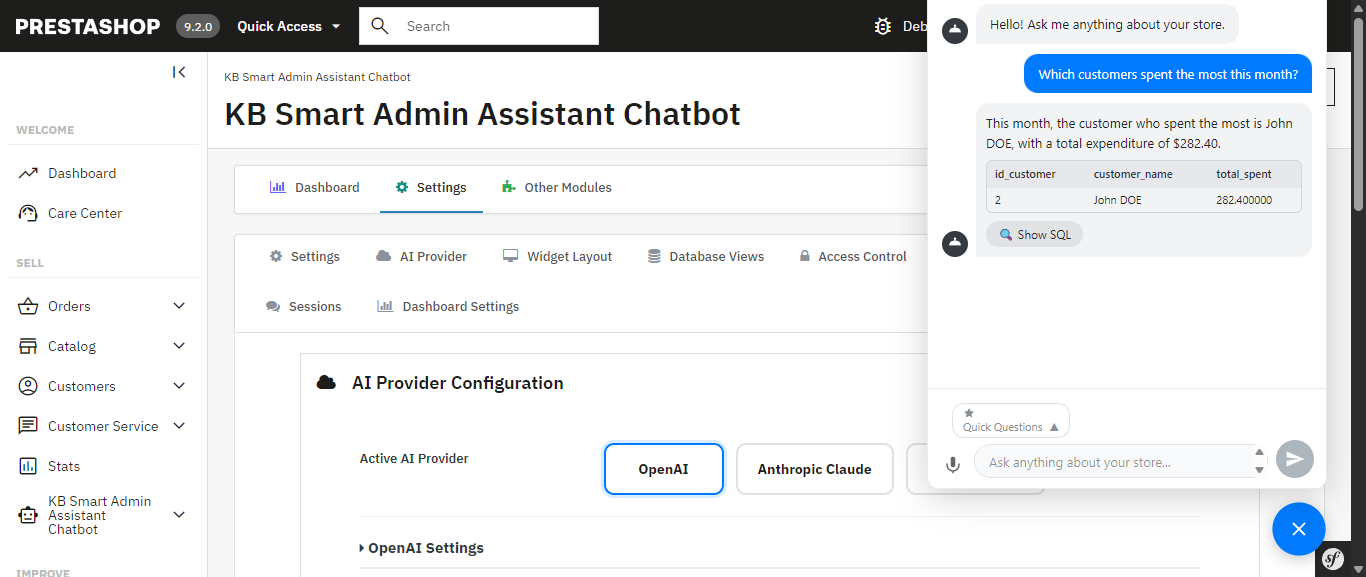
Smart AI Admin Assistant für PrestaShop beantwortet „Welche Kunden haben diesen Monat am meisten ausgegeben?“ mit einer Zusammenfassung in verständlicher Sprache und den zugrunde liegenden Daten.
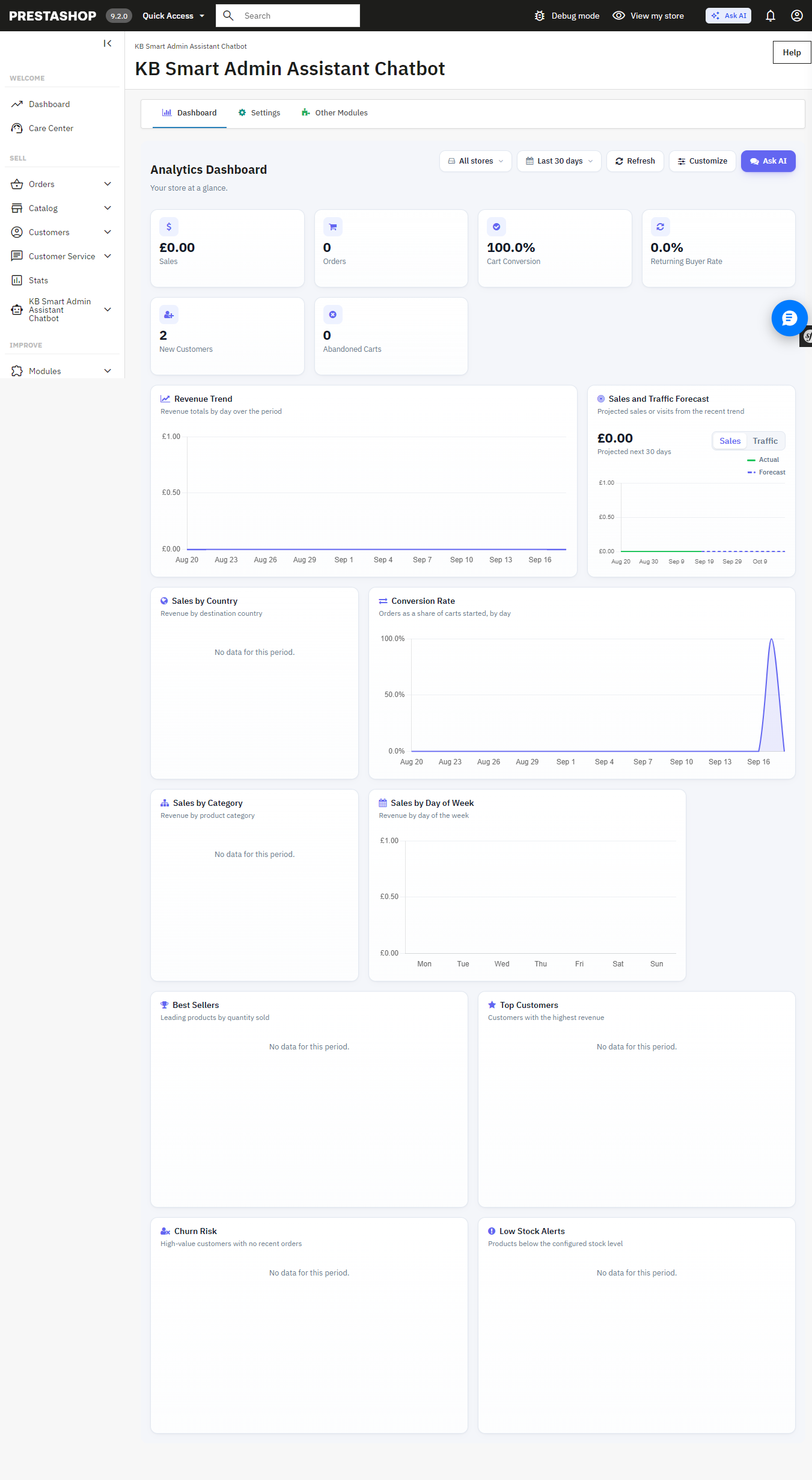
Ein vollständiges Analyse-Dashboard ist bereits integriert: etwas, das Ask AI nicht hat
Das integrierte Analyse-Dashboard: Umsatz, Bestellungen, Warenkorb-Conversion und mehr, alles auf einer Seite.
Unter der Chat-Oberfläche liegt ein vollständiges Backoffice-Analyse-Dashboard mit 34 Widgets: Umsatzanalyse, Bestellmenge, Warenkorb-Conversion-Raten, Kundenbindungsraten, Lagerwarnungen auf Produktebene, Bestseller, Abwanderungsrate, Umsätze nach Ländern, Kategorien, Zahlungsarten, Tageszeiten und mehr. Jedes Widget lässt sich ein- und ausschalten und neu anordnen, um die ideale Ansicht zu gestalten. Es kann auch als Startseite Ihres PrestaShop-Backoffice dienen.
Antworten, die sich exportieren, teilen und überprüfen lassen: in Ask AI nicht verfügbar
Ein Ergebnis, das Sie weitergeben müssen? Exportieren Sie es sofort nach Excel oder CSV: vollständige Datensätze, nicht nur die auf dem Bildschirm sichtbaren Zeilen. Ask AI hat keine Exportfunktion; alle Daten, die es anzeigt, bleiben im Chat.
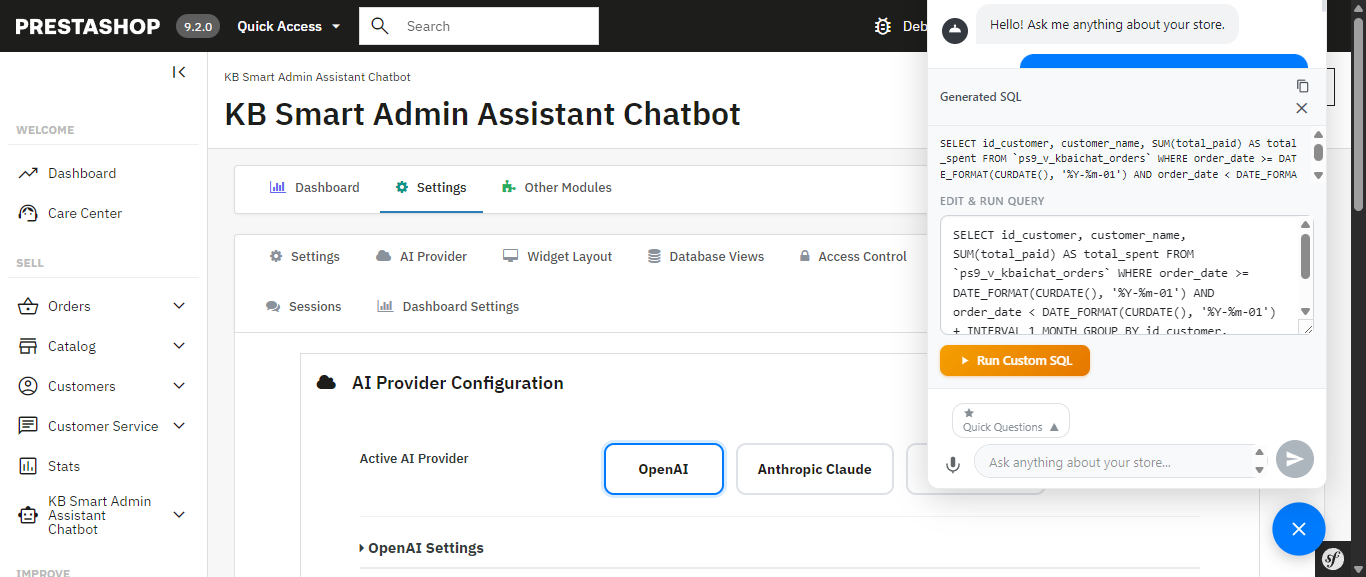
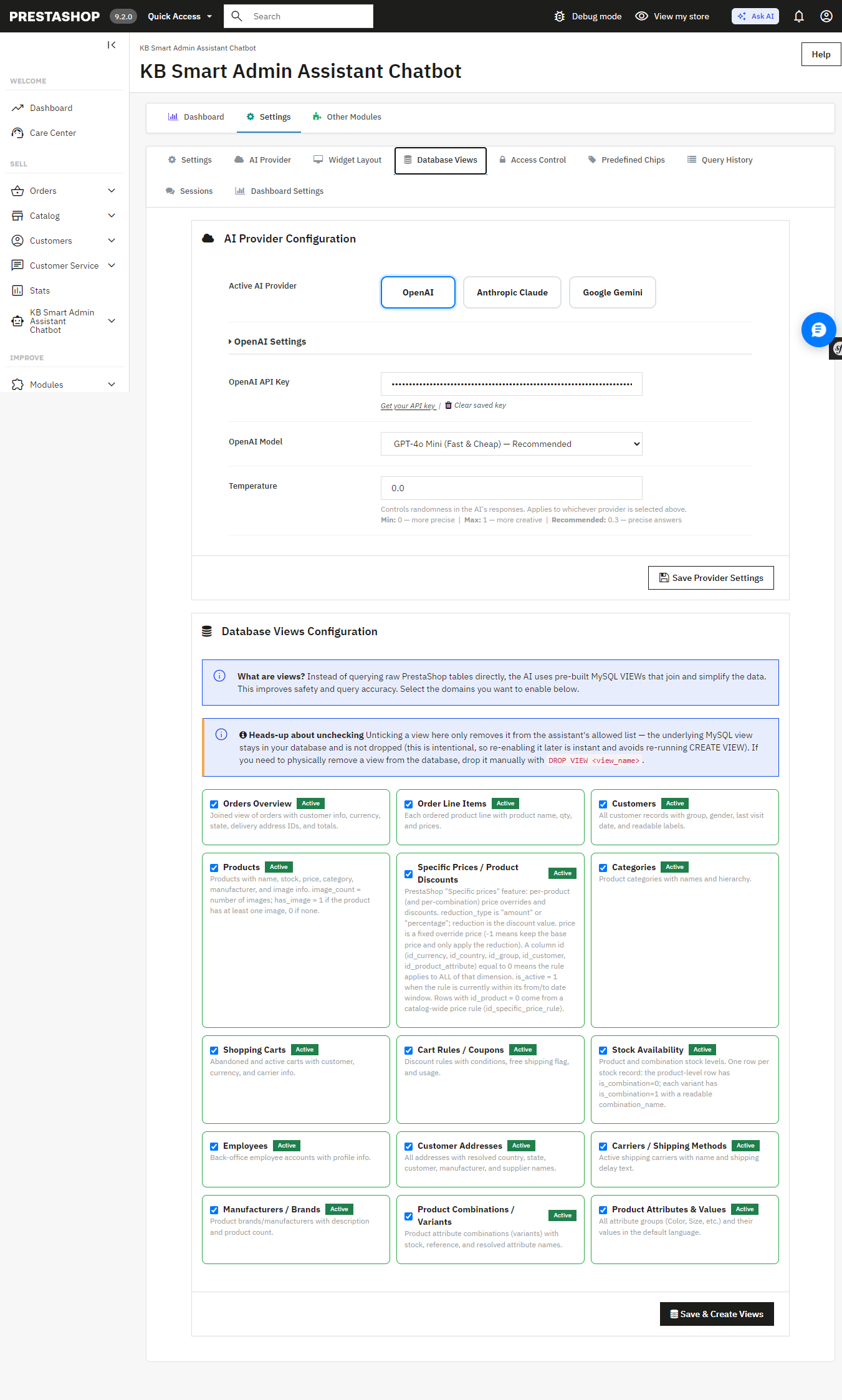
Einem Assistenten Zugriff auf Ihre Datenbank zu geben, will gut überlegt sein, und das Modul wurde genau mit diesem Gedanken entwickelt: Strikte Beschränkungen für DELETE, DROP, UPDATE, INSERT und TRUNCATE stellen sicher, dass der Assistent Ihre Informationen nur lesen, nie beschreiben kann. Die Ausführung mehrerer Anweisungen wird blockiert, und SQL-Injection-Muster werden automatisch herausgefiltert. Und anders als bei Ask AI, das über MCP-Tool-Aufrufe arbeitet, bei denen es nichts zu prüfen gibt, können Sie das exakte von Smart AI Admin Assistant generierte SQL selbst ansehen, bearbeiten und erneut ausführen. Nichts läuft als Blackbox.
Das generierte SQL ist sichtbar, bearbeitbar und erneut ausführbar: nichts ist eine Blackbox.Konfiguration der Datenbankansichten: Die KI fragt kuratierte, schreibgeschützte MySQL-Ansichten statt Rohtabellen ab.
Für Teams gemacht, nicht nur für Einzelbetreiber: Ask AI hat kein Gegenstück
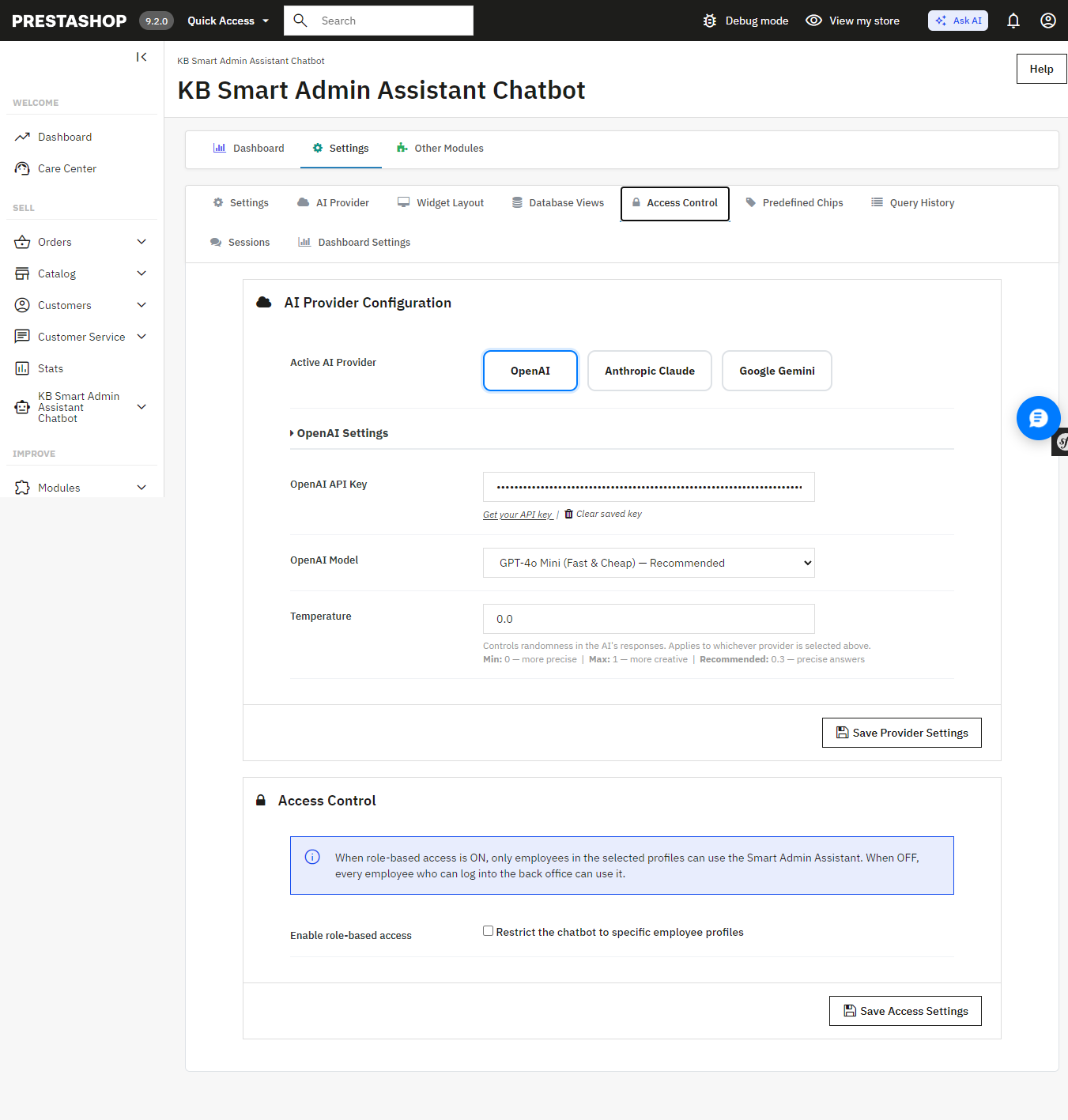
Hat Ihr Shop mehrere Administratoren, oder betreuen Sie als Agentur Shops für Kunden, bietet das Modul eine rollenbasierte Zugriffskontrolle für Mitarbeiter: Sie legen genau fest, welche Mitarbeiter den Assistenten nutzen dürfen und was sie fragen dürfen. Jede Abfrage wird mit Zeitstempel protokolliert und liefert Ihnen einen lückenlosen Audit-Trail. Ask AI speichert 30 Tage Chatverlauf pro Nutzer, bietet aber weder Nutzerberechtigungen noch einen Audit-Trail pro Abfrage.
Die Zugriffskontrolle beschränkt den Assistenten auf bestimmte Mitarbeiterprofile.
Abfrageverlauf: ein vollständiges Audit-Protokoll mit Zeitstempel für jede gestellte Frage, einschließlich des generierten SQL.
Sprechen statt tippen: Ask AI unterstützt keine Spracheingabe
Die Spracheingabe auf Basis der nativen Spracherkennung des Browsers erlaubt es, die Frage laut zu stellen, statt sie zu tippen: praktisch im Lager, an einem hektischen Vormittag der Bestellabwicklung oder immer dann, wenn die Hände voll sind. Ask AI arbeitet nur mit Text.
Schnellzugriffe für die Fragen des Alltags: flexibler als die Vorschläge von Ask AI
Prestashop AI Admin Assistant enthält einsatzbereite „Schnellabfrage-Chips“: Bestellungen heute gesamt, Umsatz diesen Monat, Produkte mit niedrigem Bestand, Abgebrochene Warenkörbe (letzte 30 Tage), Top-Kunden nach Umsatz und mehr, alle vollständig bearbeitbar und anpassbar. Ask AI bietet kontextbezogene Vorschläge auf Produkt-, Bestell- und Kundenseiten, die sich jedoch weder bearbeiten noch erweitern lassen.
Jetzt loslegen
Wenn Sie bereit sind, nicht mehr durch Admin-Bildschirme zu wühlen, sondern Ihren Shop einfach zu fragen, was Sie wissen müssen, ist Smart AI Admin Assistant verfügbar, mit Live-Demos von Backoffice und Frontend sowie einem vollständigen Benutzerhandbuch, damit Sie vor dem Kauf genau sehen, was Sie bekommen:
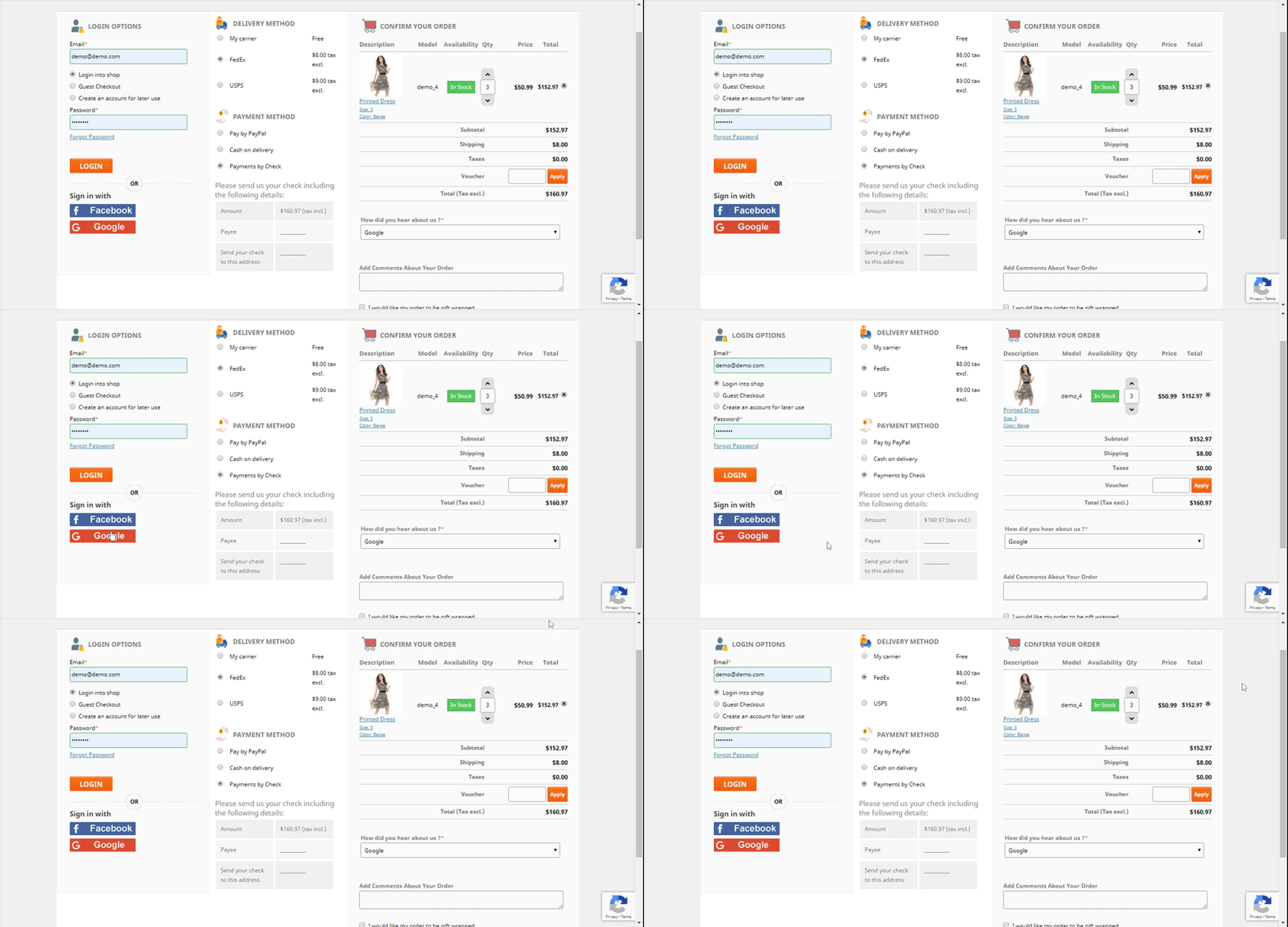
One-Page-Checkout bedeutet, dass ein Kunde ein Produkt speziell mit einem One-Page-Checkout-Modul kaufen kann. Es ist interessant und grundlegend besser als die alte Checkout-Struktur. Außerdem mussten zunächst endlose Seiten aufgerufen werden, bevor der Administrator die gesamte Rate erhält. Tatsächlich zeigt es, dass die eCommerce-Ziele, die diese Komponente verwenden, eine sichtbare Umsatzsteigerung verzeichnet haben. Machen Sie außerdem genauso weiter. Auf der anderen Seite weist der mehrseitige Checkout viele unbedeutende Felder auf, die der Kunde ausfüllen muss. Daher rennt der Kunde weg und sieht die verschiedenen Felder. Es gibt keine großartige Erklärung dafür, Ressourcen in lange Checkout-Maßnahmen zu stecken, da es alles, was für einen Ratenhandel benötigt wird, auf einer einzigen Seite hat.
In diesem Blog werfen wir einen Blick auf verschiedene Komponenten, die das Single Page Checkout-Addon zu einem Muss machen. Tatsächlich werden wir uns auch auf die One Page Checkout-Erweiterung von Knowband konzentrieren. Lassen Sie uns fortfahren und das Fast Checkout-Addon besser verstehen.
Wie funktioniert das Single Page Checkout-Plugin?
Die Funktionsweise der One Page Checkout Extension ist absolut einfach. Der Administrator muss das Modul kaufen und in seinem E-Commerce-Shop installieren. Konfigurieren Sie es außerdem gemäß den Anforderungen des Unternehmens. Tatsächlich beginnt er mit der Auswahl des Layouts, das ihm für das Geschäft geeignet erscheint. Fügen Sie außerdem die benutzerdefinierten Felder hinzu oder löschen Sie sie.
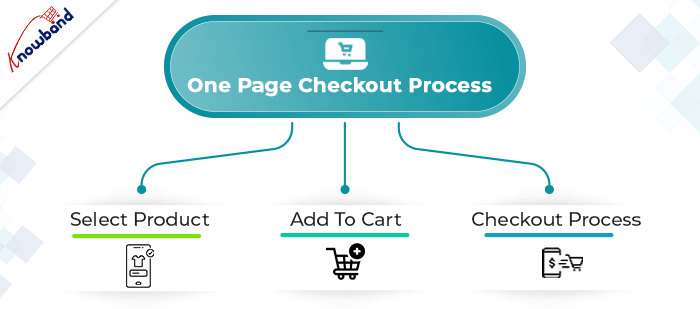
Der nächste Schritt ist, dass ein Kunde den Online-Shop auf der Suche nach einem Produkt besucht. Findet außerdem, wonach er/sie sucht, und fügt das/die Produkt(e) dem Warenkorb hinzu. Wechseln Sie dann zur Checkout-Seite, die schließlich der letzte Schritt zum Abschluss des Kaufs ist. Daher entscheidet die Optimierung der Checkout-Seite darüber, ob der Kunde die Produkte kauft oder die Seite verlässt. Optimieren Sie daher die Checkout-Seite gut, um den Umsatz Ihres Geschäfts zu steigern.
Warum sollten Sie das Fast Checkout-Addon in Ihrem E-Commerce-Shop auswählen?
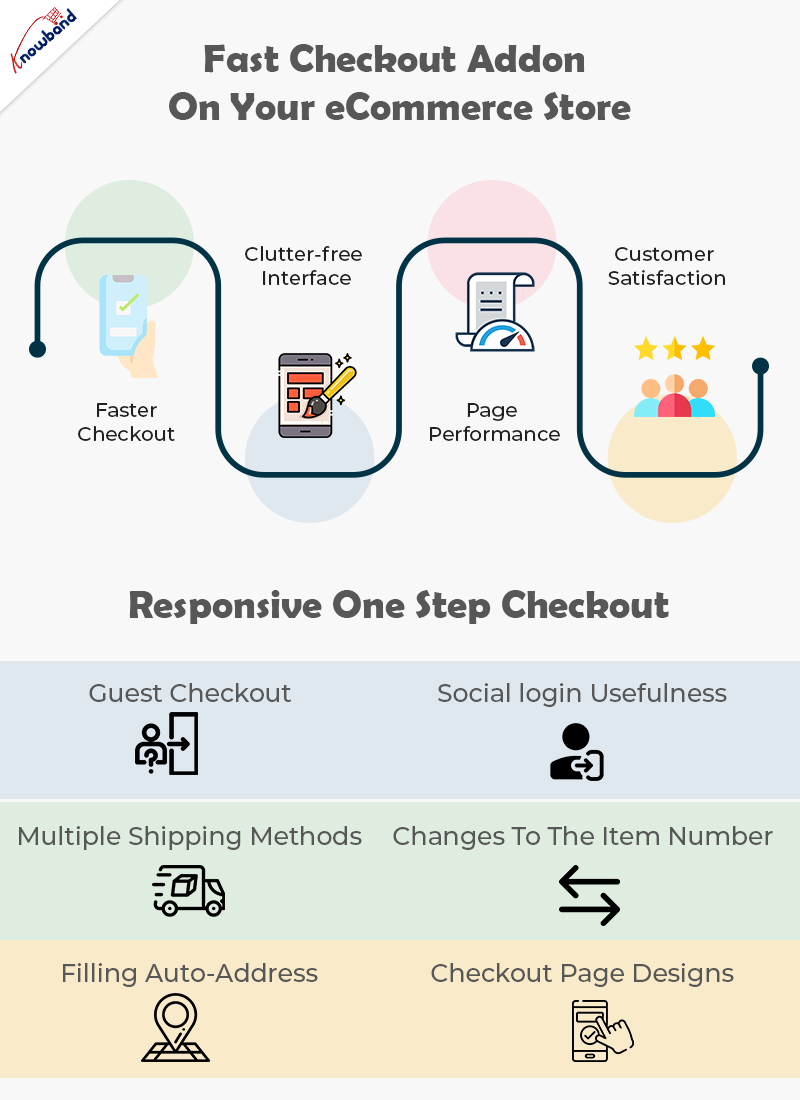
Schnellerer Checkout
Angenommen, Sie besuchen ein Einkaufszentrum und haben die Summe Ihrer idealen Artikel im Warenkorb. Außerdem suchen Sie nach der einfachsten Kassenlinie. Lassen Sie sich außerdem verblüffen, wenn Sie einen sehen, der wirklich lang und lästig ist. Auch Online-Kunden warten nicht gerne, während sie die letzte Rate zahlen; sie brauchen außerdem einen schnellen und schnellen Kassenzyklus. Falls dies nicht der Fall ist, werden sie es zweifellos verlassen, ohne etwas zu kaufen. Als webbasierter Einzelhändler brauchen Sie sich damit keine Gedanken zu machen.
Glücklicherweise ist mit dem Quick Checkout-Addon ein Quick Checkout-Wahlfach verfügbar. Darüber hinaus verringert es die Zeit, um alle Daten auf einer einzelnen Seite beim Einkaufen im Internet auszufüllen.
Gerade wenn Online-Kunden sehen, dass ihre Checkout-Erfahrung auf nur einer Seite erfolgt, ist die offene Tür, die sie zum Handel machen, zweifellos höher.
Übersichtliche Oberfläche
Ein One Page Checkout-Addon ist einfach zu verstehen. Mit einer vorgegebenen Anzahl von Datenfeldern und Schritten bleibt die Seite übersichtlich und einfach zu durchlaufen. Darüber hinaus verhindert ein schneller Checkout Unordnung, da E-Commerce-Käufer sofort sehen, welche Daten von ihnen erwartet werden. Ebenso müssen sie nicht durch zahlreiche Mittel und Seiten gehen, was außerdem Zeit spart.
Ohne Zweifel müssen Sie sich mit dem One-Adventure-Checkout keine Gedanken darüber machen, ob Ihre Route für die Gäste der Website verwirrend ist. Kunden können sich ohne Zweifel über die Checkout-Verbindung informieren, da sie verstehen, welche Daten erforderlich sind, wo sie platziert werden sollen und wann sie übermittelt werden.
Überarbeitete Seitenleistung
Kunden sitzen nicht gerne und glauben, dass sich verschiedene Seiten stapeln werden. Eine lange Zusammenarbeit an der Kasse kann Ihren Kunden enttäuschen und dazu führen, dass der Einkaufswagen aufgegeben wird. Das One Page Checkout-Modul macht das webbasierte Einkaufen stabil, da alles in diesem Gesamtbereich aufbewahrt wird.
Anstatt es zum fortlaufenden Stapeln von Seiten zusammenzuhalten, erhalten Kunden eine grundlegende Seite zum Ausfüllen und zur Zahlung. Es gibt keine Reservezeit, füllen Sie einfach die Feinheiten aus und drücken Sie eindeutig auf „Senden“.
Kundenzufriedenheit steigern
Die Kundenerfüllung ist eine grundlegende Komponente, die Ihr webbasierter Shop wirklich vermitteln soll. Die Single-Page-Checkout-Maßnahme fordert Sie auf, den Kunden ein problemloses Erlebnis zu bieten. Alles ist über eine einzige Seite zum Auschecken verwaltbar. Außerdem, um eine insgesamt schockierende UX zu vermitteln.
Wenn Sie die Änderungsgeschwindigkeit Ihres internetbasierten Shops wirklich erhöhen möchten, sollten Sie die One-Page-Checkout-Maßnahme wählen. Sie können Ihrem laufenden Online-Shop ohne Zweifel eine schnelle Kaufentscheidung hinzufügen, je nachdem, welche Stufe Sie verwenden. Natürlich sollten Sie Ihre E-Commerce-Site einfach mit einer Erweiterung oder Modulen beleben, die verfügbar sind, um das schnelle Einkaufserlebnis zu vermitteln. Hier kommt die One Page Checkout Extension ins Spiel.
Was macht das Responsive One Step Checkout-Addon von Knowband so atemberaubend?
Gast Kasse
Neue Kunden können die Gast-Checkout-Kapazitäten nutzen, um ihren Austausch abzuschließen, ohne sich bei der Website anzumelden. Dies ist eine unglaubliche Methode, um Kunden eine schnellere Kaufmethode bereitzustellen, ohne sie dazu zu zwingen, sich auf der Website anzumelden.
Nützlichkeit der sozialen Anmeldung
Die folgende Komponente, Social Login, macht es Kunden absolut einfacher, sich anzumelden oder zu registrieren. Käufer können sich bequem im E-Commerce-Shop anmelden oder einen Datensatz erstellen. Außerdem, um den Austausch zu beenden, indem sie kaufen, was sie in ihrem Mülleimer haben, ohne eine Platte zu machen. Mit der Nutzung von Social-Login-Möglichkeiten wie Google, Facebook oder einem anderen sozialen Organisationsprofil.
Alle Ratenstrategien sind realisierbar
Unabhängig davon, ob Ihre Käufer den Kauf über PayPal oder eine andere Strategie abschließen müssen oder nicht, der One Page Supercheckout kann sie dazu verpflichten. Dementsprechend wird der Kunde das Geschäft nicht verlassen, ohne den Austausch abgeschlossen zu haben.
Mehrere Versandarten
Checkout in einem Schritt Mehrere Versandaktivitäten werden vom Plugin unterstützt. Ulozenka-Lieferung, Zasielkovn-Lieferung, LP-Express-24-Lieferung und andere sind einige Auswahlmöglichkeiten aus einer großen Anzahl.
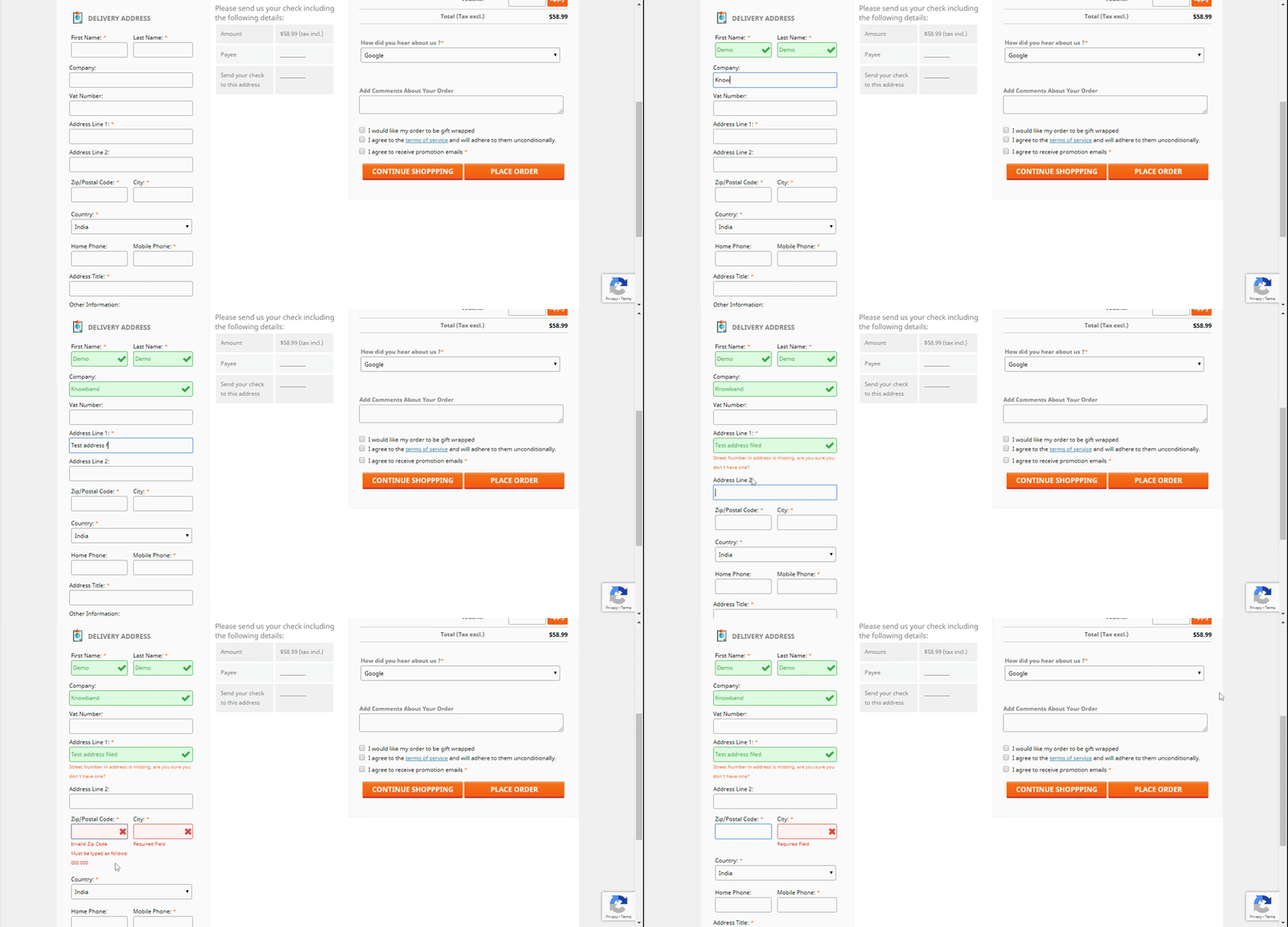
Mit der Inline-Validierung sehen Sie die Fehler sofort
Unter der Annahme, dass Kunden beim Eingeben der Daten auf der Checkout-Seite einen Fehler begehen, ergibt sich das Fortfahren mit einer Komponente der One Step Checkout Extension als Wahlfach, wo sie es ansprechen könnten.
Felder im Checkout-Zyklus können fokussiert werden
Je nach Bedarf an etwas Vergleichbarem kann jeder E-Commerce-Business-Administrator die Komponenten der Checkout-Seite überall verschieben und ablegen. Ab dem Back-Finish des Responsive One-Page-Checkouts kann der Kopf mühelos etwas Ähnliches erreichen.
Änderungen der Artikelnummer
Käufer können die Anzahl der Dinge auf der Checkout-Seite mit Hilfe dieses Elements des reaktionsschnellen einstufigen Checkout-Addons mühelos ändern. Der Wechsel auf die Artikelseite, um die Anzahl der Produkte anzupassen, entwickelt die Kenntnisse weiter.
Ausfüllen der automatischen Adresse von Google
Immer wenn ein Käufer beginnt, seine Standortinformationen einzugeben, gibt Google Auto-Adresseingabe Ideen für die Adresse. Es erhält die gemachten Charaktere und präsentiert beeindruckende Ergebnisse. Wenn Sie die vorgeschlagene Adresse auswählen, sind der Postbezirk und der Stadtteil zugänglich.
3 Checkout-Seiten-Designs
Der Single Page Checkout von Knowband bietet drei verschiedene Planoptionen, aus denen der Geschäftsaufseher zweifellos denjenigen auswählen kann, der am besten zum Thema der E-Commerce-Site passt.
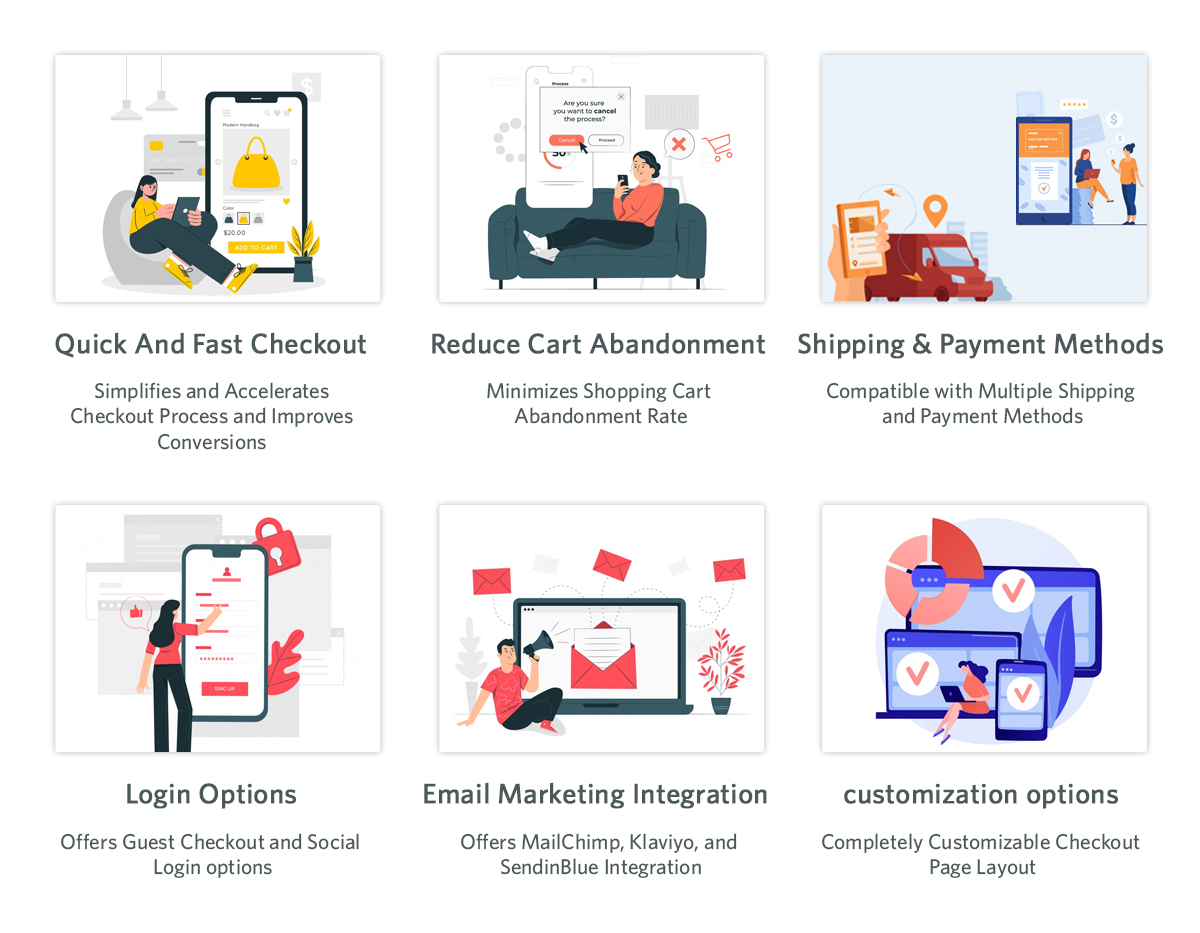
Integrator für Barrierefreiheit von MailChimp, SendinBlue und Klaviyo
Sammeln Sie mit Hilfe des One Page Supercheckout Kundendaten direkt in Ihrem MailChimp-, SendinBlue- oder Klaviyo-Konto, wenn sie ihre Rate anzeigen.
DSGVO-Konsistenz
Der One Page Checkout folgt den DSGVO-Voraussetzungen.
Details zu abgebrochenen Bezahlvorgängen
Der One Page Checkout bietet dem Einzelhändler derzeit eine wirklich wichtige Komponente, die es ihm ermöglicht, einer Reihe von Erkenntnissen zu folgen. Zum Beispiel Transformationsraten an der Kasse, die Anzahl abgebrochener Kassen, aufgegebene Zahlungen usw. Der Unternehmer hat die Wahl, die kürzlich angedeuteten Visuals für einen bestimmten Tag, eine bestimmte Woche, einen bestimmten Monat oder ein bestimmtes Jahr anzuzeigen.
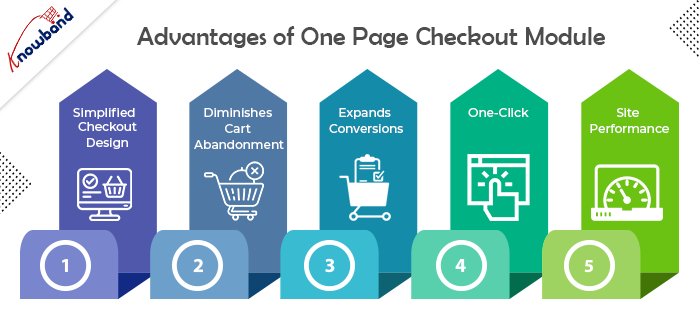
Vorteile des One Page Checkout-Moduls
Einfach, vereinfacht und bequem
Der wesentliche Vorteil eines One Page Checkouts besteht darin, dass es ein vereinfachtes Format bietet. Es sieht vorteilhaft aus und ermöglicht eine einfache und schnelle Kasse. Da alle Checkout-Komponenten auf einer Seite zusammengefasst sind, wissen die Kunden im Voraus genau, wie sie den Checkout abschließen müssen. Es verwandelt eine langwierige Kasse in eine schöne und störungsfreie Kasse.
Verringert den Warenkorbabbruch
Zu den Vorteilen von One Page Checkout kommt hinzu, dass es hilft, den Warenkorbabbruch zu verringern. Laut dem Baymard Institute geschehen 23 % der Warenkorbabbrüche aufgrund einer langen und verwirrenden Kaufabwicklung. Der One-Step-Checkout hat sich in dieser Situation als äußerst hilfreich erwiesen. Es senkt die Aufgabe Ihres Einkaufswagens um ein gutes Stück und hilft Ihnen dabei, verlorene Verkäufe zurückzugewinnen.
Erweitert Conversions
Dieser Punkt verbindet sich intensiv mit dem nachfolgenden Punkt. Der Abbruch des Einkaufswagens entspricht im Gegensatz dazu den Conversions. Wenn Sie also mit niedrigen aufgegebenen Warenkörben konfrontiert sind, steigen die Conversions folglich. Online-Kunden zeigen ein höheres Kaufziel, wenn sie eine einseitige Kaufabwicklung erhalten, was letztendlich zu höheren Conversions führt. Warenkorbabbrüche können jedoch niemals getötet werden, selbst eine kleine Verbesserung der Conversions kann Ihnen ein immenses Einkommen bringen.
Alles, was es braucht, ist One-Click
Einer der wesentlichen Vorteile eines One-Page-Checkouts besteht darin, dass es verschiedenen Schnappschüssen ausweicht. Ganz anders als bei einem mehrstufigen Checkout, bei dem ein Kunde einige Schritte oder Seiten durchlaufen muss, bevor er seine Anfrage bestätigen kann, macht ein Checkout auf einer einzigen Seite es zu einem One-Tick-Prozess. Es bietet einen unkomplizierten Weg und ermöglicht es Kunden, ihre Anfragen innerhalb eines einzigen Ticks zu übermitteln.
Entwickelt die Site-Performance weiter
Ein umfangreicher Checkout fordert Kunden auf, die Checkout-Seite zu verlassen. Darauf zu vertrauen, dass sich die folgende Seite immer wieder stapelt, kann in einigen Fällen für die Kunden ärgerlich sein und sie könnten von Ihrer Website abspringen und die Präsentation Ihrer Website zerstören.
Was macht das One Page Checkout-Modul von Knowband so beliebt?
Es gibt mehrere Gründe, warum Knowband ein beliebtes Unternehmen für E-Commerce-Plugins ist. Wenn es jedoch um das Simplified Checkout-Addon geht, hat Knowband seine Expertise. Lassen Sie uns die Gründe verstehen, warum Knowband der beste Ort ist, um das Modul zu kaufen.
20000+ Verkäufe
Knowband gab Anfang letzten Jahres stolz bekannt, dass das One Page Checkout-Modul im Jahr 12000 mehr als 2021 Mal nur im Knowband Store verkauft wurde. Darüber hinaus feiert das Unternehmen bis April 2022 mehr als 20000 Verkäufe. Tatsächlich sind die Verkäufe eine Kombination aus dem Knowband-Store und dem Addon-Store. Daher wissen Sie, dass es mehr als 20 Händler gibt, die mit ihren Einkäufen bei dem Unternehmen zufrieden sind.
Eine für jedes CMS-System
Das Unternehmen bietet eine One Page Supercheckout-Erweiterung für verschiedene E-Commerce-Plattformen an. Außerdem haben Sie das Plugin für Prestashop, OpenCart, Magentound Magento 2. Somit können Sie das Modul ganz einfach kaufen und in Ihrem Geschäft installieren, egal welche Plattform Sie haben.
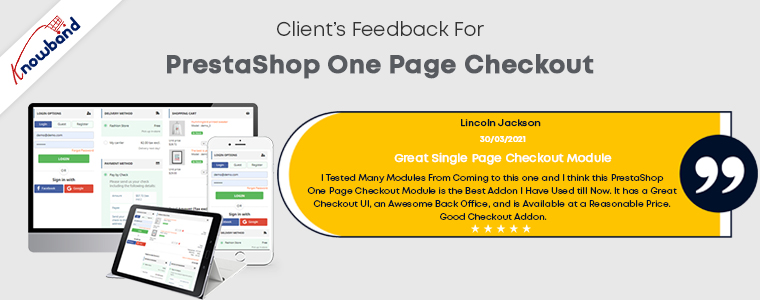
Überwältigendes Feedback der Kunden
Knowband rühmt sich der angebotenen E-Commerce-Plugins. Es nützt jedoch nichts, wenn das Kundenfeedback etwas anderes aussagt. Darüber hinaus können Sie die Rezensionen und Bewertungen lesen, die zufriedene Kunden des One Step Checkout Add-ons angeboten haben.
In the End
Wenn Sie also nach einer Option suchen, die Ihre Checkout-Seite optimieren kann, gibt es keine bessere Option als das One-Page-Checkout-Modul. Knowband ist definitiv der beste Ort für Sie, um Ihre Option zu durchsuchen. Ich habe versucht, alle Details des Plugins nach bestem Wissen und Gewissen zu erläutern. Falls Sie noch Zweifel haben, lassen Sie es uns wissen unter support@knowband.com.
Die neueste Version des PrestaShop Multi-Vendor Marketplace Plugin bringt erhebliche Verbesserungen beim UI-Design der Admin-Oberfläche für die Marktplatzbenutzer. Die Verbesserungen konzentrieren sich auf das UI-Design der Admin-Panel-Konfiguration und die Plugin-Kompatibilität des Plugins. Es verfügt auch über das neueste Feature-Update im Verkäufer-Dashboard zum Hochladen von Produkten. Das PrestaShop Marketplace-Builder-Addon ist in den Bestseller-Produkten von KnowBand aufgeführt. Mehr als 3000 Kunden haben ihren Marktplatz mit dem PrestaShop Multi-Vendor Marketplace-Plugin von KnowBand erstellt. Das Marktplatz-Modul baut den besten Marktplatz auf PrestaShop auf und ermöglicht es Verkäufern, eine Community aufzubauen.
Was ist neu für Administratoren?
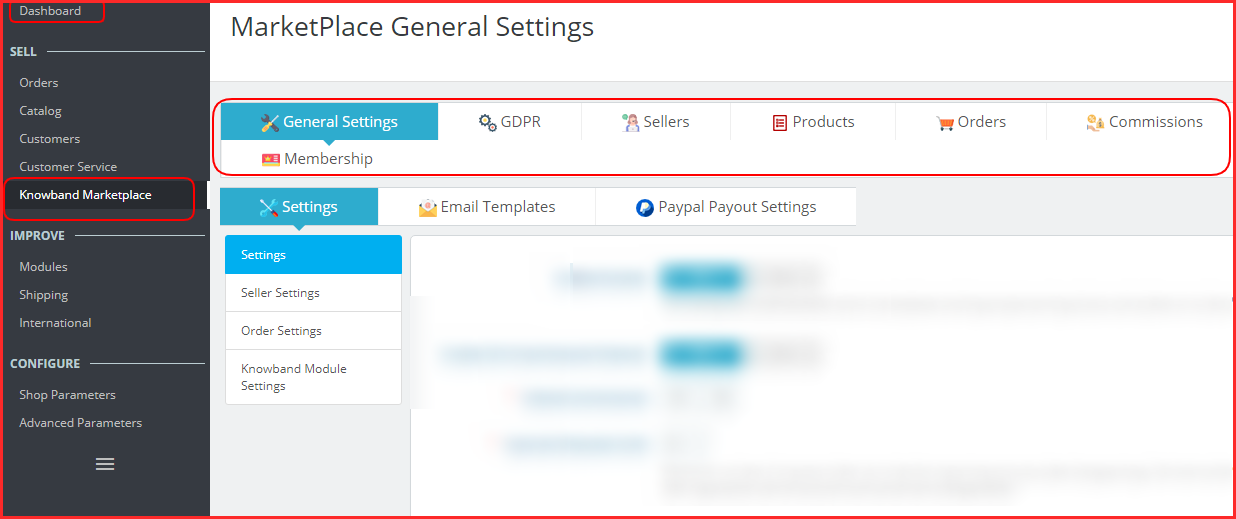
Im neuesten Update des PrestaShop Marketplace-Builders von KnowBand wurde die Benutzeroberfläche vollständig geändert und ist jetzt zugänglicher und leichter verständlich. Die Konfiguration ist problemlos möglich, da der Admin alle Einstellungen in Gruppen vorfindet.
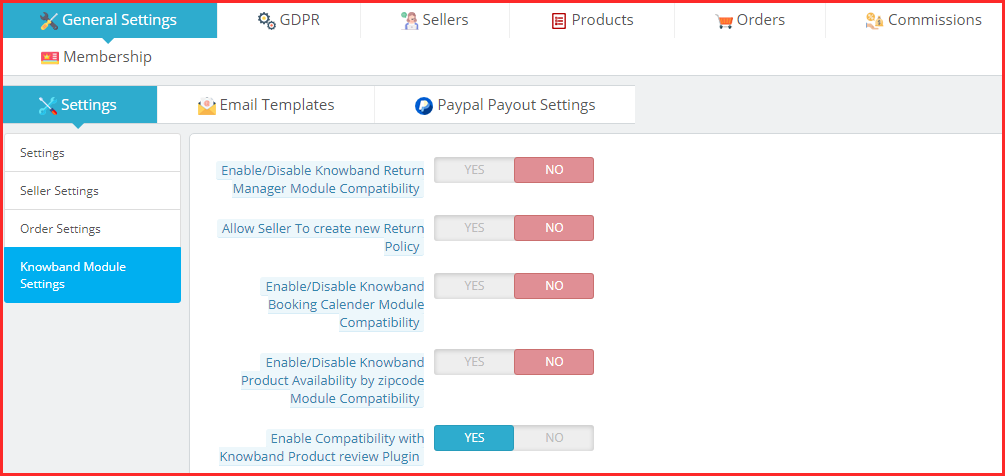
Der Abschnitt Allgemeine Einstellungen enthält die gängigsten Einstellungen wie das Erwähnen von Zahlungsmethoden, Details zum Verkäuferformular, das Zulassen allgemeiner Verkäufereinstellungen und Bestellfunktionen. Außerdem kann der Administrator die kompatiblen Module wie Buchungskalender, Rückgabemanager, Produktverfügbarkeitsprüfung usw. integrieren.
Mit dem neuen UI-Design muss der Administrator auf die Schaltfläche PayPal-Auszahlung klicken und die Details zu hinzufügen setze die PayPal-API. Auf die gleiche Weise wurden alle anderen Konfigurationseinstellungsmenüs zusammengefügt.
Wie kann der Administrator die Verkäufer-Dashboard-Optionen und das Verkäuferprofil verwalten?
Im Verkäufer-Tab der Einstellungen kann der Administrator alle registrierten Verkäufer des Marktplatzes sehen. Außerdem werden die Genehmigungsanfragen in einem separaten Abschnitt angezeigt, in dem der Administrator die Verkäufer genehmigen und ablehnen kann. Die Verwaltung des Verkäuferformulars ist einfach und das Hinzufügen neuer benutzerdefinierter Felder kann mit wenigen Klicks erfolgen. Der Administrator kann die kategoriebezogene Provision definieren, Verkäuferbewertungen überprüfen und genehmigen, die Versandmethoden der Verkäufer verwalten, den Versandstatus verschiedener Verkäufer überprüfen und vieles mehr. Da Verkäufern in der Eigenschaft des Administrators Kategorien zugewiesen werden, kann der Administrator, wenn ein Verkäufer eine Kategorieanfrage stellt, dies in einem bereitgestellten Menü überprüfen und es genehmigen oder ablehnen.
Wie verwalte ich die Auszahlungen in dieser neuesten Version des PrestaShop Marketplace-Plugins?
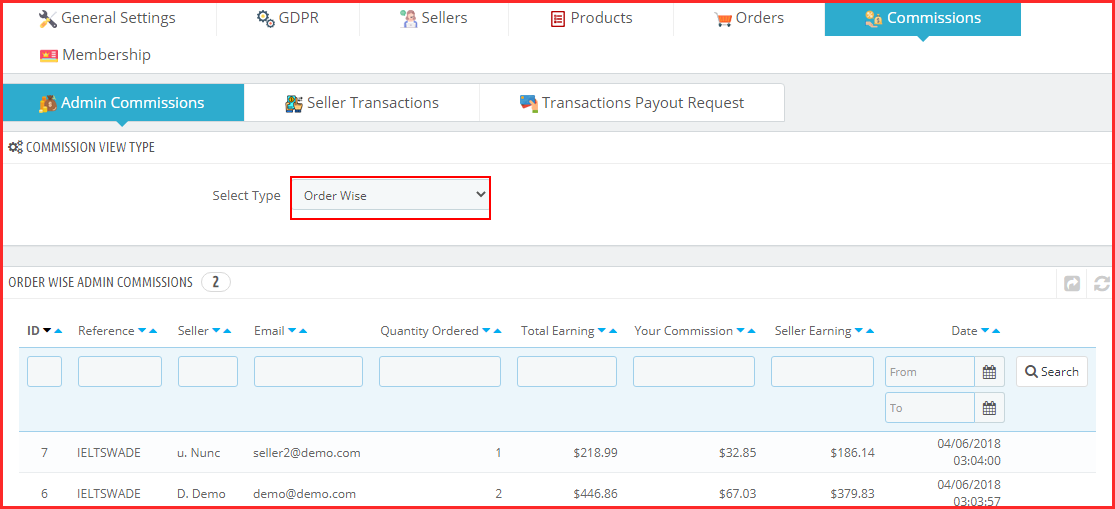
Im Provisionsbereich der Einstellungen kann der Administrator die Provisionen verwalten. Um die Gewinne zu sehen, die Sie auf Ihrem Marktplatz erzielen, besuchen Sie den Abschnitt Admin-Provision. Es bietet zwei Optionen:
Bestellen Sie kluge Provisionen
Kategorie weise Provisionen
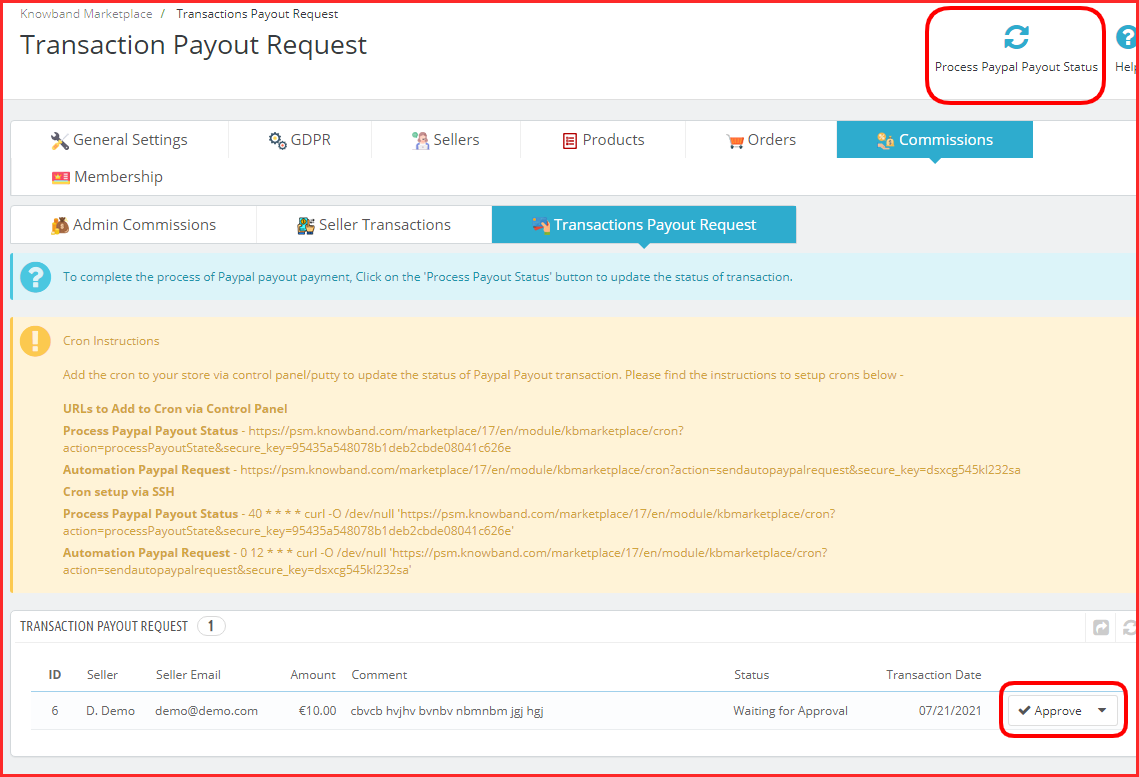
Im PrestaShop Marketplace Builder-Modul erhält der Administrator die Zahlungen und der Verkäufer die Auszahlungen. Im nächsten Abschnitt kann der Administrator den Transaktionsverlauf und den Saldoverlauf des Verkäufers sehen. Auch die Auszahlungsanfragen werden hier sichtbar.
Sobald der Ladenbesitzer auf den Paypal-Auszahlungsstatus klickt, erhalten alle zugelassenen Verkäufer das Geld. Es ist sehr einfach, die Dinge hier zu verwalten, da das Modul über eine Cron-Funktionalität verfügt.
Liste der kompatiblen Module mit dem PrestaShop Marketplace Builder-Plugin
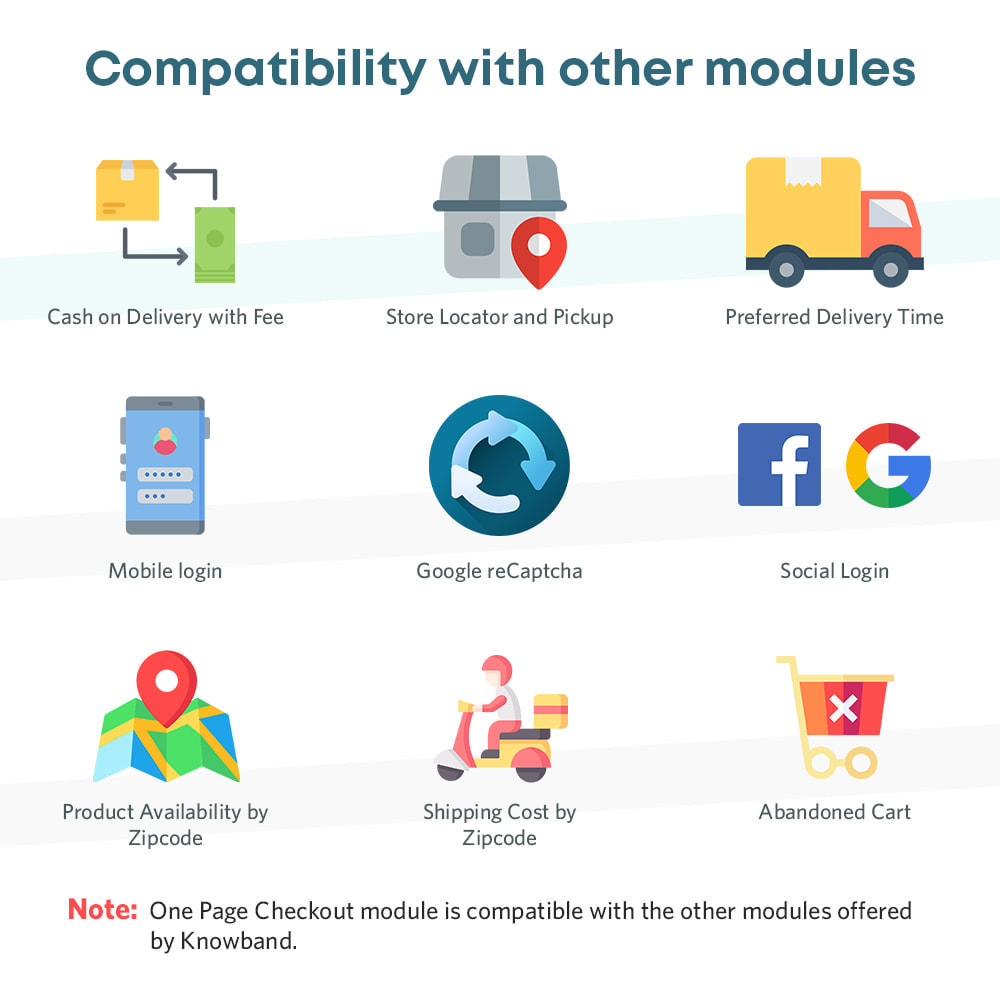
KnowBand hat einige Plugins entwickelt, die einfach zu konfigurieren sind und Ihnen bei der Verwaltung eines Marktplatzes Zeit sparen. Um einige zusätzliche Funktionen im PrestaShop Marketplace hinzuzufügen, können Sie zusätzliche Plugins verwenden. Um eine Verkäufer-Admin-Ticket-Funktion bereitzustellen, damit ein Verkäufer eine Anfrage stellen kann, fügen Sie das PrestaShop-Addon für das Marktplatz-Verkäufer-Admin-Ticketsystem hinzu. Manchmal möchte ein Verkäufer seinen Shop für eine Weile schließen und dafür können Sie das Urlaubsmodus-Addon für PrestaShop-Marktplatzverkäufer installieren. Es gibt andere kompatible Plugins für Verkäuferrechnungen sellerZ. Hinzufügen eines Abzeichens zum Verkäuferprofil, Add-On für Warnung bei niedrigem LagerbestandUnd der Deal-Manager die es Verkäufern ermöglicht, verschiedene Rabatte auf ihren Shop zu gewähren.
Was ist neu für Verkäufer des PrestaShop Marketplace?
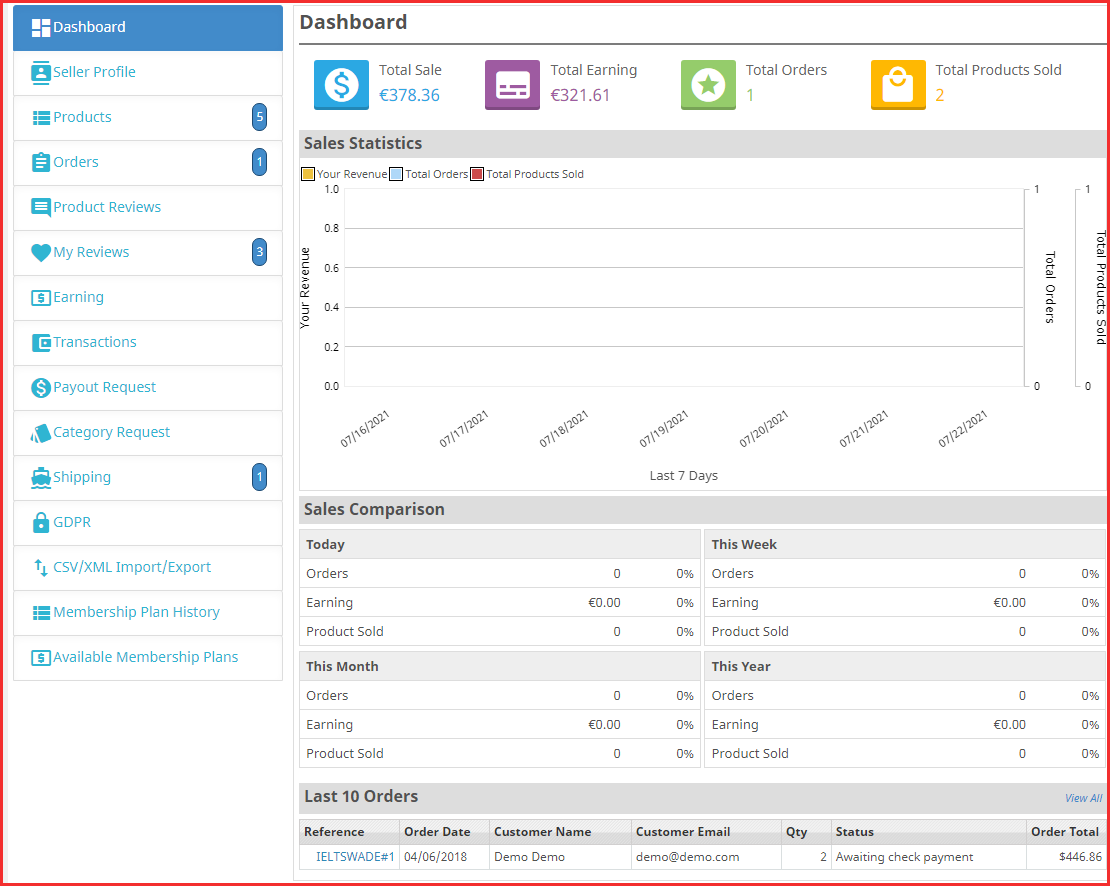
Mit einer außergewöhnlichen Ergänzung ist das Verkäufer-Dashboard des PrestaShop Multi-Vendor-Marktplatz-Addons dasselbe wie das vorherige.
Verkäufer-Dashboard
Für eine vollständige Funktionserkundung können Sie die Bedienungsanleitungdes PrestaShop Marketplace Builder von KnowBand.
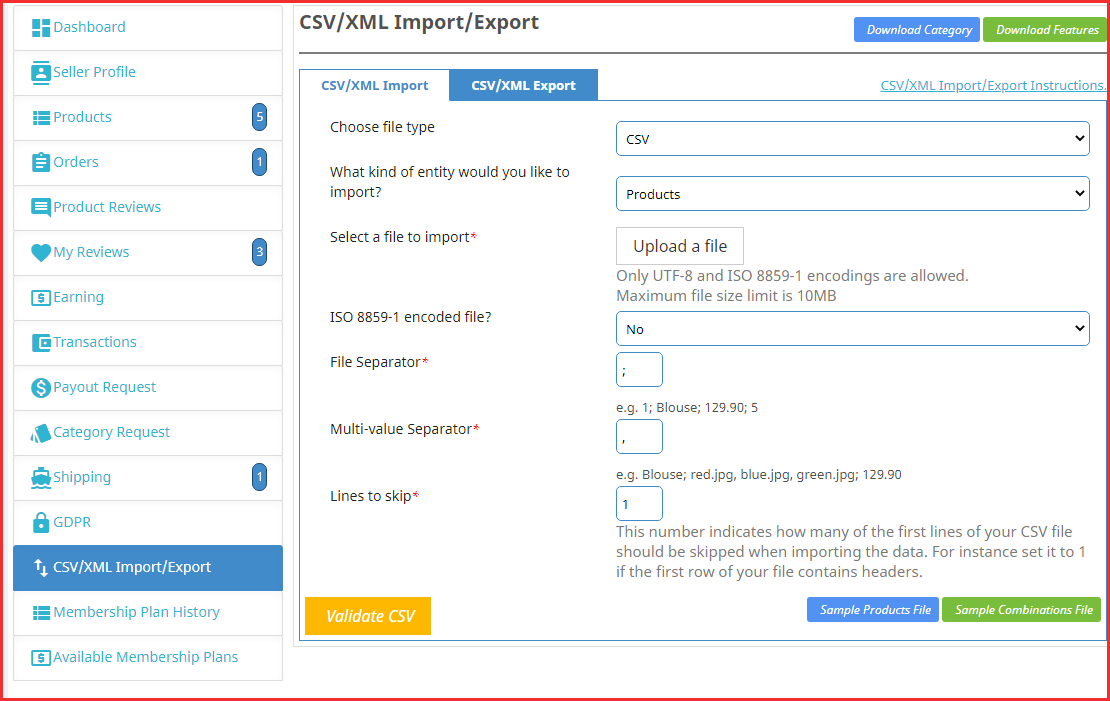
CSV/XML-Import/Export – Neue Funktion hinzugefügt
Unsere Verkäufer hatten Schwierigkeiten beim Aktualisieren der Produkte oder sie mussten ein separates Modul für den Massenupload von Produkten erwerben. Im letzten Update haben wir die CSV/XML-Import/Export-Funktion zum PrestaShop Marketplace Builder-Modul – Knowband – hinzugefügt. Jetzt können Verkäufer die Produkte in großen Mengen und in Kombinationen hochladen. Es spart jede Menge Zeit und die Arbeit wird einfach erledigt.
Administrator und Verkäufer können durch den Verkauf auf einem Marktplatz Provisionen und Gewinne erzielen. Auf der anderen Seite erhält ein Kunde viele Vorteile, wenn er auf einer Plattform kauft, auf der mehrere Produktoptionen zu einem vergleichbaren Preis verfügbar sind. Wie? Kunden können ein Verkäuferprofil besuchen, um ihre Produkte und ihren Katalog zu überprüfen. Da wir wissen, dass die Feedbacks eine wichtige Rolle bei der Kaufentscheidung spielen, können sie Bewertungen lesen und fallen lassen. Auf einem Marktplatz, der mit dem Plugin von KnowBan erstellt wurde, sind die Bewertungen für das Produkt und die Verkäufer zulässig. Auf einem Marktplatz hat ein Kunde eine Vielzahl von Auswahlmöglichkeiten und die Möglichkeit, ein Produkt zu einem vernünftigen Preis zu kaufen. Sie erhalten mehrere Versandoptionen und Zahlungsmethoden. Außerdem sind sie der Meinung, dass ein Marktplatz eine sicherere Umgebung für Transaktionen darstellt.
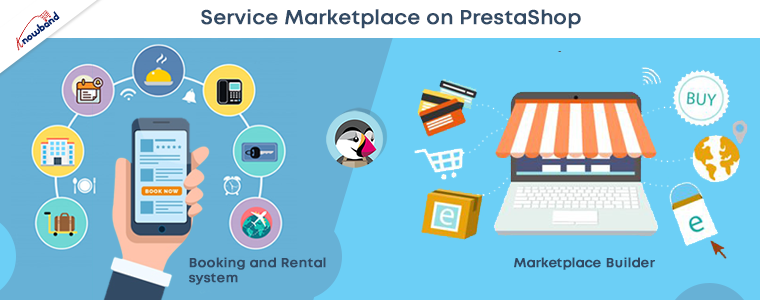
Starten Sie den Service Marketplace mit dem PrestaShop Marketplace Builder Plugin
Um einen Service-Marktplatz zu starten, benötigen Sie einige zusätzliche Plugins mit dem PrestaShop Marketplace-Builder-Addon. Um den Kunden ein erstaunliches Einkaufserlebnis zu bieten, sollte der Dienstleistungsmarktplatz außerdem über ein robustes System für die Verwaltung von Kunden und Dienstleistungen verfügen. Und um diese Anforderung zu erfüllen, können Sie die Buchungs- und Mietsystem zu Ihrem Multi-Vendor-Marktplatz. Mit dem PrestaShop Buchungs- und Mietsystem von KnowBand wird es ganz einfach, die Termine und Dienstleistungen zu buchen. Es ermöglicht auch Hotelbuchungen und stundenweise Anmietungen. Haben Sie Gebietsbeschränkungen für die Bereitstellung Ihrer Dienste? Von Hinzufügen eines Buchungs- und Mietsystems zu einem hyperlokalen Marktplatz, können Sie die Standortoption und Karten für Ihre Kunden hinzufügen. Beginnen Sie mit Ihrem dienstleistungsbasierten Marktplatz mit einigen Plugins. Dies ist die günstigste Möglichkeit, einen Service-Marktplatz auf der PrestaShop-Plattform zu starten.
Machen Sie Ihren Marketplace mobil responsive:
Um das Ranking Ihrer Website in Google SEO zu verbessern, ist eine responsive Website erforderlich. Um eine vollständig responsive Website zu erstellen, können Sie den PWA-Builder und den AMP-Builder verwenden, die die Geschwindigkeit Ihrer Website erhöhen. Auch die Plugin zum Erstellen von mobilen Apps ist mit der Erstellung einer mobilen App mit PrestaShop Multi-Vendor Marketplace und PrestaShop Hyperlocal Marketplace kompatibel.
Haben Sie unseren letzten Blog über Knowband gelesen?Paket für Prestashop-Module Sie können diese Verkaufssaison groß retten? Nun, die Feierlichkeiten sind noch nicht vorbei! Es gibt mehr zu kommen. Knowband ist bestrebt, Ihre E-Commerce-Site mit herausragenden Funktionen und Funktionalitäten zu bestärken, und bietet noch kostengünstigere Prestashop-Modul-Pakete. Wir bieten starke Rabatte für Prestashop Addon-Pakete. Nutzen Sie die lukrative Gelegenheit sofort, da die Angebote bald ablaufen. Lassen Sie uns durch die Angebote von Knowband spazieren.
Mobile Pack – Mobile App, AMP, Bestellung nachschlagen
In der Mobile-Center-Einkaufsumgebung müssen Sie Ihren Shop mit den Anforderungen der Mobile-First-Benutzer synchronisieren. Dies ist die Zeit, in der die herausragenden und erstklassigen Erweiterungen unseres Mobile Packs speziell auf die Anforderungen der mobilen Käufer zugeschnitten sind.
Prestashop AMP-Erweiterung
Beschleunigte mobile Seiten von Prestashop Mit Addon können Sie beschleunigte mobile Seiten für die mobilen Websites erstellen. Neben der Verkürzung der Ladezeit der Webseiten mit AMP sind hier einige Funktionen enthalten, die Sie mit dem Modul erhalten.
Erstellt eine alternative URL gemäß dem AMP-Format
Ermöglicht die Anzeige der Bestseller, Produkte und Neuankömmlinge
Option für soziales Teilen auf der Produktseite anzeigen
Der Administrator kann die Banner auf den mobilen Websites anzeigen
Kontrolle über das Erscheinungsbild der AMP-Seiten
Integrieren Sie Google Analytic, um den Bericht der AMP-Seiten zu verfolgen
Mobiles Bestellsuchmodul von Prestashop
Mit dem Mobile Order Lookup Module für Prestashop können die Ladenbesitzer den Kunden eine einfache Möglichkeit bieten, ihren Bestellstatus einfach anhand ihrer Handynummer und ihrer Bestell-ID zu verfolgen.
Ermöglichen Sie Kunden, den Bestellstatus anzuzeigen, ohne sich anzumelden
Gibt dem Speicheradministrator die Option, die Anzahl der Kunden zu überwachen, die ihren Bestellstatus angezeigt haben
Einfach anpassbare Benutzeroberfläche
Prestashop Mobile Login Plugin
Das mobile Login-Modul von PrestaShop enthält eine Funktion, mit der sich Kunden über ihre Mobiltelefonnummer mit SMS-OTP-Bestätigung in Ihrer Site registrieren können. Die Funktionen des Prestashop-Moduls sind unten aufgeführt:
Der Administrator kann den Kunden erlauben, sich über ihre Handynummer anzumelden und sich zu registrieren
Aktiviert die OTP-Überprüfung
Benutzerfreundliche Admin-Oberfläche zur einfachen Steuerung
Der E-Händler kann die minimale und maximale Länge der erforderlichen Mobiltelefonnummer festlegen
Lassen Sie Ihre Konkurrenten nicht besser werden. Machen Sie einfach mobil, indem Sie die oben genannten Erweiterungen in Ihren Warenkorb legen. Für ein Paket 3 Prestashop-Erweiterungen erhalten Sie einen praktischen Rabatt von 15%. Wenden Sie den Gutscheincode an: MOBILE15 und nutzen Sie das Angebot.
Das Trust Booster Pack der Kunden
Schaffen Sie mit dem Trust Booster Pack unseres Kunden eine dauerhafte und zuverlässige Beziehung zu Ihrem Kunden. Nutzen Sie die außergewöhnlich gut zusammengestellten 3-Erweiterungen und steigern Sie die Kundenbindung.
Prestashop Page Viewer Counter Extension
Zeigen Sie die Anzahl der Geschäftsbesucher, die derzeit ein bestimmtes Produkt mit unserem anzeigen Zähler-Addon für die Prestashop-Seite und erhalten Sie die unten beschriebenen Funktionen.
Sowohl der Kunde als auch der Administrator können die Anzahl der aktuellen Viewer anzeigen
Der Administrator kann die Position des Zählers festlegen
Passen Sie das Erscheinungsbild des Nachrichtentextes an
Prestashop Product Sales Graf Addon
Erweiterung der Prestashop-Produktverkäufe Mit dieser Option können Sie anzeigen, wie oft ein bestimmtes Produkt gekauft wurde, d. h. die Verkaufszahl des Produkts Ihrer Site.
Option zur Anzeige der Umsatzanzahl auf den Produktseiten
Benutzerdefinierte CSS- und JS-Option zum Anpassen des Erscheinungsbilds
Option zum Festlegen einer Mindestumsatzanzahl, die den Kunden angezeigt wird
Prestashop Website Testimonial Modul
Fügen Sie mit Ihrer benutzerfreundlichen Funktionalität Ihrer Website erstellte Inhalte hinzu Prestashop-Kundenerweiterung. Hier sind weitere Funktionen, die das Addon bietet.
Erlaubt den Kunden, Erfahrungsberichte zu schreiben und Bilder hinzuzufügen
Mobile-responsive Schnittstelle
Kann die Testimonials, Homepage, linke Spalte und rechte Spalte anzeigen
Es ist keine Codierung mehr erforderlich, um solche Funktionen in Ihre Site aufzunehmen. Fügen Sie einfach das reichhaltige Prestashop-Modulpaket in den Warenkorb und Sie erhalten einen Rabatt von 10% mit dem Gutscheincode: TRUST10.
Gutscheincode:?TRUST10
Verbessertes User Experience Pack – Unendliche Bildlaufleiste, Schnelle Anmeldung, Sprache wechseln
Versorgen Sie Ihre Kunden effizient mit einer benutzerfreundlichen Front-End-Schnittstelle. Knowband bietet pauschal 15% für das Prestashop-Erweiterungspaket und sorgt dafür, dass Sie Ihr Ziel genau treffen.
Prestashop Infinite Scroll Addon
Prestashop Endless Scroll Addon Ersetzt das Neuladen der Seiten und das Paginierungssystem durch eine unendliche Scroll-Option, die alle Produkte auf derselben Seite auflistet. Hier einige Vorteile der Verwendung dieses Addons:
Ermöglicht uneingeschränktes Blättern auf den Seiten mit Produktauflistung auf der gesamten Site
Kompatibel mit SEO-freundlichen URLs
Fügt die Funktion "Mehr laden" hinzu, um den unendlichen Bildlauf nach einem bestimmten Seitenintervall anzuhalten
Fügt den Link "Gehe nach oben" hinzu
Passen Sie das Erscheinungsbild der Front-End-Benutzeroberfläche mit wenigen Klicken an
Prestashop Quick Login Popup-Erweiterung
Eingebaute Facebook- und Google-Login-Funktion des Prestashop Quick Login Popup-Modul macht Registrierung und Shop-Browsing für Ihren potenziellen Kunden mühelos.
Prestashop Auto Switch Sprach- und Währungs-Addon
Prestashop Auto Switch Sprach- und Währungsmodul erkennt automatisch die IP-Adresse der Geschäftsbesucher und konvertiert den Inhalt der Website in die Muttersprache der Besucher. Darüber hinaus wird die Währung auch in die jeweilige Währung des Ortes geändert, von dem aus die Website durchsucht wird. Kaufen Sie alle in diesem Paket angebotenen Erweiterungen und verwenden Sie den Gutscheincode: BETTERUX15zu
Gutscheincode:BETTERUX15
Versandoptionen Pack
Bieten Sie Ihren Kunden den bisher besten Versand und verpassen Sie keine einzige Konvertierung. Sie können dies jetzt zu günstigen Preisen mit unserem Versandpaket. Hier sind die Plugins, die Sie mit dem Modulbündel verstehen.
Prestashop Store Locator und Pickup Addon
Die Kunden erhalten eine Option, um das nächstgelegene Geschäft zu finden, und sie können außerdem den Zeitraum für die Produktabholung festlegen Prestashop Store Locator und Abholmodul. Nachfolgend sind die zusätzlichen Vorteile aufgeführt, die Sie mit dem Modul erhalten.
Aktivieren Sie ganz einfach den Store Locator und die Abholfunktion
Zeigen Sie den Store Locator auf einer beliebigen Seite der Website
Zeigen Sie den Pfad der Geschäfte auf der Google-Karte an
Möglichkeit für den Kunden, einen Abholplatz zu buchen
Prestashop-Versandkosten durch ZipCode-Erweiterung
Prestashop Versandkosten nach Postleitzahl Modul ermöglicht es dem Ladenadministrator, unterschiedliche Versandkosten basierend auf den Postleitzahlen des Kunden anzuwenden. Die nahtlose Transaktion erhöht die Chancen der Kundenbindung.
Fügen Sie Zonen mit einer Reihe von Pincodes hinzu
Fixe Versandkosten für verschiedene Zonen per Knopfdruck
Beschränken Sie die Produktlieferung auf eine bestimmte Zone
Laden Sie die Versandbedingungen herunter
Prestashop-Versand-Timer-Modul
Prestashop Versand Timer Addon schafft ein Gefühl der Dringlichkeit in den Köpfen der Ladenbesucher und motiviert sie zur Bestellung. Der vom Modul integrierte Timer zeigt die Zeitgrenze an, innerhalb der das Produkt am selben Tag ausgeliefert wird.
Prestashop-Nachnahme mit Gebührenzusatz
Bieten Sie Ihren Online-Kunden die Möglichkeit der Nachnahme an und berechnen Sie einen zusätzlichen Betrag für die Nachnahme-Funktion mit unserem Prestashop-Nachnahme mit Gebührenzusatz.
Beheben Sie mühelos die Allgemeinen Geschäftsbedingungen
Legen Sie die Gebühr für die Nachnahmefunktion fest
Erstellen Sie N Anzahl der COD-Bedingungen
Legen Sie die Mindest- und Höchstbestellmenge für die Nachnahme fest
Wenn Sie 4 aus den 5 Prestashop-Modulen aus dem Versandpaket hinzufügen, erhalten Sie einen Rabatt von 15%. Um das Angebot in Anspruch zu nehmen, geben Sie den Gutscheincode ein: SHIP15. Wenn Sie jedoch alle 5-Module erwerben, erhalten Sie mit dem Gutscheincode einen attraktiven Rabatt von 20%: SHIP20
Gutscheincode:?SHIP15 (Für ein Paket von 4-Modulen)
Hilft Ihnen, unerwünschten Verkehr von Spam-Bots und Benutzern zu verbieten
Fügen Sie die Einschränkung nach IP, Land oder User Agent hinzu
Der Admin kann sogar die Kopf- und Fußzeile den blockierten Benutzern anzeigen
Die Benutzer können eine Anfrage zum Entfernen der Verbannung senden
Die Anfrage wird vom Backend aus bearbeitet
Prestashop Google ReCaptcha Addon
Fügen Sie Google reCaptcha in Ihrem Prestashop Store hinzu, ohne Änderungen an der Basis der Website mit vorzunehmen Prestashop Google reCaptcha-Erweiterung. Die unverzichtbaren Funktionen auf der Registrierungsseite und der Checkout-Seite lassen echte Personen problemlos passieren und schützen die Website vor Spammern und Bots. Integrieren Sie diese Sicherheitsprüfungen an Ihrem Standort mit einem Rabatt von 10%. Verwenden Sie den Gutscheincode: SECURE10.
Gutscheincode:SECURE10
Prestashop Android und iOS Mobile App Builder
Das ist es nicht Unser MarktführerPrestashop Android und iOS Mobile App Builder? is now available only for $199. Create your own mobile store for both Android and iOS platforms with a handy discount of 50%. Here is the list of the features that you get along with the eCommerce mobile app.
Bündel von Themen und Schriftarten zur Auswahl
Tablet und Handy reagieren
Echtzeit-Synchronisation
Mehrsprachige und RTL-Unterstützung
Alle Zahlungs- und Versandartkompatibilität
Soziale Login-Option
Einfache Navigation
Sprachsuche (für Android-Benutzer)
Wunschliste
Zopim Chat-Unterstützung
Alle Coupon- und Gutschein-Support
Eine Seite auschecken
Unbegrenzte Push-Benachrichtigung
Bestellstatus
Stellen Sie sicher, dass Sie die goldene Gelegenheit nicht verpassen. Besuch Knowband Jetzt und aktualisieren Sie Ihre Website entsprechend den aktuellen Anforderungen und Anforderungen der Branche.
Jedes Ziel des eCommerce-Geschäftsinhabers erzielt höhere Umsätze und Conversions. Beförderung Prestashop Promotion Manager Modul kann den Händlern helfen, dasselbe mit minimalem Aufwand zu verwalten.
Das Prestashop-Promotion-Regel-Manager-Addon bietet eine vollständig anpassbare Benutzeroberfläche. Der Administrator kann die gewünschten Aktionsregeln erstellen. Die erstellten Regeln können bearbeitet werden und ihre Prioritäten können vom Back-End der Prestashop-Erweiterung.
Wie kann der Promotion-Manager dem Administrator helfen, den Umsatz zu steigern?
Habe ich gesagt, dass Promotions den Umsatz steigern können? Das stimmt, das habe ich getan. Gut strategische eCommerce-Promotions können, wenn sie korrekt implementiert werden, Ihrem eCommerce-Geschäft einen großen Schub geben. Lassen Sie uns einige Punkte besprechen:
Werbung ist der ideale Weg, um Menschen zu engagieren.
Kostenloser Versand ist einer der größten Faktoren im eCommerce-Geschäft. Online-Shop-Admin sucht immer nach kostenlosem Versand. Gemäß der Forschung,?73% of online shoppers stated that free shipping is the #1 criterion for making a purchase.
Verlassener Warenkorb:Promotion und Verkauf helfen den eCommerce-Ladenbesitzern, den verlassenen Einkaufswagen loszuwerden.56% der Kunden verlassen Einkaufswagen, wenn sie mit unerwarteten Kosten konfrontiert werden.
40% der Käufer bevorzugen Rabatte gegenüber Treueprogrammpunkten.
Promotion und Verkauf helfen dem eCommerce Verkäufer Halteleitungen. Laut der Studie geben die alten Kunden durchschnittlich aus67% mehr als Erstkunden. Wenn der Administrator dem alten Kunden einige Gutscheine und Angebote anbietet. Sie immer
Cross-Selling?is another opportunity to increase your store revenue.
Etwas kaufen, etwas anderes gratis bekommen ist eine der besten Werbung, um die Kunden anzuziehen. Online-Shopper suchen immer nach kostenlosen Geschenken, Gutscheinen und Coupons etc.
Erstbesucher?You can make the deals when the customer visits the first time to get some additional discount. This helps you build the brand loyalty.
Ferien / saisonale Promotions (Schwarzer Freitag, Weihnachts-Neujahrsvorsätze und andere) Urlaub
1.1-Händlervorteile
Im Folgenden sind einige der Vorteile aufgelistet, die der Administrator im Prestashop advance promotion manager-Modul bietet:
Diese Prestashop Advance Promotion-Manager-Erweiterung ermöglicht es dem E-Merchant, unbegrenzte Promotion-Regeln zu erstellen und diese bei einem Klick zu bearbeiten / zu löschen.
Das Front-End-Anzeigemuster kann gemäß dem Wunsch des Store-Administrators eingestellt werden.
Das Modul Prestashop Promotions Rules Manager von Knowband ermöglicht dem Filialleiter eine Option, die Berechnungsregeln für jedes Geschäft festzulegen.
Sogar die Cart-Regeln können vom Backend der Prestashop-Erweiterung aus festgelegt werden.
Das Prestashop Deal Manager Addon ermöglicht es dem E-Merchant, den Filialbesuchern einen festen Rabatt, einen prozentualen Rabatt oder ein kostenloses Geschenk anzubieten.
Dieses Prestashop advance promotion manager Addon ist eine der Möglichkeiten, den durchschnittlichen Einkaufswagenwert der Kunden zu erhöhen und sie dazu zu motivieren, ihre Transaktion abzuschließen, ohne ihren Einkaufswagen aufzugeben.
Die Gültigkeitsdauer des Geschäfts kann per Knopfdruck festgelegt werden.
Der E-Merchant kann die Kategorie auswählen, in die er die Regeln der Aktion einbeziehen möchte.
Der wunde Admin bekommt sogar eine Option, die Produkte auszuwählen, die er von den Angeboten ausschließen möchte.
1.2-Projektziele
Prestashop Advance Promotions Manager bietet eine Reihe von Optimierungsmöglichkeiten. Das Projektziel ist nachfolgend aufgeführt:
1. Der Prozess der Aufnahme der allgemeinen Informationen der Promotion-Regeln.
2. Die Möglichkeiten, die Regeln für jede Aktion festzulegen, werden behandelt.
3. Die Berechnungswege der Promotions.
4. Die Berechnung der Wagenregelaktion.
2.0 Installation
Nach dem Kauf des Prestashop Deal Manager Moduls erhalten Sie folgende Dateien:
1. ZIP-Datei mit dem Quellcode des Prestashop Promotion Manager-Addons.
2. Benutzerhandbuch
Befolgen Sie die folgenden Schritte, um das Prestashop-Addon zu installieren:
1. Entpacken Sie die gezippte Datei. Es würde Dateien und Ordner enthalten, wie unten gezeigt –
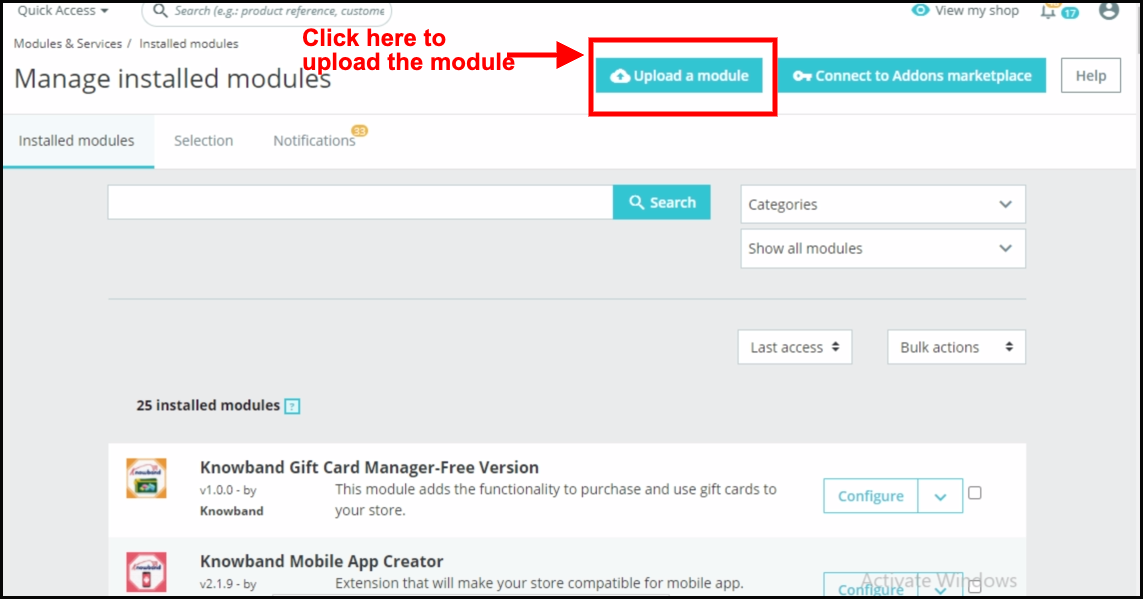
2. Kopiere alle Dateien und Ordner des entpackten Ordners und füge sie in den "Module"Verzeichnis Ihres Shops auf dem Pfad – Root Directory / modules /.
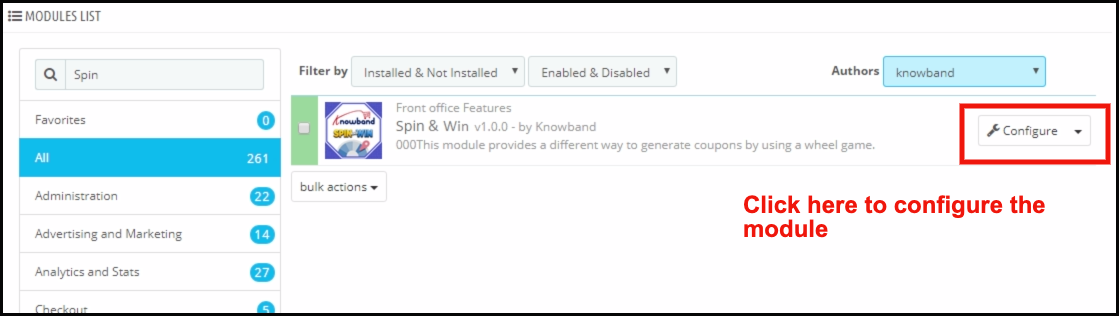
3. Jetzt ist das Modul bereit für die Installation in Ihrem Geschäft und Sie können es finden Store Admin -> Module und Dienste. Es würde wie folgt gezeigt –
Falls Sie das Modul in der Admin-Modulliste nicht finden können, versuchen Sie bitte, das Modul mit folgenden Details zu suchen:
Stichwort – Vorverkaufsmanager
Kategorie – Preisgestaltung und Promotion
Filtern per – Installiert und nicht installiert / Aktiviert und Deaktiviert
4. Klicke auf "installieren"Schaltfläche, um das Modul zu installieren. Es würde ein Pop-up für Ihre Bestätigung anzeigen. Klicken Sie auf"Fahren Sie mit der Installation fort"option. Dieser Schritt wird das Modul installieren und Benachrichtigung anzeigen -"Module wurden erfolgreich installiert“.
3.0 Admin-Schnittstelle
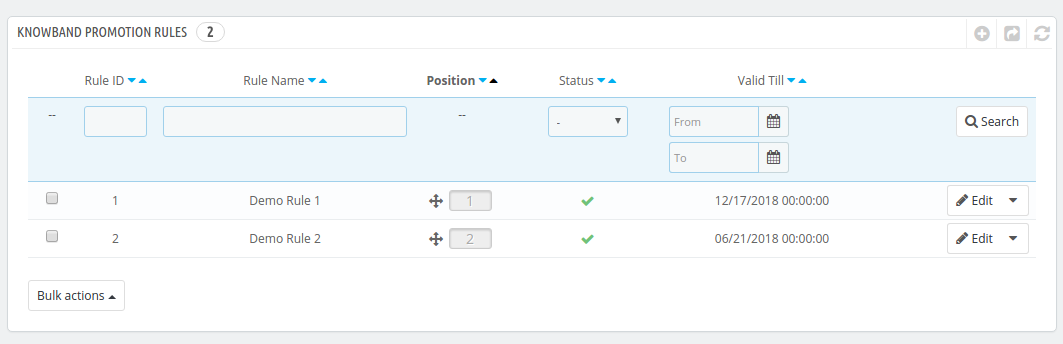
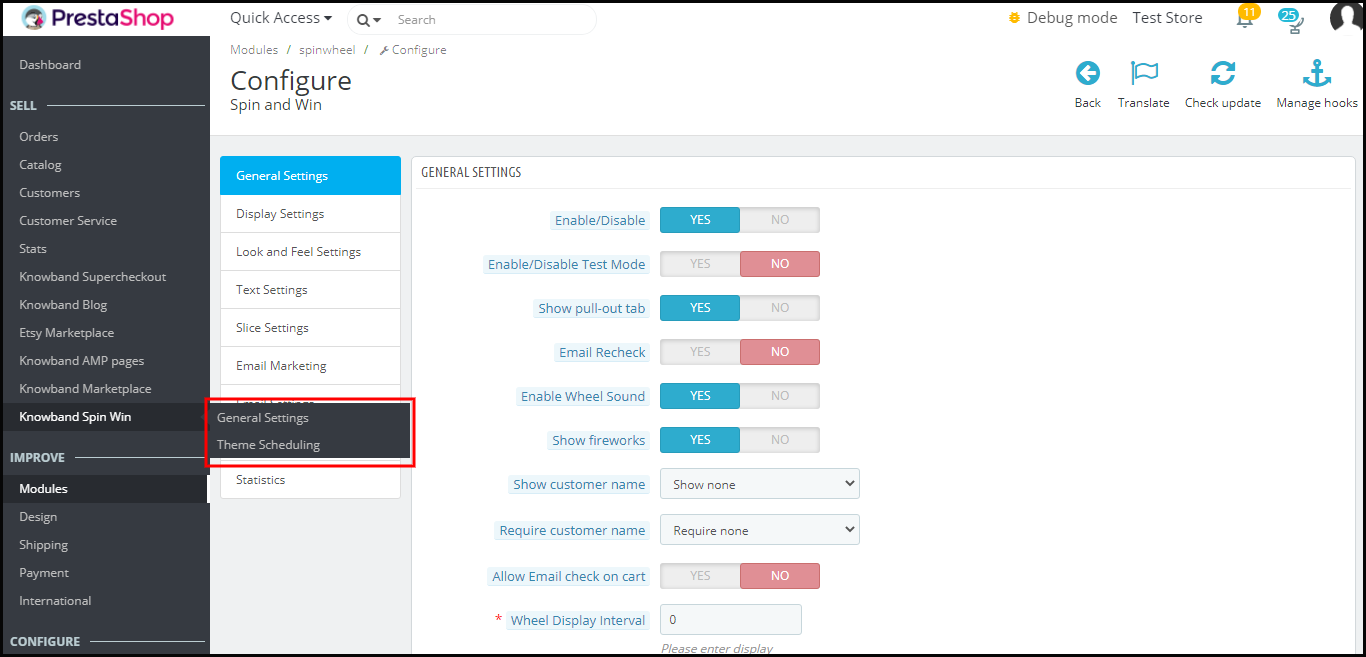
Prestashop Promotions Manager-Modul bietet eine einfach zu bedienende Benutzeroberfläche für die mühelose Promotion-Management. Die gesamten Werbeaktionen, die vom Administrator erstellt wurden, sind im Backend des Prestashop-Plugins aufgeführt, wie in der folgenden Abbildung gezeigt:
Der Geschäftsadministrator kann die Werberichtlinien per Drag & Drop verschieben, um ihre Position und Priorität zu ändern.
Lassen Sie uns die verschiedenen Konfigurationsoptionen diskutieren, die im Folgenden besprochen werden:
3.1 Wie erstelle ich die Promotion Regeln?
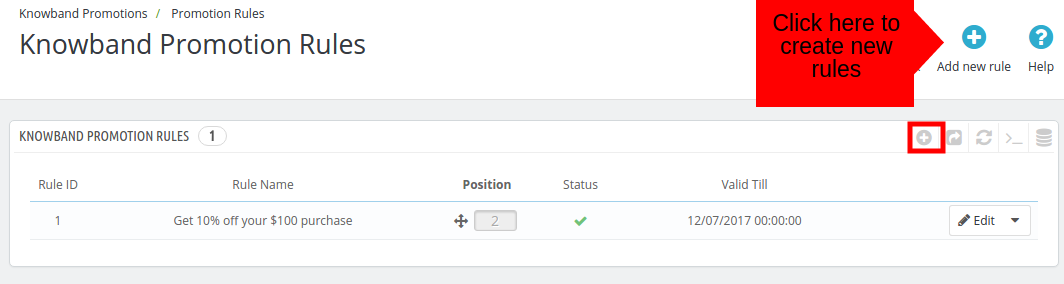
Die bereits erstellten Werbeangebote können in der Admin-Oberfläche eingesehen werden. Um eine neue Regel zu erstellen, klicken Sie auf 'Neue Regel hinzufügen' oder das '+' Zeichen oben rechts, wie unten gezeigt:
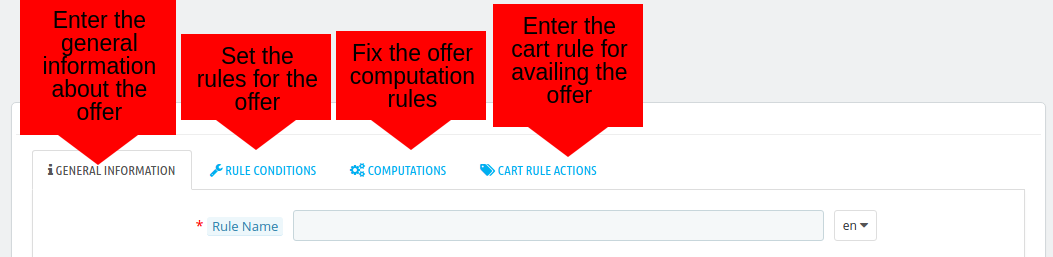
Sie werden zur Seite zur Regelerstellung weitergeleitet. Die Aktionsregeln werden auf der Seite aufgelistet. Der E-Kaufmann
Einige Beispiele der Promotion-Regel:
A. Kaufen X Holen Y frei (1 kaufen 1 kostenlos erhalten)
1. Sie werden nach Registerkarte Allgemeine Einstellungen Geben Sie den Deal-Namen, die Beschreibung und den Status ein und wählen Sie den Store aus, in dem Sie das Feature anbieten möchten. 2. In dem Registerkarte Regelbedingung, geben Sie das Gültigkeitsdatum und die Gültigkeitsdauer der Werbeaktionsregel, die Anwendbarkeit, den Mindestbetrag für den Einkaufswagen, den Betrag für den Warenkorbbetrag, den Betrag für den Warenkorbbetrag, den Betrag für den Warenkorbbetrag ein. Sie können auch den Kunden auswählen, dem er den Rabatt anbieten möchte. 3. Die Berechnungsregeln für die Werbeaktionen können über das Backend des Prestashop Promotion Manager-Add-Ins festgelegt werden.
Berechnungsart: ?For applying Kaufen 1 Holen Sie sich 1 Angebot, Sie müssen auswählen Produkt Möglichkeit. Nach der Auswahl Produkt. Sie müssen folgende Optionen ausfüllen:
Berechnungsmethode: Die Angebotsregeln werden basierend auf der Anzahl der Produkte berechnet, die im Einkaufswagen oder im Einkaufswagenwert hinzugefügt werden. Der Administrator kann hier die gewünschte Option auswählen.
Anzahl der Produkte:?For applying Kaufen 1 Holen Sie sich 1 Angebot, Sie müssen die eingeben 1 Anzahl der Produkte, die für die Angebotsberechnung im Warenkorb vorhanden sein müssen.
Betrachten Sie Produkte mit Reduktion: Schalten Sie den Schalter 'Ein', wenn die Regelberechnung das Produkt mit Reduktion berücksichtigt.
Erlaubte Kategorie: Wählen Sie die Kategorien aus, in denen Sie die Angebotsregel anwenden möchten. Standardmäßig wird es in allen Kategorien anwendbar sein.
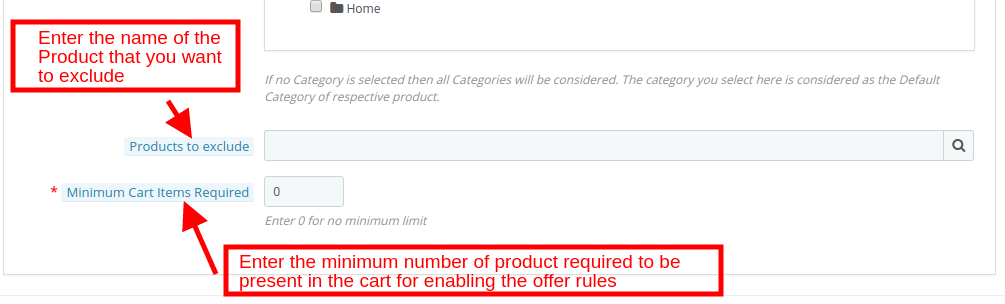
Auszuschließendes Produkt: Geben Sie den Namen des Produkts ein, das Sie von den Angebotsregeln ausschließen möchten.
Minimale Einkaufswagen Artikel benötigt: Für die Bewerbung Kaufen 1 Holen Sie sich 1 Angebot, Sie müssen die 1-Anzahl der Artikel eingeben, die im Warenkorb der Kunden benötigt werden, um die Angebote nutzen zu können.
4. Auf der Registerkarte "Cart Rule Action" kann der Prestashop Store-Administrator die Cart-Regeln für das Angebot in diesem Abschnitt festlegen.
Reduktionstyp: In diesem Tab können Sie Freies Geschenk auswählen.
Wählen Sie Geschenkgutschein: Wählen Sie auf dieser Registerkarte den Namen des Produkts aus, der automatisch auf der Kasse der Kunden angezeigt wird.
Cart Rule Gültigkeit: Geben Sie den Gültigkeitszeitraum (in Tagen) der Regel ein.
Kostenloser Versand zulassen: Aktivieren, um den Versand an die Kunden freizugeben.
Die Anzahl der betroffenen Produkte: Auf dieser Registerkarte können Sie die Produktnummer eingeben, die von dieser Werberichtlinie beeinflusst werden kann.
B. X-Artikel kaufen und kostenlosen Versand erhalten (1 kaufen, kostenloser Versand)
1. Sie gelangen auf die Registerkarte Allgemeine Einstellungen, geben den Namen des Geschäfts, die Beschreibung und den Status ein und wählen das Geschäft aus, in dem Sie die Funktion anbieten möchten. 2. Auf der Registerkarte Regelbedingung geben Sie das Validierungsdatum und die Gültigkeitsdauer der Werbeaktionsregel, die Anwendbarkeit, den Mindestbetrag für den Einkaufswagen, die Warenkorbbetragswährung, die Warenkorbbetragssteuer und den Warenkorbbetragsversand ein. Sie können auch den Kunden auswählen, dem er den Rabatt anbieten möchte. 3. Die Berechnungsregeln für die Werbeaktionen können über das Backend des Prestashop Promotion Manager-Add-Ins festgelegt werden.
Berechnungsart: Sie können entweder 'Produkt' oder 'Kategorie' auswählen. Sie können das Produkt auswählen. Sie möchten diese Informationen eingeben.
Berechnungsmethode: Die Angebotsregeln werden basierend auf der Anzahl der Produkte berechnet, die im Einkaufswagen oder im Einkaufswagenwert hinzugefügt werden. Der Administrator kann hier die gewünschte Option auswählen.
Anzahl der Produkte:?Enter the 1 Anzahl der Produkte, die für die Angebotsberechnung im Warenkorb vorhanden sein müssen.
Betrachten Sie Produkte mit Reduktion: Schalten Sie den Schalter 'Ein', wenn die Regelberechnung das Produkt mit Reduktion berücksichtigt.
Erlaubte Kategorie: Wählen Sie die Kategorien aus, in denen Sie die Angebotsregel anwenden möchten. Standardmäßig ist es in allen Kategorien anwendbar.
Auszuschließendes Produkt: Geben Sie den Namen des Produkts ein, das Sie von den Angebotsregeln ausschließen möchten.
Minimale Einkaufswagen Artikel benötigt: Sie können die 1-Anzahl der Artikel eingeben, die im Warenkorb der Kunden benötigt werden, um die Angebote nutzen zu können.
4. Auf der Registerkarte "Cart-Regelaktion" kann der Administrator des Prestashop-Shops die Cart-Regeln für das Angebot in diesem Abschnitt festlegen.
Reduktionstyp: Der E-Merchant kann einen Rabatt von Fixed Amount, Percentage oder ein Gratisgeschenk geben. Wählen Sie hier eine Option.
Wählen Sie Geschenkgutschein: Wählen Sie auf dieser Registerkarte den Namen des Produkts aus, der automatisch auf der Kasse der Kunden angezeigt wird.
Cart Rule Gültigkeit: Geben Sie den Gültigkeitszeitraum (in Tagen) der Regel ein.
Kostenloser Versand zulassen: Aktivieren, um den Versand an die Kunden freizugeben.
Anzahl der betroffenen Produkte: Auf dieser Registerkarte können Sie die Produktnummer eingeben, die von dieser Werberichtlinie beeinflusst werden kann.
C. Kaufen Sie X Artikel eines Produkts und erhalten Sie Y% Rabatt (Kaufen Sie 2 Artikel eines Produkts und erhalten Sie 30% Rabatt) "
1. Sie gelangen auf die Registerkarte Allgemeine Einstellungen, geben den Namen des Geschäfts, die Beschreibung und den Status ein und wählen das Geschäft aus, in dem Sie die Funktion anbieten möchten. 2. Auf der Registerkarte Regelbedingung geben Sie das Validierungsdatum und die Gültigkeitsdauer der Werbeaktionsregel, die Anwendbarkeit, den Mindestbetrag für den Einkaufswagen, die Warenkorbbetragswährung, die Warenkorbbetragssteuer und den Warenkorbbetragsversand ein. Sie können auch den Kunden auswählen, dem er den Rabatt anbieten möchte. 3. Die Berechnungsregeln für die Werbeaktionen können über das Backend des Prestashop Promotion Manager-Add-Ins festgelegt werden.
Berechnungsart: Sie können entweder 'Produkt' oder 'Kategorie' auswählen. Sie können das Produkt auswählen.
Berechnungsmethode: Die Angebotsregeln werden basierend auf der Anzahl der Produkte berechnet, die im Einkaufswagen oder im Einkaufswagenwert hinzugefügt werden. Der Administrator kann hier die gewünschte Option auswählen.
Anzahl der Produkte:?Enter the 2 Anzahl der Produkte, die für die Angebotsberechnung im Warenkorb vorhanden sein müssen.
Betrachten Sie Produkte mit Reduktion: Schalten Sie den Schalter 'Ein', wenn die Regelberechnung das Produkt mit Reduktion berücksichtigt.
Erlaubte Kategorie: Wählen Sie die Kategorien aus, in denen Sie die Angebotsregel anwenden möchten. Standardmäßig wird es in allen Kategorien anwendbar sein.
Auszuschließendes Produkt: Geben Sie den Namen des Produkts ein, das Sie von den Angebotsregeln ausschließen möchten.
Minimale Einkaufswagen Artikel benötigt: Sie können die eingeben 2 keine Artikel, die im Warenkorb der Kunden für die Nutzung der Angebote benötigt werden.
4. Auf der Registerkarte "Cart-Regelaktion" kann der Administrator des Prestashop-Shops die Cart-Regeln für das Angebot in diesem Abschnitt festlegen.
Reduktionstyp: Der E-Merchant kann den Prozentsatz auswählen. Wenn Prozentsatz ausgewählt ist, geben Sie den Prozentsatz ein, den Sie als Rabatt anbieten möchten, wie unten gezeigt.
Beispielsweise: Wenn Sie den 30% Rabatt auf das Produkt eingeben. Prozentsatz festlegen gilt für das Frontend.
Cart Rule Gültigkeit: Geben Sie den Gültigkeitszeitraum (in Tagen) der Regel ein.
Maximalbetrag Währung: Wählen Sie die Währung, in der der oben festgelegte Höchstbetrag berücksichtigt werden soll. Zum Beispiel können Sie den USD auswählen.
Höchstbetrag Steuern inbegriffen: Aktivieren Sie diese Option, wenn Sie die Steuer in den oben festgelegten Höchstbetrag einbeziehen möchten.
Kostenloser Versand zulassen: Aktivieren / Deaktivieren Sie den kostenlosen Versand an die Kunden.
Anzahl der betroffenen Produkte: Auf dieser Registerkarte können Sie die Produktnummer eingeben, die von dieser Werberichtlinie beeinflusst werden kann.
D. "Kaufen Sie X Artikel eines Produkts und erhalten Sie Y Rabatt (Kaufen Sie 3 oder mehr Artikel zum vollen Preis und erhalten Sie $ 50 Rabatt)
1. Sie gelangen auf die Registerkarte Allgemeine Einstellungen, geben den Namen des Geschäfts, die Beschreibung und den Status ein und wählen das Geschäft aus, in dem Sie die Funktion anbieten möchten. 2. Auf der Registerkarte Regelbedingung geben Sie das Validierungsdatum und die Gültigkeitsdauer der Werbeaktionsregel, die Anwendbarkeit, den Mindestbetrag für den Einkaufswagen, die Warenkorbbetragswährung, die Warenkorbbetragssteuer und den Warenkorbbetragsversand ein. Sie können auch den Kunden auswählen, dem er den Rabatt anbieten möchte. 3. Die Berechnungsregeln für die Werbeaktionen können über das Backend des Prestashop Promotion Manager-Add-Ins festgelegt werden.
Berechnungsart: Sie können entweder 'Produkt' oder 'Kategorie' auswählen. Sie können das Produkt auswählen.
Berechnungsmethode: Die Angebotsregeln werden basierend auf der Anzahl der Produkte berechnet, die im Einkaufswagen oder im Einkaufswagenwert hinzugefügt werden. Der Administrator kann hier die gewünschte Option auswählen.
Anzahl der Produkte:?Enter the 3 Anzahl der Produkte, die für die Angebotsberechnung im Warenkorb vorhanden sein müssen.
Betrachten Sie Produkte mit Reduktion: Schalten Sie den Schalter 'Ein', wenn die Regelberechnung das Produkt mit Reduktion berücksichtigt.
Erlaubte Kategorie: Wählen Sie die Kategorien aus, in denen Sie die Angebotsregel anwenden möchten. Standardmäßig ist es in allen Kategorien anwendbar.
Auszuschließendes Produkt: Geben Sie den Namen des Produkts ein, das Sie von den Angebotsregeln ausschließen möchten.
Minimale Einkaufswagen Artikel benötigt: Sie möchten die eingeben 3 keine Artikel, die im Warenkorb der Kunden für die Nutzung der Angebote benötigt werden.
4. Auf der Registerkarte "Cart-Regelaktion" kann der Administrator des Prestashop-Shops die Cart-Regeln für das Angebot in diesem Abschnitt festlegen.
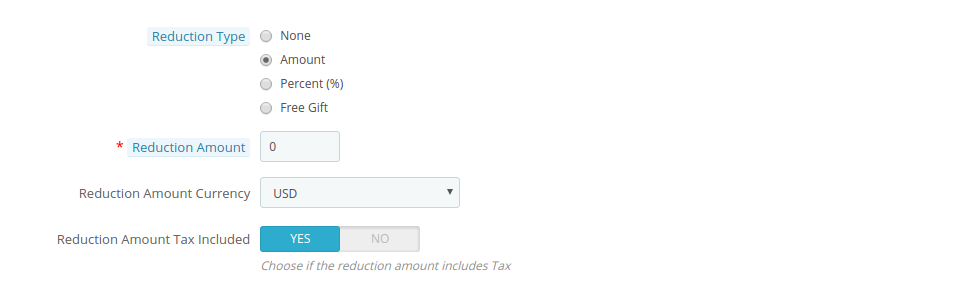
Reduktionstyp: Der E-Merchant kann den Prozentsatz auswählen. Wenn der feste Betrag ausgewählt ist, wird der Administrator aufgefordert, diese Informationen zu füllen.
Reduktionsbetrag: Dies ist der Rabattbetrag, der den Kunden angeboten wird. Ob
Reduktionsbetrag Währung: Wählen Sie die Währung aus, in der der Rabatt angeboten werden soll.
Reduktionsbetrag inkl. Steuern: Wenn aktiviert, wird die Steuer in den Ermäßigungsbetrag einbezogen.
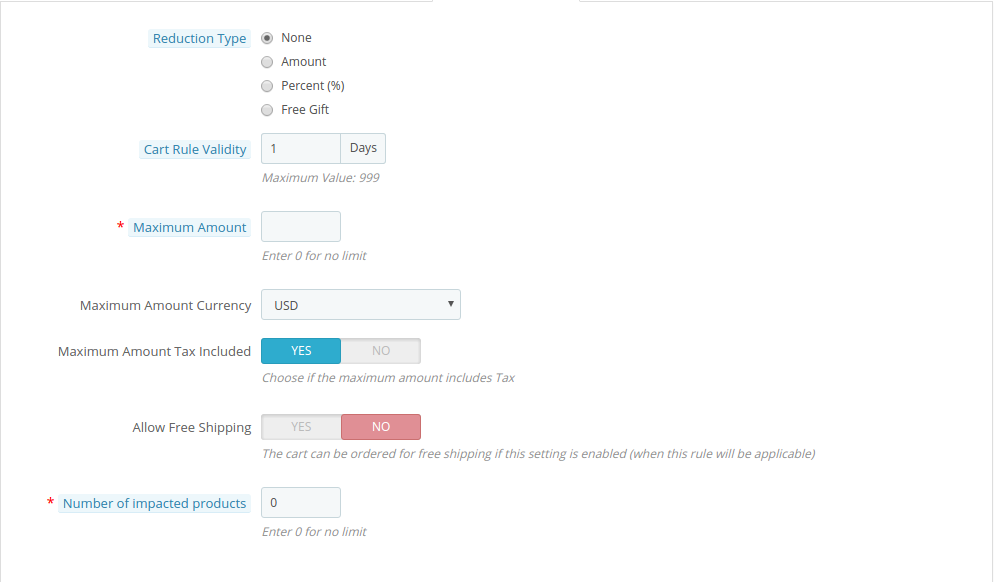
Cart Rule Gültigkeit: Geben Sie den Gültigkeitszeitraum (in Tagen) der Regel ein.
Kostenloser Versand zulassen: Aktivieren / Deaktivieren Sie den kostenlosen Versand an die Kunden.
Anzahl der betroffenen Produkte: Auf dieser Registerkarte können Sie die Anzahl der betroffenen Produkte eingeben
E. Holen Sie sich X% Rabatt auf Y Cart Total "Zum Beispiel (Holen Sie 20% Rabatt auf $ 100 Cart Total)
1. Sie gelangen auf die Registerkarte Allgemeine Einstellungen, geben den Namen des Geschäfts, die Beschreibung und den Status ein und wählen das Geschäft aus, in dem Sie die Funktion anbieten möchten. 2. Auf der Registerkarte Regelbedingung geben Sie das Validierungsdatum und die Gültigkeitsdauer der Werbeaktionsregel, die Anwendbarkeit, den Mindestbetrag für den Einkaufswagen, die Warenkorbbetragswährung, die Warenkorbbetragssteuer und den Warenkorbbetragsversand ein. Sie können auch den Kunden auswählen, dem er den Rabatt anbieten möchte. 3. Die Berechnungsregeln für die Werbeaktionen können über das Backend des Prestashop Promotion Manager-Add-Ins festgelegt werden.
Berechnungsart: Sie können entweder 'Produkt' oder 'Kategorie' auswählen. Sie können das Produkt auswählen.
Berechnungsmethode: Die Angebotsregeln werden basierend auf der Anzahl der Produkte berechnet, die im Einkaufswagen oder im Einkaufswagenwert hinzugefügt werden. Der Administrator kann hier die gewünschte Option auswählen.
Wenn das
Warenkorb Betrag:Wenn Sie $ 100 Warenkorb Betrag beheben möchten. Der festgelegte Warenkorbbetrag gilt für das Frontend.
Warenkorb Betrag Währung:Wählen Sie die Währung, in der Sie den Bestellbetrag berücksichtigen möchten.
Warenkorb Betrag Steuern inbegriffen:Aktivieren Sie diese Funktion, um den Steuerbetrag unter Berücksichtigung des Einkaufswagenwerts einzubeziehen.
Betrachten Sie Produkte mit Reduktion: Schalten Sie den Schalter 'Ein', wenn die Regelberechnung das Produkt mit Reduktion berücksichtigt.
Erlaubte Kategorie: Wählen Sie die Kategorien aus, in denen Sie die Angebotsregel anwenden möchten. Standardmäßig ist es in allen Kategorien anwendbar.
Auszuschließendes Produkt: Geben Sie den Namen des Produkts ein, das Sie von den Angebotsregeln ausschließen möchten.
Minimale Einkaufswagen Artikel benötigt: Sie können die eingeben 2 keine Artikel, die im Warenkorb der Kunden für die Nutzung der Angebote benötigt werden.
4. Auf der Registerkarte "Cart-Regelaktion" kann der Administrator des Prestashop-Shops die Cart-Regeln für das Angebot in diesem Abschnitt festlegen.
Reduktionstyp: Der E-Merchant kann den Prozentsatz auswählen. Wenn Prozentsatz ausgewählt ist, geben Sie den Prozentsatz ein, den Sie als Rabatt anbieten möchten, wie unten gezeigt.
Beispielsweise: Wenn Sie den 20% Rabatt auf das Produkt eingeben möchten. Prozentsatz festlegen gilt für das Frontend.
Cart Rule Gültigkeit: Geben Sie den Gültigkeitszeitraum (in Tagen) der Regel ein.
Maximalbetrag Währung: Wählen Sie die Währung, in der der oben festgelegte Höchstbetrag berücksichtigt werden soll. Zum Beispiel können Sie den USD auswählen.
Höchstbetrag Steuern inbegriffen: Aktivieren Sie diese Option, wenn Sie die Steuer in den oben festgelegten Höchstbetrag einbeziehen möchten.
Kostenloser Versand zulassen: Aktivieren / Deaktivieren Sie den kostenlosen Versand an die Kunden.
Anzahl der betroffenen Produkte: Auf dieser Registerkarte können Sie die Produktnummer eingeben, die von dieser Werberichtlinie beeinflusst werden kann.
F. Holen Sie sich X Rabatt auf Y Warenkorb Gesamt "Zum Beispiel" Holen Sie sich $ 20 Rabatt auf $ 200 Cart Total.
1. Sie gelangen auf die Registerkarte Allgemeine Einstellungen, geben den Namen des Geschäfts, die Beschreibung und den Status ein und wählen das Geschäft aus, in dem Sie die Funktion anbieten möchten. 2. Auf der Registerkarte Regelbedingung geben Sie das Validierungsdatum und die Gültigkeitsdauer der Werbeaktionsregel, die Anwendbarkeit, den Mindestbetrag für den Einkaufswagen, die Warenkorbbetragswährung, die Warenkorbbetragssteuer und den Warenkorbbetragsversand ein. Sie können auch den Kunden auswählen, dem er den Rabatt anbieten möchte. 3. Die Berechnungsregeln für die Werbeaktionen können über das Backend des Prestashop Promotion Manager-Add-Ins festgelegt werden.
Berechnungsart: Sie können entweder 'Produkt' oder 'Kategorie' auswählen. Sie können das Produkt auswählen.
Berechnungsmethode: Die Angebotsregeln werden basierend auf der Anzahl der Produkte berechnet, die im Einkaufswagen oder im Einkaufswagenwert hinzugefügt werden. Der Administrator kann hier die gewünschte Option auswählen.
Wenn das
Warenkorb Betrag: Wenn Sie den $ 20-Rabatt für das Produkt eingeben möchten. Legen Sie den festen Rabatt für das Frontend fest.
Warenkorb Betrag Währung:Wählen Sie die Währung, in der Sie den Bestellbetrag berücksichtigen möchten.
Warenkorb Betrag Steuern inbegriffen:Aktivieren Sie diese Funktion, um den Steuerbetrag unter Berücksichtigung des Einkaufswagenwerts einzubeziehen.
Betrachten Sie Produkte mit Reduktion: Schalten Sie den Schalter 'Ein', wenn die Regelberechnung das Produkt mit Reduktion berücksichtigt.
Erlaubte Kategorie: Wählen Sie die Kategorien aus, in denen Sie die Angebotsregel anwenden möchten. Standardmäßig ist es in allen Kategorien anwendbar.
Auszuschließendes Produkt: Geben Sie den Namen des Produkts ein, das Sie von den Angebotsregeln ausschließen möchten.
Minimale Einkaufswagen Artikel benötigt: Sie können die 1-Anzahl der Artikel eingeben, die im Warenkorb der Kunden benötigt werden, um die Angebote nutzen zu können.
4. Auf der Registerkarte "Cart-Regelaktion" kann der Administrator des Prestashop-Shops die Cart-Regeln für das Angebot in diesem Abschnitt festlegen.
Reduktionstyp: Der E-Merchant kann den Prozentsatz auswählen. Wenn der feste Betrag ausgewählt ist, wird der Administrator aufgefordert, diese Informationen zu füllen.
Reduktionsbetrag: Dies ist der Rabattbetrag, der den Kunden angeboten wird. Wenn Sie den $ 200 eingeben möchten. Der $ 200-Rabatt wurde am Frontend behoben.
Reduktionsbetrag Währung: Wählen Sie die Währung aus, in der der Rabatt angeboten werden soll.
Reduktionsbetrag inkl. Steuern: Wenn aktiviert, wird die Steuer in den Ermäßigungsbetrag einbezogen.
Cart Rule Gültigkeit: Geben Sie den Gültigkeitszeitraum (in Tagen) der Regel ein.
Kostenloser Versand zulassen: Aktivieren / Deaktivieren Sie den kostenlosen Versand an die Kunden.
Anzahl der betroffenen Produkte: Auf dieser Registerkarte können Sie die Produktnummer eingeben, die von dieser Werberichtlinie beeinflusst werden kann.
3.1.1 Allgemeine Informationen
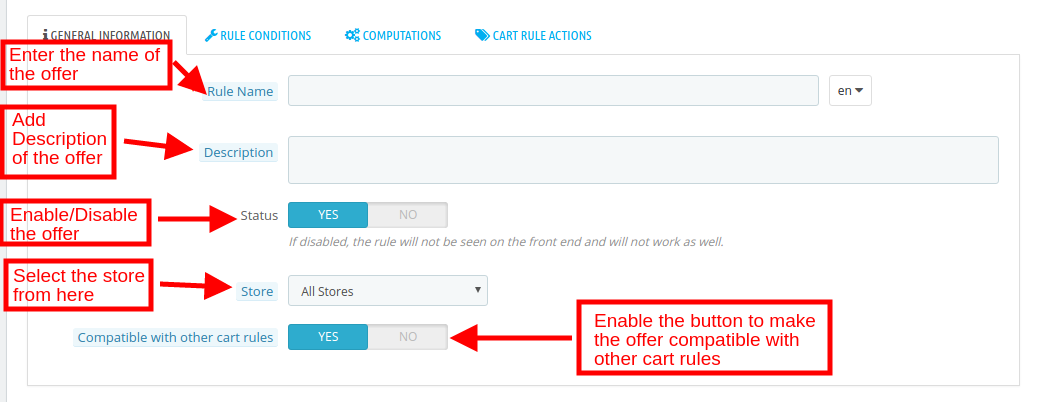
Geben Sie hier die grundlegenden Informationen zu den Angeboten ein. Die verschiedenen Optionen auf dieser Registerkarte werden im Folgenden erläutert:
Regelname: Sie gibt den Namen des Angebots an, das im Front-End der Website angezeigt wird.
Beschreibung: Geben Sie die Beschreibung des Angebots in diesem Abschnitt ein.
Status: Sie können das Aktionsangebot von hier aus aktivieren / deaktivieren. Wenn deaktiviert, wird das Angebot nicht im Frontend angezeigt.
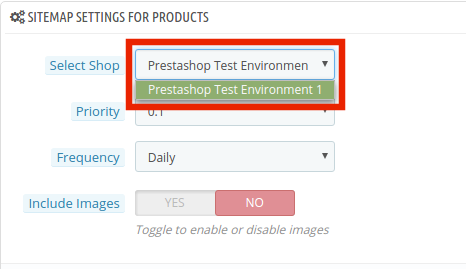
Geschäft: Das Modul Prestashop advance Promotion Manager bietet Multi-Store-Kompatibilität. Sie können das Geschäft auswählen, in das Sie die Aktionsangebotsregel aufnehmen möchten.
Kompatibel mit anderen Warenkorbregeln: Wenn diese Funktionalität aktiviert ist, ist das Angebot auch mit anderen Warenkorbregeln kompatibel.
3.1.2-Regelbedingung
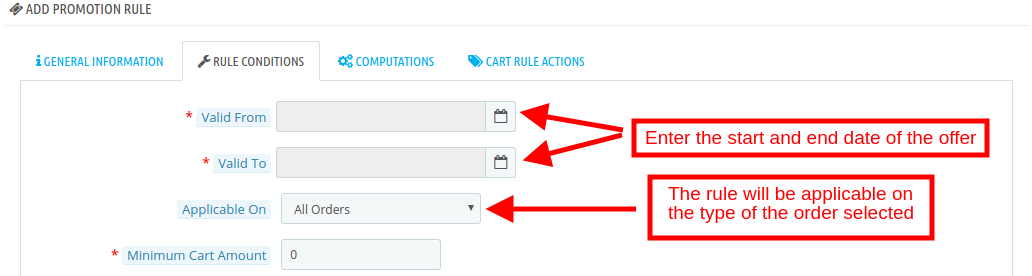
Der 'Regelbedingung'Registerkarte können Sie die Regel für die Angebote festlegen.
Gültig von und bis: Geben Sie das Start- und Enddatum des Angebots ein. Die Angebotsregeln gelten nur für diese Dauer.
Anwendbar am: Die Regeln gelten entweder für alle Bestellungen oder die erste Bestellung des Kunden. Der Administrator kann aus diesem Feld einen beliebigen Auftragstyp auswählen.
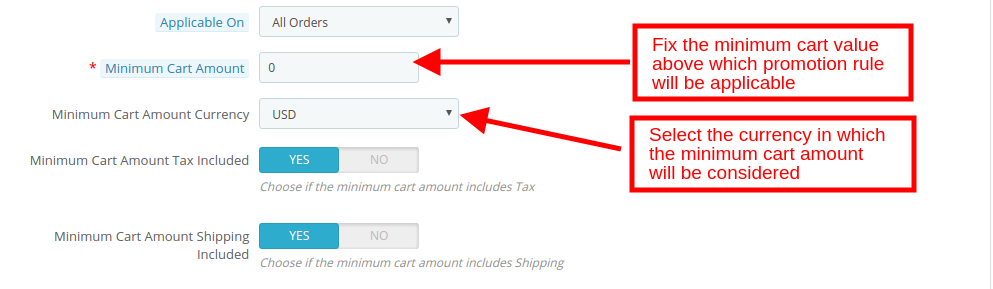
Mindestbetrag des Einkaufswagens: Geben Sie den Mindestbetrag ein, um die Angebotsregel anzuwenden.
Mindestbetrag des Einkaufswagenbetrags: Wählen Sie die Währung, in der der Mindestbetrag für den Einkaufswagen berücksichtigt werden soll.
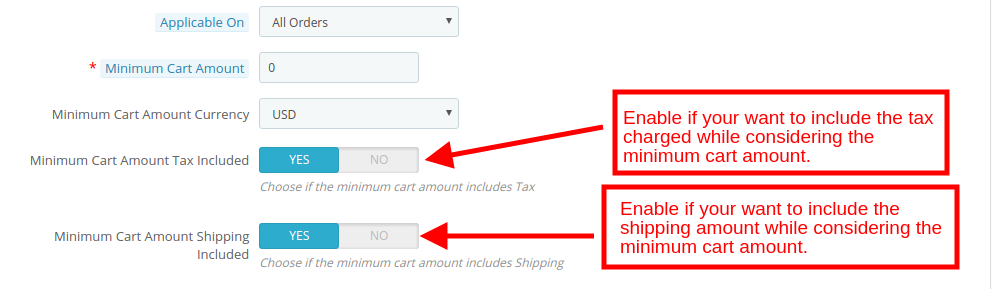
Minimum Warenkorb Betrag Steuern inbegriffen: Wenn diese Option aktiviert ist, wird der Mindestbetrag einschließlich der Steuer berücksichtigt.
Mindestbestellmenge Versand inklusive: Wenn diese Option aktiviert ist, wird der Mindestbetrag für den Einkaufswagen einschließlich der Versandkosten berücksichtigt.
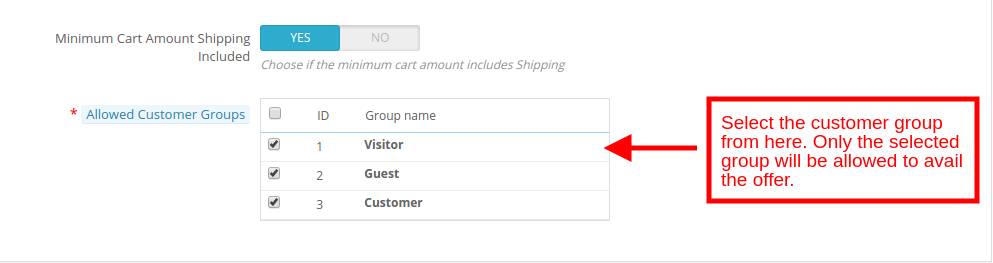
Erlaubte Kundengruppe: Der Administrator kann das Angebot einer ausgewählten Kundengruppe zugänglich machen. Sie können zwischen Besuchern, Gästen oder registrierten Kunden wählen.
3.1.3 Berechnungen
Die Berechnungsregeln für die Werbeaktionen können über das Backend des Prestashop Promotion Manager-Add-Ins festgelegt werden.
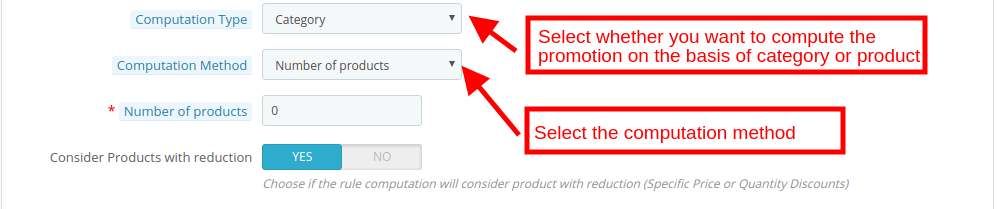
1. Berechnungsart: Der Administrator kann entweder 'Produkt' oder 'Kategorie' auswählen. Die Berechnung wird entsprechend dem ausgewählten Typ durchgeführt.
2. Berechnungsmethode: Die Angebotsregeln werden basierend auf der Anzahl der Produkte berechnet, die im Einkaufswagen oder im Einkaufswagenwert hinzugefügt werden. Der Administrator kann hier die gewünschte Option auswählen.
2.1Falls Sie das wählen Anzahl der Produkte Option, dann müssen Sie die Mindestanzahl der Produkte eingeben, die im Warenkorb hinzugefügt werden müssen, um das Angebot nutzen zu können.
Wenn Sie diese Option auswählen, müssen Sie die folgenden Optionen ausfüllen.
Anzahl der Produkte: Geben Sie die Mindestanzahl an Produkten ein, die für die Angebotsberechnung im Einkaufswagen vorhanden sein müssen.
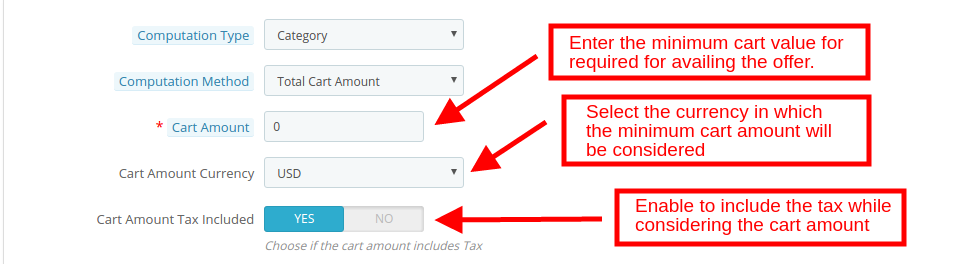
2.2?When the Einkaufswagenbetrag ausgewählt ist, wird der Administrator aufgefordert, die folgenden Optionen zu füllen.
Warenkorb Betrag: Geben Sie den Mindestbestellwert der Kunden ein, die für die Nutzung des Werbeangebots erforderlich sind.
Warenkorb Betrag Währung: Wählen Sie die Währung, in der Sie den Bestellbetrag berücksichtigen möchten.
Warenkorb Betrag Steuern inbegriffen: Aktivieren Sie diese Funktion, um den Steuerbetrag unter Berücksichtigung des Einkaufswagenwerts einzubeziehen.
3. Betrachten Sie Produkte mit Reduktion:Schalten Sie den Schalter 'Ein', wenn die Regelberechnung das Produkt mit Reduktion berücksichtigt.
4. Erlaubte Kategorie: Wählen Sie die Kategorien aus, in denen Sie die Angebotsregel anwenden möchten. Standardmäßig wird es in allen Kategorien anwendbar sein.
5. Auszuschließendes Produkt: Geben Sie den Namen des Produkts ein, das Sie von den Angebotsregeln ausschließen möchten.
6. Minimale Einkaufswagen Artikel benötigt: Geben Sie die Mindestanzahl von Artikeln ein, die im Warenkorb der Kunden benötigt werden, um die Angebote nutzen zu können.
3.1.4 Cart Rule Aktionen
Der Prestashop-Shop-Administrator kann die Einkaufswagenregeln für das Angebot in diesem Abschnitt festlegen:
1. Reduktionstyp: Der E-Kaufmann Fester Betrag, Prozentsatz oder nach einem Kostenloses Geschenk. Wählen Sie hier eine Option.
1.1 Wann Fester Betrag ausgewählt ist, wird der Administrator aufgefordert, diese Informationen zu füllen.
Reduktionsbetrag: Dies ist der Rabattbetrag, der den Kunden angeboten wird.
Reduktionsbetrag Währung: Wählen Sie die Währung aus, in der der Rabatt angeboten werden soll.
Reduzierungsbetrag Steuer inbegriffen: Wenn aktiviert, wird die Steuer in den Ermäßigungsbetrag einbezogen.
1.2 Wenn Prozentsatz ausgewählt ist, geben Sie den Prozentsatz ein, den Sie als Rabatt anbieten möchten, wie unten gezeigt.
1.3?In case of Free Gift, enter the name of the product and hit the search button. The same product will be automatically shown in the checkout page of the customers.
2. Cart Rule Gültigkeit: Geben Sie den Gültigkeitszeitraum (in Tagen) der Regel ein.
Höchstbetrag: Geben Sie den maximal zulässigen Rabatt ein.
3. Maximalbetrag Währung: Wählen Sie die Währung, in der der oben festgelegte Höchstbetrag berücksichtigt werden soll.
4. Höchstbetrag Steuern inbegriffen: Aktivieren Sie diese Option, wenn Sie die Steuer in den oben festgelegten Höchstbetrag einbeziehen möchten.
5. Kostenloser Versand zulassen: Aktivieren, um den Versand an die Kunden freizugeben.
6. Anzahl der betroffenen Produkte:
4.0 Website-Benutzeroberfläche
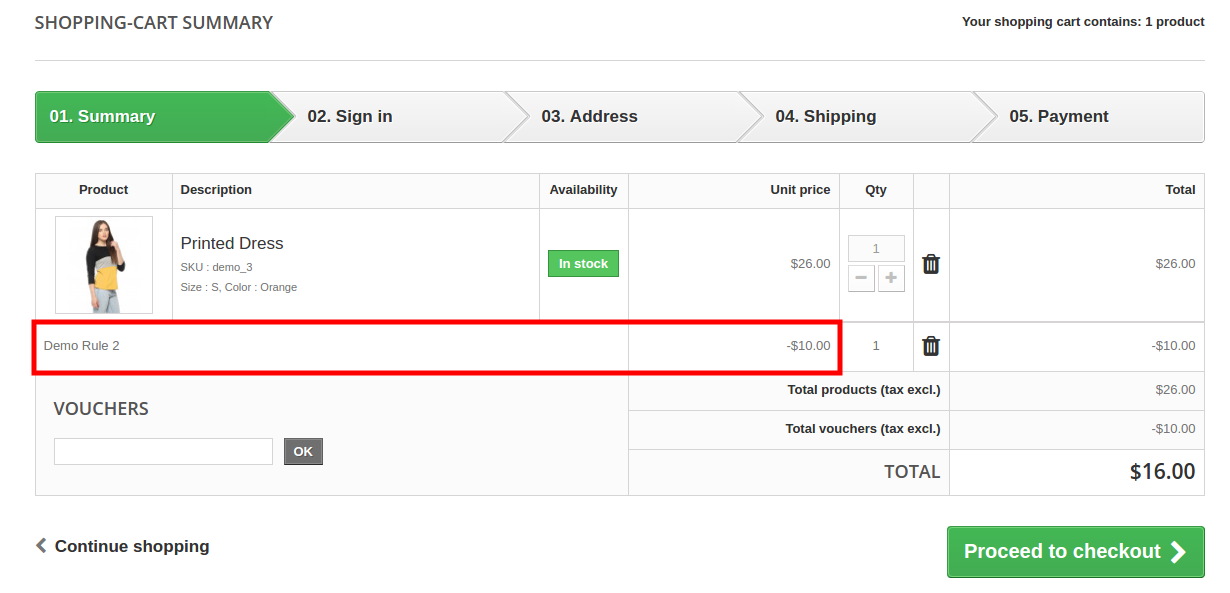
Die Angebotsregel, die im Back-End der Prestashop-Promotion-Regelmanagererweiterung erstellt wurde
Jetzt können Sie Prestashop Advance Promotion Manager Addon für auf Ihrer Prestashop-Website ausprobieren. KnowBand Prestashop Deal Manager Erweiterung hilft Ihnen, mehr Kunden zu Ihrem Geschäft zu engagieren und den Kundenstamm zu erhöhen.
Als einer der Marktführer im eCommerce-Bereich hat sich Knowband immer darauf konzentriert, einfache Lösungen anzubieten, um einen erfolgreichen Online-Shop aufzubauen, zu verwalten und zu entwickeln. Unter dem registrierten Namen von Velocity Softwarelösungen, sind wir bereits 52nd unter den indischen Unternehmen, die auf Deloitte’s Technology Fast 500 erscheinen Prestashop-Partner.
Als weitblickendes und fortschrittliches Team erhielten wir von Anfang an das SuperHero Support Badge von Prestashop. Eines unserer Module, One Page Checkout, wurde im Addon Store sogar als “Favorit” markiert. Mit über 60-Plugins im Addon-Store sind wir erfolgreich in der Lage, 10000 + -Kunden in einem hart umkämpften Markt unabhängig von Größe, Branche oder Umsatz erfolgreich zu sein. Wir verfügen über erstklassige Lösungen für die verschiedenen eCommerce-Plattformen – Magento, PrestaShop, Shopify, OpenCart und andere.
Unsere Expertise im Bereich Plugin Development stellt funktional intelligente Plugins für die Anforderungen der Wettbewerbsbranche bereit. Der von unserem intuitiven Entwicklerteam entwickelte und entwickelte App-Builder für iOS / Andriod kann Ihnen dabei helfen, sich von der Masse abzuheben.
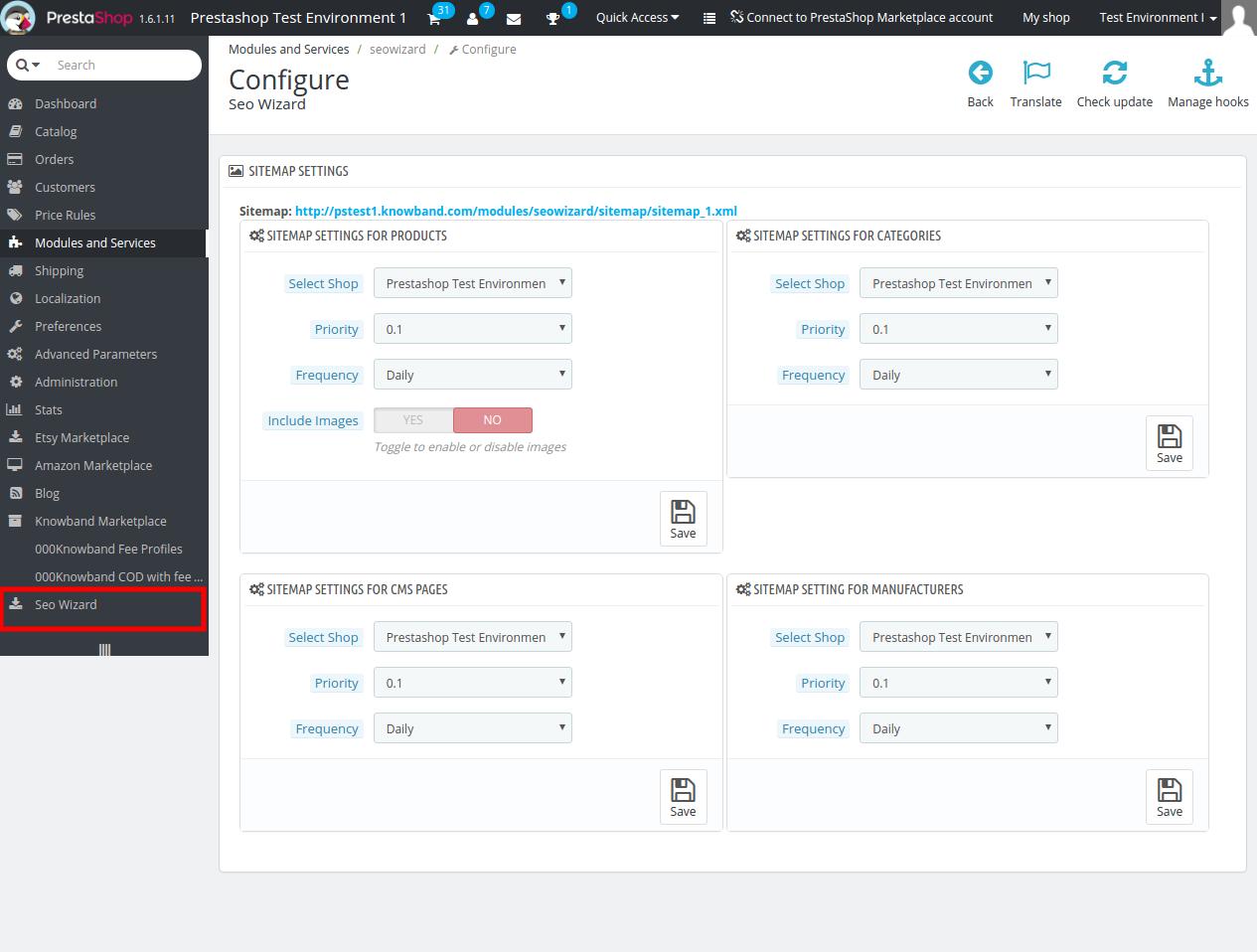
Mit Hilfe von Prestashop SEO Assistent Addon Der Prestashop-Store-Administrator kann die Sichtbarkeit der E-Commerce-Site auf stressfreie Weise verbessern. Das Knowband Prestashop SEO Wizard-Modul vereinfacht die meisten zeitaufwendigen SEO-Arbeiten durch die Automatisierung des gesamten Prozesses. Der Prestashop Merchant kann jetzt die Sitemaps oder die XML-Dateien für die Webseiten erstellen und die URL der Zielseiten mit dem Ankertext per Knopfdruck verlinken. Die Standortzuordnung kann in mehreren Sprachen erfolgen.
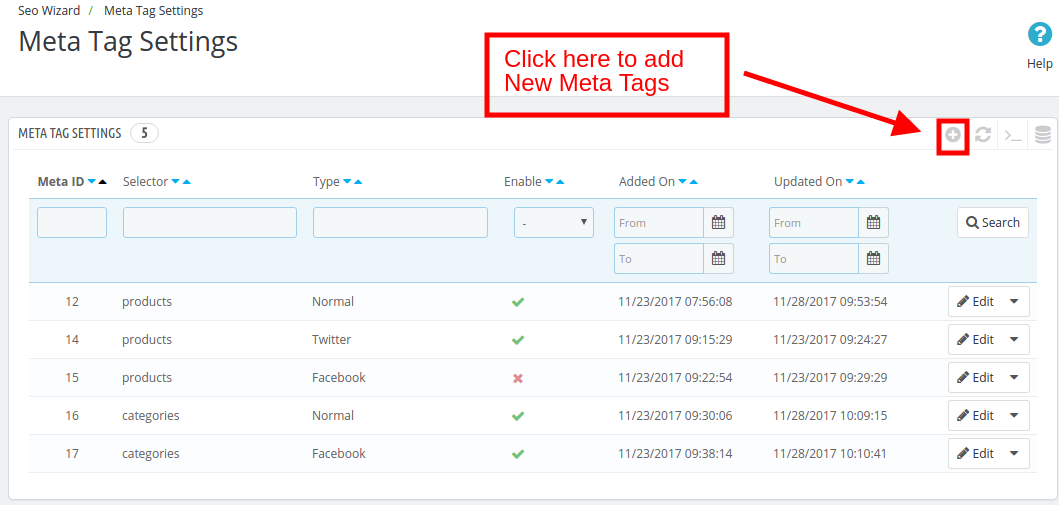
Die Suche nach den Schlüsselwörtern im Inhalt der Site und das manuelle Hinzufügen der Links war früher eine ziemliche Aufgabe, aber nicht mehr. Das Prestashop-Modul macht den gesamten Prozess automatisiert. Es sucht nach dem Schlüsselwort in der langen oder kurzen Beschreibung im Frontend und fügt die Links automatisch hinzu. Sogar die Metatags für die Webseiten können über die Admin-Oberfläche hinzugefügt werden. Sie können das Produkt, die Kategorie, den Hersteller oder sogar die CMS-Seiten in wenigen einfachen Schritten optimieren. Werden Sie SEO-Experte und lassen Sie Ihren Web-Shop im SERP der verschiedenen Suchmaschinen höher rangieren.
1.1-Projektziele
Prestashop SEO Expert Addon bietet eine Reihe von Optimierungsmöglichkeiten. Einige von ihnen sind unten aufgeführt:
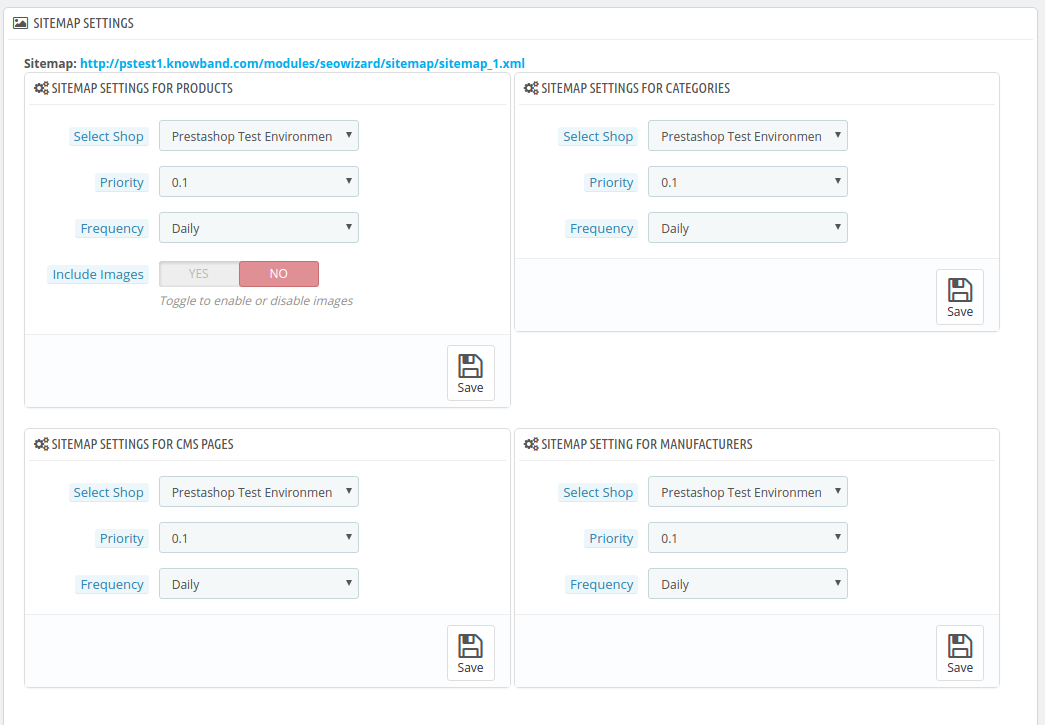
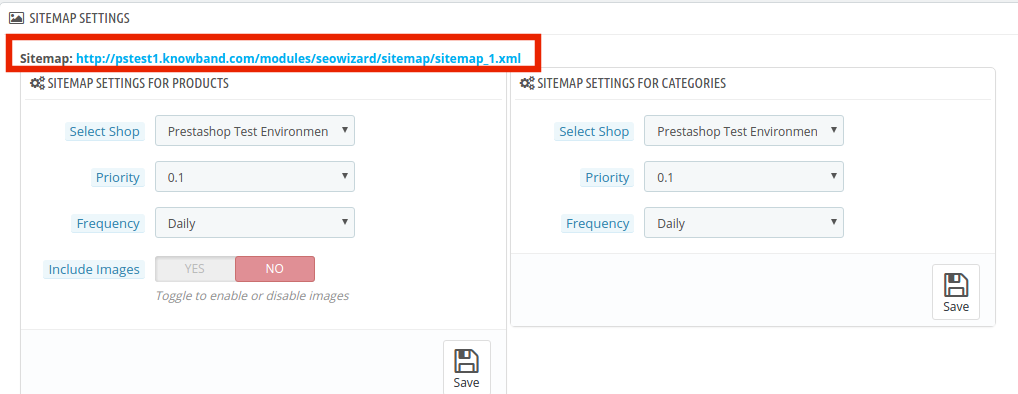
1. Das Prestashop SEO-Modul ermöglicht es dem Administrator, die XML-Datei der verschiedenen Webseiten per Knopfdruck zu erstellen. Da die Website-Erstellung vereinfacht wird, kann die Website nun in kürzester Zeit von Google abgerufen werden.
2. Das Prestashop-Addon sucht nach den angegebenen Schlüsselwörtern aus dem Inhalt der Website und fügt relevante Links in kürzester Zeit hinzu.
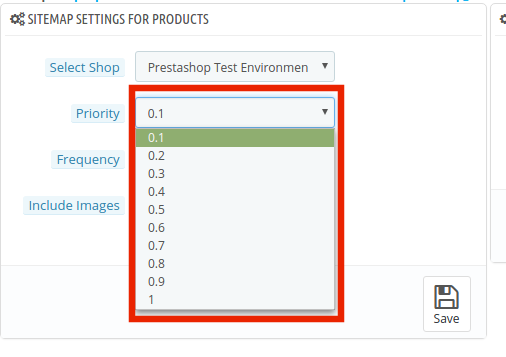
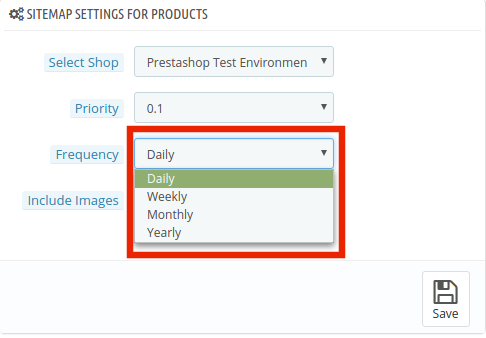
3. Die Priorität der Webseiten sowie die Häufigkeit des Crawlens im Web können ebenfalls festgelegt werden.
4. Der Store-Administrator kann den Nofollow oder Dofollow nach Wunsch einfügen. Gleichzeitig kann die Option, die Links in einem neuen Tab zu öffnen, übernommen werden, ohne Codeänderungen vorzunehmen.
1.2 Vorteile des Händlers
Der Prestashop-Shop-Administrator kann die XML-Sitemap des PrestaShop nach Wunsch erstellen.
Der Store-Administrator hat Zugriff, um die Priorität festzulegen, wenn die Webseiten nach Bedarf sind.
Dieses Prestashop SEO Expert Addon ermöglicht es dem Administrator, die Häufigkeit des Crawlens als seine Anforderung festzulegen.
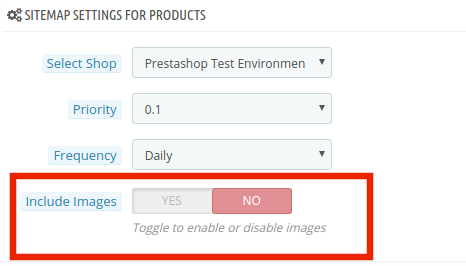
Der Händler kann die Bildoption in der sitemap.xml-Datei der Produktseiten aktivieren / deaktivieren.
Der Store-Administrator, um die Sitemap jederzeit zu aktivieren / deaktivieren.
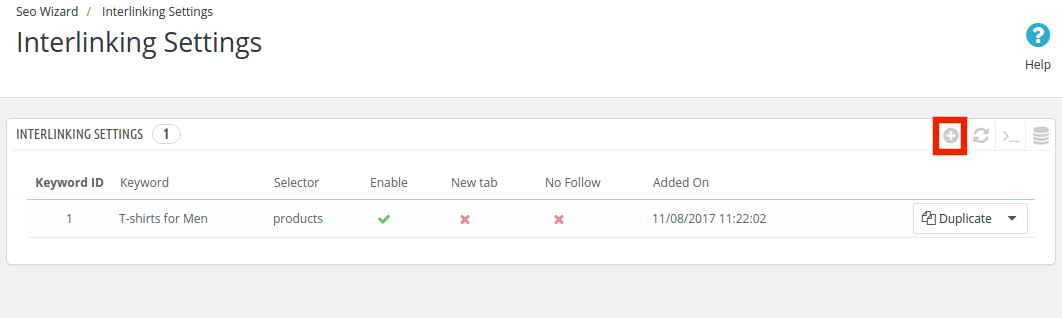
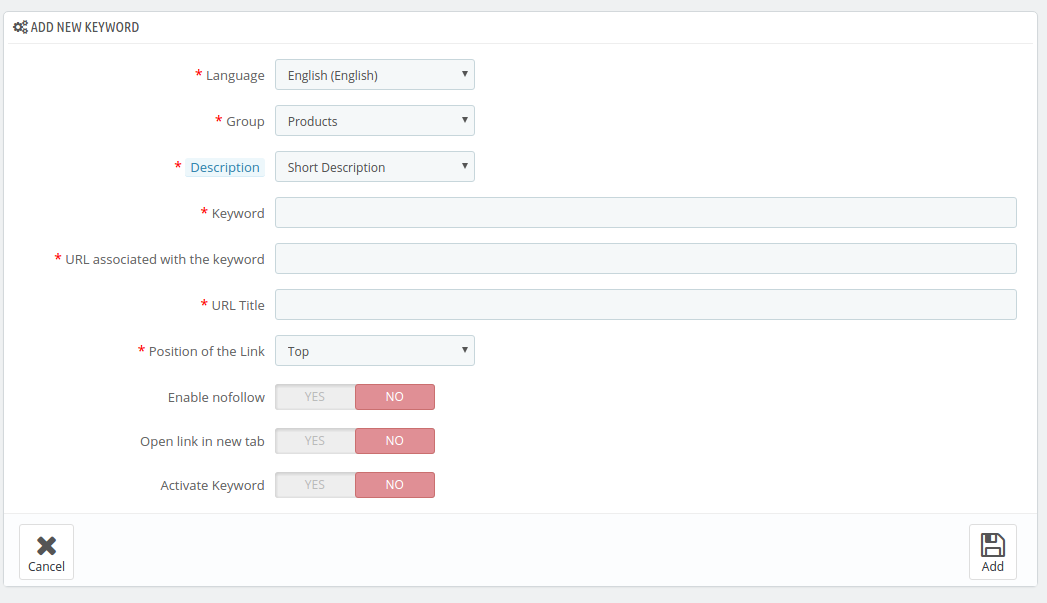
Das Prestashop SEO-Addon gibt dem Store-Administrator die Option, den Link zu den Ziel-Keywords der gesamten Site nach Bedarf hinzuzufügen. Es spart dem Administrator viel Zeit.
Der Admin kann bereits Interlink zu den gezielten Keywords hinzufügen oder nach Wunsch löschen.
Dieses Prestashop SEO Wizard Addon ermöglicht es dem Admin, ein Schlüsselwort für die Verkettung zu suchen
Mit Hilfe dieses Prestashop SEO Wizard-Moduls kann der Store-Administrator den folgenden Link hinzufügen oder nicht, und der Administrator kann den Link in einem neuen Tab öffnen.
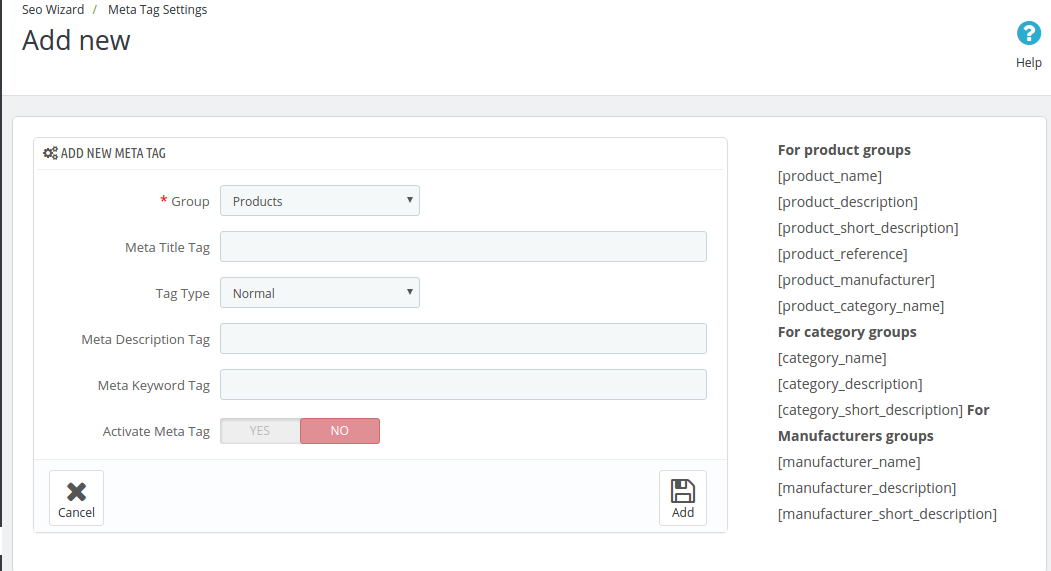
Diese Prestashop SEO Expertenerweiterung ermöglicht es dem Händler, die Metatags, den Metatitel, die Metabeschreibung der Produkte, den Hersteller und die Kategorienseite zu optimieren.
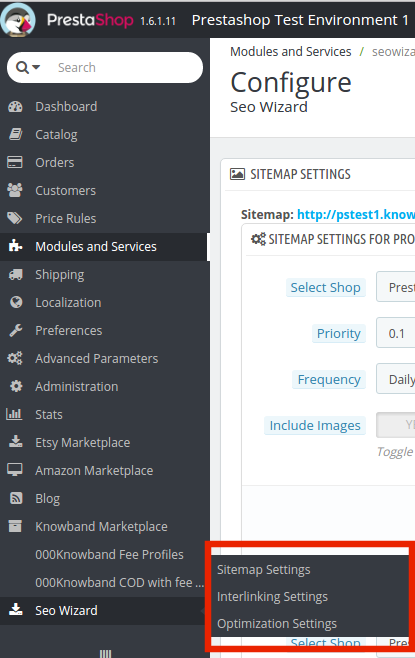
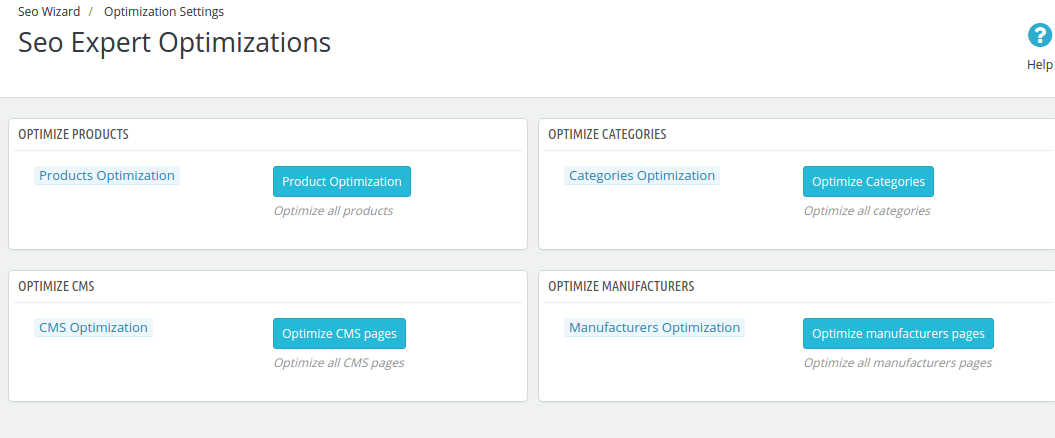
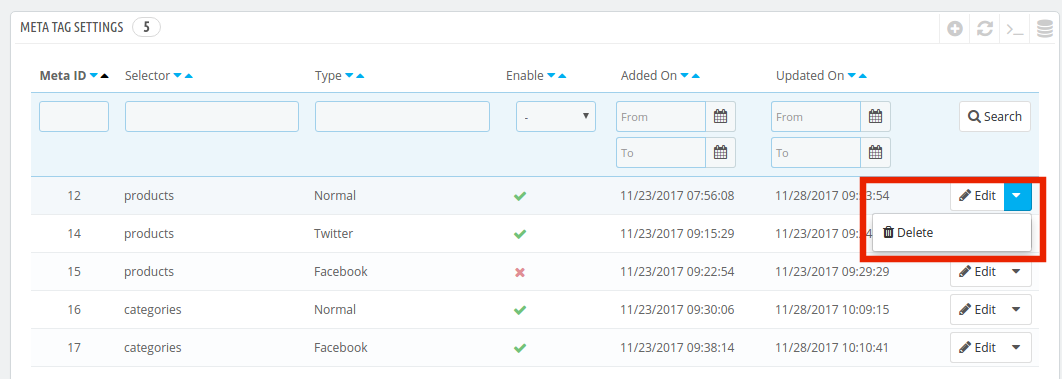
Der Administrator kann die Produkte, Kategorien, CMS, Hersteller, Produkt-Meta-Tags, Update-Kategorie-Meta-Tags und Update-Hersteller-Meta-Tags der Website im Front-End der Website von der Registerkarte Optimierungseinstellungen optimieren.
Die gesamte Verknüpfung erfolgt vom Back-End des Moduls.
Die Prestashop SEO Expert-Erweiterung ermöglicht es dem Administrator, die ursprünglichen Daten über die Gruppe wiederherzustellen.
Dieses Prestashop Addon in mehrsprachiger Unterstützung.
Diese Prestashop SEO Wizard Erweiterung ist kompatibel mit mehreren Geschäften.
Es hilft dem Händler, die Sichtbarkeit der Website zu verbessern.
2.0 Installation
Nach dem Kauf des Prestashop-Moduls erhalten Sie folgende Dateien:
1. kbseowizard.zip (enthält Quellcode des Moduls)
2. Benutzerhandbuch
Befolgen Sie die folgenden Schritte, um die Erweiterung zu installieren:
Entpacken Sie die Datei kbseowizard.zip. Es würde Dateien und Ordner enthalten, wie in der Abbildung unten gezeigt –
Kopieren Sie alle Dateien und Ordner aus dem extrahierten Ordner und fügen Sie sie in "Module"Verzeichnis Ihres Geschäfts. Folgen Sie dem Pfad – Root Directory / modules /.
3. Das Prestashop SEO Addon Admin -> Module und Dienstleistungen. Es würde wie folgt gezeigt –
Sie können sogar nach dem Modul in der Liste der Admin-Module mit den folgenden Details suchen:
Stichwort – SEO-Assistenten
Kategorie – Vorderbüro
Filtern per – Installiert und nicht installiert / Aktiviert und Deaktiviert
4. Klicke auf "installieren"Taste, um den Prestashop SEO Wizard extesnion zu installieren. Es würde ein Pop-up für Ihre Bestätigung anzeigen. Klicken Sie auf"Fahren Sie mit der Installation fort"option. Dieser Schritt wird das Prestashop-Modul installieren und Benachrichtigung anzeigen -"Module wurden erfolgreich installiert“.
3.0 Admin-Schnittstelle
Dadurch Prestashop-Modul ermöglicht es den E-Händlern, die verschiedenen SEO-Aspekte der Website zu verbessern. Von den Sitemaps bis zur Verkettung kann alles in einem Link erfolgen. Dies ist die zeitaufwendigste und mühsamste Aufgabe für die E-Marketer. Das Prestashop SEO Wizard Addon macht es einfach und eine Frage von Momenten. Sie finden die Prestashop SEO expert Erweiterung im Hauptmenü der Admin-Oberfläche.
Es bietet grundsätzlich vier
SiteMap-Einstellung
Verknüpfungseinstellung
Optimierungseinstellung
Meta-Tag-Einstellungen
3.1 Wie wird die Sitemap erstellt?
Die Sitemap der Webseiten erleichtert es Google, Ihre Websites zu finden. Die Erstellung der .XML-Datei erforderte viele Schritte, kann aber jetzt per Knopfdruck durchgeführt werden.
Die Prestashop SEO-Addon erlaubt dem Administrator, das zu erstellen Sitemap oder einer XML-Datei für vier verschiedene Webseitenarten. Sie sind:
Für Produkte
Für Kategorien
Für CMS-Seiten
Für Hersteller
Der Prestashop SEO Expert Extesnion ist Multi-Store-kompatibel. Der Administrator kann Wählen Sie Geschäft aus dem Dropdown-Menü, in dem sie nach der Optimierungsoption suchen.
Darüber hinaus kann der Administrator die Prioritätsliste von jedem Webseiten-Typ je nach Bedarf. Alles, was er tun muss, ist den Prioritätsrang zu wählen.
Die Frequenz in dem Sie möchten, dass Google die Webseite crawlen kann ausgewählt werden. Die Crawling-Häufigkeit kann auf Tages-, Wochen-, Monats- und Jahresbasis festgelegt werden.
Zusätzlich kann der Admin das Sitemapping der Produktbilder per Knopfdruck vornehmen.
Nehmen Sie die Änderungen vor und klicken Sie auf 'sparen". Die XML-Datei wird automatisch erstellt. Die Verknüpfung der gleichen kann oben wie in der Abbildung angezeigt werden.
Dieses Pretashop SEO Wizard Addon zeigt die XML-Datei im üblichen Format.
Derselbe Vorgang wird in allen vier Webseitentypen durchgeführt.
3.2 Wie wird das Interlinking auf der Site durchgeführt?
3.2.1 Wie werden die neuen Links erstellt?
Mit dem Prestashop SEO Wizard extesnion kann der Administrator auf einen Schlag Links zu den auf der Website genannten Keywords hinzufügen. Sobald das Schlüsselwort und der Link im Backend erwähnt sind, ruft das Pretsahop-Addon das Wort in der Kurzbeschreibung der Produktseiten und anderer Webseiten ab. Die Schlüsselwörter werden dann in das Anchor-Tag konvertiert und bestimmte Links werden an sie angehängt.
Um die Verkettung zu tun, gehen Sie 'Verknüpfungseinstellung ' des Prestashop SEO Expertenmoduls. Es zeigt die Liste der bereits erstellten Links und Schlüsselwörter. Um neu zu erstellen, klicken Sie auf das "+" im oberen rechten Bereich.
Geben Sie die erforderlichen Informationen in die Admin-Oberfläche ein.
Sprache: Das Prestashop SEO Wizard Modul bietet mehrsprachige Unterstützung und die Änderungen können in verschiedenen Sprachen erfolgen.
Gruppen: Die Gruppe oder der Typ der Webseite (Produkt, Hersteller, CMS-Seiten oder Kategorien) kann hier ausgewählt werden. Die Verkettung erfolgt dann nur auf diesen Seiten.
Beschreibung: Dieses Feld gilt nur für die Produktseiten. Der Händler kann entweder den 'Kurz','lang' oder 'Kurz und lang' Beschreibung. Das eingegebene Schlüsselwort wird dann in den ausgewählten Beschreibungen gesucht und die Verknüpfung wird in demselben erfolgen.
Stichwort: Geben Sie das Schlüsselwort ein, das Sie als Ankertext verwenden möchten.
URL: Die URL, die mit dem Keyword verknüpft werden soll, wird in diesem Abschnitt erwähnt.
Position des Links: Die Position des Links, also Oben oder Unten, kann hier ausgewählt werden.
Aktivieren Sie Nofollow: Die Verbindung kann gemäß den Anforderungen des Benutzers als NoFollow- oder DoFollow-Link verwendet werden. Falls Sie es als NoFollow Link behalten möchten, schalten Sie den Button ein.
In neuem Tab öffnen: Wenn Sie diese Funktion aktivieren, können Sie sicherstellen, dass die Links auf der neuen Registerkarte statt auf derselben Registerkarte geöffnet werden.
Aktiviere Keyword: Die Schlüsselwörter können durch Umschalten der Schaltfläche hier aktiviert werden.
3.2.2 Wie geht es?
Die Keywords und die zugehörigen Informationen können bearbeitet werden, indem Sie auf 'klickenBearbeiten'wie unten gezeigt. Die Admin-Oberfläche bietet sogar die Möglichkeit, die vorhandenen zu löschen.
3.3 Wie sind die Änderungen in der Website enthalten?
Die gesamte Verknüpfung im Backend kann im Front-End der Website vom Optimierungseinstellung Tab.
Die Änderungen können am Front-End der Website implementiert werden, indem Sie auf die Schaltfläche klicken.optimieren' Taste. Diese Option ist für alle verschiedenen Seitentypen der Gruppe verfügbar. Jeder Seitentyp kann separat optimiert werden.
3.4 Wie fügt man Meta-Tags in die Webseiten ein?
Dieses Prestashop SEO Wizard Addon vereinfacht die zeitaufwändigste Aufgabe der E-Marketer. Die Meta-Tags, also die Meta-Titel, Beschreibungen und Schlüsselwörter, können für die Produktseiten, Kategorieseiten sowie für die Hersteller hinzugefügt werden.
Die Liste der bereits angelegten Tags kann im 'Meta-Tag-Einstellung"Registerkarte. Um den neuen zu erstellen, klicken Sie auf '+"Melden Sie sich in der oberen rechten Ecke der Admin-Oberfläche an.
Die Metatags können dann durch Füllen der erforderlichen Informationsfelder eingegeben werden.
Gruppen: Wählen Sie den Gruppentyp aus, in dem Sie die Tags hinzufügen möchten. Sie können aus den Produkten, Kategorien oder Herstellern wählen. Meta-Titel-Tag: Geben Sie hier den Meta-Titel für die Webseite ein. Tag-Typ: Der Tag-Typ kann Normal, Facebook oder Twitter sein. Der Administrator kann beliebige aus dem Dropdown-Menü auswählen. Meta-Beschreibung Die kurzen Meta-Beschreibungen der Webseite können hier eingegeben werden. Meta-Schlüsselwörter Das für die Webseiten relevante Keyword kann hier eingegeben werden. Sie können hier die Hauptschlüsselwörter, ihre Varianten sowie die Longtail-Schlüsselwörter eingeben. Meta-Tag aktivieren: Die Meta-Tags können durch Umschalten der Schaltfläche aktiviert / deaktiviert werden.
Die erstellten Tags können wie folgt bearbeitet oder gelöscht werden:
Jetzt können Sie Prestashop SEO Wizard ausprobieren Prestashop Addons besuchen Sie bitte Knowband. Für weitere Details zu diesem SEO-Wizard-Modul:
Das Internet hat Benutzern unabhängig von der Altersgrenze Zugriff auf explizite Inhalte und Daten gewährt. Dies hat dazu geführt, dass Minderjährige dem für sie nicht geeigneten Inhalt ausgesetzt wurden. Befasst sich Ihre Website mit Produkten oder Inhalten für Erwachsene, für die eine Altersüberprüfung erforderlich ist? Möchten Sie die Altersbeschränkung auf Ihrer Website festlegen? Altersüberprüfungsdienste können teuer und zeitaufwändig sein, aber keine Sorge. Wir haben es Ihnen leicht gemacht. Wenn Sie die auf Ihrer Website eingerichtete Altersüberprüfung hinzufügen möchten, benötigen Sie lediglich das PrestaShop-Addon zur Altersüberprüfung.
Die Prestashop Age Verification-Modul ist eine solche Option für Händler im Prestashop-Store, die den Zugriff auf die Website für Benutzer unter einem bestimmten Alter einschränkt. Wenn die Website expliziten Inhalt enthält, ist das Modul eine gute Methode, um zu verhindern, dass Minderjährige die Website betreten. Auf diese Weise können Websitebesitzer verhindern, dass Minderjährige den Inhalt für Erwachsene erkunden, wenn sie versehentlich auf die Website zugreifen. Es dient als Initiative zur Beendigung von Cybermobbing.
Nachfolgend sind einige Möglichkeiten aufgeführt, wie das Plugin zur Altersüberprüfung Ihnen helfen kann.
Anpassbare Flash-Nachrichten:
Das Modul erfordert nicht viel technisches Wissen. Es kann sofort installiert und verwendet werden. Das Modul ermöglicht es dem Administrator, eine Popup-Nachricht zu flashen, die den Besuchern beim Betreten der Website eine Warnung vorliest. Das Popup wird als Warnung zu den Inhalten oder Produkten auf der Website verwendet. Das Popup kann verwendet werden, um eine Nachricht mit einer kleinen Beschreibung der Website sowie den Inhalten und Produkten der Website anzuzeigen.
Altersbeschränkung:
Das Prestashop Age-Überprüfungsmodul kann nach Wahl des Administrators angepasst werden. Das Warn-Popup kann mit Links generiert werden, um entweder direkten Zugriff auf die Website zu gewähren oder um das Geburtsdatum einzugeben. Die Sicherheit im Internet ist eines der wachsenden Probleme, und es müssen ernsthafte Anstrengungen unternommen werden, um Cybermobbing zu stoppen. Das Prestashop-Modul zur Altersüberprüfung sorgt dafür, dass das Internet für alle ein sicheres Erlebnis wird. Die Funktionen dieses Moduls ermöglichen es den Benutzern, sicher zu bleiben und die gute Seite des Internets zu genießen.
Diese Funktion hilft sicherzustellen, dass der Benutzer berechtigt ist, auf die auf der Website verfügbaren Inhalte und Produkte zuzugreifen. Sie hilft dabei, Besucher einer bestimmten Altersgruppe, hauptsächlich Minderjährige, von der Website fernzuhalten. das Alter der Website wird eingeschränkt.
Anpassbare Popups:
Abgesehen davon bietet dieses Modul einen gewinnbringenden Blick auf die Website. Da der Administrator das Popup so anpassen kann, dass es ansprechender aussieht. Das Popup kann so gestaltet werden, dass es bei richtiger Verwendung eines zugehörigen Bildes überzeugend aussieht. Der Administrator kann auch eine Warnung mit dem Popup für die Benutzer lesen. Das Modul hilft dabei, die Website interaktiver zu gestalten. Da in der Popup-Nachricht eine Warnung über die Altersgrenze angezeigt wird, betreten oder verlassen Benutzer die Site meistens entsprechend. Die Funktion stellt den Benutzern auch die auf der Website verfügbare Produktqualität sicher.
Sicher:
Das Prestashop-Modul zur Altersüberprüfung bietet Minderjährigen einen sicheren Zugriff auf Inhalte und Produkte. Abgesehen davon ist das Modul Multi-Store-kompatibel. Es ermöglicht dem Administrator, mehrere Geschäfte mit einem einzigen Modul zu verknüpfen. Das Modul ist SSL-kompatibel, sodass alle Daten des Benutzers bei allen Transaktionen sicher sind.
Überprüft Cybermobbing:
Die Sicherheit im Internet ist eines der wachsenden Probleme, und es müssen ernsthafte Anstrengungen unternommen werden, um Cybermobbing zu stoppen. Das Prestashop Age Verifizierungs-Plugin macht das Internet zu einem sicheren Erlebnis für alle. Die Funktionen dieses Moduls ermöglichen es den Benutzern, sicher zu bleiben und die gute Seite des Internets zu genießen.
Mit dem Vertrauen von mehr als 20,000 Ladenbesitzern hat Knowband die Optimierungsfunktion mit dem Modul bereitgestellt, das der Website ein gewinnbringendes Aussehen verleiht. Der Administrator kann das Layout der Popup-Nachricht entwerfen. Die Platzierung des Popups zur Altersüberprüfung macht es interaktiver und ansprechender. Das Modul ermöglicht es den Besuchern, bestimmte Websites zu verlassen, wenn sie es versehentlich geöffnet haben.
Wie kann Knowband helfen?
Knowband bietet ein Modul, das am besten zu Ihrer Website passt, und das Prestashop Age Verification-Modul ist so konzipiert, dass die Mindestaltergrenze konfiguriert werden kann. Der Administrator erhält eine redaktionelle Funktion zum Anzeigen einer Nachricht zusammen mit einem Popup, um den Benutzern Informationen über den Inhalt und die Produkte der Website bereitzustellen.
Das Modul zur Altersüberprüfung für Prestashop-Ladenbesitzer berücksichtigt die Erwartungen des Kunden. Die allgemeine Perspektive einer Person, die eine Website betritt, kann Neugierde hervorrufen. Durch die Nachricht kann der Administrator sicherstellen, dass sich die Benutzer über den Inhalt oder das Produkt befinden, das bzw. das sie anzeigen möchten.
Das Prestashop Age-Überprüfungsmodul kann nach Wahl des Administrators angepasst werden. Das Warn-Popup kann mit Links generiert werden, um entweder direkten Zugriff auf die Website zu gewähren oder um das Geburtsdatum einzugeben. Diese Funktion hilft sicherzustellen, dass der Benutzer berechtigt ist, auf die auf der Website verfügbaren Inhalte und Produkte zuzugreifen. Es hilft dabei, Minderjährige von der Website fernzuhalten. Dies hilft dem Webshop-Besitzer, die volle Kontrolle über das Modul zu erlangen und es so aussehen zu lassen, wie es für ihn vorteilhafter ist.
Knowband bietet Hunderte von Plugins, um E-Commerce zu einem besseren Erlebnis zu machen. Das Prestashop Age-Überprüfungsmodul kann so optimiert werden, dass alle seine Komponenten nach Bedarf bearbeitet werden können und Ihnen helfen können das richtige Publikum ansprechen. Der Administrator kann ein zuordenbares Bild verwenden, um Benutzer auf den Inhalt der Website und die Altersgrenze aufmerksam zu machen. Mit der einfachen Verfügbarkeit des Internets für Menschen aller Altersgruppen bietet die Altersüberprüfungsleiste ist ein Muss für den größten Teil der Website.
Fazit:
Mit diesem Modul kann der Administrator geeignete Benutzer für ihre Inhalte und Produkte ansprechen. Stellen Sie in der Zwischenzeit sicher, dass die Website für einen bestimmten Bereich von Internetnutzern nicht zugänglich ist. Suchen Sie ein solches Addon für Ihr Geschäft? Besuch Wissensband um die Lösung für alle Ihre Probleme zu erhalten.
1.0 Einführung in das Popup-Fenster für Prestashop-E-Mail-Abonnements – Spin and Win
PrestaShop ist eine kostenlose Open-Source-E-Commerce-Lösung. Jeder kann mit Prestashop mit minimalem Aufwand sein eigenes Geschäft erstellen. Für die Einrichtung des Prestashop-Stores sind keine technischen Kenntnisse erforderlich. Das Prestashop-Popup für E-Mail-Abonnements von Knowband hat die alte Methode der E-Mail-Abonnements ersetzt, da die altmodische Methode, einen Rabatt von 10% im Austausch für E-Mail-IDs anzubieten, die Besucher nicht begeistert. Wir bei Knowband haben eine neue Methode entwickelt, um die Kunden für die Website zu begeistern. Das Prestashop Spin and Win-Addon (Prestashop Email Subscription Popup) zeigt eine interaktive und reaktionsschnelle Gamified-Oberfläche im Front-End der Website an.
Neue Themen verfügbar: Im Jahr 2020 stehen dem Store-Administrator 4 Neujahrsthemen zur Verfügung.
Das Spin and Win-Addon ist jetzt mit der DSGVO kompatibel. Dem Modul werden GDPR-Einstellungen hinzugefügt, mit denen der Prestashop-Administrator die Regeln der GDPR einhalten kann. Bitte lesen Sie die GDPR-Einstellungen, um mehr über die GDPR zu erfahren.
Die Gesamtfunktionalität von Spin and Win (ein ansprechendes E-Mail-Abonnement wird angezeigt):
1. Der Kunde besucht die Website.
2. Das Popup-Fenster für das Newsletter-Abonnement wird im Prestashop-Store angezeigt. (Kann als Ein- oder Ausstiegs-Popup verwendet werden)
3. Der Benutzer gibt die E-Mail-ID ein.
4. Drehen Sie den Spin und gewinnen Sie Pop-up und erhalten Sie Rabatte
5. Eingegebene E-Mail-IDs werden vom Addon erfasst.
Die reaktionsschnelle und interaktive Pop-Oberfläche für E-Mail-Abonnements verbessert das Kundenerlebnis und zwingt sie, Ihre Website erneut zu besuchen. Das Addon kann sowohl als Popup für Exit-Intent als auch als Popup für E-Mail-Abonnements auf den E-Commerce-Websites verwendet werden.
Was gibt’s Neues?
Themenplanung: Der E-Commerce-Shop-Inhaber kann ein Thema für jeden Anlass planen, indem er das Start- und Enddatum hinzufügt.
Anzahl der Slices aktualisieren: Mit dieser neuen Funktion kann der Administrator die Anzahl der Slices für wann auswählen. Jetzt kann der Administrator 6, 8 oder 12 Scheiben für das Rad auswählen.
E-Mail-Funktionalität exportieren: Die aktualisierte Version verfügt über die Funktion “E-Mail exportieren”, mit der E-Mails von Kunden aus dem Admin-Bereich in eine CSV-Datei exportiert werden können.
Fortschrittsanzeige anzeigen: Unter der allgemeinen Einstellung von Spin and Win kann der Store-Administrator den Prozentsatz der Fortschrittsanzeige festlegen, der am vorderen Ende des Popups angezeigt wird.
Bieten Sie Kunden die Möglichkeit, einen Gutschein mit oder ohne E-Mail zu erstellenID: Wenn diese Option aktiviert ist, können Kunden auswählen, ob sie ihre E-Mail-ID angeben möchten oder nicht.
Testen basierend auf der IP-Adresse: Die E-Commerce-Shop-Besitzer können jetzt das Spin and Win-Addon testen, bevor sie es tatsächlich im Store implementieren, indem sie ihre IP-Adresse eingeben.
Coupon-Verfalltag festlegen: Mit dieser neuen Funktion kann der Administrator das Ablaufdatum des Gutscheins auch nach der Erstellung des Gutscheins festlegen.
Mindestmenge gefüllt: Auf der Registerkarte Slice-Einstellungen kann der Administrator nun den Mindestwert festlegen, den der Warenkorb für den vom Kunden zu verwendenden Gutschein haben sollte.
1.1 Händlervorteile dieses Popup-Addons für Newsletter-Abonnements:
Mit diesem Popup-Addon “Popup beenden mit Eintrag” können die Ladenbesitzer die folgenden Dinge erreichen.
Steigert die Lead-Generierung.
Der Kunde kann den Rabatt durch Eingabe seiner E-Mail-ID geltend machen. Dies erhöht die Kundenbasis des Geschäftsbenutzers.
Die reaktionsschnelle und interaktive benutzerfreundliche Oberfläche sorgt für einen hohen Einfluss auf den Direktvertrieb. Es verbessert die Gesamt-Conversion-Rate durch Verwendung von Gutscheinen und Rabatten.
Machen Sie Besucher zu potenziellen Käufern und verbessern Sie die Conversion-Raten, indem Sie den Nutzern eine völlig andere Möglichkeit bieten, Rabatte zu gewinnen.
Vollständig anpassbares Abonnement-Popup
Detaillierte Berichterstattung.
Exportieren Sie die E-Mail-Abonnentenliste im CSV-Format
Themenplanung für Anlässe ohne zusätzlichen Aufwand.
Extrem einfach zu bedienende intuitive Backend-Oberfläche.
Das Erscheinungsbild des Spin-and-Win-Popups sowie die E-Mail-Benachrichtigung können über das Back-End angepasst werden.
Dem Modul werden GDPR-Einstellungen hinzugefügt, mit denen der Prestashop-Administrator die GDPR-Regeln einhalten kann.
Neue klassische Themen für das Spin & Win-Popup helfen E-Händlern, die Aufmerksamkeit der Benutzer bei verschiedenen Gelegenheiten zu erregen. Neue Feiertagsthemen für Weihnachten und Neujahr locken immer mehr Besucher in den Laden.
Generieren Sie mühelos einen festen Gutscheincode für jedes Spin Win-Slice.
Beschränken Sie die Kompatibilität von Spin- und Win-Gutscheinen mit anderen aktiven Gutscheinen des Shops.
Der Ladenbesitzer kann jetzt die neuesten Neujahrsthemen 2020 auf seiner Website anzeigen.
1. Responsive 3 in 1-Popup: Wird als Eintrags-Popup, Exit-Popup oder E-Mail-Abonnement-Popup verwendet.
2. Der Administrator kann aus mehreren verfügbaren Raddesigns auswählen sowie Themen zum Drehen und Gewinnen auswählen.
3. Mit der neuen Version kann der Administrator ein ungültiges Aktiv- und Ablaufdatum für ein Thema festlegen. Nach dem Ablaufdatum wird es auf das Standarddatum gesetzt. 4. Das interaktive Spin and Win-Spiel lockt Kunden an und hilft dem Administrator, mehr Kunden zu gewinnen, wodurch die Kundenbasis der Website vergrößert wird.
5. Das interaktive Spin and Win-Spiel lockt Kunden an und hilft dem Administrator, mehr Kunden zu gewinnen, wodurch die Kundenbasis der Website vergrößert wird.
6. Das Back-End bietet Readymade-E-Mail-Vorlagen, die weiter angepasst werden können.
7. Der Store-Administrator kann das Erscheinungsbild des Prestashop-Exit-Popups je nach Anforderung ändern. Der Administrator kann nun auch die neuesten Neujahrsthemen 2020 auf seiner Website anwenden.
8. Das Popup-Fenster Prestashop Spin and Win (E-Mail-Abonnement) bietet Mail Chimp, Klaviyo und SendinBlue Integration.
9. Durch Drehen und Gewinnen des Popups kann der Administrator die Anzahl der Scheiben in einem Rad auswählen. Es stehen 6, 8 und 12 Scheibenradoptionen zur Verfügung. 10. Zeigen Sie die Fortschrittsanzeige am Frontend mit einem Fortschrittsprozentsatz an. Dies wird mit einer Beschriftung angezeigt, die vom Administrator hinzugefügt werden kann. 11. Mit dem Popup-Fenster “Prestashop beenden” kann der Administrator den Kunden die Möglichkeit geben, zu wählen, ob sie ihre E-Mail-ID angeben möchten oder nicht.
12. Legen Sie die Rabatte und Angebote für jede Scheibe fest und legen Sie auch die Schwerkraft jeder Scheibe fest. Die Scheibe mit maximaler Schwerkraft tritt häufiger auf.
13. Mit dem Popup-Addon Prestashop®Newsletter-Abonnement kann der Administrator das Popup-Fenster für E-Mail-Abonnements mithilfe von benutzerdefiniertem CSS und JS anpassen, ohne Änderungen am Basiscode vornehmen zu müssen
14. Das Prestashop Entry-Popup-Addon ermöglicht es dem Administrator, auszuwählen, wen, wo und wann die maximale Anzeigefrequenz des Spin and Win-Popups (E-Mail-Abonnement) angezeigt werden soll.
15. Das Popup-Fenster für das Prestashop-Newsletter-Abonnement bietet Rad-Sound-Optionen, die beim Drehen des Spin-Rads einen Sound hinzufügen und ein lebendigeres Gefühl für das Spin and Wins-Spiel vermitteln.
16. Das Prestashop Exit Intent Popup-Addon bietet die Option, Feuerwerk im Spin and Win-Popup anzuzeigen, wenn ein Kunde einen Rabatt gewinnt, um den Gewinn des Kunden aufregender und unterhaltsamer zu gestalten.
17. Das Prestashop Newsletter-Popup bietet auch eine Option zum erneuten Überprüfen von E-Mails im Warenkorb. Nur um sicherzustellen, dass der Kunde, der den Gutschein einlöst, derselbe ist, der das Spin and Win-Spiel gespielt hat.
18. Prestashop – Popup-Addon beenden – ermöglicht dem Administrator die Auswahl der Seiten, auf denen das Popup angezeigt werden soll, z. B. Kategorieseite, Startseite, Produktseite usw.
19. Option zum erneuten Überprüfen der E-Mail, um zu verhindern, dass dieselbe E-Mail-ID den Rabattcoupon mehrmals verwendet.
20. Das Popup-Addon für das Prestashop-Newsletter-Abonnement bietet Kunden die Pull-Out-Tab-Funktion, da das Drehen des Rads für Besucher nicht obligatorisch ist.
21. Mit dem Prestashop Newsletter-Popup-Addon kann der Prestashop-Administrator eine Vorschau des E-Mail-Abonnement-Popups und des Drehrads im Admin-Bereich selbst anzeigen.
22. Das Popup-Addon Prestashop Email Subscription bietet eine reaktionsschnelle und interaktive benutzerfreundliche Oberfläche, die einen hohen Einfluss auf den Direktvertrieb gewährleistet. Machen Sie Besucher zu potenziellen Käufern und verbessern Sie die Conversion-Raten, indem Sie den Nutzern eine völlig andere Möglichkeit bieten, Rabatte zu gewinnen.
23. Prestashop Spin and Win entspricht der GDPR. Die GDPR-Einstellungen werden dem Spin and Win-Admin-Bereich hinzugefügt. Mit diesen Einstellungen kann der Administrator die Regeln der DSGVO einhalten.
24. Das Prestashop Spin and Win-Modul bietet detaillierte Berichte
Überprüfen Sie die Leistung des interaktiven Spin- und Win-Popups, indem Sie die insgesamt generierten und verwendeten Coupons mithilfe interaktiver grafischer Berichte vergleichen
Tabellarische Berichte mit Gutscheincodes, Angaben zu Gutscheininhabern (Kunden), dem Land, in dem das Addon verwendet wird, und dem Gerät, auf dem es verwendet wurde.
Der Bericht, der die E-Mail-Adressen der Kunden enthält, kann in Form einer CSV-Datei exportiert werden
25. Extrem einfach zu bedienende intuitive Backend-Oberfläche.
26. Unterstützt mehrere Sprachen.
27. Prestashop Spin und Win sind mit allen Themen kompatibel.
28. Responsive Design für Desktop, Mobile und Tablet
29. Mit dem Prestashop Spin – undWin Popup-Modul kann der Administrator die Kompatibilität des Spin and Win-Gutscheins mit anderen Site-Gutscheinen steuern. Wenn diese Funktion deaktiviert ist, funktioniert der aus Spin and Win generierte Gutschein nicht mit den anderen aktiven Gutscheinen. Sie können auch ein Ablaufdatum für den Gutschein festlegen.
30. Der Administrator kann einen festen Gutscheincode für jede Scheibe des Drehrads generieren. Sie können auch den Mindestwert für den Warenkorb festlegen, den Kunden benötigen sollten, um den Rabattgutschein zu generieren.
31. Dieses interaktive Spin-and-Win-Popup bietet eine direkte Coupon-Generierungsfunktion, mit der Kunden einen Spin-Win-Coupon generieren können, ohne Benutzernamenfelder ausfüllen zu müssen.
32. Mit dem Popup-Fenster für das Prestashop-E-Mail-Abonnement kann der Administrator eine oder mehrere Kundengruppen auswählen, darunter: Besucher, Gast, Kunde.
33. Der Administrator kann die Sichtbarkeit des Spin and Win-Popups für die angegebene Anzahl von Seitenbesuchen festlegen. Wenn 0 eingegeben wird, wird diese Funktion deaktiviert und der Benutzer sieht das Spin-Wheel-Popup, wenn er die Site betritt.
34. Mit dem interaktiven Popup-Addon Prestashop können die Ladenbesitzer das Modul testen, bevor sie es im Laden implementieren.
2.0 Installation von Spin and Win – Popup für Responsive Email-Abonnements
Führen Sie nach dem Kauf des Addons die folgenden Schritte aus:
Gehen Sie zu Store Admin -> Module und Dienste.
2. Klicken Sie auf “Modul hochladen”. Sie können die Datei ziehen oder ablegen oder sie einfach aus dem System auswählen.
Sobald die Datei vollständig hochgeladen wurde, “eine” Benachrichtigung “von”Modul (e) erfolgreich installiert” wird angezeigt.
3.0 Admin-Oberfläche – Spin and Win – Ein-, Ausstiegs- und E-Mail-Abonnement wird angezeigt
Nach Abschluss der Installation umfassen die nächsten Schritte die Konfiguration des Addons. Klick auf das ‘Einrichtung‘Button direkt neben Prestashop Spin und Win Addon.
Das Prestashop-Administrationsfenster des Addons bietet den Besitzern des Prestashop-Stores verschiedene Anpassungsoptionen. Die neue Version verfügt über zwei separate Standardeinstellungsoptionen für allgemeine Einstellungen und Themenplanung.
3.1 Wie starte ich den Konfigurationsprozess?
Wenn Sie auf der Modullistenseite auf Konfigurieren klicken, wird Prestashop Admin zur Konfigurationsseite umgeleitet. Die allererste Registerkarte im Hauptmenü enthält “Allgemeine Einstellung” Wie nachfolgend dargestellt:-
Nachfolgend sind einige der Anpassungsoptionen aufgeführt, die dem Administrator helfen können, die ersten Änderungen an seinem Spin and Win-Addon (E-Mail-Abonnement) vorzunehmen.
1. Aktivieren / Deaktivieren: –Das Addon kann mit dieser Einstellung aktiviert oder deaktiviert werden.
2. Testmodus aktivieren / deaktivieren: – Der Geschäftsadministrator kann den Testmodus aktivieren und seine IP-Adresse eingeben, um das Modul zu testen, bevor es im Geschäft implementiert wird
3. Registerkarte Ausziehen anzeigen: – Die Besucher der Website können den Spin entfernen und das Popup gewinnen, indem sie auf den Link “Ich habe kein Glück” klicken (siehe Abbildung unten).
Durch Aktivieren dieser Einstellung kann der Ladenbesitzer die Option bereitstellen, den Spin zu ziehen und Spin zu gewinnen und Popup vom Benutzer wieder auf dem Bildschirm anzuzeigen.
Der Kunde kann auf das Geschenksymbol auf der linken Seite klicken, wie im Bild oben hervorgehoben, um den Popup-Spin des E-Mail-Abonnements abzurufen und Popback zurückzugewinnen.
4. E-Mail-Redundanzprüfung: – Dies bietet im Prestashop-Store die Möglichkeit, die E-Mail-ID des Kunden zu überprüfen, um sicherzustellen, dass sich die E-Mail-IDs nicht wiederholen. Für den Fall, dass die Kunden nur Gutscheincodes verwenden dürfen. Eine einzelne E-Mail-ID kann nicht zweimal verwendet werden. Dies kann durch Aktivieren der E-Mail erneut prüfen Option wie im Bild unten gezeigt.
Wenn dieselbe E-Mail-ID erneut eingegeben wird, wird eine Meldung angezeigt (siehe unten).
5. Wheel Sound aktivieren: Der Prestashop Store-Administrator kann das Radgeräusch aktivieren. Sobald diese Option aktiviert ist, erzeugt das Rad ein Klopfgeräusch.
6. Feuerwerk zeigen: Das Popup-Addon für das Prestashop-Newsletter-Abonnement bietet dem Administrator die Möglichkeit, ein Feuerwerk im E-Mail-Abonnement-Popup anzuzeigen, wenn ein Kunde einen Rabatt gewinnt. Der Administrator kann diese Einstellung aktivieren, um den Gewinn des Kunden spezieller und aufregender zu gestalten.
7. Kundennamen anzeigen: Der Prestashop-Administrator kann jetzt nach dem Namen des Kunden fragen, bevor ein Kunde das Spin and Win-Spiel spielt.
8. Kundennamen erforderlich: Der Prestashop-Administrator hat die Option, das Feld Kundenname obligatorisch oder optional zu machen.
9. E-Mail-Überprüfung im Warenkorb zulassen: Diese Option prüft, ob der Kunde, der den Gutschein auf den Warenkorb gelegt hat, derselbe ist, der den Spin gespielt und das Spiel gewonnen hat.
10. Spin and Win Popup-Anzeigeintervall: – Der Administrator des Prestashop-Stores kann die Anzahl der Tage eingeben, nach denen das Popup “Spin and Win” (E-Mail-Abonnement-Popup) dem Kunden angezeigt wird.
11. Generieren Sie einen Fix-Gutscheincode: Der Administrator kann diese Option aktivieren / deaktivieren, um auf der Registerkarte “Slice-Einstellungen” des Moduls einen festen Gutscheincode für jedes Rad-Slice hinzuzufügen. Dazu muss der Administrator zunächst den Gutscheincode aus dem erstellen Preisregeln -> Warenkorbregeln Geben Sie dann den Gutscheincode ein, indem Sie ein bestimmtes Slice bearbeiten.
12. Direkte Coupongenerierung zulassen: Wenn diese Einstellung aktiviert ist, kann der Kunde den Gutschein direkt generieren, indem er auf die Schaltfläche Rad drehen klickt. Wenn deaktiviert, muss der Kunde die erforderlichen Informationen eingeben, um das Spiel zu spielen.
13. Bieten Sie dem Kunden die Möglichkeit, einen Gutschein mit oder ohne E-Mail-ID zu erstellen: Mit Prestashop Spin and Win kann der Administrator Benutzern ermöglichen, einen Gutschein zu generieren, ohne ihre E-Mail-ID einzugeben.
14. Kompatibel mit anderen Warenkorbregeln: Der Administrator kann die Kompatibilität des Spin- und Win-Gutscheincodes mit anderen aktiven Gutscheinen vor Ort steuern. Wenn diese Einstellung deaktiviert ist, funktioniert der aus Spin and Win generierte Gutschein nicht mit anderen Site-Gutscheinen.
15. Aktivieren Sie die Themenplanung: Wenn diese Option aktiviert ist, kann der Administrator des “RestaShop” -Stores jetzt ein Thema entsprechend dem Anlass planen. Wenn die Gültigkeit des Themas abgelaufen ist, wird es auf das Standardthema gesetzt.
16. Fortschrittsanzeige anzeigen: Mit dieser neuen Funktion des Exit-Popups kann der Administrator eine Fortschrittsanzeige am Frontend anzeigen. ,war
17. Fortschrittsprozentsatz: Mit dem Prestashop-Spin- und Win-Modul kann der Administrator einen Wert für die Anzeige des Fortschrittsprozentsatzes einfügen, dh den Wert für die beanspruchten Angebote.
18. Fortschrittsanzeige: Auf dieser Registerkarte kann der Administrator einen Text hinzufügen, der unter der Fortschrittsanzeige angezeigt wird, z. B. “75% der beanspruchten Angebote, beeilen Sie sich !!”.
19. Benutzerdefiniertes CSS und benutzerdefiniertes JS: – Der Administrator kann sogar das Erscheinungsbild des Addons nach Bedarf ändern, indem er in diesem Abschnitt das benutzerdefinierte CSS und den benutzerdefinierten JS-Code eingibt.
Speichern Sie die Änderungen, die Sie in der Konfigurationseinstellung vorgenommen haben.
3.2 Wie ändere ich die Anzeigeeinstellungen?
Mit dieser Option können Sie die Einstellung der Anzeige dieses E-Mail-Abonnements ändern. Es enthält die folgenden Einstellungsoptionen.
1. Mindestanzahl der Seiten, die zum Anzeigen des Rads besucht werden: Der Administrator kann die Mindestanzahl der Websiteseiten festlegen, die besucht werden sollen, um den Kunden das Drehrad zu zeigen. Wenn 0 eingegeben wird, wird diese Funktionalität deaktiviert.
2. Kundengruppen: Der Administrator kann eine oder mehrere Gruppen auswählen, für die das Spin-and-Win-Popup angezeigt wird. Verwenden Sie die STRG-Taste, um mehrere Optionen auszuwählen.
3. Minimale Bildschirmgröße: Die Dropdown-Liste bietet dem Administrator nur wenige Bildschirmgrößen zur Auswahl.
4. Maximale Anzeigefrequenz: Der Administrator kann hier die Häufigkeit der Drehung auswählen und die Popup-Anzeige des Popup-E-Mail-Abonnements gewinnen. Wählen Sie eine Option aus den in der Dropdown-Liste angebotenen Mehrfachoptionen aus.
5. Verstecken nach: Der Administrator kann das Zeitintervall in Sekunden auswählen, nach dem er den Spin ausblenden und Popup und Win Popup gewinnen möchte.
6. Stellen Sie die feste Zeit ein: Hier können Sie die feste Zeit aktivieren oder deaktivieren.
7. Wo soll angezeigt werden?: Sie können die Seiten auswählen, auf denen Sie den Spin und das Win-Popup anzeigen möchten. Der Administrator kann Produktseite, Kategorie, Startseite auswählen, um dieses interaktive und reaktionsschnelle E-Mail-Abonnement-Popup anzuzeigen.
8. Wer soll gezeigt werden?: Sie können die Besucher auswählen, denen Sie den Spin zeigen und Popup gewinnen möchten. Sie können “Alle Besucher”, “Registrierte Besucher” oder “Gastbesucher” auswählen.
9. Wann soll angezeigt werden?: Sie können genau auswählen, wann das Spin- und Win-Popup angezeigt werden soll. Sie können es entweder sofort anzeigen, wenn der Kunde auf Ihrer Website landet oder nach einiger Zeit oder wenn der Besucher nach unten scrollt, oder Sie können es als Popup für die Exit-Absicht verwenden.
10. Geo-Standort: Sie können sogar die Anzeigeoption gemäß der Geolokalisierung des Besuchers auswählen.
3.3 Wie kann das Erscheinungsbild des Addons geändert werden?
Mit der Look and Feel-Einstellung im Prestashop-Administrationsbereich können Sie das Aussehen des Spins ändern und das Popup so gewinnen, wie es auf der Website angezeigt wird.
1. Thema: Der Prestashop-Administrator kann die Vorschau des Prestashop-Newsletter-Popups im Admin-Bereich selbst anzeigen, bevor er live geschaltet wird. Es stehen mehrere Themen zur Auswahl. Der Administrator kann je nach Anlass wie Neujahr und Weihnachten wählen. Der PrestaShop-Administrator kann jetzt die neuesten Neujahrsthemen 2020 auf seiner Website anwenden. Es stehen 4 auffällige Neujahrsthemen für 2020 zur Auswahl.
2. Raddesign: Der Prestashop Store-Administrator kann das Design des Drehrads ändern. Der Prestashop-Administrator kann die Vorschau des Drehrads auch im Admin-Bereich selbst sehen.
3. Radfarbe: Prestashop-Administrator kann mit dieser Option die Farbe des Rads auswählen. Das Drehrad kann auf endlose Weise angepasst werden und der Administrator kann es sogar mit dem Prestashop Store-Thema abgleichen.
4. Schriftfamilie: Das Prestashop-E-Mail-Abonnement-Popup ermöglicht es dem Prestashop-Administrator, die im Newsletter-Abonnement-Popup geeignete Schriftart auszuwählen.
5. Radhintergrund und Schriftfarbe: Hintergrundfarbe und Schriftarten, die auf dem Drehrad verwendet werden, können mit diesen Optionen angepasst werden.
6. Textfarbe und Schaltfläche Hintergrundfarbe der Schaltfläche: Mit diesen Optionen können die Textfarbe und die Hintergrundfarbe der Schaltfläche im E-Mail-Abonnement-Popup angepasst werden.
7. Bild anzeigen: Sie können das aktivieren oder deaktivieren Bild anzeigen durch Auswahl der Ja oder Nein .
Sie können das Logo ändern, das mit dem Spin- und Win-Popup angezeigt wird. Das Bild des anzuzeigenden Logos kann durch Klicken auf das Gerät ausgewählt werden Datei hinzufügen Taste wie im Bild unten gezeigt.
Die hier vorgenommenen Änderungen werden auf Ihrer Website angezeigt.
Das auf der Website angezeigte Spin-and-Win-Popup enthält die Schaltfläche “Try Your Luck”. Sie können die Farbe der Schaltfläche ändern, indem Sie die Einstellung für die Hintergrundfarbe der Schaltfläche ändern.
Sogar die Schriftart von ‘Ich fühle mich nicht glücklich‘kann wie im Bild unten gezeigt geändert werden.
Die gesamten von Ihnen vorgenommenen Änderungen werden im Frontend angezeigt (siehe Abbildung unten).
Endlich bietet das Admin-Panel sogar die Möglichkeit, das Hintergrundbild zu entfernen, wenn er möchte, indem Sie auf das klicken Hintergrundbild entfernen Taste.
3.4 Wie kann das Erscheinungsbild des Spin and Win-Popups geändert werden?
Der Administrator kann das Erscheinungsbild des Spin- und Win-Popups ändern, indem er die Konfiguration der Look and Feel-Einstellungen in der Option ‘Wheel Setting’ ändert.
3.5 Wie kann der Prestashop-Administrator den Text im E-Mail-Abonnement ändern?
Der Prestashop-Administrator kann den Text im E-Mail-Abonnement-Popup mithilfe der Texteinstellungen ändern. Der Administrator kann den Text in jeder Sprache anpassen.
3.6 Kann der Administrator die Einstellung der verschiedenen Slices des Spin- und Win-Popups ändern?
Ja, sogar die Einstellungen und der Text oder die Angebote, die in den verschiedenen Slices des Spin- und Win-Popups angezeigt werden, können über die Option “Slice-Einstellung” geändert werden.
Wenn Sie auf die Einstellung klicken, erhalten Sie eine Option zur Auswahl der Anzahl der Slices, die am Frontend angezeigt werden sollen, und die Liste der verschiedenen Slices wird angezeigt.
Anzahl der Scheiben auswählen: Mit der aktualisierten Version des Spin and Win-Moduls kann der Administrator nun aus sechs, acht oder zwölf Slices für das Frontend auswählen.
Jedes Slice kann durch Klicken auf die Schaltfläche Bearbeiten konfiguriert werden.
Wenn Sie auf die Schaltfläche Bearbeiten klicken, wird ein Popup-Fenster angezeigt, in dem der Administrator des Prestashop-Stores den Coupontyp (fest oder in Prozent – oder Geschenk oder kostenloser Versand), das Etikett, den Couponwert und den Ablauf des Coupons in Tagen festlegen kann Menge, Schwerkraft und Fix-Gutscheincode. Speichern Sie die Änderungen und das Gleiche wird im Spin-and-Win-Popup auf Ihrer Website angezeigt.
3.7 Wie wird die E-Mail angepasst?
Prestashop Spin & Win Addon bietet Mail Chimp, Klaviyo und SendinBlue Integration. Die im E-Mail-Abonnement-Popup eingegebene E-Mail-ID erfolgt automatisch mit dem Mail Chimp-, Klaviyo- und SendinBlue-Konto des Geschäftsinhabers. Die erfassten E-Mails können für personalisierte Werbeaktionen verwendet werden.
3.8 Wie kann ich die E-Mail-Einstellungen ändern?
Mit der Option “E-Mail-Einstellung” kann der Administrator die E-Mail-Vorlagen anpassen, die an die Kunden gesendet werden.
Coupon-Anzeigeoptionen: Hier kann der Administrator die Stellen auswählen, an denen er den Coupon anzeigen möchte. Nämlich ‘Nur auf Rad‘,’Nur E-Mail ‘“E-Mail & Rad‘.
E-Mail Betreff: Legen Sie auf dieser Registerkarte den Betreff der E-Mail fest.
E-Mail-Vorlagen: Auf der nächsten Registerkarte können Verkäufer die Vorlagen aus den verfügbaren Vorlagen auswählen.
E-Mail-Inhalt: Auf dieser Registerkarte kann der Ladenbesitzer den E-Mail-Körper nach seinen Wünschen anpassen.
3.9 GDPR-Einstellungen
Die DSGVO oder die Allgemeine Datenschutzverordnung ist ein neues Gesetz, das ab dem 25. Mai 2018 durchgesetzt wird. Es ist für alle Unternehmen obligatorisch, die mit personenbezogenen Daten von EU-Bürgern umgehen. GDPR bietet den Kunden verschiedene Rechte (siehe unten), die ihnen helfen, ihre Daten sicher zu verwahren.
1. Das Recht, informiert zu werden
2. Das Zugangsrecht
3. Das Recht auf Berichtigung
4. Das Recht auf Löschung
5. Das Recht, die Verarbeitung einzuschränken
6. Das Recht auf Datenübertragbarkeit
7. Das Widerspruchsrecht
8. Rechte in Bezug auf automatisierte Entscheidungsfindung und Profilerstellung
Die GDPR-Einstellungen helfen dem Prestashop-Store-Administrator, diese Regeln einzuhalten. Bitte beachten Sie den beigefügten Screenshot, in dem wir die Registerkarte GDPR-Einstellungen hervorgehoben haben.
a) GDPR aktivieren: Aktivieren oder deaktivieren Sie die GDPR-Optionen mit dieser Option. Auf der Registerkarte GDPR-Einstellungen stehen den Händlern die folgenden Optionen zur Verfügung, damit das Popup-Modul mit der GDPR kompatibel ist. Die GDPR-Einstellungen bleiben standardmäßig deaktiviert. Gemäß den geschäftlichen Anforderungen muss der Store-Administrator sie aktivieren.
b) Kompatibilität mit Prestashop GDPR: Der Administrator hat die Option, diese Funktion zu aktivieren / deaktivieren. Wenn Sie das offizielle GDPR-Modul verwenden, müssen Sie diese Einstellung aktivieren. Der Hauptzweck dieser Funktion ist das Exportieren und Löschen von Benutzerdaten auf der PrestaShop GDPR-Modulanforderung. Es ist auch kompatibel mit Prestashop GDPR Von Knowband entwickeltes Modul.
c) Löschen Sie Benutzerdaten aus MailChimp / Klaviyo / SendinBlue auf Löschanforderung: Wenn das Popup-Addon “Spin and Win” die erfassten E-Mail-IDs mit den E-Mail-Dienstanbietern MailChimp / Klaviyo / SendinBlue (Drittanbieter) synchronisiert. Wenn diese Einstellung aktiviert ist und Sie die Dienste eines dieser E-Mail-Dienste verwenden Anbieter werden dann bei der Datenlöschanforderung die Abonnentendaten automatisch gelöscht).
d) Datenschutztext: Das Modul fügt dem Popup-Design ein Kontrollkästchen mit dem Datenschutztext hinzu. Dieser Text ist für den Front-End-Benutzer zum Zeitpunkt der Eingabe der E-Mail-ID in das E-Mail-Feld sichtbar.
e) Seiten-URL zum Verknüpfen des Texts: Der Administrator kann den Link zu “Datenschutzrichtlinie” oder einer anderen Seite mit dieser Nachricht hinzufügen.
f) Erweiterte Funktion aktivieren: Mit dieser Option kann der Store-Administrator dem Popup-Design weitere Kontrollkästchen für Marketing-Berechtigungen oder andere Berechtigungen wie die Altersüberprüfung hinzufügen (das Alter sollte mindestens 16 Jahre betragen).
Wenn die Einstellung Erweiterte Funktion aktiviert ist, kann der Administrator auf die zusätzliche Kontrollkästcheneinstellungsoption zugreifen. Je nach Anforderung kann der Administrator mehrere Kontrollkästchen hinzufügen.
g) Serviceeinstellungen: Alle zusätzlichen Kontrollkästchen, die vom Administrator hinzugefügt wurden, werden unter den Serviceeinstellungen aufgelistet. Der Administrator kann problemlos mehrere Kontrollkästchen hinzufügen.
So fügen Sie ein neues Kontrollkästchen hinzu:
1. Klicken Sie auf das (+) Zeichen, um ein neues Kontrollkästchen hinzuzufügen.
Hinweis: Standardmäßig wird ein Dienst in der Dienstliste aufgeführt, und der Administrator kann den Text für den Dienst aktualisieren.
2. Wenn Sie auf das + -Zeichen klicken, wird ein Popup-Fenster geöffnet, und der Administrator muss die Details wie Service-Label, Dienst obligatorisch machen und Service aktivieren eingeben.
Service-Etikett: Dies ist ein Texteingabefeld. Der hier eingegebene Text ist für den Front-End-Benutzer sichtbar.
Service obligatorisch machen: Dies ist eine Umschalttaste. Wenn dies auf Ja gesetzt ist, wird dieses Feld als obligatorisch markiert. Ohne Bestätigung des Kontrollkästchens können Besucher das Angebot nicht erhalten.
Dienst aktivieren: Der Administrator hat jederzeit die Wahl zwischen “Dienst aktivieren / deaktivieren”.
Cookie-Details:
Da das Spin and Win-Modul die Cookies verwendet, wurden die Beschreibung und die Verwendung dieser Cookies im Abschnitt aufgeführt, damit der Administrator diese Details auf der Seite “Cookie-Richtlinie” oder “Datenschutzrichtlinie” einfügen kann.
Einverständniserklärung:
Sobald sich der Benutzer für die Aktion und den Spin und das Rad anmeldet, um den Rabatt-Gutscheincode zu erhalten. Das Spin-and-Win-Popup-Modul behält den Nachweis der Anmeldung bei, da dies für die rechtmäßige Verarbeitung der erfassten Daten erforderlich ist. Da der eindeutige Gutscheincode jedes Mal generiert wird, werden auf der Registerkarte Statistik des Spin and Win GDPR-kompatiblen Moduls auch die Berechtigungen der Benutzer aufgezeichnet. Bitte beachten Sie den beigefügten Screenshot.
Durch Klicken auf die Ansichtsschaltfläche kann der Administrator die Berechtigung des Benutzers überprüfen.
Nach dem Aktivieren der GDPR-Einstellungen sieht das Spin-and-Win-Popup-Design wie folgt aus:
3.10 Wie wird der statistische Bericht über das Spin-and-Win-Popup erstellt?
Ja, der Prestashop-Administrator hat vollständigen Zugriff auf den statistischen Bericht der Besucher, die das Rad drehen und den von ihnen generierten Gutschein beanspruchen. Der Bericht wird sowohl grafisch als auch tabellarisch erstellt.
(Neues Feature) E-Mail-Liste exportieren: Mit Prestashop Exit Pop Up kann der Store-Administrator die Liste der E-Mail-Abonnenten exportieren, indem er auf der Seite Statistikeinstellungen auf die Schaltfläche E-Mail exportieren klickt.
4.0 Themenplanung
Die Themenplanung ist die neue Funktion, die im E-Mail-Abonnementmodul Prestashop Spin and Win hinzugefügt wurde. Mit dieser Funktion kann der Administrator das Gültigkeitsdatum und das Ablaufdatum für ein bestimmtes Thema auswählen. Der Prestashop Store-Besitzer kann jetzt einen Zeitplan für die Anzeige eines bestimmten Themas bei einer bestimmten Gelegenheit festlegen. Dieser ändert sich automatisch zum Standardthema am Datum der Deaktivierung des Themas.
Neuen Themenplan hinzufügen: Der Administrator des Prestashop-Stores kann einen neuen Themenplan hinzufügen, indem er auf die Schaltfläche “Neuen Themenplan hinzufügen” klickt. Dazu können Sie den Thementyp auswählen und das Erscheinungsbild des Rads ändern. (siehe 3.3 Look and Feel Setting) Die neue Funktion in der Themenplanung
Aktiv: Mit Prestashop Spin und Win-Modul kann der Administrator einen neuen Themenplan über eine Umschalttaste aktivieren oder deaktivieren.
Datum und Uhrzeit der Aktivierung des Themas: Wenn das neue Thema aktiviert ist, muss der Store-Administrator das Datum und die Uhrzeit für die Aktivierung eines bestimmten Themas eingeben.
Datum und Uhrzeit der Deaktivierung des Themas: Das aktivierte Thema wird an dem auf dieser Registerkarte eingegebenen Datum und der Uhrzeit deaktiviert. Auf diese Weise kann der Administrator ein Thema für das Spin and Win-Modul für eine festgelegte Zeit anwenden und der Store-Administrator kann dies vor dem besonderen Tag planen.
Haftungsausschluss: Falls das Popup “Spin and Win” nicht vorne angezeigt wird, leeren Sie bitte den Cache oder löschen Sie die Cookies. Manchmal verhindern Cookies, dass das Popup vorne angezeigt wird.
PrestaShop Fb Wall Post Das Benutzerhandbuch bietet den Inhabern des Prestashop-Stores eine einfach zu verwendende und zu konfigurierende Funktion, um Ihre Produkte, Kategorien und Marken automatisch auf Ihrer offiziellen Facebook-Seite zu posten. Das innovative und einfach zu verstehende Modul ermöglicht es, das Engagement der Kunden auf der Social-Media-Plattform mit nur wenigen Klicks zu steigern.
1.1. Projektziele
Das Modul kann vom Ladenbesitzer verwendet werden, um folgende Dinge zu erreichen:
Es ermöglicht dem Administrator, Produkt, Kategorie und Marke automatisch in Ihrem Facebook-Shop zu posten.
Das Modul erlaubt dem Administrator sogar, die neuen Produkte auf der Facebook-Seite des Ladens zu posten
Der Administrator kann den Preis des Produkts verbergen oder anzeigen.
Sie können sogar den Low Stock Post mit Hilfe dieses Moduls bekommen.
Der Administrator kann sogar Rabattcoupons buchen.
2.0 Installation
Befolgen Sie die folgenden Schritte, um die Erweiterung zu installieren:
Entpacken Sie die Datei "Facebookwallpost.zip". Es würde Dateien und Ordner enthalten.
Kopieren Sie alle Dateien und Ordner des entpackten Ordners in das Verzeichnis "modules" Ihres Speichers auf dem Pfad – Root Directory / modules /.
Das Modul kann jetzt in Ihrem Geschäft installiert werden. Sie finden es unter Store Admin -> Module und Services.
Klicken Sie auf "Installieren", um das Modul zu installieren. Es würde ein Pop-up für Ihre Bestätigung angezeigt. Klicken Sie auf "Mit der Installation fortfahren" Option. In diesem Schritt wird das Modul installiert und eine Benachrichtigung angezeigt – "Module wurden erfolgreich installiert".
3.0 Systemeinrichtung
Bevor man fortfährt, ist es wichtig zu wissen, dass der richtige Ablauf von Aktionen zum Einrichten dieses Systems ist, da es mehrere Dinge gibt, die von anderen Dingen abhängig sind, und wenn wir uns nicht um sie kümmern, wird es schwierig, reibungslos zu verarbeiten kann fehleranfällig sein.
4.0 Admin-Schnittstelle
Die Admin-Oberfläche des Moduls ist vollständig konfigurierbar. Klicken Sie auf "Konfigurieren" neben dem Modul im Admin-Panel.
4.1 Wie startet man den Konfigurationsprozess?
Nach dem Klicken auf die Schaltfläche "Konfigurieren" wird der Administrator auf die Konfigurationsseite des Moduls umgeleitet. Es bietet die unten aufgeführten Konfigurationsoptionen:
Facebook App Einstellung
Allgemeine Einstellung
Benachrichtigungseinstellung
Kategorieeinstellung
Manuelle Post
cron Einstellung
Lassen Sie uns jede Option einzeln besprechen.
Facebook App Einstellung: – Die Facebook App Setting beinhaltet den Prozess um das Facebook Profil des Ladenbesitzers zu synchronisieren. Befolgen Sie die unten aufgeführten Schritte: –
Facebook App-ID: – In diesem Feld wird die Facebook App-ID für dieses Modul erstellt. Geben Sie die Facebook App ID in die erste Spalte ein. Um die App-ID zu finden, gehen Sie zum Dashboard Ihrer Facebook-App. Kopieren Sie die App-ID aus der Spalte in der Abbildung unten und fügen Sie sie auf der Setup-Seite des Moduls ein.
Facebook App Geheimnis: – Dieses Feld ist für Facebook App Secret für dieses Modul erstellt. Kopieren Sie das App-Geheimnis aus der nächsten Spalte, wie im Bild unten gezeigt.
'Speichern' Sie die Änderungen in den Konfigurationseinstellungen.
Facebook Access-Token: Als nächstes müssen Sie das "Facebook Access Token" generieren. Sobald die Änderungen gespeichert sind, klicken Sie auf die Schaltfläche 'Generieren'. Diese Schaltfläche ist standardmäßig deaktiviert. Es wird nur aktiviert, wenn die App-ID und das App-Geheimnis eingegeben und die Änderungen gespeichert wurden.
Wenn Sie auf den Button klicken, erhalten Sie ein Popup-Fenster für die Facebook-Anmeldung. Melden Sie sich in Ihrem Facebook Store an und das Zugriffstoken wird generiert.
Das Modul ist nun mit Ihrem Facebook Store synchronisiert und kann verwendet werden.
‘Wähle die Seite aus'aus den Optionen in der Dropdown-Liste und speichern Sie die Änderungen. Die Beiträge werden auf der von Ihnen gewählten Seite angezeigt.
4.2 Allgemeine Einstellungen
Das Modul wurde nun erfolgreich mit der Facebook-Seite des Admins synchronisiert.
Mit der allgemeinen Einstellung können Sie das Erscheinungsbild des FB Wall Post-Moduls ändern. Hier sind einige der angebotenen Optionen.
Du kannst das ändernMaximale Anzahl von Produkten pro Cron‘.
Sie können die 'auswählenPost-Sprache‘.
Der Administrator kann die 'Produktbeschreibung‘.
Wähle aus 'Produktbildgröße'aus den Optionen in der Dropdown-Liste.
Der 'Preis anzeigen'Option ermöglicht es Ihnen, den Preis der Produkte anzuzeigen oder zu verbergen.
Der Administrator kann den gewünschten auswählenWährung'von der verfügbaren Option.
‘Neue Produkte veröffentlichen?Option fragt Sie, ob Sie neue Produkte auf der Facebook-Pinnwand posten möchten oder nicht.
Wenn Sie das neue Produkt veröffentlichen, dann können Sie sogar die Beschreibung für das gleiche Produkt in der 'Neues Produkt Beitrag Beschreibung‘.
Klicken Sie auf die Schaltfläche 'Speichern', um die von Ihnen vorgenommenen Änderungen zu speichern.
4.3 Alarmeinstellung
Hier können Sie die zu sendende Option aktivieren / deaktivieren Lagerende Alert Wall Posts.
Falls Sie diese Option aktivieren, werden Sie eine Reihe von Fragen gestellt, die Folgendes beinhalten.
Lagermenge links: Sie können die Menge des Lagerbestands eingeben, unterhalb der die Ausschreibung an die Pinnwand gesendet wird.
Wall Post Text für Aktien Ende Alert: Sie können den Text eingeben, der angezeigt werden soll, wenn der Bestand unter eine bestimmte Grenze fällt.
Coupon für Lagerwarnung generieren: Sie können es aktivieren, wenn Sie den Gutschein zusammen mit der Warnung senden möchten. Wenn Sie die Gutscheincode-Option aktivieren, bietet das Modul eine Option zum Anpassen der Gutscheine.
Gutscheinname: Der Name des Gutscheins kann in der ersten Spalte eingegeben werden. Sie können sogar aus den verschiedenen Sprachoptionen wählen und wählen Sie eine nach Ihren Anforderungen.
Anzahl der Gutscheine: Ermöglicht die Auswahl der Anzahl der Gutscheine, die Sie senden möchten.
Gutschein-Typ: Sie können den Typ des Gutscheins auswählen, den Sie senden möchten. Es kann "Absolut" oder "Prozentsatz" sein.
Kann mit anderen Gutscheinen verwendet werden: Sie können diese Option aktivieren, wenn der Gutschein auch mit anderen Gutscheinen versendet werden kann.
Gutschein Gültigkeit: Stellen Sie hier ein, für welche Dauer der Gutschein gültig ist.
4.4 Kategorieauswahl
Sie können hier die Kategorien auswählen, die auf der Facebook-Pinnwand angezeigt werden sollen. Überprüfen Sie die Optionen, die Sie anzeigen möchten. Nur die Produkte, deren Standardkategorie in diesem Abschnitt ausgewählt wurde, werden auf der Facebook-Pinnwand veröffentlicht.
4.5 Manual Post
Mit dieser Option können Sie die Wandpfosten manuell anpassen.
Produktsuche: Es wird das Dropdown-Menü für verschiedene Produktoptionen angezeigt. Sie können den nach Ihrem Wunsch auswählen.
Wandpfosten Text für Produkte: Legen Sie den Text fest, der auf dem Pinnwand angezeigt werden soll. Klicken Sie auf "Post Product Now" und die Produkte werden veröffentlicht.
Suchkategorie: Es wird das Dropdown-Menü für verschiedene Kategorien angezeigt. Sie können den nach Ihrem Wunsch auswählen.
Wall Post Text für Kategorien: Legen Sie den Text fest, der auf der Pinnwand angezeigt werden soll. Klicken Sie auf "Post Category Now" und die Produkte werden veröffentlicht.
Marke suchen: Es wird das Dropdown-Menü für verschiedene Markenoptionen angezeigt. Sie können den nach Ihrem Wunsch auswählen.
Wall Post Text für Marken: Legen Sie den Text fest, der auf der Pinnwand angezeigt werden soll. Klicken Sie auf "Post Brand Now" und die Produkte werden veröffentlicht.
4.6 Cron Auswahl
Fügen Sie Ihrem Shop die Cron-Konfiguration hinzu, um die Produkte zu synchronisieren und Facebook-Pinnwand-Posts automatisch an Ihre Kunden zu senden.
'Produkt manuell synchronisieren' ermöglicht es Ihnen, die Produkte zu synchronisieren. Die Produkte werden dann unten aufgelistet. Der Administrator kann die aufgelisteten Produkte sogar aus der Tabelle löschen, indem er auf das Symbol "Löschen" klickt.
Beim Klicken auf 'Beitrag manuell senden 'Die Produkte werden auf der Facebook-Pinnwand des Admins veröffentlicht.
5.0 Facebook Tab UI
Sobald Sie das Prestashop Facebook Wall Post-Modul konfiguriert und mit dem Facebook-Profil synchronisiert haben, werden die Änderungen im Frontend angezeigt.
5.1-Startseite
Auf der Startseite wird die Benutzeroberfläche ähnlich wie unten beschrieben aussehen.
5.2. Ausgewählte Seite
Gehen Sie zu der Seite, die Sie zuvor in der Admin-Oberfläche ausgewählt haben. Die Produkte werden auf der Pinnwand der Seite angezeigt.
Wie Sie auf dem Bild unten sehen können, wurde die Stock-End-Änderung zusammen mit dem Produktpreis und dem Coupon-Code an der Wand angebracht.
Das Produkt kann zusammen mit dem Preis an der Facebook-Wand gesehen werden.
So sieht die Marke an der Wand aus.
Die Kategorie, die auf Facebook angezeigt wird, wird so im Frontend angezeigt.