We boast of the best in the industry plugins for eCommerce systems and has years of experience working with eCommerce websites.
We provide best plugins for platforms like - Magento, Prestashop, OpenCart and Shopify . We also provide custom module development and customization services for the website and modules..
Prestashop WordPress Blogpost Manager Addon Ermöglicht dem Store-Administrator, den WordPress-Blogpost-Feed im Prestashop eCommerce-Store anzuzeigen. Prestashop ist ein eCommerce CMS, daher ist Prestashop Blog nicht so mächtig wie WordPress, welches ein Blogging CMS ist. Das Prestashop WordPress Blogging-Modul kann die besten dieser beiden Plattformen zusammenführen und die Leistung Ihrer Website optimieren. Der Administrator kann die WordPress-Blogging-Site auswählen und seine Post-Feeds mithilfe des Prestashop WordPress-Blogpost-Manager-Plugins anzeigen.
1.2 Admin Vorteile der Prestashop WordPress Blogpost-Manager-Erweiterung
Der Administrator kann den Blogpost der ausgewählten WordPress-Site einfach abrufen und den Post-Feed im Frontend mit Hilfe des Prestashop WordPress Blog Manager-Plugins anzeigen.
Prestashop WordPress Blogpost-Manager-Addon ermöglicht es dem Administrator, die Kategorie der Blogs auszuwählen, die Sie im Front-End der Website anzeigen möchten.
Der Administrator kann sogar die Anzeigeoptionen des Post-Feeds vom Back-End des Prestashop WordPress-Post-Feed-Addons anpassen.
Der Administrator kann die Anzeigeoptionen vom Back-End der Prestashop WordPress Blogpost-Managererweiterung sortieren.
Der Prestashop WordPress Blog Post Manager bietet mehrsprachige Unterstützung und kann den Kopftext in mehreren Sprachen anzeigen.
Prestashop WordPress Blog Manager Erweiterung ermöglicht es den Geschäftsinhabern, die Anzahl der Blogs, die sie abrufen und anzeigen möchten, zu korrigieren.
Der Administrator kann mithilfe des Prestashop Blogpost-Feed-Manager-Plug-ins Hooks erstellen, um die Post-Feeds zu verwalten. [Unser Modul erstellt keinen Hook. Stattdessen zeigt es Blogpost im ausgewählten Hook.]
2.0 Installation
Befolgen Sie die unten aufgeführten Schritte, um das Prestashop WordPress Blog Post Manager-Addon in Ihrem Prestashop Store zu installieren.
1. Kaufen Sie die Prestashop Blog Post Manager Erweiterung aus dem Knowband Store. Sie erhalten folgende Dateien:
a) ZIP-Datei b) Benutzerhandbuch
2. Entpacken Sie die gezippte Datei. Es würde eine Anzahl von Dateien und Ordnern enthalten.
3. Kopieren Sie alle Dateien und Ordner aus dem entpackten Ordner und fügen Sie sie in das Verzeichnis “Modules” Ihres Speichers im Pfad – Root Directory / modules / ein.
4. Das Prestashop WordPress Blog Post Manager-Modul ist nun bereit für die Installation in Ihrem Geschäft und Sie finden es in Store Admin -> Module und Services.
Falls Sie das Prestashop Blog Post Manager-Modul nicht in der Admin-Modulliste finden können, versuchen Sie bitte, das Modul mit folgenden Details zu suchen:
Stichwort – WordPress Blog Post Manager Autor – Wissensband Kategorie – Vorderbüro Filtern per – Installiert und nicht installiert / Aktiviert und Deaktiviert
5. Klicke auf “installieren“Schaltfläche, um das Modul zu installieren. Es würde dann um Ihre Bestätigung bitten. Klicken Sie auf” Mit der Installation fortfahren “-Option.
6. Dieser Schritt wird das Modul installieren und Benachrichtigungen anzeigen – “Module wurden erfolgreich installiert“.
3.0 Admin-Schnittstelle
Die Prestashop WordPress Blogpost-Managererweiterung bietet einfache Anpassungsoptionen. Die Admin-Oberfläche bietet zwei Optionen:
Modulkonfiguration
Blogpost-Hookzuordnung
Beide Registerkarten der Admin-Oberfläche werden unten besprochen.
3.1-Modulkonfigurationen
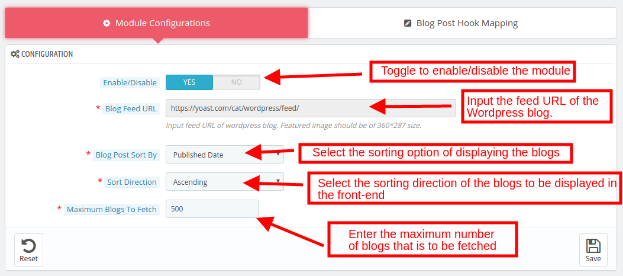
Der Modulkonfigurations-Tab des Prestashop WordPress Blogpost-Manager-Plugins kann das Modul in wenigen einfachen Schritten konfigurieren. Die verschiedenen Optionen werden nachstehend erörtert.
Aktivieren deaktivieren: Drücken Sie die Taste, um das Prestashop-Addon zu aktivieren oder zu deaktivieren. Die WordPress-Blogs werden nur gepostet, wenn sie aktiviert sind.
Blog-Feed-URL: Es bezieht sich auf die URL des WordPress-Blogs, dessen Beiträge im Front-End des Prestashop-Shops angezeigt werden sollen. Geben Sie die Feed-URL der WordPress-Site ein, deren Blogs auf dem Front-End der Website angezeigt werden sollen [Sie ist nicht editierbar, sobald Blogs abgerufen werden. Um es editierbar zu machen, müssen Sie die Einstellung zurücksetzen.]
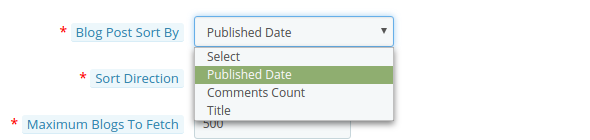
Blog Post Sortieren nach: Wählen Sie die Sortieroption der Blogs. Die Blogs werden gemäß der ausgewählten Option angezeigt.
Sortierrichtung: Wählen Sie aus, ob Sie die Blogs in aufsteigender oder absteigender Reihenfolge der ausgewählten Sortieroption sortieren möchten.
Maximale Anzahl an zu holenden Blogs: Geben Sie die maximale Anzahl an Blogs ein, die Sie von der ausgewählten Site abrufen möchten. [Fügen Sie einen Punkt zum Zurücksetzen hinzu. Welche löschen alle vorherigen gespeicherten Blog-Einstellung und Hook-Zuordnung des Moduls
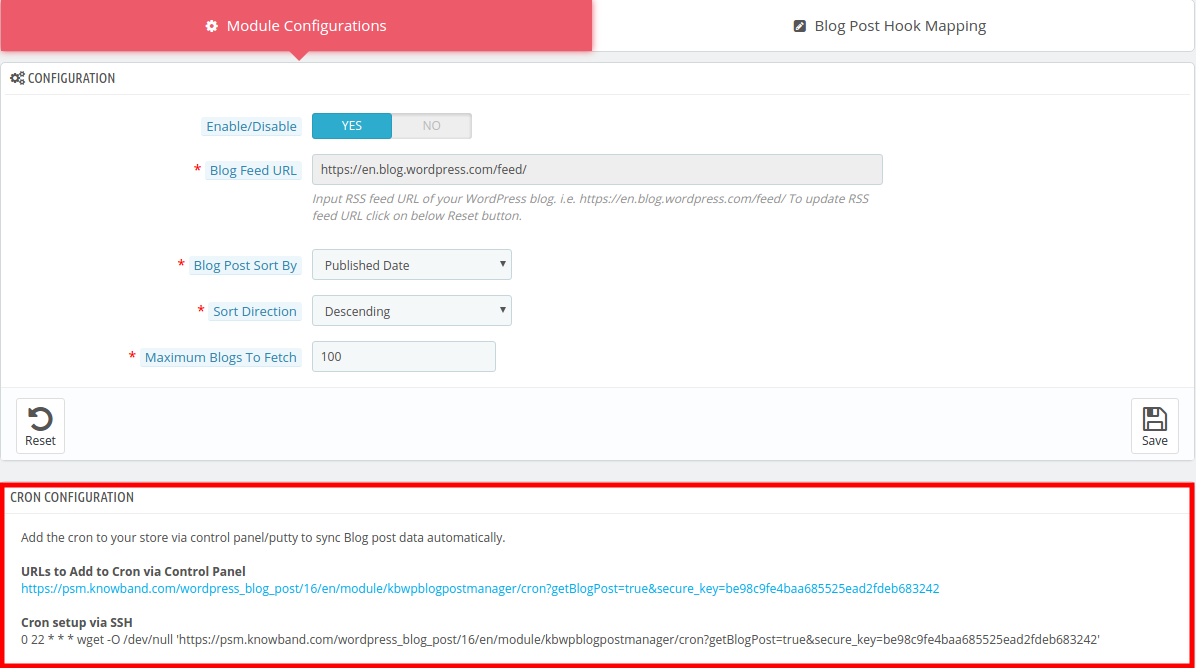
CRON-Konfiguration:
Um Blog-Post-Daten automatisch zu synchronisieren, kann der Prestashop-Store-Administrator den Cron-Job einrichten, wenn zwei Optionen im Admin-Panel des Moduls verfügbar sind. 1. Der Administrator kann den Cron manuell ausführen. 2. Cron-Setup über SSH: Um das Setup zu automatisieren, kann der Admin diese Einstellung konfigurieren.
3.2-Blogpost-Hookzuordnung
Diese Registerkarte des Prestashop WordPress Blogging-Moduls ermöglicht es dem Geschäftsadministrator, das Erscheinungsbild des Blogpost-Feeds anzupassen.
3.2.1. Wie man neue Blog Post Hook Mapping hinzufügen?
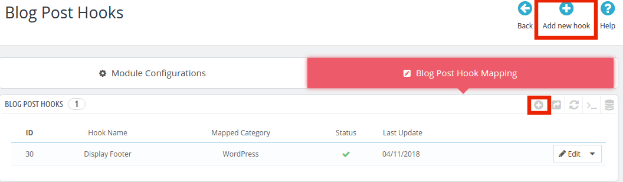
Um eine neue Blog Post Hook Mapping zu erstellen, klicken Sie auf ‘Neuen Haken hinzufügen‘oder das’ + ‘Zeichen oben rechts.
Dadurch werden Sie zur Hook-Erstellungsseite weitergeleitet. Die verschiedenen Felder desselben werden unten diskutiert: [Anstatt Haken zu erstellen, es
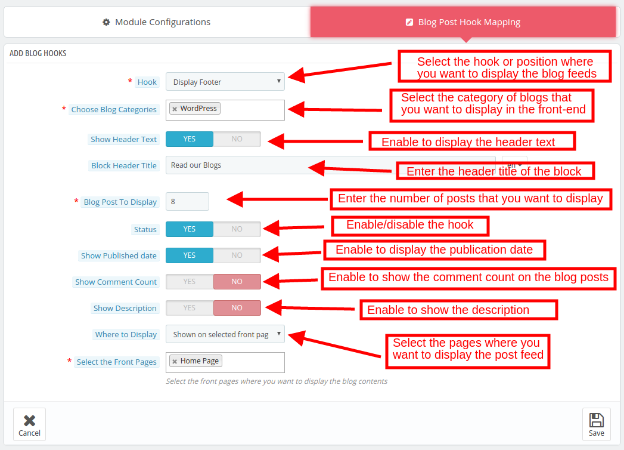
Hook: Wählen Sie den Hook oder die Position auf der Webseite aus, auf der Sie die Post-Feeds anzeigen möchten.
Wählen Sie Blog Kategorie: Wählen Sie die Kategorie der Blogs aus, die im Frontend angezeigt werden sollen.
Kopftext anzeigen: Aktivieren Sie die Schaltfläche, um den Kopftext im Frontend anzuzeigen.
Kopfzeile des Blocks: Geben Sie den Kopfzeilentitel ein, der im Frontend angezeigt werden soll.
Blogpost zum Anzeigen: Geben Sie die Anzahl der Blogposts ein, die im Frontend der Site angezeigt werden sollen.
Status: Drücken Sie die Taste, um den Haken zu aktivieren / deaktivieren.
Zeige Veröffentlicht seit: Aktivieren Sie die Schaltfläche, um das Veröffentlichungsdatum des Blogs anzuzeigen.
Kommentar anzeigen Count: Aktivieren Sie die Schaltfläche, um die Kommentare des Blogposts anzuzeigen.
Beschreibung anzeigen: Aktivieren Sie die Schaltfläche, um die Beschreibung anzuzeigen.
Wo anzuzeigen: Wählen Sie die Webseiten aus, auf denen die Post-Feeds angezeigt werden sollen. [Erklären Sie diese Einstellung, da die Anzeige des Blogs auf der jeweiligen Produktseite, Kategorieseite, CMS-Seite oder allen Seiten basierend auf der Einstellung erleichtert wird.
3.2.2. Wie Bearbeiten / Löschen der Blog Post Hook Mapping?
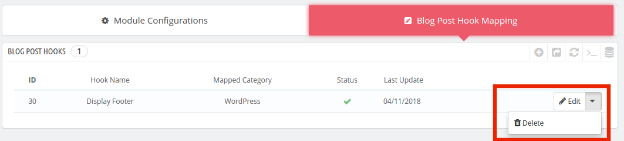
Die Create Hooks werden in diesem Tab des Prestashop WordPress Blog Post Manager Plugins angezeigt. Der Administrator kann bearbeiten oder löschen, indem er auf die Schaltfläche Bearbeiten oder Löschen klickt.
4.0 Front-End-Benutzeroberfläche
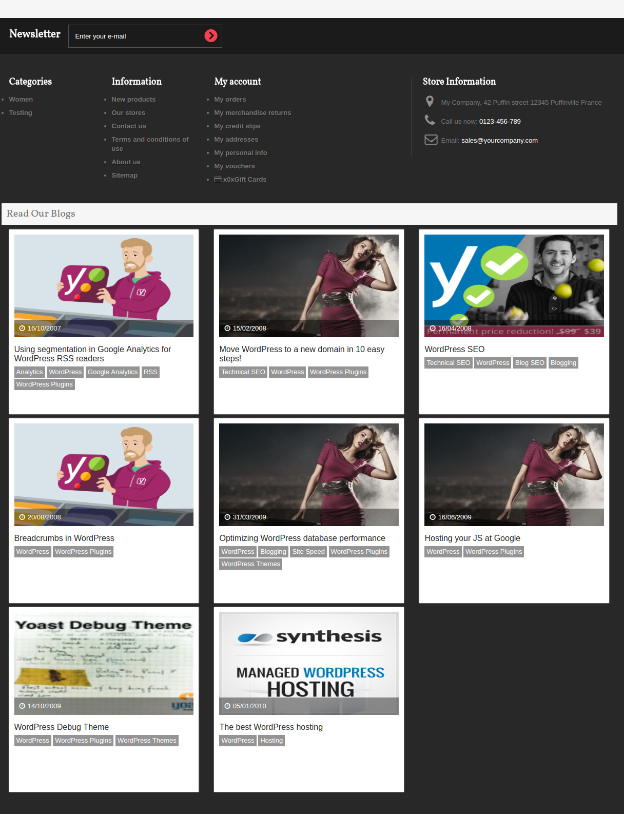
Die Blogpost-Feeds werden wie im folgenden Bild gezeigt im Frontend der Prestashop-Website angezeigt:
Prestashop Store Locator und Pickup-Addon Mit Knowband kann der Shop-Administrator die Option bereitstellen, den Shop an einem bestimmten Standort anzuzeigen. Mit dem Prestashop-Add-on für den Shop-Standort finden Shop-Besucher den nächstgelegenen Shop mit den gewünschten Produkten. Der Administrator kann auf der Website eine Filialsuche mit zusätzlichen Details wie Entfernung, Telefonnummer, Name und Öffnungszeiten anzeigen. Sie können den nächstgelegenen Shop prüfen und den Shop auswählen, in dem sie das Produkt abholen möchten.
Dieses Prestashop-Add-on für Filialsuche und Abholung bietet eine benutzerfreundliche Oberfläche und ermöglicht dem Administrator die einfache Konfiguration des Prestashop-Abholmoduls. Der Administrator kann mehrere Filialen auswählen, die in der Filialsuche angezeigt werden sollen. Mit dem Prestashop-Add-on für Filialsuche und Abholung kann der Administrator die Mindest- und Höchstanzahl von Tagen festlegen, innerhalb derer die Produktabholung eingeleitet wird. Kunden können ganz einfach die nächstgelegene Filiale finden und die Details einsehen. Sie können das Produkt auf Wunsch auch selbst abholen. So erhalten sie das Produkt schneller und in kürzerer Zeit.
1.1 Eigenschaften
Der Ladenbesitzer kann die Filialsuche und die Abholfunktion einfach per Knopfdruck aktivieren.
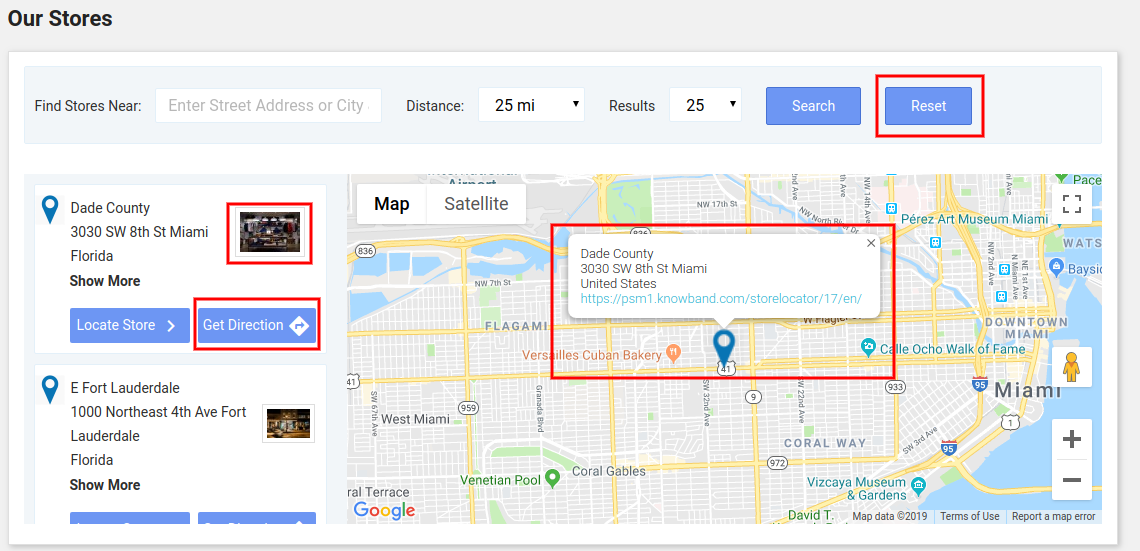
Der Online-Händler kann ein Bild als Google-Kartenmarkierung und die Zoomstufe der Karte festlegen. Das Prestashop-Plugin ermöglicht dem Administrator außerdem die Anzeige von Kontaktnummern.
Der Kunde kann das Geschäft suchen, indem er die Entfernung in Kilometern oder Meilen angibt
Der Prestashop-Store-Administrator hat die Möglichkeit, die Store-Suche auf der Homepage anzuzeigen.
Der Store-Administrator kann mehrere Stores hinzufügen und auf der Google-Karte anzeigen. Der Administrator kann auch den Standard-Store auswählen.
Der Online-Händler zeigt einen Link „Wegbeschreibung abrufen“ an, auf den Kunden klicken können, um die Wegbeschreibung zum Geschäft anzuzeigen.
Das Prestashop Store Locator-Add-on ermöglicht die Anzeige von Filial-URLs auf Google Maps. Kunden können den Website-Link mit den Filialdetails auf Google Maps anzeigen.
Der Online-Händler kann neben der Liste der physischen Geschäfte auch Ladenbilder anzeigen.
Der Administrator kann Länderbeschränkungen anwenden, indem er diese Funktion über die Administratoroberfläche des Prestashop-Add-ons für die Abholung im Geschäft aktiviert.
Mit dem Prestashop-Add-on zur Abholung im Geschäft können Sie das Bannerbild auswählen und es auf der Filialfinder-Seite anzeigen.
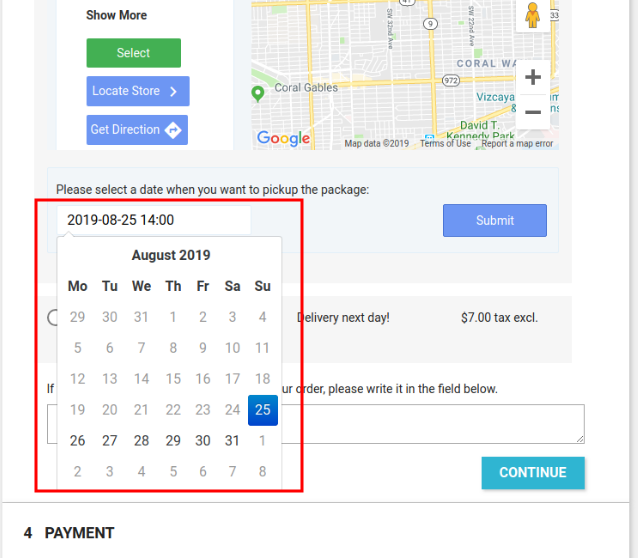
Der Ladenhändler kann die Funktion zum Anzeigen des Datumskalenders auf der Checkout-Seite aktivieren oder deaktivieren, während er die Funktion zur Abholung im Geschäft auswählt.
Mit dem Prestashop-Add-on zur Abholung im Geschäft kann der E-Händler die maximale Anzahl an Abholtagen festlegen.
Der Besitzer des Online-Shops kann das Datums- und Zeitformat festlegen.
Der E-Händler kann die Einstellungen so aktivieren, dass das Zeitfenster für die Abholung angezeigt wird.
Der Administrator kann die Mindeststunden festlegen, die der Kunde auf die Abholung des bestellten Produkts warten muss.
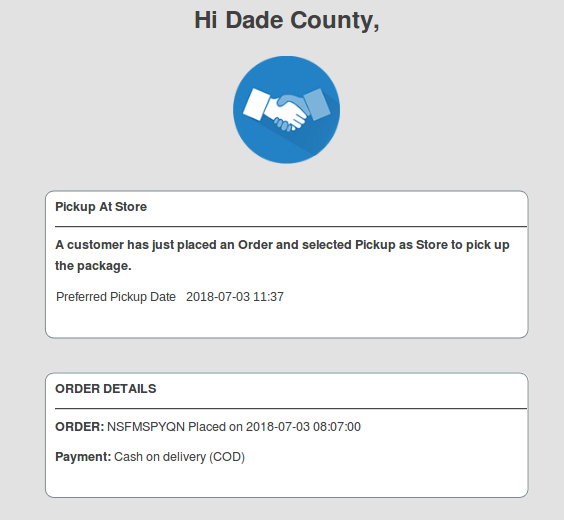
Das Prestashop-Add-on für Filialfinder und Abholung verfügt über eine vorgefertigte E-Mail-Vorlage zum Senden einer E-Mail-Benachrichtigung über die Bestellung an die Abholfilialen.
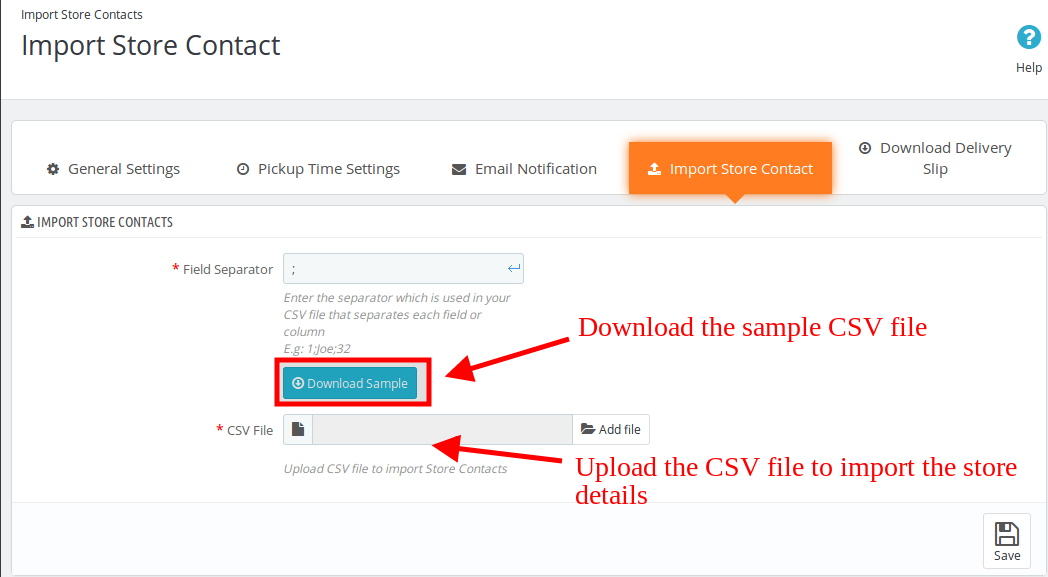
Mit dem PrestaShop Google Maps Store Locator-Plugin kann der Administrator eine Beispieldatei im CSV-Format herunterladen. Der Administrator kann die CSV-Datei auch hochladen, um Filialkontakte zu importieren.
Der Administrator kann den Lieferschein vom Administratorbereich dieses Prestashop-Store-Locator- und Abhol-Add-ons herunterladen.
Der Prestashop-Store-Locator und das Abhol-Add-on sind mehrsprachig kompatibel.
Es ist sehr einfach, dieses Prestashop-Store-Locator- und Pickup-Add-on zu installieren, zu konfigurieren und zu aktivieren.
Das Produkt wird an die ausgewählte Filiale geliefert. Der Kunde kann das Produkt dort abholen.
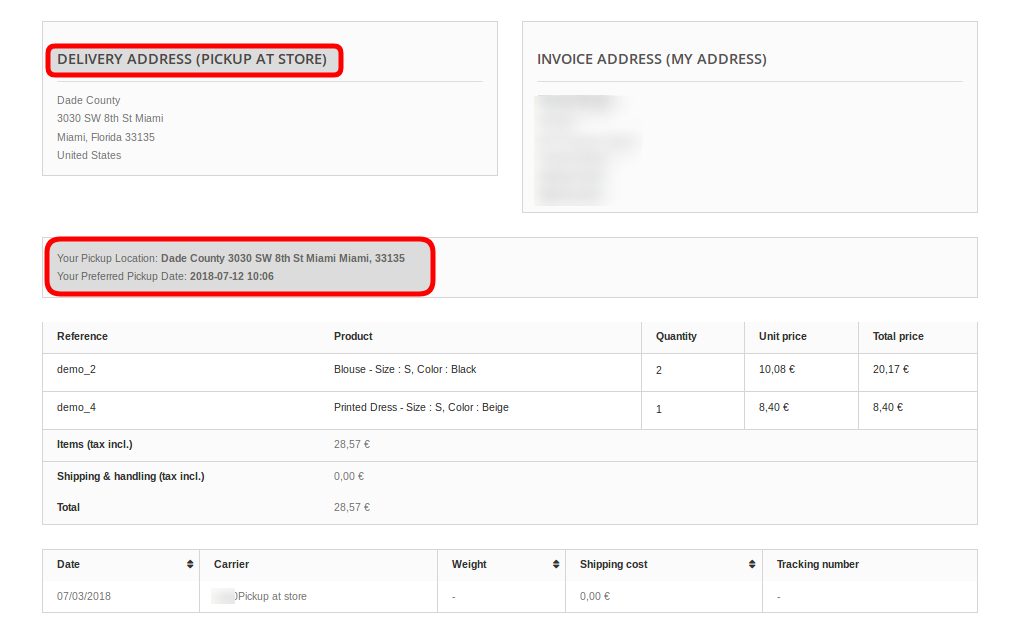
Als Lieferadresse gilt die Adresse des ausgewählten Geschäfts.
Dieses Prestashop Store Locator- und Pickup-Plugin ist vollständig mit der Standard-Checkout-Seite von Prestashop kompatibel.
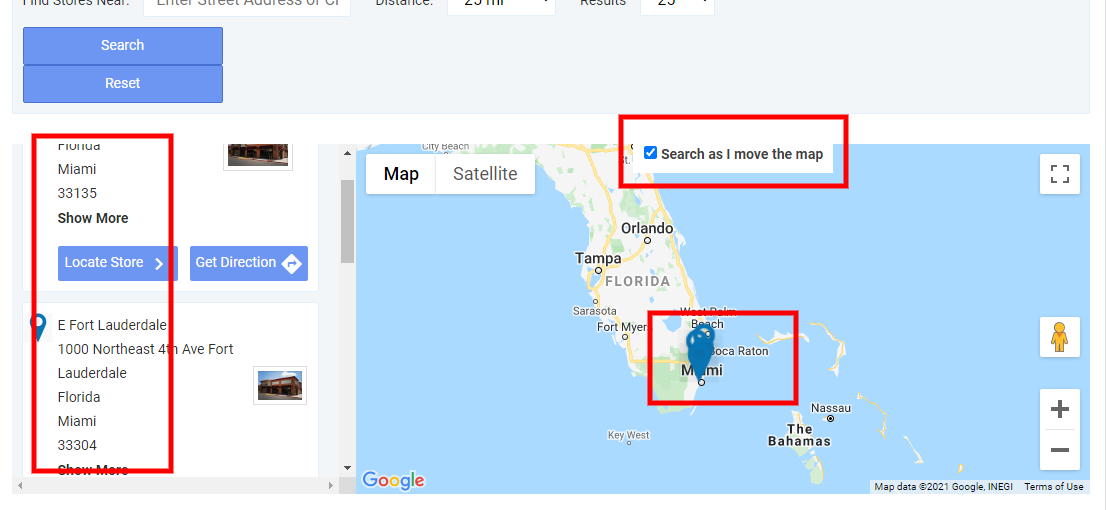
[Neu]: Der Store-Administrator kann Kunden erlauben, den Store zu durchsuchen, während sie sich auf der Google-Karte bewegen.
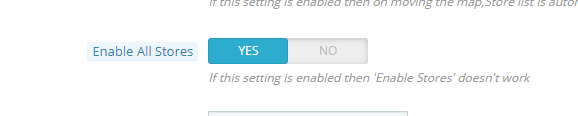
[Neu]: Mit dem PrestaShop Google Maps Store Locator-Plugin kann der Administrator die Anzeige aller Geschäfte aktivieren.
2.0 Installationsanleitung
Sobald Sie den Prestashop Store Locator und das Pickup-Add-on im Store gekauft haben, erhalten Sie diese Dateien:
1. Die gezippte Datei enthält den Quellcode dieses Prestashop-Abholmoduls.
2. Bedienungsanleitung
Befolgen Sie die folgenden Schritte, um das PrestaShop Google Maps Store Locator-Plugin zu installieren:
Zuerst müssen Sie die ZIP-Datei entpacken. Sie enthält einige Dateien und Ordner.
Anschließend müssen Sie den gesamten Ordnerinhalt kopieren und in den Ordner „Module“ im Store-Verzeichnis einfügen. Folgen Sie dazu dem Pfad – Root Directory/modules/.
3. Jetzt können Sie das Prestashop Store Locator Addon installieren. Sie finden es in Store Admin -> Module und Dienste. Es würde wie folgt angezeigt werden –
Jetzt müssen Sie nur noch auf die Schaltfläche „Installieren”, um dieses Prestashop-Modul zu installieren. Ein Bestätigungs-Popup wird angezeigt. Klicken Sie auf die Schaltfläche „Fahren Sie mit der Installation fortn“. Dieser Schritt installiert das Modul und zeigt die Benachrichtigung „Modul (e) erfolgreich installiert“.
3.0 Benutzerhandbuch
Der E-Commerce-Shop-Administrator kann nun das PrestaShop-Add-on für Filialfinder und Abholung konfigurieren. Der Administrator erhält folgende Konfigurationsoption:
Allgemeine Einstellungen
Abholzeiteinstellungen
E-Mail-Benachrichtigung
Kontakt zum Import Store
Lieferschein herunterladen
3.1 Allgemeine Einstellungen
Diese Seite mit den allgemeinen Einstellungen bietet verschiedene Konfigurationsoptionen, wie unten gezeigt:
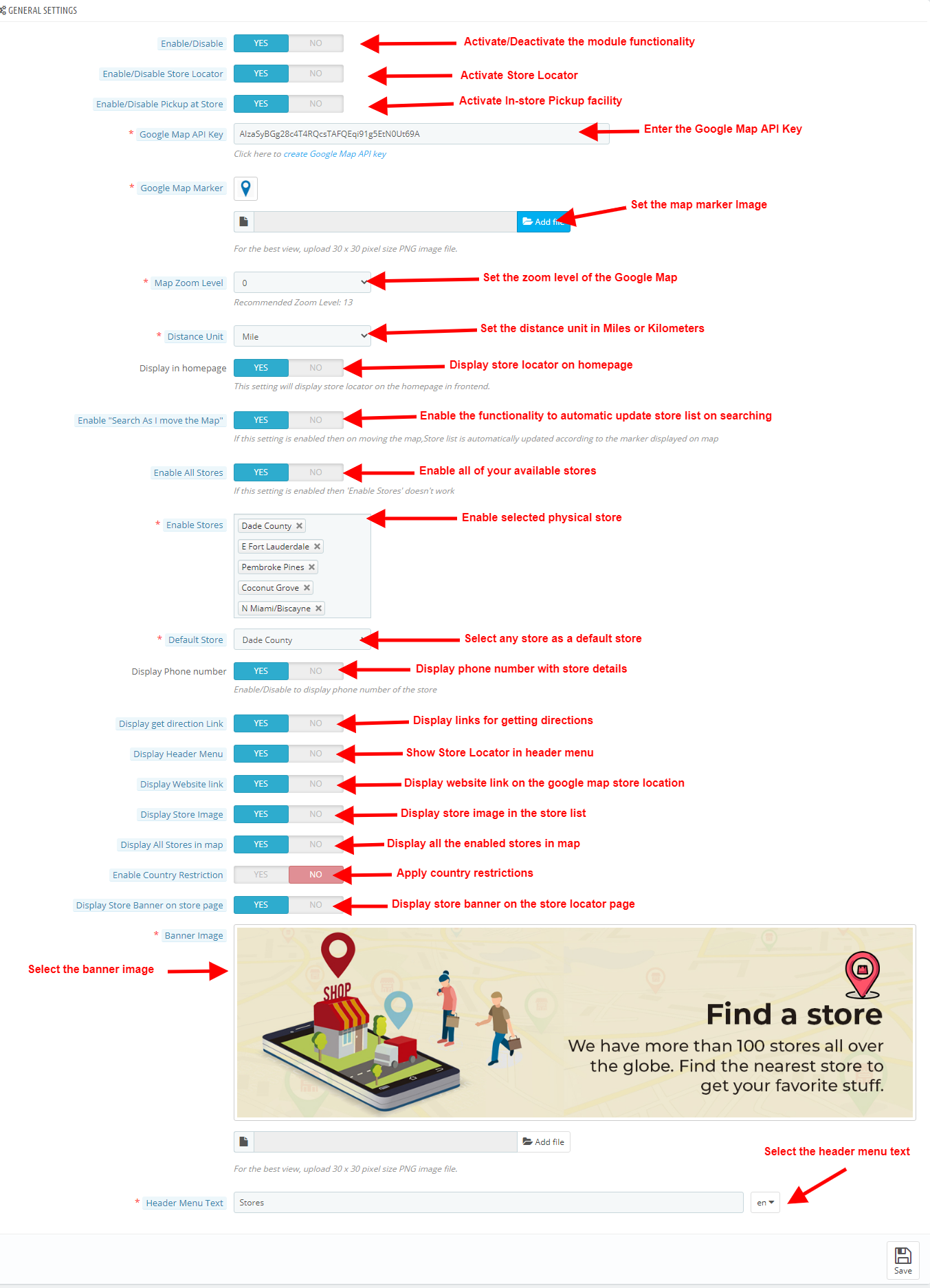
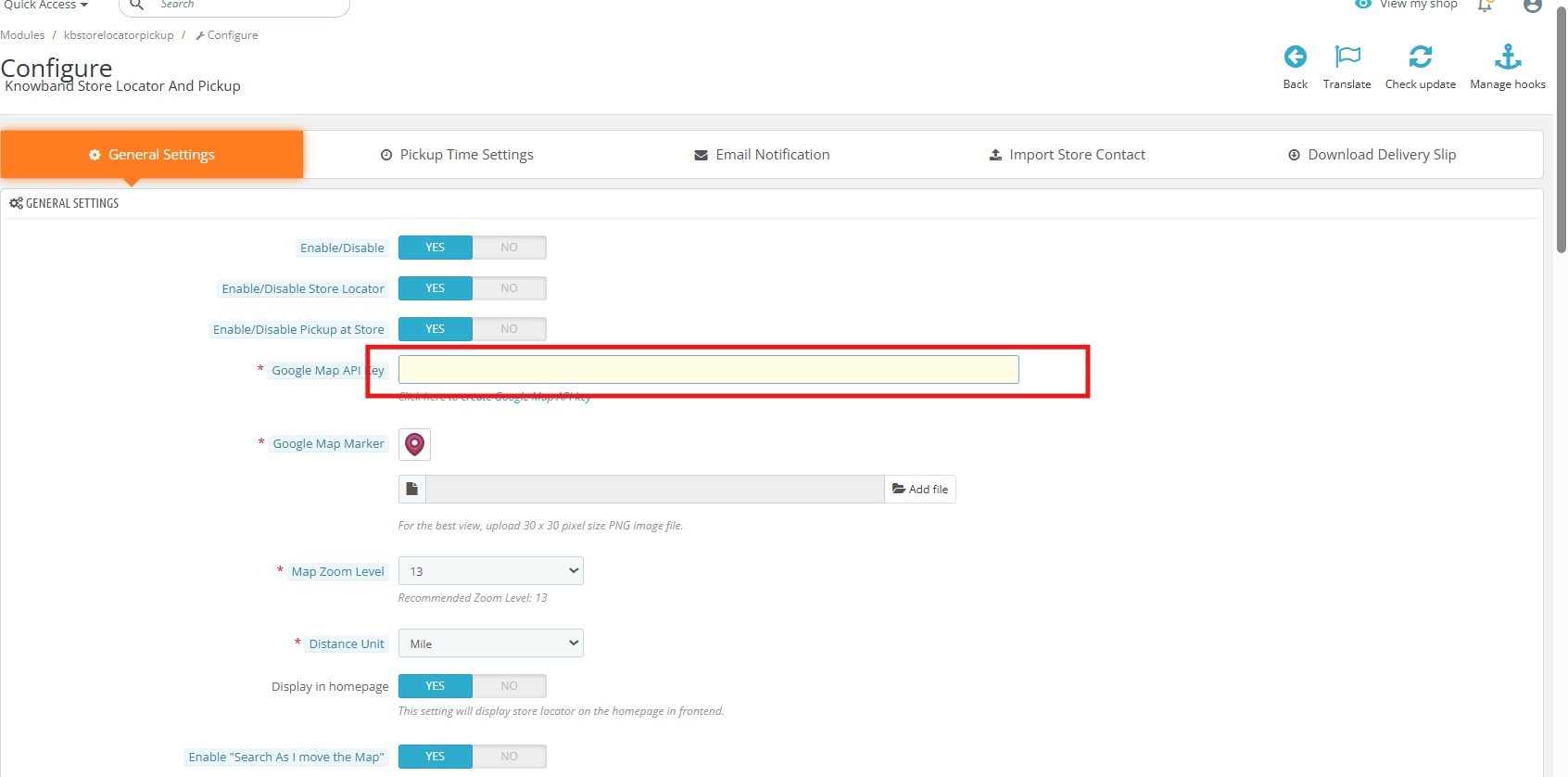
Aktivieren deaktivieren: Der Administrator des E-Commerce-Shops kann die Filialsuche und das Abhol-Plugin jederzeit durch einfaches Umschalten dieser Schaltfläche aktivieren oder deaktivieren.
Filialfinder aktivieren/deaktivieren: Mit dem Prestashop Store Locator-Add-on kann der Administrator den Store Locator im Frontend aktivieren oder deaktivieren. Standardmäßig ist er aktiviert.
Abholung im Geschäft aktivieren/deaktivieren: Der Administrator kann die Abholung im Geschäft einfach durch Umschalten dieser Schaltfläche aktivieren.
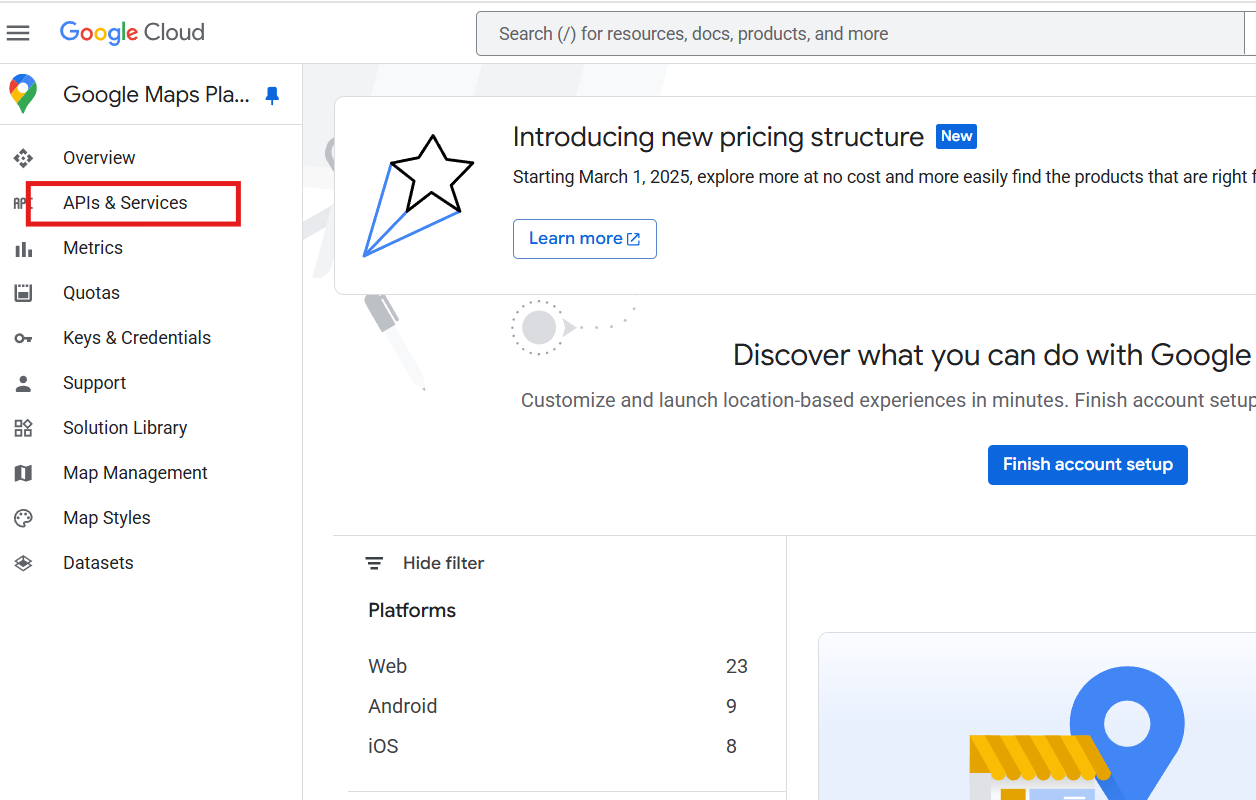
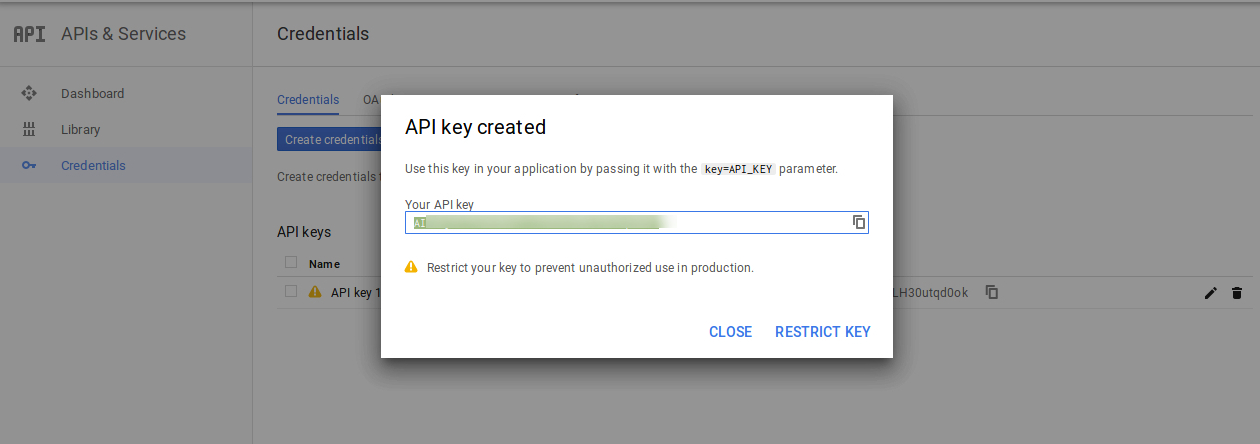
Google Map API-Schlüssel: Geben Sie hier den Google Map API-Schlüssel ein. Ein Link zur Generierung eines API-Schlüssels steht zur Verfügung. Unter 3.1.1 finden Sie den Prozess zur Generierung des Google Map API-Schlüssels. Im Frontend wird die Filialsuche wie im folgenden Bild angezeigt:
Google Map-Markierung: Mit dem PrestaShop Google Map Store Locator-Plugin kann der Administrator ein Bild als Google-Kartenmarkierung festlegen.
Zoomstufe der Karte: Der Administrator des E-Commerce-Shops kann die Zoomstufe der Karte festlegen.
Entfernungseinheit: Mit dem PrestaShop Google Maps Store Locator-Plugin kann der Administrator die Entfernungseinheit auf Kilometer und Meilen festlegen.
Aktivieren Sie „Suchen, während ich die Karte bewege“: Das Store Locator-Add-on von Prestashop zeigt Kunden die Liste der verfügbaren Geschäfte an, wenn sie die Google-Karte an einen anderen Standort verschieben.
Anzeige auf der Startseite: Der Administrator kann die Filialsuche auf der Homepage anzeigen, indem er diese Einstellung aktiviert.
Alle Stores aktivieren: Mit dieser Funktion kann der Administrator alle seine verfügbaren Geschäfte aktivieren.
Stores aktivieren: Der Administrator kann die Geschäfte auswählen, die auf der Google-Karte angezeigt werden sollen. Wählen Sie in diesem Abschnitt die Geschäfte aus, die im Locator angezeigt werden sollen.
Standardspeicher: Mit dem Prestashop-Store-Locator und dem Pickup-Add-on kann der Administrator einen Store als Standardstore festlegen. Wählen Sie den Store aus der Dropdown-Liste in diesem Abschnitt aus.
Telefonnummer anzeigen: Das Prestashop-Abholmodul ermöglicht dem Administrator, die Kontaktnummer des Geschäfts anzuzeigen. Aktivieren Sie diese Option, um die Telefonnummer anzuzeigen.
Link „Wegbeschreibung abrufen“ anzeigen: Aktivieren Sie die Option, wenn Sie die “Holen Sie sich Richtung“-Link. Die Kunden können sich die Wegbeschreibung zum Ladengeschäft ansehen.
Kopfzeilenmenü anzeigen: Der Store-Administrator kann im Front-End ein Kopfzeilenmenü anzeigen.
Website-Link anzeigen: Aktivieren Sie diese Einstellung, wenn Sie den Website-Link zusammen mit den Filialstandorten auf der Google-Karte anzeigen möchten.
Länderbeschränkungen aktivieren: Wenden Sie Länderbeschränkungen an, wenn Sie die Filialfinder-Funktionalität nicht in allen Ländern anzeigen möchten.
Ladenbild anzeigen: Aktivieren Sie die Einstellungen für die Anzeige von Ladenbildern zusammen mit den Ladendetails in der physischen Ladenliste.
Store-Banner auf der Store-Seite anzeigen: Aktivieren oder deaktivieren Sie die Option, um das Bannerbild der Filialsuche anzuzeigen oder auszublenden. Der Administrator kann außerdem das Bannerbild für die Anzeige auf der Filialsuche-Seite auswählen.
Kopfzeilenmenütext: Der Store-Administrator kann den Kopfzeilenmenütext festlegen.
3.1.1 Wie generiere ich den Google Map API-Schlüssel?
Schritt 1: Zugriff auf die Google Cloud Platform Console
Melden Sie sich mit Ihrem bestehenden Google-Konto an. Sie werden aufgefordert, ein Konto zu erstellen, falls Sie dies noch nicht getan haben.
Schritt 3: Projekt abschließen und auswählen
Klicke “Erstellen” , um das neue Projekt zu generieren.
Klicken Sie nach der Erstellung erneut auf das Projekt-Dropdown-Menü.
Wählen Sie Ihr neu erstelltes Projekt aus der Liste aus, um es zu aktivieren.
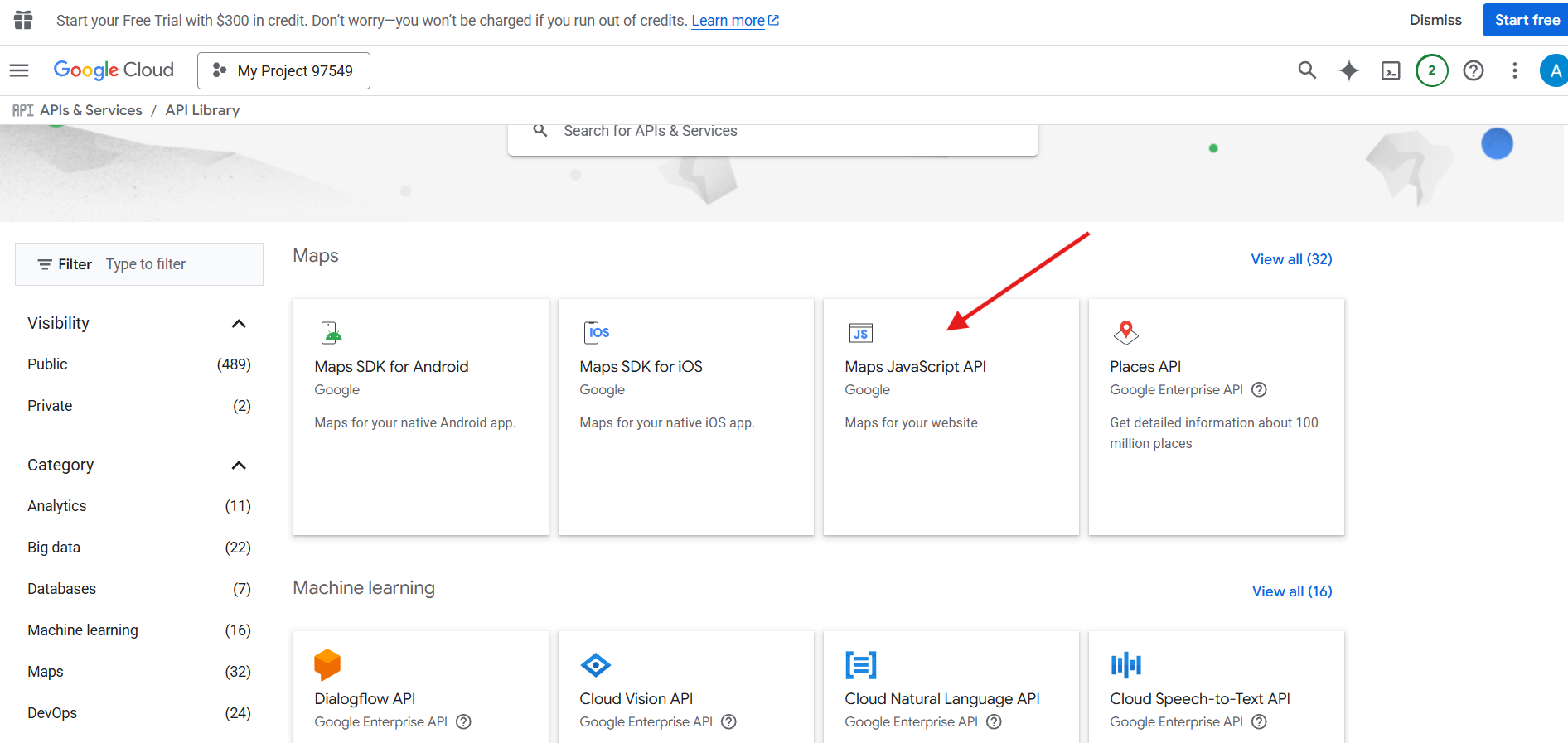
Schritt 4: Aktivieren Sie die Maps JavaScript API
Navigieren Sie in der linken Seitenleiste zu: APIs & Dienste > Bibliothek
Verwenden Sie die Suchleiste zum Eingeben „Maps JavaScript API“.
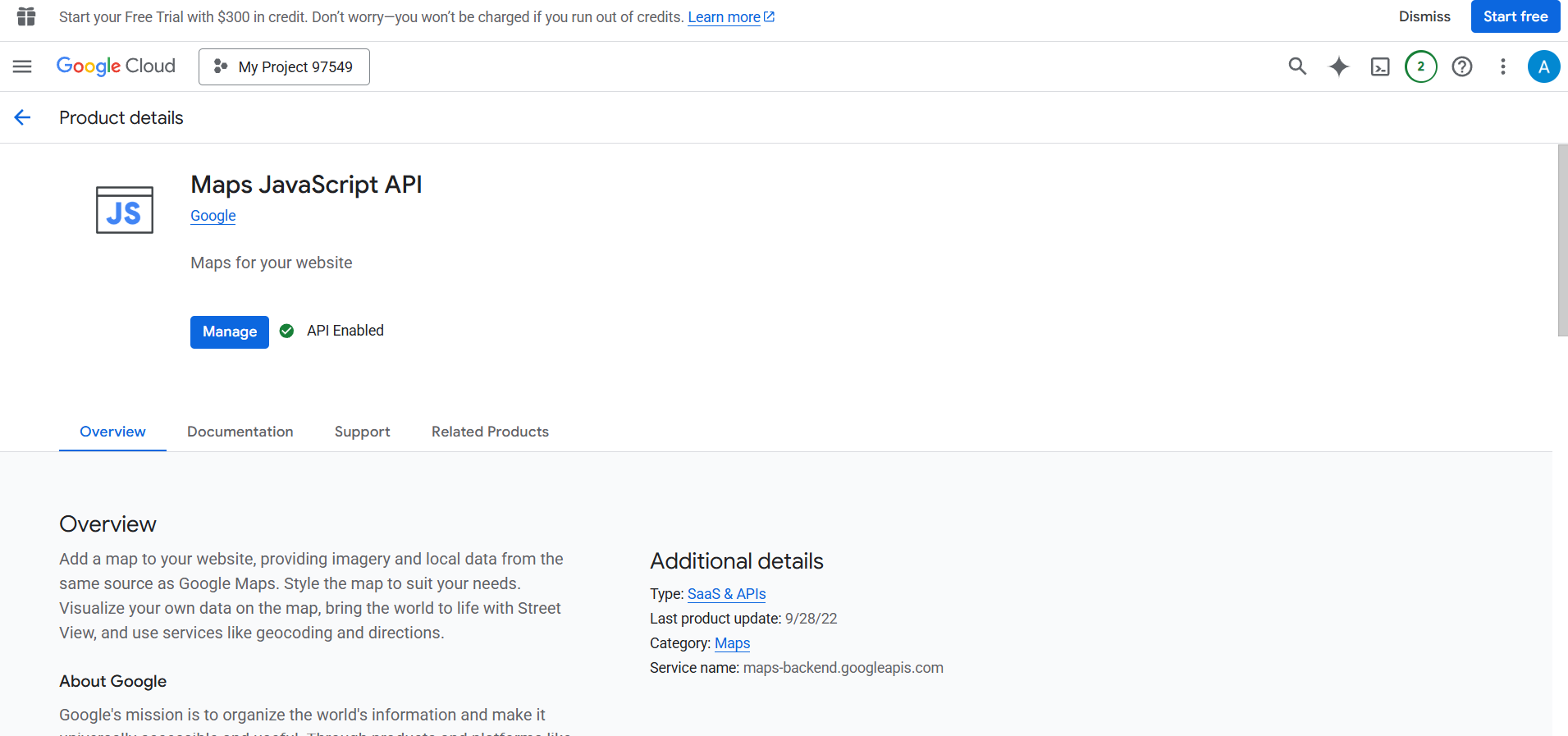
Suchen Sie den Maps-JavaScript-API aus den Suchergebnissen (normalerweise als dritte Option aufgeführt).
Klicken Sie darauf und dann auf das blaue “Aktivieren” Schaltfläche auf der API-Übersichtsseite.
Halten Sie an oder warten Sie kurz, während die API-Einrichtung für Ihr Projekt abgeschlossen wird
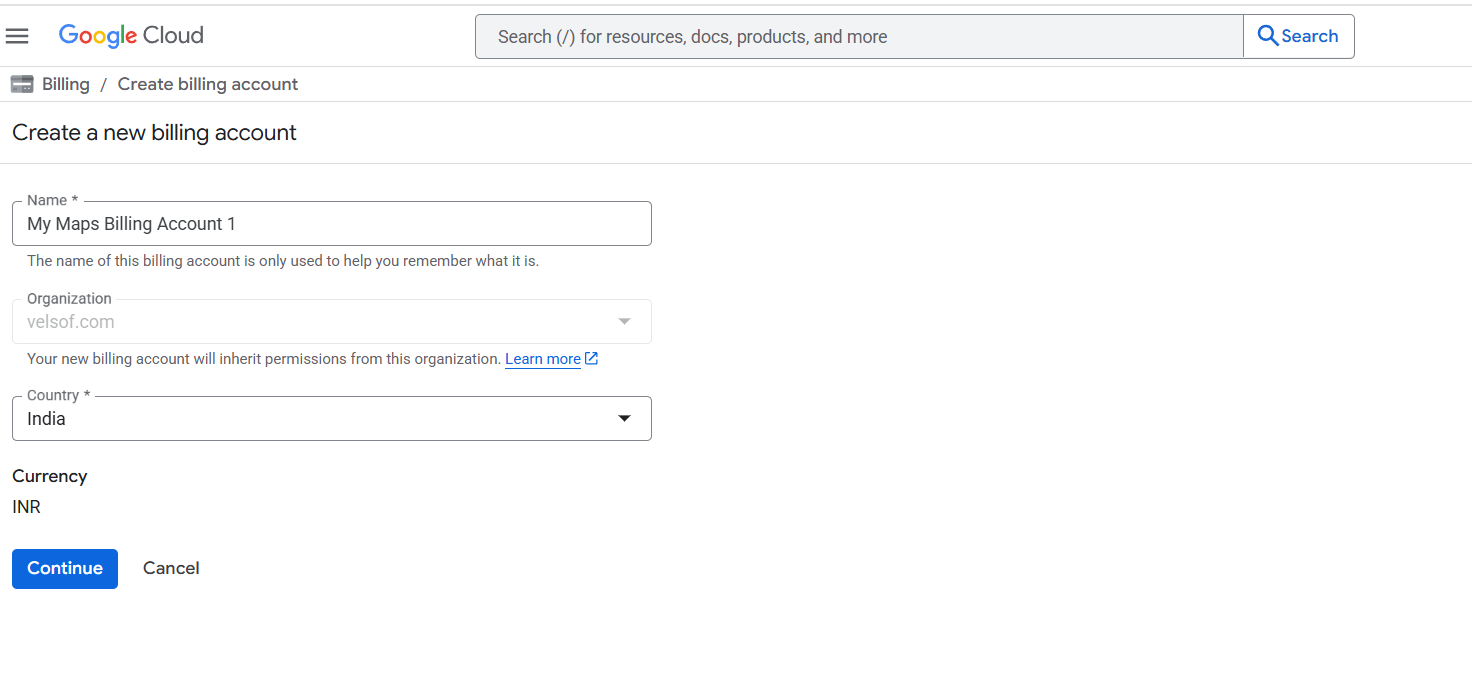
Schritt 5: Einrichten eines Abrechnungskontos
Wichtig: Für die Google Maps-APIs ist ein aktives Abrechnungskonto erforderlich, auch für die kostenlose Nutzung.
Navigieren Sie im linken Menü zu „Abrechnung“.
Stellen Sie sicher, dass Ihr Google Cloud-Projekt über ein ordnungsgemäß konfiguriertes Abrechnungskonto verfügt.
Nachdem Sie die Abrechnung erfolgreich verknüpft haben, können Sie mit der Generierung der API-Anmeldeinformationen fortfahren.
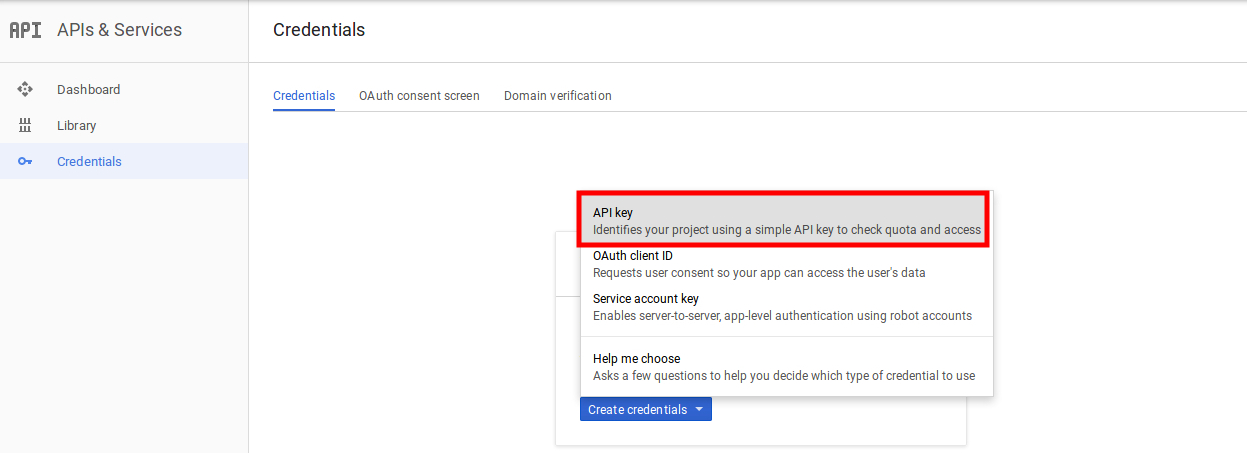
Schritt 6: Gehen Sie zum Abschnitt „Anmeldeinformationen“. Nachdem Sie die API aktiviert haben, gehen Sie zur linken Seitenleiste. Navigieren Sie zu „APIs & Dienste“ > „Anmeldeinformationen“.
Schritt 7: Erstellen Sie einen neuen API-Schlüssel
Schritt 8: Klicken Sie im oberen Bereich der Benutzeroberfläche auf die Option „+ Anmeldeinformationen erstellen“.
Schritt 9: Klicken Sie auf das Kopiersymbol neben dem Schlüssel, um ihn in Ihre Zwischenablage zu kopieren.
Schritt 10: Sie können diesen Schlüssel jetzt im Prestashop Store Locator API-Feld verwenden.
3.2 Abholzeiteinstellungen
Die verschiedenen Felder dieser Schnittstelle werden im Folgenden erläutert:
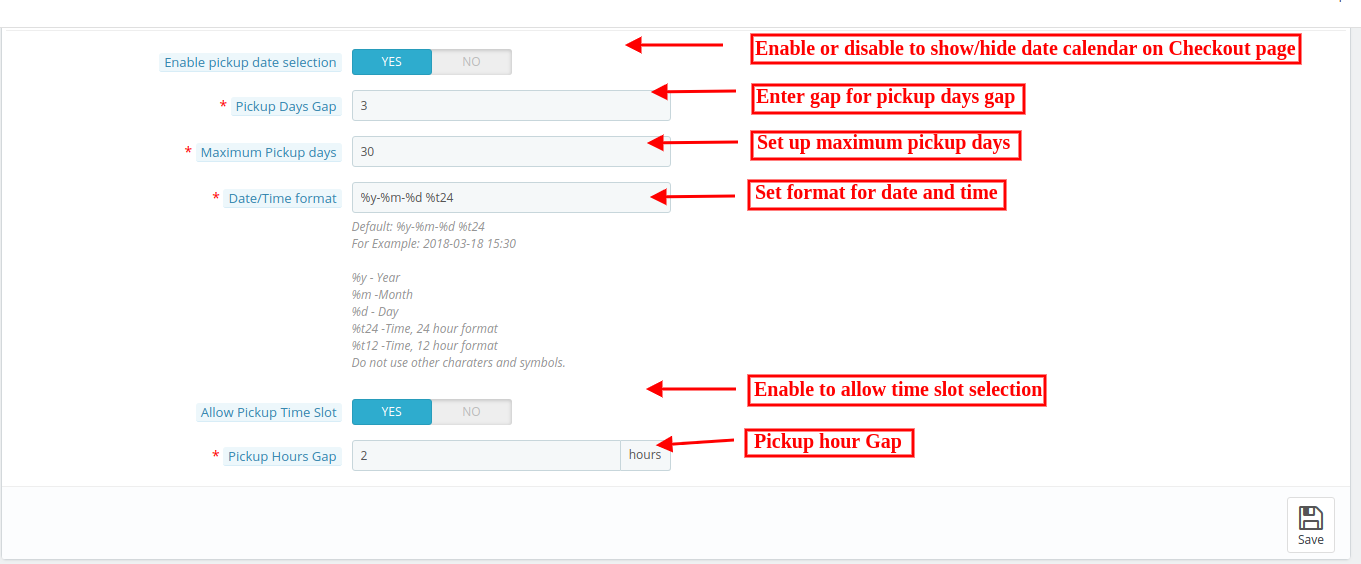
Auswahl des Abholdatums aktivieren: Aktivieren Sie die Option, wenn Sie den Datumskalender für die Abholung im Geschäft auf der Checkout-Seite anzeigen möchten.
Abstand zwischen den Abholtagen: Der Administrator kann die Mindestanzahl an Tagen festlegen, nach denen der Kunde sein Paket im Geschäft abholen kann.
Maximale Abholtage: Mit dieser Option kann der Administrator die maximale Anzahl an Tagen festlegen, innerhalb derer der Kunde sein Paket im Geschäft abholen muss.
Datums-/Uhrzeitformat: Der Administrator des E-Commerce-Shops kann das Format für Abholdatum und -uhrzeit festlegen.
Abholzeitfenster zulassen: Aktivieren Sie diese Option, um das Zeitfenster für die Abholung anzuzeigen.
Lücke bei den Abholzeiten: Der Administrator kann die Mindestwartezeit nach der Bestellung festlegen. Diese Wartezeit ist die letzte Wartezeit, die Kunden nach der Bestellung einhalten müssen. Nach Ablauf der angegebenen Zeit können sie ihr Paket abholen.
3.3 E-Mail-Benachrichtigung
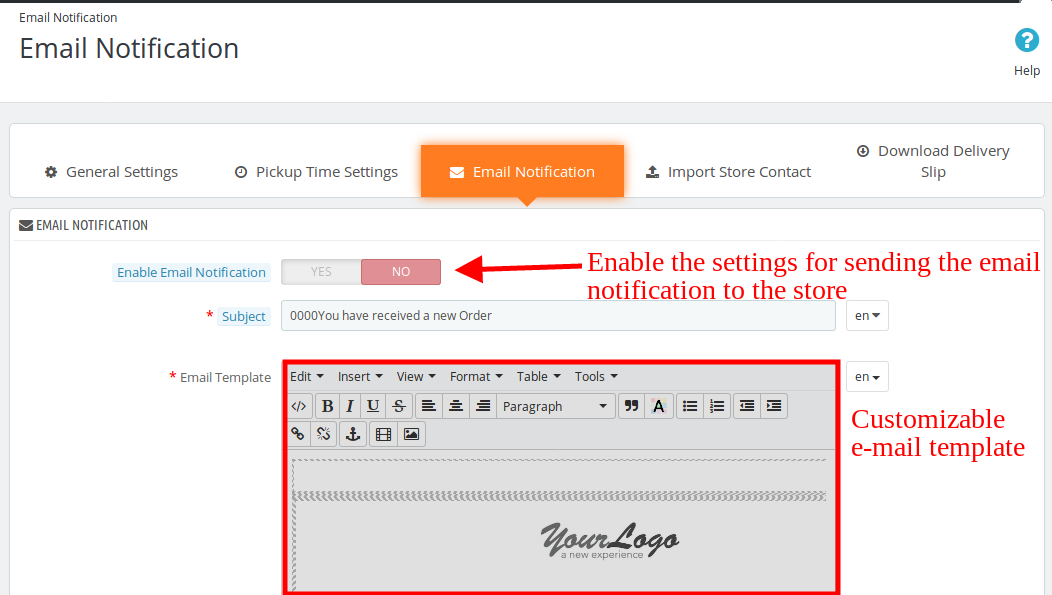
Der Filialadministrator kann die Abholfiliale per E-Mail über die Bestellung informieren. Versandfertige E-Mail-Vorlagen erleichtern dem Filialadministrator die Benachrichtigung der Abholfilialen über die Bestellung.
E-Mail-Benachrichtigung aktivieren: Der E-Commerce-Shop-Administrator kann diese Option aktivieren, um E-Mail-Benachrichtigungen an die Abholfiliale über die Bestellung zu senden. Der Administrator kann die Betreffzeile festlegen. Für den Versand der E-Mail an die Filialen stehen anpassbare E-Mail-Vorlagen zur Verfügung. Die vorgefertigte E-Mail-Vorlage automatisiert den Prozess.
3.4 Kontakt zum Import Store
Der Shop-Administrator kann eine Beispieldatei im CSV-Format herunterladen. Der Shop-Betreiber kann die Beispieldatei herunterladen und alle Details darin einfügen. Der Administrator kann diese Datei hochladen, um die Shop-Details zu importieren.
Feldtrennzeichen: Mit dem Prestashop-Abholmodul kann der Administrator das Feldtrennzeichen für die Felder in der CSV-Datei festlegen. Als Trennzeichen kommen Semikolon, Komma oder andere Zeichen infrage. Die Verwendung von Kommas wird empfohlen. Der Administrator kann die Beispiel-CSV-Datei im Admin-Bereich herunterladen. Er kann seine Daten in das heruntergeladene Beispiel eingeben und die CSV-Datei hochladen, um Shop-Kontakte zu importieren.
3.4.1 Wie erstelle ich neue Geschäfte?
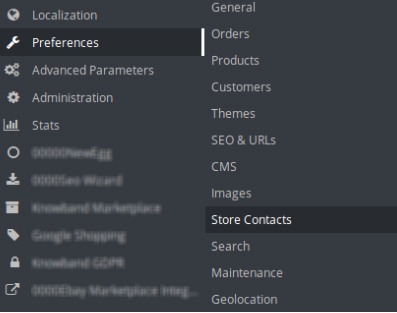
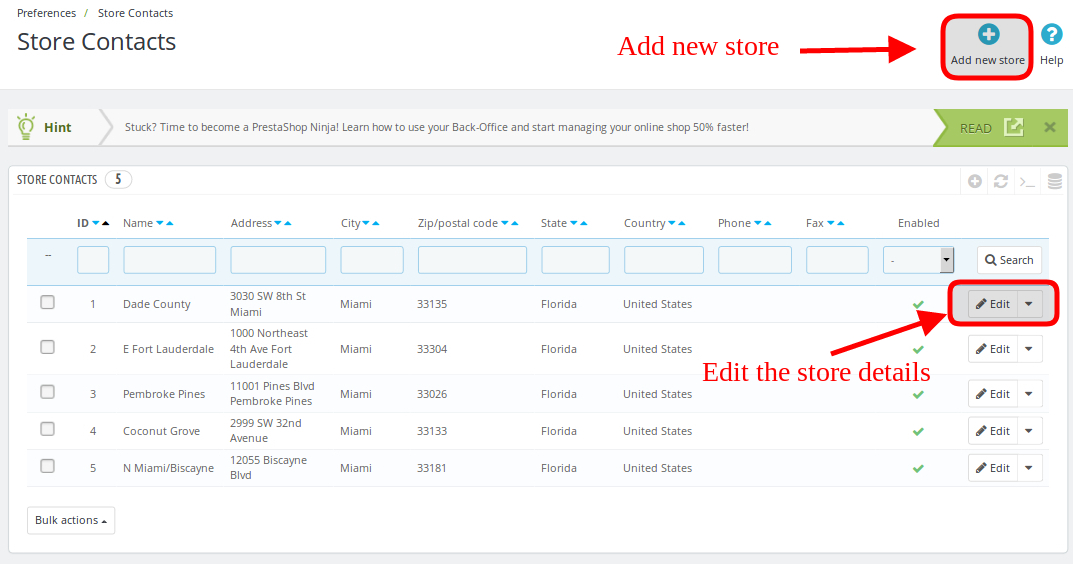
Der Shop-Administrator kann auch neue Shops über das Admin-Panel erstellen. Mit dem Prestashop Store Locator-Add-on kann der Administrator Shop-bezogene Details hinzufügen, löschen und bearbeiten.
Der Administrator kann die Liste aller Geschäfte anzeigen und über das Administratorfenster auch problemlos neue Geschäfte hinzufügen.
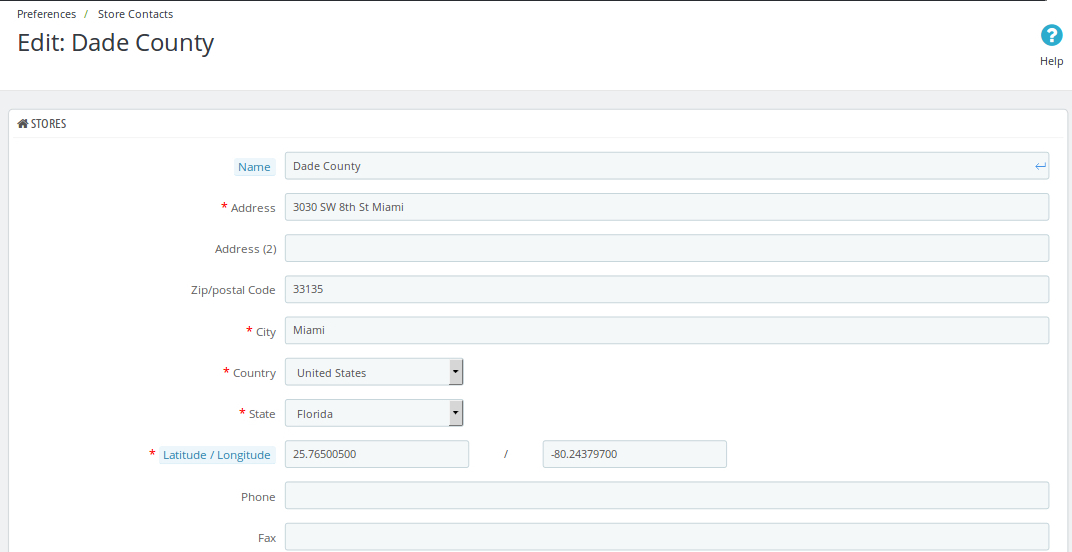
Der Shop-Administrator kann ganz einfach einen Shop über das Admin-Panel hinzufügen. Nach einem Klick auf „Neuen Shop hinzufügen“ wird der folgende Bildschirm angezeigt:
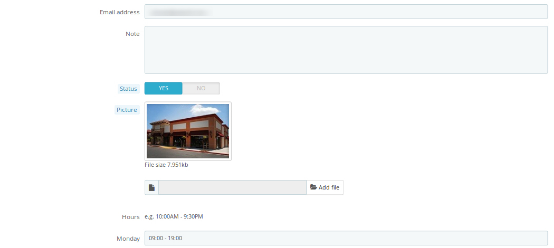
Der Shop-Administrator kann problemlos den Namen, die vollständige Adresse und die Kontaktdaten des Shops hinzufügen. Mit dem Prestashop-Abholmodul kann der Administrator außerdem Bild, Status und Zeitpunkt festlegen.
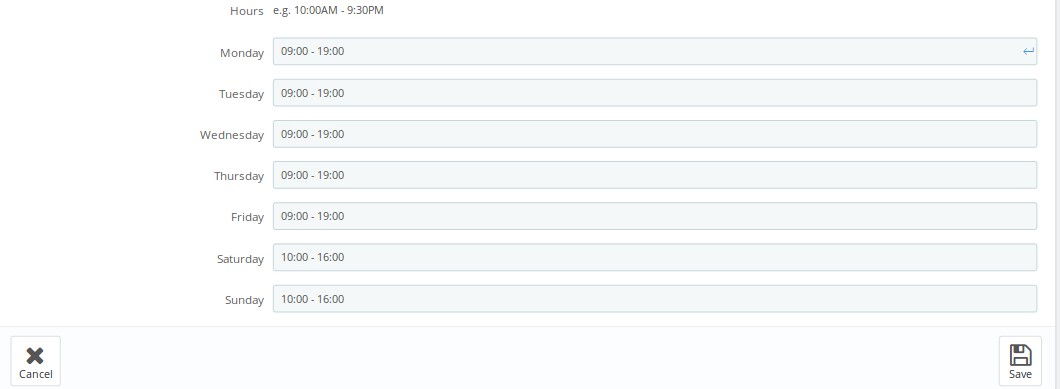
Der Administrator kann die Öffnungszeiten des Geschäfts einfach eingeben.
Die Kunden können den Shop im Frontend wie folgt ansehen:
3.5 Lieferschein herunterladen
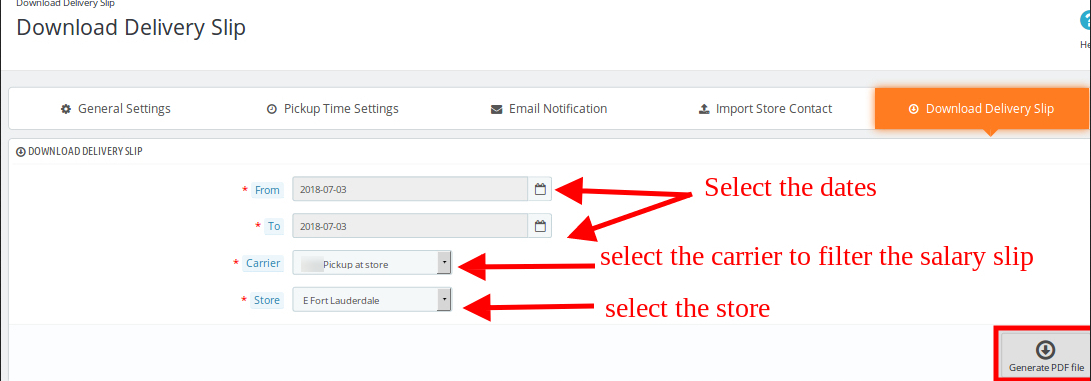
Mit dem Prestashop-Add-on für Filialfinder und Abholung kann der Administrator den Lieferschein durch Eingabe der Daten herunterladen. Der E-Commerce-Shop-Betreiber kann den Spediteur auswählen, um den Lieferschein zu filtern. Der Administrator kann die PDF-Datei einfach durch Klicken auf die Schaltfläche „PDF-Datei erstellen“ herunterladen.
4.0 Front-End-Schnittstelle
Kunden können ganz einfach die nächstgelegene Filiale finden und das Produkt abholen. Sie können außerdem Kontaktdaten, Name, Entfernung und Lieferzeiten einsehen. So erhalten Kunden das Produkt schneller und ohne Versandkosten.
Sie können die Option „Abholen“ auswählen:
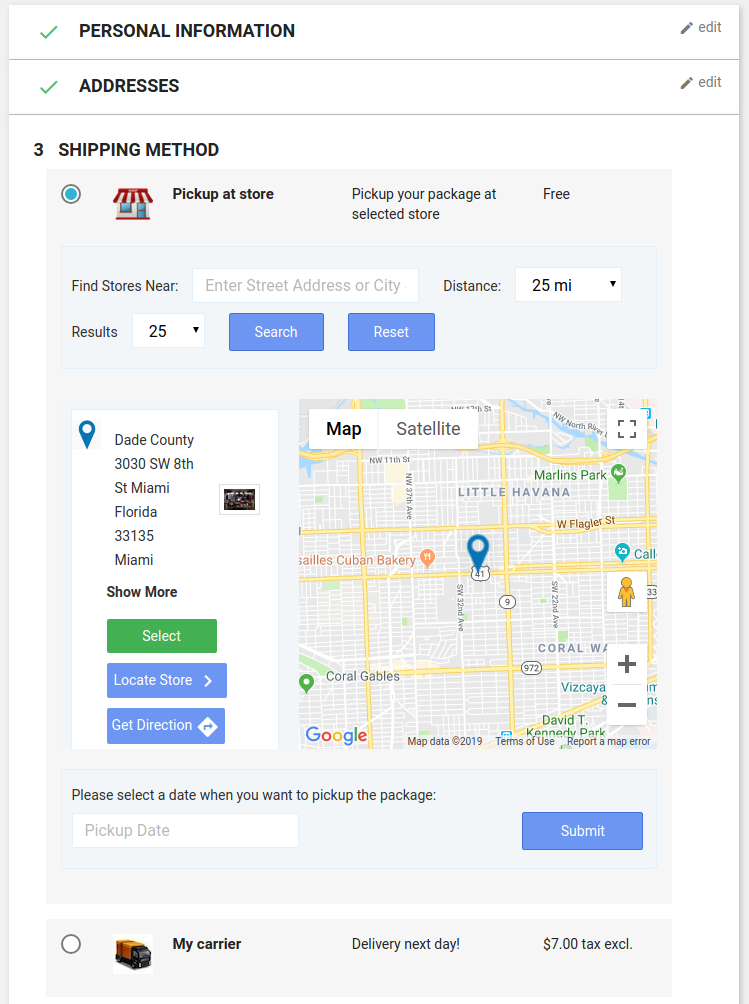
Nach dem Klicken auf die Option „Abholung im Geschäft“ können die Kunden die Filialsuche anzeigen.
Filialfinder auf der Homepage:
Wenn der Store-Administrator die Einstellungen aktiviert, um die Filialsuche auf der Homepage anzuzeigen, wird die Filialsuche wie im oben genannten Bild angezeigt:
Die Kunden können ihre Abholbestellungen einfach aufgeben. Sie können Datum und Uhrzeit für die Abholung des bestellten Produkts auswählen.
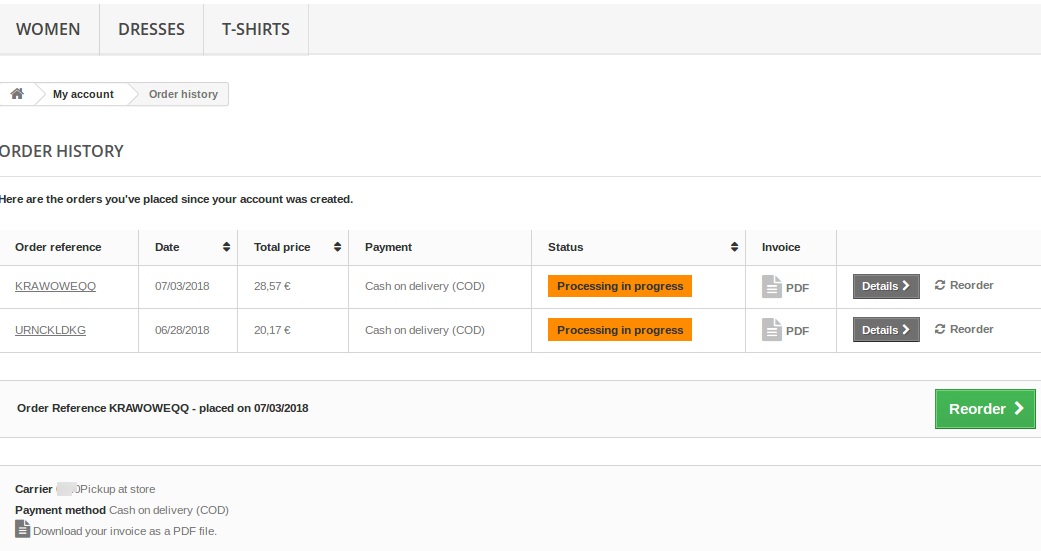
Die Bestelldetails des Administrators werden wie im folgenden Bild angezeigt:
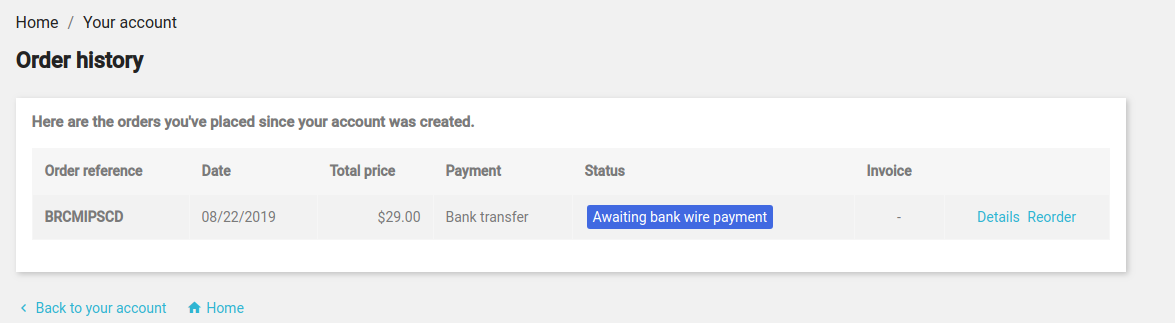
Die Bestelldetails werden wie im unten gezeigten Bild angezeigt:
Der Administrator des E-Commerce-Shops kann die PDF-Datei der Rechnung herunterladen.
Eine E-Mail wird an das Geschäft gesendet, um es über die Abholbestellung zu informieren.
So kann der Onlineshop-Administrator mithilfe des Prestashop Store Locator und Pickup Addon eine Abholung im Geschäft anbieten. Das PrestaShop Google Maps Store Locator Plugin ist hochgradig anpassbar und bietet einen reibungslosen Betrieb. Der Onlineshop-Händler kann eine unbegrenzte Anzahl an Filialen auf der Google-Karte anzeigen und verschiedene Details zu den Filialen bereitstellen. Online-Nutzer können die Filialendetails auf der Homepage einsehen und Details wie Name, Adresse, Telefonnummer und E-Mail-Adresse überprüfen.
Der E-Commerce-Shop-Administrator kann die Lieferzeitspanne, die Abholverzögerung und das Datums-/Uhrzeitformat festlegen. Der Online-Händler kann Kunden die Auswahl einer geeigneten Filiale für die Produktlieferung und die Abholung der Ware im Ladengeschäft ermöglichen. Der Online-Händler kann dem Ladengeschäft eine E-Mail-Benachrichtigung senden, um den Ladenbesitzer über ein Angebot zur Abholung im Geschäft zu informieren. Kunden erhalten die Ware versandkostenfrei, und der Administrator muss die Ware nicht an die Kundenadresse senden.
Bitte kontaktieren Sie uns unter support@knowband.com für alle Anfragen oder benutzerdefinierten Änderungsanforderungen gemäß Ihren Geschäftsanforderungen.
Geschenkkarten sind zu einem wichtigen Faktor in E-Commerce-Unternehmen geworden. Knowband bietet die Magento Gift Cart Manager Erweiterung Dies ermöglicht es dem Magento-Ladenbesitzer, seinen Kunden Geschenkkarten anzubieten. Die Magento-Geschenkgutscheinerweiterung ist ein Modul, mit dem der Administrator neue Online-Kunden gewinnen und gleichzeitig die bestehenden Kunden binden kann.
Diese Magento-Geschenkkartenerweiterung von Knowband bietet einem Kunden die Flexibilität, die Geschenkkarte online zu kaufen und den Geschenkgutschein an einem bestimmten Datum und zu einer bestimmten Uhrzeit per E-Mail an seine Freunde zu senden. Die Online-Shopper können die Geschenkkarten zu besonderen Anlässen für ihre Liebsten bestellen.
1.1-Funktionen der Magento Gift Card Manager-Erweiterung
Mit der Magento-Erweiterung für den Geschenkkarten-Manager kann der E-Commerce-Händler seinen Geschäftsbesuchern die E-Geschenkkarten-Option anbieten.
Der Magento-Store-Inhaber kann den Link für die Geschenkkarte an einer beliebigen Stelle im Front-End der Website platzieren.
Mit der Magento Send Gift Card Manager-Erweiterung von Knowband kann der Administrator die Mindestdauer festlegen, innerhalb derer die Geschenkkarte dem Endbenutzer zugestellt wird, nachdem die Bestellung für dieselbe aufgegeben wurde.
Mit dem Magento-Geschenkkartenmodul von Knowband kann der Administrator das Präfix für die Geschenkkarte festlegen.
Mit Hilfe der Magento-Geschenkgutscheinerweiterung können die Besitzer des Online-Shops den Betreff und den Inhalt der vorgefertigten E-Mail-Vorlage nach ihren Wünschen anpassen.
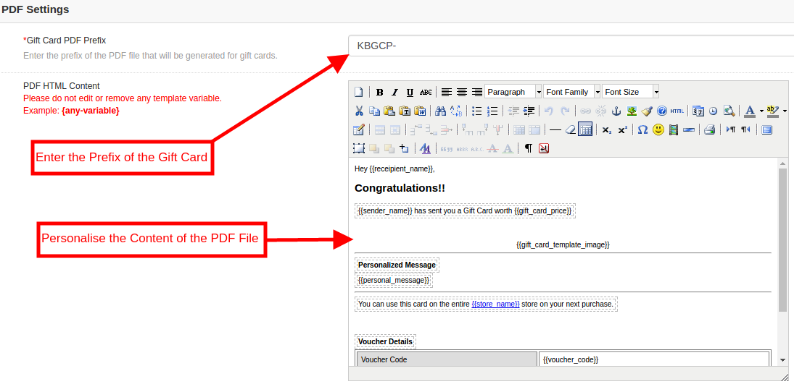
Die Magento-Geschenkkartenerweiterung von Knowband bietet dem Administrator die Option zur PDF-Anpassung, mit der er das Präfix und den Inhalt der Geschenkkarte ändern kann.
Der Store-Administrator kann den Cron zur automatischen Implementierung der Änderungen ausführen.
Mit der Magento-Geschenkkartenerweiterung von Knowband kann der Store-Administrator die Geschenkkartenvorlage hinzufügen, bearbeiten oder löschen.
Die Online-Händler können die Anzahl N von Geschenkkartenvorlagen für verschiedene Anlässe wie Jubiläen, Geburtstage, Feiertage oder andere besondere Ereignisse hinzufügen. Die Standarddesigns oder -vorlagen für Geschenkkarten können nach Bedarf bearbeitet, deaktiviert oder gelöscht werden.
Der Store-Administrator hat sogar die Möglichkeit, die Bestellungen für die Geschenkkarte aus dem Back-End der Magento-Geschenkkartenmanager-Erweiterung zu verfolgen.
Die Erweiterung des Magento-Geschenkgutscheins hilft dem Administrator, die Kundenbindung zu erhöhen.
Die Magento Send Gift Card-Erweiterung von Knowband ist einfach zu installieren und zu konfigurieren.
Die Magento-Geschenkkartenerweiterung ist vollständig mobil ansprechbar.
Vorteile von 1.2 Magento Gift Card Manager für Kunden:
1. Die Magento-Geschenkkartenerweiterung von Knowband spart den Kunden wertvolle Zeit. Sie können die Geschenkkarten für die verschiedenen Anlässe erhalten, falls sie Schwierigkeiten haben, ein konkretes Geschenk aus dem Geschäft zu wählen.
2. Die Geschenkkartenoption des Magento-Geschenkkartenmoduls von Knowband eignet sich am besten für Kunden, die Schwierigkeiten haben, ein Geschenk für einen bestimmten Anlass auszuwählen.
2.0-Installation
Nach dem Kauf des Magento-Geschenkkartenmoduls im Store erhalten Sie folgende Dateien.
1. Die komprimierte Datei, die aus dem Quellcode des Moduls 2 besteht. Benutzerhandbuch
Befolgen Sie die folgenden Schritte, um die Magento Gift Card Manager-Erweiterung zu installieren:
1. Die Ordnerstruktur des Gift Card Managers.
2. Kopieren Sie alle Ordner der komprimierten Datei, fügen Sie sie in das Magento-Stammverzeichnis ein und leeren Sie den Bargeld-Cache (falls aktiviert).
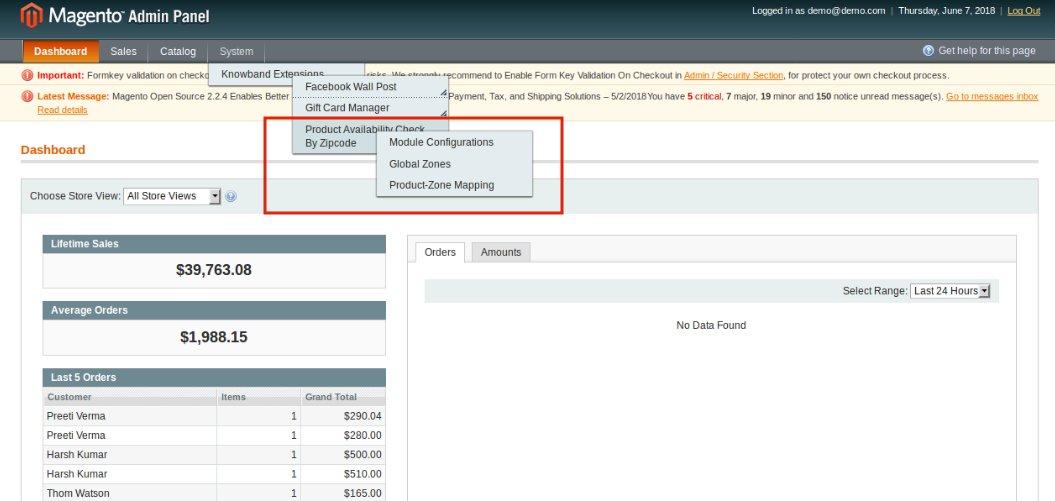
3. Sie werden in der Lage sein, die zu finden "Geschenkkarten-Manager"Option innerhalb der"System> Wissenserweiterungen> Gift Card Manager“.
4. Sie können nun den Magento Gift Card Manager nach Ihren Wünschen konfigurieren und dessen Funktion im Frontend überprüfen.
3.0 Admin Panel
Nach der Installation von Magento Gift Card Manager Extension im Magento Store erhält der Administrator eine Reihe von Konfigurationsoptionen. Für die Administrationsoberfläche stehen folgende Abschnitte zur Verfügung:
Lassen Sie uns die verschiedenen Anpassungsoptionen der Magento-Geschenkgutscheinerweiterung besprechen.
3.1.1-Modulkonfiguration
Die Registerkarte Modulkonfiguration des Magento Gift Card Manager-Moduls von Knowband bietet dem Store-Administrator die grundlegenden Konfigurationsoptionen. Die Registerkarte Modulkonfiguration wird unten erläutert.
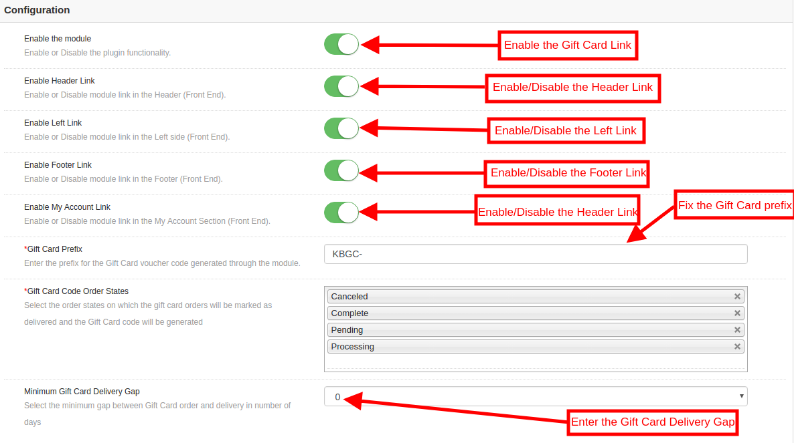
1. Aktivieren Sie das Modul:?Initially, this Magento Gift voucher extension is disabled. The store admin can enable this option and offers their customer Gift card option. This can be done by toggling the button as shown below.
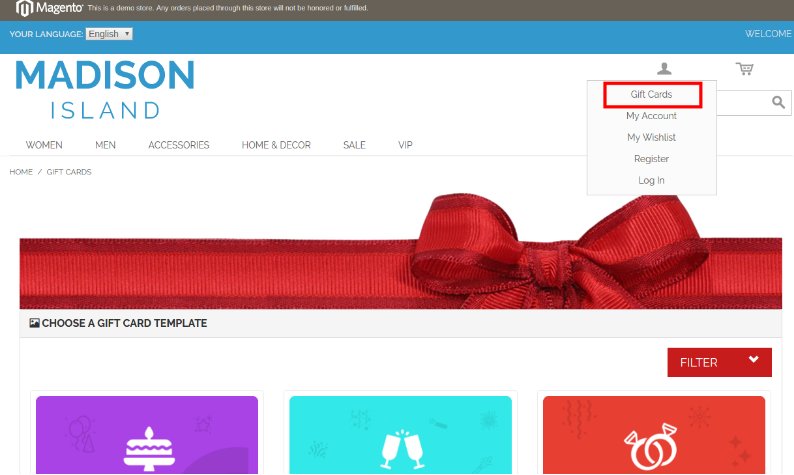
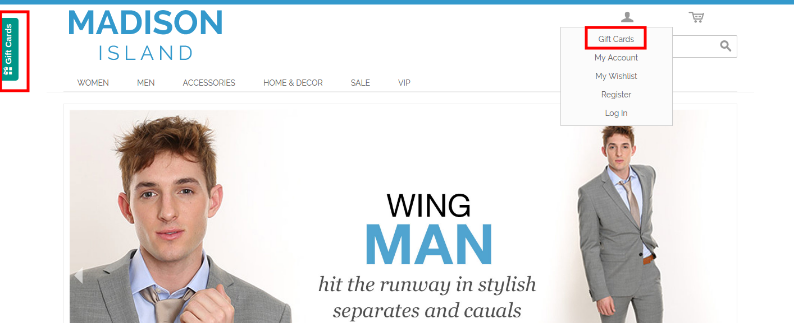
2. Header-Link aktivieren: Der Store-Administrator kann die Schaltfläche aktivieren, um den Geschenkkarten-Link in der Kopfzeile der Webseite anzuzeigen.
Frontend-Vorschau:
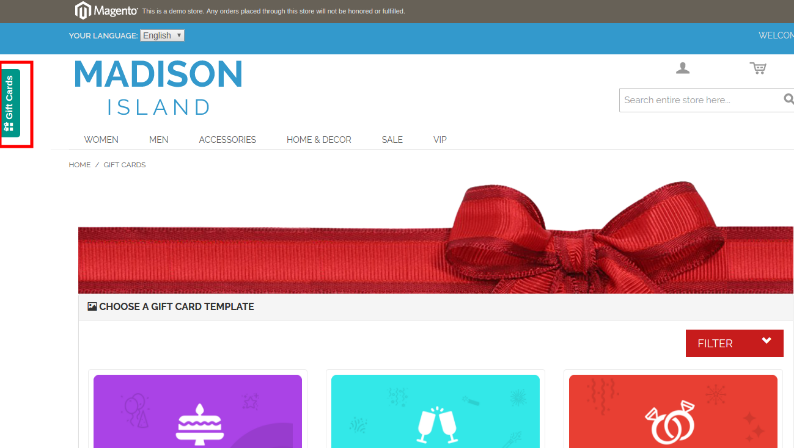
3. Link aktivieren: In diesem Bereich kann der Online-Händler die Anzeige des Links auf der linken Seite der Website aktivieren.
Frontend-Vorschau:
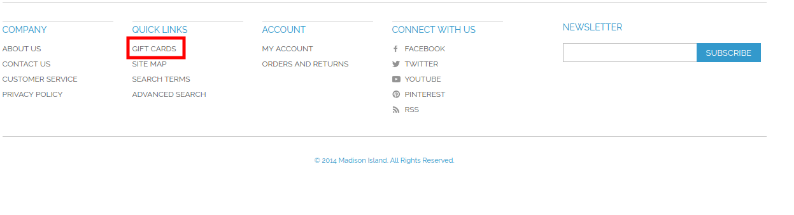
4. Fußzeilenlink aktivieren: Der Administrator kann die Anzeige des Geschenkkarten-Links in der Fußzeile der Site aktivieren.
Frontend-Vorschau:
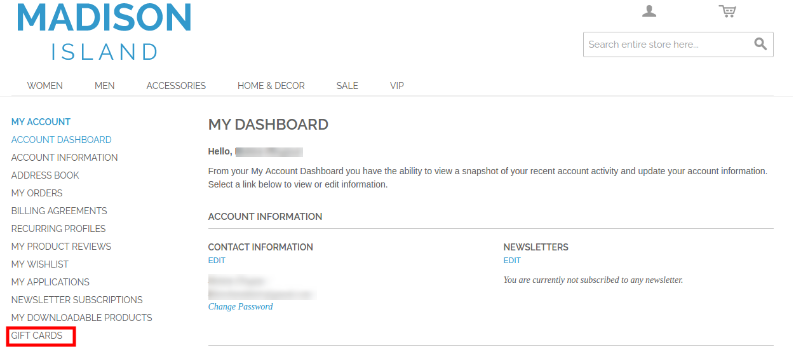
5. Meinen Account Link aktivieren: Der Administrator kann den Link zur Geschenkkarte auf der Seite "Mein Konto" aktivieren.
Frontend-Vorschau:
6. Geschenkkarten-Präfix:Mit dieser Option der Magento-Geschenkkartenerweiterung kann der Administrator von hier aus das Präfix für den Gutscheincode der im Voraus bezahlten Geschenkkarte festlegen. Beispielsweise kann der Code im Format eingegeben werden
7. Bestellstatus der Geschenkkarte:?The admin gets an option to select the status of the orders.
8. Minimum Gift Card Delivery Gap:Mit dem Magento-Geschenkgutschein von Knowband kann der Store-Administrator die Mindestdauer des Tages, an dem die Bestellung aufgegeben wurde, und den Tag der Lieferung der Geschenkkarte festlegen.
3.1.2-E-Mail-Einstellung
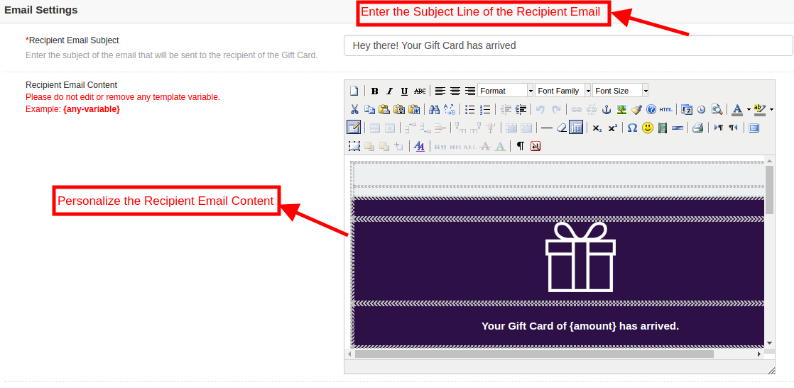
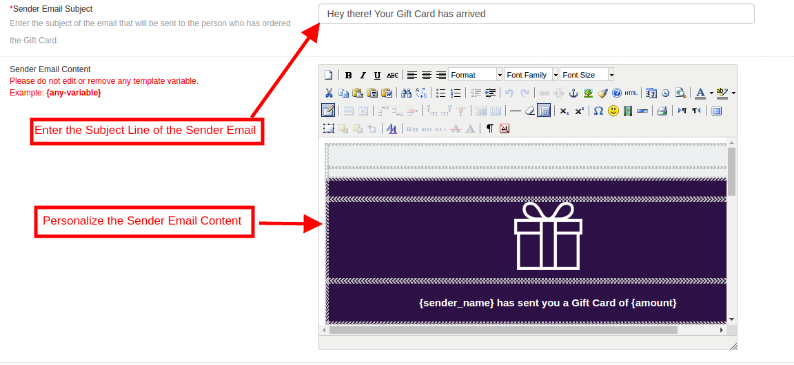
Auf dieser Registerkarte kann der Administrator die Geschenkkarten-E-Mail-Vorlage nach Bedarf anpassen. Diese Magento-Geschenkkartenerweiterung von Knowband bietet Standard-E-Mail-Vorlagen. Die gesamte E-Mail von der Betreffzeile bis zum Inhalt kann nach Bedarf bearbeitet und personalisiert werden.
Diese Erweiterung von Magento Gift Card Manager bietet die Option für zwei E-Mail-Vorlagen.
Empfänger-E-Mail-Vorlage
E-Mail-Vorlage des Absenders
E-Mail-Vorlage des Empfängers: In diesem Bereich kann der Store-Administrator die Betreffzeile der E-Mail und den Inhalt gemäß den Anforderungen eingeben.
E-Mail-Inhalt des Absenders: In diesem Abschnitt der Magento-Geschenkkartenerweiterung kann der Händler den E-Mail-Inhalt gemäß den Geschäftsanforderungen anpassen.
3.1.3 PDF-Einstellung
Der Administrator kann den Kunden das Herunterladen der Geschenkkarte im PDF-Format ermöglichen. Das Magento-Geschenkgutscheinmodul bietet dem Administrator die Option PDF-Einstellungen. Der Käufer kann die Geschenkkarten im PDF-Format mit Hilfe des Magento-Geschenkkarten-Manager-Moduls ausdrucken. Der Administrator kann das Gift Card-Präfix und den PDF-Inhalt im Back-End ändern. Die Änderungen werden im PDF-Dokument übernommen.
3.1.4 Cron Einstellung
Der Administrator kann den Cron manuell ausführen, indem er auf die Schaltfläche im Bild unten klickt.
Oder der Administrator des E-Commerce-Shops kann die automatische Ausführung der Cron-Option aktivieren, indem er die Schaltfläche wie unten gezeigt umschaltet.
3.2-Geschenkkartenvorlage
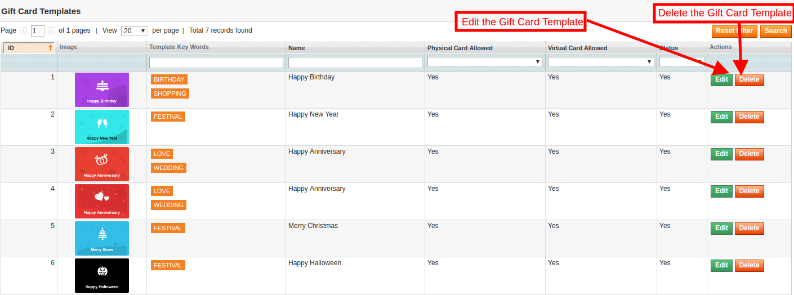
Diese Registerkarte listet die Standardvorlage für Geschenkkarten auf. Der Administrator kann diese Geschenkkartenvorlage nach seinen Wünschen anpassen. Andernfalls kann der Händler die Geschenkkartenvorlage bearbeiten oder löschen.
3.2.1 Wie bearbeite und lösche ich eine Geschenkkartenvorlage?
Der Administrator hat sogar die Möglichkeit, die Vorlage zu bearbeiten oder zu löschen. Klicken Sie dazu auf die Schaltfläche Bearbeiten bzw. Löschen (siehe unten):
3.2.2 Wie füge ich eine neue Geschenkkarte hinzu?
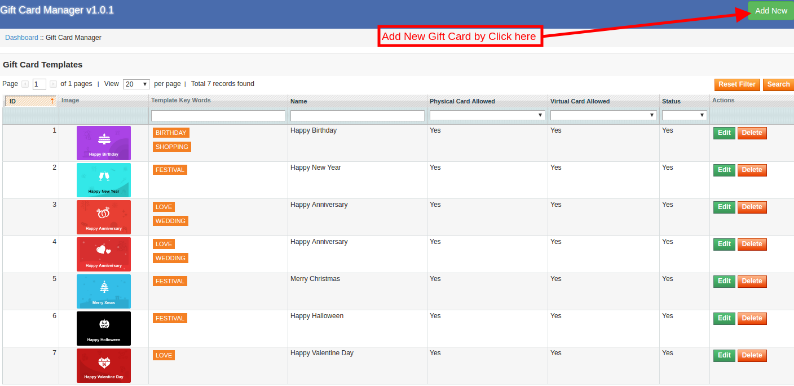
Um die neuen Vorlagen für die Magento-Geschenkkartenmanager-Erweiterung zu erstellen, gehen Sie zur Registerkarte Geschenkkartenvorlage und klicken Sie dann auf 'Neu hinzufügen‘?option?at the top right side of the module.
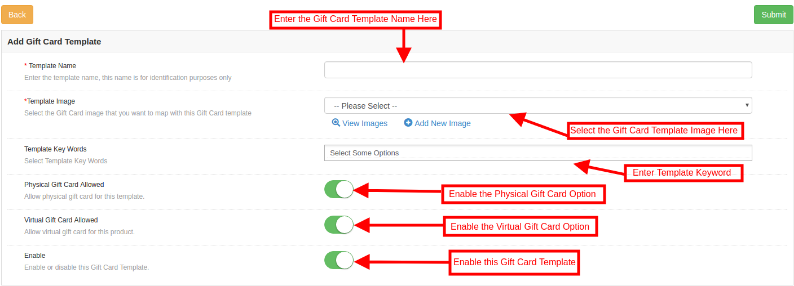
Füllen Sie die Informationen aus, um die Vorlage wie im Bild dargestellt zu erstellen:
1.?In this section of Magento send gift card extension, enter the name of the Gift Card template.
2.Der Administrator kann das Bild oder das Layout der Geschenkkarten auswählen, die im Frontend der eCommerce-Website angezeigt werden.
Die Bilder für die verschiedenen Gelegenheiten können im Back-End der Magento Gift Card Manager-Erweiterung von Knowband gespeichert werden.
3.2.3 Wie kann ich die Vorlage der Geschenkkarte anpassen?
3.2.4 View-Geschenkkarten-Vorlagenbilder
Der Store-Administrator kann sogar die Bilder für die verschiedenen Ereignisse anzeigen, die gespeichert wurden, oder ein neues Bild für dasselbe erstellen.
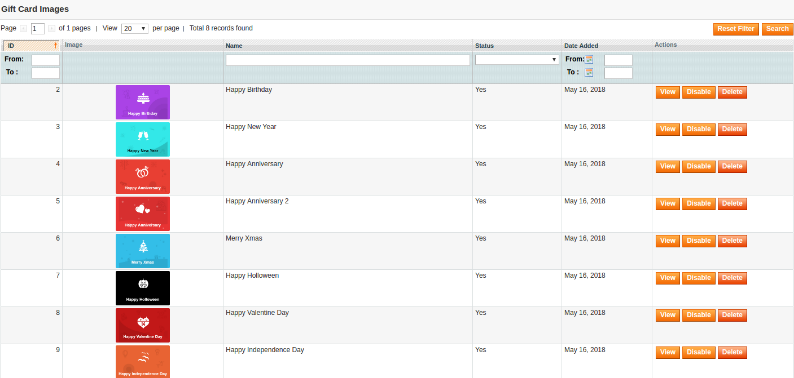
Wenn Sie auf die Schaltfläche 'Bilder anzeigenSie werden auf die folgende Seite weitergeleitet.
In der Liste werden die gesamten Bilder angezeigt, die erstellt und gespeichert wurden. Sie können das gesamte Bild anzeigen oder bei Bedarf sogar löschen.
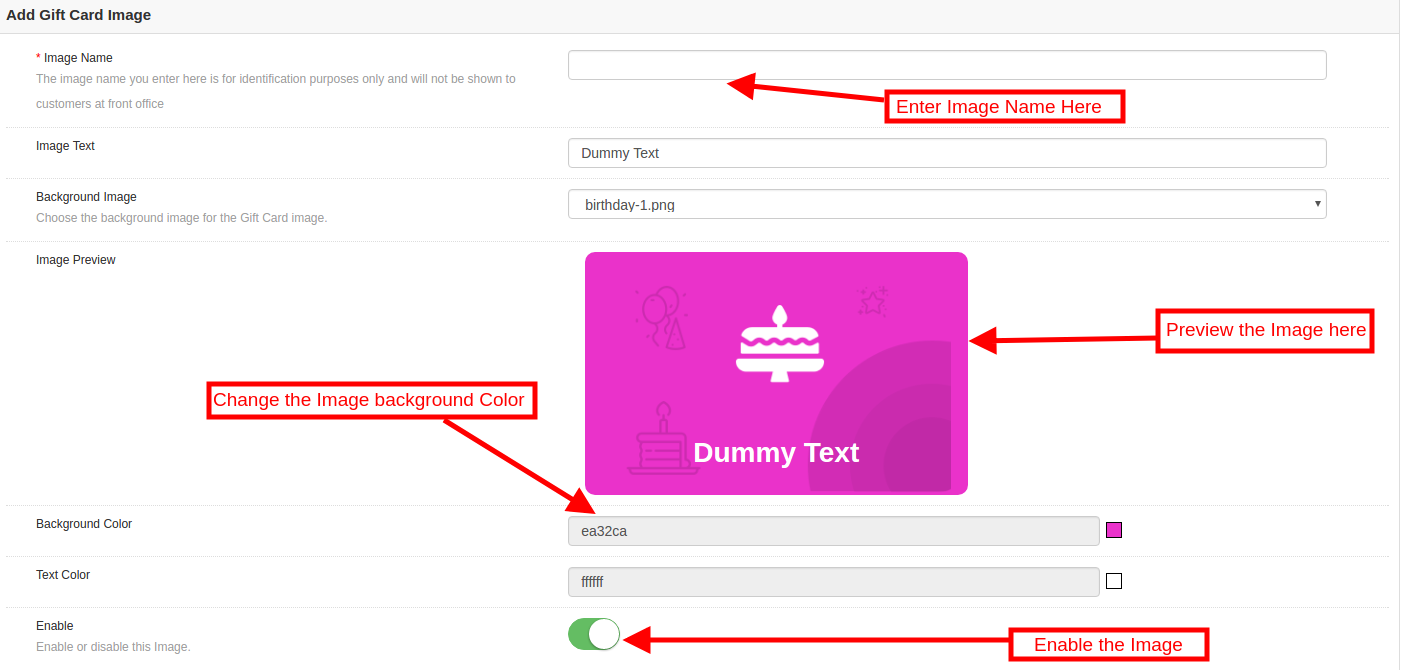
Um neue Bilder zu erstellen, klicken Sie auf 'Neues Bild hinzufügen' Wie nachfolgend dargestellt.
3.2.2 Geschenkkarten-Vorlagenbild hinzufügen
Sie können den Bildnamen und den Text des Bildes eingeben, der auf der Geschenkkarte angezeigt werden soll. Sogar das Hintergrundbild und die Farbe sowie die Schriftfarbe können per Knopfdruck geändert werden. Zeigen Sie eine Vorschau des endgültigen Bildes an, bevor Sie es auf der Website live schalten.
3.Template-Keywords:Mit der Magento-Geschenkkartenerweiterung kann der Administrator die Schlüsselwörter der Geschenkkarten auswählen.
4. Physische Geschenkkarte erlaubt:Aktivieren Sie diese Schaltfläche, wenn Sie die Geschenkkarten in physischer Form anbieten möchten. Wenn diese Funktion aktiviert ist, kann der Administrator den Kunden gestatten, die Geschenkkarte in physischer Form an den Empfänger zu senden.
5. Virtuelle Geschenkkarte erlaubt:?The online retailer can enable the Virtual gift card functionality. This will allow the customers to download the e-cards.
6. Aktivieren:?Toggle this button to enable or disable the Gift card template.
3.3-Geschenkkartenprodukt
Mit der Magento-Geschenkkartenvorlage können E-Händler die im Voraus bezahlten Geschenkkartenprodukte in wenigen einfachen Schritten anpassen.
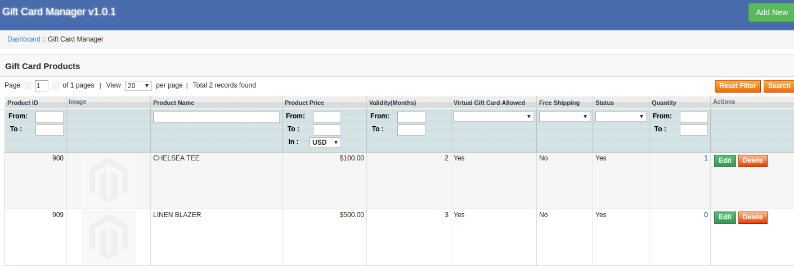
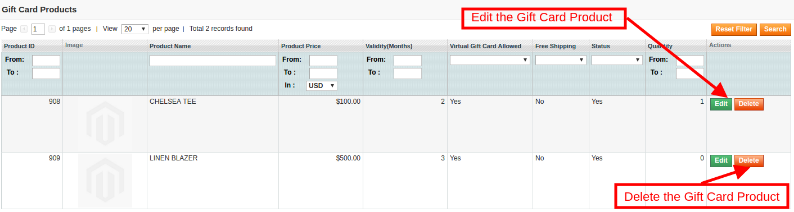
3.3.1 Wie bearbeite und lösche ich ein Geschenkkartenprodukt?
Der Administrator hat sogar die Möglichkeit, das Geschenkkartenprodukt aus dem folgenden Abschnitt zu bearbeiten / löschen:
3.3.2 Wie füge ich ein neues Geschenkkartenprodukt hinzu?
Um das neue Geschenkkartenprodukt für die Magento-Geschenkkartenmanager-Erweiterung zu erstellen, rufen Sie die Registerkarte Geschenkkartenvorlage auf und klicken Sie auf die Schaltfläche 'Neu hinzufügen‘?option at the top right side of the module.
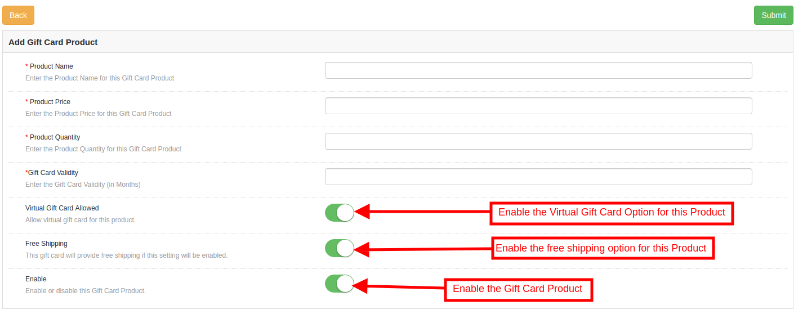
Nachfolgend finden Sie die Informationen, die Sie zum Erstellen des Produkts benötigen.
Produktname:Geben Sie hier den Namen des Produkts ein. Es kann Happy Anniversary, Happy Birthday, Frohe Weihnachten oder jede andere sein.
Produktpreis:Geben Sie den Betrag ein, der auf der Geschenkkarte in diesem Abschnitt zulässig ist.
Produktqualität:?Enter the product quality of this gift card product.
Gültigkeit der Geschenkkarte:Die Gültigkeitsdauer der Geschenkkarte in Monaten kann hier eingegeben werden.
Virtuelle Geschenkkarte erlaubt:Aktivieren Sie die E-Card, indem Sie die Taste einschalten.
Kostenloser Versand:Der eCommerce-Verkäufer kann dem Kunden sogar den kostenlosen Versand gestatten.
Freischalten:?Gift Card Product can be enabled or disabled from here.
3.4-Geschenkkartenbestellungen
Auf der Registerkarte Geschenkkartenbestellung wird die gesamte Liste der für die Geschenkkarten eingegangenen Bestellungen angezeigt. Es enthält die Empfänger-E-Mail, das Versanddatum sowie den Status der Geschenkkarten.
In dem 'Geschenkkartenbestellung'tab gehe zum'AnsichtKlicken Sie im rechten Bereich auf die Schaltfläche '. In diesem Bereich werden die gesamten Informationen zur Bestellung angezeigt.
4.0-Website-Benutzeroberfläche
Die Links zur Geschenkkartenseite können im Frontend angezeigt werden, wie vom Store-Administrator festgelegt.
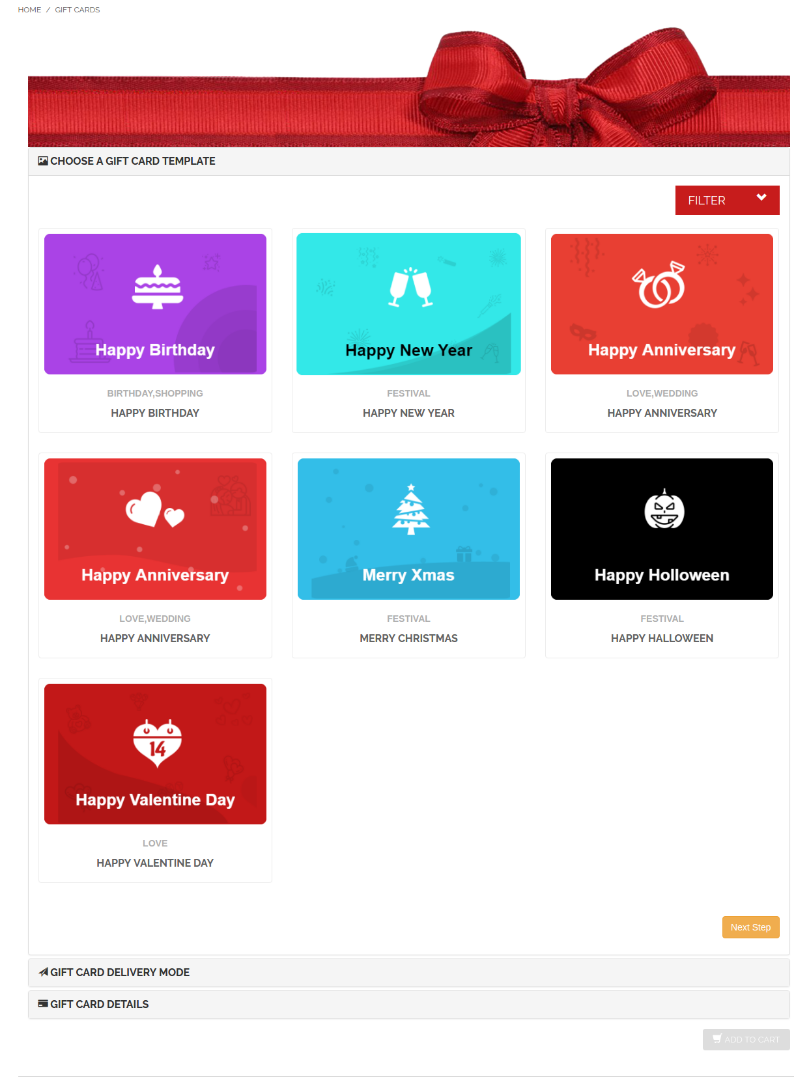
Sobald die Ladenbesucher auf den Link klicken, werden sie auf die Geschenkkartenseite der Website weitergeleitet.
Jetzt kann der Kunde die Geschenkkarte kaufen, das Produkt in den Warenkorb legen und zur Kasse gehen. Die Geschenkkarte wird dann an den Empfänger gesendet.
Knowband, einer der führenden Anbieter von E-Commerce-Lösungen, bietet die beste Lösung für den Verkauf über mehrere Kanäle an Magento 2-basierte E-Merchants. Wenn Sie vorhaben, Ihre Produkte auf dem beliebten Walmart-Marktplatz zu verkaufen, ist Magento 2 Walmart Integrator von Knowband die intelligenteste Lösung dafür. Der 2-API-Integrator von Walmart Magento verbindet die beiden Standorte und ermöglicht die automatische Verwaltung von Inventar, Versand und Verkauf.
1.1-Administratorfunktionen des Magento 2 Walmart-Integrationsmoduls von Knowband:
Magento 2 Walmart Integrator ist einfach zu verstehen und zu verwenden.
Der Walmart Magento 2-Integrator bietet Echtzeitsynchronisierung und macht die Bestands- und Auftragsverwaltung zu einem Kinderspiel für den Store-Administrator.
Mit dem Magento 2 Walmart-Integrationsmodul kann der Administrator die Produkte in großen Mengen auf dem Markt anzeigen. Der Bulk-Upload kann durch Erstellen von Profilen im Back-End des Magento 2 Walmart Integrators erfolgen.
Über die im Walmart Magento 2-Integrator erstellten Profile kann der Administrator die Produktdetails aktualisieren und das Inventar verwalten. Mit den Cron-Jobs kann der Administrator die bereits aufgelisteten Produkte entfernen oder erneut auflisten.
Der Administrator kann im Back-End des Magento 2 Walmart API-Integrators die Nummer der Versandoption oder Kartensendung für das Geschäft mit der des Marktplatzes hinzufügen. Mit dem Walmart Magento 2-Synhronisierungs-Addon können die Verkäufer sogar die Versandverzögerungszeit korrigieren und aktualisieren.
Das Walmart Magento 2 API-Integrations-Plugin bietet Cron-Jobs, mit deren Hilfe der Administrator die Bestellungen mit dem Magento 2-Store synchronisieren und über eine einzige Oberfläche verarbeiten kann.
Magento 2 Walmart Connector aktualisiert sogar den Bestellstatus mithilfe von Cron-Optionen.
Der Walmart Magento 2-Konnektor bietet sogar eine einfache Oberfläche zur Verwaltung des Feed-Status.
Mit Hilfe des Walmart Magento 2 API Integrators kann der Administrator den Marktkunden Werbeangebote anbieten.
Der automatisierte Ansatz des Magento 2 Walmart Integrators ermöglicht es den E-Händlern, die Steuernummer auf einmal hochzuladen.
Das Überwachungsprotokoll von Magento 2 Walmart Integrator ermöglicht es dem Administrator, den Status der verschiedenen Jobs zu verfolgen, die das Back-End ausführen.
Die Verkäufer können ihre Produkte neu bewerten und die Kaufbox gewinnen. Der Magento 2 Walmart-Integrator bietet dem Store-Administrator einen Bericht zur Kaufabwicklung an.
Die Administrationsoberfläche des Walmart Magento 2-Integrators bietet einen vollständigen Verkaufsbericht.
Der Administrator kann auf einfache Weise die Fehler verfolgen, die beim Auflisten des Produkts aufgetreten sind, und diese über die Administrationsoberfläche der Magento 2 Walmart Integration-Erweiterung beheben.
2.0-Installation
Befolgen Sie die folgenden Schritte, um Magento 2 Walmart Integrator in Ihrem Geschäft zu installieren:
Laden Sie den Magento 2 Walmart Integrator aus dem Knowband Store herunter.
Sie erhalten eine komprimierte Datei mit dem Benutzerhandbuch sowie dem Quellcode des Walmart Magento 2 Integration Plugins. Packen Sie das Paket aus.
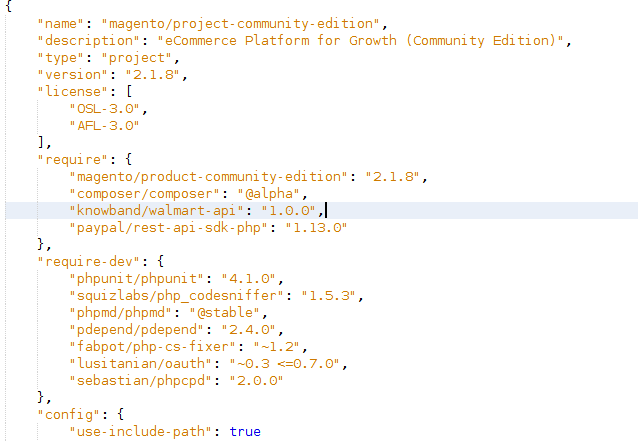
Erstellen Sie einen Ordner {Magento-Stammverzeichnis} / app / code / Knowband / Walmart
Laden Sie den extrahierten Inhalt über den FTP-Manager (z. B. Filezilla oder WinSCP) in den obigen Ordner hoch
Ergänzen Sie die
PHP-F bin / Magento-Modul: aktivieren
php -f bin / magento setup: upgrade
php -f bin / magento setup: di: compile
php bin / magento setup: static-content: deploy
6. Gehen Sie im Admin-Bereich zum Hauptmenü -> Knowband -> Walmart Integrator. 7. Der Magento 2
2.1Wie konfiguriere ich die Walmart Magento Integration Erweiterung?
Um den Walmart Marketplace Integrator zu konfigurieren, muss der Store-Administrator die Client-ID und das Client-Geheimnis erhalten. Um zu erhaltenhttps://developer.walmart.com/
2. Wählen Sie den Login-Typ.
3. Melden Sie sich mit Ihren Anmeldeinformationen an. 4. Klicken Sie auf Ihr Konto und wählen Sie “API-Keys“.
5. Jetzt können Sie das Neue bekommen“Kunden ID”?and?“Kundengeheimnis”?from here.
3.0
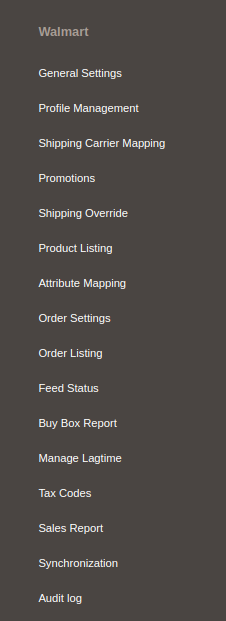
Die Administrationsoberfläche von Magento 2 Walmart Integrator bietet folgende Registerkarten für die 10-Konfiguration:
1. Allgemeine Einstellungen 2. Profilverwaltung 3. Kartierung der Versandunternehmen 4. Sonderangebote 5. Versand 6 überschreiben. Produktliste 7. Verwalten der Verzögerungszeit 8. Attribute, die 9 zuordnen. Bestellungen Einstellungen 10. Bestellungen Listing 11. Feed Status 12. BuyBox meldet 13. Synchronisation 14. Steuerkennzeichen 15. Audit-Log
3.1
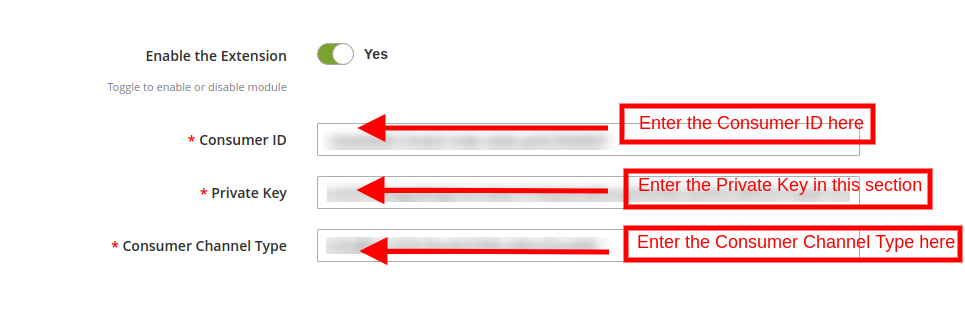
Die Verbindung zwischen dem Geschäft und dem Marktplatz kann über die Registerkarte Allgemeine Einstellungen des Walmart Magento 2-Integrations-Plugins eingerichtet werden. Die verschiedenen Eingabefelder sind nachfolgend aufgeführt:
1. Aktivieren Sie die Erweiterung
Aktivieren Sie diese Schaltfläche, um die Verbindung zwischen dem Marktplatz und der Magento 2-Site herzustellen.
2. Verbraucher-ID
Geben Sie in diesem Abschnitt die Walmart-Kunden-ID ein, die Sie vom Konto des Verkäufers erhalten haben. Dadurch wird die Verbindung zwischen dem Magento-Store und Walmart Marketplace authentifiziert.
3. Privat Schlüssel
Kopieren Sie den privaten Schlüssel von Ihrem Walmart-Verkäuferkonto und fügen Sie ihn in diesen Bereich ein. Es ist für die Authentifizierung der Integration zwischen dem Magento-Store und Walmart Marketplace obligatorisch.
4. Consumer-Channel-Typ
Geben Sie den Consumer-Kanaltyp in das Feld ein, um die Einrichtung abzuschließen.
Klickensparen‘?to?complete?the?setup.
3.2-Profilverwaltung
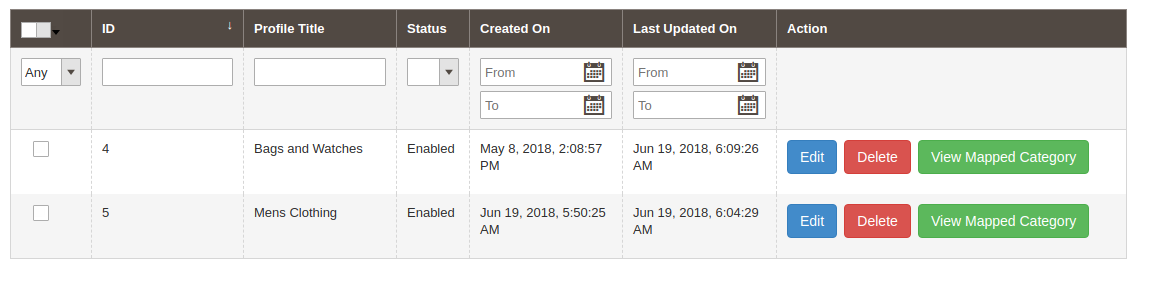
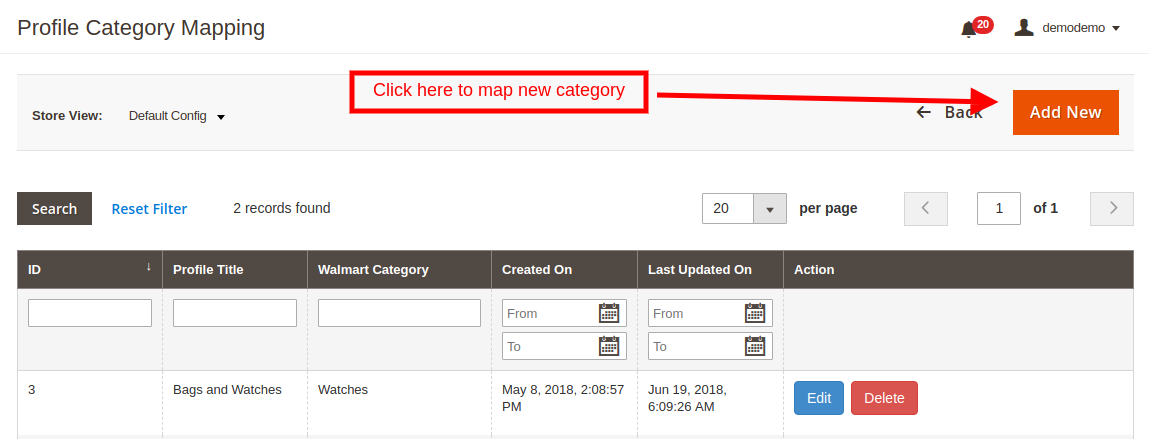
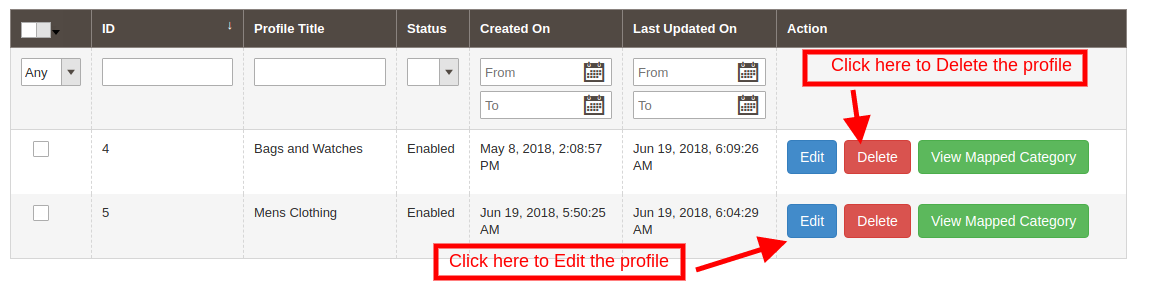
Die Magento 2 Walmart Integration-Erweiterung bietet eine profilbasierte Auflistungsoption, die das Hochladen von Bulk-Inventar ermöglicht. Die Registerkarte Profilverwaltung des Walmart Magento 2-Integrators bietet eine benutzerfreundliche Oberfläche für die einfache Verwaltung der Profile. Der Store-Administrator kann die Profile anzeigen, die wie im folgenden Bild dargestellt erstellt wurden:
3.2.1 Wie erstelle ich neue Profile?
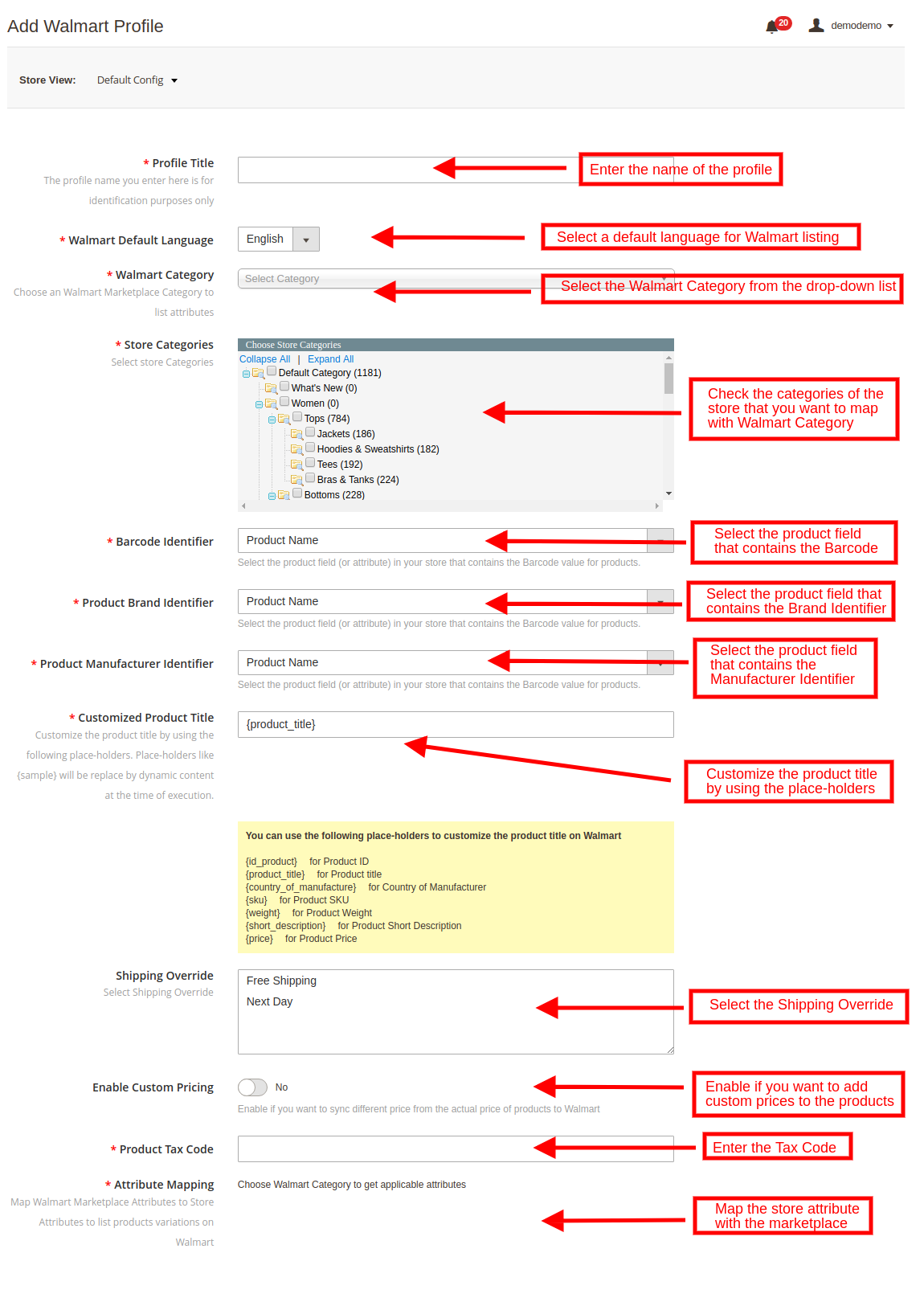
Um ein neues Profil zu erstellen, klicken Sie auf ‘Neu hinzufügenKlicken Sie auf die Schaltfläche oben rechts in Magento 2 Walmart Integrator. Dadurch werden Sie zur Registerkarte zur Profilerstellung weitergeleitet, wie in der folgenden Abbildung dargestellt:
Profiltitel:?Input a unique name for the profile.
Walmart Standardsprache: Die Magento 2 Walmart-Synchronisationserweiterung bietet mehrsprachige Kompatibilität. Wählen Sie die Standardsprache für Ihren Walmart-Shop aus dem Dropdown-Menü.
Walmart Kategorie:Wählen Sie die Walmart-Kategorie aus der Dropdown-Liste aus, mit der Sie die Magento 2-Store-Kategorie zuordnen möchten.
Shopkategorien:Überprüfen Sie die Kategorien des Geschäfts, das Sie in der Kategorie Walmart zuordnen möchten.
Barcode-Kennung:?Select the product field from the drop-down menu that has Barcode identifier.
Product Brand Identifier: Select the product field from the product field that has brand identifier from the drop-down.
Produkthersteller-ID: Wählen Sie das Produktfeld aus der Liste mit der Produktherstellerkennung aus.
Kundenspezifischer Produkttitel: Der Produkttitel kann mithilfe der vordefinierten Platzhalter angepasst werden.
{id_product}
{Produktname}
{Herstellungsland}
{sku}
{Gewicht}
{kurze Beschreibung}
{Preis}
Versandüberschreibung:?Sync the shipping overrides created in the Shipping Overrides tab of the Walmart Magento 2 connector by executing cron (See Section 3.). Enter the shipping overrides in this section that you want to enable with that particular profile.
Benutzerdefinierte Preisgestaltung: Mit dem Magento 2 Walmart Connector kann der Store-Administrator die Produkte zu benutzerdefinierten Preisen auflisten. Aktivieren Sie diese Schaltfläche, um den Preis des Produkts auf dem Marktplatz zu ändern, ohne die Grundkosten im E-Commerce-Shop zu ändern.
Wenn aktiviert, kann der Administrator dies erhöhen oder verringern die Kosten der Produkte um einen festen oder prozentualen Betrag. Wählen Sie aus, ob Sie möchten die Kosten der Produkte erhöhen oder senken aus der Dropdown-Liste. Wählen Sie aus, ob Sie den Preis erhöhen / senken möchten um einen festen Betrag oder einen prozentualen Betrag.
Geben Sie den Betrag ein mit dem Sie den Preis der Produkte ändern möchten.
Produktsteuerkennzeichen:?Enter the product tax code in this section.
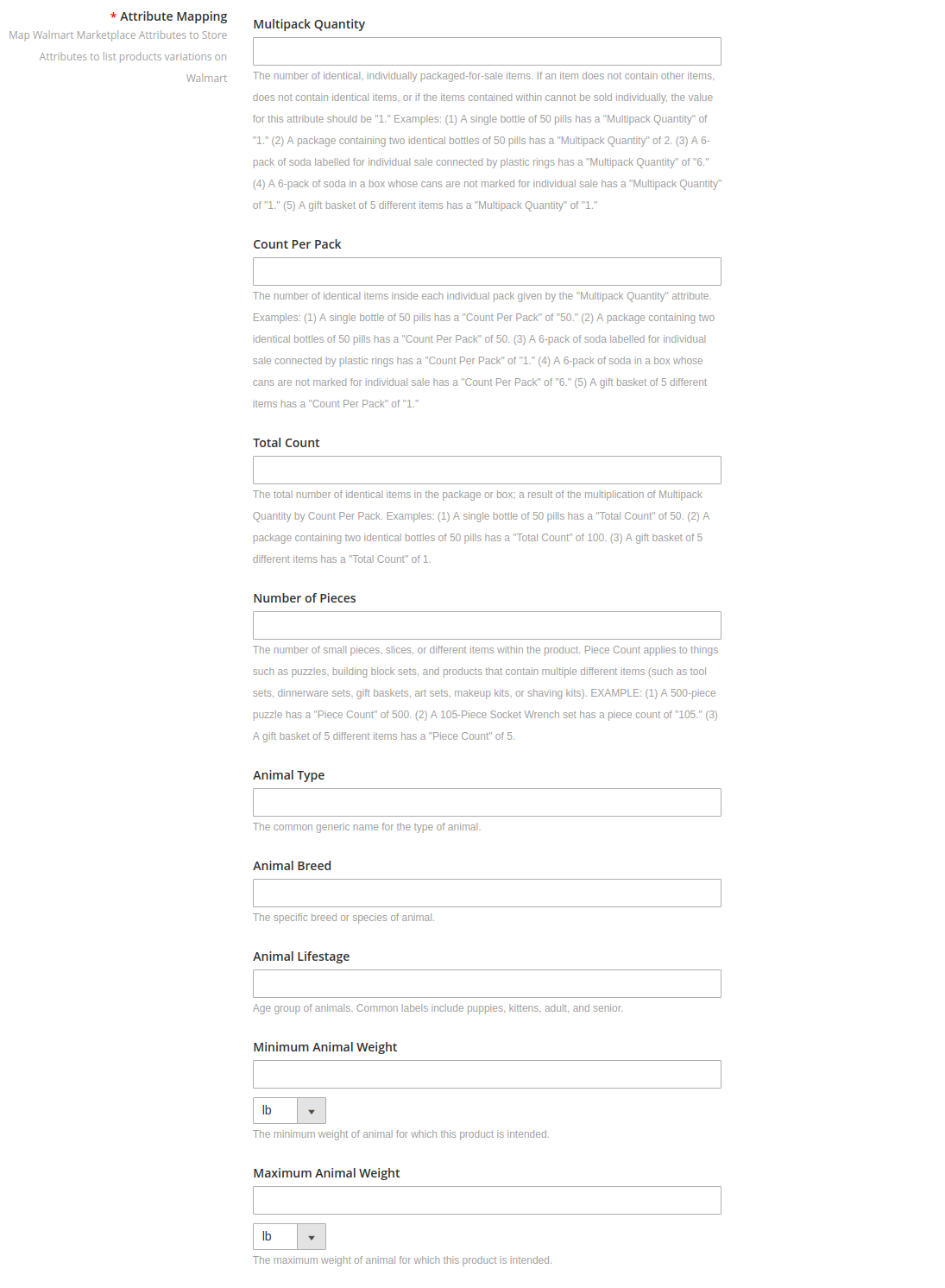
Attributzuordnung:?Map Walmart Marketplace Attributes to Store Attributes to list products variations on Walmart. The attribute section include the attributes of the selected category as shown in the image below. Map the ones that you feel is mandatory.
3.2.1?Wie
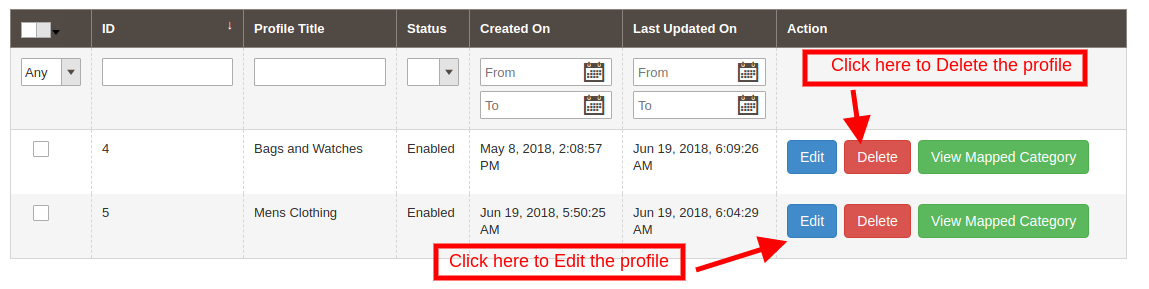
Die Liste der erstellten Profile wird auf der Registerkarte Profilverwaltung des Walmart Magento2-Integrators aufgelistet. Der Administrator kann die Profile bearbeiten, indem er auf ‘BearbeitenSchaltfläche für jedes Profil. Um das Profil zu löschen, klicken Sie auf ‘LöschenSchaltfläche für jedes Profil.
3.2.2?Wie
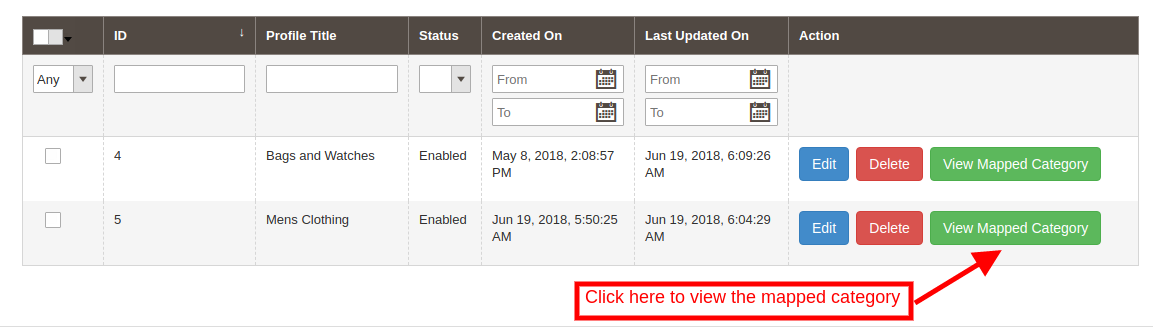
Wenn Sie die zugeordnete Kategorie anzeigen möchten, klicken Sie auf ‘Zugeordnete Kategorie anzeigen‘Link zu jedem Profil wie im Bild unten gezeigt:
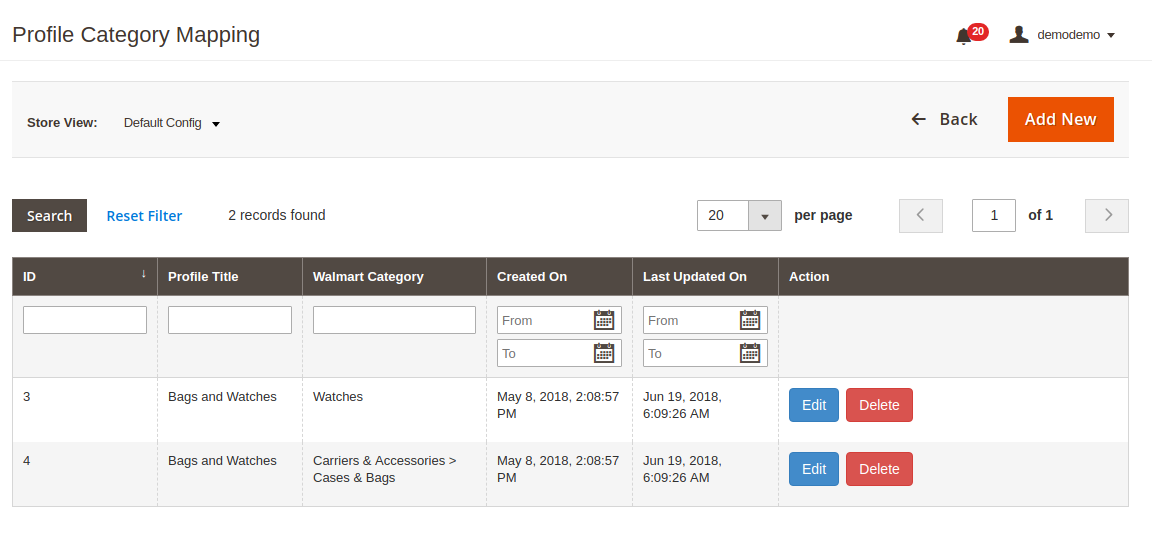
Dadurch werden Sie zur Oberfläche des Walmart Magento 2-Integrationsmoduls weitergeleitet, in der Sie die gesamte Liste der zugeordneten Kategorien anzeigen können. Der Administrator hat sogar die Möglichkeit, die Zuordnung zu bearbeiten oder zu löschen, indem er auf die Schaltfläche klickt Bearbeiten und Löschen Schaltfläche jeweils wie im Bild unten gezeigt:
3.2.2.1?Wie
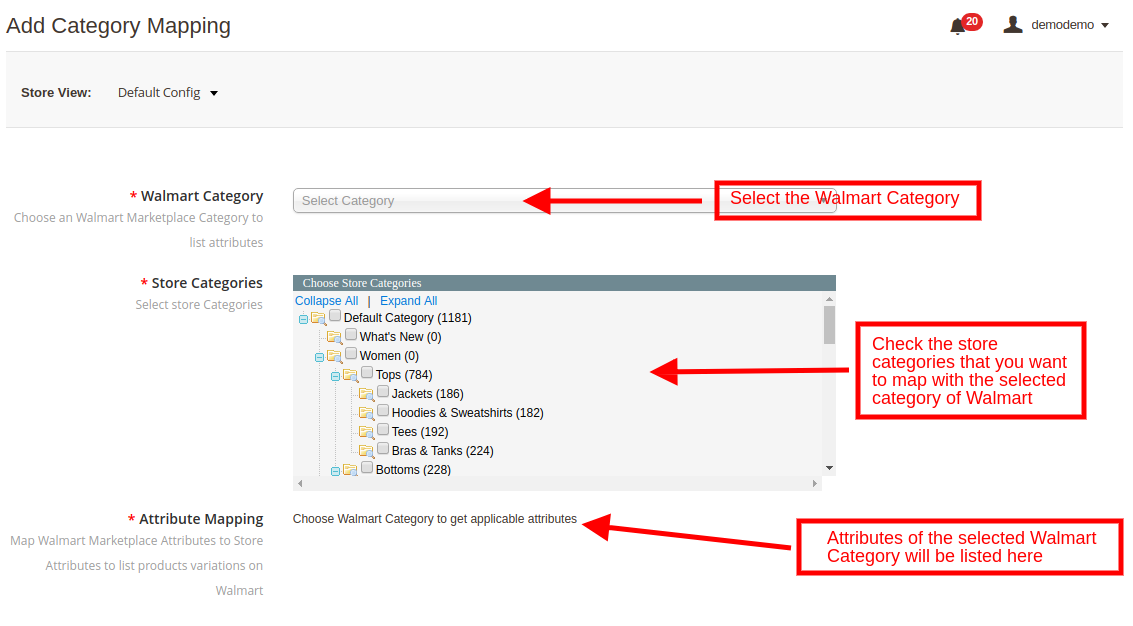
Zusätzlich hat der Store-Administrator die Möglichkeit, neue Kategorien zuzuordnen. Um eine neue Kategorie zuzuordnen, klicken Sie oben rechts in Walmart Magento 2 Integrator auf die Schaltfläche Neu hinzufügen.
Dies leitet Sie zur Kategoriezuordnungsseite weiter. Die verschiedenen Bereiche dieser unten genannten:
Walmart Kategorie: Wählen Sie aus dem Dropdown-Menü die Walmart-Kategorie aus, die Sie der Kategorie des Geschäfts zuordnen möchten.
Shopkategorien: Markieren Sie die Kategorien, die Sie der ausgewählten Kategorie von Walmart zuordnen möchten.
Attributzuordnung: Die Attribute der ausgewählten Walmart-Kategorie werden in diesem Abschnitt aufgelistet. Sie können die Attribute gemäß Ihren Geschäftsanforderungen zuordnen.
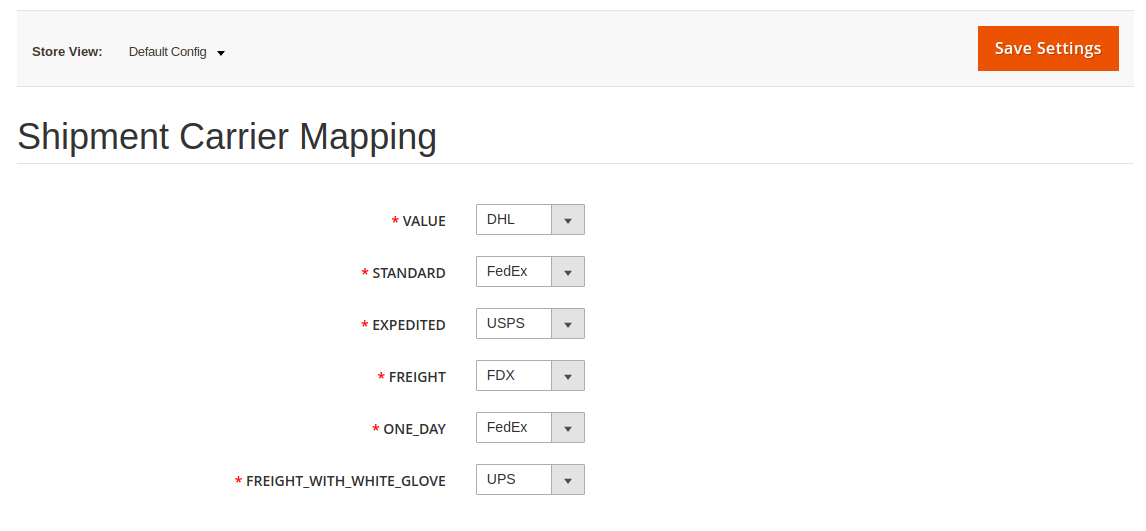
3.3?Shipment
Der Administrator kann mithilfe des Magento 2 Walmart-Integrationsmoduls den Spediteur des Geschäfts mit dem des Marktplatzes verknüpfen. Dies kann einfach durch Auswahl der Optionen aus der Dropdown-Liste erfolgen.
3.4?Promotion
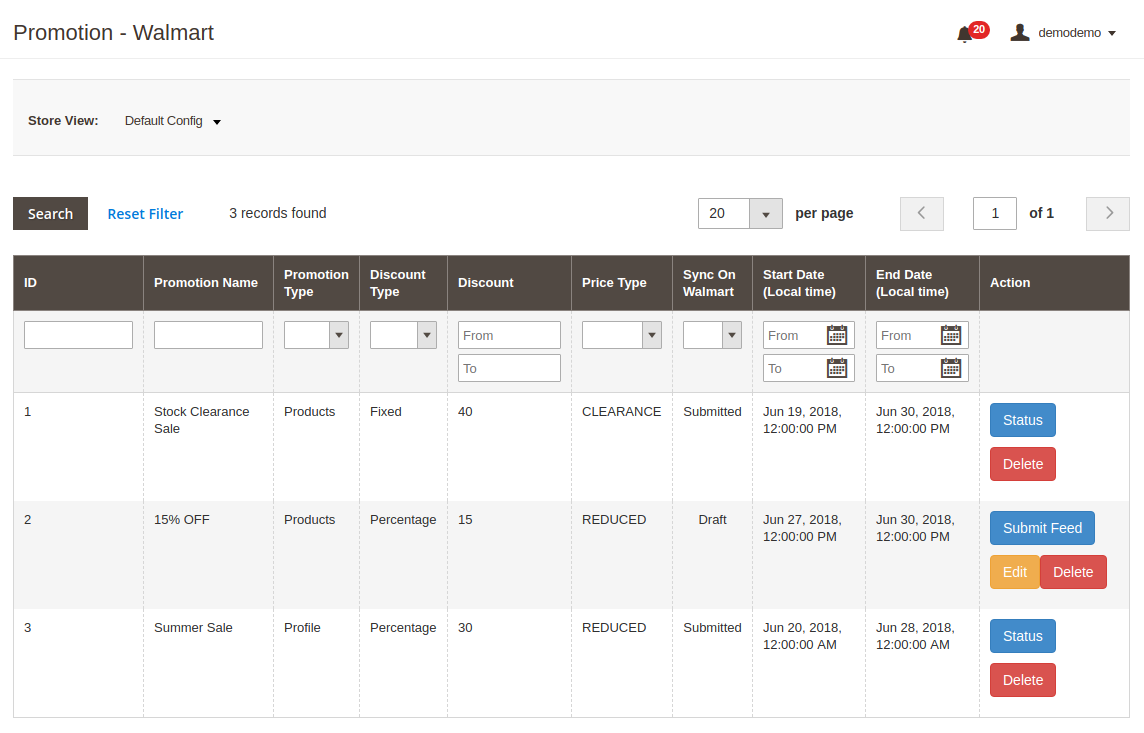
Mit dem Magento 2 Walmart-Integrations-Plugin kann der Administrator Werbeaktionen für den Marktplatzkunden erstellen. Der Geschäftsinhaber kann die Regel festlegen und diese im Back-End des Walmart Magento 2-Integrations-Plugins aktivieren / deaktivieren.
3.4.1?Förderungen
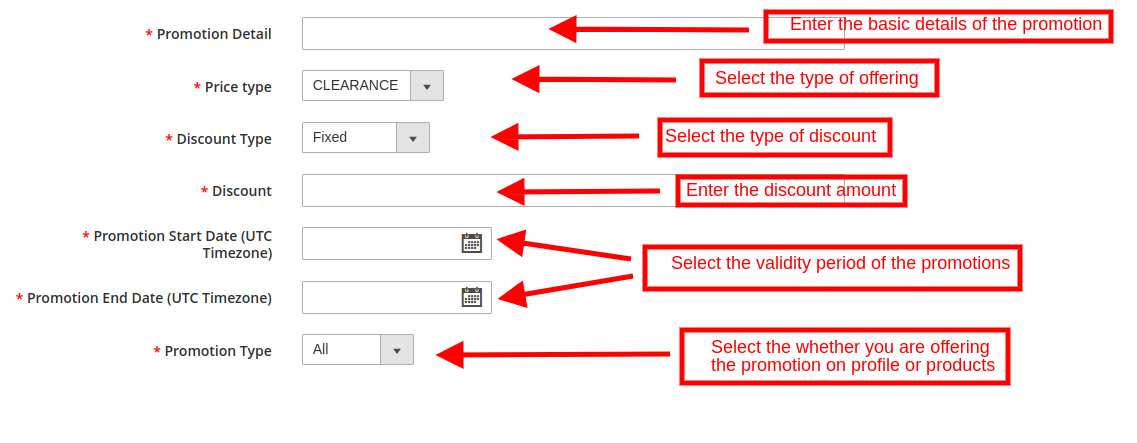
Sie können neue Werbeaktionen erstellen, indem Sie im oberen rechten Bereich des Magento 2 Walmart Integrators auf den Link Add New (Neu hinzufügen) klicken. Dadurch werden Sie auf die Seite zur Erstellung von Werbeaktionen weitergeleitet. Die verschiedenen Felder der Registerkarte werden nachfolgend erläutert:
Details zu Werbeaktionen: Geben Sie Details zur Aktion an. Dies wird als Name des Geschäfts angezeigt.
Preistyp: Wählen Sie die Art der Aktion aus, die Sie anbieten. Es kann sich um ein Ausverkaufs- oder Preisnachlassangebot handeln.
Rabattart: Wählen Sie die Art des Rabatts, den Sie anbieten. Dies kann ein fester oder ein prozentualer Rabatt sein.
Rabatt: Geben Sie den Rabattbetrag in dieses Feld ein.
Start- und Enddatum der Promotion: Wählen Sie das Start- und das Enddatum für die Gültigkeit der Aktion.
Promotion-Typ: Wählen Sie die Art der Aktion aus, die Sie anbieten. Sie können es allen Produkten anbieten, basierend auf dem Profil und den Produkten
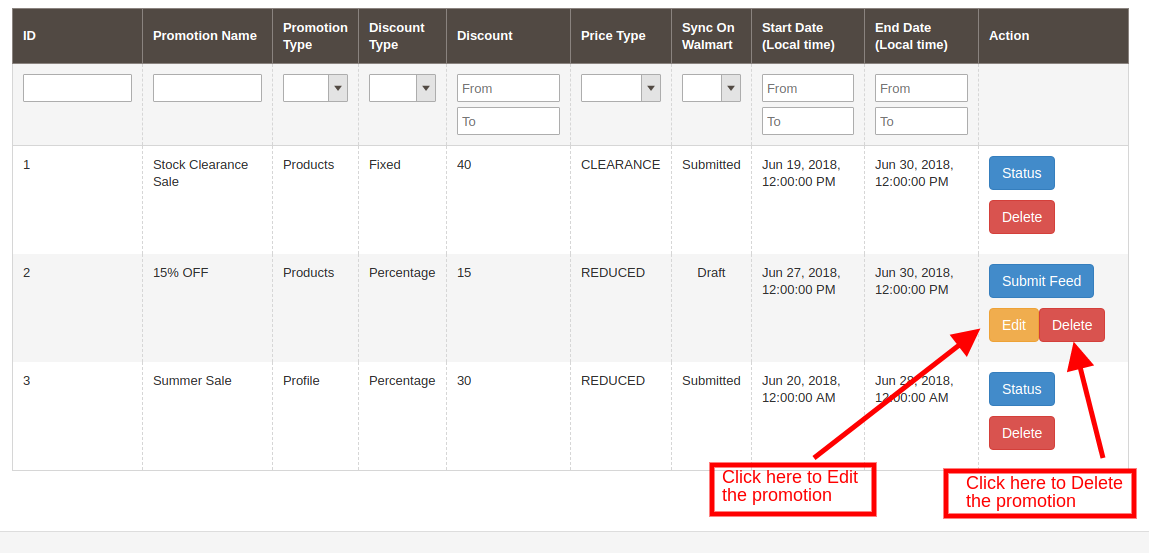
3.4.1 Wie kann ich Promotions für Walmart bearbeiten / löschen?
Die vom Administrator erstellten Werbeaktionen werden auf der Registerkarte “Werbeaktionen” des Walmart Magento 2-Integrators aufgelistet. Der Administrator kann diese bearbeiten oder löschen, indem er auf Bearbeiten bzw. Löschen klickt, wie unten gezeigt:
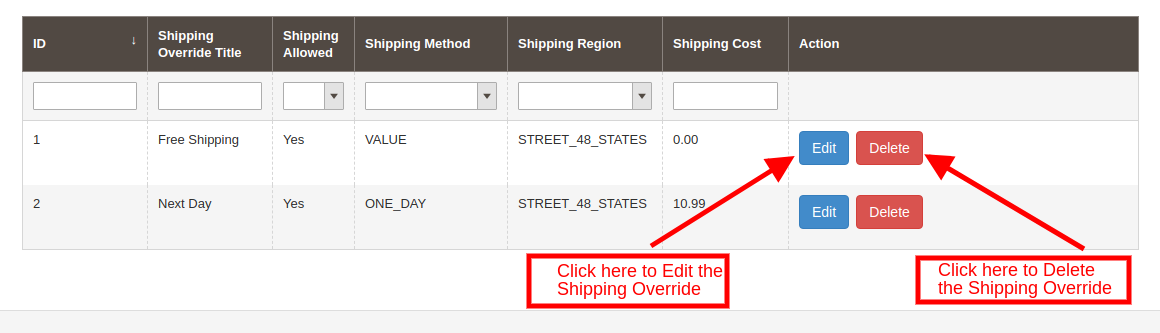
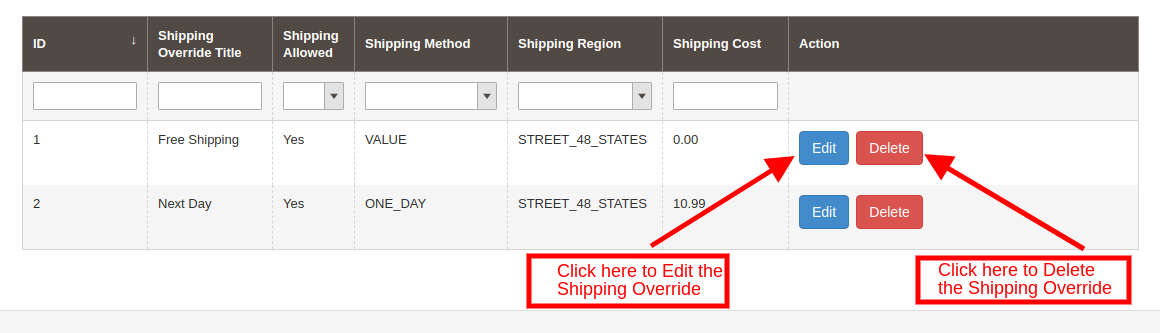
3.5-Versandüberschreibung
Der Administrator kann auf dieser Registerkarte des Walmart Magento 2-Synchronisations-Plugins N Versandüberschreibungen erstellen.
3.5.1 Wie füge ich Versandvorlagen hinzu?
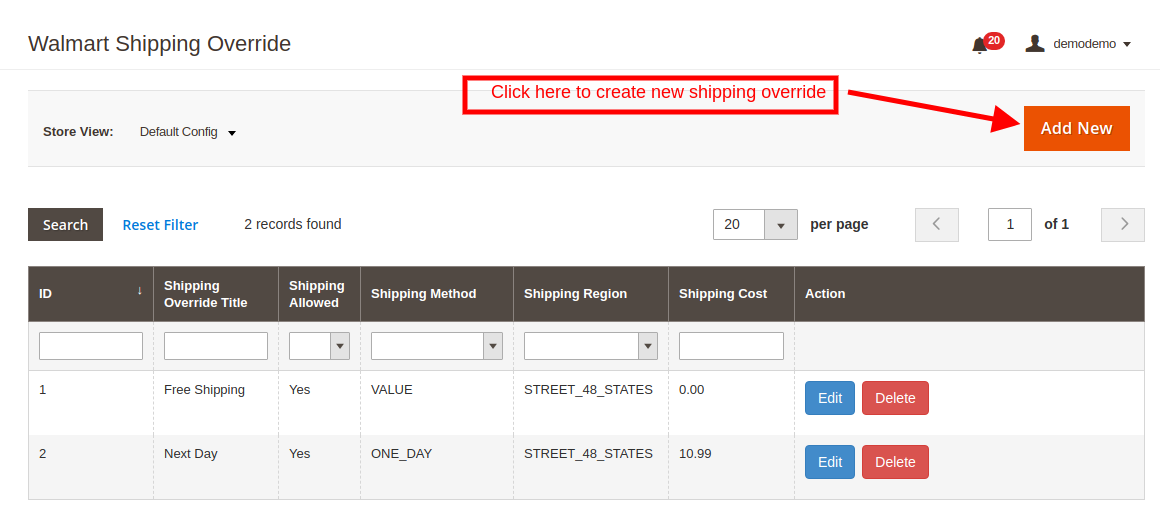
Befolgen Sie die unten aufgeführten Schritte, um Versandüberschreibungen hinzuzufügen: Um eine neue Versandüberschreibung zu erstellen, klicken Sie auf ‘Neu hinzufügen‘im oberen rechten Bereich der Magento 2 Walmart-Synchronisationserweiterung.
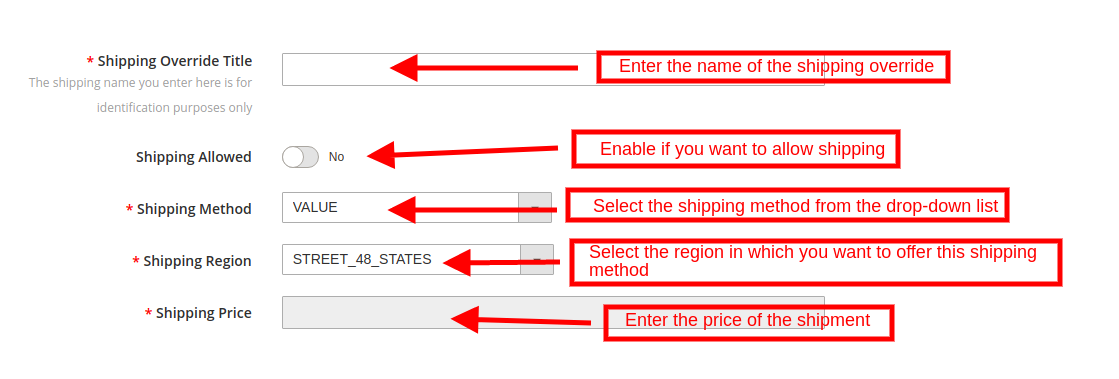
Die verschiedenen Felder dieser Registerkarte werden unten erläutert
Versand überschreiben Titel:?Enter a unique name for the Shipping Override Title in this section.
Versand erlaubt:?Enable the button if you want to allow shipping.
Verschiffen-Methode:?Walmart allows 6 types of shipping methods. Admin can easily configure the shipping methods as per the requirement from the admin panel of the Walmart Integration module. Shipping methods offered by Walmart are ? VALUE, STANDARD, EXPEDITED, FREIGHT, ONE_DAY, FRIGHT_WITH_WHITE_GLOVE. Kindly refer to the below article for the details:
Versandregion:Der Administrator kann die Region auswählen, in der er die jeweilige Versandüberschreibung aktivieren möchte.
Versandkosten:Je nach ausgewählter Versandart und Versandregion kann der Administrator die Versandkosten für die verschiedenen Versandarten und -regionen festlegen.
Auf der Registerkarte Produktliste des Magento 2 Walmart-Integrationsmoduls wird die Liste aller auf dem Walmart Marketplace aufgelisteten Produkte sowie deren Status angezeigt. Um das Produkt auf dem Walmart Marketplace zu synchronisieren, führen Sie die Produkt-Cron in der Registerkarte Synchronisation aus. (Siehe Abschnitt 3.15)
Der Administrator kann die Produkte auf dieser Registerkarte des Walmart Magento 2-Integrations-Plugins sogar erneuern oder entfernen, ohne walmart.com zu besuchen.
3.6.1-Produkterneuerung
Der Administrator kann das abgelaufene Produkt auf dem Walmart Marketplace erneuern, indem er auf “Erneuern“Aktion, die jedem Produkt entspricht. Nach dem Einrichten eines Produkts zur Erneuerung, Aktion”Erneuern“wird ersetzt durch”Haltmsgstr “” “Aktion. Diese Aktion wird verwendet, um die Produkterneuerung bei Bedarf zu stoppen.
Löschen der 3.6.2-Produktliste
Mit dieser Option kann der Administrator die Produktliste vom Walmart Marketplace löschen. Klicke auf “Löschen“Aktion für jede Produktliste angegeben. Nach dem Einrichten eines Produkts zum Löschen wird Aktion”Löschen“wird durch die Aktion” Relist “ersetzt.
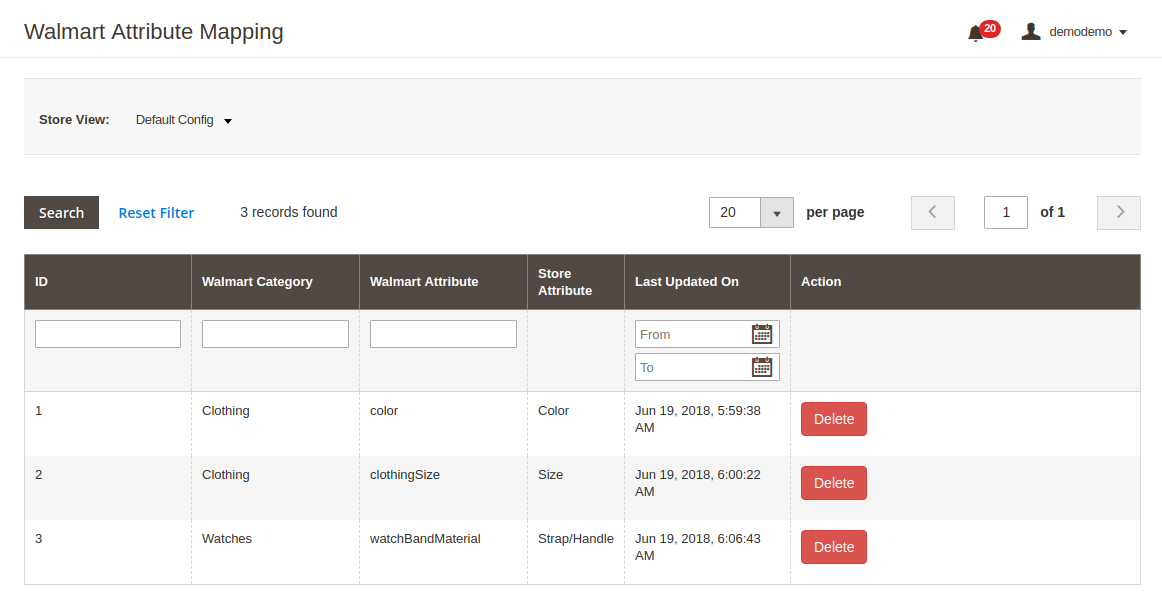
3.7-Attributzuordnung
Auf der Registerkarte Attributzuordnung des Magento 2 Walmart-Connectors kann der Administrator das Attribut seiner Magento-Store-Attribute dem Walmart-Marktplatz zuordnen. Die zugeordneten Attribute werden auf dieser Registerkarte aufgelistet, wie in der folgenden Abbildung dargestellt:
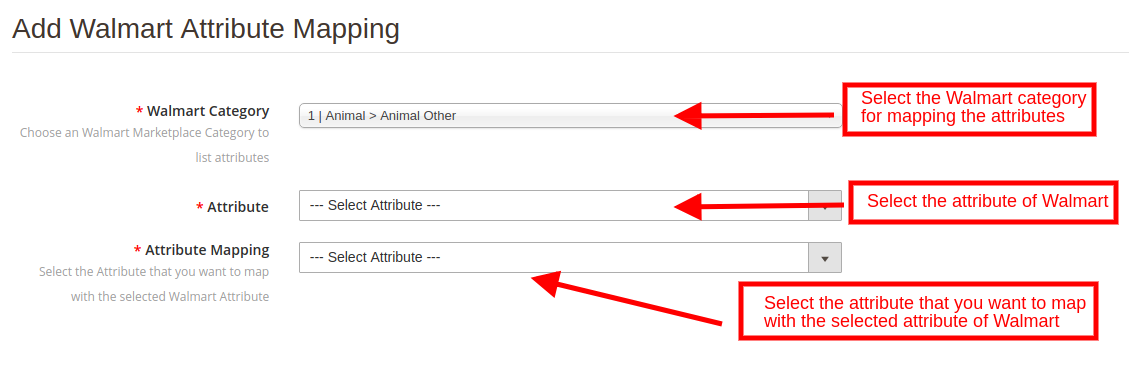
3.7.1 Wie ordne ich neue Attribute zu?
Um neue Attribute zuzuordnen, klicken Sie oben auf der Seite auf die Schaltfläche Neu hinzufügen. Dadurch wird die Registerkarte Attributzuordnung geöffnet. Die verschiedenen Felder dieser Registerkarte werden nachfolgend erläutert:
Walmart Kategorie: Wählen Sie eine Kategorie von Walmart. Die Attributzuordnung erfolgt für die ausgewählte Kategorie.
Attribut: Wählen Sie das Attribut des Walmarts aus, das Sie dem Marktplatz zuordnen möchten.
Attributzuordnung: Diese Dropdown-Liste enthält die Attribute des Magento 2-Speichers. Wählen Sie diejenige aus, die Sie mit dem ausgewählten Attribut des Walmart abbilden möchten.
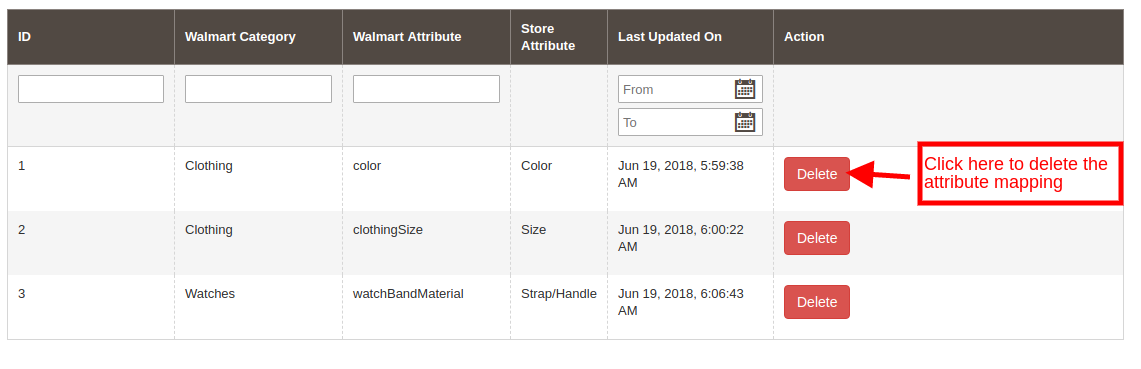
3.7.2 So löschen Sie zugeordnete Attribute
Um die zugeordneten Attribute zu löschen, klicken Sie auf der Registerkarte Walmart-Attributzuordnung neben den zugeordneten Attributen auf die Schaltfläche Löschen.
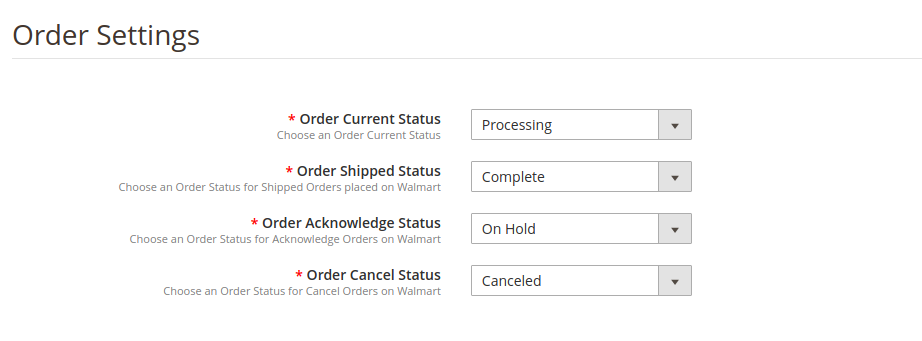
3.8-Auftragseinstellungen
Auf der Registerkarte “Auftragseinstellungen” des Magento 2 Walmart-Integrations-Plugins kann der Administrator den Auftragsstatus korrigieren und mit Walmart Marketplace synchronisieren. Dies erfolgt durch Erfassen der Bestelldetails vom Walmart Marketplace. Um die Bestellungen vom Walmart Marketplace in den Magento Store zu übertragen, müssen Sie den Befehl Bestellung auf der Registerkarte Synchronisation ausführen. (Siehe Abschnitt 3.15.)
Die verschiedenen Felder werden nachfolgend erläutert:
Aktuellen Status bestellen:?Choose a default status of the order from the drop-down.
Bestellung Versandstatus:?Select an order state for the orders that are shipped. Select the order status from the drop-down list.
Auftragsbestätigungsstatus:?Select the order status once the order is acknowledged by the admin of the Magento store.
Auftragsstornierungsstatus: Im Falle einer Auftragsstornierung kann der Administrator den Auftragsstatus mithilfe des Auftragsstornierungsstatus synchronisieren.
Hinweis Sobald sich der Status der Bestellung im Magento-Store geändert hat, führen Sie den Cron ‘Update Order Status to Walmart’ aus. Dadurch werden alle Änderungen auf dem Marktplatz synchronisiert.
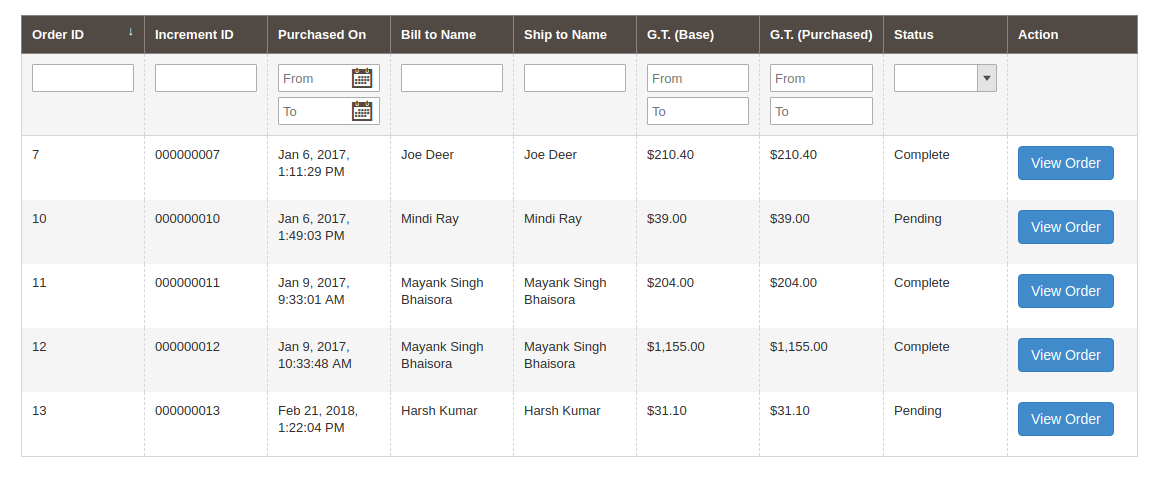
3.9 Order Listing
Die aus dem Walmart Store erhaltenen Bestellungen können mit dem Magento 2 Store synchronisiert werden, indem cron im Back-End der Magento 2 Walmart-Integrationserweiterung ausgeführt wird. Die eingegangenen Bestellungen können auf der Registerkarte Bestellliste der Administrationsoberfläche der Walmart Magento 2-Integrationserweiterung angezeigt werden. Zu diesem Zweck muss der Geschäftsinhaber auf der Registerkarte “Synchronisierung” das Programm “Synchronisierungsauftragsliste von Walmart” ausführen. (Siehe Abschnitt 3.15) Sobald der Cron ausgeführt wurde, werden die gesamten Bestellungen mit dem Magento Store synchronisiert. Diese Bestellungen können dann bearbeitet werden, indem Sie auf ‘Bestellung anzeigen‘Knopf wie unten gezeigt:
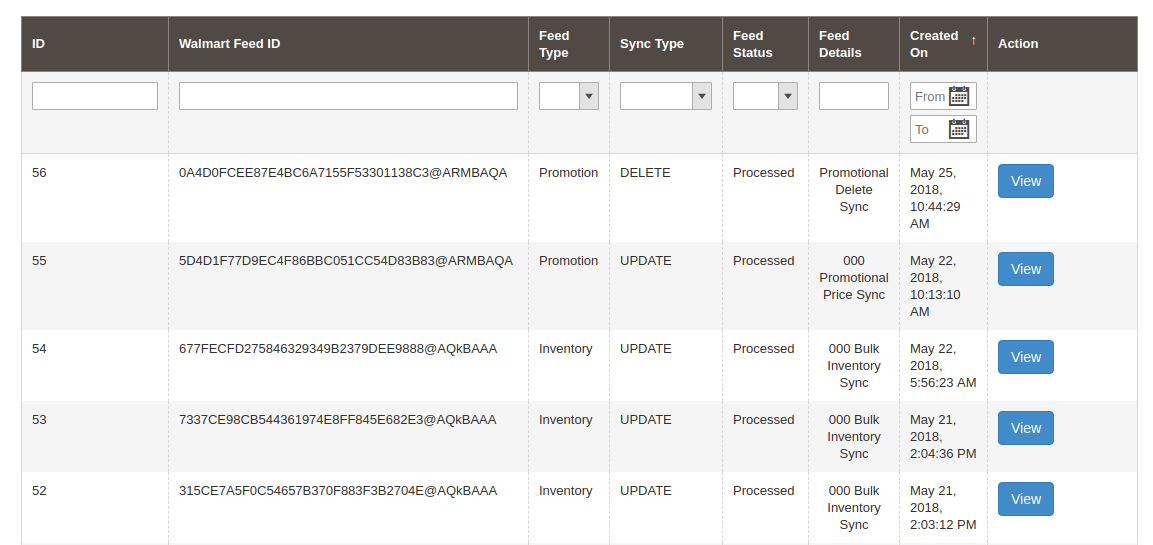
3.10. Feed Status
Für jeden Cron, der im Back-End des Magento 2 Walmart-Integrationsmoduls ausgeführt wird, wird auf dieser Registerkarte ein Feed erstellt. Sie können den Status der Feeds anzeigen, indem Sie auf die Schaltfläche “Anzeigen” klicken (siehe Abbildung unten):
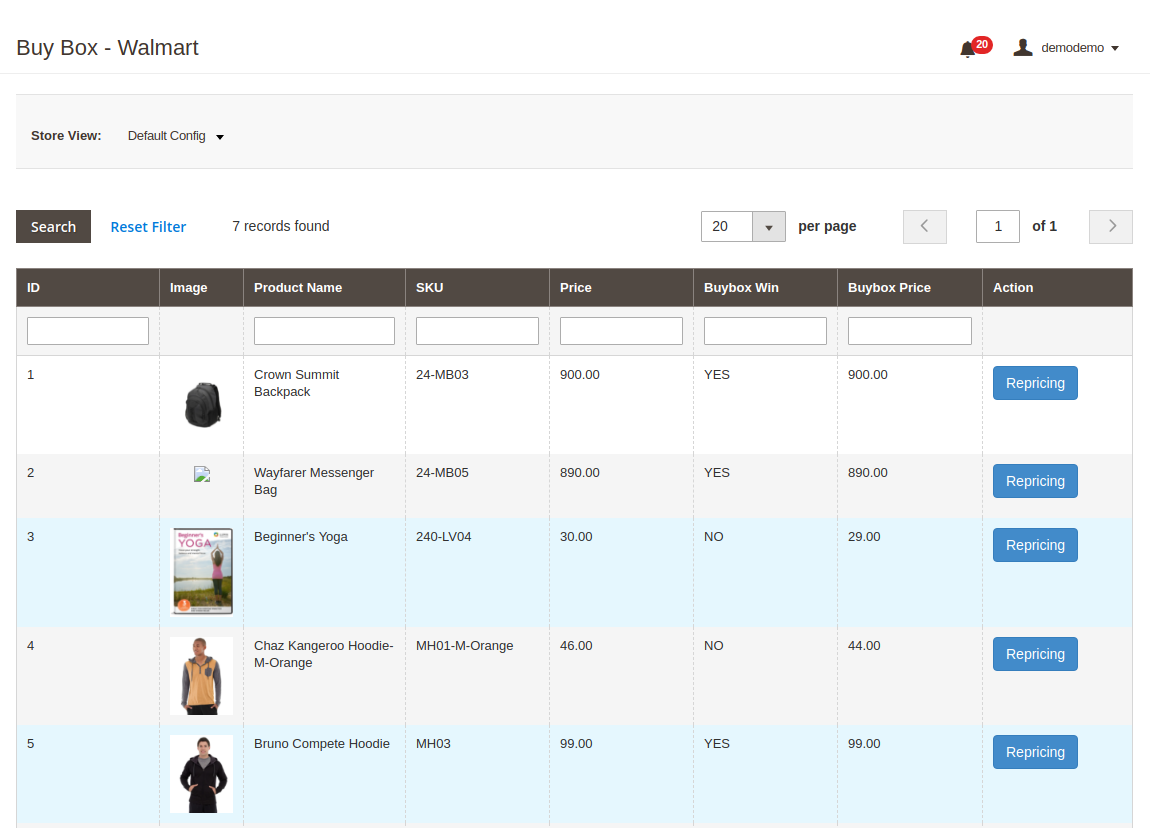
3.11. BuyBox-Bericht
Diese Registerkarte der Walmart Magento 2-Integration enthält den BuyBox-Bericht von Walmart. Die Ladenbesitzer können den BuyBox-Bericht erhalten, indem sie cron in der Administrationsoberfläche von Walmart Magento Integrator ausführen. Siehe Abschnitt 3.15, um den Buy Box-Bericht von walmart.com zu synchronisieren.
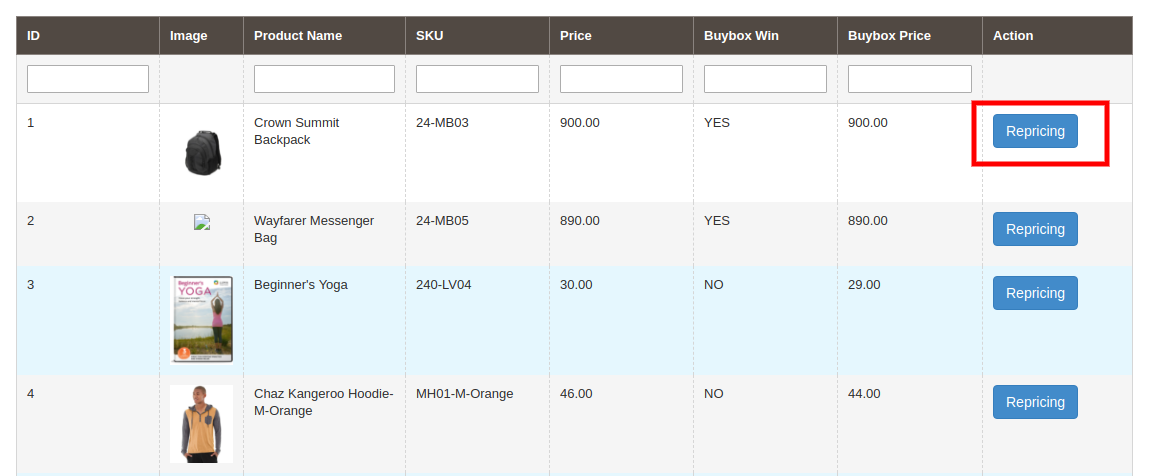
Der Walmart Magento 2-Integrator ermöglicht es den E-Händlern sogar, die Produkte neu zu bewerten, um die Buy Box zu gewinnen. Um das Produkt neu zu bewerten, klicken Sie auf ‘Repricing‘Option, die dem jeweiligen Produkt entspricht (siehe Abbildung unten):
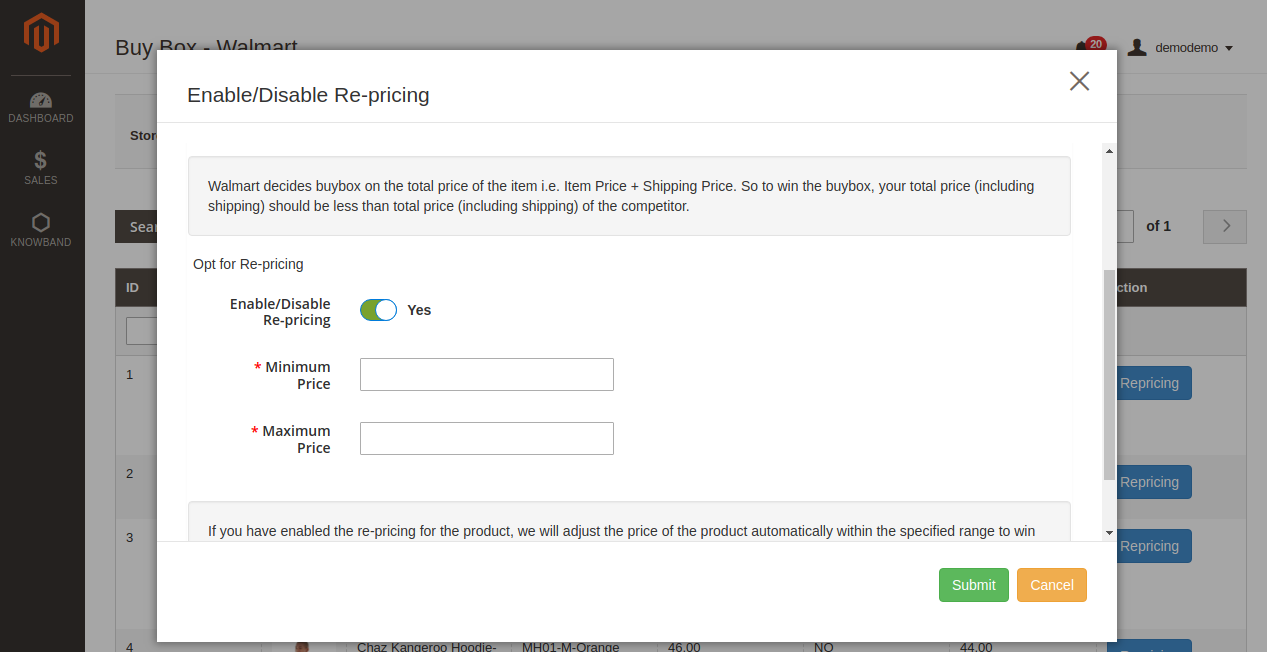
Wenn Sie hier klicken, wird ein Popup angezeigt. Hier sind die im Popup angebotenen Felder.
Repricing aktivieren: Wählen Sie “Ja” aus dem Dropdown-Menü, wenn Sie das Produkt neu bewerten möchten.
Mindest- und Höchstpreis: Geben Sie den Mindest- und Höchstpreis des Produkts in den entsprechenden Abschnitten ein. Sobald das Neupreisen abgeschlossen ist, synchronisieren Sie dasselbe mit dem Marktplatz, indem Sie cron im Back-End des Magento 2 Walmart Integrators ausführen. (Siehe Abschnitt 3.15)
3.12 Verzögerungszeit verwalten
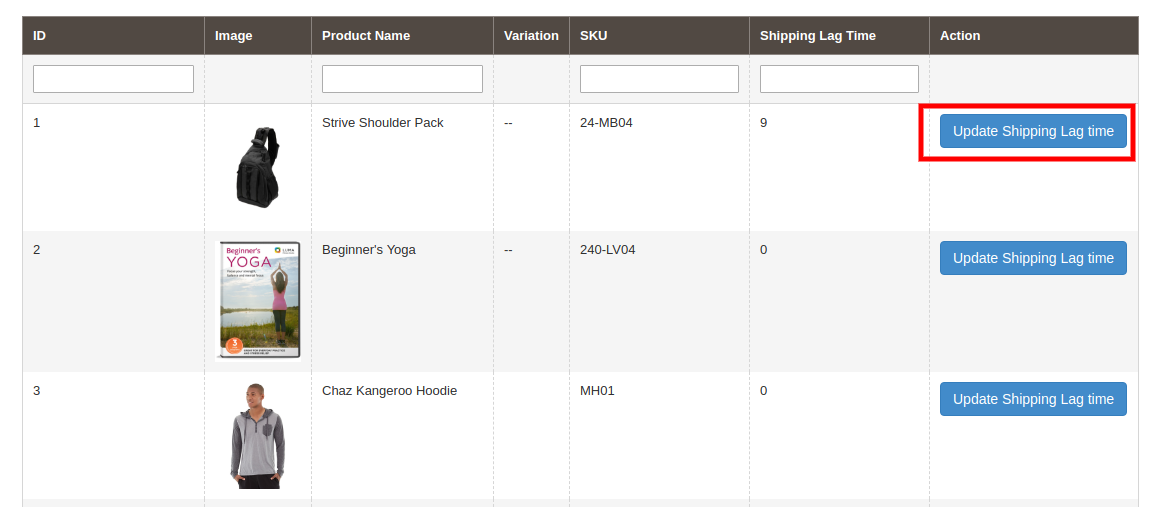
Verzögerungszeit bezieht sich auf die Zeit zwischen Auftragserteilung und Auftragsversand. Der Administrator kann die Verzögerungszeit der Produkte aktualisieren und mit Hilfe des von der Walmart Magento 2 API-Integration angebotenen Cron mit dem Marktplatz synchronisieren. Um die Verzögerungszeit zu korrigieren, klicken Sie auf die Schaltfläche Update Shipping Lag Time (Versandverzögerungszeit aktualisieren) (siehe Abbildung unten):
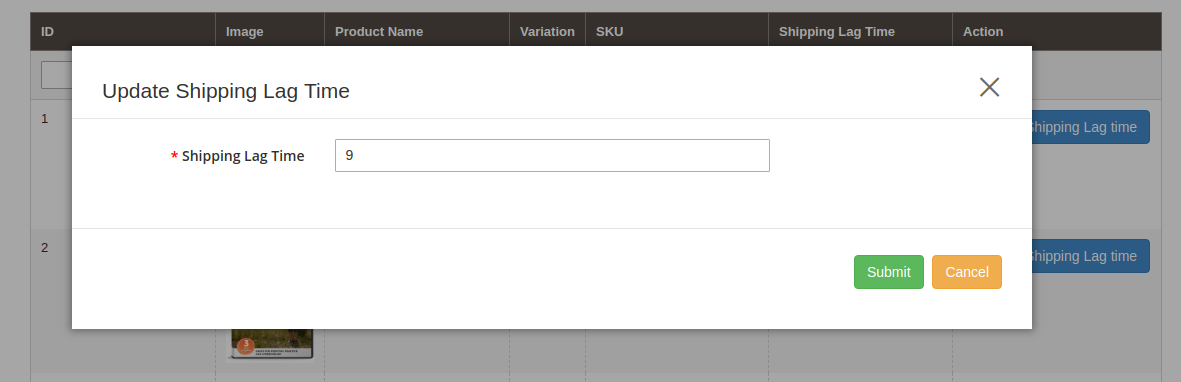
Wie
Geben Sie die Verzögerungszeit in Tagen ein und klicken Sie auf die Schaltfläche Aktualisieren. Dadurch wird die Versandverzögerungszeit auf walmart.com aktualisiert.
3.13-Steuerkennzeichen
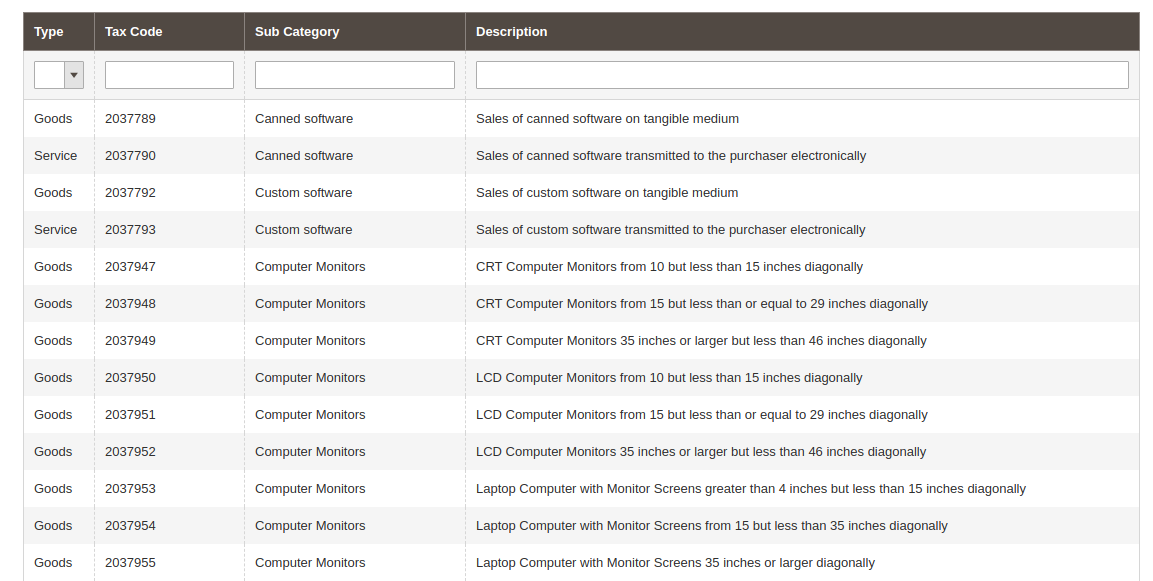
Diese Registerkarte des Magento 2 Walmart API-Integrators listet die Steuercodes aller auf dem Markt gelisteten Produkte auf.
3.14. Verkaufsbericht
Dieser Abschnitt des Walmart Magento 2 API-Integrators bietet den vollständigen Verkaufsbericht des Walmart-Shops in grafischer und tabellarischer Form (siehe Abbildung unten):
3.15.?Synchronization
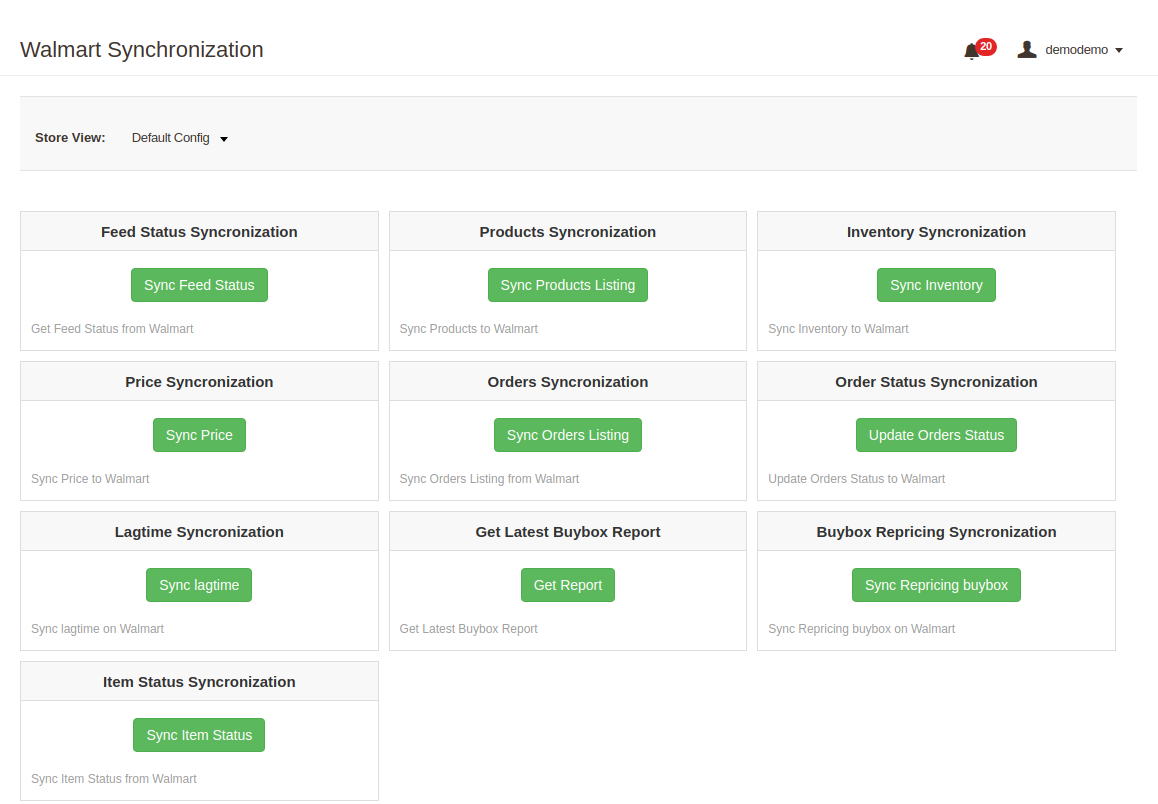
DieseSynchronisation‘Tab. Die verschiedenen Cron-Jobs zum Synchronisieren der Einstellungen zwischen Magento Store und Walmart Marketplace sind nachfolgend aufgeführt:
DasProdukte?tab?will?be?synced?with?Walmart?by?clicking?on? ‘Synchronisieren?Listing‘Cron-Optionen von Magento 2 Walmart Integrator angeboten.
Es
Das
Es
3.15.3 Wie
DasSynchronisieren‘?cron.
Es
Diese
Die Änderung der Produktmenge im Magento 2 Store wird durch Ausführen dieses Cron mit dem Marktplatz synchronisiert.
3.15.4 Wiemit?Walmart?Marketplace??
Das
Es
Das
Das
3.15.5 WieWalmartBestellungs?mit?
Dieser Cron synchronisiert die Bestellungen vom Walmart Marketplace zum Magento Store.
3.15.6 Wieat?walmart.com?
DasSynchronisieren‘?cron?will?update?the?order?status?as?per?the?changes made from the Magento store on Walmart marketplace.
3.15.7
Klicke auf ‘Synchronisierung der Versandverzögerungszeit‘auf der Registerkarte Synchronisation von Magento 2 Walmart Integrator. Dadurch wird die jeweilige Verzögerungszeit der Produkte mit walmart.com synchronisiert.
3.15.8
Der Administrator kann den Status der Kaufbox von Walmart synchronisieren, indem er auf “” klickt.Synchronisieren Sie Walmart BuyBox‘. Dadurch wird der Status der BuyBox für die jeweiligen Produkte aktualisiert.
3.15.9
DasSynchronisierencron in dieser Registerkarte von Magento 2 Walmart Integrator.
3.16?Audit?Log
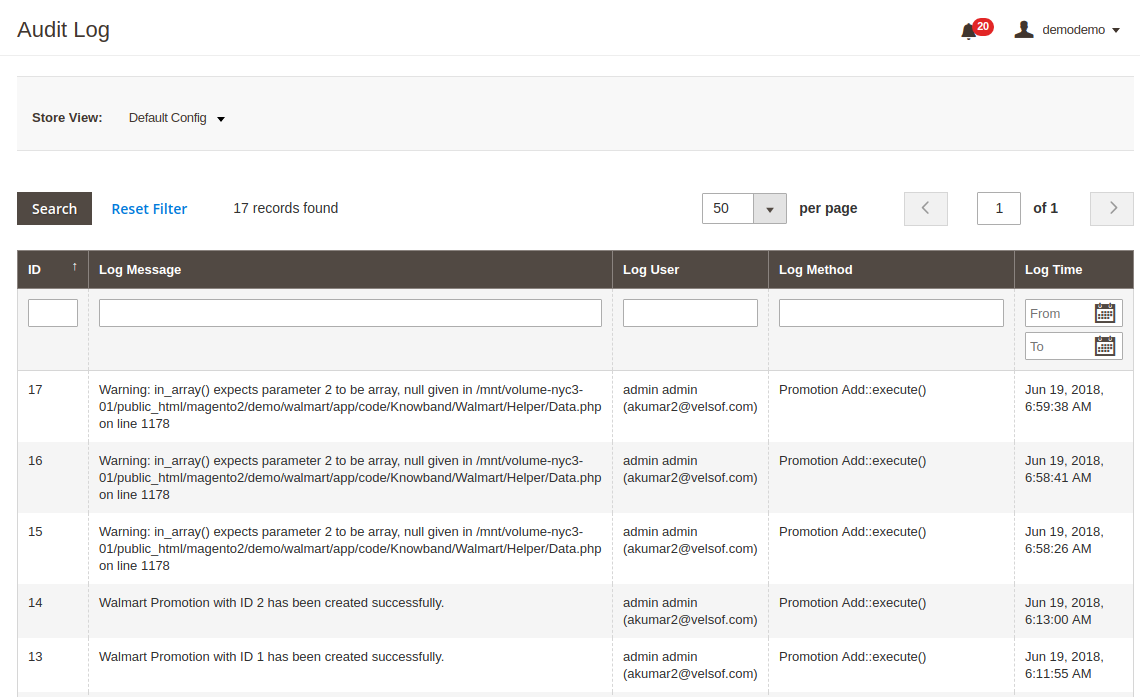
DasAussicht?occurred?in?the?Audit?Log?tab of Magento 2 Walmart Integrator.?The?status?of?the?jobs?can?be?viewed?in?this?tab.
Das größte Fußballereignis hat begonnen. Millionen von Fußballfans auf der ganzen Welt pumpen ihre Mannschaften auf. Es geschieht einmal alle vier Jahre, wenn alle Fußballfans verrückt werden. Fußball ist eine solche Sportart, die Fans auf der ganzen Welt anzieht. Dies ist auch eine goldene Chance für die Unternehmen, alle Vorteile auszunutzen und ihre Geschäfte zu fördern. Aber warte! Sie müssen wissen, dass die FIFA strenge Regeln und Vorschriften für die Verwendung der offiziellen Marken hat. Um die Details zu überprüfen Klicken Sie hier.
Was ist in E-Commerce und Fußball üblich?
Es gibt wenige Gemeinsamkeiten in Fußball und E-Commerce. Das energetische Spiel hat so viele Lernmöglichkeiten, dass man eine erfolgreiche Strategie für seinen Online-Shop umsetzen kann. Die Werbung und die Nachrichten bezüglich des Fußballspiels geben auch eine Idee, um die Produkte und Dienstleistungen zu fördern. Hier werden wir einige Ähnlichkeiten in Fußball und E-Commerce diskutieren.
Similarity 1: Studiere die Bewegungen der Mitspieler und Teams
Um eine erfolgreiche Strategie für den Gewinn, das Spiel zu erstellen, wird es für die Teams erforderlich, um die Bewegungen der Top-Spieler des Wettbewerbers Team zu studieren und den Spielplan des Konkurrenten Team zu analysieren.
Ebenso ist es im eCommerce erforderlich, den Überblick über die Wettbewerber zu behalten, um der Konkurrenz einen Schritt voraus zu sein. Sie können es sich nicht leisten, auch nur den kleinsten Faktor zu ignorieren, da er sich als gefährlich erweisen könnte.
Im Folgenden sind einige der wichtigsten Punkte aufgeführt, die bei der Analyse von Wettbewerbern zu beachten sind:
1) Welche Strategie verwenden sie für die Lead-Generierung? 2) Welche speziellen Aktionen laufen sie? 3) Welche Strategie verwenden sie für die SEO? 4) Wie bewerben sie ihre Produkte und Dienstleistungen auf Social Media? 5) Wie werden sie ihre Kunden retargeting? 6) Wie nutzen sie das E-Mail-Marketing, um bestehende Kunden zu erreichen und wie hoch ist die E-Mail-Häufigkeit? 7) Welche Kundenbindungstechniken werden von den Mitbewerbern verwendet?
Ähnlichkeit 2: Der Ball ist schneller als die Spieler
Um ein Spiel zu gewinnen, ist es wichtig, dass sich die Spieler ausbreiten und das gesamte Feld abdecken. Wenn die Spieler den Ball weiter bewegen, können sie ein Tor erzielen. Um dasselbe zu erreichen, benutzen die Teams die verschiedenen Formationen. Das ist der beste Weg, wie sich Spieler am Boden mit einer Formation wie 4-4-2, 4-4-1-1, 4-4-3 usw. organisieren.
In ähnlicher Weise müssen die E-Commerce-Unternehmen ihre Flügel ausbreiten und die verschiedenen Möglichkeiten, Trends und technologischen Fortschritte erschließen. Hier sind einige Punkte, auf die Sie achten sollten:
1) Benutzerfreundliche Website 2) Schöne und klare Bilder der Produkte 3) Gut organisierte Produktbeschreibung 4) Fantastische Aktionen 5) Social Media-Präsenz 6) Multi-Channel-Verkauf 7) Kundenerlebnis – Rückgabe, Rückerstattung, Ersatz, Live-Chat, Helpdesk, Versand, Zahlungen usw. 8) Testberichte und Erfahrungsberichte 9) Mobilfreundliche Websites / Mobile Apps 10) Kundenbindungsprogramme
Jetzt, wo du dich mit den Regeln und den Gemeinsamkeiten zwischen Fußball und eCommerce beschäftigst, fragst du dich, was du als nächstes tun solltest? Hier ist die Antwort.
Bereiten Sie Ihren Spielplan vor
Wenn Sie irgendeine Art von Beförderung durchführen, um das Fußballfieber zu nutzen, müssen Sie klug spielen. Bevor Sie Ihre Werbestrategie erstellen, sollten Sie einige wichtige Punkte beachten. Es gibt 32-Länder, die an der 2018-Weltmeisterschaft teilnehmen. Wenn Ihre Zielgruppe also aus einem dieser Länder stammt, können Sie Ihre Werbeaktionen auf der Grundlage der Nationalmannschaft planen. Darüber hinaus können Sie Aktionen basierend auf dem Interesse der Fans in Ihrem Land planen. Stellen Sie sicher, dass Sie den Anleitung von der FIFA in Bezug auf die Verwendung der Marken.
Was können Know-Bands Erweiterung hilft Ihnen?
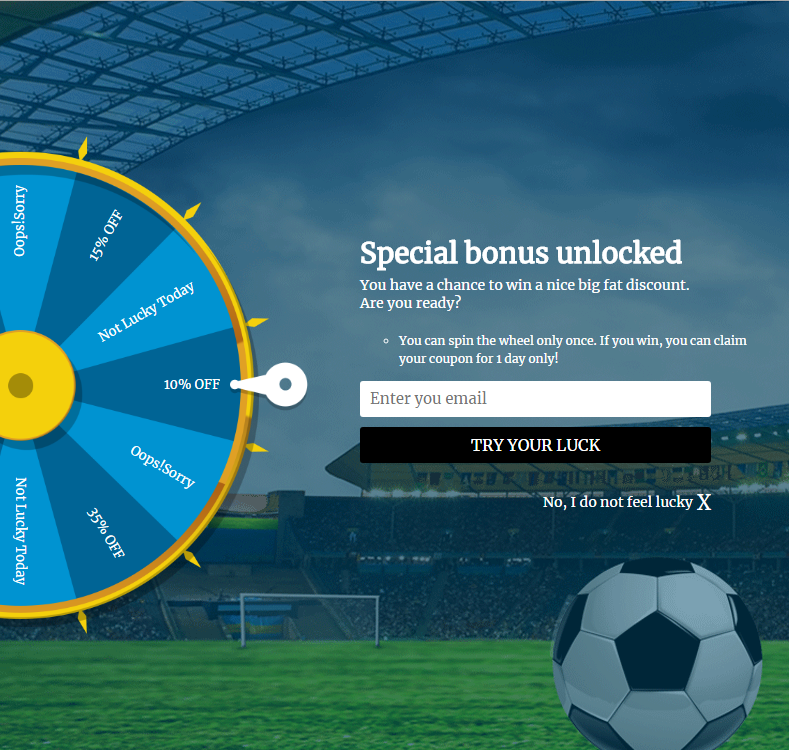
Knowband bietet "Spin and Win Popup Extension" für Prestashop, Magento1, Magento2,?Opencart und Shopify mit dem Fußball-Thema, um das Sportgefühl der Fans auszulösen und sie zum Einkaufen von Ihrer Seite zu motivieren. Mit dem eingängigen Fußballthema können Sie sofort die Aufmerksamkeit der Besucher auf sich ziehen. Dies wird Ihnen auch dabei helfen, die Kundenbindung zu erhöhen und die Leads insgesamt zu steigern. Ab sofort sind 2 generische Themen und ein Thema für das ausgewählte Land verfügbar. Sie können diese Themen verwenden, um die Aufmerksamkeit Ihrer Shop-Besucher zu erregen. Dies wird Ihnen helfen, Ihre Verkaufsziele für das Jahr 2018 zu erreichen.
Warum sollten Sie das Thema "Fußball" auf Ihrer Website verwenden?
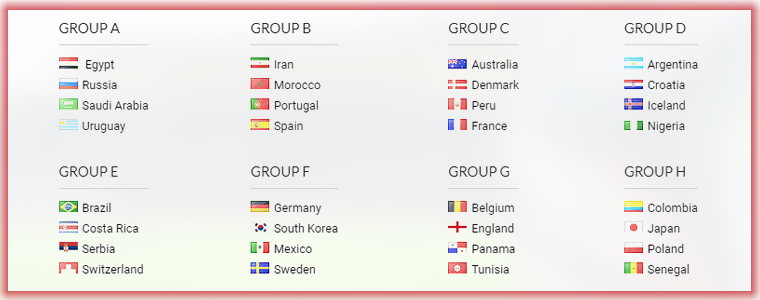
Die Zuschauerzahlen und Fangemeinde des Fußballs sind in Millionen auf der ganzen Welt. Es ist der Nationalsport von 60 Nationen. An der Weltmeisterschaft nehmen 32-Teams teil. Die Teams folgen:
Wenn Ihre Nationalmannschaft an der Weltmeisterschaft teilnimmt, dann können Sie Ihre Unterstützung für das Team zeigen und sogar Ihren Kunden während dieser Sportsaison den verlockenden Rabatt gewähren.
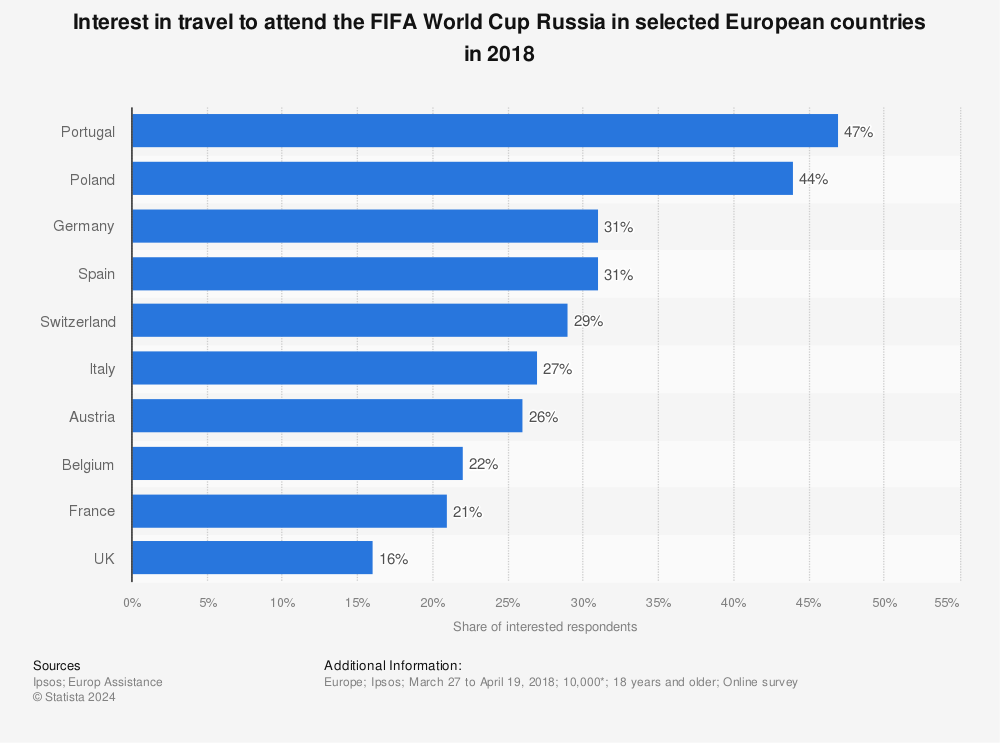
Hier eine Statistik für die Popularität des Fußballs.
Durch die Analyse dieser Statistiken können wir sagen, dass jeder die Magie des Fußballs liebt und dies ist die goldene Gelegenheit für Sie, Ihr Geschäft zu fördern und Ihre Geschäftsziele zu erreichen.
Was ist neu in der Spin and Win?
Wir haben einige neue Themen für das Prestashop Spin und Win Popup Modul hinzugefügt. Der Shop-Administrator kann das Design des Spin-and-Win-Begrüßungspopups im Back-Office ändern. Bitte beachten Sie die beigefügten Screenshots:
Neben den generischen Themen des Landes, gibt es auch kluge Themen, die Ihnen helfen, die Magie des Fußballs zu verbreiten und neue Kunden zu gewinnen.
Klicken Sie hier um das Spin und Win Popup Modul für Ihren Prestashop Store zu erhalten.
Klicken Sie hier um das Spin und Win Popup Modul für Ihren Magento Store zu erhalten.
Klicken Sie hier um das Spin and Win Popup-Modul für Ihren Magento 2 Store zu erhalten.
Exit-Popup-Angebote für Rabatte im Austausch gegen E-Mail-IDs sind für das E-Commerce-Geschäft sehr wichtig geworden. Exit Intent Popup ist heutzutage einer der wichtigsten Faktoren für die Kundenbindung und die Steigerung des Umsatzes. Die meisten E-Commerce-Geschäftsinhaber verwenden Exit-Popups, um Kunden für das Geschäft zu gewinnen. Das Exit-Popup verwendet die Exit-Intent-Technologie, die die Bewegung des Mauszeigers nachverfolgt. Sobald der Kunde versucht, die Seite zu verlassen, wird das Exit-Popup mit Preisnachlässen für den Austausch der E-Mail-IDs angezeigt.
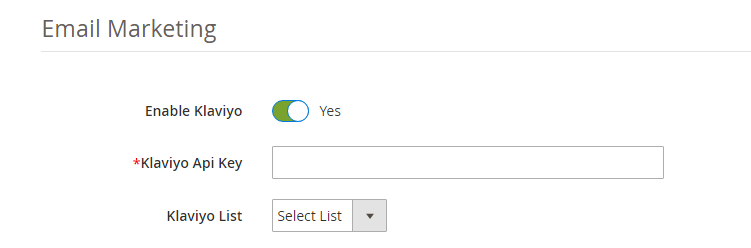
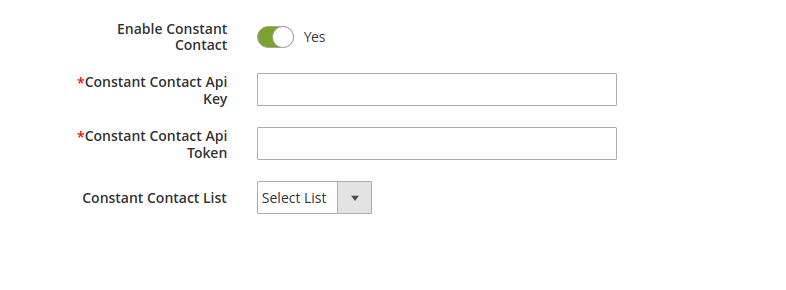
Wir von Knowband haben ein Exit Intent-Popup für Magento 2-Benutzer entwickelt, das im Volksmund als Magento 2 Exit-Popup-Erweiterung bekannt ist. Diese Magento 2-Erweiterung bietet verschiedene Funktionen, die diese Exit Intent-Erweiterung weitaus besser machen als andere verwendete Exit Intent-Popups. Diese Magento 2 Exit Intent-Erweiterung bietet Look & Feel-Einstellungen, mit denen der Administrator das Exit-Popup auf unendliche Weise anpassen kann. Die Magento 2 Exit-Popup-Erweiterung (E-Mail-Abonnement) zeigt jedes Mal, wenn ein Besucher versucht, den Store zu verlassen, ein reagierendes Newsletter-Popup an. Die Magento 2-Erweiterung bietet den Besuchern, die ihre E-Mail-ID im Abonnement-Popup eingeben und sie für einen Newsletter abonnieren oder für einen neuen Benutzer registrieren, Rabatt-Gutscheine. Magento 2 Exit Popup bietet Integration mit beliebten E-Mail-Dienstleistern wie MailChimp, Klaviyo und Constant Contact. Alle im Newsletter-Popup Exit Intent eingegebenen E-Mail-IDs werden automatisch mit den Datenbanken dieser E-Mail-Dienstanbieter synchronisiert. Der Magento 2-Administrator kann diese E-Mail-IDs für personalisierte Werbeaktionen oder E-Mail-Kampagnen verwenden.
1.1. Funktionen der Magento 2 Exit Popup-Erweiterung
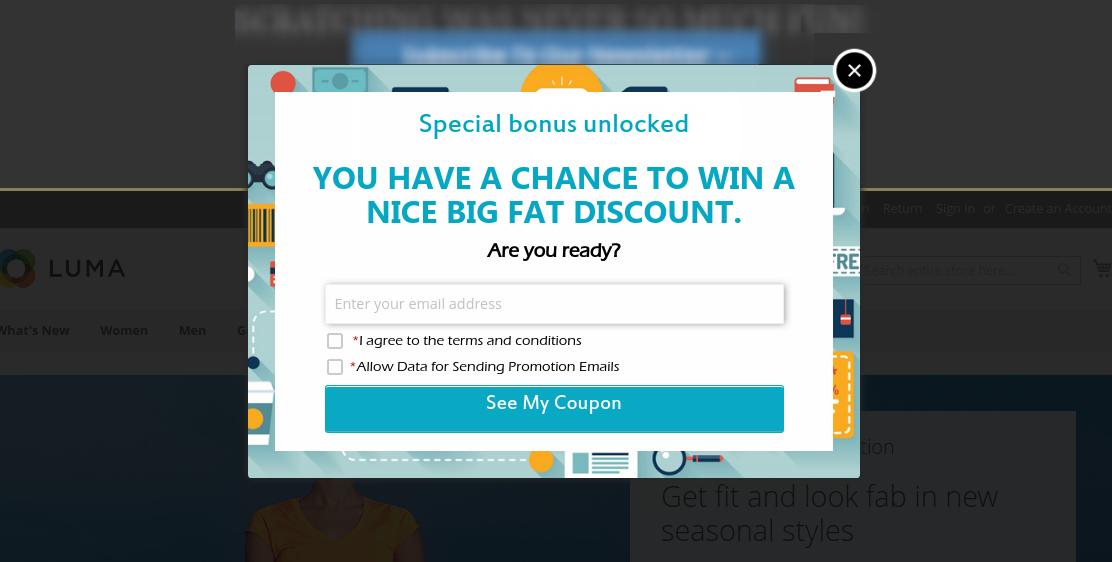
Die Exit-Popup-Erweiterung von Magento 2 Responsive enthält das Popup-Fenster für E-Mail-Abonnements im Magento-Store. Das Newsletter-Popup erscheint, sobald der Besucher versucht, die Website zu verlassen, und gibt ihm eine zusätzliche Chance, sich mit dem Shop zu beschäftigen.
Die Popup-Erweiterung Magento 2 Exit bietet die Option "E-Mail erneut prüfen", um zu verhindern, dass derselbe Benutzer den Rabatt mehrmals in Anspruch nimmt.
Magento 2-Administrator hat die Option, das Feuerwerk anzuzeigen, wenn ein Kunde einen Rabatt erhält, indem er seine E-Mail-ID angibt, um es verlockender und attraktiver zu gestalten.
Mit der Magento 2 Exit Popup-Erweiterung kann der Administrator auch die Anzeige des Exit Popups steuern, indem er die Option "Popup-Anzeige" aktiviert. Der Magento 2-Administrator kann die Anzahl der Tage eingeben, nach denen das Popup demselben Kunden angezeigt werden soll.
Magento 2 Exit Intent Popup bietet Custom CSS und JS für endlose Anpassungen, ohne den Basiscode der Erweiterung zu berühren.
Die Magento 2-Erweiterung bietet Anzeigeeinstellungen, unter denen der Administrator die maximale Kompatibilität der Bildschirmgröße für das Popup "Beenden" festlegen kann. Das Popup "Beenden" funktioniert effizient in allen Bildschirmgrößen oberhalb der ausgewählten Größe.
Magento 2-Administrator kann auch die maximale Anzeigefrequenz für das Popup "Beenden" festlegen. Das Popup "E-Mail-Abonnement" wird entsprechend der in der Dropdown-Liste ausgewählten Häufigkeit angezeigt.
Der Magento 2-Administrator kann den Datumsbereich festlegen, zwischen dem er den Besuchern das Popup "Exit Intent" anzeigen möchte, indem er die Daten aus dem Datumsauswahlfeld auswählt.
Mit der Magento 2 Exit Popup-Erweiterung kann der Administrator die Benutzergruppe auswählen, für die das Exit Popup angezeigt werden soll. Das Popup-Fenster für das E-Mail-Abonnement wird nur für die ausgewählte Benutzergruppe angezeigt.
Magento 2 Exit Intent-Popup für E-Mail-Abonnements ermöglicht es dem Administrator, die GEO-Standorte auszuwählen, an denen das Popup Exit Intent angezeigt werden soll. Das Popup wird nur am ausgewählten GEO-Standort angezeigt.
Der Magento 2-Administrator kann auch ein Hintergrundbild und ein Website-Logo in das Popup-Fenster "Exit intent" einfügen.
Der Magento 2-Administrator kann den Text im Popup gemäß den Anforderungen anpassen, indem er die Texteinstellungen anpasst, die von der Popup-Erweiterung "Beenden" angeboten werden.
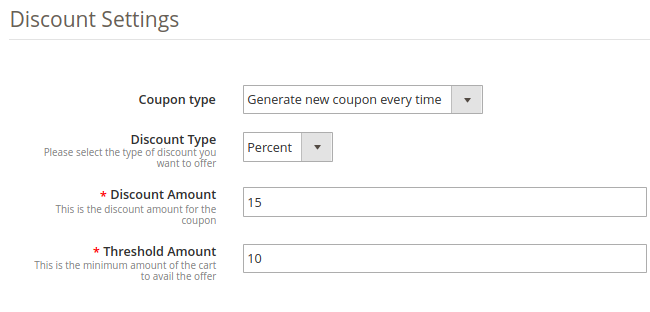
Magento 2-Administrator kann den den Besuchern angebotenen Rabatt mithilfe der Rabatteinstellungen festlegen. Magento-Administrator kann den Rabatt als Prozentsatz oder als festen Rabatt festlegen. Der Magento-Administrator kann auch die Gültigkeitsdauer des Gutscheins in Tagen festlegen.
Dies bindet Besucher sogar für längere Zeit in Ihren E-Commerce-Shop ein und erhöht den Prozentsatz der Kundenbindung.
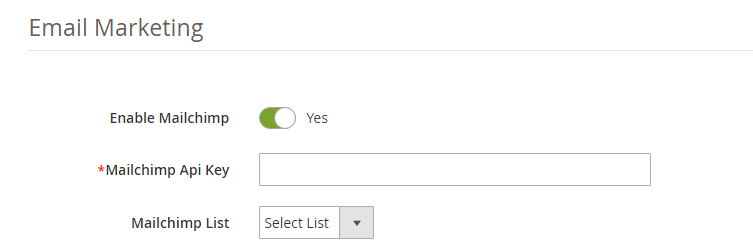
Magento 2 Exit Intent Popup bietet Integration mit E-Mail-Dienstleistern wie Mailchimp, Klaviyo und Constant Contact.
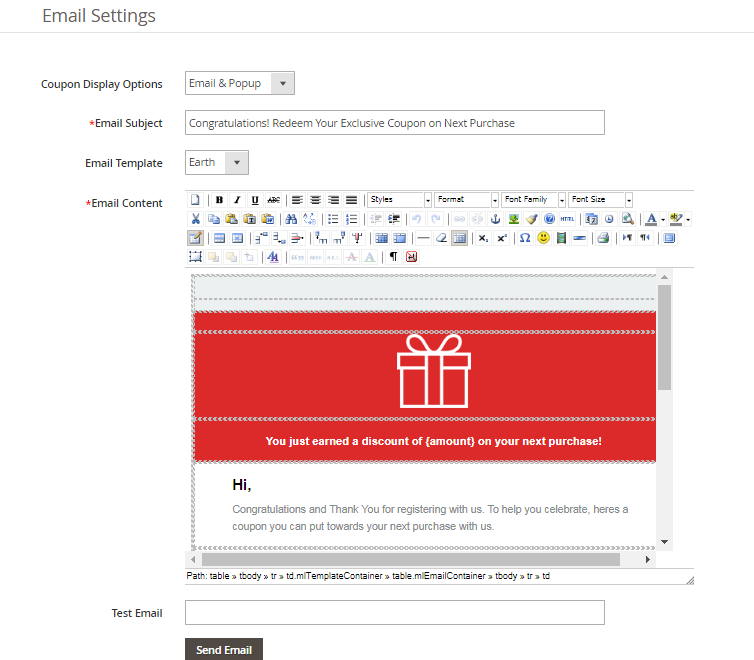
Das Magento 2-E-Mail-Abonnement-Popup bietet 5 Readymade-E-Mail-Vorlagen, die später vom Administrator je nach Anforderung angepasst werden können.
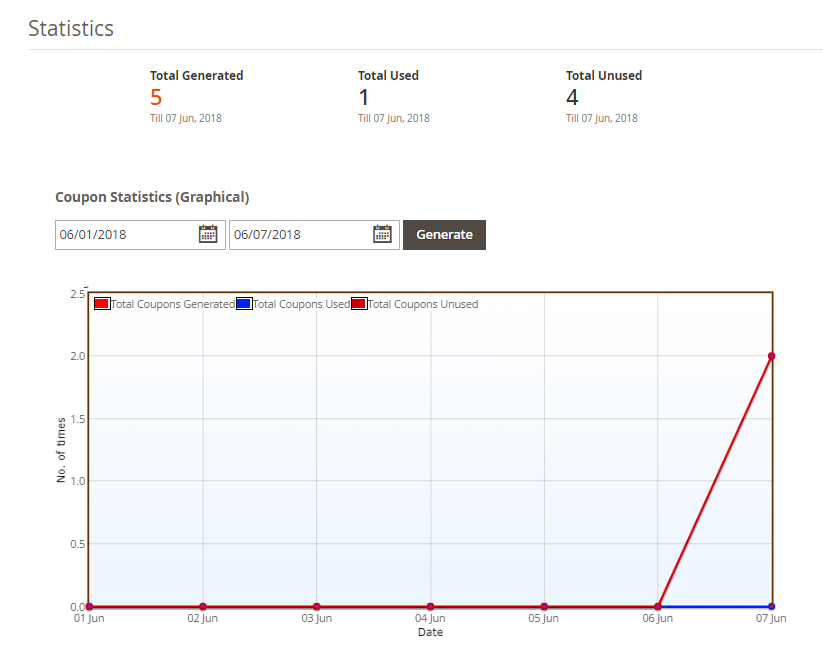
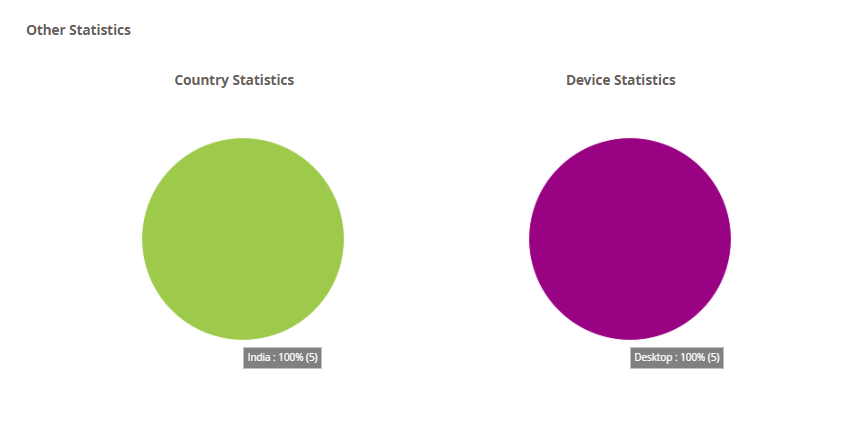
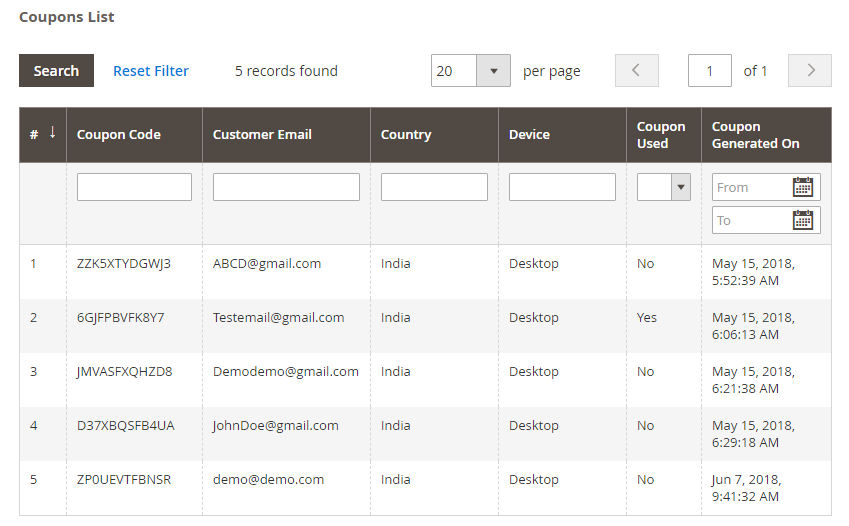
Das Magento 2 Exit Intent E-Mail-Abonnement-Popup bietet einen detaillierten Bericht für alle generierten und verwendeten Gutscheine, das Land, in dem das Exit-Popup verwendet wurde und auf welchem Gerät sowie die Details der Kunden, die die E-Mail-ID eingegeben und den Rabatt in Bezug auf Schönheit gewonnen haben Linien- und Kreisdiagramme.
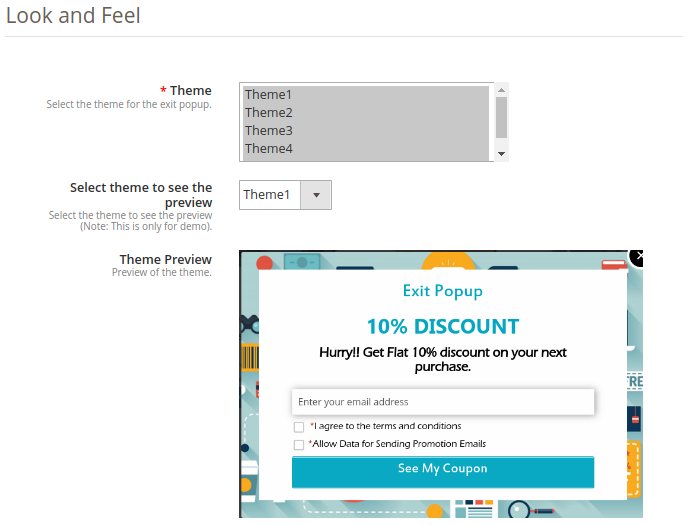
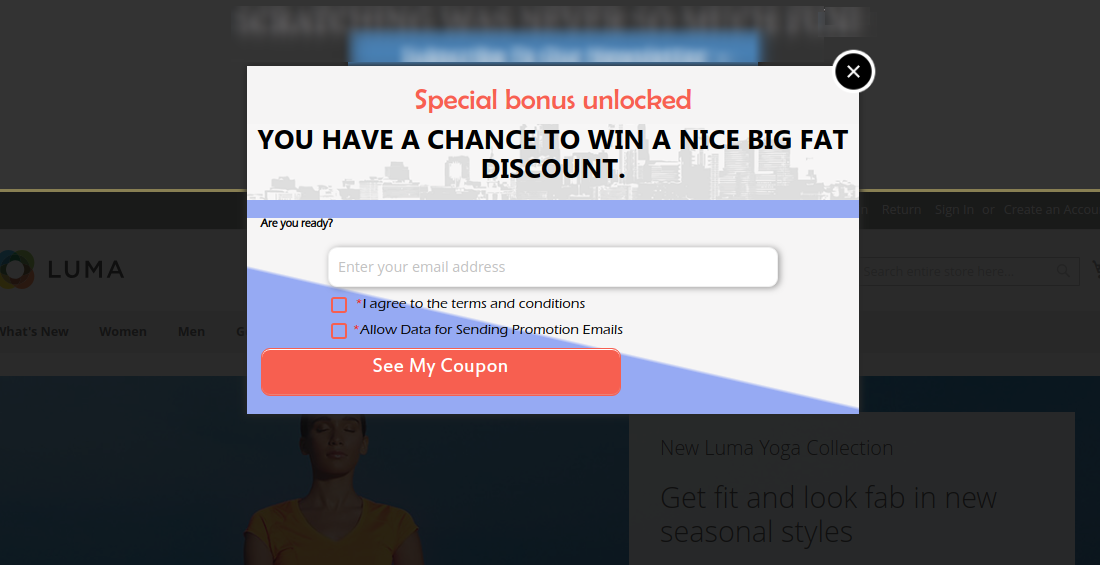
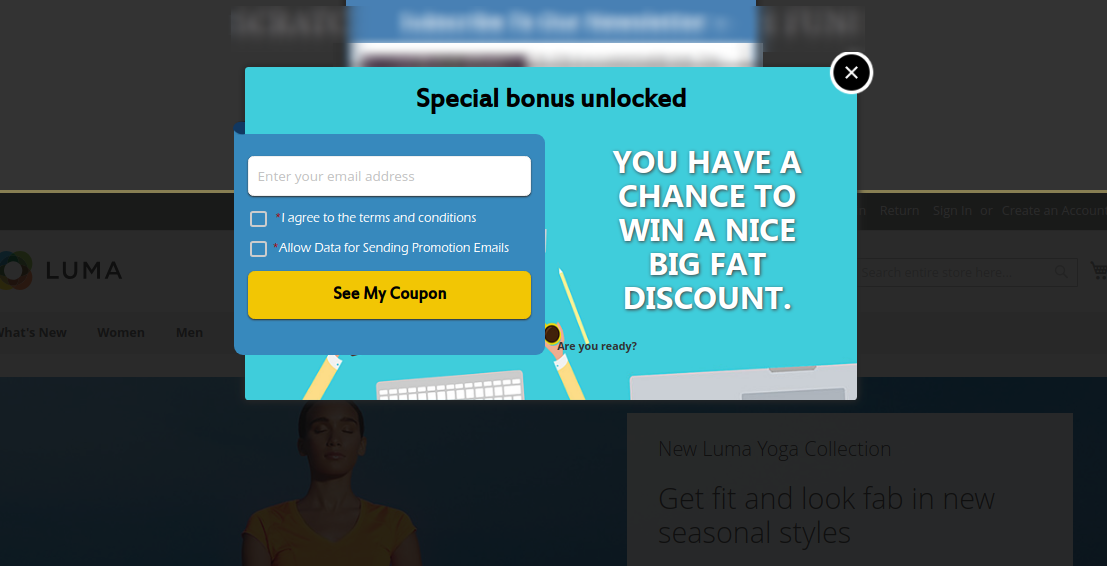
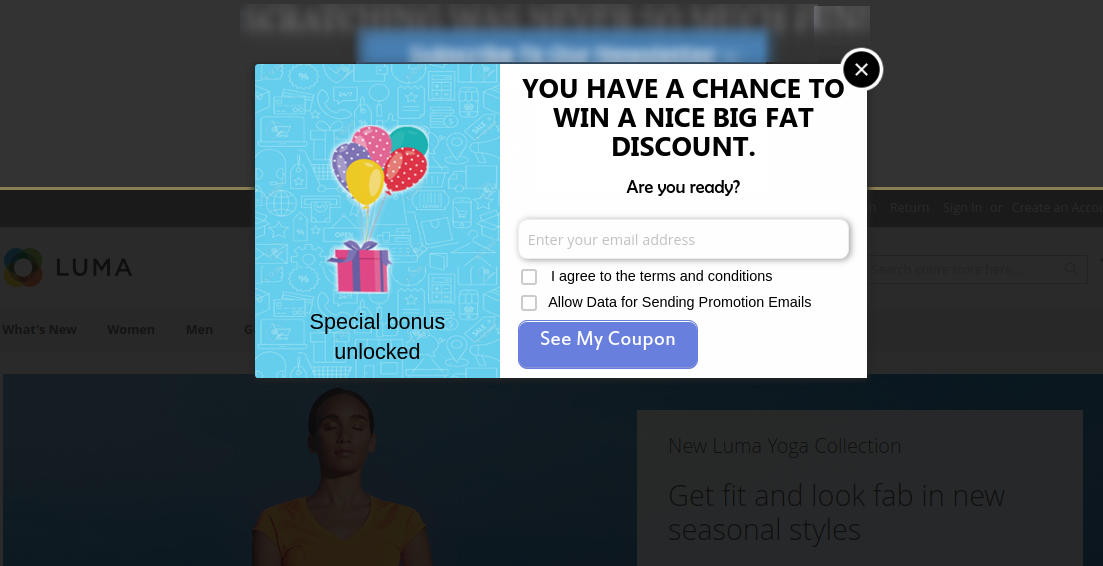
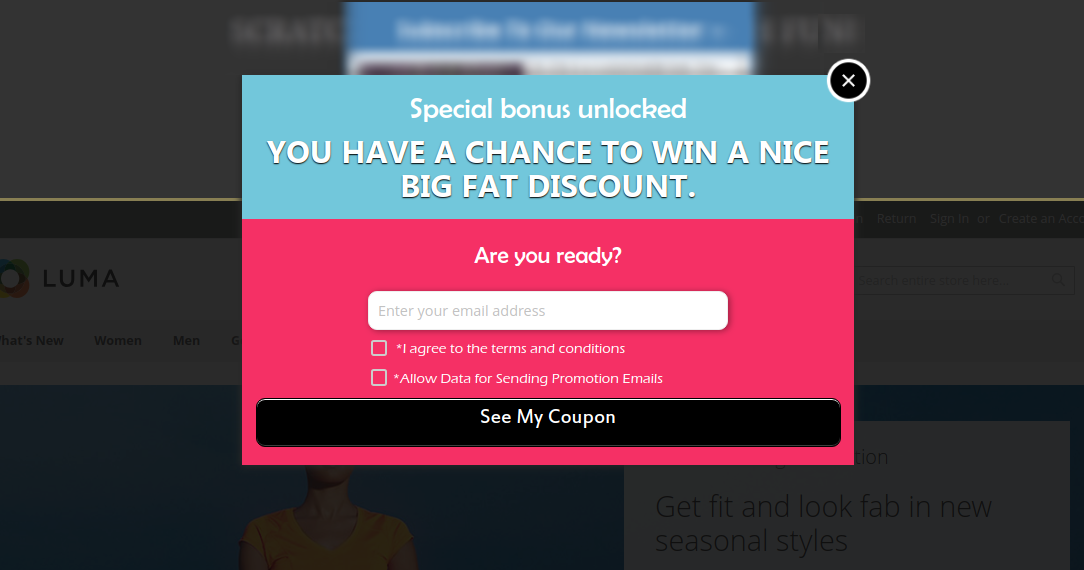
Mit dem Magento 2 Exit Popup Plugin können Sie verschiedene ansprechende Themen für das Exit Popup (E-Mail-Abonnement Popup) anwenden. Die Option für die Themenvorschau ist auch für den Administrator verfügbar, bevor er sie live schaltet.
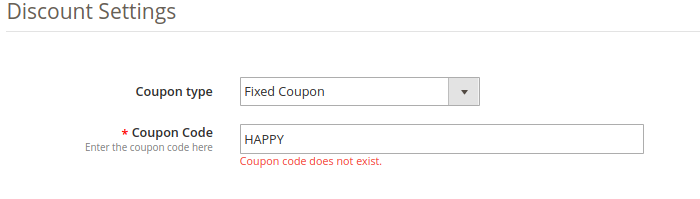
Mit dieser Magento-Exit-Popup-Erweiterung kann der Administrator jedes Mal feste oder neue Coupons erstellen.
Hohe Auswirkung auf den Umsatz, drastische Steigerung der Ladenumsätze
Mehrsprachige Unterstützung
Kompatibel mit allen Themen
Desktop-, Mobil- und Tablet-Design
1.2. Installation
Befolgen Sie die folgenden Schritte, um die Magento 2 Exit Popup-Erweiterung in Ihrem Shop zu installieren:
Laden Sie das Magento 2 Exit Popup-Modulpaket aus dem Knowband Store herunter.
Sie erhalten eine komprimierte Datei mit dem Benutzerhandbuch und dem Quellcode des Magento 2 Exit Popup-Plugins. Packen Sie das Paket aus.
Erstellen Sie einen Ordner {Magento-Stammverzeichnis} / app / code / Knowband / Exitpopup
Laden Sie den extrahierten Inhalt über den FTP-Manager (z. B. Filezilla oder WinSCP) in den obigen Ordner hoch. Laden Sie ihn hier herunter: https://filezilla-project.org/).
Führen Sie nun die folgenden Befehle aus, um das Plugin zu installieren:
php -f bin / magento modul: aktiviere –clear-static-content Knowband_Exitpopup
php -f bin / magento setup: upgrade
php -f bin / magento setup: di: compile
php bin / magento setup: static-content: deploy
6. Gehen Sie im Admin-Bereich zum Hauptmenü -> Knowband -> Beenden. 7. Die Magento 2 Exit Popup-Erweiterung kann jetzt verwendet werden. Dieses Benutzerhandbuch führt den Benutzer durch die Konfiguration und die Einstellungen der Magento 2 Exit Popup-Erweiterung.
2.0 Admin Interface
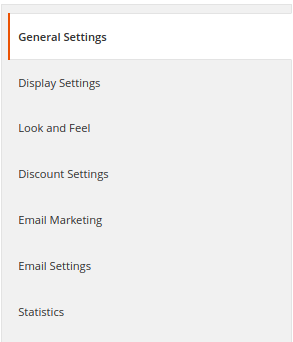
Das Admin-Panel des Magento 2 Exit Popup-Moduls enthält die folgenden 8-Registerkarten.
Allgemeine Einstellungen
Display-Einstellungen
Look and Feel-Einstellungen
Texteinstellungen
Rabatt Einstellungen
E-Mail-Marketing
E-Mail Einstellungen
Statistiken
2.1. Allgemeine Einstellungen
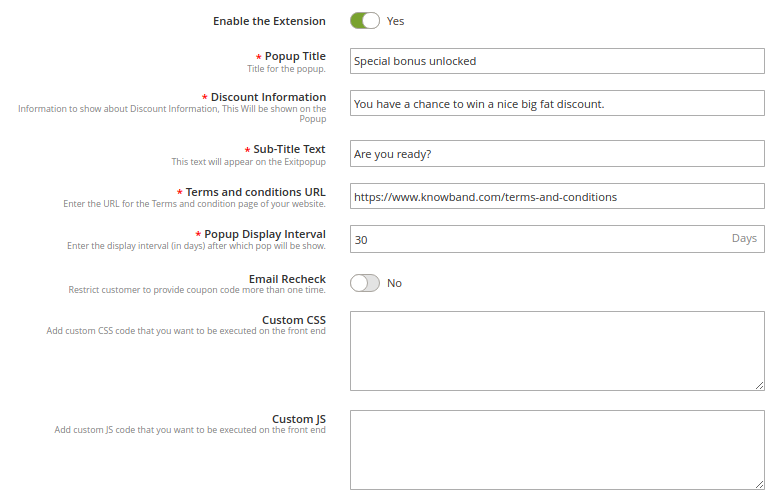
1. Aktivieren Sie die Erweiterung
Aktivieren Sie diese Schaltfläche, um die Popup-Erweiterung für Magento 2 Exit Intent-E-Mail-Abonnements zu aktivieren. Wenn aktiviert, funktionieren das Modul und alle seine Einstellungen im Geschäft.
2. Popup-Titel
Mit dieser Option können Sie einen benutzerdefinierten Titel für das Exit-Popup oder das E-Mail-Abonnement-Popup festlegen.
3. Rabattinformationen
Mit dieser Option können Sie einen beliebigen Text festlegen, der im Exit-Popup als Rabattinformation angezeigt wird.
4. Untertiteltext
Diese Informationen werden auch im Exit-Popup unter dem Titel des Haupt-Exit-Popups angezeigt.
5. Nutzungsbedingungen URL
Mit dieser Option können Sie eine URL für die Seite mit den Allgemeinen Geschäftsbedingungen Ihrer Website festlegen.
6. Popup-Anzeigeintervall
Mit dieser Einstellung kann der Magento 2-Administrator die Anzahl der Tage festlegen, nach denen das Popup-Fenster für das E-Mail-Abonnement für denselben Kunden erneut angezeigt wird.
7. E-Mail erneut prüfen
Die Magento 2 Newsletter Popup-Erweiterung bietet eine E-Mail-Überprüfungsoption, um zu verhindern, dass dieselbe Benutzer- / E-Mail-ID den Rabatt mehrmals in Anspruch nimmt. Schalten Sie diese Schaltfläche um, um die erneute E-Mail-Überprüfung im Popup-Fenster "Beenden" zu aktivieren / deaktivieren.
8. Benutzerdefiniertes CSS und JS
Die Magento 2 Exit Popup-Erweiterung bietet Magento-Administratoren benutzerdefinierte CSS- und JS-Optionen für endlose Anpassungen. Das Newsletter-Popup kann vollständig angepasst werden und der Magento 2-Administrator kann mit dem Store-Thema übereinstimmen.
2.2-Anzeigeeinstellungen
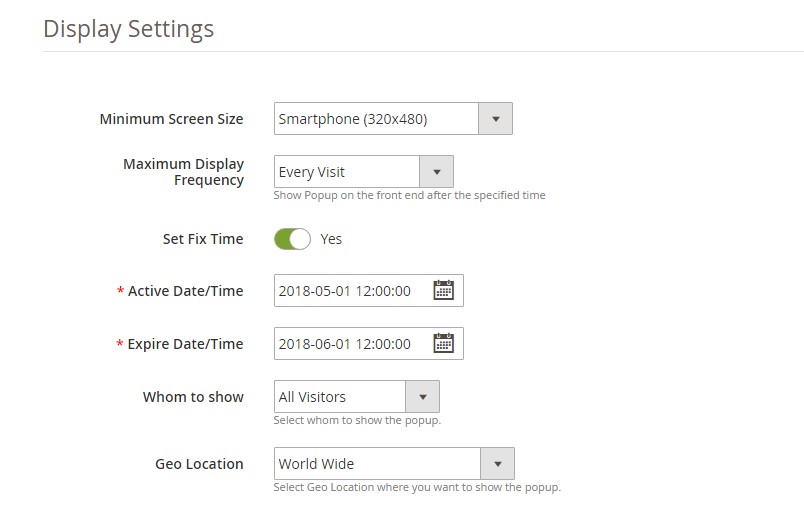
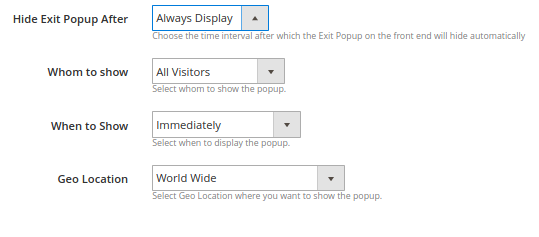
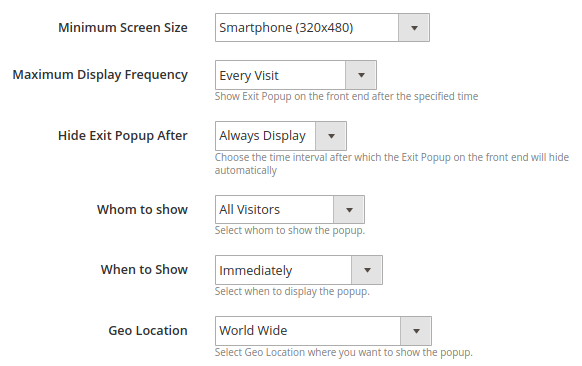
Magento 2 Popup-Erweiterung beenden von Knowband bietet Anzeigeeinstellungen, mit denen der Magento 2-Administrator die Anzeige des Popups steuern kann, z. Aber zuerst schauen Sie sich bitte den Screenshot unten an:
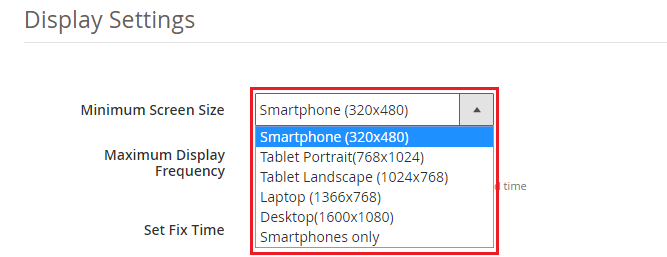
1. Minimale Bildschirmgröße
Wenn als minimale Bildschirmgröße "Mobil" ausgewählt ist, funktioniert das Popup "Exit Intent-E-Mail-Abonnement" für alle Bildschirmgrößen, die höher sind als die des Mobiltelefons. Wenn "Desktop" als Bildschirmgröße "Minimal" ausgewählt ist, wird das Popup "Newsletter" nicht angezeigt das Mobiltelefon und jeder Bildschirm, der kleiner als der Desktop ist.
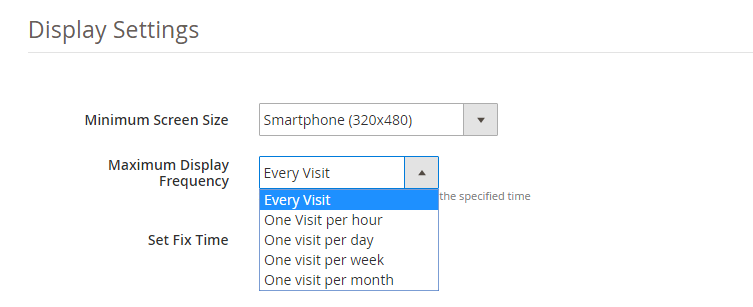
2. Maximale Anzeigefrequenz
Magento 2 Admin kann mit dieser Option die maximale Anzeigefrequenz des Newsletter-Abonnements festlegen. Der Administrator kann festlegen, dass das Popup "Beenden" bei jedem Besuch des Kunden oder bei einem Besuch pro Stunde, pro Tag, pro Woche und pro Monat angezeigt wird. Wenn jeder Besuch ausgewählt ist, wird bei jedem Besuch des Kunden das Popup Exit Intent angezeigt.
3. Ausblenden Popup beenden nach
Mit dieser Option der Magento 2 Exit Intent Popup-Erweiterung können Sie das Zeitintervall einstellen, nach dem das Exit Popup automatisch im Frontend ausgeblendet wird.
4. Wen es zu zeigen gilt
Die Magento 2 Exit Popup-Erweiterung bietet dem Store-Administrator die Möglichkeit, mit dieser Einstellung die Kundengruppe auszuwählen, für die das Newsletter-Popup angezeigt werden soll. Der Magento 2-Store-Administrator kann auswählen, dass das Popup "Exit Intent" nur für die neuen Besucher, nur für die wiederkehrenden Besucher oder für alle Besucher im Store angezeigt wird. Bitte beachten Sie den Screenshot unten:
6. Wann zu zeigen
Mit dieser Option können Sie die Zeit einstellen, nach der das E-Mail-Abonnement dem Benutzer angezeigt wird: sofort, nach einiger Zeit, nach einem Bildlauf nach unten oder beim Beenden.
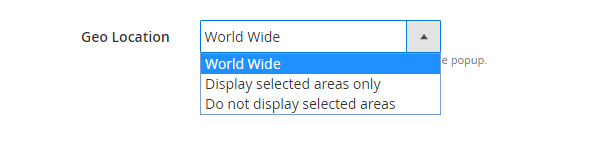
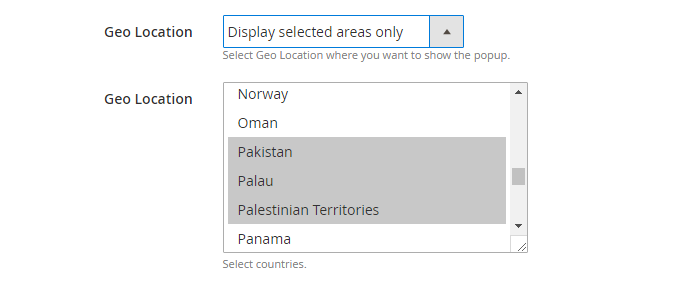
7. GEO-Standort
Mit der Magento 2 Exit Popup-Erweiterung kann der Administrator die GEO-Speicherorte auswählen, an denen das Popup-Fenster für das E-Mail-Abonnement mit Exit Intent angezeigt werden soll. Bitte beachten Sie die Screenshots unten.
Screenshot 1
Screenshot 2
2.3 Look and Feel Einstellungen
Magento 2 Exit Popup-Erweiterung bietet die Option, vordefinierte Vorlagen für das Exit Popup auszuwählen und anzuwenden.
1.
Der Magento 2 Store-Administrator kann ein beliebiges Thema für das Exit-Popup auswählen.
2. Vorschau:
Der Store-Administrator kann ein beliebiges Thema auswählen, um die Vorschau anzuzeigen. Diese Option ist hilfreich, da sie das Thema überprüfen können, bevor es im Geschäft verfügbar gemacht wird.
2.5-Rabatteinstellungen
Mit den von dieser Magento 2 Exit Intent-Popup-Erweiterung für E-Mail-Abonnements angebotenen Rabatteinstellungen kann der Magento-Store-Inhaber den Rabatt festlegen, der dem Besucher angeboten wird, der seine E-Mail-ID in das Popup-E-Mail-Abonnement eingibt. Der Administrator kann den Rabatt nach dem Zufallsprinzip oder als festen Rabatt anbieten. Es gibt drei Möglichkeiten, die dem Ladenbesitzer zur Verfügung gestellt wurden, um den Rabatt festzulegen. Diese werden unten diskutiert:
1. Coupontyp:Mit dieser Option kann der Administrator den Coupontyp als Coupon mit festem oder variablem Typ festlegen. Beim Coupon mit festem Typ kann der Administrator den Code angeben, der zuerst vom Backoffice des Administrators unter den Einstellungen für die Warenkorb-Preisregel generiert werden muss.
Hinweis: Wenn der Administrator versucht, einen Gutscheincode festzulegen, der nicht unter Einstellungen für Warenkorbpreisregeln festgelegt wurde, wird ihm der folgende Fehler angezeigt:
2. Rabattart: Mit dieser Option kann der Administrator den Rabatttyp als fest oder als Prozentsatz festlegen, der dem Benutzer durch Beenden des Popups angeboten wird.
3. Rabattbetrag: Wenn der Administrator den Rabatttyp als fest ausgewählt hat, kann er einen beliebigen Wert als Rabatt festlegen. Wenn die Rabattart als Prozentsatz ausgewählt wird, muss ein Prozentsatz für den Rabattwert festgelegt werden.
4. Schwellenbetrag: Diese Option legt den Mindestschwellenwert für den Einkaufswagen fest, der für die Inanspruchnahme des Angebots erforderlich ist.
2.6 E-Mail-Marketing
Magento 2 Exit Popup-Erweiterung bietet Integration mit beliebten E-Mail-Dienstanbietern wie MailChimp, Klaviyo und Constant Contact. Die von diesem E-Mail-Abonnement-Popup erfassten E-Mail-IDs werden automatisch mit der Datenbank dieser E-Mail-Dienstanbieter synchronisiert, die der Geschäftsadministrator später zum Senden personalisierter oder Werbe-E-Mails verwenden kann. Lassen Sie uns sehen, wie wir sie konfigurieren können.
1. MailChimp-Integration:
Der Magento-Store-Administrator muss den MailChimp-API-Schlüssel eingeben, um ihn mit Ihrem Web-Store zu synchronisieren. Führen Sie die folgenden Schritte für den API-Schlüssel aus:
Schritt 1: Melden Sie sich unter https://mailchimp.com in Ihrem MailChimp-Konto an.
Schritt 2: Klicken Sie im Menü oben rechts auf Ihren Benutzernamen.
Schritt 3: Wählen Sie im Flyout-Menü den Account aus.
Schritt 4: Wählen Sie auf der Kontoseite Extras und dann API-Schlüssel aus.
Schritt 5: Ihr API-Schlüssel wird in der Tabelle mit der Bezeichnung Ihre API-Schlüssel aufgeführt. Kopieren Sie den API-Schlüssel von dort und fügen Sie ihn in das Feld "MailChimp API-Schlüssel" ein. Sobald dies erledigt ist, wird das MailChimp-Konto synchronisiert.
2. Klaviyo Integration:
Um Klaviyo in das Geschäft zu integrieren, muss der Magento-Administrator den Klaviyo-API-Schlüssel in das dafür vorgesehene Feld eingeben.
Schritt 1: Melden Sie sich unter https://www.klaviyo.com/ in Ihrem Klaviyo-Konto an.
Schritt 2: Klicken Sie im Menü oben rechts auf Ihren Benutzernamen.
Schritt 3: Wählen Sie im Flyout-Menü den Account aus.
Schritt 4: Wählen Sie auf der Kontoseite Einstellungen und dann API-Schlüssel aus.
Schritt 5: Ihr API-Schlüssel wird in der Tabelle mit der Bezeichnung Ihre API-Schlüssel aufgeführt. Kopieren Sie den API-Schlüssel von dort und fügen Sie ihn in das Feld "Klaviyo API-Schlüssel" ein. Sobald dies erledigt ist, wird das Klaviyo-Konto synchronisiert.
3. Konstante Kontaktintegration:
Um die Integration von Constant Contact zu aktivieren, aktivieren Sie die Schaltfläche Enable Constant Contact (Konstanten Kontakt aktivieren) (siehe Abbildung unten): Geben Sie den API-Schlüssel und das API-Token ein, um die Integration einzurichten. Wählen Sie die Liste aus, in der Sie die erfassten E-Mail-IDs synchronisieren möchten.
Führen Sie die folgenden Schritte aus, um den API-Schlüssel von Constant Contact zu generieren:
Step1: Erstellen Sie ein Entwicklerkonto oder melden Sie sich an. Klicken Sie hier, um das Konto zu erstellen: https://constantcontact.mashery.com/
Schritt 2: Geben Sie den Anwendungsnamen ein. Scrollen Sie zum Ende der Seite, und aktivieren Sie das Kontrollkästchen, mit dem Sie den Nutzungsbedingungen zustimmen, und klicken Sie auf Anwendung registrieren. Sie erhalten dann Ihre API-Schlüsselinformationen.
Schritt 3: Klicken Sie auf die Schaltfläche Get Access Token (Zugriffstoken abrufen), um das Zugriffstoken abzurufen.
2.7-E-Mail-Einstellungen
Magento 2 Exit Popup-Erweiterung bietet E-Mail-Einstellungen zur Verwaltung der E-Mail, die mit Rabatt-Gutscheincodes an den Kunden gesendet wird. Die Erweiterung bietet fertige E-Mail-Vorlagen, die je nach Anforderung weiter angepasst werden können. Es gibt drei Möglichkeiten, in denen der Administrator den Gutscheincode für die Kunden freigeben kann: Den Gutscheincode im Newsletter-Popup selbst anzeigen, den Gutscheincode in der an den Kunden gesendeten E-Mail freigeben und beides auswählen. Die Gutscheincodes werden automatisch generiert und die E-Mails werden automatisch gesendet, sobald ein Kunde die E-Mail-ID in das E-Mail-Abonnement-Popup eingibt.
Coupon-Anzeigeoption: Der Magento 2-Administrator kann wählen, wie der Gutscheincode dem Kunden angezeigt werden soll, dh entweder über das Popup-Fenster für die Beendigungsabsicht, entweder per E-Mail oder der Administrator kann beide Optionen auswählen.
E-Mail Betreff: Magento 2-Popup zum Beenden ermöglicht es dem Store-Administrator, den E-Mail-Betreff für die E-Mail festzulegen, die an den Kunden gesendet wird. E-Mails werden automatisch gesendet, der Administrator hat jedoch die volle Kontrolle über die Anpassung der E-Mail-Vorlage.
E-Mail-Vorlage: Die Magento 2-Exit-Popup-Erweiterung bietet 5 Readymade-E-Mail-Vorlagen. Diese E-Mail-Vorlagen können je nach Anforderung vollständig angepasst werden.
Test-Email: Die Magento 2 Newsletter-Abonnement-Popup-Erweiterung von Knowband bietet die Option E-Mail-Feld testen, um die Funktionalität der gesendeten E-Mails zu testen.
2.8 Statistik
Magento 2 Exit Popup-Erweiterung bietet Statistiken über seine Leistung. Die Statistik zeigt den Vergleich zwischen den insgesamt generierten und den verwendeten Gutscheinen. Die Magento 2 Newsletter-Abonnement-Popup-Erweiterung bietet interaktive Grafiken für die insgesamt generierten und verwendeten Coupons. Der Magento 2-Administrator kann die Statistiken filtern, indem er den Datumsbereich aus dem Datumsauswahlfeld auswählt. Siehe Abbildung unten:
Nicht nur diese Popup-Erweiterung für E-Mail-Abonnements zeigt die Statistiken in einem ansprechenden und interaktiven Tortendiagramm an. In welchem Land die Popup-Erweiterung "Beenden" verwendet wird und auf welchem Gerät?
Tabellarischer Bericht: Die Popup-Erweiterung Magento 2 Exit generiert tabellarische Berichte mit Informationen zu dem Kunden, der die E-Mail-ID im Popup-Newsletter-Abonnement eingegeben hat. Informationen wie die E-Mail-ID, der zugeteilte Gutscheincode, das Land, in dem der Exit Intent angezeigt wird, das Gerät, auf dem er verwendet wurde, und ob der Kunde den Gutschein verwendet hat oder nicht, finden Sie im folgenden Screenshot:
3.0-Frontschnittstelle
A) Magento 2 Beenden Sie Popup mit Theme 1
B) Magento 2 Popup mit Theme 2 beenden
C) Magento 2 Popup mit Theme 3 beenden
D) Magento 2 Popup mit Theme 4 beenden
E) Magento 2 Popup mit Theme 5 beenden
Wenn der Kunde seine E-Mail-Adresse eingibt, wird ihm der folgende Bildschirm angezeigt.
Haftungsausschluss: Falls das Popup "Beenden" nicht im Vordergrund angezeigt wird, leeren Sie bitte den Cache oder löschen Sie die Cookies. Manchmal verhindern Cookies, dass das Popup vorne angezeigt wird.
Um den Erfolg im E-Commerce-Geschäft zu erreichen, ist es wichtig, immer auf dem neuesten Stand der Branche zu sein. Mit den aktuellen technologischen Fortschritten und Markttrends Schritt halten können Sie vor den Wettbewerbern halten. Eine der besten Möglichkeiten, Ihre Geschäftsziele zu erreichen, besteht darin, in die Fußstapfen der etablierten Unternehmen zu treten und sich von ihnen inspirieren zu lassen. Der ideale Workflow des E-Commerce-Geschäfts sollte die Käufer auf die Website locken, die Interessenten vom Website-Traffic filrieren und diese dann in zahlende Kunden umwandeln. Dies kann durch verbesserte Kundenerfahrung, Kundenbindungsstrategie und letztlich durch die Gewinnung von Kundentreue erreicht werden.
Es ist nicht falsch zu sagen, dass sogar die Mund-zu-Mund-Propaganda eine wichtige Rolle spielt. Wenn Sie in Ihrem Geschäft bessere Dienstleistungen und eine bessere Kundenerfahrung anbieten, werden Sie sicherlich alte Kunden zurückgewinnen und neue Kunden gewinnen. Social Media bietet den Online-Verkäufern auch eine Plattform, um die neuen Kunden zu erreichen. In diesem Post werden wir die beliebtesten Strategien besprechen, die Ihnen helfen werden, Ihre Geschäftsziele im Jahr 2018 zu erreichen.
Strategie # 1 Neue Kunden gewinnen und alte behalten:
Eine effektive Lead-Generation-Strategie ist das Geheimnis des Erfolgs im E-Commerce. Die meiste Zeit, wenn Sie etablierte E-Commerce-Seiten besuchen, können Sie auf das Willkommens-Popup stoßen, das beim ersten Kauf verlockende Rabatte bietet. Um von diesem Sonderrabatt profitieren zu können, müssen die Besucher ihre E-Mail-IDs angeben. Alle Top-E-Commerce-Giganten lassen keine Chance, die E-Mail-Adresse der Kunden zu erfassen. Die E-Mail-Adresse ist der beste Weg, um eine neue und dauerhafte Beziehung zu den Kunden aufzubauen.
Es ist keine einfache Aufgabe, die E-Mail-Adressen der Besucher zu erhalten. Um die E-Mail-ID der Besucher zu erhalten, müssen Sie den neuen Besuchern spezielle Angebote anbieten. Sie können beim ersten Kauf einen kostenlosen Versand oder einen verlockenden Rabatt anbieten. Die meisten Top-Marken nutzen diese Strategie, um mehr Kunden zu erreichen.
Wie können Sie diese Strategie für Ihr Online-Geschäft nutzen?
Gamified Willkommen Popup-
Gamification der Website ist der beste Weg, um die Kunden zu halten. Spin and Win popup ist ein Gamify-Popup, das es den Besuchern ermöglicht, die verlockenden Rabatte zu gewinnen, indem sie das Rad wie beim Roulette-Spiel drehen. Das Popup "Drehen und Gewinnen" ist eine der besten Möglichkeiten, ein interaktives Popup anzuzeigen, um die Kundeninformationen zu sammeln. Kunden müssen ihre E-Mail-IDs eingeben, um das Spiel zu spielen. Die gamifizierte Schnittstelle entwickelt das Interesse der Kunden und sie stellen gerne ihre Email-IDs zur Verfügung, um das Spiel zu spielen.
Exit Intent Popup überwacht die Bewegung der Maus und sobald der Besucher das Exit-Popup beenden möchte, wird ein Popup mit dem Rabattangebot angezeigt. Special ermutigt die Kunden, ihren Kauf abzuschließen und hilft Ihnen, Ihre E-Mail-Liste zu erweitern.
Der neueste Trend in der eCommerce-Welt ist es, kostenlosen Versand anzubieten. Kunden kaufen lieber mit der kostenlosen Versandoption. Die meisten Verkäufer auf dem Top-Marktplatz wie Amazon, Etsy, Walmart, eBay bietet den kostenlosen Versand.
Warum ist kostenloser Versand ein Muss?
1) Shopper lieben freie Verschiffenwahl – Laut den Studien bevorzugen die Online-Käufer die Bestellung der Produkte, wenn der Versand kostenlos ist. 2) Wettbewerb – Die Marktplätze wie Amazon, eBay, Walmart, Etsy und viele mehr erweitern ihre Präsenz und bieten den Kunden große Vorteile, einschließlich der kostenlosen Versanddienste. Es ist also ein Muss für das Online-Geschäft, kostenlosen Versand anzubieten, um bestehende Kunden zu behalten. 3) Versandkostenfrei reduziert Warenkorbaufgabe – Die meiste Zeit verlassen Kunden den Einkaufswagen wegen der zusätzlichen Kosten (Versand und Steuern). 4) Kostenloser Versand erhöht den durchschnittlichen Bestellwert – Käufer kaufen mehr Produkte, um sich für den kostenlosen Versand zu qualifizieren.
Taktik, um kostenlosen Versand anzubieten
1) Eine der Methoden, um kostenlosen Versand anzubieten, besteht darin, die Versandkosten in den Produktpreis selbst einzubeziehen. Dieser Ansatz funktioniert, wenn Sie Ihrem Nischenmarkt einzigartige Produkte anbieten und es nicht so viele Konkurrenten gibt. 2) Sie können spezielle Werbeaktionen erstellen, um den kostenlosen Versand für Produkte mit höherer Marge zu ermöglichen. 3) Sie können kostenlosen Versand nur für einen bestimmten Warenkorbwert anbieten. Bestellungen mit einem Einkaufswagenwert, der höher ist als das festgelegte Limit, sind für den kostenlosen Versand berechtigt. 4) Sie können bei Sonderangeboten oder während der Ferienzeit einen kostenlosen Versand anbieten.
eCommerce-Erweiterungen für bessere Versandservices:
a) Kostenloser Versandmanager
Die Kostenloser Versand Manager Erweiterung ist für die Prestashop-Plattform verfügbar. Mit diesem Addon kann der Geschäftsadministrator die Regeln und Bedingungen für die Versandkosten erstellen. Die Händler können das Warenkorblimit festlegen, ab dem kostenloser Versand angeboten wird. Mit diesem Modul können Sie den Umsatz und die Conversion-Rate der Website steigern. Klicken Sie hier für die Details.
b) Versandkosten nach ZipCode:
Manchmal müssen Sie Versandkosten basierend auf dem Standort des Benutzers anbieten. Die Shiping Cost by ZipCode-Erweiterung ist die beste Möglichkeit, Versandkosten basierend auf dem Standort des Benutzers anzubieten. Das Versandkosten per ZipCode-Modul ist für den Prestashop verfügbar. Ähnliche Erweiterung Produktverfügbarkeitsprüfung von ZipCode ist verfügbar für die Magento 1 Plattform.
Strategie # 3 Verbesserung der Kundenzufriedenheit
Eine bessere Kundenerfahrung in Ihrem Geschäft ermutigt den Kunden, mehr Produkte zu durchsuchen, was die Chancen des Kaufs erhöht. Gemäß den neuesten Trends in der Branche sollten Sie versuchen, den Besuchern die beste Erfahrung zu bieten, um sie zu einem Kunden zu machen. Es gibt folgende Erweiterungen, die Ihnen helfen können, dasselbe zu erreichen.
a) Unendliche Schriftrolle
In den letzten Jahren bringt das Wachstum von mobilen Geräten eine Revolution in der eCommerce-Welt. Jetzt bevorzugen die meisten Benutzer das Surfen im Internet mit ihren Handheld-Geräten wie Handys und iPad. Durch das unbegrenzte Scrollen können die Benutzer problemlos mehr Produkte durchsuchen und die Benutzerfreundlichkeit der Touch-Geräte verbessern. Darüber hinaus funktioniert die Option zum unbegrenzten Scrollen auch beim mobilen Surfen effizient. Infinite Scroll Erweiterung entwickelt von Knowband ist verfügbar für die Magento 1, Magento 2 und Prestashop Plattformen.
b) Größentabelle
Wenn Sie Schuhe oder Kleidung verkaufen, ist eine Größentabelle auf der Produktseite ein Muss. Die Größentabelle hilft den Benutzern bei der Auswahl der richtigen Passform und reduziert auch die Chancen der Rückkehr. Die von Knowband entwickelte Größentabelle wurde für die Magento 1, Magento 2, undPrestashop?platforms.
c) Produktvideo
Anstatt den langen Text zu lesen, bevorzugen die Benutzer das Video zum besseren Verständnis des Produkts. Produktvideos sind fesselnder als der Text. Knowband bietet die Produktvideo-Erweiterung, mit der Sie die Videos auf den Produktseiten von den Videokanälen wie YouTube, Vimeo anzeigen können. Produktvideo-Erweiterung ist verfügbar für die Prestashop, Magento 1 und OpenCart Plattformen.
d) Wunschliste
Mit dem dynamischen Wachstum der Marktplätze in den letzten Jahren ist ein neuer Trend in der eCommerce Industrie entstanden. Jetzt suchen Käufer lieber nach den Produkten auf Google oder Marktplätzen wie Amazon, Etsy, Walmart, eBay, Cdiscount usw., um einen besseren Vergleichspreis und Angebote zu erhalten, bevor sie ihre Kaufentscheidung treffen. Die Wishlist-Funktion ermöglicht es den Käufern, die Produkte ihrer Wahl in die engere Auswahl zu nehmen, so dass sie später ihre Bestellung für die Produkte aufgeben können. Nach dem Hinzufügen der Produkte zur Wunschliste kann ein Käufer jederzeit auf seine Wunschliste zugreifen. Dies spart den Kunden Zeit, da sie einfach die Produkte der Wunschliste in den Warenkorb legen können, um ihre endgültige Bestellung aufzugeben. Die Wunschliste Erweiterung ist verfügbar für die Prestashop, Magento 1, Magento 2 und OpenCart Plattformen.
e) Express-Kaufabwicklung
Der einfache Checkout-Prozess ist der Schlüsselfaktor, um höhere Umsätze zu erzielen. Die meisten Online-Unternehmen bieten die One-Step-Checkout, um das Einkaufserlebnis der Käufer stressfrei zu machen. Die One-Step-Checkout-Funktion ermöglicht dem Benutzer die Eingabe aller Details auf einer einzigen Seite und reduziert den Abbruch des Warenkorbs. Der One-Step-Checkout ermöglicht es den Käufern, den Account zu erstellen, Bestellungen als Gast aufzugeben oder sich auf der Checkout-Seite anzumelden. Knowband bietet das One Page Checkout Modul für die Magento 1, Magento 2, Prestashop und OpenCart Plattformen.
Strategie # 4 Kundenbindungstechniken
a) Helpdesk
Wenn Sie die meisten Online-Unternehmen beobachtet haben, bietet der 24 * 7 Chat-Support. Vor kurzem hat Chat Boats auch ein effektives Tool zur Verbesserung der Kundenbeziehungen zur Verfügung gestellt. Indem Sie die Kunden und Besucher bei ihren Kaufentscheidungen unterstützen und nach dem Kauf fragen, können Sie eine Verbindung zwischen Ihrer Marke und den Kunden aufbauen. Diese langjährige Beziehung könnte die Kunden in treue Kunden verwandeln. Die Helpdesk-Erweiterung ist verfügbar für Prestashop und Magento 1 Plattformen.
b) Treuepunkte
Das Anbieten von Treuepunkten für jeden Kauf der Kunden hilft Ihnen, die Kunden für eine lange Zeit zu behalten. Wie bei jeder Bestellung erhalten die Kunden das Geschäftsguthaben, das sie für ihre weiteren Einkäufe verwenden können, ermutigt den Kunden, zum Laden zurückzukehren, um das Geschäftsguthaben zu verwenden, das auf dem Konto verfügbar ist. Das Loyalitäts Punkte Modul ist verfügbar für die Prestashop?platform.
c) Rückkehrmanagement
Effiziente Rückgaberichtlinien sind einer der wichtigsten Aspekte, um die Kunden zu halten. Die Rückgabe- und Rückerstattungsrichtlinien des Online-Shops ermutigen die Kunden außerdem, ihre Bestellungen aufzugeben. Um das problemlose Retourenmanagement zu ermöglichen, können Online-Shops die Return Manager Extension nutzen. Knowband bietet die Return Manager Extension für die Prestashop, Magento 1 und Magento 2 Plattformen.
d) Geburtstagsüberraschung
Jeder liebt Überraschungen, weil er zeigt, wie sehr die Unternehmen die Kunden schätzen. Um das Vertrauen der Kunden zu gewinnen, müssen Unternehmen über die normalen Dienstleistungen und Angebote hinausgehen. Sie können den Kunden an ihrem Geburtstag einen zusätzlichen Rabatt anbieten. Knowband bietet Geburtstagscoupon Modul für die Prestashop Plattform.
Strategie #5 Multi-Channel-Verkauf
Mit der sich entwickelnden Technologie und den sich ändernden Einkaufsgewohnheiten der Kunden ist es für alle Verkäufer notwendig, ihre Produkte über mehrere Kanäle zu verkaufen. Alle Top-Marktplätze wie Amazon, eBay, Walmart, Etsy usw. bieten den Verkäufern eine Plattform, um ihre Produkte über den Marktplatz zu verkaufen.
Der Verkauf über mehrere Kanäle ist der beste Weg, die Markenreorganisation zu verbessern.
Um auf mehreren Kanälen zu verkaufen, besteht die größte Herausforderung für die Verkäufer in der Verwaltung des Inventars und des Versands. Knowband hat die Marketplace Integration Erweiterungen für die Top-Marktplätze wie eBay, Walmart und Etsy entwickelt. Das Marktplatzintegrationsmodul automatisiert den Produktlistungsprozess und ermöglicht es den Verkäufern, das Inventar und den Versand für den Marktplatz von ihrem bestehenden Online-Shop aus zu verwalten.
Da die DSGVO jetzt vollstreckt wird und die meisten Online-Unternehmen in der EU nach vielen Schwierigkeiten jetzt mit dem neuen Datenschutzgesetz konform sind. Um den Prestashop-Ladenbesitzern zu helfen, die DSGVO-Konformität zu erreichen,
Wir beginnen mit dem Modul Prestashop GDPR Compliance von Knowband, Prestashop GDPR Modul behandelt die folgenden Rechte der Kunden: 1) Recht auf Zugang 2) Recht auf Datenübertragbarkeit 3) Recht auf Berichtigung 4) Recht auf Löschung von 5) Rechte im Zusammenhang mit der automatisierte Entscheidungsfindung 6) Recht, die Verarbeitung einzuschränken
Weitere Funktionen des Prestashop-DSD-Compliance-Addons: 1) Cookies-Zustimmungsleiste und Cookie-Blocker 2) Den Gastnutzern Zugriff auf die DSD-Rechte gewähren 3) Kundendaten aus dem Back-Office herunterladen 4) Kundendaten aus dem Back-Office löschen 5) Advance Einstellungen für die Datenlöschung 6) Datenanonymisierung 7) Kompatibilität mit dem anderen DSGV-Compliance-Modul 8) Benutzerzustimmung (Checkboxen) beim Registrierungs- und Kontaktformular Für weitere Details zum Prestashop-DSGVO-Modul Klicken Sie hier.
Wie wir unsere geschätzten Kunden durch den Newsletter informiert haben, hat Prestashop 4-Arten von Haken eingeführt, um die Prestashop-Module (die die persönlichen Daten der Kunden sammeln) mit der DSGVO konform zu machen. Um die Prestashop-Module mit dem offiziellen GDPR-Modul kompatibel zu machen, müssen Entwickler diese Hooks in das Modul integrieren. Nach der Integration dieser Hooks kann der Kunde die vom jeweiligen Modul erfassten Daten exportieren. Ebenso werden bei der Datenlöschanforderung die Kundendaten aus den Modulen gelöscht. Einzelheiten dazu, wie Sie Ihr Modul mit dem DSGVO-Modul in Einklang bringen können, finden Sie hier Klicken Sie hier.
Um die nativen Module von Prodashop nach GDPR zu erstellen, hat Prestashop auch die neuen 2 Versionen von Prestashop – 1.7.3.3 und 1.6.1.19 veröffentlicht. Bitte Klicken Sie hier für die Details.
Express-Checkout ist der beste Weg, um die Conversion-Rate Ihres Shops zu verbessern. Das einseitige Checkout-Modul ermöglicht Ihnen, Rechnungsadresse, Lieferadresse, Zahlungs- und Versandoptionen auf derselben Seite anzuzeigen und die Zeit des Benutzers zu sparen, um die Bestellung abzuschließen. Sie können das Ein-Schritt-Checkout für die Gastbenutzer aktivieren, und neue Benutzer können auch ganz einfach ein Konto erstellen. Die Social Login-Option ist eine der besten Funktionen des One Page Checkout-Moduls. One Page Checkout Modul von Knowband unterstützt mehrere Versand- und Zahlungsmethoden. Das Prestashop One Page Checkout-Modul ist jetzt nach der DSGVO zertifiziert.Klicken Sie hier um Ihr One Page Checkout-Modul zu aktualisieren. Hinweis: Wenn Sie benutzerdefinierte Änderungen am Modul vorgenommen haben, empfehlen wir Ihnen, sich an unser Support-Team zu wenden, um die Änderungen zu speichern. Bitte Klicken Sie hier um mit dem Helpdesk-Team in Kontakt zu treten.
Mit dem Prestashop Marketplace-Modul kann der Store-Administrator seinen Prestashop-Store in einen Marktplatz wie Amazon, Walmart, Etsy usw. umwandeln, sodass mehrere Verkäufer ihre Artikel auf dem Marktplatz auflisten können. Wenn Sie Ihr Geschäft in einen Marktplatz umwandeln, können Sie den Kunden mehr Produkte und Dienstleistungen zu einem besseren Preis anbieten. Sie können Provision von den Verkäufern erhalten, die auf dem Marktplatz aufgeführt sind. Das Prestashop-DSGVO-Modul ist jetzt nach DSGVO-konform. Klicken Sie hier um die Details zu überprüfen.
Hinweis: Wenn Sie benutzerdefinierte Änderungen am Modul vorgenommen haben, empfehlen wir Ihnen, sich an unser Support-Team zu wenden, um die Änderungen zu speichern. Bitte Klicken Sie hier um mit dem Helpdesk-Team in Kontakt zu treten.
Das Popup-Modul “Spin and Win” ist eine der besten Methoden zum Sammeln der Leads. Das Gamed Popup-Design des Moduls ermöglicht es dem Kunden, das Rad zu drehen, um den verlockenden Rabatt auf den Kauf zu erhalten. Prestashop Spin and Win Popup-Modul ist jetzt GDPR-konform. Klicken Sie hier für die Details.
Das Prestashop Wishlist-Modul ermöglicht es den Kunden, die Produkte ihrer Wahl auf der Wunschliste zu speichern, so dass sie später ihre Bestellung für diese Produkte einsehen und platzieren können. Dies spart Zeit für die Kunden und verbessert das Kundenerlebnis in Ihrem Geschäft. Das Wishlist-Modul hilft auch dem Store-Administrator, das Kundenverhalten zu verstehen. Der Administrator kann die Statistiken der in der Wunschliste gespeicherten Produkte überprüfen. Das Advance-WishList-Modul ist jetzt nach GDPR-Standard. Klicken Sie hier?for the details.
Das Return-Manager-Modul ist eine der Must-Have-Erweiterungen für die Prestashop-Ladenbesitzer. Wenn Sie sich in der EU befinden, kann Ihnen dieses Modul helfen, die EU-Gesetze einzuhalten. Gemäß EU-Recht haben Kunden die 14-Tage, in denen sie das Produkt zurückgeben können. Mit dem Return Manager Addon können Sie dem Kunden einen problemlosen Rückgabeprozess ermöglichen. Das Return Manager Module hilft den Verkäufern auch, die Retouren effektiv zu verwalten, und Sie können auch alle zurückgegebenen Artikel verfolgen. Das Prestashop Return Manager Modul ist jetzt nach dem DSGV-Standard zertifiziert. Klicken Sie hier für die Details.
Das Prestashop Abandoned Cart-Modul ist eine effektive Möglichkeit, die Aufgabe des Einkaufswagens zu reduzieren und die Kunden zurückzugewinnen. Sie können die Serienerinnerungen an die Kunden senden, um den Kauf abzuschließen. Klicken Sie hier für die Details.
Das Gift Card Manager Addon hilft Ihnen, den Umsatz zu steigern. Mit dem Geschenkkartenmodul können Sie Geschenkkarten in Ihrem Geschäft erstellen und verkaufen. Die Kunden können die Geschenkkarten kaufen und sie mit ihren Freunden teilen. Prestashop Gift Card Manager Addon ist jetzt nach GDPR-Standard zertifiziert. Bitte Klicken Sie hier für die Details.
Prestashop Reward Points Addon ermöglicht es den Verkäufern, ihre Kunden nach Abschluss ihres Kaufs zu belohnen. Die Belohnungspunkte helfen dem Geschäftsinhaber, die Kunden zu behalten, damit sie den Laden weiterhin besuchen können, um die Belohnungspunkte zu verwenden. Das Prestashop Reward Points-Modul ist jetzt nach GDPR-Standard zertifiziert.Klicken Sie hier für die Details.
Mit dem Prestashop Geburtstagskupon-Modul kann der Shop-Administrator die Geburtstagswünsche an die Kunden senden. Der Administrator kann den Kunden an ihrem Geburtstag einen Sonderrabatt anbieten. Das Prestashop Geburtstagskupon-Modul ist jetzt nach dem DSGVO-Standard zertifiziert. Klicken Sie hier für die Details.
Produktbewertungen sind das Muss, um das Vertrauen der Kunden zu gewinnen. Sie können nach den Rezensionen für die Kunden fragen, die Ihre Geschäftsprodukte gekauft haben. Sie können den Kunden auch zusätzlichen Rabatt anbieten, um ihre Bewertungen zu veröffentlichen. Das Prestashop Review Incentive Module ist jetzt nach dem DSGVO-Standard zertifiziert.Klicken Sie hier für die Details.
Mit Prestashop Order Custom Field Module kann der Geschäftsadministrator die zusätzlichen Details auf der Checkout-Seite hinzufügen. Durch Hinzufügen der benutzerdefinierten Felder auf der Checkout-Seite kann der Administrator die zusätzlichen Details von den Kunden sammeln. Diese Information kann für das effektive Marketing verwendet werden. Das Prestashop Order Custom Field Modul ist jetzt nach GDPR-Standard.Klicken Sie hier für die Details.
Um die Kundenbindung im Geschäft zu erhöhen, kann der Administrator den Kunden erlauben, die Warnung für den Rückgang des Produktpreises zu setzen. Im Falle eines Rückgangs des Produktpreises erhält der Kunde die E-Mail-Benachrichtigung mit dem Produktlink. Prestashop Price Alert Modul ist jetzt nach GDPR-Standard. Bitte Klicken Sie hier für die Details.
Anstatt die vergriffenen Produkte zu deaktivieren, kann der Administrator des Prestashop-Shops das Modul “Zurück im Bestand” verwenden, um die Besucher in die Kunden zu konvertieren. Kunden können die Warnmeldung für die Wiederauffüllung einstellen, so dass der Kunde die E-Mail-Benachrichtigung erhält, sobald das Produkt wieder aufgestockt wird. Das Modul Prestashop Back-in-Stock-Notification ist jetzt nach GDPR-Standard. Bitte Klicken Sie hier für die Details.
Das Prestashop-Produktupdatbenachrichtigungsmodul ermöglicht es den Kunden, die Warnung für die Produkte festzulegen. Wenn Sie sich für den Preisalarm entscheiden, erhält der Kunde den Alarm für die Bestandswarnung und Preisänderung. Das Prestashop-Modul zur Produktaktualisierung ist jetzt nach dem DSGVO-Standard zertifiziert. Bitte Klicken Sie hier für die Details. Wir werden diesen Beitrag für die mehr DSGVO-konformen Module weiter aktualisieren. Sie können auch mögen …
Magento Produktverfügbarkeitsprüfung nach Postleitzahl Erweiterung von Knowband ermöglicht es dem Benutzer, die Verfügbarkeit des Produkts in einem bestimmten Bereich einfach durch Eingabe der Postleitzahl zu überprüfen. Die Erweiterung Magento Product Availability bietet dem Administrator auch die Möglichkeit, die Verfügbarkeit in den jeweiligen Bereichen einzuschränken. Mit Hilfe dieser Magento Zipcode Erweiterung kann der Admin den Verfügbarkeitsstatus jederzeit ändern.
1.1-Funktionen, die Magento-Produktverfügbarkeit durch Postleitzahlverlängerung bietet:
Durch die Installation der Magento-Produktverfügbarkeit per Postleitzahl kann der Store-Administrator den Filialbesuchern erlauben, die Verfügbarkeit des Produkts in einer bestimmten Region basierend auf der Postleitzahl zu überprüfen.
Die Magento-Produktverfügbarkeitsprüfung anhand der Postleitzahlverlängerung ermöglicht es dem Administrator, die Anzahl der Tage mit dem voraussichtlichen Lieferdatum anzuzeigen, wenn das Produkt für die eingegebene Postleitzahl verfügbar ist.
Das Validator-Modul für Magento Product-Postleitzahlen bietet dem Administrator die Möglichkeit, die Checkout-Option zu deaktivieren, wenn das Produkt für die eingegebene Postleitzahl nicht verfügbar ist.
Der Administrator kann verschiedene globale Zonen erstellen.
Mit der Magento-Produkt-PLZ-Validator-Erweiterung kann der Administrator die gesamte Liste der angelegten Zonen auch unter der Konfigurationsoberfläche "Globale Zone" einsehen.
Das Modul ermöglicht es dem Administrator, die Zonen mit einem Produkt zuzuordnen, um deren Verfügbarkeit anzugeben.
Die globale Zone kann ebenfalls bearbeitet / gelöscht werden.
Der Administrator kann die Postleitzahlen aus den erstellten Zonen bearbeiten oder löschen.
Der Administrator kann auch beliebige Produkte aus der ausgewählten Zone hinzufügen / löschen.
Die Produktzonenzuordnung kann manuell oder durch Hochladen der CSV-Datei erfolgen.
Der Administrator kann die Verfügbarkeit in dem bestimmten Bereich einschränken.
Der Administrator kann die separaten Zonen für die verfügbaren und nicht verfügbaren Produkte erstellen.
2.0-Installationsschritte der Magento-Produktverfügbarkeitsprüfung anhand der Postleitzahlverlängerung:
Befolgen Sie die einfachen Schritte, um das Magento Product Zipcode Validator Module zu installieren:
1. Laden Sie das Erweiterungspaket vom Knowband Store herunter. 2. Sie erhalten eine gezippte Datei. Entpacken Sie das Paket im Stammverzeichnis Ihres Magento-Setups per FTP-Manager (wie Filezilla oder WinSCP)
3. Die Erweiterung ist jetzt installiert und betriebsbereit. Wechseln Sie im Admin-Steuerfeld zu "System> Knowband-Erweiterungen> Überprüfung der Produktverfügbarkeit nach Postleitzahl".
Sie können jetzt die Erweiterung Magento Product Availability konfigurieren und verwenden.
3.0 Admin Interface der Magento Produkt-PLZ-Validator-Erweiterung:
Die Produktzeiterweiterung Magento Extension bietet folgende zu konfigurierende Schnittstellen:
?Module Configuration
Globale Zonen
Produktzonenzuordnung
3.1-Modul Konfiguration der Magento-Produktverfügbarkeit durch Postleitzahl-Erweiterung:
Plugin aktivieren: Aktivieren Sie das Magento Product Zipcode-Validierungsmodul, indem Sie diese Schaltfläche aktivieren. Nachdem Sie dies aktiviert haben, wird auf der Produktseite ein Block angezeigt, um die Verfügbarkeit zu überprüfen.
Lieferdatum anzeigen: Aktivieren Sie diese Umschalttaste, um das geschätzte Lieferdatum des Produkts anzuzeigen.
Checkout deaktivieren: Wenn diese Schaltfläche aktiviert ist, kann der Kunde die Bestellung nicht aufgeben.
3.2 Global Zone Konfiguration der Magento Produkt-Postleitzahl-Validator-Erweiterung:
Diese Schnittstelle enthält die Liste aller vom Geschäftsadministrator erstellten Zonen. Der Administrator kann eine beliebige Anzahl von globalen Zonen hinzufügen, um das Produkt für die gewünschte (n) Postleitzahl (n) verfügbar oder nicht verfügbar zu machen.
3.2.1 Wie füge ich eine neue Zone hinzu?
Um neue Zonen zu erstellen, klicken Sie auf den Link "Neu hinzufügen" im oberen rechten Bereich der Admin-Oberfläche.
Nach dem Klicken auf die Schaltfläche "Neu hinzufügen" sehen Sie folgende Felder zum Konfigurieren:
Erreichbarkeit: Aktivieren Sie diese Schaltfläche, um das Produkt für diese bestimmte Zone verfügbar zu machen.
Zonenname: Geben Sie hier den Namen der Zone ein.
PLZ: Geben Sie die Postleitzahlen ein, die in dieser bestimmten Zone enthalten sein sollen. Falls mehrere Postleitzahlen vorhanden sind, geben Sie diese durch Komma getrennt ein.
Geliefert von: Geben Sie die Anzahl der Tage ein, innerhalb derer die Produkte an den Kunden geliefert werden. Nur der positive ganzzahlige Wert kann eingegeben werden.
3.2.2 Wie man die globalen Zonen ansieht / redigiert / löscht?
Nach dem Klicken auf die Konfigurationsoption für die globale Zone wird eine Benutzeroberfläche geöffnet, die alle Listen der erstellten globalen Zonen enthält. Sie können hier die globalen Zonen anzeigen / bearbeiten / löschen.
Um die Zonen zu bearbeiten, klicken Sie auf die Schaltfläche "Bearbeiten". Wenn Sie hier klicken, werden Sie auf die neue Webseite weitergeleitet. Hier können Sie den Zonennamen ändern und auf "Senden" klicken, um Änderungen sichtbar zu machen.
Bearbeiten der Zone
Wenn der Administrator auf die Schaltfläche "Löschen" unter der Option "Globale Zonen" klickt, wird schnell ein Popup angezeigt, in dem Sie nach der Bestätigung gefragt werden, die ausgewählte Zone zu löschen. Werfen wir einen Blick auf den folgenden Screenshot:
Löschen der Zone
3.2.2.1 So bearbeiten / löschen Sie die Postleitzahlen?
Wenn Sie auf die Bearbeitungsoption unter der "Ansichtszone" klicken, werden Sie die folgende Benutzeroberfläche sehen, wo Sie die Produktverfügbarkeit für die bestimmte Postleitzahl und die Tage der Lieferung ändern können.
Bearbeiten der Postleitzahl
Wenn Sie auf die Schaltfläche "Löschen" unter der Option "Zone anzeigen" klicken, wird ein Popup angezeigt, in dem Sie gefragt werden, ob Sie die Postleitzahl löschen möchten oder nicht. Sehen Sie sich den folgenden Screenshot an:
Löschen der Postleitzahl
3.3 Produktzonen-Mapping-Konfiguration:
Wenn Sie auf Konfiguration für Produktzonenzuordnung klicken, sehen Sie die folgenden zu konfigurierenden Schnittstellen.
In dieser Schnittstelle kann der Administrator eine neue Produktzonenzuordnung hinzufügen. Er kann das gleiche manuell oder durch Hochladen der CSV-Datei tun.
3.3.1 So können Sie die Zone anzeigen / löschen:
Wenn der Administrator auf die Option "Ansicht" klickt, wird eine neue Benutzeroberfläche angezeigt, die die Zonen-ID, den Zonennamen, die Produkt-ID und den Produktnamen zusammen mit der Löschaktion des Produkts enthält. Werfen wir einen Blick auf den folgenden Screenshot:
Zeigen Sie die Zone an
Um die Zone zu löschen, muss der Administrator nur auf die Schaltfläche "Löschen" klicken. Sobald Sie auf die Schaltfläche "Löschen" klicken, erscheint ein Popup-Fenster, in dem Sie nach der Bestätigung für das Löschen gefragt werden. Sehen Sie sich den folgenden Screenshot an:
Löschen Sie die Zone
3.3.3.1 So löschen Sie die Produkte aus der Zone:
Löschen des Produkts
Wenn der Administrator bestimmte Produkte aus einer beliebigen Zone löschen möchte, kann er dies auch tun, indem er auf die Schaltfläche "Löschen" in der Kategorie Aktion der Ansichtszone klickt.
3.3.2 So ordnen Sie die Produkt-Zone zu:
Es gibt zwei Arten der Zuordnung von Produkt-Zonen. Der Administrator kann die Produktzone manuell zuordnen oder er kann auch die CSV-Datei hochladen.
3.3.2.1 Manuelles Zuordnen der Produktzone:
CSV-Datei hochladen: Diese Option wird deaktiviert, wenn der Administrator die Produktzone manuell mappt.
Produkt suchen: Suchen und wählen Sie die gewünschten Produkte von hier aus.
Zone auswählen: Wählen Sie hier die gewünschte Zone, der der Administrator die oben ausgewählten Produkte zuordnen möchte.
3.3.2.2 So ordnen Sie eine Produktzone zu, indem Sie die CSV-Datei hochladen:
Wenn Sie die Option "CSV-Datei hochladen" aktivieren, sehen Sie die Option zum Hochladen der CSV-Datei. Wenn Sie auf "Durchsuchen" klicken, können Sie die CSV-Datei hochladen. Klicken Sie danach auf "Senden", um die Änderungen zu speichern.
4.0 Frontend der Magento-Produkt-PLZ-Validator-Erweiterung:
Nachdem Sie alle Schnittstellen dieser Magento Produkt-Postleitzahl-Validierer-Erweiterung konfiguriert haben, sehen Sie auf der Produktseite eine Sperre, über die Benutzer die Postleitzahl eingeben und die Verfügbarkeit des Produkts prüfen können.
Wenn das Produkt verfügbar ist:
Wenn das Produkt nicht verfügbar ist:
Weitere Details zu dieser Magento-Erweiterung finden Sie unten:
Facebook startete den Marktplatz im Jahr 2016, das Hauptziel des Facebook-Marktplatzes war es, den Nutzern den Kauf und Verkauf vor Ort zu ermöglichen. Um für den Marktplatz zu werben, hat Facebook damit begonnen, ihn in der Hauptnavigationsleiste anzuzeigen. Auf dem Facebook-Marktplatz können die Benutzer die Produkte und Dienstleistungen der Personen in ihren Orten durchsuchen. Wie auf dem gepostet Facebook-Geschäftsseite "In den letzten Monaten haben wir es Unternehmen ermöglicht, eine Vielzahl von Angeboten in Marketplace aufzulisten, z gebrauchte Fahrzeugehäuser mieten Heimdienstleistungen und Arbeitsplätze. Und jetzt können Unternehmen auf dem Marktplatz Werbung schalten, um Menschen zu erreichen, bei denen sie aktiv einkaufen.
Anzeigen von Unternehmen werden neben anderen Produkten und Diensten in Marketplace geschaltet, und die Ausweitung Ihrer Anzeigen auf Marketplace ist ganz einfach. Wenn Sie Automatische Placements auswählen, können Ihre Anzeigen in verschiedenen Placement-Optionen geschaltet werden, z. B. in News Feed, Instagram, Messenger, Audience Network und jetzt in Marketplace. Durch plattformübergreifende Werbung können Sie Ihre Zielgruppe erreichen, wo immer sie Zeit verbringt, und Sie haben mehr Möglichkeiten, Kontakte zu Personen zu knüpfen, die an Ihren Angeboten interessiert sind.
Unternehmen können bereits Ergebnisse mit Anzeigen in Marketplace sehen. Thread Wallets, ein Zubehörunternehmen, erzielte mehr als 300-Einkäufe und steigerte im Jahresvergleich die Rendite der Werbeausgaben um 41%, nachdem Marketplace als Placement für seine Conversion-Kampagnen hinzugefügt wurde.
In den nächsten Wochen können alle Werbetreibenden, die auf Zielgruppen in den USA, Kanada, Australien und Neuseeland abzielen, Anzeigen auf dem Marketplace mit den Zugriffszahlen, Conversions, Produktkatalogen, Videoansichten und Zielvorgaben schalten. "
Nutzen Sie den Facebook-Shop, um Ihr Geschäft schneller auszubauen
Facebook bietet Nutzern und Marken eine Schnittstelle, um ihre Produkte und Dienstleistungen auf ihrer Seite zu präsentieren. Mit Facebook Shop können Sie die Produkte aus Ihrem Shop auf Facebook anzeigen. Es hilft Verkäufern, mehr Publikum zu erreichen, um den zusätzlichen Aufwand für die Auflistung der Produkte nacheinander zu verringern. Facebook hat außerdem die Shop-API veröffentlicht, um den Prozess der Auflistung der Produkte im Facebook-Shop zu automatisieren. Über den Facebook-Shop können die Kunden die Produkte ganz einfach durchsuchen und entdecken.
Knowband bietet den Prestashop-Geschäftsinhabern das FB Store-Modul, mit dem sie den Facebook-Shop problemlos für die Prestashop-Geschäftsinhaber erstellen können.
Vorteile des von Knowband entwickelten FB Shop Moduls:
1) Interaktives Banner zur Bewerbung Ihrer Marke:
Für die Unternehmen ist es wichtig, das Kundenvertrauen zu gewinnen. Das Banner in Ihrem Facebook-Shop zeigt Ihnen die Vision und den Zweck, Ihre Grundwerte, Ihre Kultur und Ihr Verhalten. Indem Sie ein attraktives Homepage-Banner anzeigen, können Sie Ihren Markenwert steigern.
2) Inhalt der Homepage:
In diesem Abschnitt können Sie die von Ihnen angebotenen Produkte und Dienstleistungen erläutern.
3) Navigationsmenü:
Sie können das Navigationsmenü im Facebook-Shop anzeigen und die wichtigsten Kategorien Ihres Prestashop-Shops auf der Facebook-Shop-Seite markieren.
4) Empfohlene Kategorien und empfohlene Produkte:
In diesem Bereich können Sie die vorgestellten Kategorien und Produkte auf der Facebook-Shop-Seite anzeigen.
Bitte beachten Sie den beigefügten Screenshot der Demo-Facebook-Shop-Seite:
Bekommen das Facebook-Shop-Modul für Ihren Prestashop Store. Knowband bietet Social Media-Erweiterungen für die verschiedenen eCommerce-Plattformen wie Magento, OpenCart und Prestashop.