Localizador de lojas Prestashop e complemento de retirada – Manual do usuário

1.0 Introdução

Localizador de lojas Prestashop e complemento de retirada O Knowband permite que o administrador da loja forneça uma opção para exibir a loja em um local específico. Com o complemento de localização de loja PrestaShop, os visitantes da loja podem encontrar a loja mais próxima que possui os produtos de sua escolha. O administrador pode exibir um localizador de lojas no site com alguns detalhes adicionais, como distância, número de contato, nome e horário. Eles podem verificar a loja mais próxima e selecionar aquela onde desejam retirar o produto.

Este localizador de lojas e complemento de retirada Prestashop oferece uma interface amigável e o administrador pode configurar facilmente este módulo de retirada Prestashop. O administrador pode selecionar várias lojas que serão exibidas no localizador de lojas. O localizador de lojas e complemento de retirada Prestashop permite que o administrador defina o número mínimo e máximo de dias dentro dos quais a retirada do produto será iniciada. Os clientes podem facilmente verificar a loja mais próxima e visualizar os detalhes. Eles podem retirar o produto, se desejarem. Assim, podem receber o produto em menos tempo.

Características 1.1

  1. O proprietário da loja pode ativar o localizador de lojas e a funcionalidade de retirada apenas pressionando um botão.
  2. O comerciante virtual pode definir uma imagem como marcador do Google Maps e o nível de zoom do mapa. O plugin Prestashop também permite que o administrador exiba números de contato.
  3. O Cliente pode pesquisar na loja informando a distância em km ou milhas
  4. O administrador da loja Prestashop tem uma opção para mostrar o localizador de lojas na página inicial.
  5. O administrador da loja pode adicionar várias lojas e exibi-las no mapa do Google. O administrador também pode selecionar a loja padrão.
  6. O comerciante on-line mostra um link “Obter direções” no qual os clientes podem clicar para ver as direções da loja.
  7. O complemento localizador de lojas PrestaShop permite exibir URLs de lojas nos mapas de localização das lojas do Google. Os clientes podem visualizar o link do site com os detalhes da loja no mapa do Google.
  8. O comerciante on-line também pode mostrar imagens da loja junto com a lista de lojas físicas.
  9. O administrador pode aplicar restrições de país habilitando esse recurso na interface de administração do complemento de retirada na loja Prestashop.
  10. O complemento de retirada na loja Prestashop permite selecionar a imagem do banner e exibi-la na página do localizador de lojas.
  11. O lojista pode habilitar ou desabilitar a funcionalidade de exibição do calendário de datas na página de checkout ao selecionar a funcionalidade de retirada na loja.
  12. O complemento de retirada na loja Prestashop permite que o comerciante eletrônico defina o máximo de dias para retirada.
  13. O proprietário da loja online pode definir o formato de data e hora.
  14. O comerciante eletrônico pode habilitar as configurações para exibir o horário de retirada.
  15. O administrador pode definir o tempo mínimo de espera do cliente para retirada do produto pedido.
  16. O localizador de lojas e o complemento de retirada do Prestashop têm um modelo de e-mail pronto para enviar uma notificação por e-mail às lojas de retirada sobre o pedido.
  17. O plugin PrestaShop Google Maps Store Locator permite que o administrador baixe um arquivo de amostra em formato CSV. O administrador também pode fazer upload do arquivo CSV para importar os contatos da loja.
  18. O administrador pode baixar o comprovante de entrega no painel administrativo deste localizador de lojas Prestashop e complemento de retirada.
  19. O localizador de lojas e o complemento de retirada do Prestashop são compatíveis com vários idiomas.
  20. É muito fácil instalar, configurar e ativar este localizador de lojas e complemento de retirada Prestashop.
  21. O produto será entregue na loja selecionada. O cliente poderá retirá-lo na loja.
  22. O endereço de entrega será o endereço da loja selecionada.
  23. Este plugin Prestashop Store Locator e Pickup é totalmente compatível com a página de checkout padrão do Prestashop.
  24. [Novo]: O administrador da loja pode permitir que os clientes pesquisem na loja enquanto movem o mapa do Google.
  25. [Novo]: O plugin PrestaShop Google Maps Store Locator permite que o administrador habilite a exibição de todas as lojas.

2.0 Guia de Instalação

Depois de comprar o localizador de lojas Prestashop e o complemento de retirada na loja, você receberá estes arquivos:

1. O arquivo compactado consiste no código-fonte deste módulo de retirada do Prestashop.

2. Manual do usuário

Siga os seguintes passos para instalar o plugin PrestaShop Google Maps Store Locator:

  • Primeiro, você precisa descompactar o arquivo compactado. Ele contém alguns arquivos e pastas.
  • Depois disso, você precisa copiar o conteúdo geral da pasta e colá-lo na pasta “Módulos” do diretório da loja. Você pode seguir o caminho – Diretório Raiz/módulos/.

3. Agora você pode instalar o complemento localizador de lojas Prestashop. Você pode encontrá-lo em Administração da Loja -> Módulos e Serviços. Seria mostrado como abaixo –

Instalação do localizador de lojas

Agora você só precisa clicar em “Instale” para instalar este módulo Prestashop. Um pop-up de confirmação será exibido. Clique no botão “Prossiga com a instalaçãoOpção “n”. Esta etapa instalará o módulo e exibirá a notificação – “Módulo (s) instalado (s) com sucesso“.

3.0 Manual do usuário

O administrador da loja de e-commerce agora pode configurar este localizador de lojas PrestaShop e o complemento de retirada. O administrador terá as seguintes opções de configuração:

  • Configurações Gerais
  • Configurações de horário de coleta
  • Notificação por e-mail
  • Contato da Import Store
  • Baixar comprovante de entrega

3.1 Configurações gerais

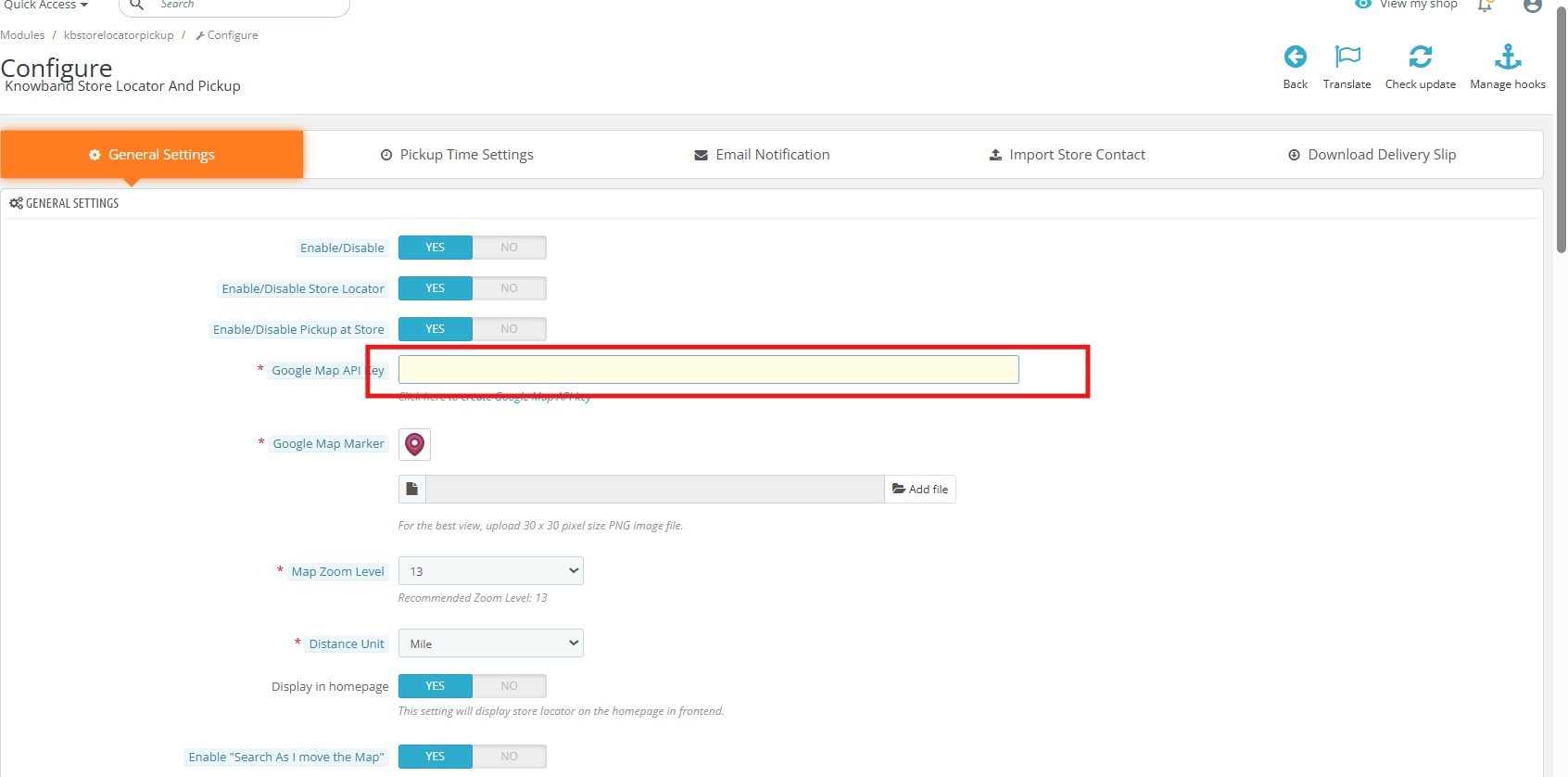
Esta página Configurações gerais oferece várias opções de configuração, conforme mostrado abaixo:
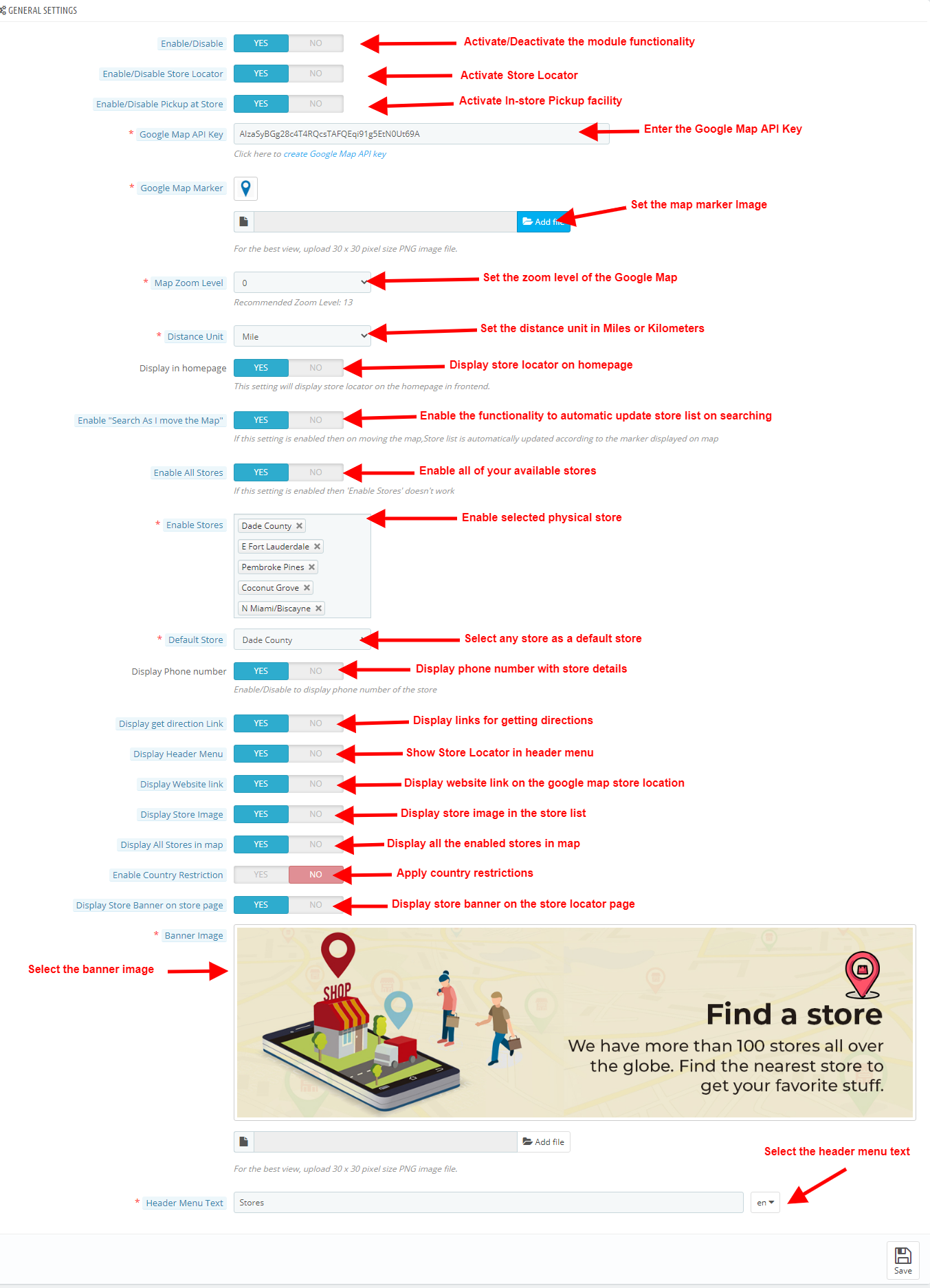
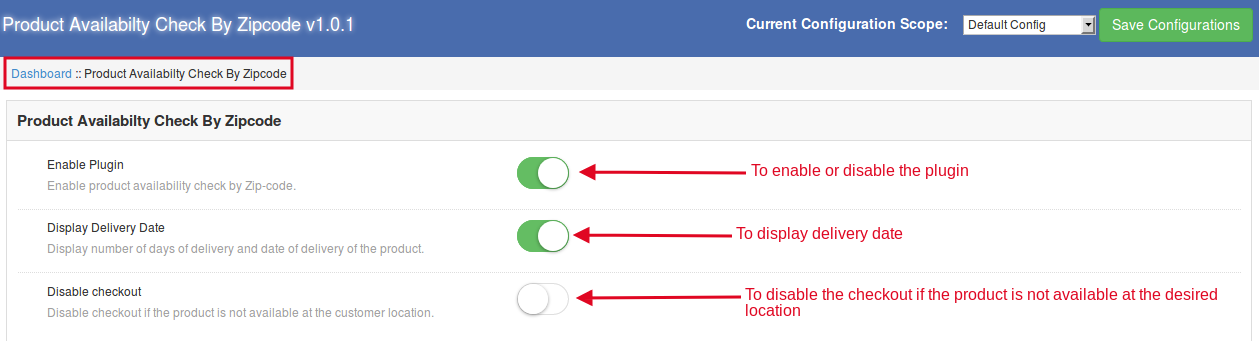
  • Habilitar desabilitar: O administrador da loja de comércio eletrônico pode ativar ou desativar o localizador de lojas e o plugin de retirada a qualquer momento, apenas alternando este botão.
  • Ativar/desativar localizador de lojas: O complemento Localizador de Lojas Prestashop permite que o administrador habilite ou desabilite o localizador de lojas no front-end. Por padrão, ele estará habilitado.
  • Habilitar/Desabilitar a retirada na loja: O administrador pode ativar a retirada na loja apenas clicando neste botão.
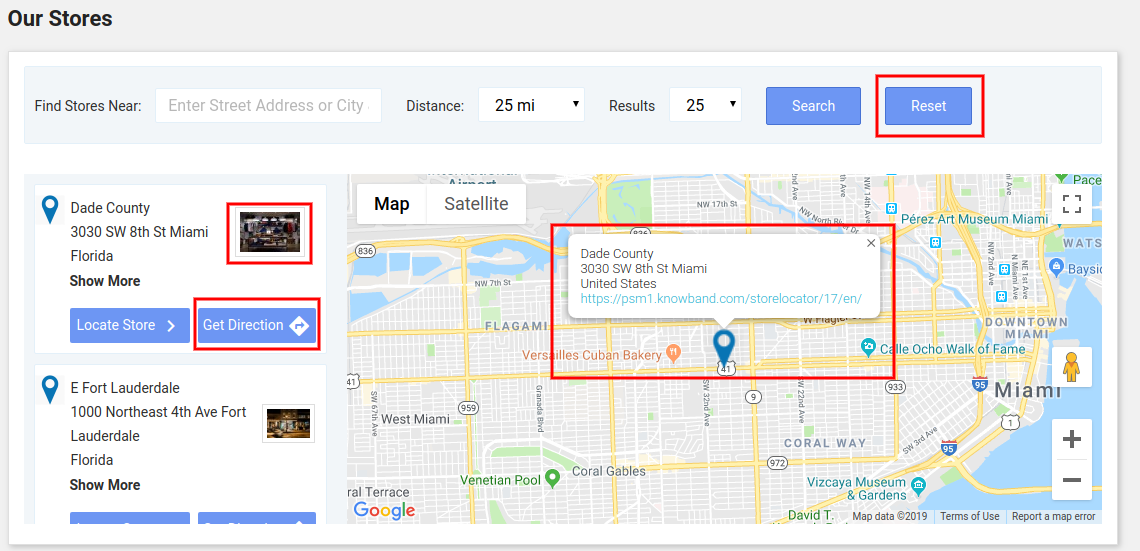
  • Chave da API do Google Maps: Insira a chave de API do Google Maps nesta seção. Um link para gerar uma chave de API é fornecido. Visite a seção 3.1.1 para visualizar o processo de geração da chave de API do Google Maps. No front-end, o localizador de lojas será exibido como na imagem abaixo:
  • Marcador de mapa do Google: O plugin PrestaShop Google Map Store Locator permite que o administrador defina uma imagem como um marcador de mapa do Google.
  • Nível de zoom do mapa: O administrador da loja de comércio eletrônico pode definir o nível de zoom do mapa.
  • Unidade de distância: O plugin PrestaShop Google Maps Store Locator permite que o administrador defina a unidade de medida de distância como quilômetros e milhas.
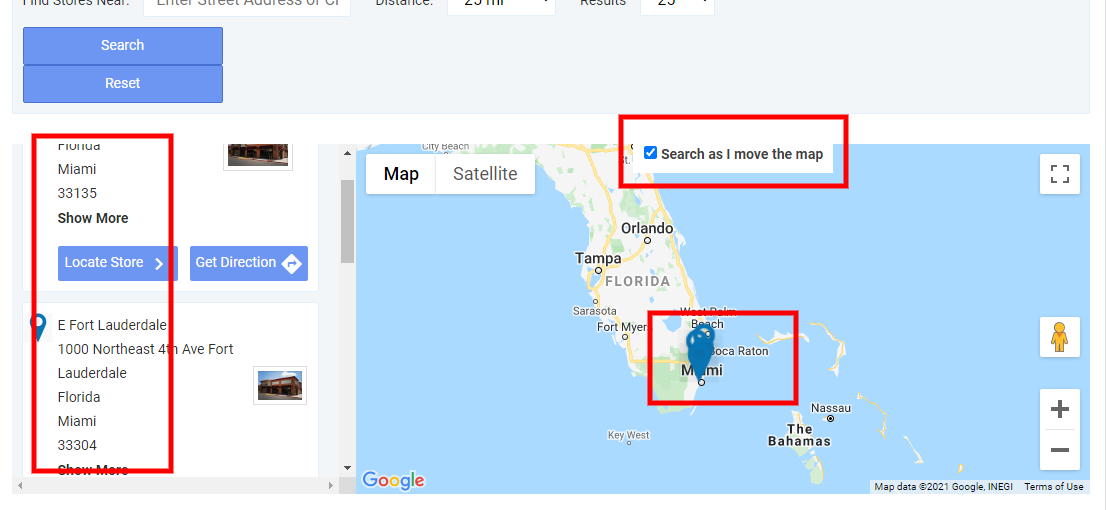
  • Ativar “Pesquisar conforme movo o mapa”: O complemento localizador de lojas Prestashop mostra a lista de lojas disponíveis para os clientes quando eles movem o mapa do Google para um local diferente.
  • Exibir na página inicial: O administrador pode exibir o localizador de lojas na página inicial ativando esta configuração.
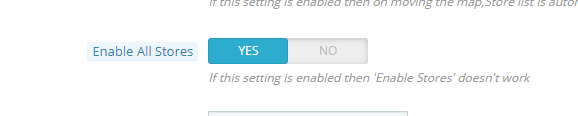
  • Habilitar todas as lojas: Este recurso permite que o administrador habilite todas as suas lojas disponíveis.
  • Habilitar Lojas: O administrador pode selecionar as lojas que deseja exibir no mapa do Google. Selecione as lojas que deseja exibir no localizador nesta seção.
  • Loja padrão: O localizador de lojas e o complemento de retirada do PrestaShop permitem que o administrador defina uma loja como padrão. Selecione a loja na lista suspensa nesta seção.
  • Exibir número de telefone: O módulo de retirada do Prestashop permite que o administrador exiba o número de contato da loja. Habilite esta opção para exibir o número de telefone.
  • Exibir link Obter direção: Habilite a opção se quiser mostrar o “Obter direção” link. Os clientes podem ver as instruções para visitar a loja física.
  • Exibir menu de cabeçalho: O administrador da loja pode exibir um menu de cabeçalho no front-end.
  • Exibir link do site: Ative esta configuração se quiser mostrar o link do site no mapa do Google junto com os locais das lojas.
  • Habilitar restrições de país: Aplique restrições de país se não quiser mostrar a funcionalidade do localizador de lojas em todos os países.
  • Imagem da loja de exibição: Habilite as configurações para exibir imagens da loja junto com os detalhes da loja na lista de lojas físicas.
  • Exibir banner da loja na página da loja: Exiba ou oculte a imagem do banner do localizador de lojas ativando/desativando a opção. O administrador também pode selecionar a imagem do banner a ser exibida na página do localizador de lojas.
  • Texto do menu do cabeçalho: O administrador da loja pode definir o texto do menu do cabeçalho.

3.1.1 Como gerar a chave da API do Google Maps?

Etapa 1: acesse o console do Google Cloud Platform

  • Visite o oficial Console do Google Cloud Platform.

  • Faça login usando sua conta do Google existente. Você será solicitado a criar uma conta, caso ainda não tenha feito isso.

Etapa 3: Finalizar e selecionar o projeto

  • Clique “Create” para gerar o novo projeto.

  • Após a criação, clique no menu suspenso do projeto novamente.

  • Selecione seu projeto recém-criado na lista para torná-lo ativo.

Etapa 4: habilitar a API JavaScript do Maps
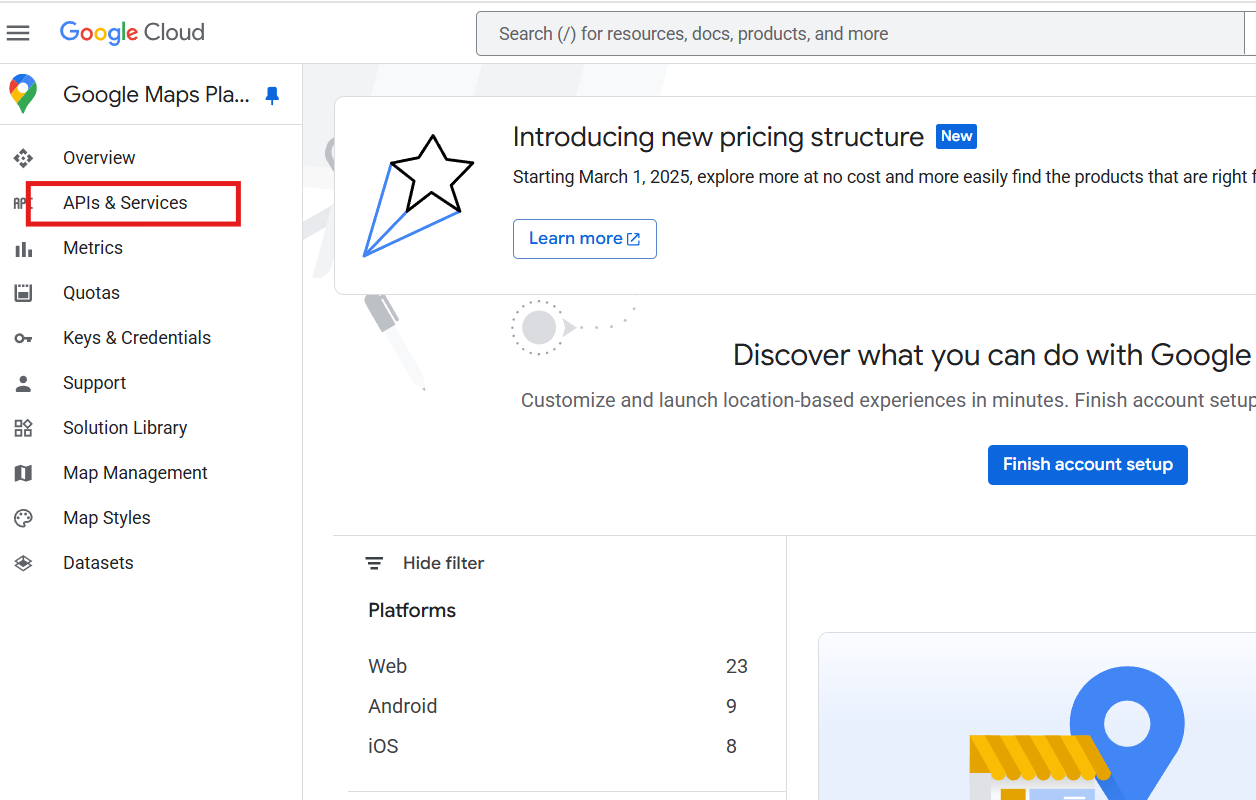
  • Na barra lateral esquerda, navegue até:
    APIs e Serviços > Biblioteca

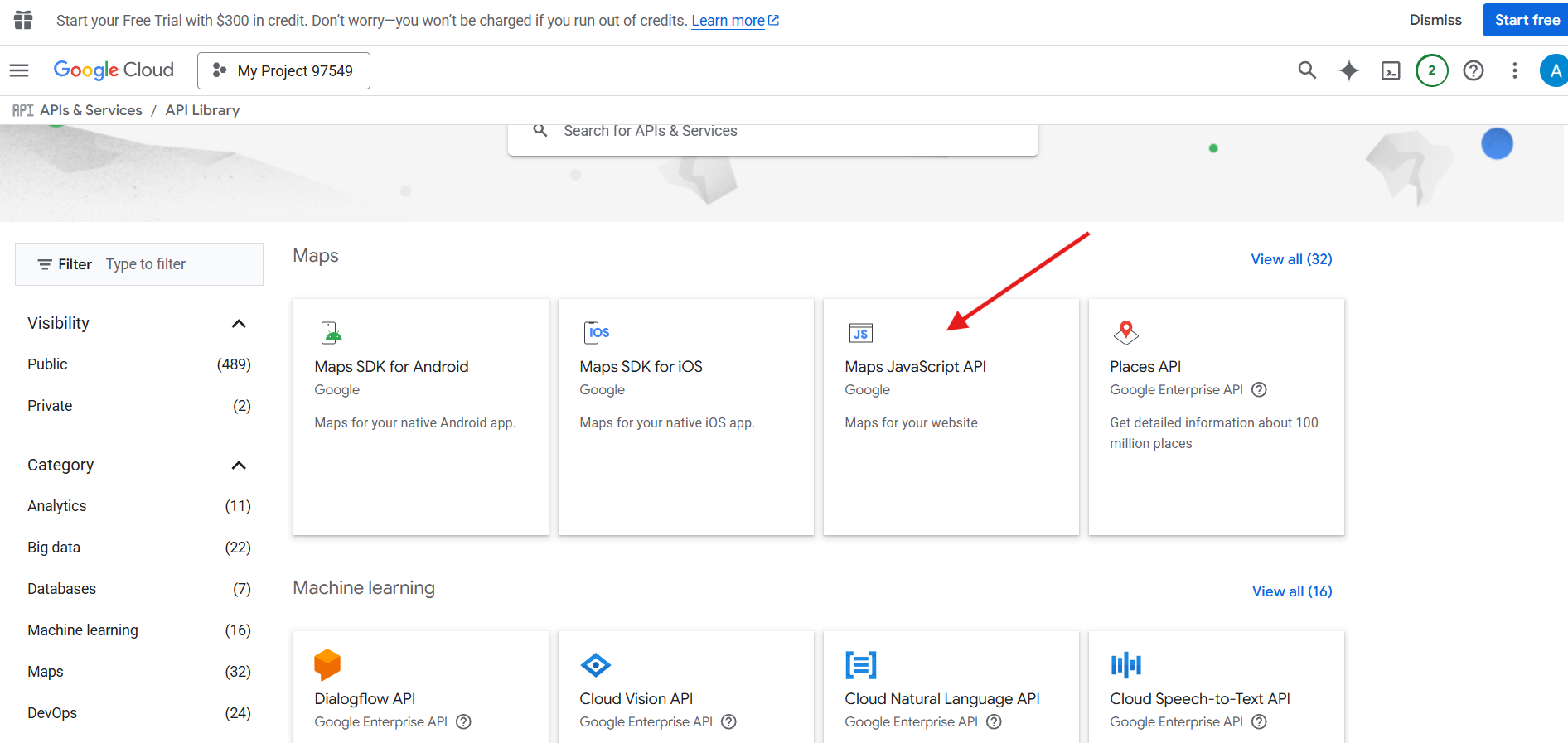
  • Use a barra de pesquisa para digitar “API JavaScript de mapas”.

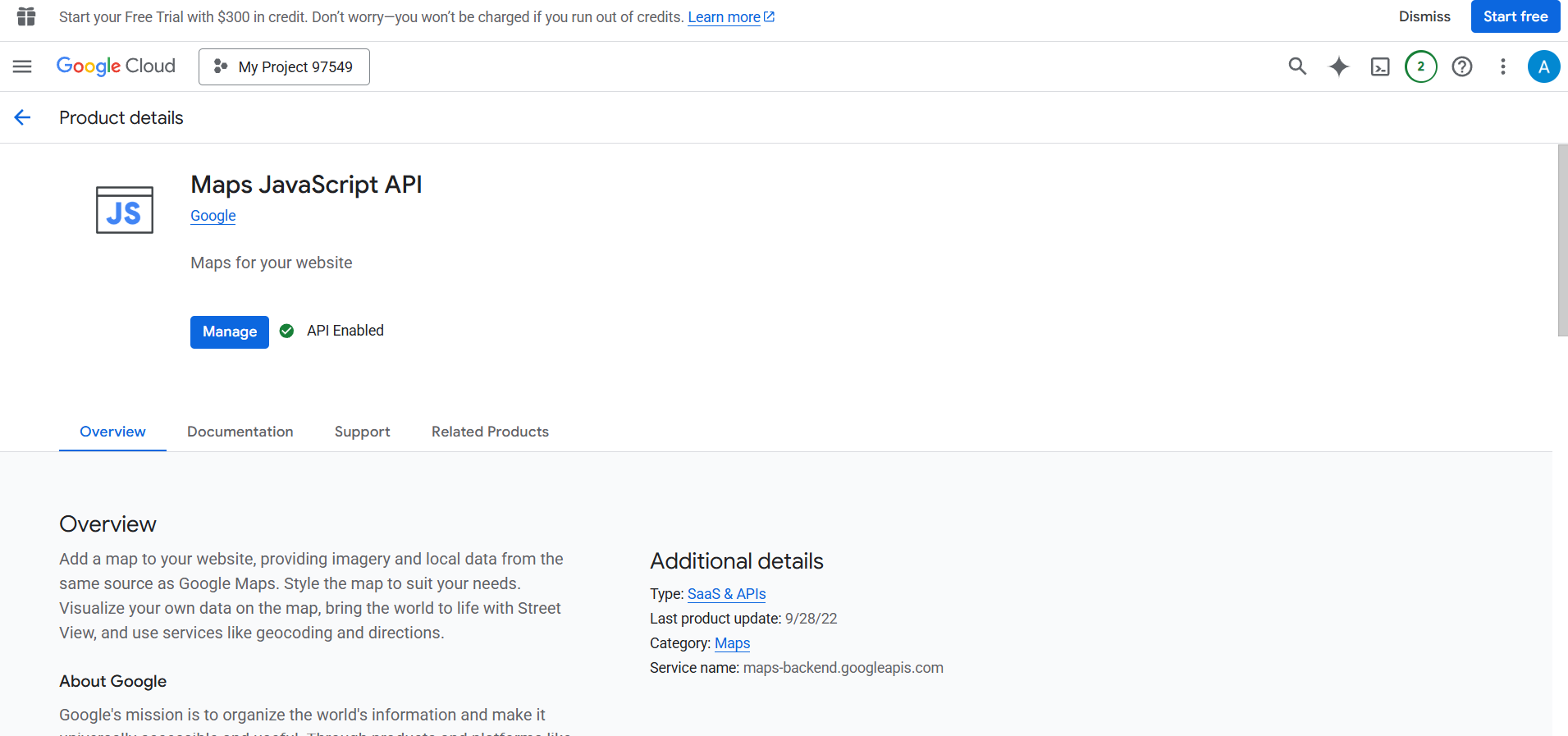
  • Localize o API JavaScript do Google Maps dos resultados da pesquisa (geralmente listados como a terceira opção).

  • Clique nele e depois clique no azul “Habilitar” botão na página de visão geral da API.

  • Segure ou aguarde brevemente enquanto a configuração da API é concluída para seu projeto
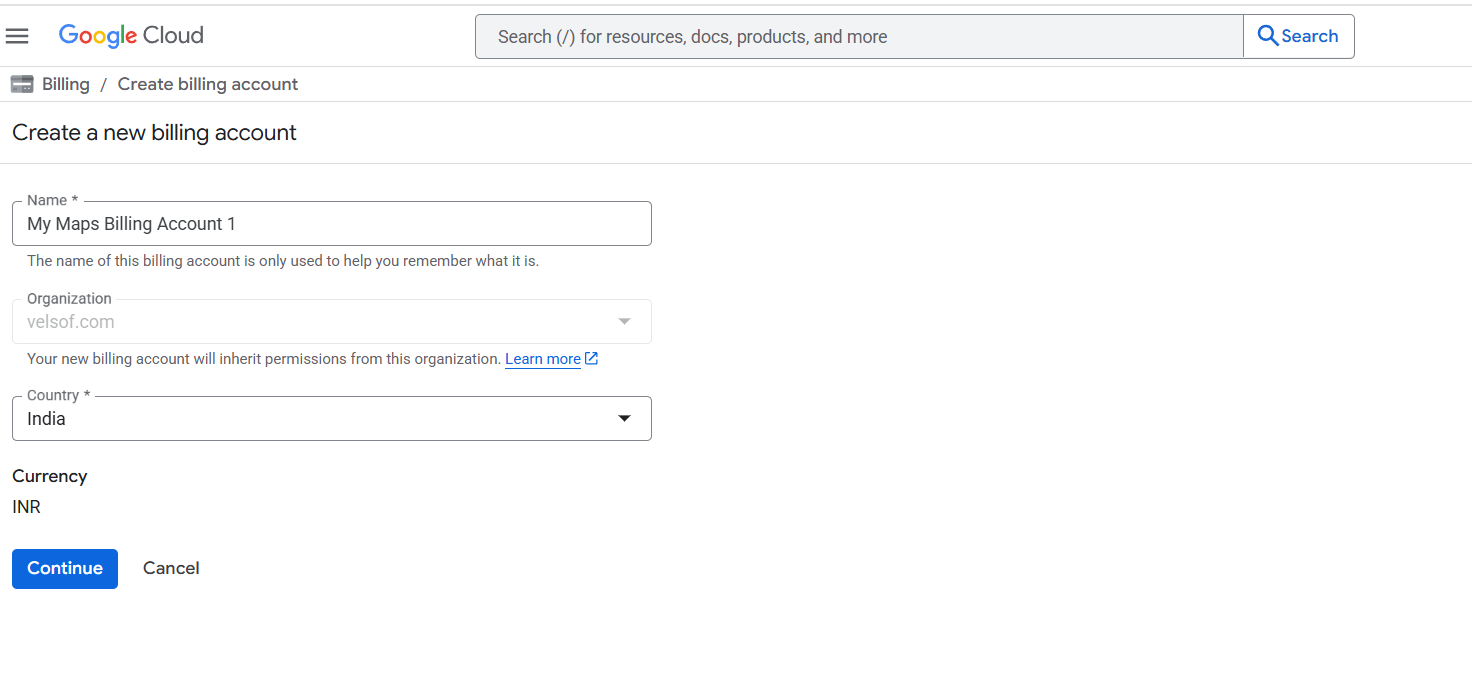
Etapa 5: Configurar uma conta de cobrança

Importante: As APIs do Google Maps exigem uma conta de cobrança ativa, mesmo para uso gratuito.

  • Navegue até Faturamento no menu à esquerda.

  • Certifique-se de que seu projeto do Google Cloud tenha uma conta de cobrança configurada corretamente.

  • Após vincular o faturamento com sucesso, você pode prosseguir para gerar credenciais de API.
– Acesse a seção Credenciais. Após habilitar a API, acesse a barra lateral esquerda. Navegue até APIs e Serviços > Credenciais.

– Criar uma nova chave de API

– Clique na opção ‘+ CRIAR CREDENCIAIS’ na seção superior da interface
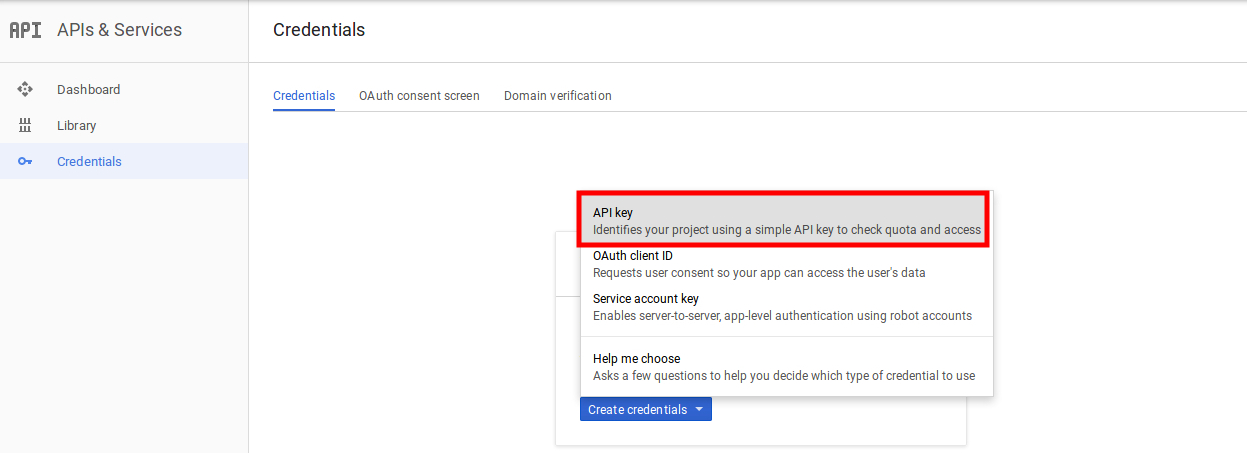


– Clique no ícone de cópia ao lado da chave para copiá-la para sua área de transferência.
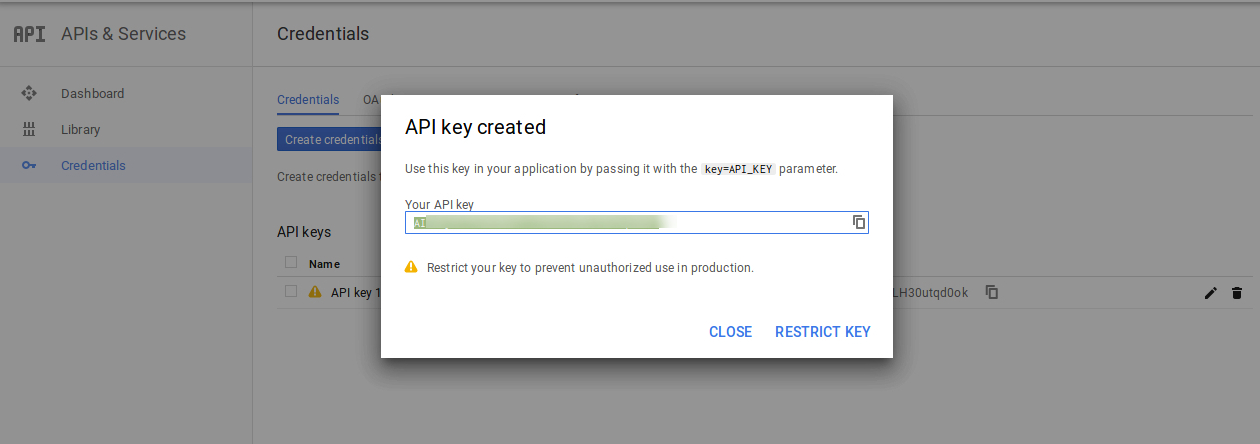
– Agora você pode usar essa chave no campo da API do Localizador de Lojas Prestashop.
3.2 Configurações de horário de coleta

Os vários campos desta interface são discutidos abaixo:
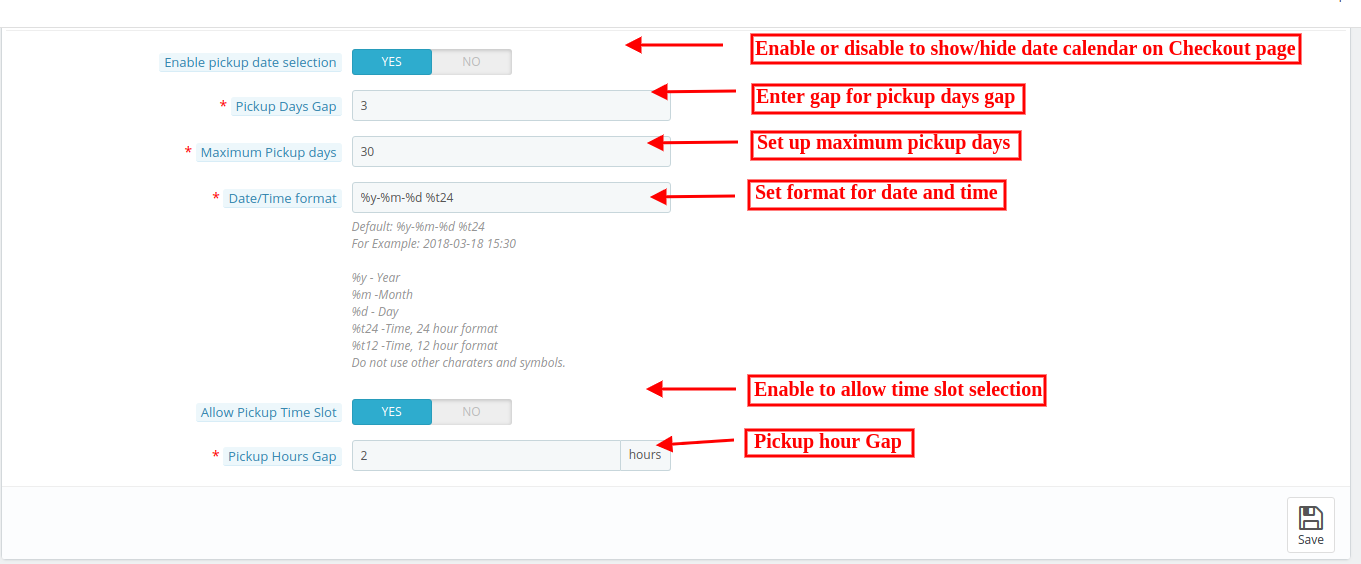
  • Habilitar seleção de data de retirada: Ative a opção se quiser mostrar o calendário de datas na página de finalização da compra para retirada na loja.
  • Intervalo de dias de coleta: O administrador pode definir o período mínimo de dias após o qual o cliente pode retirar seu pacote na loja.
  • Máximo de dias para retirada: Nesta opção, o administrador pode definir o máximo de dias dentro dos quais o cliente tem que retirar seu pacote na loja.
  • Formato de data e hora: O administrador da loja de comércio eletrônico pode definir o formato da data e hora de retirada.
  • Permitir intervalo de tempo para retirada: Habilite para exibir o horário de coleta.
  • Intervalo de horários de coleta: O administrador pode definir o tempo mínimo de espera após a realização do pedido. Este será o último tempo de espera para o cliente após a realização do pedido. Após o tempo estipulado, ele poderá retirar a encomenda.

3.3 Notificação por e-mail

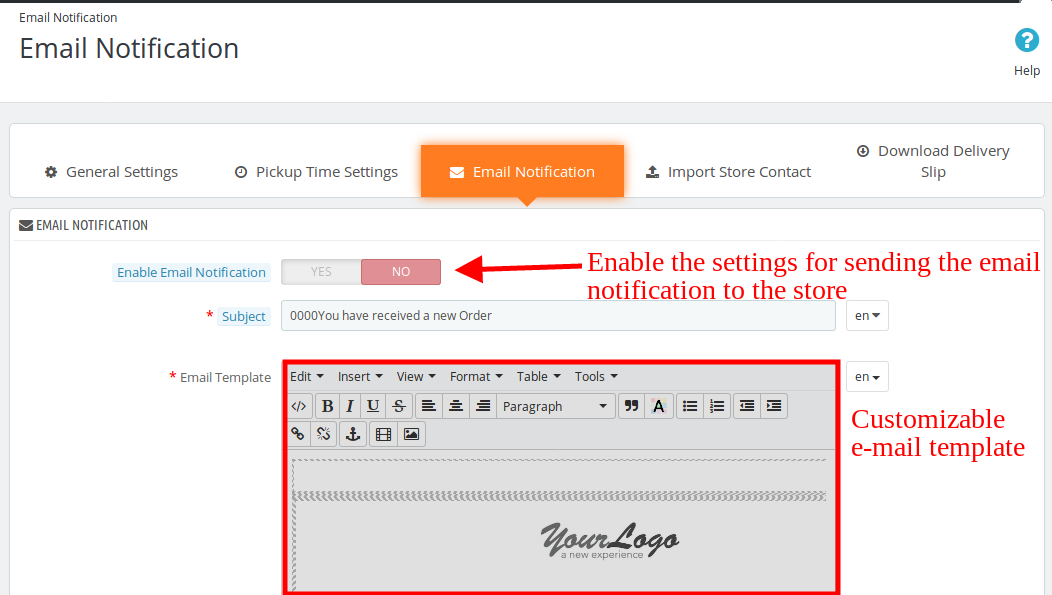
O administrador da loja pode enviar um e-mail para notificar a loja de retirada sobre os pedidos. Modelos de e-mail prontos para envio facilitam o processo de informação do administrador da loja às lojas de retirada sobre o pedido.

  • Habilitar notificação por e-mail: O administrador da loja de e-commerce pode habilitar esta opção para enviar notificações por e-mail para notificar a loja de retirada sobre o pedido. O administrador pode definir o assunto. Modelos de e-mail personalizáveis estão disponíveis para o envio do e-mail às lojas. O modelo de e-mail pronto automatiza o processo.
3.4 Contato da Loja de Importação

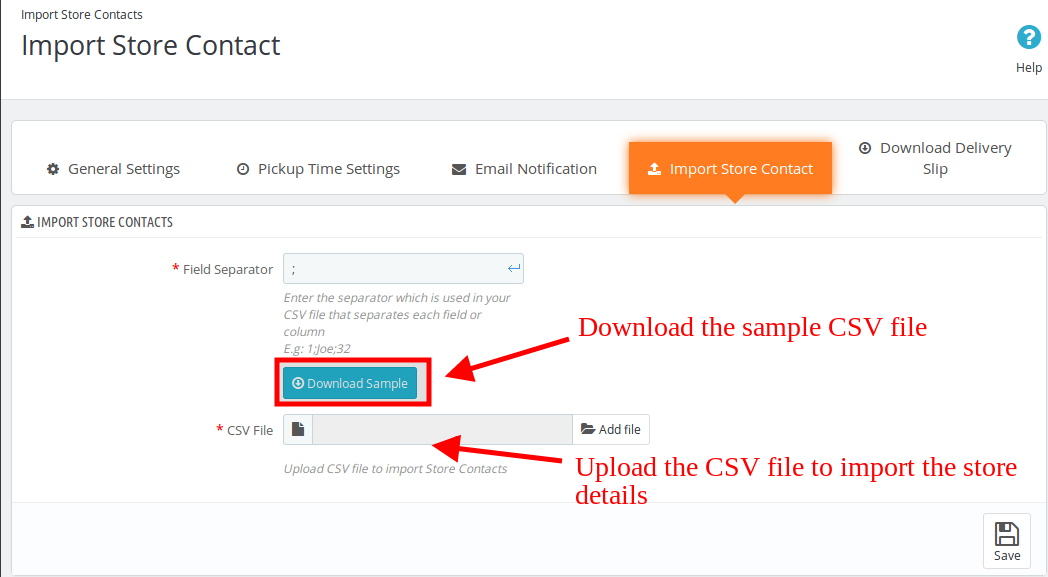
O administrador da loja pode baixar um arquivo de exemplo em formato CSV. O proprietário da loja pode baixar o arquivo de exemplo e inserir todos os detalhes neste arquivo. O administrador pode fazer upload deste arquivo para importar os detalhes da loja.

  • Separador de campos: O módulo de retirada do Prestashop permite que o administrador defina o separador de campos para separar os campos no arquivo CSV. Os separadores podem ser ponto e vírgula, vírgula ou outros. Recomenda-se o uso de vírgulas. O administrador pode baixar o arquivo CSV de exemplo no painel administrativo. Ele pode inserir seus dados no arquivo CSV de exemplo baixado e fazer upload do arquivo CSV para importar os contatos da loja.
3.4.1 Como criar novas lojas?

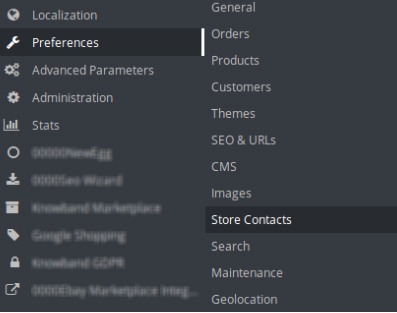
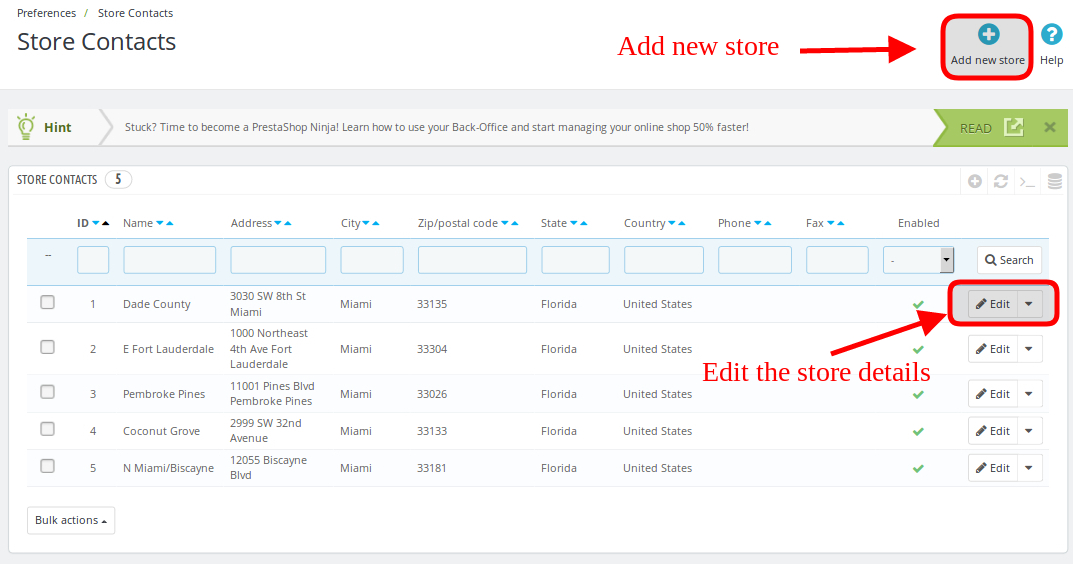
O administrador da loja também pode criar novas lojas a partir do painel de administração. O complemento localizador de lojas PrestaShop permite que o administrador adicione, exclua e edite os detalhes relacionados à loja.
O administrador pode visualizar a lista de todas as lojas e também adicionar novas lojas facilmente no painel do administrador.
O administrador da loja pode adicionar uma loja facilmente a partir do painel administrativo. Após clicar no botão “Adicionar nova loja”, uma tela como a abaixo será exibida:
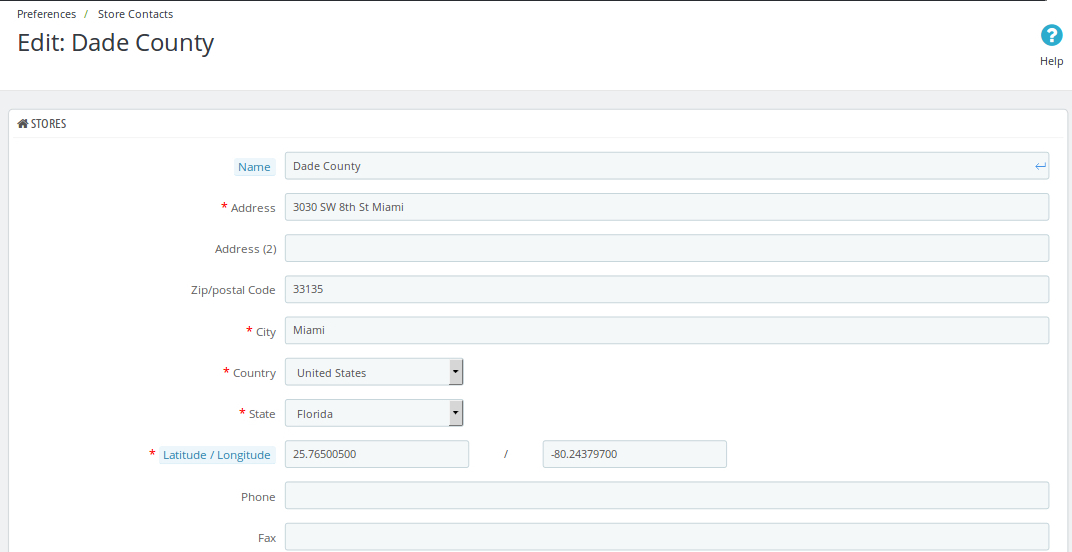
O administrador da loja pode adicionar facilmente o nome da loja, o endereço completo e as informações de contato. O módulo de retirada do Prestashop também permite que o administrador defina a imagem, o status e o horário.
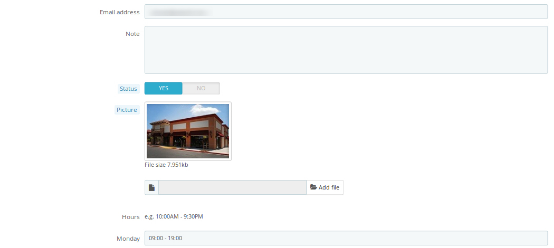
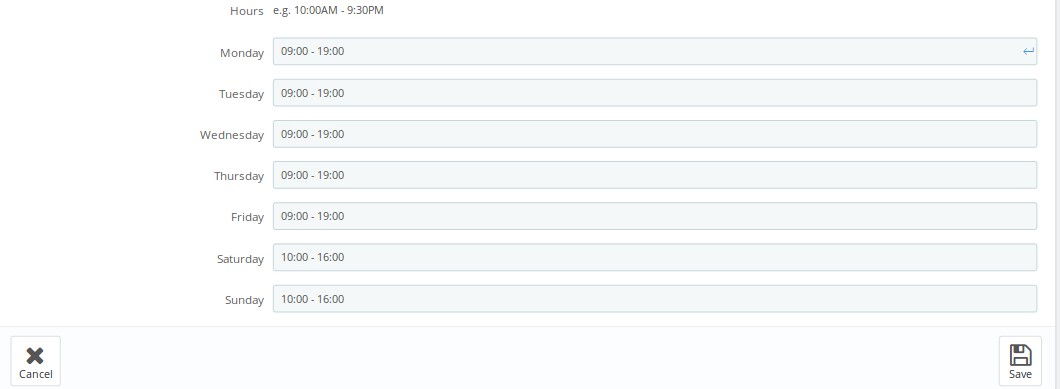
O administrador pode inserir facilmente o horário de funcionamento da loja.
Os clientes podem visualizar a loja no front-end assim:

3.5 Baixar comprovante de entrega

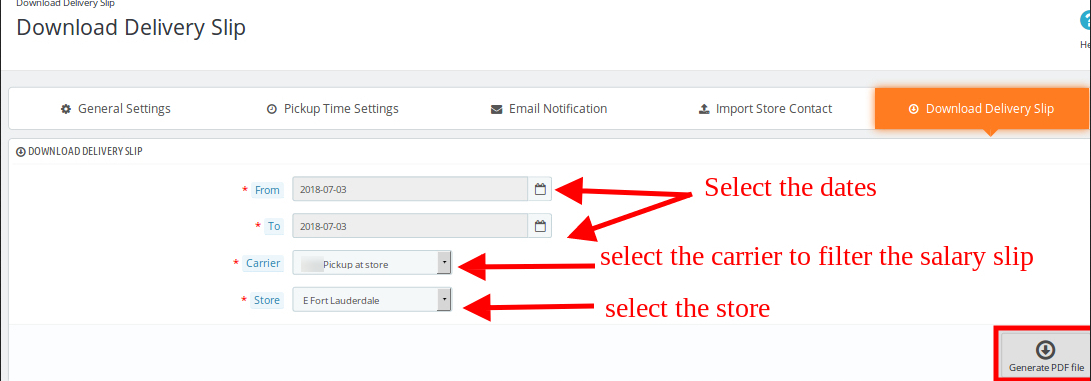
O localizador de lojas e o complemento de retirada do Prestashop permitem que o administrador baixe o comprovante de entrega inserindo as datas. O proprietário da loja de e-commerce pode selecionar a transportadora para filtrar o comprovante de entrega. O administrador pode baixar o arquivo PDF clicando no botão “Gerar arquivo PDF”.
4.0 Interface Front-end

Os clientes podem facilmente visualizar a loja mais próxima e retirar o produto. Além disso, podem visualizar os dados de contato, nome, distância e horários. Além disso, podem receber o produto mais rapidamente e sem pagar o frete.

Eles podem selecionar a opção Retirada:
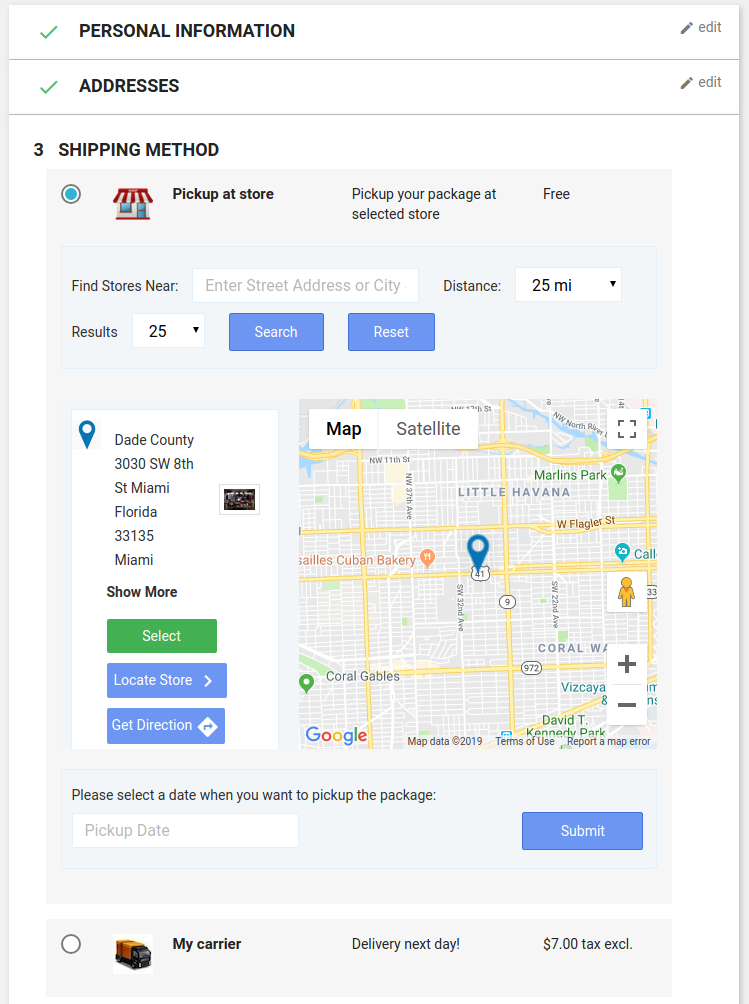
Após clicar na opção Retirar na loja, os clientes podem visualizar o localizador de lojas.

Localizador de lojas na página inicial:

Se o administrador da loja habilitar as configurações para mostrar o localizador de lojas na página inicial, o localizador de lojas será exibido como a imagem mencionada acima:

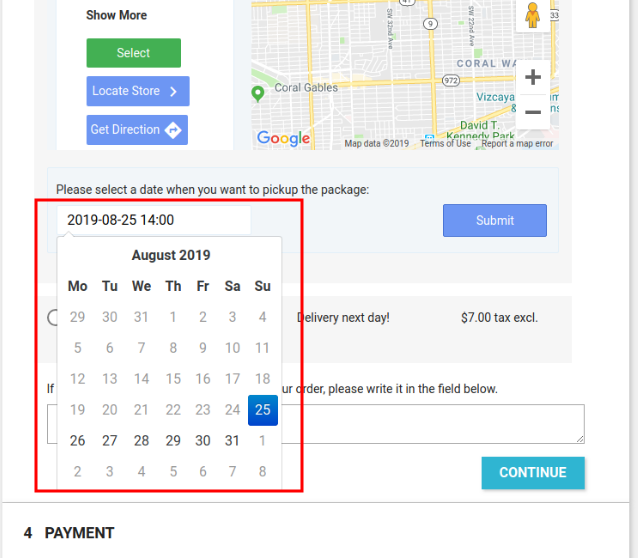
Os clientes podem fazer seus pedidos de retirada facilmente e selecionar a data e o horário para retirar o produto solicitado.
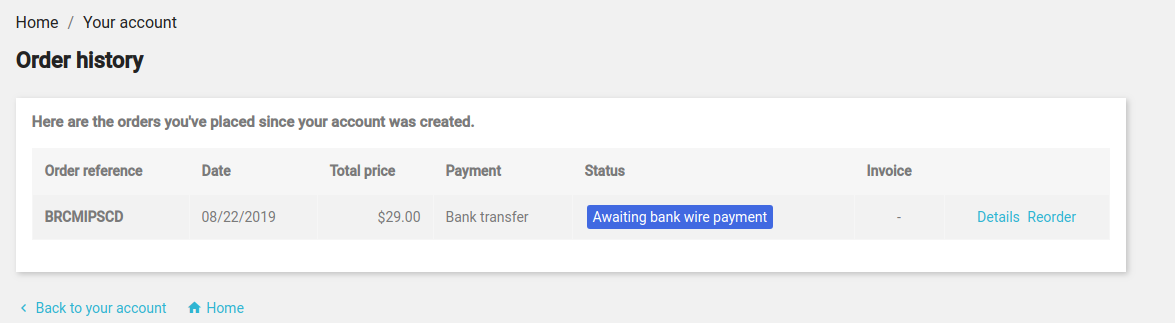
Os detalhes do pedido do administrador serão exibidos como na imagem abaixo:
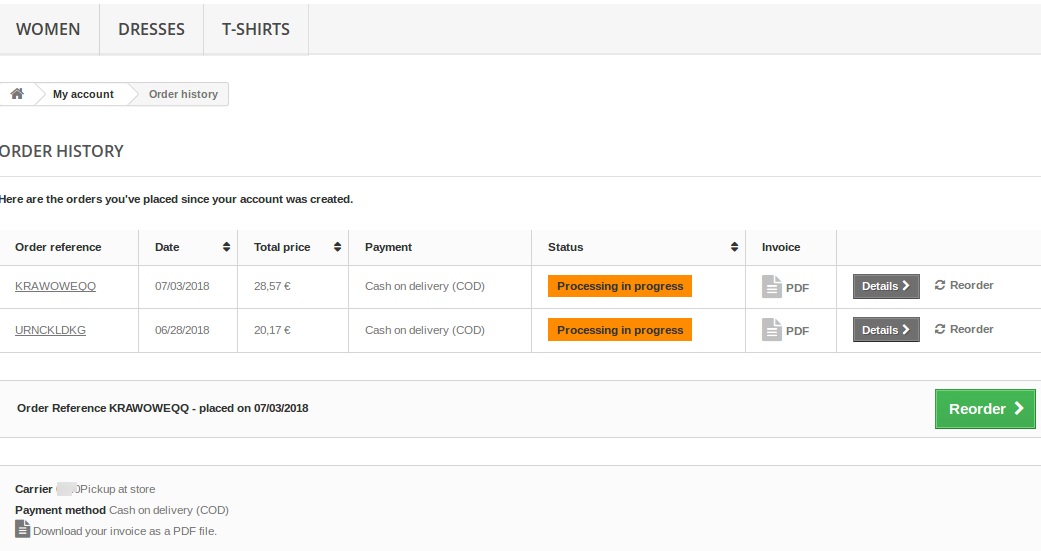
Os detalhes do pedido serão exibidos como na imagem abaixo:
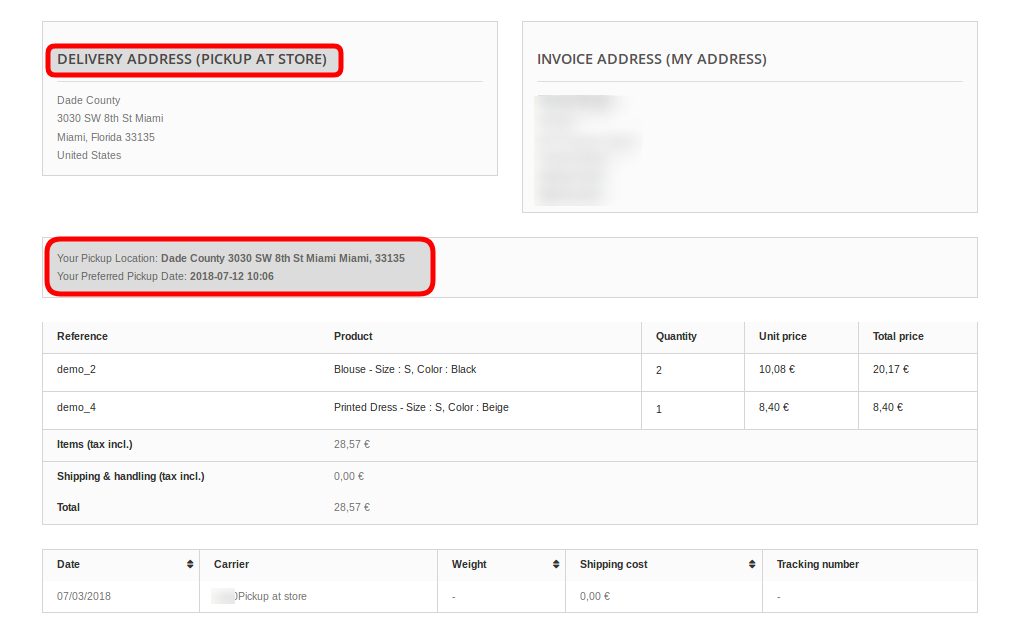
O administrador da loja de comércio eletrônico pode baixar o arquivo PDF da fatura.

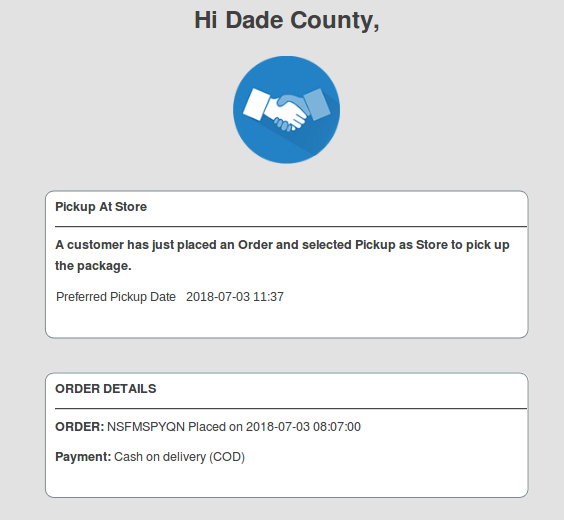
Um e-mail será enviado à loja para notificá-la sobre o pedido de retirada.
Dessa forma, o administrador da loja virtual pode oferecer um serviço de retirada na loja usando o Localizador de Lojas PrestaShop e o Complemento de Retirada. Este plugin do Localizador de Lojas PrestaShop Google Maps é altamente personalizável e oferece um funcionamento perfeito. O lojista da loja virtual pode exibir lojas físicas ilimitadas no mapa do Google e fornecer diversos detalhes sobre as lojas. Os usuários online podem visualizar os detalhes da loja física na página inicial do site e verificar os detalhes da loja, como nome, endereço, número de contato e e-mail.

O administrador da loja de comércio eletrônico pode definir o intervalo de dias de entrega, o atraso na retirada e o formato de data e hora. O lojista da loja online pode permitir que os clientes selecionem uma loja adequada para a entrega do produto e retirem o produto na loja física. O lojista online pode enviar uma notificação por e-mail à loja para informar o proprietário da loja física sobre qualquer oferta de retirada na loja. Os clientes podem receber o produto sem custos de frete e o administrador não precisa enviar o produto para o endereço do cliente.

Para mais Addons Prestashop visite Knowband.

Banda de conhecimento Link do módulo complementar de retirada na loja Prestashop.

Link de demonstração do plugin de retirada na loja PrestaShop. Banda de conhecimento Link de demonstração frontal do complemento localizador de lojas Prestashop.

Link do manual do usuário do complemento localizador de lojas Prestashop.

Link da loja complementar do localizador de lojas Knowband Prestashop.

Entre em contato conosco em support@knowband.com para qualquer dúvida ou solicitação de alteração personalizada, conforme sua necessidade comercial.

Como ativar o fechamento automático de problemas via SVN Commit em Redmine

Step1: Installation Instructions for Repositories in SVN

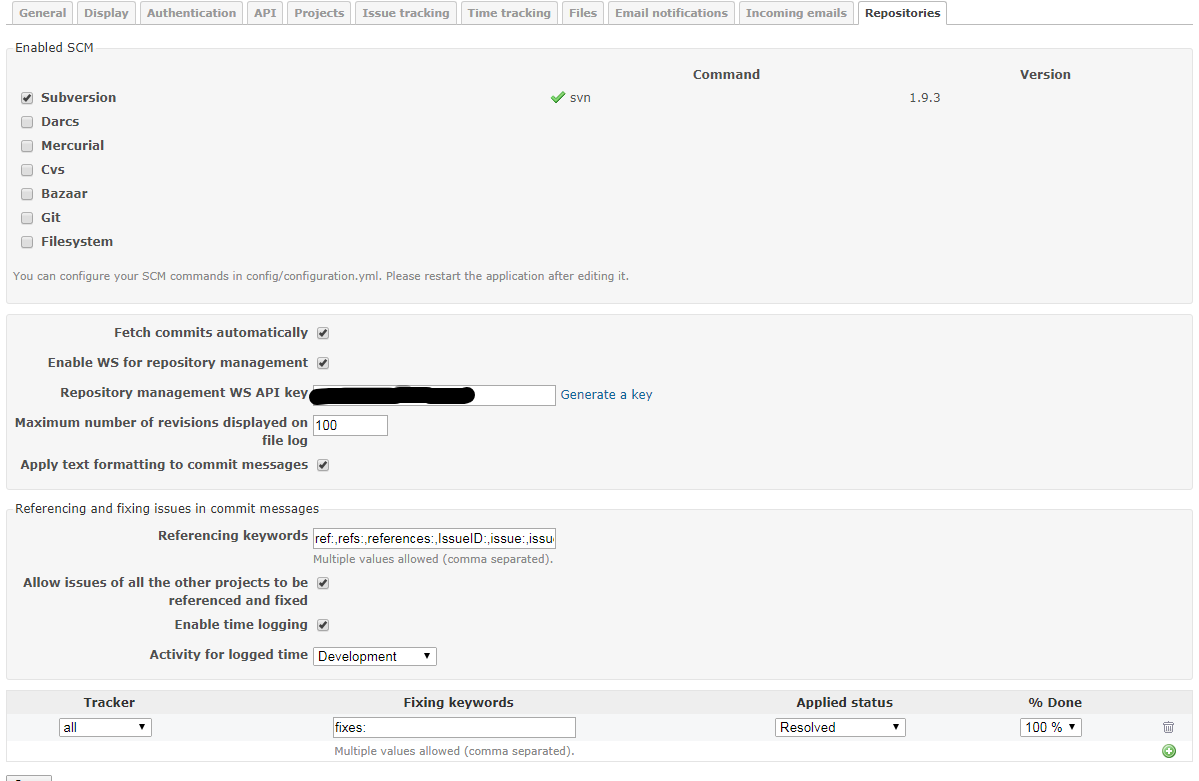
Go to Redmine> Administration> Settings> Repositories ? And make sure the settings are as shown below:

Automatically check for confirmations

When you enable this option, the application automatically starts the retrieval of revisions when the user tries to access the repository page.

The default value is: Yes

You can disable this option and automate the call to the # fetch_changesets repository using cron to regularly retrieve revisions of all the repositories in the background.

For Velocity: We do not deactivate and, at the same time, place an automatic search every time a new commit is made. To know how it was done, please read more.

Example: ruby script / runner “Repository.fetch_changesets” -and output To Redmine 2.x: ruby script / rails runner “Repository.fetch_changesets” -and output To Redmine 3.x: bin / rails runner “Repository. fetch_changesets “-and output You can configure the automatic call from the post-commit hook (for SVN) and post-receive (for GIT) and have the changesets fetched after each commit. Please note that implementing the above statement would fetch details for each reporsitory added in any project in Redmine, in case you have a large number of these repositories added in the projects, then it becomes a time consuming process. For me, it was around 10 seconds for repository 1.

http: // <redmine url> / sys / fetch_changesets? key = <sua chave de serviço>

Para buscar apenas um repositório via navegador, use a seguinte URL: (Buscar apenas o repositório para o qual a confirmação foi feita é muito mais eficiente e consome menos tempo.

Até você buscar o repositório, as Tarefas no Redmine não serão fechadas.

O identificador do projeto pode ser o número do projeto, por exemploid = 1?or the identifier name that you gave the project, e.g.,?id = mobileapp

http: // <redmine url> / sys / fetch_changesets? key = <sua chave de serviço>? id = <identificador do projeto> & key = <sua chave de serviço>

Exemplo:https://www.myredmineurl.com/sys/fetch_changesets?id=mypid&&key=djdj57FGDJmkj67

Leia mais sobre scripts de pós-commit:https://www.redmine.org/projects/redmine/wiki/HowTo_setup_automatic_refresh_of_repositories_in_Redmine_on_commit

Ativar WS para gerenciamento de repositório

Essa opção deve ser ativada apenas se você instalou o script para criação automática do repositório SVN.Padrão: não.Mas, para fazer o autofetch de cada repositório no commit, habilite-o, mesmo que você não queira criar o repositório SVN automaticamente.

Chave de API WS de gerenciamento de repositório

Uma chave secreta para WS de gerenciamento de repositório. Isso será usado na busca de cada repositório secretamente.

Número máximo de revisões exibidas no log de arquivos

Ele fornece uma maneira de limitar a quantidade de revisões recuperadas do SCM para um determinado caminho navegado.

Referenciando problemas em mensagens de confirmação

Quando buscados nos repositórios, as mensagens de confirmação são verificadas para IDs de problemas referenciados ou corrigidos. Essas opções permitem definir palavras-chave que podem ser usadas em mensagens de confirmação para referência ou corrigir problemas automaticamente e o status a ser aplicado a problemas corrigidos. Palavras-chave padrão são:

  • para questões de referência: refs :, references :, IssueID: (maiúsculas e minúsculas)
  • para corrigir problemas: correções :, fecha:

Não há status padrão definido para problemas corrigidos. Você terá que especificá-lo se você quiser ativar o fechamento automático dos problemas. Se você quiser referenciar problemas sem usar palavras-chave, insira uma única estrela: * noReferenciando palavras-chave?(Administration/Repository) setting. In this case, any issue ID found in the message will be linked to the changeset.

Example of a working commit message using default keywords:

Este commit refs #1, #2 e corrige #3

Esta mensagem referenciaria os problemas 1 e 2 e corrige automaticamente o problema 3. Depois que um ID de problema de palavra-chave pode ser separado por um espaço, uma vírgula ou &. As palavras-chave são caseinsensíveis e pelo menos um espaço em branco ou dois pontos é necessário entre a palavra-chave e o primeiro hash para produzir uma correspondência. Mais exemplos que produzirão o mesmo resultado que o exemplo acima:

Este commit refs: #1, #2 e corrige #3 Isso confirma Refs #1, #2 e corrige #3 Isso confirma REFS: #1, #2 e corrige #3

Ativar registro de tempo

Permite registro de tempo diretamente de mensagens de confirmação. Isso só faz sentido se você ativar o módulo “Acompanhamento de tempo” no projeto. Nesse caso, você pode adicionar palavras especiais em sua mensagem de confirmação para indicar o tempo gasto em um problema. A sintaxe básica para fazer isso é:@ <hora>, onde o tempo consiste em um número de horas ou minutos. Aqui está uma lista de muitas mensagens de confirmação válidas que funcionariam se você quiser dizer que gastou N horas no problema 1234:

Implemento #1234 @2 Recurso do Implemento #1234 @2h Recurso do Implemento #1234 @2hours Recurso do Implemento #1234 @15m Recurso do Implemento #1234 @15min Recurso do Implemento #1234 @3h15 Recurso do Implemento #1234 @3h15m Recurso do Implemento #1234 @3: 15 Recurso do Implemento #1234 @3.25 Recurso do Implemento #1234 @3.25h Recurso do Implemento #1234 @3,25 Recurso do Implemento #1234 @3,25h

Atividade para o tempo registrado

Esse é o tipo de atividade que deve ser usado ao detectar um tempo de log em uma mensagem de confirmação (veja acima).


Step2: Fazendo alterações no projeto

2. Assegure-se de poder confirmar e atualizar o Repositório do Projeto que você pretende acessar a partir do servidor em que o Redmine está instalado.

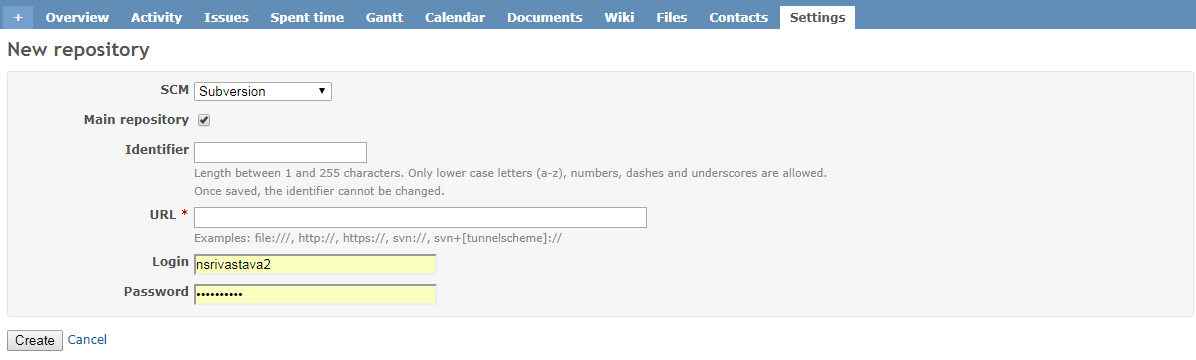
Para velocidade:?For Velocity there is a generic user:?velsofsvnque é adicionado a todos os repositórios e este é o usuário usado no servidor Redmine para atualizar as listagens de repositório quando os commits acontecerem. Portanto, verifique se esse usuário tem acesso ao repositório que está sendo configurado para o encerramento automático de problemas por meio do SVN. Caso haja problemas com o acesso, verifique se as restrições de IP estão presentes no repositório do host Assembla / SVN. 2. Vá para o seu projeto como administrador do sistema e vá para Configurações> Módulos. Ative o Módulo de Repositório. 3. Preencha o formulário abaixo mostrado no módulo Repositório desse projeto:

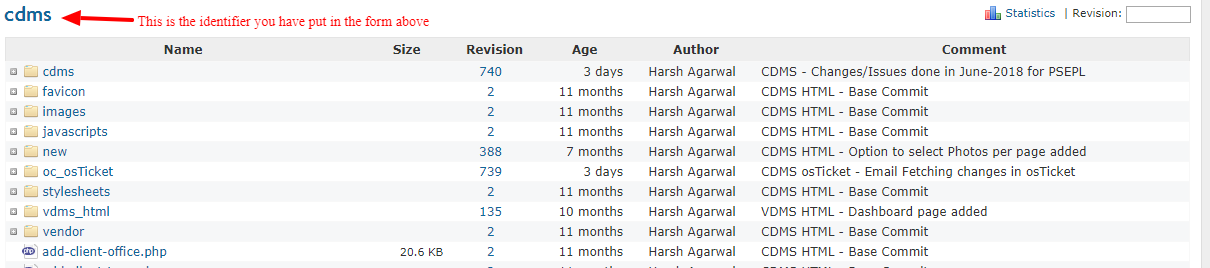
Identificador:?Any name you wish

URL:?URL of the Assembla repository. Example:?https://subversion.assembla.com/svn/protocol.cdms/trunk

Entre:?Username which has access to the above repository. For Velocity: velsofsvn

Senha:?Password which has access to the above repository. For Velocity: Password here:??https://docs.google.com/spreadsheets/d/1DuvyfZgCx125Mv04mhCgXqrOcTW7BQPtSGPbvO9pu-g/

4. Depois de ter concluído o passo#3, o Repositório começará a aparecer da maneira mostrada abaixo:


Step3: Fazendo mudanças no SVN da Assembla

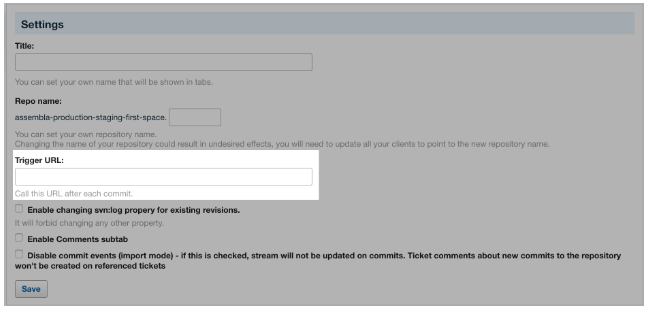
5. Para acessar esta página, você deve ser um proprietário ou um membro com TODOSpermissões?(learn more about roles and permissions). To get here, go to your Assembla SVN repository > Settings > General Settings.

URL de acionamento:
Este recurso chama um URL específico após cada confirmação. Nosso servidor envia uma solicitação para o serviço remoto especificado no URL. O resultado dependerá do que um usuário define esse serviço para fazer sob esse URL específico. GET URL após cada confirmação pode ser usado para acionar uma construção, por exemplo. Aqui no URL do gatilho você tem que colocar na url dicussed acima para Auto Buscando um Repositório particular: Exemplo:https://www.myredmineurl.com/sys/fetch_changesets?id=mypid&&key=djdj57FGDJmkj67

It is. You should be up and running.

Magento

1.0 Introdução Magento

Cartões de presente tornaram-se um fator importante das empresas de comércio eletrônico. Knowband fornece o Magento Gift Cart Manager Extension Isso permite que o dono da loja Magento ofereça cartões-presente aos seus clientes. Magento gift voucher extension é um módulo que permite ao administrador adquirir novos consumidores on-line, mantendo os clientes existentes.

Esta extensão de cartão de presente Magento da Knowband dá a flexibilidade para um cliente comprar on-line o vale-presente e enviar o vale-presente para seus amigos por e-mail em uma data e hora específicas. Os compradores on-line podem encomendar os cartões-presente para as ocasiões especiais para os seus entes próximos e queridos.

Recursos do 1.1 da extensão do Gerenciador de cartão-presente Magento

  • Ao usar a extensão do gerenciador de vale-presente Magento, o comerciante da loja de comércio eletrônico pode oferecer a opção de cartão de presente eletrônico aos visitantes de sua loja.
  • O dono da loja Magento pode colocar o link para o Gift Card em qualquer lugar no front-end do site.
  • A extensão de gerenciamento de cartão presente do Magento da Knowband permite que o administrador fixe a duração mínima dentro da qual o cartão-presente é entregue ao usuário final após o pedido ser feito.
  • Magento gift card module por Knowband permite que o administrador defina o prefixo para o cartão de presente.
  • Com a ajuda da extensão do vale-presente Magento, os proprietários de lojas on-line podem personalizar o tema e o conteúdo do modelo de e-mail readymade conforme os desejos.
  • Magento gift card extension por Knowband oferece a opção de personalização de PDF para o administrador onde eles podem alterar o prefixo do cartão de presente e conteúdo.
  • O administrador da loja pode executar o cron para implementar as alterações automaticamente.
  • A extensão de cartão de presente Magento da Knowband permite que o administrador da loja adicione, edite ou exclua o modelo de cartão de presente.
  • Os comerciantes on-line podem adicionar o número N de modelos de cartão-presente para várias ocasiões, incluindo Aniversário, Aniversários, Feriados ou qualquer outro evento especial. Os designs ou modelos de cartão de presente padrão podem ser editados, desativados ou excluídos conforme necessário.
  • O administrador da loja ainda tem a opção de acompanhar os pedidos recebidos pelo cartão-presente do back-end da extensão do gerenciador de vale-presente Magento.
  • A extensão do vale-presente Magento ajuda o administrador a aumentar a retenção de clientes.
  • A extensão de cartão de presente Magento da Knowband é fácil de instalar e configurar.
  • A extensão do cartão de presente Magento é totalmente móvel e responsiva.

Benefícios do 1.2 Magento Gift Card Manager para os clientes:

1. Magento Gift card extension por Knowband salvar o precioso tempo dos clientes. Eles podem obter os cartões-presente para as diferentes ocasiões, caso estejam achando difícil escolher um presente tangível da loja.

2. A opção de cartão presente incorporada pelo módulo de cartão presente Magento da Knowband é a melhor para aqueles clientes que acham difícil selecionar um presente para qualquer ocasião.

Instalação 2.0

Depois de comprar o módulo de cartão-presente Magento da loja, você obterá os arquivos a seguir.

1. O arquivo compactado que consiste no código-fonte do módulo 2. Manual do usuário

Siga os seguintes passos para instalar a extensão do gerenciador de cartões presente Magento:

1. A estrutura de pastas do Gift Card Manager.

2. Copie todas as pastas do arquivo compactado e cole-as no diretório raiz do Magento e limpe o cache de caixa (se ativado).

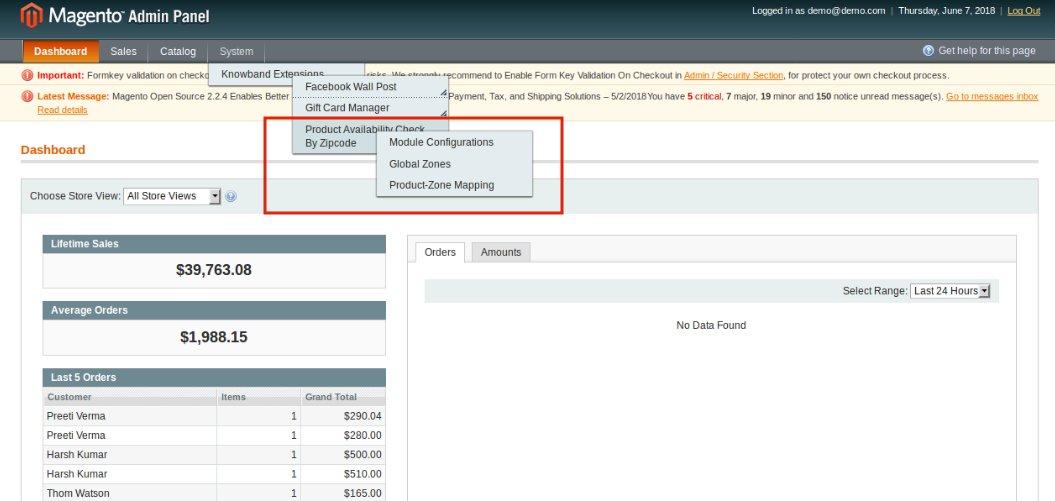
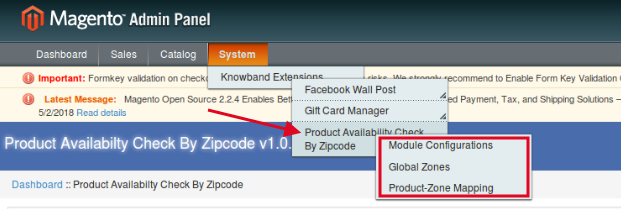
3. Você será capaz de encontrar o "Gerente de Gift Card"opção dentro do"Sistema> Extensões de Knowband> Gerenciador de Gift Card“.

4. Agora você pode configurar o Magento Gift Card Manager de acordo com suas necessidades e verificar o seu funcionamento no front end.

Painel Administrativo 3.0

Depois de instalar o Magento Gift Card Manager Extension na loja Magento, o administrador recebe várias opções de configuração. Existem seções a seguir disponíveis para a interface administrativa:

1. Configuração do módulo 2. Modelo de cartão de presente 3. Produtos de cartão de presente 4. Pedidos de cartão de presente

Vamos discutir as várias opções de personalização da extensão de vale-presente Magento.

Configuração do módulo 3.1.1

A guia de configuração do Módulo do gerenciador de cartões presente Magento da Knowband oferece as opções básicas de configuração para o administrador da loja. A guia Module Configuration é discutida abaixo.

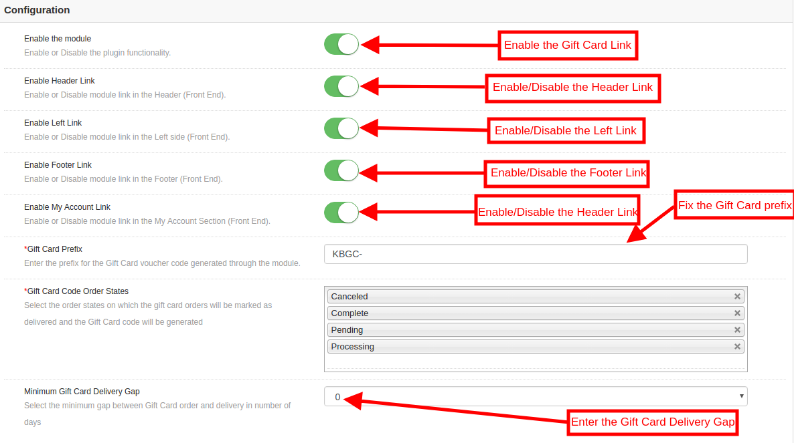
1. Ative o módulo:?Initially, this Magento Gift voucher extension is disabled. The store admin can enable this option and offers their customer Gift card option. This can be done by toggling the button as shown below.

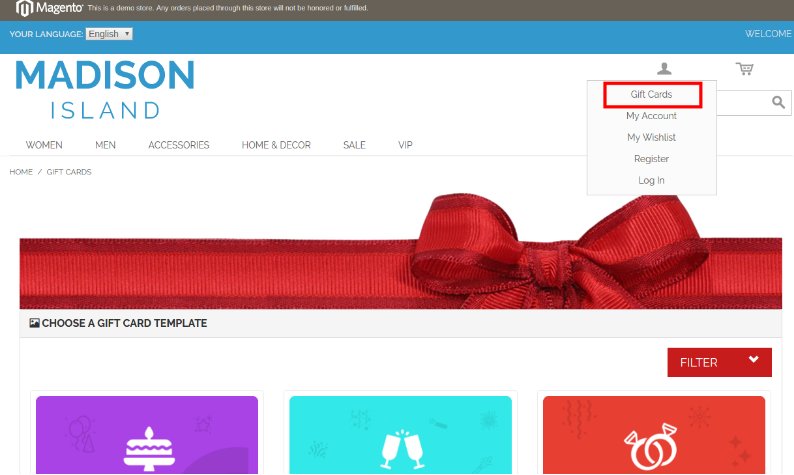
2. Ativar link de cabeçalho: O administrador da loja pode ativar o botão para exibir o link do cartão-presente no cabeçalho da página da web.

Pré-visualização do Front End:

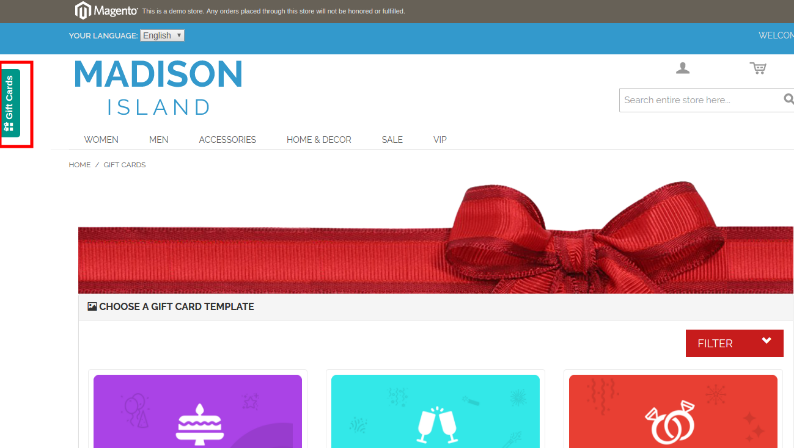
3. Ativar Link Esquerdo: Nesta seção, o varejista on-line pode ativar a exibição do link no lado esquerdo do site.

Pré-visualização do Front End:

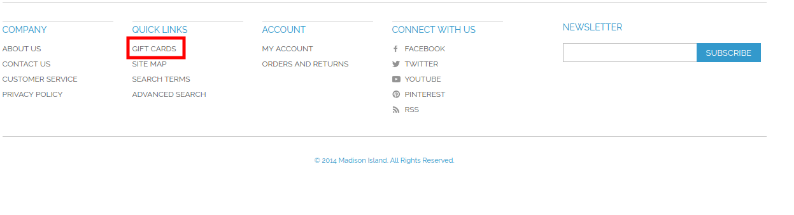
4. Ativar Link de Rodapé: O administrador pode ativar a exibição do link Cartões de presente no rodapé do site.

Pré-visualização do Front End:

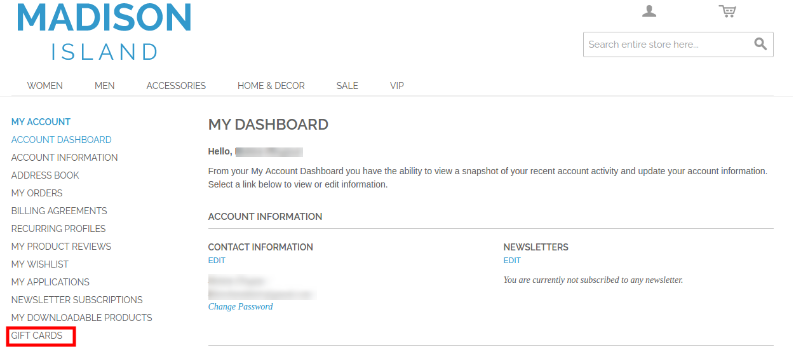
5. Ativar o link da minha conta: O administrador pode ativar o link do cartão de presente na página Minha conta.

Pré-visualização do Front End:

6. Prefixo do vale de oferta:Com esta opção de extensão de cartão de presente Magento, o administrador pode definir o prefixo para o código de voucher do cartão de presente pré-pago a partir daqui. Por exemplo, o código pode ser inserido no formato

7. Status do pedido do vale-presente:?The admin gets an option to select the status of the orders.

8. Folga mínima de entrega do cartão de oferta:O vale-presente do Knowband Magento permite que o administrador da loja especifique a duração mínima do dia em que o pedido foi feito e o dia da entrega do vale-presente.

Configuração de e-mail 3.1.2

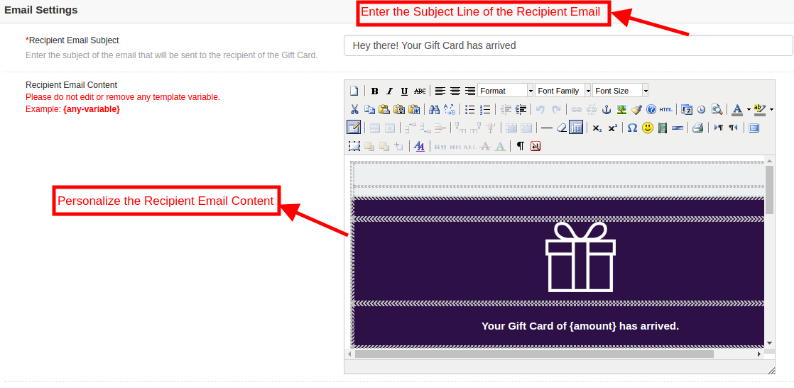
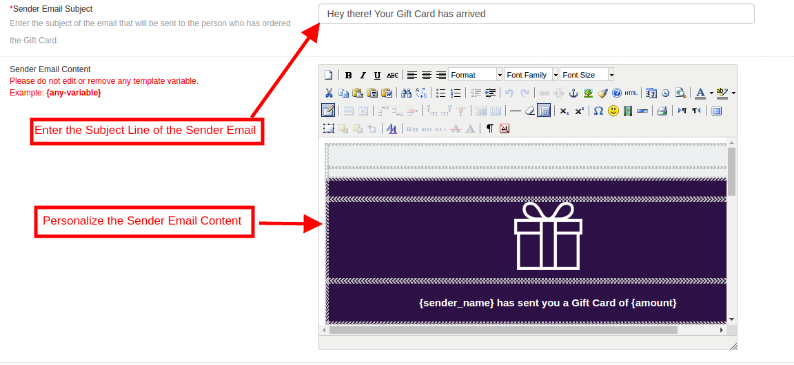
Nesta guia, o administrador pode personalizar o modelo de e-mail do cartão-presente como desejo. Esta extensão de cartão de presente Magento da Knowband oferece modelos de email padrão. Todo o email desde a linha de assunto até o conteúdo pode ser editado e personalizado de acordo com o requisito.

Esta extensão do gerenciador de cartões-presente do Magento oferece a opção de dois modelos de E-mail.

  • Modelo de email do destinatário
  • Modelo de email do remetente

Modelo de email do destinatário: Nesta seção, o administrador da loja pode inserir a linha de assunto do email e do conteúdo conforme o requisito.

Conteúdo do e-mail do remetente: Nesta seção da extensão do cartão-presente do Magento, o comerciante da loja pode personalizar o conteúdo do e-mail conforme a necessidade do negócio.

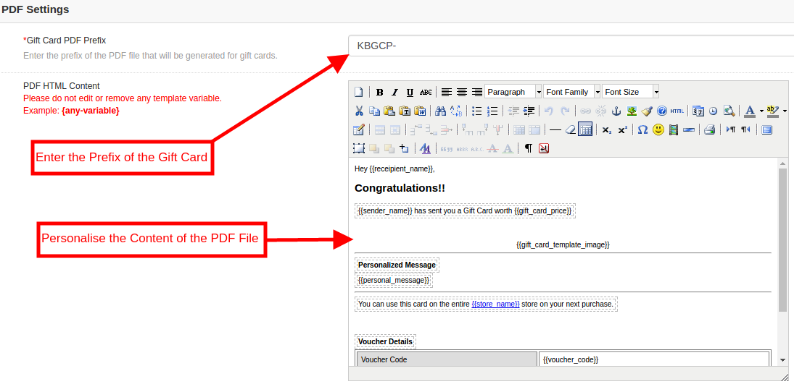
Configuração do 3.1.3 PDF

O administrador pode permitir que os clientes baixem o cartão-presente em formato PDF. Magento gift voucher module oferece a opção PDF Settings para o admin. O comprador pode imprimir os cartões-presente em formato PDF com a ajuda do módulo gerenciador de cartões-presente Magento. O administrador pode alterar o prefixo do cartão-presente e o conteúdo em PDF do back-end, e as alterações serão refletidas no PDF.

Configuração de 3.1.4 Cron

O administrador pode executar o cron manualmente clicando no botão mostrado na imagem abaixo.

Ou então, o administrador da loja de comércio eletrônico pode ativar a execução automática da opção cron, alternando o botão conforme mostrado abaixo.

Modelo de cartão de presente 3.2

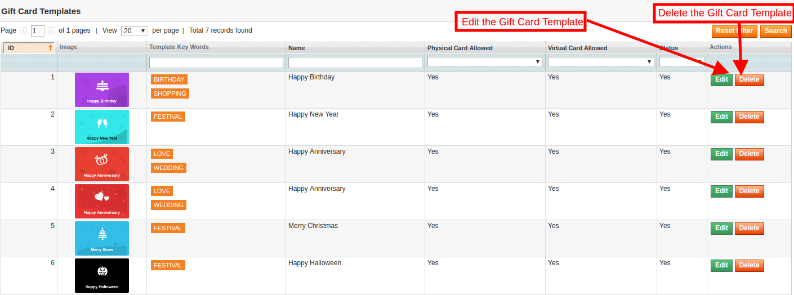
Esta guia lista o modelo de cartão-presente padrão. Admin pode personalizar esses modelos de cartão de presente como por seu desejo. Fora isso, o comerciante da loja pode editar ou excluir o modelo de cartão-presente.

3.2.1 Como editar e excluir o modelo de cartão de presente?

O administrador até obtém uma opção para editar o modelo ou excluir. Isso pode ser feito clicando no botão Editar ou Excluir, conforme mostrado abaixo:

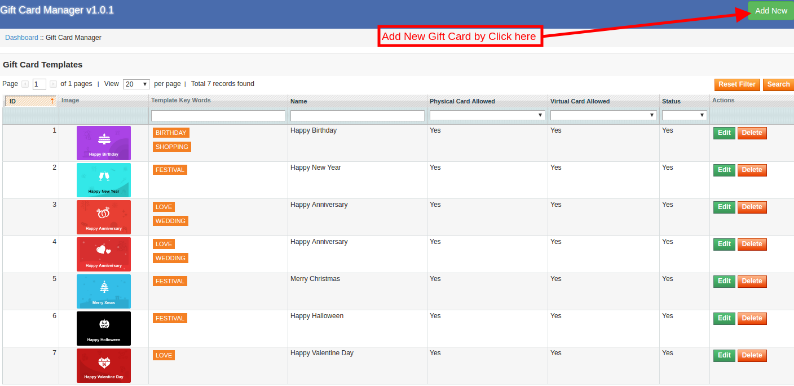
3.2.2 Como adicionar novo cartão de presente?

Para criar os novos modelos para a extensão do gerenciador de vale-presente Magento, acesse a guia Modelo de cartão-presente e clique em 'adicionar Novo‘?option?at the top right side of the module.

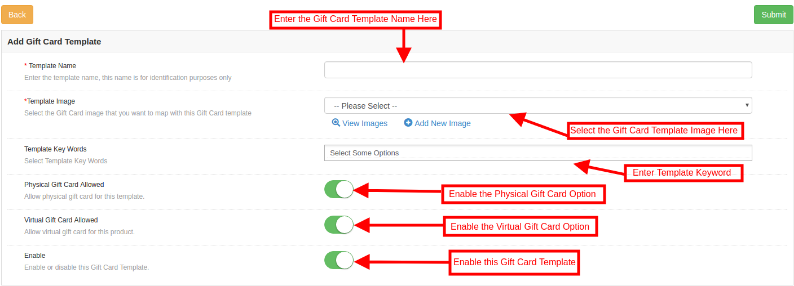
Preencha as informações para criar o modelo conforme mostrado na imagem:

1.?In this section of Magento send gift card extension, enter the name of the Gift Card template.

2.O administrador pode selecionar a imagem ou o layout dos cartões-presente que serão mostrados no front-end do site de comércio eletrônico.

As imagens para as várias ocasiões podem ser salvas no back-end da extensão do gerenciador de cartões-presente Magento pela Knowband.

3.2.3 Como personalizar o modelo do cartão presente?

3.2.4 Ver imagens de modelo de cartão de presente

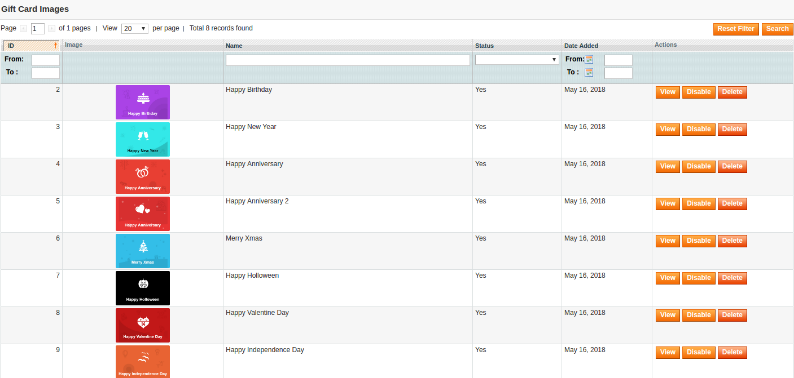
O administrador da loja pode até ver as imagens dos vários eventos que foram salvas ou criar uma nova imagem para o mesmo.

Ao clicar no 'Visualizar imagens'você será redirecionado para a página abaixo.

A lista mostra as imagens inteiras que foram criadas e salvas. Você pode visualizar a imagem completa ou até mesmo excluí-la, se necessário.

Para criar novas imagens, clique em 'Adicionar nova imagem' como mostrado abaixo.

3.2.2 Adicionar imagem de modelo de cartão de presente

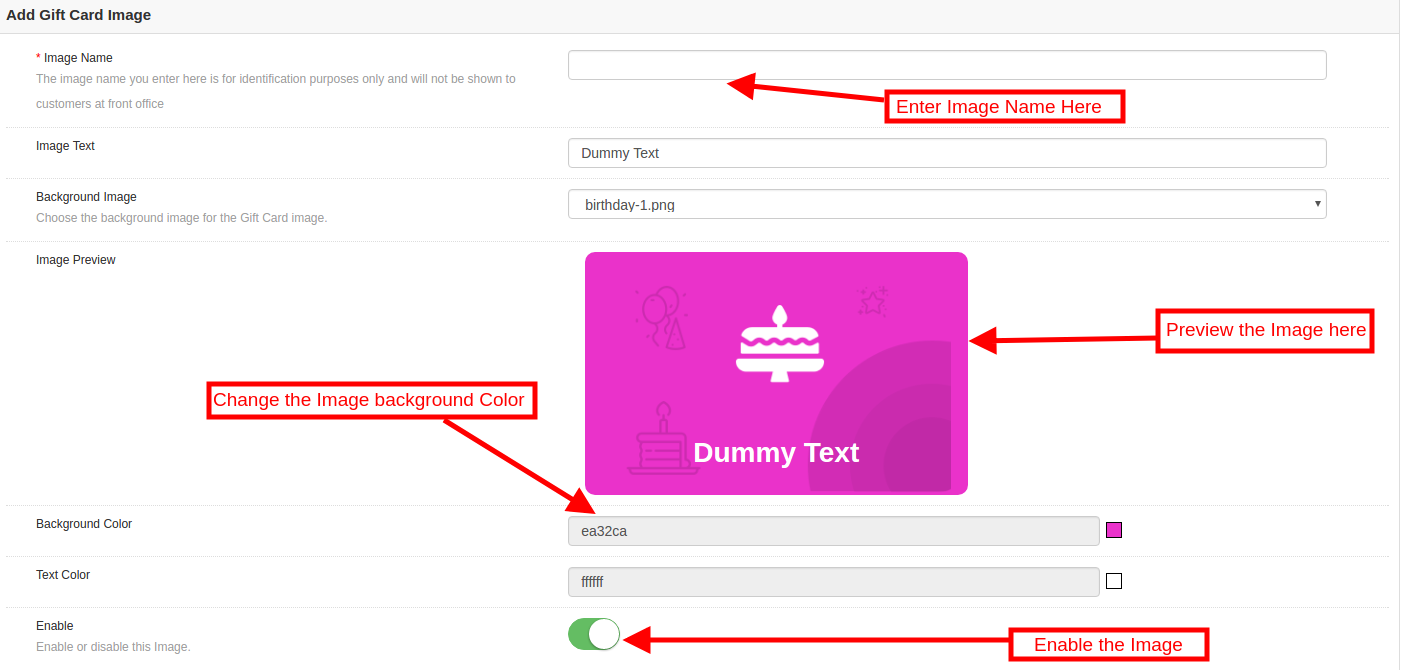
Você pode inserir o nome da imagem e o texto da imagem a ser exibida no cartão de presente. Até mesmo a imagem de fundo e a cor, assim como a cor da fonte, podem ser alteradas com o clique de um botão. Visualize a imagem final antes de colocá-la ao vivo no site.

3.Template Palavras-chave:A extensão do cartão-presente Magento permite que o administrador selecione as palavras-chave dos cartões-presente.

4. Cartão de presente físico permitido:Ative este botão se quiser oferecer os cartões-presente em formato físico. Se essa funcionalidade estiver ativada, o administrador poderá permitir que os clientes enviem o cartão-presente de forma física para o destinatário.

5. Cartão de presente virtual permitido:?The online retailer can enable the Virtual gift card functionality. This will allow the customers to download the e-cards.

6. Habilitar:?Toggle this button to enable or disable the Gift card template.

Produto para Cartão de Oferta 3.3

O modelo de cartão-presente Magento permite que os comerciantes eletrônicos personalizem os produtos de cartão-presente pré-pagos em algumas etapas simples.

3.3.1 Como editar e excluir o produto do cartão de presente?

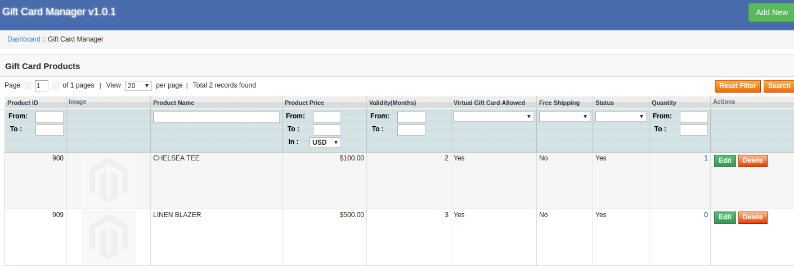
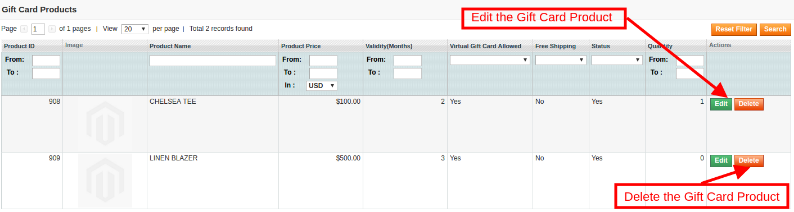
O administrador ainda tem a opção de editar / excluir o produto do cartão de presente da seção mostrada abaixo:

3.3.2 Como adicionar um novo produto de cartão de presente?

Para criar o novo produto de cartão-presente para a extensão do gerenciador de vale-presente Magento, vá para a guia Modelo de cartão-presente e, em seguida, clique em 'adicionar Novo‘?option at the top right side of the module.

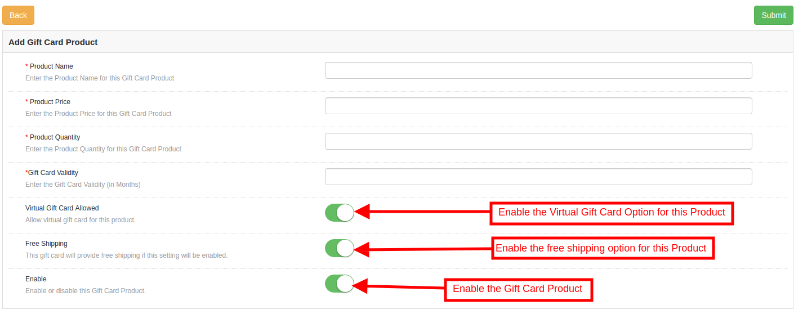
Abaixo estão listadas as informações que você precisa fornecer para criar o produto.

Nome do Produto:Digite o nome do produto aqui. Pode ser feliz aniversário, feliz aniversário, feliz Natal ou qualquer outro.

Preço do produto:Insira o valor permitido no cartão de presente nesta seção.

Qualidade do produto:?Enter the product quality of this gift card product.

Validade do vale-presente:O período de validade em meses do cartão presente pode ser inserido aqui.

Cartão de presente virtual permitido:Ative o e-card ligando o botão.

Frete grátis:O vendedor de e-commerce pode até mesmo permitir frete grátis para o cliente.

Ativar:?Gift Card Product can be enabled or disabled from here.

Ordens do vale-presente 3.4

A guia Ordem de vale-presente fornece toda a lista de pedidos recebidos para os cartões-presente. Envolve o email do destinatário, a data de envio e o status dos cartões-presente.

No 'Ordem do vale-presente'aba vai para o'Visão'botão na seção direita. Nesta seção mostra toda a informação sobre o pedido.

4.0 Website UI

Os links para a página de cartões de presente podem ser visualizados no front end, como optado pelo administrador da loja.

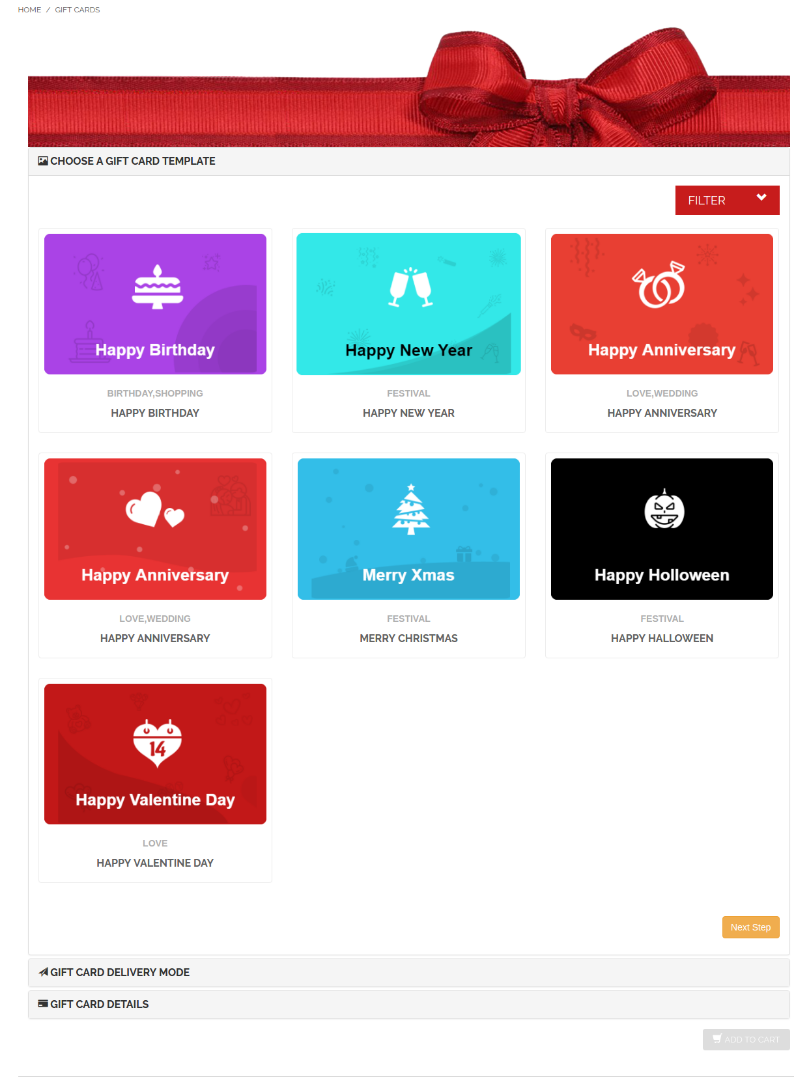
Quando os visitantes da loja clicarem no link, eles serão redirecionados para a página do cartão-presente do site.

Agora, o cliente pode comprar o cartão-presente e adicionar o produto ao carrinho de compras e prosseguir para a página de check-out. O cartão presente será enviado para o receptor.


Magento 2 Walmart Integration Extension – Manual do usuário


?1.0 Introduction

A Knowband, um dos principais nomes do fornecedor de soluções de comércio eletrônico, oferece a melhor solução para a venda multicanal para os comerciantes eletrônicos baseados no Magento 2. Se você está planejando vender seus produtos no popular mercado Walmart, então, o Magmart 2 Walmart Integrator da Knowband é a solução mais inteligente para o mesmo. O integrador Walmart Magento 2 API conecta os dois sites e permite o gerenciamento automático de estoque, remessa e vendas.

1.1 Admin Features do Módulo de Integração Walmart Magento 2 da Knowband:

  • O Magento 2 Walmart Integrator é fácil de entender e usar.
  • O integrador Walmart Magento 2 oferece sincronização em tempo real e facilita o gerenciamento de inventário e pedidos para o administrador da loja.
  • O módulo de integração Magento 2 Walmart permite ao administrador listar os produtos em massa no mercado. O upload em massa pode ser feito criando perfis no back-end do integrador Magmart 2 Walmart.
  • Através dos perfis criados no integrador Walmart Magento 2, o administrador pode atualizar os detalhes dos produtos e gerenciar o inventário. As tarefas agendadas permitem ao administrador remover ou relistar os produtos já listados.
  • O administrador pode adicionar o número de opções de envio ou transportadora de mapas para a loja com a do mercado a partir do back-end do integrador da API Magento 2 Walmart. Os vendedores podem até mesmo consertar e atualizar o tempo de atraso do envio com a ajuda do addon de sincronia do Walmart Magento 2.
  • O plug-in de integração Walmart Magento 2 API oferece tarefas agendadas com a ajuda da qual permite ao administrador sincronizar os pedidos com o armazenamento Magento 2 e processá-los a partir de uma única interface.
  • O conector Walmart 2 Walmart até atualiza o status do pedido com a ajuda das opções do cron.
  • O conector Walmart Magento 2 oferece até uma interface fácil para gerenciar o status do feed.
  • O administrador pode oferecer ofertas promocionais aos clientes do mercado com a ajuda do integrador Walmart Magento 2 API.
  • A abordagem automatizada do Magento 2 Walmart Integrator permite que os comerciantes eletrônicos façam o upload do código de imposto de uma só vez.
  • O log de auditoria do integrador Magmart 2 Walmart permite que o administrador rastreie o status dos vários trabalhos que executam o back-end.
  • Os vendedores podem recalcular seus produtos e ganhar a caixa de compra. O integrador Magento 2 Walmart oferece um relatório de compra para o administrador da loja.
  • A interface administrativa do integrador Walmart Magento 2 oferece um relatório de vendas completo.
  • O administrador pode facilmente acompanhar os erros ocorridos durante a listagem do produto e retificar o mesmo da interface de administração da extensão Magento 2 Walmart Integration.

Instalação 2.0

Siga os seguintes passos para instalar o Magento 2 Walmart Integrator em sua loja:

  1. Faça o download do integrador Walmart Magento 2 da loja Knowband.
  2. Você receberá um arquivo compactado contendo o manual do usuário, bem como o código-fonte do Plugin de Integração do Walmart Magento 2. Descompacte o pacote.
  3. Crie uma pasta {Magento root} / app / code / Knowband / Walmart
  4. Carregar o conteúdo extraído na pasta acima via gerenciador de FTP (como o Filezilla ou o WinSCP
  5. Adicione o

  • php -f bin / magento module: ativar
  • php -f bin / magento setup: upgrade
  • php -f bin / magento setup: di: compile
  • Configuração do bin / magento do php: static-content: deploy

6. No painel de administração, vá ao menu principal -> Knowband -> Walmart Integrator. 7. O Magento 2

2.1Como configurar a extensão de integração do Walmart Magento?

Para configurar o Walmart Marketplace Integrator, o administrador da loja precisa obter o ID do cliente e o Segredo do cliente. Com o propósito de obterhttps://developer.walmart.com/

2. Selecione o tipo de login.

3. Faça o login usando suas credenciais. 4. Clique na sua conta e selecione “chaves de API“.

5. Agora você pode obter o novo“ID do Cliente”?and?“Segredo do Cliente”?from here.

3.0

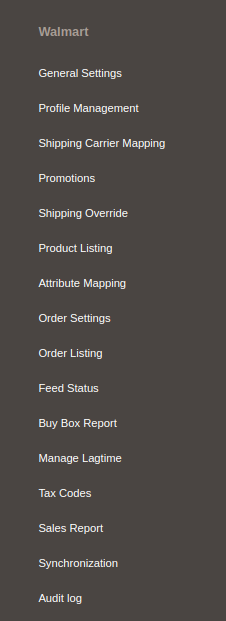
A interface de administração do integrador Magmart 2 Walmart oferece guias de configuração 10 como mencionado abaixo:

1. Configurações Gerais 2. Gerenciamento de Perfis 3. Mapeamento do Transportador de Transporte 4. Promoções 5. Substituição de remessa 6. Listagem de produtos 7. Gerenciar o tempo de atraso 8. Atributos Mapeando 9. Configurações de pedidos 10. Listagem de pedidos 11. Status do feed 12. Relatórios BuyBox 13. Sincronização 14. Código Fiscal 15. Registro de Auditoria

3.1

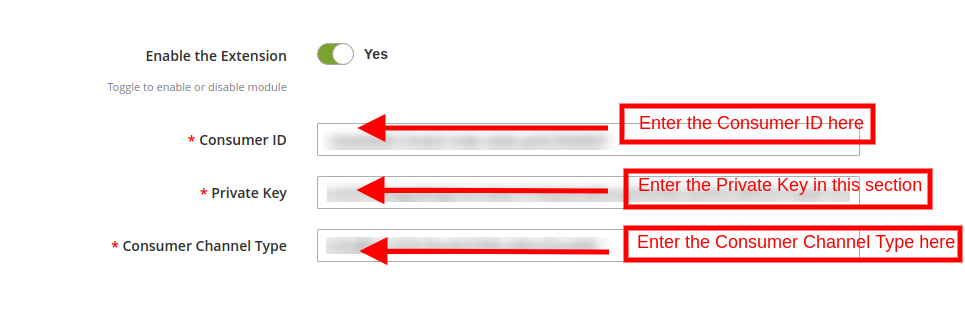
A conexão entre a loja e o mercado pode ser configurada a partir da aba Configurações Gerais do plugin de integração Walmart Magento 2. Os vários campos de entrada são mencionados abaixo:

1. Ativar a extensão
Ative este botão para estabelecer a conexão entre o mercado e o site Magento 2.

2. ID do consumidor
Insira o ID do Consumidor do Walmart obtido da conta do vendedor nesta seção. Isso autenticará a conexão que está sendo estabelecida entre a loja Magento e o Walmart Marketplace.

3. Chave privada
Copie a Chave Particular da conta do vendedor do Walmart e cole-a nesta seção. É obrigatório autenticar a integração entre a loja Magento e o Walmart Marketplace.

4. Tipo de canal do consumidor
Digite o tipo de canal do consumidor no campo para concluir a configuração.

CliqueSalve ‘?to?complete?the?setup.

Gerenciamento de perfil 3.2

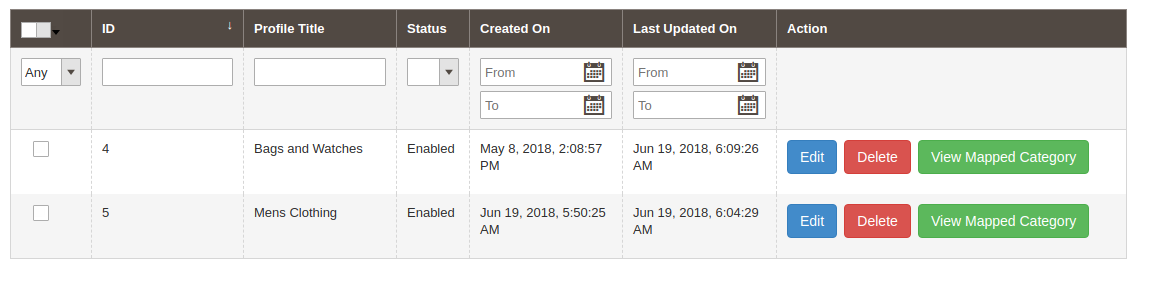
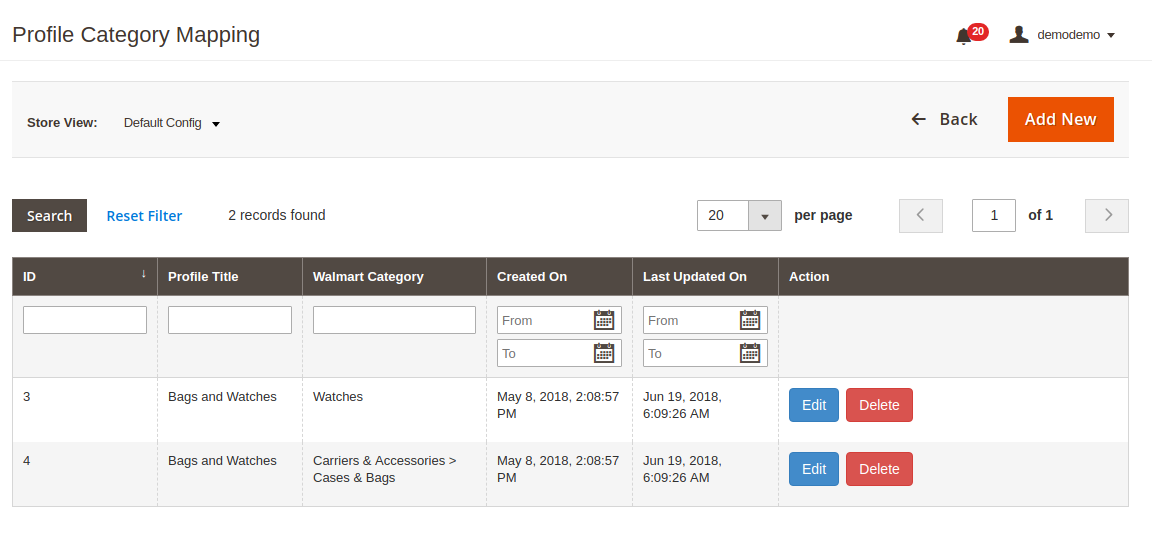
A extensão Magento 2 Walmart Integration oferece uma opção de listagem baseada em perfil que permite o upload de inventário em massa. A aba Profile Management do Walmart Magento 2 oferece uma interface amigável para gerenciar os perfis com facilidade. O administrador da loja pode visualizar os perfis criados conforme mostrado na imagem abaixo:

3.2.1 Como criar novos perfis?

Para criar um novo perfil, clique no ‘adicionar Novo‘botão na seção superior direita do Magento 2 Walmart Integrator. Isso irá redirecioná-lo para a guia de criação de perfil, como mostra a imagem abaixo:

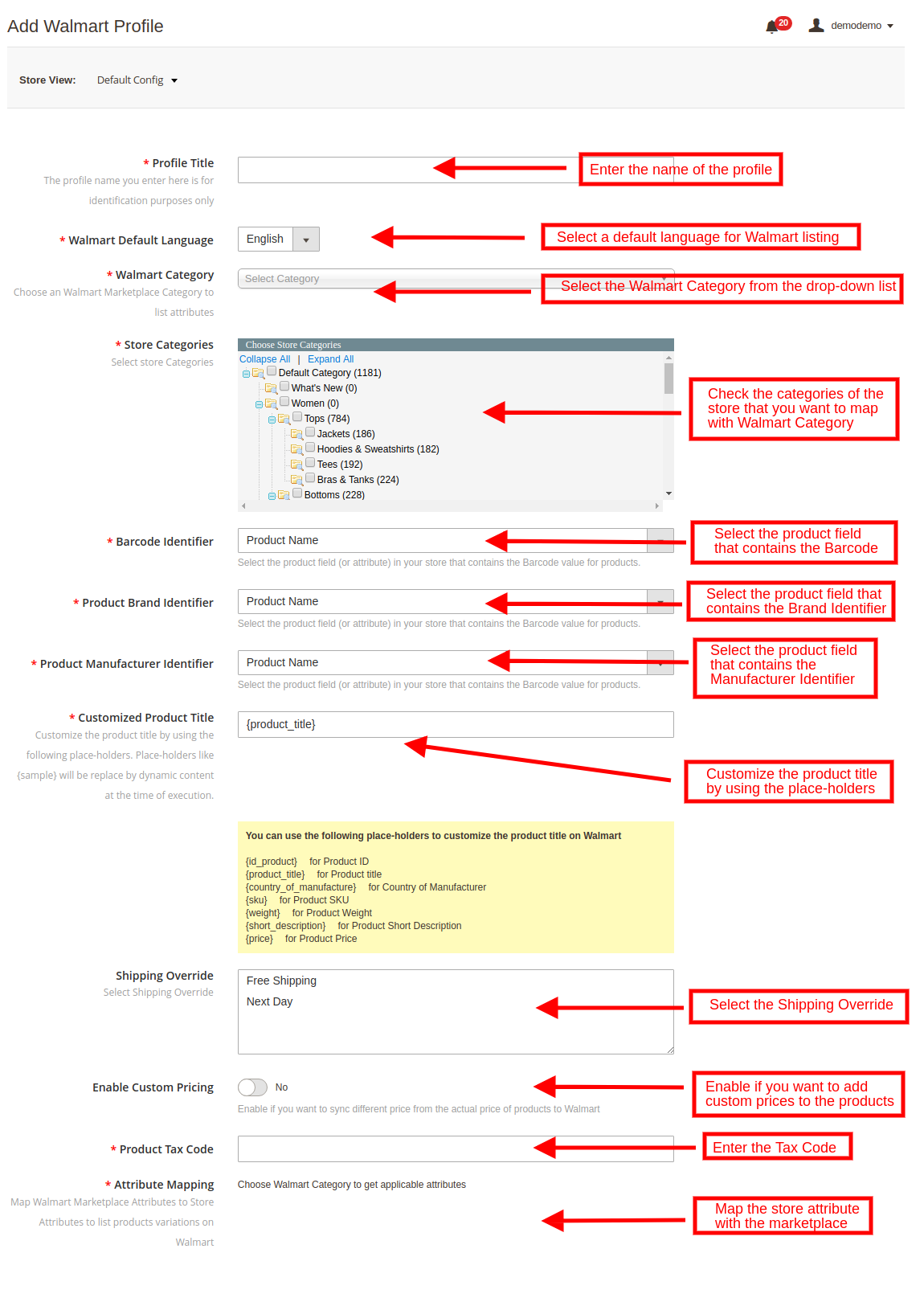
Titulo de perfil:?Input a unique name for the profile.

Linguagem padrão do Walmart: A extensão de sincronização Magento 2 Walmart oferece compatibilidade multilíngue. Selecione o idioma padrão para sua loja do Walmart no menu suspenso.

Categoria Walmart:Selecione a categoria Walmart na lista suspensa com a qual você deseja mapear a categoria de loja Magento 2.

Categorias de loja:Verifique as categorias da loja que você deseja mapear na categoria do Walmart.

Identificador de código de barras:?Select the product field from the drop-down menu that has Barcode identifier.

Product Brand Identifier: Select the product field from the product field that has brand identifier from the drop-down.

Identificador de Fabricação do Produto: Selecione o campo do produto na lista que possui o identificador do fabricante do produto.

Título do produto personalizado: O título do produto pode ser personalizado usando os suportes de lugar pré-definidos.

  • {id_product}
  • {product_title}
  • {País de fabricação}
  • {sku}
  • {peso}
  • {Pequena descrição}
  • {preço}

Substituição de Remessa:?Sync the shipping overrides created in the Shipping Overrides tab of the Walmart Magento 2 connector by executing cron (See Section 3.). Enter the shipping overrides in this section that you want to enable with that particular profile.

Preço personalizado: O conector Magento 2 Walmart permite que o administrador da loja liste os produtos a preços customizados. Ative este botão para alterar o preço do produto no mercado sem alterar o custo base da loja de comércio eletrônico.

Se ativado, o administrador poderá Aumentar ou diminuir o custo dos produtos por um valor fixo ou percentual. Selecione se você deseja aumentar ou diminuir o custo dos produtos na lista suspensa. Selecione se você deseja aumentar / diminuir o preço por um valor fixo ou percentual.


Digite o valor pelo qual você deseja alterar o preço dos produtos.
Código Tributário do Produto:?Enter the product tax code in this section.

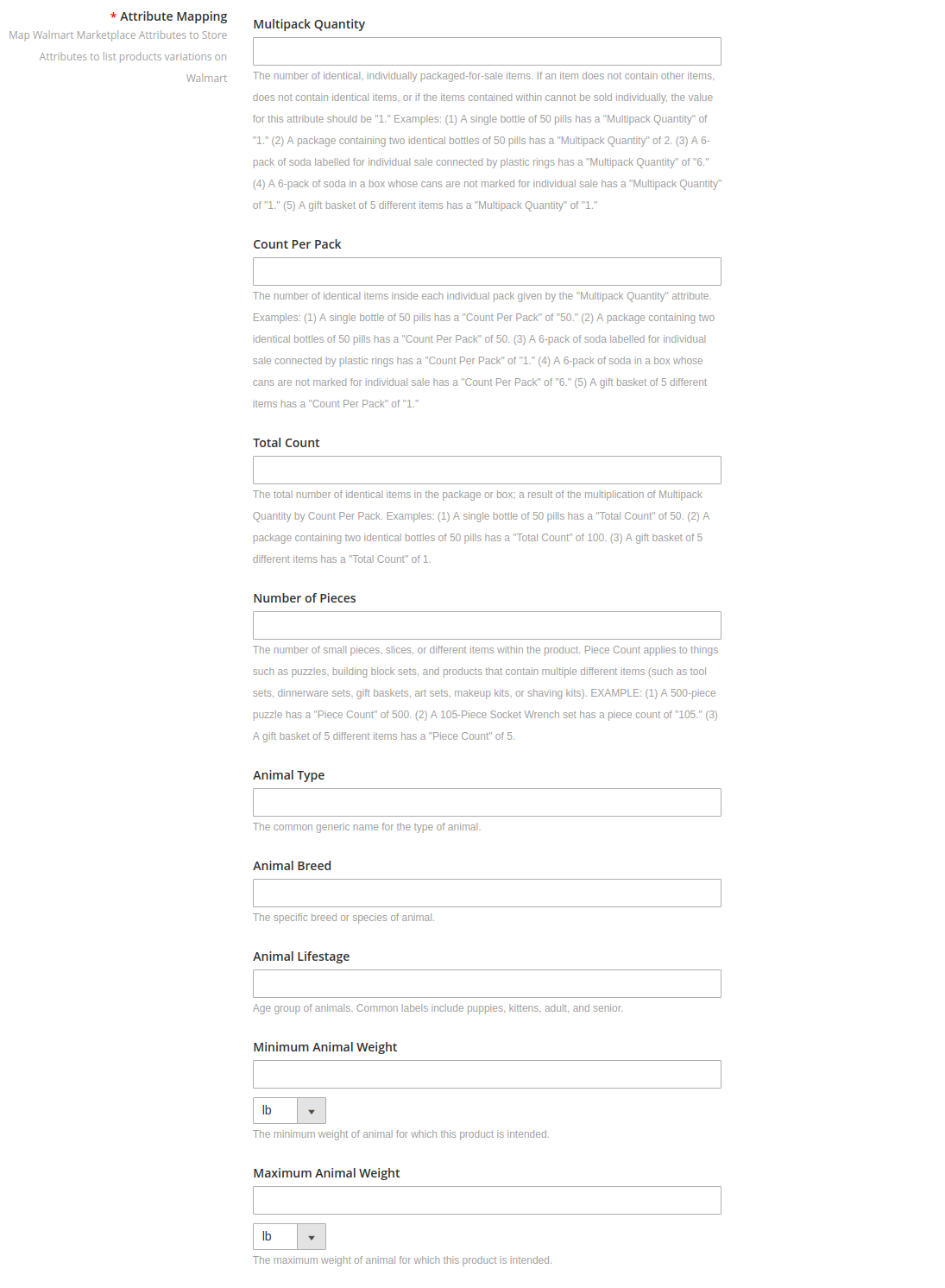
Mapeamento de Atributos:?Map Walmart Marketplace Attributes to Store Attributes to list products variations on Walmart. The attribute section include the attributes of the selected category as shown in the image below. Map the ones that you feel is mandatory.

3.2.1?Quão

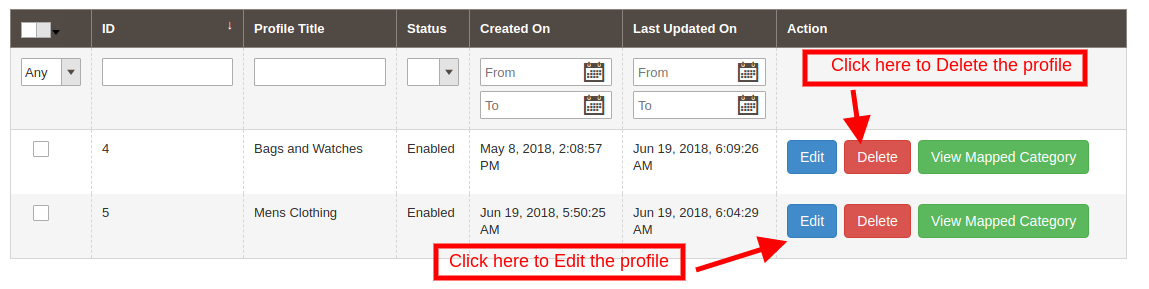
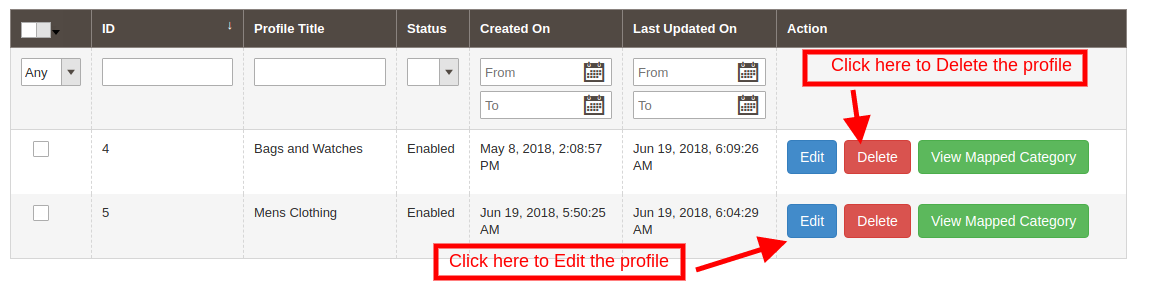
A lista dos perfis criados será listada na guia Gerenciamento de perfil do integrador Walmart Magento2. O administrador pode editar os perfis clicando no ‘Editar‘correspondente a cada perfil. Para excluir o perfil, clique no botão ‘Excluirbotão correspondente a cada perfil.

3.2.2?Quão

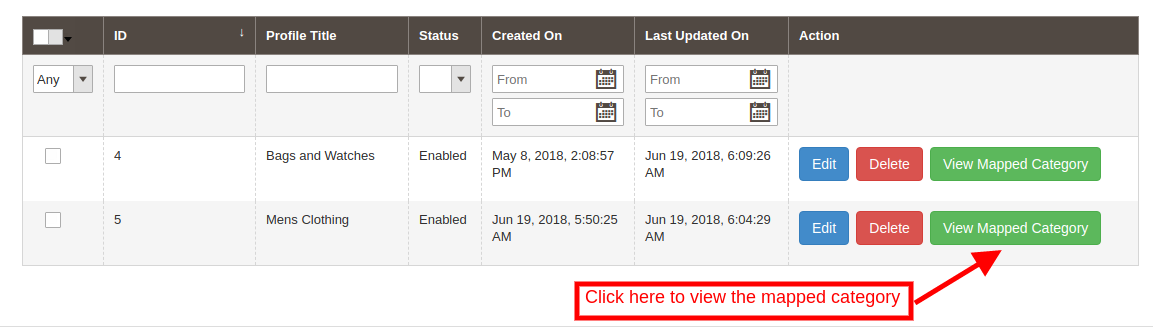
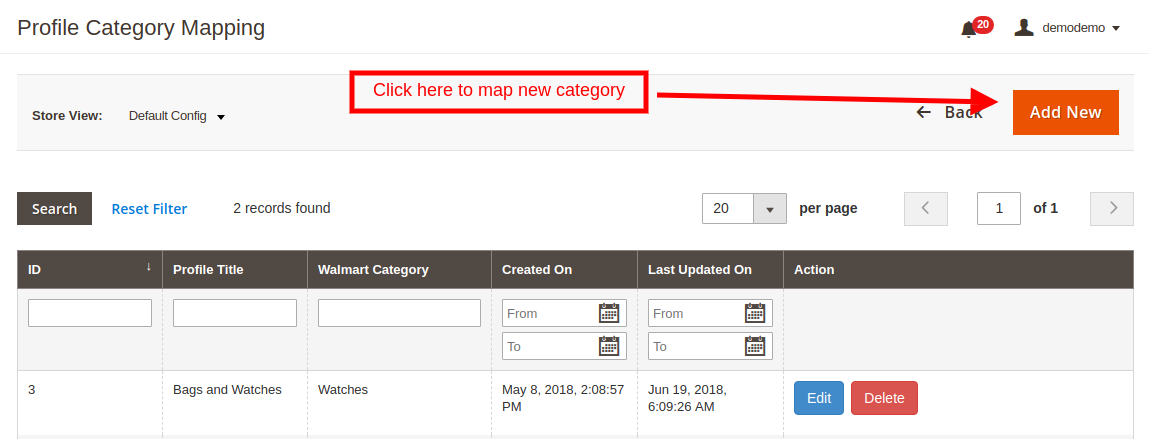
Caso você queira ver a categoria mapeada, clique no link ‘Visualizar categoria mapeada‘correspondente a cada perfil, como mostra a imagem abaixo:

Isso irá redirecioná-lo para a interface do módulo de integração Walmart Magento 2, onde você pode ver toda a lista de categorias mapeadas. O administrador ainda tem a opção de editar ou excluir o mapeamento clicando no Editar e Excluir respectivamente, como mostra a imagem abaixo:

3.2. 2.1?Quão

Além disso, o administrador da loja obtém até uma opção para mapear novas categorias. Para mapear a nova categoria, clique no botão Adicionar novo na seção superior direita do Walmart Magento 2 Integrator.

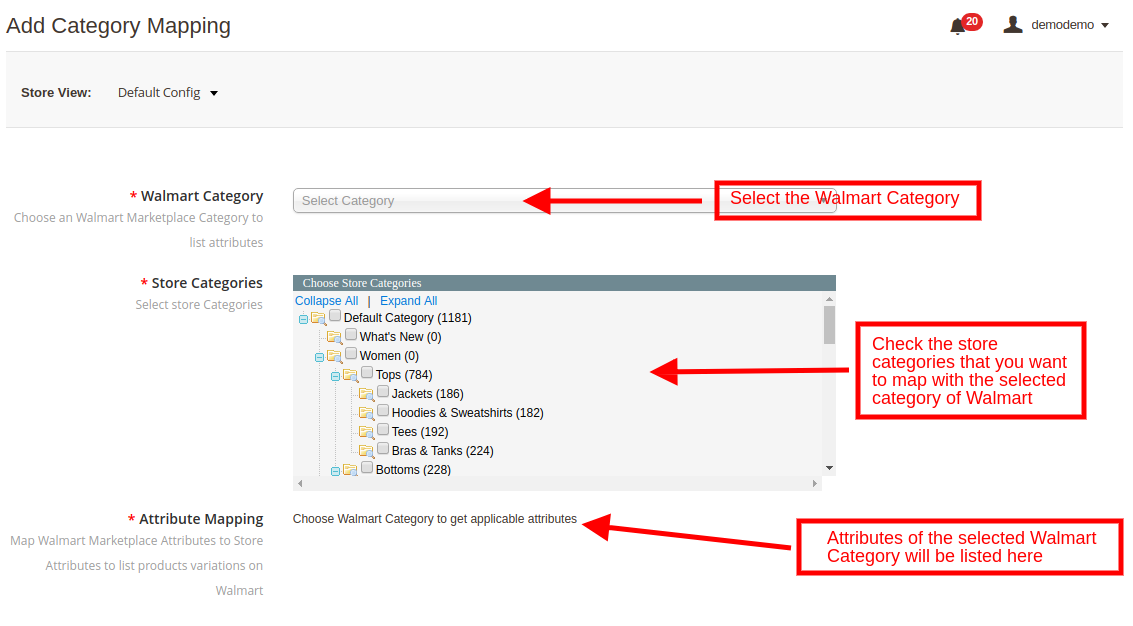
Isso irá redirecionar você para a página de mapeamento de categorias. Os vários campos mencionados abaixo:

Categoria Walmart: Selecione a categoria do Walmart que você deseja mapear com a categoria da loja no menu suspenso.

Categorias de loja: Verifique as categorias que você deseja mapear com a categoria selecionada do Walmart.

Mapeamento de Atributos: Os atributos da categoria selecionada do Walmart serão listados nesta seção. Você pode mapear os atributos conforme sua necessidade de negócios.

3.3?Shipmentação

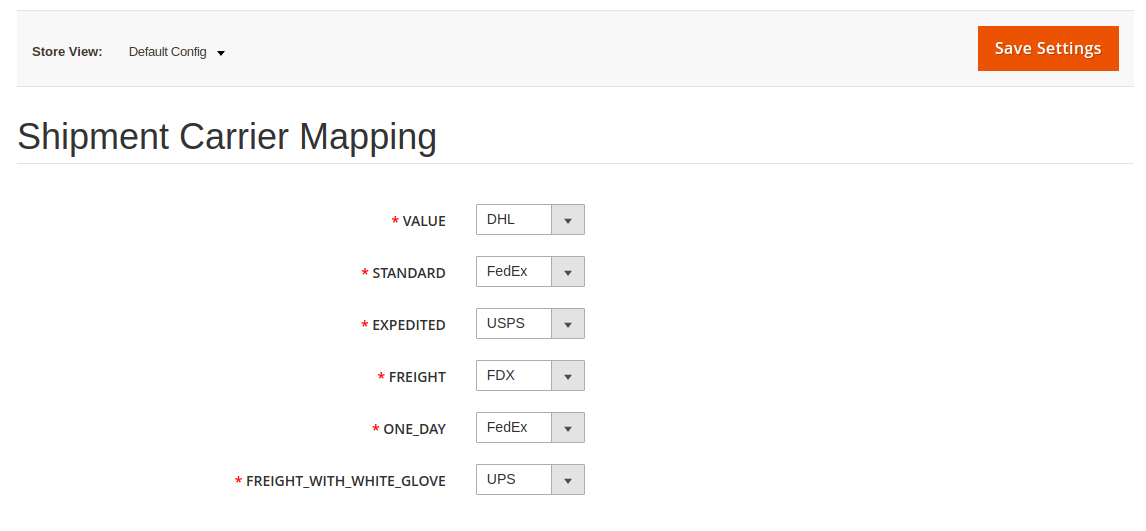
O administrador pode mapear a transportadora da loja com a do mercado com a ajuda do módulo de integração Magento 2 Walmart. Isso pode ser feito apenas selecionando as opções na lista suspensa.

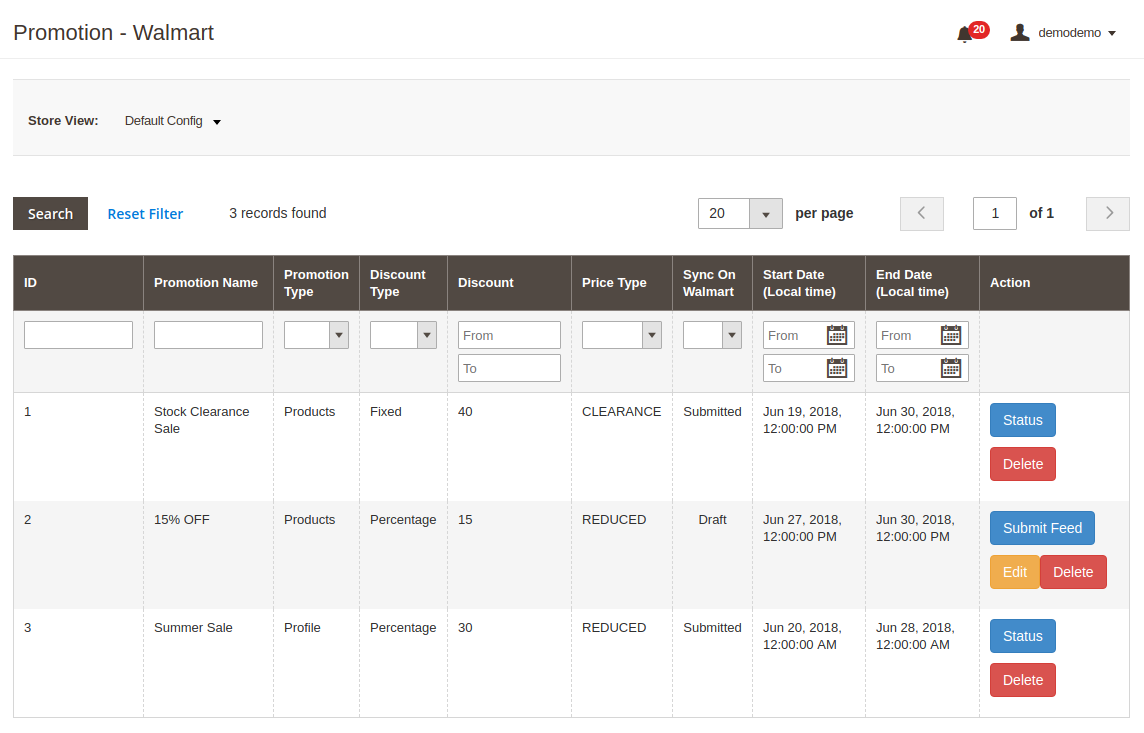
3.4?Promoção

O plugin Magento 2 Walmart Integration permite que o administrador crie promoções para o cliente do mercado. O dono da loja pode corrigir a regra e ativar / desativar o mesmo a partir do back-end do plug-in de integração do Walmart Magento 2.

3.4.1?Promoções

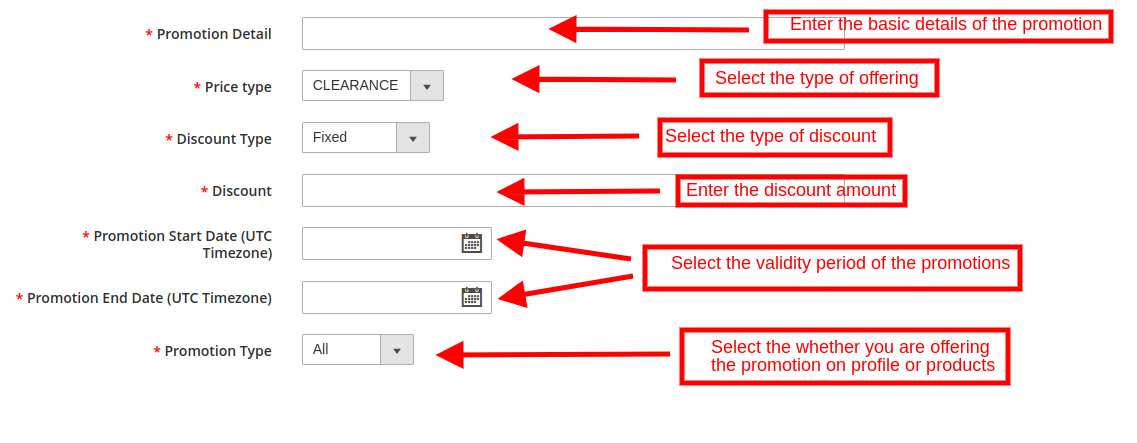
Você pode criar novas promoções clicando no link Adicionar Novo na seção superior direita do integrador Magento 2 Walmart. Isso redirecionará o seu para a página de criação da promoção. Os vários campos da guia são discutidos abaixo:

Detalhes das promoções: Forneça detalhes da promoção. Isso será exibido como o nome da transação.

Tipo de preço: Selecione o tipo de promoção que você está oferecendo. Pode ser uma liquidação ou uma oferta de redução de preço.

Tipo de desconto: Selecione o tipo de desconto que você está oferecendo. Pode ser um desconto fixo ou percentual.
Desconto: Digite o valor do desconto neste campo.

Data de início e término da promoção: Selecione a data de início e de término para a validade da promoção.

Tipo de Promoção: Selecione o tipo de promoção que você está oferecendo. Você pode oferecê-lo a todos os produtos, com base no perfil e nos produtos

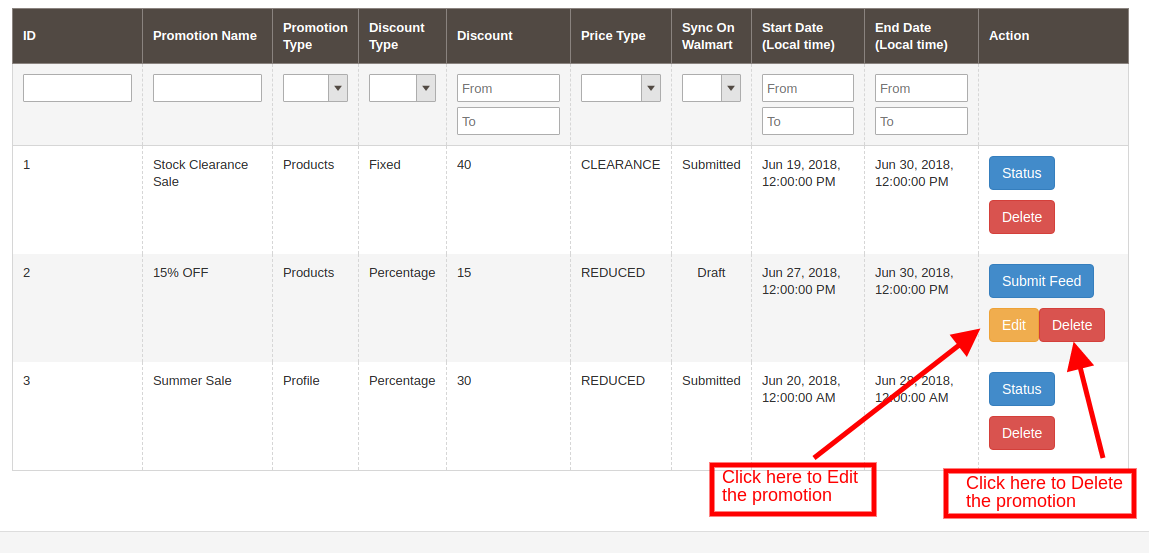
3.4.1 Como editar / excluir Promoções para o Walmart?

As promoções criadas pelo administrador estão listadas na guia Promoções do integrador Walmart Magento 2. O administrador pode editar ou excluir o mesmo clicando no botão Editar ou Excluir, respectivamente, conforme mostrado abaixo:

Substituição de remessa 3.5

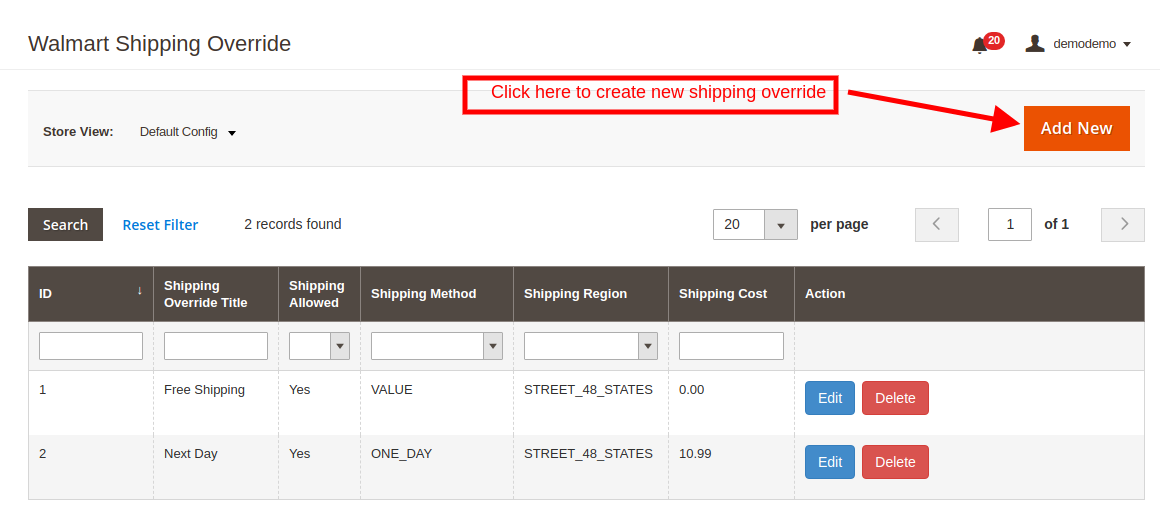
O administrador recebe uma opção para criar um número N de substituições de remessa nessa guia do plug-in de sincronização do Walmart Magento 2.

3.5.1 Como adicionar modelos de envio?

Siga as etapas mencionadas abaixo para adicionar Substituições de Remessa: Para criar uma nova substituição de remessa, clique em ‘adicionar Novo‘na seção superior direita da extensão de sincronização Magento 2 Walmart.

Os vários campos desta guia são discutidos abaixo

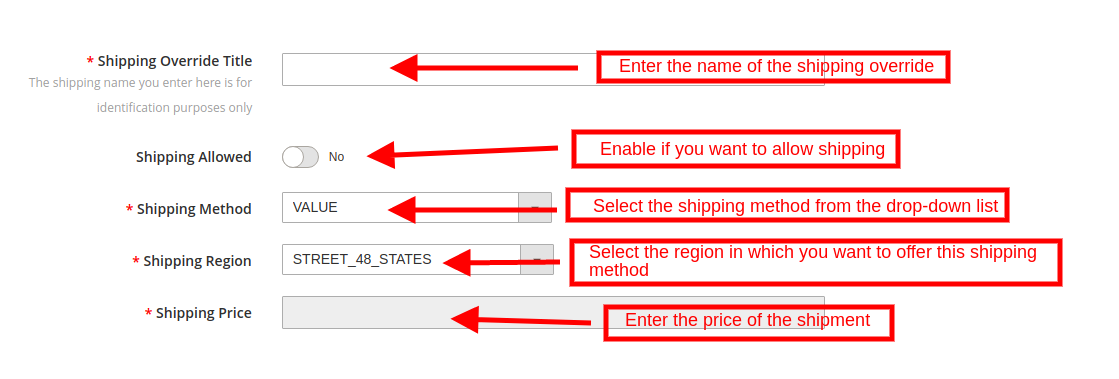
Título de Substituição de Remessa:?Enter a unique name for the Shipping Override Title in this section.

Envio permitido:?Enable the button if you want to allow shipping.

Método do transporte:?Walmart allows 6 types of shipping methods. Admin can easily configure the shipping methods as per the requirement from the admin panel of the Walmart Integration module. Shipping methods offered by Walmart are ? VALUE, STANDARD, EXPEDITED, FREIGHT, ONE_DAY, FRIGHT_WITH_WHITE_GLOVE. Kindly refer to the below article for the details:

https://marketplace.walmart.com/knowledgebase/articles/Article/Shipping-Standards-For-Marketplace-Sellers

Região de envio:O administrador pode selecionar a região na qual ele deseja ativar a respectiva substituição de envio.

Preço de envio:De acordo com o método de envio selecionado e a região de envio, o administrador pode definir o custo de envio para os diferentes métodos e regiões de envio.

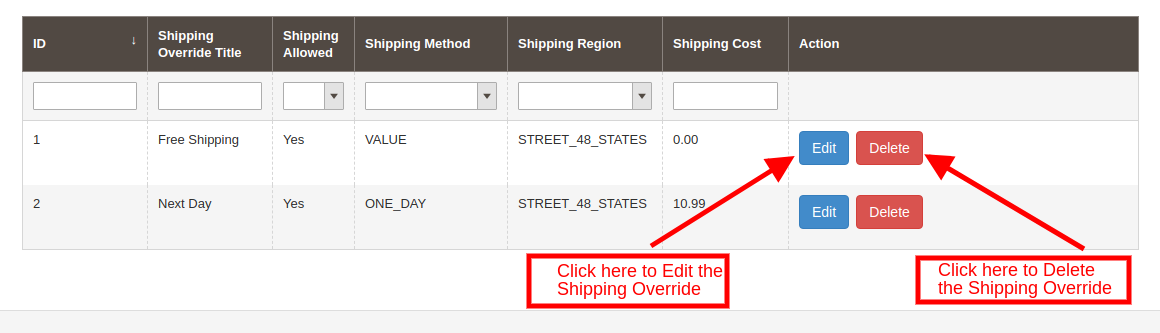
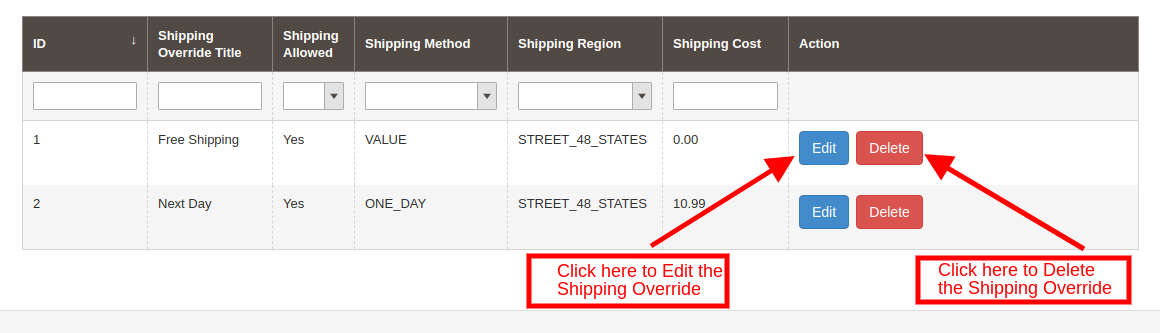
3.5.2

CliqueEditarouExcluir“?button?corresponding?to?each?Shipping?Method?in?order?to?edit?or?delete?the?same.

3.6?Products?Listing

A guia Lista de produtos do módulo de integração Magmart 2 Walmart mostra a lista de todos os produtos listados no Walmart Marketplace, juntamente com seus status. Para sincronizar o produto no Walmart Marketplace, execute o Product Cron na guia Sincronização. (Veja a seção 3.15)

O administrador pode até renovar ou remover os produtos desta guia do plug-in de integração Walmart Magento 2 sem visitar o walmart.com.

Renovação de Produto 3.6.1

O administrador pode renovar o produto expirado no Walmart Marketplace clicando no botão “Renovar“ação correspondente a cada produto. Após a criação de um produto para renovação, ação”Renovar“será substituído por”Parar“ação. Essa ação é usada para interromper a renovação do produto caso seja necessário.

Exclusão de lista de produtos 3.6.2

Essa opção permite que o administrador exclua as listagens de produtos do Walmart Marketplace. Clique em “Excluir“ação dada correspondente a cada listagem de produtos. Depois de configurar um produto para exclusão, ação”Excluir“será substituído pela ação” Relist “.

Mapeamento de Atributos 3.7

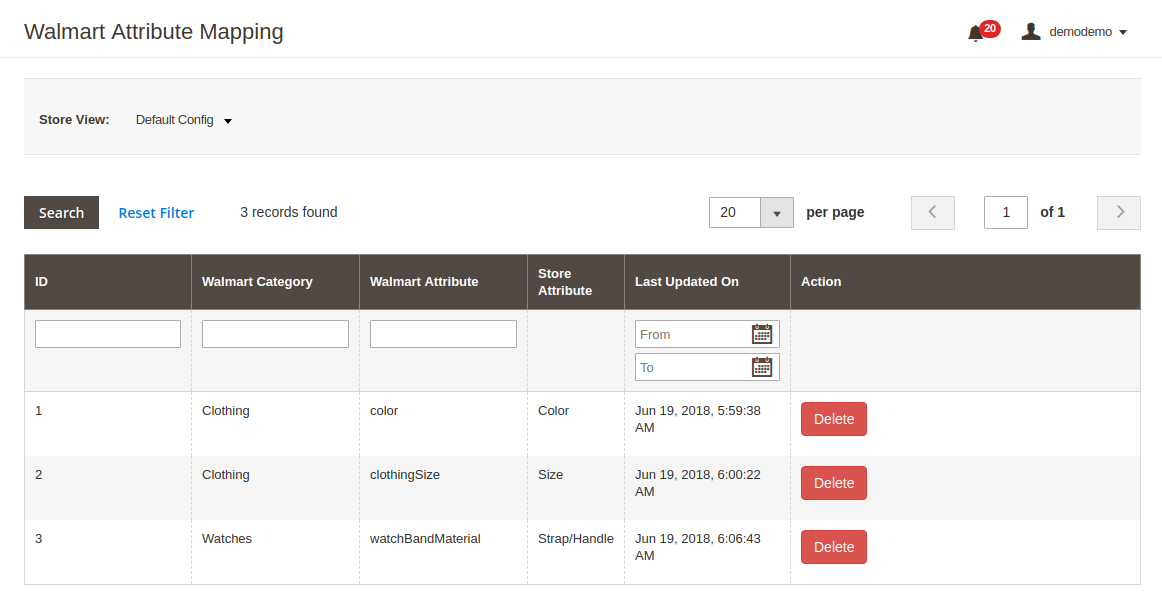
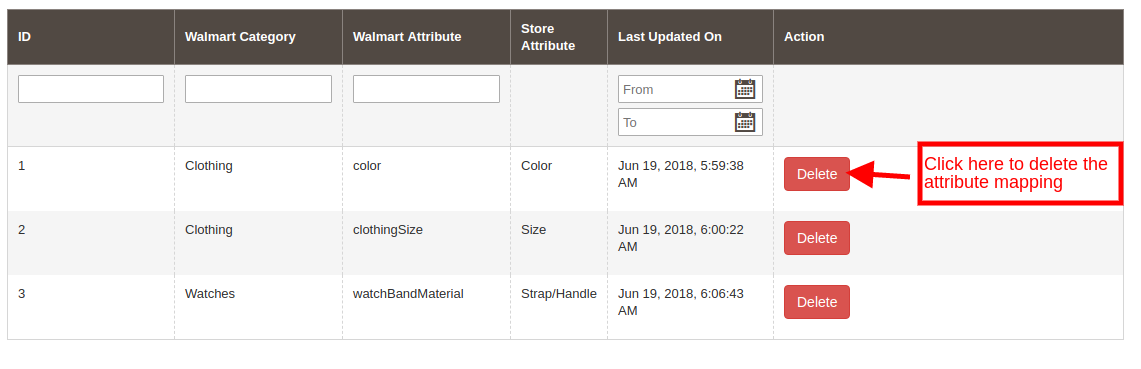
A aba Mapeamento de atributo do conector Magento 2 Walmart permite que o administrador mapeie o atributo de seus atributos de loja Magento com o mercado Walmart. Os atributos mapeados são listados nesta guia, conforme mostrado na imagem abaixo:

3.7.1 Como Mapear Novos Atributos?

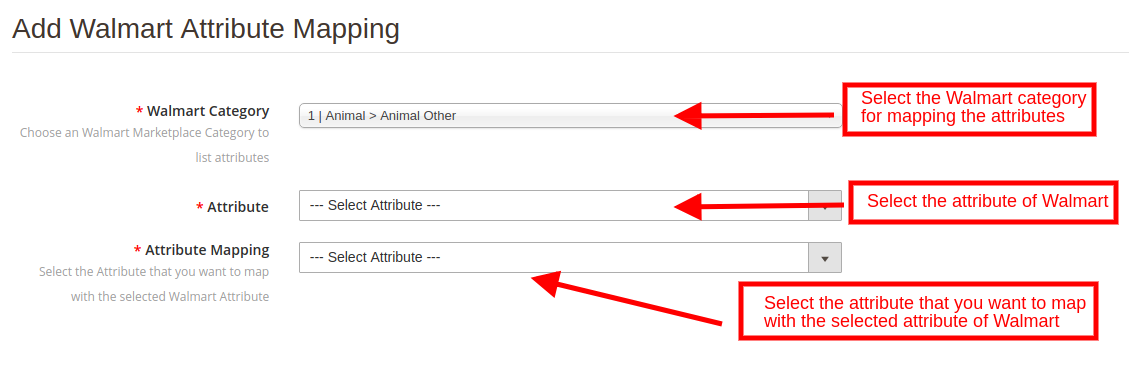
Para mapear novos atributos, clique no botão Adicionar novo no topo da página. Isso abrirá a guia de mapeamento de atributos. Os vários campos desta aba são discutidos abaixo:

Categoria Walmart: Selecione uma categoria do Walmart. O mapeamento de atributos será feito para a categoria selecionada.

Atributo: Selecione o atributo do Walmart que você deseja mapear com o mercado.

Mapeamento de Atributos: Esta lista suspensa inclui os atributos do armazenamento Magento 2. Selecione aquele que você deseja mapear com o atributo selecionado do Walmart.

3.7.2 Como Excluir Atributos Mapeados

Para excluir os atributos mapeados, clique no botão Excluir ao lado dos atributos mapeados na guia Mapeamento de Atributos do Walmart.

Configurações de pedido 3.8

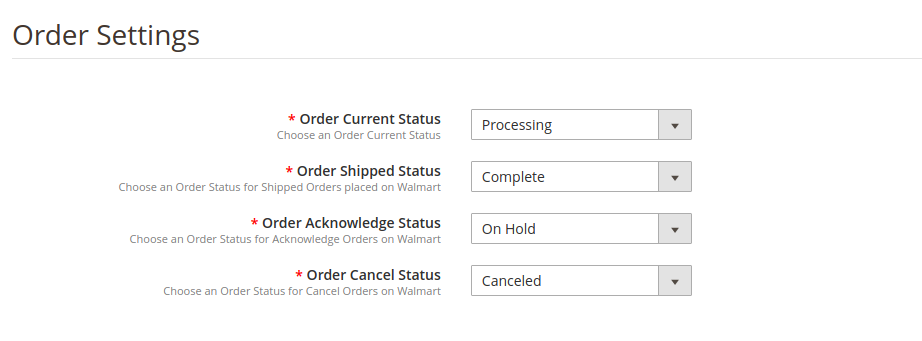
A guia Order Settings do plug-in de integração Magento 2 Walmart ajuda o administrador a corrigir os status dos pedidos e a sincronizar com o Walmart Marketplace. Isso é feito capturando detalhes de pedidos do Walmart Marketplace. Para mapear os pedidos do Walmart Marketplace para a loja Magento, você precisa executar o cronômetro de Pedidos na guia Sincronização. (Veja a seção 3.15.)

Os vários campos são discutidos abaixo:

Estado atual da ordem:?Choose a default status of the order from the drop-down.

Estado expedido da ordem:?Select an order state for the orders that are shipped. Select the order status from the drop-down list.

Estado de Confirmação da Encomenda:?Select the order status once the order is acknowledged by the admin of the Magento store.

Estado do Cancelamento da Encomenda: Em caso de cancelamento do pedido, o administrador pode sincronizar o status do pedido usando o estado Cancelar pedido.

Nota Uma vez que o status do pedido é alterado no armazenamento do Magento, execute o cron ‘Atualizar status do pedido para o Walmart’. Isso sincronizará todas as alterações no mercado.

Listagem de pedidos 3.9

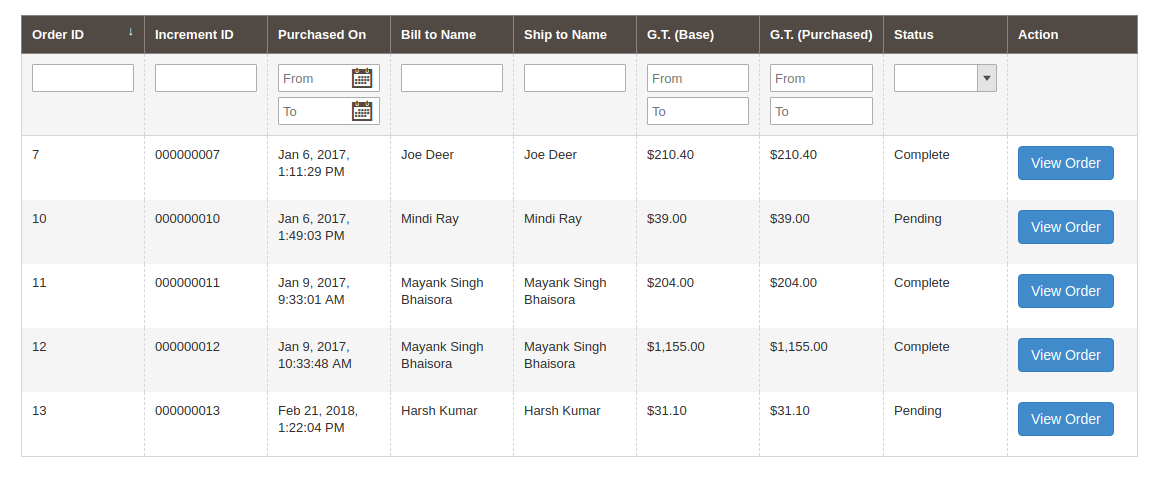
Os pedidos recebidos da loja Walmart podem ser sincronizados com o armazenamento Magento 2 executando o cron no back-end da extensão de integração Magmart 2 Walmart. Os pedidos recebidos podem ser visualizados na guia Order Listing da interface de administração da extensão de integração do Walmart Magento 2. Para isso, o proprietário da loja precisa executar o cron ‘Sincronizar Listagem de Pedidos do Walmart’ na guia Sincronização. (Veja a seção 3.15Depois que o cron é executado, os pedidos inteiros serão sincronizados com a loja Magento. Essas ordens podem ser processadas clicando no botão ‘Ver encomenda‘botão como mostrado abaixo:

3.10. Status do feed

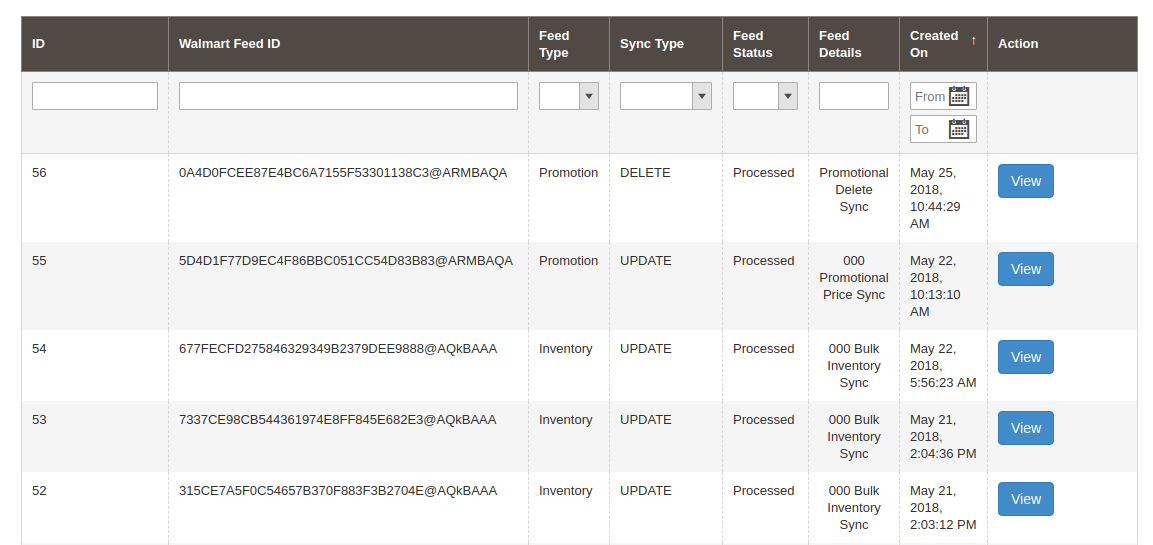
Para cada cron é executado no back-end do módulo de integração Magmart 2 Walmart, um Feed será criado nesta aba. Você pode visualizar o status dos feeds clicando no botão “Visualizar”, conforme mostrado na imagem abaixo:

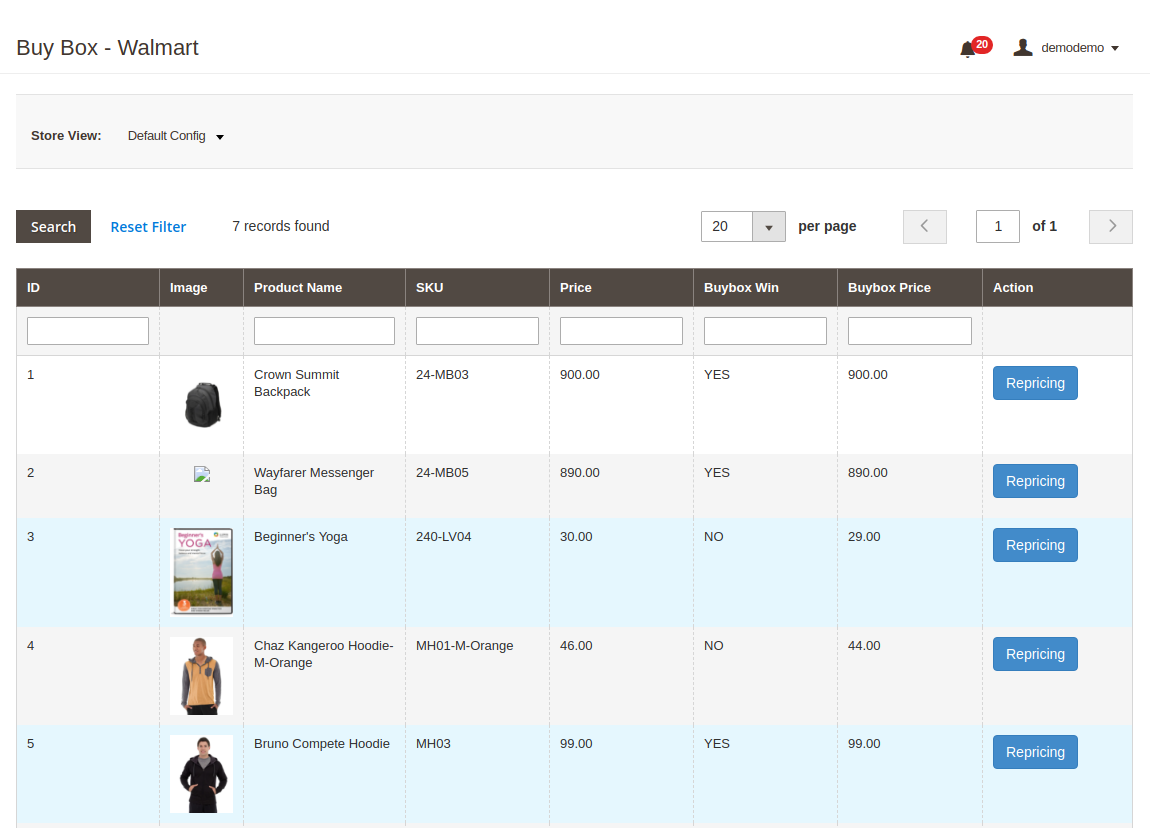
3.11. Relatório BuyBox

Esta aba da integração Walmart Magento 2 inclui o relatório BuyBox do Walmart. Os donos das lojas podem obter o relatório BuyBox executando o cron na interface administrativa do integrador do Walmart Magento. Veja a Seção 3.15, para sincronizar o relatório Comprar caixa do walmart.com.

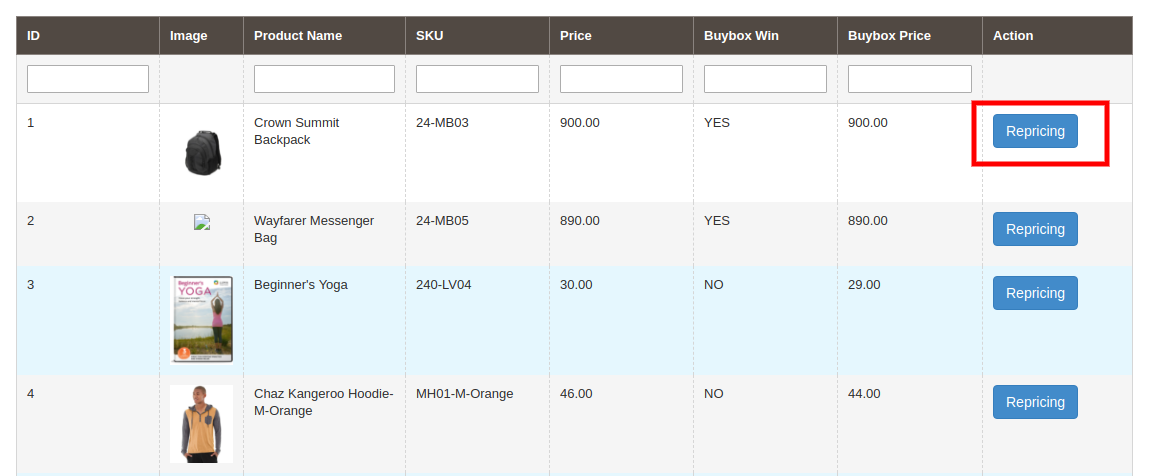
O integrador Walmart Magento 2 permite até mesmo que os e-comerciantes repitam os produtos para ganhar o Buy Box. Para repreciar o produto, clique em ‘Repricing‘opção correspondente ao respectivo produto como mostrado na imagem abaixo:

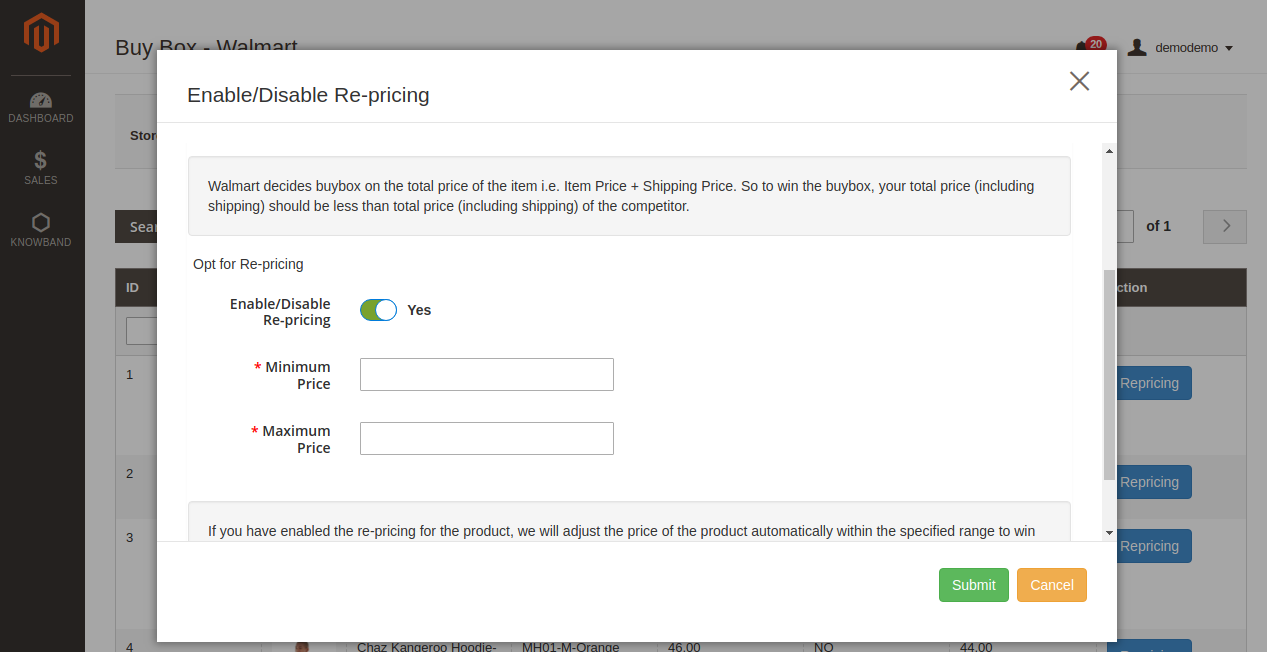
Ao clicar aqui, aparecerá um pop-up. Aqui estão os campos oferecidos no popup.

Ativar repricing: Selecione “Sim” no menu suspenso se quiser reprogramar o produto.

Preço Mínimo e Máximo: Insira o preço mínimo e máximo do produto nas respectivas seções. Uma vez que o repricing é feito, sincronize o mesmo com o marketplace executando o cron no back-end do Magento 2 Walmart Integrator. (Veja a seção 3.15)

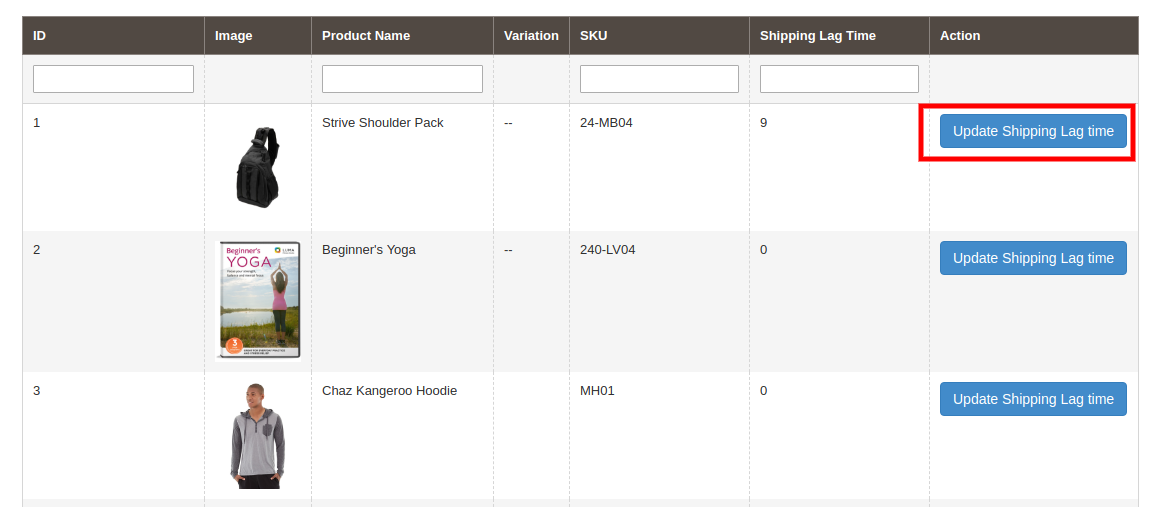
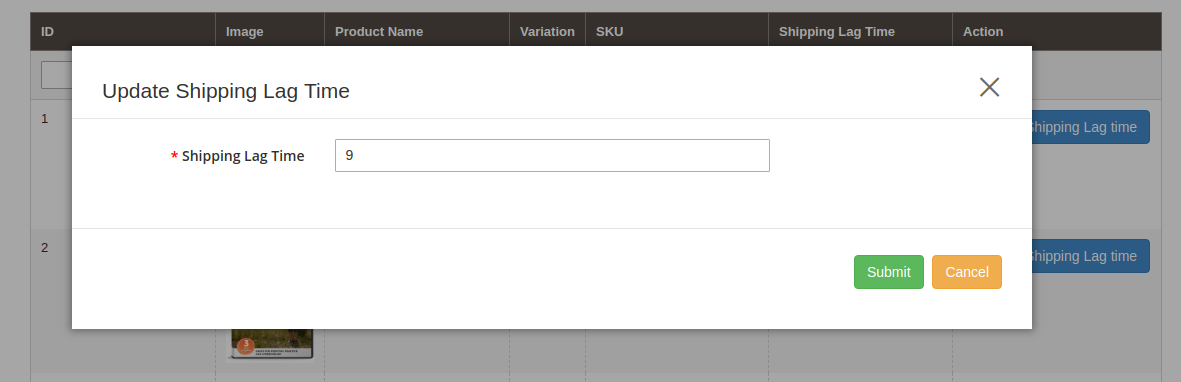
3.12 Gerenciar tempo de atraso

O tempo de atraso refere-se ao tempo entre a colocação do pedido e o envio do pedido. O administrador pode atualizar o tempo de atraso dos produtos e sincronizá-lo com o mercado com a ajuda do cron oferecido pela integração da Walmart Magento 2 API. Para consertar o tempo de atraso, clique no botão Atualizar tempo de atraso de envio, conforme mostrado na imagem abaixo:

Como

Digite o tempo de atraso em dias e clique no botão Atualizar. Isso atualizará o tempo de atraso no envio no walmart.com.

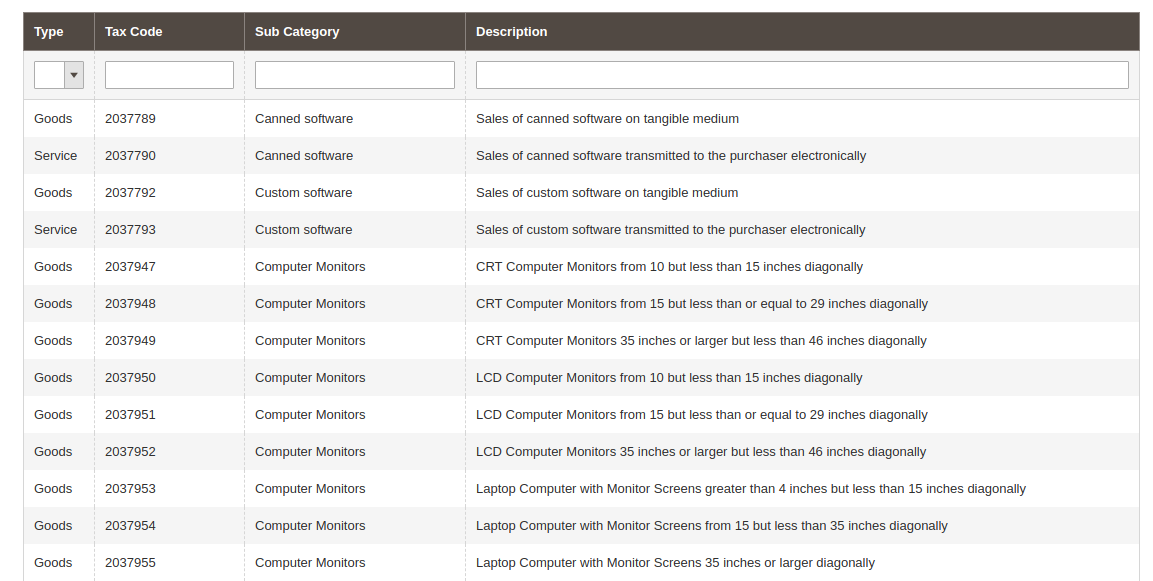
Código Fiscal 3.13

Essa guia do integrador de API do Magento 2 Walmart lista o código de imposto de todos os produtos listados no mercado.

3.14. Relatório de vendas

Esta seção do integrador Walmart Magento 2 API oferece o relatório de vendas completo da loja do Walmart em formato gráfico e tabular, como mostrado na imagem abaixo:

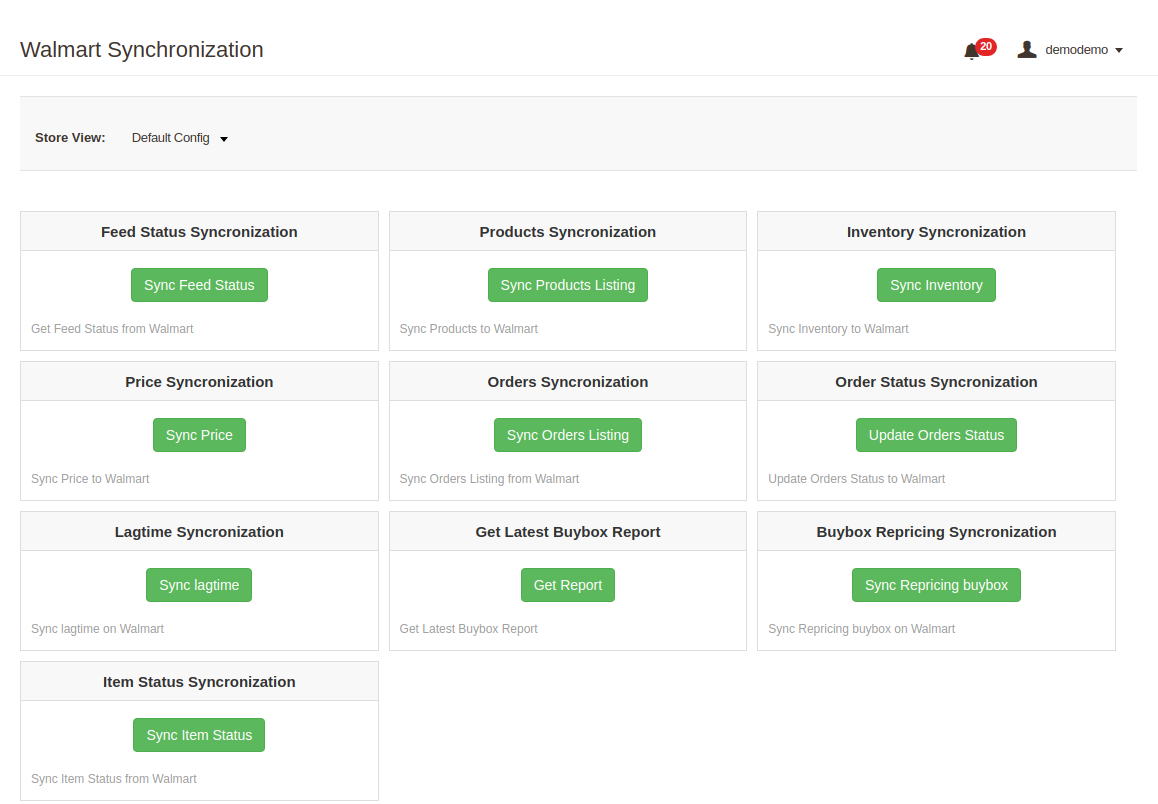
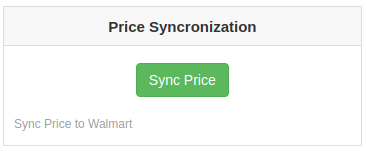
3.15.?Synchronization

esteSincronização‘aba. Os vários trabalhos cron para sincronizar as configurações entre Magento Store e Walmart Marketplace são mostrados abaixo:

3.15.1Alimentaçãode?to?Magento?store?

oSincronizar‘?in?this?tab?of?Magento?2?Walmart?Integration?Extension.

?

?isto

  • Cada

3.15.2 ComoListaProdutosaWalmart

oProdutos?tab?will?be?synced?with?Walmart?by?clicking?on? ‘Sincronizar?ListingOpções cron oferecidas pelo Magento 2 Walmart Integrator.

isto

  • o
  • isto

3.15.3 como

oSincronizar‘?cron.

isto

  • este
  • A mudança na quantidade do produto no armazenamento Magento 2 é sincronizada com o mercado executando este cron.

3.15.4 comocom?Walmart?Marketplace??

o

isto

  • o
  • o

3.15.5 comoWalmartordems?com?

Este cron irá sincronizar os pedidos do Walmart Marketplace para a loja Magento.

3.15.6 comoat?walmart.com?

oSincronizar‘?cron?will?update?the?order?status?as?per?the?changes made from the Magento store on Walmart marketplace.

3.15.7

Clique em ‘Tempo de retardamento do envio de sincronização‘da guia de sincronização do Magento 2 Walmart Integrator. Isso sincronizará o respectivo tempo de atraso dos produtos com o walmart.com.

3.15.8

O administrador pode sincronizar o status da caixa de compra do Walmart clicando em ‘Sincronizar o Walmart BuyBox‘. Isso atualizará o status da BuyBox para os respectivos produtos.

3.15.9

oSincronizarcron nesta aba do Magento 2 Walmart Integrator.

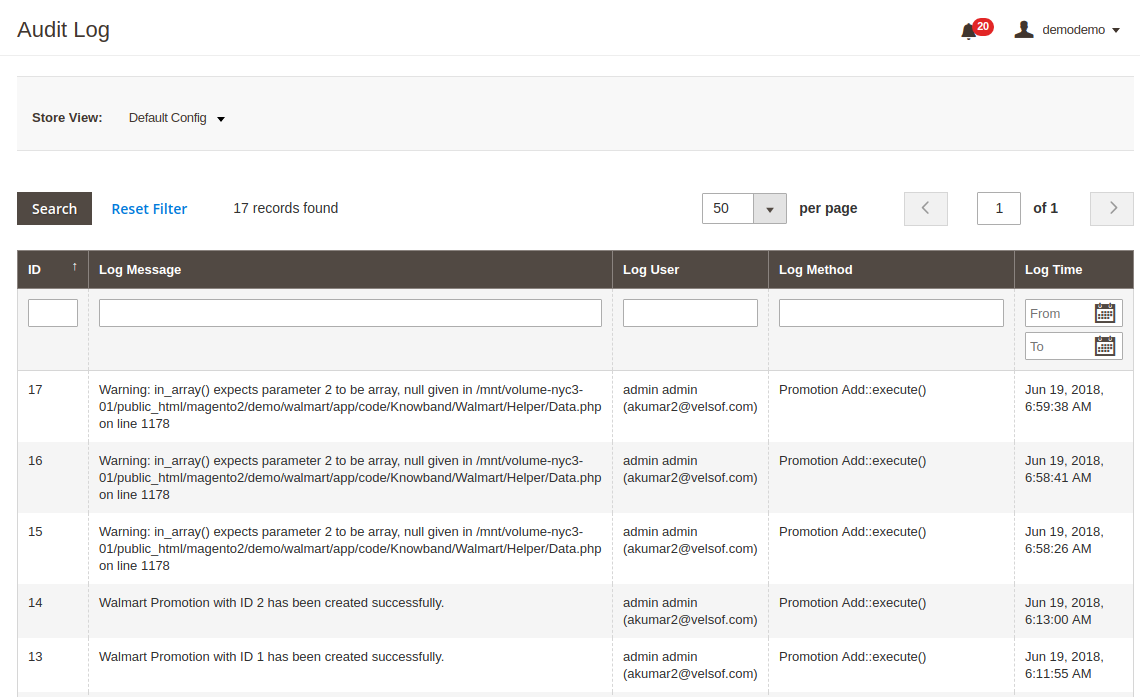
3.16?Audit?Log

oVisão?occurred?in?the?Audit?Log?tab of Magento 2 Walmart Integrator.?The?status?of?the?jobs?can?be?viewed?in?this?tab.


Are you ready for the Magic of Soccer?

O maior evento de futebol já começou. Milhões de fãs de futebol em todo o mundo estão animados para torcer por seus times. Acontece uma vez a cada quatro anos, quando todos os fãs de futebol ficam loucos demais. O futebol é um desses esportes que tem fãs seguindo o mundo todo. Esta é também uma oportunidade de ouro para as empresas aproveitarem todas as excitações e promoverem seus negócios. Mas espere! Você precisa saber que a FIFA tem regras e regulamentos rígidos sobre como as marcas oficiais podem ser usadas. Para conferir os detalhes Clique aqui.

O que é comum em comércio eletrônico e futebol?

Existem poucas semelhanças no futebol e no eCommerce. O jogo energético tem tantos aprendizados que podem ser usados ​​para implementar uma estratégia de sucesso para sua loja online. Os comerciais e as notícias sobre o jogo de futebol também dão uma ideia para promover os produtos e serviços. Aqui vamos discutir algumas semelhanças no futebol e eCommerce.

Similaridade 1: Estude os movimentos dos jogadores e times concorrentes

Para criar uma estratégia bem-sucedida para vencer a partida, é necessário que as equipes estudem as jogadas dos melhores jogadores da equipe concorrente e analisem o plano de jogo da equipe concorrente.

Da mesma forma, no eCommerce, é necessário manter o controle dos concorrentes, a fim de ficar à frente da concorrência. Você simplesmente não pode ignorar nem mesmo o menor fator, pois pode ser perigoso.

Abaixo estão listados alguns dos pontos-chave que devem ser mantidos em mente durante a análise do concorrente –

1) Qual estratégia eles estão usando para a geração de leads? 2) Quais promoções especiais estão sendo executadas? 3) Que estratégia eles estão usando para o SEO? 4) Como eles estão promovendo seus produtos e serviços nas mídias sociais? 5) Como eles estão redirecionando seus clientes? 6) Como eles estão usando o email marketing para alcançar clientes existentes e qual é a frequência de email? 7) Quais são as técnicas de retenção de clientes usadas pelas lojas concorrentes?

Similaridade 2: A bola é mais rápida que os jogadores

Para ganhar uma partida, é essencial que os jogadores se espalhem e cubram todo o campo. Se os jogadores continuarem a mover a bola, eles poderão fazer um gol. Para conseguir o mesmo, as equipes usam as diferentes formações. Esta é a melhor maneira pela qual os jogadores se organizam no chão com uma formação como 4-4-2, 4-4-1-1, 4-4-3 etc.
De maneira semelhante, as empresas de e-commerce precisam se espalhar e aproveitar as várias oportunidades, tendências e avanços tecnológicos. Aqui estão alguns dos pontos que você deve cuidar:

1) Site amigável 2) Imagens bonitas e claras dos produtos 3) Descrição do produto bem organizada 4) Promoções incríveis 5) Presença nas redes sociais 6) Venda multicanal 7) Experiência do cliente – Devolução, reembolso, substituição, chat ao vivo, helpdesk, envio, pagamentos, etc. 8) Revisão e depoimentos 9) Sites amigáveis ​​para celular / Aplicativos móveis 10) Programas de fidelização de clientes

Neste ambiente competitivo, você precisa considerar vários pontos e, consequentemente, oferecer os melhores serviços aos seus clientes. Para oferecer os melhores serviços aos seus clientes, leia nosso artigo "Extensões de comércio eletrônico para ajudá-lo a atingir suas metas de negócios no ano 2018“.

Agora que você está preparado para as regras e as semelhanças entre futebol e e-commerce, imagine o que fazer em seguida? Aqui está a resposta.

Prepare o seu plano de jogo

Se você está promovendo qualquer tipo de promoção para obter vantagem da febre do futebol, você precisa jogar de maneira inteligente. Existem alguns pontos-chave que você precisa considerar antes de preparar sua estratégia de promoção. Existem países 32 que estão participando da 2018 World Cup. Portanto, se o seu público-alvo for de um desses países, você poderá planejar suas promoções com base na equipe nacional. Além disso, você pode planejar promoções com base no interesse dos fãs em seu país. Certifique-se de seguir o instruções dados pela FIFA sobre o uso das marcas registradas.

Como pode Knowband extensão ajuda você?

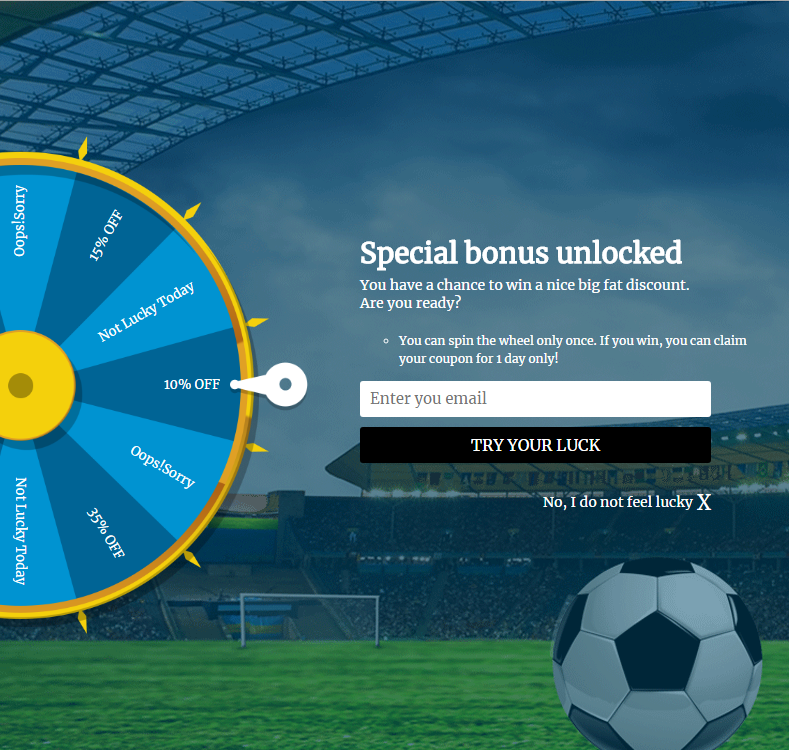
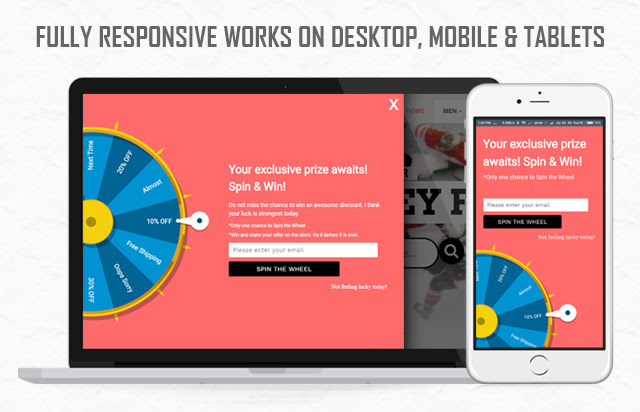
Knowband oferece "Spin and Win Popup Extension" para Prestashop, Magento1, Magento2,?Opencart de Shopify com o tema Futebol para acionar a sensação esportiva dos fãs e motivá-los a fazer compras em seu site. Com o tema de futebol cativante, você pode atrair a atenção dos visitantes do site instantaneamente. Isso também ajudará você a aumentar a taxa de retenção de clientes e impulsionar os leads gerais. A partir de agora, os temas genéricos 2 e um tema para o país selecionado estão disponíveis. Você pode usar esses temas para atrair a atenção dos visitantes de sua loja; Isso ajudará você a atingir suas metas de vendas para o ano 2018.

Por que você deve usar o tema do futebol em seu site?

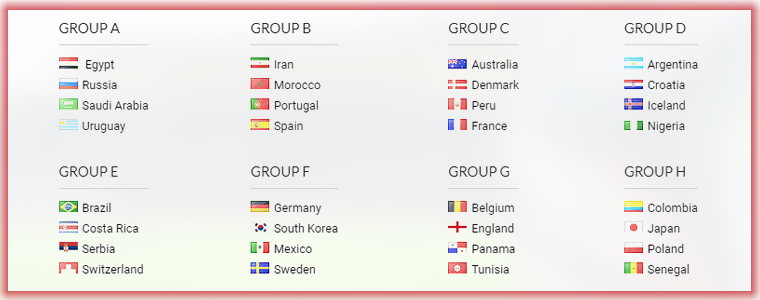
A audiência e a torcida do futebol estão em milhões em todo o mundo. É o esporte nacional de cerca de nações 60. Existem equipes 32 participando da Copa do Mundo. As equipes estão seguindo:

Se a sua equipe nacional estiver participando da Copa do Mundo, você poderá mostrar seu apoio à equipe e até mesmo permitir que seus clientes recebam o desconto atraente durante essa temporada esportiva.

Aqui um stats para a popularidade do futebol.

Você encontrará mais infográficos em Estadista

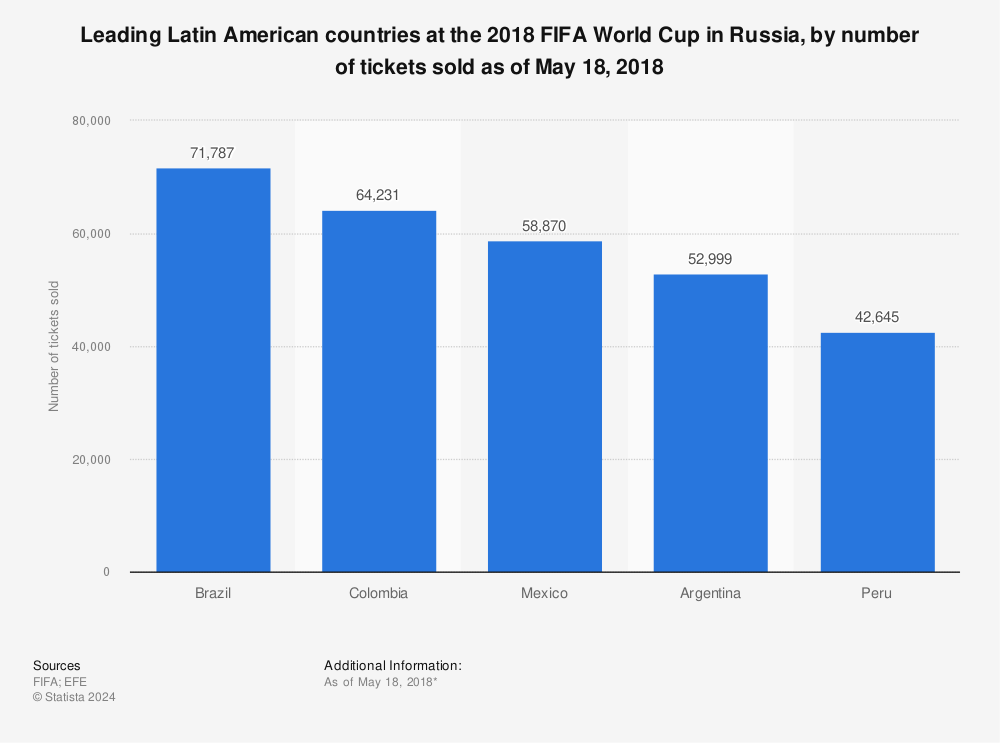
Há mais uma estatística para a popularidade do futebol nos países da América Latina.


Encontre mais estatísticas em Estadista

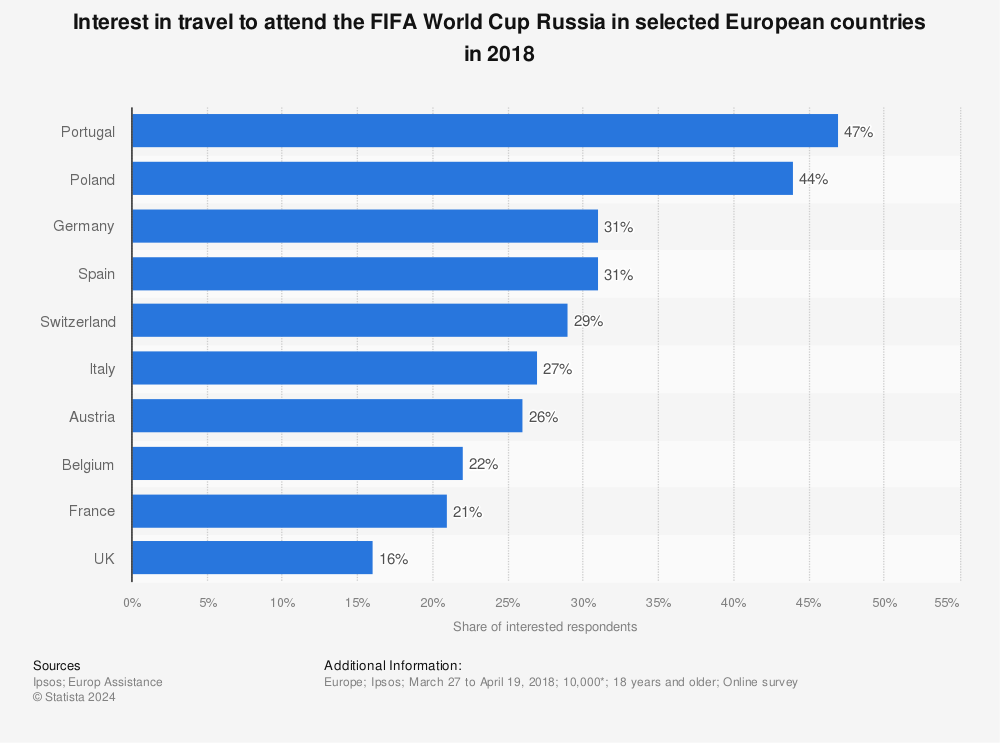
Estatísticas mostrando o interesse dos fãs europeus


Encontre mais estatísticas em Estadista

Ao analisar essas estatísticas, podemos dizer que todo mundo adora a magia do futebol e essa é a oportunidade de ouro para você promover seu negócio e alcançar suas metas de negócios.

O que há de novo no Spin and Win?

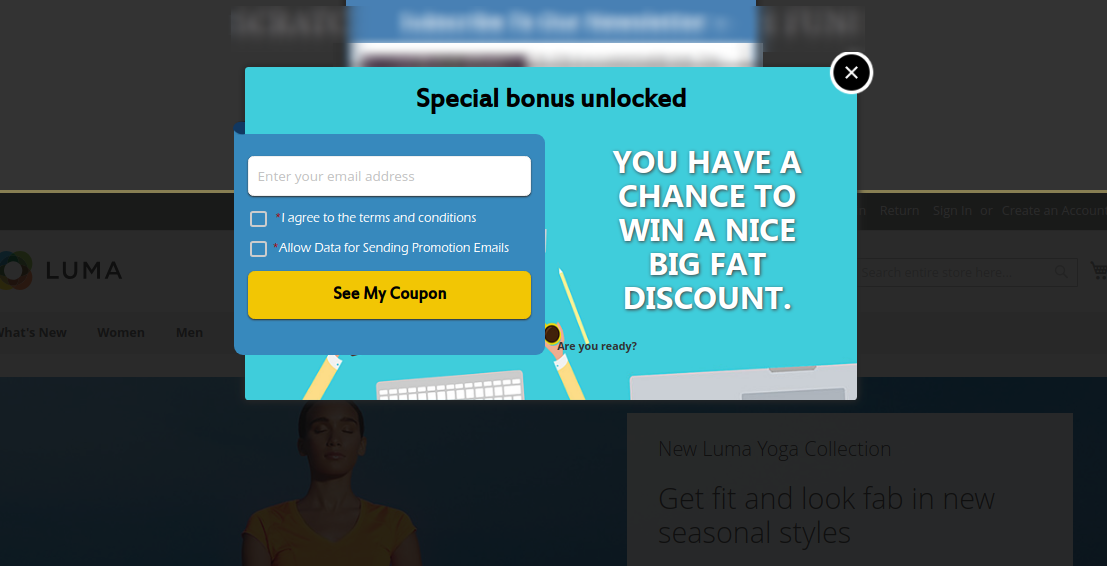
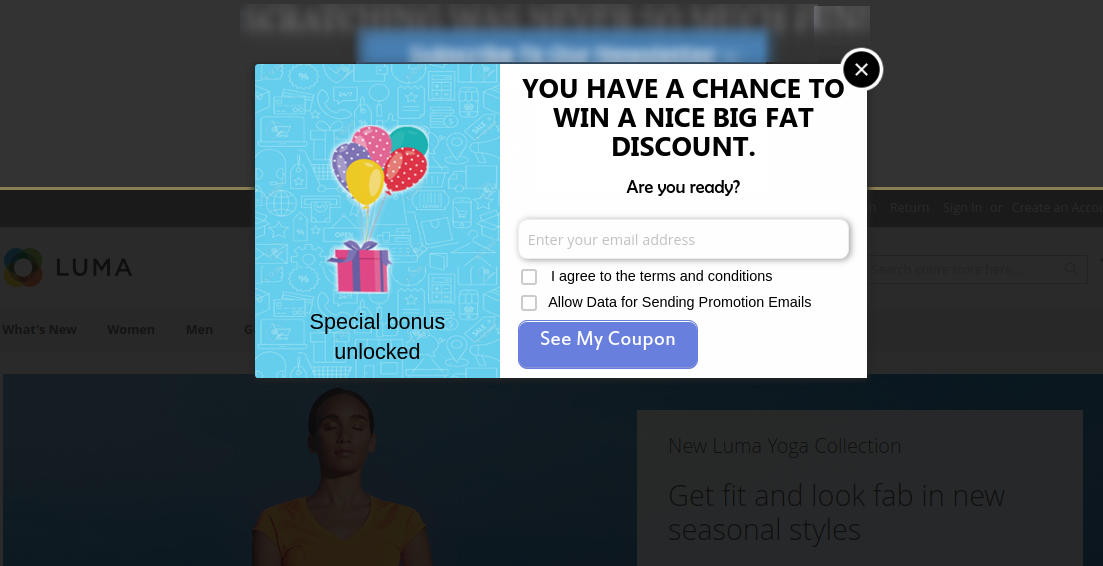
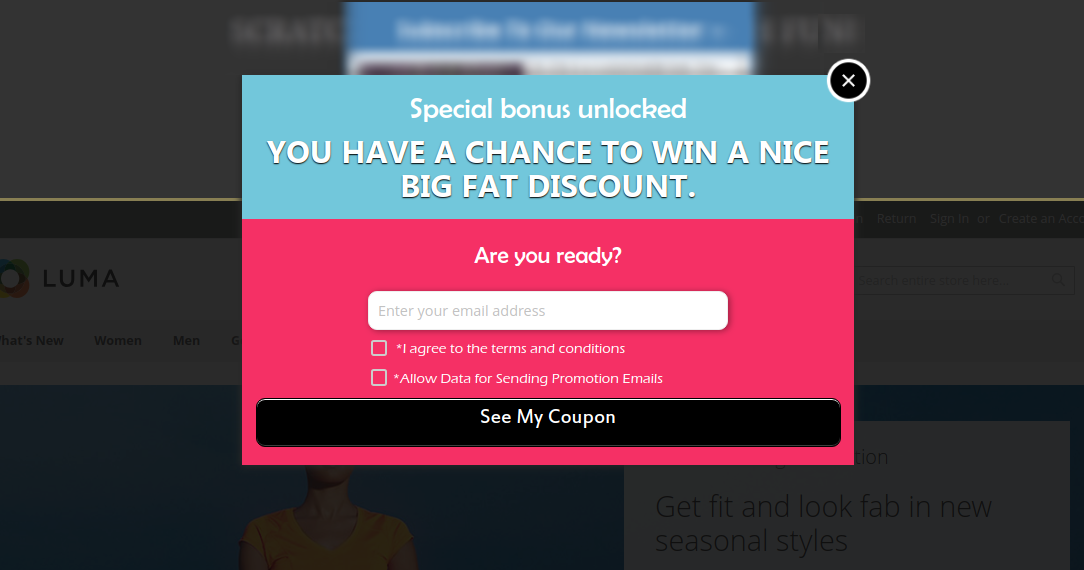
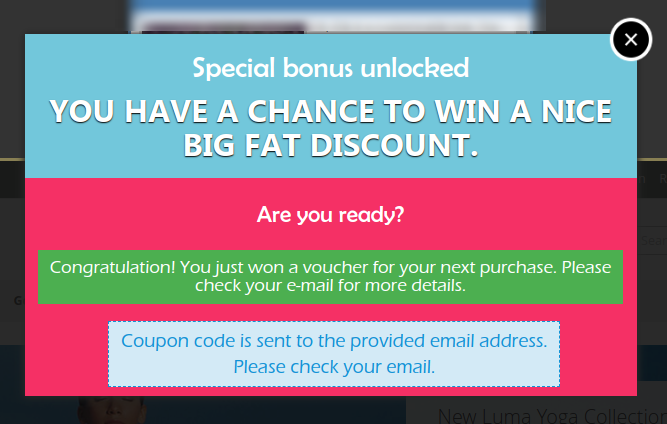
Adicionamos alguns novos temas para o módulo Prestashop Spin and Win Popup. O administrador da loja pode alterar o tema do Spin and Win Welcome Popup do back-office. Por favor, veja as imagens em anexo:

Além dos temas genéricos do país, também estão disponíveis temas sensatos que o ajudarão a espalhar a magia do futebol e conquistar os novos clientes.

Clique aqui para obter o módulo Spin and Win Popup para sua loja Prestashop.

Clique aqui para obter o módulo Spin and Win Popup para sua loja Magento.

Clique aqui para obter o módulo Spin and Win Popup para a sua loja Magento 2.

Magento 2 Sair da janela pop-up (extensão Email Subscription) – Manual do usuário

Introdução:

Sair do pop-up oferecendo descontos em troca de e-mails Os IDs se tornaram muito importantes quando se trata do negócio de comércio eletrônico. Exit Intent popup hoje em dia é um dos fatores mais importantes no envolvimento do cliente e aumenta a receita. A maioria dos proprietários de lojas de comércio eletrônico usam os pop-ups Exit como uma ferramenta para envolver os clientes com a loja. O pop-up de saída utiliza tecnologia de intenção de saída que controla o movimento do cursor do mouse e, assim que o cliente tenta sair da página, o pop-up Exit aparece oferecendo descontos na troca dos IDs de email.

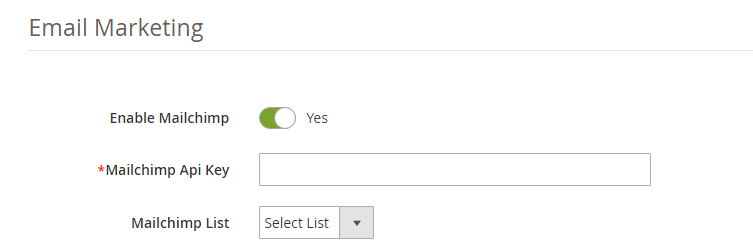
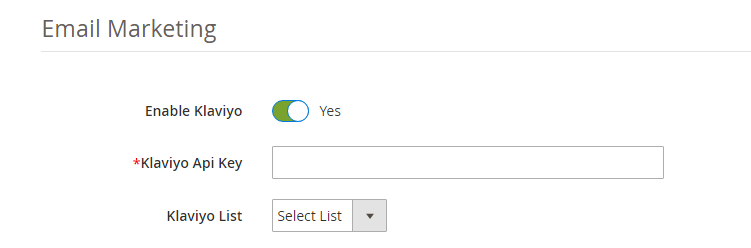
Nós da Knowband desenvolvemos um popup Exit Intent para usuários Magento 2 popularmente conhecidos como extensão popup Magento 2 Exit. Esta extensão Magento 2 oferece vários recursos que tornam essa extensão de saída de intenção muito melhor do que outros popups de intenção de saída usados. Essa extensão Magento 2 Exit Intent oferece configurações de aparência e comportamento que permitem que o administrador personalize o pop-up Exit de maneiras intermináveis. Magento 2 A extensão pop-up de saída (assinatura de e-mail) exibe um boletim responsivo que aparece toda vez que um visitante tenta sair da loja. A extensão Magento 2 oferece cupons de desconto para os visitantes que digitarem seu ID de e-mail na assinatura e se inscrevam para receber um boletim informativo ou registrá-los para um novo usuário. O popup Magento 2 Exit oferece integração com provedores de serviços de e-mail populares como o MailChimp, Klaviyo e Constant. Todos os IDs de e-mail inseridos no pop-up do boletim informativo Exit intent são sincronizados automaticamente com os bancos de dados desses provedores de serviços de e-mail. O administrador do Magento 2 pode usar esses IDs de e-mail para promoções personalizadas ou campanhas de e-mail.

1.1. Recursos da extensão popup Magento 2 Exit

  • A extensão popup de saída responsiva Magento 2 incorpora o popup de assinatura de e-mail na frente da loja Magento. O pop-up de boletim informativo aparece assim que o visitante tenta sair do site, dando a ele uma chance extra de interagir com a loja.
  • A extensão popup Magento 2 Exit oferece a opção Email Recheck para impedir que o mesmo usuário aproveite o desconto mais de uma vez.
  • Magento 2 admin tem uma opção para mostrar os fogos de artifício quando um cliente ganha um desconto, oferecendo seu ID de e-mail para torná-lo mais atraente e atraente.
  • A extensão popup Magento 2 Exit também permite ao administrador controlar a exibição do popup Exit, permitindo a opção "Popup display", o Magento 2 admin pode inserir o número de dias após o qual o popup deve ser exibido para o mesmo cliente.
  • O popup Magento 2 Exit Intent oferece CSS e JS personalizados para personalizações infinitas sem tocar no código base da extensão.
  • A extensão Magento 2 oferece configurações de exibição sob as quais o administrador pode definir a compatibilidade de tamanho de tela máxima do pop-up Exit. O pop-up Exit funcionará com eficiência em todos os tamanhos de tela acima do tamanho selecionado.
  • Magento 2 admin também pode definir a freqüência máxima de exibição para o pop-up Exit, o pop-up de inscrição de e-mail será exibido de acordo com a frequência selecionada no menu suspenso.
  • Magento 2 admin pode definir o intervalo de datas entre as quais ele / ela deseja exibir o pop-up de intenção de saída para os visitantes, selecionando os dados do campo do selecionador de data.
  • A extensão popup Magento 2 Exit permite que admin selecione o grupo de usuários para quem deseja exibir o pop-up Exit, o popup de assinatura de e-mail será exibido apenas para o grupo de usuários selecionado.
  • Magento 2 Exit Intent popup de assinatura de e-mail permite que o administrador selecione os locais GEO onde deseja exibir o pop-up Exit Intent. O pop-up será exibido apenas na localização GEO selecionada.
  • O administrador do Magento 2 também pode adicionar uma imagem de fundo e o logotipo do site no pop-up de intenção de saída.
  • Magento 2 admin pode personalizar o texto no pop-up de acordo com o requisito, personalizando as configurações de texto oferecidas pela extensão do popup Exit.
  • Magento 2 admin pode definir o desconto que está sendo oferecido aos visitantes usando as configurações de desconto, o Magento admin pode definir o desconto para ser um desconto percentual ou fixo. Magento admin também pode definir o tempo de expiração do cupom em dias.
  • Isso atrai visitantes por mais tempo em sua loja de comércio eletrônico e aumenta a porcentagem de retenção de clientes.
  • O popup de intenção de saída Magento 2 oferece integração com provedores de serviços de e-mail como o Mailchimp, Klaviyo e Constant.
  • O pop-up de assinatura de e-mail Magento 2 oferece modelos de e-mail prontos para 5 que podem ser personalizados posteriormente pelo administrador conforme o requisito.
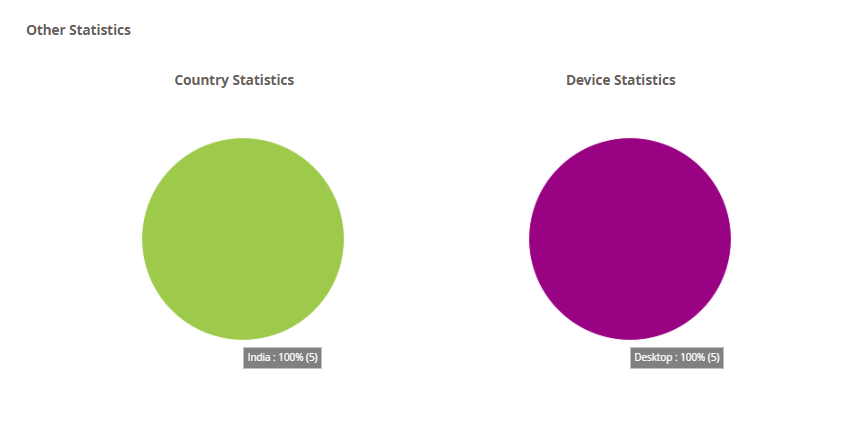
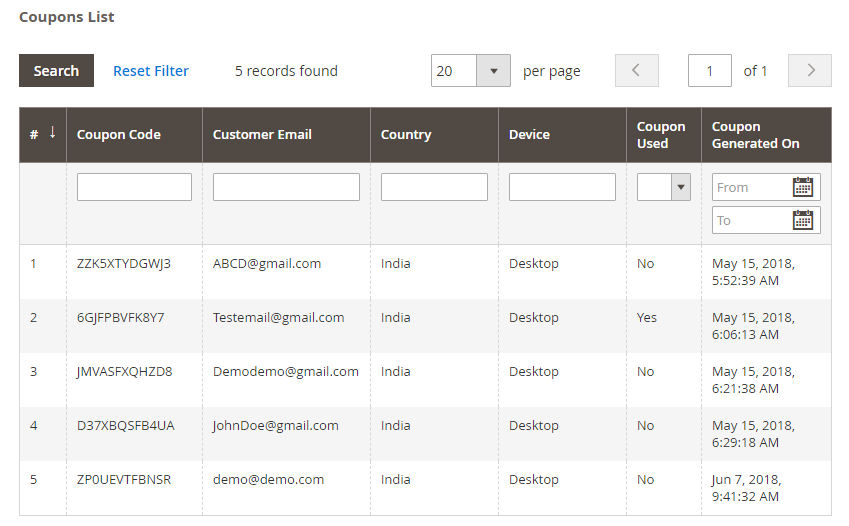
  • Magento 2 Sintaxe de assinatura de e-mail de intenção de saída oferece um relatório detalhado para todos os cupons gerados e usados, país onde o pop-up Exit foi usado e em qual dispositivo e os detalhes dos clientes que inseriram o ID de e-mail e ganharam o desconto em termos de Gráficos de linha e pizza.
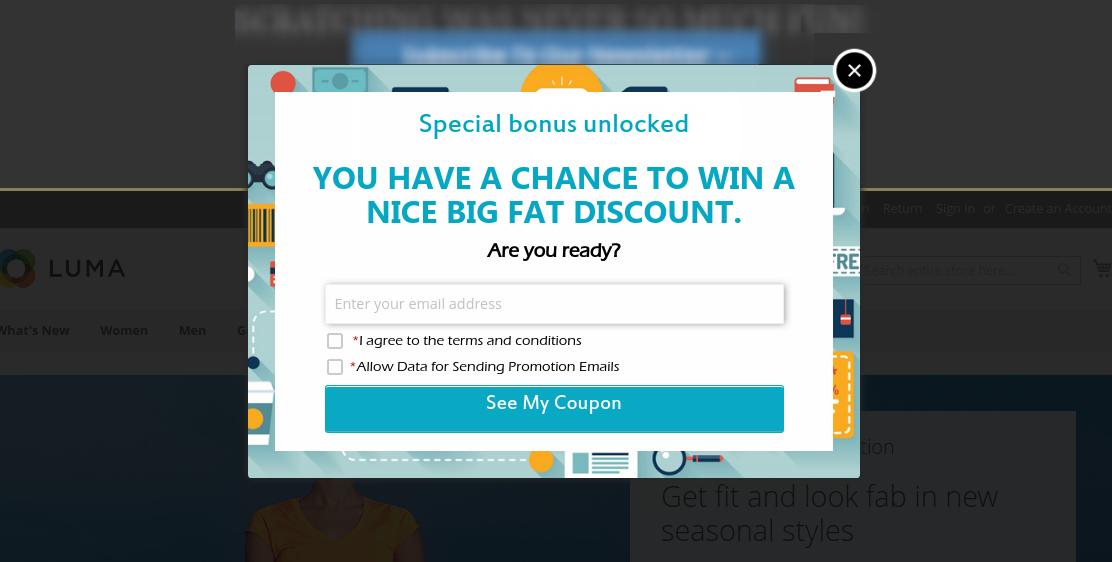
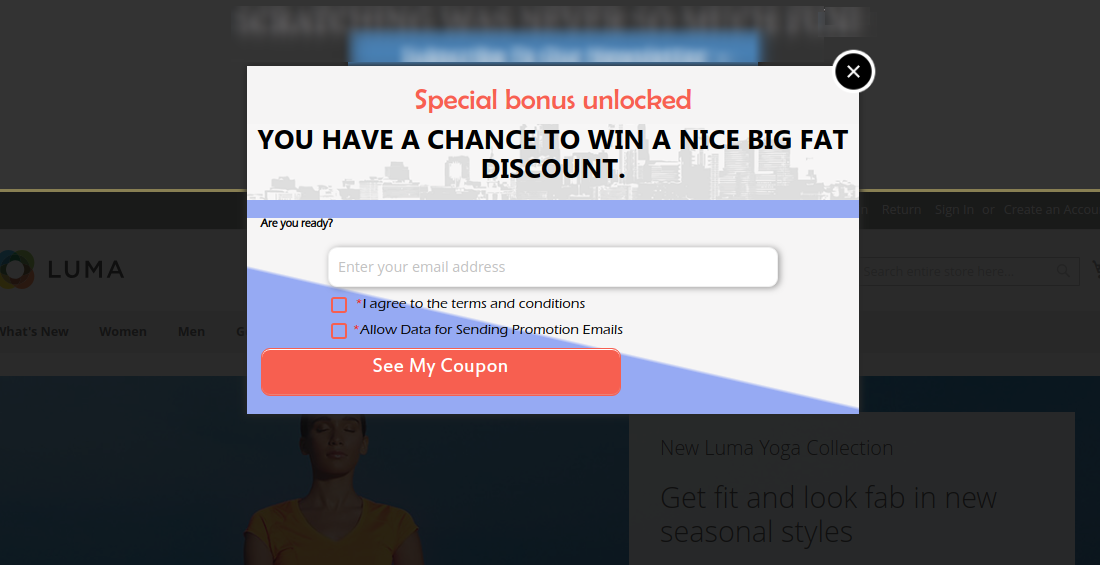
  • Magento 2 Sair Popup Plugin permite que você aplique vários temas atraentes para o popup de saída (popup de assinatura de e-mail). A opção de visualização do tema também está disponível para o administrador antes de torná-lo ativo.
  • Com esta extensão de popup de saída do Magento, admin pode gerar cupons de tipo fixo ou novo cupom a cada vez.
  • Alto impacto nas vendas, aumenta drasticamente as conversões de loja
  • Suporte multilíngue
  • Compatível com todos os temas
  • Design responsivo para desktop, celular e tablet

1.2. Instalação

Siga os seguintes passos para instalar a extensão de popup do Magento 2 em sua loja:

  1. Baixe o pacote do módulo Magento 2 Exit Popup da loja Knowband.
  2. Você receberá um arquivo zipado contendo o manual do usuário e o código-fonte do plugin Magento 2 Exit Popup. Descompacte o pacote.
  3. Crie uma pasta {Magento root} / app / code / Knowband / Exitpopup
  4. Carregue o conteúdo extraído na pasta acima via gerenciador de FTP (como Filezilla ou WinSCP – faça o download aqui: https://filezilla-project.org/).
  5. Agora, execute os comandos abaixo para instalar o plug-in:
  • php -f bin / módulo magento: ativar –clear-static-content Knowband_Exitpopup
  • php -f bin / magento setup: upgrade
  • php -f bin / magento setup: di: compile
  • Configuração do bin / magento do php: static-content: deploy

6. No painel de administração, vá ao menu principal -> Knowband -> Exit. 7. A extensão popup Magento 2 Exit está agora pronta para uso. Este Manual do Usuário guiará os usuários através da configuração e configurações da extensão popup Magento 2 Exit.

Interface administrativa 2.0

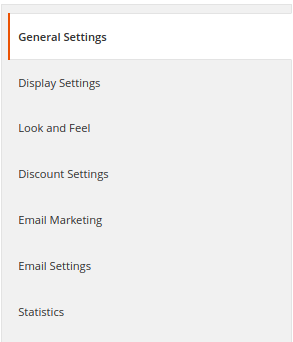
O painel de administração do módulo de abertura de saída do Magento 2 contém as seguintes guias do 8.

  1. Configurações gerais
  2. Configurações de exibição
  3. Configurações de aparência e comportamento
  4. Configurações de texto
  5. Configurações de desconto
  6. E-mail Marketing
  7. Configurações de Email
  8. Estatísticas


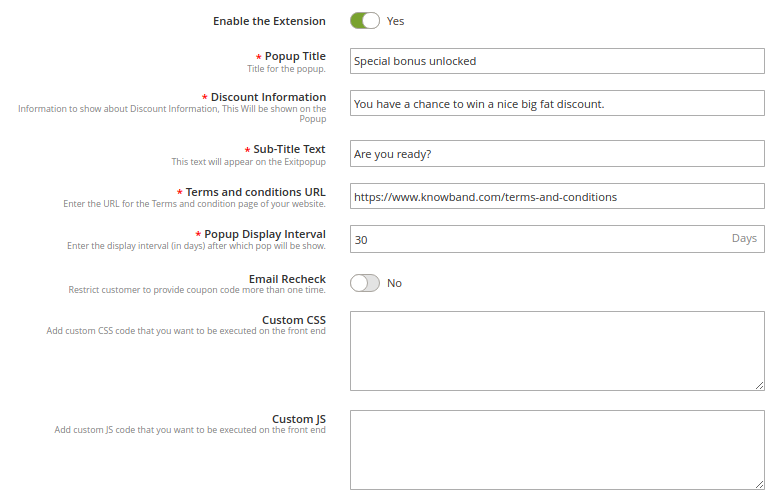
2.1. Configurações Gerais

1. Ativar a extensão

Alterne este botão para habilitar a extensão do popup de assinatura de email Magento 2 Exit Intent. Se ativado, o módulo e todas as suas configurações funcionarão na loja.

2. Título Popup

Essa opção permite que você defina um título personalizado para o pop-up de saída ou o pop-up de inscrição de e-mail.

3. Informação de desconto

Usando essa opção, você pode definir qualquer texto que será exibido como informações de desconto no pop-up de saída.

4. Texto do subtítulo

Essa informação também é mostrada no pop-up de saída abaixo do título do pop-up de saída principal.

5. URL dos Termos e Condições

Usando esta opção, você pode definir um URL para a página de Termos e Condições do seu site.

6. Intervalo de exibição de pop-up

Usando esta configuração, o Magento 2 admin pode definir o número de dias após o qual o popup da assinatura de email será exibido novamente para o mesmo cliente.

7. Email Recheck

A extensão pop-up Newsletter do Magento 2 oferece uma opção de verificação de e-mail para impedir que o mesmo Id de usuário / e-mail aproveite o desconto mais de uma vez. Alterne este botão para habilitar / desabilitar a verificação de e-mail no Exit Popup.

8. CSS personalizado e JS

Magento 2 Exit A extensão Popup oferece opções CSS e JS personalizadas para o administrador do Magento para personalização sem fim. O pop-up do boletim informativo pode ser completamente personalizado e o administrador do Magento 2 pode combinar com o tema da loja.

Configurações de exibição do 2.2

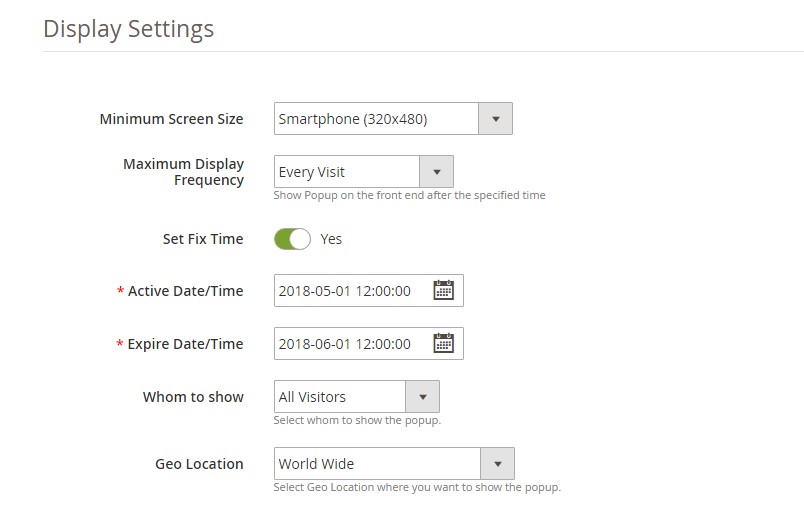
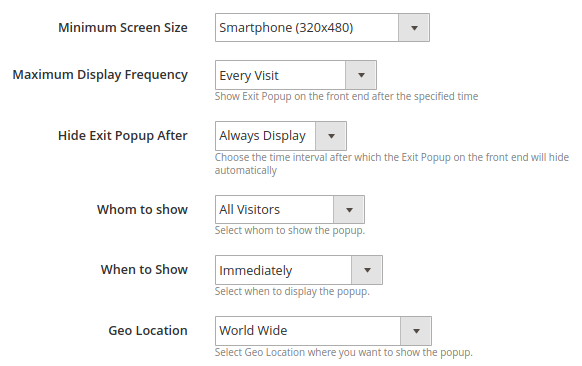
Magento 2 Exit pop-up extensão por Knowband oferece configurações de exibição usando o qual Magento 2 administrador pode controlar a exibição do pop-up, como quem mostrar o pop-up de inscrição do boletim informativo, em que país para mostrar o boletim informativo popup etc. Vamos vê-los em detalhes. Mas primeiro, por favor, olhe a imagem abaixo:

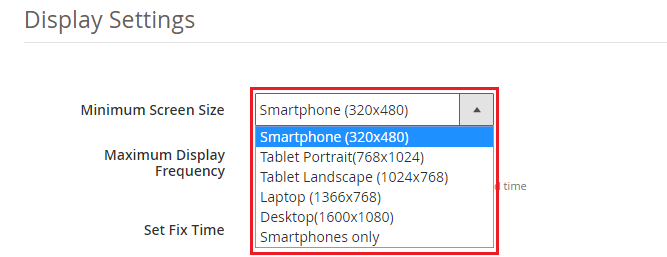
1. Tamanho Mínimo da Tela

Se o celular for selecionado como o tamanho mínimo da tela, a caixa de entrada Exit Intent funcionará em todos os tamanhos de tela superiores ao Mobile e no Mobile; se Desktop for selecionado como tamanho mínimo, o pop-up Newsletter não será exibido. o telefone celular e qualquer tamanho de tela menor que a área de trabalho.

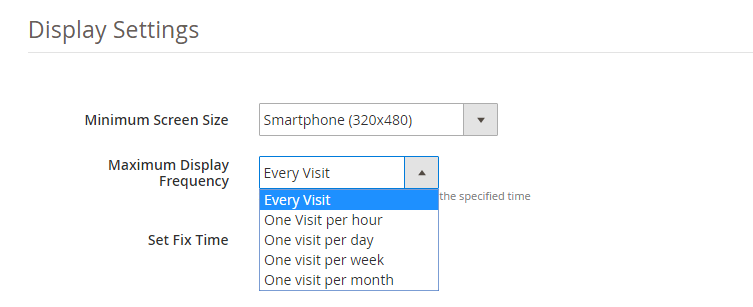
2. Frequência Máxima do Monitor

Magento 2 Admin pode definir a Frequência Máxima de Exibição do popup de assinatura de Newsletter usando esta opção. O administrador pode decidir mostrar o pop-up Exit a cada visita do cliente ou uma visita por hora, por dia, por semana e por mês. Se cada visita for selecionada, o pop-up Exit Intent aparecerá em todas as visitas do cliente.

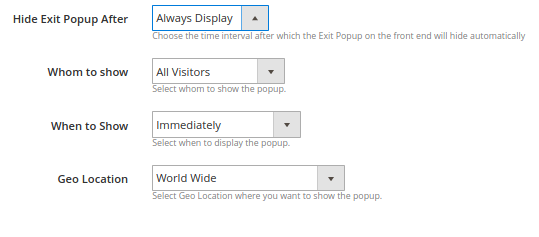
3. Esconder saída pop-up depois

Esta opção de extensão popup Magento 2 Exit Intent permite que você defina o intervalo de tempo após o qual o popup de saída se ocultará automaticamente no frontend.

4. Quem mostrar

A extensão popup Magento 2 Exit oferece ao administrador da loja a escolha do grupo de clientes para quem exibir o pop-up Newsletter usando essa configuração. O administrador da loja Magento 2 pode selecionar para exibir o pop-up de intenção de saída apenas para os novos visitantes, apenas para os visitantes que retornam ou para todos os visitantes da loja. Por favor, consulte a imagem abaixo:

6. Quando mostrar

Esta opção permite que você defina o tempo após o qual a assinatura de e-mail é mostrada para o usuário: imediatamente, após algum tempo, após a porcentagem de rolagem ou após a saída.

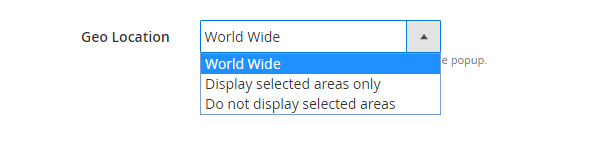
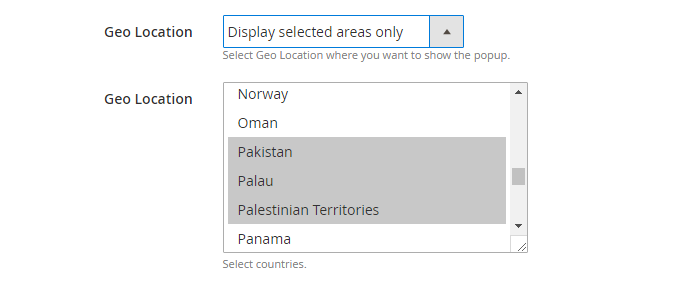
7. GEO Localização

Magento 2 Exit A extensão Popup permite que o administrador selecione os locais GEO onde deseja exibir o pop-up de assinatura de e-mail de intenção de saída. Por favor, consulte as imagens abaixo.

1 Screenshot

2 Screenshot

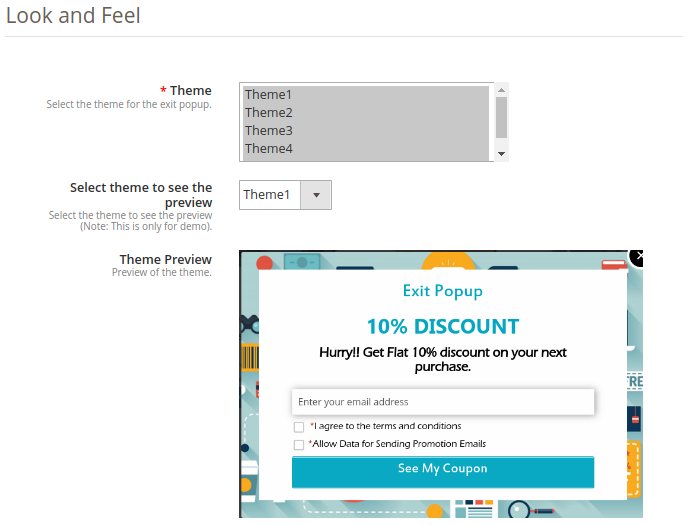
Configurações do 2.3 Look and Feel

A extensão de popup Magento 2 Exit oferece uma opção para selecionar e aplicar modelos pré-definidos para o popup de saída.

1.

O administrador da loja Magento 2 pode escolher qualquer tema para o popup de saída.

2. Preview:

O administrador da loja pode selecionar qualquer tema para ver a visualização. Essa opção é útil, pois eles podem verificar o tema antes de torná-lo ativo na loja.

Configurações de desconto 2.5

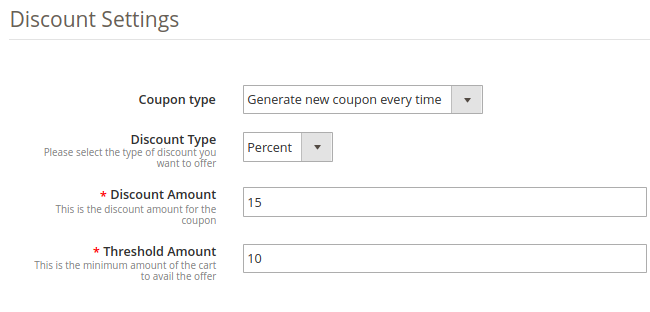
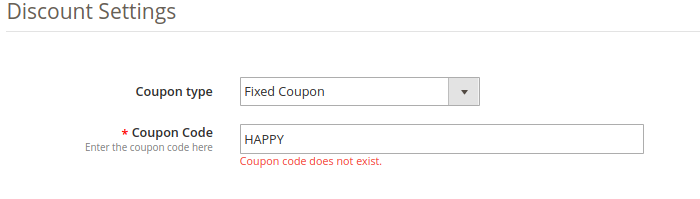
As configurações de desconto oferecidas por esta extensão de extensão de e-mail Magento 2 Exit Intent permite que o dono do loja Magento defina o desconto oferecido ao visitante que digitar seu ID de e-mail no pop-up de inscrição de e-mail. O administrador pode oferecer o desconto de forma aleatória ou algum desconto fixo. Existem três opções que foram fornecidas ao proprietário da loja para definir o desconto. Estes são discutidos abaixo:

1. Tipo de Cupão:Usando essa opção, admin pode definir o tipo de cupom como um cupom de tipo fixo ou tipo de variável. Em cupons de tipo fixo, o administrador pode especificar o código que deve ser gerado primeiro a partir do back-office do administrador, de acordo com as configurações de regra de preço do carrinho.

Observação: Se o administrador tentar definir um código de cupom que não tenha sido definido em "Configurações de regras de preço do carrinho", o seguinte erro será mostrado para eles:

2. Tipo de desconto: Com esta opção, admin pode definir o tipo de desconto como fixo ou percentual que será oferecido ao usuário através do popup de saída.

3. Valor do desconto: Se o administrador selecionou o tipo de desconto como fixo, ele pode definir qualquer valor como um desconto. Se o tipo de desconto for selecionado como uma porcentagem, eles deverão definir um valor de desconto percentual.

4. Valor limite: Essa opção define o valor mínimo do limite do carrinho que é necessário para aproveitar a oferta.

2.6 Email Marketing

A extensão popup Magento 2 Exit oferece integrações com provedores de serviços de email populares como MailChimp, Klaviyo e Constant Contact. Os IDs de e-mail capturados por este popup de assinatura de E-mail são automaticamente sincronizados com o banco de dados desses provedores de serviços de e-mail, que podem ser usados ​​posteriormente pelo administrador da loja para enviar e-mails personalizados ou promocionais. Vamos ver como podemos configurá-los.

1. Integração MailChimp:

É necessário que o administrador da loja Magento insira a chave da API do MailChimp para sincronizá-lo com sua loja virtual. Siga as etapas abaixo mencionadas para a chave da API:

– Faça login na sua conta MailChimp em https://mailchimp.com.

– Clique no seu nome de usuário no menu no canto superior direito.

– Selecione a conta no menu flyout.

– Na página da conta, selecione Extras e, em seguida, Chaves de API.

– Sua chave de API será listada na tabela intitulada Suas chaves de API. Copie a chave da API e cole no campo "MailChimp API key". Feito isso, a conta do MailChimp é sincronizada.

2. Integração Klaviyo:

Para integrar o Klaviyo com a loja, o administrador do Magento tem que adicionar a chave da API do Klaviyo no campo fornecido.

– Faça login na sua conta da Klaviyo em https://www.klaviyo.com/

– Clique no seu nome de usuário no menu no canto superior direito.

– Selecione a conta no menu flyout.

– Na página da conta, selecione Configurações e, em seguida, Chaves de API.

– Sua chave de API será listada na tabela intitulada Suas chaves de API. Copie a chave da API de lá e cole no campo "Chave da API do Klaviyo". Feito isso, a conta do Klaviyo é sincronizada.

3. Integração de contato constante:

Para ativar a integração do contato constante, ative o botão Habilitar contato constante, conforme mostrado na imagem abaixo: Insira a chave da API, token da API, para configurar a integração. Selecione a lista na qual você deseja sincronizar os IDs de e-mail capturados.

Para gerar a chave de contato constante da API, siga as etapas mencionadas abaixo:

Step1: Crie ou faça login na conta do desenvolvedor. Clique aqui para criar a conta: https://constantcontact.mashery.com/

– Digite o campo Nome do Aplicativo. Role até o final da página e marque a caixa indicando que você concorda com os Termos de Serviço e clique em Registrar Aplicativo. Você receberá as informações da chave da API.

– Clique no botão Obter Token de Acesso, para obter o Token de Acesso.

Configurações de email do 2.7

A extensão pop-up Magento 2 Exit oferece Configurações de e-mail para gerenciar o e-mail enviado ao cliente com códigos de cupom de desconto. A extensão oferece modelos de email prontos que podem ser personalizados de acordo com o requisito. Existem três opções nas quais o administrador pode compartilhar o código do cupom com os clientes, ou seja, exibir o código do cupom no próprio popup do boletim informativo, compartilhar o código do cupom no email enviado ao cliente e uma opção para escolher ambos. Os códigos de cupom são gerados automaticamente e os e-mails são enviados automaticamente assim que um cliente insere o ID de e-mail no pop-up de inscrição de e-mail.

Opção de exibição de cupom: Magento 2 admin pode escolher como exibir o código do cupom para o cliente, ou seja, no pop-up de intenção de saída, seja por email ou admin, você pode escolher as duas opções.

Assunto do email: O pop-up de saída Magento 2 permite que o administrador da loja defina o assunto do Email para o email que é enviado ao cliente. Os e-mails são enviados automaticamente, mas o administrador tem controle total sobre a personalização do modelo de e-mail.

Modelo de email: A extensão pop-up de saída Magento 2 oferece modelos de email 5 Readymade. Esses modelos de email são totalmente personalizáveis ​​de acordo com o requisito.

Email de teste: A extensão de extensão de newsletter Magento 2 da Knowband oferece a opção de campo Teste de e-mail para testar a funcionalidade dos e-mails enviados.

2.8 Estatísticas

A extensão popup Magento 2 Exit oferece estatísticas de seu desempenho. As estatísticas mostram a comparação entre o total de cupons gerados e usados. A extensão de popup de assinatura de boletim informativo Magento 2 oferece gráficos interativos para o total de cupons gerados e usados. Magento 2 admin pode filtrar as estatísticas selecionando o intervalo de datas no campo do selecionador de data, consulte a imagem abaixo:

Não apenas essa extensão de e-mail de assinatura também mostra as estatísticas em um gráfico de pizza bonito e interativo, em que país a extensão do popup Exit é usada e em qual dispositivo, consulte a captura de tela abaixo:

Relatório tabular: A extensão do popup Magento 2 Exit gera relatórios tabulares que mostram informações do cliente que inseriu o ID do email no popup de assinatura do boletim informativo. As informações como o ID do E-mail, o código de Cupom alocado, o país onde a intenção de saída aparece, o dispositivo no qual foi usado e se o cliente usou o cupom ou não, referem-se à captura de tela abaixo:

Interface frontal 3.0

A) Magento 2 Sair de pop-up com o tema 1

B) Magento 2 Sair de pop-up com o tema 2

C) Magento 2 Sai do popup com o tema 3

D) Magento 2 Sair de pop-up com o tema 4

E) Magento 2 Sair de pop-up com o tema 5

Quando o cliente digitar seu endereço de e-mail, a tela a seguir será exibida para ele.

Disclaimer: Caso o pop-up "Exit" não seja exibido na frente, limpe o cache ou exclua os cookies. Às vezes, os cookies impedem que o popup seja exibido na frente.

? ? ? ? ? ? ??? ? ? ? ? ? ??


Extensões de comércio eletrônico para ajudá-lo a atingir suas metas de negócios no ano 2018

Para alcançar o sucesso no negócio de comércio eletrônico, é importante manter-se atualizado com as últimas tendências do setor. Ficar a par dos avanços tecnológicos atuais e das tendências do mercado pode mantê-lo à frente dos concorrentes. Uma das melhores maneiras de alcançar seus objetivos de negócios é seguir os passos dos negócios bem estabelecidos e obter inspiração deles. O fluxo de trabalho ideal do negócio de comércio eletrônico deve atrair os compradores para o site, filtrar os possíveis clientes do tráfego do site e depois convertê-los em clientes pagantes. Isso pode ser feito com uma melhor experiência do cliente, estratégia de retenção de clientes e, finalmente, conquistando a fidelidade do cliente.

Não será errado afirmar que mesmo o boca-a-boca da era digital desempenha um papel vital. Se você oferecer melhores serviços e melhorar a experiência do cliente em sua loja, certamente conquistará clientes antigos e atrairá novos clientes. A mídia social também fornece uma plataforma para os vendedores on-line para alcançar os novos clientes. Neste post, discutiremos as estratégias mais populares que ajudarão você a atingir suas metas de negócios no ano 2018.

Estratégia # 1 Atrair novos clientes e reter os antigos:

Estratégia eficaz de geração de leads é o segredo do sucesso no e-commerce. Na maioria das vezes, quando você visita sites de comércio eletrônico estabelecidos, você pode se deparar com o pop-up de boas-vindas oferecendo descontos sedutores na primeira compra. Para aproveitar este desconto especial, os visitantes precisam fornecer seus IDs de e-mail. Todos os principais gigantes do e-commerce não deixam chances de capturar o email-id dos clientes. O endereço de e-mail é a melhor maneira de estabelecer um relacionamento novo e duradouro com os clientes.

Obtendo os endereços de e-mail dos visitantes não é uma tarefa fácil. Para obter o ID de email dos visitantes, você precisa oferecer ofertas especiais para os novos visitantes. Você pode oferecer frete grátis ou descontos atraentes na primeira compra. A maioria das principais marcas usa essa estratégia para alcançar mais clientes.

Como você pode usar essa estratégia para o seu negócio online?

Gamified Welcome Popup-

A gamificação do site é a melhor maneira de reter os clientes. Spin and Win popup é um popup gamificado que permite aos visitantes ganhar os descontos atraentes girando a roda como no jogo da roleta. O pop-up Spin and Win é uma das melhores maneiras de exibir um pop-up interativo para reunir as informações do cliente. Os clientes precisam inserir seus IDs de e-mail para jogar o jogo. A interface gamificada desenvolve o interesse dos clientes e eles alegremente fornecem seus e-mails para jogar o jogo.

Spin and Win gamified pop-up está disponível para o Magento1, Magento2, Prestashop, OpenCart de Shopify plataformas.

Exit Intent Popup

Exit Intent Popup monitora o movimento do mouse e, assim que o visitante pretende sair, ele exibe um pop-up impressionante com a oferta de desconto. A Special incentiva os clientes a concluir a compra e ajuda você a aumentar sua lista de e-mail.

Exit Intent Popup está disponível para o Magento1, Magento2, PrestaShop de OpenCart plataformas.

Estratégia # 2 Oferta Frete Grátis

A última tendência no mundo do e-commerce é oferecer frete grátis. Os clientes preferem comprar com a opção de frete grátis. A maioria dos vendedores no mercado superior, como Amazon, Etsy, Walmart, eBay oferece o frete grátis.

Por que o frete grátis é obrigatório?

1) Compradores amor opção de frete grátis – De acordo com os estudos, os compradores online preferem colocar a ordem dos produtos se o frete for gratuito.
2) Concorrência – Os mercados como Amazon, eBay, Walmart, Etsy e muitos mais estão expandindo sua presença e oferecendo grandes benefícios para os clientes, incluindo os serviços de frete grátis. Assim, é uma obrigação para o negócio on-line para oferecer frete grátis para manter seus clientes existentes.
3) Frete grátis reduz o abandono do carrinho de compras – Na maioria das vezes, o cliente deixa o carrinho abandonado devido aos custos adicionais (frete e impostos).
4) Frete grátis aumenta o valor médio do pedido – Os compradores compram mais produtos para se qualificarem para o frete grátis.

Táticas para oferecer frete grátis

1) Um dos métodos para oferecer frete grátis é incluir o custo de frete no próprio preço do produto. Essa abordagem funcionará se você oferecer produtos exclusivos ao seu nicho de mercado e não houver tantos concorrentes. 2) Você pode criar promoções especiais para oferecer frete grátis para os produtos que têm uma margem maior. 3) Você só pode oferecer frete grátis para um determinado valor de carrinho. As encomendas com o valor do carrinho superior ao limite definido serão elegíveis para o envio gratuito. 4) Você pode oferecer frete grátis em ocasiões de venda especial ou durante a temporada de férias.

Extensões de comércio eletrônico para oferecer melhores serviços de frete:

a) Gerente de envio gratuito
O Extensão do Free Shipping Manager está disponível para a plataforma Prestashop. Este addon permite que o administrador da loja crie as regras, termos e condições para as despesas de envio. Os comerciantes podem fixar o limite do carrinho além do qual o frete grátis será oferecido. Este módulo pode ajudá-lo a aumentar a receita e a taxa de conversão do site. Clique aqui para os detalhes.

b) Custo de Envio por ZipCode:
Às vezes você precisa oferecer taxas de envio com base na localização do usuário. A extensão Custo de Envio por ZipCode é a melhor maneira de oferecer taxas de envio com base na localização do usuário. o Custo de envio pelo módulo ZipCode está disponível para o Prestashop. Extensão semelhante A verificação de disponibilidade do produto por ZipCode está disponível para o Magento 1 plataforma.

Estratégia # 3 melhora a experiência do cliente

Melhor experiência do cliente em sua loja incentiva o cliente a procurar mais produtos, o que ajuda a aumentar as chances da compra. De acordo com as últimas tendências da indústria, você deve tentar oferecer a melhor experiência aos visitantes para convertê-los em um cliente. Existem extensões seguintes que podem ser úteis para você conseguir o mesmo.

a) Pergaminho Infinito
Nos últimos anos, o crescimento de dispositivos móveis traz uma revolução no mundo do comércio eletrônico. Agora, a maioria dos usuários prefere navegar na Internet usando seus dispositivos portáteis, como celulares e iPad. A rolagem infinita permite que os usuários procurem mais produtos com facilidade e melhorem a experiência do usuário para os dispositivos de toque. Além disso, a opção de rolagem infinita funciona de forma eficiente, enquanto a navegação móvel também. A extensão Infinite Scroll desenvolvida pela Knowband está disponível para o Magento 1, Magento 2 de Prestashop plataformas.

b) Tabela de tamanho
Se você vende calçados ou roupas, uma tabela de tamanho na página do produto é obrigatória. O tamanho gráfico ajuda os usuários a selecionar o ajuste correto e também reduz as chances de retorno. Extensão de tamanho de gráfico desenvolvida pela Knowband está disponível para o Magento 1, Magento 2ePrestashop?platforms.

c) Vídeo do produto
Em vez de passar pelo texto longo, os usuários preferem assistir ao vídeo para entender melhor o produto. Vídeos de produtos são mais envolventes do que o texto. A Knowband oferece a extensão de vídeo Product, que permite exibir os vídeos nas páginas de produtos a partir dos canais de vídeo como YouTube, Vimeo. A extensão de vídeo do produto está disponível para o Prestashop, Magento 1 de OpenCart plataformas.

d) Wishlist
Com o crescimento dinâmico dos mercados nos últimos anos, uma nova tendência surgiu no setor de comércio eletrônico. Agora, os compradores preferem pesquisar os produtos no Google ou nos mercados, como Amazon, Etsy, Walmart, eBay, Cdiscount, etc., para obter um preço comparativo melhor e ofertas antes de tomar suas decisões de compra. O recurso de lista de desejos permite que os compradores selecionem os produtos de sua escolha, para que, posteriormente, eles possam fazer o pedido deles para os produtos. Depois de adicionar os produtos à lista de desejos, o comprador pode acessar sua lista de desejos a qualquer momento. Isso economiza o tempo dos compradores, pois eles podem facilmente adicionar os produtos da lista de desejos ao carrinho para fazer o pedido final. A extensão de lista de desejos está disponível para o Prestashop, Magento 1, Magento 2 de OpenCart plataformas.

e) Checkout expresso
O processo de checkout fácil é o fator chave para obter as maiores vendas. A maioria das empresas on-line fornece o check-out de uma etapa para tornar a experiência de compra dos clientes livre de problemas. Uma etapa permite que o usuário insira todos os detalhes em uma única página e reduz o abandono do carrinho. O checkout de uma etapa permite que os compradores criem a conta, façam o pedido como convidado ou façam login na conta na página de checkout. A Knowband oferece o módulo One Page Checkout para o Magento 1, Magento 2, Prestashop de OpenCart plataformas.

Estratégia # 4 Técnicas de retenção de clientes

a) Helpdesk
Se você observou que a maioria das empresas on-line oferece o suporte ao bate-papo 24 * 7. Recentemente, o Chat Boats também forneceu uma ferramenta eficaz para melhorar o envolvimento do cliente. Ao ajudar os clientes e visitantes a tomarem suas decisões de compra e após a venda, você pode desenvolver um vínculo entre sua marca e os clientes. Esse relacionamento duradouro pode converter os clientes em clientes fiéis. A extensão do Helpdesk está disponível para o Prestashop de Magento 1 plataformas.

b) Pontos de fidelidade
Oferecer pontos de fidelidade para cada compra dos clientes ajuda você a manter os clientes por um longo tempo. Quanto a cada pedido, os clientes obtêm o crédito da loja que podem usar para suas compras posteriores, incentivando o cliente a retornar à loja para usar o crédito da loja disponível na conta. O módulo Pontos de fidelidade está disponível para o Prestashop?platform.

c) Gerenciamento de devoluções
Políticas de devolução eficientes são um dos aspectos mais importantes para manter os clientes. A política de devolução e reembolso da loja on-line também incentiva os clientes a fazer seus pedidos. A fim de oferecer as lojas on-line de gerenciamento de devolução sem problemas, você pode usar o Extensão do Gerenciador de devoluções. A Knowband oferece a Extensão do Gerenciador de Devoluções para o Prestashop, Magento 1 de Magento 2 plataformas.

d) Surpresa de Aniversário
Todo mundo adora surpresas porque mostra o quanto as empresas valorizam os clientes. Para conquistar a confiança dos clientes, as empresas precisam ir além dos serviços e ofertas normais. Você pode oferecer um desconto adicional para os clientes em seu aniversário. Knowband oferece módulo de cupom de aniversário para o Prestashop plataforma.

Estratégia #5 Venda multicanal

Com a tecnologia em evolução e os hábitos de compra em constante mudança dos clientes, é essencial que todos os vendedores vendam seus produtos por meio de múltiplos canais. Todos os principais mercados, como Amazon, eBay, Walmart, Etsy, etc, fornecem uma plataforma para os vendedores venderem seus produtos através do mercado.

Vender através dos múltiplos canais é a melhor maneira de aumentar a reorganização da marca.

Para vender em múltiplos canais, o maior desafio para os vendedores é o gerenciamento do estoque e envio. A Knowband desenvolveu as extensões de integração do Marketplace para os principais mercados, como eBay, Walmart e Etsy. O módulo de integração de mercado automatiza o processo de listagem de produtos e permite que os vendedores gerenciem o estoque e o envio para o mercado a partir de sua loja on-line existente.

Integração do eBay Marketplace: A extensão de integração do eBay Marketplace está disponível para o Prestashop, Magento 1 de OpenCart plataforma.

Integração do Etsy Marketplace: A extensão de integração do Etsy Marketplace está disponível para o Prestashop, Magento 1, Magento 2 de OpenCart plataforma.

Integração Walmart Marketplace: A extensão de integração do Walmart Marketplace está disponível para o Prestashop, Magento 1 de OpenCart plataforma.

Você pode gostar:

Os prós e contras de se tornar um vendedor do Walmart Marketplace

https://www.knowband.com/blog/ecommerce-blog/pluses-minuses-becoming-walmart-marketplace-seller/

Mercado multi-vendor: 6 Maneiras de lidar com as falhas pós-feriado

O que são sites de sandbox no eBay Marketplace?

Atualize seus módulos de loja Prestashop para ficar em conformidade com o GDPR

Como o GDPR está em vigor agora e depois de muitos problemas, a maioria dos negócios on-line na UE está agora em conformidade com a nova lei de proteção de dados. Para ajudar os proprietários de lojas Prestashop a atingir a conformidade com o GDPR,

Começaremos com o módulo Prestashop GDPR Compliance da Knowband, o módulo Prestashop GDPR lida com os seguintes direitos dos clientes: 1) Direito de acesso 2) Direito à portabilidade de dados 3) Direito de retificação 4) Direito de apagar 5) Direitos relacionados à tomada de decisão automatizada 6) Direito de restringir o processamento

Outras características do Complemento de Compliance Prestashop GDPR: 1) Barra de consentimento dos cookies e bloqueador de cookies 2) Permitir que usuários convidados acessem os direitos GDPR 3) Baixar dados do cliente do back-office 4) Excluir dados do cliente do back-office 5 configurações para a exclusão de dados 6) Anonimização de dados 7) Compatibilidade com o outro módulo de conformidade com GDPR 8) Consentimento do usuário (caixas de seleção) no formulário de registro e contato Para obter mais detalhes sobre o módulo Prestashop GDPR Clique aqui.

Como tornar seus módulos Prestashop compatíveis com o GDPR?

Conforme informamos nossos valiosos clientes por meio do boletim informativo, a Prestashop introduziu os tipos de ganchos 4 para tornar os módulos Prestashop (que coletam os dados pessoais dos clientes) em conformidade com o GDPR. Para tornar os módulos Prestashop compatíveis com o módulo oficial do GDPR, os desenvolvedores precisam integrar esses ganchos ao módulo. Após a integração desses ganchos, o cliente poderá exportar os dados capturados pelo respectivo módulo. Da mesma forma, na solicitação de exclusão de dados, os dados do cliente serão excluídos dos módulos. Para obter detalhes sobre como tornar seu módulo compatível com o módulo GDPR, Clique aqui.

Para tornar os módulos nativos compatíveis com GDPR, a Prestashop também lançou as novas versões 2 do Prestashop – 1.7.3.3 e 1.6.1.19. Por favor Clique aqui para os detalhes.

Lista dos módulos compatíveis com GDPR da Knowband:

1) Módulo de verificação de uma página

O check-out expresso é a melhor maneira de melhorar a taxa de conversão da sua loja. O módulo de check-out de uma página permite exibir as opções de endereço de cobrança, endereço de entrega, pagamento e envio na mesma página e economiza o tempo do usuário para concluir o pedido. Você pode ativar a verificação de uma etapa para os usuários convidados e os novos usuários também podem criar facilmente uma conta com facilidade. A opção de login social é um dos melhores recursos do módulo One Page Checkout. O módulo de checkout de uma página da Knowband suporta vários métodos de envio e pagamento. O Prestashop One Page Checkout Module é agora compatível com GDPR.Clique aqui para atualizar seu módulo de checkout de uma página.
Nota: Se você tiver feito alterações personalizadas no módulo, recomendamos que entre em contato com nossa equipe de suporte para salvar as alterações. Por favor Clique aqui entrar em contato com a equipe de helpdesk.

2) Módulo de mercado Prestashop

O módulo Prestashop Marketplace permite que o administrador da loja converta sua loja Prestashop em um mercado como Amazon, Walmart, Etsy etc, para que vários fornecedores possam listar seus itens no mercado. Converter sua loja em um mercado ajuda você a oferecer mais produtos e serviços aos clientes a um preço melhor. Você pode ganhar comissão dos vendedores listados no mercado. O módulo Prestashop GDPR é agora compatível com GDPR. Clique aqui para verificar os detalhes.

Nota: Se você tiver feito alterações personalizadas no módulo, recomendamos que entre em contato com nossa equipe de suporte para salvar as alterações. Por favor Clique aqui entrar em contato com a equipe de helpdesk.

3) Spin and Win Popup

O módulo Spin and Win Popup é uma das melhores maneiras de coletar os leads. O design pop-up gamificado do módulo permite que o cliente gire a roda para obter o desconto atraente em sua compra. O módulo Prestashop Spin and Win Popup é agora compatível com GDPR. Clique aqui para os detalhes.

4) módulo de lista de desejos avançada

O módulo Prestashop Wishlist permite que os clientes salvem os produtos de sua escolha na lista de desejos, para que mais tarde possam visualizar e fazer o pedido desses produtos. Isso economiza o tempo dos clientes e melhora a experiência do cliente em sua loja. O módulo de lista de desejos também é útil para o administrador da loja entender o comportamento do cliente. O administrador pode verificar as estatísticas dos produtos salvos na lista de desejos. Módulo avançado de WishList é agora compatível com GDPR. Clique aqui?for the details.

5) Prestashop Return Manager Addon

O módulo Return Manager é uma das extensões obrigatórias para os proprietários de lojas Prestashop. Se você está na UE, este módulo pode ajudá-lo a cumprir as leis da UE. De acordo com a legislação da UE, os clientes têm o período de arrefecimento dos dias 14 em que podem devolver o produto. Ao usar o addon do Return Manager, você pode fornecer um processo de devolução sem complicações para o cliente. O Return Manager Module também ajuda os vendedores a gerenciar os retornos de forma eficaz e você também pode acompanhar todos os itens retornados. O Prestashop Return Manager Module é agora compatível com GDPR. Clique aqui para os detalhes.

6) Módulo de Carrinho Abandonado Prestashop

O módulo Prestashop Abandoned Cart é uma maneira eficaz de reduzir o abandono de carrinhos e reconquistar os clientes. Você pode enviar os lembretes seriais aos clientes para concluir a compra. Clique aqui para os detalhes.

7) Gerenciador de cartão presente Addon

O Gerenciador de cartão-presente Addon ajuda você a aumentar as vendas. Ao usar o Módulo de cartão-presente, você pode criar e vender cartões-presente em sua loja. Os clientes podem comprar os cartões-presente e compartilhá-los com seus amigos. Gerenciador de cartão de presente Prestashop Addon agora é compatível com GDPR. Por favor Clique aqui para os detalhes.

8) Addon de pontos de recompensa

O addon Prestashop Reward Points permite aos vendedores premiar seus clientes ao concluírem sua compra. O Reward Points ajuda o dono da loja a reter os clientes para que eles possam continuar visitando a loja para usar os pontos de recompensa. O Prestashop Reward Points Module é agora compatível com GDPR.Clique aqui para os detalhes.

9) Módulo de cupom de aniversário

O módulo Prestashop Birthday Coupon permite que o administrador da loja envie os desejos de aniversário para os clientes. O administrador pode oferecer um desconto especial para os clientes em seu aniversário. O Prestashop Birthday Coupon Module está agora em conformidade com o GDPR. Clique aqui para os detalhes.

10) Revisar Módulo de Incentivo

As análises de produtos são essenciais para conquistar a confiança do cliente. Você pode solicitar as avaliações para os clientes que compraram os produtos de sua loja. Você também pode oferecer algum desconto adicional para os clientes postarem suas resenhas. O Prestashop Review Incentive Module está agora em conformidade com o GDPR.Clique aqui para os detalhes.

11) Solicitar módulo de campo personalizado

O módulo de campo personalizado de pedido Prestashop permite que o administrador da loja adicione os detalhes adicionais na página de checkout. Ao adicionar os campos personalizados na página de checkout, o administrador pode coletar os detalhes adicionais dos clientes. Esta informação pode ser usada para o marketing eficaz. Módulo de campo personalizado de pedido Prestashop agora é compatível com GDPR.Clique aqui para os detalhes.

12) Alerta de Preço – Prestashop Addon

Para aumentar o engajamento do cliente na loja, o administrador pode permitir que os clientes definam o alerta para a queda no preço do produto. Em caso de queda no preço do produto, o cliente receberá a notificação por e-mail com o link do produto. O Prestashop Price Alert Module é agora compatível com GDPR. Por favor Clique aqui para os detalhes.

13) De volta à notificação de estoque – Prestashop Addon

Em vez de desativar os produtos fora de estoque, o administrador da loja Prestashop pode usar o módulo Back in Stock Notification para converter os visitantes em clientes. Os clientes podem definir o alerta para o reabastecimento para que, assim que o produto for reabastecido, o cliente receba a notificação por email do mesmo. O módulo Prestashop Back in Stock Notification é agora compatível com GDPR. Por favor Clique aqui para os detalhes.

14) Notificação de atualização do produto – Prestashop Addon

O módulo de Notificação de atualização de produto Prestashop permite que os clientes definam o alerta para os produtos. Ao optar pelo alerta de preço, o cliente receberá o alerta para o alerta de estoque e a alteração de preço. O módulo de notificação de atualização do produto Prestashop é agora compatível com GDPR. Por favor Clique aqui para os detalhes. Continuaremos atualizando este post para os módulos mais compatíveis com GDPR. Você pode gostar:

Como o F-Commerce pode ajudá-lo a permanecer à frente da concorrência?
10 Must-have Addon
7 Maneiras de tornar a compra on-line mais fácil para seus clientes

Verificação de disponibilidade do produto Magento por extensão de código postal – Manual do usuário

1.0 Introdução:

Verificação de disponibilidade do produto Magento por extensão de código por Knowband permite ao usuário verificar a disponibilidade do produto em uma determinada área apenas digitando o código postal. A extensão Disponibilidade do Produto Magento também oferece ao administrador para restringir a disponibilidade na (s) área (s) específica (s). Com a ajuda desta extensão Magento Zipcode, o administrador pode alterar o status de disponibilidade sempre que quiser.

Recursos 1.1 oferecidos pela Disponibilidade do Produto Magento pela Extensão do Código Postal:

  1. Ao instalar a disponibilidade do produto Magento por código postal, o administrador da loja pode permitir que os visitantes da loja verifiquem a disponibilidade do produto em uma determinada região com base no código postal.
  2. A verificação de disponibilidade do produto Magento por extensão de código postal permite que o administrador mostre o número de dias com a data de entrega estimada, se o produto estiver disponível para o CEP inserido.
  3. O módulo validador de código postal do Produto Magento oferece ao administrador a opção de desabilitar a verificação se o produto não estiver disponível para o CEP inserido.
  4. O administrador pode criar várias zonas globais.
  5. A extensão do validador zipcode do produto Magento permite ao admin visualizar toda a lista de zonas criadas, bem como na interface de configuração "Global Zone".
  6. O módulo permite que o administrador mapeie as zonas com o produto para especificar sua disponibilidade.
  7. A região global também pode ser editada / excluída.
  8. O administrador pode editar ou excluir os códigos postais das zonas criadas.
  9. O administrador também pode adicionar / excluir qualquer produto da zona selecionada.
  10. O Mapeamento da Zona do Produto pode ser feito manualmente ou fazendo o upload do arquivo CSV também.
  11. O administrador pode restringir a disponibilidade na área específica.
  12. O administrador pode criar as zonas separadas para os produtos disponíveis e indisponíveis.

Etapas de instalação 2.0 da verificação de disponibilidade do produto Magento por extensão de código postal:

Siga os passos simples para instalar o Módulo Validador de Produto Zipcode Magento:

1. Baixe o pacote de extensão da loja Knowband. 2. Você receberá um arquivo compactado. Descompacte o pacote na pasta raiz da sua configuração do Magento via gerenciador FTP (como o Filezilla ou o WinSCP

3. A extensão está agora instalada e pronta para uso. No Painel Administrativo, vá para "Sistema> Extensões de Banda de Conhecimento> Verificação de Disponibilidade do Produto por CEP".

Agora você pode configurar e usar a extensão Disponibilidade do Produto Magento.

3.0 Admin Interface da extensão do validador zipcode do produto Magento:

O validador zipcode Extension do produto oferece as seguintes interfaces a serem configuradas:

  1. ?Module Configuration
  2. Zonas Globais
  3. Mapeamento da Zona do Produto

Configuração do módulo 3.1 da disponibilidade do produto Magento por extensão Zipcode:

  • Ativar Plugin: Ative o módulo validador do código Zipcode do produto Magento ao alternar este botão. Depois de habilitar isso, ele exibirá um bloco na página do produto para verificar a disponibilidade.
  • Mostrar data de entrega: Ative este botão de alternância para exibir a data de entrega estimada do produto.
  • Desativar o Checkout: Se esse botão estiver ativado, o cliente não poderá fazer o pedido.

3.2 Global Zone Configuração da extensão do validador zipcode do produto Magento:

Essa interface contém a lista de todas as zonas criadas pelo administrador da loja. O administrador pode adicionar qualquer número de zonas globais para disponibilizar o produto ou não disponível para o (s) CEP (s) desejado (s).

3.2.1 Como adicionar nova zona?

Para criar novas zonas, clique no link "Adicionar novo" na seção superior direita da interface de administração.

Depois de clicar no botão "Adicionar novo", você verá os seguintes campos para configurar:

  • Disponibilidade: Ative este botão para disponibilizar o produto para essa zona específica.
  • Nome da Zona: Digite o nome da zona aqui.
  • CEP: Digite os códigos postais que devem ser incluídos nessa zona específica. Caso haja vários códigos postais, insira os mesmos separados pela vírgula.
  • Entregar por: Insira o número de dias em que os produtos serão entregues ao cliente. Somente o valor inteiro positivo pode ser inserido.

3.2.2 Como visualizar / editar / excluir a (s) zona (s) global (is)?

Depois de clicar na opção de configuração da Zona Global, uma interface será aberta contendo toda a lista de Zonas Globais criadas. Você pode Ver / Editar / Apagar qualquer uma das Zonas Globais aqui.

Para editar as zonas, clique no botão "Editar". Ao clicar aqui, você será redirecionado para a nova página da web. Aqui você pode alterar o nome da zona e clicar no botão "Enviar" para tornar as alterações visíveis.

Editando a Zona

Quando o administrador clicar no botão "Excluir" na opção "Zonas Globais", um popup será exibido rapidamente solicitando a confirmação para excluir a zona selecionada. Vamos dar uma olhada na tela abaixo:

Excluindo a zona

3.2.2.1 Como editar / apagar os códigos postais?

Quando você clica na opção de edição sob o "View Zone", você poderá ver a seguinte interface, onde você pode alterar a disponibilidade do produto para o CEP específico e dias de entrega também.

Editando o CEP

Quando você clica no botão "Excluir" na opção "View Zone", um pop-up aparecerá pedindo sua confirmação para excluir o CEP ou não. Dê uma olhada na imagem abaixo:

Excluindo o CEP

Configuração de Mapeamento da Zona do Produto 3.3:

Ao clicar na configuração Mapeamento da Zona do Produto, você verá as seguintes interfaces a serem configuradas.

Nesta interface, o administrador pode adicionar novo mapeamento de zona de produto. Ele pode fazer o mesmo manualmente ou carregando o arquivo CSV.

3.3.1 Como visualizar / excluir a zona:

Quando o administrador clicar na opção "Visualizar", uma nova interface será mostrada contendo o ID da zona, o nome da zona, o ID do produto e o nome do produto, juntamente com a ação de exclusão do produto. Vamos dar uma olhada na tela abaixo:

Visualizar a zona

Para excluir a zona, o administrador só precisa clicar no botão "Excluir". Depois de clicar no botão "Excluir", uma janela pop-up aparecerá pedindo a confirmação da exclusão. Dê uma olhada na tela abaixo:

Excluir a zona

3.3.3.1 Como excluir o (s) produto (s) da zona:

Supressão do produto

Se o administrador quiser excluir qualquer produto específico de qualquer zona, ele poderá fazer o mesmo clicando no botão "Excluir" na categoria Ação da Zona de exibição.

3.3.2 Como mapear a zona do produto:

Existem duas formas de mapeamento da zona do produto. O administrador pode mapear a zona do produto manualmente ou ele pode fazer o mesmo fazendo o upload do arquivo CSV também.

3.3.2.1 Como mapear manualmente a zona do produto:

  • Carregar arquivo CSV: isso será desativado se o administrador estiver mapeando a zona de produtos manualmente.
  • Pesquisar produto: pesquise e selecione os produtos desejados aqui.
  • Selecione Zona: Selecione a zona desejada a partir da qual o administrador deseja mapear os produtos selecionados acima.
3.3.2.2 Como mapear a zona do produto fazendo o upload do arquivo CSV:

Se você ativar a opção "Carregar arquivo CSV", verá a opção de fazer o upload do arquivo CSV. Ao clicar na opção "Procurar", você poderá fazer o upload do arquivo CSV. Depois de fazer isso, clique no botão "Enviar" para salvar as alterações.

4.0 Front End da extensão do validador zipcode do produto Magento:

Depois de configurar todas as interfaces desta extensão do validador zipcode do produto Magento, você verá um bloco na página do produto onde os usuários podem inserir o código postal e verificar a disponibilidade do produto.


Quando o produto está disponível:

Quando o produto não está disponível:

Encontre mais detalhes sobre esta extensão Magento abaixo:

Link de extensão do validador do Zipcode do produto Magento

Disponibilidade do Produto Magento Verificar por Zipcode Admin Demo

Verificação de Disponibilidade do Produto Magento por Zipcode Front Demo

"Além disso, explore mais Extensões Magento para o seu site. "

Facebook está estendendo anúncios de usuários e marcas para o Marketplace

O Facebook lançou o Marketplace no ano 2016, o principal objetivo do Facebook Marketplace era permitir que os usuários comprassem e vendessem localmente. Para promover o mercado, o Facebook começou a exibi-lo na barra de navegação principal. O Facebook Marketplace permite que os usuários naveguem pelos produtos e serviços das pessoas em suas localidades. Como postado no Página de negócios do Facebook "Nos últimos meses, permitimos que as empresas listassem várias ofertas no Marketplace, como veículos usados, aluguel de casas, serviços domésticos e empregos. E agora, as empresas podem anunciar no Marketplace para alcançar pessoas em que estão fazendo compras ativamente.

Os anúncios das empresas aparecem ao lado de outros produtos e serviços no Marketplace e é fácil estender seus anúncios ao Marketplace. Ao selecionar Canais automáticos, seus anúncios podem ser exibidos em nossas várias opções de posicionamento, como o Feed de notícias, o Instagram, o Messenger, a Rede de públicos-alvo e agora o Marketplace. A publicidade em todas as nossas plataformas permite que você alcance seu público-alvo onde quer que ele esteja passando, oferecendo mais oportunidades de contato com pessoas que possam ter interesse em suas ofertas.

As empresas já estão vendo resultados usando anúncios no Marketplace. A Thread Wallets, uma empresa de acessórios, gerou mais de 300 compras ao mesmo tempo em que aumentou seu retorno ano após ano em gastos com publicidade em 41% após adicionar o Marketplace como um canal para suas campanhas de conversões.

Nas próximas semanas, todos os anunciantes que segmentam audiências nos EUA, Canadá, Austrália e Nova Zelândia poderão exibir anúncios no Marketplace usando o tráfego, as conversões, o catálogo de produtos, as exibições de vídeos e os objetivos de alcance. "

Use o Facebook Shop para expandir seus negócios mais rapidamente

Facebook fornece uma interface para os usuários e marcas para mostrar seus produtos e serviços em sua página. Facebook Shop permite que você exiba os produtos de sua loja no Facebook. Ele ajuda os vendedores a alcançar mais audiência, a fim de reduzir os esforços adicionais de listar os produtos, um por um, o Facebook também lançou a API Shop para automatizar o processo de listagem dos produtos no Facebook Shop. Ao usar a Loja do Facebook, você pode permitir que os clientes naveguem e descubram os produtos com facilidade.

A Knowband oferece o Módulo de Loja FB para os proprietários de lojas Prestashop para tornar o processo de criação da Loja do Facebook livre de problemas para os donos de lojas Prestashop.

Benefícios do módulo FB Shop desenvolvido pela Knowband:

1) Banner interativo para promover sua marca:

Para as empresas, é importante conquistar a confiança do cliente. O banner na sua loja do Facebook permite mostrar a visão e o propósito, seus valores fundamentais, sua cultura e comportamento. Ao exibir um banner atraente da página inicial, você pode criar seu valor de marca.

2) Conteúdo da Página Inicial:

Nesta seção, você pode explicar os produtos e serviços oferecidos.

3) Menu de Navegação:

Você pode exibir o Menu de Navegação na Loja do Facebook e destacar as principais categorias da sua loja Prestashop na página da Loja do Facebook.

4) Categorias em destaque e produtos em destaque:

Esta seção permite exibir as categorias e produtos em destaque na página da loja do Facebook.

Por favor, consulte a captura de tela anexada da página de demonstração do Facebook:

Obter o Módulo de Loja do Facebook para a sua loja Prestashop. Knowband oferece extensões de mídia social para as diferentes plataformas de comércio eletrônico, como Magento, OpenCart e Prestashop.