We boast of the best in the industry plugins for eCommerce systems and has years of experience working with eCommerce websites.
We provide best plugins for platforms like - Magento, Prestashop, OpenCart and Shopify . We also provide custom module development and customization services for the website and modules..
Firmy internetowe zazwyczaj rozwijają się z przyzwoitymi współczynnikami konwersji na stronie internetowej. Dla każdej witryny eCommerce, zerwanie koszyka stanowi poważne zagrożenie dla regularnej wydajności strony internetowej. Sezonowe spadki w sprzedaży mogłyby zostać zignorowane jako zwykłe drżenie w sprzedaży, ale nie można po prostu odrzucić rosnącej liczby porzuconych koszyków na jego stronie eCommerce. Aby poradzić sobie z porzucaniem koszyka, firmy wdrażają różne opuszczone moduły koszy i rozszerzenia, które pomagają właścicielowi witryny odzyskać utraconą sprzedaż. Te porzucone rozszerzenia koszyka działają, śledząc koszyki i klientów, a następnie powiadamiając właściciela witryny, gdy tylko koszyk zostanie porzucony przez użytkowników. Wiadomości e-mail odgrywają dużą rolę w działaniu takich porzuconych rozszerzeń koszyków. E-maile wysyłane przez crona lub ręcznie przez administratora strony pozwalają stronie internetowej komunikować się z użytkownikami, a następnie je odzyskać. Jednak nie można po prostu wysłać żadnego rodzaju wiadomości e-mail do klientów. Są to konkretne wiadomości e-mail, których konwersja jest bezpośrednio zależna od zmniejszenia liczby porzuconych koszyków w Twoich sklepach. Te wiadomości e-mail obejmują:
Potwierdzanie poczty do klientów, gdy tylko konto zostanie utworzone.
Powiadomienia pocztą do klientów z powiadomieniem o procedurach wykonania określonego zadania, na przykład, jak wykorzystać kupon lub kupon.
E-maile potwierdzające na specjalne wydarzenie, takie jak sprzedaż flash.
Powiadamianie maili z list oczekujących.
E-maile powiadamiające o zapisanych wachlarzach na swoim koncie.
Opuszczone wiadomości z naszym koszykiem bez ofert i zniżek.
O wiele więcej e-maili bezpośrednio wpływających na współczynniki konwersji.
Jeśli mówimy o porzucaniu koszyka na zakupy w twoim sklepie, większość witryn eCommerce skupia się na porzuconych e-mailach od koszyka. Po prostu te e-maile zawierają odwołanie od witryny eCommerce, aby zrealizować zakup zainicjowany przez użytkownika. Aby ułatwić konwersję tych e-maili, możesz uwzględnić nieodzyskiwalne oferty lub rabaty za sfinalizowanie zakupu. Jednak skupienie się na zwykłym przekształceniu istniejącego porzuconego koszyka nie wystarczy, aby zapobiec przyszłym zaniechaniom.
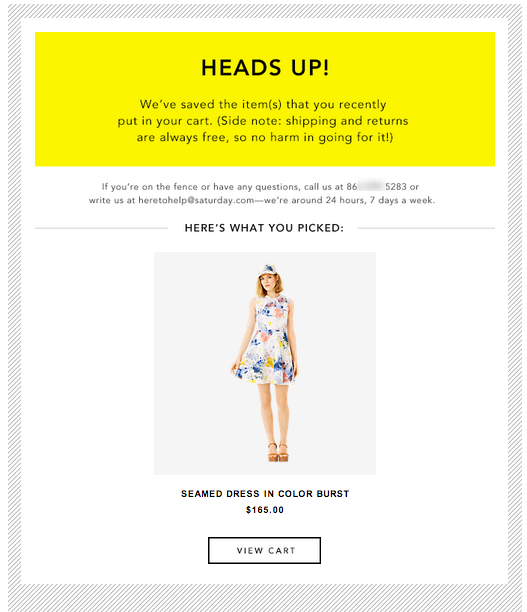
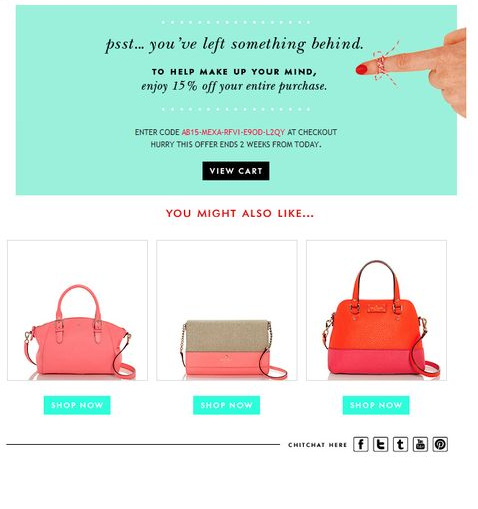
Pisząc tego rodzaju wiadomości, pamiętaj, aby pozostać przy temacie i powiedzieć tylko to, co trzeba przekazać. Nie zapomnij spersonalizować wiadomości, aby wiadomość e-mail nie trafiła do folderu spamu. Na przykład wiadomość e-mail składająca się z powiadomienia o utworzeniu konta powinna składać się z danych klienta z informacjami o koncie i bezpośrednim linkiem do konta użytkownika. Innym przykładem jest zapisany adres e-mail w koszyku, który powinien zawierać szczegóły produktu z obrazem produktu, jasną ceną i ilością produktu. Łatwo dostępny, porzucony e-mail w koszyku składa się z kilku podstawowych elementów [/ caption] Podążyłem za tymi wskazówkami w moim OpenCart porzucił e-maile od koszyka i zawsze pracowali dla mnie. Myślę, że te wskazówki nie ograniczają się do wózków porzuconych przez OpenCart, ale można ich używać w dowolnej witrynie eCommerce.
Ostra linia tematyczna
E-maile powinny być wyraźnie oznaczone tematem, a użytkownik powinien być w stanie odgadnąć rodzaj wiadomości e-mail za jednym spojrzeniem na temat.
Personalizacja i do punktu
Każda wiadomość powinna jasno określać jej cel. Aby to zrobić, wiadomości powinny pozostać na temat i używać linków podczas dostarczania nadmiernych szczegółów. E-mail wskazujący na konkretny cel klienta byłby bardziej skuteczny.
Konkretny marketing
Jeśli polegasz na kuponach lub kuponach, aby zwabić klientów, upewnij się, że kupony są specjalnie wdrożone dla określonej grupy klientów i produktów. Na przykład w moich e-mailach porzuconych przez koszyk OpenCart skupiam się na klientach z określonej grupy produktów i przypisuję kupony tylko do tego konkretnego produktu. Dzięki temu klient poczuje się uhonorowany ekskluzywnym kuponem.
Oferta tylko wtedy, gdy jest to konieczne-
Kiedy mam do czynienia z porzuconymi wózkami OpenCart w mojej witrynie, nie traktuję każdego e-maila kuponem ani kuponem. Powinniśmy zrozumieć, że dla każdego rodzaju witryny eCommerce siła przetargowa z klientami jest prawie zerowa. To sprawia, że Twoje marże zysku są maksymalne, nie uderzając w głowę klientów targujących się. Tak więc, oferowanie ofert i rabatów w każdej innej korespondencji pozwoli klientom wiedzieć, jak bardzo jesteś zdesperowany. Ponadto obniży to wartość twoich już udzielonych rabatów. Tak więc lepiej jest skupić się na potrzebie kuponów tylko wtedy, gdy jest to konieczne.
Model rynku e-commerce od dawna działa w branży. Jednak walki między gigantami na rynku wciąż są codziennymi nowościami. Każdego dnia pojawia się coś nowego i coś ekscytującego w świecie eCommerce, gdy przyjrzymy się ich wysiłkom zdobycia udziału w rynku przez tych gigantów rynku.
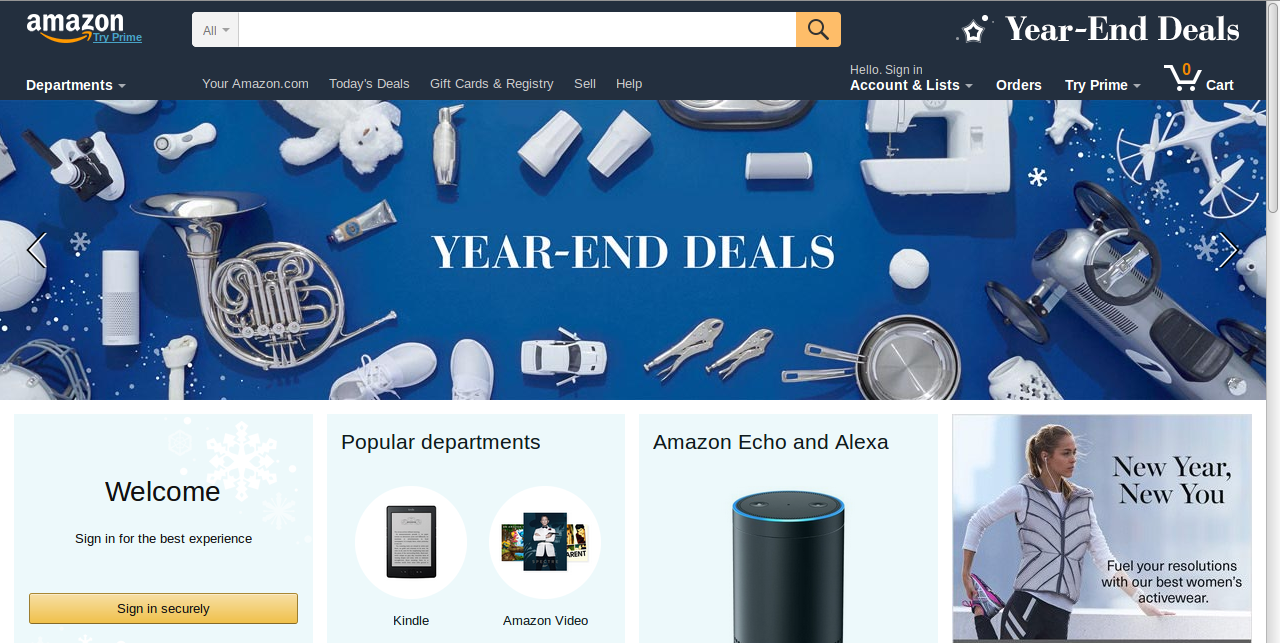
Amazonka i Walmart nie trzeba wprowadzać w świat rynku. Obecnie obie firmy zajmują się nowym polem bitewnym indyjskiego rynku eCommerce. Podczas gdy lokalna strona eCommerce Flipkart pozostaje na szczycie listy, Amazon stale dąży do góry, zabezpieczając pozycję 2nd w bieżącym scenariuszu. Poza tym Amazon ogłosił także dalszą inwestycję o wartości 3 miliarda na rynek indyjski. Ta dodatkowa inwestycja doprowadzi teraz do całkowitej wartości inwestycji Amazon w indyjski rynek eCommerce do X XUM miliarda. Raporty mówią, że Walmart nie zamierza opuścić tej szansy na rozszerzenie swojego rynku na indyjskich konsumentów internetowych i jest gotowy do przyłączenia się do akcji. Buzz mówi, że gigant e-tail był w rozmowach z lokalnymi marketami, takimi jak Snapdeal i Shopclues. Silne wskazania wskazują na jego skłonność do najbardziej topowego serwisu na rynku – Flipkart. Biorąc pod uwagę obecną ekspansję Amazona w Indiach, sojusz Walmart z Flipkartem nie byłby wcale zaskoczeniem.
Jaki jest szum na rynku B2B?
Podczas gdy gigantyczny model rynku jest gotowy, aby skorzystać z okazji, aby rządzić na rynku internetowym Indie. lokalni biznesmeni nie są w nastroju, aby pozwolić im tak łatwo porwać ich udział. Z 100% BIZ w indyjskim rynku, przemysł zagraniczne są przyciągane, lokalny rynek eCommerce jest również wszystko ustawione, aby dać silnej konkurencji.
Lokalny rynek indyjski jest ustawiony zbyt
Jako Knowband, dostarczamy rozwiązania eCommerce klientom B2B na całym świecie. W ubiegłym roku zauważyliśmy, że zapotrzebowanie na nasze moduły jak Rynek Multostradowców PrestaShop, Rynek Magento Multivendor, wzrosła wykładniczo. Moduły te są dostarczane przez Knowband, aby przekształcić witryny eCommerce oparte na PrestaShop i Magento na w pełni funkcjonalną witrynę handlową. Każdego dnia dostajemy setki zapytań o to, w jaki sposób moduły te mogą przekonwertować swój istniejący sklep eCommerce na witrynę giełdową? Co zaskakujące, większość tych zapytań pochodzi z samych Indii. Indyjskie przedsiębiorstwa rozpoczynające działalność eCommerce są świadome rosnącego znaczenia rynkowego modelu handlu elektronicznego. Szukają sposobów, aby zapewnić tym gigantom rynkowym silną konkurencję na lokalnym rynku. Knowband ma za zadanie zapewnić wszystkim aspirantom biznesowym wszystko, czego potrzebują, aby przetrwać w tej bitwie na rynku indyjskim. Z rynkiem PrestaShop Multivendor i Magento Dodatki do Marketplace to jeszcze bardziej rozszerzy możliwości modułów i rozszerzeń rynkowych Multivendor. Dodatki są opracowywane mając na uwadze wymagania każdej typowej witryny marketplace, aby była konkurencyjna w stosunku do rosnących gigantów. Tak więc nawet Knowband ma zapewnić startującym firmom wszystko, czego potrzebują, aby zdobyć swój udział w lokalnym rynku. Od Prestashop modułów wielu dostawców rynek, aby aplikacje, wszystko to startupy trzeba dołączyć model rynku w handlu elektronicznym.
Wreszcie,
Giganci rynkowi są gotowi na zdobycie szybciej rosnącego indyjskiego rynku eCommerce. Nie powinny one jednak ignorować znaczenia lokalnych podmiotów uczestniczących w handlu elektronicznym, które również są nastawione na zapewnienie im trudnej konkurencji. Każda z tych niewielkich, ale pełnych potencjalnych witryn rynkowych, nie jest w nastroju, aby pozwolić im zabrać swoje lokalne udziały. Wskazuje na to, że zagraniczni giganci muszą być w porozumieniu z lokalnymi tych ustawień, jeśli naprawdę chcą nieskazitelną penetracji do najgłębszego poziomu indyjskich konsumentów internetowych.
Właściciele sklepów OpenCart stoją w obliczu najtrudniejszej sytuacji, w której sprzedaż produktów stale maleje zaangażowanie klienta znika z ich strony. Jest to z pewnością krytyczna sytuacja, która, jeśli nie zostanie odpowiednio rozwiązana, może zranić twoją współczynniki przeliczeniowe i sprzedaż w wielkim stylu. Walczysz z trudną bitwą o konwersje między swoimi rywalami biznesowymi a uproszczony proces realizacji transakcji może być świetną pomocą w tym zakresie.
Będąc właścicielem witryny OpenCart, musisz mieć proces realizacji transakcji, który może bez wysiłku przyciągnąć natychmiastową uwagę klienta, aby uzyskać wyższą sprzedaż produktów i współczynniki konwersji. W przypadku, gdy nie masz szczęścia z tym, nadszedł czas, aby wykorzystać OpenCart Jedna strona do kasy dla twojego sklepu. Oto kilka istotnych cech, które muszą być częścią angażującego rozszerzenia płatności dla Sklep OpenCart.
Łatwe zarządzanie wtyczkami za pośrednictwem panelu administracyjnego
Ważne jest posiadanie rozszerzenia kasowego OpenCart, które można szybko zarządzać poprzez tylny panel administracyjny. Musisz zatrudnić Usługi opracowywania wtyczek OpenCart która zapewnia płynne dostosowywanie wtyczek. Jest to z pewnością kluczowy wymóg, ponieważ trzeba wprowadzać zmiany w zależności od wymagań biznesowych i oczekiwań klientów. Zawsze wybieraj rozszerzenie kasy do sklepu OpenCart, które oferuje łatwe sterowanie wtyczkami i zarządzanie nimi.
Oferuje usługę logowania społecznościowego dla klientów
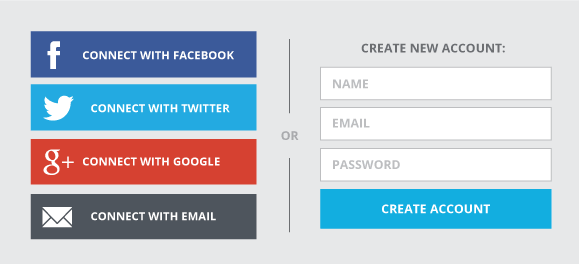
[Caption id = "attachment_2676" align = "aligncenter" width = "579"] Użyj funkcji logowania społecznościowego w swojej witrynie, aby zoptymalizować zaangażowanie klientów. [/ Caption]
Klienci dokonujący zakupu online zazwyczaj utkną w procesie rejestracji na stronie kasy i często opuszczają witrynę w środku bez wykonywania wymaganych czynności. Jeśli proces rejestracji zajmuje zbyt dużo czasu, ważne jest, aby włączyć usługę logowania społecznościowego w swoim sklepie OpenCart za pomocą rozszerzenie społecznościowe. Byłoby to wspaniałą funkcjonalnością w rozszerzeniu kasowym OpenCart, aby włączyć funkcję logowania społecznościowego za pośrednictwem wielu serwisów społecznościowych.
Działa na szerokiej gamie urządzeń
[Caption id = "attachment_2677" align = "aligncenter" width = "610"] Dołącz rozszerzenie realizacji transakcji, które może działać na wielu urządzeniach i typach ekranów. [/ Caption]
Proces kasowania w witrynie OpenCart jest utrudniony przez korzystanie z różnych urządzeń przez klientów do dokonywania zakupów online. Wynika to z faktu, że usługa kasowa dostarczana przez wiele urządzeń nie jest podobna, co w dużym stopniu wpływa na współczynnik konwersji i sprzedaż. Musisz upewnić się, że wybrane przez Ciebie rozszerzenie kasy strony OpenCart ma jedną mobilny responsywny projekt strony albo nie. Ta funkcja sprawi, że funkcjonalność rozszerzenia transakcji może być łatwo dostępna i wykorzystywana na wielu urządzeniach i typach ekranów. Może to być bardzo pomocne dla Twojego sklepu OpenCart w celu zwiększenia sprzedaży i konwersji.
Powinien zawierać informacje o produkcie i obraz w koszyku
Każdy kupujący online powinien mieć łatwy dostęp do informacji o produkcie i wizerunku za pomocą interaktywnego urządzenia do zakupów. Musisz mieć rozszerzenie kasowe OpenCart, które może zaoferować łatwy sposób uzyskania szczegółowych informacji o produkcie i obrazie w twoim koszyku w celu szybkiego zakupu produktu. Istnieją różne rozszerzenia koszyka na ajax dla właścicieli sklepów OpenCart, które mogą w dużym stopniu uprościć proces zakupów online.
Zapewnia wiele opcji płatności i wysyłki
[Caption id = "attachment_2674" align = "aligncenter" width = "778"] Wiele opcji wysyłki i płatności zwiększa współczynniki konwersji i sprzedaży sklepu. [/ Caption]
Jednym z głównych powodów zwiększenie liczby porzuconych koszyków w sklepie internetowym jest brak wielu opcji wysyłki i płatności. Nie zmuszaj swoich klientów do dokonywania zakupów online wyłącznie za pośrednictwem zastrzeżonych metod płatności i wysyłki, ale zapewnij więcej opcji za pomocą Rozszerzenia OpenCart. Obecność wielu opcji płatności i wysyłki w sklepie OpenCart znacznie zwiększa szanse na konwersje i sprzedaż produktów.
Szybkie porady
Jeśli zamierzasz zainwestować swój czas, pieniądze i wysiłki w szybkie przedłużenie kasy OpenCart, nie zapomnij wziąć pod uwagę tych kluczowych punktów. Pamiętaj, że proces finalizacji transakcji w Twojej witrynie jest prawdziwym progiem sprzedaży produktów i współczynników konwersji, więc lepiej go obejrzyj. Jeśli wybrane przez Ciebie rozszerzenie kas do OpenCart spełnia wszystkie wyżej wymienione kryteria, z pewnością zapewni Ci więcej konwersji i sprzedaży wśród Twoich rywali biznesowych.
Wysyłka to ogniwo, które zapewnia szybką dostawę produktów z magazynu firmy do końcowego użytkownika końcowego lub klienta. Bezpieczne i aktualne dostarczenie produktu stała się poważnym problemem zarówno dla kupujących online, jak i właścicieli sklepów e-commerce. Jeśli Twoja witryna eCommerce nie jest w stanie efektywnie dostarczać zamówionych produktów do swoich klientów, w dużym stopniu będzie to miało wpływ na współczynnik konwersji.
Z rozgrzaną konkurencją w branży eCommerce, usługi spedycyjne są jedynym komponentem, który może bez trudu odróżnić Twoją firmę od konkurencji. Jednak eskalacja kosztów wysyłki spowodowała, że wybór usług spedycyjnych jest bardzo ważnym zadaniem. Oto kilka wskazówek, które mogą pomóc w kontrolowaniu kosztów wysyłki pod kątem rozwoju Twojego sklepu eCommerce.
1. Korzystaj z cyfrowej przesyłki pocztowej USB
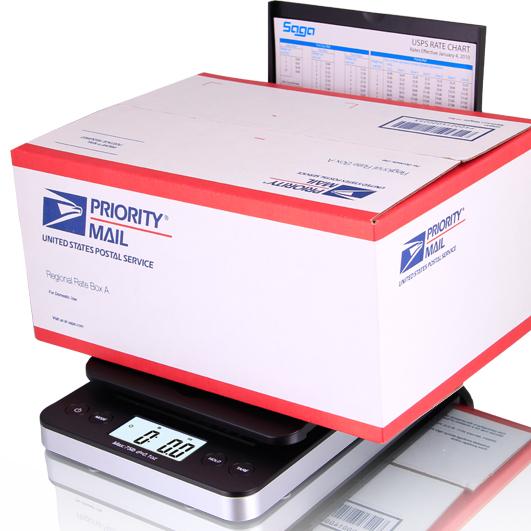
[Caption id = "attachment_2641" align = "aligncenter" width = "439"] Skorzystaj z cyfrowej skali wysyłkowej, aby zoptymalizować wydajność sklepu i jego sprzedaż. [/ Caption]
Jeśli chcesz udoskonalić usługi wysyłkowe w swoim sklepie eCommerce, ważne jest, aby użyć cyfrowej wagi do wysyłki USB, aby zwiększyć efektywność i dokładność wysyłki. Urządzenia te zostały zaprojektowane w celu optymalizacji usług wysyłki paczek w celu zwiększenia zaangażowania klientów i sprzedaży. Waga elektroniczna polega na tym, że bezpośrednio łączy oprogramowanie do wysyłki w przemyśle, aby automatycznie generować wagę do przesyłki.
2. Korzystaj z usług chmurowych usług wysyłkowych-
[Caption id = "attachment_2637" align = "aligncenter" width = "465"] Użyj usług wysyłkowych opartych na chmurze, aby zwiększyć efektywność swojego sklepu eCommerce. [/ Caption]
Aplikacja internetowa ma usługi ograniczone do porównania stawek za dostawę, drukowanie etykiet wysyłkowych, wysyłanie potwierdzeń klientów i śledzenie przesyłek. Usługi wysyłkowe oparte na chmurze zapewniają funkcjonalność pracy z dowolnego miejsca iw dowolnym momencie. Jeśli nie jesteś usatysfakcjonowany wydajnością swoich usług wysyłkowych, możesz również skorzystać z zewnętrznego rozszerzenia wysyłki e-commerce w celu zapewnienia terminowej dostawy produktu.
3. Nie zapomnij kupować i drukować pocztę online
Korzystanie z aplikacji do wysyłki znaczków pocztowych oferuje lepsze stawki. Nie musisz wybierać dostawcy usług transportowych, który oferuje najlepsze stawki dla większych klientów, ale jest równie pomocny dla małych spedytorów. Istnieją dedykowane rozszerzenia wysyłki lub moduły do kasowania jednej strony dla Magento, PrestaShop, i OpenCart platformy, które mogą dostarczyć informacji o wszystkich kosztach wysyłki i usługach spedycyjnych w jednym miejscu dla lepszego procesu podejmowania decyzji.
4. Ustanów swoje konta biznesowe u swoich przewoźników
[Caption id = "attachment_2640" align = "aligncenter" width = "650"] Konta biznesowe mają przewagę pod względem usług dostawczych w porównaniu z kontami lokalnymi. [/ Caption]
Po podjęciu decyzji o użyciu przewoźników należy założyć konta firmowe powiązane z tymi przewoźnikami. Istnieją różne usługi spedycyjne, które zapewniają specjalne zniżki, śledzenie wydatków, narzędzia online do śledzenia przesyłek i płatności za efektywne dostarczanie produktów. W sytuacjach, gdy musisz wysłać więcej niż dziesięć produktów tygodniowo z konkretnym przewoźnikiem, użycie kont biznesowych byłoby idealnym wyborem.
5. Porównaj koszty swoich usług dostawczych, by uzyskać wyższe przychody
Jeśli jesteś jednym z właścicieli sklepu eCommerce, lepiej najpierw porównać stawkę i czas dostawy różnych przewoźników. Możesz zainicjować ten krytyczny proces, biorąc jedno zamówienie na raz lub przetwarzając wiele zamówień w sposób masowy. Oprócz tego musisz skorzystać z aplikacji do wysyłki, która może pomóc w porównaniu kosztów różnych używanych przez nich przewoźników.
6. Uwzględnij automatyzację w usługach wysyłkowych-
[Caption id = "attachment_2639" align = "aligncenter" width = "860"] Automatyzacja usług spedycyjnych może poprawić wydajność sklepu i sprzedaż produktów. [/ Caption]
Sklepy e-commerce, które są przeznaczone dla dużej liczby klientów globalnych, oczekują szybszych i zautomatyzowanych usług wysyłkowych wyższe współczynniki konwersji. Zautomatyzowana usługa dostawy zmniejszy obciążenie Twojego sklepu eCommerce w celu optymalizacji wydajności sklepu i sprzedaży. Zwiększony poziom automatyzacji usług wysyłkowych pomoże przyspieszyć działanie w tym konkurencyjnym środowisku biznesowym.
Na końcu
Koszty wysyłki są ważnym czynnikiem przy podejmowaniu decyzji o cenach produktów dla dowolnego sklepu eCommerce. Im wyższe będą koszty wysyłki, tym mniejszy będzie koszt wysyłki zaangażowanie klienta i sprzedaż produktów w twoim sklepie. Podejmij wszystkie wymagane kroki, aby zmniejszyć koszty dostawy dla udoskonalonego scenariusza biznesowego eCommerce.
Uwaga klienta jest ważną i krytyczną częścią każdej witryny, która może pomóc w osiągnięciu pożądanych rezultatów biznesowych. Witryna, która nie jest w stanie przyciągnąć natychmiastowej uwagi klienta, nie może zachęcić użytkowników do szybkiego zakupu produktu. Pamiętaj, że więcej czasu spędza użytkownik na Twojej witrynie, tym większe będą szanse na sprzedaż produktów i konwersje. W witrynie mogą występować rozmaite przeszkody lub bolesne punkty, które mogą wyłączyć użytkownika z dowolnej witryny eCommerce bez dokonywania jakichkolwiek zakupów produktu.
Jeśli nie uda Ci się przyciągnąć natychmiastowej uwagi klientów witryny, nadszedł czas na bezzwłoczną rewizję strategii promocyjnych Twojej witryny. Oto wskazówki 6, których właściciele muszą przestrzegać, aby przyciągnąć uwagę klientów do sklepu eCommerce zwiększyć współczynniki konwersji.
1. Zapewniać ciekawy oferty handlowe i oferty na twojej stronie-
[Caption id = "attachment_2614" align = "aligncenter" width = "860"] Klient z przyjemnością spędza czas w witrynie wyświetlającej interesujące oferty i okazje związane z zakupami. [/ Caption]
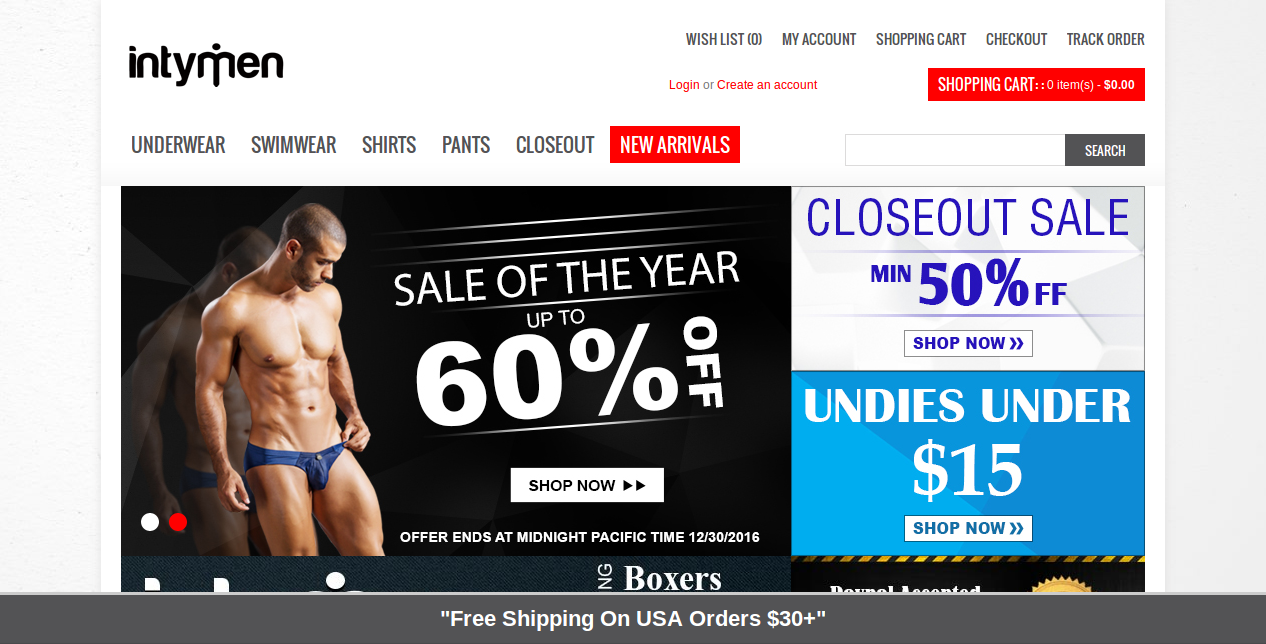
Z powodu pojawienia się wielu sklepów eCommerce zwykle trudno jest utrzymać klientów zaangażowanych w twoją stronę. Istnieje jedna strategia pewnej ujęcia, która może zwrócić uwagę klienta na Twój sklep eCommerce, zapewniając atrakcyjne oferty zakupów i oferty w swoim sklepie eCommerce. Aby poprawić współczynniki konwersji i sprzedaży w sklepie eCommerce, możesz zainstalować dowolne Rozszerzenia Magento, Moduły OpenCart, PrestaShop Addons lub jakiekolwiek inne wtyczki oparte na platformie bez dalszej zwłoki.
2. Upewnij się, że loadczas Twojej witryny jest odpowiedni
[Caption id = "attachment_2610" align = "aligncenter" width = "709"] Powolne wczytywanie witryny może odwracać uwagę użytkowników i wpływać na konwersje w witrynie. [/ Caption]
Kupujący online nie mają zwyczaju czekania na jakąkolwiek witrynę eCommerce podczas dokonywania zakupu produktu. Kupujący są wyłączani z witryny, jeśli ładowanie trwa dłużej niż 2-3 sekund. Najpierw należy dokładnie przeanalizować wydajność witryny za pomocą rozszerzenie narzędzia mapy termicznej zrozumieć słabe i silne obszary twojej witryny. Jeśli napotkasz zbyt duży problem w czasie ładowania, skorzystaj z pomocy różnych optymalizacja prędkości narzędzia takie jak Pingdom, GTmetrix, Google PageSpeed Insights i inne.
Musisz upewnić się, że Twoja witryna eCommerce ładuje się w tym samym tempie, niezależnie od typu urządzenia i rozmiaru ekranu. Gdy tylko Twoi klienci będą mogli korzystać z tego samego interfejsu użytkownika i czasu ładowania na wielu urządzeniach, z pewnością pokochają spędzanie czasu w Twojej witrynie.
3. Skoncentruj się aktywnie Twój system wyszukiwania witryn-
[Caption id = "attachment_2613" align = "aligncenter" width = "814"] Popraw wyniki wyszukiwania w witrynie, zwiększając zaangażowanie i sprzedaż klientów. [/ Caption]
Jeśli chcesz zaoferować swoim klientom szybki dostęp do produktu, ważne jest, aby zwrócić uwagę na wyszukiwarkę w Twojej witrynie. Nie pozwól swoim klientom czekać na otrzymanie konkretnego produktu w witrynie eCommerce, ale zmodyfikuj istniejącą wyszukiwarkę, aby zwiększyć zainteresowanie klientów. Istnieje kilka różnych rozszerzeń OpenCart opartych na wyszukiwaniu, które można wykorzystać do uzyskania maksymalnych współczynników konwersji i sprzedaży produktów, oferując szybki dostęp do produktów klientom. Musisz również zastosować zaawansowane techniki wyszukiwarek w swojej witrynie, aby zoptymalizować zaangażowanie klientów i sprzedaż.
4. Wykonaj ostatnią próbę sprzedaży poprzez reklamy wyskakujące
Klient opuszczający daną witrynę eCommerce może zaangażować się w szybką sprzedaż produktu za pomocą angażujących wyskakujących okienek reklamowych. Jeśli jesteś na stronie Magento, możesz zainstalować Magento Ajax Popup Rozszerzenie logowania w Twojej witrynie, która może przyciągnąć natychmiastową uwagę odwiedzających witrynę, gdy opuszczą daną witrynę.
To wyskakujące rozszerzenie reklamy Magento może dostarczyć klientom informacji o najnowszych ofertach i umowach na lepsze konwersje w witrynie. Gdy klienci zwracają uwagę na Twoje wyskakujące reklamy, łatwiej będzie Ci osiągnąć wyższe współczynniki konwersji i sprzedaży.
5. Używaj dobrej jakości obrazów i filmów na swojej stronie-
[Caption id = "attachment_2612" align = "aligncenter" width = "770"] Zoptymalizowany obraz produktu i film wideo mogą przyciągnąć natychmiastową uwagę klienta w witrynie eCommerce. [/ Caption]
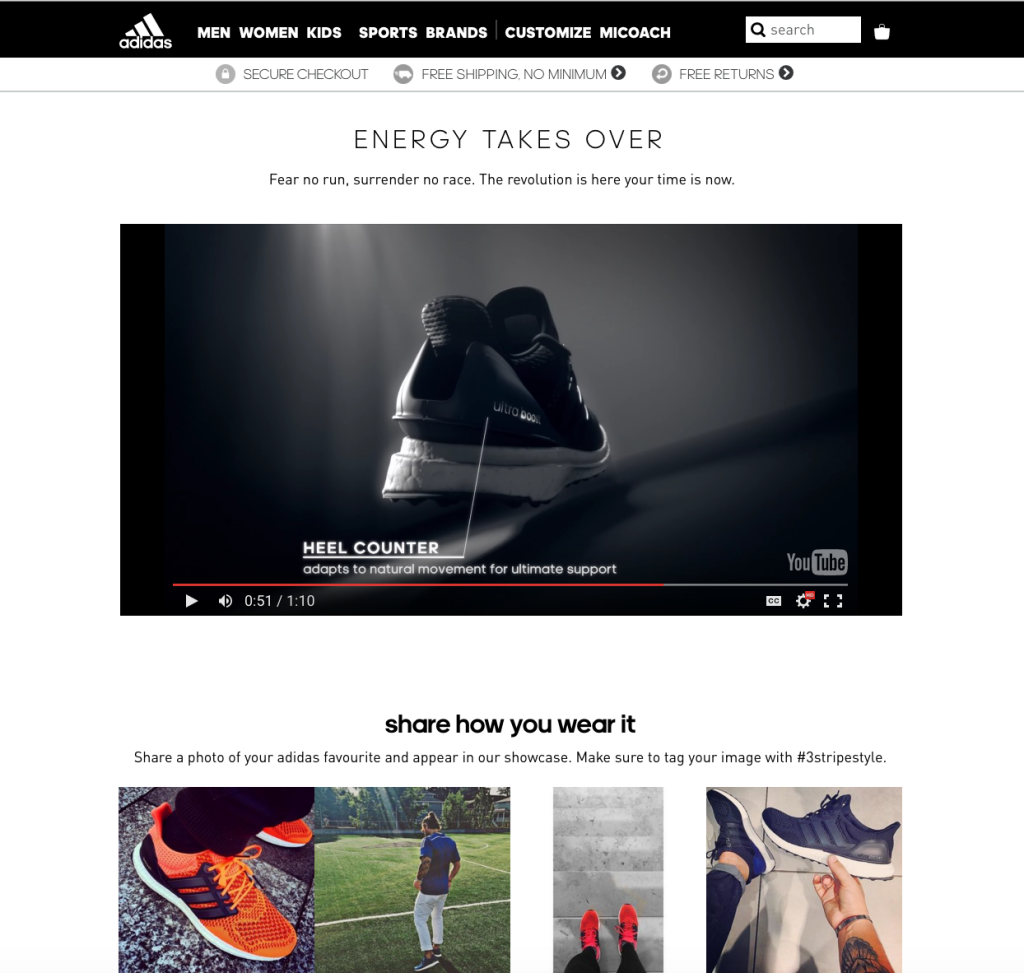
Obrazy i filmy odgrywają kluczową rolę w przyciągnięciu uwagi klientów do Twojej witryny. Musisz zrozumieć, że obrazy produktów są bezpośrednią interakcją z klientem w sklepie internetowym, w którym ludzie nie mogą dotykać i czuć produktów bezpośrednio jak w sklepie offline. Oprócz zdjęć, musisz skorzystać z atrakcyjnych filmów w swoim sklepie eCommerce, aby zwiększyć zaangażowanie klientów i sprzedaż. Jeśli nie masz obsługi atrakcyjnych filmów wideo w swojej witrynie, możesz skorzystać z rozszerzenia filmów o produkcie, aby włączyć wciągające filmy.
6. Zwróć uwagę na opinie klientów na swojej stronie-
[Caption id = "attachment_2611" align = "aligncenter" width = "744"] Recenzje produktów w witrynie mogą pomóc zdobyć natychmiastową uwagę klienta. [/ Caption]
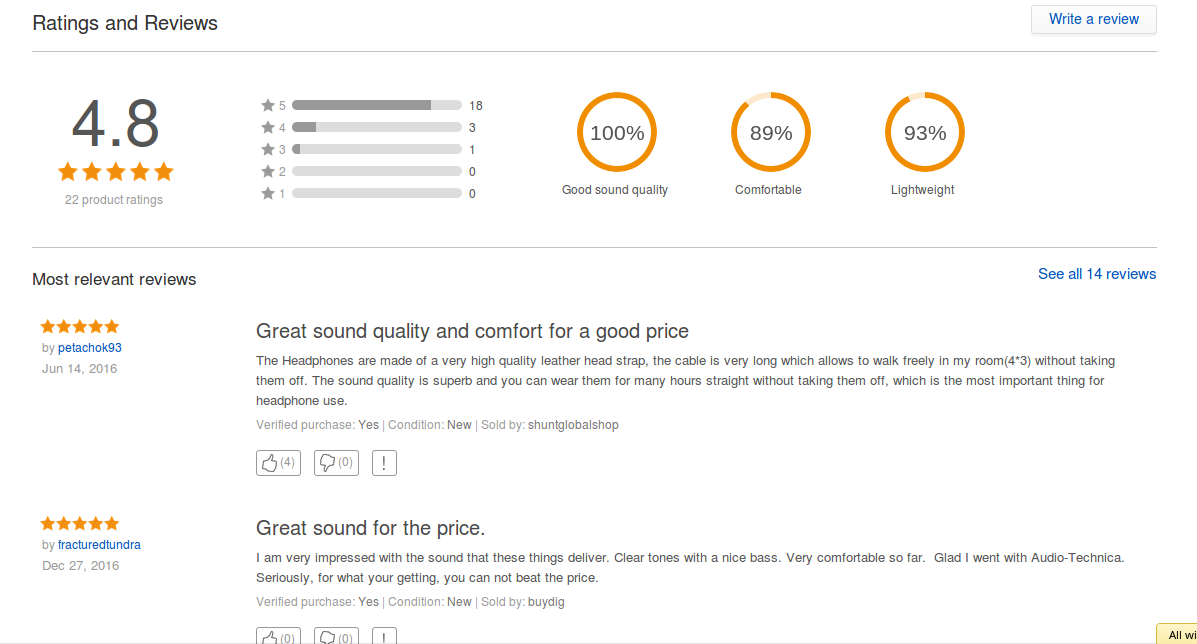
Kupujący online najpierw wierzą w sprawdzanie recenzji produktów przed faktycznym zakupem samego produktu. Będąc właścicielem witryny eCommerce, musisz zachęcać klientów do pisania recenzji produktów dla Twojej witryny. Istnieje kilka rozszerzeń e-commerce, które można wykorzystać do zachęcenia klientów do recenzji produktów w celu zwiększenia sprzedaży i konwersji. Wyższe recenzje produktów na stronie wzbudzają wśród kupujących w Internecie poczucie zaufania do uzyskania maksymalnej sprzedaży produktów.
Kilka wskazówek na końcu
Uzyskanie większego zaangażowania i uwagi klientów w witrynie jest koniecznością dla uzyskania lepszych konwersji. Jeśli Twój sklep eCommerce nie będzie utrzymywał zainteresowania odwiedzających, z pewnością spowoduje to złą reputację Twojego sklepu internetowego pod względem zaangażowania klientów, współczynników konwersji i sprzedaży produktów. Postępuj zgodnie ze wskazówkami powyżej, aby uzyskać maksymalną liczbę odwiedzin klientów w witrynie eCommerce.
Czasami klient, który coś kupuje, chce poznać popularność wtyczki i ilu jej klientów już ją kupiło. Dzięki tym informacjom klient otrzymuje gwarancję, że ten produkt jest popularny i jest kupowany przez wielu innych klientów. W domyślnym sklepie PrestaShop ta funkcja nie jest dostępna, dzięki czemu klient może wyodrębnić te informacje.
1.0 Wprowadzenie
Moduł ten pomaga właścicielowi sklepu e-commerce Prestashop w dodawaniu nowego bloku na stronie produktu zawierającego odpowiednie informacje i liczbę sprzedaży produktów.
Product Sales Count to moduł, który ułatwia "Adminowi" wyświetlanie liczby sprzedaży produktu w użytkownikach (klientach).
Administrator może ustawić fałszywą liczbę sprzedaży produktu, a także faktyczną liczbę zakupów na różnych stronach i pozycji. Administrator może również ustawić wygląd i działanie modułu, aby strona wyglądała bardziej atrakcyjnie i promować produkt.
Addon zapewnia wiele funkcji, które są następujące:
Liczba sprzedaży produktów Prestashop pozwala wyświetlić liczbę sprzedaży produktu.
Numer produktu modułu sprzedaży pozwala wyświetlić manekinową liczbę sprzedaży produktu.
Administrator może wybrać minimalną liczbę sprzedaży produktu dla wartości zastępczej.
Administrator może wybrać 3 inną pozycję wyświetlania, tj. Środek, Prawo, Tylko strona z listą produktów.
Moduł informacji o sprzedaży umożliwia administratorowi sklepu włączanie i wyłączanie opcji wyświetlania produktu.
Administrator może ustawić wygląd i styl ustawienia bloku, np. Kolor tła, Kolor tekstu na stronie produktu i listy produktów.
Administrator może dodać niestandardowe CSS i niestandardowe Js dla bloku.
Klienci mogą zobaczyć liczbę sprzedaży produktu na innej stronie.
Rozszerzenia liczby produktów Prestashop są kompatybilne z wieloma sklepami.
Numer produktu modułu sprzedaży jest w pełni konfigurowalny.
Podręcznik instalacji 2.0
Aby zainstalować dodatek Product Sales Counton, wykonaj następujące czynności:
Pobierz pakiet dodatków.
Rozpakuj pakiet w katalogu / modules twojego sklepu Prestashop za pomocą menedżera FTP (jak Filezilla lub WinSCP – pobierz tutaj: https://filezilla-project.org/). Struktura folderów do sprzedaży Product Count jest pokazana na obrazku poniżej:
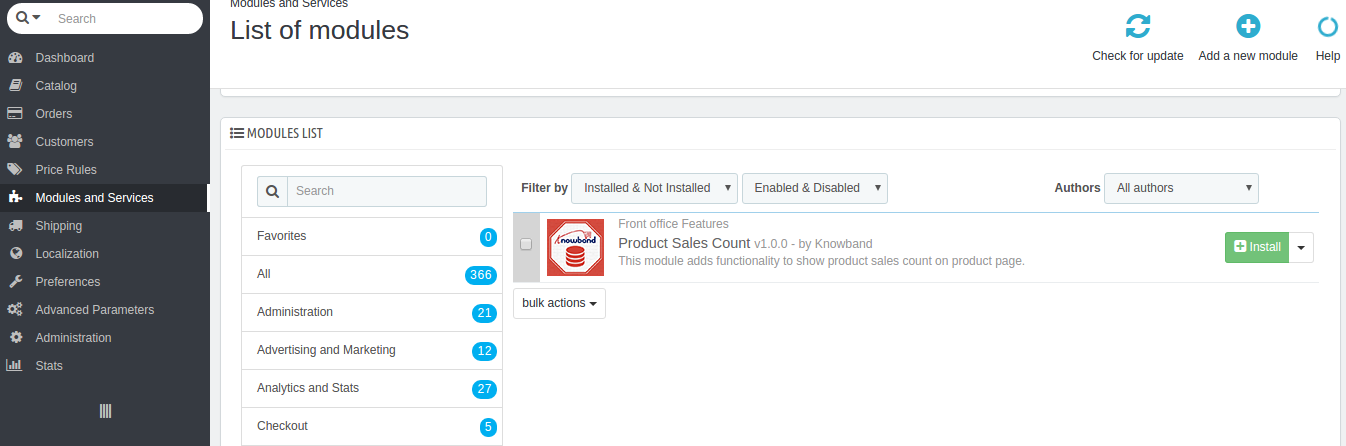
3. Będziesz mógł znaleźć dodatek do liczby produktów, który jest gotowy do zainstalowania na "liście modułów" w twoim sklepie PrestaShop, jak pokazano poniżej.
4. Kliknij łącze Instaluj, aby zainstalować. Po prawidłowym zainstalowaniu modułu link "Instaluj" zostanie przekonwertowany na "Konfiguruj".
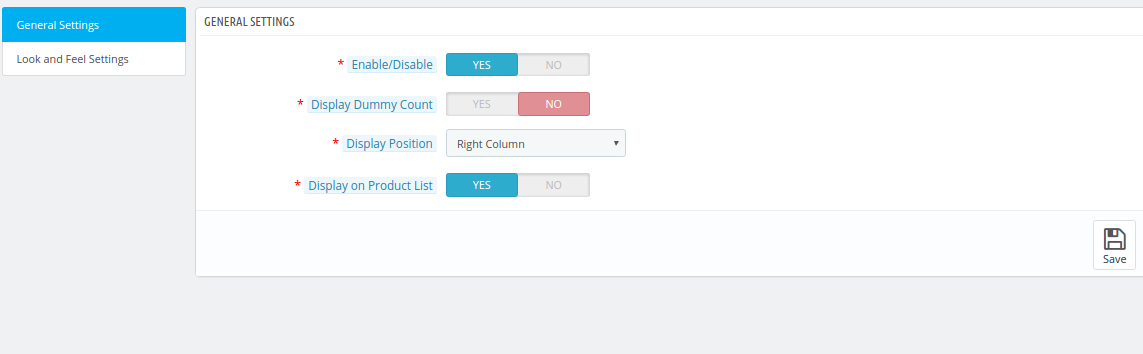
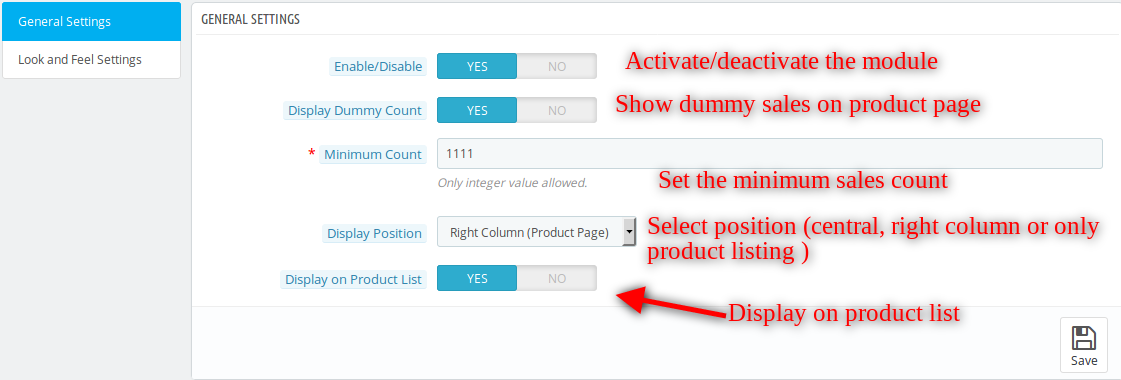
Kroki – Przejdź do modułów i Ustawienia> Moduł wyszukiwania "Liczba sprzedaży produktów"> Kliknij przycisk Konfiguruj> Wybierz ustawienie ogólne> Kliknij opcję Tak Opcja> Kliknij opcję Zapisz.
Pokaż liczbę manekinów:
Domyślnie WYŁ. Kiedy administrator WŁĄCZY to, wtedy punkty 3 i punkt 4 będą wyświetlane dla administratora w celu ustawienia wartości.
Kroki – Przejdź do modułów i Ustawienia> Moduł wyszukiwania "Liczba sprzedaży produktów"> Kliknij przycisk Konfiguruj> Wybierz ustawienie ogólne> Kliknij opcję Tak przy wyświetlaniu liczby dummy> Kliknij opcję Zapisz.
Minimalna liczba manekinów:
To pole będzie domyślnie ukryte, ale jeśli ustawienie w punkcie 2 będzie włączone, to zostaną wyświetlone. Właściciel sklepu może ustawić minimalną wartość liczby sprzedaży produktu.
Kroki – Przejdź do modułów i Ustawienia> Moduł wyszukiwania "Liczba sprzedaży produktów"> Kliknij przycisk Konfiguruj> Wybierz ustawienie ogólne> Wprowadź wartości minimalne> Kliknij przycisk Zapisz.
Pozycja wyświetlania:
Będzie to lista rozwijana i domyślnie wybrany zostanie "Blok centralny". Istnieją trzy pozycje na stronie produktu, na których administrator może wyświetlać liczbę klientom.
Kroki – Przejdź do modułów i Ustawienia> Moduł wyszukiwania "Liczba sprzedaży produktów"> Kliknij przycisk Konfiguruj> Wybierz ustawienie ogólne> Wybierz opcję Centrum / Prawo / Tylko opcja Lista produktów> Kliknij opcję Zapisz.
Kroki – Przejdź do modułów i Ustawienia> Moduł wyszukiwania "Liczba sprzedaży produktów"> Kliknij przycisk Konfiguruj> Wybierz ustawienie ogólne> Wybierz wyświetlacz na liście produktów Opcja> Kliknij Zapisz.
Zapisz przycisk: Kiedy administrator kliknie ten przycisk, moduł najpierw sprawdzi wszystkie pola z prawidłowymi wartościami. Po pomyślnym sprawdzeniu poprawności moduł zapisze ustawienia w bazie danych i powróci z informacją o powodzeniu.
Kroki – Przejdź do modułów i Ustawienia> Moduł wyszukiwania "Liczba sprzedaży produktów"> Kliknij przycisk Konfiguruj> Wybierz kartę Ustawienia ogólne / Wygląd i odczucia> Kliknij przycisk Zapisz.
4.2 Look and?Feel Setting Tab
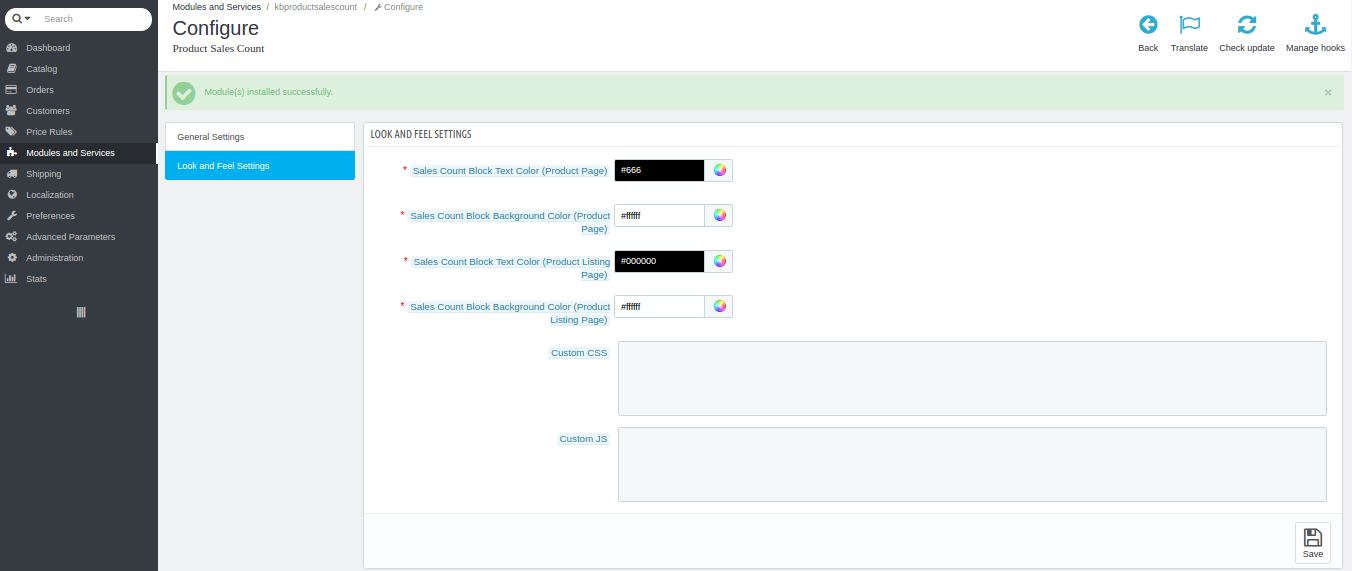
Ta zakładka będzie zawierała wszystkie funkcje modułu dotyczące zarówno produktu, jak i listy produktów, jak pokazano poniżej.
Kroki –
1. Przejdź do Moduły i usługi> Moduł wyszukiwania "Liczba sprzedaży produktów"> Kliknij przycisk "Konfiguruj"> Wybierz kartę Ustawienia wyglądu i odczucia.
Fields
Kolor tekstu bloku sprzedaży (strona produktu):
Spowoduje to ustawienie koloru tekstu wewnątrz bloku na stronie widoku produktu.
Kroki – Przejdź do modułów i Ustawienia> Moduł wyszukiwania "Liczba sprzedaży produktów"> Kliknij przycisk Konfiguruj> Wybierz kartę Wygląd i odczuwanie Ustawienie> Wybierz i kolor w sprzedaży Blokowy kolor tekstu (strona produktu)> Kliknij przycisk Zapisz.
Licznik sprzedaży Blokuj kolor BackGround (strona produktu):
Spowoduje to ustawienie koloru tła wewnątrz bloku na stronie widoku produktu.
Kroki – Przejdź do modułów i Ustawienia> Moduł wyszukiwania "Liczba sprzedaży produktów"> Kliknij przycisk Konfiguruj> Wybierz kartę Wygląd i odczucia Ustawienia> Wybierz i kolor w sprzedaży Blok Kolor tła (strona produktu)> Kliknij przycisk Zapisz.
Kolor bloku sprzedaży Blok tekstu (strona listy produktów):
Spowoduje to ustawienie koloru tekstu wewnątrz bloku na stronie informacji o produkcie (kategorii)
Kroki – Przejdź do modułów i Ustawienia> Moduł wyszukiwania "Liczba sprzedaży produktów"> Kliknij przycisk Konfiguruj> Wybierz kartę Wygląd i odczucia Ustawienie> Wybierz i kolor w sprzedaży Blokowy kolor tekstu (strona z listą produktów)> Kliknij przycisk Zapisz.
Licznik sprzedaży Blokuj kolor BackGround (strona produktu):
Spowoduje to ustawienie koloru tła wewnątrz bloku na stronie listy produktów (kategorii)
Kroki – Przejdź do modułów i Ustawienia> Moduł wyszukiwania "Liczba sprzedaży produktu"> Kliknij przycisk Konfiguruj> Wybierz kartę Wygląd i odczuwanie Ustawienie> Wybierz i kolor w sprzedaży Blokowy kolor tła (strona z listą produktów)> Kliknij opcję Zapisz.
Niestandardowe CSS :
Spowoduje to ustawienie CSS bloku. Kroki –
Przejdź do modułów i Ustawienia> Moduł wyszukiwania "Liczba sprzedaży produktów"> Kliknij przycisk Konfiguruj> Wybierz kartę Wygląd i odczucia Ustawienia> Wprowadź dowolny kod CSS w polu Niestandardowe CSS> Kliknij Zapisz.
Uwaga: Wprowadź treść CSS z wyłączeniem tagów <style> – inner content– </ style> (zapisuj tylko treść wewnętrzną).
Niestandardowy JS:
Spowoduje to ustawienie kodu Javascript dla bloku. Kroki –
Przejdź do modułów i Ustawienia> Moduł wyszukiwania "Liczba sprzedaży produktów"> Kliknij przycisk Konfiguruj> Wybierz kartę Wygląd i odczuwanie ustawień> Wprowadź dowolny kod JS w Niestandardowym polu JS> Kliknij Zapisz.
Uwaga: Wprowadź treść CSS z wyłączeniem tagów <script> –inner content – </ script> (zapisuj tylko treść wewnętrzną).
Interfejs czołowy
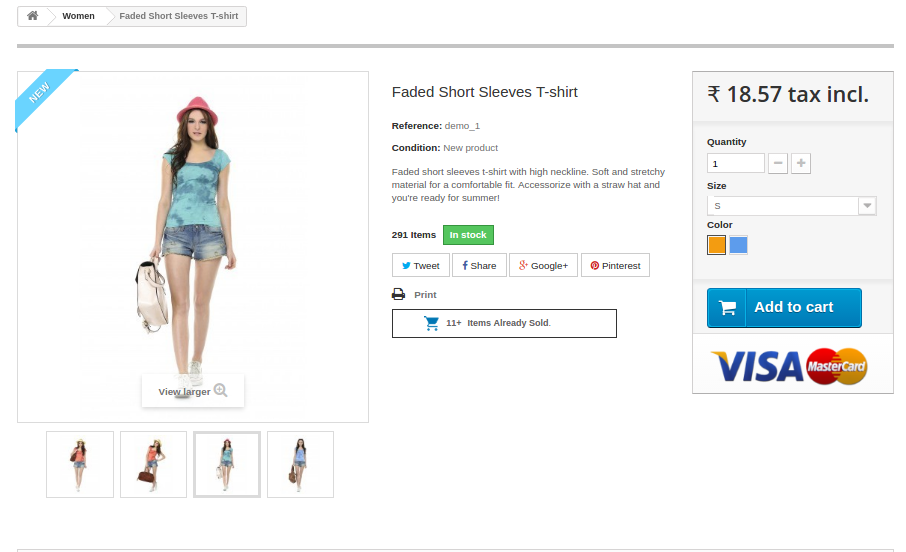
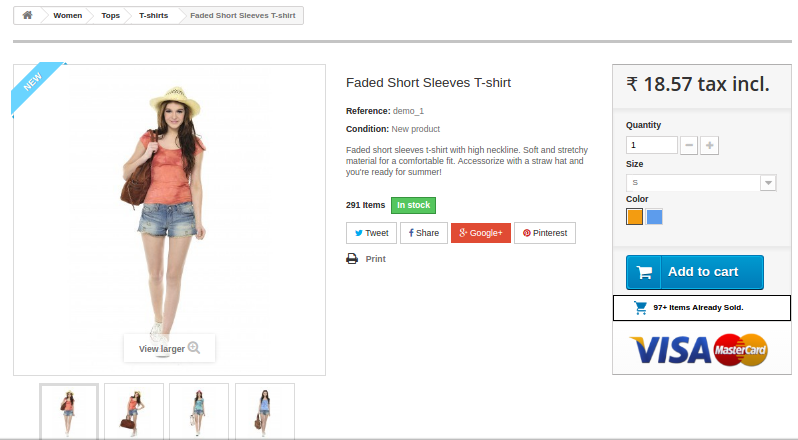
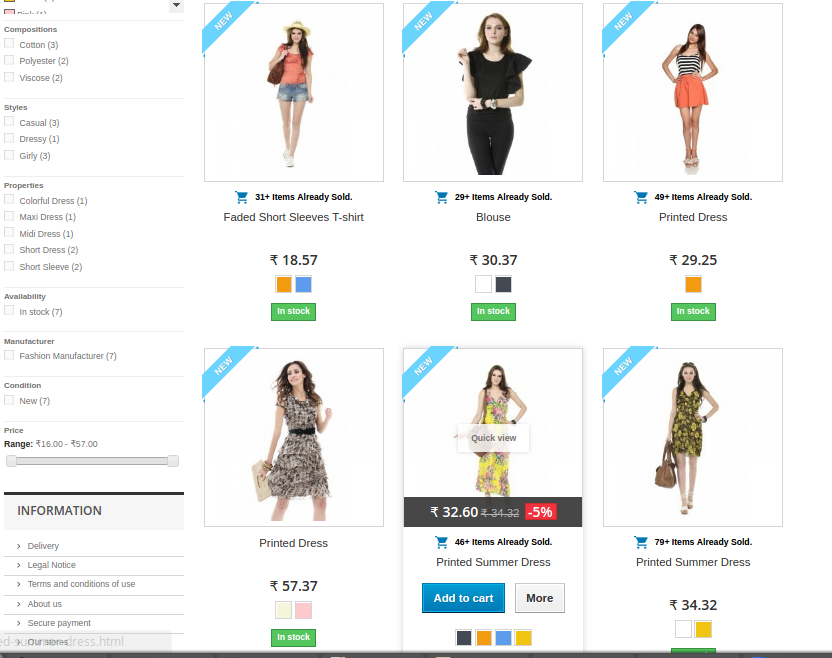
W ten sposób użytkownik będzie mógł zobaczyć liczbę sprzedaży produktu.
Produkt Page
W Centrum
Po prawej
Strona z listą produktów
Rekomendacja
Folder Module "kbproductsalescount" powinien być zapisywalny do poprawnego działania modułu. Proszę nadać folderowi uprawnienia do 755.
Aby uzyskać więcej informacji na temat tego dodatku Prestashop:
Wraz z rozwojem Internetu, coraz więcej firm i marek przenosi swoje operacje online, ale jeszcze nie wprowadzają wystarczająco wydajnych mechanizmów weryfikacji wieku. Ułatwiło to młodym ludziom dostęp do produktów, usług i treści, które są ograniczone wiekiem.
Ponieważ handel z ograniczeniami wiekowymi wciąż się rozwija, staje się ważniejszy niż kiedykolwiek wcześniej chroń naszą młodość i przechowywać produkty i usługi przeznaczone dla dorosłych poza zasięgiem dzieci. Skuteczna weryfikacja wieku online jest niezbędna, aby odmienić osoby niepełnoletnie i zapobiec łamaniu prawa.
Wprowadzenie
Moduł weryfikacji wieku firmy Prestashop od Knowband pomaga właścicielowi sklepu dodać nowe wyskakujące okienko do sprawdzania wieku odwiedzającego.
Bez względu na powody, użytkownicy witryny mogą potrzebować potwierdzenia wieku przed wyświetleniem zawartości witryny. Weryfikacja wieku właśnie to robi. Jest to prosta wtyczka Prestashop firmy Knowband, która pozwala określić minimalny wiek i dodać bramkę wieku między potencjalnym odwiedzającym a treścią, aby być bezpiecznym. Ten moduł wyskakujący okienka weryfikacji wieku w Prestashop pomaga właścicielowi sklepu dodać filtr w odwiedzających witrynę na podstawie ich wieku. Wyskakujący moduł 18 + Prestashop jest bardzo łatwy w instalacji i konfiguracji. Nie jest wymagana wiedza techniczna.
Weryfikujący wiek moduł Prestashop zapewnia wiele funkcji, które są następujące:
Administrator może potwierdzić wiek wektoryzacji dzięki tej pomocy w celu weryfikacji wieku Prestashop addon.
Moduł weryfikacji wieku Prestashop pozwala administratorowi wyświetlać datę urodzenia, aby zweryfikować użytkownika.
Dodatek do weryfikacji Prestashop 18 + umożliwia administratorowi wyświetlenie małej wiadomości z przodu dla odwiedzającego.
Administrator może wyświetlić skonfigurowany obraz na przedniej ścianie modułu Prestashop przez Knowband.
Wyskakujące okienko weryfikacyjne Prestashop pozwala administratorowi wyświetlić link do warunków i pól wyboru, aby potwierdzić wiek.
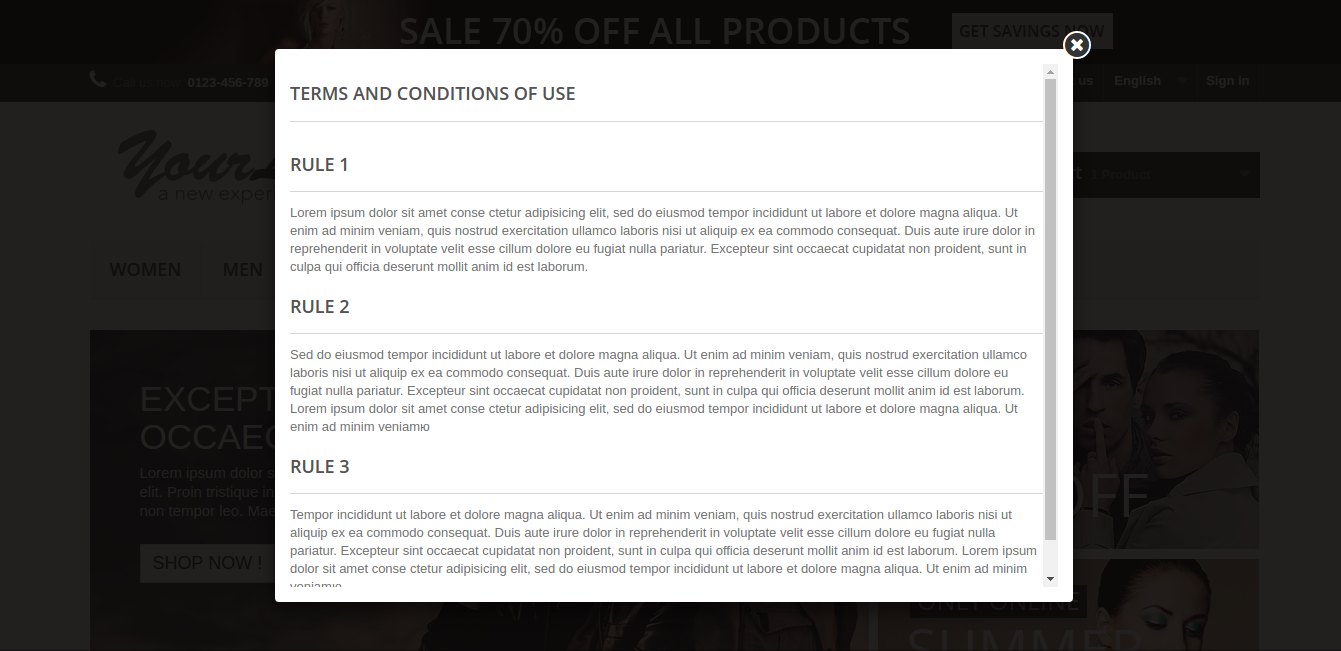
Użytkownik może sprawdzić warunki użytkowania.
Administrator może wybrać tekst i kolor tła wyskakującego dodatku 18 + Prestashop.
Moduł weryfikacji wieku Prestashop oferuje administratorowi możliwość dodawania niestandardowych Css i niestandardowych Js dla bloku.
Administrator może wybrać tekst i kolor tła przycisku "Enter" i "Exit" w oknie weryfikacji wieku w Prestashop od Knowband.
Instalacja podręcznik
Wykonaj następujące kroki, aby zainstalować moduł Prestashop do weryfikacji wieku:
Pobierz pakiet dodatków Prestashop.
Rozpakuj pakiet w katalogu / modules twojego sklepu Prestashop za pomocą menedżera FTP (jak Filezilla lub WinSCP – pobierz tutaj: https://filezilla-project.org/). Struktura folderów dodatku Age Verification jest pokazana na obrazku poniżej:
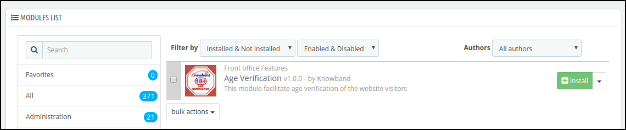
Będziesz mógł znaleźć dodatek Age Verification, który jest gotowy do zainstalowania na "liście modułów" w twoim sklepie PrestaShop, jak pokazano poniżej.
Kliknij link "Zainstaluj", aby zainstalować dodatek do Prestashop do weryfikacji wieku. Po prawidłowym zainstalowaniu modułu Prestashop by Knowband, łącze "Instaluj" zostanie przekonwertowane na "Konfiguruj".
Instrukcja obsługi
Niniejsza instrukcja obsługi przeprowadzi Cię przez ustawienia modułu administratora / przedniej części sklepu i różne funkcje tej weryfikacji wieku w Prestashop.
Interfejs administracyjny
Ten interfejs modułu weryfikacyjnego 18 + Prestashop będzie zawierał zakładkę ustawień ogólnych kart 2 i zakładkę "Wygląd i odczucia" po udanej instalacji.
Zakładka Ustawienia ogólne
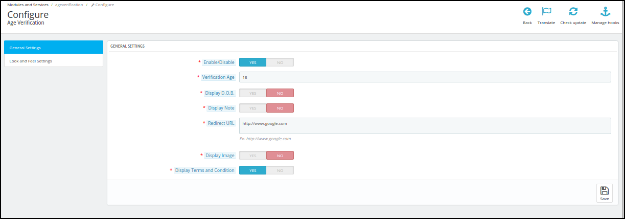
Ta zakładka okna podręcznego weryfikacji Prestashop będzie zawierała te pola. Kroki
Fields
Włączyć : Domyślnie wartość tego pola popup 18 + Prestashop
Pokaż datę urodzenia: Domyślnie to pole modułu weryfikacji wieku Prestashop będzie włączone. Gdy administrator włączy tę funkcję, będzie mógł wyświetlać daty narodzin, aby potwierdzić odwiedzającego. Po włączeniu tego pola w wyskakującym okienku weryfikacji wieku Prestashop pojawi się menu rozwijane 3 z przodu
Uwaga: Aby wyświetlić rozwijane menu Data urodzenia, upewnij się, że opcja "Wyświetl datę urodzenia" jest włączona.
Wyświetl małą uwagę: Domyślnie byłby włączony. Gdy administrator włączy tę opcję sprawdzania wieku modułu Prestashop, będzie mógł wyświetlić małą notatkę na przednim końcu, a pole "Wprowadź małą notatkę" zostanie wyświetlone poniżej przycisku "Wyświetl małą notatkę".
Kroki – Przejdź do modułów i Ustawienia> Moduł wyszukiwania "Weryfikacja wieku"> Kliknij przycisk Konfiguruj> Wybierz Ustawienia ogólne> Włącz wyświetlanie małej notatki> Kliknij Zapisz.
Uwaga: Aby wyświetlić notatkę, upewnij się, że opcja "Wyświetl małą notatkę" jest włączona.
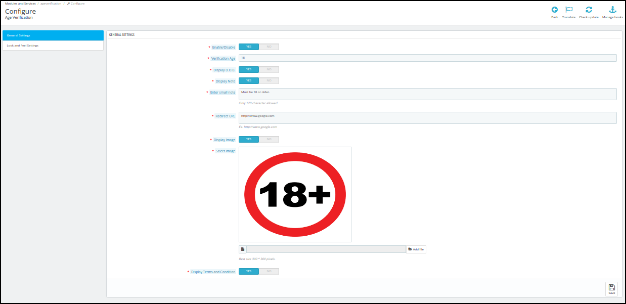
Wprowadź małą notatkę: Administrator może wprowadzić małą notatkę w tym polu tekstowym i może ją wyświetlić na początku dodatku do Prestashop do weryfikacji wieku.
Uwaga: pole URL przekierowania musi zawierać prawidłowy adres URL.
Wyświetlać obraz: Domyślnie to pole modułu weryfikacji wieku Prestashop będzie WŁĄCZONE. Gdy administrator włączy to ustawienie, zezwoli na skonfigurowanie obrazu i wyświetlenie go w okienku weryfikacyjnym wstępnego dostępu do prestashopu.
Wybierz obraz : Ten przycisk pozwala administratorowi wybrać obraz z systemu i wyświetlić go z przodu.
Kroki – Przejdź do modułów i Ustawienia> Moduł wyszukiwania "Weryfikacja wieku"> Kliknij przycisk Konfiguruj> Wybierz ustawienie ogólne> Wybierz obraz wyświetlany> Wybierz obraz> Kliknij Zapisz.
Uwaga: Aby wyświetlić obraz, upewnij się, że "Wyświetl obraz" jest włączony.
Wyświetl warunki korzystania z usługi: Domyślnie to pole wyskakującego okienka weryfikacji Prestashop będzie WŁĄCZONE. Gdy administrator włączy to, będzie mógł wyświetlać pola wyboru warunków i warunków oraz link do sprawdzania użytkownika.
Kroki – Przejdź do modułów i Ustawienia> Moduł wyszukiwania "Weryfikacja wieku"> Kliknij przycisk Konfiguruj> Wybierz Ustawienia ogólne> Włącz wyświetlanie warunków korzystania z usługi> Kliknij Zapisz.
Uwaga: aby wyświetlić pole wyboru warunków i warunków, upewnij się, że opcja "Wyświetl warunki umowy" jest włączona.
Zapisz przycisk: Kiedy administrator kliknie ten przycisk, wyskakujący moduł 18 + Prestashop najpierw sprawdzi wszystkie pola z prawidłowymi wartościami. Po pomyślnym sprawdzeniu poprawności, moduł Prestashop zapisze ustawienia w bazie danych i powróci z informacją o powodzeniu.
Kroki – Przejdź do modułów i Ustawienia> Moduł wyszukiwania "Weryfikacja wieku"> Kliknij przycisk Konfiguruj> Wybierz zakładkę Ustawienia ogólne / Wygląd i odczucia> Kliknij przycisk Zapisz.
Karta Ustawienia wyglądu i odczucia:
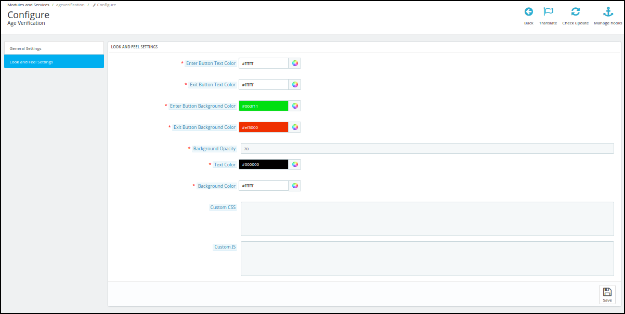
Ta zakładka modułu weryfikacji wieku Prestashop będzie zawierała wszystkie funkcje wyglądu i działania tego modułu Prestashop.
Kroki – 1. Przejdź do Moduły i usługi> Moduł wyszukiwania "Weryfikacja wieku"> Kliknij przycisk "Konfiguruj"> Wybierz kartę Wygląd i ustawienia.
Fields
Wprowadź kolor tekstu przycisku:Spowoduje to ustawienie koloru tekstu wewnątrz przycisku "Wprowadź" w module wyskakującym weryfikacji wieku Prestashop.
Kroki – Przejdź do modułów i Ustawienia> Moduł wyszukiwania "Weryfikacja wieku"> Kliknij przycisk Konfiguruj> Wybierz kartę Wygląd i odczucia Ustawienie> Wybierz kolor na przycisku Enter Przycisk Kolor tekstu> Kliknij Zapisz.
Kolor przycisku przycisku wyjściowego:Spowoduje to ustawienie koloru tekstu wewnątrz przycisku "Exit" modułu weryfikacji wieku.
Kroki – Przejdź do modułów i Ustawienia> Moduł wyszukiwania "Weryfikacja wieku"> Kliknij przycisk Konfiguruj> Wybierz kartę Wygląd i odczucia Ustawienie> Wybierz kolor w Kolor przycisku Enter> Kliknij przycisk Zapisz.
Przycisk Enter BackGround Color:To pole weryfikatora wieku Prestashop addon ustawi kolor tła wewnątrz przycisku "Enter".
Kroki – Przejdź do modułów i Ustawienia> Moduł wyszukiwania "Weryfikacja wieku"> Kliknij przycisk Konfiguruj> Wybierz kartę Wygląd i odczucia> Wybierz kolor tła przycisku Enter> Kliknij przycisk Zapisz.
Kolor przycisku przycisku wyjściowego:Ta opcja weryfikacji wieku Prestashop ustawi kolor tła wewnątrz przycisku "Exit".
Kroki – Przejdź do modułów i Ustawienia> Moduł wyszukiwania "Weryfikacja wieku"> Kliknij przycisk Konfiguruj> Wybierz kartę Wygląd i zachowanie> Wybierz Kolor tła przycisku Zakończ> Kliknij Zapisz.
Opacity tła:Spowoduje to ustawienie krycia tła (ciemności) poza wyskakującym okienkiem z przodu modułu weryfikacyjnego Prestashop 18 +.
Kroki – Przejdź do modułów i Ustawienia> Moduł wyszukiwania "Weryfikacja wieku"> Kliknij przycisk Konfiguruj> Wybierz kartę Wygląd i odczuwanie> Wprowadź krycie tła terenu roboczego> Kliknij przycisk Zapisz.
Niestandardowe CSS : Spowoduje to ustawienie kodu CSS w bloku wyskakującego okienka weryfikacji Prestashop przez Knowband.
Kroki – Przejdź do modułów i Ustawienia> Moduł wyszukiwania "Weryfikacja wieku"> Kliknij przycisk Konfiguruj> Wybierz kartę Wygląd i odczucia> Wprowadź dowolny kod CSS w polu Niestandardowe CSS> Kliknij przycisk Zapisz.
Uwaga: Wprowadź treść CSS z wyłączeniem tagów <style> – inner content– </ style> (zapisuj tylko treść wewnętrzną).
Niestandardowy JS: To pole popup modułu 18 + Prestashop ustawi kod JavaScript dla bloku.
Kroki – Przejdź do modułów i Ustawienia> Moduł wyszukiwania "Weryfikacja wieku"> Kliknij przycisk Konfiguruj> Wybierz kartę Wygląd i odczucia> Wprowadź dowolny kod JS w Niestandardowym polu JS> Kliknij Zapisz.
Uwaga: Wprowadź treść CSS z wyłączeniem tagów <script> –inner content – </ script> (zapisuj tylko treść wewnętrzną).
Interfejs czołowy
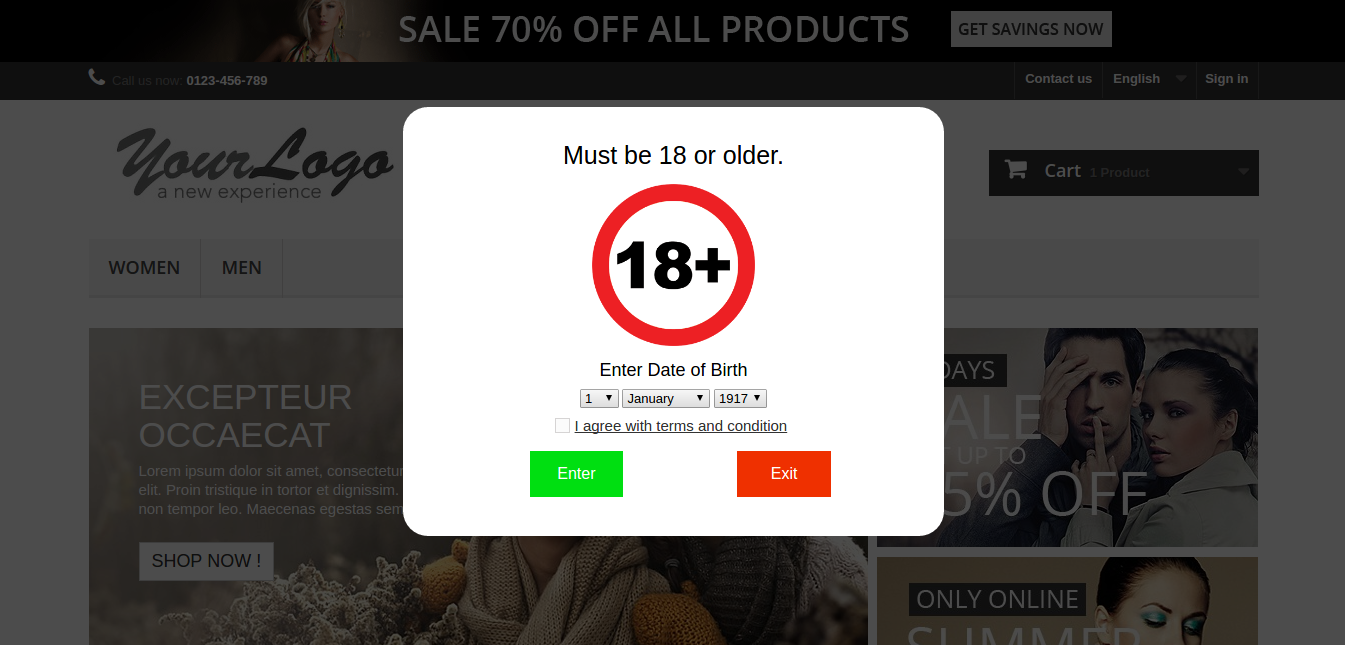
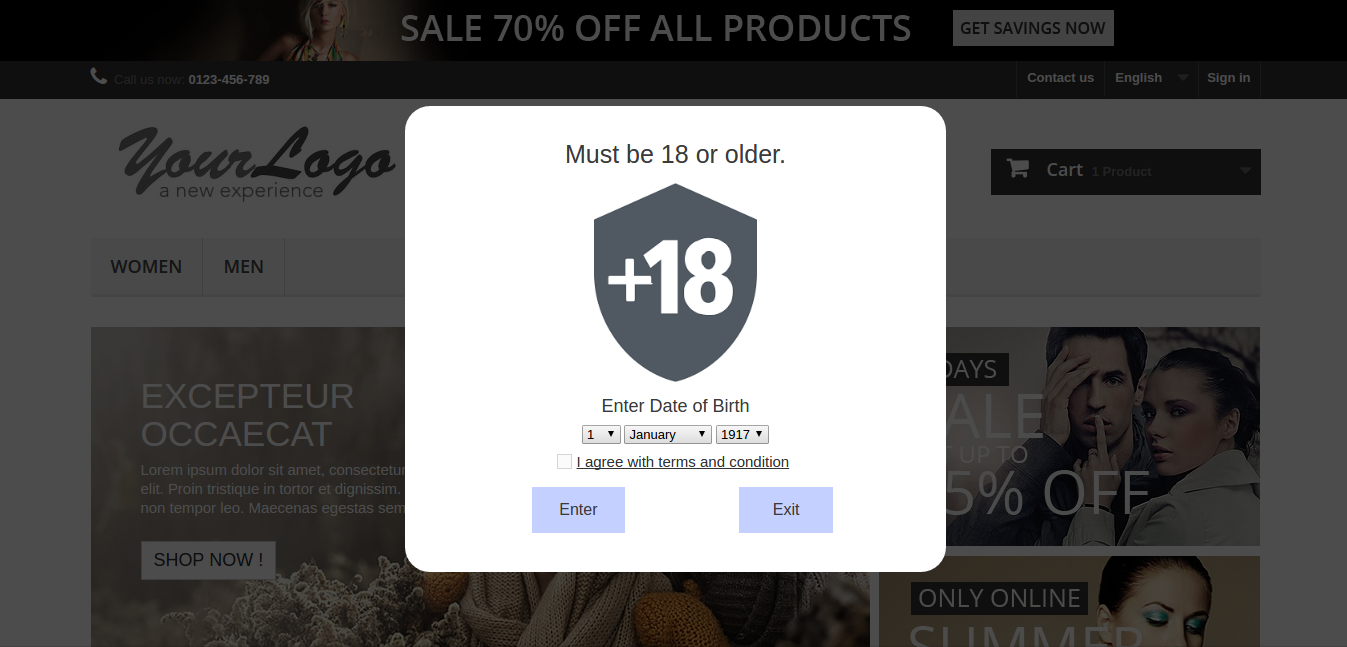
Jeśli administrator włączy moduł do modułu weryfikacji wieku w Prestashop, to poniższy obraz będzie wyświetlany na przednim panelu dodatku 18 + Prestashop, a proces weryfikacji wieku będzie kontynuowany.
Jeśli wiek jest równy lub większy od skonfigurowanego przez administratora wieku weryfikacji, to odwiedzający może wejść na stronę internetową, w przeciwnym razie klient zostanie przekierowany do skonfigurowanego adresu URL. Jeśli zostanie naciśnięty przycisk Exit, użytkownik zostanie przekierowany zgodnie ze skonfigurowanym adresem URL.
Age Verification Defaut PopUp
Admin Dostosowany PopUp
Kliknięcia na link Warunki umowy
Rekomendacja
Folder Module ageverification> views> img> admin> "uploads" musi mieć uprawnienie do zapisu 0775.
Kroki –
Przejdź do folderu module ageverification> views> img> admin> uploads.
Prześlij uprawnienia do zapisu 0775 do przesłanych folderów.
Znajdź więcej szczegółów na ten temat Prestashop Addon autor: Knowband poniżej:
OpenCart One Click Checkout to wtyczka, która po włączeniu pozwala klientowi natychmiast kupić produkt. Nowy przycisk "Kup teraz" pojawi się na stronie szczegółów produktu. Po kliknięciu tego przycisku stary koszyk zostanie ukryty, a nowy produkt zostanie dodany do koszyka w celu natychmiastowego zamówienia.
Po pomyślnym potwierdzeniu zamówienia, stary wózek zostanie wznowiony.
Stary koszyk można również wznowić wraz z nowym produktem, jeśli po kliknięciu przycisku "Kup teraz" klient nie ukończył procesu realizacji transakcji, a zamiast tego przejdzie do dowolnej innej strony.
Ta wtyczka umożliwi także śledzenie liczby kliknięć i zakupów użytkowników z przycisku "Kup teraz".
Kod Google Analytics można również wstawić za pomocą tej wtyczki, która będzie pomocna w śledzeniu Google po kliknięciu przycisku "Kup teraz".
Instalacja
Wykonaj następujące kroki, aby zainstalować moduł One Click Checkout:
Pobierz pakiet rozszerzeń.
Rozpakuj pakiet w folderze głównym konfiguracji OpenCart za pomocą menedżera FTP (np. Filezilla lub WinSCP – pobierz tutaj: https://filezilla-project.org/).
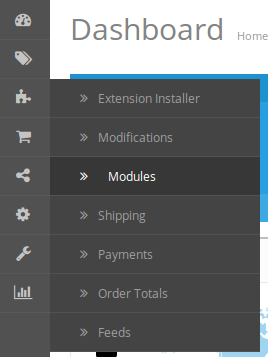
W panelu administracyjnym przejdź do "Rozszerzenia > Moduły> One Click Checkout> Zainstaluj ".
To wszystko – Twój system jest gotowy.
Kliknij Edytuj link, aby edytować ustawienia.
Instrukcja obsługi
Niniejsza instrukcja obsługi Zapoznać użytkowników z ustawieniami modułu administracyjnego / Store Front i funkcjami modułu One Click Checkout.
Ustawienia panelu administracyjnego
Ustawienia panelu administratora zawierają zakładki 3 dla ustawień.
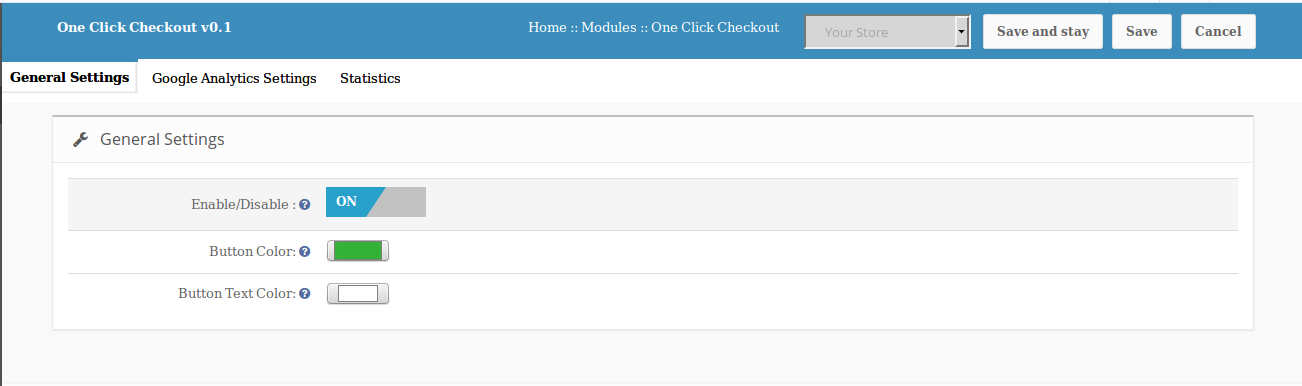
1. Ustawienia główne
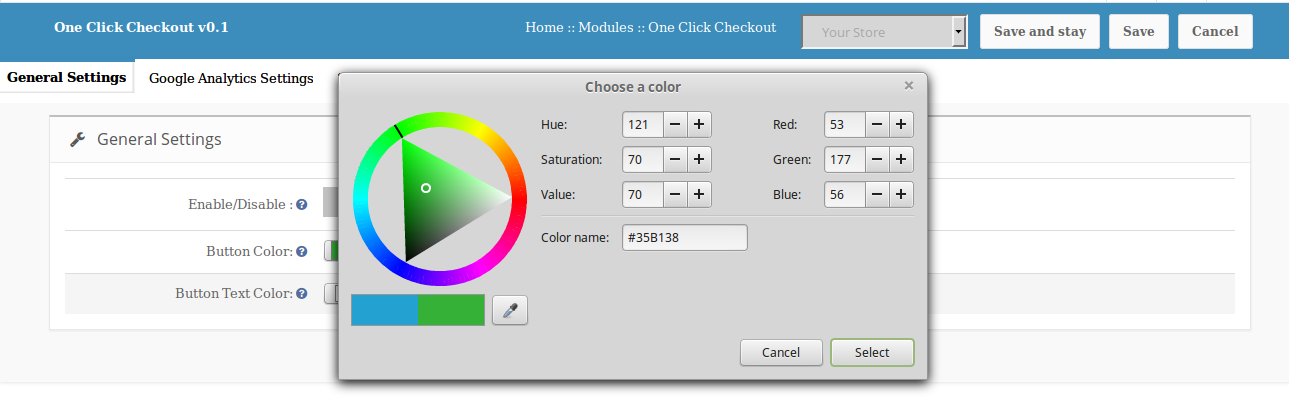
Tutaj administrator może włączyć / wyłączyć tę wtyczkę. Można tu również kontrolować wygląd przycisku. Początkowo kolory będą już wybrane z ich domyślnymi wartościami.
Ustawienie będzie miało następujące opcje: –
Włącz / wyłącz: Ta opcja pozwala administratorowi włączyć lub wyłączyć wtyczkę. Domyślnie ta opcja jest wyłączona.
Kolor przycisków: Kolor przycisku "Kup teraz" na stronie szczegółów produktu z przodu może być zmieniony przez tę opcję. Domyślny kolor będzie niebieski.
Kolor tekstu przycisku: "Kup teraz" Kolor przycisku przycisku można zmienić za pomocą tej opcji. Domyślny kolor będzie biały.
2. Ustawienia Google Analytics
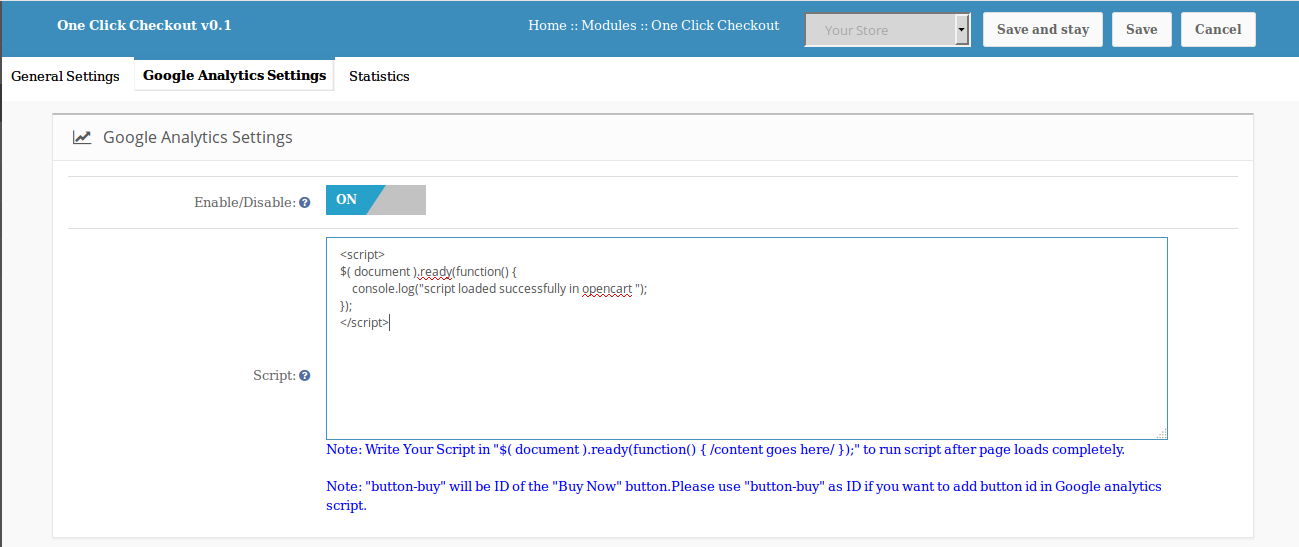
Od tego momentu administrator będzie miał opcję dodania skryptu Google Analytics do śledzenia kliknięcia przycisku "Kup teraz".
Ustawienie będzie miało następujące opcje: –
Włącz / wyłącz: Ta opcja pozwala administratorowi włączyć lub wyłączyć opcję dodawania skryptu Google Analytics.
Scenariusz: Administrator może wstawić lub napisać skrypt w obszarze tekstowym do śledzenia Google w kliknięciu przycisku "Kup teraz".
NUwaga: Pojawi się informacja o identyfikatorze przycisku "Kup teraz", z którego administrator może korzystać podczas tworzenia skryptu do dodania.
Pojawi się także notatka informująca administratora o napisaniu skryptu w $ (document) .ready (function () {// content goes here //}); aby skrypt działał po całkowitym załadowaniu strony.
3. Statystyka
Od tego momentu administrator może zobaczyć nr. klientów, którzy odwiedzili stronę produktu, a także mapowanie konwersji osób, które kliknęły przycisk "Kup teraz" i złożyły udane zamówienie.
Zostaną wyświetlone dwa wykresy słupkowe. Zostanie wyświetlony filtr wyboru daty rozpoczęcia i zakończenia, aby utworzyć wykres słupkowy.
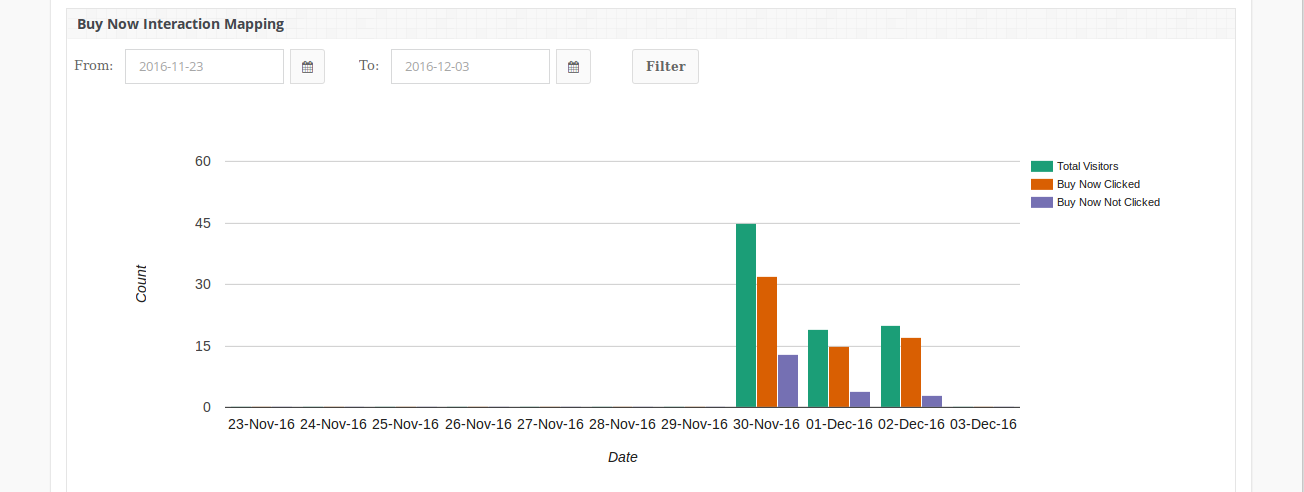
Kup teraz Mapowanie interakcji: –
Zostanie wyświetlone mapowanie między liczbą odwiedzających stronę ze szczegółowymi informacjami o produkcie a liczbą odwiedzających, którzy kliknęli przycisk "Kup teraz" i którzy nie kliknęli przycisku "Kup teraz" każdego dnia w ciągu ostatnich 10 dni.
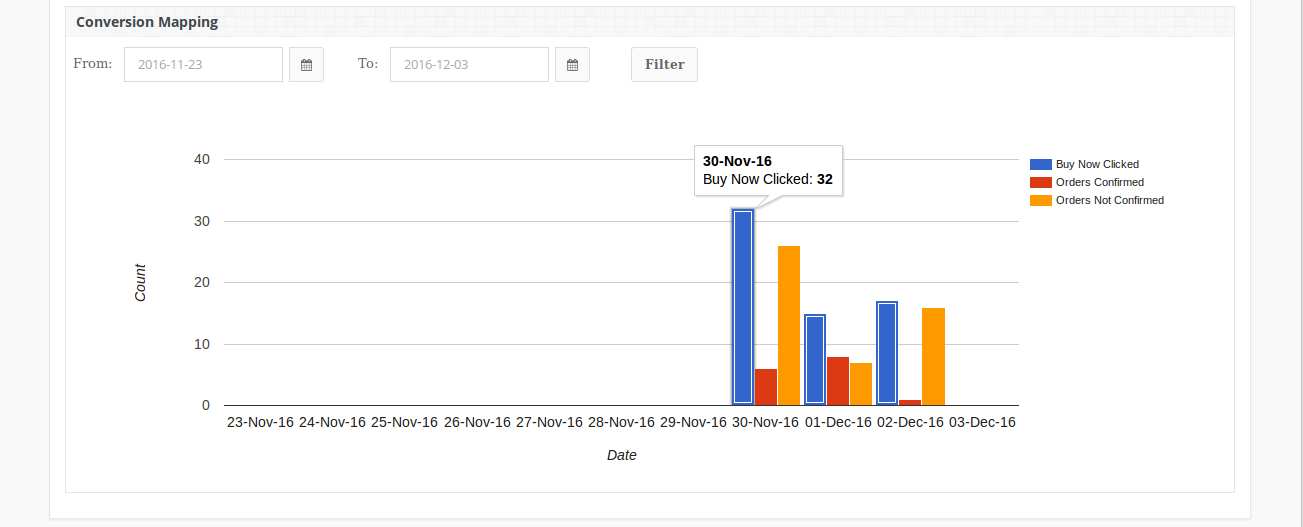
Mapowanie konwersji: –
Zostanie wyświetlone mapowanie pomiędzy liczbą kliknięć przycisku "Kup teraz" i liczbą potwierdzonych zamówień po kliknięciu przycisku "Kup teraz" i nr zamówienia, które nie są potwierdzane każdego dnia w ciągu ostatnich 10 dni.
Jeśli administrator chce zobaczyć statystyki danego dnia lub okresu, miesiąca lub tygodnia, to on / ona ustawił
"Od:" Data i "Do:" Data i kliknij przycisk "Filtr". Wyniki zostaną odpowiednio pokazane.
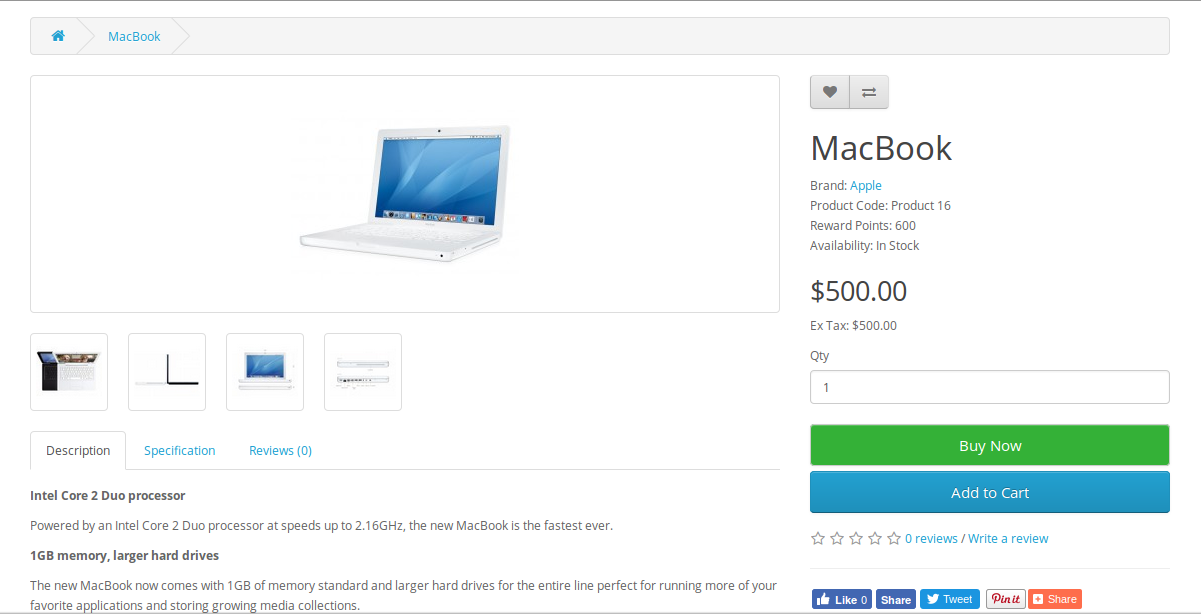
Po włączeniu tej wtyczki, nowy przycisk "Kup teraz" pojawi się na stronie szczegółów produktu wraz z przyciskiem "Dodaj do koszyka".
Moduł na interfejsie użytkownika będzie wyglądał następująco:
Przycisk "Kup teraz" pozwala klientowi natychmiast zamówić produkt. Po kliknięciu przycisku "Kup teraz" zostanie utworzony nowy koszyk zawierający produkt (dla którego kliknięto przycisk), a klient zostanie przekierowany do strony zamówienia.
Po pomyślnym potwierdzeniu zamówienia, jeśli stary wózek nie był pusty, stary wózek zostanie wznowiony.
Po kliknięciu przycisku "Kup teraz", jeśli klient przejdzie na inną stronę, stary wózek zostanie wznowiony wraz z nowym produktem.
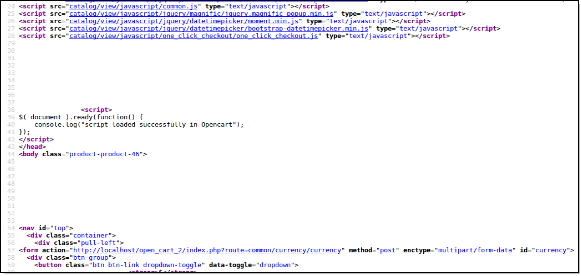
Jeśli ustawienie Google Analytics zostanie włączone, wyświetli się dodany skrypt podczas przeglądania źródła strony. Zdjęcie pokazano poniżej.
Skrypt załadowany na powyższym obrazie jest przykładowym skryptem. Jeśli administrator napisze skrypt analityczny Google w panelu administracyjnym, ten skrypt będzie widoczny tutaj.
Rozszerzenie Magento Return Manager?by Knowband adds the functionality to manage return requests for any order placed by a customer as well as a guest customer. The Magento order return manager extension adds a link to the front-end through which any customer/guest customer can apply for return of any product contained in a order placed earlier.
This is a very flexible plugin and the customer can return any product in a order completely or partially, that means the customer can also return half or less quantity of any product in the order.
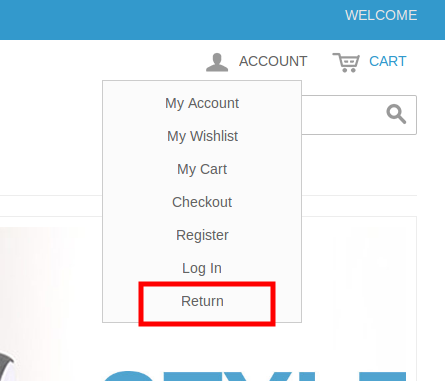
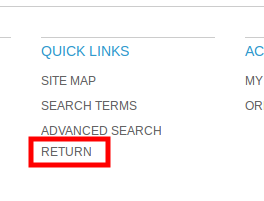
For a logged in user (if the Magento module is enabled from admin panel) the return manager link appears in Account options list (near the cart link) and in the quick links shown in the footer and opens a page containing the list of all the orders placed by that particular customer and the products that are eligible for return have a link to apply for return. This page also contains history of returns applied by the logged in customer.
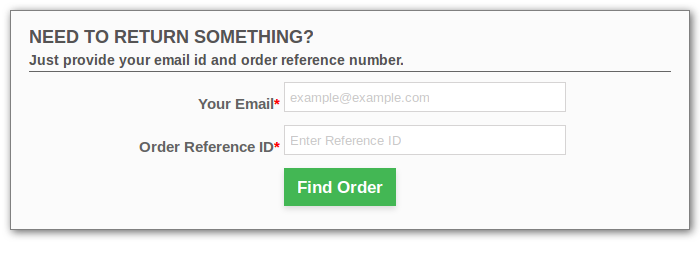
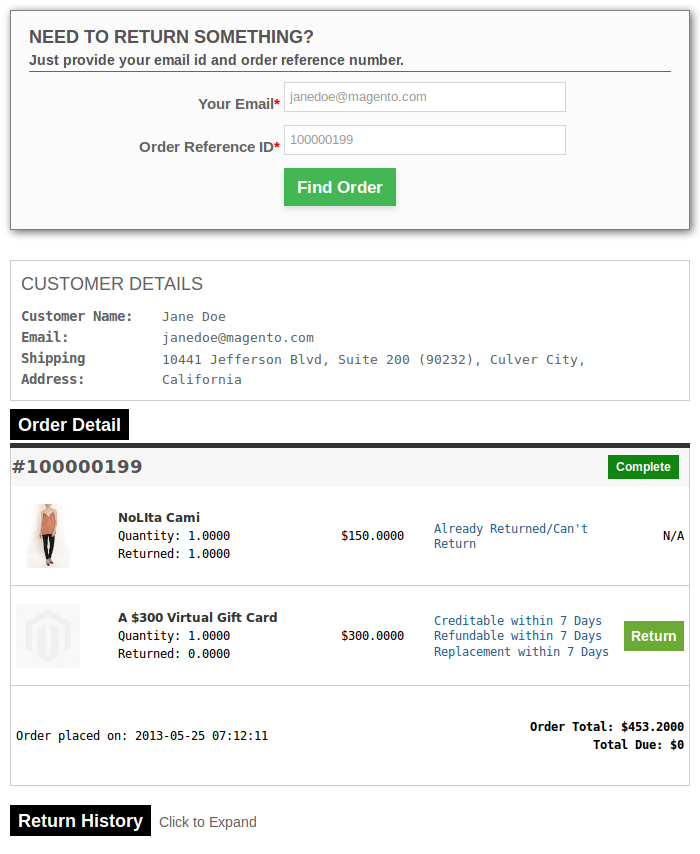
In case the user is not logged in the return manager link opens a page containing a form to find any order. After finding a order using the form the order detail appear and the products from that particular order that are eligible for return have a Return button to apply for return. This page also contains history of returns applied by the customer who has placed this particular order.
1.1 Korzyści kupca
Rozszerzenie Magento Return Manager zapewnia bezproblemowy interfejs zarówno dla klienta, jak i właściciela sklepu, w celu umieszczenia i przetworzenia zwrotów w najbardziej efektywny sposób.
Moduł zarządzania zwrotami zleceń Magento umożliwia e-handlowcowi dodanie lub zmianę formularza zwrotu z tyłu wtyczki.
RMA Magento umożliwia administratorowi sklepu wybieranie i dostosowywanie szablonów wiadomości e-mail zgodnie z wymaganiami sklepu.
Zezwolenie na zwrot towaru Magento może odmówić lub zatwierdzić żądanie zwrotu klienta jako jego życzenia.
To rozszerzenie zarządzania zamówieniami Magento pozwala e-handlowcowi dodać własne zasady dotyczące zwrotów.
Administrator może dodać przyczynę zwrotu lub edytować już dodaną przyczynę zwrotu.
To rozszerzenie produktu zwrotu Magento daje możliwość przechowywania administratora, aby umożliwić klientom gości do złożenia wniosku o zwrot.
Magento RMA pozwala administratorowi sklepu Magento na dodawanie niestandardowych statusów zwrotu.
Administrator sklepu internetowego tworzy zwrotne żądanie RMA na zapleczu wtyczki.
Ten moduł zarządzający zwrotem zleceń Magento otrzymuje powiadomienie klienta, jak również administratora sklepu, gdy wniosek o zwrot zatwierdza i zwraca żądanie zgłoszone przez modulatora klienta.
To rozszerzenie menedżera powrotu Magento umożliwia e-handlowcowi filtrowanie klienta na liście archiwum.
Ten RMA Magento zawsze przechowuje żądanie zwrotu przez klienta.
Administrator może wyświetlać oczekujące i aktywne żądanie zwrotu klienta na zapleczu wtyczki RMA.
To zamówienie zwrotu kosztów Magento pomaga administratorowi w poprawie komfortu użytkowania.
Ten moduł Magento RMA jest kompatybilny z wieloma sklepami internetowymi.
To rozszerzenie menedżera powrotu Magento jest proste i łatwe w użyciu.
1.2 Korzyści klienta:
Klient może zobaczyć status zwrotu i historię zwrotu ze swojego konta.
To rozszerzenie zwrotu zamówienia Magento umożliwia kupującym online zwrócenie nawet jednego produktu lub wielu produktów z pełnego zamówienia.
Klient może z łatwością podnieść żądanie zwrotu, zwrotu i wymiany.
Technologia 2.0 dla rozwoju
Język: PHP Frame Work: Magento
Przewodnik instalacji 3.0
Struktura folderów folderu wtyczek Return Manager.
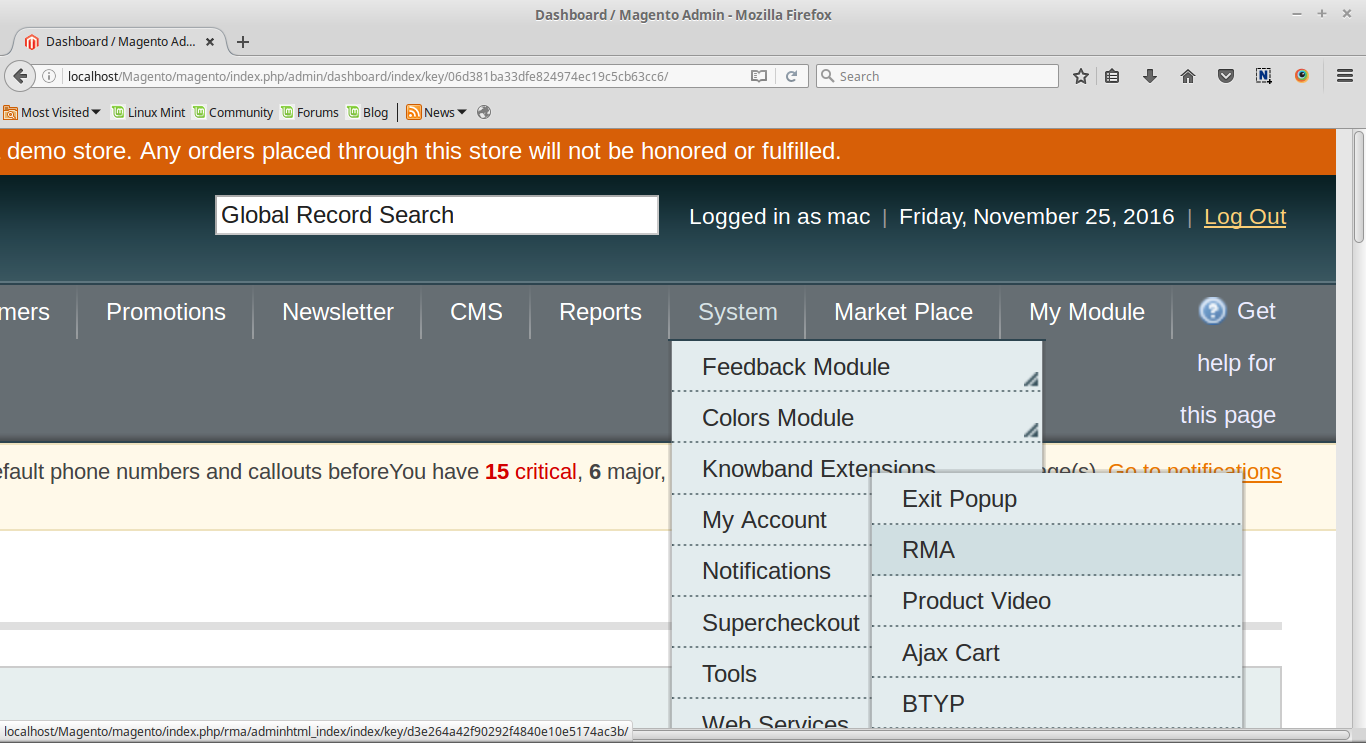
2. Skopiuj wszystkie foldery do katalogu głównego magento i wyczyść gotówkę (jeśli jest włączona). 3. Będziesz mógł znaleźć opcję "RMA" w "System> Rozszerzenia wiedzy> RMA".
4. Możesz teraz skonfigurować RMA Magento zgodnie ze swoimi wymaganiami i sprawdzić jego działanie z przodu pod następującym adresem URL: https://www.yourstore.com/rma/index/index/
Moduł administracyjny 4.0
Po zainstalowaniu wtyczki menedżera zwrotu zamówienia Magento w sklepie magento, moduł zapewni następujące interfejsy w menu "RMA":
Ustawienia ogólne
Zwróć Slip
Email Templates
Zwróć zasady
Powróć przyczyny
Statusy zwrotu
Utwórz RMA
Lista RMA
Aktywne zwroty
Lista archiwów
RMA Messsage
Każdy interfejs ma postać karty, a każda karta zawiera określone ustawienia / funkcje, które można zmieniać w zależności od potrzeb. Każda zakładka została wyjaśniona poniżej.
Ustawienia ogólne 4.1
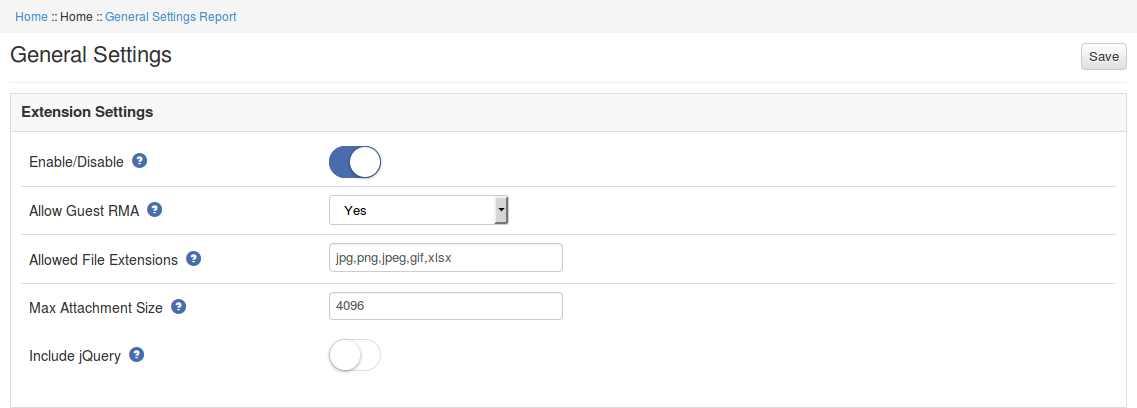
Po kliknięciu na zakładkę RMA, system otworzy zakładki ustawień ogólnych domyślnie, jak pokazano na ekranie poniżej:
Początkowo pola w powyższym formularzu będą już wypełnione wartościami domyślnymi.
Włącz / Wyłącz: Początkowo będzie to "OFF". Administrator sklepu może włączyć / wyłączyć wtyczkę, włączając / wyłączając to ustawienie.
Zezwól na Guest RMA: To menu rozwijane zawiera opcje "Tak" i "Nie". Ustaw jako "Tak", aby włączyć funkcję zwrotu dla tych użytkowników, którzy nie są zalogowani.
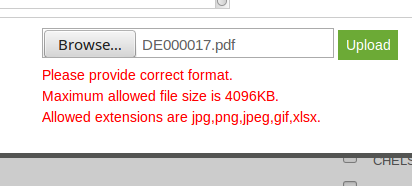
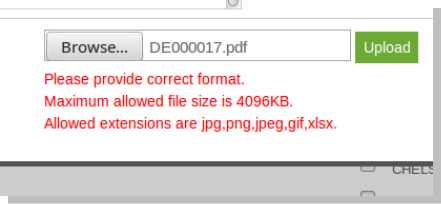
Dozwolone rozszerzenia plików: Ta opcja akceptuje oddzielone przecinkami (,) rozszerzenia plików (bez spacji), które można przesłać, gdy klient prześle plik powiązany z żądaniem zwrotu.
Maksymalny rozmiar załącznika: W tym polu autoryzacja Merchantu Magento pozwala e-merchntowi na dodanie maksymalnego dozwolonego rozmiaru pliku. Rozmiar pliku będzie w KB. Np. Aby zezwolić na pliki do 1MB, ustaw to pole jako 1024.
Dołącz jQuery: Jeśli moduł RMA nie działa w wersjach Magento niższych niż 1.9, włącz tę opcję.
Aby zapisać ustawienia, kliknij przycisk "Zapisz" widoczny w prawym górnym obszarze. Wszystkie ustawienia zapisz zmiany są widoczne na przedniej stronie rozszerzenia produktu Magento
4.1.1 Jak włączyć wtyczkę?
Panel 1.Admin -> System -> Rozszerzenia wiedzy -> RMA 2. Przejdź do zakładki "Zwrot zasad". 3. Włącz przełącznik "Włącz / Wyłącz" na tej karcie. 4. Zapisz ustawienia za pomocą przycisku "Zapisz", aby zaktualizować konfiguracje. 5. Moduł jest teraz włączony, możesz to sprawdzić w menu nagłówka na przedniej stronie.
Zwrot 4.2
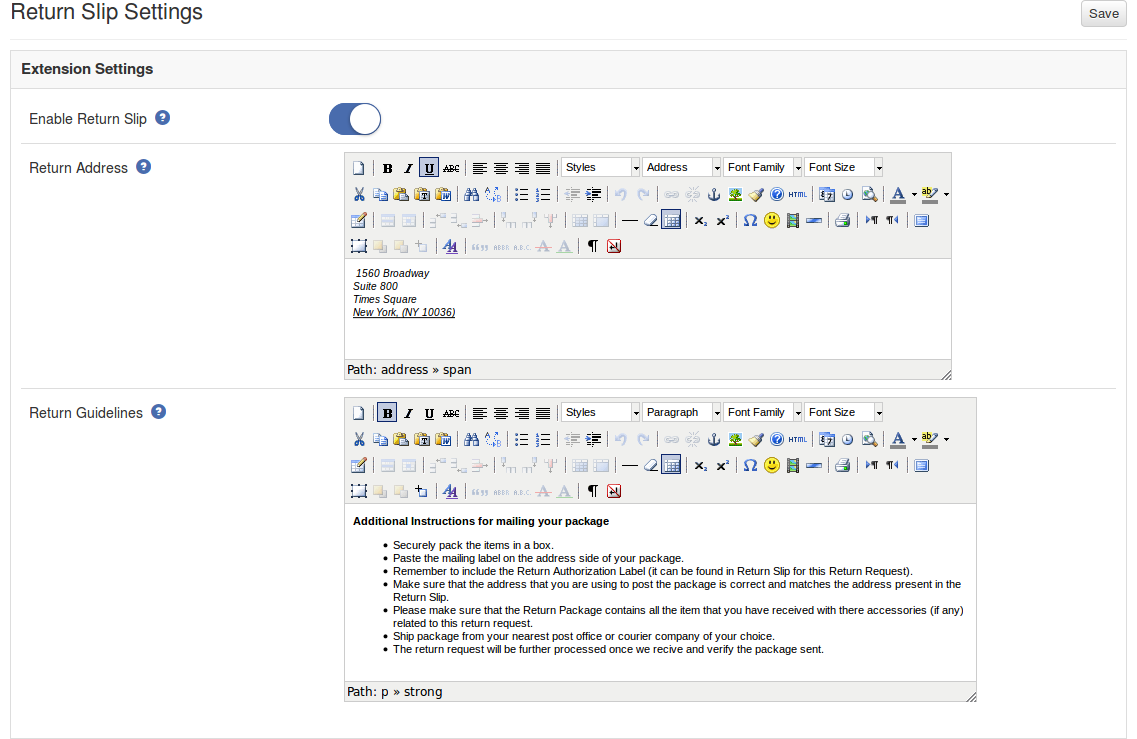
W tej zakładce administrator może zmienić ustawienia i zawartość zwrotu zwrotnego. Ten zwrot jest generowany automatycznie, gdy administrator zatwierdzi każde żądanie zwrotu (jeśli funkcja jest włączona). Formularz zwrotny generowany jest w formacie ".pdf", a link jest przesyłany do klienta pocztą w celu otrzymania powiadomienia o zatwierdzeniu wniosku o zwrot.
Włącz / wyłącz zwroty: Początkowo będzie to "OFF". Administrator może włączyć / wyłączyć funkcję powrotu po włączeniu / wyłączeniu tego ustawienia. Formularze zwrotne są generowane tylko wtedy, gdy funkcja jest włączona.
Adres zwrotny: Ten adres zostanie wydrukowany na odcinku zwrotnym i będzie również wyświetlany na formularzu wniosku o zwrot.
Wskazówki dotyczące zwrotu: Wytyczne zostaną wydrukowane na odcinku zwrotnym.
Zasady zwrotu 4.3
W tej zakładce administrator sklepu może dodać nowe zasady zwrotów dla wtyczki menedżera zwrotu Magento, a także może edytować lub usunąć istniejącą politykę powrotną dla wtyczki. Istnieje również opcja odwzorowania zasad zwrotów na produkty.
Uwaga: Produkt można odwzorować tylko na maksymalnie jedną polisę zwrotu.
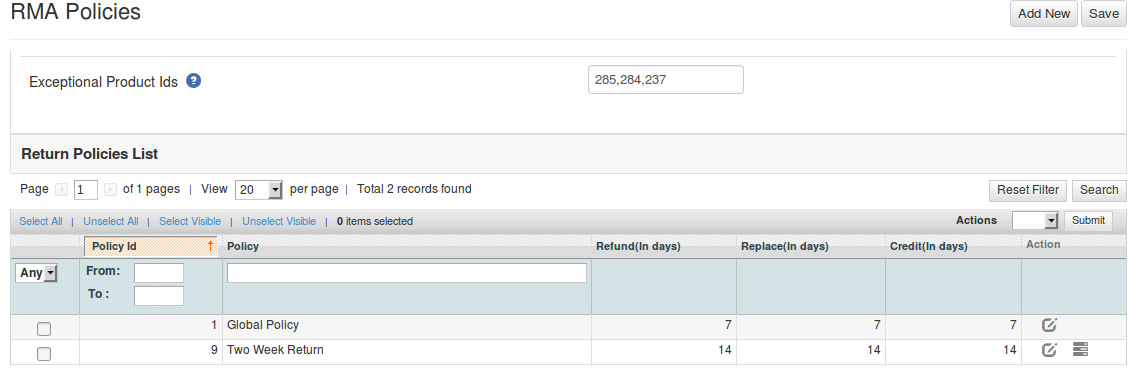
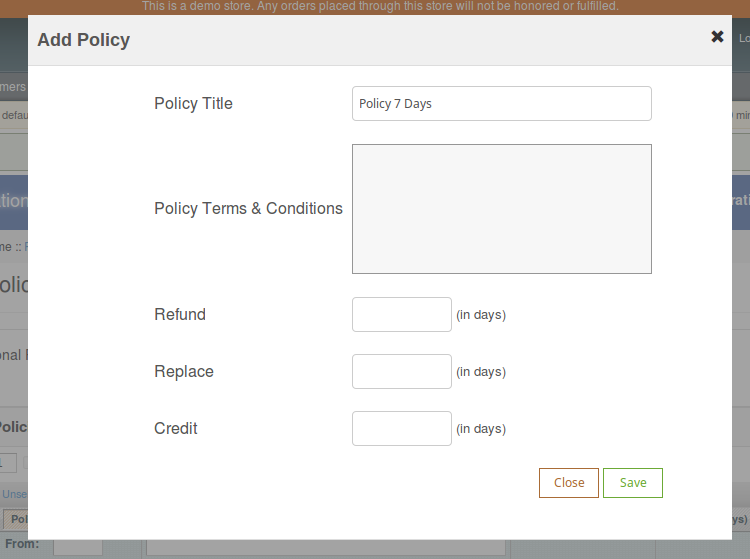
Ta karta zawiera listę istniejących zasad powrotu dla wtyczki. Administrator może również utworzyć nową politykę zwrotów za pomocą ' dodaj nowy "przycisk wyświetlany w pobliżu"ZapiszPo kliknięciu przycisku Dodaj nowy pojawi się wyskakujące okienko zawierające formularz do utworzenia polityki zwrotów Formularz zawiera kilka pól wprowadzania danych takich jak nazwa polisy, warunki i zasady polityki możliwość wyboru parametrów, tj. kredyt, zwrot i wymiana. Administrator może również wprowadzić dni obowiązujące dla tej zasady zwrotu dla różnych opcji, jak pokazano w poniższym formularzu.
4.3.1 Jak dodać politykę zwrotów?
Panel 1.Admin -> System -> Rozszerzenia wiedzy -> RMA 2. Przejdź do zakładki "Zwrot zasad". 3. Kliknij przycisk "Dodaj nowy", aby dodać zasadę. Pojawi się modalny formularz z dodaniem polityki.
4.dd wartości w powyższym formularzu zgodnie z wymaganiami. 5.Kliknij przycisk "Zapisz", aby zapisać zasady i zostanie on dodany do systemu.
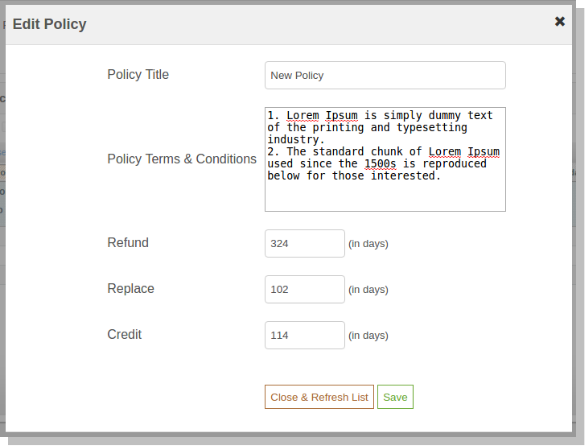
4.3.2 Jak edytować politykę zwrotów?
Panel 1.Admin -> System -> Rozszerzenia wiedzy -> RMA 2. Przejdź do zakładki "Zwrot zasad". 3.Kliknij przycisk przed odpowiednimi zasadami, aby edytować zasady. Pojawi się następujący moduł zawierający formularz do edycji polityki.
4. Zmień wartości w powyższym formularzu zgodnie ze swoimi wymaganiami. 5.Kliknij przycisk "Zapisz", aby zaktualizować zasadę.
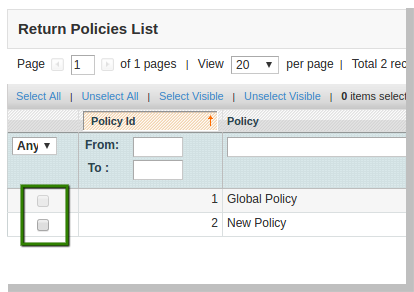
4.3.3 Jak usunąć politykę zwrotów?
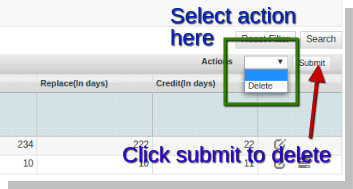
Nie ma przycisku akcji, aby usunąć Politykę Powrotu dodaną w module, ale funkcja wielu akcji siatki Magento Admin może być wykorzystana do usunięcia polityki powrotnej luzem lub pojedynczo. Kroki usuwania zasad dotyczących zwrotów do kategorii są następujące: Panel 1.Admin -> System -> Rozszerzenia wiedzy -> RMA 2. Przejdź do zakładki "Zwrot zasad". 3.Wybierz zasady zwrotów lub polityki zwrotów do usunięcia, używając pola wyboru przed odpowiednią polityką zwrotów.
4. Wybierz akcję (tj. Usuń) i kliknij "Prześlij", aby usunąć wybrane zasady zwrotu.
4.3.4 Jak zamapować kategorie na politykę zwrotów?
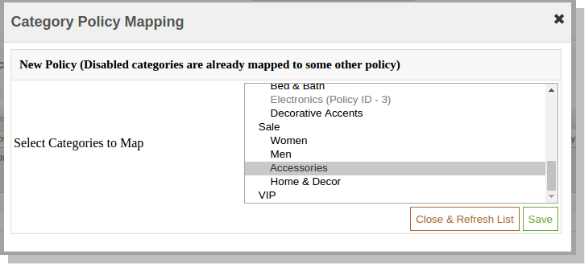
W panelu konfiguracji (karta Zasady zwrotu) znajduje się lista wszystkich zasad zwrotów w systemie. Lista zawiera przyciski akcji 2, drugi przycisk służy do mapowania zasad. Kroki odwzorowania zasady powrotu do kategorii są następujące: 1. Panel administracyjny -> System -> Rozszerzenia wiedzy -> RMA 2. Przejdź do zakładki "Zwróć zasady". 5.Kliknij przed odpowiednią zasadą 6. Modal pojawi się z polem wyboru wielokrotnego dla wyboru kategorii do mapowania. Modal jest przedstawiony w następujący sposób:
7. Wybierz żądane kategorie z pola wyboru wielokrotnego, aby zamapować je na polisę. 8. Kliknij "Zapisz", aby zapisać mapowanie.
Akcje
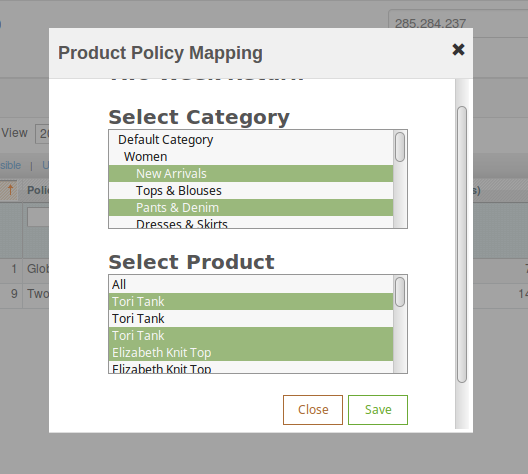
1. Administrator może edytować dowolne zasady przy użyciu pierwszego linku w kolumnie Działanie z tabeli informacji o zasadach. Po kliknięciu tego linku pojawi się moduł zawierający formularz dla polityki, a dane dla tej zasady są już wypełnione w polach. Administrator może edytować dowolne dane i zapisać wprowadzone zmiany. 2. Drugi link w kolumnie działań służy do mapowania produktów do polityki. Po kliknięciu tego linku pojawi się modal zawierający opcje mapowania produktów do tej konkretnej polityki.
Powody 4.4
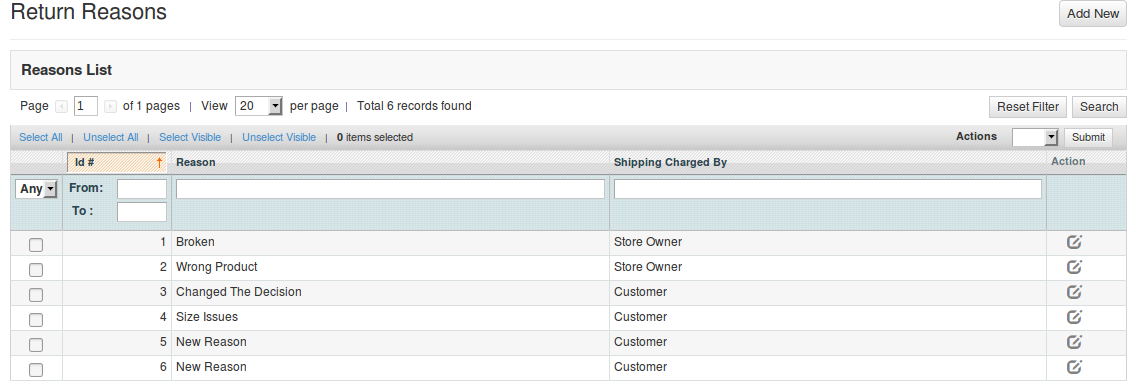
W tej zakładce lista przyczyn zwrotu pojawi się w formie tabeli. Domyślnie istnieją powody 2 już dodane do systemu. W kolumnie Akcja znajduje się link do edytowania przyczyny przed każdym wierszem.
4.4.1 Jak dodać powód powrotu?
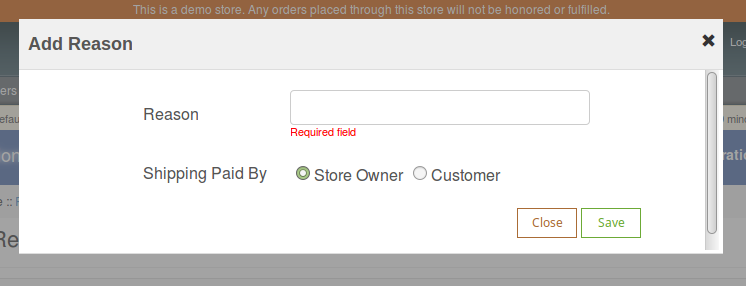
Panel 1.Admin -> System -> Rozszerzenia wiedzy -> RMA 2. Przejdź do zakładki "Powód powodzenia". 3. Kliknij przycisk "Dodaj nowy", aby dodać przyczynę. Zostanie wyświetlony moduł zawierający formularz przyczyny.
4. Dodaj wartości w powyższym formularzu zgodnie ze swoimi wymaganiami. 5.Kliknij przycisk "Zapisz", aby zapisać przyczynę i zostanie on dodany do systemu.
4.4.2 Jak edytować powód powrotu?
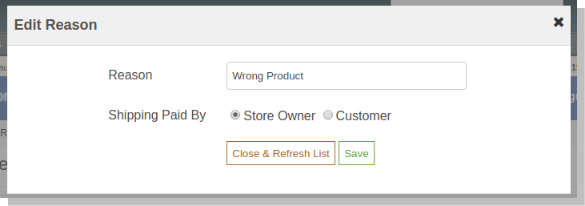
Panel 1.Admin -> System -> Rozszerzenia wiedzy -> RMA 2. Przejdź do zakładki "Powód powodzenia". 3. Kliknij przycisk przed odpowiednim powodem powrotu, aby edytować przyczynę. Pojawi się następujący mod, aby dodać / edytować politykę.
4. Zmień wartości w powyższym formularzu zgodnie ze swoimi wymaganiami. 5.Kliknij przycisk "Zapisz", aby zapisać / zaktualizować przyczynę.
Statusy zwrotu 4.5
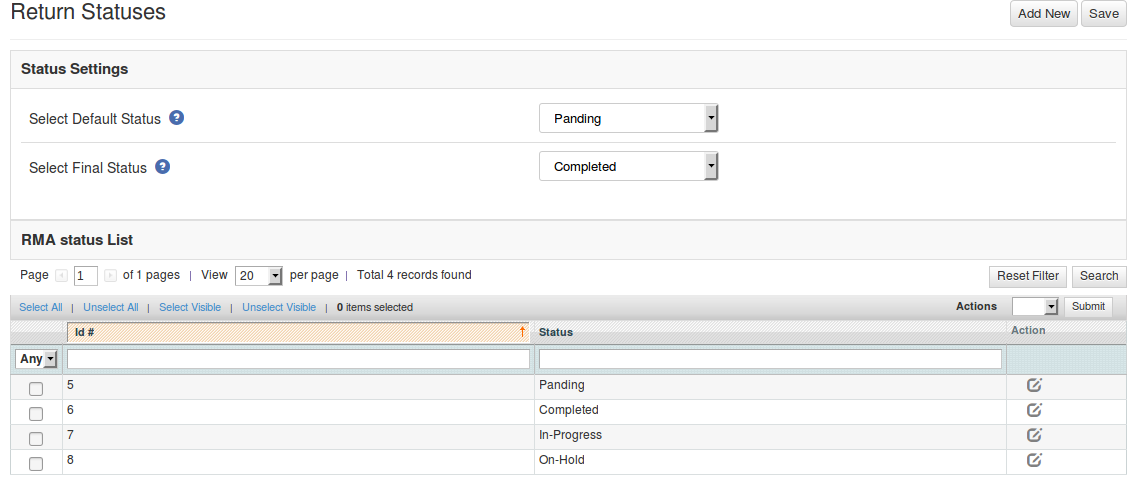
Ta zakładka zawiera listę statusów zwrotu w postaci tabeli. Domyślnie do systemu dodano już statusy 4. Administrator może dodatkowo dodać dowolną liczbę stanów do systemu. Zakładka zawiera również opcję wyboru domyślnego statusu każdej prośby o zwrot. Ten domyślny status zostanie przypisany do wszystkich nowych żądań zwrotu.
Łącza poniżej kolumny akcji na liście statusów służą do edycji istniejących statusów powrotu.
4.5.1
Admin
Nawigować
Kliknij
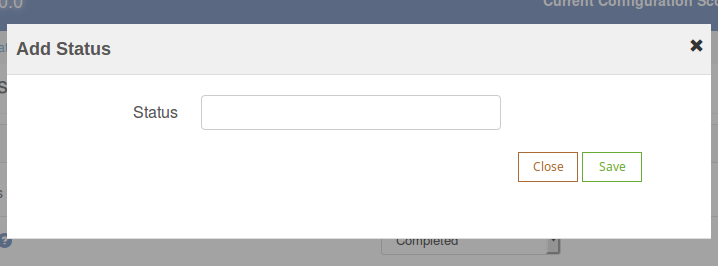
4. Dodaj wartości w powyższym formularzu zgodnie ze swoimi wymaganiami. 5.Kliknij przycisk "Zapisz", aby zapisać status.
4.5.2 Jak edytować status powrotu?
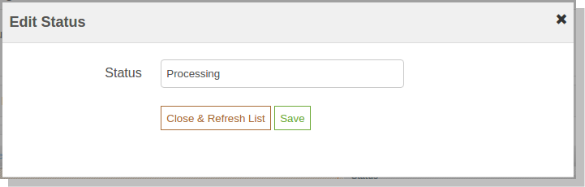
Panel 1.Admin -> System -> Rozszerzenia wiedzy -> RMA 2. Przejdź do zakładki "Zwrot stanów". 3. Kliknij przycisk przed odpowiednim statusem powrotu, aby edytować status. Pojawi się następujący mod, aby dodać / edytować status.
4. Zmień wartości w powyższym formularzu zgodnie ze swoimi wymaganiami. 5.Kliknij przycisk "Zapisz", aby zaktualizować status.
4.6 Utwórz zwrot
Ta zakładka służy do generowania żądania zwrotu z panelu administracyjnego. Zakładka zawiera formularz, za pośrednictwem którego administrator może znaleźć dowolne zamówienie, podając po prostu numer referencyjny i odpowiadający mu adres e-mail, a następnie złoży odpowiedni wniosek o zwrot.
Uwaga:
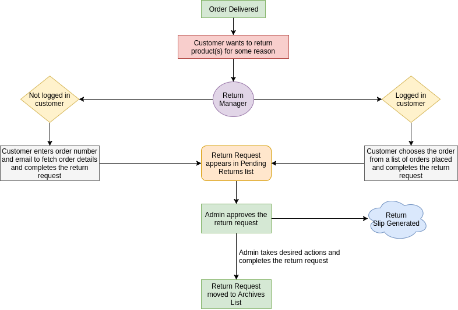
Każda prośba o zwrot, niezależnie od tego, czy jest tworzona przez administratora, czy klienta, jest przenoszona na oczekujące zwroty, a administrator musi ją najpierw zatwierdzić, aby zmienić status żądania zwrotu lub podjąć dalsze działania.
Dostarczone lub zrealizowane zamówienia są uprawnione do zwrotu.
Domyślnie status żądania powrotu jest ustawiony na domyślny status powrotu ustawiony przez administratora na karcie "Statusy zwrotu".
4.6.1 Jak utworzyć żądanie zwrotu z panelu administracyjnego?
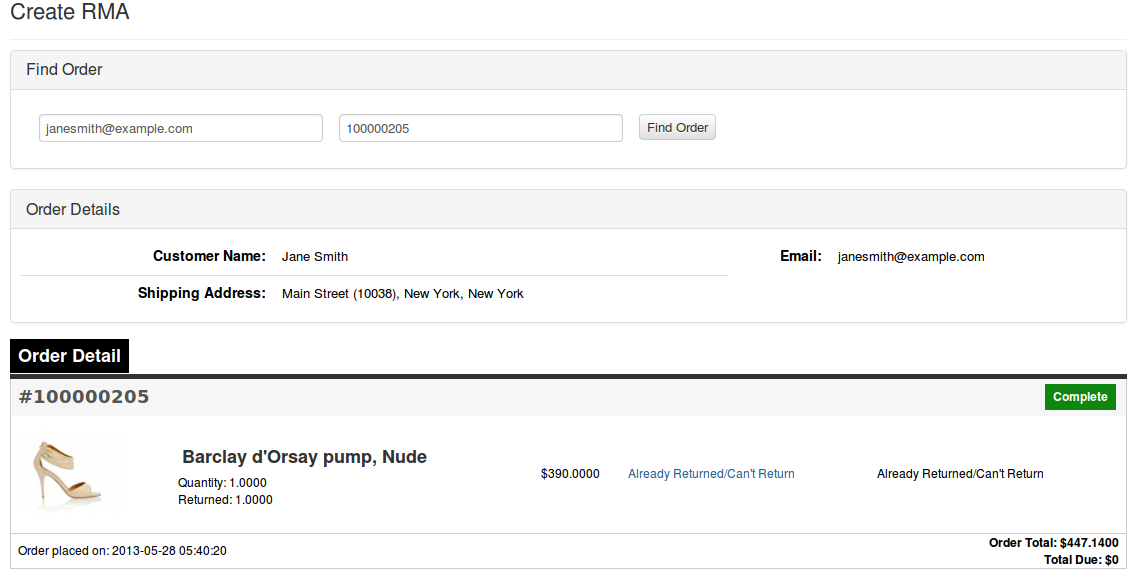
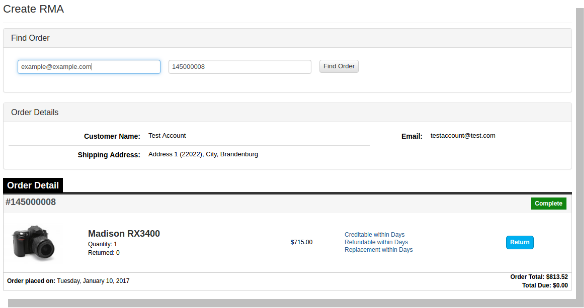
W module istnieje również możliwość utworzenia żądania zwrotu z panelu administratora. Kroki tego samego są następujące: Panel 1.Admin -> System -> Rozszerzenia wiedzy -> RMA 2. Przejdź do zakładki "Utwórz RMA" 3. Podaj numer zamówienia i adres e-mail w formularzu "Znajdź zamówienie" i kliknij " Znajdź przycisk zamówienia. 4. Wyświetlą się szczegóły zamówienia dla danego zamówienia, zawierające listę produktów i przycisk powrotu przed produktami, które mogą zostać zwrócone.
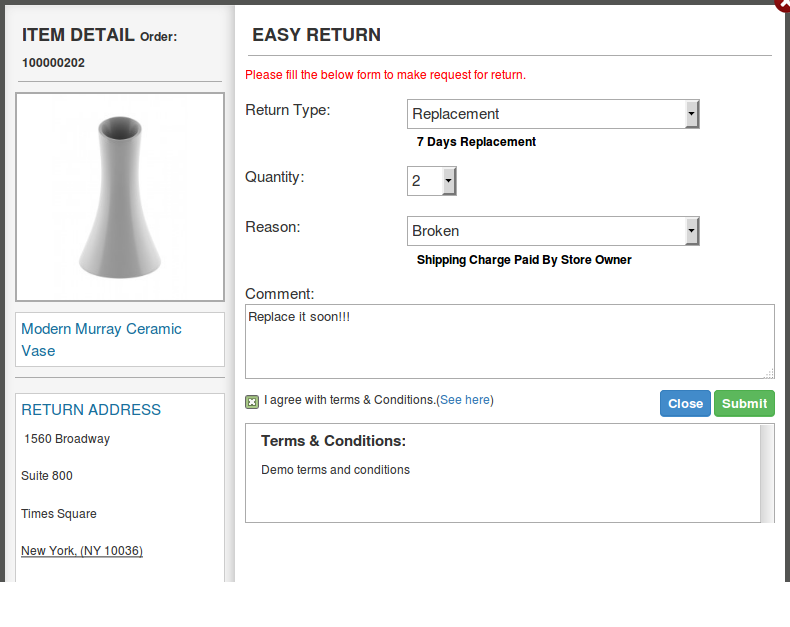
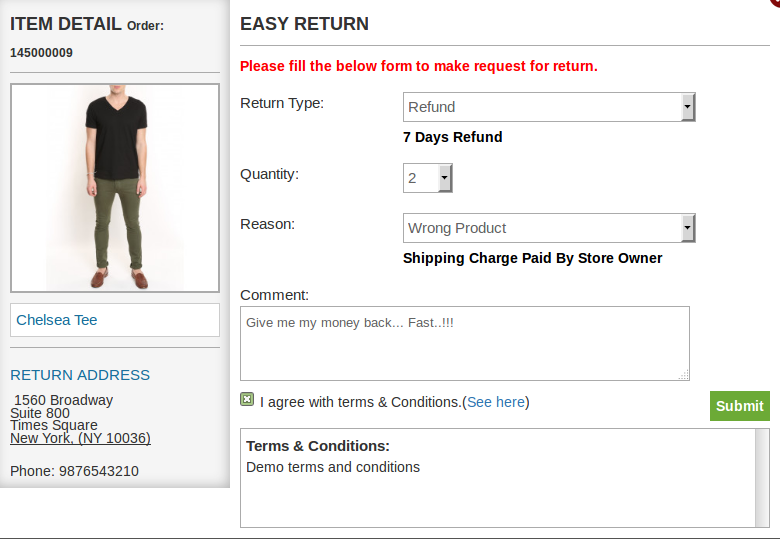
5. Kliknij przycisk "Zwróć" przed odpowiednim produktem w szczegółach zamówienia. 6. Pojawi się wyskakujące okienko z formularzem zwrotu, wypełnij odpowiednio formularz
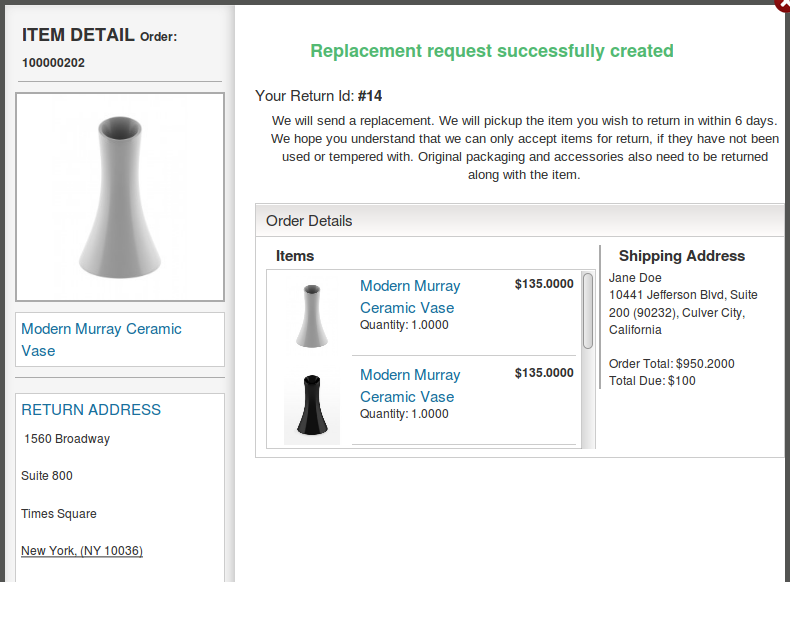
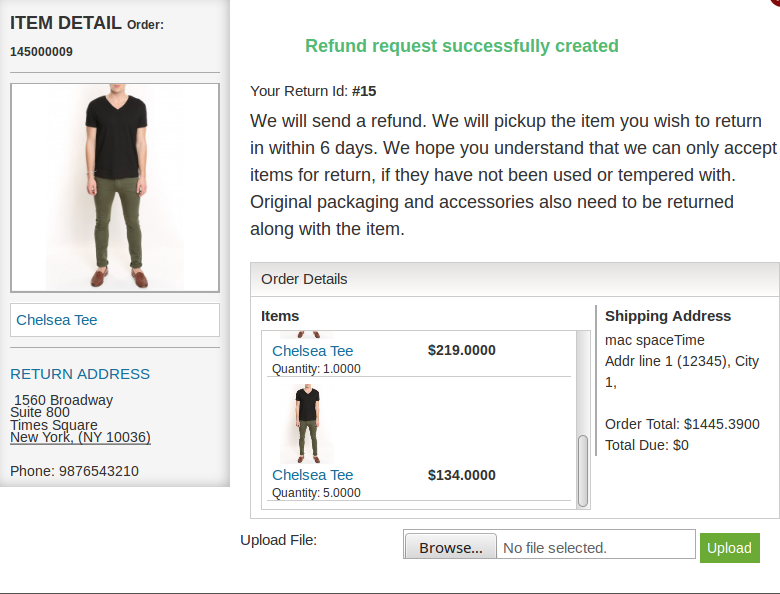
7. Kliknij przycisk "Prześlij", aby wypełnić prośbę o zwrot. 8.A pojawi się komunikat o powrocie z prośbą o zwrot i inne szczegóły pojawią się, jak pokazano poniżej.
4.7 ?Email Templates
Ta karta zawiera interfejs, za pomocą którego administrator może edytować dowolny szablon wiadomości e-mail używany w tym systemie.
Dostępne są szablony e-mail 6, które są używane przez tę wtyczkę:
1. Nowe powiadomienie o zwrotach (klient)
Ten szablon poczty służy do powiadamiania klienta o nowym żądaniu zwrotu wygenerowanym przez samego klienta. Klient, który utworzył prośbę o zwrot, otrzyma tylko tę wiadomość.
2. Nowe zawiadomienie o żądaniu zwrotu (Admin)
Ten szablon poczty służy do powiadomienia Właściciela Sklepu o nowym Żądaniu Powrotu wygenerowanym przez dowolnego klienta.
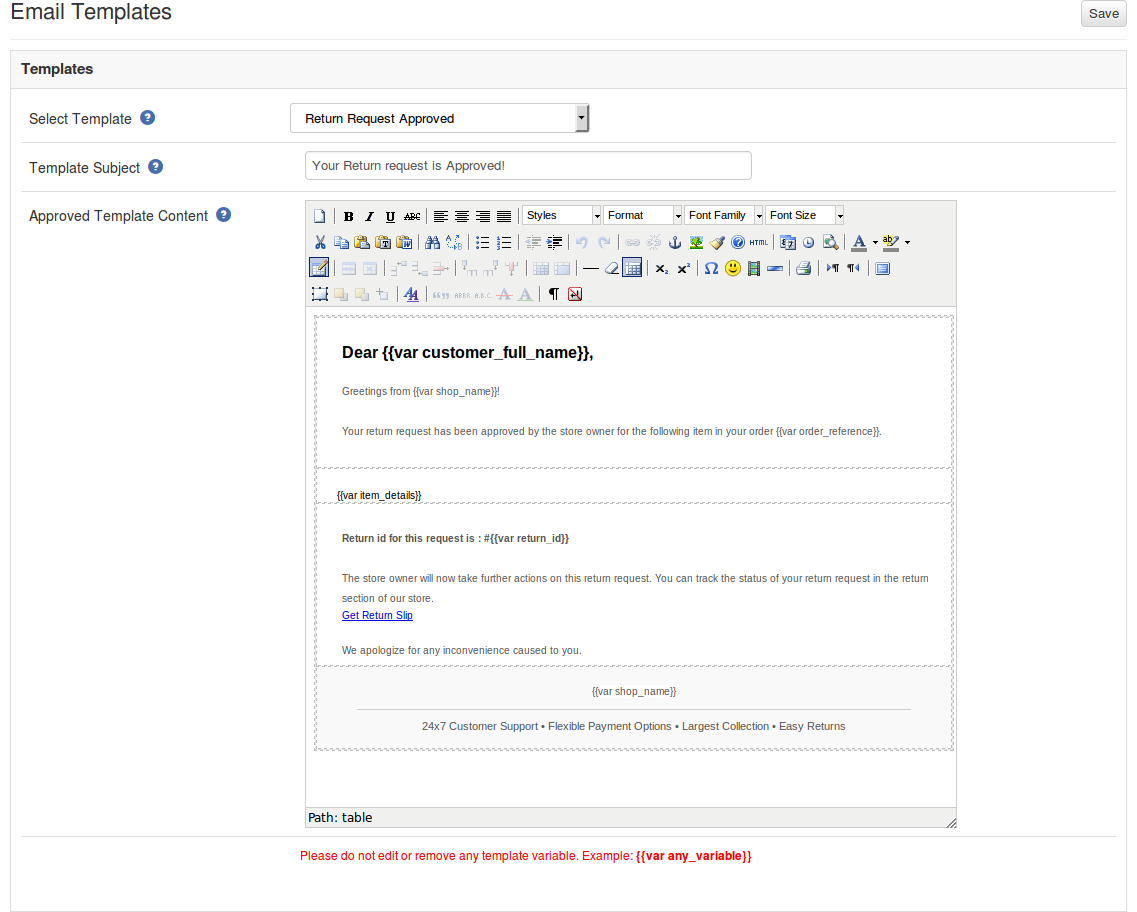
3. Żądanie zwrotu zatwierdzone
Ten szablon poczty służy do powiadamiania klienta o zatwierdzeniu żądania zwrotu, które zostało wcześniej utworzone przez klienta.
4. Żądanie zwrotu Dis-Approved
Ten szablon poczty służy do powiadamiania klienta o odmowie zatwierdzenia żądania zwrotu, które zostało wcześniej utworzone przez klienta.
5. Zwroty Żądaj zmiany statusu
Ten szablon poczty służy do powiadamiania klienta o aktualizacji statusu żądania zwrotu, które zostało wcześniej utworzone przez klienta.
6. Prośba o zwrot zakończona
Ten szablon poczty służy do powiadamiania klienta o zakończeniu żądania zwrotu, które zostało wcześniej utworzone przez klienta. Aby edytować dowolny szablon wiadomości e-mail, administrator musi wybrać żądany szablon wiadomości e-mail. Wykonując to samo, dane szablonu wiadomości e-mail zostaną wyświetlone w poniższym formularzu, aby zapisać zmiany wprowadzone przez administratora w celu kliknięcia przycisku "Zapisz".
4.7.1 Jak edytować szablon wiadomości e-mail?
Panel 1.Admin -> System -> Rozszerzenia wiedzy -> RMA 2. Przejdź do zakładki "Szablony wiadomości e-mail". 3. Aby edytować dowolny szablon wiadomości e-mail, administrator musi wybrać żądany szablon wiadomości e-mail z pola "Wybierz szablon". 4. W ten sam sposób dane szablonu wiadomości e-mail zostaną wyświetlone w formie pokazanej poniżej:
5. Aby zapisać wprowadzone zmiany, kliknij przycisk "Zapisz".
Lista RMA 4.8
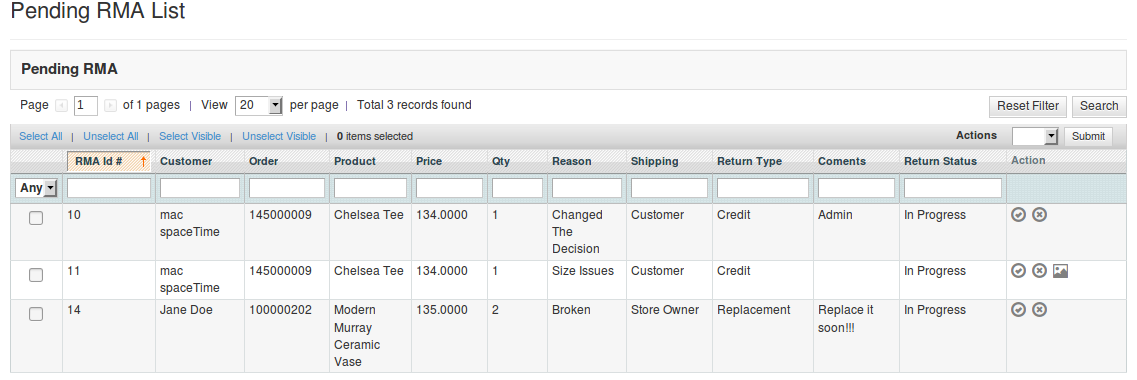
Ta karta zawiera listę wszystkich zwrotów oczekujących, tj. Nie zatwierdzonych przez administratora. Administrator musi zatwierdzić żądanie zwrotu, aby wykonać kilka operacji na żądanie zwrotu, np. Zatwierdzić i cofnąć zatwierdzenie żądania lub pobrać / wyświetlić plik przesłany przez klienta. Administrator może zatwierdzić lub odrzucić żądanie zwrotu, korzystając z działań dostępnych przed listą. Administrator może również pobrać lub obejrzeć plik przesłany przez klienta. Opcja widoku jest dostępna tylko wtedy, gdy klient przesłał plik. Gdy administrator zatwierdzi wniosek o zwrot, zostanie przeniesiony na listę aktywnych zwrotów. Z drugiej strony, jeśli administrator odrzuca żądanie powrotu, które zostało usunięte z listy, a tej czynności nie można cofnąć.
4.8.1 Jak zatwierdzić RMA?
Panel 1.Admin -> System -> Rozszerzenia wiedzy -> RMA 2. Przejdź do zakładki "Lista RMA". 3. Kliknij przycisk przed odpowiednią prośbą o zwrot. 4. Żądanie zwrotu zostanie zatwierdzone i przeniesione do listy "Aktywne RMA" na karcie Aktywne zwroty.
Aktywna lista zwrotów 4.9
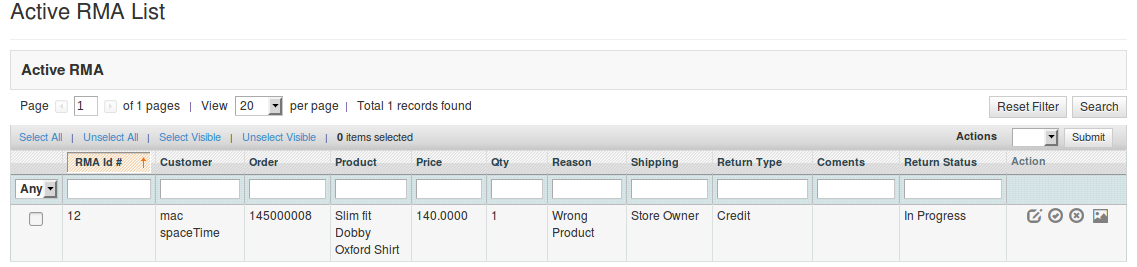
Ta karta zawiera listę wszystkich zwrotów zatwierdzonych przez administratora. E-sprzedawca może kontynuować proces zwrotu po zatwierdzeniu żądania zwrotu za pomocą tej karty. Sprzedawcy internetowi mogą zmienić status żądania zwrotu, a także odmówić przyjęcia formularza z tej karty i zarchiwizować również żądanie.
Czynności, które można wykonać z tej karty dla aktywnych powrotów, to:
Odmów prośbę o zwrot.
Zmień status żądania zwrotu.
Oznaczyć żądanie zwrotu jako kompletne / dodać do archiwum.
Gdy administrator sklepu zaznaczy żądanie zwrotu jako zakończone, zostanie przeniesiony do listy archiwów.
4.9.1 Jak odrzucić RMA?
Panel 1.Admin -> System -> Rozszerzenia wiedzy -> RMA 2. Przejdź do zakładki "Lista RMA" lub zakładki "Aktywne zwroty". 3. Kliknij przycisk przed odpowiednią prośbą o zwrot. 4. Żądanie zwrotu zostanie odrzucone. Należy pamiętać, że kupujący online nie będą mogli ponownie ubiegać się o zwrot za ten sam przedmiot zamówienia.
4.9.2 Jak wypełnić RMA?
Po zatwierdzeniu żądania zwrotu (lub RMA) klient powinien wysłać otrzymany przedmiot zamówienia do właściciela sklepu. Po otrzymaniu przedmiotu zamówienia, administrator podejmie pożądane działania dla tego żądania zwrotu. Żądanie zwrotu zostanie oznaczone jako kompletne, gdy nie będzie konieczne wykonywanie żadnych czynności od klienta / właściciela sklepu. Panel 1.Admin -> System -> Rozszerzenia wiedzy -> RMA 2. Przejdź do zakładki "Aktywne zwroty". 3. Kliknij przycisk przed odpowiednią prośbą o zwrot. 4. Żądanie zwrotu zostanie oznaczone jako kompletne i zostanie przeniesione do "Lista archiwów" w zakładce "Lista archiwów". Pamiętaj, że tej czynności nie można cofnąć.
Lista archiwów 4.10
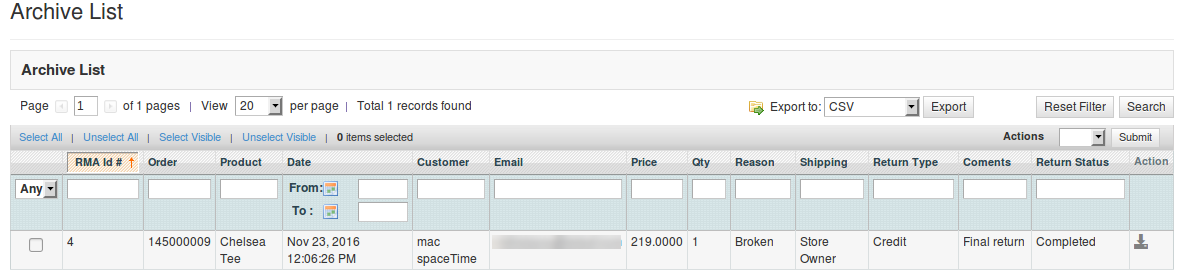
Ta karta zawiera wszystkie złożone żądania powrotu. Zakładka zawiera również formularz, za pomocą którego administrator może filtrować listę archiwów.
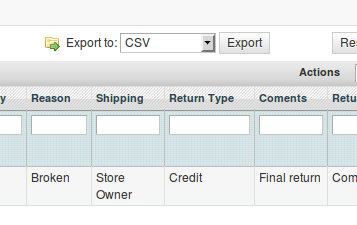
Istnieją opcje eksportu danych do pliku CSV. Można wyeksportować pojedynczy wiersz, a całe dane można wyeksportować za pomocą opcji eksportu masy.
Komunikat RMA 4.11
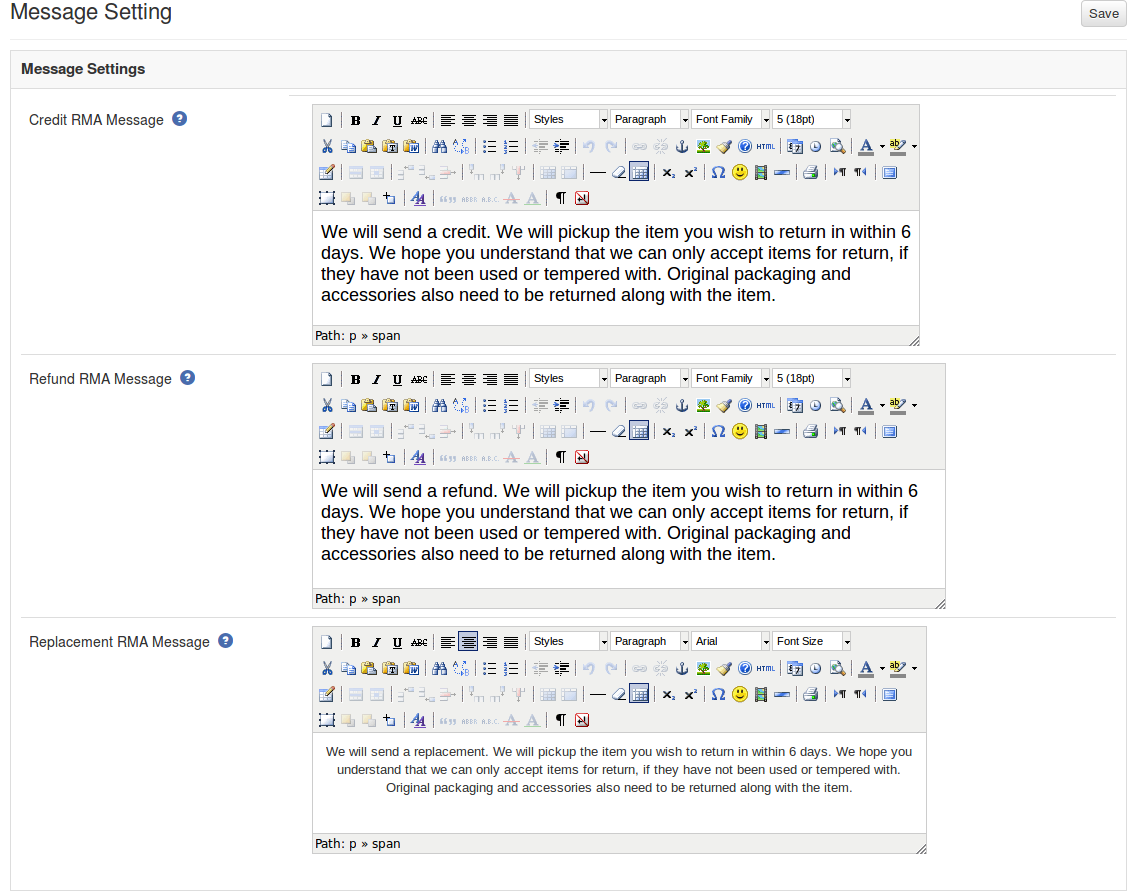
Ta karta zawiera trzy teksty zawierające edytory HTML. Korzystając z edytorów, administrator może ustawić styl komunikatu o sukcesie, który ma być wyświetlany w wyskakującym okienku, gdy żądanie zakończy się powodzeniem.
Istnieją trzy wiadomości.
Kredyt
Zwrot
Wymiana
Moduł przedni 5.0
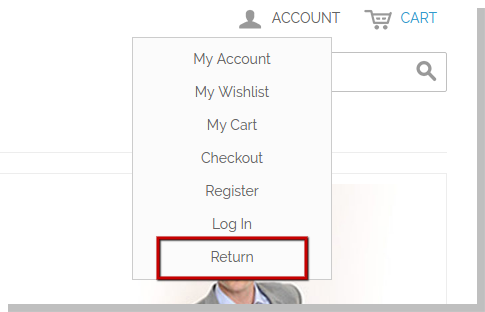
Po włączeniu wtyczki, użytkownik front-end zobaczy link w nagłówku front-endu, przez który użytkownik może przejść do nowej strony. Link do opcji konta w interfejsie użytkownika będzie wyglądał następująco:
Link do opcji konta w interfejsie użytkownika będzie wyglądał następująco:
Kiedy klient kliknie na ten link, otworzy się nowa strona na podstawie zalogowanego statusu klienta.
5.1 Jak utworzyć żądanie powrotu dla gościa z biura?
1. Przejdź do pierwszej strony powrotu, klikając link "Zwróć" w menu konta w nagłówku lub ze stopki (jak pokazano powyżej).
Uwaga: Klient nie powinien być zalogowany. 2. Zostanie otwarta następna strona zawierająca stronę, w której można znaleźć szczegóły zamówienia dla dowolnego zamówienia.
3. Podaj numer referencyjny zamówienia i odpowiednią wiadomość e-mail zawierającą szczegóły tego zamówienia, w tym historię zwrotu na podstawie wiadomości e-mail dostarczonej przez klienta. Szczegóły zamówienia pojawią się w następujący sposób:
Produkty, które kwalifikują się do zwrotu w tej określonej kolejności, będą miały przycisk zwrotu. Za pomocą tego przycisku klient może ubiegać się o zwrot tego konkretnego produktu.
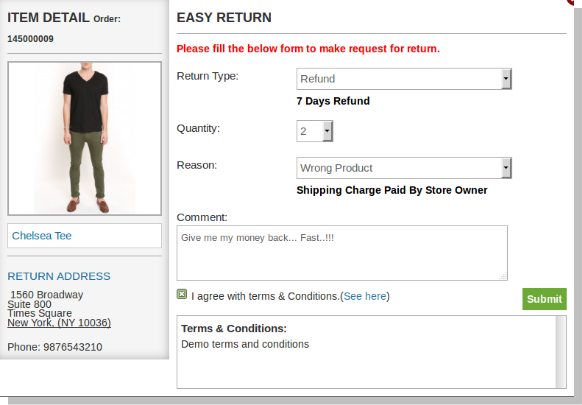
Uwaga: Historia powrotu na podstawie e-maila dostarczonego przez klienta pojawi się również na dole. 4. Po kliknięciu przycisku "Return" pojawi się okienko z formularzem zwrotu tego konkretnego zamówienia. Formularz pojawi się w następujący sposób:
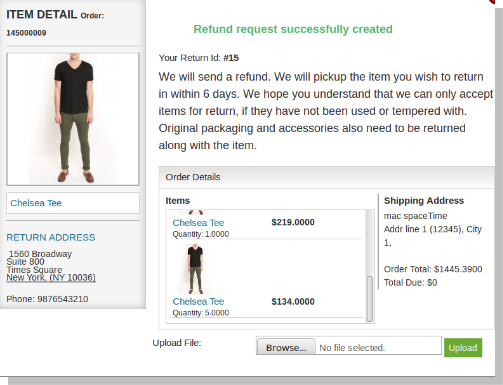
5. Wypełnij powyższy formularz, a następnie kliknij przycisk przesyłania, aby przesłać żądanie zwrotu. 6. Pojawi się okno z informacją o pomyślnym przesłaniu prośby o zwrot, jak pokazano poniżej:
7. Istnieje również opcja przesyłania plików na stronie powodzenia. Skąd można przesłać plik i administrator może wyświetlić / pobrać ten plik z panelu aamin. Ograniczenia plików są ustawiane z poziomu panelu administracyjnego.
5.2 Jak utworzyć żądanie powrotu dla zalogowanego użytkownika z front office?
1. Przejdź do pierwszej strony powrotu, klikając link "Zwróć" w menu konta lub ze stopki (jak pokazano w nagłówku 4.0).
Uwaga: Klient powinien być zalogowany. 2. Zostanie otwarta następna strona zawierająca szczegóły zamówienia wszystkich zamówień złożonych do tej pory przez obecnego klienta.
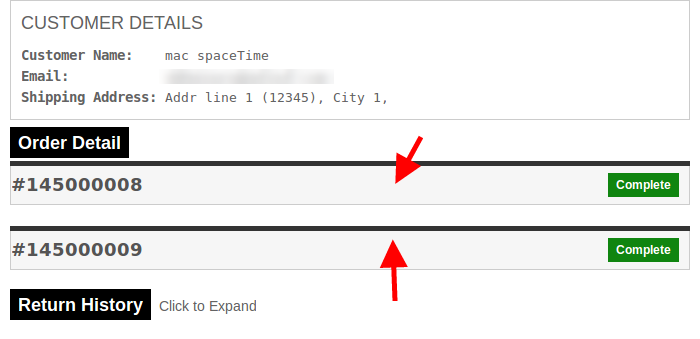
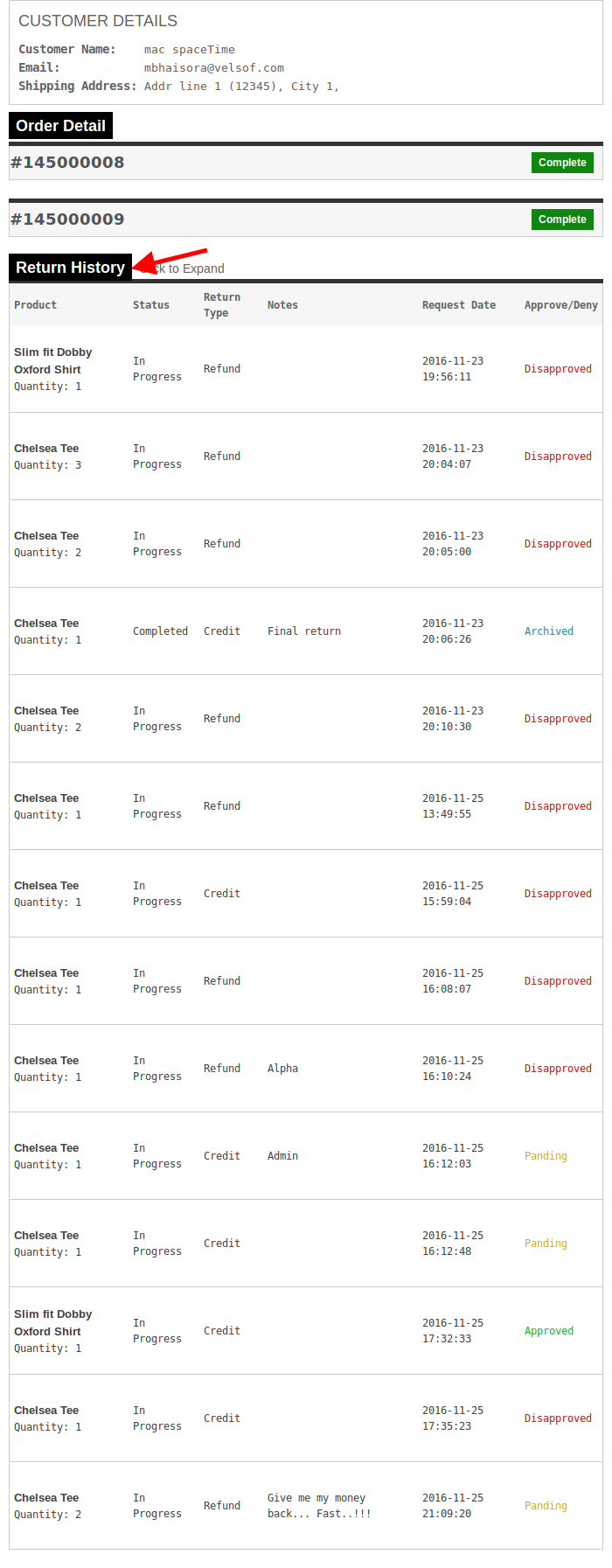
Uwaga: Będą szczegóły każdego zamówienia. Możemy rozwinąć dowolny dział zamówień (będzie musiał kliknąć, gdzie strzałki są wskazane). Po kliknięciu zostanie rozłożony odpowiedni podział zamówień. 3. Aby wyświetlić całą historię żądań zwrotu, użytkownik musi rozwinąć zakładkę "Historia zwrotu".
4. Produkty, które kwalifikują się do zwrotu w tej określonej kolejności, będą miały przycisk "Zwrot". Za pomocą tego przycisku klient może ubiegać się o zwrot tego konkretnego produktu. 5. Po kliknięciu przycisku "Return" pojawi się okienko z formularzem zwrotu danego zamówienia. Formularz pojawi się w następujący sposób:
6. Wypełnij powyższy formularz, a następnie kliknij przycisk przesyłania, aby przesłać żądanie zwrotu. 7. Pojawi się okno z informacją o pomyślnym przesłaniu prośby o zwrot, jak pokazano poniżej:
8. Istnieje również opcja przesyłania plików na stronie powodzenia. Z którego można przesłać plik i administrator może wyświetlić / pobrać ten plik z panelu administracyjnego. Ograniczenia plików są ustawiane z poziomu panelu administracyjnego.
Możesz wypróbować rozszerzenie Magento Return Manager w swoim sklepie Magento. Autoryzacja produktu Merchandise firmy ReturnBands firmy KnowBand pomaga w zwiększeniu dbałości o klienta w sklepie i pozwala łatwo zarządzać żądaniem zwrotu produktu.
Sprzedaż jest popularnym słowem dla większości działań biznesowych na całym świecie, ale jest równie trudna do osiągnięcia ze względu na dużą konkurencję biznesową. Ważne jest, aby chwyć wyższą sprzedaż i konwersje w sklepie internetowym, aby pozostać niezłomnym w segmencie biznesowym. Przegrana sprzedaż jest podobna do utraty klientów i szans biznesowych dla twojego sklepu eCommerce.
Może to być naprawdę wyniszczające dla długoterminowego rozwoju firmy i planów ekspansji twojego sklepu internetowego opartego na platformach takich jak Magento, WooCommerce, PrestaShop, Shopify, OpenCart i innych takich platformach eCommerce. Będąc właścicielem sklepu PrestaShop, stawiam pewne wskazówki, które mogą pomóc w zaangażowaniu klienta, współczynniki przeliczeniowe i zwiększanie sprzedaży na twoim Sklep PrestaShop.
Skutecznie wyświetlaj aktualne oferty i oferty handlowe na swojej stronie głównej
[Caption id = "attachment_2347" align = "aligncenter" width = "642"] Oferty handlowe i oferty na stronie głównej przyciągają natychmiastową uwagę klienta. [/ Caption]
Co to jest oferta handlowa lub umowa, jeśli nie może przyciągnąć natychmiastowej uwagi klienta? Może to być możliwe tylko wtedy, gdy oferty lub oferty zakupów są widoczne na głównej stronie witryny. Istnieją różne eCommerce PrestaShop Addons lubić Deal Manager, Punkty lojalnościowe i inne, które mogą zapewnić klientom skuteczny sposób angażowania się w sklep PrestaShop. Możesz również użyć wyskakujących reklam, aby poinformować odwiedzających witrynę o najnowszych ofertach handlowych i umowach w swoim sklepie PrestaShop. To z kolei pomoże w optymalizacji sprzedaży produktów i konwersji dla Twojego sklepu PrestaShop.
Twórz zainteresowanie i ciekawość swoich produktów za pomocą filmów wideo
[Caption id = "attachment_2346" align = "aligncenter" width = "637"] Skorzystaj z filmów o produktach, aby przyciągnąć natychmiastową uwagę klientów i ich sprzedaż. [/ Caption]
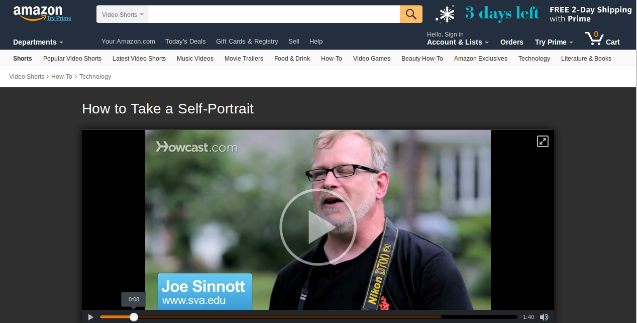
Filmy wideo są interesującym sposobem na natychmiastowe przyciągnięcie uwagi docelowych klientów. Są znacznie bardziej informacyjne i atrakcyjne niż informacje tekstowe. Każdy użytkownik odwiedzający stronę wolałby oglądać film w formacie 2-3, zamiast czytać tekst słów 200-300, aby uzyskać prawidłowy wgląd w polecany produkt. Jeśli nie masz żadnych interesujących filmów w swoim sklepie PrestaShop, możesz dodać niesamowite Wideo produktu PrestaShop za pomocą Rozszerzenie eCommerce. Pomoże to w osiągnięciu natychmiastowej uwagi klienta wymaganej w przypadku wyższych współczynników konwersji i sprzedaży produktów.
Zachęć użytkowników do dzielenia się swoimi opiniami i opiniami na temat twoich produktów-
[Caption id = "attachment_2345" align = "aligncenter" width = "637"] Recenzje zachęcają użytkowników do szybkiego zakupu produktu online. [/ Caption]
Kupujący online mają zwyczaj sprawdzania recenzji produktów przed faktycznym zakupem produktu końcowego. Jeśli chcesz poprawić sprzedaż i wydajność swojego sklepu PrestaShop, ważne jest, aby zachęcić odwiedzających witrynę do szybka recenzja produktu. Istnieje PrestaShop Addon, taki jak Review Booster, który może pomóc w zwiększeniu liczby recenzji za pomocą różnych schematów i ofert. Oprócz opinii musisz zachęcać klientów do dzielenia się opiniami o produktach, osobistymi doświadczeniami, ocenami produktów użytkowników i innymi takimi komponentami, aby zoptymalizować sprzedaż produktów i konwersje.
Oferuj łatwą dostępność produktu poprzez filtry, wyszukiwarkę i kategorie produktów-
Jednym z głównych wyzwań stojących przed różnymi kupującymi w Internecie jest wyszukiwanie produktu w sklepie eCommerce. Gdy kupujący nie są w stanie uzyskać wymaganych produktów w sklepie internetowym, po prostu opuszczą tę konkretną witrynę i zaczną szukać innej alternatywy. Zainstaluj dowolne rozszerzenie PrestaShop jak Automatyczne wyszukiwanie sugeruje które mogą pomóc w uproszczeniu wyszukiwania w Twojej witrynie w celu uzyskania szybkiej dostępności produktu. Potrzebujesz skutecznych filtrów w swojej witrynie, które mogą pomóc w zaawansowanym wyszukiwaniu pożądanych produktów. Co więcej, musisz ulepszyć projektowanie i organizację swoich kategorii i podkategorii za pomocą Narzędzie do testowania A / B i rozszerzenie mapy termicznej dla Twojego sklepu PrestaShop.
Zacznij wykorzystywać moc mediów społecznościowych
[Caption id = "attachment_2349" align = "aligncenter" width = "643"] Media społecznościowe mogą pomóc w zwiększeniu zaangażowania klientów i sprzedaży w sklepie internetowym. [/ Caption]
Media społecznościowe są ważne dla rozwoju, ekspansji i promocji Twojego biznesu dla globalnej bazy klientów. Istnieje wiele serwisów społecznościowych takich jak Facebook, Twitter, Google+ i inne, które mogą pomóc w dostarczeniu wiadomości biznesowych do dużej liczby odbiorców na całym świecie w celu zwiększenia szans sprzedaży produktów. Zintegruj usługę logowania społecznościowego z witryną PrestaShop za pomocą rozszerzenia społecznościowego, aby uniknąć opóźnień w procesie logowania i rejestracji klientów. Logowania społecznościowe pomogą w zakupie produktu online, ponieważ klienci nie muszą tworzyć nowego oddzielnego konta, aby dokonać końcowego zakupu. Pomoże to również w optymalizacji zaangażowania klienta, doświadczenia użytkownika i sprzedaży produktów w witrynie e-commerce. Nadszedł czas, aby wykorzystać prawdziwy potencjał mediów społecznościowych dla ogólnego rozwoju Twojej firmy.
Włącz nowe funkcjonalności do swojego sklepu PrestaShop
Jeśli zastanawiasz się nad poprawą wydajności Twojego sklepu PrestaShop, nadszedł czas, aby dołączyć do niego nowe funkcjonalności. Prostym sposobem na rozpoczęcie w tym kierunku jest zainstalowanie nowych dodatków PrestaShop takich jak PrestaShop Jedna strona kasy, Rozszerzenie rynku PrestaShop, Opuszczony koszyk PrestaShop wtyczka i inne, które mogą pomóc w upraszczaniu różnych najważniejszych zadań. Nadszedł więc czas, aby objąć nowe funkcje i funkcje, aby stawić czoła silnej konkurencji w branży eCommerce.
Końcowe przemyślenia
Nie pozwól, aby Twoi rywale w sklepie spożywali Twój udział w kursach wymiany, sprzedaży produktów i ruchu w witrynie z powodu imponującego sklepu PrestaShop. Trzeba postępować zgodnie z tymi fajnymi wskazówkami, które mogą pomóc w osiągnięciu wyższej sprzedaży produktów i zaangażowania klientów w sklepie eCommerce. Nie ignoruj tych punktów i podejmuj wymagane kroki, aby uzyskać optymalną wydajność swojego sklepu PrestaShop.