1.0 Che cos'è la verifica della disponibilità del prodotto per codice postale?
Come sapete, dopo aver trovato un prodotto adatto, il cliente desidera conoscere la disponibilità dello stesso in una particolare regione.
Da questo Disponibilità di Prestashop Controllare tramite Addon codice postale, il cliente può verificare la disponibilità del prodotto in una determinata posizione utilizzando il suo codice postale. Questo validatore di codici postali Prestashop faciliterà il lavoro dei clienti per verificare la disponibilità del prodotto in una particolare area prima di effettuare un ordine.
Controllo disponibilità prodotto 2.0 per codice postale
2.1 Introduzione
Questo addon Zipcode Prestashop ha una funzionalità attraverso la quale i clienti possono verificare la disponibilità dei prodotti in una particolare regione.
Il
L'addon zipcode di Prestashop consente al cliente di verificare la disponibilità di un prodotto in qualsiasi luogo utilizzando il codice di avviamento postale.
Con l'aiuto di questo modulo di validazione del codice postale Prestashop, l'amministratore può facilmente mappare le zone con codici postali caricando il file CSV.
Questo modulo di convalida del codice postale consente all'amministratore di mappare facilmente le zone con il prodotto caricando il file CSV.
Il modulo Disponibilità prodotto Prestashop aiuta a visualizzare la data di consegna, il messaggio di successo e il messaggio di errore sul front-end.
La disponibilità del prodotto controlla il modulo prestashop consente all'amministratore di abilitare / disabilitare la disponibilità del prodotto per codice postale specifico in qualsiasi momento.
La verifica della disponibilità del prodotto tramite il modulo Prestashop di zipcode consente all'amministratore di mappare più prodotti con più zone.
Questo modulo di convalida Codice postale Prestashop offre l'aggiunta di più codici postali con zone separati da virgola.
L'addon del validatore del codice postale Prestashop fornisce all'amministratore la ricerca, l'eliminazione o anche la modifica delle zone.
Il modulo di validazione del codice postale del prodotto consente all'amministratore di cercare, eliminare, modificare i codici postali.
Il plug-in di validazione del codice di avviamento postale del prodotto Prestashop offre la possibilità dell'amministratore di eseguire la ricerca, eliminare la mappatura della zona del prodotto.
Questo modulo Prestashop di controllo disponibilità per codice postale consente all'amministratore di aggiungere Custom CSS e Custom JS alla pagina prodotto del front end per modificare l'aspetto della confezione.
Il validatore di codice postale prodotto Prestashop consente all'amministratore di disabilitare la verifica della disponibilità del prodotto per prodotti specifici.
Con la funzione di riempimento automatico del validatore del codice postale del prodotto Prestashop, l'utente non deve riempire il campo zipcode per ogni prodotto sul negozio. Una volta inserito il codice postale per un prodotto, verrà mostrato automaticamente
2.2 Manuale di installazione:
Seguire i seguenti passi per installare l'addon per la verifica della disponibilità del prodotto per codice postale:
Scarica il pacchetto di convalida del codice postale Prestashop.
Decomprimere il pacchetto nella cartella dei moduli della configurazione di Prestashop tramite il gestore FTP (come Filezilla o WinSCP
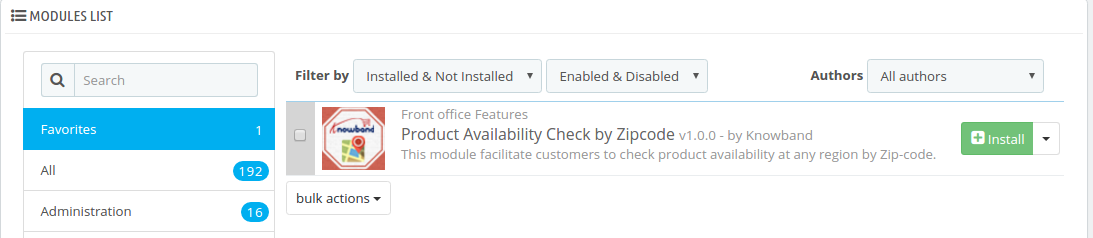
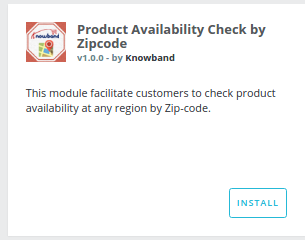
Nel pannello di amministrazione, vai su "Moduli e servizi> Verifica disponibilità prodotto per codice postale> Installa".
Figura 1 .1- Verifica disponibilità prodotto tramite codice postale – Installa (versione 1.6.xx)
Figura 1 .2- Verifica disponibilità prodotto tramite codice postale – Installa (versione 1.7.xx)
Questo è tutto – Il tuo sistema è pronto.
Fare clic su "Configura" per modificare le impostazioni di questo modulo di codice postale Prestashop.
Manuale utente 3.0:
Questo Manuale Utente guiderà l'amministratore attraverso le impostazioni del Modulo / Store Front del modulo di validazione del codice postale Prestashop e le varie funzionalità del Controllo disponibilità prodotto Prestashop da Addon Zipcode.
4.0 L'interfaccia di amministrazione:
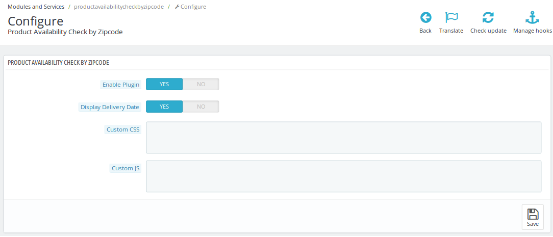
Dopo l'installazione, quando l'amministratore fa clic su Configura, verrà visualizzata una schermata in cui è possibile configurare le impostazioni generali del modulo di convalida del codice di avviamento postale di questo prodotto.
4.1 Configura la verifica della disponibilità del prodotto tramite l'impostazione del codice postale:
Di seguito sono riportati i passaggi per configurare questo
Vai a Moduli e servizi.
Modulo di ricerca 'Verifica disponibilità prodotto per codice postale'.
Fai clic sul pulsante "Configura".
Figura 2 – Verifica disponibilità prodotto per codice postale – Configura
campi:
Abilita: Per impostazione predefinita, questa impostazione della disponibilità del prodotto controlla il modulo di prestashop sarà OFF. La funzionalità del modulo di validazione del codice postale di Prestashop intero dipende da questo pulsante di attivazione / disattivazione. Quando è abilitato, un campo di testo per verificare la disponibilità del prodotto verrà visualizzato nella pagina del prodotto nella parte anteriore del modulo di convalida del codice di avviamento postale del prodotto.
Visualizza data di consegna: Questo campo del modulo di convalida Codice postale Prestashop viene offerto all'amministratore per visualizzare la data di consegna dei prodotti. L'amministratore ha solo bisogno di attivare le impostazioni per visualizzare la data di consegna. Ma se non vuole mostrare la data di consegna, allora può impostare il pulsante di attivazione / disattivazione in modalità OFF.
CSS personalizzato: Questo campo del validatore del codice postale Prestashop Prestashop è offerto all'amministratore per aggiungere CSS personalizzati alla pagina del prodotto, se necessario.
JS personalizzato: L'amministratore può utilizzare questa opzione del modulo Zipcode Prestashop per aggiungere JS personalizzato sulla pagina del prodotto, se necessario. (Solo nella versione 1.6.xx).
Save: Facendo clic su questo pulsante, questo modulo Prestashop Zipcode salverà le impostazioni nel database e tornerà indietro con un messaggio di successo.
4.2. Verifica della disponibilità di Zipcode:
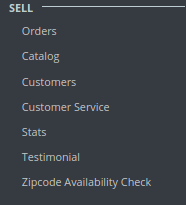
Dopo aver installato il modulo di validazione del codice postale del prodotto, verrà aggiunto un menu separato (denominato "Verifica della disponibilità di Zipcode") alla fine dell'elenco dei menu come mostrato di seguito.
.
Figura 3.1 – Controllo disponibilità prodotto per codice postale – Schede menu (1.6.xx)
Figura 3.2 – Controllo disponibilità prodotto per codice postale – Schede menu (1.7.xx)
In questa scheda del modulo di convalida del codice postale Prestashop, ci saranno sotto-schede 2 descritte di seguito.
4.3. Zone globali:
Questa scheda del Addon Validator Addon di Prestashop contiene l'elenco delle zone create dall'amministratore aggiungendo nuove zone dal pulsante "Aggiungi nuova zona" in alto a destra nella pagina. L'amministratore può eseguire operazioni come cercare la zona, visualizzare una zona, eliminare zone, modificare zone e aggiungere una nuova zona nell'immagine menzionata di seguito.
Di seguito sono riportati i passaggi-
Passa il mouse sul menu "Verifica disponibilità zip".
Vai a "Zone globali".
Figura 4 – Verifica disponibilità prodotto per codice postale – Zona globale
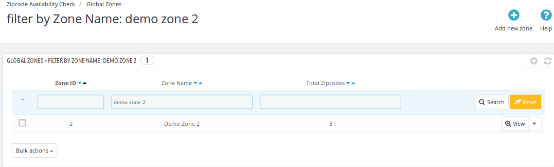
L'immagine sottostante verrà visualizzata quando l'amministratore cerca una zona.
Figura 5 – Verifica disponibilità prodotto per codice postale – Cerca zona globale
4.3.1 Aggiungi nuova zona globale:
In questo campo del
Di seguito sono riportati i passaggi –
Passa il mouse sul menu "Verifica disponibilità zip".
Vai a "Zone globali".
Clicca su "Aggiungi nuova zona".
Figura 6.- Disponibilità prodotto Verifica per codice postale – Aggiungi nuova zona
campi:
Disponibilità: Per impostazione predefinita, questa impostazione del modulo di convalida del codice postale sarà ON / abilitata. Quando l'amministratore disattiva questo pulsante, il prodotto non sarà disponibile nella posizione di codice postale aggiunto.
Nome della zona: In questo campo di disponibilità Prestashop controllare tramite codice postale, l'amministratore può definire i nomi delle zone in base alla sua comprensione.
NOTA: Il nome della zona deve essere unico.
Cap: Questo è campo di testo. In questo campo del modulo di validazione del codice postale del prodotto Prestashop, l'amministratore può inserire più codici postali qui separati dalla virgola (,). Ex- 201301, 983923, 345453
Consegna di: Questo è il giorno stimato per la consegna del prodotto. L'addon del codice postale Prestashop offre l'amministratore per configurare il numero di giorni di consegna. Quando il cliente inserirà il codice postale, verrà visualizzato un messaggio con la data di consegna stimata.
4.3.2. Modifica zona globale:
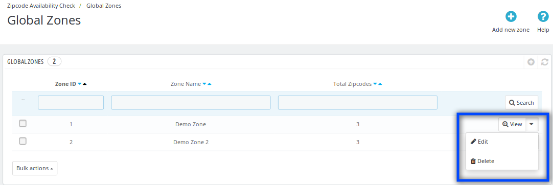
L'amministratore può modificare una particolare zona globale.
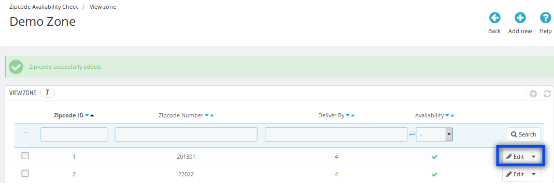
Figura 7.1 – Controllo disponibilità prodotto per codice postale – Pulsante Modifica
Di seguito sono riportati i passaggi per Modifica zona –
Passa il mouse sul menu "Verifica disponibilità zip".
Vai a "Zone globali".
Clicca su 'Modifica'.
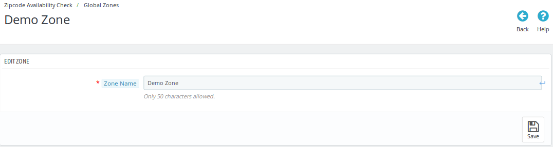
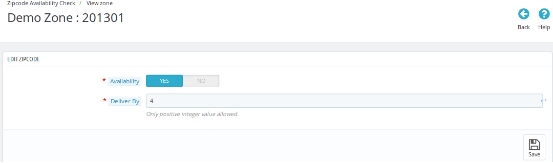
L'immagine menzionata di seguito verrà visualizzata quando l'amministratore fa clic sul pulsante "Modifica".
Figura 7.2 – Verifica disponibilità prodotto per codice postale – Modifica zona
campi:
Nome della zona: L'addon del validatore del codice postale Prestashop offre all'amministratore la definizione dei nomi delle zone in base alla sua comprensione.
4.3.3. Elimina la zona globale:
L'amministratore può cancellare una particolare zona globale.
Di seguito sono riportati i passaggi per eliminare la zona –
Passa il mouse sul menu "Verifica disponibilità zip".
Vai a "Zone globali".
Clicca su 'Elimina'.
Clicca su 'OK'.
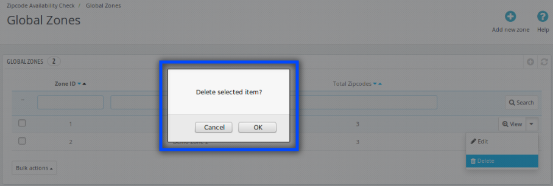
Note: Se l'amministratore elimina una zona, verranno eliminati anche tutti i codici postali in quella zona. L'immagine menzionata di seguito verrà visualizzata quando l'amministratore fa clic sul pulsante "Elimina".
Figura 8.1- Verifica disponibilità prodotto per codice postale – Elimina zona
4.3.4. Visualizza la Zona Globale
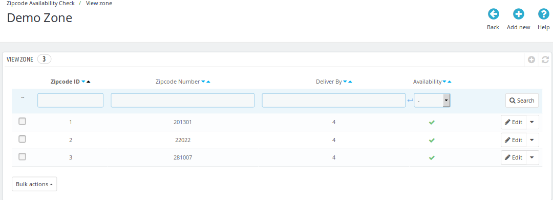
Questo campo del modulo Disponibilità prodotto Prestashop consente all'amministratore di visualizzare una particolare zona facendo clic su "Visualizza". Ogni zona contiene un elenco di codici postali con il loro numero di giorni di consegna e lo stato di disponibilità. L'amministratore può eseguire le operazioni di ricerca, modifica ed eliminazione in questo elenco della disponibilità del prodotto, controllare il modulo Prestashop.
Di seguito sono riportati i passaggi per visualizzare la zona –
Passa il mouse sul menu "Verifica disponibilità zip".
Vai a "Zone globali".
Clicca su 'Visualizza'.
Figura 9 – Verifica disponibilità prodotto per codice postale – Elimina zona
4.3.4.1. Aggiungi nuovi codici zip:
In questo campo di Addash del validatore di codici postali Prestashop, l'amministratore può aggiungere più codici zip in una particolare zona facendo clic sul pulsante "Aggiungi nuovo" a una determinata zona.
Di seguito sono riportati i passaggi per aggiungere una nuova zona –
Passa il mouse sul menu "Verifica disponibilità zip".
Vai a "Zone globali".
Clicca su 'Visualizza' per una particolare Zona.
Clicca su 'Aggiungi nuovo'.
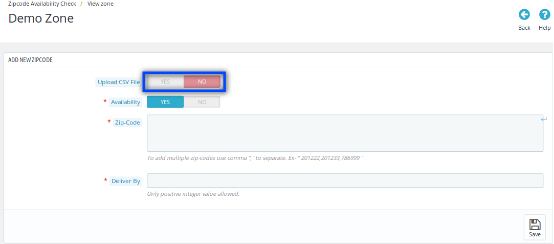
Quando l'opzione "Carica file CSV" è disabilitata:
Figura 10.1- Verifica disponibilità prodotto per codice postale – Aggiungi nuovi codici Zip
campi:
Disponibilità: Per impostazione predefinita, questa impostazione del controllo di disponibilità del prodotto tramite add-in di zip Prestashop sarà attiva. Quando l'amministratore disattiva questo pulsante, il prodotto non sarà disponibile nella posizione di codice postale aggiunto.
Nome della zona: Questo modulo Verifica disponibilità prodotto per codice postale consente all'amministratore di definire i nomi delle zone in base alla sua comprensione.
NOTA: I nomi delle zone devono essere unici.
Cap: Questo è campo di testo. In questo campo del plug-in Validator di Prestashop, l'amministratore può inserire più codici postali qui con la virgola (,) separata. Ex- 201301, 983923, 345453.
Consegna di: In questo campo del modulo di validazione del codice postale del prodotto Prestashop, l'amministratore può configurare il numero di giorni della consegna.
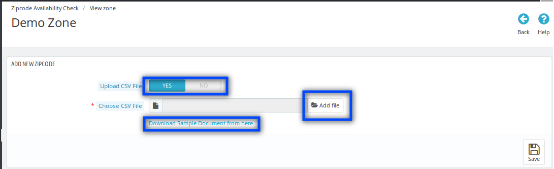
Quando l'opzione Carica file CSV è abilitata:
Figura 10.2 – Verifica disponibilità prodotto per codice postale – Aggiungi nuova zona
Settore:
Carica file CSV: Abilitando questa opzione del modulo di validazione del codice postale Prestashop, scegli Opzione file CSV con un link per scaricare il file campione '.csv'.
Aggiungi file: In questo campo del modulo di validazione del codice postale del prodotto Prestashop, l'amministratore può scegliere il file CSV facendo clic sull'opzione Aggiungi file.
Scarica il documento di esempio da qui: Quando l'amministratore fa clic su questo link, questo file verrà scaricato.
Figura 11 – Verifica disponibilità prodotto per codice postale – Scarica campione (Aggiungi nuova zona)
4.3.4.2. Modifica codici postali:
Questo componente aggiuntivo di disponibilità del prodotto Prestashop offre all'amministratore di modificare il particolare codice postale. Questo può essere fatto semplicemente cliccando sull'opzione "Modifica" di quel particolare codice postale. L'immagine menzionata di seguito verrà visualizzata quando l'amministratore fa clic sul pulsante "Modifica" di un particolare codice postale dalla pagina "Visualizza aree globali".
Figura 12- Verifica disponibilità prodotto tramite codice postale – Modifica codici di avviamento postale
Settore:
Disponibilità: Per impostazione predefinita, questa impostazione del controllo di disponibilità del prodotto tramite add-code di zip Prestashop sarà OFF. Quando l'amministratore abilita questo pulsante di attivazione, i prodotti aggiunti alla scheda "Dettagli prodotto" saranno disponibili in questa posizione. Ma se l'amministratore imposta l'opzione su NO, il prodotto mappato a quel particolare codice postale non sarà disponibile.
Consegnato da: In questo campo di disponibilità del prodotto, controllare l'addon di Prestashop, l'amministratore può modificare il giorno di consegna in quel particolare codice postale semplicemente inserendo qualsiasi valore intero positivo.
4.3.4.3. Elimina codice postale
Questo
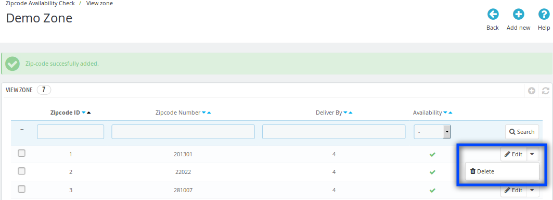
Figura 13- Verifica disponibilità prodotto tramite codice postale – Pulsante Elimina
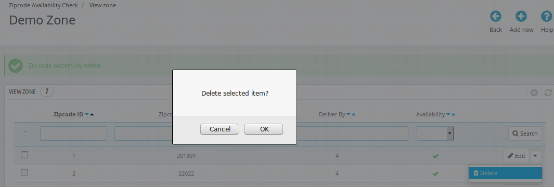
L'immagine menzionata di seguito verrà visualizzata quando l'amministratore fa clic sul pulsante "Elimina" del modulo di convalida del codice postale.
Figura 13.2- Verifica disponibilità prodotto per codice postale – Elimina codice postale
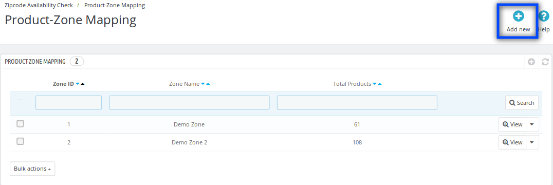
4.4. Mappatura della zona del prodotto:
Questa scheda del modulo Verifica disponibilità prodotto Prestashop per codice postale contiene l'elenco delle zone mappate con alcuni prodotti. L'amministratore può cercare, visualizzare, eliminare e può mappare (aggiungere) nuovi prodotti con zone.
L'amministratore può visualizzare i prodotti che sono mappati su una particolare zona facendo clic sul pulsante 'Visualizza' del modulo Prestashop Availability check by zipcode.
Figura 14- Verifica disponibilità prodotto tramite codice postale – Mappatura zona prodotto
4.4.1 Aggiungi un nuovo mapping delle zone del prodotto
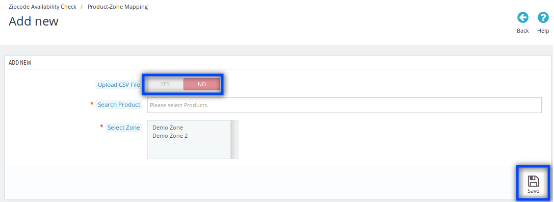
Quando l'amministratore fa clic sul pulsante "Aggiungi nuovo" della scheda "Mappatura della zona del prodotto", verrà visualizzata l'immagine menzionata di seguito.
Quando l'opzione "Carica file CSV" è disabilitata:
Figura 15.1- Verifica disponibilità prodotto per codice postale – Aggiungi nuova mappatura zona prodotto
campi:
Carica file CSV: In questo campo di add-on del codice postale Prestashop, l'amministratore può caricare un file CSV per aggiungere il gran numero di codici.
Cerca prodotto: In questo campo di add-on del codice Zip Prestashop, l'amministratore può selezionare e inserire qualsiasi prodotto cercato / più prodotti.
Seleziona Zona: Questo è un menu a discesa a selezione multipla. In questo campo del modulo di convalida del codice postale, l'amministratore può selezionare le zone da questo menu a discesa.
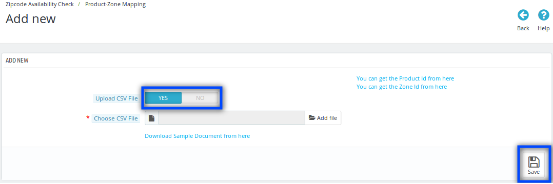
Quando l'opzione Carica file CSV è abilitata
Figura 15.2- Verifica disponibilità prodotto per codice postale – Aggiungi nuova mappatura zona prodotto
campi:
Carica file CSV: Abilitando questo campo del modulo di convalida del codice postale Prestashop, l'opzione Scegli file CSV verrà visualizzata con un collegamento per scaricare il documento di esempio da qui.
Scegli il file: In questo campo di verifica della disponibilità del prodotto tramite add-on di zipcode Prestashop, l'amministratore può scegliere un file facendo clic sull'opzione Aggiungi file.
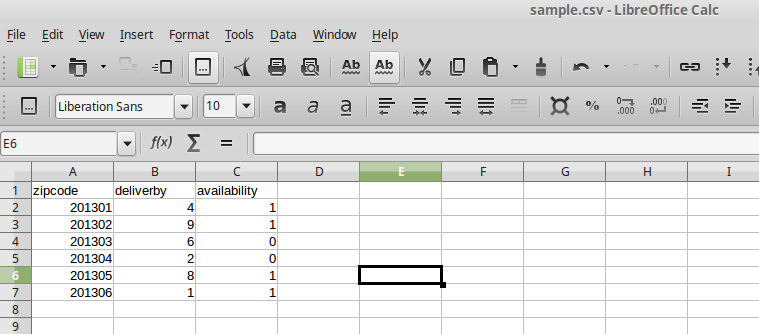
Scarica il formato file CSV da qui: In questo campo di add-on della disponibilità del prodotto Prestashop, quando l'amministratore fa clic su questo link, verrà scaricato il file all'interno dell'immagine indicata di seguito.
Figura 16- Verifica disponibilità prodotto per codice postale – Esempio di documento (Aggiungi nuova mappatura prodotto-zona)
Puoi ottenere l'ID prodotto da qui: In questo campo del plug-in Prestashop Zipcode, quando l'amministratore fa clic su questo link, l'amministratore verrà reindirizzato alla pagina di elenco dei prodotti del pannello di amministrazione.
Puoi ottenere l'ID della zona da qui: Dopo aver fatto clic su questo collegamento del componente aggiuntivo del codice postale Prestashop, l'amministratore verrà reindirizzato alla pagina delle zone globali del pannello di amministrazione.
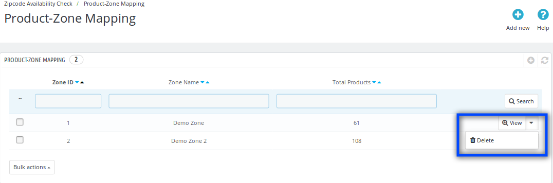
4.4.2 Elimina mappatura delle zone del prodotto
Questo campo del modulo di convalida del codice postale consente all'amministratore di eliminare la zona che è mappata con i prodotti.
Figura 17.1- Verifica disponibilità prodotto tramite codice postale – Pulsante Elimina
Di seguito sono riportati i passaggi per eliminare Zipcode-
Passa il mouse sul menu "Verifica disponibilità zip".
Vai a 'Mappatura della zona del prodotto'.
Clicca su 'Elimina'.
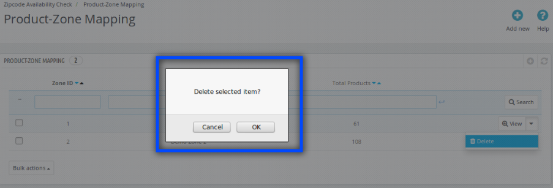
Clicca su 'OK'.
L'immagine menzionata di seguito verrà visualizzata quando l'amministratore fa clic sul pulsante "Elimina".
Figura 17.2- Verifica disponibilità prodotto per codice postale – Elimina mappatura della zona prodotto
4.4.3 Visualizza la mappatura delle zone del prodotto
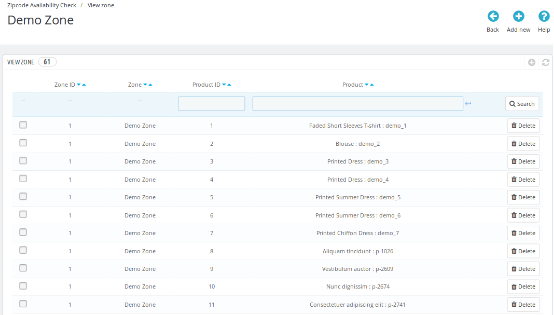
Quando l'amministratore fa clic sul pulsante Visualizza del controllo Disponibilità disponibilità Prestashop tramite codice zip, verrà visualizzato l'elenco dei prodotti associati a quella zona selezionata. L'amministratore può cercare ed eliminare qualsiasi prodotto.
Figura 18- Verifica disponibilità prodotto per codice postale – Visualizza mappatura prodotto-zona
4.4.3.1. Elimina prodotto
L'amministratore può eliminare un particolare prodotto che è mappato su una zona.
Di seguito sono riportati i passaggi per eliminare Zipcode –
Passa il mouse sul menu "Verifica disponibilità zip".
Vai a 'Mappatura della zona del prodotto'.
Clicca su 'Visualizza' per una zona particolare.
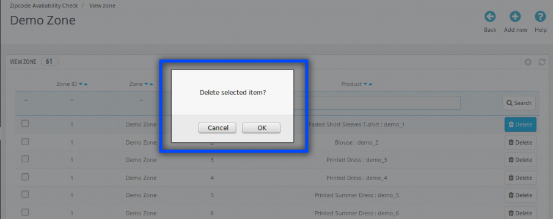
Fai clic su "Elimina" per un determinato prodotto.
Clicca su 'OK'.
L'immagine menzionata di seguito verrà visualizzata quando l'amministratore fa clic sul pulsante "Elimina".
Figura 19- Verifica disponibilità prodotto per codice postale – Elimina prodotto
Interfacce front-end 5.0:
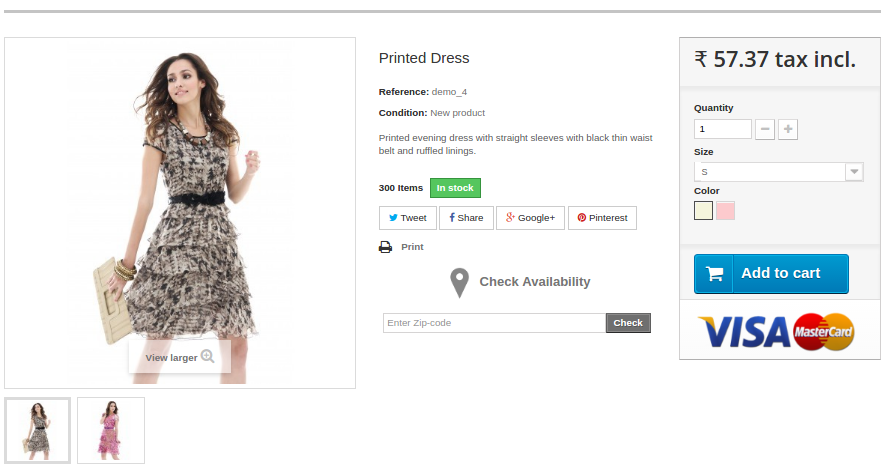
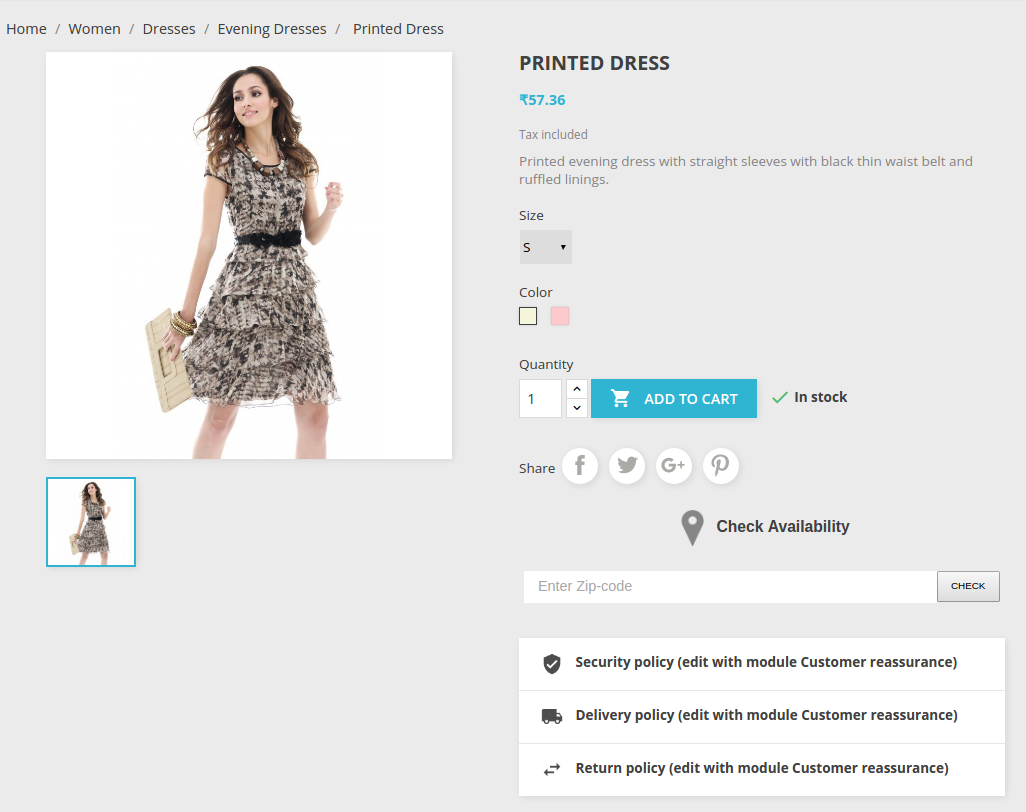
Se il modulo di convalida del codice postale Prestashop è abilitato, il cliente può verificare la disponibilità di un prodotto in una determinata posizione inserendo il codice postale della regione. Sul frontend verrà visualizzata l'immagine menzionata di seguito.
Figura 19.1- Verifica disponibilità prodotto per codice postale – Pagina prodotto (versione 1.6.xx)
Figura 19.2- Verifica disponibilità prodotto per codice postale – Pagina prodotto (versione 1.7.xx)
5.1 su successo:
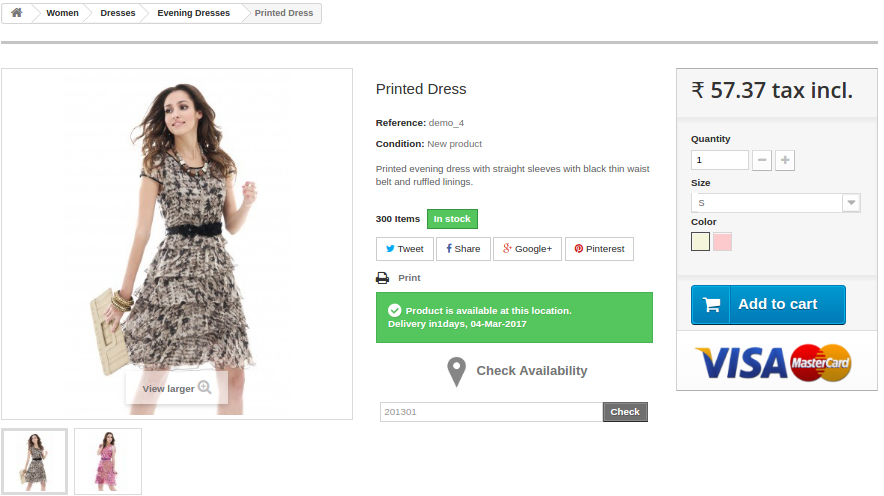
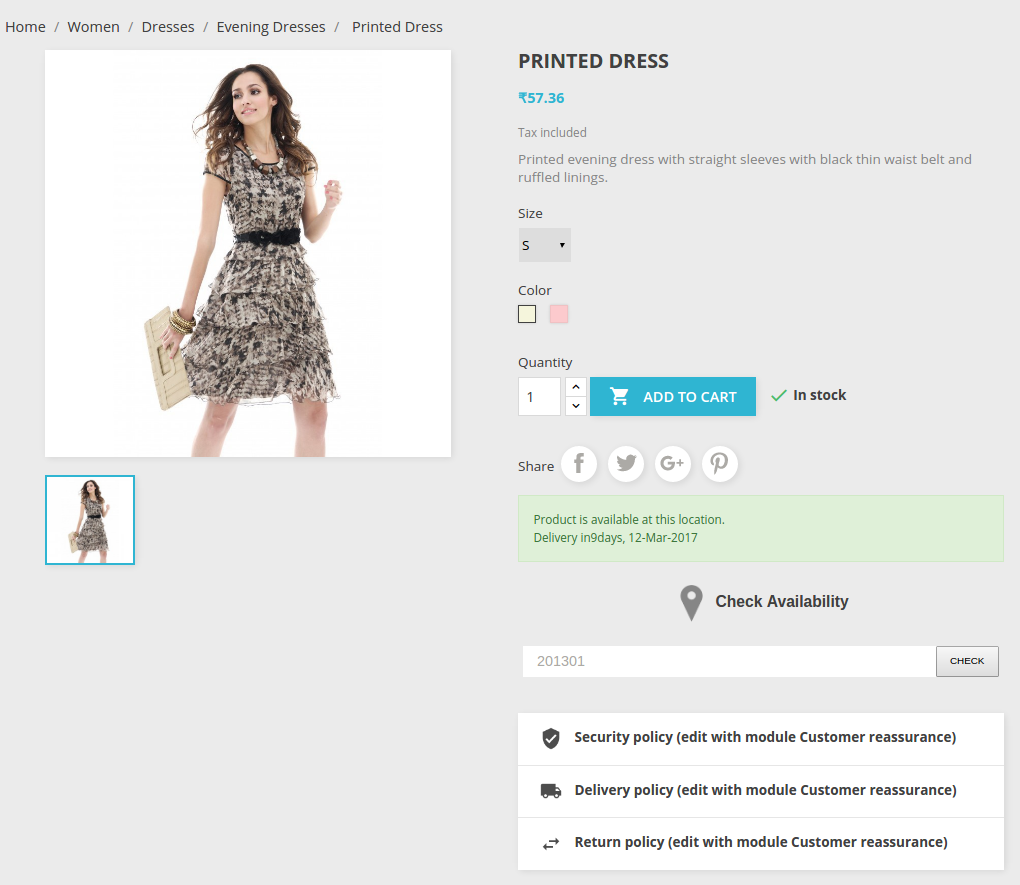
Se il prodotto è disponibile, verrà visualizzata l'immagine menzionata di seguito.
Figura 20.1- Verifica disponibilità prodotto per codice postale – Pagina prodotto riuscita (versione 1.6.xx)
Figura 20.2- Verifica disponibilità prodotto per codice postale – Pagina prodotto riuscita (versione 1.7.xx)
5.2 in caso di errore:
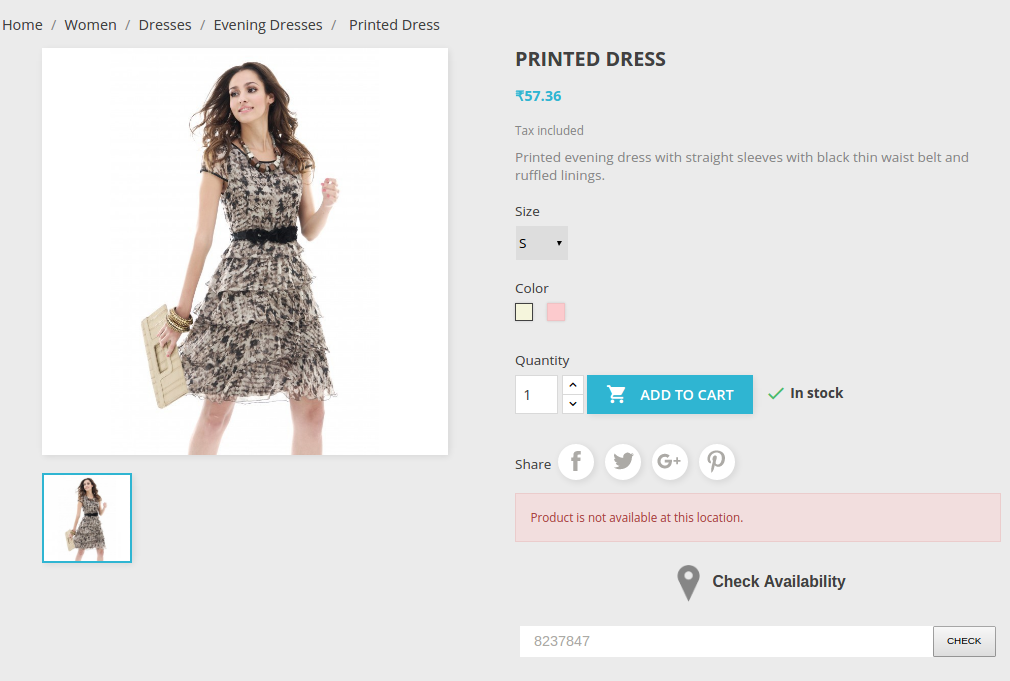
Se il prodotto non è disponibile, verrà visualizzata l'immagine menzionata di seguito.
Figura 21.1- Verifica disponibilità prodotto per codice postale – Pagina prodotto non riuscita (versione 1.6.xx)
Figura 21.2- Verifica disponibilità prodotto per codice postale – Pagina prodotto non riuscita (versione 1.7.xx)
5.3 Valore non valido:
Se il cliente inserisce alcuni valori di codice Zip non validi, verrà visualizzata l'immagine menzionata di seguito.
Figura 22.1- Verifica disponibilità prodotto per codice postale – Valore non valido Pagina prodotto (Versione 1.6.xx)
Figura 22.2- Verifica disponibilità prodotto per codice postale – Pagina prodotto valore non valido (versione 1.7.xx)
Trova maggiori dettagli su questo modulo di validazione del codice postale Prestashop di seguito:
Non esitate a contattarci all'indirizzo support@knowband.com per qualsiasi richiesta o richiesta di modifica personalizzata in base alle vostre esigenze aziendali.
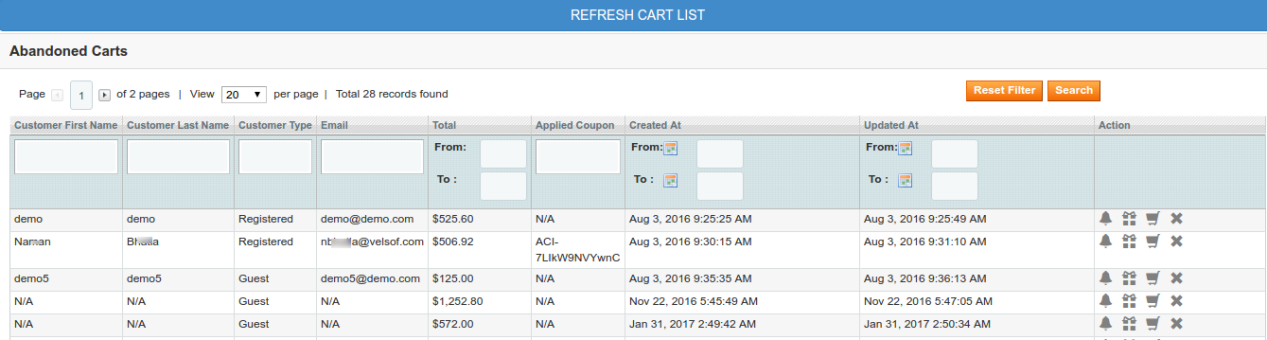
Magento è stato lo strumento migliore per le startup eCommerce per un tempo molto lungo. Non è solo un migliore piattaforma eCommerce ma anche una piattaforma migliore per il modello di business B2B. Dalla gestione di transazioni pesanti da un gran numero di clienti alla gestione del complesso sistema di prezzi come sito web B2B, Magento ha dimostrato la sua efficienza su molteplici motivi.
Nonostante tutte queste funzionalità avanzate e grandi capacità, anche Magento non è al sicuro dal male di abbandono del carrello. Accettate l’affinità di Magento per acquisire funzionalità ancora più avanzate incorporando terze parti Estensioni Magento. Estensione del carrello abbandonata Magento è una di queste estensioni alle funzionalità di base di Magento.
Come funziona l’estensione del carrello di Magento Abandoned?
La logica di base dietro un’estensione carrello Magento Abandoned è quella di tracciare e catturare le informazioni dei clienti che effettuano il check-out su un sito Magento. Le informazioni includono fondamentalmente il nome del cliente, l’ID e-mail e il contenuto del carrello. Ora, l’estensione del carrello di Magento Abandoned cattura tutte queste informazioni da a Magento checkout, utilizza queste informazioni per stabilire una comunicazione tra il proprietario del sito web / amministratore e il cliente nel caso in cui un cliente decide di abbandonare il carrello.
Come l’estensione del carrello di Magento Abandoned utilizza le informazioni del cliente?
Il ruolo attivo di un’estensione del carrello Magento Abandoned entra nel calce quando un cliente lascia il sito dopo aver aggiunto alcuni prodotti e senza effettuare un pagamento. Significa che il cliente ha finalmente abbandonato un carrello dal tuo sito. Nel frattempo, durante alcuni casi del processo di checkout, l’estensione del carrello di Magento Abandoned cattura le informazioni su quel cliente. Le informazioni vengono poi utilizzate in più aree per presentare un recupero del carrello abbandonato medio al proprietario del sito web.
Per contrassegnare un carrello come abbandonato–
L’estensione del carrello di Magento Abandoned in pratica cattura le informazioni su ogni cliente e il suo carrello sul sito. Tuttavia, non tutti i carrelli possono essere considerati come abbandonati. Pertanto un’estensione carrello Magento abbandonato consente di configurare un limite di tempo dopo il quale, se i clienti non ritornano al carrello, il carrello verrà considerato abbandonato.
Dopo che un carrello è stato contrassegnato come abbandonato–
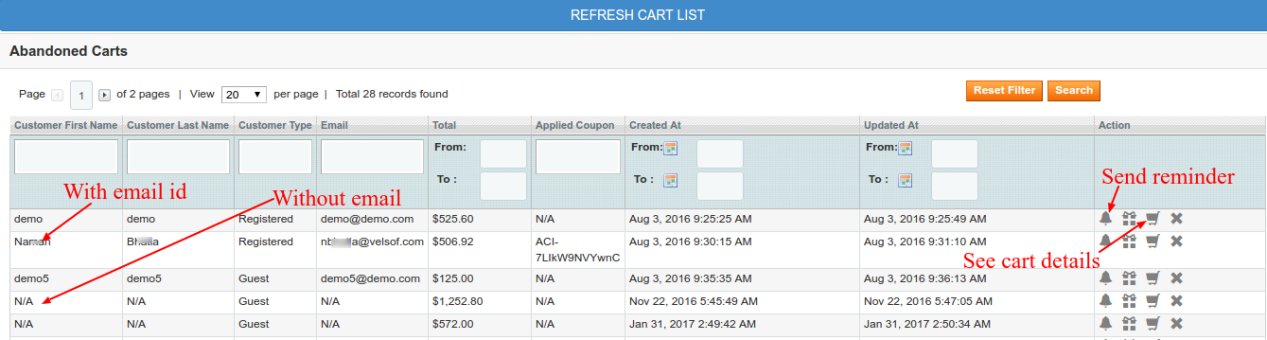
Dopo che un carrello è stato contrassegnato come un carrello abbandonato, il processo di estensione del carrello di Magento abbandonato sta funzionando per il recupero della vendita persa. I marcati carrelli abbandonati vengono prima elencati su un’interfaccia separata da cui il proprietario del sito web può facilmente vedere i dettagli del carrello. Ci sono due tipi di carrelli che vengono catturati in questo elenco. Uno è i carrelli senza id e-mail e altri sono i carrelli con ID e-mail.
I carrelli senza ID e-mail non possono essere utilizzati per il recupero qui, in quanto l’unico mezzo di comunicazione (promemoria e-mail) che l’estensione del carrello di Magento abbandonato utilizza non è disponibile in questo caso.
Carrelli con ID e-mail–
I carrelli in cui i clienti hanno fornito il proprio ID e-mail durante il processo di checkout incompleto vengono utilizzati dall’estensione carrello Magento abbandonato per inviare promemoria seriali direttamente dall’interfaccia dell’estensione. Per fare ciò, l’estensione memorizza un gran numero di modelli di email che possono essere utilizzati qui. Esistono fondamentalmente due tipi di modelli di email che vengono utilizzati dall’estensione del carrello di Magento abbandonato. modelli di posta elettronica che offrono una promozione, uno sconto o qualsiasi altra offerta invece di completare il processo di checkout. Altri tipi di modelli di email sono promemoria generali che non sono accompagnati da un’offerta o uno sconto. Sono solo i promemoria per il cliente di informare che ha lasciato un carrello abbandonato sul tuo sito e che può ancora completare la procedura di checkout.
Se il cliente decide di completare il checkout- Ora, dipende dall’efficacia dei promemoria seriali e dalla qualità delle e-mail promemoria per incoraggiare il cliente a completare il checkout. Quindi, diciamo che hai scritto delle belle email che hanno incoraggiato il cliente a tornare e completare il suo acquisto. In questo caso, le e-mail che hai inviato, tutte consistono in un link di checkout diretto. Cliccando su questo link porterà direttamente il cliente alla tua pagina di checkout con tutti i prodotti e le informazioni sui clienti già ripristinati. Il cliente deve solo effettuare un pagamento e completare il checkout per guadagnare una vendita recuperata che è stata persa a causa dell’abbandono del carrello.
In conclusione,
Ecco come un’estensione di carrello Magento Abandoned ben sviluppata funziona per recuperare le vendite perse per te. Ci sono alcune estensioni di carrello avanzate Magento abbandonate che vanno avanti e offrono alcune funzionalità più utili. Ad esempio, con estensione del carrello di Magento Abandoned di Knowband:
È possibile impostare Cron per acquisire e elencare automaticamente i carrelli abbandonati in base al limite di tempo impostato.
Un Cron può essere impostato per inviare automaticamente le e-mail di promemoria ai clienti dopo che sono stati acquisiti.
L’amministratore può decidere il periodo di tempo dopo il quale le e-mail verranno inviate al cliente.
L’amministratore può impostare l’intervallo di tempo per un determinato carrello durante il quale verrà utilizzato un particolare modello di posta elettronica per inviare il promemoria. Il modello potrebbe essere con un’offerta o senza offerta; dipende dal modello impostato.
E-mail marketing è una parte essenziale di qualsiasi strategia di ottimizzazione aziendale oggi. Sia che tu lo faccia in modo pianificato o solo alcune e-mail casuali per i tuoi potenziali clienti, le e-mail vengono utilizzate dalla maggior parte delle aziende per raggiungere i clienti. Consideralo un aggiornamento del prodotto, un nuovo aggiornamento o solo un messaggio di saluto, le e-mail vengono utilizzate dalle aziende per esporre le loro offerte ai clienti. Rispetto a qualsiasi altro mezzo di marketing, le email sono le più antiche tra i medium attivi e hanno intenzione di esserci per molto tempo.
Quindi, perché non sfruttare questo utile strumento di marketing per il tuo business eCommerce Piattaforma OpenCart troppo.
Come puoi sfruttare l'e-mail marketing per il tuo sito Web OpenCart?
Cos'è Mailigen?
Mailigen è una piattaforma di e-mail marketing molto popolare che supporta un archivio di enormi database di posta elettronica da memorizzare e utilizza l'elenco di e-mail per inviare e-mail di massa a quegli e-mail memorizzati. Fornisce varie opzioni per organizzare le campagne e-mail e preparare il gruppo di ID e-mail che riceveranno le e-mail dalla tua parte di volta in volta. La pianificazione automatica della posta elettronica in una caratteristica così popolare di Mailigen.
Mailigen e OpenCart
Per la maggior parte delle piattaforme eCommerce non si tratta di supporti integrati per gestire campagne di email marketing. Ecco perché i titolari di aziende su piattaforme (come OpenCart) dipendono da agenti di email marketing (come Mailigen) per fornire quel mezzo. Ora che conosciamo le basi su come Mailigen potrebbe essere utile per il tuo negozio OpenCart, vediamo come puoi sfruttare questo strumento di email marketing sul tuo negozio OpenCart.
L'estensione integratore OpenCart Mailigen può essere utilizzata per sincronizzare il database e-mail del tuo negozio con il tuo account Mailigen. Dato che hai uno strumento (Mailigen) che può facilmente organizzare le campagne email per il tuo marketing, hai solo bisogno dei dati email dei tuoi clienti a cui devi inviare le email di marketing. La cosa migliore di Estensione integratore OpenCart Mailigen è in grado di catturare le email dei tuoi clienti dallo store OpenCart e sincronizzarli con il tuo account Mailigen in modo da poterli utilizzare per la tua campagna di marketing.
In che modo l'integratore OpenCart Mailigen acquisisce gli ID e-mail?
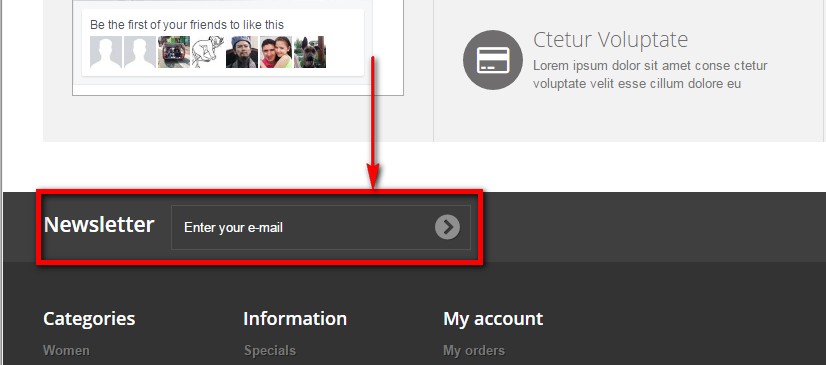
Ogni sito Web eCommerce possiede determinate forme che utilizza per raccogliere informazioni dei clienti in diverse occasioni. Queste occasioni potrebbero essere il modulo di registrazione dell'account, il modulo di iscrizione alla newsletter o il più importante, il modulo di pagamento. In tutte queste forme, i clienti devono inserire i propri ID e-mail nei rispettivi campi di posta elettronica.
Questo è il momento in cui l'estensione dell'integratore OpenCart Mailigen arriva nell'immagine. L'estensione integratore OpenCart Mailigen acquisisce l'indirizzo e-mail non appena il cliente esce dal campo ID e-mail in una di queste forme. L'ID e-mail catturato con l'aiuto di questa estensione integratore OpenCasrt Mailigen viene quindi sincronizzato con l'account Mailigen. Quindi, creando un database di ID e-mail dal tuo negozio OpenCart.
L'estensione integratore OpenCart Mailigen acquisisce gli ID e-mail dei tuoi clienti dal tuo negozio OpenCart.
Poiché gli ID e-mail provengono dal tuo sito Web, sono più pertinenti per la tua attività e hanno elevate probabilità di conversione.
Devi solo aggiornare il tuo account Mailigen e dettagli API e puoi iniziare a catturare gli e-mail con questa estensione integratore OpenCart Mailigen.
L'estensione integratore OpenCart Mailigen sincronizza automaticamente lo store OpenCart con il tuo account Mailigen.
Puoi abilitare o disabilitare l'acquisizione automatica in qualsiasi momento.
Per i proprietari di negozi e-commerce, le e-mail sono state un modo efficace per acquisire clienti. Vari commercianti accettano e-mail come uno strumento sufficiente per raggiungere facilmente i loro potenziali clienti. Anche se è stato un clamore che marketing via email è morto da anni, rimane una risorsa enormemente preziosa per i proprietari di piccole imprese e start-up.
Parlando di start-up e-commerce e piccole imprese, PrestaShop è una delle piattaforme più popolari tra loro. Un gran numero di start-up eCommerce, su piccola e media scala eCommerce si stanno già facendo strada sulla piattaforma PrestaShop. Quindi, cogliamo l'occasione per chiarire alcuni suggerimenti che possono essere utilizzati per acquisire un elenco di e-mail pertinenti su a Negozio PrestaShop.
Installazione di un Integratore di MailChimp di PrestaShop– L'installazione predefinita di PrestaShop non gestisce le funzionalità di acquisizione della posta elettronica. Puoi vedere gli ID e altri dettagli dei clienti solo se hanno effettuato correttamente un ordine sul tuo negozio o se sono già registrati sul tuo sito PrestaShop. Quindi, l'unico modo per introdurre una funzionalità di cattura della posta elettronica è installare un modulo PrestaShop che usi agenti di cattura della posta elettronica per creare un elenco di e-mail sul tuo negozio.
Nello stesso percorso, MailChimp è un noto agente di email marketing e di cattura della posta elettronica utilizzato dai commercianti in tutto il mondo online. Quindi, sarebbe una grande idea integrare un addon integratore di PrestaShop MailChimp per eseguire questa utile funzionalità.
Utilizza i moduli sul tuo sito per acquisire i dati di posta elettronica-I dati di posta elettronica che raccogliamo da diverse fonti e piattaforme potrebbero non essere sempre utili. Nella maggior parte dei casi, finiscono nella cartella spam del destinatario. È un caso sicuro che finiranno nello spam perché i dati dell'email potrebbero non essere sempre rilevanti per ciò che offri.
A differenza di ciò, i dati di posta elettronica raccolti direttamente dai visitatori sul tuo sito sono più pertinenti e hanno maggiori possibilità di conversione. Puoi usare il tuo addon integratore di PrestaShop MailChimp per catturare gli e-mail da diversi moduli sul tuo sito web. Un esempio delle forme che possono essere utilizzate sono:
Modulo di registrazione dell'account
Modulo di verifica dell'ospite
Modulo di indirizzo
Modulo di iscrizione alla newsletter
Download gratuito-modulo
Modulo di registrazione degli eventi
Utilizza la funzionalità di acquisizione automatica della posta elettronica di Addon integratore di PrestaShop MailChimp– Qualsiasi integratore di PrestaShop MailChimp efficace ha una capacità unica di acquisire e inviare gli ID di posta elettronica all'elenco MailChimp non appena un utente immette il suo ID di posta elettronica nel campo dell'email e sfuma il modulo lì. Con la sfocatura si intende sincronizzare automaticamente l'ID e-mail del cliente non appena l'utente esce dal campo Indirizzo e-mail. Ora che i campi di posta elettronica sono utilizzati in molti tipi di moduli sul tuo sito (elencati sopra), puoi usare questi moduli con saggezza per creare i tuoi dati di posta elettronica che consistono di più utenti pertinenti. Catturare un messaggio di posta elettronica dal proprio sito Web fa sì che si tratti di un utente pertinente che potrebbe essere interessato a un business con te.
Infine,
Esistono vari agenti di cattura della posta elettronica come MailChimp e Mailigen che possono essere utilizzati per il tuo scopo. Dovrai prima avere una sottoscrizione di questi agenti per usarli sul tuo sito. Andando avanti con gli agenti, avrai bisogno di un intelligente Modulo PrestaShop che può eseguire le funzioni sopra elencate per te. Prestashop Mailigen e MailChimp Integrator modulo è una scelta intelligente se stai cercando di preparare una mailing list enorme con così tanti id e-mail pertinenti. Mailigen e MailChimp Integrator sono un modulo Prestashop che consente all'amministratore di iscrivere i client agli elenchi Mailigen e MailChimp. Di conseguenza, sincronizza l'ID e-mail del cliente con gli account Mailigen e MailChimp. Dispone di una funzione di sincronizzazione intelligente che acquisisce e sincronizza automaticamente l'ID e-mail del cliente non appena esce dal campo Indirizzo e-mail.
Il check-out è stato un dolore per i clienti per un tempo molto lungo. Ricordo i giorni in cui le casse a più pagine erano l'unica opzione disponibile sia per i proprietari dei siti web che per i clienti sul sito web. Magento, uno dei più popolari piattaforma eCommerce; ha un valore predefinito Estensione di Magento checkout che viene preconfigurato con la prima installazione. Tuttavia, ancora, questo checkout Magento generico non è sufficiente per ridurre il dolore per i proprietari del sito web.
Non andrei nei dettagli perché, come proprietario di un sito web, devi sapere come il checkout generico non è uno strumento perfetto per combattere i mali come abbandono del carrello e frequenti check-up-rimbalzi. Quindi, qui ho intenzione di spiegare come è possibile aggiornare l'estensione di checkout Magento esistente in un modo completamente efficiente Magento checkout di una pagina.
Perché aggiornare l'estensione di checkout Magento?
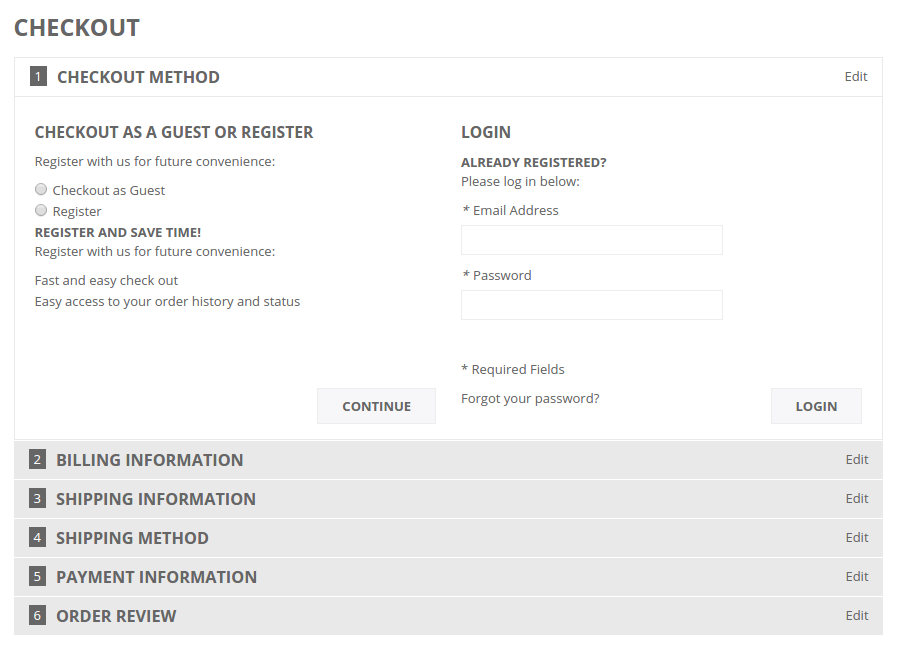
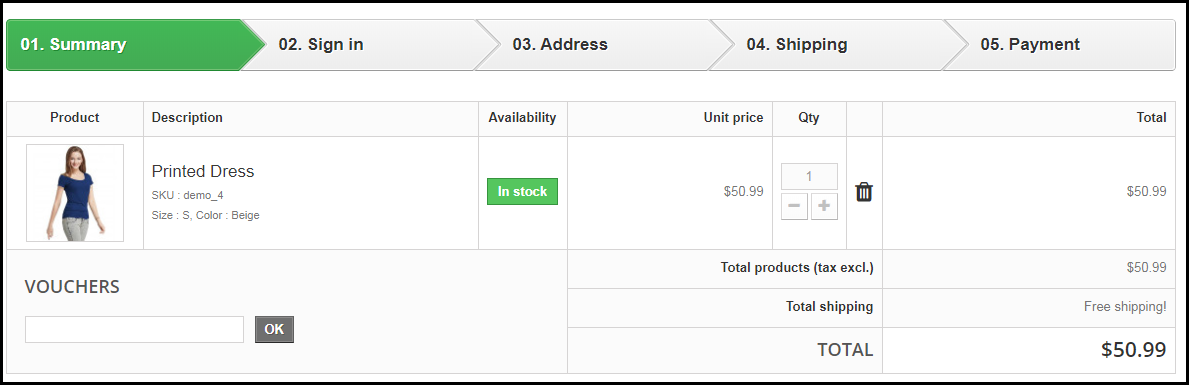
In poche parole, la tua generica estensione per il checkout di Magento è simile a questa:
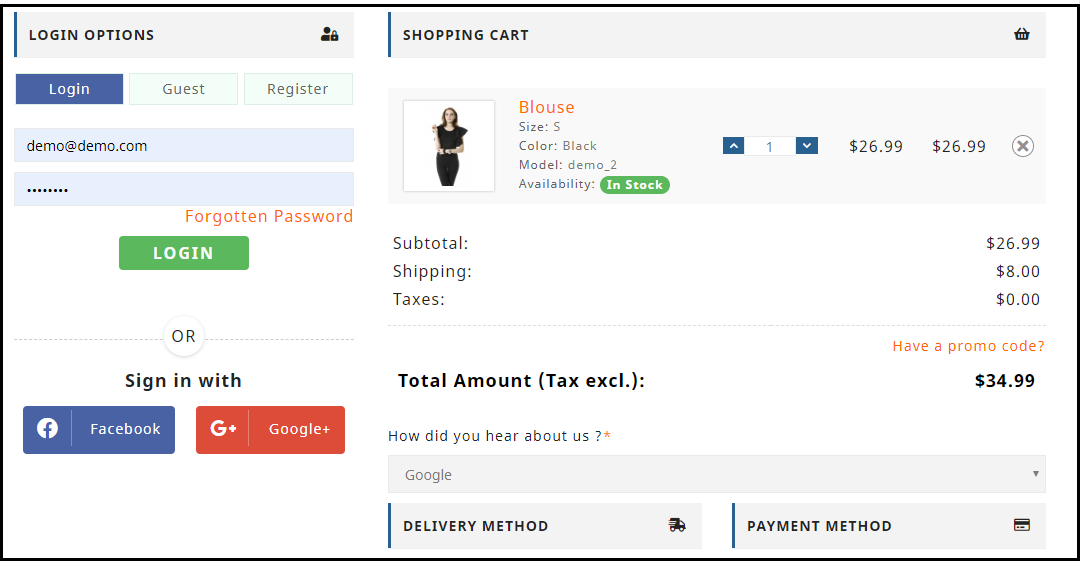
È un controllo Magento in più fasi che continua con il prossimo passo solo quando completi il processo in serie. Quindi, consiste in una verifica in sei passaggi senza un'opzione di accesso social. Questo motivo è sufficiente per contrastare l'usabilità dei primi passi stessi. Inoltre, quando tutti i siti rivali già forniscono un migliore esperienza di cassa, il rimbalzo dalla tua pagina di pagamento sarebbe un fenomeno frequentemente osservato.
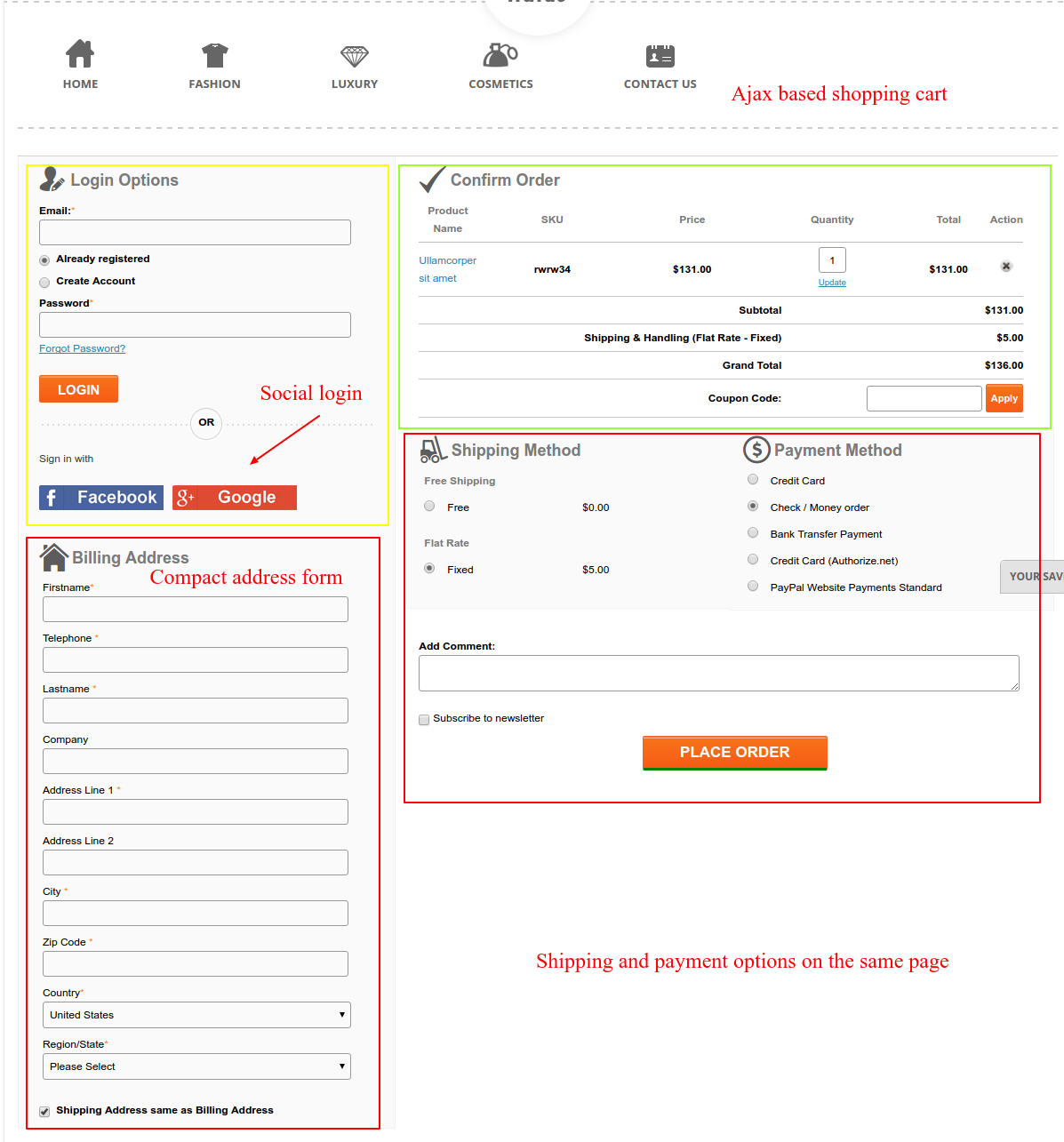
Ora guarda l'esempio di un'estensione di controllo di una pagina personalizzata Magento nello screenshot qui sotto dall'estensione di controllo di una pagina Magento di Knowband:
Un controllo personalizzato su una pagina di Magento ha un aspetto simile al precedente. Un processo di verifica di una pagina con l'opzione per accedere tramite account social, aggiornare il carrello e i prodotti, selezionare il Opzione di spedizione ed effettuare il pagamento sulla stessa pagina. Ora, la grande domanda, quale preferirebbe ai tuoi clienti? Quale trovi più user-friendly? Penso che la risposta sia semplice. Quindi, se stai ancora utilizzando l'estensione generica di checkout Magento e desideri toccare i cieli con il tuo business online, attenersi allo stesso non sarebbe un consiglio che darò qui.
Quindi, aggiorna la tua attuale estensione di controllo Magento in un controllo utilizzabile per una sola pagina di Magento.
Come aggiornare la tua estensione di checkout Magento?
Come ogni altra piattaforma di eCommerce, Magento è un maestro di grande affinità per l'integrazione personalizzata Estensioni Magento. Quindi, fornisce agli sviluppatori di Magento di terze parti dalla comunità una grande opzione per lo sviluppo personalizzato Estensioni Magento e installarli. L'estensione per il checkout di una pagina Magento è una di queste estensioni Magento che è stata inizialmente introdotta per combattere gli abbandoni del carrello degli acquisti su un sito di eCommerce basato su Magento. Successivamente, il modello di pagamento di una pagina è diventato così popolare che un gran numero di sviluppatori di Magento ha prodotto le proprie versioni della stessa. Ognuno di loro presenta la cassa Magento a modo suo, ma l'obiettivo è lo stesso; fornendo un'esperienza di verifica della pagina singola.
Quindi, la soluzione è semplice, basta cercare un'estensione corretta per il controllo di una pagina Magento e installarla sul tuo Piattaforma Magento. Sembra essere un compito semplice, ma non è proprio così. Come ho detto prima, un gran numero di sviluppatori di Magento ha inventato le loro versioni dello stesso; fidati, tutti loro non sono davvero utili. Quindi, devi essere molto esigente quando si tratta di spendere un po 'di soldi nell'acquisto di un'estensione corretta per il checkout di una pagina Magento. Devi capire il buone pratiche di un vero modello di pagamento di una pagina e scegliere di conseguenza.
Esistono molti siti Web che vendono prodotti destinati agli adulti o solo a una determinata fascia di età. Tali siti web dovrebbero idealmente essere accessibili da adulti e non da minori. Anche la legge in vari paesi non consente ai minorenni di accedere a contenuti espliciti sui siti web. È quindi dovere dei proprietari del sito web assicurarsi che il proprio sito web segua il processo di verifica dell'età.
Perché è necessaria la verifica dell'età?
Solo perché la nuova generazione di bambini è più tecnologicamente avanzata, non sempre significa che i loro cervelli si stiano sviluppando allo stesso ritmo della loro consapevolezza digitale. I bambini minorenni possono mettersi in pericolo e diventare vittime di molestie online, sollecitazione e cyberbullismo prima che siano pronti a rispondere correttamente.
Secondo Legge sulla protezione della privacy online dei bambini (COPPA) passato in 1998, ogni bambino e le sue informazioni personali, sotto l'età di 13 sono protetti dalla legge. I siti web non sono autorizzati a sfruttare le loro informazioni o condividerle con nessuno, nemmeno con gli inserzionisti.
Oggi, è responsabilità dei proprietari del sito Web identificare tale popolazione sui propri siti Web e intraprendere le azioni appropriate e l'addon di verifica dell'età di Prestashop aiuta a farlo.
Addon di verifica dell'età di PrestaShop
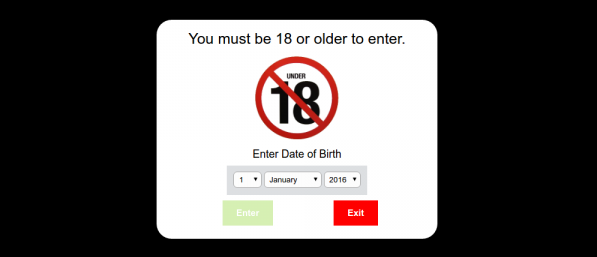
PrestaShop è una delle piattaforme di eCommerce più popolari che viene utilizzata da molti commercianti in tutto il mondo. È molto probabile che alcuni dei commercianti di PrestaShop trattino prodotti per adulti come alcol, tabacco, ecc.Addon di verifica dell'età Prestashop?so that you can restrict the minors from visiting your store. Prestashop Age verification addon confirms whether the users who have visited your site are above the specified age or not: age that you have set from the back-end to allow access to your store. When a user enters your website, a popup is displayed asking them to confirm their age.
Caratteristiche della verifica dell'età Prestashop
1. Knowband presenta il componente aggiuntivo PrestaShop Age Verification che è in grado di limitare i contenuti del tuo sito Web PrestaShop a un determinato livello di età. Non è necessario assumere un webmaster PrestaShop per eseguire alcuna personalizzazione. Basta installare il modulo nel tuo negozio e dopo una certa configurazione, il tuo sito web è pronto per fungere da sito web responsabile.
2. Puoi impostare un'età minima per i visitatori del tuo negozio per poter accedere al tuo negozio.
3. Puoi personalizzare l'aspetto del popup di verifica Età. Inoltre, puoi impostare un'immagine di avviso che indica che il tuo negozio non è accessibile ai minori. Puoi anche mostrare un messaggio ai visitatori non appena atterrano sul tuo sito web.
4. L'addon di verifica dell'età di PrestaShop è facile da installare e configurare.
Vantaggi dell'utilizzo di add-on per la verifica dell'età di Prestashop
1. L'addon di verifica dell'età di Prestashop aiuta a impedire ai minorenni di accedere ai contenuti del tuo sito web.
2. Ai visitatori del sito viene richiesto un popup di verifica dell'età. Solo dopo aver inserito la loro data di nascita e l'età è confermata per essere appropriati, sono autorizzati a navigare il tuo sito web.
3. Il tuo negozio è sfogliato dal pubblico giusto.
4. L'implementazione dell'add-on di verifica dell'età PrestaShop sul tuo negozio ti aiuta a rispettare le leggi adottate per proteggere la popolazione minorenne.
ultima parola
È responsabilità sociale e legale dei proprietari dei siti Web rendere il loro sito web soggetto a limiti di età se contiene gli elementi a cui la popolazione minorenne non deve accedere. Non si tratta solo di contenuti espliciti per adulti, ma anche di tutela della privacy e protezione dei minori da crimini informatici e rispetto della legge. Se il tuo negozio PrestaShop si occupa di contenuti espliciti, non dimenticare di implementare l'addon di verifica di età di PrestaShop nel tuo negozio.
Knowband ha sviluppato un’interfaccia per i proprietari di negozi Prestashop che può aiutarli a iniziare a vendere sul marketplace Etsy. Inoltre, Componente aggiuntivo di integrazione Prestashop Etsy Fa risparmiare tempo ai venditori. Come? Riducendo i tempi di inserzione manuale. Infatti, il modulo di integrazione Prestashop Etsy Marketplace offre loro una funzionalità per gestire l’inventario. Inoltre, è possibile gestire gli ordini per il negozio Etsy dal back office di Prestashop. Etsy è un marketplace che funge da intermediario tra clienti e artisti, artigiani di oggetti fatti a mano o collezionisti di prodotti vintage. Inoltre, il connettore Etsy Marketplace offre ai venditori una piattaforma unica per mostrare i propri prodotti. In questo modo, possono diffondere la conoscenza dei propri prodotti e servizi attraverso questa piattaforma. È inoltre importante che il marketplace offra i migliori servizi ai consumatori. Infatti, i consumatori amano avere opzioni e alternative tra cui scegliere. Pertanto, i marketplace competono per conquistare i venditori e offrire loro ottimi servizi per entrare in contatto con i loro negozi. Inoltre, Etsy ha oltre 25 milioni di visitatori ogni mese. Questo offre ai venditori una meravigliosa opportunità di raggiungere una rete di pubblico più ampia.
1.1 Caratteristiche principali del modulo di integrazione Prestashop Etsy:
Installazione semplice e avvio rapido: Il modulo di integrazione Etsy-Prestashop si installa rapidamente. Inoltre, l’interfaccia intuitiva dell’integrazione Prestashop-Etsy semplifica la pubblicazione dei prodotti sul marketplace di Etsy.
Caricamento in blocco dei prodotti: Utilizzando questo componente aggiuntivo di integrazione Prestashop Etsy, l’amministratore può caricare prodotti in blocco.
Mappatura della categoria del negozio con la categoria Etsy: I venditori possono facilmente mappare gli attributi e la categoria del prodotto con la categoria Etsy, oltre che con l’elenco basato sul profilo dell’integratore API Etsy di Prestashop.
Sincronizzazione del modello di spedizione: Crea modelli di spedizione dal back-end dell’estensione di integrazione Prestashop-Etsy. Inoltre, sincronizza questi modelli con Etsy con l’aiuto dei cron job.
Sincronizzazione dell’ordine: Gestisci e tieni traccia degli ordini Etsy dall’interfaccia di amministrazione del componente aggiuntivo di integrazione API Etsy Prestashop.
Aggiornamento dello stato dell’ordine: L’amministratore può aggiornare lo stato degli ordini sul marketplace Etsy tramite i cron job, offerti anche dal modulo di integrazione Prestashop Etsy.
Gestione delle scorte: L’amministratore può gestire l’inventario dei prodotti del negozio Etsy dal back office di Prestashop. Lo stato attuale dei prodotti può essere sincronizzato tramite cron job. Inoltre, l’estensione di sincronizzazione Etsy di Prestashop offre questa possibilità. Supponiamo che apporti modifiche all’inventario o agli attributi dei prodotti nel negozio Prestashop. Inoltre, può sincronizzarsi con Etsy con un clic del mouse grazie al modulo di sincronizzazione Etsy Prestashop.
Traduzioni in lingua: L’integratore Prestashop per Etsy offre supporto multilingue. L’amministratore può selezionare la seconda lingua per il negozio. Inoltre, può sincronizzarlo facilmente con il negozio del marketplace Etsy, tramite il cron job offerto dall’integratore Etsy per Prestashop.
Nuove funzionalità offerte da Prestashop Etsy Integrator versione 4.0.1 di Knowband:
Autenticazione OpenAPI per le API di Etsy: Abbiamo aggiornato il modulo per supportarlo con la nuova autenticazione OpenAPI di Etsy. Ora tutte le richieste API di Etsy includono gli header di autenticazione richiesti, in linea con gli ultimi standard di Etsy, così l’integrazione continua a funzionare senza problemi.
Configurazione e mappatura della politica di reso: Una nuova funzionalità per la politica di reso è stata aggiunta al modulo. Ora gli amministratori possono creare e gestire più politiche di reso e associarle a profili specifici. Tutti i prodotti collegati a un profilo verranno automaticamente aggiornati su Etsy con la politica di reso assegnata.
Caratteristiche principali offerte da Prestashop Etsy Integrator versione 2.0.0 di Knowband:
Modifiche relative all’esperienza utente: Per migliorare l’esperienza utente, l’interfaccia del modello di spedizione è stata modificata. Inoltre, tutte le opzioni per la creazione del modello di spedizione sono state riunite nella stessa pagina. Inoltre, proprio come Marketplace Etsy di Prestashop interfaccia.
Ottimizzazione del codice: Ora l’amministratore può sincronizzare i prodotti dalla pagina “Elenco Prodotti”. Sono disponibili 3 opzioni per la sincronizzazione dei prodotti:
Sincronizzazione locale: L’opzione Sincronizzazione Locale consente all’amministratore di sincronizzare i prodotti del negozio PrestaShop con il modulo di integrazione PrestaShop di Etsy. Tutti i prodotti mappabili a un profilo verranno elencati nelle schede prodotto. Inoltre, l’amministratore può pubblicare i singoli prodotti sul Marketplace di Etsy.
Prodotti di sincronizzazione: L’opzione “Sincronizza prodotti” sincronizzerà i prodotti con Etsy Marketplace. Tutti i prodotti abilitati verranno sincronizzati con Etsy Marketplace. Per evitare errori di sincronizzazione, l’amministratore può selezionare il numero di prodotti. Inoltre, per sincronizzare in un’unica operazione, è possibile accedere alle Impostazioni generali. È disponibile un’impostazione cron per automatizzare il processo di pubblicazione dei prodotti.
Sincronizza stato prodotto: L’amministratore può ottenere lo stato di inserimento dei prodotti sincronizzati utilizzando lo Stato del prodotto sincronizzato.
Elenco dei prodotti: Se desideri impostare i prodotti come inattivi, eliminali solo da questa pagina (anziché dall’account Etsy). Impostando il prodotto come inattivo direttamente sull’account Etsy, l’articolo verrà ripubblicato su Etsy. Inoltre, alla successiva esecuzione del CRON.
L’amministratore può visualizzare i prodotti del negozio Etsy dalla scheda “Prodotti”. Cliccando sull’ID dell’inserzione, si aprirà anche la scheda del negozio Etsy.
L’amministratore può visualizzare l’elenco del negozio PrestaShop cliccando sul nome del prodotto.
L’amministratore può visualizzare la pagina dell’elenco dei prodotti nel back office cliccando sull’ID.
L’amministratore del negozio può aggiungere ordini del negozio Etsy con i corrieri del negozio.
L’amministratore del negozio può aggiungere i numeri di tracciamento sugli ordini Etsy.
L’amministratore di Stora può aggiungere un’immagine della tabella delle taglie per ogni profilo e questa immagine aggiuntiva verrà caricata su Etsy.
Ora, invece di elencare le varianti separatamente nella pagina Elenco prodotti, tutte le varianti vengono elencate sotto il nome del prodotto.
L’amministratore può sincronizzare i singoli prodotti con Etsy Marketplace anziché elencare l’intero profilo.
L’amministratore può disabilitare/abilitare gli articoli prima della sincronizzazione e solo gli articoli abilitati verranno elencati nel negozio Etsy.
Informazioni sul prodotto personalizzato: In questo momento, Componente aggiuntivo Prestashop Etsy Connector consente all’amministratore di elencare lo stesso prodotto con dettagli diversi (titolo e descrizione del prodotto) su Etsy Marketplace.
Sincronizzazione a livello di profilo: Abbiamo introdotto di recente la funzionalità di sincronizzazione a livello di profilo che consente all’amministratore del negozio di elencare/aggiornare solo i prodotti di una determinata categoria anziché di tutti.
Modulo di integrazione di Prestashop Etsy Marketplace
Il modulo di integrazione Prestashop Etsy Marketplace di Knowband aiuta i proprietari di negozi Prestashop a collegare senza problemi i loro negozi con Etsy per ampliare la loro portata e aumentare le vendite.
Funzionalità aggiuntive del modulo di integrazione Etsy Prestashop
Mappatura degli attributi: Tutti gli attributi del negozio PrestaShop verranno sincronizzati automaticamente con il modulo di integrazione di Etsy Marketplace. Inoltre, l’amministratore dovrà solo mappare questi attributi su Etsy Marketplace.
Attributo categoria Etsy: Gli attributi delle categorie Etsy sono ora disponibili nel modulo di integrazione di Etsy Marketplace. Inoltre, l’amministratore può impostare i vari attributi, ad esempio Colore primario, Colore secondario, Festività e Stile accessorio.
Mappatura di prodotti o categorie: Il modulo di integrazione PrestaShop con Etsy Marketplace consente la sincronizzazione dei prodotti selezionati o dell’intera categoria con Etsy Marketplace. Inoltre, nella scheda Gestione Profilo del modulo di connessione Etsy Marketplace, l’amministratore può selezionare l’opzione Prodotto/Categoria per sincronizzare i prodotti del negozio.
Prezzi personalizzati: Il modulo di integrazione Etsy Prestashop consente all’amministratore di pubblicare i prodotti sul marketplace a un prezzo diverso. L’amministratore può modificare il prezzo dei prodotti. Inoltre, il prezzo viene visualizzato sul marketplace in base a un importo fisso o a una percentuale. A seconda delle esigenze, l’amministratore può aumentare o diminuire il prezzo dei prodotti. Può farlo direttamente dal back-end del sito. Componente aggiuntivo di integrazione Prestashop Etsy.
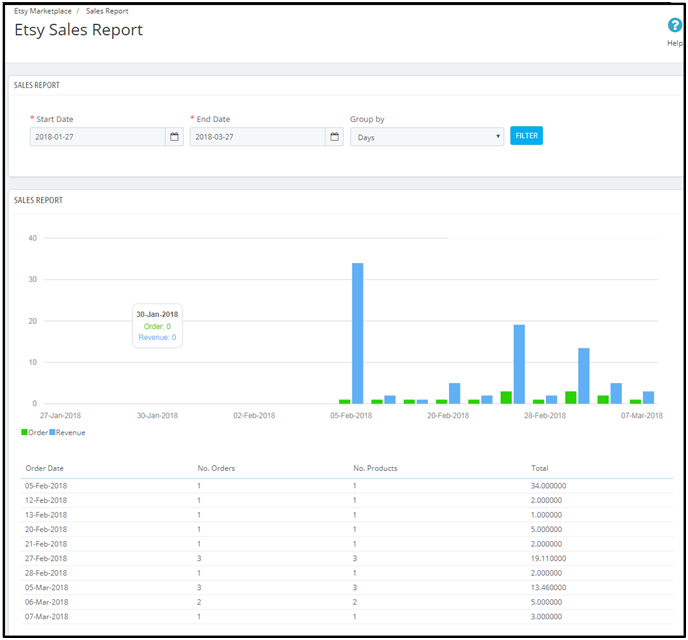
Rapporto sulle vendite: La scheda del report sulle vendite del plugin di integrazione Etsy Prestashop consente ai venditori di controllare il report sugli ordini e sui ricavi.
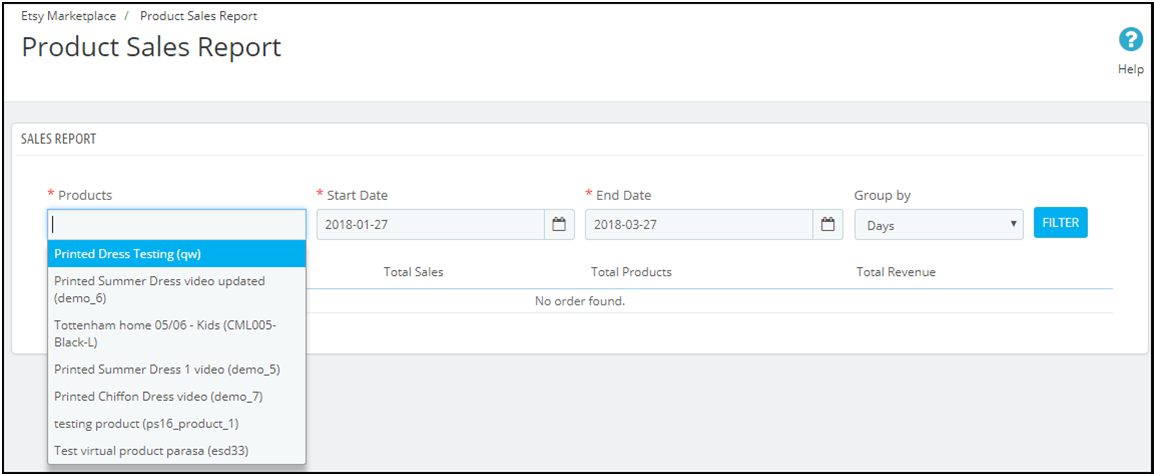
Rapporto sulle vendite dei prodotti: L’amministratore può persino visualizzare il report delle vendite di determinati prodotti. Può farlo direttamente dal back-end del plugin di integrazione Prestashop-Etsy.
Sezione Negozio: L’add-on Prestashop offre ai venditori online la possibilità di aggiungere una sezione “negozio” nel front-end del marketplace Etsy. Inoltre, la sezione “negozio” consente all’amministratore di categorizzare i prodotti in una categoria specifica. La sezione “negozio” creata verrà visualizzata nel tuo negozio Etsy.
Modello di descrizione del prodotto: I venditori online possono utilizzare segnaposto diversi per la descrizione dei loro prodotti, per renderli più incisivi.
Puoi anche guardare il video “Guida all’aggiornamento – Knowband’s Prestashop Etsy Connector v3.0.4” qui:
Installazione 2.0
Dopo aver acquistato l’estensione di integrazione Prestashop Etsy, riceverai i seguenti file disponibili di seguito: 1. kbetsy.zip (contiene il codice sorgente del modulo) 2. Manuale utente Segui i seguenti passaggi per installare l’estensione di integrazione Etsy Prestashop:
Decomprimi il file kbetsy.zip. Conterrà file e cartelle come mostrato di seguito:
Copia tutti i file e le cartelle della cartella decompressa nella directory “moduli” del tuo archivio nel percorso – Directory principale / moduli /.
Ora il modulo è pronto per essere installato sul tuo negozio. Inoltre, puoi trovarlo in Negozio Admin -> Moduli e servizi. Inoltre, verrebbe mostrato come di seguito:
Nel caso in cui non riuscissi a trovare il modulo nell’elenco dei moduli di amministrazione, prova a cercare il modulo con i seguenti dettagli:
Parola chiave -Etsy
Categoria – Altro
Filtra per – Installato e non installato / Abilitato e disabilitato
Clicca sul pulsante “Installa” per installare il modulo. Verrà visualizzato un pop-up di conferma. Successivamente, clicca sull’opzione “Procedi con l’installazione”. Questo passaggio installerà il modulo e mostrerà una notifica: “Modulo/i installato/i con successo”.
3.0 Configurazione del sistema
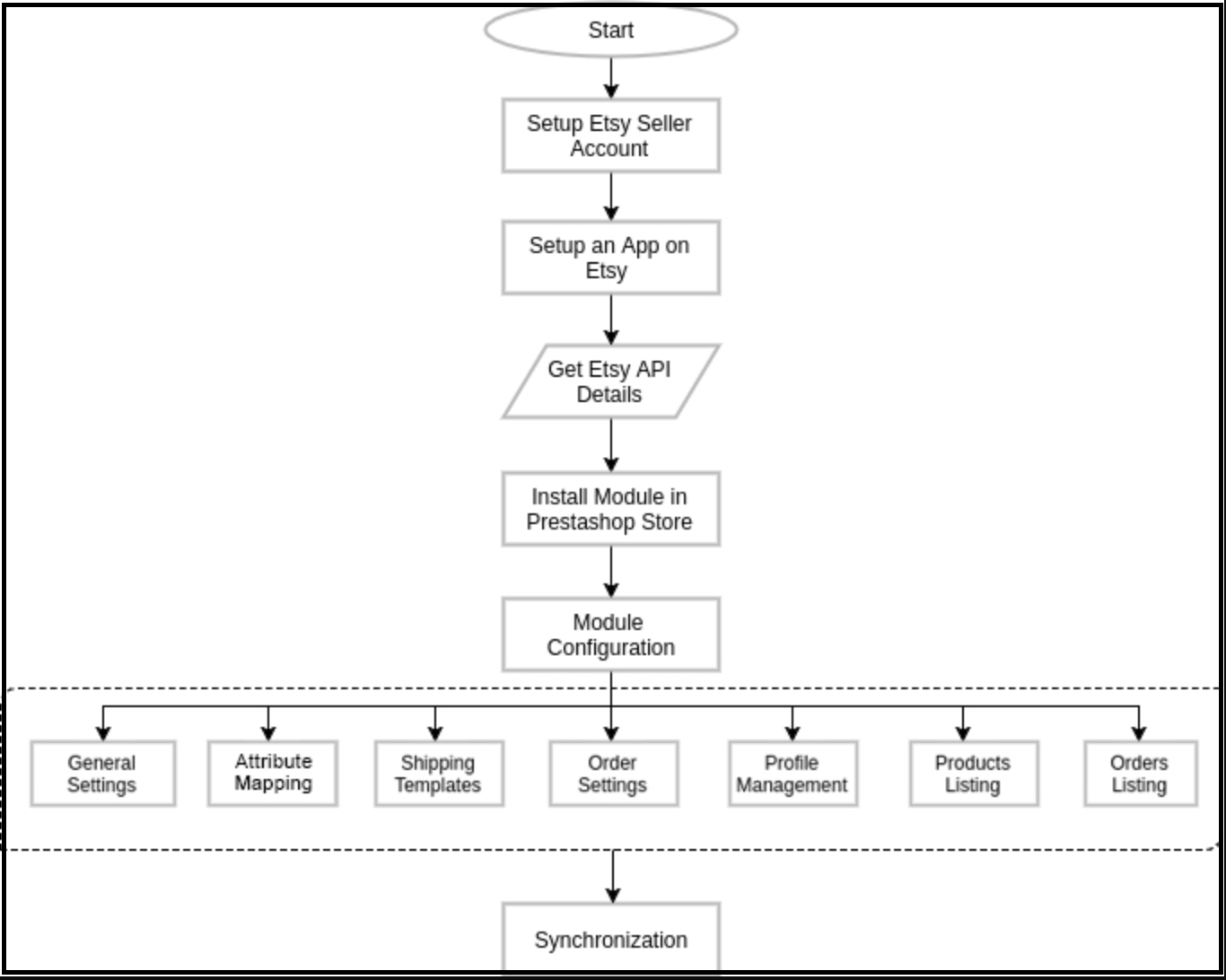
Prima di procedere, è importante sapere qual è il corretto flusso di azioni. Inoltre, è importante impostare questo sistema, poiché diversi fattori dipendono da altri fattori. Inoltre, se non prestiamo attenzione, diventerà difficile elaborarlo senza intoppi o potrebbe essere soggetto a errori.
Per iniziare a vendere su Etsy Marketplace, è necessario un account venditore su Etsy. Inoltre, per configurare il componente aggiuntivo di integrazione Etsy Prestashop, è necessario disporre di un account venditore su Etsy. In questa sezione, elenchiamo tutti i passaggi per creare un account venditore su Etsy. Li trovate di seguito:
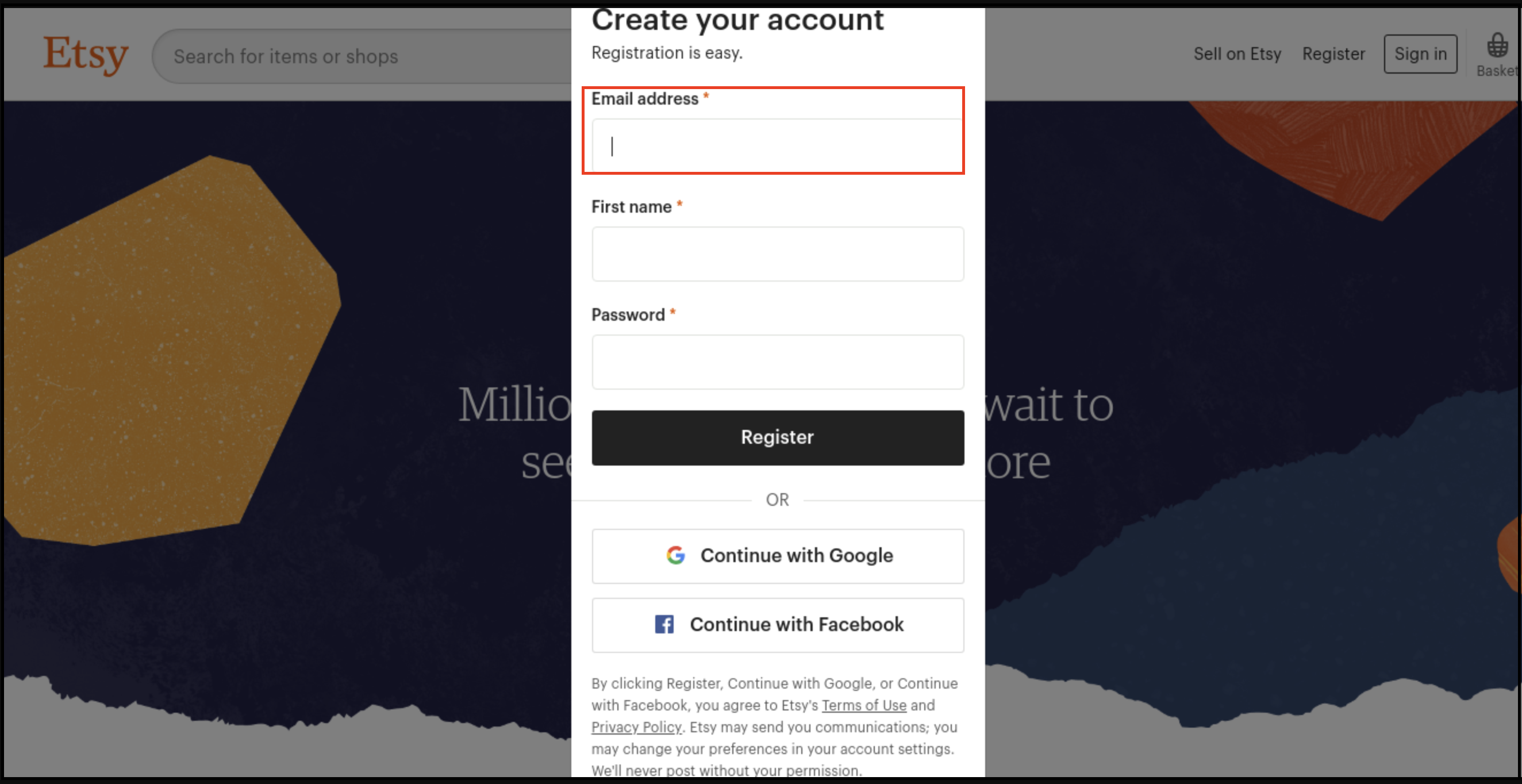
Clicca sul “Vendi su Etsy” presente nell’angolo in alto a destra.
Clicca sul pulsante “Registrati” nella pagina che stai visitando. Fai riferimento allo screenshot qui sotto.
Compila il modulo di registrazione e clicca sul pulsante “Registrati”. Verrà creato il tuo account venditore e verrà inviata un’email di verifica all’indirizzo email fornito.
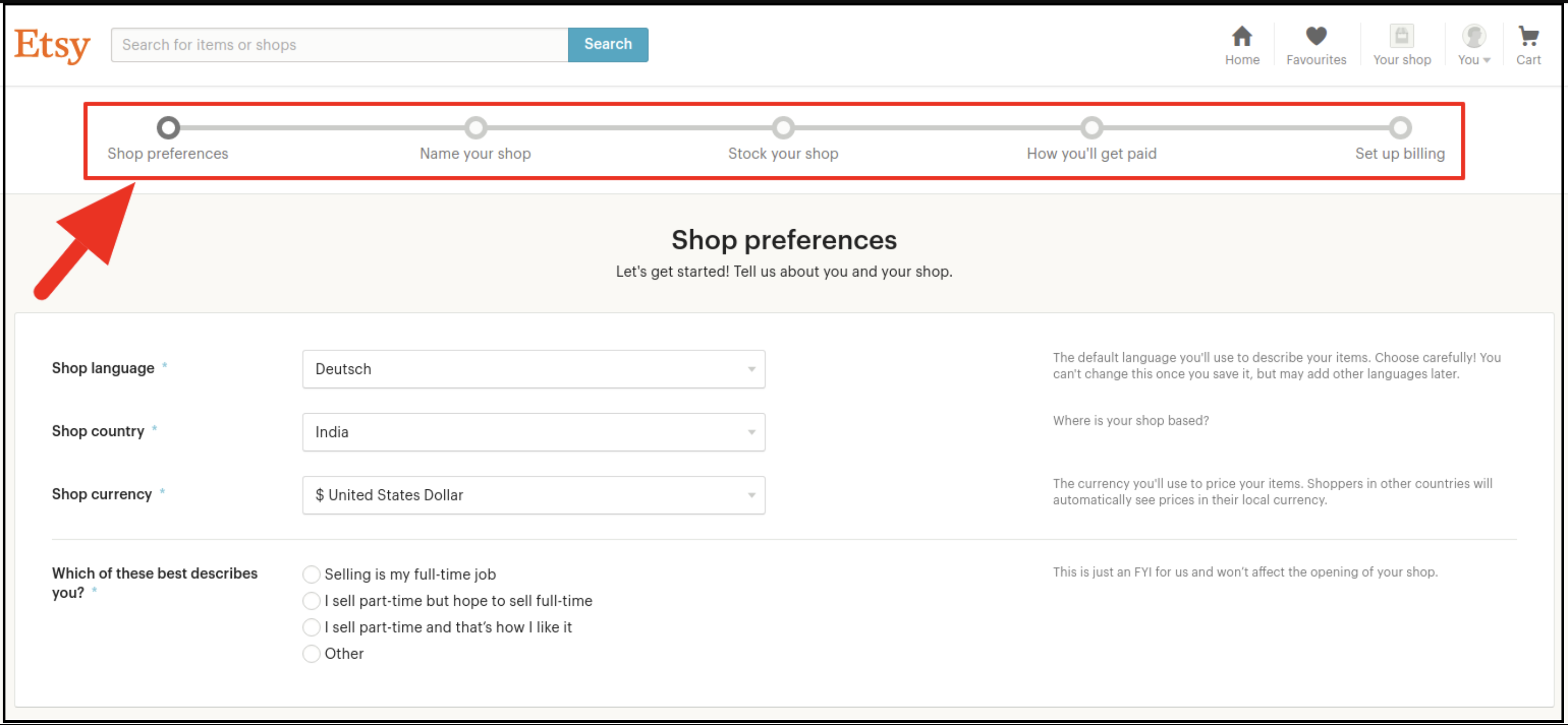
Ora verrai reindirizzato anche a un’altra pagina, come mostrato di seguito.
Ora ti verrà chiesto di impostare le preferenze del tuo negozio. Completa quindi tutte le sezioni evidenziate. Ad esempio, “Preferenze del negozio”, “Nome del negozio”, “Fornisci il tuo negozio”, “Come verrai pagato” e “Imposta la fatturazione”.
5.0 Integrazione con Etsy Marketplace: configurazione di un’app
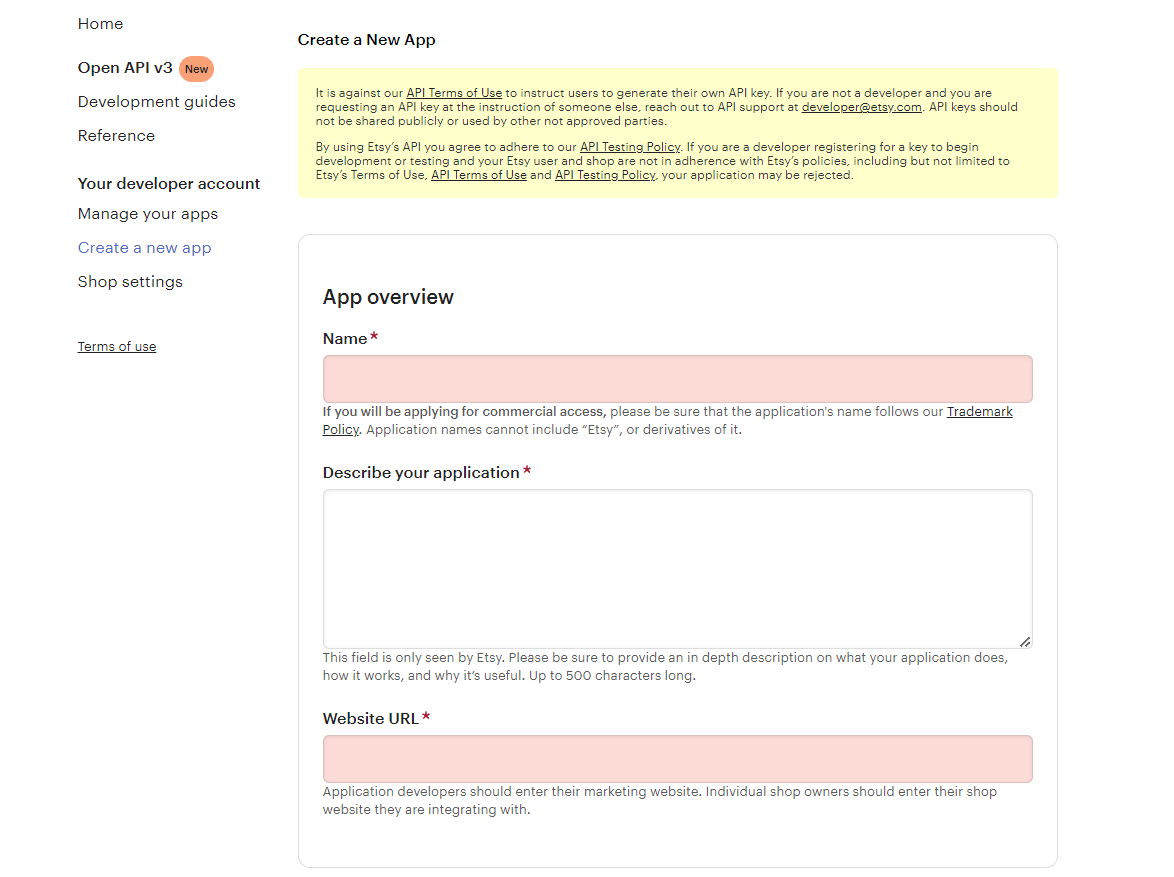
Per avviare la comunicazione tra il negozio Prestashop e l’account venditore Etsy, è necessario creare un’app su Etsy Marketplace. Di seguito sono riportati i passaggi per creare un’app su Etsy:
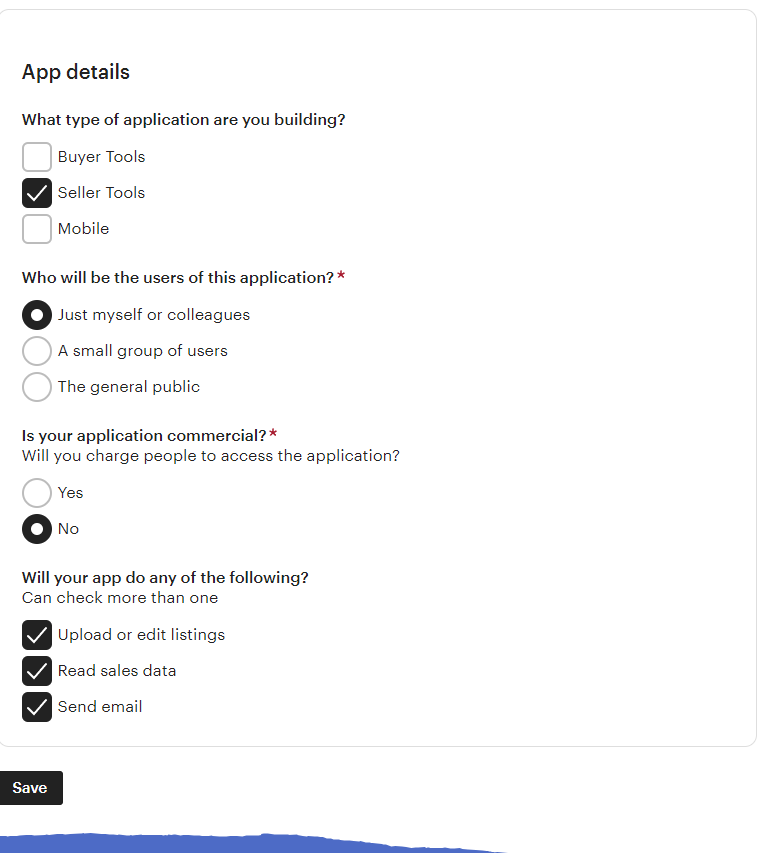
Si aprirà una pagina in cui verrà visualizzato un modulo con alcuni campi di input, come mostrato di seguito.
Compila il modulo e clicca su “Leggi i termini e crea l’app”. Assicurati inoltre di aver selezionato la casella “Compatibilità con la gestione dell’inventario”.
Chiederebbe di accettare i “termini e condizioni”. In effetti, accetta e clicca sul pulsante “Crea app”.
Registrerà la tua app su Etsy Marketplace e fornirà i dettagli API.
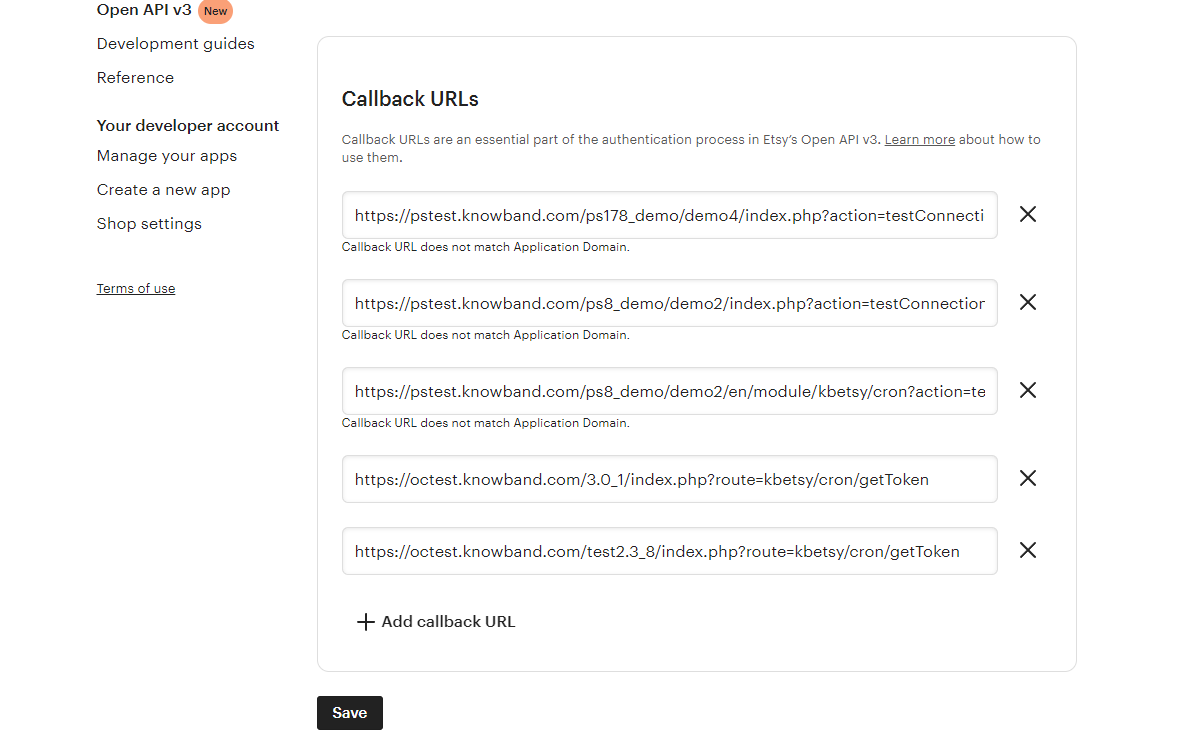
Dopo aver creato correttamente l’API, aggiungi l’URL di callback.
Fai clic sul nome della tua app
Fai clic su “Modifica i tuoi URL di callback”. Dopo aver cliccato sul pulsante seguente, verrà visualizzata la pagina mostrata nell’immagine.
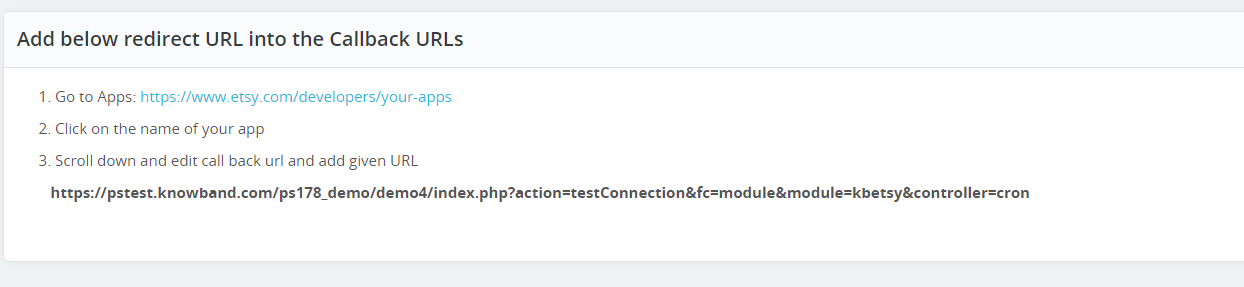
Per trovare l’URL di callback, consulta la sezione delle impostazioni generali del nostro modulo Prestashop Etsy Marketplace. Copia l’URL mostrato nell’immagine sottostante e incollalo su Etsy.
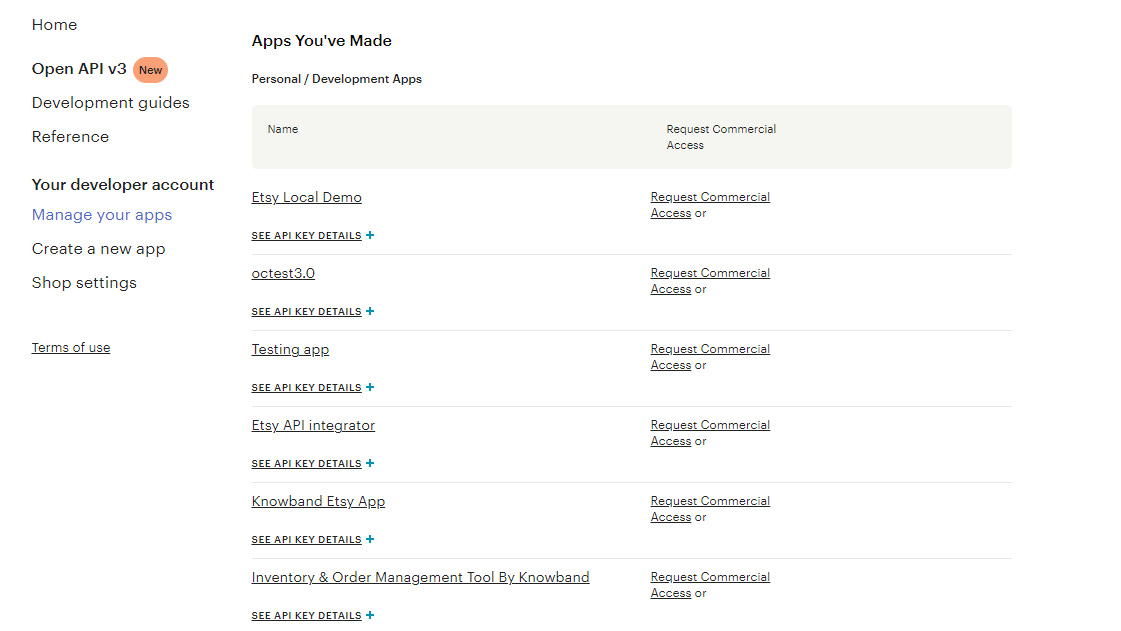
Clicca sul pulsante “Salva”. Dopo aver salvato i dati, troverai la pagina API, dove potrai gestire tutte le tue app Etsy.
Interfaccia di amministrazione 6.0
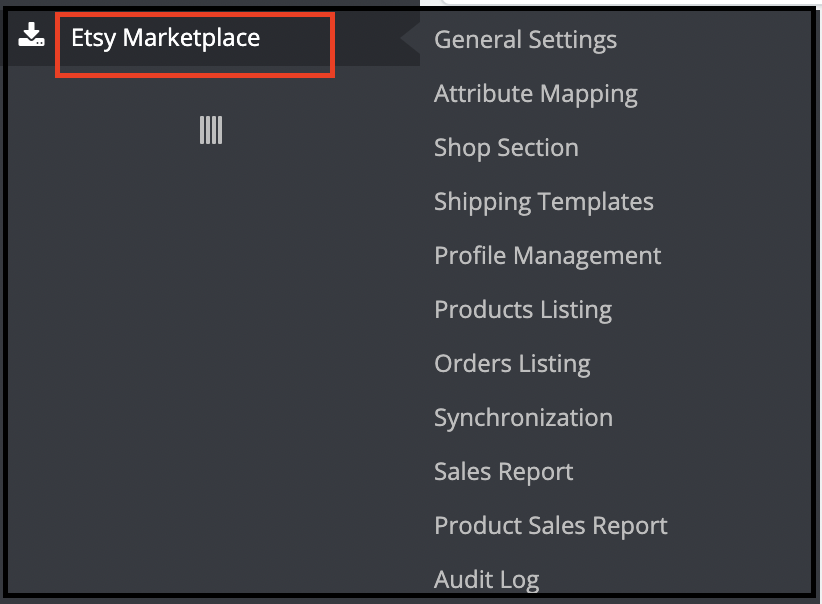
Questo componente aggiuntivo di integrazione Prestashop-Etsy è configurabile. Inoltre, le impostazioni di configurazione possono essere aggiornate tramite l’interfaccia di amministrazione. Inoltre, dopo l’installazione, l’amministratore del negozio troverà un menu denominato “Etsy Marketplace” nel pannello di sinistra dell’interfaccia di amministrazione, come mostrato di seguito:
Il menu “Componente aggiuntivo di integrazione di Etsy Marketplace” contiene le seguenti opzioni:
Impostazioni generali
Mappatura degli attributi
Sezione del negozio
Modelli di spedizione
Gestione dei profili
Elenco prodotti
[Nuovo]Politica di reso
Elenco degli ordini
Sincronizzazione
Rapporto delle vendite
Rapporto sulle vendite dei prodotti
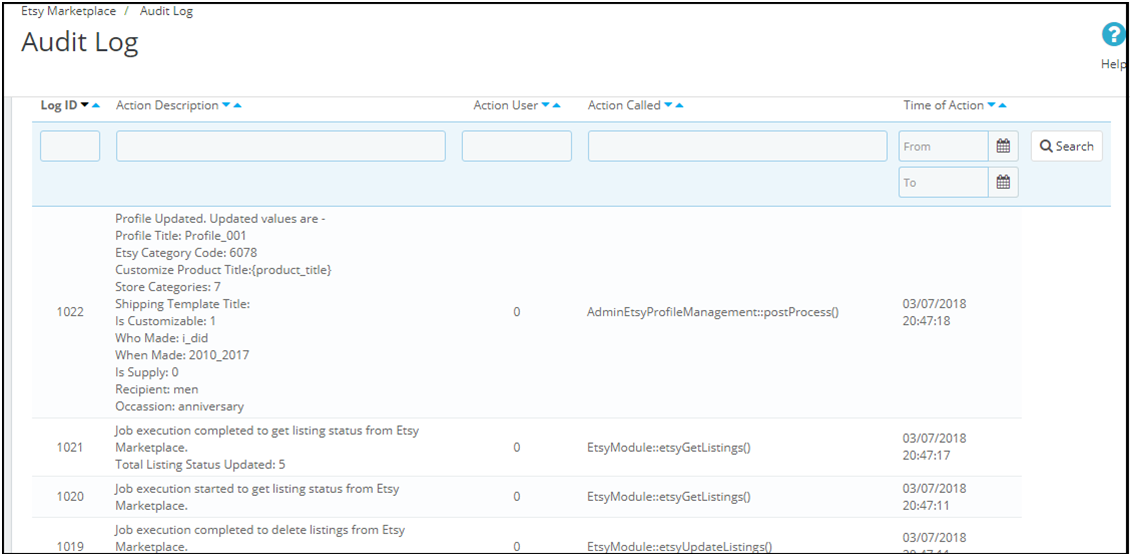
Registro di audizione
Di seguito viene spiegata ogni scheda.
6.1 Impostazioni generali
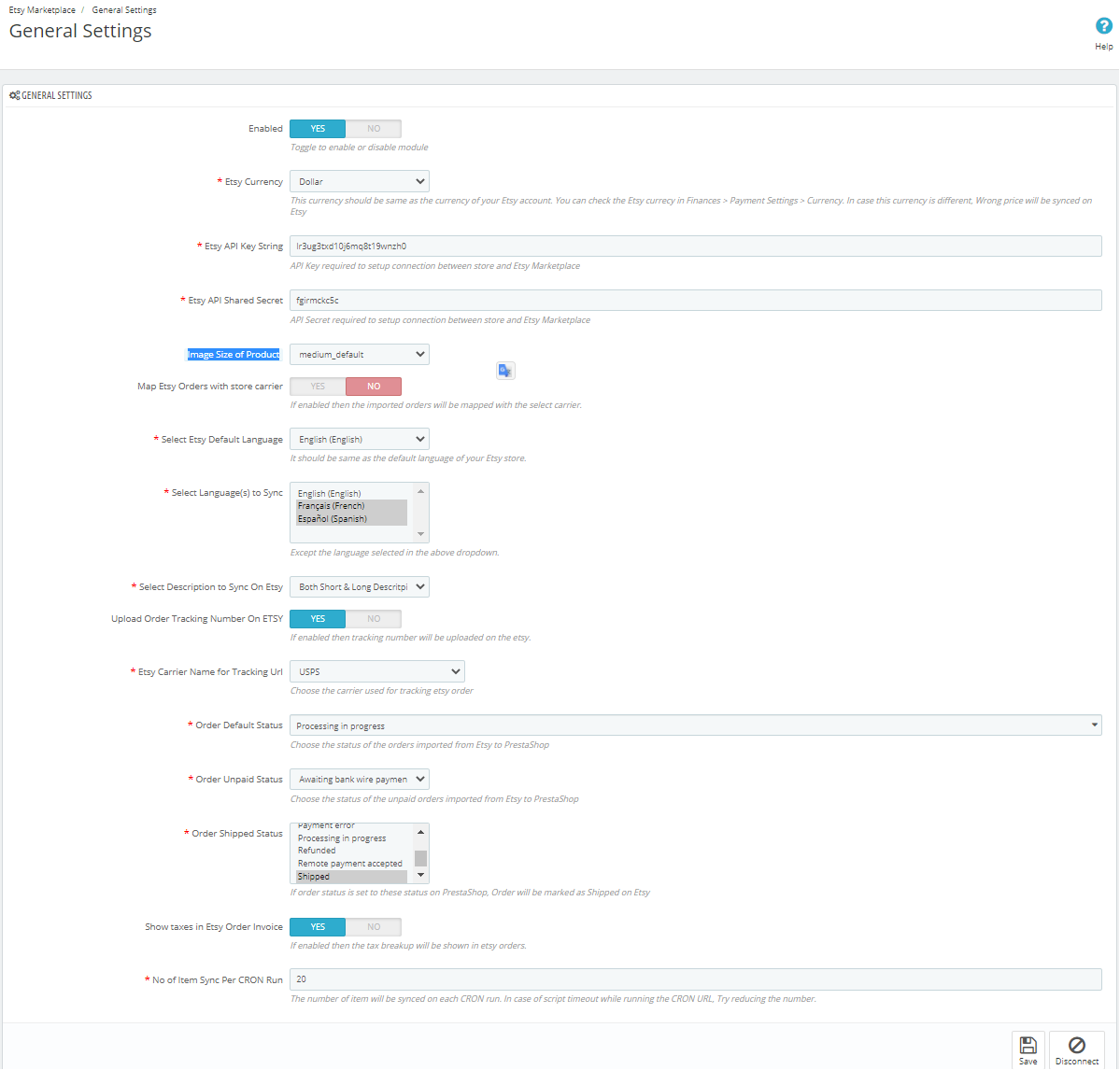
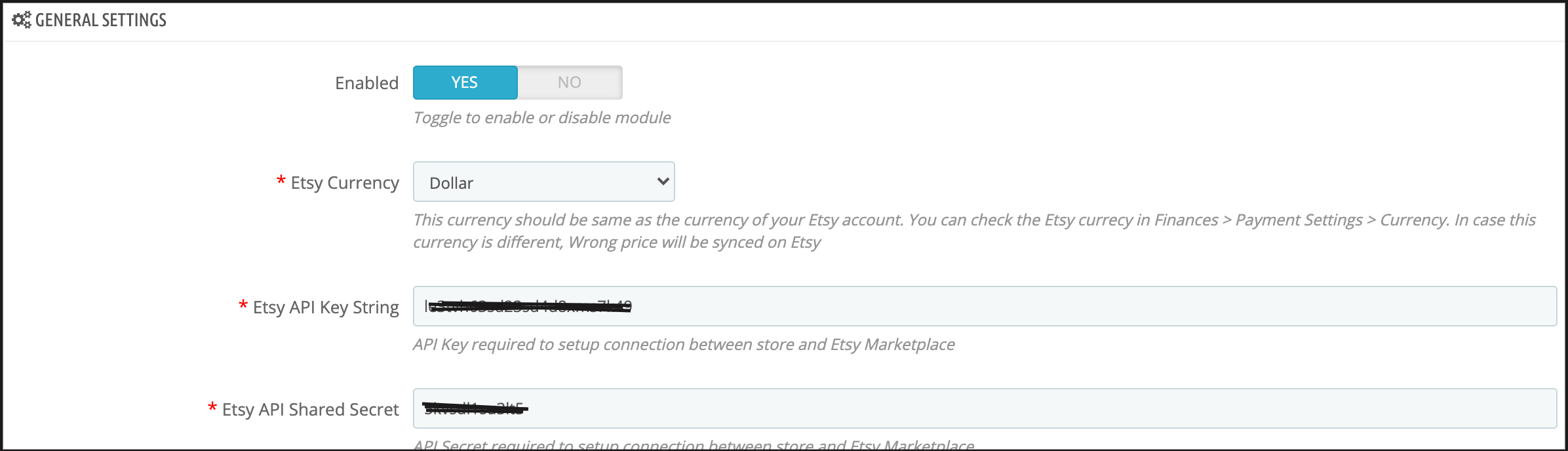
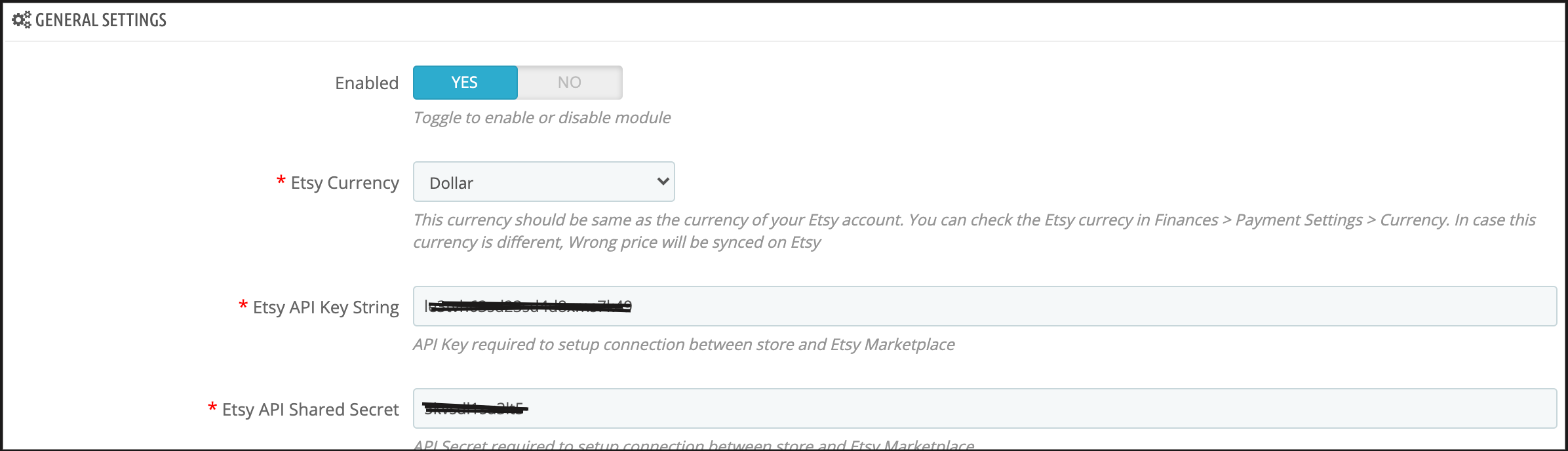
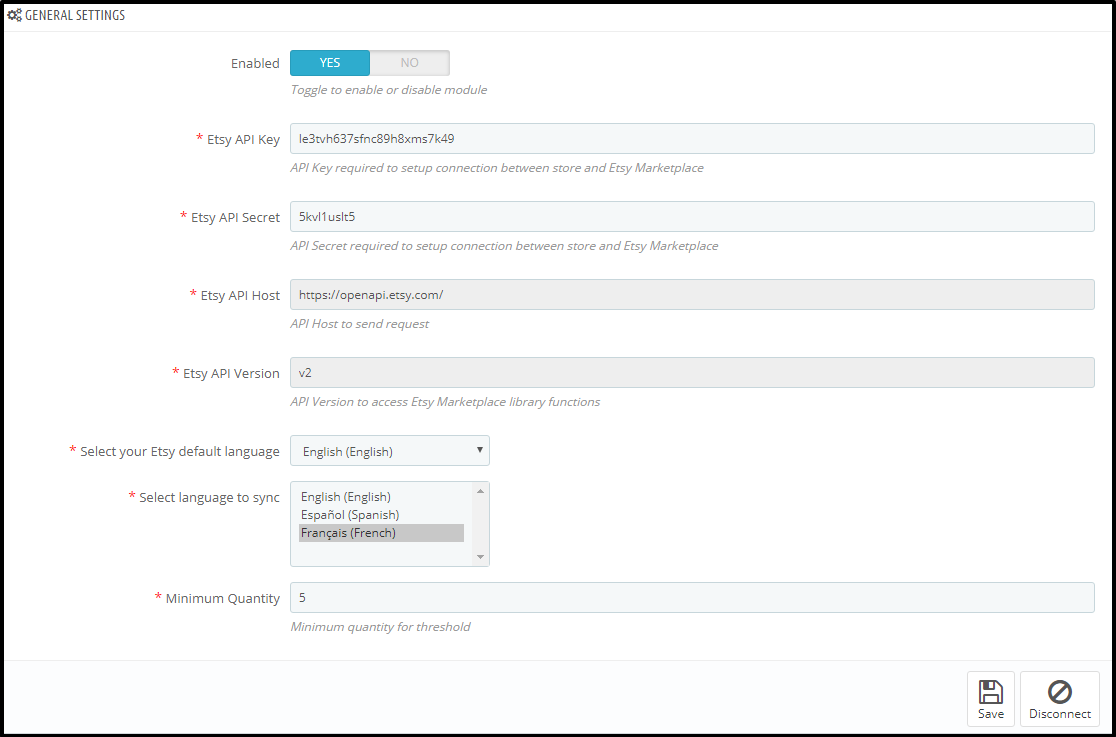
La scheda Impostazioni generali dell’integratore API di Prestashop Etsy è disponibile per acquisire dettagli. Inoltre, informazioni sull’API di Etsy Prestashop Marketplace come chiave API, host, ecc. Di seguito è riportata la descrizione di ciascun campo di input:
1. Gli utenti dell’app Smart Spaces con Google Wallet possono ora usufruire di accesso mobile contactless con qualsiasi lettore HID® Signo™ abilitato NFC.
L’amministratore può abilitare/disabilitare questo modulo di integrazione API Etsy Prestashop tramite il pulsante di attivazione/disattivazione. Se abilitato, il connettore Prestashop Etsy e tutte le sue impostazioni funzioneranno correttamente. In caso contrario, questo modulo non avrà alcun impatto sul negozio. 2. Valuta Etsy
Si tratta di un menu a discesa in cui l’amministratore deve scegliere la valuta appropriata. Inoltre, per il loro account Etsy, è simile. 3. Chiave API di Etsy
Questa è una casella di testo in cui l’amministratore deve inserire la chiave API di Etsy. Inoltre, questa autenticherà la connessione stabilita tra il negozio ed Etsy. 4. Dimensioni dell’immagine del prodotto
Questa funzionalità consente all’amministratore di selezionare le dimensioni dell’immagine del prodotto. Inoltre, questa verrà sincronizzata con Etsy Marketplace da PrestaShop.
5. Segreto dell’API di Etsy
Questa è una casella di testo in cui l’amministratore deve inserire la chiave segreta dell’API di Etsy, obbligatoria per l’autenticazione. Inoltre, è utile tra il negozio Prestashop e Etsy Marketplace.
6. Mappa degli ordini Etsy con il corriere del negozio
Se abilitato, gli ordini importati saranno mappabili con il corriere selezionato.
7. Seleziona i metodi di spedizione per gli ordini Etsy
L’amministratore del negozio può selezionare i metodi di spedizione per gli ordini Etsy dall’elenco fornito.
8. Lingua predefinita di Etsy
Il modulo di integrazione Etsy Prestashop consente all’amministratore del negozio di selezionare la lingua predefinita del negozio.
9Seleziona la lingua da sincronizzare
L’amministratore può selezionare le lingue secondarie da sincronizzare con Etsy Marketplace.
10Seleziona il tipo di descrizione da sincronizzare su Etsy
Questa opzione consente ai venditori Etsy di sincronizzare con il marketplace sia le descrizioni lunghe che quelle brevi, o entrambe. Inoltre, possono selezionare una qualsiasi delle opzioni tra le descrizioni che verranno sincronizzate in base alla selezione. 11. Carica il numero di tracciamento dell’ordine su Etsy
Se abilitato, l’amministratore del negozio può aggiungere il numero di tracciamento agli ordini e questo verrà caricato su Etsy. 12. Nome del corriere Etsy per l’URL di tracciamento
L’amministratore del negozio può scegliere il corriere utilizzato per tracciare gli ordini Etsy.
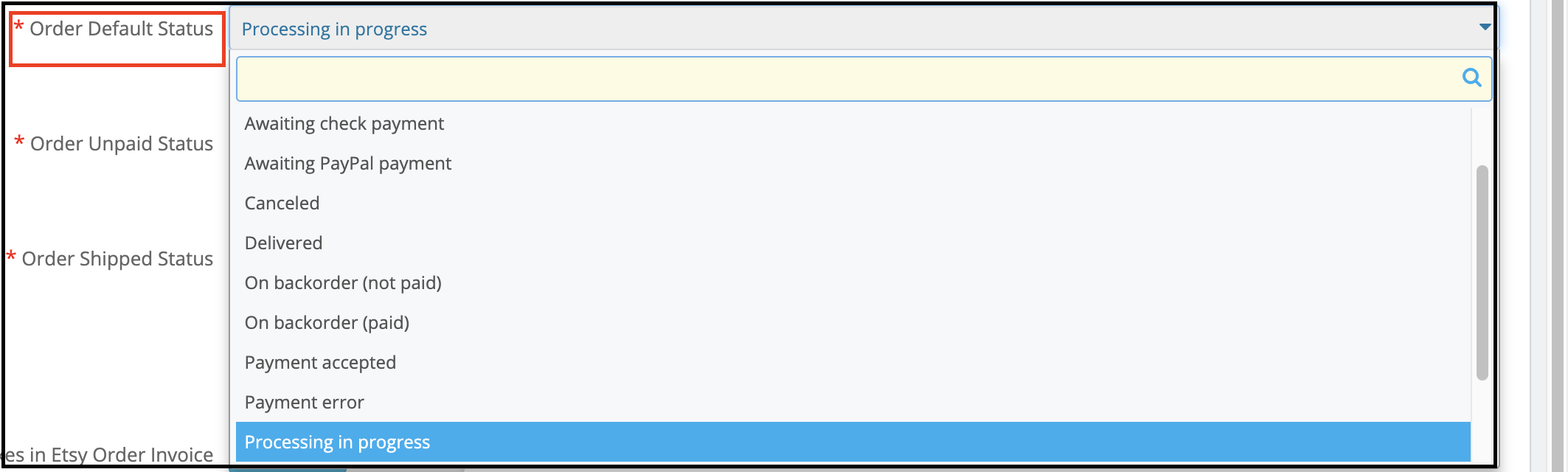
13Stato predefinito dell’ordine
Questo è un menu a discesa. Inoltre, l’amministratore deve scegliere lo stato predefinito per gli ordini importati da Etsy a PrestaShop. 14Stato ordine non pagato
Questo è un menu a discesa. Inoltre, l’amministratore deve selezionare lo stato “ordine non pagato” per gli ordini importati da Etsy a PrestaShop. 15Stato dell’ordine spedito
Si tratta di un menu a discesa e l’amministratore deve selezionare lo stato “ordine spedito” per gli ordini importati. Inoltre, se lo stato dell’ordine è impostato su questo stato, gli ordini verranno contrassegnati come spediti su Etsy. 16. Mostra le tasse nella fattura dell’ordine Etsy
Se abilitato, la ripartizione delle imposte verrà mostrata negli ordini Etsy. 17Numero di elementi sincronizzati per cron
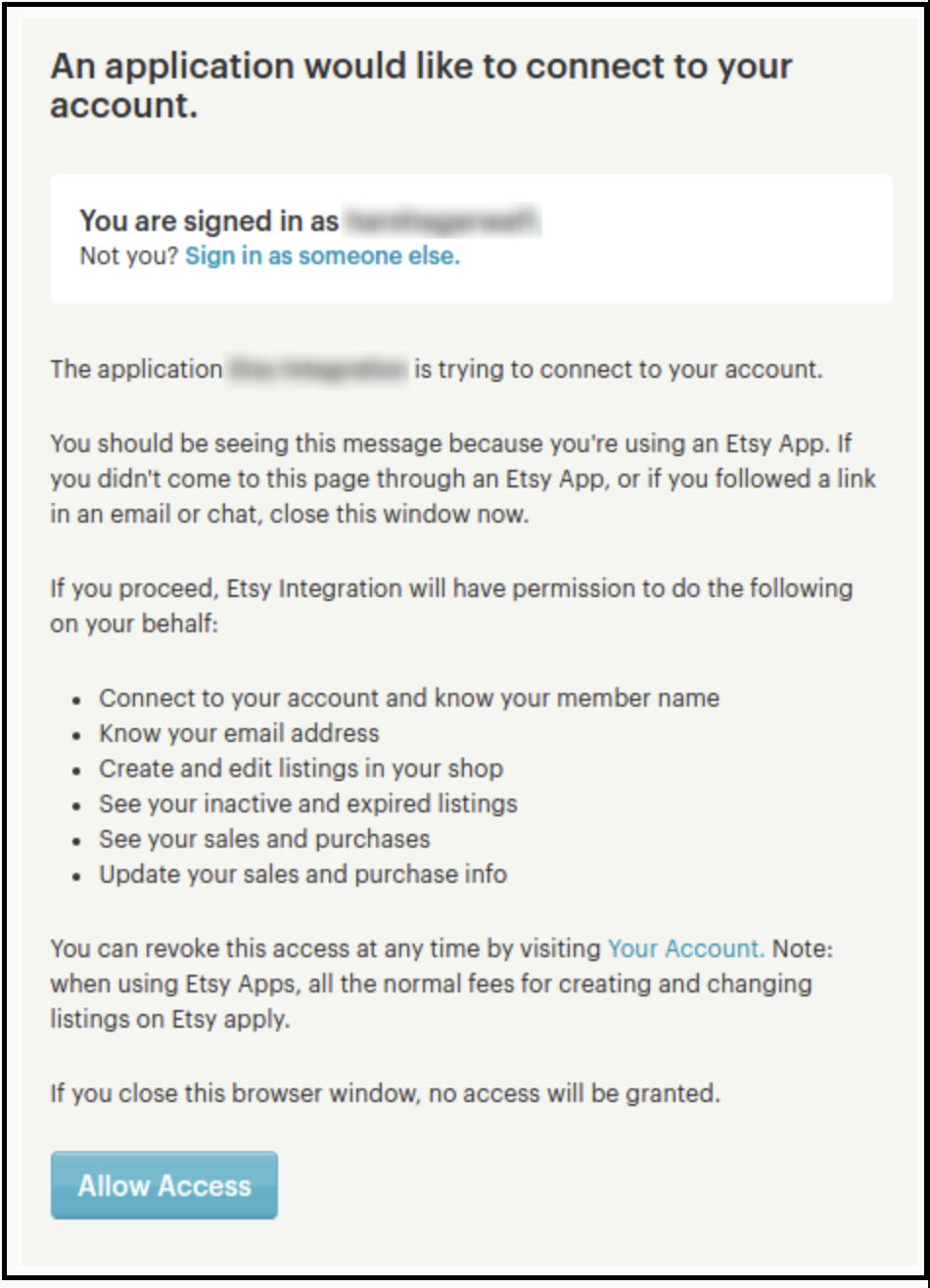
Si tratta di una casella di testo in cui l’amministratore deve definire i diversi elementi che desidera sincronizzare per cron. Dopo aver fornito questi dettagli o compilato il modulo, fare clic sul pulsante “Connetti”. In effetti, l’amministratore verrà reindirizzato a Etsy Marketplace per consentire all’app di accedere al negozio. Inoltre, fare clic sul pulsante “Consenti accesso” come mostrato di seguito. In questo modo, verrà stabilita una connessione tra il negozio e Etsy Marketplace.
Verrebbe inoltre reindirizzato l’amministratore alla stessa pagina delle “Impostazioni generali”. Inoltre, verrebbe visualizzato il pulsante “Disconnetti” invece di “Connetti”, poiché la connessione con Etsy Marketplace è stata ora configurata. Ecco lo screenshot qui sotto:
6.2 Mappatura degli attributi
Tutti gli attributi del negozio PrestaShop verranno sincronizzati automaticamente con il modulo di integrazione di Etsy Marketplace. Inoltre, l’amministratore dovrà solo mappare questi attributi agli attributi di Etsy Marketplace.
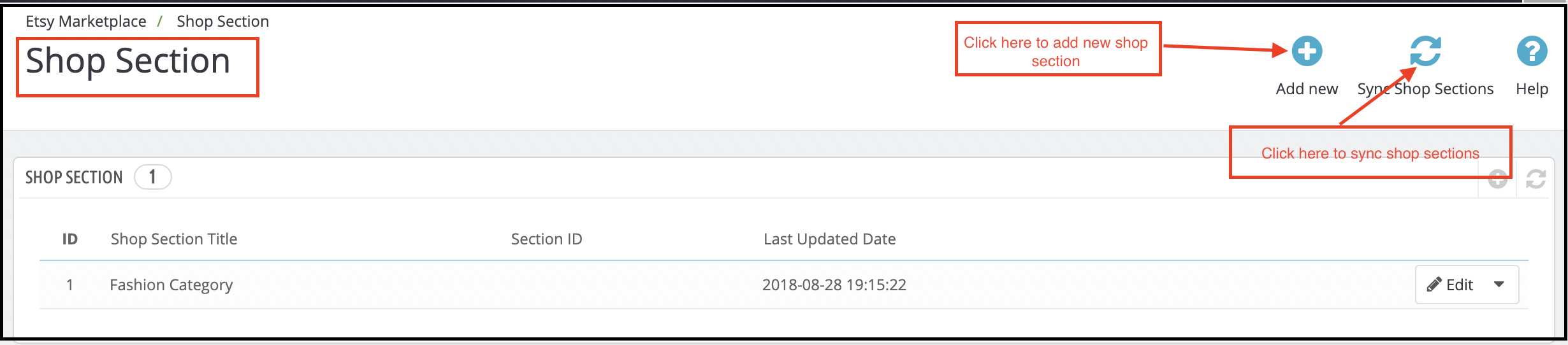
6.3 Sezione Negozio
L’opzione “Sezione Negozio” offerta dall’integratore API Prestashop Etsy consente agli e-merchant di creare sezioni separate, anche per prodotti dello stesso tipo. Ad esempio, possono creare sezioni come moda, sport e altre. I clienti possono così accedere direttamente alla sezione desiderata, senza dover sfogliare l’intero assortimento.
6.3.1 Come creare nuove sezioni del negozio?
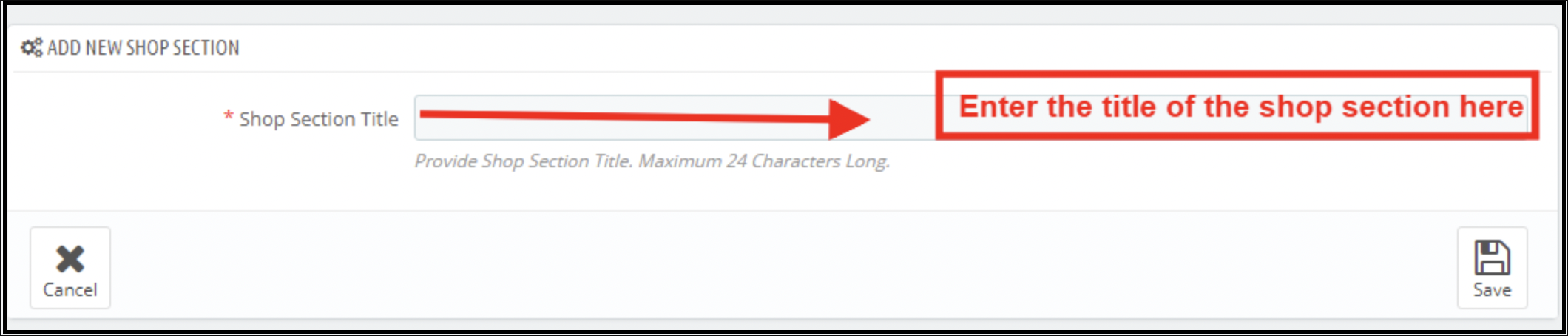
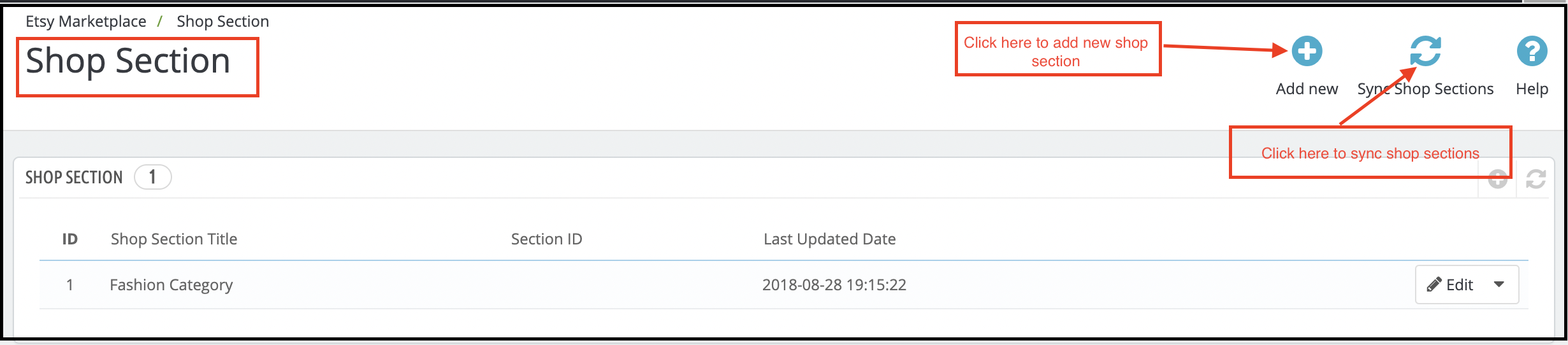
Per aggiungere nuove sezioni del negozio, clicca sull’opzione “Aggiungi nuovo” in alto a destra nell’interfaccia di amministrazione. Verrai reindirizzato all’interfaccia di creazione delle sezioni del negozio.
Inserisci il nome della sezione del negozio in ‘Titolo della sezione del negozioe salva le modifiche. Per sincronizzare la sezione con il marketplace clicca su Sezioni del negozio di sincronizzazione pulsante nell’angolo in alto a destra dell’interfaccia. Inoltre, l’opzione cron sincronizzerà tutte le sezioni in una volta sola.
Le sezioni sincronizzate verranno visualizzate nella scheda “Gestione profilo”. Inoltre, nell’immagine sottostante è mostrato l’integratore Prestashop Etsy.
L’amministratore può selezionare la sezione del negozio e i prodotti di quel particolare profilo verranno elencati nella sezione selezionata.
6.3.2 Come modificare o eliminare le sezioni del negozio?
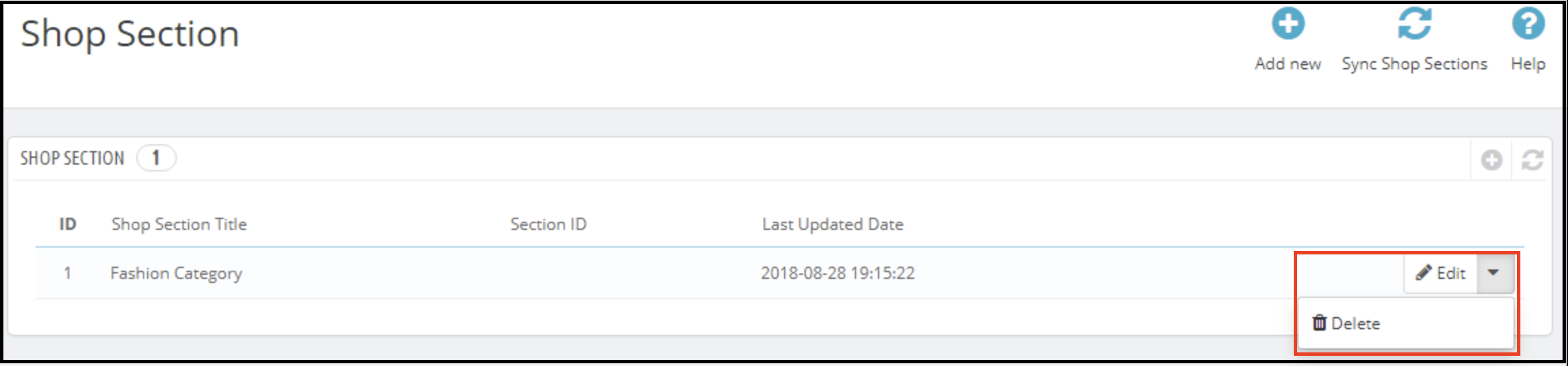
Per modificare una specifica sezione del negozio, clicca sul pulsante “Modifica” corrispondente. Allo stesso modo, per rimuoverla, clicca sul pulsante “Elimina‘pulsante.
Le sezioni create verranno visualizzate nel front-end come mostrato nell’immagine sottostante:
6.4 Modelli di spedizione
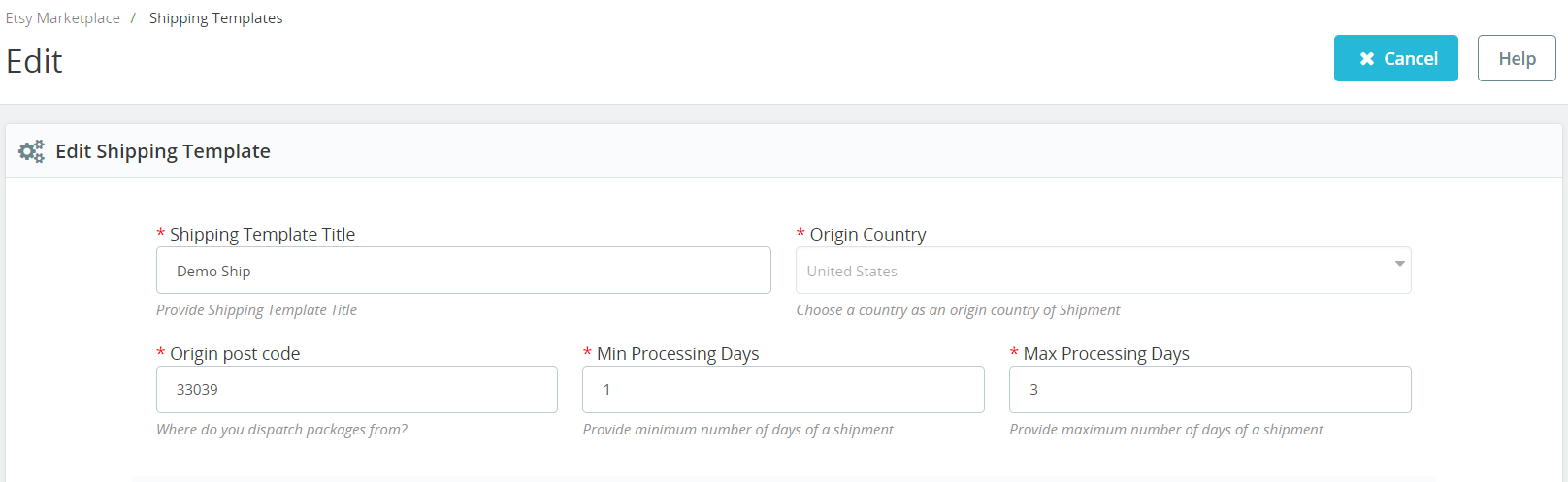
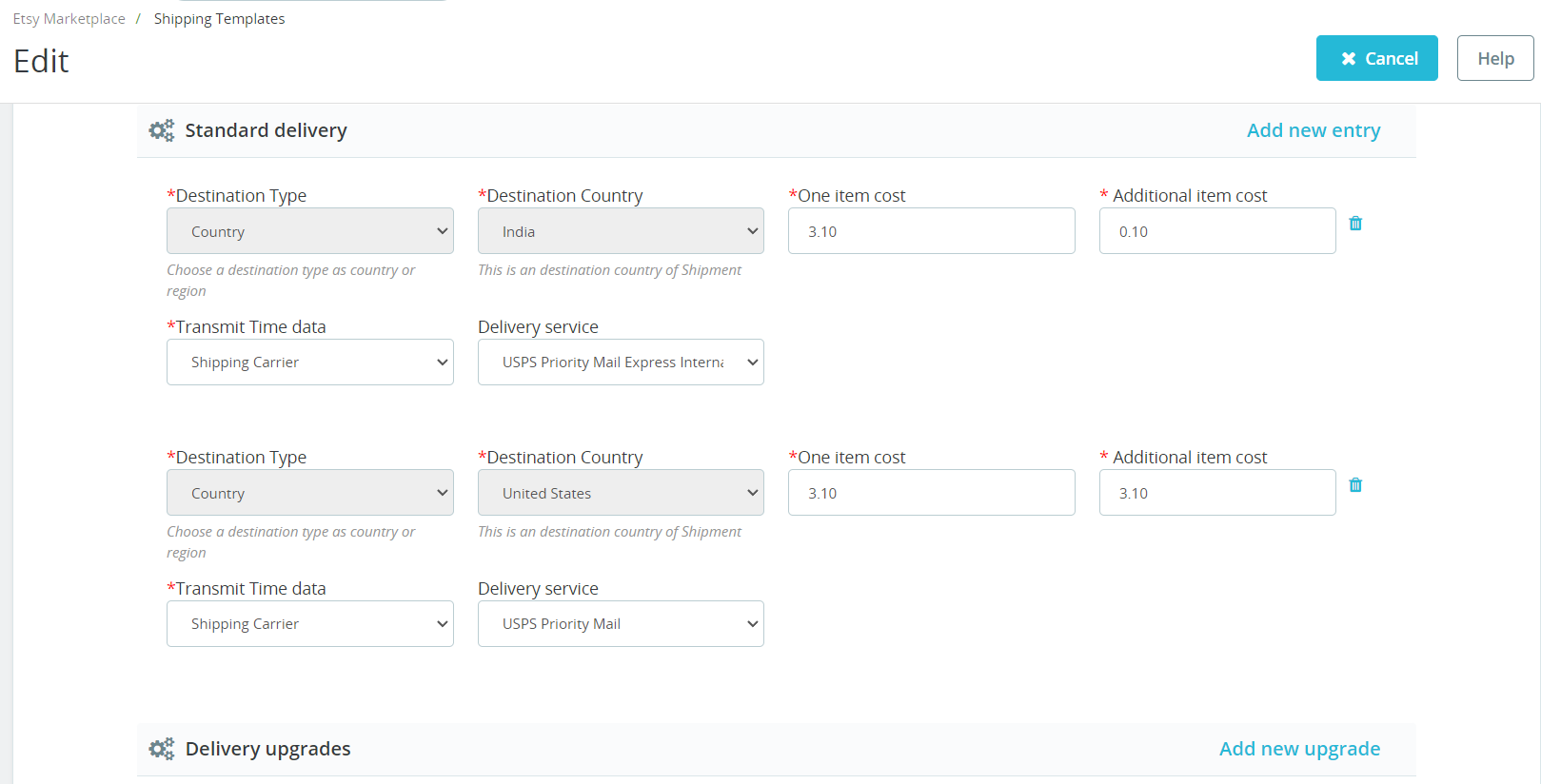
Connettore Etsy Prestashop Consente all’amministratore del negozio di creare modelli di spedizione per gestire le opzioni di spedizione sul marketplace di Etsy. Inoltre, in questa scheda dell’integratore Prestashop Etsy, l’amministratore può creare modelli di spedizione. Questi contengono anche i dettagli di spedizione. Ad esempio, il Paese di origine della spedizione, i tempi di elaborazione minimi e massimi per gli ordini, ecc. L’amministratore può creare più modelli di spedizione in base alle esigenze del sistema. Inoltre, l’amministratore dovrà mappare i modelli di spedizione ai profili (nella scheda “Gestione profili”) per farli funzionare su Etsy Marketplace. Questo aspetto verrà spiegato più avanti in questo documento. Pertanto, ogni modello di spedizione può avere più voci di spedizione. Inoltre, è possibile definire le destinazioni di spedizione e il relativo costo in base alle destinazioni.
Note: – Un modello di spedizione può avere un’unica origine, ma più destinazioni con i relativi costi. Inoltre, l’amministratore può aggiungere diverse voci standard e upgrade di consegna per i modelli di spedizione.
6.4.1 Passaggi per aggiungere modelli di spedizione
Di seguito sono riportati i passaggi per aggiungere un modello di spedizione al sistema:
Vai al componente aggiuntivo del connettore Etsy Marketplace -> Modelli di spedizione (opzione di menu)
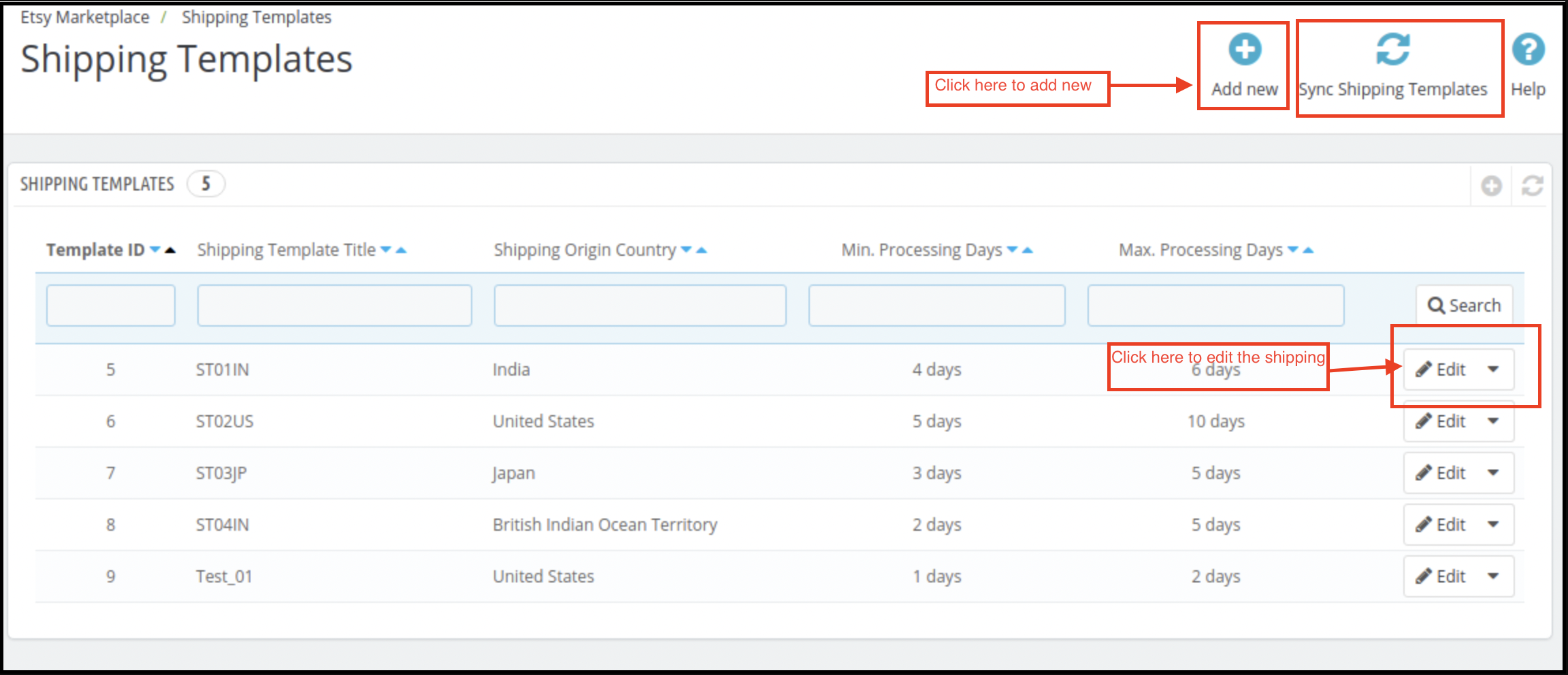
Verrà visualizzata la pagina in cui saranno elencati i modelli di spedizione già aggiunti (se presenti). Fare clic sul “+” (icona “Più”, come mostrato nello screenshot sopra).
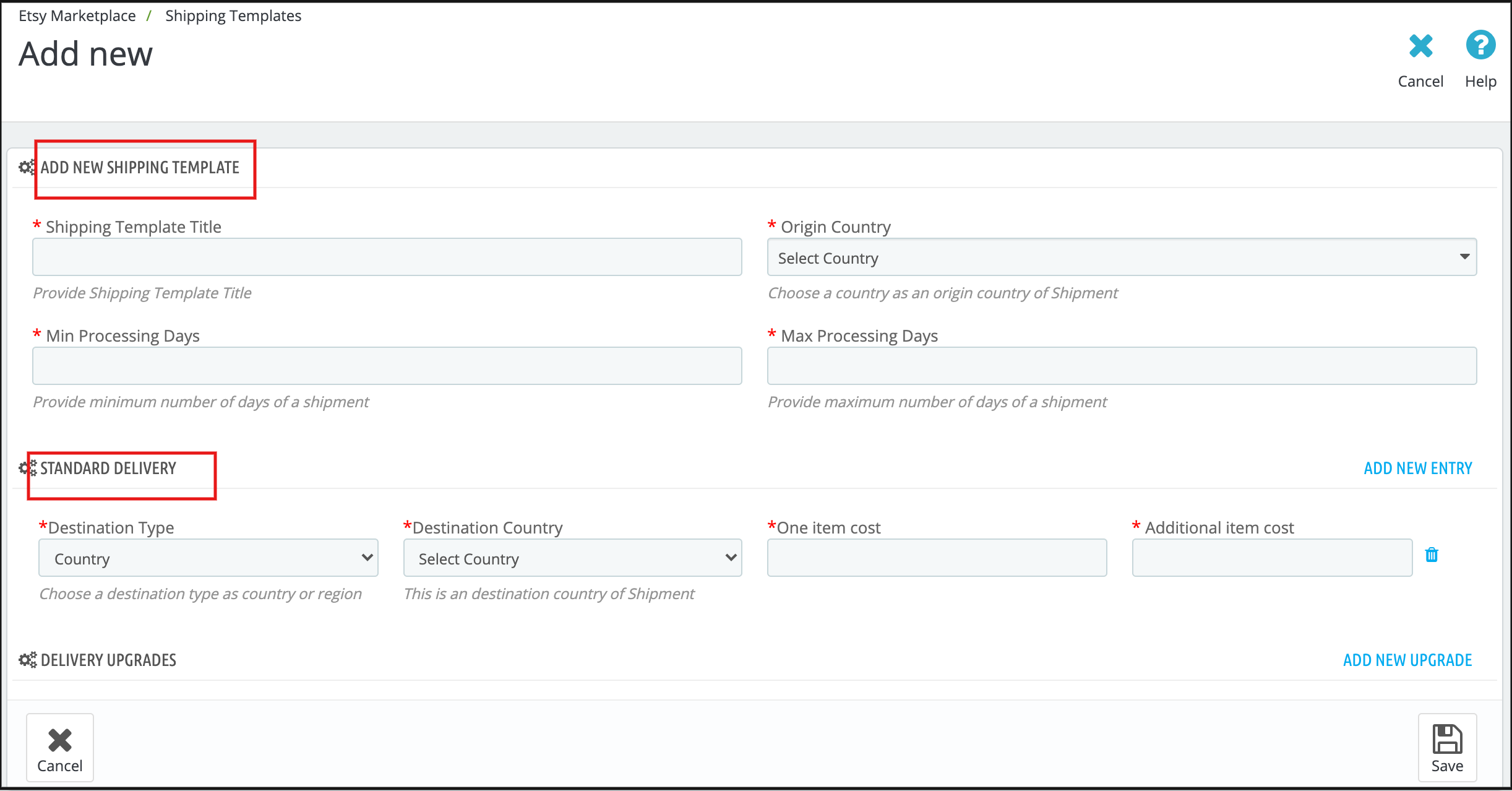
L’amministratore verrà reindirizzato alla nuova pagina in cui verrà visualizzato un modulo con alcuni campi di input (lo screenshot è mostrato di seguito).
Compila i seguenti campi di input del modulo:
Titolo del modello di spedizione
Paese di origine
Codice postale di origine
Giorni di elaborazione (min e max)
Tipo di destinazione
Paese di destinazione
Costo di un articolo
Costo dell’articolo aggiuntivo
Dati di trasmissione dell’orario (scegli la carriera di spedizione o aggiungi un orario di consegna personalizzato.)
Selezionare Servizio di consegna (se l’opzione precedente è selezionata come carriera di spedizione).
Oppure seleziona Giorni di elaborazione minimi e massimi (se l’opzione precedente è selezionata come Tempo di consegna).
Fare clic sul pulsante “Salva”. I dati forniti verranno convalidati e, se validi, salvati nel sistema.
6.4.2 Passaggi per modificare/eliminare il modello di spedizione
Di seguito sono riportati i passaggi per modificare/eliminare il modello di spedizione dal sistema:
Vai al componente aggiuntivo Prestashop Etsy Marketplace Integration -> Modelli di spedizione (opzione di menu)
Verrà visualizzata la pagina in cui saranno elencati i modelli di spedizione già aggiunti (se presenti). Clicca sul link “Modifica/Elimina” presente sotto il menu a discesa corrispondente a ciascun modello di spedizione.
Se l’amministratore ha scelto l’opzione “Modifica”, verrà reindirizzato a una nuova pagina. Inoltre, verrà visualizzato un modulo con un campo di input già compilato. L’amministratore può semplicemente aggiornare i valori. Infine, è possibile salvare i dettagli cliccando sul pulsante “Salva”.
Se l’amministratore ha scelto l’opzione “Elimina”, il modello di spedizione verrà eliminato. Inoltre, tutte le voci del modello di spedizione provengono dal sistema.
Dopo aver creato i modelli di spedizione, è necessario sincronizzarli. L’amministratore deve quindi cliccare sul pulsante “Sincronizza modelli di spedizione” nella scheda “Modelli di spedizione” del modulo di integrazione del marketplace di Etsy. Solo dopo la sincronizzazione, i modelli di spedizione appariranno nella pagina dell’inserzione.
6.4.3 Aggiornamenti di consegna
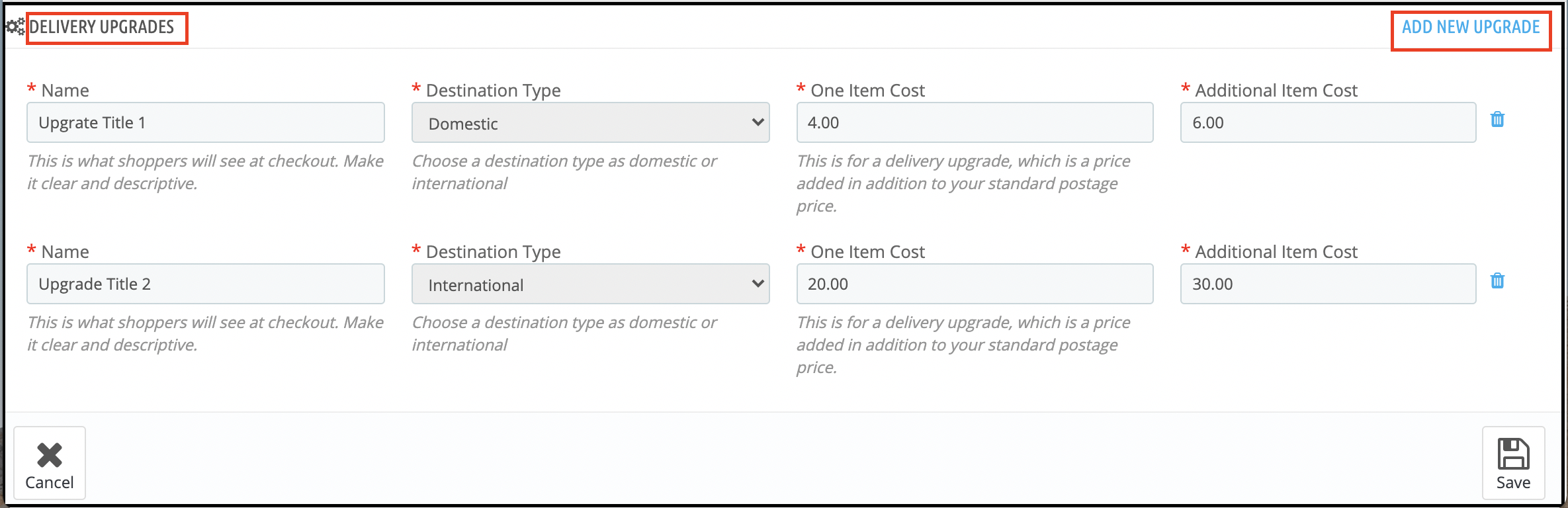
L’amministratore può aggiungere gli upgrade di consegna ai modelli di spedizione da questa scheda dell’integratore Etsy Prestashop. Infatti, la scheda “Upgrade di consegna” del modulo di integrazione Etsy Prestashop mostra l’elenco degli upgrade di consegna aggiunti ai modelli di spedizione.
6.4.4 Aggiungere aggiornamenti di consegna per un modello di spedizione
Di seguito sono riportati i passaggi per aggiungere gli aggiornamenti di consegna ai modelli di spedizione:
Vai a Prestashop Etsy Integrator -> Modelli di spedizione (opzione di menu)
Verrà visualizzata la pagina in cui saranno elencati i modelli di spedizione già aggiunti (se presenti). Fai clic su uno qualsiasi dei modelli di spedizione in cui desideri aggiungere gli upgrade di consegna.
Verrebbe reindirizzato a quella specifica pagina del modello di spedizione.
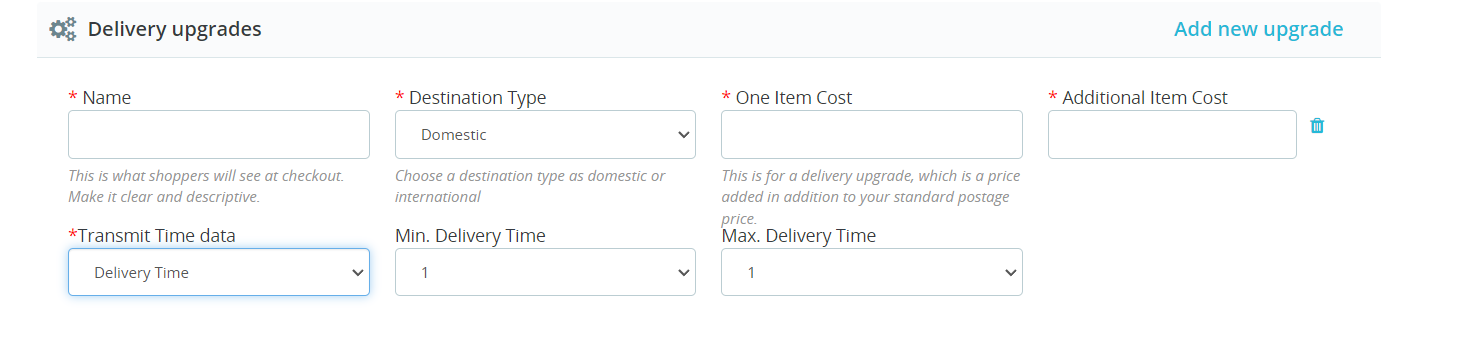
Fare clic su “Aggiungi nuovo aggiornamento” in basso a destra di Etsy Prestashop Integrator e si aprirà un modulo a discesa con il campo di input.
Compila i seguenti campi del modulo:
Nome dell’aggiornamento della consegna
Tipo di destinazione
Costo di un articolo
Costo dell’articolo aggiuntivo
Dati di trasmissione dell’orario (scegli la carriera di spedizione o aggiungi un orario di consegna personalizzato.)
Selezionare Servizio di consegna (se l’opzione precedente è selezionata come carriera di spedizione).
Oppure seleziona Giorni di elaborazione minimi e massimi (se l’opzione precedente è selezionata come Tempo di consegna).
Fare clic sul pulsante “Salva”. I dati verranno convalidati e salvati nel sistema, se validi.
6.5 Gestione dei profili
La scheda “Gestione Profilo” offre opzioni per creare un profilo per l’inserimento dei prodotti. Inoltre, l’inserimento basato sul profilo consente al venditore di elencare gli attributi e le categorie dei prodotti Prestashop. Inoltre, con gli attributi e le categorie del marketplace Etsy, il venditore può selezionare più categorie del negozio Prestashop contemporaneamente se su Etsy è presente una sola categoria per questi prodotti. Nella sezione “Gestione Profilo”, l’amministratore può selezionare la sezione del negozio in cui desidera mostrare i prodotti per quel profilo. Nei recenti miglioramenti, abbiamo anche aggiunto l’opzione per sincronizzare i prodotti a livello di profilo. Pertanto, se si desidera aggiornare/inserire prodotti su Etsy solo per profili specifici, è possibile trovare i cron nella scheda “Gestione Profilo”.
Nota: Assicurati di sincronizzare i modelli di spedizione, altrimenti questi dettagli non verranno visualizzati nella Gestione Profilo. Vai alla scheda “Modelli di spedizione” del componente aggiuntivo Prestashop Etsy Integration ed esegui il cron “Sincronizza modelli di spedizione”.
6.5.1 Aggiungere il profilo al sistema
Di seguito sono riportati i passaggi per aggiungere il profilo al sistema:
Vai al modulo di integrazione Prestashop Etsy -> Gestione profilo (opzione menu)
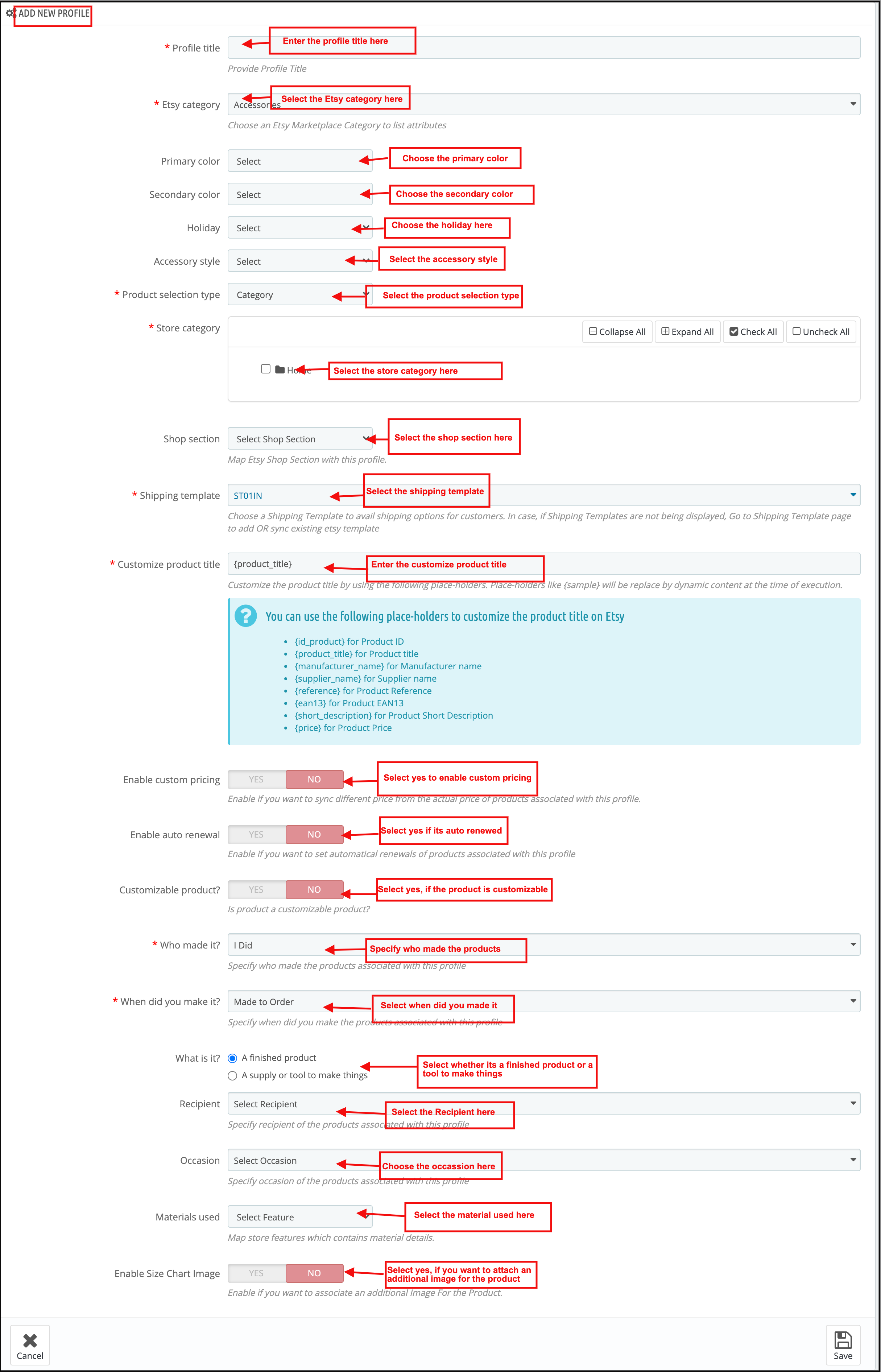
L’amministratore verrà reindirizzato a una pagina in cui saranno elencati i profili già aggiunti (se presenti). Cliccando sul simbolo “+” in alto a destra di Etsy Prestashop Integrator (icona “Più” come mostrato nello screenshot qui sotto), l’amministratore verrà reindirizzato a una nuova pagina in cui verrà visualizzato un modulo con alcuni campi di input.
Compila i seguenti campi di input:
Titolo del profilo
Categoria Etsy (Elenco delle categorie di Etsy Marketplace)
Categoria del negozio (elenco delle categorie del negozio)
Modello di spedizione (elenco dei modelli di spedizione)
Colore primario
Colore secondario
Vacanza
Stile accessorio
Tipo di selezione del prodotto
Personalizza il titolo del prodotto
Abilita prezzi personalizzati
Prodotto personalizzabile
Modifica quantità
Abilita i rinnovi automatici
Chi lo ha fatto
Quando l’hai fatto?
Destinatario
Usato
Materiali usati
Sezione del negozio
Abilita l’immagine della tabella delle taglie
Immagine della tabella delle taglie
e clicca sul pulsante “Salva”.
Se validi, i dettagli verrebbero convalidati e salvati nel sistema.
6.5.2 Modifica/Elimina profilo
Di seguito sono riportati i passaggi per modificare/eliminare un profilo dal sistema creato nel plugin Prestashop Etsy Integration:
Vai al plugin Prestashop Etsy Integration -> Gestione profilo (opzione menu)
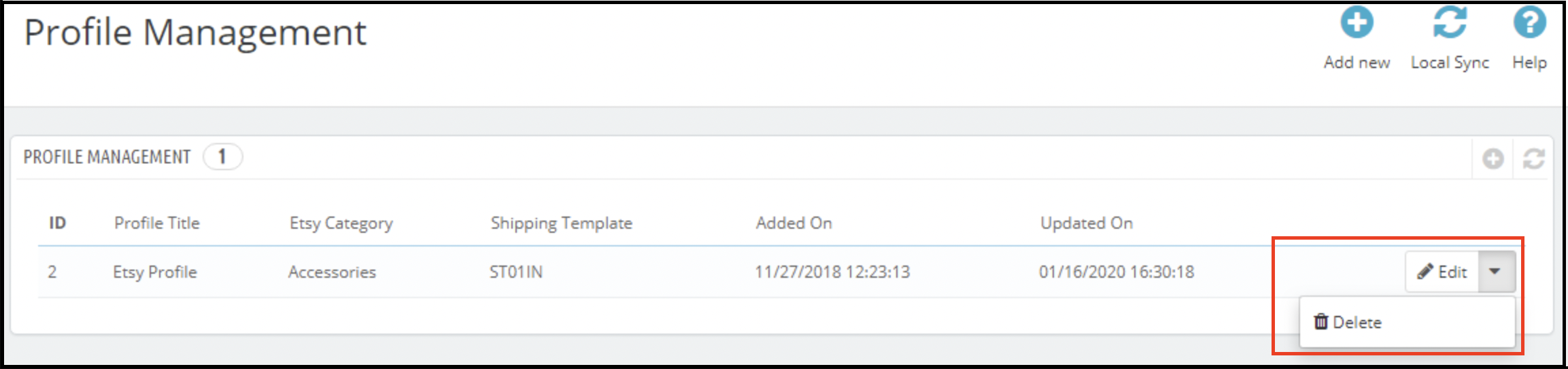
L’amministratore verrebbe reindirizzato a una pagina del modulo di integrazione Prestashop Etsy in cui verranno elencati i profili già aggiunti (se presenti, come mostrato nello screenshot qui sotto).
Fare clic sul collegamento “Modifica/Elimina” corrispondente a ciascun profilo, come mostrato nello screenshot sopra.
Se l’amministratore ha scelto l’opzione “Modifica”, verrà reindirizzato a una nuova pagina in cui verrà visualizzato un modulo con alcuni campi di input già compilati. L’amministratore può semplicemente aggiornare i valori e salvare i dettagli cliccando sul pulsante “Salva”.
Se l’amministratore ha scelto l’opzione “Elimina”, il profilo selezionato verrà eliminato dal sistema.
6.5.3 Tipo di selezione del prodotto
Si tratta di un menu a discesa tramite il quale l’amministratore può scegliere se selezionare l’intera categoria da elencare oppure selezionare prodotti specifici da aggiungere.
6.5.4 Attributo categoria Etsy
Gli attributi delle categorie Etsy sono ora disponibili nel modulo Etsy Marketplace Connector. L’amministratore può ora scegliere il colore primario, il colore secondario, lo stile delle festività e quello degli accessori.
6.5.5 Immagine della tabella delle taglie
Utilizzando questa funzionalità, l’amministratore può anche aggiungere un’immagine per il prodotto.
6.6 Elenco dei prodotti
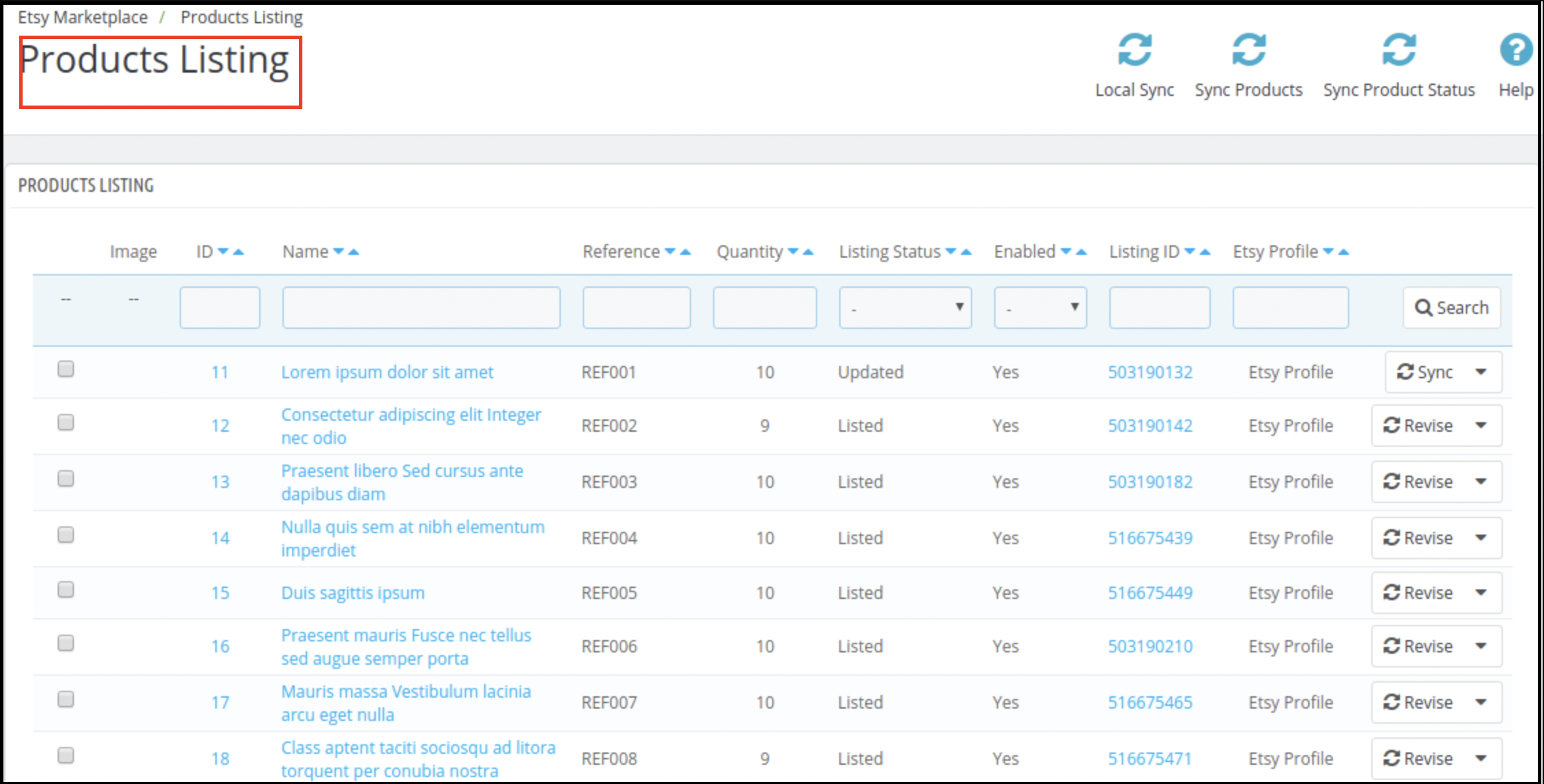
Questa sezione di Etsy Prestashop Integrator mostra l’elenco di tutti i prodotti selezionati per essere pubblicati o pubblicati su Etsy Marketplace, con il loro stato di pubblicazione e altri dettagli, come mostrato nello screenshot qui sotto:
Sono disponibili le seguenti opzioni cron nella scheda di elenco prodotti del modulo di integrazione Prestashop Etsy:
6.6.1 Sincronizzazione dei prodotti
Questa opzione sincronizza i prodotti della categoria mappabile nel profilo. Eseguendo la funzione “Sincronizza prodotti”, tutti i prodotti del profilo verranno elencati su etsy.com.
6.6.2 Sincronizza lo stato del prodotto
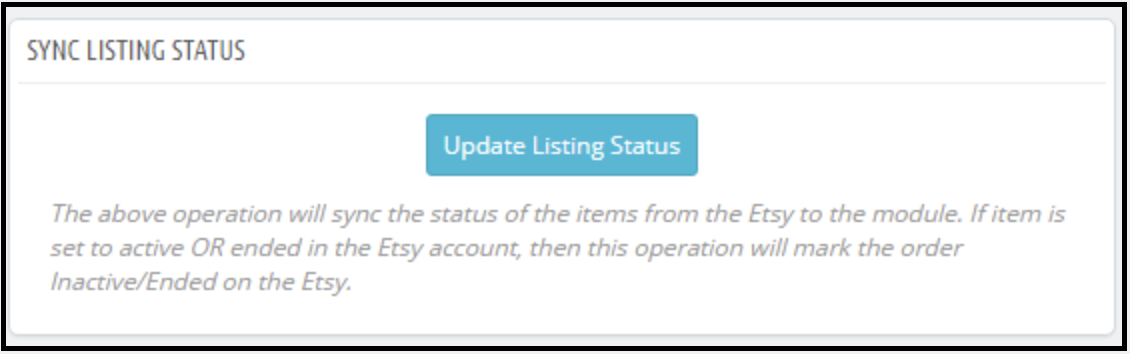
Lo stato di inserzione dei prodotti può essere sincronizzato dal marketplace al negozio eseguendo questo cron dell’integratore Prestashop Etsy.
6.6.3 Elimina prodotti
Questa opzione consente all’amministratore di eliminare in blocco le inserzioni di prodotti da Etsy Marketplace. Per eliminare un’inserzione di prodotto, l’amministratore deve selezionare i prodotti che desidera rimuovere e cliccare su “Elimina prodotto”. Questo rimuoverà tutti i prodotti selezionati dall’elenco.
6.6.4 Rinnovare i prodotti
Questa opzione consente all’amministratore di rinnovare il prodotto nel caso in cui l’inserzione sia scaduta su Etsy Marketplace in blocco. Inoltre, per rinnovare il prodotto, l’amministratore deve selezionare i prodotti che desidera rinnovare e cliccare su “Rinnova prodotto”. Oltre a ciò, l’amministratore ha anche la possibilità di rinnovare o rimettere in vendita un prodotto specifico. Infatti, esiste un’opzione “Rinnova” corrispondente a ogni prodotto scaduto. Dopo aver impostato un prodotto per il rinnovo o la rimessa in vendita, queste azioni verranno sostituite dall’opzione “Elimina” azione.
Note: – Il rinnovo del prodotto è a pagamento su Etsy Marketplace.
6.6.5 Sincronizzazione locale
L’amministratore può sincronizzare tutti i prodotti dei propri profili utilizzando la Sincronizzazione Locale e quindi elencare i prodotti di ogni profilo nella Pagina Elenco Prodotti. Da lì, l’amministratore ha la possibilità di elencare singoli prodotti o elenchi in blocco.
6.6.6 Dettagli del prodotto personalizzato
In questa sezione, l’amministratore del negozio può creare titoli e descrizioni diversi per le inserzioni di prodotto su Etsy. Qui offriamo un’opzione per utilizzare i dettagli del prodotto esistenti o crearne di diversi per Etsy.
6.7 [Nuova funzionalità] Sincronizzazione della politica di reso
Questa scheda consente all’amministratore di gestire e sincronizzare le politiche di reso tra il modulo ed Etsy. È possibile creare, modificare ed eliminare più politiche di reso e assegnarle a profili specifici. Una volta mappate, tutte le categorie associate a un profilo verranno automaticamente aggiornate su Etsy con la politica di reso corrispondente.
aggiungi Nuovo: Crea nuove politiche di reso o modifica quelle esistenti direttamente dal modulo.
Politiche di reso della sincronizzazione: Utilizza il cron “Sincronizza Politica di Reso” per recuperare tutte le politiche di reso disponibili da Etsy al tuo negozio PrestaShop. La sincronizzazione include dettagli come le opzioni di reso/cambio accettate, il numero di resi/cambi consentiti e le date di scadenza per i resi.
Mappatura del profilo: All’interno della mappatura del profilo è possibile selezionare una politica di reso da assegnare ai prodotti nella categoria scelta.
Aggiornamenti automatici: Quando un prodotto viene aggiunto o aggiornato in un profilo mappato, la politica di reso assegnata viene applicata automaticamente su Etsy. Questa funzionalità garantisce che le tue politiche di reso rimangano coerenti in tutto il tuo negozio e in tutte le inserzioni su Etsy, risparmiando tempo e riducendo il lavoro manuale.
6.8 Elenco degli ordini
Questa scheda di Etsy Prestashop Integrator mostra l’elenco degli ordini effettuati su Etsy Marketplace per i prodotti del tuo negozio su Etsy, come mostrato nello screenshot qui sotto:
Nota: assicurati di cliccare sull’opzione “Sincronizza Elenco Ordini” nella scheda Sincronizzazione del modulo di integrazione Etsy Prestashop. Inoltre, solo dopo la sincronizzazione, gli ordini verranno sincronizzati con il back office di Prestashop.
Sincronizzazione 6.9
Tutte le schede offerte dall’add-on di integrazione Etsy Prestashop sopra descritto servono fondamentalmente per salvare le impostazioni. Inoltre, anche le opzioni del sistema vengono utilizzate durante la sincronizzazione tra Prestashop Store ed Etsy Marketplace. Infatti, sono disponibili i seguenti cron job per sincronizzare i contenuti tra Prestashop Store ed Etsy Marketplace, che potete trovare di seguito:
6.9.9 Inserimento dei prodotti su Etsy Marketplace
Di seguito sono riportati i passaggi per sincronizzare l’elenco dei prodotti su Etsy Marketplace:
Vai al componente aggiuntivo Etsy Prestashop Integration -> Sincronizzazione (opzione di menu)
L’amministratore verrà reindirizzato a una nuova pagina in cui sono elencate tutte le azioni di sincronizzazione, come mostrato nello screenshot sopra.
Fare clic sul pulsante “Sincronizza prodotti” mostrato di seguito.
Eseguirebbe le seguenti azioni:
Aggiorna l’elenco dei prodotti in base ai profili creati nel sistema.
Aggiungi prodotti a Etsy Marketplace con i dettagli del prodotto (ad esempio prezzo, quantità, immagine, ecc.)
Aggiorna i prodotti sul marketplace Etsy che sono già elencati su Etsy Marketplace
I prodotti rinnovati su Etsy Marketplace sono abilitati per quel rinnovo.
Elimina i prodotti su Etsy Marketplace contrassegnati come eliminati nello Store.
Aggiorna lo stato dell’inserzione di ogni prodotto presente su Etsy Marketplace.
Se la sincronizzazione viene completata correttamente, verrà visualizzato il messaggio “Sincronizzazione completata”, altrimenti “Sincronizzazione non riuscita”.
6.9.2 Inserzione degli ordini da Etsy Marketplace
Di seguito sono riportati i passaggi per sincronizzare l’elenco delle varianti dei prodotti su Etsy Marketplace:
Vai al connettore Prestashop Etsy -> Sincronizzazione (opzione di menu)
L’amministratore verrà reindirizzato a una nuova pagina in cui sono elencate tutte le azioni di sincronizzazione, come mostrato nello screenshot sopra.
Fare clic sul pulsante “Importa ordini” mostrato di seguito.
Eseguirebbe le seguenti azioni:
Ottieni dettagli sugli ordini e sulle transazioni da Etsy Marketplace
Crea clienti e corrieri nel negozio in base ai dettagli che provengono da Etsy Marketplace
Crea ordini nel negozio in base ai dettagli provenienti da Etsy Marketplace e imposta lo stato dell’ordine in base alle impostazioni di configurazione aggiornate nella scheda “Impostazioni ordine” di questo modulo nell’amministrazione.
Se la sincronizzazione viene completata correttamente, verrà visualizzato il messaggio “Sincronizzazione completata”, altrimenti “Sincronizzazione non riuscita”.
6.9.3 Stato degli ordini su Etsy Marketplace
Di seguito sono riportati i passaggi per aggiornare lo stato degli ordini su Etsy Marketplace:
Vai al connettore Prestashop Etsy -> Sincronizzazione (opzione di menu)
L’amministratore verrà reindirizzato a una nuova pagina in cui sono elencate tutte le azioni di sincronizzazione, come mostrato nello screenshot sopra.
Fare clic sul pulsante “Aggiorna stato ordini su Etsy” mostrato di seguito.
Eseguirebbe le seguenti azioni:
Controlla se il modulo ha registrato un aggiornamento di stato per un ordine Etsy.
Aggiorna lo stato degli ordini in base alle impostazioni di configurazione aggiornate nella scheda “Impostazioni ordine” di questo modulo nell’amministrazione
Se la sincronizzazione viene completata correttamente, verrà visualizzato il messaggio “Sincronizzazione completata”, altrimenti “Sincronizzazione non riuscita”.
6.9.4 Aggiorna lo stato dell’inserzione del prodotto da Etsy Marketplace
Sincronizza lo stato del prodotto da Etsy al negozio Prestashop cliccando su questo cron nella scheda Sincronizzazione. 1. Vai al modulo Integrazione Etsy -> Sincronizzazione. 2. Clicca su Aggiorna stato inserzione da Etsy Marketplace.
6.10 Rapporto sulle vendite
Il modulo di integrazione Etsy Prestashop consente all’amministratore del negozio di controllare il report delle vendite per gli ordini del negozio Etsy. L’amministratore può utilizzare il filtro data per controllare il report delle vendite.
6.11 Rapporto sulle vendite dei prodotti
L’estensione di integrazione Etsy Prestashop consente all’amministratore del negozio di generare report per prodotto.
6.12 Registro di controllo
La sezione del registro di controllo del connettore Etsy PrestaShop aiuta a tenere traccia di tutte le operazioni eseguite dall’amministratore.
Guida video tutorial per l’integratore Prestashop Etsy Marketplace
Per aiutarti a sfruttare al meglio Prestashop su Etsy Marketplace, abbiamo creato un video tutorial passo dopo passo. Questo video illustra le funzionalità e i flussi di lavoro principali, semplificando la comprensione e l’utilizzo efficace del modulo. https://youtube.com/embed/Z7K6S601L4s
Avresti spesso visitato i centri commerciali a scopo di shopping. Cosa hai cercato dopo aver raccolto i tuoi articoli? Sono sicuro che i tuoi occhi avrebbero cercato una breve linea di pagamento in modo da poter effettuare una rapida verifica.
Lascia che ti racconti il mio caso, sono tornato in un negozio qualche giorno fa, ho preso un po 'di roba e quando è arrivato il momento di andare al banco di fatturazione, ho notato che la linea era troppo lunga. All'inizio ho aspettato qualche minuto ma non sono riuscito a mantenere la pazienza a lungo. Ho lasciato lì i miei oggetti e sono uscito dal negozio.
Nell'e-commerce, questo è ciò che chiamiamo abbandono del carrello e un lungo processo di pagamento è uno dei principali motivi per questo. Questo è esattamente quello che è successo anche nel mio caso. Quando ho realizzato che il checkout avrebbe richiesto molto tempo, ho lasciato cadere l'idea di acquisto.
Questo è il motivo per cui un checkout semplificato e intuitivo riveste un'importanza molto elevata nello spazio e-commerce. Quando gli utenti trovano un processo di checkout lungo o che richiede tempo, abbandonano il carrello e cercano alternative migliori.
Ottenere acquirenti nel tuo negozio di e-commerce non è difficile, coinvolgerli fino al processo di pagamento finale senza disturbare l'esperienza dell'utente, lo è. La pagina di pagamento
Attraverso questo articolo, ti illustrerò come ottimizzare il processo di checkout e creare un checkout intuitivo.
1. Rendi la registrazione dell'account facoltativa o almeno offri l'accesso social
Evitare la creazione obbligatoria dell'account è il passo principale verso un checkout intuitivo. Non obbligare gli utenti a registrarsi quando sembrano quasi pronti a effettuare il pagamento. Rendere obbligatorio il processo di registrazione nella pagina di pagamento comporta principalmente l'abbandono del carrello, con conseguente perdita di conversione. Consenti al processo di registrazione obbligatorio di non essere un ostacolo in una conversione riuscita. Offri checkout agli ospiti o presenta alogin Social opzione nella pagina di pagamento. Ciò aiuterebbe gli utenti in un rapido checkout senza ostacolare l'esperienza di pagamento. Leggere: Vantaggi di 10 per l'accesso social nell'e-commerce
2. Consenti ai clienti di aggiornare facilmente il carrello
In molti siti Web di eCommerce, non è possibile aggiornare la quantità di prodotto direttamente dalla pagina di pagamento. Pertanto, se un cliente desidera aumentare o diminuire la quantità del prodotto, non lascia altra scelta se non scartare il processo di pagamento corrente, tornare alla pagina del prodotto, aggiornare la quantità e compilare nuovamente tutti i dettagli. Questo rovina l'esperienza dell'utente.
Quindi, assicurati di includere l'opzione per aggiornare la quantità del prodotto nella pagina di pagamento. Inoltre, assicurarsi che il pulsante Indietro porti l'utente alla pagina precedente anziché eliminare tutte le loro informazioni.
3. Aggiungi una pagina di pagamento
Un checkout di una pagina chiamato anche come checkout di una sola pagina è anche uno degli elementi importanti di un checkout intuitivo. Invece di chiedere agli utenti di navigare attraverso più passaggi per compilare il modulo di pagamento, trasformalo in un unico processo di pagamento. Migliora l'esperienza dell'utente, riduce le possibilità di abbandono del carrello e alla fine porta ad un aumento delle conversioni.
Leggi: Pagamento di una pagina contro Pagamento di più pagine: quale è meglio e perché?
Il nostro modulo di pagamento in una pagina incorpora tutti i campi di pagamento in un'unica pagina e aiuta i commercianti a consentire una rapida procedura di pagamento ai propri clienti. Il modulo offre Checkout ospite, Accesso social, Disegni layout multipli, ecc. Soprattutto, supporta quasi tutti i principali metodi di pagamento e servizi di spedizione.
4. Visualizza gli errori in anticipo
Gli errori si verificano molto spesso durante la compilazione dei campi di pagamento e i clienti non ne sono consapevoli fino a quando non premono il pulsante di invio. Devono inviare più e più volte fino a quando gli input immessi non risultano corretti. Questo può essere estremamente frustrante e diventare un grosso ostacolo in un checkout intuitivo. Usa Convalida in linea per contrastare questo ostacolo. Ha identificato gli input in tempo reale e mostra se i dettagli forniti sono corretti o meno quando l'utente passa da un campo all'altro.
5. Visualizza avanzamento del pagamento
Utilizzare una barra di avanzamento per indicare in quale fase è presente il cliente e di quanti altri passaggi deve eseguire prima di effettuare l'ordine. È sempre una buona idea tenere aggiornati i visitatori sull'andamento del pagamento.
Molte volte, gli acquirenti lasciano l'acquisto incompleto perché si stancano di riempire le informazioni quando non sono a conoscenza dell'avanzamento del pagamento. Quindi, dai loro un'idea chiara del numero di passaggi necessari per effettuare il checkout.
6. Fornire assistenza clienti in tempo reale
I clienti possono avere molte domande mentre si trovano nella pagina di pagamento, in particolare i nuovi visitatori. Non si sa mai cosa passa per la mente di un cliente durante l'acquisto. Per assisterli nelle loro domande o aiutarli in qualsiasi problema si trovino ad affrontare, fornire loro supporto in tempo reale. L'aggiunta di un'opzione di chat dal vivo o il numero dell'assistenza clienti farebbe un ottimo lavoro.
7. Ringrazia i tuoi clienti per lo shopping con il tuo marchio
Lascia una nota di ringraziamento per i tuoi clienti non appena effettuano l'ordine insieme al messaggio "Ordine riuscito", ovviamente. Questo è un buon segno per apprezzare o ringraziare i tuoi clienti per aver dimostrato fiducia nel tuo marchio. Migliora il cliente fedeltà. Knowband fornisce il modulo "Pagina di ringraziamento migliore" che converte una normale pagina di successo dell'ordine in un'efficace strategia di marketing. Con l'aiuto di questo modulo, l'amministratore può incoraggiare ripetuti acquisti e migliorare fidelizzazione dei clienti offrendo sconti ai loro clienti per acquisti futuri. Incoraggia anche il cross-selling. Check-out Pagina di ringraziamento migliore di PrestaShop, Pagina di ringraziamento di OpenCart Better, Magento Better Thank You Page
Questo è tutto per un checkout intuitivo.
The Bottom Line
Il viaggio dall'aggiunta del prodotto al carrello alla pagina di pagamento deve essere semplice e conveniente. Una verifica intuitiva non solo garantisce più conversioni, ma ti tiene anche davanti ai tuoi concorrenti. Tutto ciò che un cliente desidera ardentemente è un'esperienza di pagamento fluida, forniscilo.
Se trovi utili le informazioni di cui sopra o hai qualcosa da aggiungere per un checkout intuitivo, fammelo sapere nei commenti qui sotto.
Inoltre, puoi visitare il nostroKnowband memorizzare e cercare una serie di moduli di pagamento per aiutarti con un processo di pagamento ottimizzato.
Questo tutorial illustra come è possibile eseguire l'aggiornamentoMagento versione della comunità alla versione superiore / ultima. Ci sono molte nuove funzionalità nella versione superiore / ultima che possono aiutarti nel tuo sistema di gestione.
Aggiorna Magento
Prerequisiti
Si consiglia vivamente di installare Magento su VPS con almeno 2GB di RAM, se si dispone di meno di 2GB di RAM, si consiglia di creare un file di scambio.
Passo 1: Pre-Upgrade delle attività Magento
Completa i compiti discussi nelle seguenti sezioni nell'ordine mostrato:
Abilitazione della registrazione delle eccezioni
Disabilitazione dei lavori cron (EE 1.13.0.2 o successivo)
Flushing the Cache
Backup del database
Archiviazione di personalizzazioni ed estensioni
Ripristino delle impostazioni di configurazione
Abilitazione della registrazione delle eccezioni
Prima di iniziare l'aggiornamento, ti consigliamo di abilitare la registrazione delle eccezioni. Con la registrazione delle eccezioni abilitata, sarà più facile diagnosticare errori durante l'aggiornamento. Dopo l'aggiornamento è possibile disabilitare lo stesso.
Per abilitare la registrazione delle eccezioni, è necessario seguire questi passaggi-
Accedi al Pannello di amministrazione come amministratore.
Clic
Nel gruppo ADVANCED, fai clic su
Nel riquadro destro, fare clic
La seguente figura mostra un esempio.
Dal
Modificare facoltativamente i nomi dei file di registro.
Clic
Disabilitazione dei lavori cron (EE 1.13.0.2 o successivo)
Disabilita tutti i lavori cron in esecuzione,
Immettere i seguenti comandi nel terminale
Ubuntu:
CentOS:
Flushing the Cache
Svuota Magento Cache con i seguenti passaggi-
Accedi al tuo pannello di amministrazione.
Sistema> Gestione cache
Fai clic su Flush Magento Cache.
Backup del database
È necessario eseguire il backup del database, è possibile utilizzare mysqldump o qualsiasi altro strumento.
Il comando di mysql dump sono i seguenti
Archiviazione di personalizzazioni ed estensioni
Puoi archiviare tutti i tuoi temi ed estensioni personalizzati
Archiviare i media Magento e tutte le sottodirectory.
Archivia qualsiasi tema personalizzato nelle seguenti directory:
Archiviare eventuali personalizzazioni o estensioni nelle seguenti directory:
Trasferisci gli archivi appena creati nell'ambiente di sviluppo.
copia
Ripristino delle impostazioni di configurazione
Dopo aver esportato il database e le estensioni di Magento, è possibile ripristinare tutte le impostazioni di configurazione modificate in precedenza.
Passo 2: sostituisci i file di installazione
È necessario sostituire tutti i file di installazione della versione corrente con i file di installazione della versione più recente.
Scarica il file di installazione della versione più recente (.zip), estrai tutti i file e sostituiscili con i file di installazione di Magento nella directory principale.
Ti consigliamo di non eseguire back-end o front-end mentre i file stanno copiando.
Esegui back-end e front-end dopo il completamento della copia dei file, Magento aggiornerà automaticamente il sistema.
Un sito di Marketplace è tutto ciò che ogni imprenditore di eCommerce desidera avere dalla sua parte. Il modello di mercato dell'eCommerce ha un nome per fornire un sacco di opportunità e scelte a tutti coloro che sono coinvolti in esso. Dal proprietario del sito web, Venditore del mercato per i clienti di Marketplace, ognuno ottiene qualcosa di ingrandito rispetto a un modello di inventario di eCommerce.
Avere un sito web del marketplace non è un grande compito, avere un mercato di successo è. Non puoi semplicemente sviluppare un sito di marketplace senza considerare alcune situazioni che devono essere soddisfatte. Qui, mi sto occupando di alcune domande e dei fattori che dovresti prendere in considerazione prima di avviare un Magento Marketplace. In realtà, è necessario considerare questa situazione in quasi tutti i piattaforme eCommerce.
Magento è stato originariamente sviluppato come sito di eCommerce basato su inventario
Un sito di marketplace fornisce un'esperienza onerosa nella maggior parte dei casi per un proprietario del marketplace. Lui / lei non ha bisogno di preoccuparsi di mantenere un inventario dei prodotti, spedizione dei prodotti ai clienti ecc. Tutto sembra essere così perfetto. Tuttavia, passare da un modello di inventario a un mercato Magento non sarebbe un compito facile.
La piattaforma Magento eCommerce è stata originariamente progettata per essere utilizzata come sito di eCommerce basato su inventario. Quindi, è necessario estendere le sue funzionalità originali sviluppando a Estensione di Magento Marketplace che offre le funzionalità richieste da un sito di mercato. Quindi, quando stai pensando di ottenere un'estensione di Magento Marketplace, dovresti essenzialmente esaminare questi fattori. Dovresti controllare se l'estensione di Magento Marketplace è in grado di gestire le funzionalità di base di un marketplace:
[Caption id = "attachment_3501" align = "alignCenter" width = "463"] Un'organizzazione di base sul mercato di Magento sarà simile a questa. [/ Caption]
Magento Marketplace – Registrazione del venditore
I venditori sono la parte più importante di qualsiasi sito di mercato. Senza venditori, è solo un normale sito eCommerce. Quindi, nell'estensione del tuo marketplace Magento, dovresti essenzialmente verificare se è in grado di gestire le registrazioni del venditore. Cerca le seguenti funzionalità per la gestione delle registrazioni del venditore:
I venditori dovrebbero essere in grado di registrare un account venditore separato.
Ci dovrebbe essere un'opzione per l'amministratore del marketplace per approvare / disapprovare una richiesta di account venditore.
I venditori dovrebbero essere in grado di caricare i prodotti solo nelle categorie consentite
I venditori autorizzati dovrebbero poter accedere a un pannello del venditore da dove possono:
Aggiorna il profilo del negozio e i dettagli del venditore
Inserisci le loro politiche del negozio
Carica i prodotti nelle categorie consentite
Se desiderano vendere prodotti da nuove categorie, dovrebbero poter richiedere un nuovo accesso di categoria dall'amministratore
Ricevere ordini dai clienti
Gestisci gli ordini e aggiorna gli stati degli ordini
Tieni traccia del rapporto delle vendite effettuate
Tieni traccia dell'ammontare della commissione pagata all'amministratore
Comunicare con l'amministratore del marketplace
Amministratore del mercato–Managemen del venditoret
L'amministratore del marketplace è il proprietario del sito web o è un rappresentante del proprietario. L'amministratore dovrebbe avere tutti gli accessi etici che garantiranno che tutto vada liscio sul suo sito web. Un amministratore del marketplace Magento dovrebbe avere i seguenti accessi per gestire correttamente il suo sito web:
L'amministratore dovrebbe essere in grado di approvare / disapprovare la richiesta di un account venditore.
L'amministratore dovrebbe essere in grado di visualizzare i dettagli dei venditori.
L'amministratore dovrebbe essere in grado di attivare / disattivare un venditore ogni volta che lo desidera.
L'amministratore dovrebbe essere in grado di aggiungere un'opzione di spedizione per i venditori da utilizzare.
L'amministratore dovrebbe essere in grado di approvare / disapprovare una nuova richiesta di categoria.
L'amministratore dovrebbe essere in grado di approvare / disapprovare un prodotto caricato da un venditore.
L'amministratore dovrebbe essere in grado di monitorare le vendite effettuate da un venditore.
L'amministratore dovrebbe essere in grado di tenere traccia delle commissioni guadagnate sulle diverse vendite effettuate.
Un mercato Magento dal punto di vista dei clienti
I clienti sono la parte inseparabile di qualsiasi attività commerciale. Senza avere una portata adeguata per la gestione dei clienti, nessun sito eCommerce può sopravvivere per un giorno. Anche un sito di marketplace ha bisogno di un sistema adeguato per gestire i clienti. Lucking Magento è una piattaforma molto efficiente che offre funzionalità integrate per la gestione dei clienti. Quindi, non devi preoccuparti molto della gestione dei clienti nel tuo Magento Marketplace. Tuttavia, dovresti calcolarlo se:
I clienti possono sfogliare tutti i prodotti approvati da tutti i venditori.
I clienti possono vedere le informazioni di base del venditore come il venditore o il nome del negozio.
Il cliente può effettuare ordini per i prodotti da qualsiasi venditore sul sito
I venditori possono ricevere l'ordine effettuato per il loro prodotto.
I venditori possono verificare se il pagamento dell'ordine è stato effettuato.
I venditori possono aggiornare lo stato di un ordine.
Infine,
Queste sono le funzionalità di base del Marketplace che dovresti cercare in un'estensione di mercato. Anche nella ricerca di un'estensione di Magento Marketplace, queste funzionalità sono ugualmente importanti da cercare.