Nach dem Lesen dieses Blogs können Sie die Datei in PHP-Sprache lesen. Im Blog erhalten Sie genügend Informationen zu den verschiedenen Methoden, die in PHP zum Lesen einer Datei verwendet werden.
Lassen Sie uns etwas über die Methode zum Lesen von Dateien in PHP lernen
PHP bietet verschiedene Methoden zum Lesen der Datei:
Traditionelle Methoden
Bei dieser Art von Methode zum Lesen einer Datei müssen wir den 3-Schritt befolgen.
Öffne die Datei.
Lesen Sie die Datei.
Schließen Sie die Datei.
Sehen wir uns einige traditionelle Methoden an:
fopen ():
Um eine Datei zu lesen, müssen wir eine Datei mit öffnen
$ file = fopen ("test.txt",
feof ()
Diese Methode prüft, ob Sie bereits bis zum Ende der Datei gelesen haben. Dies gibt true zurück, bis die letzte Zeile der Datei gelesen wird, und sobald wir die letzte Zeile überqueren, wird false zurückgegeben. Wir verwenden diese Methode in einer Schleife, um eine Datei von der ersten bis zur letzten Zeile zu lesen.
$ file = fopen ("test.txt",
fclose ()
Wir verwenden diese Methode, um eine Datei nach dem Lesen der Datei zu schließen. Nach dem Schließen einer Datei können wir diese Datei nicht mehr lesen.
$ file = fopen ("test.txt",
fgets ()
Wir verwenden diese Methode, um eine Datei zeilenweise zu lesen. Sie sammelt eine einzelne Datenzeile aus Ihrer Datei und gibt sie als Zeichenfolge zurück. Und von dort aus können Sie entweder die Linie drucken oder sie gemäß Ihren Anforderungen verarbeiten.
<? php $ file = fopen ("test.txt",
Stirnrunzeln ()
Wir verwenden diese Methode, wenn wir eine Datei in einer begrenzten Größe lesen möchten. Wir müssen bei dieser Methode eine Größenbeschränkung in Bytes übergeben, und dann liest diese Methode die Datei bis zu einer bestimmten Größenbeschränkung und ignoriert die
$ file = fopen ("test.txt",
Hinweis: Egal welche Zahl Sie angeben, fread liest nicht mehr als 8,192 Bytes (8 KB). Angenommen, die Datei ist nicht größer als 8 KB, sollte der folgende Code die gesamte Datei in eine Zeichenfolge einlesen.
<? php $ file = fopen ("test.txt",
fgetss ()
Diese Funktion ähnelt der Funktion fgets (), entfernt jedoch alle gefundenen HTML- oder PHP-Tags und lässt nur einfachen Text übrig. Code:
<html> <head> <title> </ title> </ head> <body> <div class = "editor-content" style = "text-align: left"> <p> Knowband ist einer der führenden Namen als eine Entwicklungs- und Marketingfirma für E-Commerce-Plugins. </ p> <p>
Ausgabe:
Knowband ist einer der führenden Namen als Entwicklungs- und Marketingunternehmen für E-Commerce-Plugins. Unser Team besteht aus hochqualifizierten und erfahrenen IT-Fachleuten.
Andere Methoden
PHP bietet auch verschiedene andere Methoden für den Umgang mit Dateien, die wir für verschiedene Zwecke verwenden können.
file_get_contents ()
Diese Methode kann verwendet werden, um alle Daten aus einer Datei als Zeichenfolge zu erfassen. Wie können wir zum Beispiel alle Daten von unserer Webseite sammeln? Sie haben das gesehen
Die Funktion readfile speichert den gesamten Inhalt einer Datei oder Webseite im Standardausgabepuffer. Standardmäßig gibt dieser Befehl eine Fehlermeldung aus, wenn er fehlschlägt. Um dieses Verhalten zu vermeiden, verwenden wir @readfile (). Lassen Sie den Unterschied zwischen readfile && @readfile erkennen. Versuchen wir, eine falsche Datei mit readfile zu öffnen:
(!)?Warning: readfile(wrong_test.txt): failed to open stream: No such file or directory
Aufruf-Stack
Datei nicht gefunden. Ersetzen Sie jetzt readfile durch @readfile und wir erhalten die Ausgabe als: Datei nicht gefunden.
Gute Übung!
Wenn wir Programmierer sind, sollten wir uns immer vor Augen halten, dass unser Code in der Lage ist, mit Fehlern oder Zuständen umzugehen. Möglicherweise wurde die zu lesende Datei aus dem Pfad verschoben oder die Berechtigung für die Datei wurde geändert, sodass Sie den Inhalt nicht abrufen können. Daher sollten wir vor dem Lesen einer Datei überprüfen, ob die Datei vorhanden ist und über Leseberechtigung verfügt.
Wenn Sie eine PHP-E-Commerce-Anwendung wie PrestaShop, OpenCart, Magneto usw. haben, können Sie die Codes verwenden, um die Datei gemäß Ihren Anforderungen zu lesen.
Ein höheres Ranking auf der Suchergebnisseite von Suchmaschinen wie Google, Bing und anderen ist die größte Herausforderung für ein Online-Unternehmen. Mit einem höheren Ranking steigen auch die Chancen auf bessere Umsätze. Um das Suchranking zu verbessern, müssen die Ladenbesitzer die Richtlinien der Suchmaschinen befolgen. SEO (Search Engine Optimization) ist der Weg, um Ihre Online-Präsenz zu verbessern und ein besseres Ranking auf den SERPs zu erzielen.
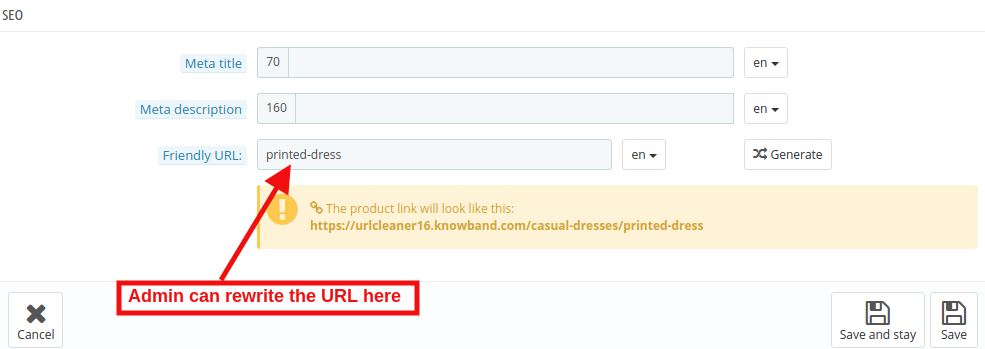
Damit der Store-Administrator SEO-freundliche URLs erstellen kann, hat Knowband das URL Cleaner-Modul (SEO-freundlich) entwickelt. DiesePrestaShop SEO Optimizer – URL Cleaner Addon?automatically generates the SEO-friendly URL by removing the ID from the URLs of product, categories, suppliers, manufacturers, CMS and all other pages of your store. It allows the admin to implement the 301, 302 or 303 redirection as per the requirement.
1.1 Features des Prestashop URL Cleaner (SEO-freundlich) Addons:
1. PrestaShop SEO-freundliches URL-Addon ist ein Modul, das die Standard-URL automatisch in eine SEO-freundliche URL konvertiert.
2. Das Knowband PrestaShop Rewrite-URL-Modul entfernt die automatisch generierte ID aus den URLs der Produkte, Kategorien, Lieferanten, Hersteller, CMS und aller anderen Seiten Ihres Shops.
3. Mit Hilfe dieses PrestaShop-Addons für feste doppelte URLs kann der Administrator die Liste der doppelten URLs anzeigen und die URL nach Bedarf ändern oder entfernen.
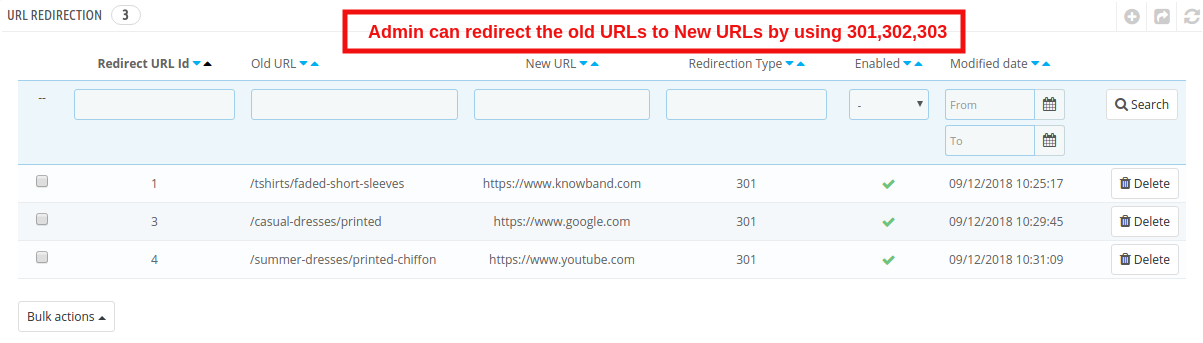
4. PrestaShop URL Cleaner Module bietet dem Händler eine Option, um die alte URL zur neuen URL umzuleiten. Der Store-Administrator hat die Wahl zwischen 3-Weiterleitungen, dh 301-Weiterleitungen, 302-Weiterleitungen und 303-Weiterleitungen.
5. SEO URL Die PrestaShop-Erweiterung ist ein Modul, das dem Händler bei der Verbesserung der SEO hilft.
6. Dieses PrestaShop URL Rewriting-Modul von Knowband hilft dem E-Commerce-Besitzer, die Website-SEO zu verbessern.
7. Mit diesem Prestashop URL Cleaner-Addon kann der Administrator des PrestaShop-Shops festlegen, dass die URLs mit oder ohne .html enden.
8. PrestaShop URL Id Remover-Modul ist mit mehreren Geschäften kompatibel.
9. Die Back-End-Oberfläche des SEO-freundlichen Prestashop URL Cleaner-Moduls ist äußerst benutzerfreundlich.
10. Mit diesem PrestaShop 301 / 302 / 303-Umleitungsmodul kann der Administrator die N-Nr. der alten URLs zu neuen URLs.
Technologie für die Entwicklung
Sprache:?PHP
Rahmen:?PrestaShop
2.0-Installationsschritte
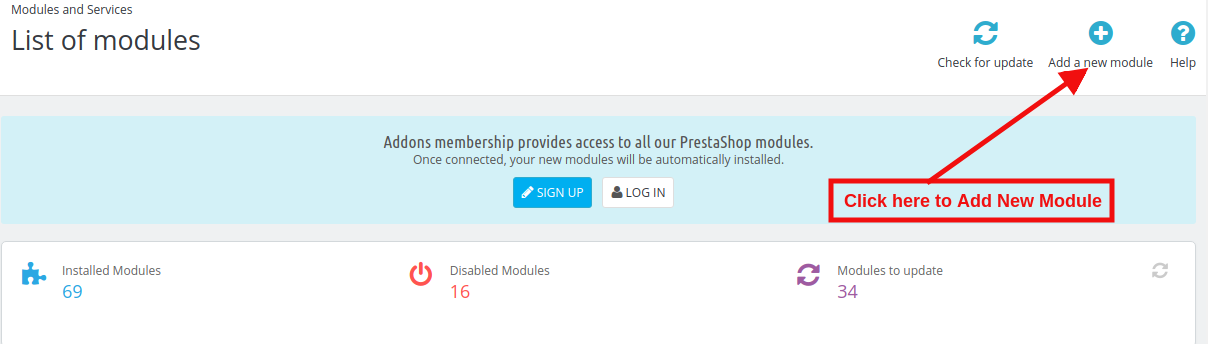
1. Um das Modul hochzuladen, klicken Sie auf "Fügen Sie ein neues Modul hinzu" Taste.
2. Nach Klick aufNeues Modul hinzufügen?now selects the module zip file.
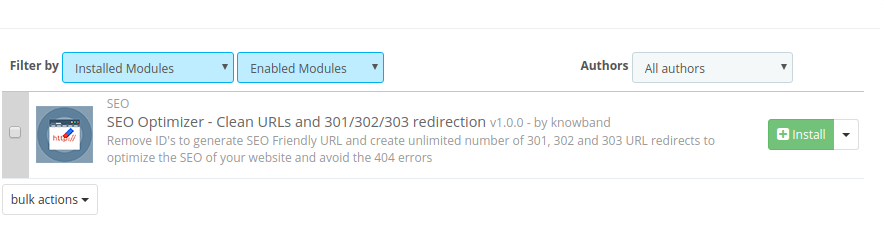
3. Jetzt finden Sie das PrestaShop SEO Optimizer-Modul in der Modulliste und klicken auf den Link Installieren, um das Plugin zu installieren.
4. Nach der Installation des Moduls kann der Administrator das Modul konfigurieren.
3.0 Admin Interface
Nach der Installation des Moduls im PrestaShop Store kann der Store-Besitzer die Änderungen problemlos vornehmen. Für die Administrationsoberfläche stehen folgende Abschnitte zur Verfügung:
Jede Oberfläche dieses PrestaShop URL Cleaner-Moduls (SEO-freundlich) wird nachfolgend erläutert.
3.1-Modulkonfiguration
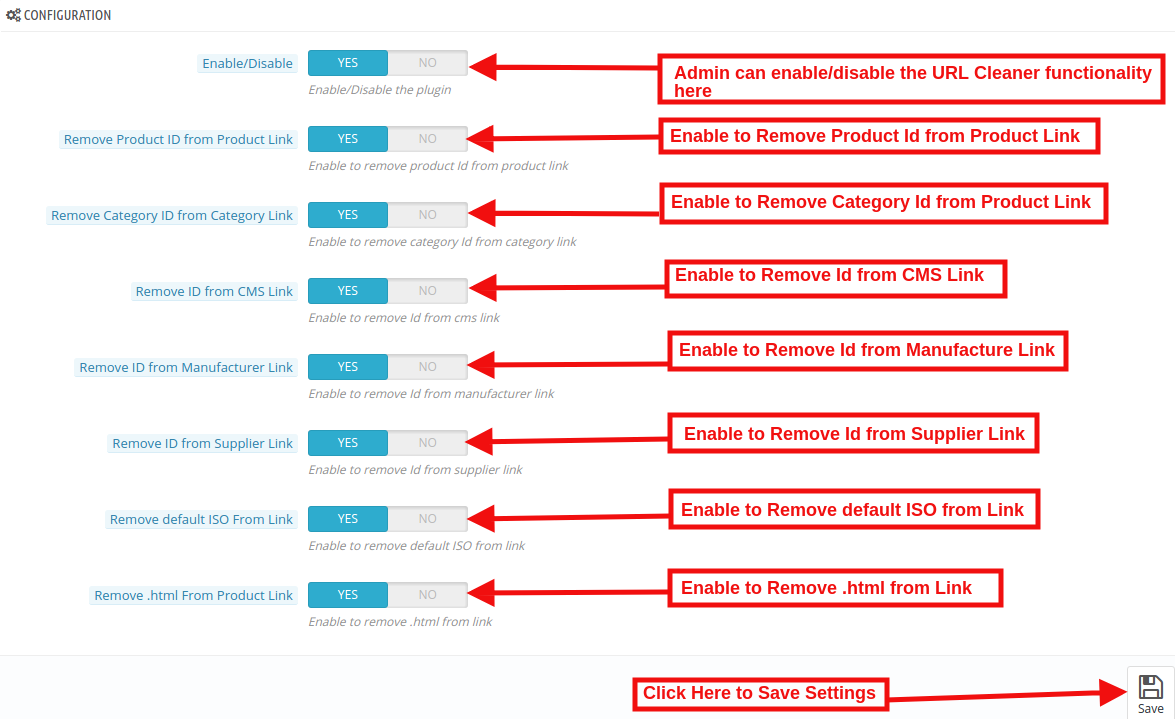
Wenn Sie auf den Link zum Konfigurieren des PrestaShop 301 / 302 / 303-Umleitungsmoduls klicken, öffnet das System standardmäßig die Konfigurationsregisterkarten dieses Prestashop-Plugins, wie im folgenden Bildschirm dargestellt:
Zu Beginn sind die Felder dieses PrestaShop URL Cleaner (SEO-freundlich) Addons im obigen Formular bereits mit ihren Standardwerten gefüllt. Aktivieren / Deaktivieren: In diesem Feld wird die URL-Bereinigungsfunktion aktiviert. Wenn diese Option aktiviert ist, konvertiert der PrestaShop URL Cleaner die Standard-Store-URL automatisch in SEO-freundliche URLs.
Entfernen Sie die Produkt-ID aus dem Produktlink:
Die Standard-URL-Struktur der PrestaShop-Produktseite enthält die Produkt-ID und eine URL wie https://psm.knowband.com/urlcleaner/16/en/casual-dresses/3-printed-dress.html. Wie Sie sehen können, hat die Standardprodukt-URL die Produkt-ID. Nach dem Aktivieren dieser Funktion entfernt das PrestaShop URL Cleaner-Modul automatisch die Produkt-ID aus dem Produktlink und der aktualisierte Link sieht folgendermaßen aus:
Der Standardlink für die Kategorieseite enthält die Kategorie-ID und eine URL wie https://psm.knowband.com/urlcleaner/16/ 8-Kleider. Diese URL ist komplex und nicht SEO-freundlich. Wenn Sie diese Option zum Entfernen von Kategorien aktivieren, entfernt das PrestaShop-Modul zum Entfernen von URL-IDs die Kategorie-ID aus dem Kategorielink. Nach dem Entfernen der Kategorie wird die aktualisierte URL folgendermaßen angezeigt: https://psm.knowband.com/urlcleaner/16/women/dresses
Entfernen Sie die ID aus dem CMS-Link
Die Standard-URL-Struktur der PrestaShop CMS-Seite enthält den numerischen Wert
https://psm.knowband.com/urlcleaner/16/content/4-über-uns. Mit dieser Option des SEO-freundlichen URL-Moduls von PrestaShop kann der Administrator diese Einstellung aktivieren, um die ID aus dem CMS-Link zu entfernen. Die automatisch generierte URL sieht dann folgendermaßen aus:
Standardmäßig enthält die Hersteller-URL die Hersteller-ID in der Hersteller-URL. Mit Hilfe dieser Erweiterung kann der Administrator die ID aus dem Fertigungslink entfernen.
Entfernen Sie die ID aus dem Lieferantenlink
PrestaShop verfügt nicht über die Funktion, einen Lieferantenlink von der URL zu entfernen. Nach dem Aktivieren dieser Option entfernt das PrestaShop URL Cleaner-Modul die ID automatisch aus dem Lieferantenlink.
Entfernen Sie das Standard-ISO aus dem Link
Das PrestaShop URL Cleaner-Modul (SEO-freundlich) entfernt den ISO-Code der Standardsprache aus den URLs und den ISO-Code der Sprache aus der Standardsprache des Shops. In diesem Fall wird / es / von allen spanischen URLs entfernt, aber in anderen Sprachen in Ihrem Shop ist der ISO-Code weiterhin in der URL enthalten.
Beispielsweise:?By default, the product URLs are like
https://urlcleaner16.knowband.com/en/casual-dresses/printed-dress?after enabling the option URL would look like:
Entfernen Sie .html von Product Link:?By enabling this option, the PrestaShop SEO Optimizer – Clean URLs & 301/302/303 redirection module remove the .html from the default product URL.
3.2 Duplicate URL Rewrite-Produkte
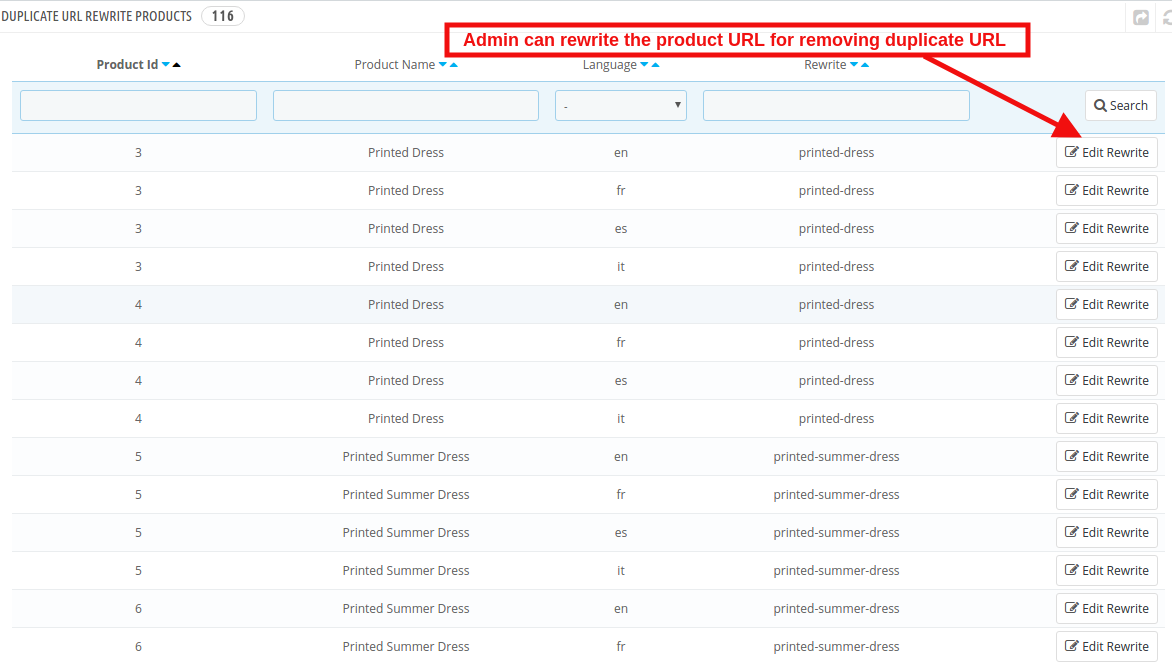
Falls nach dem Entfernen der Produkt-ID von der Produkt-URL zwei identische Produkt-URLs vorhanden sind.
Zum Beispiel enthält die URL der beiden Produkte die unterschiedliche ID wie:
Dann wird die URL-Liste dieses Produkts auf dieser Registerkarte angezeigt. Finden Sie unter dem beigefügten Bild:
Auf dieser Registerkarte kann der Administrator alle doppelten URLs anzeigen und den Neuschreibungswert der Produkte nach Belieben aktualisieren.
3.2.1 Wie bearbeite ich die doppelte URL?
Wenn der Store-Administrator auf den umgeschriebenen Link klickt, leitet das PrestaShop-URL-Weiterleitungsmodul den Administrator auf die folgende Seite weiter:
Hier kann der Store-Administrator die doppelten URLs umschreiben. Sobald der Administrator Änderungen an den URLs vornimmt, werden diese URLs aus der Liste der doppelten URLs entfernt.
3.3-URL-Umleitungsliste
Wenn der Store-Administrator die URL einer bestimmten Produktseite ändert, muss der Online-Händler die alten URLs auf die neuen URLs umleiten. Mit diesem PrestaShop 301 / 302 / 303-Umleitungsmodul kann der PrestaShop-Store-Administrator die alten URLs auf neue umleiten. Dieses PrestaShop URL Cleaner Addon bietet dem Geschäftsinhaber die drei Umleitungsoptionen 301, 302 und 303.
3.3.1 Wie kann der Administrator die alten URLs zu neuen URLs umleiten?
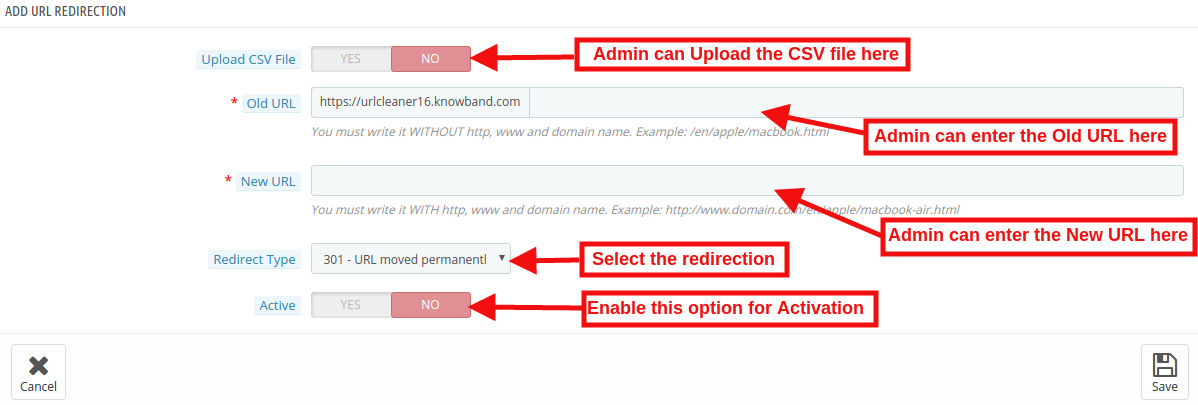
Um die alten URLs auf die neuen URLs umzuleiten, muss der Store-Administrator auf "Neu hinzufügen". Nach dem Klicken auf die Schaltfläche" Neu hinzufügen "wird die folgende Seite geöffnet:
Hier kann der Store-Administrator die alten und neuen URLs eingeben und die Umleitung aus 301 (für permanente Umleitung), 302 (für temporäre Umleitung) und 303 (für die Methode zum Abrufen von Informationen) auswählen.
Der Administrator kann die alten URLs problemlos auf die neuen URLs umleiten.
URL-Umleitung durch CSV-Datei
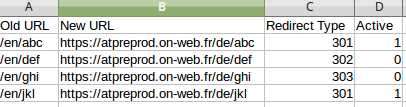
CSV-Datei hochladen:?In order to redirect the multiple URLs. You can enable the Upload CSV file option. After enabling this option, the admin will be able to download sample CSV file and as per the fields defined in CSV file, the admin needs to enter the details in the CSV and upload the same.
Nach dem Aktivieren der CSV-Upload-Option wird die folgende Seite geöffnet:
Wählen Sie eine CSV-Datei:?The Store admin can upload the sample CSV here for redirecting the products page.
CSV-Beispieldateiformat:
4.0-Frontend
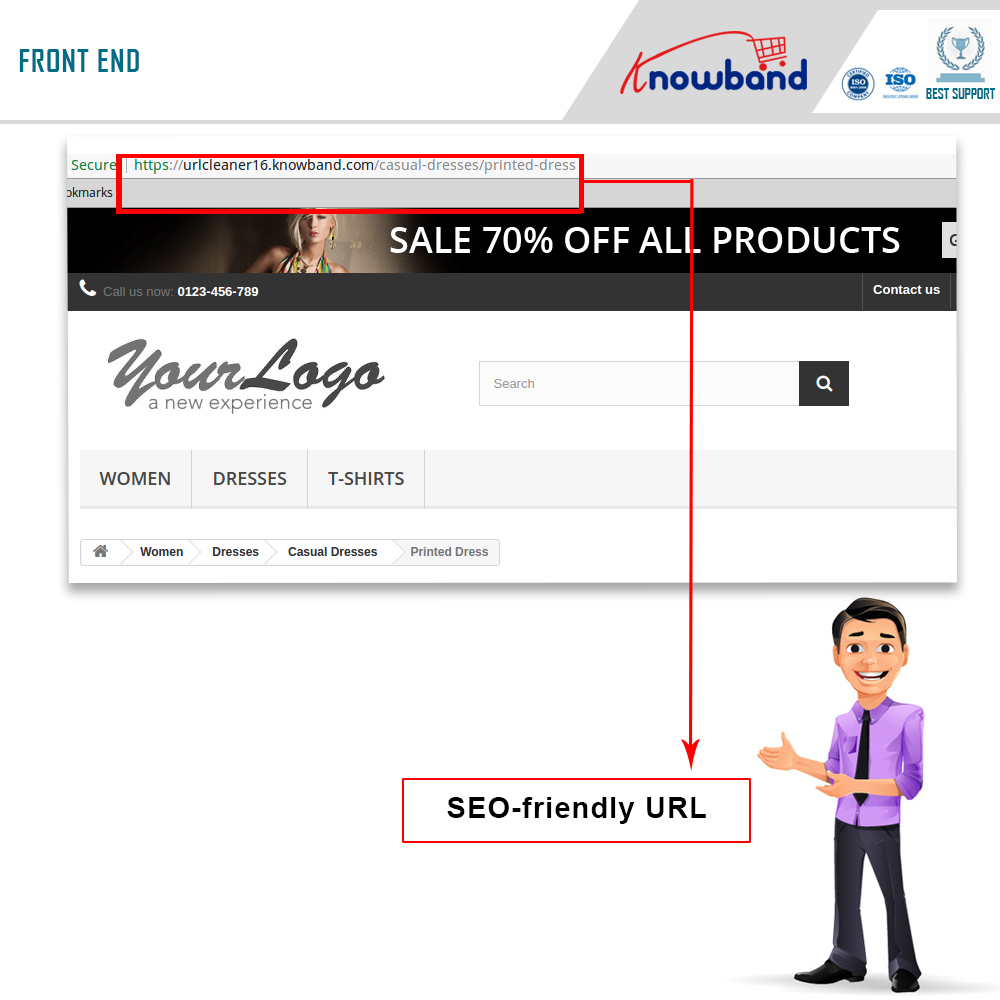
Nach der Aktivierung des PrestaShop-Moduls zum Entfernen von URLs durch Knowband im Front-End sehen die Benutzer eine SEO-freundliche URL, die den Zweck der Seite klar hervorhebt. Google empfiehlt auch "Die URL-Struktur einer Site sollte so einfach wie möglich sein. Überlegen Sie, ob Sie Ihre Inhalte so organisieren möchten, dass die URLs logisch und für den Menschen verständlich aufgebaut sind (nach Möglichkeit lesbare Wörter anstelle langer ID-Nummern)."Dies wird auch dem Administrator helfen, die Suchergebnisse der Website zu verbessern.
Die SEO-freundliche URL würde folgendermaßen aussehen:
Weitere Informationen zum PrestaShop SEO Optimizer – Clean URLs & 301 / 302 / 303 Redirection Module:
Lassen Sie Ihre Kunden Geschenkkarten für ihre Freunde und Familie kaufen. Der Store-Administrator kann mehrere Geschenkkarten für besondere Anlässe wie Geburtstag, Jubiläum, Valentinstag, Freundschaftstag, Vatertag usw. erstellen, so dass Kunden die Geschenkkarten nach Bedarf für ihre Lieben auswählen können.
Die Geschenkkarte bietet folgende Vorteile:
1) Kunden ermutigen, mehr Geld auszugeben 2) Niedrigere Rücklaufquoten 3) Last-Minute-Einkäufe ermöglichen 4) Einnahmen vor dem Verkauf generieren 5) Bequemer
Magento 2 Geschenkkartenmodul by Knowband bietet Ihren Kunden eine flexible Möglichkeit, ein Geschenk für jemanden in Ihrem Geschäft zu kaufen.
1.1-Funktionen der Magento 2 Gift Card Manager-Erweiterung:
1. Mit Hilfe dieses Magento 2 Gift Card Manager-Addons von Knowband kann der Online-Händler die Gift Card-Funktionalität problemlos in sein Geschäft integrieren. 2. Das Magento 2-Geschenkmodul bietet dem Händler die Möglichkeit, die Geschenkkartenoption gemäß den Anforderungen mit der Kopfzeile, der Fußzeile, Mein Konto und der linken Seite im Front-End zu verknüpfen. 3. Der Administrator kann den Status der Geschenkkartenbestellung auswählen. Die Geschenkkartenbestellungen werden als zugestellt markiert und der Geschenkkartencode wird generiert. 4. Mit der Magento 2-Erweiterung für Geschenkkarten-Gutscheine kann der Ladenbesitzer die Lieferlücke für Geschenkkarten festlegen
Technologie für die Entwicklung
Sprache: PHP Rahmenarbeit: Magento
2. Installation
Nach dem Kauf von Magento 2 Gift Card Extension erhält der Store-Administrator die folgenden Dateien: 1.Knowband_Giftcardmanager.zip, die den Quellcode der Magento 2 Send Gift Card Extension enthalten. 2. Benutzerhandbuch, das alle Details und Hilfen zu einer Erweiterung enthält. 3. Befolgen Sie die folgenden Schritte, um die Erweiterung Magento 2 Gift Vouchers zu installieren: Im Folgenden werden die Schritte zum Installieren des Magento 2 Gift Card-Moduls aufgeführt: 1.
6. Die Erweiterung ist jetzt installiert und einsatzbereit. Gehen Sie im Admin-Bereich zu "Knowband> Gift Card Manager "
Sie können jetzt die Knowband Magento 2-Geschenkkarte für das Produktmodul konfigurieren und verwenden.
3.0 Admin Panel
Nach der Installation von Magento 2 Gift Card Manager Extension im Magento Store kann der Store-Besitzer die Änderungen problemlos vornehmen. Es gibt folgende Möglichkeiten, wie der Administrator mit der Funktionalität des Magento 2 Gift Card Voucher-Moduls interagiert: 1. Modulkonfiguration 2. Geschenkkartenvorlage 3. Geschenkkartenprodukte 4. Bestellungen von Geschenkkarten In den folgenden Abschnitten wird jede Benutzeroberfläche ausführlich erläutert.
3.1.1-Modulkonfiguration
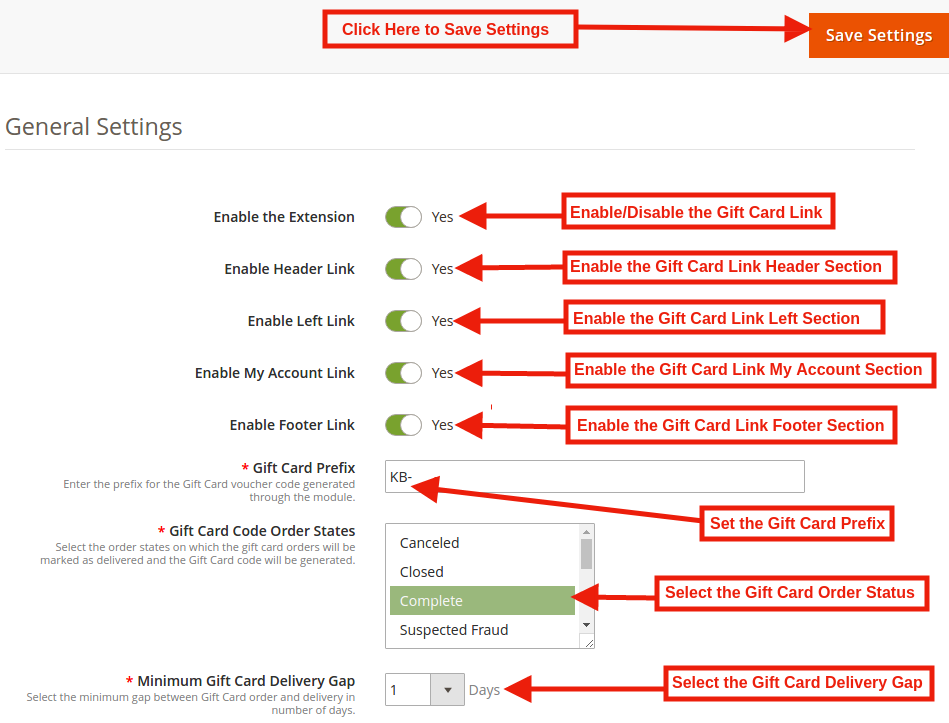
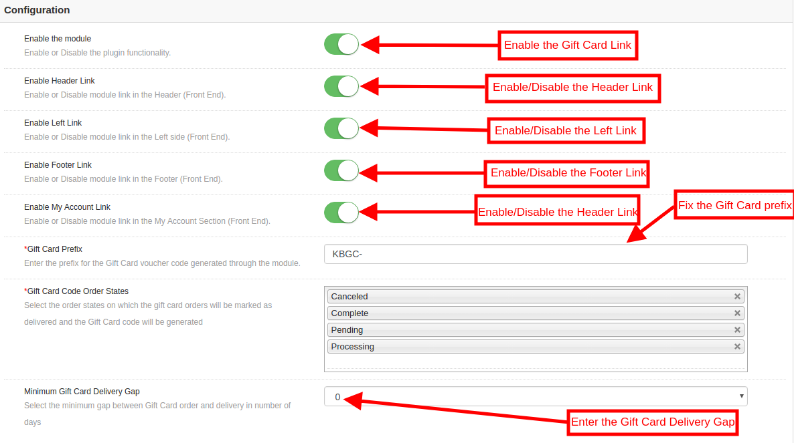
Nachdem Sie auf Geschenkkartenmodul geklickt haben, öffnet das System standardmäßig die Registerkarten für die Modulkonfiguration. Auf der Registerkarte "Modulkonfiguration" von Magento 2 Gift Card Extension by Knowband können Online-Verkäufer die Gift Card-Funktionalität aktivieren und die Lieferlücke, das Gift Card-Präfix und vieles mehr festlegen. Screenshot der Registerkarte "Modulkonfiguration" (siehe unten):
Zu Beginn sind die Felder im obigen Formular bereits mit ihren Standardwerten gefüllt.
1. Aktivieren Sie die Erweiterung: ?Initially, this will be “AUS". Der Administrator kann die Magento 2-Geschenkkartenerweiterung aktivieren / deaktivieren, indem er diese Einstellung ein- / ausschaltet.
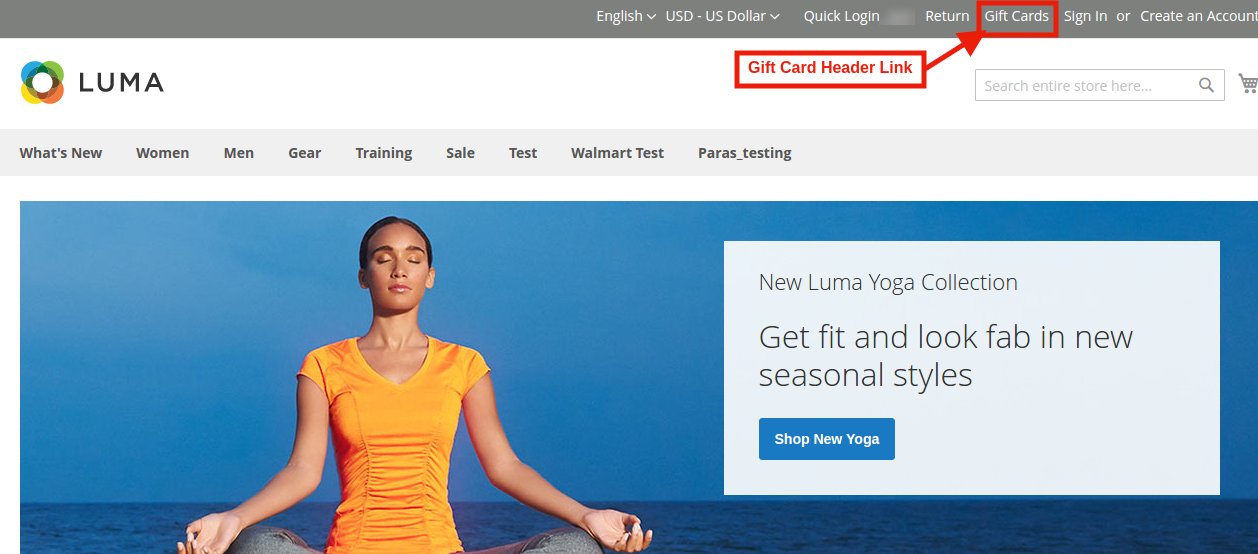
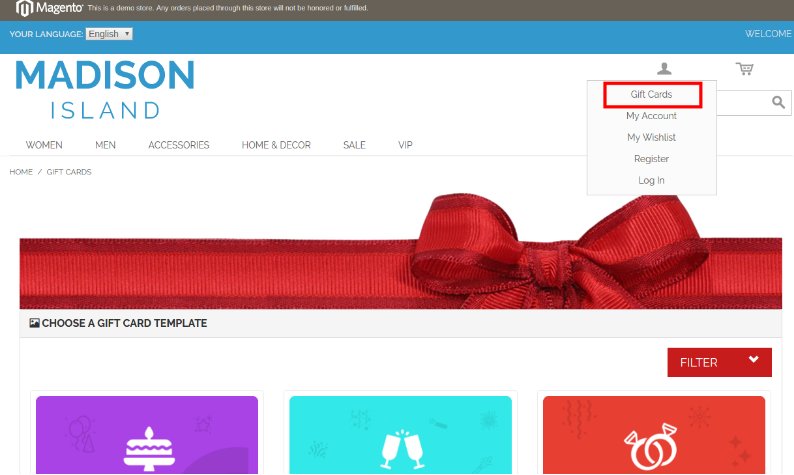
2. Header-Link aktivieren: In diesem Bereich kann der Online-Händler die Anzeige der Geschenkkartenoption in der Kopfzeile aktivieren.
Frontend-Vorschau:
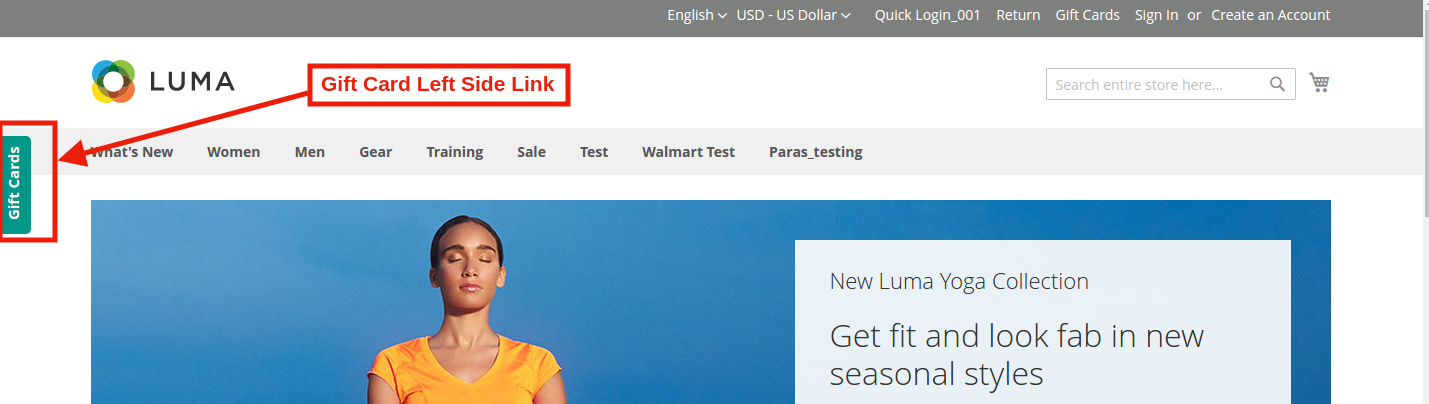
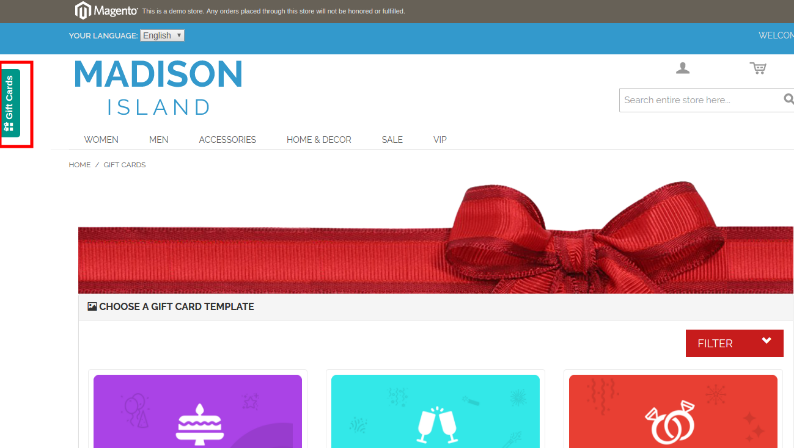
3. Link aktivieren: Mit der Magento 2-Geschenkgutschein-Erweiterung kann der Administrator die Anzeige des Geschenkkarten-Links auf der linken Seite des Bildschirms aktivieren, indem er auf die Schaltfläche klickt.
Frontend-Vorschau:
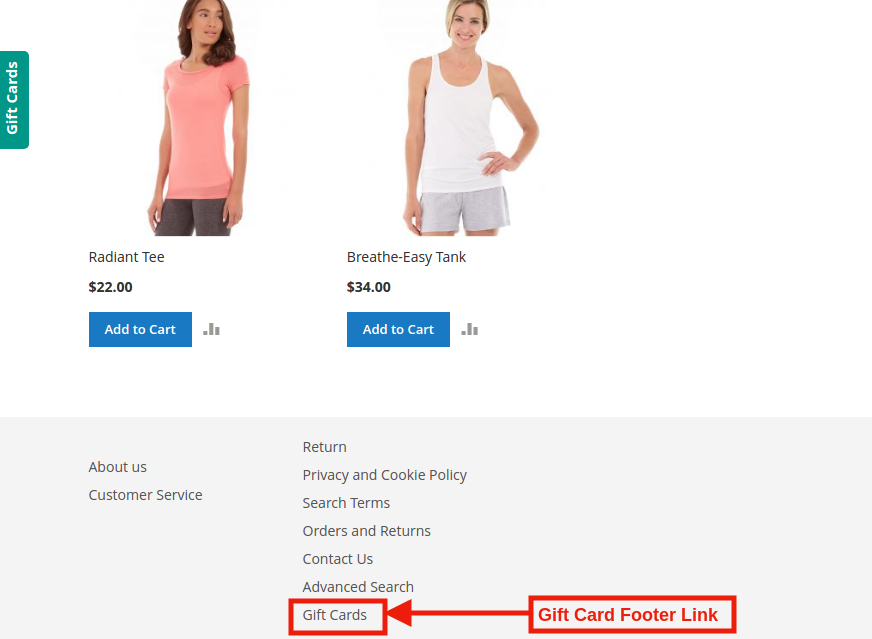
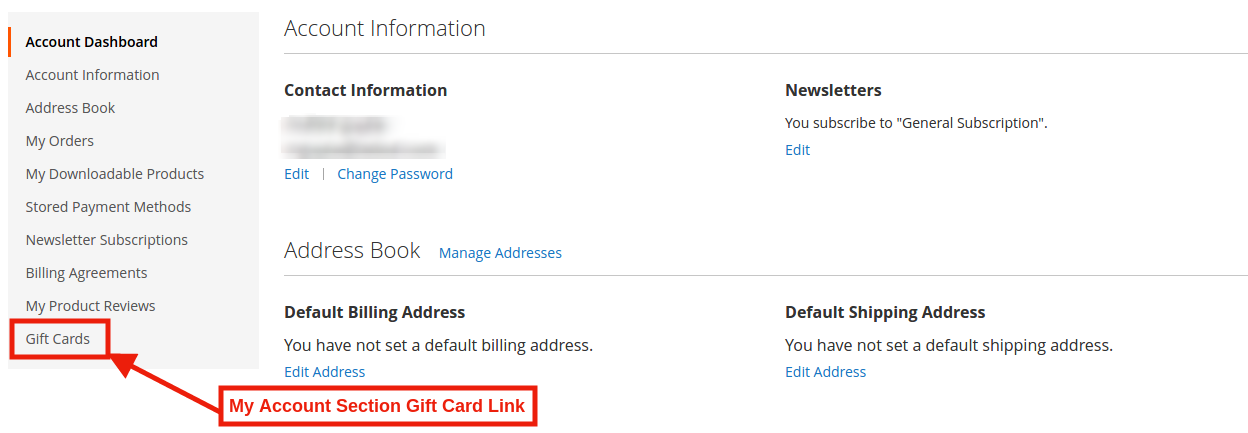
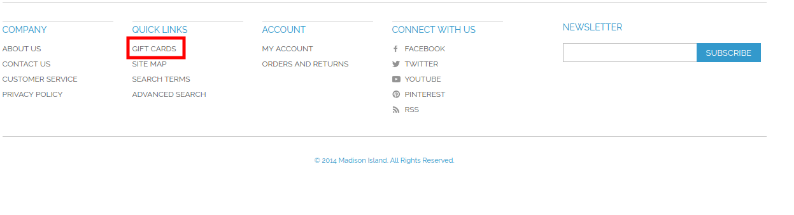
4. Meinen Account Link aktivieren: Der Administrator kann den Geschenkkarten-Link in der Fußzeile gemäß den Geschäftsanforderungen aktivieren / deaktivieren.
Frontend-Vorschau:
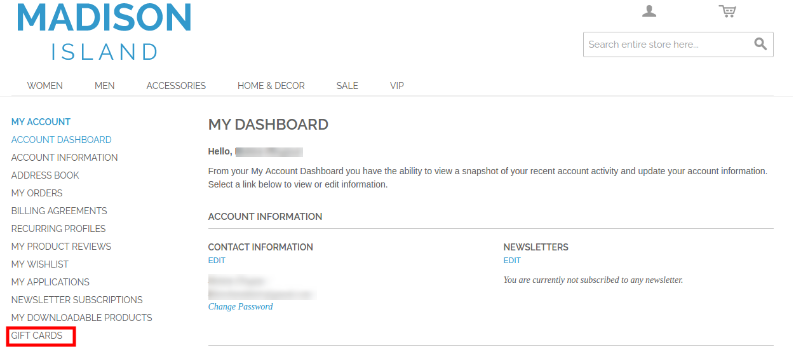
5. Fußzeilenlink aktivieren: Der Administrator kann die Anzeige der Geschenkkartenoption im Bereich Mein Konto aktivieren.
Frontend-Vorschau:
6. Geschenkkarten-Präfix: In dieser Option Magento 2 Gift Module kann der Administrator von hier aus das Präfix für den Gutscheincode der Geschenkgutscheine festlegen. Der Code kann im Format eingegeben werden KB ******
7. Bestellstatus der Geschenkkarte: In diesem Feld des Magento 2-Geschenkkarten-Moduls kann der Administrator den Standardbestellstatus für die Geschenkkartenbestellungen festlegen. Sobald der Administrator den Bestellstatus für die Geschenkkartenbestellung aktualisiert, wird die Geschenkkarte per E-Mail an den Empfänger gesendet.
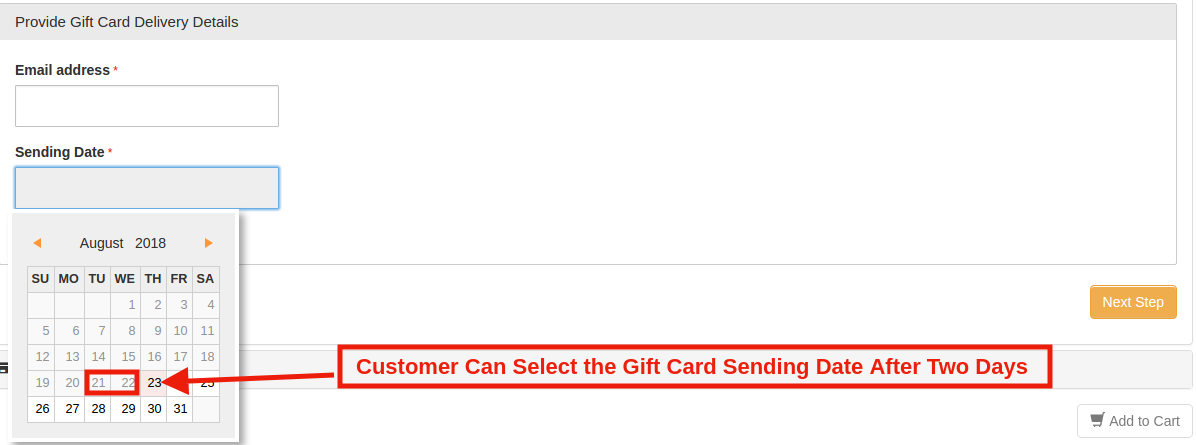
8. Minimum Gift Card Delivery Gap: In diesem Feld des Magento 2-Gutscheinmoduls kann der Store-Administrator festlegen, dass der Gutschein nach einer bestimmten Anzahl von Tagen Daten sendet.
Ex: Wenn die Werte des Geschenkkartenfensters im Admin-Bereich auf 2 gesetzt sind. Diese Änderungen spiegeln das Front-End wider und der Benutzer kann das Sendedatum nach zwei Tagen nach dem aktuellen Datum auswählen.
Administrationsmenü:
Frontend-Einstellungen:
3.1.2-E-Mail-Einstellungen
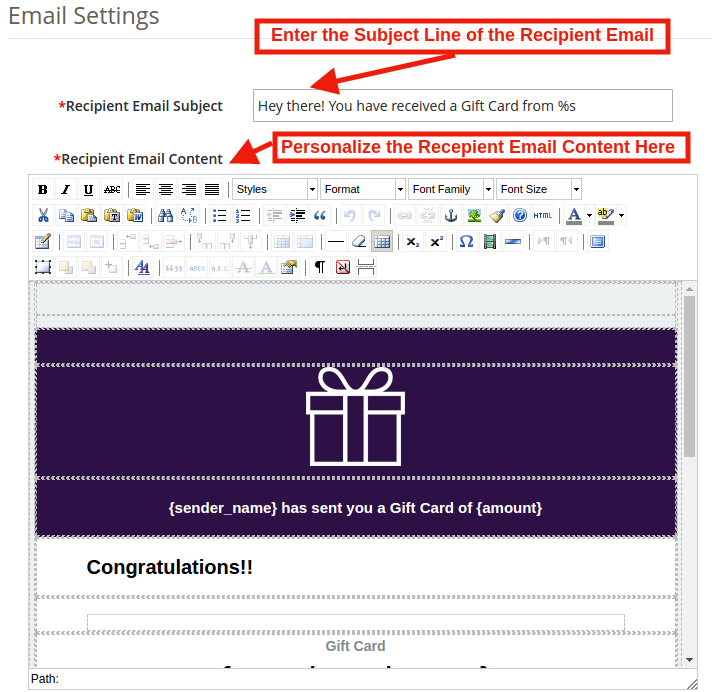
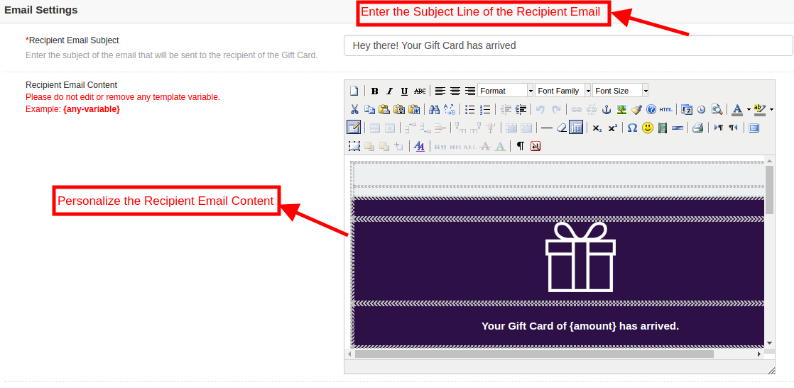
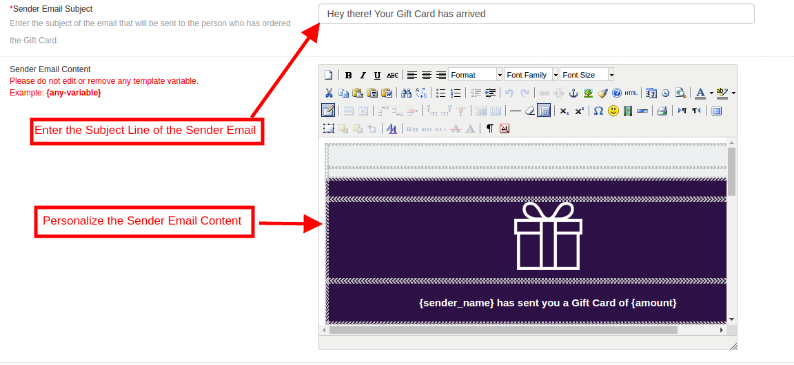
Der Kunde hat die Möglichkeit, die Geschenkkarten auszudrucken oder per E-Mail an den Empfänger zu senden. Das Magento 2-Geschenkmodul von Knowband bietet Standard-E-Mail-Vorlagen, die gemäß den Anforderungen des Store-Administrators personalisiert werden können.
E-Mail-Einstellungen des Empfängers:
E-Mail-Einstellungen des Empfängers:
3.1.3 PDF-Einstellungen
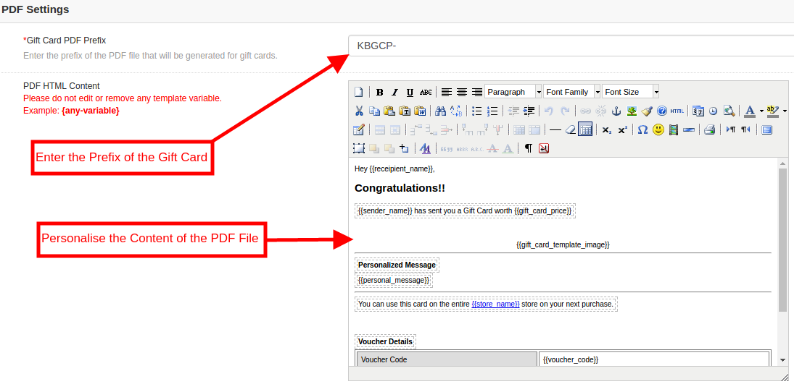
Das Magento 2 Send Gift Card-Modul sendet auch ein PDF mit Bild, Gutscheincode, Gutscheinablaufdatum und Gutscheinwert. Die Benutzer können auch den Ausdruck des PDF erhalten. Außerdem kann der Store-Administrator das Gift Card-Präfix ändern und den PDF-Inhalt aktualisieren, um ihn im Back-End attraktiver zu gestalten.
Angehängte PDF-Vorschau:
3.1.4 Cron Einstellung
Auf dieser Registerkarte kann der Administrator des E-Commerce-Shops das CRON manuell oder automatisch ausführen. Der Administrator kann den CRON über das Bedienfeld in Ihrem Geschäft ausführen, um Geschenkkartengutscheine automatisch zu senden.
URLs zum Hinzufügen zu Cron über die Systemsteuerung
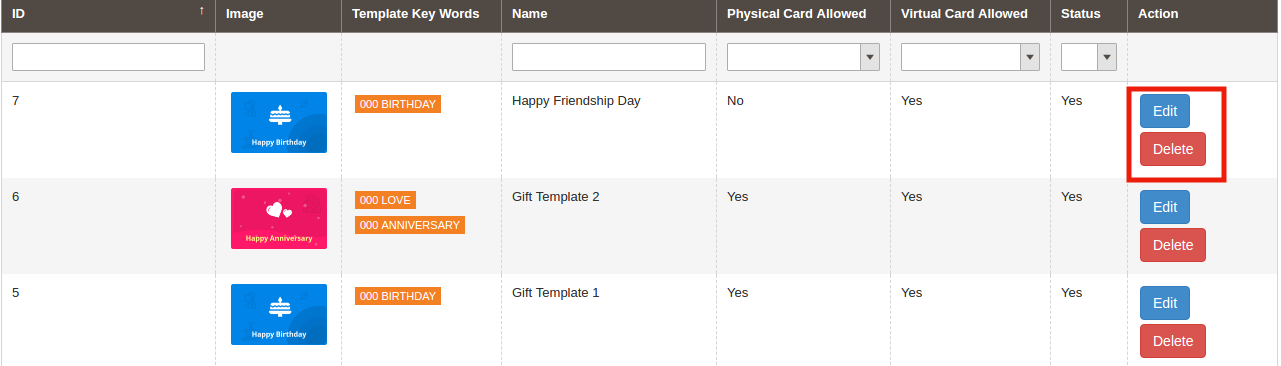
Diese Registerkarte zeigt bereits hinzugefügte Geschenkkartenvorlagen an. Der Administrator kann diese Geschenkkartenvorlage nach seinen Wünschen anpassen. Andernfalls kann der Händler die Geschenkkartenvorlage bearbeiten oder löschen.
3.2.1 Wie kann ich die Vorlage der Geschenkkarte anpassen?
3.2.1.1 Neue Geschenkkartenvorlage hinzufügen
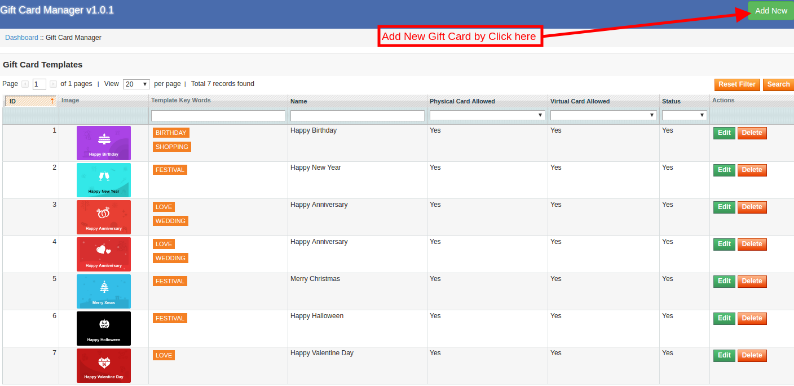
Da ist ein 'NEUE HINZUFÜGENDie Schaltfläche befindet sich in der oberen rechten Ecke der Registerkarte "Geschenkkartenvorlage" des Magento 2-Geschenkkarten-Manager-Moduls. Die Händler können jederzeit neue Geschenkkarten-Vorlagensätze hinzufügen, indem sie auf die Schaltfläche klicken. Weitere Einzelheiten zu seiner Funktionalität werden im nächsten Abschnitt beschrieben.
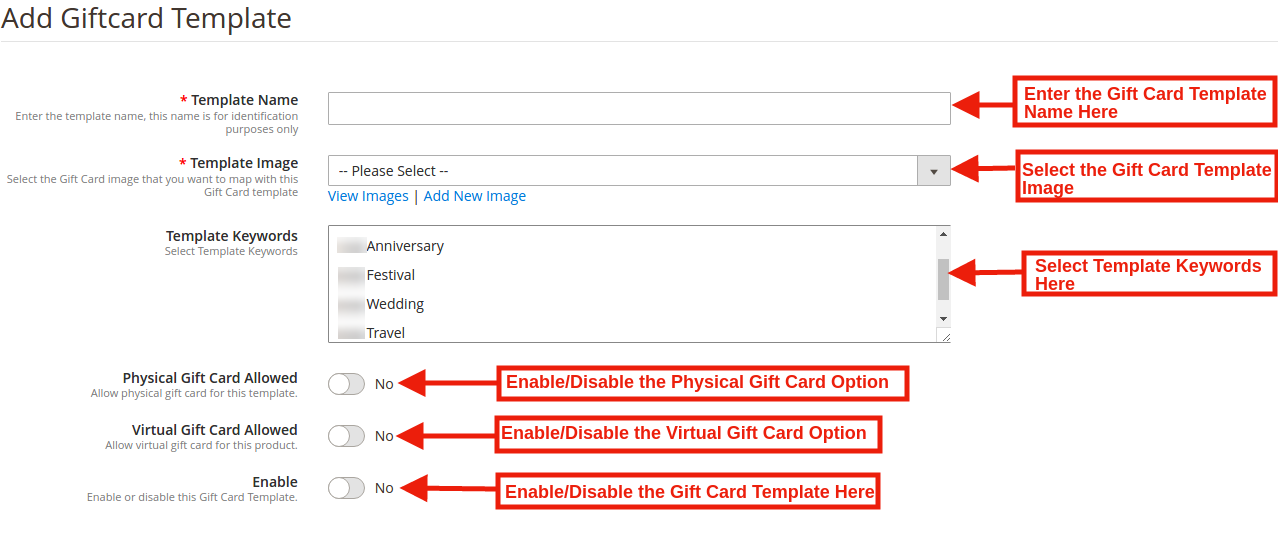
Zum Erstellen einer neuen Geschenkkartenvorlage 'Neu hinzufügen'Option wird verwendet. Wenn Sie darauf klicken, leitet das Modul Händler in das Konfigurationsformular für Geschenkkartenvorlagen weiter, das im folgenden Bildschirm angezeigt wird:
1.?In this option of Magento 2 Gift Voucher Extension the admin can enter the name of the New Gift Card Template like: Happy Friendship Day.
2.?Magento 2 Send Gift Card Extension by Knowband allows the store admin to select the image or the layout of the gift cards that will be shown in the front-end.
Die Bilder für die verschiedenen Gelegenheiten können im Back-End der Magento 2 Gift Card Extension gespeichert werden. Der Administrator wählt den Anlass aus, um das Bild wie folgt zu finden:
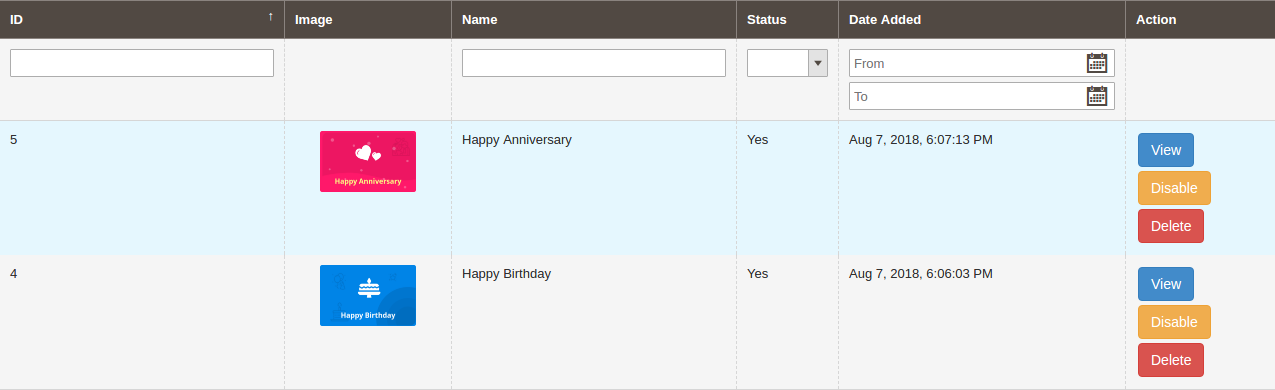
Der Store-Administrator kann sogar die Bilder für die verschiedenen Ereignisse anzeigen, die für dasselbe gespeichert wurden.
Wenn Sie auf die Schaltfläche 'Bild anzeigen'werden Sie auf die folgende Seite weitergeleitet.
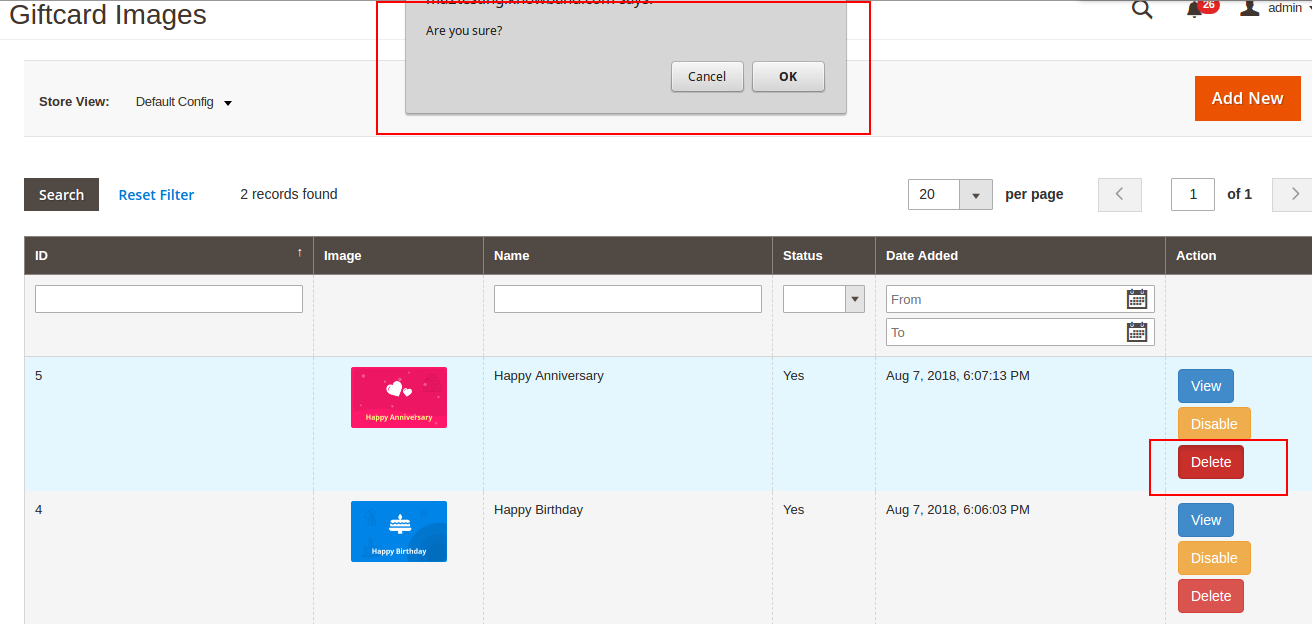
Die Liste enthält alle Geschenkkarten, die erstellt und gespeichert wurden. Sie können das gesamte Bild anzeigen oder bei Bedarf sogar löschen.
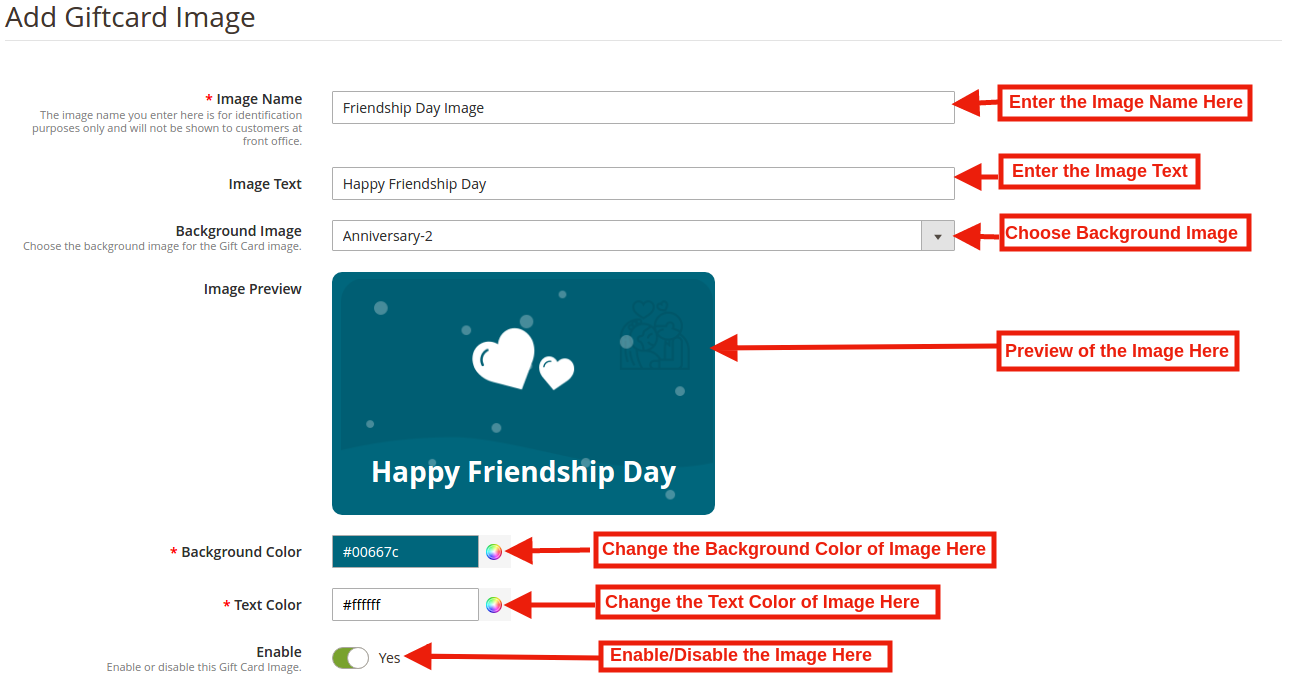
Um neue Bilder zu erstellen, klicken Sie auf 'Neues Bild hinzufügen' Wie nachfolgend dargestellt.
Sie können den Bildnamen und den Text des Bildes eingeben, der auf der Geschenkkarte angezeigt werden soll. Sogar das Hintergrundbild und die Farbe sowie die Schriftfarbe können per Knopfdruck geändert werden. Zeigen Sie eine Vorschau des endgültigen Bildes an, bevor Sie es auf der Website live schalten.
3. Vorlagenschlüsselwörter:Diese Option enthält die Liste der Schlüsselwörter in dieser Dropdown-Liste. Der Store-Administrator kann die Vorlagenschlüsselwörter auswählen.
4. Physische Geschenkkarte erlaubt:Mit dem Magento 2-Gutscheinmodul von Knowband kann der Store-Administrator die physische Geschenkkartenoption für die jeweilige Geschenkvorlage aktivieren.
5. Virtuelle Geschenkkarte erlaubt:Der Online-Händler kann die Funktion Virtuelle Geschenkkarte aktivieren, über die die E-Cards freigegeben werden.
6. Aktivieren:Zu Beginn ist diese Option auf "EIN" eingestellt. Der Store-Administrator kann die Einstellungen nach Bedarf aktivieren / deaktivieren.
3.2.1.2-Geschenkkartenvorlage bearbeiten
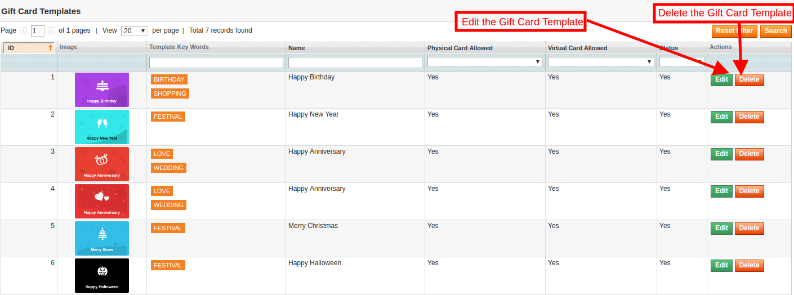
Mit dem Magento 2-Geschenkmodul kann der Online-Händler die Geschenkkartenvorlage nach Bedarf bearbeiten oder löschen. Der Screenshot ist unten gezeigt:
3.3-Geschenkkartenprodukt
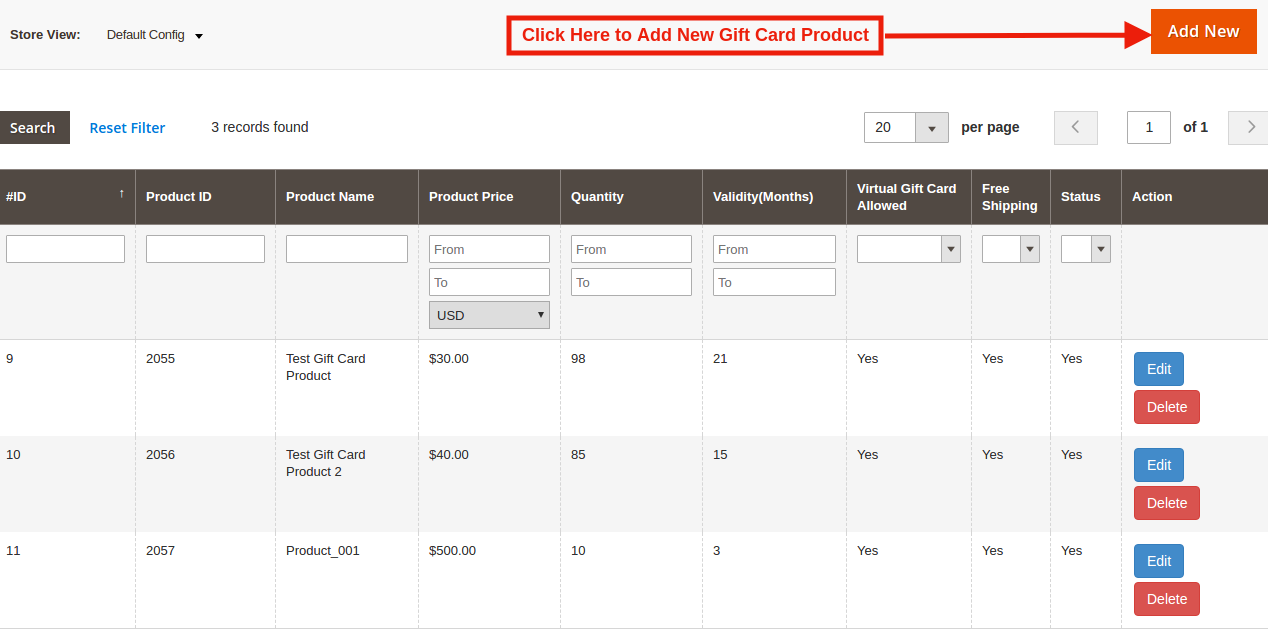
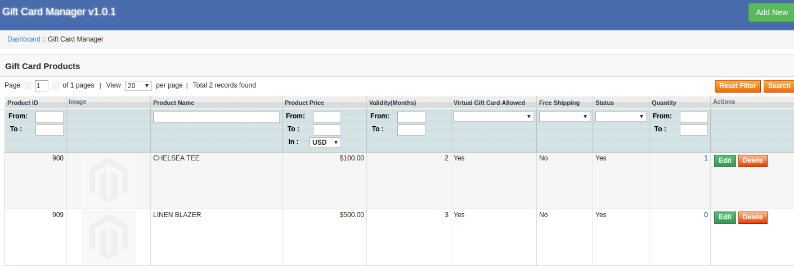
Auf dieser Registerkarte des Magento 2-Geschenkgutscheinmoduls kann der Store-Administrator das Geschenkkartenprodukt mit verschiedenen Werten wie Produktname, Produktpreis, Menge usw. hinzufügen oder das bereits hinzugefügte Produkt über das Back-End bearbeiten.
3.3.1 Wie kann ich das Produkt der Geschenkkarte anpassen?
3.3.1.1 Neues Geschenkkartenprodukt hinzufügen
Mit dem Magento 2-Geschenkkarten-Manager-Modul kann der Store-Administrator die neue Geschenkkarten-Vorlage hinzufügen, indem er auf das Symbol klickt 'NEUE HINZUFÜGENDie Schaltfläche befindet sich in der oberen rechten Ecke der Registerkarte "Geschenkkartenvorlage" des Geschenkmoduls.
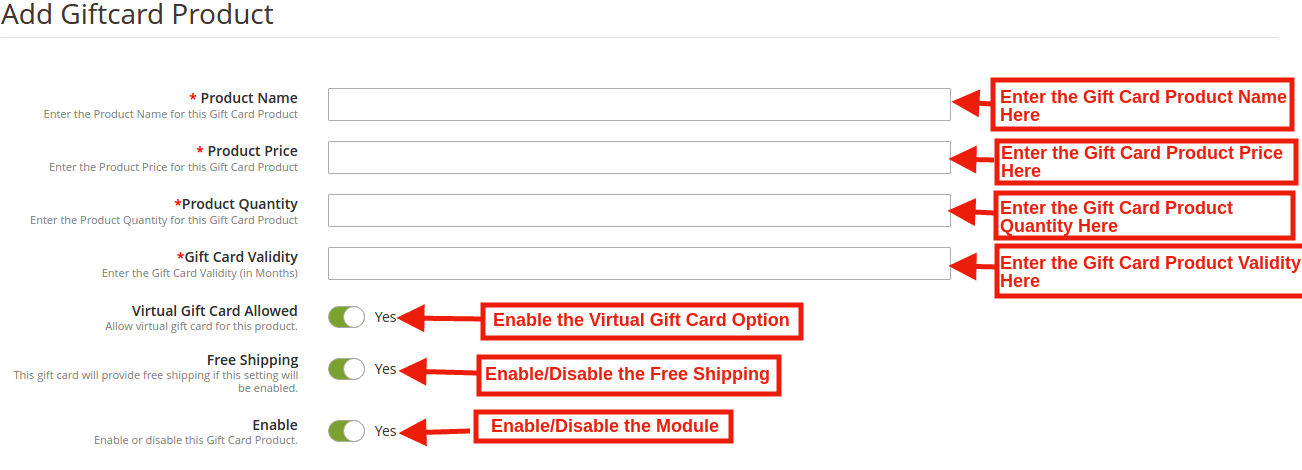
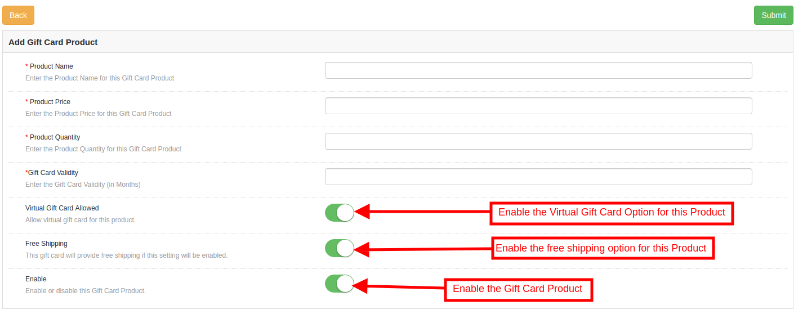
Füllen Sie die Informationen aus, die Sie zum Erstellen des Produkts benötigen.
Produkt name:?Enter the name of the product here. It can be Happy Anniversary, Happy Birthday, Merry Christmas or any other.
Produktpreis:Mit dem Magento 2 Gift Card Manager-Modul von Knowband kann der Store-Administrator den Preis des Produkts eingeben.
Produktqualität:?In this tab of Magento 2 Send Card Module the admin can enter the product quality of this gift card product.
Gültigkeit der Geschenkkarte:?The validity period in months of the gift card can be entered here by using this Magento 2 Gift Module.
Virtuelle Geschenkkarte erlaubt:Aktivieren Sie die E-Card, indem Sie die Taste einschalten.
Kostenloser Versand:Der Magento 2-Store-Administrator kann dem Kunden sogar den kostenlosen Versand gestatten.
Freischalten:?The Magento 2 Send Gift Card Extension can be enabled or disabled from here.
Front-End-Bewertung:
3.3.1.2-Geschenkkartenprodukt bearbeiten und löschen
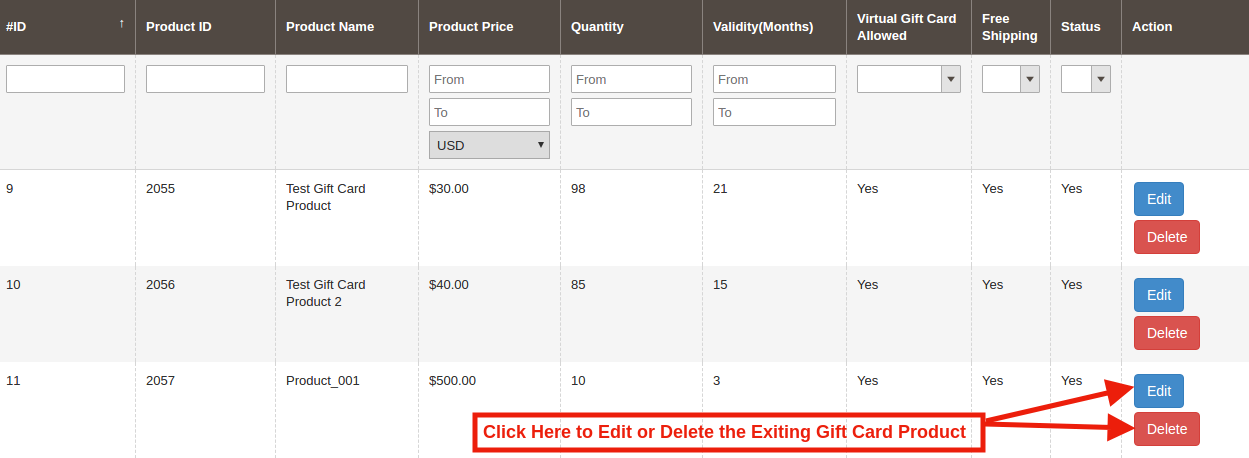
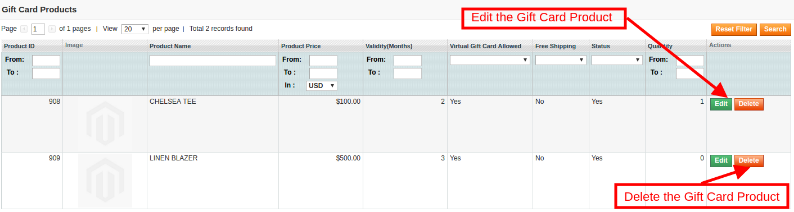
Der Administrator hat sogar die Möglichkeit, das Geschenkkartenprodukt zu bearbeiten oder aus dem folgenden Abschnitt zu löschen:
3.4-Geschenkkartenbestellungen
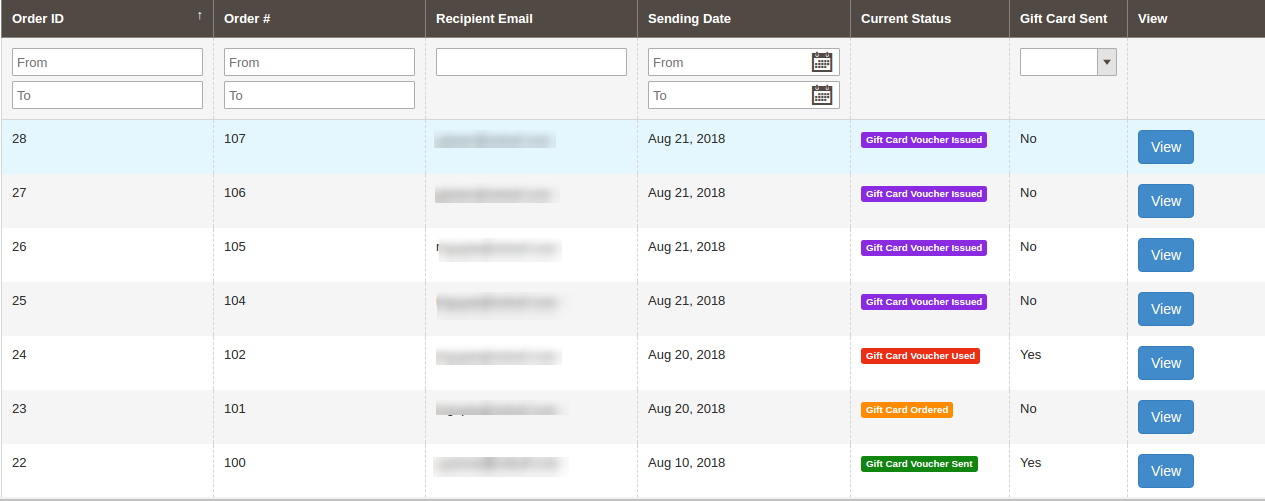
In dieser Geschenkkartenbestellung bietet die Registerkarte dem Geschäftsadministrator die Option, die gesamte Liste der für die Geschenkkarten eingegangenen Bestellungen anzuzeigen. Es enthält die Empfänger-E-Mail, das Versanddatum sowie den Status der Geschenkkarten. In dem Bestellung der Geschenkkarte'tab gehe zum'AnsichtKlicken Sie im rechten Bereich auf die Schaltfläche '. In diesem Bereich werden die gesamten Informationen zur Bestellung angezeigt.
4.0-Frontend
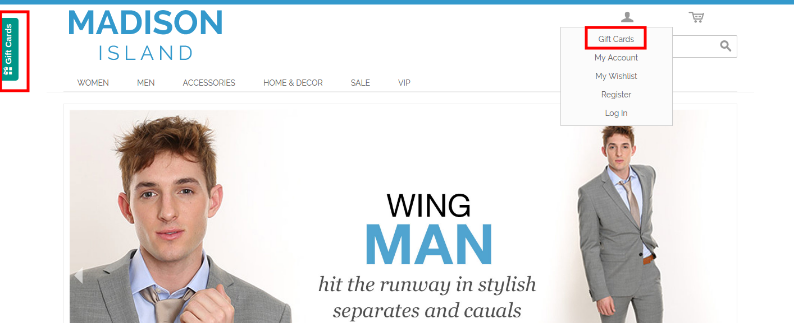
Das Magento 2-Geschenkgutscheinmodul fügt am Ende der Storefront einen Geschenkkarten-Link in den Modulbereichen "Kopfzeile", "Fußzeile", "Links" und "Mein Konto" hinzu. Über diesen Link können Kunden die Geschenkkarten durchsuchen. Dieser Link leitet die Benutzer-Geschenkkartenseite der Site weiter.
Vorschau des Front-End-Header-Links für Geschenkkarten:
Link-Vorschau des Geschenkkarten-Frontends links:
Vorschau des Geschenkkarten-Front-End-Footer-Links:
Geschenkkarte Front End Mein Konto Link Vorschau:
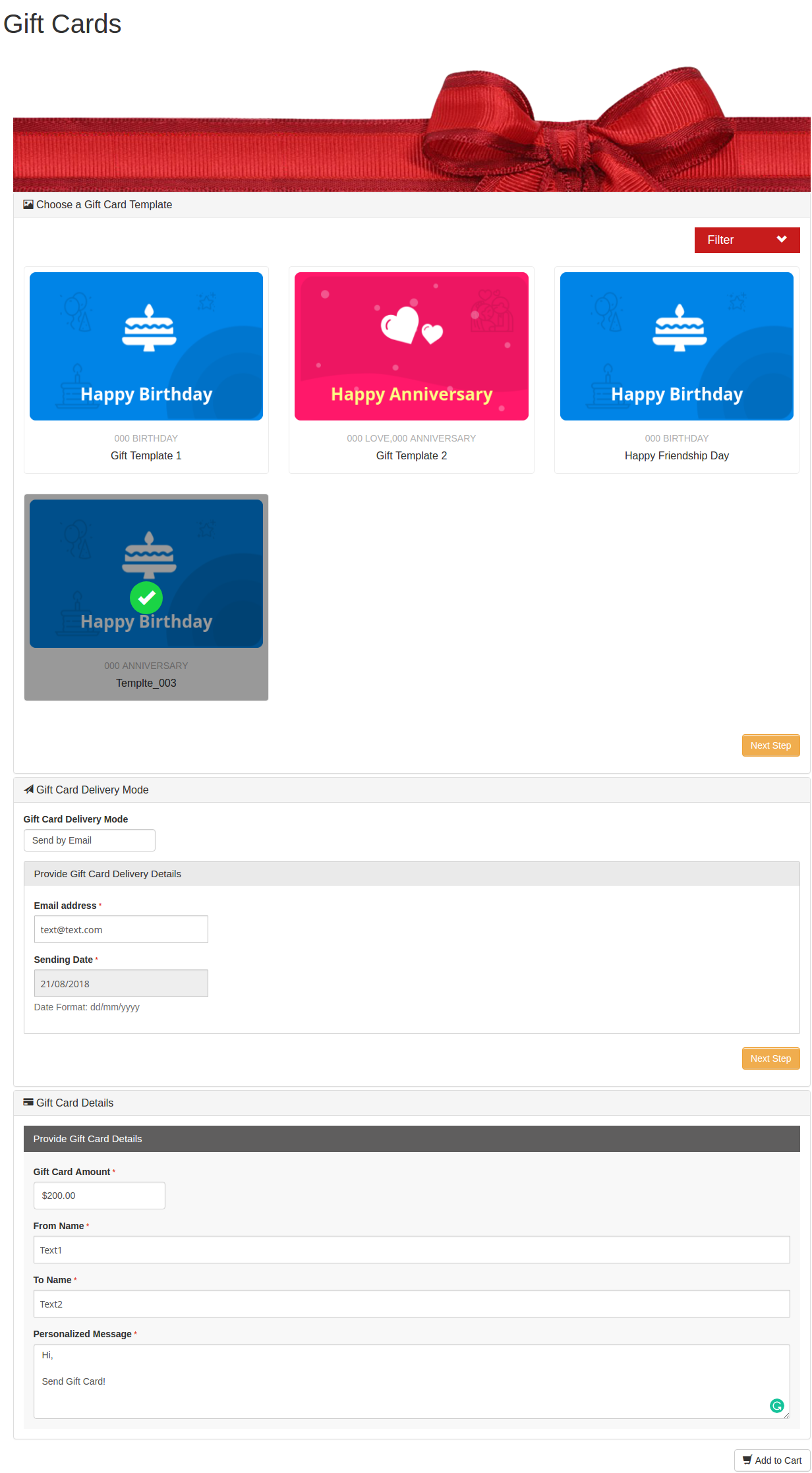
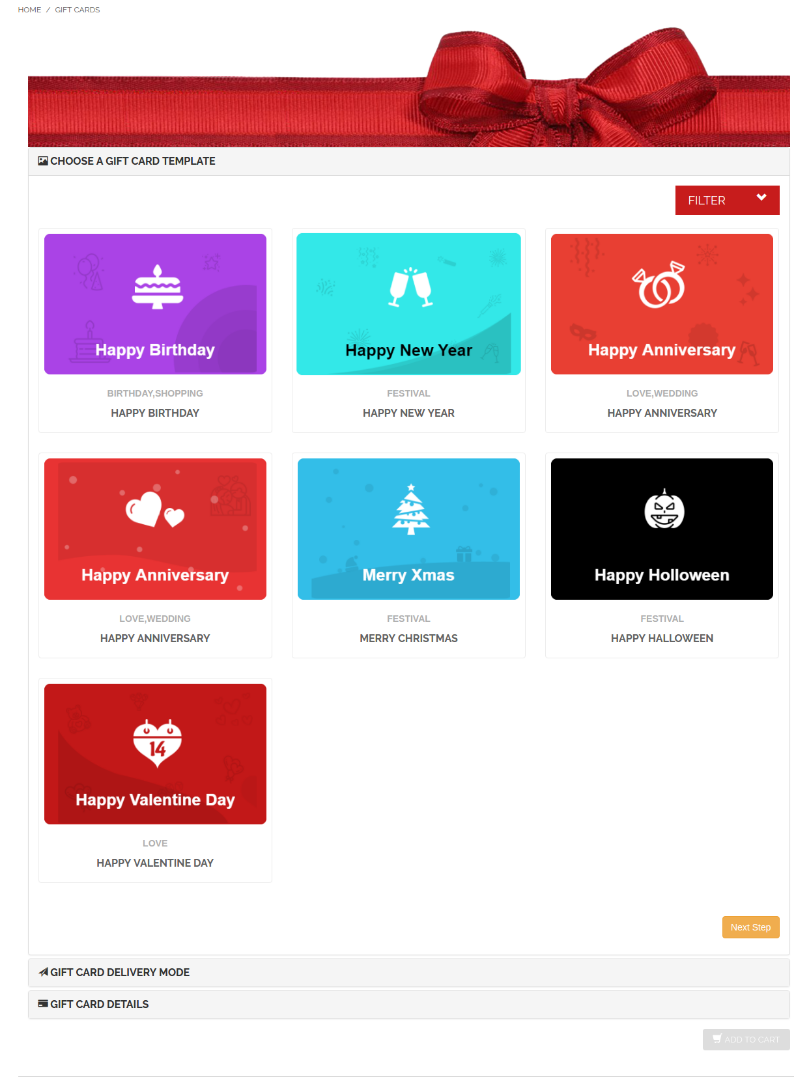
Nach dem Klicken auf das Linkmodul Geschenkkarte, leiten Sie die folgende Seite weiter:
Das gleiche zu kaufen ist einfach. Die Kunden können die Karte für den unterschiedlichen Anlass auswählen. Zum Beispiel wählt er die Happy Birthday-Karte. Er muss nur auf die Karte klicken. Sie können die Karte ausdrucken oder per E-Mail senden. Der Name des Absenders und des Empfängers sowie die Nachricht können im folgenden Abschnitt angegeben werden.
Legen Sie das Produkt in den Warenkorb und fahren Sie mit der Kaufabwicklung fort. Die Geschenkkarte wird dann an den Empfänger gesendet.
1.0 Einführung von Knowband Prestashop Accelerated Mobile Pages (AMP) Addon:
Accelerated Mobile Pages oder AMP ist eine Technologie, die auf den Bildschirmen von Smartphones und Tablets bequemen Zugriff auf Informationen im Internet bietet. AMP ist eine fortschrittliche Google-Technologie, die die Ladezeit der Website reduziert. Das Ziel jedes E-Commerce-Shop-Betreibers sollte sein, die Ladezeit der Website zu reduzieren. Prestashop-Modul für beschleunigte mobile Seiten (AMP).
Prestashop AMP-Modul ermöglicht es dem Administrator, die Startseite, Kategorieseiten, Produktseiten und CMS-Seiten in schnell ladende AMP-Seiten zu konvertieren. Mit Hilfe des Google Accelerated Mobile Pages-Moduls kann der Administrator die Ladezeit der Website reduzieren. Mit AMPs hat der E-Merchant auch die Möglichkeit, Abschnitte (Bestseller, Featured Products, New Arrival) zu aktivieren / deaktivieren. Sie können die erstaunliche Benutzererfahrung bereitstellen. Sobald Ihre Kunden zufrieden sind, wird der Verkauf leicht vonstatten gehen.
1.1-Funktionen des Moduls für beschleunigte mobile Seiten von Prestashop:
1. Mit dem Prestashop Accelerated Mobile (AMP) -Modul kann der Store-Administrator die Webseite in AMP umwandeln.
2. Mithilfe des Prestashop AMP-Moduls kann der Store-Administrator die Startseite, Kategorieseiten, Produktseiten und CMS-Seiten in AMP konvertieren.
3. Das Preestashop Accelerated Mobile (AMP) Addon von Knowband bietet dem Store-Besitzer die Möglichkeit, die Homepage, Kategorieseiten, Produktseiten und CMS-Seiteneinstellungen des Backoffice anzupassen.
4. Der Administrator kann das Business-Logo auf AMP hochladen und die Breite und Höhe der Website festlegen.
5. Prestashop AMP Module bietet dem Filialisten eine Option zum Hinzufügen des Custom CSS zum Hinzufügen der zusätzlichen Funktionen.
6. Mit dem Google Accelerated Mobile Pages-Modul kann der Store-Administrator die Anzeige der Bestseller-Option, der Features und der neuen Produkte auf der Startseite aktivieren / deaktivieren. Abgesehen davon können sie die Nr. Auswählen. des Produkts in einem bestimmten Abschnitt gezeigt.
7. Der Prestashop-Ladenbesitzer kann das Banner der Bestseller, Features und neuen Produkte auf der Homepage ändern.
8. Prestashop Accelerated Mobile Pages (AMP) -Modul bietet die Social-Media-Sharing-Optionen auf der AMP. Sogar Administratoren können durch Hinzufügen des Skripts weitere Symbole hinzufügen.
9. Der Administrator kann die AMP-Kategorien vom Back-End des Prestashop AMP-Moduls anpassen. Die Kunden durchsuchen Kategorien von der AMP-Seite.
10. Mithilfe des Google Accelerated Mobile Pages-Moduls kann der Administrator mit Hilfe von CRON automatisch eine AMP-Sitemap erstellen.
11. Der Administrator kann eine AMP-Sitemap erstellen, indem er auf die Schaltfläche klickt.
12. Das Prestashop Accelerated Mobile Pages Addon von Knowband unterstützt Google Analytics. Der eCommerce-Administrator kann die Analytics-Client-ID zum Verfolgen der AMP-Leistung eingeben.
13. Google Accelerated Mobile Pages unterstützt mehrere Sprachen.
14. Mit Hilfe des Prestashop AMP-Moduls kann der Prestashop-Store-Administrator Farbe festlegen
15. Prestashop AMP-Modul ist einfach zu bedienen und zu handhaben.
Technologie für die Entwicklung
Sprache: PHP
Rahmen: PrestaShop
2.0-Schritte für die Installation von Prestashop Accelerated Mobile Pages (AMP) Addon:
1.Die Ordnerstruktur des Prestashop AMP-Moduls.
2. Kopieren Sie den gesamten Ordner, der als Produktupdate bezeichnet wird, in Ihren Modulordner des Stammverzeichnisses Ihres PrestaShop-Speichers über FTP.
3. Sie können das Produkt AMP Plug-In finden, das in den Modulen in Ihrem PrestaShop Store wie folgt installiert werden kann:
4. Klicken Sie auf den Link Installieren, um das Plugin zu installieren.
Jetzt ist Ihr Plugin für beschleunigte Mobile Pages (AMP) von Prestashop einsatzbereit und klickt auf “Setzen“Link zur Konfiguration dieses Prestashop-Moduls durch Knowband.
3.0 Admin-Schnittstelle
Nach der Installation des Google Accelerated Mobile Pages-Moduls (AMP-Moduls) im Geschäft bietet das Prestashop-Addon die folgenden Schnittstellen:
1. Allgemeine Einstellungen 2. Startseite Einstellungen 3. Kategorieseiteneinstellungen 4. Produktseite Einstellungen 5. Menü Einstellungen 6. Look and Feel Einstellungen 7. Social Media Einstellungen 8. Zusätzliche Symboleinstellungen 9. Google Einstellungen 10. Sitemap-Einstellungen
Jede Schnittstelle des Moduls für beschleunigte mobile Seiten (AMP) des Knowbands für Prestashop wird unten erläutert.
3.1 Allgemeine Einstellungen
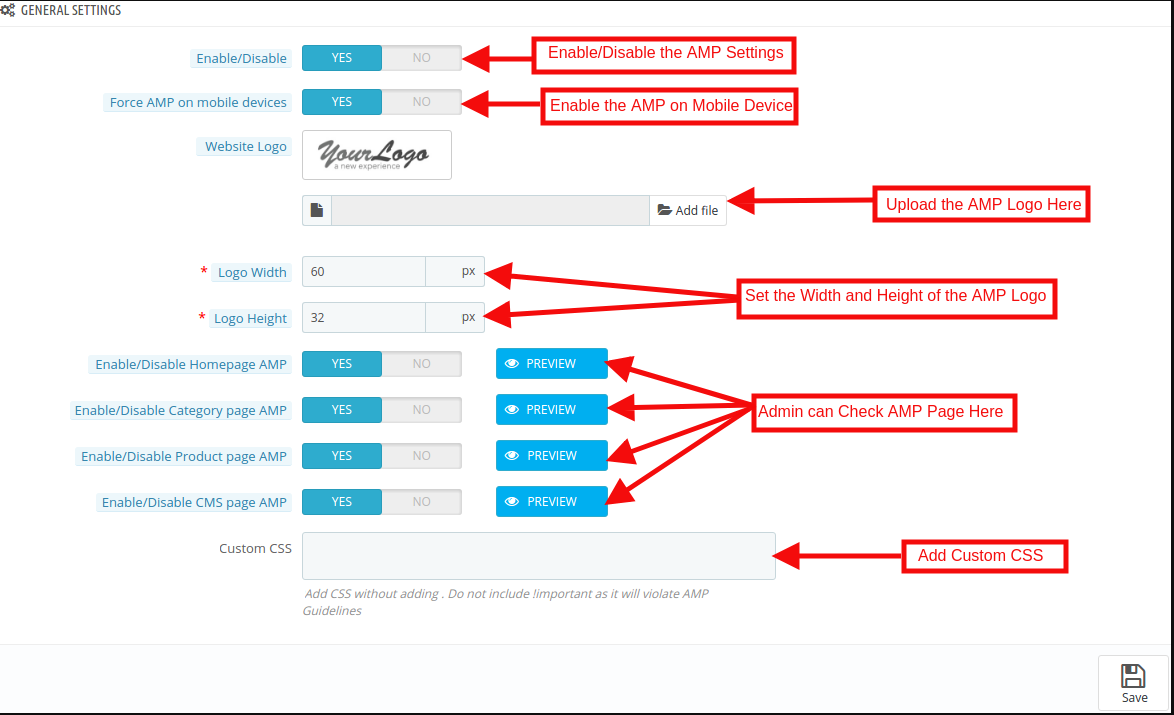
Die Registerkarte Allgemeine Einstellungen dieses Prestashop AMP-Addons hat folgende Optionen:
Aktivieren deaktivieren: Zunächst wird dieses Feld von Prestashop Accelerated Mobile Pages von Knowband deaktiviert. Der Administrator kann das Plugin aktivieren / deaktivieren, indem er die Schaltfläche wechselt.
Wenn Sie diese Einstellung aktivieren, werden die Webseiten in AMP umgewandelt.
AMP auf mobilem Gerät erzwingen: In diesem Abschnitt des Knowband Prestashop AMP-Addons kann der Administrator die Einstellungen für AMP-Seiten auf dem mobilen Gerät aktivieren.
Website Logo: Mit dieser Option des Google Accelerated Mobile Pages (AMP) -Moduls kann der Händler das Logo des AMP hochladen oder ändern.
Logo Breite: Hier kann der Shop-Administrator die Breite des Logos in Pixel festlegen.
Logo Höhe: Hier kann der Shop-Administrator die Höhe des Logos in Pixel festlegen.
Aktivieren / Deaktivieren der Homepage AMP: Der Store-Administrator kann AMP auf der Startseite der Site aktivieren / deaktivieren. Nachdem die Option aktiviert wurde, kann der Administrator die Startseite AMP durch Klicken auf die Schaltfläche Vorschau überprüfen.
Aktivieren / Deaktivieren der Kategorieseite AMP: Der Store-Administrator kann AMP auf den Kategorieseiten aktivieren / deaktivieren. Nachdem die Option aktiviert wurde, kann der Administrator die Kategorieseite AMP durch Klicken auf die Schaltfläche Vorschau überprüfen.
Aktivieren / Deaktivieren der Produktseite AMP: Mit dieser Option des AMP-Addons (Prestashop Accelerated Mobile Page) kann der Store-Administrator AMP auf den Produktseiten AMP der Site aktivieren und durch Klicken auf die PREVIEW-Schaltfläche anzeigen.
Aktivieren / Deaktivieren CMS Seite AMP: Prestashop AMP Page Module gibt dem Händler die Option, die CMS-Seite in AMP umzuwandeln. Das Erscheinungsbild der Seiten kann durch Klicken auf die Schaltfläche Vorschau angezeigt werden.
Benutzerdefinierte CSS: Der Prestashop-Store-Administrator kann in diesem Abschnitt benutzerdefinierten CSS-Code gemäß Geschäftsanforderungen hinzufügen.
3.2-Homepage-Einstellungen
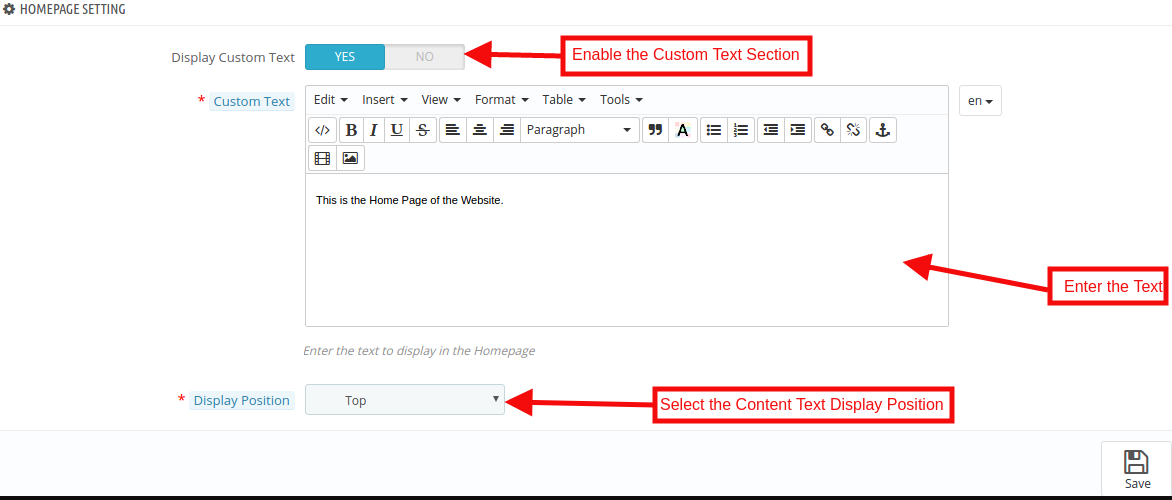
Auf dieser Registerkarte des Add-Ons von Prestashop Accelerated Mobile Pages (AMP) von Knowband kann der Administrator die Anzeige von Neuankömmlingen, Bestsellern und vorgestellten Produkten auf der AMP-Startseite dieses Prestashop-Moduls in verschiedenen Sprachen aktivieren / deaktivieren. Diese Registerkarte enthält die folgenden Optionen:
Angepassten Text anzeigen: Der Administrator kann hier die Option Benutzerdefinierter Text aktivieren / deaktivieren.
Benutzerdefinierter Text: In diesem Google Accelerated Mobile Pages Addon kann der Geschäftsadministrator den Text des Homepage-Blocks ändern.
Position anzeigen: Der Administrator kann die Anzeigeposition auswählen, die das Frontend der Site widerspiegelt.
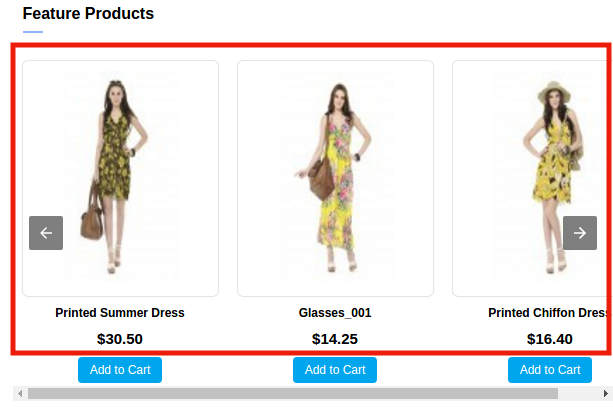
3.2.2 Empfohlene Produkte Einstellungen:
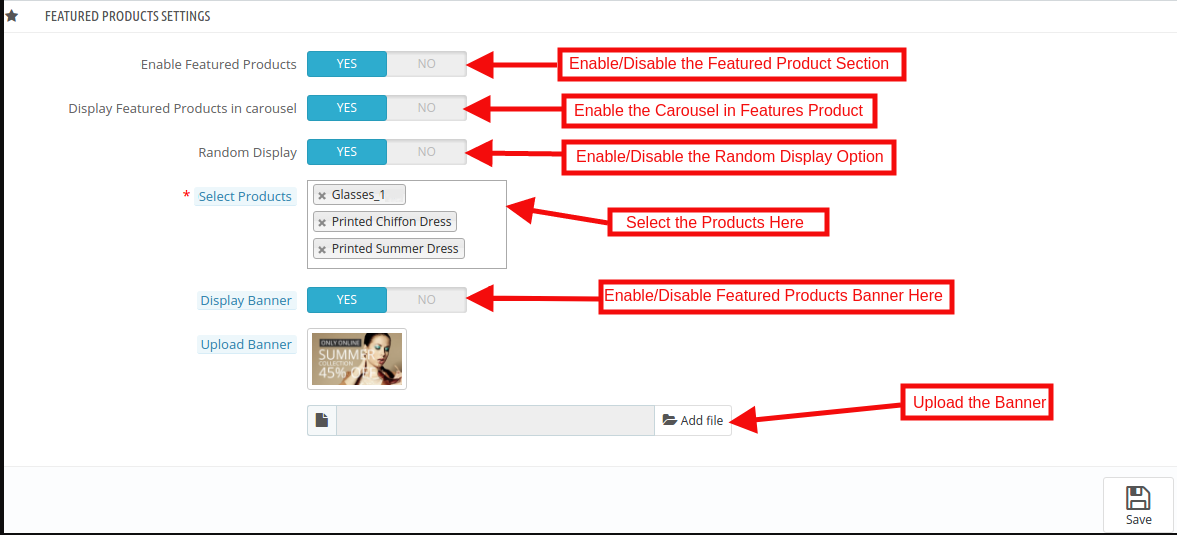
Aktivierte Produkte aktivieren: Mit dieser Option der Prestashop AMP-Erweiterung kann der eCommerce-Store-Administrator den Abschnitt für vorgestellte Produkte aktivieren / deaktivieren.
Ausgewählte Produkte im Karussell anzeigen: Hier kann der Shop-Administrator die vorgestellten Produkte im Karussell platzieren.
Zufallsanzeige: Der Store-Administrator kann die Anzeige der zufälligen Produktanzeige aktivieren / deaktivieren. Nach dem Aktivieren dieser Funktion wird eine zufällige Produktanzeige in der jeweiligen Sektion in AMP angezeigt.
Wählen Sie Produkte: Das Prestashop Accelerated Mobile Pages Addon von Knowband ermöglicht es dem Store-Administrator, die Anzahl der Produkte auszuwählen, die im Abschnitt “Feature-Produkt” angezeigt werden sollen.
Banner anzeigen: Der eCommerce-Händler kann die Display-Banner-Option aktivieren / deaktivieren.
Banner hochladen: In diesem Feld kann der Geschäftsadministrator das Banner für das vorgestellte Produkt hochladen.
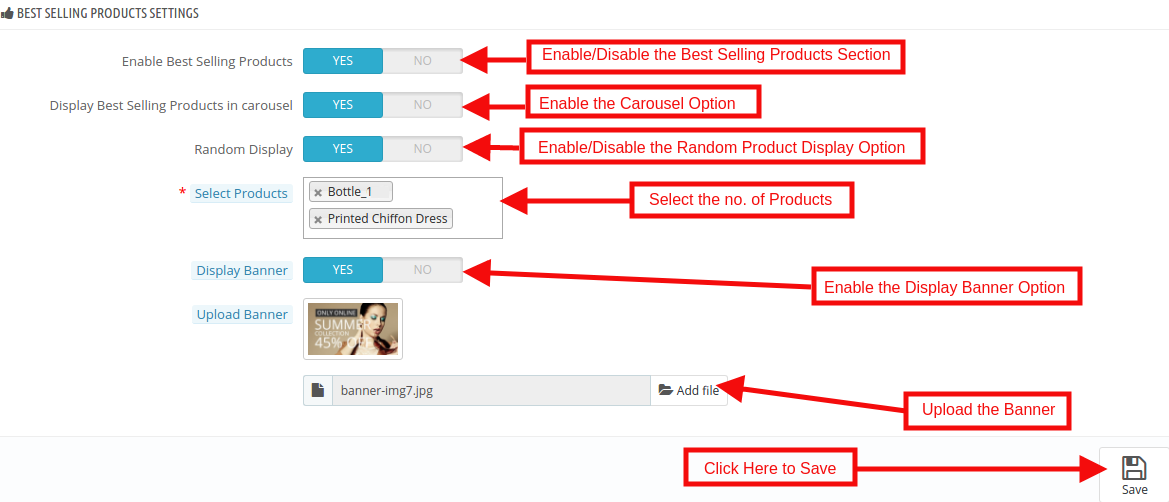
3.2.2 Meistverkaufte Produkte Einstellungen:
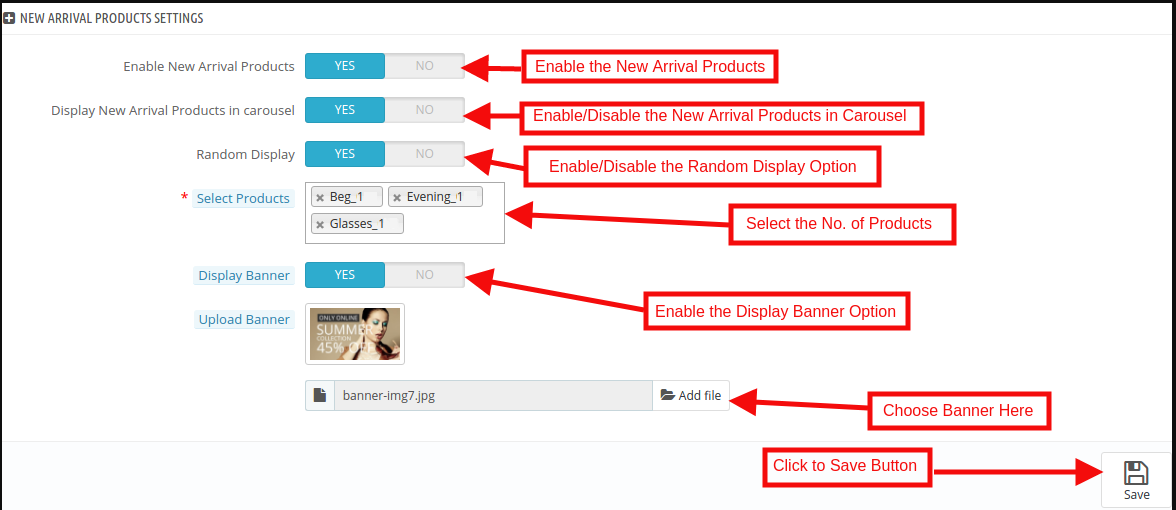
Auf dieser Registerkarte kann der Administrator des Prestashop-Shops die Einstellungen des meistverkauften Produkts anpassen. Sehen Sie sich den beigefügten Screenshot an:
3.2.3 Neue Ankunft Produkte Einstellungen:
Der Administrator hat die Kontrolle über die Anzeige von New Arrival Product-Positionen auf AMP-Seiten.
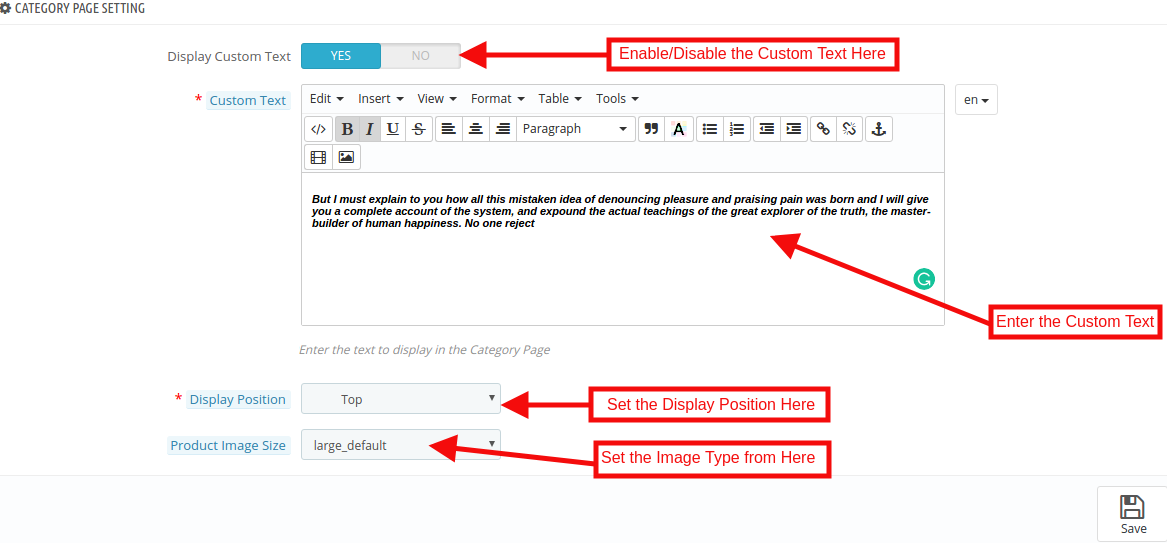
3.3 Kategorie Seiteneinstellungen
Auf der Registerkarte Kategorieseiteneinstellungen des Add-ons für beschleunigte mobile Seiten von Prestashop kann der Administrator Text und Bilder hinzufügen. Abgesehen davon kann der Administrator auch die Position des Textes auf der Kategorieseite definieren. Diese Registerkarte enthält die folgenden Optionen:
Angepassten Text anzeigen: Der Administrator kann die Option Benutzerdefinierte Nachricht aktivieren / deaktivieren.
Benutzerdefinierter Text: Mit dieser Option des Prestashop AMP-Moduls kann der eCommerce-Store-Administrator die Nachricht der Kategorie Page festlegen.
Position anzeigen: Auf dieser Registerkarte kann der Geschäftsadministrator die Anzeigeposition nach Wunsch ändern. Diese Änderungen werden sich in der Vorderseite des Geschäfts widerspiegeln.
Produkt Bild Größe: Der Prestashop-Shop-Administrator kann hier den Image-Typ festlegen.
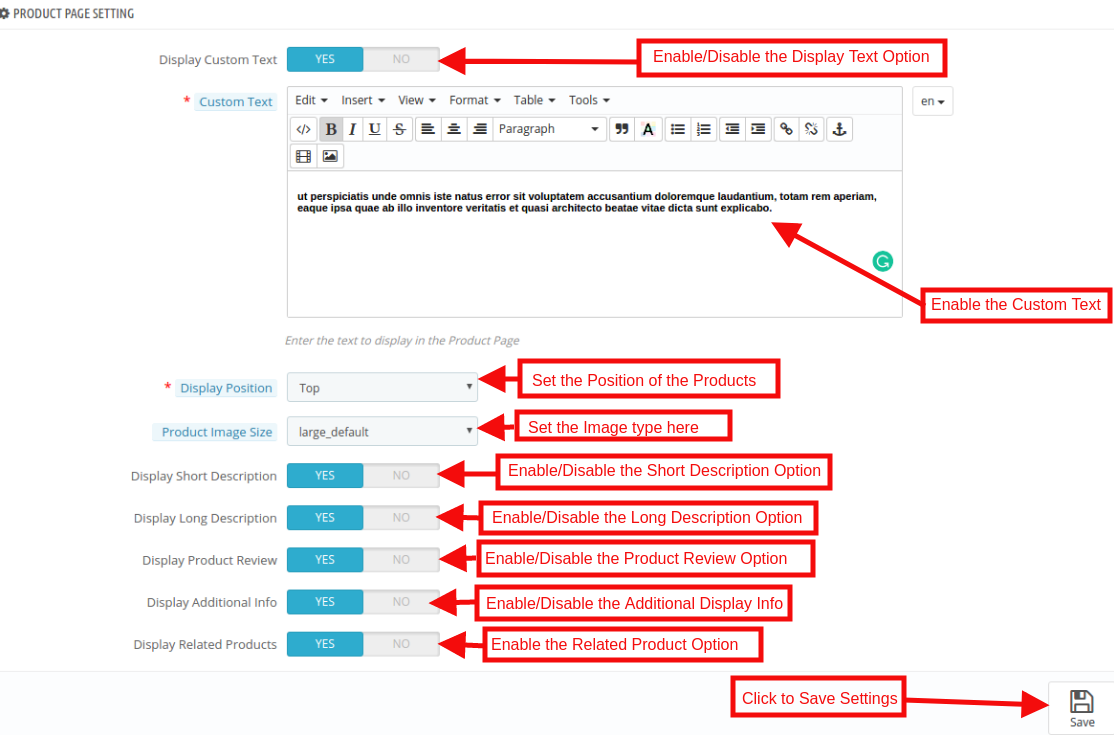
3.4-Produktseiteneinstellungen
Der Administrator hat die Kontrolle über die Einstellungen der Produktseite auf AMP-Seiten. Diese Registerkarte enthält die folgenden Optionen:
Angepassten Text anzeigen: Der Administrator kann die Option Benutzerdefinierte Nachricht aktivieren / deaktivieren.
Benutzerdefinierter Text: Mit dieser Option des Prestashop AMP-Moduls kann der eCommerce-Store-Administrator die Nachricht der Kategorie-Seite festlegen.
Position anzeigen: In dieser Option kann der Geschäftsadministrator die Anzeigeposition nach Wunsch ändern. Diese Änderungen werden sich im Front-End des Geschäfts widerspiegeln.
Produkt Bild Größe: Der Administrator des Prestashop-Shops kann die Bildgröße auswählen, die hier angezeigt werden soll.
Display Kurzbeschreibung: In dieser Option kann der Geschäftsadministrator die Kurzbeschreibung des Produkts anzeigen, indem er diese Funktion aktiviert.
Lange Beschreibung anzeigen: Der Ladenbesitzer hat die Option, die lange Beschreibung des Produkts gemäß der Anforderung anzuzeigen.
Produktbewertung anzeigen: Durch Verwendung des Moduls für beschleunigte mobile Seiten von Prestashop kann der Geschäftsadministrator die Option zur Überprüfung des Produkts aktivieren. Nachdem Sie diese Funktion aktiviert haben, wird die Produktbewertung im Frontend des Geschäfts angezeigt.
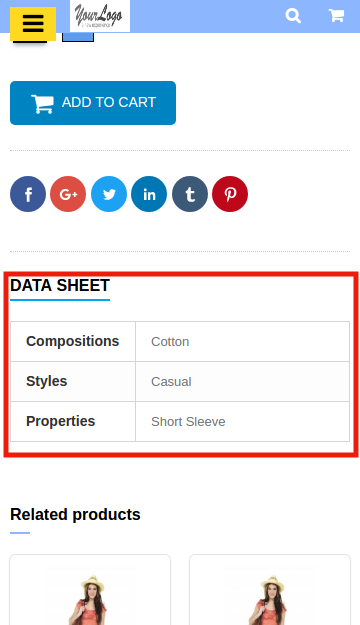
Zusätzliche Informationen anzeigen: Durch Aktivierung dieser Funktion kann der Administrator die zusätzlichen Informationen zu den Produkten anzeigen.
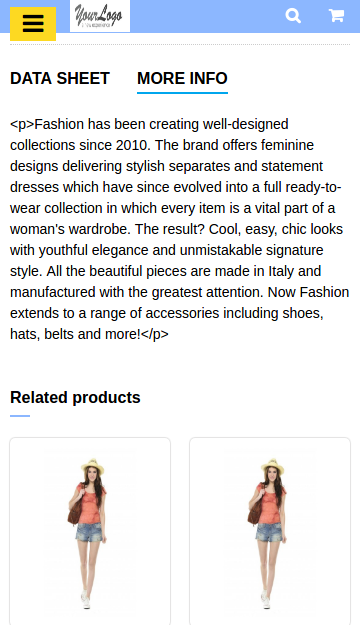
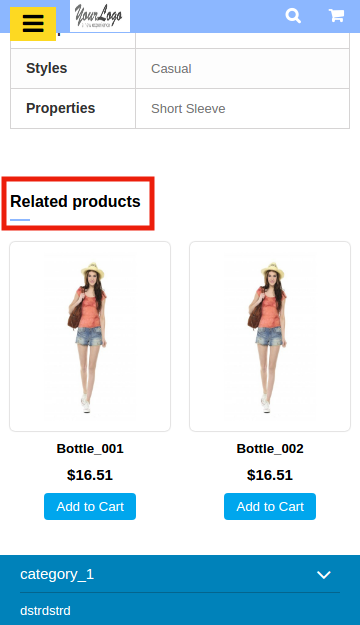
Ähnliche Produkte anzeigen: Wenn Sie diese Option aktivieren, kann der Geschäftsadministrator das zugehörige Produkt anzeigen. Diese Änderungen werden sich in der Vorderseite des Geschäfts widerspiegeln.
3.5-Menüeinstellungen
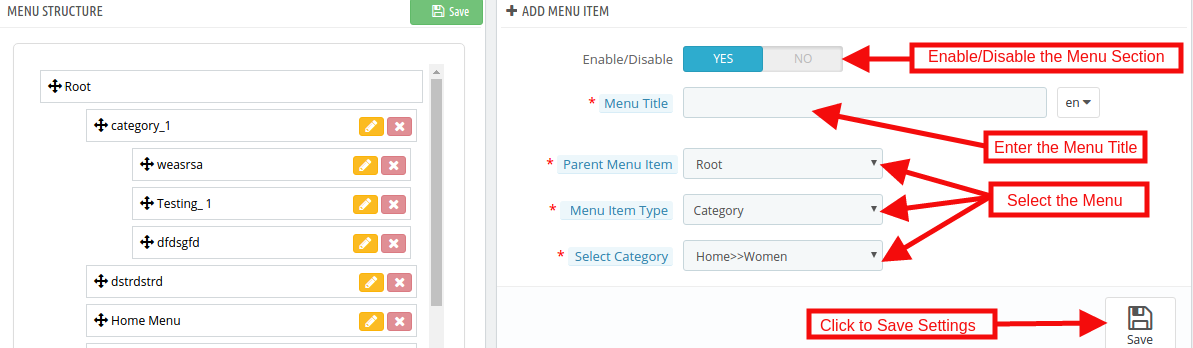
Auf dieser Registerkarte kann der Administrator des Prestashop-Stores die Menüs auf AMP konfigurieren. Der Administrator kann sogar neue Menüoptionen hinzufügen. Diese Registerkarte enthält die folgenden Optionen:
Aktivieren deaktivieren: Der Administrator kann den AMP in Menüs aktivieren, indem er die Schaltfläche wechselt.
Menütitel: Prestashop AMP Addon von Knowband ermöglicht dem Shop-Administrator, das Menü durch Eingabe des Titels hier hinzuzufügen.
Übergeordneter Menüpunkt: Hier kann der eCommerce-Händler das Eltern-Menü nach Belieben auswählen.
Menüelementtyp: Der Admin kann den Elementtyp des Menüs auswählen.
Kategorie auswählen: Der Store-Administrator kann die bestimmte Seite auswählen, auf der der Benutzer auf die definierte AMP-Seite umgeleitet werden soll.
HINWEIS: Diese Änderungen werden im Abschnitt “Menüstruktur” angezeigt.
3.6 Look and Feel Einstellungen
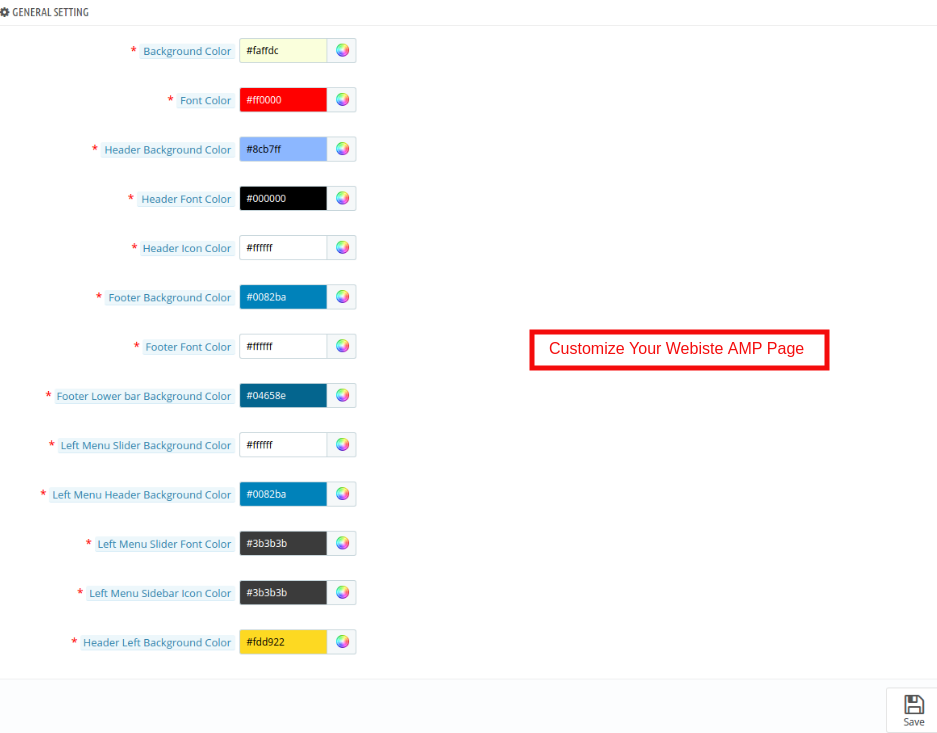
Der Administrator kann die Farbeinstellungen steuern und die AMP-Farben der Website nach Ihren Bedürfnissen anpassen. Sie können die AMP-Seitenfarben entsprechend Ihrem Thema und Ihren Voreinstellungen ändern. Diese Registerkarte wird folgenden Abschnitt haben:
Auf dieser Registerkarte des Add-Ons von Prestashop Accelerated Mobile Pages (AMP) von Knowband kann der Administrator die AMP-Homepage-Einstellungen anpassen. Diese Registerkarte enthält die folgenden Optionen:
Hintergrundfarbe: Der Administrator kann die Hintergrundfarbe der Startseite ändern.
Schriftfarbe: Der Administrator kann die Schriftfarbe aus diesem Bereich ändern.
Hintergrundfarbe des Headers: Dieses Feld von Prestashop Accelerated Mobile Pages (AMP) ermöglicht es dem Administrator, die Hintergrundfarbe des Headers festzulegen.
Header Schriftfarbe: Mit dieser Option des Prestashop AMP-Moduls kann der Administrator die Schriftfarbe für den Text festlegen, der im Header-Bereich angezeigt wird.
Header Icon Farbe: Der Prestashop Store Admin kann die Symbolfarbe des.
Footer Hintergrundfarbe: Mit dieser Option des Google Accelerated Mobile Pages (AMP) -Moduls kann der Administrator die Hintergrundfarbe der Fußzeile festlegen.
Footer Schriftfarbe: Der Administrator kann die Schriftfarbe aus diesem Bereich ändern.
Footer Icon Farbe: Der Administrator kann die Symbolfarbe in diesem Abschnitt ändern.
Footer Lower Bar Hintergrundfarbe: Der Store-Händler kann die Hintergrundfarbe des Footer Lower Bar ändern.
Linke Menü Slider Hintergrundfarbe: Der Prestashop Merchant kann die Hintergrundfarbe des linken Schiebereglers in diesem Abschnitt von “Beschleunigte mobile Seiten (AMP)” für Prestashop ändern.
Linke Menüleiste Hintergrundfarbe: Der Prestashop-Shop-Administrator kann die Hintergrundfarbe des linken Menükopfs entsprechend der Anforderung ändern.
Linke Menüleiste Schriftfarbe: Der Administrator kann die Schriftfarbe aus diesem Bereich ändern.
Linke Menü Sidebar Icon Farbe: Der Administrator kann die Symbolfarbe in diesem Abschnitt ändern.
Header Links Hintergrundfarbe: In diesem Abschnitt von Prestashop Accelerated Mobile Pages (AMP) Modul kann der Administrator die Kopfzeile links Hintergrundfarbe einstellen.
3.6.2-Produktlisteneinstellungen
Der Administrator kann die Einstellungen der Produktliste gemäß den Anforderungen anpassen. Unten erwähnt die Option:
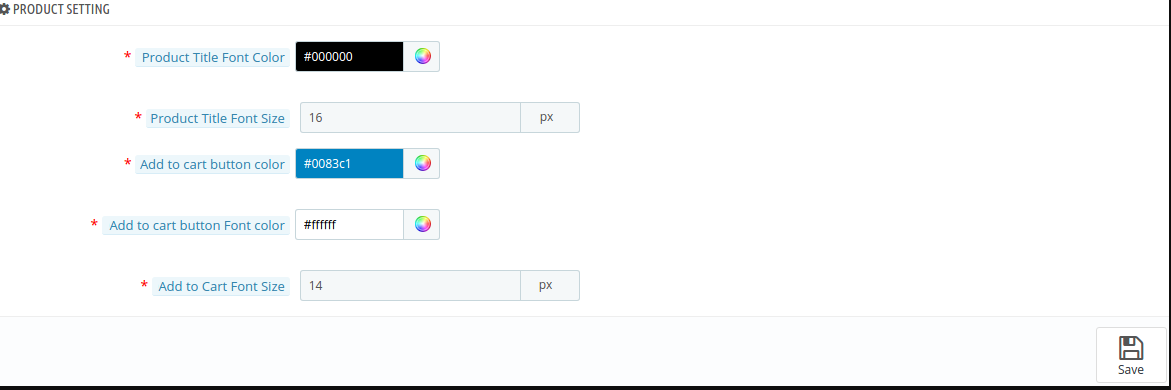
Produkt Titel Farbe: In diesem Abschnitt des Google Accelerated Mobile Pages (AMP) -Moduls kann der Administrator die Produkttitelfarbe ändern.
Produkttitel Schriftgröße: Der Store-Administrator kann die Schriftgröße des Produkts festlegen.
In den Warenkorb Button Farbe: Das Prestashop AMP Pages-Modul von Knowband ermöglicht es dem Administrator, die Farbe des Buttons “In den Warenkorb” nach Wunsch zu ändern.
In den Warenkorb Button Schriftfarbe: Der Administrator kann die Schriftfarbe der Schaltfläche “In den Warenkorb” anpassen.
In den Warenkorb Schriftgröße: Der Store-Administrator kann die Schriftgröße der Schaltfläche In den Warenkorb legen festlegen.
3.6.3 Kategorieeinstellungen
Auf dieser Registerkarte kann der Geschäftsadministrator die Einstellungen der Kategorieseiten anpassen. Diese Änderungen werden sich in der Vorderseite des Geschäfts widerspiegeln.
Kategorie Überschrift Schriftfarbe: Der Prestashop-Shop-Administrator kann die Schriftfarbe für die Kategorieüberschrift entsprechend der Anforderung ändern.
Rubrik Überschrift Schriftgröße: Der Administrator kann die Schriftfarbe aus diesem Bereich ändern.
3.6.4-Produkteinstellungen
In diesem Abschnitt kann der Administrator die Produkteinstellungen gemäß den Anforderungen anpassen. Die Konfigurationsoption dieses Abschnitts entspricht der im Abschnitt Produktliste beschriebenen Konfiguration.
3.7 Social Media Einstellungen
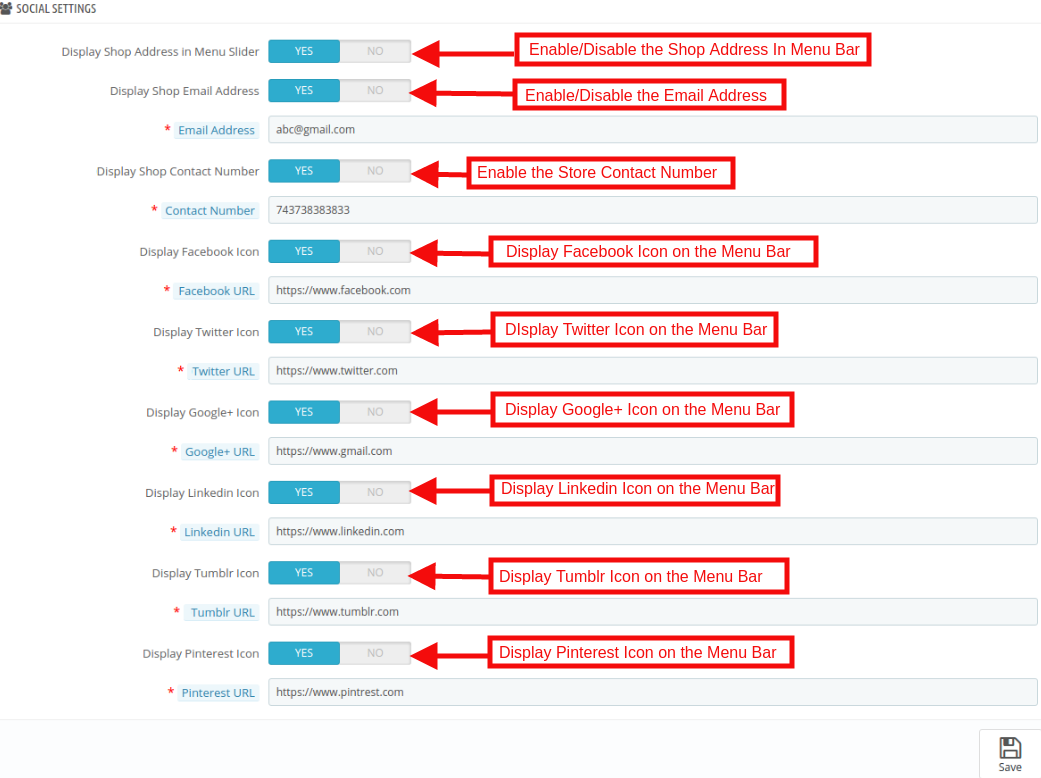
In diesem Abschnitt des Prestashop AMP-Moduls kann der Store-Administrator die Freigabeoption für soziale Medien auf den AMP-Webseiten aktivieren / deaktivieren. Alle aktivierten Social-Media-Freigabeoptionen werden auf dem AMP angezeigt. Diese Registerkarte enthält die folgenden Optionen:
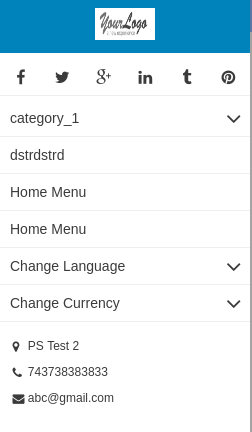
Shop-Adresse in der Menüleiste anzeigen: Der Administrator kann die Store-Adresse anzeigen, indem er diese Funktion aktiviert.
Shop-E-Mail-Adresse anzeigen: Der Prestashop-Ladenbesitzer kann die E-Mail-Adresse anzeigen.
Shop-Kontaktnummer anzeigen: In diesem Feld kann der Geschäftsadministrator die Kontaktdaten der Website anzeigen.
Facebook-Symbol anzeigen: Der Shop-Administrator hat die Möglichkeit, ein Facebook-Icon in der Menüleiste anzuzeigen. Für diesen Admin muss die URL der Facebook-Seite im entsprechenden Feld angegeben werden.
Twitter-Symbol anzeigen: In diesem Bereich kann der Administrator das Twitter-Icon aktivieren / deaktivieren.
Google-Symbol anzeigen: Mit dieser Option kann der Prestashop-Händler das Google-Symbol in der Menüleiste anzeigen. Für diesen Administrator muss die URL der Google-Seite im entsprechenden Feld angegeben werden.
Verknüpftes Symbol anzeigen: In diesem Abschnitt kann der Geschäftsadministrator das Linkedin-Symbol hier anzeigen. Der Store-Administrator muss die URL des Profils eingeben.
Tumblr Icon anzeigen: Der Prestashop-Shop-Besitzer kann das Tumblr-Profil hier anzeigen.
Pinterest-Symbol anzeigen: Der Store-Administrator hat die Option, ein Pinterest-Icon in der Menüleiste anzuzeigen. Für diesen Administrator muss die URL der Pinterest-Seite im entsprechenden Feld angegeben werden.
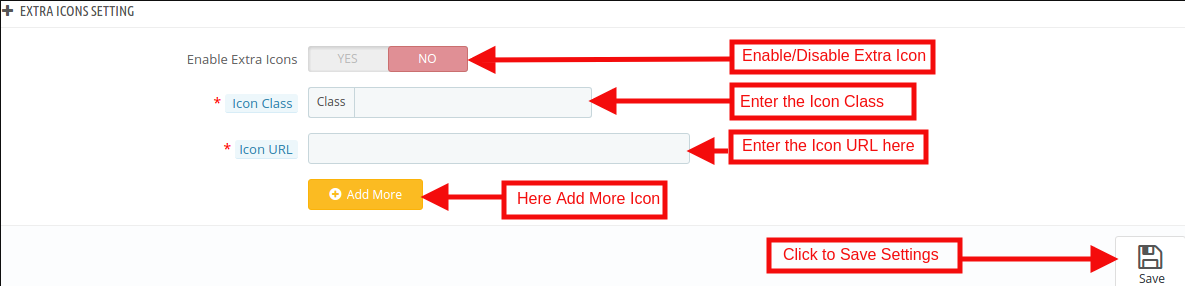
3.8 Extra Symbol Einstellungen
In diesem Abschnitt kann der Administrator das zusätzliche Social Media-Symbol gemäß den Anforderungen des Unternehmens hinzufügen. Diese Registerkarte enthält die folgenden Optionen:
Zusätzliches Symbol aktivieren: Der Prestashop-Shop-Administrator kann die zusätzliche Symbolfunktion aktivieren / deaktivieren. Wenn sie mehr Social-Media-Symbol hinzufügen möchten, können sie hier mit Leichtigkeit hinzufügen.
Icon-Klasse: Der Administrator kann die Icon-Klasse eingeben.
Symbol URL: In diesem Tab kann der Shop-Administrator Icon URL nach Wunsch angeben. Diese Änderungen werden sich in der Vorderseite des Geschäfts widerspiegeln.
3.9 Google Analytics Einstellungen
Der Administrator muss über die Analytics-Client-ID verfügen, um diese Funktion konfigurieren zu können.
Aktivieren Sie Google Analytics: Wenn Sie die Leistung der beschleunigten mobilen Seiten Ihrer Website verfolgen möchten, ermöglicht diese Funktion dem Administrator die Eingabe des Google Analytics-Clients.
Analytics-Kunden-ID: Der eCommerce-Händler kann Ihre Google Analytics-Client-ID zur Konfiguration eingeben.
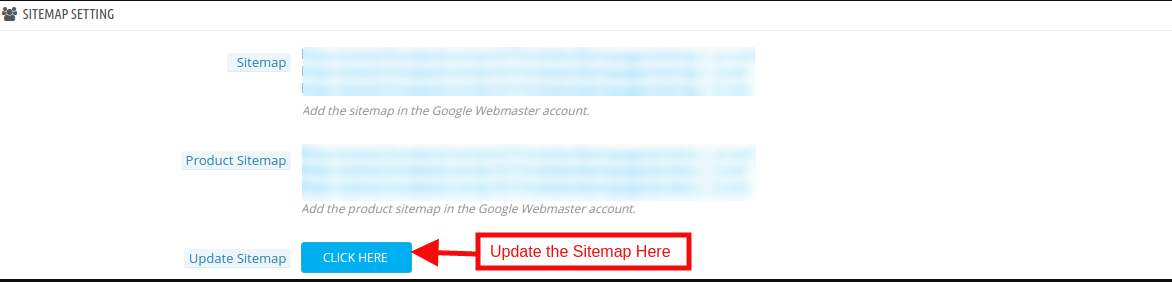
3.10-Sitemap-Einstellungen
In diesem Abschnitt kann der Geschäftsadministrator die AMP-Sitemap generieren, indem er auf die Schaltfläche klickt.
Erstellen der Sitemap sind hier.
Wie erstelle ich Sitemap für AMP?
Der Administrator kann eine Sitemap erstellen, indem er CRON ausführt.
Accelerated Mobile Pages (AMP) -Modul ermöglicht dem Store-Admin, Cron über einzurichten
URLs zu Cron über Systemsteuerung hinzufügen Cron-Setup über SSH
CRON
Um die Sitemap automatisch zu erstellen, kann der Prestashop-Store-Admin den Cron-Job einrichten. Im Admin-Panel des Moduls stehen zwei Optionen zur Verfügung.
1.
Fügen Sie den Cron über Systemsteuerung / Kitt zu Ihrem Shop hinzu, um die Sitemap zu erstellen / zu aktualisieren. Hier finden Sie die Anweisungen zum Einrichten von Crons –
URLs, die Cron über die Systemsteuerung hinzugefügt werden sollen
4.0 Front Interface des Moduls für beschleunigte mobile Seiten von Prestashop:
Nachdem Sie das Modul für beschleunigte mobile Seiten (AMP) von Prestashop nach Knowband aktiviert haben, kann der Store-Administrator die Einstellungen für die Homepage, Kategorieseiten, Produktseiten und CMS-Seiten aktivieren. Gemäß den Einstellungen, die vom Administrator aktiviert werden, sieht AMP wie folgt aus:
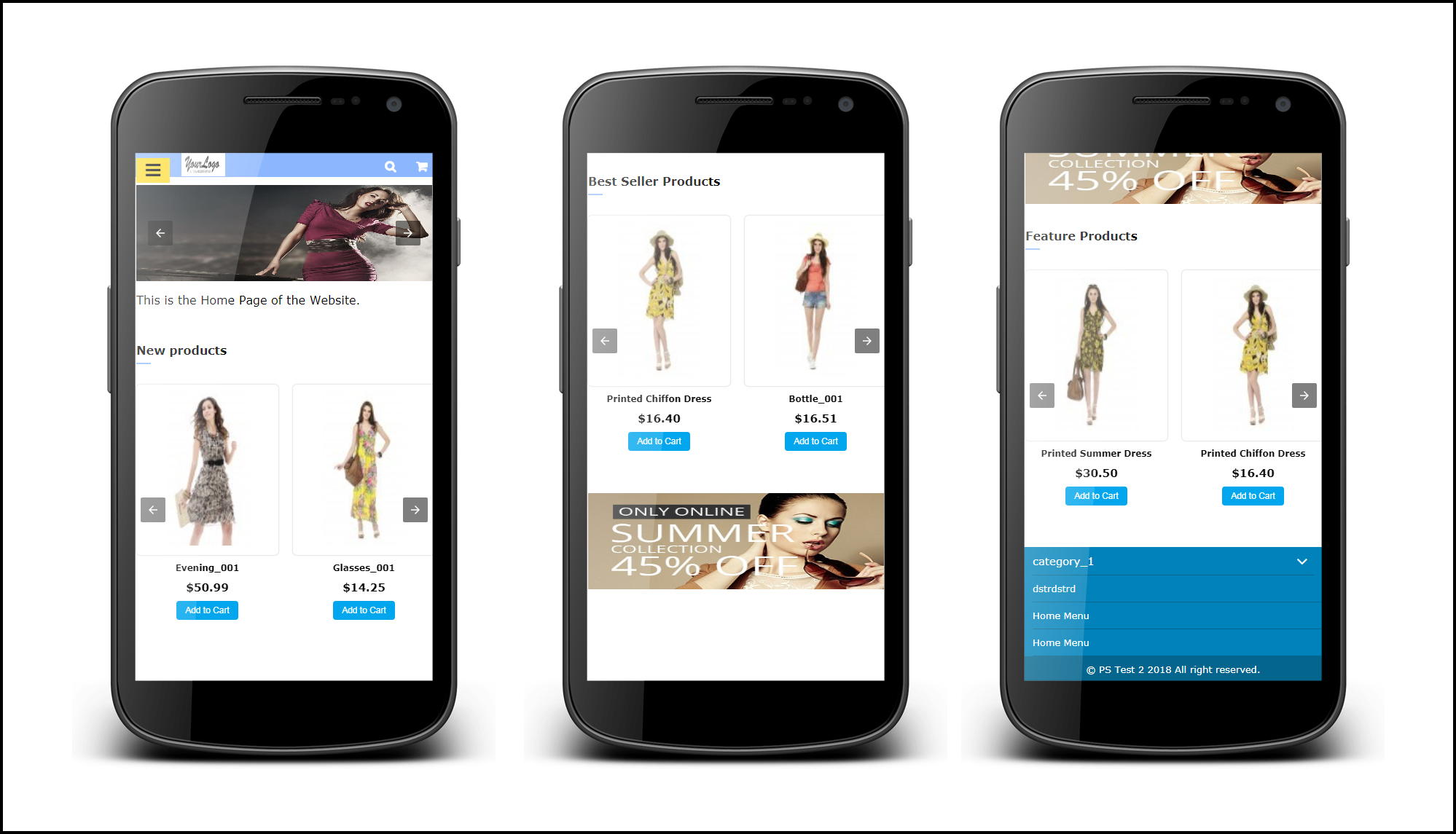
Homepage:
Prestashop AMP Pages ermöglicht es dem Administrator, das Produkt “Best Seller”, “New Products” und “Features” auf der Startseite anzuzeigen. Für eine bessere Nutzerbindung.
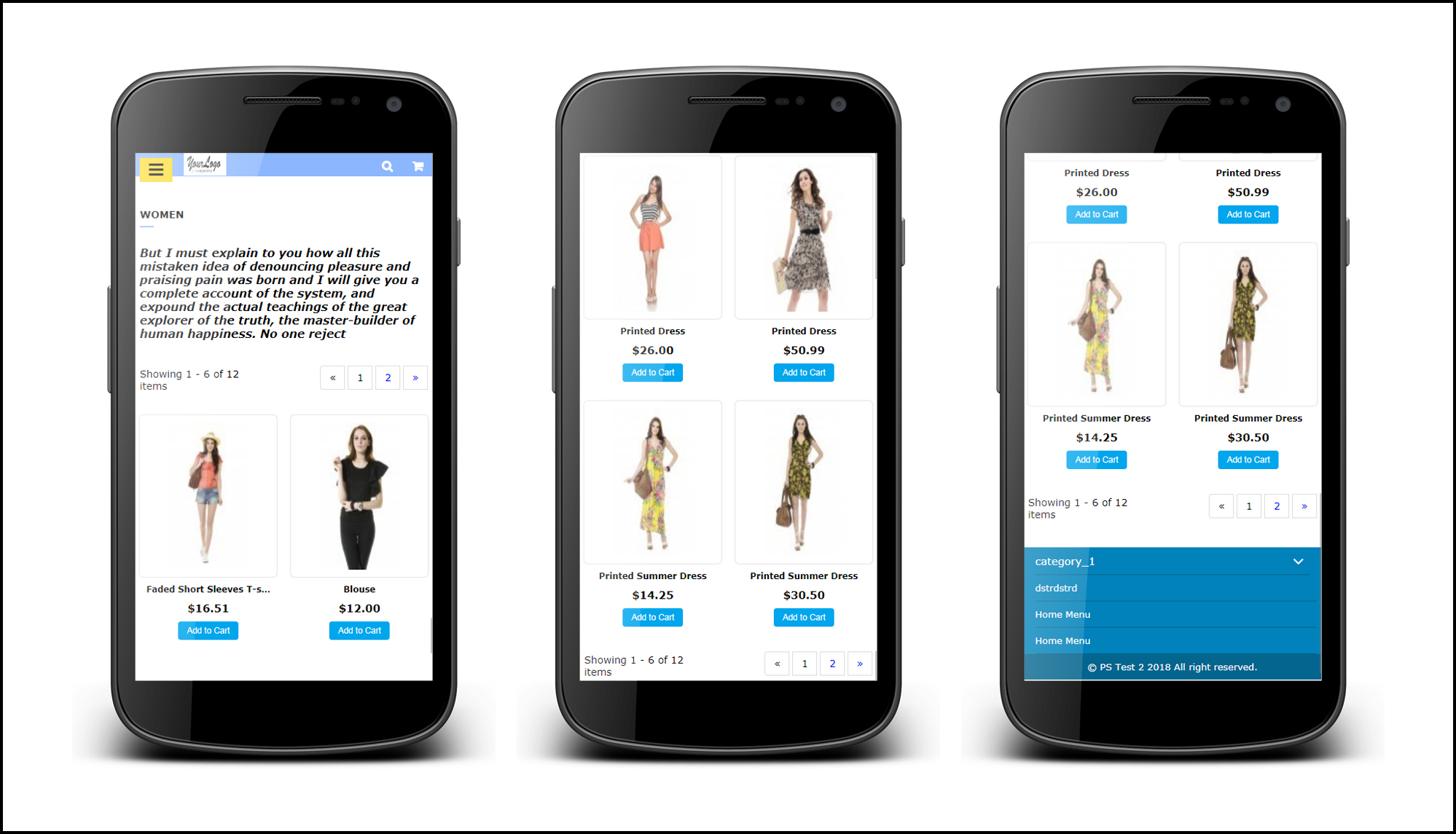
Kategorie Seite
Gemäß der Einstellung, die vom Administrator aktiviert wurde, werden die Kategorien-AMP-Seiten auf dem Mobilgerät wie dieser Screenshot angezeigt.
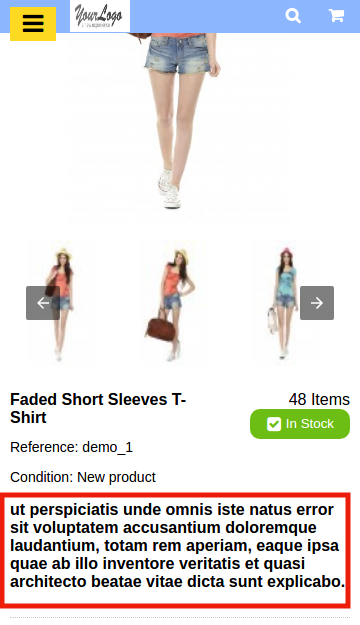
Produktseite
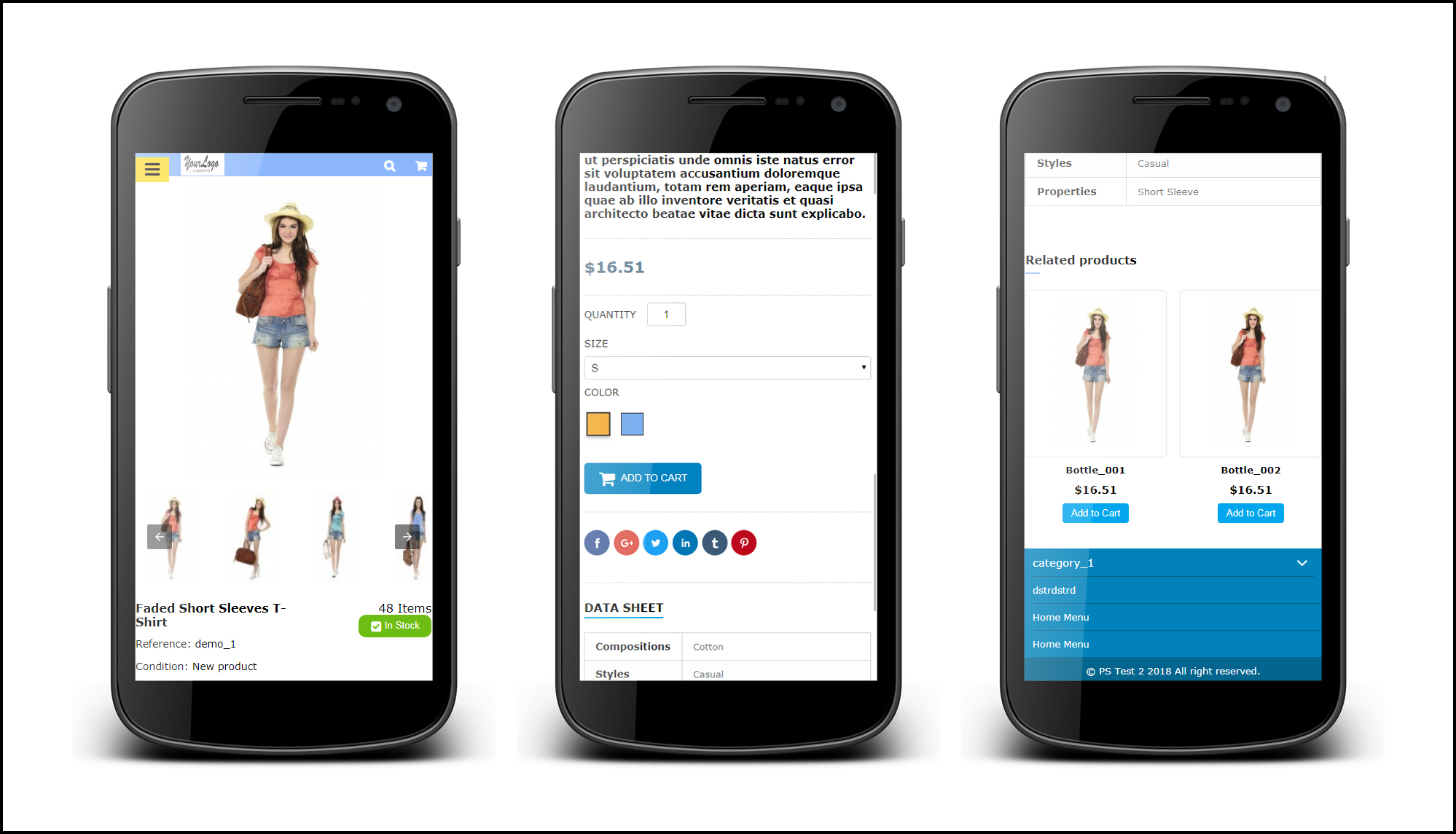
Gemäß der Einstellung, die vom Administrator im Backoffice aktiviert wurde, wird das Layout der Produkt-AMP-Seite auf dem Mobilgerät wie dieser Screenshot angezeigt.
CMS Seite
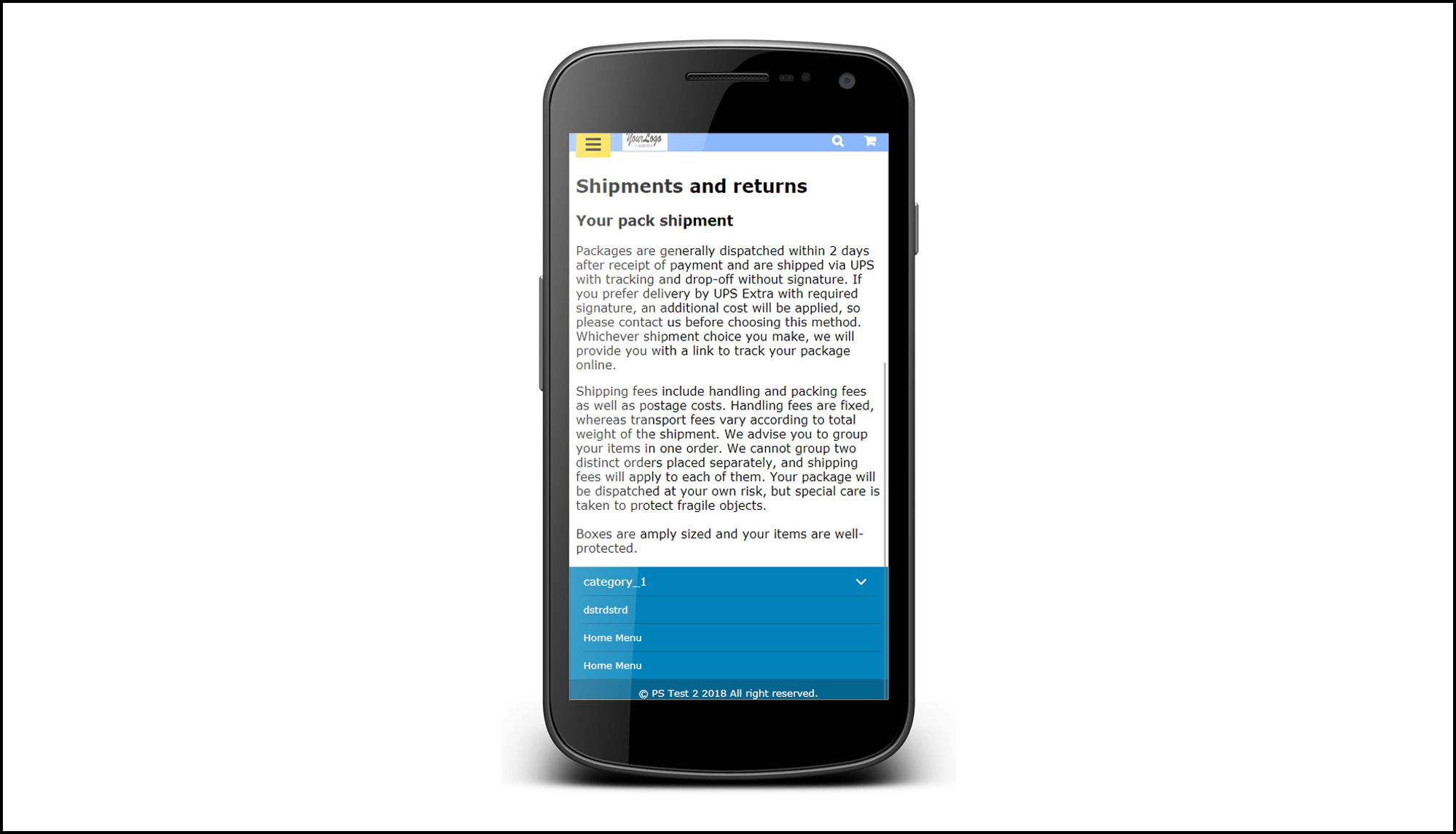
Der Administrator kann die Einstellungen für die CMS-Seite wie unten beschrieben anzeigen.
Menu Icon
Prestashop Accelerated Mobile Pages zeigt das Menüsymbol wie folgt an.
1.0 Einführung von Knowband Prestashop Web Push Benachrichtigung Addon:
Die Web-Push-Benachrichtigung ist ein Service, mit dem der eCommerce-Shop-Betreiber automatisierte Push-Benachrichtigungen im Browser an alle Benutzer senden kann, die Web-Push-Benachrichtigungen zugelassen haben. Mit dem Prestashop Browser Push-Benachrichtigungs-Add-on kann der Administrator unbegrenzte Push-Benachrichtigungen im Browser des Benutzers anzeigen, auch wenn er nicht auf Ihrer Website surft.
Knowband bietet anPrestashop Web Push Benachrichtigung Addon Das sendet automatische Push-Benachrichtigungen wie Begrüßungsbenachrichtigungen, Bestellstatusaktualisierungsbenachrichtigungen, Preisalarm und Zurück in Lageralarmbenachrichtigungen usw. Es erhöht die Chancen der Umwandlung der verlorenen Verkäufe durch das Senden von automatisch aufgegebenen Einkaufswagenbenachrichtigungen. Prestashop Web-Browser-Push-Benachrichtigungs-Modul hilft dem Administrator, die Aufmerksamkeit des Kunden zurück zu ihrem Geschäft zu bekommen. Eines der besten Dinge bei der Browser-Push-Benachrichtigung ist, dass der Store-Administrator erneut mit seinen Besuchern Kontakt aufnimmt, ohne ihre E-Mail-Adresse oder andere Kontaktdaten zu kennen.
In der neuen Version dieses Prestashop-Web-Push-Benachrichtigungsmoduls kann der Online-Shop-Händler die Firebase-API konfigurieren, indem er die Schritte auf der Administrationsoberfläche dieses PrestaShop-Moduls ausführt. Um Push-Benachrichtigungen im Browser anzuzeigen, muss der Administrator des Online-Shops den API-Schlüssel, die Projekt-ID, die Absender-ID der Nachricht und den Server-Schlüssel über die Back-End-Schnittstelle des Moduls festlegen.
1.2-Funktionen des Prestashop Web Push Notification Addon:
1. Prestashop Web-Push-Benachrichtigung Erweiterung von Knowband fügt Push-Benachrichtigung Funktionalität in Ihrem Prestashop Store mit Hilfe dessen der Admin Browserbenachrichtigung für die Benutzer zeigen kann.
2. Dieses benutzerfreundliche Prestashop Web Push Notification-Addon ermöglicht es dem Administrator, die Benachrichtigungsoption für die Aktualisierung des Bestellstatus zu aktivieren / deaktivieren.
3. Der Administrator kann die Bestätigungsblock-Benachrichtigungsschaltfläche vom Back-end des Moduls Prestashop Push-Benachrichtigung für Webbrowser anpassen.
4. Prestashop Cart Reminder Push Notification Modul sendet die Webbenachrichtigung von Zeit zu Zeit an den Kunden, wenn sie den Warenkorb verlassen.
5. Der Administrator kann die Preisbenachrichtigung an die Online-Käufer senden, wenn der Preis des abonnierten Produkts niedrig ist.
6. Das Prestashop Browser Notification Addon von Knowband bietet dem Händler die Möglichkeit, das Produkt wieder in den Benachrichtigungsmodus zu versetzen. Es sendet eine Browserbenachrichtigung im Browser des Kunden, sobald das Produkt wieder verfügbar ist.
7. Der Prestashop-Shop-Inhaber kann das Erscheinungsbild des Benachrichtigungsblocks über das Back-End des Add-ons Prestashop Push Notification für Webbrowser anpassen.
8. Knowlands Prestashop-Web-Push-Benachrichtigungsmodul ermöglicht es dem Geschäftsinhaber, das Aussehen und Verhalten der Abonnement-Box gemäß dem Webseitenthema zu ändern.
9. Prestashop Website Push Notification Modul bietet eine Option für den Verkäufer, um die Bestätigung Pop-up aus dem Back-End anpassen.
10. Der Administrator kann das Logo der Bestätigungsbox ändern.
11. Prestashop Web Push Benachrichtigungsmodul ist einfach zu bedienen und zu handhaben.
13. Prestashop Push Notification für Webbrowser Addon ist mit allen Browsern kompatibel.
14. Prestashop Web Push Benachrichtigungs-Addon ist Multi-Store-kompatibel.
15. Der Online-Händler kann die Konfiguration des Webbrowsers einrichten und die Firebase-API konfigurieren, indem er die angegebenen Schritte zusammen mit den Screenshots ausführt. Der Online-Händler kann den API-Schlüssel, die Projekt-ID, die Absender-ID der Nachricht und den Serverschlüssel einrichten, um den Online-Benutzern Webbrowser-Benachrichtigungen anzuzeigen.
Technologie für die Entwicklung
Sprache: PHP
Rahmen: PrestaShop
2.0 Schritte für die Installation von Prestashop Web Push Notification Addon:
1. Die Ordnerstruktur des Prestashop Browser Push Notification-Moduls.
2. Kopieren Sie den gesamten Ordner, der als Produktupdate bezeichnet wird, in Ihren Modulordner des Stammverzeichnisses Ihres PrestaShop-Speichers über FTP.
3. Sie werden in der Lage sein, das Produkt Web-Push-Benachrichtigungs-Plug-In zu finden, das zur Installation in den Modulen in Ihrem PrestaShop-Shop bereit ist, wie unten gezeigt.
4. Klicken Sie auf den Link Installieren, um das Plugin zu installieren.
4. Eine andere Möglichkeit ist, den gesamten Ordner zu komprimieren und dann auf “Neues Modul hinzufügen“Link wird in der oberen rechten Ecke der Prestashop Modul-Listenseite angezeigt.
5. Nach der Installation des Moduls “Prestashop Push Notification for Web Browsers”Setzen“Link wird angezeigt anstelle von”installieren“Link wie unten gezeigt:
Jetzt ist Ihr Prestashop Web Push Notification Addon einsatzbereit und klickt auf “Setzen“Link zur Konfiguration dieses Prestashop-Moduls durch Knowband.
3.0 Admin-Schnittstelle
Nach der Installation des Prestashop Web Push Notification-Moduls im Shop bietet das Prestashop-Addon die folgenden Schnittstellen:
Jede Schnittstelle dieses Prestashop-Browser-Push-Benachrichtigungsmoduls wird unten erläutert.
3.1 Allgemeine Einstellungen
Die Registerkarte Allgemeine Einstellungen dieses Prestashop Web Push Updates Benachrichtigungs-Addons hat folgende Optionen:
3.1.1 Konfigurationseinstellungen
Wenn Sie auf den Link Konfigurieren klicken, der dem Prestashop Website Push Notification Addon entspricht, öffnet das System die Konfigurationsregisterkarten dieses Prestashop Plugins, wie im folgenden Bildschirm gezeigt:
Aktivieren deaktivieren: Zunächst wird dieses Feld des Prestashop Browser Push Moduls von Knowband deaktiviert. Der Administrator kann das Plugin aktivieren / deaktivieren, indem er die Schaltfläche wechselt.
Nachdem Sie die Einstellungen des Moduls aktiviert haben, wird eine Bestätigungsbox im Frontend des Geschäfts angezeigt. Die Ladenbesucher oder Kunden können auf ‘klickengenehmigen‘um die Push-Benachrichtigungen zu aktivieren.
Aktivieren / Deaktivieren der Auftragsstatus-Aktualisierung: In diesem Abschnitt von Prestashop Push Notification für Webbrowser-Add-On kann der Administrator die Einstellungen aktivieren, um eine Webbenachrichtigung für den Bestellstatus zu senden. Nach dem Aktivieren dieser Einstellung kann der Administrator dem Kunden die Bestellstatusbenachrichtigung senden.
Die Push-Benachrichtigung für den Bestellstatus wird wie in der folgenden Abbildung angezeigt:
Aktivieren / Deaktivieren des Alarms für verlassenen Einkaufswagen: Mit dieser Option des Prestashop Web Push Notification-Addons kann der Administrator die Einstellungen aktivieren, um eine Web-Benachrichtigung für die abgebrochenen Einkaufswagen der Kunden zu senden.
Diese Einstellungen funktionieren nur, wenn die Kunden ihren Einkaufswagen aus bestimmten Gründen verlassen. Dann sendet dieses Modul die Web-Push-Benachrichtigung an den Kunden und sagt:Ihr Einkaufswagen wartet“.
Hinweis: Das Web-Push-Benachrichtigungsmodul ermöglicht es dem Administrator, Cron auszuführen, um die Push-Benachrichtigung sofort oder nach einer festgelegten Zeit zu senden.
Aktivieren / Deaktivieren der Produktpreiswarneinstellungen: Mit dieser Option des Prestashop Browser Notification-Addons kann der Administrator die Einstellungen aktivieren, um eine Web-Benachrichtigung für den Kunden zu senden, wenn der Produktpreis nicht ausreicht.
Am Front-End wird diese Preisbenachrichtigungsbox wie im Screenshot angezeigt:
Hinweis: Diese Einstellungen gelten nur, wenn die Benutzer die Preisbenachrichtigung abonnieren.
Aktivieren / Deaktivieren des Produkts Zurück In Stock Alert Einstellungen: Anfänglich ist diese Einstellung aktiviert. Mit diesem Prestashop Push Notification für Webbrowser-Addon kann der Administrator dem Kunden eine Warnungsbenachrichtigung senden, wenn das Produkt wieder auf Lager ist.
Am Front-End wird diese Zurück In Stock Benachrichtigung wie folgt aussehen:
Hinweis: Diese Einstellungen sind nur anwendbar, wenn der Benutzer die Benachrichtigung abonniert.
3.1.2 Produkt-Registrierungs-Box
In diesem Tab des Prestashop Web Push Notification Addon von Knowband kann der Admin die Sign-Up Box Einstellungen dieses Prestashop Moduls in verschiedenen Sprachen bearbeiten. Diese Registerkarte enthält die folgenden Optionen:
Aktivieren / Deaktivieren der Einstellungen für die Abonnement-Box:?In this tab, the admin can enable the product subscription box option. If enabled, the Prestashop Browser Push Notification module will show the Subscription box in the Front-end of the store where the customer can subscribe for the price alert or back in stock product.
Preisbenachrichtigung abonnieren Überschrift: Dieses Feld des Prestashop Web Push Notification-Moduls ermöglicht es dem Administrator, die Benachrichtigung über die Preisbenachrichtigung nach der Anforderung zu ändern.
Preiswarnung Nachricht: In diesem Abschnitt des Prestashop Browser Push-Benachrichtigungsmoduls kann der Geschäftsadministrator die in der Preisbenachrichtigungsabonnement-Box angezeigte Nachricht ändern.
Anmelden Zurück In Stock Überschrift: Diese Option des Prestashop zurück im Web-Push-Alarm-Modul ermöglicht es dem Administrator, die Überschrift der Back-in-Stock-Benachrichtigung zu bearbeiten.
Zurück Im Lager Nachricht: In diesem Prestashop Push Notification für Web-Browser-Addon kann der Online-Händler die Nachricht der Zurück-Abonnement-Box ändern.
Anmelden Boxtext: Der Administrator des Prestahsop-Shops kann das Erscheinungsbild der Abonnement-Box ändern, indem er die Farbe aus der Farbauswahl auswählt. Die im Back-End vorgenommenen Änderungen spiegeln sich im Frontend wider.
Anmelden Box Überschrift Hintergrundfarbe: Der Store-Händler kann die Hintergrundfarbe der Überschrift der Anmeldebox in diesem ändern.
Anmelden Überschrift Schriftfarbe: Diese Option des Push-Benachrichtigungsmoduls von Prestashop Website ermöglicht es dem Administrator, die Schriftfarbe “Überschrift” nach Bedarf festzulegen und das Frontend der Site zu reflektieren.
Registrieren Box Inhalt Hintergrundfarbe: Der Prestashop Merchant kann in diesem Abschnitt der Knowband Web Push-Benachrichtigung für Prestashop die Farbe des Inhalts der Abonnement-Box ändern.
Zeichensatz Inhalt Schriftfarbe: Der Administrator kann die Schriftfarbe aus diesem Bereich ändern.
Anmelden Box Inhalt Rahmenfarbe: In diesem Feld des Prestashop Web Push Notification-Addons kann der Administrator die Rahmenfarbe festlegen.
Registrieren Box Inhalt Hintergrundfarbe: Diese Option des Prestashop zurück im Web-Push-Alarm-Modul ermöglicht es dem Administrator, die Hintergrundfarbe der Anmeldebox festzulegen.
Schaltfläche “Zeichensatz” Schriftfarbe: Mit dieser Option des Prestashop Browser Push Notification-Moduls kann der Administrator die Schriftfarbe des in den Schaltflächen angezeigten Texts festlegen.
In dieser Prestashop-Web-Push-Benachrichtigung kann der Store-Administrator das Erscheinungsbild des Begrüßungsbenachrichtigungsfelds anpassen. Dieses Begrüßungsbenachrichtigungsfeld wird im Frontend des Geschäfts angezeigt, wenn der Kunde das Geschäft betritt. Die Benutzer haben die Möglichkeit, sich selbst für die Benachrichtigungen zu registrieren oder die Option abzubrechen. Diese Registerkarte enthält die folgenden Optionen:
Aktivieren deaktivieren: Admin hat die Option, die Berechtigungsbox zu aktivieren / deaktivieren. Wenn aktiviert, die Berechtigungsbox im Frontend des Geschäfts.
Aktionsmeldung: Der Administrator kann die Aktionsnachricht ändern, die das Frontend der Site widerspiegelt.
Aktion Button Nachricht: In diesem Prestashop Website-Push-Benachrichtigungs-Addon kann der Geschäftsadministrator die Nachricht der Aktionsbox-Aktionsschaltflächennachricht ändern.
Aktion Abbrechen Text: Auf dieser Registerkarte kann der Geschäftsadministrator den Text der Schaltfläche “Abbrechen” festlegen.
Logo anzeigen: Der Shop-Administrator kann die Option zum Anzeigen des Logos aktivieren / deaktivieren.
Logo hochladen: Die Online-Händler können in diesem Bereich das eigene Geschäft hochladen.
3.1.4 Webbrowser-Konfiguration
In der aktualisierten Version hatte der Online-Händler die Möglichkeit, die Firebase-API zu konfigurieren und diese Details einzurichten, um den Online-Benutzern Webbrowser-Benachrichtigungen anzuzeigen:
API-Schlüssel: Geben Sie hier den API-Schlüssel ein.
Projekt-ID: Geben Sie hier die Projekt-ID ein.
Messaging-Absender-ID: Geben Sie hier die Messaging-Absender-ID ein.
Serverschlüssel: Geben Sie hier den Serverschlüssel ein.
Der Online-Händler kann die Konfigurationsschritte zusammen mit den Screenshots anzeigen.
3.2 Vorlagen
Hier kann der Geschäftsinhaber die Web-Push-Benachrichtigungsvorlage in diesem Abschnitt des Prestashop-Website-Push-Benachrichtigungs-Add-Ons gemäß den Anforderungen anpassen oder hinzufügen.
Mit der Web-Push-Benachrichtigung kann der Geschäftsadministrator die Vorlage für die folgende Option anpassen:
3.2.1 So fügen Sie eine benutzerdefinierte Benachrichtigungsvorlage hinzu?
Mit dem Add-on Prestashop Web Push Notification von Knowband kann der Geschäftsadministrator die neue benutzerdefinierte Benachrichtigungsvorlage hinzufügen.
1. Gehe zu “Web-Push-Vorlage“.
2. Klicke auf “Neue Push-Vorlage hinzufügen“Registerkarte. Ein Pop-up wird angezeigt, um eine neue Push-Vorlage hinzuzufügen.
3. Füllen Sie alle Pflichtfelder aus und klicken Sie auf “Save” Taste.
Die verschiedenen Pflichtfelder werden im Folgenden erläutert. Sie finden den beigefügten Screenshot:
Benachrichtigungstitel: Hier kann der Administrator den Benachrichtigungstitel einstellen.
Ihre Nachricht: Mit dieser Option des Prestashop-Web-Push-Benachrichtigungsmoduls kann der eCommerce-Shop-Administrator die Nachricht festlegen, die zusammen mit der Benachrichtigung angezeigt wird.
Upload-Symbol: In diesem Feld kann der Geschäftsadministrator das Symbol für die Benachrichtigung hochladen.
Primärer Link: Der Store-Administrator kann den Link einer bestimmten Seite hinzufügen, auf die der Benutzer umgeleitet werden soll.
Aktionsknopf: Auf dieser Registerkarte kann der Onlinehändler die beiden Schaltflächen hinzufügen, die zusammen mit der Push-Benachrichtigung angezeigt werden. Diese Aktionsschaltfläche kann für verschiedene Werbeaktionen verwendet werden.
5. Nach dem erfolgreichen Eingeben der Details wird die neue benutzerdefinierte Vorlage in der “Web Push Template “Tabelle.
Hinweis: Der Administrator kann die Vorlage “Nein Anzahl an benutzerdefinierten Vorlagen” für verschiedene Werbeangebote wie “Flash Sale”, “2 Get 1”, “Happy Hours” und vieles mehr hinzufügen.
Die anderen Benachrichtigungsoptionen werden im Folgenden erläutert:
Produkt Zurück Lieferbar: Auf dieser Registerkarte kann der Geschäftsadministrator die Einstellungen der Zurück-Benachrichtigung in der Lagerverwaltung anpassen, z. B. Ihr Produkt ist nicht auf Lager. Sie finden den beigefügten Screenshot:
Wenn der Filialadministrator den Status der Produktmenge vom Backend des Prestashop Web Push Benachrichtigungsmoduls ändert, wird die Produktmenge Push Benachrichtigung an den Kunden gesendet.
Produkt Preisalarm: Auf dieser Registerkarte kann der Geschäftsadministrator die Einstellungen der Produktpreisbenachrichtigung anpassen. Sie finden den beigefügten Screenshot:
Wenn der Shop-Administrator den Produktpreis ändert / das Sonderangebot vom Back-End des Moduls aus ausführt, wird die Push-Benachrichtigung an den Kunden gesendet.
Verlassene Warenkorb-Warnung Vorlage: Dieses Prestashop Browser Push-Benachrichtigungsmodul bietet eine Option für den Administrator, um die verlassene Warenkorbvorlage vom Back-End anzupassen.
Hier kann der Geschäftsadministrator die Vorlage für den aufgegebenen Einkaufswagen anpassen.
Bestellstatus-Update-Warnung: Dieses Prestashop-Web-Push-Benachrichtigungsmodul bietet dem Administrator die Möglichkeit, die Auftragsstatusvorlage anzupassen.
Hier kann der Geschäftsadministrator die Bestellstatusvorlage anpassen.
Wenn der Geschäftsadministrator den Status der Bestellung vom Back-End des Prestashop Web Push Notification-Moduls ändert, wird die Bestellstatus-Push-Benachrichtigung an den Kunden gesendet.
3.3 Push Benachrichtigung
Das Prestashop Web Push Notification-Modul ermöglicht es dem Administrator, den Cron zum Senden einer Push-Benachrichtigung einzurichten. Der Admin hat die Möglichkeit, Push-Benachrichtigungen manuell oder über die Einstellung des Cron zu senden.
3.3.1 So senden Sie die Push-Benachrichtigung manuell?
Um die Push-Benachrichtigung manuell für Aktualisierungsauftrag, Sofortkauf, Produktpreiswarnung, Produkt wieder auf Lager und Benutzerdefinierte Benachrichtigung zu senden. Der Geschäftsadministrator muss den Vorlagentyp aus der Dropdown-Liste auswählen.
Beispielsweise: Wenn der Geschäftsadministrator die Push-Funktion ausführen möchteBestellstatusbenachrichtigung“manuell, dann muss er das auswählen”Bestellung aktualisieren“Option aus der Dropdown-Liste und klicken Sie auf die Option An alle Teilnehmer senden.
3.3.2 So planen Sie die Benachrichtigung?
Es gibt die Schritte zum Planen der Benachrichtigung:
1. Rufen Sie die Push-Benachrichtigungsvorlage auf.
2. Wählen Sie die Vorlage aus, die Sie für zukünftige Benachrichtigungen einplanen möchten.
3.Stellen Sie den Zeitpunkt ein, zu dem der Administrator die Benachrichtigung senden möchte.
4. Verzögerungsbenachrichtigungsset
CRON
Um die Push-Benachrichtigung automatisch zu senden, kann der Prestashop-Store-Admin den Cron-Job einrichten. Es gibt zwei Optionen im Admin-Panel des Moduls.
1.
2. Cron-Setup über die Systemsteuerung: Um das Setup zu automatisieren, kann der Admin diese Einstellung konfigurieren.
Hier finden Sie die Anweisungen zum Einrichten von Crons –
URLs, die Cron über die Systemsteuerung hinzugefügt werden sollen
Web-Push-Benachrichtigung Bei Prestashop kann der Prestashop-Store-Administrator die Benachrichtigung für eine bestimmte Zeit planen. Alle geplanten Benachrichtigungen werden zusammen mit ihrem Status auf der Registerkarte Push Delay Notification angezeigt.
3.5 Push-Abonnent
Prestashop Web Push-Benachrichtigung Plugin ermöglicht es dem Administrator, die Liste des Abonnenten-Browsers anzuzeigen.
3.6-Produktbenachrichtigungs-Abonnent
Mit diesem Add-On für Prestashop Push Notification für Webbrowser kann der Onlinehändler die Liste der abonnierten Produkte anzeigen. Sie können auch den Produktbenachrichtigungstyp wie Preisalarm oder wieder auf Lager anzeigen.
3.7 Push-Historie
In diesem Prestashop-Web-Push-Benachrichtigungsmodul kann der Geschäftsadministrator den Gesamtverlauf der Web-Push-Benachrichtigung anzeigen. Abgesehen davon kann der Administrator den Verlauf filtern und die Benachrichtigungen anzeigen, die für Optionen wie abgebrochener Einkaufswagen, Preisalarm, wieder auf Lager und mehr gedrückt werden.
3.8 Web Push Statistiken
Die vollständige Analyse der abonnierten Kunden kann mithilfe des Berichts in diesem Tab des Prestashop Web-Push-Benachrichtigungsmoduls durchgeführt werden.
4.0 Frontend Modul des Prestashop Web Push Benachrichtigungsmoduls:
Nachdem das Prestashop-Website-Benachrichtigungsmodul von Knowband aktiviert wurde, wird der Front-End-Benutzer auf der Startseite einen Bestätigungsblock sehen. Der Block des Push-Benachrichtigungs-Add-ons von Prestashop Browser enthält zwei Schaltflächen zum Genehmigen oder Abbrechen der Benachrichtigung. Wenn der Benutzer auf die Schaltfläche “Genehmigen” klickt, wird die entsprechende Website abonniert.
Der Bestätigungsblock des Prestashop-Erinnerungs-E-Mail-Moduls würde folgendermaßen aussehen:
Geschenkkarten sind zu einem wichtigen Faktor in E-Commerce-Unternehmen geworden. Knowband bietet die Magento Gift Cart Manager Erweiterung Dies ermöglicht es dem Magento-Ladenbesitzer, seinen Kunden Geschenkkarten anzubieten. Die Magento-Geschenkgutscheinerweiterung ist ein Modul, mit dem der Administrator neue Online-Kunden gewinnen und gleichzeitig die bestehenden Kunden binden kann.
Diese Magento-Geschenkkartenerweiterung von Knowband bietet einem Kunden die Flexibilität, die Geschenkkarte online zu kaufen und den Geschenkgutschein an einem bestimmten Datum und zu einer bestimmten Uhrzeit per E-Mail an seine Freunde zu senden. Die Online-Shopper können die Geschenkkarten zu besonderen Anlässen für ihre Liebsten bestellen.
1.1-Funktionen der Magento Gift Card Manager-Erweiterung
Mit der Magento-Erweiterung für den Geschenkkarten-Manager kann der E-Commerce-Händler seinen Geschäftsbesuchern die E-Geschenkkarten-Option anbieten.
Der Magento-Store-Inhaber kann den Link für die Geschenkkarte an einer beliebigen Stelle im Front-End der Website platzieren.
Mit der Magento Send Gift Card Manager-Erweiterung von Knowband kann der Administrator die Mindestdauer festlegen, innerhalb derer die Geschenkkarte dem Endbenutzer zugestellt wird, nachdem die Bestellung für dieselbe aufgegeben wurde.
Mit dem Magento-Geschenkkartenmodul von Knowband kann der Administrator das Präfix für die Geschenkkarte festlegen.
Mit Hilfe der Magento-Geschenkgutscheinerweiterung können die Besitzer des Online-Shops den Betreff und den Inhalt der vorgefertigten E-Mail-Vorlage nach ihren Wünschen anpassen.
Die Magento-Geschenkkartenerweiterung von Knowband bietet dem Administrator die Option zur PDF-Anpassung, mit der er das Präfix und den Inhalt der Geschenkkarte ändern kann.
Der Store-Administrator kann den Cron zur automatischen Implementierung der Änderungen ausführen.
Mit der Magento-Geschenkkartenerweiterung von Knowband kann der Store-Administrator die Geschenkkartenvorlage hinzufügen, bearbeiten oder löschen.
Die Online-Händler können die Anzahl N von Geschenkkartenvorlagen für verschiedene Anlässe wie Jubiläen, Geburtstage, Feiertage oder andere besondere Ereignisse hinzufügen. Die Standarddesigns oder -vorlagen für Geschenkkarten können nach Bedarf bearbeitet, deaktiviert oder gelöscht werden.
Der Store-Administrator hat sogar die Möglichkeit, die Bestellungen für die Geschenkkarte aus dem Back-End der Magento-Geschenkkartenmanager-Erweiterung zu verfolgen.
Die Erweiterung des Magento-Geschenkgutscheins hilft dem Administrator, die Kundenbindung zu erhöhen.
Die Magento Send Gift Card-Erweiterung von Knowband ist einfach zu installieren und zu konfigurieren.
Die Magento-Geschenkkartenerweiterung ist vollständig mobil ansprechbar.
Vorteile von 1.2 Magento Gift Card Manager für Kunden:
1. Die Magento-Geschenkkartenerweiterung von Knowband spart den Kunden wertvolle Zeit. Sie können die Geschenkkarten für die verschiedenen Anlässe erhalten, falls sie Schwierigkeiten haben, ein konkretes Geschenk aus dem Geschäft zu wählen.
2. Die Geschenkkartenoption des Magento-Geschenkkartenmoduls von Knowband eignet sich am besten für Kunden, die Schwierigkeiten haben, ein Geschenk für einen bestimmten Anlass auszuwählen.
2.0-Installation
Nach dem Kauf des Magento-Geschenkkartenmoduls im Store erhalten Sie folgende Dateien.
1. Die komprimierte Datei, die aus dem Quellcode des Moduls 2 besteht. Benutzerhandbuch
Befolgen Sie die folgenden Schritte, um die Magento Gift Card Manager-Erweiterung zu installieren:
1. Die Ordnerstruktur des Gift Card Managers.
2. Kopieren Sie alle Ordner der komprimierten Datei, fügen Sie sie in das Magento-Stammverzeichnis ein und leeren Sie den Bargeld-Cache (falls aktiviert).
3. Sie werden in der Lage sein, die zu finden "Geschenkkarten-Manager"Option innerhalb der"System> Wissenserweiterungen> Gift Card Manager“.
4. Sie können nun den Magento Gift Card Manager nach Ihren Wünschen konfigurieren und dessen Funktion im Frontend überprüfen.
3.0 Admin Panel
Nach der Installation von Magento Gift Card Manager Extension im Magento Store erhält der Administrator eine Reihe von Konfigurationsoptionen. Für die Administrationsoberfläche stehen folgende Abschnitte zur Verfügung:
Lassen Sie uns die verschiedenen Anpassungsoptionen der Magento-Geschenkgutscheinerweiterung besprechen.
3.1.1-Modulkonfiguration
Die Registerkarte Modulkonfiguration des Magento Gift Card Manager-Moduls von Knowband bietet dem Store-Administrator die grundlegenden Konfigurationsoptionen. Die Registerkarte Modulkonfiguration wird unten erläutert.
1. Aktivieren Sie das Modul:?Initially, this Magento Gift voucher extension is disabled. The store admin can enable this option and offers their customer Gift card option. This can be done by toggling the button as shown below.
2. Header-Link aktivieren: Der Store-Administrator kann die Schaltfläche aktivieren, um den Geschenkkarten-Link in der Kopfzeile der Webseite anzuzeigen.
Frontend-Vorschau:
3. Link aktivieren: In diesem Bereich kann der Online-Händler die Anzeige des Links auf der linken Seite der Website aktivieren.
Frontend-Vorschau:
4. Fußzeilenlink aktivieren: Der Administrator kann die Anzeige des Geschenkkarten-Links in der Fußzeile der Site aktivieren.
Frontend-Vorschau:
5. Meinen Account Link aktivieren: Der Administrator kann den Link zur Geschenkkarte auf der Seite "Mein Konto" aktivieren.
Frontend-Vorschau:
6. Geschenkkarten-Präfix:Mit dieser Option der Magento-Geschenkkartenerweiterung kann der Administrator von hier aus das Präfix für den Gutscheincode der im Voraus bezahlten Geschenkkarte festlegen. Beispielsweise kann der Code im Format eingegeben werden
7. Bestellstatus der Geschenkkarte:?The admin gets an option to select the status of the orders.
8. Minimum Gift Card Delivery Gap:Mit dem Magento-Geschenkgutschein von Knowband kann der Store-Administrator die Mindestdauer des Tages, an dem die Bestellung aufgegeben wurde, und den Tag der Lieferung der Geschenkkarte festlegen.
3.1.2-E-Mail-Einstellung
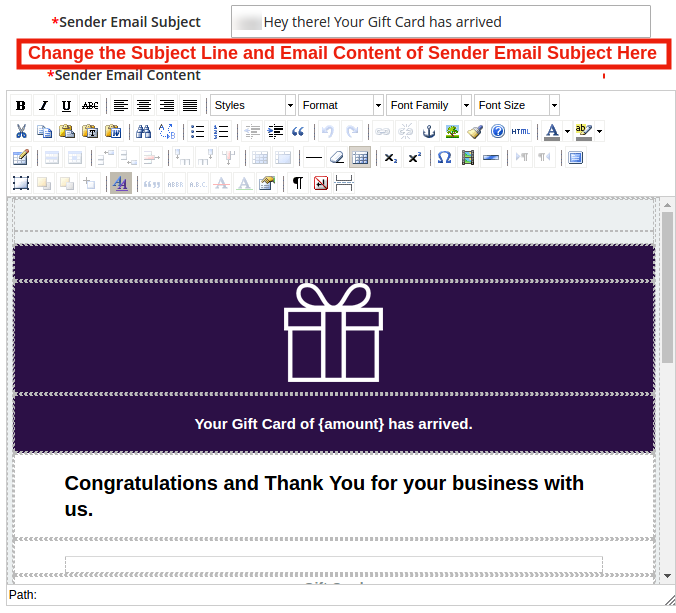
Auf dieser Registerkarte kann der Administrator die Geschenkkarten-E-Mail-Vorlage nach Bedarf anpassen. Diese Magento-Geschenkkartenerweiterung von Knowband bietet Standard-E-Mail-Vorlagen. Die gesamte E-Mail von der Betreffzeile bis zum Inhalt kann nach Bedarf bearbeitet und personalisiert werden.
Diese Erweiterung von Magento Gift Card Manager bietet die Option für zwei E-Mail-Vorlagen.
Empfänger-E-Mail-Vorlage
E-Mail-Vorlage des Absenders
E-Mail-Vorlage des Empfängers: In diesem Bereich kann der Store-Administrator die Betreffzeile der E-Mail und den Inhalt gemäß den Anforderungen eingeben.
E-Mail-Inhalt des Absenders: In diesem Abschnitt der Magento-Geschenkkartenerweiterung kann der Händler den E-Mail-Inhalt gemäß den Geschäftsanforderungen anpassen.
3.1.3 PDF-Einstellung
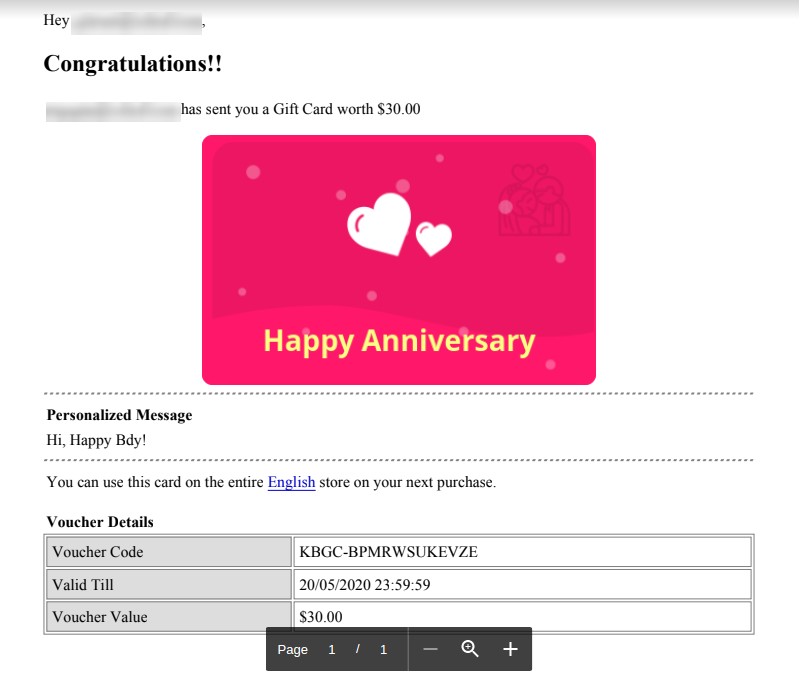
Der Administrator kann den Kunden das Herunterladen der Geschenkkarte im PDF-Format ermöglichen. Das Magento-Geschenkgutscheinmodul bietet dem Administrator die Option PDF-Einstellungen. Der Käufer kann die Geschenkkarten im PDF-Format mit Hilfe des Magento-Geschenkkarten-Manager-Moduls ausdrucken. Der Administrator kann das Gift Card-Präfix und den PDF-Inhalt im Back-End ändern. Die Änderungen werden im PDF-Dokument übernommen.
3.1.4 Cron Einstellung
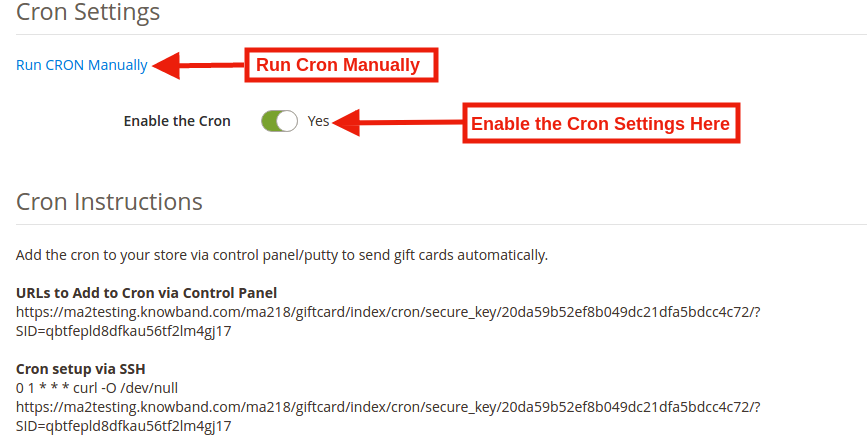
Der Administrator kann den Cron manuell ausführen, indem er auf die Schaltfläche im Bild unten klickt.
Oder der Administrator des E-Commerce-Shops kann die automatische Ausführung der Cron-Option aktivieren, indem er die Schaltfläche wie unten gezeigt umschaltet.
3.2-Geschenkkartenvorlage
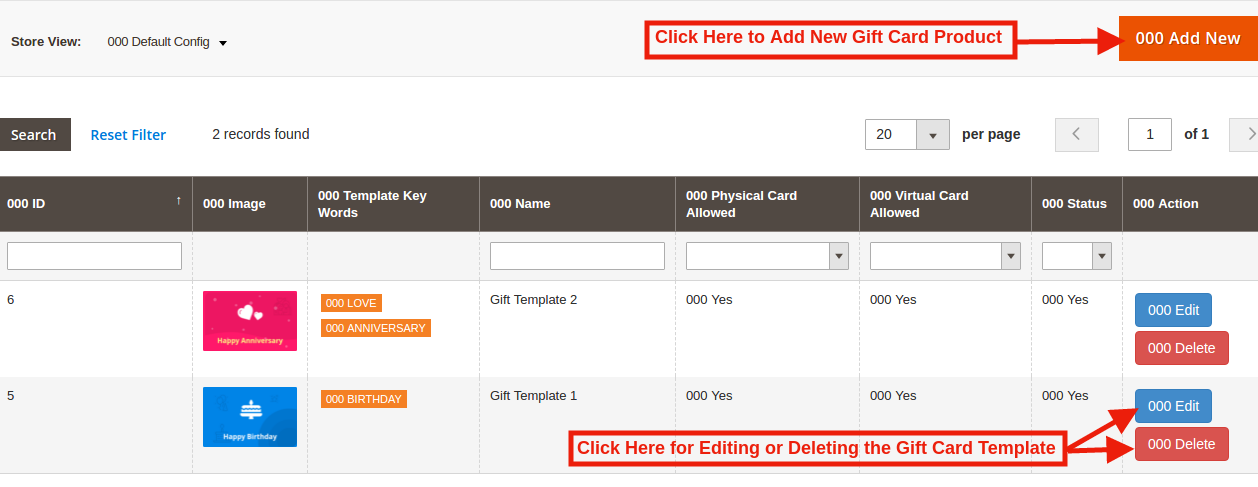
Diese Registerkarte listet die Standardvorlage für Geschenkkarten auf. Der Administrator kann diese Geschenkkartenvorlage nach seinen Wünschen anpassen. Andernfalls kann der Händler die Geschenkkartenvorlage bearbeiten oder löschen.
3.2.1 Wie bearbeite und lösche ich eine Geschenkkartenvorlage?
Der Administrator hat sogar die Möglichkeit, die Vorlage zu bearbeiten oder zu löschen. Klicken Sie dazu auf die Schaltfläche Bearbeiten bzw. Löschen (siehe unten):
3.2.2 Wie füge ich eine neue Geschenkkarte hinzu?
Um die neuen Vorlagen für die Magento-Geschenkkartenmanager-Erweiterung zu erstellen, gehen Sie zur Registerkarte Geschenkkartenvorlage und klicken Sie dann auf 'Neu hinzufügen‘?option?at the top right side of the module.
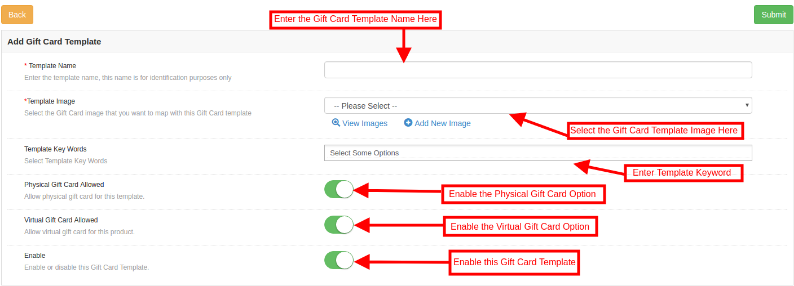
Füllen Sie die Informationen aus, um die Vorlage wie im Bild dargestellt zu erstellen:
1.?In this section of Magento send gift card extension, enter the name of the Gift Card template.
2.Der Administrator kann das Bild oder das Layout der Geschenkkarten auswählen, die im Frontend der eCommerce-Website angezeigt werden.
Die Bilder für die verschiedenen Gelegenheiten können im Back-End der Magento Gift Card Manager-Erweiterung von Knowband gespeichert werden.
3.2.3 Wie kann ich die Vorlage der Geschenkkarte anpassen?
3.2.4 View-Geschenkkarten-Vorlagenbilder
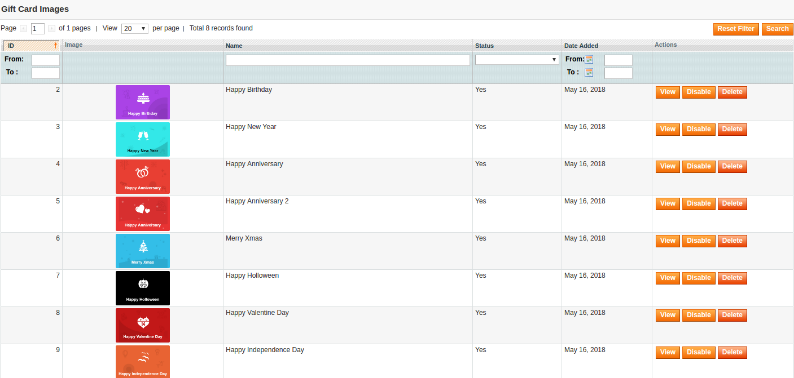
Der Store-Administrator kann sogar die Bilder für die verschiedenen Ereignisse anzeigen, die gespeichert wurden, oder ein neues Bild für dasselbe erstellen.
Wenn Sie auf die Schaltfläche 'Bilder anzeigenSie werden auf die folgende Seite weitergeleitet.
In der Liste werden die gesamten Bilder angezeigt, die erstellt und gespeichert wurden. Sie können das gesamte Bild anzeigen oder bei Bedarf sogar löschen.
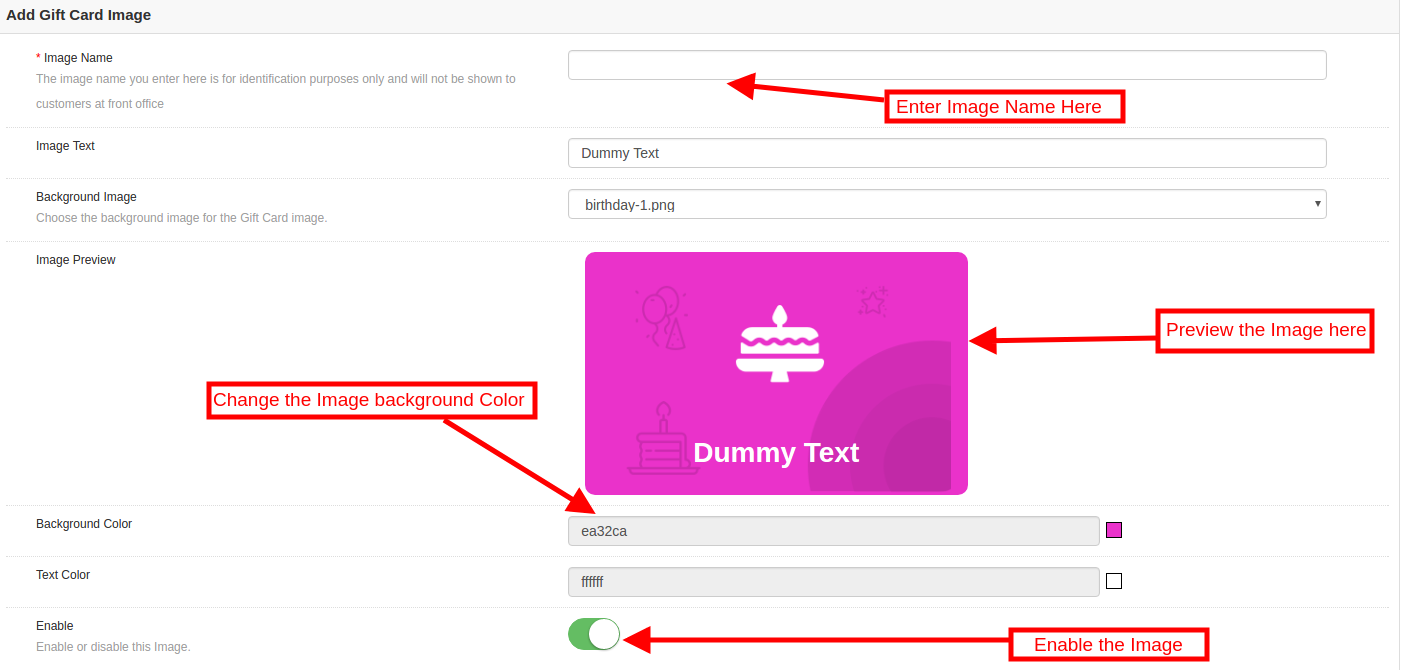
Um neue Bilder zu erstellen, klicken Sie auf 'Neues Bild hinzufügen' Wie nachfolgend dargestellt.
3.2.2 Geschenkkarten-Vorlagenbild hinzufügen
Sie können den Bildnamen und den Text des Bildes eingeben, der auf der Geschenkkarte angezeigt werden soll. Sogar das Hintergrundbild und die Farbe sowie die Schriftfarbe können per Knopfdruck geändert werden. Zeigen Sie eine Vorschau des endgültigen Bildes an, bevor Sie es auf der Website live schalten.
3.Template-Keywords:Mit der Magento-Geschenkkartenerweiterung kann der Administrator die Schlüsselwörter der Geschenkkarten auswählen.
4. Physische Geschenkkarte erlaubt:Aktivieren Sie diese Schaltfläche, wenn Sie die Geschenkkarten in physischer Form anbieten möchten. Wenn diese Funktion aktiviert ist, kann der Administrator den Kunden gestatten, die Geschenkkarte in physischer Form an den Empfänger zu senden.
5. Virtuelle Geschenkkarte erlaubt:?The online retailer can enable the Virtual gift card functionality. This will allow the customers to download the e-cards.
6. Aktivieren:?Toggle this button to enable or disable the Gift card template.
3.3-Geschenkkartenprodukt
Mit der Magento-Geschenkkartenvorlage können E-Händler die im Voraus bezahlten Geschenkkartenprodukte in wenigen einfachen Schritten anpassen.
3.3.1 Wie bearbeite und lösche ich ein Geschenkkartenprodukt?
Der Administrator hat sogar die Möglichkeit, das Geschenkkartenprodukt aus dem folgenden Abschnitt zu bearbeiten / löschen:
3.3.2 Wie füge ich ein neues Geschenkkartenprodukt hinzu?
Um das neue Geschenkkartenprodukt für die Magento-Geschenkkartenmanager-Erweiterung zu erstellen, rufen Sie die Registerkarte Geschenkkartenvorlage auf und klicken Sie auf die Schaltfläche 'Neu hinzufügen‘?option at the top right side of the module.
Nachfolgend finden Sie die Informationen, die Sie zum Erstellen des Produkts benötigen.
Produktname:Geben Sie hier den Namen des Produkts ein. Es kann Happy Anniversary, Happy Birthday, Frohe Weihnachten oder jede andere sein.
Produktpreis:Geben Sie den Betrag ein, der auf der Geschenkkarte in diesem Abschnitt zulässig ist.
Produktqualität:?Enter the product quality of this gift card product.
Gültigkeit der Geschenkkarte:Die Gültigkeitsdauer der Geschenkkarte in Monaten kann hier eingegeben werden.
Virtuelle Geschenkkarte erlaubt:Aktivieren Sie die E-Card, indem Sie die Taste einschalten.
Kostenloser Versand:Der eCommerce-Verkäufer kann dem Kunden sogar den kostenlosen Versand gestatten.
Freischalten:?Gift Card Product can be enabled or disabled from here.
3.4-Geschenkkartenbestellungen
Auf der Registerkarte Geschenkkartenbestellung wird die gesamte Liste der für die Geschenkkarten eingegangenen Bestellungen angezeigt. Es enthält die Empfänger-E-Mail, das Versanddatum sowie den Status der Geschenkkarten.
In dem 'Geschenkkartenbestellung'tab gehe zum'AnsichtKlicken Sie im rechten Bereich auf die Schaltfläche '. In diesem Bereich werden die gesamten Informationen zur Bestellung angezeigt.
4.0-Website-Benutzeroberfläche
Die Links zur Geschenkkartenseite können im Frontend angezeigt werden, wie vom Store-Administrator festgelegt.
Sobald die Ladenbesucher auf den Link klicken, werden sie auf die Geschenkkartenseite der Website weitergeleitet.
Jetzt kann der Kunde die Geschenkkarte kaufen, das Produkt in den Warenkorb legen und zur Kasse gehen. Die Geschenkkarte wird dann an den Empfänger gesendet.
Das größte Fußballereignis hat begonnen. Millionen von Fußballfans auf der ganzen Welt pumpen ihre Mannschaften auf. Es geschieht einmal alle vier Jahre, wenn alle Fußballfans verrückt werden. Fußball ist eine solche Sportart, die Fans auf der ganzen Welt anzieht. Dies ist auch eine goldene Chance für die Unternehmen, alle Vorteile auszunutzen und ihre Geschäfte zu fördern. Aber warte! Sie müssen wissen, dass die FIFA strenge Regeln und Vorschriften für die Verwendung der offiziellen Marken hat. Um die Details zu überprüfen Klicken Sie hier.
Was ist in E-Commerce und Fußball üblich?
Es gibt wenige Gemeinsamkeiten in Fußball und E-Commerce. Das energetische Spiel hat so viele Lernmöglichkeiten, dass man eine erfolgreiche Strategie für seinen Online-Shop umsetzen kann. Die Werbung und die Nachrichten bezüglich des Fußballspiels geben auch eine Idee, um die Produkte und Dienstleistungen zu fördern. Hier werden wir einige Ähnlichkeiten in Fußball und E-Commerce diskutieren.
Similarity 1: Studiere die Bewegungen der Mitspieler und Teams
Um eine erfolgreiche Strategie für den Gewinn, das Spiel zu erstellen, wird es für die Teams erforderlich, um die Bewegungen der Top-Spieler des Wettbewerbers Team zu studieren und den Spielplan des Konkurrenten Team zu analysieren.
Ebenso ist es im eCommerce erforderlich, den Überblick über die Wettbewerber zu behalten, um der Konkurrenz einen Schritt voraus zu sein. Sie können es sich nicht leisten, auch nur den kleinsten Faktor zu ignorieren, da er sich als gefährlich erweisen könnte.
Im Folgenden sind einige der wichtigsten Punkte aufgeführt, die bei der Analyse von Wettbewerbern zu beachten sind:
1) Welche Strategie verwenden sie für die Lead-Generierung? 2) Welche speziellen Aktionen laufen sie? 3) Welche Strategie verwenden sie für die SEO? 4) Wie bewerben sie ihre Produkte und Dienstleistungen auf Social Media? 5) Wie werden sie ihre Kunden retargeting? 6) Wie nutzen sie das E-Mail-Marketing, um bestehende Kunden zu erreichen und wie hoch ist die E-Mail-Häufigkeit? 7) Welche Kundenbindungstechniken werden von den Mitbewerbern verwendet?
Ähnlichkeit 2: Der Ball ist schneller als die Spieler
Um ein Spiel zu gewinnen, ist es wichtig, dass sich die Spieler ausbreiten und das gesamte Feld abdecken. Wenn die Spieler den Ball weiter bewegen, können sie ein Tor erzielen. Um dasselbe zu erreichen, benutzen die Teams die verschiedenen Formationen. Das ist der beste Weg, wie sich Spieler am Boden mit einer Formation wie 4-4-2, 4-4-1-1, 4-4-3 usw. organisieren.
In ähnlicher Weise müssen die E-Commerce-Unternehmen ihre Flügel ausbreiten und die verschiedenen Möglichkeiten, Trends und technologischen Fortschritte erschließen. Hier sind einige Punkte, auf die Sie achten sollten:
1) Benutzerfreundliche Website 2) Schöne und klare Bilder der Produkte 3) Gut organisierte Produktbeschreibung 4) Fantastische Aktionen 5) Social Media-Präsenz 6) Multi-Channel-Verkauf 7) Kundenerlebnis – Rückgabe, Rückerstattung, Ersatz, Live-Chat, Helpdesk, Versand, Zahlungen usw. 8) Testberichte und Erfahrungsberichte 9) Mobilfreundliche Websites / Mobile Apps 10) Kundenbindungsprogramme
Jetzt, wo du dich mit den Regeln und den Gemeinsamkeiten zwischen Fußball und eCommerce beschäftigst, fragst du dich, was du als nächstes tun solltest? Hier ist die Antwort.
Bereiten Sie Ihren Spielplan vor
Wenn Sie irgendeine Art von Beförderung durchführen, um das Fußballfieber zu nutzen, müssen Sie klug spielen. Bevor Sie Ihre Werbestrategie erstellen, sollten Sie einige wichtige Punkte beachten. Es gibt 32-Länder, die an der 2018-Weltmeisterschaft teilnehmen. Wenn Ihre Zielgruppe also aus einem dieser Länder stammt, können Sie Ihre Werbeaktionen auf der Grundlage der Nationalmannschaft planen. Darüber hinaus können Sie Aktionen basierend auf dem Interesse der Fans in Ihrem Land planen. Stellen Sie sicher, dass Sie den Anleitung von der FIFA in Bezug auf die Verwendung der Marken.
Was können Know-Bands Erweiterung hilft Ihnen?
Knowband bietet "Spin and Win Popup Extension" für Prestashop, Magento1, Magento2,?Opencart und Shopify mit dem Fußball-Thema, um das Sportgefühl der Fans auszulösen und sie zum Einkaufen von Ihrer Seite zu motivieren. Mit dem eingängigen Fußballthema können Sie sofort die Aufmerksamkeit der Besucher auf sich ziehen. Dies wird Ihnen auch dabei helfen, die Kundenbindung zu erhöhen und die Leads insgesamt zu steigern. Ab sofort sind 2 generische Themen und ein Thema für das ausgewählte Land verfügbar. Sie können diese Themen verwenden, um die Aufmerksamkeit Ihrer Shop-Besucher zu erregen. Dies wird Ihnen helfen, Ihre Verkaufsziele für das Jahr 2018 zu erreichen.
Warum sollten Sie das Thema "Fußball" auf Ihrer Website verwenden?
Die Zuschauerzahlen und Fangemeinde des Fußballs sind in Millionen auf der ganzen Welt. Es ist der Nationalsport von 60 Nationen. An der Weltmeisterschaft nehmen 32-Teams teil. Die Teams folgen:
Wenn Ihre Nationalmannschaft an der Weltmeisterschaft teilnimmt, dann können Sie Ihre Unterstützung für das Team zeigen und sogar Ihren Kunden während dieser Sportsaison den verlockenden Rabatt gewähren.
Hier eine Statistik für die Popularität des Fußballs.
Durch die Analyse dieser Statistiken können wir sagen, dass jeder die Magie des Fußballs liebt und dies ist die goldene Gelegenheit für Sie, Ihr Geschäft zu fördern und Ihre Geschäftsziele zu erreichen.
Was ist neu in der Spin and Win?
Wir haben einige neue Themen für das Prestashop Spin und Win Popup Modul hinzugefügt. Der Shop-Administrator kann das Design des Spin-and-Win-Begrüßungspopups im Back-Office ändern. Bitte beachten Sie die beigefügten Screenshots:
Neben den generischen Themen des Landes, gibt es auch kluge Themen, die Ihnen helfen, die Magie des Fußballs zu verbreiten und neue Kunden zu gewinnen.
Klicken Sie hier um das Spin und Win Popup Modul für Ihren Prestashop Store zu erhalten.
Klicken Sie hier um das Spin und Win Popup Modul für Ihren Magento Store zu erhalten.
Klicken Sie hier um das Spin and Win Popup-Modul für Ihren Magento 2 Store zu erhalten.
Um den Erfolg im E-Commerce-Geschäft zu erreichen, ist es wichtig, immer auf dem neuesten Stand der Branche zu sein. Mit den aktuellen technologischen Fortschritten und Markttrends Schritt halten können Sie vor den Wettbewerbern halten. Eine der besten Möglichkeiten, Ihre Geschäftsziele zu erreichen, besteht darin, in die Fußstapfen der etablierten Unternehmen zu treten und sich von ihnen inspirieren zu lassen. Der ideale Workflow des E-Commerce-Geschäfts sollte die Käufer auf die Website locken, die Interessenten vom Website-Traffic filrieren und diese dann in zahlende Kunden umwandeln. Dies kann durch verbesserte Kundenerfahrung, Kundenbindungsstrategie und letztlich durch die Gewinnung von Kundentreue erreicht werden.
Es ist nicht falsch zu sagen, dass sogar die Mund-zu-Mund-Propaganda eine wichtige Rolle spielt. Wenn Sie in Ihrem Geschäft bessere Dienstleistungen und eine bessere Kundenerfahrung anbieten, werden Sie sicherlich alte Kunden zurückgewinnen und neue Kunden gewinnen. Social Media bietet den Online-Verkäufern auch eine Plattform, um die neuen Kunden zu erreichen. In diesem Post werden wir die beliebtesten Strategien besprechen, die Ihnen helfen werden, Ihre Geschäftsziele im Jahr 2018 zu erreichen.
Strategie # 1 Neue Kunden gewinnen und alte behalten:
Eine effektive Lead-Generation-Strategie ist das Geheimnis des Erfolgs im E-Commerce. Die meiste Zeit, wenn Sie etablierte E-Commerce-Seiten besuchen, können Sie auf das Willkommens-Popup stoßen, das beim ersten Kauf verlockende Rabatte bietet. Um von diesem Sonderrabatt profitieren zu können, müssen die Besucher ihre E-Mail-IDs angeben. Alle Top-E-Commerce-Giganten lassen keine Chance, die E-Mail-Adresse der Kunden zu erfassen. Die E-Mail-Adresse ist der beste Weg, um eine neue und dauerhafte Beziehung zu den Kunden aufzubauen.
Es ist keine einfache Aufgabe, die E-Mail-Adressen der Besucher zu erhalten. Um die E-Mail-ID der Besucher zu erhalten, müssen Sie den neuen Besuchern spezielle Angebote anbieten. Sie können beim ersten Kauf einen kostenlosen Versand oder einen verlockenden Rabatt anbieten. Die meisten Top-Marken nutzen diese Strategie, um mehr Kunden zu erreichen.
Wie können Sie diese Strategie für Ihr Online-Geschäft nutzen?
Gamified Willkommen Popup-
Gamification der Website ist der beste Weg, um die Kunden zu halten. Spin and Win popup ist ein Gamify-Popup, das es den Besuchern ermöglicht, die verlockenden Rabatte zu gewinnen, indem sie das Rad wie beim Roulette-Spiel drehen. Das Popup "Drehen und Gewinnen" ist eine der besten Möglichkeiten, ein interaktives Popup anzuzeigen, um die Kundeninformationen zu sammeln. Kunden müssen ihre E-Mail-IDs eingeben, um das Spiel zu spielen. Die gamifizierte Schnittstelle entwickelt das Interesse der Kunden und sie stellen gerne ihre Email-IDs zur Verfügung, um das Spiel zu spielen.
Exit Intent Popup überwacht die Bewegung der Maus und sobald der Besucher das Exit-Popup beenden möchte, wird ein Popup mit dem Rabattangebot angezeigt. Special ermutigt die Kunden, ihren Kauf abzuschließen und hilft Ihnen, Ihre E-Mail-Liste zu erweitern.
Der neueste Trend in der eCommerce-Welt ist es, kostenlosen Versand anzubieten. Kunden kaufen lieber mit der kostenlosen Versandoption. Die meisten Verkäufer auf dem Top-Marktplatz wie Amazon, Etsy, Walmart, eBay bietet den kostenlosen Versand.
Warum ist kostenloser Versand ein Muss?
1) Shopper lieben freie Verschiffenwahl – Laut den Studien bevorzugen die Online-Käufer die Bestellung der Produkte, wenn der Versand kostenlos ist. 2) Wettbewerb – Die Marktplätze wie Amazon, eBay, Walmart, Etsy und viele mehr erweitern ihre Präsenz und bieten den Kunden große Vorteile, einschließlich der kostenlosen Versanddienste. Es ist also ein Muss für das Online-Geschäft, kostenlosen Versand anzubieten, um bestehende Kunden zu behalten. 3) Versandkostenfrei reduziert Warenkorbaufgabe – Die meiste Zeit verlassen Kunden den Einkaufswagen wegen der zusätzlichen Kosten (Versand und Steuern). 4) Kostenloser Versand erhöht den durchschnittlichen Bestellwert – Käufer kaufen mehr Produkte, um sich für den kostenlosen Versand zu qualifizieren.
Taktik, um kostenlosen Versand anzubieten
1) Eine der Methoden, um kostenlosen Versand anzubieten, besteht darin, die Versandkosten in den Produktpreis selbst einzubeziehen. Dieser Ansatz funktioniert, wenn Sie Ihrem Nischenmarkt einzigartige Produkte anbieten und es nicht so viele Konkurrenten gibt. 2) Sie können spezielle Werbeaktionen erstellen, um den kostenlosen Versand für Produkte mit höherer Marge zu ermöglichen. 3) Sie können kostenlosen Versand nur für einen bestimmten Warenkorbwert anbieten. Bestellungen mit einem Einkaufswagenwert, der höher ist als das festgelegte Limit, sind für den kostenlosen Versand berechtigt. 4) Sie können bei Sonderangeboten oder während der Ferienzeit einen kostenlosen Versand anbieten.
eCommerce-Erweiterungen für bessere Versandservices:
a) Kostenloser Versandmanager
Die Kostenloser Versand Manager Erweiterung ist für die Prestashop-Plattform verfügbar. Mit diesem Addon kann der Geschäftsadministrator die Regeln und Bedingungen für die Versandkosten erstellen. Die Händler können das Warenkorblimit festlegen, ab dem kostenloser Versand angeboten wird. Mit diesem Modul können Sie den Umsatz und die Conversion-Rate der Website steigern. Klicken Sie hier für die Details.
b) Versandkosten nach ZipCode:
Manchmal müssen Sie Versandkosten basierend auf dem Standort des Benutzers anbieten. Die Shiping Cost by ZipCode-Erweiterung ist die beste Möglichkeit, Versandkosten basierend auf dem Standort des Benutzers anzubieten. Das Versandkosten per ZipCode-Modul ist für den Prestashop verfügbar. Ähnliche Erweiterung Produktverfügbarkeitsprüfung von ZipCode ist verfügbar für die Magento 1 Plattform.
Strategie # 3 Verbesserung der Kundenzufriedenheit
Eine bessere Kundenerfahrung in Ihrem Geschäft ermutigt den Kunden, mehr Produkte zu durchsuchen, was die Chancen des Kaufs erhöht. Gemäß den neuesten Trends in der Branche sollten Sie versuchen, den Besuchern die beste Erfahrung zu bieten, um sie zu einem Kunden zu machen. Es gibt folgende Erweiterungen, die Ihnen helfen können, dasselbe zu erreichen.
a) Unendliche Schriftrolle
In den letzten Jahren bringt das Wachstum von mobilen Geräten eine Revolution in der eCommerce-Welt. Jetzt bevorzugen die meisten Benutzer das Surfen im Internet mit ihren Handheld-Geräten wie Handys und iPad. Durch das unbegrenzte Scrollen können die Benutzer problemlos mehr Produkte durchsuchen und die Benutzerfreundlichkeit der Touch-Geräte verbessern. Darüber hinaus funktioniert die Option zum unbegrenzten Scrollen auch beim mobilen Surfen effizient. Infinite Scroll Erweiterung entwickelt von Knowband ist verfügbar für die Magento 1, Magento 2 und Prestashop Plattformen.
b) Größentabelle
Wenn Sie Schuhe oder Kleidung verkaufen, ist eine Größentabelle auf der Produktseite ein Muss. Die Größentabelle hilft den Benutzern bei der Auswahl der richtigen Passform und reduziert auch die Chancen der Rückkehr. Die von Knowband entwickelte Größentabelle wurde für die Magento 1, Magento 2, undPrestashop?platforms.
c) Produktvideo
Anstatt den langen Text zu lesen, bevorzugen die Benutzer das Video zum besseren Verständnis des Produkts. Produktvideos sind fesselnder als der Text. Knowband bietet die Produktvideo-Erweiterung, mit der Sie die Videos auf den Produktseiten von den Videokanälen wie YouTube, Vimeo anzeigen können. Produktvideo-Erweiterung ist verfügbar für die Prestashop, Magento 1 und OpenCart Plattformen.
d) Wunschliste
Mit dem dynamischen Wachstum der Marktplätze in den letzten Jahren ist ein neuer Trend in der eCommerce Industrie entstanden. Jetzt suchen Käufer lieber nach den Produkten auf Google oder Marktplätzen wie Amazon, Etsy, Walmart, eBay, Cdiscount usw., um einen besseren Vergleichspreis und Angebote zu erhalten, bevor sie ihre Kaufentscheidung treffen. Die Wishlist-Funktion ermöglicht es den Käufern, die Produkte ihrer Wahl in die engere Auswahl zu nehmen, so dass sie später ihre Bestellung für die Produkte aufgeben können. Nach dem Hinzufügen der Produkte zur Wunschliste kann ein Käufer jederzeit auf seine Wunschliste zugreifen. Dies spart den Kunden Zeit, da sie einfach die Produkte der Wunschliste in den Warenkorb legen können, um ihre endgültige Bestellung aufzugeben. Die Wunschliste Erweiterung ist verfügbar für die Prestashop, Magento 1, Magento 2 und OpenCart Plattformen.
e) Express-Kaufabwicklung
Der einfache Checkout-Prozess ist der Schlüsselfaktor, um höhere Umsätze zu erzielen. Die meisten Online-Unternehmen bieten die One-Step-Checkout, um das Einkaufserlebnis der Käufer stressfrei zu machen. Die One-Step-Checkout-Funktion ermöglicht dem Benutzer die Eingabe aller Details auf einer einzigen Seite und reduziert den Abbruch des Warenkorbs. Der One-Step-Checkout ermöglicht es den Käufern, den Account zu erstellen, Bestellungen als Gast aufzugeben oder sich auf der Checkout-Seite anzumelden. Knowband bietet das One Page Checkout Modul für die Magento 1, Magento 2, Prestashop und OpenCart Plattformen.
Strategie # 4 Kundenbindungstechniken
a) Helpdesk
Wenn Sie die meisten Online-Unternehmen beobachtet haben, bietet der 24 * 7 Chat-Support. Vor kurzem hat Chat Boats auch ein effektives Tool zur Verbesserung der Kundenbeziehungen zur Verfügung gestellt. Indem Sie die Kunden und Besucher bei ihren Kaufentscheidungen unterstützen und nach dem Kauf fragen, können Sie eine Verbindung zwischen Ihrer Marke und den Kunden aufbauen. Diese langjährige Beziehung könnte die Kunden in treue Kunden verwandeln. Die Helpdesk-Erweiterung ist verfügbar für Prestashop und Magento 1 Plattformen.
b) Treuepunkte
Das Anbieten von Treuepunkten für jeden Kauf der Kunden hilft Ihnen, die Kunden für eine lange Zeit zu behalten. Wie bei jeder Bestellung erhalten die Kunden das Geschäftsguthaben, das sie für ihre weiteren Einkäufe verwenden können, ermutigt den Kunden, zum Laden zurückzukehren, um das Geschäftsguthaben zu verwenden, das auf dem Konto verfügbar ist. Das Loyalitäts Punkte Modul ist verfügbar für die Prestashop?platform.
c) Rückkehrmanagement
Effiziente Rückgaberichtlinien sind einer der wichtigsten Aspekte, um die Kunden zu halten. Die Rückgabe- und Rückerstattungsrichtlinien des Online-Shops ermutigen die Kunden außerdem, ihre Bestellungen aufzugeben. Um das problemlose Retourenmanagement zu ermöglichen, können Online-Shops die Return Manager Extension nutzen. Knowband bietet die Return Manager Extension für die Prestashop, Magento 1 und Magento 2 Plattformen.
d) Geburtstagsüberraschung
Jeder liebt Überraschungen, weil er zeigt, wie sehr die Unternehmen die Kunden schätzen. Um das Vertrauen der Kunden zu gewinnen, müssen Unternehmen über die normalen Dienstleistungen und Angebote hinausgehen. Sie können den Kunden an ihrem Geburtstag einen zusätzlichen Rabatt anbieten. Knowband bietet Geburtstagscoupon Modul für die Prestashop Plattform.
Strategie #5 Multi-Channel-Verkauf
Mit der sich entwickelnden Technologie und den sich ändernden Einkaufsgewohnheiten der Kunden ist es für alle Verkäufer notwendig, ihre Produkte über mehrere Kanäle zu verkaufen. Alle Top-Marktplätze wie Amazon, eBay, Walmart, Etsy usw. bieten den Verkäufern eine Plattform, um ihre Produkte über den Marktplatz zu verkaufen.
Der Verkauf über mehrere Kanäle ist der beste Weg, die Markenreorganisation zu verbessern.
Um auf mehreren Kanälen zu verkaufen, besteht die größte Herausforderung für die Verkäufer in der Verwaltung des Inventars und des Versands. Knowband hat die Marketplace Integration Erweiterungen für die Top-Marktplätze wie eBay, Walmart und Etsy entwickelt. Das Marktplatzintegrationsmodul automatisiert den Produktlistungsprozess und ermöglicht es den Verkäufern, das Inventar und den Versand für den Marktplatz von ihrem bestehenden Online-Shop aus zu verwalten.
Von der Homepage der Website bis zur Checkout-Seite trägt jede Komponente des Conversion-Trichters zur Gesamtkonvertierung der eCommerce-Website bei. Wenn jede Komponente einzeln betrachtet wird, ist wahrscheinlich die Produktseite die wichtigste. Hier wird potenziellen Kunden das tatsächliche Verkaufsgespräch präsentiert.
Warum ist die Produktseite für Online-Unternehmen wichtig?
Auf dieser Produktseite entscheidet sich die Mehrheit der Verbraucher für einen Kauf. Die meisten E-Commerce-Händler konzentrieren sich auf die Optimierung ihrer Checkout-Seite. Ich stimme zu, aKasse?page holds more value for store owners but to bring customers to the checkout page, there needs to be a solid product page that compels a customer to go further. No matter how much effort you put in the promotion of your site, it is the product page where the deal is closed. E-commerce giants across the world have realized the fact that it’s not just the end-product that matters. The overall experience around the product contributes to the purchase intention of the shoppers. A good product page is where the real magic of conversion happens.
Wenn Sie einen Prestashop-Shop besitzen, finden Sie hier die 10-Addons, die Sie zur Optimierung der Produktseiten in Ihren Shop integrieren müssen. Bist du bereit für ein paar weitere Conversions? Weiter lesen.
1. Prestashop Produkt Reiter Addon
Der eigentliche Kaufvorgang beginnt auf der Produktseite. Daher müssen Sie es so gestalten, dass sie auffallen. Das Seitenlayout und die Art und Weise, wie die Inhalte organisiert sind, sollten ansprechend sein. Prestashop Product Tab Erweiterung fügt neue Informationsregisterkarten auf der Produktseite hinzu. Der Administrator kann Text, Bilder oder Videos auf der Webseite anzeigen. Dies ist eine der Möglichkeiten, begrenzte Räume optimal zu nutzen und maximale Informationen über die Produkte bereitzustellen.
2. Prestashop Produktvideo-Addon
Einer der Nachteile des Online-Shoppings ist die Unfähigkeit, das Produkt zu berühren, zu fühlen oder zu halten, um es richtig zu untersuchen. Kunden müssen sich vor allem auf die Produktbilder verlassen, die auch nicht immer zum Produkt passen. Dadurch steigt die Wahrscheinlichkeit einer Produktrückgabe. Damit wird klargestellt, dass die Produktbilder nicht ausreichen. Um die produktbezogenen Bedenken zu minimieren, sollten Sie versuchen, Ihren Produktseiten Videos hinzuzufügen. Heutzutage ziehen es Kunden vor, Videos zum besseren Verständnis anzuschauen.
Prestashop-Produktvideomodul Mit dieser Option können Sie die Videos auf Produktseiten einfügen, ohne Codeänderungen vornehmen zu müssen. Sie können die Produktvideos von verschiedenen Plattformen wie Vimeo, YouTube und Dailymotion auf den Produktseiten hinzufügen. Dies hilft Kunden, eine bessere Entscheidung bezüglich ihres Kaufs zu treffen.
3. Prestashop Produkt Größentabelle Addon
Ein Großteil der E-Commerce-Retouren erfolgt aufgrund falscher Produktgrößen. Kunden werden unschlüssig, wenn sie nicht in der Lage sind, die für sie passende Größe zu finden. Das Endergebnis kann durch die Bereitstellung der richtigen Größenrichtlinien reduziert werden.
Sie können das Vertrauen der Kunden in die Online-Bestellung stärken und die Retouren reduzieren, indem Sie eine umfassende Größentabelle mit erstellen Prestashop Product Size Chart Erweiterung. So können Ihre Kunden die passende Größe erhalten und später unangenehme Überraschungen für sie vermeiden.
4. Prestashop Product Review Erinnerung und Incentives Addon
Produktbewertungen spielen eine große Rolle bei der Kaufentscheidung eines Kunden. Bewertungen schaffen Vertrauen bei den Nutzern. Forschung von Spiegel Forschungszentrum gibt an, dass der Kauf eines Produkts mit 5-Bewertungen um 270% höher ist als der Kauf eines Produkts ohne Bewertungen. Wenn Bewertungen für ein Produkt mit niedrigeren und höheren Preisen angezeigt wurden, verdoppelte sich die Conversion-Rate um 190% bzw. 380%.
Warum also nicht diese Idee nutzen, um Kaufabsichten auszulösen? Prestashop Product Review Erinnerungs- und Incentive-Plugin Bestehende Kunden können dazu ermutigt werden, ihr Feedback abzugeben und die Produkte zu überprüfen. Dies ist eine der Möglichkeiten, die Überprüfung und Bewertung Ihrer Produktseiten zu verbessern. Sie können jetzt die Erfassungsrate Ihrer Site erhöhen.
5. Prestashop Back in Stock Addon
Ein ausverkaufter Artikel muss nicht unbedingt einen verlorenen Kunden bedeuten. Loyale Kunden warten geduldig darauf, dass das Produkt wieder auf Lager ist. Fordern Sie jetzt Ihre Ladenbesucher auf, zum Laden zurückzukehren, indem Sie ihnen eine Erinnerung senden, sobald der Artikel wieder auf Lager ist. Das Prestashop Back in Stock Erweiterung ermöglicht es den Kunden, eine Benachrichtigung zu abonnieren, wenn das Produkt ihrer Wahl vorrätig ist.
6. Prestashop Sales Count Addon
Mundpropaganda kann sofortige Kaufentscheidungen bei den Ladenbesuchern auslösen. Zusammen mit interaktiven Bewertungen und Testimonials kann die Anzahl der Verkäufe eines bestimmten Produkts die Kunden sogar dazu motivieren, sich für diesen Artikel zu entscheiden. Prestashop Sales Count Erweiterung Zeigt an, wie oft das Produkt im Front-End gekauft wurde. Diese Verkaufsgespräche zielen darauf ab, ein Einkaufserlebnis zu schaffen, bei dem sich die Kunden für das richtige Produkt entscheiden.
7. Prestashop Preisalarm Addon
Schwankungen des Produktpreises sind in Online-Shops weit verbreitet. Kunden halten nach dem Preisverfall Ausschau, vor allem, wenn sie über den Kauf eines teuren Artikels nachdenken. Es kann schwierig sein, eine regelmäßige Überprüfung durchzuführen, und die Kunden können den Preisverfall immer noch verpassen.
Die Prestashop Preisalarm Plugin ermöglicht es den Kunden, die Benachrichtigung zu abonnieren, wenn der Preis eines bestimmten Produkts auf ein bestimmtes Limit sinkt. Dies ist eine der Möglichkeiten, die Rückkehr der Besucher zu motivieren, die wegen der Preiserhöhung abgereist sind.
8. Prestashop Automatic Verwandte Produkte Addon
Im Wettbewerbsszenario ist es eine schwierige Aufgabe, die Kunden zur Produktseite zu motivieren. Sobald der Besucher das Produkt betrachtet, liegt es in der Verantwortung der Vermarkter, es in vollem Umfang zu nutzen. Prestashop Automatic Related Products-Modul Ermöglicht dem Store-Administrator, die zugehörigen Artikel auf der Webseite automatisch anzuzeigen. Sie können den Upsell und Cross-Selling mit dem geringsten Aufwand steigern.
Das Anbieten eines personalisierten Einkaufserlebnisses kann die Kundenbindung mit minimalem Aufwand erhöhen. Das Prestashop Advance Produktattribut / -feld Auf der Produktseite der Site kann eine benutzerdefinierte Registerkarte mit Informationen hinzugefügt werden. Die Ladenbesitzer können den Kunden nun einen persönlicheren Service bieten.
10. Prestashop Produktverfügbarkeitsprüfung nach Postleitzahl
Die Nichtverfügbarkeit eines Produkts an einem bestimmten Standort kann die Wagen verlassen Rate Ihrer Website. Bieten Sie Ihren Kunden die Möglichkeit, die Verfügbarkeit des Artikels durch Eingabe der Postleitzahl zu überprüfen. Prestashop Produktverfügbarkeitsprüfung nach Postleitzahl ist eine der Möglichkeiten, diese Funktionalität in die Produktseiten Ihres E-Commerce-Shops aufzunehmen.
Fazit
Wenn Sie genügend Website-Traffic erhalten, die Conversions jedoch nicht zufriedenstellend sind, ist es möglicherweise höchste Zeit, ernsthafte Maßnahmen zur Optimierung der Produktseiten zu ergreifen. Fügen Sie die oben genannten Funktionen zu Ihrer Website hinzu und sorgen Sie für ein abgerundetes Einkaufserlebnis, von dem die Besucher nur schwärmen können.
Benötigt Ihre Website wirklich ein Captcha? In der heutigen Online-Welt, in der ständig neue Besucher hinzukommen, ist es wichtig, dass Ihre Website mit Google Captcha kompatibel ist. Captchas sind wichtig, um menschliche Aktivitäten von verdächtigen Bots in Ihrem Shop zu unterscheiden. Mit Knowbands OpenCart Google reCaptcha-ErweiterungSie können Ihren Kunden die Möglichkeit geben, einen menschlichen Verifizierungstest zu bestehen, ohne zusätzliche Angaben auf Ihrer Website machen zu müssen. Ähnlich wie Gmail, Hotmail, Facebook, Twitter, Yahoo und andere bieten Sie Ihren Kunden eine kostenlose Registrierung an. Daher ist es wichtig, den Registrierungs- und Anmeldevorgang in Ihrem Shop abzusichern. Durch die Integration von Opencart Google Captcha stellen Sie sicher, dass bestimmte Aktionen tatsächlich von Menschen und nicht von Bots ausgeführt werden.
1.1 Herausragende Merkmale des Opencart Google reCaptcha-Moduls
Die Opencart-Erweiterung zur menschlichen Verifizierung ist leicht anpassbar, ohne dass für die Implementierung oder Änderungen Programmierkenntnisse erforderlich sind.
Das Opencart Google reCaptcha-Modul zeigt ein Sicherheits-Captcha an, um Ihre Website vor Spam-Einträgen oder schädlichen Bots zu schützen.
Opencart Google Captcha kann auf der Registrierungsseite, der Anmeldeseite, der Kontaktseite oder der Seite zum Vergessen des Passworts in Ihrem Shop integriert werden.
Sie können die volle Funktionalität des Opencart Google reCaptcha-Moduls ohne zusätzlichen Aufwand aktivieren oder deaktivieren.
Die OpenCart Google reCaptcha-Erweiterung ist sowohl mit v2- als auch mit v3-reCaptcha-Systemen kompatibel.
Mit dem Opencart Google Captcha-Modul können Sie ganz einfach den Website-Schlüssel und den geheimen Schlüssel für Ihre Website-Domain festlegen.
Die menschliche Verifizierung von Opencart bietet Ihnen die Möglichkeit, den reCaptcha-Typ für verschiedene Seiten Ihrer Website auszuwählen.
Dieses Opencart Google reCaptcha-Modul ist mit SSL-fähigen Shops kompatibel.
Die menschliche Verifizierung von Opencart bietet Kompatibilität mit mehreren Shops und Sprachen.
Was ist neu bei den kürzlich vorgenommenen Verbesserungen?
Unser neuestes Update für das OpenCart Google reCaptcha-Plugin von Knowband führt den Tab „Designeinstellungen“ ein. Diese Erweiterung ermöglicht es Ihnen, reCaptcha mit benutzerdefiniertem CSS anzupassen und zwischen hellem und dunklem Design zu wechseln, um so ein personalisiertes und optisch ansprechendes Nutzererlebnis zu bieten.
2.0 Installationsanleitung für das Opencart Google reCaptcha-Modul
Bevor Sie mit der Installation beginnen, müssen Sie das Opencart Google Captcha-Modul im Knowband-Shop erwerben. Nach dem Kauf erhalten Sie die folgenden Dateien an Ihre registrierte E-Mail-Adresse.
Quellcode des Opencart Google Captcha im ZIP-Dateiformat
Benutzerhandbuch der Opencart Google Captcha-Erweiterung
Um Google reCaptcha auf Ihrer Website zu installieren, folgen Sie diesen Schritten: 1. Entpacken Sie die ZIP-Datei. Sie erhalten die Ordner wie in der Abbildung unten dargestellt:
2. Kopieren Sie alle Ordner der ZIP-Datei über einen FTP-Manager in das Stammverzeichnis der OpenCart-Installation.
Schritte zur Installation der Ocmod-Datei mithilfe des Erweiterungsinstallers
1. Öffnen Sie das Fenster „Erweiterungsinstallationsprogramm“ über das Admin-Panel.
2. Klicken Sie auf die Schaltfläche „Hochladen“, um die Datei „install.ocmod.xml“ auszuwählen und hochzuladen. 3. Nach dem Hochladen wird Ihnen eine Erfolgsmeldung auf dem Bildschirm angezeigt (siehe unten).
Opencart Google Captcha ist nun installiert und kann in Ihrem Shop verwendet werden. Gehen Sie zum Admin-Menü und klicken Sie auf „Erweiterungen“. Klicken Sie anschließend auf „Captchas“ und dann auf die Schaltfläche „Bearbeiten“ neben Google reCaptcha.
OpenCart Google reCaptcha-Erweiterung
Schützen Sie Ihren OpenCart-Shop vor Spam und Bots mit dem Google reCAPTCHA-Modul von Knowband und gewährleisten Sie so einen sicheren Zugriff ausschließlich für Menschen.
3.0 Admin-Oberfläche der OpenCart Google reCaptcha-Erweiterung
Nach erfolgreicher Installation des Opencart Google reCaptcha-Moduls für Ihre Website können Sie reCaptcha Version 2 und Version 3 entsprechend Ihren Geschäftsanforderungen implementieren. Gehen Sie dabei in der angegebenen Reihenfolge vor: Admin-Bereich > Erweiterungen > Captchas > Google reCaptcha.
Die einfach zu bedienende Admin-Oberfläche der Opencart-Erweiterung zur menschlichen Verifizierung ist in vier Abschnitte unterteilt:
Allgemeine Einstellungen
reCaptcha-Einstellungen (Version 2)
reCaptcha-Einstellungen (Version 3)
Look and Feel-Einstellungen
3.1 Allgemeine Einstellungen
Status: Mit dieser Option können Sie das gesamte reCaptcha-System auf Ihrer Website aktivieren oder deaktivieren.
Google reCaptcha aktivieren für: Mit dieser Option können Sie die Seiten auswählen, für die Sie die reCaptcha-Funktion aktivieren möchten.
reCaptcha für die Anmeldeseite: Mit dieser Option können Sie den Typ für die Anmeldeseite auswählen: reCaptcha v2 oder reCaptcha v3.
reCaptcha für die Registrierungsseite: Mit dieser Option können Sie den Typ für die Registrierungsseite auswählen: reCaptcha v2 oder reCaptcha v3.
reCaptcha für die Kontaktseite: Mit dieser Option können Sie den Typ für die Kontaktseite auswählen: reCaptcha v2 oder reCaptcha v3.
reCaptcha für die Seite „Passwort vergessen“: Mit dieser Option können Sie den Typ für die Seite „Passwort vergessen“ auswählen: reCaptcha v2 oder reCaptcha v3.
3.2 v2 reCaptcha-Einstellungen
In diesem Abschnitt des Opencart Google Captcha-Moduls können Sie den Website-Schlüssel und den geheimen Schlüssel für das v2 reCaptcha-System festlegen.
Status: Mit dieser Option können Sie den Status von reCaptcha Version 2 aktivieren oder deaktivieren.
Standortschlüssel eingeben: Diese Option ermöglicht Ihnen die Eingabe des Schlüssels für reCaptcha Version 2.
Geheimen Schlüssel eingeben: Mit dieser Option können Sie die geheime Client-ID von reCaptcha Version 2 eingeben.
Um den Site-Key und den geheimen Key für v2 reCaptcha zu erhalten, befolgen Sie die im Abschnitt 3.2.1 beschriebenen Schritte.
3.2.1 Schritte zum Generieren von API-Schlüsseln für reCaptcha v2
1. Besuchen Sie https://www.google.com/recaptcha/intro/v3.html 2. Klicken Sie oben rechts auf „Admin-Konsole“. Hier können Sie Ihre eigene Website registrieren.
3. Legen Sie eine gewünschte Bezeichnung fest, die zukünftig zur Identifizierung Ihrer Website verwendet werden soll.
4. Wählen Sie den reCAPTCHA-Typ, den Sie für Ihre Website hinzufügen möchten. Wählen Sie hier reCAPTCHA v2 und anschließend den gewünschten Untertyp. 5. Geben Sie eine gültige Domain ein, die für die reCAPTCHA-Registrierung erforderlich ist. 6. Optional können Sie weitere E-Mail-Adressen hinzufügen, um die Website-Einstellungen zu verwalten.
7. Akzeptieren Sie die reCAPTCHA-Nutzungsbedingungen und klicken Sie auf „Absenden“. 8. Sie werden auf die nächste Seite weitergeleitet, auf der Sie den Website-Schlüssel und den geheimen Schlüssel finden. Kopieren Sie beide Schlüssel in den Backend-Bereich.
3.3 v3 reCaptcha-Einstellungen
In diesem Abschnitt des Opencart Google Captcha-Moduls können Sie den Website-Schlüssel und den geheimen Schlüssel für das v3 reCaptcha-System festlegen.
Status: Mit dieser Option können Sie den Status von reCaptcha Version 3 aktivieren oder deaktivieren.
Standortschlüssel eingeben: Diese Option ermöglicht Ihnen die Eingabe des Schlüssels für reCaptcha Version 3.
Geheimen Schlüssel eingeben: Mit dieser Option können Sie die geheime Client-ID von reCaptcha Version 3 eingeben.
Um den Site-Key und den geheimen Key für v3 reCaptcha zu erhalten, befolgen Sie die im Abschnitt 3.3.1 beschriebenen Schritte.
Hinweis: Wenn Sie als reCaptcha-Typ Version 2 ausgewählt haben, müssen Sie den Website-Schlüssel und den geheimen Schlüssel für reCaptcha Version 2 in die entsprechenden Felder eingeben. Andernfalls erhalten Sie eine Fehlermeldung. Gleiches gilt für reCaptcha Version 3.
3.4. Einstellungen für Erscheinungsbild und Bedienung:
Über die Registerkarte „Look and Feel“ der Opencart Google Captcha Verification Extensions kann der Shop-Administrator benutzerdefiniertes CSS und eine reCaptcha-Designfarbe hinzufügen und so mehr Kontrolle und erweiterte Funktionalität erreichen.
Themenfarbe: Das Opencart reCaptcha-Modul bietet die Farboptionen „Dunkel“ und „Hell“. Sie können die Farbauswahl über diese Option ändern.
Benutzerdefinierte CSS: Der Administrator kann das Erscheinungsbild von reCaptcha anpassen, indem er in diesem Abschnitt benutzerdefiniertes CSS hinzufügt.
3.3.1 Schritte zum Generieren von API-Schlüsseln für reCaptcha v3
1. Besuchen Sie https://www.google.com/recaptcha/intro/v3.html 2. Klicken Sie oben rechts auf „Admin-Konsole“. Hier können Sie Ihre eigene Website registrieren.
3. Legen Sie eine gewünschte Bezeichnung fest, die zukünftig zur Identifizierung Ihrer Website verwendet werden soll.
4. Wählen Sie den reCAPTCHA-Typ, den Sie Ihrer Website hinzufügen möchten. Hier müssen Sie reCAPTCHA v3 auswählen. 5. Geben Sie eine gültige Domain ein, die für die reCAPTCHA-Registrierung erforderlich ist. 6. Optional können Sie weitere E-Mail-Adressen hinzufügen, um die Website-Einstellungen zu verwalten.
7. Akzeptieren Sie die reCAPTCHA-Nutzungsbedingungen und klicken Sie auf „Absenden“. 8. Sie werden auf die nächste Seite weitergeleitet, auf der Sie den Website-Schlüssel und den geheimen Schlüssel finden. Kopieren Sie beide Schlüssel in den Backend-Bereich.
4.0 Benutzeroberfläche des Opencart Google reCaptcha-Moduls
A) Anmeldeseite
v2 reCaptcha
v3 reCaptcha
B) Registrierungsseite
v2 reCaptcha
v3 reCaptcha
C) Kontaktseite
v2 reCaptcha
v3 reCaptcha
D) Seite „Passwort vergessen“
v2 reCaptcha
v3 reCaptcha
Außerdem können Sie sich hier unser Opencart Block Bot-Modul ansehen:
Opencart Block Bot Modul
OpenCart-Botblockierung nach IP, Land und User-Agent: Schützen Sie Ihren OpenCart-Shop, indem Sie unerwünschte Bots anhand von IP-Adresse, Land und User-Agent blockieren.
Vollständiges Tutorial zur Erweiterung für die menschliche Verifizierung in Opencart
Dieses OpenCart Google reCAPTCHA-Tutorial bietet eine vollständige Schritt-für-Schritt-Anleitung zur Installation und Konfiguration der Google reCAPTCHA-Erweiterung, zum Hinzufügen von reCAPTCHA zu Anmelde-, Registrierungs-, Passwort-vergessen- und Checkout-Seiten (einschließlich Gast-, Anmelde- und Registrierungsschritten), zur Auswahl zwischen hellem und dunklem Design für ein nahtloses Benutzererlebnis, zum Schutz Ihres Shops vor Spam, Bots und automatisiertem Missbrauch sowie zur Aktivierung von reCAPTCHA v2 und v3 auf mehreren Shopseiten für mehr Sicherheit und Flexibilität.