UI (User Interface) und UX (User Experience) spielen eine wichtige Rolle im konvertierungsfreundlichen Webdesign. UI macht Ihre Website schön und UX konzentriert sich auf die Benutzerfreundlichkeit und Benutzerfreundlichkeit der Website. Wenn eines dieser beiden Elemente fehlt oder nicht ausgeglichen ist, werden die Kunden geprellt. Website Form Design ist der Teil des Webdesigns, der eine nahtlose Leadgenerierung und Informationserfassung mit angemessener Benutzerzufriedenheit auf einer Website gewährleistet. In diesem Blog werden wir uns hauptsächlich auf UX konzentrieren, da UI sehr subjektiv ist und durch die Branding-Richtlinien Ihres Unternehmens oder Ihre Auswahl an Farben, Bannern und Schriftarten definiert wird.
Wikipedia sagt:
“User Experience Design (UX, UXD, UED oder XD) ist der Prozess der Verbesserung der Benutzerzufriedenheit mit einem Produkt durch Verbesserung der Benutzerfreundlichkeit, Zugänglichkeit und Vergnügen in der Interaktion mit dem Produkt.”
Wir verwenden auf unseren Webseiten zu fast jedem Teil verschiedene Formulare. Von Feedback-Formularen zu Checkout-Seite Alles hat seinen Zweck, und wenn sie nicht so konzipiert sind, wofür sie bestimmt sind, werden sie ihren Zweck nicht erfüllen.
In diesem Post werde ich 6 solche Fehler in einem Website-Formular-Design erklären, das Sie nie begehen sollten, wenn Sie Bounce-Backs und schlimmsten Benutzererfahrungen auf Ihrer Website vermeiden möchten.
1. Zu viele Informationen vom Benutzer anfordern
“40% der Nutzer geben eine Website auf, deren Ladezeit mehr als 3-Sekunden beträgt."-Kissmetrics. Dies ist, wenn die Website von 1 sec verlangsamt wird, stellen Sie sich vor, was die Reaktion wäre, wenn Ihre Website viel mehr Zeit verschwendet, indem Sie unnötige Details zum Ausfüllen der Formulare verlangen.
Vergeuden Sie also nicht Ihre Zeit und Ihre Konvertierung, indem Sie nach "nicht so wichtigen" Informationen fragen. Bitte beachten Sie, dass zwischen "unnötigen" Informationen und "nicht so wichtigen" Informationen unterschieden wird.
Informationen wie "Ethnizität" oder "Geburtsort" der Person können für eine E-Commerce-Website als unnötig erachtet werden, aber für die Website einer politischen Partei möglicherweise wichtig. Das ist also auch diskutabel und subjektiv, aber ich glaube, Sie haben die Idee.
'Nicht so wichtig' Felder können sein:
Zusätzliche E-Mail-ID
Zusätzliche Telefonnummer
Geburtsdatum
Faxnummer
Sicherheitsfrage und Antwort
Sozialversicherungsnummer usw.
Selbst wenn Sie diese Details benötigen, ist es nicht notwendig, auf einmal zu fragen, Sie können dem Benutzer immer eine Option zur Aktualisierung seines Profils geben. Denken Sie wie Linkedin oder Facebook, sie fragen nicht alles auf einmal, sondern Sie erhalten zuerst mit so wenig wie 3-5 Felder und dann geben Sie eine Option, um Ihr Profil später zu aktualisieren.
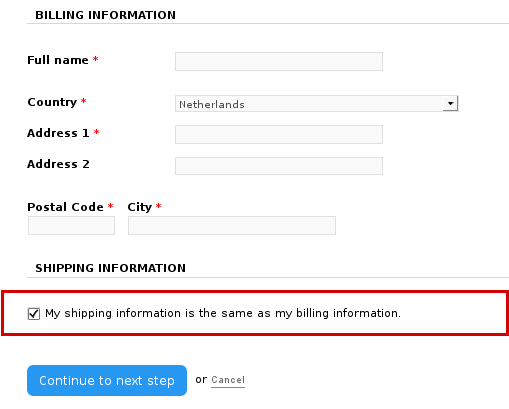
Es geht nur um Präsentation, also sollten Sie nur die wichtigsten Details fragen, die Sie benötigen: Wenn Sie das Formular für Feedback verwenden, fragen Sie nach deren Ansichten und Kommentaren, bevor Sie nach ihrem Namen oder ihrer E-Mail-ID fragen. Ebenso, wenn es ein Checkout-Formular ist und Sie bereits bestimmte Informationen über den Benutzer haben, dann fragen Sie nicht erneut nach diesen, sondern lassen Sie sie auf dem Formular ausgefüllt. Sie können beispielsweise die Informationen in der Rechnungsadresse vorbelegen, um das Zustellungsadressformular automatisch zu füllen, wenn beide Adressen identisch sind.
[Caption id = "attachment_4154" align = "Aligncenter" width = "509"] Die Informationsvorbereitung von einem Formular zum anderen kann Zeit und Aufwand für die Benutzer sparen. [/ Caption]
2. Mehrdeutige oder nicht reagierende Etikettenpositionierung
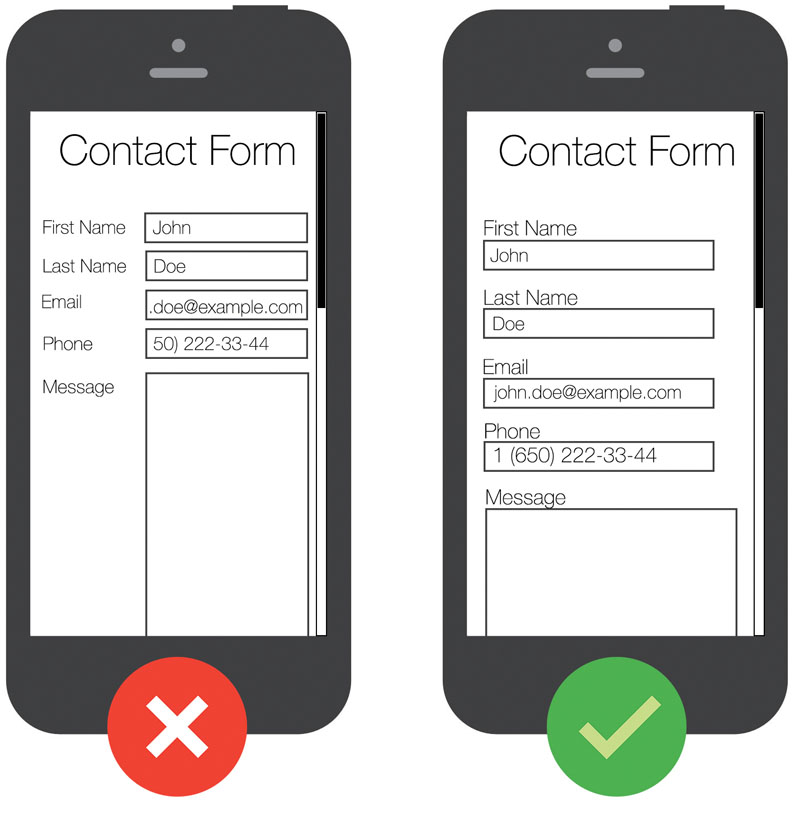
Etiketten werden in den Webseitenformularen verwendet, um es dem Benutzer zu erleichtern, die erforderlichen Informationen zu füllen. Stellen Sie daher sicher, dass die Etiketten an einer korrekten Position platziert werden, die den Benutzer nicht darüber verwirrt, was er ausfüllen soll. Eine richtige Etikettenausrichtung ist im Wesentlichen erforderlich, wenn Sie ein Responsive-Formular entwerfen, das unterschiedlichen Bildschirmgrößen entspricht. Stellen Sie sicher, dass die Etiketten auf allen Bildschirmgrößen, auf denen das Formular geöffnet wird, korrekt ausgerichtet sind.
[Caption id = "attachment_4155" align = "Aligncenter" width = "291"] Mobiles Kontaktformular [/ caption] Die meisten Website-Formulare verwenden dieselben Label-Platzierungen auf allen Bildschirmgrößen. Dies ist keine empfohlene Wahl. [/ Caption]
Benutzer auf Mobilgeräten verwenden Zoom, um die Bezeichnungen auf den Formularen deutlich zu sehen, damit sie die richtigen Informationen enthalten. Wie im Bild oben gezeigt, wenn Sie jedoch die gleiche Ausrichtung sowohl auf der Desktop- als auch auf der mobilen Version des Formulars beibehalten, werden alle Beschriftungen ausgeblendet, wenn Sie im Zoom-Modus auf das Formular klicken. Es wird den Benutzer zwingen, das Formular jedes Mal zu verkleinern, wenn er zum nächsten Eintrag wechselt.
Eine bessere Option für die Handhabung wäre die Verwendung von zwei verschiedenen Ausrichtungen in der Desktop- und mobilen Version des Formulars. Richten Sie die Labels bei mobilen Versionen nach oben aus und halten Sie sie rechtsbündig auf dem Desktop.
3. Ersetzen von Etiketten durch Platzhalter
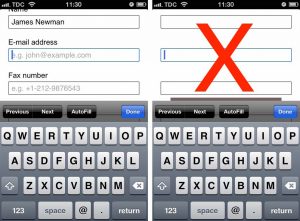
Bei HTML 5 waren Platzhalter im Textattribut eine wertvolle Ergänzung. Sie werden effektiv verwendet, um einen kurzen Hinweis auf einen erwarteten Wert auf dem Gebiet zu geben.
[Caption id = "attachment_4157" align = "Aligncenter" width = "620"] Platzhalter geben einen kurzen Hinweis auf erwartete Werte im Formularfeld [/ caption]
In der Regel bleibt ein Platzhalter sichtbar, bis der Benutzer in das Feld klickt. Sobald der Benutzer in das Feld klickt, um etwas einzugeben, verschwindet der Platzhalter. Die Verwendung von Platzhaltern im Design von Website-Formularen ist stark mit denen von Labels verwechselt. Viele Designer verwenden diese Platzhalter anstelle von Beschriftungen, um die Eingabefelder zu beschreiben, in der Hoffnung, ein saubereres Design zu erhalten. Dies ist ein großer Fehler, der die Benutzerfreundlichkeit beeinträchtigt.
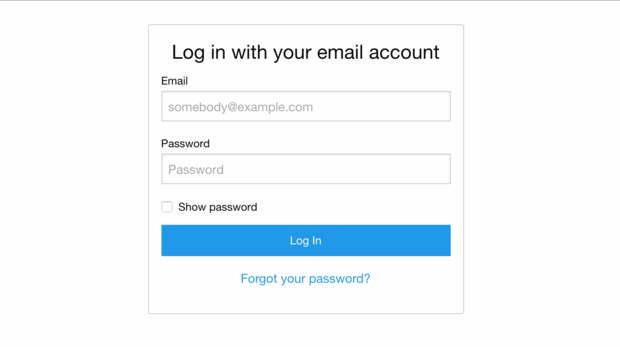
Nehmen wir eine Situation, in der der Benutzer ein langes Formular wie ein Kassenformular ausfüllt. Nach dem Ausfüllen des Formulars möchte er die Details überprüfen, bevor er das Formular abschicken kann. Nun, wenn es kein Etikett in dem Formular gibt, wird er nur verwirrt über die Details, die er ausgefüllt hat.
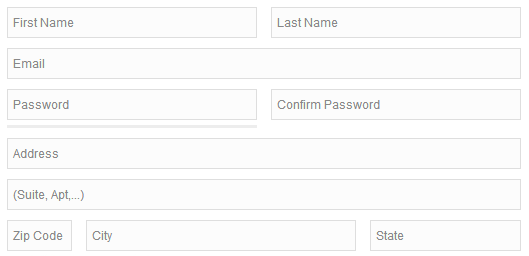
[Caption id = "attachment_4158" align = "Aligncenter" width = "529"] Die Verwendung von Platzhaltern anstelle von Etiketten verwirren Ihre Kunden besonders in langen Formularen. [/ Caption]
Also, verwende immer ein Label. Wenn Sie keine Labels verwenden, ist das zwar ein Platzsparer, aber Sie werden überrascht sein zu wissen, wie leicht die Leute vergessen, was das Label war, sobald sie die Informationen im Feld ausgefüllt haben.
4. Zu wenig Abstand und verzerrtes Layout
Ein weiterer großer Fehler, den wir beim Entwurf von Website-Formularen machen, besteht darin, zu viele Elemente auf einer Seite zu platzieren. Mehr sind die Anzahl der Elemente auf einer einzigen Seite mehr ist die Konkurrenz unter ihnen, um Aufmerksamkeit zu erregen.
Die Lösung besteht darin, zwischen den Elementen einen Atmungsraum zu lassen, indem weiße Räume beibehalten werden. Ein ordnungsgemäßer Fluss für Ihre Benutzer wird nur bereitgestellt, wenn Sie ausreichend Abstand zwischen den Feldern und den verschiedenen Abschnitten halten.
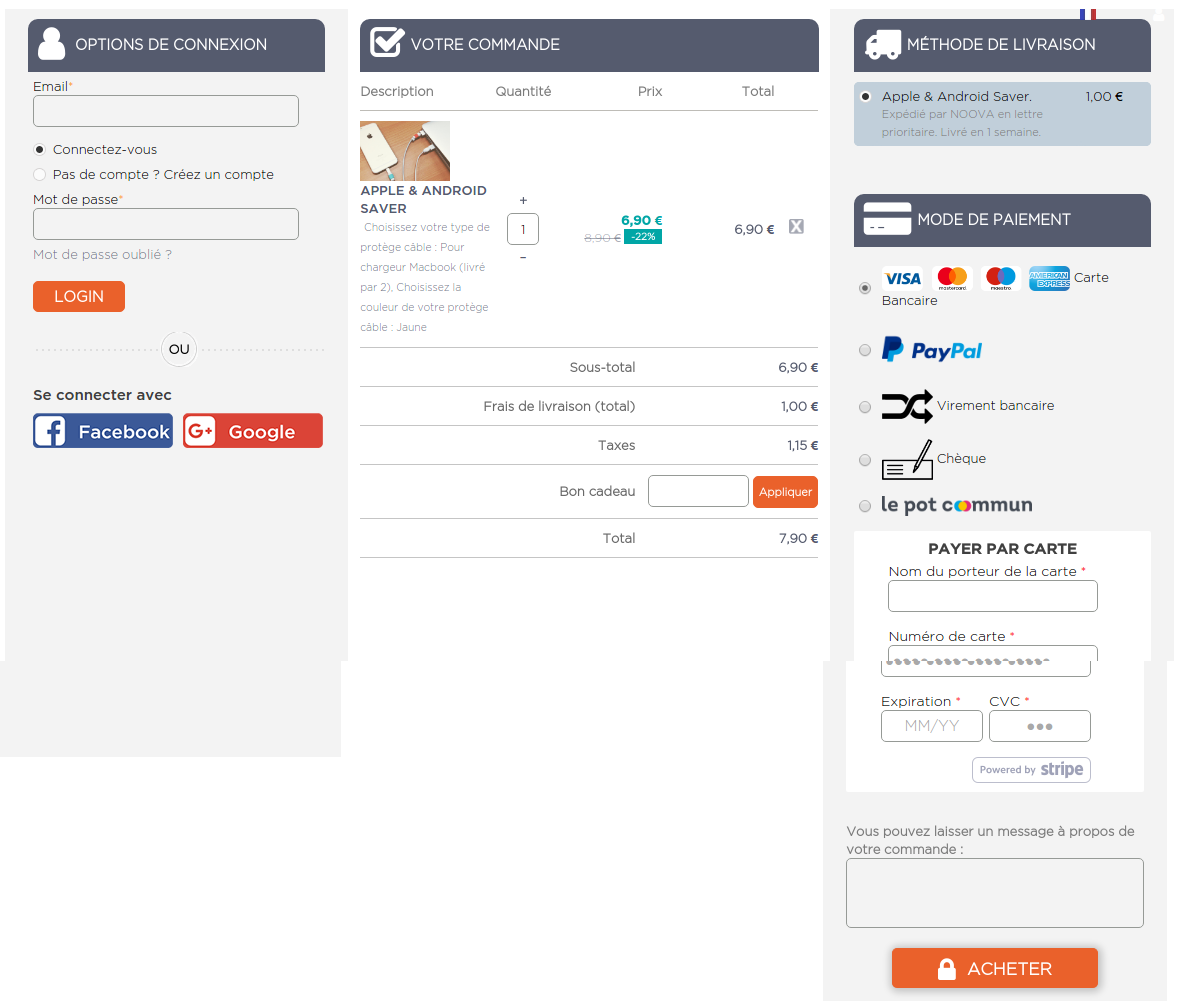
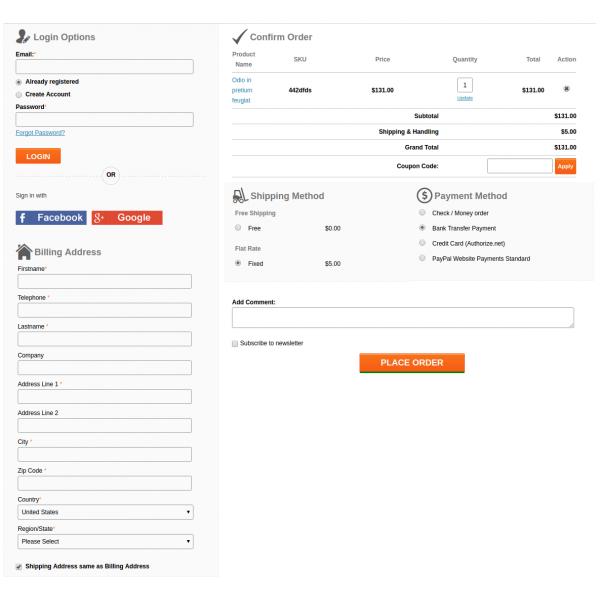
Dieses einseitige Auscheckformular zeigt, wie verschiedene Abschnitte getrennt werden können, selbst wenn zu viele Elemente auf einer einzelnen Seite vorhanden sind. Das Formular verwendet Abschnittsbeschriftungen, um verschiedene Abschnitte wie Anmeldeoptionen, Rechnungsadresse, Bestellbestätigung, Versandmethode und Zahlungsmethode zu trennen. Darüber hinaus macht das dreispaltige Layout die Form noch sauberer.
[Caption id = "attachment_4159" align = "Aligncenter" width = "648"] Segmentieren verschiedener Abschnitte verhindert Überschneidungen zwischen verschiedenen Abschnitten [/ caption]
5. Unsichere Fehlermeldungen und Eingabevalidierungen
Beim Ausfüllen der Website-Formulare besteht die Möglichkeit, dass Benutzer Fehler machen, aufgrund derer das Formular nicht übermittelt wird. Fehler können auftreten, wenn ein Eintrag fehlt oder falsche Informationen eingegeben werden. Um diese Website zu bearbeiten, verwenden Designer Eingabeprüfungen, die beim Senden des Formulars die Fehlermeldung (en) anzeigen. Sie verwenden serverseitige Validierungen, die im Allgemeinen darauf warten, dass die Antwort des Servers die Fehler im Formular überprüft. Dies ist ein größerer Fehler, der den Benutzer sogar frustrieren kann, wenn nach dem Absenden des Formulars eine Fehlermeldung angezeigt wird.
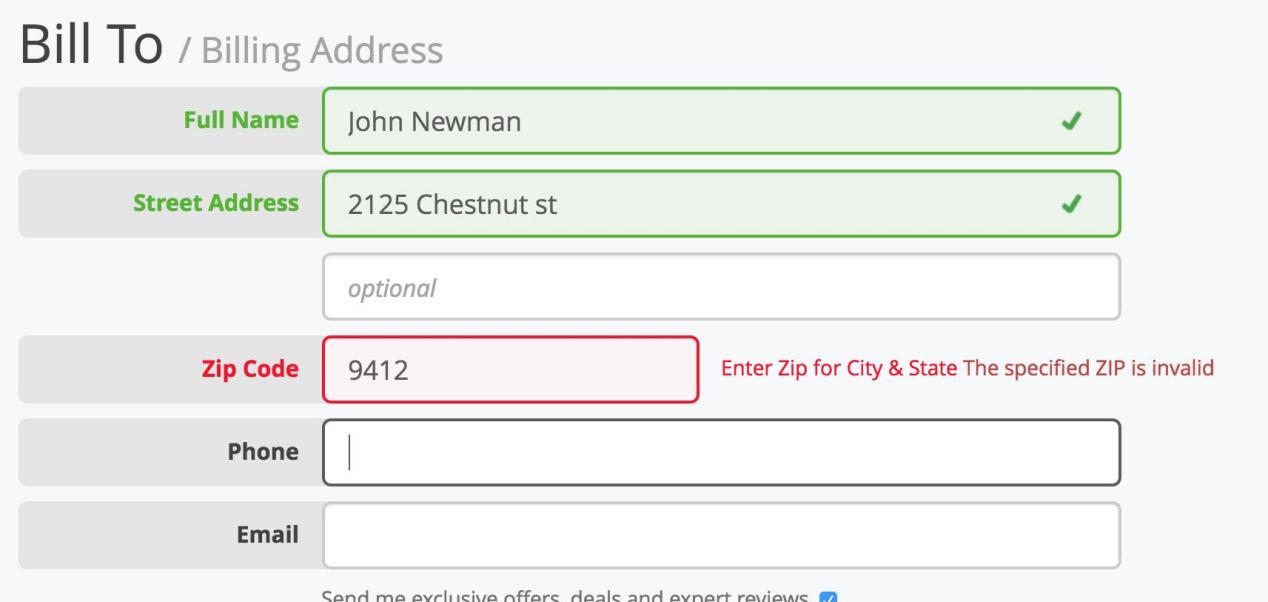
Stattdessen können Sie die Inline-Überprüfung auf der Benutzerseite verwenden, die vor Ort meldet, ob der Benutzer einen falschen Eintrag in einem Feld ausfüllt. Auf diese Weise werden Benutzer nicht übersehen, wenn sie in einem Feld etwas Falsches eingegeben haben.
[Caption id = "attachment_4160" align = "Aligncenter" width = "648"] Inline-Validierung zum Überprüfen und Anzeigen der Fehler vor Ort verhindert die Frustration nach der Formularübermittlung [/ caption]
Verwenden Sie außerdem keine verwirrenden Anweisungen in den Validierungsnachrichten. Erklären Sie einfach, warum der Eintrag falsch ist, indem Sie beschreiben, wie der richtige Eintrag aussehen würde.
6. Verwenden von Captcha, die nicht für Menschen gedacht sind
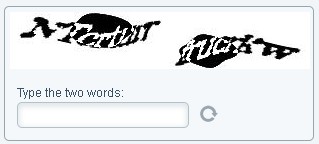
Captchas werden von den Websites verwendet, um Spam-Angriffe zu verhindern, indem sie einen Bot von Menschen unterscheiden. Es wird davon ausgegangen, dass diese Captchas eine Herausforderung darstellen, die für Menschen einfach ist, während Bots sie nicht passieren können. Bei der Spam-Abwehr werden Designer manchmal so verzweifelt, dass sie die Captchas integrieren, die selbst für die Menschen eine Herausforderung darstellen.
[Caption id = "attachment_4161" align = "Aligncenter" width = "319"] Captcha, das Spam verhindert, aber menschliche Benutzer frustriert [/ caption]
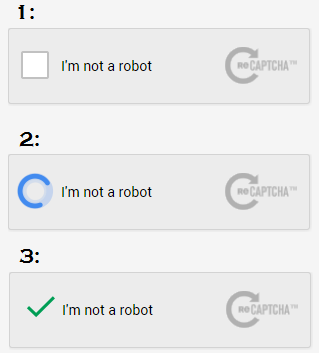
Ich verstehe, dass die Verhinderung von Spam wichtig ist, aber Captcha kann für die Benutzer verwirrend und herausfordernd sein, sie zu dekodieren. Sie können eine alternative Lösung von sogenanntem Google re-Captcha verwenden, das eine erweiterte und einfache Version ist. Das neue Google Re-Captcha fordert den Benutzer einfach auf, in ein Kontrollkästchen zu klicken und die Überprüfung erfolgt ohne Eingabe einer schwierig zu erkennenden Textnachricht.
[Caption id = "attachment_4162" align = "Aligncenter" width = "319"] Google re-Captcha ist vergleichsweise benutzerfreundlicher, obwohl es für Bots schwierig ist [/ caption]
Endlich,
Die Verbesserung der Benutzererfahrung ist ein kontinuierlicher Prozess, der nur mit regelmäßigen Updates unter Verwendung der besten verfügbaren Methoden erreicht werden kann. Ich hoffe, diese Designfehler zu skizzieren, wird Ihnen helfen, diese Verbesserung zu erreichen, indem Sie diese Fehler auf keinem der Formulare, die Sie auf Ihrer Website verwenden, begehen.
Facebook und PrestaShop sind die beiden Namen, die heute keiner Einführung bedürfen. Die beiden haben bereits eine starke Identität in ihrem jeweiligen Publikum aufgebaut und sie werden von Tag zu Tag stärker. Eine PrestaShop-Facebook-Login-Erweiterung ist eine spezielle Erweiterung des Kernanmeldesystems von PrestaShop, bei dem die einzige Möglichkeit zur Anmeldung an einem Benutzerkonto über eine Kontoregistrierung besteht. Die PrestaShop Facebook-Login-Erweiterung ermöglicht es einem PrestaShop-Store, die Fähigkeiten zu erwerben, um einen soziale Login-Funktion durch die Facebook-Zugangsdaten. Facebook ist heute die größte Social-Networking-Plattform. Es wird angenommen, dass ein Benutzer, der zu einer E-Commerce-Site kommt, sicherlich ein Konto auf dieser beliebten Social-Media-Plattform hat. Wenn die PrestaShop-Site nun die Verfügbarkeit einer so großen Anzahl von Facebook-Benutzern zum Erfassen der für eine Kontoregistrierung erforderlichen Benutzerinformationen nutzen kann, wird es den Benutzern erspart, diese Informationen manuell einzugeben. Als Ergebnis wird es eine schwere Last der Kontoerfassungsformular-füllenden Tätigkeit von den Kunden verringern.
Wie funktioniert ein PrestaShop-Facebook-Login?
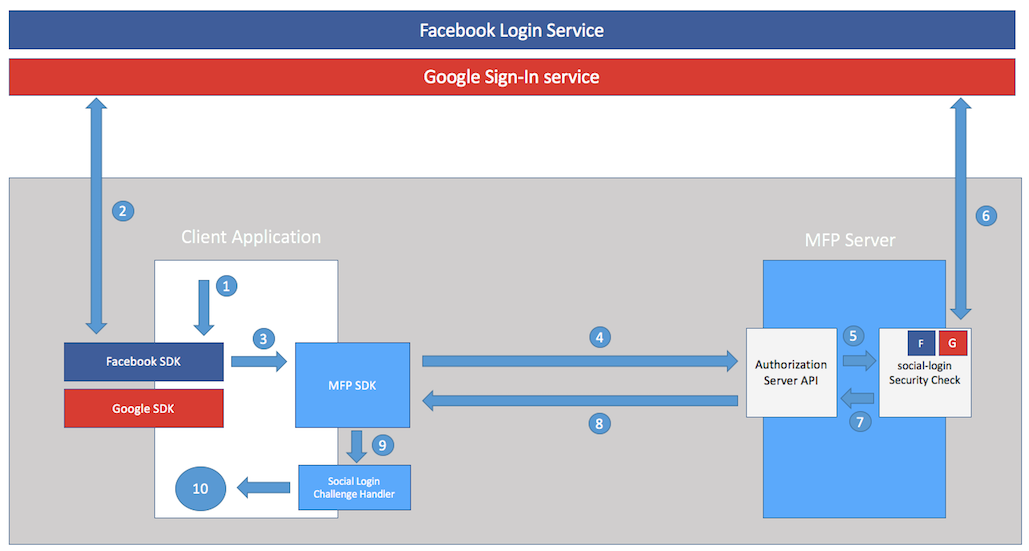
[Bildunterschrift id = "attachment_4128" align = "alignnone" width = "1029"] ???????????????????????????????????????????????????????????????? How Facebook or any social login works[/caption]
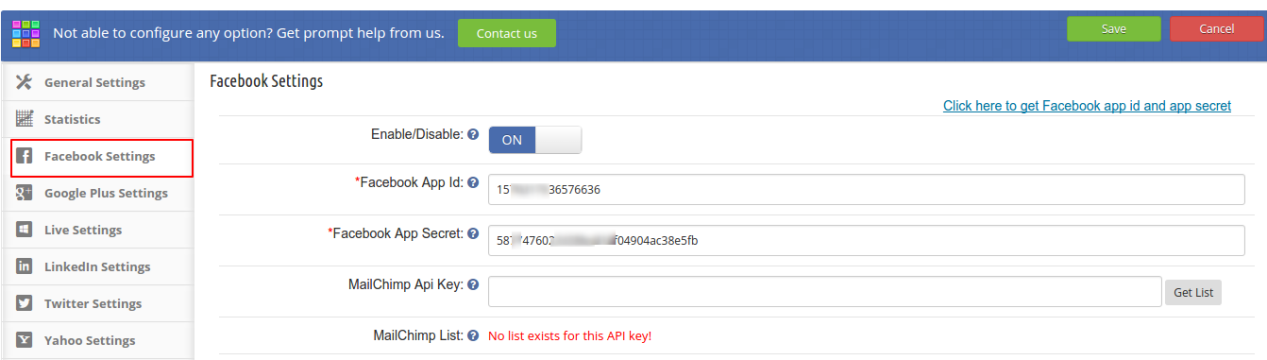
Installing a PrestaShop Facebook Login-Erweiterung bietet die Funktionalität, Facebook Social Login auf der PrestaShop-Website zu akzeptieren. Facebook stellt offiziell eine API-Einrichtung zur Verfügung, die das Abrufen von Informationen vom Facebook-Profil des Benutzers in die PrestaShop-Anwendung erleichtert. Die API-Konfiguration wird auf dem Facebook-Konto vorgenommen und nach der Konfiguration stellt Facebook eine APP-ID und einen APP-Geheimschlüssel zur Verfügung, der in der Konfigurationseinrichtung der PrestaShop Facebook-Login-Erweiterung aktualisiert werden muss. Durch Eingabe der API-Informationen in die Konfiguration des Moduls authentifiziert es die PrestaShop Facebook-Login-Erweiterung, um einen Informationsaustausch zu ermöglichen, der für einen erfolgreichen sozialen Login über Facebook erforderlich ist. Angaben zur Konfiguration eines Facebook-Logins [/ caption] Die über Facebook erfassten Informationen werden dann in der PrestaShop-Datenbank gespeichert und von der PrestaShop-Facebook-Login-Erweiterung genutzt, um auch im PrestaShop-Shop automatisch ein Benutzerkonto anzulegen; auch ohne ein Anmeldeformular auszufüllen.
Wie wichtig ist Facebook Social Login?
1. Facebook hat die größte Nutzerbasis –
Facebook ist die größte Social-Networking-Site, die eine große Basis an Nutzern darstellt. Es ist bereits eine erwiesene Tatsache, dass eine große Anzahl von Warenkorbsaufgabe aufgrund der Anforderung der obligatorischen Kontoanmeldung auf den eCommerce-Sites auftritt. Also, wenn Sie die riesige Benutzerbasis von Facebook nutzen und den PrestaShop Social Login auf Ihrer Seite akzeptieren können, werden Sie automatisch einen großen Grund für die Aufgabe des Einkaufswagens beseitigen. Darüber hinaus wird ein Facebook-Login ein großer Fortschritt auf dem Gebiet der Benutzerfreundlichkeit und der Conversion-Optimierung sein.
2. Kunden möchten kein Konto erstellen.
Eine Kontoregistrierung ist eine der schwersten Aufgaben, die Sie von Ihren Kunden erwarten, bevor Sie etwas von Ihnen kaufen. Wenn Sie sie bitten, ein Konto zu erstellen, bevor sie etwas kaufen können, werden sie einfach Ihre Website verlassen und nach einer alliterativen Website suchen, auf der die Kontoregistrierung nicht obligatorisch ist. Die Nutzung eines Facebook-Logins ist daher eine gute Option. Es ermöglicht den Kunden, einen Account mit nur einem Klick auf den Facebook-Login-Button zu erstellen und ihre Facebook-Zugangsdaten einzugeben.
3. Es ist schwierig für sie, sich an Kontoausweise zu erinnern –
Es gibt eine große Anzahl von eCommerce und anderen Websites, die Menschen jeden Tag nutzen. Jetzt haben sie für jede der Websites ein Benutzerkonto. Daher wird es für die Benutzer sehr schwierig, sich die Kontoanmeldeinformationen für jedes Konto, das sie im Internet besitzen, zu merken. Ein normaler Account auf Ihrer Website wäre nichts anderes als nur eine Ergänzung der Liste der vergessenen Passwörter. Eine PrestaShop Facebook Login-Erweiterung würde die Kunden sehr effektiv vor dieser Belastung bewahren. Sie müssen sich nicht die Anmeldeinformationen für jeden Account merken, den sie haben. Nur die Facebook-Zugangsdaten reichen aus, um sich auf einer Website mit Facebook-Login-Funktion einzuloggen.
4. Ihre Konkurrenzseiten haben es bereits-
Der wichtigste Grund, warum Sie ein Facebook-Login haben sollten, ist, dass Ihre Konkurrenten es bereits auf ihrer Website haben. Die konkurrierenden Seiten werden keine Chance haben, Ihre Kunden trotzdem zu stehlen. Sie werden mit ihrer Facebook-Login-Option springen, falls ein Kunde Ihre Website wegen eines der oben genannten Faktoren verlässt. Sie benötigen also eine ähnliche Waffe, die verhindert, dass Ihre Website Kunden verliert. PrestaShop Facebook Login Erweiterung ist sicherlich das einzige Werkzeug für Sie hier. Die Rolle einer PrestaShop Facebook Login-Erweiterung im eCommerce ist zu groß, um sie in einem einzigen Beitrag zu erklären. Es ist nur, dass Sie auf dem Laufenden bleiben müssen mit Trend-Technologien, um Kunden zu gewinnen. Social Login über Facebook ist eine solche Technik für Sie, die Sie nicht verpassen sollten.
Kunden besuchen E-Commerce-Websites auf der Suche nach Produkten. Sie könnten nur etwas kaufen oder sich umschauen und schließlich die Seite verlassen. Dies ist der typische Arbeitsablauf einer ganzen E-Commerce-Website aus Kundensicht. Was immer in der Zwischenzeit passiert, wenn ein Kunde noch auf der Website ist, treibt den modernen eCommerce und die Generierung von Einnahmen aus dem eCommerce-Geschäft an. Das gleiche Phänomen wird auf einer Website basierend auf verfolgt Magento-Plattform auch. Also, wenn Sie eine Magento-Site haben, sind Sie nicht anders und Sie müssen in der Zwischenzeit selbst tun, was Sie können. Das Verlassen einer Website ist unvermeidlich und wird sicherlich irgendwann passieren. Der Twist kommt durch das, was Sie tun, um sogar die Exits von Ihrer Website zu machen. Ein Magento-Exit-Popup ist ein Tool für Sie, mit dem Sie die Exits-Konvertierung sogar für das Unternehmen fruchtbar und fruchtbar machen können. Eine Magento-Exit-Popup-Erweiterung ist eine Exit-Überlagerung, die mithilfe der Exit-Intent-Technologie ein Popup auf dem Browser-Bildschirm auslöst. Eine Exit-Intent-Technologie wird verwendet, um die Besucheraktivitäten auf der Site im Exit-Popup zu verfolgen. Wann immer ein Exit oder ein Abbruch festgestellt wird, wird ein Exit-Popup ausgelöst, das darauf abzielt, etwas zu zeigen, das die Besucher interessieren könnte, wenn sie nicht aufgibt und etwas aufhebt. Die Interessen werden in der Regel durch ein verlockendes Angebot zum Erreichen eines Konversionsziels durch den Websiteinhaber geschaffen.
Warum sollten Sie ein Magento Exit-Popup verwenden?
Kundenwiederherstellung durch E-Mail-Liste Generierung
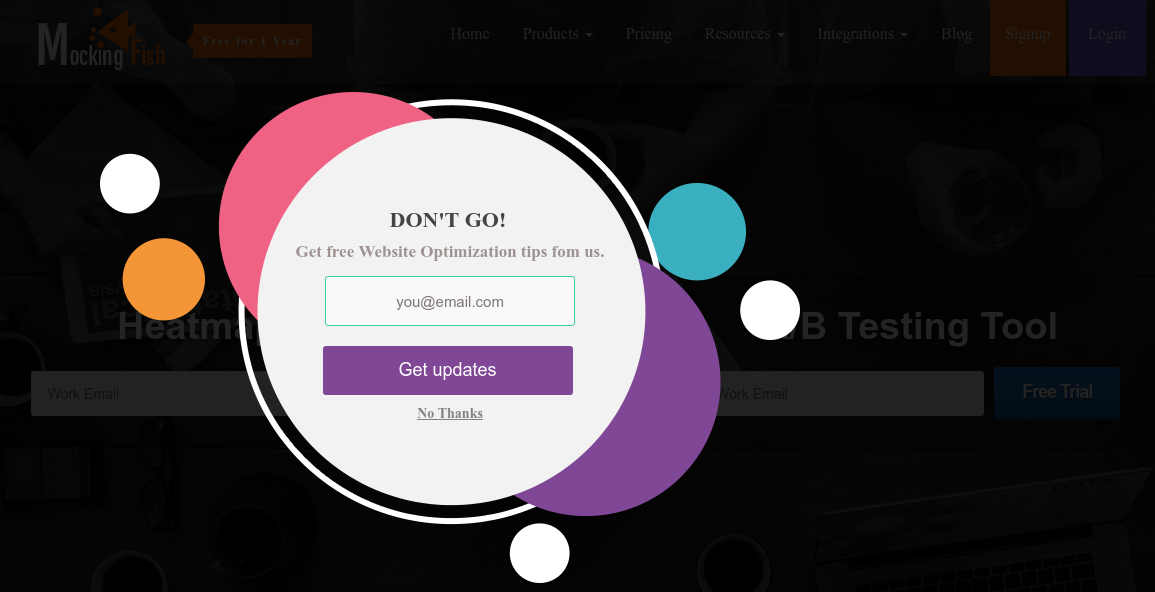
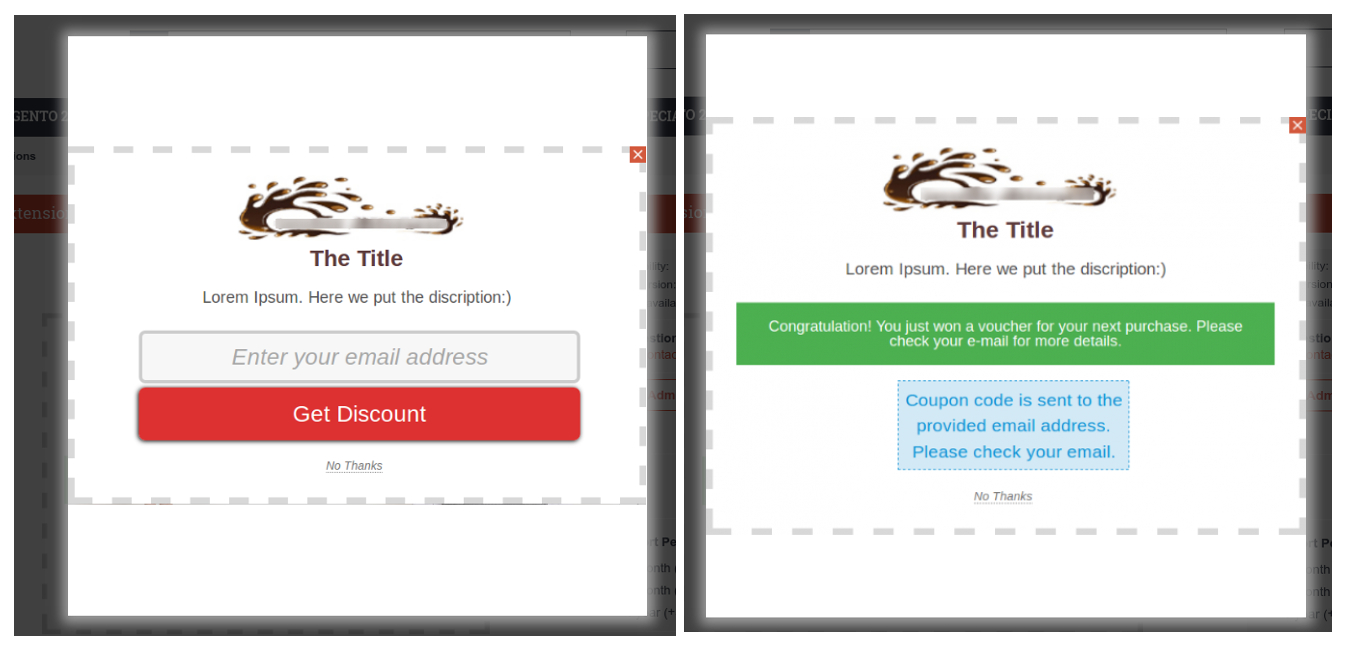
Eine der häufigsten Anwendungen eines Magento-Exit-Popups ist das Erzeugen von E-Mail-Listen-Daten von der Website. Diese E-Mail-Listen werden dann in der Datenbank gespeichert und dem Websitebesitzer angezeigt, der verwendet wird, um mit etwas, das sie zurück auf die Site locken kann, zu den Kunden zu gelangen. E-Mail-Liste Erzeugung mithilfe einer Exit-Intent-Technologie [/ caption] Ein einfacher Exit-Up-Up mit etwas Nützlichem für die Kunden kann eine gute Anzahl von Kunden konvertieren, die sowieso die Site verlassen hätten, ohne etwas für Ihr Unternehmen fruchtbar zu machen. Um diese Art der Implementierung von Exit-Popups auf Ihrer Magento-Site zu erreichen, benötigen Sie keine Massenvorbereitung. installieren Sie einfach eine effektive Magento Exit Popup-Erweiterung und es wird den Rest für Sie tun. Beispielsweise, Knowband- Magento Beenden Sie die Popup-Erweiterung hat die Möglichkeit, ein effektives Exit-Popup für die E-Mail-Listengenerierung wie das obige Bild zu entwerfen. Zusätzlich kann dieses Exit-Popup sogar Coupons für die Kunden generieren, um es für die Benutzer noch ansprechender zu machen. Eine Ansicht vom Knowband-Magento Exit-Popup mit Rabatt-Coupon-Generierung [/ caption]
Verlassene Warenkorbwiederherstellung
Jetzt haben Sie eine Liste der E-Mail-Adressen Ihrer Kunden. Sie können leicht herausfinden, wer Ihre Einkaufswagen verlassen hat und sie über ihre E-Mail-Adressen kontaktieren können. Die Anreize in Ihrem Exit-Popup können von großem Nutzen sein, um sie zurück zu locken. Sie können dieses Magento-Exit-Popup jedoch in der Hilfe zu Ihrer Kampagne für abgebrochene Einkaufswagenserienerinnerungen an die Kunden verwenden. Angebote und Rabatte, kostenlose Downloads und vieles mehr können verwendet werden, um sie zurück zu locken, wenn Sie ihre E-Mail-IDs haben. Der obige Fall von Popup mit einem Angebot ist ein gutes verlassene Karrenwiederherstellung?by sending serial reminders.
Richtung der Benutzer zurück zu etwas anderem Inhalt
Nicht alle Exits Ihrer Website bestehen aus einem verlassener Wagen. Es könnte sein, dass Kunden die Website verlassen, weil sie nicht gefunden haben, wonach sie gesucht haben. Es gibt mehrere Gründe für einen Ausstieg. Wenn ein Kunde also kein interessantes Element findet, interessiert er sich möglicherweise überhaupt nicht für einen Gutschein. Sie können solche umleiten Verkehr zurück auf Ihrer Website zu etwas, das den Kunden außer Ihrem Coupon oder Angebot interessieren könnte. Zum Beispiel können Sie ein Magento-Exit-Popup verwenden, um die Kunden auf eine Seite der meistverkauften und trendigsten Elemente auf Ihrer Website umzuleiten. Eine E-Commerce-Website kann diese Technik verwenden, um den Besuchern, die nicht am Kauf der aktuellen Artikel interessiert sind, alternative Angebote oder Produkte zu zeigen. Schließlich kann sich ein Exit-Popup auf Ihrer Magento-Site als nützlich erweisen, wenn es sinnvoll genutzt wird. Sie sollten nach einer Magento-Exit-Popup-Erweiterung suchen, die Ihnen genügend Zugriff bietet, um ein Exit-Popup entsprechend Ihren Anforderungen anzupassen, und flexibel für verschiedene Konfigurationen ist, wie oben beschrieben. Es sollte gut genug sein, um E-Mail-IDs zu erfassen, den Traffic umzuleiten oder Gutscheincodes zu generieren, um Conversions für Ihr E-Commerce-Geschäft zu fördern.
Mit jedem eCommerce-Geschäft kommen bestimmte Vorteile und Herausforderungen. Für ein Magento-basierter E-Commerce-Shop Zum Glück sind Vergünstigungen die Herrscher. Bei den Magento Stores gibt es jedoch einige Herausforderungen, bei denen eine Intervention durch Dritte unbedingt erforderlich ist. Ich spreche von den Herausforderungen, mit denen Ihre Kunden beim Checkout konfrontiert sind.
Der Standard-Magento-Checkout bietet eine effektive Schnittstelle zum Auschecken der Magento-Shops. Die jüngste Entwicklung des Wettbewerbs auf dem eCommerce-Markt unterstützt jedoch nicht die Idee, beim Standard-Checkout festzuhalten, um gewünschte Makro-Conversions zu erzielen. Es gibt mehrere Gründe, auf die es sich wie ein Standard-Magento Checkout anfühlt.
[Caption id = "attachment_3973" align = "Aligncenter" width = "446"] Unzählbare Gründe können gefunden werden, um das Standard-Checkout durch eine Magento Checkout-Erweiterung wie oben zu ersetzen. [/ Caption]
Die Checkout-Länge
Wenn ich zum Einkaufen in den Supermarkt gehe, bete ich, dass die Kasse nicht überfüllt sein sollte. Wenn ich eine Checkout-Linie sehr lang finde, renne ich automatisch in die Augen, um zu sehen, ob eine andere Checkout-Linie kleiner als diese Linie wäre. Das ist die menschliche Neigung, immer nach einer besseren Alternative zu suchen.
Betrachten wir nun eine E-Commerce-Site anstelle eines physischen Supermarkts. Hier ist der Fall möglicherweise nicht genau derselbe. Wenn ein Kunde Ihren Checkout-Prozess langwierig findet, wird er / sie nicht sofort seine Augen auf einen kleineren Checkout-Prozess richten, aber er wird die Entscheidung für das nächste Mal, wenn er / sie sich entscheidet online zu shoppen, beeinflussen. Ihr Geschäft ist möglicherweise nicht die erste Wahl, nur wegen der langen Checkout-Formulare
Wenn Sie Ihre generische Magento-Kasse durch eine einseitige Checkout-Struktur ersetzen, wird die Anzahl der Seiten Ihres Kaufvorgangs sofort reduziert. Darüber hinaus wird es auch sicherstellen, dass einige nicht so nützliche Felder aus dem Checkout-Formular deaktiviert sind, um den Prozess noch kürzer zu machen.
Warenkorb aktualisieren
Der standardmäßige Magento-Checkout verwendet eine Seitenaktualisierung, um die Informationsänderungen in einem Einkaufswagen zu aktualisieren. Es verwendet eine separate Seite, auf der Sie kleinere Einkaufswagendetails aktualisieren können. Jedes Mal, wenn Sie den Einkaufswagen aktualisieren, müssen Sie jedoch eine erforderliche Seitenaktualisierung durchführen, da sonst die Informationen nicht aktualisiert werden.
Wenn du ein … hast eine Seite?KasseMagento Erweiterung Sie können diese Hürde sehr leicht überwinden. Zum Beispiel die Knowband-One Seite Magento Checkout-Erweiterung?uses an Ajax based update for modifying a shopping cart at the checkout page. It means, if you want to remove a product from the cart, or update the product quantity, you do not need to refresh the whole page. The cart will be automatically refreshed using Ajax requests and without refreshing the whole page.
Anmeldung, Login und Social Login
Soziale Anmeldung ist heute ein fester Bestandteil von E-Commerce-Websites geworden. Kunden hassen es wirklich, wenn Sie sie bitten, eine notwendige Registrierung auf der Checkout-Seite durchzuführen. Die standardmäßige Magento-Checkout-Erweiterung für eine Seite bietet keine Social Login-Option. Allerdings ist die Checkout-Option bereits vorhanden
Das Problem ist, dass Sie vielleicht nicht jedes Mal einen Gast auschecken lassen möchten. Ich meine, ein Gäste-Checkout ist nützlich, um einen zufälligen Kunden für einen Kunden zu gewinnen, aber es bietet Ihnen nicht genug Möglichkeiten, um einige Kunden zu gewinnen, indem Sie ihnen eine personalisierte Nutzererfahrung geben. Aus diesem Grund ist eine Anmeldung sehr wichtig für Sie Conversion-Rate-Optimierung?(CRO) front. So, you need something that will make the sign-up process so easy that no customer will hate the sign-ups.
Es ist, wenn soziale Anmeldung ins Bild kommt. Eine einseitige Checkout-Erweiterung mit Social-Login-Option beim Checkout-Prozess ist ein Bonus für Ihre CRO-Kampagnen. Es funktioniert auf verschiedene Arten, um einen reibungslosen Checkout zu ermöglichen, ohne die langwierigen Account-Registrierungsformulare ausfüllen zu müssen.
Endlich
Ein One-Page-Checkout ist die Notwendigkeit der Stunde. Das wichtigster Grund für die Einführung der One-Page-Magento-Checkout-Erweiterung für Sie ist, weil Ihre konkurrierenden Seiten es bereits angenommen haben. Sie können es sich nicht leisten, gegen Ihre Mitbewerber etwas zu verlieren, das Sie sehr einfach erwerben können, indem Sie einfach die richtige einseitige Magento Checkout-Erweiterung installieren.
Prestashop eBay Integration Addon Die Lösung von Knowband ist ideal, wenn Sie Ihren PrestaShop-Shop mit dem eBay Marketplace integrieren möchten. eBay, mit Hauptsitz in San Jose, Kalifornien, ist ein multinationales E-Commerce-Unternehmen und bekannt als Online-Auktions- und Shopping-Plattform. Sie ermöglicht den Handel zwischen Privatpersonen (C2C) und zwischen Unternehmen (B2C) und bietet Verkäufern weltweit eine benutzerfreundliche und individuell anpassbare Oberfläche, um ihre Produkte mühelos anzubieten und zu verkaufen. eBay ist in über 30 Ländern aktiv. Das Produktangebot von eBay umfasst über 800 Millionen einzigartige Produkte, die oft mit attraktiven Angeboten kombiniert werden. eBay ist ein Marktplatz, auf dem Menschen weltweit Produkte verschiedener Verkäufer anbieten und kaufen. Dies hilft Shop-Betreibern, ihren Umsatz zu steigern und die Reichweite ihres Shops zu vergrößern. PrestaShop-Shop-Betreiber können ihre Produkte nun mithilfe des eBay-Integrators von Knowband auf dem eBay Marketplace verkaufen. Das PrestaShop eBay Marketplace Connector-Modul integriert Ihren PrestaShop-Shop mit dem eBay Marketplace. Shop-Administratoren können nun mithilfe der PrestaShop eBay Marketplace Integration Extension verschiedene Aktionen auf dem Marketplace durchführen, darunter Produktlisten, Kategoriezuordnung, Bestellabwicklung usw.
1.1 Funktionen, die vom Knowband Prestashop eBay-Integrator angeboten werden:
Das eBay Prestashop Integration Add-on erleichtert es Verkäufern, ihre Produkte auf dem beliebten Marktplatz zu verkaufen.
Das eBay Prestashop Connector-Modul bietet eine profilbasierte Auflistung, die es dem Shop-Administrator ermöglicht, Produkte massenhaft auf dem Marktplatz anzubieten.
Der Verkäufer kann die Produkte über das Backend des eBay Prestashop-Integrators hinzufügen, entfernen oder erneut einstellen.
Der automatisierte Ansatz des eBay Prestashop Integrations-Plugins macht die Bestandsverwaltung mühelos.
Der Administrator erhält über das Backend des eBay Prestashop-Integrationsmoduls die Möglichkeit, den Marktplatzkunden die gewünschten Versandmethoden anzubieten.
Der Administrator kann die vom Marktplatz erhaltenen Bestellungen mit seinem Prestashop-Shop synchronisieren. Änderungen des Bestellstatus können anschließend mit ebay.com synchronisiert werden.
Dank der einfachen Bestands- und Auftragsverwaltung des eBay Prestashop-Integrators können Online-Händler mit minimalem Aufwand eine größere Zielgruppe erreichen.
Das eBay Prestashop Integrator-Add-on listet den Fehler auf, der beim Einstellen der Produkte auftritt.
Die neueste Funktion des eBay Connector-Moduls ermöglicht es dem Shop-Administrator, das Produktland bei der Erstellung seines Profils auszuwählen.
Der Online-Shop-Betreiber kann nun mit dem Action-Validierungs-Hook die Produktbestandsdaten sowohl auf eBay als auch im Prestashop-Shop synchronisieren, nachdem eine Bestellung im Prestashop-Shop aufgegeben wurde.
[Neu] Shop-Administratoren können jetzt mithilfe des PrestaShop eBay Marketplace-Integrators ihre eBay-Bestände ganz einfach mit ihren PrestaShop-Beständen vergleichen. Diese Erweiterung wurde speziell entwickelt, um die korrekte Anzahl der verfügbaren Produkte sowohl auf dem eBay Marketplace als auch im PrestaShop-Shop sicherzustellen.
[Neu] Das Modul bietet nun die Möglichkeit, die Ratenbegrenzungen der aufgerufenen APIs zu überwachen. Shopbetreiber können so die Anzahl der API-Aufrufe überprüfen.
Was ist neu an den kürzlich vorgenommenen Verbesserungen?
Produktsynchronisierung auf Profilebene:
Knowbands Prestashop eBay Marketplace Connector Add-on Unterstützt nun die Produktsynchronisierung auf Profilebene. Diese Funktion ermöglicht Händlern eine effizientere Verwaltung und Synchronisierung ihrer Produktlisten durch die Kategorisierung in Profile. Darüber hinaus lässt sich jedes Profil mit spezifischen Synchronisierungseinstellungen anpassen, was die Bestandsverwaltung optimiert und die Konsistenz über verschiedene Plattformen hinweg gewährleistet.
Produktangebot mit individuellem Produkttitel und Beschreibung:
Das erweiterte eBay-Prestashop-Connector-Add-on ermöglicht Produktangebote mit individuellen Titeln und Beschreibungen auf eBay. Händler können ihre Produkttitel und -beschreibungen nun optimal an die Suchkriterien von eBay und die Präferenzen der Käufer anpassen. Diese Personalisierung verbessert die Sichtbarkeit, zieht mehr potenzielle Käufer an und steigert letztendlich den Umsatz.
eBay-Geschäftsrichtlinien Import:
Das neueste Update des Knowband Prestashop eBay Marketplace Connectors beinhaltet den Import von eBay-Geschäftsrichtlinien. Diese Funktion vereinfacht den Import der eBay-Geschäftsrichtlinien in Prestashop und gewährleistet die Einheitlichkeit der Versand-, Rückgabe- und Zahlungsrichtlinien. Sie verbessert die Compliance, reduziert manuelle Fehler und spart Händlern, die mehrere Plattformen verwalten, Zeit.
PrestaShop eBay Marketplace-Integrationsmodul
Das Knowband Prestashop eBay Marketplace Integration Add-on ermöglicht eine nahtlose Produktsynchronisierung, Auftragsverwaltung und automatische Aktualisierungen zwischen Ihrem Prestashop-Shop und eBay.
Sie können sich unser Video zu „Neuen Funktionen im Knowband eBay Marketplace Integration Module v2.1.6 für Prestashop“ hier ansehen:
2.0-Installation
Nach dem Kauf des Prestashop eBay Connector-Moduls erhalten Sie folgende Dateien: 1. Eine ZIP-Datei mit dem Quellcode des eBay-Prestashop-Integrationsmoduls. 2. Ein Benutzerhandbuch. Sie können das Modul auf zwei Arten hochladen:
Manuell durch Hochladen von Dateien von FTP
Automatisch durch Hochladen einer ZIP-Datei vom Adminbereich
Handbuch
Führen Sie die folgenden Schritte aus, um die Erweiterung zu installieren: 1. Entpacken Sie die ZIP-Datei. Sie enthält Dateien und Ordner wie unten dargestellt –
2. Kopieren Sie alle Dateien und Ordner des entpackten Ordners in Ihren Shop.ModuleDas Verzeichnis befindet sich im Pfad „Root Directory/modules/“. Der Prestashop eBay Connector ist nun bereit zur Installation in Ihrem Shop. Sie finden ihn außerdem unter Shop-Administration → Module und Services.
automatische
Melden Sie sich im Adminbereich an und klicken Sie in der linken Spalte auf Module & Services. Gehen Sie zu Store Admin -> Module und Dienste
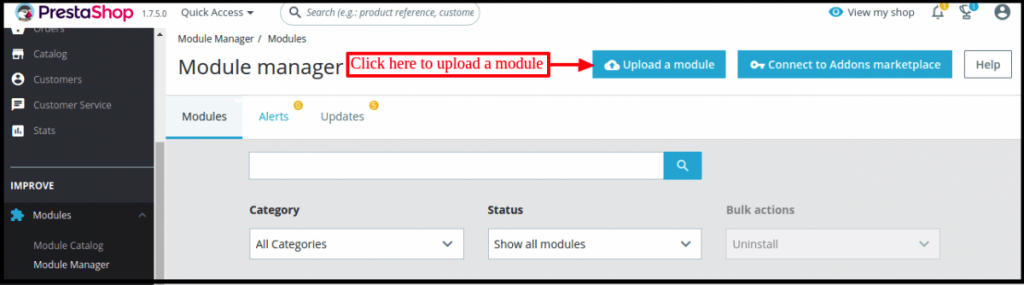
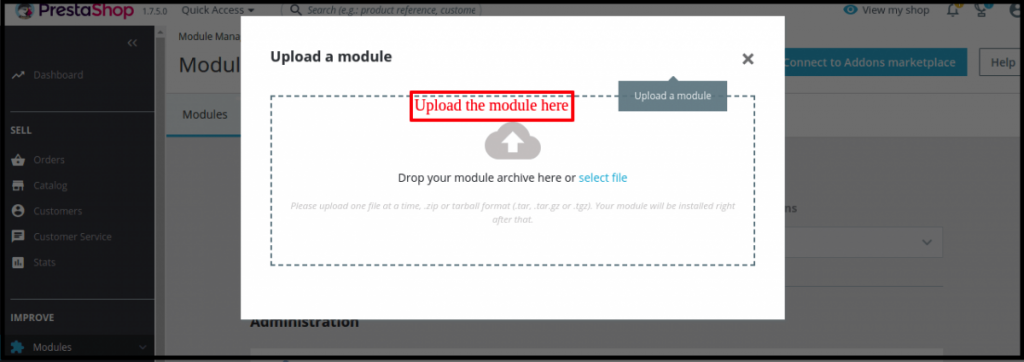
Klicken Sie auf „Modul hochladen“Ziehen Sie die Datei per Drag & Drop oder wählen Sie die Datei einfach im System aus.
Das Modul ist nun bereit zur Installation in Ihrem Shop und ist im Shop zu finden. Admin -> Module und Dienste.
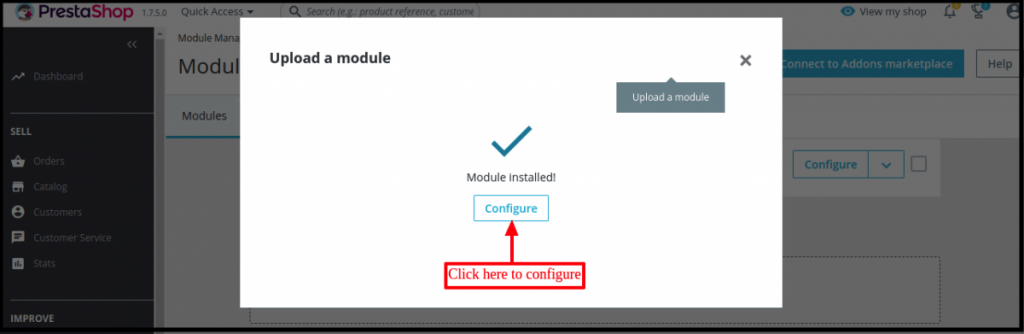
Sobald die Datei vollständig hochgeladen ist, wird eine Benachrichtigung über „Modul(e) erfolgreich installiert“ angezeigt.
Nach erfolgreicher Installation des eBay Prestashop Connector Moduls ändert sich die Schaltfläche „Installieren“ automatisch in „Konfigurieren“.
Falls Sie den eBay Prestashop Connector nicht in der Liste der Admin-Module finden, versuchen Sie bitte, das Modul mit den folgenden Details zu suchen.
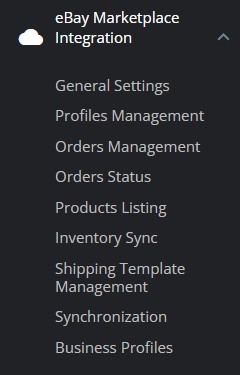
Stichwort – eBay Marketplace-Integration Autor – Wissensband Kategorie – Marktplätze Filtern nach – Installiert & Nicht installiert / Aktiviert & Deaktiviert Nach der Installation findet der Shop-Administrator im linken Bereich der Administration ein Menü mit dem Namen „eBay Marketplace Integration“, wie unten dargestellt –
3.0 Systemeinrichtung
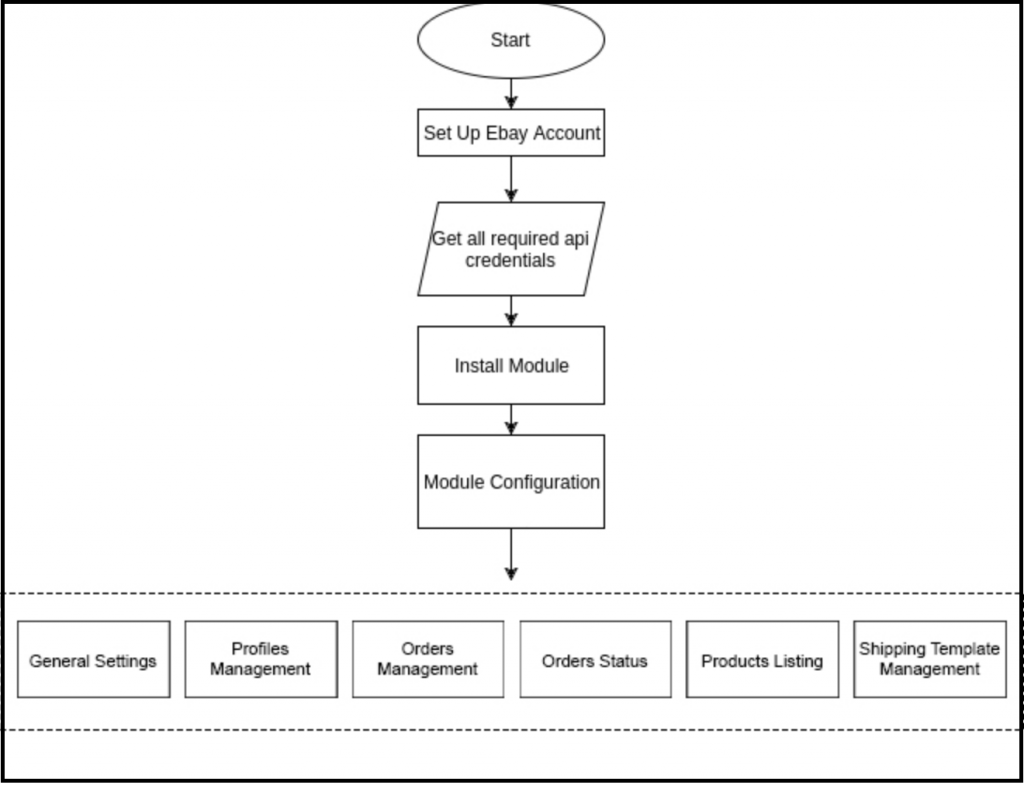
Bevor wir fortfahren, ist es wichtig zu wissen, wie die korrekte Vorgehensweise zur Einrichtung dieses Systems aussieht, da mehrere Dinge voneinander abhängen und wenn wir diese nicht berücksichtigen, wird der Prozess schwierig und möglicherweise fehleranfällig.
4.0 eBay Marketplace – Einrichtung des Verkäuferkontos
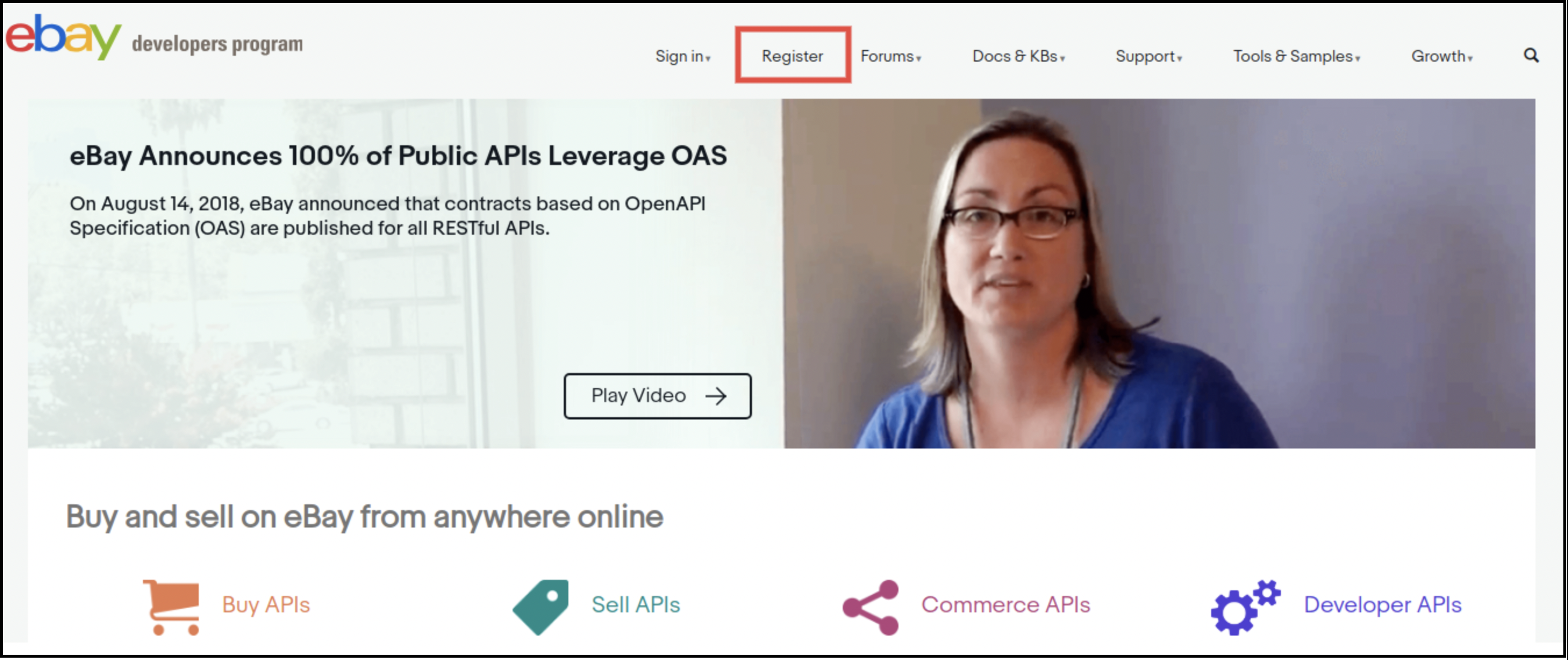
Um auf dem eBay Marketplace zu verkaufen, benötigen Sie ein Verkäuferkonto bei eBay. In diesem Abschnitt beschreiben wir alle Schritte zur Erstellung eines solchen Kontos. Sie finden diese unten.
Klicken Sie auf den Button „Registrieren“, um sich anzumelden.
Nachdem Sie die gültigen Daten eingegeben haben, klicken Sie auf die Schaltfläche „Beitreten“. Sie werden dann zur Seite für die Antragserstellung weitergeleitet.
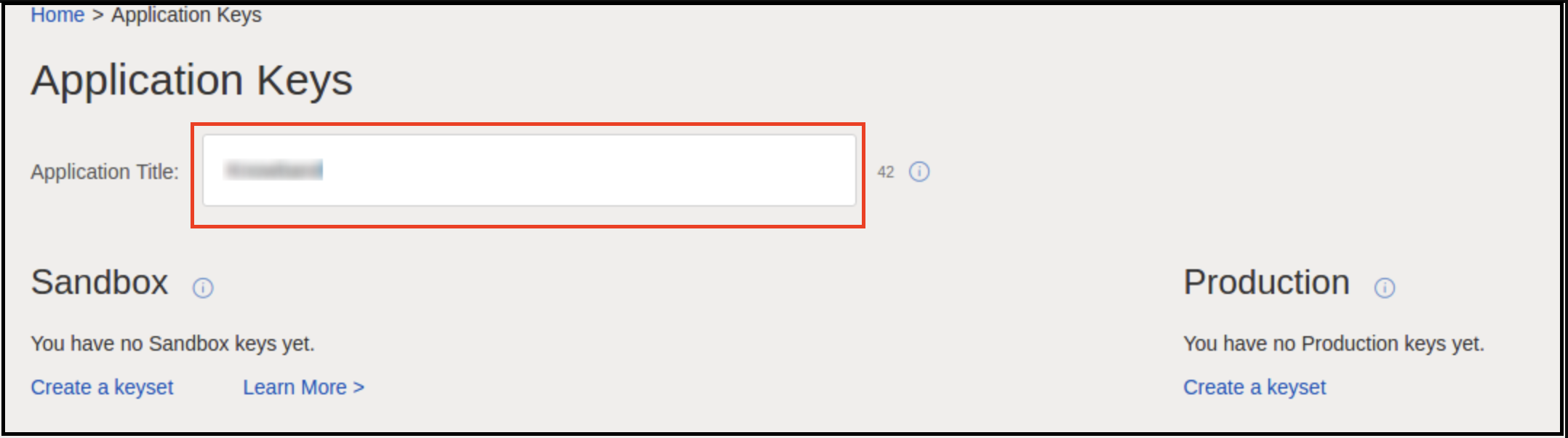
Geben Sie den Anwendungsnamen ein und klicken Sie unter dem Abschnitt Produktion auf Schlüsselsatz erstellen. Daraufhin öffnet sich ein neues Formular.
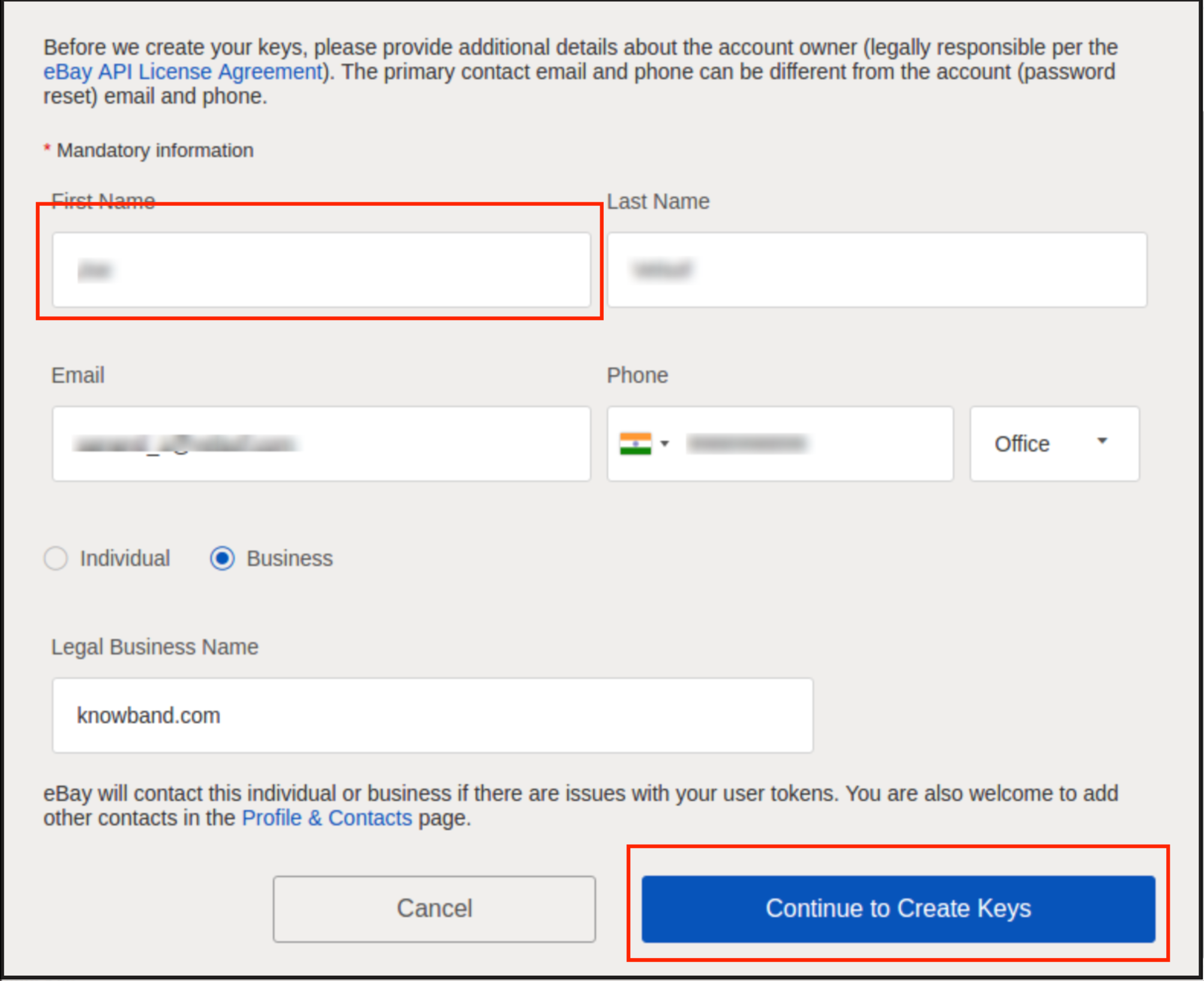
Geben Sie die Details ein und klicken Sie auf Weiter, um Schlüssel zu erstellen.
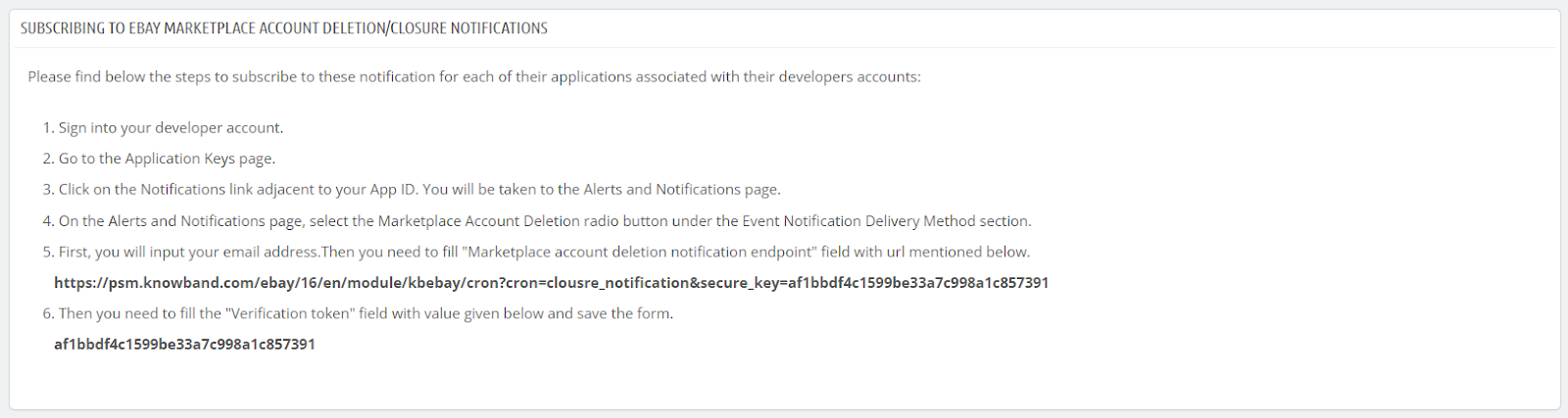
Die Anwendungsschlüssel werden deaktiviert, bis Sie die Benachrichtigungen über die Löschung/Schließung Ihres eBay Marketplace-Kontos abonniert haben.
Zu erfüllenDie Benachrichtigungen zur Löschung/Schließung von eBay Marketplace-Konten folgen den Schritten, die in den allgemeinen Einstellungsschritten des Prestashop eBay Marketplace Integrator-Moduls beschrieben sind.
Sobald Ihre Anmeldung zur Löschung/Schließung Ihres eBay-Kontos erfolgreich abgeschlossen ist, können Sie problemlos auf die eBay-API-Schlüssel zugreifen.
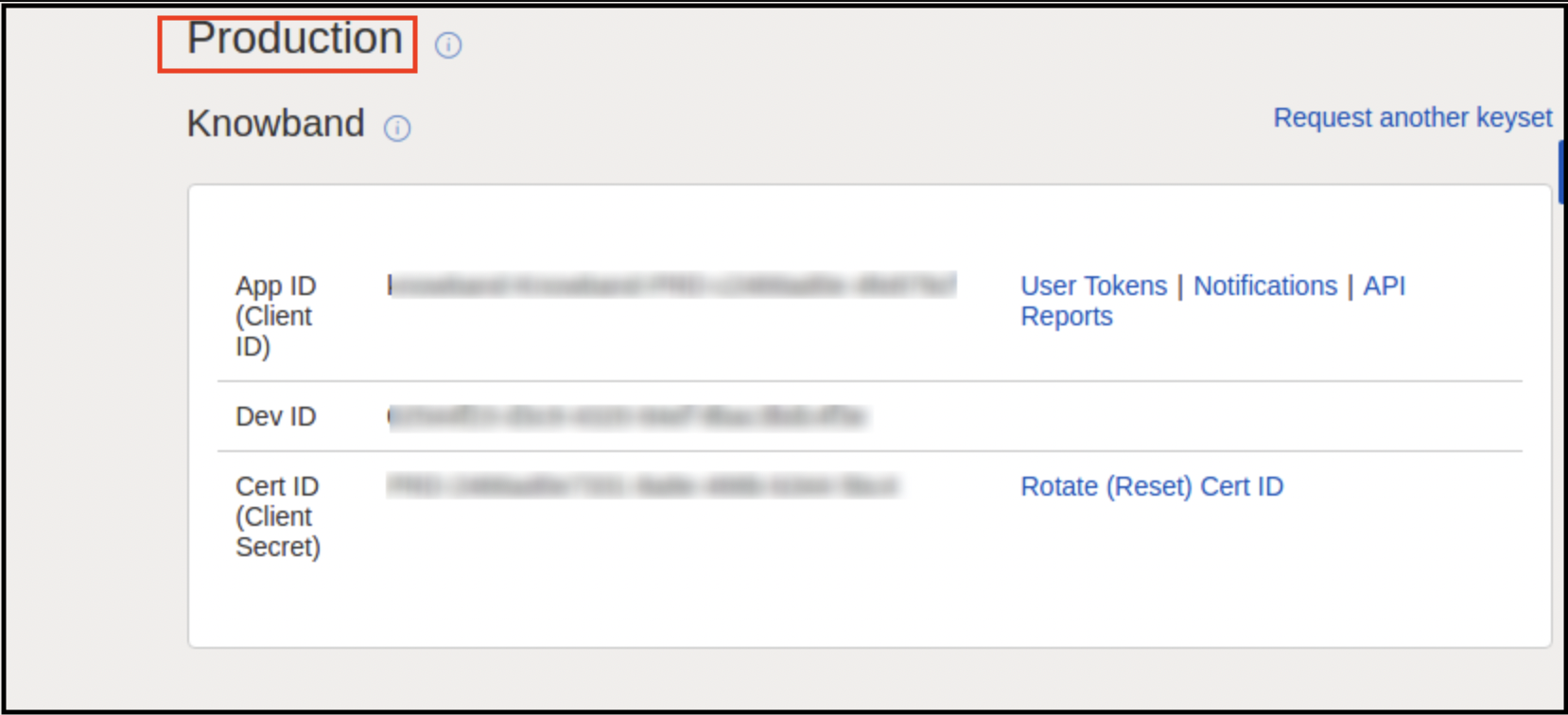
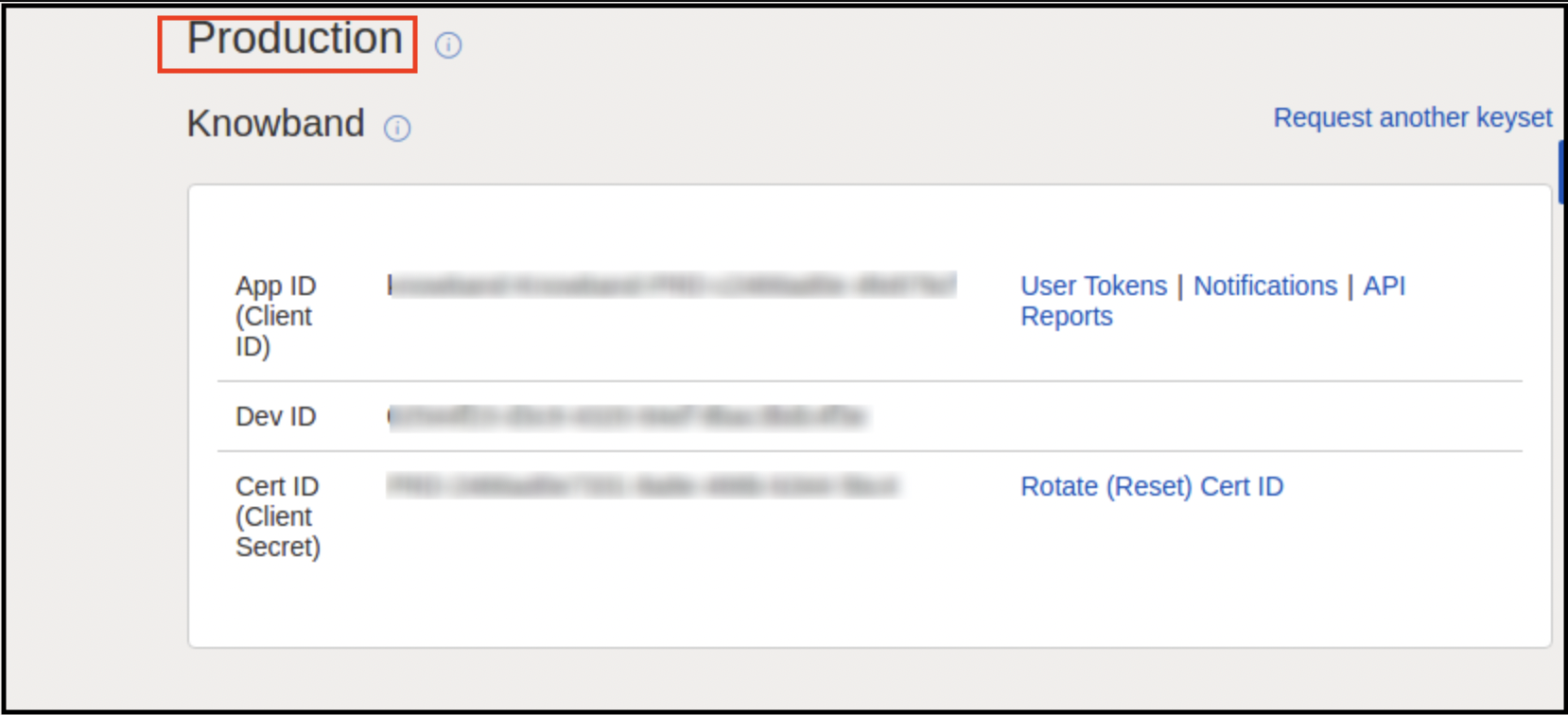
Die Anwendungsschlüssel werden angezeigt.
RU-Name:
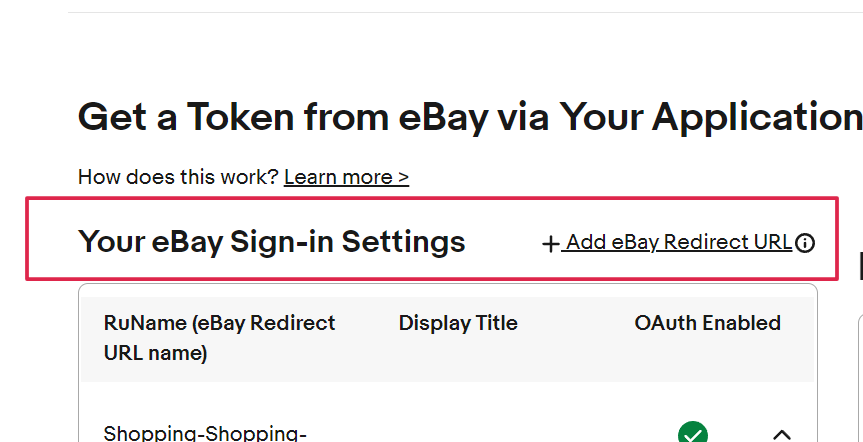
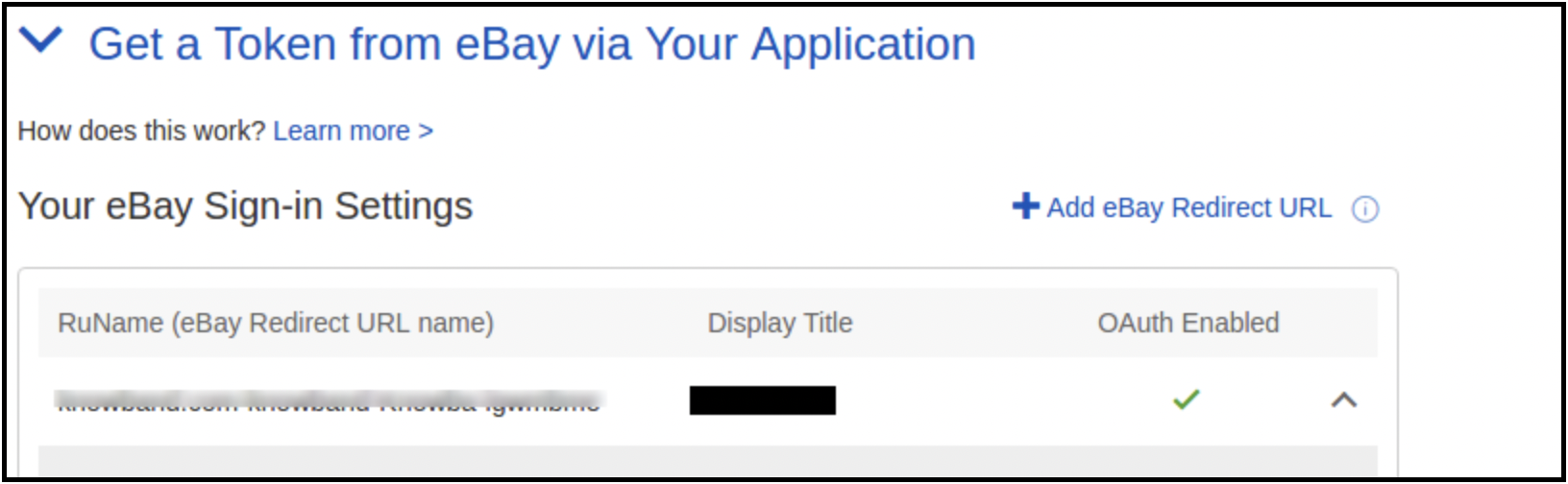
Um Ihren RU-Namen zu erstellen, klicken Sie auf die Schaltfläche „eBay-Weiterleitungs-URL hinzufügen“, wie in der Abbildung unten gezeigt.
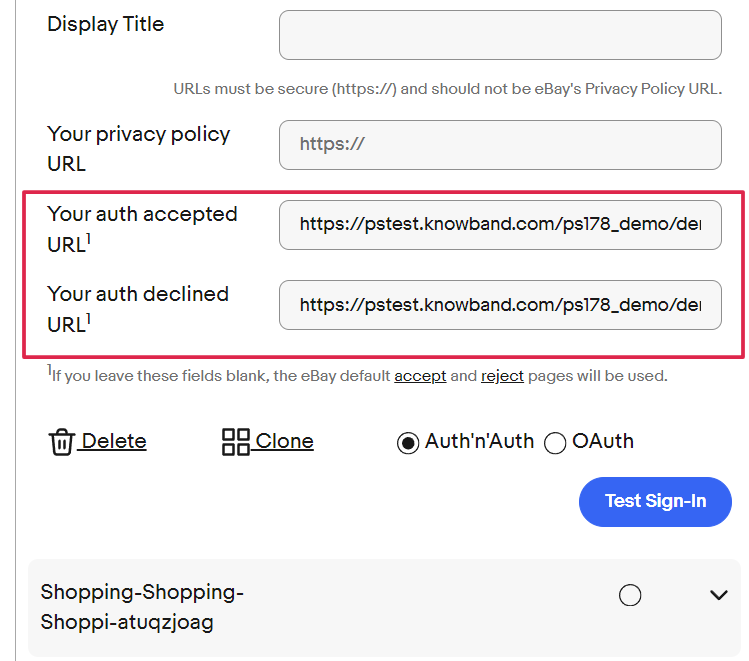
Bitte kopieren Sie die weitergeleitete URL aus den allgemeinen Moduleinstellungen und fügen Sie sie in die Felder „Ihre Authentifizierungs-URL1“ und „Ihre Authentifizierungs-URL1“ ein.
Klicke Anmeldung speichern und testen.
5.0-Annahmen
1. Alle Produkte, deren Standardkategorien den im Profil ausgewählten Kategorien entsprechen, werden auf eBay gelistet. 2. Kostenloser Versand wird standardmäßig hinzugefügt. Die Versanddetails für das Angebot werden wie folgt angezeigt:
Versandservice:- UPSGround
Versandart:- Flach
Es kann über das eBay-Konto geändert werden.
3. Standardmäßig wird die Rückgaberichtlinie hinzugefügt. Details zur Richtlinie:
Rückerstattungsoption – Geld zurück
Tage – 30 Tage
Beschreibung – Sollten Sie nicht zufrieden sein, senden Sie den Artikel zurück und Sie erhalten Ihr Geld zurück.
Versandkosten bezahlt vom – Käufer
Es kann auch über das eBay-Konto geändert werden.
4. Das eBay-Konto des Administrators ist mit dem PayPal-Konto verbunden.
6.0 Admin-Schnittstelle
Das Menü des Prestashop eBay Integrators enthält folgende Optionen:
Allgemeine Einstellungen
Profilverwaltung
Auftragsmanagement
Bestellstatus
Produktliste
Inventory Sync
Versandvorlagenverwaltung
Synchronisation
Die einzelnen Registerkarten des Prestashop eBay-Integrationsmoduls werden im Folgenden detailliert erläutert.
6.1 Allgemeine Einstellungen
Die ersten Schritte beinhalten die Verbindung Ihres Shops mit dem eBay-Marktplatz. Gehen Sie im Admin-Bereich des PrestaShop eBay API-Integrationsmoduls zu „Module und Einstellungen“. Sie finden Ihr Modul wie unten dargestellt:
Die einzelnen Felder des Konfigurationspanels des eBay Prestashop-Integrators werden im Folgenden erläutert:
Mehr erfahren
Dies ist ein Ein-/Ausschalter. Der Administrator kann das Modul aktivieren oder deaktivieren. Ist es aktiviert, funktionieren nur dieses Modul und alle seine Einstellungen; andernfalls hat das Modul keine Auswirkungen auf den Shop.
Konto Typ
Über diese Feldauswahl kann der Administrator den Kontotyp festlegen. Der Shop-Inhaber kann im Dropdown-Menü die Sandbox- oder die Live-Website auswählen.
Bildgröße des Produkts
In dieser Dropdown-Option können Shop-Betreiber den Bildtyp auswählen, der an eBay gesendet wird.
Geräte-ID
Dies ist ein Textfeld. In dieses Feld müssen Sie die Entwickler-ID Ihres eBay-Kontos eingeben. Die Entwickler-ID finden Sie, indem Sie sich in Ihr eBay-Entwicklerkonto einloggen.
App-ID
Dies ist ein Textfeld. In dieses Feld müssen Sie die App-ID Ihres eBay-Kontos eingeben. Die App-ID finden Sie wie in der obigen Abbildung gezeigt.
Zertifikats-ID
Dies ist ein Textfeld. In dieses Feld müssen Sie die Zertifikats-ID Ihres eBay-Kontos eingeben. Die Zertifikats-ID finden Sie wie in der obigen Abbildung gezeigt.
RU Name
Dies ist ein Textfeld. Hier müssen Sie den RU-Namen Ihres eBay-Kontos eingeben. Sie finden den RU-Namen im Tab „Token von eBay über Ihre Anwendung abrufen“, nachdem Sie eine Weiterleitungs-URL hinzugefügt haben.
Paypal Email
Dies ist ein Textfeld. Sie müssen eine gültige PayPal-E-Mail-Adresse eingeben, damit alle Angebote veröffentlicht werden können.
Loggen Sie sich in Ihr eBay-Verkäuferkonto ein.
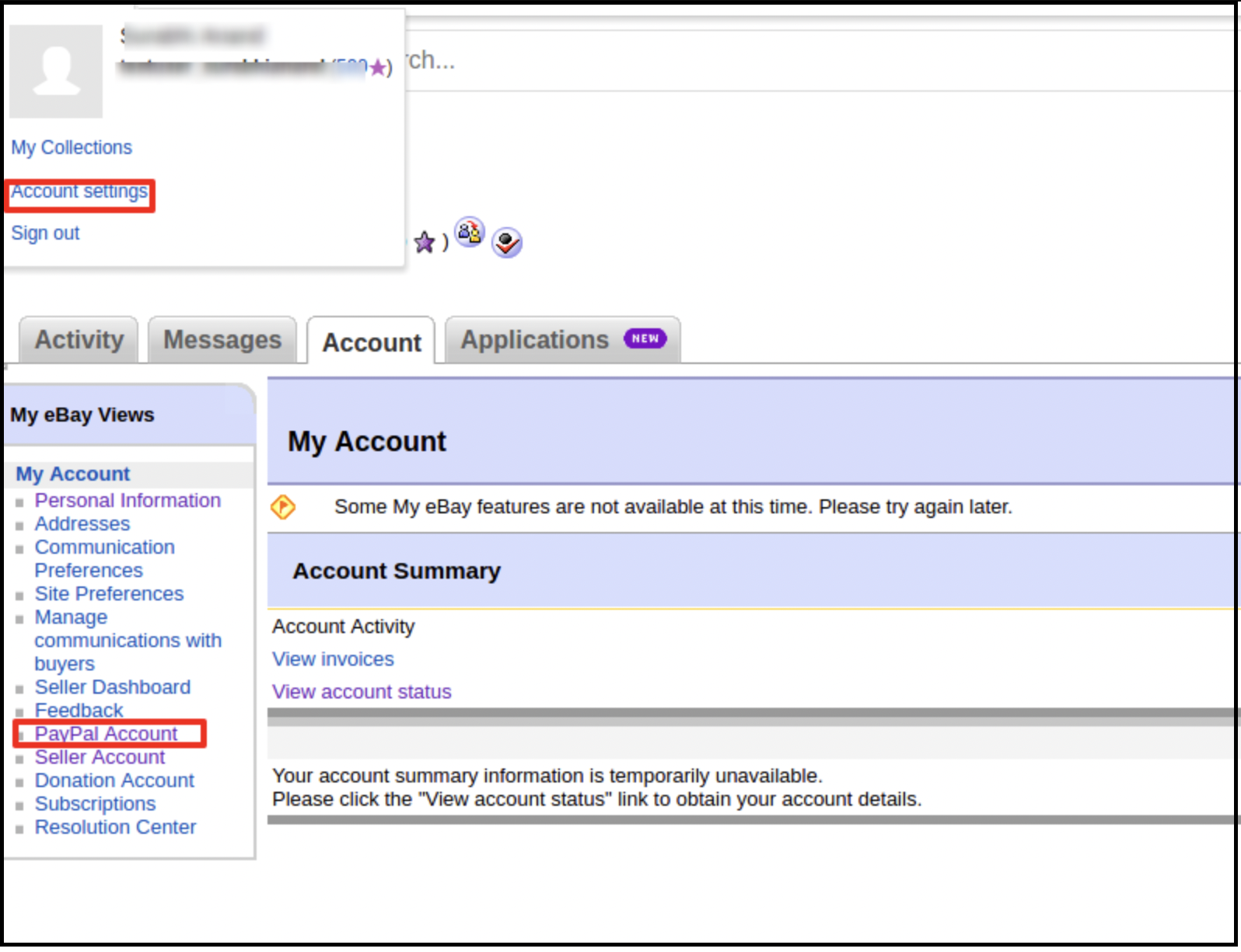
Klicken Sie im Dropdown-Menü oben links auf „Kontoeinstellungen“ und anschließend auf „PayPal-Konto“.
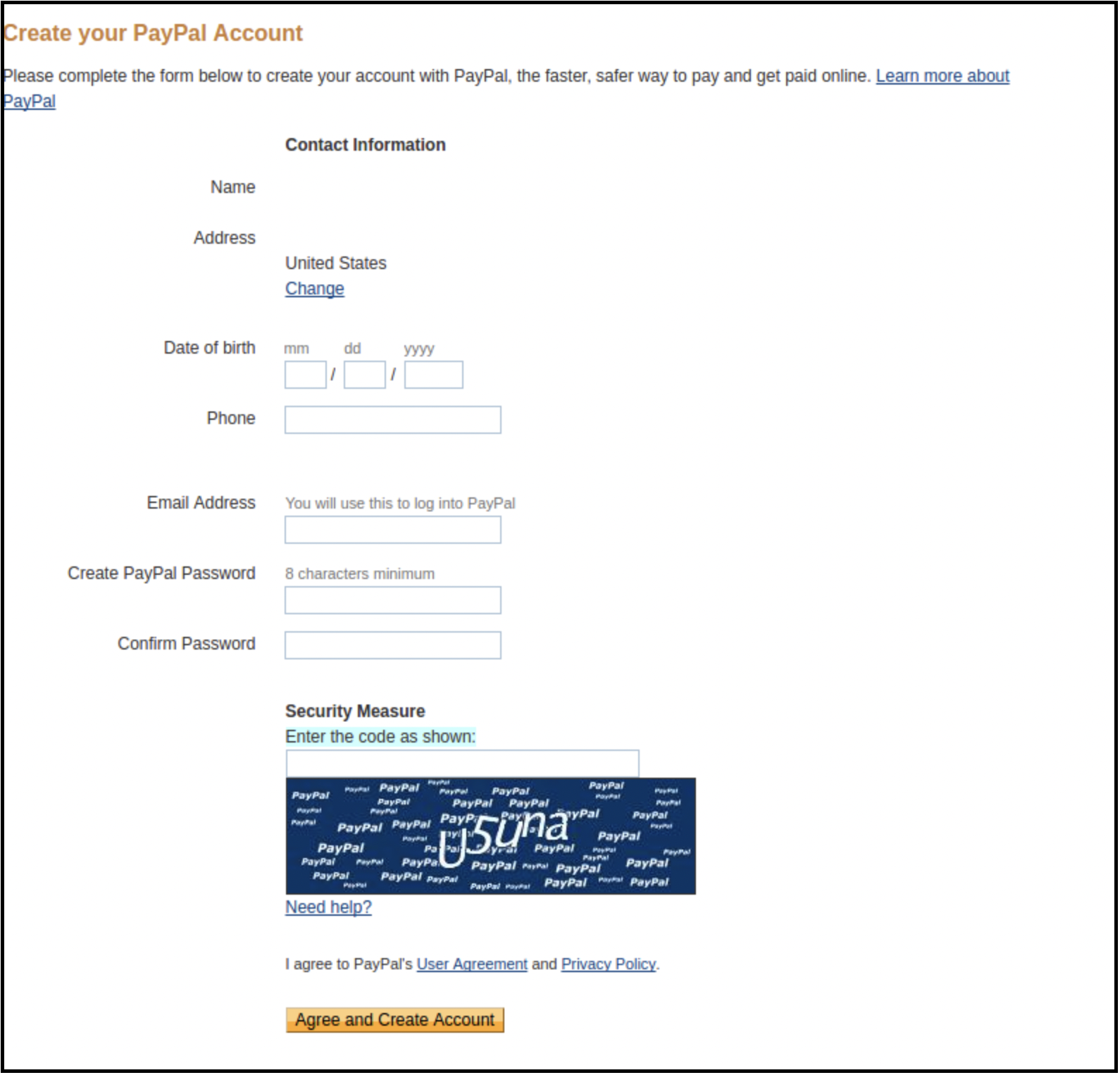
3. Registrieren Sie sich jetzt oder verknüpfen Sie Ihr bereits erstelltes PayPal-Konto mit Ihrem eBay-Verkäuferkonto.
Nach dem Klick auf „Registrieren“ werden Sie zur PayPal-Kontoerstellungsseite weitergeleitet. Erstellen Sie einfach ein Profil, indem Sie die erforderlichen Angaben machen und es mit Ihrem Verkäuferkonto verknüpfen.
Link zur Token-Liste
Klicken Sie in den allgemeinen Einstellungen des Moduls auf „Hier klicken, um Tokens für alle eBay-Länder hinzuzufügen“.
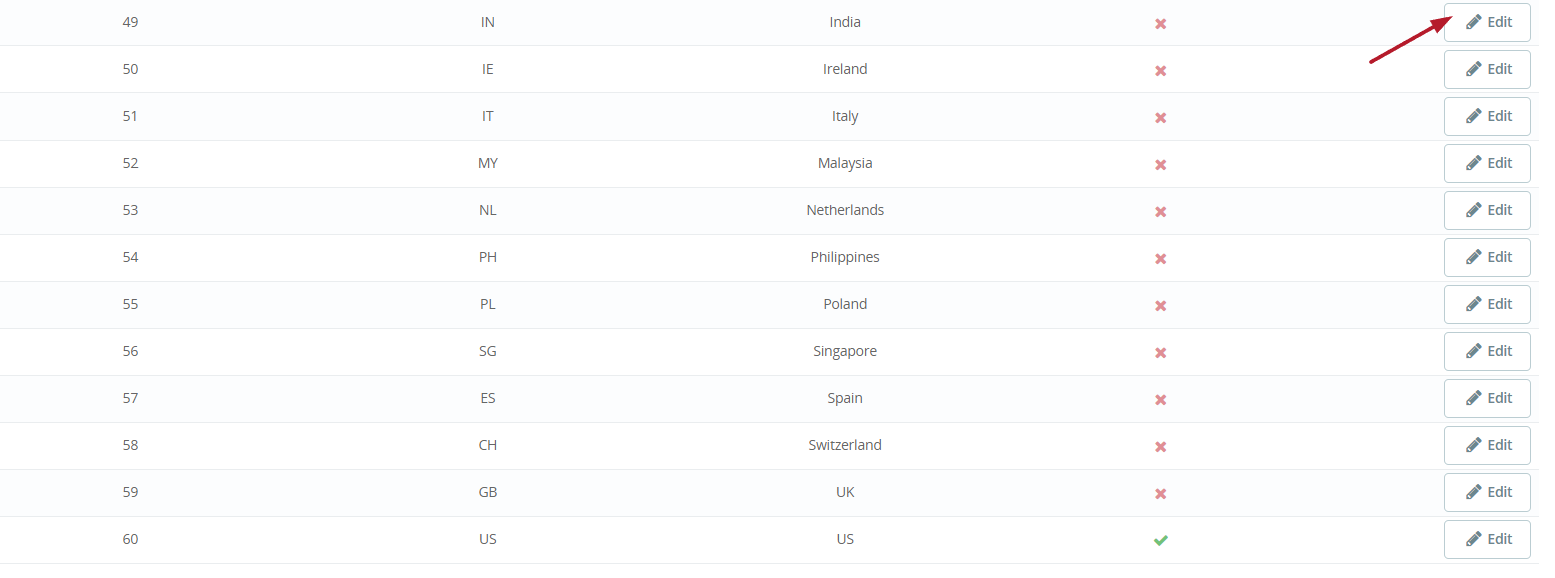
2. Klicken Sie auf der nächsten Seite auf die Schaltfläche „Bearbeiten“ neben dem Land, für das Sie ein Token generieren möchten.
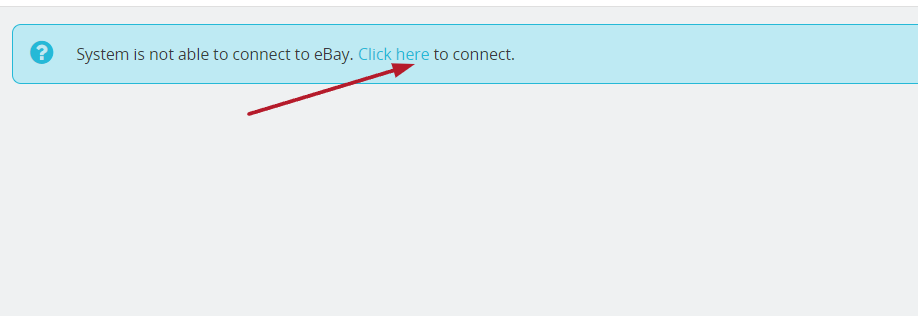
3. Klicken Sie auf der nächsten Seite auf „Hier klicken“, um ein Token zu generieren.
6.2 Profilverwaltung
Der Tab „Profilverwaltung“ des PrestaShop-eBay-Integrators bietet Optionen zum Erstellen eines Profils für Produktangebote. In diesem Bereich kann der Administrator die eBay-Kategorie der PrestaShop-Shop-Kategorie zuordnen und weitere Produktdetails speichern.
6.2.1 Wie füge ich dem System ein Profil hinzu?
Im Folgenden sind die Schritte zum Hinzufügen eines Profils zum System aufgeführt –
Schritt 1: Gehen Sie zu eBay Marketplace Integration-> Profilverwaltung (Menüoption)
Schritt 2: Der Administrator wird auf eine Seite weitergeleitet, auf der gegebenenfalls bereits verfügbare Profile aufgelistet sind. Klicken Sie auf „+(Plus-Symbol wie im Screenshot unten gezeigt) und der Administrator wird auf eine neue Seite weitergeleitet, auf der ein Formular mit einigen Eingabefeldern angezeigt wird.
Schritt 3: Es wird zwei Registerkarten geben: „Allgemein“ und „Spezifisch“. Bevor wir „Allgemein“ und „Spezifisch“ hinzufügen, müssen wir auf „Kategorien synchronisieren“ klicken.
Die Funktion „Kategorien synchronisieren“ synchronisiert die eBay-Kategorien. Diese können anschließend für die Zuordnung mit den Prestashop-Shop-Kategorien verwendet werden. Profilverwaltung > Allgemeiner Bereich.
Nun müssen wir die allgemeinen und spezifischen Einstellungen der Profilverwaltung hinzufügen.
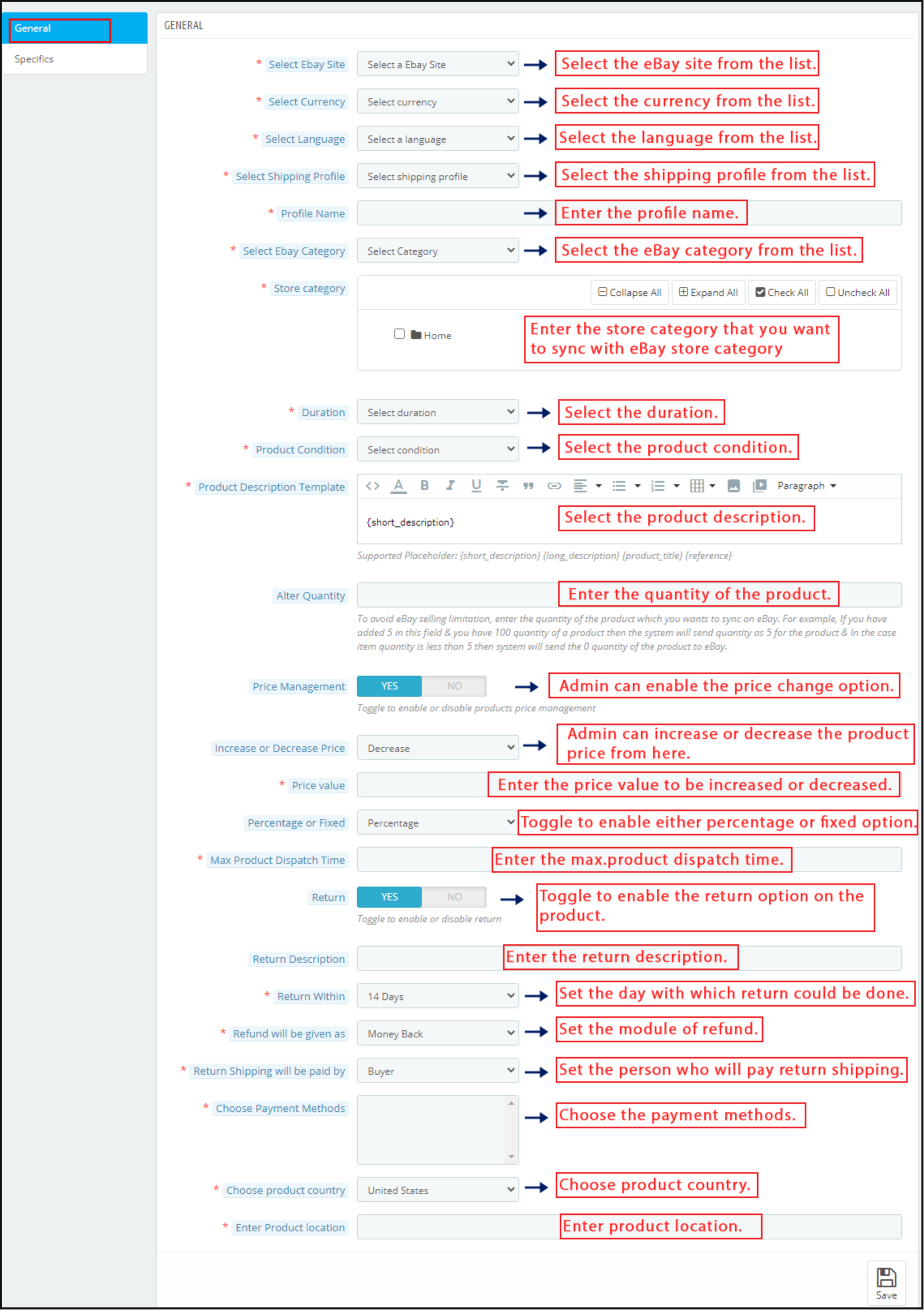
eBay-Website auswählen: Mit dem Prestashop eBay API-Integrator können Sie Ihre Website mit verschiedenen eBay-Marktplätzen weltweit verbinden. Wählen Sie den gewünschten Marktplatz aus der Liste aus.
Währung wählen: Die Prestashop eBay Marketplace Connector-Erweiterung Bietet Unterstützung für mehrere Währungen. Wählen Sie in diesem Abschnitt die Währung aus, die der ausgewählten eBay-Website entspricht.
Sprache auswählen: Der Prestashop eBay-Integrator bietet mehrsprachige Unterstützung. Wählen Sie die gewünschte Sprache aus dem Dropdown-Menü aus.
Versandprofil auswählen: Die im Tab „Versand“ erstellten Versandprofile werden in diesem Abschnitt des eBay Prestashop API-Integrators aufgelistet. Wählen Sie die Option, die Ihren Anforderungen entspricht.
Profilname: Geben Sie einen eindeutigen Namen für das Profil ein.
Wählen Sie die eBay-Kategorie aus: Das Dropdown-Menü listet die eBay-Kategorien auf, in denen die Produkte gelistet werden sollen. Der PrestaShop-Shop-Administrator kann die gewünschte eBay-Kategorie auswählen. Mithilfe der PrestaShop-eBay-Marktplatzintegration können die Produkte anschließend der ausgewählten Kategorie zugeordnet werden.
Shopkategorie: Wählen Sie die Shop-Kategorien aus, die Sie der eBay-Kategorie zuordnen möchten. Alle Produkte dieser Kategorie können dann mithilfe des Prestashop eBay Marketplace Integrator-Moduls der ausgewählten eBay-Kategorie zugeordnet werden.
Dauer: Wählen Sie die Laufzeit aus, für die das Produkt gelistet ist.
Produkt Zustand: Dropdown-Menü zur Auswahl des Produktzustands, z. B. Neu oder Gebraucht usw.
Vorlage für die Produktbeschreibung: Geben Sie die Produktbeschreibung für die Erstellung einer Vorlage ein.
Menge ändern: Geben Sie die Anzahl der Produkte ein, die bei eBay angeboten werden.
Preisverwaltung: Das Prestashop eBay Integration Plugin ermöglicht es dem Administrator, die Produkte auf dem eBay Marketplace zu unterschiedlichen Preisen zu verkaufen.
Preis erhöhen oder senken: Mit dem eBay Prestashop API Integrator kann der Online-Händler den Preis im Backend seines Prestashop-Shops erhöhen oder senken.
Preiswert: Der Ladenbesitzer kann den Betrag eingeben, um den er den Preis der Produkte auf dem Marktplatz erhöhen oder senken möchte.
Prozentual oder fest: Das Prestashop eBay API-Integrationsmodul ermöglicht es dem Administrator, den Preis des Produkts auf dem Marktplatz um einen festen Betrag oder einen Prozentsatz zu ändern.
Maximale Versandzeit: Geben Sie die maximal zu erwartende Versandzeit der Produkte ein, die der Administrator zuordnet.
Zurück: Aktivieren Sie die Schaltfläche, wenn Sie Ihren Kunden die Möglichkeit zur Rückgabe von Produkten anbieten möchten. Im folgenden Abschnitt können Sie aus bestehenden eBay-Geschäftsrichtlinien auswählen oder in den Modul-Admin-Einstellungen Ihre eigene Rückgaberichtlinie erstellen.
Die Rückgabebeschreibung: Geben Sie die Rückgabebeschreibung ein.
Rückgabe innerhalb von: Geben Sie die Tage an, innerhalb derer die Rückgabe erfolgen kann.
Die Rückerstattung erfolgt wie folgt: Geben Sie die Rückerstattungsart an.
Die Rücksendekosten werden übernommen von: Wählen Sie aus der Liste die Person aus, die die Kosten für den Rückversand übernimmt.
Zahlungsmethoden auswählen: Wählen Sie die gewünschte Zahlungsmethode aus den verschiedenen Optionen in diesem Abschnitt aus.
Produktland auswählen: Wählen Sie das Produktland aus der Liste der verfügbaren Länder aus.
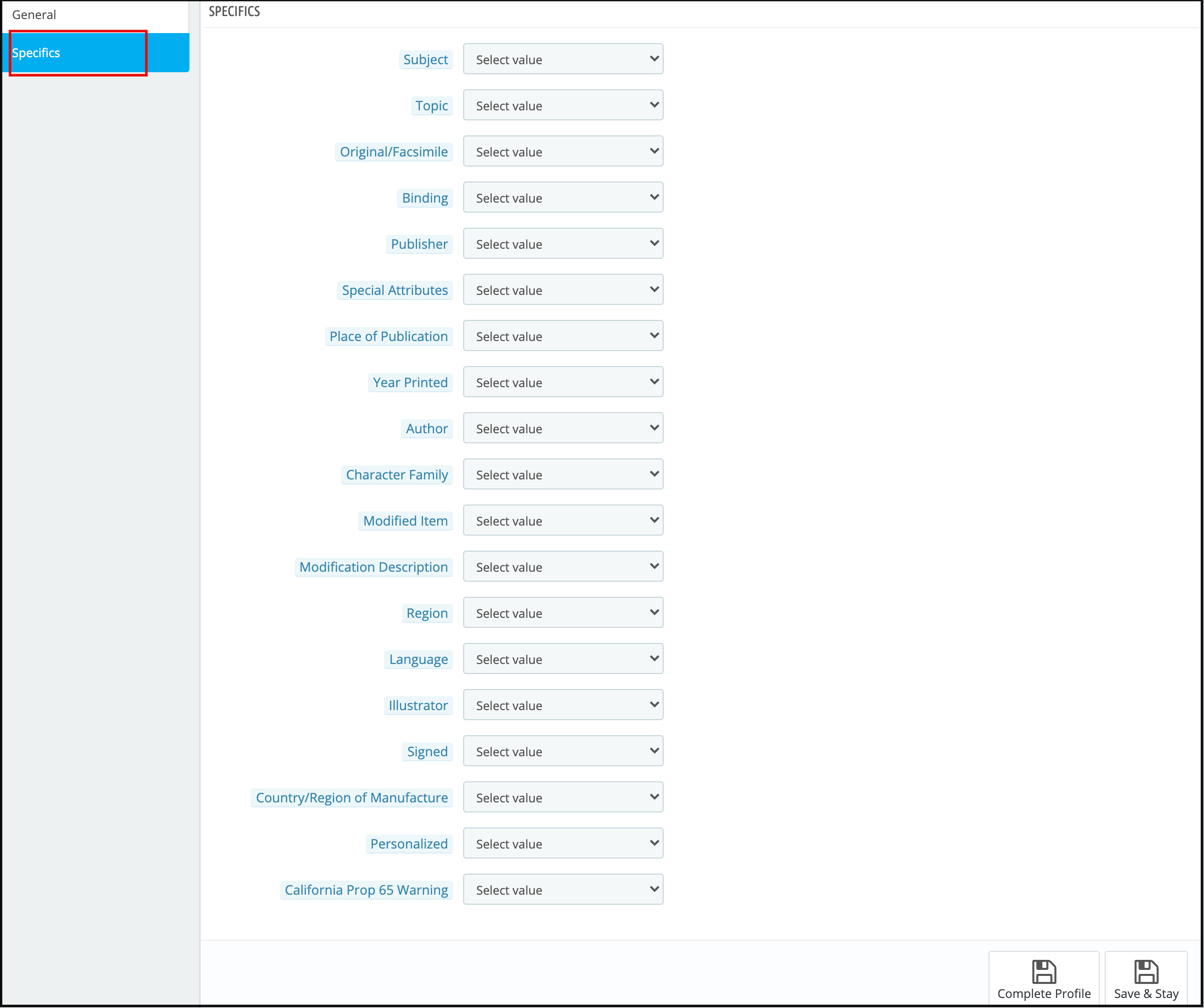
Produktstandort eingeben: Geben Sie den Standort des Produkts bei der Erstellung des Administratorprofils im Admin-Bereich an. Nachdem Sie das Formular ausgefüllt und die allgemeinen Einstellungen gespeichert haben, müssen Sie die Spezifikationen für die ausgewählte Kategorie hinzufügen. Besonderheiten Klicken Sie auf die Registerkarte. Geben Sie die Attribute wie in der Abbildung unten gezeigt ein und speichern Sie die Änderungen.
Schritt 4: Klicken Sie auf Speichern. Alle Daten werden geprüft und, falls gültig, gespeichert. Anschließend wird ein Profil im abgeschlossenen Zustand erstellt.
6.2.2 Wie kann ich das bestehende Profil bearbeiten?
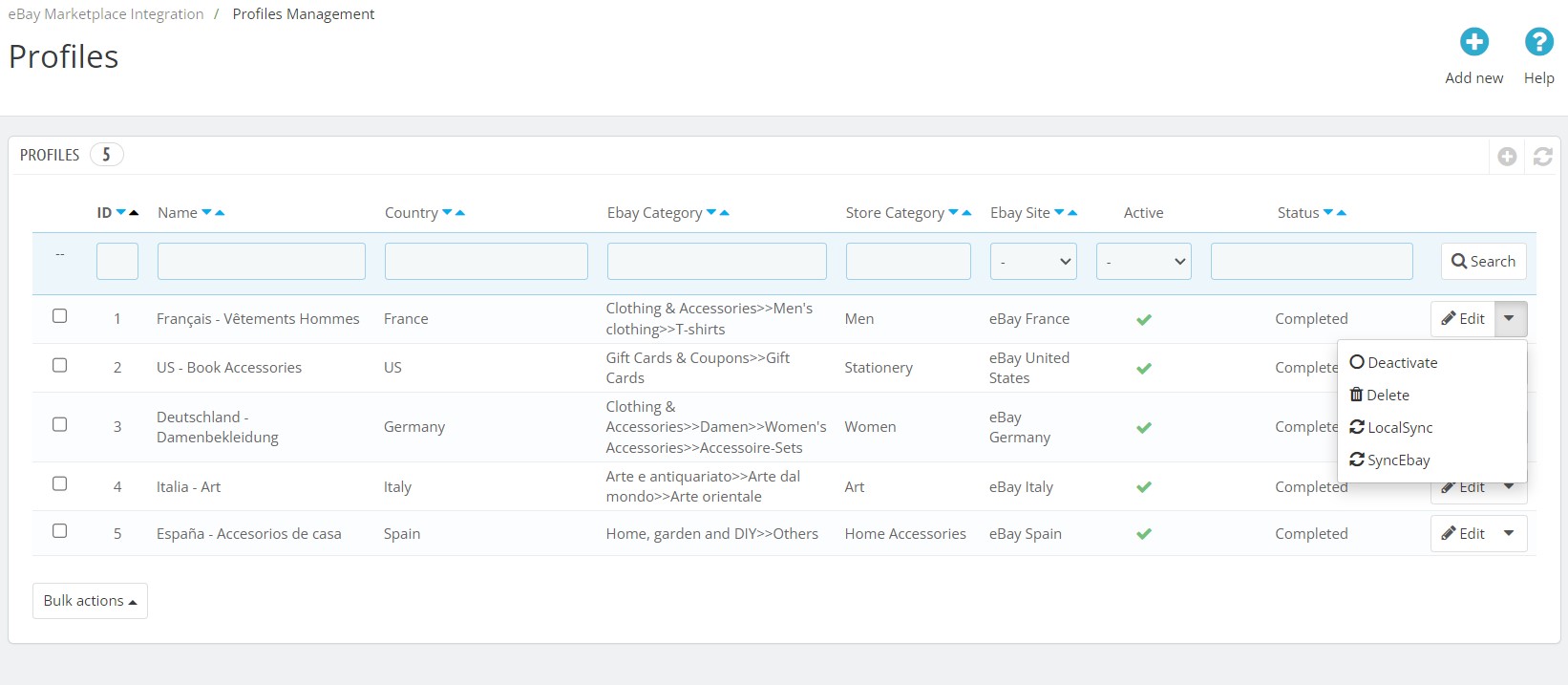
Im Folgenden sind die Schritte zum Bearbeiten des Profils aufgeführt: 1. Gehen Sie zum eBay Marketplace Connector -> Profilverwaltung (Menüoption). 2. Sie werden auf eine Seite weitergeleitet, auf der die bereits verfügbaren Profile aufgelistet sind (sofern vorhanden, siehe Screenshot unten).
3. Klicken Sie auf die “BearbeitenDie Schaltfläche „“ ist jedem Profil zugeordnet, wie im obigen Screenshot dargestellt. 4. Der Administrator wird auf eine neue Seite weitergeleitet, auf der ein Formular mit bereits ausgefüllten Eingabefeldern angezeigt wird. Der Administrator kann die Werte einfach aktualisieren und die Details speichern, indem er auf die Schaltfläche „“ klickt.Gespeichert“.
6.2.3 Wie aktiviere/deaktiviere ich ein Profil?
Im Folgenden sind die Schritte zum Aktivieren/Deaktivieren von Profilen beschrieben, die in der Prestashop eBay-Integrationserweiterung erstellt wurden: 1. Gehen Sie zum eBay Marketplace Connector -> Profile (Menüoption). 2. Sie werden auf eine Seite des Prestashop eBay Marketplace Connectors weitergeleitet, auf der die bereits verfügbaren Profile aufgelistet sind.
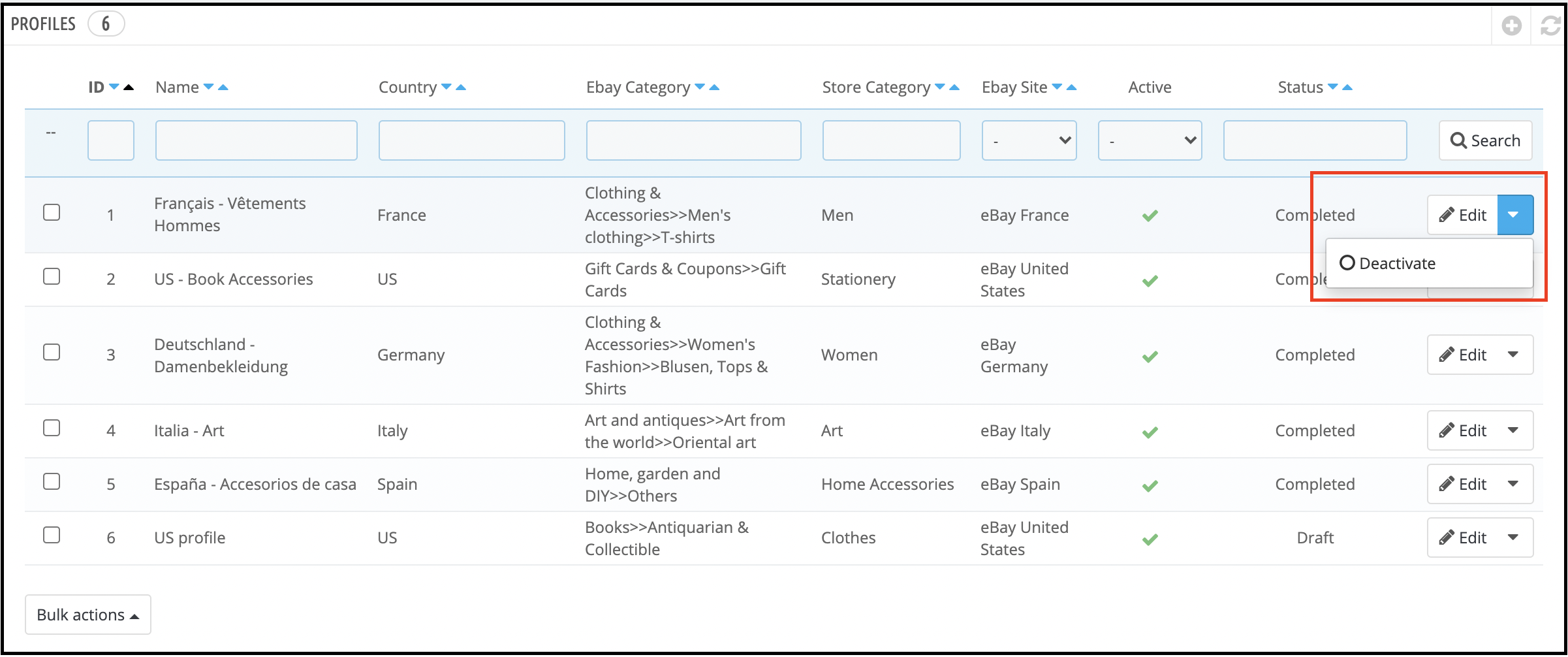
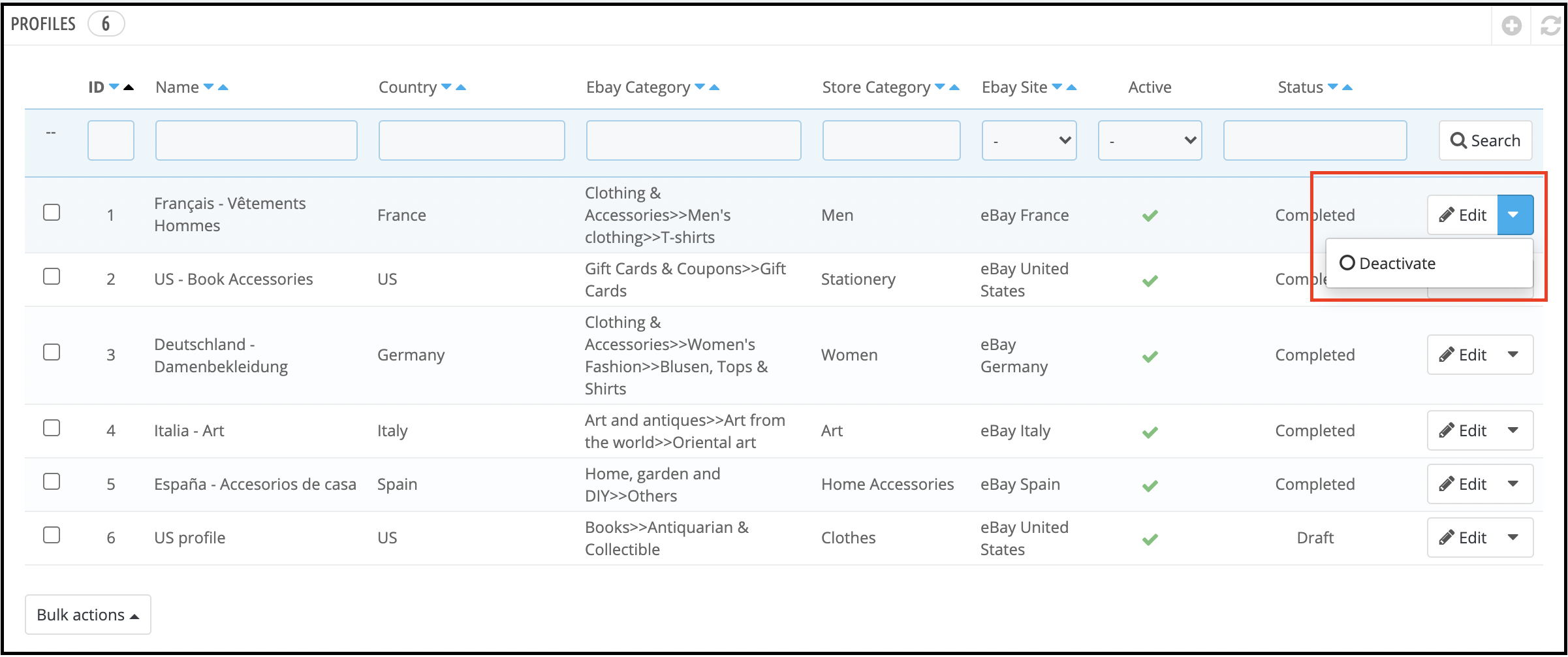
3. Um das Profil zu deaktivieren, muss der Administrator die Option in der Spalte „Aktiv“ der Tabelle anklicken. 4. Das grüne Häkchen zeigt an, dass das Profil aktiv ist. Um es zu deaktivieren, klicken Sie auf das entsprechende Symbol. Deaktivieren Taste wie unten gezeigt.
Hinweis: – Durch die Deaktivierung des Profils werden alle gelisteten Produkte aus dem eBay-Angebot entfernt und müssen vom Administrator neu eingestellt werden, sobald das Profil wieder aktiviert ist.
6.3 Auftragsverwaltung
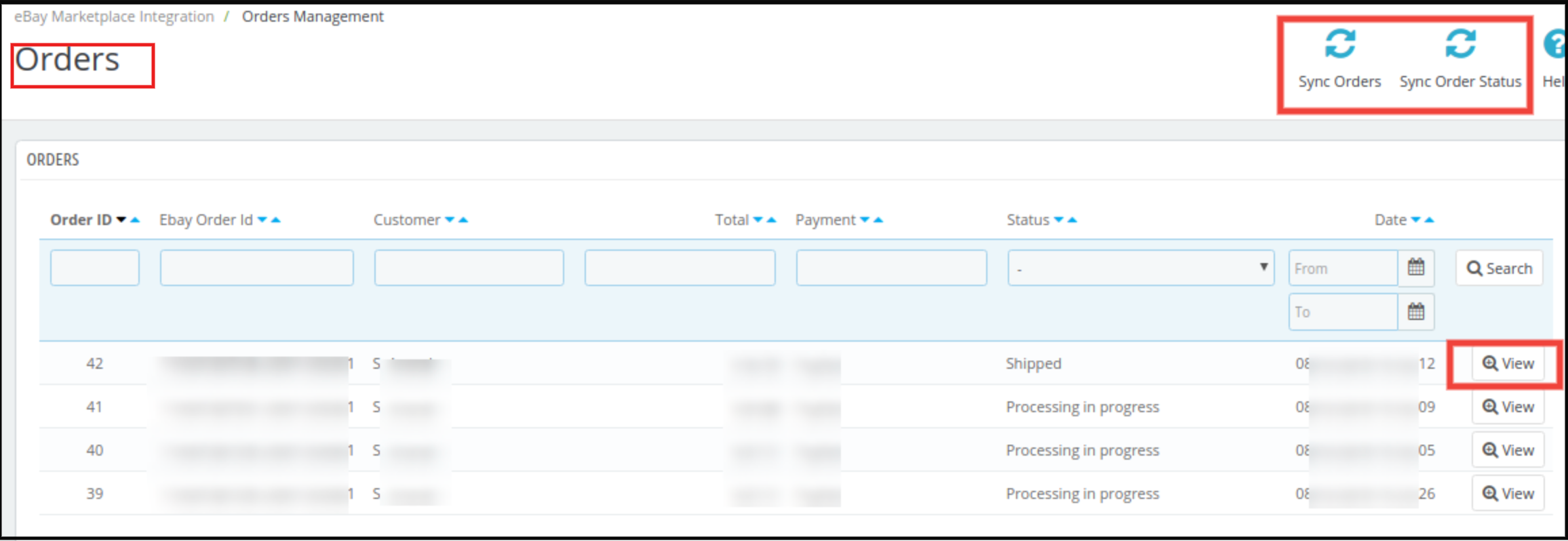
Das PrestaShop-eBay-Integrations-Plugin ermöglicht es dem Shop-Administrator, die vom Marktplatz erhaltenen Bestellungen zu synchronisieren. Nach dem Import können die Bestellungen im Backend des PrestaShop-eBay-Connector-Moduls verarbeitet werden. 1. Gehen Sie zu eBay-Integration → Bestellverwaltung (Menüoption). 2. Hier finden Sie alle Bestellungen von eBay.
Um die Bestellungen vom eBay-Marktplatz mit Ihrem PrestaShop-Shop zu synchronisieren, führen Sie den Cronjob „eBay-Bestellungen synchronisieren“ oben rechts aus. 3. Klicken Sie auf „Anzeigen“, um die Bestelldetails einzusehen und den Bestellstatus zu aktualisieren.
6.4 Bestellstatus
Registerkarte „Bestellstatus“ Prestashop eBay Integrations-Plugin kann die vom Shop-Administrator aktualisierten Bestellstatus mit den Bestellstatus auf dem eBay Marketplace abgleichen.
6.4.1 Wie wird der Auftragsstatus zugeordnet?
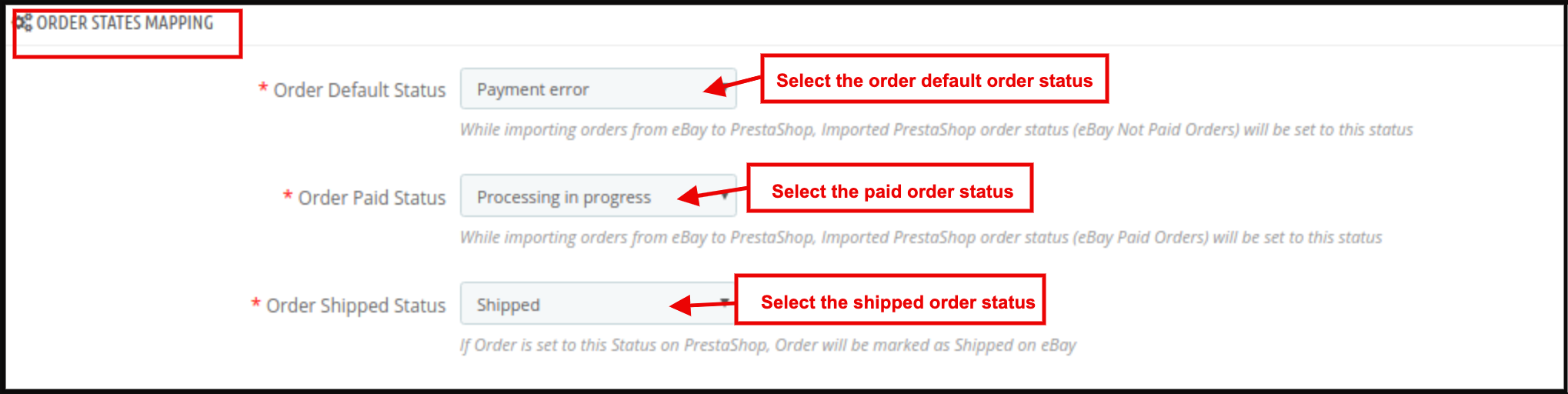
Im Folgenden sind die Schritte zum Zuordnen des Bestellstatus aufgeführt: 1. Gehen Sie zum eBay Marketplace-Integrationsmodul -> Bestellstatus (Menüoption)
Sobald sich der Status ändert, führen Sie die folgende Aktion aus: Bestellstatus aktualisieren Führen Sie den Cron-Job im Tab „Auftragsverwaltung“ aus. Die Änderungen werden auch im Marketplace synchronisiert.Siehe Abschnitt 6.3)
Hinweis –
1. Der Status „Standard“ beschreibt den ursprünglichen Status einer Bestellung nach deren Eingang im Shop. 2. Der Status „Bezahlt“ bedeutet, dass die Zahlung für die Bestellung erfolgt und akzeptiert wurde. 3. Der Status „Versendet“ bedeutet, dass die bestellten Artikel versendet wurden.
6.5 Produktliste
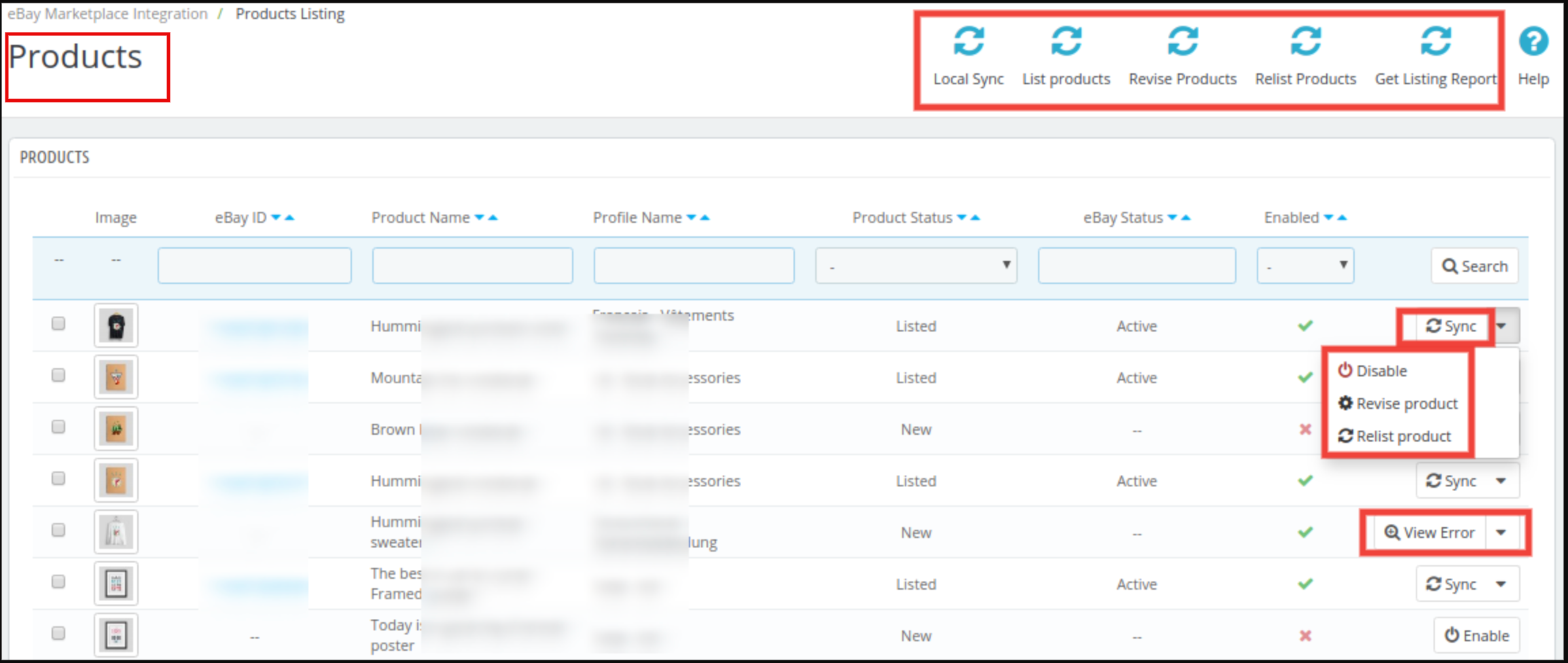
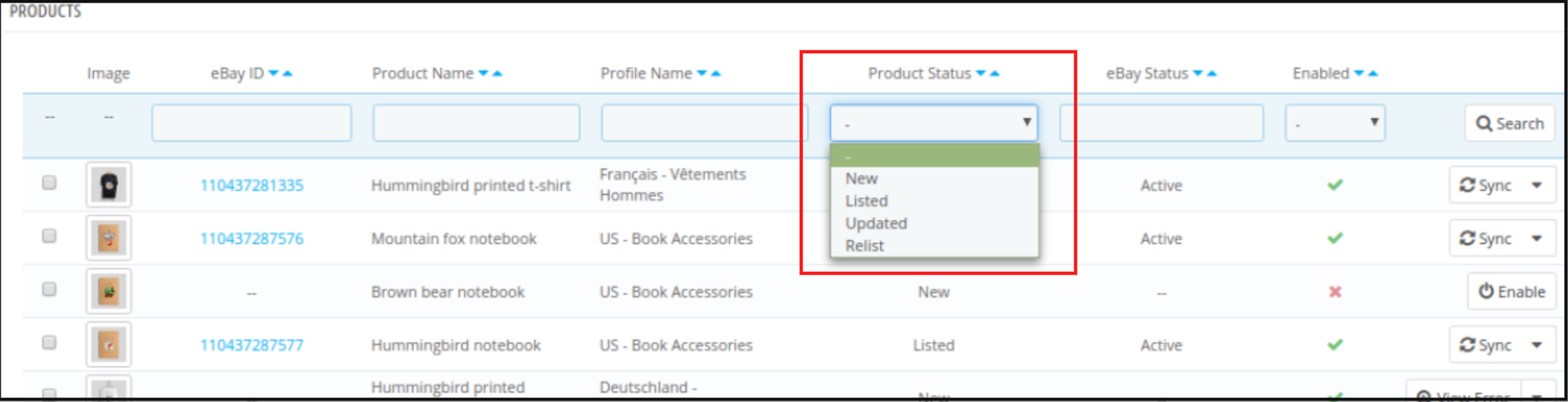
Dieser Abschnitt des Prestashop eBay-Integrator-Add-ons zeigt die Liste aller Produkte, die zum Einstellen auf eBay Marketplace ausgewählt wurden oder bereits eingestellt sind, mit ihrem Status und Wert, wie im folgenden Screenshot dargestellt.
Für jedes Produktangebot stehen folgende Optionen zur Verfügung:
Produkt deaktivieren
Dieser Tab ermöglicht dem Administrator Folgendes: deaktivieren Das Produkt wird im Backend des Moduls deaktiviert. Nach der Deaktivierung ist es im Frontend des Marktplatzes nicht mehr sichtbar. Es kann erst wieder im Backend aktiviert werden.
Produktliste erneut einstellen
Diese vom eBay Prestashop-Integrator angebotene Option ermöglicht es dem Administrator, Produkte erneut einzustellen, falls deren Angebot auf dem eBay Marketplace abgelaufen ist. Um das Produkt erneut einzustellen, muss der Administrator auf die Schaltfläche „Relist„Maßnahmen, die im Rahmen von Sammelmaßnahmen ergriffen werden.“
Überarbeitung der Produktliste
Wenn sich die Produktdetails ändern, wird das Produkt standardmäßig als aktualisiert markiert. Ist ein Cronjob für diese Aktion eingerichtet, wird es zur Überarbeitung gesendet. Möchte der Administrator Produkte manuell zur Überarbeitung senden, kann er das Produkt markieren und auf „“ klicken.überarbeiten„aus Massenverfahren“.
Synchronisierung einzelner Produkte
Diese Funktion ermöglicht es dem Administrator, synchronisieren die Produkte einzeln (Zusammen mit der Option zur Massensynchronisierung in der oberen rechten Ecke). Dadurch kann der Administrator die Produkte herausfiltern, die nicht im Frontend des eBay-Marktplatzes angezeigt werden müssen.
Fehler anzeigen
Diese Funktion ermöglicht es dem Administrator, Fehler im Produkt anzuzeigen. Der Administrator kann einfach auf die entsprechende Schaltfläche klicken. Fehler anzeigen Durch Drücken dieser Taste wird die Fehlermeldung auf dem Bildschirm angezeigt.
Besuchen Sie die eBay-Produktseite vom Backend aus.
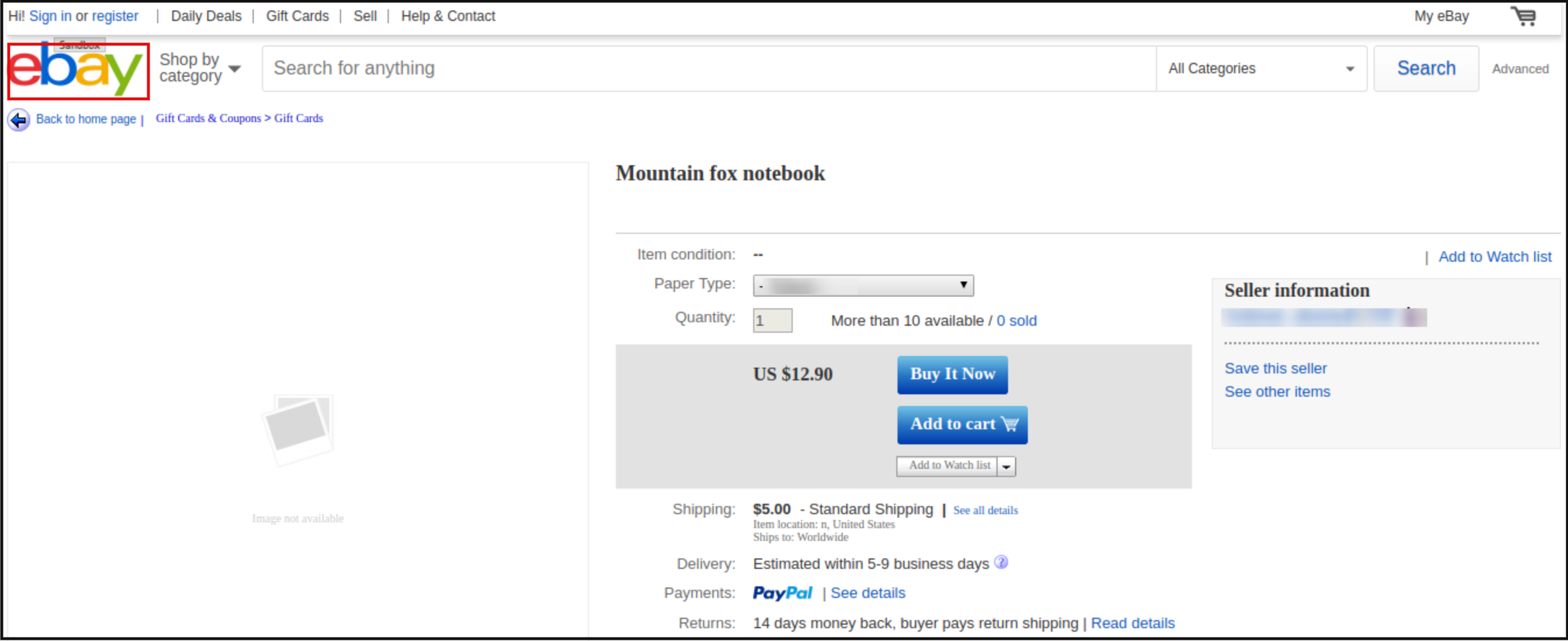
Diese Funktion ermöglicht es, direkt von der Modulproduktseite zur eBay-Produktseite zu gelangen. Dazu muss der Administrator auf die eBay-ID klicken und wird dann, wie unten dargestellt, auf die eBay-Produktseite weitergeleitet.
Hinzufügen von Produkten über die Registerkarte „Produktlisten“
Wenn Sie ein Produkt zur Produktlisten-Registerkarte hinzufügen möchten, muss der Administrator ein Profil des Produkts im System erstellen. Profil Abschnitt des Moduls. (siehe Abschnitt 6.2.1) Dort erhalten Sie eine Schritt-für-Schritt-Anleitung zum Erstellen eines Profils und zum Hinzufügen des Produkts im Produktlisten-Tab.
Verschiedene Statuen im Filter der Produktliste
Hier sind einige verschiedene Status im Filter der Produktliste.
Neu: Nach Anwendung dieses Filters kann der Administrator die neuen Produkte auf dem Marktplatz einsehen.
Gelistet: Nach Anwendung dieses Filters kann der Administrator die Produkte auf dem Marktplatz einsehen.
Aktualisiert: Nach Anwendung dieses Filters kann der Administrator die aktualisierten Produkte auf dem Marktplatz einsehen.
Neu auflisten: Nach Anwendung dieses Filters kann der Administrator die erneut eingestellten Produkte auf dem Marktplatz einsehen.
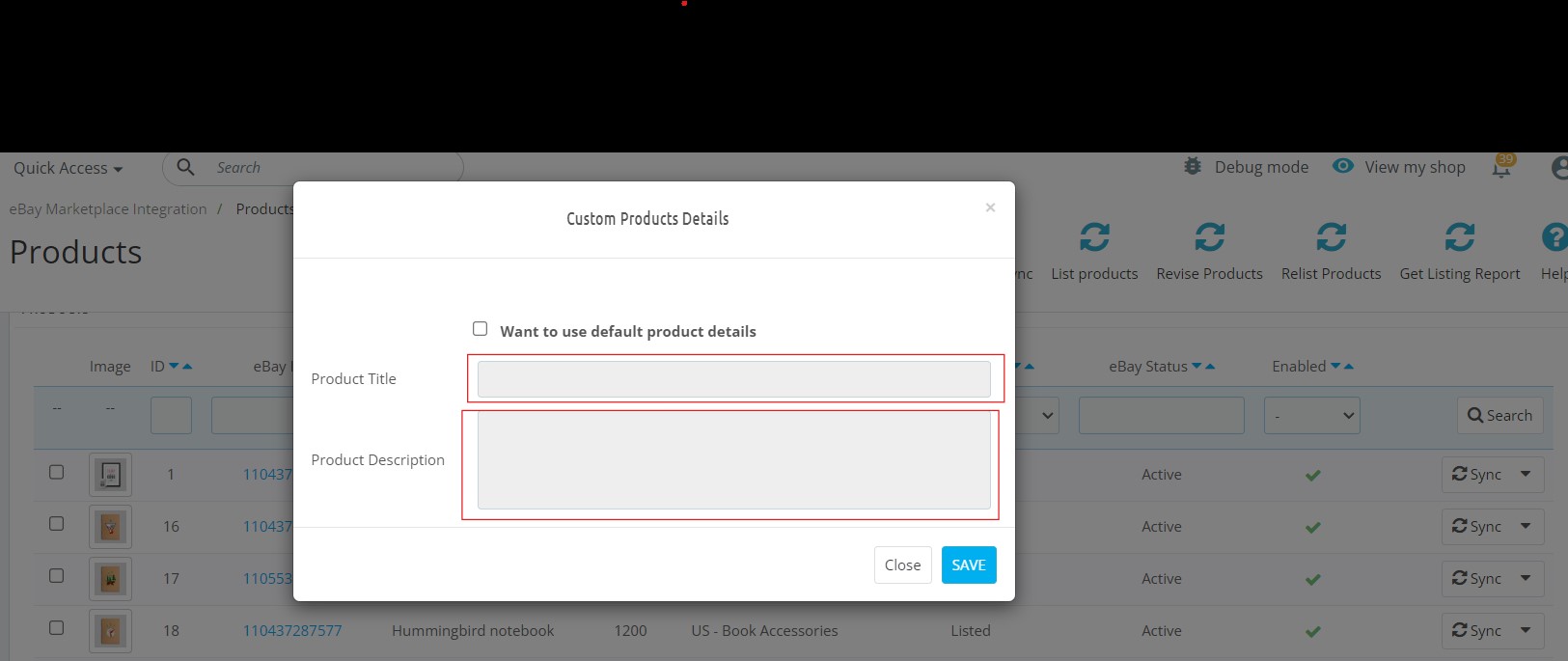
Benutzerdefinierter Produkttitel: Mit dieser Option kann der Prestashop-Shop-Administrator dieselben Produkte mit unterschiedlichen Produkttiteln auf eBay anbieten.
Kundenspezifische Produktbeschreibung: Diese Option ermöglicht es dem Administrator, die Produkte mit unterschiedlichen Produktbeschreibungen auf dem eBay-Marktplatz anzubieten.
6.6Versandvorlagenverwaltung
Mit dem Prestashop eBay Integrator kann der Prestashop-Administrator eine beliebige Anzahl nationaler und internationaler Versandmethoden erstellen.
6.6.1 Wie erstellt man neue Versandmethoden?
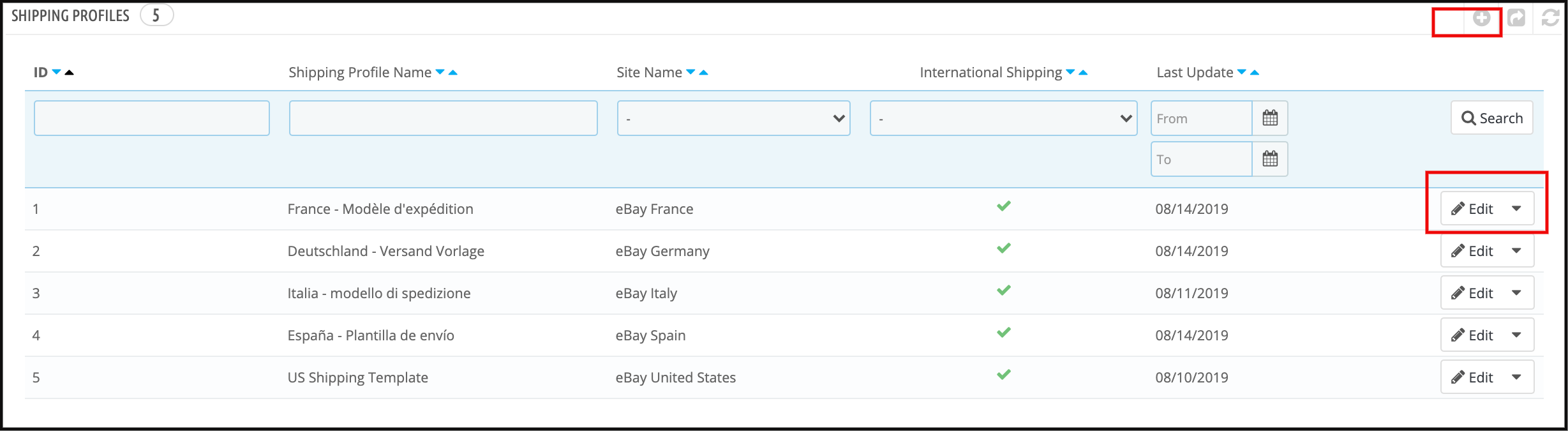
Klicken Sie auf ‘+Klicken Sie auf das ‘-Zeichen oben rechts in der Prestashop eBay Connector-Erweiterung, um eine neue Versandmethode zu erstellen.
Nach dem Klicken hier gelangen Sie zu einer Benutzeroberfläche. Beim ersten Mal müssen Sie auf „eBay-Versandmethoden importieren“ klicken, um die eBay-Versandmethoden in dieses Modul zu importieren. Füllen Sie nun das unten beschriebene Formular aus:
eBay-Website auswählen: Wählen Sie die eBay-Seite aus, auf der Sie die Versandoption anbieten möchten.
Serviceart: Wählen Sie die Versandart aus.
Name des Versandprofils: Geben Sie einen eindeutigen Namen für das Versandprofil ein.
Internationaler Versand möglich: Aktivieren Sie die Schaltfläche, wenn Sie mit dieser Versandart den internationalen Versand zulassen möchten.
Ausschlussort: Wählen Sie den Standort aus, den Sie von der Versandoption ausschließen möchten.
6.6.2 Wie man Bearbeiten/Löschen Wurden die Versandmethoden im Backend des Prestashop eBay API-Integrationsmoduls erstellt?
Die Shop-Administratoren können die Versandinformationen je nach Bedarf im Backend des Prestashop eBay-Integrators bearbeiten oder löschen. Klicken Sie dazu auf die Schaltflächen „Bearbeiten“ bzw. „Löschen“, wie in der Abbildung unten dargestellt.
Sobald die Versandarten erstellt sind, kann der Administrator die Versandarten entweder in den eBay Marketplace importieren oder exportieren.
6.7 Synchronisierung
Dieser Tab fügt die folgenden Cronjobs zum Control Panel/SSH hinzu, um Daten zwischen Ihrem Shop und dem eBay Marketplace automatisch zu synchronisieren. Alle Cronjobs finden Sie im folgenden Tab. Beachten Sie jedoch, dass diese Cronjobs alle Produktangebote gleichzeitig synchronisieren. Wenn Sie nur ein bestimmtes Profil aktualisieren möchten, finden Sie die entsprechende Option im Tab „Profilverwaltung“.
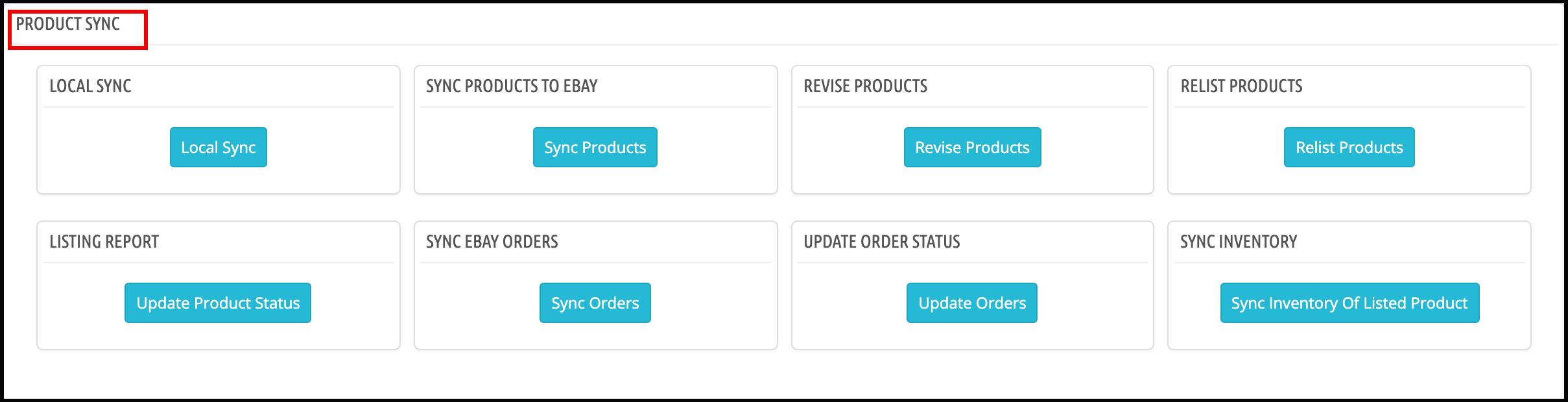
LocalSync: Dieser Cronjob ermöglicht es dem Shop-Administrator, die Produkte nur für ein einzelnes Profil lokal aufzulisten.
SyncEbay: Wenn Sie die Produkte innerhalb eines einzelnen eBay-Profils auflisten/ändern möchten, können Sie den im obigen Screenshot gezeigten SyncEbay-Cronjob verwenden.
6.7.1 Lokale Synchronisierung
Diese Aktion bereitet die PrestaShop-Produkte für die Synchronisierung mit eBay vor, d. h. sie synchronisiert Produkte vom PrestaShop-Shop mit dem eBay-Modul.
6.7.2 Produkte mit eBay synchronisieren
Diese Aktion synchronisiert die PrestaShop-Produkte mit eBay. Es werden nur Produkte derjenigen Kategorien mit eBay synchronisiert, die im Profilbereich des Moduls zugeordnet sind.
6.7.3 Produkte überarbeiten
Diese Aktion aktualisiert die Produktinformationen (einschließlich Menge, Preis usw.) auf eBay, die dann auch in PrestaShop aktualisiert werden.
6.7.4 Produkte erneut einstellen
Diese Aktion führt dazu, dass die Produkte, deren Angebote bei eBay beendet wurden und die auf der Produktlistenseite des eBay-Moduls als „Wieder einstellen“ markiert sind, erneut auf eBay angeboten werden.
6.7.5 Angebotsbericht
Diese Aktion ruft den neuesten Produktlistenbericht von eBay ab und aktualisiert den Angebotsstatus der Produkte im Modul.
6.7.6 eBay-Bestellungen synchronisieren
Diese Aktion ruft die Bestellungen von eBay ab und fügt sie PrestaShop hinzu.
6.7.7 Bestellstatus aktualisieren
Wenn eBay-Bestellungen in PrestaShop als versendet markiert sind, wird diese Bestellung auch in eBay als versendet markiert. Außerdem ist die Verfügbarkeit Aktions-Validierungs-Auftrags-Hook Diese Funktion synchronisiert den Produktbestand auf eBay und im Prestashop-Shop automatisch, sobald eine Bestellung aufgegeben wurde.
6.7.8 Inventar synchronisieren
Diese Aktion aktualisiert den Bestand der Produktliste.
6.7.9 Aktualisierung des Lagerbestandsstatus
Dieser Cronjob aktualisiert den Status der Inventuraufgabe von eBay zu Prestashop.
6.8 Bestandssynchronisierung
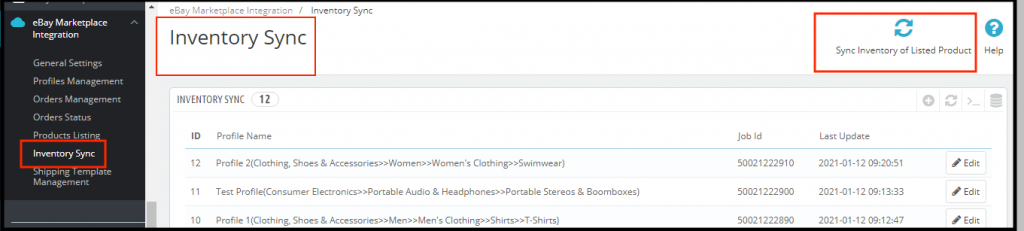
Dieser Abschnitt enthält oben rechts die Schaltfläche „Inventar der gelisteten Produkte synchronisieren“, um den Bestand aller verfügbaren Barcodes mit eBay zu synchronisieren. Außerdem wird die Liste der Auftrags-IDs des jeweiligen Profils mit dem Datum der letzten Bestandssynchronisierung aller Produkte angezeigt.
Beim Klicken auf die Schaltfläche „Bearbeiten“ öffnet sich das Protokoll der Bestandssynchronisierung für diese Job-ID, in dem die Barcodes für Bestandsaktualisierungen mit eBay-Status angezeigt werden.
6.9 [Neu] Bestandsvergleich
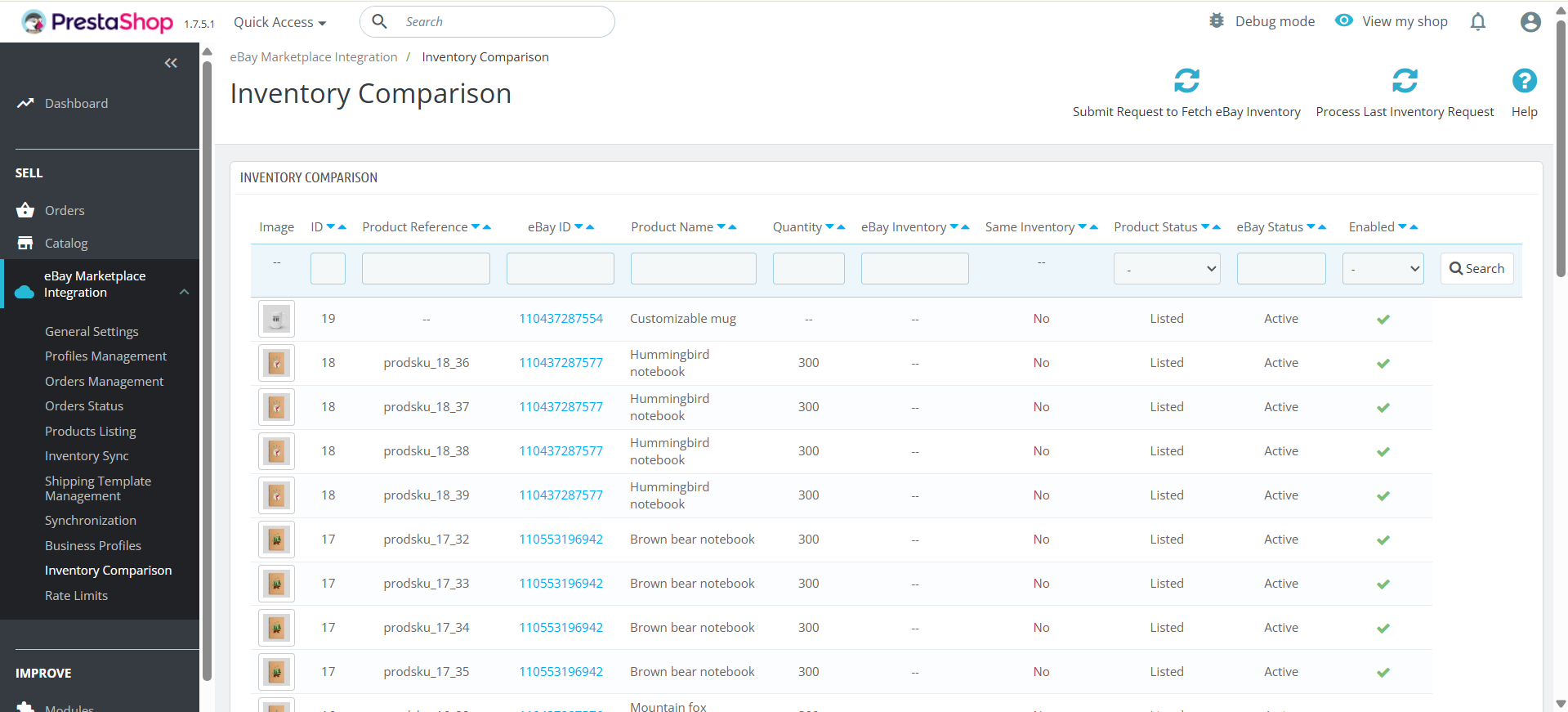
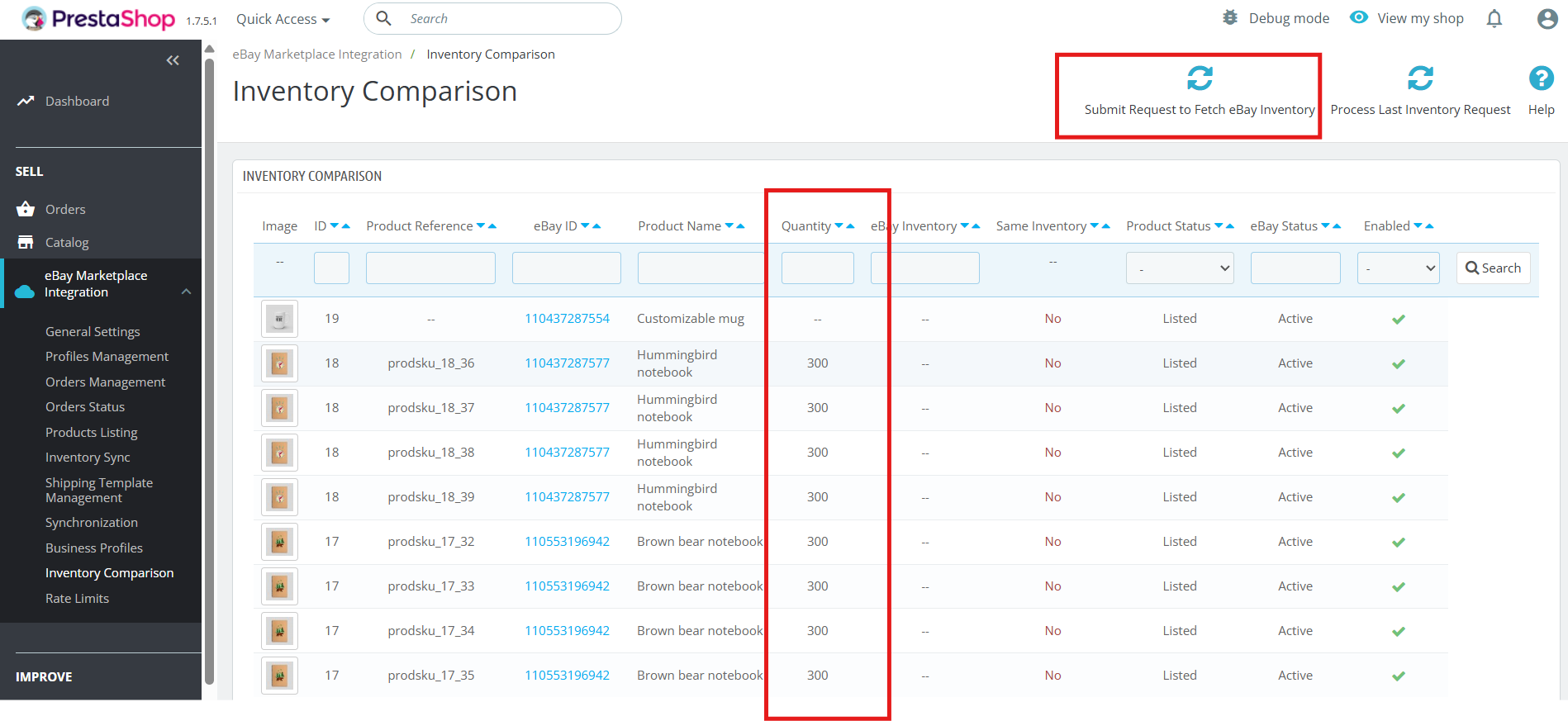
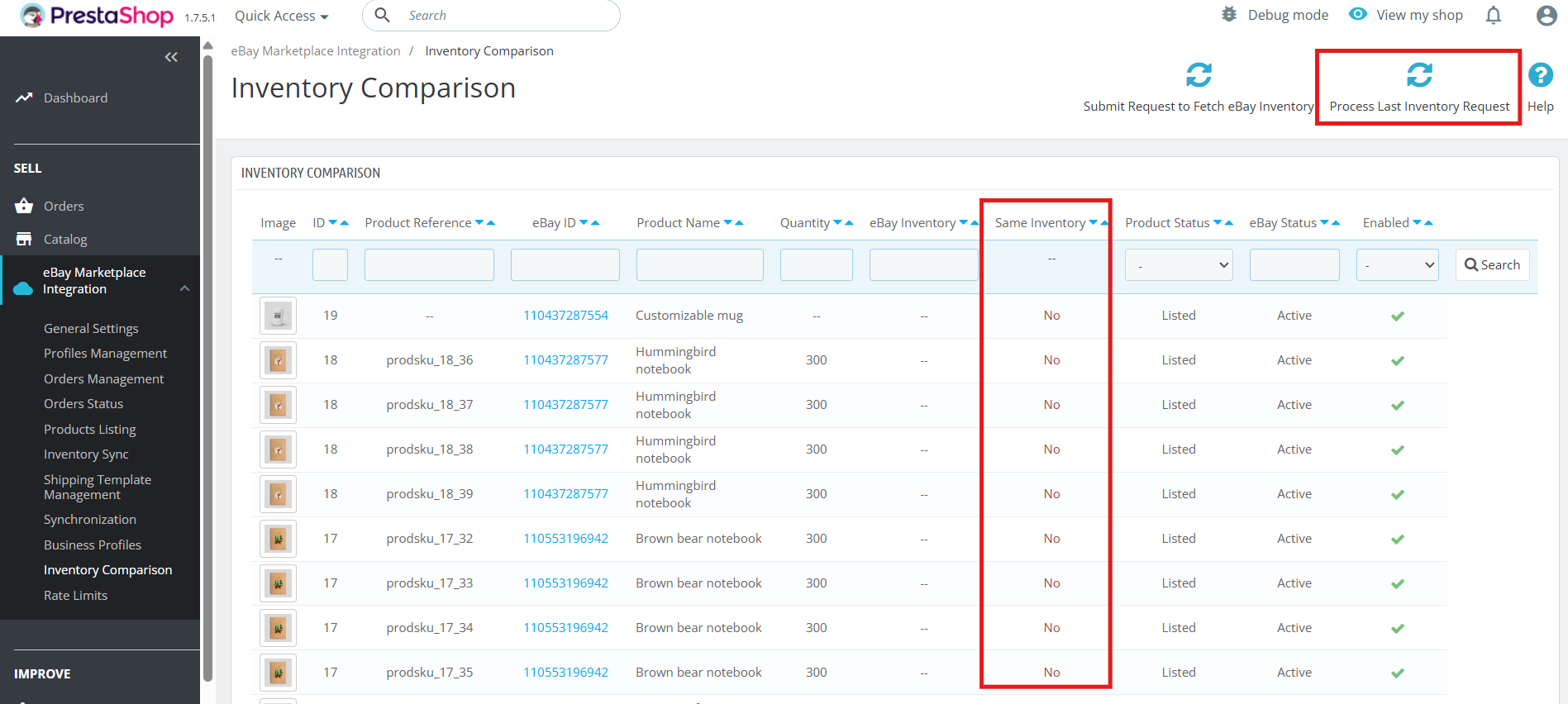
Mit dieser Registerkarte „Bestandsvergleich“ im Prestashop eBay Marketplace Integrator können Sie Ihre Prestashop-Bestände mit Ihren eBay-Beständen vergleichen, um schnell Abweichungen zu erkennen und eine genaue Produktverfügbarkeit auf beiden Plattformen sicherzustellen.
Darüber hinaus hilft dies, Überverkäufe und Warenengpässe zu vermeiden und Ihren Lagerbestand perfekt zu synchronisieren, was Ihnen Zeit spart und Fehler reduziert. Die Lagerbestandssynchronisierung stellt die beiden Cronjobs „Anfrage zum Abrufen des eBay-Lagerbestands senden“ und „Letzte Lagerbestandsanfrage verarbeiten“ bereit.
6.9.1 Anfrage zum Abrufen des eBay-Bestands einreichen
Dieser Cronjob ermöglicht es Shop-Betreibern, den aktuellen Lagerbestand Ihres eBay-Shops abzurufen. Senden Sie eine Anfrage, um den eBay-Lagerbestand abzurufen. Fügen Sie den aktuellen Lagerbestand im Abschnitt „Menge“ des entsprechenden Tabs hinzu.
6.9.2 Letzte Inventuranfrage bearbeiten
Dieser Cronjob verarbeitet die letzte Inventuranfrage und gleicht sie mit dem aktuellen Bestand ab. Abweichungen werden im Register „Bestandsvergleich“ mit „Ja“ oder „Nein“ markiert.
Diese Registerkarten im Inventarvergleich, Knowbands Prestashop eBay Marketplace Connector Addon, enthalten die folgenden Cronjobs:
Anfrage zum Abrufen des eBay-Bestands einreichen
Dieser Cronjob ruft die aktuellsten Bestandsdaten aus Ihrem eBay-Shop ab.
Gewährleistet, dass dem System stets die aktuellsten Vergleichsinformationen zur Verfügung stehen.
Letzte Inventuranfrage bearbeiten
Dieser Cronjob verarbeitet die zuvor abgerufenen eBay-Inventardaten.
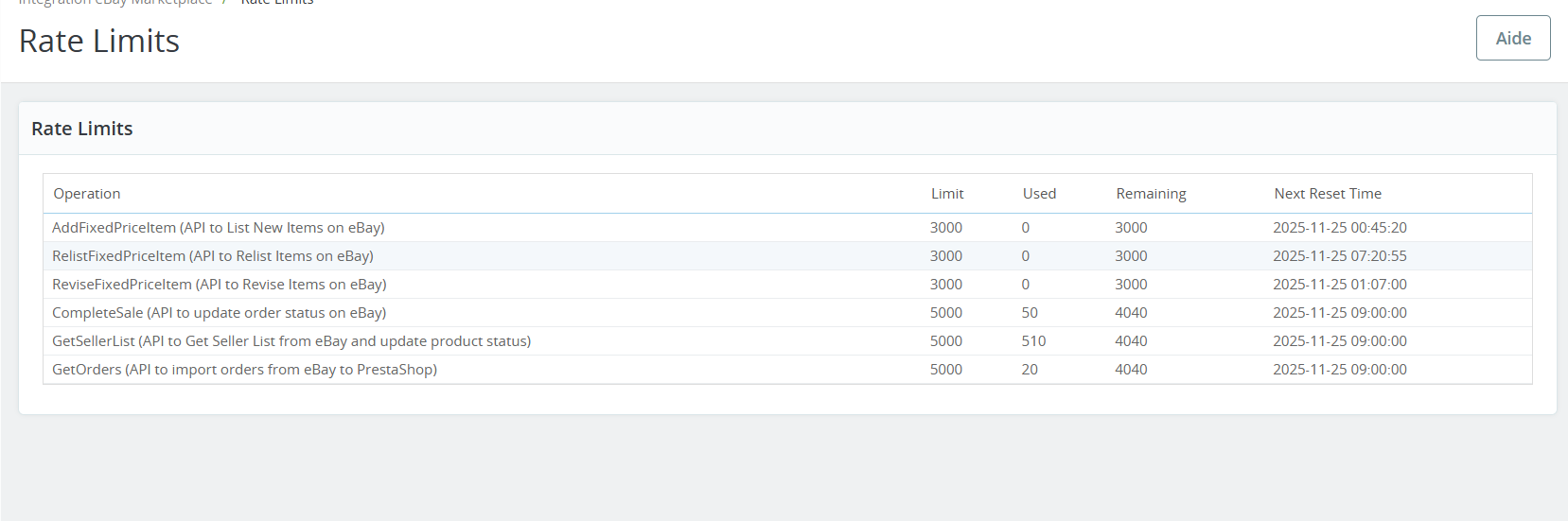
6.10 Ratenbegrenzungsfunktion
Das Modul bietet außerdem eine umfassende Überwachung der API-Ratenbegrenzungen. Es zeigt die Anzahl der Aufrufe jeder API an und überwacht alle Vorgänge, einschließlich der Produkt- und Bestandssynchronisierung. Darüber hinaus hebt es hervor, wenn ein API-Aufruf sein Limit überschreitet, bietet detaillierte Protokolle der Modulaktivitäten und vereinfacht die Fehlersuche.
Zusammen bieten Ihnen diese Verbesserungen mehr Kontrolle, Transparenz und Zuverlässigkeit bei der Verwaltung Ihrer PrestaShop-zu-eBay-Angebote.
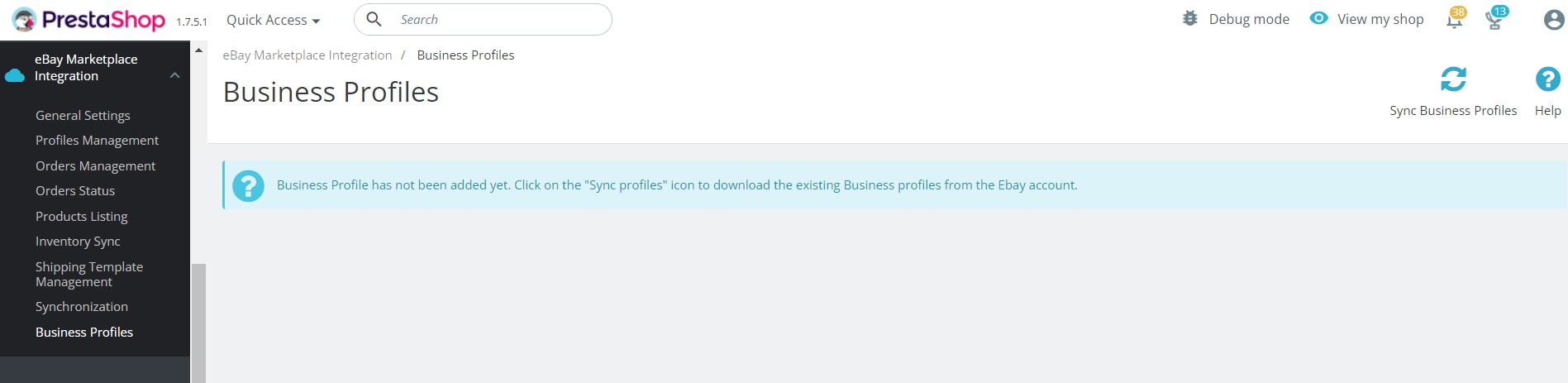
6.11 Unternehmensprofil:
Das Knowband eBay Connector-Add-on für PrestaShop ermöglicht es Shop-Administratoren, eBay-Unternehmensprofile in das Modul zu importieren. Diese Profile enthalten notwendige Konfigurationen wie Rückgaberichtlinien, eBay-Versandvorlagen und eBay-Zahlungsrichtlinien. Nach dem Import der Unternehmensprofile können Sie diese beim Erstellen Ihrer Versandvorlagen und eBay-Profile verwenden.
Sehen Sie sich das Tutorial zum Prestashop eBay Connector Plugin an:
Um Ihnen die Einrichtung und Nutzung des Prestashop eBay Connector-Moduls zu erleichtern, haben wir ein YouTube-Tutorial erstellt. Diese Schritt-für-Schritt-Videoanleitung führt Sie durch die Installation, die Konfigurationsoptionen und zeigt Ihnen, wie Sie Ihre Produktangebote auf eBay über das Modul in Ihrem Shop einstellen und verwalten.
Kontaktieren Sie uns unter support@knowband.com Für Rückfragen oder individuelle Änderungswünsche gemäß Ihren Geschäftsanforderungen.
Um den Erfolg eines E-Commerce-Unternehmens sicherzustellen, müssen Sie auf den Analyse- und Verkaufsbericht zählen. Dies sind effektive Kennzahlen, die Ihnen helfen, fundiertere Entscheidungen zu treffen. Auch wenn wir insbesondere den Verkaufsbericht verwenden, zählt dies nicht nur zur Zählung des Produktvolumens, das Sie über Ihre Website verkauft haben. Es gibt viele andere positive Aspekte des Gleichen. Es hilft Ihnen, Fallstricke und Trends zu erkennen und sicherzustellen, dass Sie auf dem richtigen Weg sind.
Um in der E-Commerce-Branche erfolgreich zu sein, müssen Sie den Analysebericht und die schnellen fundierten Entscheidungen nachverfolgen. Mit der Business-Matrix an Ihrer Fingerspitze sind Sie so gut, dass Sie herausfinden können, wo Sie sich irren und wohin Sie auf dem richtigen Weg sind. Hier kann Ihnen der Verkaufsbericht helfen. Grundsätzlich zeigt ein Verkaufsbericht das wirkliche Gesicht Ihres Online-Geschäfts, wo Sie erfahren, ob Ihr Geschäft zunimmt oder abnimmt. Eine effektive Verkaufsanalyse hilft Ihnen zu analysieren und zu verstehen, wie Sie Datenerkenntnisse in erfolgreiche Geschäftsstrategien umwandeln können.
Wenn Sie Besitzer eines OpenCart-E-Commerce-Shops sind, kann Ihnen dieses Blog eine besondere Hilfe sein. Ich werde Sie durch die grundlegende Notwendigkeit führen, die Analyseberichte zu verfolgen und wie Sie den Verkaufsbericht Ihres OpenCart-Stores erhalten können. Lesen Sie weiter, um zu wissen.
Wie können Manager den OpenCart-Verkaufsbericht verwenden?
Wann immer das Geschäftsjahr beginnt, können die Geschäftsleiter die Muster im Verkaufsbericht aufschlüsseln, um die beste Strategie zu finden. Üblicherweise nutzen Manager die Verkaufsberichte, um die Marktmuster und die besten Chancen zur Ausweitung des Geschäftsvolumens zu erkennen. Zum Beispiel können Sie feststellen, dass ein Kunde in der Geschichte zu bestimmten Zeiten einen erweiterten Umsatz gezeigt hat. Diese Informationen können von Ihnen oder Ihren Verkaufsmanagern genutzt werden, um zu den besten Zeiten zusätzliche Geschäfte zu tätigen. Also, wenn dein OpenCart Website ist in der Lage, bei Bedarf einen detaillierten Verkaufsbericht zu erstellen. Sie gehen in die richtige Richtung.
Der OpenCart-Verkaufsbericht hilft den Website-Inhabern, fundierte Entscheidungen zu treffen
1. Der Verkaufsbericht sagt Ihnen, ob Sie es richtig machen
Ihr OpenCart-Verkaufsbericht zeigt die tatsächlichen Verkäufe Ihrer Website für einen bestimmten Zeitraum an – täglich, wöchentlich, monatlich, vierteljährlich, jährlich oder für jeden Zeitraum, den Sie für wichtig erachten. Sie können auch einen Bericht für bestimmte Bereiche Ihrer Websites erstellen, z. B. Produktverkäufe, Gutschein-Conversions, Gesamtumsatz, verpasste Bestellungen, Rabatte usw. So können Sie diese generierten Berichte (tatsächlich) verwenden und sie mit Ihren geplanten Umsätzen vergleichen. Es stellt sicher, wenn Sie in die richtige Richtung bewegen oder Sie müssen Ihre Vorgehensweise überprüfen.
2. Neues vs altes Verkaufsszenario
[Bildunterschrift id = “attachment_3921” align = “alignnone” width = “1268”] Verkaufsberichte können dabei helfen, neue und alte Daten zu vergleichen. [/ Caption] Die Generierung des aktuellen Verkaufsberichts ist nicht ausreichend. Ihr OpenCart-Verkaufsbericht wäre effektiver, wenn er den versierten Vergleich zwischen den alten und den neuen Verkaufsdaten enthält. Ein Verkaufsbericht für offenen Einkaufswagen kann den Prozentsatz der Einnahmen enthalten, die von verschiedenen Kundengruppen stammen. Diese Aufschlüsselung ist hilfreich, wenn Sie wissen möchten, ob Sie das Geschäft behalten. Diese neue vs. alte Analyse wird auch wirksam sein, um die Effektivität Ihrer neuen und aktuellen Werbung, Angebote, Kundenzielstrategien und Conversion-Optimierung.
3. Aktuelle Relevanz eines Produkts auf Ihrer Website
Eines der Muster, das in Ihrem OpenCart-Verkaufsbericht aufgedeckt werden kann, ist, ob ein Problem mit der Produktnachfrage besteht. Eine lange Strecke Umsatzrückgang eines Artikels können einige Probleme aufweisen. Es könnte der Wettbewerb sein, der Marktanteile erodiert, oder verschiedene Artikel, die auf Ihrer Website verkauft werden, könnten dies ebenfalls tun. Ein langfristiger Verfall bedeutet, dass es eine ideale Zeit ist, diesen Gegenstand nicht mehr anzubieten. Manchmal kann auch festgestellt werden, dass sich die Bedürfnisse der Kunden weiterentwickeln. Ein einziger OpenCart-Umsatzbericht kann Wunder für Sie tun und Sie können Ihre vor denkbaren Debakel auf die Chance, dass Sie die Informationen entsprechend verwenden, ersparen.
4. Einkaufsverhalten der Kunden
Neben dem Umsatzvolumen können Sie anhand eines tieferen Einblicks in den Bericht das Kundenverhalten besser verstehen. Sie sollten überwachen, wie sie mit Ihren Produkten interagieren und was sie mögen / nicht mögen. Durch die Verfolgung des Verkaufsberichts können Sie mühelos erkennen, welches Produkt die Aufmerksamkeit der Kunden auf sich zieht und welches nicht. Sie können also prüfen, was mit den Produkten, die nicht verkauft werden, falsch ist. Darüber hinaus können Sie sogar die Marketingstrategien der beliebten Produkte verstärken.
5. Verkaufstrend in Bezug auf den Standort
Es reicht nicht aus, nur den Umsatz zu verfolgen. Ihre Analyse sollte standortbezogen sein. Der Verkaufsbericht bietet Ihnen einen besseren Einblick in das Kaufverhalten der Kunden, basierend auf ihrem Standort. Dies ist eine der Möglichkeiten, die demografische Struktur Ihrer potenziellen Kunden zu ermitteln. Außerdem können Sie herausfinden, wo genau sich diese Zielgruppe befindet. Auf diese Weise kennen Sie den Geschmack und die Vorlieben der Menschen an diesem bestimmten Ort. Dies kann Ihnen letztendlich helfen, ein Gleichgewicht zwischen Kundenbindung und Akquisition zu halten.
Wie können Sie ein ordnungsgemäßes OpenCart Sales Reporting für Ihre Site implementieren?
Es gibt eine Reihe von Tools, mit denen Sie den detaillierten Verkaufsbericht Ihres Geschäfts abrufen können. Die Integration von Google Analytics ist eine der Möglichkeiten. Für OpenCart-Ladenbesitzer bietet Knowband jedoch eine einfachere und kostengünstige Lösung. Die OpenCart-Birds-Eye-View-Bericht-Plugin kann auf Ihrer Website installiert werden, die alle oben genannten Geheimnisse für Sie aufdeckt. Der Administrator kann auf ein detailliertes Berichtssystem zugreifen, dessen Ergebnisse auf dem OpenCart-Dashboard selbst angezeigt werden. Mit diesem OpenCart Sales Reporting Plugin können Sie jährliche, monatliche, wöchentliche und tägliche Berichte generieren und vergleichen. Die grafische und tabellarische Darstellung erlaubt es, alte und neue Daten auf einen Blick sehr effektiv zu vergleichen.
Schließlich
Wir haben gesehen, dass eine einzelne Umsatzberichtsanalyse Wunder für Ihr Online-Geschäft bewirken kann. Wäre es nicht eine schlechte Entscheidung, die Bedeutung eines effizienten OpenCart-Verkaufsberichtswesens zu ignorieren?
A PrestaShop Social Login Modul kann verwendet werden, um ein Google-Login in Ihre E-Commerce-Website zu integrieren. Social Login-Modul besteht aus mehreren anderen sozialen Login-Optionen wie Facebook soziale Anmeldung, Twitter soziale Anmeldung, Drop-Box-Social-Login, usw. Als Webmaster zum ersten Mal ein Social Login einführten, wurde angenommen, dass die meisten Kunden ein Konto auf mindestens einer der Social Sites haben. So können die Webmaster die Informationen der Kunden auf diesen Seiten effektiv nutzen, um ein Benutzerkonto auf ihren Websites zu erstellen, und dies auch ohne die Kunden zu bitten, ein langwieriges Registrierungsformular auszufüllen.
Warum war Google Login erfolgreich?
Google ist eine der am häufigsten verwendeten Suchmaschinen, E-Mail-Dienste und ein soziales Netzwerk. Parallel zu anderen sozialen Seiten wie Facebook und Twitter haben die meisten Kunden ein Google-Konto. Warum also nicht diese Plattform nutzen, um das Nutzererlebnis auf den Websites zu optimieren?
In Anbetracht der PrestaShop-Websites sind sie heute eine der beliebtesten E-Commerce-Plattformen. Jeden Tag kommen eine große Anzahl neuer PrestaShop-Websites auf den Markt und eine Sache, die ihnen fehlt, ist die Social-Login-Option. Wir haben also einen Weg gefunden, diese Plattform in Bezug auf Benutzerfreundlichkeit und Optimierung noch stärker zu machen. Das PrestaShop Social Login-Modul ermöglicht eine perfekte Kombination von Google-Login und PrestaShop auf Ihrer E-Commerce-Site implementiert werden. Mit der Verfügbarkeit von anderen 12 Social Login-Optionen im selben PrestaShop-Modul ist dieses PrestaShop Social Login-Modul eine kluge Wahl für Ihre Tasche.
Wie funktioniert Google Login?
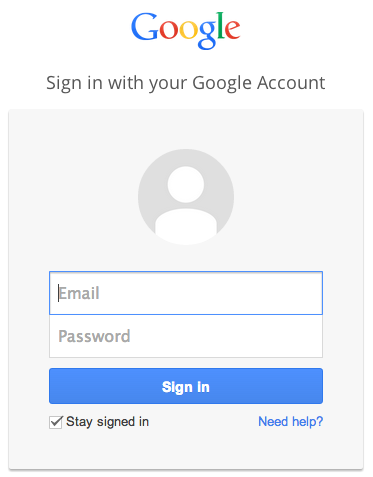
Eines ist klar: Sie müssen sich nicht um die Benutzerauthentifizierung kümmern. Google wird das für Sie übernehmen. Wenn Sie auf Ihrer Website eine Google-Anmeldung einrichten, sehen die Nutzer auf der Seite "Anmeldung und Anmeldung" einen Link zur Google-Seite. Etwas wie das:
Wenn der Benutzer auf den Link klickt, wenn er bereits auf Ihrer Website registriert ist, wird er direkt auf der Benutzerkontoseite der Website angemeldet.
Wenn er zum ersten Mal auf Ihrer Website ist (Nutzer ist noch nicht registriert), wird er gebeten, seine Google-Anmeldedaten im folgenden Pop-up-Fenster anzugeben:
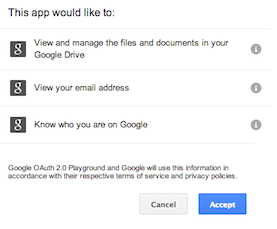
Nachdem Sie die Details angegeben haben, erteilen Sie Google im nächsten Schritt die Genehmigung.
Danach wird der Nutzer auf die Benutzerseite Ihrer Website oder auf eine von Ihnen ausgewählte Seite weitergeleitet. Auf diese Weise werden Sie Ihre Daten abrufen, die auf Ihrer Website verwendet werden.
Einrichten des PrestaShop Google-Logins im Social Login-Modul
Schritt 1: Sie können ein beliebiges PrestaShop Google-Login-Modul verwenden. Hier verwende ich jedoch das Modul Social Loginizer. Also müssen Sie zuerst das PrestaShop Social Login-Modul herunterladen und installieren (oder ein PrestaShop-Google-Login, das Sie haben).
Schritt 2: Nachdem Sie das Modul installiert haben, wechseln Sie auf der Seite mit den Modulen zum Konfigurationsbereich.
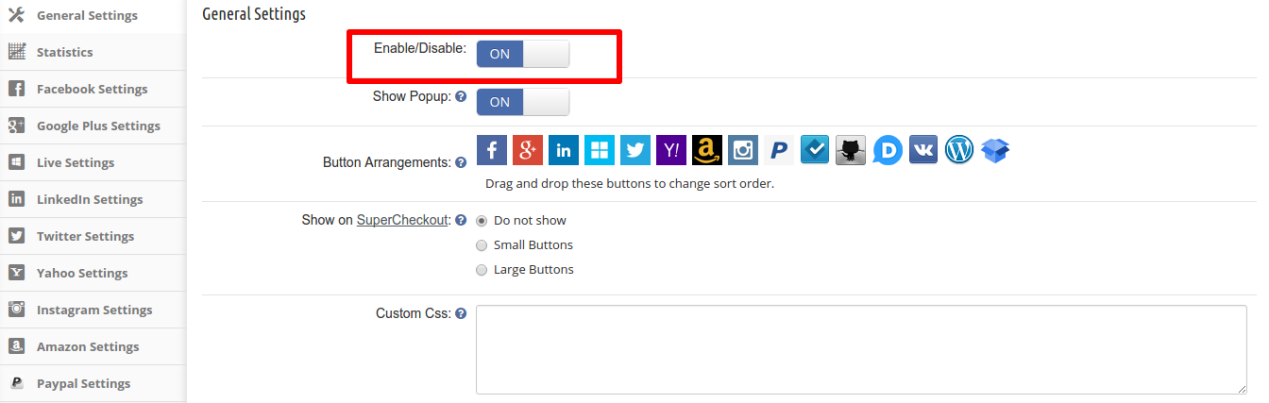
Schritt 3: Aktivieren Sie das Modul in der Allgemeine Einstellungen Tab
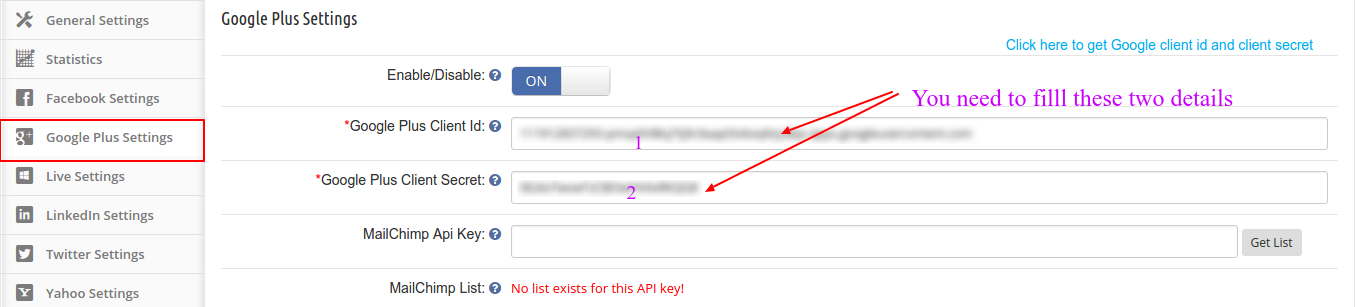
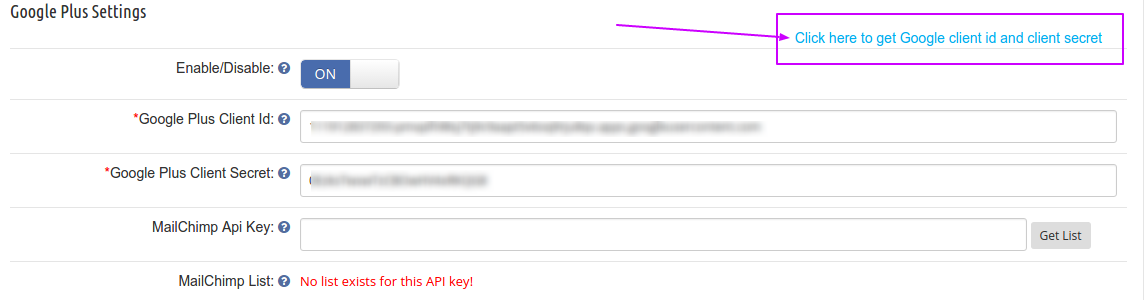
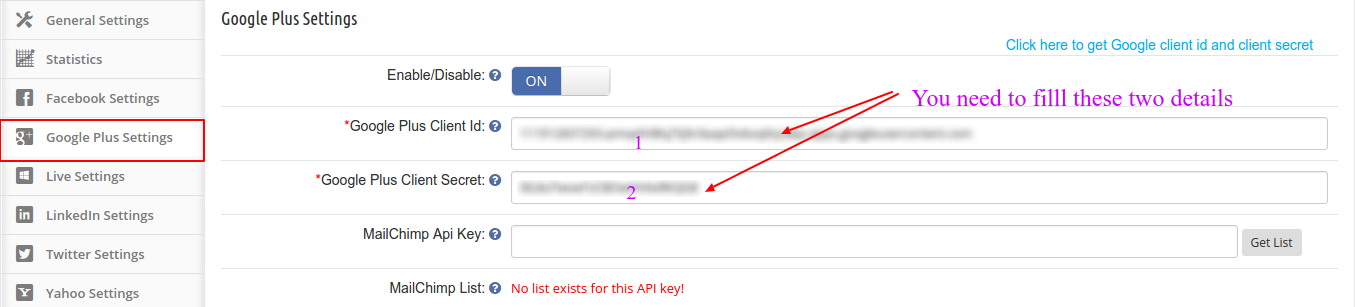
Schritt 4: Als Nächstes navigieren Sie zu den Google Plus-Einstellungen. Dort finden Sie die folgende Benutzeroberfläche zum Einrichten des Google-Login.
Um das Google Plus-Login einzurichten, benötigen Sie zwei wichtige Details. Google Plus-Kunden-ID und Google Plus-Kundengeheimnis.
Wie bekomme ich die Google Plus Client ID und den Google Plus Client Secret?
Sie können diese Schritte ausführen, um die Google Plus-Client-ID und das Google Plus-Clientgeheimnis zu erhalten:
Klicken Sie auf den hervorgehobenen Link, wenn Sie das Social Login-Modul verwenden. Ansonsten können Sie direkt die folgende URL aufrufen:
https://console.developers.google.com/project
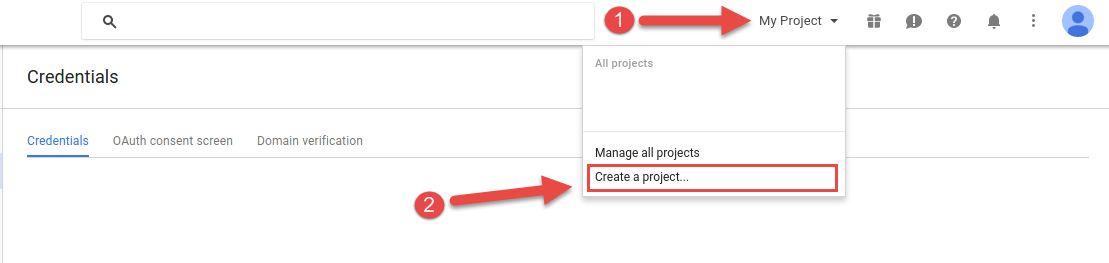
2. Klicken Sie nun auf Mein Projekt und dann Erstellen Sie ein Projekt
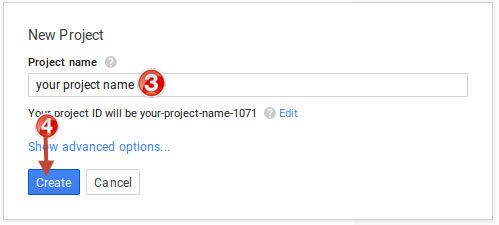
3. Geben Sie Ihrem Projekt einen Namen und klicken Sie dann auf Erstellen
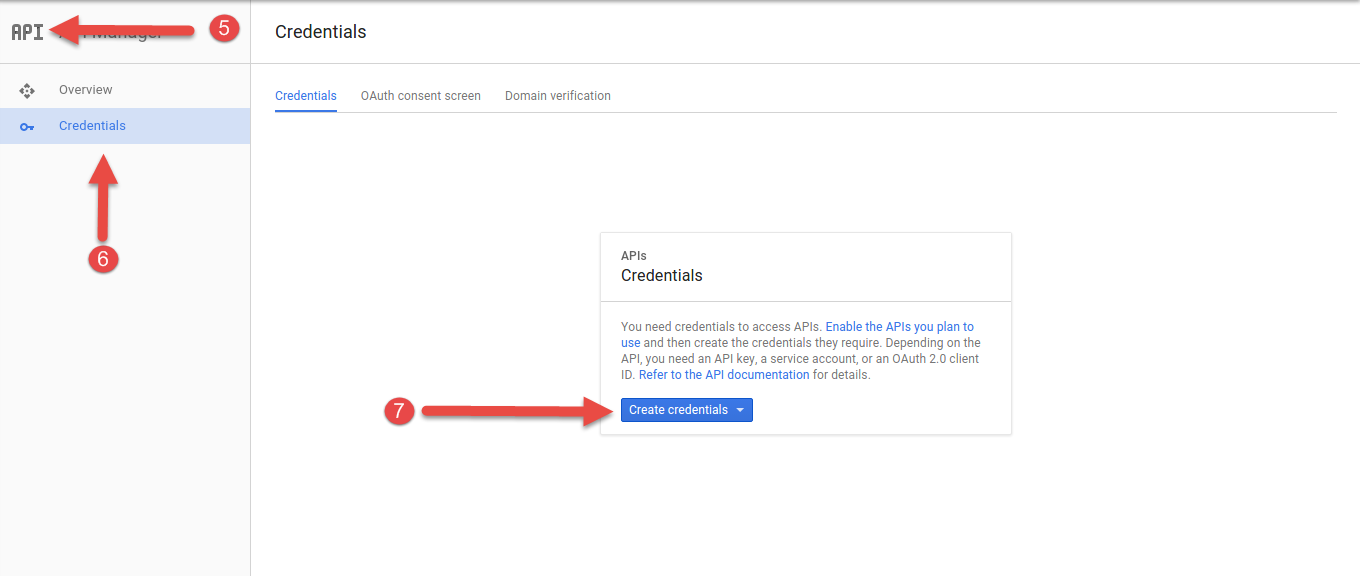
4.In API Setting, gehen Sie zu Credentials und klicken Sie auf Erstellen Sie Anmeldeinformationen Taste.
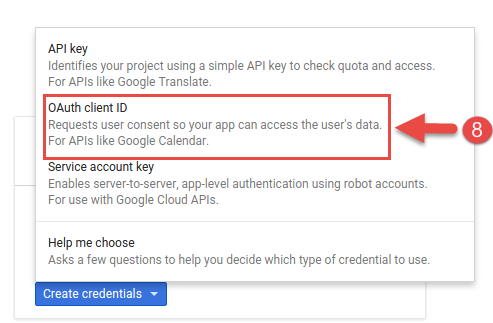
5. Im nächsten Schritt sehen Sie ein Pop-up. Klicke auf OAuth-Client-ID
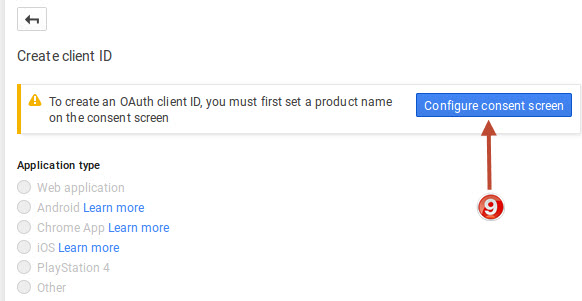
6. Um die OAuth-Client-ID zu konfigurieren, müssen Sie zuerst einen Produktnamen im Zustimmungsbildschirm festlegen. So, jetzt, Klicken Sie auf Konfigurieren Sie das Zustimmungsfenster für den nächsten Schritt.
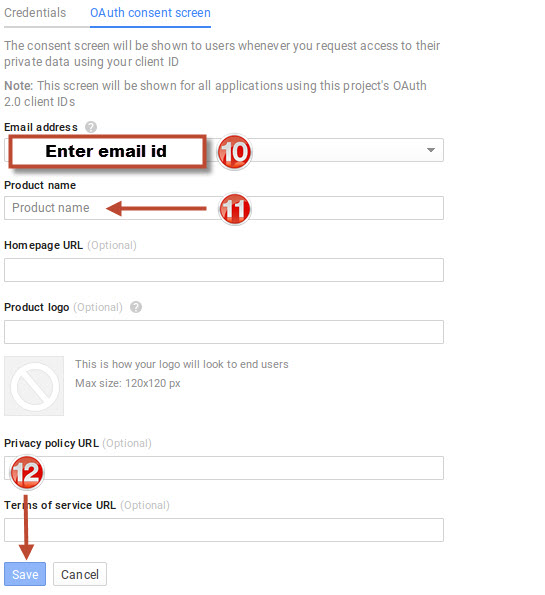
7. Geben Sie die Details wie im Bild unten angegeben ein und klicken Sie auf Speichern
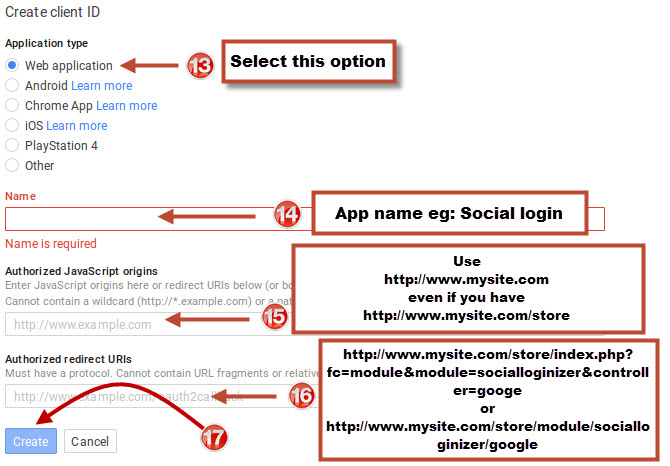
8. Im nächsten Bildschirm wählen Sie Internetanwendung. Geben Sie dann den App-Namen an (z. B. Social Login) und geben Sie die URLs wie in der Abbildung unten ein:
Bitte beachten Sie:
Wenn Sie SEO-URL auf Ihrer Website aktiviert haben, verwenden Sie unten die Weiterleitungs-URL
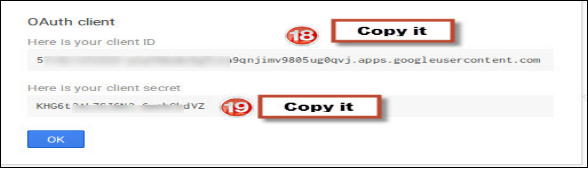
9. Jetzt, dein Google Plus-Kunden-ID und Google Plus-Kundengeheimnis sind bereit. Sie müssen diese Details kopieren und in das richtige Feld in der Moduleinstellung einfügen.
Schließlich
Die oben beschriebene Methode ist eine der einfachsten Möglichkeiten, um das Google Plus-Login auf Ihrer PrestaShop-Site zu akzeptieren. Die soziale Anmeldung mit Google Plus kann sich als Meilenstein in der Conversion-Optimierung Ihres Shops erweisen. In der heutigen Zeit des großen Wettbewerbs unter den E-Commerce-Sites wird eine Seite ohne Social-Login-Option nicht überleben. Also müssen Sie von Anfang an ein soziales Login für Ihre Website übernehmen. PrestaShop Social Login-Modul könnte eine kluge Wahl sein, da es mehrere soziale Login-Optionen hat, die sehr einfach konfiguriert werden können. Also, starten Sie jetzt einen PrestaShop Google-Login auf Ihrer E-Commerce-Seite, um Ihre Konkurrenzseiten mit einer kompetenten Waffe anzugehen.
Magento bietet nützliche und leistungsstarke Funktionen zum Importieren / Exportieren von Produkten in großen Mengen über CSV mithilfe von DATAFLOW-Profilen. Sie können Ihre aktuellen Magento-Daten sehr einfach importieren / exportieren.
Methode 1: manuell
Schritt 1: Importieren von Produktdaten
Das Datenformat ist sehr wichtig beim Importieren der Daten. Zuerst müssen Sie das von Magento für den Import benötigte Datenformat kennenlernen. Am einfachsten ist es, ein Musterprodukt zu erstellen und alle Produkte zu exportieren. Folgende Schritte müssen befolgt werden-
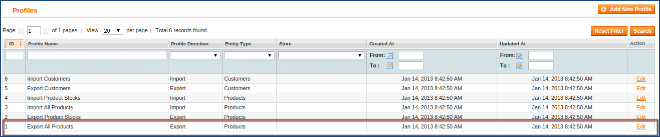
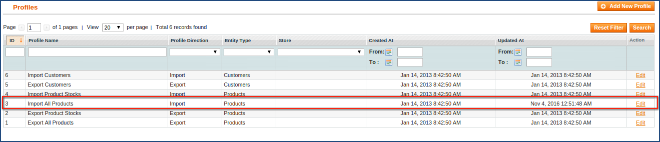
System -> Import / Export -> DataFlow-Profile.
Klicken Sie in der Zeile "Alle Produkte exportieren" auf "Bearbeiten".
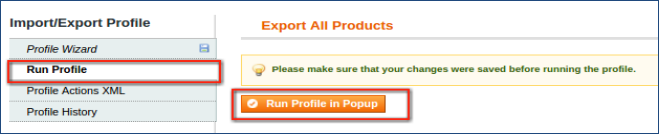
Wechseln Sie zur Registerkarte "Profil ausführen" und klicken Sie auf "Profil im Pop-up ausführen".
Die exportierte CSV-Datei wird heruntergeladen
Öffnen Sie die heruntergeladene Datei mit einer Tabellenkalkulationsanwendung. Sie können Daten aktualisieren, wenn Sie möchten, und speichern Sie sie mit der .csv-Erweiterung. Jetzt können Sie die Produktdaten importieren, indem Sie DataFlow-Profil "Alle Produkte importieren" ausführen. Laden Sie Ihre bearbeitete CSV-Datei hoch und führen Sie das Profil aus. Folgende Schritte müssen befolgt werden-
System -> Import / Export -> DataFlow-Profile.
Klicken Sie in der Zeile "Alle Produkte importieren" auf "Bearbeiten".
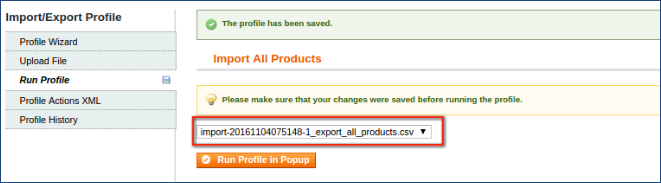
Registerkarte "Upload" -> Datei auswählen (1 oder höher) -> "Speichern und weiter bearbeiten"
Hinweis: Ihre Datei sollte im CSV-Format vorliegen.
Registerkarte "Profil ausführen" -> Datei auswählen aus dem Dropdown-Menü -> "Profil im Popup ausführen"
Schritt 2: Importieren von Produktbildern
Nachdem Sie die Datenbank erfolgreich in Magento importiert haben, können Sie nun Produktbilder mit folgenden Schritten importieren:
Übertragen Sie alle Produktbilder in den Ordner "/ media / import" Ihres Magento-Setup-Ordners. Wir empfehlen Ihnen, die Bilder in hoher Qualität zu speichern, da Magento die Größe der Bilder beim Import in die erforderlichen Maße ändert.
Erstellen Sie eine neue Tabelle mit sku und image column.
Kopieren Sie die SKU-Spalte aus Ihrer Produktdatendatei (.csv).
Kopieren Sie die Bilddateinamen aus Ihrem Inventar und kopieren Sie sie in die Bildspalte in der Tabelle.
Bilder sollten .jpeg Erweiterung mit "/" führen den Namen.
Erstellen Sie ein neues DataFlow-Profil namens Import Products Images mit den folgenden Einstellungen:
Entitätstyp: Produkte
Richtung: Importieren
Datenübertragung: Interaktiv
Typ: CSV / Tab. Getrennt
Feldmarkierung: sku -> sku, Bild -> Bild.
Laden Sie die Datei hoch und Ausführen.
Methode 2: Verwenden der Erweiterung
Sie können die Erweiterung für den Import / Export von Bulk-Produkten gleichzeitig verwenden, die Sie bei Magento Connect herunterladen können.
Schritt 3: Entfernen duplizierter Bilder
Wenn Sie einen Produktbildimport ausführen, kopiert Magento das Bild aus / media / import in ein Unterverzeichnis des Ordners / media / catalog / product. Nach vielen Importen erstellt es daher doppelte Dateien im Medienordner. Yo kann verwenden Löschen Sie nicht verwendete doppelte Bilder mit dieser Erweiterung.
1.0 Was bedeutet Produktverfügbarkeitsprüfung nach Postleitzahl?
Wie Sie wissen, möchte der Kunde nach der Suche nach einem geeigneten Produkt die Verfügbarkeit desselben in einer bestimmten Region wissen.
Dadurch Prestashop-Verfügbarkeitsprüfung nach Postleitzahl-Addonkann der Kunde die Verfügbarkeit des Produkts an einem bestimmten Ort anhand seiner Postleitzahl überprüfen. Dieser Prestashop-Zipcode-Validator erleichtert es den Kunden, die Verfügbarkeit des Produkts in einem bestimmten Bereich zu überprüfen, bevor sie eine Bestellung aufgeben.
2.0 Produktverfügbarkeitsprüfung nach Postleitzahl
2.1 Einführung
Dieses Prestashop Zipcode-Addon verfügt über eine Funktionalität, mit der die Kunden die Verfügbarkeit der Produkte in einer bestimmten Region überprüfen können.
Das
Prestashop Zipcode Addon ermöglicht es dem Kunden, die Verfügbarkeit eines Produkts an jedem Ort mit Hilfe der Postleitzahl zu überprüfen.
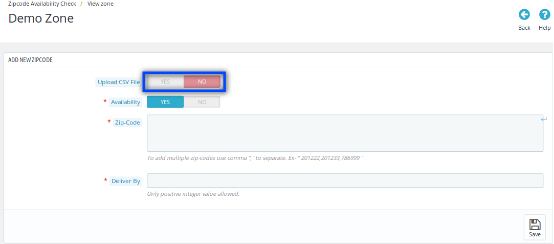
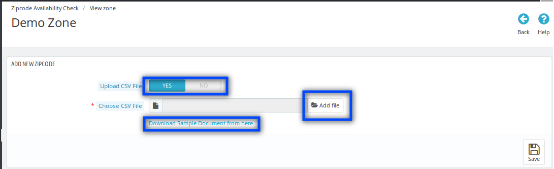
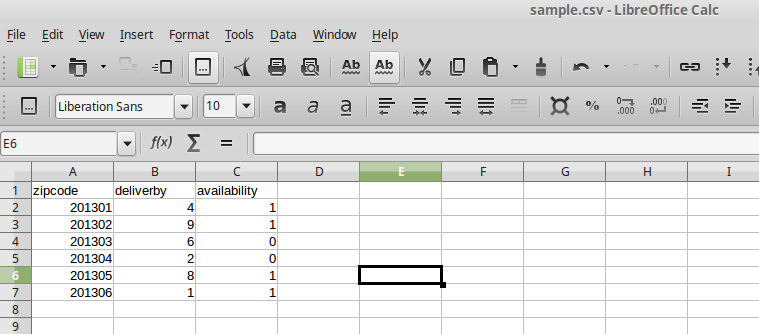
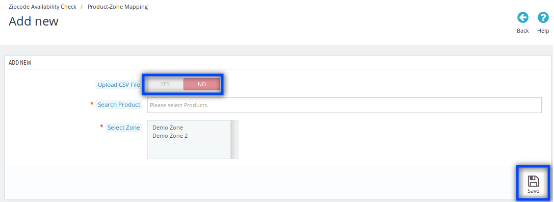
Mit Hilfe dieses Prestashop-Zipcode-Validierungsmoduls kann der Administrator Zones mit Zip-Codes durch das Hochladen einer CSV-Datei zuordnen.
Dieses Postleitzahlen-Validierungsmodul bietet dem Administrator die einfache Zuordnung von Zonen zu Produkten durch Hochladen einer CSV-Datei.
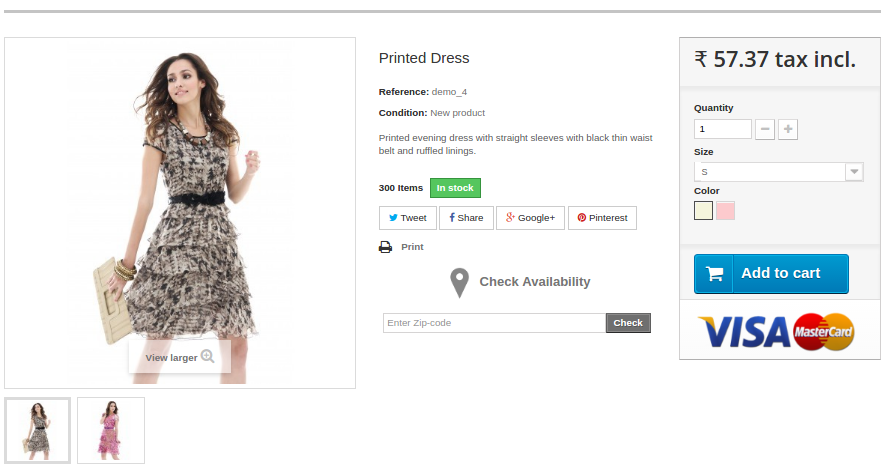
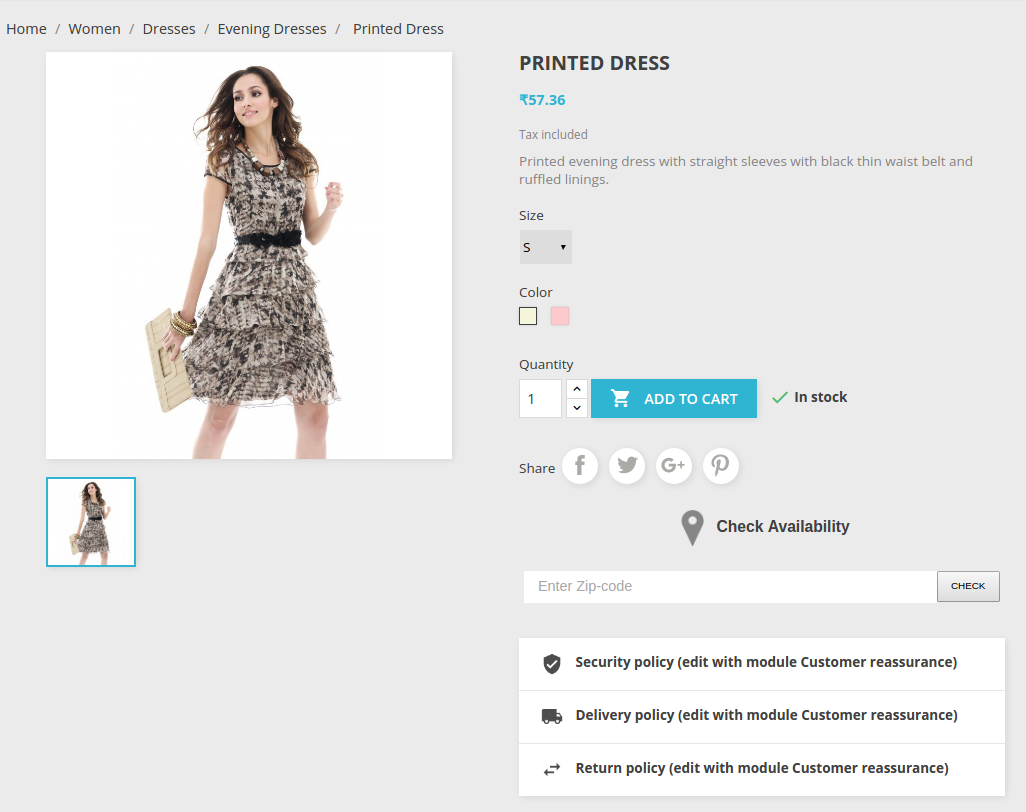
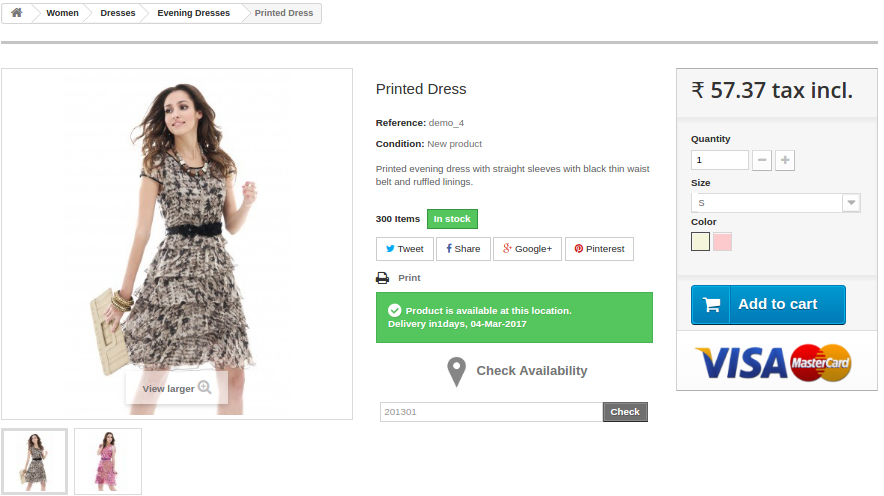
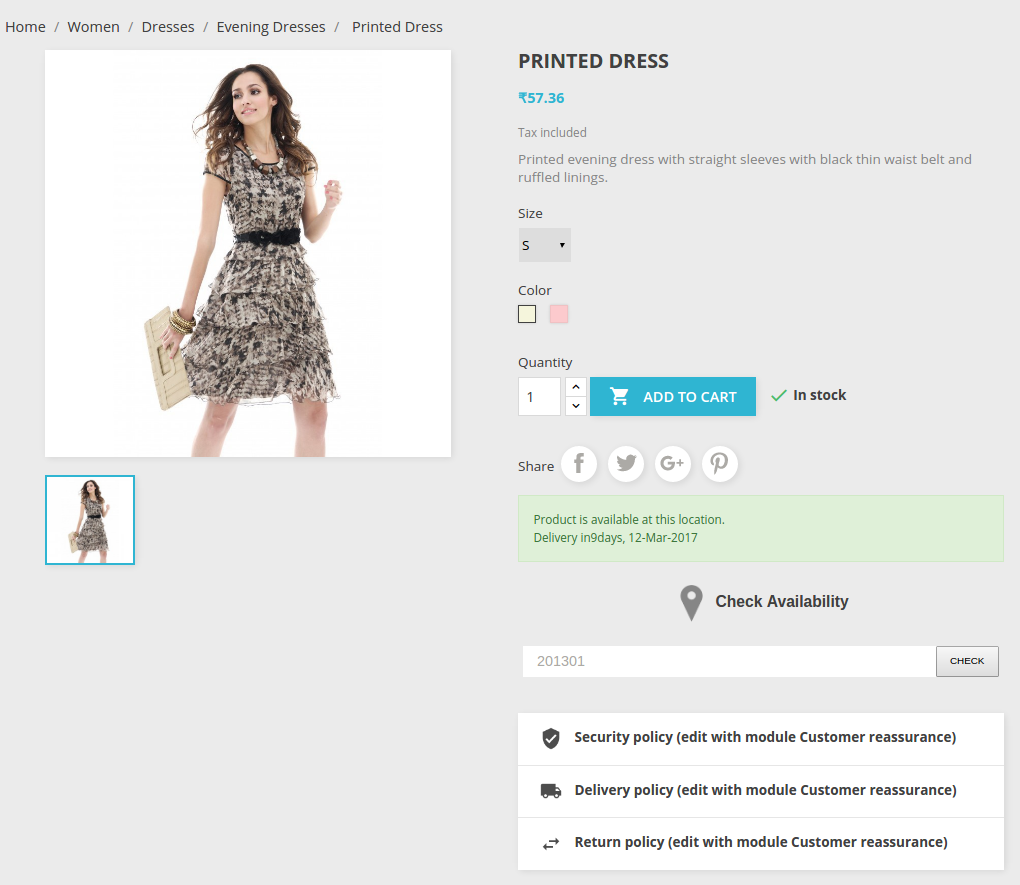
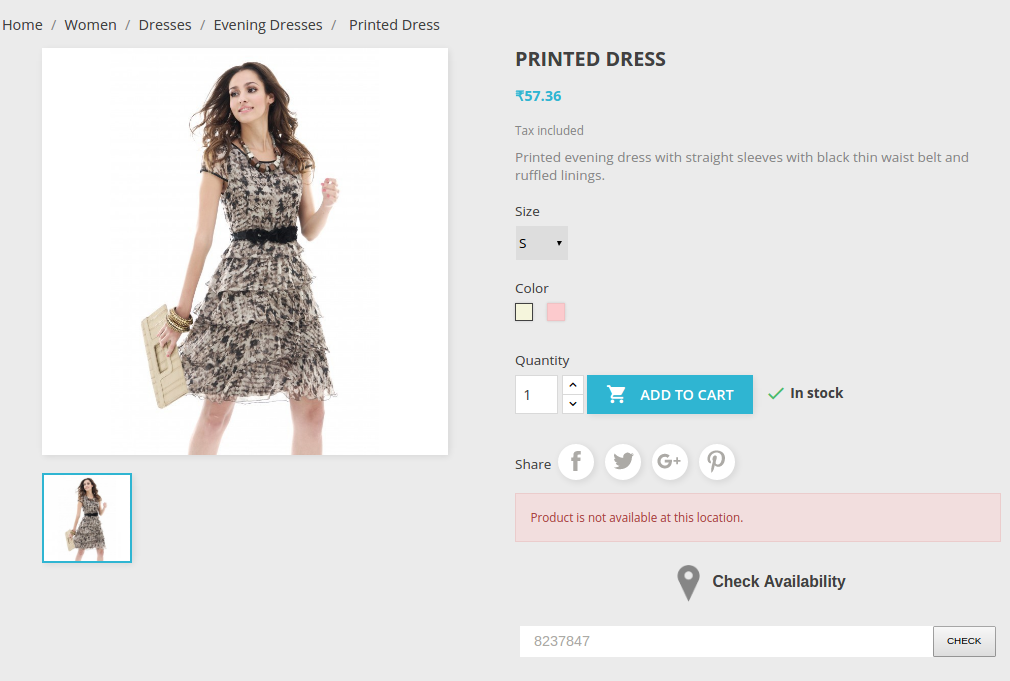
Das Prestashop-Produktverfügbarkeitsmodul hilft beim Anzeigen des Lieferdatums, der Erfolgsmeldung und der Fehlernachricht am Frontend.
Das Prestashop-Modul zur Produktverfügbarkeitsprüfung ermöglicht es dem Administrator, die Verfügbarkeit des Produkts für bestimmte Postleitzahlen jederzeit zu aktivieren / deaktivieren.
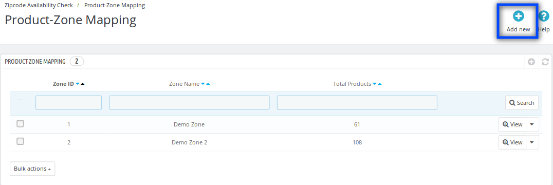
Das Prestashop-Modul für die Produktverfügbarkeit nach Postleitzahlen ermöglicht es dem Administrator, mehrere Produkte mit mehreren Zonen zuzuordnen.
Dieses Prestashop Postal Code Validator-Modul bietet die Möglichkeit, die mehreren Postleitzahlen mit Zonen durch kommagetrennte Werte hinzuzufügen.
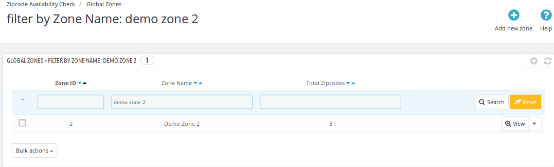
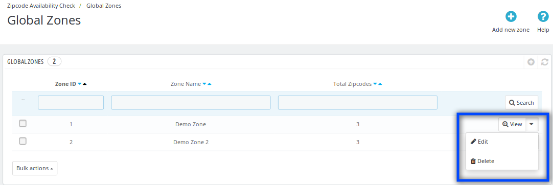
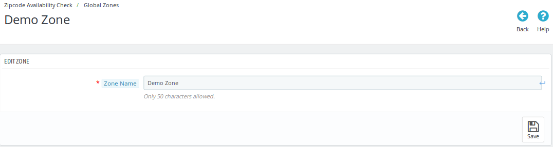
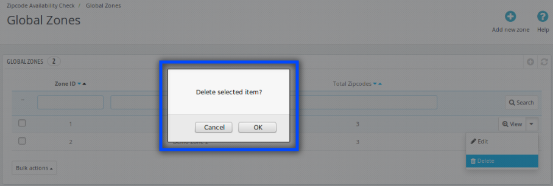
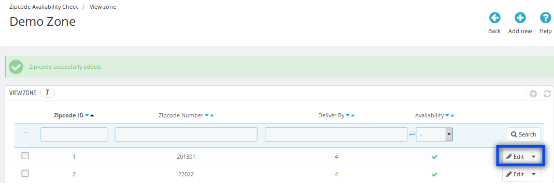
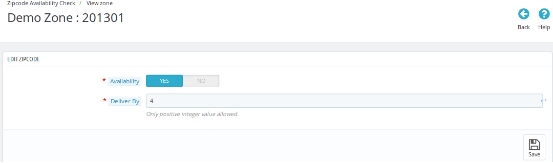
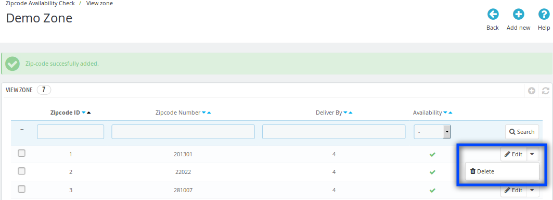
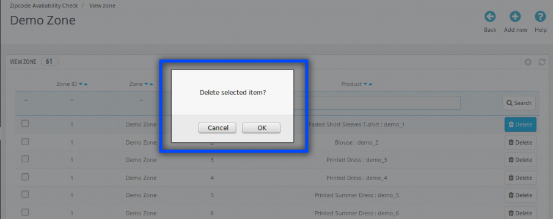
Das Prestashop Postal Code Validator Addon bietet dem Administrator die Möglichkeit, Zonen zu suchen, zu löschen oder sogar zu ändern.
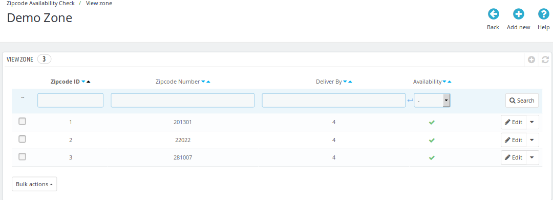
Das Validierungsmodul für Produkt-Postleitzahlen ermöglicht dem Administrator das Suchen, Löschen und Ändern von Postleitzahlen.
Das Plugin Prestashop product zipcode validator bietet dem Administrator die Möglichkeit, die Produktzonenzuordnung zu löschen.
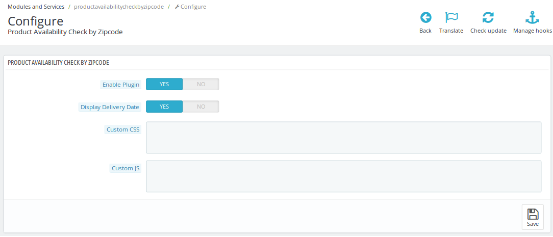
Diese Prestashop-Verfügbarkeitsprüfung nach Postleitzahlenmodul ermöglicht es dem Administrator, Custom CSS und Custom JS auf der Produktseite des Frontends hinzuzufügen, um das Aussehen und Verhalten der Box zu ändern.
Prestashop Product Postal Code Validator ermöglicht es dem Administrator, die Produktverfügbarkeitsprüfung für bestimmte Produkte zu deaktivieren.
Mit der AutoFill-Funktion des Prestashop Produkt-Zipcode-Validators muss der Benutzer kein Postleitzahlfeld für jedes Produkt im Geschäft ausfüllen. Sobald die Postleitzahl für ein Produkt eingegeben wurde, wird sie automatisch angezeigt
2.2 Installationshandbuch:
Befolgen Sie die folgenden Schritte, um das Add-On "Produktverfügbarkeitsprüfung nach Postleitzahl" zu installieren:
Laden Sie das Prestashop-Zipcode-Validierungspaket herunter.
Entpacken Sie das Paket in Ihrem Modulordner des Prestashop-Setups per FTP-Manager (wie Filezilla oder WinSCP)
Wechseln Sie im Admin-Steuerfeld zu "Module und Dienste> Produktverfügbarkeitsprüfung nach Postleitzahl> Installieren".
Klicken Sie auf "Konfigurieren", um die Einstellungen dieses Prestashop-Postleitzahlmoduls zu bearbeiten.
3.0 Benutzerhandbuch:
Dieses Benutzerhandbuch führt den Administrator durch die Modul- / Shop-Front-Einstellungen des Prestashop-Postleitzahl-Validierungsmoduls und die verschiedenen Funktionen des Prestashop-Produkts Verfügbarkeitsprüfung durch Postleitzahl-Addon.
4.0 Die Admin-Schnittstelle:
Wenn der Administrator nach der Installation auf Configure klickt, wird ein Bildschirm angezeigt, in dem er allgemeine Einstellungen für dieses Produkt-Modul für die Validierung von Postleitzahlen konfigurieren kann.
4.1 Konfigurieren der Produktverfügbarkeitsprüfung anhand der Postleitzahleinstellung:
Im Folgenden finden Sie die Schritte zum Konfigurieren
Gehe zu Module und Dienste.
Suchmodul 'Produktverfügbarkeitsprüfung nach Postleitzahl'.
Klicken Sie auf "Konfigurieren".
Abbildung 2 – Überprüfung der Produktverfügbarkeit nach Postleitzahl – Konfigurieren
Felder:
Freischalten: Diese Einstellung des Prestashop-Moduls zur Produktverfügbarkeitsprüfung ist standardmäßig deaktiviert. Die Funktionalität des gesamten Prestashop-Postleitzahlen-Validierungsmoduls hängt von dieser Umschalttaste ab. Wenn diese Option aktiviert ist, wird auf der Produktseite am vorderen Ende des Validierungsmoduls für Produkt-Postleitzahlen ein Textfeld zum Überprüfen der Produktverfügbarkeit angezeigt.
Lieferdatum anzeigen: Dieses Feld des Prestashop Postleitzahlen-Validierungsmoduls wird dem Administrator angeboten, um das Lieferdatum der Produkte anzuzeigen. Der Administrator muss nur die Einstellung aktivieren, um das Lieferdatum anzuzeigen. Wenn er jedoch das Lieferdatum nicht anzeigen möchte, kann er die Umschalttaste auf OFF stellen.
Benutzerdefinierte CSS: Dieses Feld des Prestashop Prestashop Produkt-Postleitzahlenvalidators wird dem Administrator angeboten, um der Produktseite bei Bedarf benutzerdefiniertes CSS hinzuzufügen.
Benutzerdefiniertes JS: Der Administrator kann diese Option des Prestashop Zipcode-Moduls verwenden, um bei Bedarf benutzerdefinierte JS auf der Produktseite hinzuzufügen. (Nur in Version 1.6.xx).
Speichern: Wenn Sie auf diese Schaltfläche klicken, speichert dieses Prestashop Zipcode-Modul die Einstellungen in der Datenbank und kehrt mit der Erfolgsmeldung zurück.
4.2. Postleitzahl Verfügbarkeitsprüfung:
Nach der Installation des Validierungsmoduls für die Produkt-Postleitzahl wird ein separates Menü (mit dem Namen "Verfügbarkeitsprüfung für Postleitzahlen") am Ende der Menüauflistung wie unten gezeigt hinzugefügt.
.
Abbildung 3.1 – Produktverfügbarkeitsprüfung nach Postleitzahl – Menüregisterkarten (1.6.xx)
Abbildung 3.2 – Produktverfügbarkeitsprüfung nach Postleitzahl – Menüregisterkarten (1.7.xx)
Auf dieser Registerkarte des Prestashop-Zipcode-Validierungsmoduls befinden sich die unten beschriebenen 2-Unterregisterkarten.
4.3. Globale Zonen:
Diese Registerkarte des Prestashop Postal Code Validator Addons enthält die Liste der Zonen, die vom Administrator erstellt werden, indem neue Zonen hinzugefügt werden. Die Schaltfläche "Neue Zone hinzufügen" wird oben rechts auf der Seite angezeigt. Der Administrator kann Vorgänge wie das Durchsuchen der Zone, das Anzeigen einer Zone, das Löschen von Zonen, das Bearbeiten von Zonen und das Hinzufügen einer neuen Zone in dem unten genannten Bild ausführen.
Im Folgenden sind die Schritte-
Bewegen Sie den Mauszeiger über das Menü "Postleitzahl-Verfügbarkeitsprüfung".
Gehe zu 'Globale Zonen'.
Abbildung 4 – Produktverfügbarkeitsprüfung nach Postleitzahl – Globale Zone
Das Bild unten wird angezeigt, wenn der Administrator eine Zone durchsucht.
Abbildung 5 – Überprüfung der Produktverfügbarkeit nach Postleitzahl – Suche in der globalen Zone
4.3.1 Neue globale Zone hinzufügen:
In diesem Bereich der
Im Folgenden sind die Schritte –
Bewegen Sie den Mauszeiger über das Menü "Postleitzahl-Verfügbarkeitsprüfung".
Gehe zu 'Globale Zonen'.
Klicken Sie auf "Neue Zone hinzufügen".
Abbildung 6.- Überprüfung der Produktverfügbarkeit nach Postleitzahl – Neue Zone hinzufügen
Felder:
Erreichbarkeit: Standardmäßig ist diese Einstellung des Postleitzahlen-Validierungsmoduls aktiviert / deaktiviert. Wenn der Administrator diese Schaltfläche deaktiviert, ist das Produkt an der hinzugefügten Postleitzahl nicht verfügbar.
Zonenname: In diesem Feld der Prestashop-Verfügbarkeitsprüfung nach Postleitzahl kann der Administrator Zonennamen nach seinem / ihrem Verständnis definieren.
HINWEIS: Zonenname muss eindeutig sein.
Postleitzahl: Dies ist ein Textfeldfeld. In diesem Feld des Prestashop Produkt-Postleitzahl-Validierungsmoduls kann der Administrator mehrere Postleitzahlen eingeben, die durch das Komma getrennt sind (,). Ex- 201301, 983923, 345453
Geliefert von: Dies ist der geschätzte Tag der Produktlieferung. Das Prestashop-Zipcode-Addon bietet dem Administrator die Möglichkeit, die Anzahl der Zustelltage zu konfigurieren. Wenn der Kunde die Postleitzahl eingibt, wird eine Nachricht mit dem geschätzten Lieferdatum angezeigt.
4.3.2. Globale Zone bearbeiten:
Der Administrator kann eine bestimmte globale Zone bearbeiten.
Abbildung 7.1 – Überprüfung der Produktverfügbarkeit nach Postleitzahlen – Schaltfläche Bearbeiten
Im Folgenden sind die Schritte zum Bearbeiten der Zone –
Bewegen Sie den Mauszeiger über das Menü "Postleitzahl-Verfügbarkeitsprüfung".
Gehe zu 'Globale Zonen'.
Klicken Sie auf "Bearbeiten".
Das folgende Bild wird angezeigt, wenn der Administrator auf die Schaltfläche "Bearbeiten" klickt.
Abbildung 7.2 – Überprüfung der Produktverfügbarkeit nach Postleitzahl – Zone bearbeiten
Felder:
Zonenname: Das Prestashop Postal Code Validator Addon bietet dem Administrator an, die Zonennamen nach seinem Verständnis zu definieren.
4.3.3. Globale Zone löschen:
Der Administrator kann eine bestimmte globale Zone löschen.
Im Folgenden sind die Schritte zum Löschen der Zone –
Bewegen Sie den Mauszeiger über das Menü "Postleitzahl-Verfügbarkeitsprüfung".
Gehe zu 'Globale Zonen'.
Klicken Sie auf "Löschen".
Klicken Sie auf "OK".
Note: Wenn der Administrator eine Zone löscht, werden auch alle Postleitzahlen in dieser Zone gelöscht. Das folgende Bild wird angezeigt, wenn der Administrator auf die Schaltfläche "Löschen" klickt.
Abbildung 8.1 – Produktverfügbarkeitsprüfung nach Postleitzahl – Zone löschen
4.3.4. Globale Zone anzeigen
In diesem Feld des Prestashop Product Availability-Moduls kann der Administrator eine bestimmte Zone anzeigen, indem er auf "Ansicht" klickt. Jede Zone enthält eine Liste von Postleitzahlen mit der Anzahl von Zustelltagen und dem Verfügbarkeitsstatus. Der Administrator kann die Such-, Bearbeitungs- und Löschvorgänge in dieser Liste des Prestashop-Moduls zur Produktverfügbarkeitsprüfung durchführen.
Im Folgenden sind die Schritte zum Anzeigen der Zone –
Bewegen Sie den Mauszeiger über das Menü "Postleitzahl-Verfügbarkeitsprüfung".
Gehe zu 'Globale Zonen'.
Klicken Sie auf "Ansicht".
Abbildung 9 – Produktverfügbarkeitsprüfung nach Postleitzahl – Zone löschen
4.3.4.1. Neue Postleitzahlen hinzufügen:
In diesem Bereich von Prestashop Postal Code Validator Addon kann der Administrator weitere Postleitzahlen in einer bestimmten Zone hinzufügen, indem er in einer bestimmten Zone auf die Schaltfläche "Neu hinzufügen" klickt.
Im Folgenden sind die Schritte zum Hinzufügen neuer Zone –
Bewegen Sie den Mauszeiger über das Menü "Postleitzahl-Verfügbarkeitsprüfung".
Gehe zu 'Globale Zonen'.
Klicken Sie auf "Ansicht" für eine bestimmte Zone.
Klicken Sie auf "Neu hinzufügen".
Wenn die Option "CSV-Datei hochladen" deaktiviert ist:
Abbildung 10.1 – Produktverfügbarkeitsprüfung nach Postleitzahl – Fügen Sie neue Postleitzahlen hinzu
Felder:
Erreichbarkeit: Standardmäßig ist diese Einstellung der Produktverfügbarkeitsprüfung per Prestashop-Add-In-Postleitzahl aktiviert. Wenn der Administrator diese Schaltfläche deaktiviert, ist das Produkt an der hinzugefügten Postleitzahl nicht verfügbar.
Zonenname: Dieses Modul zur Überprüfung der Produktverfügbarkeit nach Postleitzahlen ermöglicht es dem Administrator, Zonennamen nach seinem Verständnis zu definieren.
HINWEIS: Zonennamen müssen eindeutig sein.
Postleitzahl: Dies ist ein Textfeldfeld. In diesem Bereich von Prestashop Postal Code Validator Plugin kann der Administrator mehrere Postleitzahlen hier durch das Komma (,) getrennt eingeben. Ex- 201301, 983923, 345453.
Geliefert von: In diesem Feld des Validierungsmoduls für Prestashop-Produkte kann der Administrator die Anzahl der Tage der Lieferung konfigurieren.
Wenn die Option CSV-Datei hochladen aktiviert ist:
Abbildung 10.2 – Produktverfügbarkeitsprüfung nach Postleitzahl – Neue Zone hinzufügen
Feld:
CSV-Datei hochladen: Wenn Sie diese Option des Prestashop-Moduls für die Gültigkeitsprüfung von Postleitzahlen aktivieren, wird die Option CSV-Datei auswählen mit einem Link zum Herunterladen der Beispieldatei ".csv" angezeigt.
Datei hinzufügen: In diesem Feld des Validierungsmoduls für Prestashop-Produkte kann der Administrator die CSV-Datei auswählen, indem er auf die Option Datei hinzufügen klickt.
Laden Sie das Beispieldokument von hier herunter: Wenn der Administrator auf diesen Link klickt, wird diese Datei heruntergeladen.
Abbildung 11 – Überprüfung der Produktverfügbarkeit anhand der Postleitzahl – Beispiel herunterladen (Neue Zone hinzufügen)
4.3.4.2. Postleitzahlen bearbeiten:
Dieses Prestashop Product Availability-Addon bietet dem Administrator die Möglichkeit, die jeweilige Postleitzahl zu bearbeiten. Dies kann einfach durch Klicken auf "Bearbeiten" -Option dieser bestimmten Postleitzahl erfolgen. Das unten aufgeführte Bild wird angezeigt, wenn der Administrator auf der Seite "Globale Zonen anzeigen" auf die Schaltfläche "Bearbeiten" einer bestimmten Postleitzahl klickt.
Abbildung 12 – Produktverfügbarkeitsprüfung nach Postleitzahl – Postleitzahlen bearbeiten
Feld:
Erreichbarkeit: Standardmäßig ist diese Einstellung der Produktverfügbarkeitsprüfung per Postleitzahl Prestashop Addon deaktiviert. Wenn der Administrator diese Umschalttaste aktiviert, sind die Produkte, die der Registerkarte "Produktdetails" hinzugefügt wurden, an diesem Ort verfügbar. Wenn der Administrator die Option jedoch auf NEIN setzt, ist das Produkt, das dieser bestimmten Postleitzahl zugeordnet ist, nicht verfügbar.
Auslieferung durch: In diesem Feld der Prestashop-Add-On-Funktion zur Produktverfügbarkeit kann der Administrator den Tag der Zustellung an diese bestimmte Postleitzahl ändern, indem er einfach einen beliebigen positiven Ganzzahlwert eingibt.
4.3.4.3. Postleitzahl löschen
Dies
Abbildung 13 – Produktverfügbarkeitsprüfung nach Postleitzahl – Schaltfläche "Löschen"
Das unten aufgeführte Bild wird angezeigt, wenn der Administrator auf die Schaltfläche "Löschen" des Postleitzahlenprüfermoduls klickt.
Abbildung 13.2 – Produktverfügbarkeitsprüfung nach Postleitzahl – Löschen von Postleitzahlen
4.4. Produktzonenzuordnung:
Diese Registerkarte des Prestashop-Moduls "Produktverfügbarkeitsprüfung nach Postleitzahl" enthält die Liste der Zonen, die einigen Produkten zugeordnet sind. Der Administrator kann suchen, anzeigen, löschen und neue Produkte mit Zonen zuordnen (hinzufügen).
Der Administrator kann die Produkte anzeigen, die einer bestimmten Zone zugeordnet sind, indem er auf die Schaltfläche "Ansicht" der Prestashop-Verfügbarkeitsprüfung nach Postleitzahl-Modul klickt.
Abbildung 14 – Produktverfügbarkeitsprüfung nach Postleitzahl – Produktzonenzuordnung
4.4.1 Neue Produktzonenzuordnung hinzufügen
Wenn der Administrator auf der Registerkarte "Produktzonenzuordnung" auf die Schaltfläche "Neu hinzufügen" klickt, wird das unten angegebene Bild angezeigt.
Wenn die Option "CSV-Datei hochladen" deaktiviert ist:
Abbildung 15.1 – Überprüfung der Produktverfügbarkeit nach Postleitzahl – Neue Produktzonenzuordnung hinzufügen
Felder:
CSV-Datei hochladen: In diesem Feld des Prestashop-Zipcode-Addons kann der Administrator eine CSV-Datei hochladen, um die große Anzahl an Postleitzahlen hinzuzufügen.
Produkt suchen: In diesem Bereich des Prestashop Zip Code Addons kann der Administrator jedes gesuchte Produkt / mehrere Produkte auswählen und eingeben.
Wählen Sie eine Zone: Dies ist ein Mehrfachauswahl-Dropdown. In diesem Bereich des Postleitzahl-Validierungsmoduls kann der Administrator Zonen aus diesem Dropdown auswählen.
Wenn die Option CSV-Datei hochladen aktiviert ist
Abbildung 15.2 – Überprüfung der Produktverfügbarkeit nach Postleitzahl – Neue Produktzonenzuordnung hinzufügen
Felder:
CSV-Datei hochladen: Wenn Sie dieses Feld des Prestashop Postal Code Validator-Moduls aktivieren, wird die Option CSV-Datei auswählen mit einem Link zum Herunterladen des Beispieldokuments von hier angezeigt.
Datei wählen: In diesem Bereich der Produktverfügbarkeitsprüfung nach dem Prestashop-Add-In-Programm kann der Administrator eine Datei auswählen, indem er auf die Option Datei hinzufügen klickt.
Laden Sie das CSV-Dateiformat von hier herunter: In diesem Feld des Prestashop Product Availability Add-ons wird, wenn der Administrator auf diesen Link klickt, eine Datei im unten genannten Bild heruntergeladen.
Abbildung 16 – Produktverfügbarkeitsprüfung nach Postleitzahl – Dokumentbeispiel (Hinzufügen einer neuen Produktzonenzuordnung)
Sie können die Produkt ID von hier erhalten: In diesem Feld des Prestashop Zipcode Plugins wird der Administrator, wenn der Administrator auf diesen Link klickt, auf die Seite "Produktliste" des Admin-Steuerfelds weitergeleitet.
Sie können die Zone ID von hier bekommen: Nach dem Klick auf diesen Link des Prestashop-Zipcode-Addons wird der Admin auf die Seite "Globale Zonen" des Admin-Bereichs umgeleitet.
4.4.2 Löschen der Produktzonenzuordnung
In diesem Feld des Postleitzahl-Validierungsmoduls kann der Administrator die Zone löschen, die den Produkten zugeordnet ist.
Abbildung 17.1 – Produktverfügbarkeitsprüfung nach Postleitzahl – Schaltfläche "Löschen"
Im Folgenden finden Sie die Schritte zum Löschen der Postleitzahl-
Bewegen Sie den Mauszeiger über das Menü "Postleitzahl-Verfügbarkeitsprüfung".
Gehen Sie zu "Produktzonenzuordnung".
Klicken Sie auf "Löschen".
Klicken Sie auf "OK".
Das folgende Bild wird angezeigt, wenn der Administrator auf die Schaltfläche "Löschen" klickt.
Abbildung 17.2 – Produktverfügbarkeitsprüfung anhand der Postleitzahl – Löschen der Produktzonenzuordnung
4.4.3 Produktzonenzuordnung anzeigen
Wenn der Administrator auf die Schaltfläche "Ansicht" der Prestashop-Verfügbarkeitsprüfung per Postleitzahl-Plugin klickt, wird die Liste der Produkte angezeigt, die dieser ausgewählten Zone zugeordnet sind. Der Administrator kann jedes Produkt suchen und löschen.
Abbildung 18 – Produktverfügbarkeitsprüfung nach Postleitzahl – Produktzonenzuordnung anzeigen
4.4.3.1. Produkt löschen
Der Administrator kann ein bestimmtes Produkt löschen, das einer Zone zugeordnet ist.
Im Folgenden finden Sie die Schritte zum Löschen der Postleitzahl –
Bewegen Sie den Mauszeiger über das Menü "Postleitzahl-Verfügbarkeitsprüfung".
Gehen Sie zu "Produktzonenzuordnung".
Klicken Sie auf "Ansicht" für eine bestimmte Zone.
Klicken Sie für ein bestimmtes Produkt auf "Löschen".
Klicken Sie auf "OK".
Das folgende Bild wird angezeigt, wenn der Administrator auf die Schaltfläche "Löschen" klickt.
Abbildung 19 – Produktverfügbarkeitsprüfung nach Postleitzahl – Produkt löschen
5.0-Frontend-Schnittstellen:
Wenn das Prestashop PLZ-Validierungsmodul aktiviert ist, kann der Kunde die Verfügbarkeit eines Produkts an einem bestimmten Ort prüfen, indem er die Postleitzahl der Region eingibt. Am Frontend wird das unten genannte Bild angezeigt.
Abbildung 19.1 – Produktverfügbarkeitsprüfung nach Postleitzahl – Produktseite (Version 1.6.xx)
Abbildung 19.2 – Produktverfügbarkeitsprüfung nach Postleitzahl – Produktseite (Version 1.7.xx)
5.1 bei Erfolg:
Wenn das Produkt verfügbar ist, wird das unten genannte Bild angezeigt.
Sehen Sie sich an, wie dieses Prestashop-Produktverfügbarkeits-Addon unten funktioniert:
Erkunden Sie auch mehr Prestashop-Addons für Ihre Prestashop-Website.
Fühlen Sie sich frei, uns unter support@knowband.com für jede Anfrage oder benutzerdefinierte Änderung Anfrage gemäß Ihrer Geschäftsanforderung zu kontaktieren.
Magento ist seit langem das beste Tool für E-Commerce-Startups. Es ist nicht nur besser E-Commerce-Plattform aber auch eine bessere Plattform für das Geschäftsmodell von B2B. Von der Abwicklung schwerer Transaktionen von einer großen Anzahl von Kunden bis zur Verwaltung des komplexen Preissystems als B2B-Website hat Magento seine Effizienz aus mehreren Gründen bewiesen.
Trotz all dieser fortschrittlichen Funktionen und großartigen Fähigkeiten ist selbst Magento vor dem Bösen nicht sicher Einkaufswagenaufgabe. Hail die Magento-Affinität, um noch mehr erweiterte Funktionen durch Einbeziehung Dritter zu erwerben Magento-Erweiterungen. Magento Verlassene Warenkorb-Erweiterung ist eine solche Erweiterung der Kernfunktionalitäten von Magento.
Wie funktioniert Magento Abanded Cart Extension?
Die Kernlogik hinter einer Magento Abandoned Cart-Erweiterung besteht darin, die Informationen von Kunden, die auf einer Magento-Site auschecken, zu verfolgen und zu erfassen. Die Informationen umfassen im Wesentlichen den Namen der Kunden, die E-Mail-ID und den Inhalt des Einkaufswagens. Nun, die Magento Abandoned Cart Extension erfasst alle diese Informationen von a Magento KasseEs verwendet diese Informationen, um eine Kommunikation zwischen dem Eigentümer / Administrator der Website und dem Kunden herzustellen, falls der Kunde entscheidet, den Einkaufswagen zu verlassen.
Wie verwendet die Warenkorb-Erweiterung von Magento die Kundendaten?
Die aktive Rolle einer Magento Abandoned Cart-Erweiterung tritt in den Hintergrund, wenn ein Kunde die Website verlässt, nachdem er einige Produkte hinzugefügt und keine Zahlung getätigt hat. Dies bedeutet, dass der Kunde einen Einkaufswagen von Ihrer Website endgültig verlassen hat. In der Zwischenzeit erfasst die Warenkorb-Erweiterung Magento Abandoned während bestimmter Instanzen des Kaufvorgangs die Informationen über diesen Kunden. Die Information wird dann in mehreren Bereichen genutzt, um einen darzustellen verlassene Karrenwiederherstellung Medium für den Websitebesitzer.
Einen Einkaufswagen als aufgegeben markieren–
Magento Abandoned Cart Extension erfasst im Prinzip die Informationen über jeden Kunden und seinen Warenkorb auf der Website. Nicht alle Wagen können jedoch als aufgegeben betrachtet werden. Daher bietet eine Magento Abandoned Cart Extension die Option, ein Zeitlimit zu konfigurieren, nach dem der Warenkorb als aufgegeben betrachtet wird, wenn die Kunden nicht zum Einkaufswagen zurückkehren.
Nachdem ein Einkaufswagen als Verlassen markiert wurde–
Nachdem ein Einkaufswagen als aufgegebener Einkaufswagen markiert wurde, wird der Magento Abandoned Cart Extension Prozess zur Wiederherstellung des verlorenen Verkaufs ausgeführt. Die markierten verlassenen Wagen werden zuerst auf einer separaten Schnittstelle aufgelistet, von der aus der Websiteinhaber die Einzelheiten des Wagens leicht sehen kann. Es gibt zwei Arten von Wagen, die in dieser Liste erfasst werden. Einer ist die Wagen ohne E-Mail-ID und andere sind die Wagen mit E-Mail-IDs.
Die Einkaufswagen ohne E-Mail-IDs können hier nicht für die Wiederherstellung verwendet werden, da das einzige Kommunikationsmedium (E-Mail-Erinnerung), das die Magento Abandoned-Warenkorbverlängerung verwendet, in diesem Fall nicht verfügbar ist.
Einkaufswagen mit E-Mail-IDs–
Die Einkaufswagen, bei denen Kunden ihre E-Mail-ID während des unvollständigen Kaufvorgangs angegeben haben, werden von der Magento Abandoned-Einkaufswagenerweiterung verwendet, um serielle Erinnerungen direkt von der Benutzeroberfläche der Erweiterung zu senden. Dafür speichert die Erweiterung eine große Anzahl von E-Mail-Vorlagen, die hier verwendet werden können. Es gibt grundsätzlich zwei Arten von E-Mail-Vorlagen, die von der Magento Abandoned-Warenkorb-Erweiterung verwendet werden. E-Mail-Vorlagen die bieten eine Promotion, Rabatt oder jedes andere Angebot anstelle des Abschlusses der Check-out-Prozess. Andere Arten von E-Mail-Vorlagen sind allgemeine Erinnerungen, die nicht von einem Angebot oder Rabatt begleitet werden. Sie sind lediglich eine Erinnerung an den Kunden, dass er einen Einkaufswagen verlassen hat, der auf Ihrer Website aufgegeben wurde, und er kann seinen Kaufvorgang noch abschließen.
Wenn der Kunde entscheidet, die Kasse Jetzt hängt es von der Wirksamkeit Ihrer Serienerinnerungen und der Qualität Ihrer Erinnerungs-E-Mails ab, um den Kunden zu ermutigen, seine Kaufabwicklung abzuschließen. Nehmen wir an, Sie haben einige nette E-Mails geschrieben, die den Kunden ermutigt haben, zurückzukommen und seinen Kauf abzuschließen. In diesem Fall bestehen die von Ihnen gesendeten E-Mails aus einem direkten Checkout-Link. Wenn Sie auf diesen Link klicken, wird der Kunde direkt zur Kasse geleitet, wo alle Produkte und Kundeninformationen bereits wiederhergestellt sind. Der Kunde muss nur eine Zahlung leisten und die Kasse abschließen, um einen wiedergewonnenen Verkauf zu erhalten, der durch den Abbruch des Einkaufswagens verloren gegangen ist.
Abschließend,
Dies ist, wie eine gut entwickelte Magento Abandoned Cart Extension funktioniert, um die verlorenen Verkäufe für Sie wiederherzustellen. Es gibt einige erweiterte Magento Abandoned Cart-Erweiterungen, die weiter gehen und einige nützliche Funktionen bieten. Zum Beispiel mit der Magento Abandoned Cart Extension von Knowband:
Ein Cron kann so eingerichtet werden, dass er die aufgegebenen Wagen automatisch gemäß dem festgelegten Zeitlimit erfasst und auflistet.
Ein Cron kann so eingestellt werden, dass die Erinnerungs-E-Mails automatisch an die Kunden gesendet werden, nachdem sie erfasst wurden.
Der Administrator kann den Zeitraum festlegen, nach dem die E-Mails an den Kunden gesendet werden.
Der Administrator kann den Zeitraum für einen bestimmten Einkaufswagen festlegen, während dem eine bestimmte E-Mail-Vorlage zum Senden der Erinnerung verwendet wird. Die Vorlage könnte mit einem Angebot oder ohne Angebot sein; hängt vom Vorlagensatz ab.