We boast of the best in the industry plugins for eCommerce systems and has years of experience working with eCommerce websites.
We provide best plugins for platforms like - Magento, Prestashop, OpenCart and Shopify . We also provide custom module development and customization services for the website and modules..
O envio é o link que garante a entrega rápida de produtos do depósito de uma empresa até o usuário final final ou o cliente. O seguro e oportuno entrega de produto tornou-se uma grande preocupação tanto para os compradores on-line quanto para os proprietários de lojas de comércio eletrônico. Se o seu site de comércio eletrônico não for capaz de entregar os produtos solicitados aos seus clientes de maneira eficiente, isso afetará as taxas de conversão em grande parte.
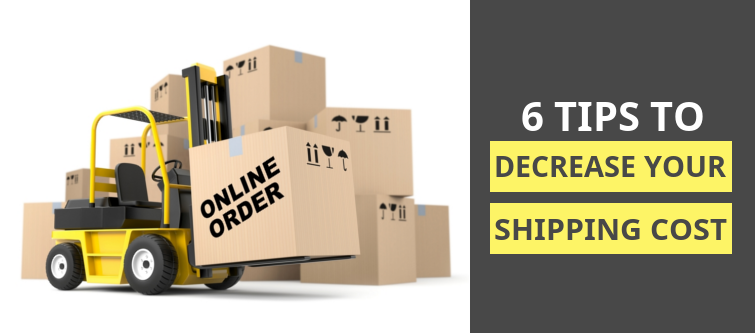
Com a acirrada competição no campo do comércio eletrônico, os serviços de transporte são o único componente que poderia facilmente diferenciar sua empresa da dos concorrentes. No entanto, os custos de envio escalonados tornaram a seleção de serviços de frete uma tarefa crítica. Aqui estão algumas dicas que podem ajudar a manter os custos de envio sob controle para o crescimento de sua loja de comércio eletrônico.
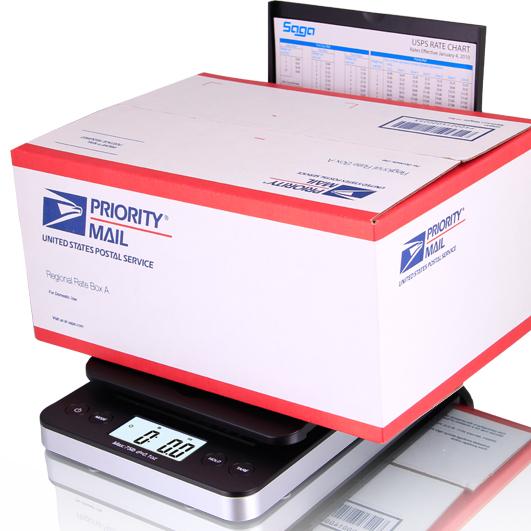
1. Pegue a ajuda de uma balança de envio postal digital USB-
[Caption id = "attachment_2641" align = "aligncenter" width = "439"] Obtenha a ajuda da balança digital de envio para otimizar o desempenho e as vendas da loja. [/ Caption]
Se você deseja um serviço de frete aprimorado para a sua loja de e-commerce, é importante utilizar uma balança digital de envio USB para aumentar a eficiência e a precisão do envio. Estes equipamentos são projetados para otimizar os serviços de remessa de encomendas para melhor engajamento do cliente e vendas. A importância de uma balança eletrônica é que ela conecta diretamente o software de transporte da indústria para gerar automaticamente o peso na remessa.
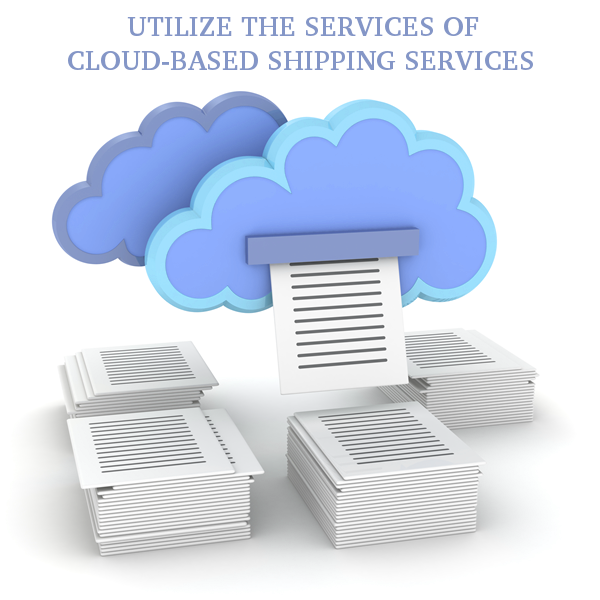
2. Utilize os serviços de serviços de envio baseados em nuvem
[Caption id = "attachment_2637" align = "aligncenter" width = "465"] Use serviços de envio baseados na nuvem para aumentar a eficiência da sua loja de comércio eletrônico. [/ Caption]
O aplicativo on-line tem serviços limitados à comparação de taxas de envio, impressão de etiquetas de envio, envio de confirmações de clientes e rastreamento de remessas. Enquanto os serviços de navegação baseados em nuvem fornecem a funcionalidade de trabalhar em qualquer lugar e a qualquer momento. Se você não estiver satisfeito com o desempenho de seus serviços de frete, você também pode obter a ajuda de uma extensão de envio de e-commerce de terceiros para garantir a entrega do produto em tempo hábil.
3. Não se esqueça de comprar e imprimir os selos online
Usando um aplicativo de envio para a impressão de selos oferece-lhe melhores taxas. Você não precisa selecionar um provedor de serviços de remessa que ofereça as melhores tarifas para clientes maiores, mas que seja igualmente útil para pequenos remetentes. Existem extensões de envio dedicadas ou módulos de checkout de uma página para Magento, PrestaShope OpenCart plataformas que podem fornecer informações sobre todos os custos de remessa e serviços de remessa em um único local para o melhor processo de tomada de decisão.
4. Estabeleça suas contas comerciais com suas operadoras
[Caption id = "attachment_2640" align = "aligncenter" width = "650"] As contas empresariais têm uma vantagem em termos de serviços de frete em comparação com as contas locais. [/ Caption]
Uma vez que você tenha decidido que as transportadoras serão usadas, é importante configurar as contas comerciais associadas a essas transportadoras. Existem vários serviços de remessa que oferecem descontos especiais, rastreamento de despesas, ferramentas de rastreamento on-line para gerenciar remessas e pagamentos para a entrega efetiva do produto. Para situações em que você precisa enviar mais de dez produtos por semana com uma transportadora específica, o uso de contas comerciais seria a escolha ideal.
5. Compare os custos de seus serviços de remessa para maiores receitas
Se você é um dos proprietários da loja de e-commerce, será melhor comparar primeiro a taxa e os prazos de entrega de várias transportadoras. Você pode iniciar esse processo crítico fazendo um pedido de cada vez ou processando vários pedidos de uma maneira em massa. Além disso, você precisa utilizar um aplicativo de remessa que possa ajudar a comparar os custos em várias transportadoras usadas por eles.
6. Inclua automação em seus serviços de remessa
[Caption id = "attachment_2639" align = "aligncenter" width = "860"] A automação nos serviços de transporte pode melhorar o desempenho da loja e as vendas de produtos. [/ Caption]
As lojas de comércio eletrônico que atendem a um grande número de clientes globais querem serviços de remessa mais rápidos e automatizados para maiores taxas de conversão. Um serviço de envio automatizado reduzirá a carga na sua loja de comércio eletrônico para otimizar o desempenho e as vendas da loja. O aumento do nível de automação em seus serviços de remessa ajudará a tornar as coisas mais rápidas nesse ambiente de negócios competitivo.
No final
Os custos de envio são uma consideração importante ao decidir o preço do produto para qualquer loja de comércio eletrônico. Quanto maior for o custo de envio, menor será o custo o envolvimento do cliente e vendas de produtos em sua loja. Portanto, siga todas as etapas necessárias para reduzir os custos de envio para um cenário de negócios de comércio eletrônico aprimorado.
A atenção do cliente é uma parte importante e crítica de todos os sites que podem ajudá-lo a alcançar os resultados comerciais desejados. Um site que não consegue captar a atenção instantânea do cliente não pode direcionar seus visitantes para uma compra rápida de produto. Lembre-se de mais tempo que o visitante gasta em seu site, maiores serão as chances de gerar vendas e conversões de produtos. Pode haver várias distrações ou pontos doloridos em um site que podem desativar um visitante de qualquer site de comércio eletrônico sem fazer qualquer compra de produto.
Se você está falhando em agarrar a atenção imediata do cliente de seus visitantes do site, é definitivamente hora de rever as estratégias promocionais do seu site sem qualquer atraso. Estas são as dicas do 6 que precisam ser seguidas pelos proprietários do site para atrair a atenção do cliente para a loja de comércio eletrônico. aumentar as taxas de conversão.
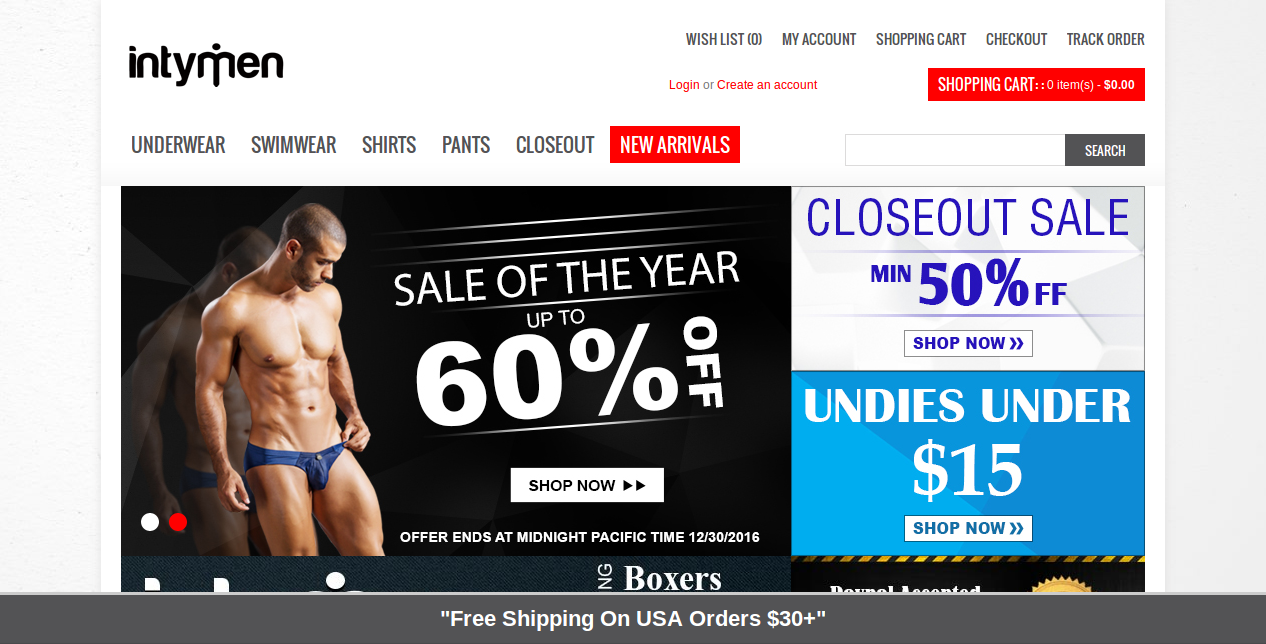
1. Providenciar interessante ofertas de compras e ofertas no seu website-
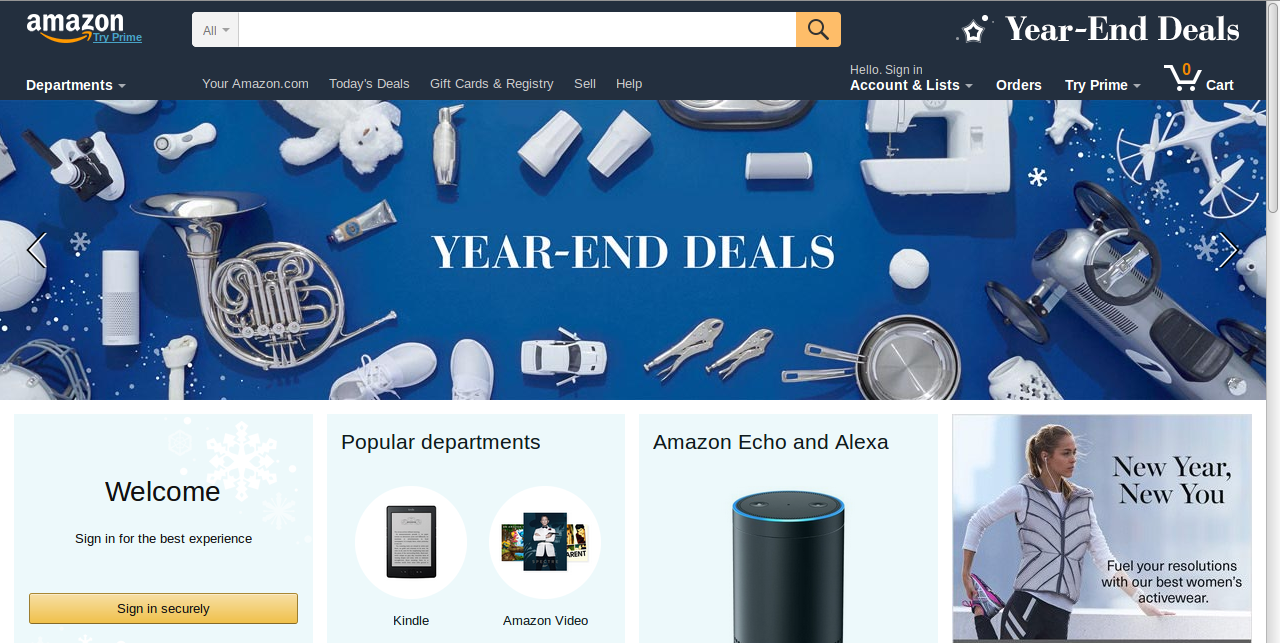
[Caption id = "attachment_2614" align = "aligncenter" width = "860"] O cliente adorará gastar tempo em um site que exibe ofertas e promoções de compras interessantes. [/ Caption]
Devido ao surgimento de várias lojas de comércio eletrônico, geralmente é difícil manter os clientes envolvidos em seu site. Há uma estratégia segura que pode atrair a atenção do cliente para a sua loja de comércio eletrônico, oferecendo promoções e ofertas de compras envolventes em sua loja de comércio eletrônico. Para melhorar as taxas de conversão e as vendas na sua loja de comércio eletrônico, você pode instalar qualquer Extensões Magento, Módulos OpenCart, Suplementos PrestaShop ou qualquer outro plug-in baseado em plataforma sem mais atrasos.
2. Certifique-se de que o loado tempo do seu site é apropriado-
[Caption id = "attachment_2610" align = "aligncenter" width = "709"] Um site de carregamento lento pode distrair seus visitantes e afetar as conversões do site. [/ Caption]
Compradores on-line não têm o hábito de esperar em qualquer site de comércio eletrônico ao fazer uma compra de produto. Estes compradores estão desligados de um site se estiverem demorando mais do que 2-3 segundos para carregar. Você precisa primeiro analisar efetivamente o desempenho do seu site com a ajuda de um extensão da ferramenta heatmap para entender as áreas fracas e fortes do seu site. Se você está enfrentando muito problema em seu tempo de carregamento, ter a ajuda de vários otimização de velocidade ferramentas como Pingdom, GTmetrix, O Google PageSpeed Insights e outros.
Você precisa garantir que o seu site de comércio eletrônico esteja carregando no mesmo ritmo, independentemente do tipo de dispositivo e do tamanho da tela. Uma vez que seus clientes conseguirem obter a mesma experiência do usuário e tempo de carregamento em vários dispositivos, eles certamente adorarão gastar tempo em seu site.
3. Concentre-se ativamente em seu sistema de pesquisa de sites
[Caption id = "attachment_2613" align = "aligncenter" width = "814"] Melhore os resultados de pesquisa do seu site para aumentar o envolvimento do cliente e as vendas. [/ Caption]
Quando você quiser oferecer acesso rápido ao produto para seus clientes, é importante prestar atenção ao recurso de pesquisa em seu site. Não permita que seus clientes esperem para obter um determinado produto em seu site de comércio eletrônico, mas modifique o mecanismo de pesquisa existente para melhorar a atenção do cliente. Existem várias extensões OpenCart baseadas em pesquisa que podem ser utilizadas para obter as taxas máximas de conversão e vendas de produtos, oferecendo um acesso rápido aos clientes. Você também precisa usar técnicas avançadas de mecanismo de pesquisa em seu site para otimizar o envolvimento do cliente e as vendas.
4. Faça um último esforço de vendas por meio de anúncios pop-up
Um cliente que sai de um site de comércio eletrônico específico pode ser contratado para uma venda rápida de produto com a ajuda de anúncios pop-up engajados. Se você está em um site Magento, você pode instalar o Magento Ajax Popup Login extension em seu site que pode atrair a atenção imediata dos visitantes do site quando eles estão prestes a deixar um site específico.
Essa extensão de anúncio pop-up do Magento pode fornecer aos clientes informações sobre as últimas ofertas e ofertas para obter melhores conversões de sites. Quando os clientes estiverem prestando atenção aos seus anúncios pop-up, será menos difícil alcançar taxas de conversão e vendas mais altas.
5. Use imagens e vídeos de boa qualidade no seu site
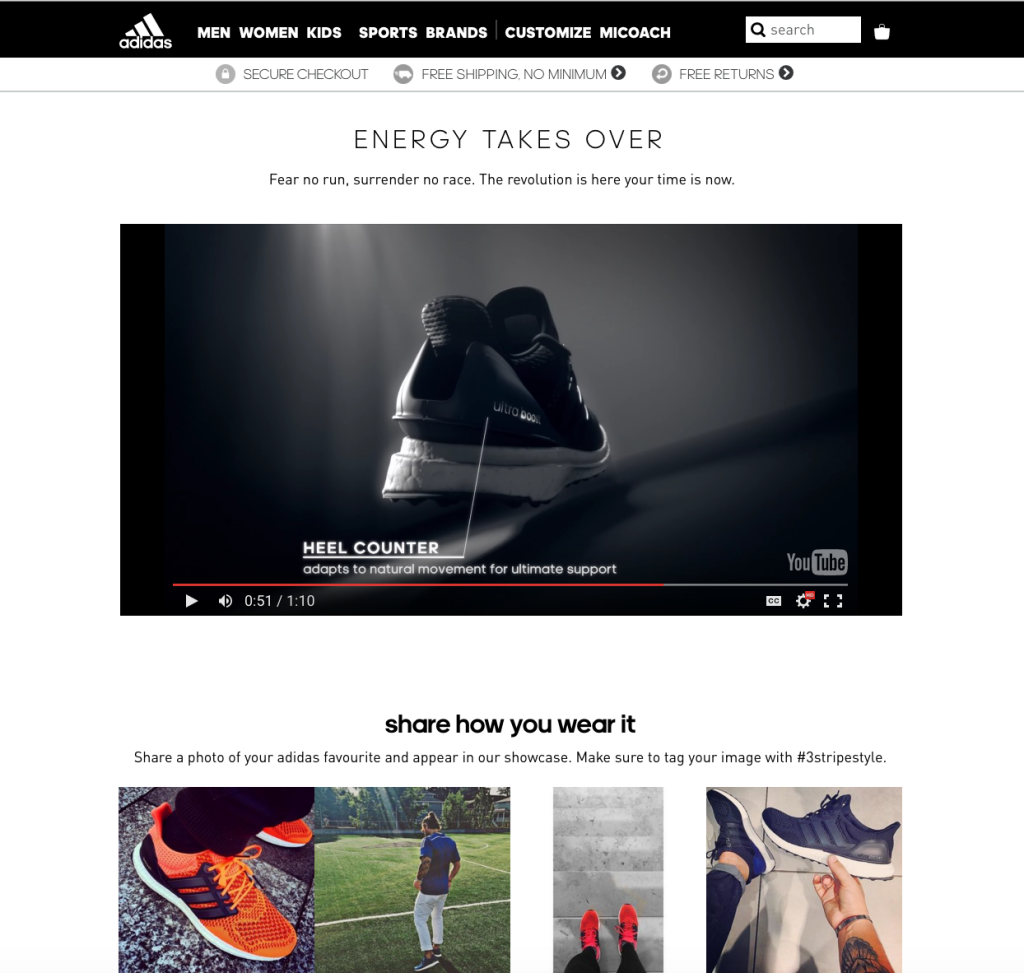
[Caption id = "attachment_2612" align = "aligncenter" width = "770"] Uma imagem e um vídeo de produto otimizados podem atrair a atenção instantânea do cliente em um site de comércio eletrônico. [/ Caption]
Imagens e vídeos desempenham um papel crucial na conquista do envolvimento e atenção do cliente em seu site. Você precisa entender o fato de que as imagens dos produtos são o caminho da interação direta com o cliente em uma loja on-line, onde as pessoas não podem tocar e sentir os produtos diretamente, como uma loja off-line. Além das imagens, você precisa de ajuda para engajar vídeos em sua loja de comércio eletrônico para melhorar o envolvimento do cliente e as vendas. Se você não tem o apoio de vídeos atraentes em seu website, pode contar com a ajuda da extensão de vídeo do produto para incluir vídeos envolventes.
6. Preste atenção às opiniões dos clientes em seu site
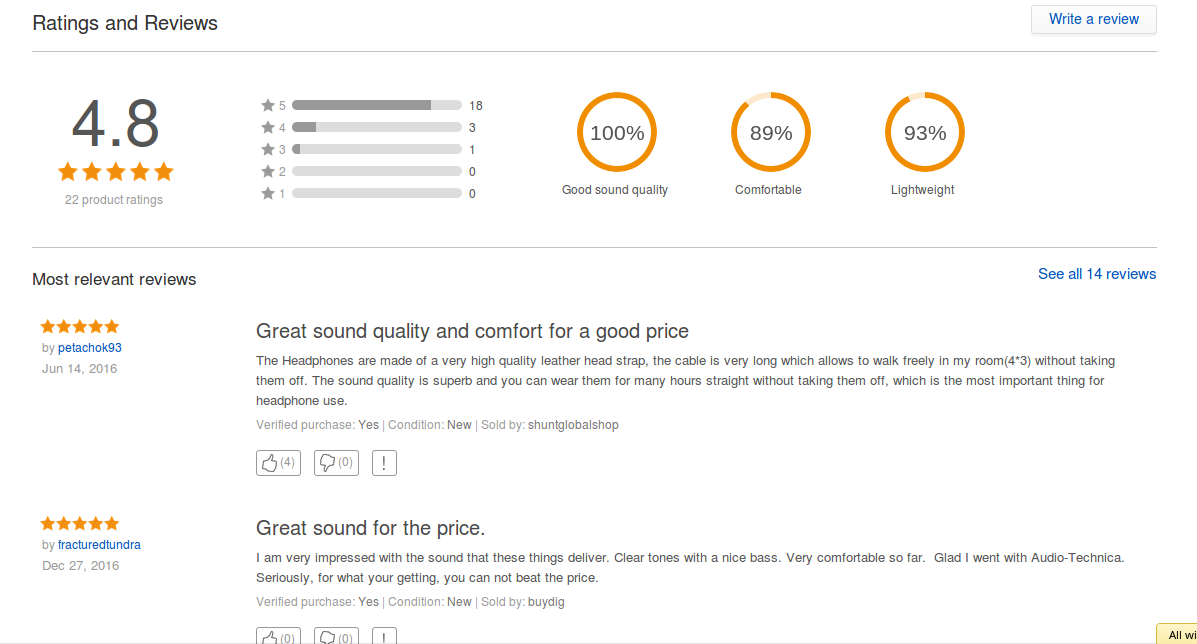
[Caption id = "attachment_2611" align = "aligncenter" width = "744"] As análises de produtos em um site podem ajudar a atrair a atenção imediata do cliente. [/ Caption]
Os compradores on-line acreditam primeiro em verificar as avaliações do produto antes de realmente comprar o produto em si. Sendo um proprietário de site de comércio eletrônico, você precisa incentivar os clientes a escrever análises de produtos para o seu site. Há poucas extensões de comércio eletrônico que podem ser usadas para incentivar as avaliações de produtos dos clientes para impulsionar as vendas e as conversões. As avaliações mais altas de produtos em um site incutem um sentimento de confiança e segurança entre os compradores on-line para obter o máximo de vendas de produtos.
Algumas dicas no final
Obter maior envolvimento e atenção do cliente em um site é essencial para obter melhores conversões. Se sua loja de e-commerce não conseguir manter os visitantes engajados, isso certamente trará uma má reputação à sua loja on-line em termos de envolvimento do cliente, taxas de conversão e vendas de produtos. Siga as dicas úteis mencionadas acima para obter o máximo de acessos ao cliente em seu site de comércio eletrônico.
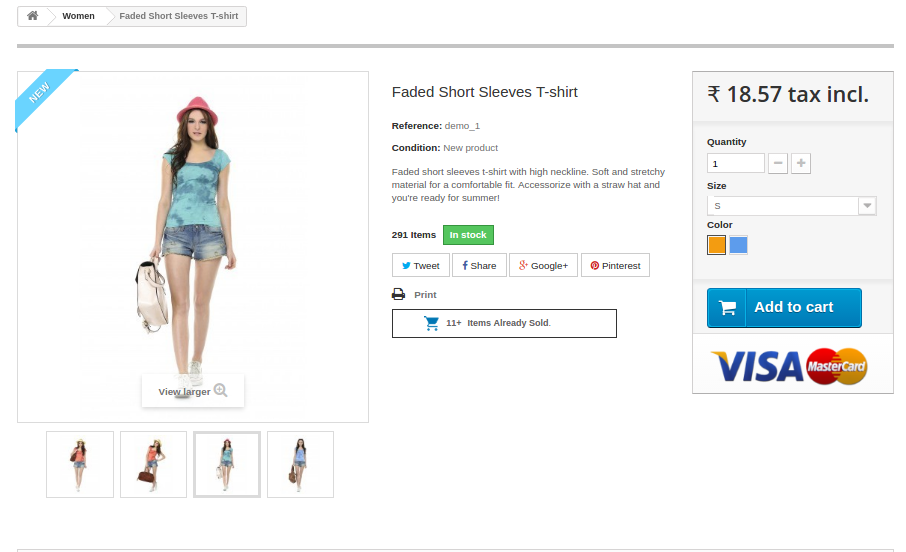
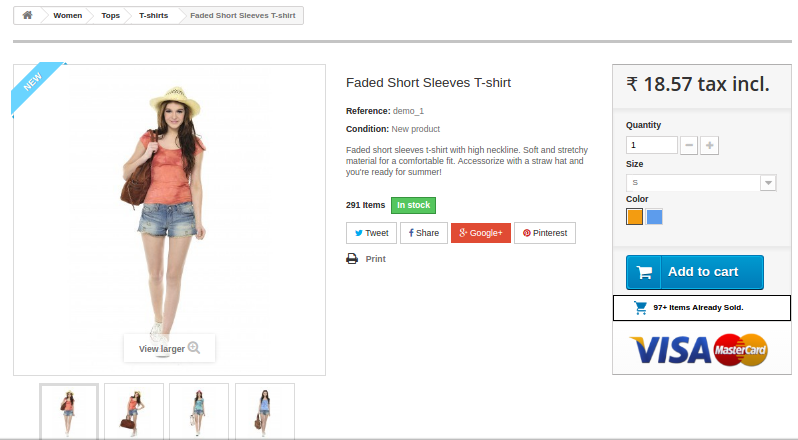
Às vezes, o cliente que está comprando algo quer saber a popularidade do plug-in e quantos clientes já o compraram. Com a ajuda desta informação, o cliente recebe a garantia de que este produto é popular e está sendo comprado por muitos outros clientes. Na loja PrestaShop padrão, esse recurso não está disponível por meio do qual o cliente pode extrair essas informações.
1.0 Introdução
Este módulo ajuda o proprietário da loja de comércio eletrônico Prestashop a adicionar um novo bloco na página do produto, mostrando informações relevantes e a contagem de vendas do produto.
Contagem de Vendas de Produtos é o módulo que facilita o 'Admin' a exibir o número de vendas do produto nos usuários do Front-End (Clientes).
O administrador pode definir a contagem de vendas do produto, assim como a Contagem de compras real em diferentes páginas e posição. O administrador também pode definir a aparência do módulo para tornar a página mais atraente e promover o produto.
O addon fornece muitos recursos que são os seguintes:
A contagem de vendas do produto Prestashop permite exibir o número de vendas do produto.
O número do produto do módulo de vendas permite exibir o número fictício de vendas do produto.
O administrador pode escolher o número mínimo de vendas do produto para o Valor fictício.
Admin pode selecionar 3 posição de exibição diferente ou seja, Centro, Direita, Somente página de listagem de produtos.
O módulo de informações de vendas permite que o administrador da loja ative e desative a opção de listagem de produtos.
O administrador pode definir a configuração de aparência e comportamento do bloco, como Cor do segundo plano, Cor do texto, na página de listagem de produtos e produtos.
Admin pode adicionar CSS personalizado e Custom Js para o bloco.
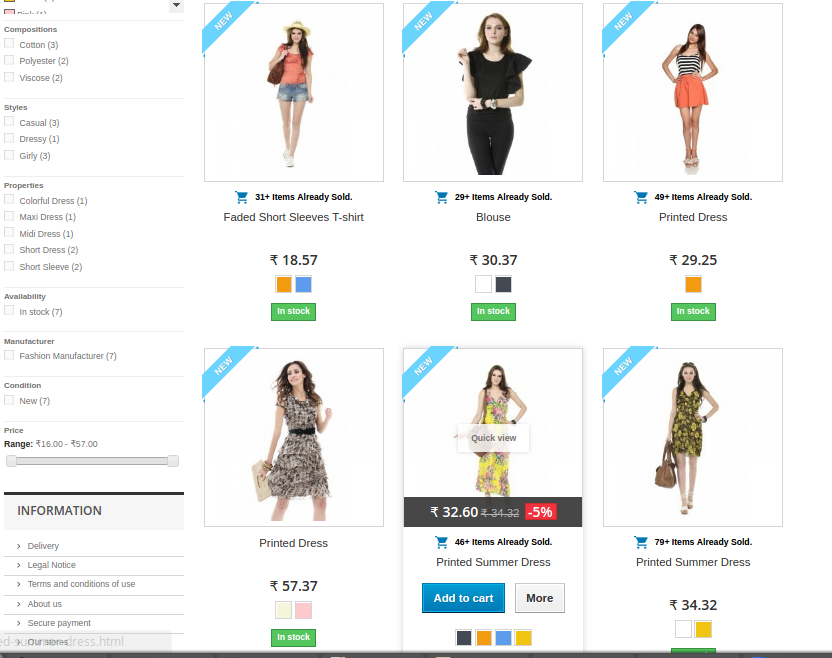
Os clientes podem ver o número de vendas do produto na página diferente.
As extensões de contagem de vendas de produtos Prestashop são compatíveis com várias lojas.
O número do produto do módulo de vendas é totalmente personalizável.
2.0 Installation Manual
Siga as etapas a seguir para instalar o complemento de contagem de vendas do produto:
Baixe o pacote addon.
Descompacte o pacote no diretório / modules da sua loja Prestashop via gerenciador de FTP (como Filezilla ou WinSCP – faça o download aqui: https://filezilla-project.org/). A estrutura de pastas para o addon Contagem de Vendas de Produtos é mostrada na imagem abaixo:
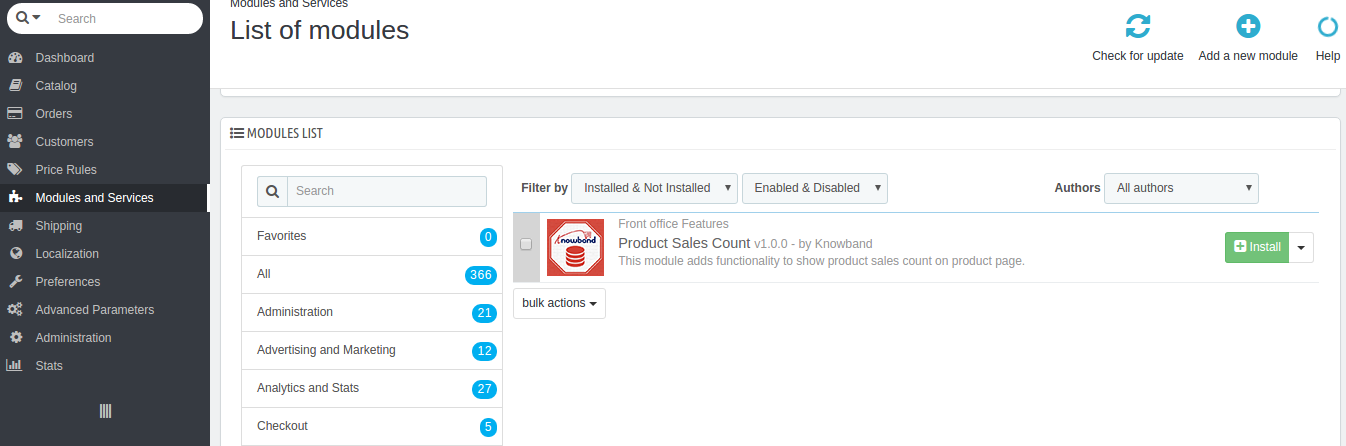
3. Você poderá encontrar o addon Product Sales Count que está pronto para ser instalado na "Lista de módulos" na sua loja PrestaShop, conforme mostrado abaixo.
4. Clique no link Instalar para instalar. Quando o módulo estiver instalado corretamente, o link 'Install' será convertido em 'Configure'.
Este Manual do Usuário irá guiá-lo através das configurações do Módulo de Administração / Frente da Loja e vários recursos deste Addon de Contagem de Vendas do Produto.
Interface administrativa 4.0
Isto irá conter as abas 2 'General Setting Tab' e 'Look and Feel Setting Tab' após a instalação bem sucedida.
Guia Configuração Geral 4.1
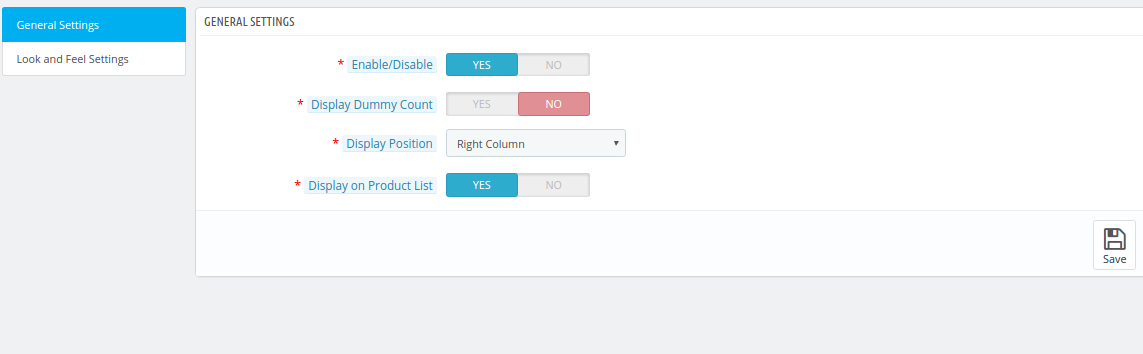
Esta guia conterá esses campos. Passos –
1. Vá para Módulos e Serviços> Módulo de pesquisa 'Contagem de Vendas de Produtos'> Clique no botão "Configurar"> selecione a guia Configurações Gerais.
Passos –
Vá para os módulos e Configuração> Módulo de Pesquisa 'Contagem de Vendas de Produtos'> Clique no botão Configurar> Selecionar Configurações Gerais> Selecionar Apenas Valores Inválidos> Clique em Salvar.
Passos – Vá para os módulos e configuração> Módulo de pesquisa 'Contagem de vendas de produtos'> Clique no botão Configurar> Selecionar configurações gerais> clique em Sim, opção> clique em Salvar.
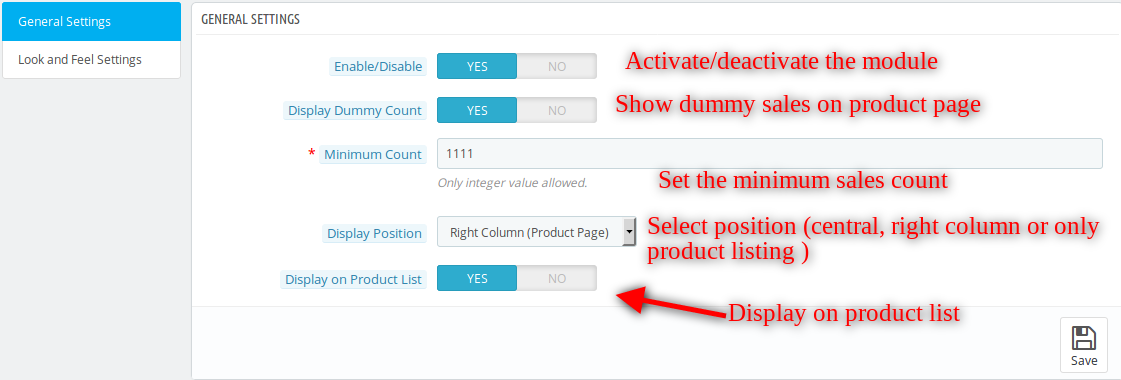
Exibir contagem de manequins:
Por padrão, OFF. Quando o admin irá ON, então aponte 3 e as configurações do 4 serão exibidas para admin para definir os valores.
Passos – Vá para os módulos e configuração> Módulo de pesquisa 'Contagem de vendas de produtos'> Clique no botão Configurar> Selecionar configurações gerais> clique em Sim em Exibir contagem de manequins> clique em Salvar.
Contagem mínima do manequim:
Este campo ficará oculto por padrão, mas se a configuração no ponto 2 estiver ON, eles aparecerão. O dono da loja pode definir o valor mínimo da contagem de vendas do produto.
Passos – Vá para módulos e Configuração> Módulo de Pesquisa 'Contagem de Vendas de Produtos'> Clique no botão Configurar> Selecionar Configurações Gerais> Inserir Valores Mínimos> Clique em Salvar.
Posição de exibição:
Será uma lista suspensa e, por padrão, "Bloco central" será selecionado. Existem três posições na página do produto, onde o administrador pode exibir a contagem para os clientes.
Passos – Vá para módulos e Configuração> Módulo de Pesquisa 'Contagem de Vendas de Produtos'> Clique no botão Configurar> Selecionar Configurações Gerais> Selecionar Centro / Direita / Apenas Opção de Página de Listagem de Produtos> Clique em Salvar.
Passos – Vá para os módulos e Configuração> Módulo de Pesquisa 'Contagem de Vendas de Produtos'> Clique no botão Configurar> Selecionar Configurações Gerais> Selecionar Exibição na Opção de Lista de Produtos> Clique em Salvar.
Botão Salvar: Quando o admin clicar nesse botão, o módulo primeiro validará todos os campos com valores válidos. Após a validação bem-sucedida, o módulo salvará as configurações no banco de dados e retornará com a mensagem de sucesso.
Passos – Vá para os módulos e Configuração> Módulo de pesquisa 'Contagem de vendas de produtos'> Clique no botão Configurar> Selecionar configuração geral / Guia Configuração de aparência e comportamento> Clique em Salvar.
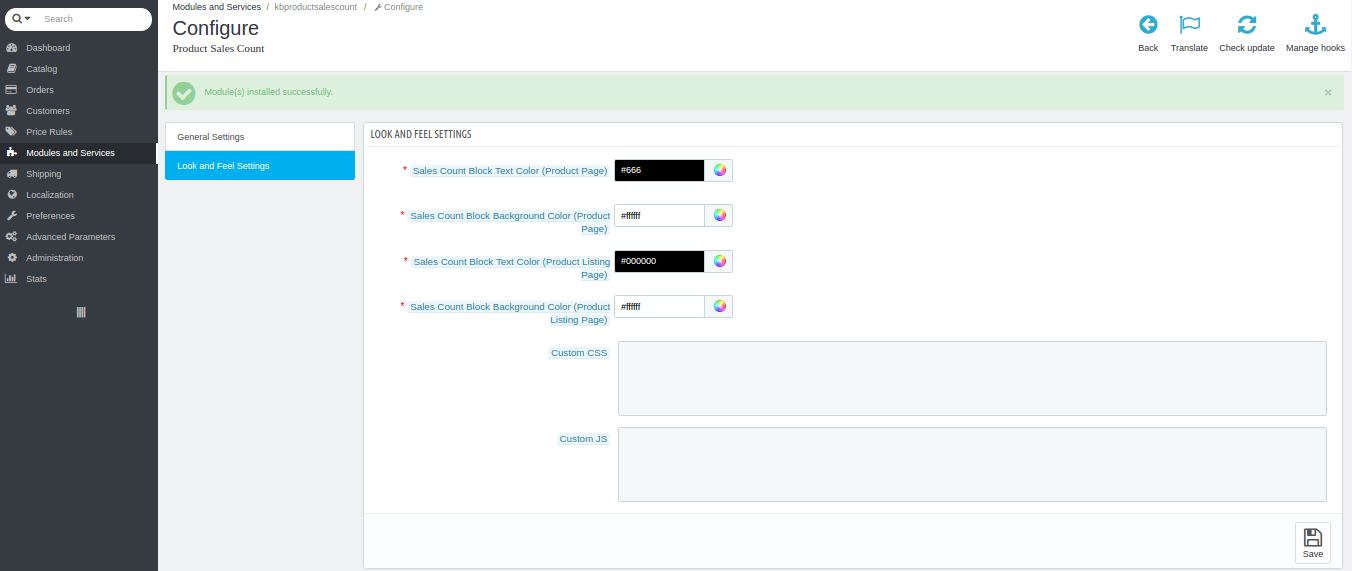
4.2 Look e
Essa guia conterá todos os recursos de aparência e comportamento do módulo para a página de listagem de produtos e produtos, conforme mostrado abaixo.
Passos –
1. Vá para Módulos e Serviços> Módulo de pesquisa 'Contagem de Vendas de Produtos'> Clique no botão "Configurar"> Guia Selecionar Guia de Aparência.
Campos
Cor do texto do bloco de contagem de vendas (página do produto):
Isso definirá a cor do texto dentro do bloco na página de visualização do produto.
Passos – Vá para os módulos e Configuração> Módulo de pesquisa 'Contagem de vendas de produtos'> Clique no botão Configurar> Selecione a guia Configuração de aparência e toque> Selecionar e cor no bloco de vendas Cor do texto (página do produto)> Clique em Salvar.
Bloco de Contagem de Vendas Cor do Fundo (Página do Produto):
Isso definirá a cor do plano de fundo dentro do bloco na página de exibição do produto.
Passos – Vá para os módulos e Configuração> Módulo de pesquisa 'Contagem de vendas de produtos'> Clique no botão Configurar> Selecione a guia Configuração de aparência e toque> Selecionar e cor no bloco de vendas Cor do plano de fundo (Página do produto)> Clique em Salvar.
Cor do texto do bloco de contagem de vendas (página da lista de produtos):
Isso definirá a cor do texto dentro do bloco na página de listagem de produtos (categoria)
Passos – Vá para os módulos e Configuração> Módulo de pesquisa 'Contagem de vendas de produtos'> Clique no botão Configurar> Guia Selecionar configuração do Look & Feel> Selecionar e cor no bloco de vendas Cor do texto (página de listagem de produtos)> Clique em Salvar.
Bloco de Contagem de Vendas Cor do Fundo (Página do Produto):
Isso definirá a cor do plano de fundo dentro do bloco na página de listagem de produtos (categoria)
Passos – Vá para módulos e Configuração> Módulo de pesquisa 'Contagem de vendas de produtos'> Clique no botão Configurar> Guia Selecionar configuração do Look & Feel> Selecionar e cor na cor de fundo do bloco de vendas (página de listagem de produtos)> Clique em Salvar.
CSS customizado :
Isso irá definir o CSS do bloco. Passos –
Vá para os módulos e Configuração> Módulo de pesquisa 'Contagem de vendas de produtos'> Clique no botão Configurar> Selecione a guia Configuração de aparência e comportamento> Digite qualquer código CSS no campo CSS personalizado> Clique em Salvar.
Isto irá definir o código Javascript para o bloco. Passos –
Vá para os módulos e Configuração> Módulo de pesquisa 'Contagem de vendas de produtos'> Clique no botão Configurar> Selecione a guia Configuração do Look & Feel> Digite qualquer código JS no campo personalizado JS> Clique em Salvar.
Por favor, entre em contato conosco pelo support@knowband.com para qualquer consulta ou solicitação de mudança personalizada conforme sua necessidade de negócios.
Com o surgimento da Internet, mais e mais empresas e marcas estão movendo suas operações on-line, mas ainda não estão introduzindo mecanismos robustos de verificação de idade. Isso facilitou o acesso dos jovens a produtos, serviços e conteúdo restritos por idade.
Como o comércio restrito a idade continua a crescer, torna-se mais importante do que nunca proteja nossa juventude e manter os produtos e serviços destinados a adultos fora do alcance de crianças. A verificação robusta da idade on-line é imprescindível, a fim de peneirar aqueles que são menores de idade e evitar quebras de lei.
Introdução
Este módulo de verificação de idade Prestashop da Knowband ajuda o dono da loja a adicionar um novo popup para validar a idade do visitante.
Quaisquer que sejam suas razões, você pode precisar que os visitantes do seu site confirmem sua idade antes de visualizar o conteúdo do seu site. Verificação de idade faz exatamente isso. É um plugin Prestashop simples da Knowband que permite especificar uma idade mínima e adicionar um intervalo de tempo entre um visitante em potencial e seu conteúdo, apenas para estar seguro. Este módulo popup de verificação de idade Prestashop ajuda o proprietário da loja a adicionar um filtro aos visitantes do site com base em sua idade. O módulo popup 18 + Prestashop é muito fácil de instalar e configurar. Nenhum conhecimento técnico é necessário.
A idade verificar módulo Prestashop fornecer um monte de recursos que são os seguintes:
Admin pode validar a idade do vistor com esta ajuda da idade addon Prestashop.
O módulo de verificação de idade do Prestashop permite que o administrador exiba a data de nascimento para validar o usuário.
O addon de verificação Prestashop 18 + oferece ao administrador a exibição de uma pequena nota no front end para o visitante.
Admin pode exibir a imagem configurada no front-end do módulo Prestashop por Knowband.
O pop-up de verificação Prestashop permite que o administrador exiba o link de termos e condições e a caixa de seleção para validar a idade.
O visitante pode verificar os termos e condições de uso.
O administrador pode selecionar o texto e a cor de fundo do complemento popup 18 + Prestashop.
O módulo de verificação de idade Prestashop oferece ao administrador para adicionar Custom Css e Custom Js para o bloco.
O administrador pode escolher o texto e a cor de fundo do botão "Enter" e "Exit" do popup de verificação de idade do Prestashop por Knowband.
Instalação manual
Siga os seguintes passos para instalar o módulo Prestashop de verificação de idade:
Baixe o pacote addon Prestashop.
Descompacte o pacote no diretório / modules da sua loja Prestashop via gerenciador de FTP (como Filezilla ou WinSCP – faça o download aqui: https://filezilla-project.org/). A estrutura de pastas para o addon Verificação de Idade é mostrada na imagem abaixo:
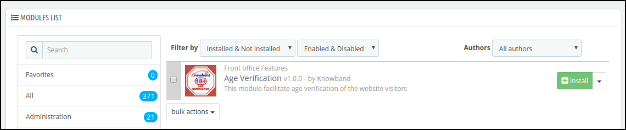
Você poderá encontrar o addon Age Verification que está pronto para ser instalado na "Lista de módulos" na sua loja PrestaShop, conforme mostrado abaixo.
Clique no link "Instalar" para instalar o addon Prestashop verificação da idade. Quando o módulo Prestashop da Knowband estiver instalado corretamente, o link "Instalar" será convertido em "Configurar".
Manual do usuário
Este Manual do Usuário irá guiá-lo através das configurações do Módulo de Administração / Frente da Loja e vários recursos da verificação de idade deste Prestashop.
Interface de administração
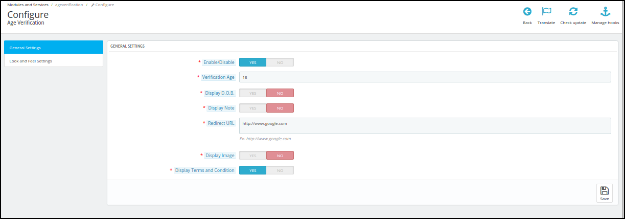
Esta interface do módulo de verificação Prestashop 18 + irá conter as abas 2 'General Setting Tab' e 'Look and Feel Setting Tab' após a instalação bem-sucedida.
Guia Configuração Geral
Esta aba do popup de verificação Prestashop conterá esses campos. Passos
Campos
Habilitar : Por padrão, o valor deste campo do popup 18 + Prestashop
Passos – Vá para modules e Setting> Search Module 'Age Verification'> Clique no botão Configure> Select General Setting> ative o plugin Option> clique em Save.
Idade de verificação: Por padrão, seria 18. O administrador pode configurar a idade mínima (1-100 anos) para validar o visitante.
Passos – Vá para os módulos e configuração> Search Module 'Age Verification'> clique no botão Configure> Select General Setting> insira uma idade válida> Clique em Save.
Mostrar data de nascimento: Por padrão, este campo do módulo de verificação de idade Prestashop seria ON. Quando o administrador o habilitar, ele poderá exibir os botões suspensos de data de nascimento para validar o visitante. Ao ativar este campo do popup de verificação de idade Prestashop, o menu suspenso 3 seria exibido no front end
Passos – Vá para os módulos e Configuração> Módulo de pesquisa 'Verificação de idade'> Clique no botão Configurar> Selecione Configurações gerais> Ativar exibição na data de nascimento> Clique em Salvar.
Nota: Para exibir uma lista suspensa Data de nascimento, certifique-se de que 'Exibir data de nascimento' esteja ativada.
Exibir pequena nota: Por padrão, seria ON. Quando admin habilitar esta opção da idade verifique o módulo Prestashop, ele seria capaz de exibir uma pequena nota no front end e um campo "Enter Small Note" seria exibido abaixo do botão "Display Small Note".
Passos – Vá para módulos e Configuração> Módulo de pesquisa 'Verificação de idade'> Clique no botão Configurar> Selecione Configurações gerais> Ativar exibição pequena Nota> Clique em Salvar.
Nota: Para exibir uma nota, certifique-se de que 'Exibir nota pequena' esteja Ativado.
Digite pequena nota: Admin pode inserir uma pequena nota neste campo de texto e pode exibi-lo na extremidade dianteira do addon Prestashop verificação de idade.
Passos – Vá para os módulos e configuração> Search Module 'Age Verification'> clique no botão Configurar> selecione General Setting> Enter Small Note> clique em Salvar.
Redirecionar URL: Admin pode definir um URL no caso vistor clique no botão "Exit".
Passos: Vá para os módulos e configuração> Search Module 'Age Verification'> clique no botão Configure> Select General Setting> digite "Redirect URL"> clique em Save.
Nota: o campo URL de redirecionamento deve conter um URL válido.
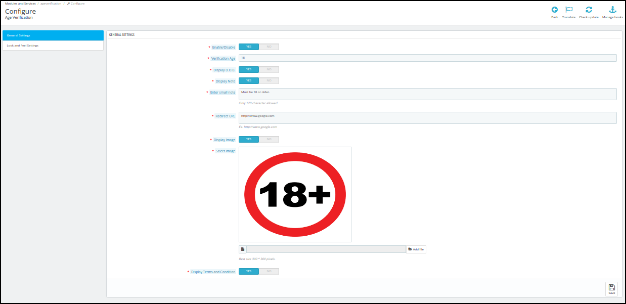
Exibir imagem: Por padrão, este campo do módulo de verificação de idade do Prestashop estará ON. Quando o administrador habilitar essa configuração, ele terá permissão para configurar uma imagem e exibi-la no popup de verificação prestashop do front-end.
Selecione a imagem : Este botão permite ao administrador selecionar a imagem do sistema e exibi-la no front end.
Passos – Vá para os módulos e configuração> Search Module 'Age Verification'> clique no botão Configure> Select General Setting> selecione Display Image> selecione a imagem> clique em Save.
Nota: Para exibir uma imagem, certifique-se de que 'Exibir Imagem' esteja Ativado.
Exibir Termos e Condições: Por padrão, este campo do popup de verificação do Prestashop seria ON. Quando o administrador o habilitar, ele poderá exibir a caixa de seleção Termos e condições e vincular para validar o visitante.
Passos – Vá para os módulos e Configuração> Módulo de Pesquisa 'Verificação de Idade'> Clique no botão Configurar> Selecionar Configurações Gerais> Ativar Termos e Condições de Exibição> Clique em Salvar.
Nota: para exibir uma caixa de seleção de termos e condições, verifique se "Exibir Termos e Condições" está Ativado.
Botão Salvar: Quando o admin clicar neste botão, o módulo popup 18 + Prestashop primeiro validará todos os campos com valores válidos. Após a validação bem-sucedida, o módulo Prestashop salvará as configurações no banco de dados e retornará com a mensagem de sucesso.
Passos – Vá para módulos e Configuração> Módulo de pesquisa 'Verificação de idade'> Clique no botão Configurar> Selecione Configuração geral / Guia Configuração do Look & Feel> Clique em Salvar.
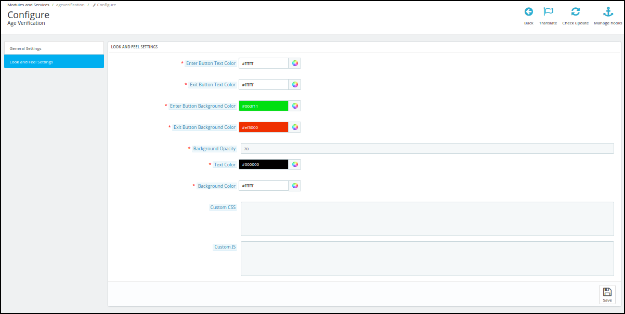
Guia Configuração de aparência:
Esta aba do módulo de verificação de idade Prestashop contém todos os recursos de aparência e comportamento deste módulo Prestashop.
Passos – 1. Vá para Módulos e Serviços> Módulo de pesquisa 'Verificação de idade'> Clique no botão "Configurar"> Selecione a guia Configuração de aparência.
Campos
Digite o botão Cor do texto:Isso definirá a cor do texto dentro do botão "Enter" do módulo popup de verificação de idade Prestashop.
Passos – Vá para módulos e Configuração> Módulo de pesquisa 'Verificação de idade'> Clique no botão Configurar> Selecione a guia Configuração do Look & Feel> Selecione a cor no botão Inserir Cor do texto> Clique em Salvar.
Botão de saída Cor do texto:Isso definirá a cor do texto dentro do botão "Exit" do módulo Prestashop de verificação de idade.
Passos – Vá para módulos e Configuração> Módulo de pesquisa 'Verificação de idade'> Clique no botão Configurar> Selecione a guia Configuração do Look & Feel> Selecione a cor em Inserir cor do texto do botão> Clique em Salvar.
Entre na cor do fundo do botão:Este campo da idade addon Prestashop verificação irá definir a cor do fundo dentro do botão "Enter".
Passos – Vá para módulos e Configuração> Módulo de pesquisa 'Verificação de idade'> Clique no botão Configurar> Selecione a guia Configuração do Look & Feel> Selecione a cor de fundo do botão Entrar> Clique em Salvar.
Sair da cor do fundo do botão:Essa opção da verificação de idade do Prestashop definirá a cor do plano de fundo dentro do botão "Sair".
Passos – Vá para módulos e Configuração> Módulo de pesquisa 'Verificação de idade'> Clique no botão Configurar> Selecione a guia Configuração do Look & Feel> Selecione Sair do botão Cor do plano de fundo> Clique em Salvar.
Opacidade de fundo:Isso definirá a opacidade do plano de fundo (escuro) fora do pop-up no front-end do módulo de verificação Prestashop 18 +.
Passos – Vá para os módulos e Configuração> Módulo de pesquisa 'Verificação de idade'> Clique no botão Configurar> Selecione a guia Configuração do Look & Feel> Digite Opacidade do Backfground> Clique em Salvar.
CSS customizado : Isto irá definir o CSS do bloco do popup de verificação Prestashop por Knowband.
Passos – Vá para os módulos e Configuração> Módulo de pesquisa 'Verificação de idade'> Clique no botão Configurar> Selecione a guia Configuração do Look & Feel> Digite qualquer código CSS no campo CSS personalizado> Clique em Salvar.
Custom JS: Este campo do módulo popup 18 + Prestashop irá definir o código Javascript para o bloco.
Passos – Vá para os módulos e Configuração> Módulo de pesquisa 'Verificação de idade'> Clique no botão Configurar> Selecione a guia Configuração do Look & Feel> Digite qualquer código JS no campo personalizado JS> Clique em Salvar.
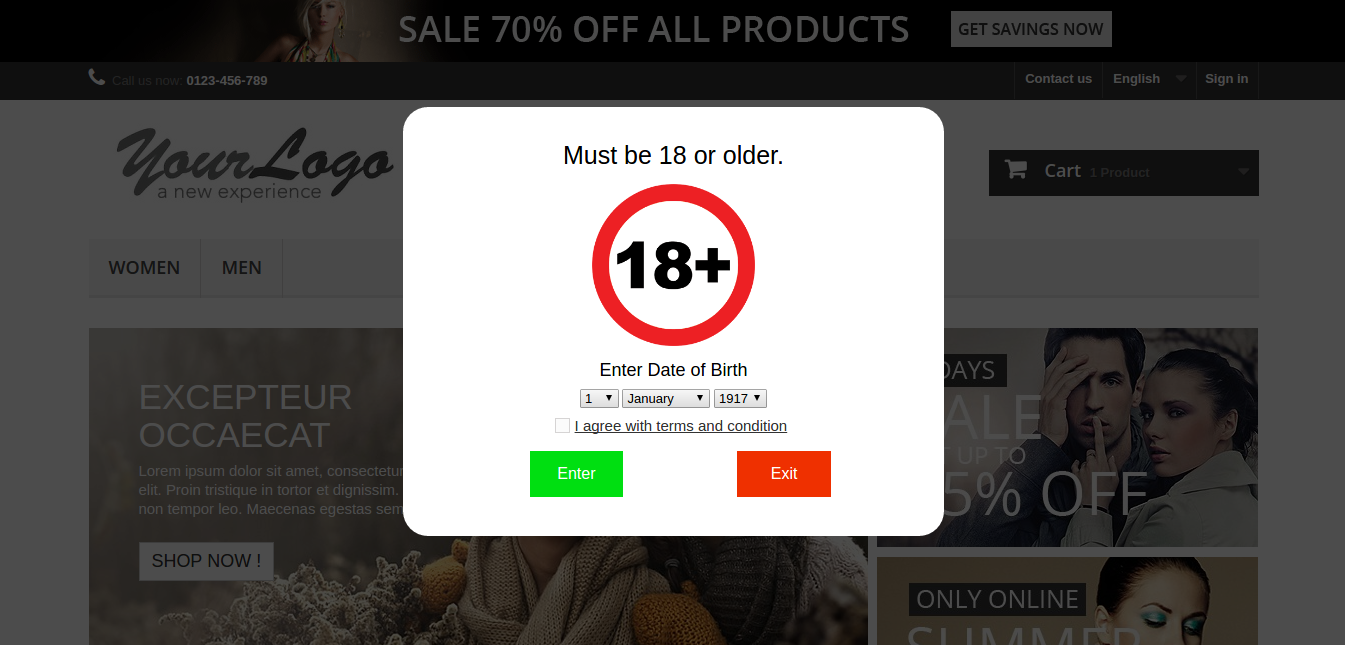
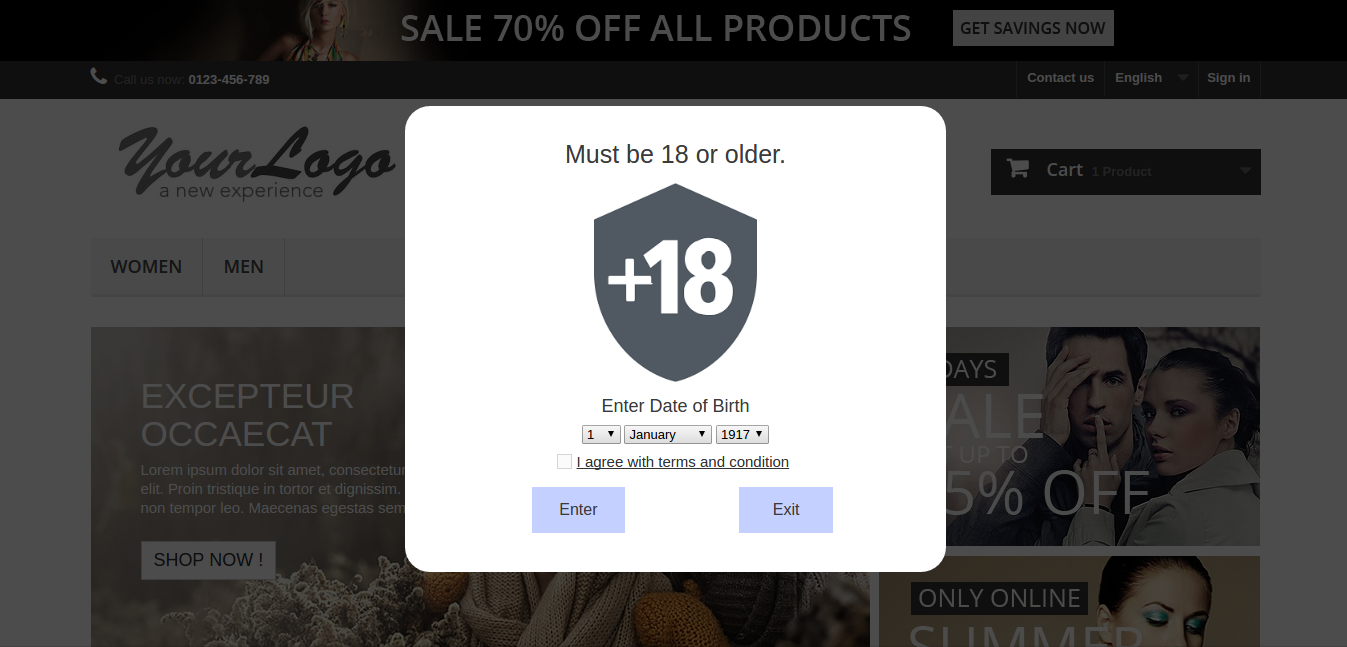
Se o administrador ativar o plug-in de módulo de verificação de idade Prestashop, a imagem abaixo será exibida no front-end do add-on 18 + Prestashop e o processo de verificação de idade será prosseguido.
Se a idade for igual ou maior do que a idade de verificação configurada pelo administrador, o visitante poderá entrar no site, caso contrário, o cliente será redirecionado para o URL configurado. Se a opção Sair for pressionada, o visitante será redirecionado de acordo com o URL configurado.
Verificação de Idade Defuida PopUp
PopUp personalizado do administrador
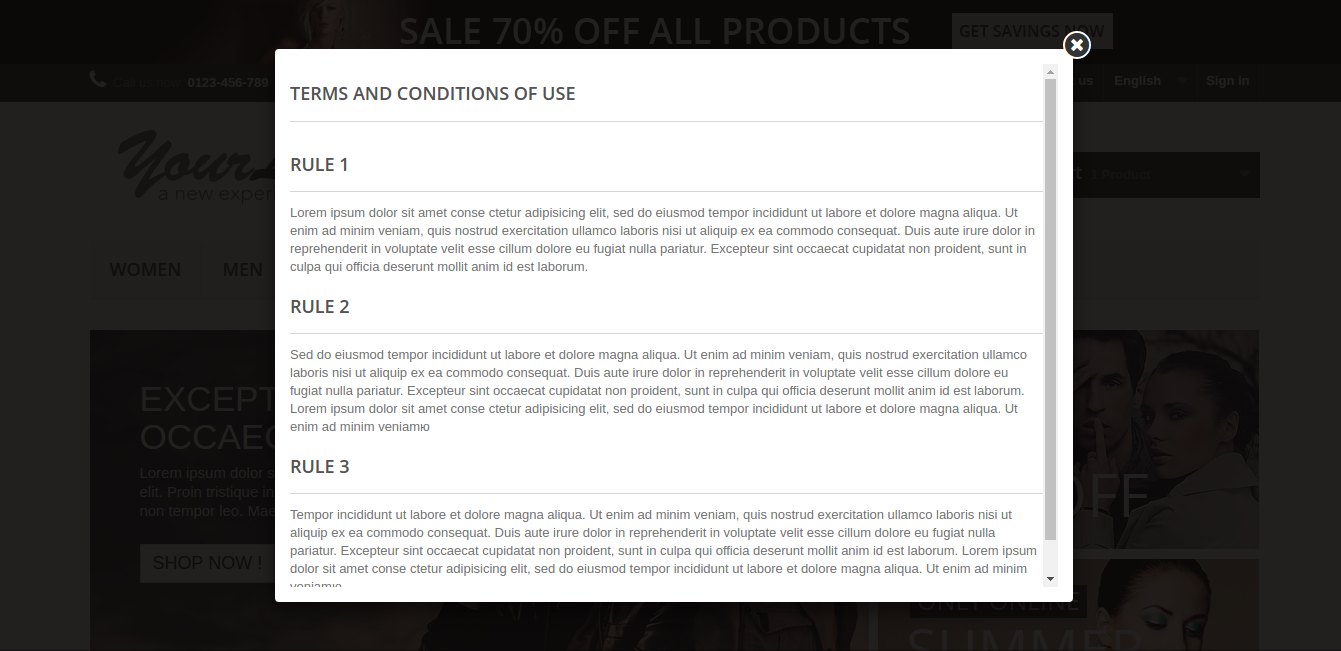
Quando cliques no link Termos e Condições
Recomendação
A agenificação da pasta Módulo> visualizações> img> admin> "uploads" deve ter permissão gravável 0775.
Passos –
Vá para a agertificação da pasta de módulos> visualizações> img> admin> uploads.
Conceda a permissão gravável 0775 aos uploads de pasta.
Encontre mais detalhes sobre isso Addon Prestashop por Knowband abaixo:
O OpenCart One Click Checkout é um plugin que, quando ativado, permite que o cliente compre produtos instantaneamente. Um novo botão "Comprar agora" será exibido na página de detalhes do produto. Ao clicar nesse botão, o carrinho antigo ficará oculto e o novo produto será adicionado ao carrinho para a retirada instantânea.
Na confirmação do pedido bem-sucedido, o carrinho antigo será retomado.
Carrinho antigo também pode ser retomado junto com o novo produto, se depois de clicar no botão "Comprar agora" o cliente não concluir o processo de check-out, em vez disso, navega para qualquer outra página.
Este plugin também fornecerá a opção para rastrear o número de vezes que os usuários clicaram e compraram do botão "Comprar agora".
O código do Google Analytics também pode ser inserido por meio desse plug-in, o que será útil no acompanhamento do Google ao clicar no botão "Comprar agora".
Instalação
Siga os seguintes passos para instalar o One Click Checkout Module:
Baixe o pacote de extensão.
Descompacte o pacote em sua pasta raiz de configuração Opencart via gerenciador de FTP (como Filezilla ou WinSCP – baixe aqui: https://filezilla-project.org/).
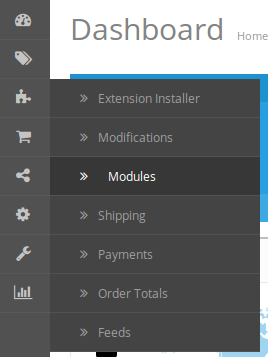
No painel de administração, vá para "Extensões > Módulos> One Click Checkout> Instalar ".
Isso é tudo – seu sistema está pronto.
Clique no link Editar para editar as configurações.
Manual do usuário
Este Guia do Usuário guia os usuários através das configurações do Módulo de Administração / Frente da Loja e dos recursos do Módulo de Checkout de Um Clique.
Configurações do painel de administração
Configurações do painel do administrador contém as guias 3 para configurações.
1. Configurações Gerais
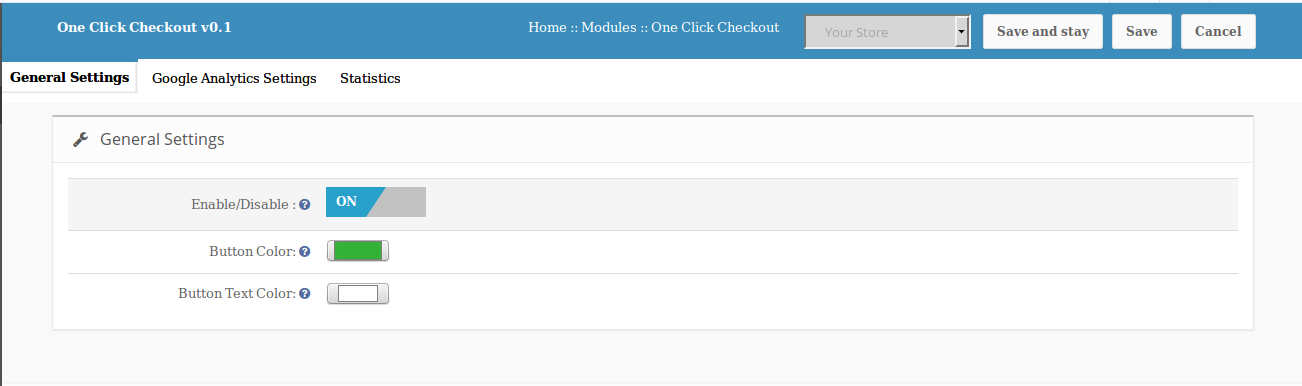
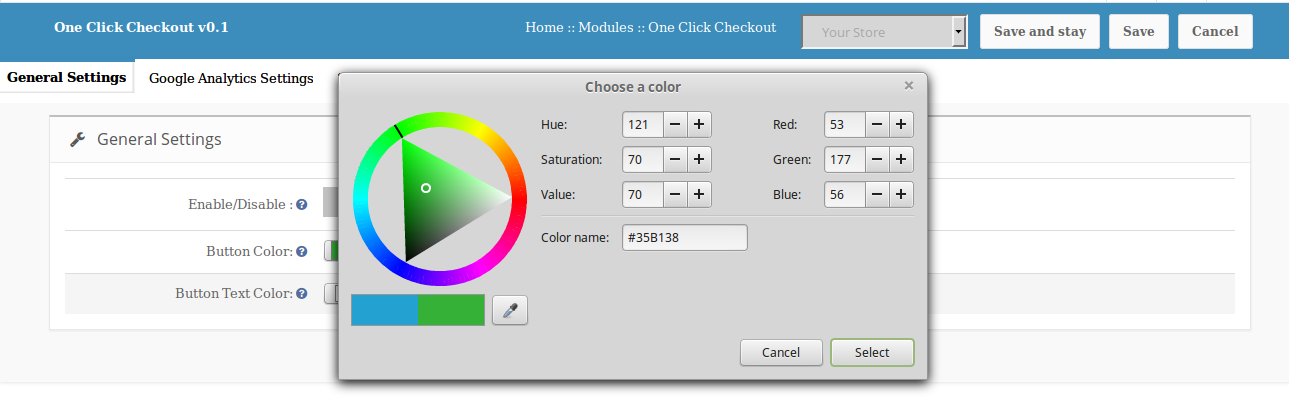
A partir daqui, o administrador pode ativar / desativar este plug-in. Também olhar e sentir de Button pode ser controlado aqui. Inicialmente, as cores já estarão selecionadas com seus valores padrão.
A configuração terá opções como: –
Habilitar desabilitar: Esta opção permite que o administrador ative ou desative o plug-in. Por padrão, esta opção será desativada.
Botão Cor: A cor do botão "Comprar agora" na página de detalhes do produto do front end pode ser alterada por essa opção. A cor padrão será azul.
Botão Cor do texto: A cor do texto do botão "Comprar agora" pode ser alterada por essa opção. A cor padrão será branca.
2. Configurações do Google Analytics
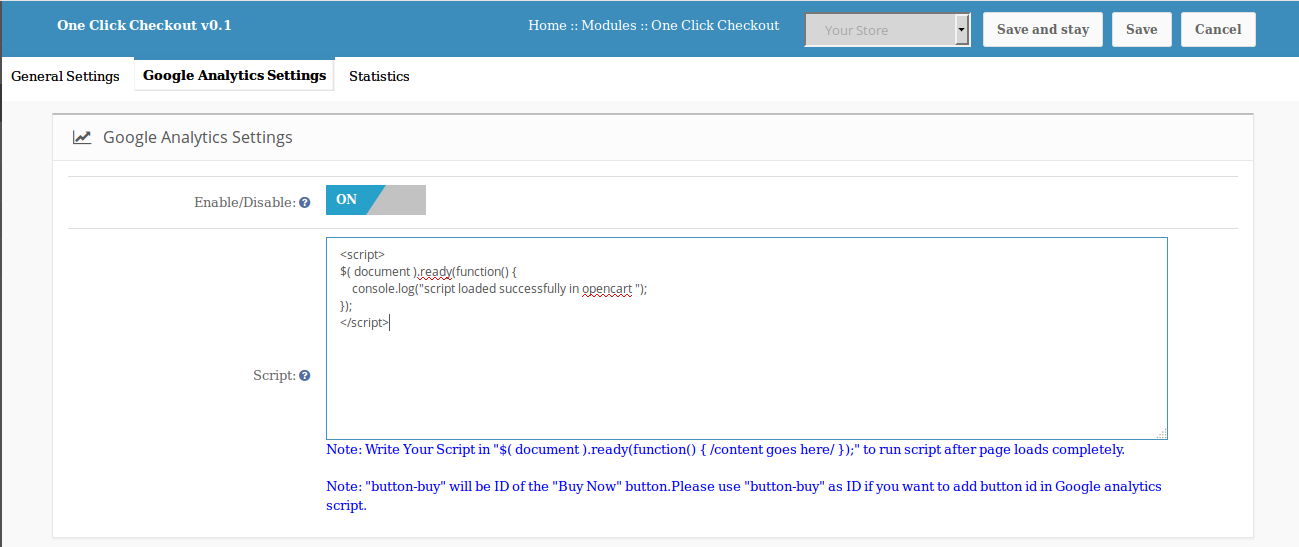
A partir daqui, o administrador terá a opção de adicionar o script de análise do Google para acompanhar o clique no botão "Comprar agora".
A configuração terá opções como: –
Habilitar desabilitar: Essa opção permite que o administrador ative ou desative a opção para adicionar o script de análise do Google.
Script: O administrador pode inserir ou escrever um script na área de texto para o acompanhamento do Google no botão "Comprar agora".
Nota: Haverá uma nota com o ID do botão "Comprar agora", que pode ser usado pelo administrador ao criar o script a ser adicionado.
Também haverá uma nota que diz ao admin para escrever o script em $ (document) .ready (function () {// o conteúdo vai aqui //}); para que o script seja executado após a página ser carregada completamente.
3. Estatisticas
A partir daqui, admin pode ver o não. de clientes que visitaram a página do produto e também o mapeamento de conversão daqueles que clicaram no botão "Comprar agora" e fizeram um pedido bem-sucedido.
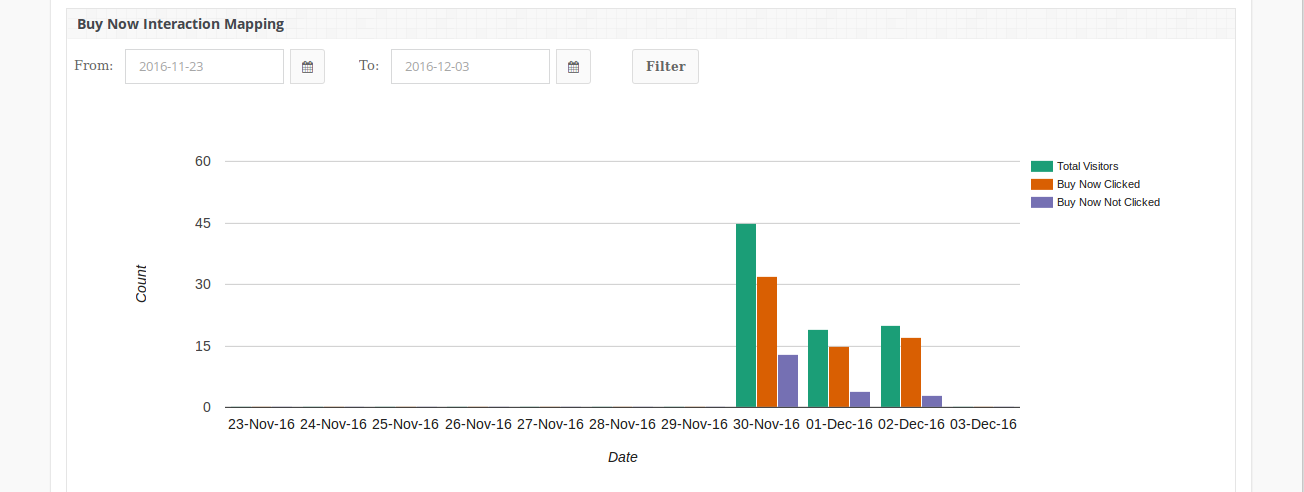
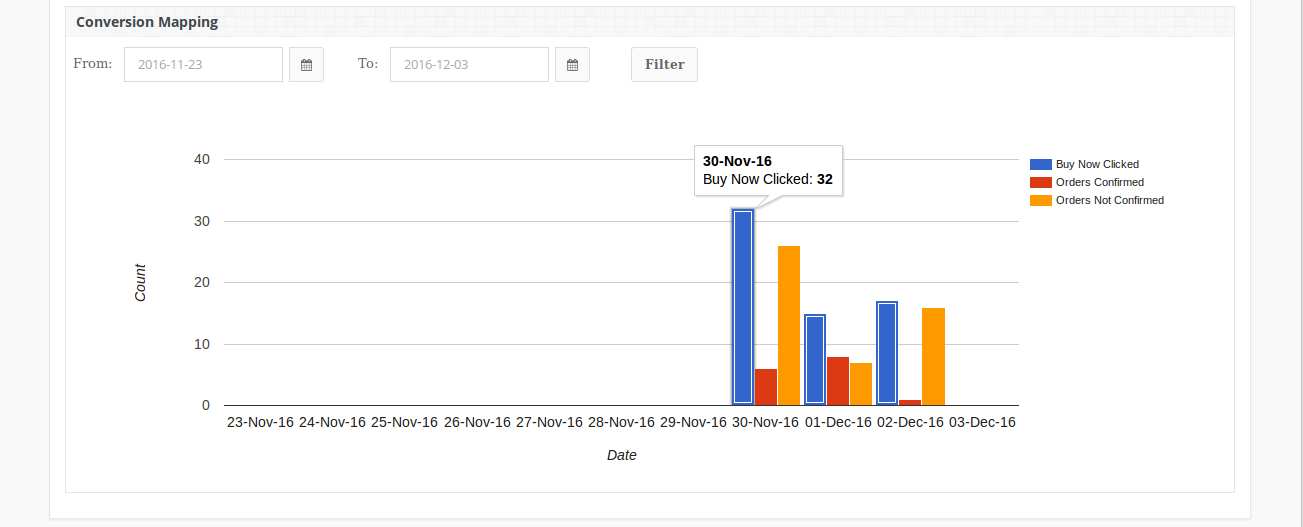
Dois gráficos de barras serão mostrados aqui. Haverá filtro para selecionar data de início e data de término para criar um gráfico de barras.
Compre agora Mapeamento de interação: –
Ele mostrará o mapeamento entre o número de visitantes na página de detalhes do produto e o número de visitantes que clicaram no botão "Comprar agora" e que não clicaram no botão "Comprar agora" em todos os dias nos últimos 10 dias.
Mapeamento de conversões: –
Ele mostrará o mapeamento entre o Nº de cliques no botão "Comprar agora" e o nº de pedido confirmado após clicar no botão "Comprar agora" e o Pedido Não, que não são confirmados em cada dia nos últimos 10 dias.
Se o administrador quiser ver as estatísticas de um determinado dia ou período ou mês ou semana, ele / ela definiu
"De:" Data e "Para:" Data e clique no botão "Filtro". Os resultados serão mostrados de acordo.
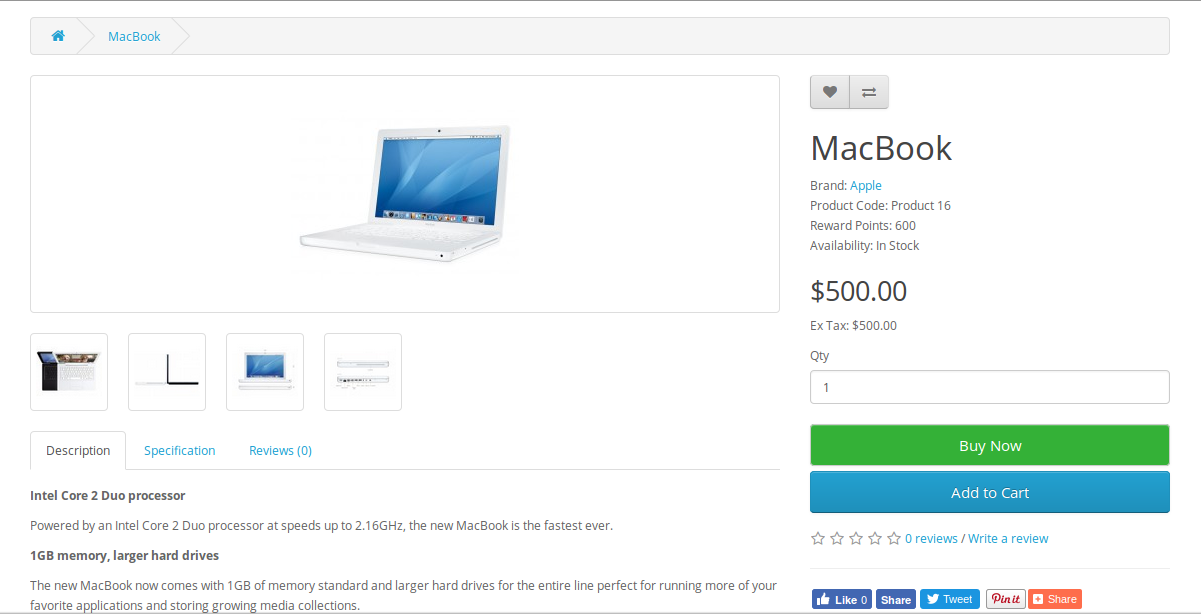
Depois de ativar este plug-in, um novo botão "Comprar agora" será exibido na página de detalhes do produto, juntamente com o botão "Adicionar ao carrinho".
O módulo no front-end aparecerá da seguinte forma:
Este botão "Comprar agora" permite ao cliente encomendar o produto instantaneamente. Ao clicar no botão "Comprar agora", um novo carrinho será criado com o produto (para o qual o botão foi clicado) e o cliente será redirecionado para a página de checkout.
Na confirmação de pedido bem-sucedida, se o carrinho antigo não estiver vazio, o carrinho antigo será retomado.
Depois de clicar no botão "Comprar agora", se o cliente navegar para qualquer outra página, o carrinho antigo será retomado junto com esse novo produto.
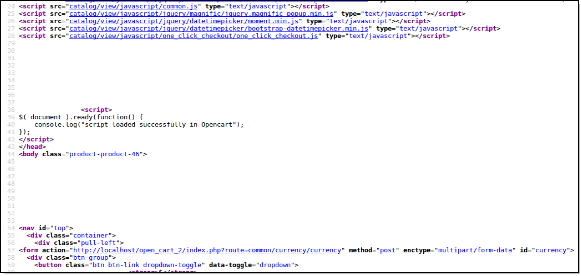
Se a configuração do Google Analytics for ativada, ela mostrará o script adicionado ao visualizar a origem da página. A imagem é mostrada abaixo.
O script carregado na imagem acima é um exemplo de script. Se o Admin escrever o script analítico do Google no painel de administração, esse script ficará visível aqui.
Extensão Magento Return Manager?by Knowband adds the functionality to manage return requests for any order placed by a customer as well as a guest customer. The Magento order return manager extension adds a link to the front-end through which any customer/guest customer can apply for return of any product contained in a order placed earlier.
This is a very flexible plugin and the customer can return any product in a order completely or partially, that means the customer can also return half or less quantity of any product in the order.
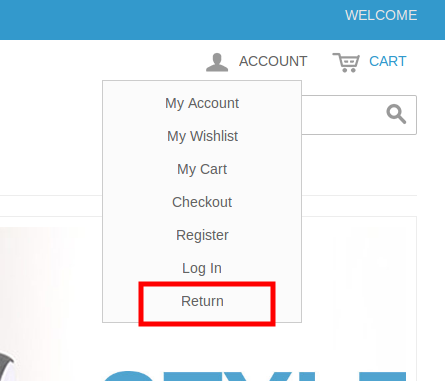
For a logged in user (if the Magento module is enabled from admin panel) the return manager link appears in Account options list (near the cart link) and in the quick links shown in the footer and opens a page containing the list of all the orders placed by that particular customer and the products that are eligible for return have a link to apply for return. This page also contains history of returns applied by the logged in customer.
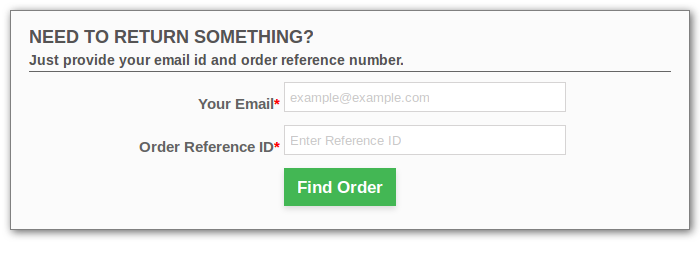
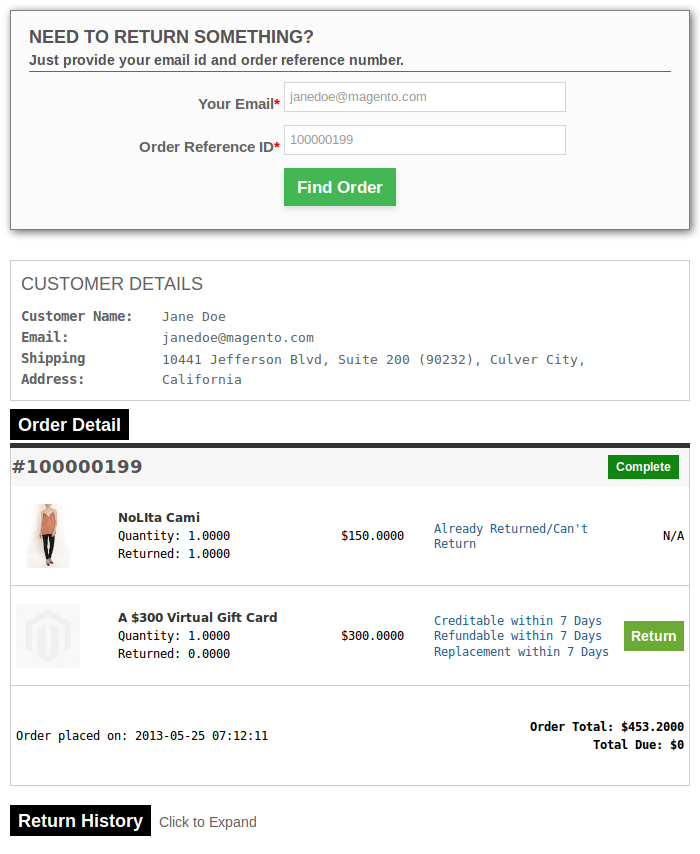
In case the user is not logged in the return manager link opens a page containing a form to find any order. After finding a order using the form the order detail appear and the products from that particular order that are eligible for return have a Return button to apply for return. This page also contains history of returns applied by the customer who has placed this particular order.
1.1 Benefício do Comerciante
A extensão Magento Return Manager fornece uma interface perfeita para o cliente, bem como para o proprietário da loja, para colocar e processar os retornos da maneira mais eficiente possível.
O módulo gerenciador de devoluções de pedidos Magento permite que o comerciante eletrônico adicione ou edite o comprovante de devolução na parte de trás do plug-in.
O Magento RMA permite que o administrador da loja selecione e personalize modelos de email de acordo com os requisitos da loja.
A Autorização de Devolução de Mercadoria Magento pode negar ou aprovar a solicitação de devolução do cliente conforme seus desejos.
Essa extensão do gerenciador de reembolso de pedidos do Magento permite que o comerciante eletrônico adicione a política de devolução.
O administrador pode adicionar o motivo de retorno ou editar o motivo de retorno já adicionado.
Essa extensão de produto de devolução Magento oferece a possibilidade de armazenar o administrador para permitir que os clientes convidados façam uma solicitação de devolução.
O Magento RMA permite que o administrador da loja Magento adicione status de retorno personalizado.
O administrador da loja on-line cria a solicitação de RMA de retorno no back-end do plug-in.
Este módulo do gerenciador de retorno de pedidos do Magento é notificado ao cliente, assim como ao administrador da loja, quando a solicitação de retorno aprova e retorna o pedido gerado pelo módulo do cliente.
Essa extensão do gerenciador de retorno do Magento permite que o comerciante eletrônico filtre o cliente na lista de arquivos.
Este Magento RMA sempre armazena o pedido de devolução do cliente.
O administrador pode visualizar a solicitação de devolução pendente e ativa do cliente no back-end do plug-in do RMA.
Este pedido de reembolso do Magento ajuda o administrador a melhorar a experiência do usuário.
Este módulo Magento RMA é compatível com lojas multilíngües.
Esta extensão de gerenciador de retorno Magento simples e fácil de usar.
1.2 Benefício do Cliente:
O cliente pode visualizar o status de retorno e o histórico de retorno de sua conta.
Essa extensão de retorno de pedido do Magento permite que os compradores on-line retornem até mesmo um único produto ou vários produtos fora do pedido completo.
O cliente pode facilmente aumentar o retorno, reembolso e pedido de substituição.
Tecnologia 2.0 para desenvolvimento
Idioma: PHP Frame Work: Magento
3.0 Guia de Instalação
Estrutura de pastas da pasta do plug-in do Return Manager.
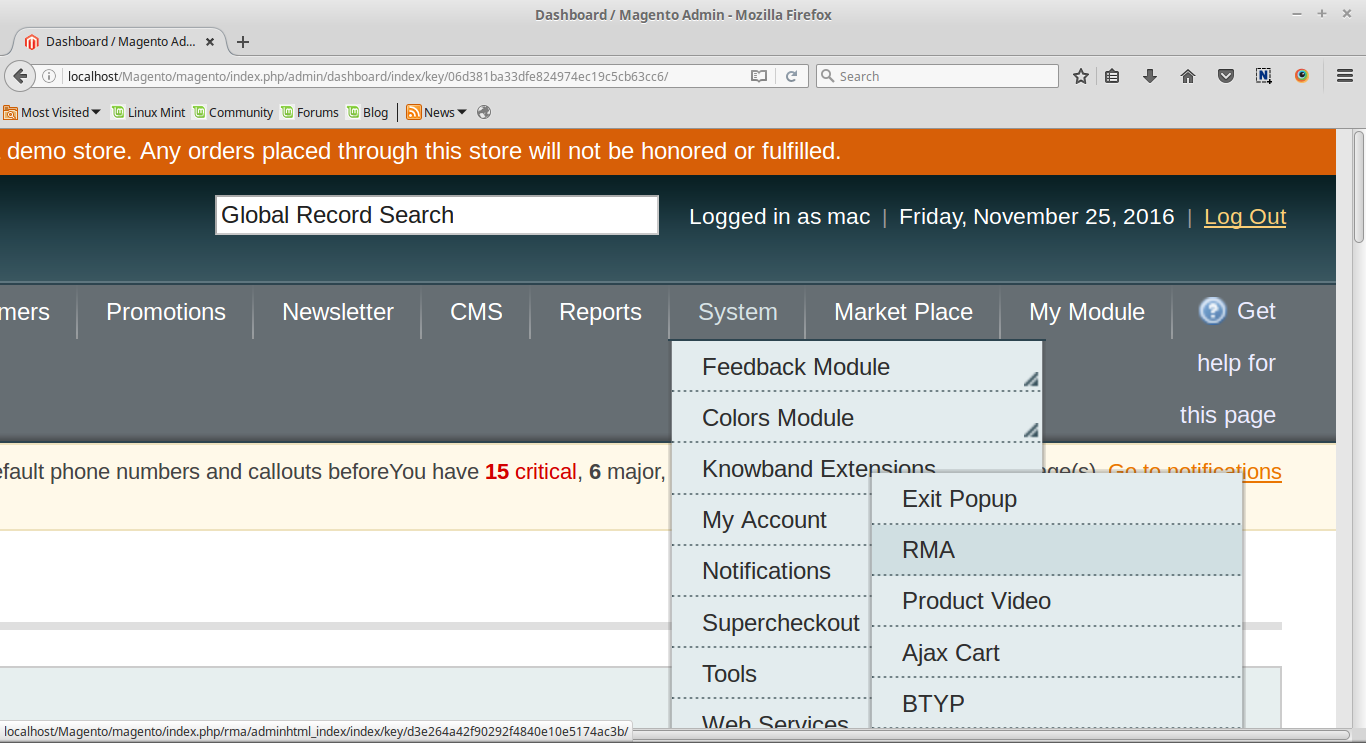
2. Copie todas as pastas para o diretório raiz do magento e limpe o dinheiro (se ativado). 3. Você poderá encontrar a opção “RMA” dentro do “System> Knowband Extensions> RMA”.
4. Agora você pode configurar o Magento RMA conforme suas necessidades e verificar seu funcionamento no front end no seguinte URL: https://www.yourstore.com/rma/index/index/
4.0 Admin Module
Depois de instalar o plug-in do gerenciador de retorno de pedidos Magento na loja magento, o módulo fornecerá as seguintes interfaces dentro do menu “RMA”:
Configurações gerais
Devolução
Modelos de e-mail
Políticas de devolução
Razões de Retorno
Status de retorno
Crie um RMA
Lista de RMA
Retornos ativos
Lista de Arquivos
RMA Messsage
Cada interface está na forma de uma guia e cada guia contém algumas configurações / funcionalidades específicas que podem ser alteradas de acordo com a necessidade. Cada guia é explicada abaixo.
Configurações gerais do 4.1
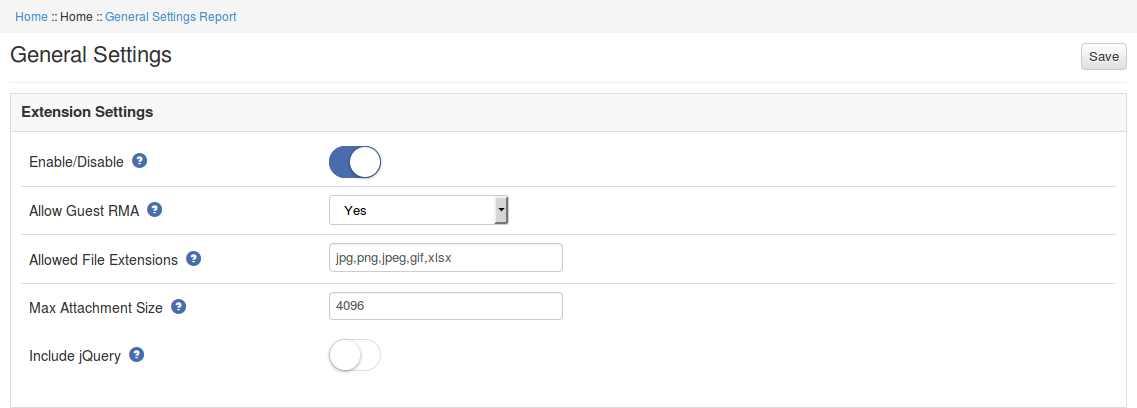
Depois de clicar na guia RMA, o sistema abrirá as guias de configurações gerais por padrão, conforme mostrado na tela abaixo:
Inicialmente os campos no formulário acima já estarão preenchidos com seus valores padrão.
Habilitar desabilitar: Inicialmente, isso será “OFF”. O administrador da loja pode ativar / desativar o plug-in ativando / desativando essa configuração.
Permitir RMA de convidado: Este menu suspenso contém opções “Sim” e “Não”. Defina isso como “Sim” para ativar o recurso de retorno para os usuários que também não estão conectados.
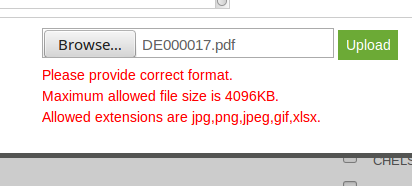
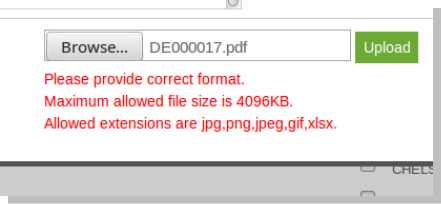
Extensões de arquivos permitidas: Essa opção aceita as extensões de arquivo separadas por vírgula (,) (sem espaço) que podem ser carregadas quando o cliente faz upload do arquivo relacionado à solicitação de retorno.
Tamanho Máximo de Anexo: Neste campo Magento Return Merchandise Authorization permite que o e-merchnt para adicionar o tamanho máximo de arquivo permitido é aceito. O tamanho do arquivo será em KB. Por exemplo, para permitir arquivos até 1MB, defina este campo como 1024.
Incluir jQuery: Se o módulo RMA não funcionar nas versões Magento inferiores a 1.9, então ligue esta opção.
Para salvar as configurações, clique no botão “Salvar” mostrado na área superior direita. Todas as configurações salvar as alterações são ver no front-end da extensão de produto de retorno Magento
4.1.1 Como habilitar o plugin?
Painel 1.Admin -> Sistema -> Extensões do Knowband -> RMA 2.Navegue para a guia ‘Return Policies’. 3.Ativar o interruptor para a configuração “Ativar / Desativar” nesta guia. 4. Salve as configurações usando o botão ‘Salvar’ para atualizar as configurações. 5.O módulo está agora ativado, você pode verificar o mesmo no menu de cabeçalho front-end.
Deslizamento de devolução 4.2
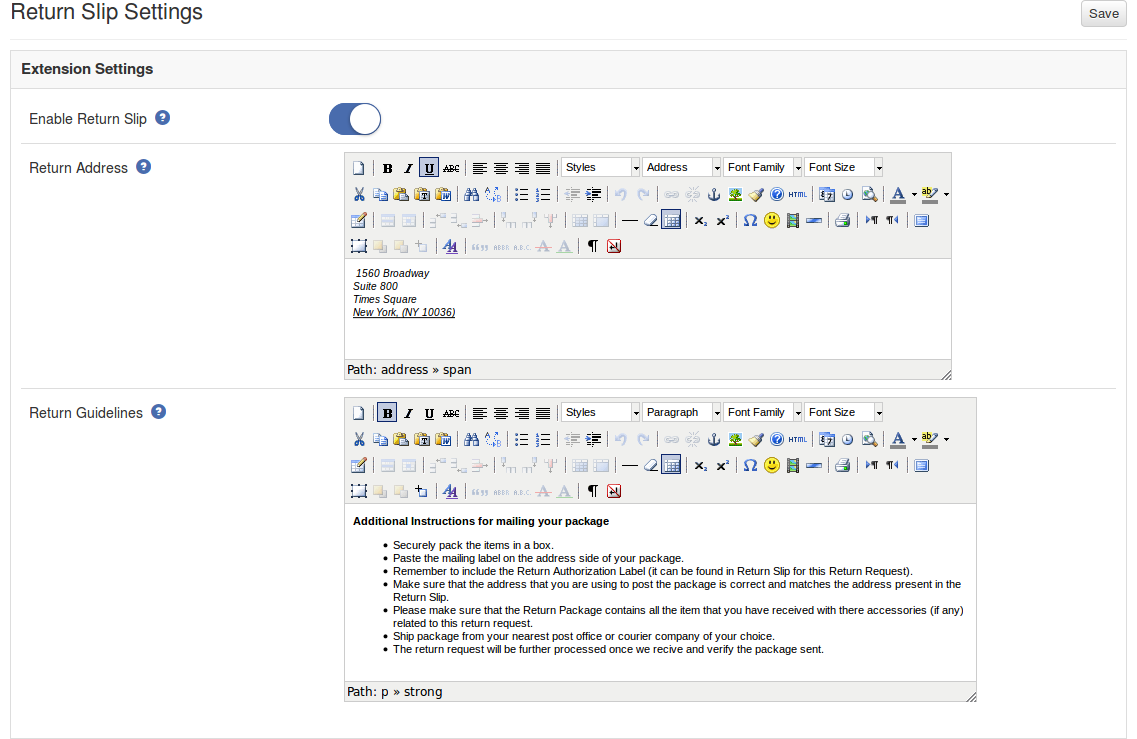
Nesta guia, o administrador pode alterar as configurações e o conteúdo do boleto de retorno. Este boletim de devolução é gerado automaticamente quando o administrador aprova qualquer solicitação de retorno (se o recurso estiver habilitado). O comprovante de devolução é gerado no formato ‘.pdf’ e o link é enviado ao cliente pelo correio para Notificação de aprovação de solicitação de devolução.
Ativar / desativar o deslizamento de retorno: Inicialmente, isso será “OFF”. O administrador pode ativar / desativar o recurso Retornar ao ligar / desligar essa configuração. Os recibos de retorno são gerados somente quando o recurso é ativado.
Endereço de devolução: Esse endereço será impresso no boletim de devolução e também será exibido no formulário de solicitação de devolução.
Diretrizes de retorno: Estas orientações serão impressas no boletim de devolução.
Políticas de retorno 4.3
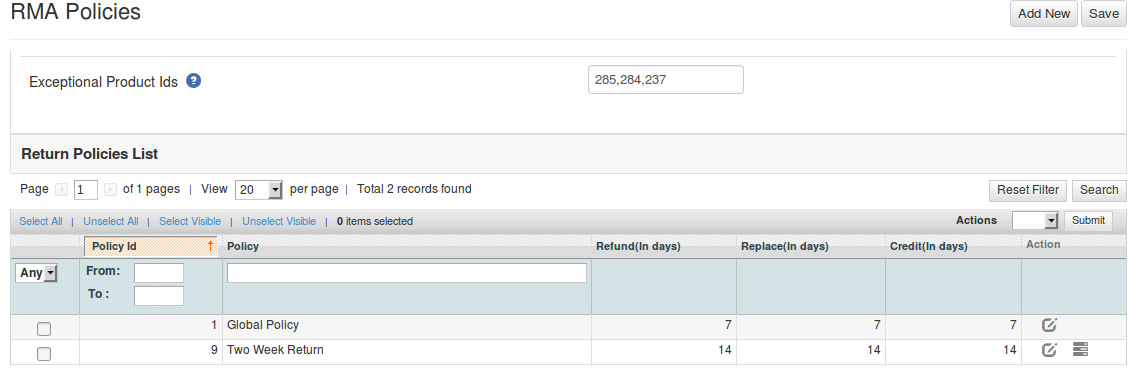
Nesta aba, o administrador da loja pode adicionar novas políticas de devolução para o plug-in do gerenciador de retorno do Magento e também pode editar ou excluir uma política de devolução existente para o plug-in. Há também uma opção para mapear as políticas de devolução aos produtos.
Nota: Um produto só pode ser mapeado para um máximo de uma política de devolução.
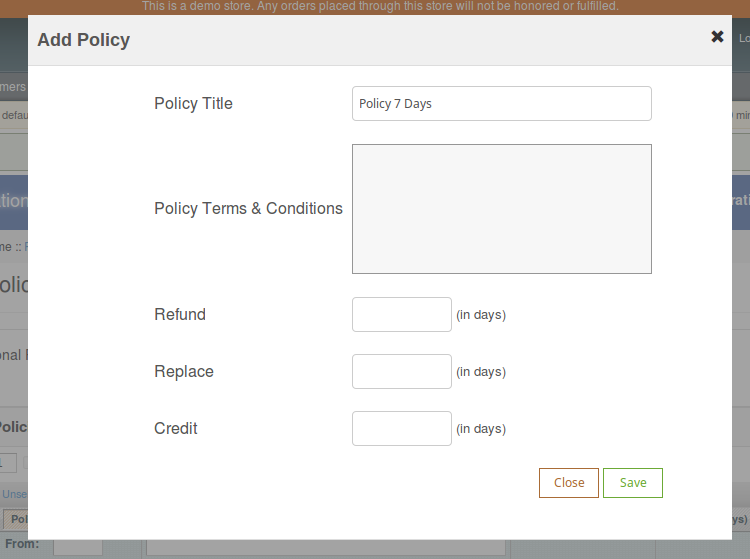
Essa guia contém uma lista de políticas de devolução existentes para o plug-in. O administrador também pode criar uma nova política de devolução usando o ‘ adicionar Novo ‘botão mostrado perto do “EconomizeDepois de clicar no botão Adicionar novo, aparece um pop-up contendo o formulário para criar a política de devolução. O formulário contém vários campos de entrada para inserir os dados da política, como nome da política, termos e condições da política e A opção de escolher os parâmetros, ou seja, Crédito, Devolução e Substituição, O administrador também pode inserir os dias aplicáveis a esta política de devolução para diferentes opções, conforme mostrado no formulário abaixo.
4.3.1 Como adicionar uma política de devolução?
Painel 1.Admin -> Sistema -> Extensões do Knowband -> RMA 2.Navegue para a guia ‘Return Policies’. 3.Clique no botão ‘Add New’ para adicionar uma política. Um modal aparecerá com o formulário para adicionar a política.
4.dd os valores no formulário acima conforme suas necessidades. 5.Clique em ‘Salvar’ para salvar a política e ela será adicionada ao sistema.
4.3.2 Como editar uma política de devolução?
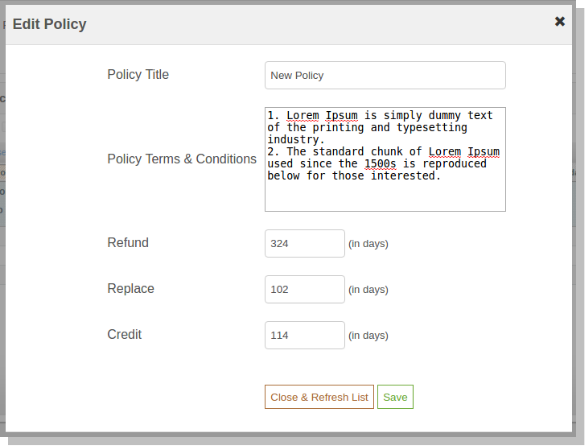
Painel 1.Admin -> Sistema -> Extensões do Knowband -> RMA 2.Navegue para a guia ‘Return Policies’. 3.Clique no botão na frente da respectiva política para editar a política. O seguinte modal aparecerá contendo um formulário para editar a política.
4.Change os valores no formulário acima conforme suas necessidades. 5.Clique em “Salvar” para atualizar a política.
4.3.3 Como excluir uma política de devolução?
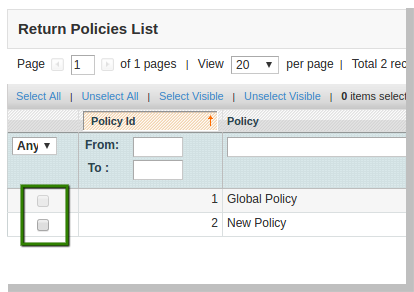
Não há nenhum botão de ação para excluir uma Política de Devolução adicionada no módulo, mas o recurso de ação múltipla da grade Magento Admin pode ser usado para excluir a política de devolução em massa ou uma de cada vez. As etapas para excluir uma política de devolução para categorias são as seguintes: Painel 1.Admin -> Sistema -> Extensões de banda de conhecimento -> RMA 2.Navegue para a guia “Política de devolução”. 3.Selecione as políticas de devolução ou de devolução a serem excluídas usando a caixa de seleção na frente da respectiva política de devolução.
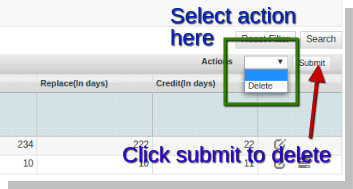
4. Selecione a ação (ou seja, Excluir) e clique em “Enviar” para excluir as políticas de devolução selecionadas.
4.3.4 Como mapear categorias para uma política de devolução?
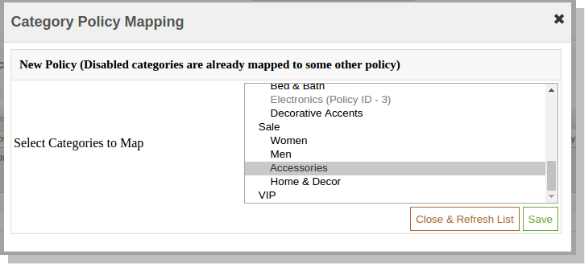
No painel de configuração (guia Políticas de retorno), há uma lista de todas as políticas de devolução no sistema. A lista contém botões de ação 2, o segundo botão é para políticas de mapeamento. As etapas para mapear uma política de devolução para categorias são as seguintes: 1. Painel do administrador -> Sistema -> Extensões do Knowband -> RMA 2. Navegue até a guia “Políticas de retorno”. 5.Clique na frente da respectiva política 6.A modal aparecerá com o campo multi-select para selecionar as categorias a serem mapeadas. O modal é mostrado da seguinte maneira:
7. Selecione as categorias desejadas no campo de seleção múltipla para mapeá-las para a política. 8. Clique em ‘Salvar’ para salvar o mapeamento.
Ações
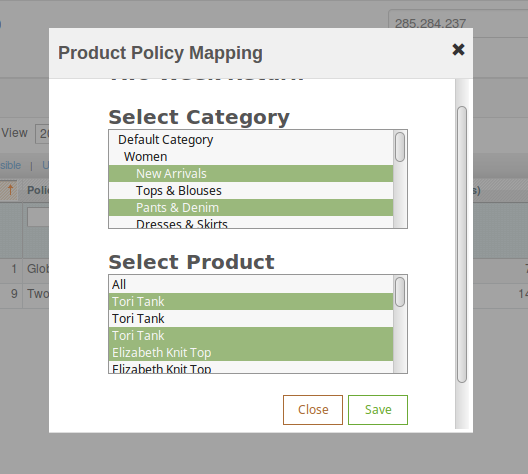
1. O administrador pode editar qualquer política usando o primeiro link na coluna Ação da tabela de listagem de políticas. Ao clicar neste link, um modal contendo o formulário da política será exibido e os dados dessa política já estarão preenchidos nos campos. O administrador pode editar os dados e salvar as alterações feitas. 2. O segundo link na coluna de ações é para mapear produtos para a política. Ao clicar neste link, um modal aparecerá contendo as opções para mapear os produtos para aquela política específica.
4.4 Return Reasons
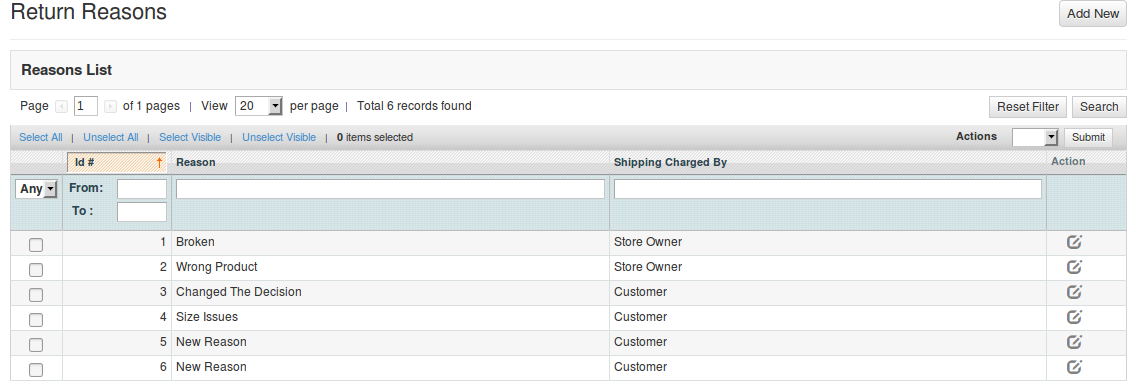
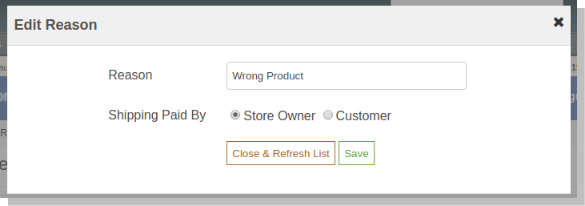
Nesta aba, uma lista de razões de retorno aparecerá na forma de uma tabela. Por padrão, existem razões 2 já adicionadas ao sistema. Na coluna Ação há um link para editar o motivo na frente de cada linha.
4.4.1 Como adicionar um motivo de retorno?
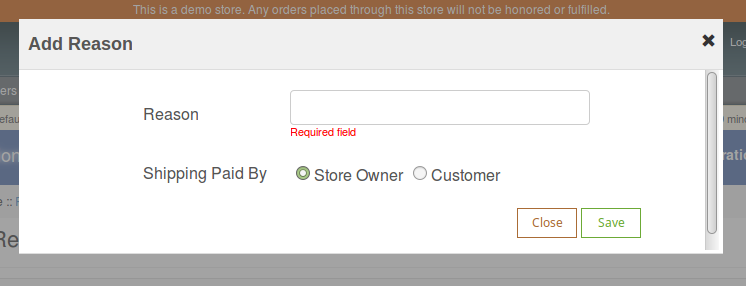
Painel 1.Admin -> Sistema -> Extensões do Knowband -> RMA 2.Navegue para o separador ‘Return Motive’. 3.Clique no botão ‘Add New’ para adicionar um motivo. Um modal contendo o formulário de razão aparecerá.
4.Adicione os valores no formulário acima conforme suas necessidades. 5.Clique em ‘Salvar’ para salvar o motivo e ele será adicionado ao sistema.
4.4.2 Como editar um motivo de retorno?
Painel 1.Admin -> Sistema -> Extensões do Knowband -> RMA 2.Navegue para o separador ‘Return Motive’. 3.Clique no botão na frente do respectivo motivo de retorno para editar o motivo. O seguinte modal aparecerá para adicionar / editar política.
4.Change os valores no formulário acima conforme suas necessidades. 5.Clique em ‘Salvar’ para salvar / atualizar o motivo.
Status de devolução 4.5
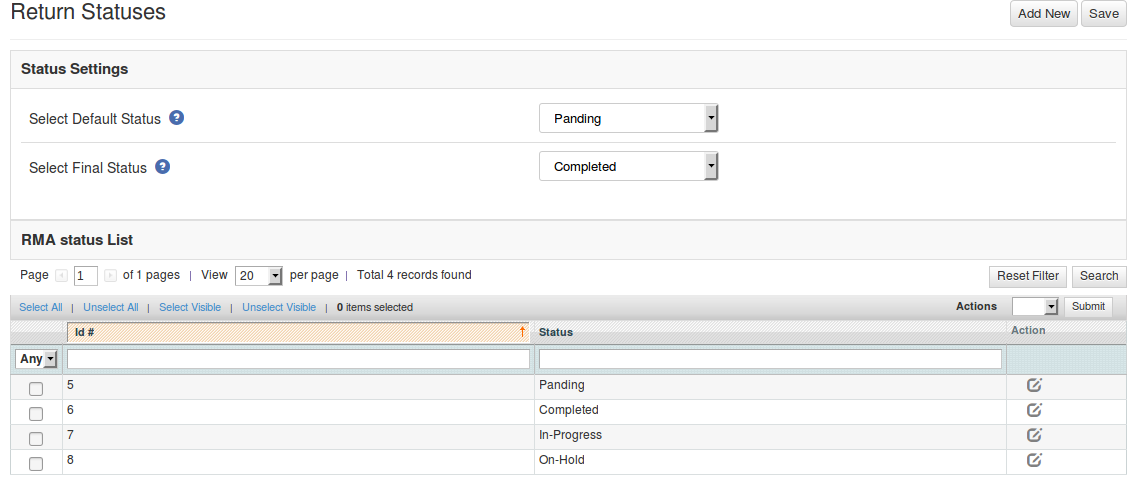
Essa guia contém uma lista de status de retorno na forma de uma tabela. Por padrão, há status 4 já adicionados ao sistema. O administrador pode adicionar mais números de status ao sistema. A guia também contém uma opção para escolher o status padrão de qualquer solicitação de devolução. Esse status padrão será atribuído a todas as novas solicitações de devolução.
Os links abaixo da coluna de ação na lista de status são para editar os status de retorno existentes.
4.5.1
Admin
Navegar
Clique
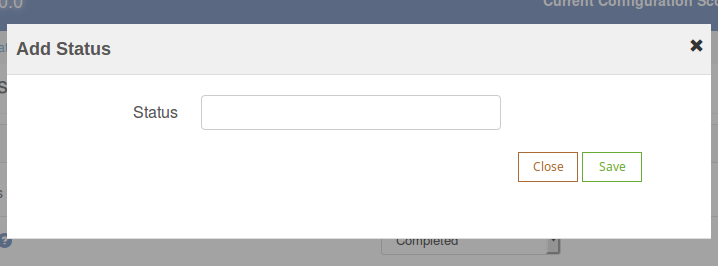
4.Adicione os valores no formulário acima conforme suas necessidades. 5.Clique em ‘Salvar’ para salvar o status.
4.5.2 Como editar um status de retorno?
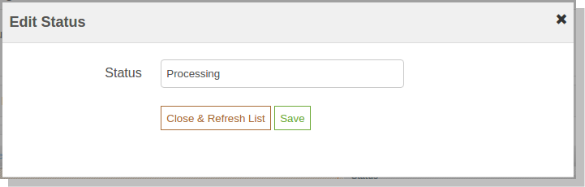
Painel 1.Admin -> Sistema -> Extensões do Knowband -> RMA 2. Navegue até a guia ‘Retornar status’. 3.Clique no botão na frente do respectivo status de retorno para editar o status. O seguinte modal aparecerá para adicionar / editar status.
4.Change os valores no formulário acima conforme suas necessidades. 5.Clique em ‘Salvar’ para atualizar o status.
4.6 criar um retorno
Essa guia é usada para gerar uma solicitação de retorno do próprio painel de administração. A guia contém um formulário através do qual o administrador pode encontrar qualquer pedido, basta fornecer o número de referência e o e-mail correspondente e, em seguida, solicitar o retorno de acordo.
Nota:
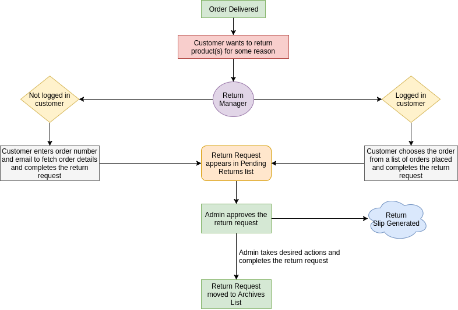
Qualquer solicitação de devolução, seja ela criada pelo administrador ou pelo cliente, é movida para as devoluções pendentes e o administrador deve aprová-la primeiro para alterar ainda mais o status da solicitação de devolução ou para executar qualquer outra ação.
As encomendas entregues ou concluídas só são elegíveis para devolução.
Por padrão, o status da solicitação de retorno é definido como status de retorno padrão definido pelo administrador na guia “Status de devolução”.
4.6.1 Como criar uma solicitação de retorno do painel de administração?
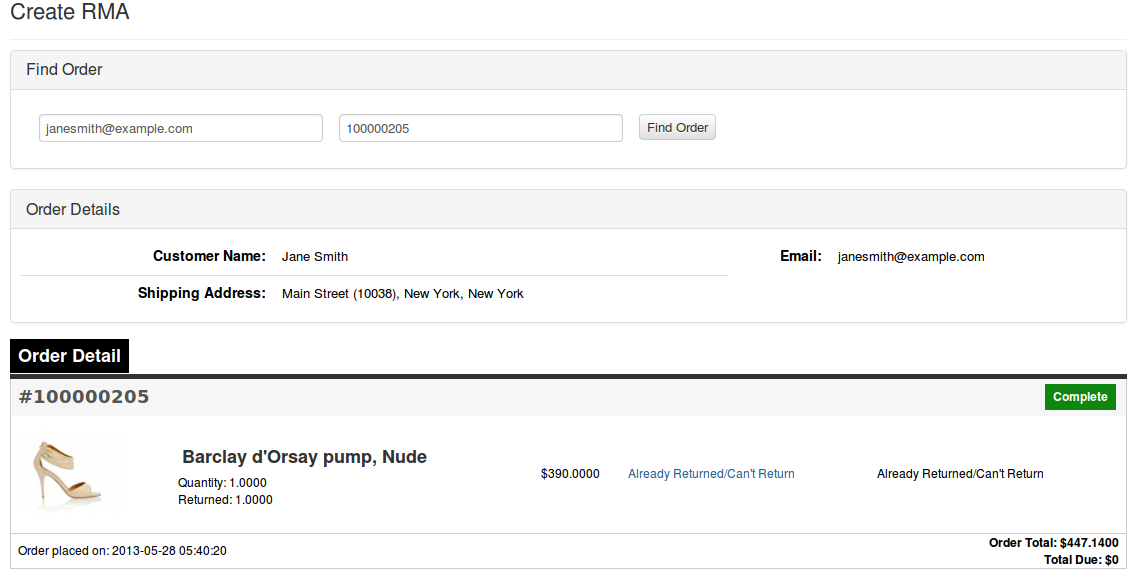
No módulo, há uma opção para criar uma solicitação de retorno do painel de administração também. As etapas para o mesmo são as seguintes: Painel 1.Admin -> Sistema -> Extensões de banda de conhecimento -> RMA 2.Navegue para a aba ‘Criar uma RMA’ 3.Insira o número da ordem e e-mail no formulário ‘Localizar pedido’ e clique em ‘ Localize o botão “Pedido”. 4.O detalhe do pedido para o respectivo pedido será exibido contendo a lista de produtos e um botão de retorno na frente de produtos elegíveis para devolução.
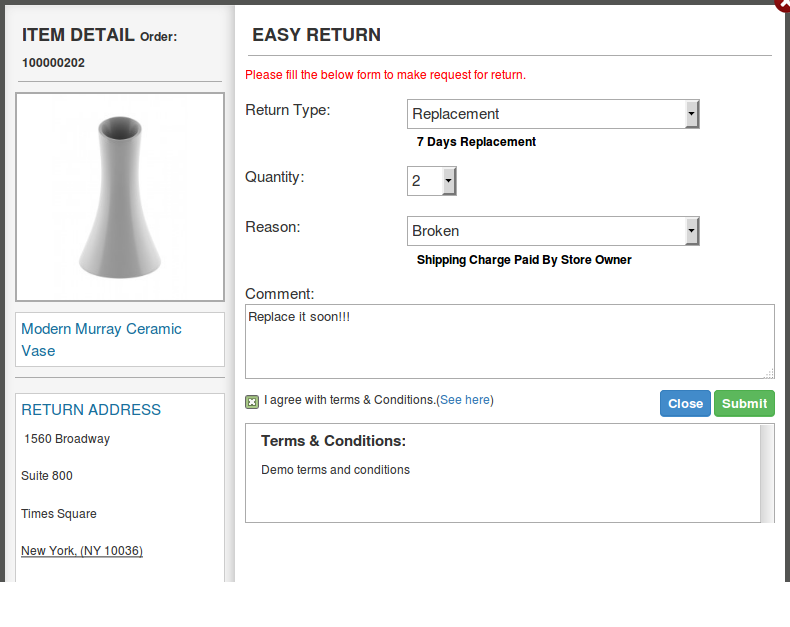
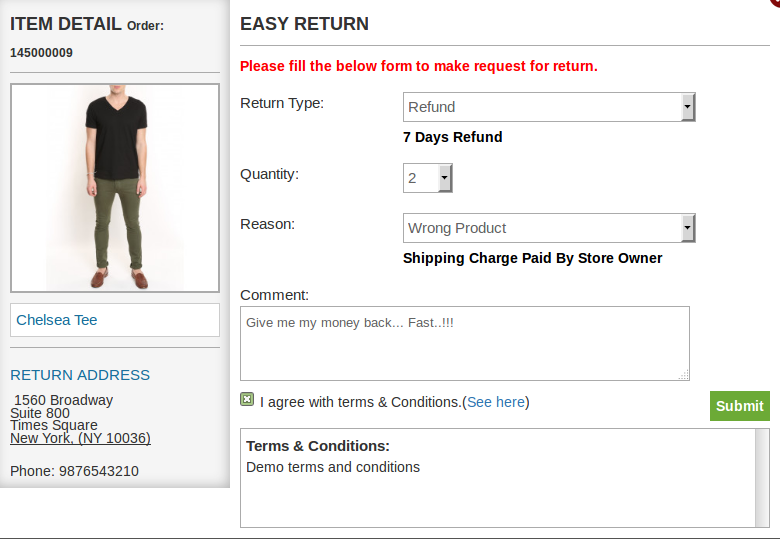
5.Clique no botão ‘Voltar’ na frente do respectivo produto nos detalhes do pedido. 6. Um pop-up aparecerá contendo o formulário de retorno, preencha o formulário de acordo
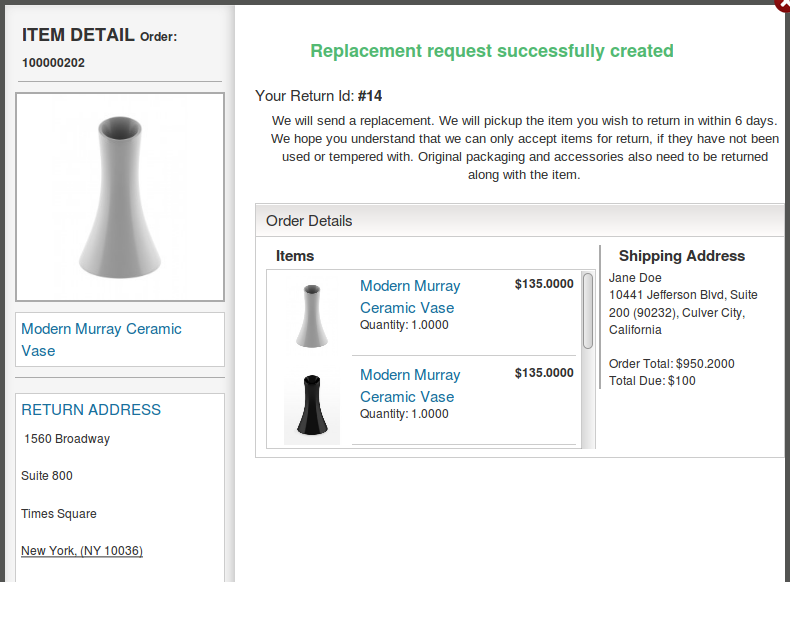
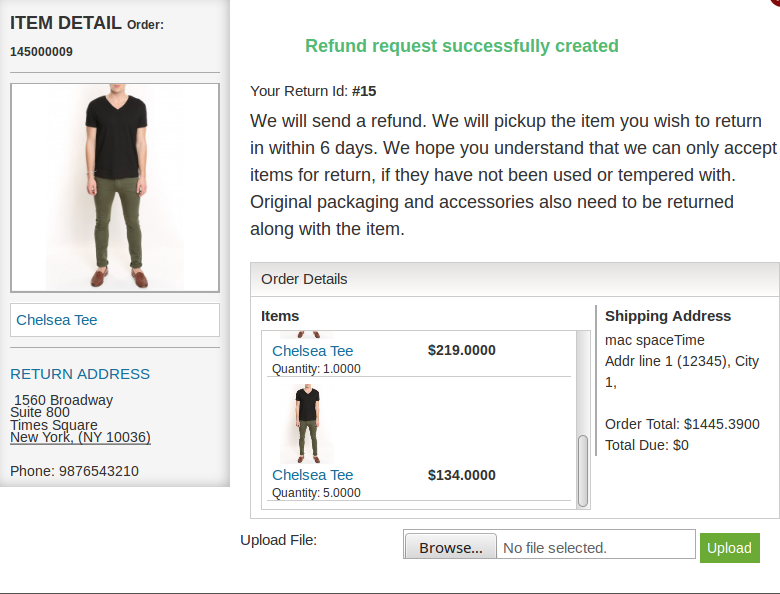
7.Clique no botão ‘Enviar’ para completar o pedido de devolução. 8.A pop-up mostrando a mensagem de sucesso para solicitação de retorno e outros detalhes aparecerão, como mostrado abaixo.
4.7 ?Email Templates
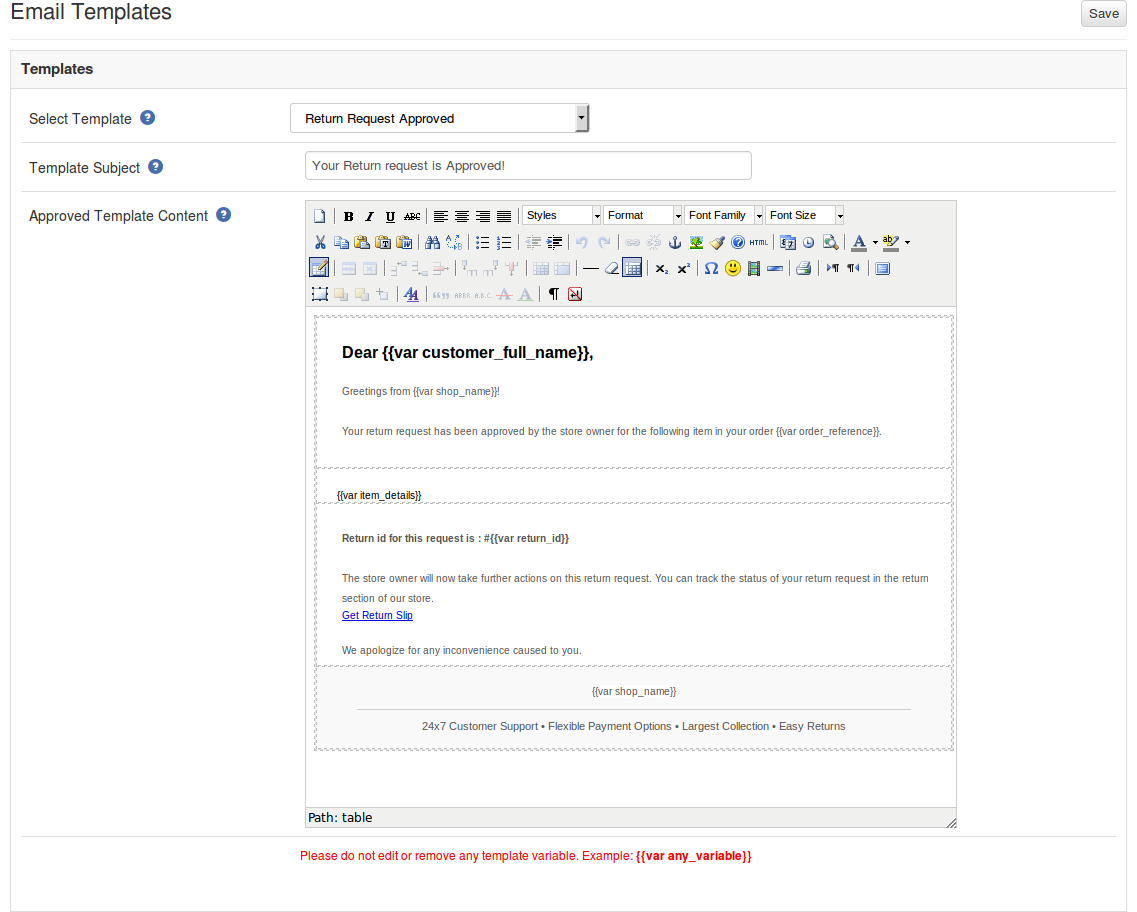
Essa guia contém uma interface através da qual o administrador pode editar qualquer modelo de email usado neste sistema.
Existem modelos de email 6 disponíveis que são usados por este plug-in:
1. New Return Request Notice (Customer)
Esse modelo de correio é usado para notificar o cliente sobre a nova solicitação de devolução gerada pelo próprio cliente. O cliente que criou o pedido de devolução só receberá este email.
2. New Return Request Notice (Admin)
Esse modelo de correio é usado para notificar o proprietário da loja sobre a nova solicitação de devolução gerada por qualquer cliente.
3. Return Request Approved
Esse modelo de correio é usado para notificar o cliente sobre a aprovação da solicitação de devolução criada anteriormente pelo cliente.
4. Return Request Dis-Approved
Esse modelo de email é usado para notificar o cliente sobre a Desaprovação da solicitação de devolução criada anteriormente pelo cliente.
5. Return Request Status Change
Esse modelo de email é usado para notificar o cliente sobre a atualização no status da solicitação de devolução criada anteriormente pelo cliente.
6. Return Request Completed
This mail template is used to notify the customer regarding the completion of the Return Request that is created by the customer earlier.
To edit any email template the admin has to choose the desired email template. On doing the same the email template data will appear in a form below, to save the changes made the admin has to click on the ‘Save’ button.
4.7.1 How to Edit an Email Template?
1.Admin panel -> System -> Knowband Extensions -> RMA
2.Navigate to ‘Email Templates’ tab.
3.To edit any email template the admin has to choose the desired email template from the ‘Select Template’ field.
4.On doing the same the email template data will appear in a form as shown below:
5. To save the changes made click on the ‘Save’ button.
4.8 RMA List
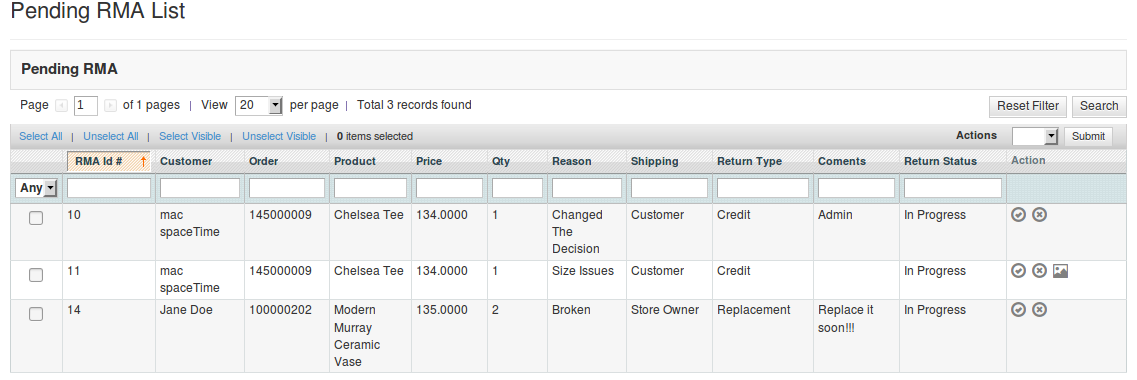
This tab contains a list of all the returns that are pending i.e. are not approved by the admin. The admin has to approve a return request in order to perform several operations on the return request like approve and dis-approve the request or download/view the file uploaded by the customer.
The admin can approve or deny a return request using the actions available in front of the list.
Admin can also download or view the file uploaded by the customer. View option is only available if the customer has uploaded the file.
Once the admin approves a return request then it is moved to the Active Returns List.
On the other hand if the admin denies a return request that it is removed from the list and this action can not be undone.
4.8.1 How to Approve a RMA?
1.Admin panel -> System -> Knowband Extensions -> RMA
2.Navigate to ‘RMA List’ tab.
3.Click on button in front of the respective return request.
4.The return request will be approved and moved to ‘Active RMA’ list in Active Returns tab.
4.9 Active Returns List
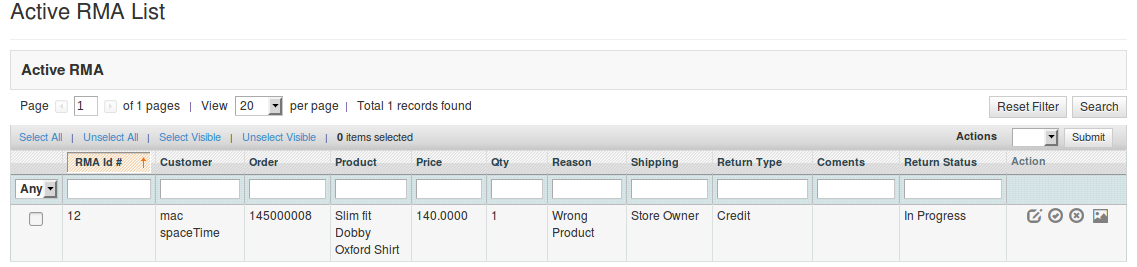
This tab contains a list of all the returns that are approved by the admin. The e-merchant can proceed with the return process after approving the return request using this tab. The online retailors can change the status of the return request and can also deny a request form this tab and can archive the request as well.
As ações que podem ser executadas nessa guia para os retornos ativos são:
Negue o pedido de devolução.
Change the status of the return request.
Marque a solicitação de retorno como completa / adicionar ao arquivamento.
When the store admin marks a return request as complete then it is moved to the archives list.
4.9.1 How to Reject an RMA?
1.Admin panel -> System -> Knowband Extensions -> RMA
2.Navigate to ‘RMA List’ tab or ‘Active Returns’ tab.
3.Click on the button in front of the respective return request.
4.The return request will be rejected. Please note that the online shoppers will not be able to apply for return again for the same order item.
4.9.2 How to Complete an RMA?
After approving a return request (or RMA) the customer is supposed to send the received order item back to the store owner. After receiving the order item successfully admin will take desired actions for that return request.
The return request will me marked as complete when no more actions are needed to be taken from customer/store owner.
1.Admin panel -> System -> Knowband Extensions -> RMA
2.Navigate to ‘Active Returns’ tab.
3.Click on button in front of the respective return request.
4.The return request will be marked as complete and will be moved to the ‘Archive List’ in ‘Archive List’ tab. Please note that this action cannot be reverted.
4.10 Archives List
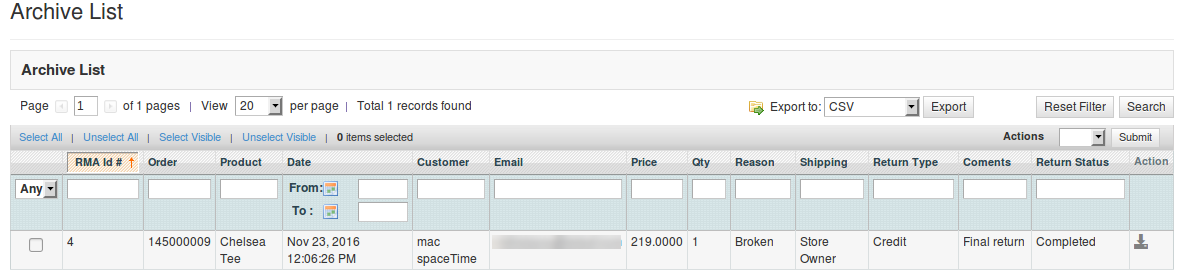
Esta guia contém todas as solicitações de retorno concluídas. A guia também contém um formulário através do qual o administrador pode filtrar a lista de arquivos.
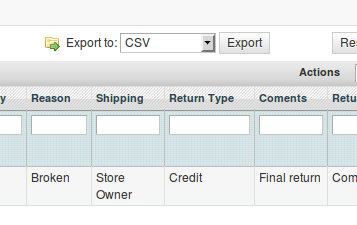
There are options to export the data into CSV file.
Single row can be exported and the whole data can also be exported using mass export option.
4.11 RMA Message
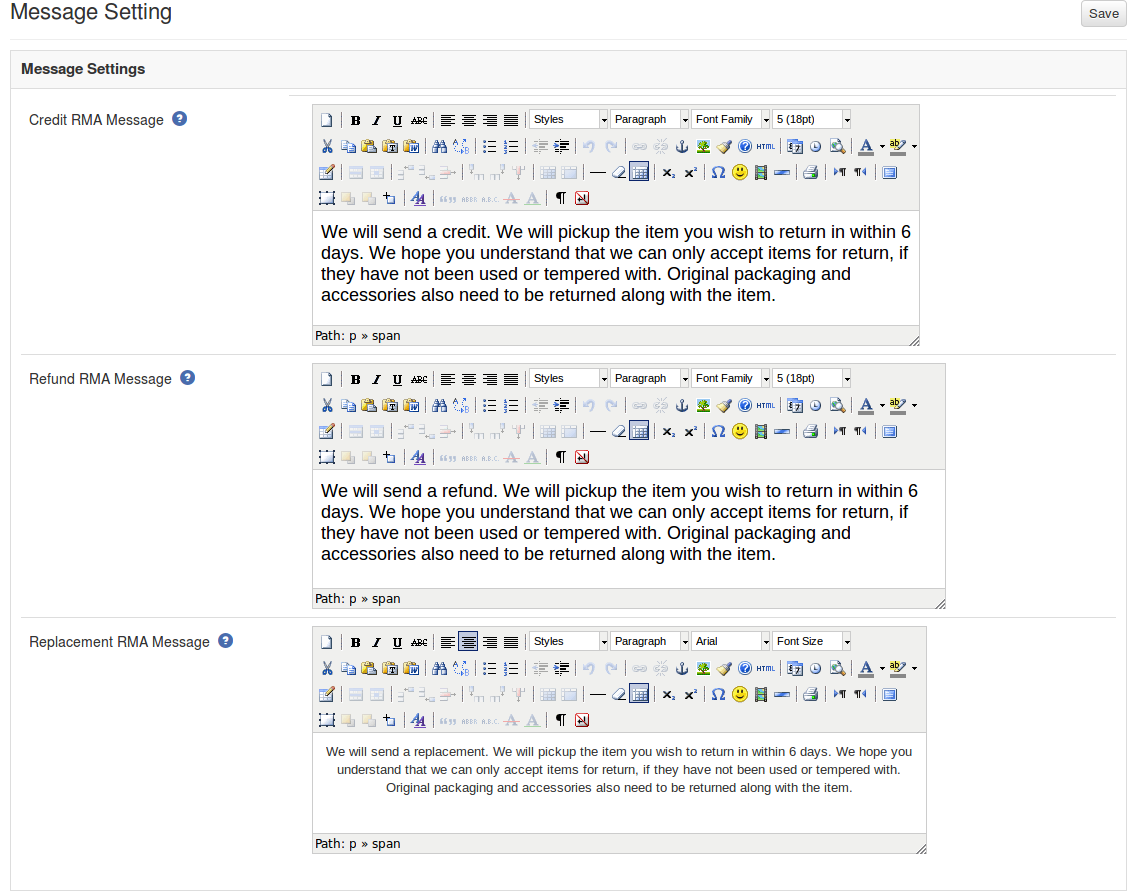
Esta guia contém três textareas com editores html. Usando os editores, o administrador pode definir o estilo da mensagem de sucesso a ser mostrada no pop-up sempre que a solicitação for bem-sucedida.
Existem três mensagens.
crédito
Reembolsar
Substituição
Módulo 5.0 Front End
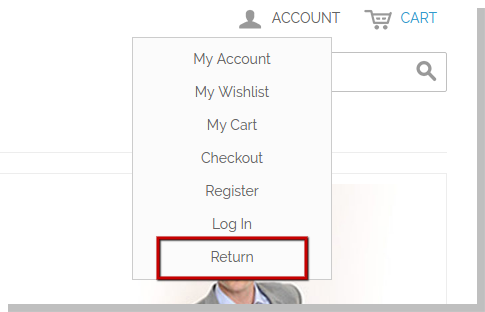
After enabling the plugin the front-end user will see a link in the header of the front-end through which the user can navigate to a new page.
The link in the account option of the front-end will appear as follows:
The link in the account option of the front-end will appear as follows:
Quando o cliente clicar nesse link, uma nova página será aberta com base no status de login do cliente.
5.1 How to create return request for guest user from front office?
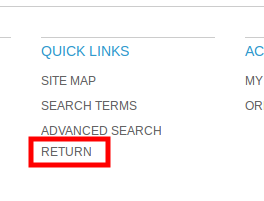
1. Navigate to the front return page by clicking on the ‘Return’ link in header account menu or from the footer (as shown above).
Nota: Customer should not be logged in.
2. The following page will open containing a page to find order details for any order.
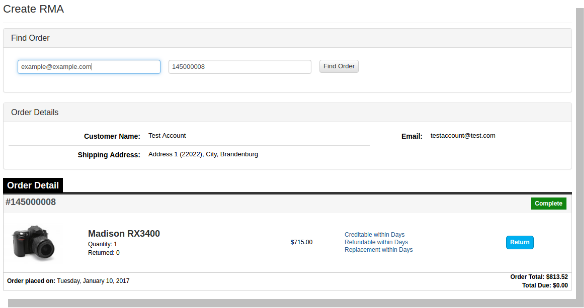
3. Provide the order reference number and the respective email the details of that order will appear including the return history on the basis of the email provided by the customer. The order details will appear as follows:
Os produtos elegíveis para devolução nessa ordem específica terão um botão de retorno. Através deste botão, o cliente pode solicitar o retorno desse produto em particular.
Nota: The return history on the basis of the email provided by the customer will also appear at the bottom.
4. On clicking on the ‘Return’ button a pop-up will appear containing the form for return of that particular order. The form will appear as follows:
5. Complete the above form and then click on submit to submit the return request.
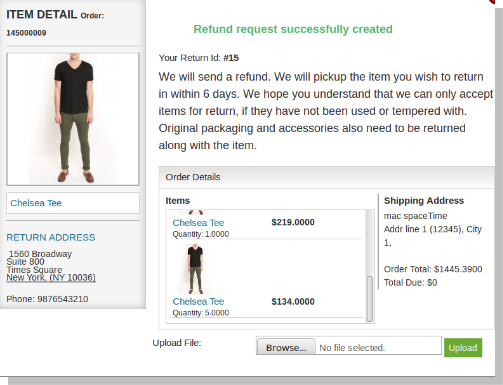
6. A success popup will appear showing the successful submission of the return request as shown below:
7. There is as option to upload files in the success page. From where you can upload file and admin can view/download that file from aamin panel. File limitations are set from admin panel.
5.2 How to create return request for logged in user from front office?
1.Navigate to the front return page by clicking on the ‘Return’ link in header account menu or from the footer (as shown in heading 4.0).
Nota: Customer should be logged in.
2.The following page will open containing order details of all the orders placed till date by the current customer.
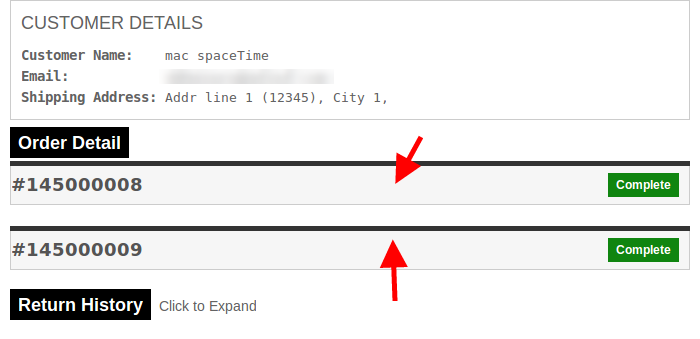
Nota: There will be the details of every order. We can expand any of the order division (will have to click where the arrows are pointed). On click the respective order division will be expended.
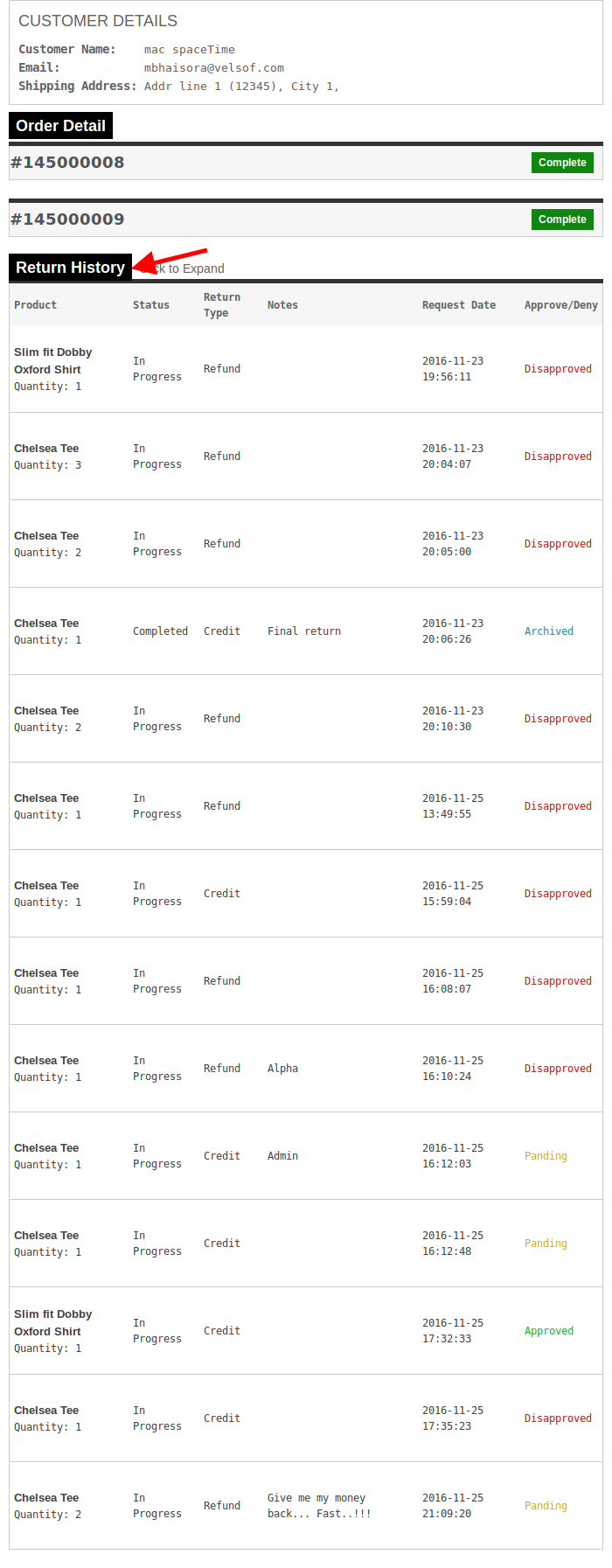
3. To view all the history of the return requests, user will have to expand the “Return History” tab.
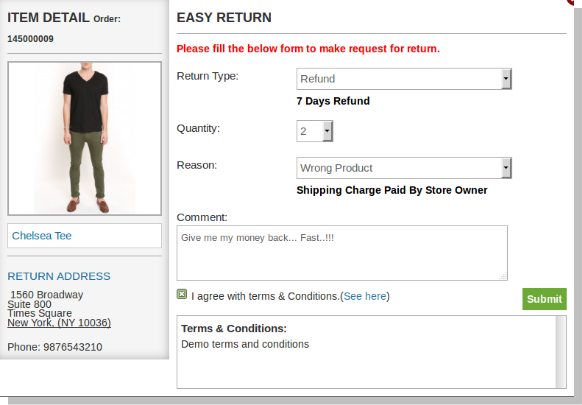
4.The products that are eligible for return in that particular order will have a ‘Return’ button. Through this button the customer can apply for return of that particular product.
5.On clicking on the ‘Return’ button a pop-up will appear containing the form for return of that particular order item. The form will appear as follows:
6. Complete the above form and then click on submit to submit the return request.
7. A success popup will appear showing the successful submission of the return request as shown below:
8. There is as option to upload files in the success page. From where you can upload file and admin can view/download that file from admin panel. File limitations are set from admin panel.
You can try Magento Return Manager extension for on your Magento store. KnowBand’s Magento Return Merchandise Authorization helps you increase customer enagaement to your store & you can easily manage the return request of the product.
As vendas são uma palavra da moda para a maioria das atividades de negócios que ocorrem em todo o mundo, mas é igualmente difícil de alcançar devido à presença de tanta concorrência nos negócios. É importante pegar mais vendas e as conversões para a sua loja online permanecerem firmes no seu segmento de negócios. Perder as vendas é como perder clientes e oportunidades de negócios para sua loja de comércio eletrônico.
Isso pode ser realmente devastador para o crescimento dos negócios a longo prazo e os planos de expansão para sua loja on-line com base em plataformas como Magento, WooCommerce, PrestaShop, Shopify, OpenCart e outras plataformas de comércio eletrônico. Sendo um dono de loja PrestaShop, eu estou colocando algumas dicas que podem ajudar no envolvimento do cliente, taxas de conversão e impulsionar as vendas em seu Loja PrestaShop.
Exiba suas ofertas atuais e ofertas de compras com eficiência na página inicial do seu site.
[Caption id = "attachment_2347" align = "aligncenter" width = "642"] As ofertas e ofertas de compras na página inicial atraem a atenção instantânea do cliente. [/ Caption]
De que adianta uma oferta de compras ou um negócio se não conseguir captar a atenção instantânea do cliente? Isso só será possível se suas ofertas de compras ou ofertas estiverem em destaque na página inicial de seu site. Existem vários eCommerce Suplementos PrestaShop como Gerente de Ofertas, Pontos de Recompensa e outros que podem oferecer aos clientes uma maneira eficaz de participar de uma loja PrestaShop. Você também pode usar anúncios pop-up para informar os visitantes do seu site sobre suas últimas ofertas de compras e ofertas em sua loja PrestaShop. Isso, por sua vez, ajudará a otimizar as vendas e conversões de produtos para sua loja PrestaShop.
Crie interesse e curiosidade sobre seus produtos por meio de vídeos
[Caption id = "attachment_2346" align = "aligncenter" width = "637"] Tome a ajuda de vídeos de produtos para atrair atenção instantânea do cliente e vendas. [/ Caption]
Os vídeos são uma maneira interessante de atrair a atenção imediata de seus clientes-alvo. Eles são muito mais informativos e atraentes do que as informações baseadas em texto. Qualquer visitante do site preferiria assistir a um vídeo de minuto 2-3 em vez de ler um texto de palavras 200-300 para obter uma visão adequada de um produto em destaque. Se você não tem nenhum vídeo envolvente em sua loja PrestaShop, você pode adicionar incríveis Vídeo do produto PrestaShop através da ajuda de extensão de comércio eletrônico. Isso ajudará você a obter a atenção instantânea do cliente necessária para taxas de conversão e vendas de produtos mais altas.
Incentive seus visitantes a compartilhar seus pontos de vista e opiniões sobre seus produtos.
[Caption id = "attachment_2345" align = "aligncenter" width = "637"] Os comentários obrigam os visitantes a comprar rapidamente um produto on-line. [/ Caption]
Compradores on-line têm o hábito de verificar as avaliações de produtos antes de realmente fazer uma compra final do produto. Se você deseja melhorar as vendas e o desempenho da sua loja PrestaShop, é importante incentivar os visitantes do site a revisão rápida do produto. Há PrestaShop Addon, como Review Booster, que pode ajudar a aumentar a contagem de revisão através de vários esquemas e ofertas. Além dos comentários, você precisa incentivar os clientes a compartilhar os depoimentos de seus produtos, experiências pessoais, classificações de produtos de usuários e outros componentes para otimizar as vendas e as conversões de produtos.
Oferecer uma disponibilidade de produto fácil por meio de filtros, instalações de pesquisa e categorias de produtos.
Um dos principais desafios enfrentados por vários compradores on-line é o produto pesquisando em uma loja de comércio eletrônico. Quando os compradores não conseguirem obter os produtos necessários em uma loja on-line, eles simplesmente abandonarão esse site específico e começarão a procurar por qualquer outra alternativa. Instale qualquer extensão PrestaShop como Sugestão de pesquisa automática Isso pode ajudar a simplificar a facilidade de pesquisa em seu site para uma rápida disponibilidade do produto. Você precisa ter filtros eficientes no seu site que possam ajudar na implementação da pesquisa avançada em seus produtos desejados. Além disso, você precisa melhorar o design e a organização de suas categorias e subcategorias com a ajuda de Ferramenta de teste A / B de extensão de mapa de calor para a sua loja PrestaShop.
Comece a utilizar o poder das mídias sociais
[Caption id = "attachment_2349" align = "aligncenter" width = "643"] A mídia social pode ajudar a conquistar maior envolvimento do cliente e vendas para sua loja on-line. [/ Caption]
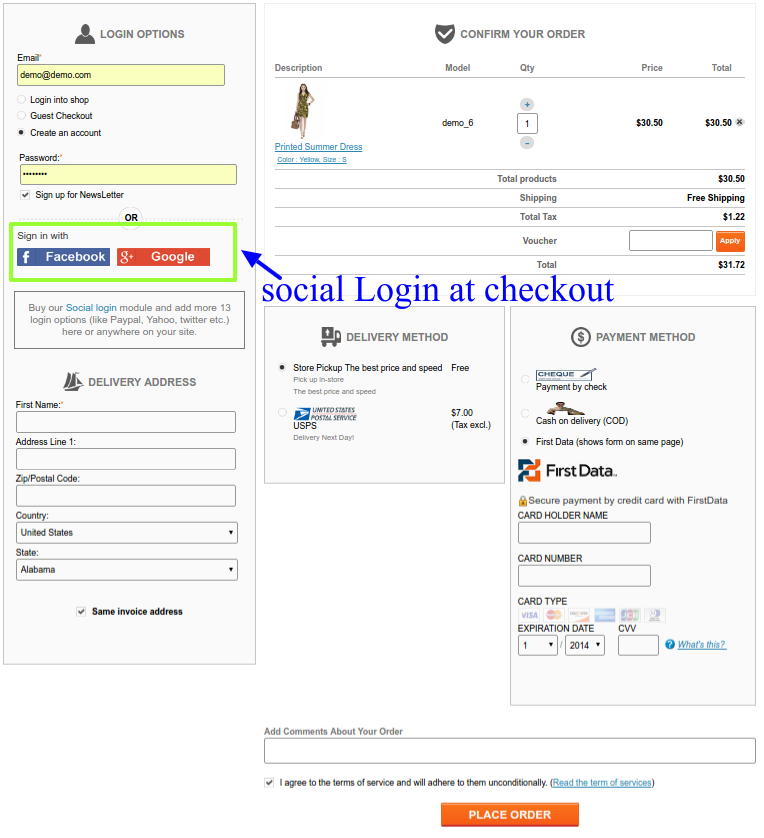
As mídias sociais são importantes para o crescimento, expansão e promoção de seus negócios para uma base global de clientes. Existem inúmeros sites de mídia social como Facebook, Twitter, Google+ e outras pessoas que podem ajudar a transmitir sua mensagem comercial a um grande público global para aumentar as chances de vendas de produtos. Integre o recurso de login social em seu site PrestaShop com a ajuda da extensão social para evitar atrasos no login do cliente e no processo de registro. Os logins sociais ajudarão na compra de produtos on-line, pois os clientes não precisam criar uma nova conta separada para fazer o check-out final. Isso também ajudará a otimizar o envolvimento do cliente, a experiência do usuário e as vendas de produtos para um site de comércio eletrônico. Então, é hora de aproveitar o verdadeiro potencial das mídias sociais para o crescimento global do seu negócio.
Incorporar novas funcionalidades em sua loja PrestaShop
Se você está pensando em melhorar o desempenho da sua loja PrestaShop, é hora de incluir novas funcionalidades nele. Uma maneira simples de começar nessa direção é instalar novos addons do PrestaShop como PrestaShop checkout de uma página, PrestaShop marketplace extension, PrestaShop Abandoned Cart plugin e outros que podem ajudar na simplificação das várias tarefas críticas. Então, é hora de incluir novas funcionalidades e recursos para enfrentar a forte concorrência no campo dos negócios de e-commerce.
Considerações finais
Não deixe que seus concorrentes de lojas comam sua parcela de taxas de conversão, vendas de produtos e tráfego do site devido à sua impressionante loja PrestaShop. Você precisa seguir estas dicas interessantes que podem ajudar a alcançar vendas mais altas de produtos e envolvimento do cliente em sua loja de comércio eletrônico. Portanto, não ignore esses pontos e tome as medidas necessárias para o desempenho ideal da sua loja PrestaShop.
O Extensão do Magento Helpdesk A Knowband atuará como um Sistema de Gerenciamento de Ticket para uma determinada loja e tornará mais fácil para o dono da loja gerenciar o ticket que será levantado em sua loja pelos clientes.
É uma extensão muito útil do Magento para ambas as extremidades, ou seja, para o comerciante e o cliente, pois permite ao cliente levantar o ticket de uma maneira muito conveniente e, no outro extremo, permite que o comerciante gerencie o ticket de uma maneira muito eficiente. O helpdesk de desktop Magento também mostra ao comerciante os detalhes do cliente aqueles que levantaram o ticket em sua loja.
2. Instalação
Depois de comprar a extensão do helpdesk do cliente Magento, você obterá os seguintes arquivos, conforme mostrado na tela abaixo:
deskoid.zip (contém o código-fonte da extensão)
Manual do usuário
Siga os seguintes passos para instalar a extensão de contato do cliente Magento:
Descompacte a pasta deskoid.zip
Copie todos os arquivos e pasta da pasta descompactada para o diretório raiz da sua loja
Depois de lidar com todos os arquivos e pastas, limpe o cache.
Basta abrir qualquer página da sua loja. O Magento instalará o módulo Magento no momento do carregamento de qualquer página.
Após a instalação, faça o login no seu painel de administração. E vá para o menu abaixo:
Sistema> Configuração> Avançado
Aqui você verá que o módulo do sistema de ingressos Magento está listado.
3. Interfaces de Extensão
Existem duas extremidades de onde o usuário irá interagir com a funcionalidade de extensão do helpdesk. Eles estão seguindo:
Interface de administração da extensão de suporte ao cliente Magento (somente acessível pelo administrador / dono da loja / suporte)
Interface com o cliente da extensão de suporte ao cliente Magento (qualquer um pode ver e bilhetes levantados pelo cliente a partir daqui)
Cada interface do helpdesk de desktop Magento da Knowband foi explicada na próxima seção.
4. Interface de administração
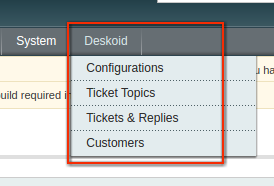
Esta interface do helpdesk do cliente Magento só estará acessível no painel de administração. Depois de instalar o ramal de contato do cliente Magento, os menus de mesaide estarão visíveis no menu, como mostrado na tela abaixo:
Haverá submenus 4, onde você poderá configurar seu sistema de tickets Magento, bem como gerenciar seus tickets.
Configurações 4.1
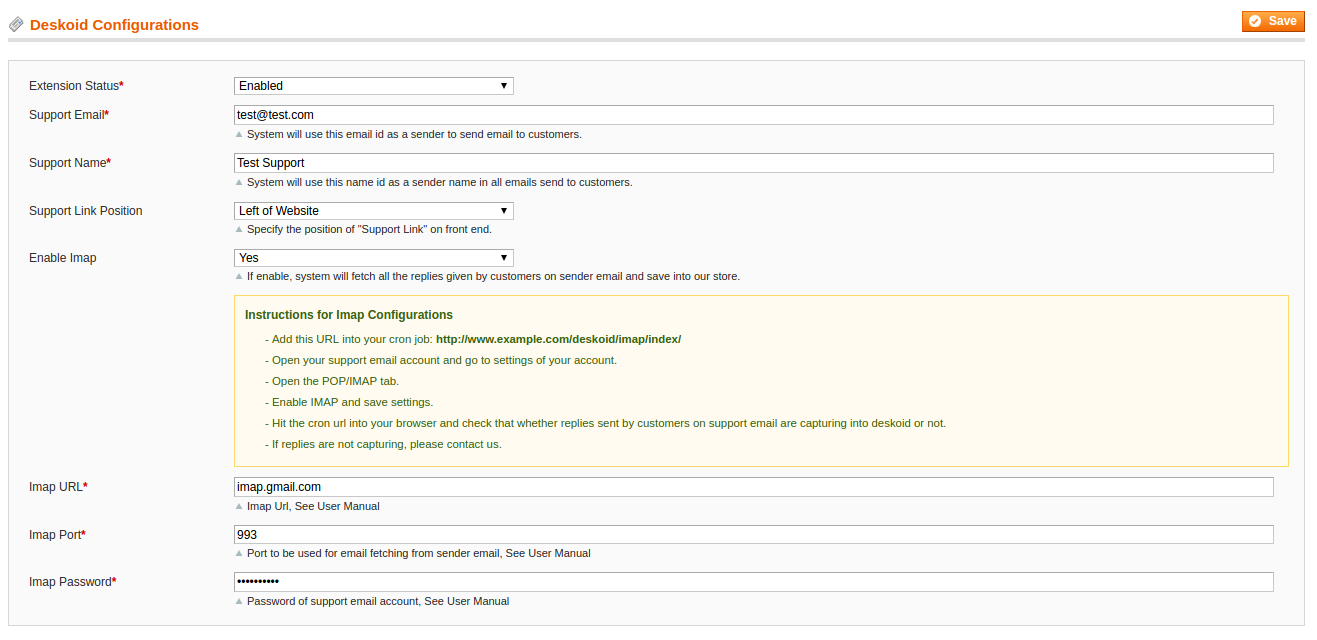
Aqui o admin pode ativar / desativar seu helpdesk de desktop Magento a qualquer momento. Também vai dar opção para buscar respostas do cliente de seu email. O painel de configurações do helpdesk do cliente Magento é fornecido abaixo:
Campos
Status: Por padrão, este campo de contato com o cliente Magento será desativado. Com base nessa configuração, todo o sistema da frente funcionará de acordo. Se o sistema de tickets Magento estiver desativado, o sistema não permitirá que os clientes criem novos tickets
Remetente / E-mail de Suporte: Campo obrigatório do Magento entre em contato conosco extensão e padrão será vazio. Este será o ID de email do remetente ou proprietário da loja ou qualquer outra coisa que o administrador queira. Todos os e-mails relacionados aos tickets serão enviados aos clientes usando este ID de e-mail.
Nome do Remetente / Suporte: O campo obrigatório da extensão do helpdesk e o padrão estarão vazios. Pode ser qualquer nome que o administrador queira. Esse nome será definido como nome do remetente no email enviado ao cliente relacionado aos tickets.
Posição do Link de Suporte: A posição padrão da extensão de suporte ao cliente Magento será a borda esquerda do site. A partir daqui, você pode alterar a posição do link "Obter suporte" no front end conforme sua necessidade.
Status IMAP: O padrão será desativado. Com a ajuda deste sistema, o sistema pode buscar respostas enviadas pelo cliente no email do remetente / suporte que será buscado pelo sistema e rastreado no sistema.
URL do IMAP: Obrigatório se o IMAP estiver ativado. Aqui você precisa fornecer o URL do IMAP do ID de e-mail do remetente. Para saber sobre o URL do IMAP, consulte o apêndice A.
port: Obrigatório no caso de o IMAP estar ativado. Os valores padrão serão 993. Veja o apêndice A.
Senha: Campo obrigatório da extensão Magento, caso o IMAP esteja habilitado. Senha do ID de e-mail do remetente. Veja o apêndice A.
Salvar e continuar: Depois de clicar nesse botão, o sistema primeiro validará as configurações e salvará as configurações no sistema.
Tópicos do Bilhete 4.2
Neste campo do helpdesk do cliente Magento, o administrador gerenciará todos os tópicos relacionados às consultas dos clientes. Com a ajuda desses tópicos, o administrador poderá identificar o tipo de problemas que os clientes enfrentam principalmente.
Lista de tópicos 4.2.1
Quando o admin clicar no menu "Ticket Topics", o contato do cliente Magento abrirá por padrão a lista de todos os tópicos de tickets disponíveis que ele criou. A lista será mostrada para admin como mostrado na tela abaixo:
colunas
IDENTIDADE: ID exclusivo do tópico.
Tópico / Assunto: Rótulo ou Tópico ou Nome do assunto. Por padrão, o rótulo será mostrado nesta lista na visualização de loja padrão.
Data adicionada: Data em que o tópico correspondente é criado.
Data atualizada: Data em que o tópico correspondente é atualizado pela última vez.
Status: Status do registro correspondente.
Edit: Link para editar o tópico correspondente.
Excluir: Link para excluir o tópico correspondente
Adicionar novo: Ao clicar neste botão, o sistema irá redirecioná-lo para a página de onde você pode adicionar um novo tópico.
4.2.2 Adicionar / Editar Tópico do Bilhete
Sempre que o administrador clicar no botão "Adicionar novo" ou "Editar" na página de listagem de tópicos, a extensão do Magento abrirá um formulário onde o administrador pode criar / editar o tópico, conforme mostrado na tela abaixo:
Campos
Status: Campo obrigatório do sistema de tickets Magento e por padrão será habilitado. De acordo com esse valor, o tópico correspondente estará disponível para os clientes no front end.
Rótulo / Assunto: Campo obrigatório e padrão estarão vazios. Este campo de contato Magento nos extensão será um campo específico da loja. O administrador deve fornecer valor para cada exibição de loja.
Voltar: Para retornar à lista.
Economiza: Ao clicar, a extensão do helpdesk validará primeiro os valores do formulário e salvará no banco de dados. Depois de salvar, a extensão de suporte ao cliente Magento redirecionará o administrador para a página de listagem de tópicos com uma mensagem de sucesso.
Salvar e Continuar Editar: Este botão do helpdesk de desktop Magento também terá a funcionalidade simliar como o botão "Salvar" com a diferença de que, ele irá redirecionar para a mesma forma com a mensagem de sucesso.
Excluir: Exibe apenas em caso de edição de tópico. Ao clicar neste botão, o helpdesk do cliente Magento irá excluir o tópico correspondente do sistema.
4.2.3 Excluir Tópico
Para excluir o tópico do contato do cliente Magento, fornecemos a opção de exclusão para cada tópico na lista, bem como a página de edição do tópico. Ao clicar neste link, o sistema de ingressos Magento solicitará primeiro a confirmação. Conforme sua confirmação, o sistema excluirá o tópico correspondente do sistema.
Não haverá impacto dessa exclusão nos tickets gerados pelos clientes usando o tópico de exclusão.
Bilhetes para clientes 4.3
Neste campo do Magento entre em contato conosco extensão, admin pode ver todas as consultas do cliente e resolver consultas, fazendo resposta sobre ele.
Lista de Tíquetes de Clientes 4.3.1
Por padrão, quando o administrador clicar no menu "Tickets", o sistema abrirá a lista de todos os tickets, conforme mostrado na tela abaixo:
colunas
Número do bilhete: Identificador exclusivo gerado pelo sistema para cada ticket. Isso será exclusivo para cada ingresso.
Nome do cliente: Nome do cliente que levantou o ticket.
Email do cliente: ID do email do cliente que levantou o ticket.
Assunto / Tópico: Tópico no qual o ticket é baseado.
Resumo: Resumo do ticket.
Última mensagem: Hora em que a última mensagem / resposta é enviada ao cliente por suporte ou por suporte do cliente.
Site: Nome do site no qual o ticket foi gerado pelo cliente.
Prioridade: Esta coluna de extensão de suporte ao cliente Magento mostrará a prioridade de cada ticket em cores diferentes. Para que você possa identificar facilmente qual ticket é crítico ou não.
Estado: Exibe o estado atual do ticket.
Ação: Aqui você terá a seguinte opção para cada ticket:
Visualizar bilhete: Ao selecionar esta opção da extensão Magento por Knowband, o sistema abrirá a página de visualização do ticket, na qual você poderá ver todos os detalhes do ticket, bem como as respostas no ticket. A partir daqui, você poderá enviar uma resposta no ticket para o cliente.
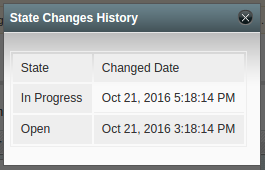
Ver histórico do estado: Ao selecionar esta opção do helpdesk de desktop Magento, o sistema mostrará o histórico de mudanças de prioridade na caixa pop-up, conforme mostrado na tela abaixo:
O estado do ticket será exibido como último estado mostrado no topo.
Visualizar histórico de alterações de prioridade:
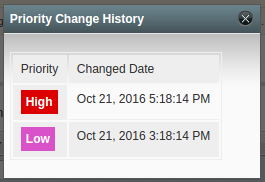
Ao selecionar isso, o sistema mostrará o histórico de alterações de prioridade na caixa pop-up, conforme mostrado na tela abaixo:
A prioridade alterada recentemente será mostrada no topo.
Alterar estado:
Com essa ação, você pode alterar o estado do ticket a qualquer momento. Ao selecionar esta opção, o sistema irá abrir a caixa pop-up como mostrado na tela abaixo:
Por padrão, o sistema mostrará a lista suspensa de todos os estados disponíveis e o estado atual será selecionado. Haverá também uma caixa de seleção e padrão será verificado.
Quando você vai mudar de estado e clique no botão "Alterar", o sistema irá alterar o estado do bilhete correspondente. Envie também o e-mail de notificação para o cliente, se a caixa de seleção estiver marcada.
Alterar Prioridade:
Com essa ação, você pode alterar a prioridade do ticket a qualquer momento. Ao selecionar esta opção, o sistema irá abrir a caixa pop-up como mostrado na tela abaixo:
Por padrão, esta opção do helpdesk da área de trabalho Magento mostrará a lista suspensa de todas as opções de prioridade disponíveis e a prioridade atual do ticket será selecionada.
Quando você mudar de prioridade e clicar no botão "Alterar", o sistema mudará a prioridade do ticket correspondente.
4.3.2 View Ticket and Replies
Neste campo do helpdesk do cliente Magento você pode ver todos os detalhes do ticket específico e as respostas feitas no ticket correspondente. Além disso, você pode enviar respostas no ticket correspondente desta página.
Quando você selecionar a opção "Visualizar ticket" na coluna de ação da página de listagem de tickets, o sistema abrirá a página de visualização do ticket.
Informação geral
Nesta aba da extensão Magento, o sistema mostrará as informações dos tickets conforme mostrado na tela abaixo:
Existem seguintes sub-seções 3 nesta aba do contato do cliente Magento:
Informações Gerais: Esta seção do sistema de ingressos Magento conterá todas as informações básicas sobre o ingresso e o cliente que levantou o ingresso.
Informação de Emissão: Esta seção do Magento contate-nos extensão mostrará a questão levantada pelo cliente neste ticket.
Ação rápida: Nesta seção de extensão do helpdesk, o sistema mostrará o menu suspenso de estado e prioridade. Com essas ações, você pode alterar o estado ou a prioridade sem enviar uma resposta ao cliente.
Conversas
Nesta aba de extensão de suporte ao cliente Magento, o sistema mostrará a você todas as conversas / respostas feitas em tickets de resposta, tanto por você quanto por cliente, como mostrado na tela abaixo:
Você pode ver claramente que haverá um formulário de onde você pode enviar uma resposta ao cliente, além de alterar o estado e a prioridade.
Abaixo disso, toda a conversa a partir do ticket será mostrada para você com a última / última resposta será mostrada na parte superior.
Clientes 4.4
Nesta seção do helpdesk de desktop Magento, o sistema exibirá apenas a lista de clientes que aumentaram os tickets, conforme mostrado na tela abaixo:
Interface Front End
No front-end do helpdesk do cliente Magento, o sistema mostrará um link "Obter suporte" em cada página, exceto as páginas relacionadas ao ticket, conforme mostrado na tela abaixo:
Quando o cliente clicar em "Obter suporte"link como destacado na tela acima, o sistema irá abrir uma página de onde o cliente pode criar novo ticket, bem como verificar o status do ticket anterior. A tela é dada abaixo:
Figura 5.1
5.1 criar novo ticket
Ao clicar "Abra um novo ticket"botão na tela acima, sistema irá redirecionar o cliente para um formulário de onde o cliente pode levantar seu problema com suas informações de contato, conforme mostrado na tela abaixo:
Figura 5.2
Campos
Tópico de ajuda: Campo obrigatório do contato do cliente Magento e lista suspensa de todos os tópicos de ajuda que são criados por você no painel de administração.
Endereço de e-mail: Campo obrigatório do sistema de ingressos Magento. Aqui o cliente fornecerá seu endereço de e-mail. Se o cliente estiver logado, o sistema preencherá esse campo com o ID de e-mail conectado. Se estiver logado, isso não será editável.
Nome completo: Campo obrigatório e nome do cliente que está levantando o ticket. Se o cliente estiver logado, o sistema de tickets Magento preencherá este campo com o nome do cliente logado.
Número de telefone:Campo opcional do Magento entre em contato conosco extensão. Aqui o cliente fornecerá seu número de telefone.
Resumo: Campo obrigatório da extensão do helpdesk. O cliente fornecerá um resumo de problemas neste campo.
Questão: Campo obrigatório da extensão de suporte ao cliente Magento e terá um mínimo de caracteres 30.
Criar ticket: Ao clicar neste campo do help desk de desktop Magento, o sistema validará as informações preenchidas pelo cliente neste formulário. Se algum sistema encontrar errado, ele mostrará a mensagem de erro para o cliente e permanecerá no formulário. Caso contrário, crie o ticket.
Depois de criar o ticket, o sistema de tickets Magento enviará um e-mail de confirmação para o cliente, bem como um e-mail de alerta para o suporte.
5.2 Verificar status do ticket
O cliente pode verificar o status do seu bilhete clicando em "Verificar status do ticket" mostrado na figura 5.1 ou 5.2. Quando o cliente clicar no botão "Verificar status", a extensão correspondente do Magento abrirá um formulário conforme mostrado na tela abaixo:
Figura 5.3
Campos
Número do bilhete: Campo obrigatório do plugin Magento. O cliente deve fornecer o número do bilhete do bilhete para o qual deseja verificar o status.
Endereço de e-mail: Campo obrigatório do helpdesk do cliente Magento e já preenchido no caso de cliente logado. O campo será editável em ambos os casos. Aqui o cliente fornecerá o endereço de email para o qual o ticket foi criado.
Se o ticket não existir no sistema, o sistema de tickets Magento retornará a este formulário com uma mensagem de erro. Se o ticket existir, o sistema mostrará todos os detalhes do ticket para o cliente, conforme mostrado na tela abaixo:
Figura 5.4
Na tela acima do contato do cliente Magento, o cliente pode visualizar todas as respostas anteriores feitas por ele, bem como o suporte da loja. Haverá também um formulário para enviar resposta ao suporte da loja no ticket correspondente. No formulário de resposta, o cliente deve fornecer o texto de resposta com um mínimo de caracteres 30 e enviar ao sistema. Depois de enviar a resposta, o sistema de bilhetes Magento enviará um e-mail de alerta para o administrador sobre a resposta do cliente.
Lista de tíquetes do cliente 5.3
Esta opção só será visível para o cliente registrado. Se o cliente registado tiver levantado um bilhete, um link para a sua lista de bilhetes ficará visível para o cliente na "Secção da Minha Conta", conforme mostrado no ecrã abaixo:
Figura 5.5
Ao clicar no link destacado acima, o sistema de tickets Magento abrirá a página de listagem de tickets, onde todos os tickets criados pelo cliente logado correspondente serão exibidos conforme mostrado na tela abaixo:
Um apêndice
IMAP BASICS
Para saber sobre o IMAP, leia o artigo no URL:
https://whatismyipaddress.com/imap
Terminologia IMAP:
URL do IMAP:
O primeiro tipo de URL é um UR do IMAP que se parece com isso:
imap.hostname.com
hostname é o nome do host da Internet ou o endereço IP do servidor IMAP
Por exemplo, se o seu ID de e-mail estiver no gmail, o URL do IMAP será:
imap.gmail.com
PORTA IMAP:
Porta é a porta IP do servidor. A porta padrão é 993
SENHA IMAP:
Senha da sua conta de e-mail usada para abrir sua caixa de entrada.
COMO HABILITAR IMAP
Para ativar o IMAP no nosso ID de email, siga os passos indicados. Por exemplo, estamos usando o processo de configuração IMAP do gmail.
– Abra sua conta de e-mail do gmail.
– Vá para a página de configuração da caixa de entrada clicando na opção de configuração, conforme mostrado na tela abaixo:
Ao clicar no link destacado acima, o Gmail irá redirecioná-lo para a página de configuração.
– Vá em nossa aba POP / IMAP.
– Ative o IMAP e salve as alterações.
COMO INSTALAR O CRON JOB
O Deskoid precisa instalar o cron job em seu servidor para obter respostas de resposta do servidor de e-mail dentro de um intervalo de tempo predefinido.
Para instalar o cron job, siga as instruções dadas:
– Abra seu Terminal (para servidor linux) e faça o login em sua loja.
– Digite "crontab -e" e aperte o botão enter.
– Após o passo 2, o editor estará aberto na mesma janela. Aqui cole o URL fornecido:
O checkout de uma página tem estado na indústria de comércio eletrônico nos últimos anos. No entanto, o tipo de experiência de comércio eletrônico que foi aprimorado com essas verificações de uma etapa não precisa de introdução. De checkouts mais rápidos a conversão de otimização, os proprietários de lojas de comércio eletrônico veem os checkouts de uma página como uma ferramenta de melhoria. Melhoria nas experiências dos clientes, melhoria na otimização de conversão, melhoria nas vantagens competitivas contra os rivais e muito mais. Neste artigo, basicamente irei explicar como um checkout de uma página perfeita se pareceria e se comportaria com os clientes para fornecer aos sites de comércio eletrônico uma página de checkout melhor.
Entradas reduzidas em checkouts de uma página- Um checkout de uma página é basicamente adotado para fornecer as experiências de checkout mais rápidas. Às vezes, ficamos confusos entre um checkout em uma etapa e uma experiência de checkout rápido. A linha entre os dois é muito tênue. Um módulo de checkout puro de uma página funcionaria compactando cada etapa de um checkout de várias etapas em uma única página. De informações do cliente, endereço de entrega e opções de pagamento, cada etapa é reduzida em uma única página. No entanto, um design de checkout rápido melhor não consistiria apenas em um checkout de uma página, mas também mostraria uma diminuição no número de entradas. Essas entradas reduzidas são obtidas pulando as entradas redundantes ou desnecessárias dos checkouts genéricos. Por exemplo, em caixas genéricas, encontraríamos entradas diferentes para número de celular e número de telefone. Em checkouts rápidos, podemos ter a opção de ignorar o número de telefone e fornecer apenas o número do celular no formulário.
Projetos e layouts-Existem basicamente três tipos de layouts usados pelos checkouts de uma etapa para compactar todo o processo em uma página. A única coluna, as duas colunas e o layout de três colunas. Os layouts de coluna única são geralmente adotados por sites que não solicitam muitas informações. Essas informações podem ser compactadas em uma única página sem aumentar o comprimento da página. No caso de o número de entradas necessárias ser muito maior, um layout de duas ou três colunas é a melhor opção. Layout de uma coluna [/ caption] Layout de 2 colunas [/ caption] Layout de 3 colunas [/ legenda] Ao alterar as opções de layout, podemos reorganizar a verificação de uma etapa para trocar os designs e constituir os campos obrigatórios em uma única página de acordo.
Velocidade e etapas de checkout- Como sabemos, a verificação de uma página definitivamente compactaria a estrutura de várias páginas em uma única estrutura de página. No entanto, apenas a compactação de etapas não é suficiente para obter uma verificação adequada de uma página; pelo menos a experiência do cliente não melhorará até que você trabalhe na velocidade do checkout. A velocidade de checkout pode ser aumentada em:
Removendo os campos indesejados ou não necessários da página de checkout.
Removendo os campos redundantes.
Se algum campo na página de checkout puder ser útil, mas não necessariamente exigido por você, torne-o opcional.
Pré-preencher as informações do cliente a partir da conta do usuário.
Reduziu o uso de objetos gráficos intensivos, como carrosséis.
Comportamento dos campos na página de checkout- Para reduzir o tamanho do check-out de uma página e torná-los fáceis de converter, você pode pular os rótulos dos campos de texto e usar marcadores de posição. No entanto, em alguns casos, os rótulos são mais eficazes do que os espaços reservados. Por exemplo, se um formulário de checkout consiste em um grande número de campos, o usuário pode ficar confuso sobre o tipo de entradas que ele preencheu ao revisar as entradas posteriormente. Assim, os placeholders podem ser usados como uma ferramenta de orientação para tornar os campos mais claros e é uma melhor opção usá-los no lugar de rótulos. Esses marcadores de posição podem consistir em exemplos pré-preenchidos. Os marcadores de posição podem orientar os usuários no preenchimento das informações corretas [/ caption]
Opção de check-out do convidado- Há certas chances de um cliente ter vindo à sua loja online pela primeira vez e não ter uma conta de usuário. Um requisito obrigatório de inscrição definitivamente encorajaria o comprador a abandonar seu carrinho. Em vez de como todo processo de checkout eficaz, seu checkout de uma página deve ser capaz de aceitar os checkouts de hóspedes. O check-out do convidado inclui apenas a entrada manual de endereço de e-mail e informações do cliente. Mais tarde, o cliente pode optar por se inscrever, mas a partir de agora, isso não prejudicaria sua conversão, pelo menos.
Portanto, como todo processo de checkout eficaz, você deve certificar-se de que o checkout em uma etapa está aceitando checkouts de convidados de maneira eficiente. Não seria só melhore sua taxa de conversão mas também ajudaria a prevenir abandonos de carrinho de compras na sua loja.
Login social na página de checkout-
Existem vários módulos de login social que permitem que os proprietários de lojas de comércio eletrônico aceitem o login social em suas lojas online. Essas opções de login social permitem que os usuários façam login ou se inscrevam em um site sem a necessidade de preencher os formulários de registro. É uma das formas adotadas pelos proprietários de lojas de comércio eletrônico para otimizações de conversão. É um recurso útil para incluir na página de checkout de uma página também. Quando um comprador acessa suas páginas de checkout, ele definitivamente não gostaria de voltar e criar uma conta em sua loja primeiro. Em vez disso, você pode permitir que o comprador use seuFacebook, Conta Gmail ou PayPal Práticas recomendadas e recursos de um módulo de checkout de uma página [/ caption] Cada checkout de uma página é adotado pelos proprietários de lojas online para melhorar suas vendas e conversões. Se der errado, não resultará em nada e também destruirá a experiência do cliente. Escolha um módulo de verificação de uma etapa que tenha pelo menos esses recursos básicos. Para PrestaShop, OpenCart e Magento lojas, Banda de conhecimento fornece módulos de verificação de uma página eficazes que incluem todos os recursos discutidos acima e muito mais.
Às vezes, o cliente fica confuso sobre o tamanho do produto que deseja comprar. Porque cada marca / fabricante projeta seu produto de acordo com a especificação de tamanho próprio e isso pode resultar no tamanho diferente da mesma coisa que por marca / fabricante. Devido a esse tipo de confusão, o cliente evita sua compra e sai da loja.
Para superar este tipo de barreiras, a Knowband Extensão do gráfico de tamanho do produto Magento Fornecerá a facilidade para armazenar o proprietário para definir o gráfico de produtos de acordo com a categoria, bem como preparar um gráfico específico para os produtos. Este gráfico mostrará o tamanho exato de uma determinada unidade de medida. Assim, o cliente pode esclarecer o tamanho e comprar o item.
Extensão de guia de tamanho de Magento apenas fornece uma maneira fácil de armazenar o proprietário para preparar tabelas de tamanho para seus produtos conforme a necessidade. O gráfico de tamanhos oferece facilidade, além de fornecer especificações claras sobre o produto em termos de tamanho, área etc.
Características:
O módulo gráfico de tamanho do produto Magento é muito fácil de instalar e configurar.
O administrador da loja pode exibir gráficos de tamanho apenas inserindo valores.
Este módulo de guia de tamanho Magento permite ao administrador mostrar gráficos de tamanho em uma categoria de produtos ou um único produto.
N número de linhas e colunas pode ser adicionado facilmente no gráfico de tamanho facilmente.
O guia de tamanhos Magento oferece a opção de pré-visualização para verificar a implementação.
Há uma opção para adicionar imagens, diretrizes ou qualquer conteúdo HTML ao pop-up de gráfico de tamanho.
A tabela de tamanhos de produtos Magento é compatível com vários idiomas.
O administrador da loja pode facilmente ativar / desativar o plugin da tabela de tamanho de produto Magento.
Magento Size Chart link Módulo é altamente personalizável
Nenhum conhecimento técnico necessário para a implementação desta funcionalidade.
O administrador pode implementar facilmente essa funcionalidade sem alterar uma única linha de código.
O módulo de link do gráfico de tamanho Magento tem um layout responsivo para dispositivos móveis.
Benefícios do Administrador:
A extensão de catálogo de tamanho Magento fornece uma maneira simples e fácil de criar gráficos de tamanho para produtos específicos.
O administrador da loja de comércio eletrônico pode atribuir gráficos de tamanho com produtos únicos, bem como com várias categorias de produtos.
A extensão do gráfico de tamanho Magento é altamente personalizável. O administrador também pode adicionar imagens e conteúdo necessário para dimensionar gráficos.
Multiple rows and columns can be added easily without any restriction.
Magento Product Size chart extension allows the store owners to preview the size charts before implementation.
Size catalog module offers multi-lingual support.
Magento Product Size chart extension reduces website’s bounce rate which results in increased revenue of the store.
There will be reduced product return requests when the customers will purchase the product after viewing the size chart.
Customer Benefits:
Magento product size catalog module provides an attractive and user-friendly interface to users.
The customers can easily view the size chart just by clicking the size chart link.
Magento Product Size chart extension reduces confusion of customers regarding product size and also increases their decision making while purchasing.
This Magento size chart popup extension provides a better shopping experience to the online.
2. Instalação
After purchasing the extension, you will get following files as shown in below screen:
Sizechart.zip (contain source code of the extension)
Manual do usuário
Siga os seguintes passos para instalar a extensão:
Unzip the sizechart.zip folder
Copie todos os arquivos e pasta da pasta descompactada para o diretório raiz da sua loja
Depois de lidar com todos os arquivos e pastas, limpe o cache.
Just open any page of your store. Magento will install the module at the time of loading of any page.
After installing, please login to your admin panel. And go to the below menu: (System > Configuration > Advanced)
Here you will see that the size chart module is listed.
3. Interfaces de Extensão
There are two ends from where the user will interact with size chart functionality. They are following:
Admin Interface (Only be accessible by admin)
Customer Interface (anyone can see and only accessible on Product Page)
Cada interface foi explicada na próxima seção.
Interface de administração
This interface will only be accessible in the admin panel. After installing the extension, size chart menus will be visible under catalog menu as shown in below screen:
There will be 4 submenus from where you can create and manage charts for your products.
4.1 Chart Attribute Sets
This is the section where you can prepare chart attributes and measure unit for the chart. Chart attributes mean Linhas e Colunas of your chart.
4.1.1 Chart Attributes Set Listing
On clicking the “Chart Attribute Sets” menu, you will be redirected to the page where all the previously created attributes sets will be displayed. If there is no set created yet, the system will the list as empty list as shown in below screen:
List Columns
IDENTIDADE: Unique id of the attribute set.
Created At: This column will show you the date and time at which the corresponding attribute set is created.
Attribute Set Identifier: This is nothing except just a label or name to the corresponding attribute set.
Value Unit: Measurement unit like cms, mtr, mm etc.
Status: Status (Enable/disable) of the corresponding attribute set.
Ações:
Preview: On clicking this action, system will show you the preview/snapshot of the chart with dummy values as shown in below screen:
Edit:?By clicking this link, the system will redirect to you attributes set edit page where you will get the form with already filled values.
Excluir: With this action, you can delete the corresponding attribute set at any time.
adicionar Novo
There will be a button on the top right corner of listing page. From here, you can add a new attribute set at any time. Adding and updating attribute set has been described in next section.
4.1.2 Add New or Update Attributes Set
On clicking “Add New”button or clicking “Edit” link on any attribute set, system will redirect you to the attribute set configuration form as shown in below screen:
Campos
Status: This is a drop-down list of status. This will be a required field and by default will be disabled.
Set Identifer: Required field. This field is just used for labeling/naming your attributes set. This field will not be visible to customers.
Value/Measurement Unit: Optional field. This will be drop down list with some predefined measurement units. If you want to more unit, please contact our support.
Help Guide: This will be a just help text to guide admin to how to create attribute sets for the chart.
X/Y Label: Optional field. This field will be visible to you with each store view as the website can have many languages. So you have to provide label/text for each store view. This label will be shown for the common x-y axis in the chart.
Row Labels: Required field and initially will be blank. This will be the label used for labeling rows of your chart. You can add or delete rows as per your need. Each row label will be shown to you for each store view and you have provided label for each store view.
Column Labels: Required field and initially will be blank. This will be the label used for labeling columns of your chart. You can add or delete columns as per your need. Each column label will be shown to you for each store view and you have provided label for each store view.
Ações
Voltar: This action will redirect you to listing page.
Preview: ?On clicking this button, the system will show you the snapshot of the chart as per current attributes set as shown in below screen:
Economiza:?By clicking this button, the system will save your attributes set configurations and redirect to you on attributes set listing page.
Salvar e Continuar Editar:?By clicking this button, the system will save your attributes set configurations and redirected back to form again.
Delete (In case of Editing/Updating): This action will delete the corresponding attributes set from the system.
4.1.3 Deleting Attributes Set
We have given delete options to you to delete attributes set record at a time. You can delete attributes set either from listing page or edit page.
Nota: If you want to delete attributes sets and you have created some charts by using this attributes set then the system will also delete that chart from system to prevent data inconsistency.
4.2 Size Charts
Here you can create and manage your size chart by using any attributes set created in the last section.
4.2.1 Size Charts List
On clicking “Size Chart” menu, the system will redirect you to page where all the created size charts will be shown as shown in below screen:
List Columns
?ID: Unique id of the size chart.
Size Chart Identifier: This is just a label or name to the corresponding size chart.
Attribute Set Identifier: Name/Label of the attributes set by which you have created the corresponding size chart.
Status: Status (Enable/disable) of the corresponding size chart.
Created At: This column will show you the date and time at which the corresponding size chart is created.
Ações:
Preview: On clicking this action, the system will show you the preview/snapshot of size chart with values set by you as shown in below screen:
Edit: By clicking this link, the system will redirect to your size chart edit page where you will get the form with already filled values.
Excluir: With this action, you can delete corresponding size chart at any time.
adicionar Novo
There will be a button on the top right corner of listing page. From here, you can add new size chart at any time. Adding and updating size chart has been described in next section.
4.2.2 Adding New or Updating Size Chart
On clicking “Add New” button or clicking “Edit” link on any size chart in list, system will redirect you to the size chart form as shown in below screen:
Campos
Status: This is the dropdown list of status. This will be a required field and by default will be disabled.
Set Identifier: Required field. This field is just used for labeling/naming your size chart. This field will not be visible to customers.
Attribute Set:?Required field and initially will be nothing selected. Here you will select attributes set to create size chart.
Chart Values: Required. Initially, there will be nothing to show you at the time adding new size chart. To create the chart, you have to select attribute select from point c. After selecting attributes set from the drop-down, the system will render the chart values form in matrix form as shown in below screen:
The system will create the matrix with the number of rows and columns created by you for selected attributes set. There is also a store view drop-down the list. At a time only one matrix form will be visible to you to fill chart values. You have to fill values of another store view then you have to change the store view from displayed stores drop down list.
Instruction/Guidance: Required field and size chart will be displayed under the content you will write into this field. Here you can also provide some extra guidance as well as pictorial help about size chart to customers. This field will also be store view specific and you have to provide content for each field.
Nota: There will be a variable “{{size_chart}}”in the instruction field. This variable will be replaced by the system with corresponding size chart on the front end. So, Please do not remove this variable from instructions field. But you can change the position of this variable into instruction as per your need.
Ações:
Voltar: ?This action will redirect you to listing page.
Economiza:?By clicking this button, the system will save your size chart data and redirect to you on size chart listing page.
Salvar e Continuar Editar:?By clicking this button, the system will save your size chart data and redirected back to form again.
Delete (In case of Editing/Updating): This action will delete the corresponding size chart from the system.
4.2.3 Deleting Size Chart
We have given delete options to you to delete size chart at any time. You can delete size chart either from listing page or edit page.
Nota: If you want to delete size chart and you have created assign this size chart to product or categories then system will also delete that mapping with products or categories from system to prevent data inconsistency.
4.3 Category Charts
Here you can create and update the mapping of your size charts with categories.
4.3.1 Category Chart List
On clicking “Category Chart” menu, system will redirect you to page where all the mapping of size charts with categories (if any) will be shown as shown in below screen:
List Columns
IDENTIDADE: Unique id of the category and size chart mapping.
Category Name: Name of the category
Size Chart Identifier: Name/Label of the size chart mapped with the corresponding category.
Status: Status (Enable/disable) of the corresponding mapping.
Created At: This column will show you the date and time at which the size chart mapped or assign to the corresponding category.
Ações:
Preview: ?On clicking this action, the system will show you the preview with instructions set on size chart as shown in below screen:
Edit:?By clicking this link, the system will redirect to your page where you can assigned other chart to category or change status.
Excluir: With this action, you can delete the corresponding mapping at any time.
Add New Category Chart or Assign Chart to New Category
There will be an “Add New” button on the top right corner of listing page. From here, you can add assign size chart to the new category at any time. Adding and updating mapping has been described in next section.
4.3.2 Assign Chart to New Category/Update Mapping
On clicking “Add New” button or clicking “Edit” link on any category chart in list, system will redirect you to the mapping page from where you can assign charts to the new category or change on the category as shown in below screen:
Campos
Status: This is a dropdown list of status. This will be a required field and by default will be disabled.
Categoria: Required field and a dropdown list of categories. Initially, no category will be selected.
Gráfico Tamanho: Required field and the drop-down list of active size charts created by you in section 4.2.
Voltar: This action will redirect you to listing page.
Preview: On clicking this button, the system will show you the preview of the selected chart with instruction as shown in below screen:
Economiza:?By clicking this button, the system will save mapping into the database and redirect to you on category chart listing page.
Delete (In case of Editing/Updating): This action will delete the corresponding mapping from the system.
4.3.3 Deleting Category Size Chart
We have given delete options to you to delete size chart from the category at any time. You can delete mapping either from listing page or edit page.
4.4 Product Charts
Here you can create and update the mapping of your size charts with products.
4.4.1 Product Chart List
Ao clicar “Product Chart” menu, the system will redirect you to page where all the mapping of size charts with products (if any) will be shown as shown in below screen:
List Columns
IDENTIDADE: Unique id of the product and size chart mapping.
Nome do produto: Name of the product.
Product SKU: Sku of the corresponding product.
Size Chart Identifier: Name/Label of the size chart mapped with corresponding product.
Status: (Enable/disable) of the corresponding mapping.
Created At: ?This column will show you the date and time at which the size chart mapped or assign to the corresponding product.
Ações:
Preview: By clicking this action, the system will show you the preview with instructions set on size chart as shown in below screen:
Edit: By clicking this link, system will redirect to you page where you can assigned other chart to product or change status.
Excluir: With this action, you can delete the corresponding mapping at any time.
Add New Product Chart or Assign Chart to New Product
There will be an “Add New” button on the top right corner of listing page. From here, you can add assign size chart to a new product at any time. Adding and updating mapping has been described in next section.
4.4.2 Assign Chart to New Product/Update Mapping
On clicking “Add New” button or clicking “Edit” link on any product chart in list, system will redirect you to the mapping page from where you can assign charts to new product or change on the product as shown in below screen:
Campos
Status: This is the dropdown list of status. This will be a required field and by default will be disabled.
Produto: Required field and dropdown list of products. Initially, no product will be selected.
Gráfico Tamanho: Required field and the drop-down list of active size charts created by you in section 4.2.
Ações:
Voltar: This action will redirect you to listing page.
Preview: On clicking this button, the system will show you the preview of the selected chart with instruction as shown in below screen:
Economiza: By clicking this button, the system will save mapping into the database and redirect to you on product chart listing page.
Delete (In case of Editing/Updating): This action will delete the corresponding mapping from the system.
4.4.3 Deleting Product Size Chart
We have given delete options to you to delete size chart from the product at any time. You can delete mapping either from listing page or edit page.
4.4.4 Size Chart Mapping on Product Page
You can also map size chart with the product on product edit page. Whenever you will edit your product then there will be a tab “Size Chart” will be shown to you as shown in below screen:
Clicking on the above-highlighted tab, the system will show you form as shown in below screen:
From here you can map any enabled size chart with the corresponding product. Here these fields are not required. If you don’t to want to assign chart to this product then you can leave it without changing any value in this section.
5. Customer Interface
On the front end, size chart will only be accessible on the product page.
5.1 Size Chart on Product Page
If the product has any enabled size chart, then the system will show the “view size chart” link just below the product name as shown in below screen:
If the product has no enabled size chart then the system will try to find a chart from his associated categories. If size chart found on any associated category then the system will show that chart for this product.
On clicking the above-highlighted link, the system will open the size chart in popup box as shown in below screen:
Por favor, entre em contato conosco pelo support@knowband.com para qualquer consulta ou solicitação de mudança personalizada conforme sua necessidade de negócios.