How to upgrade Magento version on LINUX

Este tutorial discute como você pode atualizarMagento versão da comunidade para a versão superior / mais recente. Há vários novos recursos na versão superior / mais recente, que podem ajudá-lo em seu sistema de gerenciamento.

Atualize Magento

Pré-requisitos

É altamente recomendado instalar o Magento no VPS com pelo menos 2GB de RAM, se você tiver menos de 2GB de RAM, recomendamos que você crie um arquivo de troca.

Etapa 1: Pré-atualização de tarefas do Magento

Conclua as tarefas discutidas nas seguintes seções na ordem mostrada:

  • Ativando o Log de Exceção
  • Desativando tarefas agendadas (EE 1.13.0.2 ou posterior)
  • Descarregando o Cache
  • Fazendo backup do banco de dados
  • Arquivando personalizações e extensões
  • Restaurando as Definições de Configuração

Ativando o Log de Exceção

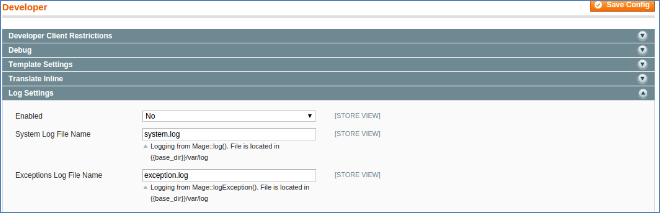
Antes de iniciar a atualização, recomendamos ativar o log de exceções. Com o log de exceções ativado, será mais fácil diagnosticar erros durante a atualização. Após a gradação, você pode desativar o mesmo.

Para habilitar o log de exceções, é necessário seguir estas etapas

  • Faça login no painel do administrador como administrador.
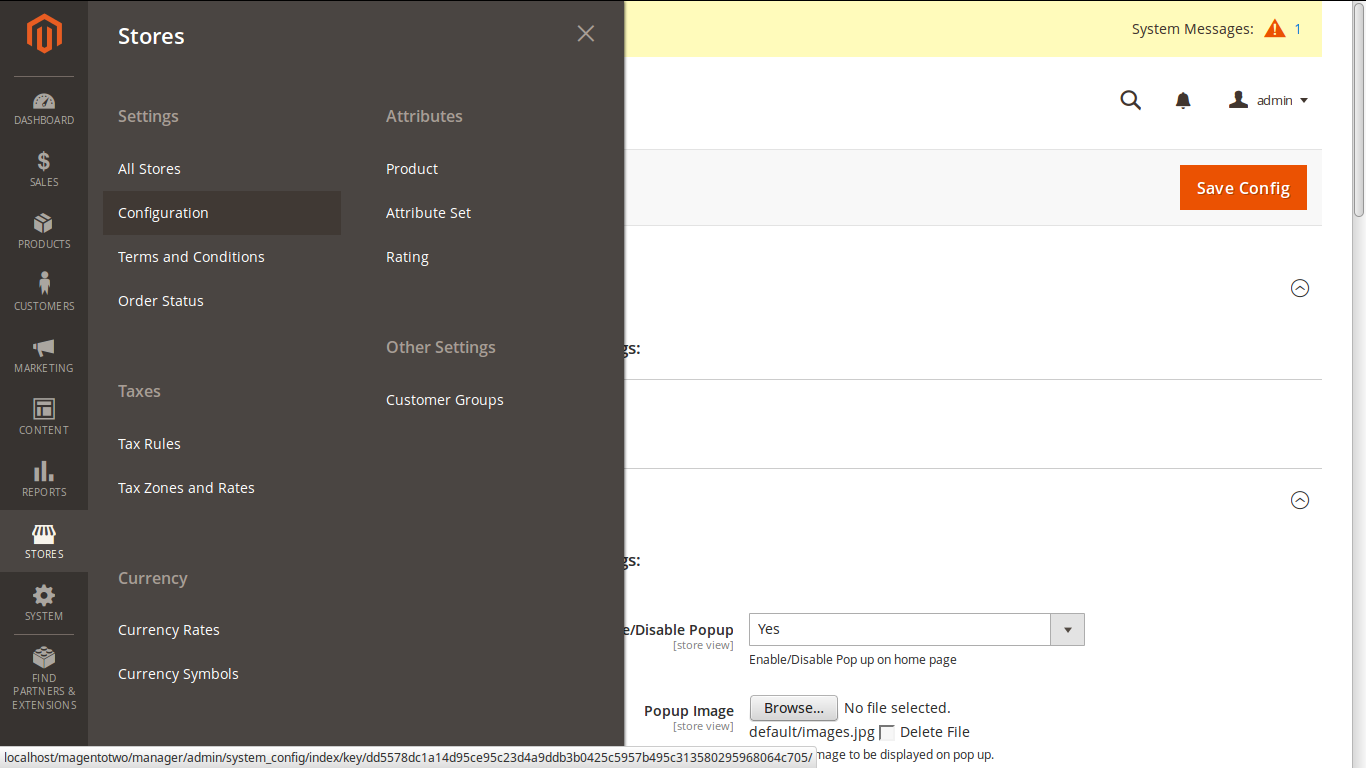
  • Clique
  • No grupo AVANÇADO, clique em
  • No painel direito, clique em

A figura a seguir mostra um exemplo.

  • De
  • Opcionalmente, altere os nomes dos arquivos de log.
  • Clique

Desativando tarefas agendadas (EE 1.13.0.2 ou posterior)

  • Desativar todos os trabalhos cron em execução,
  • Digite os seguintes comandos no terminal

Ubuntu:

CentOS:

Descarregando o Cache

Limpe o Cache do Magento com os seguintes passos

  • Faça o login no seu painel de administração.
  • Sistema> Gerenciamento de Cache
  • Clique em Flush Magento Cache.

Fazendo backup do banco de dados

Você precisa fazer o backup do seu banco de dados, você pode usar o mysqldump ou qualquer outra ferramenta.

Comando mysql dump são os seguintes

Arquivando personalizações e extensões

Você pode arquivar todos os seus temas e extensões personalizados

  • Arquive a mídia Magento e todos os subdiretórios.

  • Arquive todos os temas personalizados nos seguintes diretórios:

  • Arquive todas as personalizações ou extensões nos seguintes diretórios:

  • Transfira os arquivos que você acabou de criar para o ambiente de desenvolvimento.
  • cópia de

Restaurando as Definições de Configuração

Depois de exportar o banco de dados e as extensões do magento, você poderá reverter todas as configurações alteradas anteriormente.

Etapa 2: Substituir arquivos de instalação

  • Você precisa substituir todos os arquivos de configuração da versão atual pelos arquivos de instalação mais recentes.
  • Faça o download do último arquivo de configuração de versão (.zip), extraia todos os arquivos e substitua-os pelos arquivos de instalação atuais do magento no diretório raiz.
  • Recomendamos que você não execute back-end ou front-end enquanto os arquivos estiverem sendo copiados.
  • Executar back-end e front-end após a conclusão da cópia de arquivos, o Magento atualizará automaticamente o sistema.
  • Se não houver gradação observada,

Limpe o Cache do Magento com os seguintes passos

  • Faça o login no seu painel de administração.
  • Sistema> Gerenciamento de Cache
  • Clique em Flush Magento Cache.
  • Clique em Armazenamento de Cache de Limpeza

Coisas a considerar antes de iniciar um Magento Marketplace

Um site do Marketplace é tudo o que todo proprietário de negócios de comércio eletrônico deseja ter ao seu lado. Modelo de mercado de comércio eletrônico tem um nome para fornecer cargas de oportunidades e escolhas para todos que estão envolvidos nele. Do dono do site, Vendedor de mercado Para os clientes do Marketplace, todos recebem algo ampliado em comparação a um modelo de inventário de comércio eletrônico.

Tendo uma site do mercado não é uma tarefa grande, ter um mercado de sucesso é. Você não pode simplesmente desenvolver um site de mercado sem considerar algumas situações que precisam ser atendidas. Aqui, estou listando algumas questões e fatores que você deve considerar antes de iniciar um Magento Marketplace. De fato, você deve considerar esta situação em quase todos os plataformas de e-commerce.

O Magento foi originalmente desenvolvido como um site de e-commerce baseado em inventário

Um site de mercado aparece como uma experiência livre de encargos na maioria dos casos para um proprietário de mercado. Ele / ela não precisa se preocupar em manter um inventário de produtos, enviando os produtos para os clientes etc. Tudo parece tão perfeito. No entanto, mudar de um modelo de estoque para um mercado Magento não seria uma tarefa fácil.

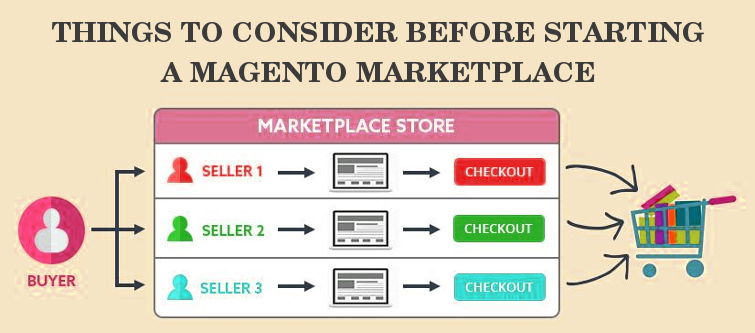
A plataforma Magento eCommerce foi originalmente projetada para servir como um site de e-commerce baseado em inventário. Então, é necessário estender suas funcionalidades originais desenvolvendo um Extensão do Magento Marketplace que fornece as funcionalidades exigidas por um site de mercado. Então, quando você está pensando em obter uma extensão do Magento Marketplace, você deve essencialmente examinar esses fatores. Você deve verificar se sua extensão do Magento Marketplace é capaz de lidar com as funcionalidades básicas abaixo de um mercado:

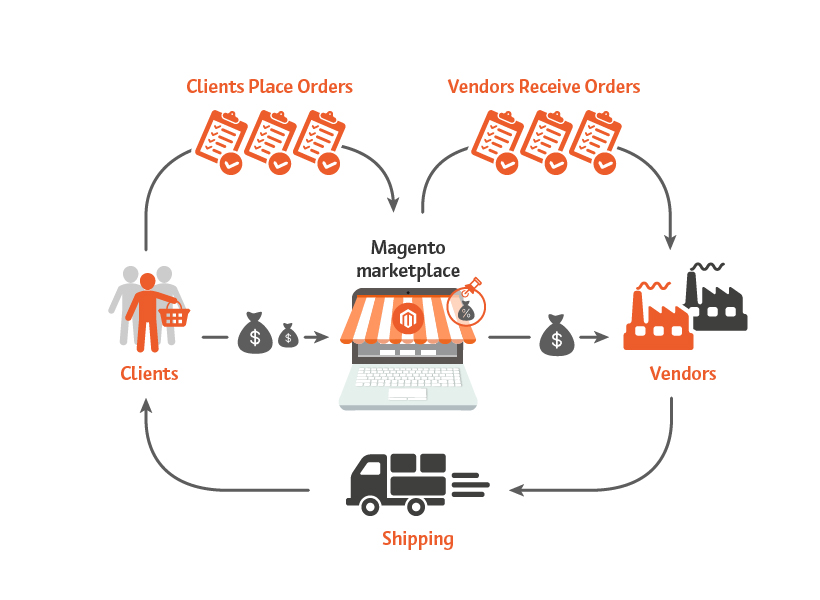
[Caption id = "attachment_3501" align = "aligncenter" width = "463"] Uma organização básica do mercado de Magento ficará assim. [/ Caption]

Magento Marketplace – Registro de vendedor

Os vendedores são a parte mais importante de qualquer site de mercado. Sem vendedores, é apenas um site de comércio eletrônico regular. Portanto, em sua extensão do mercado Magento, você deve essencialmente verificar se ele pode gerenciar os registros do vendedor. Procure os seguintes recursos para gerenciar os registros do vendedor:

  • Os vendedores devem poder registrar uma conta de vendedor separada.
  • Deve haver uma opção para o administrador do Marketplace aprovar / desaprovar uma solicitação de conta do vendedor.
  • Somente vendedores aprovados devem ter permissão para vender no mercado.
  • Os vendedores devem poder enviar produtos somente em categorias permitidas
  • Os vendedores aprovados devem poder acessar um painel de vendedor de onde eles podem:
    • Atualize o perfil da loja e os detalhes do vendedor
    • Insira suas políticas de loja
    • Carregar os produtos em categorias permitidas
    • Se eles desejam vender produtos de novas categorias, eles devem poder solicitar um novo acesso de categoria do administrador
    • Receber pedidos de clientes
    • Gerenciar pedidos e atualizar os status dos pedidos
    • Acompanhe o relatório de vendas feitas
    • Acompanhe o valor da comissão paga ao administrador
    • Comunique-se com o administrador do mercado

Administrador do Marketplace–Managem do vendedort

O administrador do mercado é o proprietário do site ou é um representante do proprietário. O administrador deve ter todos os acessos éticos que farão com que tudo corra bem em seu site. Um administrador do mercado Magento deve ter os seguintes acessos para gerenciar seu site corretamente:

  • O administrador deve poder aprovar / desaprovar uma solicitação de conta do vendedor.
  • O administrador deve poder ver os detalhes dos vendedores.
  • O administrador deve poder ativar / desativar um vendedor sempre que desejar.
  • O administrador deve poder adicionar uma opção de envio para os vendedores usarem.
  • O administrador deve poder aprovar / reprovar uma nova solicitação de categoria.
  • O administrador deve poder aprovar / reprovar um produto enviado por um vendedor.
  • O administrador deve acompanhar as vendas feitas por um vendedor.
  • O administrador deve acompanhar as comissões obtidas em diferentes vendas realizadas.

Um mercado de Magento do ponto de vista dos clientes

Os clientes são a parte inseparável de qualquer atividade comercial. Sem ter um escopo adequado para o gerenciamento de clientes, nenhum site de comércio eletrônico pode sobreviver por um dia. Até mesmo um site de mercado precisa de um sistema adequado para gerenciar os clientes. Lucking Magento sendo uma plataforma muito eficiente fornece funcionalidades inerentes para gerenciar os clientes. Então, você não precisa se preocupar muito com o gerenciamento de clientes no seu Magento Marketplace. No entanto, você deve registrar que:

  • Os clientes podem procurar todos os produtos aprovados de todos os vendedores.
  • Os clientes podem ver as informações básicas do vendedor, como vendedor ou nome da loja.
  • O cliente pode fazer pedidos para os produtos de qualquer vendedor no site
  • Os vendedores podem receber o pedido feito pelo produto.
  • Os vendedores podem verificar se o pagamento do pedido foi feito.
  • Os vendedores podem atualizar o status de um pedido.

Finalmente,

Essas são as funcionalidades básicas do Marketplace que você deve procurar em uma extensão de mercado. Mesmo em sua busca por uma extensão do Magento Marketplace, esses recursos são igualmente importantes para procurar.

Você pode verificar isso Extensão do Magento Multi-Vendor Marketplace para saber como funciona uma extensão adequada do Magento Marketplace para você.

Gostou disso? Você também vai gostar disso

Guia para usar a extensão de login social do Magento 2

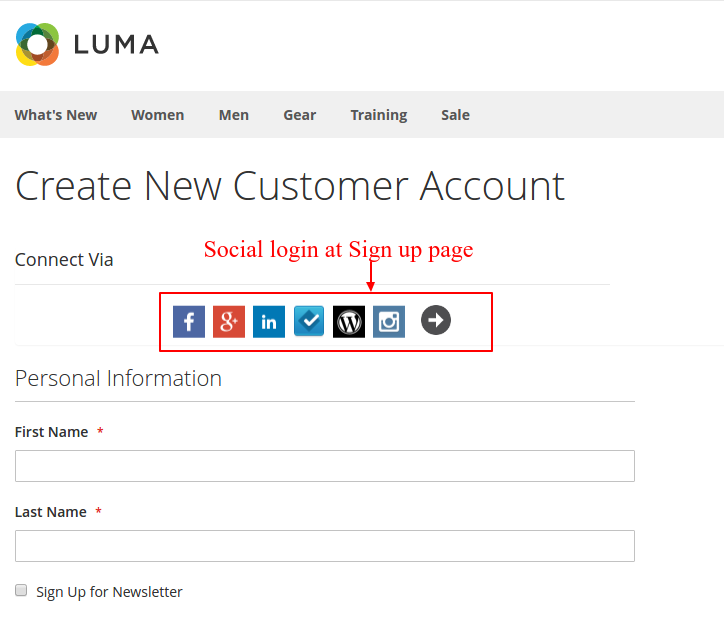
Você pode facilmente criar uma opção de login social no seu site Magento 2 instalando o Extensão de login social do Magento 2. Esta extensão de login social Magento 2 pode integrar diferentes opções de login social do 13 que serão mostradas nas páginas de login e inscrição do seu site. Algo assim:

Como instalar e configurar a extensão de login social Magento 2?

A. Instalando a extensão de login do Magento 2 Social

  • Primeiro, você precisa comprar e baixar o arquivo zip da extensão para o loginizador social do Magento 2.
  • Depois de baixar o arquivo zip, descompacte-o.
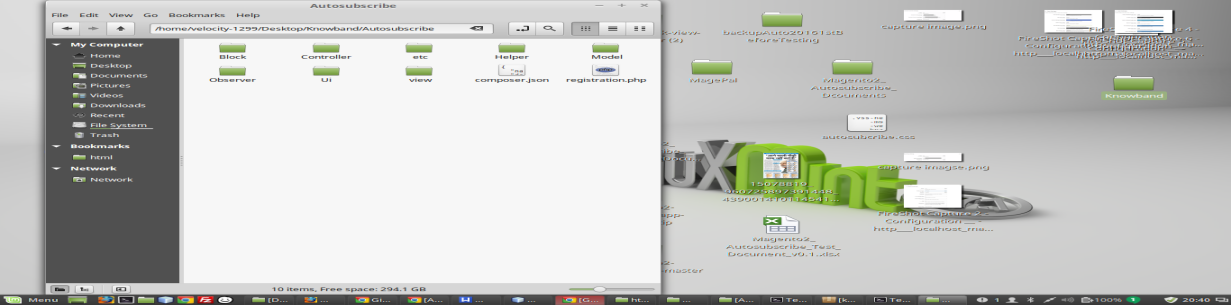
  • Agora, abra o diretório extraído e você verá a seguinte estrutura de pastas.

  • Crie uma pasta no {Magento root} / app / code / Knowband / Socialloginizer.
  • Copie o conteúdo extraído na pasta acima.

B. Ativando a extensão de login social Magento 2

Depois de instalar a extensão, você precisa ativá-la para poder configurar as opções de login social.

Execute os seguintes comandos no seu terminal para ativar a extensão Social Loginizer

1. php -f bin / magento module: habilitar –clear-static-contentNaveger_Socialloginizer

2. php -f bin / magento setup: upgrade

C. Configurando a extensão de login social do Magento 2

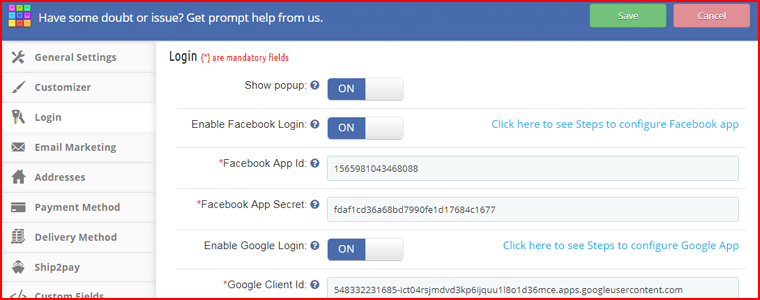
Faça o login no seu Magento Admin, então vá em Lojas -> Configuração -> Knowband -> Social Loginizer e configure o plugin como mostrado abaixo:

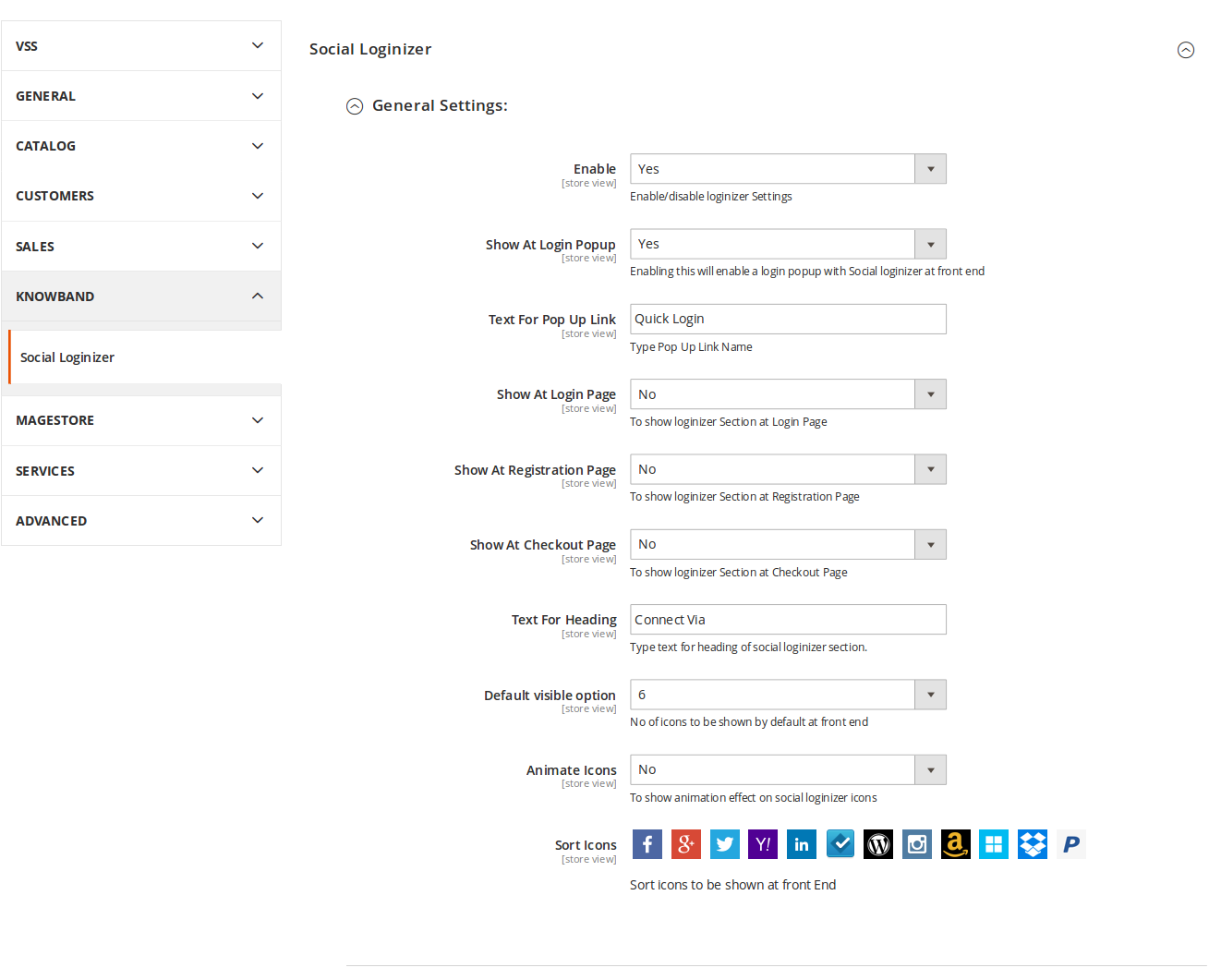
A próxima interface que você verá para a configuração deste módulo de login social do Magento 2. Você pode executar a configuração geral do módulo na guia Configurações gerais. A guia de configuração geral consiste nas seguintes opções e se parece com isso;

  • Ativar: Você pode ativar ou desativar a extensão escolhendo Sim / Não no menu suspenso.
  • Mostrar no pop-up de login: A ativação irá criar um link no pop-up de login salvo em "Texto para link pop-up". Quando você clicar nesse link, um pop-up será exibido com a seção de login e de login social.
  • Texto para Pop Up Link: Este texto será exibido como link para o pop-up de login no cabeçalho no front end.
  • Mostrar na página de login: A ativação mostrará o bloco de login social na página de login.
  • Mostrar na página de inscrição: A ativação mostrará o bloco de login social na página de registro da conta.
  • Mostrar na página de checkout: A ativação dessa opção mostrará o bloco de login social na página de check-out na seção Entrada.
  • Texto para título: Este texto aparece antes do bloco de login social.
  • Opção Visível Padrão: Esta opção especifica o número de ícones de login social que serão mostrados por padrão em qualquer bloco de login social dessa extensão de login social do Magento 2.
  • Animar ícones: Ativar esta opção adicionará um efeito de animação nos ícones de bloqueio de login social.

D. Configurando uma opção de login social

Existem opções de login social 13 total que podem ser configuradas usando essa extensão de login social do Magento 2. Cada login social requer alguns detalhes a serem preenchidos nos espaços fornecidos para eles na configuração do módulo. Por exemplo, para configurar um login social usando o Facebook, você precisa de dois detalhes importantes do seu perfil do Facebook – ID do aplicativo e chave secreta do aplicativo.

Da mesma forma, todas as opções de login social exigem esses detalhes. Neste artigo, vou explicar como você pode obter o ID do aplicativo do Facebook e a chave secreta.

Obtenha o ID do aplicativo do Facebook e as chaves secretas do aplicativo

Para obter o ID do aplicativo do Facebook e a chave secreta do aplicativo, siga estas etapas

  1. Visite o seguinte URL:

https://developers.facebook.com/apps/

2. Na próxima interface na seção Meus aplicativos, clique em "Adicionar um novo aplicativo“

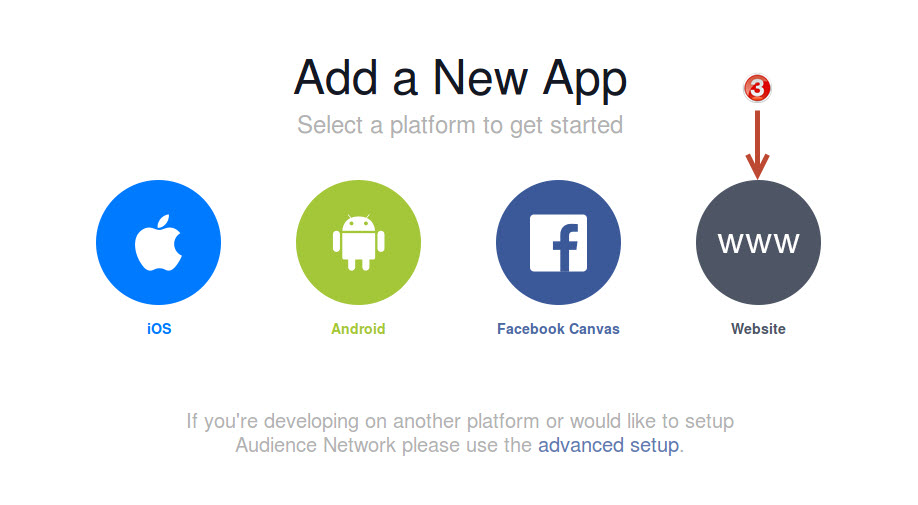
3. Aqui, você tem que clicar em "Website"opção no Adicionar um novo aplicativo interface

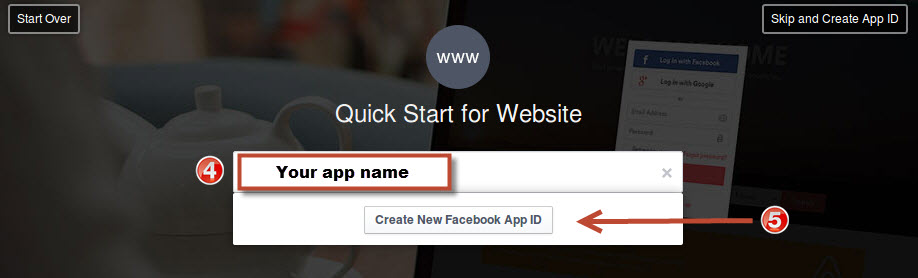
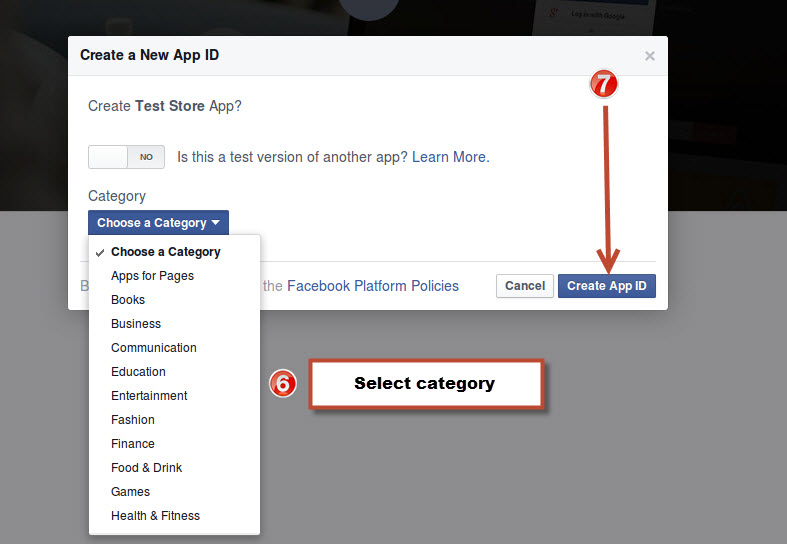
4. Digite o nome do aplicativo desejado que você deseja para seu aplicativo. Por exemplo: Nome da loja, login social. Agora, clique em "Crie um novo ID de aplicativo do Facebook“

5. em Categoria seção, você precisa escolher uma categoria para o seu aplicativo e, em seguida, clique em "Criar ID do aplicativo“

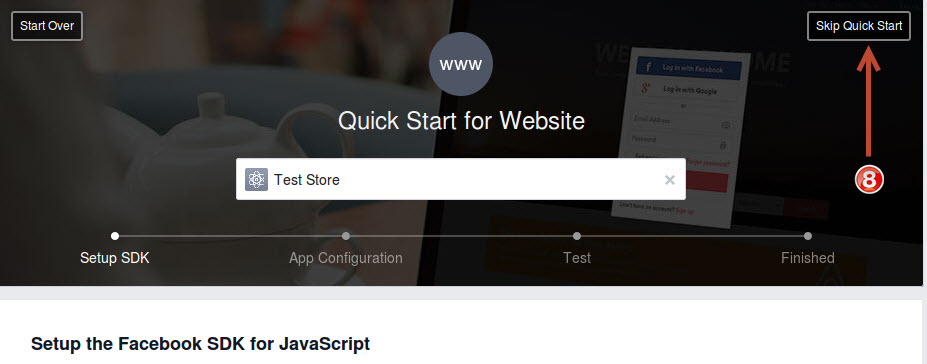
6. Aqui, Ignorar início rápido

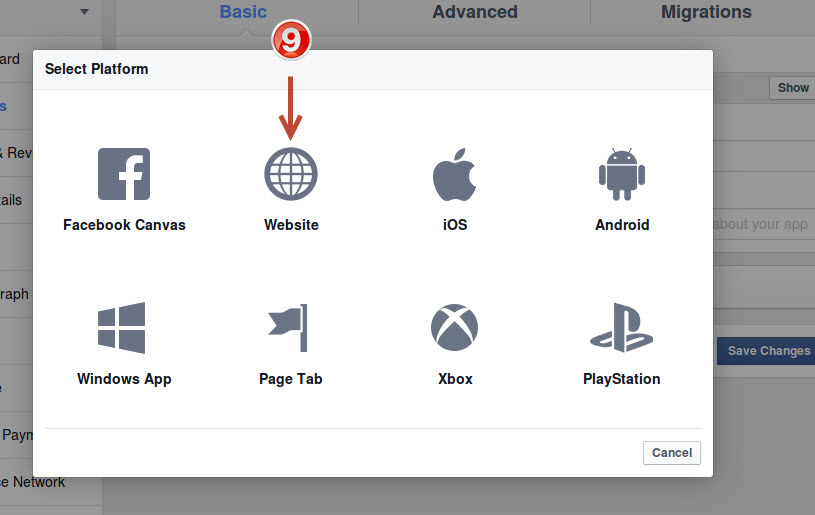
7. Na próxima página, clique em Website link do pop-up.

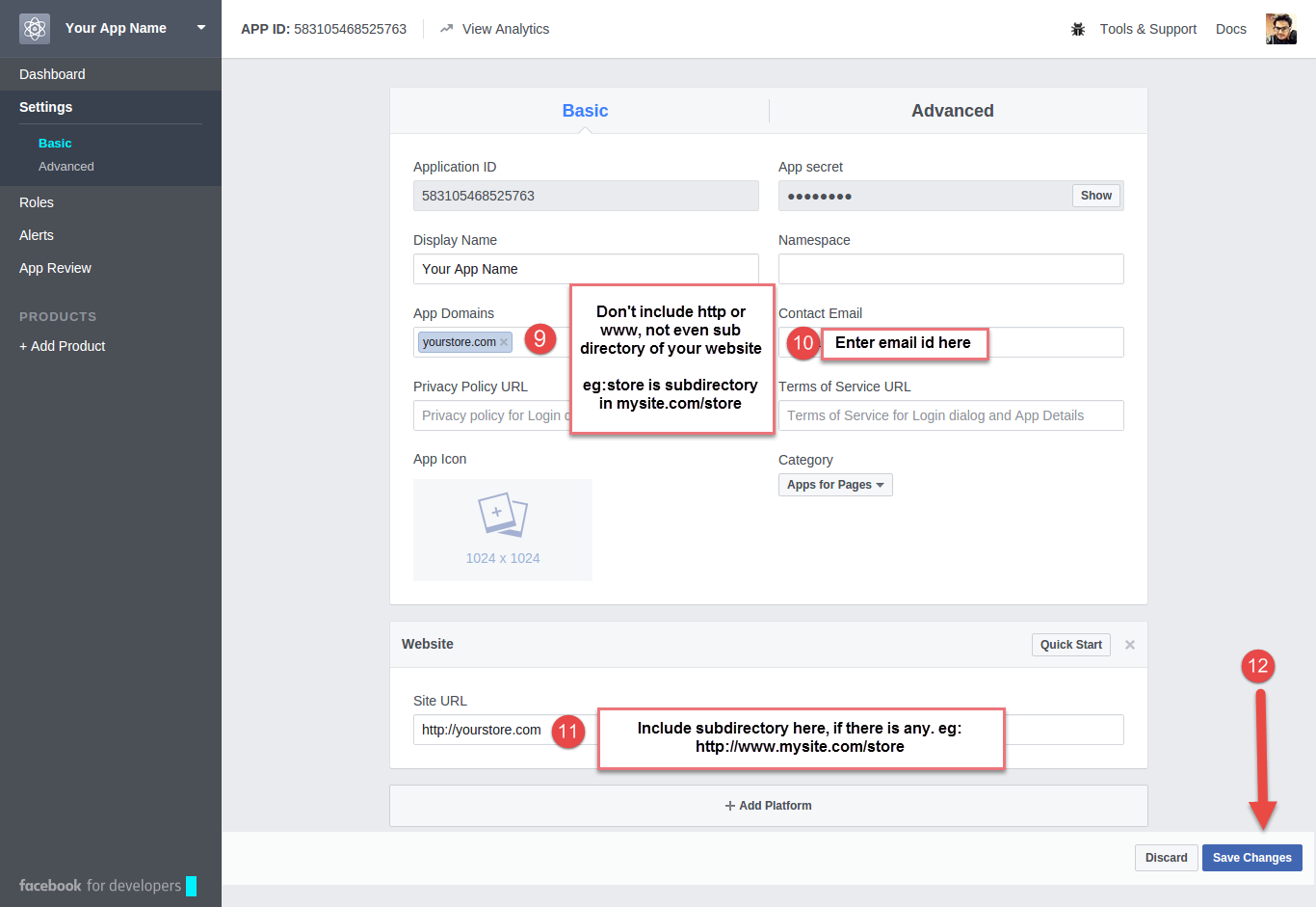
  1. Preencha o formulário conforme as instruções da imagem abaixo:

Domínios do aplicativo:

Yourdomain.com é corrigir

Yourdomain.com/store é incorreto

www.domain.com é incorreto

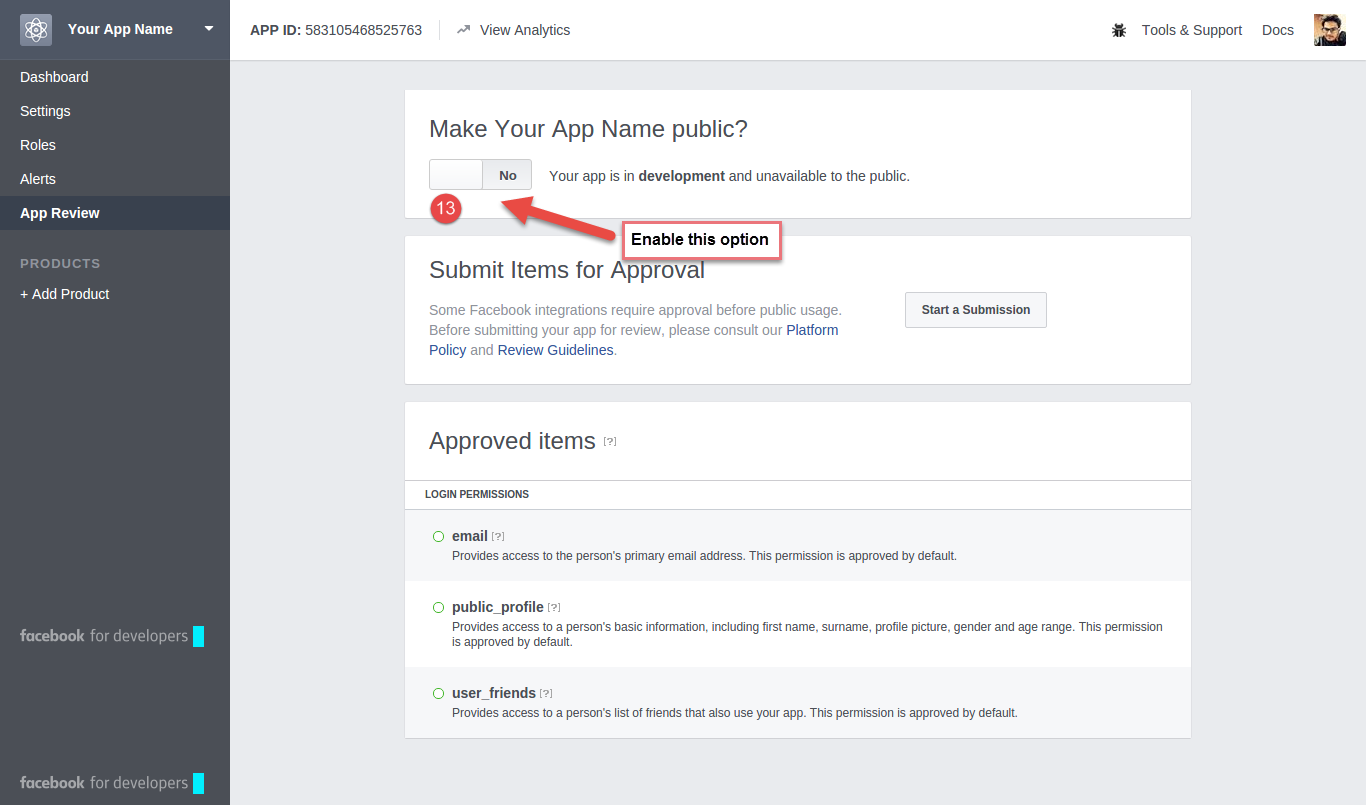
9. Debaixo de status e revisão guia, você precisa ativar o recurso ao vivo, como mostra a imagem abaixo:

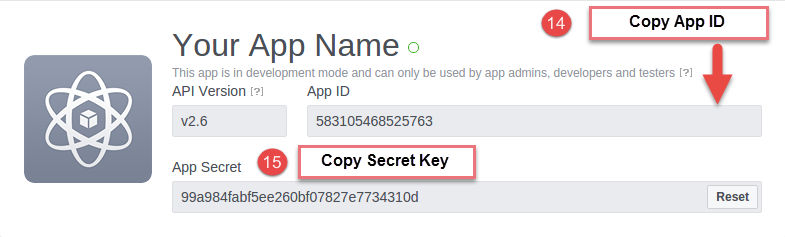
10. Depois disso, você verá seu app ID de Chave secreta. Copie os dois detalhes. E use-os para preencher a configuração do Facebook da extensão de login social do Magento 2.

Assim, você pode configurar um plugin do Facebook no seu site Magento 2 usando esta extensão de login do Magento 2 Social. A implementação da opção de login social por meio de uma extensão de login social do Magento 2 é uma das abordagens mais fáceis para começar a aceitar o login social.

Também poderá gostar de:

Como o Magento é ótimo para as soluções de comércio eletrônico B2B?

Chegou o momento em que ninguém pode negar o papel dos sites de comércio eletrônico para facilitar a vida dos clientes. Além disso, o eCommerce forneceu muitas oportunidades para os proprietários de empresas chegarem aos locais mais remotos do planeta. O comércio eletrônico B2B é uma dessas oportunidades oferecidas pelo mundo do comércio eletrônico. Embora o mercado de comércio eletrônico B2B seja bastante novo, ele tem um futuro promissor, estimado pelos especialistas. A Forrester disse em 2009 que o comércio eletrônico B2B aumentará seu valor como o dobro do valor do mercado B2C, e essa é uma grande fatia.

Como o mercado B2B está tendo um futuro muito promissor, é um fato que a concorrência nesse segmento também é mais difícil. Então, a primeira pergunta que vem à nossa mente nesta situação é sobre a escolha do melhor plataforma de e-commerce para facilitar um negócio B2B livre de problemas no longo prazo.

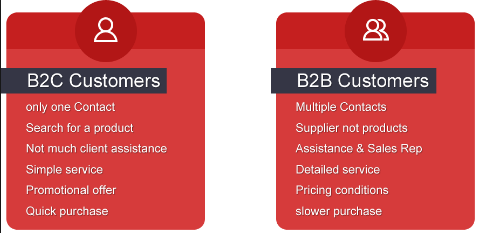
[Caption id = "attachment_3462" align = "aligncenter" width = "409"] O modus operand de B2B e B2C são bastante diferentes entre si [/ caption]

Magento B2B eCommerce

Os sites B2B são bem diferentes dos sites de comércio eletrônico regulares e possuem funcionalidades bastante complexas para facilitar um sistema livre de problemas no longo prazo. Se não for escolhido com sabedoria, certamente será um grande desafio mudar para qualquer outra solução, pois envolve um grande número de participantes diretos em todos os níveis – de negócios para empresas, bem como de negócios para clientes.

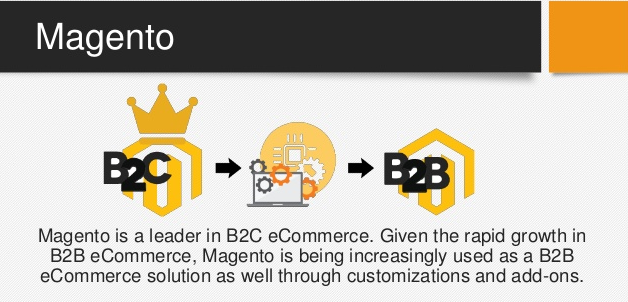
O Magento foi originalmente originado de uma plataforma B2C. Gradualmente, evoluiu para atender às funcionalidades do B2B. Mais tarde, a plataforma Magento adquiriu até os recursos mais complexos da B2B, que a tornam uma ferramenta perfeita para competir com plataformas específicas da B2B. Vamos tirar algumas características muito importantes do Magento para o B2B e descobrir como é uma escolha sábia para os sites da B2B.

[Caption id = "attachment_3463" align = "aligncenter" width = "534"] Magento fits in the B2B model because of multiple reasons[/caption]

Extensive Flexibility for customization

Magento possesses a very high affinity for the customizable features. Being an Open source platform and built on very popular PHP programming language, it has a wide base of Magento professionals who can work to customize it in many ways. This affinity and strong base of Magento experts make Magento a perfect option for B2B specific developments.

Magento B2B is comparatively economical than other B2B platforms

Magento is comparatively less expensive when it comes to leveraging its implementation cost and Enterprise license. Other enterprise-level B2B solutions like IBM and Oracle come out as far more expensive than Magento for B2B solutions. Moreover, due to a massive base of Magento developers, freelancers, and Magento development companies Magento provides a good bargain power to the Magento services seekers.

Large number of already developed Magento B2B solutions

Now, it’s known that Magento is a master of a huge community of users, developers, freelancers and business owners, third party Magento developers are always ready with pre-developed solutions to make the customization quick, and less expensive. For example, Extensão do mercado de vários fornecedores Magento is a third party Magento extension that converts a Magento store into a marketplace site. This is a perfect example to explain that most of the advanced B2B features can be achieved in Magento without going for customization services. You can always find most of the Extensões Magento and install them to extend the functionalities in minutes.

Complex pricing system of B2B market

The B2B market also consists of the wholesalers and manufacturing companies who require a more complex and advanced pricing system. The pricing system includes individual and group discounts, location and tire-oriented rates, prices based on sales volume etc. This massive flexibility in pricing system cannot be handled by a simple eCommerce platform. Therefore Magento for B2b fits the best here as it provides a wide flexibility to decide the pricing based on all these factors. It is a perfect platform to handle the business from Wholesale and Manufacturer market.
Order fulfillment in B2B websites

Magento possesses a very robust order management system which allows the admin to track every order in a single view. Clicking on each individual orders show a detailed information including order status, Informação de pagamento, pending payment details, pending order details, processed orders and much more. The invoicing system is also highly flexible and you can send invoices to your customers from the back end order management interface itself. On, the whole Magento for B2B gives you the control and flexibility to showcase a very strong and error free B2B experience to your customers.

Anyway, the nearest future is looking forward to growing exponentially in terms of B2B eCommerce business. For this, you will need a tool by your side that will support your business in a long run. Magento for B2B is a solution that is worth paying attention to.
Também poderá gostar de:


How to Upgrade Magento

Atualizando o Magento

Este tutorial irá guiá-lo como atualizar magento usando o Connect Manager. Sempre crie um back-up de arquivos magento e do banco de dados usado pelo aplicativo.

Coisas para fazer antes de atualizar

  • Crie um back-up de arquivos magento (obrigatório).
  • Crie um backup do banco de dados usado pelo aplicativo (obrigatório).
  • Lave o cache (obrigatório).
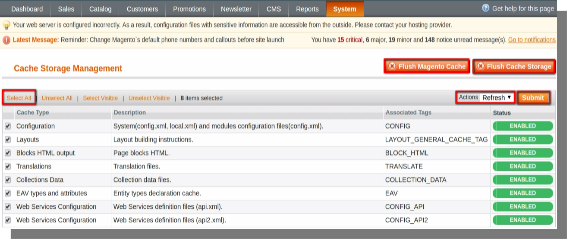
  • Abra o back-end de sua loja e passe o cursor no menu Sistema e clique na opção de gerenciamento de cache.

Menu do Sistema (barra de menus) >> Opção de Gerenciamento de Cache

  • Selecione os tipos de cache usando a opção Selecionar tudo e a opção Atualizar opção no menu suspenso Ação e clique em enviar.
  • Após a atualização, selecione novamente os tipos de cache usando a opção Selecionar tudo e escolha a opção Desativar na lista suspensa Ação e clique em Enviar.

Atualize Magento

Para atualizar

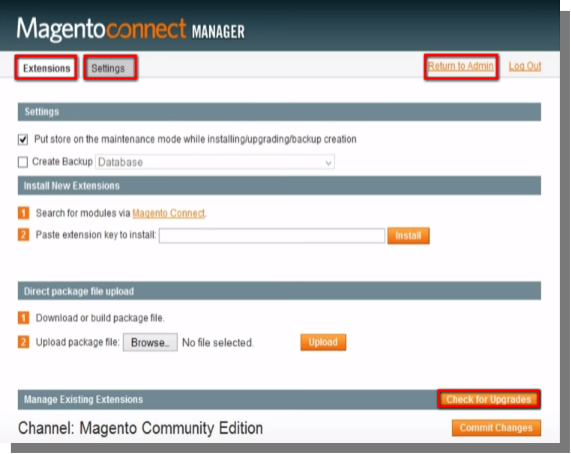
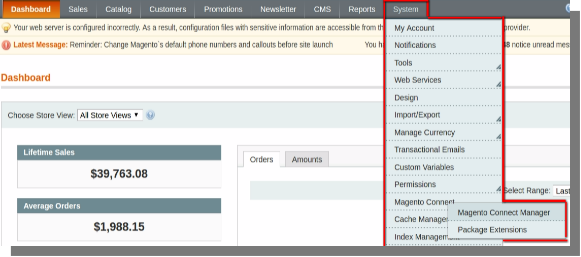
  • Abra o back-end de sua loja e passe o cursor no menu System e depois na opção Magento Connect e depois clique na opção Magento Connect Manager.

Menu do Sistema (barra de menu) >> Magento Connect >> Magento Connect Manager.

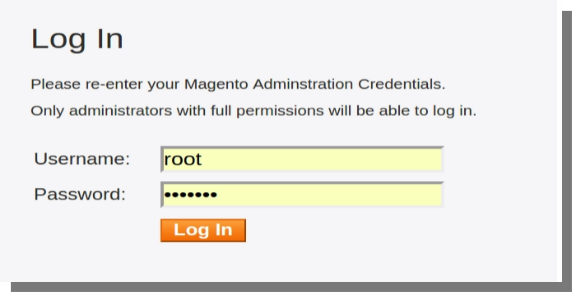
  • Na página que é aberta, digite seu nome de usuário e senha do administrador e clique em login para acessar o Connect Manager.

  • Após o login, você verá duas guias Extensões e guia Configurações.

No separador Extensões

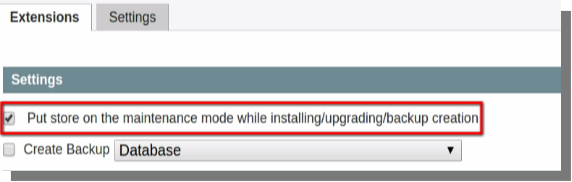
  • Certifique-se de que a caixa de seleção para "colocar loja no modo de manutenção durante a instalação / atualização" esteja marcada.
  • Em seguida, clique na opção "Check for Upgrades", a lista de extensões será atualizada e quem tiver a versão mais recente será colorido em amarelo.
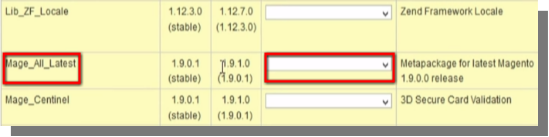
  • Na lista, localize Maze_All_Latest e, em sua lista suspensa, selecione a última versão estável.

  • Clique no botão Commit Changes na parte inferior da página.
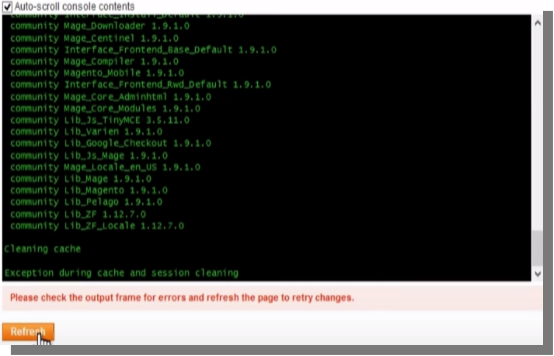
  • Aguarde até que a atualização esteja concluída, quando isso acontecer, clique no botão Atualizar abaixo da janela de comando na parte inferior da página.

  • Em seguida, clique em Retornar para admin na parte superior da página.
  • Depois de realizar os passos acima, o magento será atualizado.

Também poderá gostar de:

How to Upgrade Extension of Magento

Atualizar extensão

Siga as etapas abaixo mencionadas para a extensão de atualização:

  • Abra o back-end de sua loja e passe o cursor no menu System e depois na opção Magento Connect e depois clique na opção Magento Connect Manager.

Menu do Sistema (barra de menu) >> Magento Connect >> Magento Connect Manager.

Na guia "Extensões":

  • Certifique-se de que a caixa de seleção para "colocar loja no modo de manutenção durante a instalação / atualização" esteja marcada.

  • Em seguida, clique na opção "Check for Upgrades", a lista de extensões será atualizada e quem tiver a versão mais recente será colorido em amarelo.

  • Na lista, encontre a extensão que você deseja atualizar e, em sua lista suspensa, selecione a extensão mais recente.
  • Clique no botão Commit Changes na parte inferior da página.
  • Aguarde até que a atualização esteja concluída, quando isso acontecer, clique no botão Atualizar abaixo da janela de comando na parte inferior da página.
  • A extensão será atualizada após a conclusão das etapas acima mencionadas.

Também poderá gostar de:

Fatos sobre o 5 sobre o OpenCart Abandoned Cart Module

Uma pesquisa diz que, de cada cliente de comércio eletrônico 10, 7 deles abandonam um carrinho por diferentes razões. Isso significa que a porcentagem% 70 de vendas perdidas estava certa de ser convertida, mas, por algum motivo, elas não puderam. Sites OpenCart também não são poupados deste mal e cada dia um grande número de clientes abandonam esses sites.

Existem maneiras de usar os sites do OpenCart para minimizar as possibilidades de serem abandonados. No entanto, nenhuma das maneiras pode garantir que eles possam impedir que todos os carros de cento por cento sejam abandonados. É por isso que o módulo abandonado do OpenCart foi apresentado ao quadro para lidar com esses carrinhos que são abandonados, apesar de todos os esforços para evitá-los.

Vamos ver alguns fatos sobre o Módulo de Carrinho Abandonado do OpenCarte entender como funciona para minimizar as perdas ocorridas devido a abandono de carrinhos de compras.

Fatos sobre o OpenCart abandonou o módulo de carrinho:

  • O módulo de carrinho abandonado do OpenCart usa o ID do pedido gerado pelo OpenCart durante Processo de Checkout para capturar os carrinhos: A plataforma OpenCart gera um ID de pedido para todos os pedidos diretamente no próprio processo de checkout. Este id de pedido usado pelo OpenCart abandonou o Cart Module para identificar de forma exclusiva os carrinhos e capturá-los com as informações do carrinho. As informações do carrinho consistem em detalhes dos produtos, como nome do produto, quantidade do produto, data adicionada etc. Essas informações são usadas pelos clientes para restaurar um carrinho em apenas um clique sem adicionar novamente os produtos manualmente no carrinho.
  • O módulo de carrinho abandonado do OpenCart usa o limite de tempo mencionado na configuração do módulo para identificar um carrinho abandonado: O módulo de carrinho abandonado OpenCart pode capturar todo e qualquer carrinho – abandonado ou não. No entanto, estamos apenas preocupados com os carrinhos abandonados que são deixados órfãos pelos clientes. Portanto, existe uma opção na configuração de módulo de carrinho abandonada do OpenCart, onde o administrador pode mencionar um limite de tempo após o qual um carrinho será considerado como abandonado. Essa opção é usada pelo módulo para identificar um carrinho abandonado de todos os carrinhos capturados pelo módulo.
  • O módulo de carrinho abandonado do OpenCart envia lembretes seriais manuais / automáticos para o clientes abandonados nos seus IDs de email: O módulo é capaz de capturar todos os carrinhos no seu site OpenCart. No entanto, um lembrete de carrinho abandonado para os clientes só pode ser enviado em seu e-mail id-isso é lógico! Assim, os carrinhos abandonados, onde os clientes forneceram um ID de e-mail, são selecionados para enviar os lembretes em série. Esses lembretes podem ser enviados manualmente pelo administrador para cada cliente, ou ele pode apenas reduzir esse fardo definindo um cron para enviar lembretes automáticos de e-mail serial. O administrador pode definir diferentes modelos de email para cada mensagem a ser enviada aos clientes.
  • O módulo de carrinho abandonado do OpenCart envia lembretes por e-mail com ou sem ofertas: Como já mencionado no primeiro ponto, o administrador pode enviar lembretes por e-mail usando diferentes modelos de e-mails já armazenados no banco de dados de módulos. Existem dois tipos de modelos de email que podem ser enviados para os clientes aqui. Um é um lembrete geral para apenas lembrar o cliente sobre seu carrinho abandonado.

[Caption id = "attachment_3440" align = "aligncenter" width = "381"] Lembretes seriais sem ofertas também podem ser uma opção inteligente para o início [/ caption]

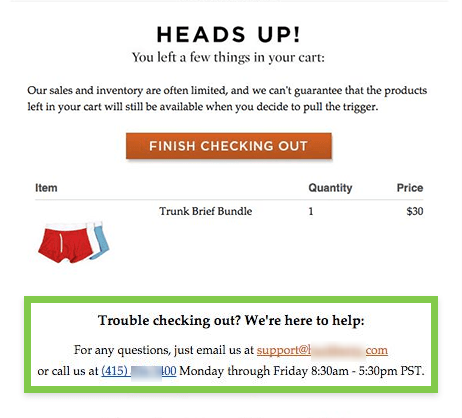
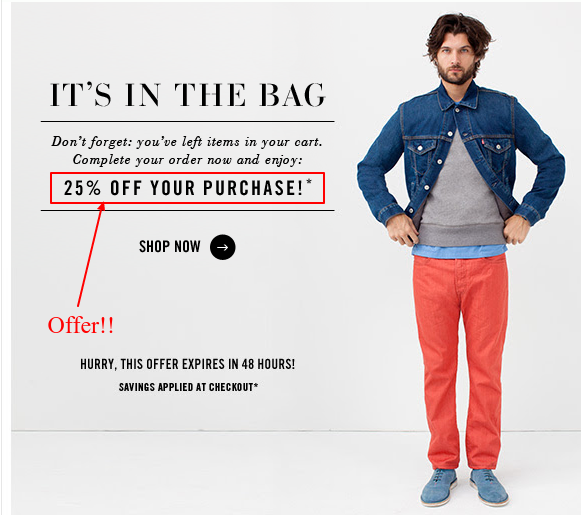
Outro é um lembrete com algumas ofertas para atrair o cliente. Por exemplo, o lembrete na captura de tela abaixo diz que o cliente pode receber uma oferta de 25% de desconto se concluir a compra.

[Caption id = "attachment_3439" align = "aligncenter" width = "421"] Lembretes em série do carrinho abandonado com ofertas e ofertas [/ caption]

  • O módulo de carrinho abandonado do OpenCart permite que os clientes recuperem o carrinho abandonado em apenas um clique: Apesar de todas as suas ofertas e descontos nos lembretes seriais, alguns clientes podem ficar com preguiça de voltar porque precisam incluir novamente os produtos no carrinho e iniciar o processo de checkout novamente. Este OpenCart recupera o módulo de carrinho abandonado elimina esse obstáculo, permitindo que os clientes acessem diretamente a página de checkout com todos os produtos no carrinho já restaurados. Isso é feito clicando em um botão de CTA que é fornecido em cada e-mail de lembrete. O cliente recuperará todos os produtos em apenas um clique e poderá fazer o checkout diretamente, sem precisar fazer login novamente.

Finalmente,

o módulo de carrinho abandonado OpenCart é um perfeito OpenCart recupera ferramenta Carrinho abandonado se usado com sabedoria. Ou seja, você também deve seguir as práticas recomendadas para escrever um e-mail de carrinho abandonado para garantir o sucesso de seus e-mails. O sucesso do OpenCart recuperar o carrinho abandonado é totalmente dependente do sucesso de seus e-mails. A ferramenta oferece a você uma maneira fácil de se conectar com seus clientes perdidos que ainda podem ser recuperados com uma abordagem de recuperação adequada.
Isso também lhe interessaria:

Como definir promoções de venda e cupons de desconto em Magento

Promoções de cupom de desconto e venda Magento

Este tutorial contém duas seções, a primeira seção irá guiá-lo como ativar as promoções de venda no Magento ea segunda seção irá guiá-lo como configurar códigos de cupom de desconto no Magento. Ativar promoções de vendas e definir códigos de cupom de desconto é uma tarefa importante, pois eles atraem a atenção do usuário. Você pode usá-los para aumentar sua venda e aumentar o tráfego em seu site.

Ativando Promoções de Venda

Para ativar as promoções de venda, você pode seguir os passos abaixo:

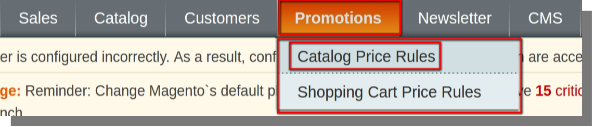
  • Abra o back-end de sua loja e passe o cursor no menu Promoções e, em seguida, clique na opção Regras de preço do catálogo.

Menu Promoções (barra de menus) >> Regras de Preços do Catálogo.

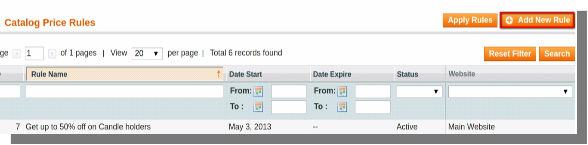
  • Na página que se abre, clique no botão Adicionar Novas Regras, disponível no canto superior direito da página.

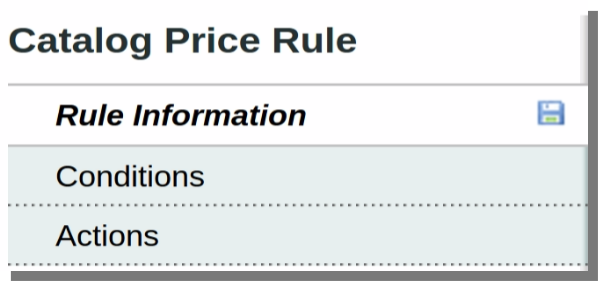
  • Você será direcionado para uma página na qual verá três opções no lado esquerdo da página:
  • Informação de Regra
  • condições
  • Ações

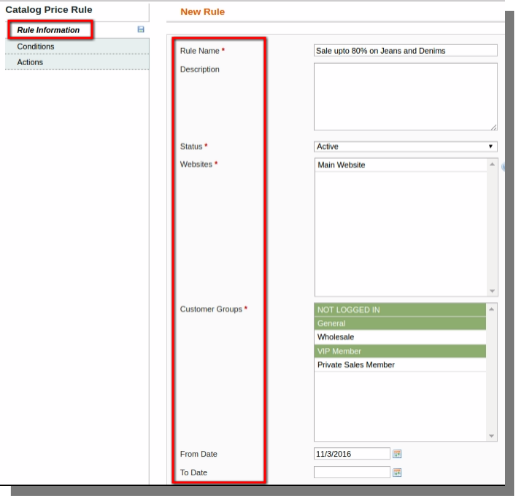
Expanda a guia Informações da regra:

  • Digite o nome da regra (obrigatório).
  • Descrição
  • Definir status (obrigatório).
  • Websites (obrigatório).
  • Selecione seus grupos de clientes (obrigatório).
  • Entre a data e até a data
  • Prioridade

Depois de inserir os detalhes mencionados acima, clique na opção save and continue edit.

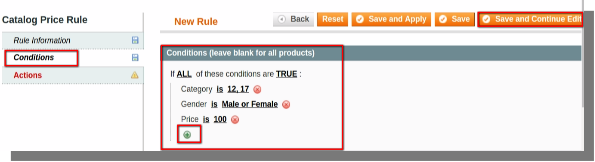
Agora, expanda a guia Condições:

  • Aqui você pode definir condições de venda em diferentes produtos, categorias, preço, tamanho, tipo etc.
  • Você pode definir condições usando o sinal de mais (+) e escolher uma condição para adicionar.

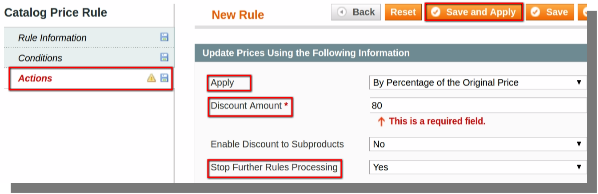
Agora, expanda a guia Ação:

  • Escolha a opção desejada no menu suspenso Aplicar.
  • Defina o valor do desconto.
  • Escolha a opção Sim no menu suspenso Parar processamento de regras adicionais.

  • Agora clique no botão salvar e aplicar para salvar e aplicar as alterações que você fez e é isso que você definiu a promoção de vendas em sua loja.

Configurar códigos de cupons de desconto

Para configurar os códigos de cupom de desconto no magento, siga os passos abaixo:

  • Abra o back-end de sua loja e passe o cursor no menu Promoções e clique na opção Regras de preço do carrinho de compras.

Menu de promoções (barra de menus) >> Regras de preço do carrinho de compras.

  • Na página que se abre, clique no botão Adicionar Nova Regra disponível no canto superior direito da página.

Você será direcionado para uma página na qual verá três opções no lado esquerdo da página:

  • Informação de Regra
  • condições
  • Ações
  • Etiquetas

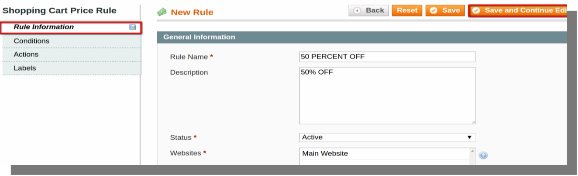
Expanda a guia Informações da regra:

  • Digite o nome da regra (obrigatório).
  • Descrição
  • Definir status (obrigatório).
  • Websites (obrigatório).
  • Selecione seus grupos de clientes (obrigatório).
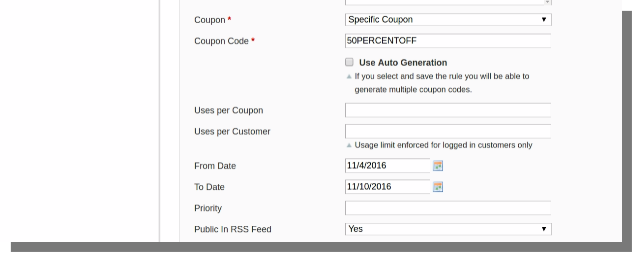
  • Cupons: selecione 'cupom específico' no menu suspenso (obrigatório).
  • Uses per customer (no. of times a user can use the coupon).
  • Entre a data e até a data
  • Prioridade
  • Public in RSS feed: select ‘Yes’ from the drop-down menu.

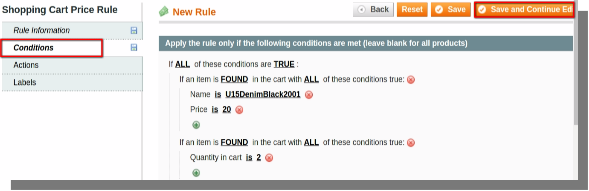
Agora, expanda a guia Condições:

  • Here you can set discount conditions on cart attributes like payment methods, shipping methods, total quantity of items, subtotal etc.
  • Você pode definir condições usando o sinal de mais (+) e escolher uma condição para adicionar.

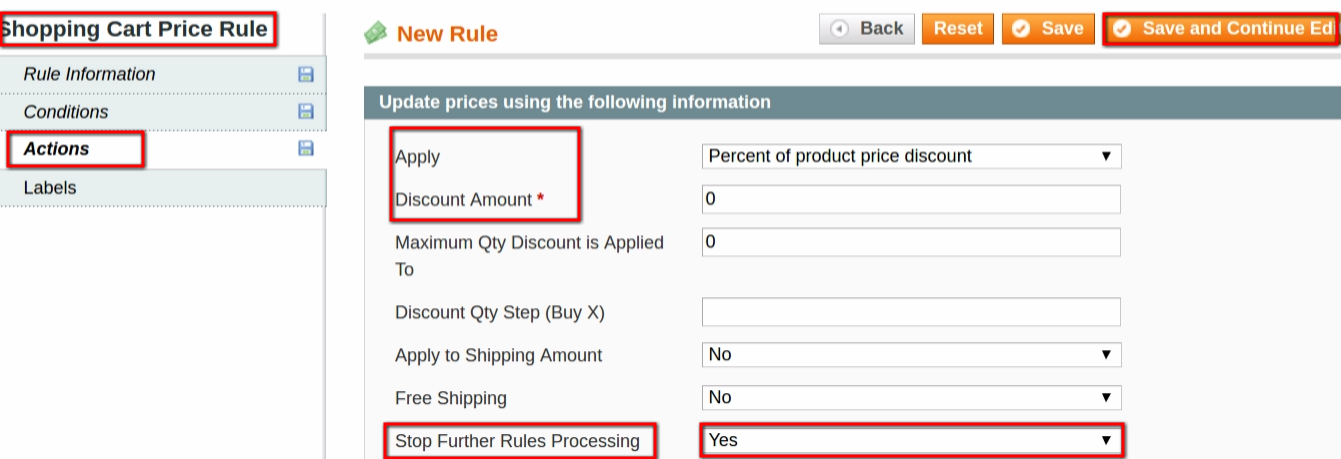
Now Expand the Action tab:

  • Escolha a opção desejada no menu suspenso Aplicar.
  • Defina o valor do desconto.
  • Escolha a opção Sim no menu suspenso Parar processamento de regras adicionais.

Expand Label tab:

  • Enter the Default Rule Label for your coupon.
  • And click on Save button to save the changes you have made.
  • And that’s it you have set the coupon codes on your store.