A Moduł społecznościowy PrestaShop może być wykorzystany do zintegrowania logowania Google z witryną eCommerce. Moduł społecznościowy składa się z kilku innych opcji logowania społecznościowego, takich jak Facebookowy login społecznościowy, Logowanie społecznościowe na Twitterze, Społecznościowe pole wyboru skrzynki pocztowej itp. Kiedy po raz pierwszy webmasterzy zaimplementowali logowanie społecznościowe, wierzono, że większość klientów ma konto na przynajmniej jednej z witryn społecznościowych. Tak więc webmasterzy mogą skutecznie wykorzystywać informacje o klientach w tych witrynach, aby utworzyć konto użytkownika na swoich stronach internetowych, a także nie prosząc klientów o wypełnienie długiego formularza rejestracyjnego.
Dlaczego logowanie Google okazało się sukcesem?
Google to jedna z najczęściej używanych wyszukiwarek, usług pocztowych i sieci społecznościowej. Równolegle do innych witryn społecznościowych, takich jak Facebook i Twitter, większość klientów ma konto Google. Dlaczego więc nie skorzystać z tej platformy, aby zoptymalizować komfort korzystania z witryn internetowych.
Biorąc pod uwagę strony internetowe PrestaShop, są one dziś jedną z najpopularniejszych platform handlu elektronicznego. Każdego dnia pojawia się wiele nowych witryn PrestaShop, a jedyną rzeczą, której im brakuje, jest opcja Społecznego logowania. Tak więc znaleźliśmy sposób, aby uczynić tę platformę jeszcze bardziej silną pod względem użyteczności i optymalizacji. The Moduł socjalny PrestaShop Social pozwala na idealne połączenie loginu Google i PrestaShop w twojej witrynie eCommerce. Dzięki dostępności innych opcji logowania społecznościowego 12 w tym samym module PrestaShop, ten moduł społecznościowy PrestaShop jest mądrym wyborem dla kieszeni.
Jak działa logowanie Google?
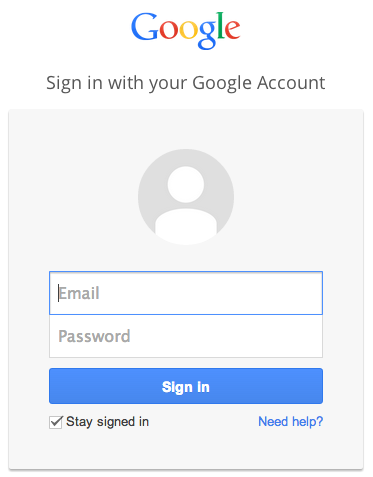
Jedno jest jasne, nie musisz się martwić o autoryzację użytkownika. Google zajmie się tym za Ciebie. Po skonfigurowaniu logowania Google w witrynie użytkownicy zobaczą link do strony Google na stronie Zaloguj się i zarejestruj. Coś takiego:
Gdy użytkownik kliknie link, jeśli jest już zarejestrowany w Twojej witrynie, zostanie bezpośrednio zalogowany na stronie konta użytkownika witryny.
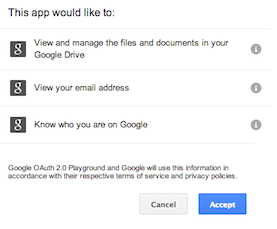
Jeśli po raz pierwszy pojawi się na Twojej stronie (użytkownik nie jest już zarejestrowany), zostanie poproszony o podanie swoich danych logowania Google w następującym wyskakującym okienku:
Po podaniu szczegółów, po prostu daj autoryzację Google w następnym kroku.
Następnie użytkownik zostanie przekierowany na stronę użytkownika witryny lub dowolną wybraną stronę. W ten sposób odzyskasz swoje dane, które będą wykorzystywane w Twojej witrynie.
Konfigurowanie logowania Google PrestaShop w module społecznościowym
Krok 1: Możesz użyć dowolnego modułu logowania Google PrestaShop. Tutaj jednak korzystam z modułu Social Loginizer. Najpierw należy pobrać i zainstalować moduł socjalny PrestaShop (lub dowolny login Google PrestaShop).
Krok 2: Po zainstalowaniu modułu przejdź do panelu konfiguracji na stronie z listą modułów.
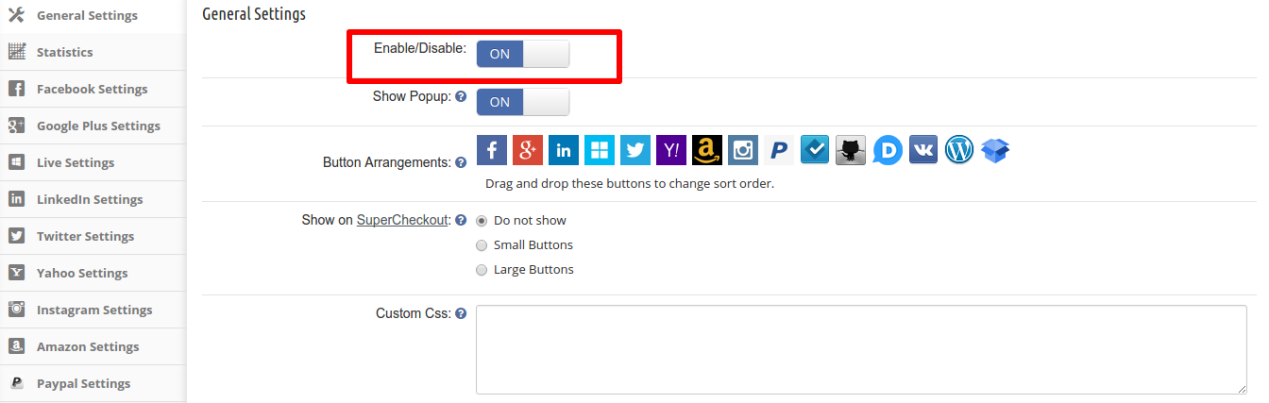
Krok 3: Włącz moduł w Ustawienia główne zakładka
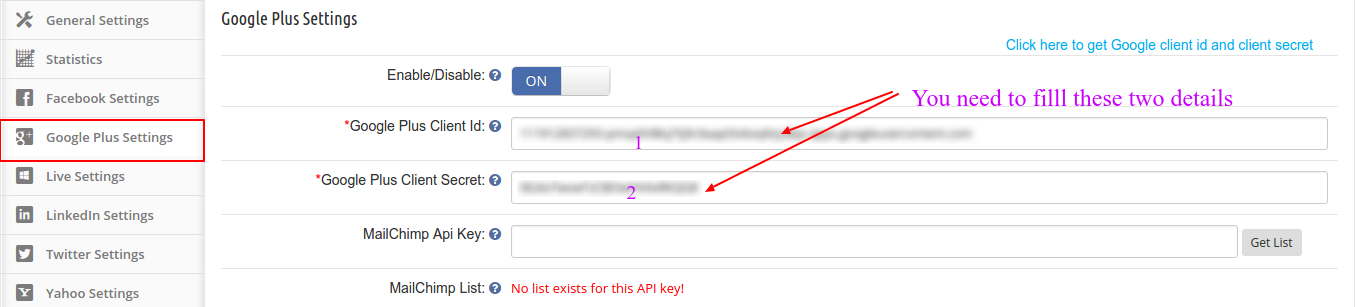
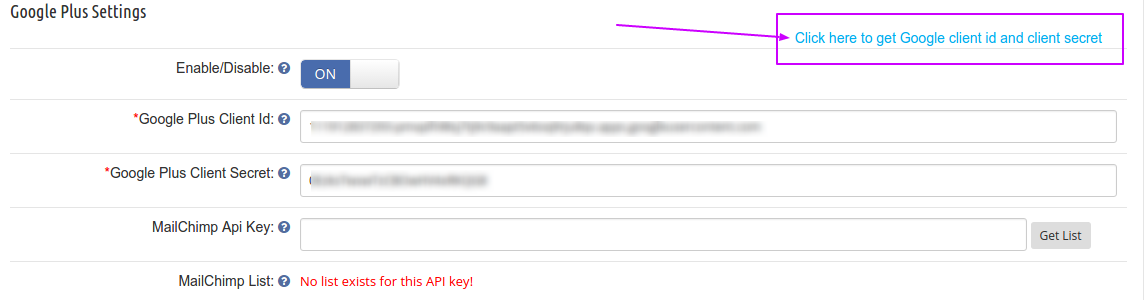
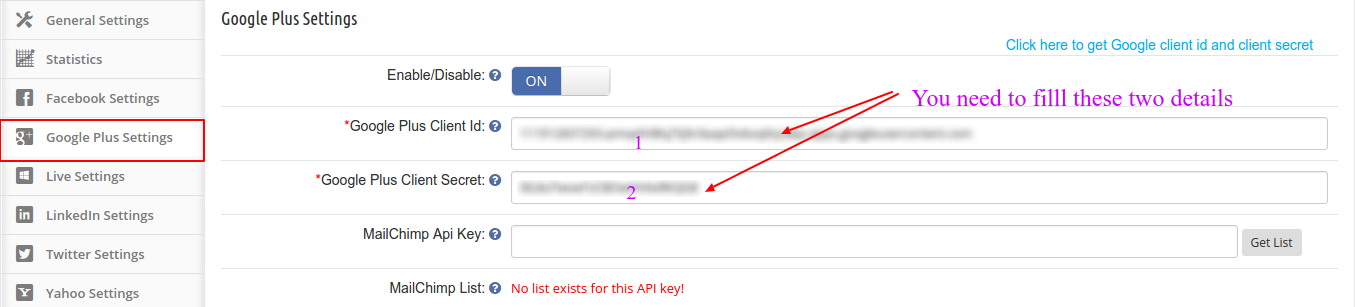
Krok 4: Następnie przejdź do Ustawień Google Plus, znajdziesz następujący interfejs, aby skonfigurować Login Google.
Aby skonfigurować logowanie Google Plus, potrzebujesz dwóch ważnych informacji. Identyfikator klienta Google Plus i Sekret klienta Google Plus.
Jak uzyskać identyfikator klienta Google Plus i sekret klienta Google Plus?
Możesz wykonać te czynności, aby uzyskać identyfikator klienta Google Plus i klucz klienta Google Plus:
Kliknij podświetlony link, jeśli korzystasz z modułu Social logger. W przeciwnym razie możesz odwiedzić poniższy adres URL:
https://console.developers.google.com/project
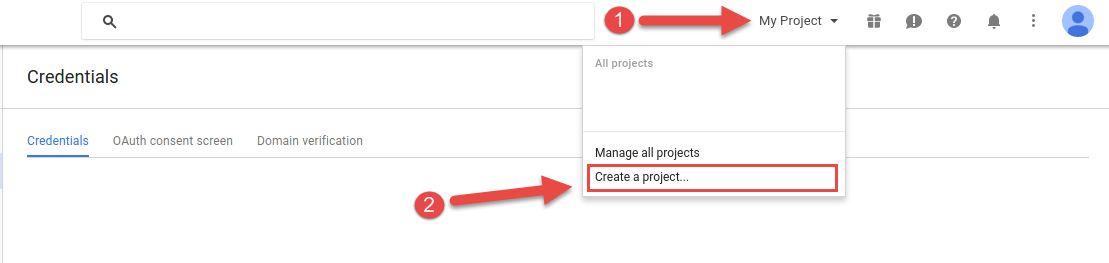
2. Teraz kliknij Mój projekt , a następnie Utwórz projekt
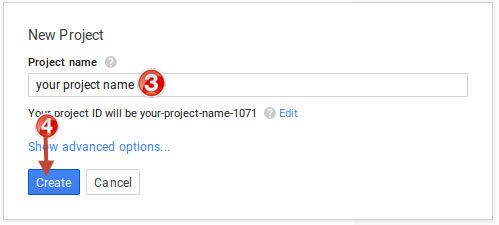
3. Nadaj nazwę projektowi, a następnie kliknij tworzyć
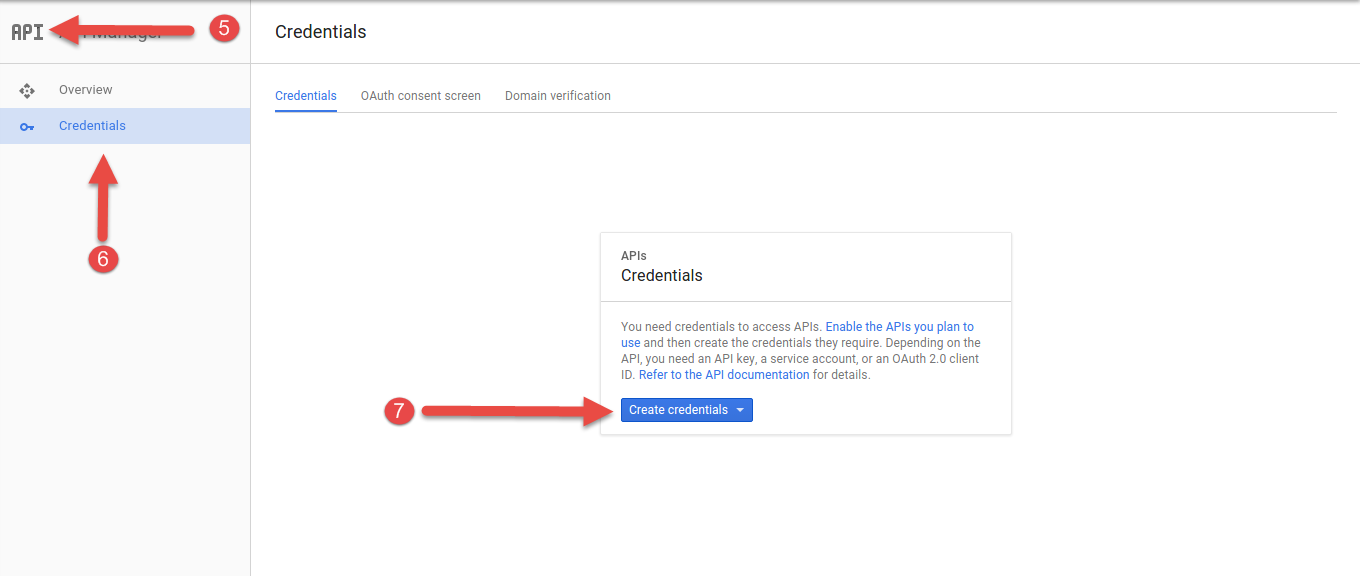
Ustawienia API 4.In, przejdź do Poświadczenia i kliknij Twórz poświadczenia przycisk.
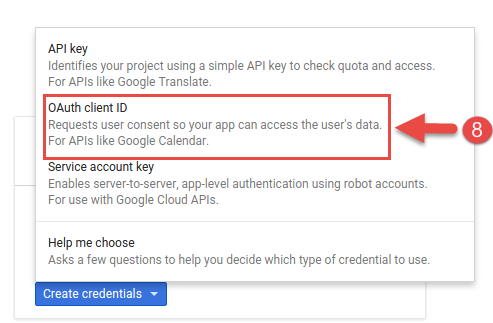
5. W następnym kroku zobaczysz wyskakujące okienko. Kliknij Identyfikator klienta OAuth
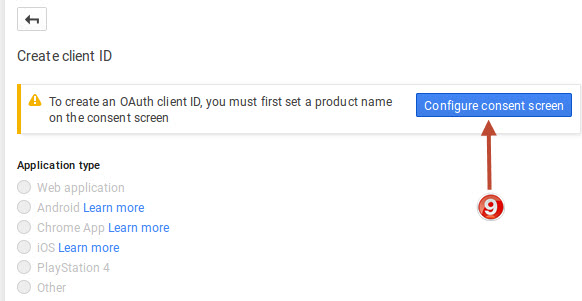
6. Aby skonfigurować identyfikator klienta OAuth, musisz najpierw ustawić nazwę produktu na ekranie zgody. Teraz kliknij przycisk Skonfiguruj ekran zgody na następny krok.
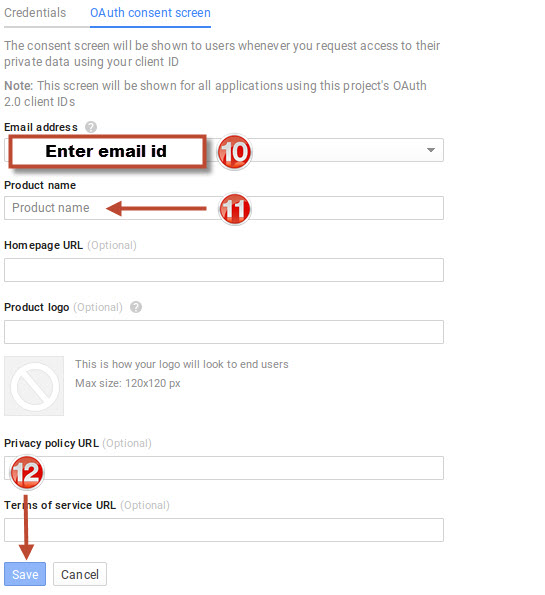
7. Wprowadź szczegóły, jak chcesz, na obrazku poniżej i kliknij Zapisz
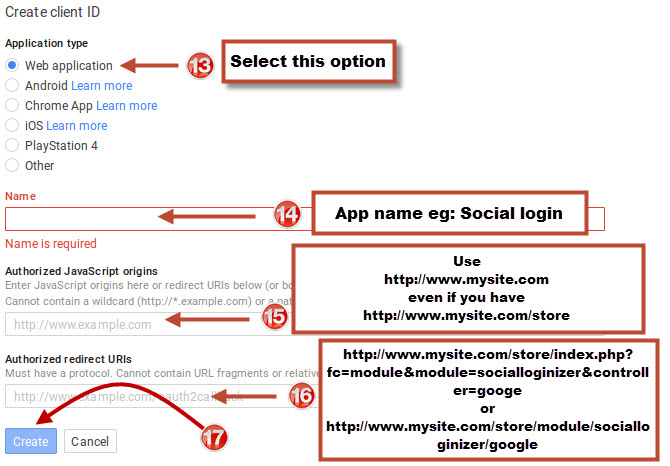
8. Na następnym ekranie wybierz Aplikacja internetowa. Następnie podaj nazwę aplikacji (na przykład Logowanie społecznościowe) i wprowadź adresy URL, jak pokazano na poniższym obrazku:
Proszę zanotować:
Jeśli w witrynie masz włączony SEO URL, użyj poniżej przekierowania
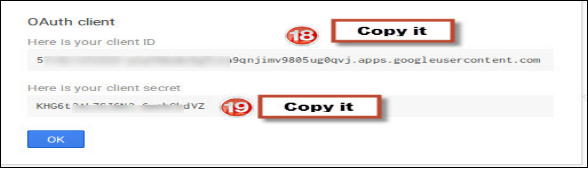
9. Teraz twój Identyfikator klienta Google Plus i Sekret klienta Google Plus są gotowi. Musisz skopiować i wkleić te dane w odpowiednim polu w ustawieniach modułu.
Wreszcie,
Wyżej wyjaśniona metoda jest jednym z najłatwiejszych sposobów na rozpoczęcie akceptowania Google plus login na swojej stronie PrestaShop. Logowanie społecznościowe za pomocą Google plus może okazać się kamieniem milowym w optymalizacji konwersji Twojego sklepu. W dzisiejszych czasach ogromnej konkurencji wśród witryn eCommerce, strona bez opcji logowania społecznościowego nie przetrwa. Tak więc od samego początku musisz wprowadzić login społecznościowy do swojej witryny. Moduł socjalny do logowania w PrestaShop może być mądrym wyborem, ponieważ ma wiele opcji logowania społecznościowego, które można bardzo łatwo skonfigurować. Zacznij więc logować się do PrestaShop Google na swojej stronie eCommerce, aby poradzić sobie z rywalizującymi stronami z odpowiednią bronią.
Magento oferuje użyteczne i potężne narzędzie do importowania / eksportu produktów luzem za pośrednictwem CSV z wykorzystaniem profili DATAFLOW. Możesz importować / eksportować bieżące dane magento bardzo łatwo.
Metoda 1: Ręcznie
Krok 1: Importowanie danych produktu
Format danych jest bardzo ważny przy importowaniu danych. Najpierw musisz nauczyć się formatu danych wymaganych przez Magento do importu. Najprostszym sposobem jest stworzenie przykładowego produktu i eksportowanie wszystkich produktów. Należy przestrzegać następujących kroków –
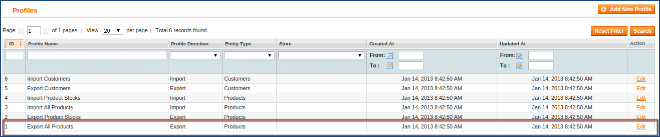
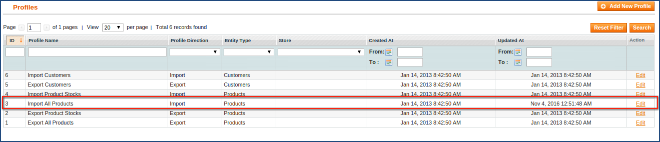
System -> Import / Eksport -> Profile danych.
Kliknij "Edytuj" w wierszu "Eksportuj wszystkie produkty".
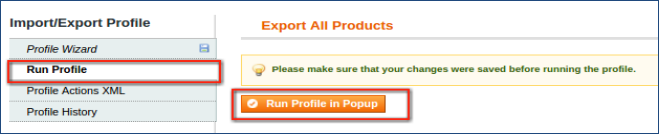
Przejdź do zakładki "Uruchom profil", kliknij "Uruchom profil w wyskakującym okienku.
Wyeksportowany plik CSV zostanie pobrany / umieszczony w
Otwórz pobrany plik za pomocą aplikacji do arkuszy kalkulacyjnych. Możesz aktualizować dane, jeśli chcesz, i zapisać je z rozszerzeniem .csv. Teraz możesz zaimportować dane produktu, uruchamiając Importuj profil DataFlow wszystkich produktów. Prześlij edytowany plik CSV i uruchom profil. Należy przestrzegać następujących kroków –
System -> Import / Eksport -> Profile danych.
Kliknij "Edytuj" w wierszu "Importuj wszystkie produkty".
Zakładka "Załaduj" -> Wybierz plik (1 lub więcej) -> "Zapisz i kontynuuj edycję"
Uwaga: Twój plik powinien mieć format .csv.
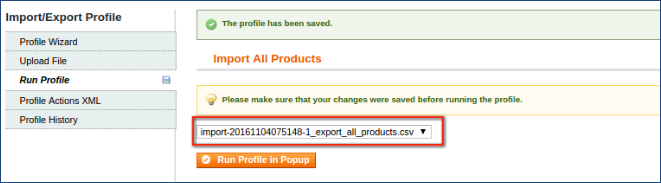
Zakładka "Uruchom profil" -> Wybierz plik z rozwijanego menu -> "Uruchom profil w popup"
Krok 2: Importowanie obrazów produktów
Po pomyślnym zaimportowaniu bazy danych do Magento, możesz teraz importować obrazy produktów, wykonując następujące czynności:
Prześlij wszystkie obrazy produktów do folderu "/ media / import" w folderze instalacyjnym Magento. Zdecydowanie zalecamy, aby przechowywać obrazy w wysokiej jakości, ponieważ Magento zmieni rozmiar zdjęć do wymaganych wymiarów podczas importowania.
Utwórz nowy arkusz kalkulacyjny zawierający kolumnę sku i obraz.
Skopiuj kolumnę sku z pliku danych produktu (.csv).
Skopiuj nazwy plików obrazów z ekwipunku i skopiuj je do kolumny obrazu w arkuszu kalkulacyjnym.
Obrazy powinny mieć rozszerzenie .jpeg z "/" prowadzące nazwę.
Utwórz nowy profil DataFlow o nazwie Import Products Images z następującymi ustawieniami:
Typ jednostki: produkty
Kierunek: Importuj
Transfer danych: interaktywny
Typ: CSV / Tab oddzielony
Oznaczenie pola: sku -> sku, image -> image.
Prześlij plik i uruchom.
Metoda 2: Używanie rozszerzenia
Możesz użyć rozszerzenia do masowych produktów importu / eksportu naraz, które możesz pobrać na Magento Connect.
Krok 3: Usuwanie zduplikowanych obrazów
Po uruchomieniu importu obrazu produktu Magento kopiuje obraz z / media / import do podkatalogu folderu / media / catalog / product, a więc po wielu importach tworzy zduplikowane pliki w folderze multimediów. Yo może używać usuń nieużywane zduplikowane obrazy z tym rozszerzeniem.
1.0 Co to jest dostępność produktu Sprawdź według kodu pocztowego?
Jak wiesz, po znalezieniu odpowiedniego produktu klient chce poznać dostępność tego samego produktu w danym regionie.
Przez to Dostępność Prestashop Check by Zipcode Addon, klient może sprawdzić dostępność produktu w określonej lokalizacji za pomocą swojego kodu pocztowego. Ten walidator kodów paskowych Prestashop ułatwi pracę klientom w celu sprawdzenia dostępności produktu w danym obszarze przed złożeniem zamówienia.
2.0 Dostępność produktu Sprawdź według kodu pocztowego
2.1 Wprowadzenie
Ten dodatek do Zipcode Prestashop posiada funkcjonalność, dzięki której klienci mogą sprawdzić dostępność produktów w danym regionie.
The
Dodatek do kodu pocztowego Prestashop umożliwia klientowi sprawdzenie dostępności produktu w dowolnej lokalizacji za pomocą kodu pocztowego.
Za pomocą tego modułu sprawdzania kodów pocztowych Prestashop administrator może łatwo mapować strefy za pomocą kodów pocztowych, przesyłając plik CSV.
Ten moduł weryfikacji poprawności kodu pocztowego oferuje administratorowi łatwe mapowanie stref za pomocą produktu poprzez przesłanie pliku CSV.
Moduł dostępności produktu Prestashop pomaga wyświetlać komunikat Data dostawy, komunikat Sukces i komunikat o błędzie z przodu.
Kontrola dostępności produktu Moduł prestashop pozwala administratorowi na włączanie / wyłączanie dostępności produktu dla określonego kodu Zip w dowolnym momencie.
Kontrola dostępności produktu za pomocą kodu pocztowego Moduł Prestashop umożliwia administratorowi mapowanie wielu Produktów z wieloma Strefami.
Ten moduł walidatora kodów pocztowych Prestashop oferuje możliwość dodawania wielu kodów pocztowych w strefach według wartości rozdzielanych przecinkami.
Kod Validator Addon w Prestashop umożliwia administratorowi wyszukiwanie, usuwanie, a nawet modyfikowanie stref.
Moduł sprawdzania poprawności kodu zip umożliwia administratorowi wyszukiwanie, usuwanie, modyfikowanie kodów pocztowych.
Wtyczka do sprawdzania poprawności kodu produktu Prestashop oferuje administratorowi możliwość wyszukiwania, kasowania mapowania stref produktów.
To sprawdzenie dostępności Prestashop po module zipcode pozwala administratorowi dodać niestandardowy CSS i niestandardowy JS na stronie produktu z przodu, aby zmienić wygląd i działanie tego okna.
Kod pocztowy produktu Valstator firmy Prestashop umożliwia administratorowi wyłączenie sprawdzania dostępności produktu w przypadku określonych produktów.
Dzięki funkcji autouzupełniania walidatora kodu produktu Prestashop użytkownik nie musi wypełniać pola kodu pocztowego dla każdego produktu w sklepie. Po wprowadzeniu kodu pocztowego dla produktu zostanie on automatycznie wyświetlony
Instrukcja instalacji 2.2:
Wykonaj następujące kroki, aby zainstalować dodatek "Sprawdź dostępność produktu" pod kodem dostępności produktu:
Pobierz pakiet sprawdzania poprawności kodu pocztowego Prestashop.
Rozpakuj pakiet w folderze modułów konfiguracji Prestashop za pomocą menedżera FTP (np. Filezilla lub WinSCP
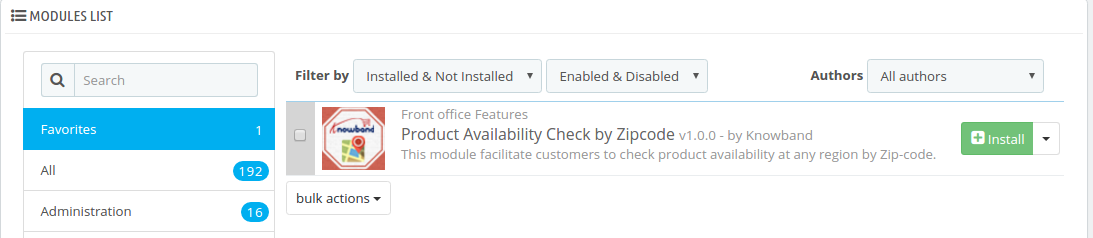
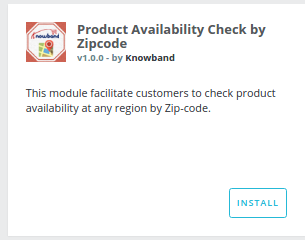
W panelu administracyjnym przejdź do "Moduły i usługi> Dostępność produktu Sprawdź według kodu pocztowego> Zainstaluj".
Rysunek 1 .1 – Dostępność produktu Sprawdź według kodu pocztowego – zainstaluj (wersja 1.6.xx)
Rysunek 1 .2 – Dostępność produktu Sprawdź według kodu pocztowego – zainstaluj (wersja 1.7.xx)
To wszystko – Twój system jest gotowy.
Kliknij "Konfiguruj", aby edytować ustawienia tego modułu kodu pocztowego Prestashop.
3.0 Instrukcja obsługi:
Niniejsza instrukcja obsługi poprowadzi administratora za pomocą ustawień modułu / frontu sklepu modułu sprawdzania kodów pocztowych Prestashop i różnych funkcji Prestashop Product Availability Check By Zipcode Addon.
4.0 Interfejs administracyjny:
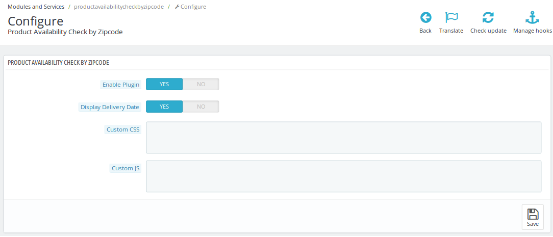
Po instalacji, gdy administrator kliknie na Konfiguruj, zostanie wyświetlony ekran, na którym można skonfigurować ogólne ustawienia modułu weryfikacji poprawności kodu zip.
4.1 Konfiguruj dostępność produktu Sprawdź przez ustawienie kodu pocztowego:
Poniżej przedstawiono kroki, aby to skonfigurować
Przejdź do modułów i usług.
Moduł wyszukiwania "Dostępność produktu Sprawdź według kodu pocztowego".
Kliknij przycisk "Konfiguruj".
Rysunek 2 – Dostępność produktu Sprawdź według kodu pocztowego – Konfiguruj
Pola:
Włącz: Domyślnie to ustawienie sprawdzenia dostępności produktu moduł prestashop będzie WYŁĄCZONY. Cała funkcjonalność modułu sprawdzania poprawności kodów pocztowych Prestashop zależy od tego przełącznika. Gdy jest włączona, pole tekstowe do sprawdzenia dostępności produktu zostanie wyświetlone na stronie produktu na przedniej stronie modułu sprawdzania poprawności kodu zip.
Wyświetl datę dostawy: To pole modułu walidatora kodów pocztowych Prestashop jest oferowane administratorowi w celu wyświetlenia daty dostawy produktów. Administrator musi tylko włączyć ustawienie, aby wyświetlić datę dostawy. Jeśli jednak nie chce pokazywać daty dostawy, może ustawić przełącznik w trybie OFF.
Niestandardowe CSS: To pole walidatora kodu produktu Prestashop Prestashop jest dostępne dla administratora w celu dodania niestandardowego CSS do strony produktu, jeśli jest to wymagane.
Niestandardowy JS: Administrator może skorzystać z tej opcji modułu kodu pocztowego Prestashop, aby dodać niestandardowy JS na stronie produktu, jeśli jest to wymagane. (Tylko w wersji 1.6.xx).
Oszczędzasz: Po kliknięciu tego przycisku moduł kodu pocztowego Prestashop zapisze ustawienia w bazie danych i powróci z informacją o powodzeniu.
4.2. Sprawdzanie dostępności kodu pocztowego:
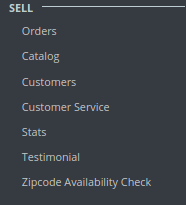
Po zainstalowaniu modułu sprawdzania poprawności kodu zip, oddzielne menu (o nazwie "Sprawdzanie dostępności kodu zip") zostanie dodane na końcu listy menu, jak pokazano poniżej.
.
Rysunek 3.1 – Dostępność produktu Sprawdź według kodu pocztowego – Karty menu (1.6.xx)
Rysunek 3.2 – Dostępność produktu Sprawdź według kodu pocztowego – Karty menu (1.7.xx)
W tej zakładce modułu sprawdzania kodów pocztowych Prestashop będą opisane poniżej zakładki podrzędne 2.
4.3. Strefy globalne:
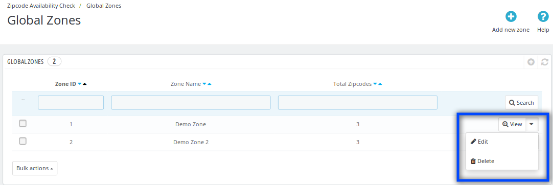
Ta zakładka dodatku Validator Addon kodu pocztowego zawiera listę stref, które są tworzone przez administratora poprzez dodanie nowych stref z przycisku "Dodaj nową strefę" pojawia się w prawym górnym rogu strony. Administrator może wykonywać operacje, takie jak wyszukiwanie strefy, przeglądanie strefy, usuwanie stref, edycja stref i dodawanie nowej strefy na obrazie wymienionym poniżej.
Poniżej znajdują się kroki
Najedź na menu "Kontrola dostępności kodu pocztowego".
Przejdź do "Stref globalnych".
Rysunek 4 – Dostępność produktu Sprawdź według kodu pocztowego – Strefa globalna
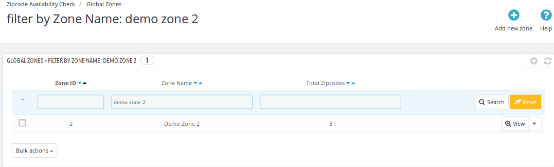
Poniższy obrazek będzie wyświetlany, gdy administrator przeszuka dowolną strefę.
Rysunek 5 – Dostępność produktu Sprawdź według kodu pocztowego – Wyszukaj globalną strefę
4.3.1 Dodaj nową globalną strefę:
W tej dziedzinie
Oto kolejne kroki –
Najedź na menu "Kontrola dostępności kodu pocztowego".
Przejdź do "Stref globalnych".
Kliknij "Dodaj nową strefę".
Rysunek 6.- Dostępność produktu Sprawdź według kodu pocztowego – Dodaj nową strefę
Pola:
Dostępność: Domyślnie to ustawienie modułu weryfikacji poprawności kodu pocztowego będzie włączone / włączone. Gdy administrator wyłączy ten przycisk, produkt nie będzie dostępny po dodaniu kodu pocztowego.
Nazwa strefy: W tej dziedzinie dostępności Prestashop dostępności przez kod pocztowy, administrator może zdefiniować nazwy stref zgodnie ze swoim zrozumieniem.
UWAGA: Nazwa strefy musi być unikalna.
Kod pocztowy: To pole tekstowe. W tym polu modułu sprawdzania kodów pocztowych produktu Prestashop administrator może wprowadzić wiele kodów pocztowych oddzielonych przecinkiem (,). Ex- 201301, 983923, 345453
Dostarczone przez: Jest to szacowany dzień dostawy produktu. Dodatek do kodu pocztowego Prestashop oferuje administratorowi konfigurację liczby dni dostawy. Kiedy klient wprowadzi kod pocztowy, zostanie wyświetlona wiadomość z szacowaną datą dostawy.
4.3.2. Edytuj globalną strefę:
Administrator może edytować określoną strefę globalną.
Rysunek 7.1 – Dostępność produktu Sprawdź według kodu pocztowego – przycisk Edytuj
Oto kroki do edycji strefy –
Najedź na menu "Kontrola dostępności kodu pocztowego".
Przejdź do "Stref globalnych".
Kliknij "Edytuj".
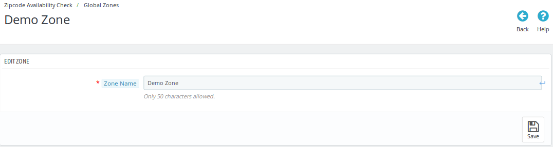
Obraz wymieniony poniżej zostanie wyświetlony, gdy administrator kliknie przycisk "Edytuj".
Rysunek 7.2 – Dostępność produktu Sprawdź według kodu pocztowego – Edytuj strefę
Pola:
Nazwa strefy: Kod Validator Addon w Prestashop oferuje adminowi zdefiniowanie nazw stref zgodnie ze swoim zrozumieniem.
4.3.3. Usuń globalną strefę:
Administrator może usunąć określoną strefę globalną.
Oto kroki do usunięcia strefy –
Najedź na menu "Kontrola dostępności kodu pocztowego".
Przejdź do "Stref globalnych".
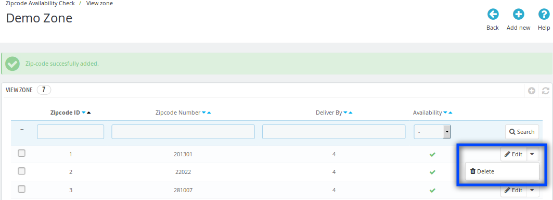
Kliknij "Usuń".
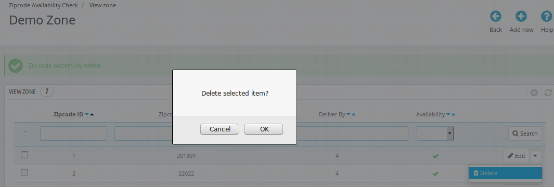
Kliknij "OK".
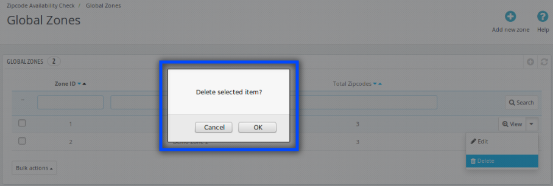
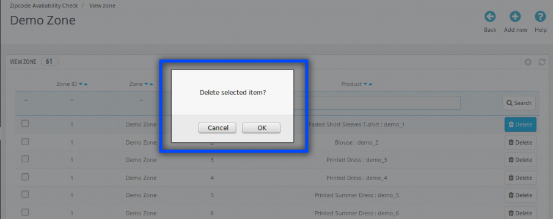
Uwagi: Jeśli administrator usunie strefę, wszystkie kody pocztowe w tej strefie również zostaną usunięte. Obraz wymieniony poniżej wyświetli się, gdy administrator kliknie przycisk "Usuń".
Rysunek 8.1 – Dostępność produktu Sprawdź według kodu pocztowego – Usuń strefę
4.3.4. Wyświetl globalną strefę
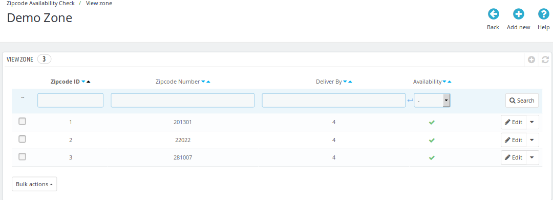
To pole modułu dostępności produktu Prestashop pozwala administratorowi przeglądać konkretną strefę, klikając "Widok". Każda strefa zawiera listę kodów pocztowych wraz z liczbą dni dostawy i stanem dostępności. Administrator może wykonywać operacje wyszukiwania, edycji i usuwania na tej liście sprawdzania dostępności produktu moduł Prestashop.
Oto kroki do View Zone –
Najedź na menu "Kontrola dostępności kodu pocztowego".
Przejdź do "Stref globalnych".
Kliknij "Widok".
Rysunek 9 – Dostępność produktu Sprawdź według kodu pocztowego – Usuń strefę
4.3.4.1. Dodaj nowe kody pocztowe:
W tym polu Prestashop Postal Code Validator Addon administrator może dodać więcej kodów pocztowych w danej Strefie, klikając przycisk "Dodaj nowy" do konkretnej strefy.
Oto kroki, aby dodać nową strefę –
Najedź na menu "Kontrola dostępności kodu pocztowego".
Przejdź do "Stref globalnych".
Kliknij "Widok" dla konkretnej strefy.
Kliknij "Dodaj nowy".
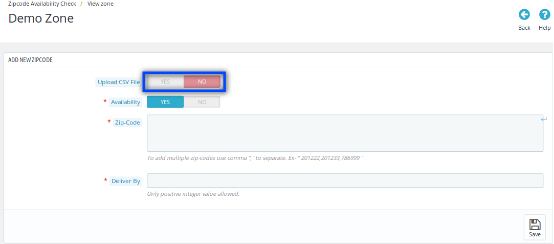
Gdy opcja "Prześlij plik CSV" jest wyłączona:
Rysunek 10.1 – Dostępność produktu Sprawdź według kodu pocztowego – Dodaj nowe kody pocztowe
Pola:
Dostępność: Domyślnie to ustawienie sprawdzania dostępności produktu według kodu pocztowego Prestashop addon będzie WŁĄCZONE. Gdy administrator wyłączy ten przycisk, produkt nie będzie dostępny po dodaniu kodu pocztowego.
Nazwa strefy: Ten moduł sprawdzania dostępności produktu za pomocą kodu pocztowego pozwala administratorowi definiować nazwy stref zgodnie ze swoim zrozumieniem.
UWAGA: Nazwy stref muszą być unikalne.
Kod pocztowy: To pole tekstowe. W tym polu wtyczki Prestashop Postal Code Validator, administrator może wprowadzić wiele kodów pocztowych tutaj przez oddzielenie przecinkiem (,). Ex- 201301, 983923, 345453.
Dostarczone przez: W tym polu modułu sprawdzania kodów pocztowych produktu Prestashop administrator może skonfigurować liczbę dni dostawy.
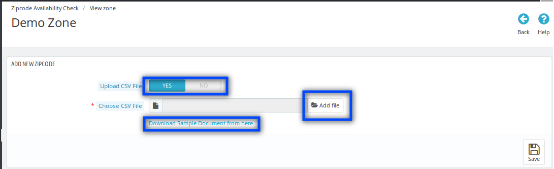
Gdy opcja przesyłania pliku CSV jest włączona:
Rysunek 10.2 – Dostępność produktu Sprawdź według kodu pocztowego – Dodaj nową strefę
Pole:
Prześlij plik CSV: Po włączeniu tej opcji modułu sprawdzania kodów pocztowych Prestashop wybierz opcję Plik CSV Opcja z linkiem do pobrania przykładowego pliku ".csv".
Dodaj plik: W tym polu modułu sprawdzania kodów pocztowych produktu Prestashop administrator może wybrać plik CSV, klikając opcję Dodaj plik.
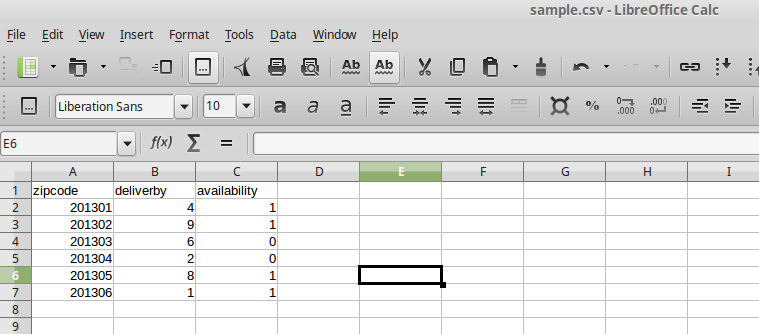
Pobierz przykładowy dokument z tego miejsca: Kiedy administrator kliknie na ten link, plik ten zostanie pobrany.
Rysunek 11 – Dostępność produktu Sprawdź według kodu pocztowego – pobierz próbkę (dodaj nową strefę)
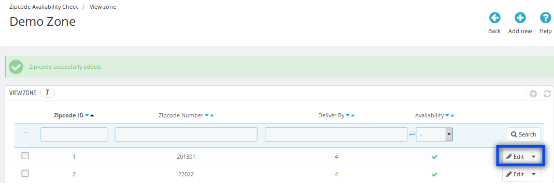
4.3.4.2. Edytuj kody pocztowe:
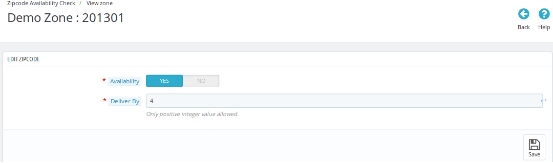
Ten dodatek do dostępności produktu Prestashop oferuje administratorowi możliwość edycji konkretnego kodu pocztowego. Można to zrobić, klikając opcję "Edytuj" danego kodu pocztowego. Obraz wymieniony poniżej zostanie wyświetlony, gdy administrator kliknie przycisk "Edytuj" określonego kodu pocztowego ze strony "Wyświetl strefy globalne".
Rysunek 12 – Dostępność produktu Sprawdź według kodu pocztowego – Edytuj kody pocztowe
Pole:
Dostępność: Domyślnie to ustawienie sprawdzania dostępności produktu według kodu pocztowego Prestashop addon będzie wyłączone. Kiedy administrator włącza ten przycisk przełączania, produkty dodane do zakładki "Szczegóły produktu" będą dostępne w tej lokalizacji. Ale jeśli administrator ustawi opcję NIE, produkt odwzorowany na ten konkretny kod pocztowy nie będzie dostępny.
Dostarczony przez: W tym polu dostępności produktu sprawdź dodatek Prestashop, administrator może edytować dzień dostarczenia do tego konkretnego kodu pocztowego po prostu wprowadzając dowolną dodatnią liczbę całkowitą.
4.3.4.3. Usuń kod pocztowy
To
Rysunek 13 – Dostępność produktu Sprawdź według kodu pocztowego – przycisk Usuń
Obraz wymieniony poniżej zostanie wyświetlony, gdy administrator kliknie przycisk "Usuń" modułu sprawdzania poprawności kodu pocztowego.
Rysunek 13.2 – Dostępność produktu Sprawdź według kodu pocztowego – Usuń kody pocztowe
4.4. Mapowanie strefy produktu:
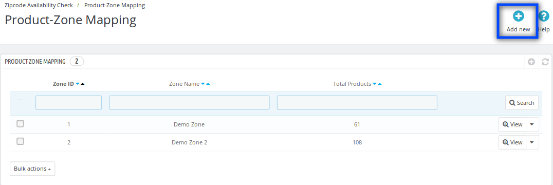
Ta zakładka modułu Prestashop Product Availability Check by Zipcode zawiera listę stref mapowanych z niektórymi produktami. Administrator może wyszukiwać, przeglądać, usuwać i mapować (dodawać) nowe produkty z strefami.
Administrator może wyświetlać produkty mapowane do konkretnej strefy, klikając przycisk "Widok" w polu Sprawdzanie dostępności przedstamopowej według kodu pocztowego.
Rysunek 14 – Dostępność produktu Sprawdź według kodu pocztowego – Mapowanie strefy produktu
4.4.1 Dodaj nowe mapowanie strefy produktu
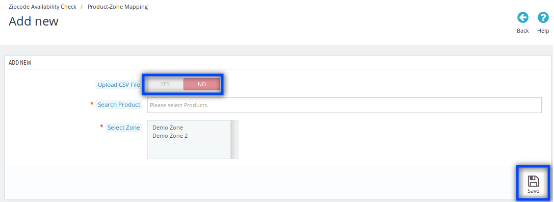
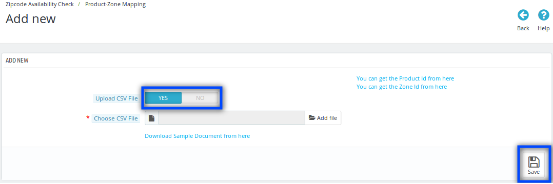
Kiedy administrator kliknie przycisk "Dodaj nowy" na karcie "Mapowanie strefy produktu", wyświetli się obraz wymieniony poniżej.
Gdy opcja "Prześlij plik CSV" jest wyłączona:
Rysunek 15.1 – Dostępność produktu Sprawdź według kodu pocztowego – Dodaj nowe mapowanie strefy produktu
Pola:
Prześlij plik CSV: W tym polu dodatku do kodu pocztowego Prestashop administrator może przesłać plik CSV, aby dodać dużą liczbę kodów pocztowych.
Wyszukaj produkt: W tym polu dodatku do kodu pocztowego Prestashop administrator może wybrać i wprowadzić dowolny wyszukiwany produkt / wiele produktów.
Wybierz strefę: To jest lista rozwijana wielokrotnego wyboru. W tym polu modułu sprawdzania poprawności kodu pocztowego administrator może wybrać strefy z tego menu.
Gdy opcja Prześlij plik CSV jest włączona
Rysunek 15.2 – Dostępność produktu Sprawdź według kodu pocztowego – Dodaj nowe mapowanie strefy produktu
Pola:
Prześlij plik CSV: Po włączeniu tego pola modułu walidacyjnego kodu pocztowego Prestashop, wybierz opcję Plik CSV zostanie wyświetlona z linkiem do pobrania przykładowego dokumentu z tego miejsca.
Wybierz plik: W tym polu sprawdzania dostępności produktu według kodu pocztowego Prestashop addon administrator może wybrać plik, klikając opcję Dodaj plik.
Pobierz plik w formacie CSV stąd: W tym polu AddPop Product Product addon, gdy administrator kliknie na ten link, plik wewnątrz obrazka podanego poniżej zostanie pobrany.
Rysunek 16 – Dostępność produktu Sprawdź według kodu pocztowego – Przykład dokumentu (Dodaj nowe mapowanie strefy produktu)
Możesz uzyskać identyfikator produktu z tego miejsca: W tym polu wtyczki Prestashop Zipcode, gdy administrator kliknie na ten link, administrator zostanie przekierowany na Stronę z listą produktów panelu administracyjnego.
Możesz uzyskać identyfikator strefy tutaj: Po kliknięciu na ten link z dodatkiem zip z Prestashop, administrator zostanie przekierowany na stronę globalnych stref panelu administracyjnego.
4.4.2 Usuń mapowanie strefy produktu
To pole modułu sprawdzania poprawności kodu zip umożliwia administratorowi usunięcie strefy, która jest mapowana z produktami.
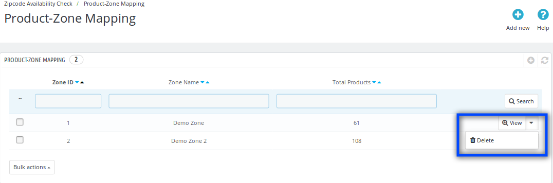
Rysunek 17.1 – Dostępność produktu Sprawdź według kodu pocztowego – przycisk Usuń
Poniżej przedstawiono instrukcje usuwania kodu Zip
Najedź na menu "Kontrola dostępności kodu pocztowego".
Przejdź do "Mapowanie strefy produktu".
Kliknij "Usuń".
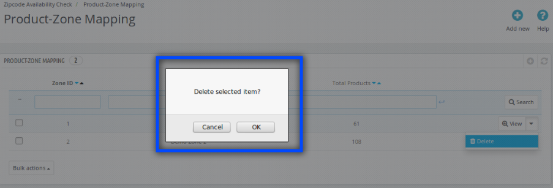
Kliknij "OK".
Obraz wymieniony poniżej zostanie wyświetlony, gdy administrator kliknie przycisk "Usuń".
Rysunek 17.2 – Dostępność produktu Sprawdź według kodu pocztowego – Usuń mapowanie strefy produktu
4.4.3 Zobacz mapowanie strefy produktu
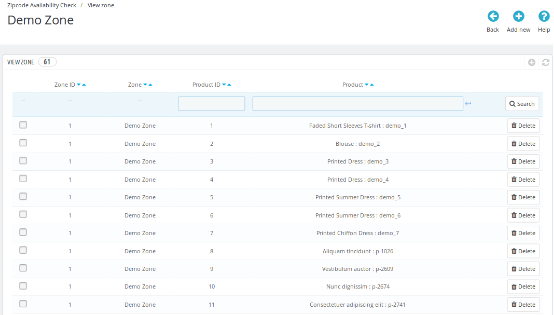
Gdy administrator kliknie przycisk Wyświetl w oknie podglądu dostępności Prestashop przez wtyczkę kodu pocztowego, wyświetli się lista produktów zmapowanych z wybraną strefą. Administrator może wyszukiwać i usuwać dowolny produkt.
Rysunek 18 – Dostępność produktu Sprawdź według kodu pocztowego – Zobacz mapowanie strefy produktu
4.4.3.1. Usuń produkt
Administrator może usunąć konkretny produkt zmapowany do strefy.
Oto kroki do usunięcia kodu pocztowego –
Najedź na menu "Kontrola dostępności kodu pocztowego".
Przejdź do "Mapowanie strefy produktu".
Kliknij "Widok" dla konkretnej strefy.
Kliknij "Usuń" dla konkretnego produktu.
Kliknij "OK".
Obraz wymieniony poniżej zostanie wyświetlony, gdy administrator kliknie przycisk "Usuń".
Rysunek 19 – Dostępność produktu Sprawdź według kodu pocztowego – Usuń produkt
Interfejsy czołowe 5.0:
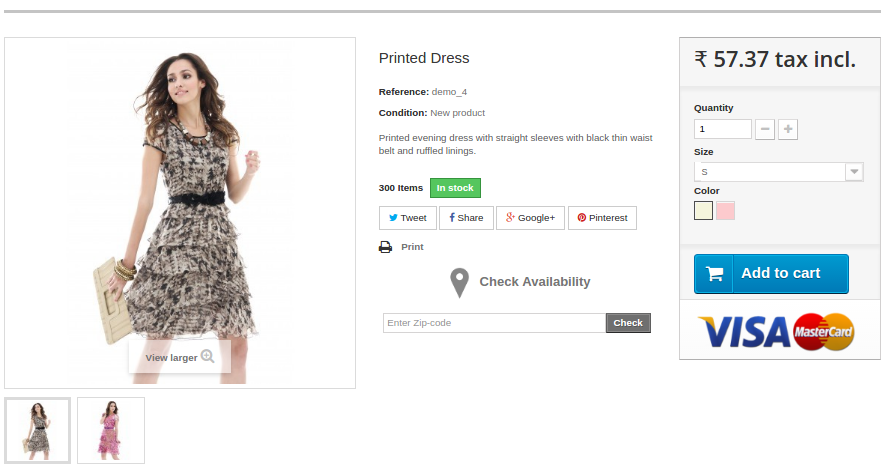
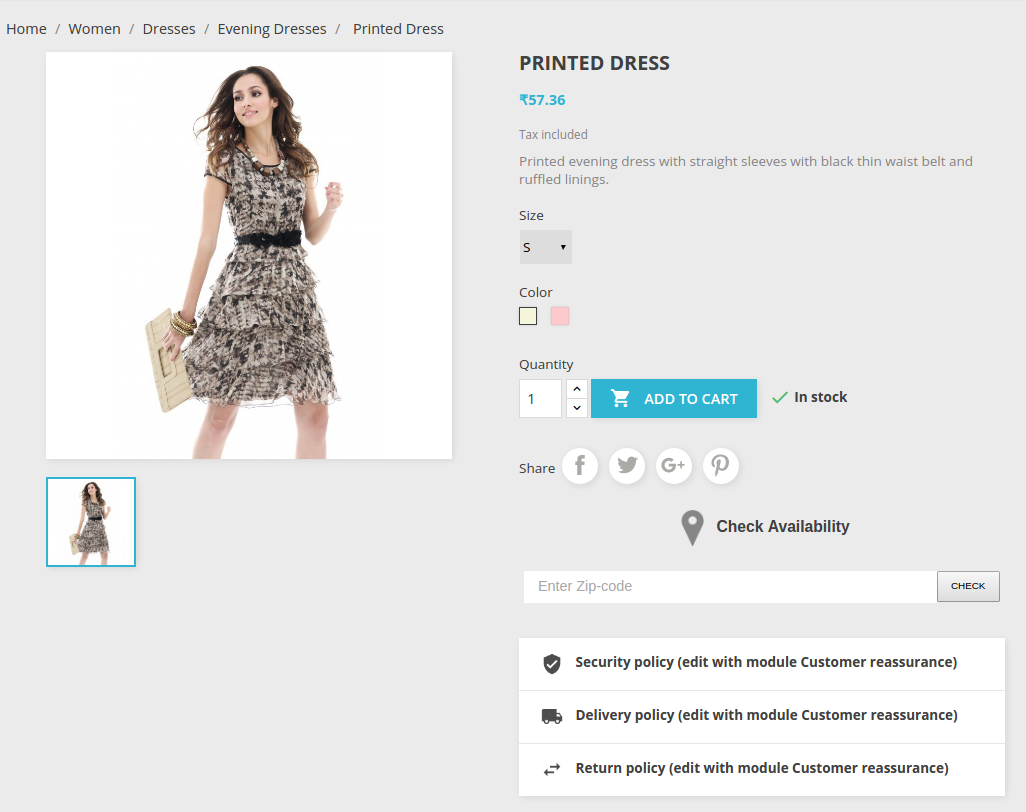
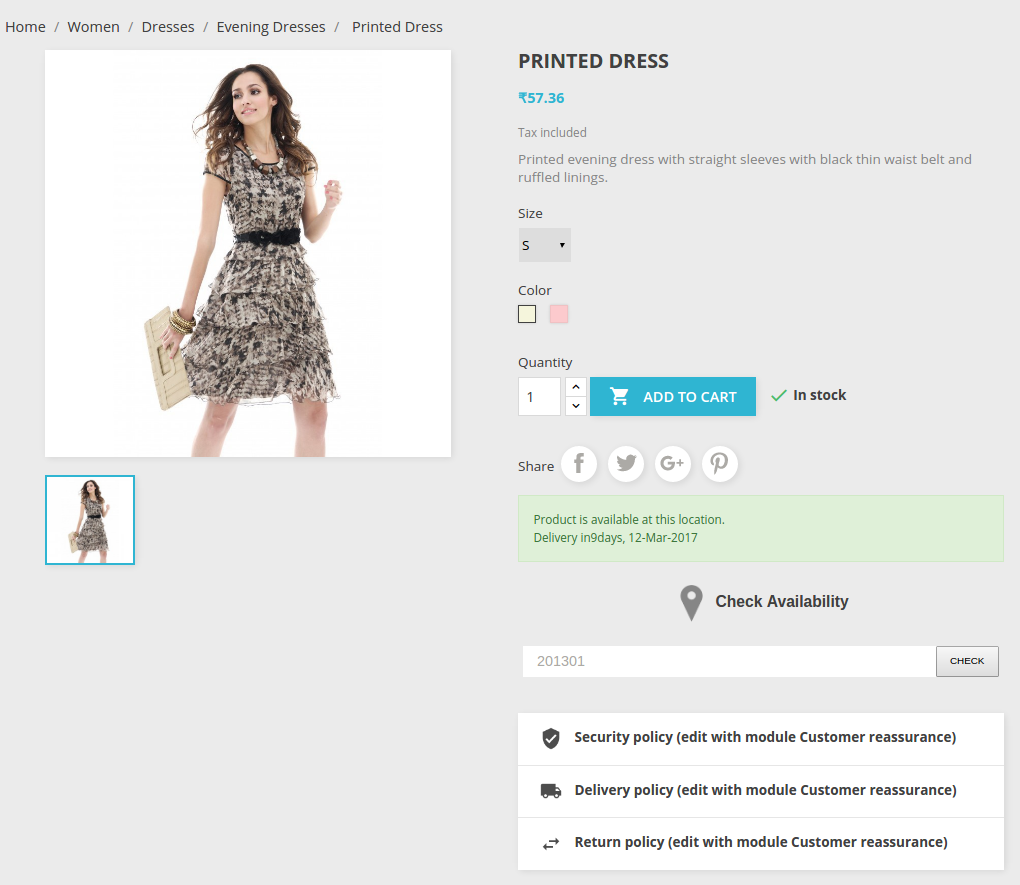
Jeśli moduł sprawdzania kodów pocztowych Prestashop jest włączony, klient może sprawdzić dostępność produktu w określonej lokalizacji, wprowadzając kod pocztowy regionu. W interfejsie pojawi się obraz wymieniony poniżej.
Rysunek 19.1 – Dostępność produktu Sprawdź według kodu pocztowego – Strona produktu (wersja 1.6.xx)
Rysunek 19.2 – Dostępność produktu Sprawdź według kodu pocztowego – Strona produktu (wersja 1.7.xx)
5.1 o sukcesie:
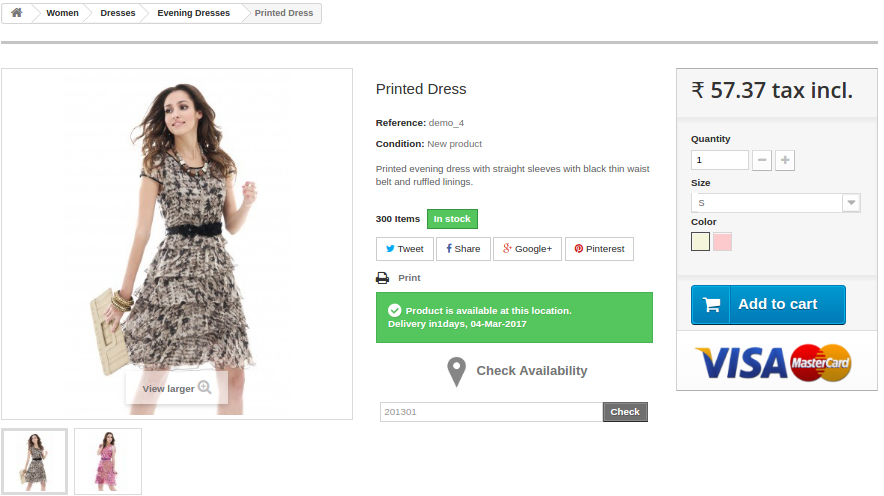
Jeśli produkt jest dostępny, wyświetli się obraz wymieniony poniżej.
Rysunek 20.1 – Dostępność produktu Sprawdź według kodu pocztowego – udanej strony produktu (wersja 1.6.xx)
Rysunek 20.2 – Dostępność produktu Sprawdź według kodu pocztowego – udanej strony produktu (wersja 1.7.xx)
5.2 w przypadku awarii:
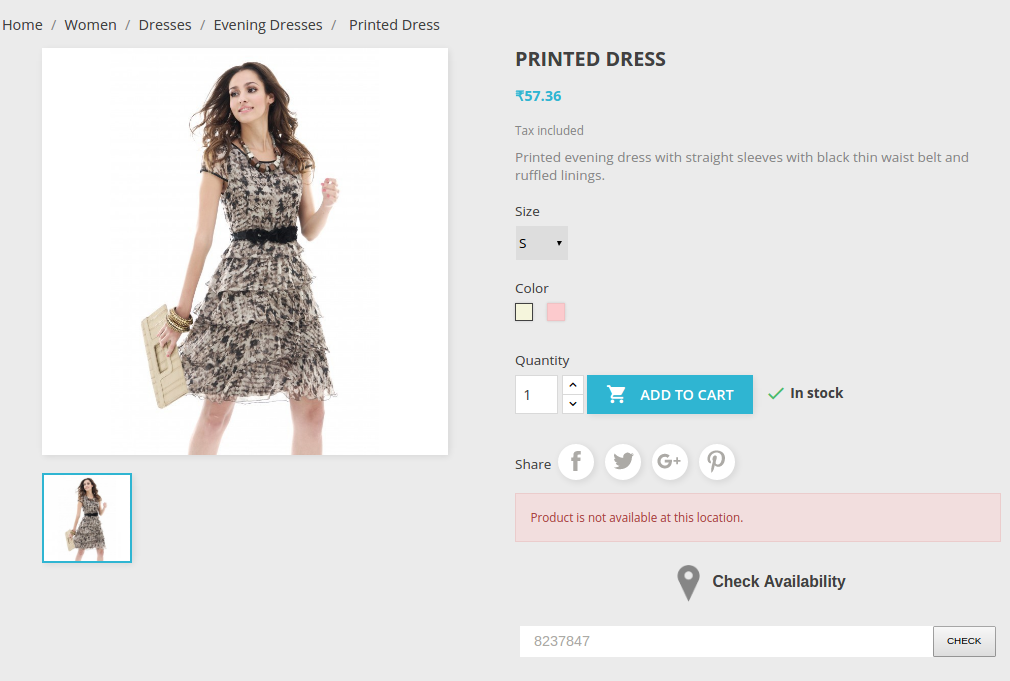
Jeśli produkt nie jest dostępny, wyświetli się poniższy obraz.
Rysunek 21.1 – Dostępność produktu Sprawdź według kodu pocztowego – Strona produktu nie powiodła się (wersja 1.6.xx)
Rysunek 21.2 – Dostępność produktu Sprawdź według kodu pocztowego – Strona produktu nie powiodła się (wersja 1.7.xx)
Nieprawidłowa wartość 5.3:
Jeśli klient wprowadzi nieprawidłowe wartości kodu pocztowego, wyświetlony zostanie poniższy obraz.
Rysunek 22.1 – Dostępność produktu Sprawdź według kodu pocztowego – Nieprawidłowa wartość Strona produktu (wersja 1.6.xx)
Rysunek 22.2 – Dostępność produktu Sprawdź według kodu pocztowego – Strona produktu o nieprawidłowej wartości (wersja 1.7.xx)
Znajdź więcej informacji na temat tego modułu sprawdzania poprawności kodu pocztowego Prestashop poniżej:
Magento jest najlepszym narzędziem dla startupów eCommerce od bardzo dawna. To nie tylko lepsze platforma eCommerce ale także lepszą platformą dla modelu biznesowego B2B. Od obsługi ciężkich transakcji z dużej liczby klientów do zarządzania złożonym systemem cenowym jako strona internetowa B2B, Magento udowodnił swoją skuteczność na wielu podstawach.
Pomimo wszystkich tych zaawansowanych funkcjonalności i wielkich możliwości, nawet Magento nie jest bezpieczny od zła zerwanie koszyka. Zdrowaś się z powinowactwem Magento, aby pozyskać jeszcze bardziej zaawansowane funkcje poprzez włączenie strony trzeciej Rozszerzenia Magento. Magento Porzucone rozszerzenie koszyka jest jednym z takich rozszerzeń podstawowych funkcji Magento.
Jak działa opuszczone rozszerzenie koszyka Magento?
Podstawową logiką rozszerzenia koszyka porzuconego Magento jest śledzenie i przechwytywanie informacji o klientach sprawdzających na stronie Magento. Informacje w zasadzie obejmują nazwę klientów, identyfikator e-mail i zawartość koszyka. Teraz, że Magento Abandoned rozszerzenie koszyka przechwytuje wszystkie te informacje z Kasa Magento, wykorzystuje te informacje do nawiązania komunikacji między właścicielem witryny / administratorem witryny a klientem w przypadku, gdy klient zdecyduje się porzucić koszyk.
Jak porzucone rozszerzenie koszyka Magento używa informacji o kliencie?
Aktywna rola Magento Opuszczone rozszerzenie koszyka pojawia się w świetle limitu, gdy klient opuszcza witrynę po dodaniu niektórych produktów i bez dokonania płatności. Oznacza to, że klient w końcu porzucił koszyk ze swojej witryny. W międzyczasie, w niektórych przypadkach procesu kasowania, rozszerzenie koszyka Magento przechwytuje informacje o tym kliencie. Informacje są następnie wykorzystywane w wielu obszarach do przedstawienia porzucone odzyskiwanie koszyka medium do właściciela strony.
Oznaczanie koszyka jako opuszczonego–
Magento Porzucone rozszerzenie koszyka w zasadzie przechwytuje informacje o każdym kliencie i jego koszyku na stronie. Jednak nie wszystkie wózki można uznać za opuszczone. Dlatego rozszerzenie koszyka Magento porzuciło możliwość ustawienia limitu czasu, po którym, jeśli klienci nie wrócą do koszyka, wózek zostanie uznany za opuszczony.
Po zaznaczeniu wózka Opuszczony–
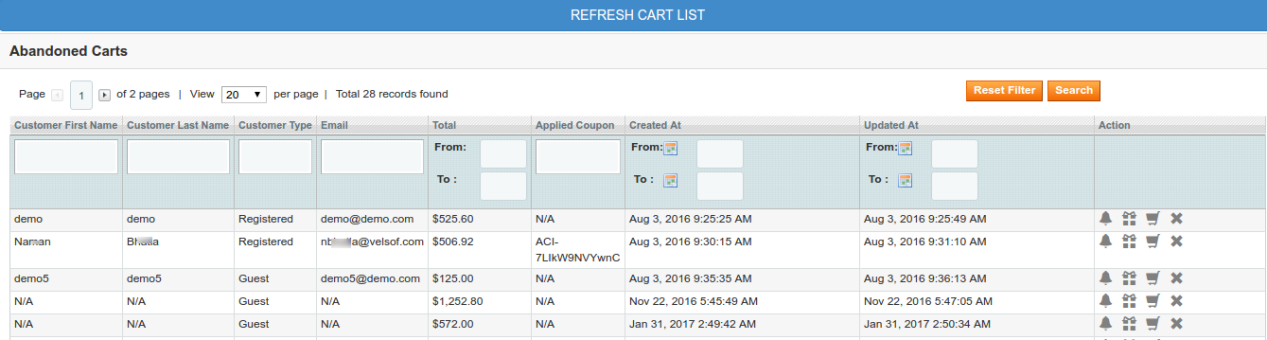
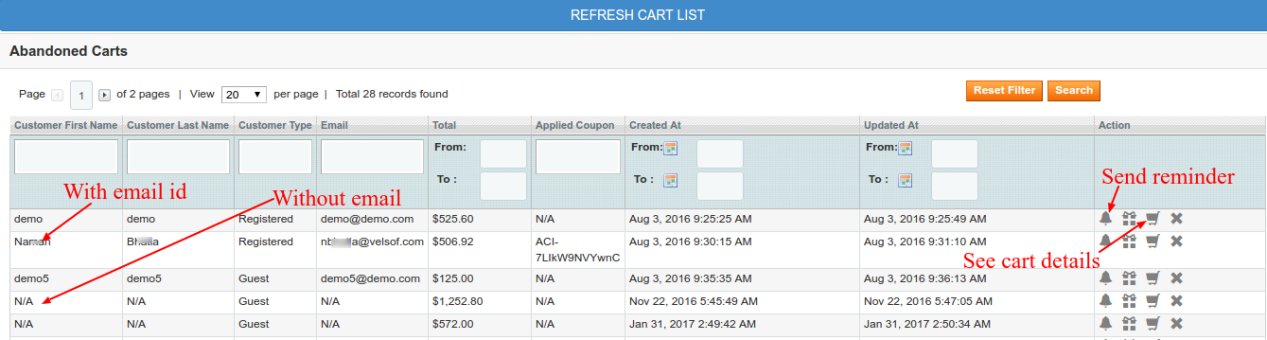
Po oznaczeniu koszyka jako porzuconego koszyka, proces rozszerzenia koszyka Magento działa w celu odzyskania utraconej sprzedaży. Oznaczone porzucone wózki są najpierw wymienione na oddzielnym interfejsie, skąd właściciel witryny może łatwo zobaczyć szczegóły koszyka. Istnieją dwa typy wózków, które są przechwytywane na tej liście. Jedną z nich są wózki bez identyfikatora e-mail, a inne to wózki z identyfikatorami e-mail.
Wózki bez identyfikatorów e-mail nie mogą być używane do odzyskiwania danych, ponieważ jedyny środek komunikacji (przypomnienie o wiadomościach e-mail), którego używa Magento Abandoned, nie jest dostępny w tym przypadku.
Wózki z identyfikatorami e-mail–
Wózki, w których klienci podali swój identyfikator e-mail podczas niepełnego procesu kasowania, są używane przez rozszerzenie Magento Abandoned do wysyłania seryjnych przypomnień bezpośrednio z interfejsu rozszerzenia. W tym celu rozszerzenie przechowuje dużą liczbę szablonów wiadomości e-mail, które można wykorzystać tutaj. Zasadniczo istnieją dwa typy szablonów wiadomości e-mail używanych przez rozszerzenie koszyka Magento. Szablony poczty elektronicznej które oferują promocję, rabat lub jakąkolwiek inną ofertę w zamian za ukończenie proces realizacji transakcji. Inne rodzaje szablonów wiadomości e-mail to ogólne przypomnienia, którym nie towarzyszy oferta ani zniżka. Są po prostu przypomnieniem dla klienta, aby poinformował go, że opuścił wóz porzucony na swojej stronie i nadal może zakończyć proces realizacji transakcji.
Jeśli klient postanowi ukończyć kasowanie- Teraz zależy od skuteczności przypomnień seryjnych i jakości wiadomości e-mail z przypomnieniem, aby zachęcić klienta do ukończenia realizacji transakcji. Załóżmy, że napisałeś kilka ładnych e-maili, które zachęciły klienta do powrotu i dokończenia jego zakupu. W tym przypadku e-maile, które wysłałeś, wszystkie zawierają bezpośredni link do kasy. Kliknięcie tego linku spowoduje bezpośrednie przejście klienta do strony realizacji transakcji, a wszystkie produkty i informacje o klientach zostały już przywrócone. Klient musi po prostu dokonać płatności i wypełnić zamówienie, aby otrzymać odzyskaną sprzedaż, która została utracona z powodu porzucenia koszyka.
Podsumowując,
W ten sposób działa dobrze rozwinięte rozszerzenie koszyka Magento, aby odzyskać utraconą sprzedaż. Istnieje kilka zaawansowanych rozszerzeń Magento, które są dostępne na rynku i zapewniają jeszcze więcej przydatnych funkcji. Na przykład z rozszerzeniem koszyka opuszczonego Magento firmy Knowband:
Cron może być ustawiony tak, aby automatycznie przechwytywał i wyświetlał porzucone wózki zgodnie z ustawionym limitem czasu.
Cron może być ustawiony tak, aby automatycznie wysyłał e-maile z przypomnieniami do klientów po ich przechwyceniu.
Administrator może określić czas, po upływie którego wiadomości e-mail będą wysyłane do klienta.
Administrator może ustawić ramy czasowe dla konkretnego koszyka, podczas którego do wysłania przypomnienia zostanie użyty określony szablon wiadomości e-mail. Szablon może być z ofertą lub bez oferty; zależy od zestawu szablonów.
E-mail marketing jest istotną częścią każdej strategii optymalizacji biznesu już dziś. Niezależnie od tego, czy robisz to planowo, czy po prostu losowe wiadomości e-mail do potencjalnych klientów, większość firm korzysta z e-maili, aby dotrzeć do klientów. Zastanów się nad aktualizacją produktu, nową aktualizacją lub po prostu powitaniem, e-maile są wykorzystywane przez firmy do ujawniania swoich ofert klientom. W porównaniu do innych mediów marketingowych, e-maile są najstarsze wśród aktywnych mediów i zamierzają tam być przez długi czas.
Dlaczego więc nie wykorzystać tego przydatnego narzędzia marketingowego dla Twojego biznesu eCommerce? Platforma OpenCart też.
W jaki sposób możesz wykorzystać marketing e-mailowy do swojej witryny OpenCart?
Co to jest Mailigen?
Mailigen jest bardzo popularną platformą e-mail marketingu, która obsługuje repozytorium ogromnej bazy danych e-mail, która ma być przechowywana i wykorzystuje listę e-mail do wysyłania masowych wiadomości e-mail do tych przechowywanych e-maili. Zapewnia różne opcje organizowania kampanii e-mailowych i przygotowania grupy identyfikatorów e-mail, które będą od czasu do czasu otrzymywać wiadomości e-mail z Twojej strony. Automatyczne planowanie poczty e-mail w jednej z popularnych funkcji Mailigen.
Mailigen i OpenCart
Większość platform eCommerce nie polega na wbudowanym medium do zarządzania kampaniami e-mail marketingu. Dlatego właściciele firm na platformach (takich jak OpenCart) zależą od agentów marketingu e-mailowego (takich jak Mailigen), aby zapewnić to medium. Teraz, gdy znamy podstawy tego, w jaki sposób Mailigen może być przydatny w twoim sklepie OpenCart, zobaczmy, jak możesz wykorzystać to narzędzie do e-mail marketingu w swoim sklepie OpenCart.
Rozszerzenie integratora OpenCart Mailigen może być użyte do synchronizacji bazy danych e-mail Twojego sklepu z Twoim kontem Mailigen. Ponieważ masz narzędzie (Mailigen), które może z łatwością organizować kampanie e-mailowe do celów marketingowych, potrzebujesz tylko danych e-mailowych Twoich klientów, do których musisz wysłać e-maile marketingowe. Najlepsza rzecz Rozszerzenie OpenCart Mailigen czy może przechwytywać wiadomości e-mail klientów ze sklepu OpenCart i synchronizować je z kontem Mailigen, aby można było z nich korzystać w kampanii marketingowej.
Jak integrator OpenCart Mailigen przechwytuje identyfikatory e-mail?
Każda witryna internetowa handlu elektronicznego posiada określone formularze, które wykorzystuje do zbierania informacji o klientach przy różnych okazjach. Może to być formularz rejestracyjny konta, formularz subskrypcji newslettera lub najważniejszy – formularz kasy. We wszystkich tych formach klienci muszą wpisać swoje identyfikatory e-mail w odpowiednich polach e-mail.
Jest to czas, kiedy rozszerzenie integratora OpenCart Mailigen pojawia się na obrazku. Rozszerzenie integratora OpenCart Mailigen przechwytuje adres e-mail, gdy tylko klient wyjdzie z pola adresu e-mail w dowolnej z tych postaci. Przechwycony identyfikator e-mailowy przy pomocy tego rozszerzenia OpenCasrt Mailigen jest następnie zsynchronizowany z kontem Mailigen. W ten sposób budujemy bazę danych identyfikatorów e-mail z własnego sklepu OpenCart.
Korzyści z używania rozszerzenia integratora OpenCart Mailigen
Identyfikator OpenCart Mailigen umożliwiający przechwytywanie identyfikatorów e-mail klientów z własnego sklepu OpenCart.
Ponieważ identyfikatory e-mail pochodzą z Twojej witryny, są bardziej odpowiednie dla Twojej firmy i mają duże szanse na konwersję.
Musisz tylko zaktualizować dane konta Mailigen i API i możesz zacząć przechwytywać identyfikatory e-mail za pomocą tego rozszerzenia OpenCart Mailigen.
Dla właścicieli sklepów e-commerce skutecznym sposobem pozyskiwania klientów były wiadomości e-mail. Różni kupcy przyjmują wiadomości e-mail jako wystarczające narzędzie do łatwego dotarcia do potencjalnych klientów. Chociaż to był szum e-mail marketingu był martwy od lat, pozostaje niezwykle cennym atutem dla małych i początkujących właścicieli firm.
Mówiąc o start-upach e-commerce i małych firmach, PrestaShop jest jedną z najpopularniejszych platform wśród nich. Duża liczba start-upów e-commerce, małych i średnich Firmy eCommerce już zaczynają kołysać się na platformie PrestaShop. Tak więc, skorzystajmy z okazji, aby oświecić kilka wskazówek, które można wykorzystać do zdobycia odpowiedniej listy e-mail na Sklep PrestaShop.
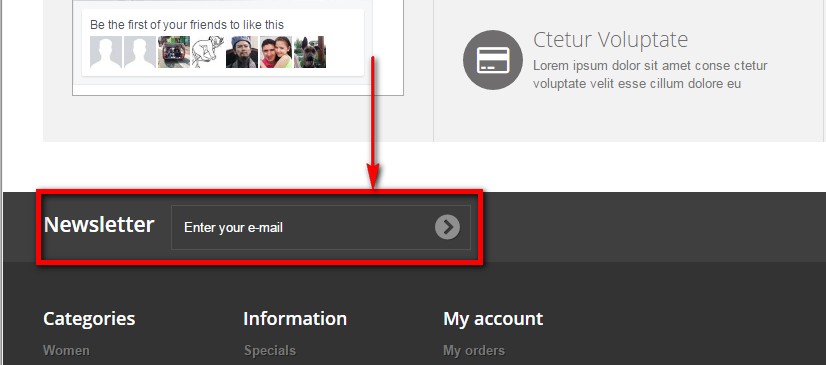
Instalacja PrestaShop MailChimp Integrator– Domyślna instalacja PrestaShop nie zarządza funkcjami przechwytywania poczty e-mail. Możesz zobaczyć identyfikatory e-mail i inne dane klientów tylko wtedy, gdy z powodzeniem złożyć zamówienie w sklepie lub jeśli są już zarejestrowane w witrynie PrestaShop. Jedynym sposobem na wprowadzenie funkcji przechwytywania wiadomości e-mail jest zainstalowanie modułu PrestaShop, który używa agentów przechwytywania wiadomości e-mail do tworzenia listy wiadomości e-mail w swoim sklepie.
W tej samej ścieżce MailChimp jest dobrze znanym agentem do przechwytywania wiadomości e-mail i przechwytywania wiadomości e-mail wykorzystywanym przez sprzedawców w całym świecie online. Dlatego warto byłoby zintegrować dodatek do integratora PrestaShop MailChimp, aby wykonać tę użyteczną funkcję.
Użyj formularzy w swojej witrynie, aby przechwytywać dane e-mail– Dane e-mail, które zbieramy z różnych źródeł i platform, mogą nie zawsze być przydatne. W większości przypadków trafiają do folderu spamu odbiorcy. Jest to pewien przypadek, że trafią do spamu, ponieważ dane e-mail nie zawsze będą pasować do tego, co oferujesz.
W przeciwieństwie do tego dane e-mail zbierane bezpośrednio od użytkowników witryny są bardziej odpowiednie i mają większe szanse na konwersję. Możesz skorzystać z dodatku do integratora PrestaShop MailChimp, aby przechwytywać identyfikatory e-mail z różnych formularzy w Twojej witrynie. Przykładem formularzy, które można wykorzystać, są:
Formularz rejestracji konta
Formularz kasowy dla gości
Formularz adresu
Formularz subskrypcji newslettera
Bezpłatne pobieranie-formularz
Formularz rejestracji wydarzenia
Skorzystaj z funkcji automatycznego przechwytywania wiadomości e-mail z dodatku integratora PrestaShop MailChimp– Każdy efektywny integrator MailShhyp PrestaShop ma unikalną zdolność przechwytywania i wysyłania identyfikatorów e-mail do listy MailChimp, gdy tylko użytkownik wprowadzi swój identyfikator e-mail w polu e-mail i zamazuje formularz tam. Przez zamazywanie rozumiemy, że synchronizuje on identyfikator e-mail klienta automatycznie, gdy tylko użytkownik wyjdzie z pola adresu e-mail. Teraz, gdy pola poczty e-mail są używane w wielu rodzajach formularzy w Twojej witrynie (wymienionych powyżej), możesz mądrze używać tych formularzy do tworzenia własnych danych e-mail składających się z bardziej odpowiednich użytkowników. Przechwytywanie danych e-mail z własnej witryny zapewnia, że jest to odpowiedni użytkownik, który może być zainteresowany Twoją firmą.
Wreszcie,
Istnieje wiele różnych agentów do przechwytywania poczty, takich jak MailChimp i Mailigen, które można wykorzystać do własnych celów. Najpierw musisz mieć subskrypcję tych agentów, aby użyć ich w swojej witrynie. Posuwając się naprzód z agentami, będziesz potrzebować mądrego Moduł PrestaShop który może wykonać dla ciebie powyższe funkcje. Moduł Prestashop Mailigen i MailChimp Integrator to dobry wybór, jeśli chcesz przygotować ogromną listę e-mail zawierającą wiele istotnych identyfikatorów e-mail. Mailigen i MailChimp Integrator to moduł Prestashop, który pozwala administratorowi na subskrybowanie klientów na listy Mailigen i MailChimp. W konsekwencji synchronizuje identyfikator e-mail klienta z kontami Mailigen i MailChimp. Posiada funkcję inteligentnej synchronizacji, która automatycznie przechwytuje i synchronizuje identyfikator e-mail klienta, gdy tylko wyjdzie z pola adresu e-mail.
Sprawdzanie było bardzo trudne dla klientów przez bardzo długi czas. Pamiętam dni, kiedy wielostronicowe kasy były jedyną opcją dostępną zarówno dla właścicieli witryn, jak i klientów na stronie internetowej. Magento, jeden z najbardziej popularnych platforma eCommerce; ma wartość domyślną Rozszerzenie kasy Magento który jest wstępnie skonfigurowany z pierwszą instalacją. Jednak nadal ta generalna usługa kasyna Magento nie wystarcza, by zmniejszyć ten ból dla właścicieli witryn.
Nie wchodziłabym w szczegóły, ponieważ jako właściciel strony internetowej musisz mieć wiedzę na temat tego, w jaki sposób generyczne zamówienie nie jest doskonałym narzędziem do zwalczania złego zerwanie koszyka i częste kupowanie-odbicia. Poniżej wyjaśnię, w jaki sposób można ulepszyć istniejące rozszerzenie kasy Magento, aby było w pełni wydajne Magento jedna strona kasy.
Po co aktualizować rozszerzenie do kasy Magento?
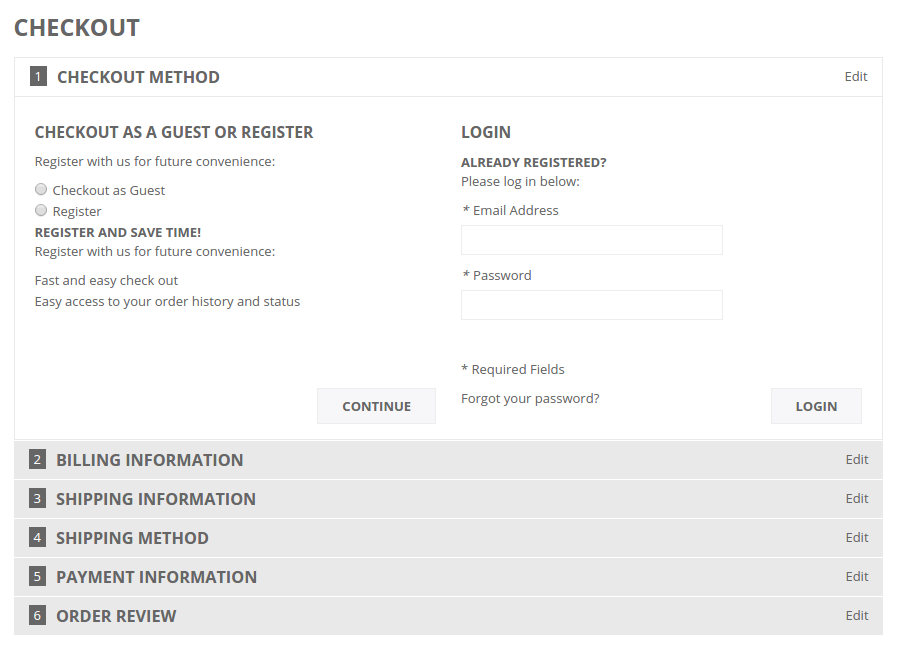
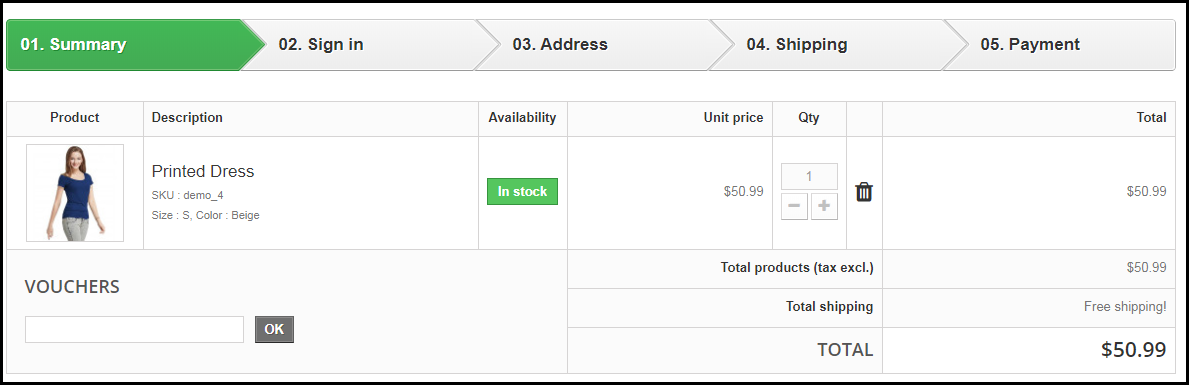
W prostych słowach, twoje ogólne rozszerzenie kasy Magento wygląda mniej więcej tak:
Jest to wielostopniowe zlecenie Magento, które jest kontynuowane w następnym kroku tylko wtedy, gdy wykonasz ten proces seryjnie. Składa się więc z sześciostopniowej kasy bez opcji logowanie społeczna. Ten powód jest wystarczający, aby przeciwstawić się użyteczności pierwszych kroków. Ponadto, gdy wszystkie Twoje konkurencyjne strony już zapewniają lepsze doświadczenie w kasie, odskoki od strony kasy byłyby często obserwowanym zjawiskiem.
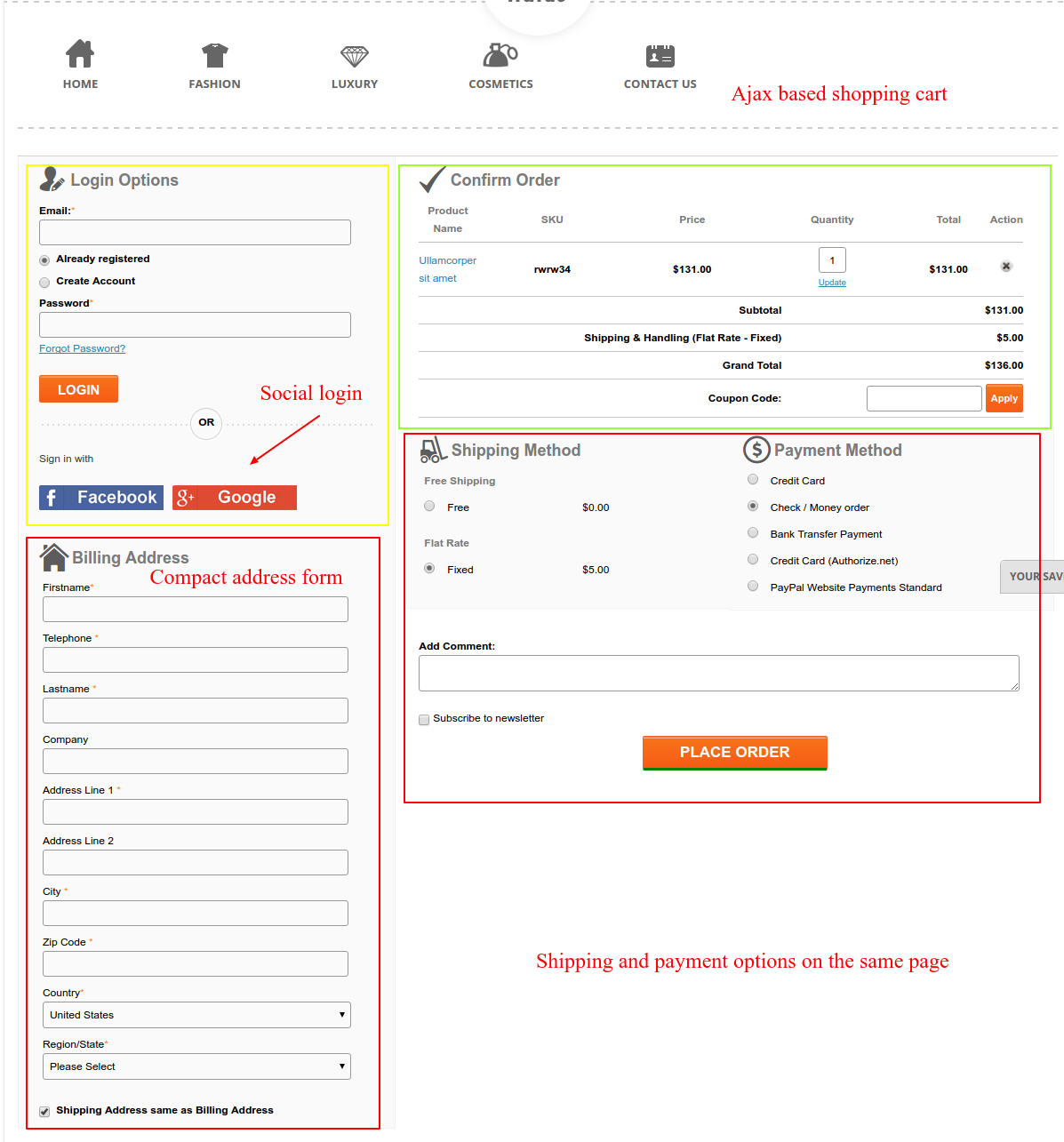
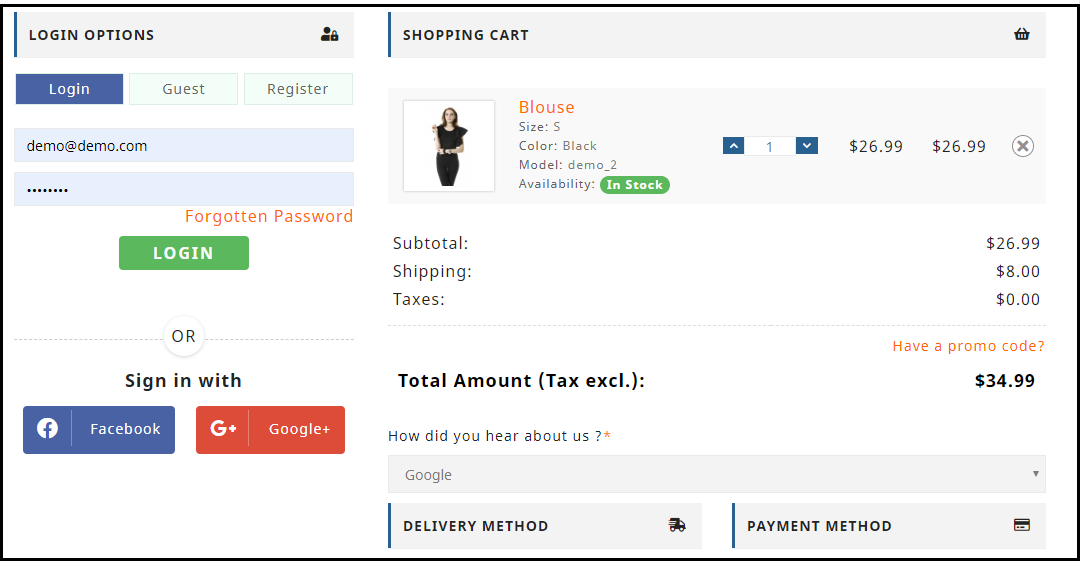
Teraz spójrz na przykład niestandardowego rozszerzenia zamówienia na jedną stronę Magento na poniższym zrzucie ekranu na stronie z jednym rozszerzeniem koszyka wiedzy:
Niestandardowe zamówienie jednej strony Magento wygląda tak, jak powyżej. Jednostronicowy proces realizacji transakcji z możliwością logowania za pośrednictwem konta społecznościowego, aktualizacji koszyka i produktów, wybierz opcja wysyłki i dokonaj płatności na tej samej stronie. Teraz najważniejsze pytanie, które z nich klienci bardziej lubią? Który z nich uważasz za bardziej przyjazny dla użytkownika? Myślę, że odpowiedź jest prosta. Tak więc, jeśli nadal korzystasz z ogólnego rozszerzenia zamówienia Magento i chcesz dotknąć nieba swoim biznesem online, trzymanie się tego samego nie byłoby poradą, którą tu dam.
Więc, zaktualizujmy twoje obecne rozszerzenie do kasy Magento do jednego użytecznego zamówienia na stronę Magento.
Jak uaktualnić rozszerzenie do kasy Magento?
Jak każda inna platforma eCommerce, Magento jest mistrzem wielkiej sympatii do integracji niestandardowej Rozszerzenia Magento. Dzięki temu deweloperzy Magento innych producentów mogą tworzyć niestandardowe rozwiązania Rozszerzenia Magento i zainstaluj je. Rozszerzenie strony zamówienia Magento o jedną stronę jest jednym z takich rozszerzeń Magento, który został wprowadzony po raz pierwszy w celu walki z porzucaniem koszyka na stronie eCommerce opartej na Magento. Później, jednostronicowy model kasy stał się tak popularny, że wielu programistów Magento wymyśliło swoje własne wersje. Każdy z nich przedstawia na własne życzenie kasę Magento, ale cel jest taki sam; zapewnienie jednorazowej realizacji transakcji.
Rozwiązanie jest proste, po prostu wypatruj poprawnego rozszerzenia strony Magento i zainstaluj je na swoim Platforma Magento. Wydaje się to być prostym zadaniem, ale tak nie jest. Jak wspomniałem wcześniej, duża liczba programistów Magento wymyśliła swoje wersje tego samego; uwierzcie mi, wszystkie z nich naprawdę nie są przydatne. Więc musisz być bardzo wybredny, jeśli chodzi o wydawanie pieniędzy na kupno poprawnego rozszerzenia strony z jednym Magento. Musisz zrozumieć najlepsze praktyki prawdziwego, jednostronicowego modelu kasy i wybierz odpowiednio.
Istnieje wiele witryn, które sprzedają produkty przeznaczone dla dorosłych lub tylko dla określonej grupy wiekowej. Idealnie byłoby, gdyby takie strony internetowe były dostępne dla dorosłych, a nie dla nieletnich. Nawet prawo w różnych krajach nie zezwala nieletnim na dostęp do wyraźnych treści na stronach internetowych. W związku z tym obowiązkiem właścicieli witryn jest upewnienie się, że ich witryna jest zgodna z procesem weryfikacji wieku.
Dlaczego konieczna jest weryfikacja wieku?
Tylko dlatego, że nowe pokolenie dzieci jest bardziej zaawansowane technologicznie w młodszym wieku, nie zawsze oznacza, że ich mózgi rozwijają się w tym samym tempie, co ich świadomość cyfrowa. Dzieci niepełnoletnie mogą wyrządzić sobie krzywdę i mogą stać się ofiarą nękania przez Internet, nagabywania i cyberprzemocy, zanim będą gotowe do właściwej reakcji.
Według Ustawa o ochronie prywatności dzieci w Internecie (COPPA) przekazane w 1998, każde dziecko i jego dane osobowe w wieku 13 są chronione prawem. Strony internetowe nie mogą wykorzystywać swoich informacji ani udostępniać ich nikomu, nawet reklamodawcom.
Obecnie właściciele witryn internetowych są odpowiedzialni za identyfikację takiej populacji na swoich stronach internetowych i podejmowanie odpowiednich działań, a dodatek Prestashop Age Verification pomaga w tym.
Dodatek do weryfikacji wieku PrestaShop
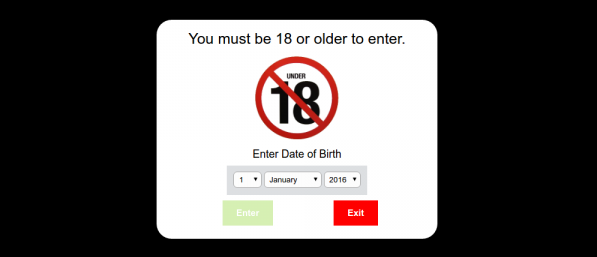
PrestaShop to jedna z najpopularniejszych platform eCommerce, z której korzysta wielu sprzedawców na całym świecie. Jest bardzo prawdopodobne, że niektórzy sprzedawcy PrestaShop mają do czynienia z produktami dla dorosłych, takimi jak alkohol, tytoń itp. Dlatego właśnie oferujemyDodatek weryfikacji wieku Prestashop?so that you can restrict the minors from visiting your store. Prestashop Age verification addon confirms whether the users who have visited your site are above the specified age or not: age that you have set from the back-end to allow access to your store. When a user enters your website, a popup is displayed asking them to confirm their age.
Funkcje weryfikacji wieku Prestashop
1. Knowband przedstawia dodatek do weryfikacji wieku PrestaShop, który może ograniczyć zawartość Twojej witryny PrestaShop do określonego poziomu wieku. Nie musisz zatrudniać webmastera PrestaShop w celu dostosowania. Wystarczy zainstalować moduł w swoim sklepie i po pewnej konfiguracji Twoja strona będzie gotowa do pełnienia roli odpowiedzialnej strony internetowej.
2. Możesz ustawić minimalny wiek odwiedzających sklep, aby uzyskać dostęp do sklepu.
3. Możesz dostosować wygląd i styl popupu weryfikacji wieku. Co więcej, możesz ustawić obraz ostrzegawczy, który wskazuje, że Twój sklep nie ma być dostępny dla nieletnich. Możesz również wyświetlić wiadomość dla odwiedzających, gdy tylko wylądują na Twojej stronie.
4. Dodatek do weryfikacji wieku PrestaShop jest łatwy w instalacji i konfiguracji.
Zalety korzystania z dodatku Prestashop Age Verification
1. Dodatek weryfikacyjny Prestashop Age pomaga zapobiegać dostępowi osób niepełnoletnich do treści witryny.
2. Użytkownicy witryny są proszeni o wyskakujące okienko weryfikacji wieku. Dopiero po wprowadzeniu daty urodzenia i potwierdzeniu odpowiedniego wieku mogą przeglądać Twoją witrynę.
3. Twój sklep jest przeglądany przez odpowiednich odbiorców.
4. Wdrożenie dodatku do weryfikacji PrestaShop Age w Twoim sklepie pomoże Ci przestrzegać przepisów prawnych dotyczących ochrony ludności w wieku poniżej wieku.
Ostatnie słowo
Właściciele witryn internetowych ponoszą społeczną i prawną odpowiedzialność za ograniczenie ich wieku, jeśli zawiera elementy, do których nie powinni mieć dostępu nieletni. Nie chodzi tylko o treści dla dorosłych, ale także o dbanie o prywatność i ochronę dzieci przed cyberprzestępczością i przestrzeganie prawa. Jeśli Twój sklep PrestaShop zajmuje się treściami jawnymi, nie zapomnij wdrożyć dodatku weryfikacyjnego PrestaShop Age w swoim sklepie.
Knowband opracował interfejs dla właścicieli sklepów Prestashop, który pomoże im rozpocząć sprzedaż na platformie Etsy. Co więcej, Dodatek integrujący Prestashop Etsy Oszczędza czas sprzedawców. W jaki sposób? Skracając czas potrzebny na ręczny proces wystawiania ofert. W rzeczywistości moduł integracji Prestashop Etsy Marketplace oferuje im funkcję zarządzania zapasami. Dodatkowo, obsługują zamówienia w sklepie Etsy z poziomu zaplecza Prestashop. Etsy to platforma handlowa, która działa jako pośrednik między klientami a artystami, rzemieślnikami wytwarzającymi rękodzieło lub kolekcjonerami produktów vintage. Co więcej, łącznik Etsy Marketplace zapewnia sprzedawcom unikalną platformę do prezentowania swoich produktów. Dzięki temu mogą oni promować swoje produkty i usługi za pośrednictwem tej platformy. Ważne jest również, aby platforma handlowa oferowała konsumentom najlepsze usługi. Konsumenci lubią mieć wybór i alternatywy. Dlatego platformy handlowe konkurują ze sobą o sprzedawców i oferują im doskonałe usługi, aby nawiązać kontakt z ich sklepami. Co więcej, Etsy odwiedza ponad 25 milionów osób miesięcznie. Daje to sprzedawcom doskonałą możliwość dotarcia do szerszej grupy odbiorców.
1.1 Główne cechy modułu integracji Prestashop Etsy:
Prosta instalacja i szybkie uruchomienie: Moduł integracji Etsy z Prestashop instaluje się błyskawicznie. Ponadto, przyjazny dla użytkownika interfejs integracji Prestashop z Etsy pozwala na łatwe wystawianie produktów na platformie Etsy.
Masowe przesyłanie produktów: Korzystając z tego dodatku integrującego Prestashop z Etsy, administrator może przesyłać produkty masowo.
Mapowanie kategorii sklepu z kategorią Etsy: Sprzedawcy mogą łatwo mapować atrybuty i kategorie produktów z kategoriami Etsy. Dodatkowo, dzięki opartemu na profilach wykazowi integratora API Prestashop Etsy.
Synchronizacja szablonu wysyłki: Twórz szablony wysyłek z poziomu zaplecza rozszerzenia integracji Prestashop z Etsy. Co więcej, zsynchronizuj te szablony z Etsy za pomocą zadań cron.
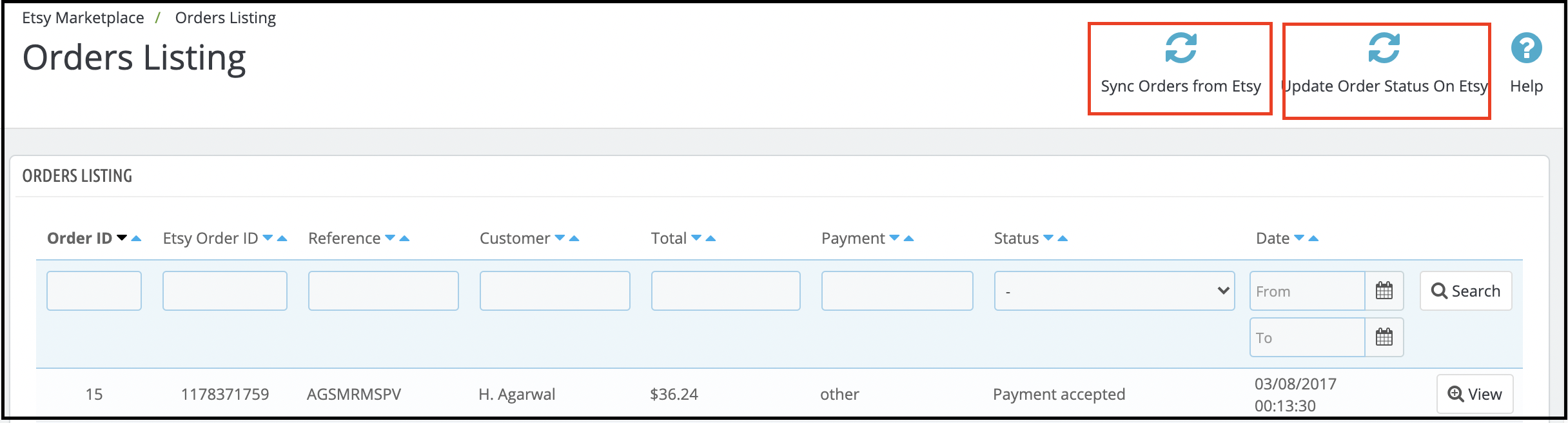
Synchronizacja zamówień: Zarządzaj zamówieniami Etsy i śledź je z poziomu interfejsu administracyjnego dodatku integrującego API Etsy Prestashop.
Aktualizacja statusu zamówienia: Administrator może aktualizować status zamówień na platformie Etsy za pomocą zadań cron. Dodatkowo, moduł integracji Prestashop z Etsy oferuje tę funkcję.
Zarządzanie zapasami: Administrator może zarządzać stanem magazynowym produktów w sklepie Etsy z poziomu panelu administracyjnego Prestashop. Aktualny stan produktów można synchronizować za pomocą zadań cron. Dodatkowo, rozszerzenie do synchronizacji Prestashop Etsy umożliwia synchronizację. Załóżmy, że użytkownik wprowadza zmiany w stanie magazynowym lub atrybutach produktów w sklepie Prestashop. Co więcej, może on synchronizować się z Etsy jednym kliknięciem, korzystając z modułu synchronizacji Etsy Prestashop.
Tłumaczenia językowe: Integrator Prestashop Etsy oferuje obsługę wielu języków. Administrator może wybrać drugi język dla sklepu. Co więcej, łatwo synchronizuje się on ze sklepem na platformie Etsy. Dodatkowo, integrator Etsy Prestashop oferuje funkcję cron.
Nowe funkcje oferowane przez Prestashop Etsy Integrator firmy Knowband w wersji 4.0.1:
Uwierzytelnianie OpenAPI dla interfejsów API Etsy: Zaktualizowaliśmy moduł, aby obsługiwał nowe uwierzytelnianie OpenAPI Etsy. Teraz wszystkie żądania API Etsy zawierają wymagane nagłówki uwierzytelniające, zgodnie z najnowszymi standardami Etsy, dzięki czemu integracja będzie przebiegać bezproblemowo.
Konfiguracja i mapowanie zasad zwrotów: Do modułu dodano nową funkcję polityki zwrotów. Administratorzy mogą teraz tworzyć i zarządzać wieloma politykami zwrotów oraz przypisywać je do konkretnych profili. Wszystkie produkty powiązane z profilem będą automatycznie aktualizowane na Etsy z przypisaną polityką zwrotów.
Najważniejsze funkcje oferowane przez Prestashop Etsy Integrator firmy Knowband w wersji 2.0.0:
Zmiany związane z UX: Aby poprawić komfort użytkowania, zmieniono interfejs szablonu wysyłki. Ponadto wszystkie opcje tworzenia szablonu wysyłki zostały połączone na tej samej stronie. Co więcej, podobnie jak Rynek Etsy Prestashop berło.
Optymalizacja kodu: Administrator może teraz synchronizować produkty ze strony Listy produktów. Dostępne są 3 opcje synchronizacji produktów:
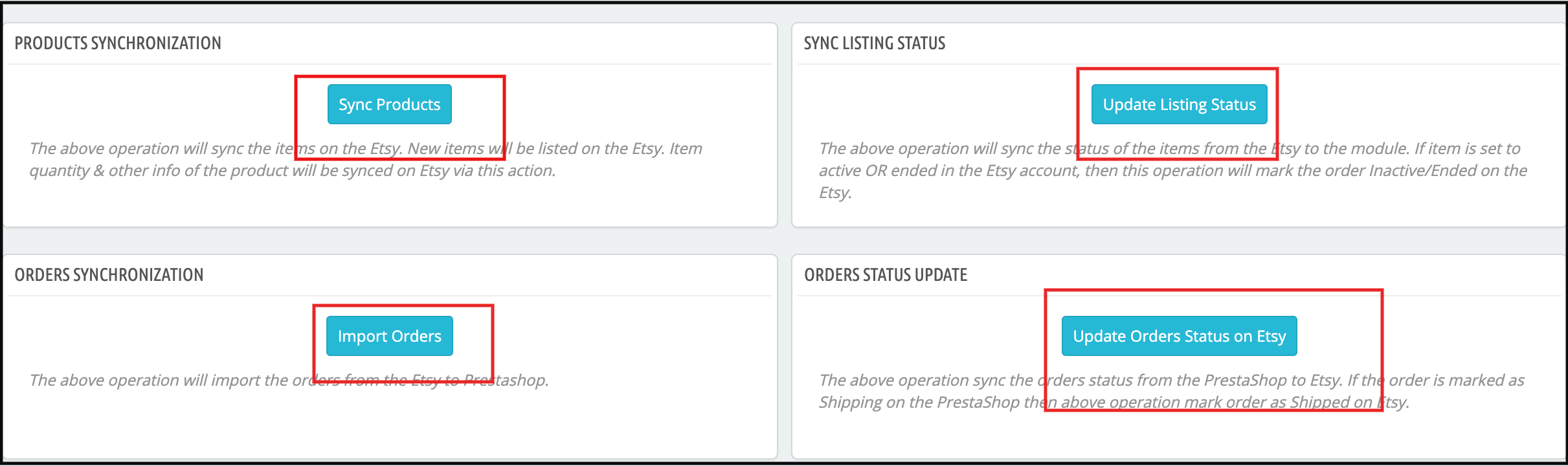
Synchronizacja lokalna: Opcja synchronizacji lokalnej umożliwia administratorowi synchronizację produktów sklepu PrestaShop z modułem integracji Etsy PrestaShop. Wszystkie produkty, które można zmapować do profilu, będą widoczne w ofertach produktów. Ponadto administrator może wystawiać poszczególne produkty na platformie Etsy Marketplace.
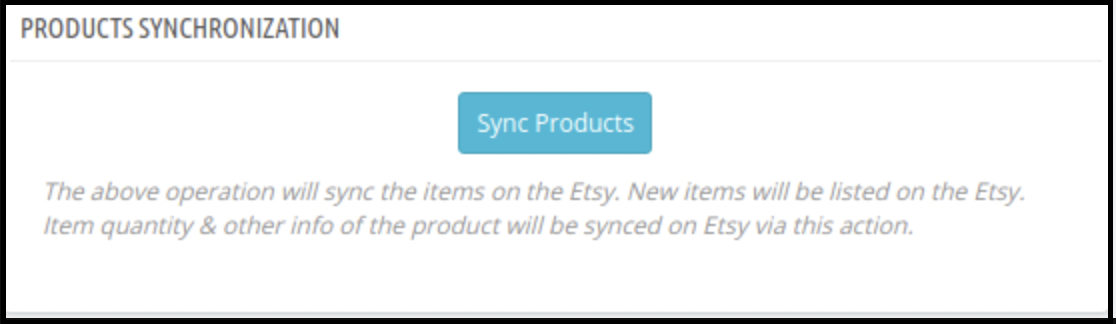
Synchronizuj produkty: Opcja Synchronizuj produkty zsynchronizuje produkty z Etsy Marketplace. Wszystkie włączone produkty zostaną zsynchronizowane z Etsy Marketplace. Aby uniknąć błędu synchronizacji, administrator może wybrać liczbę produktów. Synchronizację można również przeprowadzić za jednym razem w Ustawieniach ogólnych. Dostępna jest konfiguracja cron, która automatyzuje proces dodawania produktów.
Synchronizuj status produktu: Administrator może sprawdzić status listy synchronizowanych produktów, korzystając z opcji Status synchronizowanego produktu.
Wykazy produktów: Jeśli chcesz ustawić produkty jako nieaktywne, usuń je tylko z tej strony (zamiast z konta Etsy). Ustawienie produktu jako nieaktywnego bezpośrednio na koncie Etsy spowoduje ponowne wystawienie go na Etsy. Co więcej, przy następnym uruchomieniu CRON-a.
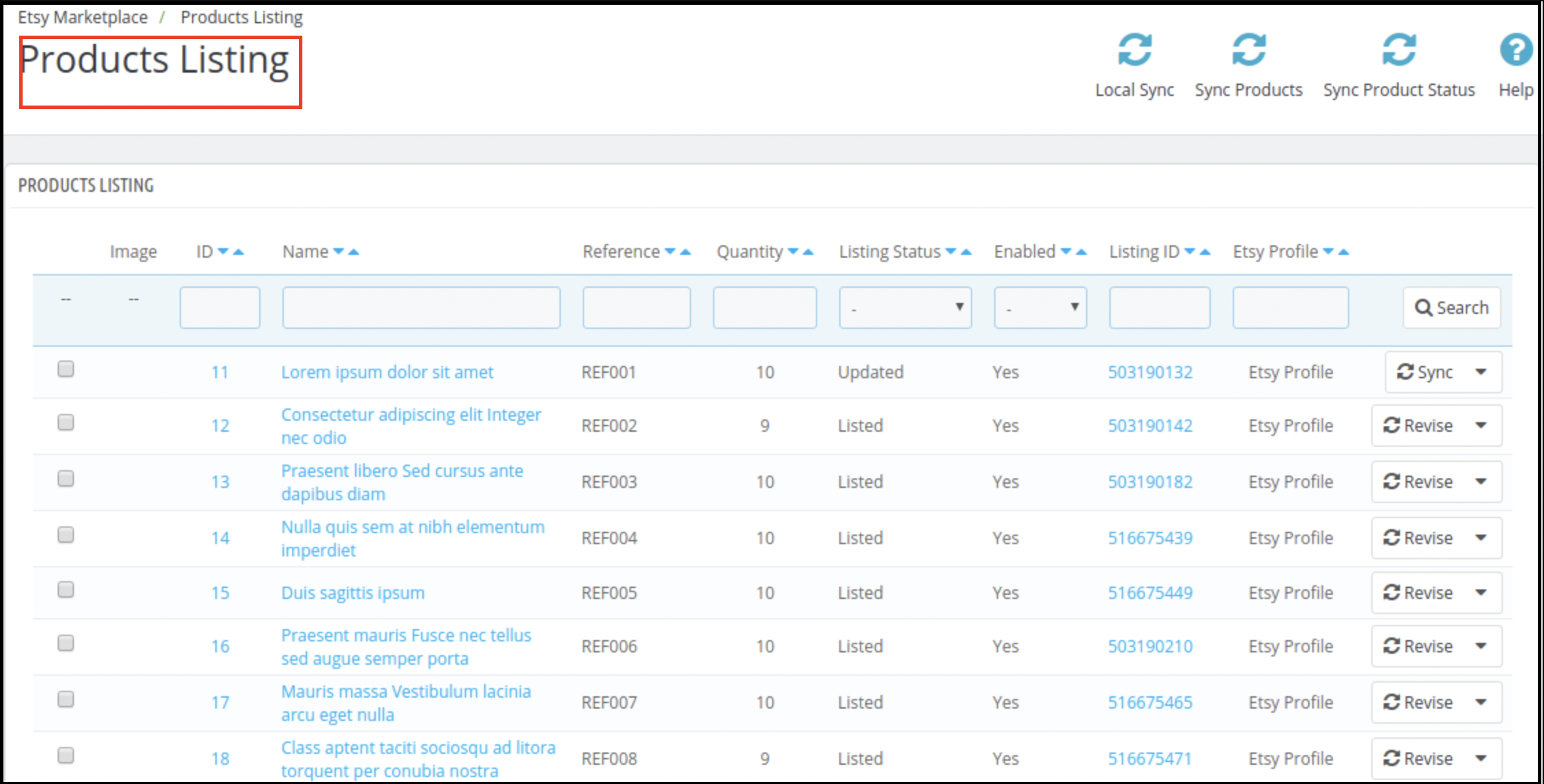
Administrator może przeglądać produkty w sklepie Etsy z zakładki „Oferty produktów”. Następnie należy kliknąć identyfikator oferty. Otworzy się również oferta w sklepie Etsy.
Administrator może wyświetlić listę produktów w sklepie PrestaShop, klikając nazwę produktu.
Administrator może wyświetlić stronę z listą produktów w zapleczu, klikając identyfikator.
Administrator sklepu może dodawać zamówienia ze sklepu Etsy wraz z przewoźnikami.
Administrator sklepu może dodać numery śledzenia do zamówień Etsy.
Administrator Stora może dodać obraz tabeli rozmiarów do każdego profilu, a ten dodatkowy obraz zostanie przesłany do serwisu Etsy.
Teraz zamiast oddzielnego wyświetlania wszystkich wariantów na stronie z listą produktów, wszystkie warianty są wyświetlane pod nazwą produktu.
Administrator może synchronizować poszczególne produkty z Etsy Marketplace zamiast wyświetlać cały profil.
Administrator może włączać/wyłączać elementy przed synchronizacją. W sklepie Etsy będą wyświetlane tylko włączone elementy.
Informacje o produkcie niestandardowym: Teraz Dodatek Prestashop Etsy Connector umożliwia administratorowi wystawienie tego samego produktu z różnymi szczegółami (tytułem i opisem) na platformie Etsy Marketplace.
Synchronizacja na poziomie profilu: Niedawno wprowadziliśmy funkcję synchronizacji na poziomie profilu, która umożliwia administratorowi sklepu wyświetlanie/aktualizowanie produktów tylko z określonej kategorii, a nie wszystkich.
Moduł integracji Prestashop Etsy Marketplace
Moduł integracji Prestashop Etsy Marketplace firmy Knowband pomaga właścicielom sklepów Prestashop bezproblemowo połączyć je z Etsy, aby zwiększyć zasięg i sprzedaż.
Dodatkowe funkcje modułu integracji Etsy Prestashop
Mapowanie atrybutów: Wszystkie atrybuty sklepu PrestaShop zostaną automatycznie zsynchronizowane z modułem integracji Etsy Marketplace. Dodatkowo, administrator musi jedynie zmapować te atrybuty do Etsy Marketplace.
Atrybut kategorii Etsy: Atrybuty kategorii Etsy są teraz dostępne w module integracji z Etsy Marketplace. Administrator może również ustawić różne atrybuty, na przykład kolor podstawowy, kolor dodatkowy, święto i styl akcesoriów.
Mapowanie produktów lub kategorii: Moduł integracji PrestaShop z Etsy Marketplace umożliwia synchronizację. Dodatkowo, wybrane produkty lub cała kategoria mogą być synchronizowane z Etsy Marketplace. Ponadto, w zakładce Zarządzanie Profilami modułu łącznika Etsy Marketplace, administrator może wybrać opcję Produkt/Kategoria, aby zsynchronizować produkty w sklepie.
Ceny niestandardowe: Moduł integracji Etsy Prestashop pozwala administratorowi wystawiać produkty na rynku w innej cenie. Administrator może zmieniać ceny produktów. Co więcej, ceny są wyświetlane na rynku jako wartość stała lub procentowa. W zależności od potrzeb administrator może podwyższać lub obniżać ceny produktów. W rzeczywistości może to zrobić z poziomu zaplecza. Dodatek integrujący Prestashop Etsy.
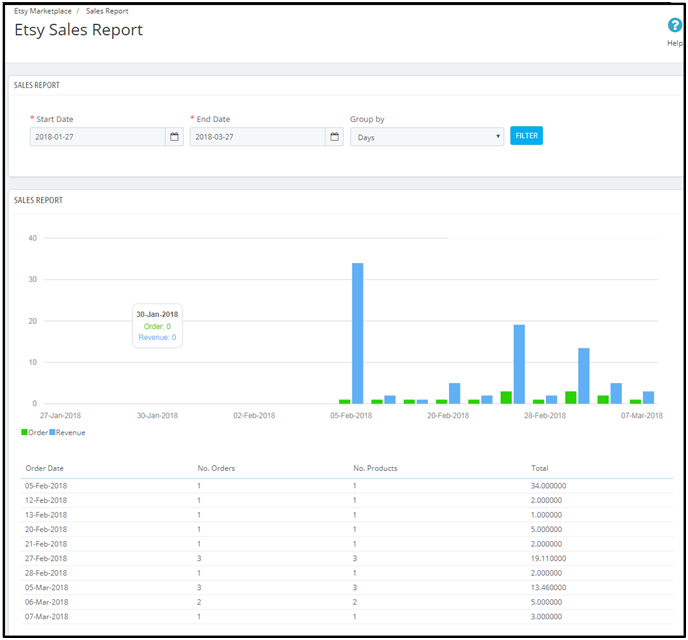
Raport sprzedaży: Karta raportu sprzedaży wtyczki integrującej Etsy Prestashop umożliwia sprzedawcom sprawdzanie raportu zamówień i przychodów.
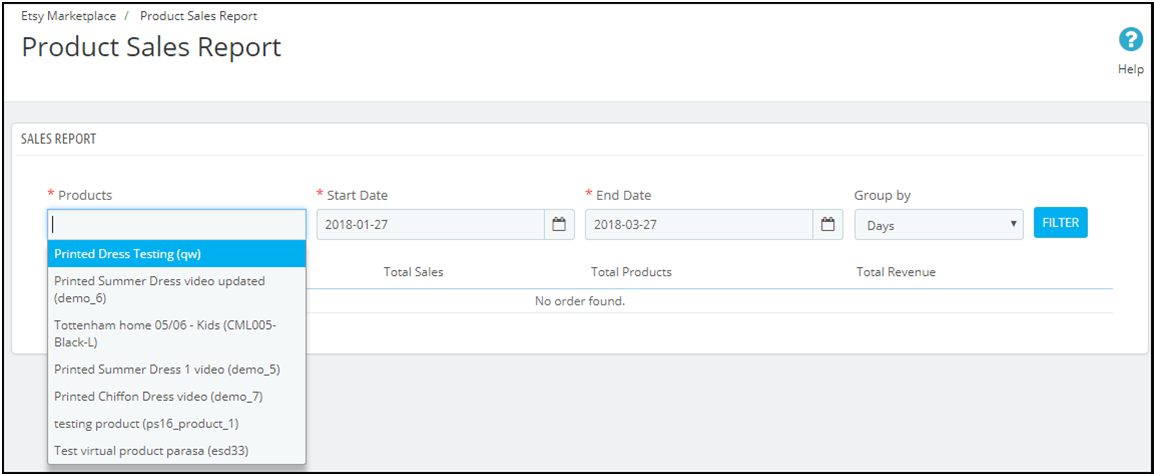
Raport sprzedaży produktów: Administrator może nawet przeglądać raporty sprzedaży poszczególnych produktów. Co więcej, może to zrobić z poziomu zaplecza wtyczki integrującej Prestashop z Etsy.
Sekcja sklepu: Dodatek Prestashop oferuje sprzedawcom internetowym możliwość dodania sekcji sklepu w interfejsie platformy Etsy. Sekcja sklepu pozwala administratorowi na kategoryzację produktów w określonej kategorii. Utworzona sekcja sklepu będzie wyświetlana w Twoim sklepie Etsy.
Szablon opisu produktu: Sprzedawcy internetowi mogą używać różnych symboli zastępczych w opisach swoich produktów, aby zwiększyć ich atrakcyjność.
Możesz również obejrzeć film „Przewodnik po aktualizacji – Knowband’s Prestashop Etsy Connector v3.0.4” tutaj:
Instalacja 2.0
Po zakupie rozszerzenia integracji Prestashop Etsy otrzymasz następujące pliki, dostępne poniżej: 1. kbetsy.zip (zawiera kod źródłowy modułu) 2. Instrukcja obsługi Aby zainstalować rozszerzenie integracji Etsy Prestashop, wykonaj następujące kroki:
Rozpakuj plik kbetsy.zip. Zawiera on pliki i foldery, jak pokazano poniżej:
Skopiuj wszystkie pliki i foldery z rozpakowanego folderu do katalogu „modules” swojego sklepu na ścieżce – Katalog główny / moduły /.
Moduł jest teraz gotowy do zainstalowania w Twoim sklepie. Co więcej, znajdziesz go w Sklepie. Administrator -> Moduły i usługi. Dalej będzie to pokazane w sposób następujący –
Jeśli nie możesz znaleźć modułu na liście modułów administracyjnych, spróbuj wyszukać moduł, wpisując następujące dane:
słowo kluczowe -Etsy
Kategoria – Inny
Filtruj według – Zainstalowane i niezainstalowane / Włączone i wyłączone
Kliknij przycisk „Instaluj”, aby zainstalować moduł. Pojawi się okno z prośbą o potwierdzenie. Następnie kliknij opcję „Kontynuuj instalację”. Ten krok spowoduje zainstalowanie modułu i wyświetlenie powiadomienia „Moduł(y) został(y) pomyślnie zainstalowany(e).
3.0 Konfiguracja systemu
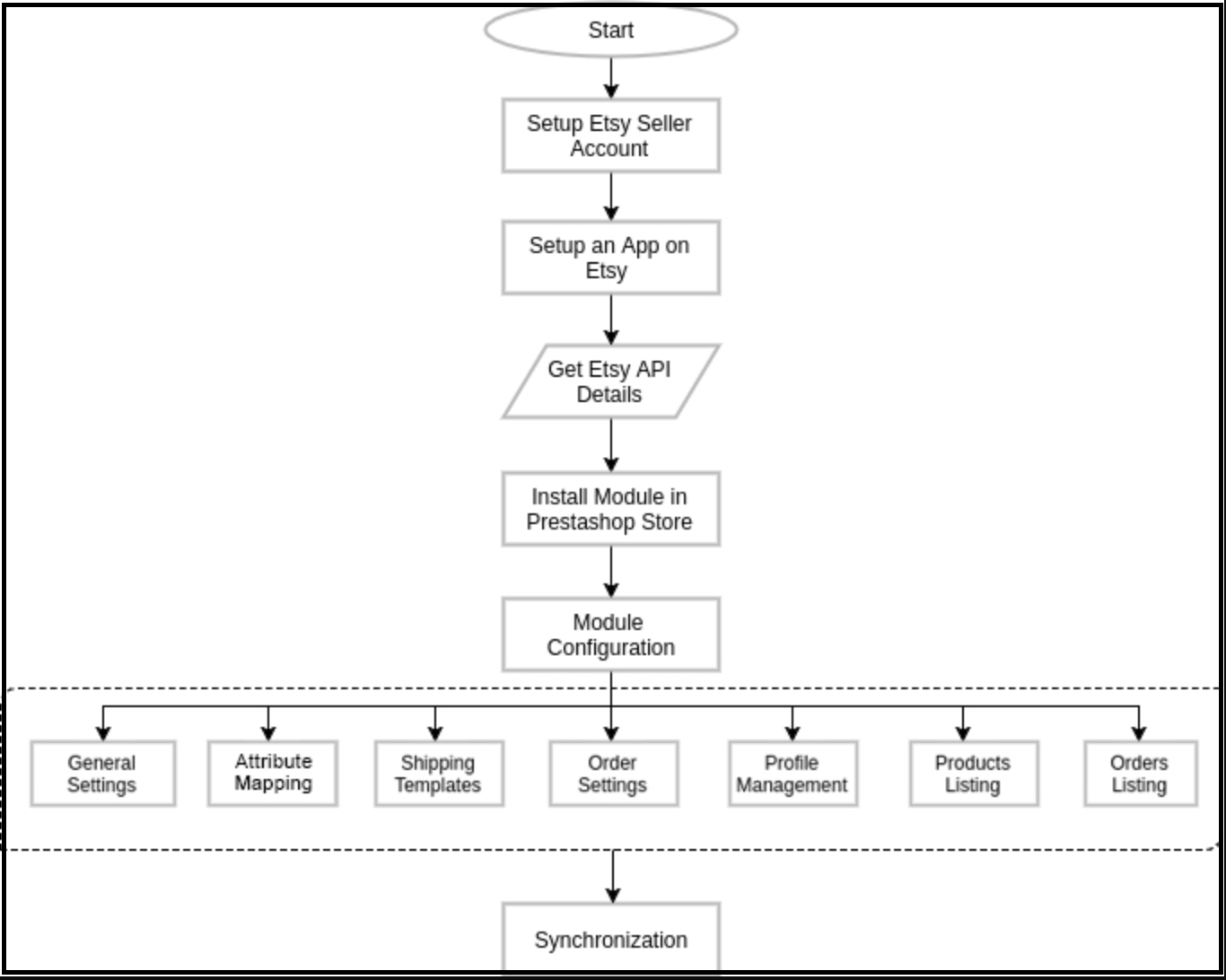
Zanim przejdziemy dalej, ważne jest, aby wiedzieć, jaki jest prawidłowy przebieg działań. Co więcej, należy skonfigurować ten system, ponieważ wiele rzeczy zależy od innych. Co więcej, jeśli nie zachowamy ostrożności, proces będzie utrudniony lub może być podatny na błędy.
Aby rozpocząć sprzedaż na Etsy Marketplace, potrzebujesz konta sprzedawcy na Etsy. Co więcej, aby skonfigurować dodatek integrujący Etsy Prestashop. W tej sekcji znajdziesz wszystkie kroki tworzenia konta sprzedawcy na Etsy. Znajdziesz je poniżej:
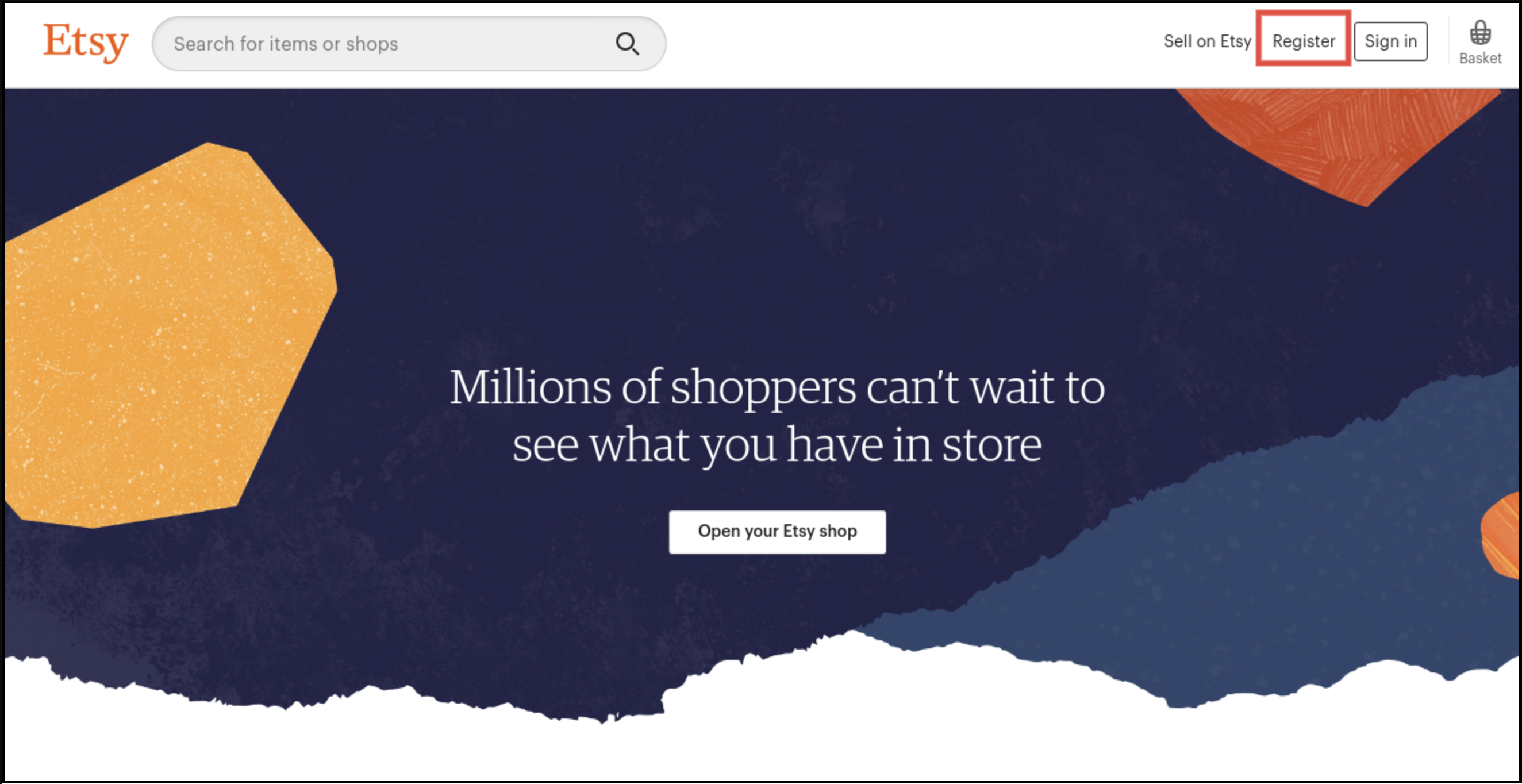
Kliknij na “Sprzedawaj na Etsyprzycisk znajdujący się w prawym górnym rogu.
Kliknij przycisk „Zarejestruj się” na stronie, którą właśnie odwiedzasz. Zapoznaj się również ze zrzutem ekranu poniżej.
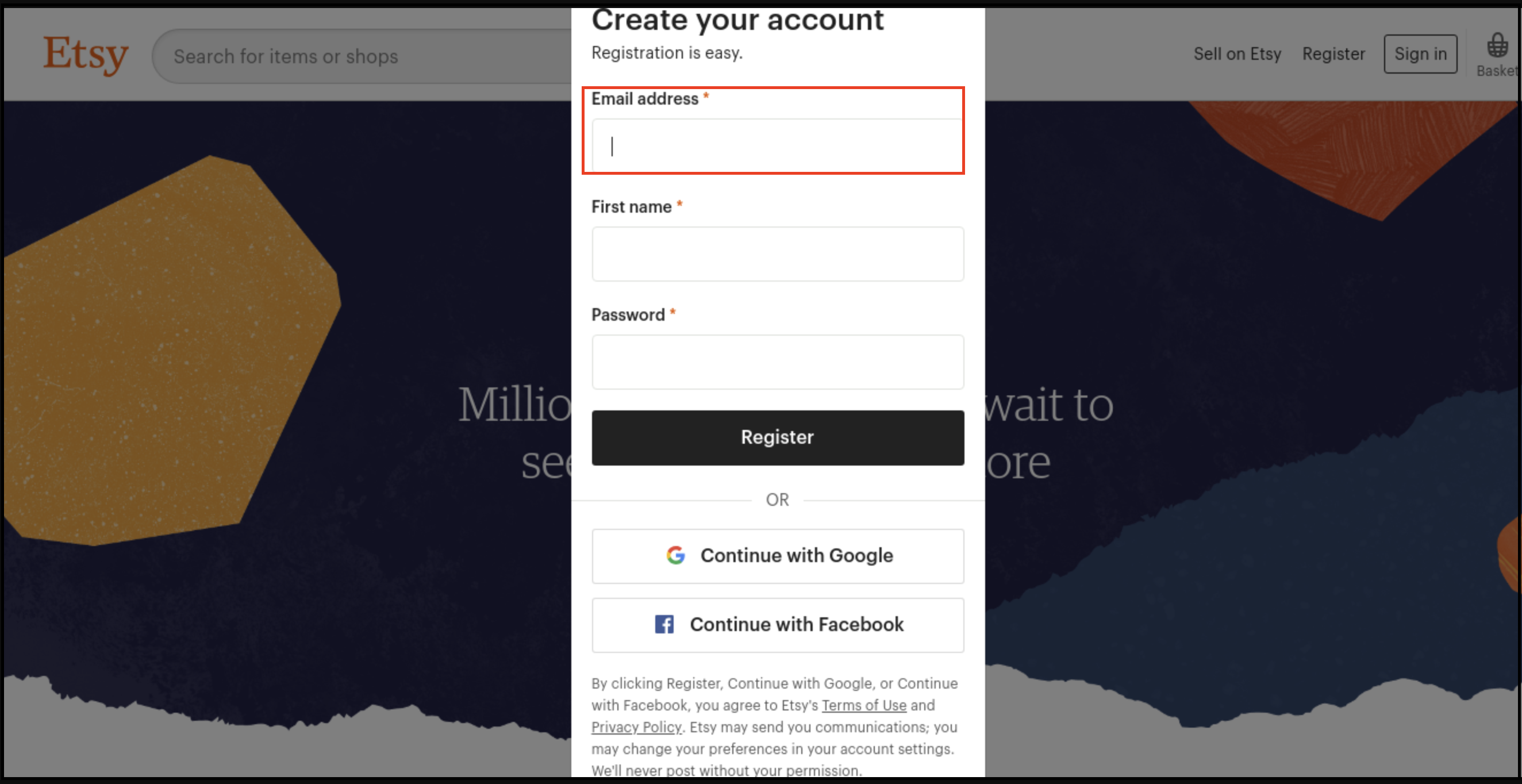
Wypełnij formularz rejestracyjny i kliknij przycisk „Zarejestruj”. Twoje konto sprzedawcy zostanie utworzone, a na podany adres e-mail zostanie wysłana wiadomość weryfikacyjna.
Teraz zostaniesz przekierowany na inną stronę, jak pokazano poniżej.
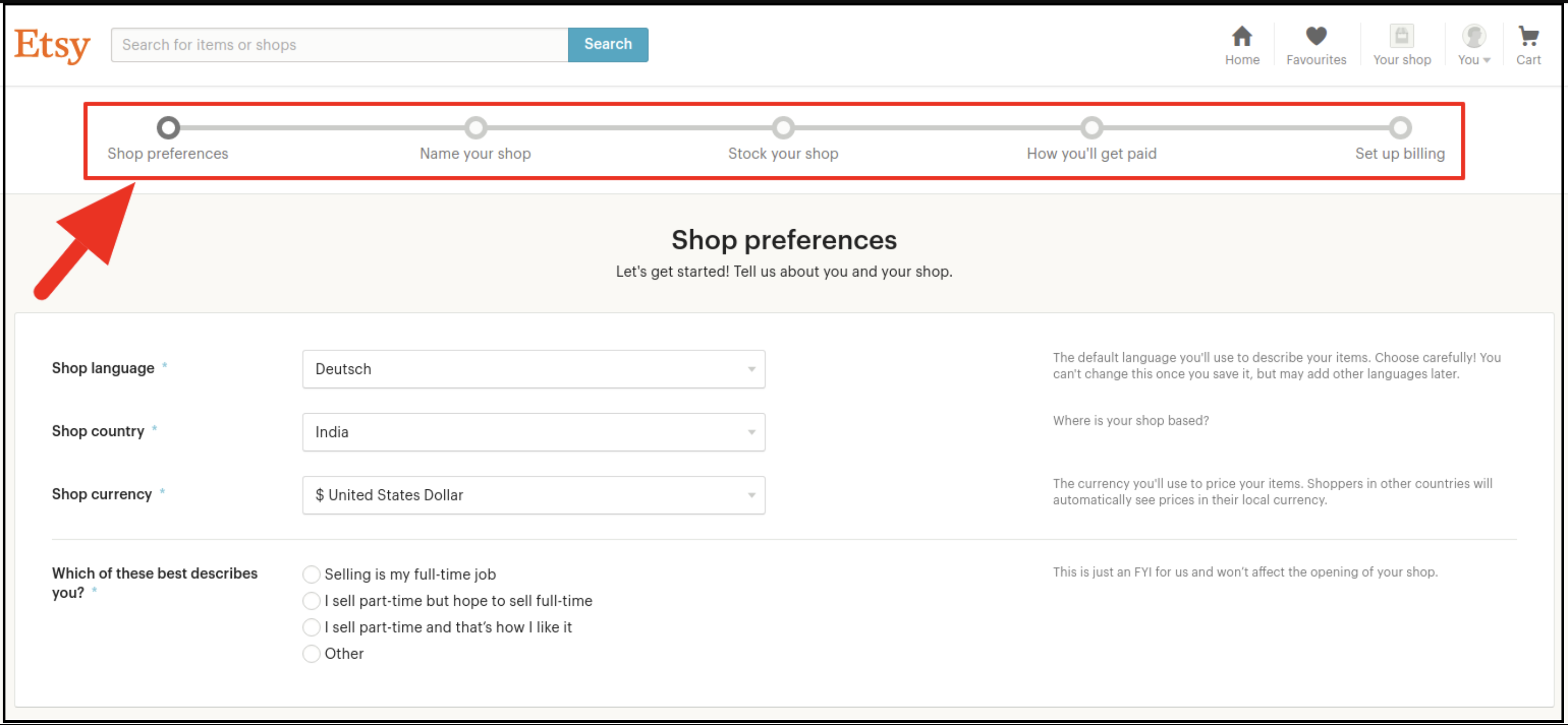
Teraz musisz skonfigurować preferencje sklepu. Następnie wypełnij wszystkie podświetlone sekcje, na przykład Preferencje sklepu, Nazwij swój sklep, Zatowaruj swój sklep, Sposób płatności i Skonfiguruj rozliczenia.
Integracja z Etsy Marketplace 5.0 – Konfiguracja aplikacji
Aby nawiązać komunikację między sklepem Prestashop a kontem sprzedawcy Etsy, musisz utworzyć aplikację na platformie Etsy Marketplace. Poniżej przedstawiono kroki tworzenia aplikacji na Etsy:
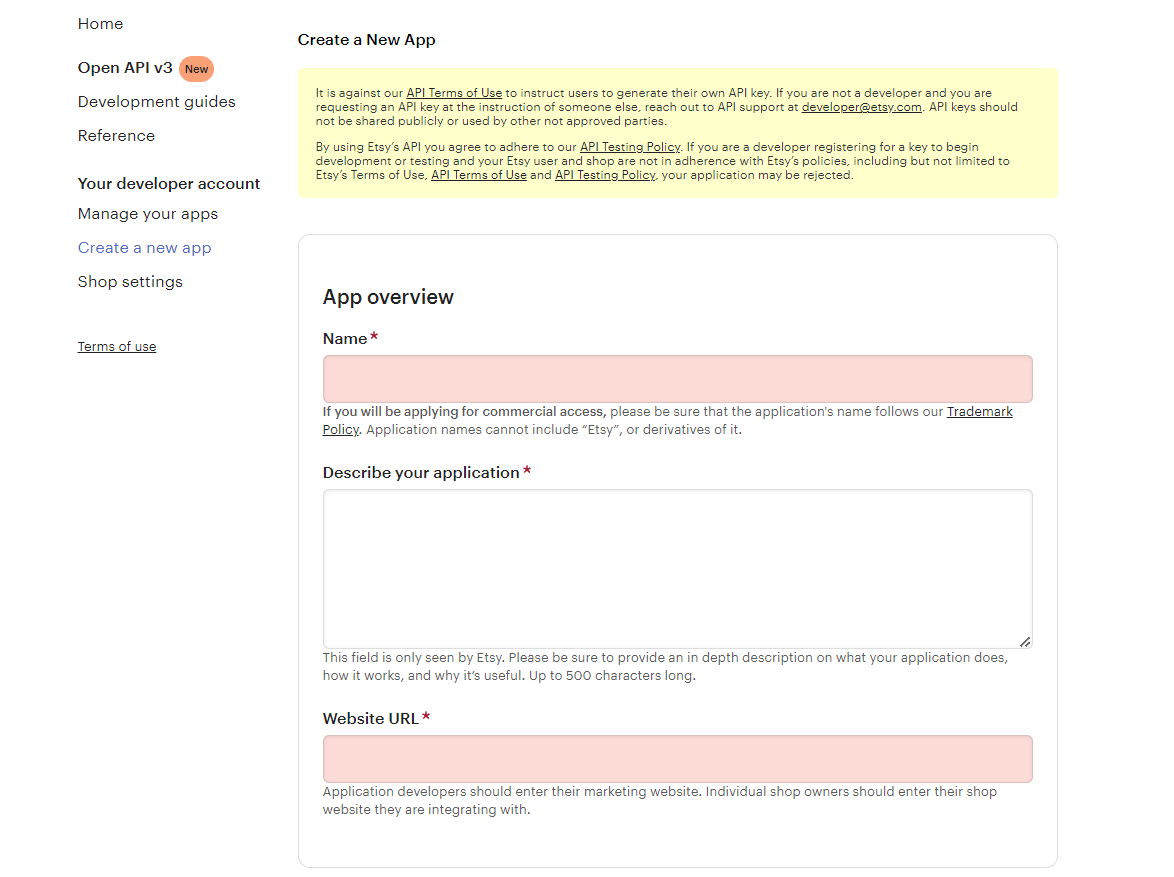
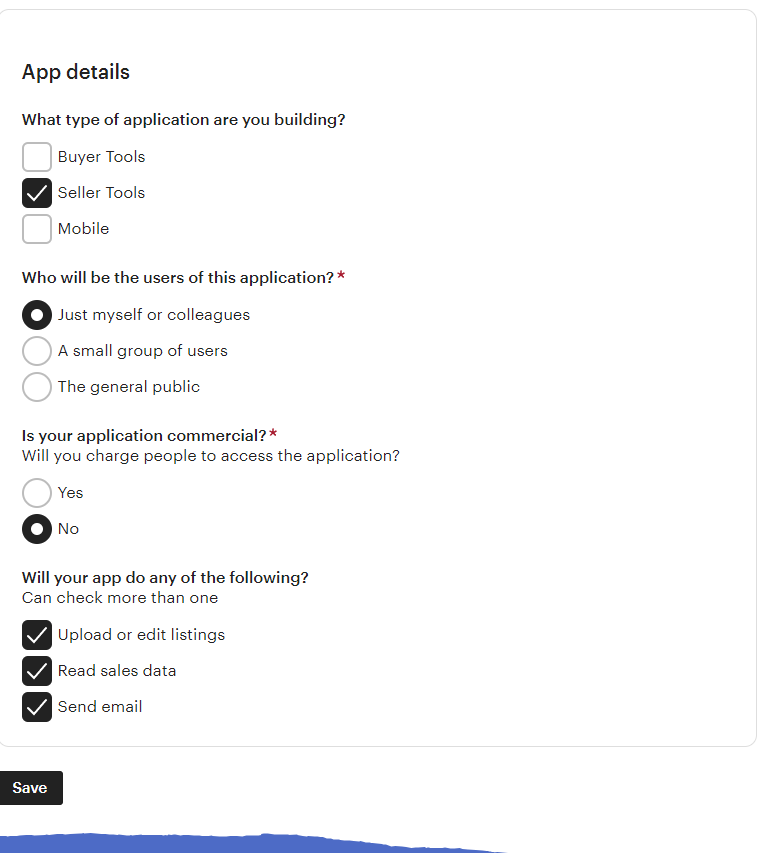
Otworzy się strona, na której będzie wyświetlany formularz z kilkoma polami wejściowymi, jak pokazano poniżej.
Wypełnij formularz i kliknij „Przeczytaj warunki i utwórz aplikację”. Upewnij się również, że pole wyboru „Zgodność z zarządzaniem zapasami” jest zaznaczone.
Prosi o zaakceptowanie „warunków i zasad”. W rzeczywistości należy to zaakceptować i kliknąć przycisk „Utwórz aplikację”.
Zarejestruje Twoją aplikację na Etsy Marketplace i dostarczy szczegółów API.
Po pomyślnym utworzeniu interfejsu API należy dodać adres URL wywołania zwrotnego.
Kliknij nazwę swojej aplikacji
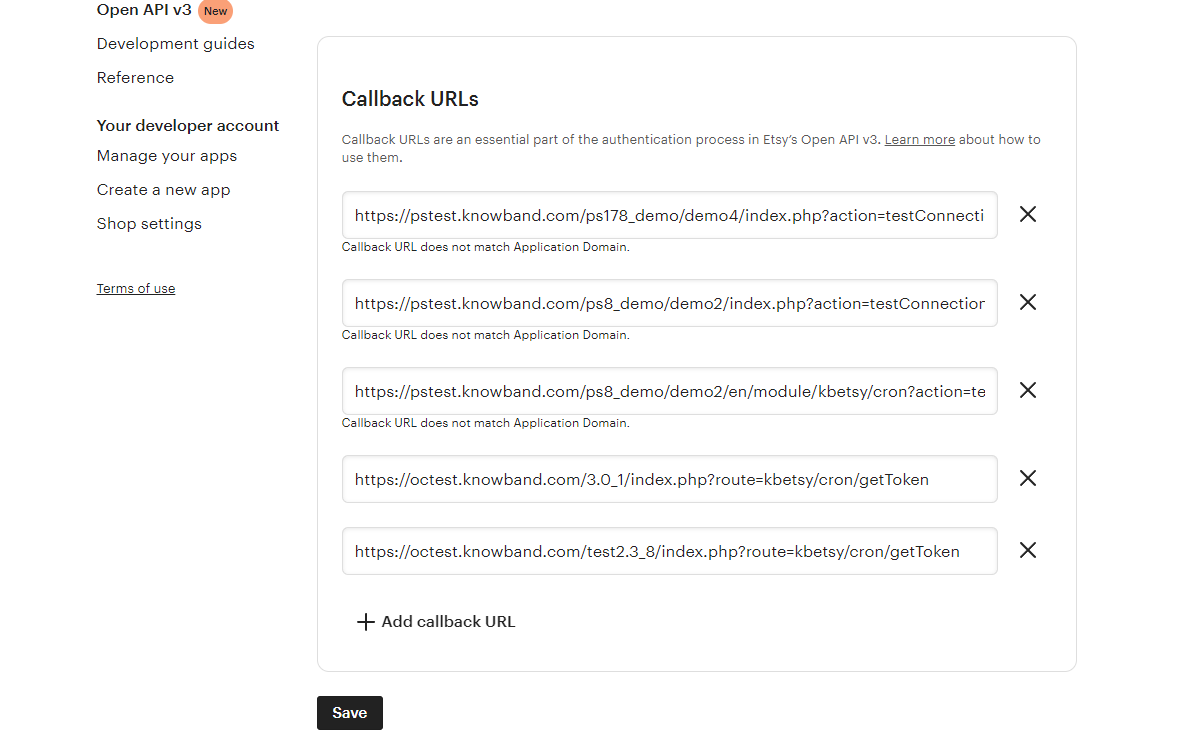
Kliknij „Edytuj adresy URL wywołania zwrotnego”. Po kliknięciu poniższego przycisku pojawi się strona widoczna na obrazku.
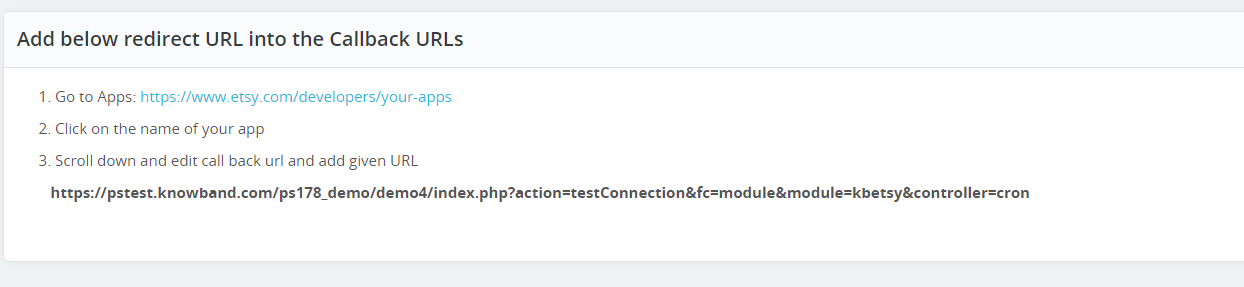
Aby znaleźć adres URL wywołania zwrotnego, zapoznaj się z sekcją ustawień ogólnych naszego modułu Prestashop Etsy Marketplace. Skopiuj adres URL widoczny na poniższym obrazku i wklej go na Etsy.
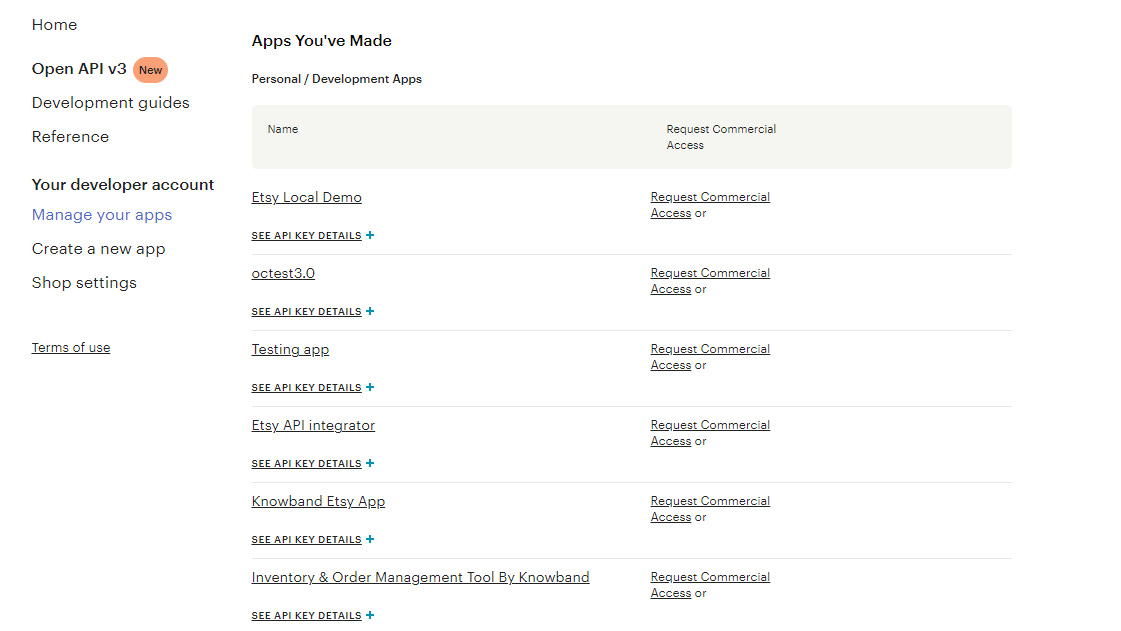
Kliknij przycisk „Zapisz”. Po zapisaniu danych znajdziesz stronę API, na której możesz zarządzać wszystkimi swoimi aplikacjami Etsy.
Interfejs administratora 6.0
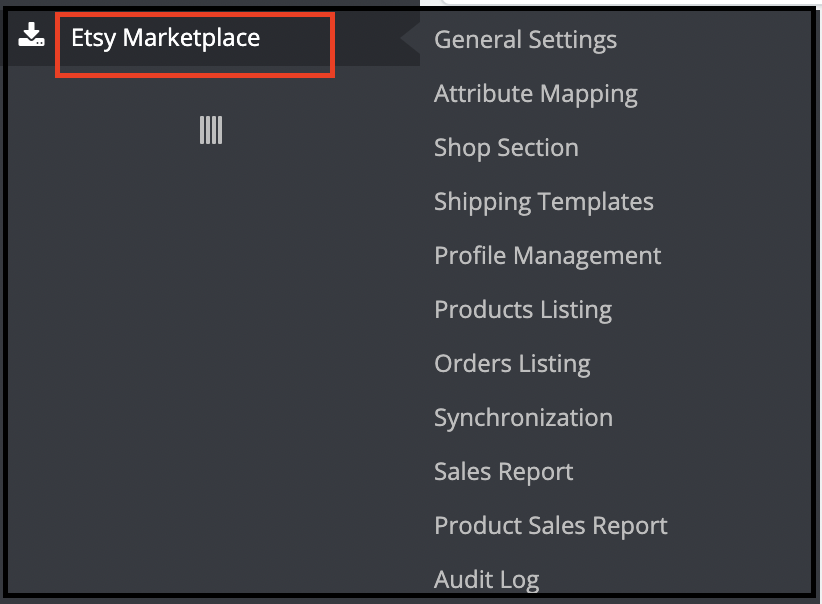
Ten dodatek do integracji Prestashop z Etsy jest konfigurowalny. Co więcej, ustawienia konfiguracji można aktualizować za pomocą interfejsu administratora. Po instalacji administrator sklepu znajdzie menu o nazwie „Etsy Marketplace” w lewym panelu administracyjnym, jak pokazano poniżej.
Menu „Dodatek integrujący Etsy Marketplace” zawiera następujące opcje:
Ustawienia ogólne
Mapowanie atrybutów
Sekcja sklepowa
Szablony wysyłkowe
Zarządzanie Profilem
Wykaz produktów
[Nowy]Polityka Zwrotów
Lista zamówień
Synchronizacja
Raport sprzedaży
Raport sprzedaży produktów
Dziennik kontroli
Poniżej znajdziesz wyjaśnienie każdej zakładki.
Ustawienia ogólne 6.1
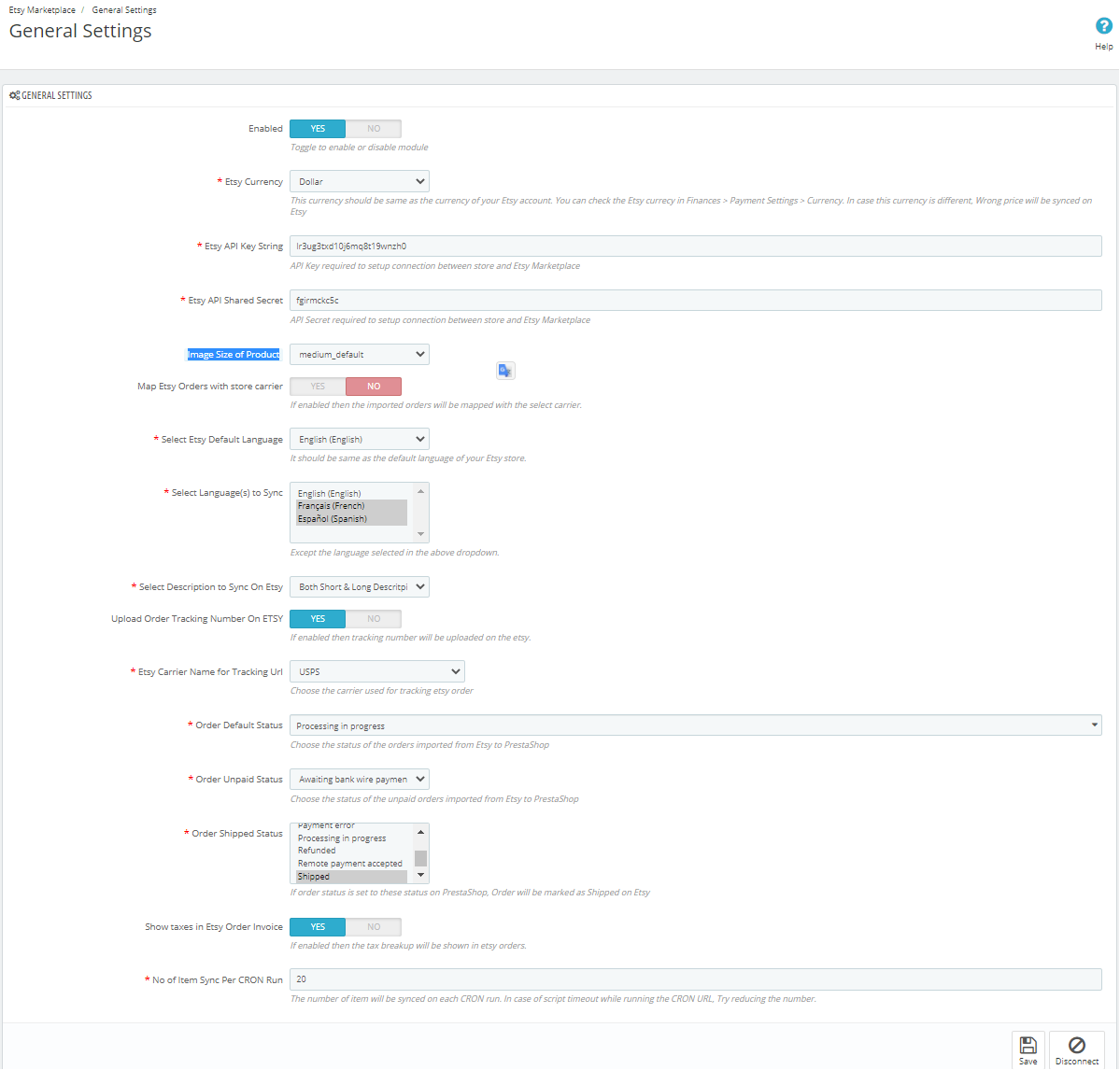
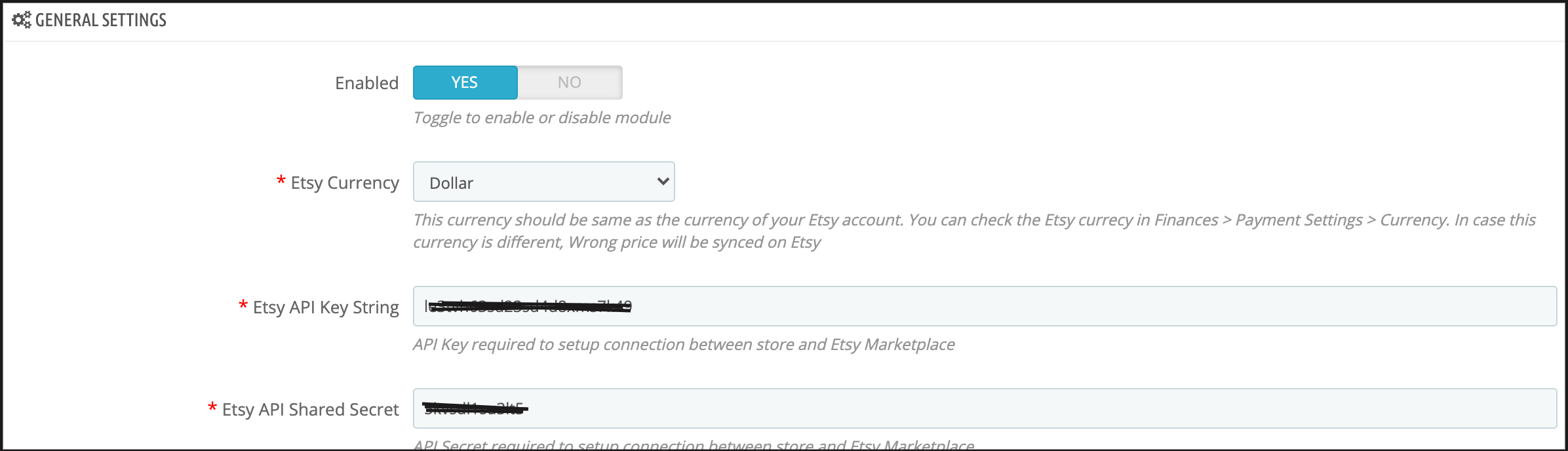
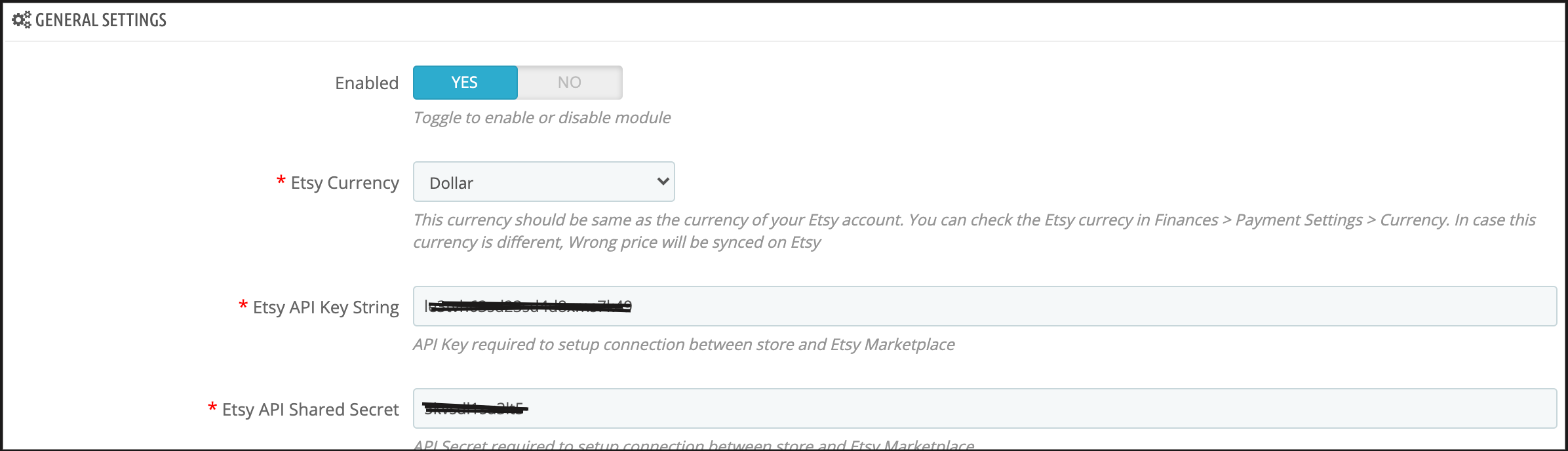
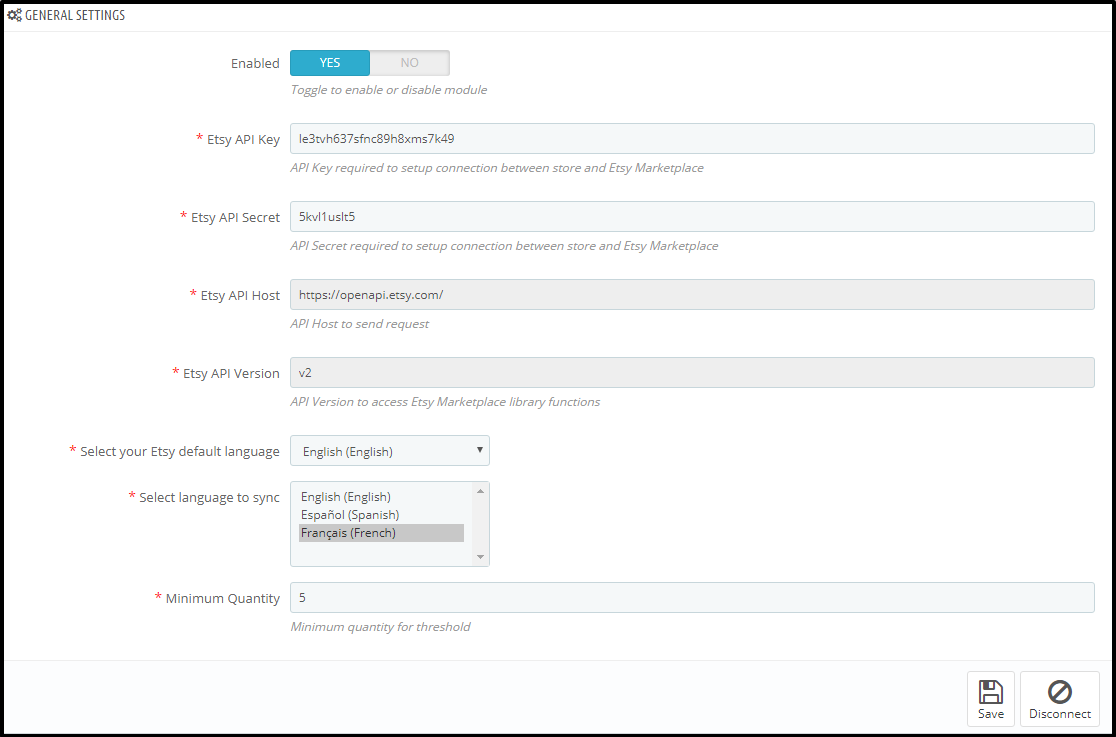
Karta Ustawienia Ogólne w integratorze API Prestashop Etsy służy do przechwytywania szczegółów. Dostępne są również ustawienia API Etsy Prestashop Marketplace, takie jak klucz API, host itp. Poniżej znajduje się opis każdego pola wprowadzania danych.
1. Użytkownicy aplikacji Smart Spaces z Google Wallet mogą korzystać z bezdotykowego dostępu mobilnego z każdym czytnikiem HID® Signo™ z NFC.
Administrator może włączać/wyłączać ten moduł integracji API Etsy Prestashop za pomocą przycisku przełączania. Po włączeniu łącznik Prestashop Etsy i wszystkie jego ustawienia będą działać. W przeciwnym razie moduł ten nie będzie miał wpływu na sklep. 2. Waluta Etsy
To jest rozwijane menu, w którym administrator musi wybrać odpowiednią walutę. Co więcej, jest ona podobna do waluty używanej na koncie Etsy. 3. Klucz API Etsy
To pole tekstowe, w którym administrator musi wprowadzić klucz API Etsy. Ponadto, uwierzytelni to połączenie nawiązywane między sklepem a Etsy. 4. Rozmiar obrazu produktu
Ta funkcja pozwala administratorowi wybrać rozmiar zdjęcia produktu. Co więcej, zostanie ono zsynchronizowane z platformą Etsy Marketplace z poziomu PrestaShop.
5. Tajny klucz API Etsy
To pole tekstowe, w którym administrator musi wprowadzić klucz tajny API Etsy, niezbędny do uwierzytelnienia. Dotyczy to również komunikacji między sklepem Prestashop a Etsy Marketplace.
6. Mapa zamówień Etsy ze sklepem przewoźnika
Jeżeli ta opcja jest włączona, importowane zamówienia będzie można mapować u wybranego przewoźnika.
7. Wybierz metodę wysyłki dla zamówień Etsy
Administrator sklepu może wybrać metodę wysyłki dla zamówień Etsy z podanej listy.
8. Domyślny język Etsy
Moduł integracji Etsy Prestashop umożliwia administratorowi sklepu wybranie domyślnego języka sklepu.
9Wybierz język do synchronizacji
Administrator może wybrać dodatkowe języki, które mają być synchronizowane z Etsy Marketplace.
10Wybierz typ opisu do synchronizacji w Etsy
Ta opcja umożliwia sprzedawcom na Etsy synchronizację z platformą zarówno długich, jak i krótkich opisów. Co więcej, mogą wybrać dowolną opcję z opisów, która zostanie zsynchronizowana zgodnie z ich wyborem. 11. Prześlij numer śledzenia zamówienia na Etsy
Jeśli ta opcja jest włączona, administrator sklepu może dodać numer śledzenia do zamówień, a następnie zostanie on przesłany na Etsy. 12. Nazwa przewoźnika Etsy dla adresu URL śledzenia
Administrator sklepu może wybrać przewoźnika, za pośrednictwem którego można śledzić zamówienia Etsy.
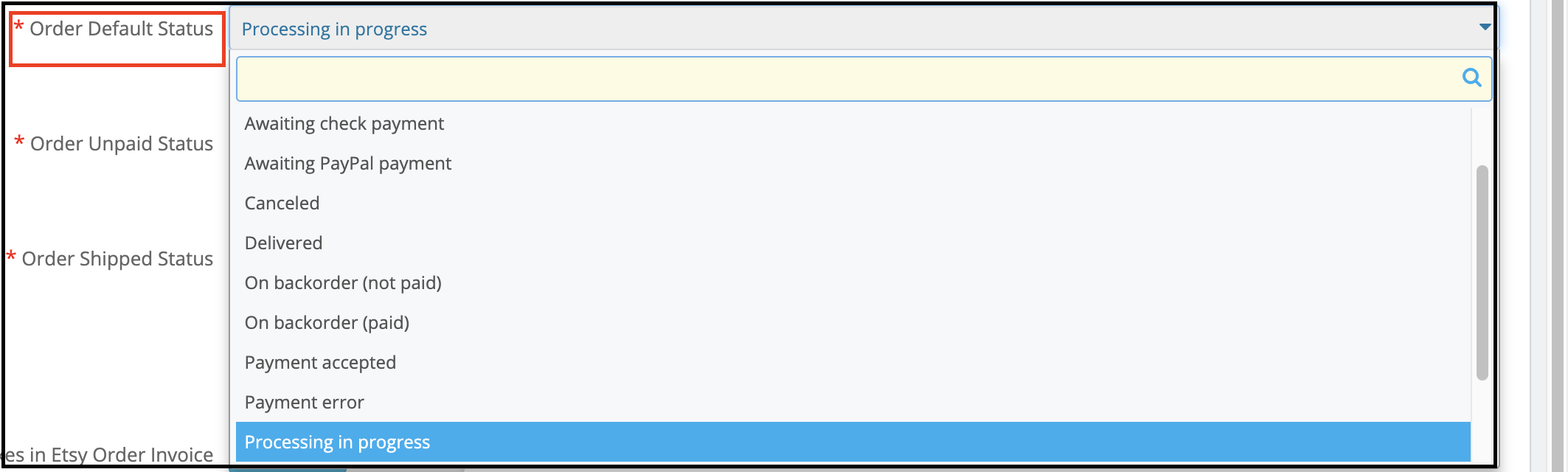
13. Status domyślny zamówienia
To menu rozwijane. Ponadto administrator musi wybrać domyślny status zamówienia dla zamówień importowanych z Etsy do PrestaShop. 14. Status zamówienia niezapłaconego
To jest menu rozwijane. Ponadto administrator musi wybrać status „zamówienie niezapłacone” dla zamówień importowanych z Etsy do PrestaShop. 15. Status zamówienia wysłanego
To jest menu rozwijane, z którego administrator musi wybrać status zamówienia wysłanego dla zamówień importowanych. Dodatkowo, jeśli status zamówienia zostanie ustawiony na ten status, zamówienia zostaną oznaczone jako wysłane na Etsy. 16. Pokaż podatki na fakturze zamówienia Etsy
Jeśli ta opcja jest włączona, podział podatku będzie wyświetlany w zamówieniach Etsy. 17Liczba synchronizowanych elementów na cron
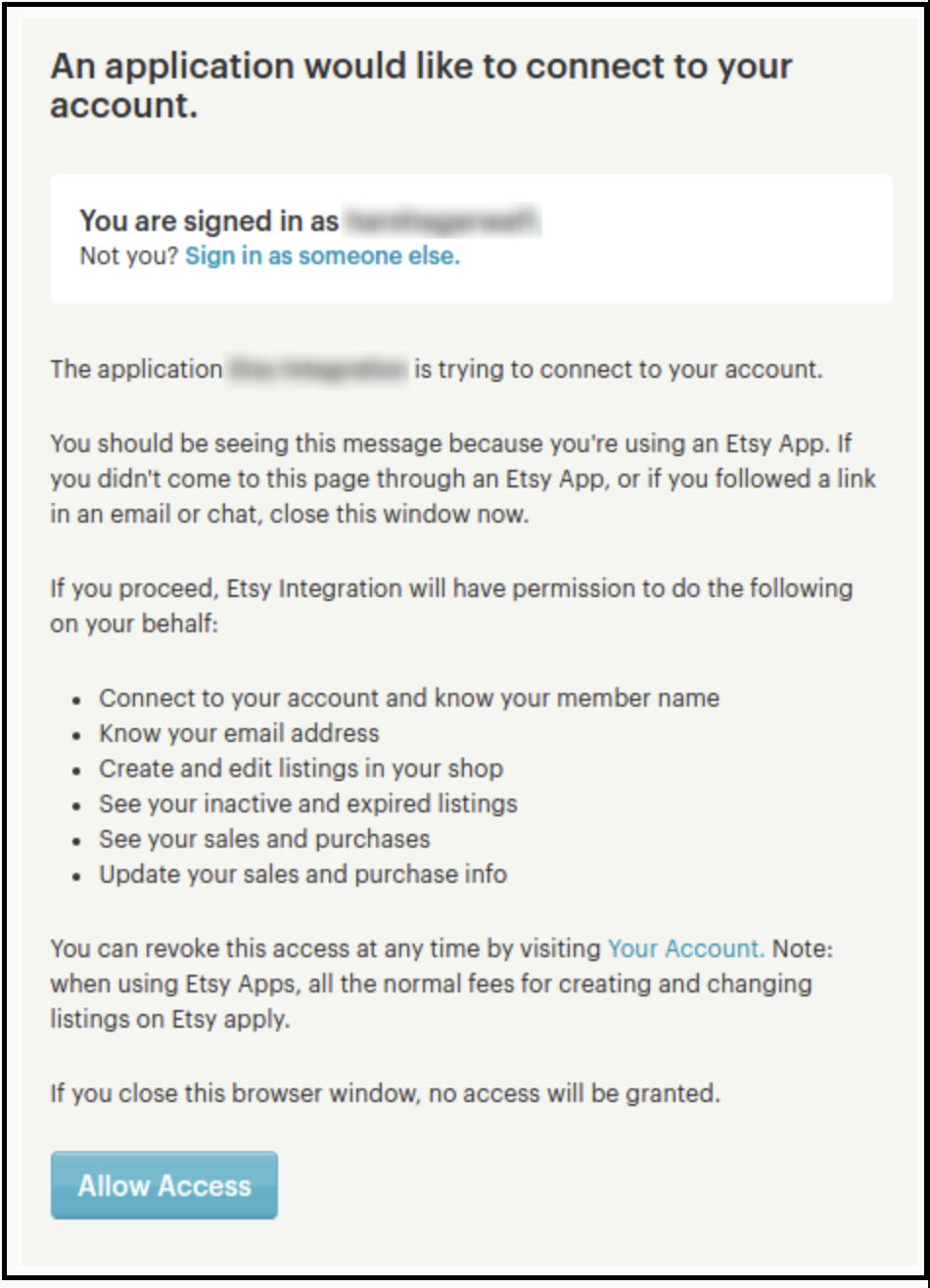
To pole tekstowe, w którym administrator musi zdefiniować kilka elementów, które chce synchronizować w ramach crona. Po podaniu tych danych lub wypełnieniu formularza, należy kliknąć przycisk „Połącz”. W rzeczywistości zostanie on przekierowany do Etsy Marketplace, aby zezwolić aplikacji na dostęp do sklepu. Następnie należy kliknąć przycisk „Zezwól na dostęp”, jak pokazano poniżej. Ponadto zostanie nawiązane połączenie między sklepem a Etsy Marketplace.
Spowoduje to również przekierowanie administratora z powrotem na tę samą stronę „Ustawień ogólnych”. Dodatkowo, zamiast „Połącz”, pojawi się przycisk „Rozłącz”, ponieważ połączenie z Etsy Marketplace zostało już nawiązane. Poniżej znajduje się zrzut ekranu:
6.2 Mapowanie atrybutów
Wszystkie atrybuty sklepu PrestaShop zostaną automatycznie zsynchronizowane z modułem integracji Etsy Marketplace. Co więcej, administrator musi jedynie zmapować te atrybuty do atrybutów Etsy Marketplace.
6.3 Sekcja sklepowa
Opcja sekcji sklepu oferowana przez integrator API Prestashop Etsy umożliwia e-sprzedawcom tworzenie oddzielnych sekcji. Co więcej, dla produktów tego samego typu, na przykład, mogą tworzyć sekcje takie jak moda, sport i inne. Klienci mogą w ten sposób przejść do wybranej sekcji. Co więcej, mogą od razu przejść do wybranych produktów bez przeglądania całego asortymentu.
6.3.1 Jak tworzyć nowe sekcje sklepu?
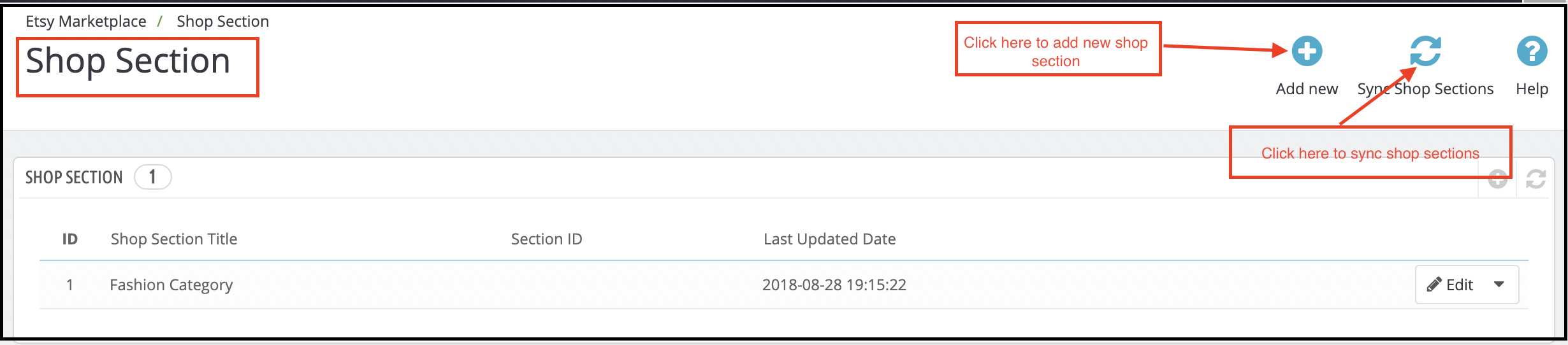
Aby dodać nowe sekcje sklepu, kliknij opcję „Dodaj nowy” w prawym górnym rogu interfejsu administratora. Spowoduje to przekierowanie do interfejsu tworzenia sekcji sklepu.
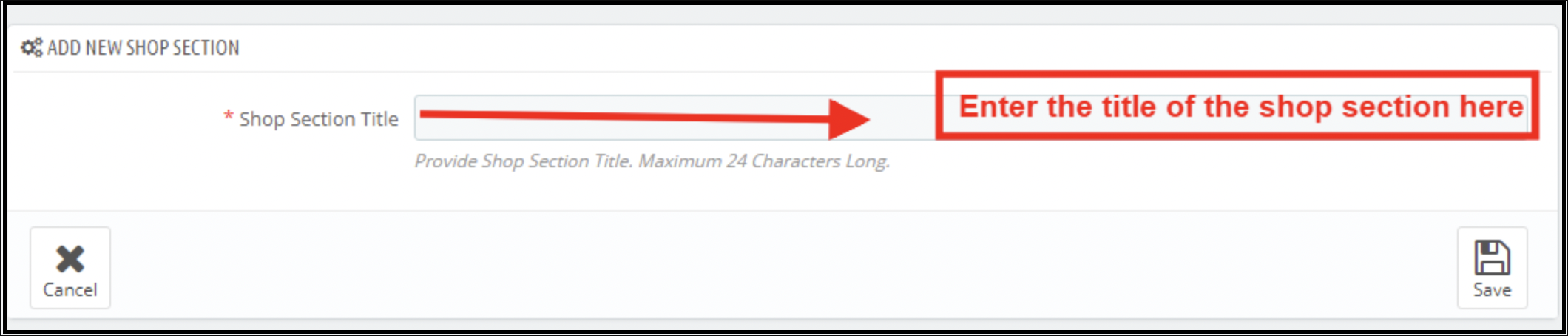
Wprowadź nazwę sekcji sklepu w polu ‘Tytuł sekcji sklepui zapisz zmiany. Aby zsynchronizować sekcję z rynkiem, kliknij Synchronizuj sekcje sklepu przycisk w prawym górnym rogu interfejsu. Co więcej, opcja cron zsynchronizuje wszystkie sekcje za jednym razem.
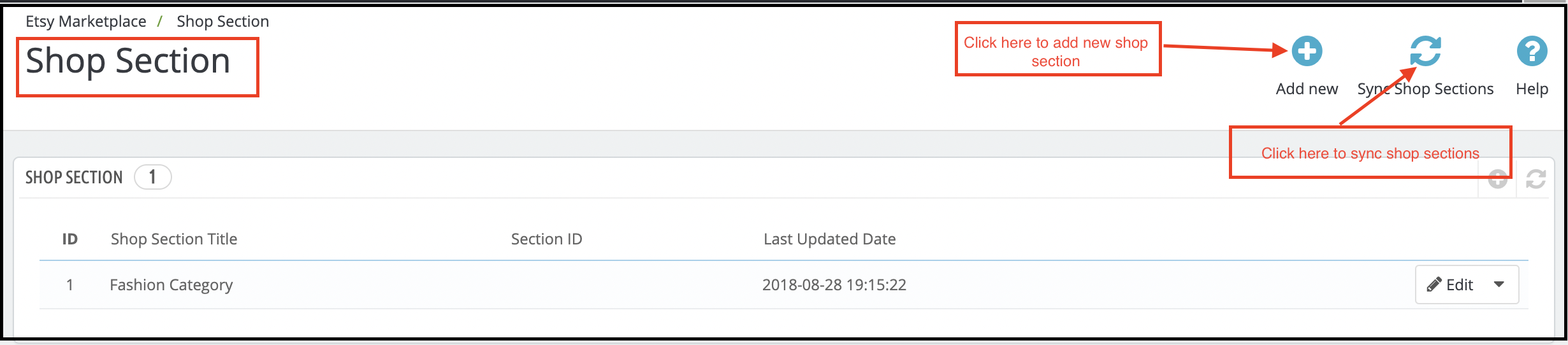
Zsynchronizowane sekcje będą wyświetlane w zakładce „Zarządzanie profilami”. Ponadto, na poniższym obrazku widać Integrator Prestashop Etsy.
Administrator może wybrać sekcję sklepu, a produkty z danego profilu zostaną wyświetlone w wybranej sekcji.
6.3.2 Jak edytować lub usuwać sekcje sklepu?
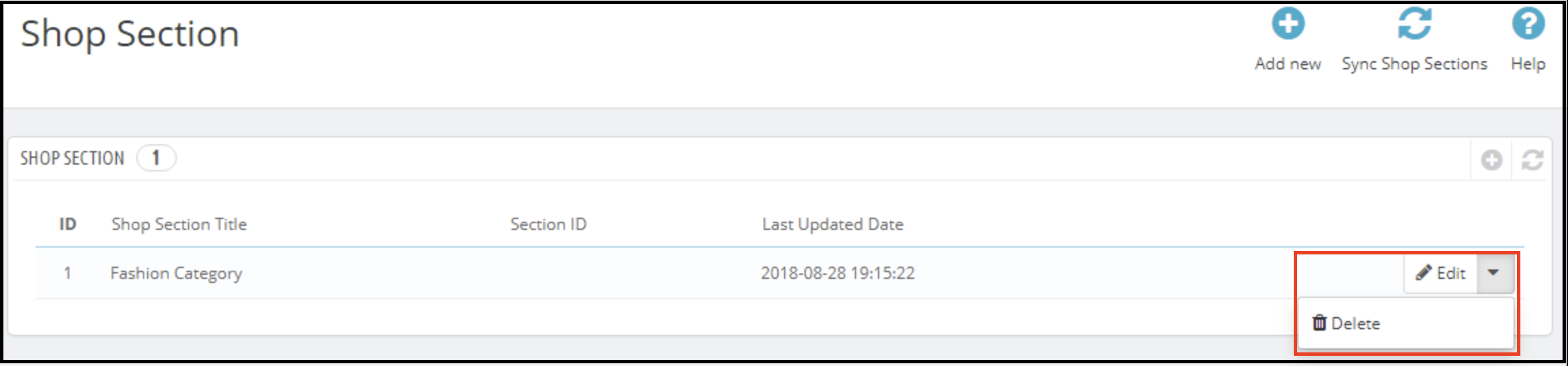
Aby edytować konkretną sekcję sklepu, kliknij odpowiadający jej przycisk „Edytuj”. Podobnie, aby ją usunąć, kliknij odpowiedni przycisk „Edytuj”.Usunięciaprzycisk “.
Utworzone sekcje będą wyświetlane w interfejsie użytkownika, tak jak pokazano na poniższym obrazku:
6.4 Szablony wysyłkowe
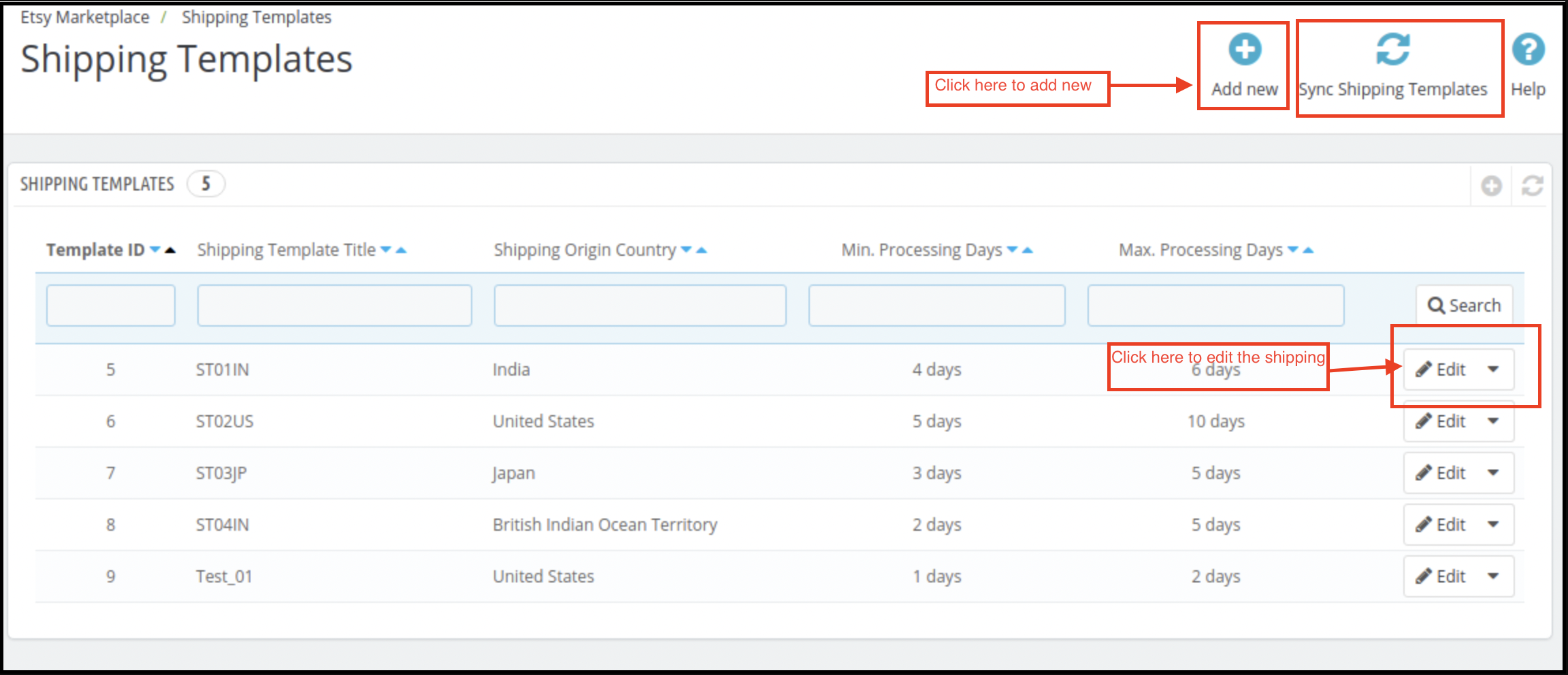
Złącze Etsy Prestashop Umożliwia administratorowi sklepu tworzenie szablonów wysyłki w celu zarządzania opcjami wysyłki na platformie Etsy. Ponadto, w tej zakładce integratora Prestashop Etsy, administrator może tworzyć szablony wysyłki. Zawierają one również szczegóły dotyczące wysyłki, takie jak kraj pochodzenia, minimalny i maksymalny czas przetwarzania zamówień itp. Administrator może utworzyć wiele szablonów wysyłki zgodnie z potrzebami systemu. Ponadto, administrator będzie musiał zmapować szablony wysyłki do profili (w zakładce Zarządzanie profilami), aby działały na platformie Etsy. Zostanie to wyjaśnione w dalszej części tego dokumentu. W ten sposób każdy szablon wysyłki może mieć wiele wpisów dotyczących wysyłki. Ponadto, można zdefiniować miejsca docelowe wysyłki i ich koszt zgodnie z miejscami docelowymi.
Note – Jeden szablon wysyłki może mieć jedno miejsce nadania. Jednak wiele miejsc docelowych wraz z ich kosztami. Ponadto administrator może dodawać różne standardowe wpisy i opcje dostawy dla szablonów wysyłki.
6.4.1 Kroki dodawania szablonów wysyłkowych
Poniżej przedstawiono kroki umożliwiające dodanie szablonu wysyłki do systemu:
Wyświetli się strona, na której będzie wyświetlana lista dodanych szablonów wysyłek (jeśli takie istnieją). Kliknij „+” (ikona plusa – jak pokazano na powyższym zrzucie ekranu).
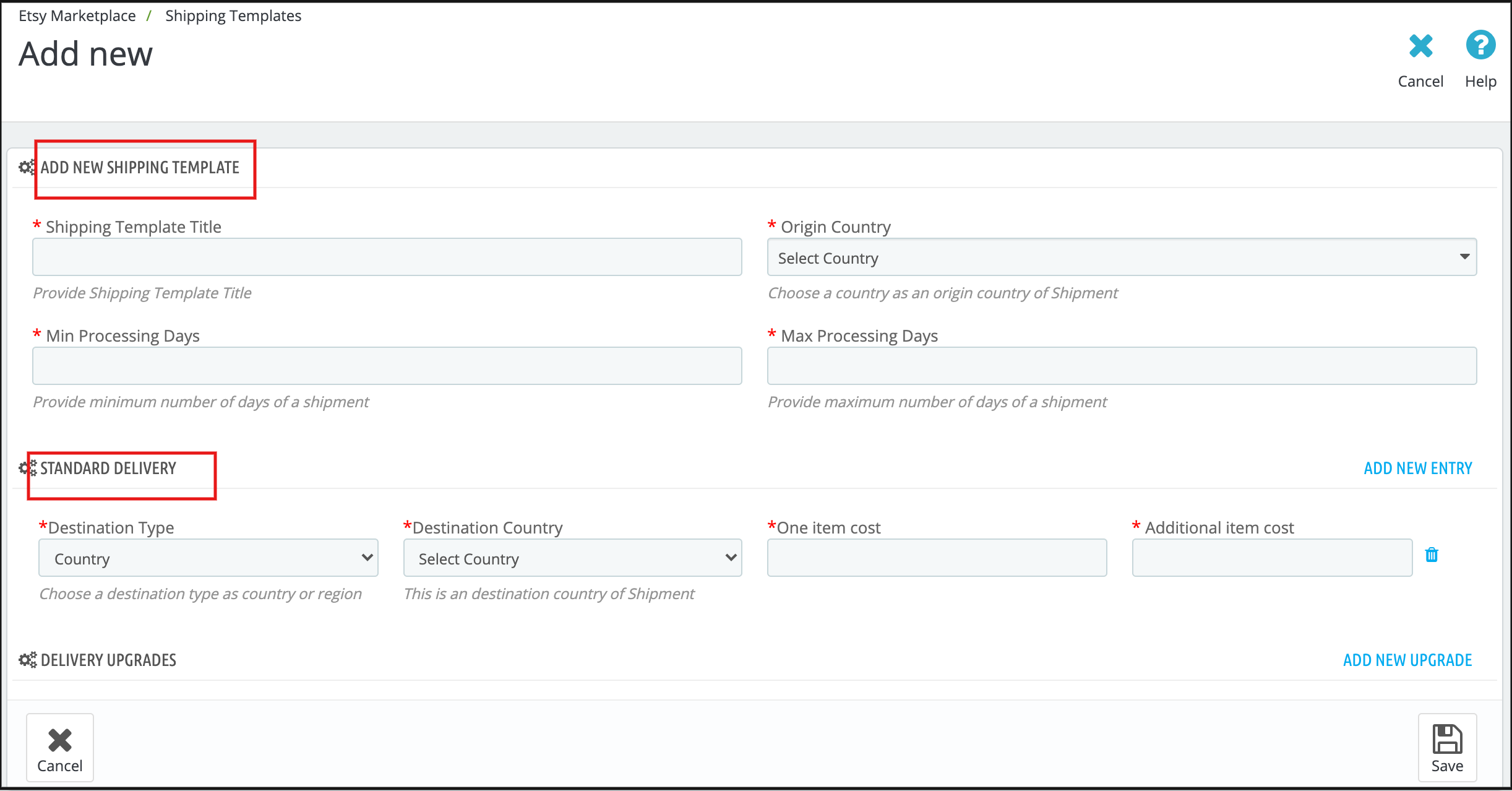
Spowoduje to przekierowanie administratora do nowej strony, na której zostanie wyświetlony formularz z polem wprowadzania danych (zrzut ekranu pokazano poniżej).
Wypełnij następujące pola formularza –
Tytuł szablonu wysyłki
Kraj pochodzenia
Kod pocztowy pochodzenia
Dni przetwarzania (min. i maks.)
Typ miejsca docelowego
Kraj docelowy
Koszt jednej pozycji
Koszt dodatkowej pozycji
Dane o czasie transmisji (wybierz karierę w dziale Wysyłka lub dodaj niestandardowy czas dostawy).
Wybierz usługę dostawy (jeśli wybrano poprzednią opcję jako ścieżkę dostawy).
Lub wybierz Min. i Maks. liczbę dni przetwarzania (jeśli jako Czas dostawy wybrano poprzednią opcję).
Kliknij przycisk „Zapisz”. Podane dane zostaną zweryfikowane i zapisane w systemie, jeśli będą prawidłowe.
6.4.2 Kroki edycji/usuwania szablonu wysyłki
Poniżej przedstawiono kroki umożliwiające edycję/usunięcie szablonu wysyłki z systemu:
Wyświetli się strona, na której będą wyświetlane dodane szablony wysyłek (jeśli takie istnieją). Kliknij link „Edytuj/Usuń” pod rozwijaną listą przy każdym szablonie wysyłki.
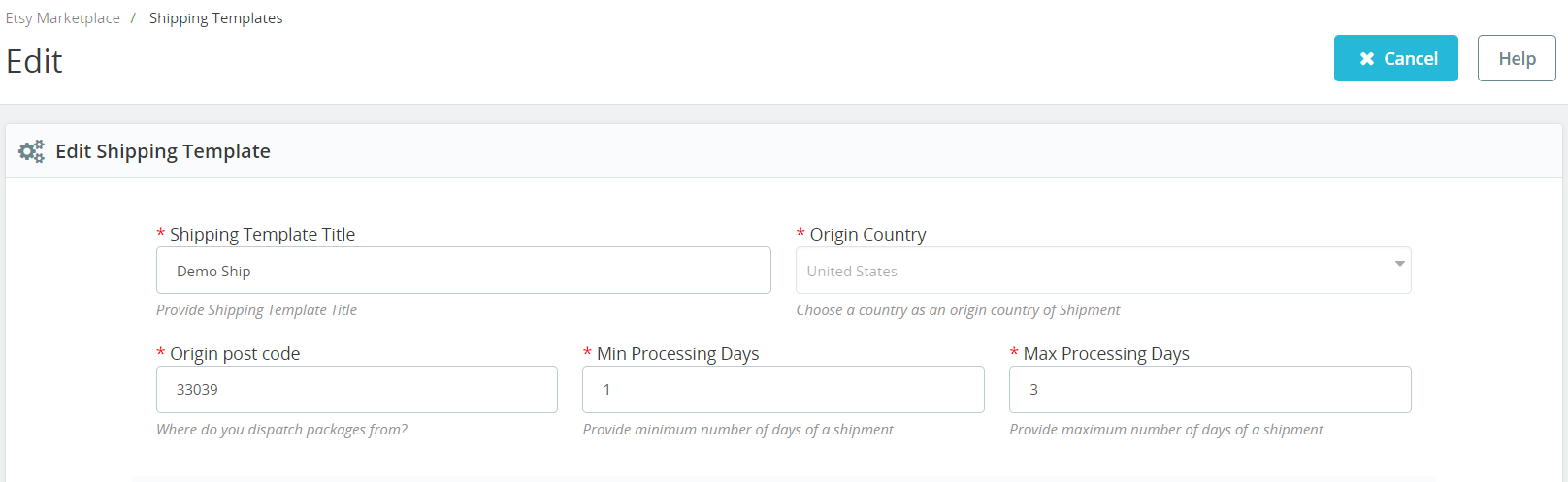
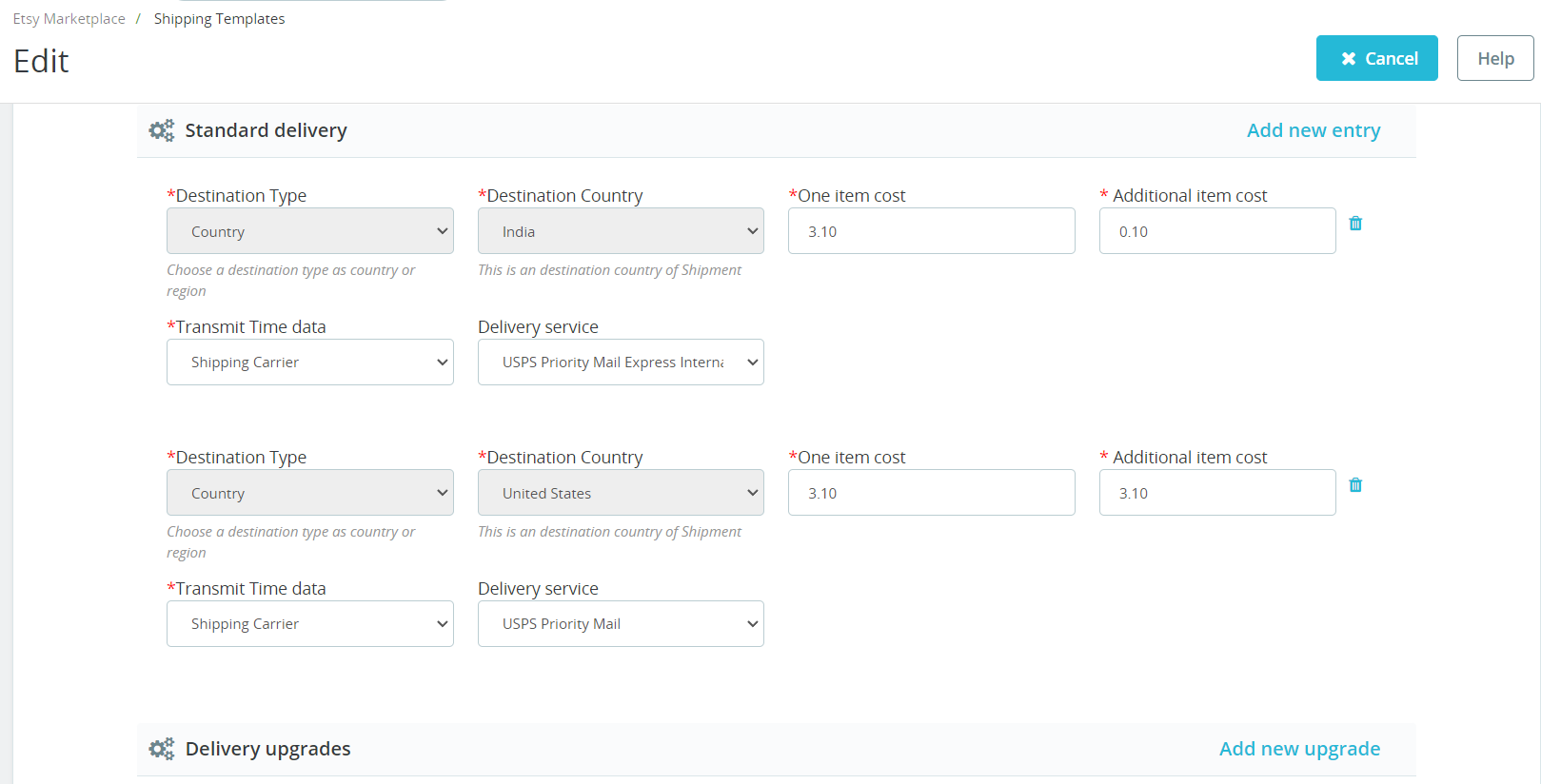
Jeśli administrator wybrał opcję „Edytuj”, zostanie on przekierowany na nową stronę. Następnie pojawi się formularz z już wypełnionym polem wprowadzania danych. Administrator może po prostu zaktualizować wartości. Co więcej, dane można zapisać, klikając przycisk „Zapisz”.
Jeśli administrator wybrał opcję „Usuń”, szablon wysyłki zostanie usunięty. Ponadto wszystkie wpisy w szablonie wysyłki pochodzą z systemu.
Po utworzeniu szablonów wysyłek należy je zsynchronizować. Następnie administrator musi kliknąć przycisk „Synchronizuj szablony wysyłek” w zakładce „Szablony wysyłek” modułu integracji z platformą Etsy. W rzeczywistości, dopiero po pomyślnej synchronizacji, szablony te pojawią się na stronie oferty.
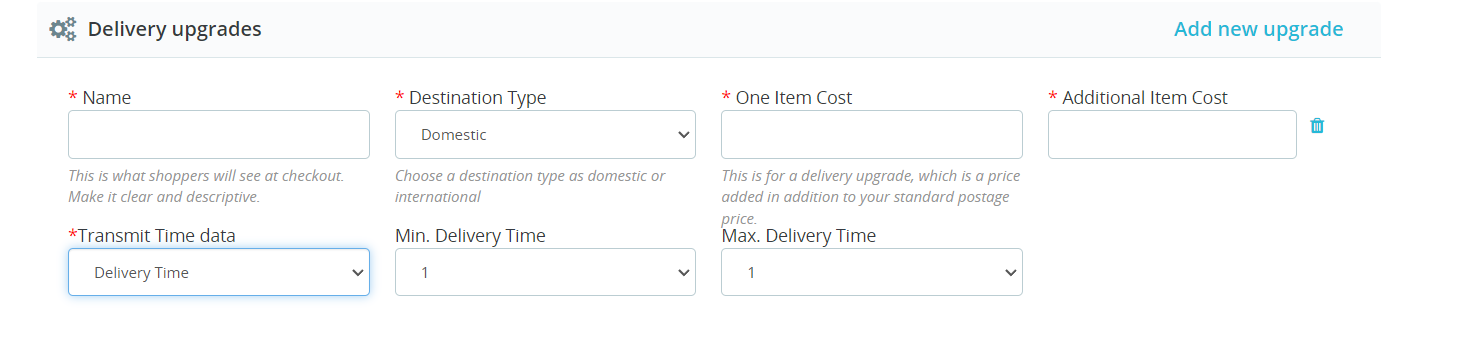
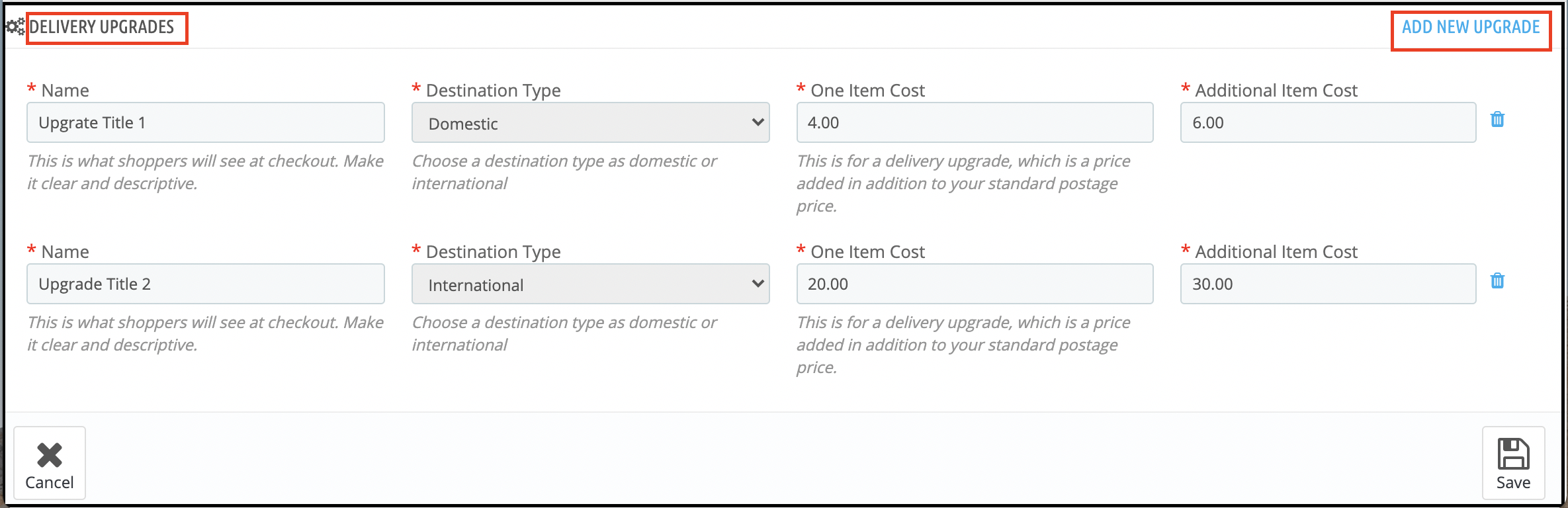
6.4.3 Ulepszenia dostawy
Administrator może dodać ulepszenia dostawy do szablonów wysyłki z tej zakładki integratora Etsy Prestashop. W rzeczywistości zakładka „Ulepszenia dostawy” modułu integracji Etsy Prestashop wyświetla listę ulepszeń dostawy dodanych do szablonów wysyłki.
6.4.4 Dodawanie ulepszeń dostawy dla szablonu wysyłki
Poniżej przedstawiono kroki umożliwiające dodanie ulepszeń dostawy do szablonów wysyłki:
Przejdź do Prestashop Etsy Integrator -> Szablony wysyłkowe (opcja menu)
Wyświetli się strona, na której będą wymienione dodane szablony wysyłki (jeśli takie istnieją). Kliknij dowolny szablon wysyłki, do którego chcesz dodać ulepszenia dostawy.
Nastąpi przekierowanie do konkretnej strony szablonu wysyłki.
Kliknij „Dodaj nową aktualizację” w prawym dolnym rogu Etsy Prestashop Integrator, a otworzy się formularz rozwijany z polem wprowadzania danych.
Wypełnij następujące pola formularza –
Nazwa aktualizacji dostawy
Typ miejsca docelowego
Koszt jednej pozycji
Koszt dodatkowej pozycji
Dane o czasie transmisji (wybierz karierę w dziale Wysyłka lub dodaj niestandardowy czas dostawy).
Wybierz usługę dostawy (jeśli wybrano poprzednią opcję jako ścieżkę dostawy).
Lub wybierz Min. i Maks. liczbę dni przetwarzania (jeśli jako Czas dostawy wybrano poprzednią opcję).
Kliknij przycisk „Zapisz”. Jeśli dane są prawidłowe, zostaną one zweryfikowane i zapisane w systemie.
6.5 Zarządzanie profilami
Karta Zarządzanie Profilami oferuje opcje tworzenia profilu dla oferty produktów. Ponadto, oferta oparta na profilach pozwala sprzedawcy na wystawienie atrybutów i kategorii produktów Prestashop. Co więcej, z atrybutami i kategoriami na rynku Etsy, sprzedawca może wybrać wiele kategorii sklepu Prestashop jednocześnie, jeśli na Etsy istnieje tylko jedna kategoria dla tych produktów. W Zarządzaniu Profilami administrator może wybrać sekcję sklepu, w której chce wyświetlać produkty z danego profilu. W ostatnich ulepszeniach dodaliśmy również opcję synchronizacji produktów na poziomie profilu. Dzięki temu, jeśli chcesz zaktualizować/wystawić produkty na Etsy tylko dla określonych profili, możesz znaleźć crony w samej karcie Zarządzanie Profilami.
Uwaga: Pamiętaj o synchronizacji szablonów wysyłek, w przeciwnym razie dane te nie będą widoczne w Zarządzaniu Profilami. Przejdź do zakładki Szablony Wysyłek w dodatku integrującym Prestashop Etsy i uruchom cron „Synchronizuj Szablony Wysyłek”.
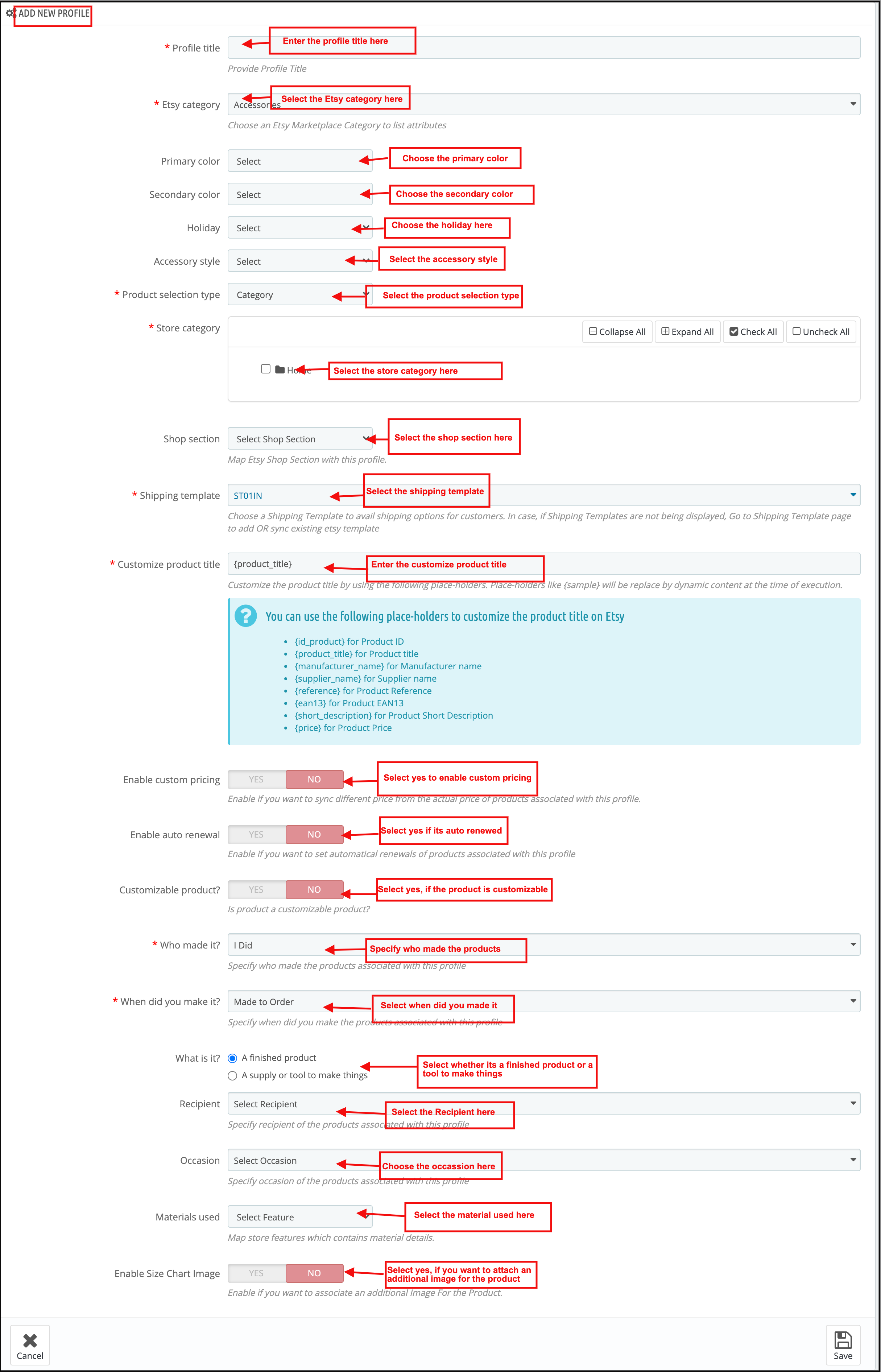
6.5.1 Dodaj profil do systemu
Poniżej przedstawiono kroki dodawania profilu do systemu –
Przekieruje administratora na stronę, na której będzie wyświetlana lista dodanych profili (jeśli takie istnieją). Kliknij „+” w prawym górnym rogu modułu Etsy Prestashop Integrator (ikona plusa, jak pokazano na zrzucie ekranu poniżej), a administrator zostanie przekierowany na nową stronę, na której pojawi się formularz z polami wprowadzania.
Wypełnij następujące pola wejściowe –
Tytuł profilu
Kategoria Etsy (lista kategorii na rynku Etsy)
Kategoria sklepu (lista kategorii sklepów)
Szablon wysyłki (lista szablonów wysyłki)
Kolor podstawowy
Drugi kolor
Wakacje
Styl akcesoriów
Typ wyboru produktu
Dostosuj tytuł produktu
Włącz niestandardowe ceny
Produkt dostosowywalny
Zmień ilość
Włącz automatyczne odnawianie
Kto to zrobił?
Kiedy to zrobiłeś?
Odbiorca
Okazja
Użyte materiały
Sekcja sklepowa
Włącz obraz tabeli rozmiarów
Tabela rozmiarów Obraz
i kliknij przycisk „Zapisz”.
Jeśli dane okażą się prawidłowe, zostaną one zweryfikowane i zapisane w systemie.
6.5.2 Edytuj/Usuń profil
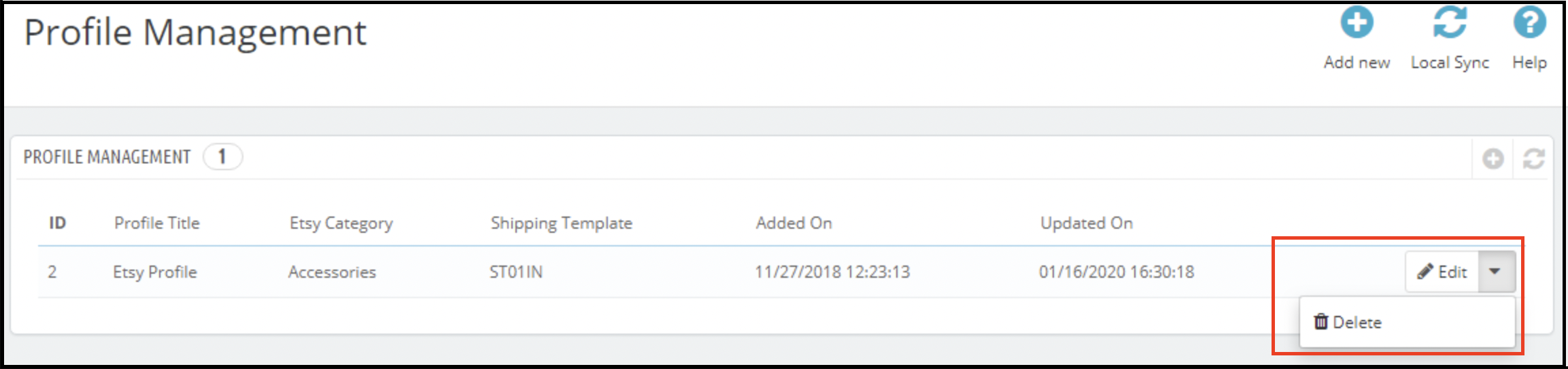
Poniżej przedstawiono kroki umożliwiające edycję/usunięcie profilu z systemu utworzonego we wtyczce Prestashop Etsy Integration:
Spowoduje to przekierowanie administratora na stronę modułu integracji Prestashop Etsy, gdzie będzie wyświetlana lista już dodanych profili (jeśli takie istnieją, pokazano na zrzucie ekranu poniżej).
Kliknij odnośnik „Edytuj/Usuń” przypisany do każdego profilu, jak pokazano na zrzucie ekranu powyżej.
Jeśli administrator wybrał opcję „Edytuj”, zostanie on przekierowany na nową stronę, na której pojawi się formularz z już wypełnionymi polami. Administrator może po prostu zaktualizować wartości i zapisać dane, klikając przycisk „Zapisz”.
Jeżeli administrator wybrał opcję „Usuń”, wybrany profil zostanie usunięty z systemu.
6.5.3 Typ wyboru produktu
Jest to lista rozwijana, z której administrator może wybrać, czy chce wybrać całą kategorię do wyświetlenia, czy też wybrać konkretne produkty do dodania.
6.5.4 Atrybut kategorii Etsy
Atrybuty kategorii Etsy są teraz dostępne w module Etsy Marketplace Connector. Administrator może teraz wybrać kolor podstawowy, kolor dodatkowy, styl świąteczny i styl akcesoriów.
6.5.5 Obraz tabeli rozmiarów
Funkcja ta umożliwia administratorowi dodanie zdjęcia produktu.
6.6 Lista produktów
Ta sekcja Etsy Prestashop Integrator wyświetla listę wszystkich produktów wybranych do wystawienia lub wystawionych na Etsy Marketplace wraz ze statusem wystawienia i innymi szczegółami, tak jak pokazano na zrzucie ekranu poniżej:
W zakładce listy produktów modułu integracji Prestashop Etsy dostępne są następujące opcje cron:
6.6.1 Synchronizuj produkty
Ta opcja synchronizuje produkty z kategorii, którą można było zmapować w profilu. Po uruchomieniu opcji „Synchronizuj produkty” wszystkie produkty z profilu będą wyświetlane na etsy.com.
6.6.2 Synchronizuj status produktu
Status produktów na liście można zsynchronizować z rynkiem i sklepem, wykonując polecenie cron integratora Prestashop Etsy.
6.6.3 Usuwanie produktów
Ta opcja pozwala administratorowi na zbiorcze usuwanie ofert produktów z Etsy Marketplace. Aby usunąć ofertę produktu, administrator musi wybrać produkty, które chce usunąć, i kliknąć „Usuń produkt”. Spowoduje to usunięcie wszystkich wybranych produktów z listy.
6.6.4 Odnów produkty
Ta opcja pozwala administratorowi na zbiorcze odnowienie produktu w przypadku wygaśnięcia oferty na Etsy Marketplace. Ponadto, aby odnowić produkt, administrator musi wybrać produkty, które chce odnowić, i kliknąć „Odnów produkt”. Oprócz tego administrator ma nawet możliwość odnowienia lub ponownego wystawienia konkretnego produktu. W rzeczywistości istnieje opcja Odnów dla każdego produktu, który wygasł. Po skonfigurowaniu produktu do odnowienia lub ponownego wystawienia, akcje te zostaną zastąpione przez „Usunięcia” działanie.
Note – Odnowienie produktu na Etsy Marketplace jest płatne.
6.6.5 Synchronizacja lokalna
Administrator może zsynchronizować wszystkie produkty ze swoich profili za pomocą synchronizacji lokalnej, a następnie listę produktów każdego profilu na stronie listy produktów. Stamtąd administrator ma możliwość dodania pojedynczych produktów lub zbiorczych list.
6.6.6 Szczegóły produktu niestandardowego
W tej sekcji administrator sklepu może tworzyć różne tytuły i opisy produktów dla ofert Etsy. Oferujemy możliwość wykorzystania istniejących szczegółów produktu lub utworzenia własnych dla Etsy.
6.7 [Nowa funkcja] Synchronizacja zasad zwrotów
Ta zakładka umożliwia administratorowi zarządzanie i synchronizację zasad zwrotów między modułem a Etsy. Możesz tworzyć, edytować i usuwać wiele zasad zwrotów oraz przypisywać je do konkretnych profili. Po zmapowaniu, każda kategoria powiązana z profilem zostanie automatycznie zaktualizowana na Etsy wraz z odpowiednią zasadą zwrotów.
dodaj nowy:Tworzenie nowych zasad zwrotów i modyfikowanie istniejących bezpośrednio z poziomu modułu.
Zasady dotyczące zwrotów synchronizacji: Użyj crona „Sync Return Policy”, aby pobrać wszystkie dostępne zasady zwrotów z Etsy do swojego sklepu PrestaShop. Synchronizacja obejmuje takie szczegóły, jak akceptowane opcje zwrotów/wymian, liczba dozwolonych zwrotów/wymian oraz terminy zwrotu.
Mapowanie profili: W ramach mapowania profili możesz wybrać politykę zwrotów, która zostanie przypisana do produktów w wybranej kategorii.
Automatyczne aktualizacje: Po dodaniu lub aktualizacji produktu w zmapowanym profilu, przypisana polityka zwrotów jest automatycznie stosowana na Etsy. Ta funkcja zapewnia spójność polityki zwrotów w całym sklepie i ofertach Etsy, oszczędzając czas i redukując ręczną pracę.
6.8 Lista zamówień
Ta zakładka Etsy Prestashop Integrator wyświetla listę zamówień złożonych na Etsy Marketplace na produkty z Twojego sklepu w Etsy, jak pokazano na zrzucie ekranu poniżej –
Uwaga: Upewnij się, że kliknąłeś opcję „Synchronizuj listę zamówień” w zakładce Synchronizacja modułu integracji Etsy Prestashop. Co więcej, dopiero po pomyślnej synchronizacji zamówienia zostaną zsynchronizowane z back-office Prestashop.
6.9 Synchronizacja
Wszystkie zakładki oferowane przez dodatek integracyjny Etsy Prestashop, zdefiniowany powyżej, służą zasadniczo do zapisywania ustawień. Co więcej, opcje w systemie są również wykorzystywane podczas synchronizacji między sklepem Prestashop a Etsy Marketplace. Poniżej znajdziesz następujące zadania cron do synchronizacji treści między sklepem Prestashop a Etsy Marketplace:
6.9.9 Wykaz produktów na platformie Etsy Marketplace
Poniżej przedstawiono kroki umożliwiające synchronizację ofert produktów na platformie Etsy Marketplace –
Przejdź do dodatku Etsy Prestashop Integration -> Synchronizacja (opcja menu)
Spowoduje to przekierowanie administratora na nową stronę, na której wyświetlone są wszystkie działania synchronizacji, tak jak pokazano na powyższym zrzucie ekranu.
Zaktualizuj listę produktów na podstawie profili utworzonych w systemie.
Dodaj produkty do Etsy Marketplace, podając ich szczegóły (np. cenę, ilość, zdjęcie itp.)
Aktualizuj produkty na platformie Etsy, które są już tam wystawione
Odnawianie produktów na Etsy Marketplace jest możliwe, jeśli odnowienie jest włączone.
Usuń produkty z Etsy Marketplace, które w sklepie zostały oznaczone jako usunięte.
Zaktualizuj status oferty każdego produktu wystawionego na Etsy Marketplace.
Jeśli synchronizacja zakończy się pomyślnie, wyświetlony zostanie komunikat „Synchronizacja ukończona”, w przeciwnym wypadku komunikat „Synchronizacja nie powiodła się”.
6.9.2 Zamówienia z Etsy Marketplace
Poniżej przedstawiono kroki umożliwiające synchronizację ofert wariantów produktów na platformie Etsy Marketplace –
Przejdź do Prestashop Etsy Connector -> Synchronizacja (opcja menu)
Spowoduje to przekierowanie administratora na nową stronę, na której wyświetlone są wszystkie działania synchronizacji, tak jak pokazano na powyższym zrzucie ekranu.
Uzyskaj szczegóły zamówień i transakcji z Etsy Marketplace
Utwórz klientów i przewoźników w sklepie zgodnie ze szczegółami pochodzącymi z Etsy Marketplace
Utwórz zamówienia w sklepie zgodnie ze szczegółami pochodzącymi z Etsy Marketplace i ustaw status zamówienia zgodnie z ustawieniami konfiguracji zaktualizowanymi na karcie „Ustawienia zamówień” tego modułu w panelu administracyjnym.
Jeśli synchronizacja zakończy się pomyślnie, wyświetlony zostanie komunikat „Synchronizacja ukończona”, w przeciwnym wypadku komunikat „Synchronizacja nie powiodła się”.
6.9.3 Status zamówień na platformie Etsy Marketplace
Poniżej przedstawiono kroki umożliwiające aktualizację statusu zamówień na platformie Etsy Marketplace –
Przejdź do łącznika Prestashop Etsy -> Synchronizacja (opcja menu)
Spowoduje to przekierowanie administratora na nową stronę, na której wyświetlone są wszystkie działania synchronizacji, tak jak pokazano na powyższym zrzucie ekranu.
Kliknij przycisk „Aktualizuj status zamówień na Etsy” pokazany poniżej.
Wykonałby następujące czynności –
Sprawdź, czy moduł zarejestrował aktualizację statusu dla jakiegokolwiek zamówienia Etsy.
Aktualizuj status zamówień zgodnie z ustawieniami konfiguracji zaktualizowanymi w zakładce „Ustawienia zamówień” tego modułu w panelu administracyjnym
Jeśli synchronizacja zakończy się pomyślnie, wyświetlony zostanie komunikat „Synchronizacja ukończona”, w przeciwnym wypadku komunikat „Synchronizacja nie powiodła się”.
6.9.4 Aktualizacja statusu oferty produktu z Etsy Marketplace
Zsynchronizuj status produktu z Etsy ze sklepem Prestashop, klikając ten cron w zakładce Synchronizacja. 1. Przejdź do modułu Integracja Etsy -> Synchronizacja. 2. Kliknij opcję Aktualizuj status oferty z Etsy Marketplace.
6.10 Raport sprzedaży
Moduł integracji Etsy Prestashop pozwala administratorowi sklepu sprawdzić raport sprzedaży dla zamówień w sklepie Etsy. Administrator może użyć filtra daty, aby sprawdzić raport sprzedaży.
6.11 Raport sprzedaży produktów
Rozszerzenie integracji Etsy Prestashop umożliwia administratorowi sklepu generowanie raportów według produktów.
6.12 Dziennik audytu
Sekcja dziennika audytu łącznika Etsy PrestaShop pomaga śledzić wszystkie działania wykonane przez administratora.
Przewodnik wideo dla integratora Prestashop Etsy Marketplace
Aby pomóc Ci w pełni wykorzystać możliwości Prestashop Etsy Marketplace, stworzyliśmy film instruktażowy krok po kroku. Film prezentuje kluczowe funkcje i przepływy pracy, ułatwiając zrozumienie i efektywne korzystanie z modułu. https://youtube.com/embed/Z7K6S601L4s
Często bywałeś w centrach handlowych w celach zakupowych. Czego szukałeś po podniesieniu przedmiotów? Jestem pewien, że twoje oczy szukałyby krótkiej linii do kasy, abyś mógł szybko dokonać kasy.
Pozwól, że opowiem ci o mojej sprawie, kilka dni temu poszedłem do sklepu, kupiłem trochę rzeczy, a kiedy nadszedł czas, aby przejść do kasy, zauważyłem, że linia jest za długa. Początkowo zaczekałem kilka minut, ale nie mogłem długo zachować cierpliwości. Zostawiłem tam swoje przedmioty i wyszedłem ze sklepu.
W e-handlu nazywamy to porzuceniem koszyka, a długi proces kasy jest jednym z podstawowych Przyczyny dla tego. Tak właśnie stało się również w moim przypadku. Kiedy zdałem sobie sprawę, że realizacja zamówienia zajmie dużo czasu, porzuciłam pomysł zakupu.
Dlatego uproszczona i przyjazna dla użytkownika kasa ma bardzo duże znaczenie w przestrzeni eCommerce. Gdy użytkownicy uznają, że proces realizacji zamówienia jest długi lub czasochłonny, porzucają koszyk i szukają lepszych alternatyw.
Dotarcie do kupujących do Twojego sklepu eCommerce nie jest trudne, angażowanie ich do czasu ostatecznego procesu płatności bez zakłócania komfortu użytkowania. Strona kasy
W tym artykule wyjaśnię ci, jak zoptymalizować proces realizacji transakcji i stworzyć przyjazny dla użytkownika sposób realizacji transakcji.
1. Ustaw opcjonalną rejestrację konta lub przynajmniej zaoferuj logowanie społecznościowe
Unikanie obowiązkowego zakładania konta jest podstawowym krokiem w kierunku przyjaznej dla użytkownika kasy. Nie zmuszaj użytkowników do rejestracji, gdy będą prawie gotowi dokonać płatności. Wprowadzenie obowiązku rejestracji na stronie kasy powoduje głównie porzucenie koszyka, co powoduje dużą utratę konwersji. Niech obowiązkowy proces rejestracji nie będzie przeszkodą w udanej konwersji. Oferta Zamówienie gościa lub wprowadzenieLogowanie Społecznej opcja na stronie kasy. Pomogłoby to użytkownikom w szybkiej realizacji transakcji bez utrudniania realizacji transakcji. Czytać: 10 Korzyści z logowania społecznościowego w eCommerce
2. Pozwól klientom łatwo aktualizować koszyk
W wielu witrynach eCommerce nie ma opcji aktualizacji ilości produktu bezpośrednio ze strony kasy. Dlatego jeśli klient chce zwiększyć lub zmniejszyć ilość produktu, nie ma innego wyboru, jak odrzucić bieżący proces realizacji transakcji, wrócić do strony produktu, zaktualizować ilość i ponownie wypełnić wszystkie szczegóły. To psuje wrażenia użytkownika.
Dlatego upewnij się, że podałeś opcję aktualizacji ilości produktu na stronie kasy. Upewnij się także, że przycisk Wstecz przenosi użytkownika do poprzedniej strony, zamiast odrzucać wszystkie informacje.
3. Dodaj kasę jednostronicową
Kasowanie pojedynczej strony, zwane również kasą pojedynczej strony, jest również jednym z ważnych elementów przyjaznego dla użytkownika kasy. Zamiast prosić użytkowników o przechodzenie przez wiele kroków w celu wypełnienia formularza kasy, uczyń to procesem jednoetapowym. Poprawia komfort użytkowania, zmniejsza ryzyko porzucenia koszyka i ostatecznie prowadzi do zwiększenia konwersji.
Przeczytaj: Zamówienie jednej strony a zamówienie wielu stron: Który jest lepszy i dlaczego?
Nasz moduł One Page Checkout zawiera wszystkie pola kasy na jednej stronie i pomaga handlowcom w umożliwieniu klientom szybkiego zakupu. Moduł oferuje obsługę kasy, logowanie społecznościowe, projektowanie wielu układów itp. Co najważniejsze, obsługuje prawie wszystkie główne metody płatności i usługi wysyłki.
4. Wyświetlaj błędy z góry
Błędy występują bardzo często podczas wypełniania pól kasy, a klienci nie są tego świadomi, dopóki nie klikną przycisku Prześlij. Muszą się składać raz za razem, aż wprowadzone dane okażą się prawidłowe. Może to być bardzo frustrujące i stać się główną barierą w przyjaznej dla użytkownika kasie. Użyj Inline Validation, aby pokonać tę przeszkodę. Zidentyfikował dane wejściowe w czasie rzeczywistym i wyświetla, czy podane dane są prawidłowe, czy nie, gdy użytkownik przełącza się z jednego pola na drugie.
5. Wyświetl postęp kasy
Użyj paska postępu, aby wskazać, na którym etapie klient jest obecny i ile jeszcze kroków musi wykonać, zanim ostatecznie złoży zamówienie. Zawsze warto informować odwiedzających o postępach w realizacji transakcji.
Niejednokrotnie kupujący pozostawiają zakup niekompletny, ponieważ mają dość wypełniania informacji, gdy nie są świadomi postępów w kasie. Więc daj im jasny pomysł z góry liczby kroków, które są potrzebne, aby przejść do kasy.
6. Zapewnij obsługę klienta w czasie rzeczywistym
Klienci mogą mieć wiele zapytań, gdy są na stronie kasy, szczególnie nowi użytkownicy. Nigdy nie wiesz, co dzieje się w umyśle klienta podczas zakupu. Aby pomóc im w zadawaniu pytań lub pomóc w rozwiązywaniu problemów, zapewnij im wsparcie w czasie rzeczywistym. Dodanie opcji czatu na żywo lub numeru obsługi klienta byłoby świetną robotą.
7. Dziękujemy klientom za zakupy z Twoją marką
Zostaw notatkę „Dziękuję” swoim klientom, gdy tylko złożą zamówienie wraz z komunikatem „Zamów pomyślnie”. To dobry znak, aby docenić lub podziękować klientom za zaufanie do Twojej marki. Poprawia klienta lojalność. Knowband zapewnia moduł „Better Thank You Page”, który przekształca zwykłą stronę sukcesu zamówienia w skuteczną strategię marketingową. Za pomocą tego modułu administrator może zachęcać do ponownych zakupów i ulepszać utrzymania klienta oferując klientom zniżki na przyszłe zakupy. Zachęca również do sprzedaży krzyżowej. Sprawdzić PrestaShop Lepsza strona z podziękowaniami, OpenCart Better Thank You Page, Magento Better Thank Page
To wszystko dla przyjaznej dla użytkownika kasy.
Bottom Line
Podróż od dodania produktu do koszyka na stronie płatności musi być płynna i wygodna. Przyjazna dla użytkownika kasa zapewnia nie tylko więcej konwersji, ale także wyprzedza konkurencję. Wszystko, czego pragnie klient, to płynna realizacja transakcji.
Jeśli uważasz, że powyższe informacje są pomocne lub chcesz coś dodać do przyjaznego dla użytkownika zamówienia, daj mi znać w komentarzach poniżej.
Ponadto możesz odwiedzić naszKnowband przechowuj i szukaj szeregu modułów kasy, które pomogą ci w zoptymalizowanym procesie kasy.