7 Suggerimenti utili per un checkout intuitivo

Avresti spesso visitato i centri commerciali a scopo di shopping. Cosa hai cercato dopo aver raccolto i tuoi articoli? Sono sicuro che i tuoi occhi avrebbero cercato una breve linea di pagamento in modo da poter effettuare una rapida verifica.

Lascia che ti racconti il ​​mio caso, sono tornato in un negozio qualche giorno fa, ho preso un po 'di roba e quando è arrivato il momento di andare al banco di fatturazione, ho notato che la linea era troppo lunga. All'inizio ho aspettato qualche minuto ma non sono riuscito a mantenere la pazienza a lungo. Ho lasciato lì i miei oggetti e sono uscito dal negozio.

Nell'e-commerce, questo è ciò che chiamiamo abbandono del carrello e un lungo processo di pagamento è uno dei principali motivi per questo. Questo è esattamente quello che è successo anche nel mio caso. Quando ho realizzato che il checkout avrebbe richiesto molto tempo, ho lasciato cadere l'idea di acquisto.

Questo è il motivo per cui un checkout semplificato e intuitivo riveste un'importanza molto elevata nello spazio e-commerce. Quando gli utenti trovano un processo di checkout lungo o che richiede tempo, abbandonano il carrello e cercano alternative migliori.

Ottenere acquirenti nel tuo negozio di e-commerce non è difficile, coinvolgerli fino al processo di pagamento finale senza disturbare l'esperienza dell'utente, lo è. La pagina di pagamento

Attraverso questo articolo, ti illustrerò come ottimizzare il processo di checkout e creare un checkout intuitivo.

1. Rendi la registrazione dell'account facoltativa o almeno offri l'accesso social

Evitare la creazione obbligatoria dell'account è il passo principale verso un checkout intuitivo. Non obbligare gli utenti a registrarsi quando sembrano quasi pronti a effettuare il pagamento. Rendere obbligatorio il processo di registrazione nella pagina di pagamento comporta principalmente l'abbandono del carrello, con conseguente perdita di conversione. Consenti al processo di registrazione obbligatorio di non essere un ostacolo in una conversione riuscita. Offri checkout agli ospiti o presenta alogin Social opzione nella pagina di pagamento. Ciò aiuterebbe gli utenti in un rapido checkout senza ostacolare l'esperienza di pagamento. Leggere: Vantaggi di 10 per l'accesso social nell'e-commerce

2. Consenti ai clienti di aggiornare facilmente il carrello

In molti siti Web di eCommerce, non è possibile aggiornare la quantità di prodotto direttamente dalla pagina di pagamento. Pertanto, se un cliente desidera aumentare o diminuire la quantità del prodotto, non lascia altra scelta se non scartare il processo di pagamento corrente, tornare alla pagina del prodotto, aggiornare la quantità e compilare nuovamente tutti i dettagli. Questo rovina l'esperienza dell'utente.

Quindi, assicurati di includere l'opzione per aggiornare la quantità del prodotto nella pagina di pagamento. Inoltre, assicurarsi che il pulsante Indietro porti l'utente alla pagina precedente anziché eliminare tutte le loro informazioni.

3. Aggiungi una pagina di pagamento

Un checkout di una pagina chiamato anche come checkout di una sola pagina è anche uno degli elementi importanti di un checkout intuitivo. Invece di chiedere agli utenti di navigare attraverso più passaggi per compilare il modulo di pagamento, trasformalo in un unico processo di pagamento. Migliora l'esperienza dell'utente, riduce le possibilità di abbandono del carrello e alla fine porta ad un aumento delle conversioni.

Leggi: Pagamento di una pagina contro Pagamento di più pagine: quale è meglio e perché?

Fai attenzione a Knowband's Una pagina di pagamento per PrestaShop, OpenCart One Page Checkout, Magento One Page Checkout, Magento 2 Pagamento in una pagina.
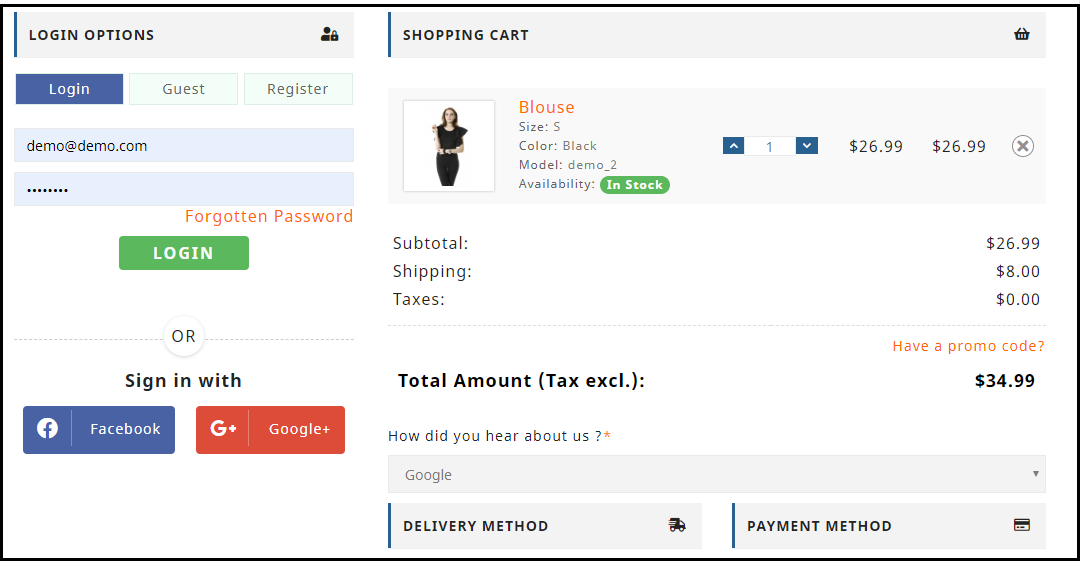
Il nostro modulo di pagamento in una pagina incorpora tutti i campi di pagamento in un'unica pagina e aiuta i commercianti a consentire una rapida procedura di pagamento ai propri clienti. Il modulo offre Checkout ospite, Accesso social, Disegni layout multipli, ecc. Soprattutto, supporta quasi tutti i principali metodi di pagamento e servizi di spedizione.

4. Visualizza gli errori in anticipo

Gli errori si verificano molto spesso durante la compilazione dei campi di pagamento e i clienti non ne sono consapevoli fino a quando non premono il pulsante di invio. Devono inviare più e più volte fino a quando gli input immessi non risultano corretti. Questo può essere estremamente frustrante e diventare un grosso ostacolo in un checkout intuitivo. Usa Convalida in linea per contrastare questo ostacolo. Ha identificato gli input in tempo reale e mostra se i dettagli forniti sono corretti o meno quando l'utente passa da un campo all'altro.

5. Visualizza avanzamento del pagamento
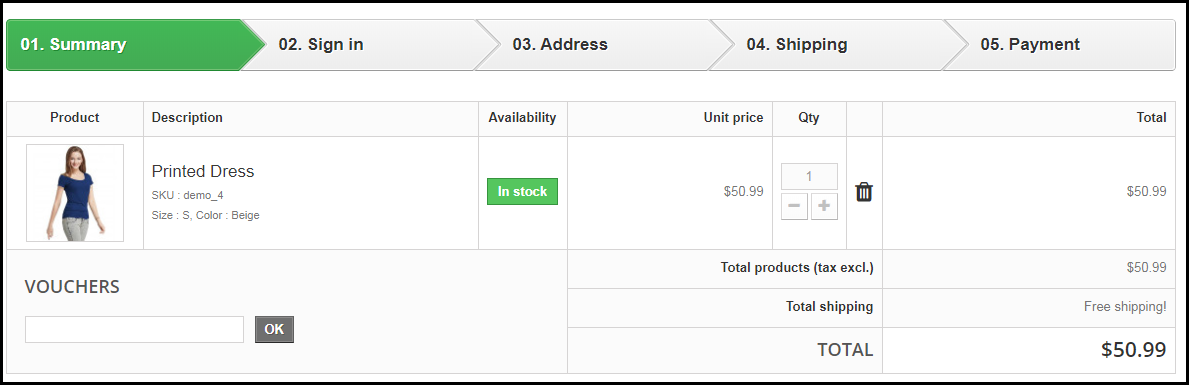
Utilizzare una barra di avanzamento per indicare in quale fase è presente il cliente e di quanti altri passaggi deve eseguire prima di effettuare l'ordine. È sempre una buona idea tenere aggiornati i visitatori sull'andamento del pagamento.

Molte volte, gli acquirenti lasciano l'acquisto incompleto perché si stancano di riempire le informazioni quando non sono a conoscenza dell'avanzamento del pagamento. Quindi, dai loro un'idea chiara del numero di passaggi necessari per effettuare il checkout.

6. Fornire assistenza clienti in tempo reale

I clienti possono avere molte domande mentre si trovano nella pagina di pagamento, in particolare i nuovi visitatori. Non si sa mai cosa passa per la mente di un cliente durante l'acquisto. Per assisterli nelle loro domande o aiutarli in qualsiasi problema si trovino ad affrontare, fornire loro supporto in tempo reale. L'aggiunta di un'opzione di chat dal vivo o il numero dell'assistenza clienti farebbe un ottimo lavoro.

7. Ringrazia i tuoi clienti per lo shopping con il tuo marchio

Lascia una nota di ringraziamento per i tuoi clienti non appena effettuano l'ordine insieme al messaggio "Ordine riuscito", ovviamente. Questo è un buon segno per apprezzare o ringraziare i tuoi clienti per aver dimostrato fiducia nel tuo marchio. Migliora il cliente fedeltà. Knowband fornisce il modulo "Pagina di ringraziamento migliore" che converte una normale pagina di successo dell'ordine in un'efficace strategia di marketing. Con l'aiuto di questo modulo, l'amministratore può incoraggiare ripetuti acquisti e migliorare fidelizzazione dei clienti offrendo sconti ai loro clienti per acquisti futuri. Incoraggia anche il cross-selling. Check-out Pagina di ringraziamento migliore di PrestaShop, Pagina di ringraziamento di OpenCart Better, Magento Better Thank You Page

Questo è tutto per un checkout intuitivo.

The Bottom Line

Il viaggio dall'aggiunta del prodotto al carrello alla pagina di pagamento deve essere semplice e conveniente. Una verifica intuitiva non solo garantisce più conversioni, ma ti tiene anche davanti ai tuoi concorrenti. Tutto ciò che un cliente desidera ardentemente è un'esperienza di pagamento fluida, forniscilo.

Se trovi utili le informazioni di cui sopra o hai qualcosa da aggiungere per un checkout intuitivo, fammelo sapere nei commenti qui sotto.

Inoltre, puoi visitare il nostroKnowband memorizzare e cercare una serie di moduli di pagamento per aiutarti con un processo di pagamento ottimizzato.

Storie correlate:

Le migliori pratiche di ottimizzazione della pagina di checkout 10 per aumentare le conversioni

Suggerimenti cruciali 7 per un processo di pagamento regolare

8 Checkout Pagina Errori che potrebbero causare la morte delle tue conversioni

Errori di eCommerce 5 che portano all'abbandono del carrello

8 Impressionanti esempi di eCommerce checkout


How to upgrade Magento version on LINUX

Questo tutorial illustra come è possibile eseguire l'aggiornamentoMagento versione della comunità alla versione superiore / ultima. Ci sono molte nuove funzionalità nella versione superiore / ultima che possono aiutarti nel tuo sistema di gestione.

Aggiorna Magento

Prerequisiti

Si consiglia vivamente di installare Magento su VPS con almeno 2GB di RAM, se si dispone di meno di 2GB di RAM, si consiglia di creare un file di scambio.

Passo 1: Pre-Upgrade delle attività Magento

Completa i compiti discussi nelle seguenti sezioni nell'ordine mostrato:

  • Abilitazione della registrazione delle eccezioni
  • Disabilitazione dei lavori cron (EE 1.13.0.2 o successivo)
  • Flushing the Cache
  • Backup del database
  • Archiviazione di personalizzazioni ed estensioni
  • Ripristino delle impostazioni di configurazione

Abilitazione della registrazione delle eccezioni

Prima di iniziare l'aggiornamento, ti consigliamo di abilitare la registrazione delle eccezioni. Con la registrazione delle eccezioni abilitata, sarà più facile diagnosticare errori durante l'aggiornamento. Dopo l'aggiornamento è possibile disabilitare lo stesso.

Per abilitare la registrazione delle eccezioni, è necessario seguire questi passaggi-

  • Accedi al Pannello di amministrazione come amministratore.
  • Clic
  • Nel gruppo ADVANCED, fai clic su
  • Nel riquadro destro, fare clic

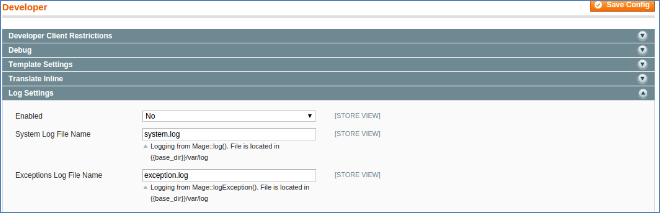
La seguente figura mostra un esempio.

  • Dal
  • Modificare facoltativamente i nomi dei file di registro.
  • Clic

Disabilitazione dei lavori cron (EE 1.13.0.2 o successivo)

  • Disabilita tutti i lavori cron in esecuzione,
  • Immettere i seguenti comandi nel terminale

Ubuntu:

CentOS:

Flushing the Cache

Svuota Magento Cache con i seguenti passaggi-

  • Accedi al tuo pannello di amministrazione.
  • Sistema> Gestione cache
  • Fai clic su Flush Magento Cache.

Backup del database

È necessario eseguire il backup del database, è possibile utilizzare mysqldump o qualsiasi altro strumento.

Il comando di mysql dump sono i seguenti

Archiviazione di personalizzazioni ed estensioni

Puoi archiviare tutti i tuoi temi ed estensioni personalizzati

  • Archiviare i media Magento e tutte le sottodirectory.

  • Archivia qualsiasi tema personalizzato nelle seguenti directory:

  • Archiviare eventuali personalizzazioni o estensioni nelle seguenti directory:

  • Trasferisci gli archivi appena creati nell'ambiente di sviluppo.
  • copia

Ripristino delle impostazioni di configurazione

Dopo aver esportato il database e le estensioni di Magento, è possibile ripristinare tutte le impostazioni di configurazione modificate in precedenza.

Passo 2: sostituisci i file di installazione

  • È necessario sostituire tutti i file di installazione della versione corrente con i file di installazione della versione più recente.
  • Scarica il file di installazione della versione più recente (.zip), estrai tutti i file e sostituiscili con i file di installazione di Magento nella directory principale.
  • Ti consigliamo di non eseguire back-end o front-end mentre i file stanno copiando.
  • Esegui back-end e front-end dopo il completamento della copia dei file, Magento aggiornerà automaticamente il sistema.
  • Se non è stata osservata la gradazione,

Svuota Magento Cache con i seguenti passaggi-

  • Accedi al tuo pannello di amministrazione.
  • Sistema> Gestione cache
  • Fai clic su Flush Magento Cache.
  • Fare clic su Flush Cache Storage

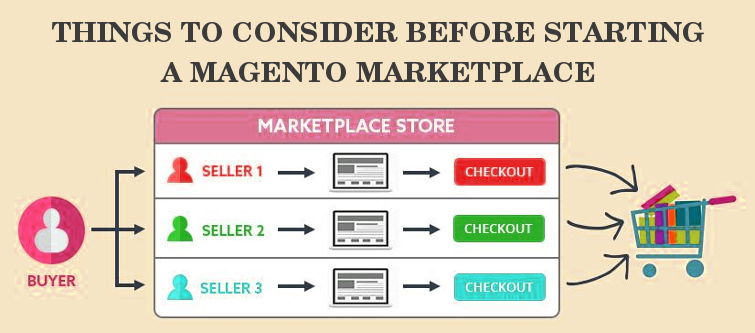
Cose da considerare prima di avviare un Marketplace Magento

Un sito di Marketplace è tutto ciò che ogni imprenditore di eCommerce desidera avere dalla sua parte. Il modello di mercato dell'eCommerce ha un nome per fornire un sacco di opportunità e scelte a tutti coloro che sono coinvolti in esso. Dal proprietario del sito web, Venditore del mercato per i clienti di Marketplace, ognuno ottiene qualcosa di ingrandito rispetto a un modello di inventario di eCommerce.

Avere un sito web del marketplace non è un grande compito, avere un mercato di successo è. Non puoi semplicemente sviluppare un sito di marketplace senza considerare alcune situazioni che devono essere soddisfatte. Qui, mi sto occupando di alcune domande e dei fattori che dovresti prendere in considerazione prima di avviare un Magento Marketplace. In realtà, è necessario considerare questa situazione in quasi tutti i piattaforme eCommerce.

Magento è stato originariamente sviluppato come sito di eCommerce basato su inventario

Un sito di marketplace fornisce un'esperienza onerosa nella maggior parte dei casi per un proprietario del marketplace. Lui / lei non ha bisogno di preoccuparsi di mantenere un inventario dei prodotti, spedizione dei prodotti ai clienti ecc. Tutto sembra essere così perfetto. Tuttavia, passare da un modello di inventario a un mercato Magento non sarebbe un compito facile.

La piattaforma Magento eCommerce è stata originariamente progettata per essere utilizzata come sito di eCommerce basato su inventario. Quindi, è necessario estendere le sue funzionalità originali sviluppando a Estensione di Magento Marketplace che offre le funzionalità richieste da un sito di mercato. Quindi, quando stai pensando di ottenere un'estensione di Magento Marketplace, dovresti essenzialmente esaminare questi fattori. Dovresti controllare se l'estensione di Magento Marketplace è in grado di gestire le funzionalità di base di un marketplace:

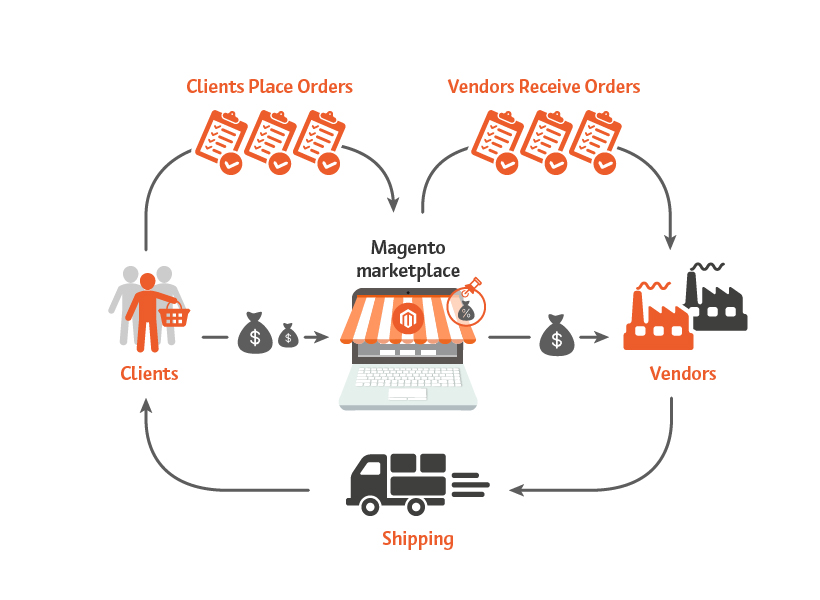
[Caption id = "attachment_3501" align = "alignCenter" width = "463"] Un'organizzazione di base sul mercato di Magento sarà simile a questa. [/ Caption]

Magento Marketplace – Registrazione del venditore

I venditori sono la parte più importante di qualsiasi sito di mercato. Senza venditori, è solo un normale sito eCommerce. Quindi, nell'estensione del tuo marketplace Magento, dovresti essenzialmente verificare se è in grado di gestire le registrazioni del venditore. Cerca le seguenti funzionalità per la gestione delle registrazioni del venditore:

  • I venditori dovrebbero essere in grado di registrare un account venditore separato.
  • Ci dovrebbe essere un'opzione per l'amministratore del marketplace per approvare / disapprovare una richiesta di account venditore.
  • Solo i venditori approvati dovrebbero poterlo fare vendere sul mercato.
  • I venditori dovrebbero essere in grado di caricare i prodotti solo nelle categorie consentite
  • I venditori autorizzati dovrebbero poter accedere a un pannello del venditore da dove possono:
    • Aggiorna il profilo del negozio e i dettagli del venditore
    • Inserisci le loro politiche del negozio
    • Carica i prodotti nelle categorie consentite
    • Se desiderano vendere prodotti da nuove categorie, dovrebbero poter richiedere un nuovo accesso di categoria dall'amministratore
    • Ricevere ordini dai clienti
    • Gestisci gli ordini e aggiorna gli stati degli ordini
    • Tieni traccia del rapporto delle vendite effettuate
    • Tieni traccia dell'ammontare della commissione pagata all'amministratore
    • Comunicare con l'amministratore del marketplace

Amministratore del mercato–Managemen del venditoret

L'amministratore del marketplace è il proprietario del sito web o è un rappresentante del proprietario. L'amministratore dovrebbe avere tutti gli accessi etici che garantiranno che tutto vada liscio sul suo sito web. Un amministratore del marketplace Magento dovrebbe avere i seguenti accessi per gestire correttamente il suo sito web:

  • L'amministratore dovrebbe essere in grado di approvare / disapprovare la richiesta di un account venditore.
  • L'amministratore dovrebbe essere in grado di visualizzare i dettagli dei venditori.
  • L'amministratore dovrebbe essere in grado di attivare / disattivare un venditore ogni volta che lo desidera.
  • L'amministratore dovrebbe essere in grado di aggiungere un'opzione di spedizione per i venditori da utilizzare.
  • L'amministratore dovrebbe essere in grado di approvare / disapprovare una nuova richiesta di categoria.
  • L'amministratore dovrebbe essere in grado di approvare / disapprovare un prodotto caricato da un venditore.
  • L'amministratore dovrebbe essere in grado di monitorare le vendite effettuate da un venditore.
  • L'amministratore dovrebbe essere in grado di tenere traccia delle commissioni guadagnate sulle diverse vendite effettuate.

Un mercato Magento dal punto di vista dei clienti

I clienti sono la parte inseparabile di qualsiasi attività commerciale. Senza avere una portata adeguata per la gestione dei clienti, nessun sito eCommerce può sopravvivere per un giorno. Anche un sito di marketplace ha bisogno di un sistema adeguato per gestire i clienti. Lucking Magento è una piattaforma molto efficiente che offre funzionalità integrate per la gestione dei clienti. Quindi, non devi preoccuparti molto della gestione dei clienti nel tuo Magento Marketplace. Tuttavia, dovresti calcolarlo se:

  • I clienti possono sfogliare tutti i prodotti approvati da tutti i venditori.
  • I clienti possono vedere le informazioni di base del venditore come il venditore o il nome del negozio.
  • Il cliente può effettuare ordini per i prodotti da qualsiasi venditore sul sito
  • I venditori possono ricevere l'ordine effettuato per il loro prodotto.
  • I venditori possono verificare se il pagamento dell'ordine è stato effettuato.
  • I venditori possono aggiornare lo stato di un ordine.

Infine,

Queste sono le funzionalità di base del Marketplace che dovresti cercare in un'estensione di mercato. Anche nella ricerca di un'estensione di Magento Marketplace, queste funzionalità sono ugualmente importanti da cercare.

Puoi controllare questo Estensione del Multi-Vendor Marketplace di Magento per sapere come funziona un'estensione di Magento Marketplace adatta a te.

Questo mi piaceva? Ti piaceranno anche questi

Tutto quello che devi sapere su PrestaShop One Page Checkout addon


L’addon di PrestaShop Checkout chiamato anche PrestaShop One Page Checkout è un Estensione PrestaShop che sostituisce il processo di checkout multipagina convenzionale nel tuo negozio Prestashop con un sistema di checkout a pagina singola.

Avere un PrestaShop One Page Checkout è vantaggioso per il tuo negozio Prestashop in quanto aiuta a migliorare il tasso di conversione di ottimizzazione della pagina di pagamento e rendere il processo di pagamento semplice e veloce.

Perché PrestaShop One Page Checkout?

Gli acquirenti online devono eseguire una serie di passaggi quando sono nella pagina di pagamento. Inoltre, viene presentato loro un modulo di registrazione nel mezzo, che disturba il loro flusso. Ad essere onesti, alla maggioranza dei consumatori non piace compilare lunghi moduli di registrazione o creare un account durante il checkout, tuttavia un certo numero di negozi di e-commerce lo ha reso obbligatorio sul proprio sito web.

Di conseguenza, alcuni consumatori scelgono di abbandonare i loro carrelli e guardare altri negozi che forniscono una struttura di pagamento più semplice e migliore. L’addon per il checkout di una pagina di PrestaShop si occupa di tali scenari e mira a fornire una migliore esperienza di checkout ai visitatori del tuo negozio.

Prestashop One Page Checkout funziona in diversi modi per frenare varie scappatoie in un processo di checkout che potrebbe essere uccidere le tue conversioniE in aumento abbandono del carrello. Diamo un’occhiata a come Prestashop One Page Checkout aiuta a migliorare il processo di pagamento.

1. Guest Checkout

Per i consumatori che esitano a creare un account sul tuo negozio o non desiderano registrarsi, puoi fornire loro l’opzione di checkout Ospite e incoraggiarli a effettuare un acquisto rapido.

2. Accesso sociale

I clienti possono utilizzare i propri account Facebook, Google o PayPal per registrarsi nel tuo negozio. Fa risparmiare tempo agli acquirenti dalla lunga compilazione di moduli e semplifica la procedura di pagamento.

3. Aggiorna facilmente la quantità del carrello

Un utente che desidera apportare modifiche alla quantità di prodotto non deve tornare alla pagina del prodotto. Lui o lei può aggiornarlo direttamente dalla pagina di pagamento.

4. Riempimento per indirizzo automatico di Google

L’abilitazione di questa funzione riempie automaticamente i campi dell’indirizzo nella pagina di pagamento. Non appena un utente inizia a digitare i propri campi indirizzo, vengono visualizzati i suggerimenti per l’indirizzo e, al momento della selezione di un indirizzo, i relativi campi indirizzo vengono riempiti automaticamente.

5. Metodi di pagamento multipli e supporto ai servizi di spedizione

L’addon di PrestaShop One Page Checkout supporta quasi tutte le principali modalità di pagamento e servizi di spedizione.

Compatibile con il metodo di pagamento Mollie: PrestaShop Checkout consente di aggiungere diversi metodi di pagamento. L’ultima versione del modulo è completamente compatibile con il metodo di pagamento Mollie.

6. Layout multipli

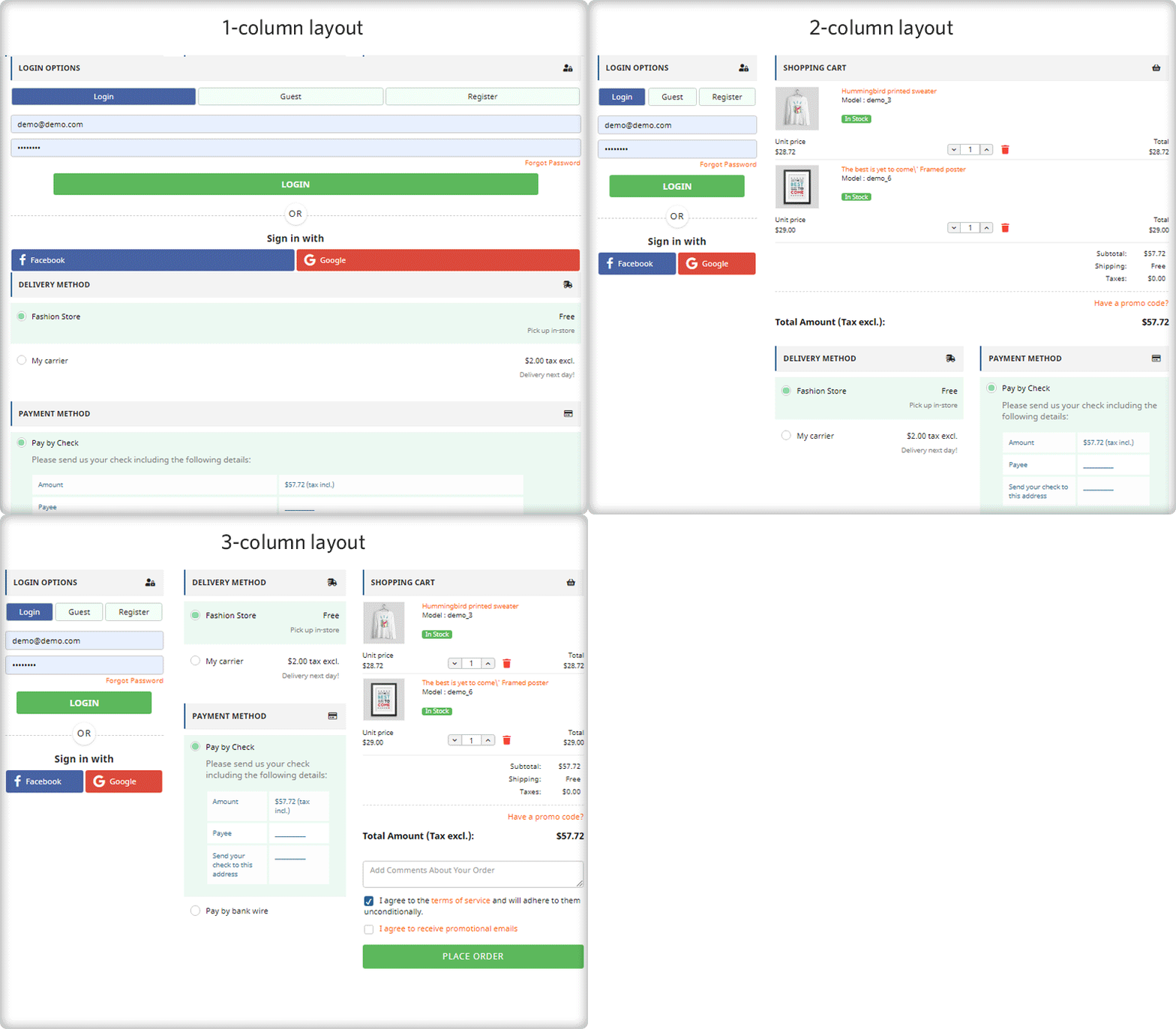
L’estensione Quick Checkout di PrestaShop offre 3 design di layout, vale a dire: layout a 1 colonna, layout a 2 colonne e layout a 3 colonne.

7. MailChimp, SendinBlue e Klaviyo Integrator

Ogni volta che viene acquisito un indirizzo e-mail, verrà automaticamente sincronizzato con il tuo account MailChimp, Klaviyo o SendinBlue, a condizione che tu abbia impostato la chiave API dal back-end per le rispettive piattaforme.

8. Visualizza solo i campi importanti nella pagina di pagamento

Con PrestaShop One Page Checkout, puoi scegliere quali campi di checkout vuoi visualizzare nella pagina di checkout. Da tutti i campi di checkout, puoi specificare quali campi mostrare e quali campi nascondere. Inoltre, puoi anche contrassegnare i campi come obbligatori o facoltativi.

9. Organizzare i campi di pagamento tramite la funzionalità di trascinamento della selezione

Il modulo PrestaShop One Page Checkout ti consente di organizzare i campi di checkout secondo le tue preferenze. Ad esempio, se si desidera posizionare un campo sopra qualsiasi altro campo, è possibile farlo semplicemente selezionando il campo e rilasciandolo nella posizione desiderata.

10. Visualizza statistiche checkout abbandonate [Novità]
Scopri quanti checkout abbandonati hanno avuto luogo nel tuo negozio, qual è stato il reddito di quei checkout abbandonati e visualizza il tasso di conversione del checkout con l’aiuto di PrestaShop One Page Checkout.
11. Esamina il comportamento dell’utente nella pagina Checkout [Nuovo]

Scopri quali campi di checkout ostacolano l’esperienza utente che sta portando all’abbandono del checkout. Visualizza la percentuale per ogni campo di checkout. I campi con una percentuale più alta indicano che il numero massimo di visitatori sta affrontando problemi con queste opzioni.
12. Posiziona un banner Spedizione gratuita nella parte superiore della pagina di pagamento [Nuovo]

Il modulo di pagamento di una pagina ha una funzione che ti consente di definire un importo minimo per la visualizzazione di un banner di spedizione gratuita nella pagina di pagamento. Se un visitatore sta acquistando per o sopra l’importo specificato, verrà visualizzato con un banner che dirà quanto un utente deve acquistare in più per usufruire del vantaggio della spedizione gratuita.

13. Prezzo visualizzato con o senza tasse [Nuovo]

Con il componente aggiuntivo PrestaShop One Page Checkout, l’e-merchant ha ora quattro opzioni per visualizzare il prezzo totale delle merci. Può scegliere di visualizzare il prezzo PrestaShop predefinito, il prezzo comprensivo di tasse, il prezzo IVA esclusa o il prezzo comprensivo di tasse escluse.

14. Visualizza il campo personalizzato nella fattura [Nuovo]

Il proprietario del negozio può ora abilitare l’opzione per visualizzare il campo personalizzato aggiunto nella fattura dell’ordine effettuato, grazie a un nuovo aggiornamento nel componente aggiuntivo PrestaShop One Page Checkout di Knowband.

15. PrestaShop One Page Checkout è altamente compatibile
  • Compatibile con prodotti gratuiti (non verrà visualizzato alcun metodo di pagamento)
  • È compatibile con prodotti digitali / virtuali (non verrà visualizzato alcun metodo di spedizione)
  • Compatibile con prodotti personalizzabili e visualizza intere informazioni sul carrello, inclusi tutti i dettagli personalizzati
  • One Page Checkout supporta la funzionalità multilingue
  • Funziona in modo reattivo su tutti i dispositivi come dispositivi mobili, tablet, desktop

Come impostare Prestashop One Page Checkout sul tuo negozio?
1. Scarica e installa l’estensione per il pagamento di una pagina di PrestaShop. 2. Dopo l’installazione, abilitare l’estensione andando su moduli> SuperCheckout> configura.

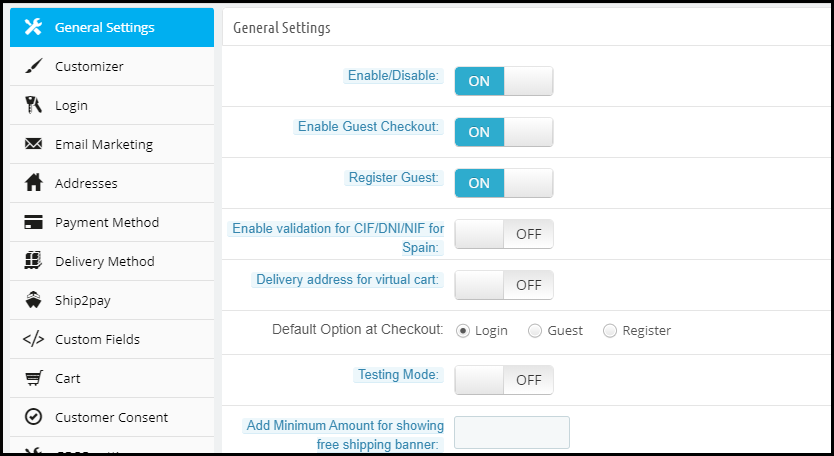
3. Dopo aver fatto clic su configura, apparirà la seguente schermata-

La Impostazioni generali contiene l’opzione per abilitare / disabilitare il modulo di pagamento in una pagina, abilitare / disabilitare il controllo degli ospiti, impostare un’opzione di pagamento predefinita, funzionalità della modalità test, validatore CIF / DNI / NIF per i visitatori spagnoli, ecc.

Customizer contiene le opzioni per regolare il colore del pulsante “Effettua ordine” nella pagina di pagamento.

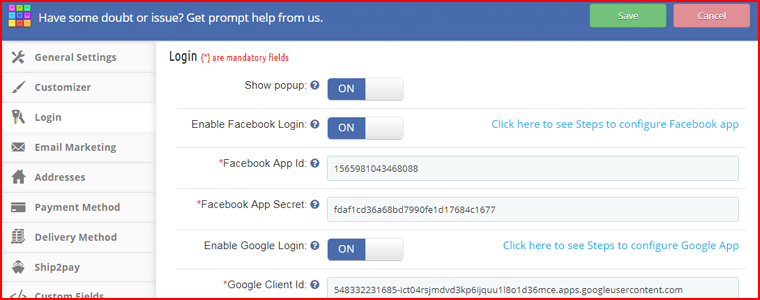
La Accedi scheda consente di aggiungere la funzione di accesso social alla pagina di pagamento.

Sotto Email Marketing impostazioni, è possibile attivare diversi strumenti di email marketing come MailChimp, SendinBlue, Klaviyo, ecc. per raccogliere informazioni sugli utenti direttamente in questi account ogni volta che un utente fornisce i propri dati.

La Indirizzi La scheda è composta da opzioni come Validazioni in linea, Rileva automaticamente paese, Riempimento indirizzo automatico. Nella stessa scheda, puoi scegliere quali campi vuoi mantenere obbligatori per i visitatori del tuo negozio e quali sono facoltativi.

Il metodo di pagamento La scheda ti consente di selezionare le modalità di pagamento che desideri fornire ai consumatori.

Allo stesso modo, il Metodo di consegna La scheda ti consente di scegliere i servizi di spedizione di cui desideri avvalerti.

Ship2Pay ti offre le opzioni per decidere quali modalità di pagamento vuoi fornire per un particolare servizio di spedizione.

Sotto il Carrello scheda, è possibile specificare i dettagli del carrello che si desidera visualizzare nella pagina di pagamento.

La Design La scheda ti consente di progettare la tua pagina di pagamento in un layout a colonna singola, layout a 2 colonne o layout a 3 colonne.

2 nuove funzionalità che sono state aggiunte a questo modulo di pagamento sono Statistiche di pagamento abbandonate e Rapporto sul comportamento di checkout che sono già stati spiegati sopra.

Per dettagli completi e approfonditi sull’addon per il checkout di una pagina Prestashop, fare riferimento a PrestaShop One Page Checkout Manuale dell’utente.

Potrebbe piacerti anche:

Guida per l'uso dell'estensione di accesso social Magento 2

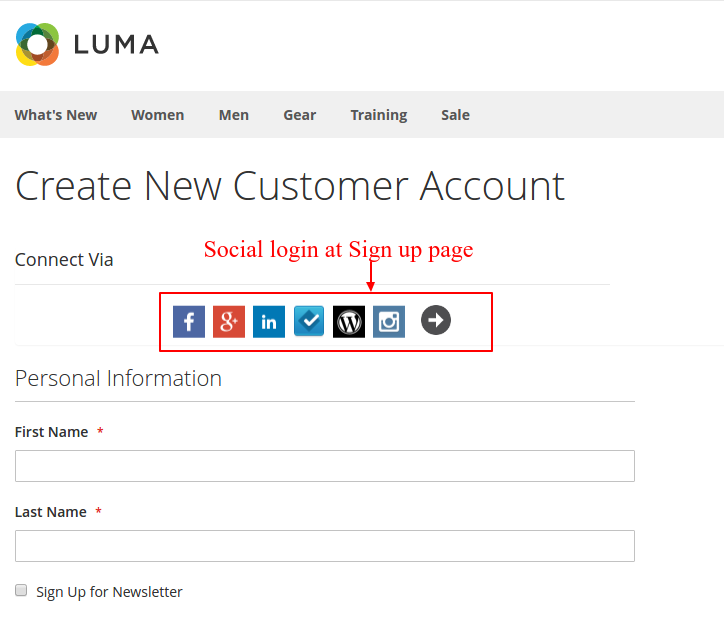
Puoi facilmente creare un'opzione di accesso social sul tuo sito web Magento 2 installando il Knowband- Estensione social loginizer Magento 2. Questa estensione di accesso social Magento 2 può integrare 13 diverse opzioni di accesso social che verranno mostrate nelle pagine di accesso e registrazione del tuo sito web. Qualcosa come questo:

Come installare e configurare l'estensione di accesso social Magento 2?

A. Installazione di Magento 2 Estensione di accesso social

  • Innanzitutto, è necessario acquistare e scaricare il file zip dell'estensione per il loginer di Magento 2.
  • Dopo aver scaricato il file zip, decomprimilo.
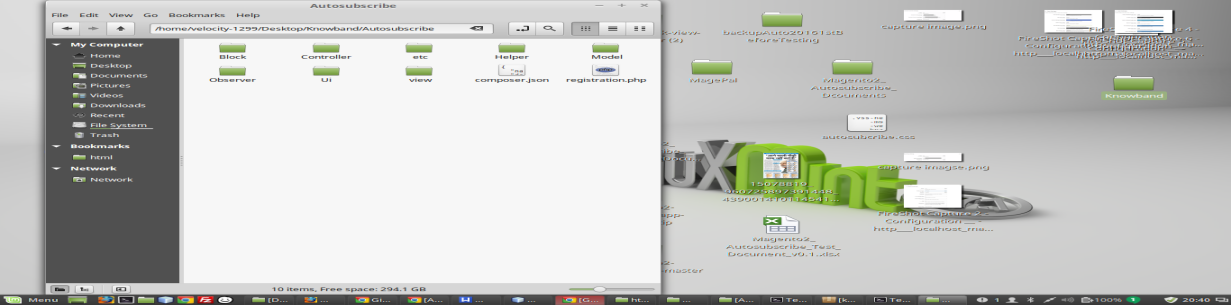
  • Ora, apri la directory estratta e vedrai la seguente struttura di cartelle.

  • Crea una cartella in {root Magento} / app / code / Knowband / Socialloginizer.
  • Copia il contenuto estratto nella cartella sopra.

B. Abilitazione dell'estensione di accesso social Magento 2

Dopo aver installato l'estensione, è necessario abilitarlo in modo da poter configurare le opzioni di accesso social.

Esegui i seguenti comandi nel tuo terminale per abilitare l'estensione Social Loginizer

1. modulo php -f bin / magento: abilita –clear-static-content Knowband_Socialloginizer

2. setup php -f bin / magento: aggiornamento

C. Configurazione dell'estensione per il login social Magento 2

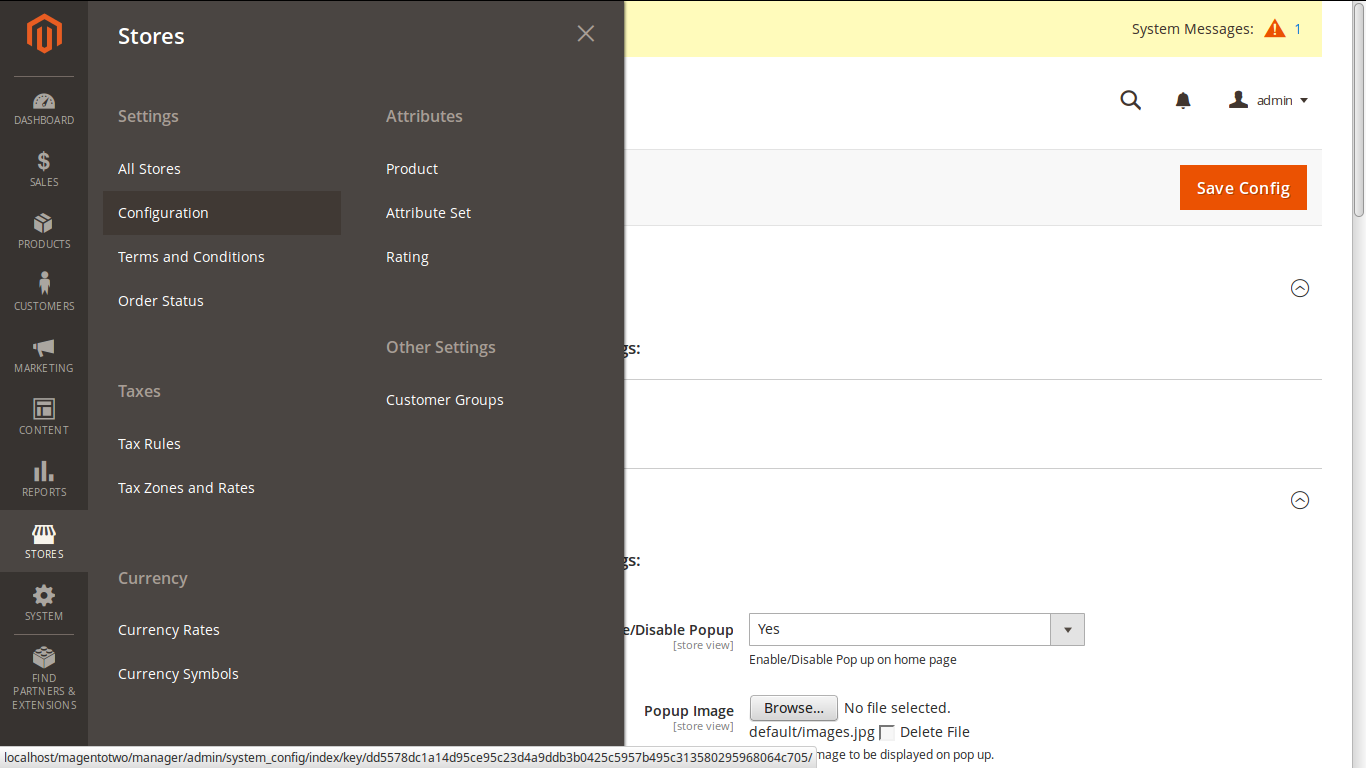
Accedi al tuo Magento Admin, quindi vai a Stores -> Configuration -> Knowband -> Social Loginizer e configura il plugin come mostrato di seguito:

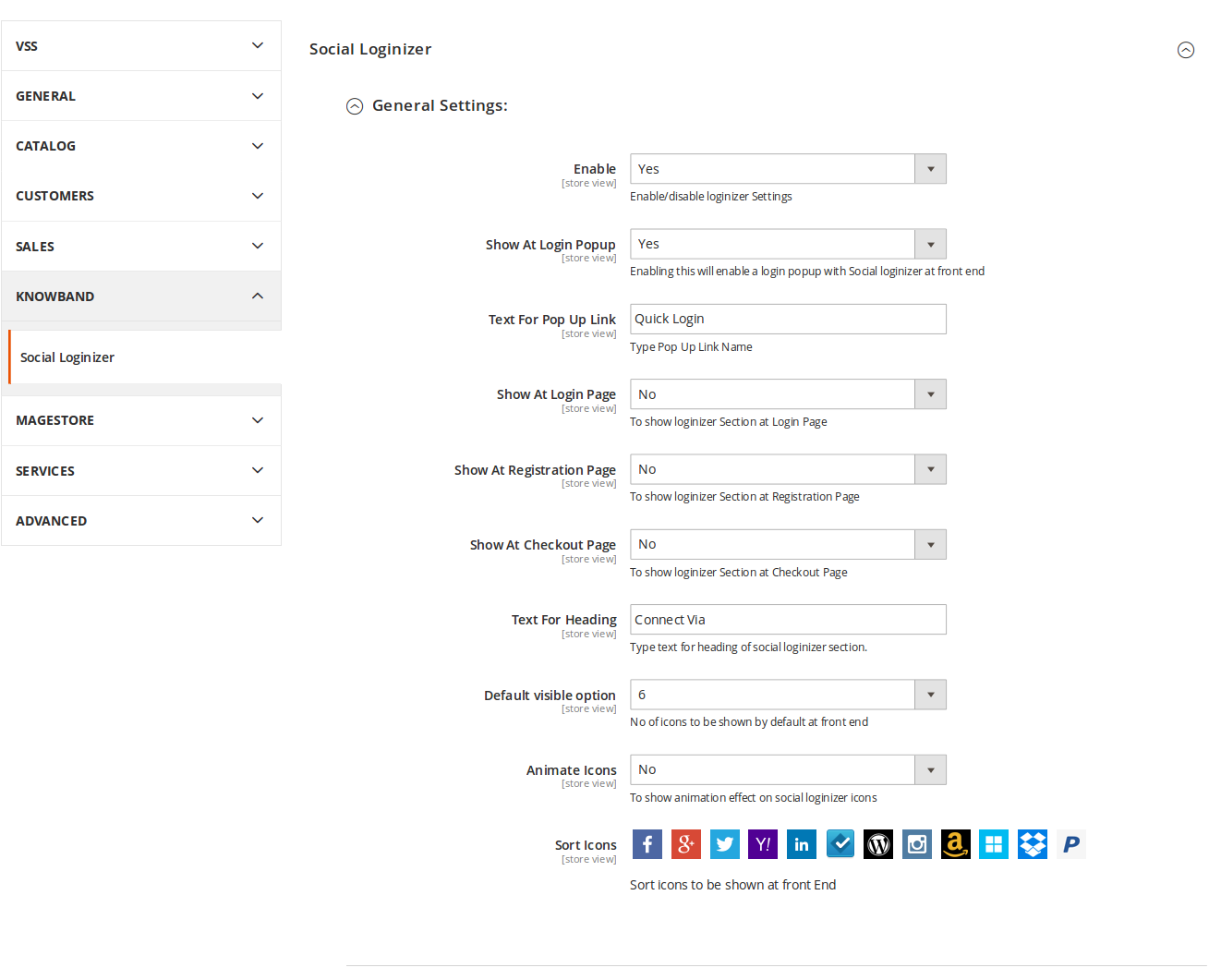
La prossima interfaccia che vedrai per la configurazione di questo modulo di accesso sociale Magento 2. È possibile eseguire la configurazione generale del modulo dalla scheda Impostazioni generali. La scheda delle impostazioni generali comprende le seguenti opzioni e assomiglia a questa;

  • Abilita: Puoi abilitare o disabilitare l'estensione scegliendo Sì / No dal menu a discesa.
  • Mostra al login Pop-up: Abilitandolo verrà creato un collegamento nel popup di accesso salvato in "Testo per collegamento popup". Quando fai clic su questo link, un pop-up apparirà con login e una sezione di accesso social.
  • Testo per collegamento popup: Questo testo apparirà come collegamento per il pop-up di accesso nell'intestazione del front-end.
  • Mostra alla pagina di accesso: Abilitandolo mostrerà il blocco di accesso social alla pagina di accesso.
  • Mostra alla pagina di registrazione: Abilitandolo mostrerà il blocco di accesso social alla pagina di registrazione dell'account.
  • Mostra alla pagina di controllo: L'abilitazione di questa opzione mostrerà il blocco di accesso social alla pagina di checkout nella sezione Accesso.
  • Testo per intestazione: Questo testo appare prima del blocco di accesso social.
  • Opzione Visibile predefinita: Questa opzione specifica il numero di icone di accesso social che verranno mostrate per impostazione predefinita in qualsiasi blocco di accesso social di questa estensione di accesso social Magento 2.
  • Animare le icone: L'attivazione di questa opzione aggiungerà un effetto di animazione sulle icone dei blocchi di accesso social.

D. Configurazione di un'opzione di accesso social

Esistono opzioni di accesso social 13 totali che possono essere configurate utilizzando questa estensione di accesso social Magento 2. Ogni accesso social richiede che alcuni dettagli vengano compilati negli spazi forniti per loro nella configurazione del modulo. Ad esempio, per la configurazione di un accesso social tramite Facebook, sono necessari due dettagli importanti dal profilo di Facebook: ID app e chiave segreta dell'app.

Allo stesso modo, tutte le opzioni di accesso social richiedono tali dettagli. In questo articolo, ho intenzione di spiegare come è possibile ottenere l'ID dell'app Facebook e la chiave segreta.

Ottieni l'ID app Facebook e la chiave Segreto app-

Per ottenere l'ID dell'app Facebook e la chiave segreta dell'app, segui questi passaggi

  1. Visita il seguente URL:

https://developers.facebook.com/apps/

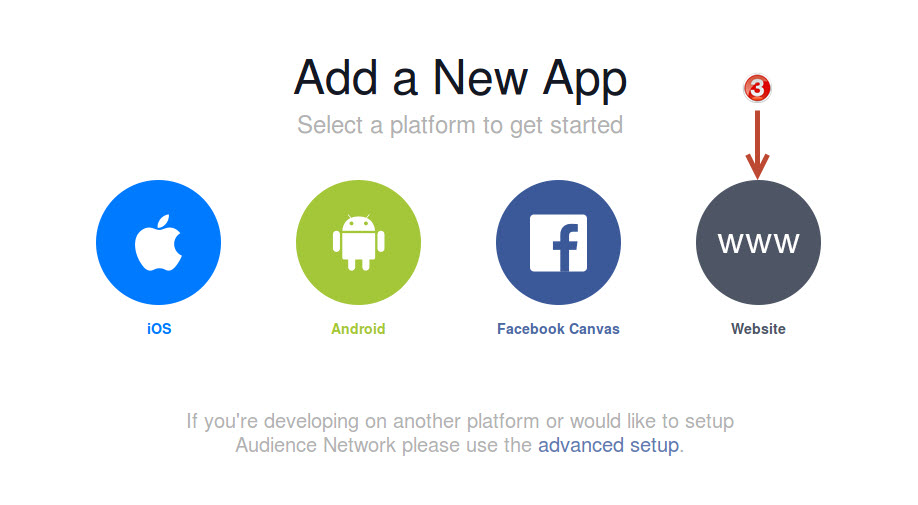
2. Nella prossima interfaccia nella mia sezione App fai clic su "Aggiungi una nuova app“

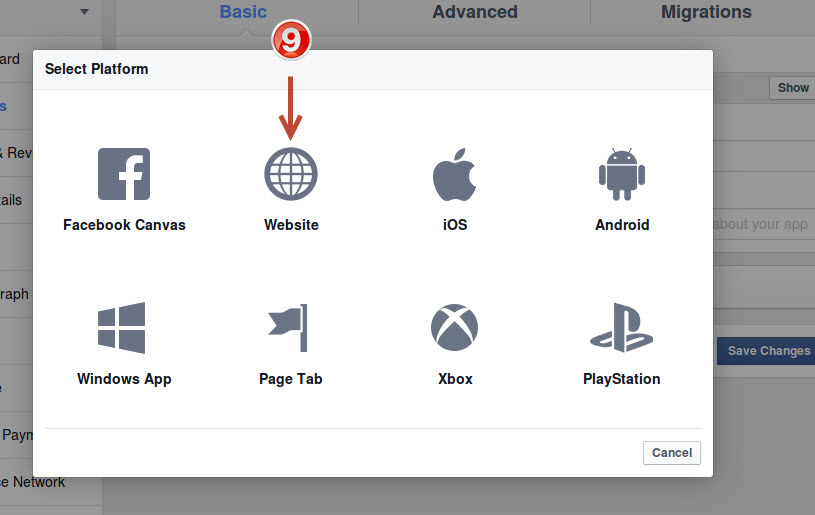
3. Qui, devi cliccare su "Sito web"opzione nel Aggiungi una nuova app interfaccia

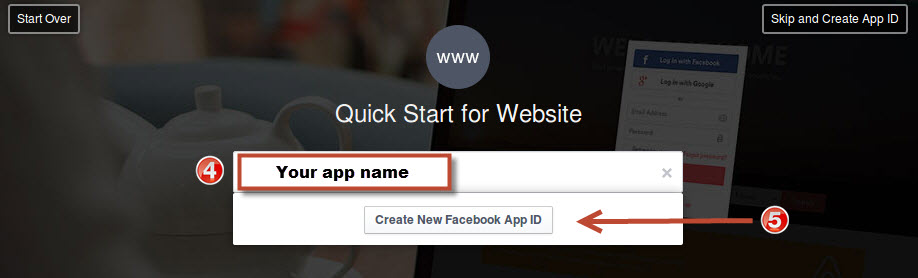
4. Inserisci il nome dell'app desiderato che desideri per la tua app. ad esempio: nome utente del negozio di accesso social. Ora, clicca su "Crea un nuovo ID app Facebook“

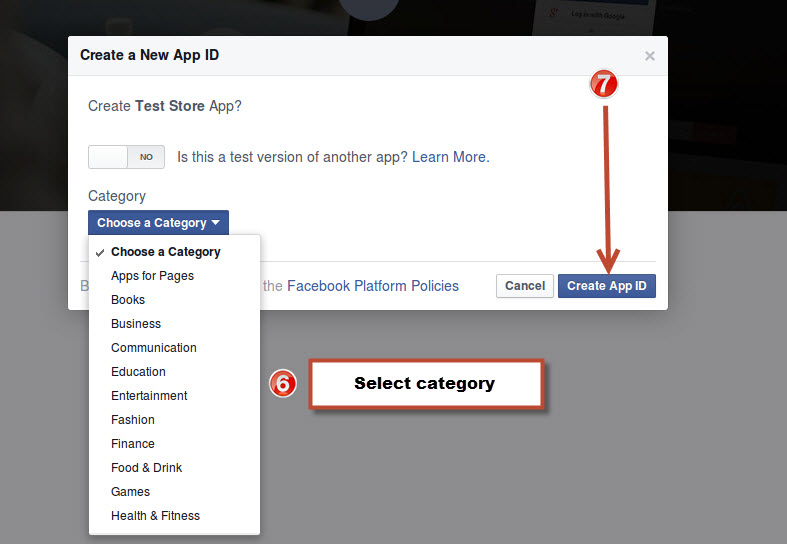
5. in Categoria sezione, devi scegliere una categoria per la tua app, quindi fare clic su "Crea ID app“

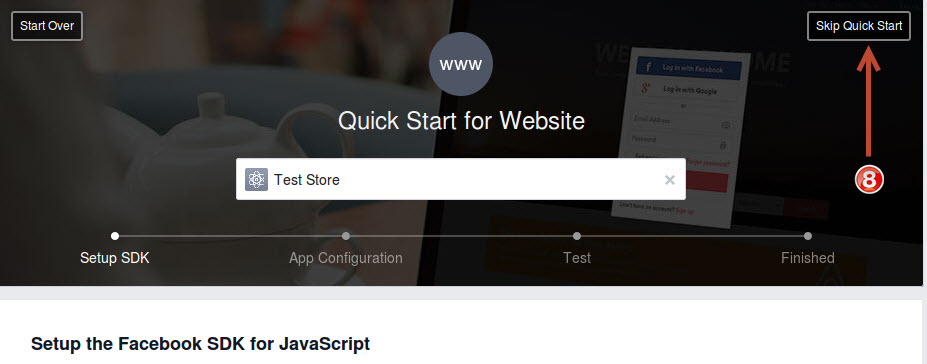
6. Qui, Salta l'inizio rapido

7. Nella pagina successiva, fare clic su Sito web link dal pop-up.

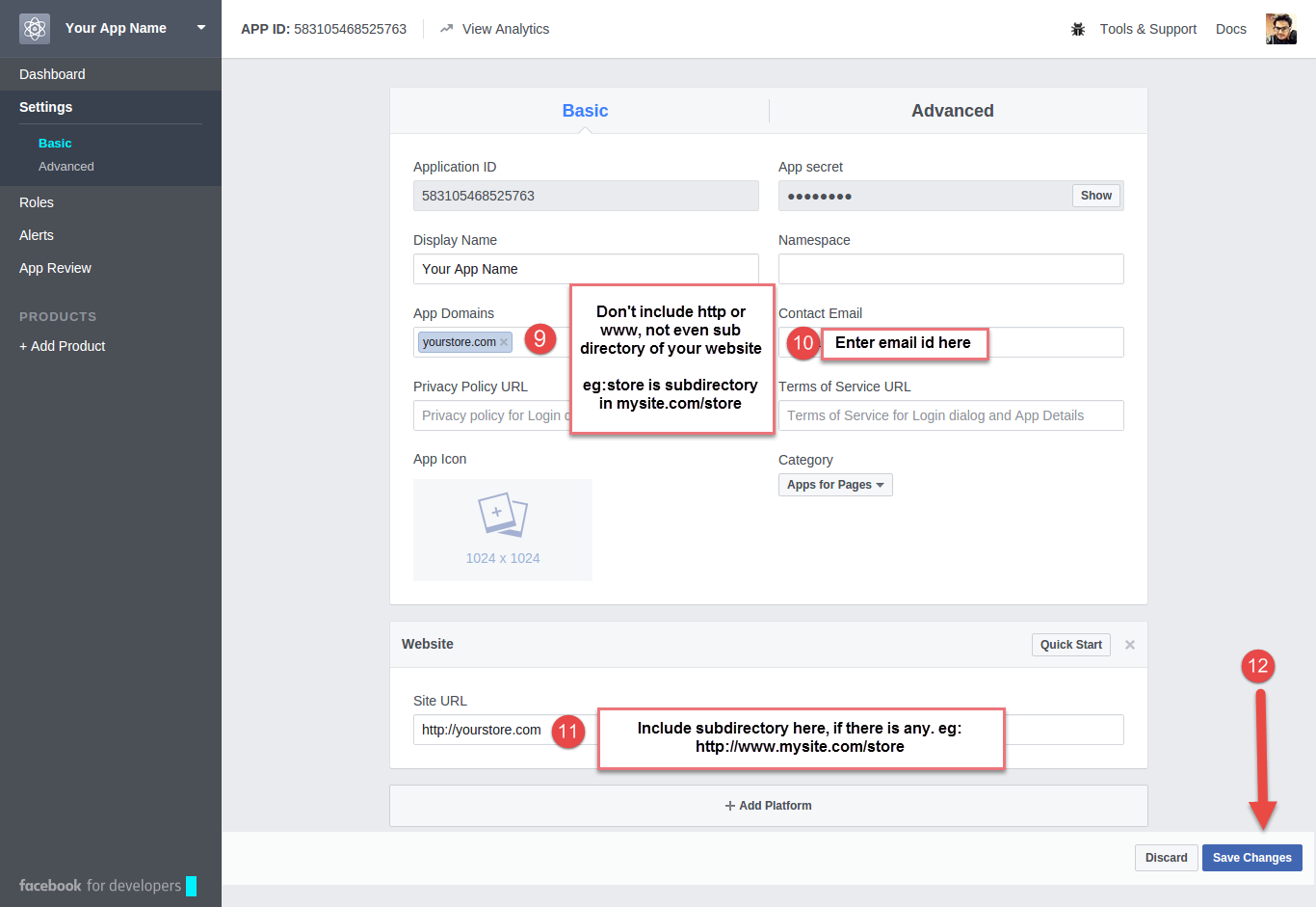
  1. Compila il modulo come indicato nell'immagine qui sotto:

Domini app:

Yourdomain.com è correggere

Yourdomain.com/store è scorretto

www.domain.com è scorretto

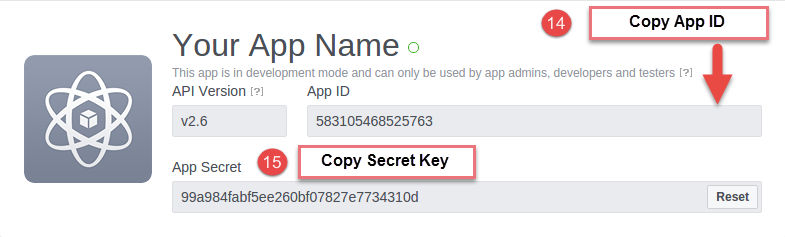
9. Sotto il stato e revisione scheda, è necessario abilitare la funzione live come mostrato nell'immagine qui sotto:

10. Dopo, vedrai il tuo App ID e Chiave segreta. Copia entrambi i dettagli. E usali per compilare la configurazione di Facebook dell'estensione di accesso social Magento 2.

In questo modo puoi configurare un plug-in di Facebook sul tuo sito Web Magento 2 utilizzando questa estensione di accesso a Magento 2 Social. Implementare l'opzione di accesso social tramite un'estensione di accesso social Magento 2 è uno degli approcci più semplici per iniziare ad accettare l'accesso social.

Potrebbe piacerti anche:

In che modo Magento è ottimo per le soluzioni di eCommerce B2B?

È giunto il momento in cui nessuno può negare il ruolo dei siti Web di eCommerce nel facilitare la vita dei clienti. Inoltre, l'eCommerce ha fornito un sacco di opportunità per gli imprenditori per raggiungere anche i luoghi più remoti del pianeta. B2B eCommerce è una di queste opportunità offerta dal mondo dell'eCommerce. Sebbene il mercato dell'eCommerce B2B sia piuttosto nuovo, ha un futuro molto promettente come stimato dagli esperti. Forrester ha affermato in 2009 che il commercio elettronico di B2B aumenterà il valore del doppio del valore del mercato B2C, e questa è una grande fetta.

Poiché il mercato di B2B sta avendo un futuro molto promettente, è un dato di fatto che la concorrenza in questo segmento è anche la più dura. Quindi, la prima domanda che ci viene in mente in questa situazione riguarda la scelta del migliore piattaforma di e-commerce per facilitare un business B2B senza problemi a lungo termine.

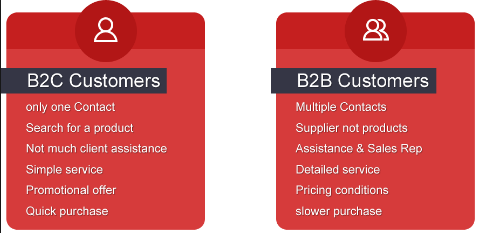
[Caption id = "attachment_3462" align = "alignCenter" width = "409"] Il modus operando di B2B e B2C sono abbastanza diversi tra loro [/ didascalia]

ECommerce Magento B2B

I siti web di B2B sono molto diversi dai normali siti di eCommerce e possiedono funzionalità abbastanza complesse per facilitare un sistema senza problemi a lungo termine. Se non viene scelto saggiamente, sarà certamente una grande sfida passare a qualsiasi altra soluzione poiché coinvolge un gran numero di partecipanti diretti a tutti i livelli, dal livello Business to Business e Business to Customers.

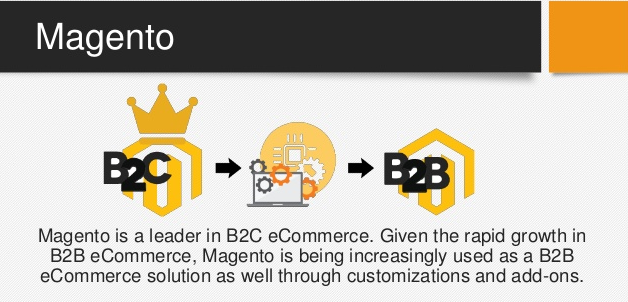
Magento era originariamente originato da una piattaforma B2C. A poco a poco, è stato sviluppato per soddisfare le funzionalità di B2B. Successivamente, la piattaforma Magento ha acquisito anche le più complesse funzionalità di B2B che lo rendono uno strumento perfetto per competere anche con le piattaforme specifiche di B2B. Prendiamo alcune funzioni molto importanti di Magento per B2B e scopriamo come è una scelta saggia per i siti web di B2B.

[Caption id = "attachment_3463" align = "alignCenter" width = "534"] Magento si adatta al modello B2B a causa di molteplici ragioni [/ didascalia]

Ampia flessibilità per la personalizzazione

Magento possiede un'affinità molto elevata per le caratteristiche personalizzabili. Essendo una piattaforma open source e costruita su un linguaggio di programmazione PHP molto popolare, ha una vasta base di professionisti Magento che possono lavorare per personalizzarlo in molti modi. Questa affinità e forte base di esperti Magento rendono Magento un'opzione perfetta per gli sviluppi specifici di B2B.

Magento B2B è relativamente economico rispetto ad altre piattaforme B2B

Magento è relativamente meno costoso quando si tratta di sfruttare i costi di implementazione e la licenza Enterprise. Altre soluzioni B2B di livello enterprise come IBM e Oracle risultano molto più costose di quelle di Magento per B2B. Inoltre, a causa di una base enorme di sviluppatori Magento, freelance e Società di sviluppo Magento Magento fornisce un buon potere d'acquisto al Servizi Magento asilo.

Gran numero di soluzioni Magento B2B già sviluppate

Ora, è noto che Magento è il padrone di un'enorme comunità di utenti, sviluppatori, freelance e titolari di aziende, gli sviluppatori Magento di terze parti sono sempre pronti con soluzioni pre-sviluppate per rendere la personalizzazione rapida e meno costosa. Per esempio, Estensione multi-vendor sul mercato Magento è un'estensione Magento di terze parti che converte un negozio Magento in un sito di marketplace. Questo è un esempio perfetto per spiegare che la maggior parte delle funzionalità avanzate di B2B possono essere raggiunte in Magento senza andare per i servizi di personalizzazione. Puoi sempre trovare la maggior parte del Estensioni Magento e installali per estendere le funzionalità in pochi minuti.

Sistema di prezzi complessi del mercato B2B

Il mercato di B2B comprende anche i grossisti e le aziende manifatturiere che richiedono un sistema di prezzi più complesso e avanzato. Il sistema di prezzi comprende sconti individuali e di gruppo, tariffe per posizione e pneumatici, prezzi basati sul volume delle vendite ecc. Questa enorme flessibilità nel sistema di prezzi non può essere gestita da una semplice piattaforma di eCommerce. Pertanto, Magento per B2b si adatta meglio in quanto offre un'ampia flessibilità per decidere il prezzo in base a tutti questi fattori. È una piattaforma perfetta per gestire l'attività dal mercato all'ingrosso e produttore.

Adempimento dell'ordine nei siti Web B2B

Magento possiede un sistema di gestione degli ordini molto robusto che consente all'amministratore di tracciare ogni ordine in un'unica vista. Cliccando su ogni singolo ordine mostra una informazione dettagliata incluso lo stato dell'ordine, Informazioni sul pagamento, in attesa di dettagli di pagamento, dettagli dell'ordine in sospeso, ordini elaborati e molto altro ancora. Il sistema di fatturazione è anche altamente flessibile e puoi inviare fatture ai tuoi clienti dall'interfaccia di gestione degli ordini di back-end stesso. Sì, tutto il Magento per B2B ti offre il controllo e la flessibilità per mostrare ai tuoi clienti un'esperienza B2B molto forte e priva di errori.

Ad ogni modo, il futuro più vicino non vede l'ora di crescere esponenzialmente in termini di business eCommerce B2B. Per questo, avrai bisogno di uno strumento al tuo fianco che supporti la tua attività a lungo termine. Magento per B2B è una soluzione che vale la pena prestare attenzione.

Potrebbe piacerti anche:

How to Upgrade Magento

Aggiornamento di Magento

Questo tutorial ti guiderà su come eseguire l'aggiornamento Magento utilizzando il Connect Manager. Crea sempre un backup dei file Magento e del database utilizzato dall'applicazione.

Cose da fare prima di aggiornare

  • Crea un backup dei file Magento (obbligatorio).
  • Creare un backup del database utilizzato dall'applicazione (obbligatorio).
  • Svuota la cache (obbligatorio).
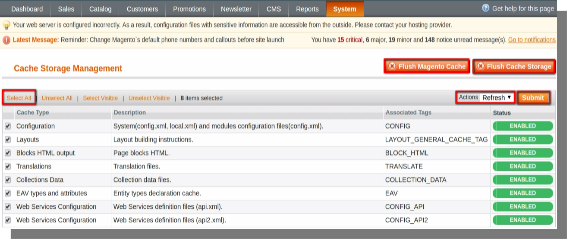
  • Aprire il back-end del negozio e posizionare il cursore sul menu Sistema e fare clic sull'opzione di gestione della cache.

Menu Sistema (barra dei menu) >> Opzione Gestione cache

  • Seleziona i tipi di cache utilizzando l'opzione Seleziona tutto e opta l'opzione Aggiorna nel menu a discesa Azione e fai clic su Invia.
  • Dopo l'aggiornamento, seleziona nuovamente i tipi di cache utilizzando l'opzione seleziona tutto e attiva l'opzione Disattiva nel menu a discesa Azione e fai clic su Invia.

Aggiorna Magento

Aggiornare

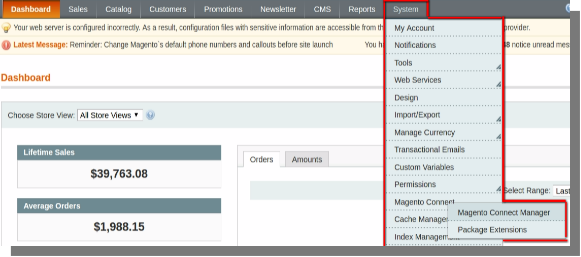
  • Apri il back-end del tuo negozio e passa con il cursore del mouse sul menu Sistema e poi sull'opzione Magento Connect, quindi fai clic sull'opzione Magento Connect Manager.

Menu Sistema (barra dei menu) >> Magento Connect >> Magento Connect Manager.

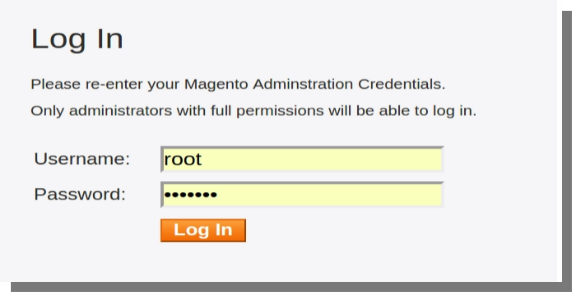
  • Nella pagina che si apre digitare admin Nome utente e password e fare clic su login per accedere a Connect Manager.

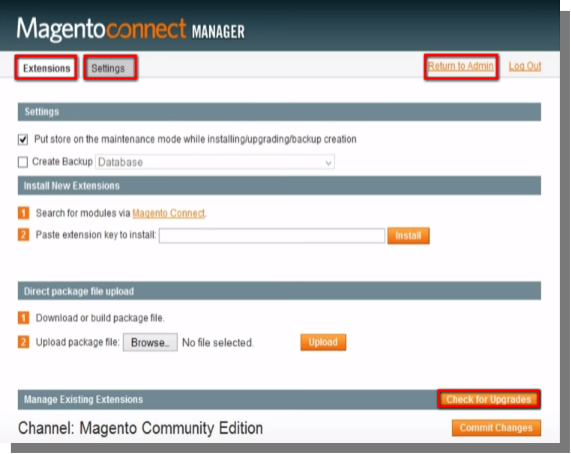
  • Dopo l'accesso verranno visualizzate due schede Estensioni e Impostazioni.

Nella scheda Estensioni

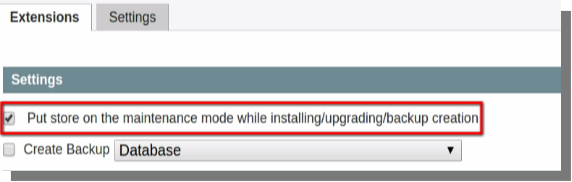
  • Assicurarsi che la casella di controllo per "Memorizza negozio nella modalità di manutenzione durante l'installazione / l'aggiornamento" sia contrassegnata.
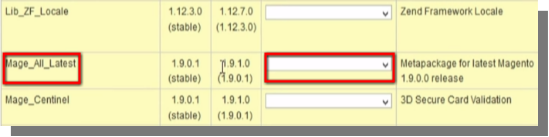
  • Successivamente, fai clic sull'opzione "Controlla aggiornamenti", l'elenco delle estensioni verrà aggiornato e chi avrà l'ultima versione verrà colorato in giallo.
  • Nell'elenco trova Maze_All_Latest e dal suo menu a discesa seleziona l'ultima versione stabile.

  • Fai clic sul pulsante Commit Changes nella parte inferiore della pagina.
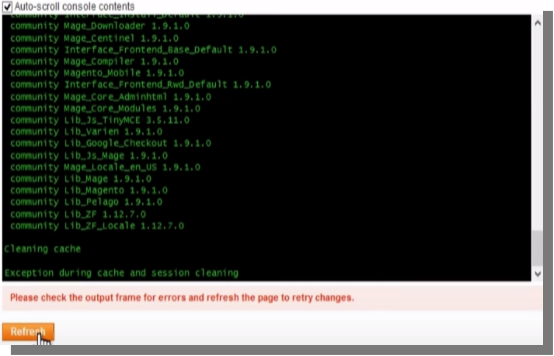
  • Attendere fino al completamento dell'aggiornamento, quando ciò accade, fare clic sul pulsante Aggiorna sotto la finestra di comando nella parte inferiore della pagina.

  • Quindi fai clic su Ritorna a admin nella parte superiore della pagina.
  • Dopo aver eseguito i passaggi precedenti, verrà aggiornato magento.

Potrebbe piacerti anche:

How to Upgrade Extension of Magento

Aggiorna estensione

Segui i passaggi indicati sotto per l'estensione dell'upgrade:

  • Apri il back-end del tuo negozio e passa con il cursore del mouse sul menu Sistema e poi sull'opzione Magento Connect, quindi fai clic sull'opzione Magento Connect Manager.

Menu Sistema (barra dei menu) >> Magento Connect >> Magento Connect Manager.

Nella scheda Estensioni:

  • Assicurarsi che la casella di controllo per "Memorizza negozio nella modalità di manutenzione durante l'installazione / l'aggiornamento" sia contrassegnata.

  • Successivamente, fai clic sull'opzione "Controlla aggiornamenti", l'elenco delle estensioni verrà aggiornato e chi avrà l'ultima versione verrà colorato in giallo.

  • Nell'elenco trovi l'estensione che desideri aggiornare e dal suo menu a discesa seleziona l'ultima estensione.
  • Fai clic sul pulsante Commit Changes nella parte inferiore della pagina.
  • Attendere fino al completamento dell'aggiornamento, quando ciò accade, fare clic sul pulsante Aggiorna sotto la finestra di comando nella parte inferiore della pagina.
  • L'estensione verrà aggiornata dopo il completamento dei passaggi sopra indicati.

Potrebbe piacerti anche:

Informazioni su 5 sul modulo carrello abbandonato di OpenCart

Una ricerca afferma che, per ogni cliente di eCommerce 10, 7 abbandona un carrello per diversi motivi. Significa che la percentuale di 70% delle vendite perse è stata sicuramente convertita, ma per qualche motivo non è possibile. Anche i siti Web OpenCart non vengono risparmiati da questo male e ogni giorno un gran numero di clienti abbandona questi siti.

Esistono modi in cui i siti Web OpenCart possono ridurre al minimo le possibilità di abbandono. Tuttavia, nessuno dei modi può garantire che possano impedire l’abbandono di tutti i carrelli da cento per cento. Questo è il motivo per cui il modulo abbandonato di OpenCart è stato presentato all’immagine per gestire quei carrelli che vengono abbandonati nonostante tutti gli sforzi per prevenirli.

Vediamo alcuni fatti sul Modulo carrello abbandonato OpenCarte capire come funziona per ridurre al minimo le perdite causate dagli abbandoni del carrello.

Informazioni sul modulo carrello abbandonato di OpenCart:

  • OpenCart ha abbandonato il modulo Carrello utilizza l’ID ordine generato da OpenCart durante Processo di pagamento per catturare i carrelli: La piattaforma OpenCart genera un ID ordine per tutti gli ordini direttamente alla procedura di checkout. Questo ID ordine utilizzato da OpenCart ha abbandonato il modulo carrello per identificare in modo univoco i carrelli e catturarli con le informazioni sul carrello. Le informazioni sul carrello comprendono i dettagli dei prodotti come nome del prodotto, quantità del prodotto, data aggiunta, ecc. Queste informazioni vengono utilizzate dai clienti per ripristinare un carrello in un solo clic senza riaggiungere manualmente i prodotti nel carrello.
  • Il modulo carrello abbandonato di OpenCart utilizza il limite di tempo indicato nella configurazione del modulo per identificare un carrello abbandonato: Il modulo carrello abbandonato di OpenCart può catturare ogni carrello, abbandonato o meno. Tuttavia, siamo solo preoccupati per i carrelli abbandonati che sono rimasti orfani dai clienti. Quindi, c’è un’opzione nella configurazione del modulo carrello abbandonata OpenCart in cui l’amministratore può menzionare un limite di tempo dopo il quale un carrello verrà considerato come abbandonato. Questa opzione viene utilizzata dal modulo per identificare un carrello abbandonato da tutti i carrelli catturati dal modulo.
  • Il modulo di carrello abbandonato di OpenCart invia promemoria seriali manuali / automatici a clienti abbandonati sui loro ID email: Il modulo è in grado di catturare tutti i carrelli sul tuo sito OpenCart. Tuttavia, a promemoria del carrello abbandonato per i clienti possono essere inviati solo sulla loro e-mail id – è logico! Quindi i carrelli abbandonati in cui i clienti hanno fornito un ID e-mail vengono selezionati per inviare i promemoria seriali. Questi promemoria possono essere inviati manualmente dall’amministratore a ciascun cliente, oppure può limitare questo onere impostando un cron per inviare promemoria automatici via email. L’amministratore può impostare diversi modelli di email per ciascun messaggio da inviare ai clienti.
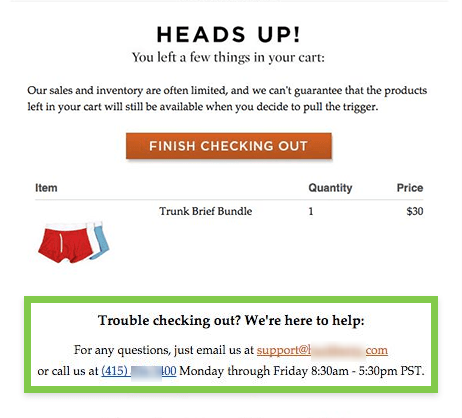
  • Il modulo carrello abbandonato di OpenCart invia promemoria via email con o senza offerte: Come già accennato nel precedente punto, l’amministratore può inviare promemoria via e-mail utilizzando modelli di e-mail diversi già archiviati nel database dei moduli. Qui ci sono due tipi di modelli di email che possono essere inviati ai clienti. Uno è un messaggio di promemoria generale per ricordare al cliente il suo carrello abbandonato.

[Caption id = “attachment_3440” align = “alignCenter” width = “381”] I promemoria seriali senza offerte possono anche essere un’opzione saggia per l’avvio [/ didascalia]

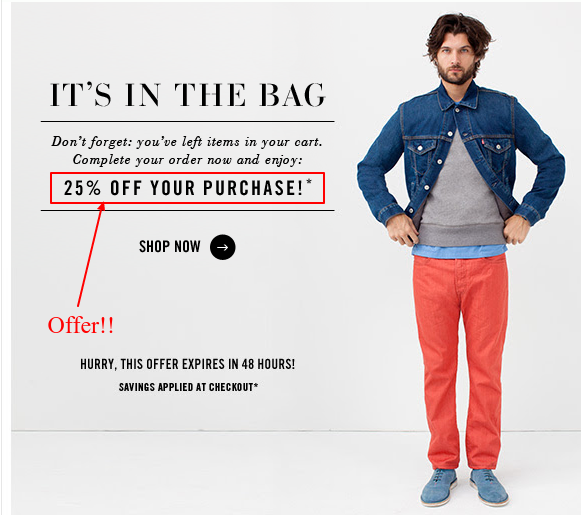
Altro è un promemoria con alcune offerte per attirare il cliente. Ad esempio, la mail di promemoria nello screenshot qui sotto dice che il cliente può ottenere un’offerta di sconto 25% se completa l’acquisto.

[Caption id = “attachment_3439” align = “alignCenter” width = “421”] Promemoria seriale del carrello abbandonato con offerte e offerte [/ didascalia]

  • Il modulo carrello abbandonato di OpenCart consente ai clienti di recuperare il carrello abbandonato con un solo clic: Nonostante tutte le offerte e gli sconti nei promemoria seriali, alcuni clienti potrebbero sentirsi pigri a tornare indietro perché devono aggiungere nuovamente i prodotti nel carrello e avviare nuovamente la procedura di checkout. Questo OpenCart recupera il modulo del carrello abbandonato elimina questo ostacolo consentendo ai clienti di andare direttamente alla pagina di pagamento con tutti i prodotti nel carrello già ripristinati. Questo viene fatto facendo clic su un pulsante CTA che viene fornito in ogni email di promemoria. Il cliente recupera tutti i prodotti con un solo clic e può effettuare il checkout direttamente senza nemmeno la necessità di accedere nuovamente.

Infine,

il modulo carrello abbandonato di OpenCart è perfetto OpenCart recupera lo strumento Carrello abbandonato se usato con saggezza Cioè, devi inoltre seguire le migliori pratiche per scrivere un’e-mail di carrello abbandonata in modo che assicuri il successo delle tue e-mail. Il successo di OpenCart recupera il carrello abbandonato dipende totalmente dal successo delle tue e-mail. Lo strumento fornisce un modo semplice per connettersi con i clienti persi che possono ancora essere recuperati con un approccio di recupero corretto.

Questo ti interesserebbe anche:

Come impostare Promozioni di vendita e Buoni sconto in Magento

Promozioni di sconti Magento Sale e Sconto

Questo tutorial contiene due sezioni, la prima sezione ti guiderà su come attivare le promozioni di vendita su Magento e la seconda sezione ti guiderà su come impostare codici coupon di sconto su Magento. Attivare promozioni di vendita e impostare codici coupon di sconto è un compito importante in quanto attirano l'attenzione dell'utente, è possibile utilizzarli al fine di aumentare la vendita e aumentare il traffico sul tuo sito.

Attivare promozioni di vendita

Per attivare le promozioni di vendita è possibile seguire i passaggi indicati di seguito:

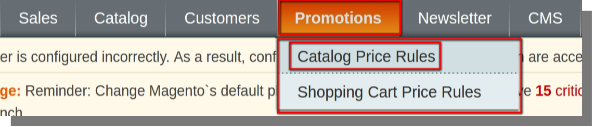
  • Apri il back-end del tuo negozio e posiziona il puntatore del mouse sul menu Promozioni, quindi fai clic sull'opzione Regole prezzo catalogo.

Menu Promozioni (barra menu) >> Regole prezzi catalogo.

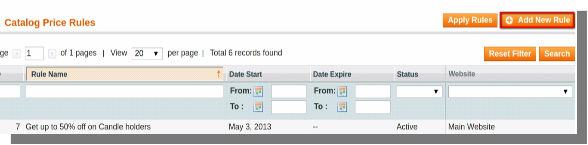
  • Nella pagina che si apre, fai clic sul pulsante Aggiungi nuove regole disponibile nell'angolo in alto a destra della pagina.

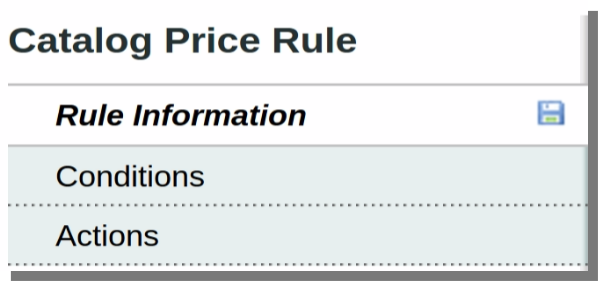
  • Sarai indirizzato a una pagina in cui vedrai tre opzioni sul lato sinistro della pagina:
  • Informazioni sulla regola
  • condizioni
  • Azioni

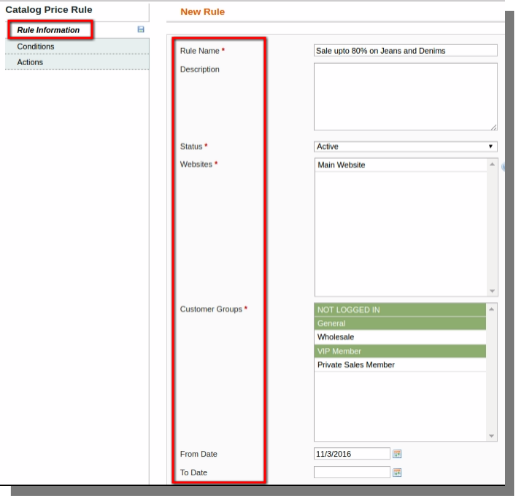
Scheda Espandi informazioni sulla regola:

  • Inserisci il nome della regola (obbligatorio).
  • Descrizione Prodotto
  • Imposta stato (obbligatorio).
  • Siti Web (obbligatorio).
  • Seleziona i tuoi gruppi di clienti (obbligatorio).
  • Inserire dalla data e alla data
  • Priorità

Dopo aver inserito i dettagli sopra citati, fare clic sull'opzione salva e continua modifica.

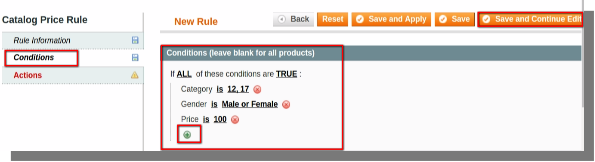
Ora espandi la scheda Condizioni:

  • Qui puoi impostare le condizioni di vendita su diversi prodotti, categorie, prezzi, dimensioni, tipo ecc.
  • È possibile impostare le condizioni utilizzando il segno + (più) e scegliere una condizione da aggiungere.

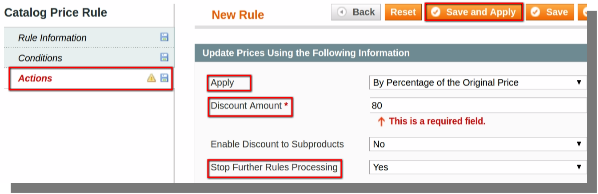
Ora espandere la scheda Azione:

  • Scegli l'opzione desiderata dal menu a discesa Applica.
  • Imposta l'importo dello sconto.
  • Scegli l'opzione Sì dal menu a tendina per l'ulteriore elaborazione delle regole.

  • Ora fai clic sul pulsante salva e applica per salvare e applicare le modifiche che hai apportato ed è così che hai impostato la promozione di vendita sul tuo negozio.

Configura codici sconto coupon

Per impostare codici coupon di sconto su magento, segui i passaggi indicati di seguito:

  • Apri il back-end del tuo negozio e posiziona il puntatore del mouse sul menu Promozioni, quindi fai clic sull'opzione Regole del prezzo del carrello.

Menu Promozioni (barra dei menu) >> Regole del prezzo del carrello acquisti.

  • Nella pagina che si apre fai clic sul pulsante Aggiungi nuova regola disponibile nell'angolo in alto a destra della pagina.

Sarai indirizzato a una pagina in cui vedrai tre opzioni sul lato sinistro della pagina:

  • Informazioni sulla regola
  • condizioni
  • Azioni
  • etichette

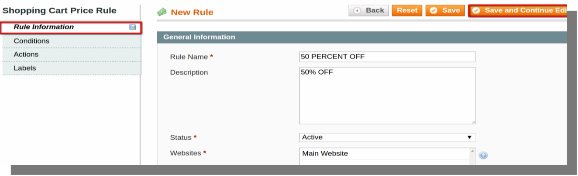
Scheda Espandi informazioni sulla regola:

  • Inserisci il nome della regola (obbligatorio).
  • Descrizione Prodotto
  • Imposta stato (obbligatorio).
  • Siti Web (obbligatorio).
  • Seleziona i tuoi gruppi di clienti (obbligatorio).
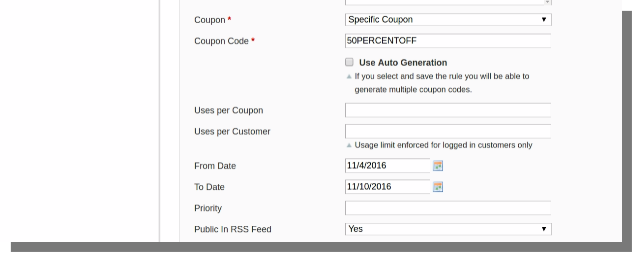
  • Coupon: seleziona "coupon specifico" dal menu a discesa (obbligatorio).
  • Usi per cliente (numero di volte in cui un utente può utilizzare il coupon).
  • Inserire dalla data e alla data
  • Priorità
  • Pubblico nel feed RSS: selezionare "Sì" dal menu a discesa.

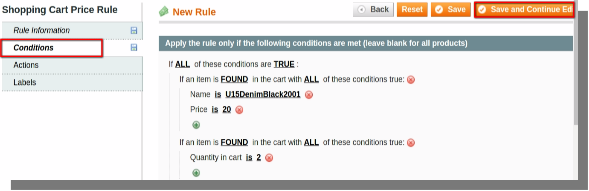
Ora espandi la scheda Condizioni:

  • Qui puoi impostare condizioni di sconto sugli attributi del carrello come metodi di pagamento, metodi di spedizione, quantità totale di articoli, subtotale ecc.
  • È possibile impostare le condizioni utilizzando il segno + (più) e scegliere una condizione da aggiungere.

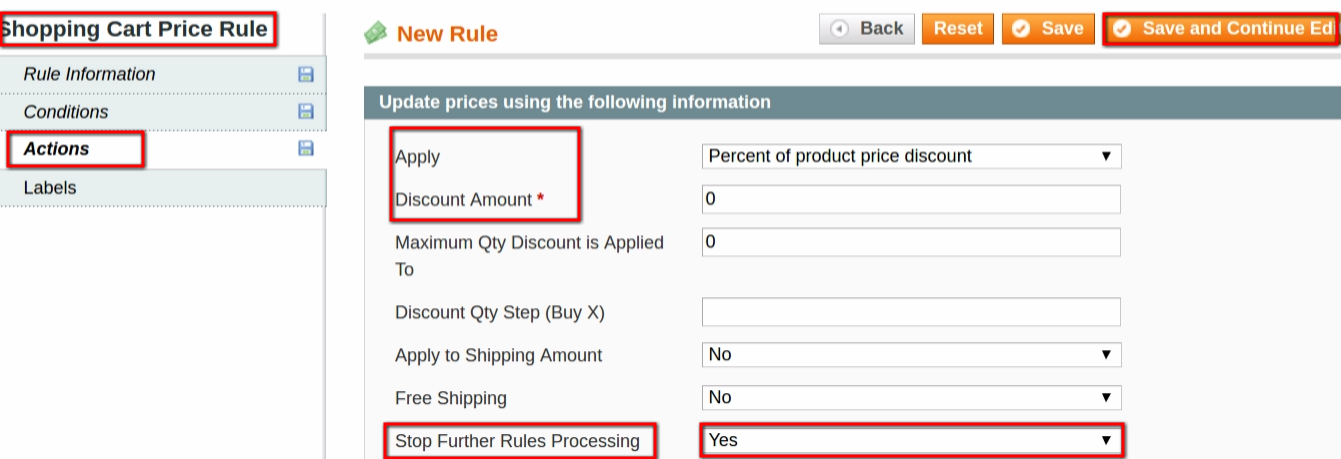
Ora espandere la scheda Azione:

  • Scegli l'opzione desiderata dal menu a discesa Applica.
  • Imposta l'importo dello sconto.
  • Scegli l'opzione Sì dal menu a tendina per l'ulteriore elaborazione delle regole.

Espandi scheda Etichetta:

  • Inserisci l'etichetta regola predefinita per il tuo coupon.
  • E fai clic sul pulsante Salva per salvare le modifiche apportate.
  • E questo è che hai impostato i codici coupon sul tuo negozio.