E-Mail-Marketing ist heute ein wesentlicher Bestandteil jeder Geschäftsoptimierungsstrategie. Ob Sie es in einer geplanten Weise tun oder nur einige zufällige E-Mails an Ihre potenziellen Kunden, E-Mails werden von der Mehrheit der Unternehmen verwendet, um die Kunden zu erreichen. Wenn es sich um ein Produktupdate, ein neues Update oder eine Begrüßungsnachricht handelt, werden E-Mails von den Unternehmen verwendet, um ihre Angebote den Kunden zur Verfügung zu stellen. Im Vergleich zu anderen Marketing-Medien sind E-Mails die ältesten unter den aktiven Medien, und sie beabsichtigen, dort für eine lange Zeit zu bleiben.
Also, warum nicht nutzen Sie dieses nützliche Marketing-Tool für Ihr E-Commerce-Geschäft auf OpenCart-Plattform Auch.
Wie können Sie das E-Mail-Marketing für Ihre OpenCart-Website nutzen?
Was ist Mailigen?
Mailigen ist eine sehr beliebte E-Mail-Marketing-Plattform, die ein Repository von riesigen E-Mail-Datenbanken unterstützt und die E-Mail-Liste verwendet, um Massen-E-Mails an diese E-Mail-IDs zu senden. Es bietet verschiedene Möglichkeiten, die E-Mail-Kampagnen zu organisieren und die Gruppe der E-Mail-IDs vorzubereiten, die von Zeit zu Zeit die E-Mails von Ihrer Seite erhalten. Die automatische E-Mail-Planung in einem solchen beliebten Feature von Mailigen.
Mailigen und OpenCart
Die meisten E-Commerce-Plattformen bestehen nicht aus einem integrierten Medium zur Verwaltung von E-Mail-Marketing-Kampagnen. Aus diesem Grund sind Geschäftsinhaber auf Plattformen (wie OpenCart) auf E-Mail-Marketing-Agenten angewiesen (wie Mailigen), um dieses Medium bereitzustellen. Nun, da wir die Grundlagen dafür kennen, wie Mailigen für Ihren OpenCart-Shop nützlich sein könnte, sehen wir, wie Sie dieses E-Mail-Marketing-Tool in Ihrem OpenCart-Shop wirklich nutzen können.
Die OpenCart Mailigen Integrator-Erweiterung kann verwendet werden, um die E-Mail-Datenbank Ihres Geschäfts mit Ihrem Mailigen-Konto zu synchronisieren. Da Sie ein Tool (Mailigen) haben, das die E-Mail-Kampagnen für Ihr Marketing leicht organisieren kann, benötigen Sie nur die E-Mail-Daten Ihrer Kunden, an die Sie die Marketing-E-Mails senden müssen. Das beste Ding über OpenCart Mailigen Integrator Erweiterung Ist es in der Lage, die E-Mails Ihrer Kunden aus dem OpenCart-Shop zu erfassen und sie mit Ihrem Mailigen-Konto zu synchronisieren, so dass Sie sie für Ihre Marketing-Kampagne verwenden können.
Wie erfasst der OpenCart Mailigen Integrator die E-Mail-IDs?
Jede E-Commerce-Website besitzt bestimmte Formulare, mit denen sie Informationen der Kunden zu verschiedenen Anlässen sammelt. Bei diesen Anlässen könnte es sich um das Kontoanmeldungsformular, das Newsletter-Abonnementformular oder am wichtigsten – das Auszahlungsformular – handeln. Bei allen diesen Formularen müssen Kunden ihre E-Mail-IDs in die entsprechenden E-Mail-Felder eingeben.
Zu diesem Zeitpunkt kommt die OpenCart Mailigen Integrator Erweiterung ins Spiel. Die OpenCart Mailigen Integrator Extension erfasst die E-Mail-Adresse, sobald der Kunde das E-Mail-ID-Feld in einer dieser Formen verlässt. Die erfasste E-Mail-ID mit Hilfe dieser OpenCasrt-Mailigen-Integrator-Erweiterung wird dann mit dem Mailigen-Konto synchronisiert. So erstellen Sie eine Datenbank mit E-Mail-IDs aus Ihrem eigenen OpenCart-Store.
Vorteile der OpenCart Mailigen Integrator Erweiterung
Die OpenCart Mailigen Integrator Extension erfasst E-Mail-IDs Ihrer Kunden aus Ihrem eigenen OpenCart Store.
Da E-Mail-IDs von Ihrer eigenen Website stammen, sind sie relevanter für Ihr Unternehmen und haben eine hohe Wahrscheinlichkeit der Conversion.
Sie müssen nur Ihre Mailigen Account- und API-Details aktualisieren und Sie können die E-Mail-IDs mit dieser OpenCart Mailigen Integrator-Erweiterung erfassen.
Die OpenCart Mailigen Integrator Erweiterung synchronisiert den OpenCart Store automatisch mit Ihrem Mailigen Account.
Sie können die automatische Erfassung jederzeit aktivieren oder deaktivieren.
Für eCommerce-Ladenbesitzer waren E-Mails eine effektive Möglichkeit, Kunden zu gewinnen. Verschiedene Händler nehmen E-Mails als ein ausreichendes Werkzeug, um ihre potenziellen Kunden sehr einfach zu erreichen. Obwohl es ein Hype war E-Mail Marketing Es ist seit Jahren tot, es ist ein enorm wertvolles Gut für kleine und neu gegründete Unternehmer.
In Bezug auf E-Commerce-Start-ups und kleine Unternehmen ist PrestaShop eine der beliebtesten Plattformen unter ihnen. Eine große Anzahl von E-Commerce-Start-ups, kleine und mittlere E-Commerce-Unternehmen rocken bereits auf der PrestaShop-Plattform. Also, lasst uns diese Gelegenheit nutzen, um einige Tipps aufzuklären, die verwendet werden können, um relevante E-Mail-Liste auf einem zu erhalten PrestaShop Geschäft.
Installieren eines PrestaShop MailChimp Integrator– Die Standardinstallation von PrestaShop verwaltet die Funktionen zur E-Mail-Erfassung nicht. Sie können die E-Mail-IDs und andere Details der Kunden nur sehen, wenn sie erfolgreich eine Bestellung in Ihrem Geschäft aufgeben oder wenn sie bereits auf Ihrer PrestaShop-Website registriert sind. Die einzige Möglichkeit, eine E-Mail-Erfassungsfunktionalität einzuführen, besteht darin, ein PrestaShop-Modul zu installieren, das E-Mail-Erfassungsagenten verwendet, um eine Liste von E-Mails in Ihrem Geschäft zu erstellen.
Auf dem gleichen Weg ist MailChimp ein bekannter E-Mail-Marketing- und E-Mail-Erfassungsagent, der von den Händlern in der gesamten Online-Welt verwendet wird. Es wäre also eine großartige Idee, ein PrestaShop MailChimp-Integrator-Addon zu integrieren, um diese nützliche Funktionalität auszuführen.
Verwenden Sie die Formulare auf Ihrer Website, um E-Mail-Daten zu erfassen-Die E-Mail-Daten, die wir von verschiedenen Quellen und Plattformen sammeln, sind möglicherweise nicht immer nützlich. In den meisten Fällen landen sie im Spam-Ordner des Empfängers. Es ist ein sicherer Fall, dass sie zu Spam werden, weil die E-Mail-Daten für Ihre Angebote möglicherweise nicht immer relevant sind.
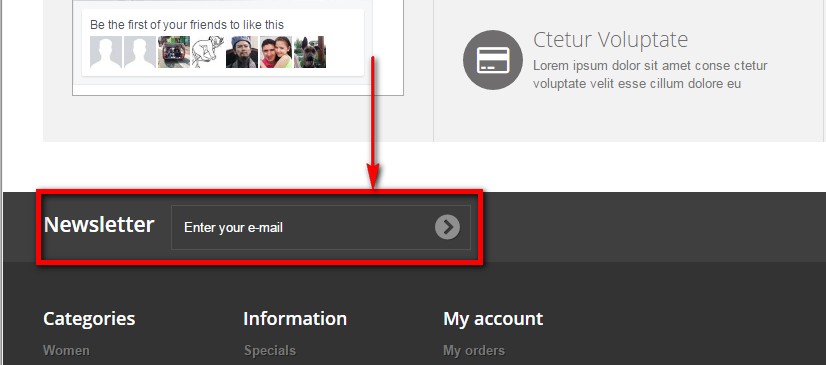
Im Gegensatz dazu sind E-Mail-Daten, die direkt von den Besuchern Ihrer Website erfasst werden, relevanter und weisen höhere Conversion-Chancen auf. Sie können Ihr PrestaShop MailChimp-Integrator-Addon verwenden, um die E-Mail-IDs von verschiedenen Formularen auf Ihrer Website zu erfassen. Ein Beispiel für die verwendbaren Formulare sind:
Kontoregistrierungsformular
Gäste-Checkout-Formular
Adressformular
Newsletter-Anmeldeformular
Kostenloses Download-Formular
Ereignisregistrierungsformular
Verwenden Sie die automatische E-Mail-Erfassung von PrestaShop MailChimp Integrator Addon– Jeder effektive PrestaShop MailChimp-Integrator hat die einzigartige Fähigkeit, die E-Mail-IDs in der MailChimp-Liste zu erfassen und zu senden, sobald ein Benutzer seine E-Mail-ID in das E-Mail-Feld eingibt und das Formular dort verwischt. Mit Unschärfe meinen wir, dass die E-Mail-ID des Kunden automatisch synchronisiert wird, sobald der Benutzer das Feld "E-Mail-Adresse" verlässt. Jetzt, wo E-Mail-Felder in vielen Arten von Formularen auf Ihrer Website (oben aufgeführt) verwendet werden, können Sie diese Formulare mit Bedacht verwenden, um Ihre eigenen E-Mail-Daten zu erstellen, die aus relevanteren Benutzern bestehen. Das Erfassen von E-Mail-Daten von Ihrer eigenen Website stellt sicher, dass es sich um einen relevanten Nutzer handelt, der an einem Geschäft mit Ihnen interessiert sein könnte.
Schließlich
Es gibt verschiedene E-Mail-Capture-Agenten wie MailChimp und Mailigen, die für Ihren Zweck verwendet werden können. Sie müssen zuerst ein Abonnement dieser Agenten haben, um sie auf Ihrer Website zu verwenden. Um mit den Agenten voranzukommen, benötigen Sie einen Smart PrestaShop-Modul Das kann die oben aufgeführten Funktionen für Sie ausführen. Prestashop Mailigen und MailChimp Integrator Modul ist eine kluge Wahl, wenn Sie eine riesige E-Mail-Liste mit so vielen relevanten E-Mail-IDs erstellen möchten. Mailigen und MailChimp Integrator ist ein Prestashop-Modul, mit dem Administratoren Clients Mailigen und MailChimp-Listen abonnieren können. Es synchronisiert folglich die E-Mail-ID des Clients mit Mailigen- und MailChimp-Konten. Es verfügt über eine intelligente Synchronisierungsfunktion, die die E-Mail-ID des Kunden automatisch erfasst und synchronisiert, sobald er das Feld "E-Mail-Adresse" verlässt.
Das Auschecken war für die Kunden sehr schmerzhaft. Ich kann mich an die Zeiten erinnern, in denen Multi-Page-Checkouts die einzige Option waren, die sowohl den Website-Eigentümern als auch den Kunden auf der Website zur Verfügung stand. Magento, einer der beliebtesten E-Commerce-Plattform; Es hat einen Standard Magento Checkout-Erweiterung das kommt vorkonfiguriert mit der ersten Installation. Allerdings ist diese generische Magento-Checkout nicht genug, um die Schmerzen für die Website-Besitzer zu reduzieren.
Ich würde nicht im Detail gehen, weil, als Website-Besitzer müssen Sie das Wissen, wie die generische Kasse ist kein perfektes Werkzeug, um die Übel wie zu bekämpfen Einkaufswagenaufgabe und häufige checkout-bounce-backs. So, hier werde ich erklären, wie Sie Ihre vorhandene Magento Checkout-Erweiterung in eine voll effiziente aktualisieren können Magento eine Seite Kasse.
Warum sollten Sie Ihre Magento Checkout-Erweiterung aktualisieren?
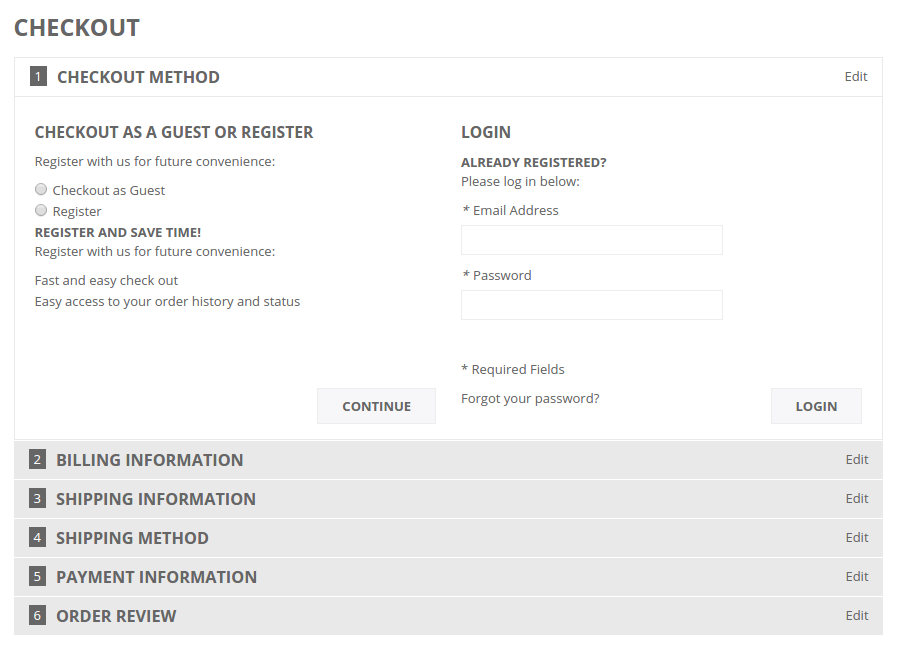
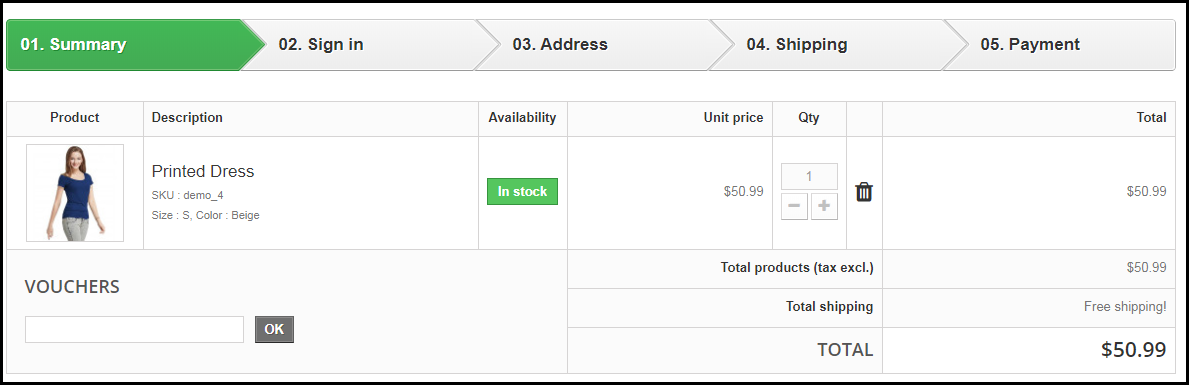
In einfachen Worten sieht Ihre generische Magento Checkout-Erweiterung etwa so aus:
Es ist ein mehrstufiges Magento-Checkout, das nur dann mit dem nächsten Schritt fortgesetzt wird, wenn Sie den Prozess seriell abschließen. Es besteht also aus einem Sechs-Stufen-Checkout ohne Option Sozial Login. Dieser Grund ist genug, um der Brauchbarkeit der ersten Schritte selbst entgegenzuwirken. Außerdem, wenn all Ihre konkurrierenden Seiten bereits eine bessere Checkout-Erfahrung, die Rückpralle von Ihrer Checkout-Seite wäre ein häufig beobachtetes Phänomen.
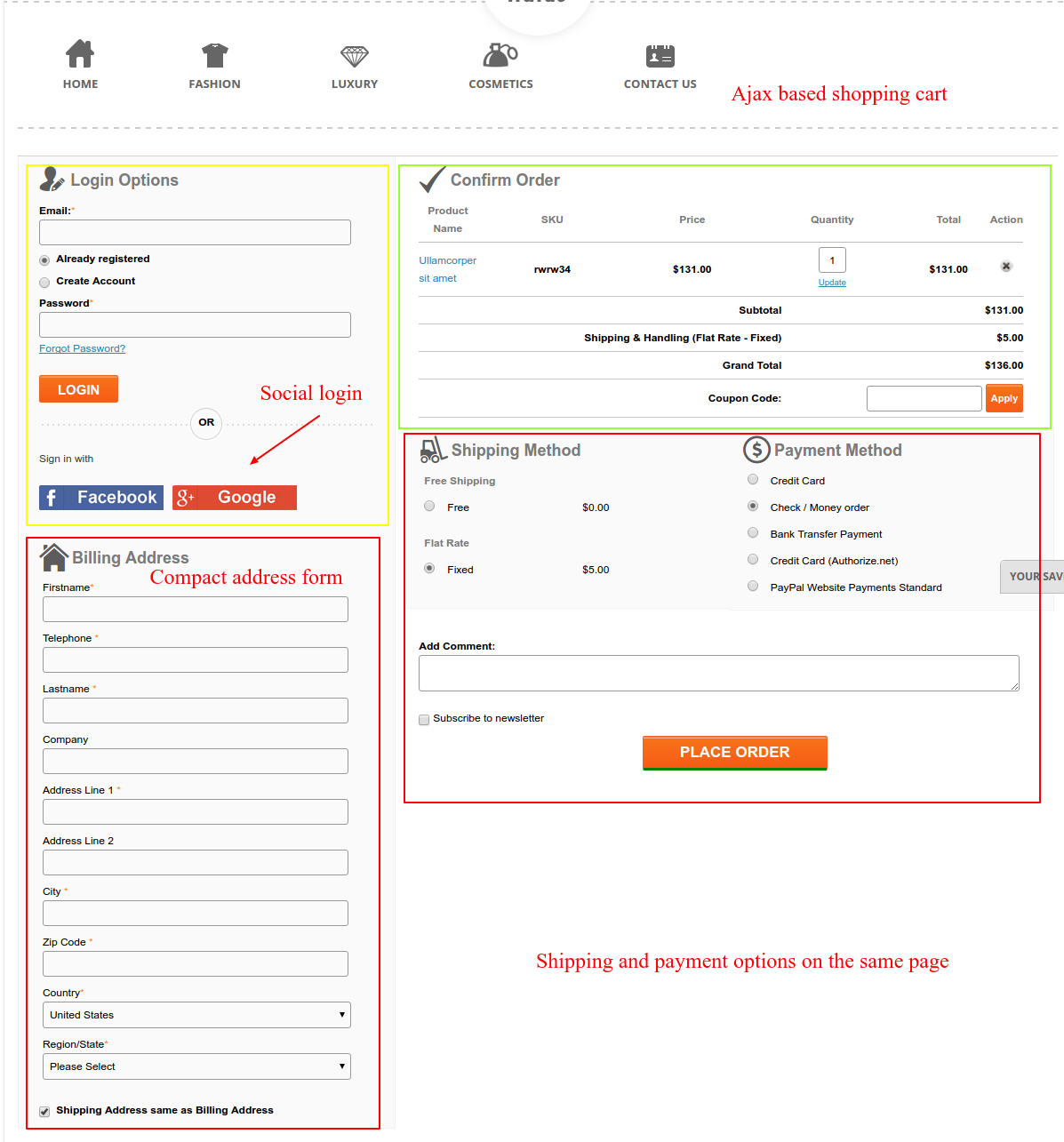
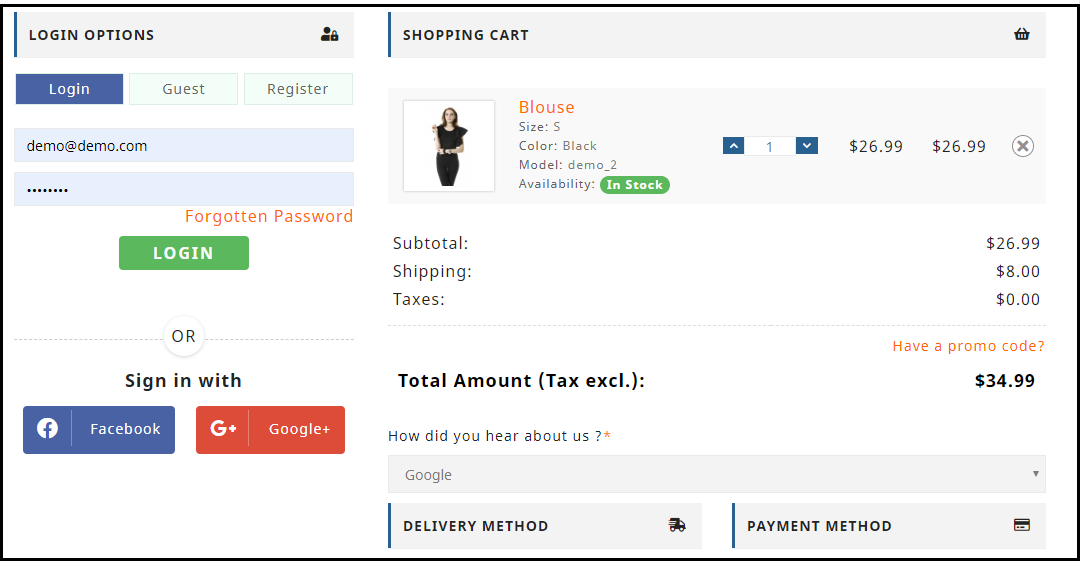
Sehen Sie sich das Beispiel einer benutzerdefinierten Magento-Checkout-Erweiterung für eine Seite im folgenden Screenshot von der Magento One Page Checkout-Erweiterung des Knowbands an:
Ein benutzerdefiniertes Magento One Page Checkout sieht ungefähr so aus. Ein einseitiger Checkout-Prozess mit der Option, sich über ein soziales Konto einzuloggen, den Warenkorb und die Produkte zu aktualisieren, wählen Sie die Versandoption und die Zahlung auf derselben Seite vornehmen. Nun, die große Frage, welche würden Ihren Kunden besser gefallen? Welche findest du benutzerfreundlicher? Ich denke, die Antwort ist einfach. Also, wenn Sie immer noch die allgemeine Magento Checkout-Erweiterung verwenden und den Himmel mit Ihrem Online-Geschäft berühren möchten, wäre es nicht ein Tipp, den ich hier geben werde.
Lassen Sie uns Ihre aktuelle Magento-Checkout-Erweiterung in ein nutzbares Magento-Checkout für eine Seite umwandeln.
Wie rüste ich Ihre Magento Checkout-Erweiterung auf?
Wie jede andere eCommerce-Plattform ist Magento ein Meister der großen Affinität zur Integration von benutzerdefinierten Magento-Erweiterungen. So bietet es den Magento-Entwicklern von Drittanbietern aus der Community eine großartige Möglichkeit, eigene Entwicklungen zu entwickeln Magento-Erweiterungen und installiere sie. Magento One Page Checkout Extension ist eine solche Magento-Erweiterung, die zum ersten Mal eingeführt wurde, um mit den Warenkorbabbrüchen auf einer Magento-basierten E-Commerce-Site zu kämpfen. Später wurde das One-Page-Checkout-Modell so populär, dass eine große Anzahl von Magento-Entwicklern ihre eigenen Versionen desselben Designs herausbrachte. Jeder von ihnen präsentiert die Magento Checkout auf ihre eigene Weise, aber das Ziel ist dasselbe; Bereitstellung einer einseitigen Checkout-Erfahrung.
Also, Lösung ist einfach, achten Sie einfach auf eine ordnungsgemäße Magento One Page Checkout-Erweiterung und installieren Sie es auf Ihrem Magento-Plattform. Es scheint eine einfache Aufgabe zu sein, aber es ist nicht wirklich so. Wie ich bereits erwähnt habe, haben eine große Anzahl von Magento-Entwicklern ihre Versionen davon entwickelt; Vertrau mir, alle sind wirklich nicht nützlich. Man muss sehr wählerisch sein, wenn es darum geht, etwas Geld zu investieren, um eine korrekte Magento One Page Checkout-Erweiterung zu kaufen. Du musst das verstehen Best Practices eines echten One-Page-Checkout-Modells und wähle entsprechend.
Es gibt viele Websites, auf denen Produkte verkauft werden, die nur für Erwachsene oder eine bestimmte Altersgruppe bestimmt sind. Solche Websites sollten idealerweise für Erwachsene und nicht für Minderjährige zugänglich sein. Selbst das Gesetz in verschiedenen Ländern erlaubt Minderjährigen nicht, auf explizite Inhalte auf den Websites zuzugreifen. Es ist daher die Pflicht der Websitebesitzer, sicherzustellen, dass ihre Website dem Prozess der Altersüberprüfung folgt.
Warum ist eine Altersüberprüfung erforderlich?
Nur weil die neue Generation von Kindern in jüngeren Jahren technisch versierter ist, bedeutet dies nicht immer, dass sich ihr Gehirn mit der Geschwindigkeit ihres digitalen Bewusstseins entwickelt. Minderjährige Kinder können sich selbst verletzen und Opfer von Online-Belästigung, Werbung und Cybermobbing werden, bevor sie bereit sind, korrekt zu reagieren.
Entsprechend der Online-Datenschutzgesetz für Kinder (COPPA) In 1998 weitergegeben, sind alle Kinder und ihre persönlichen Daten, die jünger als 13 sind, gesetzlich geschützt. Websites dürfen ihre Informationen nicht nutzen oder an Dritte weitergeben, auch nicht an die Werbetreibenden.
Heutzutage liegt es in der Verantwortung der Websitebesitzer, diese Population auf ihren Websites zu identifizieren und geeignete Maßnahmen zu ergreifen. Das Prestashop Age Verification Addon hilft dabei.
PrestaShop Age Verification Addon
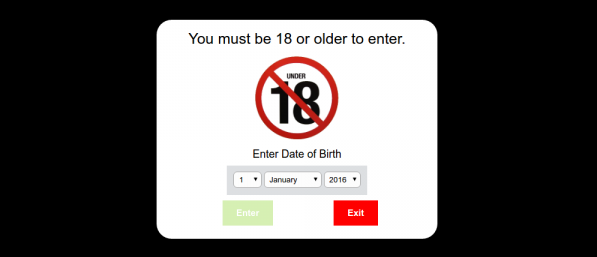
PrestaShop ist eine der beliebtesten E-Commerce-Plattformen, die von vielen Händlern auf der ganzen Welt verwendet wird. Es ist sehr wahrscheinlich, dass einige der PrestaShop-Händler mit Produkten für Erwachsene wie Alkohol, Tabak usw. handeln. Deshalb bringen wir diePrestashop Age Verification Addon?so that you can restrict the minors from visiting your store. Prestashop Age verification addon confirms whether the users who have visited your site are above the specified age or not: age that you have set from the back-end to allow access to your store. When a user enters your website, a popup is displayed asking them to confirm their age.
Funktionen der Prestashop-Altersüberprüfung
1. Knowband präsentiert das Addon PrestaShop Age Verification, mit dem der Inhalt Ihrer PrestaShop-Website auf ein bestimmtes Alter beschränkt werden kann. Sie müssen keinen PrestaShop-Webmaster beauftragen, um Anpassungen vorzunehmen. Installieren Sie das Modul einfach in Ihrem Geschäft und nach einer gewissen Konfiguration kann Ihre Website als verantwortungsbewusste Website dienen.
2. Sie können ein Mindestalter für Ihre Ladenbesucher festlegen, um auf Ihren Laden zuzugreifen.
3. Sie können das Erscheinungsbild des Popups zur Altersüberprüfung anpassen. Darüber hinaus können Sie ein Warnbild festlegen, das darauf hinweist, dass der Zugriff auf Ihr Geschäft nicht für Minderjährige vorgesehen ist. Sie können den Besuchern auch eine Nachricht anzeigen, sobald sie auf Ihrer Website landen.
4. Das PrestaShop Age Verification Addon ist einfach zu installieren und zu konfigurieren.
Vorteile der Verwendung des Prestashop Age Verification Addons
1. Das Prestashop Age Verification Addon verhindert, dass Minderjährige auf den Inhalt Ihrer Website zugreifen.
2. Website-Besucher werden mit einem Popup zur Altersüberprüfung aufgefordert. Erst nachdem sie ihr Geburtsdatum eingegeben haben und das Alter als angemessen bestätigt wurde, dürfen sie auf Ihrer Website stöbern.
3. Ihr Geschäft wird von der richtigen Zielgruppe durchsucht.
4. Durch die Implementierung des PrestaShop Age Verification Addons in Ihrem Geschäft können Sie die Gesetze zum Schutz der Minderjährigen einhalten.
Schlusswort
Es liegt in der sozialen und rechtlichen Verantwortung der Websitebetreiber, die Altersbeschränkung für ihre Website festzulegen, wenn diese Elemente enthält, auf die Minderjährige nicht zugreifen dürfen. Es geht nicht nur um explizite Inhalte für Erwachsene, sondern auch um die Wahrung der Privatsphäre und den Schutz von Kindern vor Cyber-Verbrechen und die Einhaltung der Gesetze. Wenn sich Ihr PrestaShop-Shop mit expliziten Inhalten befasst, vergessen Sie nicht, das PrestaShop Age-Überprüfungs-Addon in Ihrem Shop zu implementieren.
Knowband hat eine Benutzeroberfläche für Prestashop-Shop-Betreiber entwickelt, die ihnen den Einstieg in den Verkauf auf dem Etsy-Marktplatz erleichtert. Darüber hinaus Prestashop Etsy Integrations-Add-on Das spart Verkäufern Zeit. Wie? Indem der manuelle Einstellprozess deutlich vereinfacht wird. Das Prestashop-Etsy-Marktplatz-Integrationsmodul bietet ihnen die Möglichkeit, ihren Lagerbestand zu verwalten und Bestellungen für ihren Etsy-Shop direkt im Prestashop-Backend abzuwickeln. Etsy ist ein Marktplatz, der als Vermittler zwischen Kunden und Künstlern fungiert – sei es Kunsthandwerker handgefertigter Artikel oder Sammler von Vintage-Produkten. Der Etsy-Marktplatz-Connector bietet Verkäufern eine einzigartige Plattform, um ihre Produkte zu präsentieren und so ihre Bekanntheit zu steigern. Für Marktplätze ist es außerdem wichtig, den Kunden optimale Services zu bieten. Kunden schätzen Auswahlmöglichkeiten und Alternativen. Daher konkurrieren die Marktplätze um die besten Verkäufer und bieten ihnen attraktive Services für die Vernetzung ihrer Shops. Etsy verzeichnet monatlich über 25 Millionen Besucher und bietet Verkäufern somit die großartige Chance, ein breites Publikum zu erreichen.
1.1 Hauptmerkmale des Prestashop Etsy-Integrationsmoduls:
Einfache Installation und schneller Start: Das Etsy-Prestashop-Integrationsmodul lässt sich schnell installieren. Darüber hinaus ermöglicht die benutzerfreundliche Oberfläche der Prestashop-Etsy-Integration ein einfaches Einstellen der Produkte auf dem Etsy-Marktplatz.
Bulk-Upload der Produkte: Mithilfe dieses Prestashop Etsy-Integrations-Add-ons kann der Administrator Produkte in großen Mengen hochladen.
Zuordnung der Shop-Kategorie zur Etsy-Kategorie: Verkäufer können die Produktattribute und -kategorien problemlos den Etsy-Kategorien zuordnen. Dies wird durch die profilbasierte Auflistung des Prestashop Etsy API-Integrators ermöglicht.
Synchronisierung von Versandvorlagen: Erstellen Sie Versandvorlagen im Backend der Prestashop-Etsy-Integrationserweiterung. Synchronisieren Sie diese Vorlagen außerdem mithilfe von Cronjobs mit Etsy.
Auftragssynchronisierung: Verwalten und verfolgen Sie Etsy-Bestellungen über die Admin-Oberfläche des Etsy Prestashop API-Integrations-Add-ons.
Aktualisierung des Bestellstatus: Der Administrator kann den Bestellstatus der Etsy-Marktplatzbestellungen mithilfe von Cronjobs aktualisieren. Dies wird außerdem vom Prestashop-Etsy-Integrationsmodul angeboten.
Bestandsverwaltung: Der Administrator kann den Lagerbestand der Etsy-Shop-Produkte im PrestaShop-Backend verwalten. Der aktuelle Produktstatus wird mithilfe von Cronjobs synchronisiert. Dies wird durch die PrestaShop-Etsy-Synchronisierungserweiterung ermöglicht. Änderungen am Produktbestand oder an den Produktattributen im PrestaShop-Shop können per Knopfdruck mit Etsy synchronisiert werden – dank des Etsy-PrestaShop-Synchronisierungsmoduls.
Sprachübersetzungen: Der Prestashop-Etsy-Integrator bietet mehrsprachige Unterstützung. Der Administrator kann eine zweite Sprache für den Shop auswählen. Außerdem lässt er sich problemlos mit dem Etsy-Marktplatz-Shop synchronisieren. Dies geschieht über den vom Etsy-Prestashop-Integrator bereitgestellten Cronjob.
Neue Funktionen der Knowband Prestashop Etsy Integrator Version 4.0.1:
OpenAPI-Authentifizierung für Etsy-APIs: Wir haben das Modul aktualisiert, um es mit der neuen OpenAPI-Authentifizierung von Etsy kompatibel zu machen. Alle Etsy-API-Anfragen enthalten nun die erforderlichen Authentifizierungsheader gemäß den neuesten Etsy-Standards, sodass Ihre Integration weiterhin reibungslos funktioniert.
Konfiguration und Zuordnung der Rückgaberichtlinien: Dem Modul wurde eine neue Funktion für Rückgaberichtlinien hinzugefügt. Administratoren können nun mehrere Rückgaberichtlinien erstellen und verwalten sowie diese bestimmten Profilen zuordnen. Alle mit einem Profil verknüpften Produkte werden auf Etsy automatisch mit der zugewiesenen Rückgaberichtlinie aktualisiert.
Hauptmerkmale der Knowband Prestashop Etsy Integrator Version 2.0.0:
UX-bezogene Änderungen: Um die Benutzerfreundlichkeit zu verbessern, wurde die Benutzeroberfläche der Versandvorlage überarbeitet. Außerdem wurden alle Optionen zur Erstellung von Versandvorlagen auf einer Seite zusammengeführt. Darüber hinaus wurde, genau wie bei der Prestashop Etsy Marktplatz Schnittstelle.
Codeoptimierung: Der Administrator kann nun die Produkte von der Seite „Produktlisten“ synchronisieren. Es gibt drei Optionen für die Produktsynchronisierung:
Lokale Synchronisierung: Die Option „Lokale Synchronisierung“ ermöglicht es dem Administrator, die Produkte des PrestaShop-Shops mit dem Etsy-PrestaShop-Integrationsmodul zu synchronisieren. Alle Produkte, die einem Profil zugeordnet werden können, werden in den Produktlisten angezeigt. Darüber hinaus kann der Administrator die einzelnen Produkte auf dem Etsy-Marktplatz anbieten.
Produkte synchronisieren: Die Option „Produkte synchronisieren“ synchronisiert die Produkte mit dem Etsy Marketplace. Alle aktivierten Produkte werden synchronisiert. Um Synchronisierungsfehler zu vermeiden, kann der Administrator die Anzahl der Produkte festlegen. Unter „Allgemeine Einstellungen“ kann die Synchronisierung zudem auf einmal durchgeführt werden. Die Einrichtung eines Cronjobs ist möglich, um das Einstellen der Produkte zu automatisieren.
Produktstatus synchronisieren: Der Administrator kann den Listenstatus der synchronisierten Produkte über die Funktion „Produktsynchronisierungsstatus“ abrufen.
Produktlisten: Falls Sie Produkte als inaktiv markieren möchten, löschen Sie diese bitte ausschließlich auf dieser Seite (und nicht im Etsy-Konto). Wenn Sie ein Produkt direkt im Etsy-Konto als inaktiv markieren, wird es dort nämlich wieder eingestellt. Dies geschieht beim nächsten Cron-Lauf.
Der Administrator kann die Produkte des Etsy-Shops über den Tab „Produktlisten“ einsehen. Klicken Sie anschließend auf die Angebots-ID. Dadurch wird das entsprechende Etsy-Angebot geöffnet.
Der Administrator kann den PrestaShop-Shop-Eintrag durch Anklicken des Produktnamens anzeigen.
Der Administrator kann die Produktlistenseite im Backend durch Anklicken der ID aufrufen.
Der Shop-Administrator kann Etsy-Shop-Bestellungen mit Shop-Lieferanten hinzufügen.
Der Shop-Administrator kann die Sendungsverfolgungsnummern zu Etsy-Bestellungen hinzufügen.
Der Stora-Administrator kann für jedes Profil ein Bild einer Größentabelle hinzufügen, und dieses zusätzliche Bild wird auf Etsy hochgeladen.
Anstatt die Varianten auf der Produktlistenseite separat aufzulisten, werden nun alle Varianten unter dem Produktnamen aufgelistet.
Der Administrator kann die einzelnen Produkte mit dem Etsy Marketplace synchronisieren, anstatt das gesamte Profil aufzulisten.
Der Administrator kann Artikel vor der Synchronisierung deaktivieren/aktivieren, und nur aktivierte Artikel werden im Etsy-Shop gelistet.
Informationen zu kundenspezifischen Produkten: Nun wird die Prestashop Etsy Connector Add-on Ermöglicht es dem Administrator, dasselbe Produkt mit unterschiedlichen Produktdetails (Produkttitel und Beschreibung) auf dem Etsy-Marktplatz anzubieten.
Profilebenen-Synchronisierung: Wir haben kürzlich die Funktion zur Synchronisierung auf Profilebene eingeführt, mit der der Shop-Administrator nur die Produkte einer bestimmten Kategorie anstatt aller Produkte auflisten/aktualisieren kann.
Prestashop Etsy Marketplace Integrationsmodul
Das Prestashop Etsy Marketplace Integration Modul von Knowband hilft Prestashop Shop-Betreibern, ihre Shops nahtlos mit Etsy zu verbinden, um ihre Reichweite zu vergrößern und den Umsatz zu steigern.
Zusätzliche Funktionen des Etsy-Prestashop-Integrationsmoduls
Attributzuordnung: Alle Attribute des PrestaShop-Shops werden automatisch mit dem Etsy Marketplace-Integrationsmodul synchronisiert. Zusätzlich muss der Administrator diese Attribute lediglich dem Etsy Marketplace zuordnen.
Etsy-Kategorieattribut: Die Etsy-Kategorieattribute sind jetzt im Etsy Marketplace-Integrationsmodul verfügbar. Administratoren können darüber hinaus verschiedene Attribute festlegen, beispielsweise Primärfarbe, Sekundärfarbe, Feiertag und Accessoire-Stil.
Produkt- oder Kategorienzuordnung: Das PrestaShop-Etsy-Marktplatz-Integrationsmodul ermöglicht die Synchronisierung. Dabei können ausgewählte Produkte oder ganze Kategorien mit dem Etsy-Marktplatz synchronisiert werden. Unter dem Tab „Profilverwaltung“ des Etsy-Marktplatz-Connector-Moduls kann der Administrator die Option „Produkt/Kategorie“ auswählen, um die Shop-Produkte zu synchronisieren.
Individuelle Preise: Das Etsy-Prestashop-Integrationsmodul ermöglicht es dem Administrator, Produkte auf dem Marktplatz zu unterschiedlichen Preisen anzubieten. Der Administrator kann die Preise der Produkte ändern. Diese werden dann auf dem Marktplatz als fester Betrag oder als Prozentsatz angezeigt. Je nach Bedarf kann der Administrator die Preise der Produkte erhöhen oder senken. Dies kann er im Backend des Shops vornehmen. Prestashop Etsy Integrations-Add-on.
Verkaufsbericht: Über die Registerkarte „Verkaufsbericht“ des Etsy-Prestashop-Integrations-Plugins können Verkäufer den Bestell- und Umsatzbericht einsehen.
Produktverkaufsbericht: Der Administrator kann sogar den Verkaufsbericht einzelner Produkte einsehen. Dies ist über das Backend des Prestashop Etsy-Integrations-Plugins möglich.
Shop-Bereich: Das Prestashop-Add-on bietet Online-Händlern die Möglichkeit, im Frontend des Etsy-Marktplatzes einen Shop-Bereich hinzuzufügen. Dieser Shop-Bereich ermöglicht es dem Administrator, die Produkte in bestimmte Kategorien einzuordnen. Der erstellte Shop-Bereich wird dann in Ihrem Etsy-Shop angezeigt.
Vorlage für die Produktbeschreibung: Online-Händler können verschiedene Platzhalter für ihre Produktbeschreibung verwenden, um diese wirkungsvoller zu gestalten.
Sie können sich das Video „Upgrade-Anleitung – Knowbands Prestashop Etsy Connector v3.0.4“ auch hier ansehen:
2.0-Installation
Nach dem Kauf der Prestashop-Etsy-Integrationserweiterung erhalten Sie die folgenden Dateien: 1. kbetsy.zip (enthält den Quellcode des Moduls) 2. Benutzerhandbuch. Führen Sie die folgenden Schritte aus, um die Etsy-Prestashop-Integrationserweiterung zu installieren:
Entpacken Sie die Datei kbetsy.zip. Sie enthält Dateien und Ordner wie unten dargestellt –
Kopieren Sie alle Dateien und Ordner des entpackten Ordners in Ihr Shop-Verzeichnis „modules“ unter folgendem Pfad: Stammverzeichnis / Module /.
Das Modul ist nun bereit zur Installation in Ihrem Shop. Sie finden es außerdem im Shop. Admin -> Module und DiensteWeiterhin würde es wie folgt dargestellt werden –
Falls Sie das Modul nicht in der Liste der Admin-Module finden können, versuchen Sie bitte, das Modul mit den folgenden Details zu suchen:
Stichwort (Keyword) – Etsy
Kategorie – Andere
Filtern per – Installiert & Nicht installiert / Aktiviert & Deaktiviert
Klicken Sie auf die Schaltfläche „Installieren“, um das Modul zu installieren. Es erscheint ein Pop-up-Fenster zur Bestätigung. Klicken Sie anschließend auf „Mit der Installation fortfahren“. Dadurch wird das Modul installiert und die Benachrichtigung „Modul(e) erfolgreich installiert“ angezeigt.
3.0 Systemeinrichtung
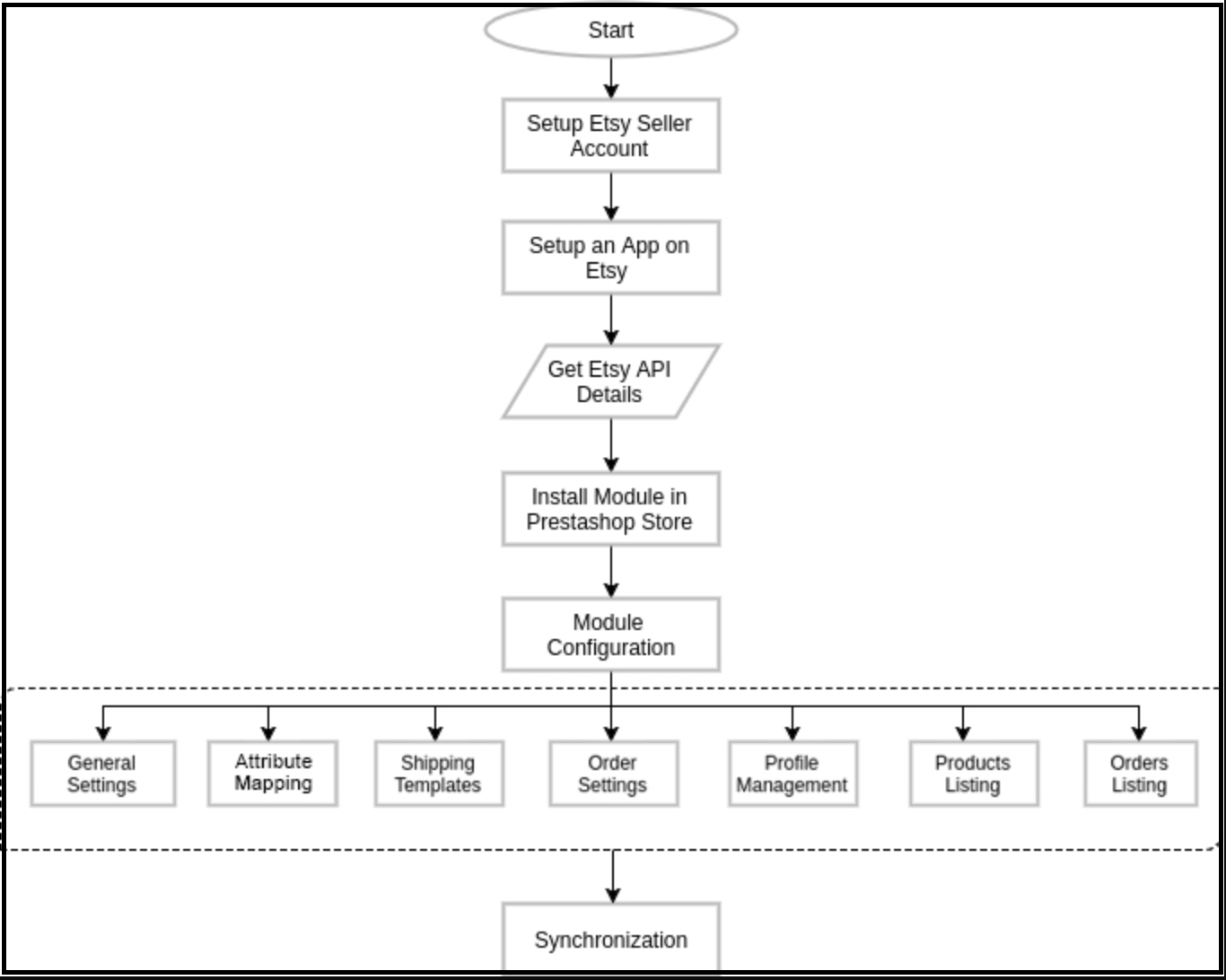
Bevor wir fortfahren, ist es wichtig, den korrekten Ablauf der einzelnen Schritte zu kennen. Außerdem muss das System so eingerichtet werden, dass mehrere Schritte voneinander abhängen. Andernfalls kann es zu Problemen bei der reibungslosen Abwicklung oder sogar zu Fehlern kommen.
4.0 Etsy-Prestashop-Integration – Einrichtung des Verkäuferkontos
Um auf dem Etsy Marketplace verkaufen zu können, benötigen Sie ein Verkäuferkonto bei Etsy. Außerdem müssen Sie das Etsy-Prestashop-Integrations-Add-on konfigurieren. In diesem Abschnitt finden Sie alle Schritte zur Erstellung eines Verkäuferkontos bei Etsy. Diese finden Sie unten.
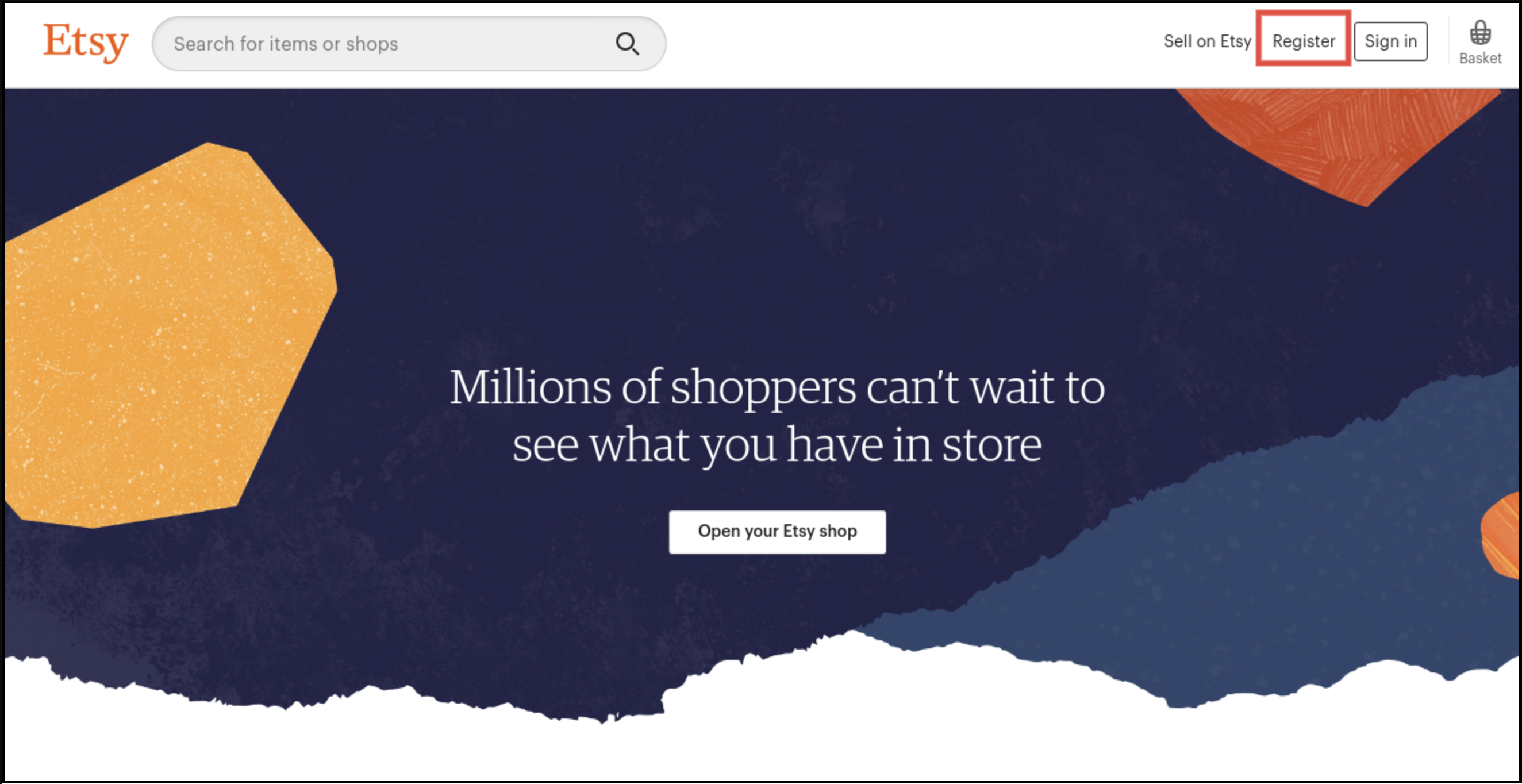
Klicken Sie auf “Auf Etsy verkaufen” Schaltfläche in der oberen rechten Ecke.”
Klicken Sie auf der Seite, die Sie gerade besuchen, auf die Schaltfläche „Registrieren“. Beachten Sie außerdem den untenstehenden Screenshot.
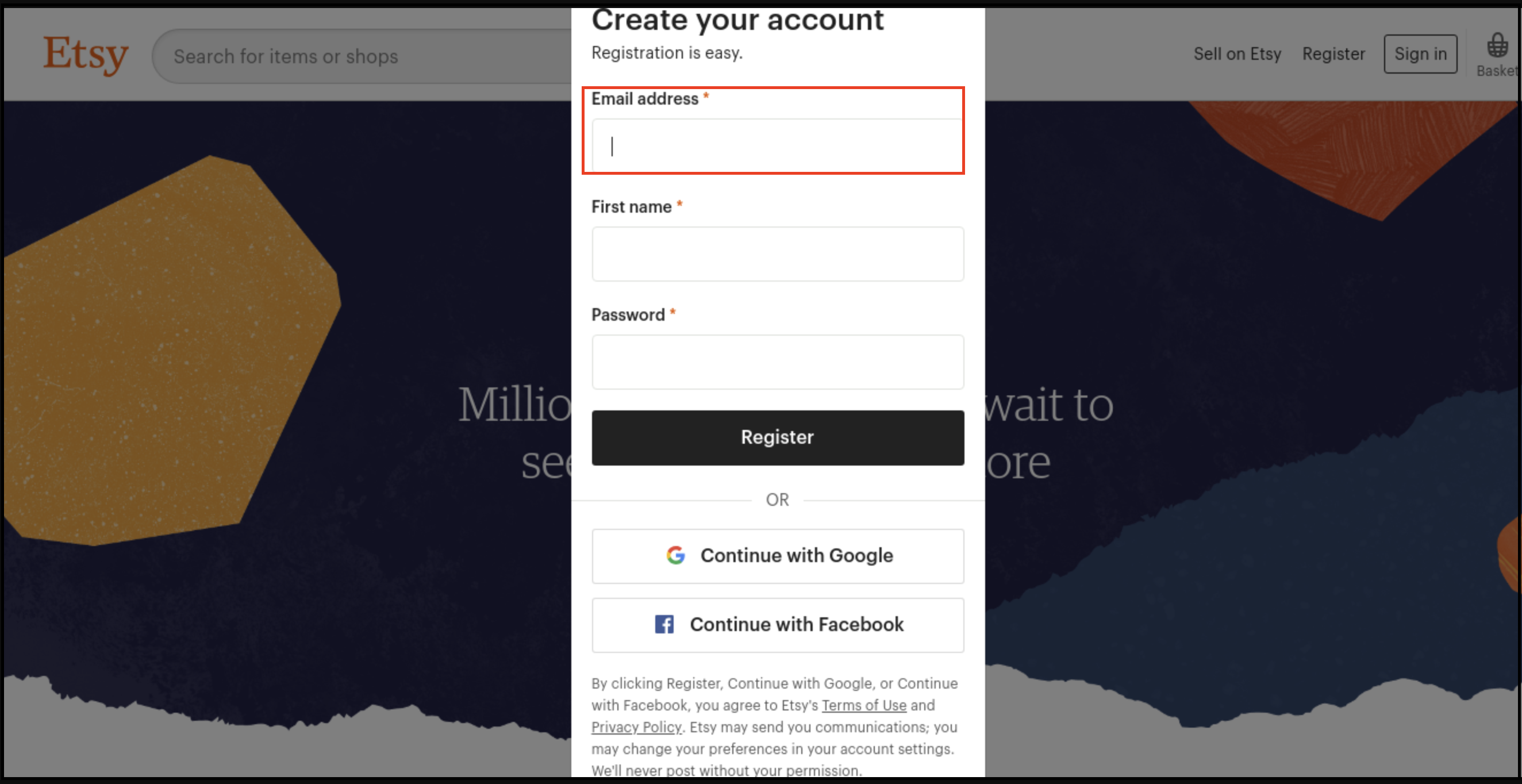
Füllen Sie das Registrierungsformular aus und klicken Sie auf den Button „Registrieren“. Dadurch wird Ihr Verkäuferkonto erstellt und eine Bestätigungs-E-Mail an die angegebene E-Mail-Adresse gesendet.
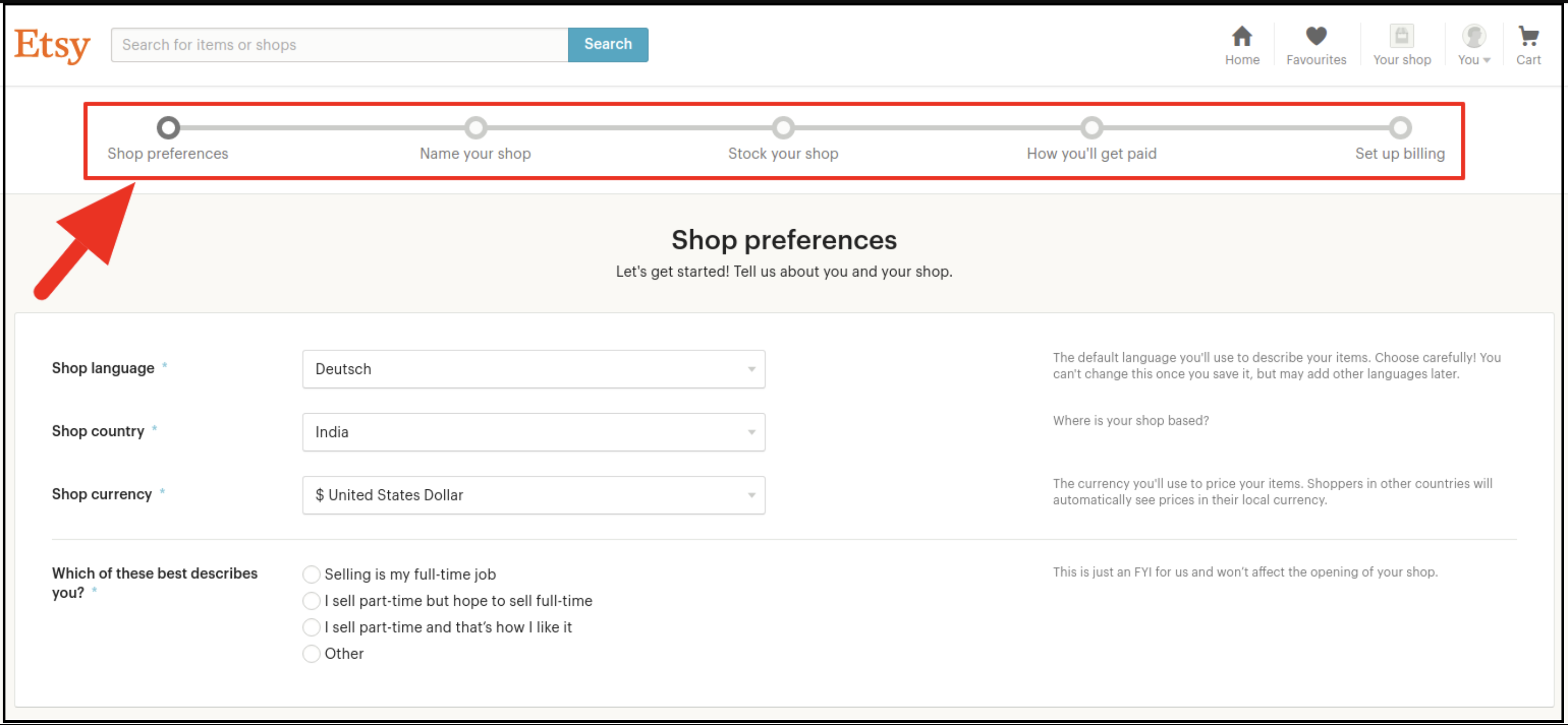
Sie würden nun auch auf eine andere Seite weitergeleitet, wie unten dargestellt.
Nun werden Sie aufgefordert, Ihre Shop-Einstellungen festzulegen. Füllen Sie bitte alle markierten Abschnitte aus. Dazu gehören beispielsweise Shop-Einstellungen, der Name Ihres Shops, Ihr Warenangebot, Ihre Zahlungsmethoden und die Einrichtung der Abrechnung.
5.0 Etsy Marketplace-Integration – App einrichten
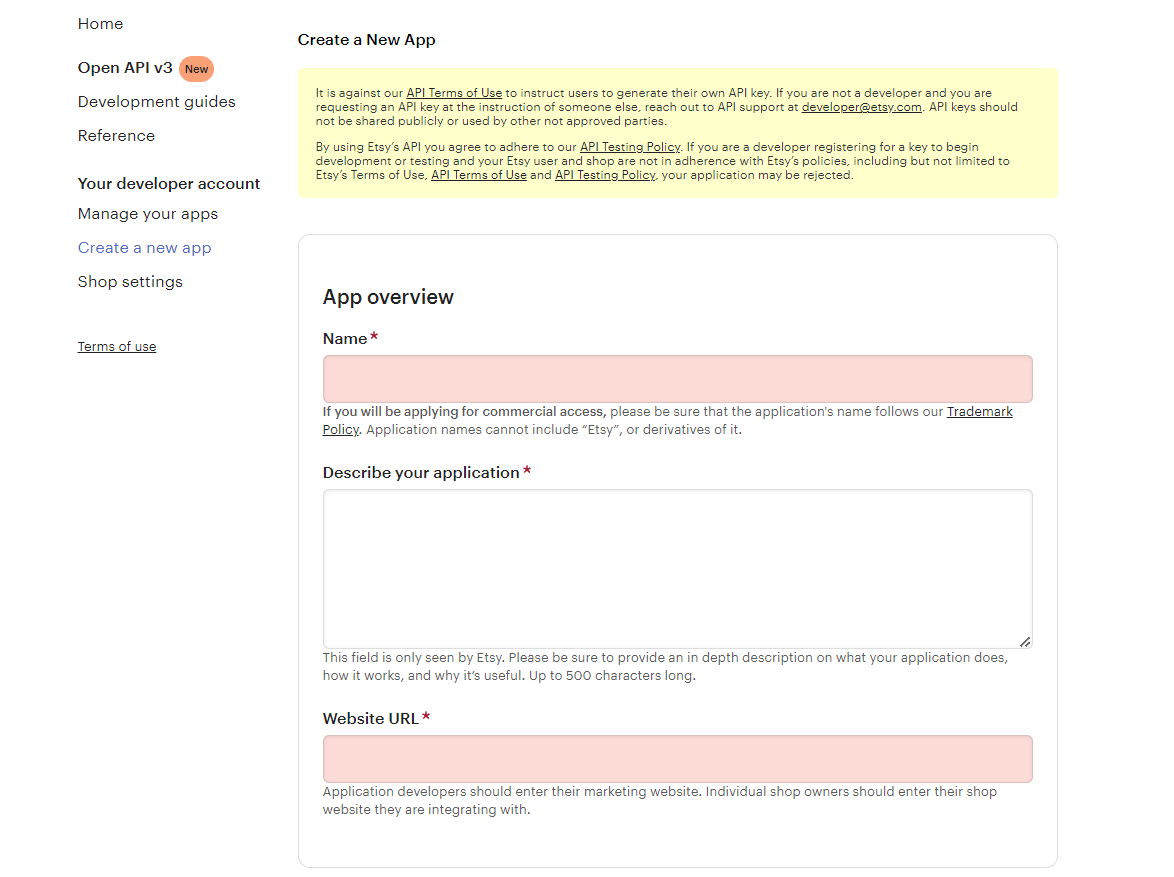
Um die Kommunikation zwischen Ihrem PrestaShop-Shop und Ihrem Etsy-Verkäuferkonto zu starten, müssen Sie eine App auf Etsy erstellen. Im Folgenden finden Sie die Schritte zur Erstellung einer App auf Etsy:
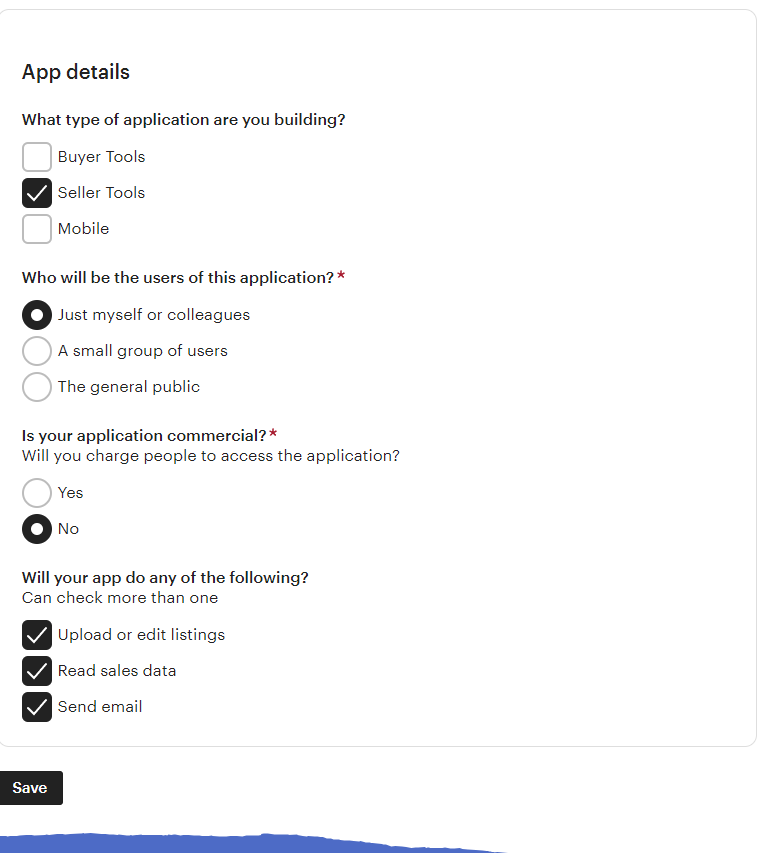
Es würde sich eine Seite öffnen, auf der ein Formular mit einigen Eingabefeldern angezeigt wird, wie unten dargestellt.
Füllen Sie das Formular aus und klicken Sie auf „Nutzungsbedingungen lesen und App erstellen“. Stellen Sie außerdem sicher, dass das Kontrollkästchen „Kompatibilität mit Bestandsverwaltung“ aktiviert ist.
Sie werden aufgefordert, die „Nutzungsbedingungen“ zu akzeptieren. Akzeptieren Sie diese und klicken Sie anschließend auf die Schaltfläche „App erstellen“.
Es würde Ihre App auf dem Etsy-Marktplatz registrieren und API-Details bereitstellen.
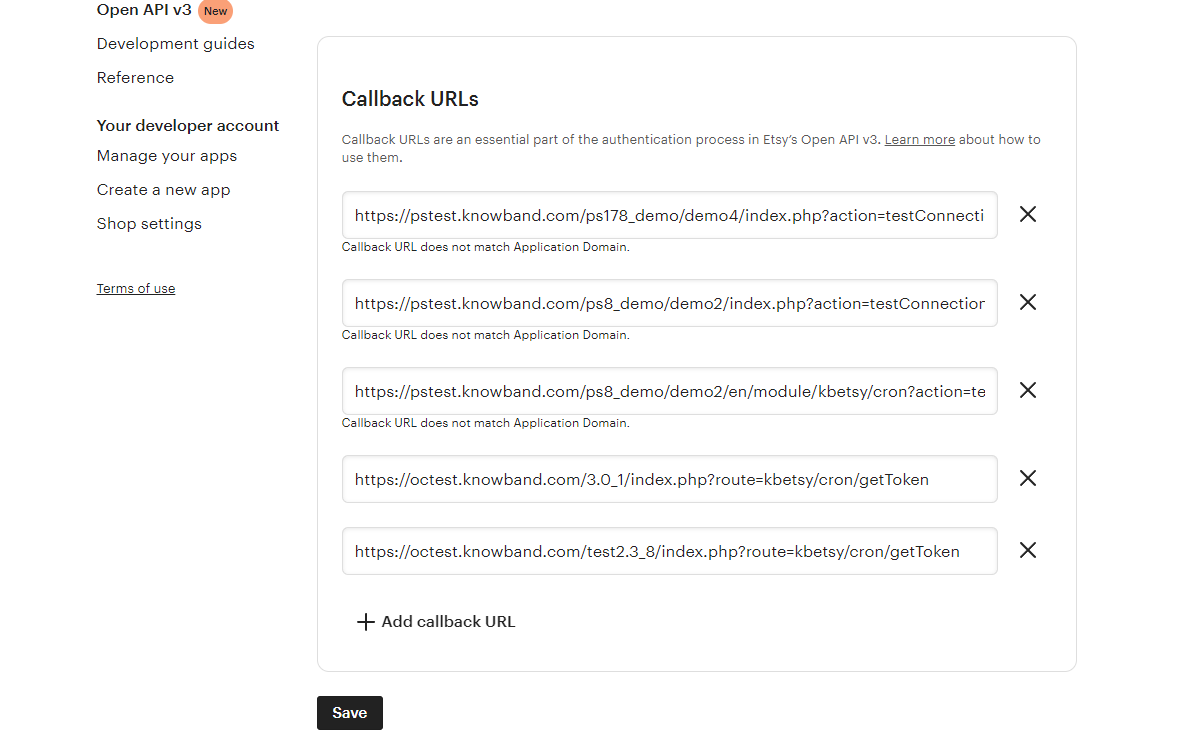
Sobald Sie die API erfolgreich erstellt haben, fügen Sie die Callback-URL hinzu.
Klicken Sie auf den Namen Ihrer App.
Klicken Sie auf „Callback-URLs bearbeiten“. Nach dem Klicken auf die folgende Schaltfläche wird die im Bild dargestellte Seite angezeigt.
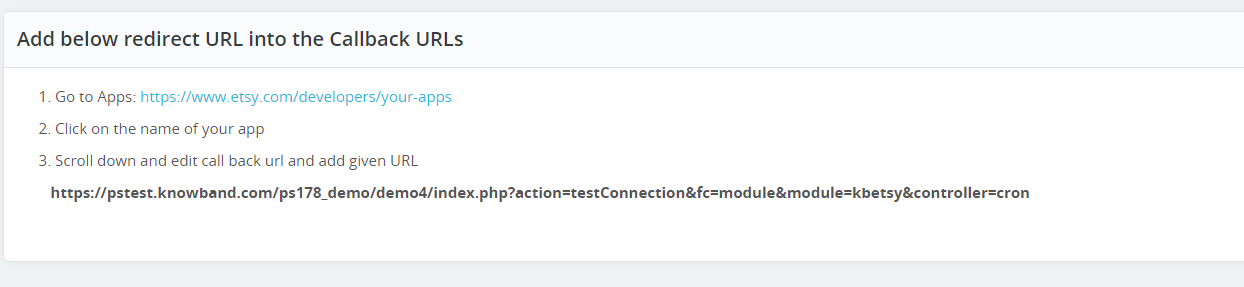
Die Callback-URL finden Sie in den allgemeinen Einstellungen unseres Prestashop Etsy Marketplace-Moduls. Kopieren Sie die unten abgebildete URL und fügen Sie sie auf Etsy ein.
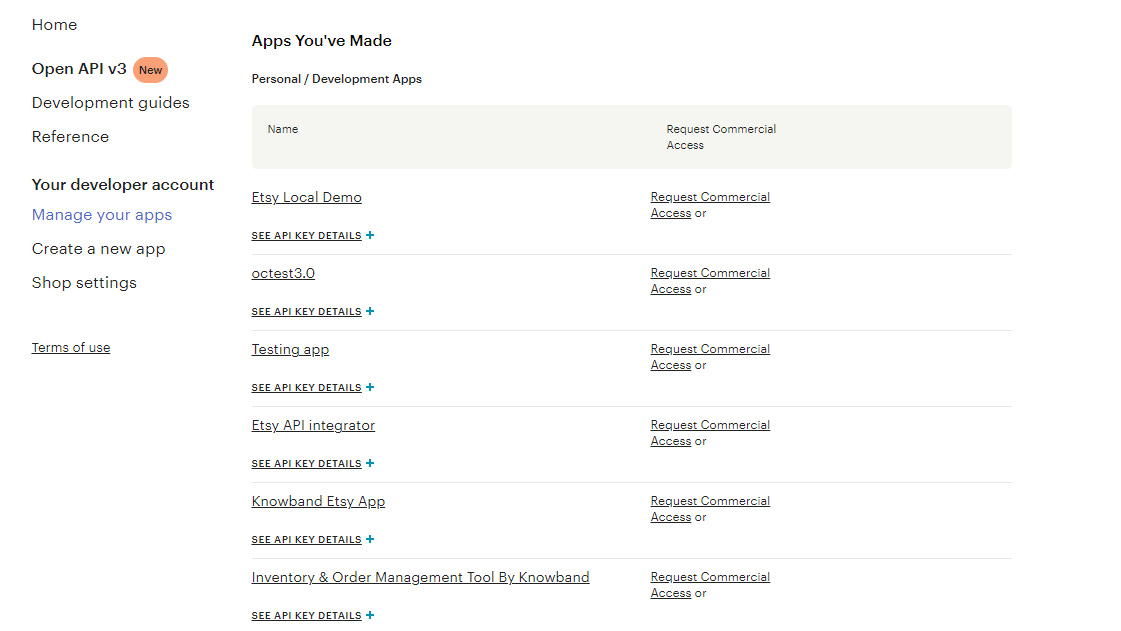
Klicken Sie auf die Schaltfläche „Speichern“. Nach dem Speichern der Daten gelangen Sie zur API-Seite, auf der Sie alle Ihre Etsy-Apps verwalten können.
6.0 Admin-Schnittstelle
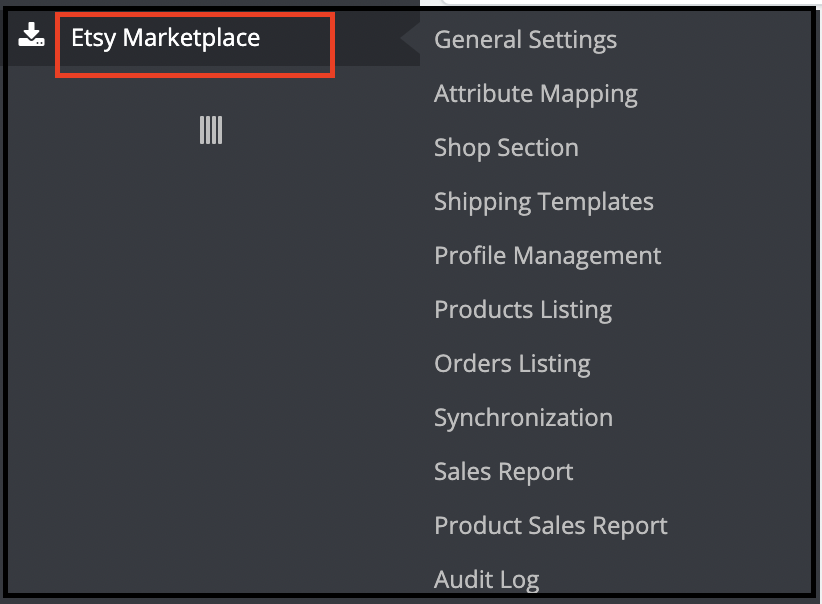
Dieses Prestashop Etsy-Integrations-Add-on ist konfigurierbar. Die Konfigurationseinstellungen können über die Admin-Oberfläche aktualisiert werden. Nach der Installation findet der Shop-Administrator im linken Bereich der Admin-Oberfläche ein Menü mit dem Namen „Etsy Marketplace“, wie unten dargestellt.
Das Menü „Etsy Marketplace Integrations-Add-on“ enthält die folgenden Optionen:
Allgemeine Einstellungen
Attributzuordnung
Shop-Bereich
Versandvorlagen
Profilverwaltung
Produktliste
[Neu]Rückgaberichtlinie
Bestellliste
Synchronisation
Verkaufsbericht
Produktverkaufsbericht
Audit-Log
Jede Registerkarte wird unten erläutert.
6.1 Allgemeine Einstellungen
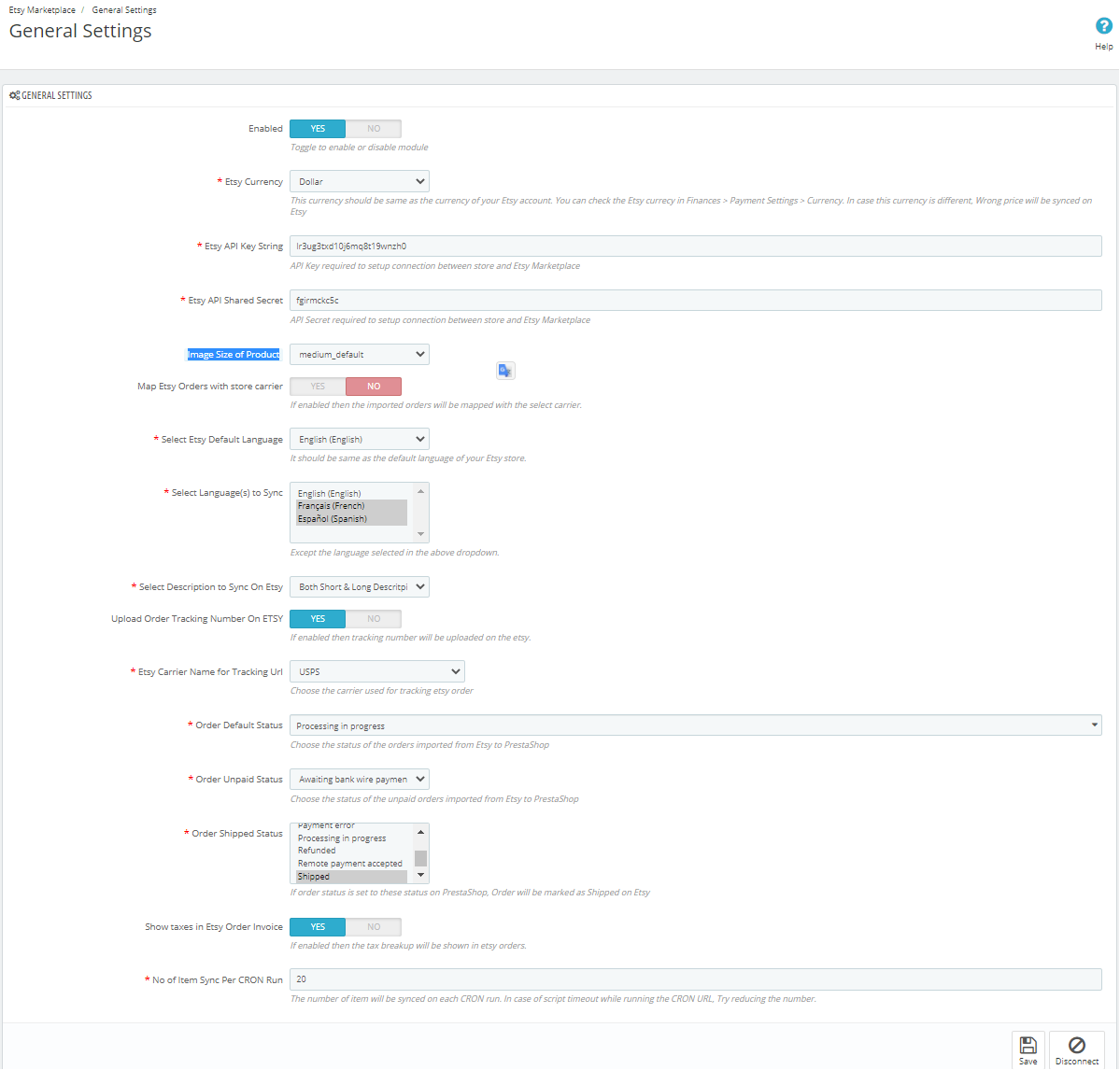
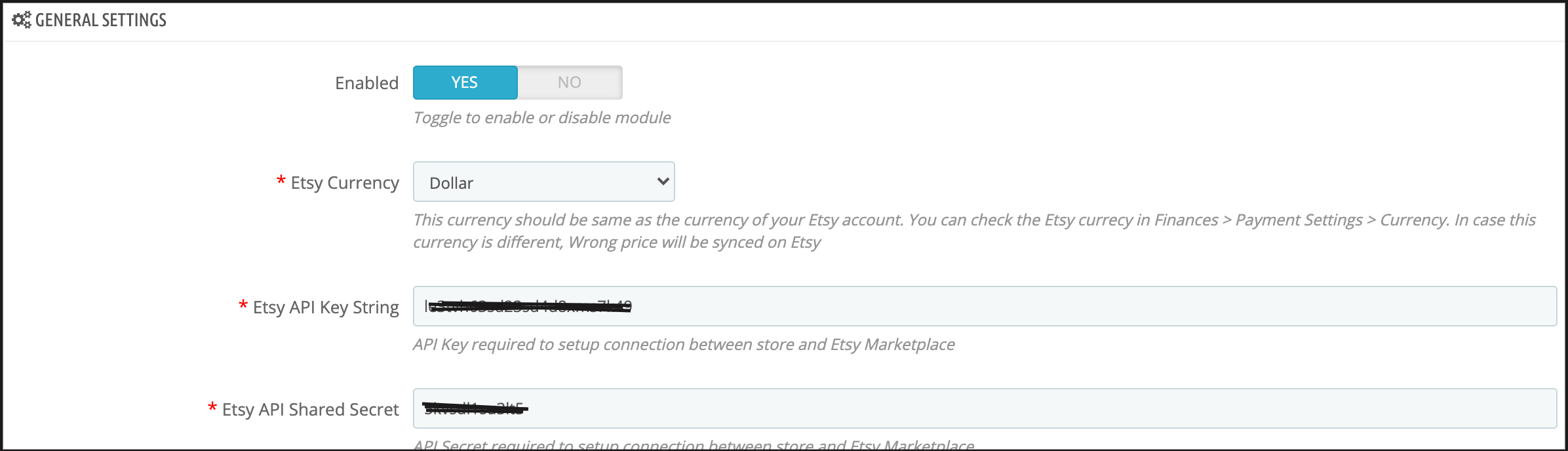
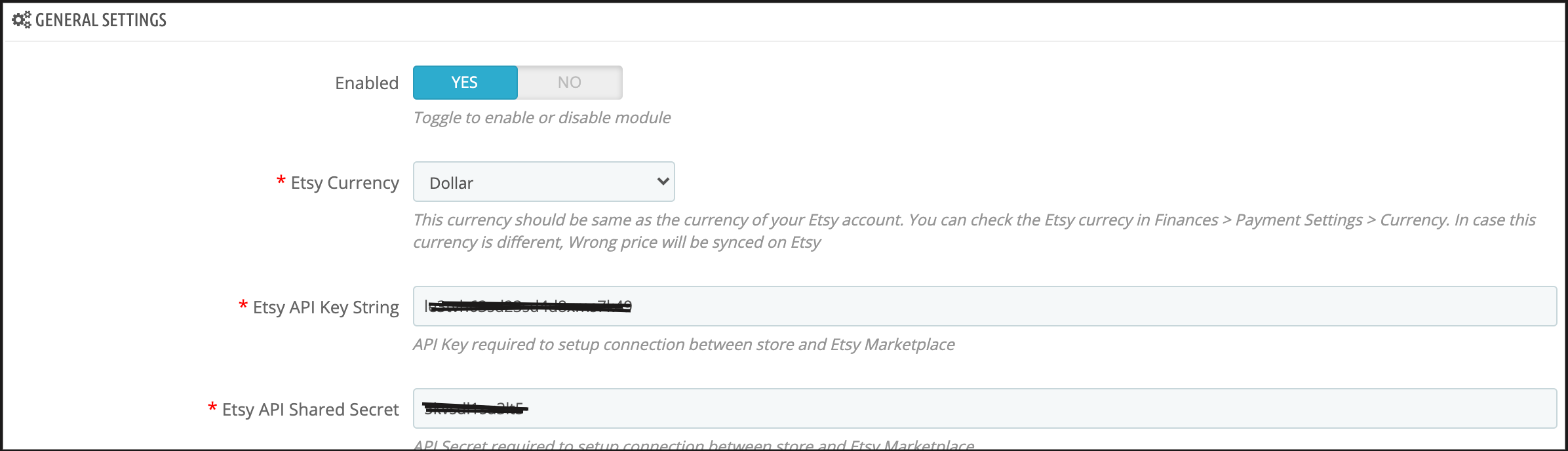
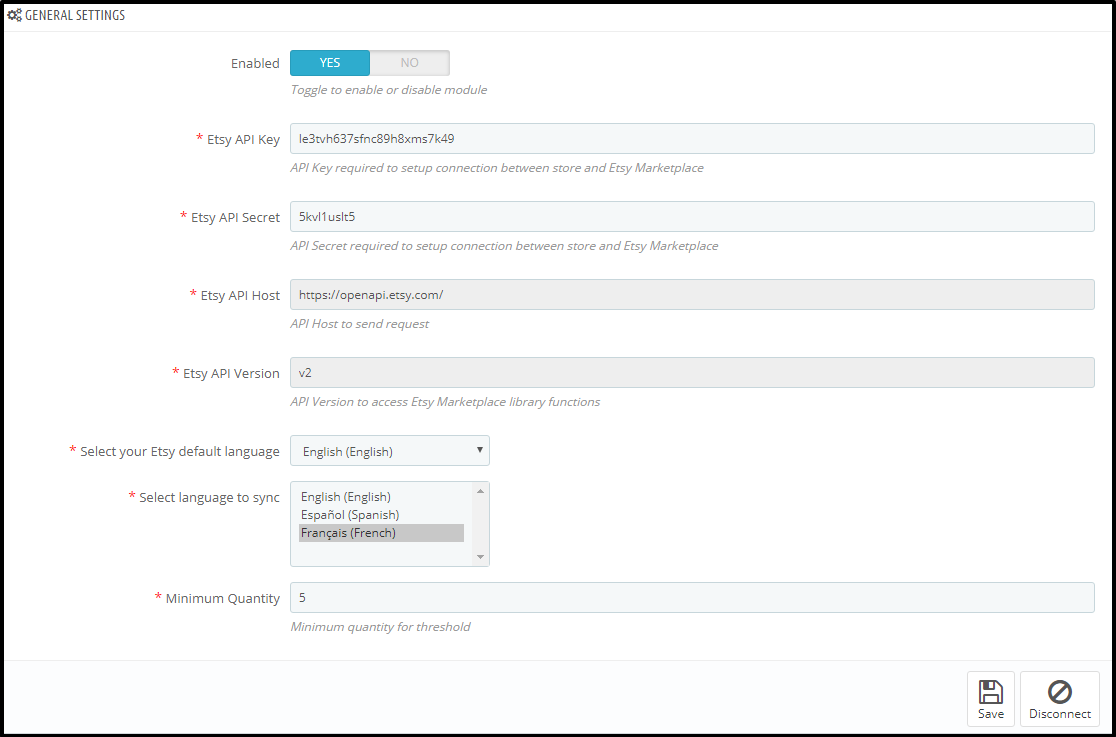
Der Tab „Allgemeine Einstellungen“ des Prestashop Etsy API-Integrators dient der Erfassung von Details zur Etsy Prestashop Marketplace API, wie z. B. API-Schlüssel, Host usw. Die Beschreibung der einzelnen Eingabefelder finden Sie unten.
1. Nutzer der Smart‑Spaces‑App mit Google Wallet erhalten berührungslosen Mobile‑Zutritt an jedem NFC‑fähigen HID® Signo™‑Leser.
Der Administrator kann dieses Etsy-Prestashop-API-Integrationsmodul per Schalter aktivieren/deaktivieren. Ist es aktiviert, funktionieren der Prestashop-Etsy-Connector und alle zugehörigen Einstellungen. Andernfalls hat dieses Modul keine Auswirkungen auf den Shop. Etsy-Währung
Dies ist ein Dropdown-Menü, in dem der Administrator die passende Währung auswählen muss. Dies entspricht dem Konto bei Etsy. 3. Etsy API-Schlüssel
Dies ist ein Textfeld, in das der Administrator den Etsy-API-Schlüssel eingeben muss. Dieser dient außerdem der Authentifizierung der Verbindung zwischen dem Shop und Etsy. 4. Bildgröße des Produkts
Diese Funktion ermöglicht es dem Administrator, die Größe des Produktbildes auszuwählen. Diese wird anschließend von PrestaShop mit dem Etsy Marketplace synchronisiert.
5. Etsy API-Geheimnis
Dies ist ein Textfeld, in das der Administrator den für die Authentifizierung erforderlichen Etsy-API-Geheimschlüssel eingeben muss. Dies gilt auch für die Verbindung zwischen dem Prestashop-Shop und dem Etsy-Marktplatz.
6. Etsy-Bestellungen dem jeweiligen Versanddienstleister zuordnen
Wenn diese Option aktiviert ist, können die importierten Bestellungen dem ausgewählten Spediteur zugeordnet werden.
7. Wählen Sie die Versandarten für Etsy-Bestellungen aus
Der Shop-Administrator kann die Versandmethoden für Etsy-Bestellungen aus der angegebenen Liste auswählen.
8. Etsy-Standardsprache
Das Etsy Prestashop Integrationsmodul ermöglicht es dem Shop-Administrator, die Standardsprache des Shops auszuwählen.
9Sprache zum Synchronisieren auswählen
Der Administrator kann die sekundären Sprachen auswählen, die mit dem Etsy Marketplace synchronisiert werden sollen.
10Wählen Sie den Beschreibungstyp aus, der mit Etsy synchronisiert werden soll.
Diese Option ermöglicht es Etsy-Verkäufern, sowohl lange als auch kurze Produktbeschreibungen – oder beide – mit dem Marktplatz zu synchronisieren. Darüber hinaus können sie je nach Auswahl eine der Beschreibungsarten auswählen, die synchronisiert werden soll. 11. Lade die Bestellverfolgungsnummer auf Etsy hoch.
Ist diese Funktion aktiviert, kann der Shop-Administrator die Sendungsnummer zu den Bestellungen hinzufügen, und sie wird auf Etsy hochgeladen. 12. Etsy-Versanddienstleister-Name für die Sendungsverfolgungs-URL
Der Shop-Administrator kann den Versanddienstleister auswählen, der für die Sendungsverfolgung von Etsy-Bestellungen verwendet wird.
13Standardstatus der Bestellung
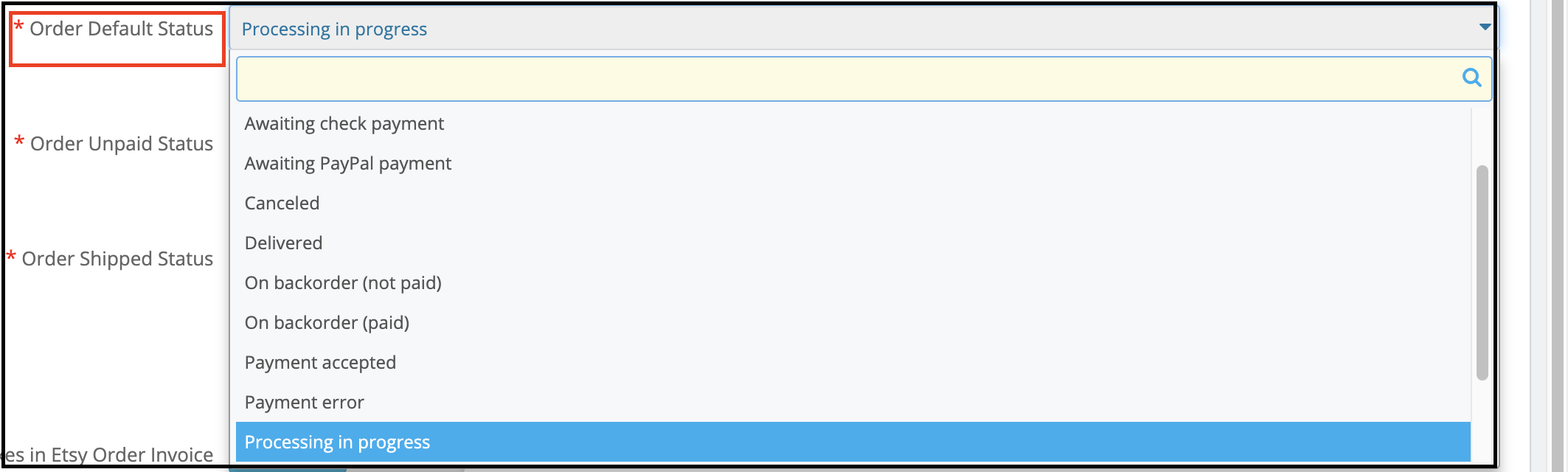
Dies ist ein Dropdown-Menü. Außerdem muss der Administrator den Standardstatus für Bestellungen festlegen, die von Etsy nach PrestaShop importiert werden. 14Bestellstatus: Nicht bezahlt
Dies ist ein Dropdown-Menü. Außerdem muss der Administrator für Bestellungen, die von Etsy nach PrestaShop importiert wurden, den Status „Unbezahlte Bestellung“ auswählen. 15Bestellstatus: Versand
Dies ist ein Dropdown-Menü, in dem der Administrator den Versandstatus für importierte Bestellungen auswählen muss. Wenn dieser Bestellstatus ausgewählt ist, werden die Bestellungen auf Etsy als versendet markiert. 16. Steuern in der Etsy-Bestellrechnung anzeigen
Wenn diese Option aktiviert ist, wird die Steueraufschlüsselung in Etsy-Bestellungen angezeigt. 17Anzahl der pro Cronjob synchronisierten Elemente
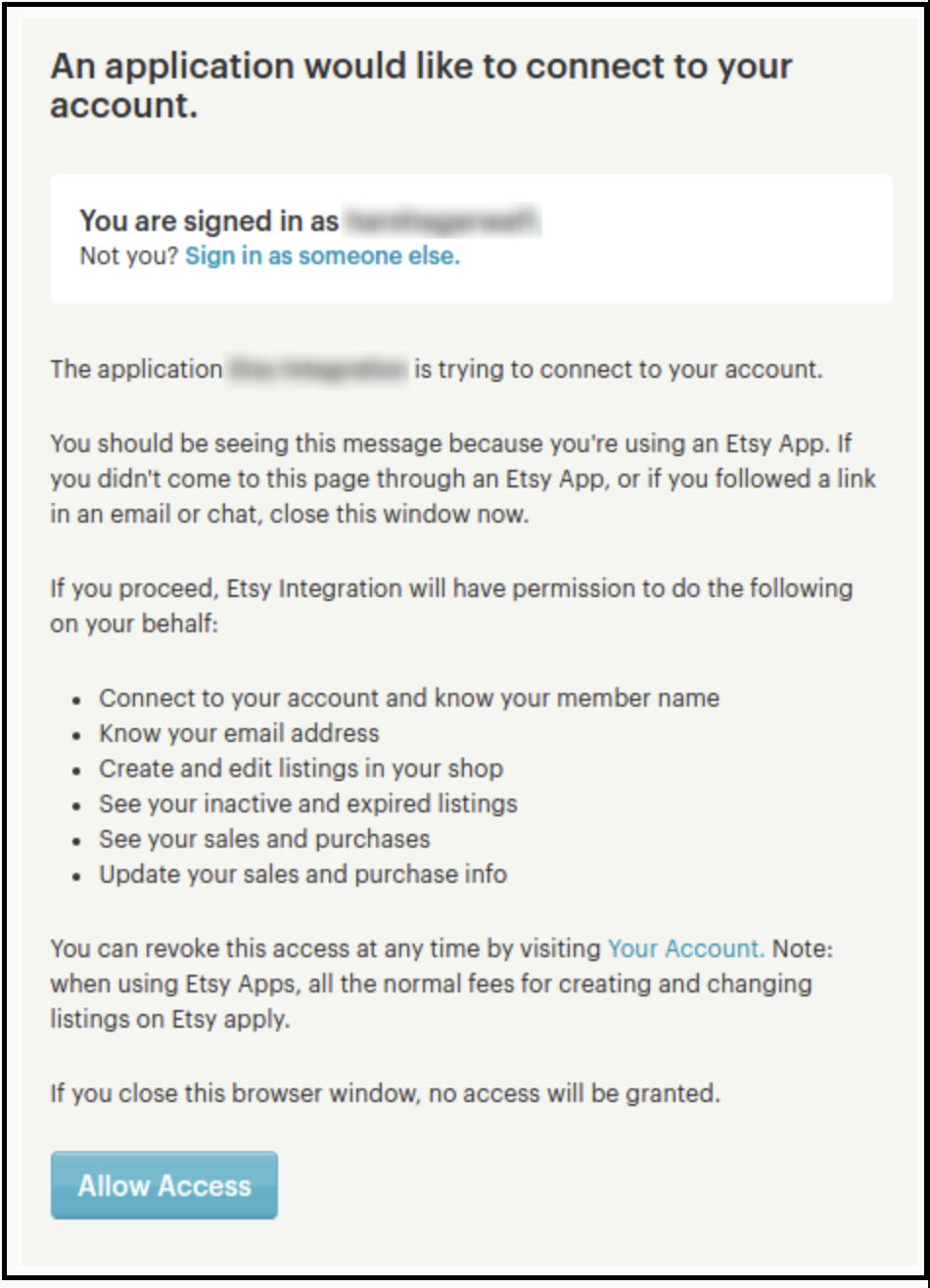
Dies ist ein Textfeld, in dem der Administrator die zu synchronisierenden Elemente für den Cronjob festlegen muss. Nach Eingabe dieser Daten oder Ausfüllen des Formulars klicken Sie auf „Verbinden“. Sie werden dann zum Etsy Marketplace weitergeleitet, um der App Zugriff auf Ihren Shop zu gewähren. Klicken Sie anschließend auf „Zugriff erlauben“ (siehe unten). Dadurch wird eine Verbindung zwischen Ihrem Shop und dem Etsy Marketplace hergestellt.
Der Administrator wird außerdem wieder auf die Seite „Allgemeine Einstellungen“ weitergeleitet. Zusätzlich wird die Schaltfläche „Trennen“ anstelle von „Verbinden“ angezeigt, da die Verbindung mit Etsy Marketplace nun hergestellt wurde. Einen Screenshot dazu finden Sie unten.
6.2 Attributzuordnung
Alle PrestaShop-Shopattribute werden automatisch mit dem Etsy Marketplace-Integrationsmodul synchronisiert. Darüber hinaus muss der Administrator diese Attribute lediglich den Etsy Marketplace-Attributen zuordnen.
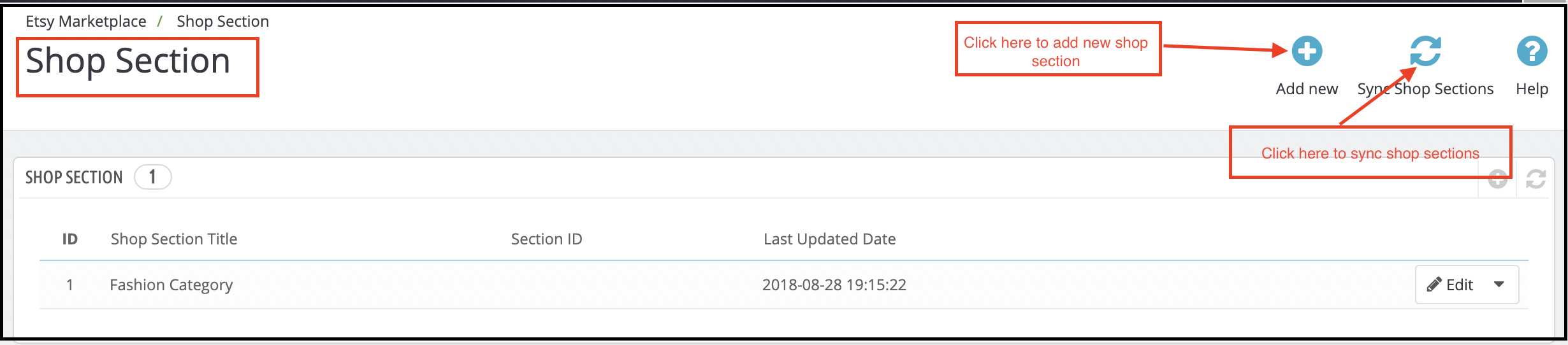
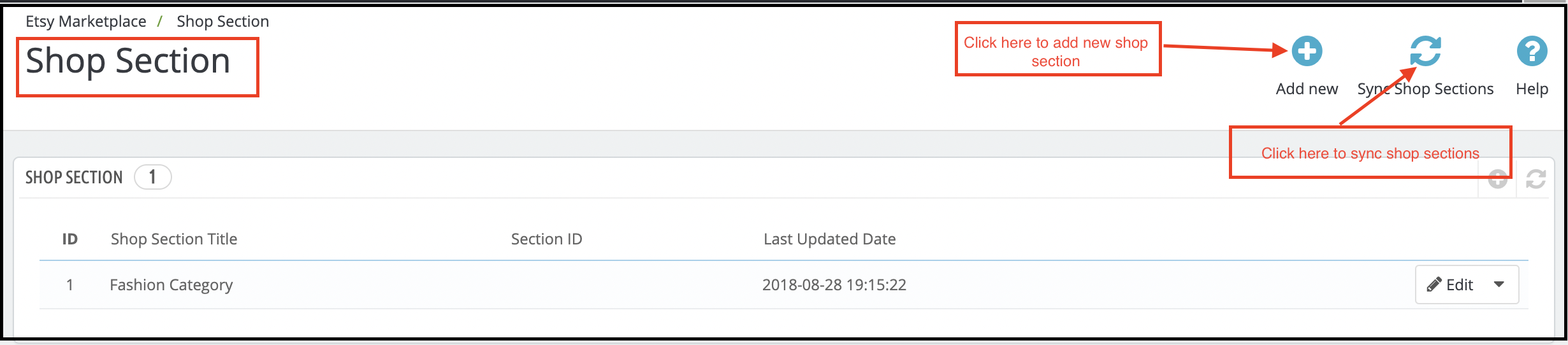
6.3 Shop-Bereich
Die Shop-Bereichsoption des Prestashop Etsy API-Integrators ermöglicht es Online-Händlern, separate Bereiche für Produkte derselben Kategorie anzulegen. So können sie beispielsweise Bereiche wie Mode, Sport usw. erstellen. Kunden können dann direkt zum gewünschten Bereich springen und gelangen so ohne das gesamte Sortiment durchsuchen zu müssen, zu den Produkten, die sie suchen.
6.3.1 Wie erstelle ich neue Shop-Bereiche?
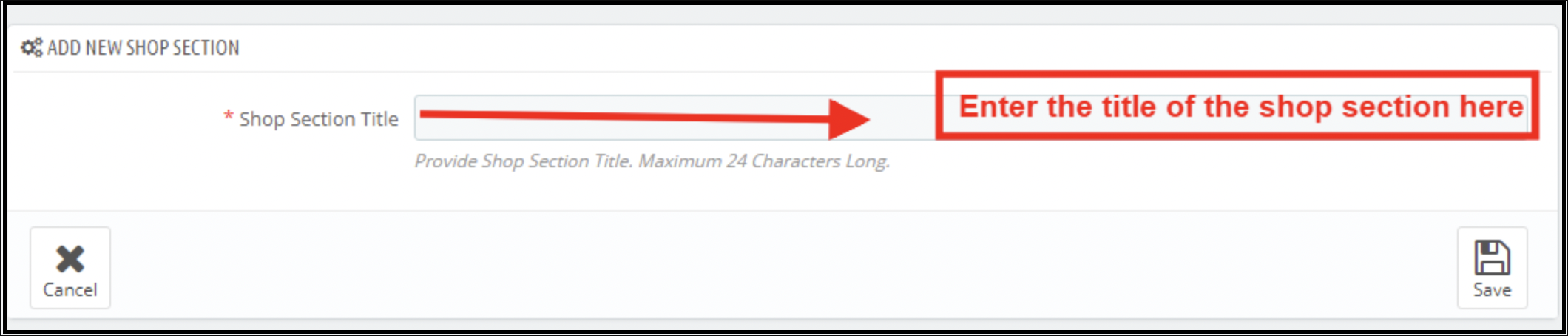
Um neue Shop-Bereiche hinzuzufügen, klicken Sie oben rechts in der Admin-Oberfläche auf die Option „Neu hinzufügen“. Sie werden dann zur Oberfläche für die Erstellung von Shop-Bereichen weitergeleitet.
Geben Sie den Namen der Shop-Abteilung in ‘ einTitel der Shop-Sektionund speichern Sie die Änderungen. Um den Abschnitt mit dem Marktplatz zu synchronisieren, klicken Sie auf die Schaltfläche Shop-Bereiche synchronisieren Die Schaltfläche befindet sich oben rechts in der Benutzeroberfläche. Darüber hinaus synchronisiert die Cron-Option alle Abschnitte gleichzeitig.
Die synchronisierten Abschnitte werden im Tab „Profilverwaltung“ angezeigt. Der Prestashop Etsy-Integrator ist in der Abbildung unten dargestellt.
Der Administrator kann den Shop-Bereich auswählen, und die Produkte dieses Profils werden im ausgewählten Bereich aufgelistet.
6.3.2 Wie kann ich die Shop-Bereiche bearbeiten oder löschen?
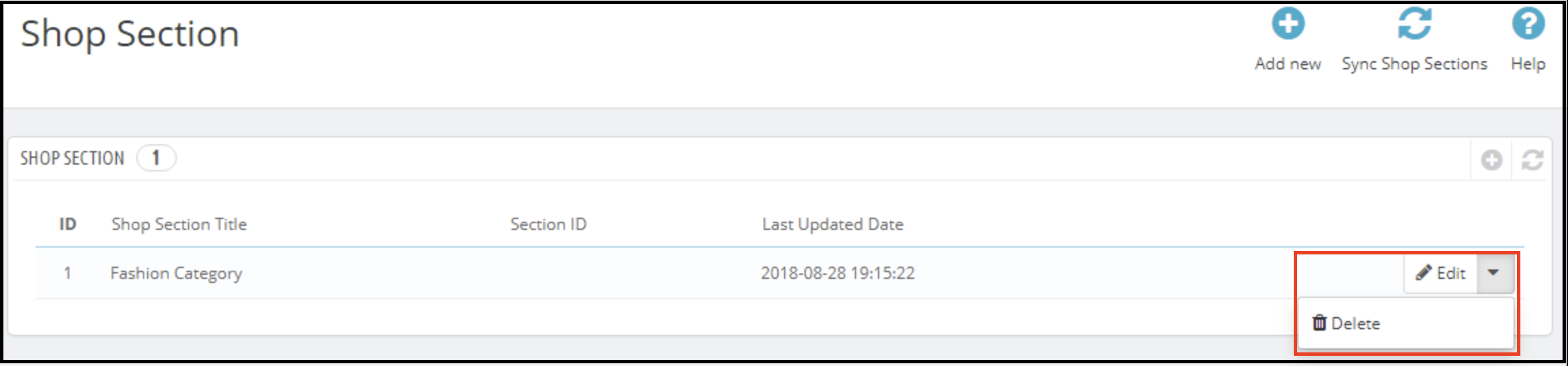
Um einen bestimmten Shopbereich zu bearbeiten, klicken Sie auf die entsprechende Schaltfläche „Bearbeiten“. Um denselben Bereich zu entfernen, klicken Sie auf die entsprechende Schaltfläche „Entfernen“.Löschen‘ Taste.
Die erstellten Abschnitte werden im Frontend wie in der folgenden Abbildung dargestellt angezeigt:
6.4 Versandvorlagen
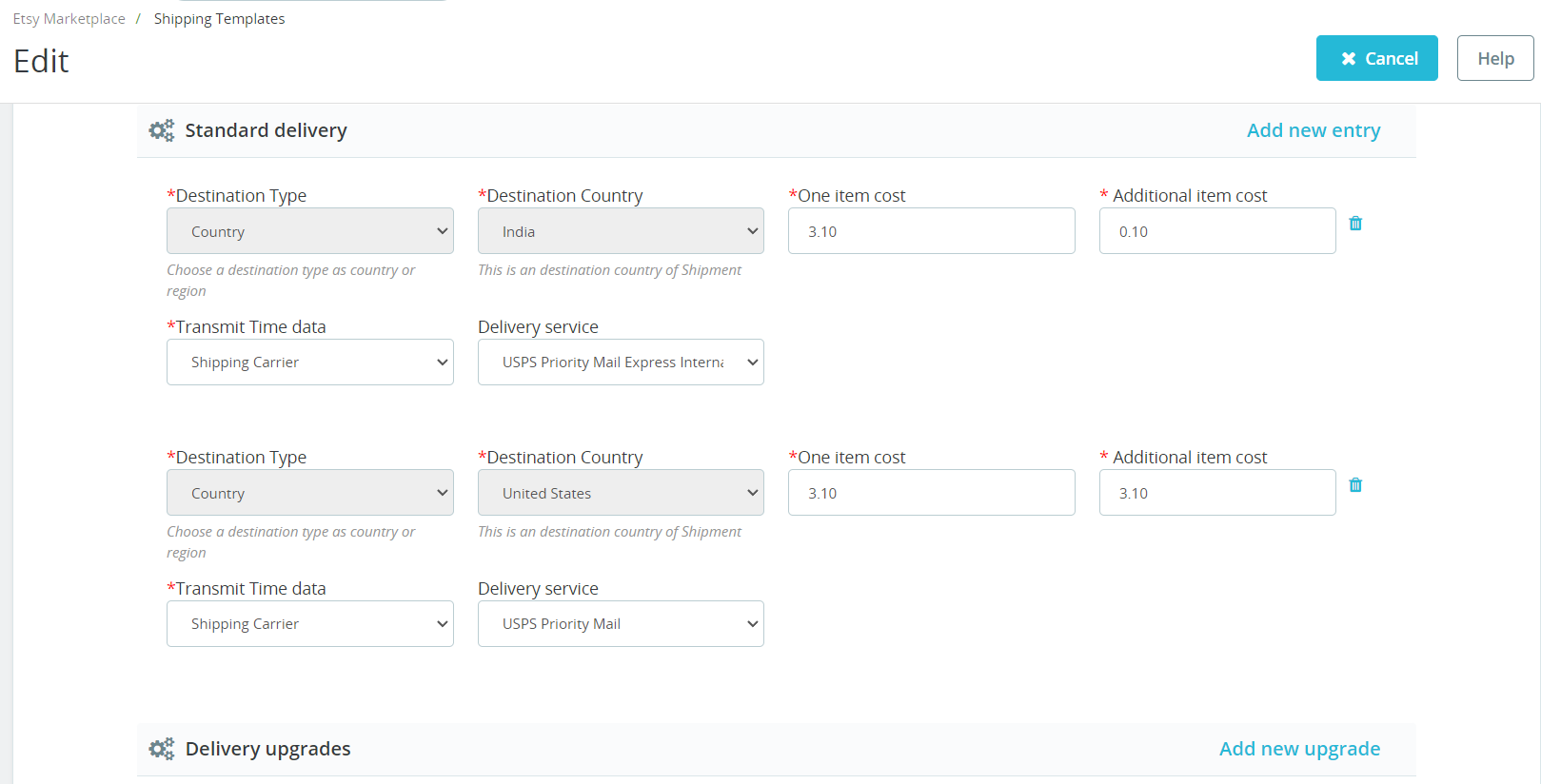
Etsy Prestashop-Connector Ermöglicht dem Shop-Administrator die Erstellung von Versandvorlagen zur Verwaltung der Versandoptionen auf dem Etsy-Marktplatz. In diesem Tab des PrestaShop-Etsy-Integrators kann der Administrator Versandvorlagen erstellen. Diese enthalten Versanddetails wie das Versandursprungsland, die minimale und maximale Bearbeitungszeit für Bestellungen usw. Der Administrator kann je nach Bedarf mehrere Versandvorlagen erstellen. Anschließend muss der Administrator die Versandvorlagen den Profilen (im Tab „Profilverwaltung“) zuordnen, damit sie auf dem Etsy-Marktplatz funktionieren. Dies wird später in diesem Dokument erläutert. Jede Versandvorlage kann mehrere Versandeinträge enthalten. Außerdem können Versandziele und die entsprechenden Kosten definiert werden.
Hinweis Eine Versandvorlage kann einen Ursprungsort haben, jedoch mehrere Zielorte mit jeweils eigenen Kosten. Darüber hinaus kann der Administrator verschiedene Standardeinträge und Lieferoptionen für die Versandvorlagen hinzufügen.
6.4.1 Schritte zum Hinzufügen von Versandvorlagen
Im Folgenden sind die Schritte zum Hinzufügen einer Versandvorlage zum System aufgeführt –
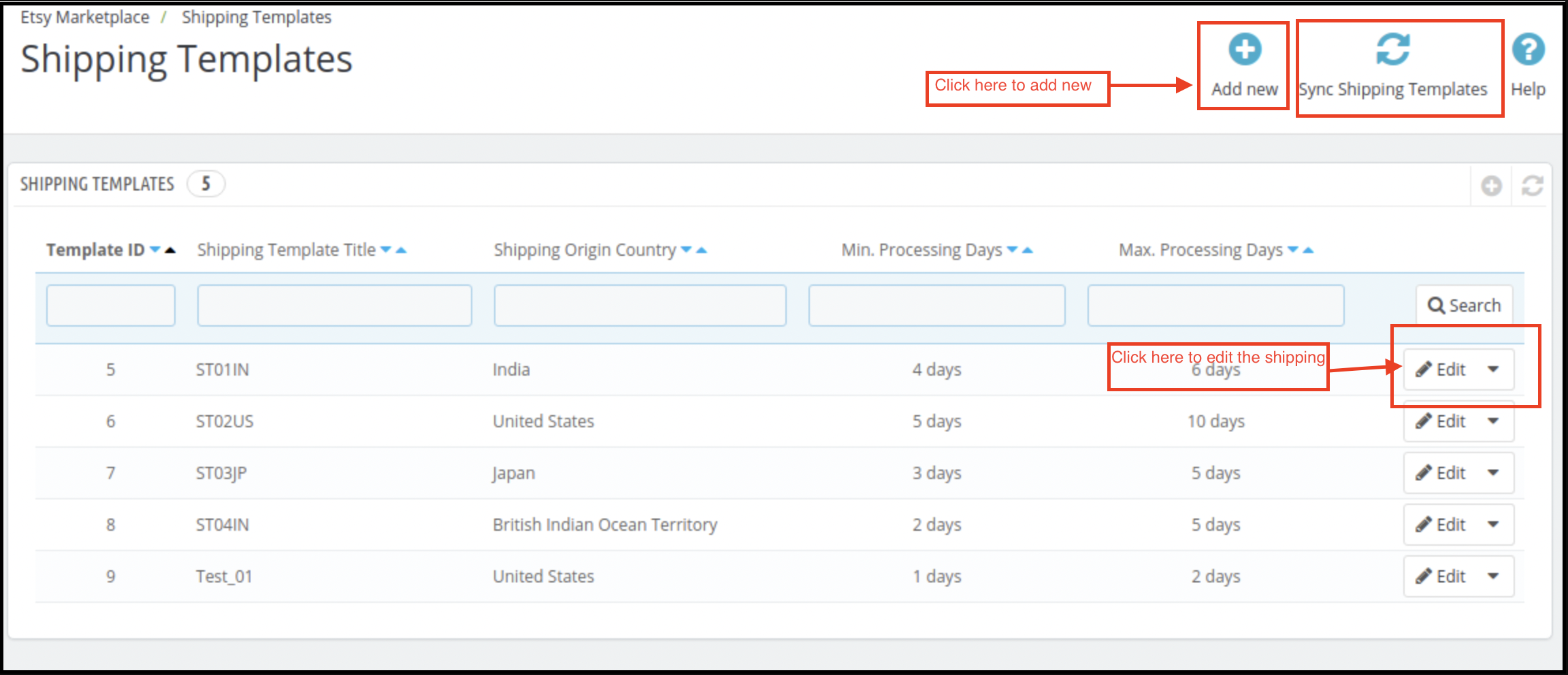
Gehen Sie zum Etsy Marketplace Connector-Add-on -> Versandvorlagen (Menüoption)
Es wird die Seite angezeigt, auf der bereits hinzugefügte Versandvorlagen aufgelistet sind (sofern vorhanden). Klicken Sie auf das „+“ (Plus-Symbol – wie im obigen Screenshot dargestellt).
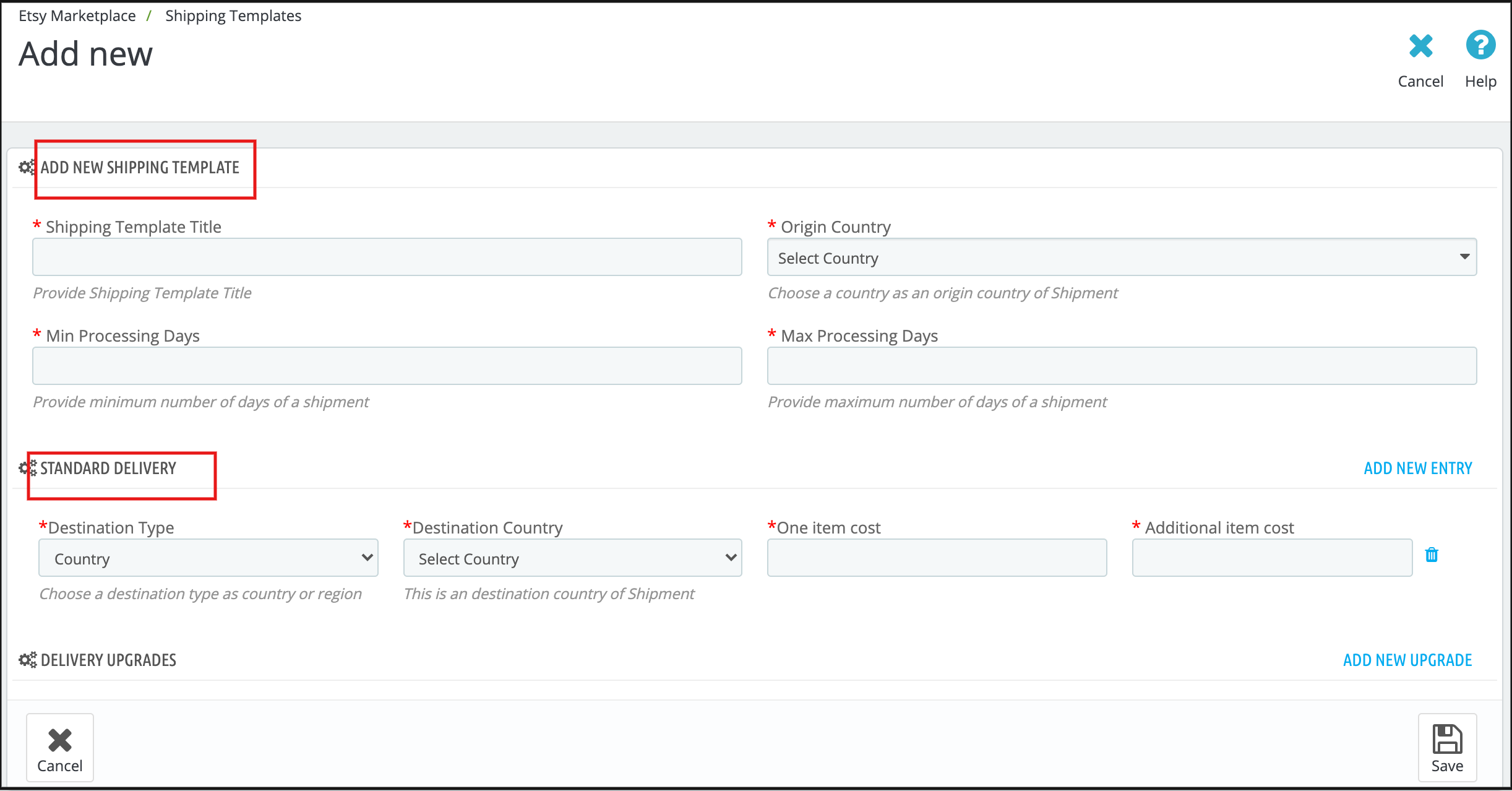
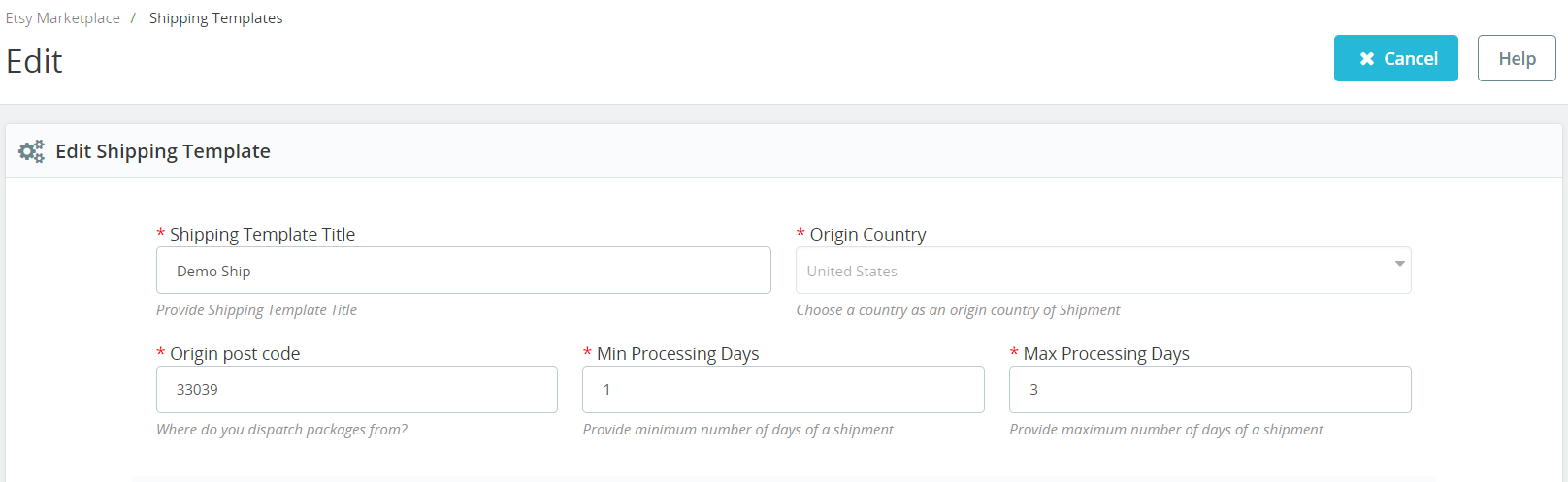
Der Administrator wird auf eine neue Seite weitergeleitet, auf der ein Formular mit einigen Eingabefeldern angezeigt wird (siehe Screenshot unten).
Füllen Sie die folgenden Eingabefelder des Formulars aus –
Titel der Versandvorlage
Herkunftsland
Ursprungspostleitzahl
Bearbeitungszeiten (Minimum und Maximum)
Zieltyp
Zielland
Kosten eines Artikels
Zusätzliche Artikelkosten
Zeitdaten übermitteln (Versandkarriere auswählen oder benutzerdefinierte Lieferzeit hinzufügen.)
Wählen Sie den Lieferdienst (falls die vorherige Option als Versandkarriere ausgewählt wurde).
Oder wählen Sie die minimale und maximale Bearbeitungszeit (falls die vorherige Option als Lieferzeit ausgewählt wurde).
Klicken Sie auf die Schaltfläche „Speichern“. Dadurch werden die eingegebenen Daten überprüft und, falls sie gültig sind, im System gespeichert.
6.4.2 Schritte zum Bearbeiten/Löschen der Versandvorlage
Im Folgenden sind die Schritte zum Bearbeiten/Löschen einer Versandvorlage aus dem System aufgeführt:
Gehen Sie zum Prestashop Etsy Marketplace Integration Add-on-> Versandvorlagen (Menüoption)
Es wird die Seite angezeigt, auf der bereits hinzugefügte Versandvorlagen aufgelistet sind (sofern vorhanden). Klicken Sie dazu auf den Link „Bearbeiten/Löschen“ unter dem Dropdown-Menü der jeweiligen Versandvorlage.
Wählt der Administrator die Option „Bearbeiten“, wird er auf eine neue Seite weitergeleitet. Dort wird ein Formular mit einem bereits ausgefüllten Eingabefeld angezeigt. Der Administrator kann die Werte einfach aktualisieren und die Änderungen anschließend mit einem Klick auf „Speichern“ sichern.
Wenn der Administrator die Option „Löschen“ gewählt hat, wird die Versandvorlage gelöscht. Außerdem werden alle zugehörigen Einträge aus dem System gelöscht.
Nach dem Erstellen von Versandvorlagen müssen diese synchronisiert werden. Dazu muss der Administrator im Etsy-Marktplatz-Integrationsmodul unter dem Tab „Versandvorlagen“ auf die Schaltfläche „Versandvorlagen synchronisieren“ klicken. Erst nach erfolgreicher Synchronisierung werden die Versandvorlagen auf der Angebotsseite angezeigt.
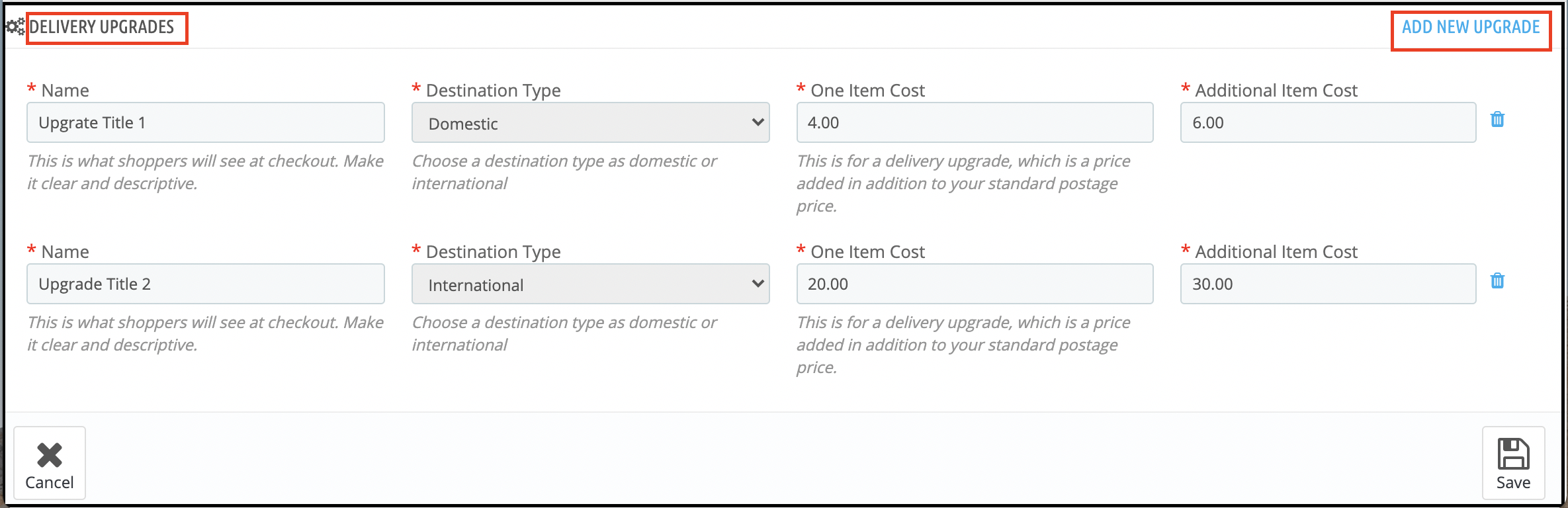
6.4.3 Liefer-Upgrades
Der Administrator kann über diesen Tab des Etsy-Prestashop-Integrators die Versand-Upgrades zu den Versandvorlagen hinzufügen. Der Tab „Versand-Upgrades“ des Etsy-Prestashop-Integrationsmoduls zeigt die Liste der den Versandvorlagen hinzugefügten Versand-Upgrades an.
6.4.4 Hinzufügen von Liefer-Upgrades für eine Versandvorlage
Im Folgenden sind die Schritte zum Hinzufügen von Liefer-Upgrades zu den Versandvorlagen aufgeführt:
Gehen Sie zu Prestashop Etsy Integrator -> Versandvorlagen (Menüoption)
Es wird die Seite angezeigt, auf der bereits hinzugefügte Versandvorlagen aufgelistet sind (sofern vorhanden). Klicken Sie auf eine der Versandvorlagen, der Sie Liefer-Upgrades hinzufügen möchten.
Es würde zu der entsprechenden Versandvorlagenseite weiterleiten.
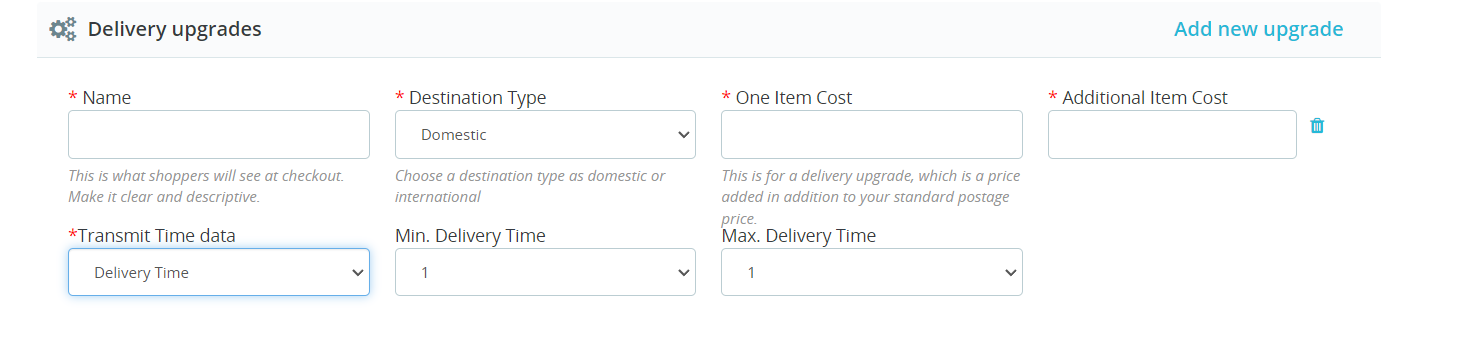
Klicken Sie unten rechts im Etsy Prestashop Integrator auf „Neues Upgrade hinzufügen“. Daraufhin öffnet sich ein Dropdown-Formular, in dem das Eingabefeld angezeigt wird.
Füllen Sie die folgenden Formularfelder aus –
Name des Liefer-Upgrades
Zieltyp
Kosten eines Artikels
Zusätzliche Artikelkosten
Zeitdaten übermitteln (Versandkarriere auswählen oder benutzerdefinierte Lieferzeit hinzufügen.)
Wählen Sie den Lieferdienst (falls die vorherige Option als Versandkarriere ausgewählt wurde).
Oder wählen Sie die minimale und maximale Bearbeitungszeit (falls die vorherige Option als Lieferzeit ausgewählt wurde).
Klicken Sie auf die Schaltfläche „Speichern“. Die Angaben werden dann geprüft und, falls sie gültig sind, im System gespeichert.
6.5 Profilverwaltung
Der Tab „Profilverwaltung“ bietet Optionen zum Erstellen eines Profils für Produktlisten. Profilbasierte Listen ermöglichen es Verkäufern, Attribute und Kategorien ihrer PrestaShop-Produkte sowie Attribute und Kategorien des Etsy-Marktplatzes anzugeben. Verkäufer können mehrere PrestaShop-Shop-Kategorien gleichzeitig auswählen, sofern für diese Produkte nur eine Kategorie auf Etsy existiert. Unter „Profilverwaltung“ kann der Administrator den Shop-Bereich auswählen, in dem die Produkte für dieses Profil angezeigt werden sollen. Dank der kürzlich eingeführten Verbesserungen ist es nun auch möglich, Produkte auf Profilebene zu synchronisieren. Wenn Sie also Produkte nur für bestimmte Profile auf Etsy aktualisieren oder listen möchten, finden Sie die entsprechenden Cronjobs direkt im Tab „Profilverwaltung“.
Hinweis: Bitte synchronisieren Sie unbedingt die Versandvorlagen, da diese Details sonst nicht in der Profilverwaltung angezeigt werden. Gehen Sie im Prestashop Etsy Integration Add-on zum Tab „Versandvorlagen“ und führen Sie den Cronjob „Versandvorlagen synchronisieren“ aus.
6.5.1 Profil zum System hinzufügen
Im Folgenden sind die Schritte zum Hinzufügen eines Profils zum System aufgeführt –
Gehen Sie zum Prestashop Etsy Integrationsmodul -> Profilverwaltung (Menüoption)
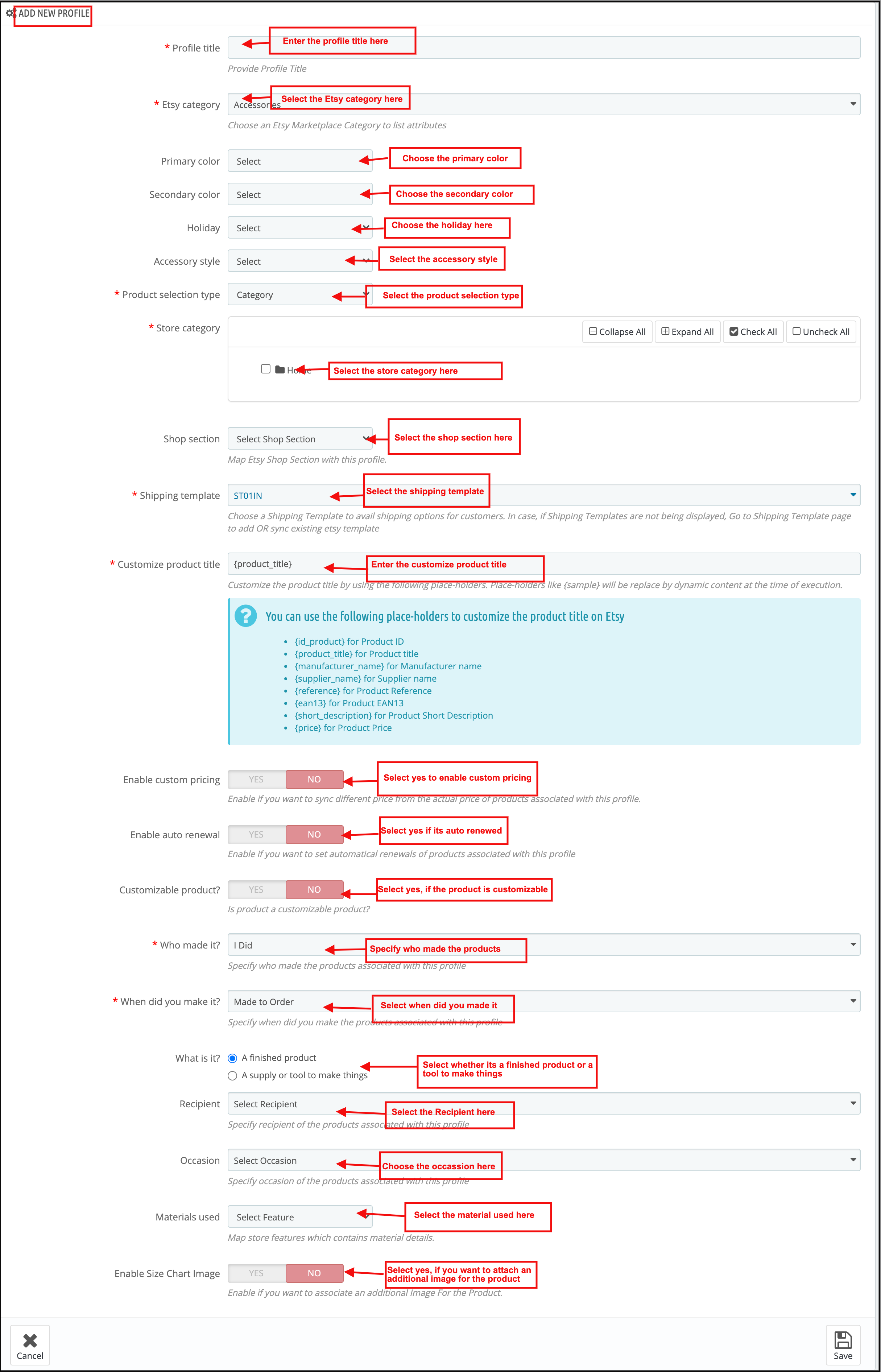
Der Administrator wird auf eine Seite weitergeleitet, auf der bereits hinzugefügte Profile aufgelistet sind (sofern vorhanden). Klicken Sie auf das „+“ oben rechts im Etsy Prestashop Integrator (Plus-Symbol, siehe Screenshot unten). Daraufhin wird der Administrator auf eine neue Seite weitergeleitet, auf der ein Formular mit Eingabefeldern angezeigt wird.
Füllen Sie die folgenden Eingabefelder aus –
Profiltitel
Etsy-Kategorie (Liste der Kategorien auf dem Etsy-Marktplatz)
Geschäftskategorie (Liste der Geschäftskategorien)
Versandvorlage (Liste der Versandvorlagen)
Primärfarbe
Sekundärfarbe
Urlaub
Accessoire-Stil
Produktauswahltyp
Produkttitel anpassen
Individuelle Preisgestaltung aktivieren
Anpassbares Produkt
Menge ändern
Automatische Verlängerungen aktivieren
Wer hat es gemacht
Wann hast du es gemacht?
Empfänger
Thematisch
Verwendete Materialien
Shop-Bereich
Größentabelle aktivieren
Größentabelle (Bild)
und klicken Sie auf die Schaltfläche „Speichern“.
Das System würde die Angaben prüfen und, falls sie gültig sind, im System speichern.
6.5.2 Profil bearbeiten/löschen
Im Folgenden sind die Schritte zum Bearbeiten/Löschen eines Profils aus dem System aufgeführt, das mit dem Prestashop Etsy Integration-Plugin erstellt wurde:
Gehen Sie zum Prestashop Etsy Integration-Plugin -> Profilverwaltung (Menüoption)
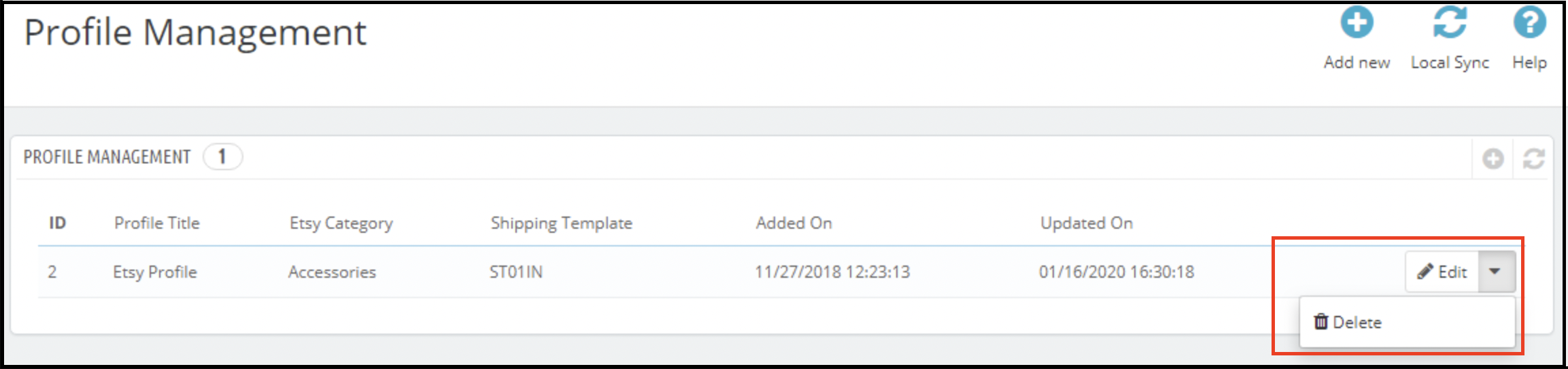
Der Administrator wird auf eine Seite des Prestashop Etsy Integration-Moduls weitergeleitet, auf der bereits hinzugefügte Profile aufgelistet sind (sofern vorhanden, siehe Screenshot unten).
Klicken Sie auf den Link „Bearbeiten/Löschen“, der dem jeweiligen Profil zugeordnet ist, wie im obigen Screenshot dargestellt.
Wählt der Administrator die Option „Bearbeiten“, wird er auf eine neue Seite weitergeleitet, auf der ein Formular mit bereits ausgefüllten Feldern angezeigt wird. Der Administrator kann die Werte einfach aktualisieren und die Änderungen durch Klicken auf die Schaltfläche „Speichern“ speichern.
Wenn der Administrator die Option „Löschen“ gewählt hat, wird das ausgewählte Profil aus dem System gelöscht.
6.5.3 Produktauswahltyp
Dies ist ein Dropdown-Menü, über das der Administrator auswählen kann, ob er die gesamte Kategorie auflisten oder nur bestimmte Produkte hinzufügen möchte.
6.5.4 Etsy-Kategorieattribut
Etsy-Kategorieattribute sind jetzt im Etsy Marketplace Connector-Modul verfügbar. Der Administrator kann nun die Primärfarbe, die Sekundärfarbe, den Feiertag und den Accessoire-Stil auswählen.
6.5.5 Größentabelle (Abbildung)
Mithilfe dieser Funktion kann der Administrator auch ein Bild für das Produkt hinzufügen.
6.6 Produktliste
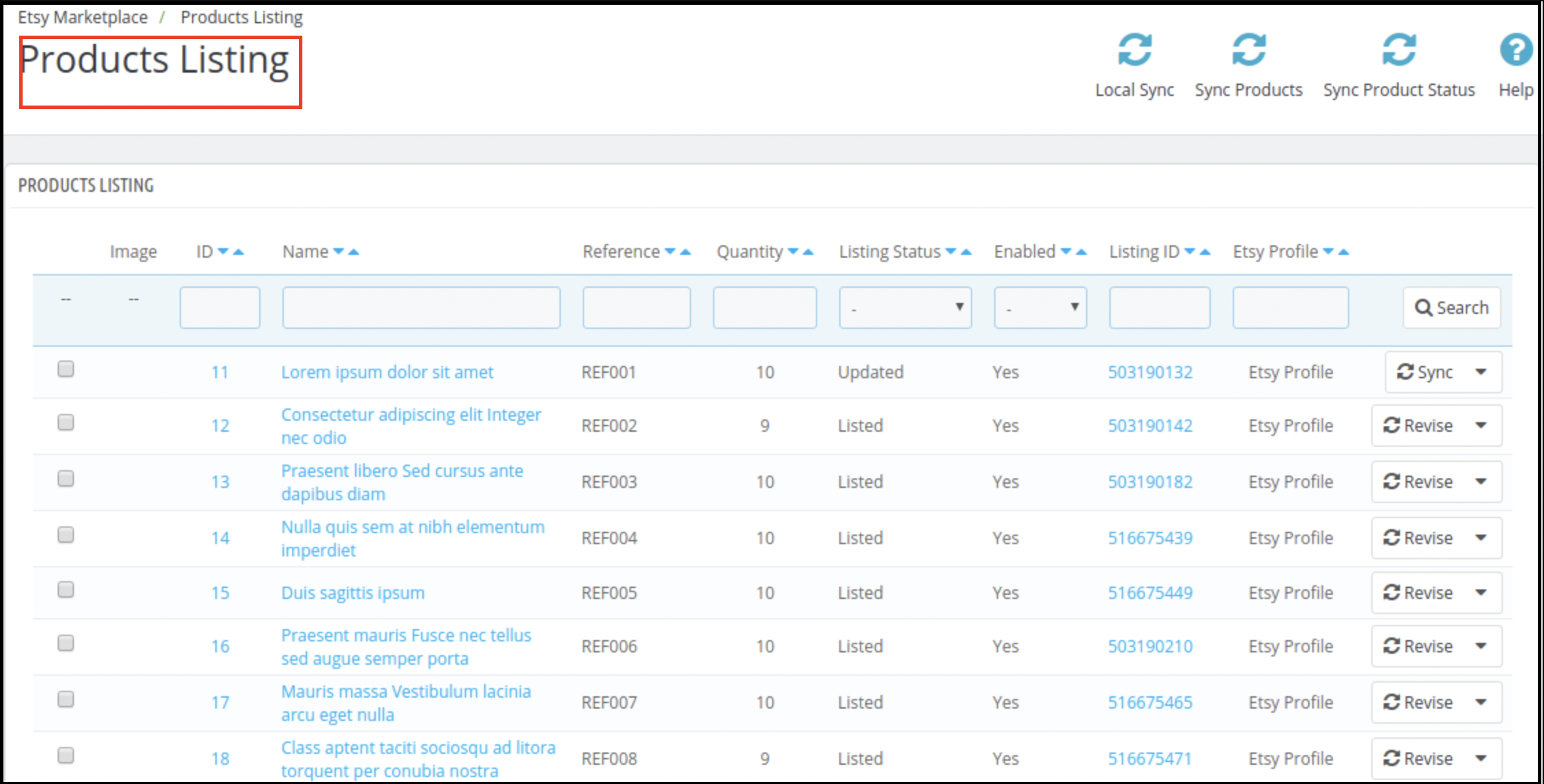
Dieser Abschnitt des Etsy Prestashop Integrators zeigt die Liste aller Produkte, die für die Listung auf dem Etsy Marketplace ausgewählt wurden oder bereits gelistet sind, zusammen mit ihrem Listungsstatus und weiteren Details, wie im folgenden Screenshot dargestellt:
Im Produktlisten-Tab des Prestashop Etsy-Integrationsmoduls werden folgende Cron-Optionen angeboten:
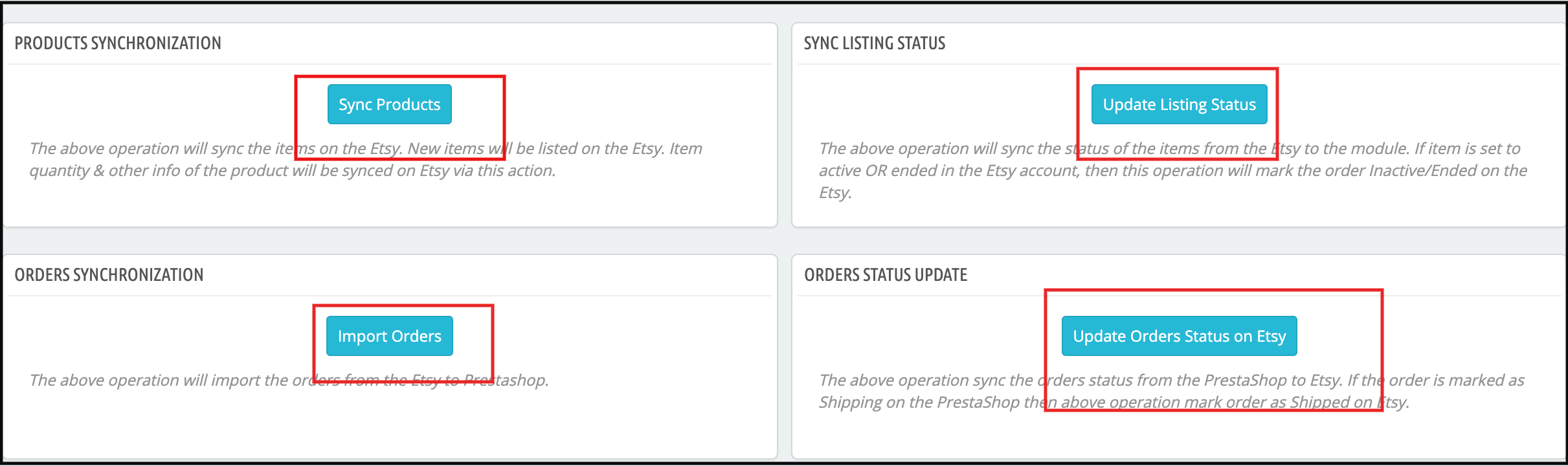
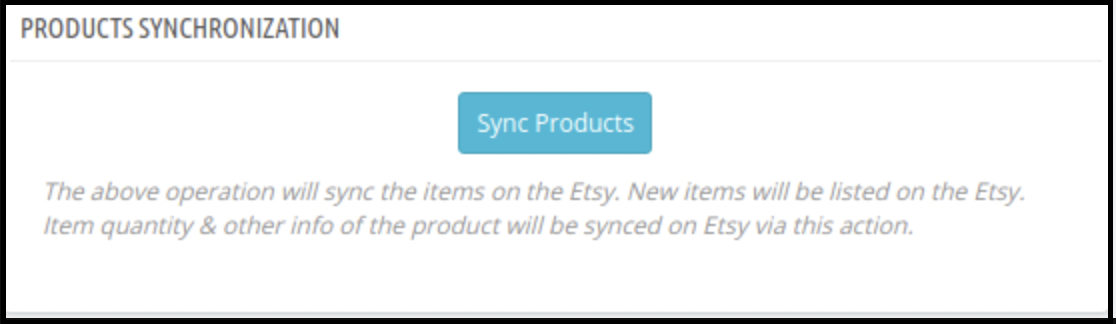
6.6.1 Produkte synchronisieren
Diese Option synchronisiert die Produkte der im Profil zugeordneten Kategorie. Nach Ausführung der Option „Produkte synchronisieren“ werden alle Produkte des Profils auf etsy.com angezeigt.
6.6.2 Produktstatus synchronisieren
Der Angebotsstatus der Produkte kann vom Marktplatz zurück in den Shop synchronisiert werden, indem dieser Cronjob des Prestashop Etsy-Integrators ausgeführt wird.
6.6.3 Produkte löschen
Diese Option ermöglicht es dem Administrator, Produktangebote auf dem Etsy-Marktplatz in großen Mengen zu löschen. Um ein Produktangebot zu löschen, muss der Administrator die zu entfernenden Produkte auswählen und auf „“ klicken.Produkt löschenDadurch werden alle ausgewählten Produkte aus der Liste entfernt.
6.6.4 Produkte erneuern
Diese Option ermöglicht es dem Administrator, Produkte zu verlängern, falls deren Angebot auf dem Etsy-Marktplatz in großer Zahl abgelaufen ist. Um ein Produkt zu verlängern, muss der Administrator die zu verlängernden Produkte auswählen und auf „Verlängern“ klicken.Produkt erneuernZusätzlich erhält der Administrator die Möglichkeit, ein bestimmtes Produkt zu verlängern oder erneut anzubieten. Tatsächlich gibt es für jedes abgelaufene Produkt eine Verlängerungsoption. Nach der Einrichtung eines Produkts zur Verlängerung oder erneuten Angebotseinstellung werden diese Aktionen durch die „Löschen” Aktion.
Hinweis – Die Produktverlängerung ist auf dem Etsy-Marktplatz kostenpflichtig.
6.6.5 Lokale Synchronisierung
Administratoren können alle Produkte ihrer Profile mithilfe der lokalen Synchronisierung synchronisieren und anschließend die Produktlisten aller Profile auf der Produktlistenseite anzeigen lassen. Dort haben sie die Möglichkeit, einzelne Produkte oder Produktlisten in großen Mengen aufzulisten.
6.6.6 Details zu kundenspezifischen Produkten
In diesem Abschnitt kann der Shop-Administrator verschiedene Produkttitel und -beschreibungen für Etsy-Produktangebote erstellen. Hier bieten wir die Möglichkeit, die vorhandenen Produktdetails zu verwenden oder eigene für Etsy zu erstellen.
6.7 [Neue Funktion] Synchronisierung der Rückgaberichtlinien
Über diesen Tab können Administratoren die Rückgaberichtlinien zwischen dem Modul und Etsy verwalten und synchronisieren. Sie können mehrere Rückgaberichtlinien erstellen, bearbeiten und löschen sowie bestimmten Profilen zuweisen. Nach der Zuordnung wird jede Kategorie, die einem Profil zugeordnet ist, auf Etsy automatisch mit der entsprechenden Rückgaberichtlinie aktualisiert.
Inserat erstellen: Erstellen Sie neue Rückgaberichtlinien oder ändern Sie bestehende direkt im Modul.
Rückgaberichtlinien für Synchronisierungen: Verwenden Sie den Cronjob „Rückgaberichtlinien synchronisieren“, um alle verfügbaren Rückgaberichtlinien von Etsy in Ihren PrestaShop-Shop zu übernehmen. Die Synchronisierung umfasst Details wie akzeptierte Rückgabe-/Umtauschoptionen, die Anzahl der zulässigen Rückgaben/Umtausche und Rückgabefristen.
Profilzuordnung: Innerhalb der Profilzuordnung können Sie eine Rückgaberichtlinie auswählen, die den Produkten in der gewählten Kategorie zugewiesen werden soll.
Automatische Updates: Wird ein Produkt in einem verknüpften Profil hinzugefügt oder aktualisiert, wird die zugehörige Rückgaberichtlinie automatisch auf Etsy angewendet. Diese Funktion gewährleistet, dass Ihre Rückgaberichtlinien in Ihrem Shop und Ihren Etsy-Angeboten einheitlich sind, was Zeit spart und den manuellen Aufwand reduziert.
6.8 Bestellliste
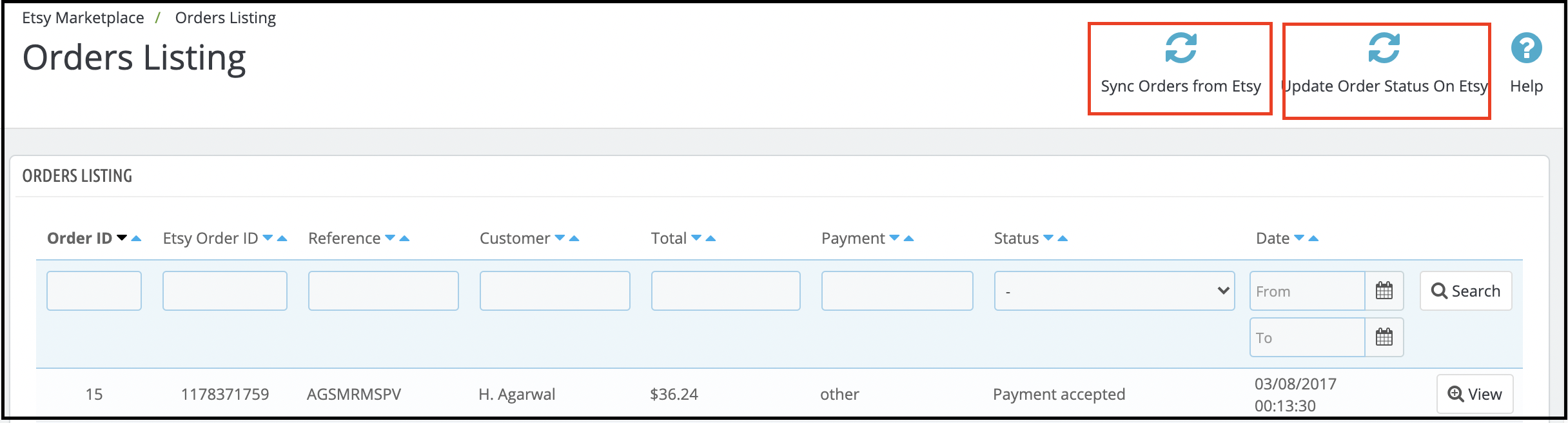
Dieser Tab des Etsy Prestashop Integrators zeigt die Liste der Bestellungen an, die auf dem Etsy Marketplace für Ihre Shop-Produkte auf Etsy aufgegeben wurden, wie im folgenden Screenshot dargestellt –
Hinweis: Bitte klicken Sie im Etsy-Prestashop-Integrationsmodul unter dem Reiter „Synchronisierung“ auf die Option „Bestellliste synchronisieren“. Bestellungen werden erst nach erfolgreicher Synchronisierung mit dem Prestashop-Backend synchronisiert.
6.9 Synchronisierung
Alle oben genannten Tabs des Etsy-Prestashop-Integrations-Add-ons dienen im Wesentlichen dem Speichern der Einstellungen. Darüber hinaus werden die Systemoptionen auch bei der Synchronisierung zwischen dem Prestashop-Shop und dem Etsy Marketplace verwendet. Tatsächlich gibt es die folgenden Cronjobs zur Synchronisierung von Inhalten zwischen dem Prestashop-Shop und dem Etsy Marketplace, die Sie unten finden:
6.9.9 Produktlisten auf dem Etsy-Marktplatz
Im Folgenden finden Sie die Schritte zum Synchronisieren Ihrer Produktangebote auf dem Etsy-Marktplatz –
Gehen Sie zum Etsy Prestashop Integrations-Add-on -> Synchronisierung (Menüoption)
Der Administrator würde auf eine neue Seite weitergeleitet, auf der alle Synchronisierungsaktionen aufgelistet sind, wie im obigen Screenshot dargestellt.
Klicken Sie auf die unten angezeigte Schaltfläche „Produkte synchronisieren“.
Es würde folgende Aktionen ausführen –
Aktualisieren Sie die Produktliste anhand der im System erstellten Profile.
Füge Produkte mit Produktdetails (z. B. Preis, Menge, Bild usw.) zum Etsy-Marktplatz hinzu.
Aktualisieren Sie Produkte auf dem Etsy-Marktplatz, die bereits auf dem Etsy-Marktplatz gelistet sind.
Produkte auf dem Etsy-Marktplatz können verlängert werden, sobald die Verlängerung aktiviert ist.
Löschen Sie Produkte auf dem Etsy-Marktplatz, die im Shop als gelöscht markiert sind.
Aktualisieren Sie den Angebotsstatus jedes auf dem Etsy-Marktplatz gelisteten Produkts.
Wenn die Synchronisierung erfolgreich abgeschlossen wird, wird die Meldung „Synchronisierung abgeschlossen“ angezeigt, andernfalls „Synchronisierung fehlgeschlagen“.
6.9.2 Bestellübersicht vom Etsy-Marktplatz
Im Folgenden sind die Schritte zum Synchronisieren der Produktvariantenliste auf dem Etsy-Marktplatz aufgeführt –
Gehen Sie zum Prestashop Etsy Connector -> Synchronisierung (Menüoption)
Der Administrator würde auf eine neue Seite weitergeleitet, auf der alle Synchronisierungsaktionen aufgelistet sind, wie im obigen Screenshot dargestellt.
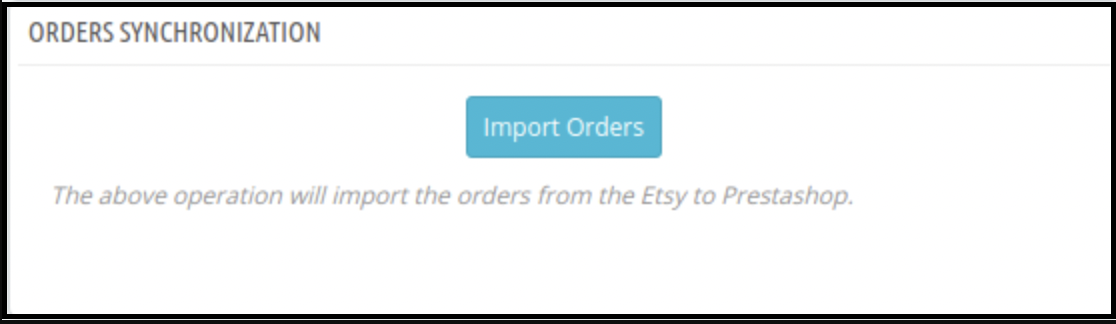
Klicken Sie auf die unten angezeigte Schaltfläche „Bestellungen importieren“.
Es würde folgende Aktionen ausführen –
Bestell- und Transaktionsdetails vom Etsy-Marktplatz abrufen
Erstellen Sie Kunden und Versanddienstleister im Shop gemäß den Angaben vom Etsy-Marktplatz.
Erstellen Sie Bestellungen im Shop gemäß den Angaben, die vom Etsy Marketplace stammen, und legen Sie den Bestellstatus gemäß den Konfigurationseinstellungen fest, die im Adminbereich auf der Registerkarte „Bestelleinstellungen“ dieses Moduls aktualisiert wurden.
Wenn die Synchronisierung erfolgreich abgeschlossen wird, wird die Meldung „Synchronisierung abgeschlossen“ angezeigt, andernfalls „Synchronisierung fehlgeschlagen“.
6.9.3 Bestellstatus auf dem Etsy-Marktplatz
Im Folgenden sind die Schritte aufgeführt, um den Status von Bestellungen auf dem Etsy-Marktplatz zu aktualisieren –
Gehen Sie zum Prestashop Etsy Connector -> Synchronisierung (Menüoption)
Der Administrator würde auf eine neue Seite weitergeleitet, auf der alle Synchronisierungsaktionen aufgelistet sind, wie im obigen Screenshot dargestellt.
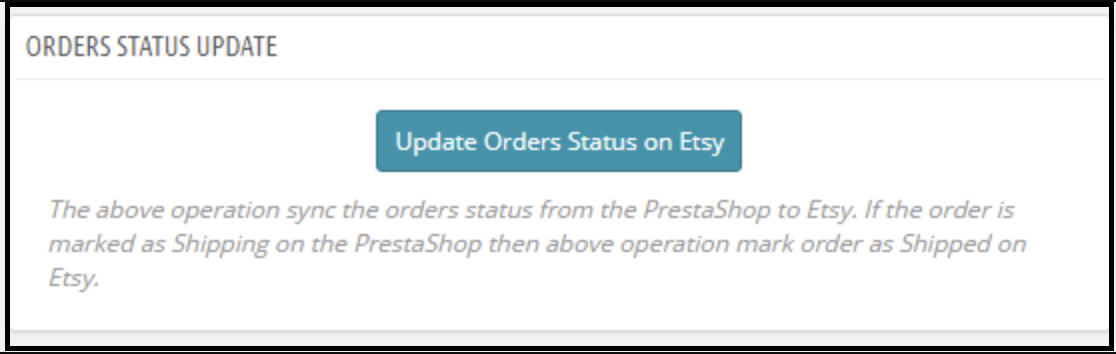
Klicken Sie auf die unten angezeigte Schaltfläche „Bestellstatus bei Etsy aktualisieren“.
Es würde folgende Aktionen ausführen –
Prüfen Sie, ob das Modul für irgendeine Etsy-Bestellung eine Statusaktualisierung aufgezeichnet hat.
Aktualisieren Sie den Bestellstatus gemäß den Konfigurationseinstellungen, die im Tab „Bestelleinstellungen“ dieses Moduls im Adminbereich vorgenommen wurden.
Wenn die Synchronisierung erfolgreich abgeschlossen wird, wird die Meldung „Synchronisierung abgeschlossen“ angezeigt, andernfalls „Synchronisierung fehlgeschlagen“.
6.9.4 Aktualisierung des Produktlistenstatus vom Etsy-Marktplatz
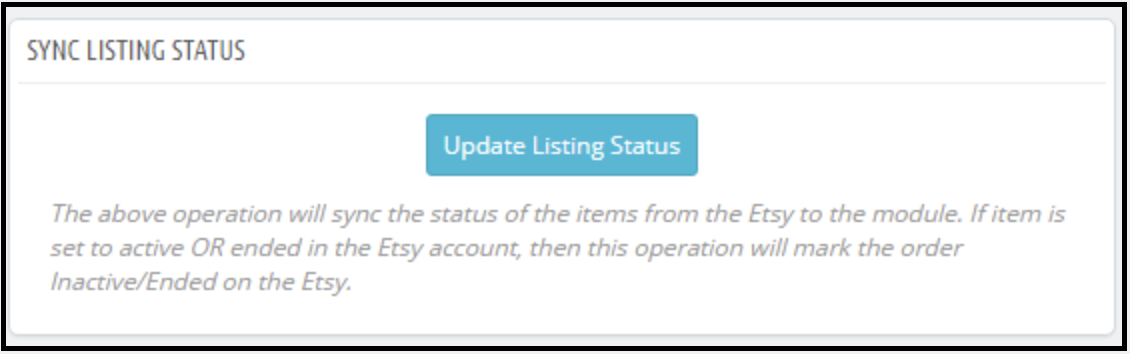
Synchronisieren Sie den Produktstatus von Etsy mit Ihrem PrestaShop-Shop, indem Sie diesen Cronjob unter dem Tab „Synchronisierung“ anklicken. 1. Gehen Sie zum Etsy-Integrationsmodul → Synchronisierung. 2. Klicken Sie auf „Angebotsstatus vom Etsy Marketplace aktualisieren“.
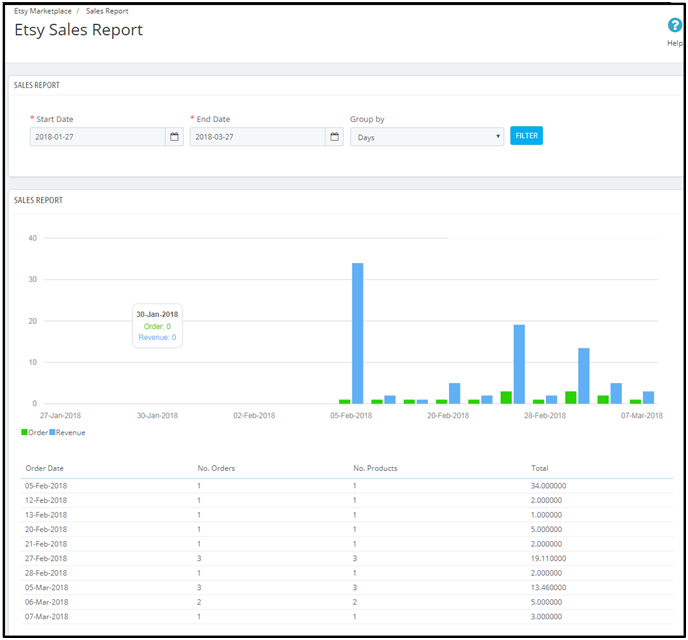
6.10 Verkaufsbericht
Das Etsy-Prestashop-Integrationsmodul ermöglicht es dem Shop-Administrator, den Verkaufsbericht für die Etsy-Shop-Bestellungen einzusehen. Der Administrator kann den Verkaufsbericht mithilfe des Datumsfilters überprüfen.
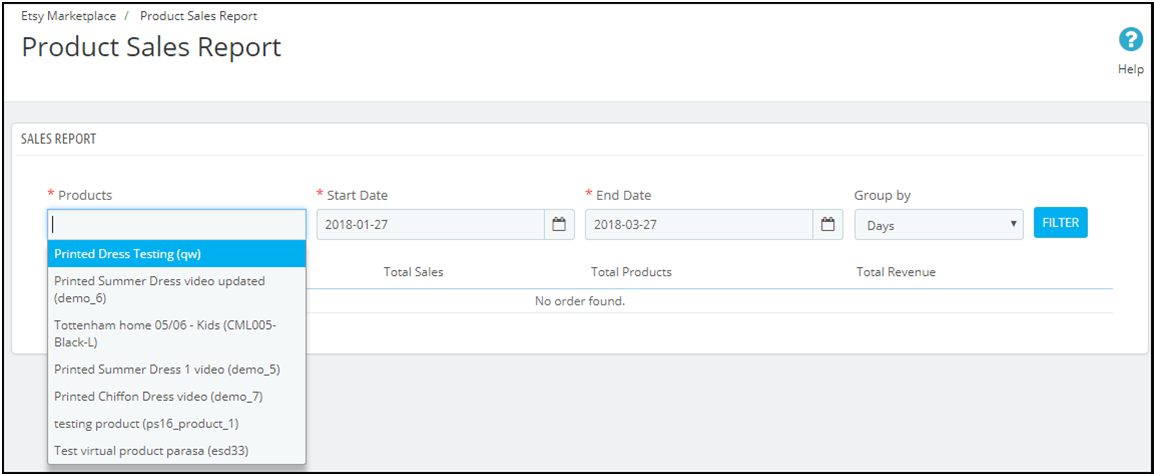
6.11 Produktverkaufsbericht
Die Etsy Prestashop Integrationserweiterung ermöglicht es dem Shop-Administrator, produktbezogene Berichte zu generieren.
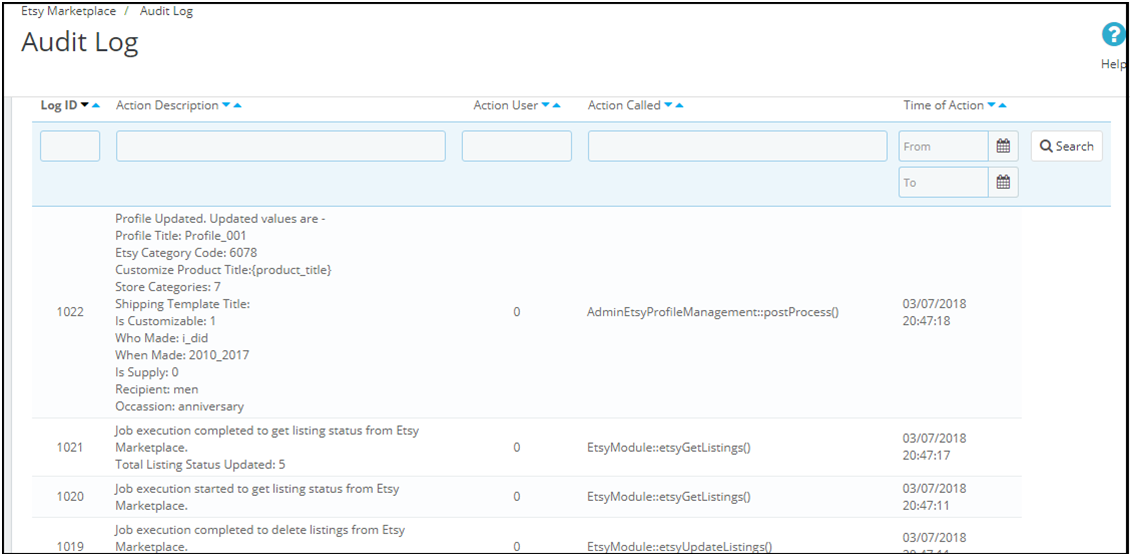
6.12 Audit-Protokoll
Der Abschnitt „Audit-Log“ des Etsy PrestaShop-Connectors hilft dabei, alle vom Administrator durchgeführten Transaktionen nachzuverfolgen.
Video-Tutorial-Anleitung für die Prestashop Etsy Marketplace-Integration
Damit Sie das Prestashop Etsy Marketplace optimal nutzen können, haben wir ein Schritt-für-Schritt-Tutorial-Video erstellt. Dieses Video erklärt die wichtigsten Funktionen und Arbeitsabläufe und erleichtert Ihnen so das Verständnis und die effektive Nutzung des Moduls. https://youtube.com/embed/Z7K6S601L4s
Sie haben oft Einkaufszentren zum Einkaufen besucht. Wonach haben Sie gesucht, nachdem Sie Ihre Artikel abgeholt haben? Ich bin sicher, Ihre Augen hätten nach einer kurzen Kassenzeile gesucht, damit Sie schnell zur Kasse gehen können.
Lassen Sie mich Ihnen meinen Fall erzählen, ich bin vor ein paar Tagen in ein Geschäft gegangen, habe ein paar Sachen abgeholt und als es Zeit war, zum Abrechnungsschalter zu gehen, habe ich bemerkt, dass die Schlange zu lang war. Anfangs habe ich ein paar Minuten gewartet, konnte aber die Geduld nicht lange aufrechterhalten. Ich ließ meine Sachen dort und verließ den Laden.
Im E-Commerce wird dies als Cart Abandonment bezeichnet, und ein langwieriger Checkout-Prozess ist einer der wichtigsten Gründe dafür. Genau das ist auch in meinem Fall passiert. Als mir klar wurde, dass die Kaufabwicklung viel Zeit in Anspruch nehmen würde, ließ ich die Kaufidee fallen.
Deshalb hat eine vereinfachte und benutzerfreundliche Kaufabwicklung im eCommerce-Bereich einen sehr hohen Stellenwert. Wenn Benutzer einen Kaufvorgang als langwierig oder zeitaufwändig empfinden, geben sie ihren Einkaufswagen auf und suchen nach besseren Alternativen.
Es ist nicht schwierig, Käufer in Ihren E-Commerce-Shop zu locken, und zwar bis zur endgültigen Bezahlung, ohne die Benutzerfreundlichkeit zu beeinträchtigen. Die Checkout-Seite
In diesem Artikel werde ich Ihnen zeigen, wie Sie den Checkout-Prozess optimieren und einen benutzerfreundlichen Checkout erstellen können.
1. Machen Sie die Registrierung Ihres Kontos optional oder bieten Sie mindestens ein soziales Login an
Die Vermeidung der obligatorischen Kontoerstellung ist der erste Schritt zu einer benutzerfreundlichen Kaufabwicklung. Zwingen Sie Benutzer nicht, sich anzumelden, wenn sie fast bereit sind, die Zahlung vorzunehmen. Wenn der Registrierungsvorgang auf der Checkout-Seite obligatorisch ist, wird der Warenkorb in den meisten Fällen abgebrochen, was zu hohen Conversion-Verlusten führt. Lassen Sie den obligatorischen Anmeldevorgang keine Hürde für eine erfolgreiche Konvertierung sein. Bieten Sie Gastkasse an oder stellen Sie einSoziale Anmelden Option auf der Checkout-Seite. Dies würde Benutzern bei einem schnellen Checkout helfen, ohne die Checkout-Erfahrung zu beeinträchtigen. Lesen: 10-Vorteile von Social Login im eCommerce
2. Kunden können den Warenkorb problemlos aktualisieren
Auf vielen eCommerce-Websites gibt es keine Möglichkeit, die Produktmenge direkt von der Checkout-Seite aus zu aktualisieren. Wenn ein Kunde die Produktmenge erhöhen oder verringern möchte, bleibt ihm keine andere Wahl, als den aktuellen Bestellvorgang zu verwerfen, zur Produktseite zurückzukehren, die Menge zu aktualisieren und die gesamten Details erneut auszufüllen. Dies beeinträchtigt das Benutzererlebnis.
Stellen Sie daher sicher, dass Sie die Option zum Aktualisieren der Produktmenge auf der Bestellseite angeben. Stellen Sie außerdem sicher, dass der Benutzer über die Schaltfläche "Zurück" zur vorherigen Seite gelangt, anstatt alle Informationen zu verwerfen.
3. Fügen Sie eine One Page Checkout hinzu
Eine einseitige Kaufabwicklung, die auch als einseitige Kaufabwicklung bezeichnet wird, ist auch eines der wichtigen Elemente einer benutzerfreundlichen Kaufabwicklung. Anstatt die Benutzer aufzufordern, durch mehrere Schritte zu navigieren, um das Checkout-Formular auszufüllen, müssen Sie nur einen Schritt zum Checkout ausführen. Dies verbessert die Benutzerfreundlichkeit, verringert die Wahrscheinlichkeit, dass der Wagen nicht mehr verwendet wird, und führt schließlich zu einer Steigerung der Conversions.
Lesen Sie: One Page Checkout vs Multi Page Checkout: Was ist besser und warum?
Unser One Page Checkout-Modul enthält alle Checkout-Felder auf einer einzigen Seite und hilft Händlern, ihren Kunden eine schnelle Checkout-Funktion zu ermöglichen. Das Modul bietet Guest Checkout, Social Login, mehrere Layout-Designs usw. Vor allem unterstützt es fast alle gängigen Zahlungsmethoden und Versanddienste.
4. Zeigen Sie die Fehler im Voraus an
Fehler treten beim Ausfüllen der Kassenfelder sehr häufig auf, und Kunden bemerken dies erst, wenn sie auf die Schaltfläche "Senden" klicken. Sie müssen immer wieder einreichen, bis die eingegebenen Eingaben als korrekt befunden werden. Dies kann äußerst frustrierend sein und zu einem großen Hindernis für eine benutzerfreundliche Kaufabwicklung werden. Verwenden Sie die Inline-Validierung, um dieser Hürde entgegenzuwirken. Es identifiziert die Eingaben in Echtzeit und zeigt an, ob die angegebenen Details korrekt sind oder nicht, wenn der Benutzer von einem Feld zum anderen wechselt.
5. Checkout-Fortschritt anzeigen
Verwenden Sie einen Fortschrittsbalken, um anzugeben, bei welchem Schritt der Kunde anwesend ist und wie viele weitere Schritte er ausführen muss, bevor er seine Bestellung endgültig aufgibt. Es ist immer eine gute Idee, die Besucher über ihren Checkout-Fortschritt auf dem Laufenden zu halten.
Oft verlassen Käufer den Kaufvorgang unvollständig, weil sie es satt haben, die Informationen einzugeben, wenn sie nicht über den Fortschritt der Kaufabwicklung informiert sind. Geben Sie ihnen also eine klare Vorstellung von der Anzahl der Schritte, die erforderlich sind, um die Kasse zu durchlaufen.
6. Bieten Sie Echtzeit-Kundensupport
Kunden können viele Fragen haben, während sie sich auf der Checkout-Seite befinden, insbesondere die neuen Besucher. Sie wissen nie, was einem Kunden beim Kauf durch den Kopf geht. Bieten Sie ihnen Echtzeitunterstützung, um sie bei ihren Fragen oder Problemen zu unterstützen. Das Hinzufügen einer Live-Chat-Option oder einer Kundensupport-Nummer wäre ein großartiger Job.
7. Vielen Dank an Ihre Kunden für den Einkauf mit Ihrer Marke
Hinterlassen Sie Ihren Kunden eine "Dankeschön" -Notiz, sobald sie ihre Bestellung zusammen mit der Nachricht "Bestellung erfolgreich" aufgegeben haben. Dies ist ein gutes Zeichen, um Ihre Kunden für das entgegengebrachte Vertrauen in Ihre Marke zu danken. Es verbessert den Kunden Loyalität. Knowband bietet ein "Better Thank You Page" -Modul, das eine normale Seite für den Bestellungserfolg in eine effektive Marketingstrategie umwandelt. Mit Hilfe dieses Moduls kann der Administrator Wiederholungskäufe anregen und verbessern Kundenbindung indem sie ihren Kunden Rabatte für zukünftige Einkäufe anbieten. Es fördert auch das Cross-Selling. Auschecken PrestaShop Besser Danke Seite, OpenCart Besser danke Seite, Magento besser danke Seite
Das ist alles für eine benutzerfreundliche Kasse.
The Bottom Line
Der Weg vom Hinzufügen des Produkts zum Warenkorb zur Zahlungsseite muss reibungslos und bequem sein. Ein benutzerfreundlicher Checkout sorgt nicht nur für mehr Conversions, sondern hält Sie auch vor Ihren Mitbewerbern. Alles, wonach ein Kunde sich sehnt, ist ein reibungsloses Checkout-Erlebnis.
Wenn Sie die obigen Informationen hilfreich finden oder etwas für eine benutzerfreundliche Prüfung hinzufügen möchten, lassen Sie es mich in den Kommentaren unten wissen.
Außerdem können Sie unsere besuchenWissensband Speichern und suchen Sie nach einer Reihe von Checkout-Modulen, um den Checkout-Prozess zu optimieren.
In diesem Tutorial wird erläutert, wie Sie ein Upgrade durchführen könnenMagento Community-Version nach oberer / letzter Version. Es gibt eine Reihe neuer Funktionen in der oberen / neuesten Version, die Ihnen in Ihrem Managementsystem helfen können.
Aktualisieren Sie Magento
Voraussetzungen
Es wird dringend empfohlen, Magento auf VPS mit mindestens 2GB RAM zu installieren. Wenn Sie weniger als 2GB RAM haben, empfehlen wir Ihnen, eine Auslagerungsdatei zu erstellen.
Schritt 1: Magento-Aufgaben vor dem Upgrade
Führen Sie die in den folgenden Abschnitten beschriebenen Aufgaben in der angegebenen Reihenfolge aus:
Aktivieren der Ausnahmeprotokollierung
Deaktivieren von Cron-Jobs (EE 1.13.0.2 oder höher)
Den Cache leeren
Sichern der Datenbank
Anpassungen und Erweiterungen archivieren
Wiederherstellen der Konfigurationseinstellungen
Aktivieren der Ausnahmeprotokollierung
Bevor Sie mit dem Upgrade beginnen, empfehlen wir die Ausnahmeprotokollierung zu aktivieren. Bei aktivierter Ausnahmeprotokollierung können Fehler während des Upgrades leichter diagnostiziert werden. Nach der Abstufung können Sie das selbe deaktivieren.
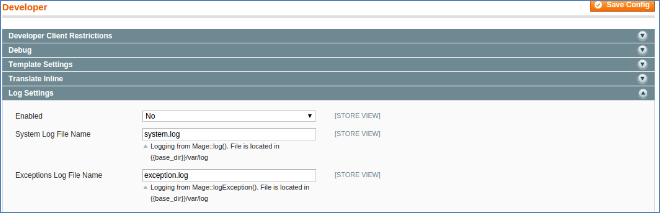
Um die Protokollierung von Ausnahmen zu aktivieren, müssen Sie die folgenden Schritte ausführen:
Melden Sie sich beim Administrator als Administrator an.
Klicken
Klicken Sie in der Gruppe ERWEITERT auf
Klicken Sie im rechten Bereich auf
Die folgende Abbildung zeigt ein Beispiel.
Von dem
Ändern Sie optional die Namen der Protokolldateien.
Klicken
Deaktivieren von Cron-Jobs (EE 1.13.0.2 oder höher)
Deaktivieren Sie alle laufenden Cron-Jobs,
Geben Sie die folgenden Befehle im Terminal ein
Ubuntu:
CentOS:
Den Cache leeren
Löschen Sie den Magento Cache mit den folgenden Schritten:
Melden Sie sich in Ihrem Admin-Steuerfeld an.
System> Cache-Verwaltung
Klicken Sie auf Magento-Cache leeren.
Sichern der Datenbank
Sie müssen Ihre Datenbank sichern, Sie können mysqldump oder ein anderes Tool verwenden.
Mysql dump Befehl sind wie folgt
Anpassungen und Erweiterungen archivieren
Sie können alle Ihre benutzerdefinierten Designs und Erweiterungen archivieren
Archivieren Sie die Magento-Medien und alle Unterverzeichnisse.
Archivieren Sie benutzerdefinierte Designs in den folgenden Verzeichnissen:
Archivieren Sie alle Anpassungen oder Erweiterungen in den folgenden Verzeichnissen:
Übertragen Sie die soeben erstellten Archive in die Entwicklungsumgebung.
Kopieren
Wiederherstellen der Konfigurationseinstellungen
Nachdem Sie die Magento-Datenbank und die Erweiterungen exportiert haben, können Sie alle Konfigurationseinstellungen zurücksetzen, die Sie zuvor geändert haben.
Schritt 2: Ersetze Setup-Dateien
Sie müssen alle aktuellen Versions-Setup-Dateien durch die neuesten Versions-Setup-Dateien ersetzen.
Laden Sie die neueste Version-Setup-Datei (.zip) herunter, extrahieren Sie alle Dateien und ersetzen Sie sie durch aktuelle Magento-Setup-Dateien im Stammverzeichnis.
Es wird empfohlen, kein Back-End oder Front-End auszuführen, während die Dateien kopiert werden.
Nachdem das Kopieren der Dateien abgeschlossen ist, führt Magento das Back-End und Front-End aus. Das System wird automatisch aktualisiert.
Wenn keine Abstufung beobachtet wird,
Löschen Sie den Magento Cache mit den folgenden Schritten:
Eine Marktplatzseite ist alles, was jeder E-Commerce-Unternehmensinhaber an seiner Seite haben möchte. Das Marktplatzmodell von eCommerce hat einen Namen, der jedem, der daran beteiligt ist, viele Möglichkeiten und Möglichkeiten bietet. Vom Inhaber der Website Marktplatz Verkäufer Bei einem Marketplace-Kunden wird im Vergleich zu einem Inventarmodell für eCommerce jeder etwas erweitert.
Ein … haben Marktplatz-Website Es ist keine große Aufgabe, einen erfolgreichen Marktplatz zu haben. Sie können nicht einfach eine Marktplatzseite entwickeln, ohne einige Situationen zu berücksichtigen, die erfüllt werden müssen. Hier stelle ich einige Fragen und Faktoren, die Sie berücksichtigen sollten, bevor Sie einen Magento Marketplace starten. In der Tat müssen Sie diese Situation in fast allen berücksichtigen eCommerce-Plattformen.
Magento wurde ursprünglich als inventarbasierte E-Commerce-Site entwickelt
Eine Marktplatz-Website kommt heraus, da sie in den meisten Fällen für einen Marktplatzbesitzer eine lastfreie Erfahrung bietet. Er / sie braucht sich nicht darum zu kümmern, ein Inventar von Produkten, Versand der Produkte zu den Kunden etc. Alles scheint so perfekt zu sein. Die Umstellung von einem Bestandsmodell auf einen Magento-Marktplatz wäre jedoch keine leichte Aufgabe.
Die Magento eCommerce-Plattform wurde ursprünglich als inventarbasierte E-Commerce-Website konzipiert. Daher ist es erforderlich, seine ursprünglichen Funktionalitäten zu erweitern, indem ein Magento Marktplatz Erweiterung Das liefert die Funktionalitäten, die von einer Marktplatzseite benötigt werden. Wenn Sie also an eine Magento Marketplace-Erweiterung denken, sollten Sie sich diese Faktoren genauer ansehen. Sie sollten prüfen, ob Ihre Magento Marketplace-Erweiterung in der Lage ist, die folgenden Kernfunktionen eines Marktplatzes zu handhaben:
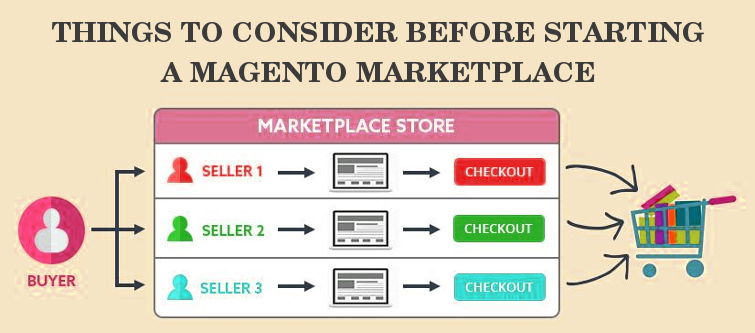
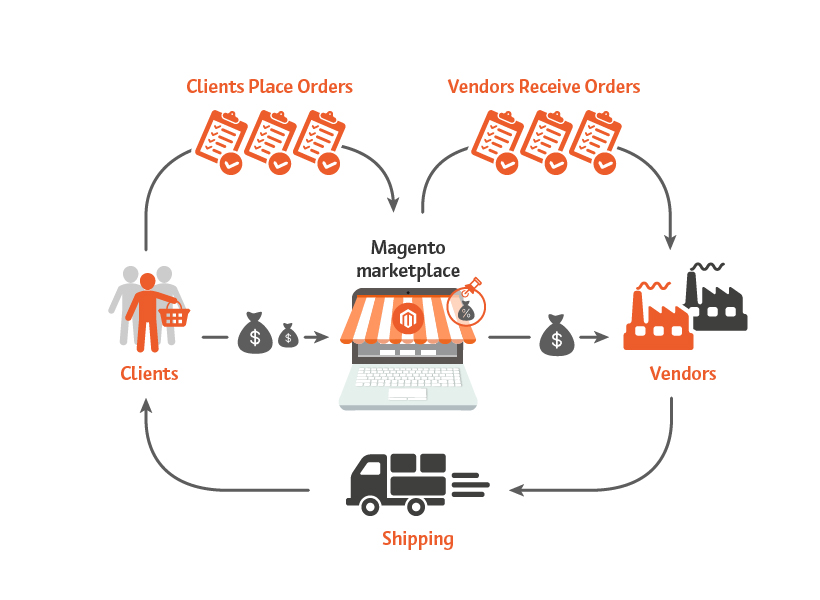
[Caption id = "attachment_3501" align = "Aligncenter" width = "463"] Eine einfache Magento-Marktplatz-Organisation wird so aussehen. [/ Caption]
Magento Marketplace – Verkäuferregistrierung
Verkäufer sind der wichtigste Teil jeder Marktplatzseite. Ohne Verkäufer ist es nur eine normale E-Commerce-Website. In Ihrer Magento-Marktplatz-Erweiterung sollten Sie also im Wesentlichen prüfen, ob sie die Verkäuferregistrierungen verwalten kann. Suchen Sie nach den folgenden Funktionen zum Verwalten von Verkäuferregistrierungen:
Verkäufer sollten in der Lage sein, ein separates Verkäuferkonto zu registrieren.
Es sollte eine Option für den Marketplace-Administrator geben, eine Verkäuferkontoanfrage zu genehmigen / abzulehnen.
Verkäufer sollten Produkte nur in zulässigen Kategorien hochladen können
Zugelassene Verkäufer sollten in der Lage sein, auf ein Verkäufer-Panel zuzugreifen, von wo aus sie:
Aktualisieren Sie ihr Shop-Profil und die Verkäuferdetails
Geben Sie ihre Shop-Richtlinien ein
Laden Sie die Produkte in zulässige Kategorien hoch
Wenn sie Produkte aus neuen Kategorien verkaufen möchten, sollten sie in der Lage sein, einen neuen Kategoriezugriff vom Administrator anzufordern
Erhalten Sie Bestellungen von Kunden
Bestellungen verwalten und Bestellstatus aktualisieren
Verfolgen Sie den Bericht über getätigte Verkäufe
Verfolgen Sie den Provisionsbetrag, der an den Administrator gezahlt wurde
Kommunizieren Sie mit dem Marktplatzadministrator
Marktplatzadministrator–Verkäufer managert
Der Marktplatz-Administrator ist der Eigentümer der Website oder ist ein Vertreter des Eigentümers. Der Administrator sollte alle ethischen Zugänge haben, die sicherstellen, dass auf seiner Website alles glatt läuft. Ein Magento-Marktplatz-Administrator sollte die folgenden Zugriffe haben, um seine Website ordnungsgemäß zu verwalten:
Der Administrator sollte eine Verkäuferkontoanfrage genehmigen / ablehnen können.
Der Administrator sollte die Details der Verkäufer anzeigen können.
Der Administrator sollte einen Verkäufer jederzeit aktivieren / deaktivieren können.
Der Administrator sollte in der Lage sein, eine Versandoption für die zu verwendenden Verkäufer hinzuzufügen.
Der Administrator sollte eine neue Kategorieanforderung genehmigen / ablehnen können.
Der Administrator sollte ein von einem Verkäufer hochgeladenes Produkt genehmigen / ablehnen können.
Der Administrator sollte in der Lage sein, die Verkäufe eines Verkäufers zu verfolgen.
Der Administrator sollte in der Lage sein, die Provisionen zu erfassen, die für verschiedene Verkäufe erzielt wurden.
Ein Magento Marketplace aus Kundensicht
Kunden sind ein untrennbarer Bestandteil jeder Geschäftstätigkeit. Ohne einen angemessenen Spielraum für das Kundenmanagement zu haben, kann keine E-Commerce-Site für einen Tag überleben. Selbst ein Marktplatz benötigt ein geeignetes System, um die Kunden zu verwalten. Lucking Magento als eine sehr effiziente Plattform bietet integrierte Funktionen zur Verwaltung der Kunden. Sie müssen sich also nicht viel Gedanken über das Kundenmanagement in Ihrem Magento Marketplace machen. Jedoch sollten Sie das zusammenrechnen, wenn:
Kunden können alle zugelassenen Produkte von allen Verkäufern durchsuchen.
Kunden können die grundlegenden Verkäuferinformationen wie Verkäufer oder Shop-Name sehen.
Der Kunde kann Bestellungen für die Produkte von jedem Verkäufer auf der Website aufgeben
Verkäufer können die Bestellung für ihr Produkt erhalten.
Verkäufer können überprüfen, ob die Zahlung für die Bestellung getätigt wurde.
Verkäufer können den Status einer Bestellung aktualisieren.
Schließlich
Dies sind die grundlegenden Marketplace-Funktionalitäten, die Sie in einer Marketplace-Erweiterung suchen sollten. Auch bei der Suche nach einer Magento Marketplace-Erweiterung sind diese Funktionen genauso wichtig.
Das PrestaShop Checkout-Addon wird auch als bezeichnetPrestaShop One Page Checkout ist ein PrestaShop-Erweiterung Dies ersetzt den herkömmlichen mehrseitigen Checkout-Prozess in Ihrem Prestashop-Geschäft durch ein einseitiges Checkout-System.
Ein PrestaShop One Page Checkout ist für Ihren Prestashop-Shop von Vorteil, da er zur Verbesserung der Conversion-Rate um beiträgt Optimierung der Checkout-Seite und das Auschecken einfach und schnell machen.
Warum PrestaShop One Page Checkout?
Online-Käufer müssen eine Reihe von Schritten durchlaufen, wenn sie sich auf der Checkout-Seite befinden. Darüber hinaus wird ihnen dazwischen ein Anmeldeformular angezeigt, das ihren Fluss stört. Um ganz ehrlich zu sein, füllt die Mehrheit der Verbraucher während der Kaufabwicklung keine langen Registrierungsformulare aus oder erstellt kein Konto. Eine Reihe von E-Commerce-Geschäften hat dies jedoch auf ihrer Website vorgeschrieben.
Infolgedessen entscheiden sich einige Verbraucher dafür, ihre Karren aufzugeben und sich andere Geschäfte anzusehen, die eine einfachere und bessere Kasse bieten. PrestaShop Einseitiges Checkout-Addon befasst sich mit solchen Szenarien und zielt darauf ab, Ihren Ladenbesuchern ein besseres Checkout-Erlebnis zu bieten.
Prestashop One Page Checkout funktioniert auf verschiedene Arten, um verschiedene Lücken in einem Checkout-Prozess zu schließen Töte deine Conversions und zunehmend Einkaufswagenaufgabe. Schauen wir uns an, wie Prestashop One Page Checkout dazu beiträgt, Ihren Checkout-Prozess zu verbessern.
1. Gast Checkout
Für Verbraucher, die zögern, ein Konto in Ihrem Geschäft zu erstellen, oder sich nicht registrieren lassen möchten, können Sie die Option “Gastkasse” anbieten und sie zu einem schnellen Kauf ermutigen.
2. Soziale Anmeldung
Kunden können ihre Facebook-, Google- oder PayPal-Konten verwenden, um sich in Ihrem Shop anzumelden. Dies spart den Kunden Zeit beim langwierigen Ausfüllen von Formularen und erleichtert ihnen das Auschecken.
3. Aktualisieren Sie einfach die Warenkorbmenge
Ein Benutzer, der Änderungen an der Produktmenge vornehmen möchte, muss nicht zur Produktseite zurückkehren. Er oder sie kann es direkt von der Checkout-Seite aus aktualisieren.
4. Google Auto-Adresse ausfüllen
Durch Aktivieren dieser Funktion werden die Adressfelder auf der Checkout-Seite automatisch ausgefüllt. Sobald ein Benutzer mit der Eingabe seiner Adressfelder beginnt, werden die Adressvorschläge angezeigt und bei Auswahl einer Adresse werden die zugehörigen Adressfelder automatisch ausgefüllt.
5. Unterstützung mehrerer Zahlungsmethoden und Versanddienste
Das PrestaShop One Page Checkout-Addon unterstützt fast alle wichtigen Zahlungsmodi und Versanddienste.
Kompatibel mit der Mollie-Zahlungsmethode: Mit dem PrestaShop Checkout können Sie verschiedene Zahlungsmethoden hinzufügen. Die neueste Version des Moduls ist vollständig mit der Mollie-Zahlungsmethode kompatibel.
6. Mehrere Layouts
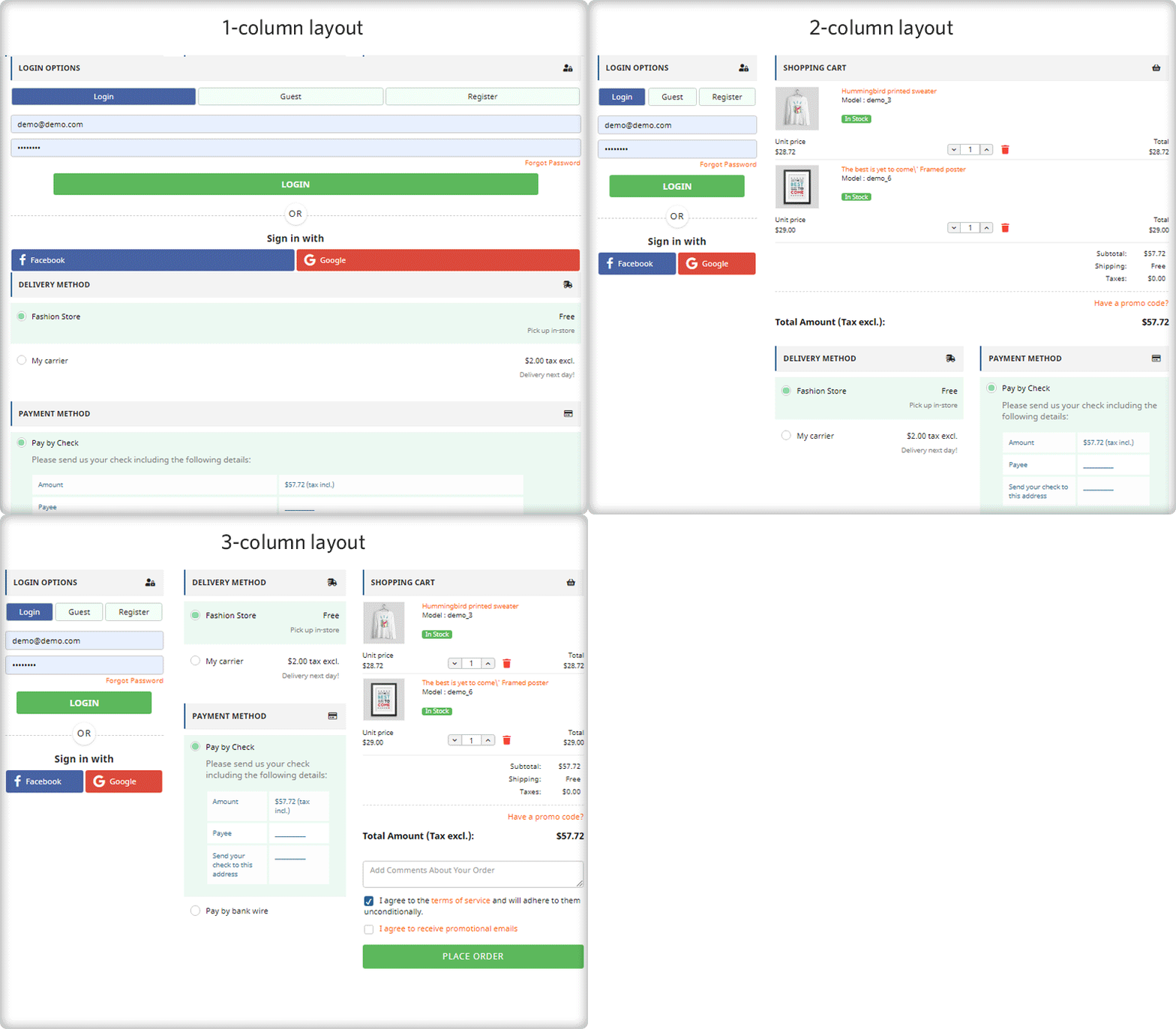
Die PrestaShop Quick Checkout-Erweiterung bietet drei Layout-Designs: 3-Spalten-Layout, 1-Spalten-Layout und 2-Spalten-Layout.
7. MailChimp, SendinBlue und Klaviyo Integrator
Jedes Mal, wenn eine E-Mail-Adresse erfasst wird, wird sie automatisch mit Ihrem MailChimp-, Klaviyo- oder SendinBlue-Konto synchronisiert, sofern Sie den API-Schlüssel im Back-End für die jeweiligen Plattformen eingerichtet haben.
8. Auf der Checkout-Seite Nur wichtige Felder anzeigen
Mit PrestaShop One Page Checkout können Sie auswählen, welche Checkout-Felder auf der Checkout-Seite angezeigt werden sollen. In allen Checkout-Feldern können Sie angeben, welche Felder angezeigt und welche ausgeblendet werden sollen. Außerdem können Sie Felder als obligatorisch oder optional markieren.
9. Ordnen Sie die Checkout-Felder per Drag & Drop an
Mit dem PrestaShop One Page Checkout-Modul können Sie Checkout-Felder nach Ihren Wünschen organisieren. Wenn Sie beispielsweise ein Feld über einem anderen Feld platzieren möchten, können Sie dies einfach tun, indem Sie das Feld auswählen und an der gewünschten Position ablegen.
10. Abandoned Checkout-Statistiken anzeigen [Neu]
Finden Sie heraus, wie viele abgebrochene Kassen in Ihrem Geschäft stattgefunden haben, wie hoch die Einnahmen aus diesen abgebrochenen Kassen waren, und zeigen Sie die Conversion-Rate für Kassen mithilfe von PrestaShop One Page Checkout an.
11. Untersuchen Sie das Benutzerverhalten auf der Checkout-Seite [Neu].
Finden Sie heraus, welche Checkout-Felder die Benutzererfahrung beeinträchtigen, die zum Abbruch des Checkout führt. Es zeigt den Prozentsatz für jedes Checkout-Feld an. Felder mit höherem Prozentsatz bedeuten, dass maximale Besucher Probleme mit diesen Optionen haben.
12. Platzieren Sie ein Banner für kostenlosen Versand oben auf der Checkout-Seite [Neu].
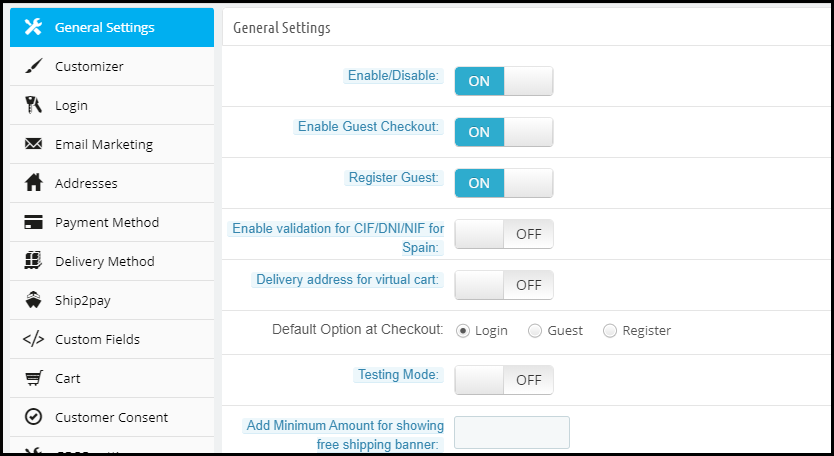
Das einseitige Checkout-Modul verfügt über eine Funktion, mit der Sie einen Mindestbetrag für die Anzeige eines kostenlosen Versandbanners auf der Checkout-Seite festlegen können. Wenn ein Besucher für oder über dem angegebenen Betrag einkauft, wird ihm ein Banner angezeigt, auf dem angegeben ist, wie viel mehr ein Benutzer einkaufen muss, um den kostenlosen Versandvorteil nutzen zu können.
13. Preis mit oder ohne Steuern anzeigen [Neu]
Mit dem PrestaShop One Page Checkout-Addon hat der E-Merchant nun vier Optionen zur Anzeige des Gesamtpreises der Waren. Er kann wählen, ob der Standardpreis für PrestaShop, der Preis einschließlich Steuern, der Preis ohne Steuern oder der Preis einschließlich und ohne Steuern angezeigt werden soll.
14. Zeigen Sie das benutzerdefinierte Feld in der Rechnung an. [Neu]
Der Ladenbesitzer kann jetzt die Option aktivieren, das hinzugefügte benutzerdefinierte Feld in der Rechnung der aufgegebenen Bestellung anzuzeigen, dank eines neuen Updates im PrestaShop One Page Checkout-Addon von Knowband.
15. PrestaShop One Page Checkout ist sehr kompatibel
Kompatibel mit kostenlosen Produkten (Es wird keine Zahlungsmethode angezeigt.)
Es ist kompatibel mit digitalen / virtuellen Produkten (es wird keine Versandart angezeigt)
Kompatibel mit anpassbaren Produkten und zeigt alle Informationen im Warenkorb an, einschließlich aller benutzerdefinierten Details
One Page Checkout unterstützt mehrsprachige Funktionen
Funktioniert reaktionsschnell auf allen Geräten wie Mobilgeräten, Tablets und Desktops
Wie richte ich Prestashop One Page Checkout in Ihrem Geschäft ein?
1. Laden Sie die einseitige PrestaShop-Checkout-Erweiterung herunter und installieren Sie sie. 2. Aktivieren Sie nach der Installation die Erweiterung, indem Sie zu Module> SuperCheckout> configure gehen.
3. Nachdem Sie auf Konfigurieren geklickt haben, wird der folgende Bildschirm angezeigt:
Das Allgemeine Einstellungen Enthält die Option zum Aktivieren / Deaktivieren des einseitigen Checkout-Moduls, Aktivieren / Deaktivieren des Gast-Checkout, Festlegen einer Standard-Checkout-Option, Testmodusfunktionalität, CIF / DNI / NIF-Validator für spanische Besucher usw.
Konfigurator enthält die Optionen zum Anpassen der Farbe der Schaltfläche “Bestellung aufgeben” auf der Checkout-Seite.
Das Mein Konto Auf der Registerkarte können Sie die soziale Anmeldefunktion zu Ihrer Checkout-Seite hinzufügen.
Unter E-Mail-Marketing In den Einstellungen können Sie verschiedene E-Mail-Marketing-Tools wie MailChimp, SendinBlue, Klaviyo usw. aktivieren, um Benutzerinformationen direkt in diesen Konten zu erfassen, wenn ein Benutzer seine Daten bereitstellt.
Das Adressen Die Registerkarte besteht aus Optionen wie Inline-Validierungen, Land automatisch erkennen und Adresse automatisch füllen. Auf derselben Registerkarte können Sie auswählen, welche Felder für Ihre Geschäftsbesucher obligatorisch bleiben sollen und welche optional sind.
Die Zahlungsmethode Auf der Registerkarte können Sie die Zahlungsmodi auswählen, die Sie den Verbrauchern zur Verfügung stellen möchten.
Ähnlich, die Lieferverfahren Auf der Registerkarte können Sie die Versanddienste auswählen, die Ihre Benutzer in Anspruch nehmen sollen.
Ship2Pay bietet Ihnen die Möglichkeit zu entscheiden, welche Zahlungsmodi Sie für einen bestimmten Versandservice bereitstellen möchten.
Unter dem Warenkorb Auf der Registerkarte können Sie die Warenkorbdetails angeben, die auf der Checkout-Seite angezeigt werden sollen.
Das Design Auf der Registerkarte können Sie Ihre Checkout-Seite in einem einspaltigen Layout, einem zweispaltigen Layout oder einem dreispaltigen Layout gestalten.
2 neue Funktionen, die diesem Checkout-Modul hinzugefügt wurden, sind: Abandoned Checkout Statistics und Checkout-Verhaltensbericht die bereits oben erklärt wurden.
Sie können auf Ihrer Magento 2-Website ganz einfach eine Social-Login-Option erstellen, indem Sie das Know- Magento 2 Social Login-Erweiterung. Diese Magento 2 Social Login-Erweiterung kann 13 verschiedene soziale Login-Optionen integrieren, die auf den Anmelde- und Anmeldeseiten Ihrer Website angezeigt werden. Etwas wie das:
Wie installiere und konfiguriere ich die Magento 2 Social Login Erweiterung?
A. Installation der Magento 2 Social Login-Erweiterung
Zuerst müssen Sie die ZIP-Datei der Erweiterung für Magento 2 Social Loginizer kaufen und herunterladen.
Nachdem Sie die Zip-Datei heruntergeladen haben, entpacken Sie sie.
Öffnen Sie nun das extrahierte Verzeichnis & Sie werden folgende Ordnerstruktur sehen.
Erstellen Sie einen Ordner in der {Magento root} / app / code / Knowband / Socialloginizer.
Kopieren Sie den extrahierten Inhalt in den obigen Ordner.
B. Aktivieren der Magento 2-Social-Login-Erweiterung
Nach der Installation der Erweiterung müssen Sie sie aktivieren, damit Sie die Optionen für die soziale Anmeldung konfigurieren können.
Führen Sie die folgenden Befehle in Ihrem Terminal aus, um die Erweiterung Social Loginizer zu aktivieren
1. php -f bin / magento Modul: aktivieren –clear-static-content Knowband_Socialloginizer
2. php -f bin / Magento-Setup: Upgrade
C. Konfigurieren der Magento 2 Social Login-Erweiterung
Logge dich in deinen Magento Admin ein, gehe dann zu Stores -> Konfiguration -> Knowband -> Social Loginizer und konfiguriere das Plugin wie folgt:
Die nächste Schnittstelle wird für die Konfiguration dieses Magento 2 Social Login-Moduls angezeigt. Sie können die allgemeine Konfiguration des Moduls auf der Registerkarte Allgemeine Einstellungen vornehmen. Die Registerkarte für allgemeine Einstellungen besteht aus den folgenden Optionen und sieht folgendermaßen aus:
Freischalten: Sie können die Erweiterung aktivieren oder deaktivieren, indem Sie im Dropdown-Menü Ja / Nein auswählen.
Beim Login-Popup anzeigen: Wenn Sie es aktivieren, wird ein Link in dem Login-Popup erstellt, das in "Text für Popup-Link" gespeichert ist. Wenn Sie auf diesen Link klicken, erscheint ein Popup mit Login und einem sozialen Login-Bereich.
Text für Popup-Link: Dieser Text erscheint als Link für das Login-Popup in der Kopfzeile des Frontends.
Auf der Anmeldeseite anzeigen: Wenn Sie es aktivieren, wird der soziale Login-Block auf der Login-Seite angezeigt.
Auf der Registrierungsseite anzeigen: Wenn Sie es aktivieren, wird auf der Kontoregistrierungsseite ein sozialer Login-Block angezeigt.
Auf der Checkout-Seite anzeigen: Wenn Sie diese Option aktivieren, wird auf der Checkout-Seite im Anmeldebereich ein sozialer Login-Block angezeigt.
Text für die Überschrift: Dieser Text erscheint vor dem sozialen Login-Block.
Standardsichtbare Option: Diese Option gibt die Anzahl der sozialen Anmeldesymbole an, die standardmäßig in einem beliebigen sozialen Login-Block dieser Magento 2-Social-Login-Erweiterung angezeigt werden.
Animiere Icons: Wenn Sie diese Option aktivieren, wird ein Animationseffekt auf die Symbole für soziale Login-Blöcke hinzugefügt.
D. Konfigurieren einer Social Login-Option
Es gibt insgesamt 13 Social Login-Optionen, die mit dieser Magento 2 Social Login-Erweiterung konfiguriert werden können. Für jedes Social Login müssen einige Angaben in den dafür vorgesehenen Feldern in der Modulkonfiguration eingegeben werden. Um beispielsweise ein Social-Login über Facebook zu konfigurieren, benötigen Sie zwei wichtige Details aus Ihrem Facebook-Profil: App-ID und App-Secret-Key.
In ähnlicher Weise erfordern alle sozialen Login-Optionen solche Details. In diesem Artikel werde ich erklären, wie Sie die Facebook-App-ID und den geheimen Schlüssel erhalten können.
Erhalte die Facebook-App-ID und den App-Geheimschlüssel
Folgen Sie diesen Schritten, um die Facebook-App-ID und den geheimen App-Schlüssel zu erhalten
Besuchen Sie die folgende URL:
https://developers.facebook.com/apps/
2. Klicken Sie in der nächsten Benutzeroberfläche in meiner Apps auf "Fügen Sie eine neue App hinzu“
3. Hier müssen Sie auf "klicken"Website"Option in der Fügen Sie eine neue App hinzu Schnittstelle
4. Geben Sie den gewünschten App-Namen für Ihre App ein. zB: Speichere den Namen der sozialen Anmeldung. Klicken Sie nun auf "Erstelle eine neue Facebook App ID“
5. in Kategorie In diesem Abschnitt müssen Sie eine Kategorie für Ihre App auswählen und dann auf "App-ID erstellen“
6. Hier, Schnellstart überspringen
7. Klicken Sie auf der nächsten Seite auf Website Link aus dem Pop-up.
Füllen Sie das Formular aus, wie in der folgenden Abbildung angegeben:
App Domains:
Yourdomain.com ist korrigieren
Yourdomain.com/store ist unrichtig
www.domain.com ist unrichtig
9. Unter dem Status und Überprüfung Registerkarte, müssen Sie die Live-Funktion wie im Bild unten gezeigt aktivieren:
10. Danach werden Sie Ihre sehen App ID und Geheimer Schlüssel. Kopieren Sie beide Details. Und nutzen Sie diese, um die Facebook-Konfiguration der Magento 2 Social Login-Erweiterung auszufüllen.
Auf diese Weise können Sie mit dieser Magento 2 Social-Login-Erweiterung ein Facebook-Plugin auf Ihrer Magento 2-Website einrichten. Die Implementierung der Social-Login-Option über eine Magento 2-Social-Login-Erweiterung ist eine der einfachsten Methoden, um das Social Login zu akzeptieren.