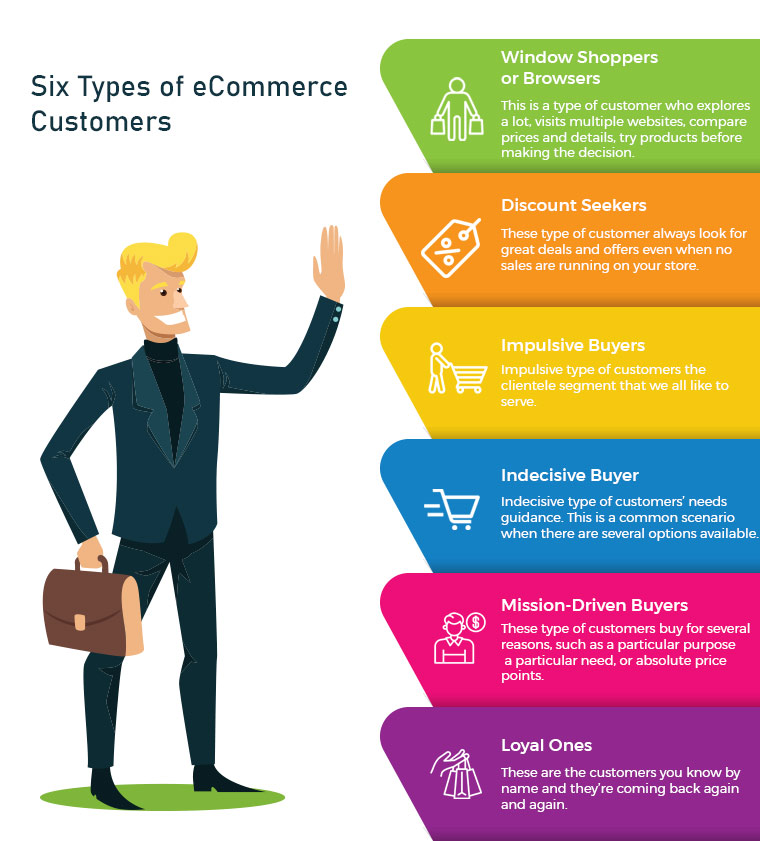
Os possíveis benefícios a serem obtidos ao entrar em um mercado online podem diferir entre setores e empresas e entre compradores e vendedores. Se você está procurando as vantagens e as desvantagens do mercado online antes de iniciar um, então você pousou na página certa. O modelo de mercado está crescendo no setor de negócios e a taxa de crescimento é inesperada. Empresas como Amazon, Flipkart, Myntra, ETSY estão operando há anos e agora estão no topo. Lá há muitos tipos de mercados online e sites onde você pode vender seus produtos para clientes que de outra forma não o encontrariam, além de ter sua própria loja física e de e-commerce.
Benefícios do Online Marketplace para seus negócios
Um mercado online é uma plataforma para pequenas empresas colocá-lo na web. Os vendedores e comerciantes são beneficiados, mas os clientes obtêm a maior vantagem. Algumas das vantagens potenciais são resumidas abaixo:
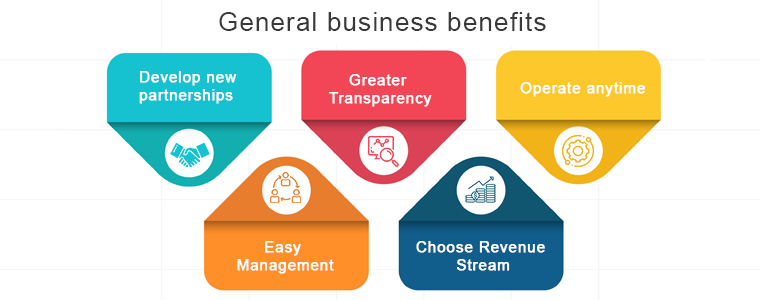
Benefícios gerais de negócios
Desenvolva novas parcerias:
Existem maiores oportunidades, seja dentro de sua cadeia de suprimentos ou por meio de cadeias de suprimentos, para vendedores e compradores desenvolverem novos relacionamentos comerciais. O radar de um mercado é sempre maior do que um site de comércio eletrônico individual, porque muitos vendedores e compradores de diferentes nichos vêm para a mesma plataforma para suas necessidades.
Maior transparência:
Devido à disponibilidade, as taxas e os níveis de estoque estão todos disponíveis em um ambiente aberto; Os e-marketplaces podem fornecer maior transparência no processo de compra.
Operar a qualquer hora:
Restrições de horário e preocupações com vários horários de trabalho para o comércio exterior são evitadas quando operações XNUMX horas são viáveis. Ninguém precisa esperar a abertura da loja, pois esses mercados podem ser operados a qualquer hora e em qualquer lugar. O Marketplace online é altamente conveniente para vendedores e compradores.
Gestão fácil:
Software de gerenciamento de informações do produto que automatiza o upload em massa para seus mercados de informações do produto. Desta forma, ao mesmo tempo, você pode ter certeza que o catálogo e os detalhes do estoque estão padronizados em todas as suas redes.
Escolha o fluxo de receita:
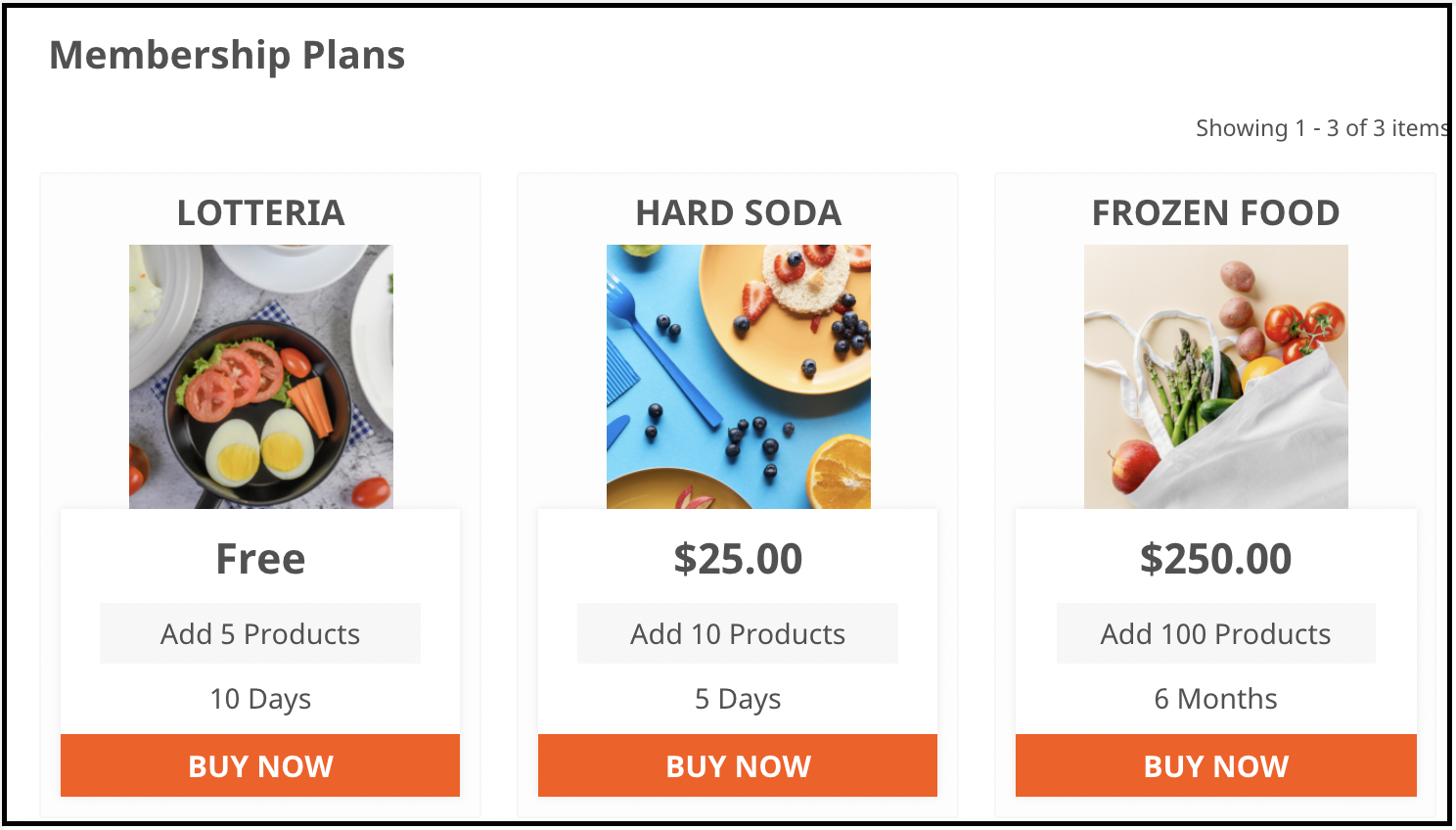
Existem duas maneiras de os mercados ganharem receita: uma é baseada em comissão e outra é cobrando inscrição ou taxas de adesão. Alguns dos e-marketplaces consideram a comissão a melhor escolha, pois é mais fácil de operar e é uma fonte sustentada de receita. Enquanto os mercados online como o OLX ganham dinheiro com planos de assinatura premium.
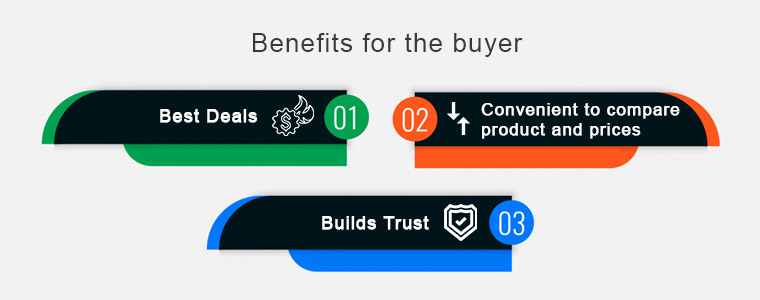
Benefícios do mercado online para o comprador
Melhores negócios:
Os compradores podem garantir as melhores ofertas devido às informações atualizadas sobre a disponibilidade e o preço do produto. Um mercado online coloca os compradores certos em contato com os vendedores certos com muito mais precisão do que poderia acontecer
Conveniente para comparar produtos e preços:
Em vez de perder tempo ligando para fornecedores individuais, os e-marketplaces oferecem uma maneira fácil de comparar taxas e produtos em uma única plataforma. Um dos principais benefícios
Constrói confiança:
Os e-marketplaces desenvolvidos fornecem ao cliente um grau de confiança, pois trabalham exclusivamente com fornecedores que são membros. Isso gera confiança e parece convincente quando um novo cliente visita o mercado de comércio eletrônico. Um número significativo de compradores se sente intimidado em compartilhar detalhes do cartão para transações financeiras quando operam em um novo site.
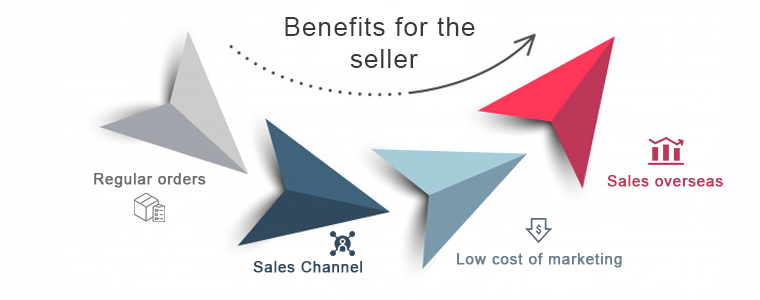
Benefícios do mercado online para o vendedor
Pedidos regulares
Os vendedores recebem solicitações diárias de clientes novos e existentes para cotações e produtos. Um e-marketplace aumenta as oportunidades de negócios. Você pode encontrar clientes com os quais nunca se cruzou antes ou buscar novos nichos demográficos e encontrar novos clientes em potencial para vendas.
Canal de vendas
Você fornece vários pontos de contato para que os clientes se conectem com sua marca quando você vende por meio de várias plataformas, online, offline e em todos os lugares intermediários. Para anunciar e vender produtos, o mercado online cria um canal de distribuição alternativo.
Baixo custo de marketing
Quando comparados a outras plataformas de distribuição, os e-marketplaces podem oferecer custos de marketing reduzidos. O vendedor pode alcançar um cliente potencial com poucos esforços. Você pode vender ali mesmo, onde os clientes em potencial são encontrados, sem investir tempo ou dinheiro extra. Os mercados têm a vantagem de terem seus recursos, grupos-alvo e clientes.
Vendas no exterior
Os e-marketplaces globais fornecerão oportunidades que você não conheceria para vendas no exterior. Por meio dos mercados online, as vendas no exterior são incrivelmente fáceis. Em particular, operadoras estrangeiras, como Amazon ou eBay, normalmente fornecem assistência e direitos aos varejistas. Em face dos altos níveis de estoque, um preço atraente convencerá os clientes estrangeiros acima de tudo. Fornece vários gateways de pagamento de acordo com as demandas do cliente.
Palavras finais:
Essas foram as principais vantagens do mercado online, mas nunca se esqueça do fato de que todos os novos negócios envolvem riscos. Diferentes tipos de mercados online são classificados considerando vários parâmetros como seu foco, nicho, sistema de geração de receita, etc. Se você deseja iniciar seu mercado ou vender em um mercado eletrônico, deve estudar as vantagens e desvantagens. Um mercado online pode ser a passagem para a construção de um negócio grande e lucrativo com um impacto duradouro se você puder resolver os desafios.
O aplicativo Delivery Boy para PrestaShop permite que os proprietários de lojas online ofereçam gerenciamento de entrega perfeito. O dono da loja pode facilmente adicionar um aplicativo entregador, atribuir pedidos e rastreá-los simplesmente por meio do módulo. O aplicativo entregador para PrestaShop permite que os entregadores simplesmente façam login e usem o aplicativo para entregar pedidos. O aplicativo PrestaShop Delivery Management pode ser publicado na Google Play Store e na Apple App store para download público. Assim que o entregador for aprovado no painel de administração, ele pode fazer login no aplicativo e começar a aceitar pedidos.
1.2 Aplicativo Delivery Boy compatível com Mobile App Builder
Nossa Aplicativo PrestaShop Delivery Boy é compatível com Construtor de aplicativos para dispositivos móveis e, como resultado, os usuários podem obter rastreamento de pedidos ao vivo. Em palavras simples, se um usuário estiver usando o PrestaShop Mobile App pode obter o rastreamento ao vivo de seu pedido no próprio aplicativo. A condição é que o módulo do aplicativo PrestaShop Delivery Boy seja usado na mesma loja.
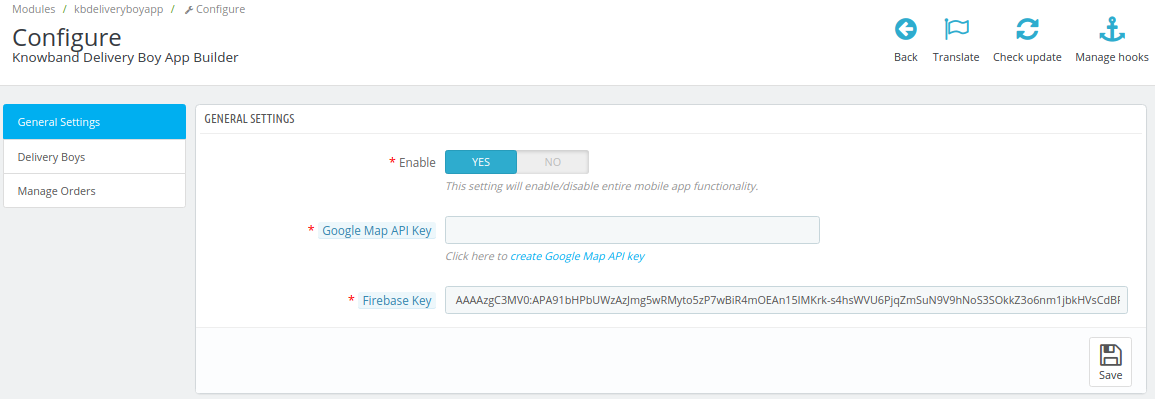
Após a instalação do módulo do aplicativo PrestaShop Delivery Boy em um site de comércio eletrônico da PrestaShop, é hora de o administrador da loja gerenciar o aplicativo Delivery Boy. Eles podem fazer isso no painel de administração deste módulo. Abaixo está a explicação detalhada:
Configurações gerais do 2.1:
A) Habilite:Este botão liga / desliga permite que o aplicativo entregador seja ligado ou desligado, ou seja, ativado / desativado.
B) Chave API do Google Map:Essa chave de API lida com o mapeamento de localização e também ajuda na navegação.
C) Status do pedido:As opções disponíveis permitem que o administrador defina status padrão para os pedidos, como para-
Pedidos em aberto desativados
Status quando o pedido é atribuído
Status quando o pedido é retirado
Status quando o pedido é entregue
Pagamento a ser cobrado
2.2 Configurações do entregador:
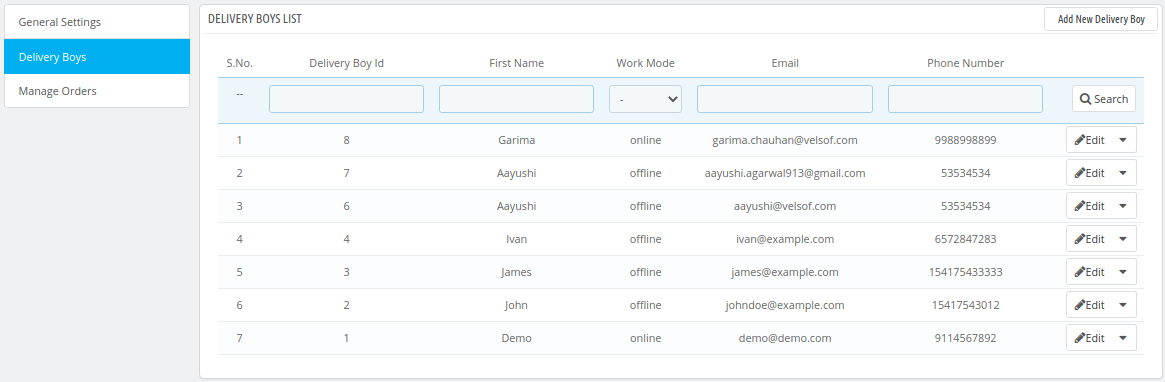
Esta guia de configurações contém informações sobre todos os agentes de entrega que estão usando o 'aplicativo Delivery Boy'. Nessa guia de configurações, o administrador da loja também pode adicionar novos agentes de entrega.
2.3 Adicionar aplicativo de entrega:
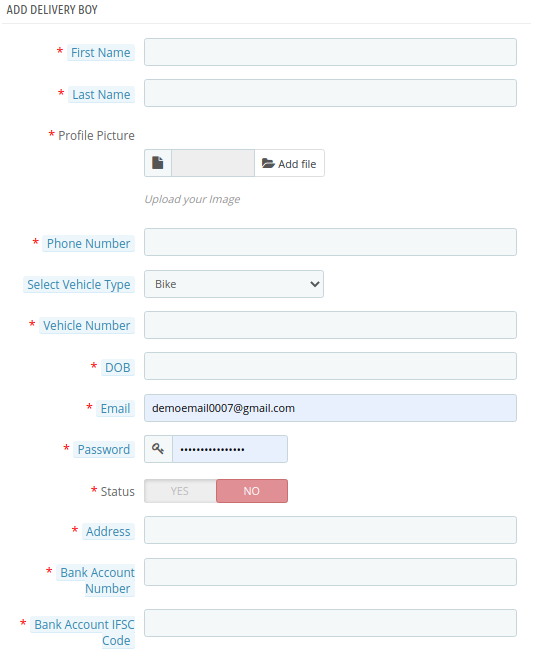
O administrador da loja pode inserir vários parâmetros, como nome, foto do perfil, número de telefone, DOB, e-mail, senha, endereço, etc. Além disso, as informações do veículo, incluindo tipo de veículo (carro / bicicleta / outros), número do veículo. Os detalhes da conta bancária também estão incluídos aqui para que os agentes possam receber seus pagamentos em suas contas.
O proprietário da loja também pode editar as informações dos agentes de entrega existentes nos parâmetros mencionados acima.
2.4 Gerenciar pedidos:
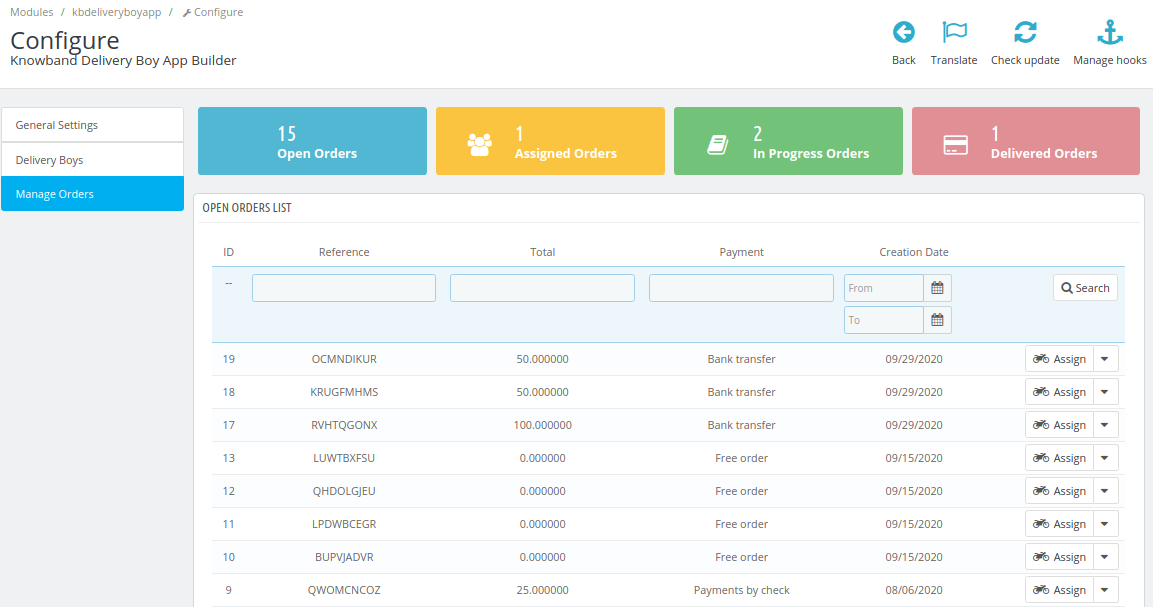
Para que o administrador da loja gerencie seus pedidos no aplicativo Delivery Boy, uma categorização simples é feita para facilitar o gerenciamento. Eles são-
Pedidos em aberto
Pedidos Atribuídos
Pedidos em andamento
Entregas entregues
Em todas essas listas, um arranjo muito sistemático é feito em formato tabular para facilitar o gerenciamento. Os administradores também podem atribuir manualmente qualquer pedido a um agente de entrega específico. Ao clicar em um entregador para ver suas informações, a seguinte tela é mostrada ao administrador para gerenciar esse entregador.
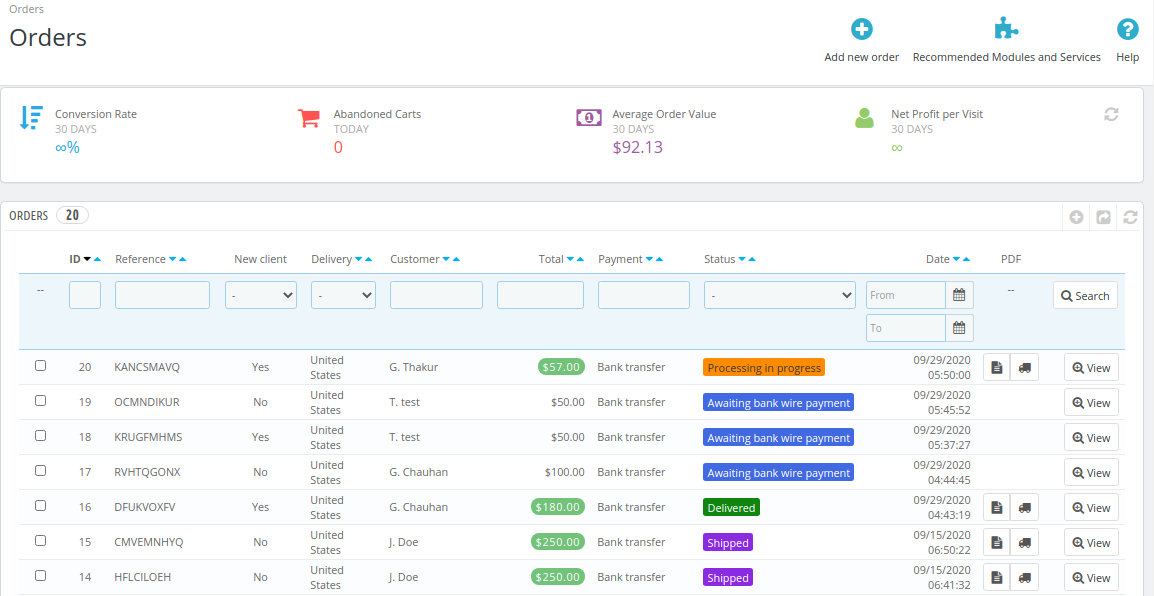
Os dois ícones de 'arquivo' e 'caminhão de entrega' destinam-se a faturas. O ícone 'lupa' serve para visualizar todos os detalhes sobre uma entrega específica atribuída a esse entregador. Esta é a aparência de suas capturas de tela.
3.0 Telas front-end
3.1 Tela inicial:
O PrestaShop Delivery Boy App cuida de todo o gerenciamento e processamento para os agentes de entrega. A tela de boas-vindas ou a tela inicial do aplicativo (no front end) também pode ser editada pelos administradores da loja em seus painéis de administração.
3.2 Tela de login do entregador
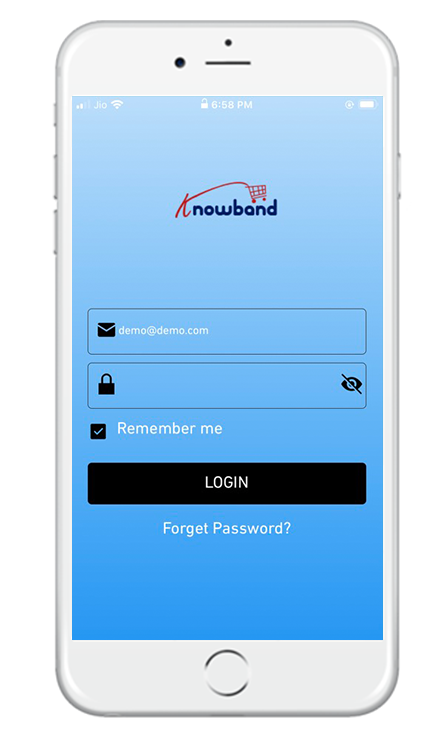
Todos os entregadores (que são aprovados pelos administradores) podem fazer login em seu 'aplicativo entregador' usando a tela de login, conforme mostrado na imagem do frontend. Ao configurar uma nova senha (como quando alguém esquece sua senha), os entregadores têm a opção de alterar a senha em seu número de telefone / e-mail cadastrado.
3.3 Tela do painel:
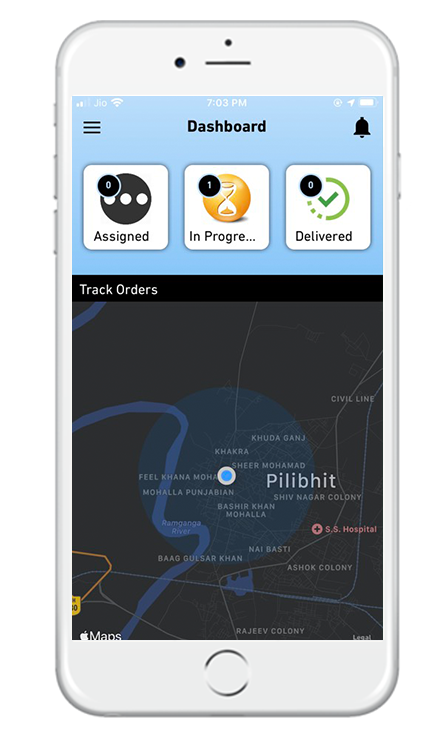
O painel principal do aplicativo PrestaShop Delivery Boy exibe todas as informações necessárias, reunidas nesta única tela. No painel, um entregador pode navegar em qualquer lugar no aplicativo para acessar várias outras coisas, como registros de entrega de pedidos, pedidos atribuídos, pedidos entregues, my-info e muitas outras telas. Por padrão, o mapa (conforme mostrado na imagem) mostra a localização exata do entregador e o rastreamento do pedido.
3.4 Login OTP para entrega:
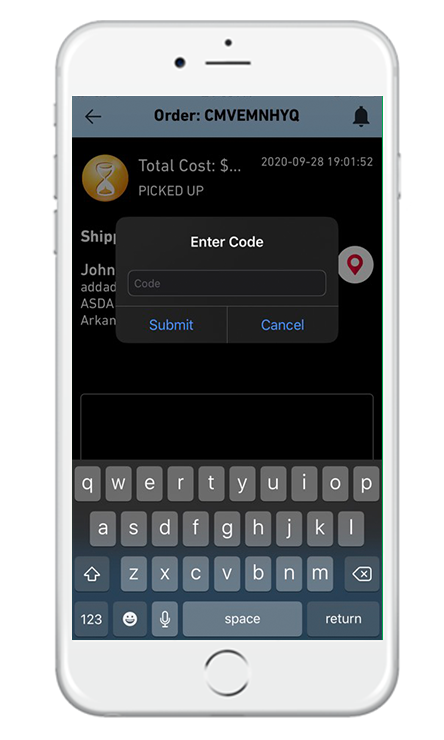
Para a total segurança dos pedidos, uma OTP é enviada ao cliente (que fez o pedido). Ao entregar o pedido ao cliente, os entregadores precisam solicitar ao cliente aquela OTP e entrar em seu aplicativo entregador. Só então o pedido é entregue com sucesso (se for o OTP certo, ou seja, o cliente certo).
3.5 Informações do entregador:
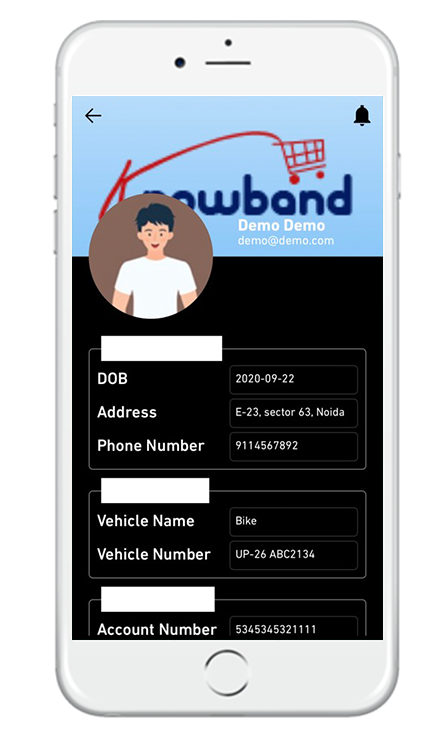
Esta tela contém todas as informações do entregador. É como uma tela minhas informações ou minha conta para o entregador. Informações como nome, foto do perfil, número de telefone, DOB, e-mail, senha, endereço, detalhes do veículo e detalhes da conta bancária estão disponíveis nesta tela.
3.6 Menu de navegação:
O menu de navegação / menu Alternar é o que permite ao entregador navegar em qualquer lugar do aplicativo. Conforme mostrado na captura de tela, pedidos atribuídos, pedidos em andamento, pedidos entregues podem ser acessados pelos entregadores. O estado do entregador, ou seja, se ele está online / offline, também pode ser visto aqui.
3.7 Aceitar / Rejeitar Pedido:
Sempre que um pedido é atribuído a um entregador, ele pode aceitar / rejeitar o pedido. Ao aceitar o pedido, o pedido atribuído é exibido na página 'pedido atribuído', conforme mostrado na captura de tela.
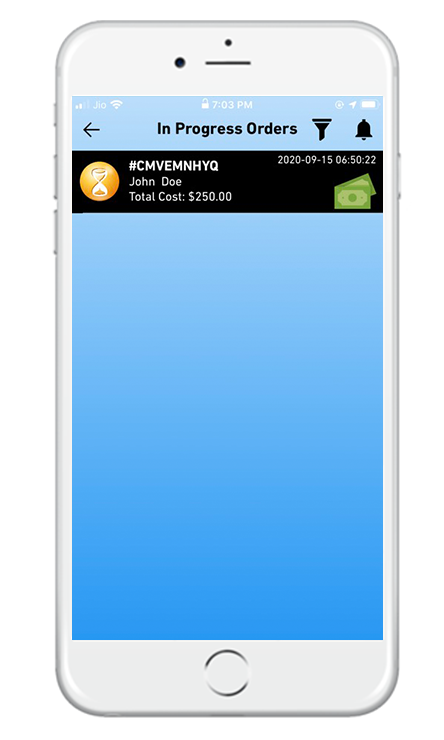
3.8 Pedidos em andamento:
Todos os pedidos em andamento são exibidos na guia 'em andamento'. Os entregadores podem acessar esses pedidos para processá-los.
3.9 Detalhes do pedido:
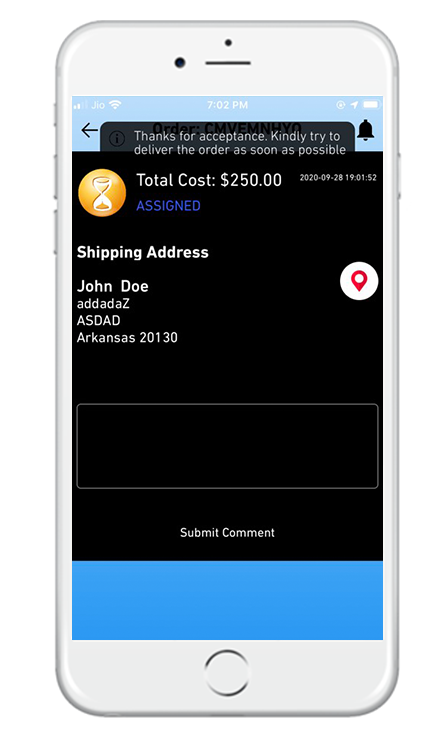
Assim fica a tela do entregador no momento em que aceita entregar um pedido. O custo do pedido e o endereço de entrega também são mostrados aqui. O entregador pode até enviar um comentário de que precisa.
As histórias do Instagram já marcaram uma mudança significativa na maneira como criamos, compartilhamos e interagimos com o conteúdo nas redes sociais. Este estilo de conteúdo é divertido, casual e rápido e está sendo lançado em grande escala. As pessoas já estão usando o Instagram para fins de marketing e muitos estão administrando seus negócios no próprio Instagram. É importante ter seguidores para aumentar o engajamento na página do seu produto. #hashtag quando se trata de mídia social, especialmente Instagram.
O que é Instagram Reel?
Já faz um mês quando Instagram introduziu bobinas?in the year 2020, no doubt they snagged this interesting idea from the popular competent app TikTok. From a survey, 9 em cada 10 americanos acham que o Instagram Reels é semelhante ao TikTok. O carretel do Instagram permite ao usuário fazer videoclipes cativantes, divertidos e curtos que podem ser postados como um carretel, uma história ou no feed de notícias. Os carretéis na seção Explorar apresentarão as melhores tendências da cultura do Instagram. Descubra uma divertida seleção personalizada de rolos feitos por qualquer pessoa no Instagram.
Instagram Reels em Marketing Empresarial
Eu estarei te dando 7 maneiras de usar as bobinas para o marketing da sua empresa? Mas, antes de explicar, gostaria que você explorasse as tendências e aprendesse como os outros estão fazendo isso. É sempre bom aprender com os outros quando você está mergulhando em algo que nunca fez antes.
Faça um clipe de tutorial
Se você está na área de educação, não é o verdadeiro professor de palestra ou quadro branco, em vez disso, está fazendo tutoriais ou vídeos passo a passo para produtos ou dicas em seu setor, certamente, os Reels podem criar vídeos de um estilo semelhante.
Dê algumas dicas profissionais
Você já curte marketing digital ou é especialista na sua área? Então, os carretéis do Instagram podem ser uma boa plataforma para dar dicas e conselhos profissionais para o mundo. Faça um clipe curto e não se esqueça de colocar a mensagem de call to action claramente em seu conteúdo.
DIY on Reel
Um videoclipe "Do It Yourself" pode ser feito com o Instagram Reel. DIY's são mais vigiados e as pessoas gostam de explorar novas ideias de construir, modificar ou reparar coisas sem a ajuda direta de especialistas ou profissionais.
Melhor maneira de exibir roupas
Um influenciador de moda ou proprietário de uma empresa mercante pode exibir o máximo de roupas possível em um curto clipe. Mantenha o dispositivo em um lugar e divida o clipe em várias partes. Isso criará um vídeo atraente para suas roupas.
Por que não um clipe dos bastidores?
É divertido assistir a vídeos de bastidores. Você pode fazer um para o seu tutorial IGTV que postou recentemente ou para um vídeo do YouTube do seu canal de comida. Esta é uma ótima idéia!
Demonstração do produto
Você é um influenciador que promove outros produtos? A sua empresa está lançando um novo produto? Aproveite as vantagens do Instagram Reels. Faça a demonstração do produto e deixe as pessoas explorarem em seus feeds.
Montagem do produto
Se você possui uma empresa de móveis, faça um rolo para a montagem do produto. Não apenas móveis, mas também um carretel de montagem de produto pode ser feito para qualquer objeto que pareça um Jig-Sa para as pessoas.
Como criar seu primeiro rolo no Instagram?
A few Reels updates coming at you:
🤳 Create a reel up to 30 seconds ⏱ Extend the timer to 10 seconds when you’re recording 🎬 Trim and delete any clip pic.twitter.com/kVrCEnvC55
It’s easy to create your Reels on Instagram App but it only supports the mobile device.
You need to follow these basic steps:
Grave seu vídeo com bobinas ou use um videoclipe pré-gravado ou uma sequência de clipes não superior a 15 segundos
Se você gravar sem áudio, escolha uma música popular ou peça emprestado o áudio do vídeo de outra pessoa, mas não prejudique os direitos autorais.
Edite seu vídeo usando as ferramentas de edição integradas do Instagram, como legendas sincronizadas com o tempo, filtros e sobreposição de transição.
Deixe o mundo ver seu carretel como histórias ou feeds de notícias!
Considerações Finais
Os profissionais de marketing e empresas devem adotar uma nova estratégia. Na era do marketing digital, as plataformas estão mudando constantemente. Os gerentes de mídia social e profissionais de marketing precisam ser flexíveis e estar dispostos a aprender constantemente. Não posso dizer que esta seja a melhor opção possível, mas você pode tentar com seus videoclipes antigos ou um monte de fotos para testar os resultados. Como eu disse antes, explore mais antes de criar um para seu próprio negócio. Ele tem algumas limitações para contas comerciais, como a funcionalidade de áudio não estar disponível, mas você pode descobrir uma maneira de tornar seu vídeo mais interessante e envolvente. Se você tiver alguma dica e conselho e vai tentar depois de ler isto, por favor, escreva um comentário abaixo e me diga como foi. Faça um filme, edite, carregue e divirta-se!
Todo comerciante de loja de comércio eletrônico espera a temporada de festas porque há participação máxima dos compradores online na loja durante esse período. Junto com essa temporada de férias registra as maiores vendas em todo o ano. É hora de preparar a loja online para a temporada de festas. Nos próximos meses, as lojas online estarão planejando uma maratona de compras, e os comerciantes de comércio eletrônico precisam se preparar para atender às enormes demandas que vêm com isso. Você precisa fazer o planejamento de férias do comércio eletrônico, começando com�marketing eficaz�estratégias, oferecendo frete grátis e devoluções facilitadas, e muito mais para se destacar dos concorrentes. Otimizar a loja para todos esses pontos é necessário para alcançar as vendas de fim de ano, nada é mais importante do que oferecer aos clientes uma experiência de compra perfeita e sem complicações e aumentar a retenção de clientes. Consulte um calendário de feriados de comércio eletrônico para se preparar para as férias. �Como você sabe, a temporada de festas começa no Halloween e termina na chegada do Ano Novo e você deve planejar suas campanhas de marketing meses antes de começar.
Estatísticas da temporada de férias de comércio eletrônico 2020
Se falamos de estatísticas globais de m-commerce, já superou o e-commerce. Os números falam sobre a importância da funcionalidade suave do site em dispositivos móveis.
Você sabia que o m-commerce foi responsável por 35.8% das vendas totais nos EUA em 2020, de acordo comEstadista? Para o ano de 2020, o recorde de vendas segundo Estadista foi de 755.3 bilhões de dólares americanos, que foi de 729.3 no ano de 2019 e 701.2 bilhões de dólares em 2018.
A lealdade do cliente é uma grande preocupação para todos os negócios. Dos dados da temporada de férias de comércio eletrônico do ano anterior, apenas 12% dos clientes continuam fiéis.
Durante o 4th trimestre de 2020, a Amazon gerou vendas líquidas totais de 125.56 bilhões de dólares, superando 87.44 bilhões de dólares americanos no mesmo trimestre do ano anterior.
A Adobe twittou que os compradores online gastaram US$ 4 bilhões durante a Cyber Week de 2020, um aumento de 20.7% em relação ao ano anterior.
2020 foi uma delícia para as pequenas empresas, pois 44% das pessoas planejavam gastar em pequenas empresas.
Como preparar o seu negócio online para as férias?
Para começar, adicione uma vibe natalina à sua loja online. Use banners atraentes com ofertas de férias, descontos e desejos para torná-lo mais atraente. Além disso, você pode usar plug-ins de comércio eletrônico que aprimoram o envolvimento do cliente, o reconhecimento da marca, a retenção de clientes e oferecem uma experiência de checkout impecável. Aqui está a lista de 13 módulos da KnowBand que podem ajudá-lo a otimizar sua loja nesta temporada de festas. Este é o momento de começar a se preparar para uma corrida de fim de ano para garantir uma temporada de vendas lucrativa.
Módulos para aumentar o engajamento do cliente
Em um ambiente dinâmico de comércio eletrônico, mantenha-se à frente das tendências e alinhado com as novas e atualizadas tendências do setor. Use o pop-up Spin and Win e o pop-up de saída para engajamento do cliente.
1.�� Adicionar pop-up emocionante de girar e ganhar
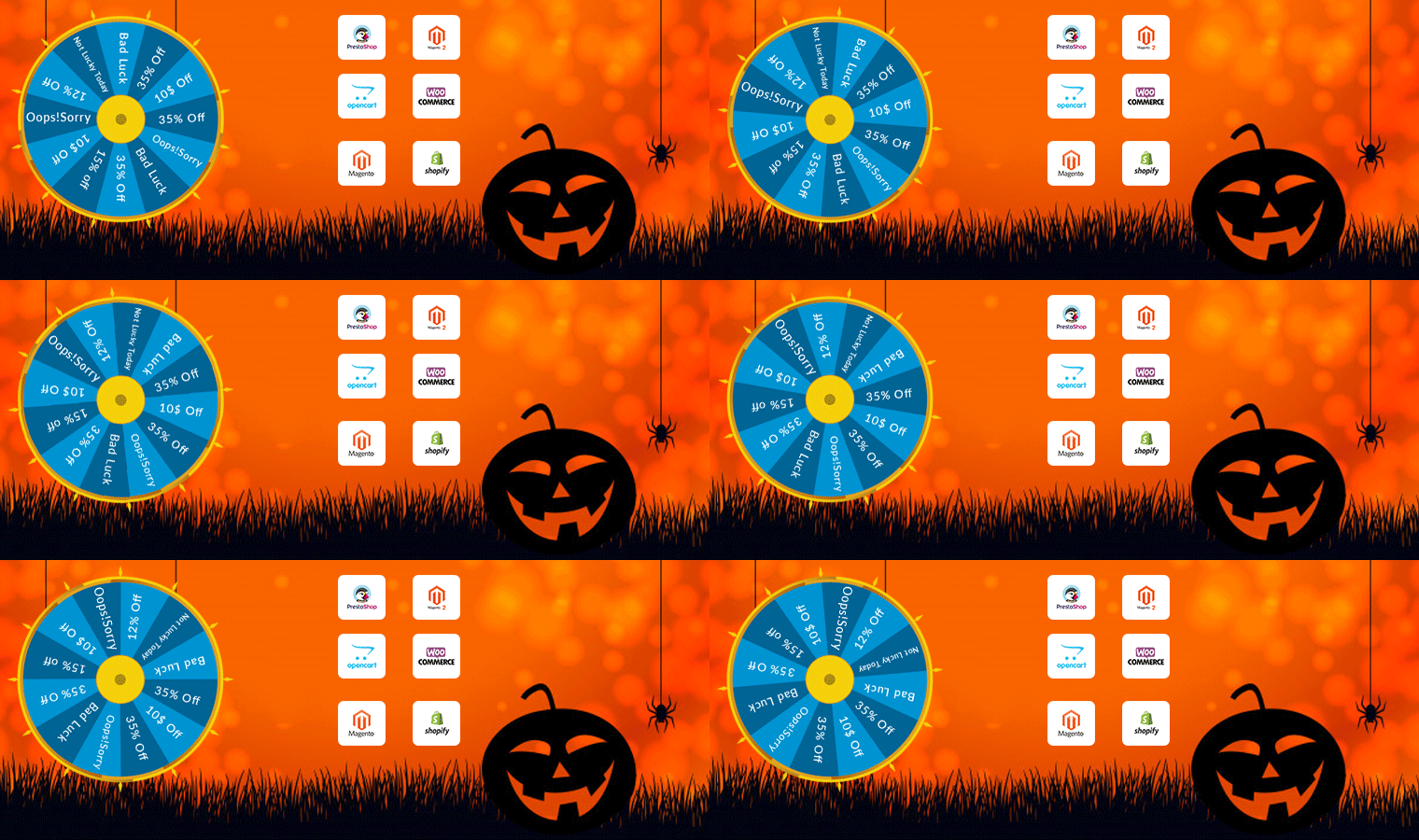
Aumente o envolvimento do cliente em seu site adicionando um elemento de gamificação. O pop-up chama a atenção de seus clientes para o atraente módulo de roda giratória e os envolve em uma atividade divertida. Junto com o engajamento do usuário, este plugin pode ser um deleite para sua página inicial. Tem vários temas para cada ocasião e evento, por exemplo, temas de Natal, Ano Novo, Halloween e Cyber Monday para as festas de fim de ano. Os visitantes são convidados a tentar a sorte girando a roda e pegando algumas ofertas interessantes. Mas, para completar o giro, o usuário precisa compartilhar seu endereço de e-mail, que você pode usar para o seu eCommerce e-mail marketing�campanhas e, assim, aumentar suas conversões. O módulo fornece aos comerciantes toneladas de personalização, desde o design da aparência do pop-up até a configuração do tempo para a aparência do pop-up.�Clique aqui�para verificar o módulo de roda da fortuna Spin and Win.
Disponível para:
PrestaShop, OpenCart, Magento, Magento 2, WooCommerce e Shopify
2.�� Sair do pop-up
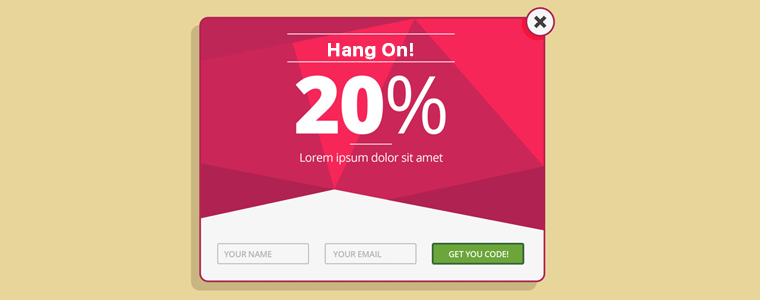
A próxima ideia de planejamento de férias de comércio eletrônico é adicionar um pop-up de saída em seu comércio digital. Nem sempre é usado para mostrar uma oferta. Você pode configurá-lo de acordo com seus requisitos com base nos resultados que deseja alcançar por meio dele.
O pop-up de saída aparece quando um cliente sai da área de navegação ou pretende sair da guia. Você pode tornar o pop-up o mais atraente possível. Além disso, você pode pedir feedback de seus clientes. O uso do módulo pop-up de saída pode reduzir o taxa de rejeição, aumentar o envolvimento do cliente e aumentar as conversões. Durante a temporada de férias, você pode obrigar os usuários a comprar mais em sua loja de comércio eletrônico, oferecendo algumas ofertas interessantes quando eles estiverem prestes a sair. A Knowband fornece um�pop-up de saída módulo.
Disponível para:
Loja Prestashop, Magento e OpenCart
Prepare-se para a retenção de clientes
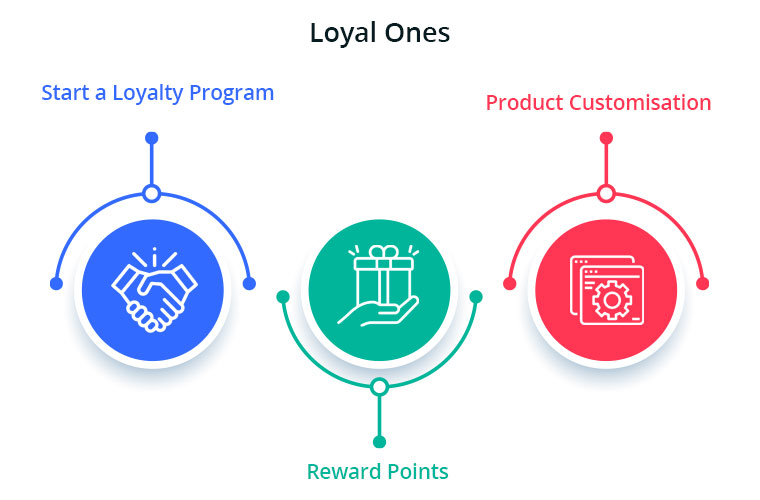
Todas as lojas de comércio eletrônico desejam repetir as vendas e, para facilitar, o Knowband possui uma variedade de plugins. Adicionar um cartão-presente e um programa de pontos de fidelidade será uma ótima ideia para as festas de final de ano.
3.�� Ofereça Pontos de Fidelidade
Incentive compras repetidas recompensando seus clientes com pontos de fidelidade. Nosso módulo de Pontos de Fidelidade garante a retenção de clientes, bem como a aquisição de clientes. Essa estratégia de marketing converte visitantes em compradores em potencial e faz com que eles permaneçam em sua loja a longo prazo. Também aumenta a fidelidade à marca em grande medida. Você pode configurar algumas regras para usuários como oferecer pontos de fidelidade quando os clientes compartilharem seus comentários. Também pode incluir a oferta de pontos de fidelidade com base no valor total do carrinho, quantidade do produto, preço do produto, métodos de pagamento selecionados etc. Esses pontos podem ser usados como um cupom de desconto na página de checkout.�Clique aqui�para conferir o módulo Ponto Fidelidade.
Disponível para:
Loja PrestaShop, OpenCart, Magento e Magento 2
4.�� Presenteie o Produto
Como você está configurando sua loja para a explosão da temporada de festas, pode atrair visitantes e vender mais oferecendo produtos de presente em um valor fixo de compra. Existem algumas vantagens importantes de dar presentes com a compra. Ele aumenta o valor médio do carrinho, aumenta a conversão e reduz a taxa de rejeição em sua loja. Presenteie o produto é um plug-in incrível e pode incendiar suas vendas. É uma estratégia de vendas que atrai e converte os compradores. Consulte este blog que explica�como�você pode�usar o Presente com a Compra campanha em Marketing B2C.
Disponível para:
PrestaShop e Opencart
Construir consciência da marca
5.�� Módulo Cartão Presente
Ao eliminar a lista de verificação da temporada de festas de comércio eletrônico para retenção de clientes e vendas antecipadas, considere a venda de cartões-presente digitais personalizados.
O módulo Gift card é um plug-in obrigatório para as vendas de fim de ano, pois traz novos clientes para sua loja. Além disso, evita que seu cliente envie presentes horríveis para seus entes queridos. Outros benefícios do módulo Gift Card são que ele aumenta o conhecimento da marca e facilita o presente digital. Os clientes podem enviar cartões-presente com fotos com mensagens personalizadas. Explore a banda de conhecimento�Extensão do gerenciador de cartões-presente.
Disponível para:
Lojas de comércio eletrônico Prestashop, Magento e OpenCart.
Plugins de comércio eletrônico para melhorar a experiência de compra
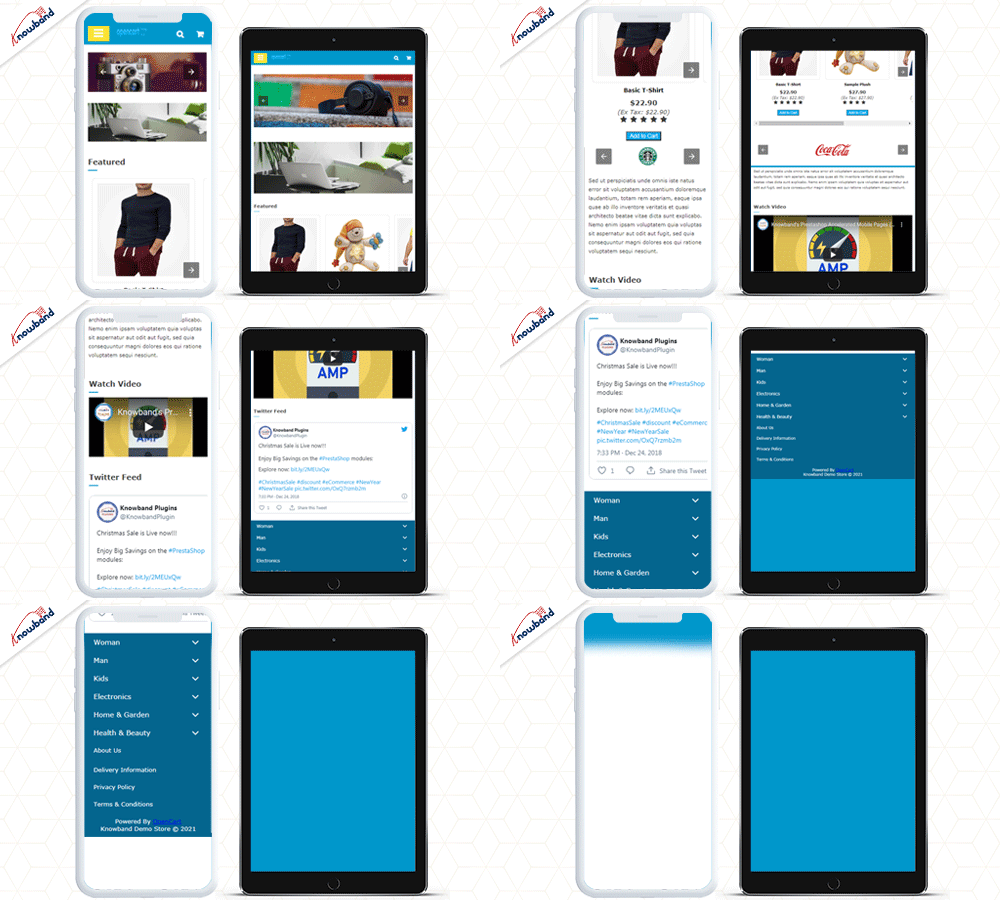
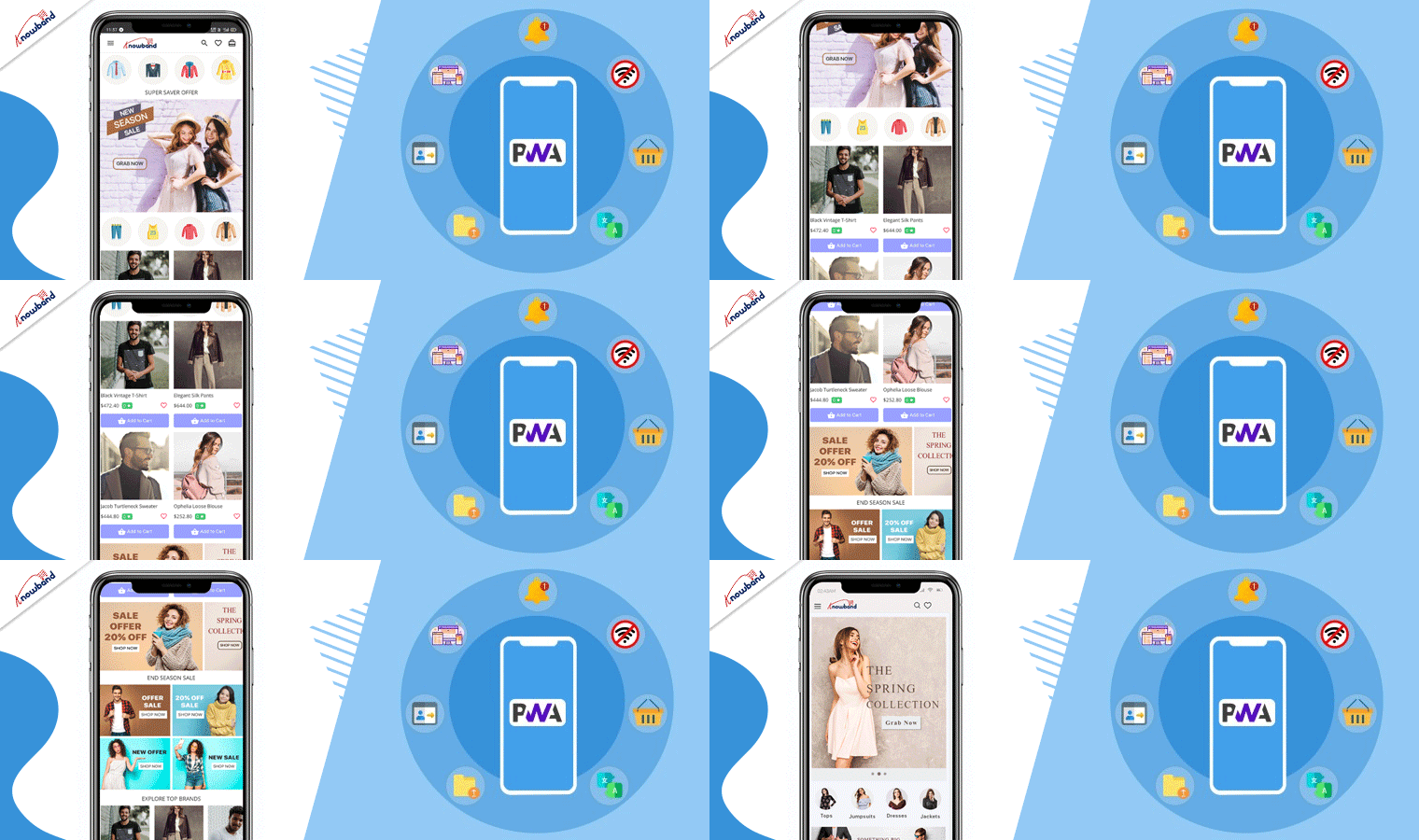
Ao desenvolver um site de comércio eletrônico, você deve garantir que o site seja responsivo para dispositivos móveis e mantenha os usuários envolvidos por um tempo. Crie um aplicativo móvel para o seu site ou torne as páginas responsivas para dispositivos móveis com o módulo AMP. Você também pode usar o plug-in Progressive web app (PWA) para tornar seu comércio digital amigável.
6.�� Criador de aplicativos móveis
O Mobile App Builder não é apenas um módulo para vendas de fim de ano, mas também para a experiência diária do usuário. Ele permite que você transforme seu site de comércio eletrônico em um aplicativo móvel Android e iOS de maneira conveniente, sem nenhum requisito de codificação ou conhecimento técnico. O aplicativo proporcionará uma experiência rica e fácil de usar aos usuários de smartphones. Como os usuários hoje em dia exigem um aplicativo para uma experiência de navegação fácil, o módulo Mobile App Builder o torna o mais adequado para fornecer uma experiência de usuário incrível. A temporada de férias está chegando, agora é o melhor momento para apresentar seu aplicativo móvel e encantar seus usuários e obter grandes vendas de fim de ano. Além disso, para obter a melhor experiência de compra, o Mobile App Builder oferece fácil personalização, login social, login de impressão digital e login OTP. Além disso, possui chat ao vivo do WhatsApp e suporte ao Zopim Chat. A sincronização em tempo real do site no aplicativo é um bônus. Venda em todo o mundo com seu suporte multilíngue, vários métodos de pagamento e envio, etc. Confira�aqui.
No momento, estamos oferecendo uma oferta exclusiva para os proprietários do site PrestaShop, onde eles podem obter um desconto adicional de 30% na nova compra.
Tudo o que você precisa fazer é aplicar o código do cupom “MOBI30” durante o checkout.
Disponível para:
Lojas de comércio eletrônico Prestashop, OpenCart e Magento
7. Reduza o tempo de carregamento do site com AMP
Nosso módulo AMP aborda o carregamento lento do seu site em dispositivos móveis e aumenta consideravelmente a velocidade de carregamento da página. Quando o tráfego do site está no auge na temporada de férias, a velocidade do site pode ser afetada. Assim, o módulo AMP garante que seus usuários móveis não encontrem nenhuma experiência problemática com seu site e tenham um carregamento mais rápido e suave. Além disso, o carregamento mais rápido não apenas ajuda a reduzir a taxa de rejeição, mas também beneficia a classificação móvel aprimorada no mecanismo de pesquisa. Falando sobre seus recursos, você pode habilitar a funcionalidade AMP para várias páginas em seu site, como a página inicial, página de categoria, página de produto, etc. Você também pode personalizar essas páginas de acordo com seus requisitos.
Um aplicativo da Web progressivo fornece uma experiência semelhante ao aplicativo quando um cliente explora o site em um navegador móvel. Na temporada de férias, o comércio eletrônico recebe muita atenção e, para manter seus clientes envolvidos, você deve fornecer uma interface responsiva. O PWA torna a loja mais interativa e fácil de usar. Mesmo sem internet, o site exibirá os produtos e carregará as páginas usando caches salvos. O PWA é um carregamento suave, leve e rápido. Converta seu site em um PWA com o criador de aplicativos da Web progressivo da KnowBand sem nenhum conhecimento de codificação. Um site responsivo é envolvente e tem o potencial de converter seus visitantes em clientes e eles passarão mais tempo. Forneça uma experiência de usuário incrível aos seus clientes quando eles visitam sua loja para fazer compras de fim de ano.
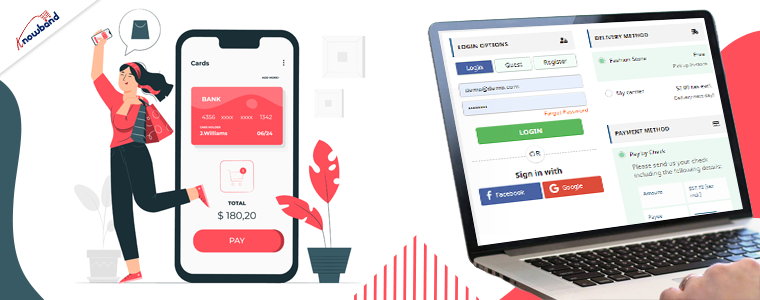
Sendo proprietário de uma loja de comércio eletrônico, você deve fornecer a seus clientes uma experiência de checkout sem complicações nesta temporada de férias. Ao contrário do processo de checkout em várias etapas, ele exibe todos os elementos do checkout em uma única página e reduz o atrito do checkout. Para tornar o processo de checkout conveniente para os clientes, nosso One Page Checkout oferece Entrada sociais, Check-out do convidado, validação em linha, preenchimento automático de endereço do Google e suporta quase todos os métodos de pagamento e serviços de remessa. Um check-out longo e complicado atrapalha a experiência de compra, o que acaba resultando no abandono do carrinho. O Prestashop One Page Checkout é a nossa extensão mais vendida. Possui mais de 10000 downloads na loja PrestaShop Addon e mais de 12000 downloads na loja KnowBand.
Encontre os recursos e benefícios completos do módulo de checkout One Page para as respectivas plataformas:
Técnica de marketing para recuperação de carrinhos abandonados
10. Carrinho Abandonado
O módulo Carrinho Abandonado ajuda você a recuperar suas vendas perdidas enviando e-mails regulares de acompanhamento aos carreteiros abandonados. Com tantos concorrentes, existem centenas de opções disponíveis e muitos usuários deixam os pedidos no carrinho. Ao planejar a temporada de festas, prepare sua loja para rastrear o comportamento do usuário quanto ao abandono do carrinho. O módulo lembra os usuários sobre compras incompletas e os converte em clientes, incluindo ofertas exclusivas em seus e-mails e em um pop-up de lembrete. Você pode enviar e-mails em série como lembretes e, se não tiver certeza de como escrever um e-mail de carrinho abandonado, consulte nosso guia. O módulo Carrinho Abandonado pode aumentar significativamente suas conversões.
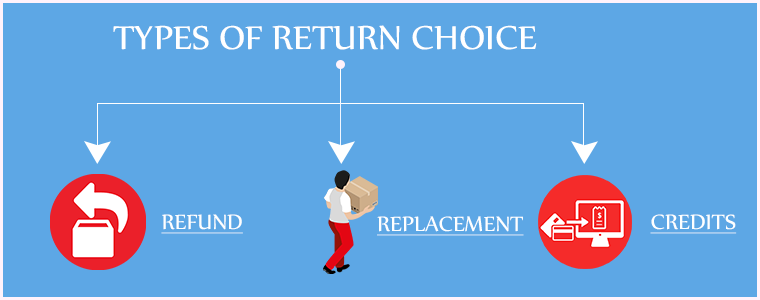
Está preparado para gerir as devoluções de encomendas? Como a temporada de férias captura um grande número de pedidos, certamente haverá devoluções. Use um gerenciador de devolução para preparar a loja online para as festas de fim de ano. Nosso módulo Return Manager garante que você não perca clientes devido a um processo de devolução ruim. O módulo Return Manager ajuda você a gerenciar suas devoluções de comércio eletrônico de maneira conveniente e aumenta a fidelidade do cliente, tornando o processo de devolução muito fácil para os clientes. O módulo oferece 3 opções de devolução aos clientes na forma de Créditos, Reembolso e Substituição, e permite que eles destaquem o defeito carregando a imagem do produto defeituoso/danificado. Uma característica interessante do módulo é que o administrador pode criar a solicitação de devolução em nome do cliente.
12. �Sistema de reservas e aluguéis para PrestaShop
O complemento do sistema PrestaShop Booking and Rental fornece aos seus clientes uma experiência de reserva online sem complicações e torna uma tarefa simples para os comerciantes gerenciarem suas reservas online. Este addon PrestaShop oferece um recurso de reserva de agendamento, recurso de reserva de hotel e recurso de reserva de aluguel. Ele permite que você ajuste os dias de reserva e os horários de acordo com a disponibilidade, e você pode ajustar o preço para diferentes dias e horários. Há muito mais para cada tipo de reserva. Se você tem um negócio de aluguel de fantasias, neste Halloween, gerencie seus pedidos com o plug-in do sistema de reservas e aluguel da KnowBand. Confira o�OpenCart and Sistema de reservas e aluguéis PrestaShop�addon para conhecer os recursos e benefícios completos. Se você deseja transformar seu site PrestaShop de reservas on-line em um aplicativo móvel, procure o aplicativo móvel PrestaShop Booking and Rental.
13.�� Personalização do produto
Os consumidores estão cada vez mais exigindo uma experiência de compra personalizada de suas marcas favoritas. Oferecer uma experiência incrível ao cliente que pode ajudá-lo a aumentar as vendas nesta temporada de Natal requer um forte sistema de gerenciamento de dados do cliente e ferramentas de personalização. Os benefícios de personalização também foram incluídos na experiência do produto. A personalização permite que os consumidores online criem presentes mais atenciosos, que é uma característica do produto que deve crescer em popularidade ao longo do tempo. É um método brilhante e memorável para agradar os clientes com uma interface agradável que lhes permite personalizar um produto online. Os clientes podem escolher as opções de impressão apropriadas para seus itens com o Personalizador de produtos da KnowBand.
Disponível para:
Loja de comércio eletrônico Opencart e PrestaShop
14.�� Marketplace de vários fornecedores
Ganhe dinheiro extra nesta temporada de férias e ganhe dinheiro enquanto dorme. Você pode apresentar seu site de mercado e permitir que os fornecedores vendam nele. Um mercado é executado em vários modelos de comissão, como taxas de associação, modelo de comissão e planos de assinatura, etc. O mercado de vários fornecedores da KnowBand oferece duas opções principais de receita. O gerente da loja pode criar diferentes planos de adesão. Além disso, eles podem cobrar uma comissão sobre os produtos vendidos. Possui diversas facilidades para o administrador e vendedor do marketplace. Converta seu site em um mercado de vários fornecedores, como Amazon ou ETSY. Seja você um comerciante novo ou experiente, você sempre pode esperar expandir seus serviços.
Disponível para:
PrestaShop, Magento, Magento 2 e OpenCart eCommerce
Módulos para enviar alertas de estoque
15. Notificações Web Push
Notificações e alertas de estoque podem conduzir a psicologia do seu cliente e desencadear a compra por impulso. Nesta temporada de férias, notifique seus clientes sobre as novidades, quedas de preços, vários status de produtos e detalhes do carrinho abandonado. O módulo Web Push Notifications da Knowband permite que os comerciantes programem os alertas para seus usuários sobre a disponibilidade do produto com notificações push. Para cada um deles, o usuário pode decidir se deseja receber atualizações sobre eles. Além disso, você pode personalizar o pop-up de boas-vindas no tema da temporada de férias que mostra a mensagem de solicitação de aprovação de notificação.
Muitos clientes visitam várias lojas para comparar os preços dos produtos.� e� Você pode obrigar o cliente a retornar à sua loja com o módulo Back in Stock. O�Módulo de volta ao estoque�permite que os proprietários de lojas de comércio eletrônico informem os clientes sobre os produtos reabastecidos. Ele envia uma notificação por push ou um e-mail aos clientes cadastrados sobre o produto que está de volta ao estoque. Os clientes podem optar por ser notificados quando o produto de seu interesse voltar ao estoque. Você pode encontrar o módulo Back in Stock para sua loja de comércio eletrônico Prestashop e Magento em nosso�Banda de conhecimento�Compre.
Disponível para:
PrestaShop, OpenCart e Magento
Para Aquisição de Clientes
17. Marketing de Afiliados e Indicações
O módulo Programa de afiliados e indicações permite que os usuários se registrem como parceiros afiliados em sua loja e ganhem comissões por cada indicação bem-sucedida.�O marketing de afiliados e de referência é uma maneira sorrateira de obter renda passiva. O usuário pode indicar sua loja para seus amigos, familiares, parentes, etc. compartilhando com eles o link de afiliado ou o código de referência. Além disso, eles podem enviá-lo por e-mail e também compartilhar o link nas mídias sociais diretamente de sua conta de afiliado. Você pode atribuir a comissão ao parceiro afiliado para cada nova inscrição por meio de sua indicação e também fornecer incentivos quando o usuário indicado fizer um pedido. A taxa de comissão pode ser definida nas configurações do módulo. Confira
Embrulhar: É isso. Obtenha o módulo desejado antes que seja tarde demais para causar impacto nas vendas de fim de ano. Uma coisa é certa: as vendas do comércio online nas festas de fim de ano de 2021 vão aumentar e se você não tem uma presença online para o seu negócio, precisa começar. Planeje seu objetivo, mantenha-se atualizado com as tendências e use novas tecnologias.
Aqui estão alguns recursos úteis para você começar:
Qual é a melhor maneira de começar uma loja online? As plataformas de comércio eletrônico mais eficazes Como otimizar a página do produto? Se precisar de assistência para comércio eletrônico, envie um e-mail para nós em�support@knowband.com
Um ótimo sistema de suporte ao cliente pode reforçar as equipes que trabalham para atingir os respectivos objetivos em uma empresa. Para atender às demandas do cliente e melhorar a experiência do cliente, planejamento estratégico, ferramentas de suporte e uma equipe totalmente dedicada desempenham um papel significativo. As informações coletadas do usuário podem ser implementadas para melhorar o atendimento ao cliente, estabelecendo políticas razoáveis que podem ajudar a empresa a crescer e desenvolver seu suporte ao cliente PrestaShop. O suporte ao cliente é um indicador de recompra e fidelidade do cliente. A satisfação do cliente garante que o cliente estará disposto a comprar de você no futuro. Em um mercado onde as empresas estão competindo para obter mais clientes, um sistema de suporte ao cliente pode ajudá-lo. Uma empresa com serviços qualificados ao cliente pode sustentar mais tempo e fornecer excelente experiência do cliente. Existem alguns módulos fantásticos que foram desenvolvidos pela equipa da Knowband para o ajudar na gestão do apoio ao cliente e na improvisação da experiência do cliente na sua loja PrestaShop.
1. RMA para gerenciar devoluções e pedidos cancelados
Estou colocando o Addon do Return Manager em primeiro lugar na lista porque os vendedores o consideram agitado e não conseguem gerenciar as devoluções ou pedidos cancelados. Prestashop RMA irá ajudá-lo a gerenciar as devoluções facilmente, pois está totalmente configurado e você pode rastrear os pedidos de devolução do backend do módulo. O administrador da loja pode ver várias opções para reagir à devolução se o cliente alegar que o item chegou danificado ou não se encaixa na descrição da lista. Além disso, o cliente pode fazer upload da imagem do produto com defeito com um motivo ou adicionar um se não corresponder à descrição listada. Esperamos que isso reduza a tensão do gerenciamento de devoluções de pedidos.
2. Sistema de Helpdesk Deskoid para atendimento ao cliente
O sistema Deskoid Helpdesk fornece uma experiência unificada ao cliente que torna mais fácil para os clientes comprarem em sua loja online Prestashop. o Complemento Prestashop Deskoid Helpdesk combina a loja com um sistema de tickets de helpdesk. O administrador fornecerá uma interface com o auxílio onde os clientes entrarão em contato com a equipe de suporte para qualquer dúvida ou problema e mostrará o segmento de mensagens dentro do bloco de mensagens, portanto, eles também podem ver os tickets antigos.
3. Facebook Messenger
Metade da população mundial está usando telefones celulares e a maioria deles em plataformas de mídia social. o Módulo de mensageiro social pode ser usado pelo administrador da loja PrestaShop para suporte de chat ao vivo para aprimorar a experiência do cliente. Ele ajuda os clientes a se conectar usando sua conta pessoal do Facebook Messenger com os proprietários da loja. O administrador definirá as configurações de aparência para o ícone e a janela do mensageiro social. Suporte de chat ao vivo pode aumentar a taxa de conversão e aquisição de clientes.
Pensamento final:
O atendimento ao cliente é um fluxo considerável para gastar seu tempo e dinheiro, se você possui uma empresa de comércio eletrônico. Para fornecer melhores serviços ao cliente, você deve ter um suporte de chat ao vivo, política de devolução fácil e sistema de gerenciamento, fóruns de contato ou pode fornecer serviços de atendimento ao cliente por telefone. A satisfação do cliente e a UX desempenham um papel essencial em um comércio eletrônico para o crescimento e a produtividade dos negócios. Com canais de suporte ao cliente 24×7, mostre ao seu cliente que você se preocupa. Leituras recomendadas:
O eBay Marketplace Integrator para Magento 2 oferece o meio mais rápido para os donos de lojas Magento 2 integrarem sua loja com o mercado eBay muito popular. Com sede em San Jose, Califórnia, o eBay é uma corporação multinacional de comércio eletrônico popular como um site de compras e leilões online. Ele facilita as vendas de consumidor para consumidor e de empresa para consumidor e oferece uma interface fácil e personalizável para vendedores em todo o mundo listar e vender seus produtos sem esforço. O eBay opera em mais de 30 países. A lista de produtos do eBay combina mais de 800 milhões de listagens de produtos que não são apenas exclusivas, mas também são combinadas com ótimas ofertas. O módulo de conector eBay Marketplace�para Magento 2 oferece uma solução inteligente para os e-comerciantes integrarem sua loja com o eBay Marketplace. O administrador da loja pode listar produtos no mercado e sincronizar os pedidos do mercado com sua loja Magento 2.
1.1 Benefícios comerciais do eBay Integrator for Magento 2:
Os sites de comércio eletrônico Magento 2 podem facilmente expandir seu alcance integrando sua loja com o mercado popular com a ajuda deste integrador do eBay para Magento 2.
O integrador de API do eBay para Magento 2 permite que o administrador da loja venda seus produtos para uma base de público maior.
A integração do eBay para Magento 2 permite que os vendedores sincronizem seu site com qualquer um dos sites do eBay.
O módulo conector eBay para Magento 2 oferece suporte multi-moeda e multilíngue que ajuda você a oferecer os serviços de acordo com o cliente-alvo.
O plugin de integração do eBay para Magento 2 é fácil de entender e o administrador pode começar a vender no mercado em alguns passos simples.
A interface amigável da extensão do conector eBay para Magento 2 torna mais fácil para o administrador da loja gerenciar suas mercadorias a partir de uma única plataforma.
Os comerciantes podem adicionar / remover o produto, gerenciar os detalhes e o inventário do painel de administração do plugin de integração do eBay para Magento 2.
O administrador pode gerenciar os métodos de envio para a loja eBay no painel de administração da extensão do conector eBay Marketplace para Magento 2.
A lista de produtos baseada em perfil do módulo de integração de API do eBay para Magento 2 torna mais fácil para os comerciantes listar os produtos em massa.
Até o processamento do pedido se torna mais fácil com o robusto integrador de API do eBay para Magento 2.
O vendedor pode verificar o motivo da rejeição do produto de erro e corrigir de acordo com o back-end do integrador do eBay para Magento 2.
O plug-in de integração da API do eBay para Magento 2 vem com suporte gratuito por 3 meses.
A extensão do conector eBay para Magento 2 é fácil de usar. Além disso, o administrador pode configurá-lo com o mínimo de esforço.
Instalação 2.0
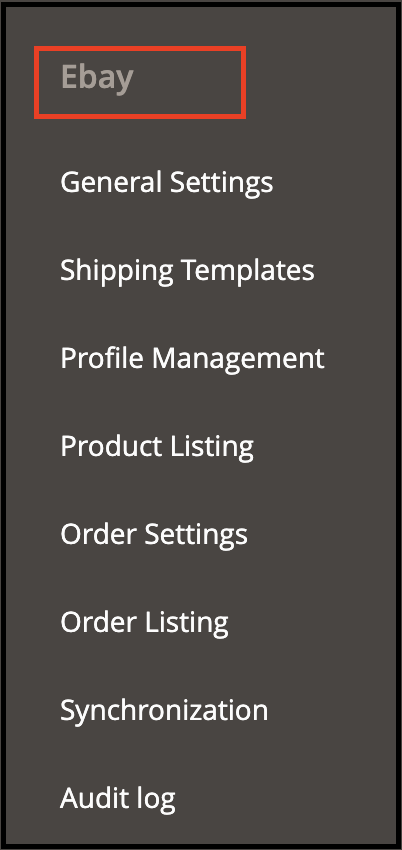
Siga as etapas a seguir para instalar a extensão de integração do eBay Magento Marketplace: 1. Faça o download do pacote de extensão do conector Magento 2 eBay. 2. Descompacte o pacote na pasta raiz da configuração do Magento via gerenciador de FTP (como Filezilla ou WinSCP � baixe aqui: https://filezilla-project.org/). 3. No painel de administração, vá para eBay Marketplace no menu principal.
4. O módulo conector do Magento 2 eBay Marketplace está pronto para uso. Este Manual do Usuário guiará os usuários através da configuração e configurações da extensão de integração do Magento 2 eBay.
2.1 eBay Marketplace Integration – Configuração da conta do vendedor
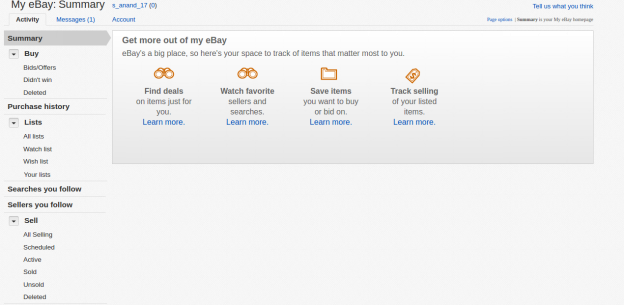
Para começar a vender no eBay Marketplace, você precisa ter uma conta de vendedor no eBay. Nesta seção, listamos todas as etapas para criar uma conta de vendedor no eBay. Encontre-os abaixo �
Após preencher os dados válidos, clique em ingressar e você irá para a página de criação do aplicativo.
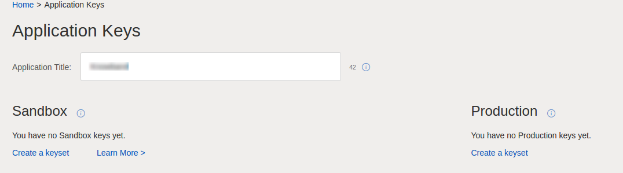
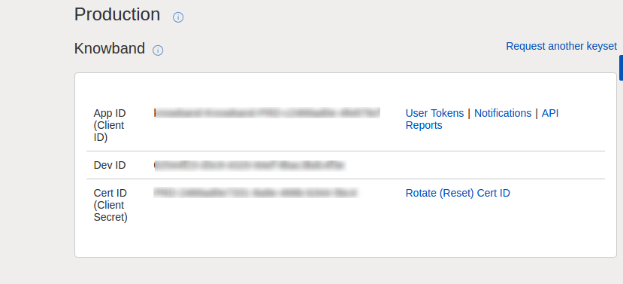
Insira o nome do aplicativo e clique em ‘Criar um conjunto de chaves’ na seção Produção, um novo formulário será aberto.
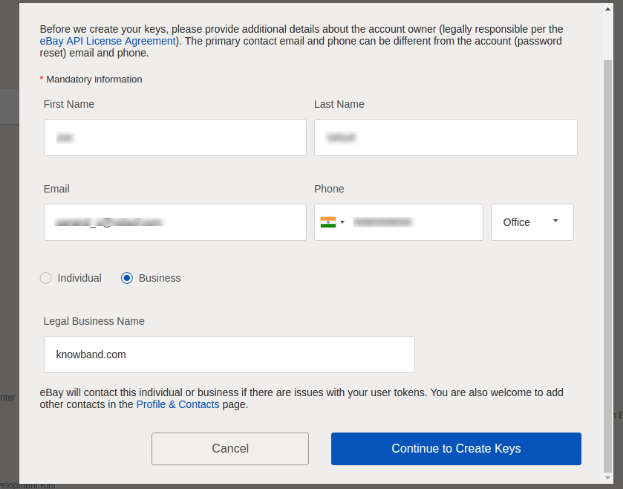
Digite os detalhes e clique em Continuar para criar Chaves.
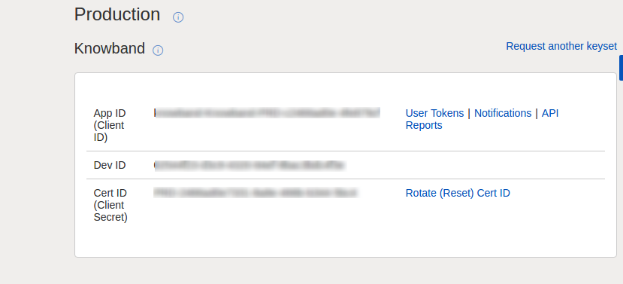
As chaves do aplicativo serão mostradas.
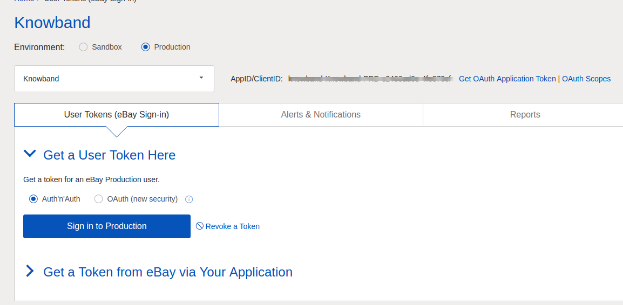
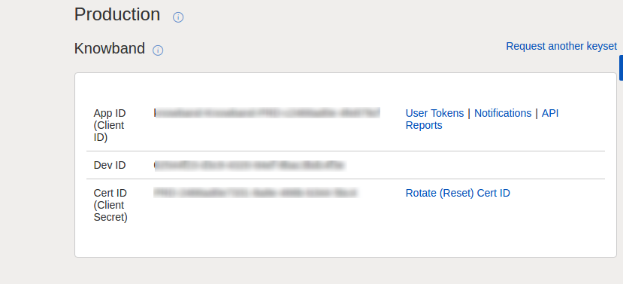
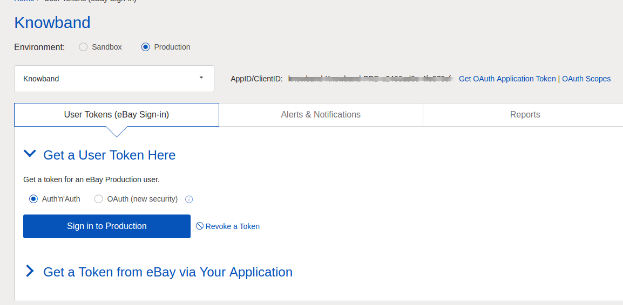
Para criar um token de usuário, clique no link Tokens de usuário na imagem acima.
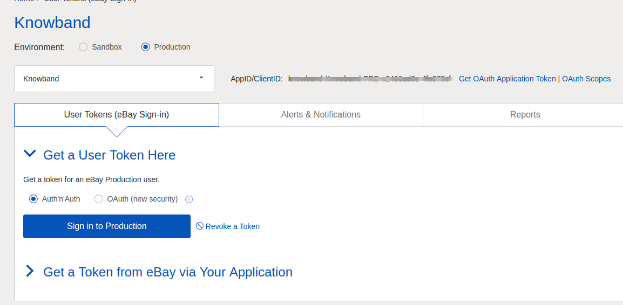
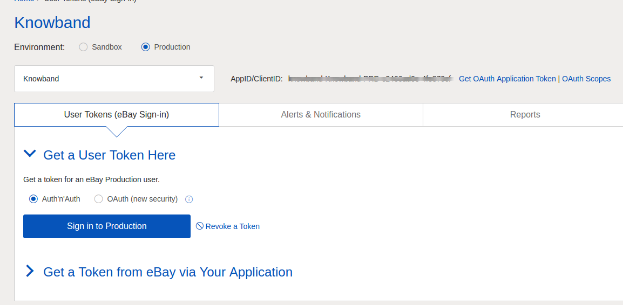
Clique em ‘Sign in to Production’ para obter um token.
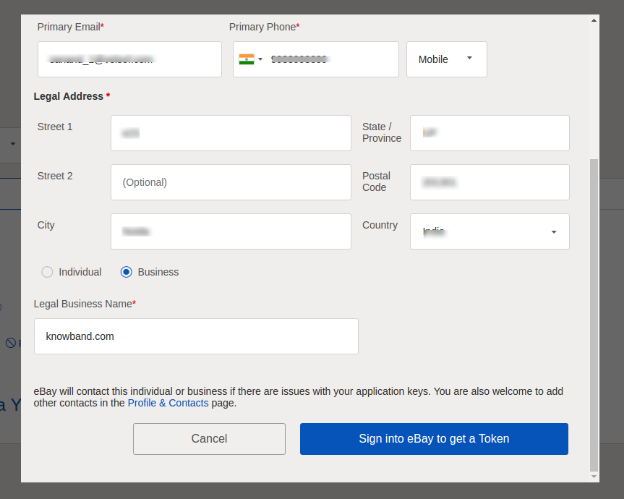
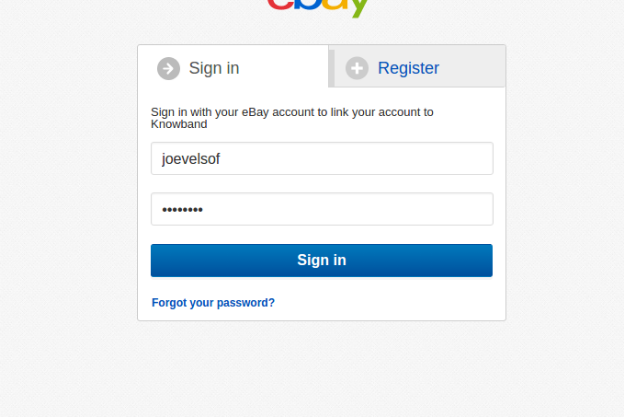
Preencha os detalhes e clique em “Entrar no eBay para obter um Token”.
Faça login em uma conta de vendedor do eBay já criada ou registre-se conforme mostrado abaixo:
11. Ao clicar em registrar e preencher os detalhes, você irá para sua conta do Vendedor eBay.
2.2 Para obter um token do eBay por meio de seu aplicativo
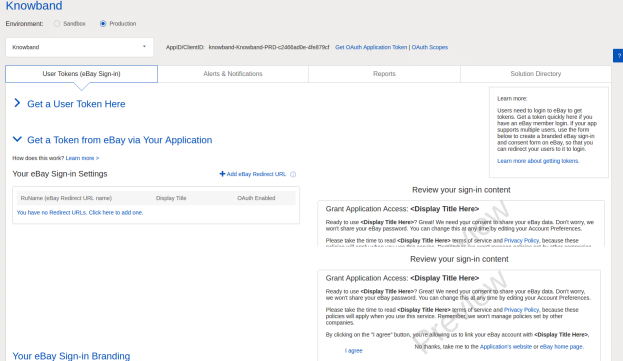
Para criar um token de usuário, clique no link Tokens de usuário na imagem abaixo.
Passos para chegar a esta tela: –
A. Faça login na conta do eBay do seu desenvolvedor. B. No login bem-sucedido, você verá a tela adicionada abaixo.
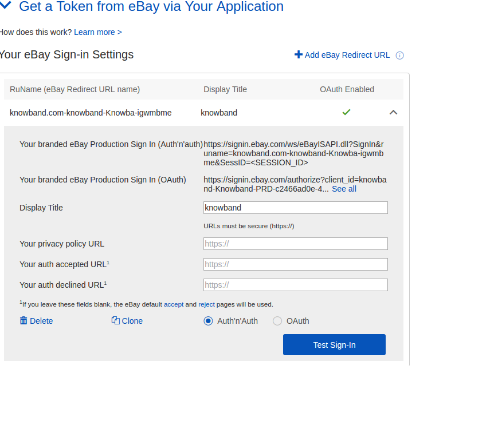
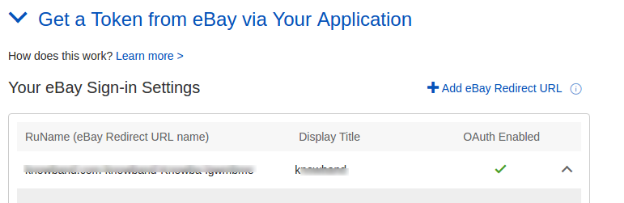
Clique em “Obter um token do eBay via seu aplicativo.“
Passos para chegar a esta tela: –
A. Clique em “User Tokens” na tela acima.
Clique em adicionar URL de redirecionamento do eBay, preencha o formulário e salve.
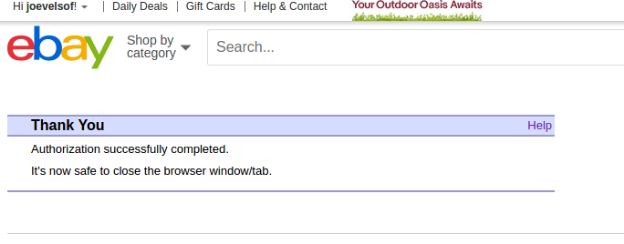
Ao clicar em Concordo no formulário do lado direito, você irá para a página de autenticação.
3.0 Admin Interface do eBay Integrator for Magento 2:
O painel de administração da extensão eBay API Integration para Magento 2 oferece 8 opções de configuração.
Configurações gerais 2. Modelos de envio 3. Gerenciamento de perfis 4. Listagem de produtos 5. Configuração de pedidos 6. Listagem de pedidos 7. Sincronização 8. Registro de auditoria
Configurações gerais do 3.1
Depois de criar uma conta de vendedor, você precisa preencher o formulário para validar a sincronização da loja com o marketplace. Navegue até Interface de administrador>EBay Marketplace>Configurações gerais. Preencha o formulário mostrado na seção Configurações gerais. Cada campo para o painel de configuração do plug-in do conector eBay para Magento 2 é explicado abaixo: –
1. Habilitar desabilitar
Habilite / desabilite o integrador de API do eBay para Magento 2, alternando este botão.
2. tipo de conta
O administrador pode escolher a conta Sandbox ou a conta Production eBay. A conta da sandbox é para fins de teste. Enquanto a conta de produção é para a integração da loja final.
3. Id do Dev
Insira o ID do desenvolvedor da sua conta do eBay nesta seção. Para encontrar seu ID de desenvolvedor, faça login na conta de desenvolvedor do eBay. Na seção de chave do aplicativo, você encontrará App ID, Dev ID e Cert ID, conforme mostrado na imagem abaixo.
4. ID do aplicativo
Copie o ID do aplicativo da sua conta do eBay e copie o mesmo nesse campo.
5. ID do certificado
Insira o Cert Id da conta do eBay nesta seção. Você pode encontrar o Cert Id conforme mostrado na imagem acima.
6. Nome RU
Digite o nome da RU da conta do eBay. Para obter seu nome de RU, vá para a guia “Obter um token do eBay via aplicativo” depois de adicionar um URL de redirecionamento.
7. Email do Paypal
Insira um ID de PayPal válido conectado à sua conta do eBay. Siga os passos mencionados abaixo:
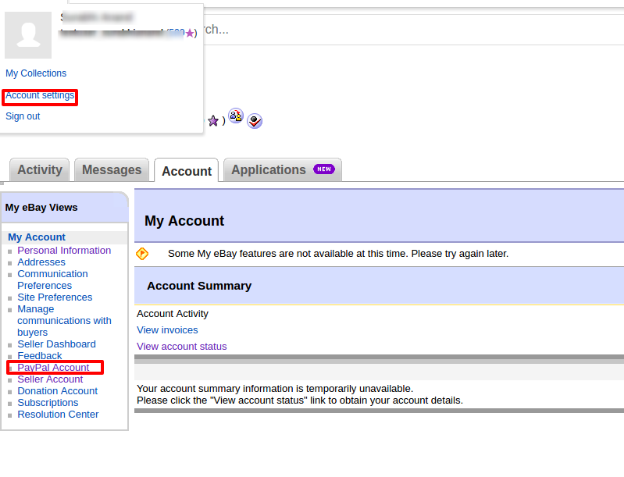
Faça login em sua conta de vendedor do eBay.
Clique nas configurações da conta no menu suspenso superior esquerdo e clique em conta Paypal.
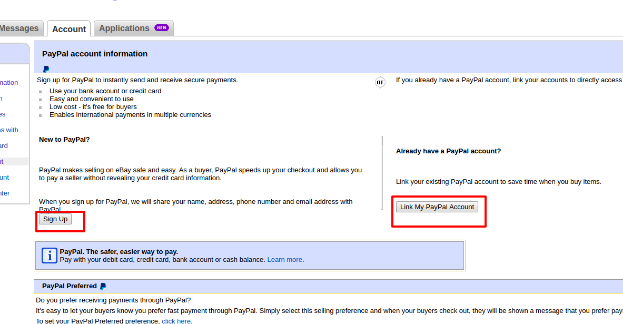
Agora inscreva-se ou vincule sua conta já criada do PayPal à conta do vendedor do eBay.
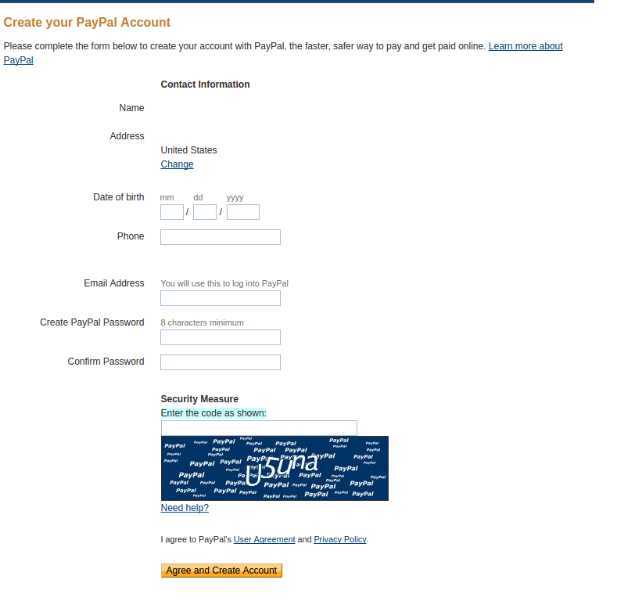
Ao clicar em Sign Up, você irá para a página de criação de conta do PayPal. Basta criar um perfil preenchendo os detalhes e vinculando-o à conta do seu vendedor.
8. Link de listagem de token
Clique neste link para adicionar os tokens para os países do eBay. Para obter o token de acesso, você precisa clicar em Sign in to Production como mostrado na imagem abaixo.
Entre na conta no formulário abaixo: –
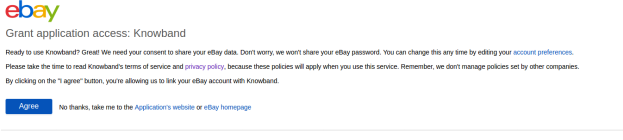
Clique em Concordo e recebo tokens de acesso.
Modelos de envio 3.2
O administrador da loja Magento 2 cria um número N de modelos de envio do back-end da extensão de integração do eBay para Magento 2.
3.2.1 Como criar novos modelos de envio?
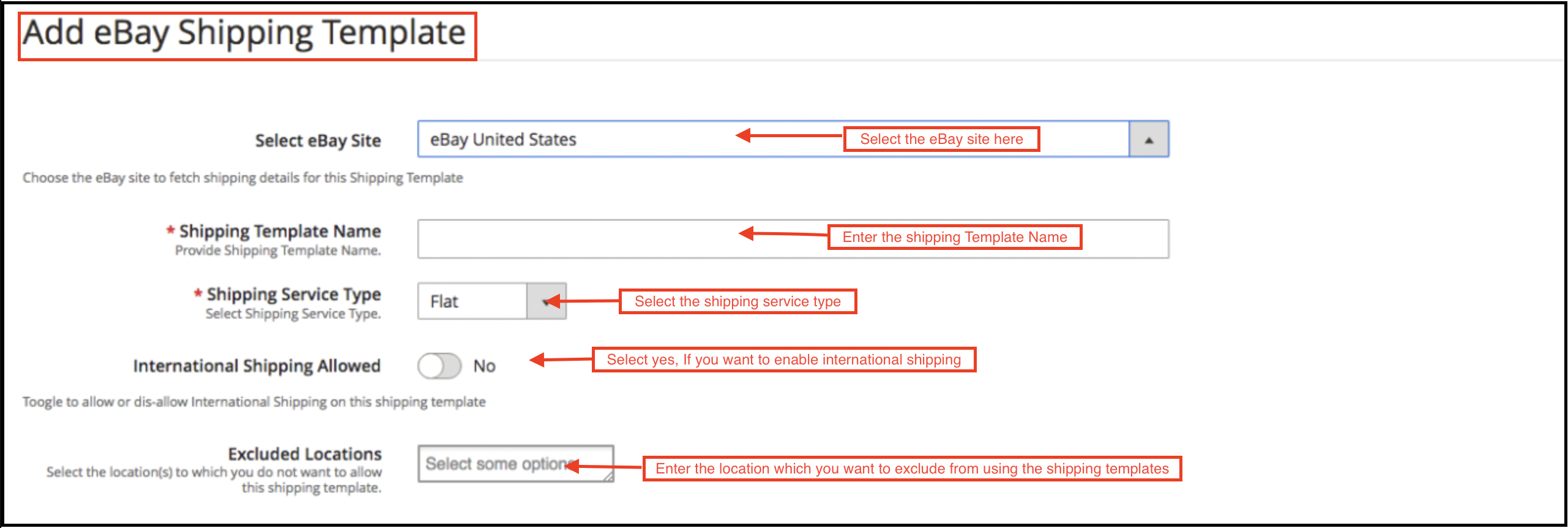
Para criar novos modelos de frete, clique no botão “Adicionar novo”.
Você irá para a página de criação do modelo de envio.
Selecione o site do eBay:�Primeiro, selecione o site do eBay para o qual você está criando o modelo de envio.
Nome do modelo de envio:�Digite um nome para o modelo de envio.
Tipo de serviço de envio:�Selecione o tipo de serviço de frete.
Envio Internacional Permitido:�Ligue o botão se quiser permitir o envio internacional.
Local excluído:�Selecione os locais (se houver) que você deseja excluir deste método de envio.
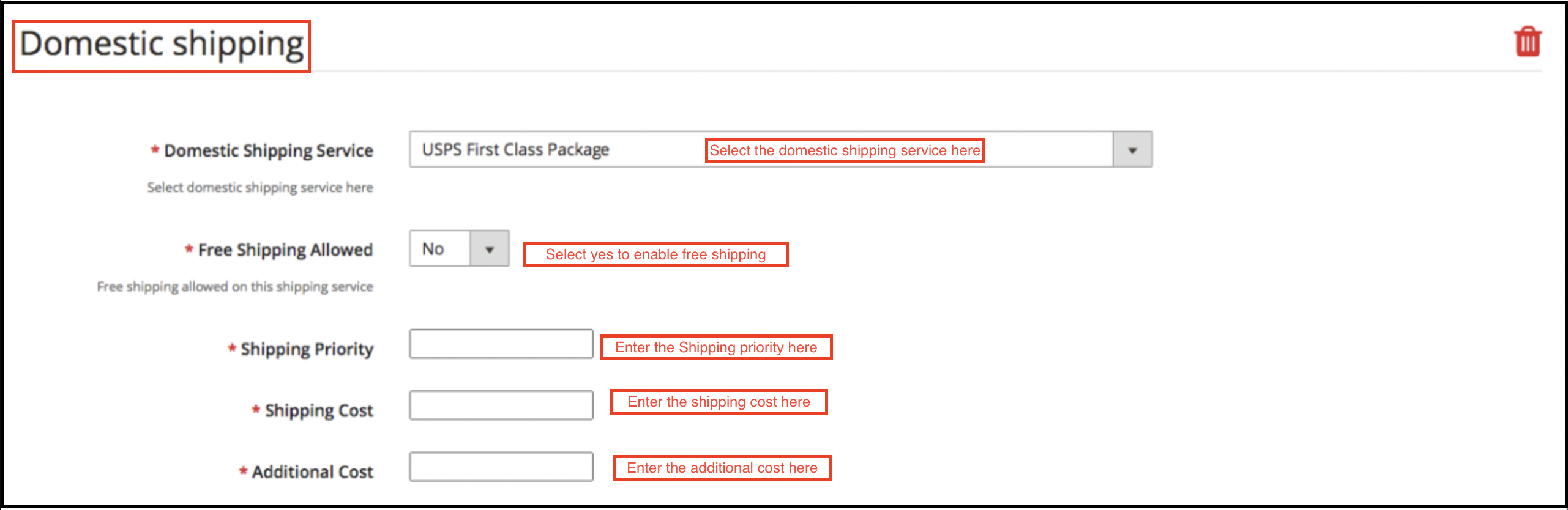
Preencha os campos abaixo mencionados para envio doméstico:
Serviço de Transporte Doméstico:�Selecione o serviço de transporte doméstico daqui.
Frete grátis permitido:�Selecione “Sim” se você quiser permitir serviços de envio gratuitos.
Prioridade de envio:�Defina a prioridade para os métodos de envio. As opções serão exibidas no front-end de acordo com a prioridade definida.
Custo de envio:�Insira o Custo de Envio que é exigível.
Custo Adicional:�Especifique o custo adicional que é cobrado.
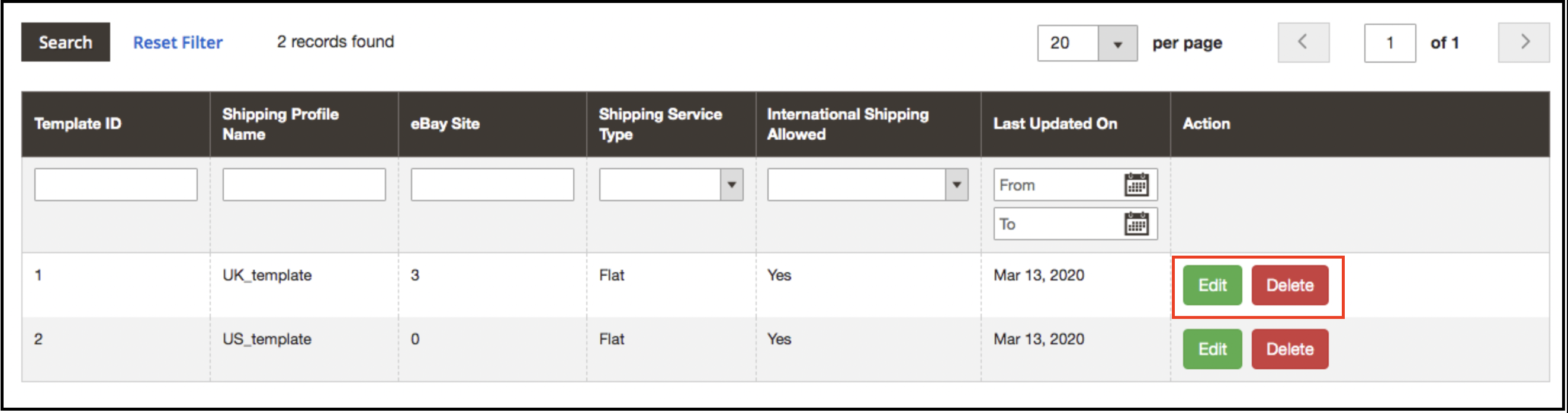
3.2.2 Como editar / excluir modelos de envio?
O administrador pode editar/excluir o modelo de envio digitando o�Editar or Excluir�como destacado na imagem abaixo:
Gerenciamento de Perfis 3.3
O plug-in eBay Marketplace Integrator para Magento 2 oferece uma opção de listagem de produtos baseada em perfil. Os perfis criados na interface de administração do plug-in do conector eBay para Magento 2 podem ser visualizados nesta guia. O administrador pode criar um novo perfil e editar ou excluir os perfis já criados.
3.3.1 Como adicionar novos perfis?
Siga as etapas, para criar novos perfis, vá para o painel de administração>eBay Marketplace>Gerenciamento de perfis. Clique no ‘adicionar Novo‘botão como mostrado abaixo:
A guia de criação de perfil do plugin eBay Integration para Magento 2 é categorizada em três guias. Eles são:
Configuração geral
Retorno do perfil
Especificidades do perfil
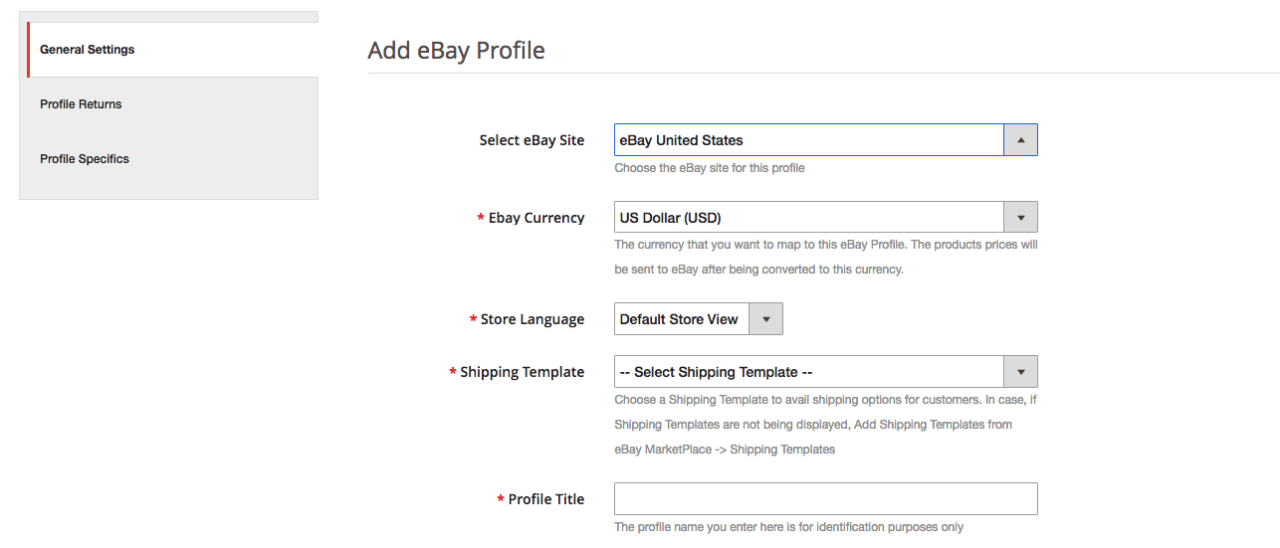
Configurações gerais do 3.3.1.1
Depois que o administrador selecionar o site do eBay, ele deverá inserir as seguintes informações.
Moeda do eBay:�A moeda será selecionada automaticamente de acordo com o site do eBay selecionado pelo administrador. O administrador da loja pode até alterar a moeda, se necessário.
Idioma da loja:�O administrador da loja precisa selecionar o idioma de acordo com o site do eBay selecionado.
Modelo de envio:�As opções de envio criadas na guia Modelo de envio serão listadas aqui. Selecione a opção de envio que você deseja exibir para o cliente do marketplace.
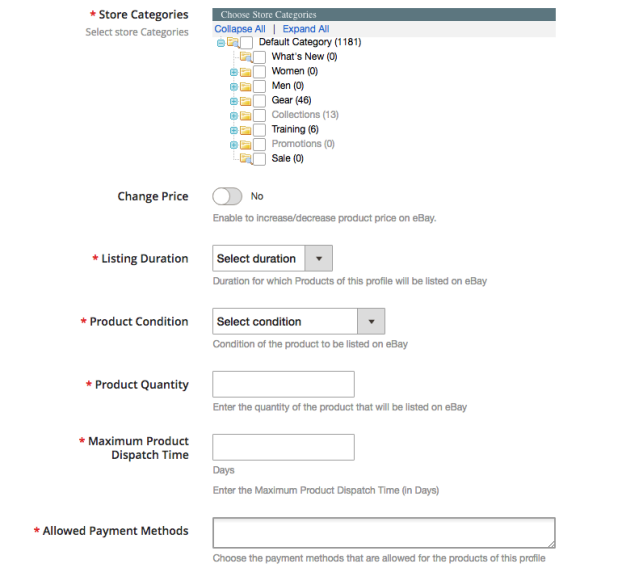
Categoria do eBay:�Selecione a categoria eBay no menu suspenso no qual você deseja mapear as categorias da loja.
Categorias de loja:�Marque as categorias que deseja mapear na categoria selecionada do eBay. O integrador do eBay para Magento 2 permite que o administrador mapeie várias categorias da loja Magento 2 com uma única categoria do eBay. Para listar várias categorias do eBay, você deve criar vários perfis.
Duração da listagem:�Selecione a duração pela qual os produtos do perfil devem ser listados no mercado.
Condição de Produto:�As condições padrão são listadas no menu suspenso. Selecione a condição do seu produto.
Quantidade de produto:�Insira aqui a quantidade do produto.
Tempo Máximo de Despacho do Produto:�Insira o tempo máximo de envio do produto esperado.
Métodos de pagamento permitidos:�Selecione os métodos de pagamento que você deseja permitir para este perfil específico.
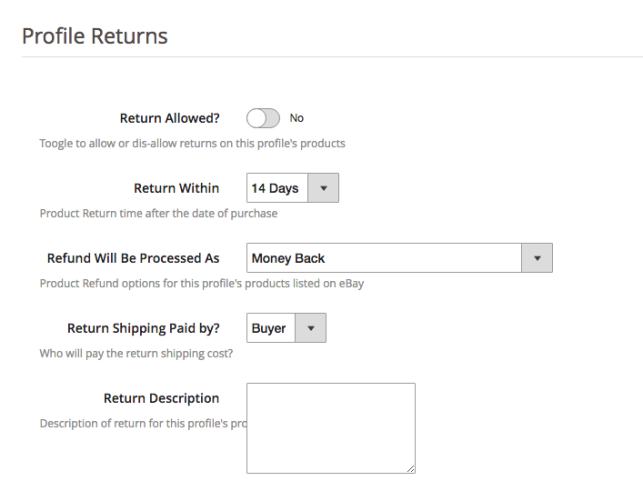
Retorna o perfil 3.3.1.2
O administrador da loja pode gerenciar as solicitações de retorno do mercado do back-end do integrador de API do eBay para Magento 2. Aqui estão algumas das opções de personalização oferecidas nesta guia.
Retorno permitido:�Ative o botão se desejar permitir a opção de retorno neste perfil.
Retornar dentro:�Insira o número máximo de dias dentro dos quais a solicitação de devolução deve ser iniciada.
O reembolso será processado: Conforme selecionado como o reembolso será oferecido ao cliente.
Entrega de devolução paga por:�Selecione quem pagará o custo de envio do produto devolvido.
Descrição do retorno:�Insira uma breve descrição para a opção de devolução aqui.
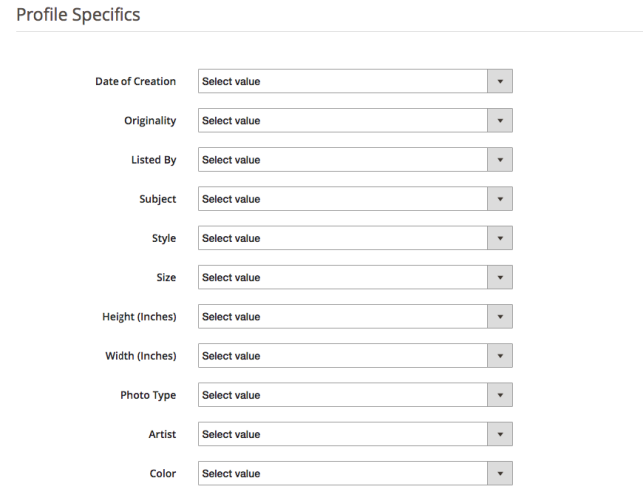
Detalhes do perfil 3.3.1.3
Os detalhes do perfil aparecerão de acordo com a categoria do eBay selecionada na guia Configuração geral do Gerenciamento de perfil. Essa guia inclui campos como Tipo, Marca, Modelo, Cor, Recursos e outros. Preencha os campos conforme a categoria selecionada e o mapeamento do produto será feito de acordo. As especificações marcadas com * são obrigatórias. Outros detalhes podem ser deixados em branco.
3.3.2 Como editar / excluir o perfil existente?
Clique no ‘Editar or Excluir‘botão para editar / excluir o perfil como mostrado na imagem:
O administrador pode habilitar/desabilitar os Perfis selecionando a opção na aba ‘Ativo’.
Listagem de produtos 3.4
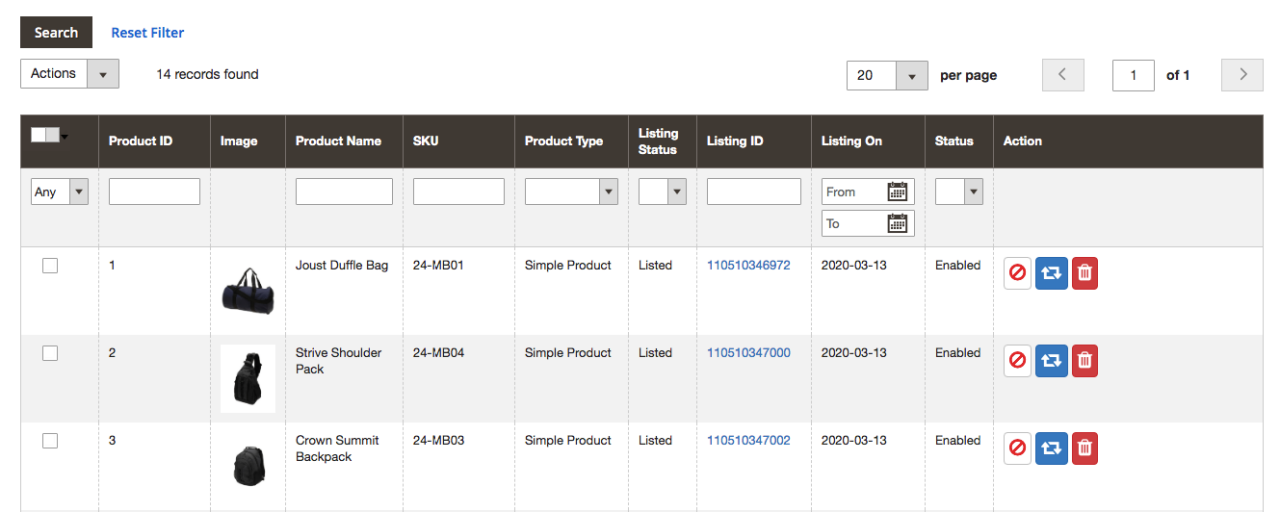
O administrador da loja pode visualizar todos os produtos listados no mercado na guia Lista de produtos da extensão de integração do eBay para Magento 2. Aqui estão algumas das opções de listagem oferecidas nesta guia do plug-in do conector do eBay para Magento 2.
Rever
O administrador da loja pode clicar no ‘Rever‘ para atualizar qualquer alteração nos detalhes do produto. Se você fizer uma alteração na descrição do produto, preço ou quantidade dos produtos, todas as alterações serão atualizadas no mercado por este botão.
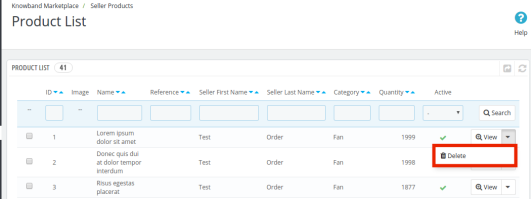
Excluir
Esta opção permite que o administrador exclua o produto do eBay Marketplace. Clique no “Excluir” ação correspondente a cada listagem de produtos se você quiser removê-los do eBay.com.
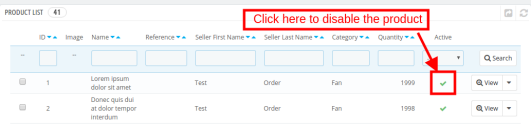
Desativar produtos
O administrador pode desabilitar os produtos que estão listados Para isso, clique no botão ‘Desativar produto‘ açao.
Adicionando produtos da guia de listas de produtos
Se você deseja adicionar um produto à guia de listagem de produtos, o administrador precisa criar um perfil do produto no�Perfil�seção do módulo. Lá você obterá um procedimento passo a passo para criar um perfil e adicionar o produto na guia de listagem de produtos.
Diferentes estátuas no filtro da lista de produtos
Aqui estão alguns status diferentes no filtro da lista de produtos.
Novo:�Após aplicar este filtro, o administrador pode visualizar os novos produtos listados no Marketplace.
Listado:�Após aplicar esse filtro, o administrador pode visualizar os produtos listados no Marketplace.
Atualizado:�Após aplicar esse filtro, o administrador pode visualizar os produtos atualizados listados no Marketplace.
Excluído:�Depois de aplicar este filtro, o administrador pode visualizar a lista de produtos desativados.
Relistar:�Após aplicar este filtro, o administrador pode visualizar os produtos relistados listados no Marketplace.
Configurações de pedidos 3.5
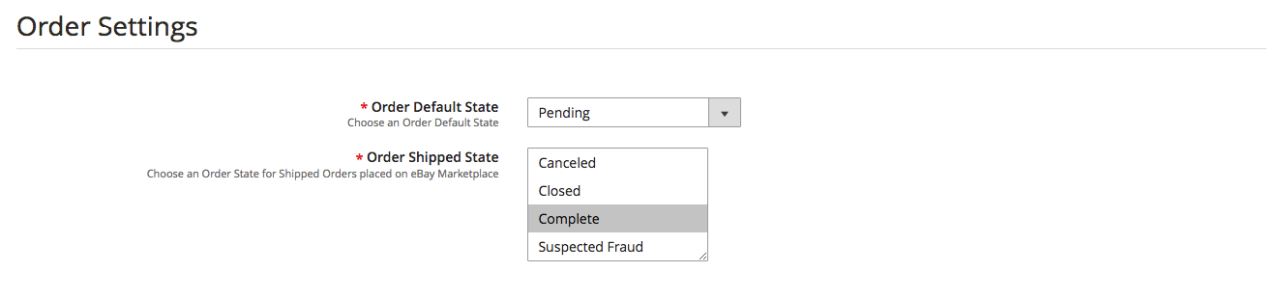
O conector eBay para Magento 2 oferece integração bidirecional. O administrador pode marcar qual status será exibido quando um pedido for sincronizado. Inclui três opções:
Estado padrão do pedido:�Selecione o status padrão dos pedidos que serão exibidos no mercado.
Estado expedido da ordem:�Selecione o status dos pedidos enviados.
Nota �
O status padrão é o primeiro status do pedido quando ele é colocado na loja.
Status enviado significa que os itens pedidos foram enviados.
Para atualizar a alteração no status do pedido executando cron na guia Sincronização do plug-in do conector eBay Marketplace para Magento 2.
Listagem de pedidos 3.6
Os pedidos disponíveis no mercado serão sincronizados com a loja Magento 2. Além disso, quando o cron é executado na guia Sincronização. Os pedidos estão listados conforme mostrado na imagem abaixo. Para visualizar os detalhes e processar o mesmo clique no botão ‘Visualizar’ correspondente a cada pedido. O administrador da loja agora pode ver os seguintes detalhes de cada pedido. Ele oferece informações básicas como data do pedido, status, endereço de cobrança e entrega, informações de pagamento, opções de presentes, itens pedidos, histórico de comentários.
Sincronização 3.7
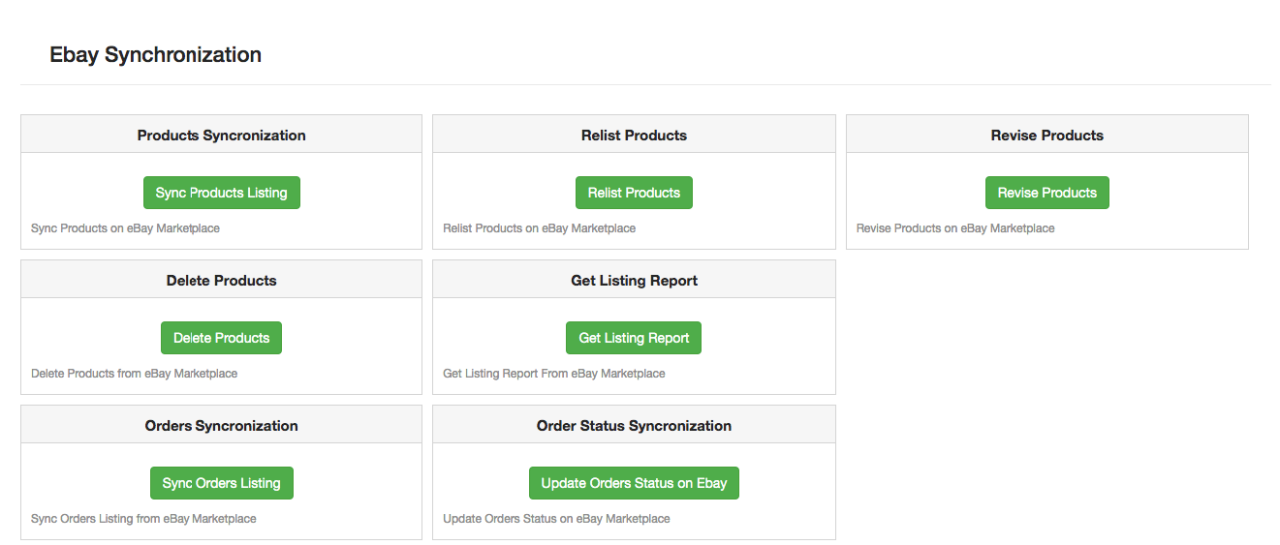
A integração do eBay para Magento 2 permite fácil sincronização entre ambas as lojas. Todos os trabalhos de sincronização podem ser executados nesta guia. A guia de sincronização do módulo conector eBay�para Magento 2 oferece duas opções de sincronização. Isso é sincronização de produto e pedido.
3.7.1 Como sincronizar os produtos no eBay Marketplace?
Clique no “Sincronizar lista de produtos“botão como mostrado abaixo.
Ele adicionará produtos no mercado com os respectivos detalhes do produto.
3.7.2 Como relistar o produto no mercado do eBay?
Clique no “Relist Products“botão como mostrado abaixo.
Isso irá relacionar os produtos expirados no mercado. Ele atualizará a listagem dos produtos cujo relisting foi iniciado na guia Listagem de produtos.
3.7.3 Como revisar o produto no mercado eBay?
Clique no ‘Revisar Produto‘ conforme mostrado abaixo para revisar os produtos no mercado. Qualquer alteração nos detalhes do produto, imagem, preço, etc., pode ser sincronizada executando este cron oferecido pelo eBay Integrator for Magento 2.
3.7.4 Como remover um produto no mercado eBay?
Clique no ‘Excluir produtos‘conforme mostrado abaixo para remover produtos do mercado. O administrador deve clicar no botão ‘Excluir’ na guia de listagem de produtos antes de executar este cron Integrador do eBay para Magento 2.
3.7.5 Como importar o relatório de listagem do eBay Marketplace?
Ao executar ‘Obter relatório de listagem de produtos’, o administrador pode importar o relatório da listagem de produtos do mercado. A coluna de status do eBay será preenchida quando esta ação for executada pelo eBay Integrator para Magento 2.
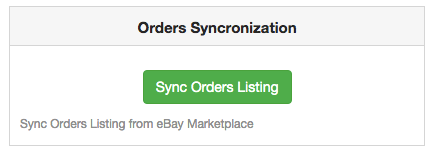
3.7.6 Como sincronizar pedidos do eBay Marketplace?
Clique no “Sincronizar lista de pedidos“botão como mostrado abaixo.
Ele executaria as seguintes ações:
O plug-in sincronizará os pedidos e detalhes relacionados do eBay Marketplace com a loja Magento 2.
Ele cria os pedidos na loja Magento 2 de acordo com os detalhes do pedido recebido do Marketplace.
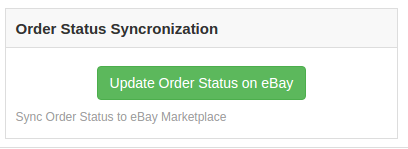
3.7.7 Como sincronizar o status do pedido com o eBay Marketplace?
Clique no “Atualizar status do pedido no eBay“botão como mostrado abaixo.
Ele executaria as seguintes ações
O cron verifica se há alguma atualização de status registrada pelo integrador do eBay para algum pedido.
As atualizações são então sincronizadas de acordo.
Ele atualiza o status dos pedidos de acordo com a modificação das configurações na guia “Configurações do pedido” da interface de administração do módulo de integração do eBay para Magento 2.
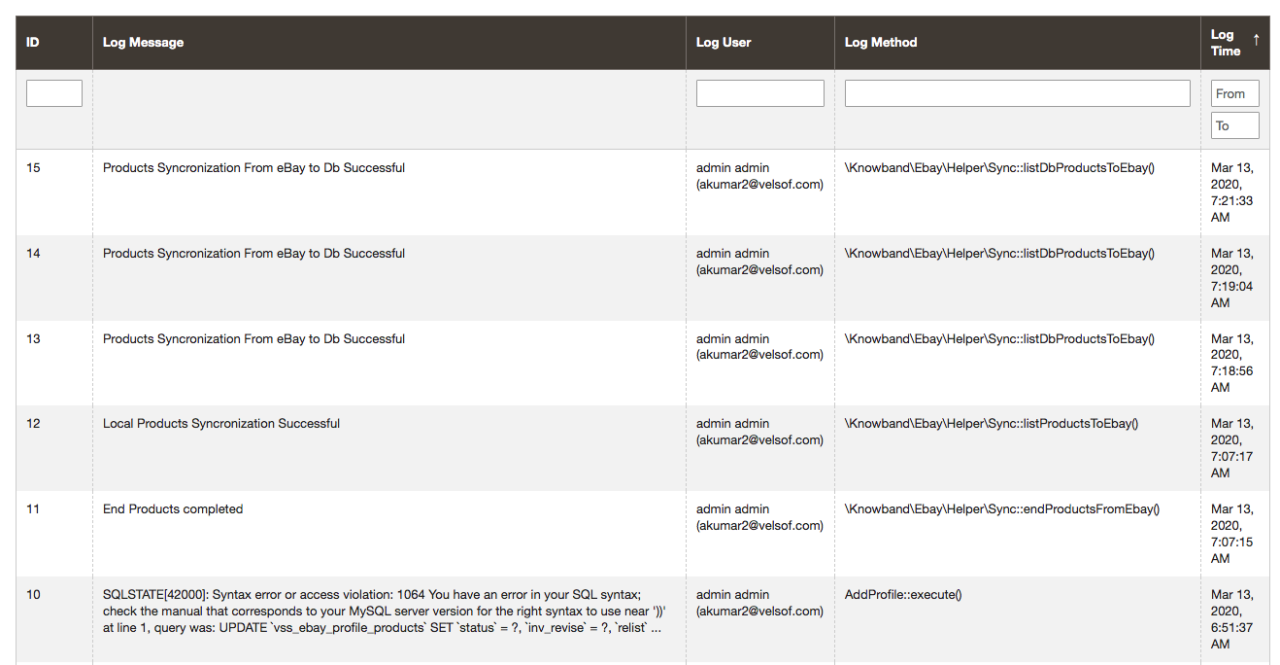
Log de auditoria 3.8
Esta guia oferece uma visão geral de todas as tarefas que estão sendo executadas no back-end da extensão eBay Integrator para Magento 2.
O PrestaShop Hyperlocal Marketplace Mobile App Builder é para converter o mercado hiperlocal de vários fornecedores online em um aplicativo de compras Android e iOS nativo sem nenhum conhecimento de codificação / programação. O plug-in pronto é uma estrutura pré-projetada para todos os proprietários de lojas PrestaShop que estão em algum lugar dispostos a lançar aplicativos móveis.
Os instantâneos abaixo com uma explicação detalhada tornarão as configurações e configurações do módulo mais claras. Verifique a guia de configurações passo a passo com detalhes.
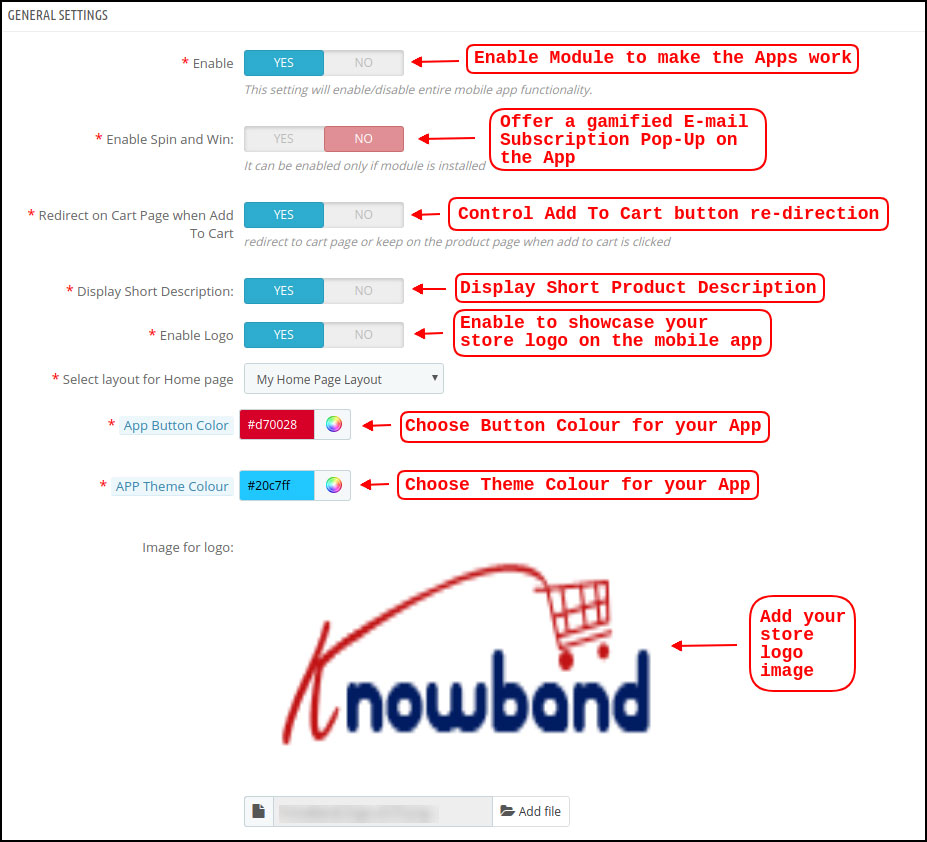
Configurações gerais do 3.1
a) Habilitar / Desabilitar Plugin:?Enable PrestaShop?Hyperlocal Marketplace Mobile App Builder?to make mobile apps work on?mobile devices. In case, you ever need to stop the app working, just disable this option.
b) Ativar Spin e Win:?This option is to display a gamified spin-win email subscription on the home screen of the PrestaShop Nearby Shopping App. The spinning wheel?pop-up interface will be displayed on the home screen once the user opens the app. The store admin can set the discounts and other settings in spin-win extension and capture user emails for remarketing purposes and promotional strategies.
c) Redirecionar na página do carrinho quando adicionar ao carrinho:?This tab lets the store admin control the “Add To Cart” functionality in PrestaShop Hyperlocal Marketplace Mobile App. The users can be redirected directly to the cart screen or can stay on the product page for more shopping.
d) Apresentar breve descrição:?Enable to display the short description on the product screen along with full description & other details. The short description will only be displayed if the same is added to the website inventory.
e) Selecione o layout da página inicial:?Create a home screen look & design of the PrestaShop Hyperlocal Marketplace Mobile App as per your choice. (Same can be added from the Home Page Layout section). In this option, there will be all layouts available in the dropdown and chosen as per the requirement. Multiple app home screen layouts can be pre-designed and saved as per various festivals, sales, offers, deals, etc.
f) Cor do botão do aplicativo:?Choose the desired button color for PrestaShop Hyperlocal Marketplace Mobile App. This color will be for all the buttons available on the Android and iOS apps.
g) Cor do tema do aplicativo:?Choose the desired theme/header color for PrestaShop Hyperlocal Marketplace Mobile App.
h) Imagem para o logotipo:?Upload your?website/marketplace?logo image to be displayed on the top header of hyperlocal shopping apps.?This will be a simple way to offer apps branded to your business only. Our PrestaShop Hyperlocal Marketplace Mobile App Maker is a complete white label solution.
i) Métodos de envio desativados:?This option allows you to disable the shipping methods from PrestaShop Hyperlocal Marketplace Mobile App. (In case any shipping methods needs to be disabled from the app)
j) Páginas CMS Habilitadas:?Add desired CMS pages like About Us, Terms & Conditions, Privacy Policy, etc. (available on the website) on PrestaShop Hyperlocal Marketplace Mobile App.
k) Ativar relatório de log de solicitações:?Add an option on the PrestaShop Mobile App to enable error?log. The log file can be used to identify and rectify any abnormal behavior of your app.
l) Ativar o suporte ao chat ao vivo:?Enable/disable Zopim (Zendesk) chat option on PrestaShop Hyperlocal Marketplace Mobile Apps.?The?chat API key will be provided with the final app that can be used to activate the live chat on mobile apps.
m) Ative o Suporte de Chat do WhatsApp:?Enable/disable WhatsApp chat option on your PrestaShop Nearby Shopping Mobile Apps.?This option simply allows the users to connect with the store admin via Whatsapp chat option.
Observação: ?Either Zopim chat or Whatsapp chat can be enabled from the admin panel.
n) Habilitar login por impressão digital:Habilite / desabilite a opção de login de impressão digital no PrestaShop Hyperlocal Mobile App.
o) Ativar / desativar o registro do número de telefone:?Enable phone number login option (OTP) in PrestaShop Hyperlocal Marketplace Mobile App &?allow?users to authenticate?using OTP verification.
Configurações de notificações push 3.2
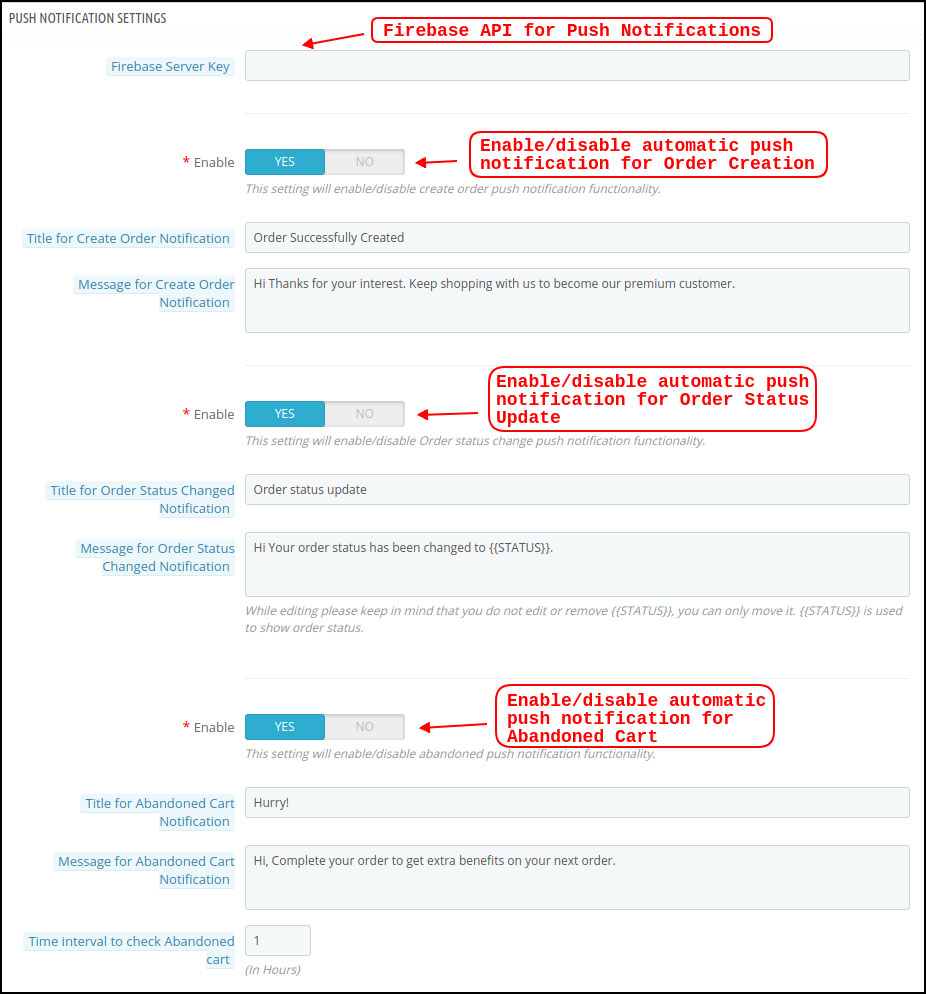
O Hyperlocal Marketplace Mobile App Creator oferece notificações push ilimitadas a serem enviadas do painel de administração da extensão. O administrador da loja pode configurar o modelo de notificações push (usar o próprio texto, imagem, link de redirecionamento) e enviá-lo para usuários de aplicativos Android e iOS. Esta pode ser uma ferramenta eficaz para comercializar ou promover os negócios da loja, ofertas e impulsionar as vendas na loja.
a) Firebase Server Key:?This key can be used to send the push notifications on PrestaShop Hyperlocal Mobile App. The firebase project will be created while marketplace mobile app development. Once entered, it makes sure that the push notifications will be received to all mobile app users.
b) Criar Notificação de Pedido:?Enable/Disable automated successful order push notification sent to the app users. The template for the notification?is fully editable like title, message, image, etc.
c) Notificação de mudança de status do pedido:Ativar / desativar notificação push de mudança de status de pedido automatizada enviada aos usuários do aplicativo O modelo da notificação
d) Notificação de Carrinho Abandonado:?Enable/Disable automated abandoned cart push notification sent to the users who have left products in the cart without successful purchase. Enter the title & message of the push notification. For Abandoned cart notification, enter the time interval (in hours) after which push notifications will be sent.
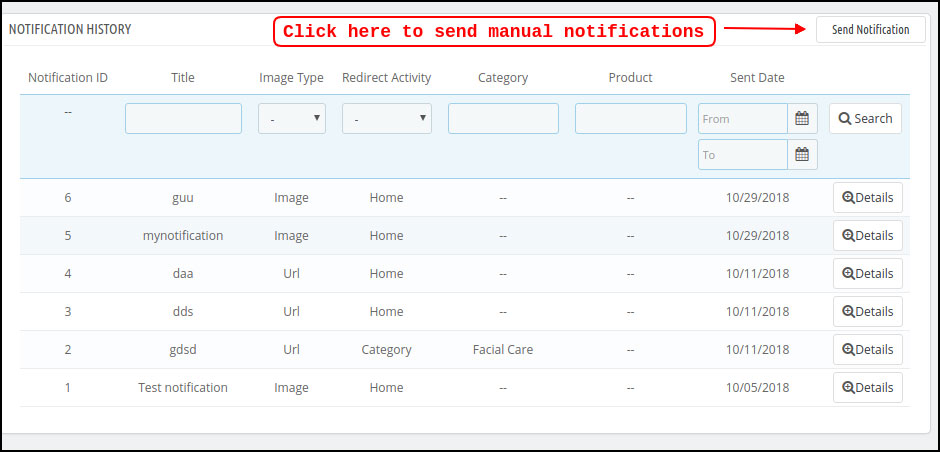
3.3 Push Notification History
Esta guia de configurações contém o histórico de todas as notificações push enviadas para o aplicativo móvel PrestaShop Hyperlocal Marketplace. O administrador da loja pode ver os detalhes de cada notificação enviada.
Enviar notificação manual:
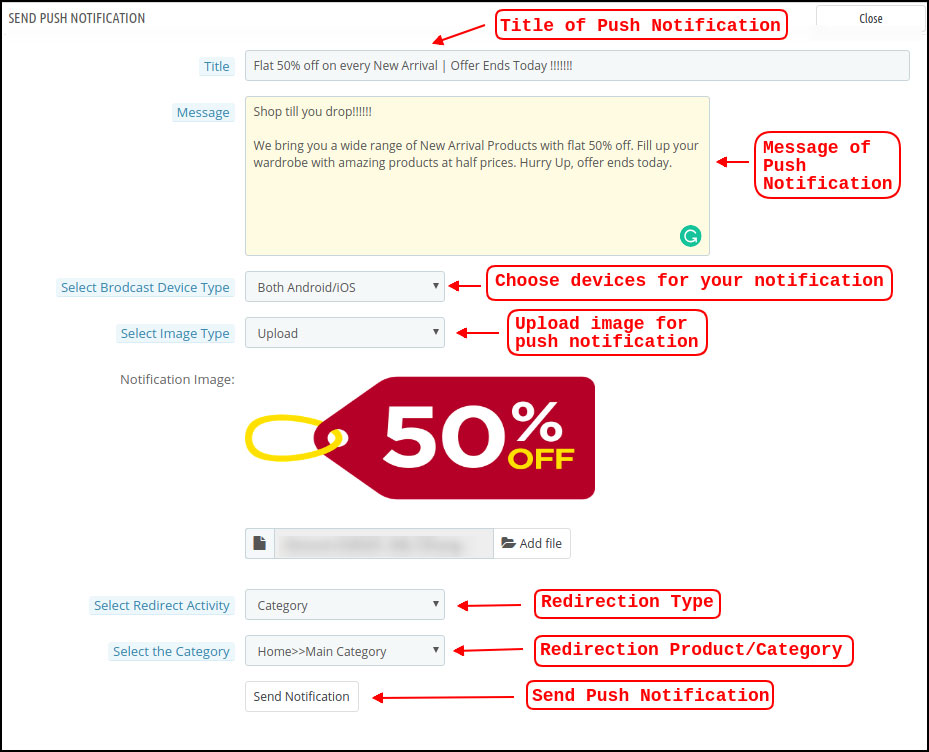
O proprietário da loja pode criar e projetar notificações push e enviá-las manualmente aos usuários do aplicativo. Configure o título, a mensagem, o link de redirecionamento, a imagem etc. e envie uma notificação push de sua escolha:
um título:?Enter?the title of Push Notification that is to be manually sent to the app users.
b) Mensagem:?Enter?the message of manual notification to be sent to the app users.
c) Selecione o tipo de dispositivo:?Choose an Android or iOS device on which push notification is to be sent.
d) Tipo de imagem:?Upload the push notification image as per the requirement. Image URLs can also be used instead of uploading images.
e) Selecione a atividade de redirecionamento: Defina o redirecionamento de notificação push no aplicativo escolhendo Home / Category / Product. Qualquer que seja o redirecionamento definido no painel de administração, os usuários do aplicativo serão redirecionados para a mesma tela.
f) Enviar Notificação:?Once configured, tap this button and send the push notification.
Métodos de pagamento 3.4
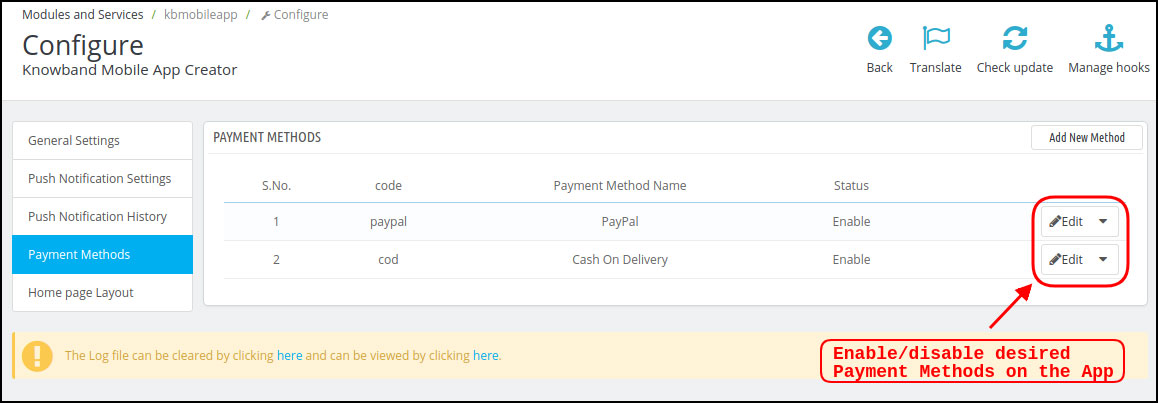
O PrestaShop Hyperlocal Marketplace Mobile App Creator oferece suporte a todos os tipos de métodos de pagamento em sites. Se você desativar as opções de pagamento (COD e PayPal) do módulo, todos os pagamentos do site serão ativados nos aplicativos Android e iOS.
Layout da Página Inicial do 3.5
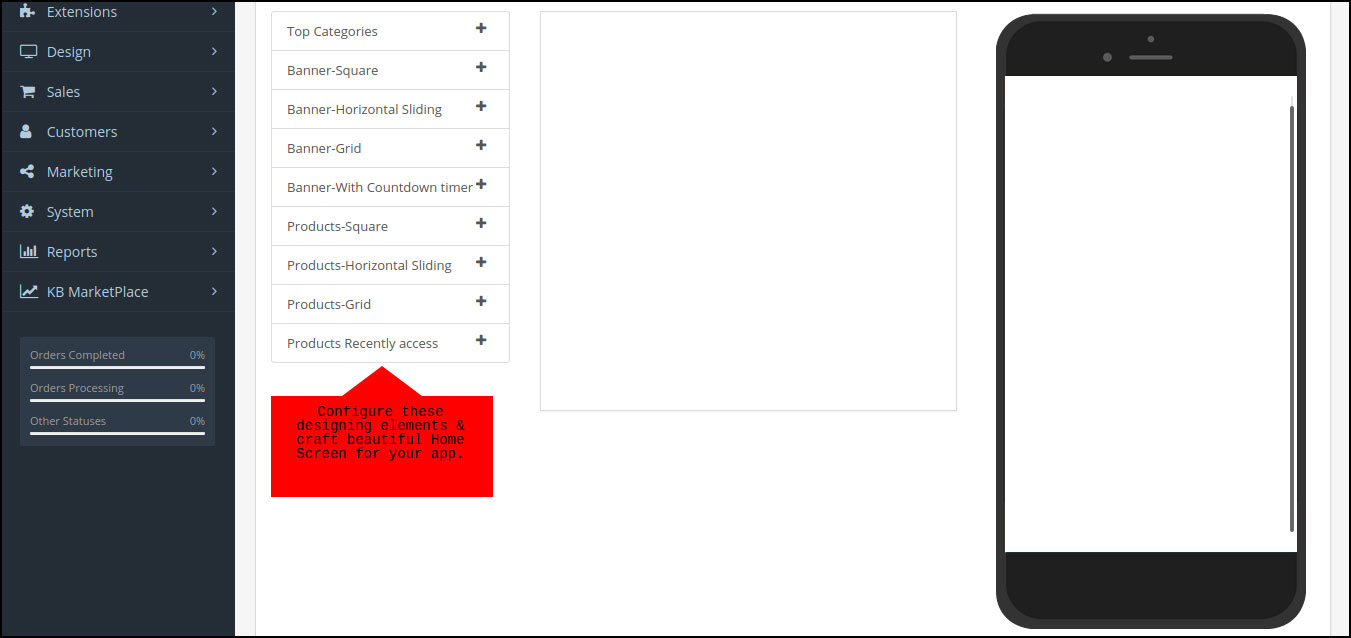
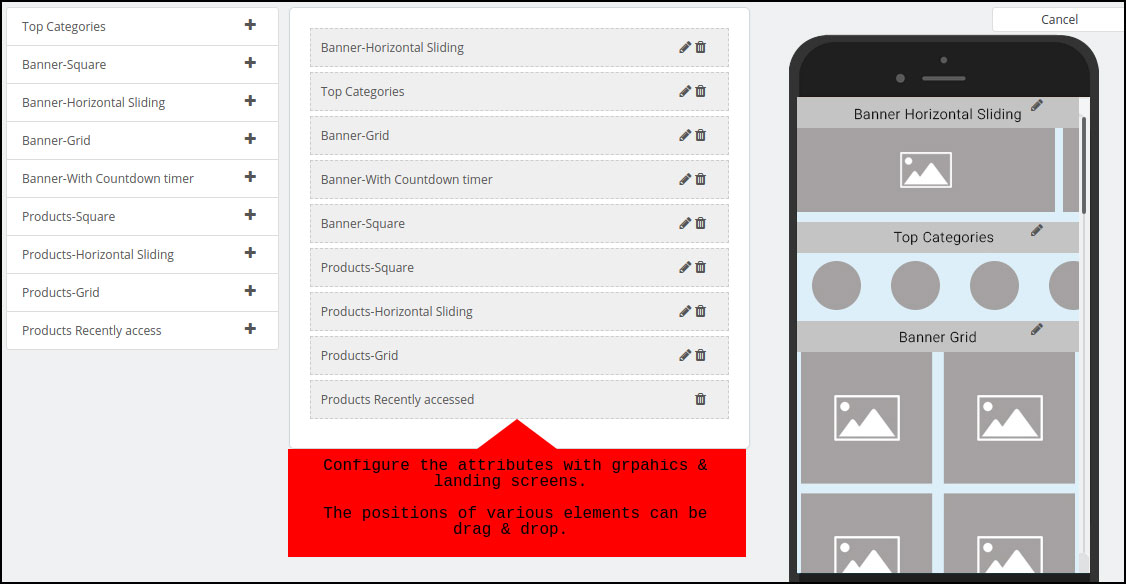
O PrestaShop Hyperlocal Marketplace Mobile App vem com um layout de tela inicial flexível, permitindo que o administrador da loja use elementos predefinidos e configure a aparência da tela inicial. Vários festivais, vendas, layouts promocionais, etc. podem ser criados e salvos no painel de administração e também usados no aplicativo de acordo com o requisito.
Topo
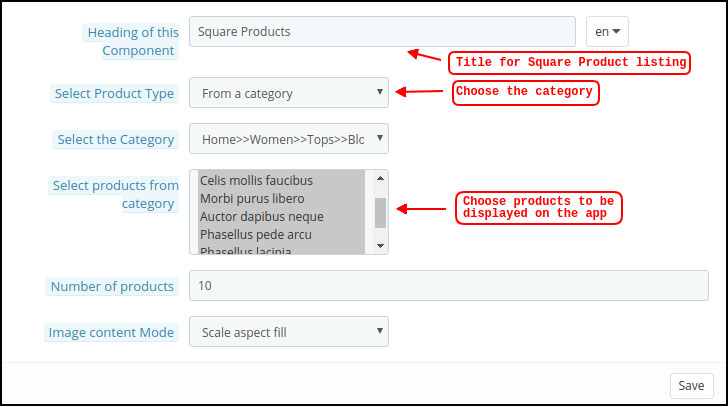
Quadrado
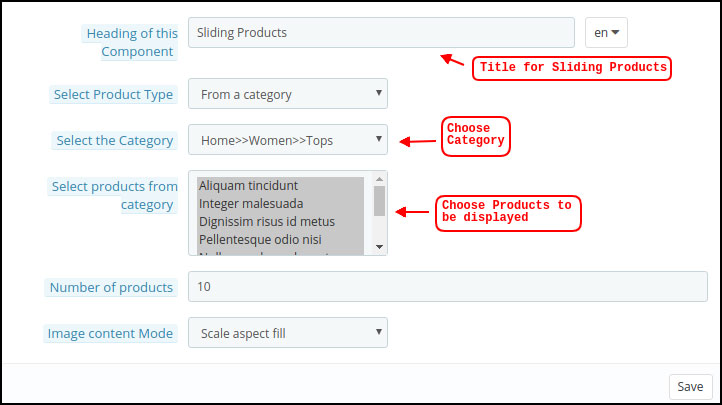
Horizontal
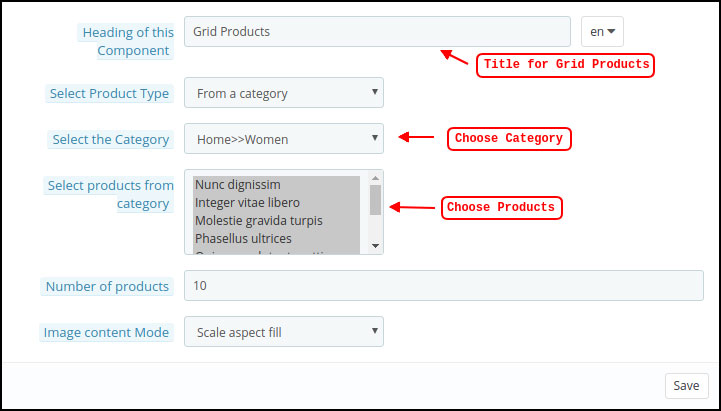
Grade
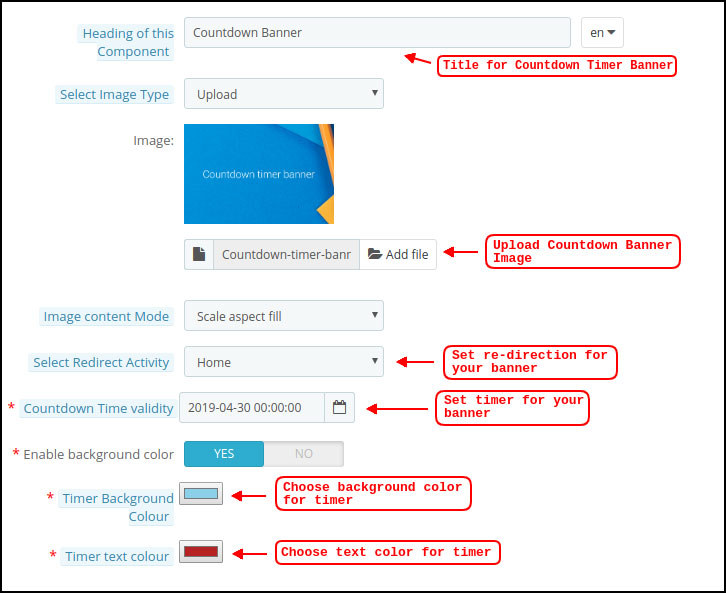
Contagem regressiva
Grade
Horizontal
Recentemente
Topo
Quadrado
Horizontal
Grade
Contagem regressiva
Quadrado
Produtos Deslizantes Horizontais
Produtos de grade:
Layout da barra de guias 3.6
Personalize e mostre a barra de guias inferior no aplicativo Hyperlocal Mobile (Android e iOS). Esta guia possui as seguintes opções:
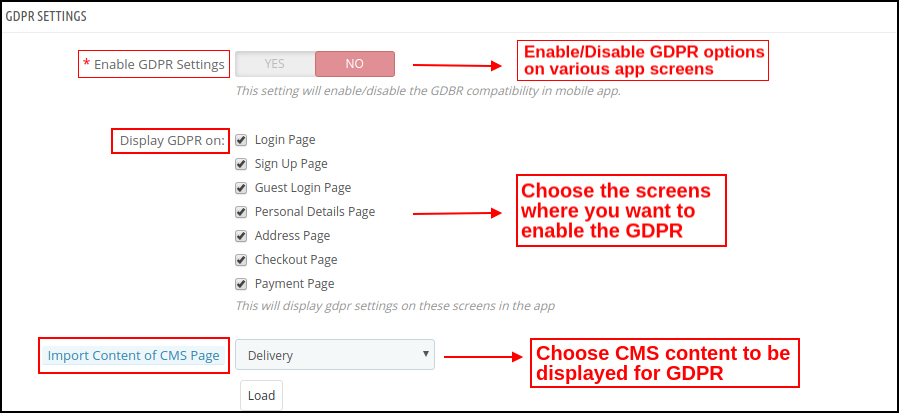
3.7 Conformidade com o GDPR
O PrestaShop Hyperlocal Multivendor Mobile App vem com conformidade GDPR embutida. O administrador da loja pode até mesmo configurações GDPR para interromper as funcionalidades do GDPR em aplicativos móveis.
4.0 Telas de aplicativos móveis do Hyperlocal Marketplace
Tela inicial do 4.1
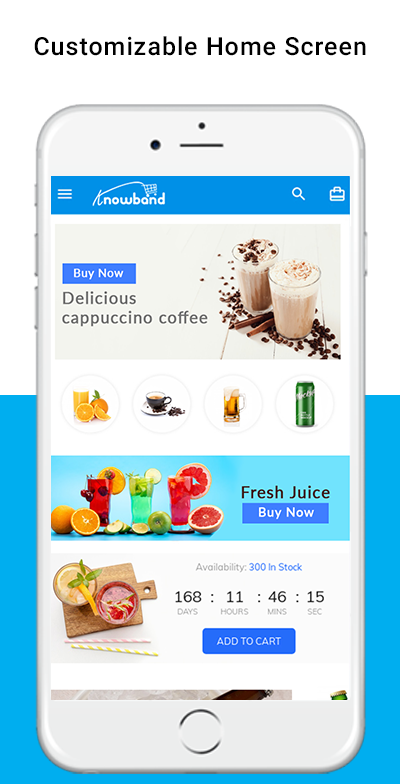
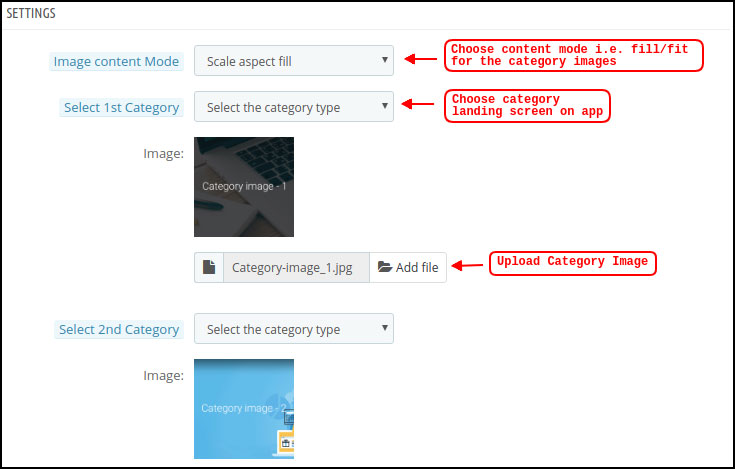
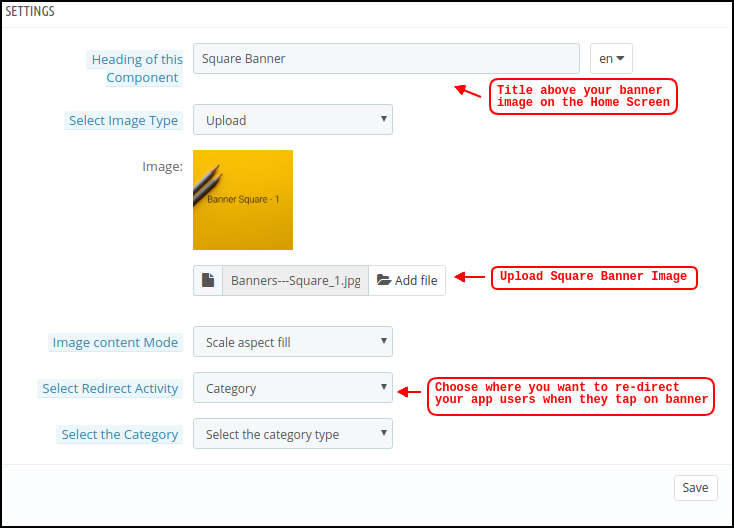
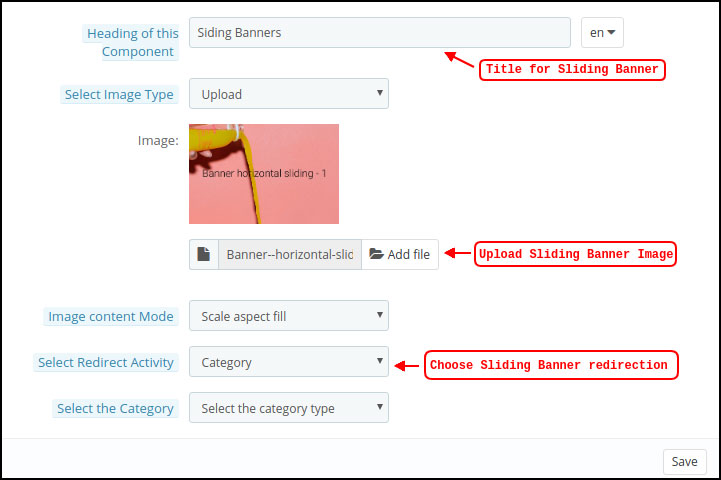
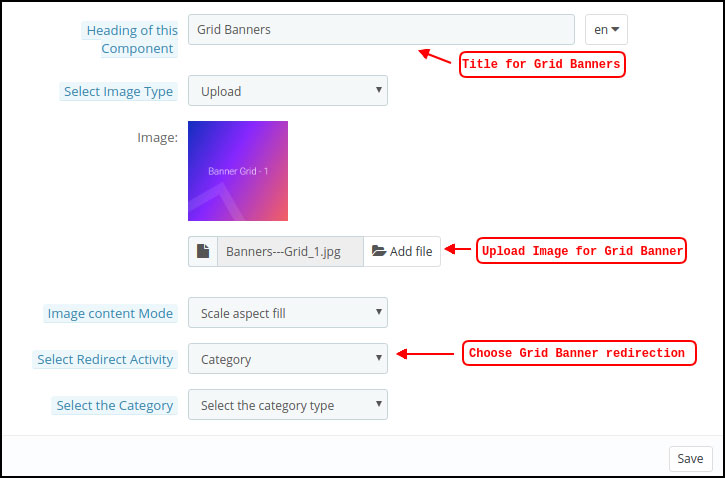
A tela inicial do aplicativo PrestaShop Hyperlocal Marketplace Mobile consiste em banners editáveis, imagens, blocos, cores, fontes, etc. Com o editor DIY no painel de administração, todo o design da tela inicial pode ser alterado a qualquer momento, mesmo depois que os aplicativos estiverem ativos. As cores podem ser escolhidas no painel de administração. O logotipo da loja pode ser adicionado ao cabeçalho do aplicativo. Os seguintes elementos podem ser usados para projetar a tela inicial:
Categorias mais
Banners quadrados
Banners de grade
Banners deslizantes horizontais
Quadrado
Grade
Deslizamento horizontal
A tela inicial personalizável do aplicativo móvel PrestaShop Nearby Marketplace pode ser transformada em lojas, entrega de comida, entrega de mercearia, remédios ou qualquer empresa de mercado local. Não importa o que você venda, o aplicativo se encaixa perfeitamente em todos os tipos de domínios de negócios.
4.2 Escolha a localização
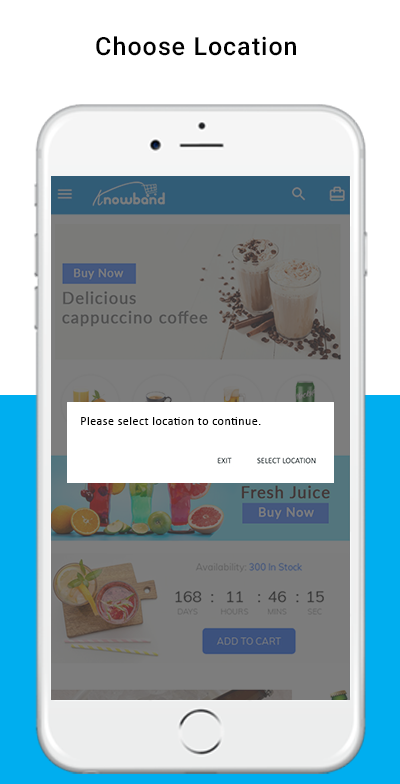
O Hyperlocal Mobile App para PrestaShop vem com a opção de escolher o local no front end. Os usuários do aplicativo móvel podem simplesmente definir a localização atual ou inserir o mesmo manualmente.
Selecione a localização atual
Insira a localização manual
Uma vez que o local é selecionado, os usuários podem navegar pelos produtos disponíveis naquele local e fazer pedidos. Além disso, eles podem acessar produtos próximos em uma tela do menu de navegação. O usuário do aplicativo móvel toca no botão Selecionar local, outra tela é aberta com o mapa e o ponteiro do Google. No caso de escolher a localização atual, o ponteiro seleciona automaticamente a localização e pede confirmação. Assim que a localização for confirmada pelo usuário do aplicativo PrestaShop Hyperlocal Marketplace Mobile, o aplicativo será redirecionado para a tela inicial. Todos os produtos naquele local estarão disponíveis para navegação e compra.
4.3
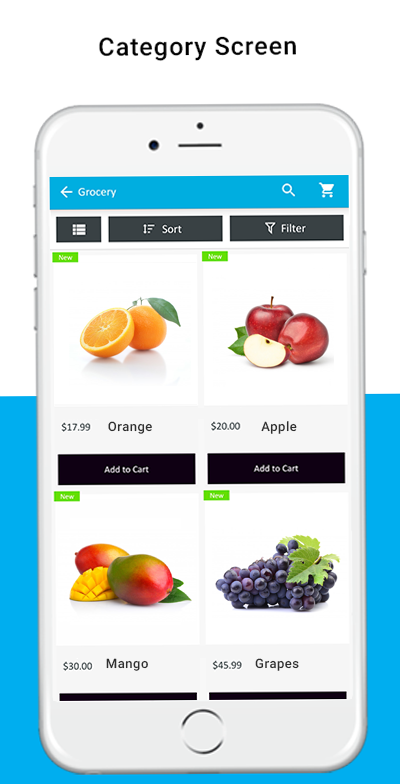
O Hyperlocal Multi-vendor Mobile App vem com um design impressionante com "Adicionar ao carrinho" e "+/- Stepper de quantidade" para todos os blocos de produtos. Os usuários podem simplesmente navegar pelos produtos com funcionalidade de rolagem infinita. Não há necessidade de se preocupar com as páginas com paginação regular. Navegue simplesmente navegando de cima para baixo e os produtos serão carregados
Visualização de lista / grade
Opção de classificação
Opção de Filtro
Com a opção de classificação, os usuários podem restringir o
4.4
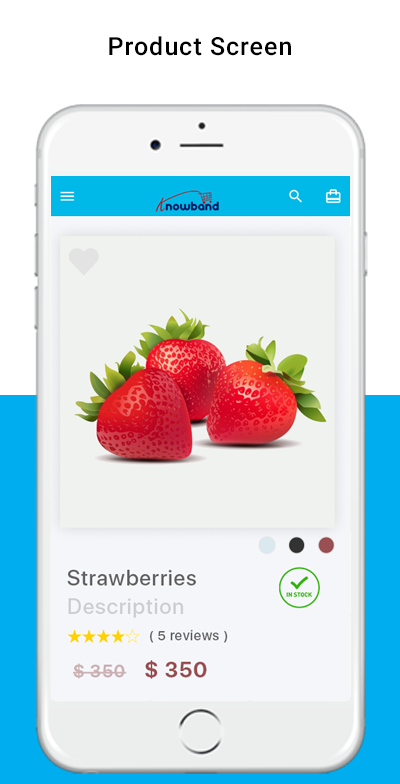
A tela do produto do PrestaShop Hyperlocal Marketplace App é simples, mas muito atraente. Desde a exibição de várias imagens de produtos até o nome e a descrição curta ou longa. A disponibilidade do produto é exibida com as etiquetas "Em estoque" e "Fora de estoque". Este rótulo será definido automaticamente nos aplicativos Android e iOS com base no status do inventário.
Opções do produto
Funcionalidade da lista de desejos
Breve Descrição
Descrição longa
Stepper de quantidade
Continue comprando
Botão Adicionar ao carrinho
Compartilhamento Social de Produtos
Os usuários podem simplesmente ir para a tela do produto, escolher a opção, selecionar a quantidade e tocar no botão Adicionar ao carrinho para adicionar o produto na sacola de compras. Também existe a opção de compartilhar produtos em vários canais de mídia social como Whatsapp, Facebook, Email, etc.
4.5
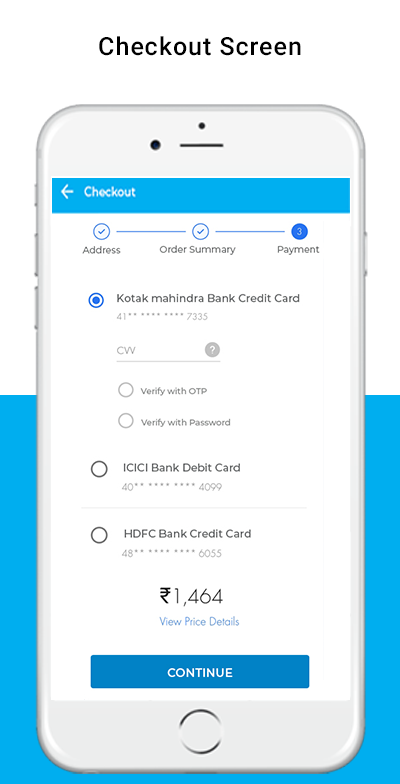
O Hyperlocal Multivendor Mobile Apps para PrestaShop vem com uma tela de checkout simplificada de uma página com todas as informações necessárias. O comprador móvel pode visualizar o pedido completo e os detalhes relacionados ao produto em uma única tela, como –
Detalhes do transporte
Detalhes de Faturação
Resumo do pedido
Métodos de Envio
Comentário do Pedido
Resumo do pagamento
Esta tela mostra os detalhes de envio e faturamento selecionados para a compra. O usuário pode editar os endereços, se necessário, e até adicionar um novo. O custo total do produto escolhido será mostrado conforme os métodos de envio. Os usuários do aplicativo podem visualizar os detalhes do produto comprado nesta seção antes de fazer a compra final. Todos os métodos de envio disponíveis são exibidos nesta seção da tela de checkout. Os usuários podem escolher o desejado aqui. Esta seção exibe o detalhamento completo dos detalhes de pagamento total. Os usuários do aplicativo serão redirecionados para a tela Pagamento após tocar no botão "Continuar para o pagamento".
4.6 Minha conta tela
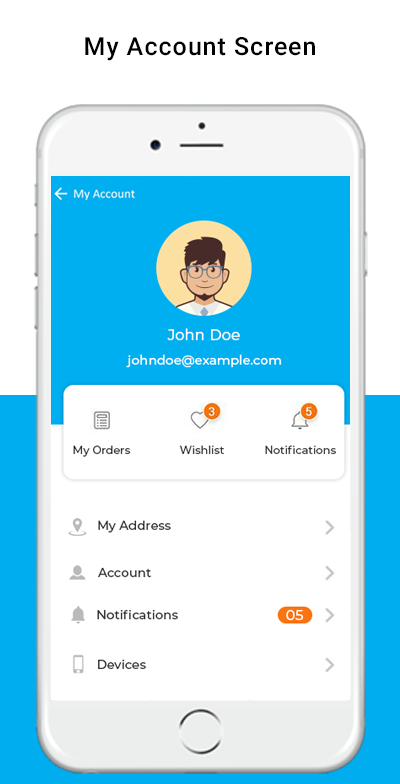
A tela Minha conta do PrestaShop Hyperlocal Marketplace Mobile App permite que os usuários do aplicativo visualizem os detalhes completos da conta, incluindo uma lista de pedidos anteriores. Minha conta
Detalhes do pedido
Informação Pessoal
Endereços para envio
Detalhes do pedido
Reordenar
4.7 Vendedor
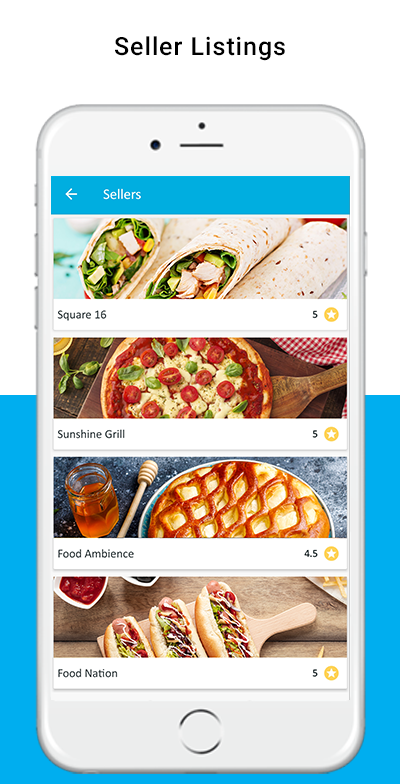
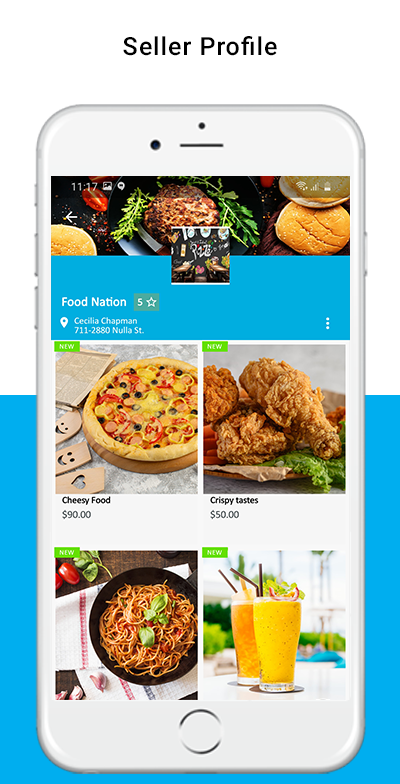
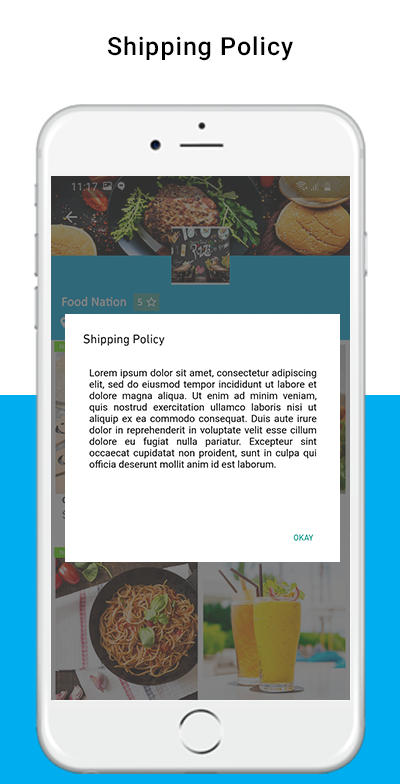
O painel do vendedor no PrestaShop Hyperlocal Mobile App permite que os usuários acessem todos os vendedores disponíveis no mercado. A lista mostra todos os vendedores em uma única tela e os usuários podem simplesmente fazer a escolha. Assim que o vendedor é acessado, o usuário é redirecionado para o perfil do vendedor, onde todos os produtos do vendedor são exibidos. Mesmo as avaliações do vendedor, a política de envio e a política de devolução são exibidas para os vendedores no aplicativo.
O complemento Prestashop Hyperlocal Marketplace by Knowband é a maneira mais fácil de converter sua loja de comércio eletrônico PrestaShop em um mercado Hyperlocal online totalmente funcional e também conectar clientes a lojas locais. Usando este módulo, os clientes podem se conectar com as lojas locais. O vendedor pode facilmente listar o local onde pode entregar / despachar seus produtos e esta é a principal razão pela qual este módulo é benéfico para os vendedores e também para seus clientes. Os clientes podem inserir sua localização e verificar os produtos e vendedores disponíveis em seus locais. O administrador da loja pode gerenciar os estoques, pedidos, produtos e métodos de envio no Marketplace a partir da interface posterior do complemento Prestashop Hyperlocal Marketplace. O proprietário do Prestashop Hyperlocal Marketplace pode cobrar uma comissão dos vendedores / fornecedores pelos produtos que vendem. Os vendedores terão a chance de promover sua marca e servir ao público do Marketplace em troca da comissão que pagam ao administrador.
1.1 Benefícios de administração do mercado multi-fornecedor Prestashop Hyperlocal:
O administrador da loja pode transformar sua loja de comércio eletrônico em um mercado com apenas alguns cliques no botão.
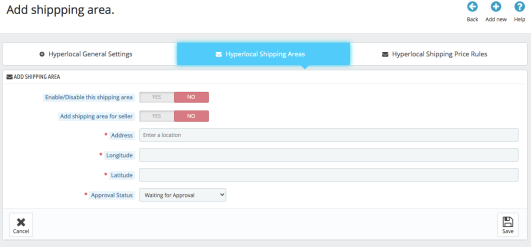
O administrador da loja pode aprovar / reprovar solicitações de área de envio de vendedores.
O administrador da loja pode editar / excluir áreas de envio de vendedores.
O administrador da loja também pode adicionar vários locais de acordo com seus requisitos.
O administrador da loja pode adicionar a área de envio em nome dos vendedores.
O administrador da loja também pode adicionar várias taxas de envio usando um arquivo CSV.
O administrador da loja pode adicionar um intervalo de unidade de raio que será usado para pesquisar o vendedor a partir da localização do cliente.
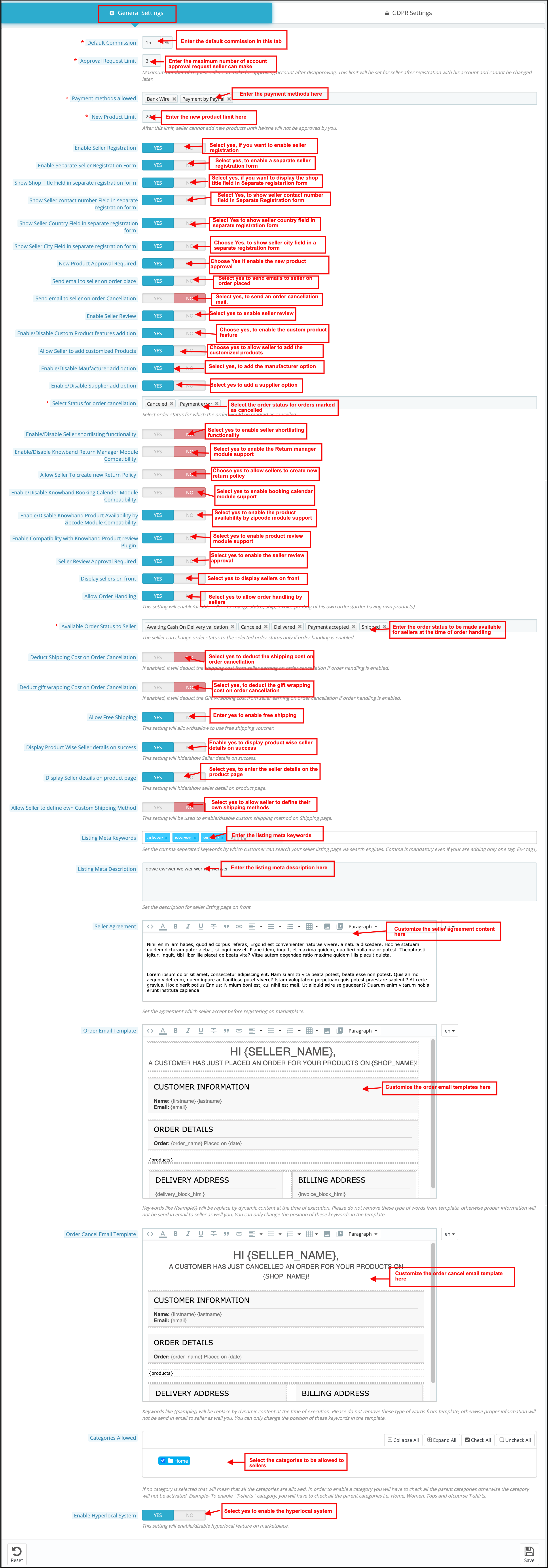
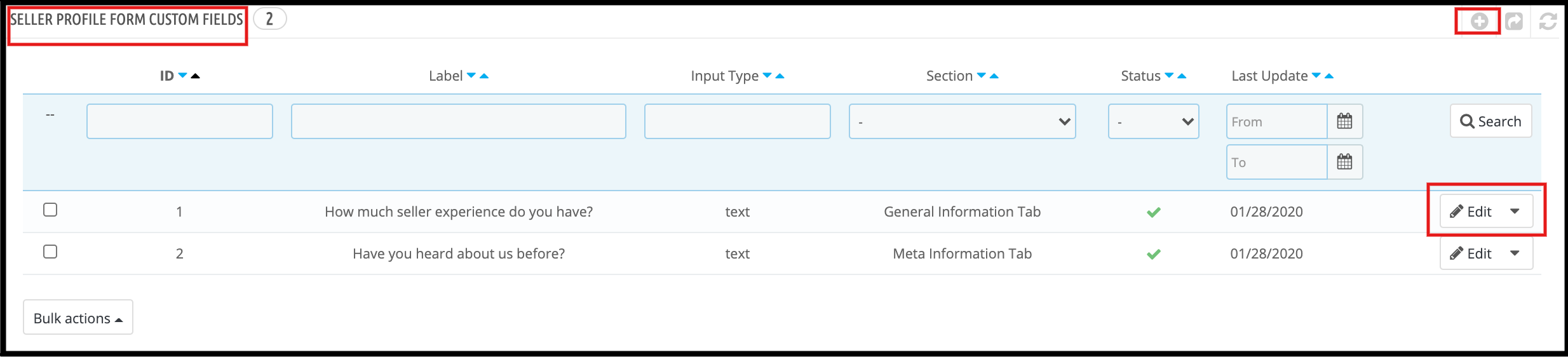
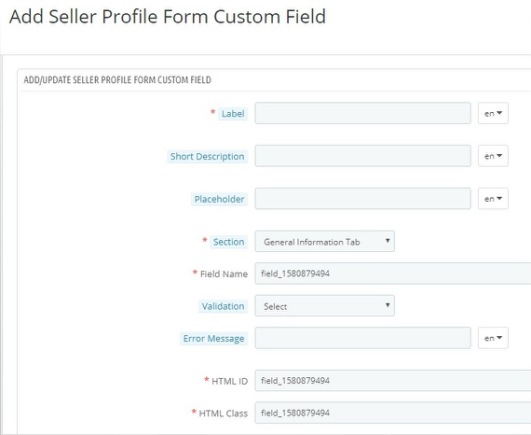
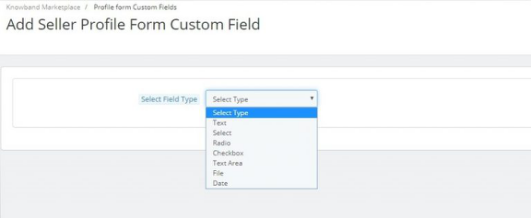
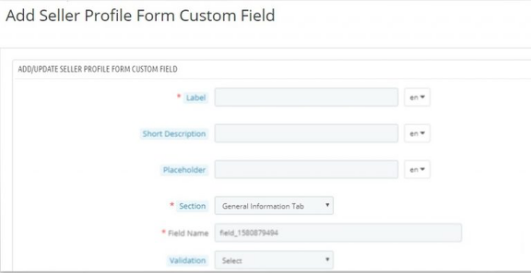
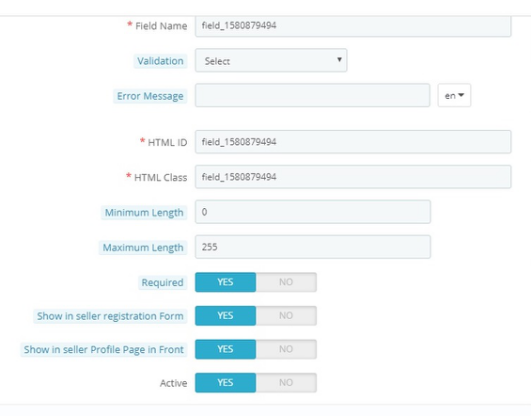
O administrador pode adicionar campos personalizados ao perfil do vendedor. O administrador pode adicionar novos campos personalizados ou remover os campos já adicionados.
O administrador também pode adicionar um formulário de registro de vendedor separado na guia de configurações gerais.
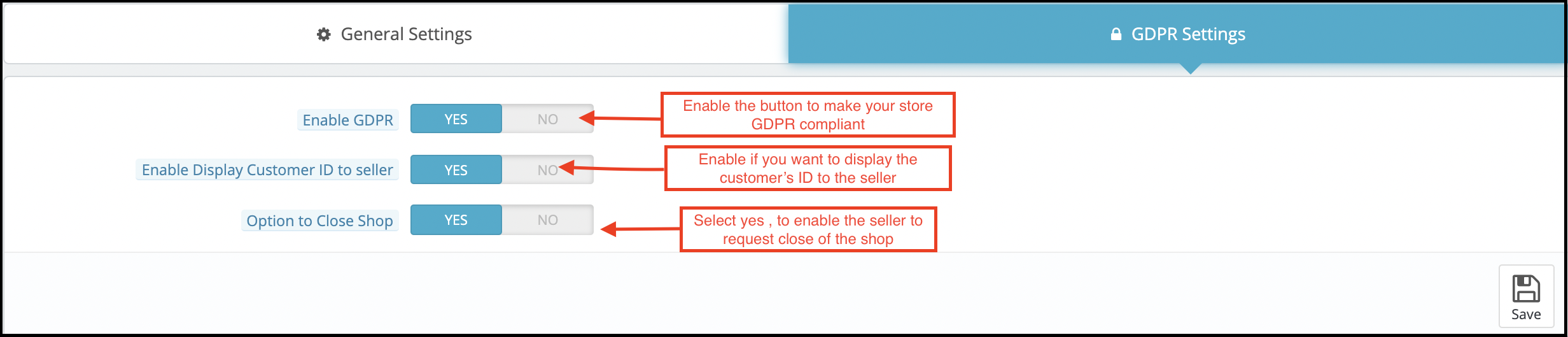
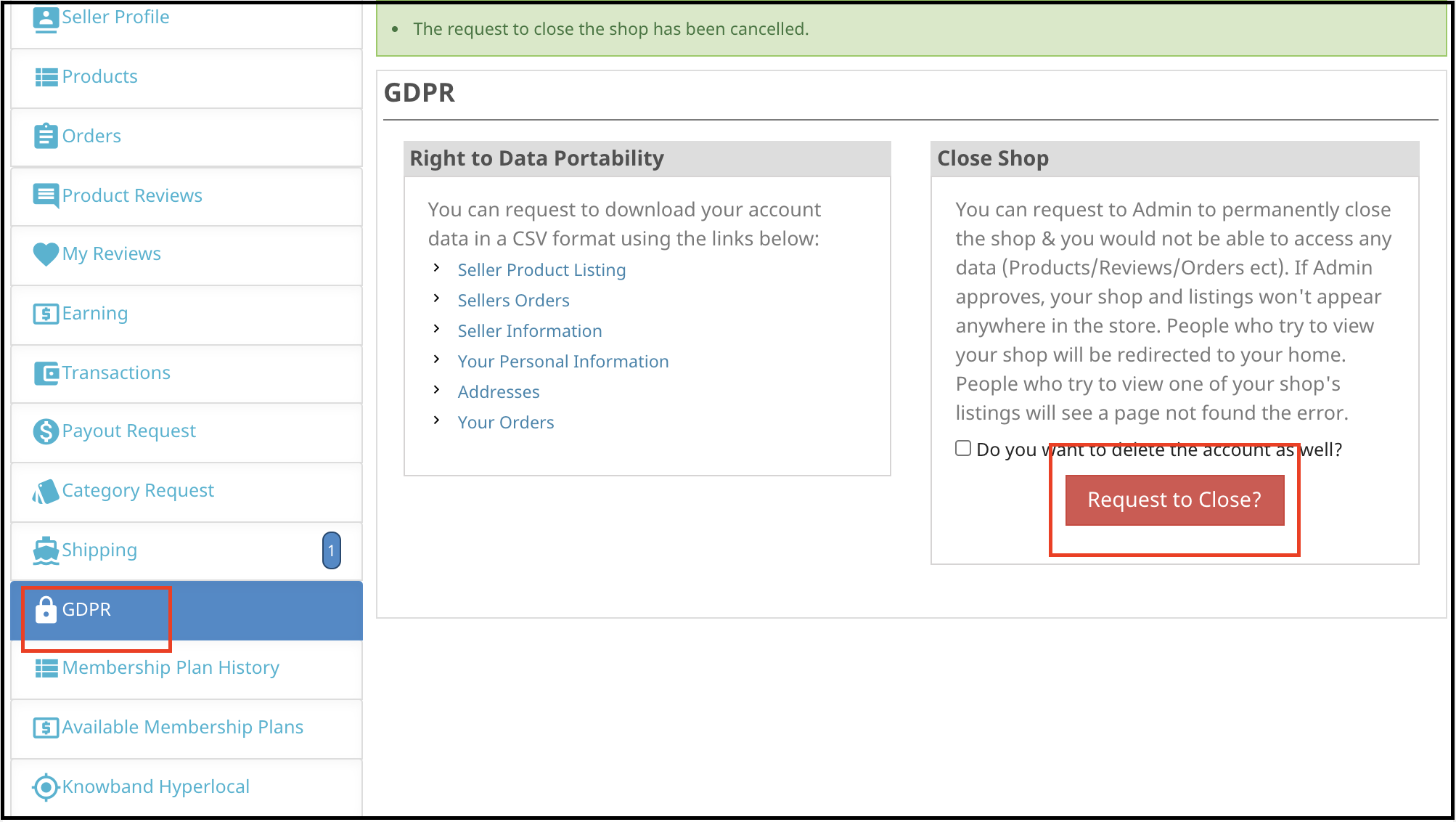
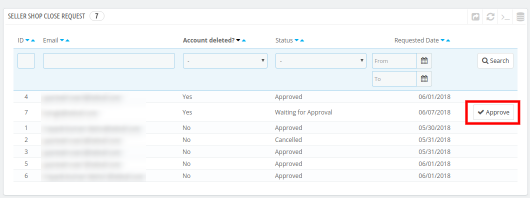
O administrador pode até impedir que o vendedor visualize o ID de e-mail dos clientes. Se habilitado pelo administrador, os vendedores podem solicitar o fechamento de sua loja no mercado.
O administrador pode fixar a comissão que deseja cobrar dos vendedores no back-end do Prestashop Hyperlocal E-commerce Business.
O administrador obtém acesso completo para aprovar / desaprovar os produtos vendidos no marketplace e pode até mesmo fixar a quantidade dos novos produtos que um vendedor pode adicionar no marketplace com a ajuda deste Prestashop Hyperlocal Delivery Marketplace.
O administrador da loja tem a opção de aprovar / reprovar o perfil do vendedor com um clique no botão.
O complemento Prestashop Hyperlocal Marketplace permite que o administrador da loja rastreie e gerencie os vendedores que operam no mercado com facilidade.
O administrador do PrestaShop pode adicionar / remover o produto ou categoria de acordo com os requisitos da interface de administração da extensão Prestashop Hyperlocal Marketplace.
Os vendedores podem solicitar a adição de uma nova categoria ao front-end do mercado. Essas solicitações podem ser visualizadas no Prestashop Hyperlocal Service Marketplace e o administrador pode aceitá-las / rejeitá-las de acordo.
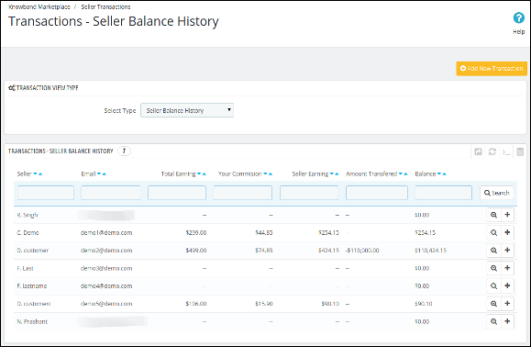
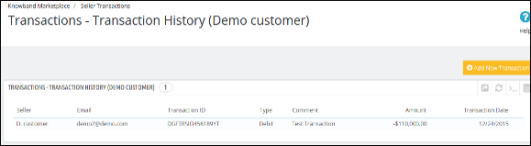
A transação do vendedor pode ser visualizada em uma única guia do modelo de negócios Prestashop® Hyperlocal Delivery. Assim, o desempenho dos vendedores pode ser rastreado.
O administrador da loja pode visualizar o relatório da comissão ganha no Prestashop Hyperlocal Marketplace.
O administrador pode aceitar / rejeitar as avaliações sobre os produtos ou vendedores com a ajuda do mercado online Prestashop Hyperlocal.
Os recursos adicionais do mercado de vários fornecedores Prestashop Hyperlocal oferecem até mesmo uma opção para criar métodos de envio personalizados.
O vendedor pode selecionar o método de envio padrão ou criar métodos personalizados em seu painel.
O PrestaShop Prestashop Hyperlocal E-commerce Business addon permite que os vendedores iniciem solicitações de pagamento a partir de seu painel. O administrador pode aprovar ou desaprovar a solicitação de pagamento do back-end do complemento PrestaShop.
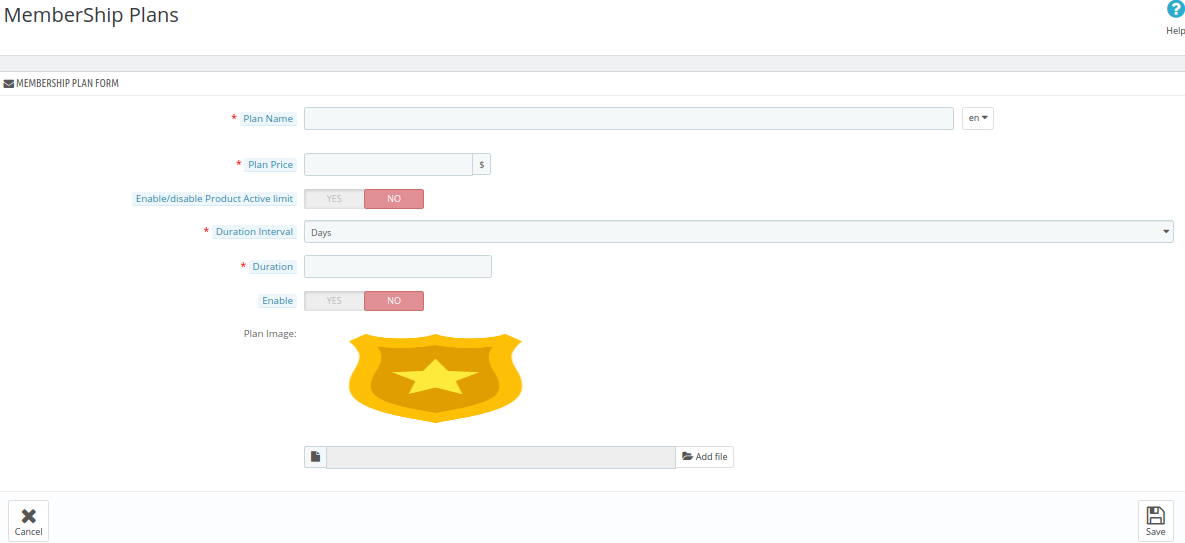
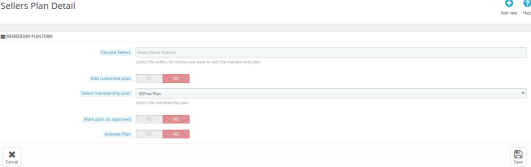
O administrador pode criar vários planos de associação para os vendedores.
O administrador também pode habilitar o recurso de plano de associação gratuito para os vendedores para uso único.
O administrador pode enviar e-mails de aviso aos vendedores sobre a atualização de seus planos de associação.
As solicitações GDPR levantadas pelos vendedores podem ser visualizadas no back-end do Prestashop Hyperlocal Delivery Marketplace.
A solicitação de fechamento da loja dos vendedores é aprovada / reprovada na interface de administração do Prestashop Hyperlocal Service Marketplace.
O administrador obtém a opção de automatizar o processo de solicitação de pagamento da transação, o que ajuda o administrador a automatizar todas as solicitações de pagamento dos vendedores.
1.2 Benefícios do vendedor do Módulo Prestashop Hyperlocal Marketplace:
O vendedor pode adicionar várias áreas de envio de acordo com seus requisitos.
O vendedor pode editar as áreas do navio. Eles também podem excluir áreas do navio.
O vendedor pode listar várias taxas de envio usando um arquivo CSV.
O vendedor pode definir um preço padrão para o frete se a distância estiver fora do intervalo.
Os fornecedores podem adicionar qualquer tipo de produto no mercado. O mercado online Prestashop Hyperlocal oferece suporte a todos os tipos de produtos, desde os produtos simples e configuráveis até os virtuais e agrupados.
Os vendedores podem até solicitar ao administrador para adicionar novas categorias.
As comissões são fixas, portanto, toda a transação é transparente.
O módulo de mercado de vários fornecedores Prestashop Hyperlocal torna mais fácil para os vendedores venderem seus produtos para uma base de clientes maior.
O painel permite que os fornecedores exibam seu perfil, produtos e pedidos.
A página de um vendedor separado torna mais fácil para os fornecedores promoverem seus negócios.
Os vendedores podem escolher entre vários planos de associação de acordo com os requisitos.
Sob a conformidade com GDPR, os vendedores têm a opção de baixar seus detalhes no formato CSV clicando em um botão.
Os vendedores podem até mesmo solicitar ao administrador que remova sua loja do mercado. Este pedido é processado a partir do back-end do Prestashop Hyperlocal E-commerce Business.
Benefícios do Comprador 1.3
Os compradores podem verificar a disponibilidade de produtos e vendedores facilmente inserindo suas localizações.
Os visitantes da loja podem agora escolher os produtos ideais a partir de uma ampla gama de opções de produtos.
Os clientes têm a opção de avaliar os vendedores. Os clientes também podem revisar os produtos usando nosso Lembrete de avaliação de produto ou Addon de comentário de produto padrão.
Os compradores on-line podem selecionar o produto visitando a página do vendedor.
Os compradores também podem se tornar vendedores no Prestashop Hyperlocal Delivery Marketplace. Eles também podem se registrar como vendedores.
2.0 Instalação
Siga as etapas a seguir para instalar o complemento Prestashop Hyperlocal Marketplace: Depois de comprar o Prestashop Hyperlocal Service Marketplace addon, vá para Administrador de loja -> Módulos e serviços
Clique em “Carregar um módulo”. Arraste ou solte o arquivo ou simplesmente selecione o arquivo no sistema.
Assim que o arquivo for completamente carregado, uma notificação de “Módulo (s) instalado (s) com sucesso” será exibida.
Depois que o Prestashop Hyperlocal Delivery Business Models estiver instalado corretamente, o botão Instalar será automaticamente convertido para Configurar.
3.0 Admin Module
Na interface de administração do complemento Prestashop Hyperlocal Marketplace, você encontrará um menu separado no final do menu, conforme mostrado abaixo.
O menu Prestashop Hyperlocal Marketplace consiste em várias opções de submenu que direcionam os usuários para várias páginas no complemento Prestashop Hyperlocal Marketplace.
Configurações 3.1
A guia Configurações do Módulo Prestashop Hyperlocal Marketplace é dividida em 2 níveis, ou seja, Configurações de nível de vendedor e Configurações de nível global. Esta página abaixo controla apenas as configurações de nível global para o módulo Prestashop Hyperlocal Marketplace. 3.1.1 Configurações gerais
Esta página tem todas as configurações que controlam o mercado online Prestashop Hyperlocal e seus vários outros recursos. A página de configurações gerais consiste nos seguintes campos:
Comissão Padrão: O mercado de vários fornecedores hiperlocal Prestashop permite que os vendedores fixem e alterem a comissão cobrada dos vendedores. Esta seção define a porcentagem de comissão padrão que será cobrada dos vendedores com base nas vendas totais feitas por eles.
Limite de solicitação de aprovação: É o número máximo de solicitações que um vendedor pode fazer para obter uma nova conta de vendedor. Esse limite será definido para cada vendedor após o registro em sua conta e não poderá ser alterado posteriormente.
Métodos de pagamento permitidos: Selecione os métodos de pagamento que você deseja permitir para as transações.
Novo Limite de Produto: Aqui, o administrador pode inserir o número máximo de novos produtos que um vendedor pode adicionar. Após este limite, o vendedor não pode adicionar nenhum novo produto sem a aprovação do administrador.
Ativar registro do vendedor:Ao habilitar este botão, o administrador pode permitir que o cliente novo ou existente que não é um vendedor se registre como vendedor. A mesma opção ‘Registrar como Vendedor’ está disponível na guia Cliente da loja PrestaShop, bem como no front-end do marketplace.
Requer aprovação de novo produto: Habilite este campo caso deseje aprovar um novo produto adicionado por qualquer vendedor antes de ser exibido em seu Prestashop Hyperlocal E-commerce Business.
Enviar E-mail para o Vendedor no Local de Compra: Ative este campo para enviar um e-mail ao vendedor no caso de um pedido ser feito para o (s) produto (s) do vendedor.
Enviar e-mail ao vendedor no cancelamento do pedido: Habilite este campo para enviar um e-mail ao vendedor caso um pedido seja cancelado para o (s) produto (s) do vendedor.
Ativar revisão do vendedor: Ative este campo, caso queira que os clientes avaliem o vendedor.
Ativar / desativar a adição de recursos de produtos personalizados: Habilite este campo, caso queira adicionar recursos personalizados do produto.
Permitir que o vendedor adicione produtos personalizados: Ative este campo, caso queira permitir que os vendedores adicionem produtos personalizados.
Ativar / desativar a opção de adição de fabricante: Habilite este campo, caso queira adicionar a opção do fabricante.
Habilitar / desabilitar a opção de adicionar fornecedor: Habilite este campo, caso queira adicionar opção de fornecedor.
Status do pedido para cancelamento: Insira o status do pedido a ser mostrado no momento do cancelamento.
Selecione o status do pedido para o qual o pedido seria marcado como cancelado: Selecione o status do pedido para marcar como cancelado.
Ativar / desativar a funcionalidade de lista restrita do vendedor: Ative este campo, caso deseje adicionar a funcionalidade de lista preferencial do vendedor.
Habilitar / Desabilitar Compatibilidade do Módulo do Calendário de Reserva da Knowband: Habilite este campo, caso deseje adicionar o Módulo de Calendário de Reservas da Knowband.
Ativar / desativar a compatibilidade do módulo Knowband Return Manager: Habilite este campo, caso você queira adicionar a Compatibilidade do Módulo do Gerenciador de Retorno do Conhecimento.
Permitir que o vendedor crie uma nova política de devolução: Habilite este campo, caso queira permitir que o vendedor crie uma nova política de devolução.
Habilitar / Desabilitar Disponibilidade do Produto Knowband por Compatibilidade do Módulo do CEP: Ative este campo, caso deseje permitir a compatibilidade do módulo de CEP.
Habilite a compatibilidade com o plug-in de análise do produto Knowband: Ative este campo, caso deseje permitir compatibilidade com o plug-in de revisão do produto.
Aprovação da análise do vendedor necessária: Habilite este campo caso queira que a crítica do vendedor seja aprovada antes de se tornar visível na vitrine.
Exibir vendedores na frente: Habilite este campo caso queira mostrar um link no cabeçalho do front-end do Prestashop Hyperlocal Marketplace sobre a página de listagem do vendedor.
Permitir tratamento de pedidos: Esta configuração irá habilitar / desabilitar os vendedores para gerenciar e alterar o status do pedido, gerenciar o envio dos pedidos e gerar a fatura de seus produtos.
Status do pedido disponível para o vendedor: O vendedor pode alterar o status do pedido para o status do pedido selecionado apenas se o manuseio do pedido estiver habilitado.
Deduzir o custo de envio no cancelamento do pedido: Se ativado, ele deduzirá o custo de remessa do ganho do vendedor no cancelamento do pedido, se o manuseio do pedido estiver ativado.
Deduzir embrulho de presente Custo no cancelamento da ordem: Se ativado, ele irá deduzir o custo da embalagem para presente do vendedor ganhando no cancelamento do pedido se o tratamento do pedido estiver ativado.
Permitir frete grátis: Esta configuração permite / proíbe o uso de um voucher de frete grátis.
Exibir detalhes do vendedor sábio do produto sobre o sucesso: Se ativado, os detalhes do vendedor serão exibidos na página de confirmação do pedido.
Exibir detalhes do vendedor na página do produto: Os detalhes do vendedor serão exibidos na página do produto se esta opção estiver habilitada.
Permitir que o vendedor defina seu próprio método de envio personalizado: Habilite esta funcionalidade para permitir que os vendedores definam seus métodos de envio. Caso esse recurso esteja desabilitado, então, apenas os métodos de envio padrão definidos pelo administrador serão mostrados na guia Remessa do painel do vendedor.
Listando Palavras-Chave Meta: Adicione todas as metatags (separadas por vírgula) pelas quais seus clientes podem pesquisar a página de listagem do vendedor através dos motores de busca.
Meta descrição da lista: Adicione a descrição às meta tags adicionadas no campo acima.
Contrato do vendedor: O contrato do vendedor pode ser personalizado nesta seção do Prestashop Hyperlocal Delivery Marketplace. O mesmo acordo será exibido para os vendedores assim que eles se registrarem no Prestashop Hyperlocal Marketplace.
Modelo de Email de Pedido: O e-mail a ser enviado aos vendedores quando um pedido é feito para seus produtos pode ser personalizado aqui.
Modelo de email de cancelamento de pedido: O e-mail a ser enviado aos vendedores quando um pedido de seu produto for cancelado, pode ser personalizado aqui.
Categorias permitidas: Esta opção mostra as categorias que são permitidas para os vendedores adicionarem produtos. Se nenhuma categoria for selecionada, todas as categorias são permitidas e se algumas das categorias forem selecionadas, significa que apenas as categorias selecionadas são permitidas.
Habilitar sistema hiperlocal: Alternar este botão pode ativar o sistema hiperlocal no mercado.
Configurações 3.1.2 GDPR
O administrador da loja pode habilitar as configurações de GDPR clicando em alguns botões nesta seção do complemento Prestashop Hyperlocal Marketplace. Os vários campos são discutidos abaixo:
Ativar GDPR: Ative este botão para habilitar a conformidade com GDPR. Habilite Exibir ID do cliente para o vendedor: Ative esse recurso se você quiser exibir o ID dos clientes para os vendedores de terceiros. Opção para fechar a loja: Se esse recurso estiver ativado, os vendedores terão opções para solicitar o fechamento da loja. Ele exibe uma seção na guia no painel dos vendedores de onde a solicitação pode ser levantada.
3.2 Campos personalizados baseados em perfil
Agora o administrador pode adicionar campos personalizados para a página de perfil do vendedor e até mesmo torná-los obrigatórios para os vendedores preencherem.
Campos personalizados para o perfil do vendedor:
O administrador pode adicionar novos campos personalizados para o perfil do vendedor na guia “Campos personalizados do formulário de perfil”. Com a ajuda desta guia, o administrador pode adicionar novos campos personalizados ou excluir campos personalizados já adicionados para o perfil de vendedores usando Prestashop Hyperlocal Marketplace.
Mostrar campos personalizados na página inicial do vendedor:
Com a ajuda do mercado online PrestaShop Hyperlocal, o administrador pode mostrar os campos personalizados na página de perfil do vendedor. O administrador pode permitir essa funcionalidade na guia “Campos personalizados do formulário de perfil”. Registro de vendedor separado:
O administrador pode adicionar um formulário de registro de vendedor separado na guia “Configurações gerais” do mercado de vários fornecedores PrestaShop Hyperlocal. Ao permitir esta funcionalidade, o administrador também pode adicionar mais campos personalizados no formulário de registro do vendedor, como título da loja, detalhes de contato do vendedor, país do vendedor, etc. Seleção de tipo de campos personalizados:
O administrador pode selecionar o tipo de campos personalizados que ele deseja adicionar na página de perfil do vendedor. O administrador recebe muitas opções, como caixa de seleção, botão de opção, caixa de texto etc.
Campos personalizados em categorias:
O administrador pode mapear os campos personalizados em uma categoria específica usando a guia “Seção” em Campos personalizados do formulário de perfil. Com a ajuda deste administrador, é possível mapear a categoria dos campos personalizados.
Tornar os campos personalizados obrigatórios:
O administrador pode tornar esses campos personalizados obrigatórios usando a guia “Necessário”.
3.3 Vendedores
Esta página do Prestashop Hyperlocal E-commerce Business extensão contém uma lista de todos os vendedores que são aprovados pelo proprietário da loja.
Existem vários filtros para filtrar a lista de vendedores, conforme mostrado na imagem acima. A figura acima consiste em uma lista de todos os vendedores aprovados. O administrador também pode habilitar ou desabilitar um vendedor nesta lista usando as ações em massa da grade. Se um vendedor for desativado, todos os produtos desse vendedor também serão desativados e não estarão visíveis na vitrine. Quando você clica no botão Visualizar, uma nova página é aberta consistindo nas informações sobre o vendedor.
Pedido de aprovação da conta de vendedor 3.5
Quando um vendedor se registra ou qualquer cliente se registra como vendedor no Prestashop Hyperlocal Delivery Marketplace, ele aparece pela primeira vez nesta guia do Prestashop Hyperlocal Service Marketplace. O administrador da loja pode aprovar ou desaprovar a solicitação de conta do vendedor.
Aprovar conta do vendedor:Para aprovar a conta de um vendedor, você deve clicar no botão “Cruzar” correspondente a esse vendedor na lista do backend.
Assim que a conta do vendedor é aprovada, ela passa diretamente para a Lista de vendedores e todos os limites da conta do vendedor são liberados. Um e-mail será enviado ao vendedor para notificar sobre a aprovação da conta do vendedor. Nota:-As contas do vendedor aprovadas pelo proprietário da loja não podem ser desfeitas. Use este recurso com cuidado. Reprovar conta do vendedor: Para reprovar uma conta do vendedor, você deve clicar no botão “assinalar” na frente do vendedor na lista. Um pop-up aparecerá perguntando o motivo da reprovação da conta do vendedor. Preencha o motivo e envie o formulário para concluir a ação. Um e-mail será enviado ao vendedor notificando a reprovação da conta do vendedor. O motivo informado no pop-up também será enviado por este e-mail. Nota: – Depois que um vendedor é reprovado, ele pode novamente solicitar a conta do vendedor e sempre que um vendedor faz isso, o proprietário da loja é notificado por e-mail de notificação.
Lista de aprovação de produto 3.6
Quando um vendedor adiciona um produto, então, em primeiro lugar, ele aparece nesta guia da extensão Prestashop Hyperlocal Marketplace. O dono da loja também é notificado pelo correio. Então, cabe ao dono da loja aprovar ou desaprovar o produto.
Se a configuração (ou seja, aprovação de novo produto) for ativada somente então, um novo produto aparecerá nessa lista. Caso contrário, aparece diretamente na Lista de Produtos e é automaticamente aprovado e exibido. Reprovar produto do vendedor:
Para reprovar um produto, você deve clicar no botão Reprovar correspondente a esse produto na lista.
Um pop-up aparecerá perguntando o motivo da reprovação do produto. Preencha o motivo e envie o formulário para concluir a ação.
Assim que um produto for reprovado, um e-mail será enviado ao vendedor notificando a reprovação do produto com o motivo fornecido no formulário acima. Os produtos reprovados também aparecem na mesma lista. O administrador da loja pode aprová-los a qualquer momento.
Aprovar produto do vendedor:
Para aprovar um produto, você deve clicar no botão Aprovar na frente desse produto na lista de Aprovação de Produto.
Após a aprovação, o produto é movido da lista de aprovação de produto para a lista de produtos do vendedor.
Nota:- Esta ação não pode ser desfeita. Use-o com cuidado.
Produtos para Vendedores 3.7
A página Produtos do vendedor do mercado on-line Prestashop Hyperlocal add-on of consiste em todos os produtos aprovados adicionados pelo (s) vendedor (es) na loja.
Se as configurações (ou seja, é necessária a aprovação de um novo produto) na guia Configurações do mercado de vários fornecedores Hiperlocal Prestashop são desativadas, um produto é aprovado diretamente quando é adicionado pelo vendedor e aparece nesta lista. Caso contrário, o produto aparecerá primeiro na lista de aprovação de produtos. Excluir produto:
Para excluir um produto, você deve clicar no botão ‘Excluir’ correspondente a cada produto conforme mostrado na imagem abaixo.
Um pop-up aparecerá perguntando sobre o motivo da exclusão do produto. Para concluir a ação, preencha o motivo e clique no botão enviar.
Um e-mail será enviado ao vendedor para notificar a exclusão do produto. O e-mail também contém o motivo que você forneceu para a exclusão do produto.
Observação: A ação de exclusão do produto não pode ser desfeita. Use este recurso com cuidado. Ativar / Desativar Produto: Para alterar o status de qualquer produto, você deve usar o recurso Bulk Action do Grid. Para ativar / desativar qualquer produto, selecione o (s) produto (s) e escolha a ação (ou seja, Ativar ou Desativar) para concluir a ação.
Nota: Uma vez que um produto é desativado, ele não será visível na frente. Para evitar a desativação de produtos e apenas desativar um produto se for muito necessário. Visualizar ou editar o produto: Há também uma opção para ver os detalhes de qualquer produto da lista. Para fazer isso, você deve clicar no botão Exibir na frente desse produto e ele o levará para a página de edição do respectivo produto.
Ao clicar no botão de visualização, você será redirecionado para a página de detalhes do produto, conforme mostrado abaixo:
O administrador pode fazer as alterações conforme necessário e as alterações serão refletidas no front-end do site.
3.8. Regras da Comissão da Categoria da Wise
Agora, o administrador pode dividir facilmente a comissão de acordo com a categoria do produto. O administrador também pode criar novas categorias de acordo. O administrador pode definir uma nova categoria inserindo uma comissão padrão. Isso permite que o administrador cobre taxas de comissão diferentes para categorias de produtos diferentes.
3.9. Pedidos de vendedores
A guia de pedidos do vendedor do complemento Prestashop Hyperlocal Marketplace consiste em todos os pedidos feitos pelos clientes para produtos adicionados pelos vendedores na loja. Os pedidos mostrados nesta lista são divididos com base nos vendedores, o que significa que, se houver produtos de diferentes vendedores no mesmo pedido, eles aparecerão separadamente nesta lista.
Ver pedido: Há também uma opção para visualizar os detalhes de qualquer pedido na lista. Para fazer isso, você deve clicar no botão Visualizar na frente desse pedido, ele o levará à página de detalhes do pedido do respectivo pedido. Esta página de visualização é a mesma de quando você edita qualquer pedido.
Ordem do Administrador 3.10
O módulo Prestashop Hyperlocal Marketplace permite que o administrador da loja venda mais e mais produtos sem manter seu estoque. No entanto, o administrador pode até vender seus produtos no mercado. Os pedidos recebidos para os produtos do administrador podem ser visualizados na guia Ordem do administrador do complemento Prestashop Hyperlocal Marketplace Marketplace. Os pedidos serão exibidos conforme mostrado abaixo:
Para ver os detalhes do pedido, clique no botão Visualizar correspondente a cada pedido.
3.11. Revisão de produtos
A página de análises de produtos do plugin Prestashop Hyperlocal Marketplace consiste em uma lista de todas as análises de produtos enviadas pelos clientes sobre os produtos do vendedor. Os compradores online podem adicionar uma avaliação sobre qualquer produto do vendedor, conforme mostrado abaixo:
Assim que a avaliação for postada pelo cliente, ele receberá uma mensagem dizendo que “Seu comentário foi adicionado e estará disponível assim que for aprovado pelo moderador”. Essas análises são listadas na guia Análise do produto do plug-in Prestashop Multi seller Marketplace. Ver análise do produto: A maioria dos detalhes das análises do produto já são mencionados na grade, mas alguns deles não são. Para ver todos os detalhes de qualquer revisão do produto, clique no botão Exibir na frente dessa revisão. Um pop-up aparecerá com todos os detalhes da revisão do produto. Conforme vocêick clica, você pode ver a revisão completa como mostrado na imagem abaixo:
Excluir análise do produto: Para excluir uma crítica de produto, você tem que clicar no botão excluir na frente dessa crítica de produto na lista. Nota: – A ação de exclusão da revisão do produto não pode ser desfeita. Use este recurso com cuidado. Aprovar a análise do produto: As análises de produtos adicionadas pelos clientes aos produtos do vendedor aparecerão na lista aqui com o status Aguardando aprovação e não serão exibidas na loja para outros clientes até que sejam aprovadas. Para aprová-lo, você deve clicar no botão Aprovar na frente da revisão do produto.
3.12. Lista de aprovação de revisão do vendedor
Esta guia da extensão Prestashop Hyperlocal Marketplace contém todos os comentários do vendedor que são postados pelos clientes e nenhuma ação é realizada sobre eles. Se as configurações (por exemplo, aprovação de análise do vendedor necessária) estiverem ativadas, apenas qualquer análise do vendedor postada por qualquer cliente aparecerá nesta lista, caso contrário, aparecerá diretamente na lista de Avaliações do vendedor. Os comentários que estão pendentes para aprovação serão exibidos conforme mostrado na imagem abaixo:
Ver resenha do vendedor: Para visualizar todos os detalhes de uma avaliação do vendedor, você deve clicar no botão Visualizar na frente dessa avaliação na lista. Ao clicar no botão Visualizar, um pop-up aparecerá com todos os detalhes da avaliação do vendedor correspondente. Aprovar revisão do vendedor: Para aprovar uma avaliação do vendedor, você deve clicar no botão Aprovar na frente dessa avaliação na lista. Depois que uma avaliação do vendedor é aprovada, ela se torna visível no front end e é transferida para a lista de avaliação do vendedor. Nota: – Esta ação não pode ser desfeita. Use-o com cuidado. Reprovar a análise do vendedor: Para reprovar a avaliação de um vendedor, você deve clicar no botão Reprovar na frente dessa avaliação na lista. Um pop-up aparecerá perguntando sobre o motivo da reprovação da avaliação do vendedor. Preencha o motivo e envie o formulário para concluir a ação. Depois que uma avaliação do vendedor é reprovada, ela é transferida para a lista de avaliações do vendedor e não pode ser encontrada em nenhum outro lugar. Nota: – Esta ação não pode ser desfeita. Use-o com cuidado. Excluir avaliação do vendedor: Para excluir uma avaliação do vendedor, você deve clicar no botão Excluir na frente dessa avaliação na lista. Um pop-up aparecerá perguntando sobre o motivo da exclusão da avaliação do vendedor. Preencha o motivo e envie o formulário para concluir a ação. Depois que uma avaliação do vendedor é excluída, ela é completamente removida de todos os lugares. Nota: – Esta ação não pode ser desfeita. Use-o com cuidado. Tudo isso pode ser feito com um clique de botão com a ajuda da extensão Prestashop Hyperlocal Marketplace.
3.13. Comentários de vendedores
Esta guia Avaliações do vendedor da extensão Prestashop Hyperlocal Marketplace contém uma lista de todas as avaliações do vendedor feitas pelos clientes na loja.
Se a configuração (isto é, aprovação da revisão do vendedor necessária) estiver desabilitada, uma revisão do vendedor é aprovada diretamente quando adicionada pelo cliente e aparece nesta lista. Caso contrário, a revisão aparecerá primeiro na lista de aprovação de revisão do vendedor. Nota: – As avaliações do vendedor que são reprovadas pelo proprietário da loja também aparecem nesta lista. Ver a avaliação do vendedor: Para visualizar todos os detalhes de uma avaliação do vendedor, você deve clicar no botão Visualizar na frente dessa avaliação na lista. Ao clicar no botão Visualizar, um pop-up aparecerá com todos os detalhes da avaliação do vendedor correspondente.
3.14. Lista de Solicitações de Categoria do Vendedor
Um vendedor pode adicionar produtos apenas àquelas categorias que lhe são permitidas. Caso o vendedor precise adicionar um produto a uma categoria que não seja permitida, o vendedor poderá solicitar a categoria. Todas essas solicitações de categoria aparecem nesta lista. Um email também é enviado ao proprietário da loja para notificar sobre a Solicitação de categoria. Em seguida, cabe ao proprietário da loja aprovar ou desaprovar a solicitação.
Visualizar solicitação de categoria: Para visualizar os detalhes de uma solicitação de categoria, você deve clicar no botão Visualizar na frente dessa solicitação de categoria na lista. Ao clicar no botão Visualizar, aparecerá um Pop-up com todos os detalhes da solicitação da categoria correspondente. Aprovar solicitação de categoria: Para aprovar uma solicitação de categoria, você deve clicar no botão Aprovar na frente dessa solicitação de categoria na lista. Nota: – Esta ação não pode ser desfeita. Use-o com cuidado. Reprovar solicitação de categoria: Para reprovar uma solicitação de categoria, você deve clicar no botão Reprovar na frente dessa solicitação de categoria na lista. Um pop-up aparecerá perguntando o motivo da reprovação da solicitação da categoria. Preencha o motivo e envie o formulário para concluir a ação. Nota: – Esta ação não pode ser desfeita. Use-o com cuidado.
3.15 Expedições do vendedor
Sempre que um novo vendedor é adicionado ao sistema, é adicionado um método de envio padrão que se aplica a todos os produtos por padrão e também é gratuito. O vendedor pode adicionar uma nova política de frete e mapear produtos para ela também, mas até então, todos os produtos são mapeados apenas para a política de frete padrão. A guia Envio do vendedor da página do complemento Prestashop Hyperlocal Marketplace contém uma lista de todos os métodos de envio criados para os vendedores presentes no sistema.
Ver envio: Para visualizar os detalhes do frete de um vendedor, você deve clicar no botão Visualizar na frente dessa entrada. Ao clicar no botão, uma nova página se abre contendo os detalhes do respectivo meio de envio. Nota: – 1.O administrador não poderá excluir ou editar qualquer método de envio para nenhum vendedor. Se tentar, ele será redirecionado para a página Lista da operadora com o erro correspondente. 2.Por padrão, todos os produtos de um vendedor serão mapeados para o método de envio Padrão do respectivo vendedor. Os métodos de envio padrão podem ser identificados com o nome Envio grátis padrão Nome do vendedor.
3.16. Métodos de envio do vendedor
A extensão de mercado de vários fornecedores Prestashop permite que os vendedores definam seus métodos de envio. Para isso, o recurso ‘Permitir que o vendedor defina seu próprio método de envio personalizado’ está habilitado na guia Configurações do módulo Prestashop Hyperlocal Marketplace. 3.16.1 Como o administrador pode adicionar métodos de envio?
O administrador pode adicionar métodos de envio personalizados nesta guia. Para adicionar métodos de envio personalizados, clique no link ‘Adicionar novos métodos de envio’ ou no sinal ‘+’ na posição superior direita.
Isso o redirecionará para a página de criação de métodos de envio do complemento Prestashop Hyperlocal Marketplace. Nome do método de envio: Digite o nome dos métodos de envio. Ativo: Ativar o botão para ativar ou desativar o método de envio. Os métodos de envio serão listados conforme mostrado abaixo. O administrador pode editá-los ou removê-los clicando no botão “Editar” ou “Excluir” correspondente a cada método de envio. 3.16.2 Como o administrador pode adicionar métodos de envio personalizados que eles querem permitir que os vendedores selecionem?
O vendedor pode criar seus métodos de envio a partir de seu painel. Vá para o Painel -> guia Remessa. Os vários métodos de envio criados pelos vendedores serão listados nesta guia. Para adicionar novos métodos, clique no link ‘Adicionar Novo’ conforme mostrado na imagem abaixo:
Você será redirecionado para a página de criação de métodos de envio. Os vários campos que devem ser preenchidos são mostrados abaixo: Os vários métodos de envio serão listados no menu suspenso. Para criar um novo, selecione ‘Outros’. Insira o nome do método de envio. Os vendedores podem criar os métodos de envio, inserindo os campos obrigatórios conforme mostrado na imagem abaixo.
3.17. Comissões de administração
O tan Comissões Administrativas da extensão PrestaShop Hyperlocal Marketplace contém um filtro por meio do qual o administrador pode filtrar as comissões ganhas na forma de seleção Order Wise ou Category Wise. Por padrão, a página mostra Order Wise Admin Commissions. O módulo Prestashop Hyperlocal Marketplace torna mais fácil para o administrador da loja gerenciar a estrutura de comissões do marketplace.
3.17.1 Comissões de administração inteligente de pedidos
Esta lista contém todas as comissões recebidas pelo proprietário da loja em todos os pedidos feitos para o produto de qualquer vendedor. Essa lista é dividida com base nos pedidos feitos para a venda de produtos.
3.17.2 Comissões sábias por categoria
Esta lista mostra a comissão total recebida pelo dono da loja de um vendedor. O dono da loja também pode usar filtros para filtrar a categoria dos relatórios de comissão. Ajuda o dono da loja a identificar as comissões de diferentes categorias e qual categoria gerou a quantidade de comissão.
3.18. Solicitação de pagamento de transação
Com este recurso adicional, os vendedores podem solicitar ao administrador da loja qualquer pagamento. Anteriormente, o administrador era responsável por qualquer pagamento a ser feito aos vendedores. No entanto, os vendedores agora podem iniciar uma solicitação de pagamento de seu painel. O administrador pode aprovar ou negar a solicitação de pagamento dos vendedores nesta guia do complemento PrestaShop Hyperlocal marketplace. São fornecidos três métodos de pagamento, ou seja, transferência bancária, pagamento em cheque e PayPal. O administrador pode usar o PayPal se este método de pagamento for escolhido pelos vendedores. Clique no link Configuração da guia Solicitação de pagamento da transação do módulo de mercado de vários vendedores PrestaShop. O administrador pode habilitar o pagamento automático do vendedor, o que ajuda o administrador a automatizar o processo de solicitação de pagamento. O administrador pode usar urls do cron para esta configuração ou usar o cron “Processar Paypal Payout Status” diretamente. O administrador também pode adicionar uma determinada quantia que sempre será mantida em espera para os vendedores. Insira os API detalhes doPayPal detalhes como mostrado na imagem abaixo:
Ativo: Alterne o botão para ativar as configurações de pagamento do PayPal. ID do Cliente: Insira o ID do cliente da sua conta PayPal aqui. Segredo do Cliente: Insira a chave secreta aqui. Modo de PayPal: Selecione o modo, ou seja, Sandbox ou Live no menu suspenso de opções. Assunto do email do PayPal: Insira o assunto do e-mail do PayPal aqui. Moeda do PayPal: Selecione a moeda padrão definida em sua conta do PayPal. Habilitar pagamento automático do vendedor: Ative o botão para ativar o pagamento automático do vendedor. Quantidade a ser mantida em espera: Insira o valor que sempre será retido para os vendedores. 3.18.1 Como o vendedor pode criar uma solicitação de pagamento de transação?
Para criar a solicitação de pagamento, o vendedor deve clicar na guia Solicitação de pagamento do painel da conta.
Os vários campos que devem ser preenchidos pelo vendedor são discutidos abaixo: Quantia: Insira o valor que você está solicitando para o pagamento. Motivo da Solicitação: Especifique o motivo pelo qual a solicitação de pagamento foi iniciada. Quando o botão Salvar é clicado, a solicitação de pagamento será listada conforme mostrado na imagem abaixo:
A mesma solicitação de pagamento será listada na interface de administração da extensão de mercado de vários fornecedores Prestashop. 3.18.2 Como o administrador pode aprovar / desaprovar a solicitação de pagamento de transação?
O administrador pode aprovar ou rejeitar a solicitação de pagamento clicando no botão Aprovar ou Reprovar correspondente a cada solicitação. Caso o administrador aprove o pagamento, então, um pop-up será exibido conforme mostrado na imagem abaixo:
Se os métodos de pagamento forem transferência bancária ou pagamento em cheque, o administrador terá que inserir o ID da transação. Assim que a solicitação for aprovada com sucesso, a transação será salva na Tabela de Transações. No caso da forma de pagamento PayPal, uma solicitação será enviada ao PayPal e com base na resposta, será exibida uma mensagem de sucesso ou erro. Se a solicitação for aprovada com sucesso, ela será adicionada à tabela de transações.
Transações do vendedor 3.19
O sistema não transfere automaticamente o valor na conta do vendedor, portanto, o dono da loja tem que manter registros do saldo de todos os vendedores e transferir manualmente o dinheiro para o vendedor e posteriormente inserir os detalhes da transação para manter um registro de o mesmo. O módulo Prestashop Hyperlocal Marketplace permite que o administrador visualize dois tipos de transações dos vendedores, ou seja, o histórico de saldo do vendedor e o histórico de transações.
A página Transações do vendedor do plugin Prestashop Hyperlocal Marketplace mantém o controle das transações do vendedor e o saldo restante dos vendedores. Histórico de Saldo do 3.19.1 Seller
Esta lista do plugin Prestashop Hyperlocal Marketplace contém todas as variações de saldo para todos os vendedores no sistema. A lista mostra as vendas totais do vendedor, ganhos do vendedor e sua comissão. Esta lista ajuda o dono da loja a identificar os ganhos e categorizá-los como vendedor.
3.19.2 Ver Detalhes das Transações
Para visualizar os detalhes das transações feitas para um determinado vendedor, você deve clicar no botão Visualizar na frente desse vendedor. Ao clicar no botão Visualizar na frente de qualquer vendedor, uma nova página se abrirá contendo uma lista de todas as transações feitas para o vendedor correspondente.
Você também pode adicionar uma nova transação para o vendedor atual clicando no botão Adicionar nova transação no canto superior direito da página acima. 3.19.3 Criar nova transação a partir do back-end do Módulo Prestashop Hyperlocal Marketplace
Para adicionar um novo detalhe de transação para qualquer vendedor, você deve clicar no botão Fazer nova na frente do vendedor ou você também pode clicar no botão Fazer nova transação no lado direito superior da página. Ao clicar no botão, aparece um novo bloco (formulário para adicionar uma nova transação) na parte superior solicitando os detalhes da transação. Preencha o formulário e envie-o para concluir a ação. Nota: – Esta ação não pode ser desfeita. Use-o com cuidado. Histórico de Transações 3.19.4
Esta página contém uma lista de todas as transações realizadas até o momento para todos os vendedores disponíveis no sistema. Você também pode adicionar uma nova transação para qualquer vendedor clicando no botão Adicionar Nova Transação no canto superior direito da página acima.
3.20. Vendedor Fechar pedido
Se ativado no back-end do plug-in Prestashop Hyperlocal Marketplace, os vendedores podem solicitar que o administrador feche sua loja. A solicitação para excluir a conta do vendedor pode ser iniciada clicando em alguns botões do painel. A imagem da interface front-end é mostrada abaixo:
Assim que a solicitação for enviada, o administrador poderá visualizá-la na guia Seller Shop Close Request da extensão de mercado de vários vendedores Prestashop. O email de confirmação é enviado ao vendedor. Assim que os vendedores fornecerem a confirmação, um botão ‘Aprovar’ será exibido correspondente à solicitação. O administrador pode clicar no mesmo e concluir a solicitação.
A lista completa da solicitação de fechamento da loja e seu status são exibidos nesta seção do plug-in de mercado de vários fornecedores Prestashop, conforme mostrado na imagem abaixo:
3.21. Pedido GDPR
Os vendedores podem baixar seus dados no formato CSV apenas clicando nos links fornecidos na seção GDPR do painel. O administrador pode visualizar as solicitações de GDPR iniciadas nesta seção no back-end do módulo Prestashop Hyperlocal Marketplace, conforme mostrado na imagem abaixo:
3.22 Configurações gerais dos planos de associação
Esta página contém todas as configurações de que o administrador da Loja precisa para controlar os planos de adesão.
Habilite a funcionalidade do plano de associação: Ativando este botão, o administrador da loja permite que todos os vendedores novos e existentes comprem um plano de assinatura. Enviar e-mail de ativação do plano de adesão: Se esse recurso estiver ativado, um e-mail será enviado aos vendedores cujo plano de associação está ativado. Enviar e-mail de expiração do plano de adesão Se este recurso estiver ativado, um e-mail será enviado aos vendedores cujo plano de associação expirou. Mostrar mensagem de aviso: O administrador da loja pode usar este recurso para mostrar uma mensagem de aviso aos vendedores cujo plano de associação está prestes a expirar. Número de dias restantes para atualizar o plano: O administrador da loja também pode ajustar o número de dias para atualizar o plano de associação. Uma mensagem de aviso será mostrada aos vendedores durante este período de tempo para atualizar seus planos. Ativar desativar plano de assinatura gratuita: Se este recurso estiver ativado, um plano de associação gratuito será adicionado aos planos de associação do vendedor. Habilite desativar limite de produto ativo no plano de associação gratuita: O administrador da loja pode ativar e desativar o limite da lista de produtos no plano de associação gratuita Limite do produto: O administrador da loja pode ajustar o limite da lista de produtos usando esta guia. Intervalo de duração: Admin pode ajustar o intervalo de duração do plano de associação gratuita. Por exemplo: dias, meses e anos. Duração: Admin pode definir a duração do plano de associação gratuita após o qual este plano é desativado. Selecione o estado do pedido em que o plano de associação será marcado como pago: O administrador pode selecionar o estado do pedido no qual os pedidos de planos de associação gratuitos serão marcados como pagos. Mostrar a caixa de seleção dos planos de assinatura durante o registro do vendedor: Se estiver habilitado, os vendedores podem selecionar o plano de associação no momento do registro. Configuração do lembrete do plano de aviso:
O administrador pode habilitar essa funcionalidade para enviar um e-mail de aviso aos vendedores cujo plano está prestes a expirar. O administrador pode definir o número de dias antes que o e-mail de aviso de expiração do plano seja enviado ao vendedor. Configurações de lembrete de plano expirado:
O administrador pode habilitar essa funcionalidade para enviar um e-mail aos vendedores cujo plano de associação expirou. O administrador também pode definir o número de dias após o e-mail de aviso de expiração do plano deve ser enviado ao vendedor.
3.23 Planos de Sócios
O administrador da loja pode criar um novo plano de associação na guia de planos de associação. Após clicar no botão adicionar novo, um novo formulário de plano de adesão será aberto com os seguintes campos:
Nome do plano: Admin pode definir o nome do plano que é exibido para os vendedores. Preço do plano: O administrador pode definir o preço do plano usando esta guia. Ativar / desativar limite ativo do produto: Usando este recurso, o administrador pode habilitar o limite da lista de produtos para esse plano de associação específico. Intervalo de duração do plano: O administrador da loja pode definir o intervalo de duração do plano usando esta guia. Duração: Admin pode definir a duração pela qual o plano permaneceu ativo. Ativar: Usando esta guia, o administrador pode ativar ou desativar o plano de associação. Imagem do plano: Admin pode escolher a imagem do plano que deseja mostrar aos vendedores.
3.24 Planos de associação de vendedores
Nessa guia, o administrador pode verificar os detalhes do plano do vendedor, como nome, sobrenome, e-mail, nome da loja, etc.
Na opção adicionar nova, o administrador da loja pode adicionar novos detalhes do plano do vendedor preenchendo os seguintes detalhes: Escolha os vendedores: Admin pode escolher o vendedor para o qual o administrador deseja adicionar detalhes do plano. Adicionar plano personalizado: Admin também pode personalizar os detalhes do plano, arquivando o nome do plano, limite ativo do produto, intervalo de duração e detalhes de duração. Marcar o plano como aprovado: Se estiver ativado, o plano do vendedor será aprovado. Ative o plano: O administrador da loja pode ativar o plano do vendedor habilitando este botão.
3.25 Configuração hiperlocal
Usando configurações hiperlocais, o administrador da loja pode adicionar áreas de envio onde podem enviar seus produtos. O administrador da loja também pode enviar áreas em nome dos vendedores. Esta página contém todas as configurações que o administrador precisa para controlar o recurso hiperlocal.
Habilite o Hyperlocal Marketplace: Ao ativar este botão, o administrador da loja pode iniciar a funcionalidade hiperlocal em seu mercado. Chave de API do Google: O administrador precisa inserir a chave da API do Google para buscar locais. Unidade de raio: O administrador pode selecionar o tipo de raio em milhas ou quilômetros. Distância para produtos de administração:O administrador pode inserir a distância para as áreas do navio de acordo com seus requisitos. Nova aprovação da área de embarque necessária:Se o administrador ativar este botão, os vendedores precisam de aprovação para as áreas de envio. Habilitar operadora hiperlocal: Se o administrador da loja puder habilitar esse botão, os vendedores podem mapear seus produtos com a operadora hiperlocal. Comportamento fora do intervalo: Se a distância de envio estiver fora do intervalo, o administrador / vendedor pode definir o preço padrão. Preço de envio padrão: O administrador pode inserir um preço de envio padrão para envio de produtos fora do intervalo.
Áreas de remessa hiperlocal:
O administrador da loja pode adicionar várias áreas de envio usando esta guia.
Ativar / desativar área de envio: O administrador pode habilitar ou desabilitar a área de envio usando este botão. Adicionar área de envio para o vendedor: Se o administrador ativar este botão, o administrador da loja também poderá atribuir a área de remessa a outros vendedores. Escolha os vendedores: O administrador pode selecionar os vendedores para a área de envio. Morada: O administrador da loja precisa inserir um local para a área de envio. Longitude: Insira a longitude da área usando esta guia. Latitude: Insira a latitude da área usando esta guia. Status de aprovação: Depois de inserir todas as informações, o administrador pode atribuir um status à área de envio.
Regras de preço de envio hiperlocal:
Usando essa guia, o administrador da loja pode adicionar regras de preço de frete
Ativar / desativar regras de preço de envio: O administrador pode alternar este botão para habilitar ou desabilitar as regras de preço de frete. Adicionar regras de envio para vendedores: Ao ativar este botão, o administrador da loja pode adicionar as regras de preço de envio para os vendedores também. Escolha os vendedores: O administrador pode escolher os vendedores para adicionar regras de preço de frete. Peso: O administrador pode selecionar a faixa de peso para as regras de preço de envio. Distância: O administrador da loja pode selecionar o intervalo de distância para as regras de preço de envio. Preço de envio: Usando este botão, o administrador pode inserir o preço do frete.
Conta do vendedor 4.0
Qualquer vendedor tem acesso a várias páginas criadas para lidar com a funcionalidade de uma conta de vendedor. O link para todas essas páginas está na página Minha conta de um cliente que também é um vendedor.
Registre-se como campo do vendedor (página de registro)
Se um novo cliente estiver se registrando na loja, basta digitar seu ID de e-mail de acordo com a captura de tela fornecida abaixo.
Depois de clicar em “Crie a sua conta aqui”, você deve inserir suas informações conforme fornecido na imagem abaixo. Depois que o comerciante se torna um vendedor do mercado, ele pode aproveitar todas as funcionalidades do módulo e aumentar suas vendas sem esforço. O painel dos vendedores inclui uma seção GDPR. Os clientes podem baixar seus dados e até mesmo excluir suas contas com facilidade.
4.1 Perfil do Vendedor
Os vendedores podem editar seu perfil e personalizar sua loja nessa guia do painel.
4.2 Produto do Vendedor
Os vendedores podem seguir o caminho mencionado abaixo para adicionar um novo produto. Vamos para Minha conta -> Painel -> Produtos
Os produtos já listados são exibidos nesta guia do Painel do vendedor. Para adicionar um novo produto, clique no ‘+’ assinar na parte superior direita. Isso irá redirecioná-lo para o ‘Adicionar Novo Produto’ página. Preencha os detalhes necessários para adicionar o produto.
Pedido 4.3
Os vendedores podem visualizar seus pedidos e detalhes relacionados nessa guia do Painel.
4.4 Opiniões
Os vendedores podem visualizar a resenha recebida em seus produtos na guia Revisar produtos de seu painel. Todos os comentários recebidos serão listados conforme mostrado na imagem abaixo:
4.5 Minhas Revisões
A guia do painel do vendedor lista os comentários recebidos em seu perfil.
Ganhos 4.6
Os ganhos totais do vendedor podem ser visualizados nesta guia. Os fornecedores podem filtrar os resultados conforme a necessidade. O histórico de ganhos total será exibido conforme mostrado abaixo:
Transações 4.7
O vendedor pode visualizar todo o histórico de transações nessa guia. O valor debitado ou creditado em sua conta pode ser visto aqui.
4.8 Solicitação de pagamento
Os vendedores podem visualizar a lista de solicitações de pagamento enviadas ao administrador na guia Solicitação de pagamento. Para um novo pagamento, os vendedores de solicitação precisam preencher o valor e o motivo do pagamento e enviá-lo ao administrador para aprovação.
Pedido de Categoria 4.9
Os vendedores podem visualizar as categorias atribuídas a eles. Além disso, eles podem até mesmo enviar uma solicitação de categoria ao administrador da loja. Para enviar uma solicitação de categoria, vá para o Painel -> Solicitação de categoria.
Envio 4.10
Os vendedores podem visualizar o processo de envio conforme a captura de tela abaixo:
4.11 GDPR
Os vendedores podem solicitar o download dos detalhes da conta do dono da loja usando esta guia. Os detalhes da conta baixada estarão disponíveis no formato CSV.
Os vendedores também podem solicitar os proprietários de lojas que fechem suas lojas clicando no “Pedido de Fechamento” botão. O administrador da loja pode aprovar a solicitação do painel de administração do modelo de negócios de entrega hiperlocal do Prestashop.
4.12 Histórico do plano de aumento de sócios
Os vendedores podem verificar seu histórico de plano de associação aplicando filtros. Sob os filtros, os vendedores devem preencher o nome do plano e o status do plano de associação para verificar o histórico dos planos de associação.
4.13 Planos de assinatura disponíveis
Usando esta guia, o vendedor pode comprar planos de assinatura verificando os detalhes do plano.
4.13 Hiperlocal de banda de conhecimento
Usando o modelo de negócios de entrega hiperlocal da Prestashop, os vendedores de recursos podem adicionar áreas de envio onde podem enviar seus produtos. Se a distância do frete estiver fora do intervalo, o vendedor também pode adicionar um preço padrão para o frete. Usando este recurso, o vendedor pode realizar várias operações, como adicionar taxas de navio, adicionar várias áreas de navio, adicionar taxa de navio a granel, etc.
AI é a indústria de tecnologia de crescimento mais rápido e, recentemente, Mailchimp adicionou alguns recursos e atualizações impressionantes para tornar a jornada do cliente mais inteligente com algumas soluções inteligentes. Eles citaram este comunicado à imprensa com o slogan: 'Se você tem grandes objetivos, temos grandes atualizações'. Existem milhões de empresas registradas e dados de bilhões de clientes estão disponíveis no Mailchimp. Para construir a solução inteligente, Mailchimp usou todos os dados disponíveis. A nova atualização
Redesenho do aplicativo:
A equipe de desenvolvimento do Mailchimp redesenhou o aplicativo com toda a nova experiência de desenvolvedor com bibliotecas de cliente nativas e SDKs móveis. As APIs Mailchimp?can manage audience data, send campaigns, activate event-based messages, and more. The global infrastructure of Mailchimp can be utilised to send fast, personalised transactional emails, high deliverability rates, and scalable analytics through API or SMTP.
Assistente de criação:
Mailchimp usou IA para dar o melhor experiência de personalização para os clientes. Ele cria ativos para design automaticamente com designs pré-existentes e os altera de acordo com o comando. Considere uma imagem com uma legenda que você criou anteriormente e agora deseja usar o mesmo conteúdo para outros aplicativos com layout diferente. Com Mailchimp, você pode fazer um novo design com apenas alguns cliques.
Construtor de automação visual:
O foco principal da construção dessa solução inteligente foi improvisar a jornada do cliente. Ele ajuda os usuários com o próximo melhor conselho para ação, dando recomendações para melhorar o desempenho da campanha. Ele pode aumentar os negócios e elevar as vendas com recomendações personalizadas de produtos. Os usuários podem enviar e-mails a qualquer momento com a funcionalidade de disparo automático. Mailchimp envia campanhas direcionadas para leads futuros. A nova versão sugere alguns slogans cativantes e linhas de assunto para marketing por email. Inclui entrada em tempo real na contagem de palavras, contagem de caracteres, pontuação e uso de emoticons.
Construindo sua presença online:
Com Mailchimp, as pequenas empresas podem marcar presença online. Desde que a pandemia atingiu a economia, muitas dúvidas foram levantadas e isso forçou Mailchimp a criar recursos com uma abordagem baseada em IA. Eles incorporaram opções de compra de domínio para adicioná-lo ao marketing por email. Outra ferramenta que será lançada em breve é uma ferramenta de construção de sites que não exigirá nenhuma codificação, mencionada no Versão mais recente do Mailchimp. Os usuários podem incorporar botões de compra e muito mais para trazer seu tijolo e argamassa para a plataforma online.
Novas ferramentas para personalizar marketing para e-commerce:
Mailchimp e e-commerce: Mailchimp tem dados de todos os clientes possíveis, então eles construíram a solução que pode ser usada por um público crescente se você conectar sua loja de comércio eletrônico a Mailchimp.
Páginas de destino para celular– A integração de aplicativos móveis é outra ferramenta importante que foi adicionada à atualização do Mailchimp AI. Agora os usuários podem adicionar mais contatos novos ou fazer upload de novos contatos da lista de endereços.
Executar pesquisas com formulários pop-up Possui formulários pop-up de pesquisa atraentes para atrair mais visitantes para a coleta de informações que podem ser usadas para melhorar a experiência do cliente com marketing personalizado.
Aumente o público com a integração de comércio eletrônico Complemento G-Suite com o software comercial e os endereços de e-mail técnicos do Google.
Opinião do autor
Mailchimp é a plataforma de marketing mais poderosa fundada em 2001. Já se passaram duas décadas e ainda está florescendo. Essas novas soluções e atualizações de software permitirão que muitas pequenas empresas trabalhem de maneira inteligente. O e-commerce pode tirar proveito de ferramentas baseadas em inteligência criativa, um construtor de automação visual com um aplicativo redesenhado criado para ajudar as empresas a expandir junto com suas ambições. Vamos ver o que a integração mágica Mailchimp AI expulsa no e-commerce nos próximos anos.
Online shopping is increasing, and customers who are enamoured with eCommerce sites spend countless hours researching the goods they want. There are some very popular quotes which make shopping, therapy, cardio or a hobby. It makes evident just how fixated people can be. There are many different types of eCommerce customers, therefore business owners need to keep each one not just entertained but also motivated to make purchases.
Some eCommerce customers like exploring before buying and some have a focused approach with a to-buy list which makes them good customers. But, being a retailer or eCommerce store owner, you cannot rely on one type of customer. Every shopper is different and they follow a certain pattern of buying with different priorities. Being a retailer, you must have gone to a lot of stores or manufacturers before choosing the item for sale. You also have a pattern which makes you a type of customer. I’m going to talk about some distinct categories of consumers that store owners frequently deal with and offer some expert advice on how to handle various types of eCommerce customers in your business to increase conversions.
1. Window Shoppers or Browsers
The number one on the list is servers or browsers. This is a type of customer who explores a lot, visits multiple websites, compares prices and details, try products before making a decision. They add products to their cart but never intended to shop from them. Yes, there are many such buyers and you may call them a pain. Can you do something about it? Yes, I guess. There can be ways to attract such visitors and encourage them to buy products from your store.
Greet them well:
If you are a retailer, you must remember to greet them well. Even if they are not asking for any assistance you can provide them one. eCommerce store owners can add any entry or exit popup such as Better Thank you Page module to their store for greeting these types of customers.
Entry or Exit Popup:
Some of the easiest ways to engage your consumers are by the use of innovative methods. The customer’s attention must be drawn to the digital interface and manner of presentation. The gamified interface of Spin and Win Pop-up attracts shoppers to your store. This is a 3-in-one pop-up which is used as an entry pop-up, exit pop up or an email subscription pop-up.
Don’t ignore the browsers, they can become your loyal eCommerce customers if treated right.
2. Discount Seekers
These types of eCommerce Customers respond well to pushy sale tactics. They always look for great deals and offers even when no sales are running in your store. For attracting such buyers you should focus on highlighting what they will save on that particular deal.
Host Clearance or Flash Sales:
These discount seekers can give you huge sales if provided with flat discounts. Clearance sales can be a good option. The products that have been stocked in your store for months can be sold out, and customers looking for discounts will benefit from it.These sales can be a key contributor to your cash flow which will make room for the new products by removing the older ones.
Scratch Card:
You can provide your customers with Scratch Cards while having a purchase. Customers will be attracted to the alluring coupons which can save their deal a lot.
Free Shipping:
Free shipping encourages customers to buy more from your store. A fixed amount of purchase is to be made by the shopper to get free delivery.
Impulsive types of customers are the clientele segment that we all like to serve. Nothing is more exciting than helping the impulse shopper to respond favourably to your recommendations. Impulse shoppers, also known as emotional shoppers, make unplanned purchases based on items that are currently appealing to them. Online shopping is a popular example of pulse or emotional buying. They look for products which attract them and you can do that by showing related products or by offering personalisation.
Show Related Products:
If you are dealing with an impulse buyer then make this chance an opportunity. Because they shop when they like it without giving a second thought. Show them what’s new in the store and let them feel, that they will be out of the race if they don’t own it. This can be done with modules like related products.
4. Indecisive Buyer
This is a common scenario when there are several options available. For instance, search for a floral top and the results will blow your mind. hundreds of products will start appearing in various stores. Deciding one will be difficult. Indecisive type of customers needs guidance. Ask them questions and give honest advice. A flexible return policy can also help them with their shopping.
Ask Questions:
Shop owners can help them decide what they want. Provide them with chat support or in-store assistance for choosing the right product. This effort can turn them into loyal eCommerce Customers.
Product Custom Field:
You can add a product custom field with the product description. You can add a field with related questions which can help you understand the need of the buyer. Advance Product Feld extension can be a good fit to improve UX.
Return Manager:
An indecisive customer will be encouraged if he/she knows that the product can be returned if they don’t like it. The Return Manager is a good module to add to your eCommerce store.
5. Mission-Driven Buyers
These can be called researchers or need-based customers. These customers buy for several reasons, such as a particular purpose, a particular need, or absolute price points. As difficult as it can be to please these individuals, they may still become regular customers if they are well taken care of. Provided with a good customer experience which is not available online or on other retailers stores can turn them into loyal customers.
Offer buy-online, Pick Up In-Store:
These types of buyers do not have much time to spend in window shopping or i-store shopping. They can make the purchase online and pick up the product from the store. Implement this new pick-up and drop option in your store to attract mission-driven buyers.
Cross-Selling:
Retailers can help the need-based customer with cross-selling techniques. You can place bread in related products while they are buying milk or a mobile cover if they are purchasing a mobile. The Automatic Related Product module can help you show relevant products on various pages such as the product page, the home page, the shopping cart page, etc.
These are the customers you know by name and they’re coming back again and again. Loyal eCommerce Customers already know and enjoy your shop, so now you need to keep them happy. Offer customisation and personalised experience and never lose them to others. The best ones are difficult to find and it is your responsibility to give them your best services. You can give them reward points or loyalty points on every purchase. These types of customers are the best marketers for your store as the more they shop, the more will be the word of mouth communication.
Start a Loyalty Program:
Choose a module or plugin for your eCommerce Store to give loyalty points to your loyal ones. This will motivate these types of buyers to shop again and again from your store. During checkout, the loyalty points can be redeemed for a discount.
Reward points:
You can also give them reward points on various purchases like first purchase, on a fixed amount order, on particular products etc. The reward points encourage the buyer to make more purchases. It helps the admin boost customer engagement and creates loyal customers.
Product Customisation:
Product customisation and personalisation can turn your sales to the next level. this is one of the most accepted trends. Help them get a personalised product of their taste. The best module for giving a customisation experience is Product Designer/Customization which can provide several choices to you and shoppers.
Using this understanding to help turn deals, desires, needs-based and even casual customers into loyal ones will help the business expand. At the same time, ensuring that your loyal customers have a good experience every time they visit your store would only boost your bottom-line income.