6 Prompt Tipps zum Erstellen einer effektiven Promotion-Kampagne auf Prestashop

Mit der Weihnachtszeit gleich um die Ecke, ist es höchste Zeit für alle eCommerce-Store, sich mit ihren Werbe-und Marketing-Strategien. Auch wenn das Geschäft nicht nur von Verkaufsaktionen abhängig ist, ist es ein wesentlicher Aspekt, um die dringend benötigte Kundenbeziehung aufzubauen. Dies ist nicht nur eine Möglichkeit, das jährliche Umsatzziel zu erreichen, sondern auch eine Möglichkeit, mit den potenziellen Kunden zu kommunizieren und sie zu verbinden. Besitzen Sie einen Prestashop eCommerce Store? Bereiten Sie sich auf die heiß ersehnte Verkaufssaison vor? Freuen Sie sich auf effektive Werbeaktionen in Ihrem Geschäft? Dann sind Sie am richtigen Ort. Der Blog enthält einige Tipps und Tricks für den Aufbau Ihrer nächsten Verkaufs- oder Marketingkampagne.

Nehmen Sie die unten genannten Ideen, die für die Prestashop-Ladenbesitzer in der Vergangenheit gearbeitet haben, und wenden Sie sie auf Ihren eigenen Laden an.

1. Entwerfen Sie den Rabatt und das Angebot
Es ist ein langsamer Prozess, die Kunden dazu zu bringen, ihr Bargeld und ihre Karten wegzuwerfen. Den potentiellen Kunden mit Angeboten und Rabatten zu verführen, ist keine leichte Aufgabe. Früher würde nur das Wort "Flat Discount" und "Free Gifts" die Aufmerksamkeit der Besucher auf sich ziehen. Heutzutage erfordert das Erstellen einer Promotion- oder Verkaufskampagne jedoch viele Überlegungen. Hier sind einige Tipps zum Erstellen eines effektiven Angebots.

  • Die 10 to 20% -Rabatte gelten als wenig inspirierend. Das Angebot sollte stark genug sein, um die Besucher zum Kauf zu zwingen. Gleichzeitig sollte es Ihr Geschäft vor roter Tinte bewahren.
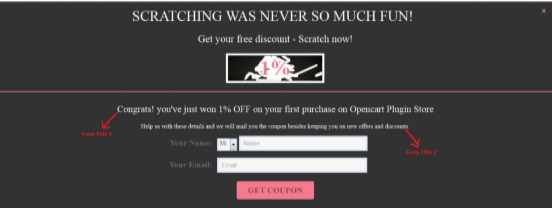
  • Falls Sie Rabatte anbieten, die nicht sehr überzeugend sind, dann präsentieren Sie es auf innovative Art und Weise. Dinge wie "Spin the Wheel" oder "Scratch Coupons" machen Spaß und können mehr Besucher anlocken, auch wenn der Rabatt niedrig ist. Es gibt verschiedene Prestashop-Addons das kann Ihre Verkaufsaktion erleichtern. Das Prestashop Scratch-Gutschein ist ein solches Plugin, das eine interaktive Rubbellos-Schnittstelle auf der Website integriert.
  • Der Job ist nicht getan, auch nachdem Sie ein perfektes Geschäft entworfen haben. Verwenden Sie starke Marketing-Wörter, um den Umsatz zu steigern. Gemäß ShopifyWörter wie "Sie", "Neu", "Angebot", "Garantiert" sind einige der auslösenden Wörter, die in den Werbesätzen verwendet werden sollten.

2. Kommunikation planen
????????????????????????????????????????????????????????????????? Image Source: blog.bufferapp.com

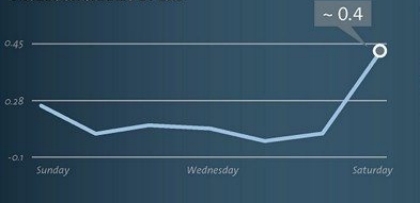
Die Verkaufskampagne dreht sich im Allgemeinen um wichtige Ereignisse wie Feiertage. Daher sollten die Werbetrigger sinnvoll geplant werden. Sie müssen Ihren Zeitpunkt auswählen, um die Kampagne auszuführen. Die Kampagne sollte sich nicht mit ähnlichen Kampagnen auf Ihrer Website überschneiden. Legen Sie die Flash-Verkäufe oder Sonderangebote fest, um die Kunden auf einer individuelleren Basis zu belohnen. Falls Sie die Social Media Plattform für die Promotion nutzen, dann nutzen Sie den richtigen Zeitpunkt für die Buchungen. Laut einer Studie, Das Engagement in sozialen Netzwerken ist 32% höher am WochenendeEs ist definitiv eine gute Zeit. Die beste Zeit, um auf Facebook zu posten, ist von 1: 00 pm, um die meisten Freigaben zu erhalten, bis 3: 00 pm, um mehr Klicks zu erhalten. Auf Twitter sind die Klickraten in der Regel am Wochenende sowie mittwochs und mittwochs am höchsten.

3. Fügen Sie Promo-Blöcke ein
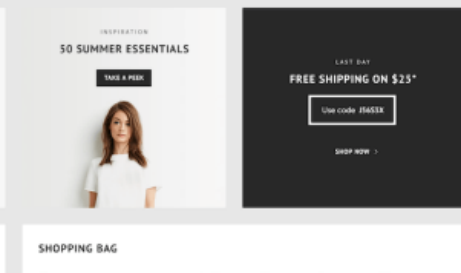
Blöcke sind die Entitäten eines E-Commerce-Shops, in dem die Geschäftsinhaber ihre Produkte und Anzeigen platzieren und anzeigen. Prestashop Promotion-Blöcke werden verwendet, um die Produkte des Geschäfts zu zeigen, die im Verkauf sind. Verwenden Sie die Blöcke mit Bedacht, um die Verkaufsaktion zu bewerben. Um mehr Belichtung zu erhalten, platziere sie in Blöcken in der linken / rechten Spalte. Oder du kannst das benutzen Heatmap-Tool um den Ort zu erkennen, der die meiste Aufmerksamkeit des Benutzers erregt. Dies wird Ihnen bei der Platzierung helfen.

4. Erinnerung für verlassenen Einkaufswagen

Remarketing Ihre Produkte an die Besucher, die den Warenkorb verlassen, ist ein Muss für die Optimierung der Verkäufe. Verwenden Sie die E-Mail-IDs der Besucher, die keine Leads erstellt haben, indem Sie ihnen Werbe-E-Mails senden. Prestashop verließ Cart Addon wird Ihnen helfen, alle verlassenen Wagen auf der Website zu verfolgen. Dieses Modul kann Ihnen helfen, eine Drop-down-Rate für den Abbruch zu erhalten. Sie können die Folge- und Werbe-E-Mails an diese Besucher senden.

5. Werbung über den Kanal

Wenn Sie Ihre Werbekampagne über mehrere Kanäle schalten, können Sie die Wirkung maximieren. Nutzen Sie verschiedene Kommunikationskanäle und passen Sie die Nachricht an die verschiedenen Verkaufsstellen, dh Ihre Website, per E-Mail, an die verschiedenen Social-Media-Plattformen sowie an traditionelle Medien wie TV und Zeitung an. Mach ein cleveres Urlaubsvideo und teile es auf YouTube und anderen Plattformen. Amazon ist ein solcher Name, der eine Menge positive Resonanz von ihren Videos erntete. Es hilft, eine emotionale Verbindung mit den Endnutzern zu schaffen. Sie müssen kein schweres Budget für diese Videos investieren, um Aufrufe zu erhalten. Konzentrieren Sie sich auf die Botschaft, die Sie vermitteln möchten, und auf die Relevanz für Ihr Publikum. Das Video liefert Ihnen das gewünschte Ergebnis.

6. Verfolgen und improvisieren

Nutzen Sie die Tools wie Google Analytics oder A / B-Tests, um einen Einblick in das Ergebnis der Kampagne zu erhalten. Egal wie stark Ihre Strategie ist, Sie müssen ein Backup haben, um die Fallstricke und Rückschläge auszugleichen. Vergleichen Sie die aktuellen Daten mit dem, was Sie geplant haben, und machen Sie notwendige Improvisationen. Die Tests und Änderungen sollten ein fortlaufender Prozess sein. Überprüfen Sie die Auswirkungen im Laufe der Zeit und verfolgen Sie die Daten regelmäßig. Analysieren Sie die Besucherreaktion in Bezug auf die Conversion-Raten. Auf dieser Grundlage können Sie notwendige Änderungen vornehmen und eine nahtlose Strategie auf Ihrer Website implementieren.

Kontaktieren Sie uns

E-Commerce ist riesig und die Konkurrenz in dieser Branche. In der Hitze dieses Wettbewerbs zu überleben, ist kein Rosenbeet. Sie müssen die Kunden in Ihrer Datenbank erfassen und behalten. Dafür benötigen Sie eine effektive Marketing- und Verkaufskampagne. Ihr Prestashop eCommerce-Shop benötigt kein großes Budget, um mit den großen Playern auf dem Markt zu konkurrieren. Alles was es braucht, ist ein bisschen Innovation E-Commerce-Ideen und eine detaillierte Analyse des Verhaltens des Marktes sowie der Kunden.

Sie konnten auch mögen:

Häufig gestellte Fragen zum PrestaShop Marketplace-Modul

Wir haben viele Fragen bezüglich der Arbeitsweise und der Eigenschaften unserer erhalten Marketplace-Modul für Prestashopl. Aus diesem Grund haben wir uns entschieden, diese Abfragen zu akkumulieren, um ihnen die Antworten in diesen FAQ zu geben. Wir haben versucht, alle wichtigen Fragen zu beantworten, die oft von den Händlern gestellt werden. Falls Ihre Anfrage nicht durch die Antworten in diesem Artikel gelöst wird oder Zweifel bestehen, sind Sie immer willkommen nehmen Sie Kontakt mit uns.

So, hier sind einige häufig gestellte Fragen und ihre Antworten von unseren Entwicklern

1. Wie werden Verkäufer auf den Marktplatz gebracht, wie melden sie sich an?

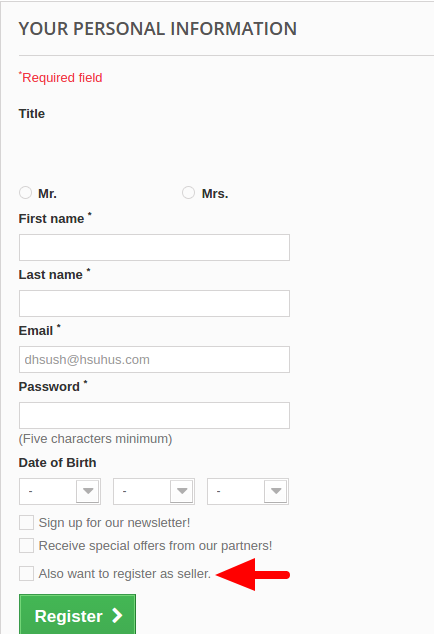
Nach der Installation und Aktivierung des Marketplace-Modul für Prestashop ist Ihr Geschäft bereit, die Verkäuferregistrierungen zu akzeptieren. Die Verkäufer können sich mit dem gleichen Registrierungsformular anmelden, das für die Kundenregistrierung auf der Vorderseite verwendet wird. Das Prestashop Multi Verkäufer Marketplace fügt einfach ein Kontrollkästchen unter dem Formular als “Auch als Verkäufer registrieren” hinzu. Durch Aktivieren dieses Kontrollkästchens kann sich jeder Benutzer am Marktplatz anmelden.

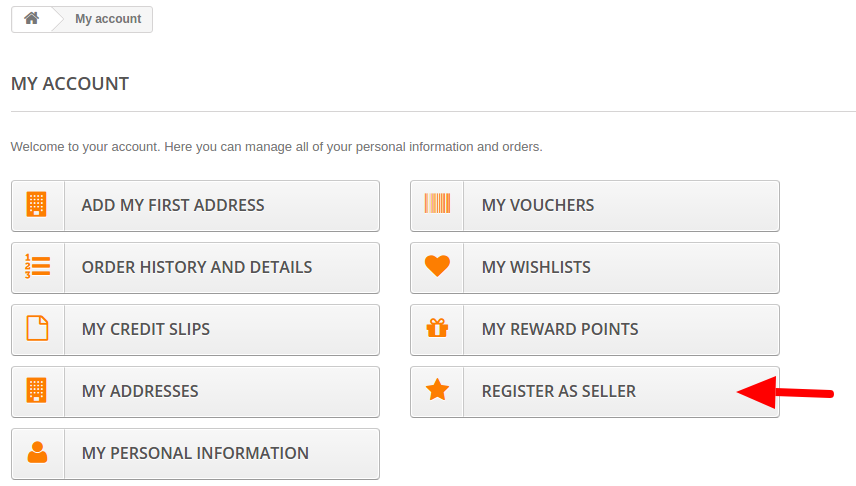
Darüber hinaus gibt es eine weitere Option im Bereich Benutzerkonto des Kunden. Alle Kundenkonten haben die Option “Als Verkäufer registrieren” im Bereich “Mein Konto” als Option mit Hilfe dieses Prestashop Multi-Vendor-Marktplatz. Jeder Kunde kann jederzeit das Kundenkonto auf ein Verkäuferkonto upgraden, indem er einfach diese Option des Marketplace-Modul für Prestashop.

2. Das Verkäufer-Panel ist auf Front-End oder Back-End?

Nach der Registrierung eines Verkäuferkontos mit Hilfe des Marketplace-Modul für Prestashop erhält der Verkäufer ein Dashboard am vorderen Ende des Marktplatzes. Wir haben dies getan, um die Verkäufer von der komplexen Verwaltung von PrestaShop Back-End-Interferenz zu retten. Das Verkäufer-Panel ist gut organisiert und bietet eine Reihe von Verkäuferkonten- und Shop-Management-Kontrollen.

3. Wer verwaltet die Versandoptionen für die Verkäufer?

Das Prestashop Multi Verkäufer Marketplace ermöglicht es den Verkäufern, Versandoptionen für sich selbst hinzuzufügen. Sie können so viele Versandoptionen hinzufügen und sie mit Hilfe dieses Prestashop-Marktplatzmodul ihren Produkten zuordnen.

4. Was ist die Option “Standard kostenloser Versand”?

Die standardmäßige kostenlose Versandoption wird automatisch von der

5. Kann sich jemand einfach anmelden und auf dem Marktplatz verkaufen?

Ja, auf indirekte Weise, aber Nein, nicht direkt. Alle Verkäufer-Anmeldungen gehen zuerst zum Admin als Verkäuferkonto-Genehmigungsanfragen. Der Verkäufer darf nicht auf dem Prestashop-Marktplatzmodul verkaufen, bis das Verkäuferkonto vom Marktplatzadministrator genehmigt wurde.

6. Kann ein Verkäufer noch Produkte ohne Verkäuferkonto-Genehmigung hochladen?

Wir haben eine Funktion in unserem Marketplace-Modul für Prestashop hinzugefügt, um die Zeit der Verkäufer zu sparen. Demnach kann der Verkäufer, wenn er vom Administrator erlaubt wird, eine bestimmte Anzahl von Produkten hochladen, das Shop-Profil aktualisieren, bevor das Verkäuferkonto genehmigt wird.

Die hochgeladenen Produkte werden jedoch erst dann auf dem Marktplatz verfügbar, wenn der Administrator das Verkäuferkonto und die Produkt-Upload-Anfrage genehmigt.

7. Wie ist die Provision konfiguriert?

Der Administrator kann die Provision von den Verkäufern auf zwei Ebenen konfigurieren. Erstens, der globale Provisionssatz, der für alle Verkäufer auf dem Prestashop-Marktplatzmodul. Zweitens ist die Verkäufer-Provision, wo der Administrator verschiedene Provisionssätze für jeden Verkäufer auf dem Marktplatz festlegen kann.

8. Wenn sowohl Verkäufer- als auch globale Provision auf einen Verkäufer angewendet wird, welcher wäre dann endlich anwendbar?

Wenn der Administrator sowohl die Verkäufer-Ebene als auch die globale Provision für einen Verkäufer angegeben hat, wird nur die Verkäufer-Provision angewendet. Die Priorität der Verkäufer-Provision ist mehr als die der globalen Provision.

9. Kann der Verkäufer die Produkte in der von ihm gewünschten Kategorie hochladen?

Nein, der Verkäufer kann die Produkte nur in den vom Marketplace Erstellen Prestashop Modul zugelassenen Kategorien hochladen. Falls der Verkäufer Zugriff auf eine bestimmte Prestashop-Marktplatz-Kategorie haben möchte, kann er vom Verkäufer-Panel selbst eine Kategorieanfrage an den Administrator senden.

10. Wer wickelt die auf dem Marktplatz erhaltenen Bestellungen ab?

Sowohl der Administrator als auch der jeweilige Verkäufer können die auf dem Prestashop-Marktplatz erhaltene Bestellung bearbeiten. Der Verkäufer kann die Bestellungen im Verkäuferfenster sehen, während der Administrator alle Verkäuferaufträge auf dem Marktplatz über das Admin-Panel des Prestashop Multi-Vendor-Marktplatz einsehen kann. Sie können den Auftragsstatus ändern, eine Bestellung als versendet markieren, geliefert usw.

Darüber hinaus kann der Administrator entscheiden, ob er es den Verkäufern erlaubt, die Bestellungen mit Hilfe dieses Prestashop Multi Verkäufer Marketplace zu bearbeiten.

11. Unterstützt das Prestashop-Marktplatzmodul  3rd-Party-Module?

Die von den Verkäufern hinzugefügten Produkte werden nach Genehmigung durch den Prestashop Multi Verkäufer Marketplace Teil des PrestaShop-Gesamtkatalogs. So funktioniert jedes Modul oder jede Erweiterung normal im PrestaShop, funktioniert aber nicht mit den Verkäufer-Management- oder Verkäufer-Steuerelementen, da diese Module für den Standard-PrestaShop entwickelt wurden.

12. Unterstützt Ihr Marketplace-Modul für Prestashop mehrere Sprachen einschließlich RTL-Sprachen?

Ja, das Marketplace-Modul für Prestashop unterstützt alle von der PrestaShop-Plattform unterstützten Sprachen. Es unterstützt auch die RTL-Sprachen wie Arabisch und Hebräisch.

13. Beeinflusst Ihr Marketplace-Modul für Prestashop die Leistung der PrestaShop-Site?

Nein, unser Prestashop Multi Verkäufer Marketplace wurde streng nach dem MVC (Model View Controller) und ORM (Object Relation Mapping) Design entwickelt. Darüber hinaus folgt das Prestashop-Marktplatz-Modul der Standard-PrestaShop-Codierungsstruktur und wurde bereits im Official Addons Store verifiziert. Es gibt also kein Leistungsproblem mit dem Marketplace-Modul für Prestashop.

Wir folgen den Best Practices der Prestashop-Marktplatzmodul, um unser Prestashop Multi Verkäufer Marketplace so skalierbar zu machen, wie es in Ihrem PrestaShop-Standardgeschäft möglich ist.

14. Wie ist die Zahlungsflussstruktur des Marktplatzes?

In unserem Prestashop Marketplace-Modul werden alle Zahlungen vom Marketplace-Modul für Prestashop empfangen. Später kann der Marketplace-Administrator die Zahlungen nach Abzug seiner Provision manuell an die jeweiligen Verkäufer verteilen.

Unser Prestashop Marketplace-Modul verfügt nicht über eine Schnittstelle, um die Zahlungen automatisch an die Verkäufer zu verteilen. Daher muss der Administrator die Verkäufereinnahmen manuell an alle Verkäufer verteilen.

Das Prestashop Marketplace-Modul verfügt jedoch über eine Schnittstelle, über die der Marketplace-Administrator die Verkäufereinnahmen überprüfen und sehen kann, wie viel er verdient hat und wie viel er an die Verkäufer überweisen muss. Die Kommission wird auch in derselben Schnittstelle angegeben. Die Verkäufereinnahmen und -provisionen sind im hinteren Teil des Prestashop-Marktplatzmoduls auf der Basis der Verkäufer aufgelistet. Sagen wir mal, der Admin muss $ XYZ an den Verkäufer 1 zahlen, $ ABC an den Verkäufer 2 und so weiter.

Zusatzunterstützung: Da ist ein Marketplace Admin an den Verkäufer Paypal Payment Addon mit dem der Administrator die Verkäufer-Einnahmen direkt vom Admin-Panel über die Paypal an die Verkäufer verteilen kann. Es gibt auch eine Option für den Administrator, die Rückzahlung vom Verkäufer auf sein Konto zu verlangen, in diesem Fall ist eine Zustimmung des Verkäufers erforderlich.

15. Funktionieren das Marketplace-Modul für Prestashop und die Marketplace-Addons mit allen PrestaShop-Themen?

Ja, der Marketplace-Modul für Prestashop und all seine Addons funktionieren mit allen PrestaShop-Themes und -Templates einwandfrei. Falls es Probleme mit der Themenkompatibilität gibt, werden wir das für Sie beheben.

16. Kann der Verkäufer Produkte im PrestaShop-Marktplatz in großen Mengen hinzufügen?

Ja, aber nicht standardmäßig. Da ist unser Prestashop Marktplatz CSV Import / Export Addon Dadurch können Verkäufer ihre Produkte und Kombinationen über eine CSV-Datei importieren.

17. Wie kann der Administrator die verschiedenen E-Mail-Vorlagen bearbeiten, die vom Marketplace-Modul für Prestashop verwendet werden?

Wir haben alle E-Mail-Vorlagen in der Back-End-Oberfläche unseres Prestashop Marketplace-Moduls aufgelistet. Über diese Schnittstelle kann der Administrator beliebige E-Mail-Vorlagen direkt im Back-Office bearbeiten, ohne die Dateien des Moduls bearbeiten zu müssen. Alle E-Mail-Vorlagen unterstützen auch die Mehrsprachen.

18. Wie fallen die Versandkosten an, wenn ein Einkaufswagen aus Produkten mehrerer Verkäufer besteht?

Wenn zwei Produkte von zwei verschiedenen Verkäufern im Warenkorb stammen, werden die Versandkosten auf der Grundlage der Versandmethode berechnet, die den Verkäufern von diesen Produkten zugeordnet wird. Der Versand in unserem Prestashop Marketplace-Modul wird nach Verkäufer berechnet, dh wenn ein Warenkorb 2-Produkte von verschiedenen Verkäufern hat, werden jeweils zwei Versandkosten für die verschiedenen Verkäufer hinzugefügt.

Außerdem werden die Versandmethoden zusammengeführt und als eine Einheit angezeigt. Gleiches gilt für die Versandkosten, die zu einem hinzugefügt werden. Die Versandoption mit den geringsten Versandkosten aus allen Versandoptionen, die für den jeweiligen Verkäufer verfügbar sind, wird für die Zusammenführung ausgewählt.

Zum Beispiel, wenn Verkäufer 1 2 Versandoptionen mit Versandkosten $ 2 und $ 4 hat. Und Verkäufer 2 hat 2-Versandoptionen mit den Kosten $ 3 und $ 5, dann wird die Versandoption mit den geringsten Kosten von jedem Verkäufer für die Zusammenführung ausgewählt. Ie $ 2 von Verkäufer 1 und $ 3 von Verkäufer 2.

Die endgültigen Versandkosten werden dem Kunden als 2 + 3, dh $ 5, angezeigt. Allerdings sieht jeder Verkäufer die Versandkosten nur als Teilmenge. dh Verkäufer sieht seine Versandkosten 2 $ und Verkäufer zwei wird 3 $ sehen. Es ist nur so, dass der Kunde die Versandkosten als 2 + 3 sieht.

19. Wie können Verkäufer ihre Produkte in anderen Sprachen übersetzen?

Mehrsprachig wird von unserem Marketplace-Modul für Prestashop unterstützt. Die Verkäufer können die Übersetzungen der Produktinformationen verwalten und den Namen des Verkäufers selbst eingeben. Nur eine einmalige Eingabe der entsprechenden übersetzten Phrasen ist in den jeweiligen Sprachen jedes der Produkte erforderlich. Danach speichern diese Produkte die entsprechenden Texte in den entsprechenden Sprachen.

Die Sätze werden zunächst nur auf Englisch erscheinen. Nach der manuellen Eingabe der jeweiligen übersetzten Phrase oder des Textes speichert das System die Übersetzung, und beim nächsten Mal wird der entsprechende Text in der übersetzten Sprachauswahl des Ladens angezeigt.

Schritte, um das zu tun:

  • Halten Sie die Geschäftssprache als Englisch (ich bin amüsant Englisch ist Ihre Standard-Shop-Sprache), geben Sie alle Details in Englisch zuerst.
  • Rette sie.
  • Ändern Sie jetzt die Sprache des Geschäfts, um Spanisch zu sagen.
  • Zunächst wird die englische Version standardmäßig angezeigt, auch wenn die Geschäftssprache als Spanisch ausgewählt ist. Bearbeiten Sie den Text, den Sie übersetzen möchten, auf Spanisch. Ersetzen Sie die englischen Texte durch spanischen Text.
  • Speichern Sie es. Jetzt sehen Sie, dass, wenn die Geschäftssprache als Englisch ausgewählt ist, eine englische Version angezeigt wird. Und wenn die Geschäftssprache ein Spanisch ist, sehen Sie die spanische Version des gleichen Textes.

20. Was ist der Unterschied zwischen der kostenlosen und kostenpflichtigen Version des Marketplace-Modul für Prestashop?

Wir bieten die kostenloses Version-Marktplatz-Modul damit Sie eine Demo sehen können, wie unser Vollversion Prestashop Marketplace Modul in Ihrem Geschäft aussehen wird. Es hat eingeschränkte Funktionen und dient zu Test- und Demozwecken. Wir haben eine detaillierte definiert Unterschied zwischen dem kostenlosen und bezahlten Marketplace-Modul für Prestashop. Bitte, verweisen Sie es zum besseren Verständnis.

Das würde Sie auch interessieren:

Wie haben wir die entscheidenden Konstruktionsnachteile von 3 bei der One-Page Checkout-Lösung in unserer Erweiterung beseitigt?

Aktualisiert am 31-Jan-2018

Eine Seite Checkout war schon sehr lange in der Debatte. Die ganze Idee der vereinfachten Kaufabwicklung dreht sich um die Optimierung des Einkaufserlebnisses des Ladenbesuchers. Die Shopping-Site führt nur dann zu Conversions, wenn die Kunden ihre Transaktion mühelos abschließen können.

Wie kann eine Seite beim Auschecken Ihre Website optimieren?

Die Online-Käufer ziehen es vor, nur dann Einkäufe zu tätigen, wenn der Web-Shop einfach und mit minimalem Aufwand erreichbar ist. Hier sind einige der Möglichkeiten, wie diese Funktion die Einkaufswebsite optimieren und die Benutzererfahrung verbessern kann.

  • Die meisten E-Marketer befürworten die Integration eines Single-Page-Checkouts, da es für die Kunden einfacher ist, ihre Transaktionen abzuschließen. Die Online-Käufer ziehen es vor, mit der Idee des Einzelseiten-Checkouts zu beginnen, da sie die Zeit beim erneuten Laden der Webseiten reduziert.
  • Die Idee, Superpage-Checkout zu verwenden, ist überzeugender als die traditionelle Idee, bei der die Kunden von Seite zu Seite gesprungen werden müssen, um alle Details auszufüllen. Die E-Verkäufer können dem Kunden helfen, ihre Transaktion mit minimalem Aufwand abzuschließen. Obwohl die Anzahl der Felder fast gleich bleibt, können die Käufer die Länge des Formulars sehen, das noch ausgefüllt werden muss. Dies gibt ihnen eine psychologische Motivation, die Transaktion abzuschließen.

Es gibt Dutzende von Artikeln zu den Themen "Sollten Sie eine einseitige Kasse wählen?" "Pro und Contra von One Page Checkout" und so weiter. Die meisten dieser Artikel befassen sich effektiv mit den Nachteilen, aber es scheint, als hätten wir diese Nachteile propagiert, so als ob sie für immer da wären und nicht abgebaut werden können.

Stellen wir uns der Wahrheit, jede neue Einführung hat einige Nachteile. Nach und nach, mit der Entwicklung und Forschung, verblassen diese Nachteile mit Sicherheit.

In diesem Blog werde ich 3 solche Nachteile eines One-Page-Checkouts ansprechen, das wir aus unserem Blog entfernt haben Magento eine Seite Kasse Erweiterung und auch die PrestaShop Einseitiges Checkout-Modul. Die meisten dieser Nachteile waren nie in unserer Checkout-Erweiterung vorhanden, da wir uns während der Entwicklungs- und Testphase um sie kümmerten.

Eine Seite Check-out behobene Nachteile

1. So viele Details auf einer einzigen Seite? Es wird überlastet sein

Die meisten der Kassenseiten hatten dieses Problem, wenn sie in der Vergangenheit eingeführt wurden. Es war wirklich eine gewaltige Aufgabe, alles von einem mehrseitigen Check-out auf einer einzigen Seite anzupassen.

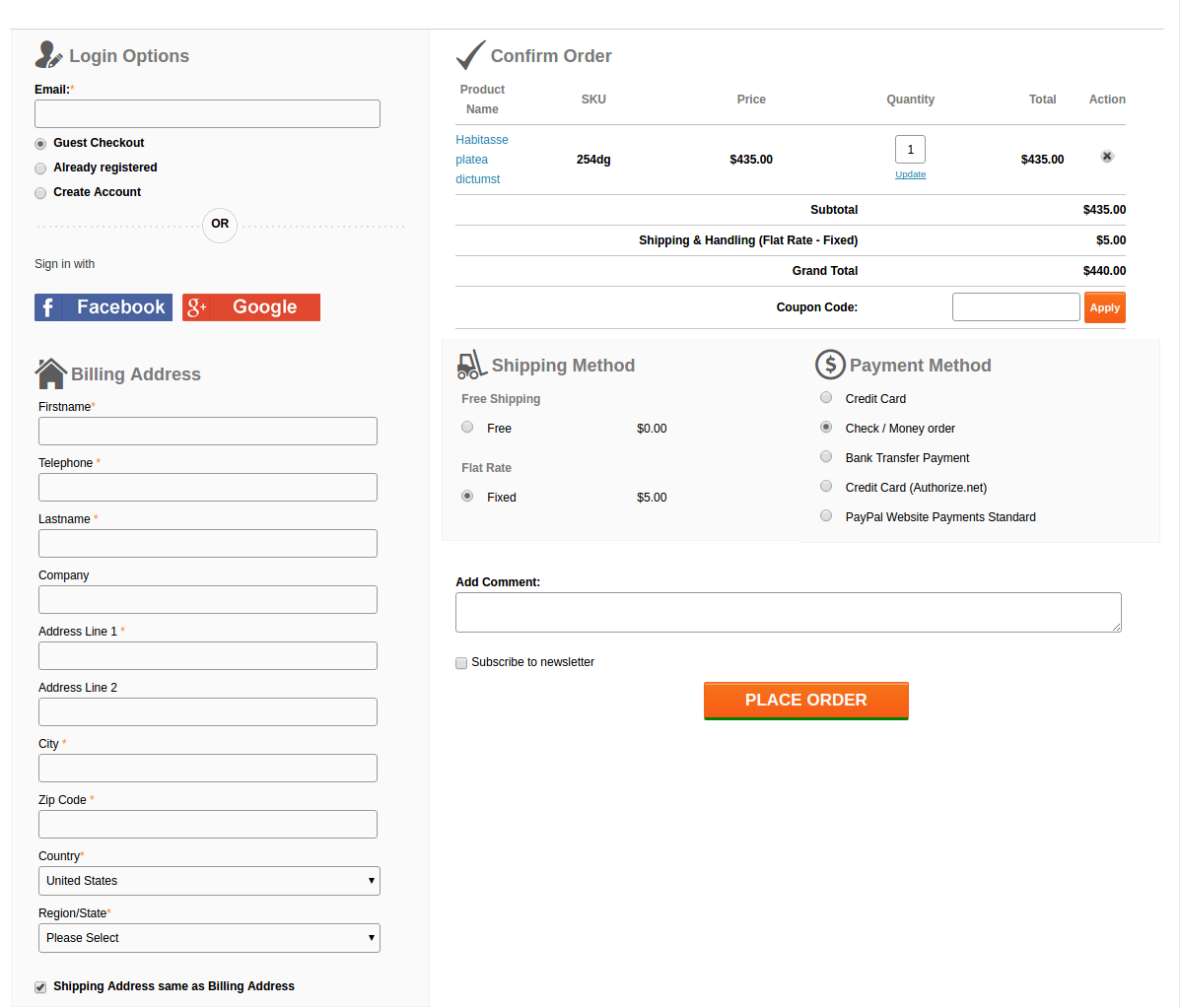
Die problematischste Herausforderung bestand darin, alle Checkout-Elemente auf einer einzigen Seite zu platzieren, und sie sollte auch eine vollständige Ansicht der gesamten Checkout-Seite bieten. Darüber hinaus sollten sich alle Checkout-Elemente wie Login, Lieferanschrift, Rechnungsanschrift, Zahlungsoptionen, Versandoptionen und Warenkorbüberprüfung nicht überschneiden und sollten sich auch nicht überschneiden.

Das haben wir uns ausgedacht:

Viele HTML-, CSS-, JS- und Ajax-Dateien wurden von unseren Designern so optimiert, dass alle Elemente übersichtlich und klar auf einer Seite angezeigt werden und die Ladezeit der Seite optimal bleibt. Dank all unserer Designer war auch noch genügend Platz, um die neue Version hinzuzufügen Soziale Login-Option mit Facebook und Google+ auf unserer Checkout-Seite.

2. Das Formular auf der Seite ist überlastet, es gibt keine Leerzeichen und die Verwendung von Etiketten ist nicht korrekt

Bei der Gestaltung der Formulare waren die wichtigsten Aspekte, nach denen wir suchten:

  • Halten Sie die Formulare kompakt
  • Alle notwendigen Felder sollten da sein
  • Felder sollten richtige Leerzeichen enthalten
  • Etiketten sollten die Benutzer nicht verwirren
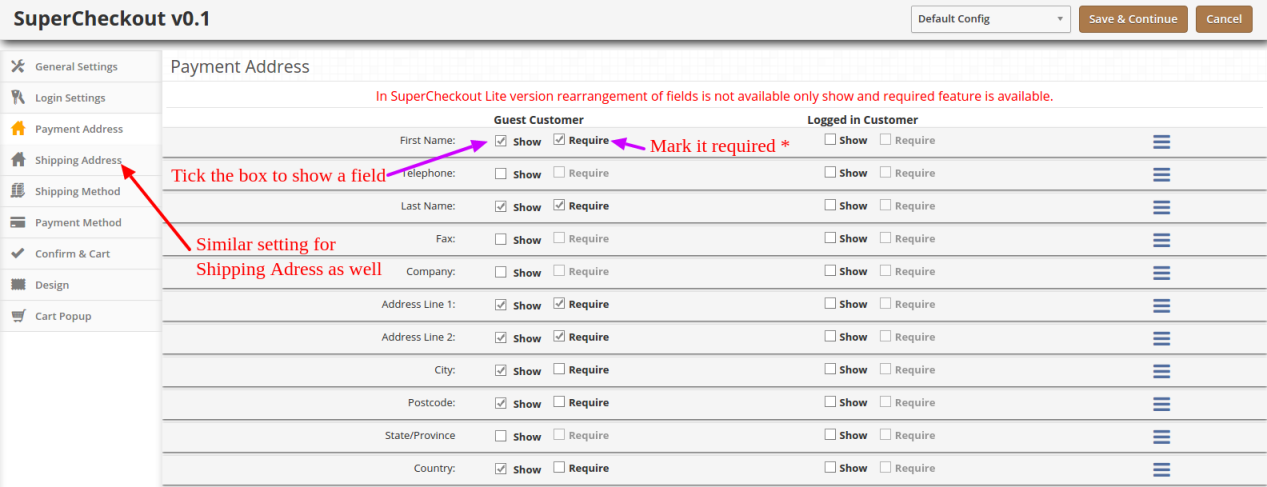
  • Der Administrator sollte auswählen können, welches Formularfeld er den Kunden auf der Seite anzeigen möchte.

Etiketten

Als Hauptanliegen erschienen hier Labels. Wenn wir die Beschriftungen neben den jeweiligen Feldern belassen würden, würde die horizontale Länge des Formulars sehr wenig Platz für die anderen Abschnitte auf der Seite bieten.

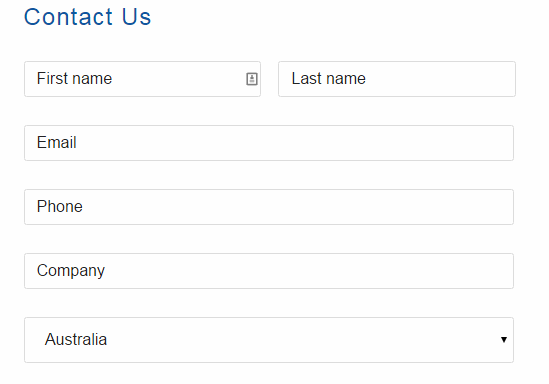
Wir haben auch über ein Formulardesign nachgedacht, bei dem wir die Labels überspringen und stattdessen Platzhalter verwenden würden. Etwas wie das:

Aber da gab es ein Problem. Bei wesentlich längeren Formularen wie Rechnungs- und Adressformularen würde der Kunde, wenn er einmal das Detail und später das Stadium füllt, wenn er sie erneut prüfen möchte, verwirrt werden, was diese Details tatsächlich sind. Da der Platzhalter beim Eintippen verschwindet und es auch kein Label gibt, bleibt immer eine Verwirrung, wenn meine Details richtig oder falsch sind.

Wir wollten nicht, dass Ihre Kunden in solch eine Verwirrung geraten und das Hauptziel eines Kaufs vergessen, deshalb lassen wir die Idee fallen. Sonst hätte es viel Platz sparen können.

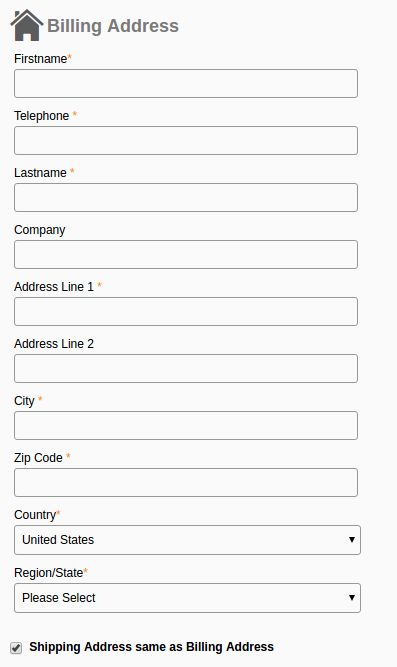
Schließlich haben wir uns dazu entschieden, die Benutzererfahrung auf keinen Fall zu gefährden, und wir haben die Etikettenposition über den Feldern wie in diesem Bild gezeigt übernommen:

Es rettete den horizontalen Raum, den wir für andere Elemente benötigten, und half auch in einem anderen Feature, das unten diskutiert wurde.

Die notwendigen Felder

Nachdem wir uns mit der Platzierung der Etiketten beschäftigt hatten, war das Letzte, was uns in den Formen einen Alptraum bescherte, darin zu sehen, jedes notwendige Feld in das Formular aufzunehmen. Problem ist, der Begriff ist hier relativ relativ. Ein Formularfelder, das für einen Geschäftsinhaber notwendig ist, kann für den anderen nicht nützlich sein.

Beispiel: Die Umsatzsteuernummer und der Firmenname sind ein notwendiges Feld eines Geschäftsinhabers, der über ein B2B-Verkaufsgeschäft verfügt. Alle Ihre europäischen Geschäftskunden benötigen dieses Feld auch für die Einkäufe in Ihrem Geschäft. Auf der anderen Seite würde ein Ladenbesitzer, der direkt an die einzelnen Verbraucher verkauft, keine Felder wie Umsatzsteuernummer und Firmennamen verwenden.

Wie haben wir es gehandhabt?

Es war eine Zeit, unsere Checkout-Erweiterung ein wenig zu öffnen und den Ladenbesitzern einen einfachen, aber entscheidenden Entwicklungszugang zu geben. Wir fügen eine Funktion in unserem Modul hinzu, mit der der Administrator ein Feld leicht aus dem Checkout-Formular aktivieren, deaktivieren, hinzufügen und löschen kann. Auch das, ohne den Code zu bearbeiten. All dies kann über das Backend selbst erfolgen.

Wenn also eines der Felder für einen Geschäftsinhaber nicht verwendbar ist, kann er es einfach mit einem einfachen Klick ausblenden und speichern. Keine Notwendigkeit, die komplexen Magento oder PrestaShop Codes zu durchlaufen, um dies jetzt zu tun.

3. Häufiges Seiten-Reload beim Warenkorb-Update

Diese mehrseitigen Kassen haben eine spezielle Seite zum Bearbeiten der Einkaufswagen. Es war eine Herausforderung für uns, den Einkaufswagen auf der Checkout-Seite einzubinden. Kunden würden den Einkaufswagen häufig aktualisieren, indem sie die Produktanzahl erhöhen oder verringern und ein Produkt aus dem Einkaufswagen entfernen.

Alle diese Anforderungen erforderten ein erneutes Laden der Seite, um alle Details und Informationen zur Kaufabwicklung gemäß dem letzten Warenkorbstatus zu aktualisieren. Wenn ein Produkt aus dem Einkaufswagen entfernt wurde, mussten wir die Gesamtkosten, die Warenkorbproduktmenge, die Versandmethoden usw. aktualisieren.

Es wäre für die Kunden so irritierend geworden, wenn die Checkout-Seite hin und wieder nachladen würde. Diese Herausforderung wird von jeder einseitigen Checkout-Entwicklung bewältigt. Es ist uns jedoch gelungen, das Problem mit dem Ajax-basierten Einkaufswagen zu beheben und eine Aktualisierungsanforderung zu erstellen.

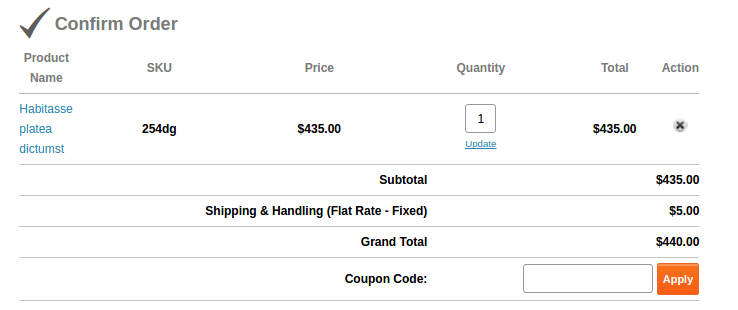
Nun, mit Ajax Einkaufswagen und Updates, wenn ein Kunde etwas in den Warenkorb ändert, werden alle abhängigen Details automatisch aktualisiert, ohne die gesamte Kassenseite neu zu laden. Sogar der Kunde kann einen Gutscheincode auf den Einkaufswagen anwenden und die Seite würde den Gutschein validieren, ohne erneut geladen zu werden.

So haben wir diese Probleme in unserer Checkout-Erweiterung gelöst. Sie können eine kostenlose Demo haben, um alle diese Funktionen der Erweiterung zu erleben. Kostenlose Demo-Seite zum Auschecken Magento und PrestaShop und OpenCart.

Diese Funktionalität kann zu einer Prestashop-Site mit Hilfe von Prestashop One-Page-Super-Checkout-Addon hinzugefügt werden. Die gleichen Erweiterungen sind auch für Magento, OpenCart und andere eCommerce-Plattformen verfügbar. Egal, ob Sie das Prestashop-Addon, die Magento-Erweiterung oder das OpenCart-Plugin verwenden, es ermöglicht den Kunden, ihre Transaktion abzuschließen und das Produkt auf derselben Seite zu kaufen. Es ist eine der besten Funktionen, um die Ausstiegsrate auf der Kassenseite zu reduzieren. Die Kunden sind verärgert, wenn sie zu einem langen Kaufprozess umgeleitet werden, um den Einkauf abzuschließen. So sorgt eine einseitige Kasse dafür, dass die Kunden den Kauf abschließen können, indem sie alle notwendigen Details in einer einzigen Seite ablegen und den Kunden eine einfache Möglichkeit bieten, den Kauf abzuschließen.

Sie konnten auch mögen:
Wie füge ich eine CMS-Seite in PrestaShop 1.6.x und 1.7.x hinzu, die mit einem Kopf- und Fußzeilenmenü verknüpft ist?

PrestaShop ist eine reine E-Commerce-Plattform und verfügt auch über eine großartige CMS-Fähigkeit. Obwohl Sie nicht über die vollwertigen Steuerelemente wie bei den CMS-Plattformen verfügen, können Sie mit PrestaShop dennoch alle Ihre grundlegenden Anforderungen als CMS erfüllen. Ich werde erklären, wie Sie eine CMS-Seite im PrestaShop Store hinzufügen können. Darüber hinaus werden wir auch sehen, wie Sie diese Seite mit dem Kopf-/Fußzeilenmenü verknüpfen können.

Hinzufügen einer CMS-Seite zu PrestaShop 1.6.x

Schritt 1: Melden Sie sich als Admin-Benutzer bei Ihrem PrestaShop-Backoffice an.

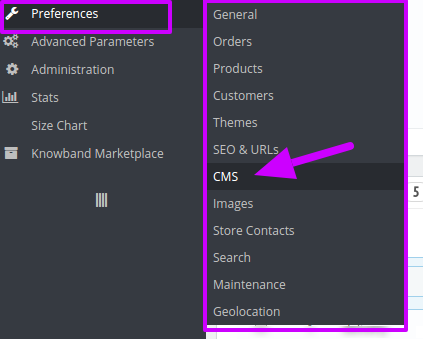
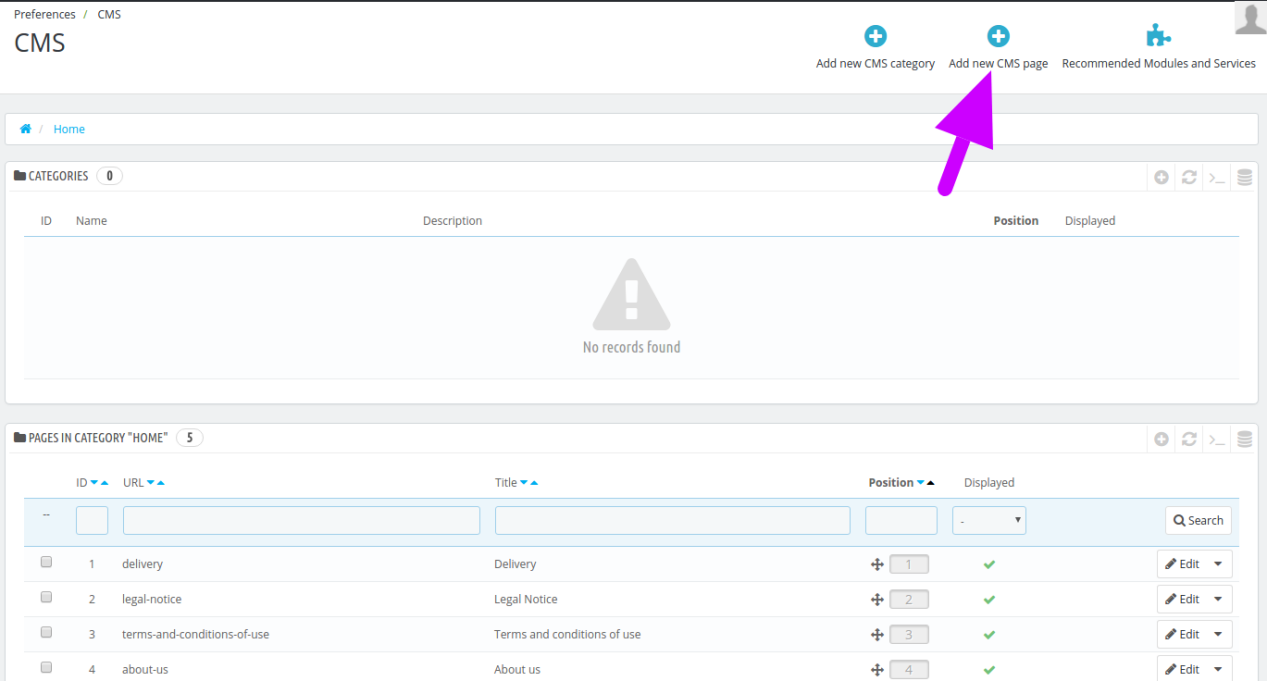
Schritt 2: Gehe zu Einstellungen>>CMS.� Hier sehen Sie alle CMS-Seiten, die in Ihrem PrestaShop-Shop erstellt wurden.

Schritt 3: Klicke auf „Neue CMS-Seite hinzufügen“ Schaltfläche in der oberen rechten Ecke der Seite.

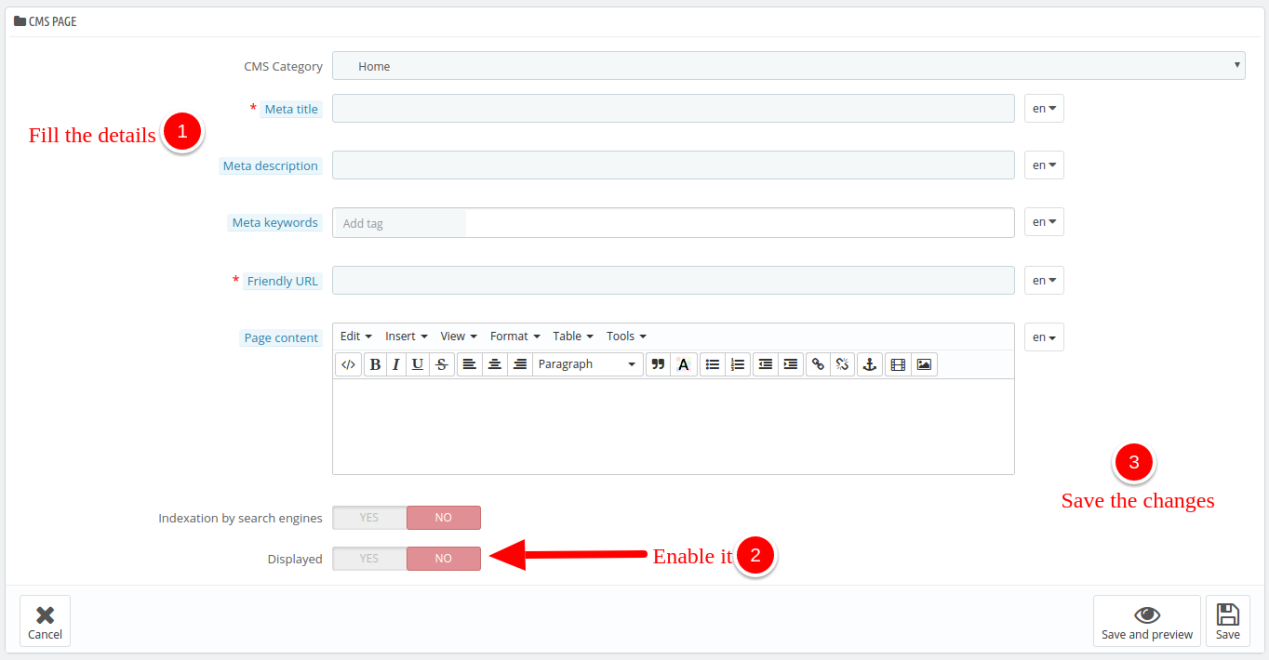
Schritt 4: Als nächstes müssen Sie alle erforderlichen Felder ausfüllen. Nachdem Sie die Felder ausgefüllt haben, aktivieren Sie einfach die Seite und “speichern” die Änderungen.

Schritt 5: Notieren Sie sich die CMS-Seiten-ID, die in der ersten Spalte der CMS-Seitenliste angezeigt wird. Diese ID benötigen Sie später.

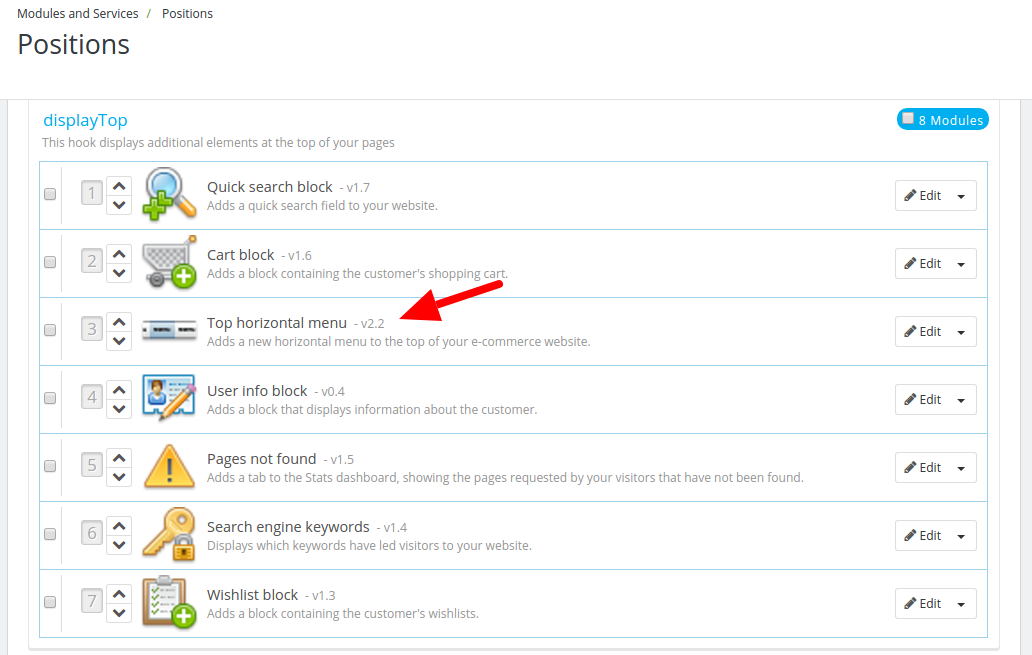
Schritt 6: Jetzt geh zu Modul>>Stellen, und überprüfen Sie, welches Modul das obere horizontale Menü in Ihrer Vorlage anzeigt. Ich habe es in meiner Version im Abschnitt “displayTop” der Position gefunden.

Hinzufügen einer CMS-Seite zu PrestaShop 1.7.x

Befolgen Sie zum Hinzufügen einer CMS-Seite in der Prestashop-Version 1.7.x die unten aufgeführten Schritte:

Schritt 1:�Melden Sie sich als Admin-Benutzer bei Ihrem PrestaShop-Backoffice an.

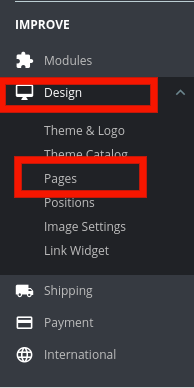
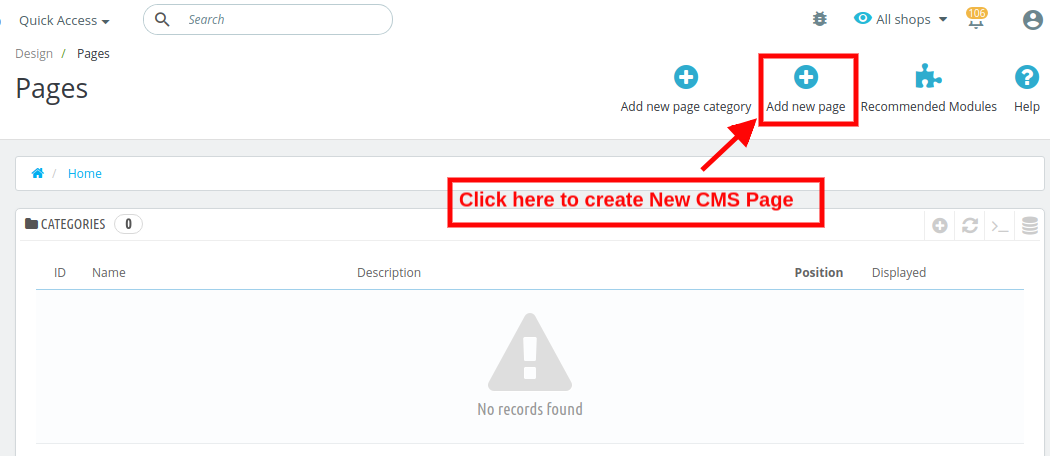
Schritt 2:�Gehe zu�Dashboard>>Verbessern>>Design>>Seiten wie im Bild unten gezeigt:

Schritt 3:�Klicken Sie oben rechts auf der Seite auf die Schaltfläche „Neue Seite hinzufügen“.

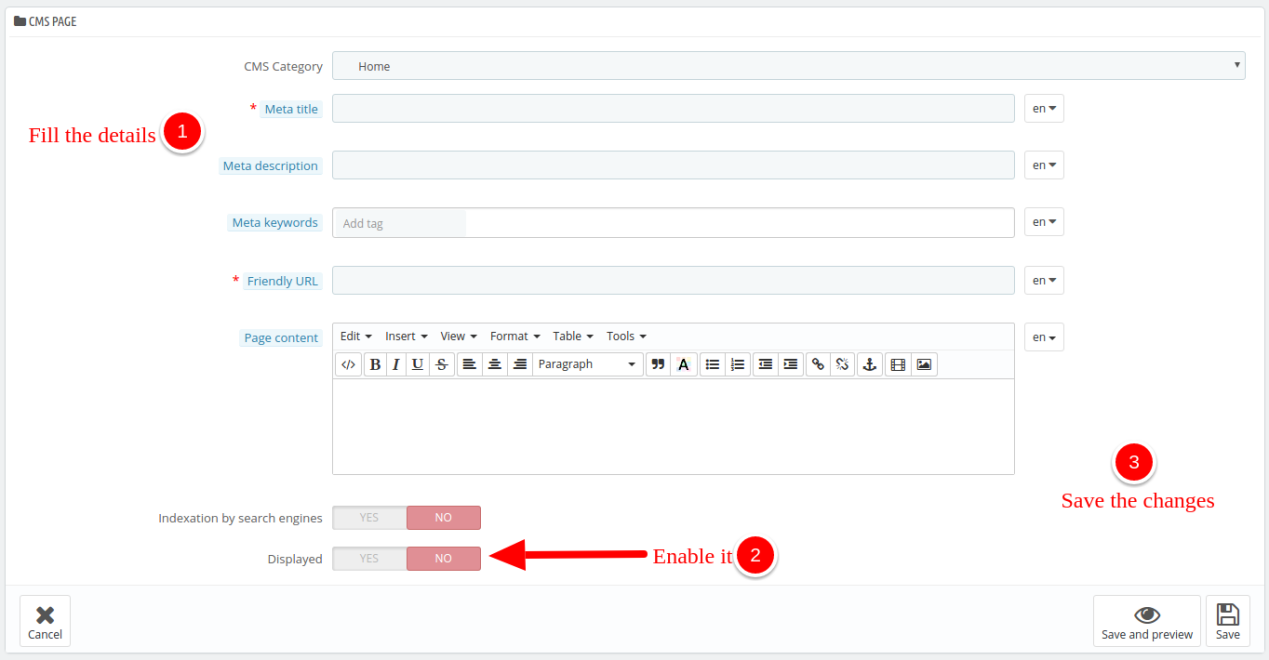
Schritt 4:�Als nächstes müssen Sie alle erforderlichen Felder ausfüllen. Nachdem Sie die Felder ausgefüllt haben, aktivieren Sie einfach die Seite und “speichern” die Änderungen.

Schritt 5: Notieren Sie sich die CMS-Seiten-ID, die in der ersten Spalte der CMS-Seitenliste angezeigt wird. Diese ID benötigen Sie später. Speichern Sie die Änderungen.

Hinzufügen eines Links der CMS-Seite zum Kopfzeilenmenü

Schritt 1: Stellen Sie eine Verbindung zu den Dateien Ihrer Website her, indem Sie sich bei Ihrem FTP-Konto anmelden. Sie können verwenden FileZilla um auf die Dateien zuzugreifen oder die cPanel-Zugriff wenn Ihr Gastgeber eine bereitgestellt hat.

Schritt 2: Navigieren Sie nun in das folgende Dateiverzeichnis:

themes/themeXXX/modules/blockpermanentlinks���

PS: “themeXXX” ist der Name Ihres Themas.

Bearbeiten, blockpermanentlinks-header.tpl Datei. Sie können einen beliebigen Text- oder Code-Editor verwenden. Ich benutze Netbeans für die Bearbeitung.

Schritt 3: Jedes der Listenelemente im Code repräsentiert hier ein Menüelement im Header. Dieser Code repräsentiert beispielsweise ein Header-Menüelement mit dem Namen Sitemap:

getPageLink('sitemap')|escape:'html'}" title="{l s='sitemap' mod='blockpermanentlinks'}">{ls='sitemap' mod='blockpermanentlinks'}

Schritt 4: Kopieren Sie diese Codezeile und fügen Sie sie in eine neue Zeile neben der kopierten ein.

Schritt 5: Ändern Sie nun den kopierten Code in diesen:

getCMSLink('8', 'new')|escape:'html'}" title="{l s='new' mod='blockpermanentlinks'}">{ls='new' mod='blockpermanentlinks'}

Schritt 6: Speicher die Datei. Sie haben jetzt einen Link zu der CMS-Seite mit dem Namen „neu“ hinzugefügt, die die Seiten-ID „8“ hatte.

Hinzufügen eines Links der CMS-Seite zum Fußzeilenmenü

Wie füge ich einen Link der CMS-Seite zum Fußzeilenmenü von Prestashop 1.7.x hinzu?

Wir werden jetzt dieselbe Seite mit dem Fußzeilenmenü von Prestashop 1.7.x verknüpfen.

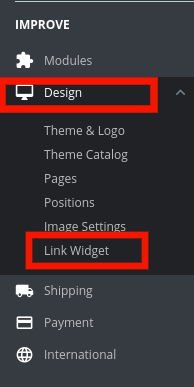
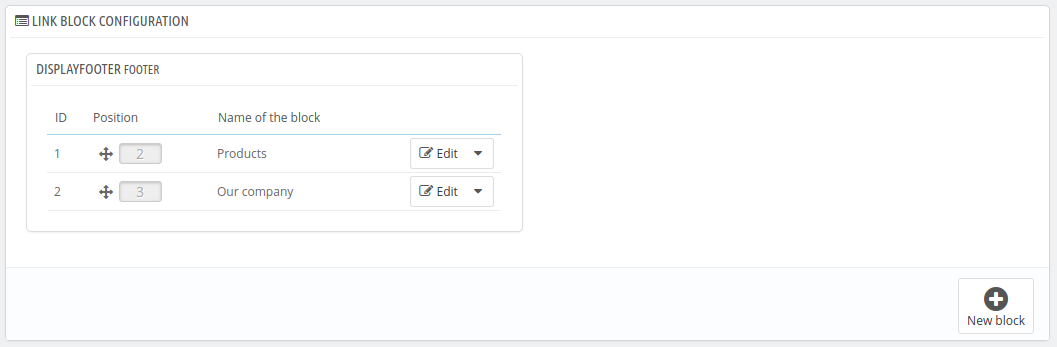
Schritt 1: Gehe zu Design � > Link-Widget. Dadurch werden die Blöcke angezeigt, die derzeit auf Ihrer Website angezeigt werden.

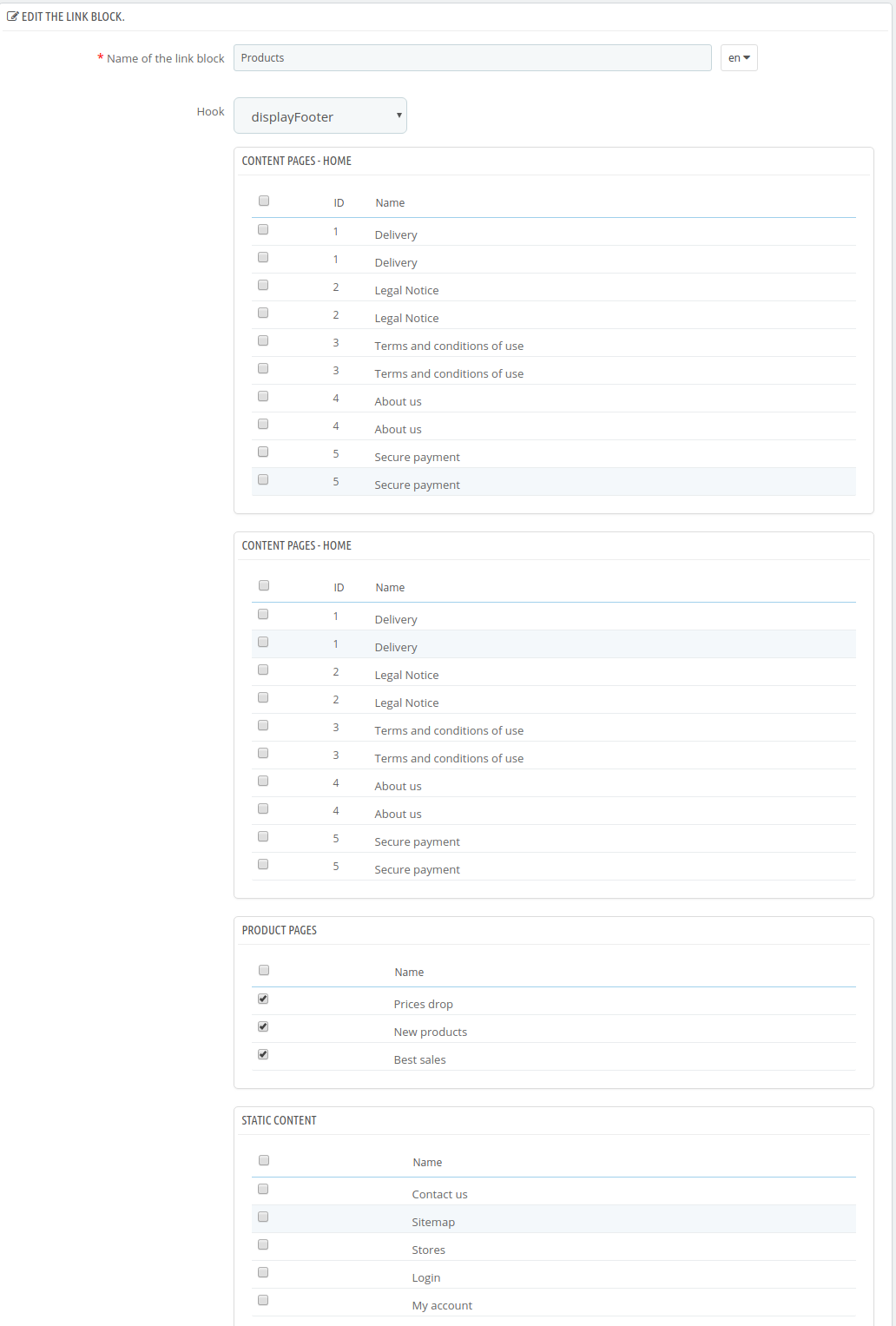
Schritt 2:�Um� eine� Sperreinstellung� aus�den�vorhandenen�zu�öffnen,�klicken�Sie�auf�die�entsprechende�Schaltfläche�Bearbeiten�.

Um die neu erstellte Seite zu aktivieren und sichtbar zu machen, aktivieren Sie das Kontrollkästchen, das ihrem Titel entspricht. Den Link zu Ihrer CMS-Seite finden Sie in der Fußzeile.

Wir werden jetzt dieselbe Seite mit dem Fußzeilenmenü verknüpfen.

Wie füge ich einen Link der CMS-Seite zum Fußzeilenmenü von Prestashop 1.6.x hinzu?

Befolgen Sie die unten aufgeführten Schritte, um dieselbe Seite mit dem Fußzeilenmenü von Prestashop 1.6.x zu verknüpfen.

Schritt 1: Gehen Sie zu Ihrem Admin-Panel und navigieren Sie zu “Module & Services >> Module & Services” und Suche “CMS-Block” Modul.

Schritt 2: Klicke auf die Konfigurieren .

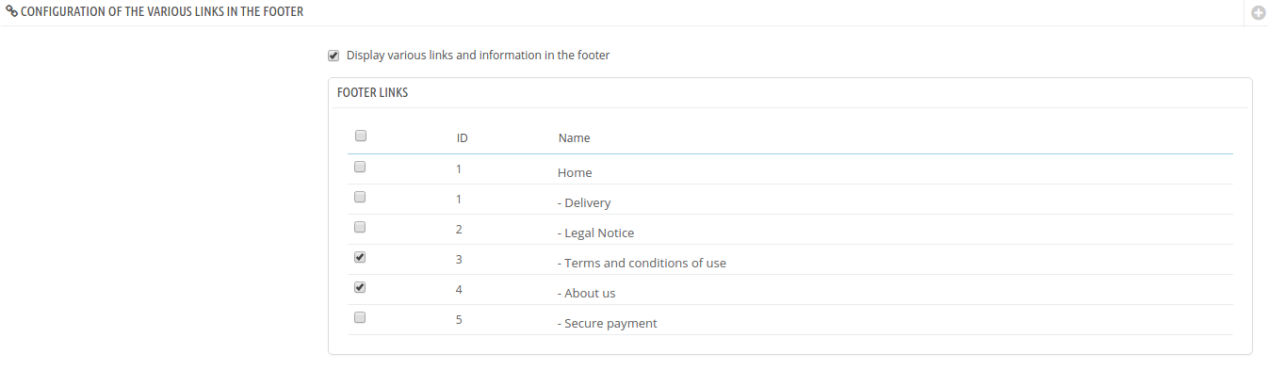
Schritt 3: Suchen Sie nach dem Abschnitt “KONFIGURATION DER VERSCHIEDENEN LINKS IM FOOTER”. Hier, wenn Sie Ihre neu hinzugefügte CMS-Seite in der Liste finden.

Schritt 4: Aktivieren Sie Ihre Seite, indem Sie auf das Kontrollkästchen in der ersten Spalte klicken. Klicken Sie auf die Schaltfläche “Speichern”, um die Änderungen zu übernehmen. Sie haben jetzt einen Link zu Ihrer CMS-Seite im Fußzeilenmenü hinzugefügt.

Eine einfachere Möglichkeit, CMS-Seiten auf Prestashop zu erstellen

Nun, das war eine ziemliche Show. Wir haben eine Seite erstellt, die Codes bearbeitet, von Seite zu Seite navigiert und sie schließlich mit dem Kopf- und Fußzeilenmenü verknüpft. Aber das war nur eine einzelne Seite, die wir erstellt haben, was ist, wenn Sie mehr Seiten verlinken müssen? Das Bearbeiten der Codes ist jedes Mal eine ziemlich ermüdende Arbeit.

Gibt es eine einfachere Möglichkeit, dies zu tun, ohne den Code zu verändern?

Ja, sicher! Der PrestaShop Page Maker-Modul�by Knowband wurde entwickelt, um genau den Zweck zu erfüllen. Ehrlich gesagt, gibt es viel mehr kann es bieten. Lassen Sie uns zunächst sehen, wie Sie dieses Modul verwenden können, um CMS-Seiten zu erstellen und sie dem Header-Link hinzuzufügen, ohne den Code zu bearbeiten.

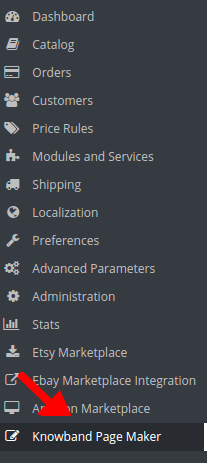
Schritt 1: Gehe zu Knowband Page Maker Menü in der linken Menüleiste.

Schritt 2: Klicken Sie im nächsten Bildschirm auf “Neue Seite hinzufügen” .

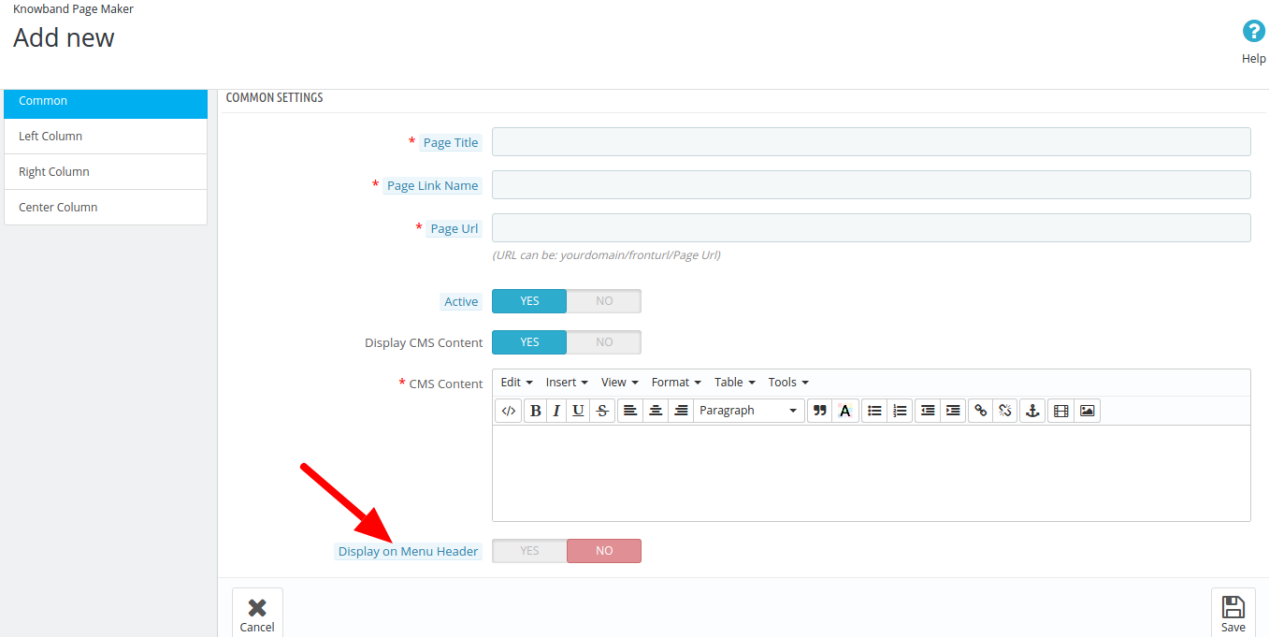
Schritt 3: Die Oberfläche Neue Seite hinzufügen besteht aus vier Registerkarten. Im Allgemeine Einstellungen füllen Sie alle Details aus.� Sie können einen Seitentitel, einen Seitenlinknamen und eine benutzerdefinierte Seiten-URL angeben.

Schritt 4: Nachdem Sie die Details ausgefüllt haben, sehen Sie eine Option am Ende der Seite “Anzeige im Menükopf”. Sie müssen diese Option nur aktivieren und Ihre neu hinzugefügte Seite wird sofort im Kopfzeilenmenü verlinkt.

Zusätzlich zur einfachen Erstellung der CMS-Seiten bietet das Prestashop CMS Page Maker-Addon eine Reihe weiterer Funktionen. Einige von ihnen werden im Folgenden besprochen:
  • Das Beste an diesem Prestashop Page Creator-Modul ist die mehrsprachige Funktionalität. Daher können die Zielseiten gemäß den Anforderungen des Geschäftsadministrators in mehreren beliebigen Sprachen erstellt werden.
  • Die URL der erstellten Seite kann mit dem Header verlinkt werden, ohne in die oben erwähnten technischen Details einzusteigen.
  • Neben den allgemeinen Inhalten hat der Administrator sogar die Möglichkeit, die Bestseller, Neuankömmlinge, vorgestellten Produkte und Sonderprodukte anzuzeigen.
  • Das Prestashop Landing Page Maker-Addon ermöglicht es dem Administrator sogar, den Inhalt links, rechts oder zentriert auszurichten, ohne Änderungen am CSS der Website vorzunehmen. Dies geschieht einfach per Knopfdruck.
  • Mit der einfachen Erstellung der Metadaten hilft Ihnen die Page Maker-Erweiterung für Prestashop dabei, sie SEO-optimiert zu halten.
  • Darüber hinaus können Sie sogar benutzerdefinierte CSS-Codes zum Anpassen des Aussehens und Verhaltens der Webseiten verwenden.
  • Neben der Erstellung können Sie mit dem Prestashop Page Maker auch die CMS-Seiten bearbeiten oder entfernen.
  • Das Prestashop-Addon erstellt auf Mobilgeräte ansprechende Seiten. Somit bleibt die Website auch nach dem Erstellen neuer Webseiten für den mobilen Benutzer optimiert.

Schlussfolgern

Das ging sehr schnell. Mit dem Prestashop Page Maker-Modul haben wir die Verknüpfung im Handumdrehen durchgeführt – 4 einfache Schritte, um genau zu sein. Glücklicherweise mussten wir keinen Code bearbeiten. Sie haben hier mehrere Möglichkeiten, dieselbe Aufgabe auszuführen, beide Optionen sind ziemlich offen, jetzt können Sie auswählen, welche für Sie am besten geeignet ist.


Mochte dies? Sie werden diese auch mögen

Eine PrestaShop eBay-Integration – Multichannel-Handel nahtlos gestalten

Lange nach dem Beamten Partnerschaft zwischen eBay und PrestaShopDer Multi-Channel-Handel ist für die Geschäftsinhaber so einfach geworden. Diese Partnerschaft ermöglichte es verschiedenen PrestaShop-Community-Entwicklern, verschiedene eBay-Integrationslösungen zu entwickeln, die Ladenbesitzern helfen, ihren Markt auf einer etablierten Plattform wie eBay nahtlos zu erweitern. “Unsere Partnerschaft mit PrestaShop entspricht perfekt der Entwicklungsstrategie von eBay in den wichtigsten europäischen Ländern. Nach Frankreich und Italien freuen wir uns, weiterhin eng mit dem PrestaShop-Team zusammenzuarbeiten, um gemeinsam britische und spanische Händler zu erreichen”, sagte Fran

1. Die PrestaShop eBay-Verbindung-

Heute mehr als 270,000 Websites verwenden PrestaShop-Plattformund diese Statistik wird sicher in der kommenden Zeit weiter zunehmen. Es wäre überflüssig zu sagen Wie groß ist der eBay-Kundenstamm?. Es ist zweifellos eine große Population von Nutzern, die eBay vertrauen, dass sie online verkaufen und kaufen. Dieser amerikanische multinationale Markt ist enorm beliebt und wird von Millionen von Menschen genutzt. Mit der PrestaShop-eBay-Verbindung können Benutzer mit einem eBay-Verkäuferkonto ihren Produktkatalog auf den eBay-Marktplatz exportieren und ihre Produkte Tausenden neuen Kunden zugänglich machen. Dank der Integration von Prestashop eBay können Online-Händler auswählen, welche ihrer Produktkategorien sie bei eBay teilen möchten. Nicht nur das, sie können auch die Produktinformationen anpassen und den Lagerbestand zwischen beiden Plattformen mit Hilfe dieses Prestashop eBay-Integrationsmoduls vollständig verwalten.

2. Das PrestaShop eBay-Integrationsmodul

Ein PrestaShop eBay-Integrationsmodul ist eine Lösung, die Ihren PrestaShop-Shop mit dem eBay-Marktplatz verbindet. Solche eBay-Integrationsmodule werden all jenen Händlern von PrestaShop empfohlen, die daran interessiert sind, bei eBay zu verkaufen, aber das Verkäuferkonto nicht getrennt verwalten möchten.

Das Prestashop eBay-Integrationsmodul von Knowband ermöglicht es den Geschäftsinhabern, Produkte direkt von ihrer PrestaShop-Website zum eBay-Marktplatz hinzuzufügen, zu entfernen oder zu aktualisieren. Darüber hinaus können sie die Bestellungen verwalten und die Bestelldetails von der PrestaShop-Website selbst mithilfe dieses Integrationsmoduls von Prestashop eBay aktualisieren. Diese Lösung hilft, die Zeit zu sparen, die bei der separaten Steuerung des Verkäufer-Panels bei eBay und PrestaShop anfallen würde.

Mit dem Ziel, eine einfache PrestaShop-eBay-Verbindung bereitzustellen, bietet PrestaShop community einige nahtlose Integrationslösungen. Das PrestaShop eBay Marktplatzintegrationsmodul ist eine solche Lösung, die über eine einfache Verbindung hinausgeht. Das Prestashop eBay-Integrationsmodul bietet eine umfassende Kontrolle über eBay-Produktlisten, Versand, Verwaltung, Profilverwaltung und Auftragsverwaltung. Die einfach zu bedienende Oberfläche und Modulkonfiguration von Prestashop eBay Integrationsmodul macht die Aufgabe auch für eine Person ohne technische Fähigkeiten so einfach. Gerade:

  • Richten Sie ein eBay-Verkäuferkonto und ein eBay-Entwicklerkonto ein
  • Holen Sie sich die eBay-API-Details
  • Installieren Sie das eBay Marktplatz-Integrationsmodul
  • Konfigurieren Sie das Prestashop eBay-Integrationsmodul
  • Starten Sie den Export-Import von und zu eBay und Ihrem PrestaShop Store

3. Vorteile der Verwendung eines PrestaShop eBay-Integrationsmoduls

  • Sie müssen das eBay-Konto und Ihren E-Commerce-Shop nicht separat verwalten.
  • Sie haben die Möglichkeit, Ihre Produkte auf einem etablierten Marktplatz zu präsentieren.
  • Sie haben die Möglichkeit, Ihre Produkte einer erweiterten Kundengruppe vorzustellen.
  • Kunden kaufen bei eBay und Sie können die Bestellungen in Ihrem PrestaShop-Shop selbst bearbeiten.
  • Das Prestashop eBay-Integrationsmodul spart Zeit und Mühe, um beide Entitäten getrennt zu verwalten.
  • Das Prestashop eBay-Integrationsmodul generiert mehr Verkäufe und Conversions als nur in Ihrem Geschäft.
  • Ihr Prestashop-Geschäft fungiert als zentrales System, das alles im Geschäft und auf dem Markt verwalten kann.
  • Das Prestashop eBay-Integrationsmodul automatisiert alle Aufgaben von der Auflistung der Produkte bis zur Synchronisierung der Bestands- und Auftragsverwaltung.
  • Mit dem Prestashop eBay-Integrationsmodul kann der Administrator den Bestand an Produkten in großen Mengen synchronisieren, ohne andere Produktinformationen (Titel, Beschreibung usw.) zu aktualisieren.
  • Durch die Prestashop eBay-Integration kann der Administrator geänderte Preise bei eBay senden.
  • Mit dem eBay Prestashop-Integrationsmodul kann der Administrator einen Mengenpuffer festlegen, während er Produkte bei eBay auflistet.

Schließlich ist eBay die beliebteste Online-Auktions- und Marktplatzseite der Welt. In diesem Sinne kann Ihr E-Commerce-Geschäft parallel zu dieser Plattform mit einer einfachen Verbindung zwischen den E-Commerce-Websites und eBay-Marktplatz wachsen. Also, es ist Zeit, mehr Kunden auf Ihre Website zu bringen, indem Sie einen Export-Import von Produkten und Bestellungen über eine PrestaShop-eBay-Integration starten.

Mochte dies? Sie werden diese auch mögen

Integration von PrestaShop Store mit Amazon Marketplace Web Service

Amazon Marketplace Web Service (Amazon MWS) ist ein API-System, das von Amazon Marketplace bereitgestellt wird, um einen Informationsaustausch über Produktlisten, Produktbestellungen, Zahlungen, Berichte und vieles mehr einzurichten. Die Amazon MWS-API ermöglicht es den Programmierern, Automatisierungslösungen zu entwickeln, die den Geschäftsinhabern helfen, ihr Geschäft auf dem Amazon-Markt auszubauen.

Die mit Amazon MWS entwickelten Lösungen helfen den Verkäufern dabei:

  • Erhöhen Sie die Verkaufseffizienz
  • Reduziere zusätzlichen Aufwand und Arbeit und
  • Verbessern Sie die Antwortzeit für Marktkunden

Wenn Sie früher eine E-Commerce-Website hatten und auch auf dem Amazon-Marktplatz verkaufen wollten, mussten Sie ein separates Verkäuferkonto erstellen und dieses separat verwalten. Es war eine schwierige Aufgabe, eine E-Commerce-Site und ein Amazon-Verkäuferkonto separat zu verwalten.

Mit Amazon MWS wurde ein breiterer Funktionsumfang für diejenigen eingeführt, die einen E-Commerce-Shop besitzen und auch auf Amazon verkaufen möchten. Mit der neuen API wurden Amazon-Produkte, Auftragsverwaltung, Zahlung und viele weitere Funktionen in verschiedene Lösungen integriert, die für verschiedene eCommerce-Plattformen entwickelt wurden.

Die PrestaShop Amazon US-Verbindung ist eine solche Lösung, die die Amazon-Verkäufer-Funktionalitäten in den bestehenden Workflow von PrestaShop-Geschäften integriert, so dass der Verkauf auf Amazon nahtlos in den aktuellen eCommerce-Betrieb passt.

Die PrestaShop Integration-

Mit der Amazon MWS-Verbindung ermöglicht das PrestaShop Amazon-Integrationsmodul den Import / Export von Produkten, die Auftragsverwaltung, den Zahlungsbericht usw. direkt in einem PrestaShop-Dashboard. Sie müssen sich nicht bei Ihrem Amazon-Verkäuferkonto anmelden, um Produktfeeds oder Produktbestellungen zu verwalten. Sie können all dies direkt in Ihrem PrestaShop-Shop verwalten.

Um diese Funktionalität nutzen zu können, müssen Sie das PrestaShop Amazon US Marketplace-Integrationsmodul in Ihrem PrestaShop installieren. Danach müssen Sie bei Amazon ein professionelles Verkäuferkonto erstellen, mit dem Sie Ihr Produkt auf dem Amazon-Marktplatz präsentieren können.

Jetzt, wenn Sie das Modul und ein Verkäuferkonto bei Amazon haben, benötigen Sie die folgenden API-Details, die Sie von der Amazon MWS- und Amazon Seller Central-Kontoeinrichtung erhalten können:

1. Verkäufer- oder Händler-ID:

Sie erhalten dies, wenn Sie das Amazon Verkäufer-Konto erstellen. Es ist zwingend erforderlich, eine Verbindung zur Amazon MWS API herzustellen.

2. AWS-Zugriffsschlüssel-ID:

Sie erhalten dies, wenn Sie sich für Amazon MWS anmelden. Diese Informationen sind auch erforderlich, um eine Verbindung mit Amazon MWS API herzustellen.

3. Geheimer Schlüssel:

Sie erhalten es, wenn Sie sich für Amazon MWS anmelden.

Nachdem Sie diese Details in Ihrem PrestaShop-Modul konfiguriert haben, können Sie Ihre Amazon-PrestaShop-Verbindung verwenden. Jetzt können Sie mit den Profilmanagement-, Auftragsmanagement- und Produktfeed-Management-Schnittstellen Ihren Multi-Channel-Handel nahtlos durchführen.

Mit der PrestaShop Amazon US Integration können Sie alle Funktionen ausführen, die Sie in einem Amazon Seller Central Panel durchführen können.

  • Sie können Profile für Produktlisten auf Amazon erstellen
  • Sie können Amazon-Produktexporte über das PrestaShop-Dashboard selbst verwalten. Sie können Ihre vorhandenen PrestaShop-Produkte zuordnen und in den Amazon Product Feed hochladen.
  • Sie können die Amazon-Produktbestellungen über das PrestaShop-Dashboard verwalten.
  • Sie können PrestaShop Kategorien mit Amazon US Marketplace Kategorien abbilden.
  • Sie können PrestaShop-Attribute dem entsprechenden Marketplace-Attribut zuordnen
  • Sie können die Liste der Bestellungen von Amazon anzeigen, deren Status auf Amazon.com nicht aussteht.

Amazon MWS bietet Ihnen eine breitere Plattform zur Präsentation Ihrer Produkte. Dieser Vorgang kann mit den plattformbasierten Lösungen wie dem PrestaShop Amazon US Integrationsmodul weiter vereinfacht werden. Wenn Sie also einen PrestaShop-Shop betreiben und Ihre Reichweite auf eine größere Anzahl von Kunden ausdehnen möchten, ist Amazon Marketplace eine solche effektive Option für Sie.

Das würde Sie auch interessieren:

Wie verbinde ich meinen PrestaShop-Shop mit dem Etsy-Marktplatz?

Spannende Neuerungen im Knowband PrestaShop Etsy Integrator – Version 4.0.1

Wir suchen ständig nach Möglichkeiten, Ihre Etsy-Integration reibungsloser und effizienter zu gestalten. Mit der neuesten Version 4.0.1 Unser PrestaShop Etsy Integrator wurde um einige Funktionen erweitert, von denen wir glauben, dass Sie sie sehr nützlich finden werden.

[Alarm]Bitte führen Sie das Upgrade vor dem 18. Januar durch, da die Verbindungen unterbrochen werden könnten, wenn das Modul bis dahin nicht aktualisiert wurde.

1. Nahtlose OpenAPI-Authentifizierung für Etsy
Etsy hat seine API-Authentifizierung aktualisiert, und wir haben unser PrestaShop Etsy Marketplace Connector-Modul entsprechend angepasst. Alle Ihre API-Anfragen enthalten nun die erforderlichen Authentifizierungs-Header, sodass Sie sich keine Sorgen mehr um Unterbrechungen machen müssen. Ihr PrestaShop-Shop kommuniziert weiterhin reibungslos mit Etsy – genau wie zuvor, nur noch besser.

2. Vereinfachtes Rückgaberichtlinienmanagement
Die Verwaltung von Rückgaberichtlinien kann kompliziert sein, aber wir haben es vereinfacht. Sie können jetzt mehrere Rückgaberichtlinien erstellen und diese verschiedenen Profilen zuweisen. Sie können nicht nur neue Richtlinien erstellen, sondern auch bestehende Richtlinien vom Etsy Marketplace synchronisieren, indem Sie den Cronjob für Rückgaberichtlinien ausführen.

Sobald ein Profil mit einem Produkt verknüpft ist, werden die Rückgabebedingungen auf Etsy automatisch aktualisiert. Das spart Ihnen Zeit und stellt sicher, dass Ihre Angebote immer die korrekten Informationen für Ihre Kunden enthalten.

Diese Aktualisierungen sind Teil unseres kontinuierlichen Engagements, Ihre PrestaShop-Etsy-Integration so reibungslos und unkompliziert wie möglich zu gestalten.

Wenn Sie einen Online-Shop betreiben und mit Ihren Umsätzen unzufrieden sind, denken Sie vielleicht über verschiedene Möglichkeiten zur Umsatzsteigerung nach. Ein Shop auf einem bekannten Marktplatz zu eröffnen, ist eine solche Idee, die Ihnen sicherlich schon in den Sinn gekommen ist. Und das ist eine gute Entscheidung, denn so können Sie den Traffic und die Kundenbasis eines bereits etablierten Marktplatzes nutzen und Ihren Umsatz deutlich steigern.

Ziel ist es, die Reichweite zu vergrößern, um den gewünschten Umsatz zu erzielen. Allerdings kann es schwierig sein, zwei Shops gleichzeitig auf verschiedenen Plattformen zu betreiben. Daher erkläre ich Ihnen, wie Sie erfolgreich auf einem beliebten Marktplatz wie [Name des Marktplatzes einfügen] verkaufen können. Etsy und gleichzeitig Ihre eigene E-Commerce-Website verwalten.

PrestaShop – Etsy-Verbindung

Sowohl Ihre Website als auch Ihr Etsy-Shop sind wichtig; die separate Verwaltung beider Plattformen ist jedoch nicht einfach. Sie benötigen Zeit, Aufwand und Personal, um einen reibungslosen Ablauf zu gewährleisten. Daher haben wir erkannt: Wenn wir Ihre E-Commerce-Website und einen Marktplatz wie Etsy integrieren können, entlastet Sie das enorm, da Sie als Shop-Betreiber direkt aus Ihrem Online-Shop heraus auf dem Marktplatz verkaufen können.

A PrestaShop-Etsy-Verbindung ist ein ähnlicher Ansatz, der durch die Integration einer Schnittstelle im PrestaShop-Backend funktioniert, die die Steuerelemente und Konfigurationen für Folgendes enthält:

  • Synchronisierung der Aktualisierungen und Änderungen im Lagerbestand
  • Verwaltung der im Etsy-Shop eingegangenen Bestellungen
  • Produktfeed für Etsy-Angebot vorbereiten
  • Erstellung verschiedener Profile für die Produktauflistung zum Massen-Upload von Produkten oder ausgewählten Produkten des Shops.
  • Vorbereitung der Versandoptionen für Etsy-Bestellungen
  • Einrichten einer Etsy-API-Konfiguration zum Herstellen der Verbindung

1. Die Verbindungseinrichtung

Die Integration von PrestaShop und Etsy ist einfach und erfordert keine Programmierkenntnisse. Um mit dem Verkauf auf Etsy zu beginnen, … Etsy Marktplatz du wirst ein brauchen Verkäuferkonto auf Etsy. Erstellen Sie ein Verkäuferkonto auf dem Etsy-Marktplatz, bevor Sie eine Prestashop-Etsy-Verbindung einrichten können. Nach der Registrierung des Verkäuferkontos müssen Sie Folgendes tun: Eine App auf Etsy einrichten Um die API-Details zu erhalten, benötigen Sie diese. Das PrestaShop-Etsy-Integrationsmodul verwendet diese API-Details, um eine Verbindung zwischen Ihrem Shop und Ihrem Etsy-Verkäuferkonto herzustellen. Die Integration ermöglicht es Ihnen, die Standardsprache sowie die Sprache auszuwählen, in der Produktdetails, Kategorien, Versandmethoden und weitere Funktionen synchronisiert werden sollen.

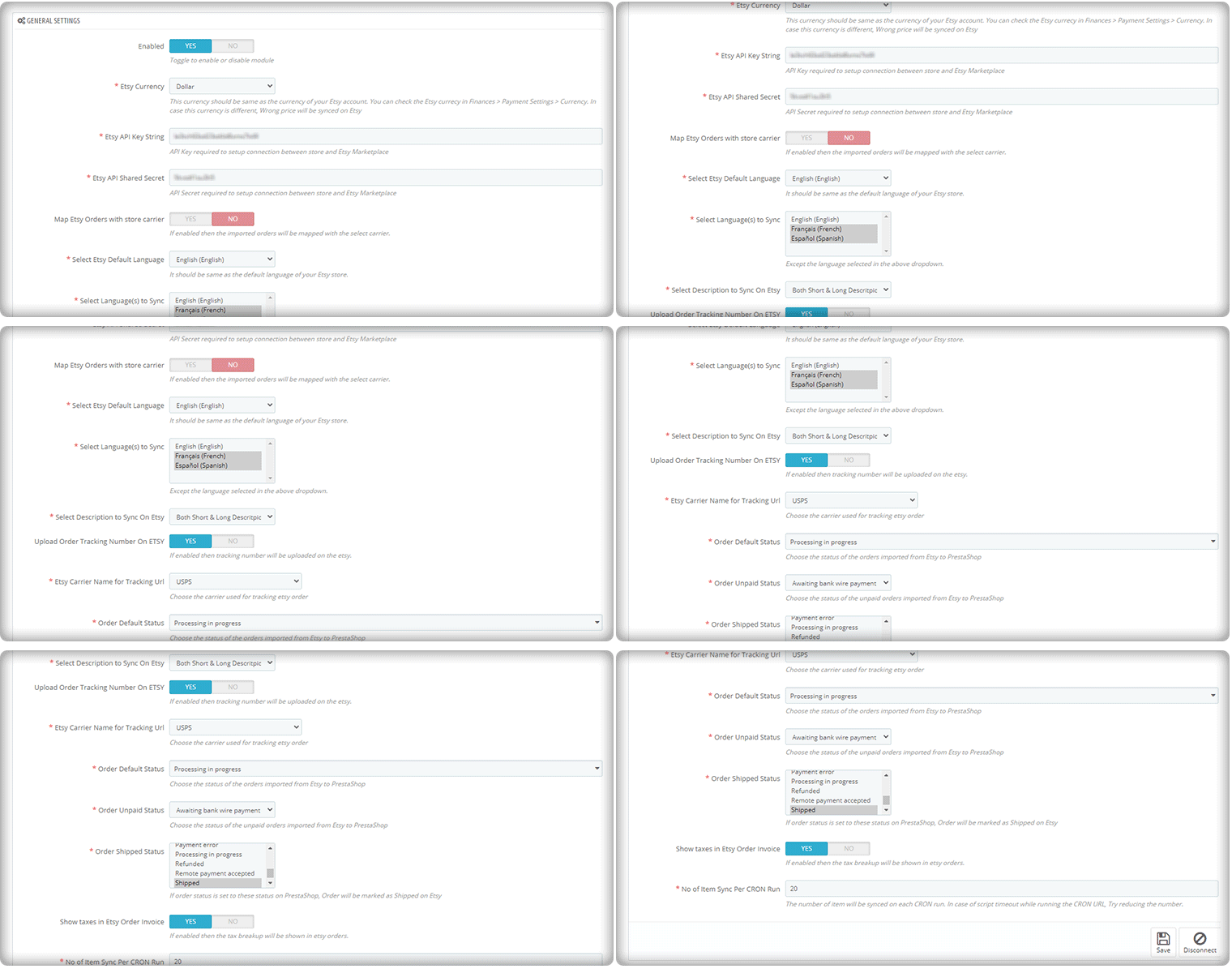
Die aktualisierte Version des Etsy-PrestaShop-Integrationsmoduls ermöglicht es Ihnen, die Sendungsverfolgungsnummer für Etsy-Käufer sowie den Bestellstatus hochzuladen. Optional können Sie die Rechnungseinstellungen aktivieren, um die Steuern auf der Rechnung auszuweisen. Besonders praktisch ist die automatische Cron-Ausführung, mit der Sie die Anzahl der automatisch zu synchronisierenden Produkte festlegen können.

2. Versandmanagement für Etsy

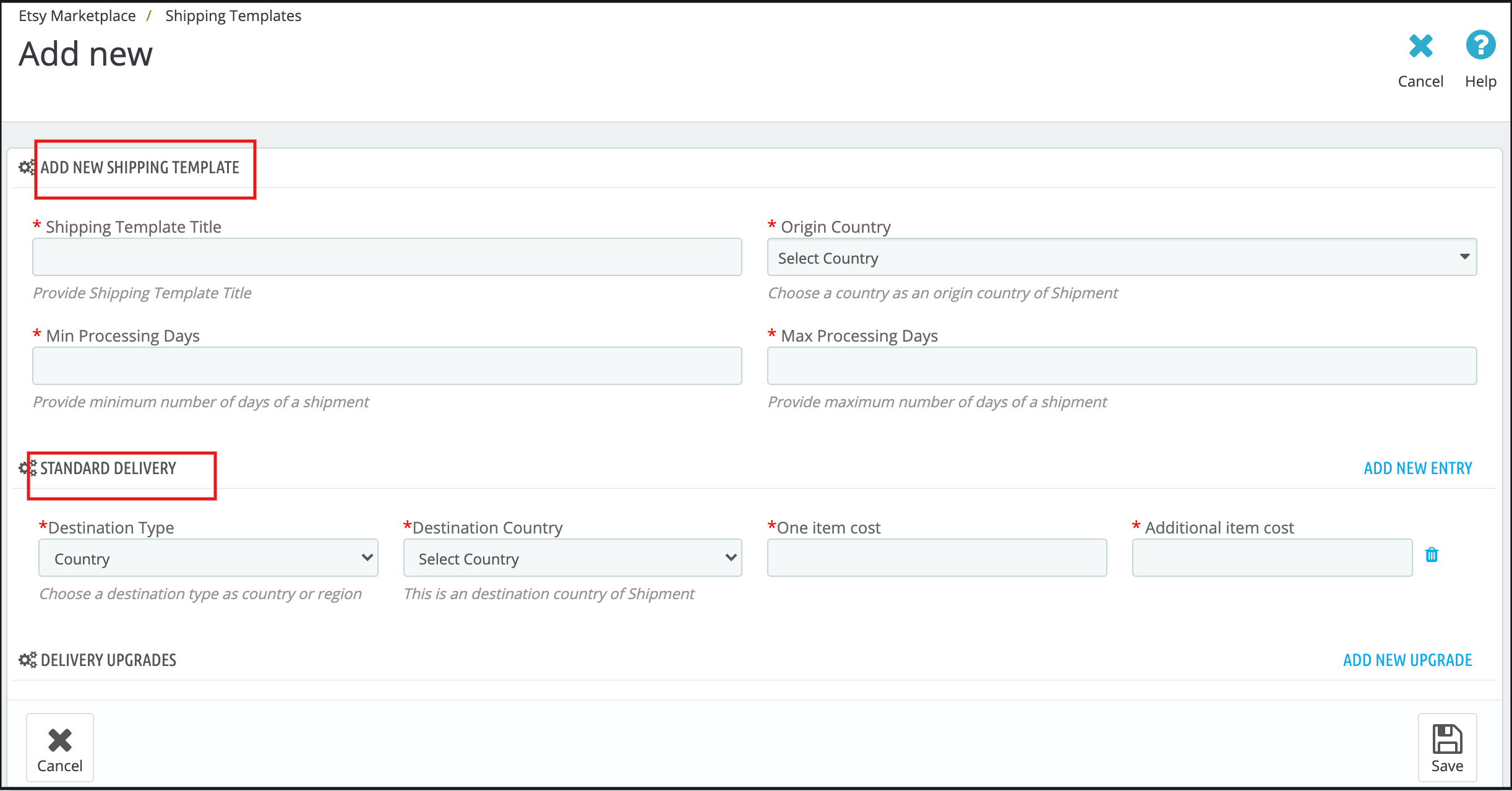
Als Nächstes müssen Sie die Produktfeeds vorbereiten und in Ihr Etsy-Produktangebot hochladen. Bevor Ihre PrestaShop-Produkte jedoch in Ihrem Etsy-Verkäuferprofil sichtbar sind, müssen Sie die Versandoptionen konfigurieren. Kunden auf dem Marktplatz möchten wissen, welche Versandoptionen für das jeweilige Produkt verfügbar sind und wann die Lieferung erfolgt. Aktualisieren Sie daher die Versandoptionen und informieren Sie Ihre Etsy-Kunden darüber. Sie können mehrere Versandvorlagen hinzufügen und so Ihre Conversion-Rate verbessern, denn fehlende Informationen zum voraussichtlichen Liefertermin schrecken Käufer ab.

Das Prestashop-Etsy-Integrationsmodul ermöglicht die Konfiguration der Versandvorlagen durch Aktualisierung verschiedener, für den Etsy-Marktplatz erforderlicher Informationen. Die Benutzeroberfläche der Versandvorlagen entspricht der des Etsy-Marktplatzes.

3. Produktangebot für Etsy

Um Produkte auf dem Etsy-Marktplatz anzubieten, müssen Verkäufer zunächst Profile erstellen. Sie können entweder die PrestaShop-Shop-Kategorie der Etsy-Kategorie zuordnen oder die Produkte auswählen, die mit dem Etsy-Shop synchronisiert werden sollen.

Der Cronjob listet die Artikel aus dem PrestaShop-Etsy-Integrationsmodul zusammen mit Varianten, Lagerbestand und Produktdefinition auf dem Etsy-Marktplatz auf. Dadurch wird das Einstellen der Artikel vereinfacht.

4. Option für die lokale Synchronisierung

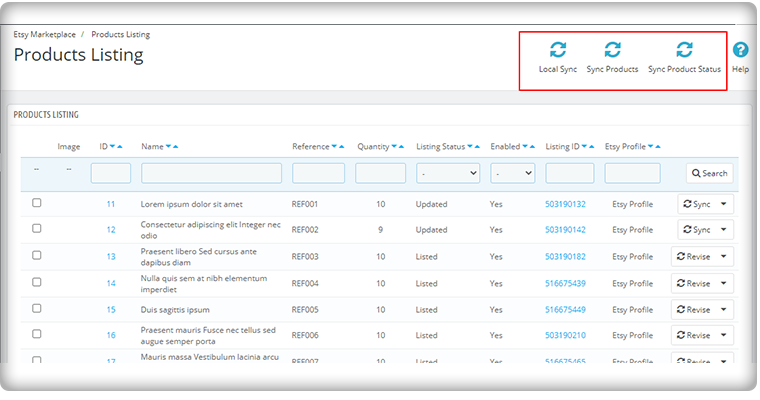
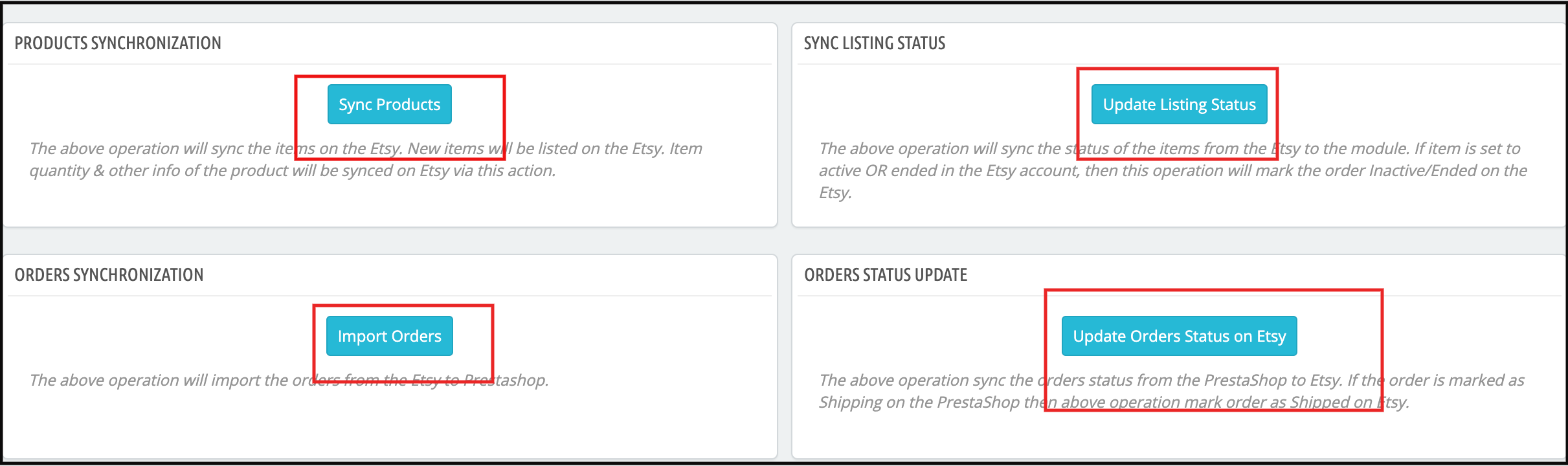
Die lokale Synchronisierung verbindet die Produkte im PrestaShop-Shop mit dem Etsy-Integrationsmodul. Verkäufer können ihre Produkte mithilfe der lokalen Synchronisierung vom PrestaShop-Shop mit dem Etsy-Integrationsmodul synchronisieren. Diese Funktion finden Sie im Synchronisierungsbereich der PrestaShop-Etsy-Integrationserweiterung. Nach der Synchronisierung können Verkäufer die Produkte entweder gesammelt oder einzeln synchronisieren.

5. Produkte einzeln synchronisieren

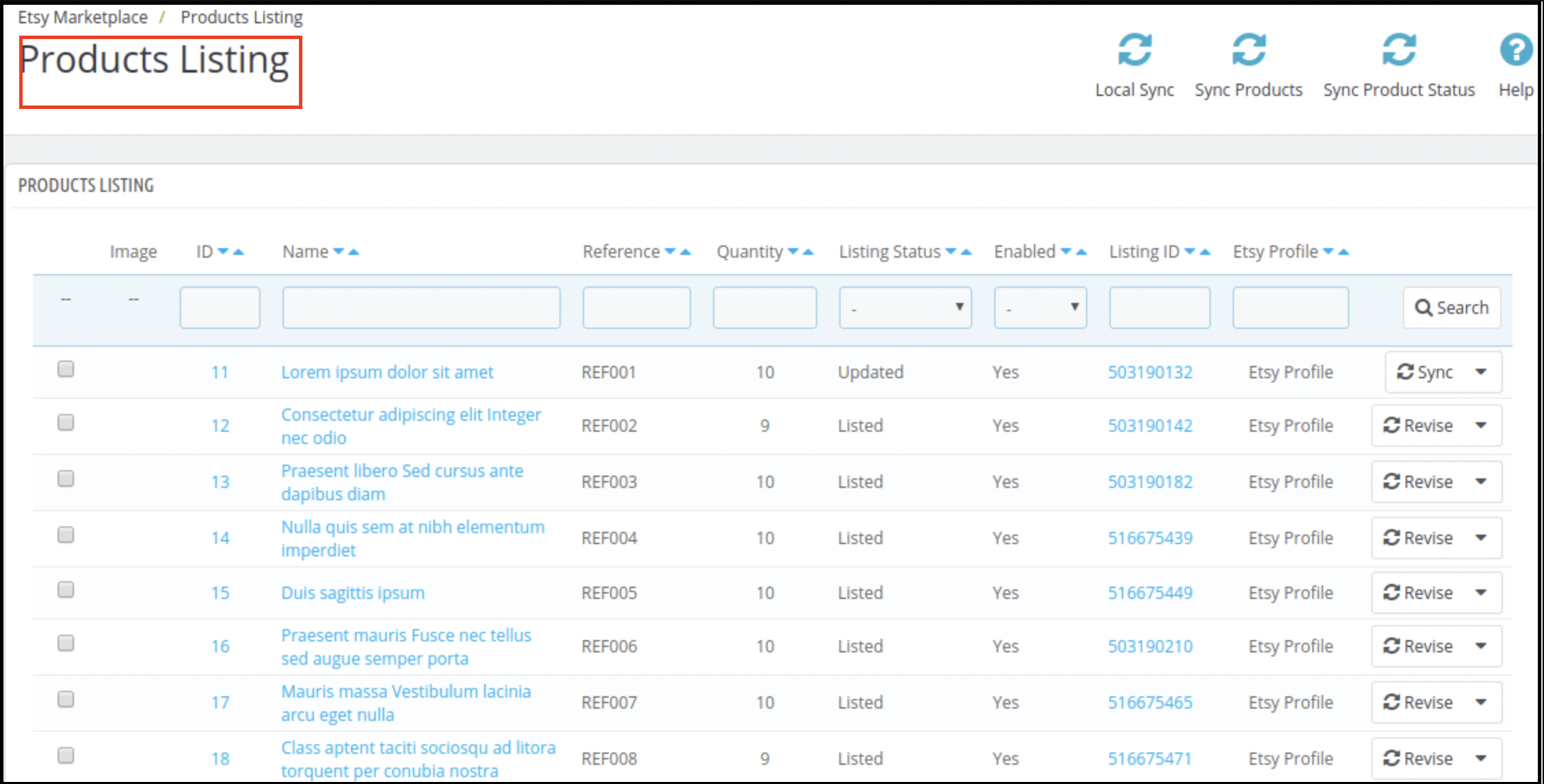
Der Angebotsstatus der Produkte wird im Produktlisten-Tab des Integrationsmoduls angezeigt. Der Administrator kann hier Artikel, die verschiedenen Profilen zugeordnet sind, zusammen mit ihrem Etsy-Namen, Angebotsstatus, Etsy-Status (Aktiv, Beendet), Aktivierungs- oder Deaktivierungsstatus sowie den Optionen zum Aktivieren/Deaktivieren/Erneut einstellen/Verlängern anzeigen. Per Cronjob kann der Administrator einzelne Produkte oder alle Artikel auflisten.

Außerdem kann der Verkäufer das Produkt problemlos aus einem bestimmten Profil entfernen. Ausgeschlossene Artikel können nicht wieder auf Etsy angeboten werden. All dies ist möglich, sobald der Cronjob im Backend der PrestaShop Etsy Integration Extension ausgeführt wurde. Sie können den Produktstatus aller Produkte manuell oder per Cronjob aktualisieren.

6. Produktfeed-Management für Etsy

Sobald die Versandoptionen konfiguriert und für die Zuordnung zu verschiedenen Produkten bereit sind, können Sie Produktfeeds erstellen, die auf dem Etsy-Marktplatz angezeigt werden. Diese Produktfeeds basieren auf den Profilen, der Kategoriezuordnung und der Attributzuordnung zwischen Ihrem Shop und dem Marktplatz. Beim Erstellen eines neuen Profils können Sie die Kategorie- und Attributzuordnung festlegen, anhand derer die Produktliste angezeigt wird. Aus dieser Liste wählen Sie dann die Produkte aus Ihrem Shop aus, die Sie auf dem Etsy-Marktplatz anbieten möchten.

7. Die Auftragsverwaltung

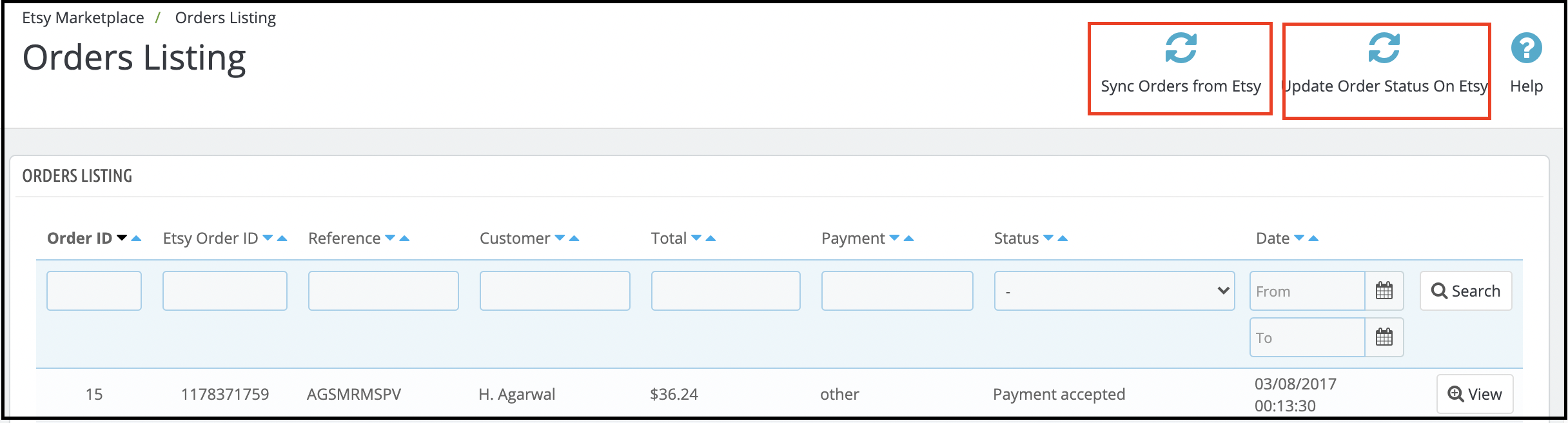
In einem Standard-Etsy-Verkäuferkonto erhalten Sie Bestellungen, sobald Ihre Produkte auf dem Marktplatz sichtbar sind. Eine PrestaShop-Etsy-Anbindung ermöglicht Ihnen die effiziente Verwaltung dieser Bestellungen direkt im PrestaShop-Dashboard. Dank der Zuordnung des Bestellstatus zwischen PrestaShop und Etsy können Sie den Bestellstatus aktualisieren und alle Aufgaben der Bestellverwaltung bequem im PrestaShop-Backend erledigen. Dort sehen Sie die Bestellnummer, die Etsy-Bestellnummer, die Referenznummer, Kundendaten, den Gesamtbetrag und den Zahlungsstatus der eingegangenen Bestellungen.
Etsy-Produktbestellungen werden im PrestaShop-Dashboard wie in der folgenden Abbildung dargestellt aufgelistet:

Weitere Funktionen des Etsy-PrestaShop-Integrations-Addons, das Ihnen bei der Verbindung des Shops hilft.

Cron wurde eingerichtet, um den Prozess zu automatisieren.

Der Administrator kann Cronjobs einrichten, sodass die Aktualisierung des Lagerbestands, die Synchronisierung von Bestellungen von Etsy zu PrestaShop und die Aktualisierung des Bestellstatus von PrestaShop zu Etsy automatisch erfolgen. Neu hinzugefügte Produkte werden ebenfalls entsprechend aktualisiert.

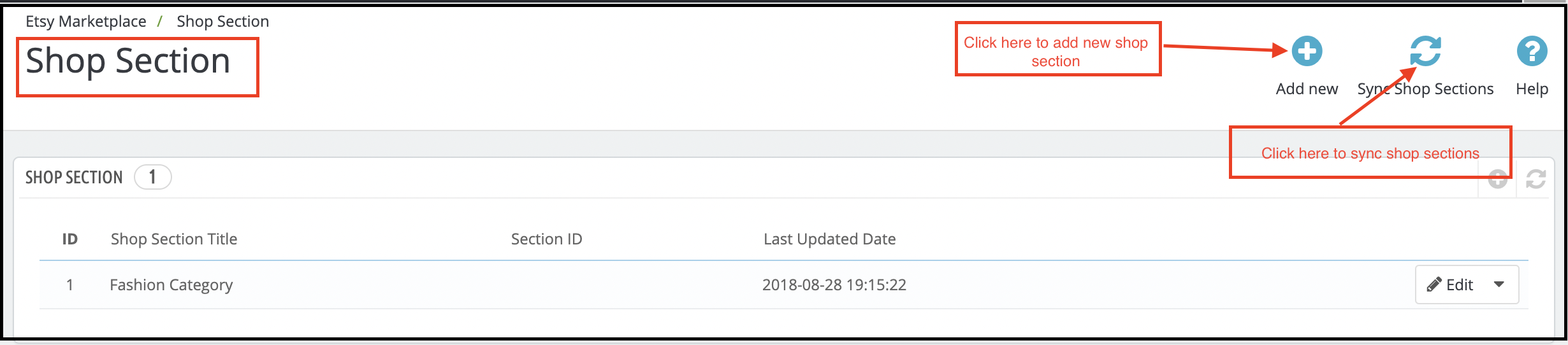
Shop-Bereiche hinzufügen

Das PrestaShop Etsy-Integrations-Add-on bietet die Möglichkeit, einen Shop zu erstellen und das Profil diesem Shop zuzuordnen. Kategorienweise Zuordnung

Der PrestaShop-Shop-Administrator muss die PrestaShop-Shop-Kategorie der am besten geeigneten Etsy-Shop-Kategorie zuordnen, um die Artikel auf dem Etsy-Marktplatz aufzulisten, damit alle PrestaShop-Shop-Produkte der richtigen Etsy-Kategorie zugeordnet werden können.

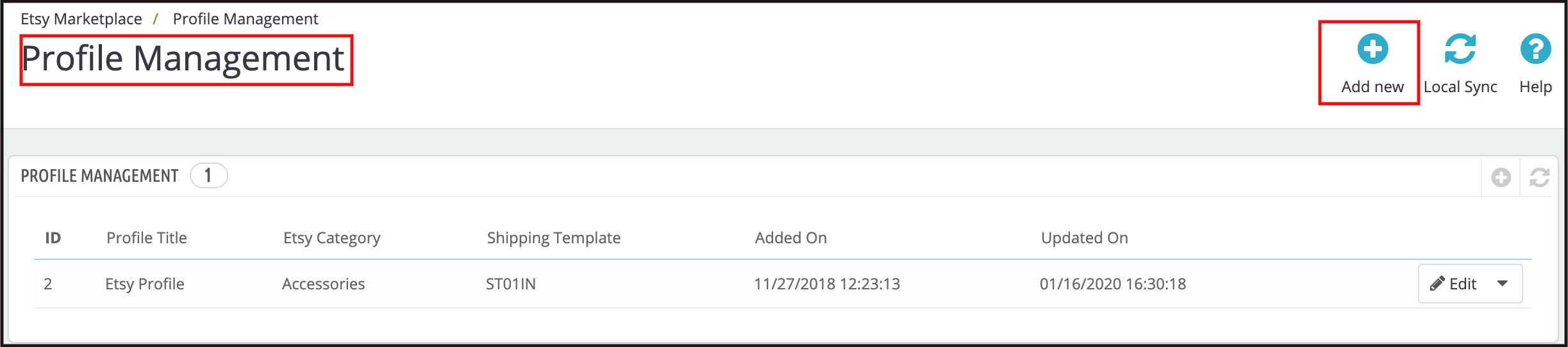
Profile einfach verwalten

Der Administrator kann mithilfe der Profilverwaltung einfache Produkteinstellungen festlegen, z. B. Etsy-Shop (nach Land), Währung, Sprache und Versandprofil. Mithilfe der Größentabellen-Bildfunktion kann der Shop-Administrator für jedes Profil ein zusätzliches Bild hinzufügen. Dieses Bild wird dann auf dem Etsy-Marktplatz als zusätzliches Bild angezeigt.

Sie können den Produkttitel anpassen, indem Sie bestimmte Details und Platzhalter einfügen. Die Platzhalter wie {Beispiel} werden bei der Ausführung durch dynamische Inhalte ersetzt.

Die individuelle Preisgestaltung für Etsy

Die Integrationserweiterung ermöglicht es dem PrestaShop-Shop-Administrator, seine Waren aus dem PrestaShop-Shop auf dem Etsy-Marktplatz zu einem vom PrestaShop-Preis abweichenden Preis anzubieten. Mithilfe dieser Erweiterung kann der Administrator die Preisspanne im Etsy-Shop anpassen. Dabei hat er die Möglichkeit, die Warenpreise entweder als Festbetrag oder prozentual zu erhöhen oder zu senken.

Produktbildgröße

Das Prestashop Etsy Integrationsmodul ermöglicht es dem Administrator, die Größe des Produktbildes in unserem Modul auszuwählen, um es mit dem Etsy Marketplace zu synchronisieren.

Menge ändern

Der Administrator kann eine maximale Anzahl an Produkten festlegen, die mit Etsy synchronisiert werden. Wenn ein Produkt im Shop 10 Stück hat, die Einstellung „Menge ändern“ aber auf 5 gesetzt ist, werden nur 5 Stück dieses Produkts mit Etsy synchronisiert.

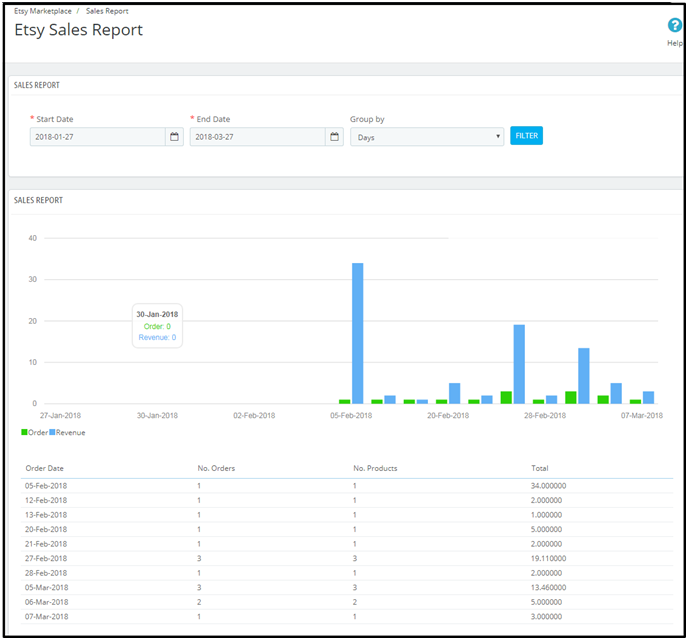
Vertriebsdatenanalyse und Statistiken

Es ermöglicht dem Shop-Inhaber, mithilfe der PrestaShop Etsy Integration Extension den Verkaufsbericht zu überwachen.

Das Etsy-PrestaShop-Integrations-Plugin ermöglicht Verkäufern den Zugriff auf Bestell- und Umsatzberichte. Administratoren können so die Verkaufsberichte für Bestellungen aus dem Etsy-Shop einsehen. Zusätzlich wird ein Produktverkaufsbericht angezeigt, der den Status der einzelnen Produkte aufschlüsselt.

Sehen Sie sich an, wie Sie Ihren PrestaShop-Shop mit dem Etsy-Marktplatz verbinden.

So funktioniert die PrestaShop-Etsy-Integration, mit der ein Onlineshop Bestellungen direkt vom Etsy-Marktplatz empfangen kann. Eine effektive PrestaShop-Etsy-Verbindung ermöglicht es Ihnen, alle Aktivitäten eines Verkäuferkontos direkt im PrestaShop-Adminbereich durchzuführen. Knowbands PrestaShop Etsy-Integrationsmodul ist eine solche PrestaShop-Modul Diese Möglichkeiten können Sie nutzen, um die Konversionsrate in Ihrem Shop zu steigern. Es ist an der Zeit, dass Sie die Bedeutung der Teilnahme an einem beliebten Marktplatz erkennen und verstehen, wie Sie diesen nutzen können, um Ihren Umsatz zu steigern.


Ähnliche Beiträge:

Was macht die PrestaShop Facebook Login Extension zur Notwendigkeit?

Facebook und PrestaShop sind die beiden Namen, die heute keiner Einführung bedürfen. Die beiden haben bereits eine starke Identität in ihrem jeweiligen Publikum aufgebaut und sie werden von Tag zu Tag stärker. Eine PrestaShop-Facebook-Login-Erweiterung ist eine spezielle Erweiterung des Kernanmeldesystems von PrestaShop, bei dem die einzige Möglichkeit zur Anmeldung an einem Benutzerkonto über eine Kontoregistrierung besteht. Die PrestaShop Facebook-Login-Erweiterung ermöglicht es einem PrestaShop-Store, die Fähigkeiten zu erwerben, um einen soziale Login-Funktion durch die Facebook-Zugangsdaten. Facebook ist heute die größte Social-Networking-Plattform. Es wird angenommen, dass ein Benutzer, der zu einer E-Commerce-Site kommt, sicherlich ein Konto auf dieser beliebten Social-Media-Plattform hat. Wenn die PrestaShop-Site nun die Verfügbarkeit einer so großen Anzahl von Facebook-Benutzern zum Erfassen der für eine Kontoregistrierung erforderlichen Benutzerinformationen nutzen kann, wird es den Benutzern erspart, diese Informationen manuell einzugeben. Als Ergebnis wird es eine schwere Last der Kontoerfassungsformular-füllenden Tätigkeit von den Kunden verringern.

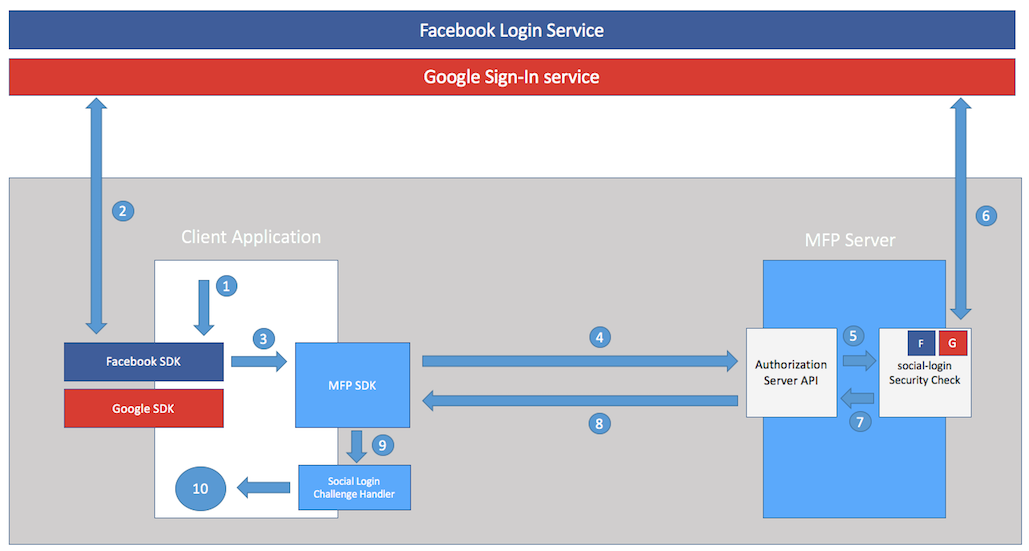
Wie funktioniert ein PrestaShop-Facebook-Login?

[Bildunterschrift id = "attachment_4128" align = "alignnone" width = "1029"] ???????????????????????????????????????????????????????????????? How Facebook or any social login works[/caption]

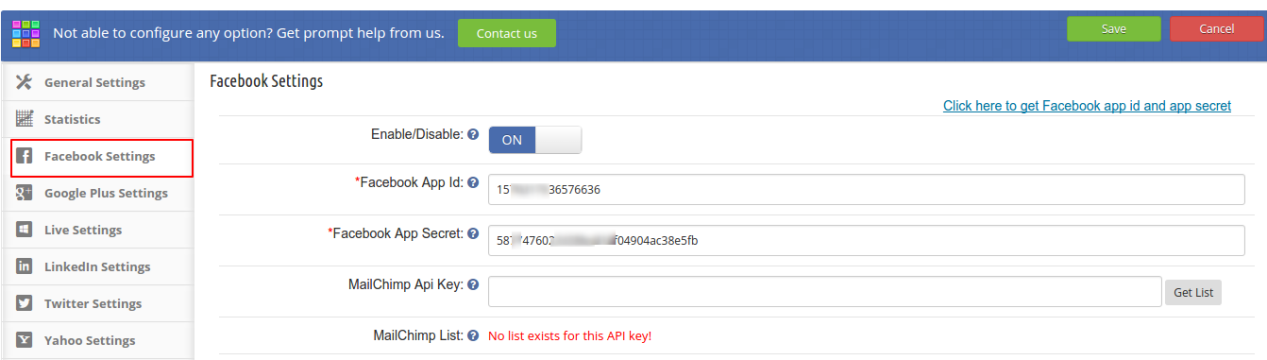
Installing a PrestaShop Facebook Login-Erweiterung bietet die Funktionalität, Facebook Social Login auf der PrestaShop-Website zu akzeptieren. Facebook stellt offiziell eine API-Einrichtung zur Verfügung, die das Abrufen von Informationen vom Facebook-Profil des Benutzers in die PrestaShop-Anwendung erleichtert. Die API-Konfiguration wird auf dem Facebook-Konto vorgenommen und nach der Konfiguration stellt Facebook eine APP-ID und einen APP-Geheimschlüssel zur Verfügung, der in der Konfigurationseinrichtung der PrestaShop Facebook-Login-Erweiterung aktualisiert werden muss. Durch Eingabe der API-Informationen in die Konfiguration des Moduls authentifiziert es die PrestaShop Facebook-Login-Erweiterung, um einen Informationsaustausch zu ermöglichen, der für einen erfolgreichen sozialen Login über Facebook erforderlich ist. Angaben zur Konfiguration eines Facebook-Logins [/ caption] Die über Facebook erfassten Informationen werden dann in der PrestaShop-Datenbank gespeichert und von der PrestaShop-Facebook-Login-Erweiterung genutzt, um auch im PrestaShop-Shop automatisch ein Benutzerkonto anzulegen; auch ohne ein Anmeldeformular auszufüllen.

Wie wichtig ist Facebook Social Login?

1. Facebook hat die größte Nutzerbasis –

Facebook ist die größte Social-Networking-Site, die eine große Basis an Nutzern darstellt. Es ist bereits eine erwiesene Tatsache, dass eine große Anzahl von Warenkorbsaufgabe aufgrund der Anforderung der obligatorischen Kontoanmeldung auf den eCommerce-Sites auftritt. Also, wenn Sie die riesige Benutzerbasis von Facebook nutzen und den PrestaShop Social Login auf Ihrer Seite akzeptieren können, werden Sie automatisch einen großen Grund für die Aufgabe des Einkaufswagens beseitigen. Darüber hinaus wird ein Facebook-Login ein großer Fortschritt auf dem Gebiet der Benutzerfreundlichkeit und der Conversion-Optimierung sein.

2. Kunden möchten kein Konto erstellen.

Eine Kontoregistrierung ist eine der schwersten Aufgaben, die Sie von Ihren Kunden erwarten, bevor Sie etwas von Ihnen kaufen. Wenn Sie sie bitten, ein Konto zu erstellen, bevor sie etwas kaufen können, werden sie einfach Ihre Website verlassen und nach einer alliterativen Website suchen, auf der die Kontoregistrierung nicht obligatorisch ist. Die Nutzung eines Facebook-Logins ist daher eine gute Option. Es ermöglicht den Kunden, einen Account mit nur einem Klick auf den Facebook-Login-Button zu erstellen und ihre Facebook-Zugangsdaten einzugeben.

3. Es ist schwierig für sie, sich an Kontoausweise zu erinnern –

Es gibt eine große Anzahl von eCommerce und anderen Websites, die Menschen jeden Tag nutzen. Jetzt haben sie für jede der Websites ein Benutzerkonto. Daher wird es für die Benutzer sehr schwierig, sich die Kontoanmeldeinformationen für jedes Konto, das sie im Internet besitzen, zu merken. Ein normaler Account auf Ihrer Website wäre nichts anderes als nur eine Ergänzung der Liste der vergessenen Passwörter. Eine PrestaShop Facebook Login-Erweiterung würde die Kunden sehr effektiv vor dieser Belastung bewahren. Sie müssen sich nicht die Anmeldeinformationen für jeden Account merken, den sie haben. Nur die Facebook-Zugangsdaten reichen aus, um sich auf einer Website mit Facebook-Login-Funktion einzuloggen.

4. Ihre Konkurrenzseiten haben es bereits-

Der wichtigste Grund, warum Sie ein Facebook-Login haben sollten, ist, dass Ihre Konkurrenten es bereits auf ihrer Website haben. Die konkurrierenden Seiten werden keine Chance haben, Ihre Kunden trotzdem zu stehlen. Sie werden mit ihrer Facebook-Login-Option springen, falls ein Kunde Ihre Website wegen eines der oben genannten Faktoren verlässt. Sie benötigen also eine ähnliche Waffe, die verhindert, dass Ihre Website Kunden verliert. PrestaShop Facebook Login Erweiterung ist sicherlich das einzige Werkzeug für Sie hier. Die Rolle einer PrestaShop Facebook Login-Erweiterung im eCommerce ist zu groß, um sie in einem einzigen Beitrag zu erklären. Es ist nur, dass Sie auf dem Laufenden bleiben müssen mit Trend-Technologien, um Kunden zu gewinnen. Social Login über Facebook ist eine solche Technik für Sie, die Sie nicht verpassen sollten.

Das würde Sie auch interessieren:

Einrichten des PrestaShop Google Login für PrestaShop-Sites

A PrestaShop Social Login Modul kann verwendet werden, um ein Google-Login in Ihre E-Commerce-Website zu integrieren. Social Login-Modul besteht aus mehreren anderen sozialen Login-Optionen wie Facebook soziale Anmeldung, Twitter soziale Anmeldung, Drop-Box-Social-Login, usw. Als Webmaster zum ersten Mal ein Social Login einführten, wurde angenommen, dass die meisten Kunden ein Konto auf mindestens einer der Social Sites haben. So können die Webmaster die Informationen der Kunden auf diesen Seiten effektiv nutzen, um ein Benutzerkonto auf ihren Websites zu erstellen, und dies auch ohne die Kunden zu bitten, ein langwieriges Registrierungsformular auszufüllen.

Warum war Google Login erfolgreich?

Google ist eine der am häufigsten verwendeten Suchmaschinen, E-Mail-Dienste und ein soziales Netzwerk. Parallel zu anderen sozialen Seiten wie Facebook und Twitter haben die meisten Kunden ein Google-Konto. Warum also nicht diese Plattform nutzen, um das Nutzererlebnis auf den Websites zu optimieren?

In Anbetracht der PrestaShop-Websites sind sie heute eine der beliebtesten E-Commerce-Plattformen. Jeden Tag kommen eine große Anzahl neuer PrestaShop-Websites auf den Markt und eine Sache, die ihnen fehlt, ist die Social-Login-Option. Wir haben also einen Weg gefunden, diese Plattform in Bezug auf Benutzerfreundlichkeit und Optimierung noch stärker zu machen. Das PrestaShop Social Login-Modul ermöglicht eine perfekte Kombination von Google-Login und PrestaShop auf Ihrer E-Commerce-Site implementiert werden. Mit der Verfügbarkeit von anderen 12 Social Login-Optionen im selben PrestaShop-Modul ist dieses PrestaShop Social Login-Modul eine kluge Wahl für Ihre Tasche.

Wie funktioniert Google Login?

Eines ist klar: Sie müssen sich nicht um die Benutzerauthentifizierung kümmern. Google wird das für Sie übernehmen. Wenn Sie auf Ihrer Website eine Google-Anmeldung einrichten, sehen die Nutzer auf der Seite "Anmeldung und Anmeldung" einen Link zur Google-Seite. Etwas wie das:

Wenn der Benutzer auf den Link klickt, wenn er bereits auf Ihrer Website registriert ist, wird er direkt auf der Benutzerkontoseite der Website angemeldet.

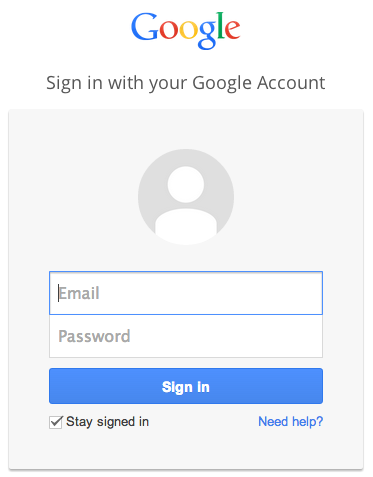
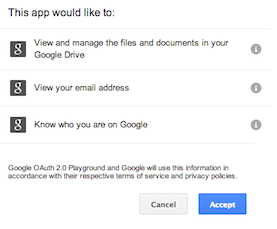
Wenn er zum ersten Mal auf Ihrer Website ist (Nutzer ist noch nicht registriert), wird er gebeten, seine Google-Anmeldedaten im folgenden Pop-up-Fenster anzugeben:

Nachdem Sie die Details angegeben haben, erteilen Sie Google im nächsten Schritt die Genehmigung.

Danach wird der Nutzer auf die Benutzerseite Ihrer Website oder auf eine von Ihnen ausgewählte Seite weitergeleitet. Auf diese Weise werden Sie Ihre Daten abrufen, die auf Ihrer Website verwendet werden.

Einrichten des PrestaShop Google-Logins im Social Login-Modul

Schritt 1: Sie können ein beliebiges PrestaShop Google-Login-Modul verwenden. Hier verwende ich jedoch das Modul Social Loginizer. Also müssen Sie zuerst das PrestaShop Social Login-Modul herunterladen und installieren (oder ein PrestaShop-Google-Login, das Sie haben).

Schritt 2: Nachdem Sie das Modul installiert haben, wechseln Sie auf der Seite mit den Modulen zum Konfigurationsbereich.

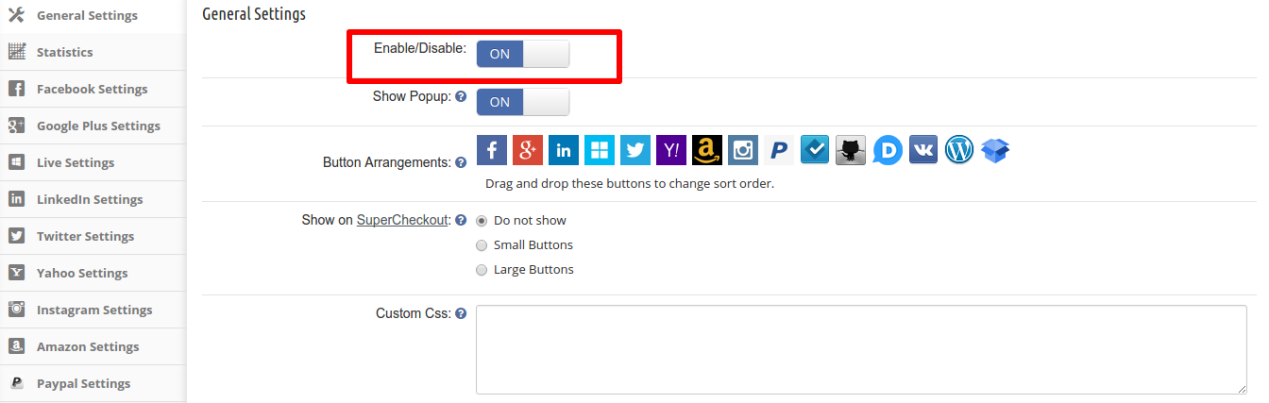
Schritt 3: Aktivieren Sie das Modul in der Allgemeine Einstellungen Tab

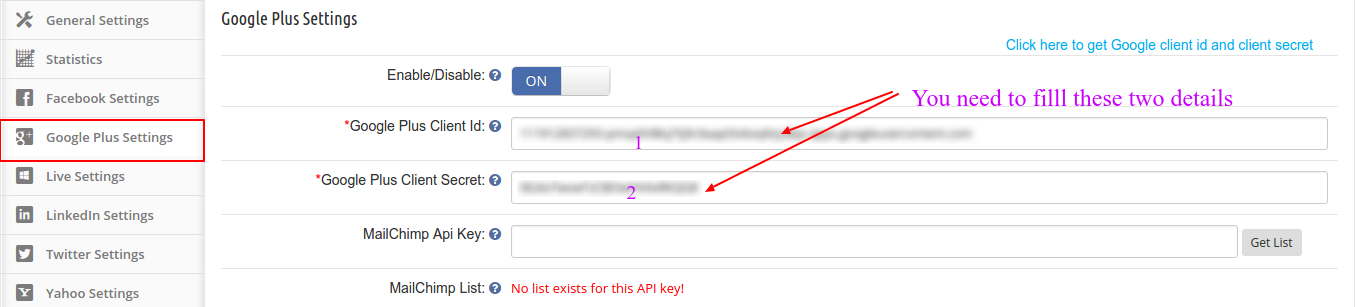
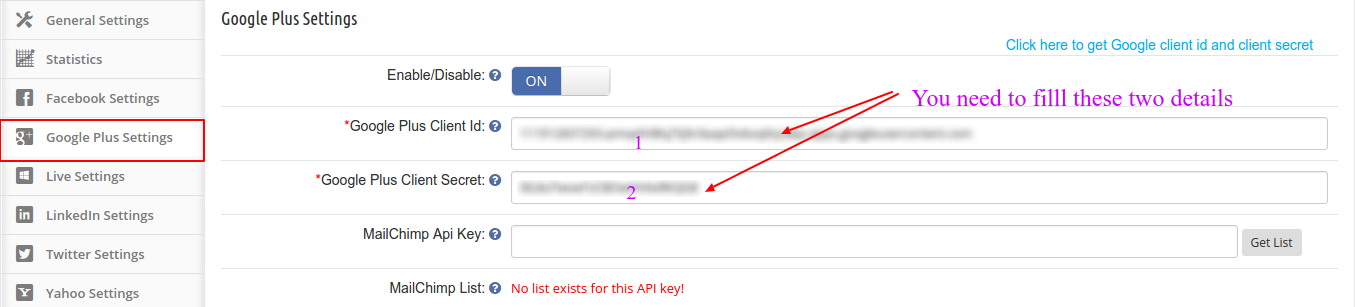
Schritt 4: Als Nächstes navigieren Sie zu den Google Plus-Einstellungen. Dort finden Sie die folgende Benutzeroberfläche zum Einrichten des Google-Login.

Um das Google Plus-Login einzurichten, benötigen Sie zwei wichtige Details. Google Plus-Kunden-ID und Google Plus-Kundengeheimnis.

Wie bekomme ich die Google Plus Client ID und den Google Plus Client Secret?

Sie können diese Schritte ausführen, um die Google Plus-Client-ID und das Google Plus-Clientgeheimnis zu erhalten:

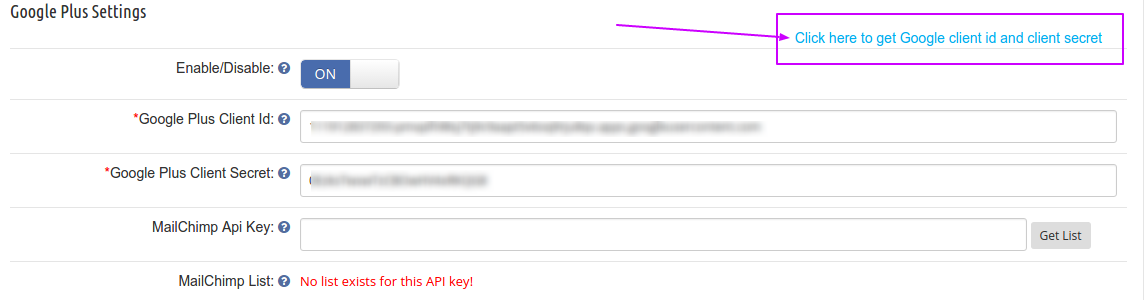
  1. Klicken Sie auf den hervorgehobenen Link, wenn Sie das Social Login-Modul verwenden. Ansonsten können Sie direkt die folgende URL aufrufen:

https://console.developers.google.com/project

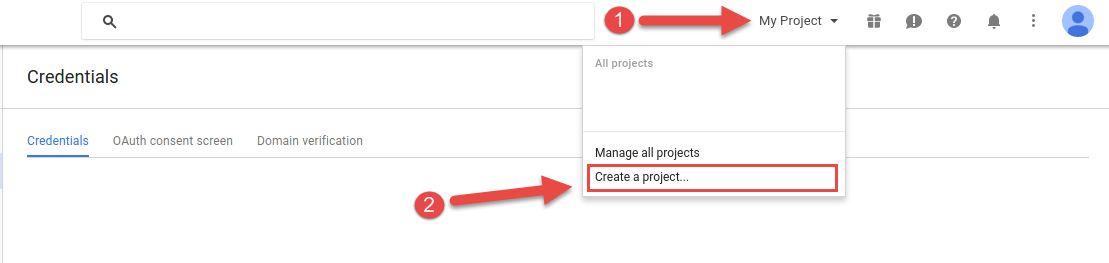
2. Klicken Sie nun auf Mein Projekt und dann Erstellen Sie ein Projekt

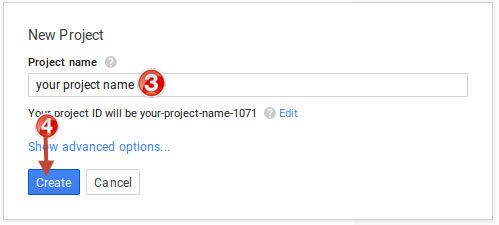
3. Geben Sie Ihrem Projekt einen Namen und klicken Sie dann auf Erstellen

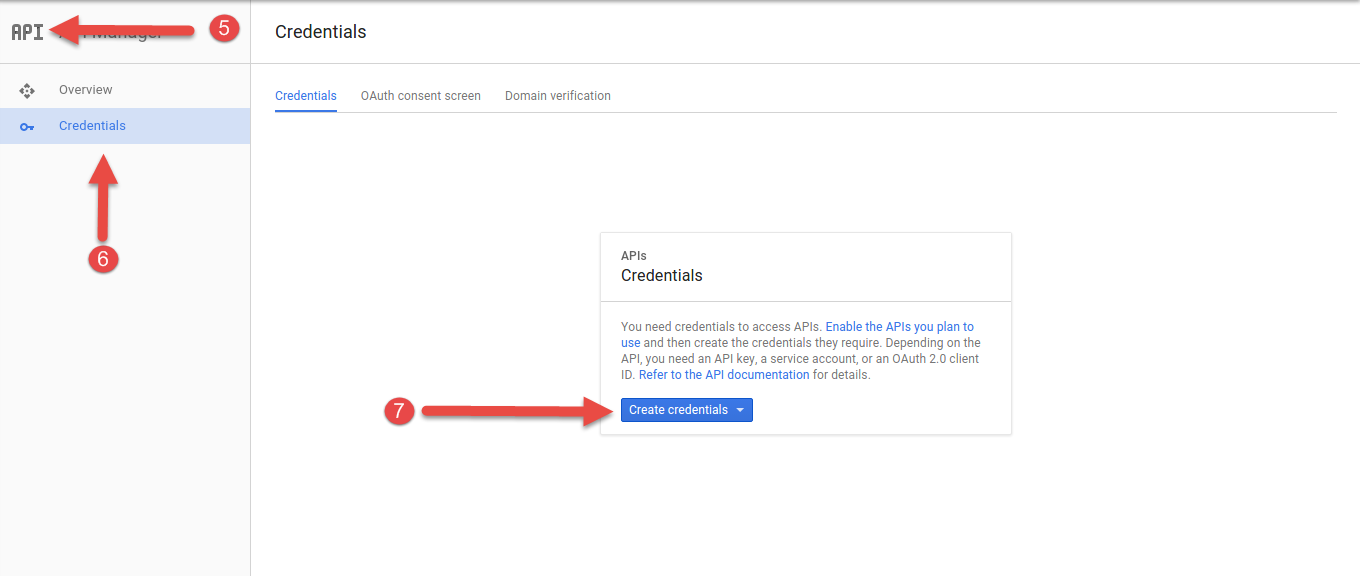
4.In API Setting, gehen Sie zu Credentials und klicken Sie auf Erstellen Sie Anmeldeinformationen Taste.

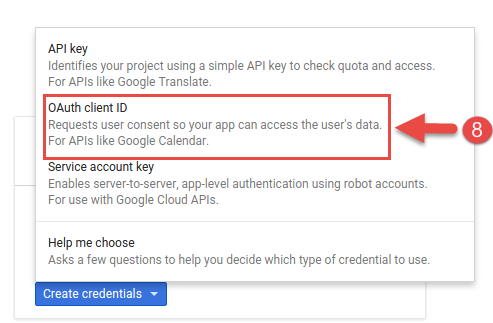
5. Im nächsten Schritt sehen Sie ein Pop-up. Klicke auf OAuth-Client-ID

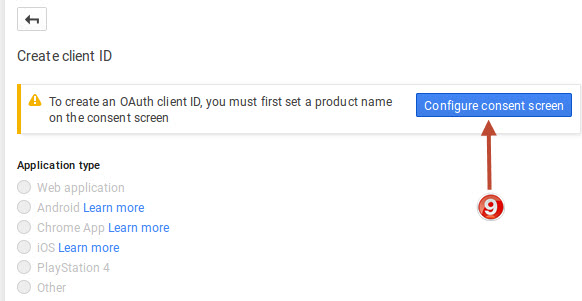
6. Um die OAuth-Client-ID zu konfigurieren, müssen Sie zuerst einen Produktnamen im Zustimmungsbildschirm festlegen. So, jetzt, Klicken Sie auf Konfigurieren Sie das Zustimmungsfenster für den nächsten Schritt.

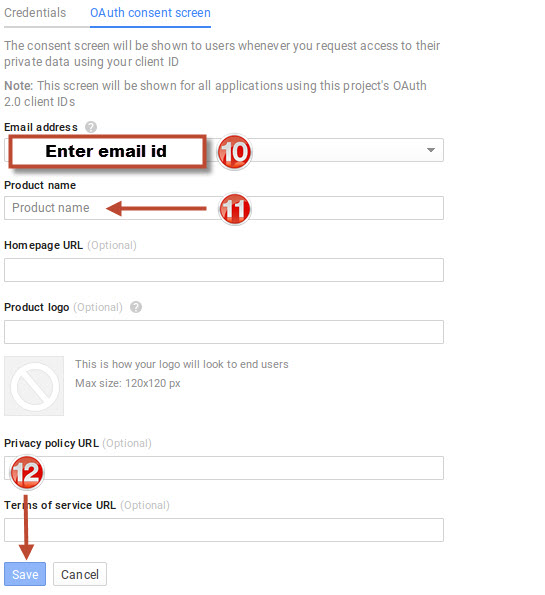
7. Geben Sie die Details wie im Bild unten angegeben ein und klicken Sie auf Speichern

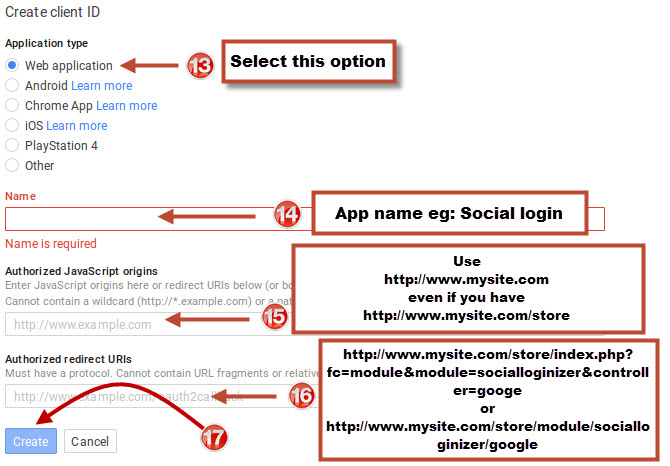
8. Im nächsten Bildschirm wählen Sie Internetanwendung. Geben Sie dann den App-Namen an (z. B. Social Login) und geben Sie die URLs wie in der Abbildung unten ein:

Bitte beachten Sie:

  • Wenn Sie SEO-URL auf Ihrer Website aktiviert haben, verwenden Sie unten die Weiterleitungs-URL

https://www. yourstore.com/module/socialloginizer/google

  • Wenn Sie auf Ihrer Website keine SEO-URL aktiviert haben, verwenden Sie unten die Weiterleitungs-URL

https://www.yourstore.com/index.php?fc=module&module=socialloginizer&controller=google

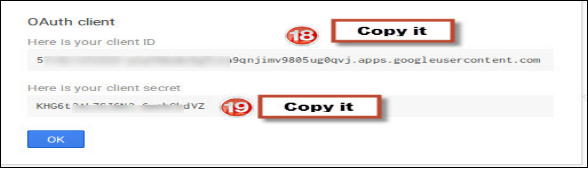
9. Jetzt, dein Google Plus-Kunden-ID und Google Plus-Kundengeheimnis sind bereit. Sie müssen diese Details kopieren und in das richtige Feld in der Moduleinstellung einfügen.

Schließlich

Die oben beschriebene Methode ist eine der einfachsten Möglichkeiten, um das Google Plus-Login auf Ihrer PrestaShop-Site zu akzeptieren. Die soziale Anmeldung mit Google Plus kann sich als Meilenstein in der Conversion-Optimierung Ihres Shops erweisen. In der heutigen Zeit des großen Wettbewerbs unter den E-Commerce-Sites wird eine Seite ohne Social-Login-Option nicht überleben. Also müssen Sie von Anfang an ein soziales Login für Ihre Website übernehmen. PrestaShop Social Login-Modul könnte eine kluge Wahl sein, da es mehrere soziale Login-Optionen hat, die sehr einfach konfiguriert werden können. Also, starten Sie jetzt einen PrestaShop Google-Login auf Ihrer E-Commerce-Seite, um Ihre Konkurrenzseiten mit einer kompetenten Waffe anzugehen.

Das würde Sie auch interessieren: