Os clientes visitam sites de comércio eletrônico em busca de produtos. Eles podem apenas comprar algo ou escolher olhar em volta e, finalmente, sair do site. Este é o fluxo de trabalho típico de todo um site de comércio eletrônico do ponto de vista dos clientes. Aconteça o que acontecer enquanto o cliente ainda estiver no site, impulsiona o comércio eletrônico moderno e gera receita da empresa de e-commerce. O mesmo fenômeno é seguido em um site baseado em Plataforma Magento também. Então, se você tem um site Magento, você não é diferente e você tem que fazer o que puder nesse meio tempo em si. Sair de um site é algo que é inevitável e certamente acontecerá em algum momento. A reviravolta vem do que você faz para envolver até mesmo as saídas do seu site. Um pop-up Magento Exit é uma ferramenta para você que pode até tornar as saídas mais amigáveis e proveitosas para os negócios. Uma extensão popup de saída Magento é uma sobreposição de saída que aciona um pop-up na tela do navegador usando a tecnologia de intenção de saída. Uma tecnologia de intenção de saída é usada para rastrear as atividades do visitante no site no pop-up de saída. Sempre que uma saída ou um abandono é detectado, ele aciona um pop-up de saída projetado para mostrar algo que pode interessar aos visitantes por não abandonar e pegar algo. Os interesses geralmente são criados oferecendo um acordo atraente para alcançar uma meta de conversão pelo proprietário do website.
Por que você deveria usar um popup do Magento Exit?
Recuperação de clientes através da Geração de listas de e-mail
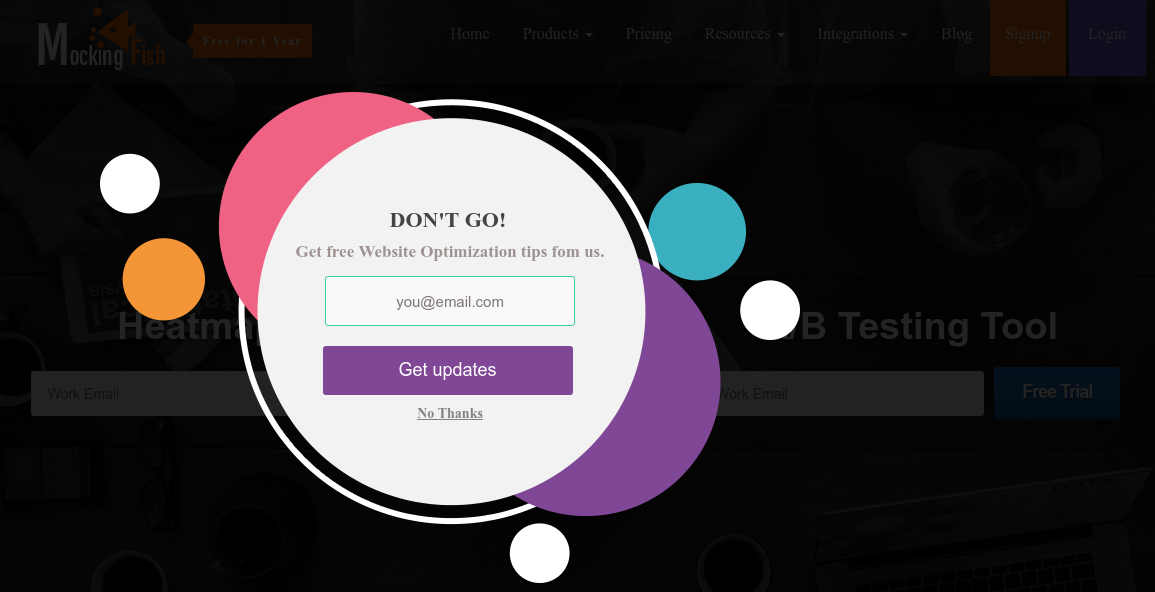
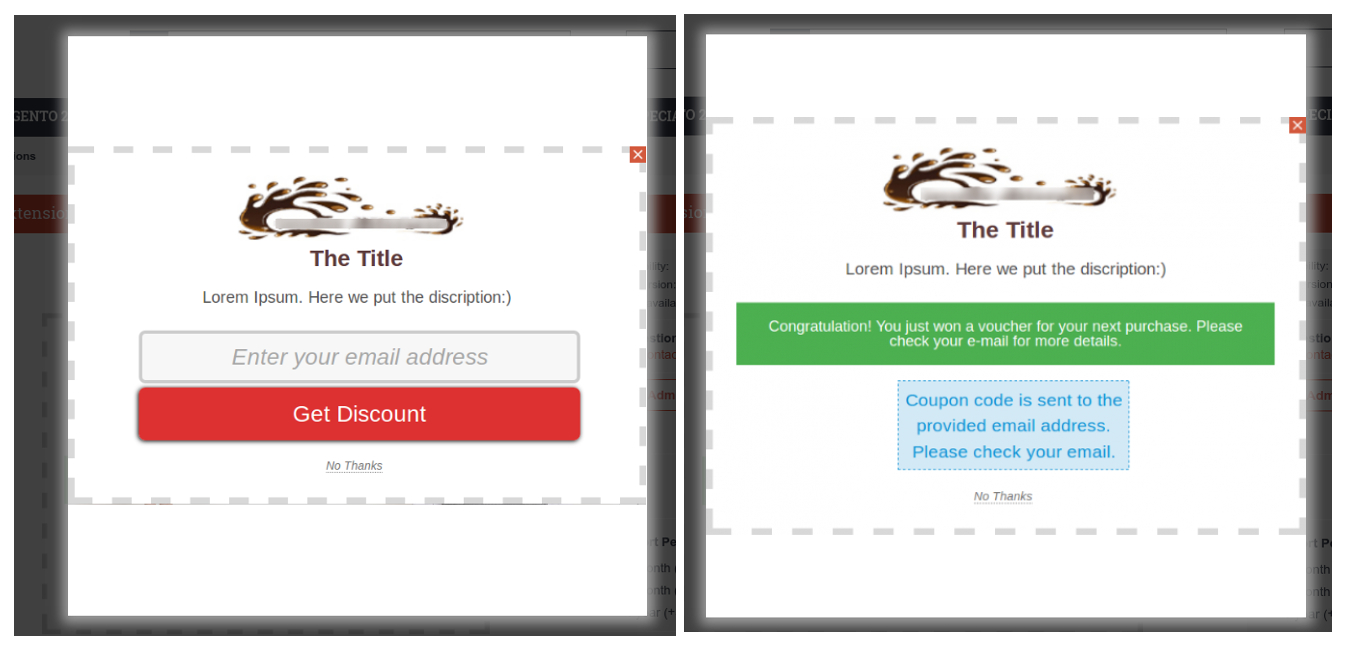
Um dos usos mais comuns de um pop-up de saída do Magento é gerar uma lista de dados de email do site. Essas listas de e-mail são então armazenadas no banco de dados e mostradas ao dono do site, que é usado para chegar aos clientes com algo que pode atraí-los de volta ao site. [id = "anexo_4110" align = "alignnone" width = "1155"] Lista de e-mails Geração usando uma tecnologia de intenção de saída [/ caption] Um simples exitpop up com algo útil para os clientes pode converter uma boa quantidade de clientes que teriam de qualquer forma deixado o site sem fazer nada frutífero para o seu negócio. Para conseguir este tipo de implementação de popup de saída em seu site Magento, você não precisa de nenhuma preparação em massa; basta instalar uma extensão efetiva do popup de saída do Magento e ele fará o resto por você. Por exemplo, Extensão de extensão de saída de Knowband-Magento tem a opção de criar um pop-up de saída eficaz para a geração de listas de e-mail, como a imagem acima. Além disso, esse pop-up de saída pode até gerar cupons para os clientes para torná-lo ainda mais interessante para os usuários. [id = "anexo_4109" align = "alignnone" width = "1348"] Uma vista do popup de saída de Knowband-Magento com geração de cupons de desconto [/ caption]
Recuperação de carrinho abandonada
Agora que você tem uma lista de endereços de e-mail de seus clientes, pode descobrir facilmente quem abandonou seus carrinhos e pode entrar em contato com eles usando os endereços de e-mail deles. Os incentivos em seu popup de saída podem ser de uso real para atraí-los de volta. No entanto, você pode usar este pop-up de saída do Magento no auxílio à sua campanha para lembretes seriais de carrinho abandonados para os clientes. Ofertas e descontos, downloads gratuitos e muito mais podem ser usados para atraí-los de volta quando você tiver seus IDs de e-mail. O caso acima de pop-up de saída com uma oferta é uma boa recuperação de carrinho abandonado?by sending serial reminders.
Direção dos usuários de volta para algum outro conteúdo
Não, todas as saídas do seu website consistem em um carrinho abandonado. Pode ser possível que os clientes saiam do site, pois não encontraram o que procuravam. Existem várias outras razões para uma saída. Assim, quando um cliente não encontra um item de interesse, ele pode não estar interessado em nenhum cupom. Você pode desviar tráfego de volta em seu site para algo que possa interessar ao cliente, além do seu cupom ou oferta. Por exemplo, você pode usar um pop-up de saída do Magento para desviar os clientes para uma página de itens de melhor venda e tendência em seu site. Um site de comércio eletrônico pode usar essa técnica para mostrar ofertas ou produtos alternativos para os visitantes não interessados em comprar os itens atuais. Finalmente, um popup de saída em seu site Magento pode ser de grande utilidade se utilizado de maneira inteligente. Você deve procurar por uma extensão de popup de saída Magento que forneça acesso suficiente para personalizar um popup de saída de acordo com suas necessidades e seja flexível para diferentes configurações, como discutido acima. Ele deve estar bom o suficiente para capturar códigos de e-mail, redirecionar o tráfego ou gerar códigos de cupom para incentivar conversões para sua empresa de e-commerce.
Com cada negócio de e-commerce vem certas vantagens e desafios. Para Loja de comércio eletrônico baseada em Magento Felizmente, regalias são os governantes. No entanto, há poucos desafios com as lojas Magento, onde uma intervenção de terceiros é necessariamente necessária. Estou falando sobre os desafios que seus clientes enfrentam no processo de checkout.
O checkout padrão do Magento apresenta uma interface eficaz para check-out nas lojas Magento. No entanto, o mais recente avanço da concorrência no mercado de comércio eletrônico não suporta a ideia de aderir ao checkout padrão para gerar as macro conversões desejadas. Existem vários motivos pelos quais parece que o checkout padrão do Magento precisa de uma atualização.
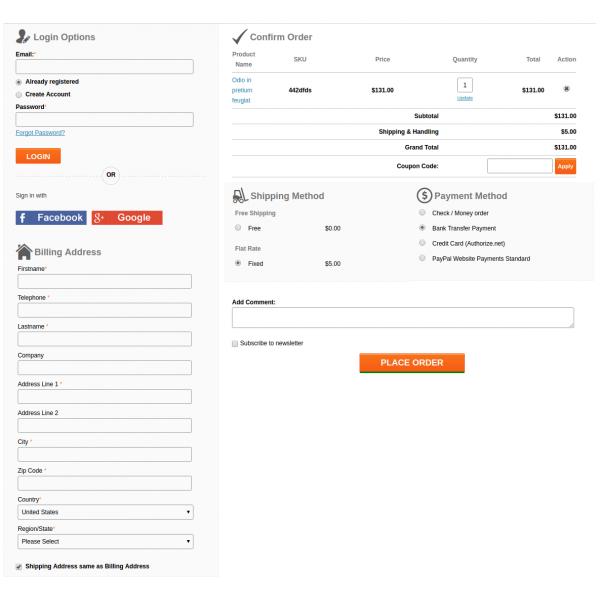
[Caption id = "attachment_3973" align = "aligncenter" width = "446"] Razões inexplicáveis podem ser encontradas para substituir o checkout padrão com uma extensão de checkout do Magento de uma página como a acima. [/ Caption]
O comprimento do checkout
Sempre que vou ao supermercado para fazer compras, oro para que a fila do caixa não fique lotada. Se eu encontrar uma linha de checkout muito longa, automaticamente corro meus olhos para ver se qualquer outra linha de checkout seria menor que essa linha. Essa é a tendência humana de sempre procurar uma alternativa melhor.
Agora, vamos considerar um site de comércio eletrônico, em vez de um supermercado físico. Aqui, o caso pode não ser exatamente o mesmo. Se um cliente achar que o processo de checkout está demorado, ele não verá seus olhos imediatamente para ver um processo de checkout menor, mas certamente afetará a tomada de decisões para a próxima vez que ele decidir comprar on-line. Sua loja pode não ser a primeira escolha, apenas por causa dos longos formulários de checkout
Ao substituir seu checkout genérico do Magento por uma estrutura de checkout de uma página, ele reduz imediatamente o número de páginas do seu processo de checkout. Além disso, ele também garante que alguns campos não tão úteis sejam desativados no formulário de check-out para tornar o processo ainda mais curto.
Atualização do carrinho
O checkout padrão do Magento usa uma atualização de página para atualizar as mudanças de informações em um carrinho de compras. Ele usa uma página separada na qual você pode atualizar alguns detalhes do carrinho secundário. No entanto, cada vez que você atualizar o carrinho, precisará passar por uma atualização de página necessária, caso contrário, as informações não serão atualizadas.
Se você tem um uma página?checkoutExtensão Magento Você pode superar esse obstáculo com muita facilidade. Por exemplo, o Página de Knowband-One Magento checkout extension?uses an Ajax based update for modifying a shopping cart at the checkout page. It means, if you want to remove a product from the cart, or update the product quantity, you do not need to refresh the whole page. The cart will be automatically refreshed using Ajax requests and without refreshing the whole page.
Inscrição, Login e Login Social
Login social tornou-se parte integrante dos sites de eCommerce hoje em dia. Os clientes realmente odeiam quando você pede que eles façam uma inscrição necessária na página de checkout. A extensão de checkout do Magento de uma página padrão não fornece nenhuma opção de login social. No entanto, a opção de check-out do hóspede já está disponível
O problema é que você pode não querer permitir o checkout de um convidado todas as vezes. Quer dizer, um check-out de convidado é útil para converter um cliente aleatório em um, mas não fornecerá oportunidades suficientes para fazer alguns clientes repetidos, dando a eles uma experiência de usuário personalizada. Por esse motivo, uma inscrição é muito importante para o seu otimização de taxa de conversão?(CRO) front. So, you need something that will make the sign-up process so easy that no customer will hate the sign-ups.
É quando o login social entra em cena. Uma extensão de checkout de uma página com opção de login social no processo de checkout é um bônus para suas campanhas de CRO. Ele funciona de várias maneiras para entregar um check-out sem problemas, sem a necessidade de preencher os longos formulários de registro da conta.
Finalmente
Um checkout de uma página é a necessidade de hora. o razão mais importante para adotar a extensão de checkout Magento de uma página para você é porque seus sites rivais já adotaram. Você não pode se dar ao luxo de perder com seus concorrentes por algo que você pode adquirir com muita facilidade simplesmente instalando a extensão de checkout do Magento de uma página.
Complemento de integração Prestashop eBay A solução da Knowband é ideal para quem planeja integrar sua loja Prestashop ao eBay Marketplace. Com sede em San Jose, Califórnia, o eBay é uma corporação multinacional de comércio eletrônico, popular como um site de leilões e compras online. Ele facilita vendas entre consumidores (C2C) e entre empresas (B2C), oferecendo uma interface fácil e personalizável para que vendedores do mundo todo anunciem e vendam seus produtos sem esforço. O eBay opera em mais de 30 países. O catálogo de produtos do eBay reúne mais de 800 milhões de anúncios, que não são apenas exclusivos, mas também oferecem ótimas ofertas. O eBay é um marketplace onde pessoas do mundo todo se conectam para comprar e vender produtos de diferentes vendedores, o que ajuda os proprietários de lojas a aumentar as vendas e expandir o alcance de seus negócios. Os proprietários de lojas Prestashop agora podem vender seus produtos no eBay Marketplace com a ajuda do integrador eBay da Knowband. O módulo conector do eBay Marketplace para Prestashop integra a loja Prestashop ao eBay Marketplace. O administrador da loja agora pode realizar diversas operações no marketplace, incluindo listagens de produtos, mapeamento de categorias, listagem de pedidos, etc., com a ajuda da extensão de integração do eBay Marketplace para Prestashop.
1.1 Funcionalidades oferecidas pelo integrador Knowband Prestashop eBay:
O complemento de integração do eBay com o Prestashop facilita a venda de produtos no popular marketplace.
O módulo de conexão eBay Prestashop oferece um sistema de listagem baseado em perfis, que permite ao administrador da loja listar o produto no marketplace em massa.
O vendedor pode adicionar, remover ou republicar os produtos no painel administrativo do integrador eBay Prestashop.
A abordagem automatizada do plugin de integração eBay Prestashop torna o gerenciamento de estoque muito mais fácil.
O administrador tem a opção de oferecer os métodos de envio desejados aos clientes do marketplace através do painel administrativo do módulo integrador eBay Prestashop.
O administrador pode sincronizar os pedidos recebidos do marketplace com o seu site Prestashop. A alteração no status do pedido pode ser sincronizada de volta para o ebay.com.
Com o gerenciamento simplificado de estoque e pedidos proporcionado pelo integrador eBay Prestashop, os lojistas online conseguem alcançar um público maior com o mínimo esforço.
O complemento de integração do eBay para Prestashop lista o erro que ocorre ao cadastrar os produtos.
A mais recente funcionalidade do módulo eBay Connector permitirá ao administrador da loja selecionar o país do produto ao criar seu perfil.
Agora, o proprietário da loja online que utiliza o Action para validar o hook de pedidos pode sincronizar os dados de estoque do produto tanto no eBay quanto na loja Prestashop após a realização de um pedido na loja Prestashop.
[Novo] Agora, os administradores da loja podem comparar facilmente seus estoques do eBay com sua loja PrestaShop usando o integrador do eBay Marketplace para PrestaShop. Essa melhoria foi desenvolvida especialmente para garantir a precisão da quantidade de produtos disponíveis tanto no marketplace do eBay quanto na loja PrestaShop.
[Novo] O módulo agora oferece a funcionalidade de rastrear os limites de taxa das APIs que são chamadas. Através dessa funcionalidade, os proprietários das lojas podem verificar o número de vezes que as APIs foram chamadas.
O que há de novo nas melhorias recentes!
Sincronização de produtos em nível de perfil:
Banda de conhecimento Complemento para conexão com o marketplace do eBay no Prestashop Agora, a sincronização de produtos em nível de perfil é suportada. Esse recurso permite que os lojistas gerenciem e sincronizem seus anúncios de produtos com mais eficiência, categorizando-os em perfis. Além disso, cada perfil pode ser personalizado com configurações de sincronização específicas, simplificando o gerenciamento de estoque e garantindo consistência entre as plataformas.
Listagem de produtos com título e descrição personalizados:
O complemento aprimorado do conector eBay Prestashop permite a criação de anúncios de produtos com títulos e descrições personalizados no eBay. Além disso, os lojistas agora podem adaptar os títulos e descrições de seus produtos para melhor atender aos critérios de busca do eBay e às preferências dos compradores. Essa personalização ajuda a melhorar a visibilidade, atrair mais compradores em potencial e, consequentemente, aumentar as vendas.
Política de Importação do eBay para Empresas:
A atualização mais recente do conector de marketplace do eBay para Prestashop da Knowband inclui a importação de políticas comerciais do eBay. Esse recurso simplifica o processo de importação das políticas comerciais do eBay para o Prestashop, garantindo o alinhamento das políticas de envio, devolução e pagamento. Isso aumenta a conformidade, reduz erros manuais e economiza tempo para os lojistas que gerenciam várias plataformas.
Módulo de integração do PrestaShop eBay Marketplace
O complemento de integração Knowband Prestashop eBay Marketplace permite sincronização perfeita de produtos, gerenciamento de pedidos e atualizações automatizadas entre sua loja Prestashop e o eBay.
Você pode assistir ao nosso vídeo sobre “Novos recursos do módulo de integração do marketplace do eBay da Knowband v2.1.6 para Prestashop” aqui:
Instalação 2.0
Após adquirir o módulo Prestashop eBay Connector, você receberá os seguintes arquivos: 1. Arquivo compactado com o código-fonte do módulo de integração do eBay para Prestashop. 2. Manual do Usuário. Você pode instalar o módulo de duas maneiras:
Manual enviando arquivos de FTP
Automático através do upload de um arquivo zip pelo administrador.
manual
Siga os passos abaixo para instalar a extensão: 1. Descompacte o arquivo zip. Ele conterá arquivos e pastas conforme mostrado abaixo –
2. Copie todos os arquivos e pastas da pasta descompactada para o seu repositório.MódulosO diretório está localizado em “Diretório Raiz/modules/”. Agora o conector do eBay para Prestashop está pronto para ser instalado em sua loja. Além disso, você pode encontrá-lo em Administração da Loja -> Módulos e Serviços.
Automático
Faça login como administrador e clique em Módulos e Serviços na coluna à esquerda. Acesse Store Admin -> Módulos e Serviços
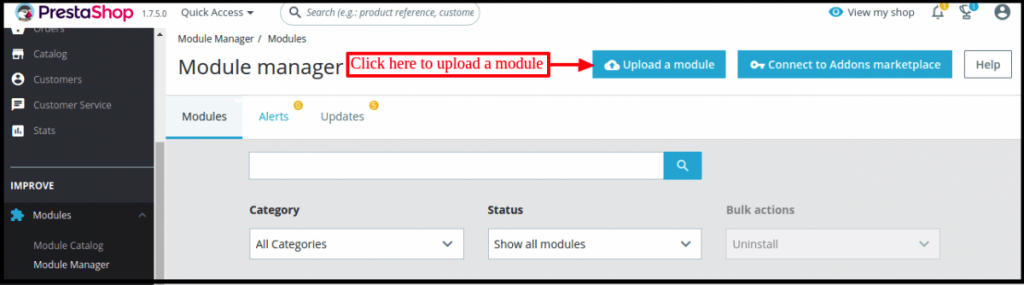
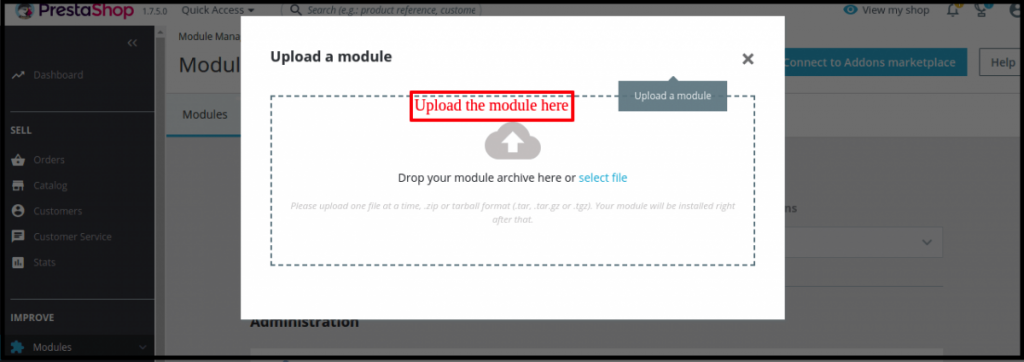
Clique em “Carregar um módulo”Arraste o arquivo ou simplesmente selecione-o no sistema.
O módulo já está pronto para instalação na sua loja e você pode encontrá-lo em Loja. Admin -> Módulos e Serviços.
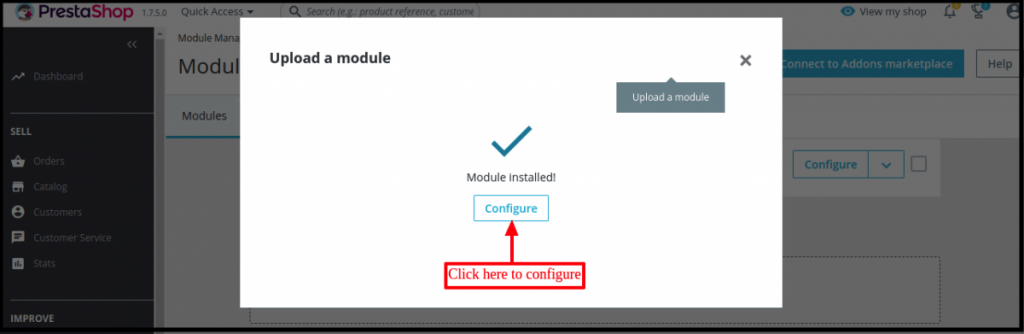
Assim que o arquivo for totalmente carregado, uma notificação de “Instalação bem-sucedida do(s) módulo(s)” será exibida.
Após a instalação correta do módulo eBay Prestashop Connector, o botão Instalar mudará automaticamente para Configurar.
Caso não encontre o eBay Prestashop Connector na lista de módulos do painel de administração, tente pesquisar o módulo com os seguintes detalhes.
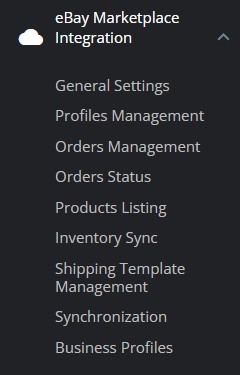
Palavra-chave – Integração com o Marketplace do eBay Autor – Banda de conhecimento Categoria – Marketplace Filtrar por – Instalado e Não Instalado / Ativado e Desativado Após a instalação, o administrador da loja encontrará um menu chamado “Integração com o eBay Marketplace” no painel esquerdo do Admin, conforme mostrado abaixo –
Configuração do sistema 3.0
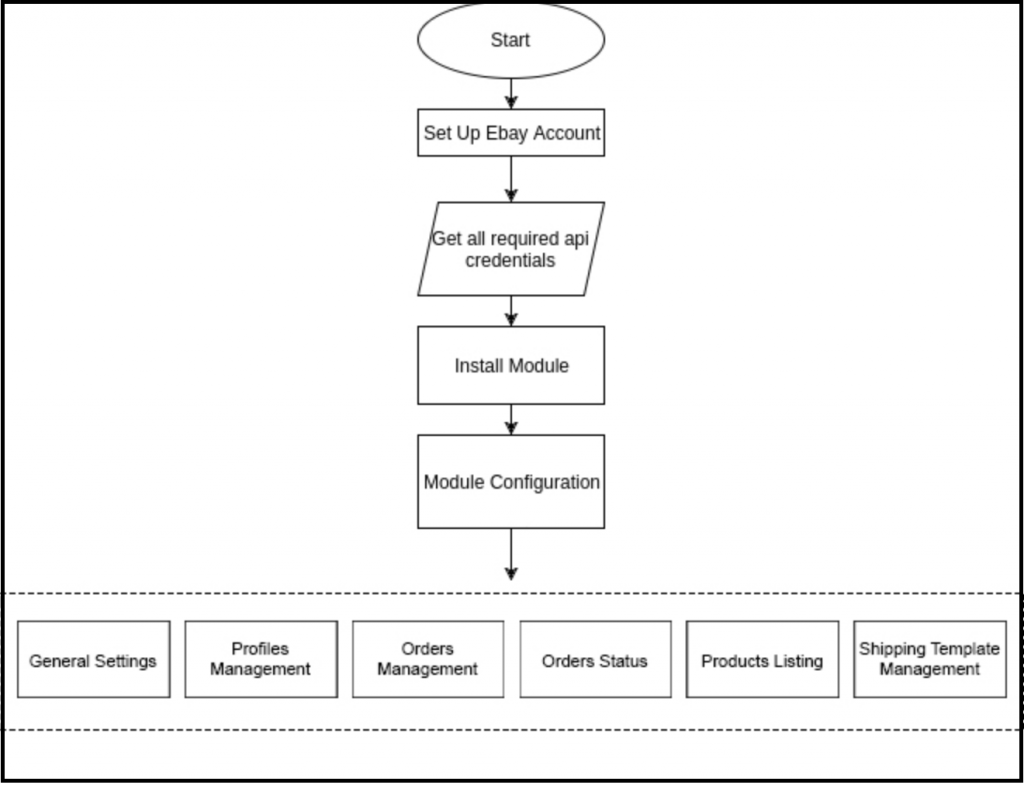
Antes de prosseguir, é importante saber qual é o fluxo correto de ações para configurar este sistema, pois várias coisas dependem de outras e, se não as considerarmos, o processo poderá se tornar difícil ou até mesmo propenso a erros.
4.0 eBConfiguração da conta de vendedor no Marketplace
Para começar a vender no eBay Marketplace, você precisa ter uma conta de vendedor no eBay. Nesta seção, listamos todos os passos para criar uma conta de vendedor no eBay. Veja abaixo:
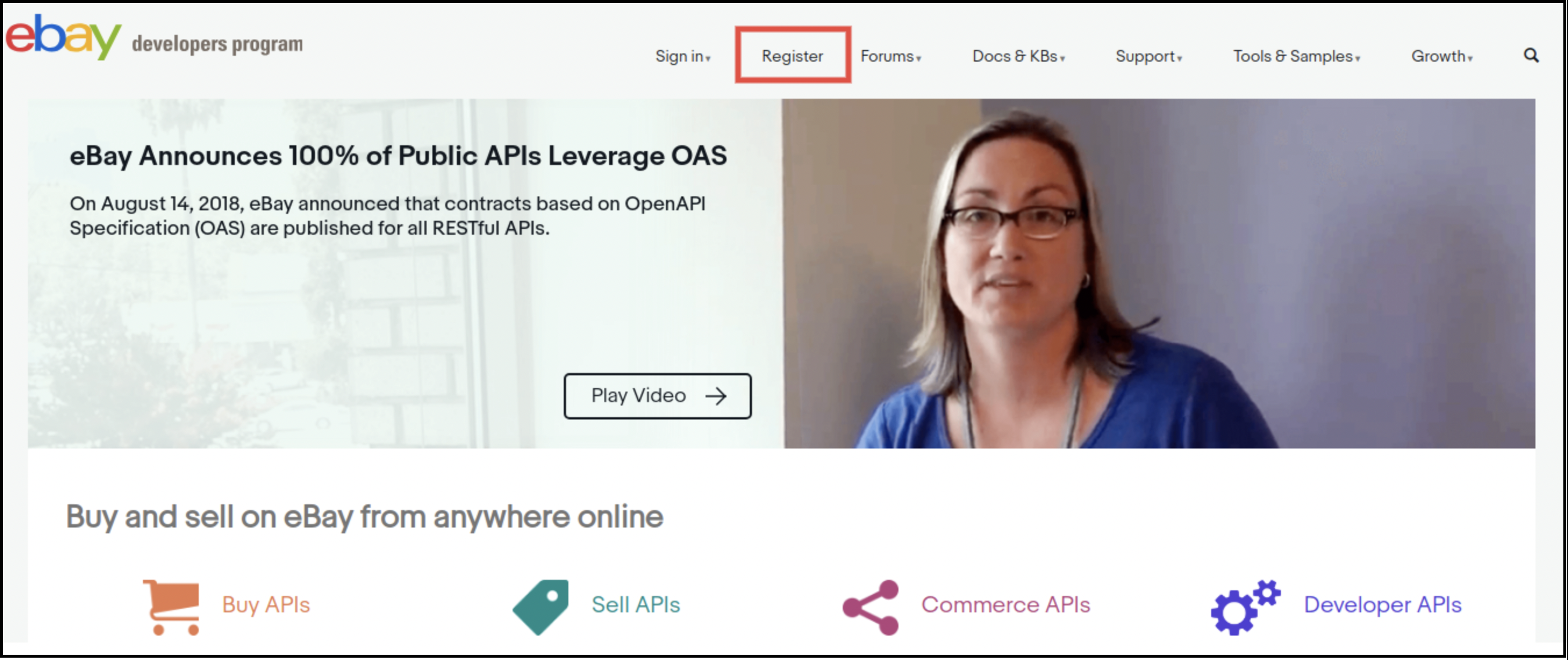
Clique no botão “Registar” para efetuar o registo.
Após preencher os dados válidos, clique no botão “cadastrar”. Você será redirecionado para a página de criação do aplicativo.
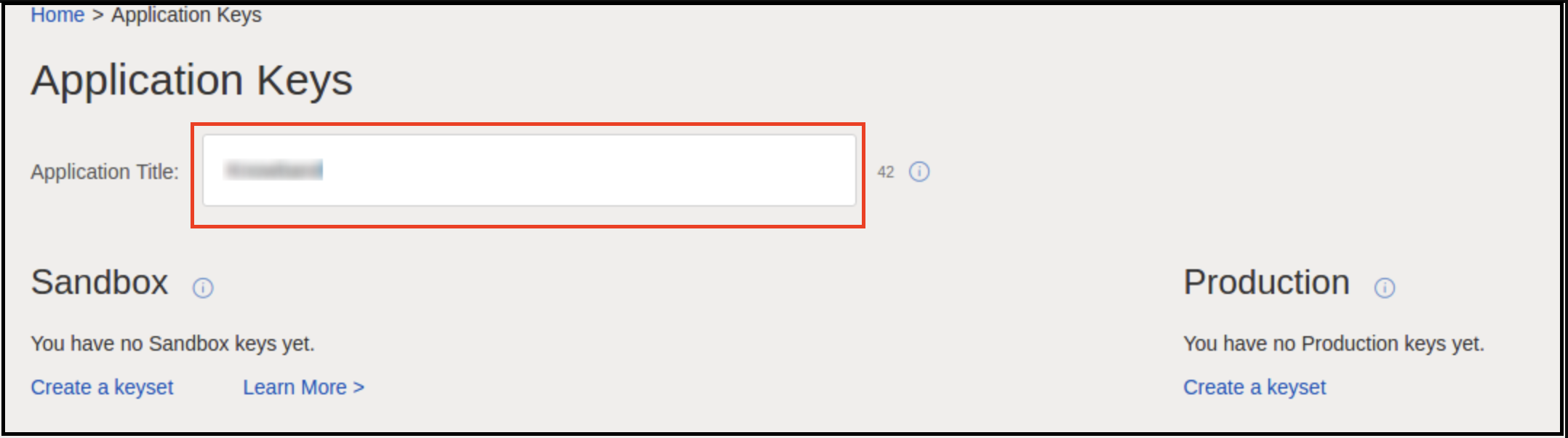
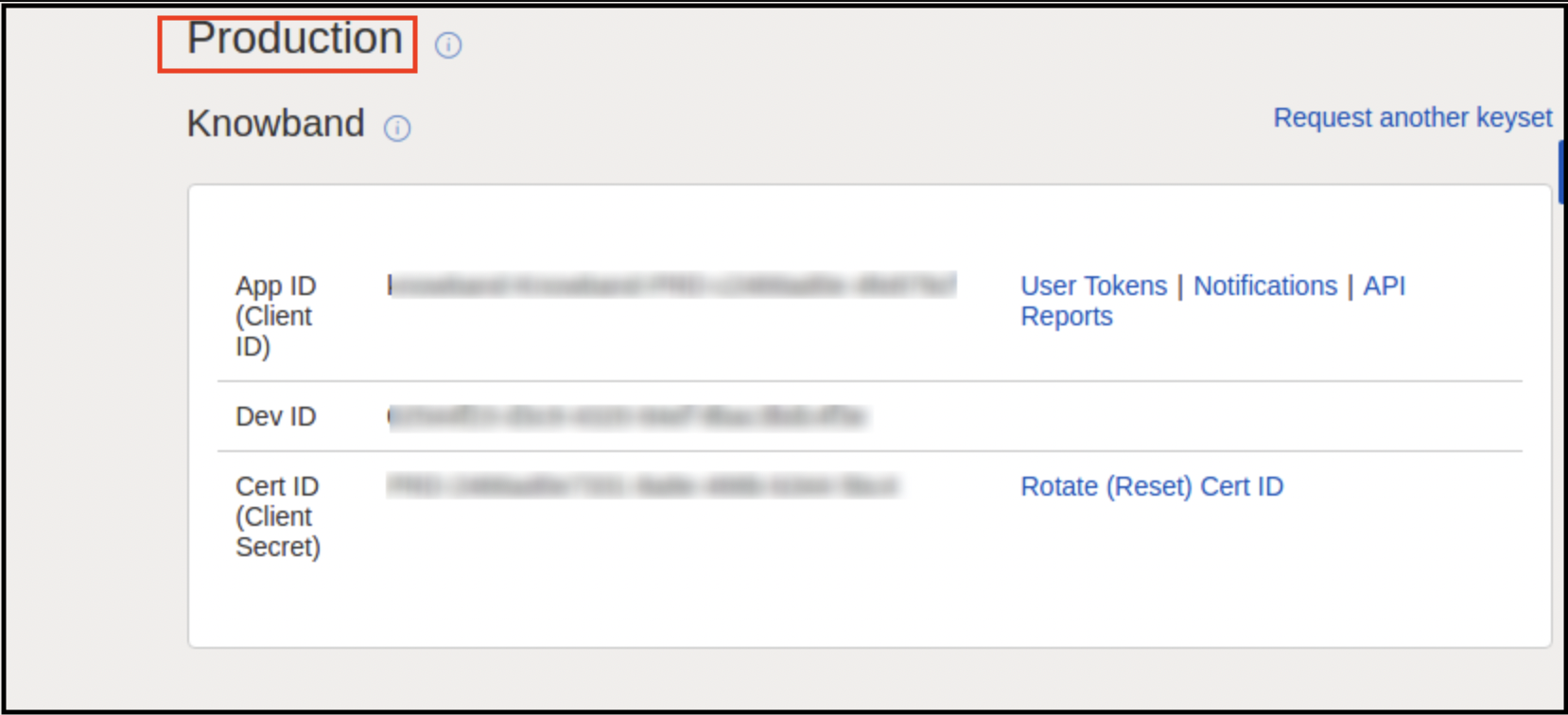
Insira o nome do aplicativo e clique em “Criar conjunto de chaves” na seção “Produção”. Um novo formulário será aberto.
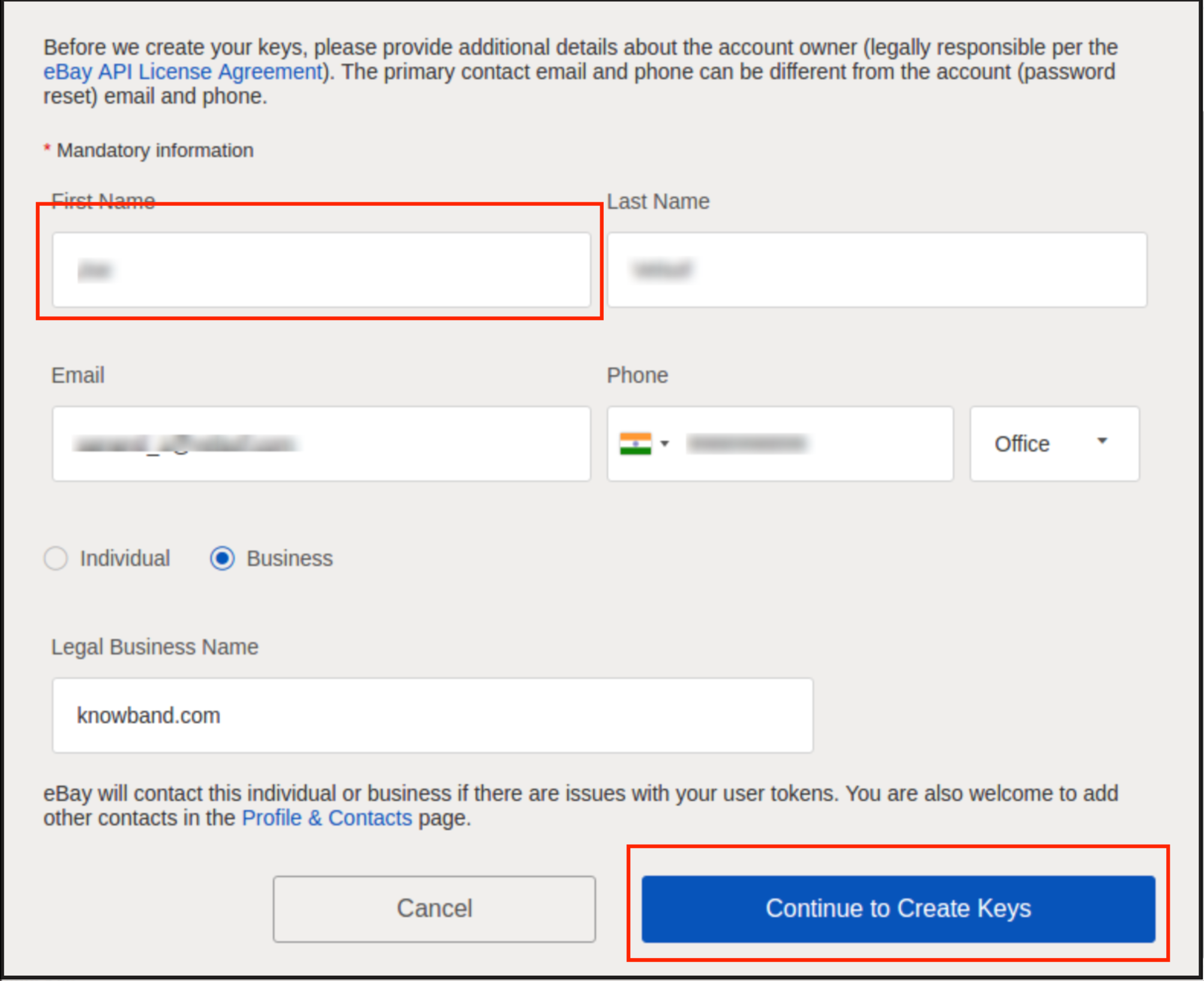
Insira os detalhes e clique em Continuar para criar as chaves.
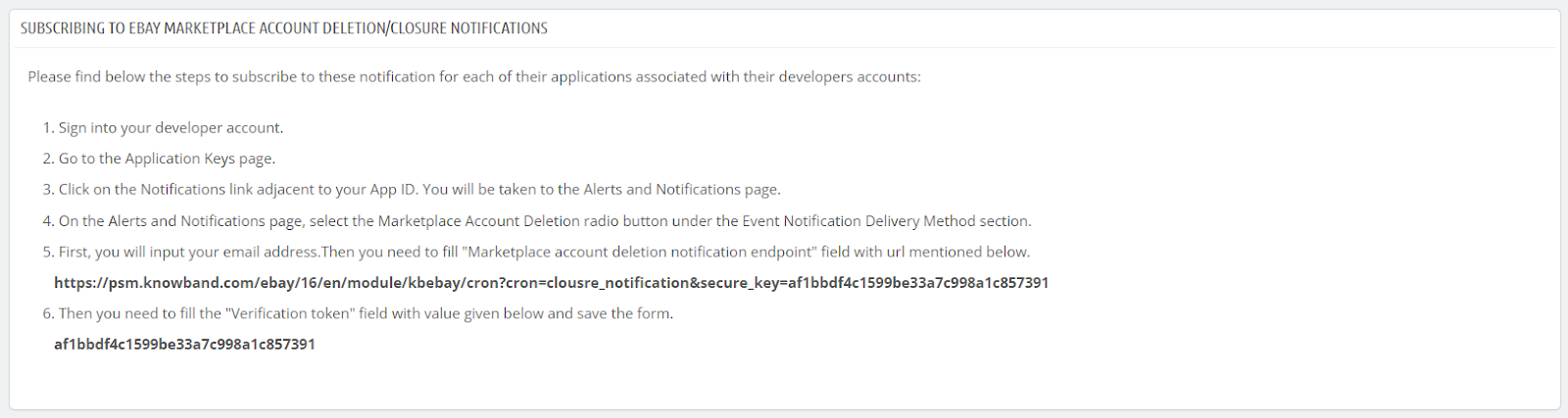
As chaves do aplicativo serão desativadas até que você se inscreva nas notificações de exclusão/encerramento de conta do eBay Marketplace.
Para cumprir comAs notificações de exclusão/encerramento de conta do eBay Marketplace seguem os passos mencionados nas configurações gerais do módulo Prestashop eBay Marketplace Integrator.
Após a sua inscrição, o processo de exclusão/encerramento da conta eBay será concluído com sucesso. Você poderá acessar facilmente as chaves da API do eBay.
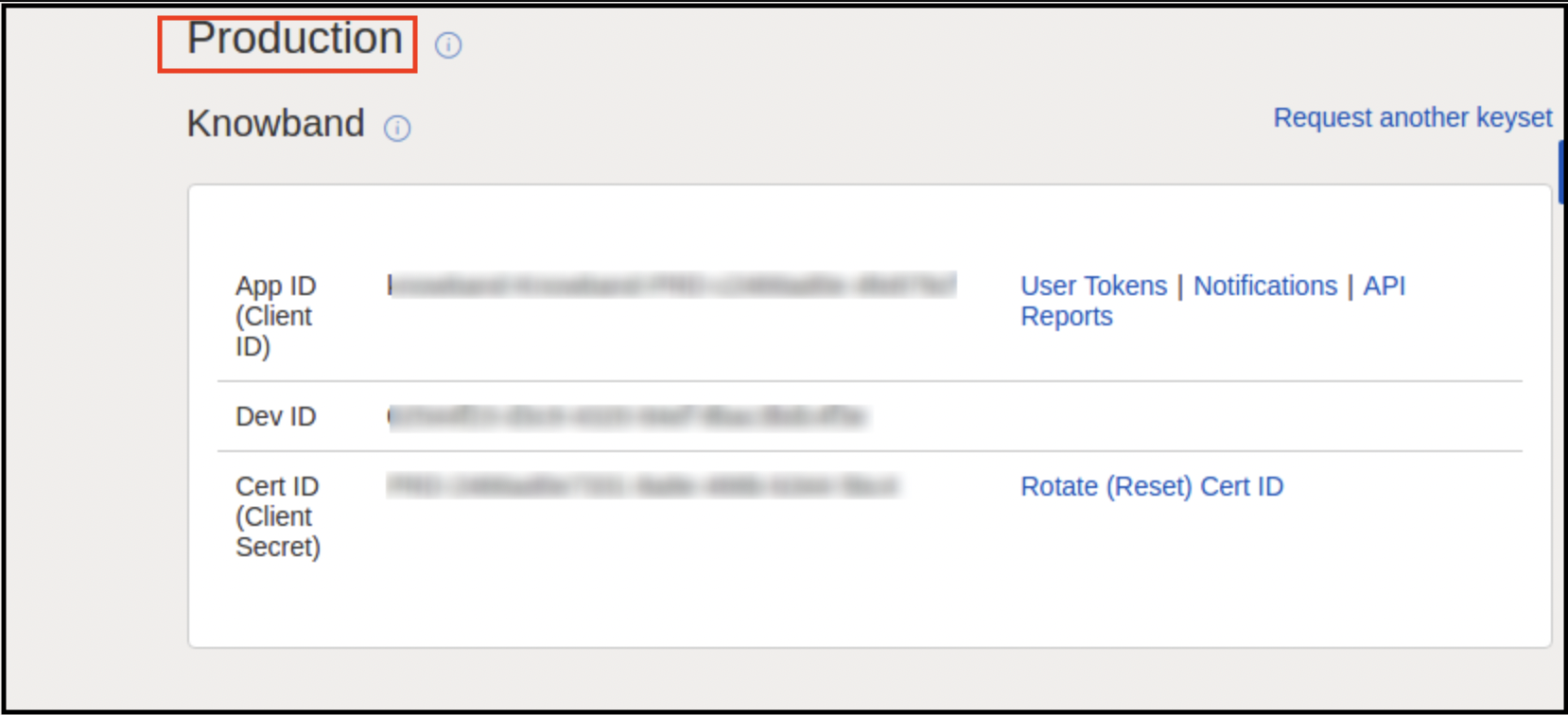
As chaves do aplicativo serão exibidas.
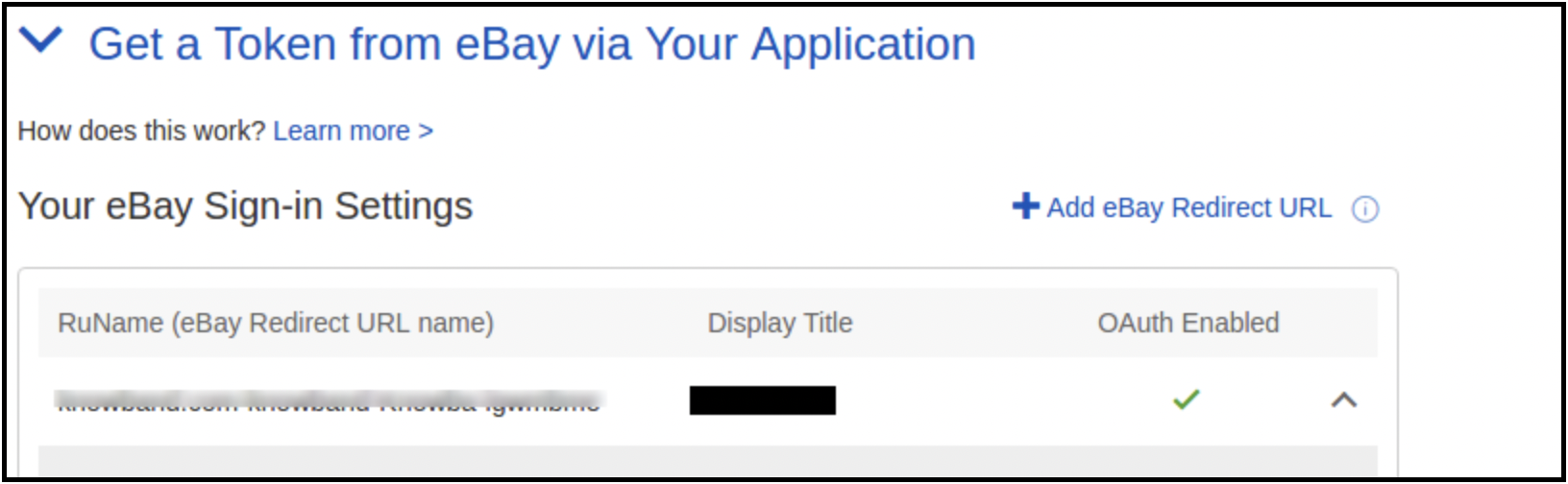
Nome RU:
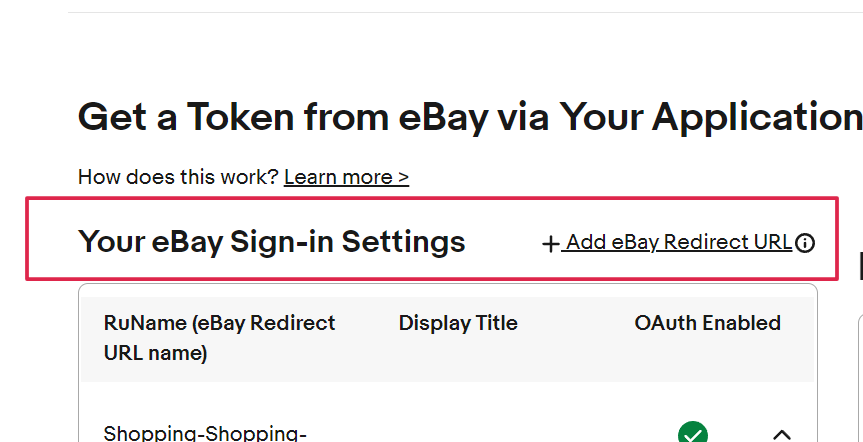
Para criar seu nome RU, clique no botão “Adicionar URL de redirecionamento do eBay”, conforme mostrado na imagem abaixo.
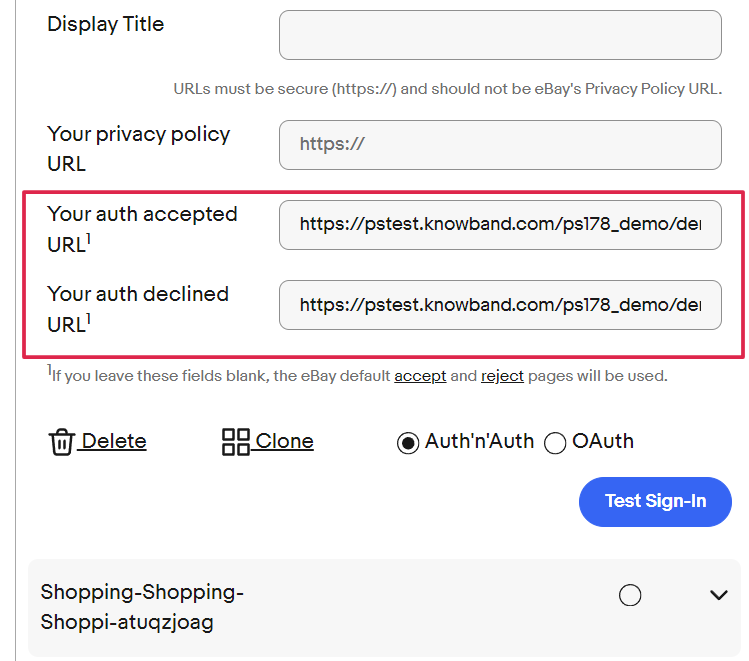
Copie o URL de redirecionamento das configurações gerais do módulo e cole-o nos campos “URL de autenticação aceita1” e “URL de autenticação recusada1”.
Clique Salvar e testar o login.
Suposições 5.0
1. Todos os produtos que tiverem as categorias padrão selecionadas para o perfil serão listados no eBay. 2. Por padrão, o frete grátis será adicionado aos produtos. Os detalhes de envio do anúncio serão…
Serviço de envio: – UPSGround
Tipo de envio: – Plano
É possível alterar essa informação na conta do eBay.
3. Por padrão, a política de devolução será adicionada. Os detalhes da política são:
Opção de reembolso – Dinheiro de volta
Dias – 30 dias
Descrição – Se você não estiver satisfeito, devolva o item para obter um reembolso.
Custo do frete pago pelo comprador
Também é possível alterar essa informação na conta do eBay.
4. A conta do eBay do administrador está conectada à conta do PayPal.
6.0 Interface administrativa
O menu do Integrador eBay do Prestashop contém as seguintes opções:
Configurações gerais
Gerenciamento de Perfis
Gestão de Pedidos
Status dos pedidos
Listagem de produtos
Sincronização de inventário
Gestão de modelos de envio
Sincronização
Cada aba do módulo de integração do eBay para Prestashop é explicada em detalhes abaixo.
Configurações gerais do 6.1
Os passos envolvem conectar sua loja ao eBay Marketplace. Acesse “Módulos e Configurações” na interface administrativa do módulo de integração da API do eBay para Prestashop. Você encontrará o módulo conforme mostrado abaixo:
Cada campo do painel de configuração do integrador eBay Prestashop é explicado abaixo:
Ativação
Este é um interruptor liga/desliga. O administrador tem a opção de ativar/desativar o módulo. Se ativado, somente este módulo e todas as suas configurações funcionarão; caso contrário, este módulo não terá impacto na loja.
Tipo de Conta
Essa opção permite que o administrador selecione o tipo de conta. O proprietário da loja pode selecionar o ambiente de teste (sandbox) ou o ambiente de produção (produzida) no menu suspenso.
Tamanho da imagem do produto
Nessa opção suspensa, os proprietários das lojas podem selecionar o tipo de imagem que será enviada ao eBay.
ID do desenvolvedor
Este é um campo de texto. Neste campo, você deverá inserir o ID de desenvolvedor da sua conta do eBay. O ID de desenvolvedor pode ser encontrado ao acessar a sua conta de desenvolvedor do eBay.
ID do aplicativo
Este é um campo de texto. Neste campo, você deverá inserir o ID do aplicativo da sua conta do eBay. O ID do aplicativo pode ser encontrado conforme mostrado na imagem acima.
ID do certificado
Este é um campo de texto. Neste campo, você deverá inserir o ID do certificado da sua conta do eBay. O ID do certificado pode ser encontrado conforme mostrado na imagem acima.
Nome RU
Este é um campo de texto. Neste campo, você deverá inserir o nome RU da sua conta eBay. O nome RU pode ser encontrado na aba “Obtendo um token do eBay através do seu aplicativo” após adicionar um URL de redirecionamento.
Paypal Email
Este é um campo de texto. Você precisa inserir um endereço de e-mail do PayPal válido para que todos os anúncios sejam publicados.
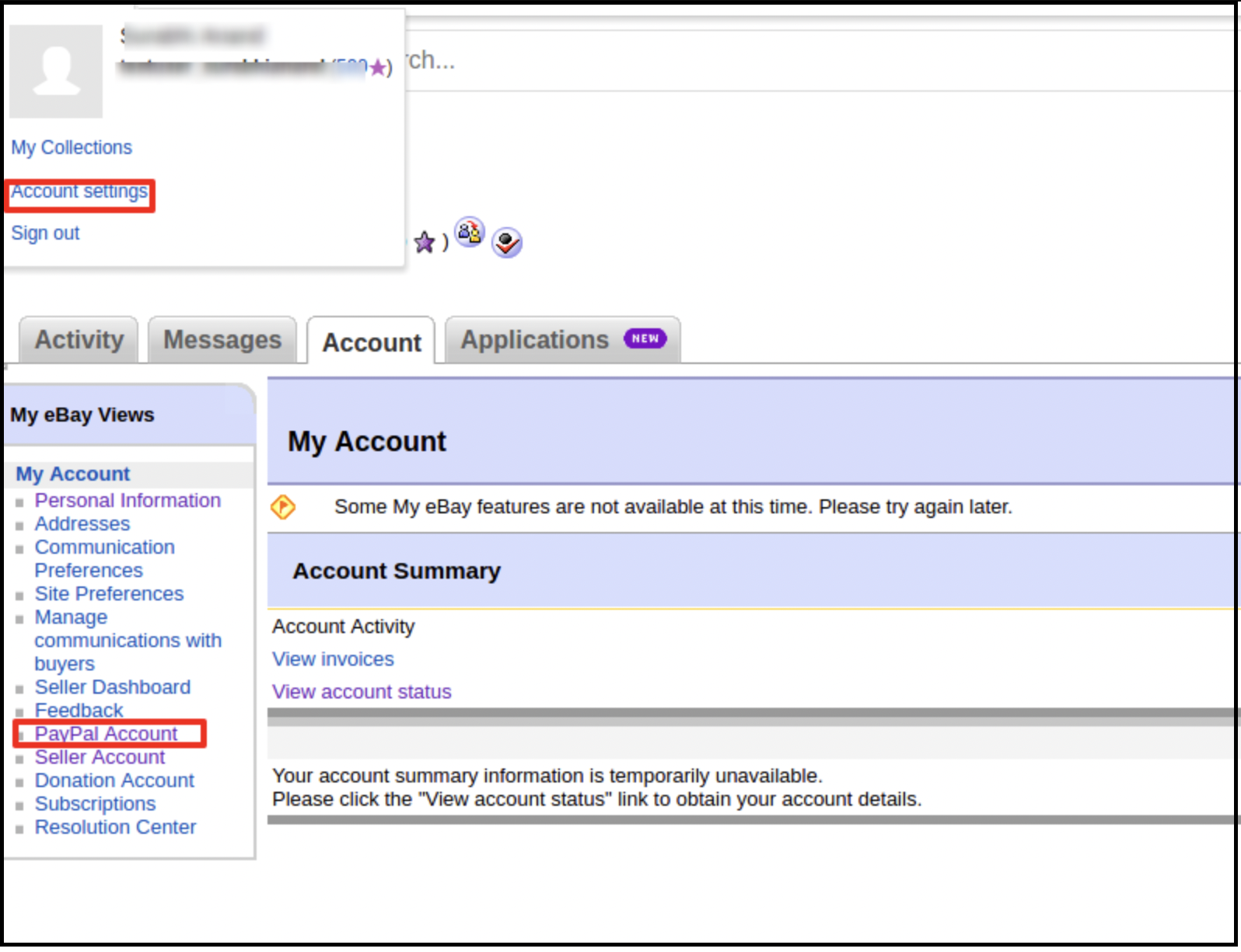
Faça login na sua conta de vendedor do eBay.
Clique em “Configurações da conta” no menu suspenso no canto superior esquerdo e clique em “Conta do PayPal”.
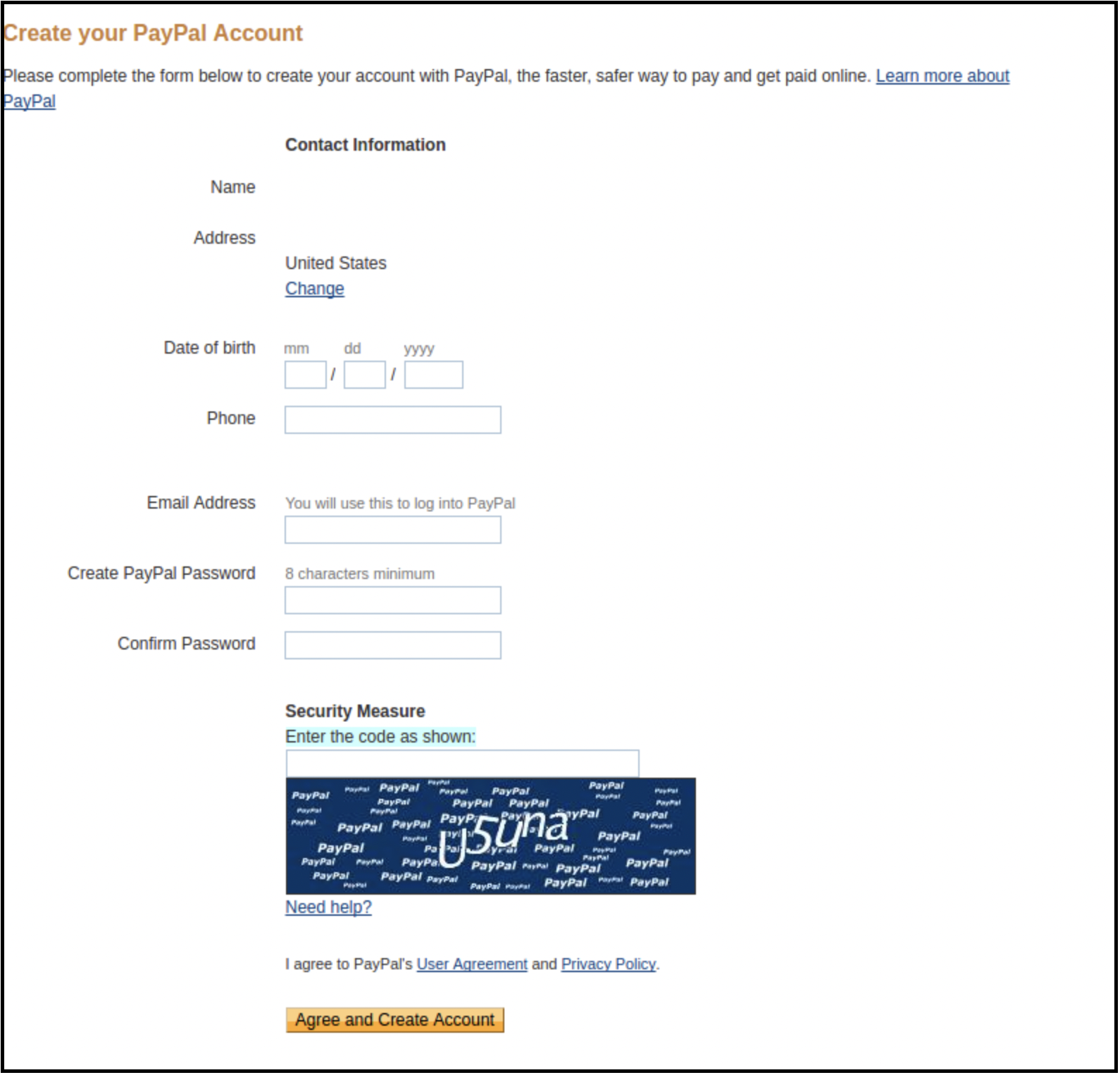
3. Agora, inscreva-se ou vincule sua conta PayPal já criada à sua conta de vendedor do eBay.
Ao clicar em “Cadastrar”, você será redirecionado para a página de criação de conta do PayPal. Basta criar um perfil preenchendo os detalhes e vinculando-o à sua conta de vendedor.
Link para a lista de tokens
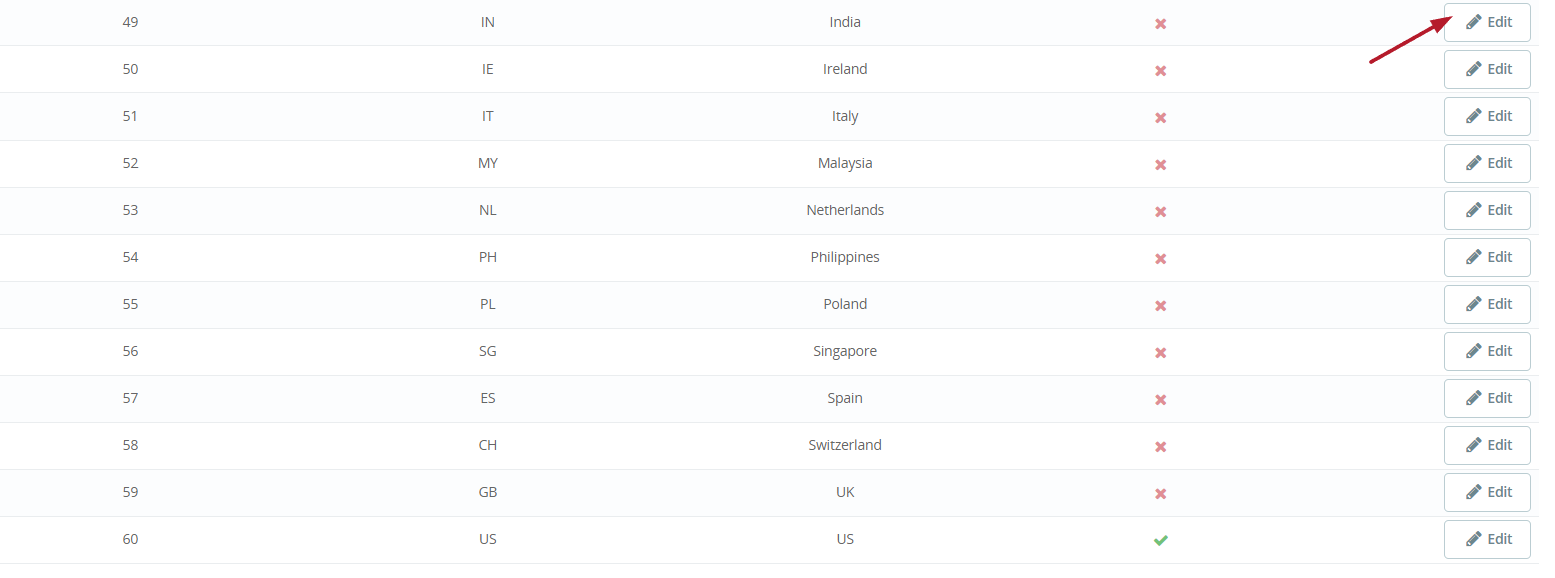
Nas configurações gerais do módulo, clique em “Clique aqui para adicionar tokens para todos os países do eBay”.
2. Na página seguinte, clique no botão Editar ao lado do país para o qual deseja gerar um token.
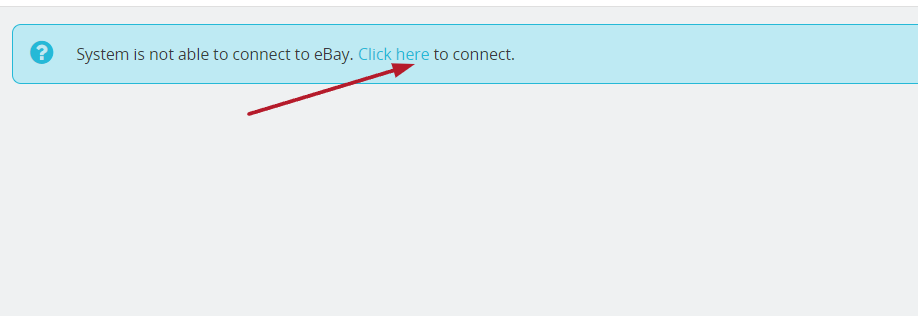
3. Na página seguinte, clique em “Clique aqui” para gerar um token.
6.2 Gestão de Perfis
A aba “Gerenciamento de Perfil” do integrador Prestashop eBay oferece opções para criar um perfil para anúncios de produtos. Nesta seção, o administrador poderá mapear a categoria do eBay com a categoria da loja Prestashop e salvar outros detalhes do anúncio do produto.
6.2.1 Como adicionar um perfil ao sistema?
A seguir estão os passos para adicionar um perfil ao sistema:
– Acesse a Integração com o Marketplace do eBay -> Gerenciamento de Perfis (Opção de Menu)
– Isso redirecionaria o administrador para uma página onde os perfis já disponíveis seriam listados (se houver). Clique em “+(ícone de mais, conforme mostrado na captura de tela abaixo) e isso redirecionará o administrador para uma nova página onde um formulário com alguns campos de entrada será exibido.
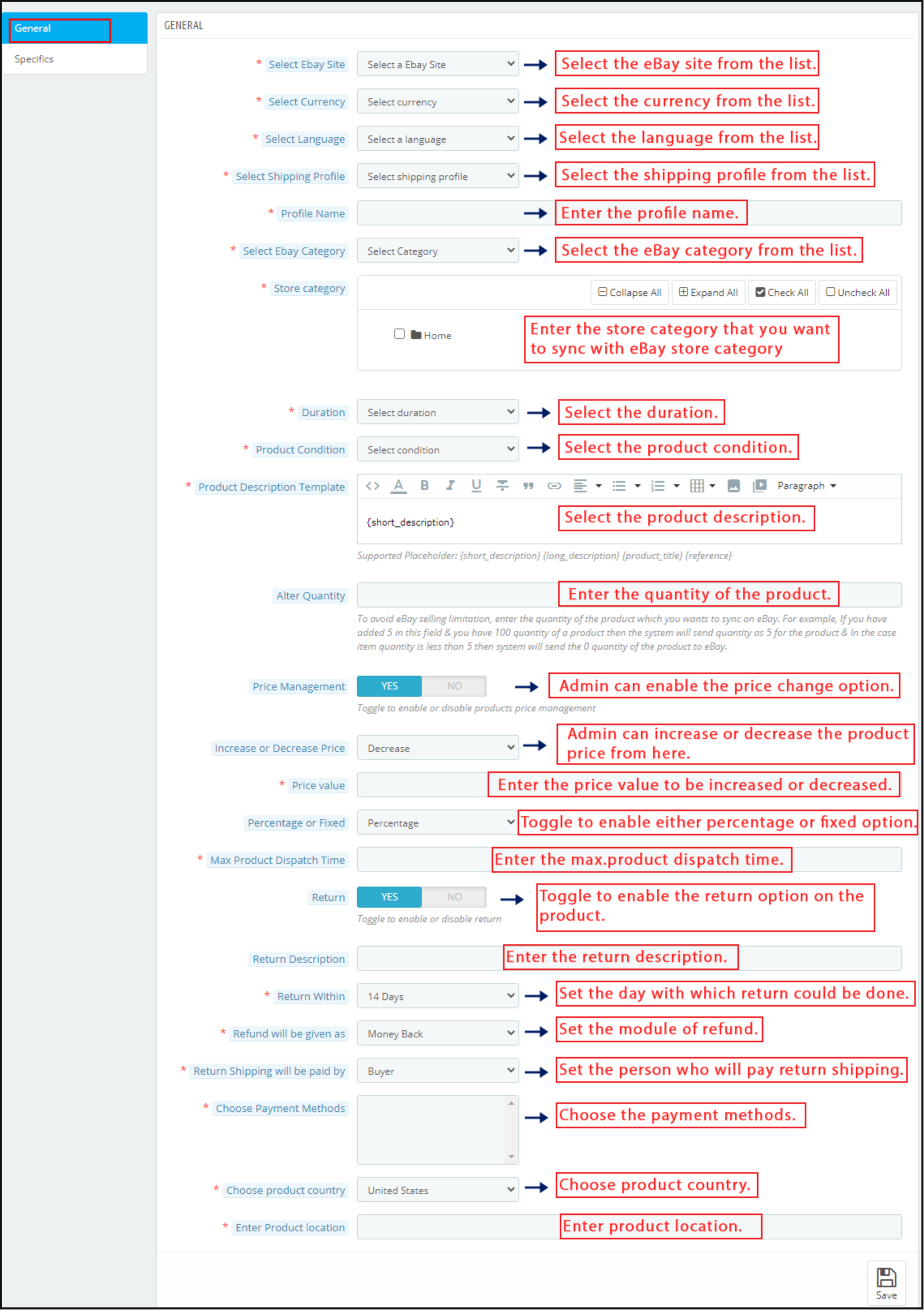
– Haverá duas abas: Geral e Específicas. Antes de adicionar as categorias Geral e Específicas, precisamos clicar em Sincronizar Categorias.
A opção “Sincronizar Categorias” sincronizará as categorias do eBay. Além disso, essas categorias poderão ser usadas no mapeamento com as categorias da loja Prestashop. Gestão de perfil > Secção geral.
Agora, precisamos adicionar as configurações Gerais e Específicas do Gerenciamento de Perfil.
Selecione o site do eBay: O integrador de API do eBay para Prestashop permite que você conecte seu site aos diversos marketplaces do eBay ao redor do mundo. Escolha o site na lista fornecida.
Selecione o idioma: O integrador Prestashop eBay oferece suporte multilíngue. Selecione o idioma desejado no menu suspenso.
Selecione o perfil de envio: Os perfis de envio criados na aba “Envio” serão listados nesta seção do Integrador de API do eBay para Prestashop. Escolha a opção que melhor atenda às suas necessidades.
Nome do perfil: Insira um nome exclusivo para o perfil.
Selecione a categoria do eBay: O menu suspenso lista as categorias do eBay nas quais os produtos serão listados. O administrador da loja Prestashop pode selecionar a categoria do eBay. Além disso, os produtos serão mapeados para a categoria selecionada com a ajuda da integração do eBay Marketplace no Prestashop.
Categoria da loja: Selecione as categorias da loja que deseja mapear com a categoria do eBay. Todos os produtos dessa categoria poderão então ser mapeados na categoria selecionada do eBay com a ajuda do módulo Prestashop eBay Marketplace Integrator.
Duração: Selecione a duração da listagem do produto.
Condição de Produto: Menu suspenso para selecionar a condição do produto, por exemplo, Novo ou Usado, etc.
Modelo de descrição do produto: Insira a descrição do produto para a criação de um modelo.
Alterar quantidade: Insira a quantidade de produtos que estão listados no eBay.
Gestão de Preços: O plugin de integração do eBay para Prestashop permite ao administrador vender produtos no marketplace do eBay a preços diferenciados.
Aumentar ou diminuir o preço: Com o eBay Prestashop API Integrator, o lojista online pode aumentar ou diminuir o valor do preço diretamente no painel administrativo da sua loja Prestashop.
Valor do preço: O proprietário da loja pode inserir o valor que deseja aumentar ou diminuir no preço dos produtos no Marketplace.
Percentagem ou valor fixo: O módulo de integração da API do eBay para Prestashop permite que o administrador altere o preço do produto no Marketplace por um valor fixo ou por uma porcentagem.
Tempo máximo de despacho do produto: Insira o tempo máximo previsto de despacho dos produtos que o administrador mapeia.
Retorno: Ative o botão se desejar oferecer a opção de devolução dos produtos aos seus clientes. Na seção seguinte, você poderá escolher entre as políticas comerciais existentes do eBay ou criar sua própria política de devolução nas configurações administrativas do módulo.
Descrição da devolução: Insira a descrição da devolução.
Devolva dentro de: Informe o número de dias em que a devolução pode ocorrer.
O reembolso será feito da seguinte forma: Insira a forma de reembolso.
O frete de devolução será pago por: Selecione na lista a pessoa que irá pagar pelo frete de devolução.
Selecione o método de pagamento: Selecione o método de pagamento dentre as diversas opções disponíveis nesta seção.
Selecione o país do produto: Selecione o país do produto na lista de opções disponíveis.
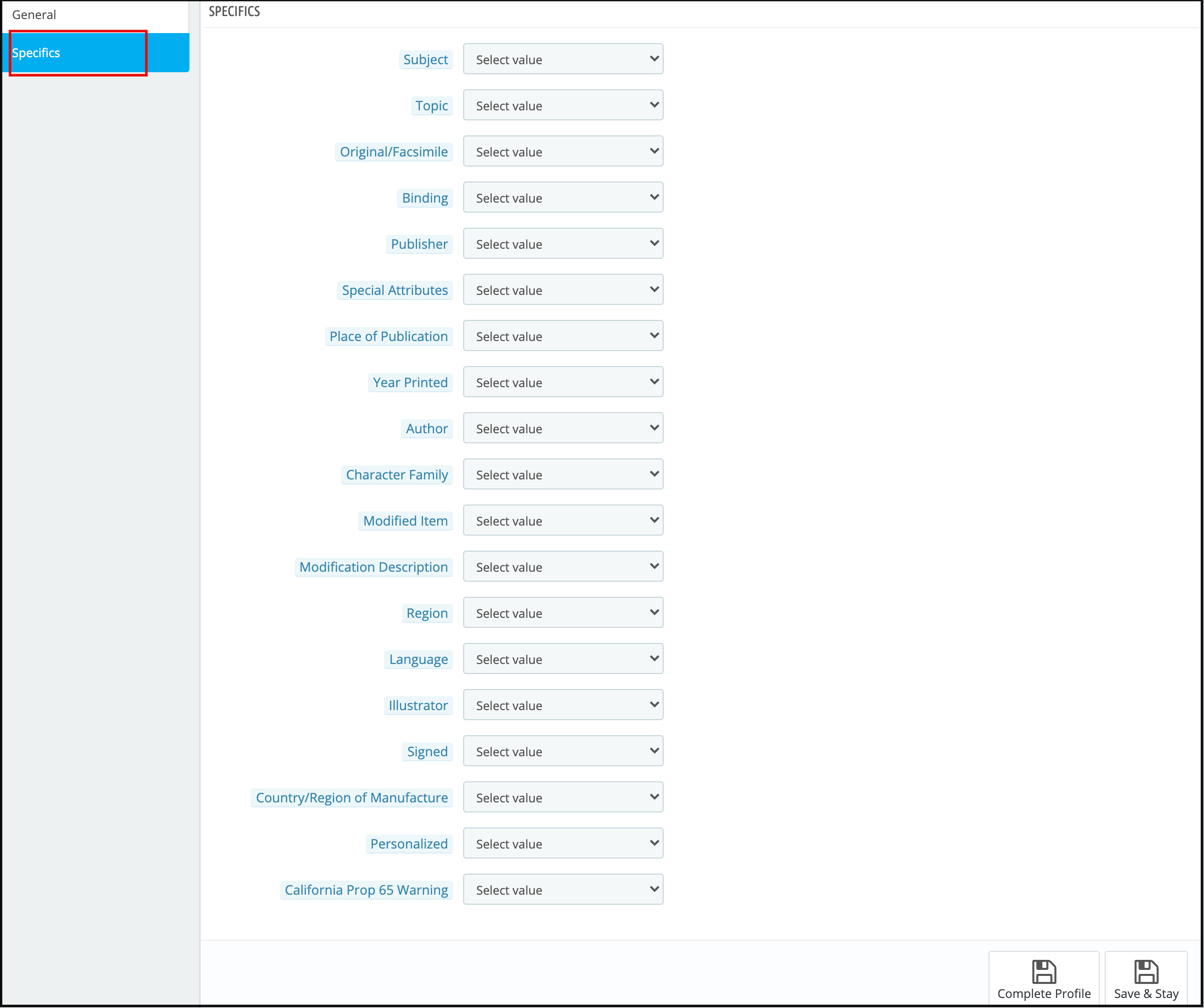
Insira a localização do produto: Ao criar o perfil de administrador no painel de administração, informe a localização do produto. Após preencher o formulário e salvar as configurações gerais, você precisará adicionar as especificações relacionadas à categoria selecionada. Especificidades Na guia, insira os atributos conforme mostrado na imagem abaixo e salve as alterações.
– Clique em Salvar. Todos os dados serão validados e salvos, se válidos, e o perfil será criado como concluído.
6.2.2 Como editar um perfil existente?
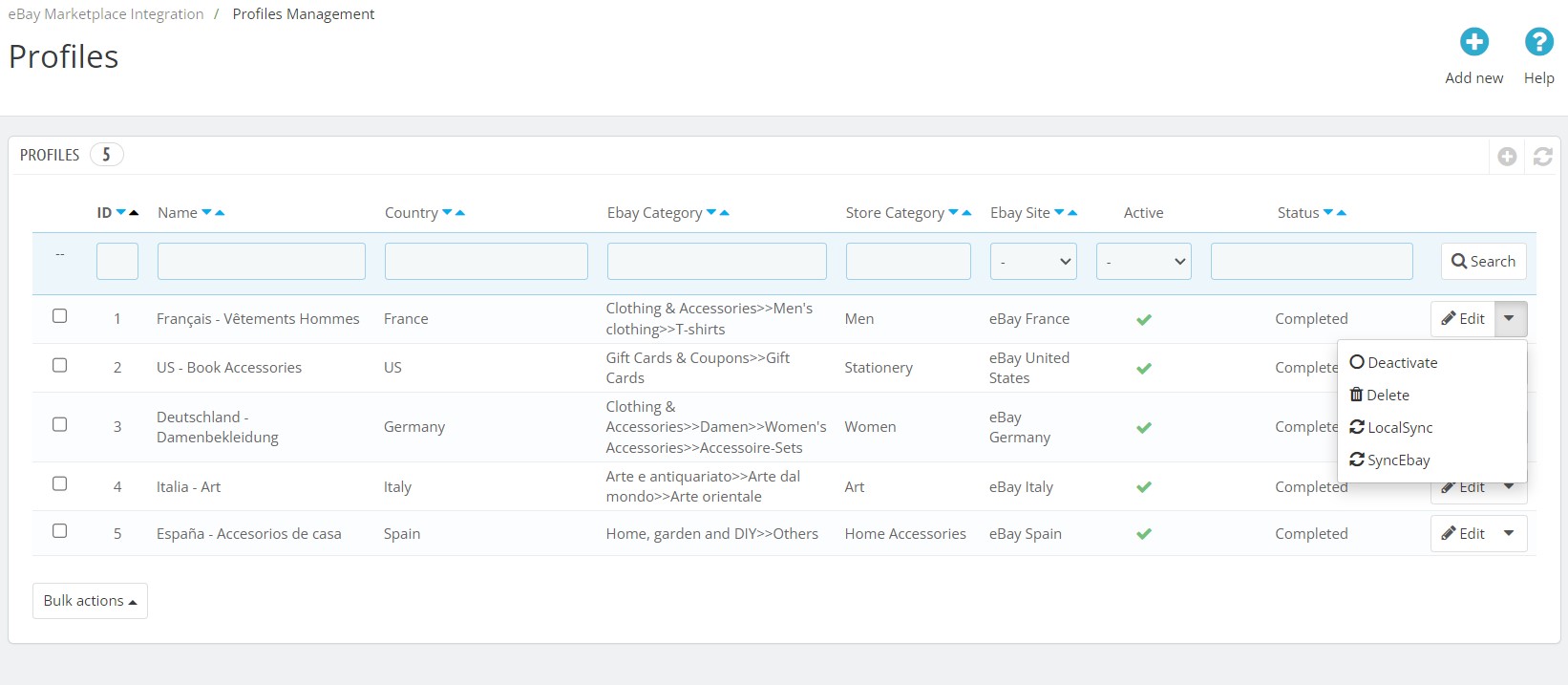
A seguir, os passos para editar um perfil: 1. Acesse o conector do eBay Marketplace -> Gerenciamento de Perfis (Opção de Menu). 2. O administrador será redirecionado para uma página onde os perfis já disponíveis serão listados (se houver, conforme mostrado na captura de tela abaixo).
3. Clique no “Editar4. O administrador será redirecionado para uma nova página com um formulário contendo alguns campos já preenchidos. O administrador poderá atualizar os valores e salvar os detalhes clicando no botão correspondente a cada perfil, conforme mostrado na captura de tela acima.Economize“Botão.
6.2.3 Como ativar/desativar o perfil?
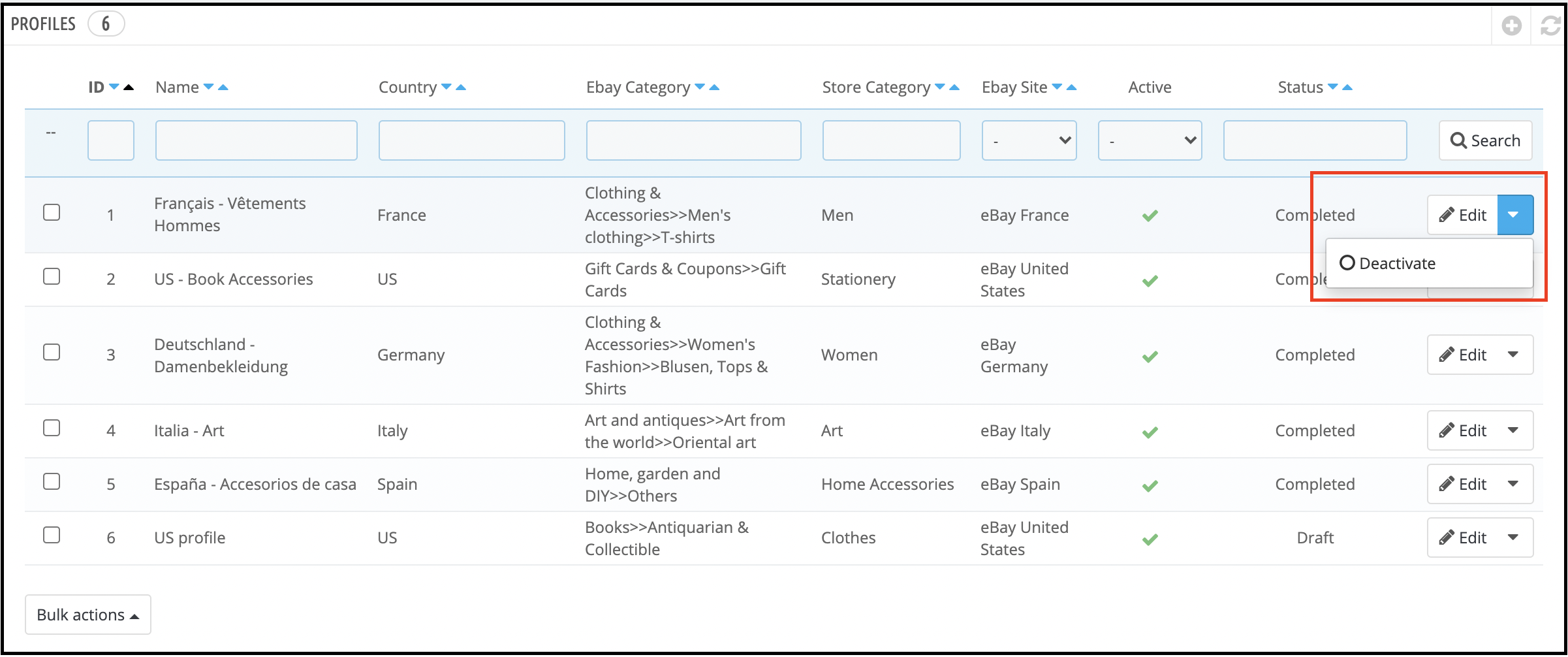
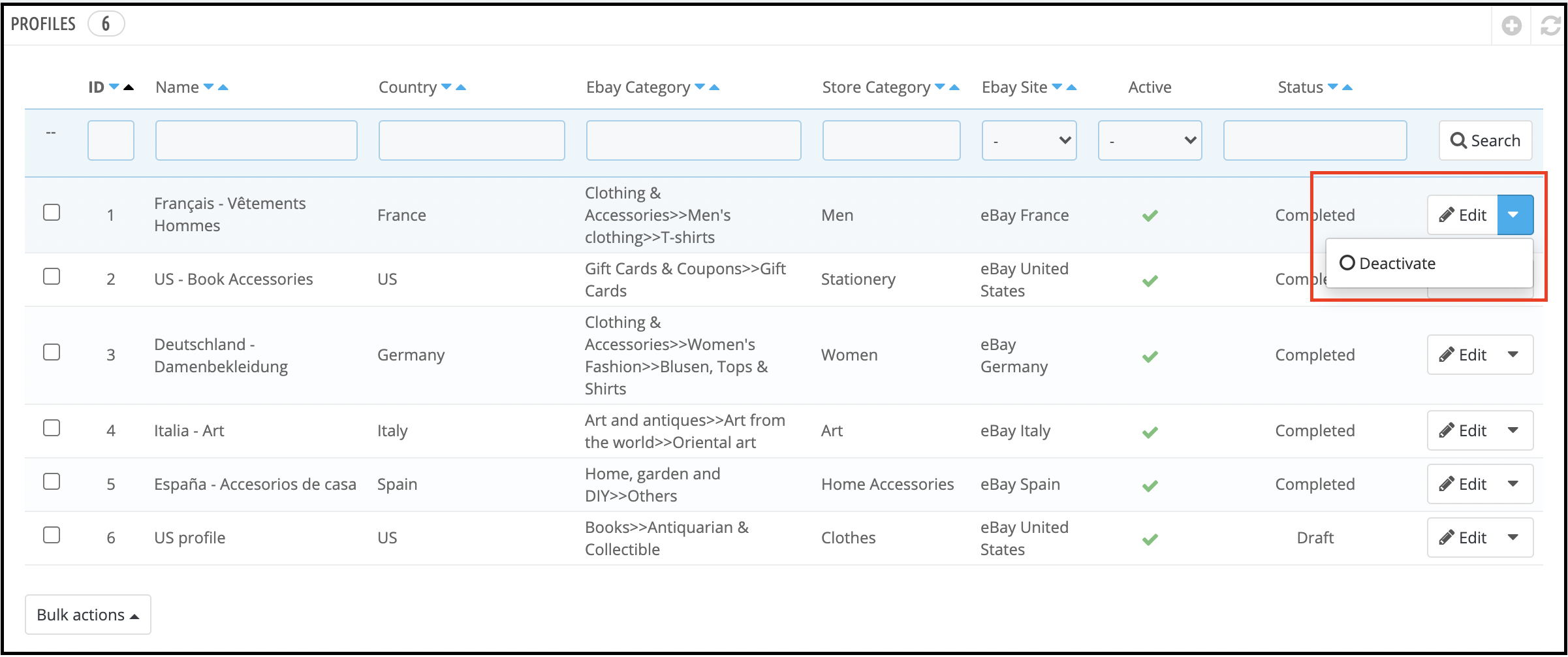
A seguir, os passos para ativar/desativar um perfil criado na extensão de integração do eBay para Prestashop: 1. Acesse o conector do eBay Marketplace -> Perfis (Opção de Menu). 2. O administrador será redirecionado para uma página do conector do eBay Marketplace para Prestashop, onde os perfis já disponíveis serão listados.
3. Para desativar o perfil, o administrador deve clicar na opção marcada na coluna “Ativo” da tabela. 4. O ícone de visto verde indica que o perfil está ativo. Para desativá-lo, clique no ícone correspondente. Desativar botão como mostrado abaixo.
Nota:- Desativar o perfil removerá todos os produtos listados dos anúncios do eBay e o administrador terá que listá-los novamente assim que o perfil for reativado.
6.3 Gestão de Encomendas
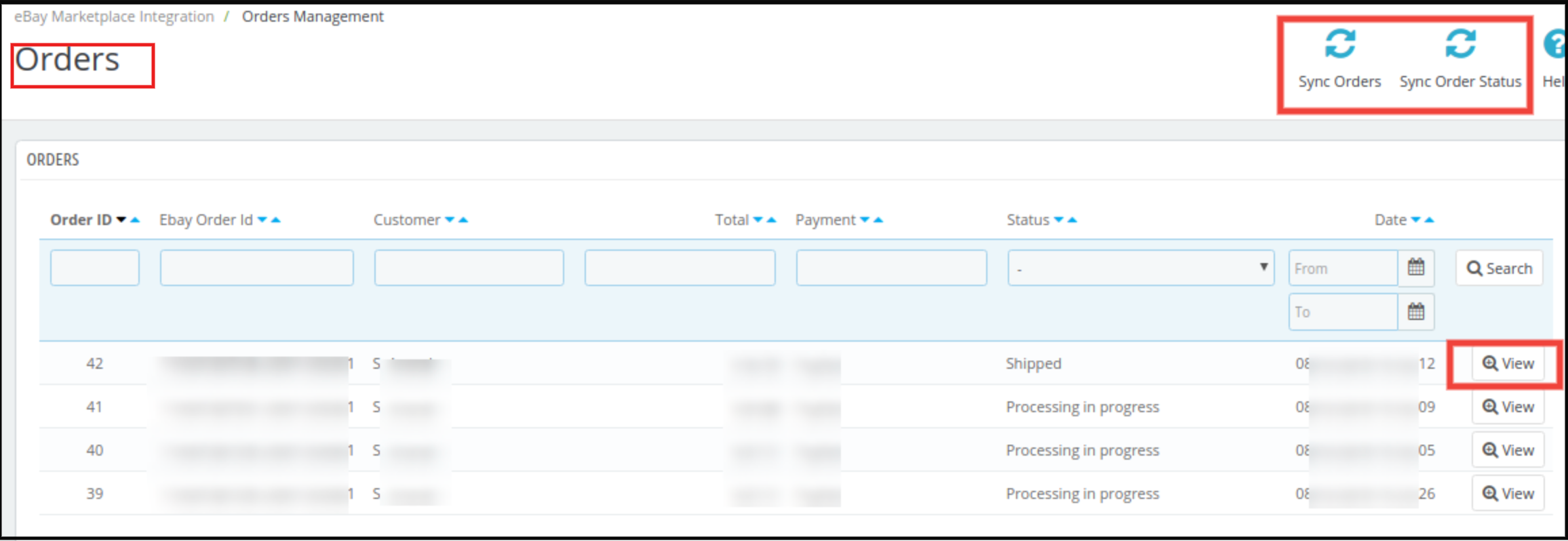
O plugin de integração do eBay para Prestashop permite que o administrador da loja sincronize os pedidos recebidos do marketplace. Após a importação, os pedidos podem ser processados no painel administrativo do módulo de integração do eBay para Prestashop. 1. Acesse Integração com o eBay -> Gerenciamento de Pedidos (Opção de Menu). 2. Todos os pedidos do eBay estarão disponíveis aqui.
Para sincronizar os pedidos do marketplace do eBay com a loja Prestashop, execute o cron “Sincronizar pedidos do eBay” localizado no canto superior direito. 3. Clique em “Visualizar” para ver os detalhes do pedido e atualizar o status.
6.4 Status do Pedido
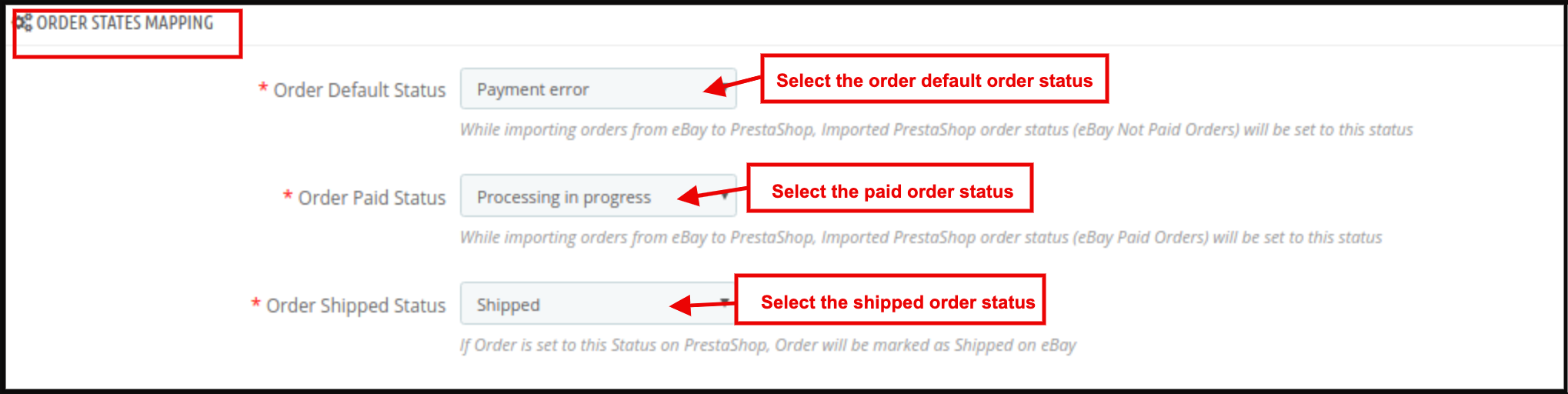
guia Status do Pedido Plugin de integração do eBay para Prestashop É possível mapear os status dos pedidos atualizados pelo administrador da loja com os status dos pedidos no eBay Marketplace.
6.4.1 Como mapear o status do pedido?
A seguir, os passos para mapear o status do pedido: 1. Acesse o módulo de integração do eBay Marketplace -> Status do Pedido (Opção de Menu)
Assim que o status mudar, execute o Atualizar status do pedido Configure o cron na aba Gerenciamento de Pedidos. As alterações também serão sincronizadas no marketplace.Consulte a seção 6.3)
Nota –
1. O status “Padrão” refere-se ao status inicial de um pedido quando ele é feito na loja. 2. O status “Pago” significa que o pagamento do pedido foi efetuado e aceito. 3. O status “Enviado” significa que os itens encomendados foram enviados.
6.5 Lista de Produtos
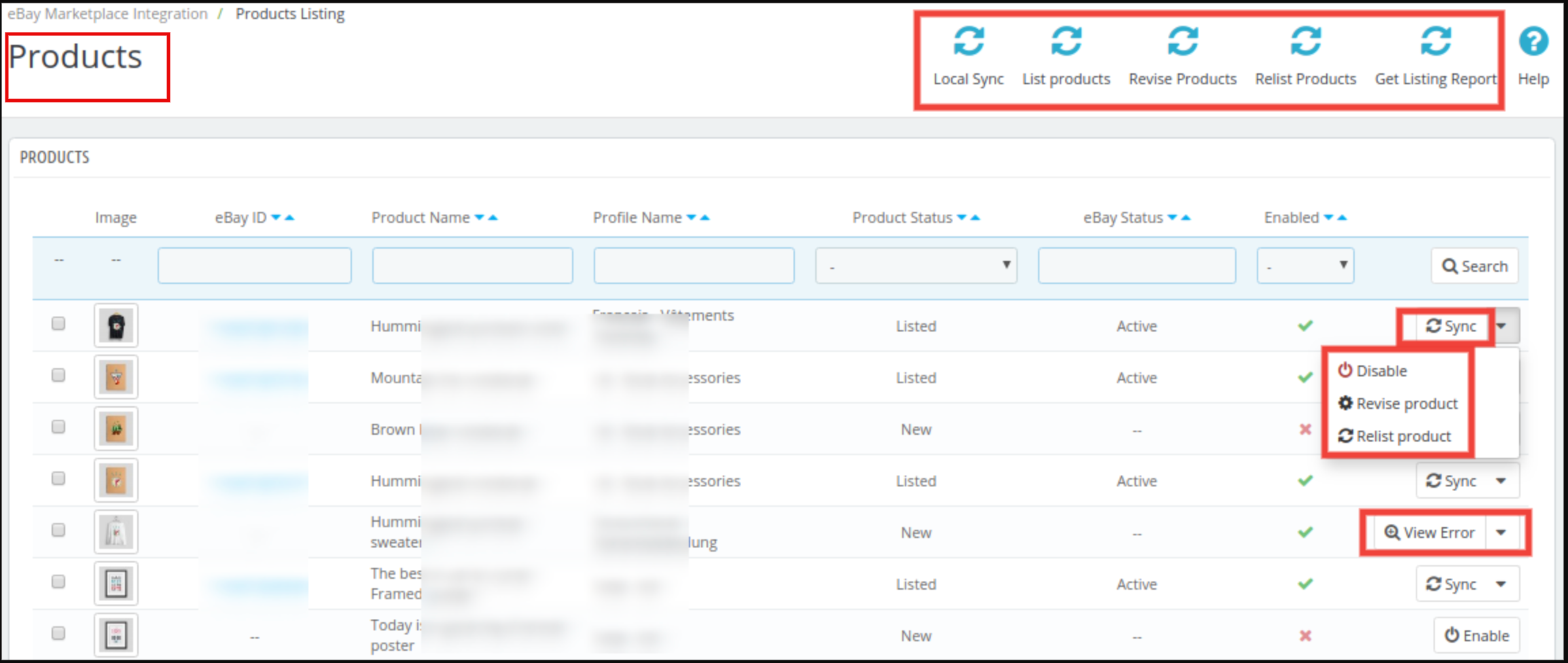
Esta seção do complemento Prestashop eBay integrator exibe a lista de todos os produtos selecionados para anunciar ou anunciados no eBay Marketplace, com seus respectivos status e valores, conforme mostrado na captura de tela abaixo.
As seguintes opções estão disponíveis para cada produto listado:
Desativar o produto
Esta aba permite ao administrador desabiltar O produto é configurado no painel administrativo do módulo. Após desativá-lo, ele não será exibido na interface pública do Marketplace. Ele só ficará visível novamente após ser ativado no painel administrativo.
Reanunciar produto
Esta opção oferecida pelo integrador eBay Prestashop permite ao administrador republicar produtos caso o anúncio tenha expirado no eBay Marketplace. Para republicar o produto, o administrador deve clicar em “RelistAção realizada em ações em massa.
Revisão da lista de produtos
Se houver alguma atualização nos detalhes do produto, ela será marcada como atualizada por padrão e, se o cron estiver configurado para essa ação, será enviada para revisão. Se o administrador quiser enviar produtos para revisão manualmente, ele pode selecionar o produto e clicar em “revisão“de ações em massa.”
Sincronização de Produtos Individuais
Essa funcionalidade permite ao administrador sincronizar os produtos um por um (Juntamente com a opção de sincronização em lote no canto superior direito). Dessa forma, o administrador pode filtrar os produtos que não precisam ser exibidos na interface principal do eBay Marketplace.
Ver erros
Essa funcionalidade permite ao administrador visualizar erros no produto. O administrador pode simplesmente clicar no ícone. Erro de visualização botão e o erro será exibido na tela.
Acesse a página do produto no eBay pelo painel administrativo.
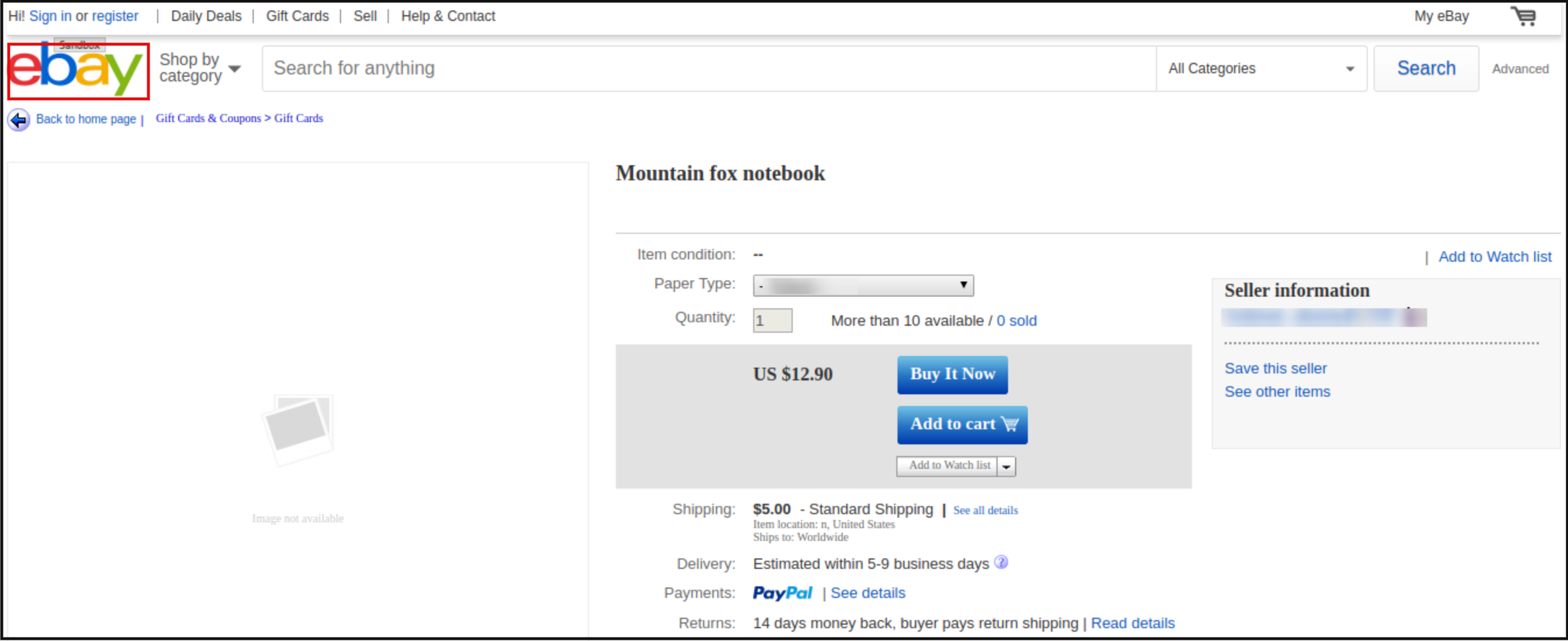
Esta funcionalidade permite aceder diretamente à página do produto no eBay a partir da página do produto no módulo. Para isso, o administrador deve clicar no ID do eBay e será redirecionado para a página do produto no eBay, como mostrado abaixo.
Adicionando produtos da aba de listagens de produtos
Se você deseja adicionar um produto à aba de listagem de produtos, o administrador precisa criar um perfil para o produto no Perfil seção do módulo. (leia a seção 6.2.1) Lá você encontrará um procedimento passo a passo para criar um perfil e adicionar o produto à aba de listagem de produtos.
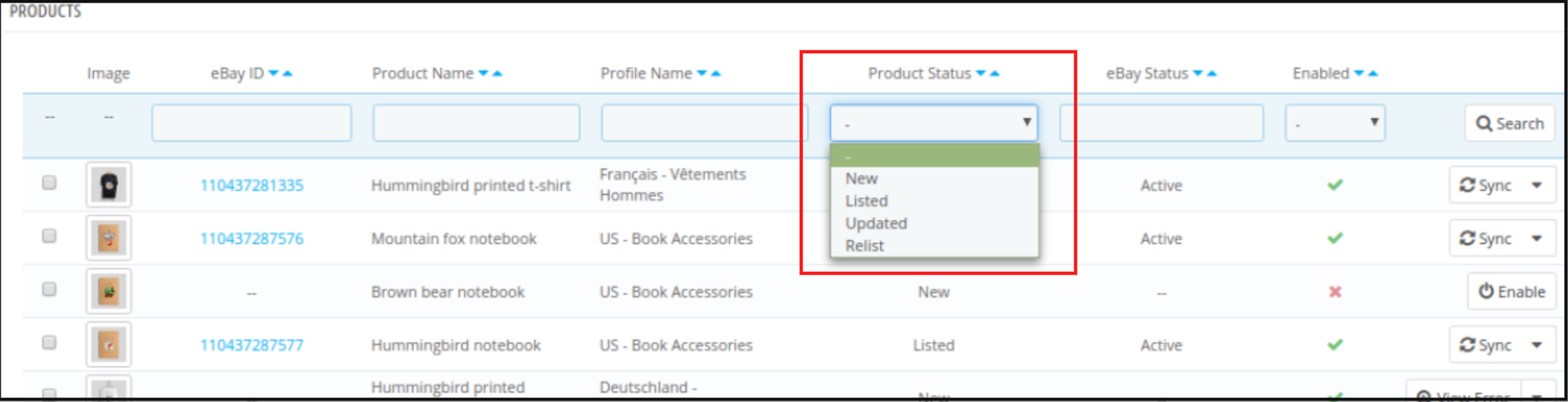
Diferentes estátuas no filtro da lista de produtos
Aqui estão alguns status diferentes no filtro da lista de produtos.
Novo: Após aplicar esse filtro, o administrador poderá visualizar os novos produtos no Marketplace.
Listado: Após aplicar esse filtro, o administrador poderá visualizar os produtos no Marketplace.
Atualizado: Após aplicar esse filtro, o administrador poderá visualizar os produtos atualizados no Marketplace.
Relistar: Após aplicar esse filtro, o administrador poderá visualizar os produtos que foram republicados no Marketplace.
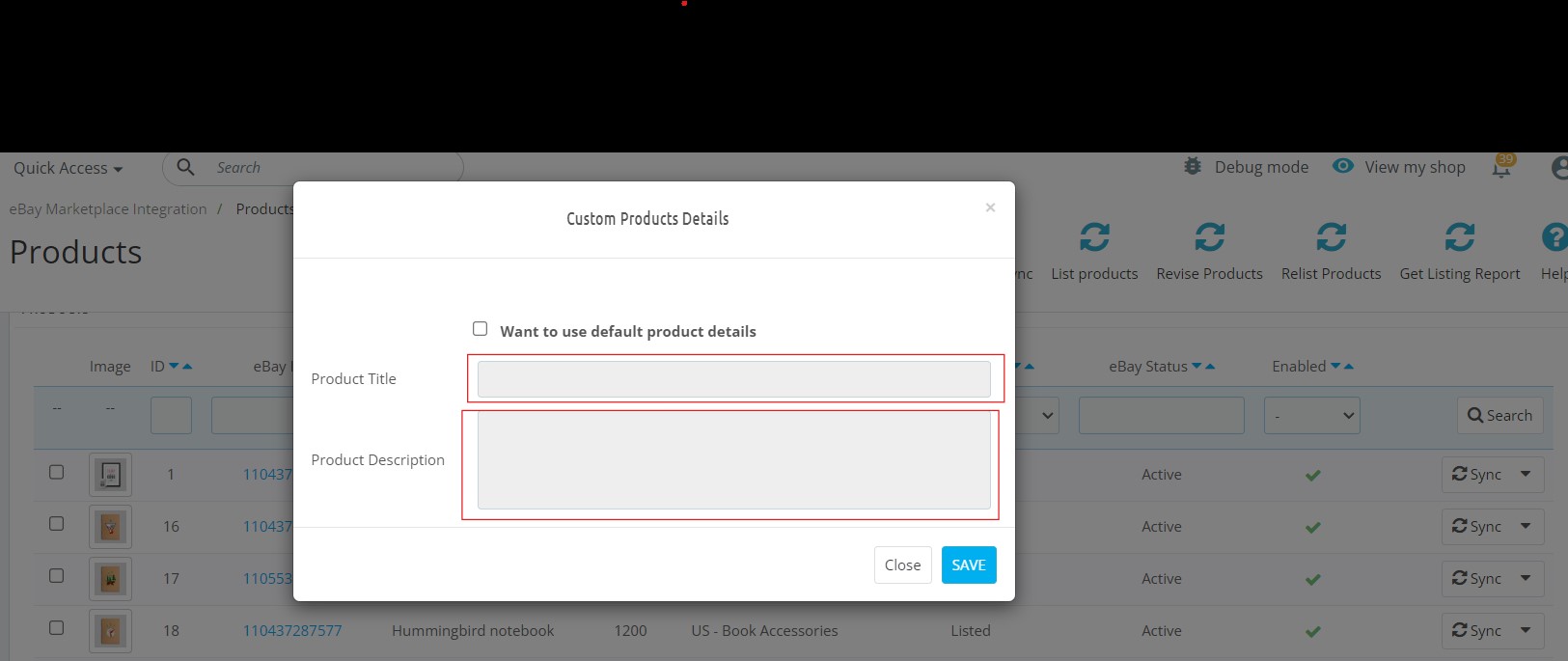
Título personalizado do produto: Com essa opção, o administrador da loja Prestashop pode listar os mesmos produtos com títulos diferentes no eBay.
Descrição personalizada do produto: Essa opção permite ao administrador listar os produtos com descrições diferentes no marketplace do eBay.
6.6Gestão de modelos de envio
O integrador Prestashop eBay permite ao administrador do Prestashop criar um número N de métodos de envio nacionais e internacionais.
6.6.1 Como criar novos métodos de envio?
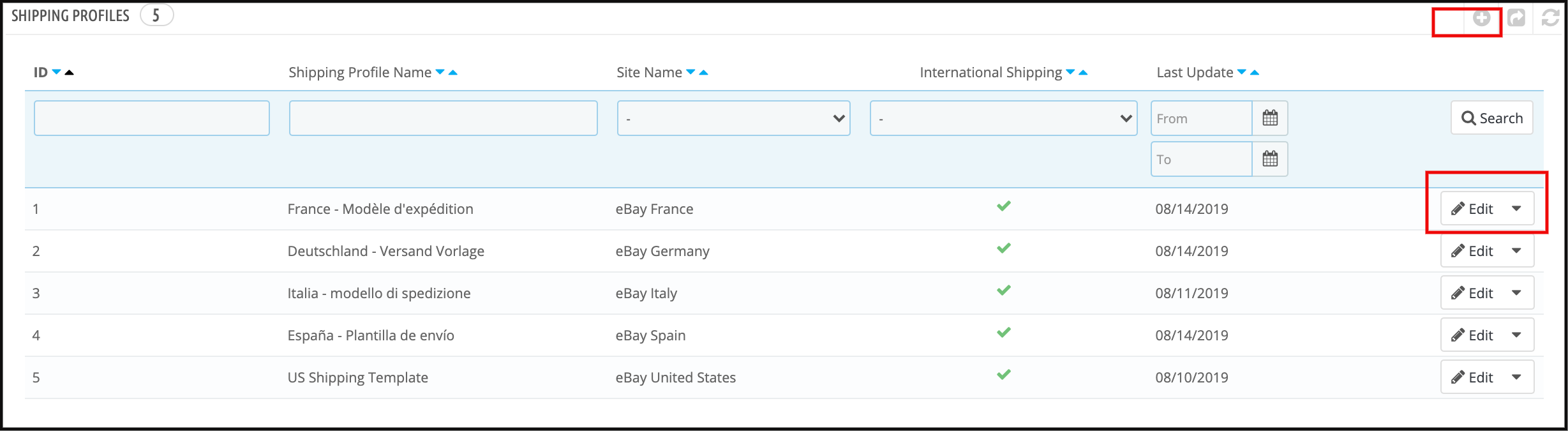
Clique no ‘+Faça login na parte superior direita da extensão do conector do eBay para Prestashop para criar um novo método de envio.
Ao clicar aqui, você será direcionado para uma interface. Na primeira vez, você precisa clicar em “Importar métodos de envio do eBay” para importar os métodos de envio do eBay para este módulo. Agora, preencha o formulário conforme indicado abaixo:
Selecione o site do eBay: Selecione o site do eBay no qual você deseja incluir a opção de envio.
Tipo de serviço: Selecione o tipo de serviço de envio.
Nome do perfil de envio: Insira um nome exclusivo para o perfil de envio.
Envio internacional permitido: Ative o botão se desejar permitir o envio internacional com este método de envio.
Excluir localização: Selecione a localização que você deseja excluir da opção de envio.
6.6.2 Como Editar/Excluir Métodos de envio criados no painel administrativo do módulo de integração da API do eBay para Prestashop?
Os administradores da loja podem editar ou excluir as informações de envio conforme necessário, diretamente no painel administrativo do Integrador eBay para Prestashop. Para isso, basta clicar nos botões “Editar” e “Excluir”, respectivamente, como mostrado na imagem abaixo.
Após a criação dos métodos de envio, o administrador pode importá-los ou exportá-los para o eBay Marketplace.
Sincronização 6.7
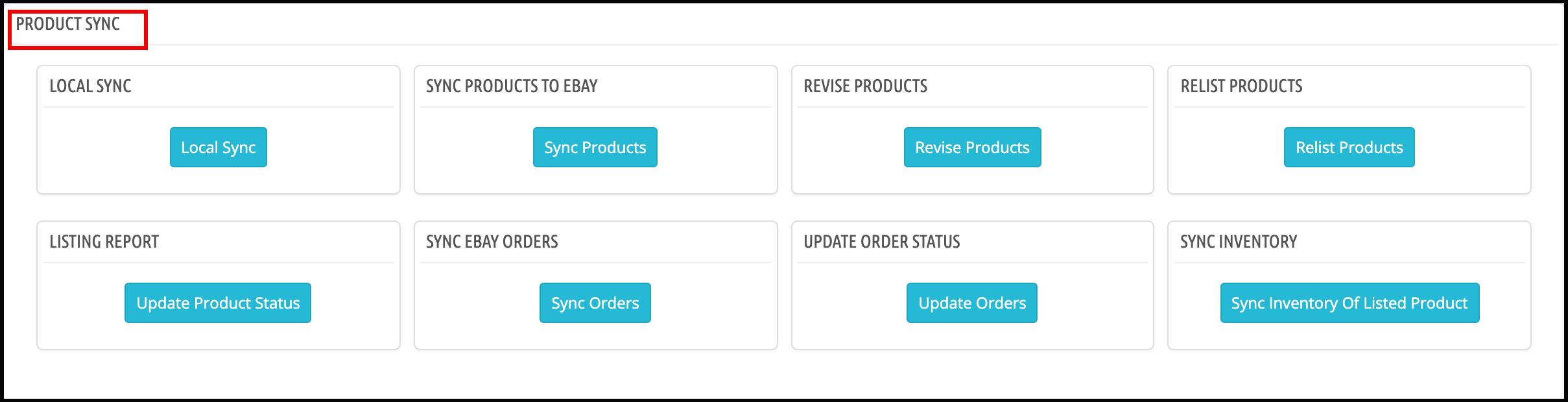
Esta aba adiciona os seguintes CRONs ao painel de controle/SSH para sincronizar automaticamente os dados entre sua loja e o eBay Marketplace. Você pode encontrar todos os CRONs listados na aba a seguir; no entanto, é importante observar que esses CRONs funcionarão para todos os anúncios de produtos de uma só vez. Se você quiser atualizar apenas um perfil específico, encontrará a opção correspondente na própria aba de gerenciamento de perfis.
LocalSync: Este cron permite que o administrador da loja liste os produtos localmente apenas para um único perfil.
Sincronizar eBay: Se você deseja listar/fazer alterações nos produtos dentro de um único perfil do eBay, pode executar o cron SyncEbay mostrado na captura de tela acima.
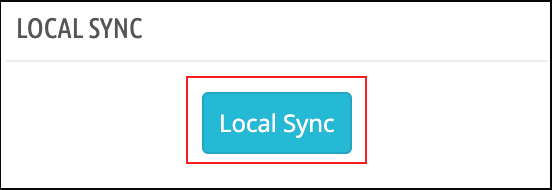
6.7.1 Sincronização Local
Esta ação preparará os produtos do PrestaShop para sincronização no eBay, ou seja, sincronizará os produtos da loja PrestaShop para o módulo do eBay.
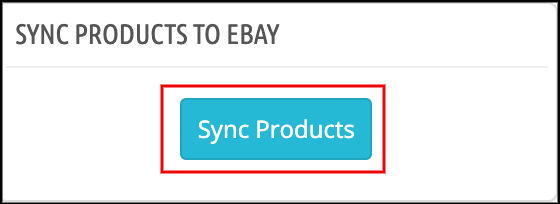
6.7.2 Sincronizar produtos com o eBay
Esta ação sincronizará os produtos do PrestaShop com o eBay. Somente os produtos das categorias correspondentes à seção de perfil do módulo serão sincronizados no eBay.
6.7.3 Revisar Produtos
Esta ação atualizará as informações do produto (incluindo quantidade, preço, etc.) no eBay, que serão automaticamente refletidas no PrestaShop.
6.7.4 Relistar produtos
Esta ação irá republicar no eBay os produtos que foram encerrados no eBay e marcados para republicação na página de listagem do produto no módulo do eBay.
6.7.5 Relatório de Listagem
Esta ação irá extrair o relatório mais recente de anúncios de produtos do eBay e atualizar o status dos anúncios dos produtos no módulo.
6.7.6 Sincronizar pedidos do eBay
Esta ação irá importar os pedidos do eBay e adicioná-los ao PrestaShop.
6.7.7 Atualizar status do pedido
Se os pedidos do eBay forem marcados como enviados no PrestaShop, este pedido também será marcado como enviado no eBay. Além disso, o disponível Gancho de ação Validar Pedido Essa funcionalidade sincronizará automaticamente o estoque de produtos tanto no eBay quanto na loja Prestashop após a realização de um pedido.
6.7.8 Sincronizar Inventário
Esta ação atualizará o inventário da lista de produtos.
6.7.9 Atualizar o status do estoque
Este Cron atualizará o status da tarefa de inventário do eBay para o Prestashop.
6.8 Sincronização de Inventário
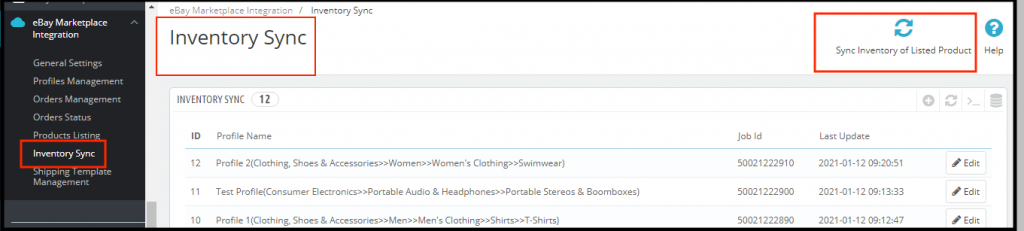
Esta seção possui um botão “Sincronizar Inventário de Produtos Anunciados” no canto superior direito para sincronizar o inventário de todos os códigos de barras disponíveis com o eBay. Ela também exibe a lista de IDs de trabalho correspondentes ao perfil, com a data da última sincronização de inventário de todos os produtos.
Ao clicar no botão Editar, será aberto o registro de sincronização de estoque para aquele ID de trabalho, onde poderemos ver os códigos de barras das atualizações de estoque com o status do eBay.
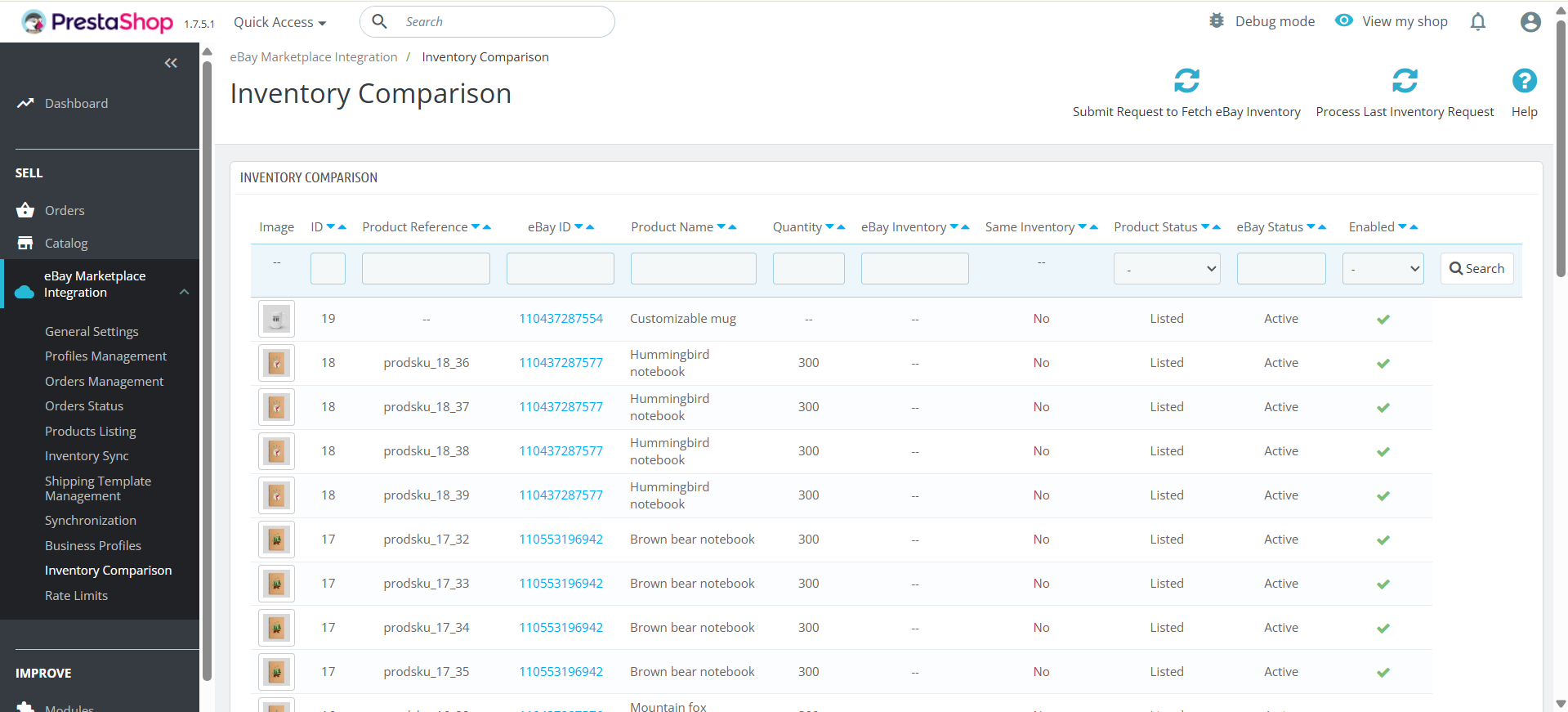
6.9 [Novo] Comparação de Inventário
Esta aba de comparação de estoque no Prestashop eBay Marketplace Integrator permite comparar seus estoques do Prestashop com seus estoques do eBay, identificando rapidamente discrepâncias e garantindo a disponibilidade precisa dos produtos em ambas as plataformas.
Além disso, isso ajuda a evitar vendas em excesso, rupturas de estoque e mantém seu inventário perfeitamente sincronizado, economizando tempo e reduzindo erros. A sincronização de inventário fornece dois crons, incluindo o cron “Enviar solicitação para buscar o inventário do eBay” e o cron “Processar a última solicitação de inventário”.
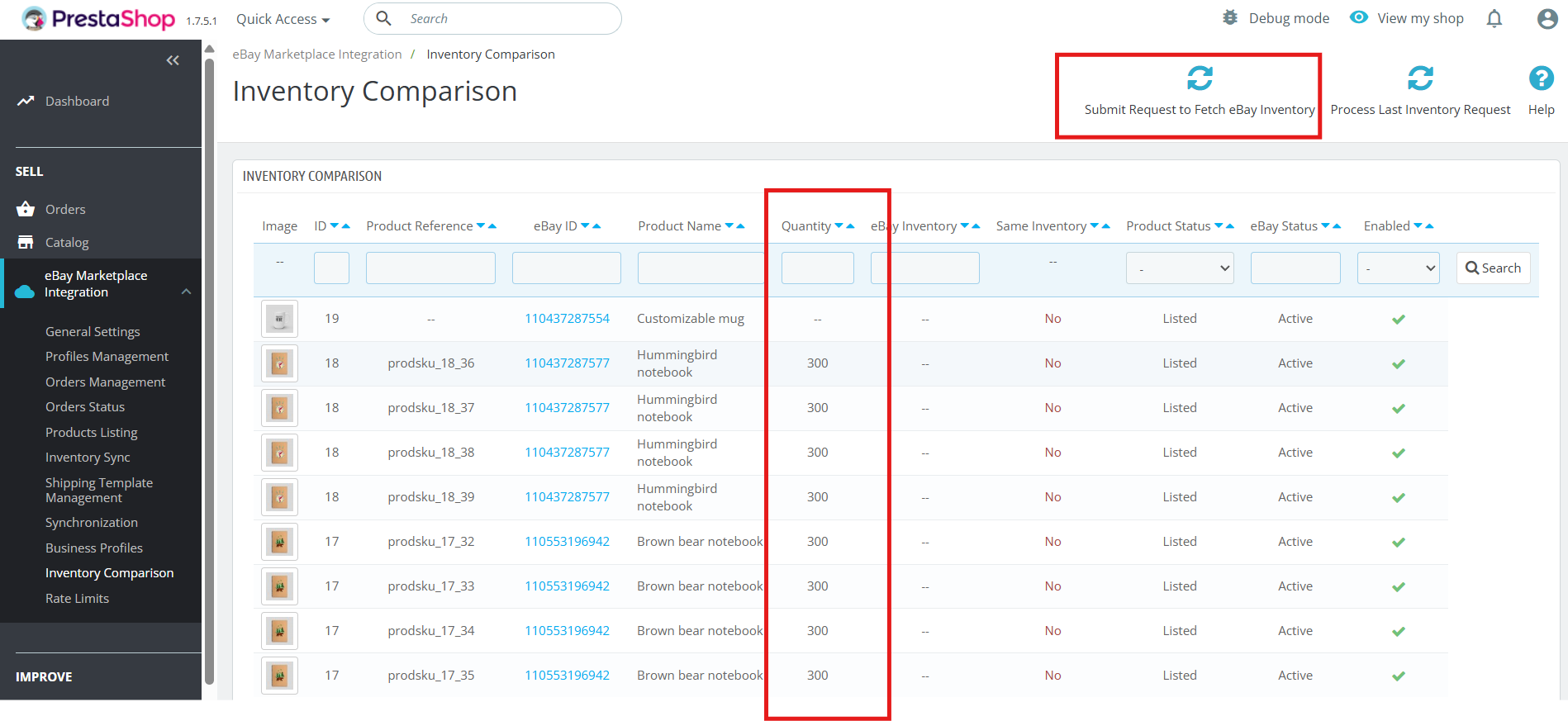
6.9.1 Enviar uma solicitação para obter o inventário do eBay
Este cron permite que os proprietários da loja busquem o estoque atual da sua loja no eBay. Envie uma solicitação para que o cron busque o estoque do eBay e adicione o estoque atual na seção de quantidade na aba.
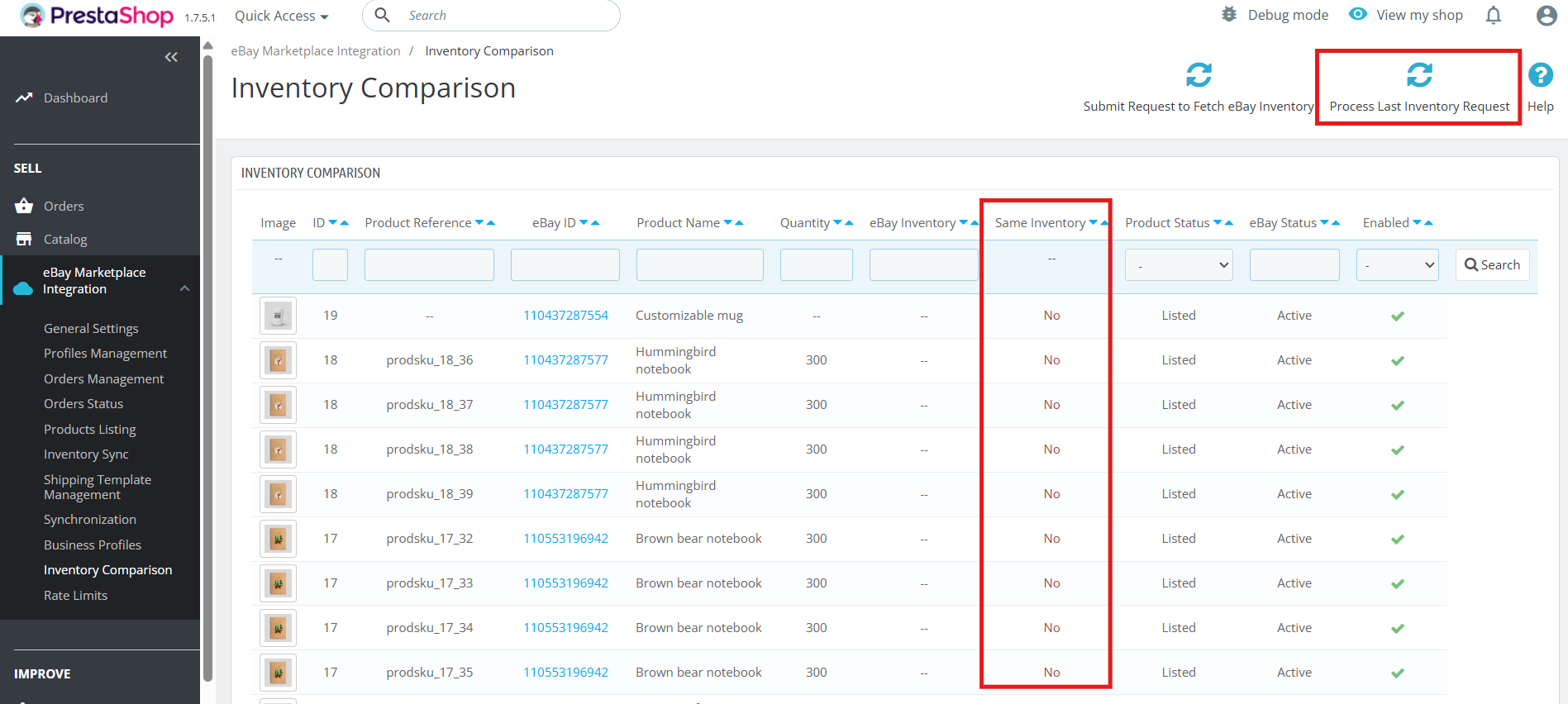
6.9.2 Processar a última solicitação de inventário
Este cron processa a última solicitação de inventário e a compara com o inventário atual, marcando as discrepâncias com “Sim” ou “Não” na aba de comparação de inventário.
Essas abas na comparação de estoque, do complemento Knowband para Prestashop e eBay Marketplace, incluem as seguintes tarefas cron:
Enviar solicitação para buscar inventário do eBay
Este cron busca os dados de estoque mais recentes da sua loja no eBay.
Garante que o sistema sempre tenha as informações mais atualizadas para comparação.
Processar a última solicitação de inventário
Este cron processa os dados de inventário do eBay obtidos anteriormente.
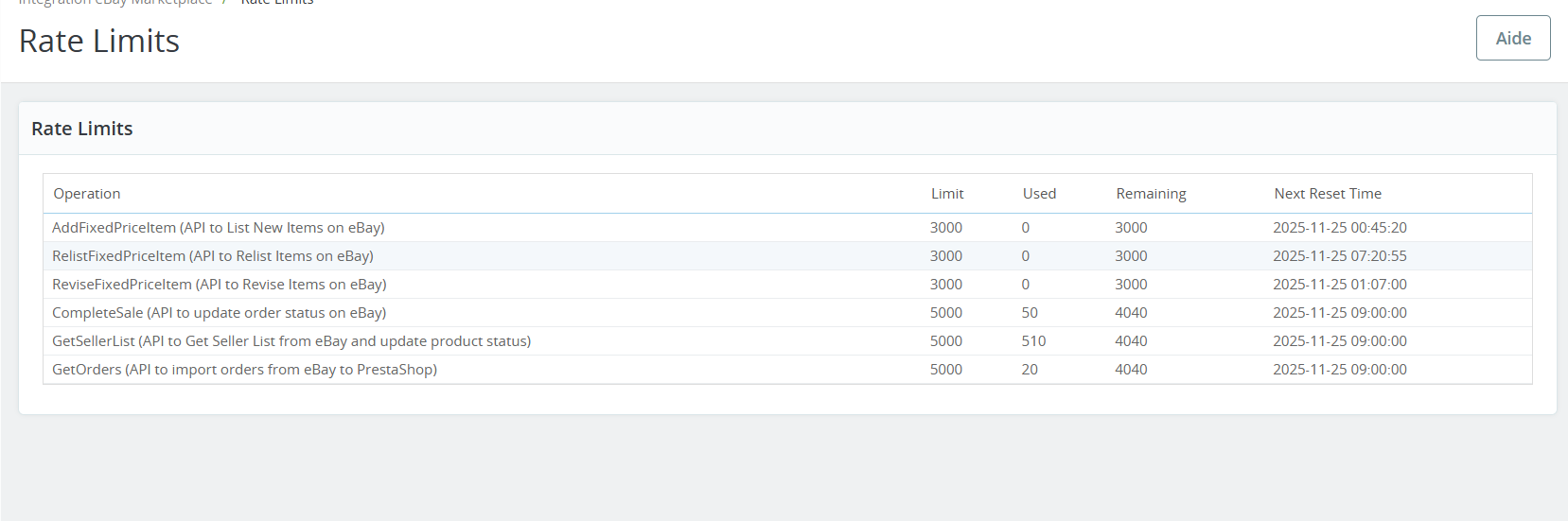
6.10 Recurso de Limitação de Taxa
Além disso, o módulo oferece um rastreamento abrangente do limite de requisições da API, exibindo o número de vezes que cada API foi chamada e monitorando todas as operações, incluindo a sincronização de produtos e estoque. Ademais, ele destaca quando uma chamada de API excede seu limite, oferece registros detalhados das atividades do módulo e simplifica a solução de problemas.
Em conjunto, essas melhorias oferecem maior controle, transparência e confiabilidade no gerenciamento de seus anúncios do PrestaShop para o eBay.
6.11 Perfil da Empresa:
O complemento eBay Connector da Knowband para Prestashop permite que o administrador da loja importe perfis comerciais do eBay para o módulo. Esses perfis incluem configurações necessárias, como políticas de devolução, modelos de envio do eBay e políticas de pagamento do eBay. Depois de importar os perfis comerciais, você pode usá-los ao criar seus modelos de envio e perfis do eBay.
Veja o tutorial do plugin Prestashop eBay Connector:
Para ajudar você a configurar e usar o módulo Prestashop eBay Connector, criamos um tutorial no YouTube. Este guia em vídeo passo a passo mostra o processo de instalação, as opções de configuração e como listar e gerenciar seus anúncios de produtos no eBay a partir da sua loja por meio do módulo.
Entre em contato conosco em support@knowband.com Para qualquer dúvida ou solicitação de alteração personalizada de acordo com as necessidades do seu negócio.
Quando se trata de garantir o sucesso de um negócio de comércio eletrônico, você precisa contar com o relatório de análise e vendas.Essas são métricas eficazes que ajudam você a tomar decisões mais informadas. Mesmo se tomarmos o relatório de vendas em particular, não é apenas uma contagem do volume de produto que você vendeu do seu site ao longo do tempo. Existem muitos outros aspectos positivos do mesmo. Ele ajuda você a identificar armadilhas, tendências e garantir que você está indo no caminho certo.
Para prosperar no setor de e-commerce, você precisa acompanhar esses relatórios analíticos e tomar decisões rápidas e informadas. Com a matriz de negócios na ponta de seus dedos, você será sólido o suficiente para descobrir onde está indo errado e para onde está indo no caminho certo. É aqui que o relatório de vendas pode ajudá-lo. Basicamente, um relatório de vendas mostra a cara real do seu negócio on-line, onde você passa a saber se o seu negócio está aumentando ou diminuindo. Uma análise de vendas eficaz ajuda você a analisar e compreender como transformar percepções de dados em estratégias de negócios bem-sucedidas.
Se você é proprietário de uma loja de comércio eletrônico OpenCart, este blog pode ser uma ajuda especial para você. Vou orientá-lo na necessidade básica de acompanhar os relatórios analíticos e as maneiras pelas quais você pode obter o relatório de vendas de sua loja OpenCart. Leia para saber.
Como os gerentes podem usar o relatório de vendas do OpenCart?
Sempre que do exercício financeiro, os gerentes de negócios podem decompor os padrões no relatório de vendas para localizar a melhor estratégia. Normalmente, os gerentes utilizam os relatórios de vendas para reconhecer os padrões de mercado e as melhores chances de expandir o volume de negócios. Por exemplo, você pode descobrir que um cliente no histórico demonstrou vendas expandidas em determinados momentos. Essas informações podem ser utilizadas por você ou por seus gerentes de vendas para solicitar negócios extras durante os horários de pico. Então, se o seu OpenCart site é capaz de gerar um relatório de vendas detalhado sempre que necessário, você está indo na direção certa.
Relatório de vendas OpenCart ajuda os proprietários de sites a fazer escolhas informadas
1. Relatório de vendas informa se você está fazendo certo
Seu relatório de vendas do OpenCart mostrará as vendas reais do seu site por um período específico – diário, semanal, mensal, trimestral, anual ou por qualquer período de tempo que você julgue significativo. Você também pode gerar um relatório para divisões específicas de seus sites, como vendas de produtos, conversões de cupom, receita total, pedidos perdidos, descontos etc. Assim, você pode utilizar esses relatórios gerados (reais) e compará-los com suas vendas projetadas. Ele vai se certificar se você está se movendo na direção certa ou você precisa verificar o seu curso de ação.
2. Novo cenário de vendas antigo versus antigo
[Caption id = “attachment_3921” align = “width alignnone” = “1268”] Os relatórios de vendas podem ajudar a comparar os dados novos com os antigos. [/ Caption] A geração do relatório de vendas atual não é suficiente. Seu relatório de vendas do OpenCart seria mais eficaz se incluísse a comparação bem fundamentada entre os dados de vendas antigos e novos. Um relatório de vendas de carrinho aberto pode incluir a porcentagem da receita proveniente de diferentes grupos de clientes, e essa análise será útil para você saber se está mantendo a empresa. Essa análise nova versus antiga também será eficaz na medição da eficácia de sua nova publicidade, ofertas, estratégias de segmentação de clientes e publicidade atual. conversão de otimização.
3. Relevância atual de um produto em seu site
Um dos padrões que o relatório de vendas do OpenCart pode descobrir é se há um problema com a demanda do produto. Um longo curso diminuição nas vendas de um item pode mostrar alguns problemas. Pode ser a concorrência que está corroendo a fatia de mercado, ou itens diferentes vendidos sendo vendidos em seu site podem fazer o mesmo. Uma longa decadência implica que é um momento ideal para deixar de oferecer esse item. Às vezes, também pode ser descoberto que as necessidades dos clientes estão evoluindo. Um único relatório de vendas do OpenCart pode fazer maravilhas para você e pode poupá-lo de possíveis fracassos possíveis, caso você use as informações adequadamente.
4. Comportamento de Compras dos Clientes
Juntamente com o volume de vendas, uma visão mais profunda do relatório pode ajudar você a entender o comportamento do cliente. Você deve estar monitorando como eles interagem com seus produtos e o que eles gostam / não gostam. Ao acompanhar o relatório de vendas, você pode facilmente ver qual produto está chamando a atenção dos clientes e qual deles não está. Você pode, portanto, verificar o que há de errado com os produtos que não estão vendendo. Além disso, você pode até ampliar as estratégias de marketing dos produtos populares.
5. Tendência de venda em relação à localização
Apenas rastrear as vendas não é suficiente. Sua análise deve ser baseada em localização. O relatório de vendas pode fornecer uma visão melhor do comportamento de compra dos clientes com base em sua localização. Essa é uma das formas de descobrir a demografia da sua base de clientes em potencial. Além disso, você pode descobrir exatamente onde esta base de audiência está localizada. Desta forma, você conhece o gosto e as preferências das pessoas daquele local em particular. Isso pode ajudá-lo a manter um equilíbrio entre a retenção e a aquisição de clientes.
Como você pode implementar relatórios de vendas apropriados do OpenCart em seu site?
Há várias ferramentas que podem ajudá-lo a recuperar o relatório de vendas detalhado de sua loja. A integração do Google Analytics é uma das formas. No entanto, para os proprietários de lojas OpenCart, a Knowband possui uma solução mais fácil e econômica. O Plugin de relatório do OpenCart Birds Eye View pode ser instalado em seu site que irá descobrir todos os segredos acima para você. O administrador pode ter acesso a um sistema de relatório detalhado cujos resultados podem ser vistos no próprio painel do OpenCart. Usando este plug-in de relatórios de vendas do OpenCart, você pode gerar e comparar relatórios anuais, mensais, semanais e diários. A representação gráfica e tabular permite que você compare os dados antigos com os novos dados de forma muito eficaz rapidamente.
Finalmente,
Vimos que uma única análise de relatório de vendas pode fazer maravilhas para seu negócio on-line. Não seria uma má escolha ignorar a importância de um sistema eficiente de relatórios de vendas OpenCart?
A Módulo de login social da PrestaShop pode ser usado para integrar um login do Google ao seu site de comércio eletrônico. O módulo de login social constitui-se de várias outras opções de login social, como Login social do Facebook, Login social do Twitter, Login social na caixa de depósito, etc. Quando os webmasters implementaram um login social pela primeira vez, acreditava-se que a maioria dos clientes tinha uma conta em pelo menos um dos sites sociais. Assim, os webmasters podem efetivamente utilizar as informações dos clientes nesses sites para criar uma conta de usuário em seus sites, e isso também sem pedir aos clientes que preencham um longo formulário de registro.
Por que o login do Google foi um sucesso?
O Google é um dos mecanismos de busca mais usados, serviços de e-mail e uma rede social. Paralelamente a outros sites sociais como o Facebook e o Twitter, a maioria dos clientes possui uma conta do Google. Então, por que não utilizar essa plataforma para otimizar a experiência do usuário nos sites.
Considerando os sites da PrestaShop, eles são uma das plataformas de e-commerce mais populares atualmente. Todos os dias, um grande número de novos sites PrestaShop estão chegando ao vivo e uma coisa que falta é a opção de login social. Então, encontramos uma maneira de tornar essa plataforma ainda mais forte em termos de usabilidade e otimização. o Módulo de login social do PrestaShop permite que uma combinação perfeita de login do Google e PrestaShop seja implementada em seu site de comércio eletrônico. Com a disponibilidade de outras opções de login social 12 no mesmo módulo PrestaShop, este módulo de login social da PrestaShop é uma escolha inteligente para o seu bolso.
Como o login do Google funciona?
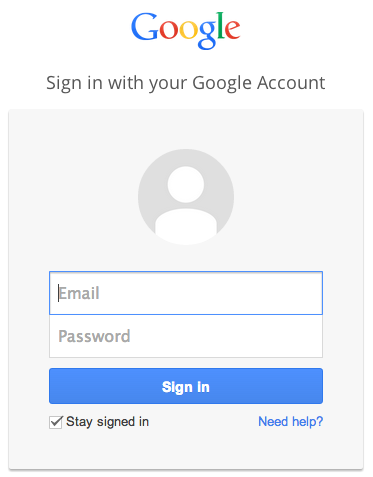
Uma coisa é clara aqui, você não precisa se preocupar com a autenticação do usuário. O Google lidará com isso para você. Quando você configura um login do Google em seu site, os usuários verão um link para a página do Google na página de login e inscrição. Algo assim:
Quando o usuário clicar no link, se ele já estiver registrado em seu site, ele será conectado diretamente na página da conta de usuário do site.
Se ele estiver no seu site pela primeira vez (Usuário não registrado já), ele será solicitado a fornecer suas credenciais de login do Google no seguinte pop-up:
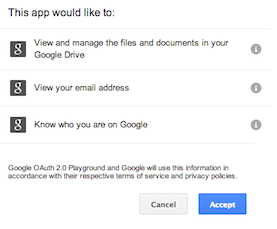
Depois de fornecer os detalhes, basta dar a autorização ao Google na próxima etapa.
Depois disso, o usuário será direcionado para a página de usuário do seu site ou para qualquer página que você escolher. Dessa forma, você recuperará seus dados que serão usados em seu site.
Configurando o login do PrestaShop no Google no módulo de login social
– Você pode usar qualquer módulo de login do Google PrestaShop. No entanto, aqui estou usando o módulo Social Loginizer aqui. Então, você precisa primeiro baixar e instalar o módulo de login social PrestaShop (ou qualquer login do Google PrestaShop que você tem).
2 etapa: Depois de instalar o módulo, acesse o painel de configuração na página de listagem de módulos.
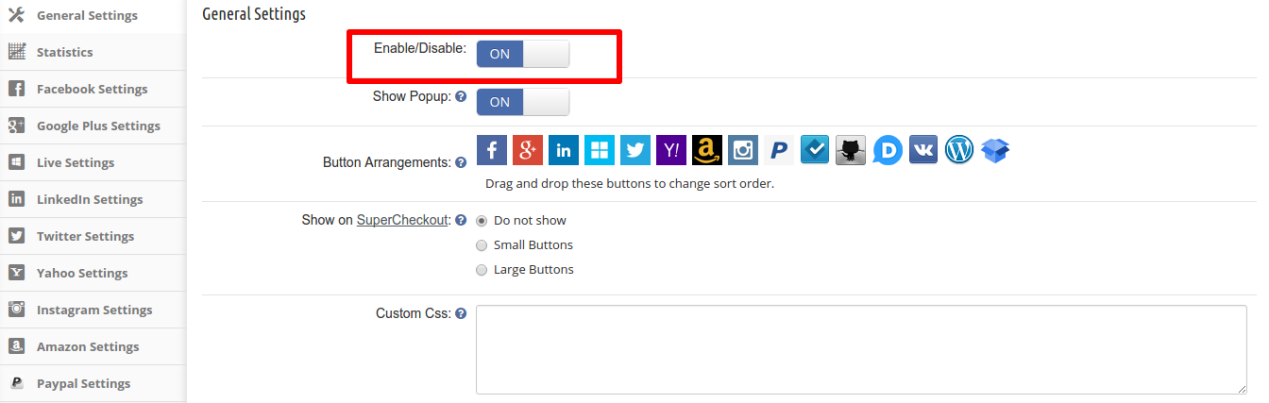
3 etapa: Ativar o módulo no As definições gerais Aba
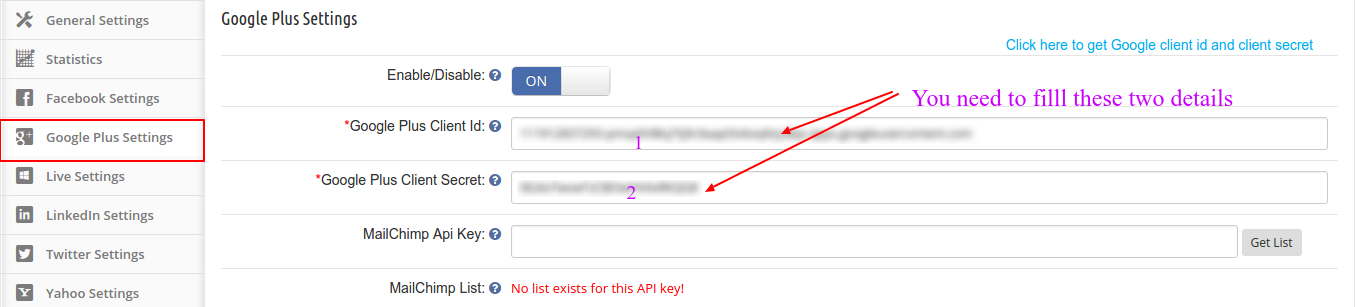
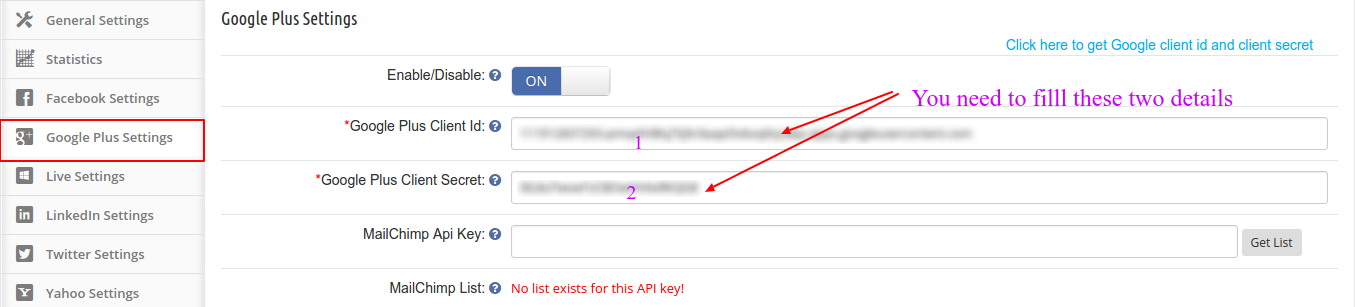
4 etapa: Em seguida, navegue até Configurações do Google Plus e você encontrará a seguinte interface para configurar o login do Google.
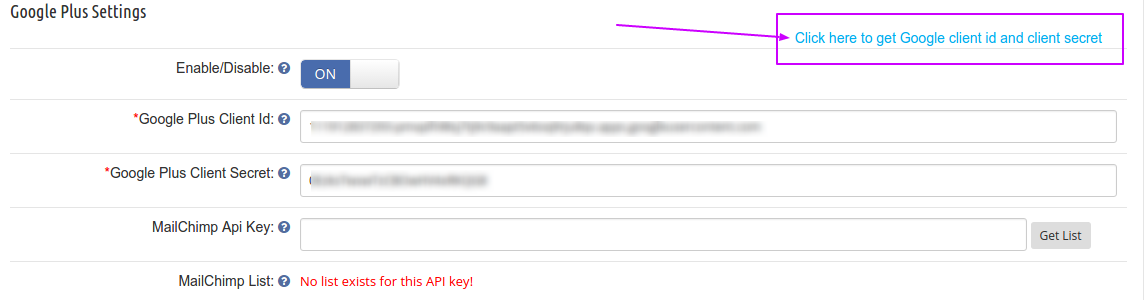
Para configurar o login do Google Plus, você precisa de dois detalhes importantes. ID do cliente do Google Plus de Segredo do cliente do Google Plus.
Como obter o código do cliente do Google Plus e o segredo do cliente do Google Plus?
Você pode seguir estas etapas para obter o código do cliente do Google Plus e o segredo do cliente do Google Plus:
Clique no link destacado se você estiver usando o módulo Social Loginizer. Caso contrário, você pode visitar diretamente o URL abaixo:
https://console.developers.google.com/project
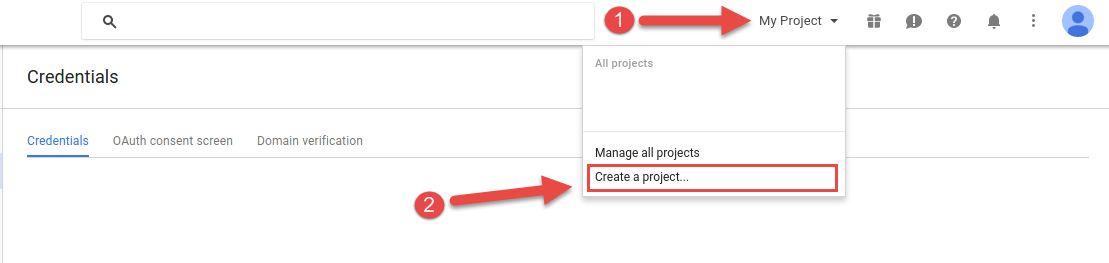
2. Agora, clique em Meu projeto e depois Criar um projeto
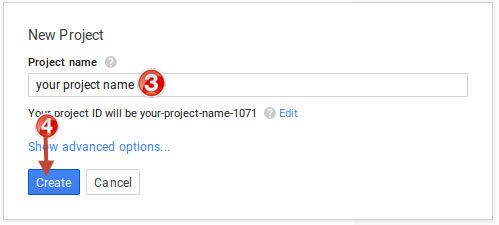
3. Dê um nome ao seu projeto e clique em criar
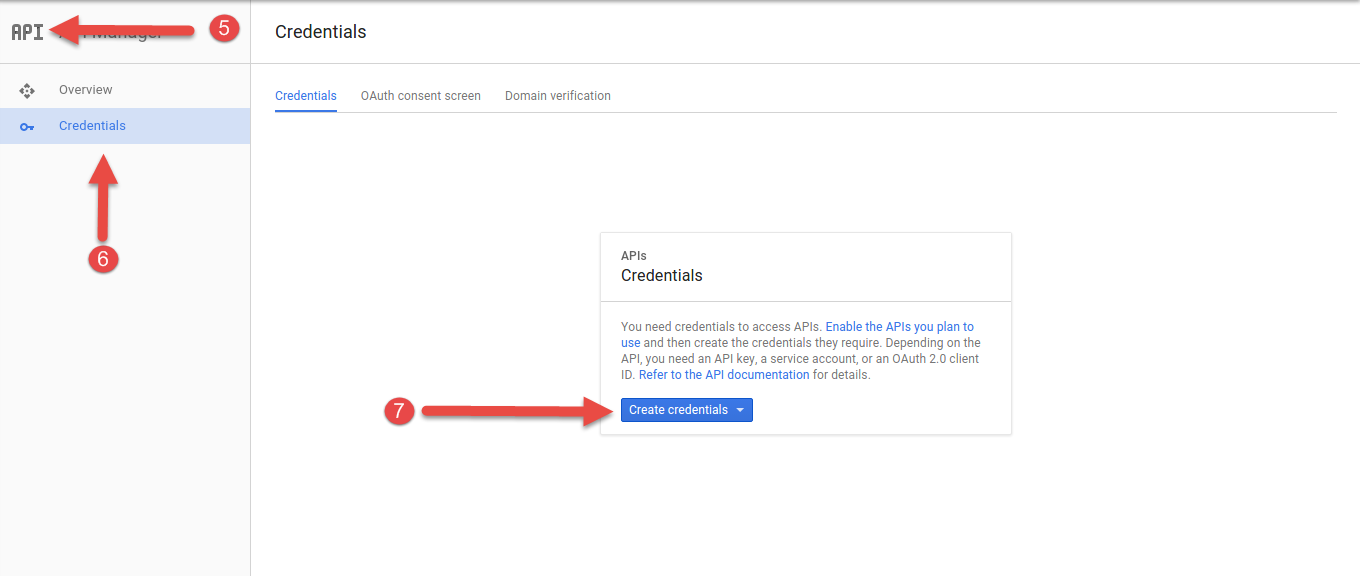
4.Na Configuração da API, vá para Credenciais e clique em Crie credenciais botão.
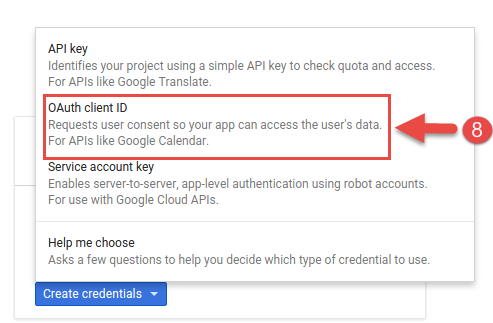
5. Na próxima etapa, você verá um pop-up. Clique em ID do cliente OAuth
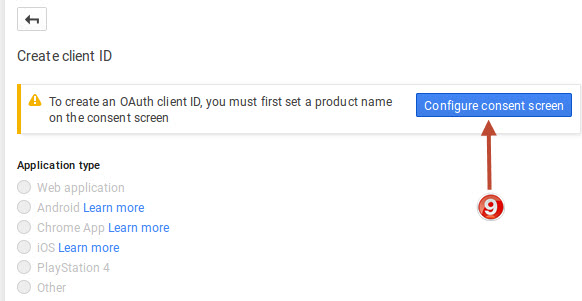
6. Para configurar o ID do cliente OAuth, você precisa primeiro definir um nome de produto na tela de consentimento. Então, agora, clique em Configurar tela de consentimento para o próximo passo.
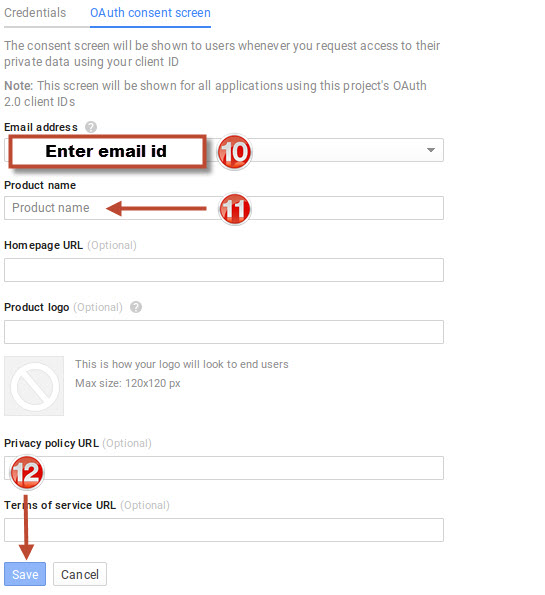
7. Digite os detalhes conforme solicitado na imagem abaixo e clique em Economize
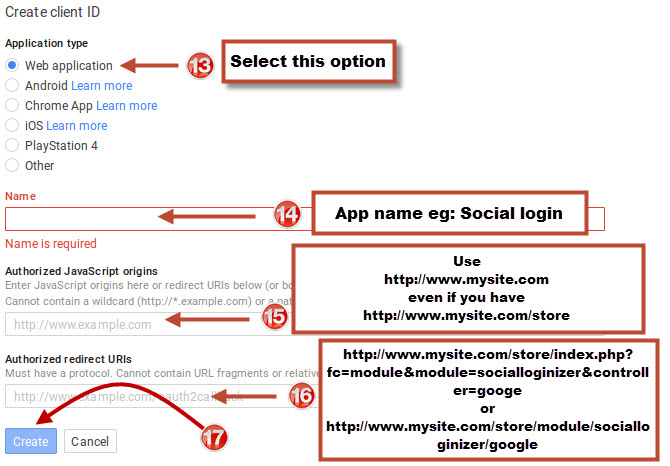
8. Na próxima tela, selecione Aplicação Web. Em seguida, forneça o nome do aplicativo (digamos, login social) e insira os URLs, conforme mostrado na imagem abaixo:
Observe:
Se você tiver o URL de SEO ativado em seu site, use o URL de redirecionamento abaixo
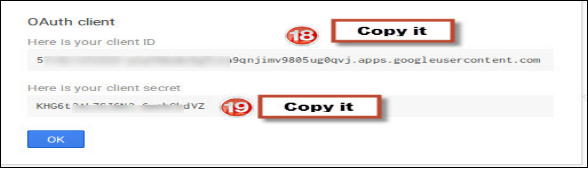
9. Agora seu ID do cliente do Google Plus de Segredo do cliente do Google Plus estão prontos. Você precisa copiar e colar esses detalhes no campo correto na configuração do módulo.
Finalmente,
O método acima explicado é uma das maneiras mais fáceis de começar a aceitar o login do Google plus em seu site PrestaShop. O login social usando o Google plus pode ser um marco na otimização da conversão de sua loja. Na era de hoje de enorme concorrência entre os sites de comércio eletrônico, um site sem opção de login social não vai sobreviver. Então, você precisa adotar um login social para o seu site desde o início. O módulo de login social da PrestaShop pode ser uma escolha sábia, pois tem várias opções de login social que podem ser configuradas facilmente. Então, inicie um login do Google no PrestaShop no seu site de comércio eletrônico agora para atacar seus sites rivais com uma arma competente.
Magento oferece facilidade útil e poderosa para importar / exportar produtos em massa via CSV usando perfis DATAFLOW. Você pode importar / exportar seus dados atuais do magento com muita facilidade.
Método 1: manualmente
Etapa 1: importando dados do produto
Formato de dados é muito importante na importação dos dados. Primeiro você precisa aprender o formato de dados exigido pelo Magento para importação. A maneira mais simples é criar um produto de exemplo e exportar todos os produtos. Os seguintes passos devem ser seguidos
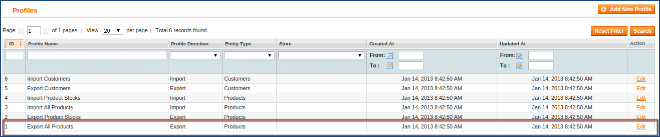
Sistema -> Importar / Exportar -> DataFlow-Profiles.
Clique em "Editar" na linha de "Exportar todos os produtos".
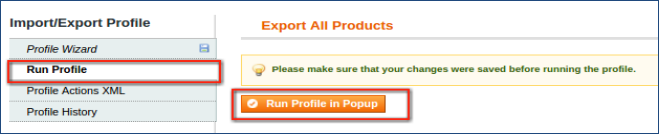
Vá para a aba "Run Profile", clique em "Run Profile In Pop-up.
O arquivo CSV exportado será baixado / colocado
Abra o arquivo baixado com o aplicativo de planilha. Você pode atualizar os dados se quiser e salvá-los com a extensão .csv. Agora você pode importar os dados do produto executando o perfil Importar todos os produtos do DataFlow. Envie seu arquivo CSV editado e execute o perfil. Os seguintes passos devem ser seguidos
Sistema -> Importar / Exportar -> DataFlow-Profiles.
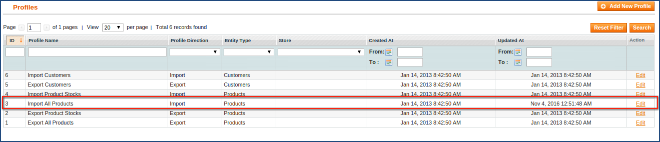
Clique em "Editar" na linha de "Importar todos os produtos".
Guia "Upload" -> Escolher arquivo (1 ou mais) -> "Salvar e continuar editando"
Nota: Seu arquivo deve estar no formato .csv.
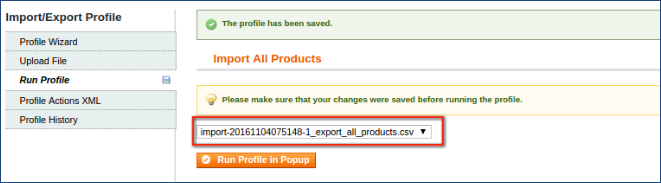
Guia "Executar perfil" -> Selecionar arquivo no menu suspenso -> "Executar perfil no pop-up"
Etapa 2: Importando Imagens de Produtos
Depois de importar com sucesso o banco de dados para o seu Magento, agora você pode importar imagens de produtos com as seguintes etapas:
FTP todas as imagens do produto para a pasta "/ media / import" da pasta de configuração do seu Magento. É altamente recomendável que você armazene as imagens em alta qualidade, pois o Magento redimensionará as imagens para as dimensões necessárias durante a importação.
Crie uma nova planilha com sku e coluna de imagem.
Copie a coluna sku do seu arquivo de dados do produto (.csv).
Copie os nomes dos arquivos de imagem do seu inventário e copie-os para a coluna da imagem na planilha.
As imagens devem ter extensão .jpeg com "/" liderando o nome.
Crie um novo perfil do DataFlow chamado Import Products Images com as seguintes configurações
Tipo de Entidade: Produtos
Direção: Importação
Transferência de dados: interativa
Tipo: CSV / Separador Separado
Marcação de campo: sku -> sku, imagem -> imagem.
Carregue o arquivo e execute.
Método 2: usando a extensão
Você pode usar extensão para importar / exportar produtos em massa por vez, o que pode ser baixado no Magento Connect.
Etapa 3: Removendo Imagens Duplicadas
Sempre que você executar uma importação de imagem do produto, o Magento copia a imagem de / media / import para um subdiretório da pasta / media / catalog / product, assim, após muitas importações, ele cria arquivos duplicados na pasta de mídia. Você pode usar elimine imagens duplicadas não utilizadas com esta extensão.
1.0 O que é verificação de disponibilidade do produto por código postal?
Como você sabe que depois de encontrar um produto adequado, o cliente quer saber a disponibilidade do mesmo em uma determinada região.
Por este Verificação de disponibilidade Prestashop por Addon Zipcode, o cliente pode verificar a disponibilidade do produto em um determinado local usando seu CEP. Este validador de código postal Prestashop facilitará o trabalho dos clientes para verificar a disponibilidade do produto em qualquer área específica antes de fazer um pedido.
Verificação de disponibilidade do produto 2.0 por código postal
2.1 Introdução
Este addon Prestashop Zipcode tem uma funcionalidade através da qual os clientes podem verificar a disponibilidade dos produtos em uma determinada região.
o
Prestashop zipcode addon permite ao cliente verificar a disponibilidade de um produto em qualquer local usando o código postal.
Com a ajuda deste módulo de validador zipcode Prestashop, o administrador pode facilmente mapear Zonas com códigos postais fazendo o upload do arquivo CSV.
Esse módulo de validador de código postal oferece ao administrador o mapeamento fácil de Zonas com o Produto fazendo o upload do arquivo CSV.
O módulo Prestashop Product Availability ajuda na exibição da data de entrega, mensagem de sucesso e mensagem de falha no front end.
O módulo prestashop de verificação de disponibilidade do produto permite que o administrador ative / desative a disponibilidade do produto para um CEP específico a qualquer momento.
A verificação de disponibilidade do produto por código postal O módulo Prestashop permite ao administrador mapear vários Produtos com várias Zonas.
Este módulo Prestashop Postal Code Validator oferece para adicionar os múltiplos códigos Zip com Zones por valores separados por vírgula.
O Addon do Código Postal do Prestashop fornece ao administrador a pesquisa, a exclusão ou até mesmo a modificação de Zonas.
O módulo validador do código postal do produto permite que o administrador pesquise, exclua, modifique códigos postais.
O plugin do validador de código postal do produto Prestashop oferece ao administrador a possibilidade de pesquisar, excluir o Mapeamento da Zona do Produto.
Esta verificação Prestashop disponibilidade por módulo zipcode permite ao administrador adicionar CSS personalizado e Custom JS na página do produto do front-end para alterar a aparência da caixa.
O Código Postal do Produto Prestashop permite que o administrador desative a verificação de disponibilidade do produto para produtos específicos.
Com o recurso de preenchimento automático do validador de código postal do produto Prestashop, o usuário não precisa preencher o campo CEP para cada produto na loja. Depois que o código postal for inserido para um produto, ele será exibido automaticamente
Manual de instalação 2.2:
Siga as etapas abaixo para instalar o addon Product Availability Check By Zipcode:
Baixe o pacote do Prestashop zipcode validator.
Descompacte o pacote em sua pasta de módulos de configuração Prestashop via gerenciador FTP (como Filezilla ou WinSCP
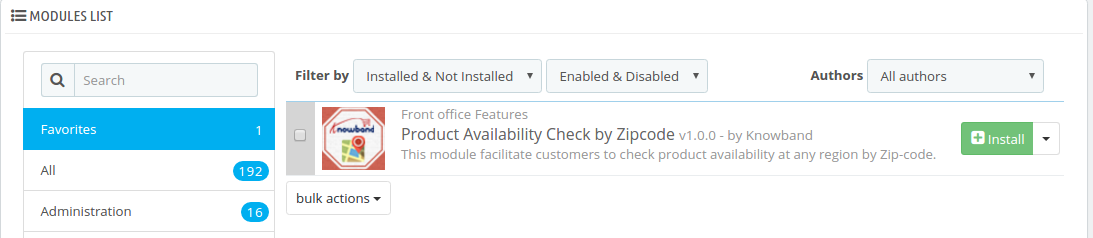
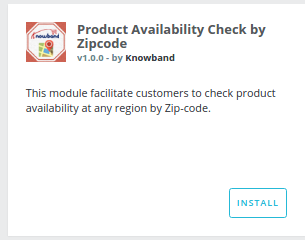
No painel de administração, vá para "Módulos e serviços> Verificação de disponibilidade do produto por CEP> Instalar".
Figura 1 .1 – Verificação de Disponibilidade do Produto por CEP – Instalação (Versão 1.6.xx)
Figura 1 .2 – Verificação de Disponibilidade do Produto por CEP – Instalação (Versão 1.7.xx)
Isso é tudo – seu sistema está pronto.
Clique em 'Configurar' para editar as configurações deste módulo Zipcode Prestashop.
3.0 User Manual:
Este Manual do Usuário guiará o administrador através das configurações Módulo / Frente da Loja do módulo do validador de código postal Prestashop e dos vários recursos do Complemento de Verificação de Disponibilidade do Produto Prestashop por CEP.
4.0 A interface de administração:
Após a instalação, quando o administrador clicar em Configurar, será exibida uma tela em que ele poderá definir as configurações gerais do módulo validador de código postal do produto.
4.1 Configurar verificação de disponibilidade do produto por configuração de CEP:
A seguir estão as etapas para configurar este
Vá para Módulos e Serviços.
Módulo de pesquisa 'Product Availability Check By Zipcode'.
Clique no botão 'Configurar'.
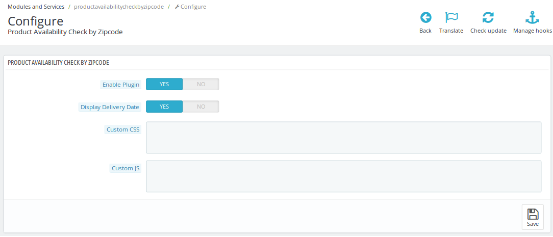
Figura 2 – Verificação de Disponibilidade do Produto por CEP – Configurar
Campos:
Ativar: Por padrão, essa configuração do módulo prestashop de verificação de disponibilidade do produto será DESATIVADA. Toda a funcionalidade do módulo validador de código postal Prestashop depende deste botão de alternância. Quando ativado, um campo de texto para verificar a disponibilidade do produto será exibido na página do produto no front end do módulo validador de código postal do produto.
Mostrar data de entrega: Este campo do Prestashop Postal Code Validator Module é oferecido ao administrador para exibir a data de entrega dos produtos. O administrador só precisa ativar a configuração para exibir a data de entrega. Mas, se ele não quiser mostrar a data de entrega, ele pode definir o botão de alternância no modo OFF.
CSS customizado: Este campo do validador de código postal do produto Prestashop Prestashop é oferecido ao administrador para adicionar CSS personalizado à página do produto, se necessário.
Custom JS: O administrador pode usar essa opção do módulo Prestashop Zipcode para adicionar JS personalizado na página do produto, se necessário. (Apenas na versão 1.6.xx).
Economiza: Ao clicar neste botão, este módulo Prestashop Zipcode salvará a configuração no banco de dados e retornará com uma mensagem de sucesso.
4.2. Verificação de disponibilidade de CEP:
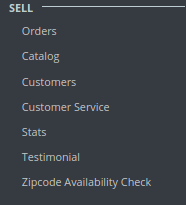
Depois de instalar o módulo validador do código postal do produto, um menu separado (chamado "Verificação de disponibilidade do código postal") será adicionado ao final da listagem do menu, conforme mostrado abaixo.
.
Figura 3.1 – Verificação de Disponibilidade do Produto por CEP – Guias do Menu (1.6.xx)
Figura 3.2 – Verificação de Disponibilidade do Produto por CEP – Guias do Menu (1.7.xx)
Nesta aba do módulo do validador de código postal Prestashop, haverá sub-abas 2 descritas abaixo.
4.3. Zonas Globais:
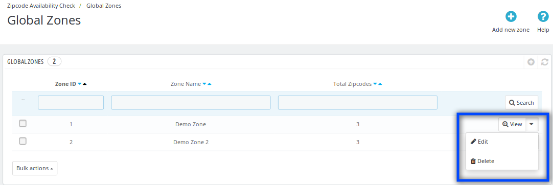
Esta aba do Addon de Validador de Código Postal Prestashop contém a lista de zonas que são criadas pelo administrador adicionando novas zonas do botão 'Adicionar nova Zona' aparece no canto superior direito da página. O administrador pode executar operações como pesquisar a zona, exibir uma zona, excluir zonas, editar zonas e adicionar uma nova zona na imagem mencionada abaixo.
A seguir estão os passos
Passe o mouse no menu "Verificação de disponibilidade de código postal".
Vá para 'Global Zones'.
Figura 4 – Verificação de Disponibilidade do Produto por CEP – Zona Global
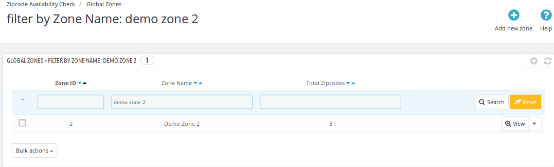
A imagem abaixo será exibida quando o administrador pesquisar qualquer zona.
Figura 5 – Verificação de disponibilidade do produto por código postal – Pesquisar na região global
4.3.1 Adicionar nova zona global:
Neste campo do
A seguir estão os passos –
Passe o mouse no menu "Verificação de disponibilidade de código postal".
Vá para 'Global Zones'.
Clique em "Adicionar nova zona".
Figura 6.- Verificação de disponibilidade do produto por código postal – Adicionar nova zona
Campos:
Disponibilidade: Por padrão, essa configuração do módulo validador de CEP será ativada / ativada. Quando o administrador desativa esse botão, o produto não estará disponível no local do CEP adicionado.
Nome da Zona: Neste campo de verificação Prestashop disponibilidade por CEP, o administrador pode definir nomes de zona de acordo com o seu entendimento.
NOTA: O nome da zona deve ser exclusivo.
Código postal: Este é o campo da área de texto. Neste campo do módulo validador do código postal do produto Prestashop, o administrador pode inserir vários códigos postais aqui separados pela vírgula (,). Ex-201301, 983923, 345453
Entregar por: Este é o dia estimado de entrega do produto. O addon de código postal Prestashop oferece ao administrador para configurar o número de dias de entrega. Quando o cliente digitar o código postal, uma mensagem será exibida com a data de entrega estimada.
4.3.2. Editar Zona Global:
O administrador pode editar uma determinada zona global.
Figura 7.1 – Verificação de Disponibilidade do Produto por CEP – Botão Editar
A seguir estão as etapas para editar a zona –
Passe o mouse no menu "Verificação de disponibilidade de código postal".
Vá para 'Global Zones'.
Clique em "Editar".
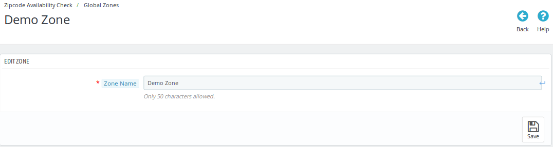
A imagem mencionada abaixo será exibida quando o administrador clicar no botão "Editar".
Figura 7.2 – Verificação de disponibilidade do produto por código postal – Editar zona
Campos:
Nome da Zona: O Addon do Código Postal do Prestashop oferece ao administrador para definir os nomes da zona de acordo com o seu entendimento.
4.3.3. Excluir Zona Global:
O administrador pode excluir uma determinada zona global.
A seguir estão as etapas para Excluir Zona –
Passe o mouse no menu "Verificação de disponibilidade de código postal".
Vá para 'Global Zones'.
Clique em 'Excluir'.
Clique em 'OK'.
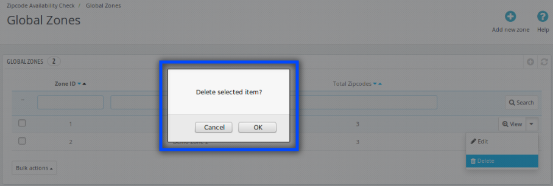
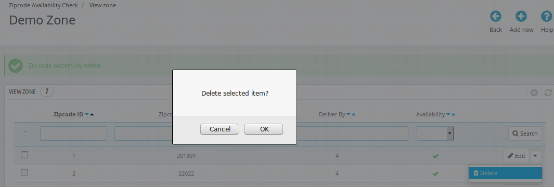
notas: Se o Admin excluir uma zona, todos os códigos postais nessa zona também serão excluídos. A imagem mencionada abaixo será exibida quando o administrador clicar no botão "Excluir".
Figura 8.1 – Verificação de disponibilidade do produto por código postal – Excluir zona
4.3.4. Ver a Zona Global
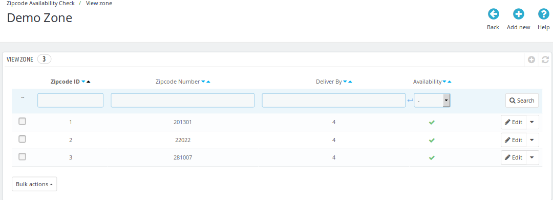
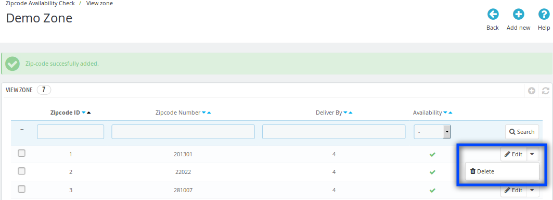
Este campo do módulo Prestashop Product Availability permite ao administrador visualizar uma determinada zona clicando em 'View'. Cada zona contém uma lista de códigos postais com o número de dias de entrega e o status de disponibilidade. O administrador pode executar as operações de pesquisa, edição e exclusão nessa lista do módulo Prestashop de verificação de disponibilidade do produto.
A seguir estão as etapas para visualizar a zona –
Passe o mouse no menu "Verificação de disponibilidade de código postal".
Vá para 'Global Zones'.
Clique em 'Visualizar'.
Figura 9 – Verificação de disponibilidade do produto por código postal – Excluir zona
4.3.4.1. Adicione novos códigos Zip:
Neste campo do Preston Código Postal Validator Addon, o administrador pode adicionar mais códigos postais em uma determinada zona, clicando no botão "Adicionar novo" para uma zona particular.
A seguir estão as etapas para adicionar nova Zona –
Passe o mouse no menu "Verificação de disponibilidade de código postal".
Vá para 'Global Zones'.
Clique em 'Exibir' para uma determinada zona.
Clique em "Adicionar novo".
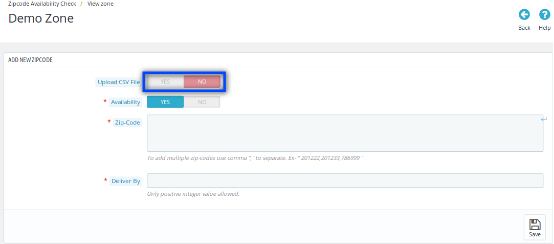
Quando a opção "Carregar arquivo CSV" está desativada:
Figura 10.1 – Verificação de Disponibilidade do Produto por CEP – Adicionar novos CEPs
Campos:
Disponibilidade: Por padrão, essa configuração da verificação de disponibilidade do produto por zipcode addon Prestashop será ON. Quando o administrador desativa esse botão, o produto não estará disponível no local do CEP adicionado.
Nome da Zona: Este módulo Verificação de disponibilidade de produto por código postal permite que o administrador defina os nomes das zonas de acordo com o seu entendimento.
NOTA: Os nomes das regiões devem ser exclusivos.
Código postal: Este é o campo da área de texto. Neste campo do plugin Prestashop Postal Code Validator, o administrador pode inserir vários códigos postais aqui pela vírgula (,) separada. Ex- 201301, 983923, 345453.
Entregar por: Neste campo do módulo validador de código postal do produto Prestashop, o administrador pode configurar o número de dias da entrega.
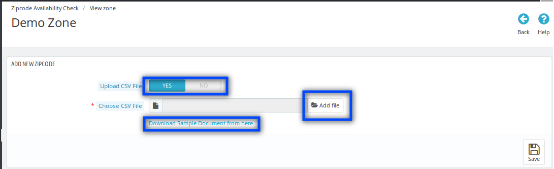
Quando a opção Carregar Arquivo CSV está ativada:
Figura 10.2 – Verificação de Disponibilidade do Produto por CEP – Adicionar Nova Zona
Campo:
Carregar arquivo CSV: Ao habilitar essa opção do módulo do validador de código postal Prestashop, a opção Escolher arquivo CSV com um link para baixar o arquivo '.csv' de amostra será exibida.
Adicionar ficheiro: Neste campo do módulo validador de código postal do produto Prestashop, o administrador pode escolher o arquivo CSV clicando na opção Adicionar arquivo.
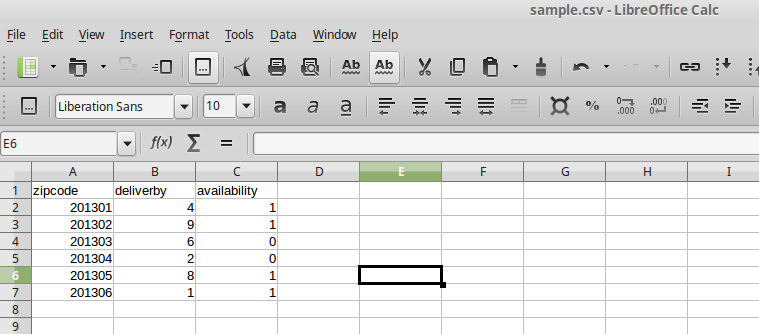
Baixe o Documento de Amostra aqui: Quando o admin clica neste link, este arquivo será baixado.
Figura 11 – Verificação de Disponibilidade do Produto por CEP – Download de Amostra (Adicionar Nova Zona)
4.3.4.2. Edite códigos postais:
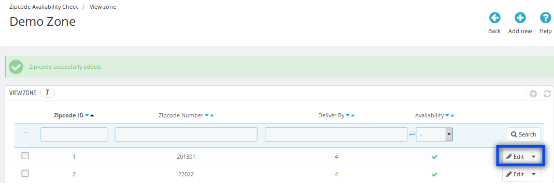
Este complemento Prestashop Product Availability oferece ao administrador a edição do código postal específico. Isso pode ser feito apenas clicando na opção 'Editar' desse código postal específico. A imagem mencionada abaixo será exibida quando o administrador clicar no botão 'Editar' de um CEP específico da página 'Exibir Zonas Globais'.
Figura 12 – Verificação de Disponibilidade do Produto por Código Postal – Editar Zipcodes
Campo:
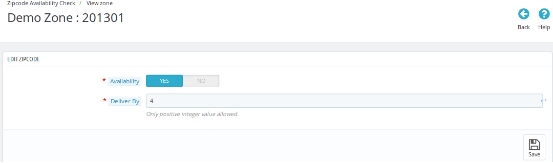
Disponibilidade: Por padrão, essa configuração da verificação de disponibilidade do produto por zipcode addon Prestashop será OFF. Quando o administrador ativar esse botão de alternância, os produtos adicionados à "Guia Detalhes do produto" estarão disponíveis neste local. Mas se o administrador definir a opção como NO, o produto mapeado para esse CEP específico não estará disponível.
Entregue por: Neste campo de disponibilidade de produtos, verifique o complemento Prestashop, o administrador pode editar o dia da entrega para esse CEP específico apenas digitando qualquer valor inteiro positivo.
4.3.4.3. Excluir CEP
este
Figura 13 – Verificação de Disponibilidade do Produto por CEP – Botão Excluir
A imagem mencionada abaixo será exibida quando o administrador clicar no botão 'Excluir' do módulo do validador de CEP.
Figura 13.2 – Verificação de Disponibilidade do Produto por CEP – Excluir Códigos de Zip
4.4. Mapeamento da Zona do Produto:
Essa guia do módulo Verificação de disponibilidade do produto Prestashop por CEP contém a lista das zonas que são mapeadas com alguns produtos. O administrador pode pesquisar, visualizar, excluir e mapear (adicionar) novos Produtos com Zonas.
O administrador pode visualizar os produtos que são mapeados para uma determinada zona, clicando no botão 'Ver' da verificação Prestashop disponibilidade por módulo zipcode.
Figura 14 – Verificação de Disponibilidade do Produto por CEP – Mapeamento da Zona do Produto
4.4.1 Adicionar novo Mapeamento de Zona do Produto
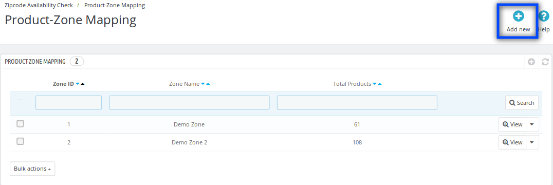
Quando o admin clica no botão 'Add New' da 'Product-Zone Mapping Tab' então a imagem mencionada abaixo será exibida.
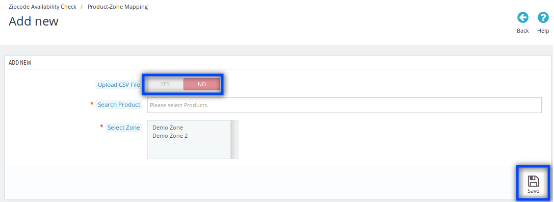
Quando a opção "Carregar arquivo CSV" está desativada:
Figura 15.1 – Verificação de Disponibilidade do Produto por CEP – Adicionar Novo Mapeamento da Zona do Produto
Campos:
Carregar arquivo CSV: Neste campo do add-on de código postal Prestashop, o administrador pode fazer o upload de um arquivo CSV para adicionar o grande número de códigos postais.
Pesquisar produto: Neste campo do Prestashop Zip Code Addon, o administrador pode selecionar e inserir qualquer produto pesquisado / vários produtos.
Selecione Zona: Este é um menu suspenso de seleção múltipla. Neste campo do módulo validador de código postal, o administrador pode selecionar zonas a partir desta lista suspensa.
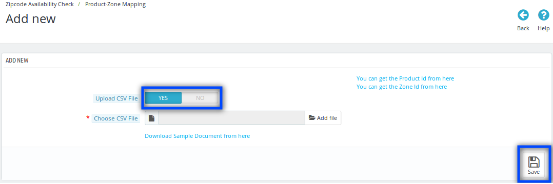
Quando a opção Carregar Arquivo CSV está ativada
Figura 15.2 – Verificação de Disponibilidade do Produto por CEP – Adicionar Novo Mapeamento da Zona do Produto
Campos:
Carregar arquivo CSV: Ao habilitar este campo do Módulo de Validação de Código Postal Prestashop, a opção Escolher Arquivo CSV será exibida com um link para Baixar Documento de Amostra aqui.
Escolher arquivo: Neste campo de verificação de disponibilidade de produtos por zipcode addon Prestashop, o administrador pode escolher um arquivo clicando na opção Adicionar arquivo.
Baixe o formato de arquivo CSV aqui: Neste campo de addon Prestashop Product Availability, quando o admin clica neste link, o arquivo dentro da imagem mencionada abaixo será baixado.
Figura 16 – Verificação de Disponibilidade do Produto por CEP – Amostra do Documento (Adicionar Novo Mapeamento da Zona do Produto)
Você pode obter o ID do produto aqui: Neste campo do plug-in Prestashop Zipcode, quando o admin clica neste link, o administrador será redirecionado para a Página de Listagem de Produtos do painel de administração.
Você pode obter o ID da zona aqui: Depois de clicar neste link do add-on de CEP do Prestashop, o administrador será redirecionado para a página Global Zones do painel de administração.
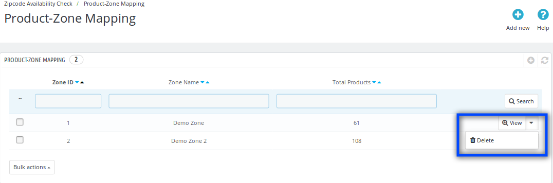
4.4.2 Excluir Mapeamento de Zona do Produto
Este campo do módulo validador de código postal permite que o admin exclua a zona que é mapeada com os produtos.
Figura 17.1 – Verificação de Disponibilidade do Produto por CEP – Botão Excluir
A seguir estão as etapas para Excluir CEP
Passe o mouse no menu "Verificação de disponibilidade de código postal".
Vá para 'Mapeamento de Zona do Produto'.
Clique em 'Excluir'.
Clique em 'OK'.
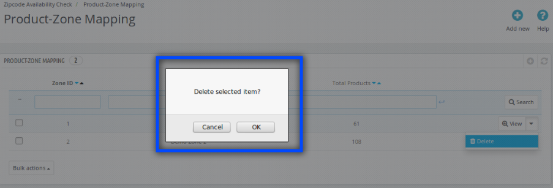
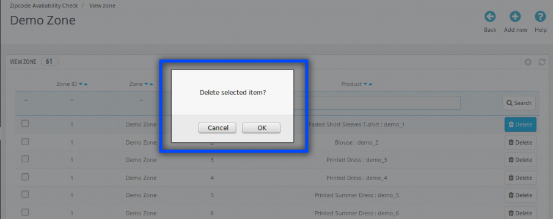
A imagem mencionada abaixo será exibida quando o administrador clicar no botão "Excluir".
Figura 17.2 – Verificação de Disponibilidade do Produto por CEP – Excluir Mapeamento da Zona do Produto
Mapeamento da Zona do Produto 4.4.3 View
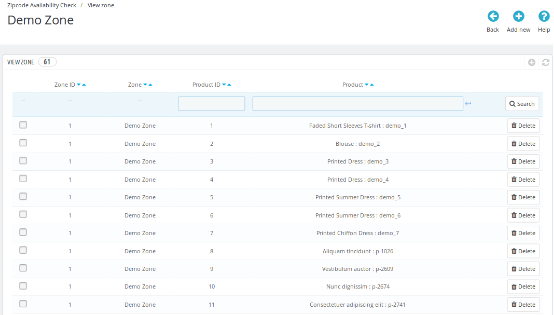
Quando o administrador clica no botão Exibir da verificação de disponibilidade Prestashop pelo plug-in CEP, a lista de produtos mapeados com essa zona selecionada é exibida. O administrador pode pesquisar e excluir qualquer produto.
Figura 18 – Verificação de Disponibilidade do Produto por CEP – Visualizar Mapeamento da Zona do Produto
4.4.3.1. Excluir produto
O administrador pode excluir um produto específico que é mapeado para uma zona.
A seguir estão as etapas para excluir o código postal –
Passe o mouse no menu "Verificação de disponibilidade de código postal".
Vá para 'Mapeamento de Zona do Produto'.
Clique em 'Exibir' para uma zona específica.
Clique em "Excluir" para um produto específico.
Clique em 'OK'.
A imagem mencionada abaixo será exibida quando o administrador clicar no botão "Excluir".
Figura 19 – Verificação de Disponibilidade do Produto por CEP – Excluir Produto
Interfaces 5.0 Front End:
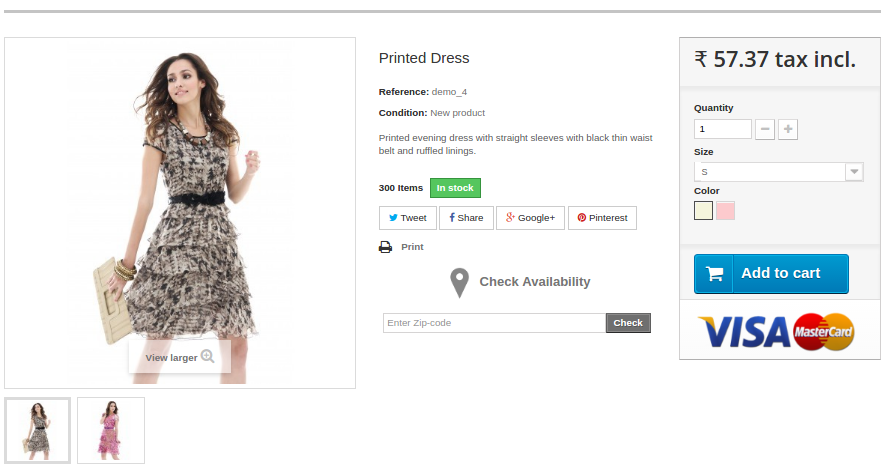
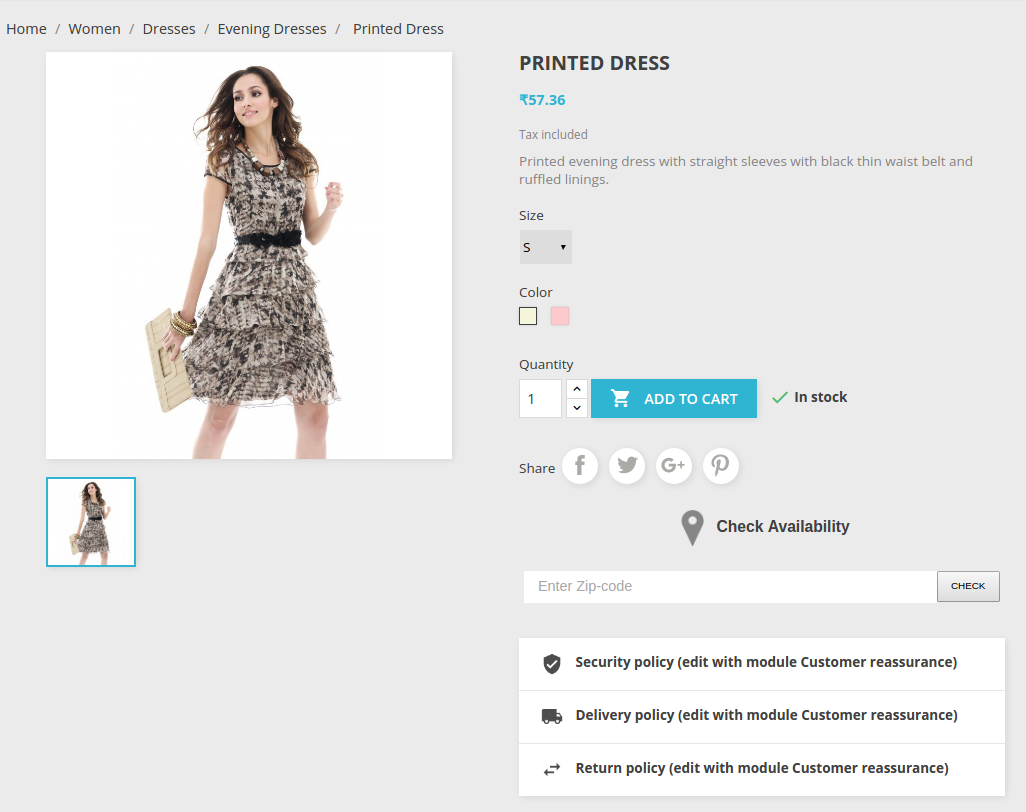
Se o módulo do validador de código postal Prestashop estiver ativado, o cliente poderá verificar a disponibilidade de um produto em um determinado local, digitando o código postal da região. No frontend, a imagem mencionada abaixo será exibida.
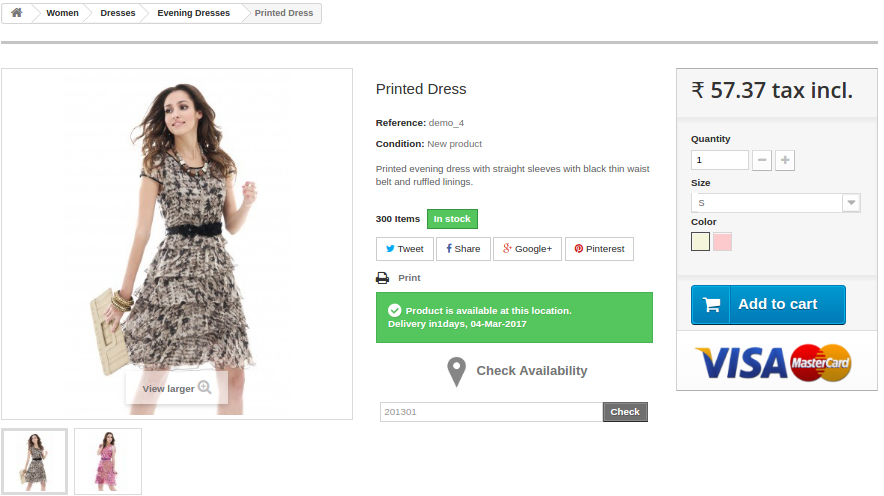
Figura 19.1 – Verificação de Disponibilidade do Produto por CEP – Página do Produto (Versão 1.6.xx)
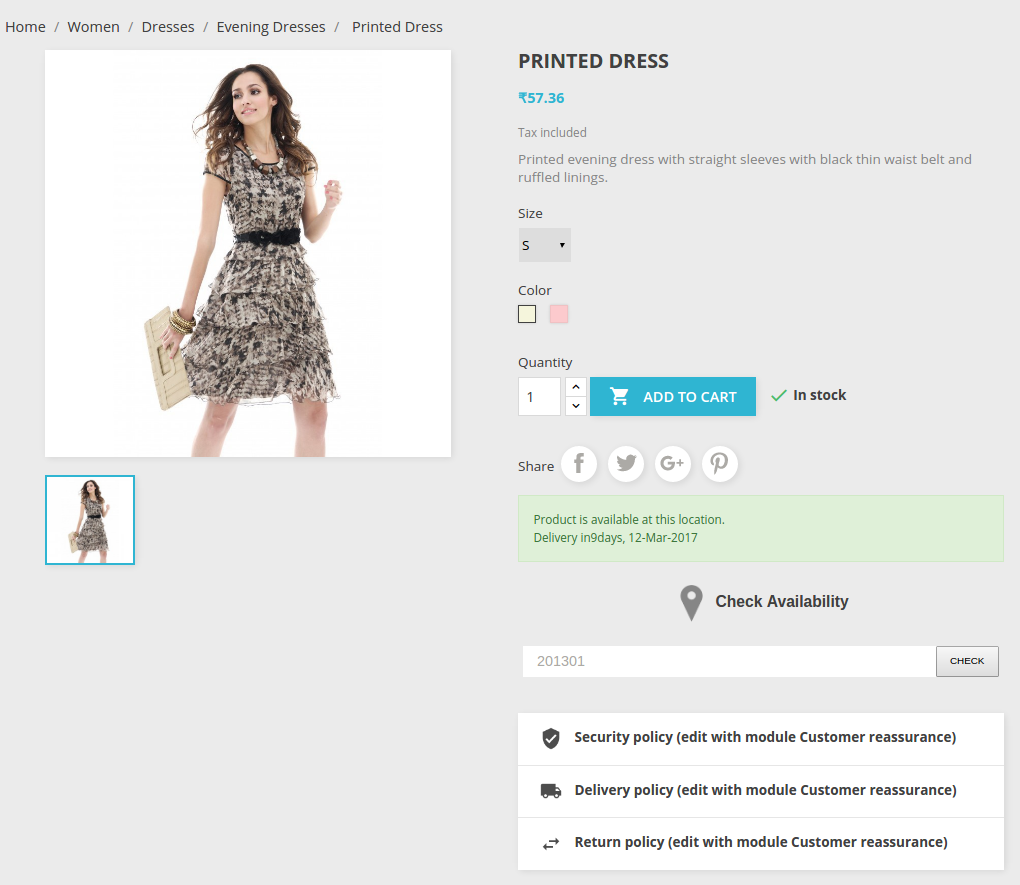
Figura 19.2 – Verificação de Disponibilidade do Produto por CEP – Página do Produto (Versão 1.7.xx)
5.1 no sucesso:
Se o produto estiver disponível, a imagem mencionada abaixo será exibida.
Figura 20.1 – Verificação de Disponibilidade do Produto por CEP – Página do Produto de Sucesso (Versão 1.6.xx)
Figura 20.2 – Verificação de Disponibilidade do Produto por CEP – Página do Produto de Sucesso (Versão 1.7.xx)
5.2 na falha:
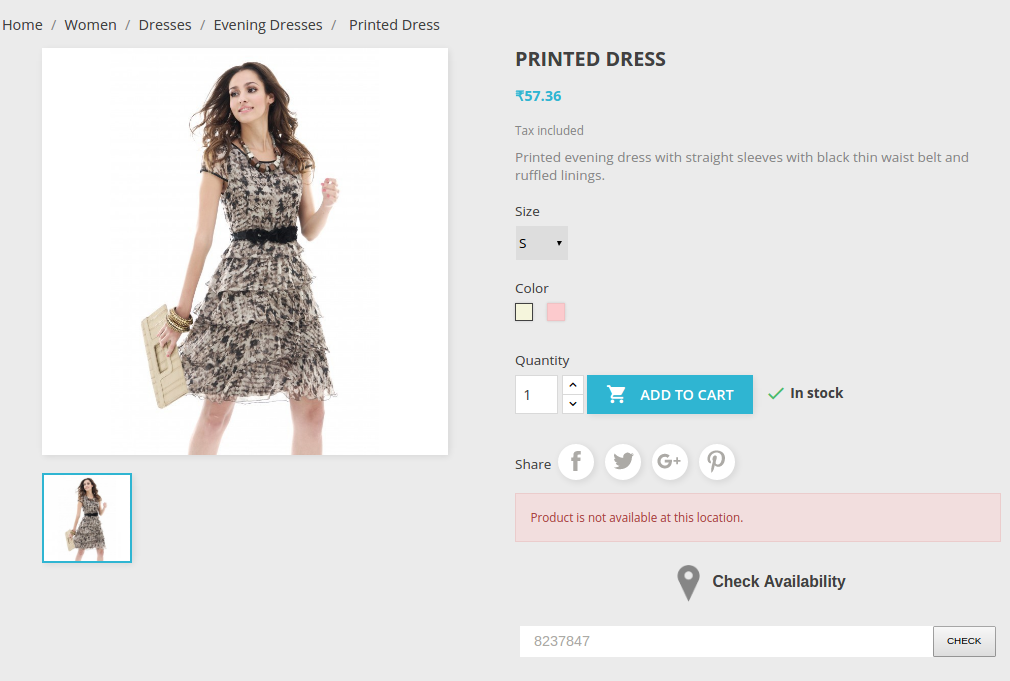
Se o produto não estiver disponível, a imagem mencionada abaixo será exibida.
Figura 21.1 – Verificação de Disponibilidade do Produto por CEP – Página do Produto com Falha (Versão 1.6.xx)
Figura 21.2 – Verificação de Disponibilidade do Produto por CEP – Página do Produto com Falha (Versão 1.7.xx)
Valor inválido de 5.3:
Se o cliente inserir alguns valores de código postal inválidos, a imagem mencionada abaixo será exibida.
Figura 22.1 – Verificação de disponibilidade do produto por CEP – Valor inválido Página do produto (Versão 1.6.xx)
Figura 22.2 – Verificação de Disponibilidade do Produto por CEP – Página do Produto com Valor Inválido (Versão 1.7.xx)
Encontre mais detalhes sobre este Prestashop Zipcode Validator Module abaixo:
Veja como este addon Prestashop Product Availability funciona abaixo:
Além disso, explore mais Addons Prestashop para o seu site da Prestashop.
Sinta-se livre para nos contatar em support@knowband.com para qualquer consulta ou solicitação de mudança personalizada de acordo com sua exigência de negócios.
Magento tem sido a melhor ferramenta para startups de eCommerce por um longo tempo. Não é apenas melhor plataforma de e-commerce mas também uma plataforma melhor para o modelo de negócios B2B. Desde o gerenciamento de transações pesadas de um grande número de clientes até o gerenciamento do complexo sistema de preços como um site da B2B, o Magento provou sua eficiência em vários aspectos.
Apesar de todas essas funcionalidades avançadas e grandes habilidades, até mesmo Magento não está a salvo do mal de abandono do carrinho de compras. Salve a afinidade do Magento em adquirir funcionalidades ainda mais avançadas, incorporando terceiros Extensões Magento. Magento Abandoned Cart extension é uma dessas extensões para as principais funcionalidades do Magento.
Como funciona a extensão do carrinho Magento Abandonado?
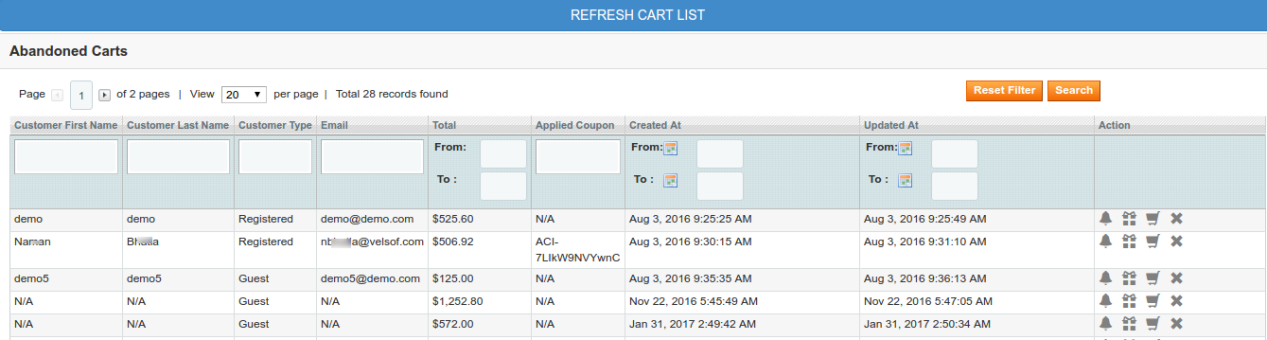
A principal lógica por trás de uma extensão de carrinho Magento Abandoned é rastrear e capturar as informações dos clientes que fazem check-out em um site Magento. A informação inclui basicamente o nome dos clientes, o ID do e-mail e o conteúdo do carrinho. Agora, que a extensão do carrinho Magento Abandoned captura todas essas informações de um Magento checkout, ele usa essas informações para estabelecer uma comunicação entre o proprietário do site / administrador e o cliente, no caso de o cliente decidir abandonar o carrinho.
Como a extensão do carrinho Abandonado do Magento usa as informações do cliente?
O papel ativo de uma extensão de carrinho Abandonado Magento entra em ação quando um cliente deixa o local depois de adicionar alguns produtos e sem fazer um pagamento. Isso significa que o cliente finalmente abandonou um carrinho do seu site. Enquanto isso, durante certas instâncias do processo de checkout, a extensão de carrinho Abandonado do Magento captura as informações sobre esse cliente. A informação é então utilizada em várias áreas para apresentar uma recuperação de carrinho abandonado médio para o dono do site.
Para marcar um carrinho como abandonado–
Magento Abandoned cart extension basicamente capta as informações sobre cada cliente e seu carrinho no site. No entanto, nem todos os carrinhos podem ser considerados abandonados. Portanto, uma extensão de carrinho Abandonado do Magento fornece a opção de configurar um limite de tempo após o qual, se os clientes não retornarem ao carrinho, o carrinho será considerado como abandonado.
Depois que um carrinho é marcado como Abandonado–
Depois que um carrinho é marcado como um carrinho abandonado, o processo de extensão do carrinho Abandonado do Magento está funcionando para a recuperação da venda perdida. Os carrinhos abandonados marcados são listados pela primeira vez em uma interface separada da qual o proprietário do site pode ver facilmente os detalhes do carrinho. Existem dois tipos de carros capturados nesta lista. Um é o carrinho sem identificação de e-mail e outro é o carrinho com IDs de e-mail.
Os carrinhos sem IDs de e-mail não podem ser usados para a recuperação aqui, já que o único meio de comunicação (lembrete por e-mail) usado pelo ramal do carrinho Abandonado pelo Magento não está disponível neste caso.
Carrinhos com identificações de email–
Os carrinhos onde os clientes forneceram seu ID de e-mail durante o processo de check-out incompleto são usados pela extensão de carrinho Abandonado do Magento para enviar lembretes seriais diretamente da interface do ramal. Para fazer isso, a extensão armazena um grande número de modelos de email que podem ser usados aqui. Existem basicamente dois tipos de modelos de email que são usados pela extensão do carrinho Abandonado do Magento. Modelos de e-mail que oferecem uma promoção, desconto ou qualquer outra oferta no lugar de completar o processo de checkout. Outros tipos de modelos de email são lembretes gerais que não são acompanhados por uma oferta ou desconto. Eles são apenas os lembretes para o cliente informar que ele deixou um carrinho abandonado em seu site e ele ainda pode concluir seu processo de checkout.
Se o cliente decidir concluir o processo de Agora, isso depende da eficácia de seus lembretes seriais e da qualidade de seus e-mails de lembrete para incentivar o cliente a concluir sua compra. Então, digamos que você tenha escrito alguns e-mails agradáveis que incentivaram o cliente a voltar e concluir a compra dele. Neste caso, os e-mails que você enviou, todos eles consistem em um link de checkout direto. Clicar neste link levará o cliente diretamente à sua página de checkout com todos os produtos e informações do cliente já restaurados. O cliente precisa apenas fazer um pagamento e concluir o check-out para obter uma venda recuperada que foi perdida devido ao abandono do carrinho de compras.
Concluindo
É assim que uma extensão de carrinho Magento Abandoned bem desenvolvida funciona para recuperar as vendas perdidas para você. Existem algumas extensões de carrinho Abandoned Magento avançadas que vão em frente e oferecem algumas funcionalidades mais úteis. Por exemplo, com a extensão de carrinho Abandoned Magento da Knowband:
Um Cron pode ser configurado para capturar e listar automaticamente os carrinhos abandonados de acordo com o limite de tempo definido.
Um Cron pode ser configurado para enviar automaticamente os e-mails de lembrete para os clientes depois que eles forem capturados.
Admin pode decidir o período de tempo após o qual os e-mails serão enviados para o cliente.
O administrador pode definir o período de tempo para um carrinho específico durante o qual um modelo de e-mail específico será usado para enviar o lembrete. O modelo pode estar com uma oferta ou sem oferta; depende do conjunto de modelos.
E-mail marketing é uma parte essencial de qualquer estratégia de otimização de negócios hoje. Se você faz isso de uma forma planejada ou apenas alguns e-mails aleatórios para seus clientes em potencial, os e-mails são usados pela maioria das empresas para alcançar os clientes. Considere uma atualização de produto, uma nova atualização ou apenas uma mensagem de saudação. Os e-mails são usados pelas empresas para expor suas ofertas aos clientes. Em comparação com qualquer outro meio de marketing, os e-mails são os mais antigos entre os meios ativos e pretendem estar lá por um longo tempo.
Então, por que não aproveitar essa ferramenta de marketing útil para o seu negócio de e-commerce? Plataforma OpenCart demasiado.
Como você pode aproveitar o e-mail marketing para o seu site OpenCart?
O que é o Mailigen?
Mailigen é uma plataforma de e-mail marketing muito popular que suporta um repositório de enorme banco de dados de e-mail a ser armazenado e utiliza a lista de e-mail para enviar e-mails em massa para os IDs de e-mail armazenados. Ele fornece várias opções para organizar as campanhas de e-mail e preparar o grupo de IDs de e-mail que receberão os e-mails do seu lado de tempos em tempos. O agendamento automático de email em um desses recursos populares do Mailigen.
Mailigen e OpenCart
Para a maioria das plataformas de comércio eletrônico não consistem em meio embutido para gerenciar campanhas de marketing por e-mail. É por isso que os proprietários de empresas em plataformas (como o OpenCart) dependem de agentes de marketing por email (como o Mailigen) para fornecer esse meio. Agora, que sabemos o básico de como o Mailigen pode ser útil para a sua loja OpenCart, vamos ver como você pode realmente alavancar esta ferramenta de email marketing em sua loja OpenCart.
A extensão do integrador do OpenCart Mailigen pode ser usada para sincronizar o banco de dados de email da sua loja com a sua conta do Mailigen. Como você tem uma ferramenta (Mailigen) que pode organizar facilmente as campanhas de e-mail para o seu marketing, você só precisa dos dados de e-mail de seus clientes para os quais deve enviar os e-mails de marketing. A melhor coisa sobre Extensão do integrador do OpenCart Mailigen é possível capturar os e-mails de seus clientes da loja OpenCart e sincronizá-los com sua conta Mailigen para que você possa usá-los em sua campanha de marketing.
Como o integrador do OpenCart Mailigen captura os ids de email?
Cada site de comércio eletrônico possui certos formulários que ele usa para coletar informações dos clientes em diferentes ocasiões. Essas ocasiões podem ser o formulário de registro de conta, o formulário de assinatura de boletim informativo ou, o mais importante, o formulário de check-out. Em todas essas formas, os clientes precisam inserir seus IDs de e-mail nos respectivos campos de e-mail.
Este é o momento em que a extensão do integrador OpenCart Mailigen vem na figura. A extensão do integrador do OpenCart Mailigen captura o endereço de e-mail assim que o cliente sai do campo de identificação de e-mail em qualquer um desses formulários. A identificação de email capturada com a ajuda dessa extensão do integrador OpenCasrt Mailigen é então sincronizada com a conta Mailigen. Assim, construindo um banco de dados de ids de email de sua própria loja OpenCart.
Benefícios do uso da extensão do integrador do OpenCart Mailigen
A extensão do integrador OpenCart Mailigen captura os ids de e-mail de seus clientes a partir de sua própria loja OpenCart.
Como os códigos de e-mail são de seu próprio website, eles são mais relevantes para sua empresa e têm grandes chances de conversão.
Você tem que apenas atualizar sua conta do Mailigen e os detalhes da API e você pode começar a capturar os ids de email com esta extensão integradora do OpenCart Mailigen.
A extensão integradora OpenCart Mailigen sincroniza o armazenamento OpenCart com sua conta Mailigen automaticamente.
Você pode ativar ou desativar a captura automática a qualquer momento.
Para os proprietários de lojas de comércio eletrônico, os e-mails têm sido uma maneira eficaz de adquirir clientes. Vários comerciantes consideram os e-mails como uma ferramenta suficiente para alcançar facilmente seus clientes em potencial. Embora fosse um hype que e-mail marketing tem sido morto há anos, continua a ser um activo extremamente valioso para pequenos e start-ups proprietários de empresas.
Falando sobre start-ups de e-commerce e negócios de pequena escala, o PrestaShop é uma das plataformas mais populares entre eles. Um grande número de start-ups de eCommerce, de pequena e média escala empresas de comércio eletrônico já estão balançando seus caminhos na plataforma PrestaShop. Então, vamos aproveitar esta oportunidade para esclarecer algumas dicas que podem ser usadas para adquirir listas de e-mail relevantes em um Loja PrestaShop.
A instalação de um Integrador do PrestaShop MailChimp– A instalação padrão do PrestaShop não gerencia as funcionalidades de captura de e-mail. Você pode ver os IDs de e-mail e outros detalhes dos clientes somente se eles fizerem um pedido com sucesso em sua loja ou se já estiverem registrados em seu site PrestaShop. Assim, a única maneira de introduzir uma funcionalidade de captura de e-mail é instalar um módulo PrestaShop que usa agentes de captura de e-mail para criar uma lista de e-mails em sua loja.
No mesmo caminho, o MailChimp é um conhecido agente de captura de email marketing e email que é usado pelos comerciantes em todo o mundo online. Então, seria uma ótima idéia integrar um addon integrador PrestaShop MailChimp para executar essa funcionalidade útil.
Use os formulários em seu site para capturar dados de e-mail-Os dados de email que coletamos de diferentes fontes e plataformas podem nem sempre ser úteis. Na maioria dos casos, eles acabam na pasta de spam do destinatário. É um caso certo de que eles acabam em spam porque os dados de e-mail podem nem sempre ser relevantes para o que você oferece.
Em contraste com isso, os dados de um e-mail coletados diretamente dos visitantes em seu site são mais relevantes e têm maiores chances de conversão. Você pode usar o seu complemento integrador PrestaShop MailChimp para capturar os IDs de email de diferentes formulários em seu site. Um exemplo dos formulários que podem ser usados são:
Formulário de registro de conta
Formulário de check-out do hóspede
Forma de endereço
Formulário de assinatura de boletim
Downloads grátis-formulário
Formulário de registro de evento
Use o recurso de captura de e-mail automático do addon integrador do PrestaShop MailChimp– Qualquer integrador efetivo do PrestaShop MailChimp tem uma capacidade única de capturar e enviar os IDs de e-mail para a lista do MailChimp assim que um usuário insere seu ID de e-mail no campo de e-mail e cria um formulário lá. Ao desfocar, queremos dizer que ele sincroniza o ID de e-mail do cliente automaticamente assim que o usuário sai do campo Endereço de e-mail. Agora que os campos de email são usados em muitos tipos de formulários em seu site (listados acima), você pode usar esses formulários com sabedoria para criar seus próprios dados de email que consistem em usuários mais relevantes. A captura de dados de e-mail a partir do seu próprio site garante que seja um usuário relevante que possa estar interessado em uma empresa com você.
Finalmente,
Existem vários agentes de captura de email, como MailChimp e Mailigen, que podem ser usados para o seu propósito. Você precisará primeiro ter uma assinatura desses agentes para usá-los em seu site. Avançando com os agentes, você precisará de um Módulo PrestaShop que pode executar as funções listadas acima para você. Módulo Prestashop Mailigen e MailChimp Integrator é uma escolha inteligente se você estiver procurando preparar uma enorme lista de e-mail com muitos dos códigos de e-mail relevantes. Mailigen e MailChimp Integrator é um módulo Prestashop que permite ao administrador inscrever clientes nas listas Mailigen e MailChimp. Consequentemente sincroniza o Id do email do cliente às contas Mailigen e MailChimp. Ele possui um recurso de sincronização inteligente que captura e sincroniza o ID de e-mail do cliente automaticamente assim que ele sai do campo Endereço de e-mail.