We boast of the best in the industry plugins for eCommerce systems and has years of experience working with eCommerce websites.
We provide best plugins for platforms like - Magento, Prestashop, OpenCart and Shopify . We also provide custom module development and customization services for the website and modules..
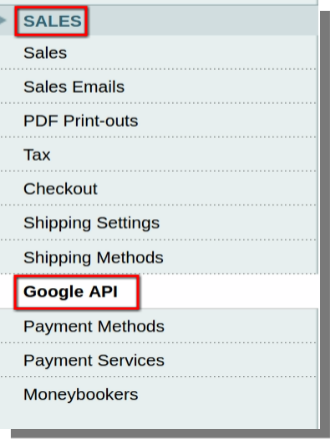
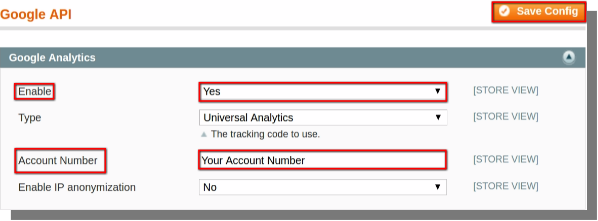
O Google Analytics é um serviço gratuito do Google que permite que os webmasters e os administradores do site monitorem o tráfego de seus sites e as taxas de conversão. Magento suporta dois tipos de rastreamento:
Acompanhamento de exibição de página: Lista a origem a partir da qual os visitantes da sua loja ligaram a sua loja.
Acompanhamento de comércio eletrônico: Lista os clientes que compram e compram.
As mídias sociais ganharam tanta popularidade na época de hoje que imaginar uma vida com ela não é possível para os usuários. Na verdade, existem vários usos de plataformas de mídia social que saíram de um produto de serviço no mercado. A partir de Facebook, Google mais, Pinterest to Twittertudo é social hoje em dia. A partir de Marketing de mídia social, anúncio de mídia social, para o login sociais(login no facebook, login no twitter, google plus login), tudo faz parte desta enorme plataforma. Um charme adicional para as plataformas de mídia social foi adicionado quando os webmasters desenvolveram a maneira de utilizar as informações do usuário em sites de mídia social para serem usadas no registro de contas de usuários. Eu estou falando sobre o recurso de login social nos sites.
Utilizando dados de mídia social para registrar um cliente em sites de comércio eletrônico
O login social é uma maneira de registrar um usuário em qualquer site usando as informações armazenadas na conta social com apenas um clique. Esse recurso poupa os usuários do fardo de longos formulários de registro de conta. Assim, melhora a experiência geral do usuário. Especialmente em sites de comércio eletrônico, o login social se torna um recurso muito importante quando se trata de fornecer um processo de checkout sem costura. O PrestaShop é uma das plataformas de e-commerce mais usadas que podem ser introduzidas neste recurso de login social. Eu também escrevi um artigo similar que explica como conseguir um Login no Facebook da PrestaShop no seu site. Neste artigo, mudei para um site de mídia social imensamente usado – o Twitter.
Então, vamos ver como você pode implementar um Login do Twitter PrestaShop no seu site e converter os usuários usando este site de mídia social altamente ativo.
Você pode implementar um login no Twitter do PrestaShop no seu site de comércio eletrônico, apenas instalando um módulo de login do Twitter. No entanto, é sempre aconselhável investir em um módulo inspecionando todos os aspectos dele. Por exemplo, você deseja investir em um módulo separado de login do Twitter se puder obter um módulo de login social tudo em um para o mesmo investimento?
Considerando isso, estou aqui usando o Módulo de login social do PrestaShop, que também pode ser usado no módulo de login do Twitter da PrestaShop. O módulo de login social da PrestaShop oferece uma opção para ativar mais de 12 opções de login social, incluindo login do Facebook, login do DropBox, login do PayPal, login do Twitter e muito mais.
Você precisa seguir estas etapas para implementar um Login do Twitter da PrestaShop no seu site:
1 etapa: Faça o download do módulo de login social do PrestaShop e instale-o em seu site PrestaShop.
– Depois de instalar o módulo Social login, vá ao painel de configuração do módulo clicando em "configurar“.
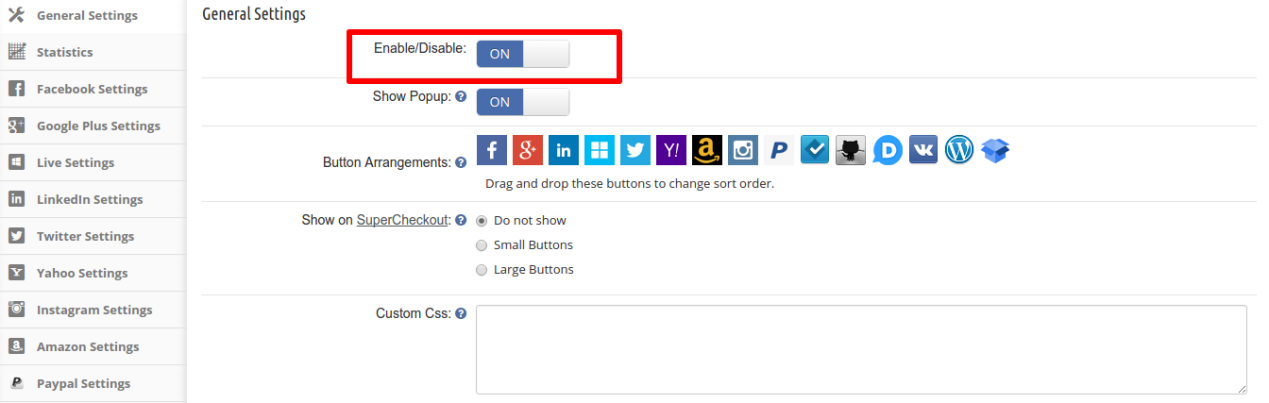
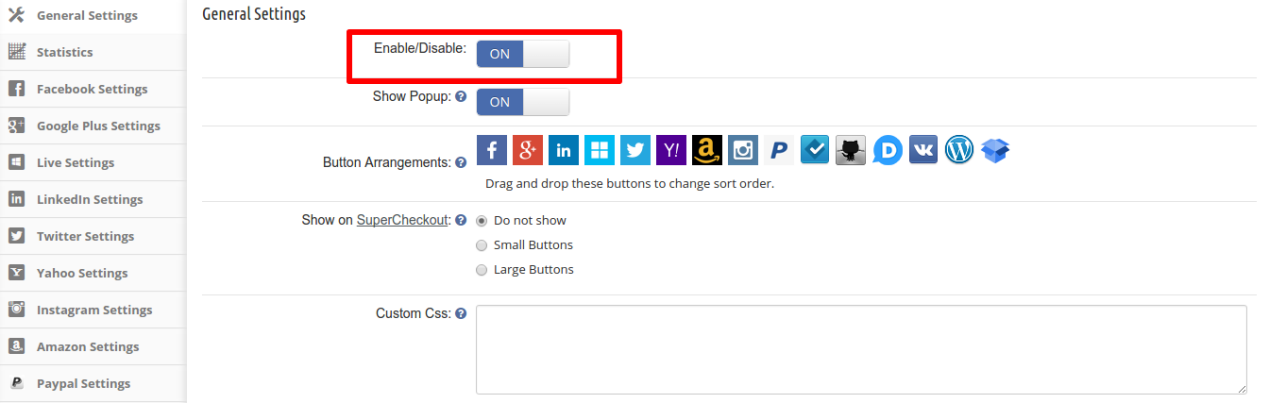
3 etapa: Agora, irá abrir a página de configuração do módulo. Se o módulo ainda não estiver ativado, ative o módulo girando o botão de alternância como "ON".
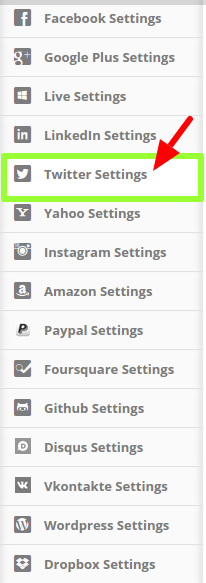
– O módulo consiste nas opções de configurações para outras opções de login social do 13. Mas estamos preocupados com o login do Twitter aqui. Então, clique em configurações do Twitter agora.
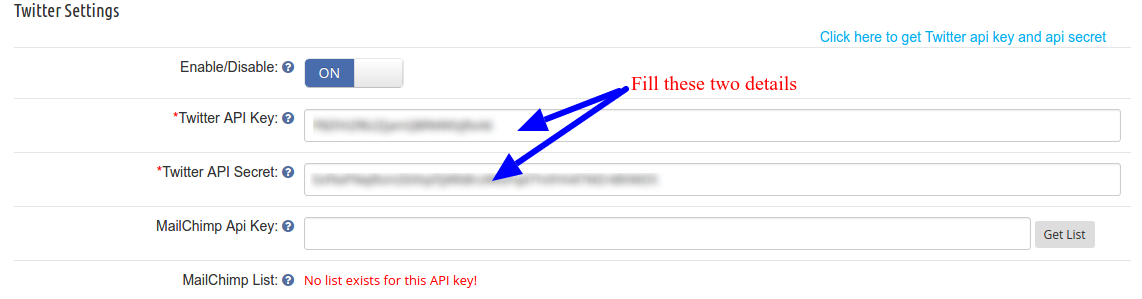
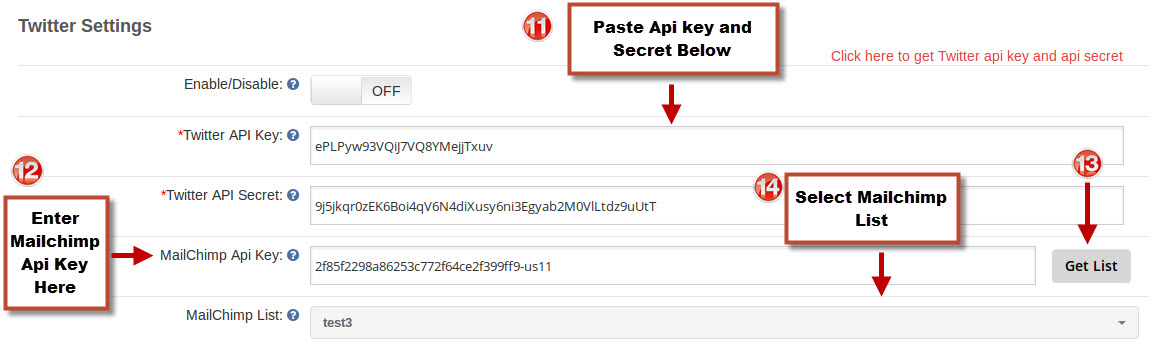
– Na próxima tela, você encontrará a seguinte interface. Você precisa preencher os detalhes válidos aqui para ativar o login do Twitter do PrestaShop.
Primeiro, ative o login do Twitter clicando no botão de alternância. Depois disso, você precisará do seu Chave da API do Twitter de Chave secreta da API do Twitter. É isso, o seu site está pronto para receber login social via Twitter agora.
Como obter a chave da API do Twitter e a chave secreta da API do Twitter?
Ao configurar um login do Twitter por meio de qualquer módulo do PrestaShop, você será solicitado a inserir a chave da API do Twitter e a chave secreta da API do Twitter. Você pode obter esses dois detalhes com muita facilidade a partir da sua conta do Twitter. Você pode seguir estas etapas:
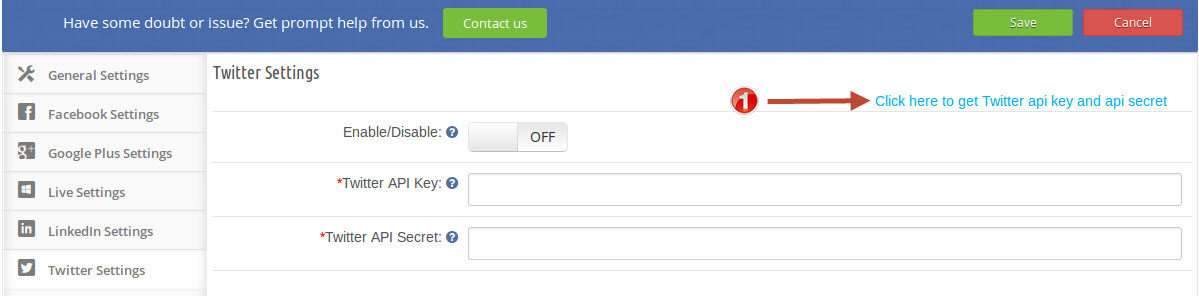
Se você estiver usando o localizador social Knowband-PrestaShop, você pode ir para a página do Twitter clicando no link como mostrado na imagem abaixo. Caso contrário, você pode visitar diretamente este link:
https://dev.twitter.com/apps
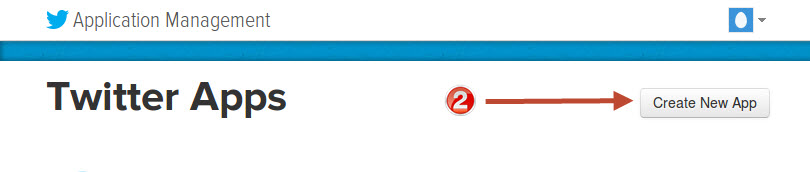
Na próxima etapa, em Gerenciamento de aplicativos do Twitter, Clique no Criar novo aplicativo botão como mostrado na imagem abaixo:
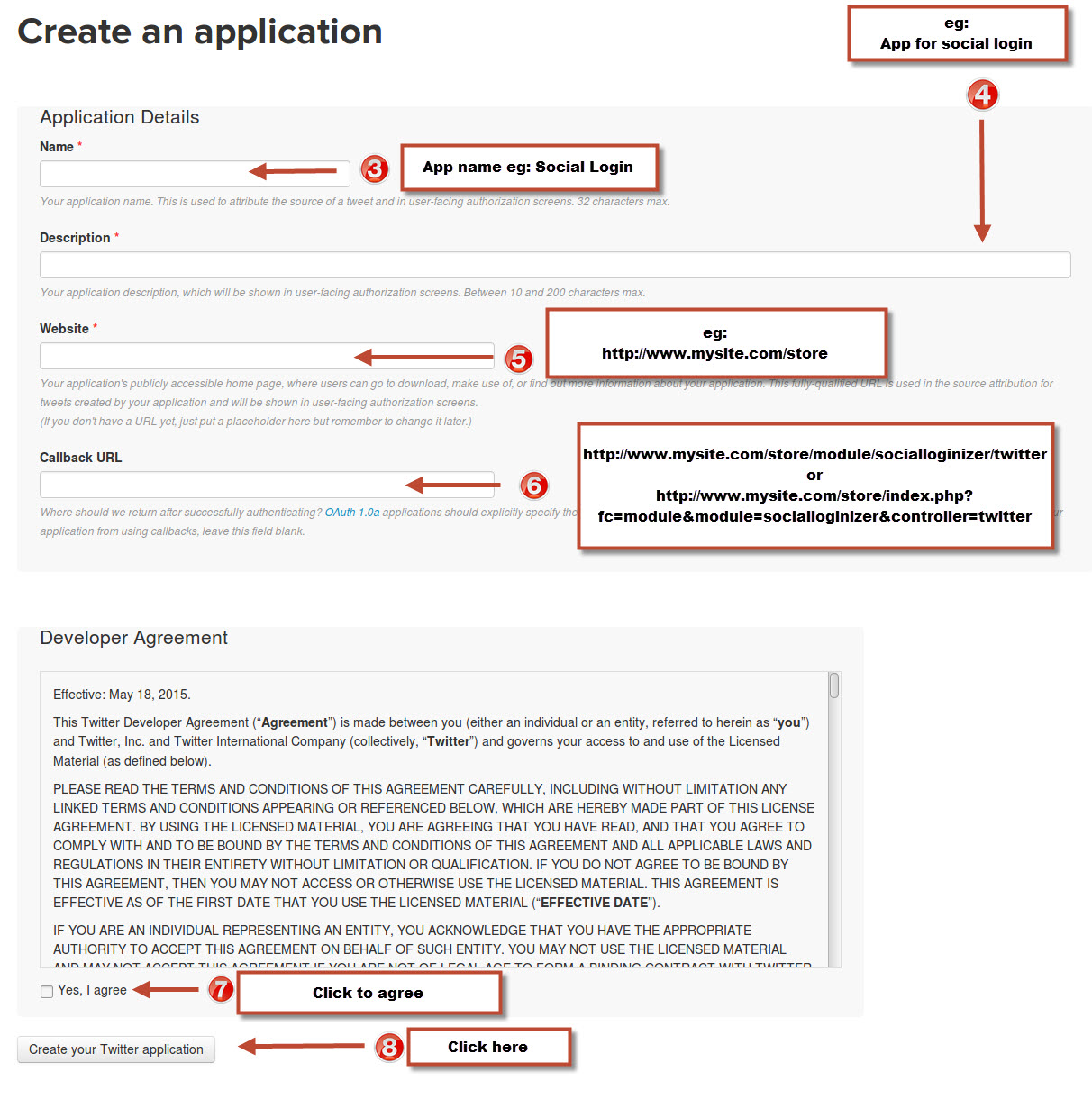
Na próxima etapa, você será solicitado a preencher um formulário para criar um aplicativo. Preencha os detalhes conforme instruído na imagem abaixo:
Depois de preencher o formulário, clique em Crie seu aplicativo do Twitter botão, depois de aceitar os termos e condições.
Observe:
Se você tiver o URL de SEO ativado em seu site, use o URL de retorno de chamada abaixo
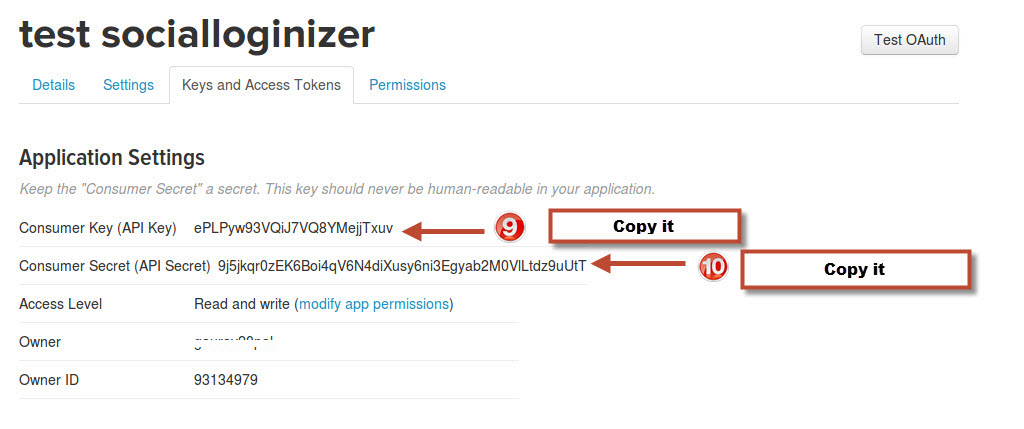
Na próxima etapa, vá para Tokens de chave e acesso aba. Você encontrará a chave da API e o segredo da API aqui, conforme mostrado na imagem abaixo:
Copie os dois detalhes.
Agora, cole os detalhes copiados nos respectivos campos na guia Configurações do Twitter do módulo. Clique em Salvar e você está pronto para aceitar o login do PrestaShop no Twitter agora em sua loja.
Esta é uma das abordagens mais fáceis e fáceis de usar para implementar um login no Twitter do PrestaShop em seu site de comércio eletrônico. Se você quiser implementar ainda mais opções de login social, como o login do PrestaShop no Facebook e o login do PrestaShop no Google, o módulo Social Loginizer será ótimo e econômico para você.
Lembro-me dos dias em que todos os sites pediam para preencher um formulário de registro muito demorado para acessar um site ou comprar produtos dos sites. Além disso, naquela época não havia outra opção para os proprietários do site também. Quando o login social se torna popular, a maioria dos usuários achou muito interessante e ainda é a maneira mais popular de entrar em um site. Especialmente, o comércio eletrônico tornou-se muito fácil de usar com opções de login social.
O Magento é uma das plataformas de comércio eletrônico mais populares que compartilha uma grande proporção de sites de comércio eletrônico em todo o mundo. O recém-lançado Magento 2 é uma forma mais avançada desta plataforma definitiva e surgiu com uma melhor gerenciamento de e-commerce motor do que o anterior. Assim como qualquer outro site de comércio eletrônico, um site Magento 2 também requer uma opção de login social Magento 2. Tenho certeza de que você não quer ignorar a importância do login social para o seu site Magento 2.
Como todas as outras plataformas de comércio eletrônico, o Magento 2 pode estender suas funcionalidades básicas instalando uma extensão Magento 2. Como a opção de login social não está presente no Magento 2 por padrão, você precisará encontrar uma boa extensão de login social no Magento 2 para o seu site.
Estas dicas podem ser úteis em sua busca por extensão de login social Magento 2
Escolha uma extensão de login social padrão – Magento 2 já é uma plataforma enorme com uma ampla gama de funcionalidades embutidas. Qualquer módulo de login social Magento 2 que você escolher não deve procurar recursos pesados do sistema. Se a extensão de login social não for otimizada corretamente, ela apenas contará as conversões, tornando o front-end lento. Portanto, certifique-se de que a extensão esteja codificada estritamente de acordo com os padrões estabelecidos para a plataforma Magento 2. Escolher um desenvolvedor experiente do Magento 2 é uma escolha sábia, pois ele teria um conhecimento adequado dos padrões.
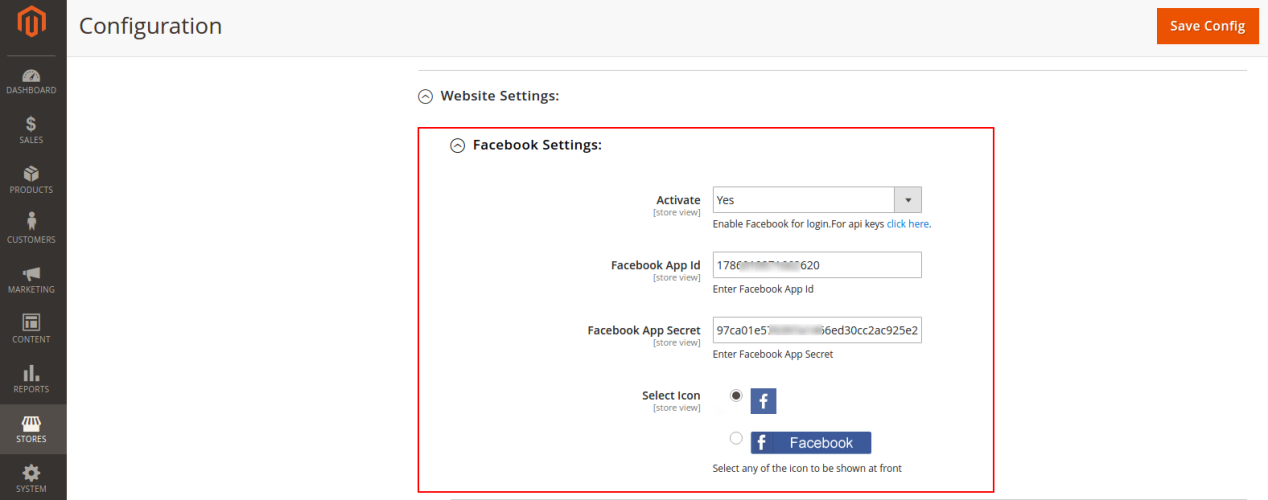
Complexidade de design e configuração– Para configurar um opção de login social Em qualquer site, normalmente, as etapas de configuração são muito simples. Você só precisa de alguns detalhes da sua conta social para preencher. Esses detalhes podem ser recuperados da própria conta social. Por exemplo, você pode encontrar as etapas para obter os detalhes Facebook de login neste artigo. Portanto, você deve certificar-se de que sua extensão de login social do Magento 2 não seja complexa e forneça a opção fácil de colocar esses detalhes de uma maneira amigável.
Você deve ser capaz de ativar ou desativar o login social a qualquer momento Qualquer recurso adicionado em sua loja Magento 2 usando uma extensão deve permitir que o administrador ative e desative o mesmo a qualquer momento. Pode haver certas ocasiões em que talvez você não queira permitir o login social por algum tempo ou talvez queira apenas desativar uma opção de login social específica. Desinstalar a extensão não é uma abordagem amigável e leva algum tempo. Uma boa extensão de login social sempre permitirá que o administrador ative ou desative o recurso a qualquer momento. Além disso, também deve permitir que o administrador ative / desative apenas uma opção de login social. Digamos, desative o login do Facebook e mantenha o Login do Google ativo.
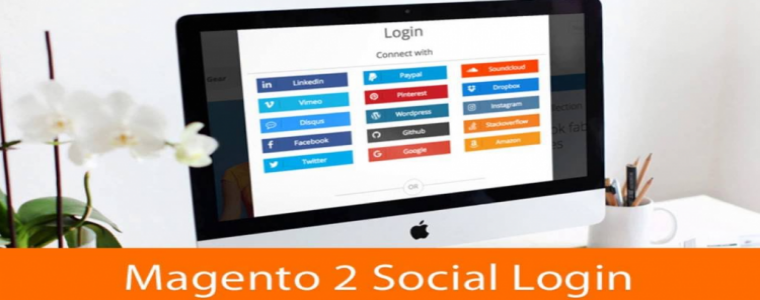
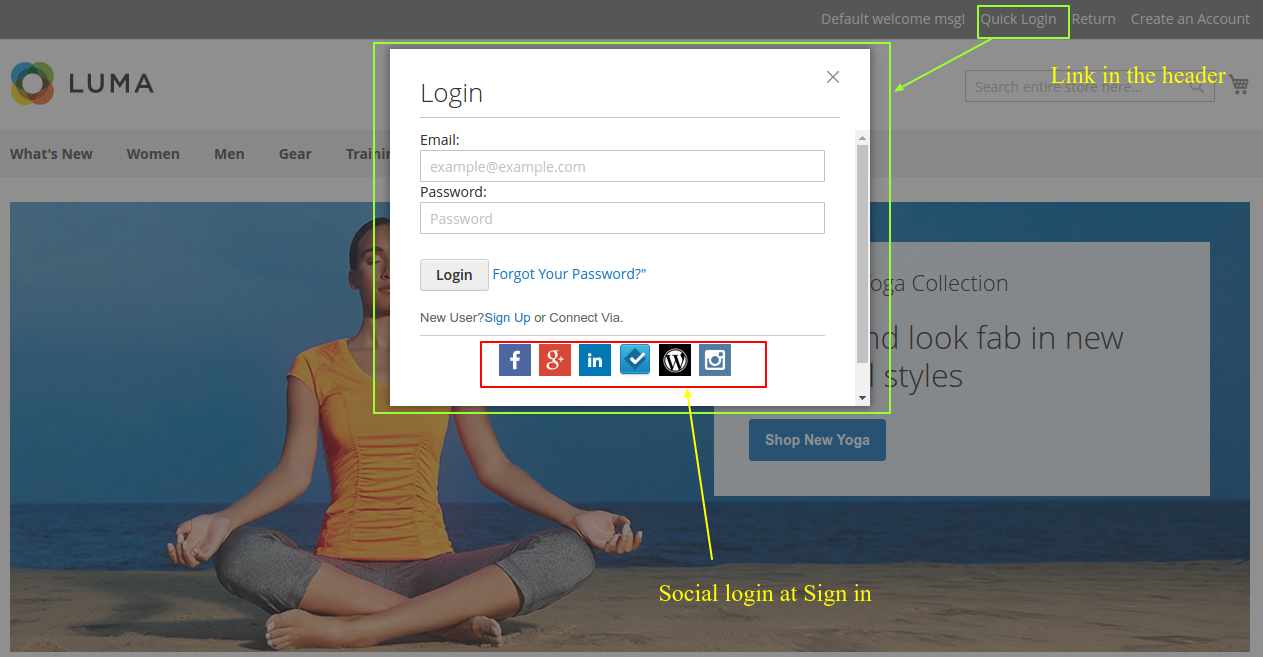
Link facilmente detectável para login social Não há uso do login social do Magento 2 se os usuários não conseguirem encontrá-los facilmente. Para garantir que os usuários possam encontrar facilmente o login social, você pode adicionar as opções em dois locais: na página de login ou inscrição normal e na barra de menu superior (link de cabeçalho). Algo parecido com isto:
Mais importante – é econômico? – O preço de qualquer Extensão Magento é um pouco maior em comparação com o módulo semelhante para outras plataformas de comércio eletrônico como OpenCart de PrestaShop. Então, você pode não querer gastar uma quantia tão grande de dinheiro em algo que pode vir também em menor quantidade. A maior parte da extensão de login social fornece uma única opção ou no máximo três opções de login social – login do Facebook, login do Google e login no Twitter.
Os proprietários de sites geralmente são forçados a comprar as extensões de login social para todas essas opções populares separadamente. Como resultado, há uma enorme quantidade de investimento que pode não ser oferecida por todos os empresários.
Para combater isso, os desenvolvedores de plugins criaram várias extensões de login sociais. O integrador social Magento 2 da Knowband é uma dessas extensões que tem a opção de ativar o login do Facebook, o login do Google e o login do Twitter usando uma única extensão do Magento 2. Não apenas isso, você pode configurar um total de opções de login social 13 usando a mesma extensão. Login Paypal, login WordPress, login Dropbox são um deles. Assim, economizando o dinheiro que pode comprar 12 outros módulos úteis para sua loja.
Finalmente,
Ao escolher uma extensão de login social do Magento 2, é muito importante que você registre os fatores acima discutidos. A falta destes pode acabar com um módulo inútil ou um conjunto de extensões que custam fortunas. Banda de conhecimento A extensão de login social do Magento 2 pode ser uma escolha sábia a esse respeito.
A mídia social cria um novo burburinho todos os dias. Não podemos recusar o fato de que as mídias sociais não apenas mudaram a maneira de se conectar com nossos conhecidos, mas também revolucionaram o modo de comunicação entre os usuários e os sites.
Mantendo o marketing de mídia social e todos os outros usos das mídias sociais, aqui estou falando sobre o recurso de login social e as maneiras de implementar um login social usando os complementos do Facebook da PrestaShop?em seu site.
Como o login social agrega valor ao seu site?
O efeito imediato que você notará no seu site é a diminuição do abandono do carrinho. Os sites de comércio eletrônico sofrem uma grande perda com a abandono de carrinho que ocorrem devido a processos de check-out demorados em suas lojas. A duração do processo de checkout aumenta exponencialmente quando você solicita que os clientes registrem uma conta preenchendo os formulários de registro.
Com a adição do complemento do PrestaShop no Facebook eliminar o registro da conta passo e ainda assim você capturará as informações do cliente em sua conta do Facebook. Quase todo usuário on-line tem uma conta no Facebook hoje em dia. Portanto, não será uma tarefa difícil para eles apenas clicar no botão de login do Facebook e fazer login diretamente na conta de usuário.
Como obter o login do PrestaShop no Facebook para sua loja?
– Faça o download de um complemento do PrestaShop no Facebook e instale-o como qualquer outro módulo do PrestaShop no seu site.
Você pode optar por qualquer complemento do PrestaShop no Facebook que desejar. A interface para a configuração do Facebook é quase semelhante em qualquer complemento do PrestaShop no Facebook. No entanto, estou usando o módulo de login social do Knowband aqui para explicar, pois este módulo possui várias outras opções de login social que podem ser configuradas. É econômico usar um módulo tudo em um.
Passo 2: Depois de instalar o módulo, acesse o painel de configuração do módulo clicando em "configurar"na página de listagem de módulos.
Passo 3: Agora, na próxima interface, ative o módulo se ele ainda não estiver ativado e clique em Salvar.
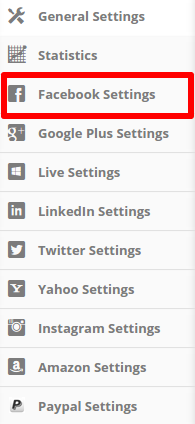
Passo 4: O módulo consiste na guia configurações para várias opções de login social. Mas estamos preocupados com o login do Facebook. Então, no lado esquerdo, clique em Configurações do Facebook.
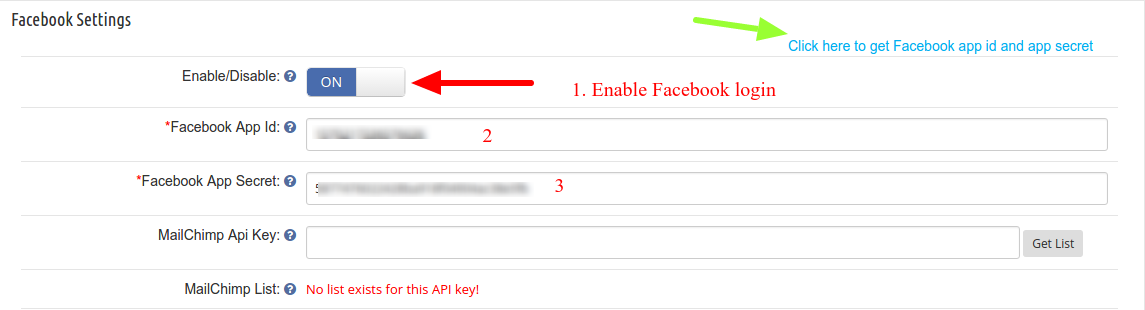
– Depois de clicar no Configurações do Facebook, você verá a seguinte interface:
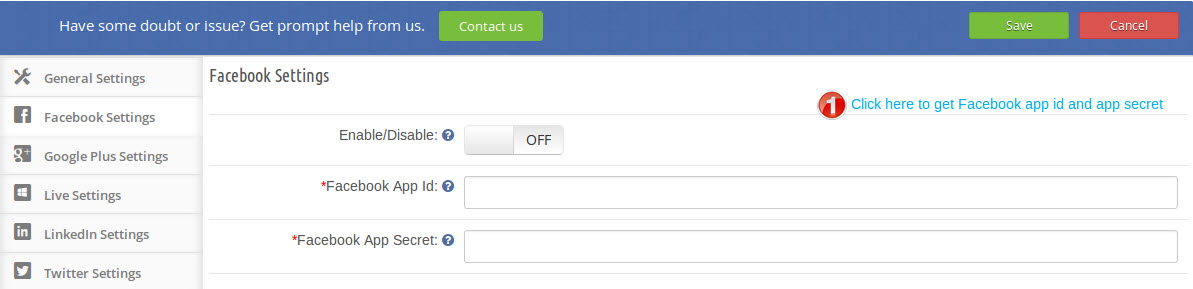
Nesta interface, primeiro, ative o login do Facebook clicando no botão de alternância. Depois disso, você precisará do seu ID do aplicativo do Facebook – Chave secreta do aplicativo do Facebook. É isso aí, seu site está pronto para receber login social via Facebook agora.
Como obter o ID do aplicativo do Facebook e a chave do segredo do aplicativo?
Para obter o ID do aplicativo do Facebook e a chave secreta do aplicativo, siga estas etapas
1. Clique no link no módulo • Configuração como mostrado na captura de tela abaixo:
2. Na próxima página da seção Meus aplicativos, clique em "Adicionar um novo aplicativo“
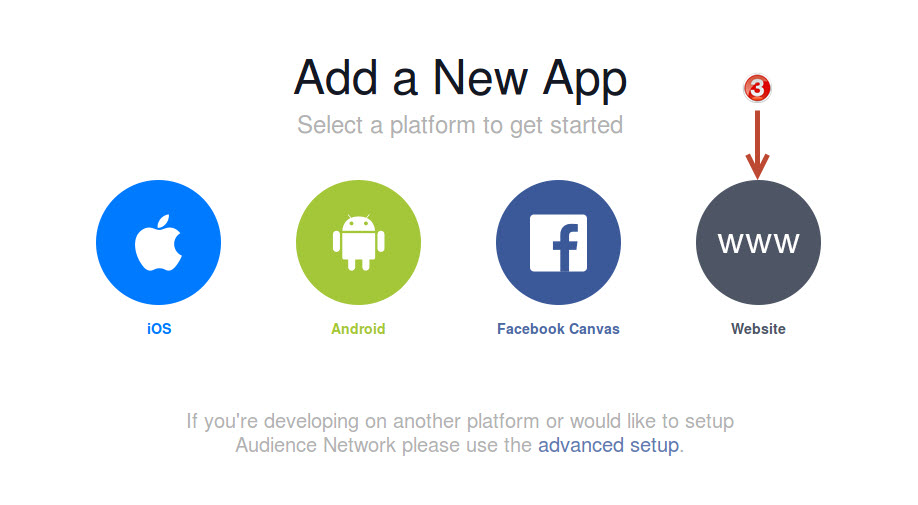
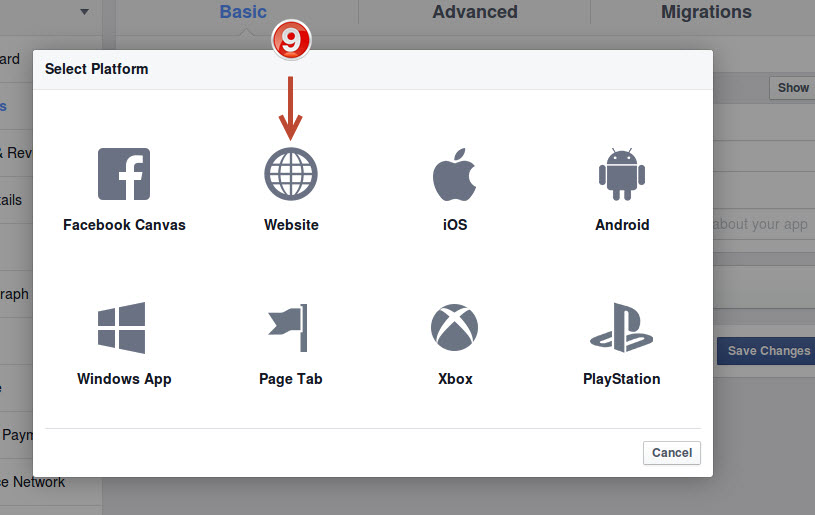
3. Clique em "Website"No Adicionar um novo aplicativo interface
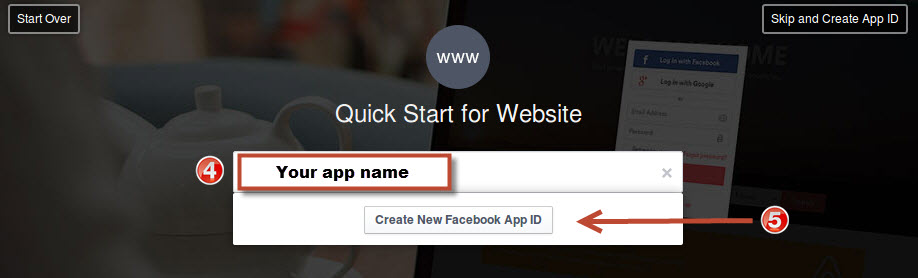
4. Digite o nome do aplicativo desejado que você deseja atribuir ao seu aplicativo. por exemplo: nome da loja, login social e clique em "Crie um novo ID de aplicativo do Facebook"botão
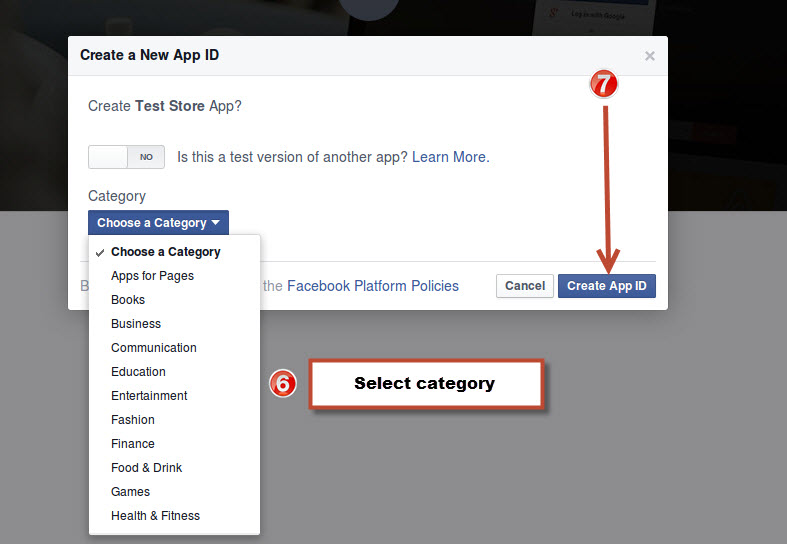
5. em Categoria seção, escolha uma categoria do seu aplicativo e clique em "Criar ID do aplicativo“
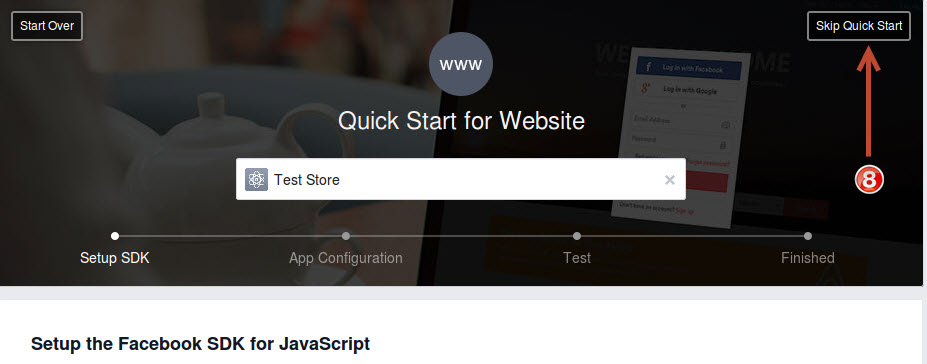
6. Clique em Ignorar Início Rápido
7. Clique no Website ligação
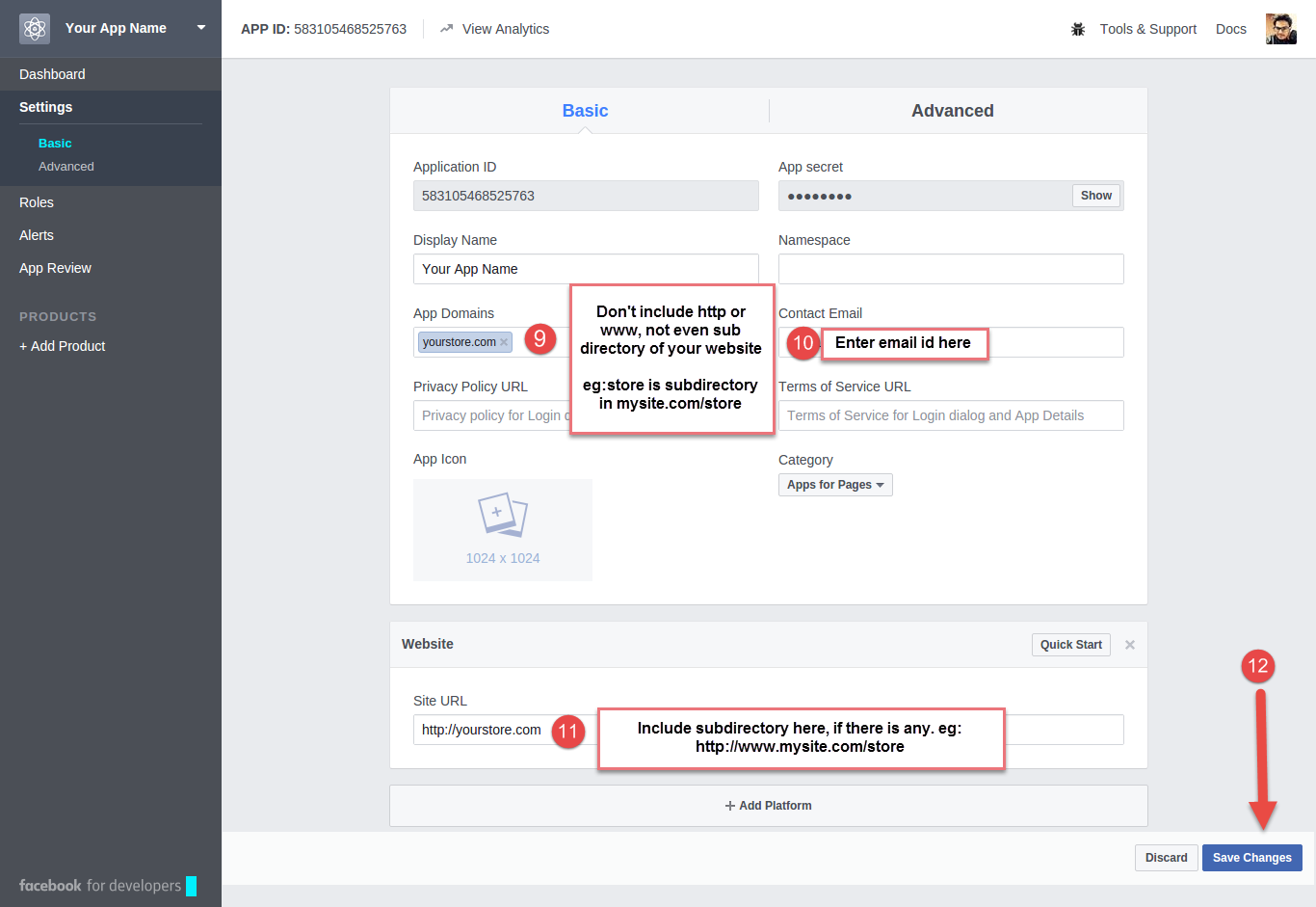
8. Preencha o formulário conforme explicado na imagem abaixo;
Domínios do aplicativo:
Yourdomain.com é correta
Yourdomain.com/store é incorreto
www.domain.com é incorreto
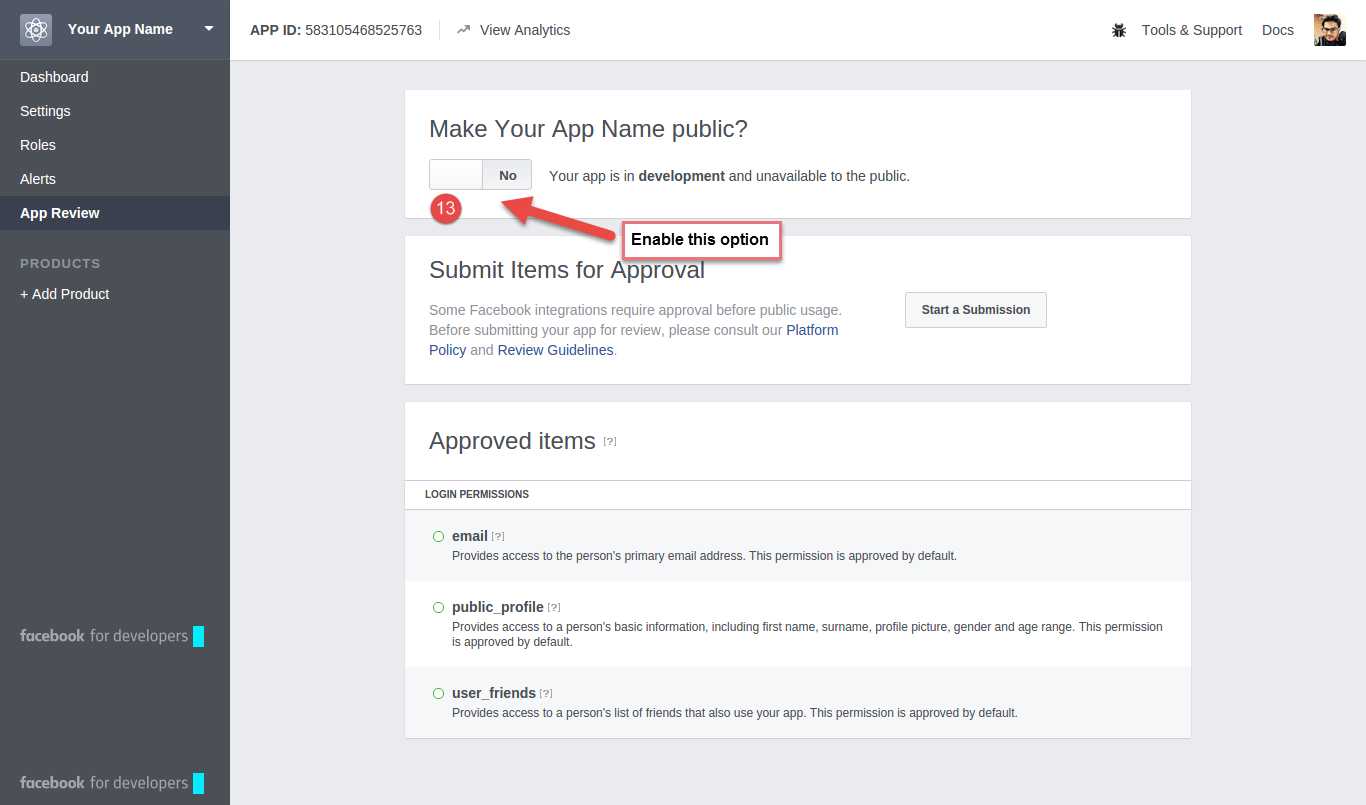
9. Na guia Status e Revisão, ative seu recurso ao vivo.
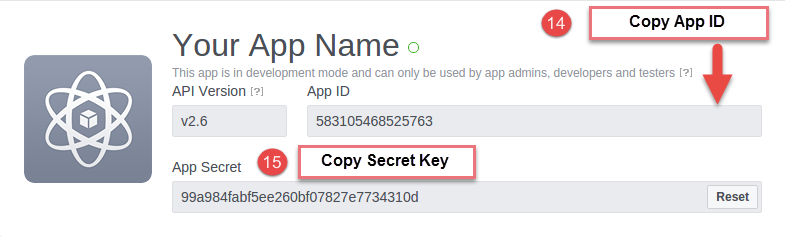
10. Agora, na próxima tela, você verá nosso app ID – Chave secreta. Copie os dois detalhes.
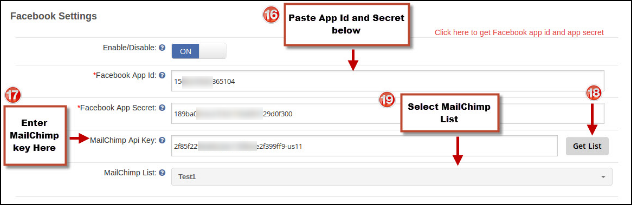
11. Cole os detalhes copiados nos respectivos campos do módulo, conforme mostrado na imagem abaixo:
Dessa forma, você pode configurar um complemento do PrestaShop para o Facebook no seu PrestaShop site e comece a aceitar o login social. Essa é uma das abordagens mais fáceis para começar a aceitar o login social no seu site de comércio eletrônico. Felizmente, esta explicação detalhada o ajudará a configurar o PrestaShop Facebookaddonaddon em seu site.
Alguns outros módulos de mídia social / Facebook da PrestaShop
Loja PrestaShop FB
Complemento da loja do Facebook da PrestaShop ajuda a listar os produtos do site PrestaShop na sua página de negócios do Facebook. Tudo que você precisa fazer é fornecer seu ID do aplicativo do Facebook. Uma vez adicionada, sua loja do Facebook estará pronta para ser executada. Com a ajuda do complemento da loja PrestaShop no Facebook, você pode personalizar a aparência da sua loja no Facebook. Você pode fazer upload do logotipo da sua marca, configurar banners da página inicial, ajustar os itens de menu a serem exibidos, especificar os produtos que deseja exibir. Além disso, você pode exibir os produtos em destaque, os mais vendidos, os produtos especiais, os recém-chegados, etc. Existem muitos outros recursos que o addon da loja do PrestaShop no Facebook oferece. Se você deseja aumentar o tráfego no seu site e aumentar suas vendas, o complemento da loja PrestaShop FB ajudará você a alcançá-lo.
Login social da PrestaShop
Complemento para login social no PrestaShop facilita o processo de inscrição para os visitantes do seu site. Ele fornece até 15 opções de login social que você pode incorporar em seu site, incluindo login no Facebook, login no Google, login no Instagram, login no Twitter, login no LinkedIn, Yahoo, Amazon, PayPal, Foursquare, Live login, GitHub login, login do WordPress, login do Dropbox, login do Disqus e login do VKontakte.
Neste tutorial, vamos orientá-lo sobre como configurar o SSL no Magento. A função básica de um SSL é criptografar toda a comunicação entre o navegador e o servidor. Isso garante que seu site esteja protegido com a conexão HTTPS. Ele ganha a confiança de seus usuários / clientes e também melhora o ranking do seu site.
Configurando o SSL
Para configurar o SSL em sua loja magento, você pode seguir os passos abaixo:
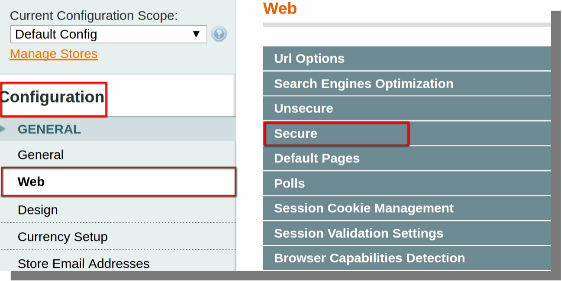
Abra o back-end de sua loja e passe o cursor no menu Sistema e clique na opção Configuração.
Menu do Sistema (barra de menu) >> Configuração
1.
Geral
Web
projeto
Contatos
Relatório
Gestão de Conteúdos, etc.
Clique na opção Web, você verá a opção Web no lado direito na mesma página.
Clique na opção suspensa Segura.
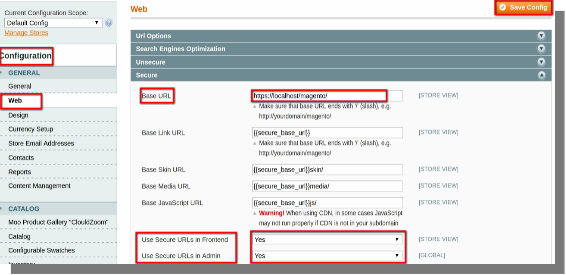
Na opção suspensa Segura, você verá subopções, terá que modificá-las. (Nota: modifique as subopções mencionadas abaixo apenas).
2. ?Modify the below Mentioned Sub-options:
URL base (alterar http para https)
URLs seguros no Front-end (Alterar status de 'NÃO' para 'SIM')
URLs seguros no Admin (Alterar status de 'NO' para 'YES')
Após a modificação, clique no botão Save Config fornecido no canto superior direito da página.
É isso aí, seu loja magento está agora configurado com SSL.
Os métodos de envio são um dos principais recursos quando se trata de fornecer um checkout impecável. Portanto, os vendedores de comércio eletrônico devem esclarecer a política de envio ao cliente. A falta de métodos de envio suficientes pode prejudicar algumas das conversões fáceis. Além disso, não ter métodos de envio devidamente esclarecidos e suficientes é um motivo muito importante para o abandono do carrinho. Tanto o Magento 2.xe 1.x permitem configurar a política de envio a ser mostrada no front-end do site. O blog traz as etapas envolvidas na configuração dos métodos de envio no Magento 1 e 2.
Como configurar o método de envio no Magento 2?
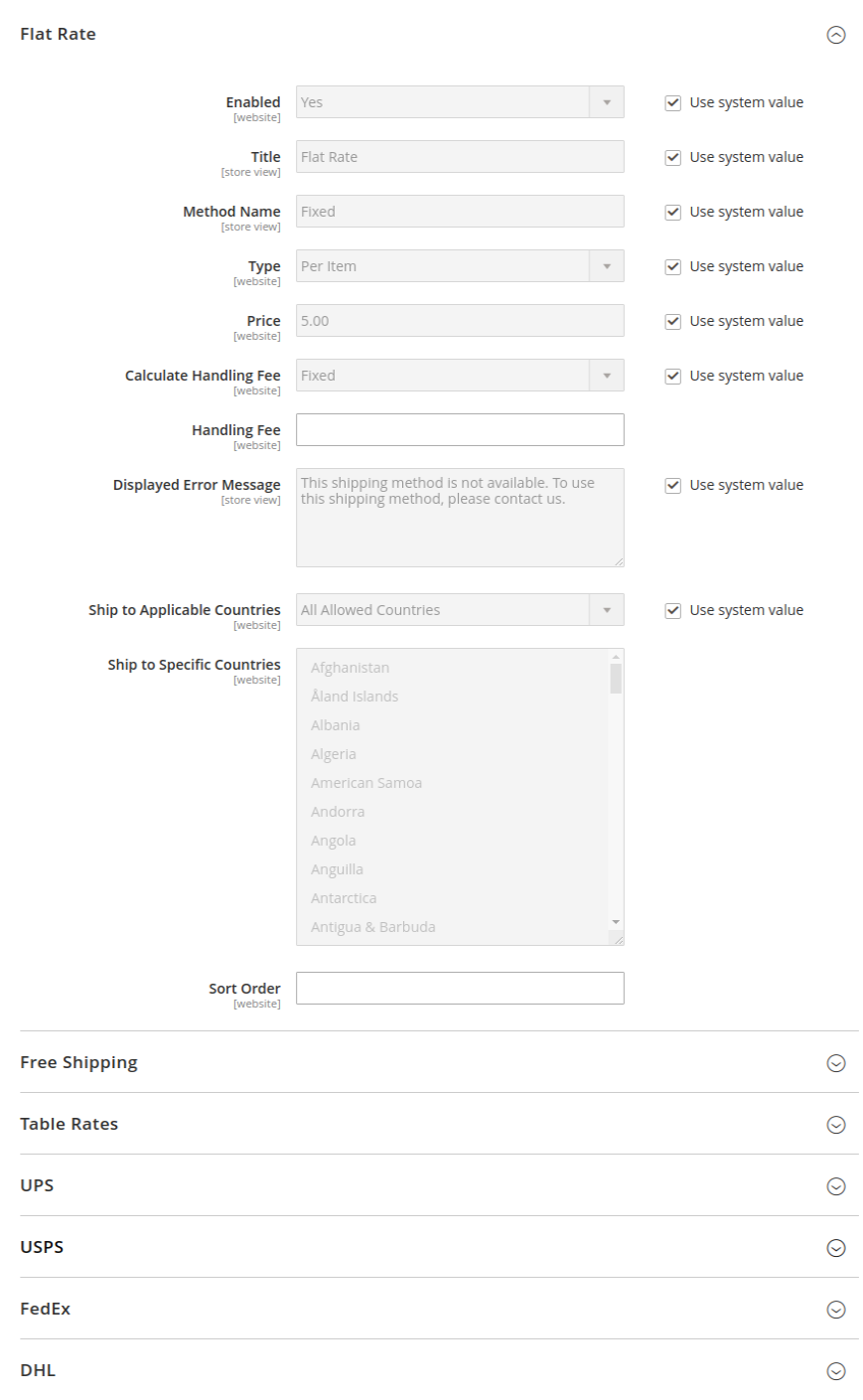
O Magento 2 por padrão vem com 7 métodos de envio prontos para serem habilitados para os clientes da sua loja. Siga as etapas mencionadas abaixo para configurar os métodos de envio em Magento 2: Faça login na sua loja Magento 2.x. Vou ao Painel -> Configuração
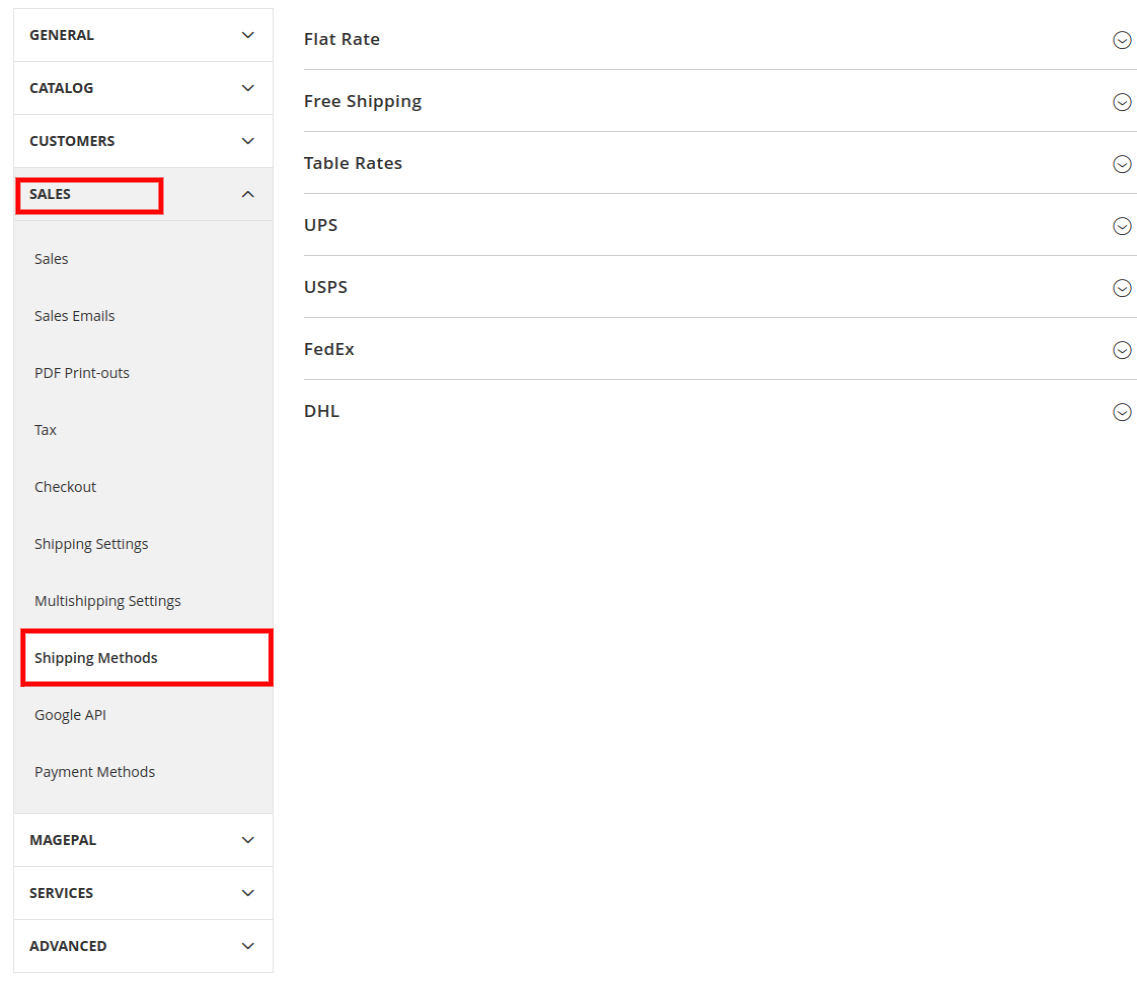
Você será redirecionado para a seção Configuração do back-end que possui várias opções de menu listadas no lado esquerdo. Navegue até o Sales opção. Expanda as opções do menu e clique em Métodos de Envio.
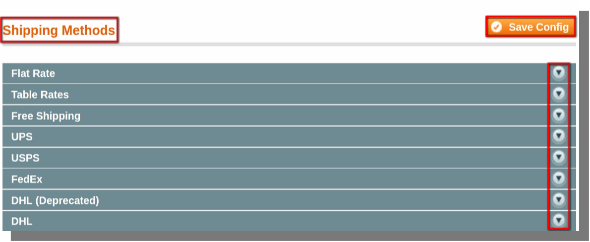
Você vai encontrar 7 métodos de envio padrão, ou seja,
Taxa fixa
Envios grátis
Tabela de taxas
UPS
USPS
FedEx
DHL
Habilite os respectivos métodos de envio expandindo as opções de configuração e selecionando Sim no Aplicar política de envio personalizada campo. No campo Política de envio, insira sua política de envio na respectiva caixa de texto e clique em Salvar Config.
Como configurar métodos de envio no Magento 1?
Para configurar métodos de envio em Magento, você pode seguir as etapas abaixo mencionadas:
Abra o back-end de sua loja e passe o cursor no menu Sistema e clique na opção Configuração.
Sistema�Menu (barra de menu)>>Configuração
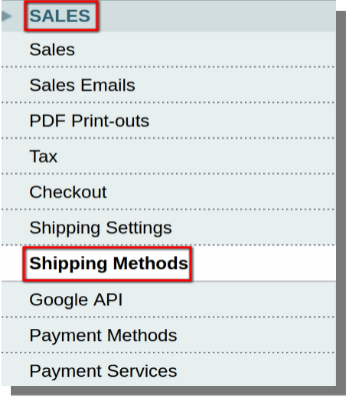
Sistema�Menu (barra de menu)>>Configuração>>Vendas>>Configurações de envio
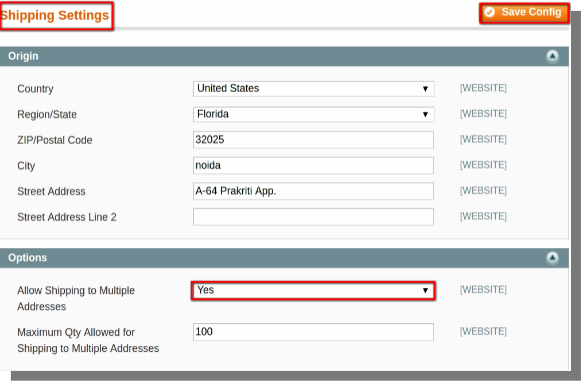
Antes de habilitar o método de envio, você deve definir a configuração de envio.
Expanda a seção de origem:
Insira o endereço.
Digite o CEP/Código postal.
Selecione o País e o Estado em seus respectivos menus suspensos.
1. �Expanda a seção de opções:
Escolha a opção Sim no menu suspenso de envio para vários endereços.
Insira a quantidade máxima permitida para envio para vários endereços.
Em seguida, clique no botão salvar configuração.
Depois de habilitar as configurações é hora de configurar os métodos de envio.
Abra a loja de back-end do seu Magento e vá para:
Menu do Sistema (barra de menu)>>Configuração>>Vendas>>Métodos de Envio
Você precisa expandir as opções disponíveis e fazer as alterações necessárias. Listamos algumas das principais alterações que você pode fazer para configurar os métodos de envio.
2. �Expandir a seção de taxa fixa:
Ativar/Desativar a taxa fixa.
Insira o título, nome do método, tipo, taxa de manuseio.
Digite a mensagem de erro.
Escolha os países para onde deseja enviar seus produtos.
3. �Expandir a seção de taxas de tabela:
Habilitar/Desabilitar taxa de tabela.
Insira o título, nome do método, taxa de manuseio.
Digite a mensagem de erro.
Escolha os países para onde deseja enviar seus produtos.
4. �Expandir a seção Frete grátis:
Ativar/Desativar frete grátis.
Insira o título, nome do método, valor mínimo do pedido, taxa de manuseio.
Digite a mensagem de erro.
Escolha os países para onde deseja enviar seus produtos.
5. �Expandir a seção UPS:
Ativar/Desativar para checkout.
Insira o título, tipo de UPS, URL do Gateway, taxa de manuseio.
Escolha a unidade de peso, métodos de coleta.
Digite a mensagem de erro
Escolha os países para onde deseja enviar seus produtos.
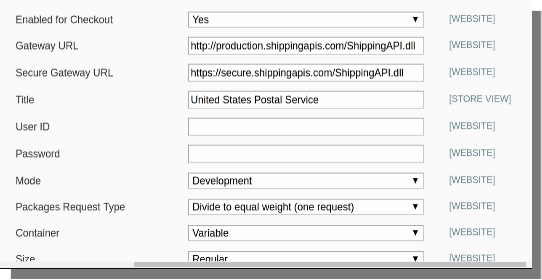
6. �Expandir a seção USPS:
Ativar/Desativar para checkout.
Insira o título, URL do Gateway, taxa de manuseio.
Escolha o Modo (Desenvolvimento e Ao Vivo).
Insira o ID de usuário e a senha.
Escolha a unidade de peso, métodos de coleta.
Digite a mensagem de erro
Escolha os países para onde deseja enviar seus produtos.
Um exemplo para USPS é dado abaixo:
7. �Expandir a seção FedEx:
Ativar/Desativar para checkout.
Digite o título, taxa de manuseio, número do medidor.
Insira o ID da conta.
Digite a Chave e a Senha.
Escolha a unidade de peso, métodos de coleta.
Digite a mensagem de erro
Escolha os países para onde deseja enviar seus produtos.
9. �Expandir a seção DHL:
Ativar/Desativar para checkout.
Insira o título, URL do Gateway, taxa de manuseio.
Digite o número da conta.
Insira o ID de acesso e a senha.
Escolha a unidade de peso.
Digite a mensagem de erro
Escolha os países para onde deseja enviar seus produtos.
Depois de fazer as alterações necessárias, clique na opção salvar configuração para salvar as alterações e configurar os métodos de envio em sua loja Magento.
Tanto o Magento 1 quanto o Magento 2 oferecem diferentes métodos de pagamento para permitir que você aceite o pagamento usando um gateway de pagamento diferente, como PayPal, etc. Os usuários / clientes também podem pagar com cartões de crédito, visa, master card, cheque ou dinheiro e outros pagamentos. métodos. Neste tutorial, discutiremos como configurar métodos de pagamento na loja Magento 2 e Magento 1.
Como configurar métodos de pagamento no Magento 1.x?
Para configurar métodos de pagamento no magento, você pode seguir os passos abaixo mencionados:
Abra o back-end de sua loja e passe o cursor no menu Sistema e clique na opção Configuração.
Menu do Sistema (barra de menu) >> Configuração
Na página exibida, role para baixo até a opção Vendas e clique na opção Métodos de pagamento.
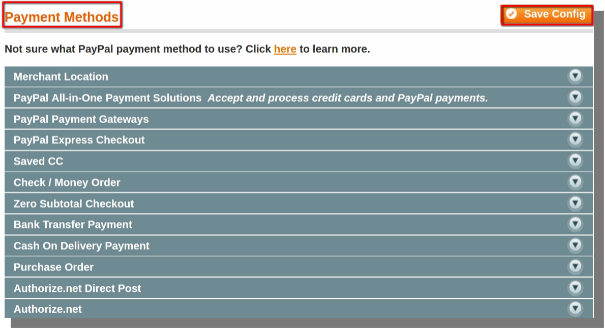
A opção Método de pagamento permitirá que você escolha quais métodos de pagamento sua loja aceitará.
Na página que se abre, você pode:
Definir o local do comerciante.
Ativar e desativar a verificação e validação de cartões.
Escolha os cartões para pagamentos.
Ativar / desativar verificações e ordens de pagamento.
Configure pagamentos paypal.
Ativar / desativar o dinheiro na entrega etc.
Depois de selecionar os métodos de pagamento e os gateways, clique na opção save config.
Desta forma, você pode configurar métodos de pagamento no magento.
(Nota: Todos os métodos de pagamento têm diferentes configurações, por isso é muito difícil explicar detalhadamente como configurar cada um deles. Você pode simplesmente seguir as instruções em suas páginas específicas).
Como configurar métodos de pagamento no Magento 2.x?
Magento 2 por padrão oferece 6 métodos de pagamento. Para configurar os métodos de pagamento, siga as etapas mencionadas abaixo:
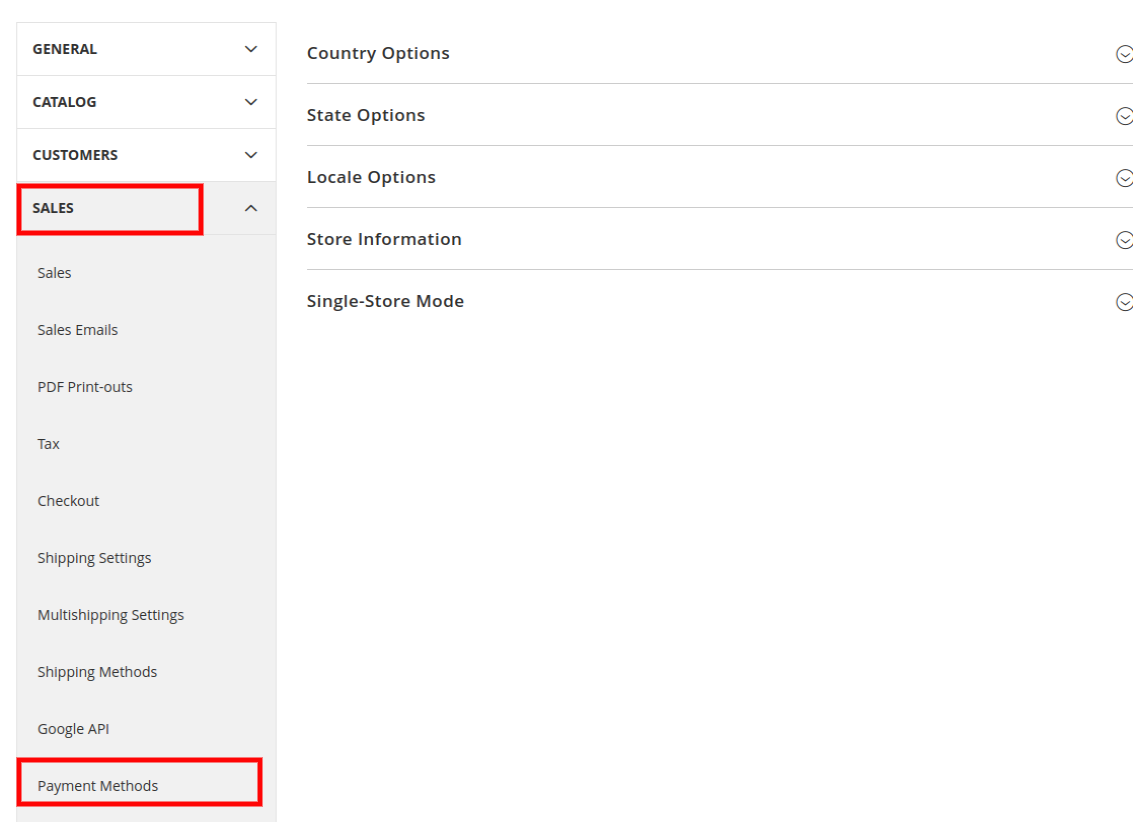
Vá para o menu principal do painel do Magento 2 . Navegue até Loja -> Configuração .
Você será redirecionado para a interface, conforme mostrado na imagem abaixo:
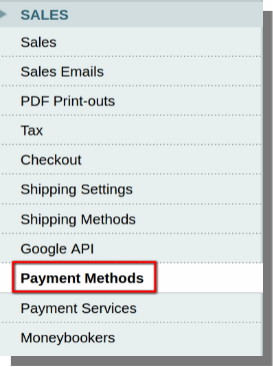
Haverá várias opções de menu. Vá para Vendas -> Métodos de pagamento .
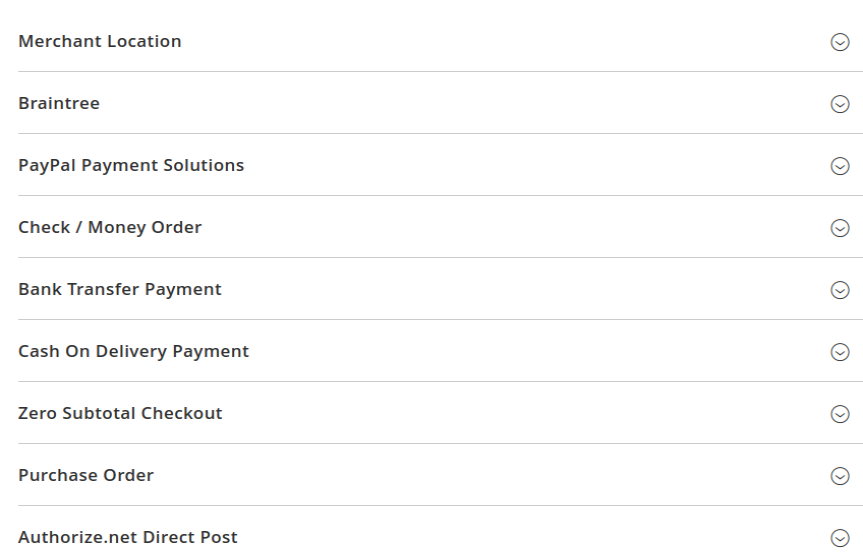
Você encontrará a lista dos métodos de pagamento padrão aqui.
Expanda a opção de pagamento que você deseja ativar em sua loja. Você terá algumas opções de configuração para cada método de pagamento. Por exemplo, se você quiser ativar o Pagamento por transferência bancária, expanda-o. Digite as informações necessárias para configurá-lo. Os vários campos obrigatórios para esse método de pagamento específico são mencionados abaixo:
Ativar – Ativar / desativar o método de pagamento por transferência bancária. Título: insira um título que será mostrado no frontend para seus clientes. Novo status do pedido – Defina o status do pedido depois de usar este método de pagamento. Pagamento de países aplicáveis – Selecione os países em que você deseja exibir e permita esse método de pagamento específico. Pagamento de países específicos: se você quiser permitir esse método de pagamento em apenas alguns países do mundo, selecione esses países específicos aqui. Instruções – Permitir que os clientes insiram informações adicionais, como pagamento em sua conta bancária, os dados bancários precisam ser mostrados. Você pode especificar esses dados bancários nesta seção. Total mínimo de encomenda –Defina o valor mínimo do pedido para se qualificar para usar este método de pagamento. Total máximo da encomenda – Defina o valor máximo da encomenda para limitar a utilização deste método de pagamento. Ordem de classificação – Especifique as posições de listar todas as opções em um pedido. O método com 0 será exibido primeiro e outros em ordens ascendentes.
Depois de configurar com sucesso cada configuração, clique em Save Config .
Você também pode configurar outros métodos de pagamento padrão de maneira semelhante. Para configurar os métodos de envio em sua loja Magento, clique aqui .
O carrinho de compras no ambiente de compras digital tem o mesmo propósito, como o carrinho de compras físico que você usa no supermercado. Um carrinho de compras em ambos os ambientes é usado para organizar os itens comprados em um local e depois levá-lo ao caixa.
Enquanto o propósito é o mesmo, mas o modo de apresentação em ambos os ambientes é bem diferente um do outro. Em carrinhos de compras físicos, você mantém as coisas que não estão organizadas como você pode ver em um carrinho de compras digital. Vamos dar um exemplo do Plataforma OpenCart onde carrinhos de compras são usados para mostrar uma revisão do carrinho inteiro para os clientes. O OpenCart possui um carrinho de compras padrão bem definido, mas há certas coisas que o tornam atrasado em relação aos novos padrões de extensões de carrinho de compras.
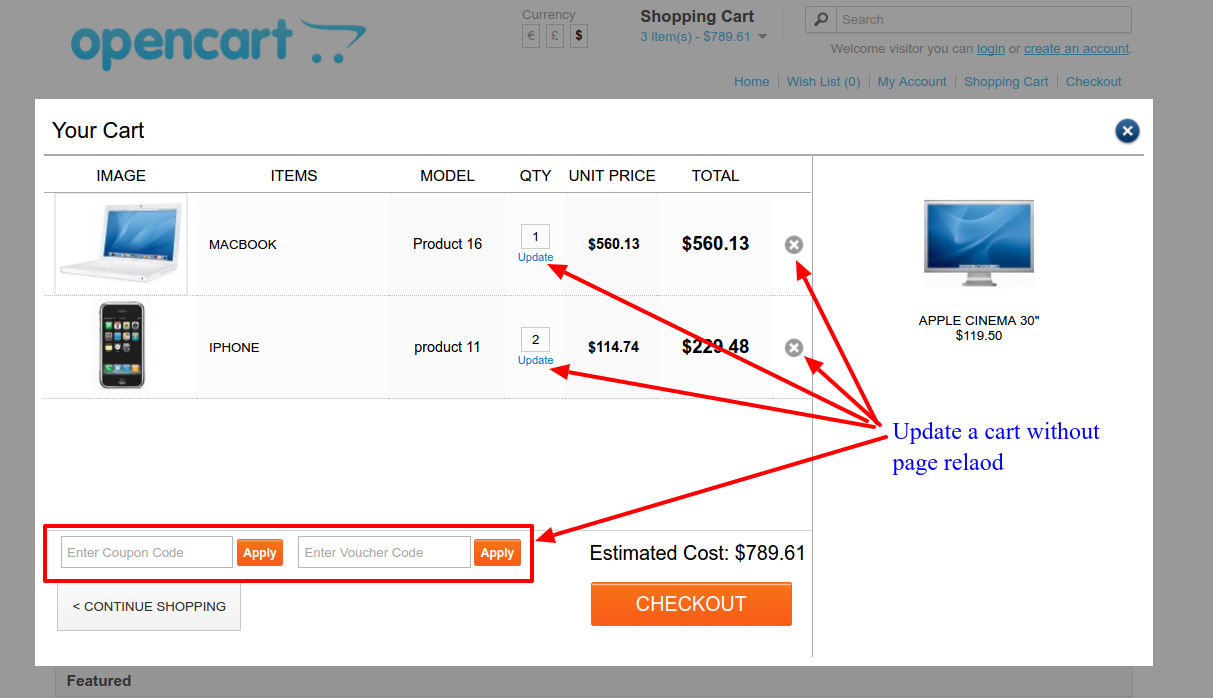
Eu estou indicando para o Carrinhos de compras baseados em Ajax ou as chamadas extensões de carrinho Ajax. Com a crescente concorrência no mercado de comércio eletrônico, uma extensão de carrinho de compras padrão talvez não ofereça a melhor experiência do usuário. Vamos dar uma olhada nesses atrasos e saber como você pode eliminá-los usando um Extensão OpenCart Ajax Cart.
1. Cupons e vouchers permanecem em desvantagem nos carrinhos de compras padrão
O carrinho de compras padrão não pode fornecer aos usuários a opção de adicionar cupons e comprovantes. Em vez disso, eles fornecem as opções para adicionar cupons e vouchers no Páginas de produtos ou a página de checkout.
Para um bom competidor conversão de otimização, a facilidade de adicionar cupons e vouchers nas páginas do carrinho de compras seria uma vantagem para o site. Os usuários visitam as páginas do carrinho de compras para revisar seu carrinho e saber o valor total de sua compra. Há certas chances de os clientes descobrirem que a compra está fora do orçamento. Para converter esses clientes, você pode oferecer aos clientes a aplicação de um cupom de desconto e veja o custo reduzido do carrinho.
A atividade acima também pode ser feita no ambiente padrão, onde a página de checkout seria usada para aplicar os cupons, mas ninguém pode dizer que o cliente chegaria à página de checkout com certeza.
O que você pode fazer?
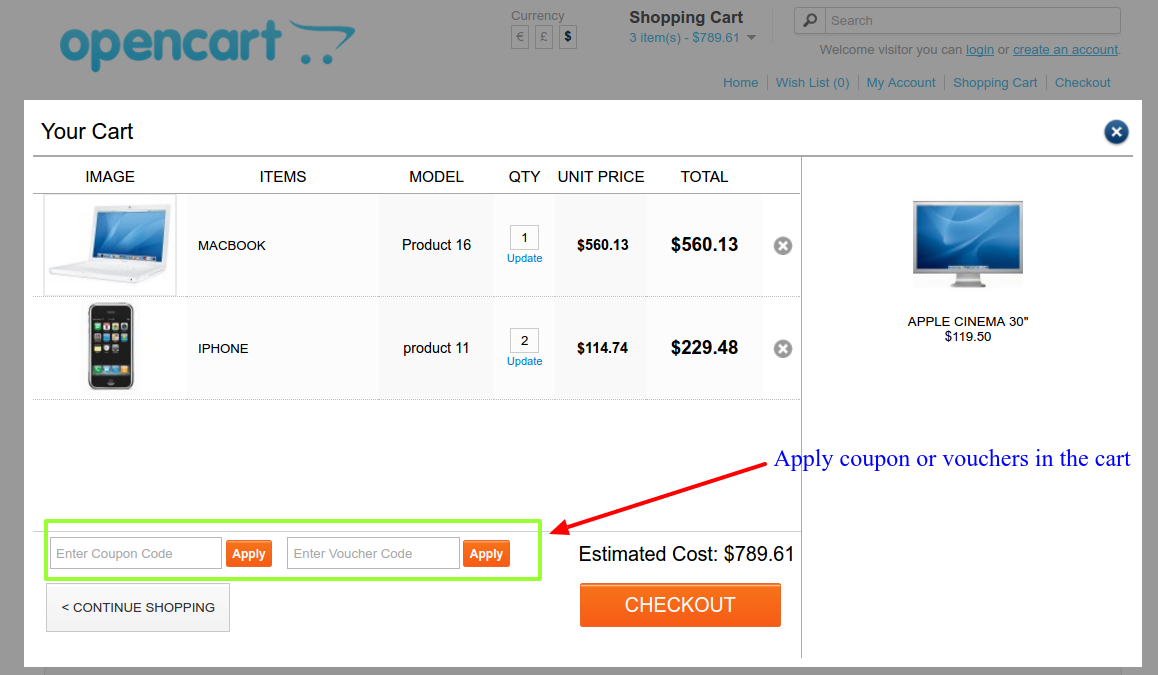
Por isso, é aconselhável utilizar o seu próprio carrinho, permitindo que os clientes apliquem cupons desde o início. O OpenCart Ajax cart pode ajudá-lo a esse respeito, pois esses carrinhos de compras baseados no Ajax permitem que o comprador aplique e resgate os cupons da própria janela do carrinho. Assim, ajudando você a garantir algumas vantagens sérias contra seus rivais usando o carrinho de compras padrão.
[Caption id = "attachment_3282" align = "aligncenter" width = "819"] Opção de extensão de carrinho do OpenCart Ajax para resgatar um cupom ou vouchers [/ caption]
O carrinho Ajax também pode ser usado para mostrar os códigos de cupom aplicáveis no próprio carrinho, para tornar mais fácil para os clientes resgatá-los instantaneamente.
2. Atualizar uma quantidade de produto é um processo de coleta de tempo em carrinhos de compras padrão
Sempre que você quiser remover um produto do carrinho ou adicionar um novo produto ao carrinho ou atualize a quantidade de um produto no carrinho, você tem que enfrentar uma recarga de página. A página é recarregada para qualquer atualização menor ou maior no carrinho.
O recarregamento freqüente da página não só se torna pesado em seu servidor, mas também frustra os compradores. É uma das principais razões para por que os usuários abandonam um site de compras. Nenhum comprador deseja esperar que as páginas sejam recarregadas com frequência. A experiência do usuário é completamente degradada nessas situações. De alguma forma, se eles concluem uma compra, eles não parecem encorajados a fazer compras com você novamente. Pelo menos o seu site não será a primeira preferência devido à sua experiência de usuário com downgrade.
O que você pode fazer?
Os carrinhos de compras baseados em Ajax, como o Extensão de carrinho do OpenCart Ajax, permita que os compradores atualizem os produtos no carrinho sem recarregar a página. Na verdade, o carrinho do OpenCart Ajax não é uma página. O carrinho inteiro é apresentado como um pop-up baseado em Ajax que mostra uma informação completa do carrinho com muitos outros recursos adicionais para uma melhor experiência do usuário.
Você pode remover um produto do carrinho sem recarregar a página
Você pode adicionar um produto ao carrinho sem recarregar a página
Você pode adicionar um cupom ao carrinho sem recarregar a página
Você pode atualizar a quantidade de um produto sem recarregar a página.
[Caption id = "attachment_3281" align = "aligncenter" width = "790"] O OpenCart Ajax Cart popup permite que o comprador atualize o carrinho sem recarregar a página [/ caption]
Finalmente,
Existem certos benefícios do Extensões de carrinhos de compras baseados em Ajax que são perdidos nos carrinhos de compras genéricos. É uma época em que a 2017 chegou e trouxe um novo nível de concorrência no mercado de comércio eletrônico. A fim de sobreviver mais um ano com o seu negócio de eCommerce, é aconselhável adotar as extensões como o carrinho OpenCart Ajax. Ele certamente irá adicionar um pouco mais à lista de suas vantagens competitivas contra seus sites de comércio eletrônico rivais.