We boast of the best in the industry plugins for eCommerce systems and has years of experience working with eCommerce websites.
We provide best plugins for platforms like - Magento, Prestashop, OpenCart and Shopify. We also provide custom module development and customization services for the website and modules.
Dinge können wirklich schlecht für jede E-Commerce-Organisation sein, wenn Kunden ständig Ihre E-Commerce-Website verlassen und Sie sind eigentlich ahnungslos, was zu tun ist, um diesen gegenwärtigen Trend zu stoppen. Es ist in der Tat ein wichtiges Anliegen für alle Unternehmen, die hart arbeiten, um eine komfortable Position im Bereich E-Commerce-Geschäft zu bekommen. Eine steigende Anzahl von Kunden, die sich nicht mehr bei uns aufhalten, wirkt sich sowohl auf die Conversion-Rate als auch auf die Glaubwürdigkeit Ihrer Geschäftsorganisation bei Ihren Zielkunden aus. Aber jetzt, E-Commerce-Organisationen können einen großen Seufzer der Erleichterung wegen der Entstehung dieses wunderbaren nehmen Prestashop Abandoned Cart Plugin. Hier sind einige seiner brillanten Eigenschaften, die es als heiße Pfannkuchen unter seinen gezielten Kunden verkaufen.
Einrichtung von kundenspezifischen Erinnerungs-E-Mails-
Das Plugin bietet eine wunderbare Möglichkeit, Erinnerungs-E-Mails an seine verlassenen Einkaufswagen-Kunden zu senden, um ihnen zu helfen, ihre ausstehenden Einkäufe abzuschließen. Darüber hinaus können sie die Anzahl der Serienanmeldungen planen, die an einen Kunden gesendet werden müssen, die E-Mail-Vorlage für ihre Erinnerungs-E-Mails ändern, die Einkaufsgutscheine in ihren Erinnerungs-E-Mails hinzufügen oder ignorieren, prozentbasierte oder festbetragsbasierte Gutscheine an Kunden einbeziehen zusammen mit / ohne freie Versandeinrichtung und andere solche Anpassungsmerkmale.
Hilft bei der effektiven Ausführung der ausstehenden Aufträge
Mit Hilfe dieses Prestashop Abandoned Cart-Moduls ist es einfacher, Ihre Kunden zu verlassen, um sie zu beeinflussen, um ihre ausstehenden Einkäufe abzuschließen. Sie können mit einem einfachen Klick den früher ausgewählten Einkaufswagen einfach wiederherstellen und müssen keine Produkte mehr hinzufügen, um eine Bestellung zu erstellen. Außerdem können Kunden leicht zu jeder Produktseite gehen, und diese Einrichtungen werden auch von dem Gasteinkäufer genossen. Dieses Modul hilft bei der Hinzufügung der Gutscheincodes in die Einkaufswagen der aufgegebenen Kunden und erhöht wiederum die Chancen der Fertigstellung der ausstehenden Einkaufsbestellungen.
Funktioniert effektiv auf verschiedenen mobilen Geräten
Da immer mehr Online-Verkäufe über verschiedene mobile Geräte stattfinden, wurde das Plugin speziell für diese wachsende Kundenbasis entwickelt. Sein responsives Design ermöglicht eine einfache Wiederherstellung der Kunden verlassenen Wagen auf mobilen Geräten und hilft bei der Erhöhung der Conversion-Raten für das E-Commerce-Unternehmen. Mit diesem Plug-in können Business-Organisationen problemlos auf verschiedene Arten von Kunden eingehen, die verschiedene Geräte wie Desktops, Laptops, Smartphones und Tablets effektiver nutzen.
Dieses Plugin ist eine wunderbare Gelegenheit für all jene E-Commerce-Organisationen, die sich der ernsten Situation der zunehmenden Aufgabe von Einkaufswagen gegenübersehen. Mit dem Kauf haben sie nun die goldene Chance, ihre Hilflosigkeit zur größten Geschäftschance zu machen und hervorragende Ergebnisse in Bezug auf Conversion-Raten und Produktverkäufe zu erzielen.
1.0 Wie installiere ich das OpenCart Admin Order Plugin auf Ihrem Server?
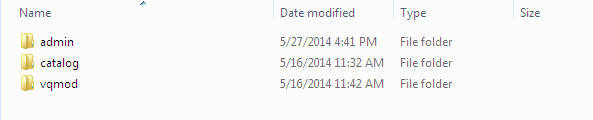
Laden Sie die Zip-Datei von OpenCart herunter und entpacken Sie sie in einen Ordner. Nach dem Entpacken der Ordnerstruktur des OpenCart Admin Bestellungen Plugin, werden Sie in der Lage sein, einen ähnlichen Screenshot wie unten erwähnt zu sehen.
Öffnen Sie das Upload-Verzeichnis und Sie sehen folgende Ordnerstruktur.
Melden Sie sich per FTP an und ziehen Sie alle Ordner in Ihr Server-Stammverzeichnis. Sie müssen den Namen des Standarddesignordners nicht in den Namen des Designordners ändern.
Sie müssen VQMOD installiert haben, damit dieses OpenCart-Plugin für die Auftragsverwaltung funktioniert. Wenn VQMOD nicht installiert ist, laden und installieren Sie bitte die folgende URL: https://code.google.com/p/vqmod/
Sie finden das OpenCart-Back-End-Bestell-Plugin zur Installation in den Modulen Ihres OpenCart bereit.
Klicken Sie auf den Link Installieren, um das Opencart-Plugin zu installieren.
Löschen Sie die vqcache-Dateien aus dem vqmod / vqcache-Ordner.
Um die Admin-Order-Erweiterung zu überschreiten, klicken Sie auf die Schaltfläche Bearbeiten im Modul Admin-Bestellungen, wie unten gezeigt.
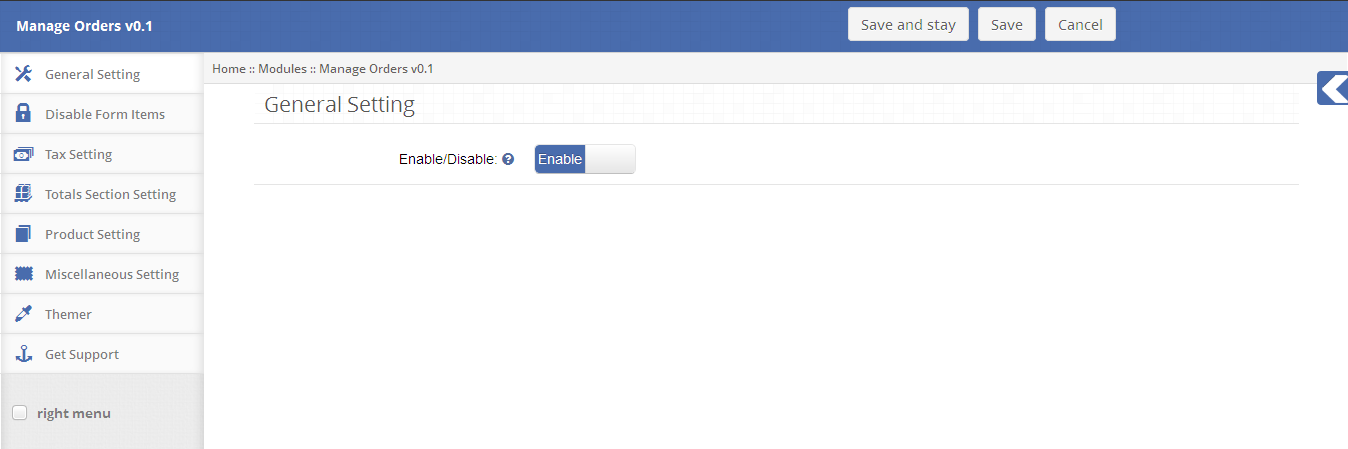
Wenn Sie auf den Bearbeiten-Button klicken, wird das OpenCart-Order-Manager-Modul von Knowband für das Plugin wird geöffnet. Es enthält die Navigationsleiste oben, das Menü auf der linken Seite und den Hauptinhalt in der Mitte, wie unten gezeigt.
2.0 Benutzerhandbuch
Registerkarte 2.1 Allgemeine Einstellungen
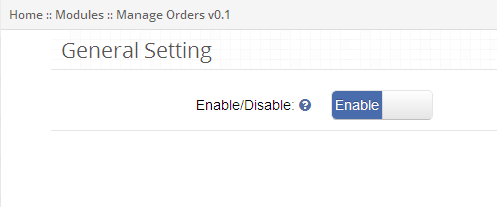
Um dieses OpenCart-Order-Editor-Plugin zu aktivieren, schalten Sie den Enable-Button von Disable in Enable um, was rechts neben Enable / Disable label steht.
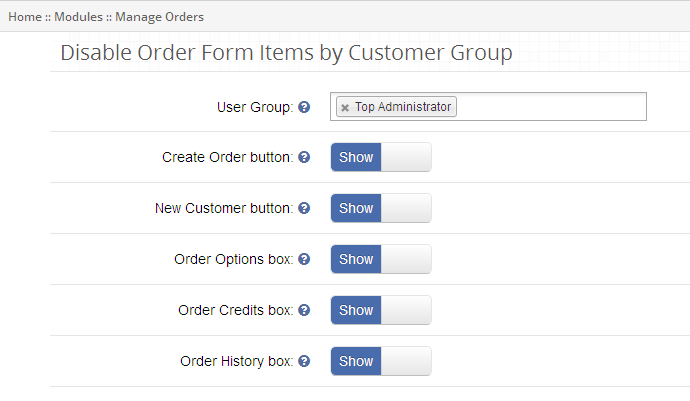
Diese Registerkarte enthält Einstellungen für die Elemente, die gemäß der Benutzergruppe in Administratoraufträgen angezeigt / ausgeblendet werden sollen, wie unten gezeigt.
Um Create Order vom Bestellformular zu deaktivieren, wählen Sie die Benutzergruppe aus dem Drop-Down-Menü aus und wechseln Sie die Schaltfläche von Show to Hide, die sich rechts neben der Create Order Button-Beschriftung befindet.
Um den Neukunden aus dem Bestellformular zu deaktivieren, wählen Sie die Benutzergruppe aus der Dropdown-Liste aus und wechseln Sie die Schaltfläche von "Anzeigen" in "Ausblenden", die sich rechts neben der Schaltfläche "Neue Kundenschaltfläche" befindet.
Um die Bestelloptionen von "Bestellformular erstellen" zu deaktivieren, wählen Sie die Benutzergruppe aus dem Dropdown-Menü aus und wechseln Sie von "Anzeigen" zu "Ausblenden", die sich rechts neben der Beschriftung des Bestelloptionsboxes befindet.
Um Bestellgutscheine (dh Coupon und Gutschein) von "Bestellformular erstellen" zu deaktivieren, wählen Sie die Benutzergruppe aus dem Drop-down-Menü und schalten Sie die Schaltfläche von "Anzeigen" auf "Ausblenden" um.
Um die Bestellhistorie unter "Bestellformular erstellen" zu deaktivieren, wählen Sie die Benutzergruppe aus der Dropdown-Liste aus und wechseln Sie die Schaltfläche von "Anzeigen" in "Ausblenden", die sich rechts neben der Beschriftung des Bestellungsverlaufs befindet.
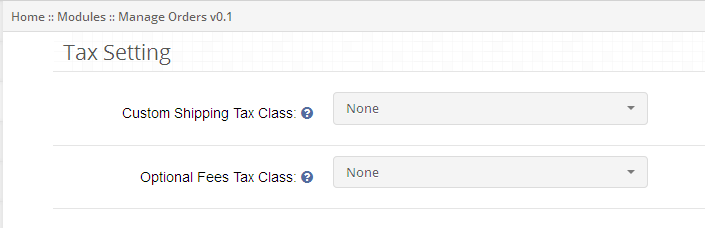
2.3 Steuereinstellung Tab
Diese Registerkarte des Opencart-Administratorauftrags enthält Steuereinstellungen für den benutzerdefinierten Versand und optionale Gebühren, die für die unten aufgeführten Administratoraufträge gelten.
Um die Steuer auf den benutzerdefinierten Versand anzuwenden, wählen Sie die Steuerklasse aus der Dropdown-Liste aus, da andernfalls der benutzerdefinierte Versand nicht auf die Standardeinstellung angewendet werden kann.
Wählen Sie die Steuerklasse aus der Drop-down-Liste aus, um optionale Steuergebühren zu verwenden. Andernfalls sind die optionalen Gebühren nicht auf die Standardeinstellung anwendbar.
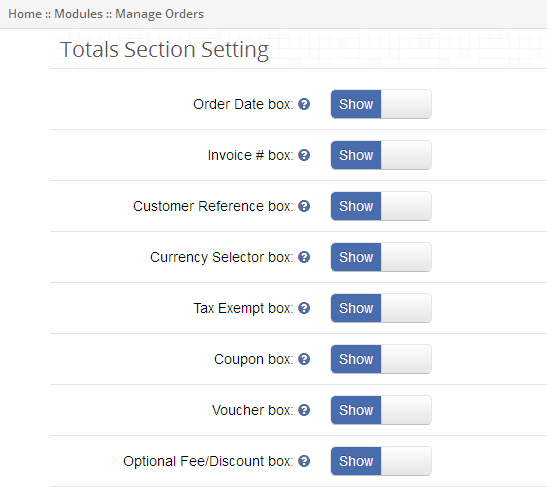
2.4 Summenbereichseinstellung
Diese Registerkarte in der Opencart-Manage-Order enthält Einstellungen für die gesamten Sektionselemente, die in den Admin-Aufträgen angezeigt / verborgen werden sollen, wie unten gezeigt.
Um das Bestelldatum vor den Bestelloptionen zu verbergen, schalten Sie die Schaltfläche von "Anzeigen" in "Ausblenden" um, die sich rechts neben der Beschriftung "Bestelldatumsliste anzeigen" befindet.
Um Auftragsrechnung vor Auftragsoptionen zu verbergen, schalten Sie die Schaltfläche von "Anzeigen" in "Ausblenden" um, die sich rechts neben "Rechnung anzeigen" befindet.
Um die Kundenreferenz vor der Bestelloption zu verbergen, schalten Sie die Schaltfläche von "Anzeigen" in "Ausblenden" um, die sich rechts neben der Beschriftung "Customer Reference Box anzeigen" befindet.
Um den Währungsselektor vor der Bestelloption zu verbergen, wechseln Sie die Schaltfläche von "Anzeigen" zu "Ausblenden", die sich direkt rechts neben der Option Währungsauswahlbox anzeigen befindet.
Um die Steuerbefreiung von der Bestelloption zu verbergen, schalten Sie die Schaltfläche von "Anzeigen" in "Ausblenden" um, die sich rechts neben der Beschriftung Steuerbefreiungsbox anzeigen befindet.
Um den Coupon aus dem gesamten Bereich auszublenden, schalten Sie den Button von "Anzeigen" auf "Ausblenden" um, der sich rechts neben "Gutschein-Box anzeigen" befindet. Standardmäßig wird dies im Bestellformular angezeigt.
Um den Gutschein aus dem gesamten Bereich auszublenden, schalten Sie die Schaltfläche von "Anzeigen" auf "Ausblenden" um, die sich rechts neben "Gutscheinbox anzeigen" befindet. Standardmäßig wird dies im Bestellformular angezeigt.
Um optionale Gebühren / Rabatte im gesamten Bereich auszublenden, schalten Sie die Schaltfläche von "Anzeigen" in "Ausblenden" um, die sich rechts neben der Option "Optionale Gebühren / Rabattbox anzeigen" befindet.
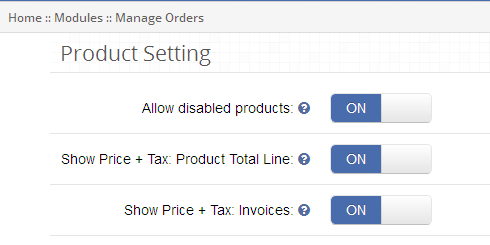
Registerkarte 2.5-Produkteinstellungen
Diese Registerkarte des Opencart-Backend-Auftrags enthält Einstellungen für die Artikel des Artikels, die in den Admin-Aufträgen angezeigt / verborgen werden sollen, wie unten gezeigt.
Um zuzulassen, dass deaktivierte Produkte in der Produktliste aufgeführt werden, schalten Sie die Schaltfläche von AUS auf EIN, die sich rechts neben dem Etikett für deaktivierte Produkte befindet.
Um Steuern mit Produktgesamtwerten in der Produktliste anzuzeigen, schalten Sie die Schaltfläche von AUS auf EIN, die sich rechts neben der Zeile Preis + Steuer anzeigen: Produkt Gesamtlinie befindet.
Um die Steuer mit der Rechnung auf der Bestellrechnung anzuzeigen, schalten Sie den Schalter von OFF auf ON, was rechts von "Show Price + Tax: Invoice label" steht.
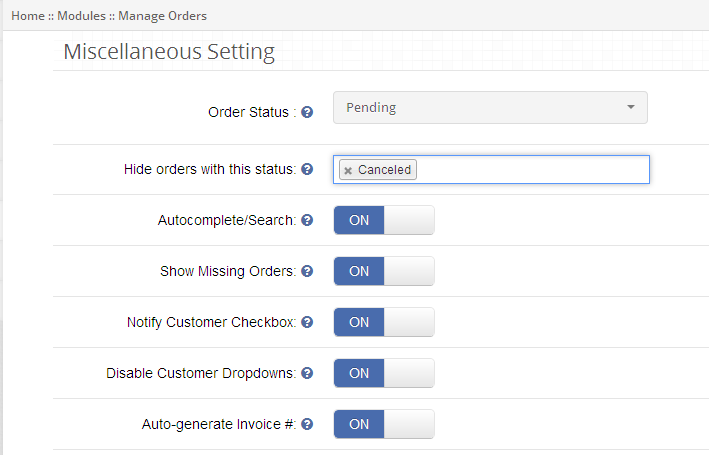
2.6 Registerkarte "Verschiedene Einstellungen"
Diese Registerkarte des Opencart-Auftragsmanagers enthält die verschiedenen Einstellungen für die Admin-Aufträge, wie unten gezeigt.
Um die Bestellungen nach ihrem Status auszublenden, wählen Sie den Bestellstatus aus der Dropdown-Liste rechts neben "Bestellungen verbergen" mit dieser Statusbezeichnung.
Um die automatische Vervollständigung bei der Suche zu aktivieren, schalten Sie die Schaltfläche von AUS auf EIN, die sich rechts neben der Adresse Versandadresse befindet.
Um fehlende Aufträge in der Auftragsliste anzuzeigen, schalten Sie den Schalter von OFF auf ON, was sich rechts neben dem Etikett Fehlende Aufträge anzeigen befindet.
Sie können die Bestellung mit der Checkbox Notify Checkbox starten, indem Sie die Schaltfläche von OFF auf ON stellen, also direkt rechts neben der Notify Customer Checkbox-Bezeichnung.
Um die Drop-down-Liste Kunde vom Erstellen des Bestellformulars zu deaktivieren, schalten Sie die Schaltfläche von AUS auf EIN, die sich rechts neben der Option Kunden-Dropdown-Liste deaktivieren befindet.
Um die automatische Generierung der Rechnungsnummer für die Auftragsrechnung zu aktivieren, schalten Sie die Schaltfläche von AUS auf EIN, die sich rechts neben der Option Automatische Generierung der Rechnungsnummer befindet.
3.0-Dashboard
Um Admin-Aufträge im Opencart-Auftragseditor von Knowband zu überschreiten, navigieren Sie zu Vertrieb und klicken Sie auf den Link Admin-Aufträge aus dem Drop-down-Menü, wie unten gezeigt.
3.1 Admin-Bestell-Dashboard
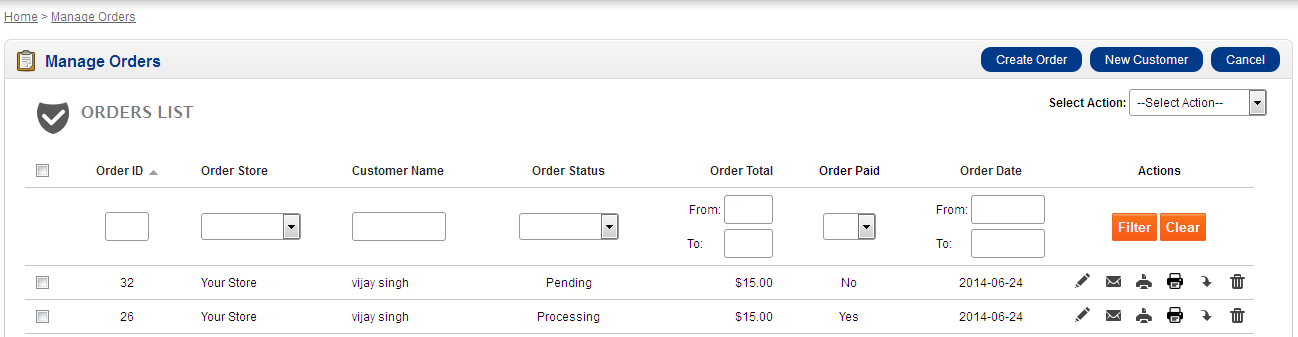
Das Admin-Bestell-Dashboard der Opencart-Admin-Bestellung zeigt die Bestellliste mit einer Option zum Erstellen, Bearbeiten, Löschen, Suchen, E-Mail-Bestellung, Drucken der Rechnung, Drucken des Lieferscheins oder Exportauftrags an.
3.2-Bestellaktionen
Sie können die folgenden Aktionen für Aufträge ausführen, die in der Auftragsliste aufgeführt sind:
Bestellung bearbeiten: Um Bestelldetails zu bearbeiten, klicken Sie auf die Schaltfläche Bestellung bearbeiten, wie in der Aktionsspalte der Bestellliste angezeigt.
Versandhandel: Um Bestelldetails an den Kunden zu versenden, klicken Sie auf die Schaltfläche Versandauftrag, wie in der Aktionsspalte der Bestellliste angezeigt.
Bestellung drucken: Um den Auftrag zu drucken, klicken Sie auf die Schaltfläche Druckauftrag, wie in der Aktionsspalte der Bestellliste angezeigt.
Print Verpackungsbeleg: Um den Ausdruck des Bestellscheins zu drucken, klicken Sie auf die Schaltfläche Verpackungszettel drucken, wie in der Aktionsspalte der Bestellliste angezeigt.
Exportauftrag: Um die Bestelldetails zu exportieren, klicken Sie auf die Schaltfläche Bestellung exportieren, wie in der Aktionsspalte der Bestellliste angezeigt.
Bestellung löschen: Um eine Bestellung zu löschen, klicken Sie auf die Schaltfläche Bestellung löschen, wie in der Aktionsspalte der Bestellliste angezeigt.
3.3 Order Suche / Filter:
Sie können Bestellungen nach verschiedenen Auftragsfeldern in der Opencart-Auftragsverwaltung suchen / filtern:
ein. Auftragsdatum: Um Bestellungen im Opencart-Backend-Auftrag nach ihrem Erstellungsdatum zu suchen / filtern, geben Sie den Auftragsstart und das Enddatum ein und klicken auf die Schaltfläche Filter, wie in der Aktionsspalte der Bestellliste angezeigt. b. Auftragsnummer: Um Aufträge nach ihrer Auftrags-ID zu suchen / zu filtern, geben Sie die Auftrags-ID ein und klicken Sie auf die Filterschaltfläche, wie in der Aktionsspalte der Auftragsliste angezeigt. c. Produktname: Um Aufträge nach ihrem Produktnamen zu suchen / zu filtern, geben Sie den Produktnamen ein und klicken Sie auf Filter, wie in der Aktionsspalte der Bestellliste angezeigt. d. Bestellsumme: Um Aufträge nach ihrer Gesamtmenge zu suchen / zu filtern, geben Sie den Auftragssummenbereich ein und klicken Sie auf die Schaltfläche Filter, wie in der Aktionsspalte der Bestellliste angezeigt. e. Bestellung bezahlt: Um Aufträge nach ihrem bezahlten Status zu suchen / zu filtern, wählen Sie den Wert aus der Dropdown-Liste aus und klicken Sie auf die Schaltfläche Filter, wie in der Aktionsspalte der Bestellliste angezeigt. f. Bestellstatus: Um Aufträge nach ihrem Status zu suchen / zu filtern, wählen Sie den Wert aus der Dropdown-Liste aus und klicken Sie auf die Schaltfläche Filter, wie in der Aktionsspalte der Auftragsliste angezeigt.
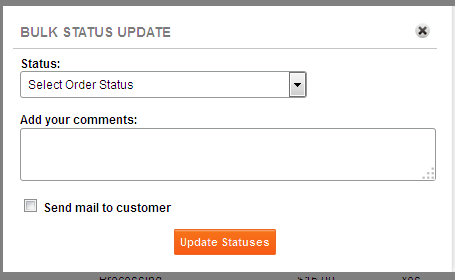
3.4 Bulk-Statusaktualisierung
Folgende Schritte sind bei der Aktualisierung des Bulk-Status des Auftrags beteiligt:
Wählen Sie Bestellungen aus, indem Sie das Kontrollkästchen für jede Bestellung aktivieren.
Klicken Sie auf Bulk Status Update, wie in der Auftragsliste angezeigt.
Wählen Sie den zu aktualisierenden Status in der Dropdown-Liste aus.
Geben Sie einen Kommentar ein (optional).
Aktivieren Sie die Option Kunden benachrichtigen, wenn Sie Kunden über den Bestellstatus informieren möchten.
Klicken Sie auf die Schaltfläche Status aktualisieren.
4.0 Bestellung erstellen
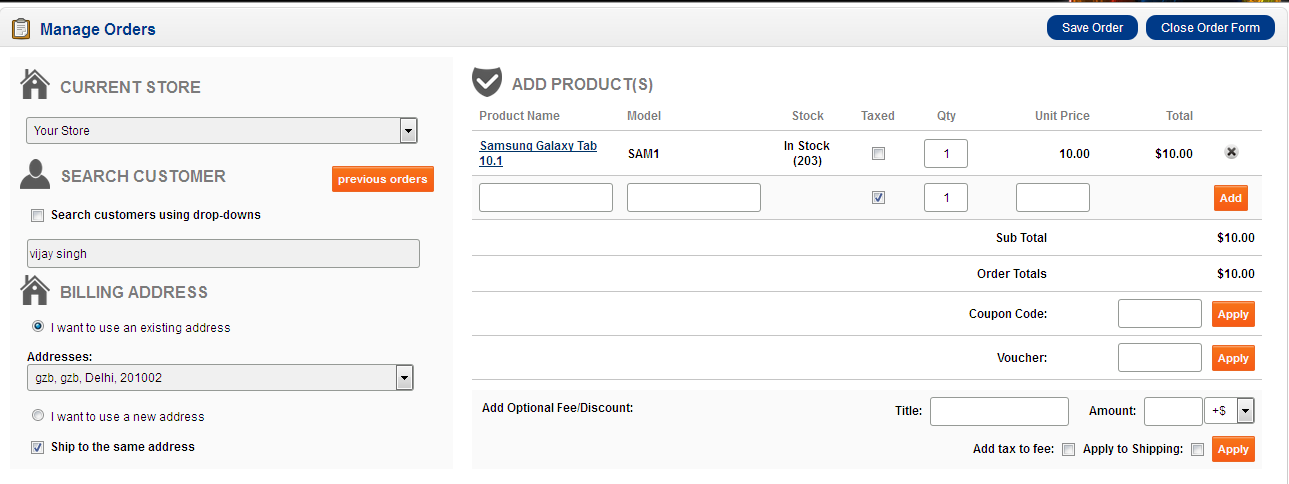
Admin-Aufträge Mit der Opencart-Erweiterung kann der Administrator eine Bestellung im Kundenauftrag erstellen. Um eine neue Bestellung hinzuzufügen, klicken Sie auf die Schaltfläche "Bestellung erstellen", die oben auf der Seite angezeigt wird.
Bei der Erstellung einer neuen Bestellung aus Administratorbestellungen sind folgende Schritte erforderlich:
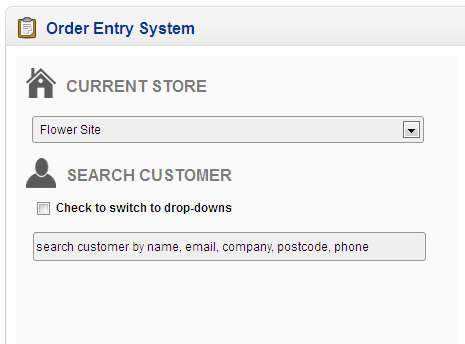
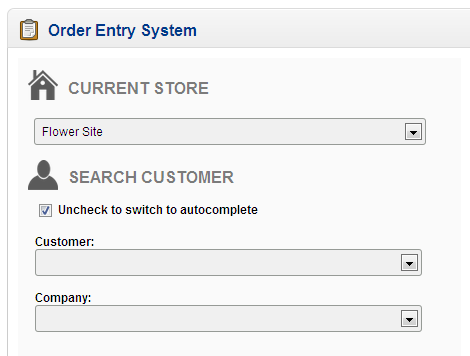
4.1. Kunden suchen
Ein Kunde kann mithilfe der Methoden, die in den Administratorbestellungen angegeben sind, leicht durchsucht werden:
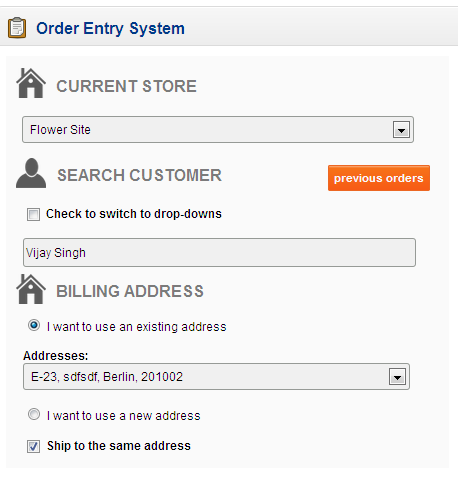
4.1.1 Suche Kunden mit einer Textbox
Ein Kunde kann nach Name, E-Mail, Firma, Postleitzahl und Telefonnummer durchsucht werden.
4.1.2 Suche den Kunden über das Drop-down-Menü
Sie können Kunden auch nach ihrem Namen oder nach ihrer Adresse suchen.
Kunden nach Namen suchen: Um nach dem Namen des Kunden zu suchen, klicken Sie auf die Schaltfläche Check, um zum Dropdown-Feld zu wechseln, und wählen Sie im Drop-down-Menü den Namen des Kunden aus.
Suche Kunden nach Adresse: Um nach Kunden anhand ihrer Adresse zu suchen, klicken Sie auf Check, um zu Dropdown-Kontrollkästchen zu wechseln, und wählen Sie im Drop-down-Menü Kundenadresse aus.
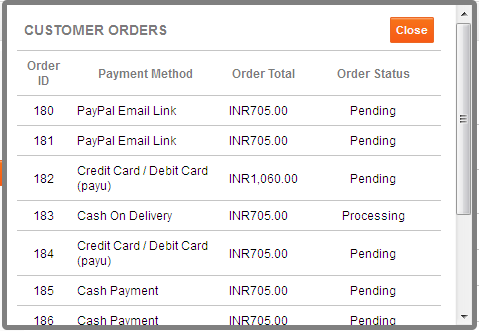
4.2 Kunde Vorherige Bestellungen
Sie können die Details früherer Bestellungen des Kunden einsehen, indem Sie im Opencart Order Manager auf die Schaltfläche Vorherige Bestellung klicken:
Sie können die folgenden Details für jede Bestellung im OpenCart-Bestelleditor anzeigen:
Auftragsnummer
Bezahlverfahren
Insgesamt bestellt
Status der Bestellung
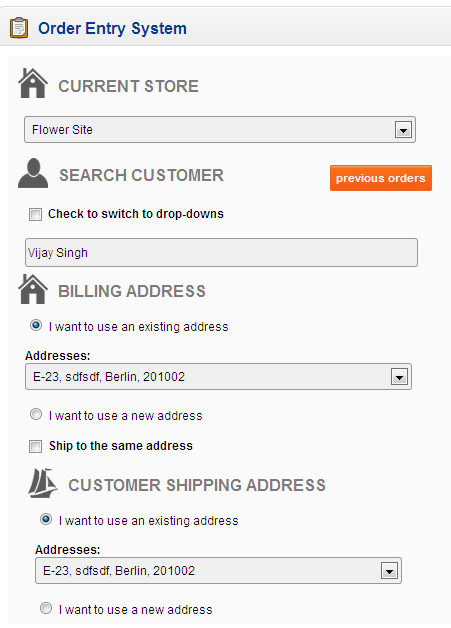
4.3 Rechnungs- und Lieferadresse
Bei der Auswahl eines Kunden werden die Rechnungsadresse und die Versandadresse automatisch ausgefüllt und können bearbeitet werden.
?To edit billing address, click I want to use a new address checkbox as shown below.
Um die Lieferadresse zu bearbeiten, klicken Sie auf Ich möchte eine neue Adresse verwenden, wie unten gezeigt.
4.4 Produkt (e) hinzufügen:
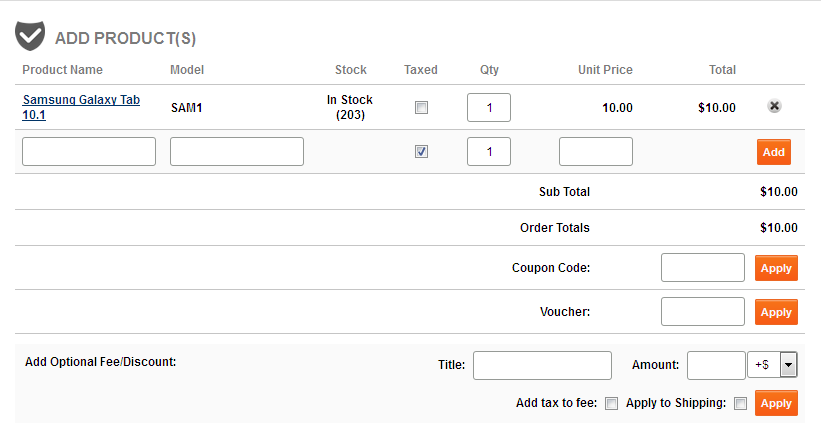
Um ein Produkt in den Warenkorb zu legen, wählen Sie das Produkt anhand seines Namens oder Modells aus und klicken Sie auf Hinzufügen.
Sie können auch die Menge jedes zum Einkaufswagen hinzugefügten Produkts aktualisieren.
Gutschein einlösen (optional)
Um einen Gutschein für die Bestellung zu verwenden, wählen Sie den Gutscheinwert wie oben gezeigt aus dem Drop-down-Menü aus.
Gutschein einlösen (optional)
Um den Gutschein für die Bestellung zu verwenden, geben Sie den Gutscheinwert in das Textfeld ein und klicken Sie auf die Schaltfläche Übernehmen.
Optionale Gebühren / Rabatt anwenden (optional)
Um optionale Gebühren / Rabatte für die Bestellung zu verwenden, geben Sie den optionalen Gebühren- / Rabattnamen und -wert in das Textfeld ein und klicken Sie auf die Schaltfläche Übernehmen.
4.5 Bestelloption Details (optional)
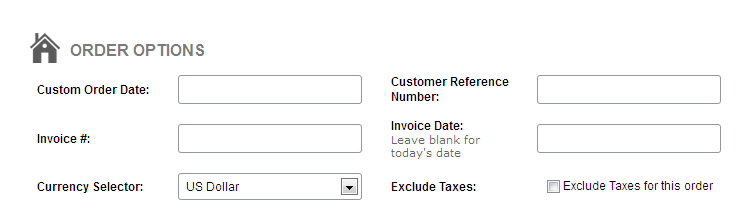
Sie können die folgenden Details für jede Bestellung angeben:
Kundenauftragsdatum
Kundennummer
Rechnungsnummer
Rechnungsdatum
Währungsauswahl
Ausgeschlossene Steuern
4.6 Versandart
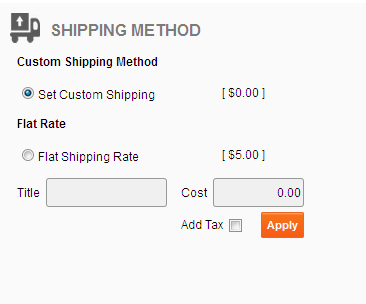
1. Sie können eine der folgenden Versandmethoden auswählen:
?Custom Shipping method:
Um die benutzerdefinierte Versandmethode in der Opencart-Erweiterung zu verwenden, klicken Sie auf das Kontrollkästchen "Benutzerdefinierte Versandkosten", geben Sie den benutzerdefinierten Versandtitel und die Kosten ein und klicken Sie auf "Übernehmen", wie unten dargestellt.
Flatrate:
4.7-Zahlungsmethode
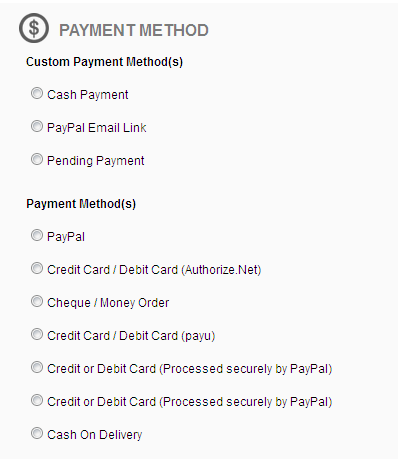
Sie können eine der folgenden Zahlungsmethoden auswählen:
Benutzerdefinierte Zahlungsmethode
Um die Zahlung mit der benutzerdefinierten Zahlungsmethode "Zahlungsaufforderungen" zu tätigen, wählen Sie eine beliebige Methode aus "Zahlungsaufträge für benutzerdefinierte Bestellungen" aus.
Barzahlung
Kreditkarte (Offline)
PayPal E-Mail-Link
Ausstehende Zahlungen
Konfigurierte Zahlungsmethode
Um die Zahlung mit der vom System konfigurierten Zahlungsmethode zu tätigen, wählen Sie eine beliebige Methode aus Ihren konfigurierten Zahlungsmethoden aus.
4.8 Kommentieren und Kunden benachrichtigen
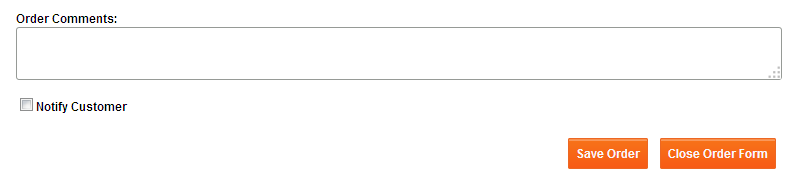
Um einen Kommentar zu einem Auftrag hinzuzufügen, geben Sie Ihren Kommentar in das Textfeld ein.
Um Bestelldetails an den Kunden zu senden, aktivieren Sie das Kontrollkästchen Kunde benachrichtigen, wie unten gezeigt.
Um eine Bestellung aufzugeben, klicken Sie auf Bestellung speichern.
4.9 Benachrichtigung per E-Mail und Zahlung
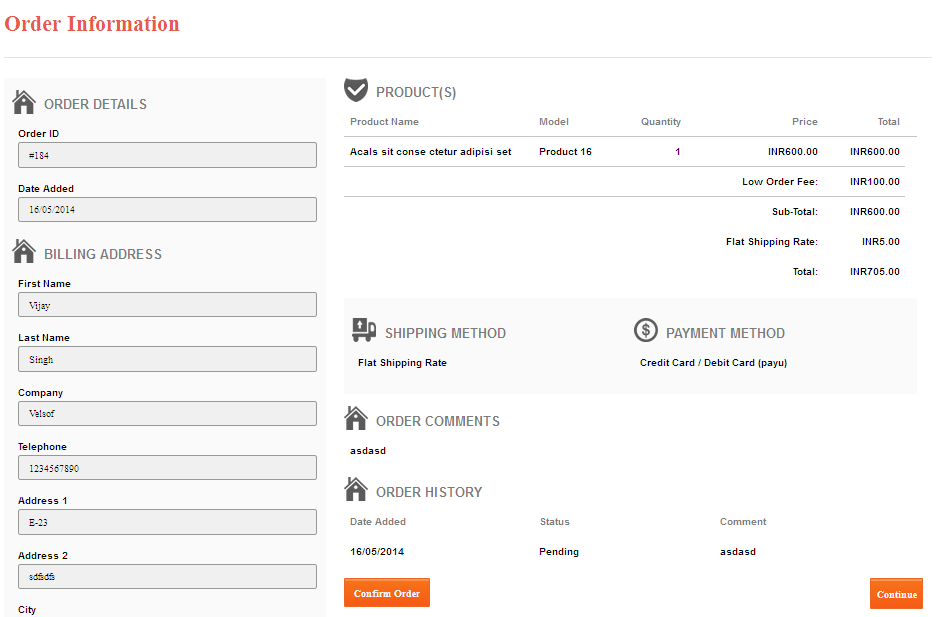
Eine Benachrichtigungs-E-Mail wird an einen Kunden gesendet, wenn das Kontrollkästchen Kunde benachrichtigen aktiviert ist, die den Link für die Seite mit den Bestellinformationen enthält, damit der Kunde die Zahlung für seine Bestellung vornehmen kann.
Nachdem die Zahlung erfolgreich verarbeitet wurde, wird der Bestellstatus entsprechend aktualisiert.
Hinweis: Der Kunde kann nur für die vom System konfigurierten Zahlungsmethoden bezahlen.
5.0 Neuer Kunde
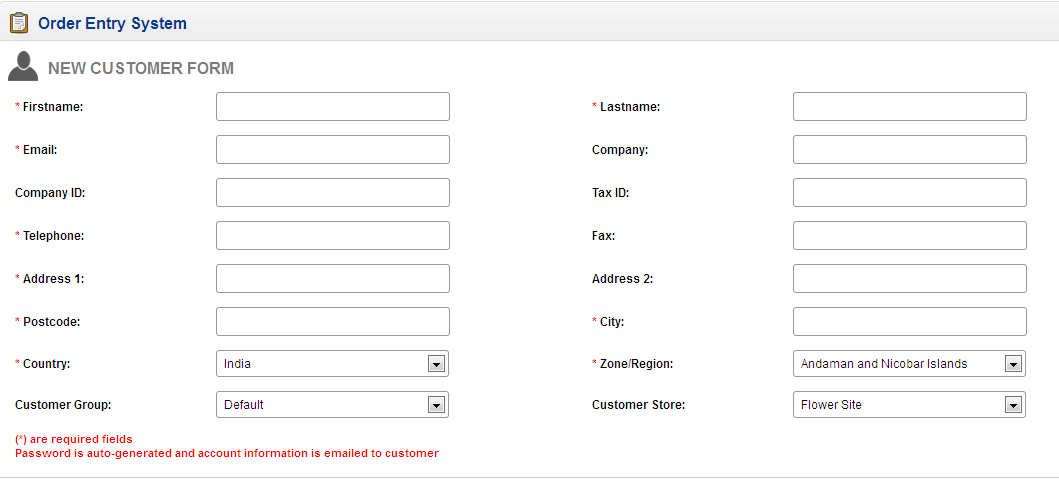
Um einen neuen Kunden hinzuzufügen, klicken Sie auf die Schaltfläche "Neuer Kunde", die oben auf der Seite angezeigt wird, und geben Sie die erforderlichen Informationen zur Registrierung des neuen Kunden ein.
Das Empfangen einer Produktrückgabeanforderung von einem Kunden erscheint aufgrund der zahlreichen Formalitäten und Komplikationen, die mit dem gesamten Prozess verbunden sind, als mühsame Aufgabe. Diese ganze Erfahrung wird zu einem unvergesslichen Albtraum, wenn es keine einfachen Bestimmungen bezüglich der gibt effizientes Produktrückgaberecht.
Aufgrund dieses zunehmenden Problems in der Rückgaberichtlinie zahlen sowohl Kunden als auch E-Commerce-Organisationen einen hohen Preis, und das Vertrauensdefizit zwischen ihnen steigt schneller an. Um das gesamte Rückgaberecht zu vereinfachen und den Rückgabeprozess zu rationalisieren, setzen E-Commerce-Organisationen zunehmend einPrestashop Return Manager Addon. Hier sind die wenigen Gründe, die den unbegrenzten Fan-Rausch über dieses Prestashop-Addon erklären.
Einfache benutzerfreundliche Oberfläche
Das Modul ist aufgrund seiner einfachen, benutzerfreundlichen Oberfläche auch für Kunden eine Freude. Die aktualisierte Version des PrestaShop Return Manager-Addons bietet leicht zugängliche Optionen. Der Verkäufer kann das Modul direkt über das linke Menü des Admin-Panels konfigurieren. Außerdem können die Produktlistendetails im Dashboard selbst überprüft und mit einem einzigen Klick aufgerufen werden. Während des Produktrückgabeprozesses stehen den Kunden drei Optionen zur Verfügung: Gutschrift erhalten, Ersetzen und Rückerstattung. Darüber hinaus ist die Stornierung von Bestellungen auch mit der aktualisierten Version des PrestaShop Return Manager-Addons möglich. Darüber hinaus bietet es seinen Kunden zusätzliche Funktionen, um den Status und den Verlauf ihrer Produktrückgabeanfragen zu überprüfen. Kunden können einen Grund für ihre Produktrückgabeanforderung auswählen und um die beschädigte Ware anzuzeigen, können sie das Bild in das Rückgabeanforderungsformular hochladen.
Nahtloses Produktrückgaberecht-
Dies Prestashop Addon hat den gesamten Prozess der Produktrückgabe auf ein neues Niveau gebracht. Es ist jetzt einfacher, eine Produktrücksendeanforderung oder eine Bestellstornierungsanfrage für einen Artikel zu stellen, ohne dass dies mit allgemeinen Geschäftsbedingungen und Komplikationen verbunden ist. Der Ladenbesitzer hat die Freiheit, das Rückgaberecht und die Gründe festzulegen. Aufgrund dieses vereinfachten Prozesses kann der Site-Administrator die problemlos verarbeitenProduktrückgabeanforderungfür auch nur ein einzelnes Produkt oder eine Teilbestellung aus einer vollständig gegebenen Bestellung. Darüber hinaus hat es dem Administrator die Freiheit eingeräumt, Produktrückgabeanfragen zu genehmigen oder abzulehnen, wenn sich herausstellt, dass die Rückgabeanforderung unzulässiger Natur ist. In der neuesten Version von PrestaShop Return Manager kann die Richtlinienzeit nach einem definierten Produktstatus berechnet werden. Es kann “Geliefert”, “Versendet”, “In Bearbeitung” usw. sein.
Effektive Handhabung der Rückgabeproduktdatenbank-
Mit Hilfe dieses Prestashop Return Manager-Addons ist die Verwaltung der Aufzeichnung jeder Produktrückgabeanforderung zu einem Kinderspiel geworden. Jede Produktrückgabeanforderung wird effektiv in der Geschäftsdatenbank gespeichert und ist auch nach der Deinstallation des Moduls verfügbar. Der Filialleiter kann verschiedene Produktlisten filtern, indem er sie nach Kunden-ID, Retouren-ID oder Datum sortiert. Darüber hinaus bietet das Modul die Möglichkeit, die fertige Rücksendung zu exportierenAnfrage im CSV-Format. Um eine schnellere Suche in den Datensätzen zu ermöglichen, wird in der Archivliste eine Filteroption bereitgestellt.
Verbesserte Stromversorgung für den Site-Administrator
Das Modul hat den Site-Administratoren neue Möglichkeiten und Flexibilität eröffnet und sie zu einem Schwerpunkt der gesamten Produktrückgaberichtlinie gemacht. Händler können im Namen ihrer Kunden problemlos eine Produktrückgabeanforderung vom Back-End ihres Moduls aus bearbeiten. Mit dem PrestaShop Return Manager-Addon sind Funktionen wie E-Mail-Übersetzung und Anpassung von E-Mail-Vorlagen möglich, um den Produktrückgabevorgang zu vereinfachen und weniger zeitaufwändig zu machen. Jetzt kann der Verkäufer eine senden Test-EmailFügen Sie eine benutzerdefinierte Textnachricht mit dem Bestellstatus hinzu, die in E-Mail-Vorlagen verwendet werden kann.
Abschließend
Daher hat das Prestashop Return Manager Addon die Anzahl der Formalitäten, Formalitäten und Komplikationen reduziert, die früher bei der Produktrückgabeanforderung nicht mehr berücksichtigt wurden. Es ist Zeit, einen langen Atemzug zu nehmen und Ihre Spannungen abzubauen, indem Sie dieses Prestashop-Addon „von the“ kaufenWissensband Store, um Kunden eine nahtlose Benutzererfahrung zu bieten.
Online-Kunden sind immer gespannt auf neue, aufregende Angebote, um ihre Einkaufsfreude zu befriedigen. Sie sind immer auf der Suche nach ausgezeichneten Einkaufsmöglichkeiten, um ihr Geld zu verschleudern und einen Einkaufsbummel zu machen. Aber oft sind sie nicht in der Lage, ihre Vorliebe für Shopping zu befriedigen, wegen der nicht aufregenden Einkaufsangebote und Angebote. Aber mit diesem Prestashop Scratch Coupon können Geschäftsorganisationen einfach Shopaholics für ihren E-Commerce-Store gewinnen, um ihre Conversion-Raten zu erhöhen. Einige der hervorragenden Eigenschaften dieses Rubbellose-Moduls
Wonderful feature rich Admin Panel –
Das Scratch-Coupon-Modul bietet dem Site-Administrator eine großartige Unterstützung hinsichtlich des Erscheinungsbildes Ihrer Website. Mit den tollen Funktionen des Scratch-Coupons kann der Site-Admin notwendige Änderungen an Design, Inhalt und Layout seiner Webseite vornehmen. Der Scratch-Coupon bietet dem Site-Administrator eine hervorragende Kontrolle, der entscheiden kann, wie seine Website für seine Zielkunden aussehen soll.
Einfache Installation und Konfiguration
Die Kunden benötigen bei der Installation dieses Scratch-Coupon-Moduls auf ihrer Website keine externe Hilfe. Es kann leicht über den Administrationsbereich installiert werden oder automatisch über das gehostete Verzeichnis des Prestashop installiert werden. Des Weiteren kann das Scratch-Coupon-Modul manuell über FTP installiert oder auch von der Server-Site hochgeladen werden.
Effektives Targeting der mobilen Kunden
Das Scratch-Coupon-Modul wurde speziell für mobile Kunden entwickelt, da immer mehr Menschen Online-Shopping über mobile Geräte tätigen. Das Scratch-Coupon-Modul hat ein reaktionsfähiges Design, das es ideal für den Einsatz auf verschiedenen Plattformen wie Desktop, Laptop, Mobiltelefonen und Tablets macht. Dies Prestashop Scratch Coupon Addon?is truly made for mobile customers.
Unterstützung für mehrere Sprachen
Die Entwickler haben versucht, die globale Attraktivität und Benutzerfreundlichkeit des Rubbellose-Moduls zu erhöhen, indem sie Unterstützung für mehrere Sprachen bieten. Mit dieser Funktion des Scratch-Coupon-Moduls können mehr und mehr Personen aus verschiedenen geografischen Regionen und Sprachregionen dieses Prestashop-Scratch-Coupon-Modul verwenden, um die Conversion-Raten ihres E-Commerce-Shops zu erhöhen. Das Scratch-Coupon-Modul ist für ein breites Publikum in der ganzen Welt konzipiert, das mehrere Sprachen spricht.
Hilft bei der Verbesserung der Konversionsraten-
Durch die Bereitstellung attraktiver Scratch-Coupons für Ihre Zielkunden können Business-Organisationen leicht erhöhen Sie die Chancen des Geschäftswachstums. Mit diesen Scratch-Gutscheinen können E-Commerce-Organisationen ihre Kunden ermutigen, ihre ausstehenden Einkaufsaufträge abzuschließen und ihre Produktverkäufe und Conversion-Raten zu erhöhen.
Erkunden Sie die umfangreichen Funktionen dieses Scratch-Coupons Prestashop-Zusatz?and improve your business growth drastically among your rivals. Further, the scratch coupon module is a wonderful way to attract more customers towards your e- commerce store and helps in encouraging them to make online purchase through your site.
Sie haben sich vielleicht gefragt, warum zahlreiche Unternehmen die Social-Media-Kampagnen stärker in den Vordergrund rücken, wenn heute andere Marketing-Methoden zur Verfügung stehen. Nun, die Antwort mag erschreckend sein, aber es ist tatsächlich wahr. Verschiedene Social-Media-Sites wie Facebook, Twitter, Linked in und solche anderen haben Milliarden von Benutzern in Kombination, die das Schicksal jeder Unternehmensorganisation leicht beeinflussen können. Durch das Verständnis des enormen Potenzials dieser sozialen Plattform können E-Commerce-Organisationen leicht eine große Gewinnmarge durch ihren Laden erzielen. Einige der hervorstechenden Merkmale, die das machen Prestashop Social Login-Addon?a huge success among e- commerce organizations are discussed as follows:
Nahtlose Installation und Konfiguration von Addon-
Das Addon
Anpassungsfähigkeit an verschiedene Plattformen
Jetzt benötigen Ladenbesitzer kein separates Addon, Erweiterungen oder Software-Upgrades, um dies zu nutzen Prestashop?on various other platforms like desktops, laptops, mobiles and tablets. Its responsive design makes it suitable to be used on any kind of computing devices without any changes in its features and services. So, it helps in cutting both the costs and the efforts involved in installing a module on different platforms.
Einrichtung für mehrere Geschäfte und Themen
Eine der Besonderheiten dieses Prestashop Social Login Addon
Umfangreiche Möglichkeiten zur Anpassung an soziale Netzwerke
Das Modul ist einfach aufgebaut, um die Online-Kunden anzusprechen und hilft bei der einfachen Anmeldung über Social-Media-Konten. Weiterhin mit Merkmalen wieSchnelle Anmeldung“?, customers can easily login with their social profiles without any need to fill background details. The store owners can also activate or deactivate a social account through the back end and can also make changes in the social media text and placement of social icons on the website.
Mit diesen erstaunlichen Funktionen können E-Commerce-Organisationen eine lange Armee von Loyalisten für soziale Medien schaffen, die dazu beitragen können, den Produktumsatz Ihrer Website zu steigern, indem Sie Ihr Produkt effektiv in den sozialen Netzwerken bewerben. Indem Sie die Loyalität und das Vertrauen Ihrer Kunden gewinnen, kann Ihr E-Commerce-Shop in Bezug auf Conversion-Raten und Umsatzerlöse unter Ihren Geschäftsrivalen übertreffen. Bestellen Sie dieses hervorragende Modul
Es wird oft beobachtet, dass Website-Besucher auf einer E-Commerce-Website nach einem bestimmten Produkt suchen und dieses angesehene Produkt für zukünftige Einkäufe speichern möchten. Es hilft ihnen, ein Reserveprodukt zu haben, wenn das durchsuchte Produkt zufällig sehr gefragt ist. Darüber hinaus hilft es auch bei der schnelleren Auswahl des Produkts, wenn der Besucher interessiert erscheint, das Produkt in Zukunft zu kaufen, und sicherstellt, dass das Produkt für den Verbraucher verfügbar ist. Diese Funktion, das gesuchte Produkt in die Wunschliste zu verschieben, ermöglicht es Ihnen, dieses Produkt einfach über Ihre Wunschliste zu kaufen, anstatt dieses Produkt in Ihrem E-Commerce-Shop erneut zu durchsuchen. Angesichts der Bedeutung der Wunschliste Funktionalität in der E-Commerce-Industrie, Prestashop Für später vormerken Addon?has made effective use of this feature to provide an altogether different online shopping experience to its targeted customers. Here are some of the features that will help you understand the seamless functionality of this great plugin.
Möglichkeit, "gespeicherte Produktliste" zu überprüfen
Mit dessen Hilfe Prestashop-ZusatzLadenbesitzer können die gespeicherte Produktliste ihrer Zielkunden einfach überprüfen. Es hilft ihnen, die interessierten Produkte ihrer Kunden zu kennen, um die kontinuierliche Verfügbarkeit dieser Produkte im Laden zu gewährleisten, um den zukünftigen Einkauf zu erleichtern. Diese Einrichtung hilft dabei, wichtige Informationen über das Kaufverhalten von Website-Besuchern auf der E-Commerce-Website bereitzustellen, damit diese ihnen Vorschläge zu den verwandten Produkten machen können, um ihren Produktumsatz zu steigern.
Einfache Funktionalität, um den Preis der beworbenen Produkte erneut festzulegen
Jetzt haben die Ladenbesitzer die Möglichkeit, ihre bestehenden Produkte je nach Nachfrage, Kundenreaktion, Produktverkäufen und anderen Faktoren neu zu bewerten. Durch die notwendigen Anpassungen bei der Preisgestaltung Ihrer Produkte können Geschäftsorganisationen die Kunden einfach zu ihrer E-Commerce-Website führen, um den Umsatz und die Conversion-Rate zu erhöhen.
Bietet Kunden die Freiheit, ihre private Wunschliste zu verwalten
Um den effektiven Online-Einkauf zu fördern, haben die Geschäftsorganisationen eine unbegrenzte Erstellung der Wunschliste erwünschter Produkte durch sowohl die Gastkunden als auch die registrierten Kunden bereitgestellt. Basierend auf der Liste der Produkte in der Wunschliste, können Kunden diese Liste leicht für zukünftige Einkäufe verwenden und können ihre Zeit beim Durchsuchen von Produkten in hohem Maße sparen. Prestashop Voraus Wunschliste
Angesichts der sich ändernden Umstände beim Online-Shopping können E-Commerce-Organisationen mit der Bestellung dieses Prestashop-Addons einen vernünftigen Schritt in diese Richtung unternehmen vermeiden Sie Verluste bei den Umrechnungskursen und Produktverkäufe. Sie müssen nur auf unserer E-Commerce-Website surfen Wissensband und wir werden dafür sorgen, dass Ihre Geschäftsorganisation bei Ihren Geschäftsrivalen immer weiter voranschreitet.
Die E-Commerce-Branche wächst sprunghaft und der überwältigende Erfolg zahlreicher E-Commerce-Giganten gefällt Amazon, Ebay, Ali Baba, Flipkart und andere haben gezeigt, dass es sich nicht um ein unterschätztes Geschäftssegment handelt. Die sich ständig verändernde technologische Revolution, der geschäftige Lebensstil und der Komfort des Home-Shopping haben das Online-Shopping plötzlich zu einem großen Wahn unter den Menschen gemacht. Es bietet nicht nur Erleichterung bei der Produktsuche von Tür zu Tür, sondern bietet auch die Möglichkeit einer einfachen Hauslieferung ohne das Risiko von Produktschäden. Es gibt jedoch bestimmte Herausforderungen, wie das Abrufen von Bestellinformationen, das Verfolgen der Auftragsversendung und andere Gründe, die das Wachstum von E-Commerce-Organisationen beeinflussen. Aber das Szenario scheint sich nun aufgrund der Entstehung der Prestashop Order Lookup Erweiterung. Es hat mehrere brillante Eigenschaften, die es zu einem heiß verkaufenden Kuchen unter verschiedenen E-Commerce-Unternehmen Organisationen macht, die wie folgt diskutiert werden:
Feature geladene einfach zu bedienende Admin-Panel-
Es ist jetzt einfacher für den Geschäftsadministrator, Informationen über die Personen zu erhalten, die ihre Bestellinformationen angezeigt haben. Aus diesem Grund können Ladenbesitzer eine Erfolgsgeschichte ihrer Kunden-Produktbestellung führen und können leicht die effektive Lieferung der Produkte an ihre Kunden sicherstellen.
Einfacher Zugriff auf Bestellinformationen ohne Kundenanmeldung
Mit diesem Prestashop Order Lookup-Modul können Kunden leicht auf ihre auftragsbezogenen Informationen zugreifen, ohne sich in ihr Kundenkonto einloggen zu müssen. Sie müssen nur ihre E-Mail-Adresse und Bestell-ID eingeben, um vollständige Informationen über ihre Bestellung zu erhalten, wodurch viel Zeit und Mühe gespart wird.
Kompatibilität mit verschiedenen Plattformen-
Aufgrund des ansprechenden Charakters des Addons kann es auf jede Bildschirmgröße eingestellt werden, sei es Desktop, Laptop, Mobiltelefon oder Tablet. Daher ist keine zusätzliche Erweiterung oder Erweiterung erforderlich, um dieses Modul zu verwenden
Unterstützung für mehrere Sprachen
Es ist die Unterstützung mehrerer Sprachen, die dieses E-Commerce-Modul weltweit anspricht. Jetzt können Ladenbesitzer ihre Kunden durch die Verwendung ihrer Muttersprache besser ansprechen und ihren Kunden ein außergewöhnliches Erlebnis bieten, indem sie Bestellinformationen in ihrer regionalen Sprache bereitstellen. Somit ist es ein Segen für zahlreiche Unternehmen.
So, jetzt sind die Zeiten vorbei, in denen die Suche nach Bestelldetails von Kunden eine herausfordernde Aufgabe zu sein scheint. Mit den umfangreichen Funktionen dieses Addons können Kunden ihre Bestellungen einfach verfolgen und eine zuverlässigere Gewissheit bezüglich der effektiven Lieferung ihres bestellten Produkts erhalten. Es ist sicherlich eine Win-Win-Situation sowohl für die Ladenbesitzer als auch für die Kunden.
E-Commerce hat sich zu einem der vielversprechendsten und herausforderndsten Bereiche der Online-Geschäftswelt entwickelt. Für viele Unternehmen, die versuchen, durch ihre Produkte und Dienstleistungen globale Kunden zu beeinflussen, ist es ein Kampf um hohe Einsätze. Aber es gibt einen Faktor, der als Stolperstein in der reibungslosen Reise verschiedener E-Commerce-Organisationen auf der ganzen Welt agiert und es ist nichts anderes als der Checkout-Prozess auf diesen Seiten. Der komplizierte Checkout-Prozess war ein wichtiger Streitpunkt zwischen verschiedenen Unternehmensorganisationen und beeinflusst in hohem Maße seinen täglichen Umsatz. Aber jetzt können E-Commerce-Organisationen mit dem Prestashop One Page Checkout mühelos ihr Geschäft verändern
E-Commerce-Kunden können dank dieses wundervollen Checkout-Moduls jetzt bequem über Ihren E-Commerce-Shop einkaufen und online bezahlen. Es hat die Komplexität des gesamten Checkout-Prozesses reduziert, indem ein mehrseitiger Checkout-Prozess zu einem vereinfachten Checkout-Prozess für eine Seite gemacht wurde. Unnötige Engpässe und Hürden wurden beseitigt und die Online-Zahlung wurde sicherer und sicherer gemacht.
Bietet vollständige Zusammenfassung und Anpassung der Warenkorb-
Mit Hilfe dieses Prestashop One Page Checkout-Addons ist es einfacher, auf alle Einkaufswagen-bezogenen Informationen und die Zusammenfassung zuzugreifen. Das Modul
Hilft, den Umsatz mit seinen effektiven Funktionen zu steigern
Um den Kundenverkehr und den Produktabsatz zu steigern, ist dies der Fall Prestashop Addons?provides facility like Gutscheincode hinzufügen auf der letzten Checkout-Seite, SEO freundliche URL, SSL-Kompatibilität für zusätzliche Online-Sicherheit, Option für Newsletter und Gutschein-Feld und andere solche Funktionen. Darüber hinaus ist das Modul kompatibel mit verschiedenen virtuellen und kundenspezifischen Produkten, um den E-Commerce-Vertrieb anzukurbeln.
Enthält weitere wichtige Funktionen zur Unterstützung von Kunden und Geschäftspartnern
Zahlreiche Unternehmen, die im Bereich E-Commerce tätig sind, haben beobachtet, dass ein nahtloser Checkout-Prozess für jeden Online-Kunden eine wahre Freude ist. Wenn Sie auf Ihrer E-Commerce-Website keinen effektiven Checkout-Prozess haben, werden Ihre Produktverkäufe sehr darunter leiden. Kein Kunde möchte während eines Online-Produktkaufs wegen des ineffizienten und komplizierten Bestellvorgangs gestrandet und hilflos bleiben. Dies ist nicht nur ein langsamer Tod für die Geschäftswelt einer E-Commerce-Organisation, sondern verursacht auch mehr Warenkorbaufgabe. Um dieses bevorstehende Problem zu lösen, hat Knowband ein Prestashop One Page Checkout Addon veröffentlicht
Einfache Kontoanmeldung
Das Modul
Verfügbarkeit mehrerer Versandeinrichtungen
Mit diesem Addon können Kunden die verschiedenen Versandarten für ihre bestellten Produkte einfach auswählen. Dies hilft nicht nur beim Aufbau von Vertrauen und Vertrauen bei den Kunden, sondern hilft auch beim Erhöhen der Umwandlungsraten, wenn der Kunde seine gewünschte Versandart für die Lieferung seiner bestellten Produkte leicht auswählen kann. Darüber hinaus können Kunden eine Standardversandmethode auswählen, um die Anforderung für die Versandmethodenauswahl beim nächsten Bestellvorgang erneut zu verhindern.
Unterstützung für mehrere Zahlungsoptionen
Jetzt können Kunden aufgrund der verschiedenen Zahlungsmethoden, die von diesem Produkt unterstützt werden, problemlos Online-Zahlungen für ihre bestellten Produkte vornehmen Prestashop One Page Checkout-Erweiterung. Es bietet Kunden die Möglichkeit, Online-Zahlungen über verschiedene Zahlungsmethoden wie PayPal, Boleto, Payu, Strip, Sage Pay, Firstdata und andere Methoden zu tätigen. Darüber hinaus gibt es auch die Möglichkeit, die Standard-Zahlungsoption auszuwählen, sodass Sie beim nächsten Checkout-Vorgang für ein anderes Produkt keine Auswahl für die Zahlungsoption treffen müssen.
Hilft bei der Reduzierung der Einkaufswagen Abbruchraten-
Einer der Hauptgründe für die zunehmende Aufgabe von Einkaufswagen ist der komplexe Checkout-Prozess, der viel Zeit in Anspruch nimmt und mehrere Bestätigungen und Autorisierungen für Online-Zahlungen erfordert. Durch die Analyse der gesamten Situation hat Knowband dieses wundervolle Prestashop Addon geschaffen
Möglichkeit der Anpassung für Ladenbesitzer-
Mit diesem Addon können Ladenbesitzer entscheiden, welche Spalten den Kunden angezeigt werden sollen und die jeweilige Größe dieser Spalten auswählen. Darüber hinaus können sie auch die Erscheinungsreihenfolge der jeweiligen Spalten festlegen und das gewünschte Spaltenlayout aus den verschiedenen verfügbaren Spaltenlayouts auswählen.
Anpassungsfähigkeit an verschiedene Bildschirmgrößen
Dieses Modul
Jetzt ist es an der Zeit, Ihrem E-Commerce-Shop mit der Installation dieses wundervollen Checkout-Moduls einen großen Schub zu geben. Du würdest kein besseres finden Prestashop-Module?with a wide range of rewarding features anywhere else. So, order this addon?for the superb growth of your e- commerce store from our site www.knowband.com and also get a wonderful insight about our various other module?built for various e- commerce platforms like Magento, Prestashop and Opencart.
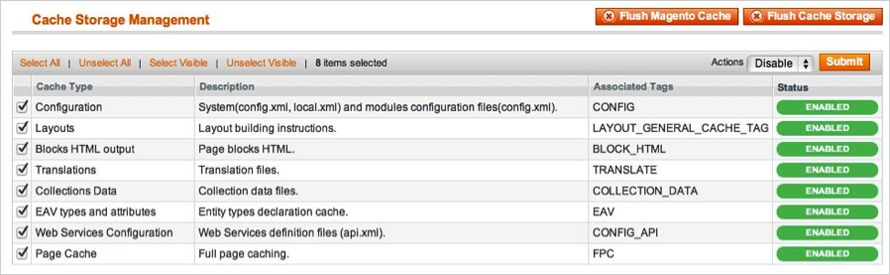
Das Magento-Frontend ist stark auf Caching angewiesen, um dem Kunden ein schnelleres Erlebnis zu bieten. Dies ist ein wunderbares Werkzeug, kann aber während des Installationsprozesses Chaos anrichten. Um sicherzustellen, dass der Cache keine Probleme verursacht, sollten wir ihn deaktivieren. Dies kann über die Admin-Konsole erfolgen, indem Sie zur Cache-Management-Seite (System-> Cache Management) navigieren, alle Caches auswählen, im Dropdown-Menü auf Deaktivieren klicken und die Änderung übermitteln.
2. Deaktivieren Sie den Kompilierungsmodus
Dies mag für viele Leser kein Problem sein, aber wenn Sie den Kompilierungsmodus von Magento in Ihrem Geschäft verwenden, ist es wichtig, dass Sie ihn entfernen. Ohne auf viele Details einzugehen, werden im Kompilierungsmodus viele Dateien über das System verteilt und in einer einzigen Datei zusammengefasst, die sehr schnell ausgeführt werden kann. Wenn beim Kompilieren dieser einzelnen Datei keine Erweiterungsdateien vorhanden sind, werden sie nicht berücksichtigt. Um zu überprüfen, ob dies deaktiviert ist, gehen Sie zu System-> Tools-> Compilation. Wenn der Compiler-Status deaktiviert ist, können Sie loslegen. Wenn nicht, klicken Sie einfach auf die Schaltfläche Deaktivieren auf der rechten Seite des Bildschirms.
Wählen Sie eine Installationsmethode
Es gibt zwei verschiedene Methoden zum Installieren von Erweiterungen. Der erste beinhaltet die Nutzung des Magento Connect Managers, während der zweite die manuelle Installation der Dateien über FTP oder die Befehlszeile umfasst. Die erste Option wird in der Regel von Geschäftseigentümern verwendet und ist ein relativ automatisierter Prozess. Wenn ein Problem mit diesem Prozess auftritt, sind Sie jedoch dem Connect Manager ausgeliefert, der Ihnen mitteilt, woher das Problem kommt. Option 2 besteht darin, die Dateien selbst in die Hand zu bekommen und sie manuell in die Magento-Installation zu legen.
Option 1: Verwenden von Magento Connect
Benötigtes Material:
Benutzerkonto für Magento Connect
Magento Admin-Konto mit Zugriff auf Magento Connect Manager
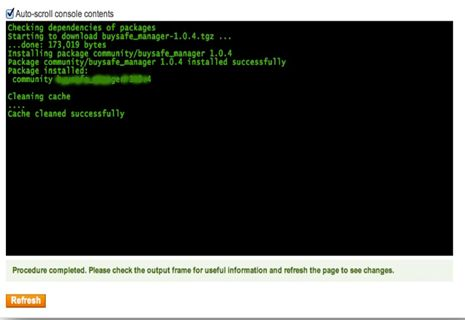
Wie bereits erwähnt, ist diese Option relativ einfach zu implementieren. Der erste Schritt besteht darin, den Link auf Magento Connect für die Erweiterung zu finden, die Sie installieren möchten. Dort klicken Sie auf Jetzt installieren. Wenn Sie derzeit nicht auf der Website angemeldet sind, werden Sie dazu aufgefordert. Wählen Sie als nächstes die Version von Magento connect, die Sie verwenden (im Zweifelsfall wählen Sie 2.0), akzeptieren Sie die Lizenzvereinbarung für Erweiterungen und kopieren Sie den Erweiterungsschlüssel. Loggen Sie sich in die Admin-Konsole Ihres Shops ein und navigieren Sie zu System-> Magento Connect-> Magento Connect Manager. An diesem Punkt werden Sie aufgefordert, Ihre Administratoranmeldeinformationen erneut einzugeben. Um eine Erweiterung vom Connect Manager zu installieren; Sie benötigen ein Konto mit vollem Zugriff auf die Administrationskonsole. Wenn Ihnen eingeschränkter Zugriff gewährt wurde, lässt Magento Sie nicht weiterarbeiten. Sobald Sie im Manager angemeldet sind, fügen Sie einfach den Erweiterungsschlüssel in das Textfeld ein und klicken auf "Installieren". Ein Systemfenster erscheint am unteren Rand der Seite, auf dem der Fortschritt Ihrer Installation angezeigt wird.
Herzlichen Glückwunsch, Sie haben die Erweiterung erfolgreich in Ihrem Geschäft installiert. Stellen Sie sicher, dass Sie gründlich testen, bevor Sie den Cache / die Kompilierung erneut aktivieren. Wenn Sie vor und nach dem erneuten Aktivieren dieser Funktionen keine Probleme feststellen konnten, sollten Sie den Installationsvorgang auf Ihrer Live-Site wiederholen. VERGESSEN SIE NICHT, ALLE DATEIEN UND DATENBANKEN VOR DER INSTALLATION ZU BACKUPEN!
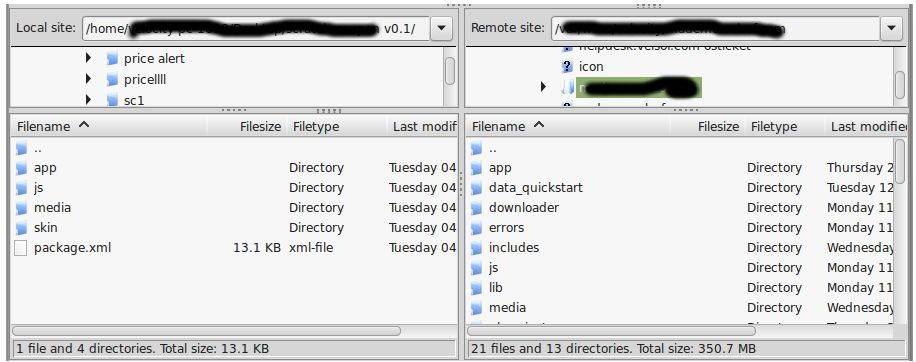
Der Connect-Manager ist ein nützliches Tool zum Installieren von Erweiterungen, bevorzugt jedoch eine praktische Methode, wenn es um Installationen geht. Es fühlt sich angenehmer an, wenn Sie persönlich die Kontrolle über den Prozess haben. Siehst du dort ein App-Code-Verzeichnis, was ist mit App-etc-Modulen? Wenn Sie diese Verzeichnispfade und darin enthaltene Dateien nicht sehen, besteht die Möglichkeit, dass der Download der Erweiterung fehlerhaft war. Sehen Sie sich die Datei package.xml an. Dies ist der von Magento Connect verwendete Plan, um die Dateien an den richtigen Stellen anzuordnen. Möglicherweise müssen Sie dies verwenden, um sicherzustellen, dass alles so ist, wie es sein sollte. Nachdem Sie die Erweiterungsdateien überprüft haben, können Sie den letzten Schritt ausführen. Ziehen Sie alle Dateien mit Ihrem FTP-Client auf den Geschäftsstamm der Magento-Instanz.
Abhängig von der Anzahl der Dateien in der Erweiterung kann dies einige Minuten dauern. Wechseln Sie nun zur Admin-Konsole und klicken Sie auf Cache-Speicher leeren. Dies ist die Voraussetzung für jede Erweiterung, die Seiten zur Admin-Konsole hinzufügt. An- und Abmelden ist ebenfalls erforderlich, um sicherzustellen, dass alles ordnungsgemäß geladen wird. Wenn Sie den Cache aus irgendeinem Grund nicht über die Admin-Konsole löschen können, müssen Sie den Cache manuell über Ihren FTP-Client löschen (siehe die erste FAQ-Frage für Hilfe). Das ist der letzte Schritt. Herzlichen Glückwunsch zu einer erfolgreichen Installation.
Fehlerbehebung und
Ich habe alle Dateien auf meine geladen Magento-Geschäft, und jetzt erhalten Sie einen weißen Bildschirm für einige oder alle der Admin-Konsole.
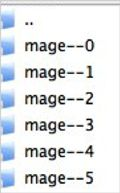
Dies ist ein ziemlich häufiges Problem, und 99% der Zeit ist es Cache-bezogen. Wenn Sie dazu in der Lage sind, gehen Sie zu System-> Cache Management und klicken Sie auf Cache-Speicher leeren. Dies stellt sicher, dass alles, was von Magento gepuffert wird, gelöscht wird und neu generiert wird. Melden Sie sich ab und wieder an, um den Vorgang abzuschließen. Wenn Sie vollständig von der Admin-Konsole abgeschnitten sind, navigieren Sie zum var-cache-Verzeichnis Ihrer Website. Sie sollten eine Reihe von Verzeichnissen namens mage * sehen. Löschen Sie alle diese Verzeichnisse (löschen Sie nicht var-cache). Dies entspricht dem Leeren des Cache-Speichers von der Admin-Konsole.
Ich erhalte beim Zugriff auf bestimmte Seiten einen Magento-Fehler. Wie kann ich das debuggen?
Diese Frage verdient wirklich einen Blogpost für sich, aber ein guter Anfang wäre, in das Fehlerverzeichnis Ihres Geschäfts zu gehen. Suchen Sie die Datei local.xml.sample und benennen Sie sie in local.xml um. Das nächste Mal, wenn Sie den Fehler sehen, werden detaillierte Informationen zur Verfügung gestellt, die erklären, wo der Fehler aufgetreten ist. Vergessen Sie nicht, dies zu ändern, wenn Sie mit der Fehlersuche fertig sind!
Ich habe einen kritischen Fehler mit meinem Webstore und muss eine Erweiterung deaktivieren. Ich kann nicht auf die Admin-Konsole zugreifen. Was mach ich jetzt?
Wechseln Sie zum Verzeichnis "app-etc-modules" und öffnen Sie die Datei, die zu Ihrer Erweiterung gehört. Die Namenskonvention lautet im Allgemeinen DeveloperName_ExtensionName.xml. In diesem Fall wäre es Velocity_Popup.xml.
Suchen Sie nach den aktiven Tags in der Datei, ändern Sie den Wert von "wahr" in "falsch" und speichern Sie Ihre Änderungen. Dies weist Magento an, dass die Erweiterung deaktiviert ist und keinen damit verbundenen Code ausführt. Das Löschen des Magento-Caches wird empfohlen (und höchstwahrscheinlich erforderlich), damit diese Änderung wirksam wird.
User Guide
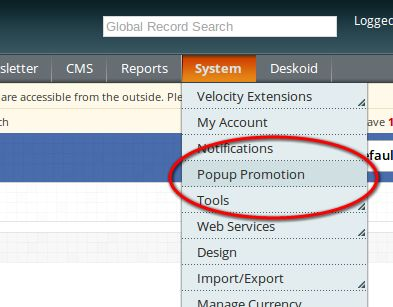
1. Um das Popup-Promotion-Plugin zu überspringen, klicken Sie auf die Popup-Promotion-Registerkarte im Navigationsmenü, wie unten gezeigt.
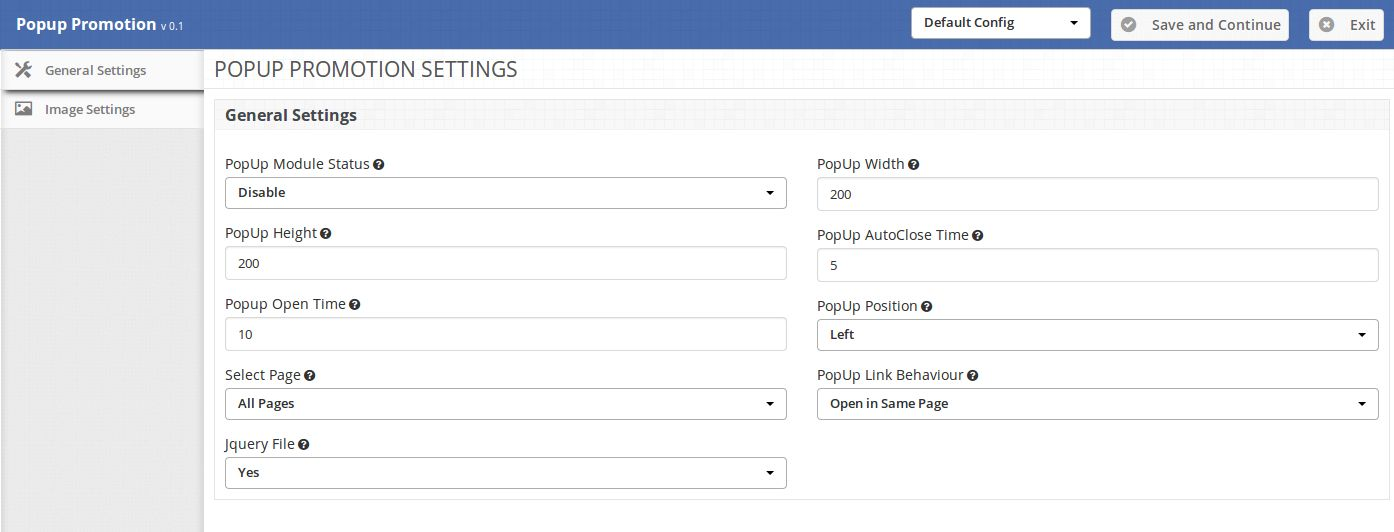
2. Beim Klicken auf das Menü Popup Promotion öffnet sich das Modul für das Plugin. Es enthält die Navigationsleiste oben, das Tab-Menü auf der linken Seite und den Hauptinhalt in der Mitte, wie unten gezeigt.
Allgemeine Einstellungen Tab
Allgemeine Einstellungen:
1. Popup-Modul-Status: Um das Plugin zu aktivieren, wählen Sie Aktivieren unter der Bezeichnung Popup-Modul-Status. 2. Popup-Höhe und Popup-Breite: Geben Sie die Popup-Breite und die Popup-Höhe in Pixeln ein. Bitte beachten Sie, dass Sie nur einen numerischen Wert eingeben sollten, schreiben Sie kein px oder ein anderes Zeichen. 3. Popup Open Time: Geben Sie die Zeit in Sekunden ein, die die Zeit festlegen soll, nach der Popup angezeigt wird, wenn der Kunde die Seite öffnet. 4. Popup Auto Close Time: Geben Sie die Zeit in Sekunden ein, nach der die Zeit eingestellt wird, nach der das Popup automatisch geschlossen wird.
HINWEIS: Wenn der Kunde das Popup schließt, schließt sich das Popup sofort, aber Popup wird nach Ablauf der in Popup Open Time festgelegten Sekunden erneut mit einer neuen Anzeige angezeigt (falls gesetzt). 5. Popup-Position: Wählen Sie die Position von Popup, die mit Bezug auf die Webseite angezeigt werden soll.
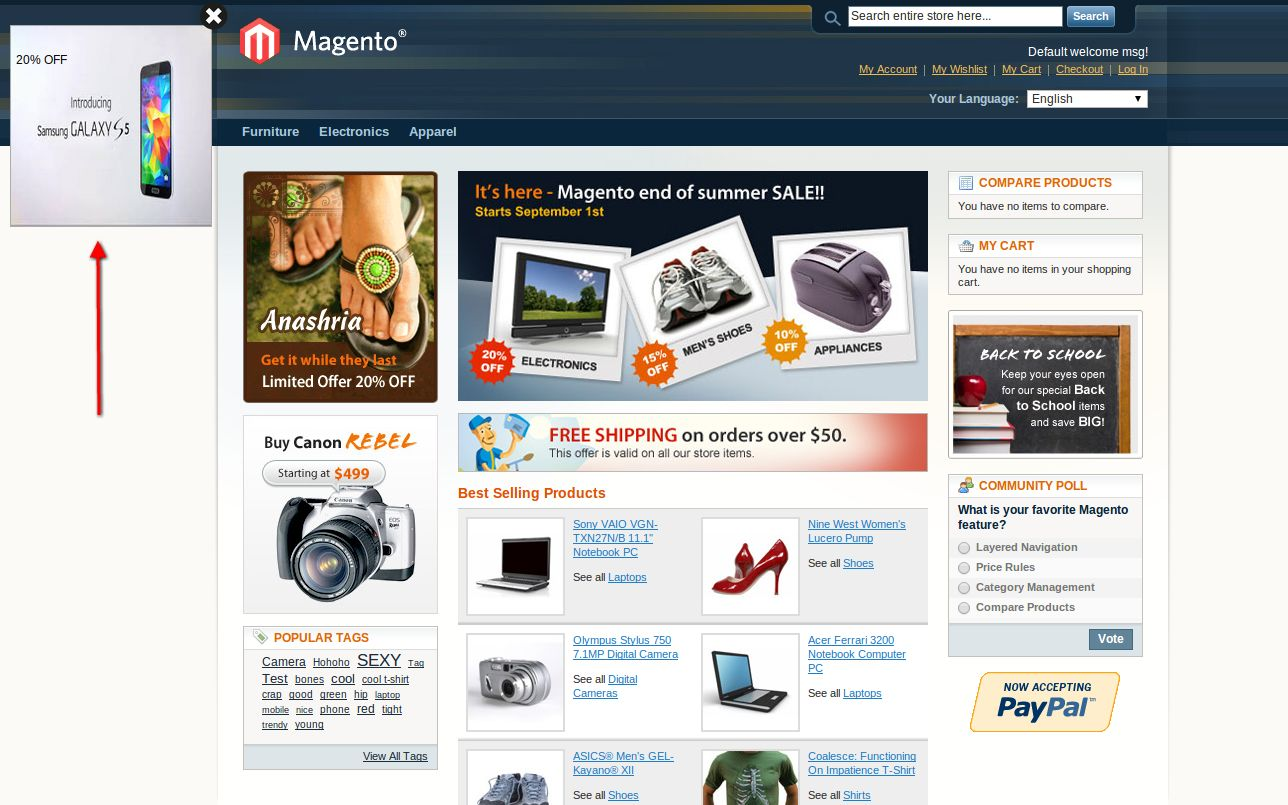
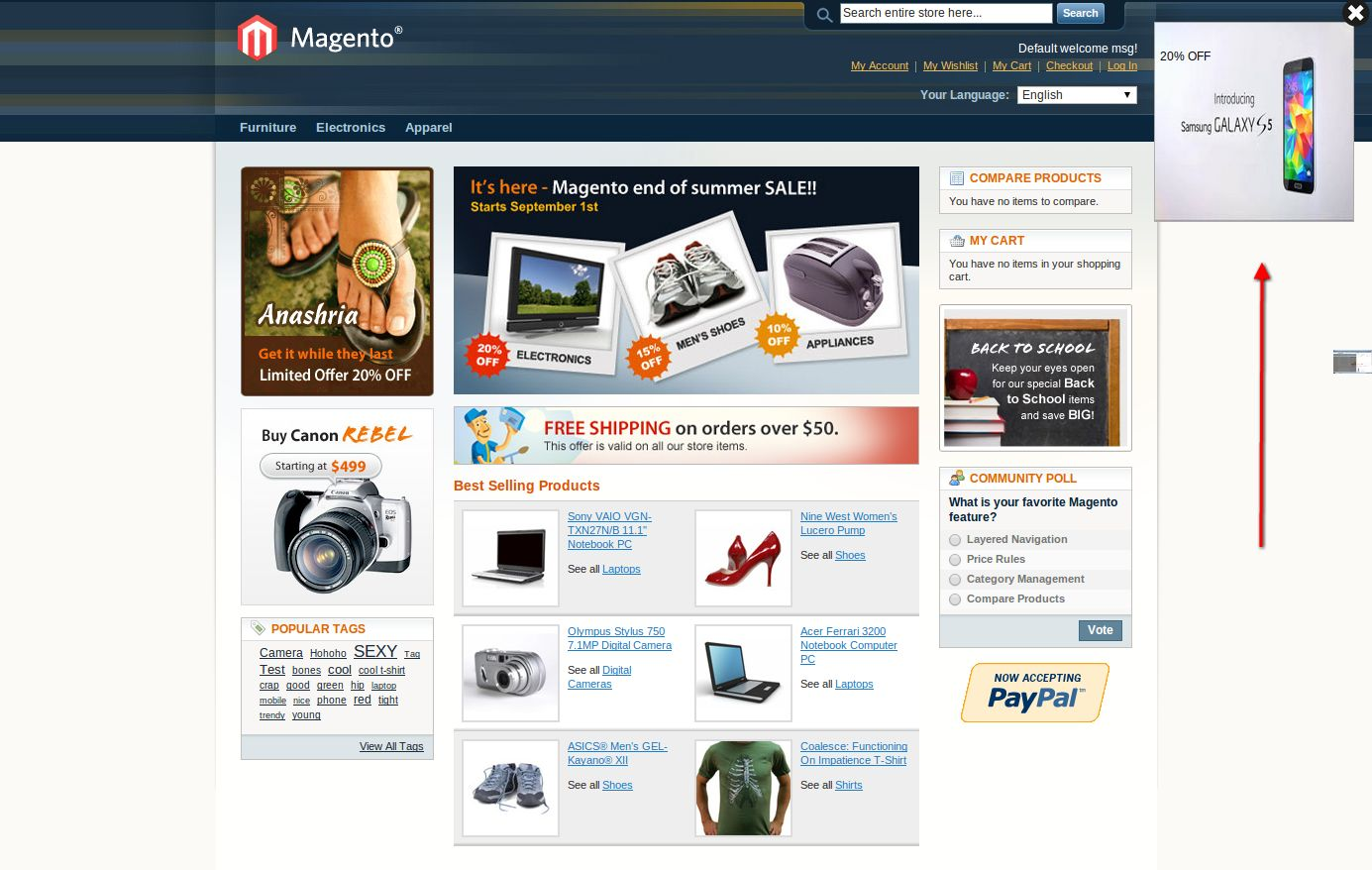
Links: Das Popup wird oben links auf der Webseite angezeigt.
Recht : Das Popup wird oben rechts auf der Webseite angezeigt.
Unten links : Das Popup wird unten links auf der Webseite angezeigt.
Unten rechts : Das Popup wird unten rechts auf der Webseite angezeigt.
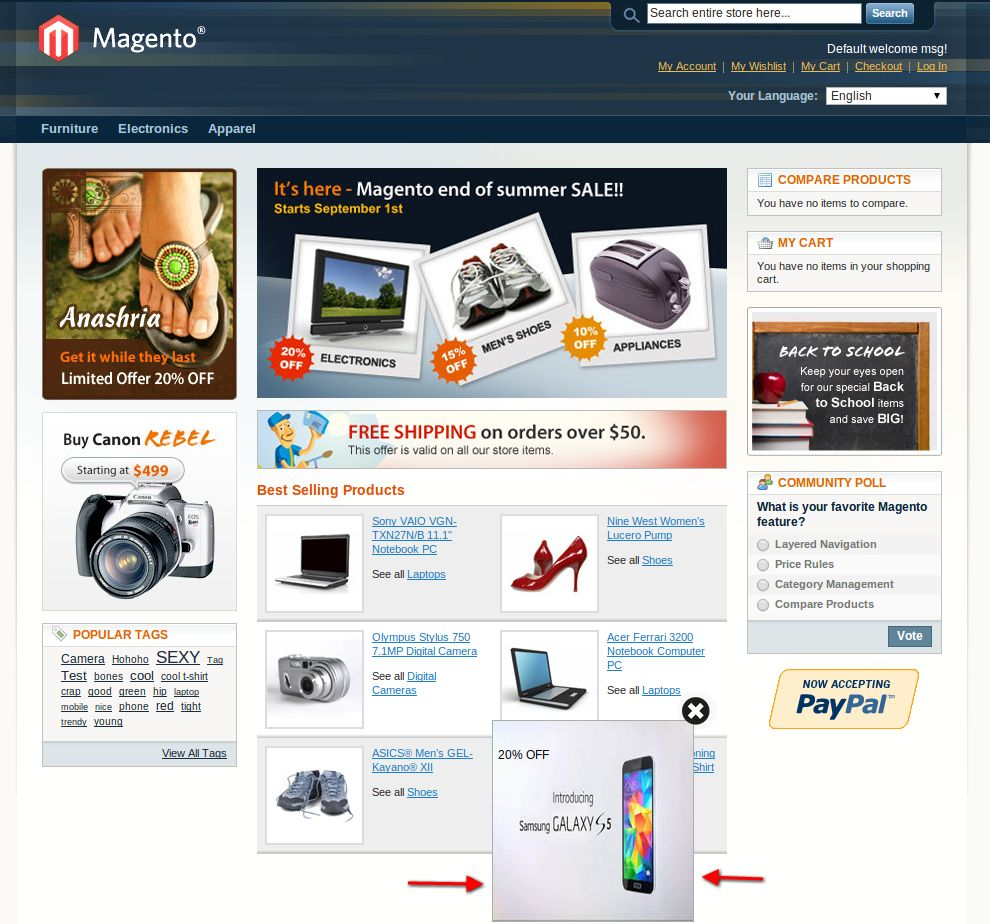
Unten in der Mitte : Das Popup wird unten in der Mitte der Webseite angezeigt.
(Links)
(Recht)
(Unten in der Mitte)
6. Wählen Sie Seite: Wählen Sie die Seite, auf der das Popup angezeigt werden soll,
Alle Seiten : Das Popup wird auf allen Seiten der Website angezeigt.
Kategorieseiten: Das Popup wird auf allen Kategorieseiten der Website angezeigt.
Produktseiten: Das Popup wird auf allen Produktseiten der Website angezeigt. 7. Popup Link Verhalten: Wählen Sie die Art des Linkverhaltens,
In neuem Tab öffnen / Seite: Der Popup-Link wird auf einer neuen Registerkarte / Seite geöffnet.
In derselben Seite öffnen: Der Popup-Link wird auf derselben Registerkarte / Seite geöffnet. 8. Jquery-Datei: jQuery dh ein JavaScript-Framework ist erforderlich, damit dieses Plugin funktioniert. Manchmal enthalten Themen, die in Magento verwendet werden, bereits einen Teil davon, aber manchmal nicht. Wenn jquery bereits in Ihrem Theme enthalten ist, wählen Sie andernfalls "yes", um es einzuschließen.
Registerkarte Bildeinstellungen
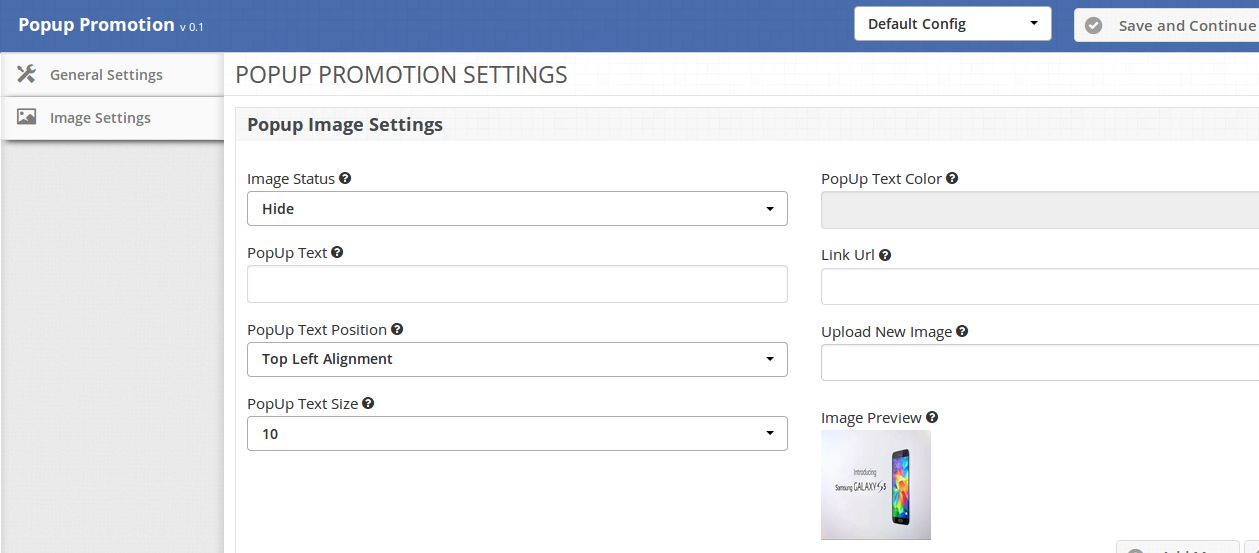
Popup-Bildeinstellung
1. Popup Image Status: Mit dieser Option wird das Bild ein- / ausgeblendet. Diese Option ist nützlich bei mehreren Bildern. 2. Popup-Text: Geben Sie den Text ein (falls erforderlich), der auf dem Bild angezeigt werden soll. 3. Popup-Textposition: Legen Sie die Position des Texts fest, der auf dem Popup-Bild angezeigt werden soll. Für Beispiel Sehen Sie den Text Klicken Sie unten im Screenshot auf mich.
Oben links Ausrichtung:
Unten Mitte Ausrichtung: 4. Popup-Textgröße: Geben Sie die Größe des Textes in Pixel ein. Geben Sie nur einen numerischen Wert ein, schreiben Sie kein px am Ende.
5. Popup-Textfarbe: Wenn Sie in das Textfeld klicken, öffnet sich eine Farbauswahl. Wählen Sie die gewünschte Farbe. 6. Link-URL: Geben Sie die URL ein, auf die der Kunde beim Klicken auf dieses Popup-Bild umleiten wird.
HINWEIS: Geben Sie die URL sorgfältig ein. Es ist besser, URL wie https://www.example.com/ zu schreiben. 7. Laden Sie das Bild hoch: Laden Sie das Bild hoch, das im Popup angezeigt werden soll. Sie können Bilder beliebiger Größe und Auflösung auswählen.
HINWEIS: Laden Sie das Bild mit einer Auflösung von mindestens der Popup-Auflösung hoch, um die Qualität des Popups zu verbessern. 8. Bildvorschau: Wenn Sie die Einstellungen speichern, wird hier die hochgeladene Vorschau angezeigt. Wenn ein falsches Bild hochgeladen wird, können Sie mit der vorherigen Option "Neues Bild hochladen" erneut ein neues Bild hochladen.
HINWEIS:
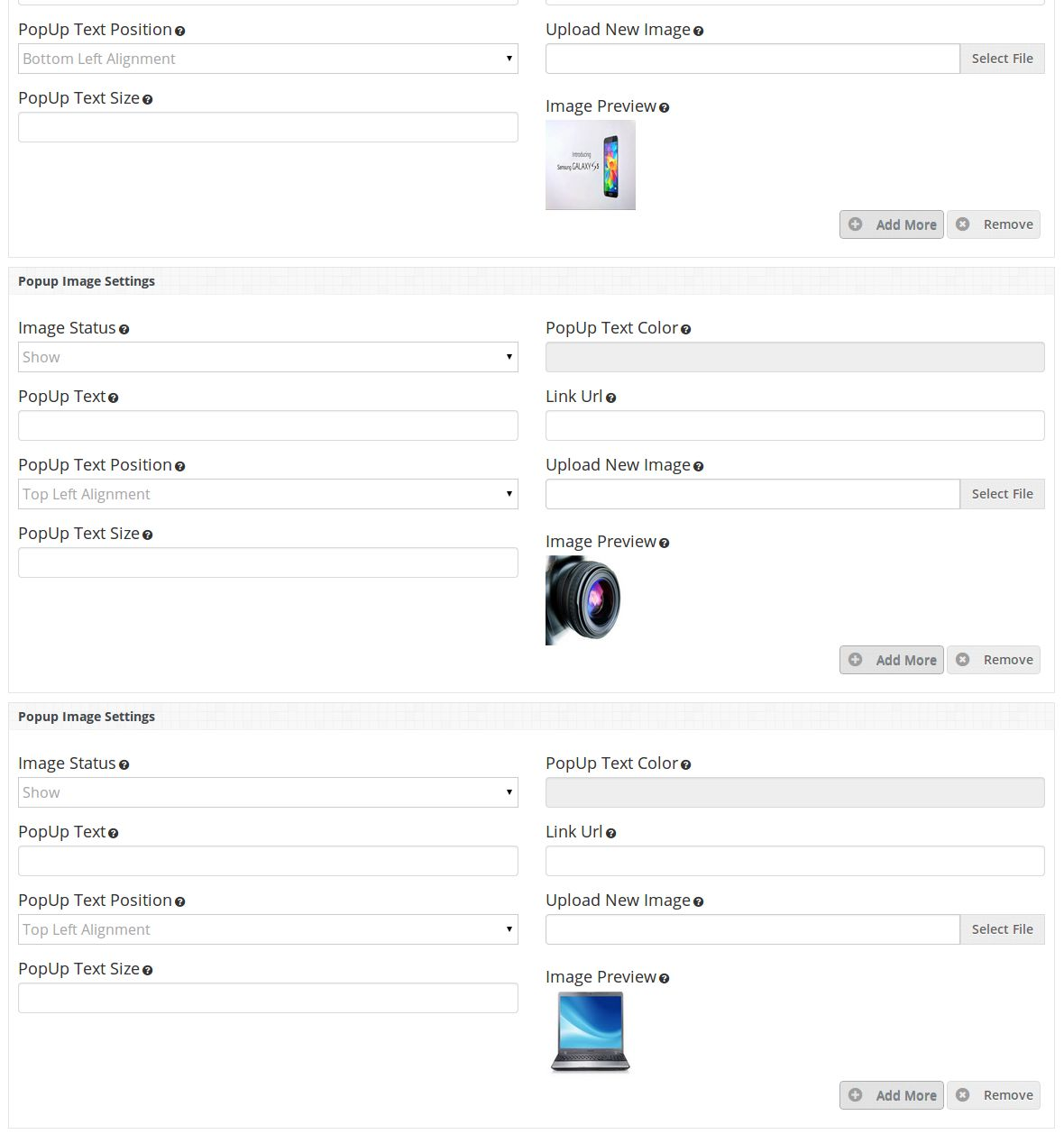
1. Wenn Sie weitere Anzeigen hinzufügen möchten, klicken Sie einfach auf Weitere Schaltflächen hinzufügen und ein weiteres Popup-Widget wird unten angezeigt. 2. Wenn Sie eine Anzeige entfernen / löschen möchten, drücken Sie einfach die Entfernen-Taste.
HINWEIS: Sie können die erste Anzeige nicht entfernen, aber wenn Sie diese Anzeige nicht anzeigen möchten, wählen Sie einfach Aus Bildstatus ausblenden oder Sie können das Bild ändern.