Publishing an iOS app on Apple App Store is surely an inevitable task for app developers. Developing an application requires the huge effort and for making it publicly available for the users, getting it listed on the App Store is a must.
How beneficial could be publishing an iOS app on Apple App Store, it can be understood by following fact which tells that recently Apple has set a record of $300 million in purchases on the very first day of the year 2018.
Publishing your mobile app requires a plenty of challenges which could be simply dealt with in a few steps discussed as follows:
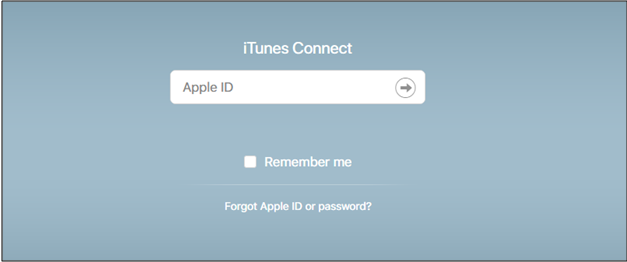
1. Set up your iTunes Connect Account:
You need an active and paid account in iTunes Connect for publishing an app on the iOS store. The paid account requires around $99 per year for the subscription. This account has all the details required to manage the app on the App Store. Once your account is created, configure it and choose an iOS developer program in Apple Member Center. Also, Apple provides a detailed guide on how to connect with the App Store.
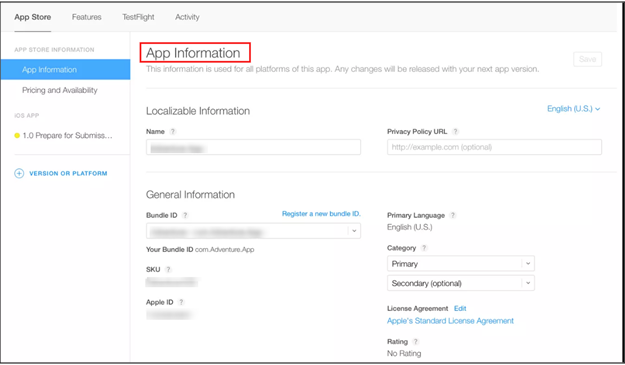
2. Gather all the information required for publishing app:
Once the account is created, now it’s time to prepare your app’s homepage on the App Store. It involves a simple process which could be more seamless if all the required things are already prepared. Here, is the list of requirements:
Maximum two categories for your application. They help the users to find your app easily. Apple even has a detailed info on choosing effective categories for your application.
Keywords for the app which will make app search easier
The name of your organization
Company contact details
App Screens
3. Upload the app:
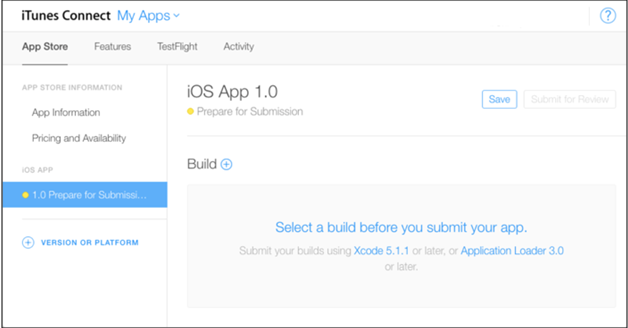
You again need your iTunes Developer account for uploading an app. Once all of the necessary app details have been entered in the iTunes Connect, you can upload your app on Apple Member account and Apple development tools as Xcode or Application Loader. After you create an iTunes Connect record for your app, the upload is displayed in the Activity section.
To prepare the proper build for your app, you have to establish a few crucial things which will be available till your app remains in App Store:
a) In the Apple Member Center:
Assign Access for developers to the Apple Member Center (see guide)
Create Distribution Provisioning profiles (more info)
Create an app ID with a unique bundle ID. (Once uploaded can’t be changed, read here)
These points listed above generates a proper build for your app and makes it ready for uploading. It is better to ask your developer for the complete job as it requires some technical knowledge.
b) In iTunes Connect:
Upload a .ipa file to the existing app in iTunes Connect ()
Note: Your app won’t appear at once after being uploaded. Do not panic at that. Apple takes some time for processing the .ipa file on their servers.
4. App review and release
After successful submission of your application to Apple, you are given three choices regarding when you want to publish your application. These are :
Automatic app release (App will be published as soon as it is accepted by Apple)
Automatic app release, no earlier than (App will be published on a selected day and time)
Manual app release (You can choose the right moment)
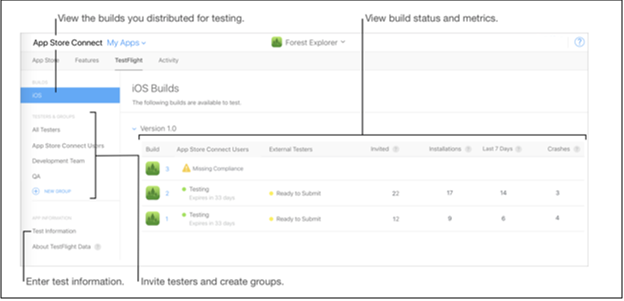
Note: You can also check for app testing. Test Flight functionalities are a good alternative before making the app live.
Wrapping Up
I hope these points would be helpful in publishing iOS app on Apple App Store. Developing an iOS app requires technical knowledge, which can be a bit arduous. Similarly, publishing app can be exciting and nerve-wrecking for a newbie developer. For both experienced and inexperienced developers, sometimes it might be time-consuming also. But when you have millions of user in the target zone, the efforts are worth to make.
The rapid rise in the mobile technology and its influence on the users has led the eCommerce businesses to take a leap from desktop to mobile sites and apps. Bringing the entire store readily available to the online shoppers whenever they need is one of the ways to flourish over the industry. This is why upgrading your business from eCommerce to m-commerce is a must. The popularity of mobile app is also at it’s peak. With an overall user base of 4 billion, it has proved to be a significant area where the online stores can develop an app and reach out to the potential buyers.
The best part of technological advancement is that this up-gradation can now be done with minimal hassle. There are mobile app builder extensions available for the various platforms such as Prestashop, Magento, OpenCart and others. Though, the popularity of android app is on peak but at the same time the iOS users also share an appreciable contribution to the online marketing. The user base of iOS contributes to 20% of the overall mobile users which is a huge number when trying to take over the market.
The app developers need to make sure that the app they develop for Apple app store must meet certain criteria before launching them. In order to be sure of launching a better iOS app that reaches to the users faster and convince them to make a purchase several key factor must be kept in mind. These small details may create a big difference.
Let’s take a look at some of the top things you should be careful about when developing your mobile app for Apple’s iOS platform.
Do some ground research
The app developers might not consider this fact but the iOS apps are meant to make a sale in the store. Unlike the play store where the android apps can be easily made available in the market and reach the users, the iOS apps are meant to be sold. Therefore, these apps are handpicked by the authorities themselves. They don’t want any app to be a part of the iOS user community that doesn’t sell itself. A well research and forward planning must be done by the developing team before launching the app. They must consider all the aspects of the app which may jeopardize the success that they could have made using the app.
The app must be original
Using the already picked concept and developing an app out of no originality will land you in a situation where the app may not be able to make it to the market. Thus, the app developers must take their time, use some hints from other successful apps and try to build an app that is based on the original concept. That kind of approach will guarantee that you do not make profit on the App Store, and that your app will never be successful. Since the club is so elitist, there are a lot less apps in general than you would find on the Play Store. This makes it easier to spot unoriginal apps and call them out. Using a previously successful concept will lead on to negative response from the customers and the chances are that the Apple store authorities may discard the app as it has not the features to make out large impact among the users.
Enable better features
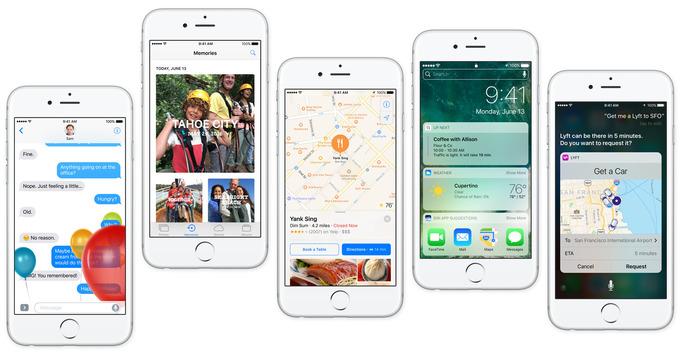
It is also one of the established fact that the App introduces some of the most advance features with their phones. Therefore, it becomes equally important for the iOS app developers to keep the users preferences in mind and iOS trends in mind. They must try to match the latest features that are introduced and the app must give the users a taste of their phones better features. The users will like to test that features and will make use of your app for this purpose. The success of some of the apps is often based upon this concept.
Test your app
The app is made to find a spot where the customers pay for the service. It might not be possible at few instances that the developers are able to trigger all the mistakes that are incorporated in the app. This demands a lot of testing and checks from the developer site. The use of a 3rd party or a dummy user crowd can be mad which can use the apps and check for its feasibility in the store. It is always a good thing to delay the launch of the app than to make it available early and cause a damage to reputation due to the presence of different bugs and issues faced by the users.
Let the feedback roll in
Feedbacks are a part of better marketing. The app developers might think that their app is best and fit for the users but this may not be the real case. Thus, taking the advice from the fellow developers and putting the app to beta testing might help a lot in improving the app quality. Any feedback is a good feedback, no matter in what form. Take advice and suggestion from the concerned people who might give their valuable suggestion in improving the app and may encounter some of the issues which you might have skipped during your observation. This helps in delivering an app that is useful for the users.
Over to You
There is always the room for development and if you are planning to launch an iOS app than there are several things you must keep in mind. The mobile store can definitely improve your business chances. A good app is appreciated by users, suggested by enthusiasts and promoted by the Apple store itself.
The current trend followed by mobile app has completely changed from what it used to be some years ago. The mobile apps are becoming more resolved and focus primarily on the real-time problem encountered by the users. The iOS mobile apps are also developed keeping the user’s concern in mind. There was a time when apps which were made available to fulfill common purposes were introduced. Now the focus has shifted from developing apps for entertainment to developing an app for better usage and focus on a targeted objective.
The mobile app builder can be used for developing an app for the iOS platform but the owner must come to make sure that the app they want to develop must attract users to come up and download it. Even the Apple store will feature your mobile app only if they find that the app is able to sell itself. Thus, the mobile apps which follow the latest technology and trend are more likely to reach out to users and get featured else they would be lost like million other mobile apps in the app store about which the users would never come to know.
We can discuss some of the current technology trends in the iOS mobile apps that could help the app developers in developing an app that gets featured and makes better sales in the app store.
Accelerated Mobile Pages (AMP)
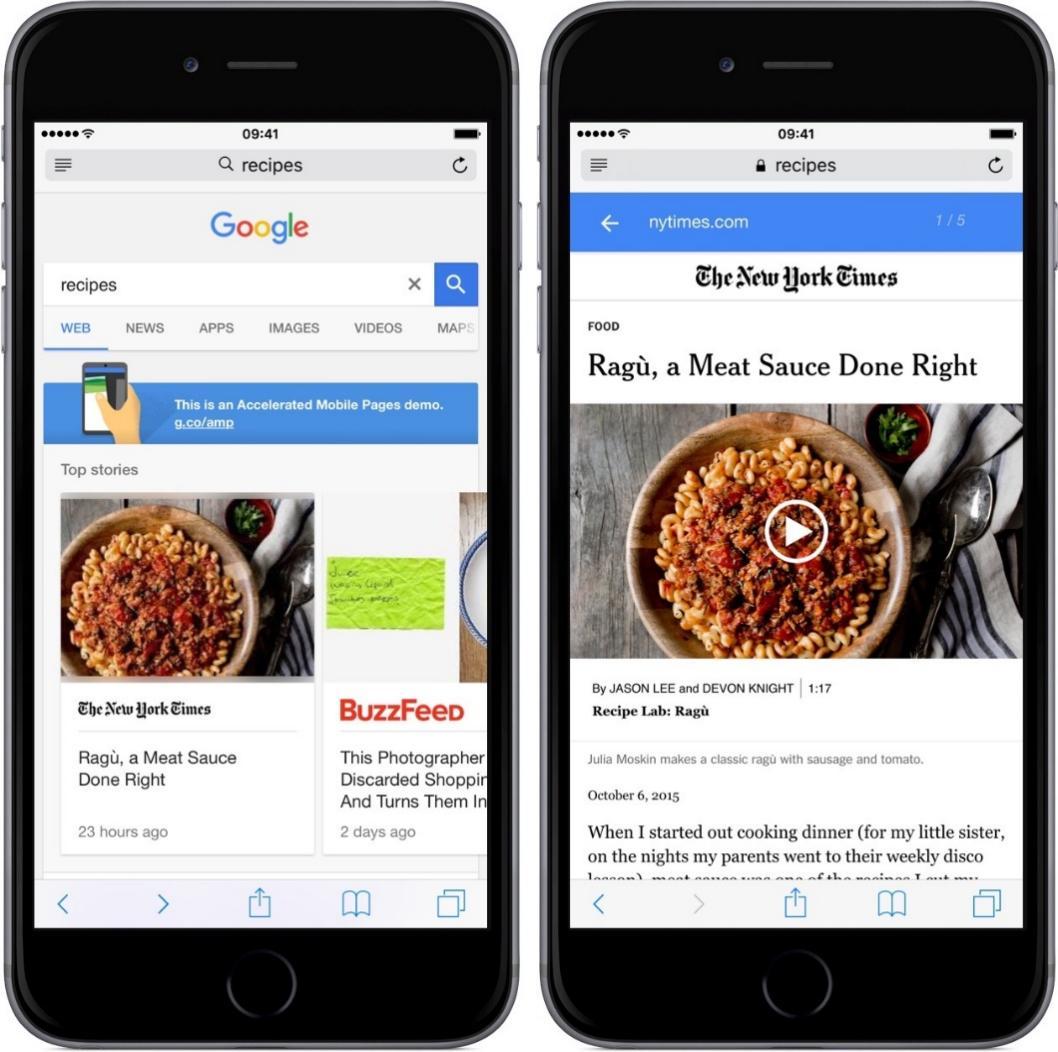
The introduction of Google’s AMP (Accelerated Mobile Pages) has brought a revolution in the traditional means of presenting the content in the websites. The web pages and the ads presented in the AMP will load instantly which provides the users with smooth experience and better engagement. Publishers and advertisers can now decide how to present their content and what technology vendors to use. This can be done all by maintaining and improving key performance indicators. It has proved to be a better means of responding to the users as if the website takes a long time t load than no matter how good the content is, the user won’t wait to check it out.
Internet of Thing
Internet of Things is the new generation technology that is catching attention at a very rapid rate. The mobile apps are being developed for watches, belts, and gears which take networking to a whole new level. With the Internet of Things growing in the current scenario, the virtual world and real world are merging and the time is near when the line between two states will completely be erased. This technology can be operated and used to its ultimate by the use of mobile apps. The introduction of the latest Apple smartwatch is one such example of incorporating the use of the IoT concept in mobile apps.
On demands apps
The rise in popularity for on-demand eCommerce mobile app is in the rise. Right from getting a taxi to making a purchase on the daily items. These mobile apps are going to take over the whole mobile community by the end of 2020. Thus, the app developers must make sure that they are developing apps which can fulfill the demands of the customers or are concerned with the requirements of the users. One of the major factors that encourages the app developers to introduce such app is due to the fact that all the tech giant wants to promote the mobile marketing and these mobile apps will prove to be an effective step in reaching the required results.
M-Commerce app development
Upgrading your online shopping site into m-commerce can help you stand apart. The shift to mobile and make the business bloom by leveraging the power of mobile phones. The shopping apps are an effortless way to target a larger audience. Thus, turning towards mCommerce is the new trend and eCommerce sites must consider it.
Currently, there are various automatic plugins to own native mobile apps for your eCommerce store. These readymade Mobile App Builder are pre-built in such a way that you can create a pair of featured eCommerce mobile apps in a few steps. This plugin is available for PrestaShop, Magento, Magento 2, OpenCart, WooCommerce, and Shopify eCommerce platform. Thus, mCommerce mobile app development is now way simpler than ever.
Security features
Security has been a concern for the iOS users for a long time. Therefore, the Apple store makes sure that all the mobile apps included in the store are made to pass through a security check and they may have trusted certificates before making it public for the users. As the hackers would try to breach into the little security gaps in order to gain access to the important and confidential information. According to a survey 75% of the mobile apps wouldn’t even apps the security tests in the first instance and 70% app directly violate the policy as laid by the iOS developing team. Thus, making sure that the app meets all the required ground rules laid will help in getting the app picked in the Apple store.
Beacon and location based services
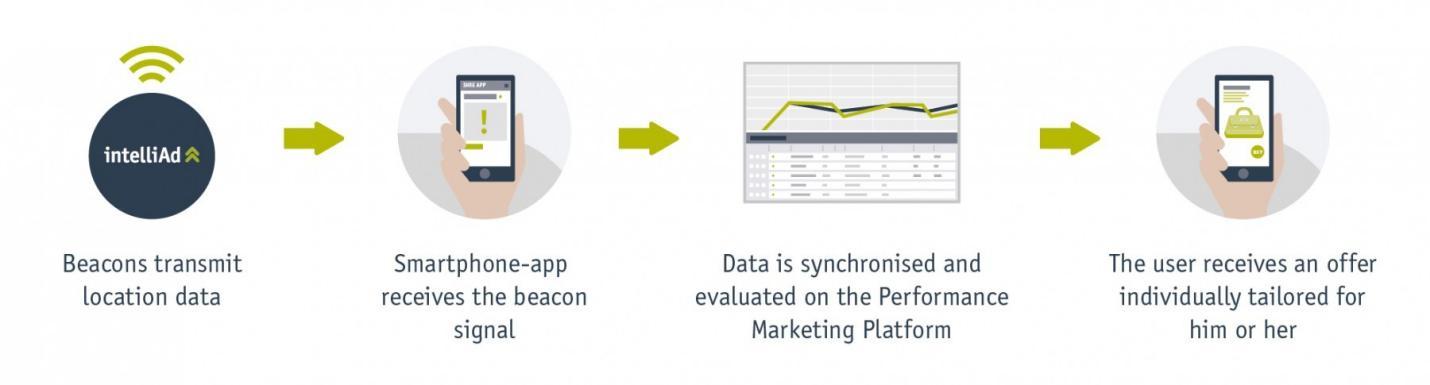
Integrated location-based services like Apple’s iBeacon are quite popular. The rise in such technology gives the app developer a chance to move from the traditional Wi-Fi method and shift to the new trend. The apps must be designed to provide iOS users with the best services and offer that they can avail as per their specific location. This advanced technology gives a major scope to personalized app marketing. Making availability of such apps will help in meeting the new standards and surely the chances are to get featured in the iOS mobile app store.
Over to You
The introduction of the new technology has led the app developers to move from the traditional method of developing apps. The app developer snow needs to enhance their skills when it comes to making an app available. iOS is developing at a rapid rate so must the app. The chances are better for a mobile app to reach majority if they incorporate better concept.
The initiation of a mobile app in order to promote the eCommerce store is one of the latest trend followed by store owners. It is one of the most propounding analysis that is proven to be more effective than desktop sites. The eCommerce store owners are ready to pace heavy bet in order to grow the web stores and improve store popularity. The launching of a mobile app is something which must be taken care of by the web store owners. They need to research on several factors before making sure, how they want their mobile app to look like.
The eCommerce store owners can easily launch the mobile app for their web store by making use of Mobile app creator. The module can easily assist the web store owner to launch the mobile app without any technical assistance. It is one of the simplest steps in the launch of the mobile app. The tough part is making it viable for the customer to make use. The establishment of a stable and successful mobile app that can be a strong demonstration of the web store and the customers are likely to engage themselves with the mobile app.
The eCommerce store owner needs to make some strong decisions which can help the web store owners for successful mCommerce establishment. In order to get through the tough part where the web store owners may go in the wrong direction, the following points discuss below may help the store owners to get a better insight of the features that must be included in the web store, so that it would be a better experience for the customers and help the web store to reach out to customers through the mobile app.
1. A better platform
One of the important factor that must be considered in mind before launching the mobile app is the selection of the extension in which the mobile app must perform. There is a list of various extensions such as Prestashop, Magento, OpenCart, Shopify which can be opt by the eCommerce store owners to set their mobile app. If we take a better look at the statistics we can see that the use of Magento as the platform for most of the store is quite popular. It covers almost 25% of the market, hence has the better chances of providing better assistance and chances of growth to the eCommerce store owners. Therefore, the web store owner needs to make a survey what they want to improvise in their web store as all these extensions have different features and which may be helpful in one or other way depending upon the owner’s preferences.
2. Admin control
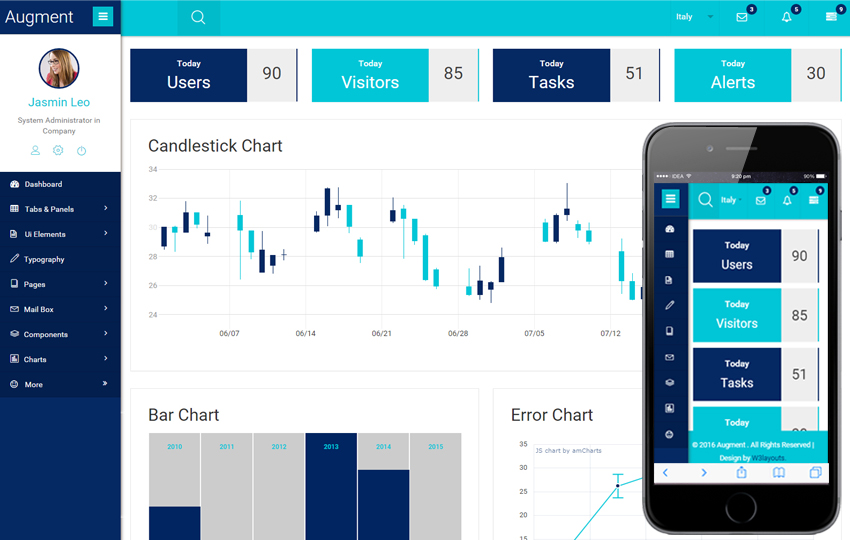
The eCommerce mobile app maker makes sure that the store owners has full design control. The web admin interface helps them customize the application as per the requirement. The total control of the admin panel is with the owner, therefore, they need to make sure about the inclusion of various options in the control section. Admin panel holds one of the strongest point in the better working of the web store, it acts as the backend from where the owner can control every functioning of the web store using the mobile app. Therefore, the owners must take a better look at some of the other mobile apps and their functioning so that they are able to decide what they want to incorporate in the admin panel of their mobile app. The better options that the owner provides from the admin end will highly affect the customer satisfaction on the mobile app.
3. Mobile apps flow
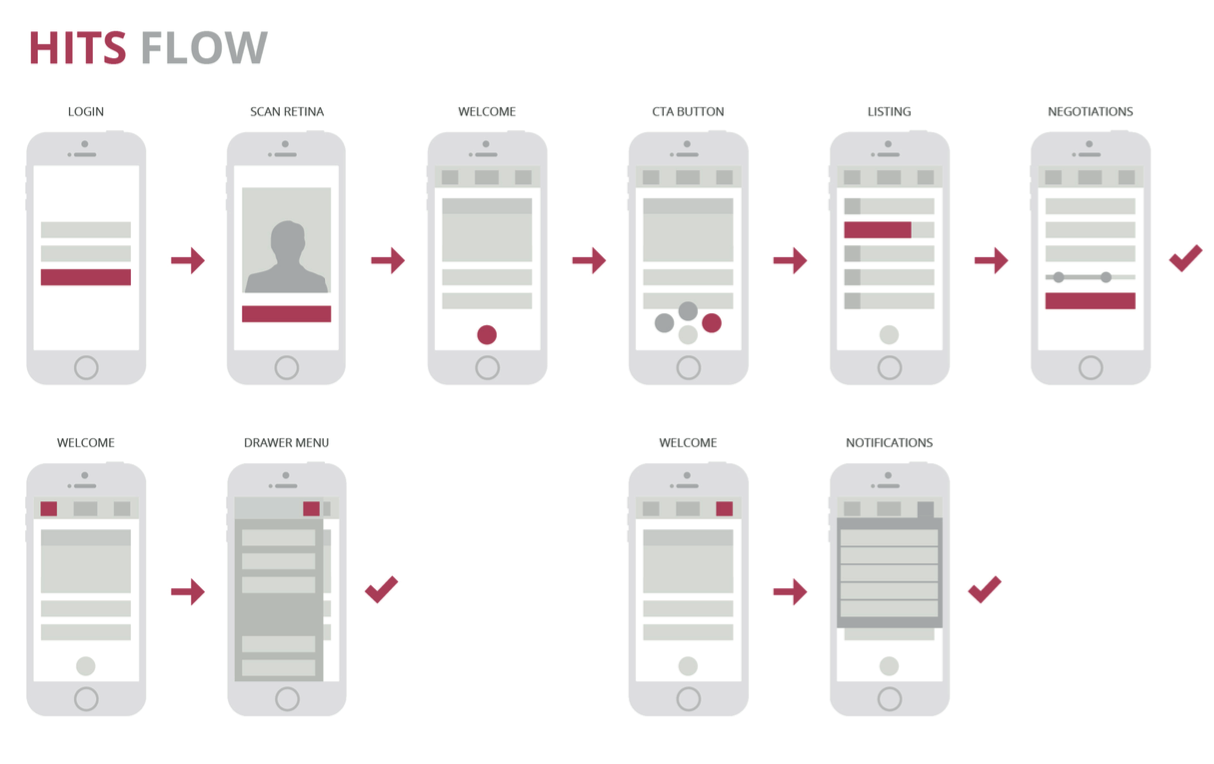
The flow of mobile app holds an important process, as they are one of the building block of the interaction between the mobile app and the customers. The owner must have a profound understanding about the basic layout about the mobile app. Right from the homepage where the owner wants the customer to look at the content and its presentation. The owner needs to decide the utility of various applications on the mobile app which may affect the customer’s behavior on the store. The placement of order, delivery assistance, checkout options apps like this highly affect the conversion rate on the mobile app, thus, a clear insight will help in making the better availability of these options.
4. Back up care
Mobile app development is meant to fulfill a specific cause. If a web store owner is launching a mobile app than they must be sure about the future prospects of the app. The performance of the mobile app is one of the concern for the store owners. As the time passes, there may be some instances where the customers might face difficulty in accessing the mobile app r the performance of the mobile app may go down. In this case, the web store owners need to take proper care of the problem and resolve the issue as soon as possible.
5. Marketing
The launch of a mobile app is not an assurance for the web store owners that it is going to be a huge success. In order to drag the customers to the mobile app, the eCommerce store owners need to make several changes. They need to throw multiple offers and gifts using the mobile app. This will make the mobile app more engaging and better. The mobile app serve as a better medium of marketing of the web store. The web store can incorporate various sections and categories in the mobile app, which may be able to attract the customer’s attention and at the same time be able to encourage them to make a purchase using the mobile app.
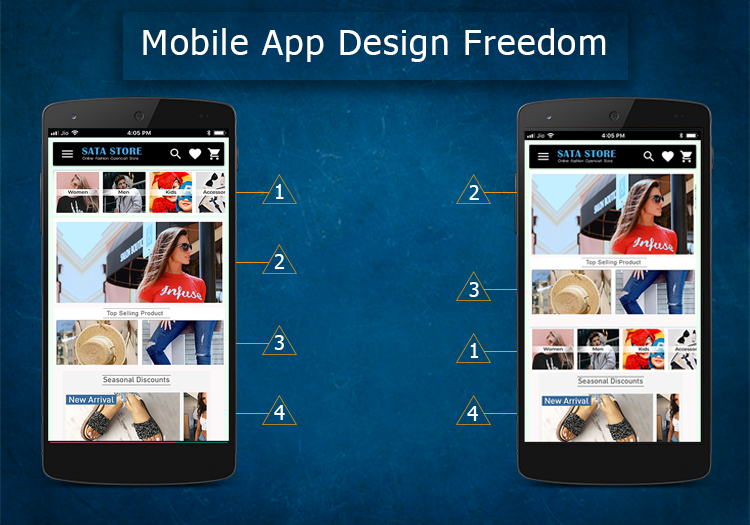
6. Freedom to Design
Your mobile app should be as per your choice. The designing and configuration of the mobile app play a vital role in luring users to your store. You must be sure about the home page layout of a mobile app as it is the very first thing user experiences on opening the app. All the top products and deals must be highlighted on the main screen of the app. Also, you must go for the automated eCommerce mobile app module which comes with the full flexibility to adjust the home screen and color options based on various themes and occasions.
Over to You
The mCommerce has brought a revolution to the eCommerce world. With the better feature and engaging content advantages of mobile apps are more likely to reach out to the customers and make them shop more from the web store.
The introduction of mobile apps has made the concept of marketing way too easy for the sellers. With more than 4 billion people having access to mobile phones, it has made it easy for the eCommerce store owners to grow their store and get better sales. The better advantages to introduce mobile apps in order to grow business is due to the easy accessibility to the users. The visitors don’t need to access the web store using the desktop site and at the same time, a large number of mobile users makes it easy for the seller to improve their product visibility.
The idea of adapting to mobile apps in order to get better growth and sales of the web store is trending Most of the eCommerce stores have either shifted towards mobile apps or are shifting towards them. They provide a better platform to grow the store. Meanwhile, the seller can always be sure that the convenience that the customers have while accessing the web store by using the mobile app is quite better rather than accessing web store from desktop sites.
One of the better approach to shift your Prestashop store to the mobile app is by using Prestashop mobile app builder. It helps the stores to get a mobile compatible app for better growth of the store. According to a survey, “Almost 76% of the customers prefer to make an online purchase by using mobile apps”. Thus, it shows the effectiveness of mobile apps in boosting the sales of the store. Moreover, mobile apps prove to have a better rate of conversion than desktop sites. This factor compels most of the web store owners to get a mobile app for their eCommerce store.
While there are many hidden facts about the mobile app which are not commonly known by everyone. Let us discuss some of the facts that may encourage you to get a mobile app for your store.
1. Compatibility
One of the best features of the mobile app is compatibility. The mobile apps redesigned in such a way that they can work with any platform. According to research, “Android and iOS contribute to 99% of the total mobile phone UI”. Thus, mobile apps are designed in such a way that the seller can get the compatibility with any of the OS. It helps the store to gain the required customers irrespective of the OS their mobile phones work on. Hence, mobile apps serve the purpose of all mobile users. Mobile app helps in improving product visibility to every customer.
2. Customizable Design
Most of the time, a store owner would want to develop a mobile app which showcases the best features of the web store. Thus, the seller would want to customize the app in their own way. While the mobile apps are fully customizable and allow the seller to edit every single feature of the mobile app. The seller can decide the color of the font to the display picture of the mobile apps. It helps the seller to be expressive and at the same time, the better appearance encourages the customers to explore the web store as per their needs to find better products.
Nowadays, there are various automated modules which allows you to design the home screen on your own. The store admin can easily showcase a desired theme/occasion just by adding various attributes (Banners, Sliders, Products, Categories etc.) from the module backend. Moreover, you even get the full access of web-admin panel to configure every functionality of mobile app. Further, more info about mobile app designing could be found here.
3. Responsiveness
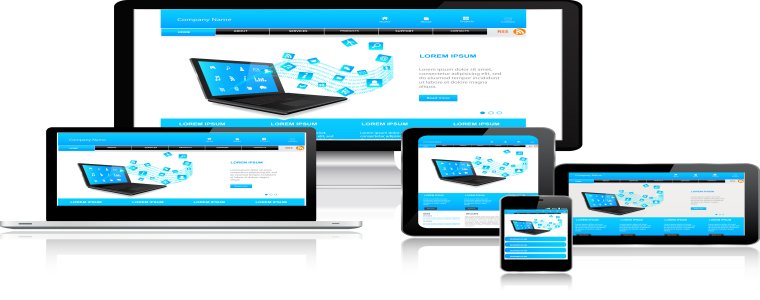
The response generated by the mobile app builder is quite large as compared to the desktop sites. Hence, this makes a plus point for the seller to get a mobile app for the web store. The mobile app catches the customers quite precisely and offers them various features which were not accessible using desktop sites. The responsive feature of the mobile app helps the seller to grow the store in a unique way and generate better sales and at the same time gets immediate conversions. The eCommerce mobile apps with multiple screen-size support work effectively on all the handheld devices and enhnaces the shopping experience of the users.
4. Enhanced Visibility
Mobiles are quite popular in comparison to desktops or laptops. Most of the people have access to the mobiles which makes it a better medium to promote the products. Thus, the seller can be ensured that the visibility of the products is not compromised using mobile apps. At the same time, mobile apps prove to be more effective in engaging customers. The customers are more likely to visit a web store from their mobile phones as compared to desktop sites. The additive feature of reachability of the customers to mobile phones rather than to desktops proves to be an added advantage of having a mobile app for the web store.
5. Interactive User Interface
One of the immediate advantages of using eCommerce mobile apps is because of better interaction with the customers. Most of the time a customer is looking for a better platform in order to make a purchase. Thus, mobile app proves to be more interactive as compared to desktop sites. The customer could get better deals and offers using the mobile app. In the meantime, mobile app builder provides the feature of social sharing and instant purchase which helps the customers to make a purchase without having to spend a considerable amount of time. This helps the customers to make a better purchase and at the same time have fun and good experience with the web store. The mobile app builder ensures the seller about the re-arrival of the customers to the web store for their future purchases.
Conclusion
Mobile apps are one of the advanced methods to promote the eCommerce store. The sellers need to provide the customers with a better and portable approach to make the purchase and with the growing popularity of mobile phones, it has become quite easy to do so. The mobile apps can be molded as per the seller’s convenience and in the meantime providing the customers with better services and experience which encourages them to visit the store again.
KnowBand is offering the pre-configured Mobile App Builder solution to convert your store website into a native mobile app in a few clicks. Even, if the eCommerce store admin is not having any specialized knowledge or technical knowledge he/she need not worry! This Mobile App Maker module is also providing the mobile app in the easiest and cost-effective manner. KnowBand provides the best Mobile App Builder plugin for various platforms like – PrestaShop, Magento, Magento 2, OpenCart, WooCommerce, and Shopify.
The mobile app creation process with Mobile App Builder plugin is just a matter of a few steps:
Step 1: Purchase the automated Mobile App Builder module from the KnowBand store.
Step 2: Share all the specifications/requirements regarding the app with us.
Step 3: Get the APK/IPA in one day for publishing on app stores.
With a change in the eCommerce business scenario, the revenue of online stores has also been affected. Mobile optimization has become quite an essential requirement for eCommerce website sites nowadays. From conversion rate optimization to search engine optimization, no expert will tell you that targeting mobile customers is not beneficial. In fact, you will remain in a disadvantage against your rivals by not considering mobile customers in your marketing plan. In this write-up, I am going to tell you the easiest way to own a pair of native mobile apps. Earlier, you either required to learn the coding/programming or hire a professional to create eCommerce Mobile App. But, now all you need to go for automated solutions and launch fully synced eCommerce apps for your business.
KnowBand has brought one such solution with Mobile App Builder plugin. This is a readymade solution to provide you native Android/iOS apps for your store. It is designed in such a way that all the functionalities of the app can be controlled from the backend panel without making any code changes. The eCommerce Mobile App Creator is available for following CMS platforms:
How to create eCommerce mobile app in a few steps?
In order to utilize the services of Mobile App Builder extension, you need to follow the following steps:
Step 1: Purchase the Module
Visit the above links as per your eCommerce website platform. Purchase the module and install the zip file on your store. Once installed you get the complete admin panel access to control the app. Open it and enable the respective Mobile App Builder.
Step 2: Share your App Specifications
After purchasing the module, you will receive an email having a small questionnaire that you need to fill and respond back. In the questionnaire, you will be asked to share some information regarding your app. Based on which, the development team will develop and customize the app.
Step 3: Publish APK/IPA on App Stores
After the development is complete, the team will share the APK file of the app with you. Now, you need to publish this APK on Google Play to make your App available to your customers. You can publish the app by yourself, or it can also be done by Knowband for a small fee.
That’s all with the process to create your own mobile app with KnowBand. You can even test your store on our demo app before going for the actual module purchase. Let’s find out how?
How to test your store on our demo Mobile App for free?
In case you want to see how your mobile app would look like, there are free versions of the Mobile App builder that you can try. The free version of the Mobile App Builder lets you see how your eCommerce store will look and work on the App. You need to implement the following steps that are mentioned below for having a free demo:
Step 1: Visit any of the links below according to your eCommerce platform:
Step 4: Open the App and enter your store URL in the field. Make sure you enter the full store URL of your store i.e. https://www.example.com/
Step 5: You have successfully completed the initial setup of the demo app. Now you can experience your store as a mobile app and test it as you want.
That’s all! Now, analyze your app functionalities. You can even find the detailed testing process from here.
Why own a pair of native eCommerce mobile app?
In addition to having a mobile responsive site, mobile apps have come up as a more advanced way to target mobile users. No doubt you still need a mobile site to come in the good eyes of Google and your mobile customers. But, all of your rival sites know this too, and that’s why they have already started the mobile optimization for their stores. So, what else do you need to have an upper hand against your competitors? A mobile app for sure. Let’s take a look at some of the major benefits of tapping into mobile commerce:
1. Improved Usability for online shoppers-
Downloading and installing the app is a one-time process. After that, your customers can visit your store anytime in just a single click. This ease of visiting your store improves the interactivity of the customers with your business and ensures a 24X7 availability. The exclusive mobile app interface makes navigation through your store quite easy, quick, and interactive. Furthermore, mobile apps can be presented as per your will. You can design the home screen and highlight popular products of your store as well.
2. Leverage built-in Smart Phone features-
The Android and iOS platforms provide a number of built-in features on smartphones. Mobile apps can adapt to these built-in features and leverage them for providing a more engaging user experience to the customers. For example, you can use the GPS location tracking to present the location-based shopping experience to your customers. You can leverage microphone to provide voice-based app search for faster-searching experience.
3. Users always prefer mobile apps over the mobile site-
Apps make the shopping experience faster, interactive, more secure, and reliable. Users don’t have to remember an URL or log in each time they visit the store. Sites having both mobile apps and mobile sites receive more qualified traffic on the mobile app than on the mobile sites.
4. Mobile app push notifications is a boon-
You don’t have to depend only on email marketing for communicating with your customers. Through mobile apps push notifications, you can always and instantly send messages to your users that too in a more personalized way. You can’t integrate push notifications to boost sales if you don’t have an app. Push notifications are more hardware features that are based on GPS, secure connection and some API and it’s not available for websites.
5. Brand loyalty will enhance user engagement-
Nothing can be more useful for putting your products and brand in the center of attraction than a mobile app. Apps are the shortest route to your business available for 24X7. Just a single click on the app icon and customer is on your business center. Mobile apps are useful tools for creating a more loyal section of customers who love online shopping anytime from anywhere. Showcasing your brand logo on the mobile app leave your professionalism on the shoppers.
Over To You
So, this is how you can get a mobile app for your eCommerce store without doing much of the complex tasks. KnowBand’s Mobile app builder is the easiest way to get a native Android/iOS app for your store. Moreover, I have also explained how you can try a free demo of the app to experience your store as a mobile app. Leverage this useful service and get your app developed today by the expert eCommerce and mobile app developers.
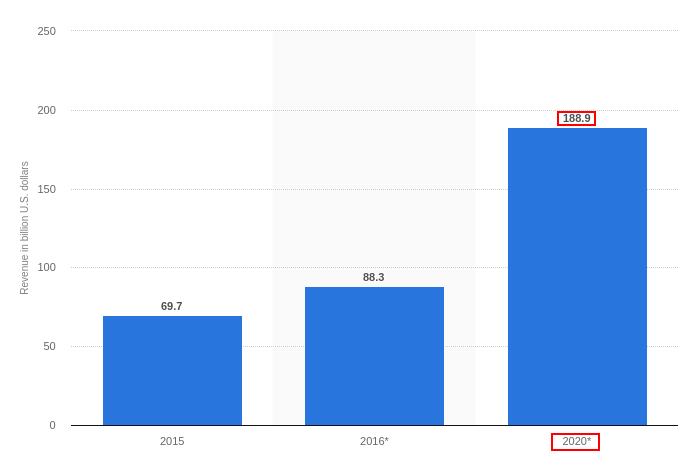
PrestaShop websites are getting popular day by day. PrestaShop has released its latest version 1.7 with more new and advanced features. We might observe an increase in the number of PrestaShop sites in the near future soon. For the time being, this eCommerce platform has already gained popularity and is expected to even become more popular in the upcoming years. A large number of PrestaShop website owners who are competing with each other and other eCommerce platforms to secure their shares of conversions can be highly be benefited with the adaptation of a mobile app for their site. This is a statistics report that suggests the mobile app revenue would grow up to $188.9B by the year 2021.
KnowBand makes PrestaShop App development easy for you!
KnowBand has brought this automated PrestaShop Mobile App Builder plugin to own a pair of the native mobile app. This module is designed as such to provide mobile apps in a pure non-coding way. All you need to do is to follow a few simple steps and get your apps in no-time.
Step 2: Once the module is installed, we will share a pre-requisites form through the mail. You can share all the specifications and requirements with us.
Step 3: Once all the required information is received, our skilled development team will develop an APK/IPA file and share with you to which you can host on the PlayStore/App Store. Your customers will download the App from respective stores and install on their phone.
So, these are the three easiest steps that can help to get a mobile app for your PrestaShop website in a much economic manner.
Here are some benefits of using PrestaShop Mobile App builder :
1. Real-time Synchronization:
The PrestaShop Mobile App and the website are two entities of your eCommerce business, that need to run in proper sync. Using a Mobile app developed with PrestaShop Mobile App Builder, you will get an API (web service module) which will synchronize the mobile app with the website in much much quicker manner.
Every inventory (Product, category addition), order details and other store-related details are automatically reverted on the mobile app. This does not let store admin make the changes on a manual basis.
2. Tablet & Mobile Support:
Your apps are fully native and work flawlessly on all the handheld devices. With multiple screen-size support, your users can browse the app on all sorts of tablets, smartphones, iPad, and iPhone. Moreover, taking your app to the Android and iOS platform targets almost every mobile users around the world effortlessly.
3. Multi-lingual & RTL Support:
The Mobile Apps for PrestaShop supports all sorts of languages like English, French, Spanish, Italian, Polish etc. The module even supports various Right To Left scripts like Urdu, Hebrew, Arabic etc.
4. Brand Presence:
The eCommerce Mobile App for PrestaShop provides complete white label app to enhance your store branding strategies. The module allows you to display the store logo on the header of the app and strengthen your brand loyalty.
5. Rich Color Choices:
Right color schemes play a very vital role in luring potential users to your app. The PrestaShop Mobile App Maker provides various color options in the module backend like the theme, background, button, button text etc. Now, you can choose the desired color for your app and change them whenever required.
6. Flexible Home Screen:
Provide impeccable design to the home screen of your app. The PrestaShop Mobile App Creator has simplified the home screen by making it fully flexible to all sorts of customization. You can create multiple layouts based on various festivals & events. They can be easily used from the backend whenever required.
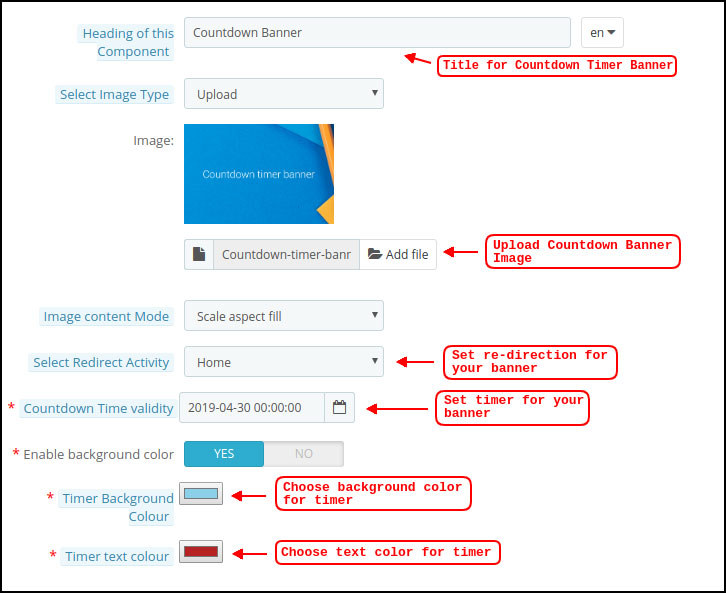
Furthermore, this feature brings various attributes for home screen customization like banners, sliders, countdown banner, recent products etc. You can provide whichever look you feel right for your app.
7. Quick Login Options:
Your PrestaShop Mobile App should have the perfect login screen in the mobile app as it is responsible to massive users retention on your store. With this module, your users get Google, Facebook, OTP, Fingerprint login options. It enhances the UX to another level.
8. Simplified Checkout:
The multi-screen and lengthy checkout screen often becomes the reason behind the user abandoning the cart. The PrestaShop Mobile App Builder provides simplified single-page checkout screen and makes the order submission easy for the users.
9. Easy Payment Options:
Making online payment with PrestaShop Mobile App is easier than ever. The PrestaShop Mobile App Creator supports all sorts of website payment methods along with custom payment method like Stripe, Braintree, PayU etc. The robust and easy payments in app motivate the users to make the purchase.
10. Effortless Trade:
The PrestaShop Mobile App Creator supports all sorts of shipping methods on the eCommerce app. All placed order deliveries can be easily handled by store admin without any hassle.
11. Social Sharing:
Promoting your store products on different social networks could be the sale booster for your business. The PrestaShop Mobile App Builder allows the users to share your products with their family and friends with their product screen.
12. Coupons & Vouchers Support:
Mobile coupons are the modern way to offer discounts and deals to app users. The PrestaShop Mobile App Creator support all sorts of coupons and vouchers on the mobile app.
13. Gamified E-mail Subscription Pop-up:
The PrestaShop Mobile App Creator provides the gamified e-mail subscription pop-up in the mobile app. The store admin can offer various deals and discounts with the same and capture the user’s e-mail as well. This spin-wheel responsive interface will only work on an app if KnowBand’s PrestaShop Spin and Win module is installed on the store.
14. Unlimited Push Notifications:
Deliver all sorts of information and notifications to the app users with unlimited push notifications service and grab their immediate attention. The PrestaShop Mobile App Builder provides both automated as well as manual notifications to mobile shoppers.
15. Web-admin Interface:
The PrestaShop Android/iOS Mobile App Builder provides complete admin panel access to the store admin. This allows them to manage the app functionalities on their own.
Conclusion
That’s all! Having a PrestaShop Mobile App would definitely prove to be one of the strides to enhance the reach and visibility of your online business. In lieu of it boost the sales and conversions of your store. KnowBand even provides the Mobile App Builder for other eCommerce platforms as well. Get to know more from here.
Obtenha aplicativos Android e iOS totalmente nativos para o seu site PrestaShop e comece a vender seus produtos em aplicativos para dispositivos móveis!
1.0 Introdução
Este é o guia do usuário da solução de aplicativo móvel nativo avançado e readymade PrestaShop Mobile App Builder. Este é um plug-in de site de e-commerce projetado e criado para criar apps de compras perfeitos e em destaque para Android e iOS.
1.1 PrestaShop Mobile App Builder: Uma Breve Introdução
O PrestaShop Mobile App Builder é a solução mais avançada e automatizada para levar seu negócio de site on-line para a plataforma móvel. Ele transforma todo o seu site em um aplicativo móvel em destaque e permite que você venda produtos no celular junto com o site tradicional. As funcionalidades e o funcionamento da aplicação correspondem exatamente ao website e funcionam perfeitamente nos dispositivos Android e iPhone.
Nossa PrestaShop Mobile App Builder é a estrutura pré-configurada projetada por especialistas e profissionais para criar um par de aplicativos de e-commerce nativos. Os aplicativos são capazes de levar todos os produtos da sua loja ao alcance do usuário e impulsionar as vendas e a receita. Portanto, se você é um comerciante da loja PrestaShop e está procurando uma solução de aplicativo para dispositivos móveis completa, essa é sua melhor chance. Leia o artigo completo para obter informações completas sobre PrestaShop Mobile App Development.
Além disso, nossa extensão PrestaShop Mobile App Builder é totalmente compatível com Mercado de vários fornecedores plugar. Você pode exibir toda a listagem do mercado nos mesmos aplicativos para dispositivos móveis. Nós ainda oferecemos um pacote de combinação de nossos PrestaShop Mobile App Builder com Mercado de múltiplos fornecedores PrestaShop in PrestaShop Advanced Marketplace Com Aplicativo Móvel.
Além disso,
A?no-code?Mobile?App?solution.
Amigáveis
3 meses
Totalmente
100%
Altamente
Aumenta
Aumenta
1.2 Recursos de alto nível do PrestaShop Mobile App Builder:
Aqui está a lista de alguns dos principais recursos que você terá em seus aplicativos com o Prestashop Mobile App Builder:
Layout da tela inicial personalizável (flexibilidade total)
Store Branding
Suporte para Chat de Zopim e WhatsApp (24 * 7)
Login do Google e do Facebook
OTP e login de impressão digital
Suporte para tablets e dispositivos móveis
Suporte para Android 4.2 to Android 8.0 (Oreo)
Suporte para iOS 9 para iOS 11
Atualização Automática de Inventário
Várias cores e opções de fonte
Suporte multilíngüe e RTL (da direita para a esquerda)
Suporte multi-moeda
Todo o tipo de produto suporte
Método de pagamento do site suportado no Google Apps
Método de Envio de Website Suportado em Aplicações
Integração de método de pagamento personalizado
Notificações por push ilimitadas
Opções de compartilhamento social do produto
Múltiplas opções de filtragem e classificação
Pesquisa avançada de voz (somente Android)
Funcionalidade da lista de desejos
Cupom / Vouchers do Website Suportados em Aplicações.
Tela simplificada de check-out
Acompanhamento de pedidos em tempo real
Menu Acordeão Sem Costura
Tela clara de produto e categoria
A lista de incríveis inúmeros recursos continua indefinidamente. Continue lendo, novos benefícios surpresa deste plugin ainda serão revelados.
Conheça mais sobre os recursos em detalhes de aqui.?
Aplicativo móvel 2.0 PrestaShop
A KnowBand entende sua preocupação com a sua incerteza para buscar a solução e, para restringir o mesmo, ofereceu uma demonstração gratuita para todos os proprietários de lojas de comércio eletrônico. Os comerciantes podem ver a nossa loja de demonstração a trabalhar na aplicação móvel e até a sua loja a trabalhar nas nossas aplicações de demonstração.
2.1 Ver nossa loja de demonstração trabalhando em aplicativos
Quer ver os recursos do aplicativo de comércio eletrônico? Nós integramos nossa loja de demonstração com o aplicativo, onde você pode explorar o aplicativo totalmente funcional e ver todos os seus recursos. Basta seguir as instruções abaixo:
– Baixe e instale o Nautica PrestaShop Mobile App de qualquer App Stores no seu dispositivo móvel. Aqui estão os links para baixar aplicativos de demonstração:
– Abra o aplicativo e toque no botão "Visualizar demonstração" na tela inicial. Insira alguns detalhes relevantes, como Nome, E-mail e URL da loja. É isso aí! Você verá a nossa loja de demonstração em execução no aplicativo de demonstração. Você pode navegar pelo mesmo, verificar todas as funcionalidades, criar pedidos, etc. Observação: Para acessar o painel de administração do KnowBand Mobile App Builder em nossa loja de demonstração, visite aqui.
2.2 Ver sua loja trabalhando em aplicativos de demonstração
Não satisfeito? Quer testar sua própria loja nos aplicativos de demonstração? Bem, nós te cobrimos com tudo. Você pode experimentar sua loja em nosso aplicativo de demonstração, bem que também sem qualquer custo. Apenas as etapas 3 são tudo o que você precisa seguir para o mesmo:
– Faça o download e instale o plug-in gratuito PrestaShop Mobile App Builder e instale em sua loja.
– Instale os aplicativos de demonstração (links na seção anterior) no seu dispositivo móvel. Abra o aplicativo e insira o URL da sua loja.
– Toque em "Ver sua loja" e comece a experimentar sua própria loja em aplicativos de demonstração. Você pode configurar o módulo PrestaShop Mobile App Creator instalado no back-end do seu site. Conheça mais sobre o teste PrestaShop Mobile App Maker de aqui.
3.0 Construa seu aplicativo móvel PrestaShop em 3 Simple Steps
Esperamos que você tenha gostado da demonstração dos nossos PrestaShop Mobile Apps e encontrado o que estava procurando. Então, é hora de obter um par nativo de aplicativos para sua loja. O processo para construir aplicativos móveis de comércio eletrônico é tão simples quanto possível. Basta seguir os passos simples do 3 e a sua aplicação estará pronta em 1-2 dias úteis.
Etapa 1: instale o módulo no seu site
Baixar
Etapa 2: compartilhe suas especificações do aplicativo
Compartilhe seus detalhes / requisitos do aplicativo em
Etapa 3: receba seus aplicativos em 1-2 dias
Nossos desenvolvedores qualificados e profissionais criam seus aplicativos combinando exatamente com os detalhes compartilhados. Gostaríamos de entrar em contato com você com arquivos APK / IPA em 1-2 dias.
Observação: Você pode publicar esses arquivos APK / IPA nas respectivas lojas de aplicativos. Consulte os seguintes links para o mesmo:
Ainda algum problema? Diga-nos, nós publicaríamos os aplicativos para você. Além disso, para qualquer sugestão de consulta, por favor contacte-nos em support@knowband.com.
Uma vez que o PrestaShop Mobile App Maker é instalado com sucesso em seu site, é hora de configurar o painel de administração do PrestaShop Mobile App Creator. Depois de clicar na opção "Configurar" no KnowBand Mobile App Builder, você obterá a seguinte guia com interfaces amigáveis. Vamos reduzi-los um por um.
Configurações gerais do 5.1
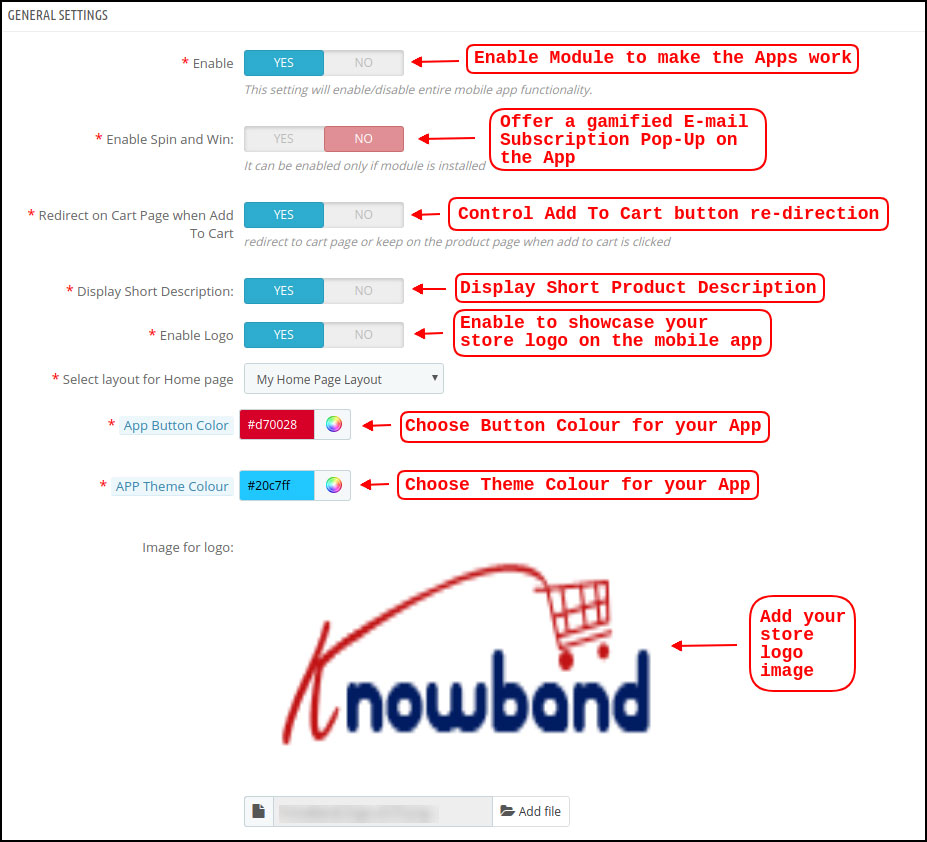
A guia Configuração geral é toda sobre as configurações necessárias para executar seu aplicativo móvel nos dispositivos do usuário. Esta guia contém todas as opções generalizadas necessárias para sincronizar o aplicativo com o seu modo de fazer funções em dispositivos.
a) Ativar Plugin: Ative o plug-in PrestaShop Mobile App Creator para que seu aplicativo para dispositivos móveis funcione nos dispositivos dos usuários.
b) Ativar Spin e Win: Habilite a exibição de um pop-up giratório gamificado na tela inicial sempre que qualquer usuário abrir o aplicativo. Ele pode ser usado para oferecer descontos / ofertas e capturar seus e-mails em troca de fins de marketing. Para que essa funcionalidade funcione, você precisa instalar o módulo Spin and Win da Knowband em seu site.
c) Redirecionar na página do carrinho quando adicionar ao carrinho: Esta funcionalidade permite controlar a navegação do botão "Adicionar ao carrinho". Você pode redirecionar seus usuários para o carrinho de compras ou mantê-los na página do produto sempre que tocar no botão Adicionar ao carrinho. Isso aumenta as chances de compra adicional.
d) Apresentar breve descrição: Ative para exibir a descrição resumida do produto na tela do produto, juntamente com a descrição completa e outros detalhes.
e) Selecione Layout: Escolha o layout de página inicial desejado para o aplicativo PrestaShop. Você pode criar vários layouts de tela inicial no backend de acordo com vários festivais e temas e usá-los de acordo com as exigências da sua loja.
f) Cor do botão do aplicativo: Escolha a cor do botão desejado para o seu aplicativo móvel PrestaShop.
g) Cor do tema do aplicativo: Escolha a cor do tema desejado para o seu aplicativo móvel PrestaShop.
h) Imagem para o logotipo: Carregue a imagem do logótipo da sua loja para ser apresentada no cabeçalho superior da aplicação. Isso promoveu sua marca entre os compradores de dispositivos móveis em todo o mundo.
i) Métodos de envio desativados: Escolha os métodos de envio desejados que você não deseja que sejam exibidos em seu aplicativo móvel PrestaShop.
j) Páginas CMS Habilitadas: Escolha as páginas desejadas do CMS a serem exibidas nos aplicativos móveis.
k) Ativar relatório de log de solicitações: Ative o login nos aplicativos para dispositivos móveis para obter detalhes de qualquer comportamento anormal do seu aplicativo.
l) Ativar o suporte ao chat ao vivo: Ative a opção de bate-papo Zopim (Zendesk) em seus aplicativos móveis PrestaShop. Para que a funcionalidade de bate-papo funcione, será necessária uma chave de API de bate-papo que será fornecida a você junto com seu aplicativo.
m) Ative o Suporte de Chat do WhatsApp: Ative a opção de bate-papo do WhatsApp em seus aplicativos móveis PrestaShop. Os usuários podem contatá-lo diretamente em seu número do WhatsApp inserido no back-end.
n) Ativar / desativar o registro do número de telefone: Ative a opção de login de número de telefone no seu aplicativo móvel PrestaShop e permita que seus usuários se autentiquem com a verificação de OTP.
o) Ativar a codificação de URL dos links da imagem: Ative essa funcionalidade para suportar caracteres não ASCII no aplicativo.
Configurações de notificações push 5.2
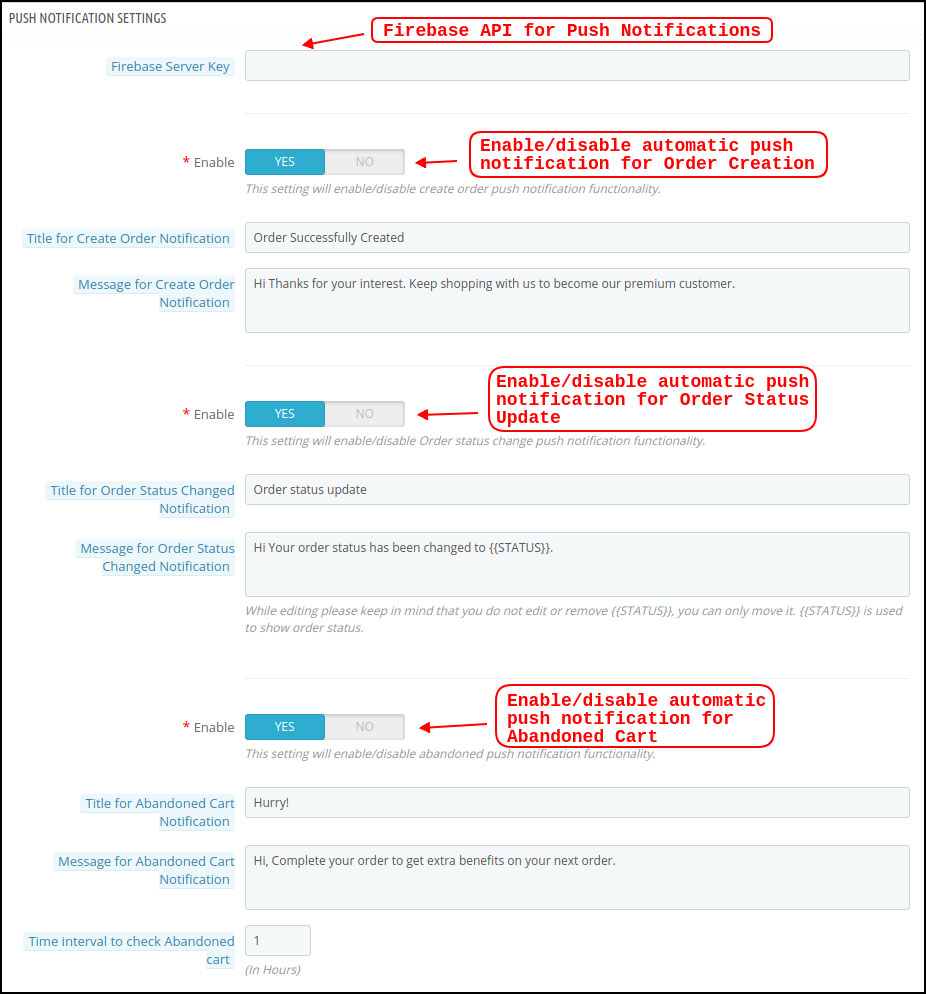
O PrestaShop Mobile App Creator para Android / iOS aproveita o poder da notificação por push usando os serviços principais do Google para a notificação por push para os dispositivos móveis. Ele traz essa ferramenta de marketing útil para atrair a atenção imediata do usuário e impulsionar as vendas. Destacar suas ofertas diárias e ofertas é apenas uma mensagem de distância com o seu aplicativo móvel PrestaShop. As notificações automatizadas e personalizadas estão disponíveis com o PrestaShop Mobile App Maker.
a) Firebase Server Key: A chave do Firebase Server é usada para configurar as notificações push do aplicativo. Essa chave garante que as notificações sejam recebidas por todos os usuários do seu aplicativo em todo o mundo.
b) Ativar / desativar a notificação de criação de pedidos: Ativar / desativar a notificação push automatizada enviada aos usuários do aplicativo para a criação de um pedido bem-sucedido. -> Título e mensagem para notificação push:?Enter title and message of push notification for successful order creation.
c) Ativar / desativar notificação de status do pedido alterada:Ativar / desativar a notificação push automatizada enviada aos usuários do aplicativo para qualquer atualização relacionada ao status anterior de entrega do pedido. -> Título e mensagem para notificação push:?Enter title and message of push notification whenever there is an update in previous order delivery status.
d) Ativar / desativar a notificação de carrinho abandonado: Ativar / desativar a notificação automática enviada para os usuários que abandonaram o carrinho sem uma compra bem-sucedida. -> Título e mensagem para notificação push:?Enter the title & message of push notification for abandoned cart app users.
e) intervalo de tempo:?Interval (in hours) for sending Push Notification to app users who have abandoned their cart without successful purchase.
5.3 Push Notification History
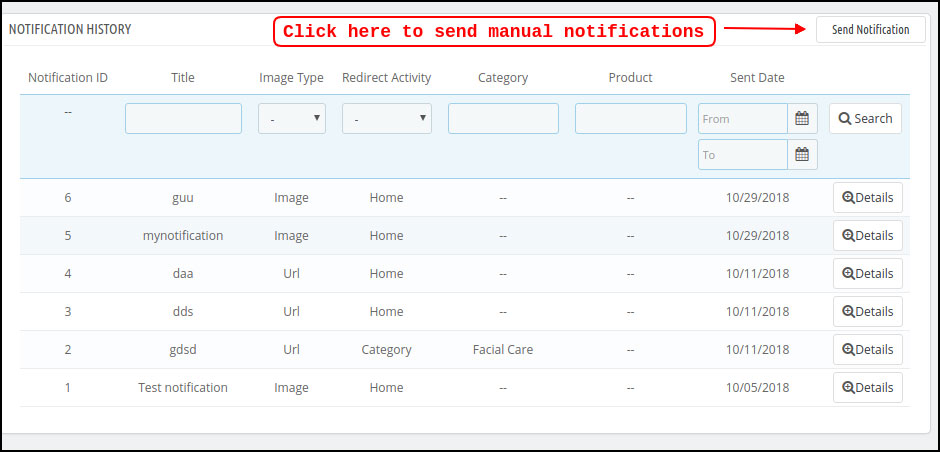
Essa guia contém o histórico de todos os tipos de notificações push enviadas para todos os usuários com detalhes relevantes. O comerciante pode conhecer todas as notificações enviadas anteriormente. Essa guia também tem a opção de enviar uma notificação personalizada para os usuários criados a partir do back-end. Você pode facilmente torná-los cientes de quaisquer detalhes ou descontos relacionados à loja por meio de notificações enviadas manualmente.
Enviar notificação:
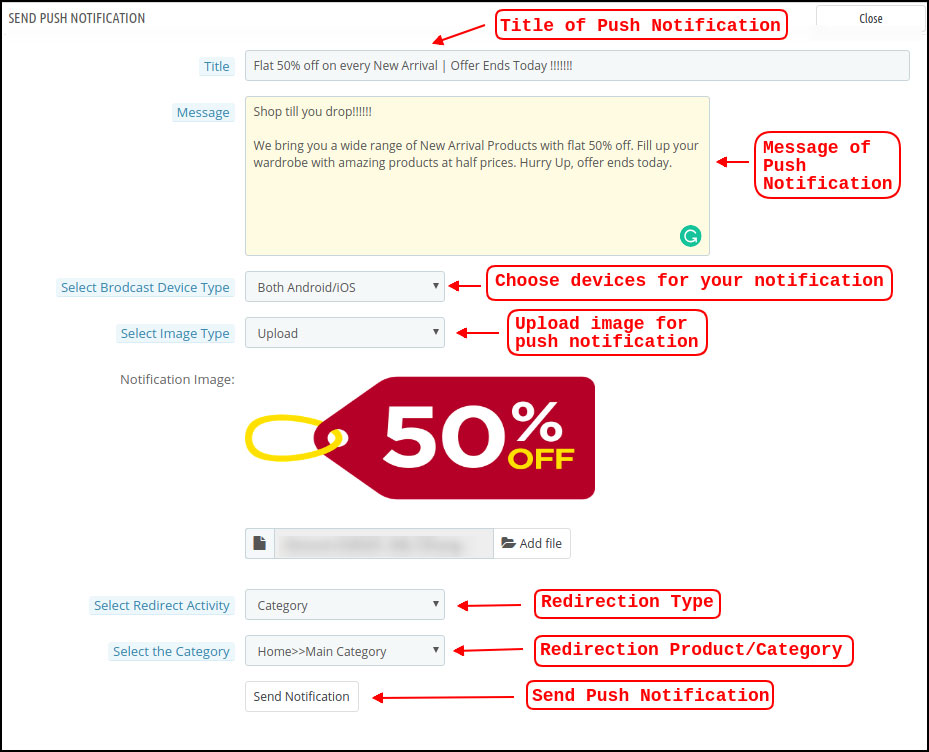
Esta opção está lá para enviar uma notificação manual aos usuários do aplicativo, conforme sua escolha. Você pode configurar o título, a mensagem, a página de destino, a imagem etc. e a notificação de sua escolha, conforme mostrado no instantâneo abaixo:
a) Título da notificação por push: O título do seu Push Notification manual que deve ser enviado para os usuários do aplicativo.
b) Mensagem da notificação push: A mensagem da sua notificação manual que deve ser enviada aos usuários do aplicativo.
c) Tipo de dispositivo: Você pode escolher os usuários no Android / iOS ou em ambos para quem sua notificação push manual deve ser enviada.
d) Tipo de imagem:?You can upload the desired image/banner justifying your notification. The banner image can be uploaded or used through an existing URL.
e) Imagem de Notificação: O administrador da loja visualiza a imagem de notificação e analisa a aparência dela nos aplicativos do usuário.
f) URL da imagem: O URL real da imagem de notificação que deve ser enviada aos usuários do aplicativo.
g) Atividade de redirecionamento:Você pode escolher o redirecionamento da sua notificação escolhendo na tela inicial / qualquer categoria / qualquer produto aqui. Seja o que for que você definir, seus usuários serão redirecionados para o mesmo ao tocar na notificação push.
h) Selecione a Categoria / Produto:?You can choose any relevant category/product screen for your notification.
i) Enviar Notificação: Depois de criar e visualizar sua notificação, é hora de enviá-la nos seus aplicativos.
Métodos de pagamento 5.4
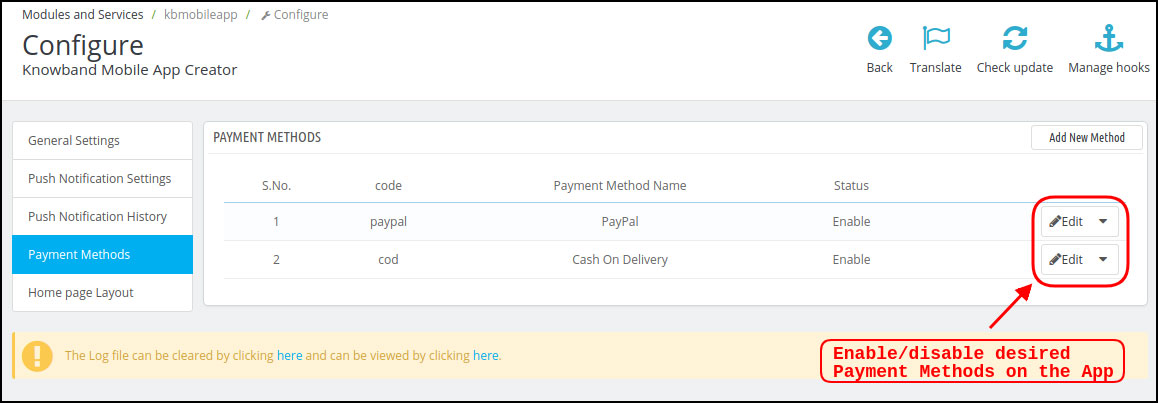
O PrestaShop Mobile App Creator para Android e iOS suporta todos os tipos de métodos de pagamento de sites nos aplicativos para Android e iOS. Além disso, ele traz opções de pagamento do PayPal e COD e a flexibilidade de adicionar outros métodos de pagamento nativos.
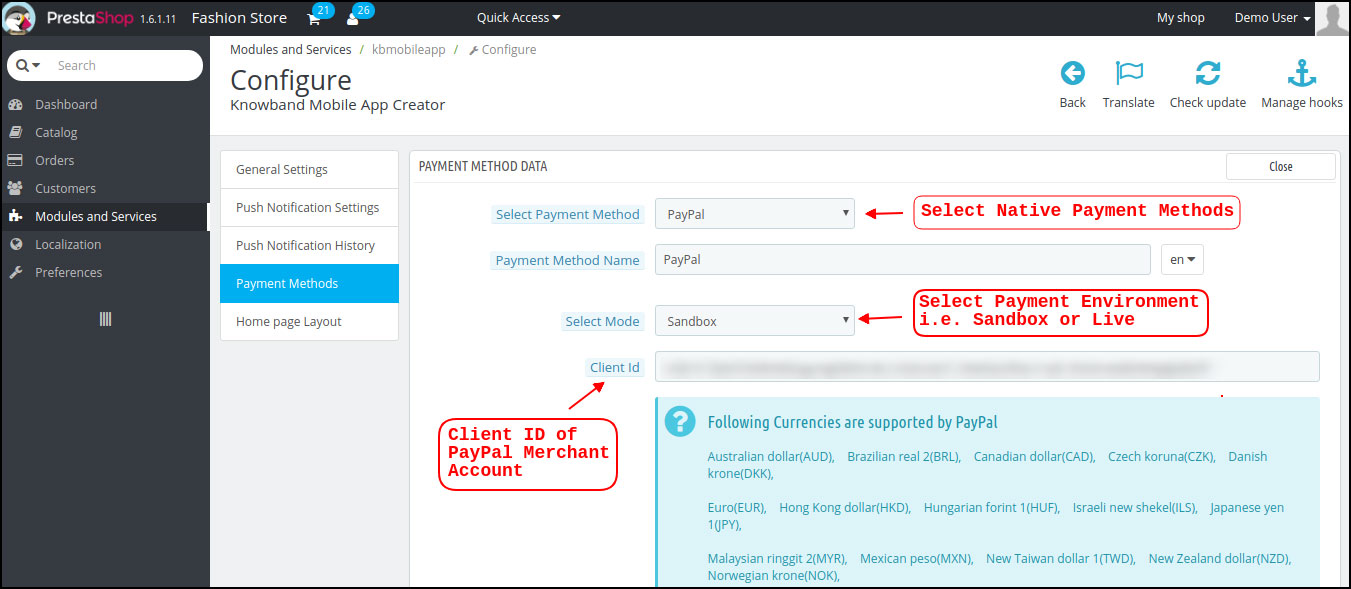
Você pode editar os seguintes parâmetros nos métodos de pagamento padrão (PayPal):
a) Nome do método de pagamento: Edite o nome do método de pagamento para exibido no aplicativo.
b) Selecione o modo: Selecione o ambiente de pagamento, por exemplo, Sandbox ou Live. Essas configurações estão disponíveis apenas no caso de o administrador da loja desejar testar o método de pagamento antes de prosseguir.
c) ID do cliente:?This is used in the case of PayPal Payment in order to identify the Merchant Account to which the Payment has to be made while placing the order.
Layout da página inicial do 5.5
Esta é uma das funcionalidades mais surpreendentes do plugin PrestaShop Mobile App Builder para projetar e criar vários layouts de tela inicial usando vários atributos / elementos de design. Essa guia contém a lista de todos os layouts da tela inicial configurados anteriormente com base em vários temas e fontes, conforme mostrado na captura de tela abaixo:
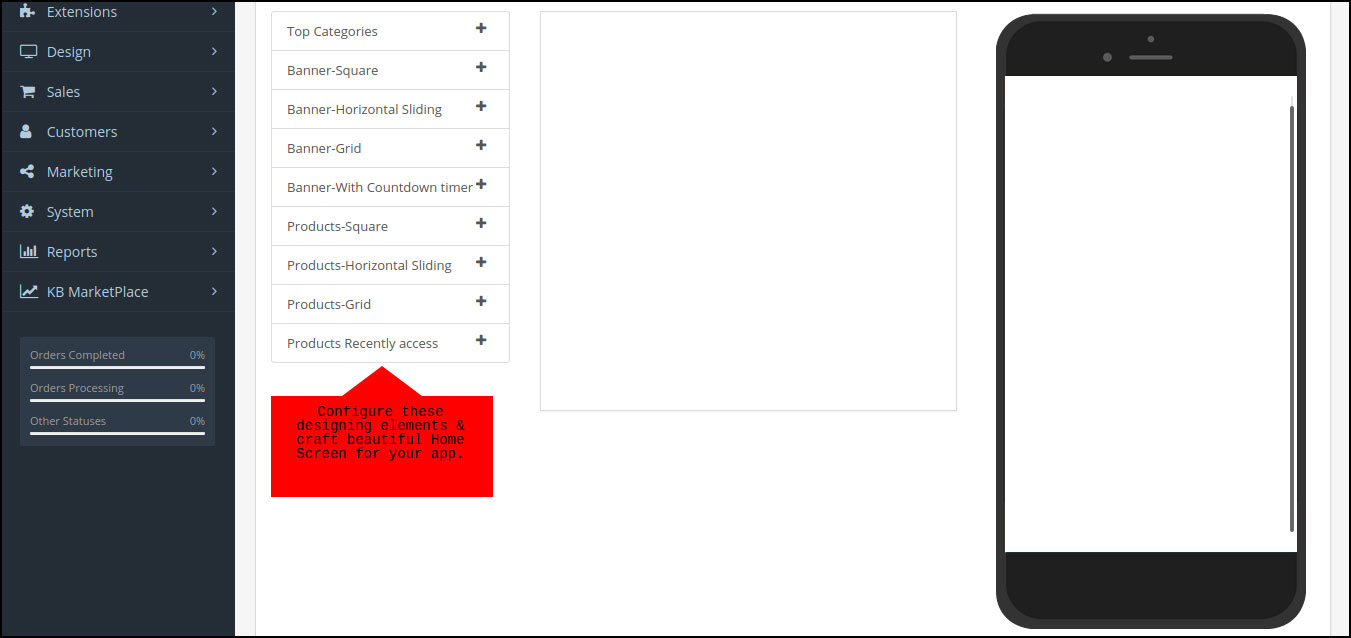
Para configurar os layouts da página inicial, os seguintes elementos estão disponíveis no back-end:
Topo
Quadrado
Horizontal
Grade
Contagem regressiva
Grade
Horizontal
Recentemente
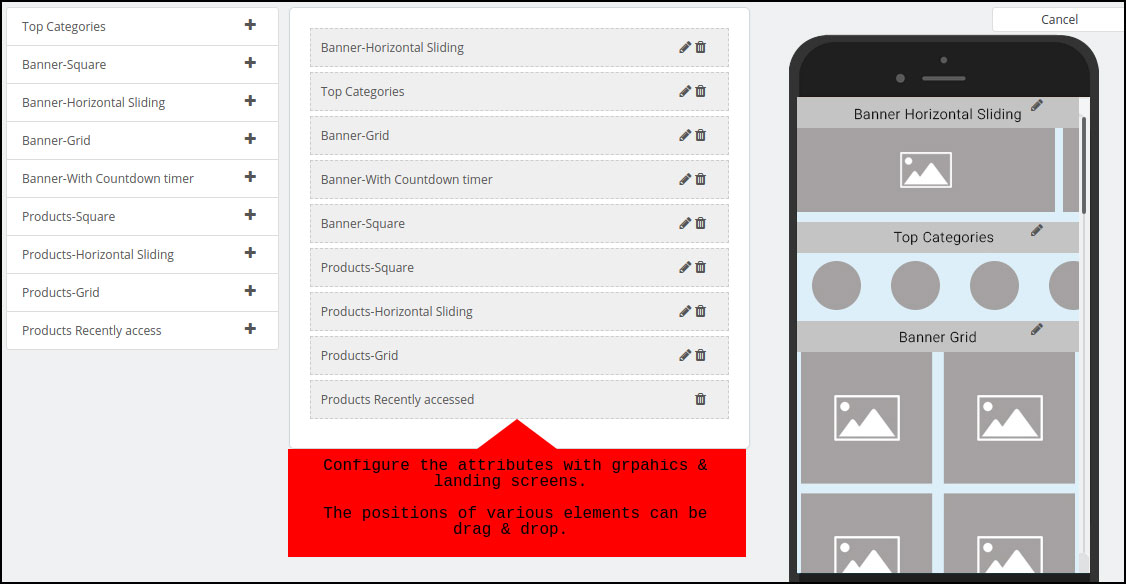
O comerciante da loja pode configurar e usar qualquer um desses atributos para criar e salvar vários layouts. Esses layouts podem ser usados de acordo com o tema e os requisitos. Além disso, o posicionamento de vários elementos pode ser alterado com apenas uma funcionalidade simples de arrastar e soltar.
Topo
Topo
Quadrado
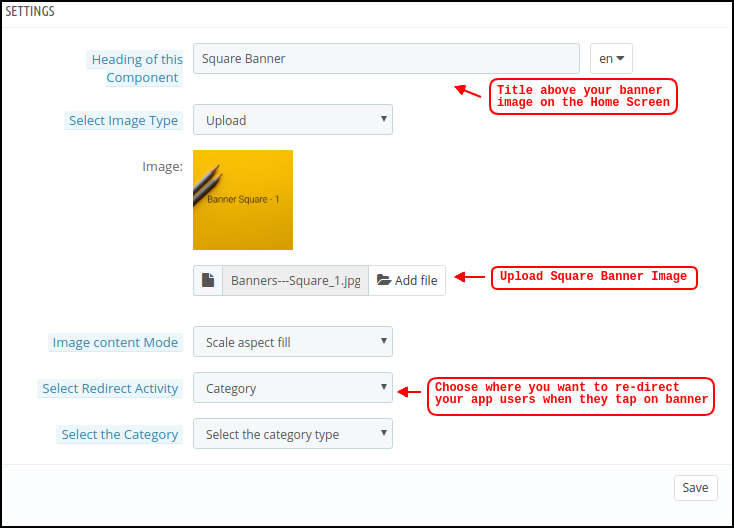
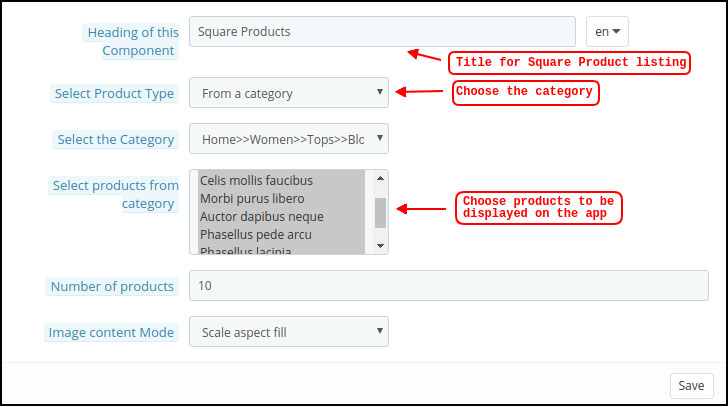
Outro atributo é a listagem do Square Banner, que é usada para oferecer um banner em forma de quadrado na tela inicial do aplicativo. Você pode personalizar o banner escolhendo a imagem certa e a tela de destino para o mesmo.
Horizontal
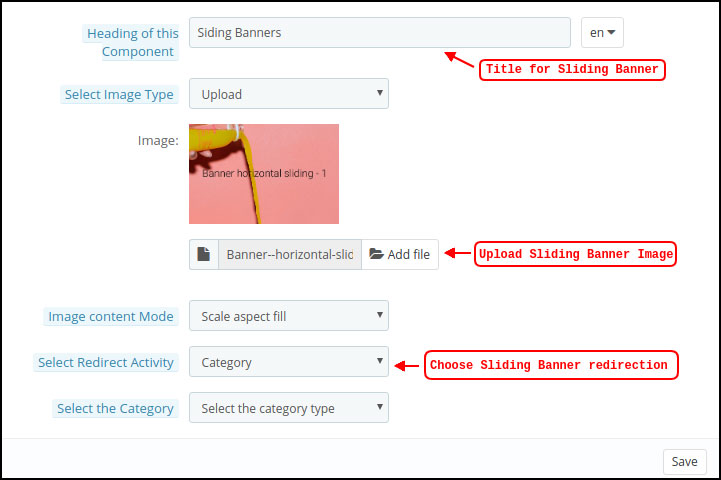
Estes são o formato retangular disponível em deslizamento horizontal e podem ser totalmente personalizados a partir do backend.
Grade
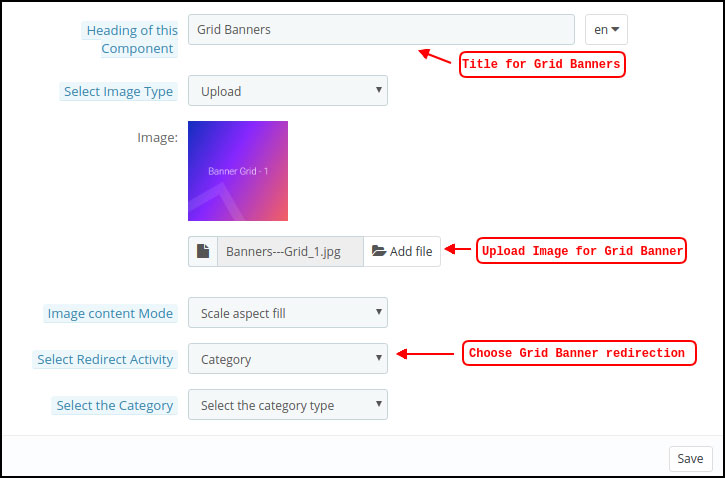
Estes são banners em forma quadrada listados na tela inicial no formulário de grade. Você pode definir quantos banners quiser na tela inicial e personalizar a imagem e a página de destino de acordo.
Contagem regressiva
o
Quadrado
A partir de banners, o PrestaShop Mobile App Creator oferece produtos para exibir na tela inicial na forma de listagem quadrada.
Produtos Deslizantes Horizontais
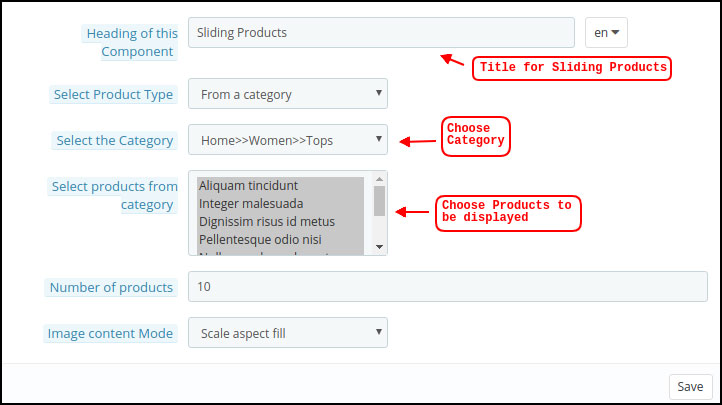
Você pode adicionar os produtos na forma de controles deslizantes horizontais. Os produtos selecionados podem ser de qualquer categoria específica ou outros destaques como Best Sellers, Featured Products, etc.
Produtos de grade:
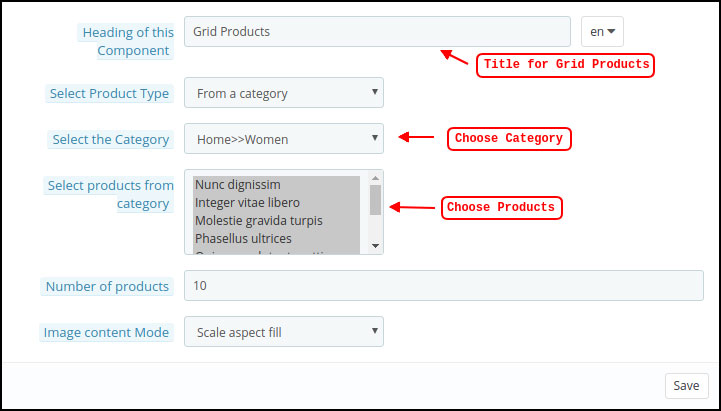
Os produtos também podem ser adicionados na tela inicial na forma de listagens de grade. Os produtos podem ser escolhidos de qualquer categoria.
Produtos recentemente acessados:
O PrestaShop Mobile App Creator fornece o elemento de guia recente que exibe os produtos recentes visualizados pelo usuário. Você pode simplesmente adicionar o elemento em seu layout para exibir o mesmo na tela inicial.
Telas de aplicativos para dispositivos móveis 6.0
Tela inicial do 6.1
A tela inicial do seu aplicativo móvel PrestaShop será exatamente como você quer que seja. O PrestaShop Mobile App Maker oferece total flexibilidade para projetar e criar tela inicial em suas mãos. Usando vários banners (Quadrado, Grade, Deslizamento), produtos (Quadrado, Grade, Deslizamento), banner de contagem regressiva, guia de produtos recentes no backend, você cria layouts intuitivos para sua tela inicial. As seguintes opções estão disponíveis na tela inicial do seu aplicativo:
Além disso, o posicionamento de vários elementos de design também pode ser alterado de acordo com a exigência.
1. Layouts Dinâmicos:
Usando vários elementos você pode criar e salvar vários layouts no back-end e reutilizá-los como por vários eventos e festivais. Você pode criar e criar dinamicamente a tela inicial do aplicativo.
2. Logotipo da marca:
O logotipo da sua loja é representado na seção central esquerda do cabeçalho superior do seu aplicativo móvel PrestaShop. O logotipo é totalmente configurável a partir do backend do módulo e pode ser ativado / desativado, incluindo a alteração da imagem.
3. Pesquisa:
A opção de pesquisa permite que os compradores de aplicativos para dispositivos móveis acessem com facilidade e rapidez o que desejam. Em seu aplicativo móvel PrestaShop, a pesquisa de produtos terá duas formas:
-> com texto: Os usuários do seu aplicativo podem pesquisar os produtos desejados apenas digitando algumas palavras-chave relacionadas. O aplicativo móvel PrestaShop mostrará resultados relevantes para essa palavra-chave.
-> Com voz: Não é necessário digitar, o aplicativo PrestaShop para Android será integrado à opção avançada de pesquisa por voz. Os usuários podem apenas pesquisar os produtos falando palavras-chave relevantes.
4. Saco de Pedidos:
A bolsa de lista de desejos é exibida no cabeçalho superior do seu aplicativo PrestaShop Mobile, contendo todos os produtos marcados como favoritos. Os usuários do aplicativo podem salvar seus produtos desejados na bolsa de lista de desejos para compra futura.
5. Carrinho de compras:
O carrinho de compras está disponível no canto superior direito da tela inicial do aplicativo. Os usuários podem conhecer os produtos adicionados em seu carrinho imediatamente.
6. WhatsApp / Zendesk Chat:
Na parte inferior direita da tela inicial, há uma opção de bate-papo entre vendedor e comprador. Os compradores de aplicativos para dispositivos móveis podem lhe enviar uma pergunta fácil e direta e você pode resolvê-los instantaneamente.
Menu Acordeão 6.2 (barra de navegação)
Os PrestaShop Mobile Apps para Android e iOS apresentam uma categorização adequada dos produtos disponíveis no site. Os compradores de dispositivos móveis podem navegar facilmente em produtos de várias categorias. Todas as páginas do CMS também estão disponíveis no menu de acordeões. Ele fornece as seguintes opções:
1. Minha conta
A tela Minha Conta contém todas as informações do usuário, como Detalhes Pessoais, Endereço (s) de Envio e Detalhes do Pedido. Existe até uma opção para os usuários registrarem suas impressões digitais. Os compradores podem visualizar todas as informações relacionadas a eles e atualizar os dados pessoais e a senha de login também.
2. Categorias
Essas categorias são as mesmas do seu site. Você pode mapeá-los de acordo e oferecer uma categorização em nível 3 aos usuários do seu aplicativo para uma navegação sem problemas.
3. Páginas CMS
Várias páginas CMS como Quem Somos, Fale Conosco, Termos e Condições, etc. Estão disponíveis no seu site. Você pode escolher o desejado no backend do PrestaShop Mobile App Builder para ser exibido no Mobile App.
4. Línguas)
A opção de idioma permite que seus usuários visualizem o aplicativo PrestaShop Mobile em seu idioma nativo. Todos os idiomas disponíveis são exibidos somente nesta opção.
5. Moeda (s)
Todas as moedas disponíveis no seu site de e-commerce são exibidas no PrestaShop Mobile App também. Os compradores podem ver e comprar o preço do produto na moeda desejada.
6. Entrar sair
Seus usuários podem facilmente fazer o login / logout no PrestaShop Mobile App usando esta opção.
6.3 Category Screen:
Todas as subcategorias, categorias principais e outras categorias associadas estão disponíveis em seu aplicativo móvel PrestaShop. A tela de categoria é projetada livre de desordem em dois visualizações básicas: Grid & List. A imagem do produto, o nome, o preço e o desconto são exibidos em todas as listagens, com a opção de adicioná-los também na mala da lista de desejos. Os aplicativos móveis com o PrestaShop Mobile App Builder têm navegação em camadas, o que torna a pesquisa de produtos mais simples. As seguintes opções estão disponíveis nas telas de categoria:
1. Ordenar:
Essa opção permite que os compradores selecionem a ordem desejada na qual o preço dos produtos da categoria deve ser classificado. Há dois pedidos de classificação disponíveis nos seus aplicativos: Preço: baixo para alto e preço: alto para baixo.
2. Filtro:
A opção para filtrar produtos simplifica a pesquisa de produtos. Os usuários do aplicativo podem filtrar os produtos em seu aplicativo móvel PrestaShop com base em vários atributos como tamanho, cor, composição, condição, fabricante, preço etc. Os usuários podem pesquisar seu produto favorito em minutos usando esses filtros.
Tela do produto 6.4:
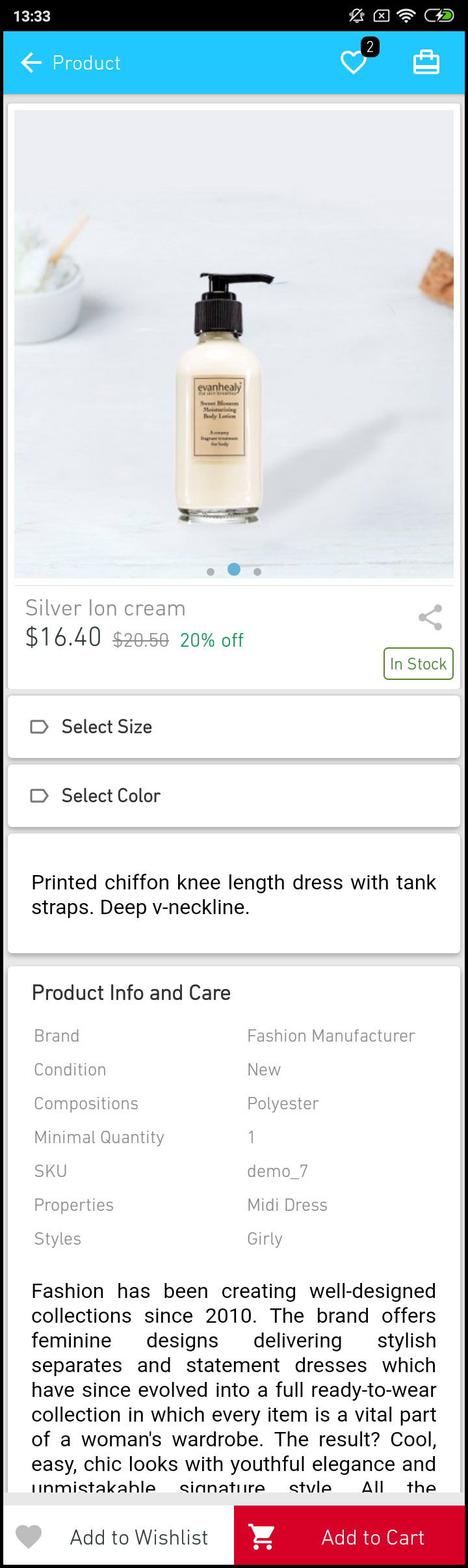
A tela do produto do seu aplicativo móvel PrestaShop é simples e intrigante. Várias imagens do mesmo produto são exibidas juntamente com nome e preço. A disponibilidade do produto também é exibida como "Em estoque" ou "Fora de estoque" com base no status do estoque. Ele contém as seguintes outras opções:
1. Opções do produto:
Todas as opções relacionadas ao produto, como tamanho, cor, etc., são exibidas nessa tela. Essas opções de produtos são as mesmas disponíveis no site.
2. Pequena descrição
Os usuários podem ler a breve descrição do seu produto para rapidamente se decidir.
3. Informações sobre produtos e cuidados
As informações completas do produto, conforme listado no site, são exibidas aqui. Os usuários do aplicativo podem obter detalhes completos do produto aqui.
4. Adicionar a lista de desejos:
Os usuários do aplicativo para dispositivos móveis podem marcar diretamente o produto apenas tocando em "Adicionar à lista de desejos" na parte inferior esquerda da tela do produto.
5. Adicionar ao carrinho:
Como pelo nome "Add To Cart" botão adiciona o produto diretamente no carrinho e os usuários podem continuar com a compra.
6. Compartilhamento Social de Produtos:
Há uma opção nesta tela para compartilhar seu produto em várias plataformas sociais, Bluetooth e e-mail. Os usuários do aplicativo podem compartilhar os produtos entre seus amigos / parentes em várias plataformas sociais e atrair usuários pesados para seu aplicativo.
Tela de lista de desejos 6.5:
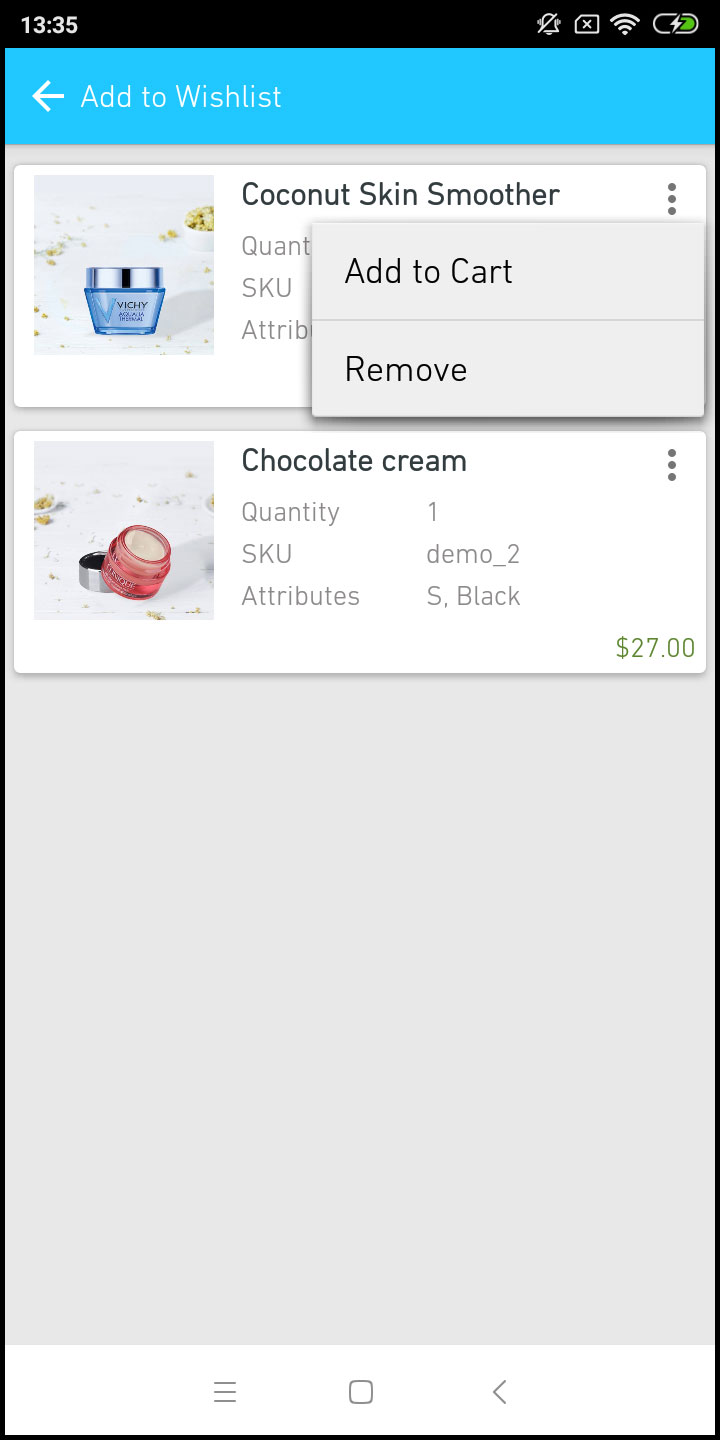
Seu PrestaShop Mobile App Creator teria um saco wishlist permitindo aos usuários marcar produtos para compra futura. Os usuários podem ver a lista de todos os produtos favoritos a partir daqui. Tem duas opções:
1. Adicionar ao carrinho:
Os usuários do aplicativo podem adicionar o produto favorito diretamente no carrinho de compras, escolhendo a opção Adicionar ao carrinho.
2. Remover da lista de desejos:
Os usuários podem até mesmo remover qualquer produto da lista de desejos, caso não tenham vontade de comprá-lo.
Tela de Login 6.6
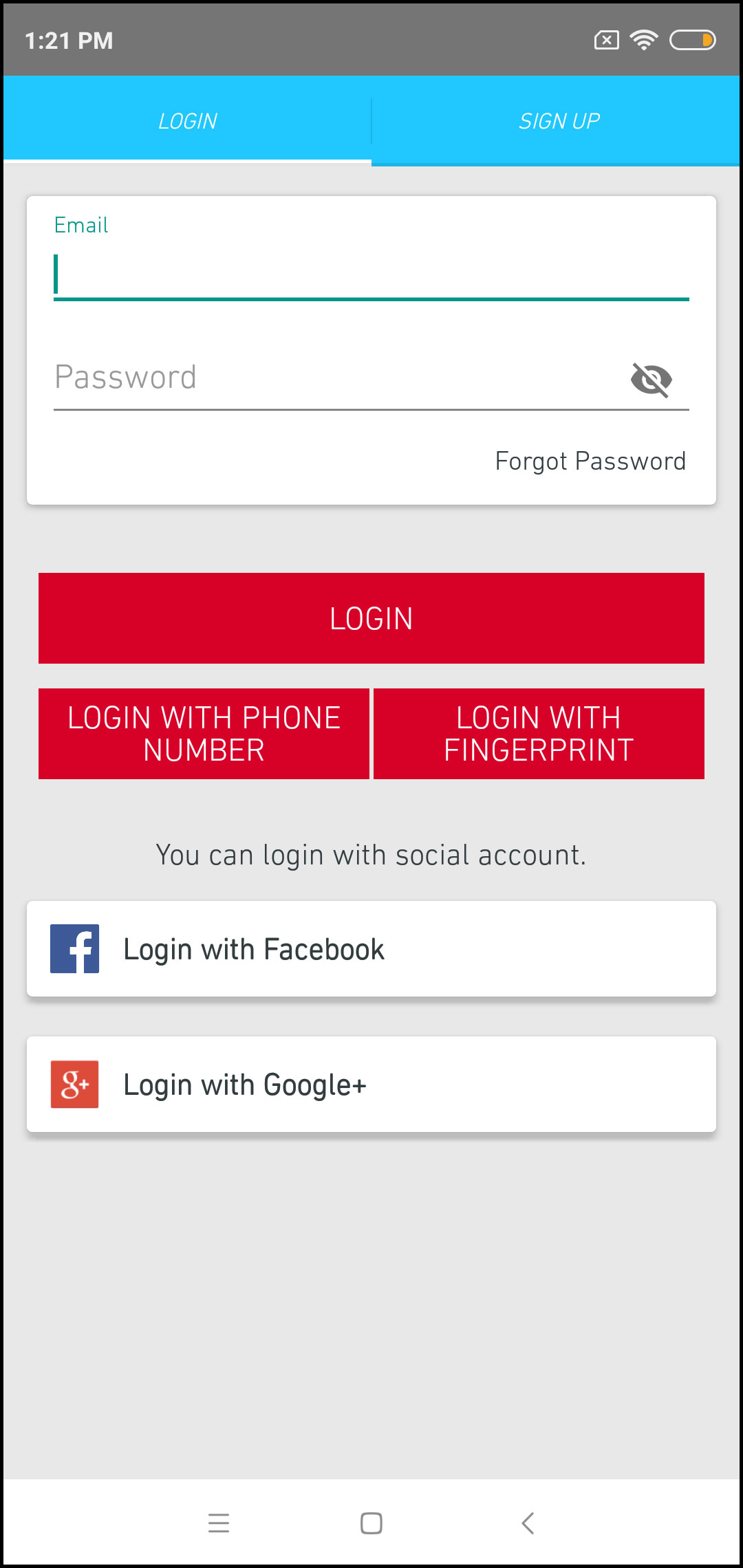
O PrestaShop Mobile App Creator oferece várias opções de login com um toque e torna o processo de login / registro mais fácil:
1. Entrar
Os usuários do aplicativo podem autenticar e acessar aplicativos usando as credenciais de login por email.
2. Inscrever-se
Todos os novos usuários do aplicativo podem se inscrever e criar sua conta na loja no aplicativo para dispositivos móveis. O formulário de inscrição do PrestaShop Mobile App só pede detalhes relevantes.
3. Entrar com o número de telefone
Seu aplicativo para dispositivos móveis vem com uma opção de login de telefone mais fácil e robusta, o que torna mais fácil para os usuários verificarem o OTP e o aplicativo de login.
4. Faça o login com impressão digital
Seus usuários também recebem uma opção para efetuar login com autenticação de impressão digital. Isso permite que os usuários acessem aplicativos em segundos.
5. Entre com Facebook
Os usuários podem fazer login no aplicativo usando suas credenciais de conta do Facebook.
6. Faça o login com o Google+
Os usuários podem fazer login no aplicativo usando as credenciais da sua conta do Google+.
Tela do carrinho de compras 6.7:
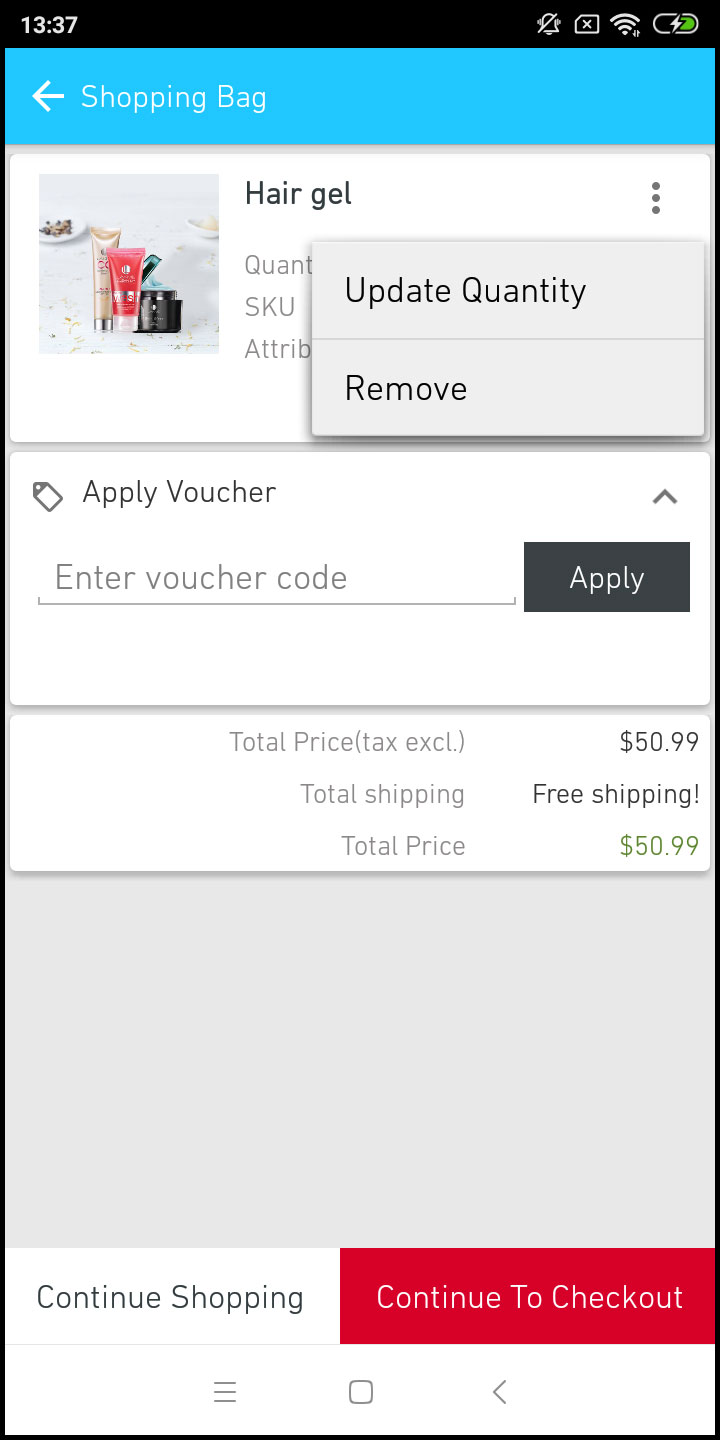
A tela do carrinho de compras do seu aplicativo móvel PrestaShop exibirá todos os produtos adicionados ao carrinho de compras. Os usuários do aplicativo podem visualizar o nome do produto, a quantidade, o preço total e o custo de envio. Esta tela tem as seguintes opções:
1. Aplicar vale
Essa opção permite que os usuários recebam descontos e ofertas inserindo cupons e comprovantes válidos em seu website.
2. Preço Total do Produto
Os usuários podem ver o custo total de sua sacola de compras aqui. Ele é atualizado automaticamente de acordo com qualquer atualização com quantidade ou adição de produto.
3. Atualizar quantidade do produto
Os usuários do aplicativo podem até atualizar a quantidade do produto com a opção "Atualizar quantidade".
4. Remover Produto
Os usuários do aplicativo podem simplesmente remover o produto do carrinho simplesmente tocando na opção "Remover".
5. Continue comprando
Os usuários do aplicativo podem deixar o carrinho para procurar mais produtos no seu aplicativo. Os compradores de aplicativos para dispositivos móveis serão redirecionados para a tela inicial ao tocar na opção Continuar comprando.
6. Continue para o checkout
Os usuários de aplicativos para dispositivos móveis front-end podem prosseguir para as telas de pagamento e pagamento apenas tocando na opção "Continuar para o checkout". Ele irá redirecioná-los na tela de checkout.
6.8 tela de check-out
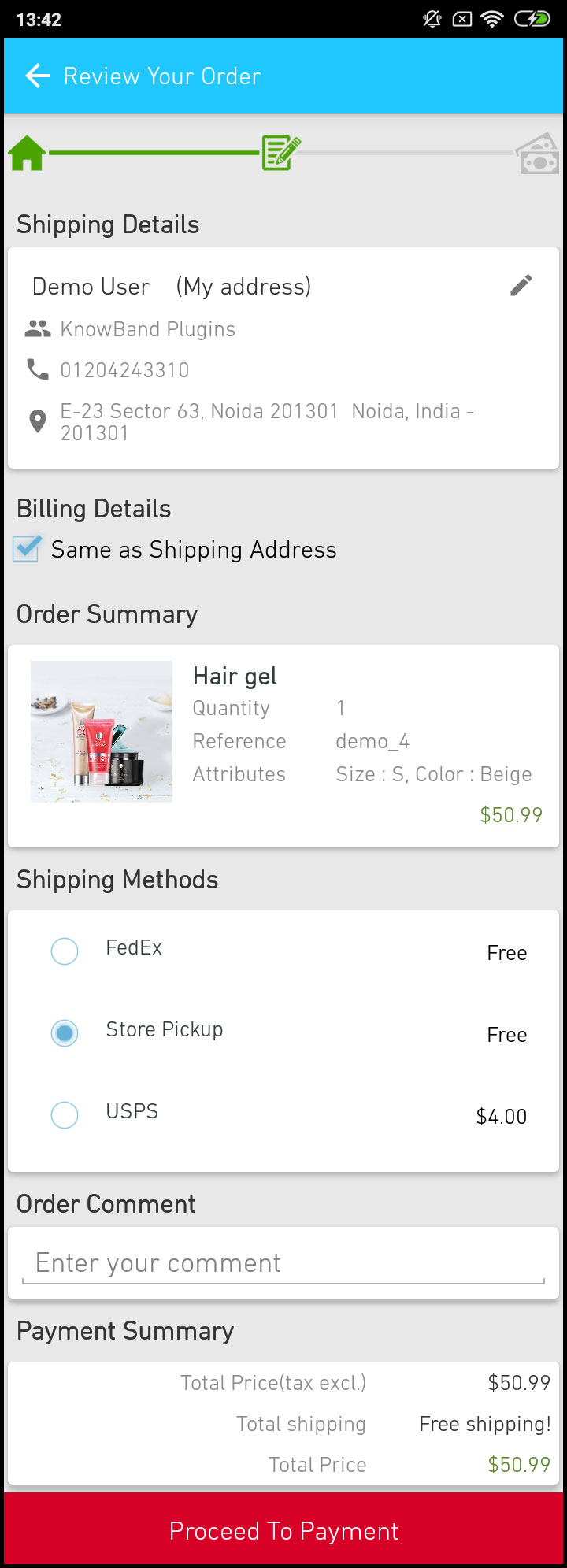
Os aplicativos móveis com o PrestaShop Mobile App Maker têm um checkout simplificado de tela única com apenas informações relevantes. Os usuários podem visualizar detalhes completos de check-out, como detalhes de envio, detalhes de faturamento, resumo do pedido, comentário do pedido, pagamento resumo.
1. endereço de entrega
Essa tela fornece detalhes dos endereços de envio salvos pelo usuário. Se necessário, o usuário também pode editar / salvar o novo endereço de entrega. O custo total do seu produto será atualizado de acordo com o método de envio escolhido.
2. Dados de faturamento
Essa opção permite que os usuários insiram detalhes de faturamento para sua compra. Eles também podem escolher o endereço de entrega para ser o mesmo que o endereço de cobrança. O endereço de cobrança pré-salvo também pode ser editado.
3. resumo do pedido
Os usuários do aplicativo visualizam os detalhes do produto comprado nesta seção antes de fazer a compra final.
4. Métodos de Envio
Todos os métodos de envio disponíveis são exibidos nesta seção da tela de checkout. Os usuários podem escolher o desejado daqui.
5. Comentário de encomenda
Os usuários do aplicativo também podem adicionar comentários relacionados ao seu pedido, que ficarão visíveis na página da web do pedido no back-end.
6. Resumo do pagamento
Esta seção exibe a análise completa dos detalhes do pagamento total.
7. Prossiga para o pagamento
Os usuários do aplicativo serão redirecionados para a tela "Pagamento" depois de tocar no botão "Prosseguir para pagamento".
6.9 Payment Screen:
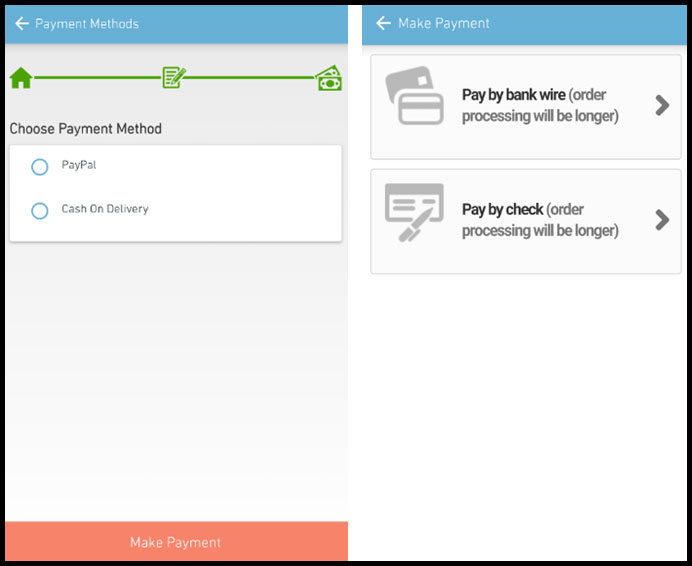
A tela de pagamento no seu PrestaShop O aplicativo para dispositivos móveis exibe os métodos de pagamento nativos da web e de aplicativos. O PrestaShop Mobile App Maker suporta todos os tipos de opções de pagamento do site no aplicativo. Além disso, os métodos de pagamento PayPal e COD são fornecidos nos aplicativos Android e iOS. Além disso, várias outras opções de pagamento nativas, como PayU, Apple Pay, Amazon Pay, Braintree, Stripe, etc. Também podem ser integradas no aplicativo, se você pedir.
6.10 Minha conta tela
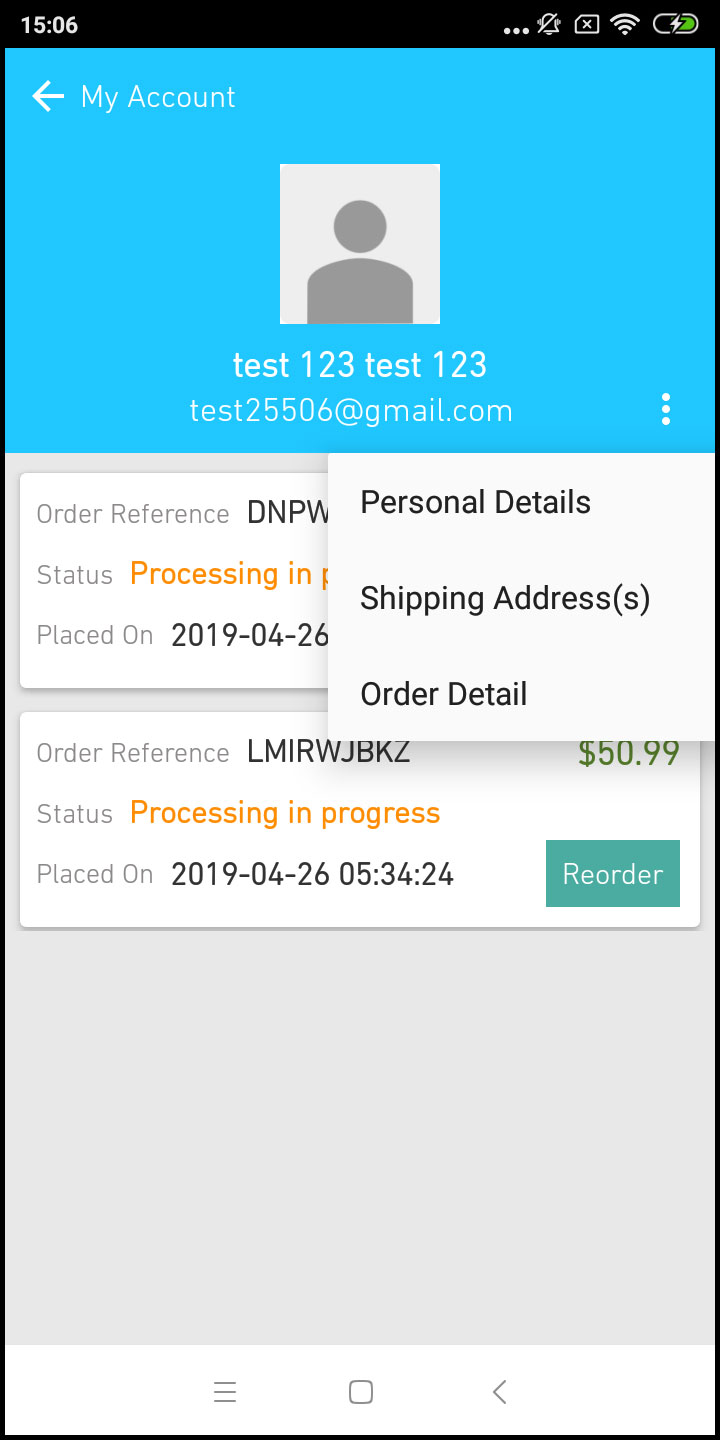
A tela Minha conta do aplicativo de comércio eletrônico do Android / iOS permite que os usuários visualizem os detalhes completos da conta, incluindo uma lista de pedidos anteriores. Minha conta
1. Histórico de pedidos
Os usuários ficam sabendo sobre os detalhes completos do pedido sendo feitos anteriormente. A data de envio do pedido, a referência do pedido, o preço e o status de entrega são exibidos.
2. Atualizar perfil
Os usuários também podem atualizar os detalhes do perfil pré-salvos, como nome ou sobrenome, número de telefone e senha.
3. Endereço de envio (s)
Os usuários do aplicativo podem ver a lista completa de endereços de envio salvos. O novo endereço de envio também pode ser adicionado a partir daqui.
4. detalhes do pedido
Os usuários do aplicativo podem visualizar a lista completa dos pedidos do aplicativo colocados anteriormente.
5. Recurso de nova encomenda
Há um produto direto para re-encomendar diretamente clicando no botão "Reordenar". Todo o pedido anterior será adicionado ao carrinho com apenas um único botão.
Tela 6.11 Order Detail
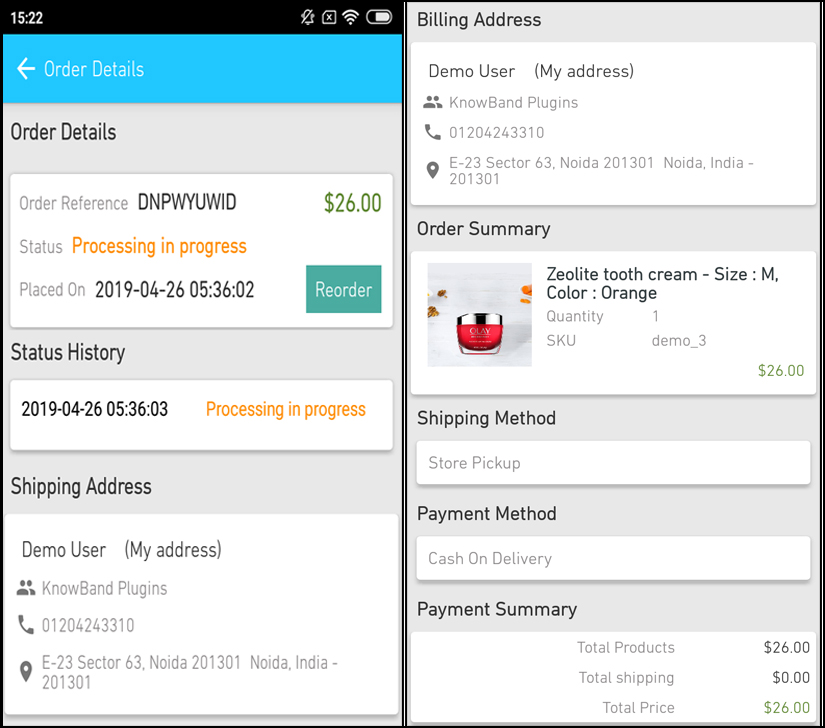
A tela de detalhes do pedido do aplicativo de eCommerce da PrestaShop fornece detalhes completos do pedido, como endereço para envio, resumo do produto, método de envio e pagamento e resumo do custo total. Os usuários podem até rastrear a entrega de pedidos feitos anteriormente diretamente nesta tela.
7.0 Video Tutorials
Funcionalidade completa do módulo 7.1
Personalização do layout da tela inicial do 7.2
Configurações de back-end do 7.3 Push Notifications
Obtenga aplicaciones Android y iOS totalmente nativas para su sitio web PrestaShop y comience a vender sus productos en aplicaciones móviles.
1.0 Introducción
Esta es la guía del usuario de la solución de aplicación móvil nativa avanzada y de fácil creación PrestaShop Mobile App Builder. Este es un complemento de sitio web de comercio electrónico diseñado y creado para crear aplicaciones de compra de iOS y Android perfectas y destacadas para usted.
1.1 PrestaShop Mobile App Builder: una breve introducción
PrestaShop Mobile App Builder es la solución más avanzada y automatizada para llevar su negocio de sitios web en línea a la plataforma móvil. Transforma todo su sitio web en una aplicación móvil destacada y le permite vender productos en dispositivos móviles junto con el sitio web tradicional. Las funcionalidades y el funcionamiento de la aplicación coinciden exactamente con el sitio web y funcionan perfectamente en dispositivos Android y iPhone.
Nuestra PrestaShop Mobile App Builder es el marco preconfigurado diseñado por expertos y profesionales para crear un par de aplicaciones de comercio electrónico nativas. Las aplicaciones son capaces de llevar todos los productos de su tienda al alcance de los usuarios y aumentar las ventas y los ingresos. Por lo tanto, si usted es un comerciante de PrestaShop y busca una solución de aplicación móvil completa, esta es su mejor oportunidad. Lea el artículo completo para obtener información totalmente intacta sobre el desarrollo de aplicaciones móviles de PrestaShop.
Además, nuestra extensión PrestaShop Mobile App Builder es totalmente compatible con Mercado multivendedor enchufar. Puede traer la lista completa del mercado en las mismas aplicaciones móviles. Incluso ofrecemos un paquete combinado de nuestros PrestaShop Mobile App Builder con PrestaShop Multi-Vendor Marketplace in PrestaShop Advanced Marketplace con aplicación móvil.
Además,
A?no-code?Mobile?App?solution.
Simpático
3-meses
Completamente
100%
Altamente
Aumentos
Aumentos
Características de 1.2 de primer nivel de PrestaShop Mobile App Builder:
Aquí está la lista de algunas de las características clave que obtendrá en sus aplicaciones con Prestashop Mobile App Builder:
Diseño de pantalla de inicio personalizable (flexibilidad completa)
Marca de la tienda
Soporte de chat de Zopim y WhatsApp (24 * 7)
Iniciar sesión en Google y Facebook
Acceso a OTP y huella digital
Soporte para tabletas y dispositivos móviles
Soporte de Android 4.2 a Android 8.0 (Oreo)
Soporte de iOS 9 a iOS 11
Actualización automática de inventario
Múltiples opciones de color y fuente
Soporte multilingüe y RTL (de derecha a izquierda)
Soporte multi-moneda
Todo tipo de soporte de producto
Método de pago en el sitio web admitido en aplicaciones
Método de envío de sitio web admitido en aplicaciones
Integración del método de pago personalizado
Notificaciones automáticas ilimitadas
Opciones para compartir productos sociales
Múltiples opciones de filtrado y clasificación
Búsqueda avanzada de voz (solo Android)
Funcionalidad de lista de deseos
Cupón / cupones de sitio web admitidos en aplicaciones.
Pantalla de pago simplificado
Seguimiento de pedidos en tiempo real
Menú de acordeón sin costura
Pantalla de categoría y producto bien definido
La lista de características increíbles sigue y sigue. Sigue leyendo, los nuevos beneficios sorpresa de este plugin aún no se han revelado.
Conozca más sobre las características en detalle de aquí.?
Aplicación móvil 2.0 PrestaShop
KnowBand entiende su preocupación acerca de su incertidumbre para buscar la solución y para frenar la misma, ha ofrecido una demostración gratuita para todos los propietarios de tiendas de comercio electrónico. Los comerciantes pueden ver nuestra tienda de demostración trabajando en la aplicación móvil e incluso su tienda trabajando en nuestras aplicaciones de demostración.
2.1 Ver nuestra Demo Store trabajando en Apps
¿Quieres ver las características de la aplicación eCommerce? Hemos integrado nuestra tienda de demostración con la aplicación donde puede explorar la aplicación completamente funcional y ver todas sus características. Simplemente siga las instrucciones a continuación:
Paso 1: Descargue e instale la aplicación móvil Nautica PrestaShop desde cualquiera de las tiendas de aplicaciones en su dispositivo móvil. Aquí están los enlaces para descargar aplicaciones de demostración:
Paso 2: Abra la aplicación y toque el botón "Ver demostración" en la pantalla de inicio. Ingrese algunos detalles relevantes como Nombre, Correo electrónico y URL de la tienda. ¡Eso es! Verá nuestra tienda de demostración ejecutándose en la aplicación de demostración. Puedes navegar por el mismo, comprobar todas las funcionalidades, crear orden, etc. Aviso: Para acceder al Panel de administración de KnowBand Mobile App Builder en nuestra tienda de demostración, visite aquí.
2.2 ve tu tienda trabajando en Demo Apps
¿No satisfecho? ¿Quieres probar tu propia tienda en las aplicaciones de demostración? Bueno, te cubrimos con todo. Puede experimentar su tienda en nuestra aplicación de demostración y también sin costo alguno. Solo los pasos de 3 son todo lo que necesita seguir para lo mismo:
Paso 1: Descargue e instale GRATIS el complemento PrestaShop Mobile App Builder e instálelo en su tienda.
Paso 2: Instale las aplicaciones de demostración (enlaces en la sección anterior) en su dispositivo móvil. Abra la aplicación e ingrese la URL de su tienda.
Paso 3: Pulse "Ver su tienda" y comience a experimentar su propia tienda en aplicaciones de demostración. Puede configurar el módulo instalado PrestaShop Mobile App Creator desde el backend de su sitio web. Conozca más sobre las pruebas de PrestaShop Mobile App Maker en aquí.
3.0 Construye tu aplicación móvil PrestaShop en simples pasos de 3
Esperamos que te haya gustado la demostración de nuestras aplicaciones móviles PrestaShop y que hayas encontrado lo que estabas buscando. Por lo tanto, este es el momento de obtener un par nativo de aplicaciones para su tienda. El proceso para crear una aplicación móvil de comercio electrónico es tan simple como podría ser. Simplemente siga los sencillos pasos de 3 y su aplicación estará lista en los días hábiles de 1-2.
Paso 1: Instala el Módulo en tu sitio web
Descargar
Paso 2: comparte las especificaciones de tu aplicación
Comparte los detalles / requisitos de tu aplicación en
Paso 3: Obtenga sus aplicaciones en los días 1-2
Nuestros desarrolladores calificados y profesionales crean sus aplicaciones coincidiendo exactamente con los detalles compartidos. Nos pondremos en contacto con usted con archivos APK / IPA en los días 1-2.
Aviso: Puede publicar estos archivos APK / IPA en las respectivas tiendas de aplicaciones. Consulte los siguientes enlaces para el mismo:
¿Todavía hay algún problema? Cuéntanos, publicaremos las aplicaciones por ti. Además, para cualquier sugerencia de consulta, comuníquese con nosotros a support@knowband.com.
Una vez que PrestaShop Mobile App Maker se instale correctamente en su sitio web, es hora de configurar el Panel de administración de PrestaShop Mobile App Creator. Una vez que haga clic en la opción "Configurar" en KnowBand Mobile App Builder, obtendrá la siguiente pestaña con interfaces amigables. Vamos a reducirlos uno por uno.
Configuración general de 5.1
La pestaña Configuración general tiene que ver con la configuración requerida para ejecutar su aplicación móvil en los dispositivos del usuario. Esta pestaña contiene todas las opciones generalizadas necesarias para sincronizar la aplicación con las funciones de make it en dispositivos.
a) Habilitar complemento: Habilite el complemento PrestaShop Mobile App Creator para hacer que su aplicación móvil funcione en los dispositivos de los usuarios.
b) Habilitar Spin and Win: Habilite la visualización de una ventana emergente gamificada en la pantalla de inicio cuando un usuario abra la aplicación. Puede utilizarse para ofrecer descuentos / ofertas y capturar sus correos electrónicos a cambio de fines de marketing. Para hacer que esta funcionalidad funcione, necesita instalar el módulo Spin and Win de Knowband en su sitio web.
c) Redirigir en la página del carrito cuando se agrega al carrito: Esta funcionalidad le permite controlar la navegación del botón "Agregar al carrito". Puede redirigir a sus usuarios al carrito de compras o mantenerlos en la página del producto cada vez que toque el botón Agregar al carrito. Esto aumenta las posibilidades de compra adicional.
d) Descripción breve de la pantalla: Habilite la visualización de una breve descripción del producto en la pantalla del producto junto con una descripción completa y otros detalles.
e) Seleccionar diseño: Elija el diseño de página de inicio deseado para su aplicación PrestaShop. Puede crear múltiples diseños de pantalla de inicio en el backend según diversos festivales y temas, y utilizarlos según los requisitos de su tienda.
f) Color del botón de la aplicación: Elija el color del botón deseado para su aplicación móvil PrestaShop.
g) Color del tema de la aplicación: Elija el color del tema deseado para su aplicación móvil PrestaShop.
h) Imagen para logo: Suba la imagen del logotipo de su tienda para que se muestre en el encabezado superior de la aplicación. Esto promovió su marca entre los compradores móviles en todo el mundo.
i) Métodos de envío deshabilitados: Elija los métodos de envío deseados que no desea que se muestren en su aplicación móvil PrestaShop.
j) Páginas CMS habilitadas: Elija las páginas CMS que desea que se muestren en las aplicaciones móviles.
k) Habilitar informes de registro de solicitud: Active el registro en las aplicaciones móviles para obtener detalles de cualquier comportamiento anormal de su aplicación.
l) Habilitar soporte de chat en vivo: Habilite la opción de chat Zopim (Zendesk) en sus aplicaciones móviles de PrestaShop. Para hacer que la funcionalidad de chat funcione, se requerirá una clave API de chat que se le proporcionará junto con su aplicación.
m) Habilitar el soporte de WhatsApp Chat: Habilite la opción de chat WhatsApp en sus aplicaciones móviles de PrestaShop. Los usuarios pueden contactarlo directamente con su número de WhatsApp ingresado en el backend.
n) Habilitar / deshabilitar el registro del número de teléfono: Habilite la opción de inicio de sesión del número de teléfono en su aplicación móvil PrestaShop y permita que sus usuarios se autentiquen con la verificación OTP.
o) Habilitar la codificación de URL de los enlaces de imagen: Habilite esta funcionalidad para admitir caracteres no ASCII en la aplicación.
Configuración de notificaciones push 5.2
El PrestaShop Mobile App Creator para Android / iOS aprovecha el poder de la notificación push utilizando los servicios primarios de Google para la notificación push a los dispositivos móviles. Trae esta útil herramienta de marketing para captar la atención inmediata del usuario y aumentar las ventas. Destacar sus ofertas y ofertas diarias es solo un mensaje de distancia con su aplicación móvil PrestaShop. Las notificaciones automáticas y personalizadas están disponibles con PrestaShop Mobile App Maker.
a) Clave del servidor Firebase: La clave del servidor Firebase se utiliza para configurar las notificaciones push de la aplicación. Esta clave garantiza que todos los usuarios de su aplicación en todo el mundo reciben las notificaciones.
b) Habilitar / Deshabilitar la Notificación de Creación de Orden: Habilitar / deshabilitar la notificación automática push enviada a los usuarios de la aplicación para la creación exitosa de pedidos -> Título y Mensaje para Notificación Push:?Enter title and message of push notification for successful order creation.
c) Habilitar / deshabilitar la notificación de cambio de estado de orden:Habilite / deshabilite la Notificación Push automática que se envía a los usuarios de la aplicación para cualquier actualización con respecto al estado de entrega de su pedido anterior. -> Título y Mensaje para Notificación Push:?Enter title and message of push notification whenever there is an update in previous order delivery status.
d) Habilitar / deshabilitar la notificación de carro abandonado: Habilitar / deshabilitar la notificación de envío automático enviada a los usuarios que han abandonado el carrito sin una compra exitosa. -> Título y Mensaje para Notificación Push:?Enter the title & message of push notification for abandoned cart app users.
e) Intervalo de tiempo:?Interval (in hours) for sending Push Notification to app users who have abandoned their cart without successful purchase.
Historial de notificaciones push de 5.3
Esta pestaña contiene el historial de todo tipo de notificaciones push enviadas a cada usuario con detalles preocupados. El comerciante puede conocer todas las notificaciones enviadas anteriormente. Esta pestaña también tiene la opción de enviar una notificación personalizada a los usuarios creados desde el backend. Puede informarles fácilmente sobre cualquier detalle o descuento relacionado con la tienda a través de notificaciones enviadas manualmente.
Enviar notificación:
Esta opción está ahí para enviar una notificación manual a los usuarios de la aplicación según su elección. Puede configurar el título, el mensaje, la página de destino, la imagen, etc. y la notificación de su elección como se muestra en la siguiente imagen:
a) Título de la Notificación Push: El título de su Notificación Push manual que se enviará a los usuarios de la aplicación.
b) Mensaje de la Notificación Push: El mensaje de su notificación manual que se enviará a los usuarios de la aplicación.
c) Tipo de dispositivo: Puede elegir los usuarios en Android / iOS o en los dos destinatarios de la notificación de inserción manual.
d) Tipo de imagen:?You can upload the desired image/banner justifying your notification. The banner image can be uploaded or used through an existing URL.
e) Imagen de notificación: El administrador de la tienda puede obtener una vista previa de la imagen de la notificación y analizar cómo se verá en las aplicaciones de los usuarios.
f) URL de la imagen: La URL real de la imagen de notificación que se enviará a los usuarios de la aplicación.
g) Actividad de redireccionamiento:Puede elegir la redirección de su notificación seleccionando desde Pantalla de inicio / Cualquier categoría / Cualquier producto aquí. Independientemente de lo que establezca, sus usuarios serán redirigidos al mismo al tocar la notificación de inserción.
h) Seleccione la Categoría / Producto:?You can choose any relevant category/product screen for your notification.
i) Enviar notificación: Una vez que haya creado y previsualizado su notificación, es hora de enviar lo mismo en sus aplicaciones.
Métodos de pago 5.4
El PrestaShop Mobile App Creator para Android y iOS admite todo tipo de métodos de pago de sitios web en las aplicaciones de Android y iOS. Además, trae las opciones de pago de PayPal y COD y la flexibilidad para agregar otros métodos de pago nativos también.
Puede editar los siguientes parámetros en los Métodos de pago predeterminados (PayPal):
a) Nombre del método de pago: Edite el nombre del método de pago que se muestra en la aplicación.
b) Seleccione el modo: Seleccione el entorno de pago, es decir, Sandbox o Live. Estas configuraciones están disponibles solo en caso de que el administrador de la tienda quiera probar el método de pago antes de continuar.
c) Identificación del cliente:?This is used in the case of PayPal Payment in order to identify the Merchant Account to which the Payment has to be made while placing the order.
Diseño de página de inicio de 5.5
Esta es una de las funcionalidades más sorprendentes del complemento PrestaShop Mobile App Builder para diseñar y elaborar múltiples diseños de pantallas de inicio utilizando varios atributos / elementos de diseño. Esta pestaña contiene la lista de todos los diseños de pantalla de inicio configurados anteriormente en función de varios temas y fuentes, como se muestra en la siguiente instantánea:
Para configurar los diseños de la página de inicio, los siguientes elementos están disponibles en el back-end:
Parte superior
Cuadrado
Horizontal
Cuadrícula
cuenta regresiva
Cuadrícula
Horizontal
Recientemente
El comerciante de la tienda puede configurar y usar cualquiera de estos atributos para crear y guardar múltiples diseños. Estos diseños se pueden utilizar según el tema y los requisitos. Además, la posición de varios elementos se puede alterar con una simple función de arrastrar y soltar.
Parte superior
Parte superior
Cuadrado
Otro atributo es el listado de Banner cuadrado que se usa para ofrecer un banner cuadrado en la pantalla de inicio de la aplicación. Puede personalizar el banner eligiendo la imagen y la pantalla de inicio correctas para el mismo.
Horizontal
Estas son las formas rectangulares disponibles en deslizamiento horizontal y se pueden personalizar completamente desde el backend.
Cuadrícula
Estos son carteles con forma cuadrada que aparecen en la pantalla de inicio en forma de cuadrícula. Puede establecer tantos banners como desee en la pantalla de inicio y personalizar su imagen y página de destino como corresponda.
cuenta regresiva
los
Cuadrado
A partir de los banners, el Creador de aplicaciones móviles de PrestaShop ofrece productos para mostrar en la pantalla de inicio en forma de lista cuadrada.
Productos de deslizamiento horizontal
Puede agregar los productos en forma de controles deslizantes horizontales. Los productos seleccionados pueden ser de una categoría específica u otros aspectos destacados como los más vendidos, productos destacados, etc.
Productos de rejilla:
Los productos también se pueden agregar en la pantalla de inicio en forma de listas de cuadrícula. Los productos pueden ser elegidos de cualquier categoría.
Productos de reciente acceso:
El PrestaShop Mobile App Creator proporciona el elemento de pestaña reciente que muestra los productos recientes vistos por el usuario. Solo puede agregar el elemento en su diseño para mostrarlo en la pantalla de inicio.
Pantallas de aplicaciones móviles 6.0
Pantalla de Inicio de 6.1
La pantalla de inicio de tu aplicación móvil PrestaShop será exactamente como quieres que sea. PrestaShop Mobile App Maker ofrece una total flexibilidad para diseñar y crear pantallas de inicio en sus manos. Con el uso de varios banners (Cuadrado, Cuadrícula, Deslizante), Productos (Cuadrado, Cuadrícula, Deslizante), Banner de temporizador de cuenta regresiva, pestaña de productos recientes en el backend, puede diseñar diseños intuitivos para la pantalla de inicio. Las siguientes opciones están disponibles en la pantalla de inicio de la aplicación:
Además, el posicionamiento de varios elementos de diseño también puede modificarse según el requisito.
1. Diseños dinámicos:
Usando varios elementos, puede crear y guardar varios diseños en el backend y reutilizarlos según diversos eventos y festivales. Puedes diseñar y crear tu pantalla de inicio de aplicación dinámicamente.
2. Logotipo:
El logotipo de su tienda está representado en la sección central izquierda del encabezado superior de su aplicación móvil PrestaShop. El logotipo es totalmente configurable desde el backend del módulo y se puede habilitar / deshabilitar, incluido el cambio de imagen.
3. Buscar:
La opción de búsqueda permite a los compradores de aplicaciones móviles obtener de forma fácil y rápida lo que desean. En su aplicación móvil PrestaShop, la búsqueda de productos se realizará en dos formas:
-> Con texto: Los usuarios de la aplicación pueden buscar los productos deseados con solo escribir algunas palabras clave relacionadas. La aplicación móvil PrestaShop mostrará resultados relevantes para esa palabra clave.
-> Con voz: No es necesario escribir, su aplicación PrestaShop para Android se integrará con la opción de búsqueda por voz avanzada. Los usuarios solo pueden buscar los productos hablando palabras clave relevantes.
4. Bolsa de la lista de deseos:
La bolsa de la lista de deseos se muestra en el encabezado superior de su aplicación móvil PrestaShop que contiene todos los productos marcados. Los usuarios de la aplicación pueden guardar sus productos deseados en la bolsa de deseos para futuras compras.
5. Carrito de compras:
El carrito de la compra está disponible en la esquina superior derecha de la pantalla de inicio de la aplicación. Los usuarios pueden conocer los productos añadidos en su carrito directamente desde allí.
6. WhatsApp / Zendesk Chat:
En la parte inferior derecha de la pantalla de inicio, hay una opción de chat en vivo entre el vendedor y el comprador. Los compradores de aplicaciones móviles pueden enviarle un mensaje de forma fácil y directa a sus consultas y usted puede resolverlas al instante.
Menú de acordeón 6.2 (barra de navegación)
Las aplicaciones móviles de PrestaShop para Android e iOS vienen con una categorización adecuada de los productos disponibles en el sitio web. Los compradores móviles pueden navegar fácilmente los productos de múltiples categorías. Todas las páginas de CMS también están disponibles en el menú de acordeón. Ofrece las siguientes opciones:
1. Mi cuenta
La pantalla Mi cuenta contiene toda la información del usuario, como Detalles personales, Direcciones de envío y Detalles de pedido. Incluso hay una opción para que los usuarios registren su huella digital. Los compradores pueden ver toda la información relacionada con ellos y también pueden actualizar sus datos personales y la contraseña de inicio de sesión.
2. Categorías
Estas categorías son las mismas que las de tu sitio web. Puede mapearlos en consecuencia y ofrecer una categorización de nivel 3 a los usuarios de su aplicación para una navegación sin problemas.
3. Páginas CMS
Aquí se muestran varias páginas de CMS como Sobre nosotros, Contáctenos, Términos y condiciones, etc. Disponibles en su sitio web. Puede elegir el que desee en el backend de PrestaShop Mobile App Builder para que se muestre en la aplicación móvil.
4. Idioma (s)
La opción de idioma permite a los usuarios ver la aplicación PrestaShop Mobile en su idioma nativo. Todos los idiomas disponibles se muestran bajo esta opción solamente.
5. Moneda (s)
Todas las monedas disponibles en su sitio web de comercio electrónico también se muestran en la aplicación móvil PrestaShop. Los compradores pueden ver y comprar el precio del producto en la moneda que deseen.
6. Iniciar sesión / Cerrar sesión
Sus usuarios pueden iniciar sesión / cerrar sesión fácilmente desde la aplicación móvil PrestaShop usando esta opción.
Pantalla de Categoría 6.3:
Todas las subcategorías, categorías principales y otras categorías asociadas están disponibles en su aplicación móvil PrestaShop. La pantalla de categorías está diseñada libre de desorden en dos Vistas básicas: Grid & List. La imagen del producto, el nombre, el precio y el descuento se muestran en todos los listados con una opción para agregarlos también en la bolsa de deseos. Las aplicaciones móviles con PrestaShop Mobile App Builder tienen navegación en capas que simplifica la búsqueda de productos. Las siguientes opciones están disponibles en las pantallas de categorías:
1. Ordenar:
Esta opción permite a los compradores seleccionar el orden deseado en el que se ordenarán los precios de los productos de categoría. Hay dos órdenes de clasificación disponibles en sus aplicaciones: Precio: bajo a alto y precio: alto a bajo.
2. Filtrar:
La opción de filtrar productos simplifica la búsqueda de productos. Los usuarios de la aplicación pueden filtrar los productos en su aplicación móvil PrestaShop en función de varios atributos como tamaño, color, composiciones, condición, fabricante, precio, etc. Los usuarios pueden buscar su producto favorito en minutos usando estos filtros.
Pantalla del producto 6.4:
La pantalla del producto de su aplicación móvil PrestaShop es simple e intrigante. Múltiples imágenes del mismo producto se muestran junto con nombre y precio. La disponibilidad del producto también se muestra como "En stock" o "Fuera de stock" según el estado del inventario. Contiene las siguientes otras opciones:
1. Opciones de producto:
Todas las opciones relacionadas con el producto como tamaño, color, etc. se muestran en esta pantalla. Estas opciones de productos son las mismas que están disponibles en el sitio web.
2. Breve descripción
Los usuarios pueden leer la breve descripción de su producto para tomar una decisión rápida.
3. Información y cuidado del producto
La información completa del producto que figura en el sitio web se muestra aquí. Los usuarios de la aplicación pueden obtener detalles completos del producto desde aquí.
4. Añadir a la lista de deseos:
Los usuarios de la aplicación móvil pueden marcar directamente el producto simplemente tocando "Agregar a la Lista de deseos" en la parte inferior izquierda de la pantalla del producto.
5. Añadir a la cesta:
Al igual que con el nombre "Agregar al carrito", el producto se agrega directamente al carrito y los usuarios pueden continuar con la compra.
6. Compartir redes sociales de productos:
Hay una opción en esta pantalla para compartir su producto en múltiples plataformas sociales, Bluetooth y correo electrónico. Los usuarios de la aplicación pueden compartir los productos entre sus amigos / parientes en múltiples plataformas sociales y atraer a usuarios pesados a su aplicación.
Pantalla de lista de deseos de 6.5:
Tu Creador de aplicaciones móviles de PrestaShop tendría un bolsa de lista de deseos que permite a los usuarios marcar productos para futuras compras. Los usuarios pueden ver la lista de todos los productos marcados desde aquí. Tiene dos opciones:
1. Añadir a la cesta:
Los usuarios de la aplicación pueden agregar el producto marcado directamente en el carrito de compras seleccionando la opción Agregar al carrito.
2. Eliminar de la lista de deseos:
Los usuarios pueden incluso eliminar cualquier producto de la lista de deseos si no tienen ganas de comprarlo.
Pantalla de inicio de sesión de 6.6
PrestaShop Mobile App Creator ofrece varias opciones de inicio de sesión con un solo toque y hace que el proceso de inicio de sesión / registro sea más sencillo:
1. Iniciar sesión
Los usuarios de la aplicación pueden autenticar y acceder a las aplicaciones mediante las credenciales de inicio de sesión de correo electrónico.
2. Regístrate
Todos los usuarios de la nueva aplicación pueden registrarse y crear su cuenta en la tienda desde la aplicación móvil. El formulario de registro de la aplicación móvil PrestaShop solo solicita detalles relevantes.
3. Iniciar sesión con número de teléfono
Su aplicación móvil presenta una opción de inicio de sesión de número de teléfono más fácil y robusta que facilita a los usuarios la verificación de la aplicación OTP y de inicio de sesión.
4. Iniciar sesión con huella digital
Sus usuarios también obtienen una opción para iniciar sesión con autenticación de huellas digitales. Esto permite a los usuarios acceder a aplicaciones en segundos.
5. Inicia sesión con Facebook
Los usuarios pueden iniciar sesión en la aplicación utilizando sus credenciales de cuenta de Facebook.
6. Inicia sesión con Google+
Los usuarios pueden iniciar sesión en la aplicación utilizando sus credenciales de cuenta de Google+.
Pantalla del carrito de compras 6.7:
La pantalla Carro de la compra de su aplicación móvil PrestaShop mostrará todos los productos agregados al carro de la compra. Los usuarios de la aplicación pueden ver el nombre del producto, la cantidad, el precio total y el costo de envío. Esta pantalla tiene las siguientes opciones:
1. Aplicar el vale
Esta opción permite a los usuarios obtener descuentos y ofertas al ingresar cupones y cupones válidos que se ejecutan en su sitio web.
2. Precio total del producto
Los usuarios pueden ver el costo completo de su bolsa de compras desde aquí. Se actualiza automáticamente según cualquier actualización con cantidad de producto o adición.
3. Actualizar cantidad de producto
Los usuarios de la aplicación pueden incluso actualizar la cantidad del producto con la opción "Actualizar cantidad".
4. Quitar producto
Los usuarios de la aplicación simplemente pueden eliminar el producto del carrito con solo tocar la opción "Eliminar".
5. Seguir comprando
Los usuarios de la aplicación pueden dejar el carrito para buscar más productos en su aplicación. Los compradores de aplicaciones móviles serán redirigidos a la pantalla de inicio al tocar la opción Continuar comprando.
6. Continuar a la comprobación
Los usuarios de aplicaciones móviles front-end pueden continuar con las pantallas de pago y pago con solo tocar la opción "Continuar al pago". Los volverá a dirigir en la pantalla de pago.
Pantalla de pago 6.8
Las aplicaciones móviles con PrestaShop Mobile App Maker tienen un pago simplificado de pantalla única con solo información relevante. Los usuarios pueden ver detalles completos de pago como detalles de envío, detalles de facturación, resumen de pedido, comentario de pedido, pago resumen.
1. Dirección de Envío
Esta pantalla proporciona detalles de las direcciones de envío guardadas por el usuario. Si es necesario, el usuario también puede editar / guardar la nueva dirección de envío. El costo total de su producto se actualizará según el método de envío elegido.
2. Detalles de facturación
Esta opción permite a los usuarios ingresar los detalles de facturación para su compra. También pueden elegir que la dirección de envío sea la misma que la dirección de facturación. La dirección de facturación pre-guardada también se puede editar.
3. Resumen del pedido
Los usuarios de la aplicación pueden ver los detalles del producto comprado en esta sección antes de realizar la compra final.
4. Métodos de envío
Todos los métodos de envío disponibles se muestran en esta sección de la pantalla de pago. Los usuarios pueden elegir el deseado desde aquí.
5. Ordenar Comentario
Los usuarios de la aplicación también pueden agregar cualquier comentario relacionado con su pedido que estará visible en la página web del pedido en el backend.
6. Resumen de pago
Esta sección muestra el desglose completo de los detalles de pago totales.
7. Proceder al pago
Los usuarios de la aplicación serán redirigidos a la pantalla de Pago después de tocar el botón "Continuar con el pago".
Pantalla de pago 6.9:
La pantalla de pago en tu PrestaShop. La aplicación móvil muestra los métodos de pago nativos de la vista web y de la aplicación. PrestaShop Mobile App Maker es compatible con todo tipo de opciones de pago de sitios web en la aplicación. Además, los métodos de pago de PayPal y COD se proporcionan en las aplicaciones de Android e iOS. Además, otras opciones de pago nativas como PayU, Apple Pay, Amazon Pay, Braintree, Stripe, etc. También se pueden integrar en la aplicación si lo solicita.
Pantalla de Mi cuenta 6.10
La pantalla de mi cuenta de la aplicación de comercio electrónico Android / iOS permite a los usuarios ver los detalles completos de la cuenta, incluida una lista de pedidos anteriores. Mi cuenta
1. Historial de pedidos
Los usuarios conocen los detalles completos de los pedidos que se colocaron anteriormente. Se muestra la fecha de envío del pedido, la referencia del pedido, el precio y el estado de entrega.
2. Actualización del perfil
Los usuarios también pueden actualizar sus detalles de perfil pre-guardados, como Nombre o Apellido, número de teléfono y contraseña.
3. Direcciones de envío
Los usuarios de la aplicación pueden ver la lista completa de direcciones de envío guardadas. Nueva dirección de envío también se puede agregar desde aquí.
4. Detalles del pedido
Los usuarios de la aplicación pueden ver la lista completa de los pedidos de aplicaciones colocados anteriormente.
5. Reordenar característica
Hay un producto de pedido directo directamente haciendo clic en el botón "Reordenar". Todos los pedidos anteriores se agregarán al carrito con solo tocar un botón.
Pantalla de detalles del pedido 6.11
La pantalla de detalles del pedido de la aplicación de comercio electrónico PrestaShop proporciona detalles completos del pedido, como la dirección de envío, el resumen del producto, el método de envío y pago y el resumen del costo total. Los usuarios pueden incluso rastrear la entrega de pedidos previamente colocados directamente desde esta pantalla.
Tutoriales en video de 7.0
Funcionalidad del módulo completo 7.1
Personalización del diseño de la pantalla de inicio de 7.2
Configuraciones de Backend de Notificaciones Push 7.3
Obtenez des applications Android et iOS entièrement natives pour votre site Web PrestaShop et commencez à vendre vos produits sur des applications mobiles!
1.0 Présentation
Ceci est le guide de l'utilisateur de la solution pour applications mobiles natives avancée et prête à l'emploi, PrestaShop Mobile App Builder. Il s'agit d'un plug-in de site Web de commerce électronique conçu et conçu pour créer pour vous des applications de magasinage Android et iOS parfaites et en vedette.
1.1 PrestaShop Mobile App Builder: une brève introduction
PrestaShop Mobile App Builder est la solution la plus avancée et la plus automatisée pour mener votre activité de site Web en ligne sur la plateforme mobile. Il transforme l'ensemble de votre site Web en une application mobile et vous permet de vendre des produits sur mobile avec le site Web traditionnel. Les fonctionnalités et le fonctionnement de l'application sont parfaitement adaptés au site Web et fonctionnent parfaitement sur les appareils Android et iPhone.
Notre événement de maintenance PrestaShop Mobile App Builder est le cadre préconfiguré conçu par des experts et des professionnels pour créer une paire d'applications de commerce électronique natives. Les applications sont capables de porter tous les produits de votre magasin à portée de main et d'augmenter les ventes et les revenus. Donc, si vous êtes un marchand de la boutique PrestaShop et recherchez une solution d'application mobile à part entière, c'est votre meilleure chance. Lisez l'article complet pour obtenir des informations intactes sur le développement d'applications mobiles PrestaShop.
De plus, notre extension PrestaShop Mobile App Builder est entièrement compatible avec Marché multi-vendeurs brancher. Vous pouvez apporter la liste complète du marché sur les mêmes applications mobiles. Nous proposons même un pack combo de nos PrestaShop Mobile App Builder avec une Marché multi-vendeurs PrestaShop in PrestaShop Advanced Marketplace avec application mobile.
En outre,
A?no-code?Mobile?App?solution.
Amical
3 mois
Pleinement
100%
Très
Augmente
Augmente
Fonctionnalités 1.2 de premier plan de Builder d’applications mobiles PrestaShop:
Voici la liste des principales fonctionnalités que vous obtiendrez dans vos applications avec Prestashop Mobile App Builder:
Disposition de l'écran d'accueil personnalisable (flexibilité totale)
Marque de magasin
Prise en charge des discussions Zopim et WhatsApp (24 * 7)
Connexion Google & Facebook
Connexion OTP & Fingerprint
Support pour tablette et mobile
Prise en charge d'Android 4.2 à Android 8.0 (Oreo)
Prise en charge d'iOS 9 à iOS 11
Mise à jour automatique de l'inventaire
Plusieurs couleurs et choix de polices
Support multilingue et RTL (de droite à gauche)
Prise en charge de plusieurs devises
Tous les types de produits pris en charge
Méthode de paiement sur site Web prise en charge sur les applications
Méthode d'envoi de site Web prise en charge sur les applications
Intégration du mode de paiement personnalisé
Notifications Push illimitées
Options de partage social du produit
Options de filtrage et de tri multiples
Recherche vocale avancée (Android uniquement)
Fonctionnalité de la liste de souhaits
Coupon / bons pour site Web pris en charge sur les applications.
Écran de paiement simplifié
Suivi des commandes en temps réel
Menu accordéon sans couture
Écran de produit et de catégorie
La liste des nombreuses fonctionnalités étonnantes s'allonge encore et encore. Continuez votre lecture, de nouveaux avantages surprises de ce plugin doivent encore être révélés.
En savoir plus sur les fonctionnalités en détail à partir de ici .?
Application mobile 2.0 PrestaShop
KnowBand comprend votre inquiétude face à votre incertitude quant à la recherche de la solution. Afin de limiter ce problème, il a proposé une démonstration gratuite à tous les propriétaires de magasins de commerce électronique. Les marchands peuvent voir notre magasin de démonstration en cours d’utilisation sur l’application mobile et même leur magasin en cours d’exécution sur nos applications de démonstration.
2.1 Voir notre boutique de démonstration travaillant sur les applications
Vous voulez voir les fonctionnalités de l'application de commerce électronique? Nous avons intégré notre magasin de démonstration à l'application où vous pouvez explorer l'application entièrement fonctionnelle et voir toutes ses fonctionnalités. Suivez simplement les instructions ci-dessous:
Étape 1 : Téléchargez et installez l'application Nautica PrestaShop Mobile à partir de App Stores sur votre appareil mobile. Voici les liens pour télécharger des applications de démonstration:
Étape 2 : Ouvrez l'application et appuyez sur le bouton "Voir la démo" sur l'écran de démarrage. Entrez des détails pertinents tels que Nom, E-mail et URL du magasin. C'est tout! Vous verrez notre magasin de démonstration s'exécuter sur l'application de démonstration. Vous pouvez parcourir les mêmes, vérifier toutes les fonctionnalités, créer un ordre, etc. Remarque: Pour accéder au panneau d'administration de KnowBand Mobile App Builder sur notre boutique de démonstration, rendez-vous ici.
2.2 View Your Store travaille sur des applications de démonstration
Pas satisfait? Vous voulez tester votre propre magasin sur les applications de démonstration? Eh bien, nous vous avons couvert de tout. Vous pouvez également découvrir votre magasin sur notre application de démonstration sans aucun frais. Il vous suffit de suivre les mêmes étapes pour 3:
Étape 1 : Téléchargez et installez GRATUITEMENT le plugin PrestaShop Mobile App Builder et installez-le sur votre boutique.
Étape 2 : Installez les applications de démonstration (liens de la section précédente) sur votre appareil mobile. Ouvrez l'application et entrez l'URL de votre magasin.
Étape 3 : Appuyez sur "Afficher votre magasin" et commencez à utiliser votre propre magasin avec des applications de démonstration. Vous pouvez configurer le module PrestaShop Mobile App Creator installé à partir du backend de votre site Web. En savoir plus sur les tests de PrestaShop Mobile App Maker à partir de ici .
3.0 Construisez votre application mobile PrestaShop en quelques étapes simples avec 3
Nous espérons que vous avez apprécié la démonstration de nos applications mobiles PrestaShop et que vous avez trouvé ce que vous recherchiez. C’est le moment d’obtenir une paire d’applications natives pour votre magasin. Le processus de création d'une application mobile de commerce électronique est aussi simple que possible. Il suffit de suivre les étapes simples de 3 et votre application sera prête dans les jours ouvrables 1-2.
Étape 1: Installer le module sur votre site web
Télécharger
Step 2: Partagez les spécifications de votre application
Partagez les détails / exigences de votre application dans
Étape 3: Obtenez vos applications dans les jours 1-2
Nos développeurs qualifiés et professionnels construisent vos applications en s’appuyant exactement sur les détails partagés. Nous vous contacterions avec les fichiers APK / IPA en jours 1-2.
Remarque: Vous pouvez publier ces fichiers APK / IPA dans les magasins d'applications respectifs. Référez-vous aux liens suivants pour le même:
Toujours un problème? Dites-nous, nous publierons les applications pour vous. De plus, pour toute suggestion de requête, veuillez nous contacter à support@knowband.com.
Une fois que PrestaShop Mobile App Maker est installé sur votre site Web, il est temps de configurer le panneau d'administration de PrestaShop Mobile App Creator. Une fois que vous cliquez sur l'option "Configurer" dans KnowBand Mobile App Builder, vous obtiendrez l'onglet suivant avec des interfaces conviviales. Réduisons-les un par un.
Paramètres généraux 5.1
L'onglet Paramètres généraux concerne tous les paramètres requis pour exécuter votre application mobile sur les appareils de l'utilisateur. Cet onglet contient toutes les options généralisées nécessaires à la synchronisation de l'application avec vos fonctions make it sur les appareils.
a) Activer le plugin: Activez le plug-in PrestaShop Mobile App Creator pour que votre application mobile fonctionne sur les appareils de l'utilisateur.
b) Activer la rotation et la victoire: Activez cette option pour afficher une fenêtre pop-up gamified sur l'écran d'accueil chaque fois qu'un utilisateur ouvre l'application. Il peut être utilisé pour offrir des rabais / promotions et capturer leurs courriers électroniques en retour à des fins de marketing. Pour que cette fonctionnalité fonctionne, vous devez installer le module Spin and Win de Knowband sur votre site Web.
c) Rediriger sur la page du panier lorsque Ajouter au panier: Cette fonctionnalité vous permet de contrôler la navigation du bouton "Ajouter au panier". Vous pouvez rediriger vos utilisateurs vers le panier ou les conserver sur la page du produit chaque fois qu'ils tapent sur le bouton Ajouter au panier. Cela augmente les chances d'achat supplémentaire.
d) Description abrégée de l'affichage: Activer pour afficher la description courte du produit sur l'écran du produit avec la description complète et d'autres détails.
e) Sélectionnez la disposition: Choisissez la disposition de la page d'accueil souhaitée pour votre application PrestaShop. Vous pouvez créer plusieurs mises en page d'écran d'accueil dans le backend selon différents festivals et thèmes et les utiliser selon les besoins de votre magasin.
f) Couleur du bouton de l'application: Choisissez la couleur de bouton souhaitée pour votre application mobile PrestaShop.
g) Couleur du thème de l'application: Choisissez la couleur de thème souhaitée pour votre application mobile PrestaShop.
h) Image pour le logo: Téléchargez l'image de votre logo de magasin pour qu'elle soit affichée dans l'en-tête supérieur de l'application. Cette promotion de votre marque parmi les acheteurs mobiles mondiaux.
i) Méthodes d'expédition désactivées: Choisissez les méthodes d'expédition souhaitées que vous ne souhaitez pas afficher sur votre application PrestaShop Mobile.
j) Pages CMS activées: Choisissez les pages du CMS que vous souhaitez afficher sur les applications mobiles.
k) Activer le rapport du journal des demandes: Activez la journalisation sur les applications mobiles afin d’obtenir des détails sur tout comportement anormal de votre application.
l) Activer le support de chat en direct: Activez l'option de discussion Zopim (Zendesk) sur vos applications PrestaShop Mobile. Pour que la fonctionnalité de discussion fonctionne correctement, une clé d'API de discussion serait requise. Elle vous sera fournie avec votre application.
m) Activer le support de chat WhatsApp: Activez l’option de chat WhatsApp sur vos applications PrestaShop Mobile. Les utilisateurs peuvent vous contacter directement à votre numéro WhatsApp entré dans le backend.
n) Activer / désactiver l'enregistrement du numéro de téléphone: Activez l'option de connexion par numéro de téléphone dans votre application mobile PrestaShop et laissez vos utilisateurs s'authentifier avec la vérification OTP.
o) Activer le codage URL des liens d’image: Activez cette fonctionnalité pour prendre en charge les caractères non-ASCII sur l'application.
Paramètres de notifications push 5.2
PrestaShop Mobile App Creator pour Android / iOS exploite la puissance de la notification push en utilisant les services principaux de Google pour la notification push aux appareils mobiles. Il apporte cet outil marketing pratique pour attirer immédiatement l’attention de l’utilisateur et stimuler les ventes. Mettez en évidence vos offres et offres quotidiennes en quelques mots avec votre application mobile PrestaShop. Les notifications automatisées et personnalisées sont disponibles avec PrestaShop Mobile App Maker.
a) Clé du serveur Firebase: La clé de serveur Firebase est utilisée pour configurer les notifications push pour l'application. Cette clé garantit que les notifications sont reçues par tous les utilisateurs de votre application dans le monde.
b) Activer / désactiver la notification de création de commande: Activer / Désactiver la notification push automatique envoyée aux utilisateurs de l'application pour la création de commande réussie. -> Titre et message pour la notification push:?Enter title and message of push notification for successful order creation.
c) Activer / Désactiver la notification de modification de statut de commande:Activer / Désactiver la notification Push automatique envoyée aux utilisateurs de l'application pour toute mise à jour concernant leur statut de livraison de commande précédent. -> Titre et message pour la notification push:?Enter title and message of push notification whenever there is an update in previous order delivery status.
d) Activer / désactiver la notification de panier abandonné: Activer / Désactiver la notification push automatique envoyée aux utilisateurs qui ont abandonné leur panier sans achat. -> Titre et message pour la notification push:?Enter the title & message of push notification for abandoned cart app users.
e) Intervalle de temps:?Interval (in hours) for sending Push Notification to app users who have abandoned their cart without successful purchase.
Historique des notifications push 5.3
Cet onglet contient l'historique de toutes sortes de notifications push envoyées à chaque utilisateur avec les détails concernés. Le commerçant peut avoir connaissance de chaque notification envoyée plus tôt. Cet onglet permet également d’envoyer une notification personnalisée aux utilisateurs créés à partir du backend. Vous pouvez facilement leur faire prendre conscience des détails ou des remises relatives aux magasins grâce aux notifications envoyées manuellement.
Envoyer la notification:
Cette option est là pour envoyer une notification manuelle aux utilisateurs de l'application selon votre choix. Vous pouvez configurer le titre, le message, la page de destination, l'image, etc. et la notification de votre choix, comme indiqué dans l'instantané ci-dessous:
a) Titre de la notification push: Le titre de votre notification push manuelle à envoyer aux utilisateurs de l'application.
b) Message de la notification push: Le message de votre notification manuelle à envoyer aux utilisateurs de l'application.
c) Type d'appareil: Vous pouvez choisir les utilisateurs sur Android / iOS ou sur les deux auxquels votre notification push manuelle doit être envoyée.
d) Type d'image:?You can upload the desired image/banner justifying your notification. The banner image can be uploaded or used through an existing URL.
e) Image de notification: L’administrateur du magasin peut prévisualiser l’image de notification et analyser son apparence sur les applications de l’utilisateur.
f) URL de l'image: L'URL réelle de l'image de notification à envoyer aux utilisateurs de l'application.
g) Activité de redirection:Vous pouvez choisir la redirection de votre notification en sélectionnant l’écran d’accueil / Toute catégorie / Tout produit ici. Quoi que vous définissiez, vos utilisateurs seront redirigés vers ceux-ci en appuyant sur la notification push.
h) Sélectionnez la catégorie / le produit:?You can choose any relevant category/product screen for your notification.
i) Envoyer une notification: Une fois que vous avez créé et prévisualisé votre notification, il est temps d'envoyer la même chose sur vos applications.
Modes de paiement 5.4
Le Créateur d’applications mobiles PrestaShop pour Android et iOS prend en charge toutes sortes de méthodes de paiement sur les sites Web des applications Android et iOS. De plus, il offre des options de paiement PayPal & COD et la possibilité d'ajouter d'autres méthodes de paiement natives.
Vous pouvez modifier les paramètres suivants dans les méthodes de paiement par défaut (PayPal):
a) Nom de la méthode de paiement: Modifiez le nom du mode de paiement à afficher sur l'application.
b) Sélectionnez le mode: Sélectionnez l'environnement de paiement, à savoir Sandbox ou Live. Ces paramètres sont disponibles au cas où l'administrateur du magasin souhaite tester le mode de paiement avant de continuer.
c) ID client:?This is used in the case of PayPal Payment in order to identify the Merchant Account to which the Payment has to be made while placing the order.
Présentation de la page d'accueil 5.5
C’est l’une des fonctionnalités les plus étonnantes du plugin PrestaShop Mobile App Builder pour concevoir et créer de multiples dispositions d’écran d’accueil en utilisant divers attributs / éléments de conception. Cet onglet contient la liste de toutes les dispositions d'écran d'accueil configurées précédemment en fonction de divers thèmes et polices, comme indiqué dans l'instantané ci-dessous:
Afin de configurer les dispositions de la page d'accueil, les éléments suivants sont disponibles dans le back-end:
Haut
Carré
Horizontal
la grille
Compte à rebours
la grille
Horizontal
Récemment
Le commerçant en magasin peut configurer et utiliser n’importe lequel de ces attributs pour créer et sauvegarder plusieurs mises en page. Ces dispositions peuvent être utilisées selon le thème et les exigences. En outre, le positionnement de divers éléments peut être modifié avec une simple fonctionnalité glisser-déposer.
Haut
Haut
Carré
Un autre attribut est la liste des bannières carrées, utilisée pour proposer une bannière de forme carrée sur l'écran d'accueil de l'application. Vous pouvez personnaliser la bannière en choisissant la bonne image et le même écran de destination.
Horizontal
Ce sont les formes rectangle disponibles en glissement horizontal et peuvent être entièrement personnalisées à partir du backend.
la grille
Ce sont des bannières en forme de carré listées sur l'écran d'accueil sous forme de grille. Vous pouvez définir autant de bannières que vous le souhaitez sur l'écran d'accueil et personnaliser leur image et leur page de destination en conséquence.
Compte à rebours
le
Carré
En tant que bannières, PrestaShop Mobile App Creator propose des produits à afficher sur l'écran d'accueil sous la forme d'une liste carrée.
Produits coulissants horizontaux
Vous pouvez ajouter les produits sous la forme de curseurs horizontaux. Les produits sélectionnés peuvent appartenir à une catégorie spécifique ou à d'autres produits phares tels que best-sellers, produits vedettes, etc.
Produits de grille:
Les produits peuvent également être ajoutés sur l'écran d'accueil sous la forme de listes de grille. Les produits peuvent être choisis dans n'importe quelle catégorie.
Produits récemment consultés:
PrestaShop Mobile App Creator fournit l’élément de tabulation récent qui affiche les derniers produits consultés par l’utilisateur. Vous pouvez simplement ajouter l'élément dans votre mise en page pour l'afficher de la même manière sur l'écran d'accueil.
Écrans de l'application mobile 6.0
Écran d'accueil 6.1
L’écran d’accueil de votre application PrestaShop Mobile sera exactement comme vous le souhaitez. PrestaShop Mobile App Maker offre une flexibilité totale pour concevoir et concevoir un écran d'accueil entre vos mains. En utilisant plusieurs bannières (Carré, Grille, Coulissant), des produits (Carré, Grille, Coulissant), une bannière de compte à rebours, un onglet Produits récents dans le backend, vous obtenez la possibilité de concevoir des dispositions intuitives pour votre écran d'accueil. Les options suivantes sont disponibles sur l'écran d'accueil de votre application:
De plus, le positionnement de divers éléments de conception peut également être modifié selon les besoins.
1. Dispositions dynamiques:
En utilisant divers éléments, vous pouvez créer et sauvegarder différentes mises en page dans le backend et les réutiliser selon différents événements et festivals. Vous pouvez concevoir et créer votre écran d'accueil d'application de manière dynamique.
2. Logo de la marque:
Le logo de votre boutique est représenté dans la partie centrale gauche de l'en-tête supérieur de votre application mobile PrestaShop. Le logo est entièrement configurable à partir du module de base et peut être activé / désactivé, y compris le changement d'image.
3. Chercher:
L'option de recherche permet aux acheteurs d'applications mobiles d'obtenir facilement et rapidement ce qu'ils désirent. Dans votre application mobile PrestaShop, la recherche de produit se présente sous deux formes:
-> Avec texte: Les utilisateurs de votre application peuvent rechercher les produits souhaités simplement en saisissant des mots-clés associés. L'application mobile PrestaShop affiche des résultats pertinents pour ce mot clé.
-> Avec voix: Pas besoin de taper, votre application Android PrestaShop sera intégrée à l'option de recherche vocale avancée. Les utilisateurs peuvent simplement rechercher les produits en utilisant des mots clés pertinents.
4. Sac de liste de souhaits:
Le panier de la liste de souhaits s'affiche dans l'en-tête supérieur de votre application mobile PrestaShop contenant tous les produits marqués d'un signet. Les utilisateurs de l'application peuvent enregistrer les produits souhaités dans le sac de la liste de souhaits pour un achat ultérieur.
5. Chariot:
Le panier est disponible dans le coin supérieur droit de l'écran d'accueil de l'application. Les utilisateurs peuvent apprendre à connaître les produits ajoutés dans leur panier directement à partir de là.
6. Chat WhatsApp / Zendesk:
En bas à droite de l'écran d'accueil, il y a une option de discussion en direct vendeur-acheteur. Les acheteurs d'applications mobiles peuvent facilement et directement vous envoyer un message concernant leur requête et vous pouvez les résoudre instantanément.
Menu 6.2 Accordion (barre de navigation)
Les applications PrestaShop Mobile pour Android et iOS proposent une catégorisation appropriée des produits, disponible sur le site Web. Les acheteurs mobiles peuvent facilement parcourir les produits de plusieurs catégories. Toutes les pages du CMS sont également disponibles dans le menu accordéon. Il fournit les options suivantes:
1. Mon compte
L'écran Mon compte contient toutes les informations utilisateur telles que les détails personnels, les adresses de livraison et les détails de la commande. Les utilisateurs ont même la possibilité d'enregistrer leur empreinte digitale. Les acheteurs peuvent consulter toutes les informations les concernant et peuvent également mettre à jour leurs informations personnelles et leur mot de passe de connexion.
2. Les catégories
Ces catégories sont les mêmes que celles de votre site web. Vous pouvez les mapper en conséquence et proposer aux utilisateurs de votre application une catégorisation de niveau 3 pour une navigation sans tracas.
3. Pages CMS
Diverses pages du système de gestion de contenu, telles que À propos de nous, Contactez-nous, Conditions générales, etc. disponibles sur votre site Web sont affichées ici. Vous pouvez choisir celui qui vous intéresse à partir du backend de PrestaShop Mobile App Builder à afficher sur l'application mobile.
4. Langue (s)
L'option langue permet à vos utilisateurs de voir l'application PrestaShop Mobile dans leur langue maternelle. Toutes les langues disponibles sont affichées sous cette option uniquement.
5. Monnaie (s)
Toutes les devises disponibles sur votre site Web de commerce électronique sont également affichées sur l'application Mobile de PrestaShop. Les acheteurs peuvent visualiser et acheter le prix du produit dans la devise de leur choix.
6. Connexion / Déconnexion
Vos utilisateurs peuvent facilement se connecter / se déconnecter de PrestaShop Mobile App en utilisant cette option.
Écran de catégorie 6.3:
Toutes les sous-catégories, catégories parentes et autres catégories associées sont disponibles dans votre application mobile PrestaShop. L’écran de catégorie est conçu sans encombrement sur deux vues de base: Grille et liste. L'image du produit, le nom, le prix, la remise sont affichés dans toutes les listes avec une option pour les ajouter également dans le panier de souhaits. Les applications mobiles avec PrestaShop Mobile App Builder ont une navigation en couches qui simplifie la recherche de produits. Les options suivantes sont disponibles sur les écrans de catégories:
1. Trier:
Cette option permet aux clients de sélectionner l'ordre dans lequel les prix des produits de la catégorie doivent être triés. Deux applications de tri sont disponibles dans vos applications: Prix: du plus bas au plus haut et prix: du plus élevé au plus bas.
2. Filtre:
L'option de filtrage des produits simplifie la recherche de produits. Les utilisateurs de l'application peuvent filtrer les produits de votre application mobile PrestaShop en fonction de divers attributs tels que la taille, la couleur, la composition, la condition, le fabricant, le prix, etc. Les utilisateurs peuvent rechercher leur produit préféré en quelques minutes à l'aide de ces filtres.
Écran de produit 6.4:
L’écran du produit de votre application mobile PrestaShop est simple et intriguant. Plusieurs images du même produit sont affichées avec nom et prix. La disponibilité du produit est également affichée en "En stock" ou "En rupture de stock" en fonction de l'état de l'inventaire. Il contient les autres options suivantes:
1. Options du produit:
Toutes les options liées au produit telles que la taille, la couleur, etc. sont affichées sur cet écran. Ces options de produit sont les mêmes que celles disponibles sur le site Web.
2. brève description
Les utilisateurs ont la possibilité de lire rapidement la description de votre produit pour se faire une idée rapidement.
3. Informations sur le produit et entretien
Les informations complètes sur le produit, répertoriées sur le site Web, sont affichées ici. Les utilisateurs de l'application peuvent obtenir des informations complètes sur le produit à partir d'ici.
4. Ajouter à la liste de souhaits:
Les utilisateurs de l'application mobile peuvent directement marquer le produit d'un signet en appuyant simplement sur "Ajouter à la liste de souhaits" en bas à gauche de l'écran du produit.
5. Ajouter au panier:
Comme par le nom "Ajouter au panier" bouton ajoute le produit directement dans le panier et les utilisateurs peuvent continuer avec l'achat.
6. Partage social de produit:
Sur cet écran, une option vous permet de partager votre produit sur plusieurs plates-formes sociales, Bluetooth et messagerie électronique. Les utilisateurs de l'application peuvent partager les produits avec leurs amis / parents sur plusieurs plateformes sociales et attirer de gros utilisateurs vers votre application.
Écran de liste de souhaits 6.5:
Votre créateur d’applications mobiles PrestaShop aurait un sac de liste de souhaits permettant aux utilisateurs de mettre en signet des produits pour de futurs achats. Les utilisateurs peuvent afficher la liste de tous les produits marqués ici. Il y a deux options:
1. Ajouter au panier:
Les utilisateurs de l'application peuvent ajouter le produit marqué d'un signet directement dans le panier en sélectionnant l'option Ajouter au panier.
2. Supprimer de la liste de souhaits:
Les utilisateurs peuvent même supprimer n'importe quel produit de la liste de souhaits s'ils ne veulent pas acheter cela.
Écran de connexion 6.6
PrestaShop Mobile App Creator offre diverses options de connexion en un clic et simplifie le processus de connexion / enregistrement:
1. S'identifier
Les utilisateurs d'applications peuvent s'authentifier et accéder aux applications à l'aide des informations d'identification de connexion par courrier électronique.
2. S'inscrire
Tous les utilisateurs d'une nouvelle application peuvent s'inscrire et créer leur compte dans le magasin à partir de l'application mobile. Le formulaire d'inscription de PrestaShop Mobile App ne demande que des détails pertinents.
3. Connexion avec numéro de téléphone
Votre application mobile propose une option de connexion par numéro de téléphone plus simple et plus robuste qui facilite la vérification de l'application OTP et de connexion par les utilisateurs.
4. Connexion avec empreinte digitale
Vos utilisateurs ont également la possibilité de se connecter avec une authentification par empreinte digitale. Cela permet aux utilisateurs d'accéder aux applications en quelques secondes.
5. Se connecter avec Facebook
Les utilisateurs peuvent se connecter à l'application à l'aide des informations d'identification de leur compte Facebook.
6. Connexion avec Google+
Les utilisateurs peuvent se connecter à l'application à l'aide de leurs informations d'identification de compte Google+.
Écran du panier d'achat 6.7:
L'écran de panier de votre application PrestaShop Mobile affiche tous les produits ajoutés au panier. Les utilisateurs de l'application peuvent afficher le nom du produit, la quantité, le prix total et les frais d'expédition. Cet écran présente les options suivantes:
1. Appliquer le bon
Cette option permet aux utilisateurs d’obtenir des réductions et des offres en saisissant des coupons et des bons valides valables sur votre site Web.
2. Prix total du produit
Les utilisateurs peuvent afficher le coût complet de leur panier à partir d’ici. Il est automatiquement mis à jour conformément à toute mise à jour avec la quantité ou l'ajout de produit.
3. Mettre à jour la quantité de produit
Les utilisateurs de l'application peuvent même mettre à jour la quantité de produit avec l'option "Mettre à jour la quantité".
4. Supprimer le produit
Les utilisateurs de l'application peuvent simplement supprimer le produit du panier en appuyant simplement sur l'option "Supprimer".
5. Continuer vos achats
Les utilisateurs de l'application peuvent quitter le panier pour parcourir davantage de produits sur votre application. Les acheteurs d'applications mobiles seront redirigés vers l'écran d'accueil en appuyant sur l'option Continuer les achats.
6. Continuer à la caisse
Les utilisateurs d’applications mobiles frontales peuvent accéder aux écrans de paiement et de paiement en touchant simplement l’option «Continuer pour le paiement». Il les redirigera sur l'écran de paiement.
Écran de paiement 6.8
Les applications mobiles avec PrestaShop Mobile App Maker ont une validation simplifiée sur un seul écran avec uniquement des informations pertinentes. Les utilisateurs peuvent voir les détails complets de la commande tels que les détails d'expédition, les détails de facturation, le récapitulatif de la commande, le commentaire de la commande, le paiement. résumé.
1. Adresse de livraison
Cet écran fournit des détails sur les adresses de livraison enregistrées par l'utilisateur. Si nécessaire, l'utilisateur peut également modifier / enregistrer la nouvelle adresse de livraison. Le coût total de votre produit sera mis à jour selon le mode d’expédition choisi.
2. Détails de la facturation
Cette option permet aux utilisateurs de saisir les détails de facturation pour leur achat. Ils peuvent également choisir que l'adresse de livraison soit la même que l'adresse de facturation. L'adresse de facturation préenregistrée peut également être modifiée.
3. Récapitulatif de la commande
Les utilisateurs de l'application ont la possibilité de consulter les détails du produit acheté dans cette section avant de procéder à l'achat final.
4. méthodes de livraison
Toutes les méthodes d'expédition disponibles sont affichées dans cette section de l'écran de paiement. Les utilisateurs peuvent choisir celui qui leur convient d'ici.
5. Commentaire de commande
Les utilisateurs de l'application peuvent également ajouter tout commentaire relatif à leur commande, qui sera visible sur la page Web de la commande dans le backend.
6. Résumé de paiement
Cette section affiche la répartition complète des détails du paiement total.
7. Procéder au paiement
Les utilisateurs de l'application seront redirigés vers l'écran de paiement après avoir appuyé sur le bouton "Procéder au paiement".
Écran de paiement 6.9:
L'écran de paiement sur votre PrestaShop L'application mobile affiche à la fois les méthodes de paiement en mode Web et d'affichage natif. PrestaShop Mobile App Maker prend en charge toutes sortes d’options de paiement de sites Web sur l’application. De plus, les méthodes de paiement PayPal et COD sont fournies dans les applications Android et iOS. En outre, diverses autres options de paiement natives telles que PayU, Apple Pay, Amazon Pay, Braintree, Stripe, etc. peuvent également être intégrées à l'application si vous le souhaitez.
Écran 6.10 Mon compte
L'écran Mon compte de l'application de commerce électronique Android / iOS permet aux utilisateurs de voir les détails complets du compte, y compris une liste des commandes précédentes. Mon compte
1. Historique des commandes
Les utilisateurs apprennent que les détails complets de la commande ont été placés plus tôt. La date de soumission de la commande, la référence de la commande, le prix et le statut de livraison sont affichés.
2. Mettre à jour le profil
Les utilisateurs peuvent également mettre à jour les détails de leur profil préenregistré, tels que le prénom ou le nom, le numéro de téléphone et le mot de passe.
3. Adresse de livraison
Les utilisateurs de l'application peuvent voir la liste complète des adresses d'expédition enregistrées. Une nouvelle adresse de livraison peut également être ajoutée à partir d'ici.
4. détails de la commande
Les utilisateurs de l'application peuvent obtenir la liste complète des commandes passées précédemment.
5. Fonction de re-commande
Il existe un produit de re-commande directe directement en cliquant sur le bouton "Re-commander". Toutes les commandes précédentes seront ajoutées au panier en appuyant simplement sur un bouton.
Écran Détails de la commande 6.11
L'écran des détails de la commande de l'application PrestaShop eCommerce fournit des informations détaillées sur la commande, telles que l'adresse d'expédition, le récapitulatif du produit, le mode d'expédition et de paiement et le récapitulatif du coût total. Les utilisateurs peuvent même suivre la livraison des commandes passées directement à partir de cet écran.
Didacticiels vidéo 7.0
Fonctionnalité du module complet 7.1
Personnalisation de la présentation de l'écran d'accueil 7.2