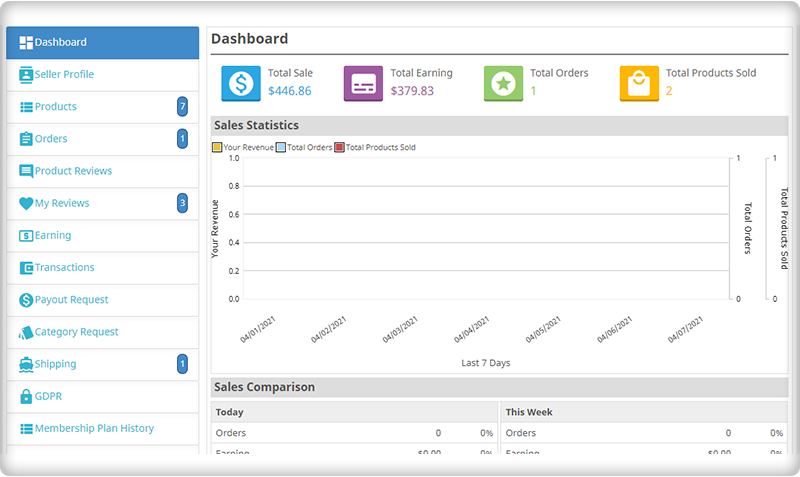
Grandes titãs do comércio eletrônico como Amazon, eBay, Alibaba e outros ganharam o monopólio do segmento de comércio eletrônico. Não tendo múltiplos canais de vendas e um alcance limitado do cliente são os dois principais motivos que prejudicam os interesses de várias entidades comerciais em todo o mundo. Com a concorrência no segmento de mercado de comércio eletrônico em alta, os peixes maiores neste oceano estão, na verdade, devorando os menores, tornando-os completamente extintos. Essa participação de mercado desigual está, na verdade, lançando uma sombra sobre o futuro das empresas menores entidades nesta indústria de bilhões de dólares. Para acabar com todas as suas preocupações e misérias, Banda de conhecimento surgiu com este módulo pronto para uso que pode converter sua loja PrestaShop em uma loja de mercado repleta de recursos.
Introdução ao PrestaShop Marketplace Addon-
Com a ajuda destes excelentes Módulos PrestaShop, lojas de comércio eletrônico de pequeno e médio porte podem ter melhor reconhecimento e presença na comunidade de negócios online para maiores oportunidades de vendas. Agora, essas lojas online menores podem vender seus produtos de forma mais eficaz, adicionando seus produtos perfeitamente a essa loja de mercado.
Complemento do mercado PrestaShop permite um registro de vendedor perfeito para a venda de produtos entre seus clientes-alvo. Este excelente módulo dobrou as rígidas leis de comércio eletrônico para inúmeras lojas online de pequeno e médio porte para obter maiores conversões e vendas. Vamos dar uma olhada em alguns dos recursos e funcionalidades incomparáveis desse complemento do mercado PrestaShop.
1. Suporta o modelo de comissão e planos de adesão
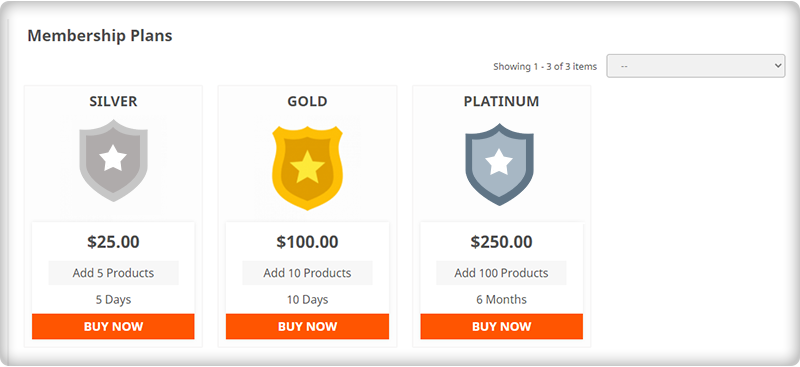
O marketplace addon da Prestashop está integrado ao modelo de receita de comissões. Os proprietários de lojas podem cobrar uma comissão fixa para cada vendedor ou diferente de vendedores individuais. A comissão também pode ser definida para várias categorias e produtos. Este módulo também apoia o plano de associação.
2. Elimina a necessidade de gerenciamento de estoque-
Agora, os vendedores registrados podem vender perfeitamente seus produtos em seus Módulos do mercado PrestaShop sem nenhum problema. Não há necessidade de gerenciar o estoque dos produtos que são oferecidos por você para fins de venda.
O módulo alivia seus vendedores da dor de cabeça de gestão de inventário ao mesmo tempo em que oferecem seus produtos e serviços aos clientes-alvo.
3. Composto por um sistema de notificação de e-mail eficiente
Com este complemento de mercado PrestaShop, os membros envolvidos da comunidade de mercado, como compradores, vendedores e administradores de loja, podem obter atualizações e notificações oportunas sobre todas as atividades relacionadas à loja de mercado. Isso ajuda na tomada de decisão rápida e melhora o crescimento dos negócios para uma entidade de negócios online.
4. Fornece maior função e autoridade para armazenar o administrador
O administrador da loja deste complemento PrestaShop é carregado com vários recursos e funcionalidades que conferem uma grande autoridade no funcionamento do dia-a-dia de uma loja de mercado. Algumas das várias áreas onde o administrador da loja tem a última palavra são as seguintes: – Contém autoridade para aceitar ou rejeitar o pedido do vendedor para vender seus produtos em sua loja do marketplace. – Manutenção de comissões por vários fornecedores e taxas de comissão individuais para cada vendedor. – Configurando o limite no número de categorias que pode ser usado por vendedores para adicionar seus produtos à sua loja de marketplace.
5. Avaliações e avaliações do cliente para vendedores e produtos
Os produtos podem ser facilmente avaliados e revisados pelos clientes. No back-end do complemento PrestaShop Marketplace, o administrador pode aceitar ou recusar o feedback do vendedor. No front-end, essas análises de produtos são mostradas aos clientes para criar confiança e influenciar sua decisão.
Considere esses pontos antes de lançar um Marketplace no PrestaShop
1. Expanda seus negócios com o PrestaShop Marketplace Mobile App
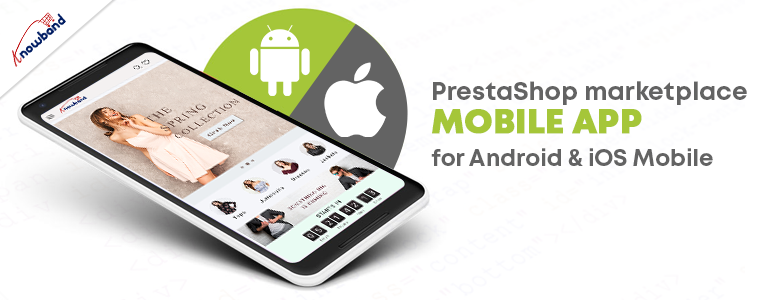
Os usuários móveis estão aumentando a cada dia, necessitando a criação de um aplicativo móvel. Ao criar um mercado na plataforma PrestaShop, você também pode planejar um aplicativo móvel. O PrestaShop Marketplace Mobile App Builder O plugin é compatível com o módulo de mercado PrestaShop e permite que você inicie seu aplicativo yourpara os sistemas operacionais Android e iOS. Visita KnowBand armazene e explore Advanced Prestashop Marketplace com o aplicativo móvel.
2. Torne-se local com PrestaShop Hyperlocal Marektpalce
Após a pandemia, houve uma mudança significativa no comportamento de compra dos clientes. A maioria dos clientes está escolhendo vendedores locais para suas compras e, como proprietário de uma empresa, você pode aproveitar isso como uma oportunidade. Transforme sua loja PrestaShop em um Hyperlocal Marketplace usando Complemento Hyperlocal Marketplace. Possui vários recursos que são aqui explicada.
3. Inicie o Marketplace baseado em serviços como a Urban Company
Você pode iniciar um mercado baseado em serviço, como Fiver, empresa Urbana, etc. Para isso, você precisará de dois dos módulos PrestaShop: Módulo Hyperlocal Marketplace e Sistema de reserva e aluguel.
O plug-in do sistema de reserva e aluguel permitirá que você agende compromissos e reservas para os serviços prestados por vários vendedores em seu mercado PrestaShop. Consulte nosso artigo compartilhado anteriormente em Como criar um mercado baseado em serviços.
Finalmente, É hora de revitalizar suas vendas e engajamento do cliente para sua loja online com a ajuda deste complemento PrestaShop Marketplace que atua como um maravilhoso canal multi-vendas para vários PrestaShop proprietários de lojas. Assim que tiver a opção de vender seus produtos para uma grande base de clientes, você poderá melhorar sem esforço as chances de crescimento do seu negócio. Confira o próxima parte deste blog para obter mais informações sobre o complemento de mercado PrestaShop.
O módulo de login social Prestashop da Knowband permite que seus clientes se registrem e façam login em sua loja Prestashop usando suas contas sociais de 13 redes sociais, como Facebook, Google Plus, Twitter, Foursquare, Live, WordPress, etc. Este módulo Prestashop de login social não apenas melhora a experiência do usuário, mas também aumenta as vendas e conversões.
Por que usar este plugin de login de mídia social Prestashop?
O complemento de login do Prestashop no Facebook reduz o tempo de login/registro do cliente.
Este complemento de login do Twitter oferece 14 opções de login/registro social.
O complemento de login do Prestashop Google+ oferece uma interface amigável.
O complemento de login social melhora a experiência do usuário.
O complemento de login de mídia social do Prestashop é totalmente personalizável.
Etapas de instalação do plug-in de login de mídia social Prestashop:
Estrutura de pastas do plugin Prestashop Social Login.
Copie toda a pasta chamada social loginizer para a pasta de módulos do diretório raiz da sua loja PrestaShop via FTP.
Você também pode carregar a pasta zip do módulo clicando no botão Adicionar novo módulo, que deve aparecer no canto superior direito da página de listagem do módulo.
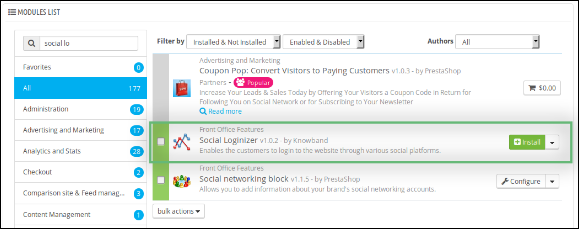
Depois disso, você poderá encontrar o plugin de login social PrestaShop pronto para ser instalado nos Módulos da sua loja PrestaShop, conforme mostrado abaixo.
Clique no link Instalar para instalar este complemento de login de mídia social do Prestashop.
Módulo de administração do módulo Prestashop de login social
Aqui, o proprietário da loja pode alterar as várias configurações deste módulo de login do Twitter do Prestashop da Knowband de acordo com os requisitos, que serão refletidos no front-end e também no painel de administração do plug-in de login do Facebook do Prestashop.
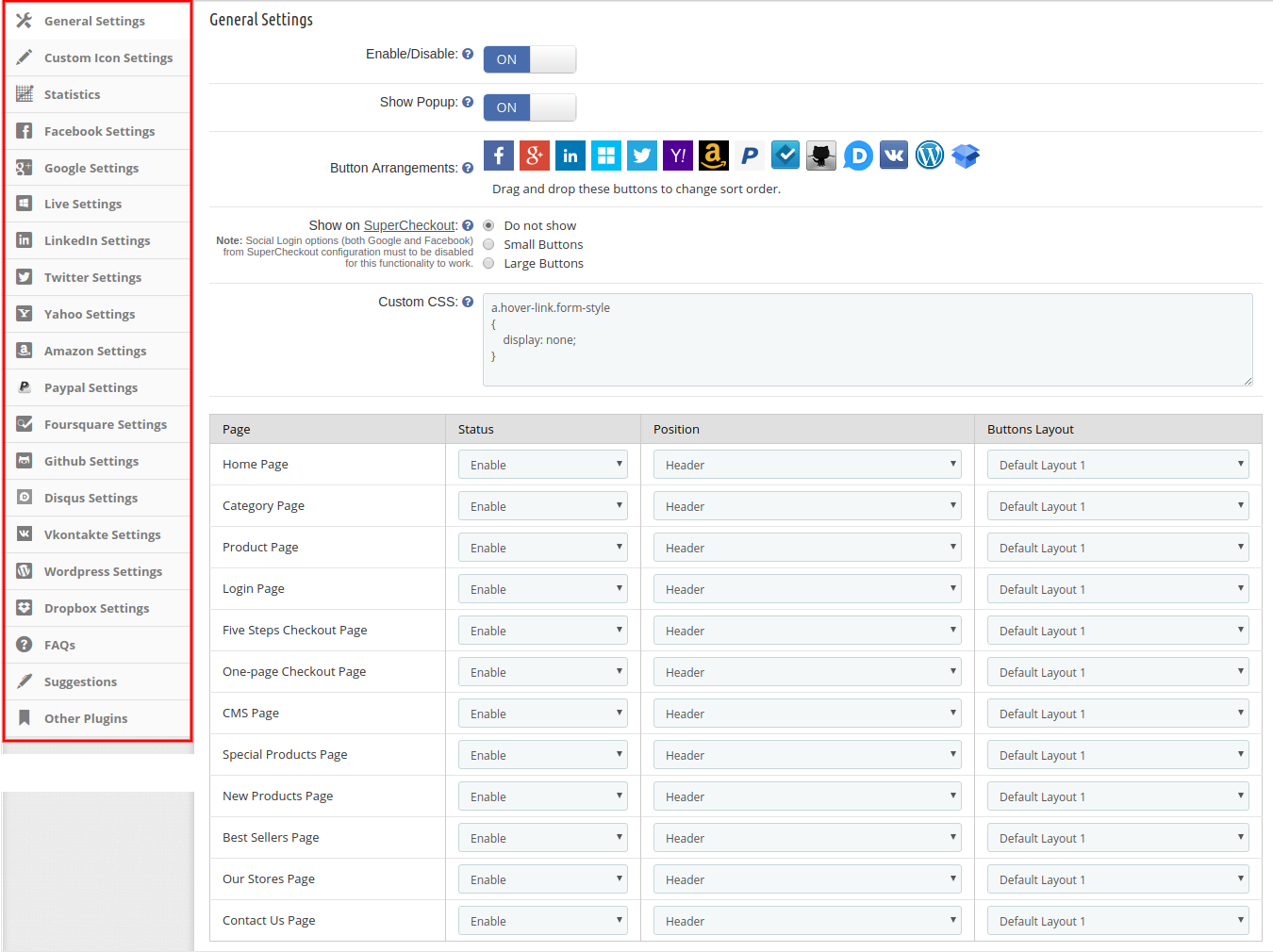
Após instalar o módulo de login social Prestashop na loja, este plugin Prestashop fornecerá as seguintes abas na interface:Configurações gerais
Configurações Facebook
Configurações do Google Plus
Configurações ao vivo
Configurações do LinkedIn
Configurações do Yahoo
Configurações da Amazon
Configurações do Paypal
Configurações do Foursquare
Configurações do Github
Configurações do Disqus
Configurações Vkontakte
Configurações do WordPress
Configurações do Dropbox
FAQs
sugestões
Outros Plugins
Cada guia é explicada abaixo.
Configuração geral do plugin de login social Prestashop:
Ao clicar no link configurar na página de listagem de módulos (o link configurar aparecerá automaticamente assim que você instalar o plugin), o sistema abrirá a aba de configurações gerais do plugin de login do Google+ do Prestashop por padrão, conforme mostrado na captura de tela abaixo:
Inicialmente, os campos do formulário acima já estarão preenchidos com seus valores padrões.
Habilitar desabilitar: Inicialmente, este campo do plugin de login social do Prestashop estará DESLIGADO. O administrador pode ativar/desativar o módulo de login de mídia social do Prestashop ativando/desativando esta configuração.
mostrar pop-up: Após habilitar este campo do plugin de login de mídia social Prestashop da Knowband, ele mostrará o pop-up de login quando o cliente clicar em qualquer uma das opções de login social.
Arranjo dos botões: Aqui, neste campo do módulo de login social do Prestashop, o administrador pode alterar a sequência dos botões conforme eles aparecem no front-end apenas arrastando e soltando o ícone.
mostrar no SuperCheckout: Este campo do módulo do plugin de login do Google+ do Prestashop permite que o administrador exiba este plugin de login de mídia social do Prestashop na página do SuperCheckout. O administrador também pode selecionar o tamanho dos botões: pequeno ou grande. Se não quiser exibir esta opção de login social, ele pode desativá-la selecionando a opção “Não Mostrar”.
CSS e JS personalizados: O plugin de login de mídia social Knowband Prestashop permite que o administrador altere a aparência do plugin de login social Prestashop de acordo com suas escolhas.
O administrador também pode gerenciar o status, a posição e o tamanho dos botões do plugin de login social Prestashop. Por exemplo, em qual página ele deseja exibir a extensão (Página Inicial/Página de Categoria/Página de Produto/Página de Login etc.), qual seria a posição da extensão Prestashop (Cabeçalho/Rodapé/Coluna da Esquerda/Coluna da Direita) e qual seria o tamanho (Pequeno/Grande).
Configurações de ícones personalizados deste módulo de opções de login social:
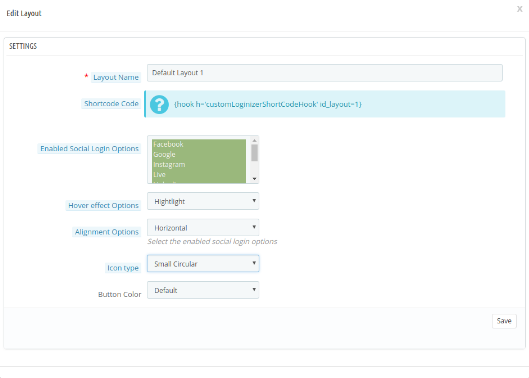
Nas configurações de ícones personalizados, o lojista da loja virtual pode gerenciar a aparência dos ícones de login social. Haverá uma lista de layouts que podem ser adicionados, atualizados e excluídos a qualquer momento, conforme necessário. A lista é mostrada abaixo:
Existem várias opções de personalização, conforme mostrado abaixo:
Nome do layout: Insira o nome do layout. O administrador também pode atualizar o nome de layouts adicionados anteriormente.
Código de atalho: O administrador pode copiar e colar o shortcode no tpl para mostrar a opção de login social conforme a posição escolhida.
Habilitar opções de login social: O administrador pode selecionar entre várias opções de login social para exibir no front-end do site.
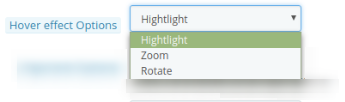
Opção de efeito hover: O administrador pode selecionar entre vários efeitos de foco, como destacar, girar ou ampliar os ícones de login social.
Opções de alinhamento: O administrador pode alinhar as opções de login social horizontalmente ou verticalmente.
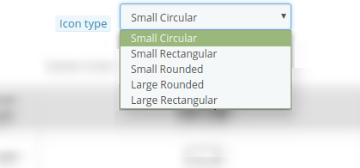
Tipo de ícone: O administrador pode definir o tipo de ícone como circular pequeno, retangular pequeno, arredondado pequeno, arredondado grande e retangular grande.
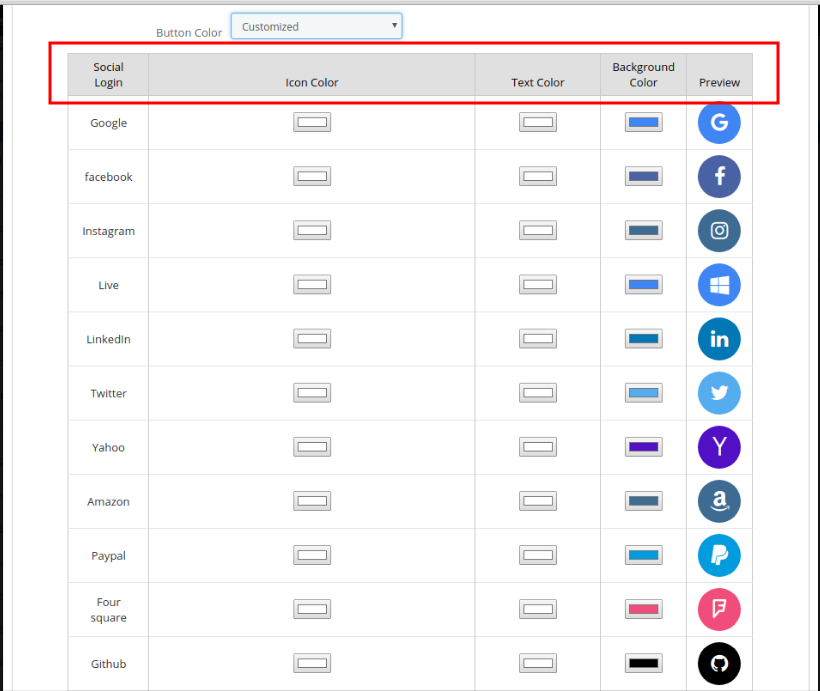
Cor do botao: Há duas opções para a cor dos botões. O administrador pode selecionar a cor padrão ou personalizá-la de acordo. O administrador pode selecionar cores diferentes na ferramenta de seleção de cores na opção de seleção avançada de cores.
Estatísticas do módulo de login social Prestashop
Este campo do módulo de login do Twitter do Prestashop permite que o proprietário da loja visualize o relatório de usuários logados e registrados em formato gráfico e tabular. (Seja o login social ou o login com e-mail e senha)
Configurações do Facebook:
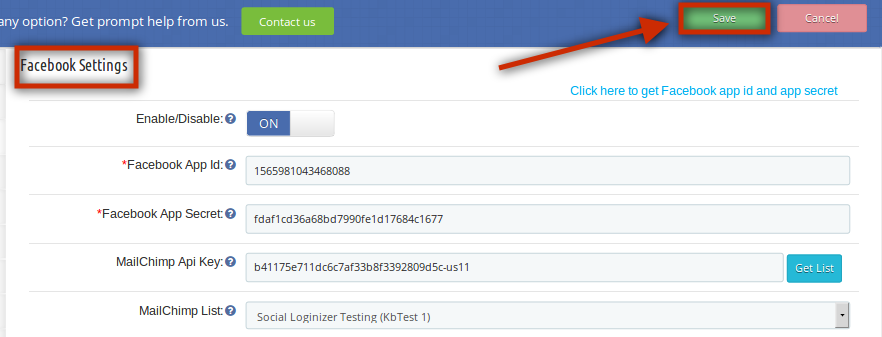
Nesta aba do módulo de login do Prestashop no Facebook, o administrador pode ativar/desativar o login no Facebook no front-end. Preencha os dados e clique na opção “Salvar”. Os seguintes campos são obrigatórios:
ID do aplicativo do Facebook
Segredo do aplicativo do Facebook
Os valores dos campos acima estarão disponíveis quando você criar um aplicativo do Facebook no console do respectivo desenvolvedor.
Configurações do Google Plus:
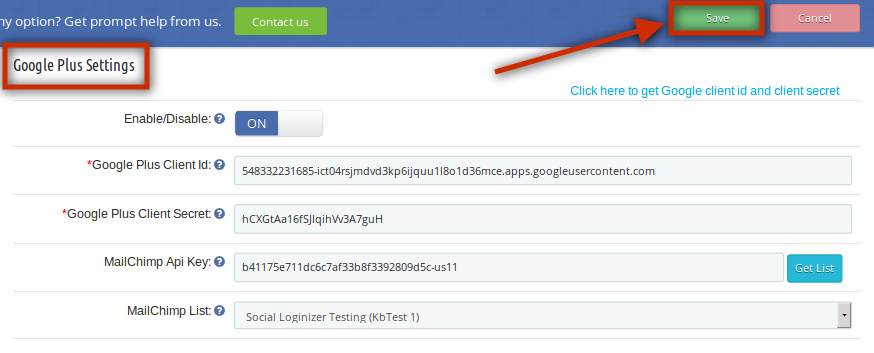
Esta aba do plugin de login do Google+ do Prestashop permite que o administrador ative/desative o login do Google+ no front-end. Preencha os dados e clique na opção “Salvar”. Os seguintes campos são obrigatórios:
ID do cliente do Google Plus
Segredo do cliente do Google Plus:
Os valores dos campos acima estarão disponíveis quando você criar um aplicativo do Google Plus no console do respectivo desenvolvedor
Configurações ao vivo:
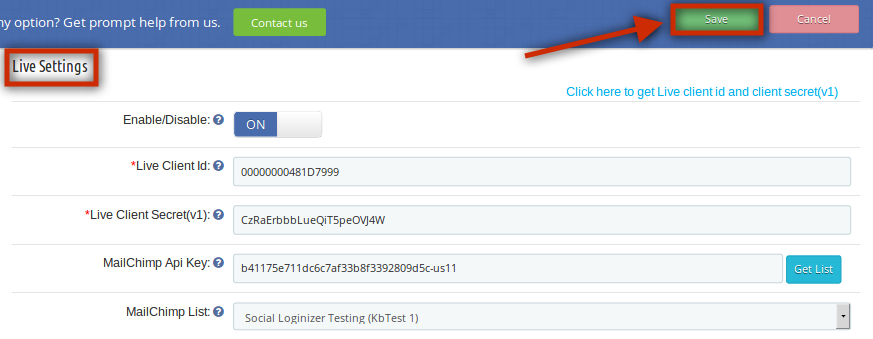
Nesta aba do plugin de login para redes sociais do PrestaShop, o administrador pode ativar/desativar o login em tempo real no front-end. Preencha os dados e clique na opção “Salvar”. Os seguintes campos são obrigatórios:
ID do cliente ativo
Segredo do cliente ativo (v1)
Os valores dos campos acima estarão disponíveis quando você criar um aplicativo do Windows Live no console do respectivo desenvolvedor
Configurações do LinkedIn:
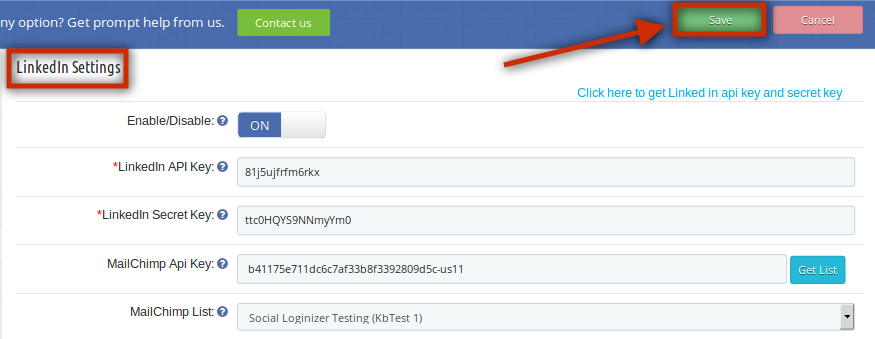
Nesta aba da extensão de login social PrestaShop da Knowband, o administrador pode ativar/desativar o login do Linkedin no front-end. Preencha os dados e clique na opção “Salvar”. Os seguintes campos são obrigatórios:
Chave de API do LinkedIn
Chave secreta do LinkedIn
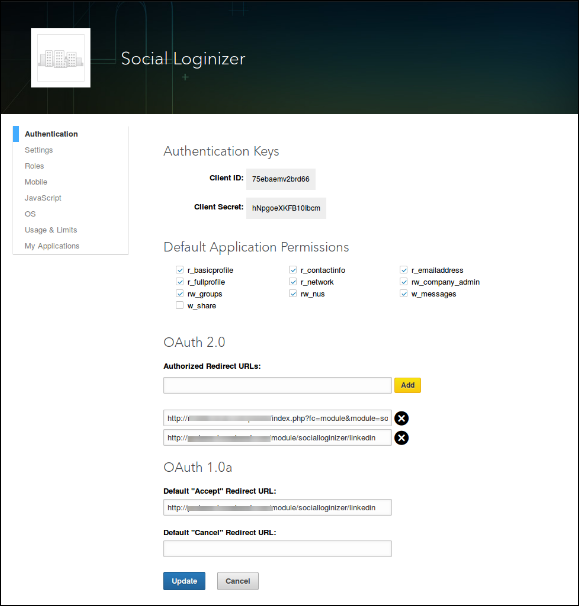
Os valores dos campos acima estarão disponíveis quando você criar um aplicativo do LinkedIn no console do respectivo desenvolvedor.
Para a configuração, o administrador precisa seguir estas etapas:
Agora, insira os detalhes no formulário disponível para registrar uma nova inscrição. A URL do site deve ser a URL da sua loja, como https://www.example.com.
Depois disso, clique no botão criar aplicativo.
Na segunda opção, que é a seção de autenticação, o comerciante eletrônico pode visualizar o ID do aplicativo e o segredo, conforme mostrado abaixo:
Configurações do Twitter:
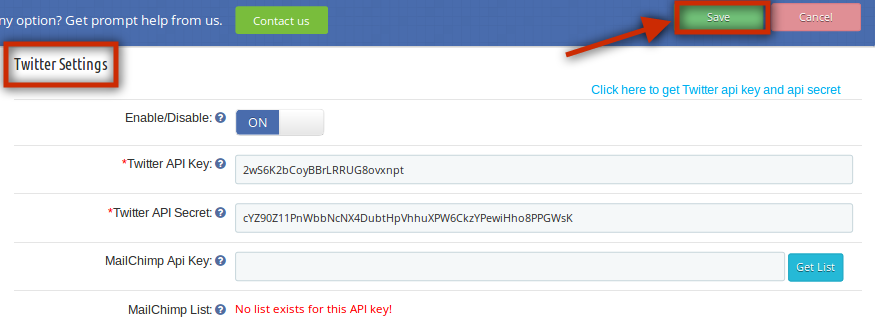
Esta aba do plugin de login para redes sociais PrestaShop permite que o administrador habilite/desabilite o login do Twitter no front-end. Preencha os dados e clique na opção “Salvar”. Os seguintes campos são obrigatórios:
Chave de API do Twitter
Segredo da API do Twitter
Os valores dos campos acima estarão disponíveis quando você criar um aplicativo do Twitter no console do respectivo desenvolvedor.
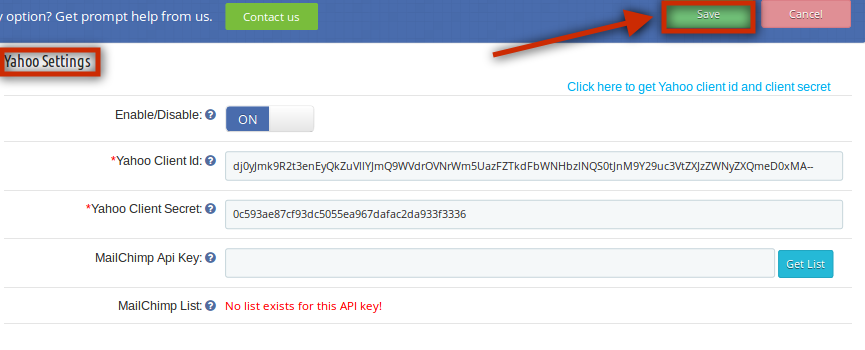
Configurações do Yahoo:
Nesta aba do plugin Prestashop para login em redes sociais, o administrador pode ativar/desativar o login do Yahoo no front-end. Preencha os dados e clique na opção “Salvar”. Os seguintes campos são obrigatórios:
ID do cliente do Yahoo
Segredo do cliente do Yahoo
Os valores dos campos acima estarão disponíveis quando você criar um aplicativo Yahoo no respectivo console de desenvolvedores.
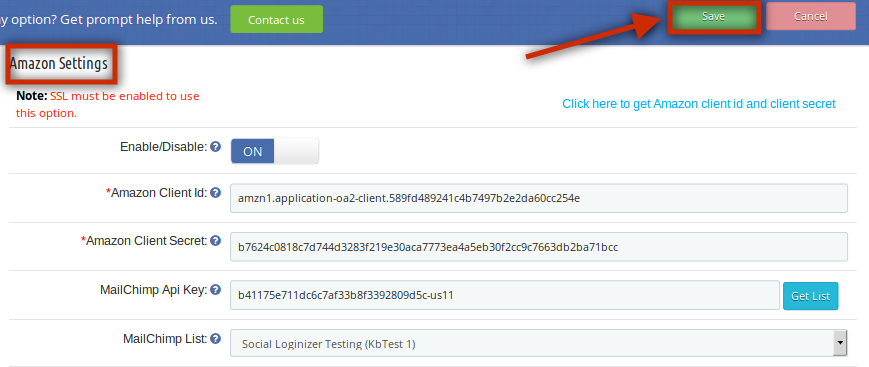
Configurações da Amazon:
Nesta aba do plugin de login social PrestaShop, o administrador pode ativar/desativar o login da Amazon no front-end. Preencha os dados e clique na opção “Salvar”. Os seguintes campos são obrigatórios:
ID do cliente da Amazon
Segredo do cliente da Amazon
Os valores dos campos acima estarão disponíveis quando você criar um aplicativo da Amazon no console do respectivo desenvolvedor.
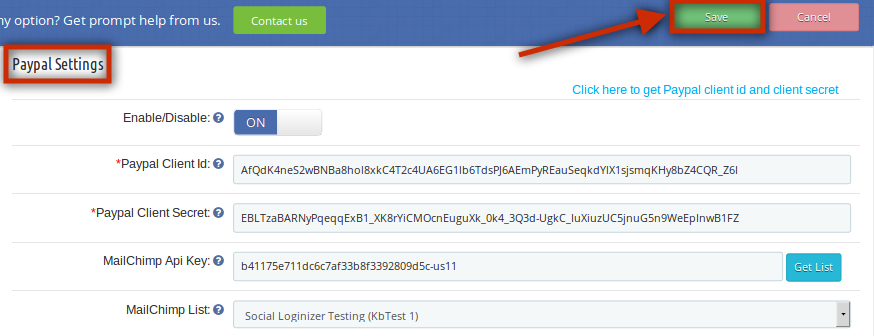
Configurações do Paypal:
Nesta aba do complemento de login do Google+ para Prestashop, o administrador pode ativar/desativar o login do PayPal no front-end. Preencha os dados e clique na opção “Salvar”. Os seguintes campos são obrigatórios:
ID do cliente Paypal
Segredo do cliente do Paypal
Os valores dos campos acima estarão disponíveis quando você criar um aplicativo Paypal no console do respectivo desenvolvedor.
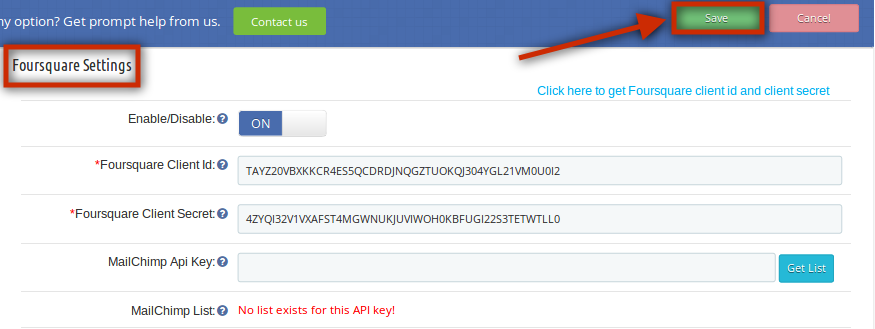
Configurações do Foursquare:
Esta aba do plugin de login social Knowband Prestashop permite que o administrador habilite/desabilite o login do Foursquare no front-end. Preencha os dados e clique na opção “Salvar”. Os seguintes campos são obrigatórios:
ID do cliente Foursquare
Segredo do cliente Foursquare
Os valores dos campos acima estarão disponíveis quando você criar um aplicativo Foursquare no console do respectivo desenvolvedor.
Configurações do Github:
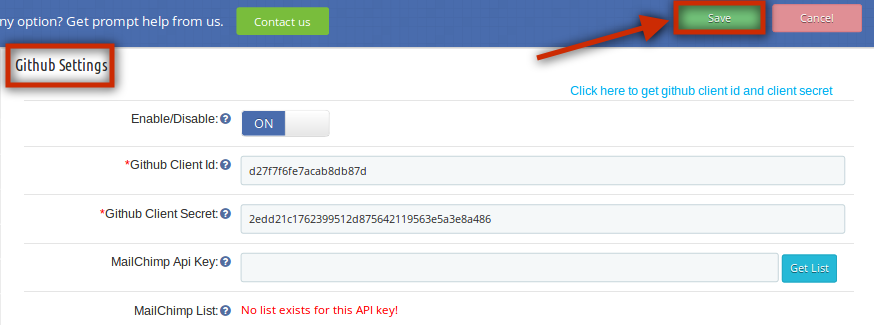
Nesta aba do módulo de login de mídia social do PrestaShop, o administrador pode ativar/desativar o login no GitHub no front-end. Preencha os dados e clique na opção “Salvar”. Os seguintes campos são obrigatórios:
ID do cliente do Github
Segredo do cliente Github
Os valores dos campos acima estarão disponíveis quando você criar um aplicativo Github no console do respectivo desenvolvedor.
Configurações do Disqus:
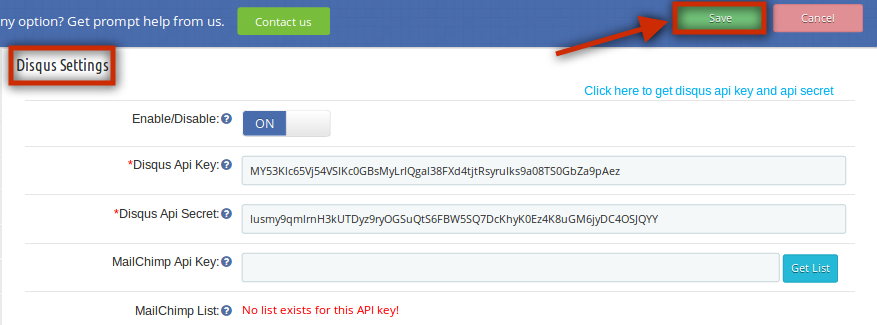
Nesta aba do plugin de login para redes sociais do PrestaShop, o administrador pode ativar/desativar o login do Disqus no front-end. Preencha os dados e clique na opção “Salvar”. Os seguintes campos são obrigatórios:
Chave de API do Disqus
Segredo da API Disqus
Os valores dos campos acima estarão disponíveis quando você criar um aplicativo Disqus no console do respectivo desenvolvedor.
Configurações do Vkontakte:
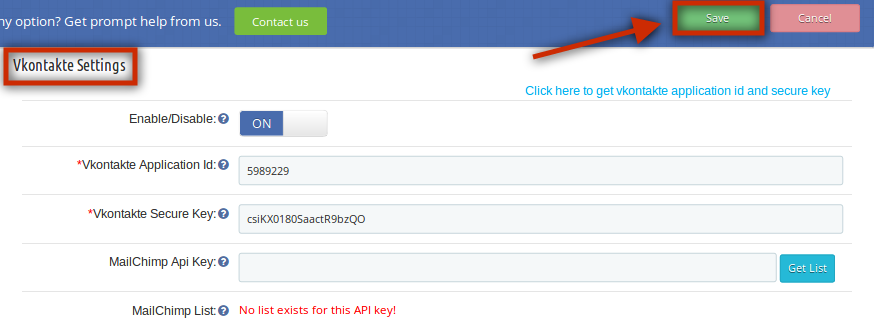
Nesta aba do plugin de login social Prestashop da Knowband, o administrador pode ativar/desativar o login do Vkontakte no front-end. Preencha os dados e clique na opção “Salvar”. Os seguintes campos são obrigatórios:
ID do aplicativo Vkontakte
Chave Segura Vkontakte
Os valores dos campos acima estarão disponíveis quando você criar um aplicativo Vkontakte no console do respectivo desenvolvedor.
Configurações do WordPress:
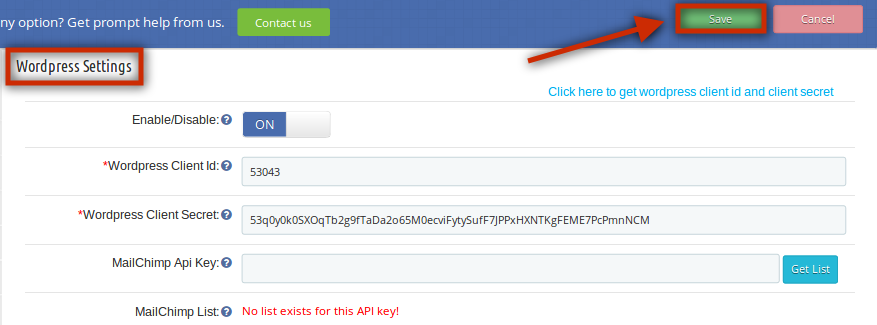
Esta aba do módulo de login social do PrestaShop permite que o administrador habilite/desabilite o login do WordPress no front-end. Preencha os dados e clique na opção “Salvar”. Os seguintes campos são obrigatórios:
ID do cliente WordPress
Segredo do cliente WordPress
Os valores dos campos acima estarão disponíveis quando você criar um aplicativo WordPress no console do respectivo desenvolvedor.
Configurações do Dropbox:
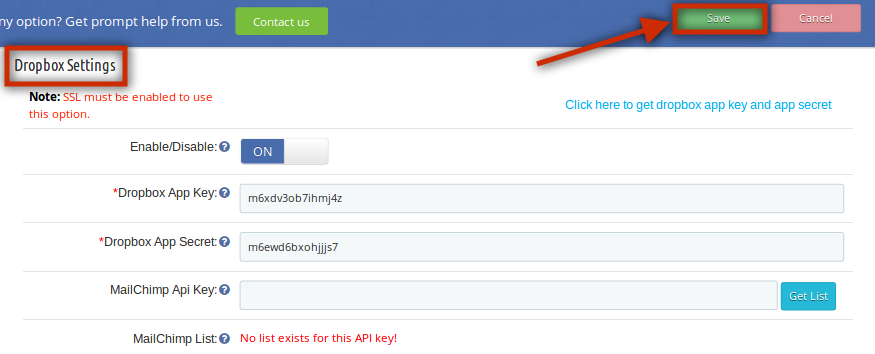
Nesta aba do módulo de login do Prestashop no Facebook, o administrador pode ativar/desativar o login do Dropbox no front-end. Preencha os dados e clique na opção “Salvar”. Os seguintes campos são obrigatórios:
Chave do aplicativo Dropbox
Segredo do aplicativo Dropbox
Os valores dos campos acima estarão disponíveis quando você criar um aplicativo Dropbox no console do respectivo desenvolvedor.
FAQs:
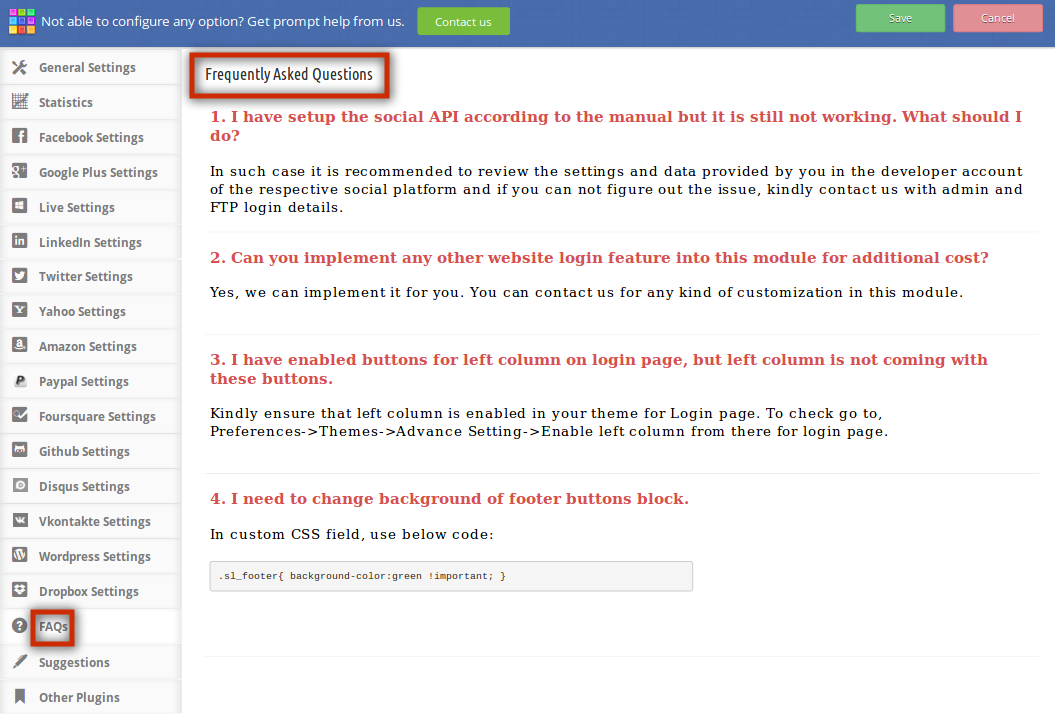
Esta aba do módulo de login social Prestashop contém diversas perguntas (com suas respectivas respostas) feitas por nossos clientes. Recomendamos que você leia as perguntas antes de abrir qualquer ticket para este plugin de login do Prestashop para Facebook.
sugestões:
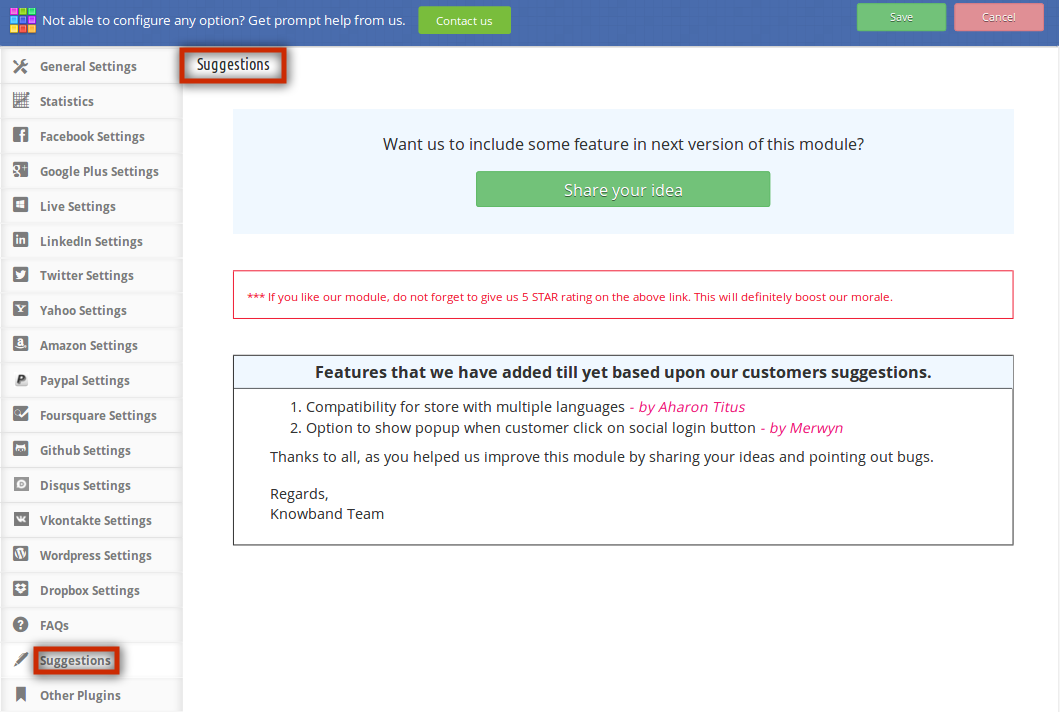
Caso você queira dar alguma sugestão de novos recursos a serem incluídos na nova versão deste plugin de login do Prestashop Google+, você pode usar esta aba.
Outros plugins:
Esta aba redireciona para nossa página de desenvolvedor, que contém a lista de outros plugins desenvolvidos por nós. Se você gosta deste plugin de login para redes sociais do Prestashop, experimente também nossos outros plugins do Prestashop.
Módulo de login social Front End Prestashop:
No rodapé, os clientes podem visualizar as opções de login social, conforme mostrado abaixo:
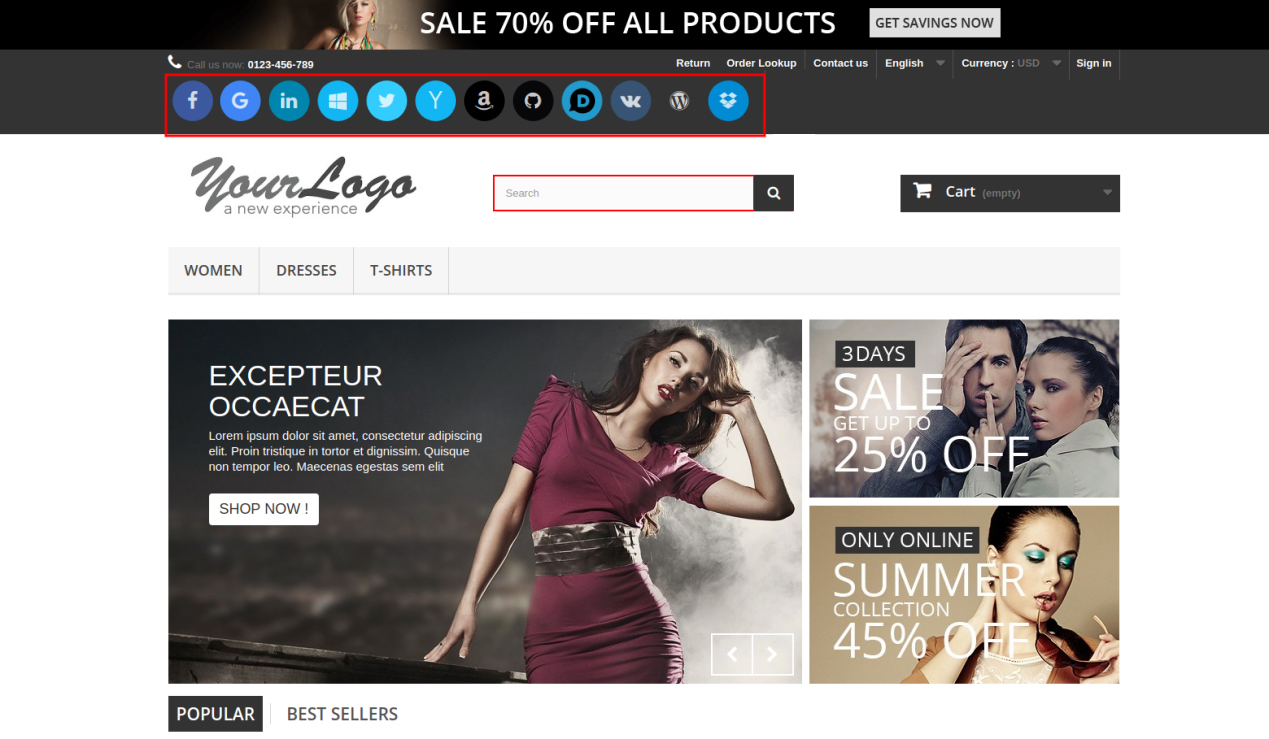
Na interface deste plugin de login social do PrestaShop, os clientes podem ver os botões de login social próximos à opção “Entrar”, pois configuramos o pequeno botão no cabeçalho do site. Abaixo está a captura de tela:
Funcionalidade de código curto
Caso você queira exibir botões de login social em outro lugar onde o módulo não tenha acesso, existe a funcionalidade de shortcode, que permite exibir botões de login social em qualquer lugar do seu site. Para isso, basta inserir uma linha de código no seu arquivo tpl. A linha de código é mostrada abaixo:
Código para exibir ícone pequeno: gancho h=’customLoginizerShortCodeHook’ tamanho=’pequeno’
Código para exibir ícone grande: gancho h=’customLoginizerShortCodeHook’ tamanho=’grande’
Recomendações: –
Atualize a página inicial da sua loja sempre que ativar/desativar o plugin Prestashop para login em redes sociais. Se o plugin Prestashop para login em redes sociais não funcionar após a instalação, verifique as permissões na pasta de módulos. A pasta deve ter permissão de escrita. Defina a permissão da pasta como 755.
Como obter detalhes do aplicativo do Facebook?
O aplicativo do Facebook pode ser criado seguindo as etapas mencionadas abaixo:
– Acesse o URL fornecido: https://developers.facebook.com/apps/
– Clique no botão “Adicionar um novo aplicativo”.
Passo 3 e 4: Digite o nome do seu aplicativo e o ID de e-mail e clique no botão “Criar ID do aplicativo”.
Passo 5 e 6: Após clicar em Criar ID de aplicativo, você terá que passar por uma verificação de segurança, conforme mostrado:
– Clique na aba “Configurações”.
Etapa 8-13: Duas opções estarão disponíveis no menu suspenso, Básico e Avançado. Clique em “Básico”. Em seguida, insira seu “Domínio do Aplicativo”, “E-mail de Contato”, “URL de Privacidade”, “URL dos Termos e Condições”, “Adicionar Logotipo”, “Selecionar Categoria” e clique no botão “Salvar Alterações”.
Domínios do aplicativo:
seudominio.com é correta
seudomínio.com/loja é incorreto
www.domínio.com é incorreto
– Agora clique em “+Adicionar plataforma”.
– E selecione Site como Plataforma
– Agora insira a URL do seu site.
Passo 17 e 18: Clique em “Produtos+” e selecione Login do Facebook.
– Selecione a web como plataforma para o aplicativo.
– Agora clique em salvar.
Passo 21 e 22: Clique em Configurações e adicione URIs de redirecionamento OAuth válidos.
Passo 23 e 24: Clique em “Avaliação do aplicativo” e marque “Tornar ‘nome do seu aplicativo’ público” como Sim.
Etapa final: Copie o ID do aplicativo e o segredo do aplicativo e cole-os nos campos fornecidos no módulo.
Como obter detalhes do aplicativo Google?
Acesse o Google Developers Console (https://console.developers.google.com/project) ou clique no link fornecido no canto superior direito da respectiva guia na página de configuração do módulo.
Agora clique em Criar Projeto no lado esquerdo da página.
Digite um nome para seu projeto e prossiga para a próxima etapa.
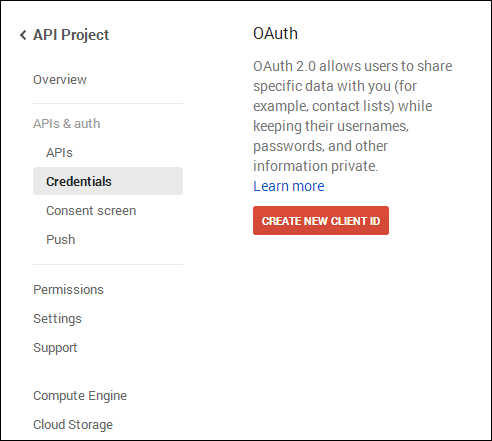
Agora clique em APIs e autenticação-> Credenciais no menu à esquerda, conforme mostrado abaixo.
Clique no botão Criar novo ID de cliente no painel direito da tela.
Talvez seja necessário preencher o formulário da Tela de Consentimento antes de prosseguir. Para isso, clique em Tela de Consentimento no menu à esquerda, conforme mostrado na imagem acima.
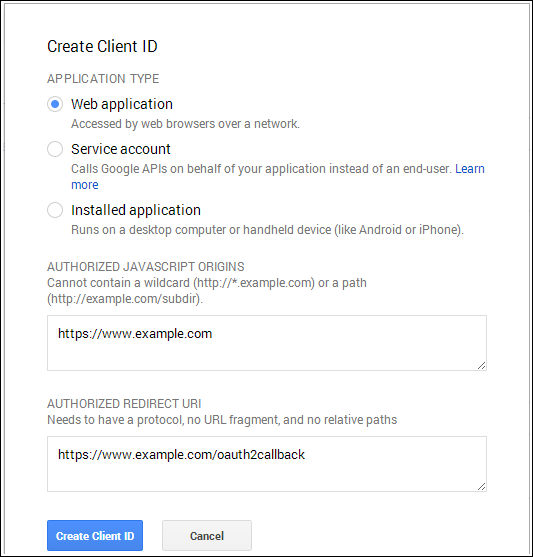
Preencha o formulário pop-up com os detalhes abaixo:
Tipo de aplicação: Aplicação Web.
Origens JavaScript autorizadas: Nome de domínio da sua loja (https://www.yourstore.com).
URI de redirecionamento autorizado ou URI da página de redirecionamento do Loginizer:
Caso você esteja usando uma URL amigável para SEO para sua loja, use isto –
Agora clique no botão Criar ID do Cliente para obter seu ID do Cliente e sua Chave Secreta do Cliente.
Agora você pode usar o segredo do cliente e o ID do cliente para permitir que seus clientes façam login na sua loja usando a conta do Google deles.
Como obter detalhes do aplicativo do LinkedIn?
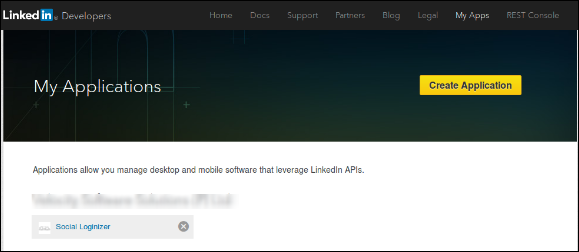
Acesse LinkedIn Developers (https://www.linkedin.com/developer) ou clique no link fornecido no canto superior direito da respectiva aba na página de configuração do módulo.
Clique no botão Criar aplicativo.
Preencha o formulário para registrar uma nova aplicação. A URL do site deve ser a URL da sua loja, como https://www.yourstore.com.
Depois de preencher o formulário, clique em Enviar para enviá-lo e manter sua chave de API e chave secreta seguras.
Para o LinkedIn, o URL de redirecionamento é opcional. Se você quiser definir o URL de redirecionamento, defina como:
Caso você esteja usando uma URL amigável para SEO para sua loja, use isto –
Certifique-se de que as Permissões Padrão do Aplicativo estejam selecionadas corretamente para usar o aplicativo. Conforme mostrado na imagem acima.
Agora você pode usar os detalhes da API do aplicativo para permitir que seus clientes façam login na sua loja usando suas contas do LinkedIn.
Como obter detalhes do Live App?
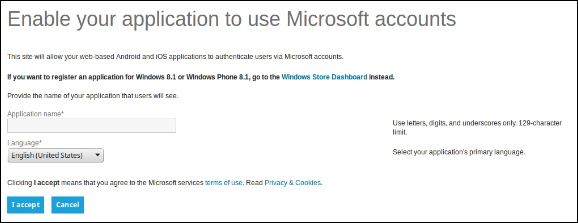
Acesse o Microsoft Development Center (https://account.live.com/developers/applications/create) ou clique no link fornecido no canto superior direito da respectiva guia na página de configuração do módulo.
Digite o nome do aplicativo e clique no botão Aceito.
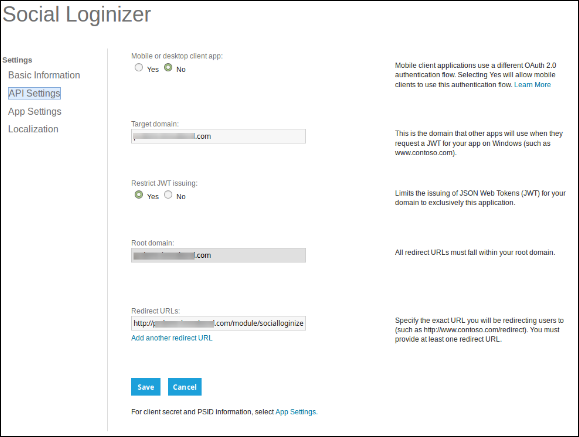
No menu à esquerda, selecione Configurações de API.
Agora forneça o domínio da sua loja e o URL de redirecionamento do Loginizer como
Em Domínio de destino, insira seu nome de domínio (exemplo: https://www.yourstore.com)
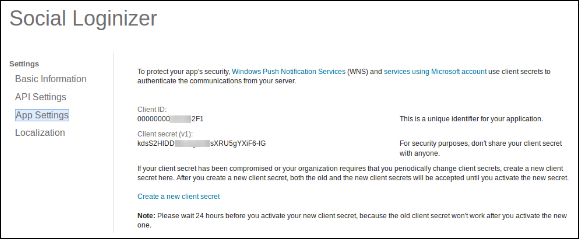
Agora, no menu à esquerda, clique em Configurações do aplicativo e copie seu ID do cliente e seu segredo do cliente.
Agora você pode usar os detalhes do aplicativo para permitir que seus clientes façam login na sua loja usando suas contas Live ou Microsoft.
Como obter detalhes do aplicativo do Twitter?
Acesse o Gerenciamento de aplicativos do Twitter (https://dev.twitter.com/apps) ou clique no link fornecido no canto superior direito da respectiva guia na página de configuração do módulo.
Clique no botão Criar novo aplicativo.
Insira os detalhes do aplicativo da seguinte forma:
Nome do aplicativo: Nome do seu aplicativo.
Descrição: descrição de 10 a 200 caracteres da sua inscrição.
Site: URL da sua loja.
URL de retorno: o Loginizer redireciona a URL da página da sua loja.
Caso você esteja usando uma URL amigável para SEO para sua loja, use esta para redirecionar a URL –
Agora, clique em Sim, concordo e depois clique em Criar seu aplicativo do Twitter.
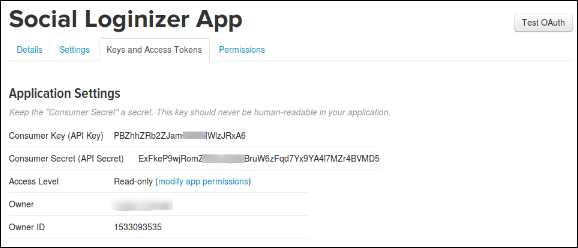
Em seguida, selecione as Chaves e Tokens de Acesso no menu abaixo do Nome do Aplicativo e copie sua Chave de API e Segredo de API.
Agora você pode usar os detalhes do aplicativo para permitir que seus clientes façam login na sua loja usando suas contas do Twitter.
Como obter detalhes do aplicativo Yahoo?
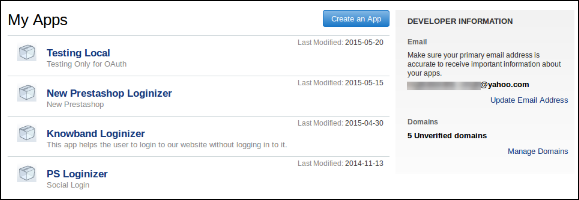
Acesse a Yahoo Developer Network (https://developer.apps.yahoo.com/projects) ou clique no link no canto superior direito da respectiva aba na página de configuração do módulo. Clique no botão Criar um Aplicativo para prosseguir.
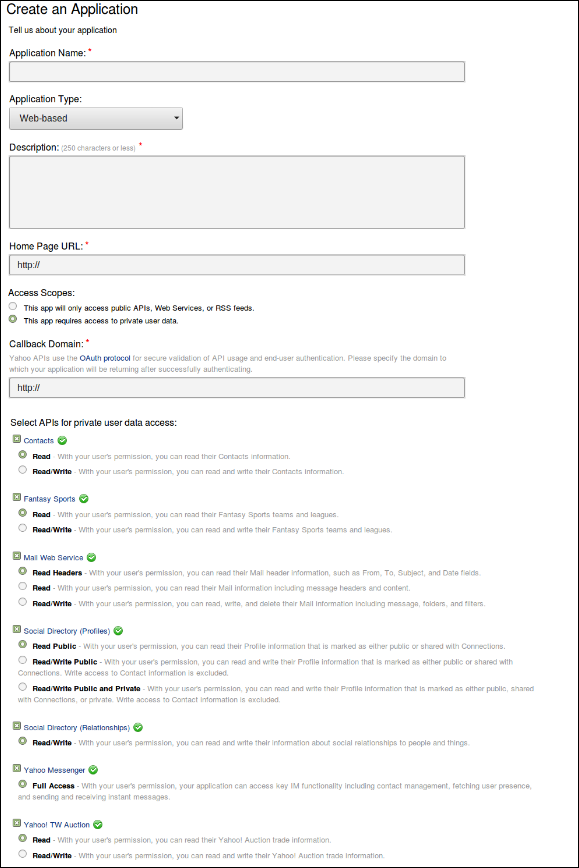
Preencha os dados necessários conforme as instruções. A URL da página inicial será a URL da sua loja.
Caso você esteja usando uma URL amigável para SEO, use isto para o domínio de retorno de chamada:
Certifique-se de que as permissões para o aplicativo estejam selecionadas corretamente ao criá-lo, conforme mostrado na imagem acima.
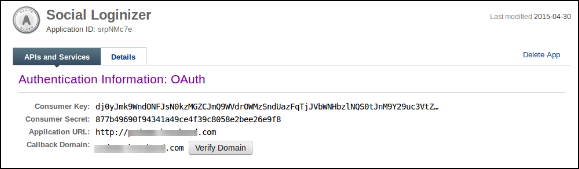
Depois que o aplicativo for criado, você pode copiar sua Chave do Consumidor e Segredo do Consumidor.
Agora você pode usar os detalhes do aplicativo para permitir que seus clientes façam login na sua loja usando suas contas do Yahoo.
Como obter detalhes do aplicativo da Amazon?
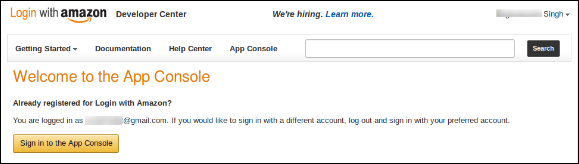
Acesse a Amazon Developer Network (https://login.amazon.com/manageApps) ou clique no link fornecido no canto superior direito da respectiva guia na página de configuração do módulo.
Clique no botão Entrar no App Console.
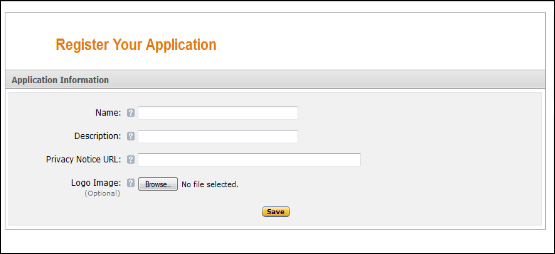
Após efetuar login com sucesso no App Console, clique no botão Registrar novo aplicativo no canto superior direito da página e você será redirecionado para a página seguinte.
Insira os detalhes do aplicativo da seguinte forma:
Nome: Nome do seu aplicativo.
Descrição: Descrição da sua aplicação.
URL do Aviso de Privacidade: URL da página de política de privacidade da sua loja.
Imagem do logotipo: selecione a imagem do logotipo opcional da sua loja.
Clique no botão Salvar.
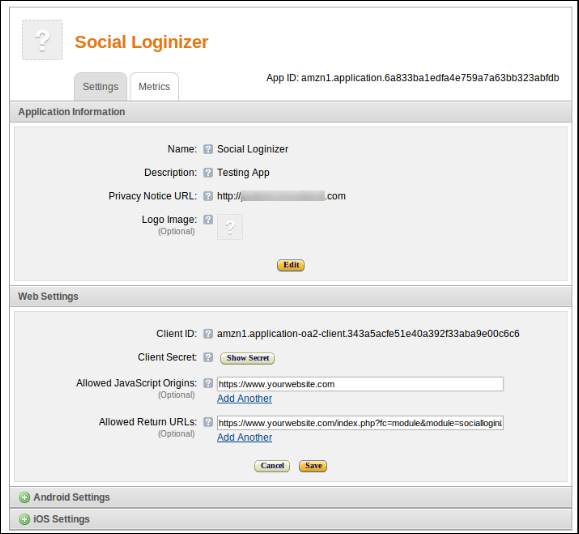
Agora clique em Configurações da Web para obter seu ID de cliente e segredo.
URL de retorno permitida: o Loginizer redireciona a URL da página da sua loja.
Caso você esteja usando uma URL amigável para SEO para sua loja, use esta para redirecionar a URL –
Nota: Para habilitar o login da Amazon em seu site, seu site deve ser seguro com HTTPS caso contrário, o login da Amazon não funcionará.
Agora você pode usar o segredo do cliente e o ID do cliente para permitir que seus clientes façam login na sua loja usando a conta da Amazon deles.
Como obter detalhes do aplicativo Paypal?
Acesse a Rede de desenvolvedores do Paypal (https://developer.paypal.com/webapps/developer/applications/myapps) ou clique no link fornecido no canto superior direito da respectiva guia na página de configuração do módulo.
Clique no botão Criar aplicativo.
Agora digite o nome do seu aplicativo e clique no botão Criar aplicativo.
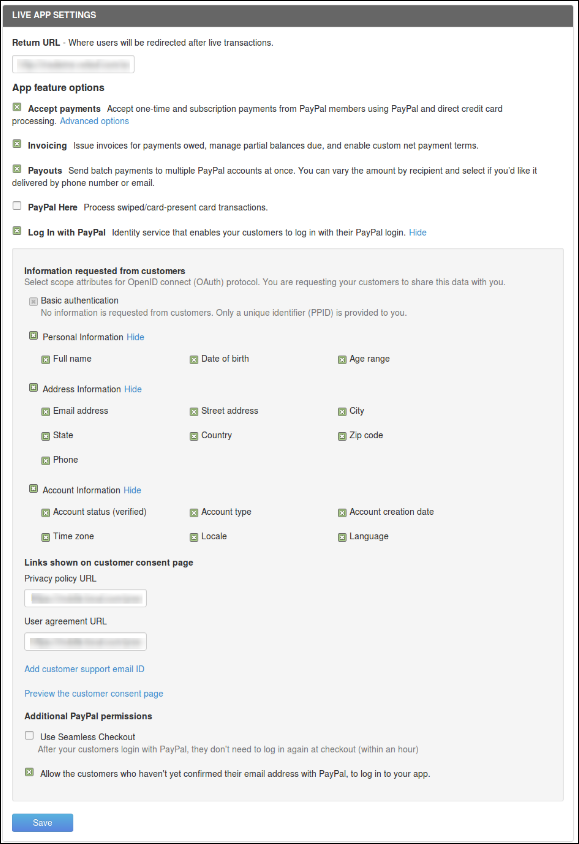
Defina a URL de retorno do aplicativo (ativa) como URL da página de redirecionamento do plugin da sua loja.
Caso você esteja usando uma URL amigável para SEO para sua loja, use esta para redirecionar a URL –
Este plug-in não permitirá que o vendedor e o administrador entrem em contato, aumentando o ticket. O vendedor pode gerar um ticket para qualquer consulta ao administrador e obter resposta do administrador, da mesma forma que o administrador também pode gerar um ticket para o vendedor e também tem o direito de alterar o status e a prioridade dos tickets aumentados. Este plugin será configurado se e somente se o Módulo do Prestashop Marketplace está instalado em sua loja.
Etapas para instalação
Para instalar este anúncio, siga os seguintes passos:
1. Adicione a pasta ad-don na pasta modules do seu sistema.
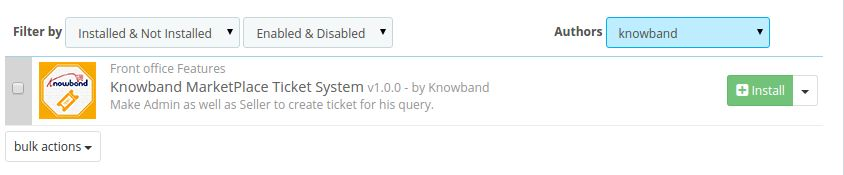
2. Depois de adicionar essa pasta de anúncios, o sistema listará a página do anúncio na página do módulo na categoria de front office conforme abaixo:
3. Clique em instalar para instalar o plugin.
Implementação do Módulo de Administração
No módulo de administração, haverá as seguintes opções para configurar este plug-in.
2. Sistema de tickets (no menu Knowband Marketplace).
Cada seção é descrita em detalhes abaixo.
Configurações
Esta seção do Knowband Marketplace terá as seguintes opções para configurar o módulo
1. Habilitar desabilitar: Esta opção terá um botão de alternar com dois valores específicos ON e OFF. Essa opção estará na guia de configuração do marketplace. Se isso estiver definido como OFF, nenhum recurso estará funcionando e nem mesmo afetará qualquer outra seção do site. Por padrão, esta opção estará desativada.
Sistema de Bilheteira
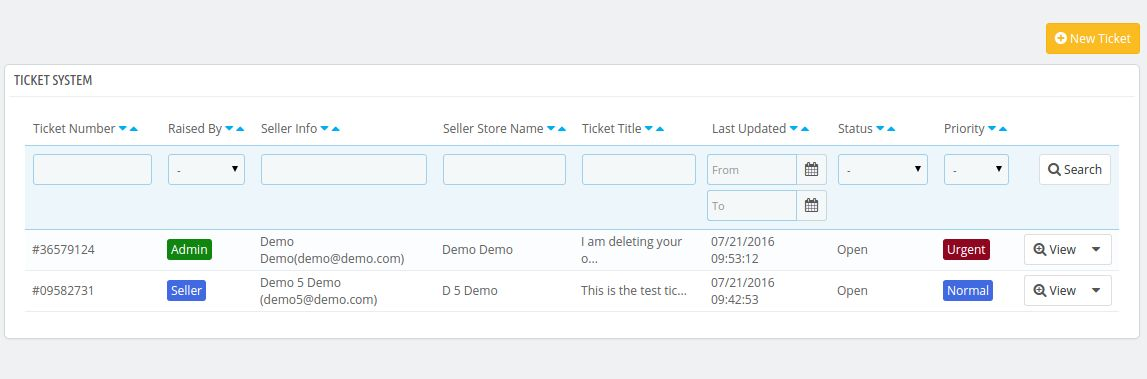
Esta seção do Knowband Marketplace terá uma tabela com as seguintes colunas
Número do bilhete: Esta Coluna consiste no número único ou no número de referência do ticket gerado.
Criado por: Esta coluna mostrará se o ticket é gerado pelo vendedor ou administrador.
Vendedor Info: Mostra o endereço de email do vendedor.
Nome da loja: Mostra o nome da loja do vendedor.
Título do Bilhete: Mostra o título da consulta.
Última atualização: Mostra a data da última atualização do ticket.
Status: Mostra o estado atual do ticket.
Prioridade: Mostra a prioridade do ticket.
Visão : Redirecionar para a nova página onde todas as informações estão disponíveis sobre o ticket.
Alterar estado: Altere diretamente o estado do ticket.
Alterar Prioridade: Altere diretamente a prioridade do ticket. Exibir alterações de estado: exibe a lista de alterações de estado desse ticket específico.
Visualizar alterações de prioridade: Exibe a lista de alterações de prioridade para esse ticket específico.
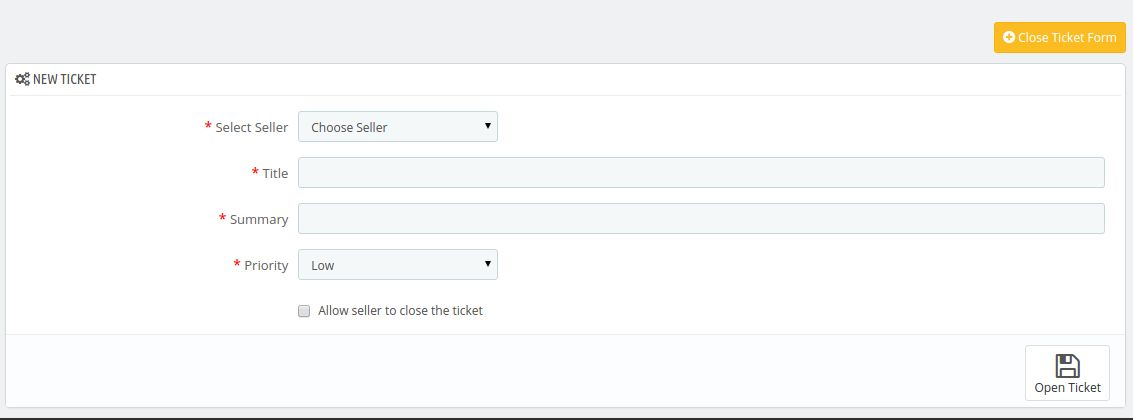
Novo Bilhete: Para criar um novo ticket, clique no botão New Ticket e um formulário surgirá com os seguintes campos:
Selecione o vendedor: Selecione o vendedor para o qual o ticket é aumentado.
Título: Defina o título apropriado para o ticket.
Resumo: Digite os detalhes sobre a consulta para o vendedor.
Prioridade: Selecione a prioridade do ticket.
Quando o administrador clicar no link Visualizar.
Implementação de Front Office
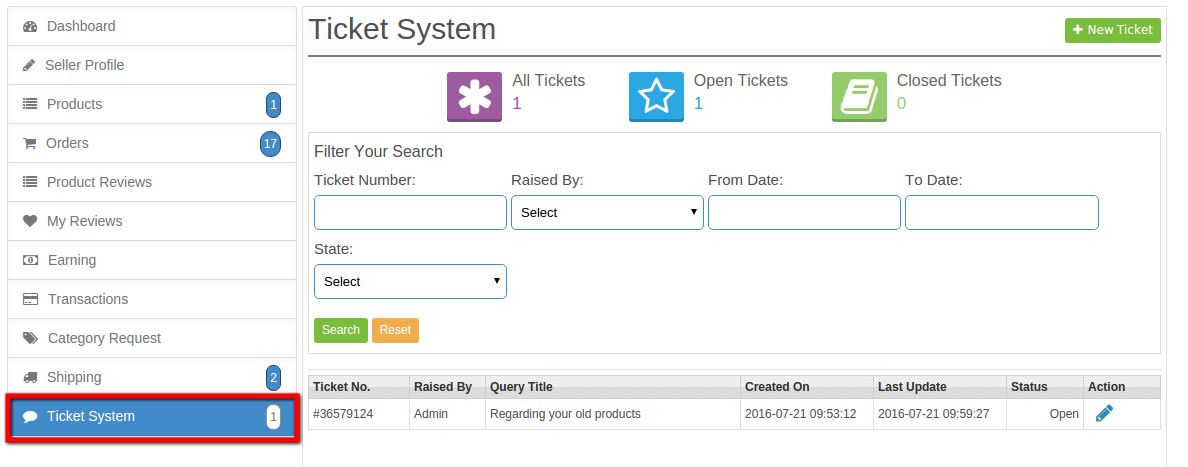
No front office, um submenu Ticket System é adicionado no menu do vendedor.
Esta guia contém a lista de tickets gerados pelo vendedor e administrador para este vendedor.
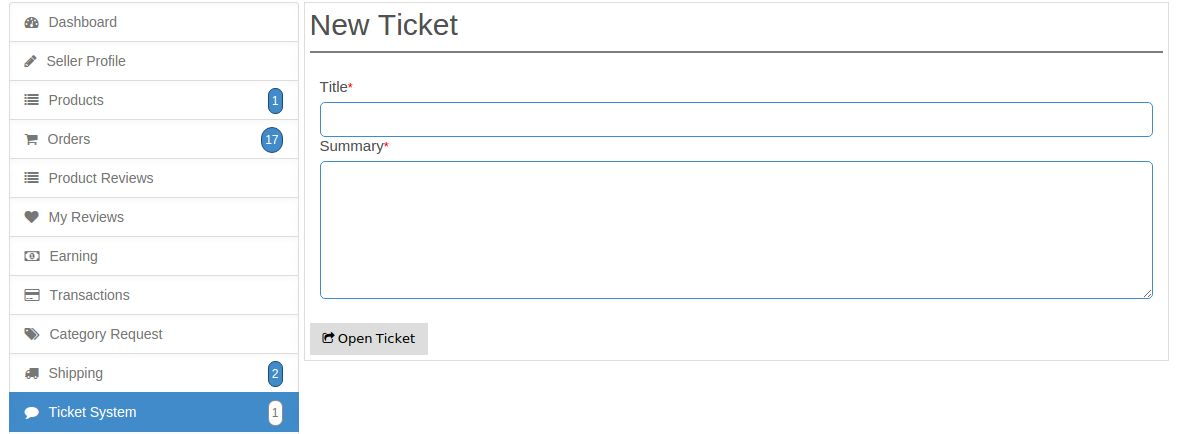
O vendedor pode levantar um novo ticket clicando no botão Novo Ticket.
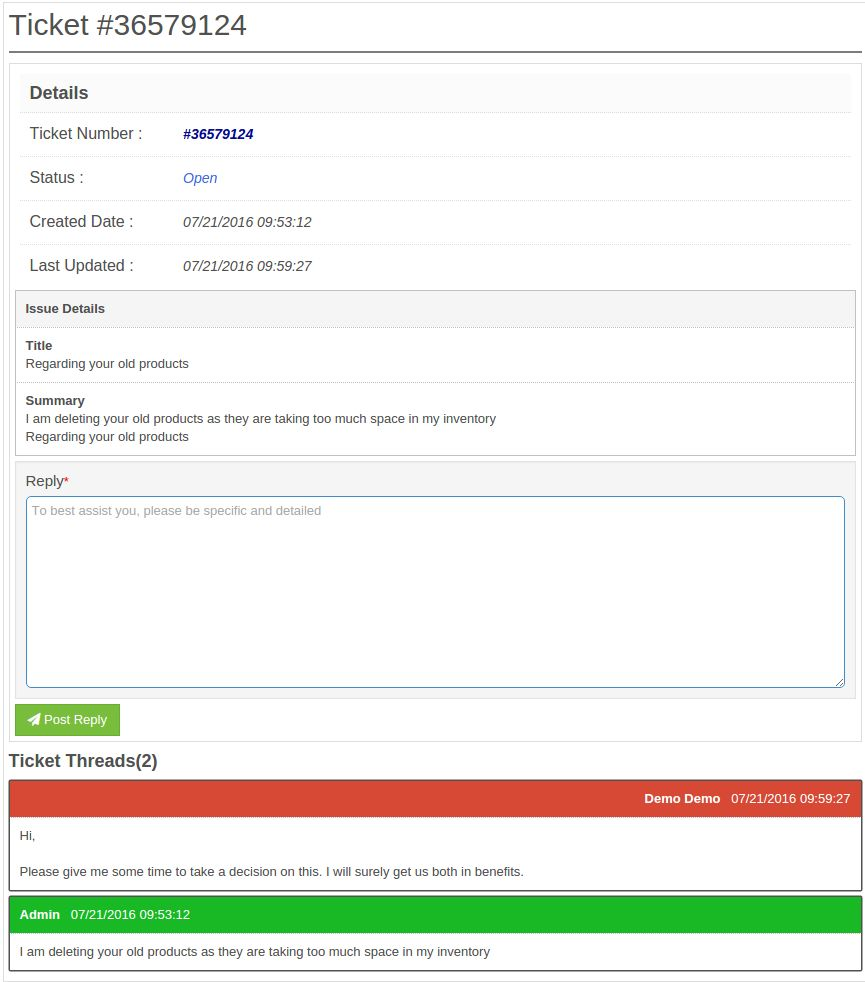
O vendedor pode ver as respostas clicando no botão Editar ação
Não coça mais a cabeça, se você tiver enfrentado menos engajamento com o cliente em sua loja e suas vendas tiverem recuado. A razão para esses ventos desfavoráveis pode ser um longo, demorado e não envolvente processo de checkout que pode estar matando o interesse dos visitantes do seu site em direção à sua loja OpenCart. O processo de checkout é definitivamente um dos componentes mais importantes para qualquer site de comércio eletrônico, mas é freqüentemente subestimado pela maioria dos proprietários de sites em todo o mundo. Se você tem enfrentado uma seca de clientes e vendas em seu negócio on-line, vamos discutir esses dois Extensões do OpenCart essa pode ser sua maior aposta para um futuro promissor de e-commerce.
Quando você deseja fornecer uma experiência de checkout transparente aos seus clientes, é necessário mostrar um pouco de atenção a esse OpenCart One Plugin de checkout do OpenCart a partir de Banda de conhecimento pode levar sua funcionalidade de checkout a um novo nível para garantir o máximo engajamento e vendas do cliente. Se você está pensando que pode haver alternativas melhores nesta categoria, aconselhamos que você dê uma rápida olhada para os vários recursos e funcionalidades deste módulo que são explicados abaixo.
Fornece recurso de tradução de idiomas para atender a um grande número de clientes globais.
Oferece alta facilidade de personalização para armazenar o administrador para fazer personalizações perfeitas.
Permitir que o dono da loja projete seu processo de checkout de acordo com os vários layouts de design disponíveis.
Traz engajamento social em sua loja para maximizar conversões e oportunidades de vendas.
Vem com design responsivo para garantir a acessibilidade em vários dispositivos, como smartphones, tablets, smartphones e outros dispositivos móveis.
Este é um dos mais esperados extensão Knowband que é amado por numerosos Loja PrestaShop proprietários em todo o mundo. Ele tem todos os ingredientes certos que podem otimizar o desempenho de sua loja on-line, oferecendo um processo simplificado de checkout de uma única página para seus clientes-alvo. Pode ajudar a remover as várias barreiras da sua loja OpenCart que podem estar a dificultar o seu crescimento global e conversões. Aqui estão algumas das características poderosas deste plugin de checkout OpenCart que são as seguintes:
Permitir a adição contínua de conteúdo HTML, como texto, imagens, links ou quaisquer outros elementos do site.
Garanta que o administrador da loja refaça o processo de checkout, permitindo que os campos de checkout selecionados sejam ocultados ou revelados.
Fornece maior controle sobre seu site e processo de checkout por meio de um painel de administração interativo.
Integração de logins de mídia social populares para melhor engajamento do cliente e conversões.
É o início de uma nova jornada no campo do processo de checkout com o plug-in de checkout OpenCart explicado acima. Eles ajudarão a envolver os visitantes do site em sua loja on-line e os convencerão a concluir seu pedido de compra para aumentar suas taxas de conversão e vendas. Navegue pelo nosso site agora e obtenha seu módulo de milhões de dólares para a sua loja OpenCart.
Estrutura de pastas da pasta de plug-ins de pagamento de supercheckout addon.
Copie a pasta inteira nomeada como addon de pagamento de supercheckout em sua pasta de módulos do diretório raiz da sua loja PrestaShop através de FTP.
Você também pode fazer upload da pasta zip do módulo clicando no botão Add New Module, que deve aparecer apenas no canto superior direito da página de listagem do módulo.
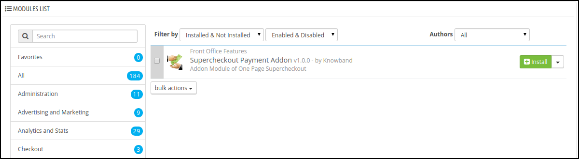
Depois disso, você poderá encontrar o plug-in pronto para ser instalado nos Módulos da sua loja PrestaShop, conforme mostrado abaixo.
Clique no link Instalar para instalar o plugin.
Configurações gerais
Ao clicar em configurar link na página de listagem de módulos (configure link aparecerá automaticamente assim que você instalar o plugin).
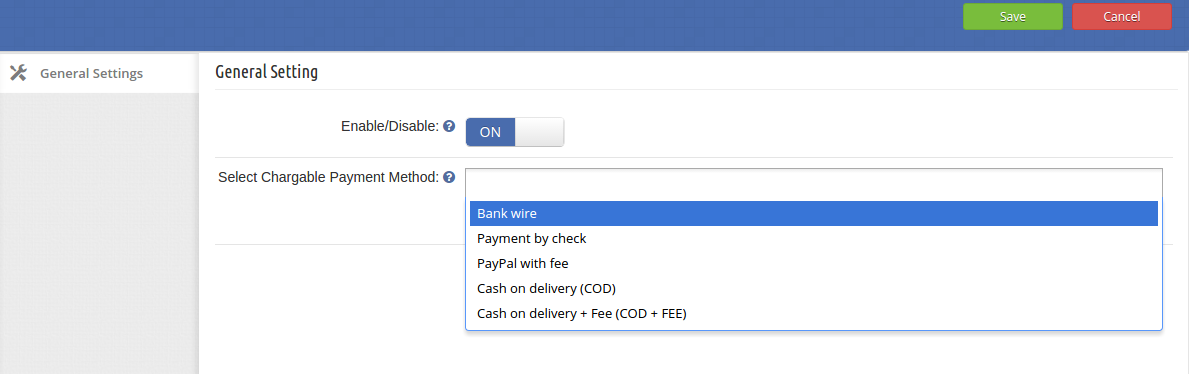
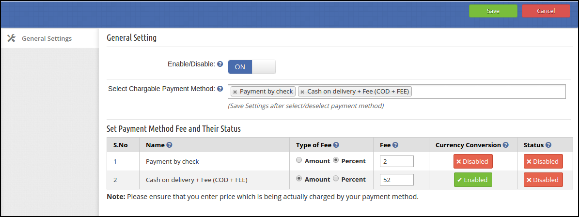
A guia consiste em primeiro lugar duas opções:
Habilitar desabilitar : Para ativar o plug-in, alterne o botão de ativação de OFF para ON. O valor padrão será OFF.
Selecione o método de pagamento a cobrar: Selecione o método de pagamento na lista suspensa que cobra uma taxa.
Nota: Depois de selecionar / desmarcar o método de pagamento salve as configurações.
Depois de salvar as configurações, uma tabela conterá os seguintes detalhes:
Nome: Esta coluna consistirá no nome do método de pagamento selecionado por admin.
Tipo de Taxa: Esta coluna dará a opção de escolher o tipo de taxa que a taxa é em porcentagem ou em valor.
Taxa:Esta coluna consistirá no método da taxa de pagamento. Por padrão, o valor da taxa é 0 zero.
Conversão de moeda : Aqui o administrador pode ativar / desativar a conversão de moeda da taxa no front office na página supercheckout. Por padrão, essa opção será ativada.
Estado: Esta Coluna terá um botão com dois valores específicos, Desativado e Ativado. A taxa será mostrada na página do supercheckout somente se o status for Ativado. Se estiver definido como Desativado, a taxa desse método de pagamento não será exibida na página supercheckout. Por padrão, essa opção será desativada.
Módulo Frontal
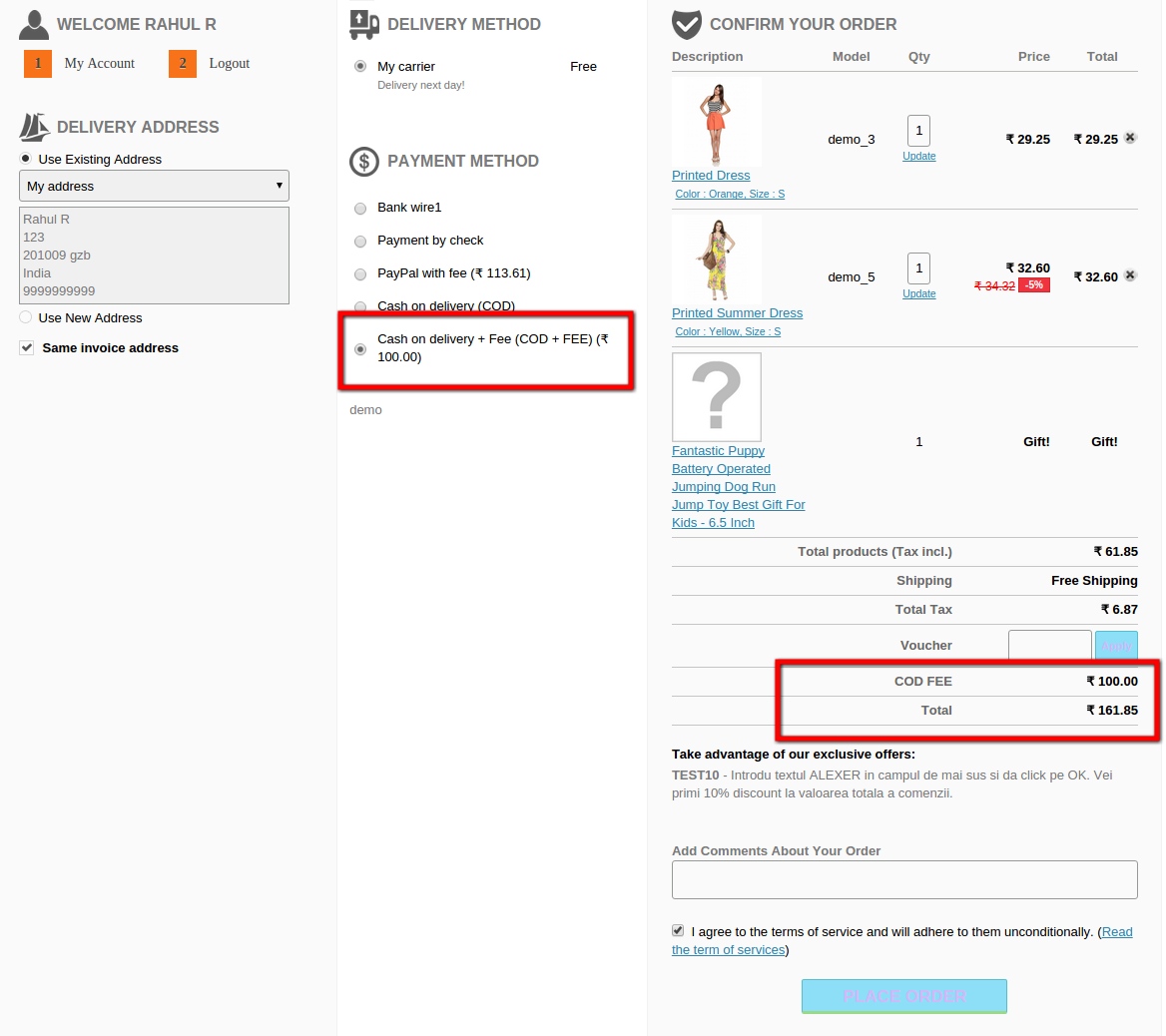
Quando o administrador habilita esse plug-in, a forma de pagamento selecionada e ativada e com taxa maior que zero é mostrada com sua taxa na página do supercheckout do front-end do módulo. O total no resumo do carrinho também será atualizado agora a taxa de pagamento está incluída no total.
Recomendações
Para usar este addon, você deve ter nosso módulo de checkout de uma página.
Salvar configurações depois de selecionar / desmarcar os métodos de pagamento.
Por favor, certifique-se de que introduz o preço que está a ser cobrado pelo seu método de pagamento.
Ativou a conversão de moeda somente se a forma de pagamento realmente converter a taxa.
Checkouts são um parâmetro importante que pode causar um impacto profundo no crescimento e no potencial de envolvimento do cliente de uma loja on-line. Se não for simples e envolvente, você definitivamente enfrentará severas perdas em termos de atendimento ao cliente, taxas de conversão e vendas de produtos. Todo comprador on-line deseja uma experiência de pagamento simples e perfeita que possa facilitar as compras on-line mais rápidas e aumentar suas vendas de produtos. Proprietários de lojas estão utilizando várias técnicas e uso de extensões de check-out são um entre eles que podem capturar instantaneamente a atenção dos visitantes do seu site. Se você está enfrentando o mesmo problema em sua loja PrestaShop, aqui estão alguns Prestashop que pode salvar o dia para o seu negócio.
Às vezes, fazer alterações em um carrinho durante a adição do produto para uma compra pode ser demorado e desvia a mente de um comprador de uma determinada loja on-line. Entendendo esta grave situação, agora é fácil comprar um único item de produto rapidamente com a ajuda deste Addon de checkout PrestaShop. O módulo também tem a facilidade de fornecer o acesso de volta ao seu carrinho anterior, a fim de garantir uma experiência de checkout perfeita para os visitantes do seu site. Ele está disponível em diferentes idiomas 17, pode ser personalizado adequadamente, mostra compatibilidade com vários temas e é adaptável a vários tipos de dispositivos, como desktops, laptops, smartphones, tablets e outras plataformas.
Formulários de checkout longos geralmente atuam como um impasse para converter visitantes do site em clientes em potencial. Nenhum comprador on-line gostaria de se envolver com um site que não oferece formalidades de check-out simplificadas para seus visitantes. Manter as formalidades de checkout restritas a uma única página pode facilmente atrair mais atenção do cliente e vendas para sua loja on-line. Este addon de checkout PrestaShop integração de software, definindo qualquer campo como opcional, classificação de campos de endereço, tradução de idiomas, inclusão de CSS customizado e muito mais. Coletivamente com todos esses recursos, não seria difícil para os visitantes realizarem o processo de compras on-line em seu site de comércio eletrônico.
O suporte de informações analíticas ajuda na tomada de decisão rápida e reduz as chances de falha. O processo de checkout é um estágio crítico para todas as lojas online e, portanto, precisa ser muito mais simplificado e atraente para os visitantes do site. Com esse add-on de pagamento do PrestaShop, você pode acompanhar facilmente a atividade do visitante em relação ao processo de check-out e ter uma ideia clara de como os clientes estão se comportando na sua página de checkout. Uma vez que você conhece o estágio de onde seus clientes estão saindo, você pode redirecioná-los para maiores conversões e vendas.
Os clientes on-line geralmente ficam irritados quando notam impostos e cobranças ilegítimos no processo final de compra e, por fim, abandonam o site específico. A fim de evitar tal situação, aqui vem este addon de checkout PrestaShop maravilhoso
Quando você precisa obter uma experiência de compra sem gastar um único centavo, você não encontrará uma alternativa melhor do que este add-on de pagamento da PrestaShop. Ele permite que os proprietários de lojas façam alterações rápidas no processo de checkout sem custar um único centavo. Você pode utilizá-lo para qualquer tipo de loja online e funciona perfeitamente para todos os temas e extensões de terceiros. É simplesmente uma extensão de comércio eletrônico incomparável que pode ser mais segura para sua loja.
É hora de investir seus esforços e pouco dinheiro nesses complementos de checkout PrestaShop
Etapas para instalação do addon de navegação Prestashop
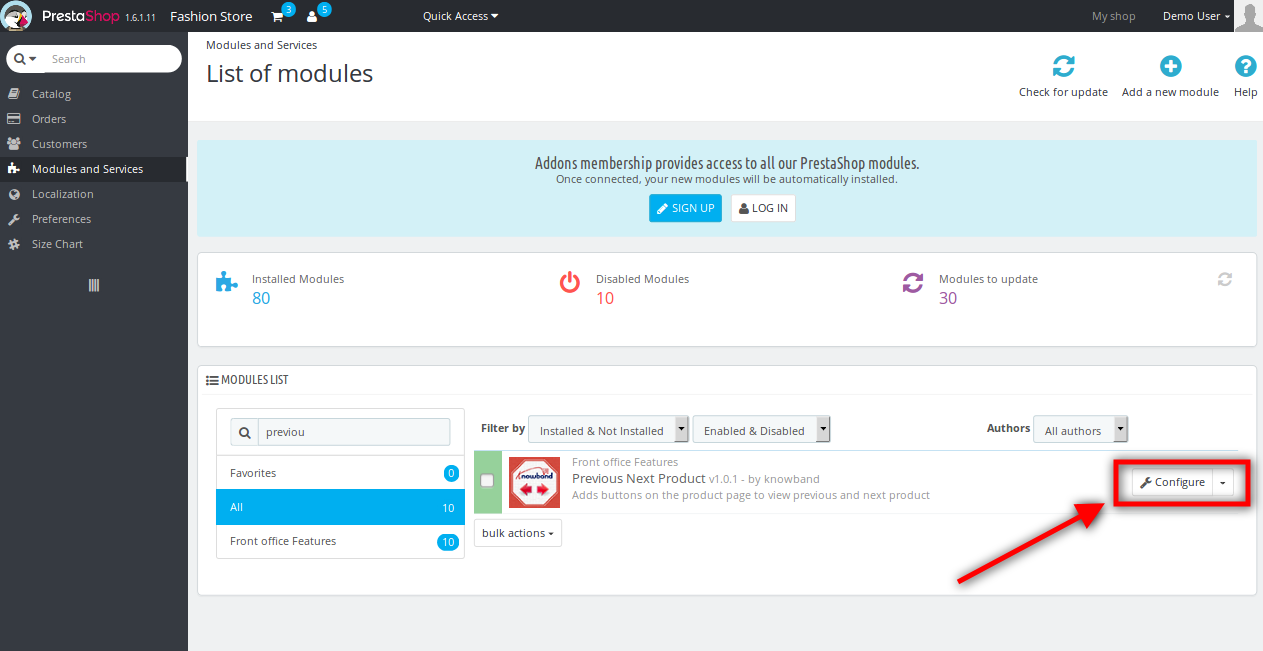
Para instalar este addon Prestashop Navigation, siga os seguintes passos: 1. Adicione a pasta addon na pasta modules do seu sistema. 2. Depois de adicionar esta pasta addon, o sistema irá listar o addon na página do módulo na categoria de recursos front office, conforme abaixo:
3. Clique em instalar para instalar o plugin Prestashop paginator. Depois de instalar o addon de rolagem do produto Prestashop, você verá a opção 'configure' no local de instalação. (Veja a imagem acima)
Interface de administração do Preston Paginator Addon:
Os seguintes recursos serão fornecidos para a interface de administração deste Prestashop Anterior Próximo addon: 1. Configurações Gerais
Configurações gerais do addon de navegação Prestashop:
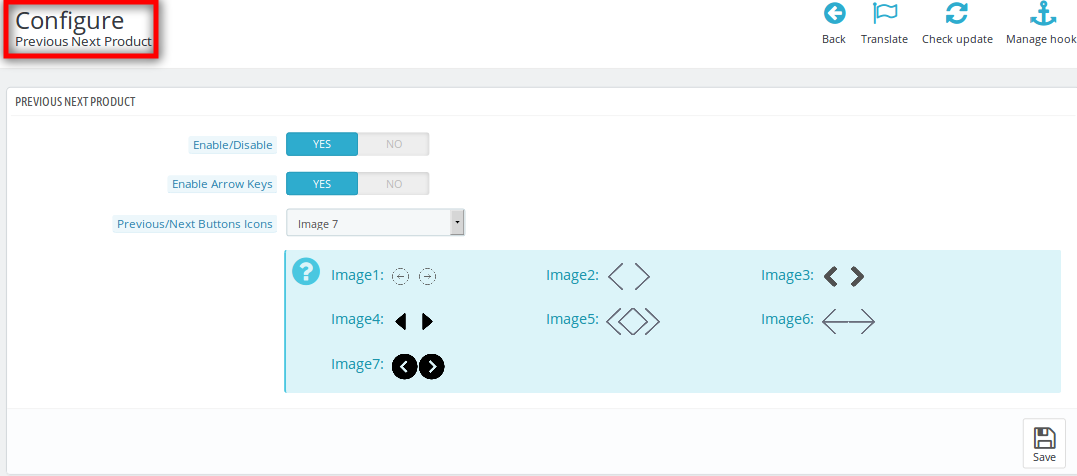
Depois de clicar no link de configuração do módulo de próxima página do produto anterior, a guia Configurações gerais será aberta.
Os campos listados serão preenchidos com alguns valores padrão
DETALHES DA ABA DAS CONFIGURAÇÕES GERAIS:
Habilitar desabilitar: Inicialmente, este campo do módulo de navegação Prestashop estará OFF. O usuário pode habilitar / desabilitar esta funcionalidade de complemento Prestashop, ligando / desligando.
Ative as setas: Este botão do módulo de rolagem do produto Prestashop permite que o administrador ative ou desative as teclas de seta que navegam no recurso do addon. A ativação desse recurso permite que os clientes naveguem pelos produtos usando as teclas de seta no teclado.
Anterior Próximo Ícones do Botão: Aqui, o administrador pode selecionar as imagens dos botões que seriam exibidas no front end como os botões do produto anterior / seguinte.
Módulo Front End:
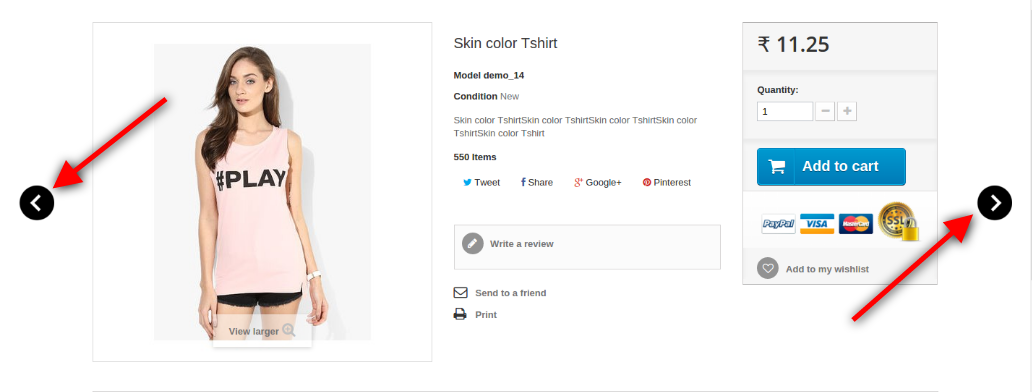
Depois de ativar este plug-in de produto anterior da Prestashop, a página do produto na frente da loja mudará um pouco, pois os dois botões serão adicionados na lateral do produto.
O próximo botão Prestashop módulo anterior no front-end aparece da seguinte forma:
Assista ao vídeo tutorial aqui:
Você está procurando criar uma navegação simples no botão anterior / próximo nas páginas de produtos de sua loja? Use este addon personalizável por Knowband para economizar o tempo de seus clientes e adicionar mais conveniência às suas compras. Decida a aparência do botão de acordo com suas escolhas para torná-lo simples e atraente para os usuários.Compre este módulo na loja addon e dar uma experiência de compra definitiva aos seus clientes.
Este módulo é basicamente desenvolvido para os vendedores para que eles informem seus clientes que eles não estarão disponíveis para venda por um determinado período de tempo. Neste módulo, o vendedor pode definir um intervalo de tempo específico durante o qual ele não estará disponível no mercado. Um alerta é enviado aos clientes quando um vendedor sai de férias e um alerta semelhante é enviado quando ele volta de férias. Toda essa automação é feita usando as instruções do cron. O administrador também pode definir um cron que irá ativar e desativar o modo de férias e também envia um e-mail para os vendedores assim que o modo férias for ativado ou desativado.
Etapas para instalação
Para instalar este anúncio, siga os seguintes passos:
1. Adicione a pasta ad-don na pasta modules do seu sistema.
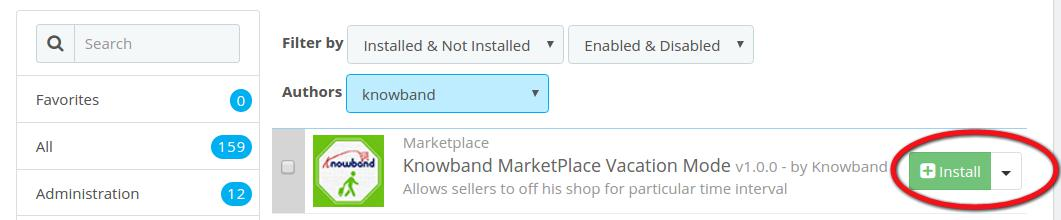
2. Depois de adicionar essa pasta de anúncios, o sistema listará a página do anúncio na página do módulo na categoria de recursos front office, conforme abaixo:
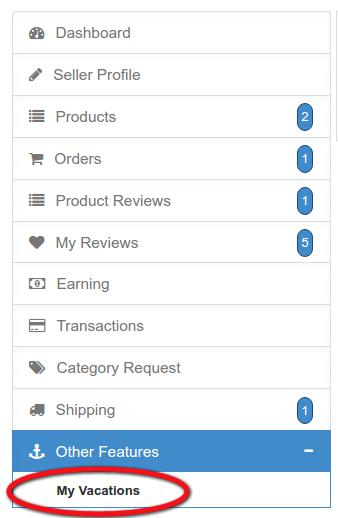
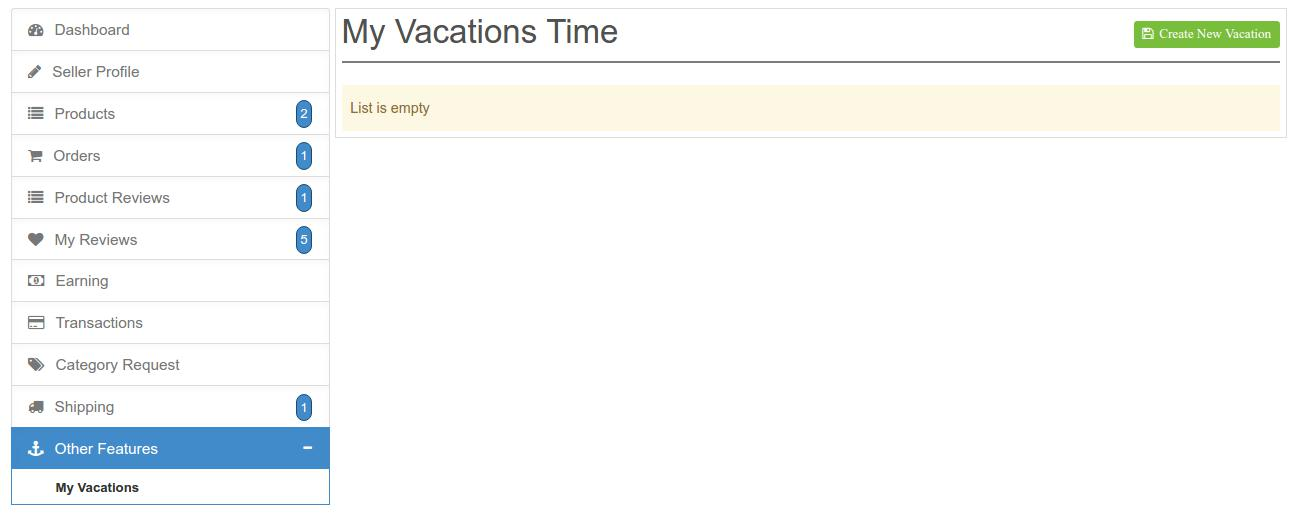
Após a instalação, um menu (Minhas férias) será exibido para o vendedor no Outros Recursos Guia Menu, como mostrado na tela abaixo:
Ao clicar no link destacado, o sistema redirecionará o vendedor para a janela "My Vacations Time".
Configuração do tempo das minhas férias
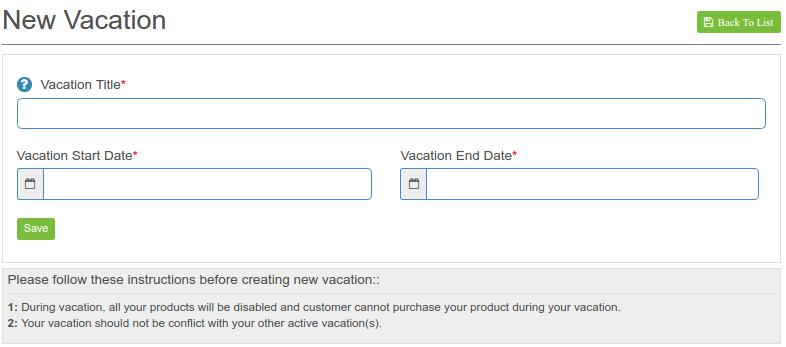
Aqui, todos os itens de menu e campos do módulo são mencionados: Na janela acima, clique em Criar Novas Férias no lado superior direito da interface. Uma nova janela aparece para a configuração do seu modo de férias.
Descrição das configurações
1. Título de Férias: Você precisa dar um título ao seu modo de férias. Este título é apenas para uso interno e não será exibido para nenhum outro.
2. Data de início de férias: Neste campo, o vendedor definirá a data para a qual ele vai sair de férias e não estará disponível no mercado.
Observe : Para testes, mencione sempre a data ou a data atual ainda por vir. Não insira uma data passada neste campo.
3. Data de fim de férias: Nesse campo, o vendedor definirá a data em que as férias terminarão e estará novamente disponível no mercado.
4. Salve : Clique no botão Salvar para salvar todas as suas configurações feitas.
Fluxo de trabalho do módulo
Quando o administrador irá instalar este módulo em seu Addon mercado de Prestashop, cada vendedor receberá um submenu na página da conta do vendedor. Quando o vendedor definir seu tempo de férias pela interface fornecida a ele na conta do vendedor, o cron que já foi configurado pelo vendedor começará a funcionar. O módulo iniciará e interromperá automaticamente um modo de férias para um determinado vendedor de acordo com o tempo definido pelo vendedor. Durante o período de tempo do modo de férias, o perfil do vendedor em particular ficará inativo no mercado e seus produtos também não serão mostrados aos clientes. Os clientes também podem receber e-mails de acordo com o cron configurado pelo administrador em seu servidor, mas se o vendedor tiver desabilitado as configurações do cron de sua interface, os vendedores não receberão nenhum dos e-mails que serão gerados pelo cron em relação ao início e parar o modo de férias.
A plataforma Magento 2 chegou ao cenário de negócios de comércio eletrônico há alguns dias. Com este último lançamento, existem inúmeros donos de lojas que podem estar pensando em fazer uma rápida transição plataforma de e-commerce. A idéia é realmente boa e uma decisão certa para a sua loja, considerando os múltiplos recursos e funcionalidades contidos neste recente upgrade do Magento. No entanto, você precisa mostrar certa restrição para essa etapa precipitada, pois isso pode afetar suas chances e conversões de negócios. Aqui estão as poucas coisas ou áreas que precisam ser tratadas ao dar o primeiro passo para a migração do Magento 2.
1. Disponibilidade de extensões e temas limitados para sua loja
Devido à recente introdução desta plataforma Magento 2, há um número limitado de extensões e temas que são criados para esta plataforma atualizada recentemente. Existem várias extensões importantes que ainda não fazem parte desta nova plataforma de comércio eletrônico, que podem afetar o desempenho e a produtividade de sua loja on-line. Se você quiser algum específico Extensões Magento 2 Para qualquer tarefa específica em seu site, você pode visitar nossa loja Knowband e pode selecionar o plugin desejado para o seu negócio.
2. Requisito de um ambiente de hospedagem efetivo
Se você deseja obter o máximo de saída desta nova plataforma Magento atualizada, é aconselhável utilizar os serviços de uma plataforma de hospedagem otimizada que pode atender às versões atualizadas, como PHP 7.0.2 e MySQL 5.6. Você também pode verificar o servidor da Web Nginx 1.8, bem como a plataforma Apache 2.2 ou 2.4 para essa nova plataforma Magento 2. Esta plataforma de e-commerce aprimorada também oferece benefícios de maior velocidade por meio do Redis e do Varnish. Além disso, a Enterprise Edition da plataforma Magento pode utilizar um servidor web como o Apache Solr 4.x para propósitos de busca e distribuição de dados em três mestres de banco de dados. Não negligencie esses parâmetros cruciais ao decidir o servidor de hospedagem adequado para o seu site.
3. Ausência de conhecimentos técnicos e assistência necessários
Sendo a atualização recente, os desenvolvedores da plataforma Magento não têm todos os caminhos de certificação finalizados para a nova plataforma atualizada. Há maiores chances de que os desenvolvedores que são proficientes no Magento 1 possam não funcionar corretamente nesta nova plataforma Magento 2 devido à exposição e informações limitadas. É importante procurar por um excelente desenvolvedor do Magento que possa realizar a tarefa de customização sem nenhum problema. Entregar seu site Magento a qualquer desenvolvedor inexperiente pode custar caro em termos de taxas de conversão como eles não estão seguindo as melhores práticas do Magento.
4. Quantidade de custo envolvido no processo de migração
Antes de planejar a atividade de migração para essa nova versão atualizada do Magento, é importante considerar o custo envolvido em todo esse processo crítico. Devido à diferença na arquitetura e no tema da plataforma, custaria muito dinheiro ao migrar toda a sua loja para essa nova plataforma Magento 2. Mas, há uma notícia de trégua para você como a plataforma fornece Guia de migração do Magento 2 para uma transição perfeita.
5. Serviços de integração limitada
Com a constante expansão e crescimento do seu negócio de comércio eletrônico, é imperativo adicionar novas extensões Magento 2 de terceiros e serviços API (interface de programação de aplicativos). Você pode exigir os módulos para várias tarefas, como envio, gerenciamento de produtos, vendas de canais omni e outras atividades desse tipo. Com a migração da sua plataforma, pode acontecer que esses módulos não funcionem corretamente com a nova versão atualizada devido à indisponibilidade de conectores personalizados, o que poderia causar problemas nos serviços de integração.
Uma vez, você está bem ciente sobre os possíveis obstáculos na jornada de migração para a plataforma Magento 2, há mais chances de transição bem-sucedida. Lembre-se que é melhor "olhar antes de você pular" Loja magento para esta nova plataforma atualizada.
PrestaShop, uma plataforma de eCommerce que começou no ano 2005 está crescendo aos trancos e barrancos. Esta plataforma de código aberto é usada por lojas 250,000 em todo o mundo e está disponível em diferentes idiomas 60 para seus clientes. Ele possui mais de cem recursos internos que são cruciais para o gerenciamento e manutenção eficazes de qualquer loja de comércio eletrônico. A plataforma tem um enorme estoque de temas, módulos adicionais e outros recursos que ajudaram em seu constante crescimento e desenvolvimento ao longo dos anos.
Esta plataforma de eCommerce reconhecida mundialmente novamente tirou outra pena maravilhosa de seu limite, lançando seus próprios Canal no YouTube no 29th March, 2016, dedicado inteiramente para seus clientes de comércio eletrônico. Este é definitivamente um grande dia para a PrestaShop, uma vez que redefiniu o engajamento do cliente para um novo nível com seu próprio canal no YouTube. É o resultado final de várias semanas e meses de preparações, várias sessões de filmagem e edição e as constantes orientações e recomendações de vários funcionários dedicados. Com essa iniciativa, será muito mais fácil para os comerciantes on-line criar, desenvolver e expandir sua loja on-line para seu segmento de negócios específico.
Este canal do YouTube consiste em tutoriais úteis, conselhos, dicas, melhores práticas e análises de especialistas protestantes, feedback, replays de seminários corporativos e muito mais. É definitivamente uma ótima maneira de informar seus clientes sobre a essência, a natureza, o produto USP, o guia de como usar e muito mais, a fim de mantê-los informados sobre seus negócios e empresas para aumentar suas chances de negócios entre seus concorrentes.
É hora de se inscrever neste canal para ficar em contato constante com a crescente comunidade de lojas PrestaShop. Saindo agora!!!
Neste vídeo do You Tube, os espectadores podem obter uma visão rápida sobre o funcionamento, os recursos e a interface de back-end desse Página única da PrestaShop. Agora, você pode entender esse plug-in corretamente para melhorar o processo de check-out da sua loja.
Neste vídeo do You Tube, você pode ter uma boa idéia sobre isso PrestaShop Abandoned Cart Addons?that can reduce abandoned carts on your store and can ensure higher conversions. This tutorial video can provide you insight about how this plugin can be a true savior for your eCommerce store.
Com este vídeo do You Tube, os espectadores podem entender as várias dimensões do módulo de cupom de rascunho do PrestaShop em termos de trabalho, recursos, redenção de cupom zero e muito mais. Este vídeo vai explicar por que esse addon da PrestaShop