Na era das competições extremas de e-commerce, manter a taxa de conversão no nível desejado é uma tarefa complicada. Torna-se mais complexo com a taxa adulta de abandono de carrinho. Onde todos em Mercado de comércio eletrônico B2B está procurando maneiras de refrear os carrinhos abandonados em seus sites, otimizar as taxas de conversão parece ser uma tarefa mega. Por esta razão, sozinhos a maioria dos donos de sites, mantêm as campanhas de CRO de lado e concentram toda a sua abordagem na redução do abandono de carrinhos.
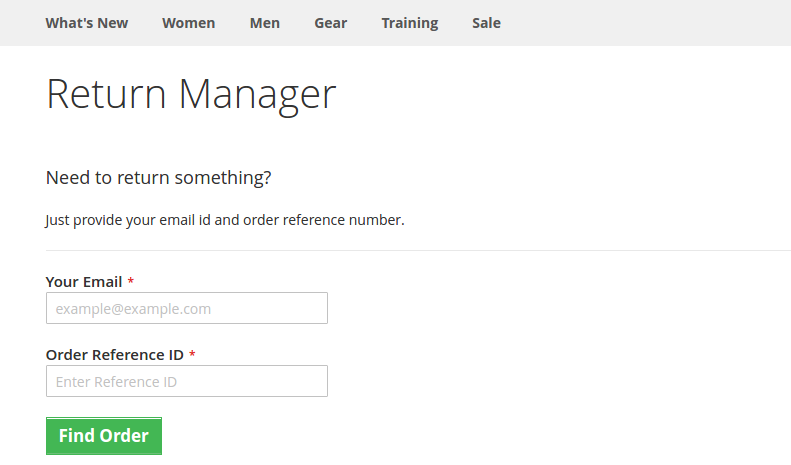
E se houver uma maneira que pode não apenas minimizar os carrinhos de abandono, mas também taxas de conversão ao mesmo tempo? Estou falando de retornos, reembolsos, substituições e gerenciamento de câmbio em seus sites. Com o fácil gerenciamento de retorno, você não pode simplesmente otimizar sua taxa de conversão, mas também pode criar um ótimo ambiente no seu site de comércio eletrônico. Um ambiente que permite que seus clientes façam compras sem qualquer tensão no seu site. Aqui, estou tomando o exemplo de um Magento 2 site para explicar como um eficiente Extensão do gerenciador de retorno Magento 2 iria ajudá-lo a fazer compras on-line uma bola para seus clientes.
Como um dono de site se beneficiaria da extensão do gerenciador de retorno Magento2?
Com o retorno fácil, mais clientes serão atraídos para fazer compras com você Na era da enorme competição dos sites de e-commerce similares, se você conseguir a menor vantagem competitiva contra seus rivais, você ganhará fortunas com suas conversões. O que a maioria dos compradores de eCommerce teme são os procedimentos complicados de devolução dos sites de comércio eletrônico. Instalando o gerenciador de retorno Magento 2 em seu site, você pode ter certeza de que esses procedimentos complicados serão convertidos nos mais fáceis.
Retorno único de produto: O gerente de devolução permitirá que os clientes devolvam o carrinho inteiro ou até mesmo um único produto do carrinho. Esse recurso do gerenciador de devoluções garantirá que os clientes não precisem retornar o volume inteiro para retornar um único produto. Assim, evitando uma perda séria que poderia acontecer se o seu gerenciador de devoluções Magento 2 não pudesse lidar com o retorno de um único produto.
Cada pedido não é um pedido de devolução: Nem todo cliente deseja devolver um produto ou obter um reembolso. Alguns podem até querer substituir ou trocar um produto. Se a sua extensão de gerente de devolução trata cada solicitação de devolução como uma solicitação de reembolso, isso representa uma séria ameaça à sua taxa de conversão como um todo.
Por exemplo, a extensão do gerenciador de retorno Magento 2 é capaz de lidar com três tipos de solicitações de retorno – Substituir, Reembolsar ou Obter Crédito. Para aqueles que querem obter um reembolso, para aqueles que querem substituir um produto e para aqueles que querem obter um reembolso, compre algo do seu site, respectivamente.
Controle do Status- Quando um cliente faz uma solicitação de devolução, ele quer ficar atualizado com o procedimento. Os clientes querem que possam rastrear o status da solicitação de devolução da mesma forma que acompanharam o status de entrega do produto. Essa é uma das partes mais complicadas em qualquer processo de gerenciamento de retorno. Uma extensão de gerenciador de retorno eficaz como Gerenciador de devoluções Magento2, permite que os clientes acompanhem seu status de devolução com muita facilidade usando um ID exclusivo fornecido no momento da solicitação de devolução.
[Caption id = "attachment_3145" align = "aligncenter" width = "561"] Processo de devolução fácil com o gerenciador de devoluções Magento2 [/ caption]
Finalmente,
A importância de uma extensão eficiente do gerenciador de devoluções no seu site de comércio eletrônico não pode ser ignorada. Proporcionar um processo de devolução fácil aos seus clientes é algo que pode ser útil para você em todo o jogo de aquisição de conversão. A fim de obter algumas vantagens sérias contra seus sites rivais, você não deve perder nenhuma oportunidade de otimizar experiência de compra no seu site. Lidar com as situações de devolução mais complicadas com a ajuda de uma extensão adequada do gerenciador de devoluções é tudo o que você precisa.
É uma dura verdade que você tem que fornecer um reembolso ou retorno contra alguns pedidos de devolução genuínos. Então, por que se tornar tão sério com relação a isso, quem sabe que uma experiência de devolução fácil em seu site incentive o comprador a fazer compras com você na próxima vez que decidir fazer compras on-line. É um jogo de longo prazo e precisamos ficar abertos para todas as oportunidades.
Não é apenas sobre um Magento 2 website, existem módulos e extensões de gerenciador de retorno PrestaShope Magento Além disso. Você só precisa instalar a respectiva extensão do gerenciador de devoluções de acordo com sua plataforma de e-commerce e estará pronto para gerenciar os retornos mais difíceis do seu site.
Compradores on-line têm o hábito de verificar opiniões e opiniões de outros usuários antes de investir em qualquer coisa. Mesmo quando você vai comprar um cortador de unhas de Amazonas, você veria a maior parte das opiniões e opiniões dos clientes. Se, no caso de as avaliações serem tão boas, não será preciso tempo para aumentar o valor monetário do produto. Tomemos o exemplo deste cortador de unhas sendo vendido na Amazon.
[Caption id = "attachment_3136" align = "aligncenter" width = "858"] Boas análises de produtos podem ter efeito direto sobre o preço dos produtos. [/ Caption]
O exemplo acima explica como uma grande quantidade de análises positivas de produtos pode determinar o preço de um produto. Este exemplo tem como objetivo explicar a importância de produtos avaliados. Em vez disso, foi dado para explicar como as análises de produtos são importantes e como as pessoas são muito seriamente.
As análises de produtos tornaram-se um hábito
Para cada cliente on-line, a análise on-line de produtos não é apenas uma informação em um site de comércio eletrônico, mas é um ativo valioso que mantém a credibilidade da tomada de decisões sem sequer tocar em um produto à mão. As análises do produto tornaram-se um truque integral de qualquer compra de e-commerce. É uma das melhores maneiras de coletar informações sobre um produto, além de uma das melhores maneiras de os proprietários do site criarem confiança e credibilidade entre os clientes.
Tornou-se um hábito de clientes para verificar comentários antes de qualquer compra online. E é um bom hábito, com certeza.
Mostrando análises de produtos – usando-o como uma ferramenta para CRO-
Com a crescente concorrência no mercado de comércio eletrônico, cada proprietário de site procura novas maneiras de envolver seus clientes. Na maioria das campanhas de CRO, um foco adequado nas revisões de produtos on-line é uma parte inseparável. Nenhum proprietário de e-store inteligente cometeria o erro de ignorar revisões de produtos e seu papel no processo de tomada de decisão dos clientes. As análises de produtos sempre desempenharam um papel importante na influência da tomada de decisões do cliente e continuarão a fazê-lo para sempre.
As análises de produtos não são apenas sobre produtos, mas outras métricas também são analisadas usando-as. Por exemplo, uma revisão do cliente pode não apenas incluir sua experiência com o produto, mas também explicar como serviços de transporte foram e em que condições ele conseguiu o produto. Assim, uma única revisão de produto pode orientar seus clientes não apenas sobre os produtos, mas também sobre sua eficácia no fornecimento dos serviços de remessa.
Como adotar um melhor sistema de revisão de produtos em sua loja de comércio eletrônico?
Se você possui um OpenCart ou um Loja PrestaShop então você obtém um sistema de revisão de produto efetivo por padrão a partir da primeira instalação em si. No PrestaShop, você pode ter que instalar um módulo adicional de "comentário do produto", que é um módulo gratuito da própria PrestaShop oficial.
No entanto, ter um sistema de análise de produto por si só não é suficiente. Você precisa incentivar seus clientes a escrever uma resenha em seu site sobre a experiência deles com seus produtos. Esses incentivos podem ser fornecidos usando o Extensão de incentivo do OpenCart Review de Módulo Booster PrestaShop Review. Esses módulos são competentes para incentivar os clientes a escrever avaliações fornecendo ofertas e descontos na próxima compra. Você pode usar esses módulos para sua campanha de incentivo de revisão se estiver planejando aproveitar os comentários para obter melhores taxas de conversão nas suas lojas de comércio eletrônico.
O abandono de carrinho é um grande problema que assombra a maioria do site de comércio eletrônico. Na verdade, a taxa média de abandono de carrinho está bem acima de 50% para a maior parte do site. A questão é a mesma, mas a forma como você lida faz a diferença. Uma estratégia eficaz de abandono de cartas é o que pode mudar o jogo para você. Aqui, analisaremos essas estratégias e analisaremos como elas funcionam para reduzir a porcentagem de abandono de seu carrinho.
Dicas para reduzir o abandono do carrinho de compras: –
Agora, vamos olhar para as várias estratégias que podem ser adotadas para lidar com o problema do abandono do carrinho. [Caption id = "attachment_3130" align = "width aligncenter" = "564"] A receita em jogo no carrinho de abandono é enorme, o que não pode ser negligenciado. [/ Caption]
1. Forneça vários métodos de pagamento: Restringir o cliente a um modo de pagamento específico foi o motivo mais significativo por trás do abandono do carrinho. Permitindo que o cliente aproveite os benefícios de vários métodos de pagamento como Paypal, Carteira do Google, Paytm, Mobikwik etc tem uma boa chance de transformar um carrinho de abandono em uma venda potencial.
2. Seja claro sobre sua política: Claramente, descreva sua política de devolução e envio na parte de conteúdo do seu site. Isso enriquecerá a confiança do cliente e o levará a comprar o produto, pois ele saberá claramente o que fazer em caso de devolução ou problema de entrega.
3. Evitar custos de envio: Tente manter as despesas de envio o mais longe possível. O cliente realmente não gosta que os encargos sejam pagos pela entrega de seus produtos. Se for inevitável, tente atrair o cliente fornecendo alguns descontos equivalentes ou reembolsos em dinheiro.
4. Fornecer registro de login social: Permitir que o cliente entre e compre em seu site, canalizando suas credenciais de login social. Restringir os clientes para um processo de registro específico é um grande problema. Login social permite que os usuários comprem de um novo site sem necessariamente criar uma conta lá. O usuário pode usar suas contas sociais para se inscrever on-the-go em poucos cliques.
5. Forneça alguma análise: Forneça alguns fatos, análises, dados e análises com relação a cada produto. Isso permitirá que o cliente obtenha uma imagem holística e tome uma decisão informada. Quanto mais você informar seus clientes, mais eles confiarão em sua marca.
6. Utilize o poder da correspondência: Use inovações eficazes para manter o cliente personalizando os e-mails do seu cartão de abandono. Um e-mail de carrinho de abandono eficaz e atraente pode ser criado usando algumas boas ferramentas baseadas em sua plataforma CMS. Extensão de carrinho de abandono do Magento é uma dessas ferramentas para o site baseado em Magento.
Conclusão
O abandono de carrinho é um problema que a maioria do site de e-commerce está enfrentando. A receita em jogo nos carrinhos de abandono é enorme e ninguém quer perder este grande pedaço de bolo. No entanto, o vencedor é aquele que adota estratégias eficazes para combater esse problema. Tendo em mente o nível de concorrência na arena de comércio eletrônico, a adoção da técnica acima mencionada pode revelar-se útil para o seu site.
Como você sabe, o Prestashop suporta vários idiomas e várias moedas para os clientes. Se houver vários idiomas e moedas na loja, os clientes precisarão alterar o idioma e a moeda de acordo com a região.
Ofertas Knowband Linguagem de comutação automática Prestashop e módulo de moeda que mudará o idioma e a moeda automaticamente de acordo com a região do cliente sempre que o cliente visitar o site. Este módulo Prestashop tem funcionalidade através da qual o site da Prestashop irá mudar automaticamente o idioma de acordo com a região do cliente.
O addon Prestashop fornece muitos recursos que são os seguintes:
Admin pode ativar / desativar a opção de configuração de idioma
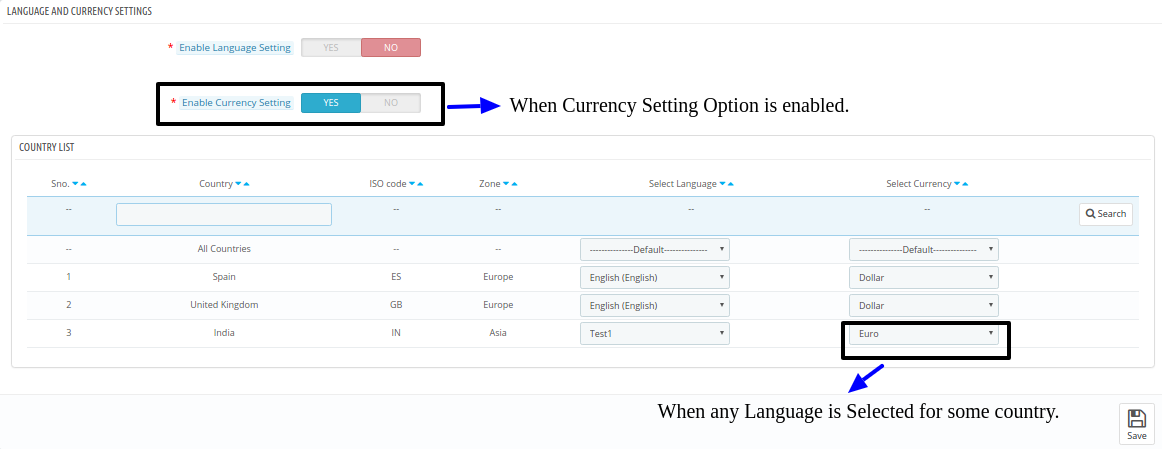
Admin pode ativar / desativar a opção de configuração de moeda para todos os países ativos.
Neste módulo de linguagem de comutação automática Prestashop, o administrador pode definir um idioma comum para todos os países.
O proprietário da loja pode definir uma moeda comum para todos os países.
Admin pode procurar por qualquer país pelo seu nome.
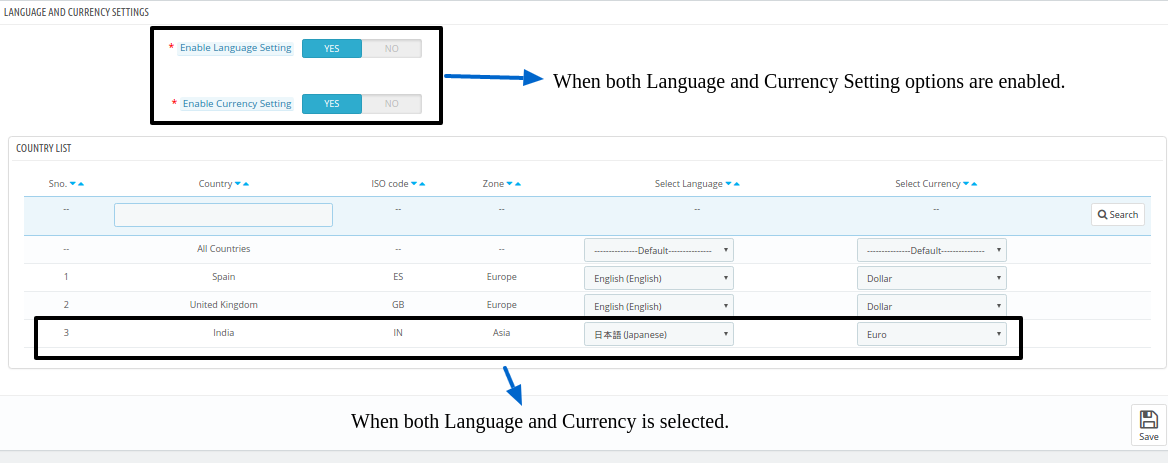
O idioma de alteração automática e o addon de moeda permitem que o administrador configure qualquer idioma para um país específico.
O módulo de troca automática permite que o administrador configure qualquer moeda para um determinado país.
A extensão de moeda de alteração automática é compatível com vários idiomas.
A extensão de idioma de alteração automática é compatível com vários armazenamentos.
O idioma de alteração automática e o módulo de moeda oferecem a compatibilidade SSL.
O addon da linguagem de alteração automática é compatível com todos os temas do PrestaShop.
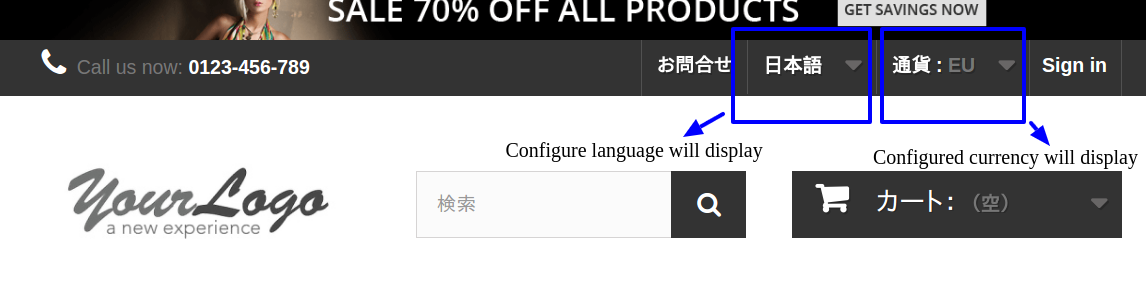
Sempre que o cliente visitar o site, o idioma mudará automaticamente de acordo com a região.
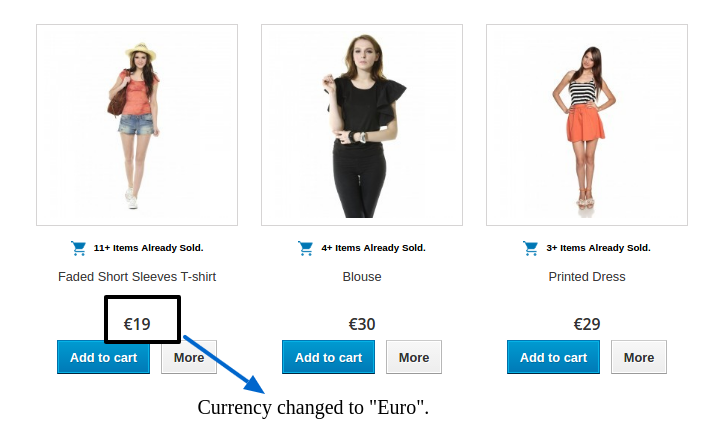
Sempre que o cliente visitar o website, a moeda mudará automaticamente de acordo com a região.
O idioma de alteração automática e a extensão de moeda usam o endereço IP do usuário para rastrear o país ou a região do usuário.
O addon de mudança automática de idioma oferece uma interface amigável.
Manual de instalação
Siga as etapas a seguir para instalar o idioma do alternador automático e o complemento de moeda:
Baixe o pacote addon.
Descompacte o pacote no diretório / modules da sua loja Prestashop via gerenciador de FTP (como Filezilla ou WinSCP – download aqui). A estrutura de pastas para o addon de idioma de troca automática e moeda interna dentro do diretório / modules / autoswitchlanguageandcurrency é mostrada na imagem abaixo:
[Caption id = "attachment_3115" align = "aligncenter" width = "1009"] Linguagem de troca automática e estrutura de diretórios de adição de moeda [/ caption]
Você poderá encontrar o addon de troca automática de idioma e moeda que está pronto para ser instalado na "Lista de módulos" em sua loja PrestaShop, conforme mostrado abaixo.
[Caption id = "attachment_3116" align = "aligncenter" width = "1125"] Linguagem do detector magnético e instalação em moeda (versão 1.6.xx) [/ caption]
Clique no link "Instalar" para instalar. Quando o módulo estiver instalado corretamente, o link "Install" será convertido em "Configure".
Manual do usuário
Este Manual do Usuário irá guiá-lo através das configurações do Módulo de Administração / Frente da Loja e vários recursos deste Idioma de Troca Automática e do Addon de Moeda.
Interface de administração
Isto irá conter uma tela onde o administrador pode configurar o idioma e moeda após a instalação bem-sucedida.
Definição de idioma e moeda
A seguir estão as etapas para configurar a guia Configuração Geral
Vá para os módulos e configuração.
Módulo de Pesquisa 'Idioma e Moeda do Comutador Automático.
Clique no botão Configurar.
Campos
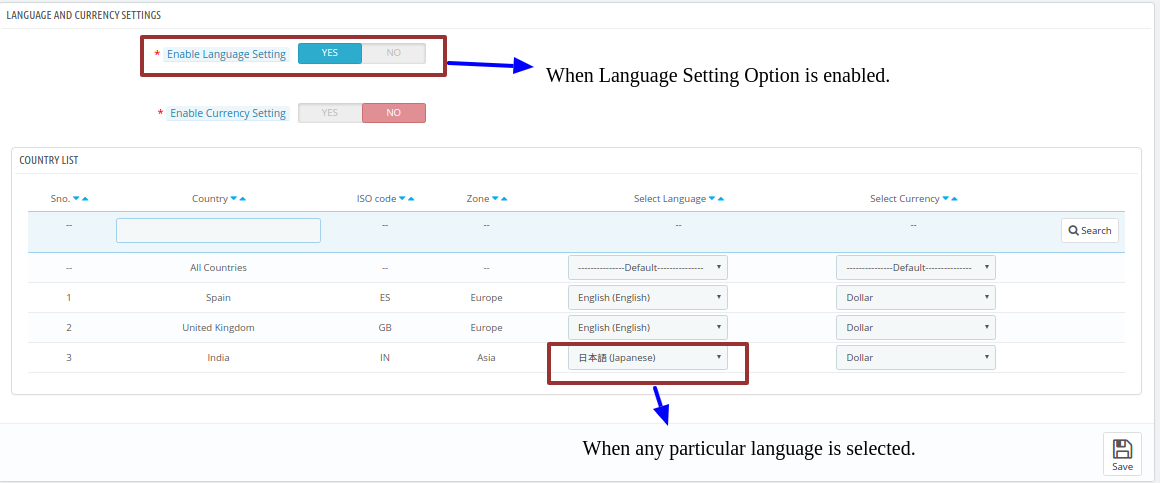
Ativar configuração de idioma: Por padrão, será desativado. A troca automática de idioma só funcionará se essa configuração estiver ativada.
A seguir estão as etapas para Habilitar plug-ins
Vá para os módulos e configuração.
Módulo de Pesquisa 'Idioma e Moeda do Comutador Automático.
Clique no botão Configurar.
Ativar opção de configuração de idioma.
Clique em Salvar.
Ativar configuração de moeda: Por padrão, será desativado. A troca automática de moeda só funcionará se essa configuração estiver ativada.
A seguir estão as etapas para Habilitar plug-ins
Vá para os módulos e configuração.
Módulo de Pesquisa 'Idioma e Moeda do Comutador Automático.
Clique no botão Configurar.
Ativar opção de configuração de moeda.
Clique em Salvar.
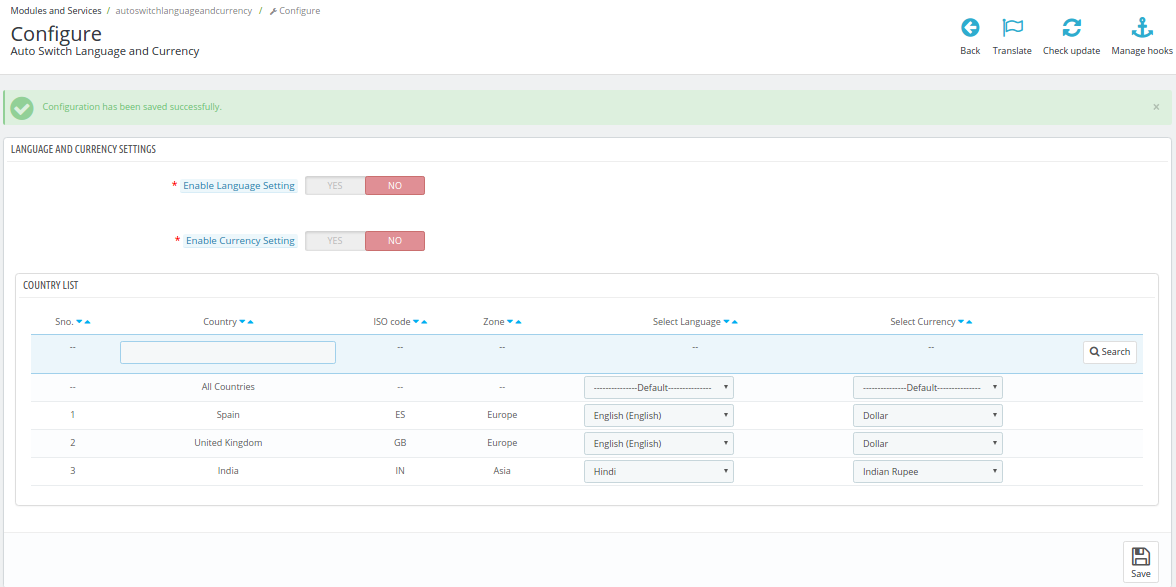
Configuração do país: Contém a lista de países ativos com nome do país, código ISO, zona, idiomas ativos e moedas ativas. A primeira linha é ter "Todos os países", o que permite que o administrador marque todos os países com um idioma ou moeda comum.
A seguir estão as etapas para configurar o idioma ou a moeda comum (mapeamento comum a todos) –
Vá para os módulos e configuração.
Módulo de Pesquisa 'Idioma e Moeda do Comutador Automático.
Clique no botão Configurar.
Selecione qualquer idioma ou moeda para "Todos os países".
Clique em Salvar.
A seguir estão as etapas para configurar países com qualquer idioma ou moeda específica (mapeamento de um para um) –
Vá para os módulos e configuração.
Módulo de Pesquisa 'Idioma e Moeda do Comutador Automático.
Clique no botão Configurar.
Selecione qualquer idioma ou moeda para qualquer país em particular.
Clique em Salvar.
Economiza: Ao clicar nesse botão, o módulo salvará a configuração no banco de dados e retornará com uma mensagem de sucesso.
Interface Front End
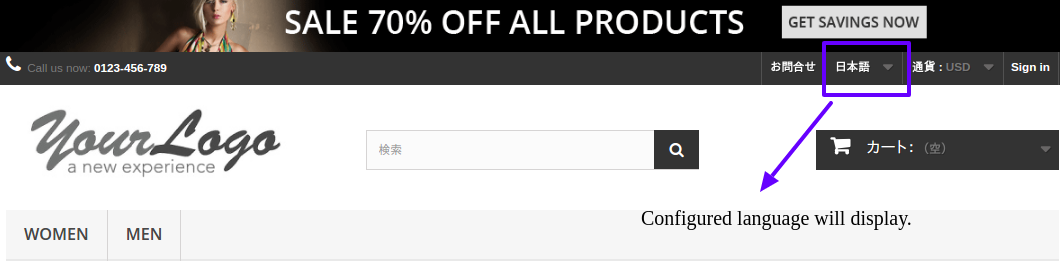
No front-end, o idioma e a moeda mudarão automaticamente de acordo com a configuração do administrador no back-office.
Ativar configuração de idioma
Quando o administrador ativa a opção "Configuração do idioma" e seleciona algum idioma como "japonês".
Ativar configuração de moeda
Quando o administrador ativa a opção "Definição de moeda" e seleciona algumas moedas como "EURO".
Ativar idioma e configuração de moeda
Quando o administrador ativa a opção "Configuração do idioma" e seleciona algum idioma como "japonês".
Quando o administrador ativa a opção "Definição de moeda" e seleciona algumas moedas como "EURO".
O anúncio do governo em março sobre a concessão do 100% FDI no modelo de mercado definiu o toque do sino no mercado de comércio eletrônico. Como a maioria dos grandes sites de e-commerce está adotando o modelo de mercado, precisamos entender o que é exatamente isso e como pode ser a nova mudança no mercado.
O que é isso ?
Um modelo de mercado refere-se a um acordo no qual os sites de comércio eletrônico permitem que os pequenos fornecedores e empreendedores usem sua plataforma digital para se conectar com uma grande base de compradores. Em vez de usar a plataforma, os fornecedores pagam uma certa porcentagem do lucro obtido por meio de cada transação feita on-line. Ele marca uma mudança em relação ao modelo baseado em estoque tradicional, no qual os sites de comércio eletrônico costumavam manter o estoque em seus depósitos. Eles tiveram que atualizá-lo regularmente de acordo com a demanda do mercado.
Como isso pode marcar uma mudança?
Com a maioria dos negócios de e-commerce nos países desenvolvidos indo para o mercado, os países em desenvolvimento também estão adotando o mesmo. A razão para isto pode ser dada pelo fato de que, a natureza e estrutura do modelo de mercado é tal que atende a demanda de todas as partes interessadas envolvidas. Os clientes obtêm uma ampla gama de produtos para escolher a forma, enquanto os vendedores têm acesso a uma base maior de consumidores. O site de e-commerce, por outro lado, desfruta de certos benefícios em termos de redução de custos, satisfação do cliente, taxa de conversãoe comissão dos vendedores. Outra razão pela qual o modelo de mercado detém uma chave é a sua natureza inclusiva. Os donos de lojas off-line que foram deixados de lado após o advento da era do e-commerce agora têm a chance de evoluir e colher os benefícios do mercado digital. Ao fornecer esses benefícios, a única coisa que o modelo de mercado faz silenciosamente é sua contribuição para a economia. Ao trazer os pequenos e médios vendedores e iniciar a imagem, amplia a base da economia. Especialmente nos países em desenvolvimento, onde uma grande parcela do mercado é capturada por PMEs e start-ups. Transparência e entrega perfeita são outros aspectos que favorecem o modelo de mercado. Com orientações semelhantes para todos os vendedores, promove uma competição saudável. Ao mesmo tempo, promove a transparência, pois os clientes sabem claramente com quem estão negociando.
Como você pode adotá-lo?
Para mudar o seu site de e-commerce para o modelo de mercado, você precisa instalar o módulo de mercado da plataforma CMS que está usando para o seu site. Por exemplo, vários módulos de mercado como o da Knowband Extensão do mercado de Magneto, Módulo de mercado do PrestaShop etc estão disponíveis online. Esses módulos são amigáveis e fáceis de adotar e permitem que você obtenha uma visão geral através da instalação de avaliação gratuita fornecida.
Conclusão
Com o vento navegando na direção do modelo de mercado, precisamos esperar e observar quanto tempo levará para o modelo de mercado capturar o mercado. No entanto, com suas vantagens adicionais, apresenta um forte argumento contra o modelo baseado em estoque tradicional.
Estratégia de marketing desempenha um papel crucial na decisão do destino da sua empresa. Uma estratégia de marketing tem o potencial de fazer ou quebrar a situação da sua empresa. Marketing de conteúdo é um aspecto da sua estratégia de marketing que pode fazer maravilhas ao seu negócio, se utilizado de forma adequada. O marketing de conteúdo geralmente se refere ao ato de entregar o conteúdo que é relevante e interessante para o seu público-alvo. Mesmo que pareça geral, tem sido a área que é menos ponderada durante suas discussões de negócios. Vamos aqui dar uma olhada nas razões que tornam o marketing de conteúdo uma parte efetiva de sua empresa no mercado.
O que o marketing de conteúdo traz para o seu mercado?
[Caption id = "attachment_3089" align = "aligncenter" width = "755"] O marketing de conteúdo envolve uma estruturação detalhada de sua estratégia de marketing. [/ Caption]
O modelo de mercado oferece um bom escopo para o marketing de conteúdo, já que há sempre uma chance de misturar conteúdo irrelevante devido à presença de um grande número de vendedores e uma enorme variedade de produtos. Agora, vamos analisar os aspectos que tornam o marketing de conteúdo uma necessidade para o seu mercado.
1. Anúncios não criam valor: O conteúdo que você coloca nos seus anúncios não desperta muito dos visitantes. Embora os aspectos de marca desses anúncios sejam altos em uma configuração de mercado, eles geralmente atuam como um distúrbio na leitura real do conteúdo. Você pode estruturar seus anúncios para fornecer um pouco mais de informações privilegiadas sobre o produto, como preço, marca, desconto, etc. Isso funcionará como o ponto crucial de todo o conteúdo e o tornará um pouco interessante para os visitantes.
2. Faz com que o cliente perceba a utilidade do produto: Uma exibição comum de conteúdo destaca apenas o aspecto do vendedor em sua descrição. Enquanto uma abordagem de marketing de conteúdo a transforma em uma descrição que descreve sua utilidade da perspectiva do cliente. Por exemplo, um anúncio de sapato de segurança normal descreverá o produto em tamanho, mas na abordagem de marketing de conteúdo pode fornecer uma informação detalhada do mesmo para o público-alvo.
3. Ajuda você a perceber o poder dos recursos visuais: Um marketing de conteúdo orienta você a tornar seu mercado mais amigável ao visitante e centrado no cliente. É sempre difícil restringir o conteúdo detalhado de uma variedade de produtos na configuração do mercado. A abordagem de marketing de conteúdo ajuda você a perceber que não é a descrição textual usual que funciona o tempo todo. Os vídeos são uma parte importante do seu conteúdo configurado. Eles não apenas ajudam a tornar o site mais atraente, mas também fornecem uma melhor visão e lembrança para os visitantes. Assim, os vídeos também podem atuar como um conteúdo importante nas páginas do produto, o que funciona tanto para a descrição do produto quanto para o marketing de conteúdo.
4. Ajuda no site SEO : Terrenos do visitante em seu site quando eles estão procurando pelo produto e serviços entregues por você ou quando eles estão pesquisando geralmente por produtos e serviços que se enquadram na sua área funcional. Nesse caso, um conteúdo voltado para o mercado atrairá o tráfego máximo por meio de SERPs mais altas, pois exibirá as palavras-chave que o cliente geralmente segmenta. Assim, o marketing de conteúdo se torna essencial, especialmente quando você está lidando com uma variedade de produtos.
Palavra final
A importância de adotar uma abordagem centrada no cliente e amigável para o seu site é a necessidade da hora para todos os sites. No entanto, corremos através de cobranças de texto e eles funcionaram, os pedidos foram criados.
Modelo de mercado criou uma sensação desde que chegou na arena de comércio eletrônico. As oportunidades de crescimento e expansão que elas trazem são vistas como os fatores que impulsionam seu sucesso. A adoção do modelo trouxe alguns resultados efetivos para aqueles que o adotaram, comprovando seu sucesso. Inicialmente, os países desenvolvidos estavam aderindo ao modelo, mas agora, após o efeito que ele criou, os países em desenvolvimento não estão muito atrás. Você pode estar se perguntando como uma mudança em um modelo pode trazer tal diferença para o crescimento de seus negócios. Para facilitar o seu trabalho, vamos discutir aqui como mercado de vários fornecedores modelo ajuda na expansão do crescimento do seu negócio.
Mercado de vários fornecedores versus crescimento de negócios
Depois de analisar as tendências gerais do modelo de mercado, mudaremos nosso foco para os efeitos positivos em seus negócios.
Expansão de base: Ao permitir a integração de vários fornecedores na sua plataforma, um módulo marketplace?expands the base of the products and services offered by you. More the number of choices you offer, more are the chances that the visitor will turn into a customer. Thus, a direct boost to your taxa de conversão.
Maior penetração no mercado: Como o modelo de vários fornecedores envolve a integração de vendedores de várias regiões, fica mais fácil atender às necessidades iniciais de remessa dos clientes. Isso permite que você alcance os clientes mesmo nos cantos mais remotos, aumentando assim sua penetração no mercado.
Corte de custos: A mudança para o modelo de vários fornecedores tira a responsabilidade da atualização do produto, gestão de inventárioe gradação de SKU. Isso, por sua vez, reduz o custo envolvido no gerenciamento dessas despesas sem atrapalhar o fluxo de seus negócios. Você pode utilizar esses recursos em outros aspectos do seu negócio, como aprimoramento do seu expedição de produtos através da integração com diferentes soluções de expedição.
Eficiência: Com vários fornecedores envolvidos, o processo de aquisição, embalagem e envio ocorre de maneira mais rápida e eficiente. Ao contrário do modelo tradicional, onde todas essas responsabilidades repousam em uma única unidade que também para toda a gama de clientes, essa divisão de trabalho torna a tarefa suave e simples.
Satisfação do cliente: Ao enriquecer seu negócio com os recursos mencionados acima, a última coisa que você pode esperar do modelo é garantir a satisfação do cliente. O objetivo de qualquer negócio é satisfazer o cliente com seus produtos e serviços e, para atender a essa necessidade, você precisa criar métodos que atendam a isso de maneira eficaz.
Palavra final
Expansão e crescimento são o que qualquer empresa adora testemunhar. Para atingir esses objetivos para o seu negócio, você precisa garantir que o seu negócio está deixando o máximo de seu potencial. O modelo de mercado de vários fornecedores é uma das ferramentas em que você pode confiar para expandir seu alcance comercial.
Prestashop Mailigen & Addon do integrador MailChimp
1.0 Introdução
Prestashop Mailigen & Addon do integrador MailChimp?by Knowband is a Prestashop module that allows the system to automatically sync customers email addresses of your store on Mailigen Account or MailChimp Account or both accounts. Mailigen and Mailchimp both are email service providers through which you can send newsletters or emails related to your services and offers to your customers. Also, Both provides number of email templates which you can select as per your need.
1.1 Benefícios do Admin:
1. Este addon do Prestashop Mailigen e MailChimp Integrator permite que o administrador da loja ative / desative o módulo conforme a necessidade. 2. O recurso de sincronização inteligente permite que o administrador inscreva usuários em sua conta Mailigen e MailChimp. 3. A extensão Prestigop Mailigen e MailChimp Integrator oferece o recurso de sincronização inteligente. No entanto, o módulo sincroniza o email assim que o foco é borrado no campo de email. 4. A extensão Prestigenop Mailigen permite que o administrador da loja sincronize a conta do Mailigen digitando a chave da API Mailigen. 5. O módulo integrador Prestashop MailChimp permite que o administrador da loja sincronize a conta MailChimp inserindo a chave da API MailChimp. 6. O administrador da loja pode facilmente sincronizar a conta Mailigen & MailChimp com sua loja sem qualquer aborrecimento. 7. Com a ajuda deste Addon Magento, os varejistas on-line podem enviar campanhas por e-mail para todos os clientes que eles registraram no site ou não. 8. O recurso avançado desta extensão Prestashop, o administrador também pode incluir identificação de campo e identificação de classe para sincronizar e-mails dos campos de e-mail não padrão. 9. O addon Prestashop ajuda o comerciante Prestashop no marketing por e-mail. 10. O administrador pode aumentar a receita do website.
Instalação 2.0
Depois de comprar a extensão Prestigeop Mailigen e MailChimp Integrator, você obterá os seguintes arquivos, conforme listado abaixo:
1. Arquivo compactado no formato ZIP (contém o código-fonte do módulo) 2. Manual do usuário
Siga os seguintes passos para instalar a extensão:
1. Descompacte o arquivo compactado. Ele conteria arquivos e pastas conforme mostrado abaixo –
2. Copie todos os arquivos e pastas da pasta descompactada para o diretório "módulos" de sua loja no caminho – Diretório Raiz / modules /.
3. Agora a extensão Prestahsop está pronta para ser instalada em sua loja e você pode encontrar isso em Store Admin -> Modules and Services. Mostraria como abaixo –
Para Prestashop 1.6.xx
Para Prestashop 1.7.xx
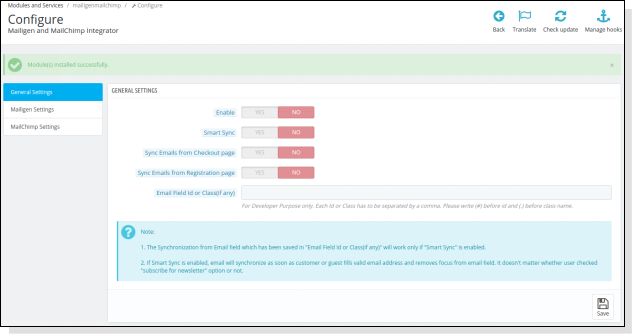
4. Clique em "Instalar"botão para instalar o addon do Prestahsop MailChimp integartor. Ele mostraria um pop-up para a sua confirmação. Clique na opção" Continuar com a instalação ". Esta etapa irá instalar o addon Prestashop e mostrar a notificação -"Módulo (s) instalado (s) com sucesso“.
3.0 Como configurar o módulo?
Esta extensão Prestashop Mailigen e MailChimp integrator é configurável e o dono da loja pode configurar ou configurar este módulo Prestashop através do painel de administração da loja, seguindo os passos abaixo –
1. Vá para o Administrador da Loja -> Módulos e Serviços 2. Encontre "Mailigen e MailChimp" e clique no botão "configure" dado correspondente ao módulo. 3. Abriria uma nova página como mostrado abaixo –
Painel Administrativo 4.0
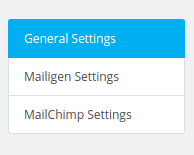
O painel de administração terá abas 3 para configurar este plugin, conforme listado abaixo:
Configurações gerais
Configurações do Mailigen
Configurações do MailChimp
Configurações gerais do 4.1
Esta seção, a extensão do integrador Prestashop Mailigen e MailChimp, permite que os varejistas online ativem / desativem o addon Prestashop com mais algumas configurações.
Você deve seguir as etapas abaixo para definir as configurações gerais –
1.Goto o Prestashop Módulo e Serviços -> Módulo e Serviços
2.Ele listaria todos os módulos da loja. Encontrar 'Mailigen e MailChimp'na lista de módulos. 3.Now clique em 'configurar'botão dado correspondente ao'Mailigen e MailChimp'módulo. 4.Ele redirecionaria o comerciante de comércio eletrônico para uma nova página, conforme mostrado abaixo –
5.Update os valores de campos dados correspondentes a 'Configurações gerais'como por necessidade. 6. Agora clique em 'Economizee validaria e salvaria os valores fornecidos.
É isso aí.
A partir daqui, o administrador pode ativar / desativar a extensão Prestahsop
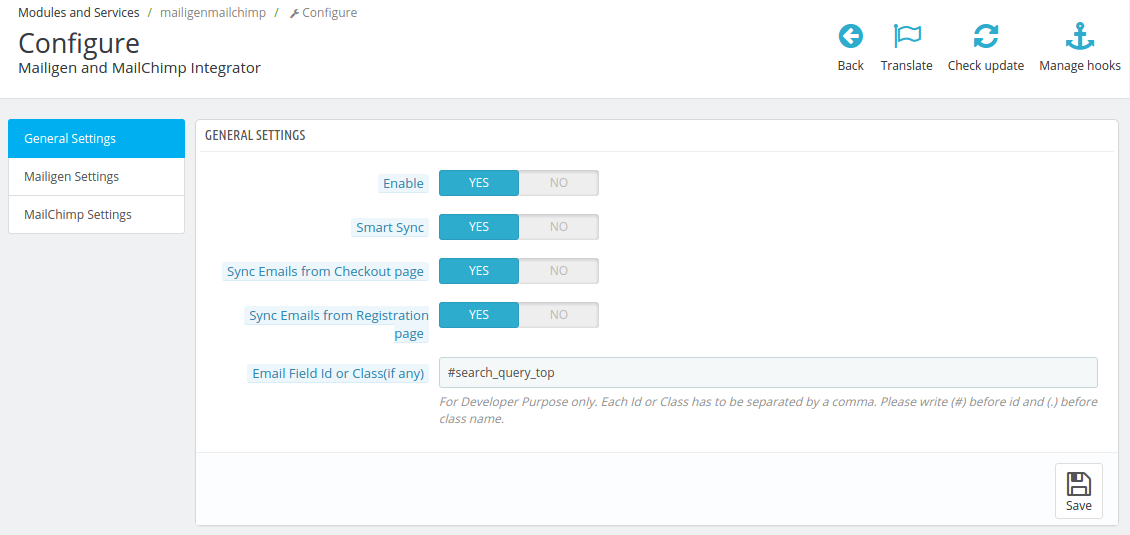
A guia Configurações gerais terá as seguintes opções:
1. A partir deste botão, o administrador pode ativar / desativar o módulo Prestahsop Mailigen e MailChimp do Knowband. Por padrão, ele será desativado.
2. Sincronização inteligente:Esta opção, quando habilitada, o ID do e-mail após a validação será sincronizado se visitante / convidado / cliente remover o foco após o preenchimento do campo de e-mail, independentemente do fato de o usuário ter enviado o formulário ou não ou ter optado pela assinatura do boletim ou não. Se estiver desativado, o e-mail será sincronizado somente quando o formulário for enviado e se o cliente tiver optado pela assinatura do boletim informativo.
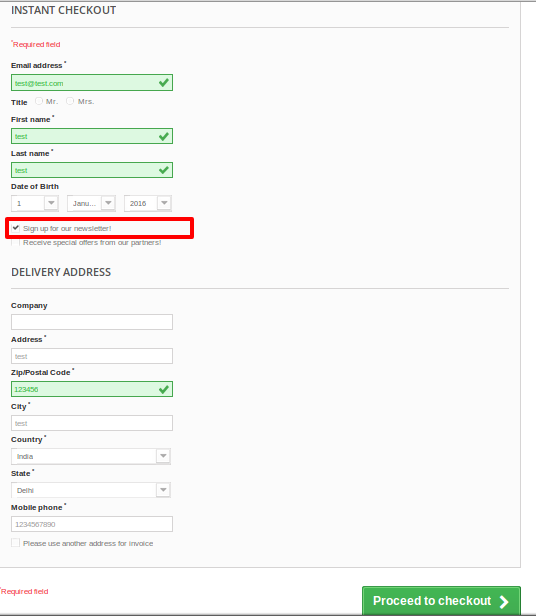
3. E-mail de sincronização da página de check-out:A partir deste botão, o administrador pode definir se deseja sincronizar o email da página de checkout ou não. Se ativado, o e-mail será sincronizado da página de check-out para contas configuradas no painel de administração. Se o cliente escolher o check-out do hóspede, somente o endereço de e-mail preenchido no momento da finalização será sincronizado.
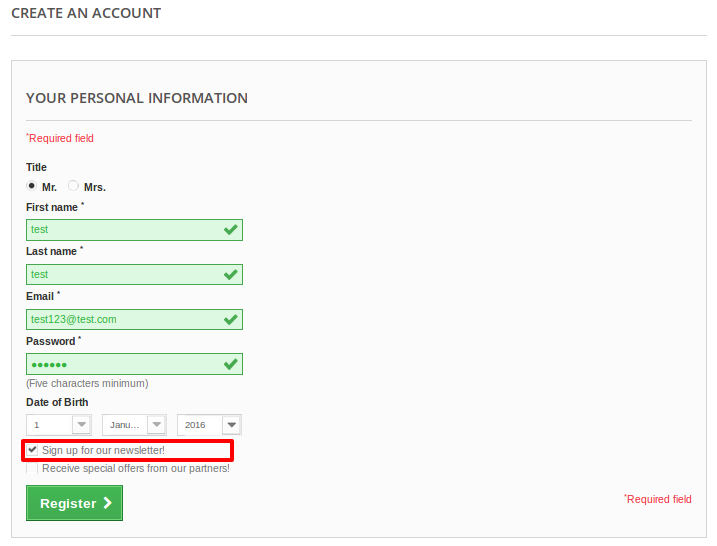
4. E-mail de sincronização da página de registro: A partir desta opção, o Admin da loja Prestashop pode definir se deseja sincronizar o email da página de registro ou não. Se ativado, o e-mail será sincronizado da página de registro para as contas configuradas no painel de administração. Se o hóspede optar por criar uma conta na página de checkout ou se registrar como convidado em ambos os casos, o e-mail será sincronizado se ele escolher "inscrever-se para o boletim informativo".
5. ID do campo de e-mail ou classe (se houver):Este campo de texto é apenas para fins de desenvolvedor. Desta opção, os varejistas on-line
Configurações 4.2 Mailigen
Esta seção permite que o administrador da loja ative / desative a funcionalidade Mailigen, que permite ao sistema sincronizar e-mails no sistema Mailigen.
Você tem que seguir os passos abaixo para configurar o Mailigen –
1. Vou ao Módulo e Serviços -> Módulo e Serviços
2. Listaria todos os módulos da loja. Encontrar 'Mailigen e MailChimp'na lista de módulos. 3. Agora clique em 'configurar'botão dado correspondente ao'Mailigen e MailChimp'módulo. 4. Isso redirecionaria o proprietário da loja para uma nova página. Clique em "Configurações do Mailigen"guia e abriria uma nova seção como mostrado abaixo – \
5. Atualize os valores de campos fornecidos conforme a necessidade. 6. Agora clique em 'Salvar' e validaria e salvaria os valores fornecidos. 7. É isso aí.
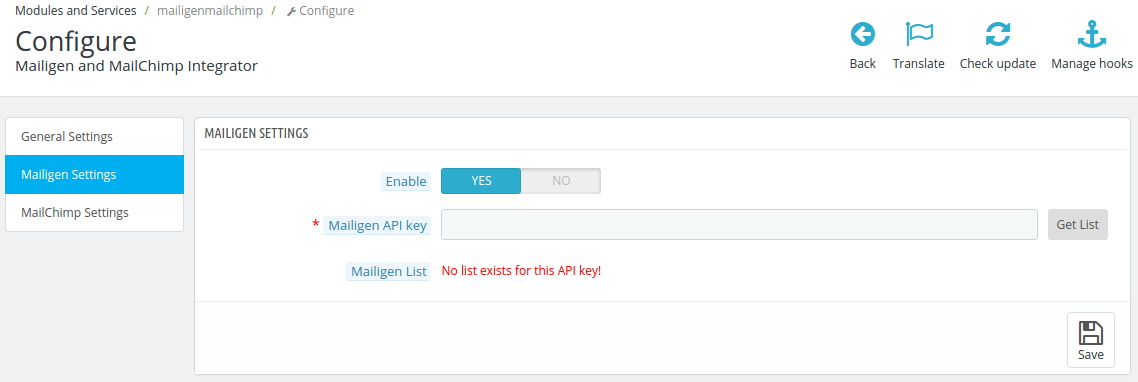
A aba Mailigen Settings terá as seguintes opções.
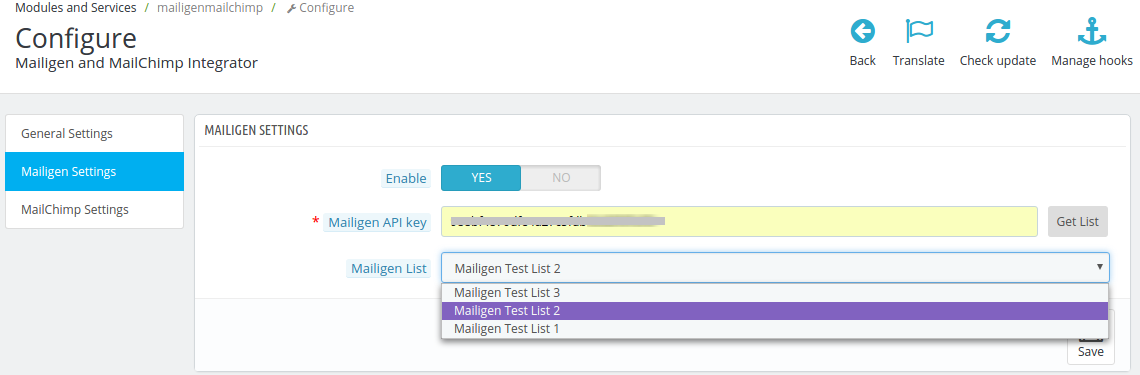
Habilitar:A partir desta opção, o administrador pode ativar / desativar as configurações do Mailigen. Inicialmente estará desligado.
Chave da API Mailigen:A chave da API do Mailigen é a chave que o usuário criou em sua conta do Mailigen em www.mailigen.com. Esta chave de API será usada para se conectar à API Mailigen. Preencha o campo da API com a API correta e clique no botão Obter lista. Listas suspensas serão visíveis contendo todas as listas relacionadas à chave da API Mailigen.
Listas de Mailigen: Mailigen Lists estará disponível quando a chave da API Mailigen for fornecida.
NOTA: Se o campo de chave Configurações do Mailigen> Mailigen API estiver vazio, nenhuma lista será mostrada, mas uma mensagem de erro será mostrada dizendo "Nenhuma lista existe para esta chave de API!" como mostrado na tela acima.
Configurar conta Mailigen
Visite mailigen e crie uma conta. Após a criação da conta, faça login na sua conta.
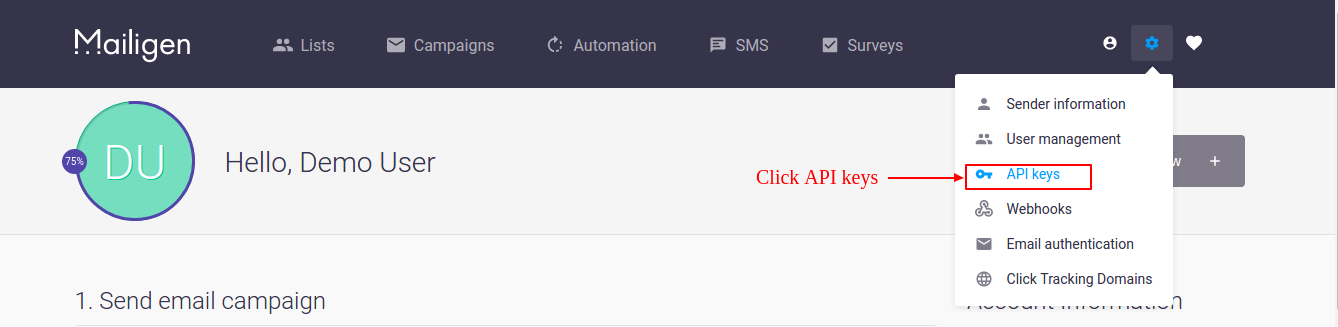
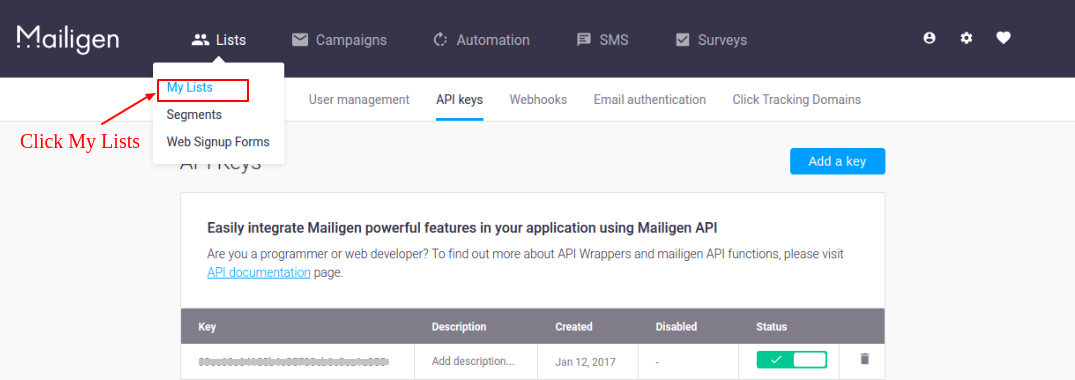
No Painel, clique no ícone de configurações no canto superior direito do painel, como visto na tela abaixo.
Depois que o ícone suspenso de configurações de clique for aberto, clique em Chaves de API nesse menu. Tela é dada abaixo:
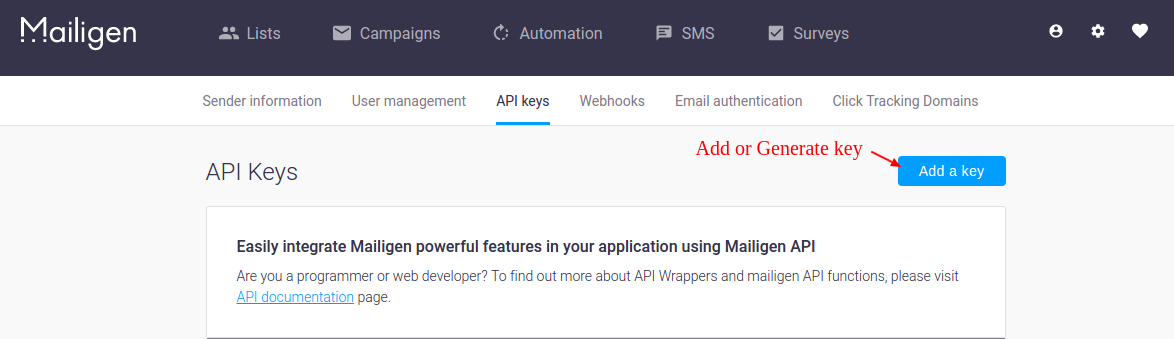
Depois de clicar no link "Chaves da API", o administrador será redirecionado para uma nova página na qual ele possa adicionar a chave da API. Clique em Adicionar um link principal para criar a API.
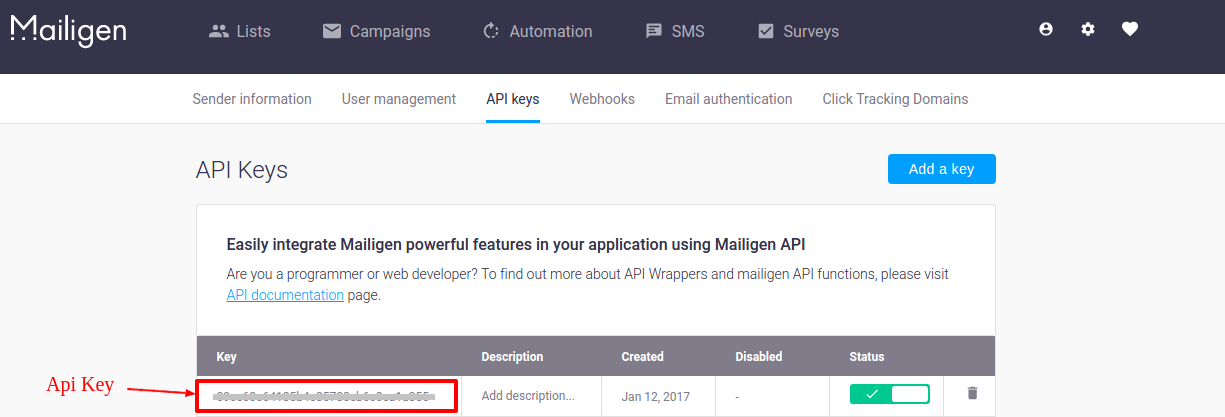
Após a geração da chave, sua chave de API ficará visível na lista, conforme mostrado abaixo. Use esta chave carregar suas listas no plugin.
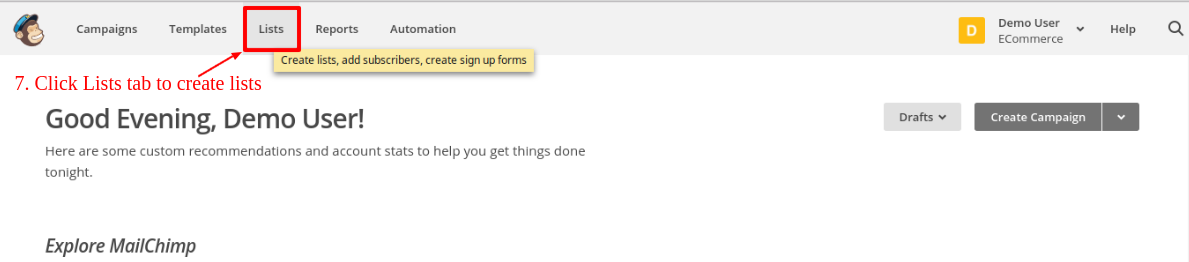
Agora, para criar lista, vá para a guia Listas no menu superior. A lista suspensa será aberta. Clique no link "Minhas listas" para visualizar suas listas ou criar listas.
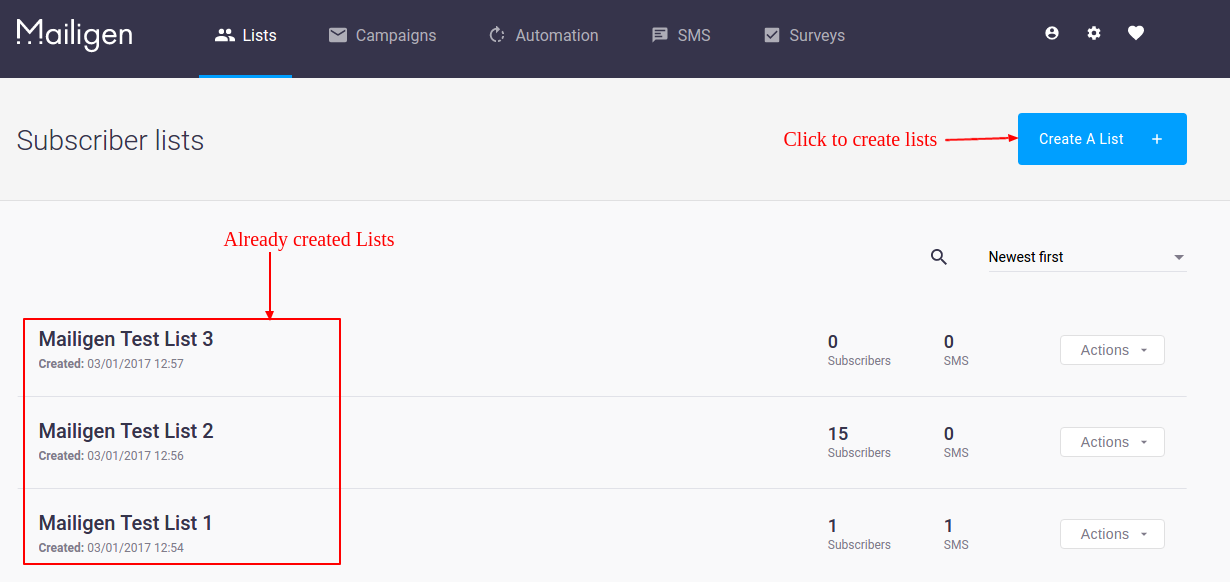
Na página Minhas Listas, clique em "Criar uma lista" para criar uma nova lista. Após a criação, as listas serão visíveis na página Minhas Listas, como mostrado na tela abaixo.
Configurações 4.3 MailChimp
Esta seção permite que o administrador ative / desative a funcionalidade MailChimp, que permite ao sistema sincronizar e-mails no sistema MailChimp.
Você tem que seguir os passos abaixo para configurar o MailChimp –
1. Vou ao Módulo e Serviços -> Módulo e Serviços
2. Listaria todos os módulos da loja. Encontrar 'Mailigen e MailChimp'na lista de módulos. 3. Agora clique em 'configurar'botão dado correspondente ao'Mailigen e MailChimp'módulo. 4. Isso redirecionaria o proprietário da loja ou o administrador para uma nova página. Clique em "Configurações do MailChimp"guia e abriria uma nova seção como mostrado abaixo –
5.Update os valores dos campos fornecidos conforme a necessidade. 6.Now clique em 'Salvar' e validaria e salvaria os valores fornecidos. 7. É isso.
A guia Configurações do MailChimp terá as seguintes opções.
Habilitar desabilitar:A partir desta opção, o administrador pode ativar / desativar as configurações do MailChimp. Inicialmente estará desligado.
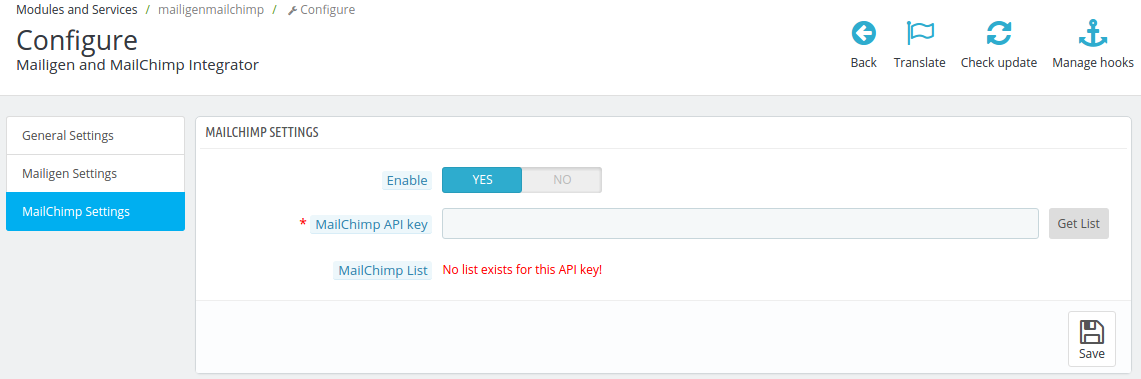
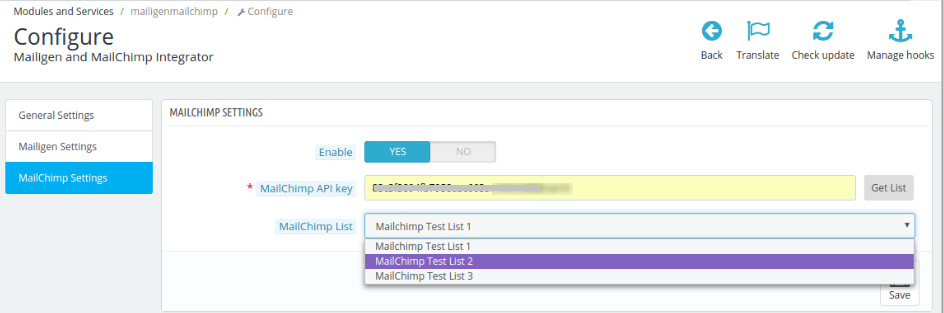
Chave da API MailChimp:A chave da API MailChimp é a chave que o usuário criou em sua conta MailChimp em www.mailchimp.com. Essa chave de API será usada para se conectar à API do MailChimp. Preencha o campo da API com a API correta e clique no botão Obter lista. A lista suspensa de listas será visível contendo todas as listas relacionadas à chave da API do MailChimp.
Listas de MailChimp:MailChimp Lists estará disponível quando a chave da API do MailChimp for fornecida.
NOTA: Se o Configurações do MailChimp> Chave da API do MailChimp campo está vazio, então nenhuma lista será mostrada, mas uma mensagem de erro será mostrada dizendo "Nenhuma lista existe para esta chave de API!" como mostrado na tela acima.
Para configurar a conta MailChimp
Visite MailChimp e crie uma conta. Após a criação da conta, faça login na sua conta.
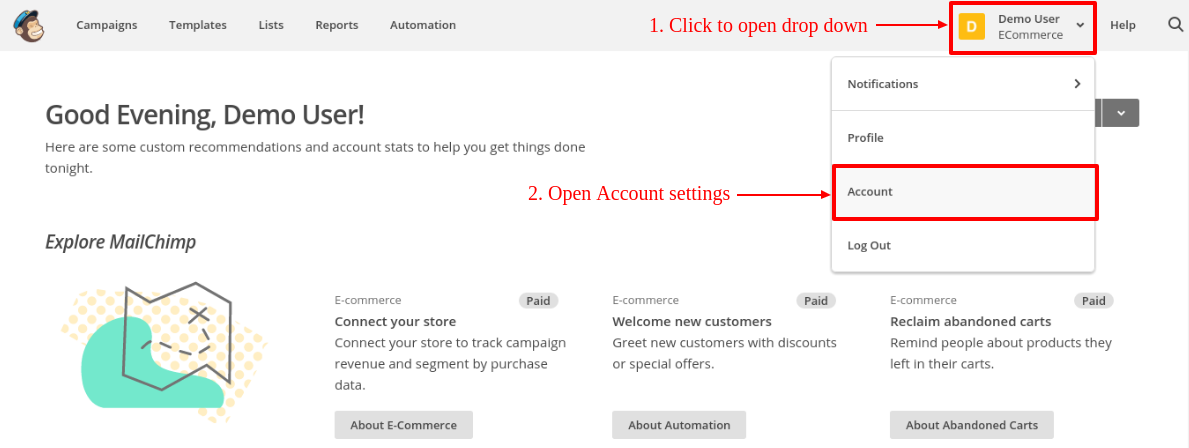
No Painel, clique no botão no canto superior direito do painel. Menu suspenso será aberto, clique em link da conta nesse menu, como visto na tela abaixo.
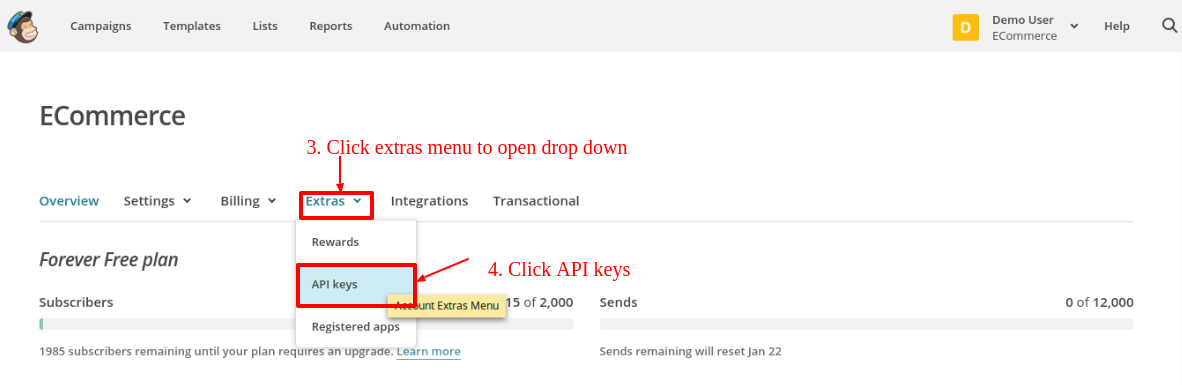
Na página de configurações da conta, alguns submenus estarão visíveis. Clique no submenu "Extras" para abrir o menu suspenso. Clique em "Chaves da API", conforme mostrado na tela abaixo:
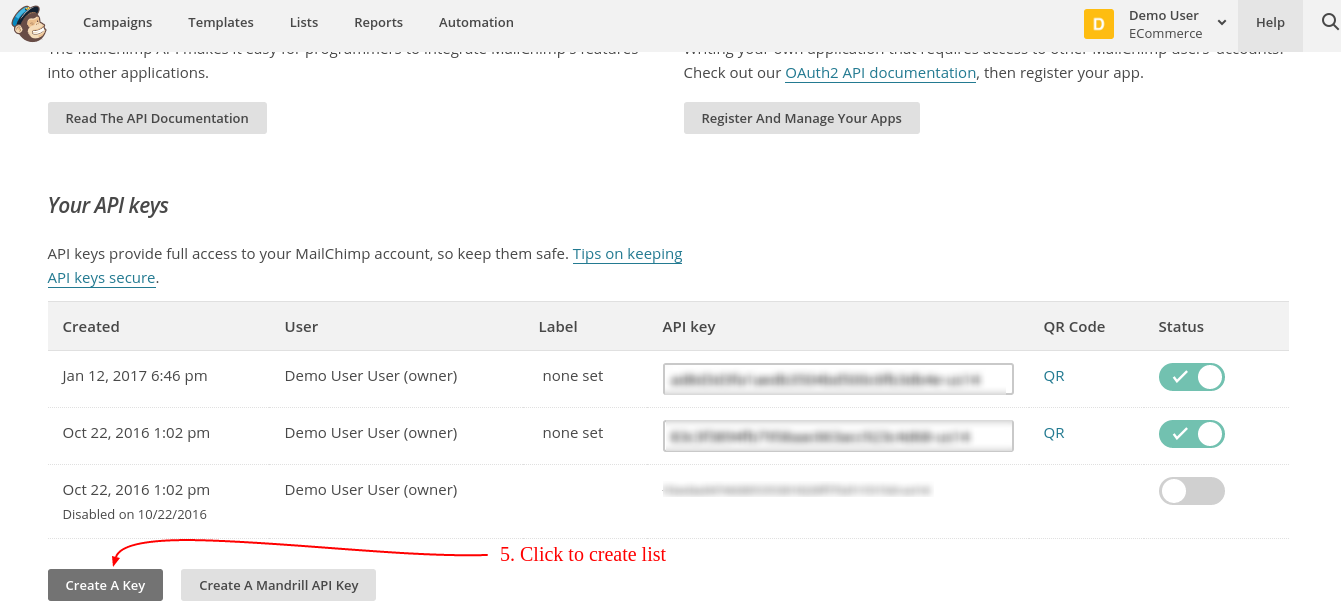
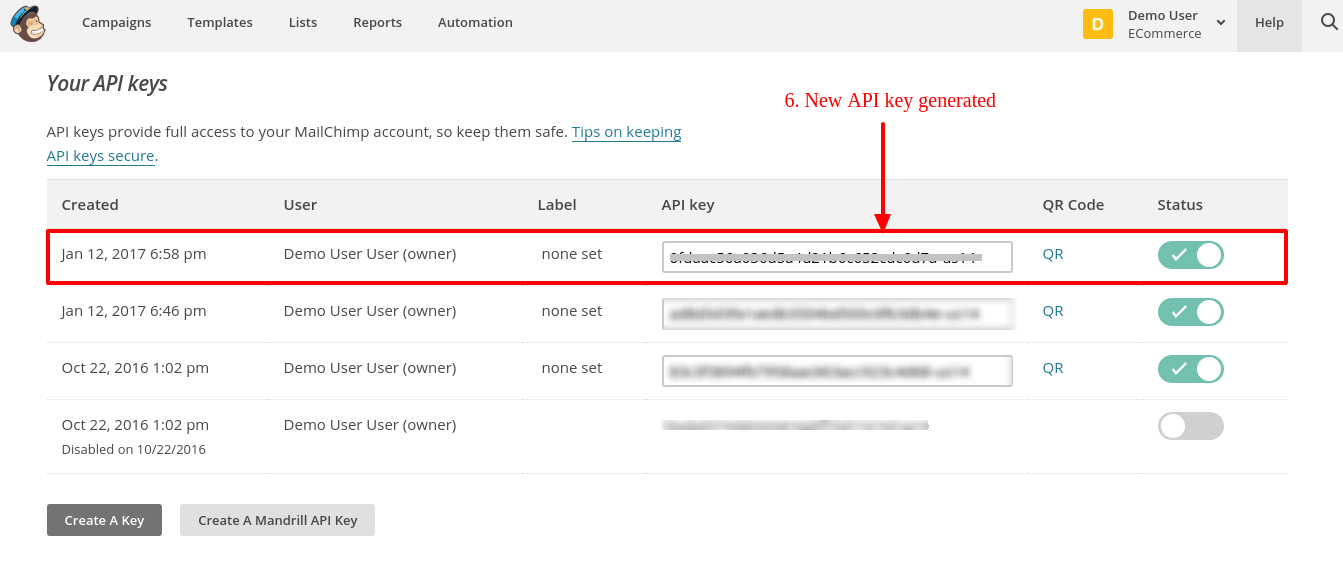
Na página de chaves da API, clique em "Criar uma chave" para gerar a chave da API. Após a criação, uma nova chave de API será adicionada à sua lista de chaves de API. Tela é dada abaixo:
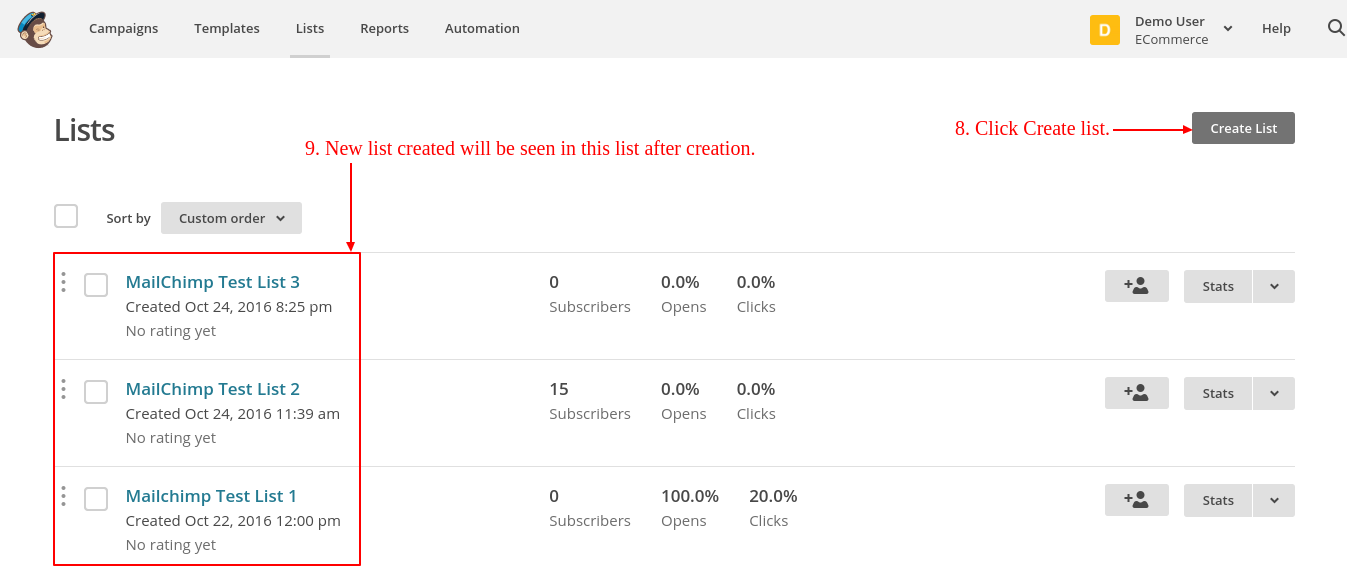
Agora, para criar lista, clique na guia Listas no menu superior. O administrador será redirecionado para uma nova página na qual ele poderá visualizar listas e criar listas também. Tela é dada abaixo:
Na página Listas, clique em "Criar lista" para criar uma nova lista. Após a criação, as listas serão visíveis na página Listas, conforme mostrado na tela abaixo.
5.0 Front End
Assinatura de Newsletter
Se a Sincronização inteligente estiver desativada e o cliente ou convidado entrar no campo de email no boletim informativo e clicar em enviar, o email será adicionado às listas configuradas no painel de administração. Se a sincronização inteligente estiver ativada, o email (se válido) será adicionado às listas ao remover o foco do campo de email. Não importa se o usuário clicou no botão enviar ou não.
Página de registro
Se a configuração "Sincronizar e-mail da página de registro" estiver ativada no painel do administrador, depois do registro, o endereço de e-mail do cliente será sincronizado com as listas de configuração se ele escolher a opção de assinar o boletim informativo. Se o "Smart Sync" também estiver ativado, o e-mail será sincronizado com as listas de remoção do foco do campo de e-mail. Não importa se o usuário está registrado ou não.
Caixa Página
Se a página "Sincronizar e-mail de check-out" estiver ativada no painel de administração, na página de check-out após o check-out, o endereço de e-mail do hóspede será sincronizado com as listas de configuração se ele escolher a opção de se inscrever no boletim informativo. Se o "Smart Sync" também estiver ativado, o e-mail será sincronizado com as listas de remoção do foco do campo de e-mail. Não importa se o usuário faz checkout com sucesso ou não.
Nota: Se o "Smart Sync" estiver ativado, não importa se o cliente ou convidado marcaram "Inscreva-se no boletim informativo" ou não, a sincronização ocorrerá no evento de desfoque do campo de entrada de e-mail.
Você pode experimentar o add-on Prestashop Mailigen e MailChimp Integrator no seu site da Prestashop. A extensão Prestashop Mailigen e MailChimp Integrator da KnowBand ajuda você no e-mail marketing para a sua loja de comércio eletrônico e impulsiona o tráfego do website.
Entre em contato conosco em support@knowband.com para qualquer consulta ou solicitação de alteração personalizada de acordo com seus requisitos de negócios.
O mundo do e-commerce começou a mudar sua base para o modelo de vários fornecedores nos últimos anos. O modelo de inventário tradicional, que costumava ser o rei há algum tempo, agora está se tornando uma escolha de menor importância. A razão pela qual é citada na natureza e no escopo do modelo multi-fornecedor, que se encaixa com as aspirações do mundo do comércio eletrônico. Sendo mutuamente benéfico e inclusivo na natureza, não só atende à demanda de vendedores, mas também traz prazer para os clientes, oferecendo uma ampla gama para escolher. A importância de ter uma plataforma de vários fornecedores para um site de comércio eletrônico é o que não pode ser atolado. Mas quais são as plataformas que oferecem a você a chance de criar uma plataforma desse tipo para o seu site? Para facilitar um pouco a sua tarefa, discutiremos alguns dos vários fornecedores de tendências que você pode escolher.
WordPress
[Caption id = "attachment_3058" align = "aligncenter" width = "693"] WordPress é um nome confiável no mercado. [/ Caption] Com uma participação de mais de 23%, o suporte confiável para o site, o WordPress, não precisa de introdução quando se trata de discutir as plataformas de e-commerce. Sendo um nome de renome no mercado, o WordPress oferece uma transformação suave para o seu negócio em um configuração de vários fornecedores. Os vários recursos de personalização e gerenciamento oferecidos permitem que você reduza o incômodo que acompanha o gerenciamento de um mercado de vários fornecedores.
Magento
[Caption id = "attachment_3056" align = "aligncenter" width = "706"] Magento é outra plataforma de código aberto para o seu site. [/ Caption] Magento é outro desses nomes no mercado, que se concentra inteiramente em enriquecer o seu site. experiência de comércio eletrônico. Com um suporte dedicado ao seu site de comércio eletrônico, o Magento é um nome em que você pode confiar. Através Extensão do mercado de Magento, permite que você adote o modo de vários fornecedores para o seu site. Ao fornecer uma opção para um perfil de vendedor separado com um login específico, ele fornece a liberdade de gerenciar e atualizar os produtos para os fornecedores. Assim, proporcionando-lhes a experiência de uma configuração de e-commerce pessoal para seus negócios. Sempre sendo a primeira escolha de qualquer configuração de negócios on-line em grande escala, uma loja Magento sempre pode ser convertida em um site de mercado usando qualquer um dos melhores Extensões do mercado de vários fornecedores Magento.
PrestaShop
[Caption id = "attachment_3055" align = "aligncenter" width = "783"] A PrestaShop já existe há algum tempo. [/ Caption] Estando no mercado há cerca de uma década, a PrestaShop aumentou sua aderência com sua qualidade e recursos de serviço. Com mais de sites 1,00,000 fazendo uso de seus serviços, a PrestaShop se destaca como um concorrente forte a ser escolhido para o seu site de mercado. Os recursos oferecidos incluem fácil integração de opções de pagamento múltiplo, registro simples e criação de perfil de fornecedores, fácil personalização e gerenciamento eficaz de produtos e serviços. Tudo isso contribui para a transformação do seu negócio em um modo de vários fornecedores para um bom andamento. O PrestaShop sempre foi a primeira escolha da maioria das startups de negócios. Com a disponibilidade de módulos de mercado eficazes, como o Knowband-Módulo do mercado PrestaShop, tornou-se tão fácil converter sua loja PrestaShop no site do mercado PrestaShop.
OpenCart
[Caption id = "attachment_3054" align = "aligncenter" width = "717"] O OpenCart oferece uma experiência ininterrupta. [/ Caption] O OpenCart é uma dessas plataformas que está entre as principais do ramo. Com recursos específicos de e-commerce e módulos valiosos, o OpenCart sempre garantiu uma transação comercial perfeita para seus usuários. Recursos como notificação de pagamento por e-mail para fornecedores e gerenciamento personalizado de lojas fazem do OpenCart uma boa opção para optar. Além disso, o OpenCart é uma das plataformas de e-commerce mais fáceis de aprender a trabalhar. Com alta afinidade ao recurso extensível usando Módulos OpenCart, ele possui uma grande flexibilidade para ser convertido em um site de mercado usando qualquer um dos Addons do marketplace OpenCart.
Palavra final
As plataformas de e-commerce mencionadas acima são algumas das principais em sua seção. Sua base de usuários e credibilidade no mercado estão sempre aumentando. Para fazer uma transação tranquila para a configuração de vários fornecedores, você pode confiar em qualquer um deles.
Prestashop Google ReCaptcha Addon é uma solução de segurança eficaz que protege o seu site de entradas de spam, permitindo que pessoas reais passem com facilidade. O addon Prestashop pode ser usado para login, registro, recuperação de senha, formulários de contato populares e outros. O complemento do Google ReCaptcha exibe imagens para identificar seres humanos como parte de seus procedimentos normais de validação. Este addon do Prestashop Google reCaptcha é altamente personalizável e oferece um funcionamento sem falhas. O e-comerciante pode facilmente personalizar este addon do Prestashop Google reCaptcha do back-end.
2.0 Introdução
O Prestashop Google reCaptcha addon tem uma funcionalidade através da qual o site da Prestashop poderá confirmar que o usuário não é um robô. É fácil para as pessoas e difícil para os bots.
O Prestashop
Admin pode ativar / desativar o addon Prestashop Google reCaptcha sem qualquer aborrecimento.
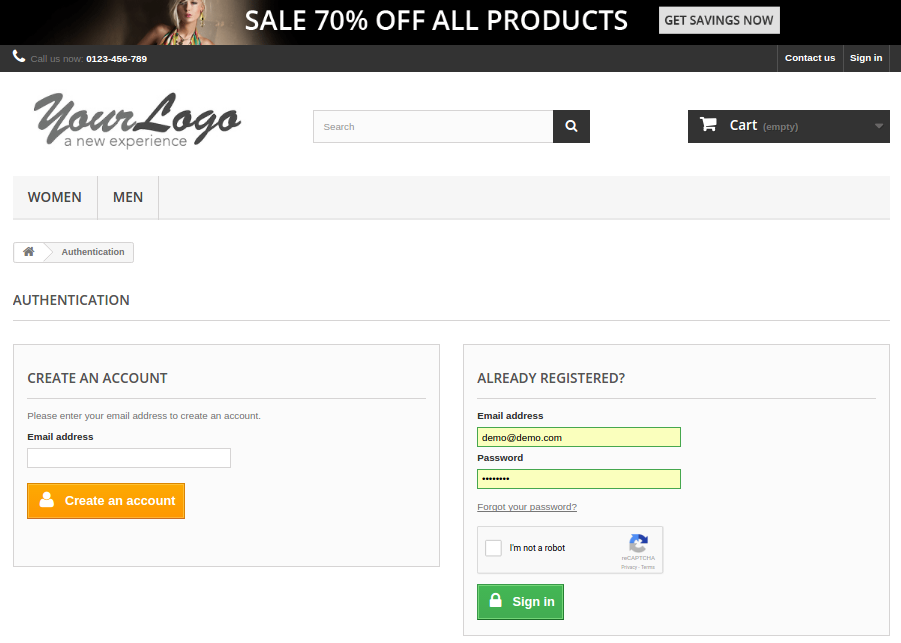
O administrador pode exibir a verificação humana do Prestashop na página de login do cliente.
Prestashop O add-in reCaptcha do Google permite que o administrador exiba o Google ReCaptcha na Página de registro do cliente.
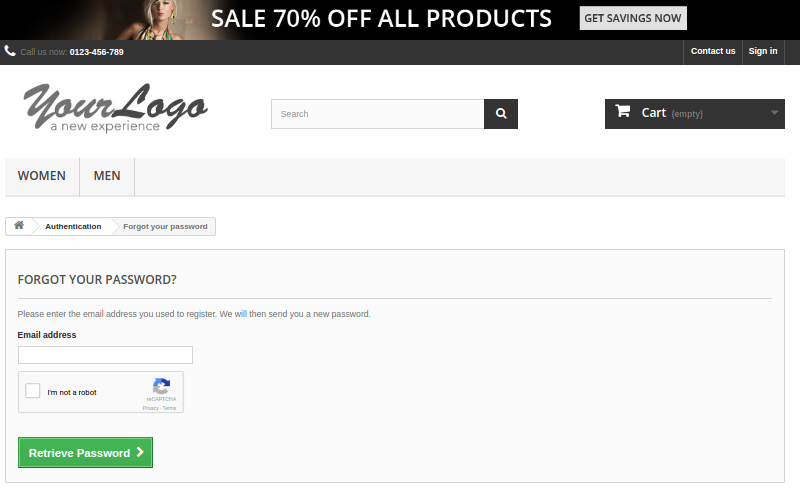
O administrador pode exibir o Google ReCaptcha na página Esqueceu a senha do cliente.
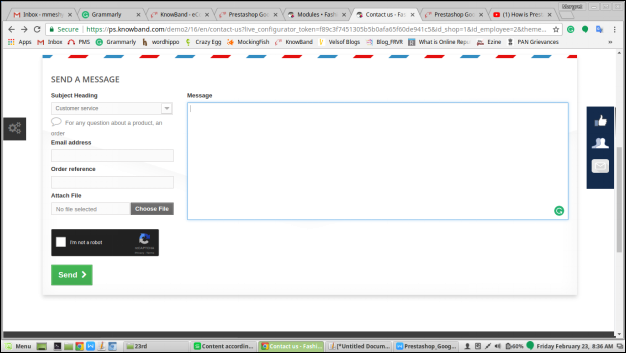
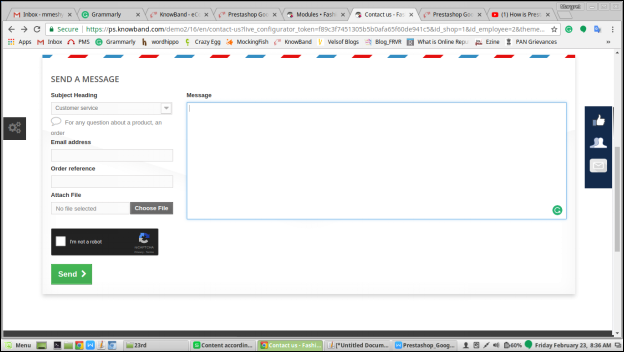
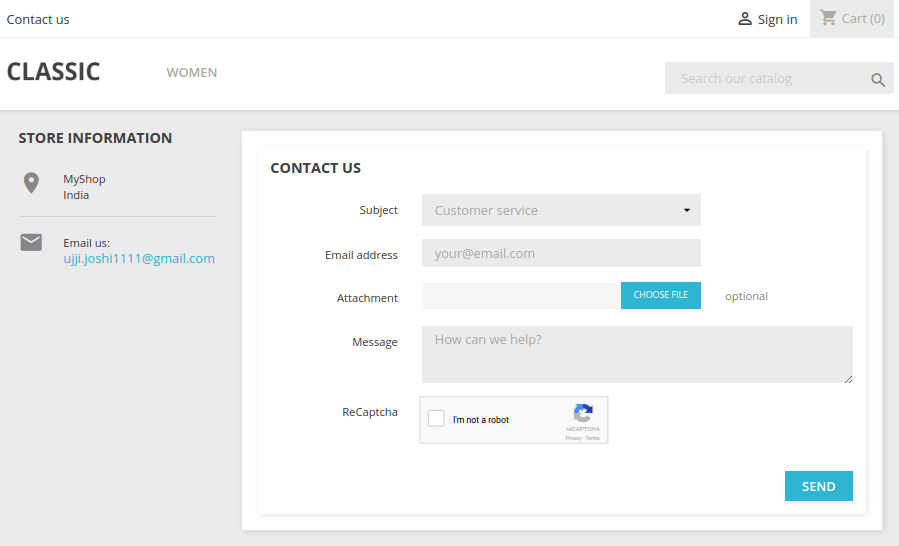
O administrador pode exibir o Google ReCaptcha na página de contato do cliente.
O administrador pode configurar o número de tentativas após as quais o Google ReCaptcha será exibido.
Usuários avançados podem adicionar CSS customizado (Cascading Style Sheet) e Custom JS (JavaScript) no bloco para customização.
O administrador pode configurar a chave do site e a chave secreta diferentes para seus diferentes domínios do Prestashop.
O administrador pode definir facilmente a chave do site e a chave secreta no site oficial do Google ReCaptcha em seu domínio seguindo as etapas de configuração.
Este addon de reCaptcha do Prestashop Google é compatível com lojas ativadas por SSL.
3.0 Installation Manual
Siga as etapas abaixo mencionadas para instalar o addon Prestashop Google ReCaptcha Banda de conhecimento:
Baixe o pacote addon Prestashop.
Descompacte o pacote no diretório / modules da sua loja Prestashop via gerenciador de FTP (como Filezilla ou WinSCP – faça o download aqui: https://filezilla-project.org/). A estrutura de pastas para o diretório add-in / modules / googlerecaptcha do Google ReCaptcha é mostrada na imagem abaixo:
Você poderá
Clique no link "Instalar" para instalar. Quando o módulo estiver instalado corretamente, o link "Instalar" será convertido em "Configurar".
4.0 Manual do Usuário
Este Manual do Usuário irá guiá-lo através das configurações do Módulo de Administração / Frente da Loja e vários recursos deste Prestashop Google ReCaptcha Addon.
Interface administrativa 4.1
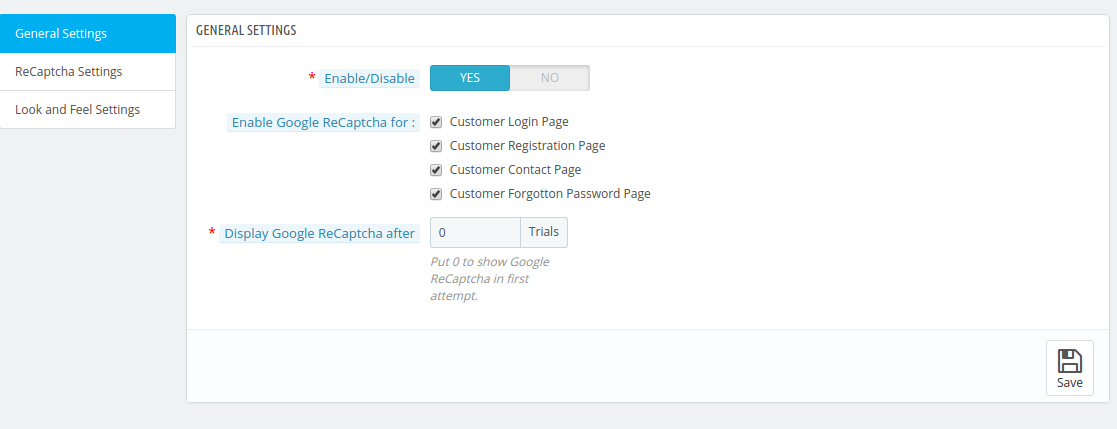
Isto irá conter os separadores 3 "General Settings", os separadores "ReCaptcha Settings" e "Look and Feel Settings" após a instalação bem sucedida.
Guia de configurações gerais do 4.1.1
Esta aba conterá três campos.
A seguir estão as etapas para configurar a guia Configuração Geral –
Vá para módulos e serviços.
Módulo de pesquisa 'Google ReCaptcha.
Clique no botão Configurar.
Selecione a guia Configuração de ReCaptcha.
Campos
Ativar Plugin: Por padrão, será desativado. Este módulo de verificação humana Prestashop só funcionará se esta configuração estiver ativada.
A seguir estão as etapas para ativar o plugin:
Vá para módulos e serviços.
Módulo de pesquisa "Google ReCaptcha".
Clique no botão Configurar.
Selecione a configuração geral.
Ative a opção do plugin.
Clique no botão "Salvar".
Ativar o Google ReCaptcha para: Por padrão, todas as caixas de seleção seriam selecionadas. Ele é usado para definir a posição do Google ReCaptcha em uma posição específica.
Página de Login do Cliente: Quando ativada, essa configuração mostrará o Google ReCaptcha na página de login do cliente.
Veja as etapas para exibir o Google ReCaptcha na Página de login do cliente –
Vá para módulos e serviços.
Módulo de pesquisa 'Google ReCaptcha.
Clique no botão Configurar.
Selecione Configurações Gerais.
Ativar o Google ReCaptcha para.
Selecione Página de Login do Cliente.
Clique no botão "Salvar".
Página de registro do cliente: Quando ativada, essa configuração mostrará o Google ReCaptcha na Página de registro do cliente.
A seguir estão as etapas para exibir o Google ReCaptcha na página de registro do cliente.
Vá para módulos e serviços.
Módulo de pesquisa 'Google ReCaptcha.
Clique no botão Configurar.
Selecione a configuração geral.
Ativar o Google ReCaptcha para.
Selecione a página de registro do cliente.
Clique no botão "Salvar".
Cliente: Quando ativada, essa configuração mostrará o Google ReCaptcha na página de contato do cliente.
A seguir, estão as etapas para exibir o Google ReCaptcha na página de contato do cliente.
Vá para módulos e serviços.
Módulo de pesquisa 'Google ReCaptcha.
Clique no botão Configurar.
Selecione Configurações Gerais.
Ativar o Google ReCaptcha para.
Selecione a página de contato do cliente.
Clique no botão "Salvar".
? ? 6. Customer Forgotten Password Page: Quando ativada, essa configuração mostrará o Google ReCaptcha na página de senha esquecida do cliente.
A seguir estão as etapas para exibir o Google ReCaptcha na página de senha esquecida do cliente.
Vá para módulos e serviços.
Módulo de pesquisa 'Google ReCaptcha.
Clique no botão Configurar.
Selecione Configurações Gerais.
Ativar o Google ReCaptcha para.
Selecione a página de senha esquecida do cliente.
Clique no botão "Salvar".
? ? ?7. Show Google ReCaptcha After: Por padrão, ele conteria 0. Ele seria usado para exibir o Google ReCaptcha após um determinado número de tentativas. A seguir estão as etapas para configurar o número de tentativas
Vá para módulos e serviços.
Módulo de pesquisa 'Google ReCaptcha.
Clique no botão Configurar.
Selecione Configurações Gerais.
Digite o número de avaliações após a exibição do Google ReCaptcha.
Clique no botão "Salvar".
? ? 8. Ao clicar neste botão, o módulo Prestashop salvará a configuração no banco de dados e retornará com uma mensagem de sucesso.
4.1.1.2 Como ativar o módulo?
Siga estas etapas para ativar o módulo –
Após a instalação do módulo, vá para o "Módulo e Serviços".
Listaria todos os módulos da loja. Encontre o "Google ReCaptcha" na lista de módulos.
Agora, clique no botão "Configurar" fornecido correspondente ao módulo "Google ReCaptcha".
Isso redirecionaria o administrador para a guia "Configurações gerais".
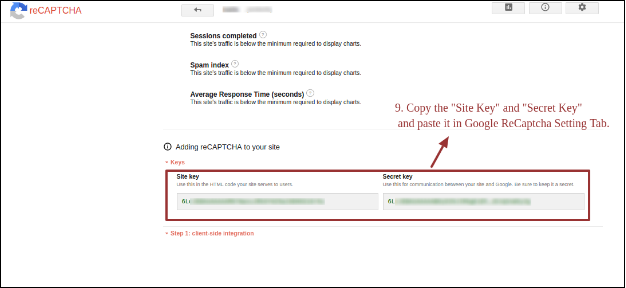
Vá para a aba "ReCaptcha Settings" e configure a "Site Key" e a "Secret Key" que você obterá seguindo os "Steps to Configure" abaixo dos campos de texto.
Após a configuração "Chave do Site" e "Chave Secreta", vá para a guia Configurações Gerais e mude o botão "Ativar / Desativar" para "Sim" e configure todos os outros detalhes conforme o seu desejo.
Clique no botão "Salvar".
Guia de Configuração do 4.1.2 ReCaptcha
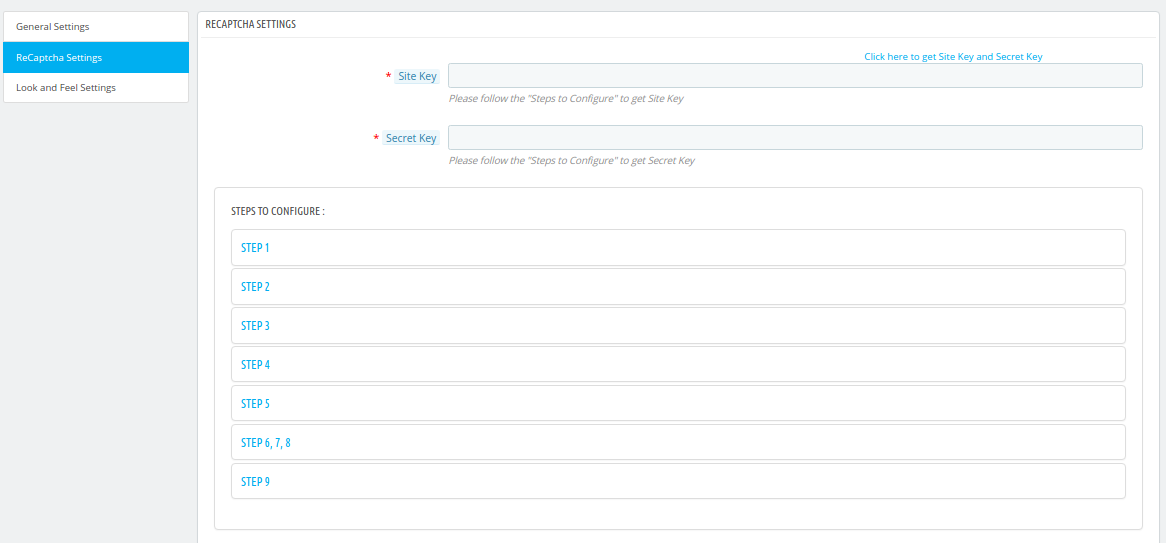
Esta guia conterá todas as etapas necessárias para configurar o Google ReCaptcha no módulo.
A seguir estão as etapas para configurar a guia Configuração de ReCaptcha –
Vá para módulos e serviços.
Módulo de pesquisa 'Google ReCaptcha.
Clique no botão Configurar.
Selecione a guia Configuração de ReCaptcha.
Campos
Esta guia contém campos 2, o primeiro possui um link para definir o Google ReCaptcha e a próxima são etapas para configurar a chave do site e a chave secreta.
Chave do site: Admin irá inserir a chave do site para exibir o widget no site. Este campo é obrigatório para ativar o plugin.
A seguir estão as etapas para configurar a chave do site –
Vá para módulos e serviços.
Módulo de pesquisa 'Google ReCaptcha.
Clique no botão Configurar.
Selecione a guia Configuração de ReCaptcha.
Digite a chave do site.
Chave secreta: O administrador inserirá a chave secreta para autorizar a comunicação entre o aplicativo e o servidor reCAPTCHA para verificar a resposta do usuário. Este campo é obrigatório para ativar o plugin Prestashop Google reCaptcha.
A seguir estão as etapas para configurar a chave secreta –
Vá para módulos e serviços.
Módulo de pesquisa 'Google ReCaptcha'.
Clique no botão Configurar.
Selecione a guia Configuração de ReCaptcha.
Digite a chave secreta.
Etapas para configurar: Isso conterá todas as etapas para obter a chave do site e a chave secreta para um nome de domínio específico.
A seguir estão as etapas para configurar o Domínio e o Rótulo –
Vá para módulos e serviços.
Módulo de pesquisa 'Google ReCaptcha.
Clique no botão Configurar.
Selecione a guia Configuração de ReCaptcha.
Siga as etapas para configurar.
Clique aqui para obter a chave do site e a chave secreta: Este link redirecionará o administrador para o site oficial do Google ReCaptcha para obter a Chave do site e a Chave secreta.
A seguir estão as etapas para visitar o site oficial do Google ReCaptcha –
Vá para módulos e serviços.
Módulo de pesquisa 'Google ReCaptcha.
Clique no botão Configurar.
Selecione a guia Configuração de ReCaptcha.
Clique aqui para obter a chave do site e a chave secreta.
4.1.2.1
Siga estas etapas para obter o site e a chave secreta –
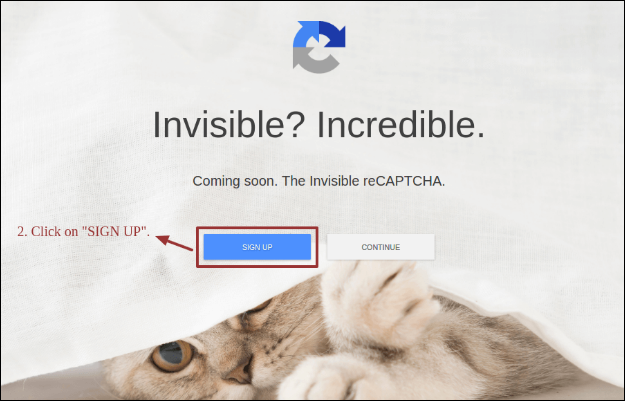
Clique em "Inscreva-se" se você não tiver uma conta do Gmail.
Criar / Login na sua conta do Gmail.
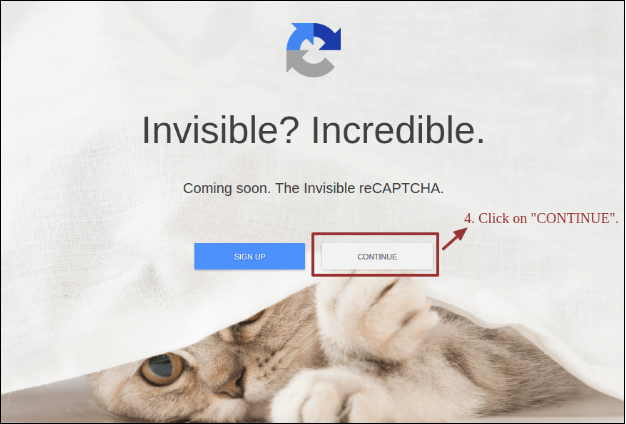
Clique em "CONTINUAR".
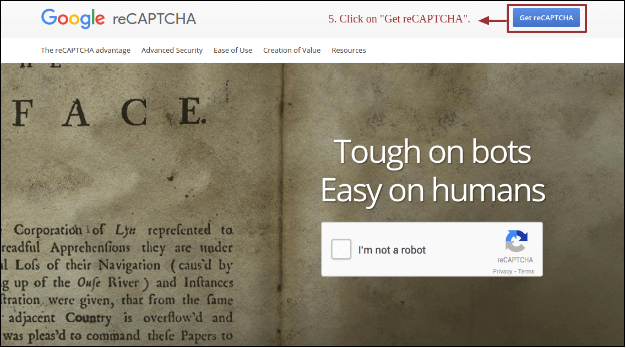
Clique em "Get ReCaptcha".
Digite "Etiqueta" do seu domínio.
Digite "Domínios" de sua loja.
Clique em "Register".
Copie a "Chave do site" e a "Chave secreta" e cole-a na guia Configurações do Google ReCaptcha.
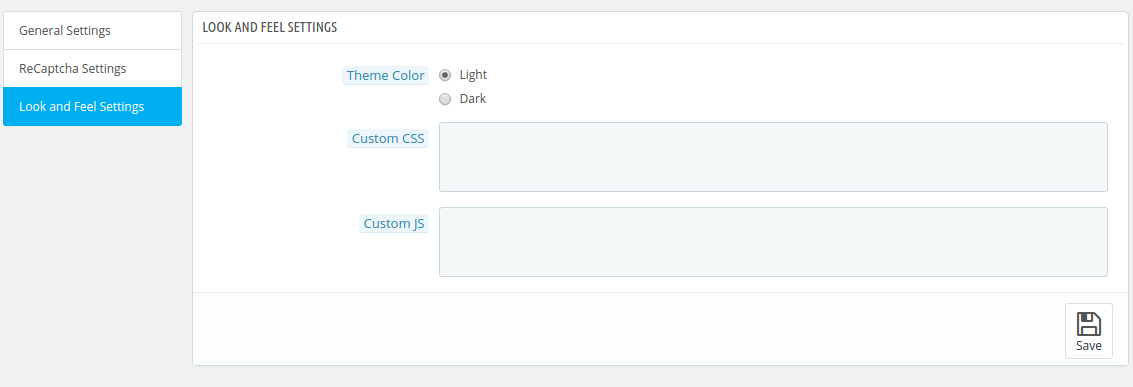
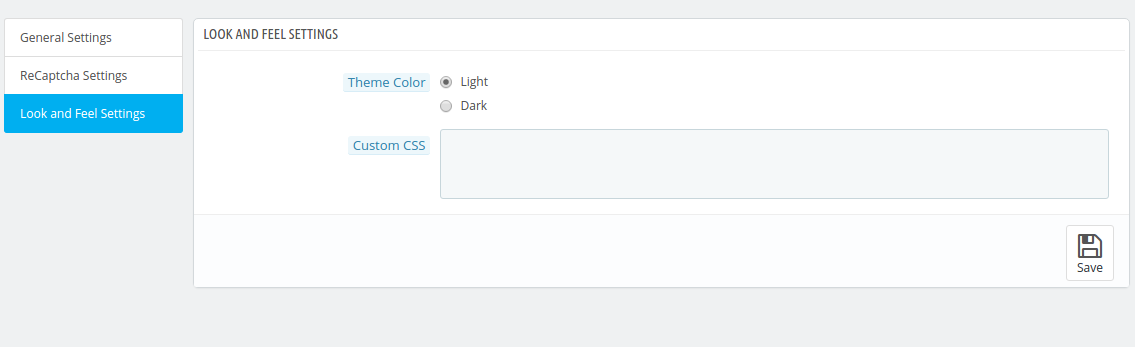
Guia Configuração de aparência e comportamento
Essa guia conterá todos os recursos de aparência e comportamento do módulo Prestashop.
A seguir estão as etapas para configurar a configuração Configuração de aparência e comportamento
Vá para módulos e serviços.
Módulo de pesquisa 'Google ReCaptcha.
Clique no botão Configurar.
Selecione a guia Configuração de aparência.
Campos
Tema: O administrador selecionará o tema – Claro ou Escuro para o Google ReCaptcha. A seguir estão as etapas para configurar o tema do Google ReCaptcha –
Vá para módulos e serviços.
Módulo de pesquisa 'Google ReCaptcha.
Clique no botão Configurar.
Selecione a guia Configuração de aparência.
Selecione o tema.
CSS customizado: Admin pode usar esta opção para adicionar CSS personalizado, se necessário. A seguir estão as etapas para configurar o CSS personalizado –
Custom JS: O administrador pode usar essa opção para adicionar js personalizados, se necessário (somente na versão 1.6.xx). A seguir estão as etapas para configurar o Custom JS-
Se o administrador ativar o plug-in, o Google ReCaptcha será exibido para os formulários selecionados no front-end, conforme mostrado abaixo.
Página de login do cliente 4.2.1
A seguir estão as etapas para visitar a Página de login do cliente –
Vá para a página inicial do Front End.
Clique na opção "Entrar".
Página de registro do cliente 4.2.2
Versão 1.6.xx –
A seguir estão as etapas para visitar a Página de Registro do Cliente na versão 1.6.xx –
Vá para a página inicial do Front End.
Assinar em.
Clique no botão "Criar uma conta".
Versão 1.7.0.x –
A seguir estão as etapas para visitar a Página de Registro do Cliente na versão 1.7.0.x –
Vá para a página inicial do Front End.
Entre na opção.
Clique no link "No Account? Create one here".
Página de contato do cliente 4.2.3
Versão 1.6.xx –
A seguir estão as etapas para visitar a página de contato do cliente na versão 1.6.xx –
Vá para a página inicial do Front End.
Clique na opção "Fale Conosco".
Versão 1.7.0.x –
A seguir estão as etapas para visitar a página de contato do cliente na versão 1.7.0.x-
Vá para a página inicial do Front End.
Clique na opção "Fale Conosco".
Página Esquecida da Senha do Cliente 4.2.4
Versão 1.6.xx –
A seguir estão as etapas para visitar a página Esquecida da senha do cliente na versão 1.6.xx-
Vá para a página inicial do Front End.
Opção de login.
Clique em "Esqueceu a senha?".
Versão 1.7.0.x –
A seguir estão as etapas para visitar a página Esquecida da senha do cliente na versão 1.7.0.x-
Vá para a página inicial do Front End.
Opção de login.
Clique em "Esqueceu a senha?".
Nota: Este módulo Prestashop Google reCaptcha da Knowband funcionará na forma padrão da loja Prestashop para as páginas mencionadas acima, ou seja, Página de Login do Cliente, Página de Registro do Cliente, Página de Contato do Cliente e Página Esquecida da Senha do Cliente. Este módulo não será aplicável para a página de checkout do hóspede.