Wzmacniacz kuponów sprzedaży OpenCart — Instrukcja obsługi
1.0 Wprowadzenie
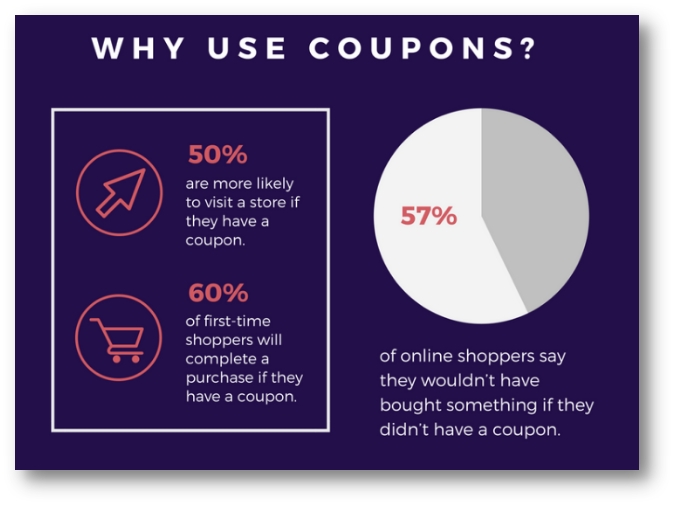
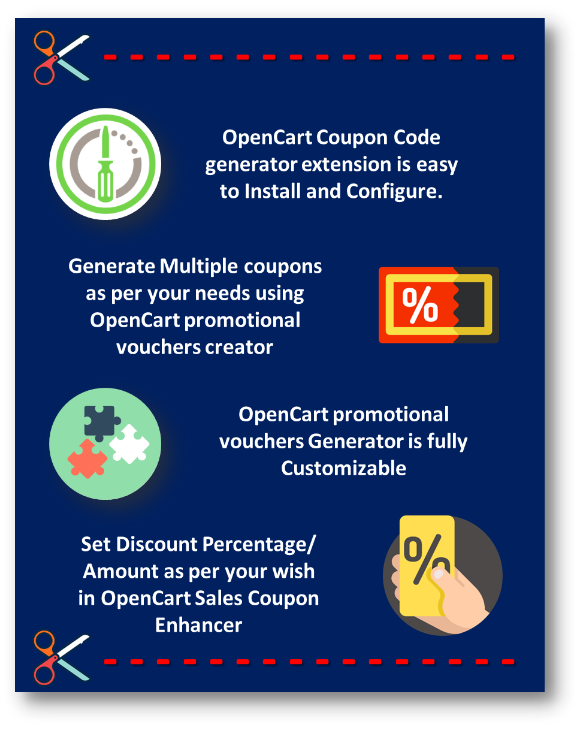
Kupony to najlepszy sposób na przyciągnięcie uwagi klienta. Celem każdej oferty lub kuponu jest zachęcenie konsumenta do wypróbowania produktu lub usługi. Oferowanie Kupony wprowadza nowych klientów do Twojego sklepu, wprowadza nowe linie produktów, zapewnia sposób na pozbycie się niechcianych zapasów, aby zrobić miejsce w magazynie lub sklepie na nowszy produkt, zachęcając klientów do wypróbowania nowej marki, która jest dla Ciebie bardziej opłacalna lub zachęcanie klientów do powrotu do Twojego sklepu internetowego.�Opencart Sales Coupon Enhancer firmy Knowband ułatwia generowanie tych kuponów. Wystarczy jedno kliknięcie, aby wygenerować kupony rabatowe zgodnie z Twoimi potrzebami za pomocą rozszerzenia generatora kodów kuponów OpenCart.
Kluczem do maksymalizacji korzyści z kuponów w dzisiejszym cyfrowym świecie jest wykorzystanie kuponów jako sposobu na budowanie bazy klientów. Kupony mogą stać się kluczową częścią marketingu w mediach społecznościowych, pod warunkiem, że korzystasz z nich strategicznie.

Korzystanie z kuponów rabatowych może być potężnym narzędziem do zwiększenia sprzedaży, której szukasz. A kiedy już to osiągniesz, możesz użyć go jako trampoliny, aby zwiększyć sprzedaż na jeszcze wyższy poziom. Możesz łatwo wygenerować kupony za pomocą rozszerzenia generatora kodów kuponów Opencart, a tym samym zwiększyć sprzedaż.
Cechy 1.1

2.0 Podręcznik instalacji
Przed rozpoczęciem procesu instalacji musisz kupić wzmacniacz kuponu sprzedaży Opencart w sklepie Knowband. Po zakupie otrzymasz następujące pliki na swój zarejestrowany adres e-mail.
- Kod źródłowy wzmacniacza kuponów sprzedaży Opencart w formacie skompresowanym.
- Instrukcja obsługi wzmacniacza kuponów sprzedaży Opencart.
Teraz, aby zainstalować to w swoim sklepie internetowym, wykonaj następujące kroki: Krok 1: Rozpakuj plik zip. Otrzymasz foldery, jak pokazano na poniższym obrazku:

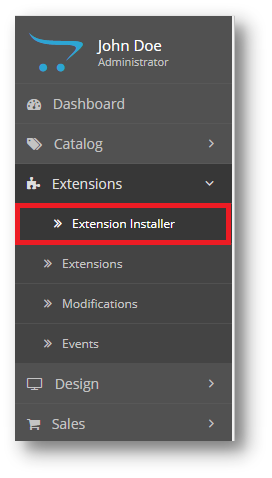
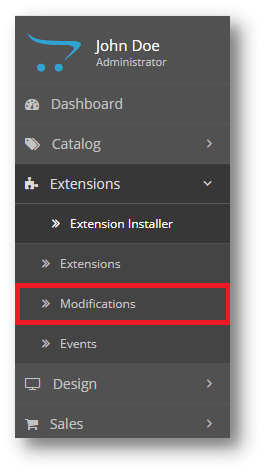
Krok 2: Skopiuj wszystkie foldery pliku zip w katalogu głównym konfiguracji OpenCart za pomocą menedżera FTP. Krok 3: Istnieje nazwa pliku�kbsales_coupon_enhancer.ocmod,xml (dla OC<3.0) lub�kbsales_coupon_enhancer.ocmod,zip (dla OC>3.0). Musisz zainstalować ten plik w następującej lokalizacji:
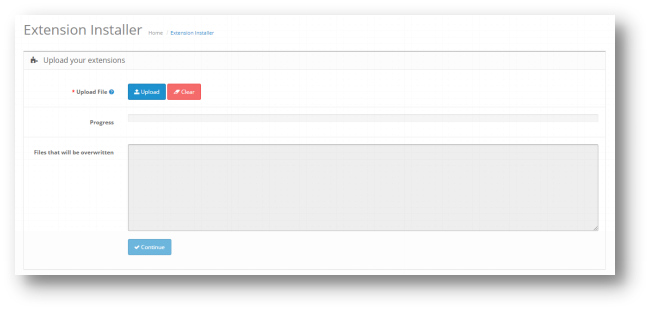
Krok 4: Po instalacji musisz wybrać ten plik i odświeżyć Modyfikacje:
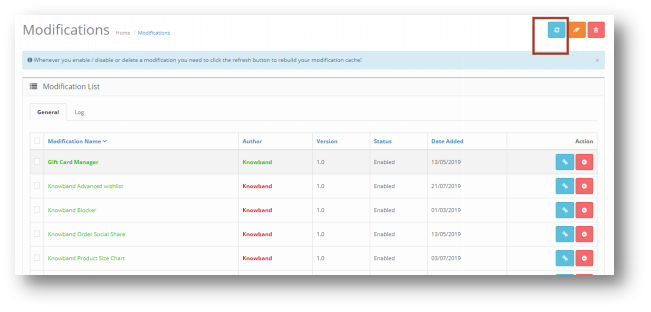
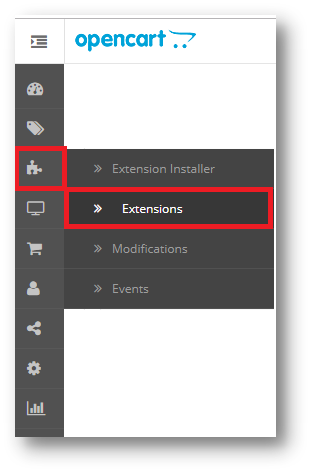
Tak więc wzmacniacz kuponów sprzedaży Opencart został pomyślnie zainstalowany i jest gotowy do użycia w Twoim sklepie. Przejdź do menu administratora i kliknij rozszerzenia. Wybierz typ rozszerzenia jako moduły. Znajdziesz listę modułów. Wybierz Wzmacniacz kuponu Knowband Sales.
Interfejs administracyjny 3.0 programu OpenCart Sales Coupon Enhancer
Aby skonfigurować moduł Sales Coupon Enhancer dla OpenCart, przejdź do ustawień w następującej kolejności:
Panel administracyjny >> Rozszerzenia >> Moduły >> Knowband Sales Coupon Enhancer
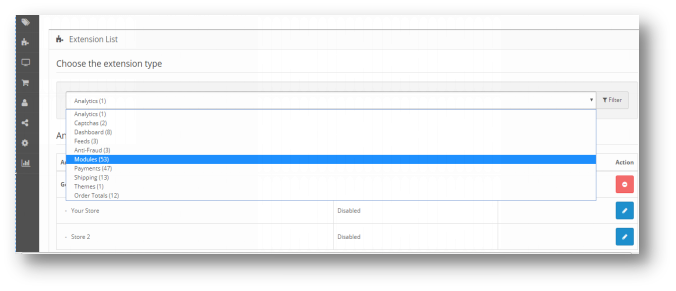
Interfejs administratora rozszerzenia kuponów sprzedaży OpenCart zawiera cztery główne ustawienia:
- Ustawienia ogólne
- Konfiguruj kupony
- Statystyki
- Kupony
Ustawienia ogólne 3.0.1
To ustawienie będzie miało opcję włączenia/wyłączenia wtyczki. Strona będzie wyglądać tak, jak pokazano poniżej:
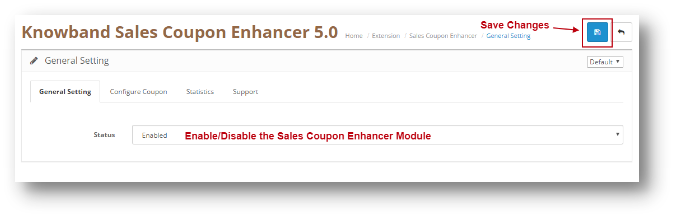
3.0.2 Konfiguruj kupon
Dzięki temu ustawieniu rozszerzenia kuponów sprzedaży OpenCart możesz dodać nowy kod kuponu lub wprowadzić zmiany w istniejących kodach kuponów. Ekran będzie wyglądał tak, jak pokazano poniżej:
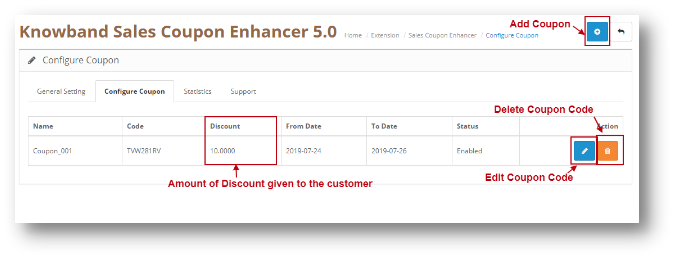
- Edytuj kupon: Możesz edytować istniejący kupon za pomocą opcji Edytuj. Ekrany edycji kuponu będą takie same jak dodawanie kuponu. Jedyną różnicą będzie to, że Edycja będzie miała już wypełnione pola.
- Usuń kupon: Możesz usunąć kupon, klikając ikonę „Kosz”.
3.0.2.1 Dodaj kupon
Możesz dodać kod kuponu, klikając ikonę „+” u góry strony. Pojawi się następujący ekran. Dodaj kupon będzie miał trzy zakładki, jak wyjaśniono poniżej:
Informacja
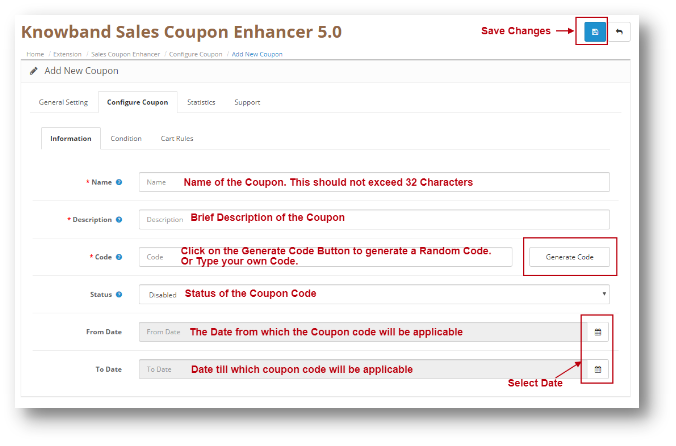
Zakładka Warunków
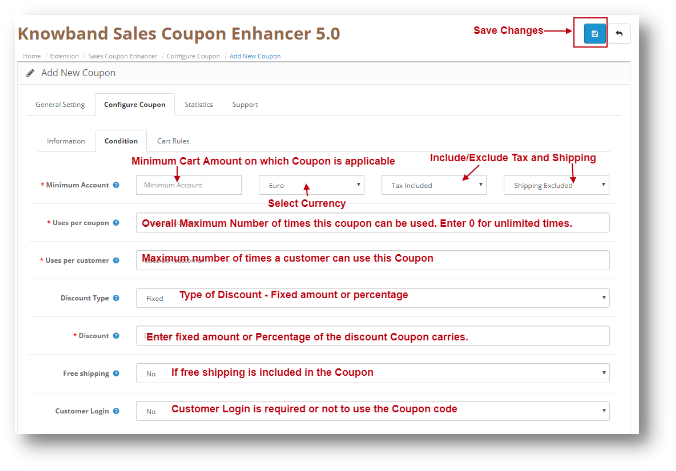
Zasady koszyka
Możesz zastosować różne warunki na kuponie za pomocą karty Reguła koszyka w Generatorze kuponów promocyjnych OpenCart. Warunki są szczegółowo wyjaśnione poniżej. Rzućmy okiem na zrzut ekranu:
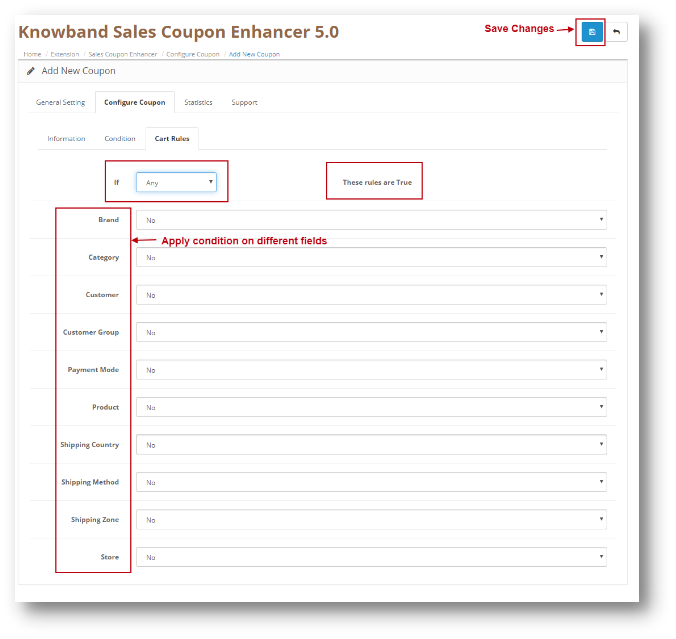
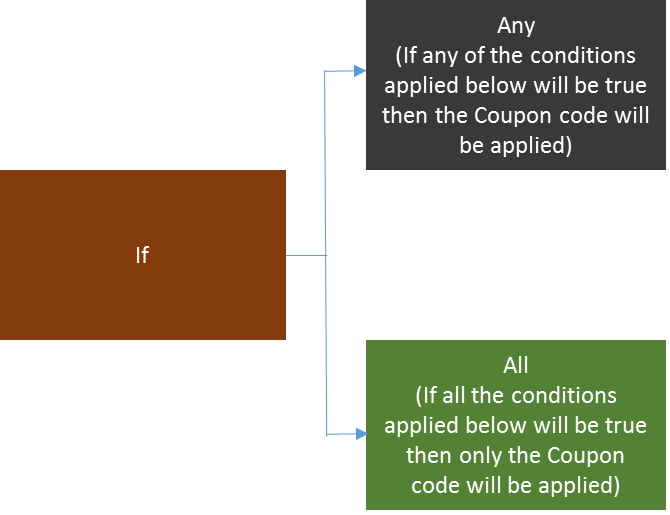
Warunki na różnych polach:
Różne pola są wyświetlane w kreatorze kuponów promocyjnych Opencart. Weźmy jeden przykład marki i zastosujmy do niego warunek. Aby zastosować warunek, wybierz Tak z listy rozwijanej Marka. Ekran będzie wyglądał tak, jak pokazano poniżej:
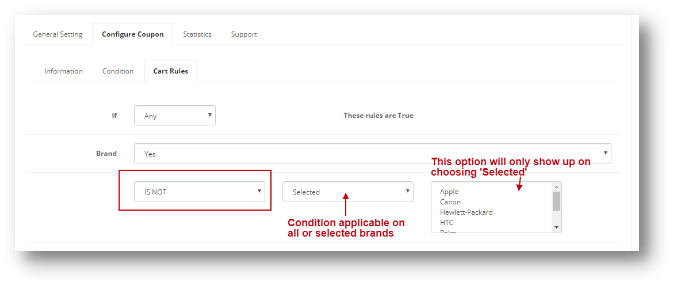
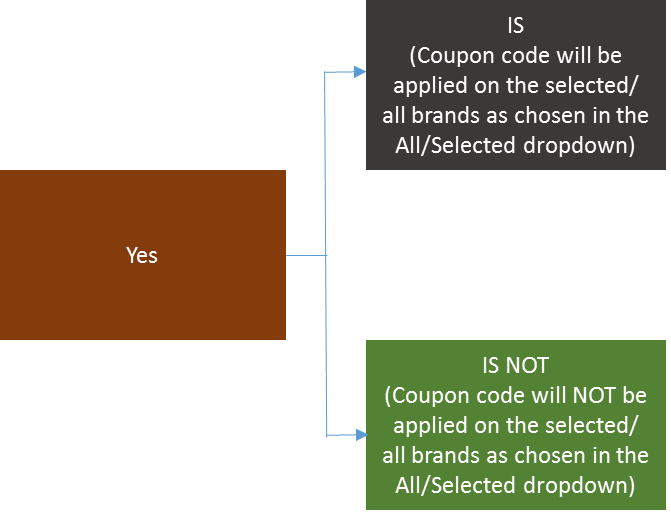
W ten sposób możesz wybrać warunek dla różnych pól w zakładce Reguły koszyka.
Statystyki 3.0.3
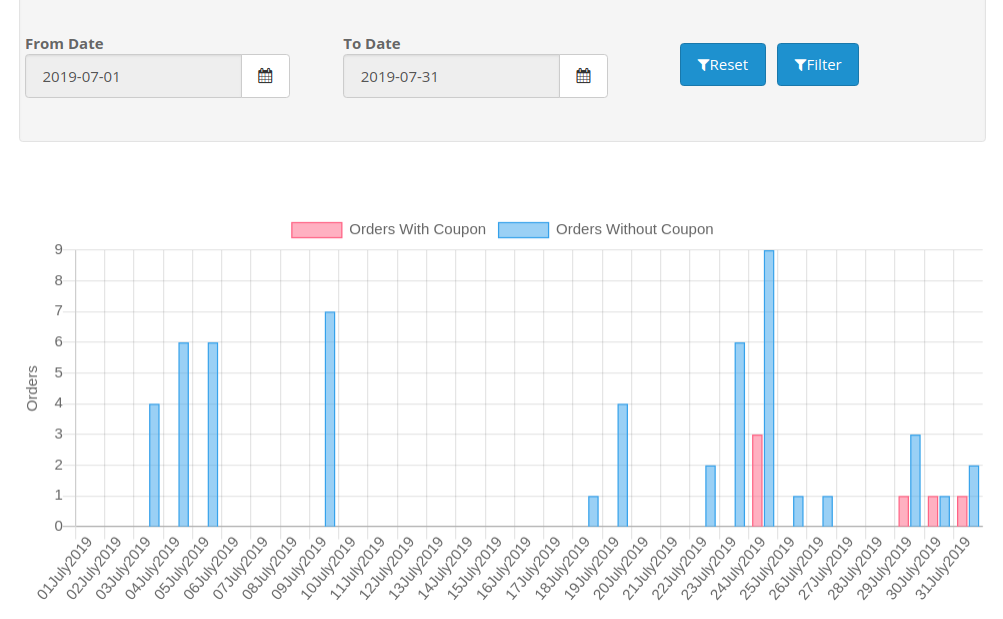
Dzięki temu ustawieniu rozszerzenia kuponów sprzedaży OpenCart możesz przeglądać statystyki swoich kuponów. Pokaże Ci graficzną reprezentację złożonego Zamówienia, które wykorzystało kupony, a które nie. Ekran będzie wyglądał tak, jak pokazano poniżej:

Pomoc 3.0.4
Jeśli potrzebujesz wsparcia, wyślij wiadomość e-mail na adres support@knowband.com LUB kliknij tutaj, aby zgłosić zgłoszenie.
Interfejs użytkownika 4.0 programu OpenCart Sales Coupon Enhancer
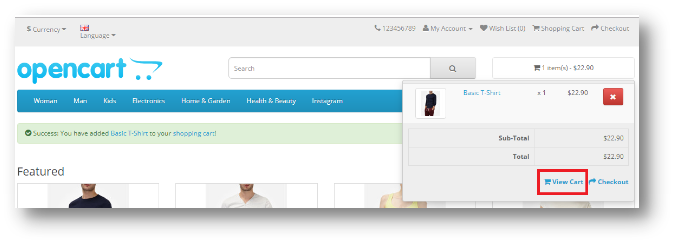
Po dodaniu produktu z koszyka kliknij Wyświetl koszyk, jak pokazano na zrzucie ekranu poniżej:
Otworzy się następująca strona:
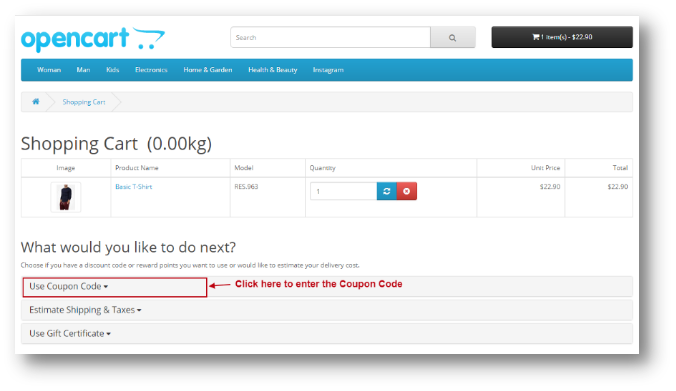
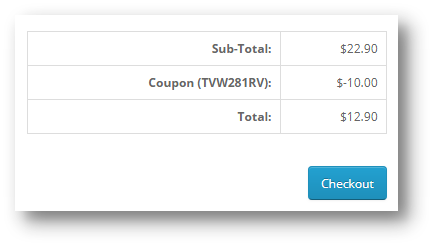
Po zastosowaniu kodu kuponu kwota zostanie obniżona w sekcji Suma, a użytkownik może przejść do kasy.
Instalowanie Magento Facebook Zaloguj się i dodaje wartość do Twojej witryny
To rozszerzenie opracowane w Knowband umożliwia odwiedzającym witrynę zarejestrowanie się i zalogowanie do Twojej witryny przy użyciu konta Facebook. Korzystając z tej funkcji witryny, użytkownicy będą zapisywani od stresu związanego z zapamiętywaniem nazwy użytkownika i hasła za każdym razem, gdy odwiedzą witrynę, aby dokonać zakupu.
Korzyści z zainstalowania Magento Facebook Loginizer
- Zwiększ stawki subskrypcji i zaangażowanie użytkowników, umożliwiając zwiększenie liczby klientów zbliżających się do Ciebie dzięki rejestracji na Facebooku. Im więcej klientów zarejestruje się w Twojej witrynie, tym bardziej zbliżysz się do konwersji. W takim przypadku rola rejestracji konta staje się niezaprzeczalna.
- Oszczędza czas użytkownika Magento Facebook Zaloguj się?saves a lot of time of your customers from having to follow the hectic procedure of providing the same information repeatedly to sign-up every time.
- Nieprzerwana wrażenia użytkownika– Dzięki wdrożeniu Facebook Social Zaloguj się użytkownicy będą mogli dzielić się doświadczeniami związanymi z korzystaniem z określonego produktu lub usługi, co skutkuje zwiększeniem zainteresowania fanów i świadomości marki dla Twojej firmy.
- Skuteczna personalizacja– Facebook Login sprawia, że personalizacja jest bardziej efektywna, ponieważ właściciele witryn mają dostęp do osobistych treści użytkownika serwis społecznościowytakie jak lokalizacja, osobiste zainteresowania, miejsce pracy itd. Promocje ukierunkowane na takie informacje mogą skutkować zmniejszeniem liczby rezygnacji z koszyka i jeszcze bardziej zwiększyć pozyskiwanie klientów i powtarzanie zakupów.
Wnioski
W związku z ciągłym przyspieszaniem działalności e-commerce marketerzy muszą stale aktualizować swoje strony internetowe o najnowsze funkcjonalności, a jednym z nich jest włączenie logowania społecznościowego. Jest to ogromny krok do zwiększenia liczby konwersji i zaangażowania użytkowników w witrynie. Tak więc, jeśli chcesz wdrożyć moc logowania społecznościowego w swojej witrynie, spróbuj tego rozszerzenia
Lubiłem to? Spodoba ci się to
- Jak dodać przycisk Facebook Like i Twitter Follow w swoim sklepie Magento?
- Magento Facebook Loginizer Podręcznik użytkownika
- Magento Facebook Posts Feed User Manual
- Magento Facebook Udostępnij i wygraj rozszerzenie
- Połóż kres problemom związanym z logowaniem w witrynie za pomocą tego rozszerzenia Magento Facebook Login
Rozszerzenia Magento 3 warte dla Twojego Sklepu internetowego
Można znaleźć różne rozszerzenia przeznaczone do spełniania różnych wymagań strony internetowej, takich jak wyszukiwarka, marketing w mediach społecznościowych, integracja bramek płatniczych, tworzenie stron docelowych i wiele innych. Korzystając z tych rozszerzeń, możesz dostosować funkcjonalność swojego sklepu, a także zmaksymalizować liczbę konwersji i przychodów.
Poniżej wymienione są niektóre z najlepiej sprzedających się wtyczek, które mamy w naszym sklepie.
Rozszerzenie marketu Magento Multi
Funkcjonalności tego rozszerzenia pozwalają na zmianę twojego Sklep Magento na rynek (miejsce, w którym kupujący i sprzedający spotykają się, by kupować i sprzedawać produkty). Instalując tę wtyczkę, pozwalasz różnym sprzedawcom rejestrować i sprzedawać produkty w Twojej witrynie. Zanim sprzedawca rozpocznie sprzedaż, musi uzyskać zgodę administratora sklepu na zarządzanie i zamawianie procesów w swoim sklepie.
Korzyści
Z Rynek sprzedawcy Magento Multi Zainstalowany w twoim sklepie, e-commerce może zyskać na wiele sposobów –
- Właściciel sklepu- Rynek umożliwia właścicielowi sklepu pobieranie prowizji od przedmiotów sprzedawanych przez sprzedawców. Może to być na miejscu lub w uzupełnieniu do własnych produktów rynkowych, wykładniczo zwiększających zyski i możliwości sprzedaży.
- Sprzedawca- Właściciele małych i dużych firm mogą dołączyć do rynku, aby przyciągnąć dużą liczbę kupujących do swoich produktów. Będąc uczestnikiem rynku, sprzedawcy będą mogli maksymalizować swój zasięg marki, zwiększać zaufanie i obserwować swoich produktów.
Klient- Klienci korzystający z Marketplace zyskują na tym, że widzą zagregowane opcje na jednej stronie internetowej i są upoważnieni do znalezienia najbardziej przystępnej cenowo lub najwyższej jakości produktu z nieograniczonymi opcjami.
Magento Abandoned Cart Extension
Nie pozwól swoim klientom odejść od sklepu !! To łatwe w użyciu i funkcjonalne rozszerzenie działa wysyłanie wiadomości z przypomnieniem dla klientów, którzy porzucają koszyk z dowolnego powodu podczas zakupów w witrynie.
To rozszerzenie działa ze strategią remarketingową, by przyciągnąć klientów do Twojego sklepu, oferując takie oferty, jak zachęty do zniżek. Aby zadowolić Twoich klientów, Opuszczony wózek Magento maile są zaprojektowane z "odzyskiwanie jednym kliknięciem"co pozwala klientom odzyskać porzucone wózki za pomocą jednego kliknięcia. Ta funkcja ułatwia pracę administratora sklepu i klienta, umożliwiając mu odzyskiwanie koszyków jednym kliknięciem i szybkie finalizowanie zamówienia.
Zapewni to pozytywny wpływ na sprzedaż witryny i zwiększy liczbę konwersji w Twoim sklepie. Aby sprawdzić skuteczność odzyskanych koszyków, administrator sklepu może przejrzeć statystyki koszyków, które zostały porzucone, oraz opuszczone wózki, które przeszły na sprzedaż.
Korzyści
- Zwiększ przychody z witryny
- Odzyskaj utraconą sprzedaż
- Maksymalizuj liczbę konwersji
- Zdobądź klientów
- Oszczędza czas klienta
Magento Google Analytic Enhanced Ecommerce
Rozszerzone rozszerzenie eCommerce dla Magento umożliwia pomiar interakcji i zachowania użytkowników w twoim sklepie z produktami w witrynach eCommerce w ramach doświadczeń zakupowych użytkownika – w tym wyświetleniem produktu, kliknięciami, szczegółami wyświetlania produktów, szczegółami transakcji, transakcjami, a także szczegółami związanymi z dodawaniem produktu do koszyka na zakupy.
Korzyści
- Zapewnij głębszy wgląd w zachowanie klientów, pozwalając sprzedawcom na podejmowanie mądrzejszych decyzji
- Umożliwia właścicielowi sklepu uzyskanie szczegółowego obrazu zachowań zakupowych klienta
- Daje również dobre wyobrażenie o tym, jak dobrze produkt działa
- Będąc właścicielem sklepu, będziesz w stanie zrozumieć, w jaki sposób klienci angażują się w witrynę w całej sieci proces realizacji transakcji.
To świetne rozszerzenie dla sklepów Magento, które z optymizmem optymalizują zaangażowanie klientów i zwiększają sprzedaż.
Zobacz także:
- Daj swojej stronie klientom bezproblemowy login z rozszerzeniem Magento
- Ciesz się nowym doświadczeniem w zakupach online dzięki rozszerzeniu Supercheckout w tym Magento One Page
- Jak możesz uczynić Blog Integration w Magento bezproblemowym zadaniem?
- Jak dodać niestandardowe rozszerzenie kasy Magento zamiast domyślnego kasy?
- Czy używasz okna podręcznego wyjścia Magento?
3 Musi mieć rozszerzenia OpenCart dla zwiększenia sprzedaży
Firmy internetowe spotykają się z wieloma narzędziami lub wtyczkami, aby zoptymalizować swój sklep i poprawić sprzedaż. Jeśli prowadzisz sklep na platformie OpenCart, ten artykuł pomoże Ci przenieść sprzedaż sklepu na wyższy poziom. W tym artykule poinformujemy Cię o 3, który musi mieć rozszerzenia OpenCart, aby zwiększyć sprzedaż w Twoim sklepie OpenCart.
Każda firma, czy to offline, czy online, wymaga sprzedaży, aby przetrwać na konkurencyjnym rynku e-commerce. Aby rozwijać się jako marka, sprzedawcy detaliczni szukają różnych sposobów zwiększenia sprzedaży na platformie handlu cyfrowego. Istnieje wiele czynników, na które kupcy zwracają uwagę, aby zwiększyć sprzedaż, na przykład zmniejszając porzucanie koszyka i zwroty z handlu elektronicznego, poprawiając wrażenia użytkownika itp. Rozszerzenie OpenCart.
Sprawdź 3 musi mieć rozszerzenia OpenCart dla twojego sklepu OpenCart:
1. OpenCart One Page Checkout
Rozszerzenie OpenCart One Page Checkout ma na celu zmniejszenie liczby kroków w standardowym procesie realizacji transakcji wieloetapowych. To rozszerzenie OpenCart łączy wszystkie etapy realizacji transakcji na jednej stronie i sprawia, że przepływ transakcji jest wygodny dla kupujących online.
Ważne funkcje OpenCart One page checkout
- Kasyno dla gości?Store visitors can check out from your store as a guest, hence no need to follow the mandatory sign-up process.
- Logowanie do społeczności –?Allow your users to log in or sign-up on your store with the help of social login. This avoids the manual process of filling out the account registration form.
- Wiele układów dostosować wygląd swojej strony do kasy.
- Elastyczny projekt- Działa na wszystkich urządzeniach, takich jak smartfon, tablet, komputer stacjonarny i laptop
- Mudah digunakan
? OpenCart one-page checkout is easy to integrate and fully compatible with your OpenCart store - Obsługuje wiele sposobów wysyłki i płatności? OpenCart Advance checkout extension supports multiple payment modes (Credit Card, Debit Card, COD, Bank transfer, etc) and shipping services (FedEx, USPS, etc.)
Korzyści dla klientów
- Klienci mogą się zalogować
- Opcja wprowadzania kodów kuponów na stronie kasy
- Zakończyć proces kasowania na jednej stronie
- Zaktualizuj ilość produktu na samej stronie kasy
Korzyści dla właścicieli sklepów
Zainstalowanie tego rozszerzenia OpenCart poprawi funkcjonalność sklepu przez maksymalizacja konwersji i zwiększenie zaangażowania użytkowników. Ułatwiając kasowanie klientów i skracając czas potrzebny na wypełnienie długiej strony kasowej, będziesz również mógł zmniejszyć porzucanie koszyka na zakupy.
Zwróć także uwagę na OpenCart One Page Advanced Checkout
2. OpenCart Porzucony koszyk
Rozszerzenie Opencart Abandoned Cart pozwala wysyłać e-maile do tych klientów, którzy porzucają swoje wózki, co pozwala odzyskać sprzedaż. Działa to jako przypomnienie, aby użytkownik dokończył zakup. Dodaj linki przywracania, promocje, kupony rabatowe w opuszczonym koszyku e-maile, które motywują klientów do powrotu i dokończenia niepełnego zakupu.
Funkcje rozszerzenia OpenCart Abandoned Cart
- Ustaw okres czasu, po którym zakłada się, że wózek został porzucony.
- Wysyłaj e-maile z przypomnieniami do użytkowników sklepu, którzy porzucają swoje koszyki, tworząc atrakcyjne, spersonalizowane wiadomości e-mail z kodami kuponów, zniżkami i linkiem do strony produktu. Pomaga to w zwiększeniu liczby zwracanych klientów i zachęca do sprzedaży na Twojej stronie.
- Wybierz typ rabatu, który chcesz przekazać użytkownikom porzuconych koszyków, na przykład niektóre zniżki ze zniżką lub niektóre procenty w kwocie produktu.
- Konwertuj porzucone wózki na sprzedaż za pomocą funkcji odzyskiwania pojedynczego kliknięcia z tym rozszerzeniem OpenCart. Konsumenci mogą przeglądać całą zawartość swojego koszyka za pomocą jednego kliknięcia. Usuwa kłopoty z ponownym dodawaniem przedmiotów do torby od podstaw.
- Zobacz pełne szczegóły dotyczące użytkowników opuszczonego koszyka w sekcji „Wyświetl opuszczony koszyk”.
- Sprawdź, ilu użytkowników porzuconych koszyków zostało przekonwertowanych w „Wyświetl współczynnik konwersji”.
- Rozszerzenie OpenCart Abandoned Cart zapewnia niesamowity widok analityczny umożliwiający porównanie porzuconych koszyków i konwertowanych wózków
Zalety rozszerzenia OpenCart Abandoned Cart
- Zwiększ zaangażowanie użytkowników w swojej witrynie, oferując zniżki i kupony w opuszczonych mailach z koszykami.
- Zmniejsz współczynnik porzucania koszyka, wysyłając automatycznie wiadomość e-mail z monitem w ciągu minut porzuconych wozów
- Zwiększ udane zamówienia, wysyłając przypomnienie o oczekujących zamówieniach, anulowanych zamówieniach, zamkniętych zamówieniach itp.
3. OpenCart Social Loginizer
. Rozszerzenie OpenCart Social Loginizer zapewnia funkcjonalność umożliwiającą włączenie funkcji logowania społecznego w sklepie OpenCart w celu zwiększenia komfortu użytkownika, pozyskania klientów i zwiększenia sprzedaży. Funkcje tego rozszerzenia umożliwiają klientom zalogowanie się lub zarejestrowanie w witrynie za pomocą serwisów społecznościowych Facebook lub Google+.
Cechy logowania społecznego OpenCart
Zwiększ konwersję, upraszczając proces rejestracji
Pozbądź się długich i skomplikowanych formularzy, umożliwiając użytkownikom rejestrację za pomocą istniejącego konta sieci społecznościowych.
Zbieraj bogate i aktualne dane demograficzne o swoich klientach, nie wymagając od nich wypełnienia żadnego długiego formularza. Prosząc użytkowników o rejestrację przy użyciu logowań społecznościowych, będziesz mógł zwiększyć liczbę rejestracji użytkowników, wykorzystać ich dane społecznościowe do personalizacji kampanii e-mail marketingowych i zwiększenia sprzedaży.
Eliminuje problemy z zapomnianymi nazwami użytkowników i hasłami
Brak podania opcji logowania społecznego odwiedzającym może sprawić, że niechętnie opuszczą Twój sklep, jeśli w przypadku zapomnienia hasła, ale teraz dzięki opcji logowania społecznego, konsumenci pozbędą się zapamiętywania haseł.
Wnioski
Aby zdobyć więcej sprzedaży w sklepie OpenCart, upewnij się, że ściśle kontrolujesz możliwości, które mogą utrudniać sprzedaż. Rozważ punkty, nad którymi możesz pracować, a co najważniejsze, utrzymuj użytkownika w najwyższym priorytecie. Zawsze pamiętaj o tych funkcjach, które ludzie życzą sobie dla wygody. Jeśli konsumenci nie przechodzą na klientów, wymyśl sposoby ich konwersji. Instalowanie powyższego Rozszerzenia OpenCart z pewnością pomoże Ci zwiększyć sprzedaż w sklepie.
To również Cię zainteresuje:
- Jak uniknąć porzucenia koszyka w sklepie e-commerce?
- Jedna strona Checkout dla OpenCart do zdobycia wyższej sprzedaży eCommerce
- Zdobądź swój Opuszczony Klient i Sprzedaż Produktu za pomocą Modułu OpenCart Top Class
- Kontroluj spadającą sprzedaż produktów i współczynniki konwersji dzięki tej wtyczce Opencart Abandoned Cart
- W jaki sposób moduł OpenCart Abandoned Cart może poprawić sprzedaż?

Najczęściej zadawane pytania dotyczące 3 Sprzedawcy internetowi pytają przed inwestowaniem na targowiskach
Marketplaces to platforma, na której można łatwo organizować informacje o produktach, zarządzać płatnościami i docierać do lojalnych klientów.
W tym poście odpowiedziałem na niektóre z najważniejszych pytań, na które każdy sprzedawca internetowy chce uzyskać odpowiedź, zanim zwiększy swoją obecność na rynkach.
1. wiele rynków?
Aby rozpocząć proces, musisz najpierw wybrać typ rynku, na którym chcesz sprzedawać. Po tym czasie musisz poznać dane demograficzne klientów i ich zachowania związane z zakupami. Sprzedaż na wielu rynkach zwiększa wiarygodność i może przyciągnąć więcej klientów do witryny, co prowadzi do zwiększonego ruchu.
2.
Sprzedaż na rynku online nie jest tak prosta, jak się wydaje. Z pewnością bardzo łatwo jest zacząć, ale nie oznacza to, że łatwo jest osiągnąć sukces. Poniżej wymieniono niektóre z błędów, które sprzedawcy popełniają, których należy unikać-
- Niezrozumienie warunków i warunków strony internetowej, na której sprzedajesz Musisz przestrzegać wszystkich zasad dotyczących wykazu produktów zaraz po zarejestrowaniu konta aktualizuj ilość produktów. Zasady te różnią się w zależności od rynku i jeśli chcesz odnieść sukces na rynkach, musisz mądrze je stosować.
- Dostarczenie niepełnego opisu produktu- Opisy produktów zapewniają tożsamość produktów. Należy stosować dobrze napisany opis produktu, który zapewnia klientowi każdy szczegół. Używaj mniejszych słów i staraj się skupić, pisząc opisy produktów.
- Wskazując kupujących z Marketplace na swoją witrynę- Jeśli masz witrynę eCommerce i próbujesz korzystać z usługi Marketplace w celu promowania swojej firmy, pamiętaj, że popełniłeś błąd. Detektory rynku są bardzo mocne i będą Cię śledzić w przypadku promowania adresu URL Twojej witryny na tych rynkach. Wszystko jest ściśle moderowane, od opisu produktu po recenzje i komentarze.
3.
Aby odnieść sukces na rynkach handlu elektronicznego, musisz postępować zgodnie ze wskazówkami dotyczącymi wystawiania produktów ściśle jak wspomniano powyżej. Pomoże to nie tylko pozycjonować produkty w wyszukiwarkach, ale także popraw nawigację. Podobnie, jeśli podasz opisy produktów, które są dokładne, informacyjne i szczegółowe, będziesz w stanie przyciągnąć więcej klientów do swoich produktów, co prowadzi do zwiększenia liczby zakupów.
Powiązane historie:
- Zamień swój sklep Magento na rynek dzięki temu rozszerzeniu Magento 2
- Rzeczy do rozważenia przed uruchomieniem Rynku Magento
- Dlaczego rozszerzenie Magento Marketplace jest boomem dla kupujących?
- Odkryj nowe możliwości biznesowe dzięki rozszerzeniu Magento Multi Vendor Marketplace
- Gotowy do sprzedaży produktów na MarketPlace
OpenCart Deal Timer – User Manual
Instalacja 1.0
Możesz wykonać kroki wymienione poniżej, aby zainstalować Program OpenCart Deal Timer rozszerzenie przez Knowband na twoim serwerze.
- Struktura folderów w folderze Timer z układem master dealera OpenCart.

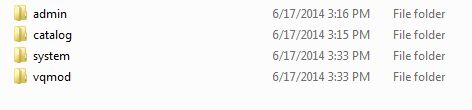
- Otwórz przesłany folder, a znajdziesz następującą strukturę folderów:
https://code.google.com/p/vqmod/
- Wybierz wszystkie foldery, przeciągnij i upuść je do katalogu głównego swojego sklepu OpenCart poprzez FTP.
- Będziesz mógł znaleźć wtyczkę odliczającą OpenCart, gotową do zainstalowania w modułach OpenCart w twoim sklepie OpenCart, jak pokazano poniżej.

- Kliknij łącze Instaluj, aby zainstalować rozszerzenie Oferta czasowa rozszerzenia OpenCart. Spowoduje to również dodanie opcji rozwijanej na pasku menu, która wyświetli listę wszystkich wtyczek zainstalowanych przez Velocity w Twoim sklepie w celu szybkiej nawigacji. To menu zawiera również okno komunikatu, za pomocą którego możemy poinformować Cię o nowo wprowadzonych wtyczkach lub nowych aktualizacjach.
- Usuń pliki Vqcache z folderu vqmod / vqcache.
- Aby uzyskać dostęp do modułu licznika czasu OpenCart, kliknij przycisk edycji w sekcji modułu, jak pokazano poniżej:

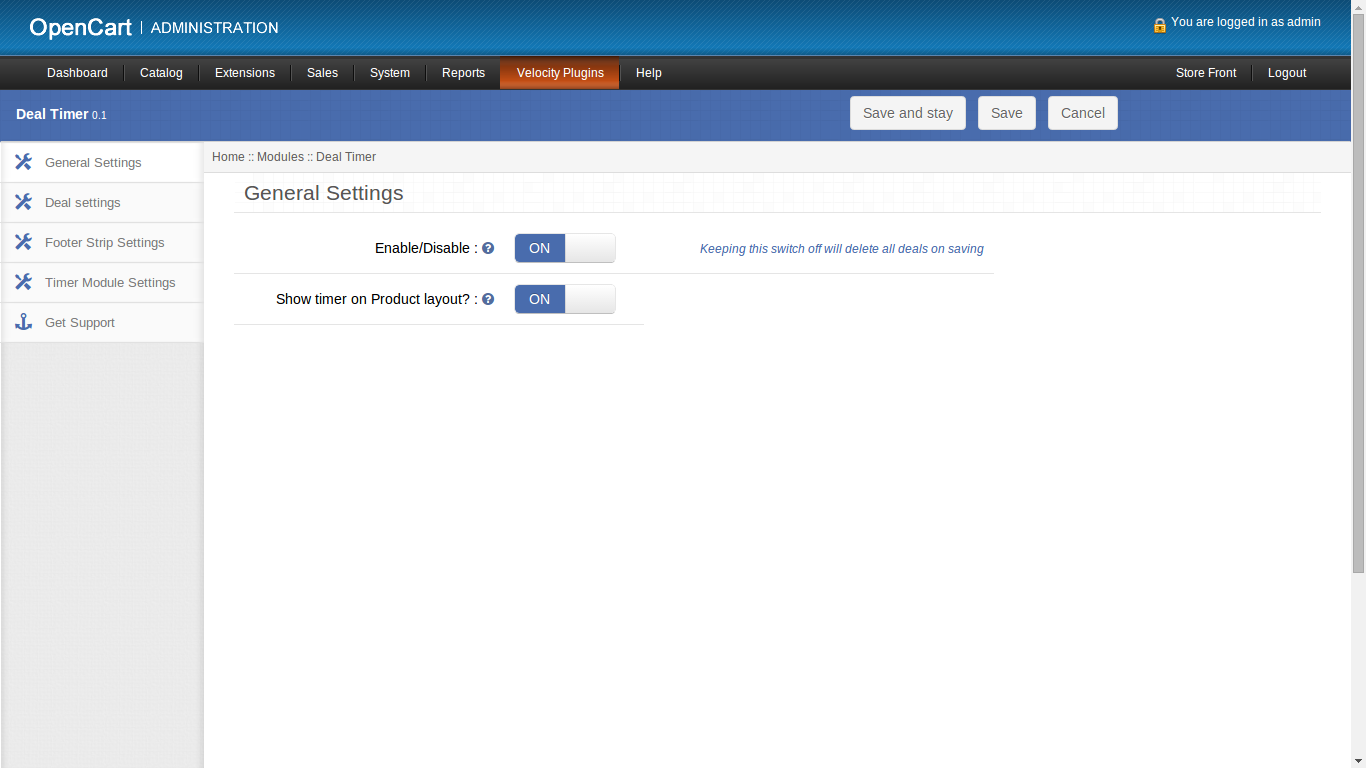
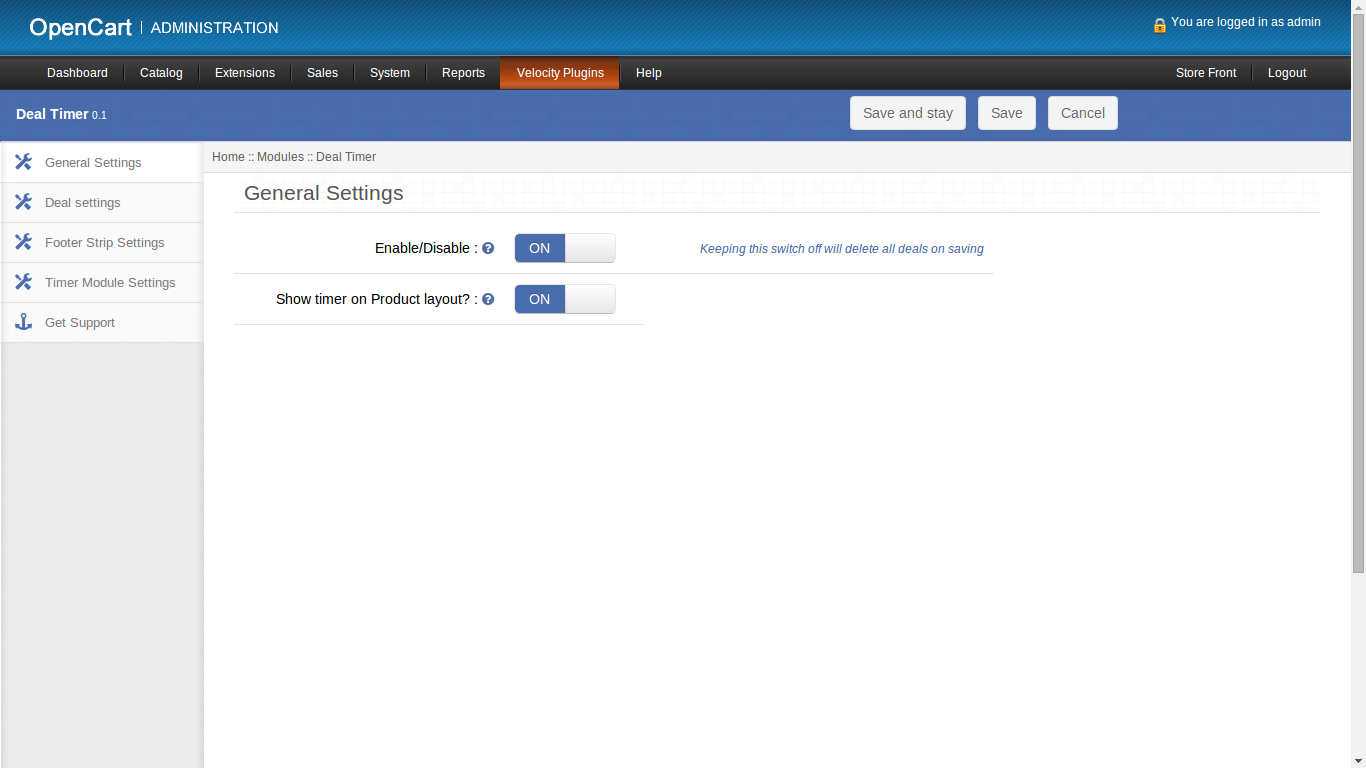
Po kliknięciu przycisku edycji otworzy się moduł wtyczki. Zawiera pasek nawigacyjny na górze, menu po lewej i główną zawartość w środku, jak pokazano poniżej.
2.0 Instrukcja obsługi
Ustawienia ogólne 2.0.1
Ustawienia ogólne zakładki Oferta specjalna Zakładka rozszerzenia Opencart wg Knowband ma następujące opcje, jak pokazano poniżej:
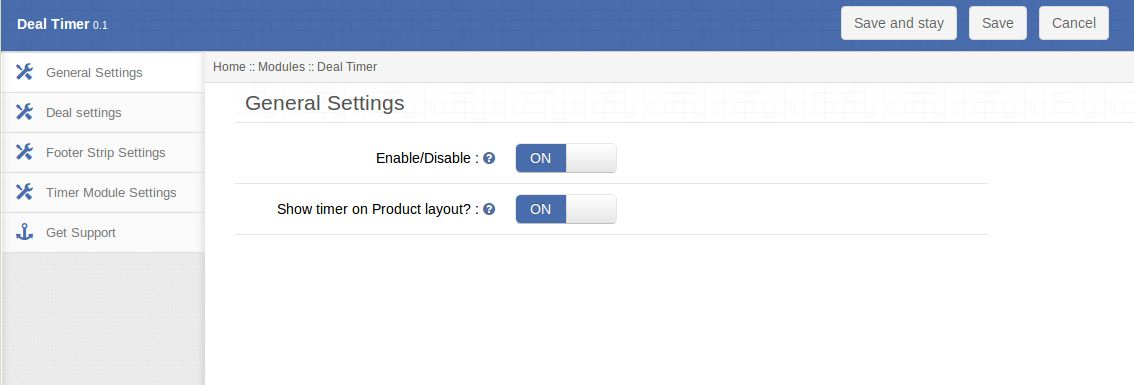
- Włącz / wyłącz: To jest globalny przełącznik włączania. Po włączeniu ON cały moduł timera OpenCart zostaje włączony i podobnie wyłączony po wyłączeniu go. Jeśli przełącznik jest wyłączony, nie będzie widoczny pasek stopki, moduł ani licznik czasu produktu, a także oferty dodane w zakładce ustawienia zostaną również usunięte.
- Pokaż zegar w układzie produktu: Włączenie tej opcji spowoduje wyświetlenie małego licznika czasu obok obniżonej ceny dla każdego specjalnego produktu (na podstawie którego można uzyskać zniżkę).
Karta Ustawienia transakcji 2.0.2
Ta zakładka umożliwia administratorowi tworzenie ofert i grupowanie produktów w tych umowach. Może zapewnić zniżkę "%" dla grupy produktów na czas wybranego okresu. Ma strukturę przypominającą tabelę, z których każda ma następujące pola:

- Nazwa oferty: To pole tekstowe jest polem wymaganym, które opisuje nazwę umowy. Ta nazwa nie będzie jednak wyświetlana z przodu.
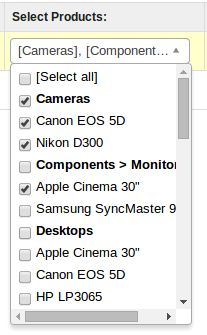
- Wybierz produkty: Wymagane jest również to pole w rozszerzeniu Opencart z oferty specjalnej. Jest to lista z wieloma opcjami wyboru z polami wyboru. Główne kategorie to nagłówek grupy, a produkty pod nim to wartości opcji. Możesz wybrać dowolną liczbę produktów do uwzględnienia w tej umowie.
- Zniżka %: Możesz określić rabat%, który zostanie zastosowany do każdego produktu w tej grupie. W tym wymaganym polu możesz wpisać tylko cyfry. Ponadto nie powinien być większy niż 100.
- Priorytet: Możesz wybrać priorytet transakcji nad inną, jeśli spadają one w tym samym czasie na produkt. (Jest to opcjonalne)
- Tytuł: To pole jest wymaganym polem tekstowym z ograniczeniem wprowadzanych znaków, ponieważ będzie ono wyświetlane na pasku stopki i przedniej części rozszerzenia OpenCart.
- URL: To pole jest polem tekstowym, w którym możesz wpisać adres URL, pod którym użytkownik zostanie przekierowany, klikając tytuł stopki lub moduł specjalnego cennika OpenCart.
- Data rozpoczęcia: To wymagane pole to selektor dat. To będzie oznaczać, od którego dnia zostanie udzielona zniżka dla wybranej grupy produktów.
- Data końcowa: To wymagane pole to selektor dat. Będzie to oznaczać do jakiej daty będzie udzielana zniżka dla grupy produktów.
Poza tymi polami istnieje opcja dodawania kolejnych ofert lub usuwania istniejących umów z systemu. Jeśli ktoś spróbuje zapisać i pozostać na stronie bez wypełnienia wymaganych pól, zostaną wyświetlone odpowiednie komunikaty ostrzegawcze informujące o problemie z wprowadzonymi danymi.
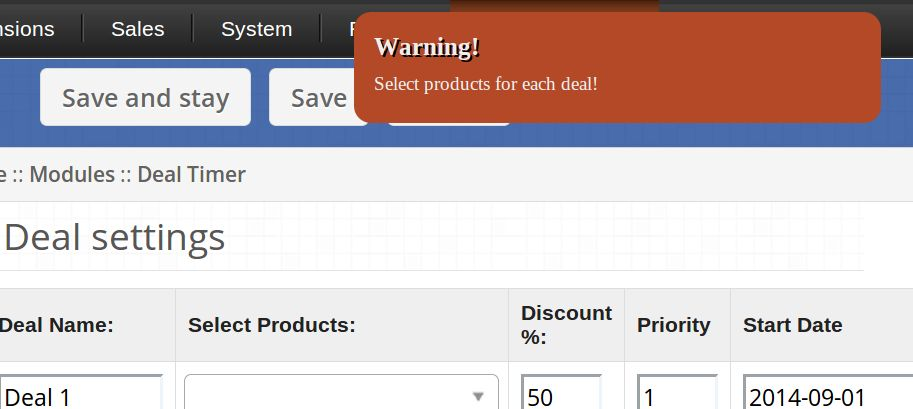
Po kliknięciu przycisku zapisu użytkownik jest ograniczony w następujący sposób:
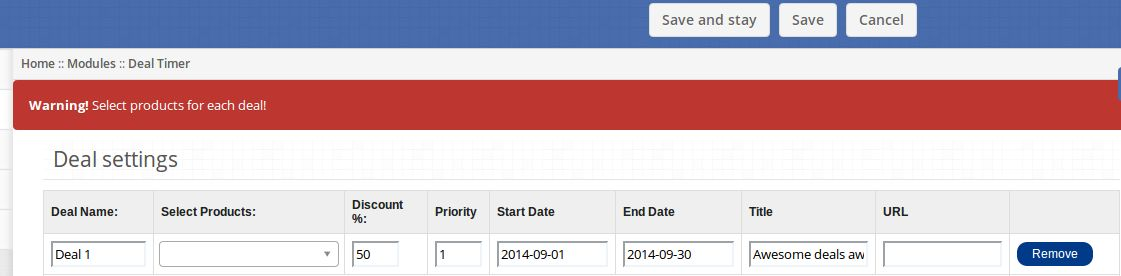
2.0.3 Zakładka Ustawienia stopki
Ta zakładka umożliwia włączanie / wyłączanie stopki, która wyświetla tekst i zegar transakcji. Ma następujące pola:
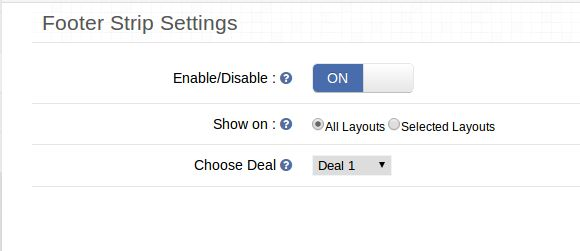
- Włącz / wyłącz: Włączenie tego ustawienia spowoduje wyświetlenie paska stopki, gdy transakcja jest aktywna.
- Pokaż: Możesz wybrać wyświetlanie paska stopki w wybranych układach, masz dwie opcje do wyboru: a) Wszystkie układy b) Wybrane układy. W przypadku wybrania opcji "b)", pojawi się kolejne pole z polem wyboru wielokrotnego z listą wszystkich układów. Użytkownik może wybrać dowolną liczbę układów tutaj.
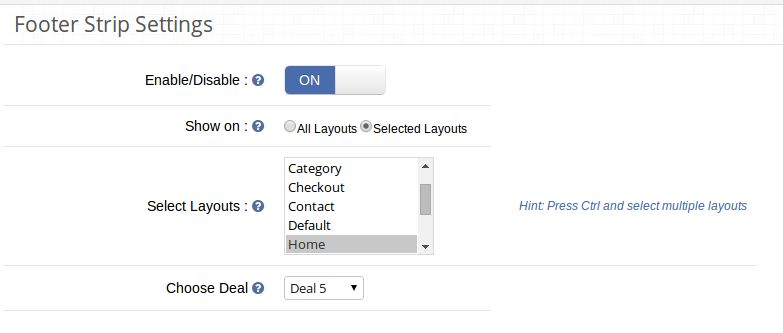
Wybierz ofertę: lista rozwijana zawiera wszystkie oferty dodane do systemu. Wybrana oferta będzie tą, której tekst i adres URL będą wyświetlane na pasku stopki.
Zakładka Ustawienia timera modułu 2.0.4
Dzięki tej wtyczce czasomierza Opencart Master, oprócz paska stopki możesz mieć osobny moduł, który można zastosować do dowolnego układu i pozycji. Ten moduł OpenCart autorstwa Knowband zasadniczo zawiera zegar, którego odliczanie jest oparte na umowie wybranej dla tego modułu. Ma następujące pola:
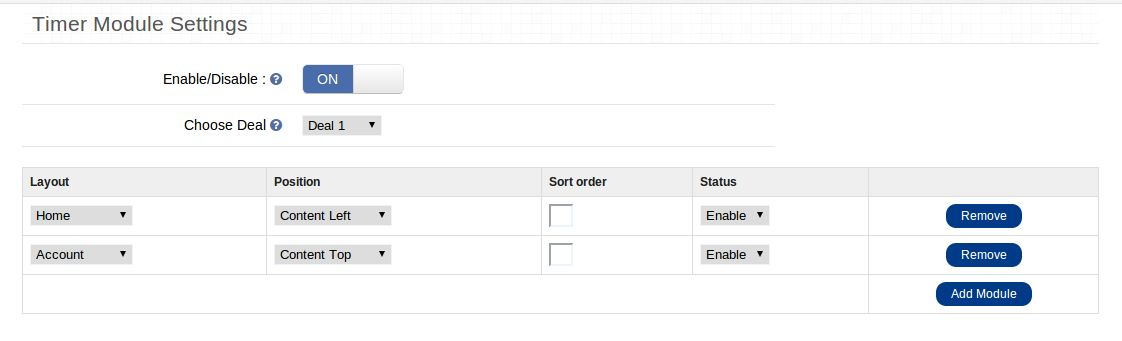
- Włącz / wyłącz: Włączenie tego ustawienia spowoduje wyświetlenie wszystkich aktywnych modułów czasowych w odpowiednich układach.
- Wybierz ofertę / grupę: Lista zawiera wszystkie oferty dodane do tej wtyczki. Wybrana umowa będzie tą, której data rozpoczęcia i zakończenia określi odliczanie zegara modułu. Jeśli zdecydujesz się pokazać transakcję, której data rozpoczęcia przypada w przyszłości, pojawi się odliczanie do rozpoczęcia transakcji, w przeciwnym razie pojawi się odliczanie do końca umowy.
Następuje struktura podobna do tabeli, w której każdy wiersz ma następujące pola:
- Układ: Wybierz układ, na którym chcesz dodać moduł.
- Pozycja: Wybierz pozycję, do której chcesz dodać moduł.
- Porządek sortowania: Wybierz kolejność sortowania.
- Status: Włącz / wyłącz każdy moduł indywidualnie.
Uwaga: Aby wyświetlić moduł, należy upewnić się, że ma on włączony status, ustawienie modułu Timer również jest włączone, a aktywacja globalna jest również włączona. Jeśli którekolwiek z trzech pól zostanie wyłączone, moduł OpenCart zostanie wyłączony, a zatem nie zostanie wyświetlony.
Poza tymi polami są przyciski do usuwania każdego wiersza i dodawania kolejnego wiersza (Moduł).
2.0.5 Uzyskaj kartę pomocy
Klikając przycisk "Pobierz kartę pomocy", nastąpi przekierowanie do naszej witryny pomocy technicznej, gdzie możesz skontaktuj się z naszym wsparciem o pomoc. Użyj tej zakładki na wypadek, gdyby jakieś zapytanie / problem lub znalazł jakiś błąd.
Witryna sklepowa
Stopka z paskiem
Z przodu widzowie będą widzieć pasek stopki dla wybranej oferty na każdej stronie lub wybranych.
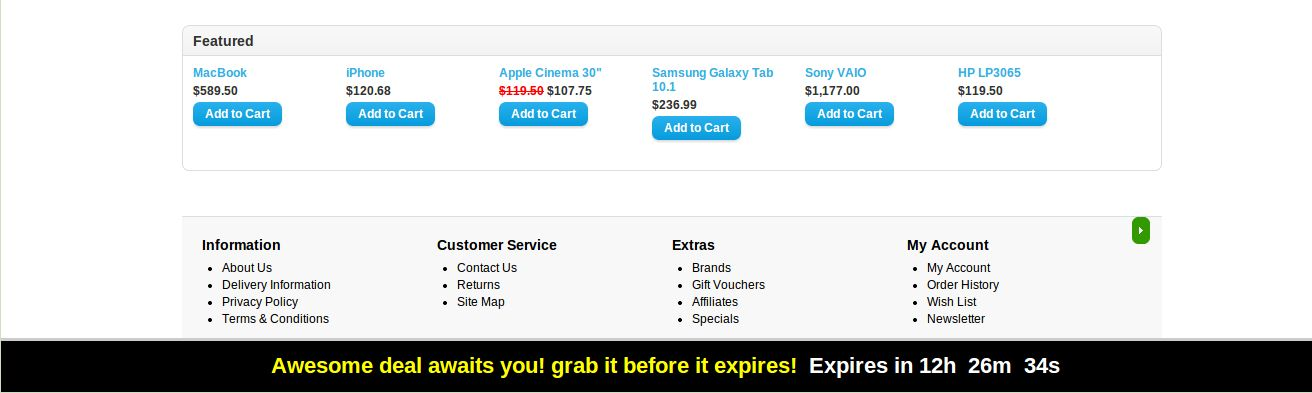
Możesz kliknąć tytuł wyświetlany w stopce, a przekierujemy Cię do adresu URL powiązanego z umową.
Zegar na produkty specjalne
Zegar wyświetli się obok ceny promocyjnej po obejrzeniu specjalnego produktu, jeśli w panelu administracyjnym włączono wyświetlanie licznika produktów.
Knowband OpenCart Szukaj więcej modułów
Wstęp:
Knowband oferuje Więcej modułu wyszukiwania OpenCart co pomaga w łatwym wyszukiwaniu produktów dla klientów sklepu internetowego. Ta wtyczka OpenCart implementuje specjalną funkcjonalność, która automatycznie uzupełnia wyszukiwanie. W ten sposób odwiedzający sklep mogą uzyskać sugestie wyszukiwania bez żadnych kłopotów. Gdy klient cokolwiek wpisuje, w tym samym czasie związane z sugestiami wyszukiwania, pojawia się jako sugestia.
Cechy:
- Sprawdź najważniejsze cechy tego mechanizmu wyszukiwania OpenCart:
- Moduł produktów wyszukiwania OpenCart jest absolutnie łatwy w instalacji i konfiguracji.
- Włączenie / wyłączenie tej wtyczki OpenCart jest bardzo proste.
- Umożliwia wyświetlenie ceny produktu i podpisu w wynikach wyszukiwania.
- Mechanizm wyszukiwania OpenCart można w dużym stopniu dostosować.
- Możesz wdrożyć tę funkcjonalność bez żadnych zmian kodów.
- Udoskonalone wyszukiwanie w OpenCart zapewnia bezproblemową implementację.
- Możesz wybrać układy, w których chcesz wyświetlać sugestie wyszukiwania.
- Możesz zarządzać wyglądem i stylem.
- Umożliwia edycję koloru wyróżnionego tekstu w wynikach wyszukiwania.
- Możesz pokazać / ukryć niedostępne produkty w sugestiach wyszukiwania.
- Możesz określić liczbę sugestii wyszukiwania naraz.
- Możesz wyświetlić całkowitą liczbę dziesięciu najczęściej wyszukiwanych słów kluczowych.
- Zapewnia wyniki wyszukiwania w tym samym czasie wyszukiwania.
- Oferuje szybkie wyszukiwanie produktów AJAX dla lepszego komfortu użytkownika.
- Filtr poprawiania OpenCart jest w pełni mobilny.
- Ta wtyczka umożliwia wyszukiwanie produktów w opisie produktu, tagach, SKU, UPC itp.
Jak zainstalowaćOpenCart Szukaj więcej wtyczka na twoim serwerze
1. Struktura folderów folderu wtyczek Slideup Promotion.
2. Otwórz folder przesyłania, a znajdziesz następującą strukturę folderów:
Aby ta wtyczka działała, musisz mieć zainstalowany VQMOD. Jeśli VQMOD nie jest zainstalowany, pobierz i zainstaluj z poniższego adresu URL: https://code.google.com/p/vqmod/
3. Wybierz cały folder i przeciągnij i upuść je do katalogu głównego swojego sklepu OpenCart poprzez FTP.
4. Będziesz mógł znaleźć wtyczkę gotową do zainstalowania w modułach w twoim sklepie OpenCart, jak pokazano poniżej.

5. Kliknij łącze Instaluj, aby zainstalować wtyczkę. Spowoduje to również dodanie opcji rozwijanej na pasku menu, która wyświetli wszystkie wtyczki Velocity zainstalowane w twoim sklepie, aby umożliwić szybką nawigację. To menu zawiera również okno komunikatu, za pomocą którego możemy poinformować Cię o nowej uruchomionej wtyczce lub nowej aktualizacji.
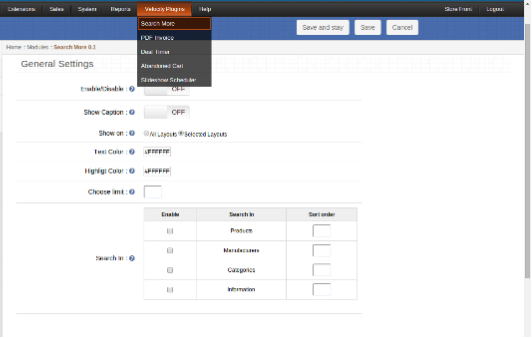
6. Usuń pliki Vqcache z folderu vqmod / vqcache.
7. Aby uzyskać dostęp do wtyczki promocji Slideup, kliknij przycisk edycji w sekcji modułu, jak pokazano poniżej:

8. Po kliknięciu przycisku edycji otworzy się moduł dla wtyczki. Zawiera pasek nawigacyjny u góry, menu po lewej stronie i główną zawartość w środku, jak pokazano poniżej.
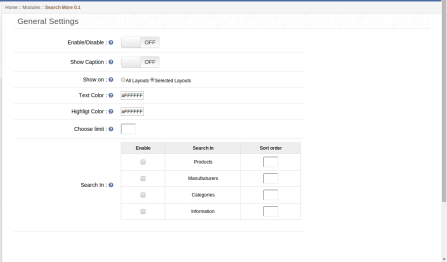
1. Karta Ustawienia ogólne
Na karcie Ustawienia ogólne będą dostępne następujące opcje:
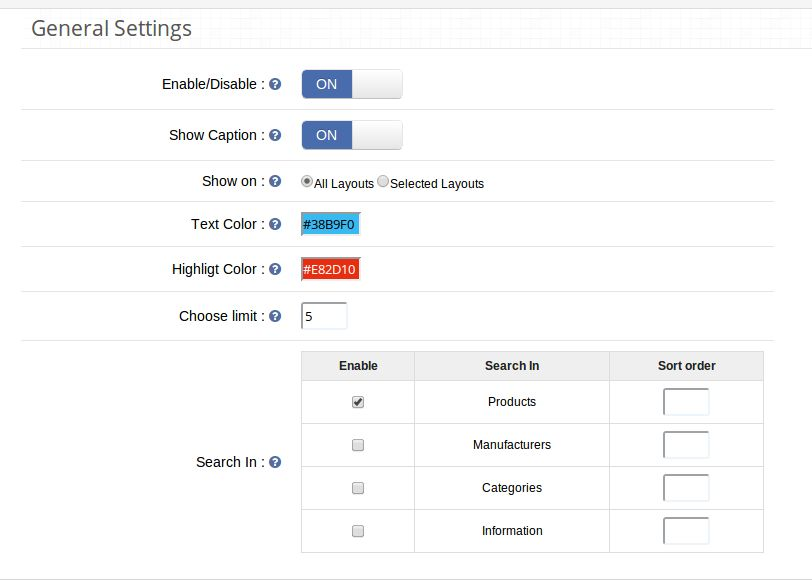
1. Włącz / wyłącz:
Jest to główny przełącznik do włączania / wyłączania całego modułu
2. Pokaż podpis:
Pod każdym wynikiem wyszukiwania możesz wyświetlać podpisy. Możesz również pokazać cenę produktów. Administrator może wybrać cenę pokazu lub ukryć wraz z nazwą produktu w wynikach wyszukiwania. W przypadku producentów, kategorii i informacji, podpis może być wyświetlany lub ukryty zamiast ceny.
3. Wybierz układy do pokazania na:
Możesz wybrać opcję pokaż więcej pole wyszukiwania w wybranych układach, masz dwie opcje do wyboru:
a) Wszystkie układy
b) Wybrane układy.
W przypadku wybrania opcji b), pojawi się kolejne pole z kilkoma polami wyboru z listą wszystkich układów. Użytkownik może wybrać dowolną liczbę układów tutaj.
4. Wybierz Kolor tekstu dla wyników wyszukiwania:
Administrator może wybrać kolor tekstu, aby wynik wyszukiwania pojawił się, gdy jest używany z przodu.
5. Wybierz kolor podświetlenia dla wyników wyszukiwania:
Administrator może wybrać kolor podświetlenia, aby wynik wyszukiwania pojawił się, gdy jest używany z przodu.
6. Wybierz limit wyników wyszukiwania:
Administrator może wybrać maksymalny limit dla wyników wyszukiwania.
7. Pokaż podpis:
Administrator może wybrać opcję pokaż lub ukryj cenę wraz z nazwą produktu w wynikach wyszukiwania. W przypadku producentów, kategorii i informacji, podpis może być pokazany lub ukryty zamiast ceny.
8. Szukać w:
Tutaj możesz wyszukiwać nie tylko produkty, ale także kategorie, producentów i informacje. Oznacza to, że jeśli ktoś na przykład wpisze znak w polu wyszukiwania, wynik wyszukiwania pojawi się pokazując nie tylko produkty, ale także nazwę producenta
2. Karta Ustawienia wyszukiwania produktu
Ta zakładka pomoże administratorowi zdecydować, na jakiej podstawie należy wyszukiwać produkty.
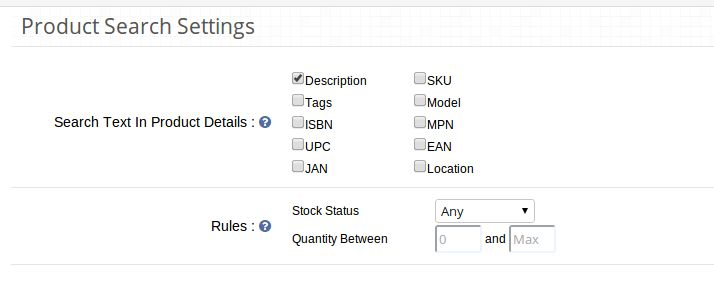
1. Wyszukaj produkty w: Tutaj dostaniesz wiele opcji, z których możesz wybrać tyle, ile chcesz. Te opcje będą miały postać pól wyboru. Niektóre z opcji to Opis, Tagi, Model, SKU, UPC, EAN, JAN, ISBN, MPN itp.
Zwróć uwagę, że w przypadku wyboru wyszukiwania produktu, wyszukiwane hasło będzie wyszukiwane w nazwie produktu.
2. Reguły:
Aby poprawić wyniki wyszukiwania, administrator może użyć tych filtrów / reguł:
A. Stan magazynowy: Będzie to pole rozwijane z wszystkimi możliwymi statusami stanów magazynowych jako opcjami do wyboru.
B. Ilość między: To pole zawiera zasadniczo dwa pola tekstowe, które dopuszczają tylko wartości numeryczne. Możesz wpisać wartości min i maksimum lub pozostawić je puste, jeśli nie chcesz filtrować na podstawie ilości.
3. Wyszukaj kartę Statystyki
Korzystając z tego modułu, możesz nie tylko szybko i lepiej wyszukiwać, ale także wyświetlać najczęściej wyszukiwane słowa kluczowe. Szczegółowa lista słów kluczowych zostanie wyświetlona na tej zakładce panelu administracyjnego, gdzie administrator może wyświetlić najczęściej wyszukiwane słowa kluczowe, liczbę, datę ostatniego wyszukiwania, datę pierwszego przeszukania.
Możesz także wyświetlić najczęściej wyszukiwane słowa kluczowe 10 w formie wykresu kołowego, aby uzyskać lepszą wizualizację.
Witryna sklepowa
Z przodu domyślne pole wyszukiwania zostanie zastąpione przez nowe pole wyszukiwania, które wyświetli produkty wraz z ceną za pośrednictwem funkcji automatycznego sugerowania na podstawie opcji wybranych w panelu administracyjnym.

Również w module wyniki wyszukiwania mogą być wyświetlane automatycznie.
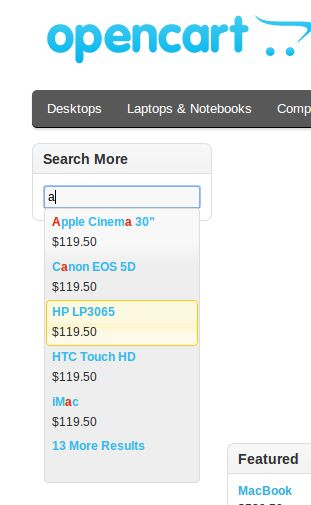
Wyszukaj wyróżnienie słowa:
Gdy użytkownik wpisze dowolne znaki, a wyniki wyszukiwania zostaną wyświetlone na podstawie wyszukiwanych znaków, znaki wyszukiwania zostaną podświetlone we wszystkich wynikach wyszukiwania. Znaki będą podświetlone w skonfigurowanym kolorze.
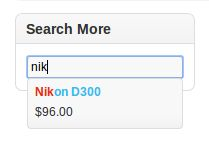
Kliknięcie dowolnego wyniku wyszukiwania przekieruje użytkownika na odpowiednią stronę. Kliknięcie nazwy produktu spowoduje wyświetlenie strony produktu, kliknięcie strony producenta spowoduje wyświetlenie strony producenta i podobnie dla kategorii i informacji.
Więcej szczegółów można znaleźć na stronie:
Link modułu: https://www.knowband.com/opencart-search-more
Link demo administratora:
Frontowe demo: https://ocdemo.knowband.com/1.5/index.php?route=common/home
Skontaktuj się z nami pod adresem support@knowband.com, aby uzyskać zapytanie lub niestandardowe żądanie zmiany zgodnie z wymaganiami biznesowymi.
OpenCart Review Incentive – User Manual
Jak zainstalować Zachęty do przeglądu OpenCart wtyczka na twoim serwerze
1. Struktura folderów w folderze wtyczek Review Incentive.


2. Otwórz folder przesyłania, a znajdziesz następującą strukturę folderów:
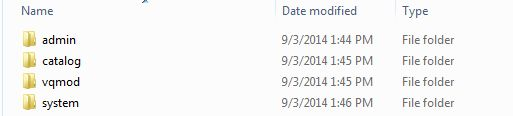
Aby ta wtyczka działała, musisz mieć zainstalowany VQMOD. Jeśli VQMOD nie jest zainstalowany, pobierz i zainstaluj go z poniższego adresu URL: https://code.google.com/p/vqmod/ 3. Wybierz cały folder i przeciągnij i upuść je do katalogu głównego swojego sklepu OpenCart poprzez FTP. 4. Będziesz mógł znaleźć wtyczkę gotową do zainstalowania w modułach w twoim sklepie OpenCart, jak pokazano poniżej.



5. Kliknij łącze Instaluj, aby zainstalować wtyczkę. Spowoduje to również dodanie opcji rozwijanej na pasku menu, która będzie zawierała listę wszystkich wtyczek zainstalowanych przez Velocity w Twoim sklepie w celu szybkiej nawigacji. To menu zawiera również okno komunikatu, za pomocą którego możemy poinformować Cię o nowej uruchomionej wtyczce lub nowej aktualizacji.
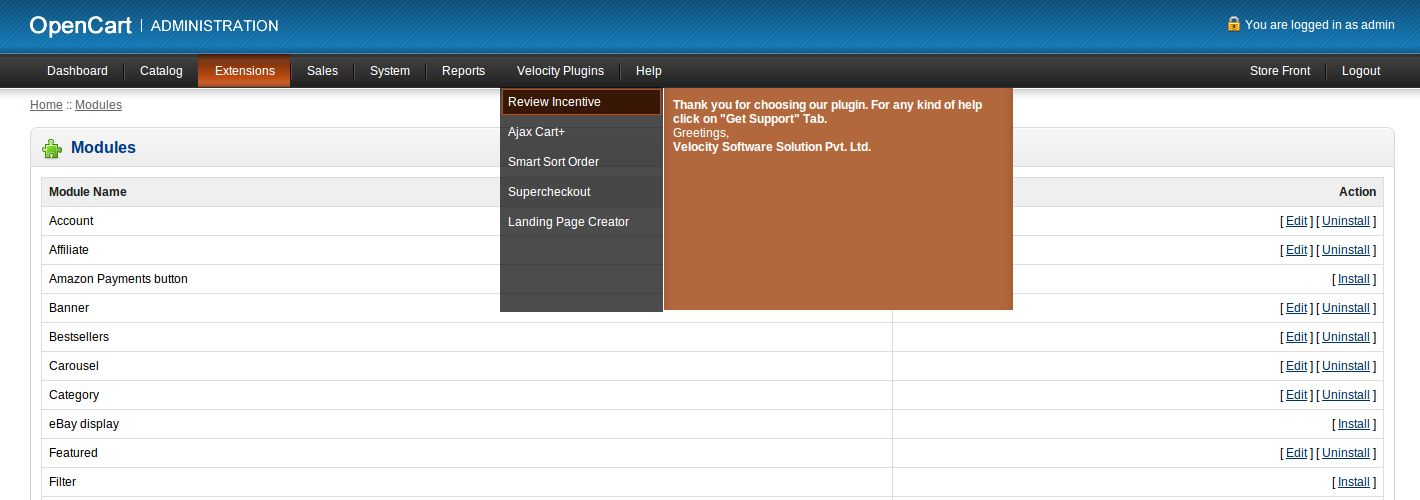

6. Usuń pliki Vqcache z folderu vqmod / vqcache. 7. Aby uzyskać dostęp do wtyczki Review Incentive, kliknij przycisk edycji w sekcji modułu, jak pokazano poniżej:


8. Po kliknięciu przycisku edycji otworzy się moduł dla wtyczki. Zawiera pasek nawigacyjny u góry, menu po lewej
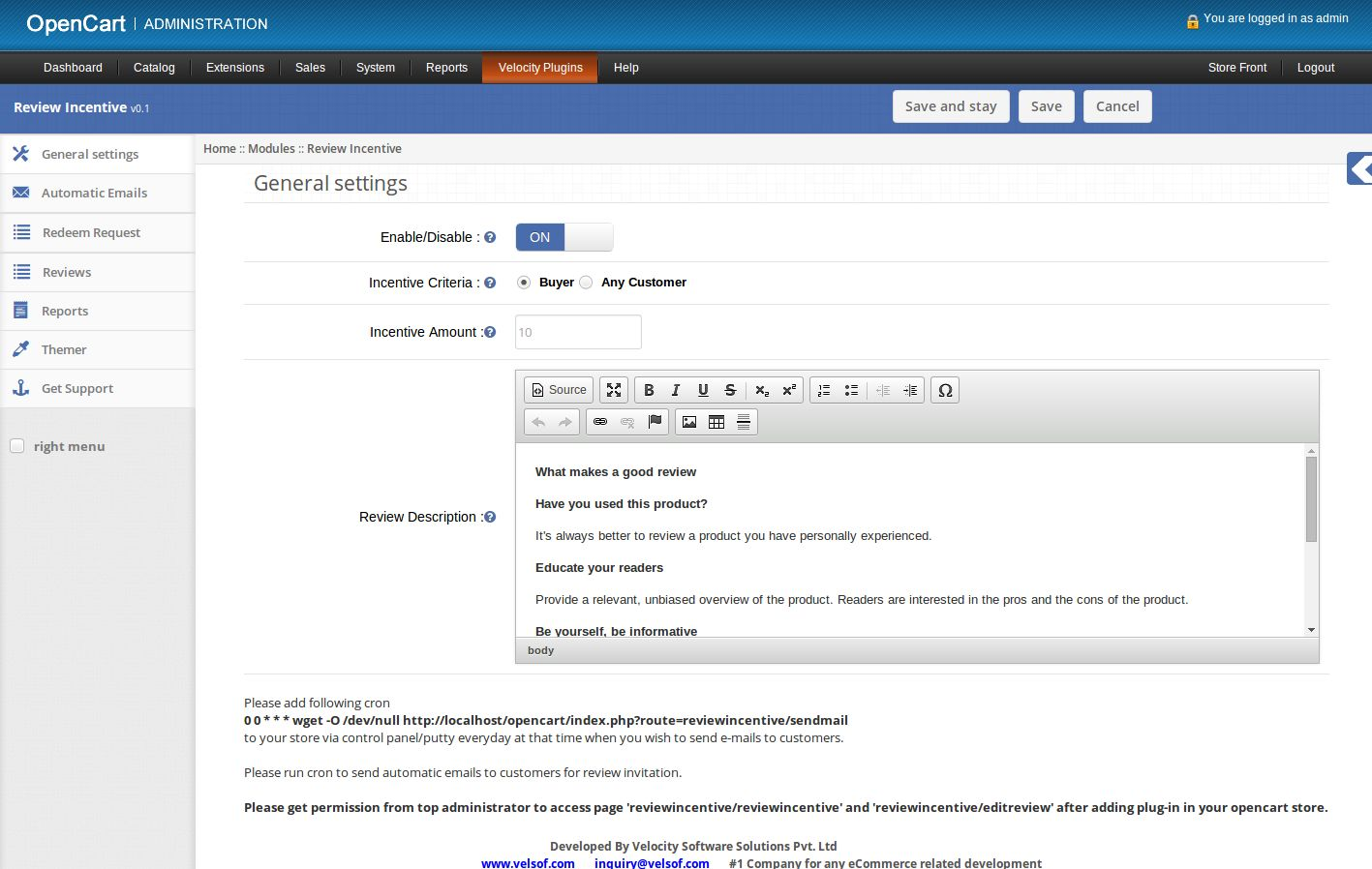
1. Ustawienia główne
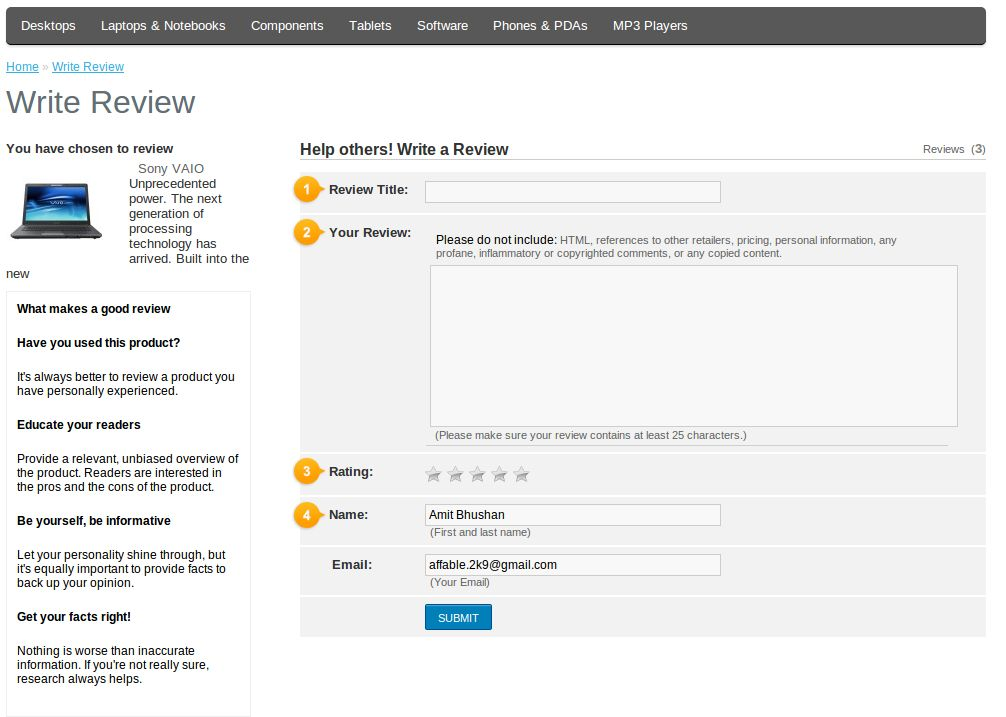
1. Aby włączyć / wyłączyć wtyczkę, Przełącz przycisk włączania OFF na ON / ON na OFF to tylko na prawo od Włącz / Wyłącz etykietę. 2. Kryteria zachęt – Wybierz Kupującego, jeśli chcesz zachęcić tylko tych klientów, którzy kupili produkt, który on przeglądnął. Jeśli chcesz zachęcić wszystkich klientów, którzy recenzowali produkt, wybierz opcję Dowolny klient. 3. Kwota zachęt – Ustaw kwotę, która będzie stanowić zachętę dla klientów przy pisaniu recenzji. 4. Opis opinii – Ustaw zawartość, aby wyświetlała się w lewej kolumnie na stronie Napisz recenzję.
2. Automatyczna karta E-maile
1. Tutaj administrator może ustawić wartości dla wysyłania automatycznych wiadomości e-mail do klienta w celu zaproszenia ich do napisania recenzji.
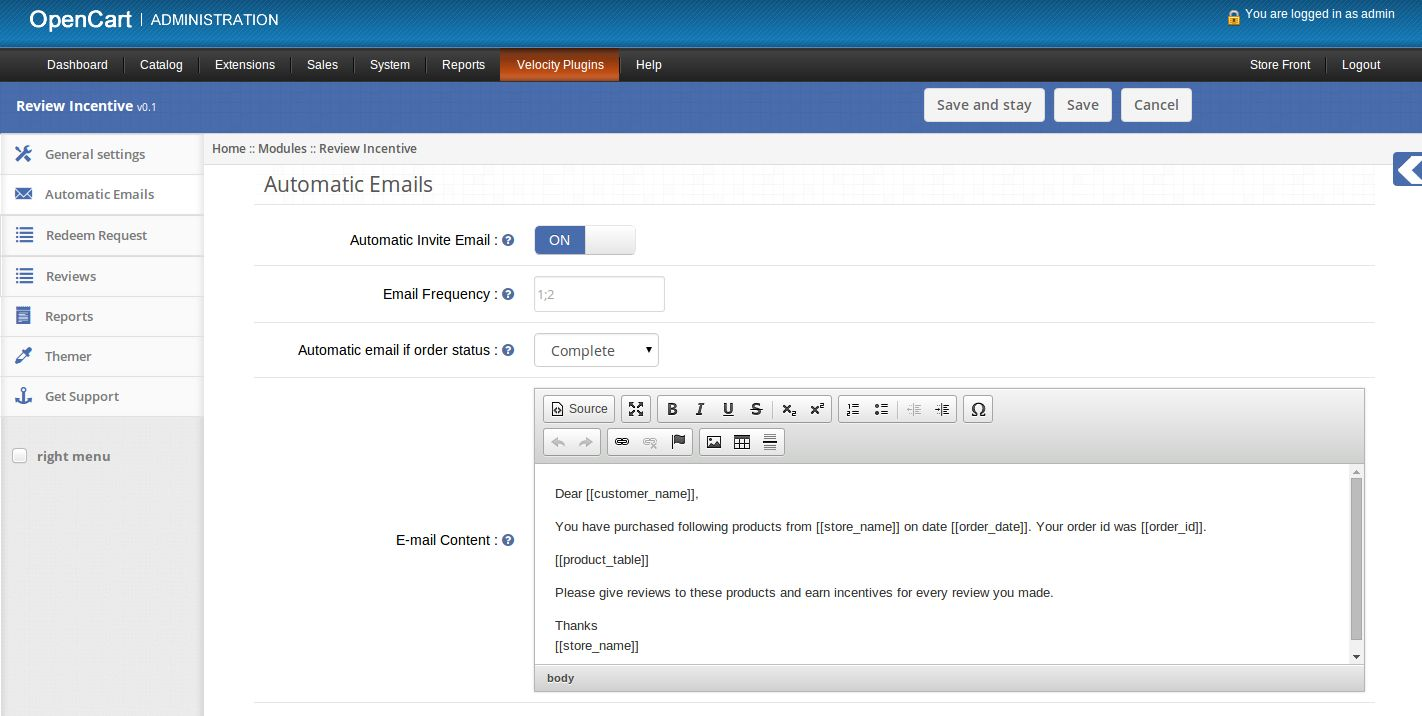
2. Automatyczny e-mail z zaproszeniem – Włącz lub wyłącz wysyłanie automatycznych wiadomości e-mail do klientów. 3. Częstotliwość wiadomości e-mail – ustaw liczbę dni, po upływie których poczta elektroniczna zostanie wysłana do klientów. Administrator może ustawić wiele przypomnień (w dniach), używając średnika (;) jako separatora. Jeśli administrator chce wysłać przypomnienie po 2 i 3 dniach, powinien ustawić częstotliwość e-mail jako 2; 3. 4. Automatyczny e-mail, jeśli status zamówienia – Ustaw status zamówienia, po którym automatyczny e-mail zostanie wysłany do klienta. 5. Treść e-mail – Ustaw treść wiadomości e-mail, która ma zostać wysłana do klienta. 6. Administrator może używać następujących zmiennych w treści wiadomości e-mail. [[store_name]] – Aby napisać nazwę sklepu. [[nazwa_klienta]] – Aby wpisać imię i nazwisko klienta. [[order_date]] – Aby napisać datę, w którym zamówienie zostało złożone. [[order_id]] – Aby napisać id zamówienia. [[product_table]] – Aby wyświetlić wszystkie produkty zamówienia w formie tabelarycznej. 7. Jeśli administrator ustawi częstotliwość poczty e-mail jako 2, a status zamówienia jako zakończony, to automatyczna poczta e-mail. zostanie wysłany do klienta 2 dni po jego / jej status zamówienia jest zakończona. 8. Jeśli administrator ustawi częstotliwość poczty e-mail jako 2, 3 i status zamówienia jako ukończony, wówczas automatyczna wiadomość e-mail zostanie wysłana do klienta 2 dni i 3 dni po ukończeniu jego statusu zamówienia.
3. Zrealizuj kartę Żądania
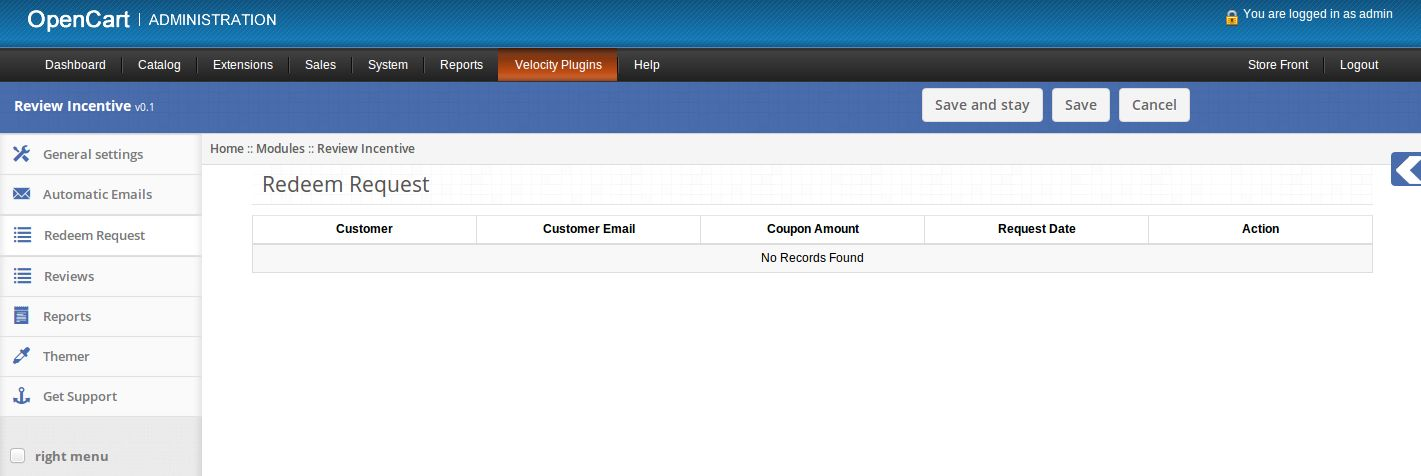
1. Tutaj administrator może zobaczyć listę żądań złożonych przez klientów, aby otrzymać kupon jako wymianę zachęt. 2. Jeśli nie ma oczekujących żądań, ta karta będzie wyglądać następująco:
3. Jeśli są jakieś żądania, ta karta będzie wyglądać następująco:
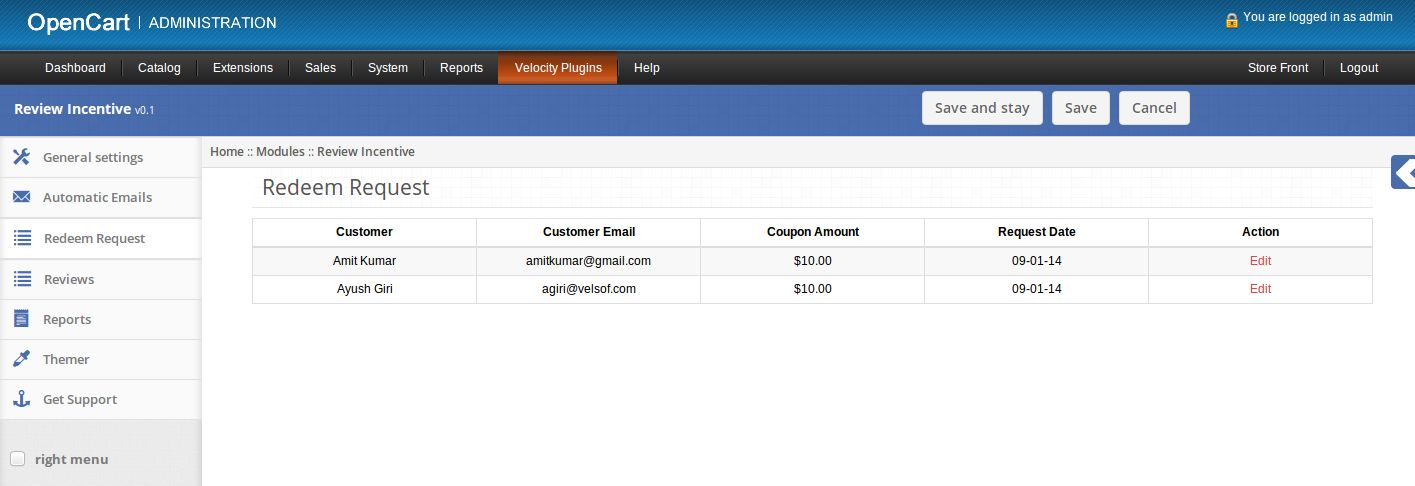
4. Kliknij link edycji znajdujący się przed każdym żądaniem, aby wygenerować kupon dla klienta. 5. Po kliknięciu linku edycji otworzy się nowa strona, aby dodać kupon dla klienta.
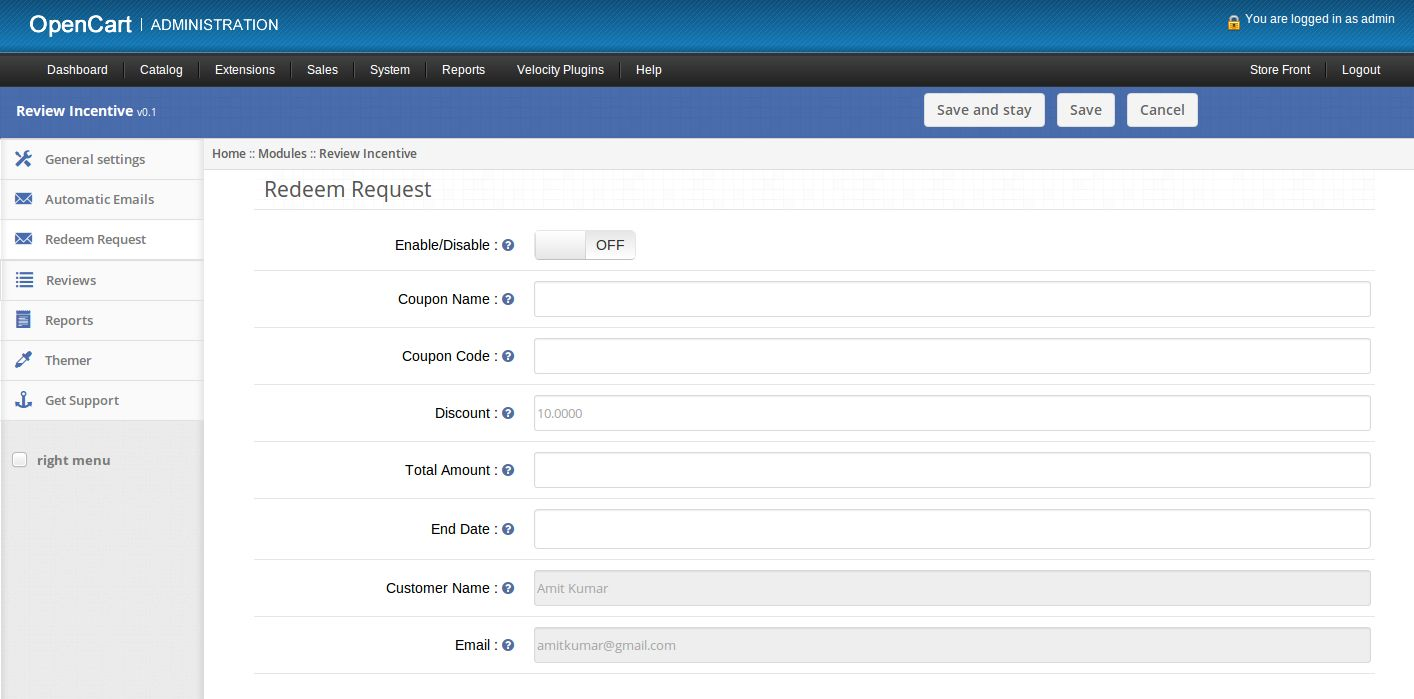
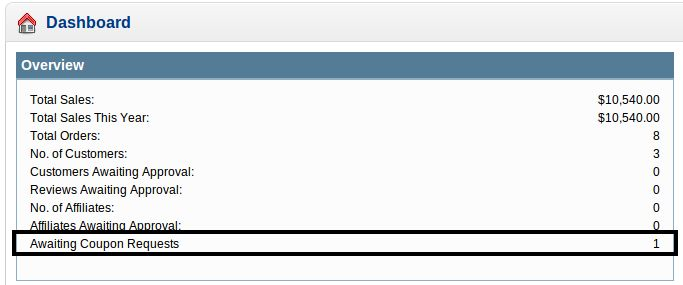
6. Włącz / wyłącz: włącz lub wyłącz nowy kupon. 7. Nazwa kuponu: Ustaw nazwę nowego kuponu. 8. Kod kuponu: Ustaw unikalny kod kuponu. 9. Rabat: Stała zniżka do wydania na kuponie. Ta wartość powinna być taka sama jak żądana przez klienta, ale administrator może zmienić tę wartość. 10. Łączna kwota: łączna kwota, która powinna osiągnąć, zanim kupon jest ważny. 11. Data końcowa: data ważności kuponu. Data rozpoczęcia będzie datą włączenia kuponu. 12. E-mail zostanie wysłany, aby podać kod kuponu, gdy nowy kupon jest włączony i zapisany. 13. Łączna liczba oczekujących wniosków o kupon jest również wyświetlana w panelu kontrolnym administratora.
4. Zakładka Opinie
1. Tutaj administrator może zobaczyć listę opinii klientów i edytować te recenzje. 2. Jeśli nie ma recenzji, ta karta będzie wyglądać następująco:
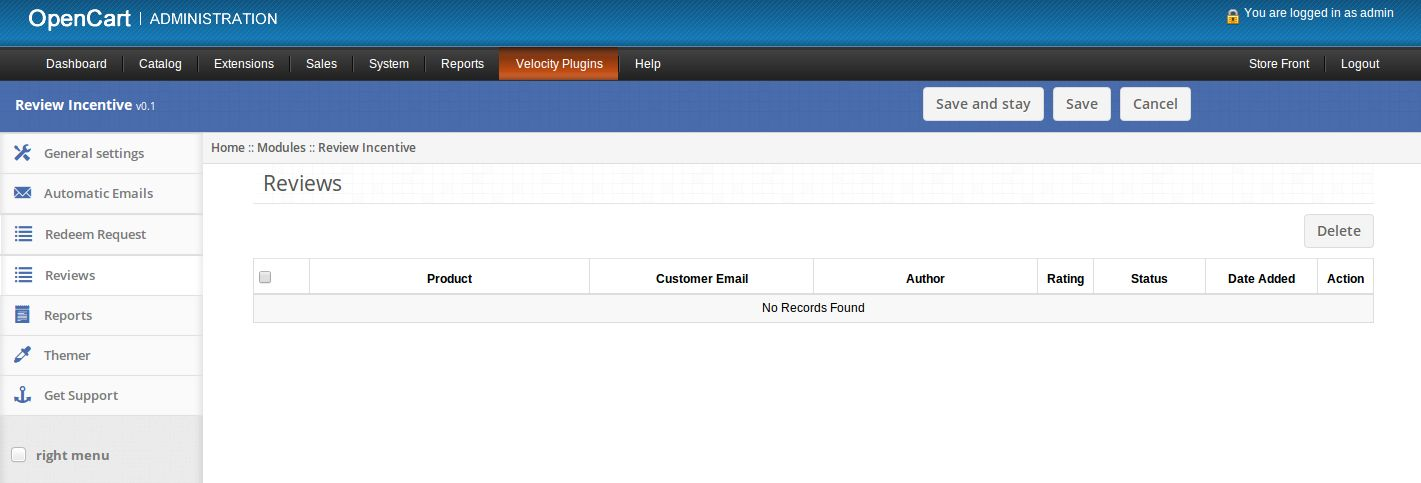
3. Jeśli są jakieś recenzje, ta karta będzie wyglądać następująco:
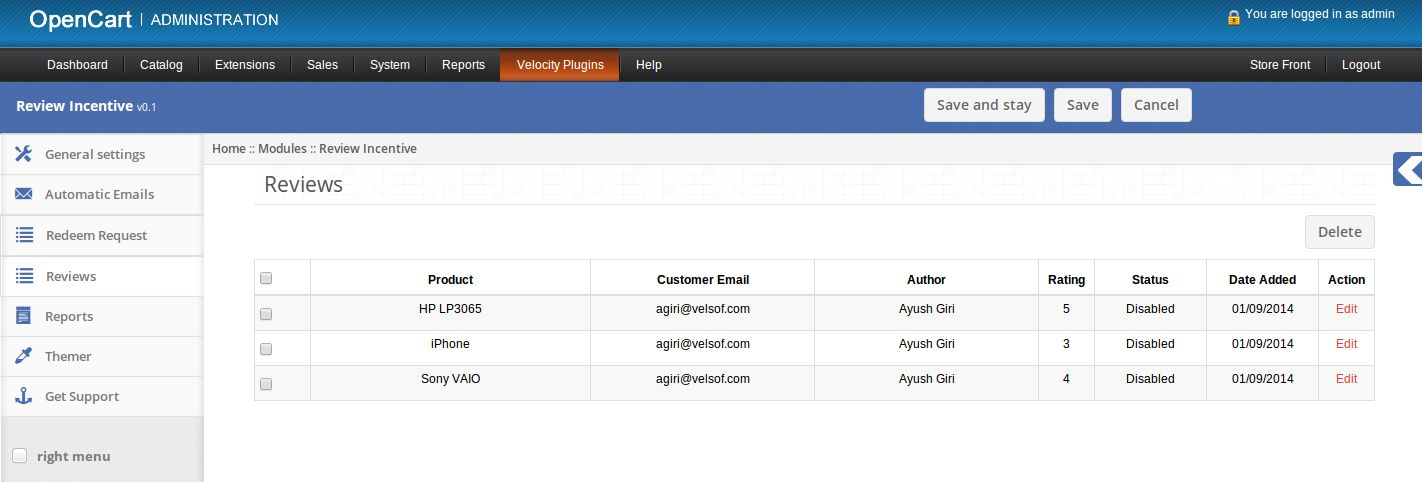
4. Kliknij link edycji przed każdą recenzją, aby edytować / zatwierdzić tę recenzję. 5. Po kliknięciu linku edycji otworzy się nowa strona, aby dokonać edycji recenzji.
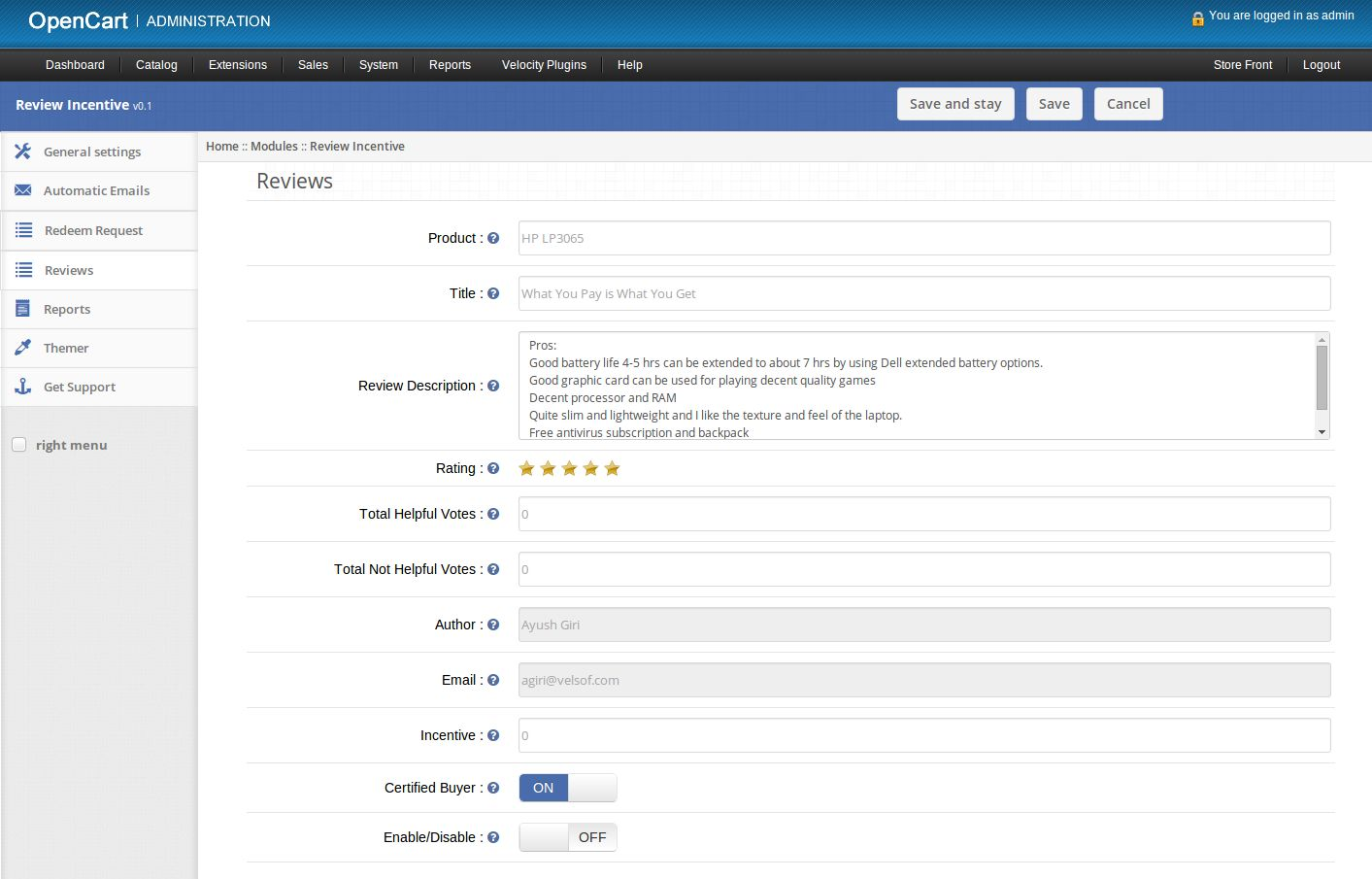
6. Produkt: Ustaw nazwę produktu. 7. Tytuł: Ustaw tytuł recenzji. 8. Opis przeglądu: Ustaw główny tekst opinii. 9. Ocena: Ustaw punkty ratingowe dla produktu. 10. Razem Przydatne głosy: ustaw ogólną liczbę użytkowników, którzy uznali tę opinię za pomocną. 11. Liczba głosów nieprzydatnych ogółem: ustaw ogólną liczbę użytkowników, którzy uznali tę opinię za niezbyt pomocną. 12. Autor: Zobacz nazwisko autora, który napisał recenzję. 13. E-mail: adres e-mail klienta / autora, który napisał recenzję. 14. Motywacja: Ustaw zachętę dla klienta do napisania recenzji. 15. Certyfikowany kupujący: Dodaj lub usuń odznakę certyfikowanego kupującego z recenzji dla klienta. 16. Włącz / wyłącz: włącz lub wyłącz weryfikację.
5. Karta Raporty
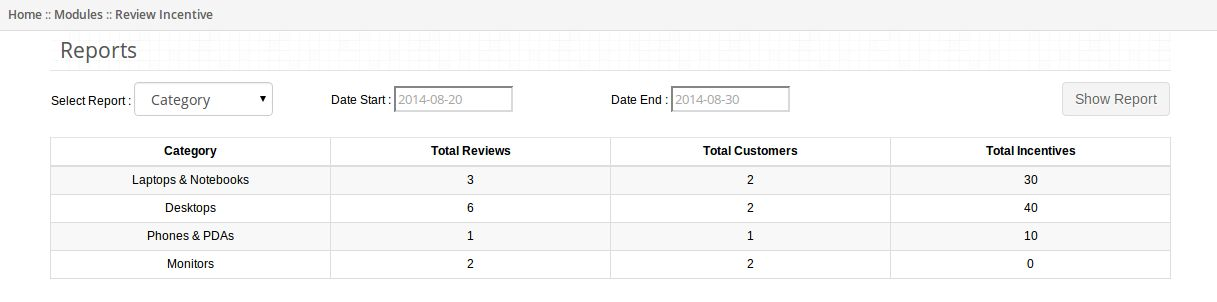
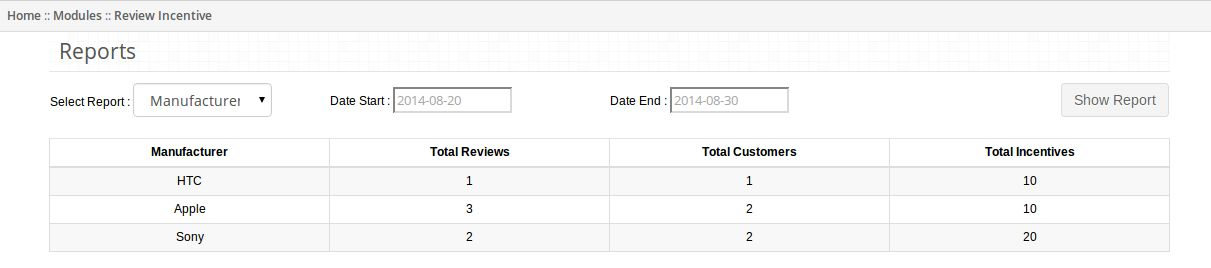
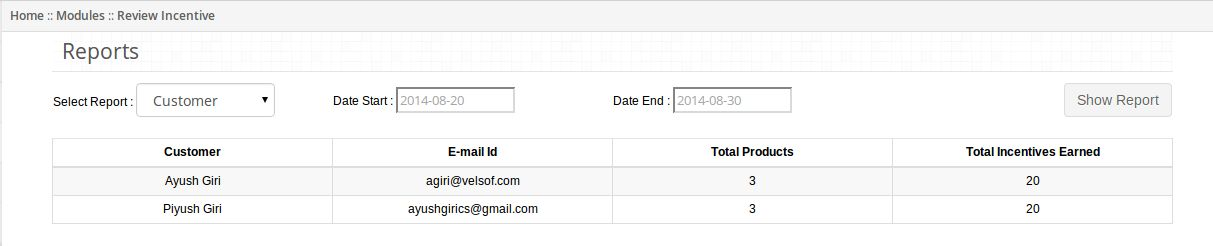
1. Tutaj administrator może zobaczyć różne raporty związane z zachętami do przeglądu. 2. Administrator może wybrać typ raportu, datę rozpoczęcia i datę zakończenia. 3. Po kliknięciu przycisku Pokaż raport wybrany raport pojawi się na ekranie.
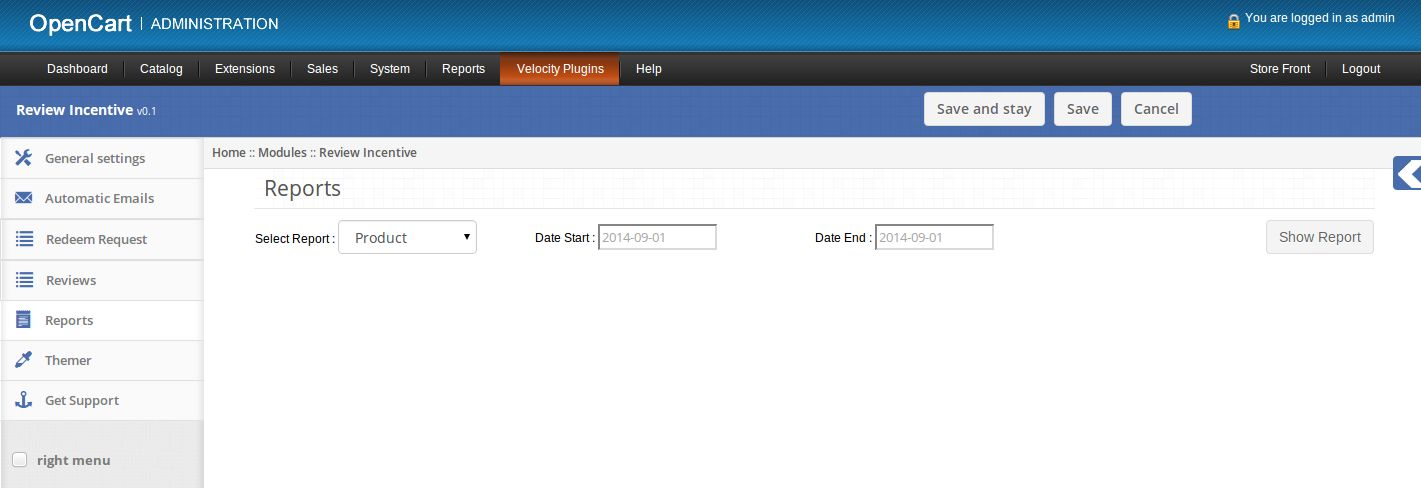
4. Jeśli administrator wybierze raport produktu, pojawi się raport dotyczący produktu.

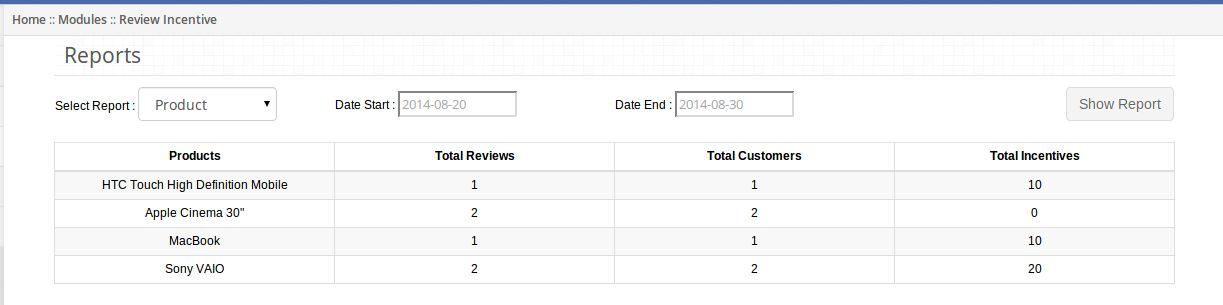
5. Jeśli administrator wybierze Raport kategorii, pojawi się raport dotyczący kategorii.

6. Jeśli administrator wybierze raport producenta, pojawi się raport producenta.

7. Jeśli administrator wybierze raport klienta, pojawi się raport dotyczący klienta.


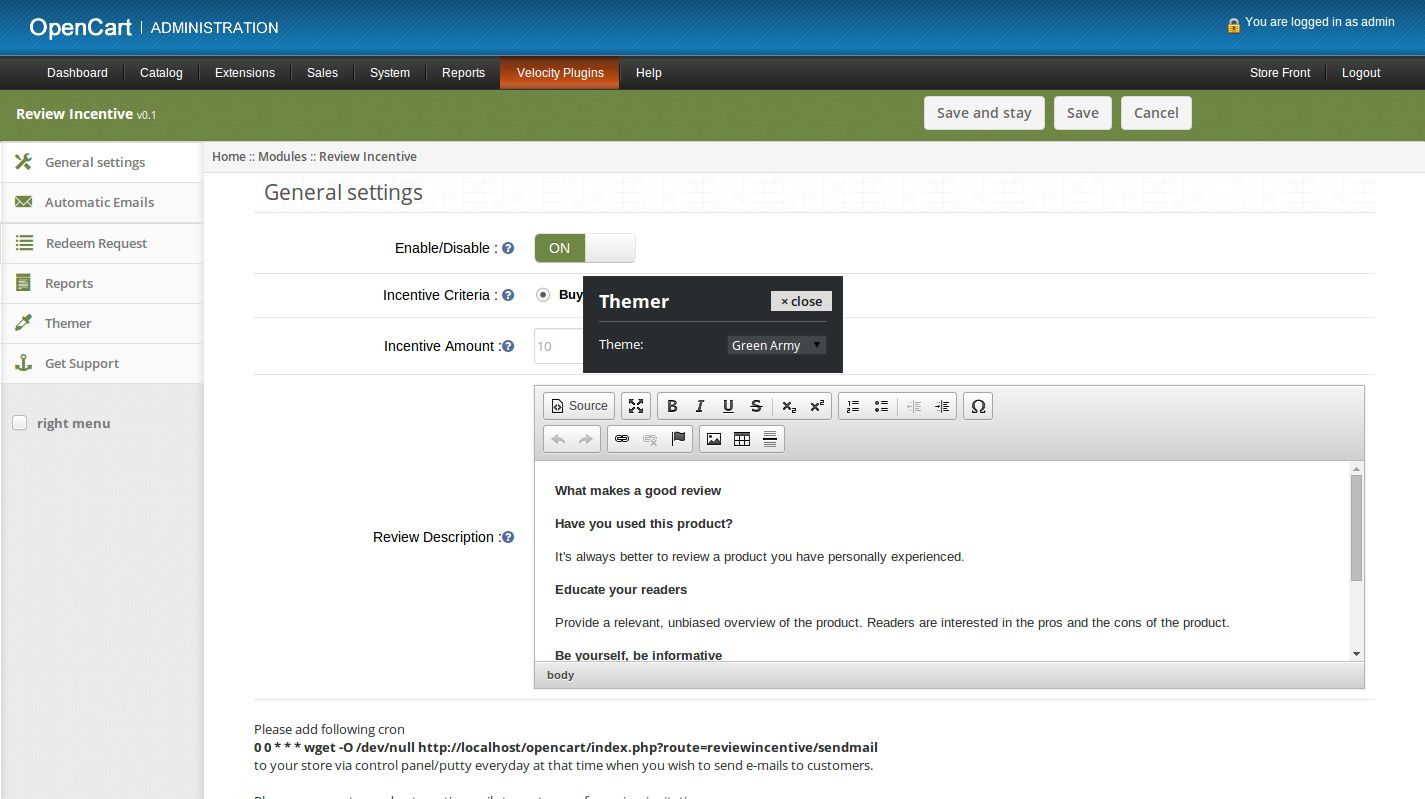
6. Ta karta
1. Klikając na zakładkę tematów, będziesz mieć możliwość zmiany motywu panelu zarządzania Incentive Review.
7. Uzyskać wsparcie
1. Klikając zakładkę Uzyskaj pomoc, zostaniesz przekierowany do naszej strony pomocy technicznej, gdzie możesz skontaktuj się z naszym wsparciem o pomoc. Użyj tej zakładki na wypadek, gdyby jakieś zapytanie / problem lub znalazł jakiś błąd.
8. Krótki kod ręczny
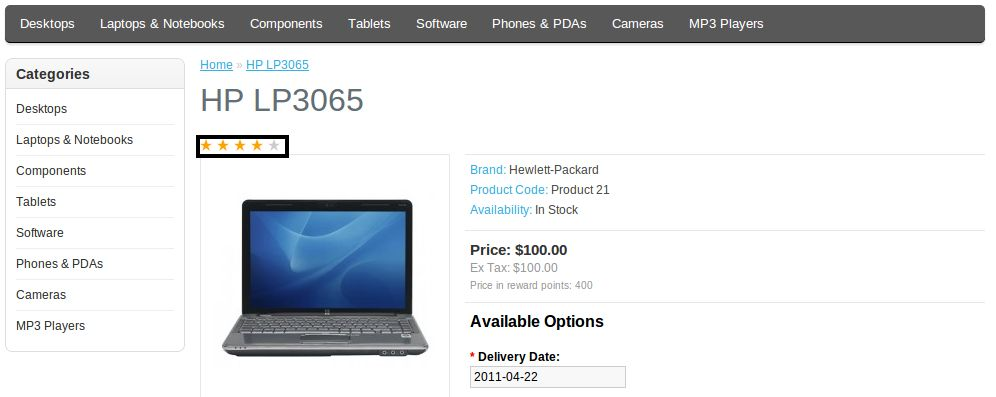
1. Administrator może wyświetlić średnią ocenę produktu w dowolnej pozycji na stronie internetowej, wywołując funkcję w pliku tpl. 2. Admin powinien wywołać funkcję show Rating (id_produktu, id_produktu) jako
3. Pierwszy argument to id produktu, którego ocena ma być wyświetlana, a drugi argument to id sklepu. 4. Ta funkcja pokaże średnią ocenę produktu w miejscu, w którym zostanie wywołana. 5. Średnia ocena jest wyświetlana w czarnym polu na poniższym obrazku:
Zrzuty ekranu
Zakładka Recenzja na stronie produktu przedstawiająca recenzje produktu.
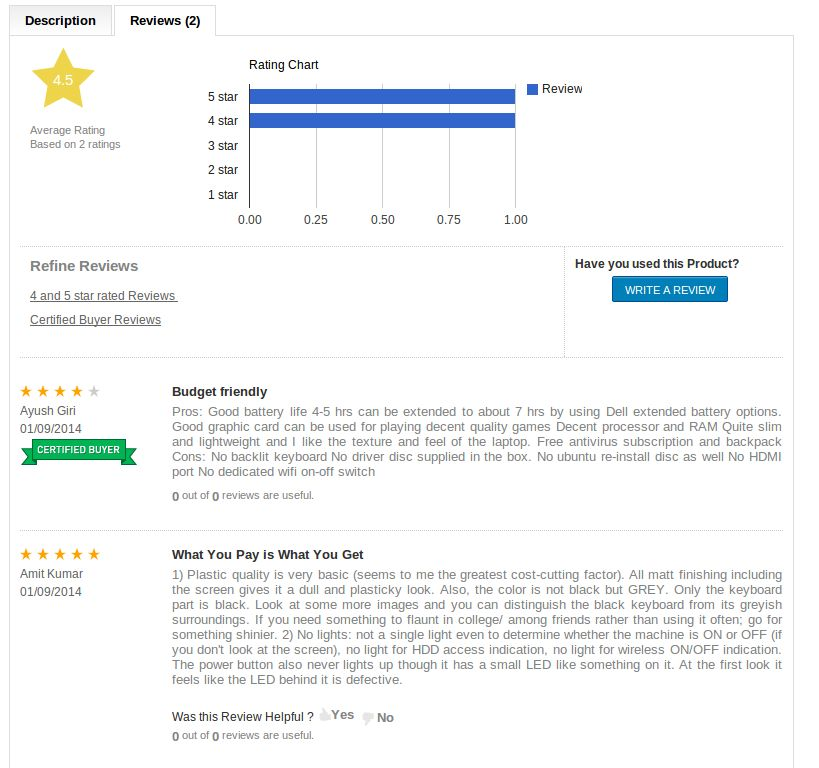
Plakietka Certyfikowany kupujący jest dodawana do tych klientów, którzy kupili produkt w swoim sklepie. Zrzut ekranu ze stroną Write Review.
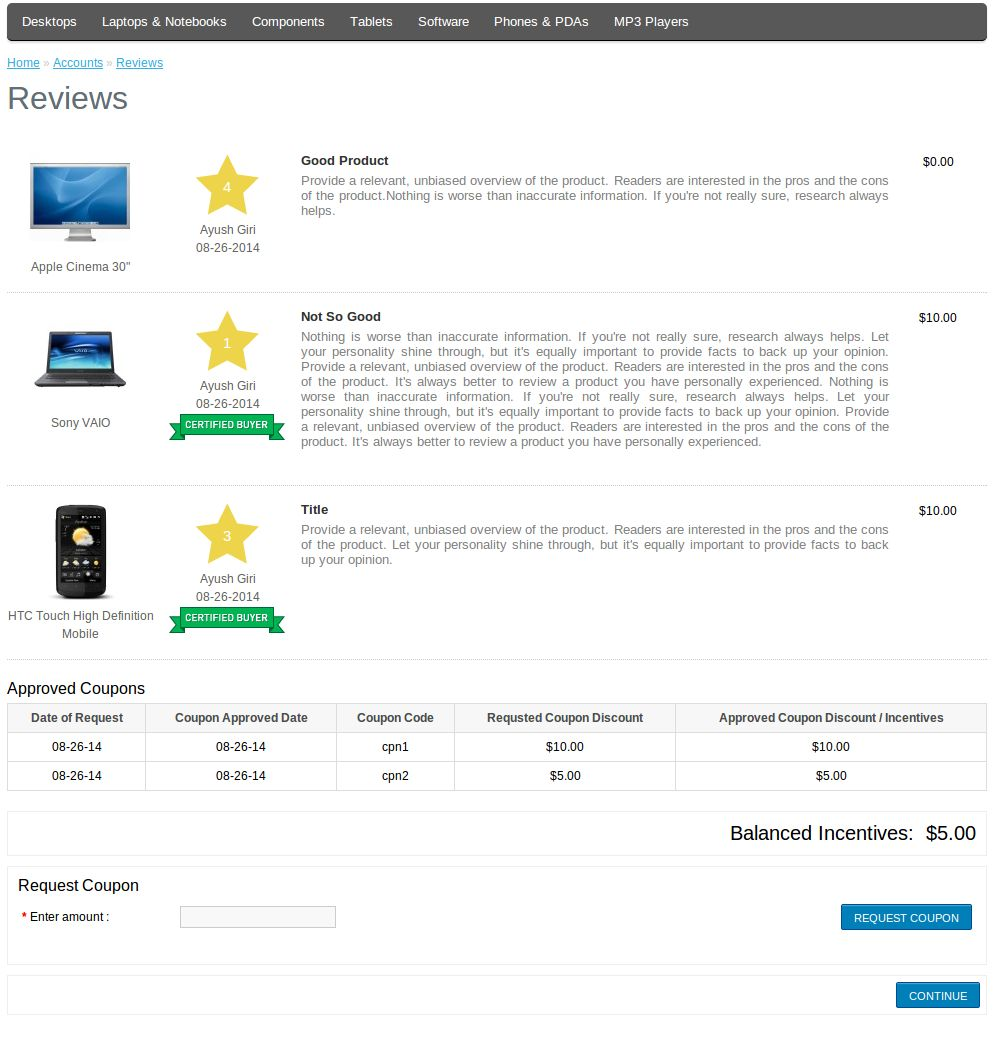
Zrzut ekranu z recenzjami
Zalecenia
1. Główny administrator powinien udzielać uprawnień dostępu do przeglądu strony / przeglądu po przeniesieniu wtyczki do folderu głównego sklepu. 2. Ustaw plik cron uruchamiany codziennie.
Powiązane historie:


Prestashop Opuszczony koszyk Dodatek e-mail do powiadamiania klientów
Szukasz modułu do wysyłania e-maili o porzuconym koszyku do Twoich klientów? Utrzymanie współczynnika konwersji na pożądanym poziomie stało się bardziej złożone wraz z rosnącym współczynnikiem porzucania koszyków. Gdzie wszyscy w Rynek e-commerce B2B„szuka sposobów na ograniczenie porzuconych wózków na swoich stronach”,optymalizacja współczynników konwersjiwydaje się być mega zadaniem. Przeżyj rozwijanie w porzuconym koszyku z dodatkiem e-mail Prestashop Abandoned Cart Addon. To narzędzie powstrzymuje kciuki i podniesie Twoją sprzedaż.
Wprowadzenie do dodatku e-mail opuszczonego koszyka Prestashop
Wysyłając przypomnienia za pośrednictwem e-maili, powiadomień push lub wyskakujących okienek, będziesz mógł śledzić utraconą sprzedaż. Łatwiej będzie śledzić potencjalnych klientów, którzy nie dokończyli zakupu i porzucili koszyk. Dodatek e-mail PrestaShop Abandoned Cart umożliwia wysyłanie spersonalizowanych wiadomości e-mail z rabatem i bez rabatu. Aby przyciągnąć klientów, właściciele sklepów mogą nawet stworzyć a promocyjny e-mail z przypomnieniem rabatu. Pokaż swoim klientom, jak bardzo jesteś zaniepokojony, wysyłając spersonalizowane e-maile o porzuconym koszyku, które pomogą Ci zbudować silne zaufanie i lojalność klientów dla Twojej firmy. Klienci poczują się docenieni tym, że ich cenisz. „Próba rozwiązywania problemów z nimi sprawi, że poczują się uprzywilejowani. Mając to uczucie, mogą wykonać ruch, aby wrócić do koszyka i dokonać zakupu w Twoim sklepie.
Najwyższej klasy funkcje dodatku e-mail do opuszczonego koszyka Prestashop
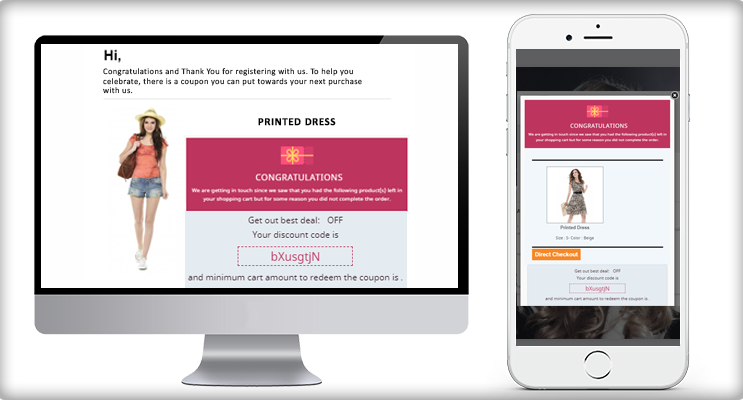
- Łatwe wysyłanie pomocniczych wiadomości e-mail, aby przywrócić klientów:
Zaledwie kilka sekund może przynieść zmiany w Twojej firmie. Dodatek ma zautomatyzowaną funkcjonalność crona, która automatycznie uruchamia pocztę e-mail i pomaga w odzyskaniu sprzedaży.
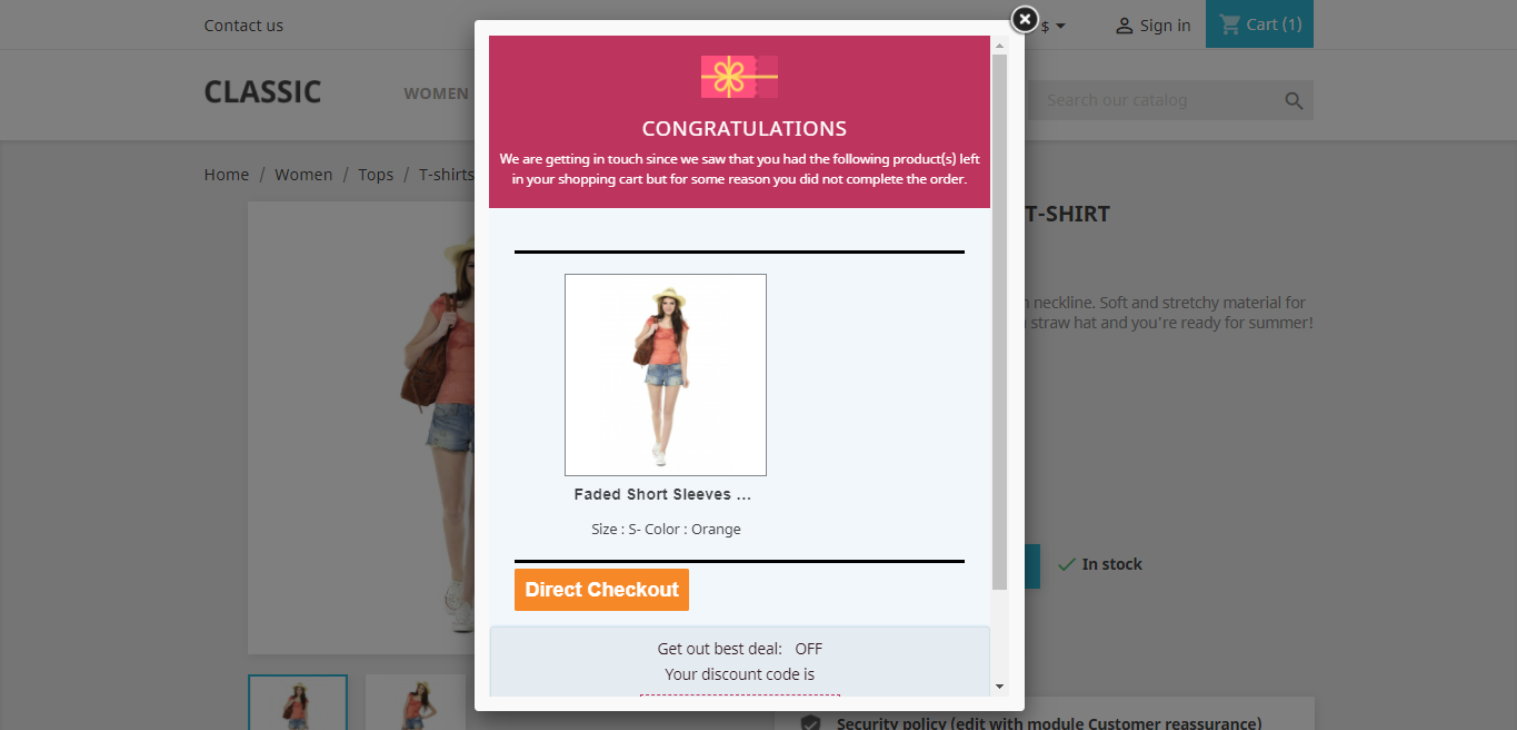
- Wyświetlaj wyskakujące okienko na ekranie, gdy odwiedzają sklep
Z PrestaShop Abandoned Cart Addon można teraz łatwo wyświetlić wyskakujące okienko z przypomnieniem dla odwiedzających, którzy zostawili coś w koszyku.
- Wysyłaj nielimitowane powiadomienia push o porzuconym koszyku
Innym sposobem wysyłania przypomnień są powiadomienia push. Wysyłaj nielimitowane powiadomienia push do swoich klientów i rozważ przypomnienie im o porzuconym koszyku.
- Umożliwienie klientom automatycznego odzyskiwania koszyków
Automatyczne odzyskiwanie jednym kliknięciem to kolejna funkcja, która sprawia, że moduł e-mail z przypomnieniem o porzuconym koszyku PrestaShop jest wyjątkowy. Dołącz szczegóły koszyka na zakupy w wiadomościach e-mail z przypomnieniem Jak skuteczne będzie to, gdy możesz wysłać szczegóły porzuconego koszyka w wiadomości e-mail. E-mail z przypomnieniem ze szczegółami koszyka zwiększa szanse na konwersję.
Jak wysłać wiadomość e-mail z przypomnieniem za pomocą dodatku e-mail Prestashop Abandoned Cart?
Od instalacji po konfigurację, wtyczka porzuconego koszyka PrestaShop jest łatwa w obsłudze. Posiada niekończące się funkcje dla administratora i daje pełną swobodę konfiguracji z zaplecza. Możesz ograniczyć koszyki, aby wprowadzić przepływ porzuconych koszyków dla użytkowników-gości. Właściciel sklepu ma możliwość wyłączenia przepływu porzuconego koszyka dla klientów-gości.
Trzy sposoby powiadamiania:
- Wysyłaj e-maile z przypomnieniem o porzuconym koszyku
- Wyświetl wyskakujące przypomnienie i
- Wysyłaj nieograniczone powiadomienia push
1. Tworzenie własnych szablonów wiadomości e-mail
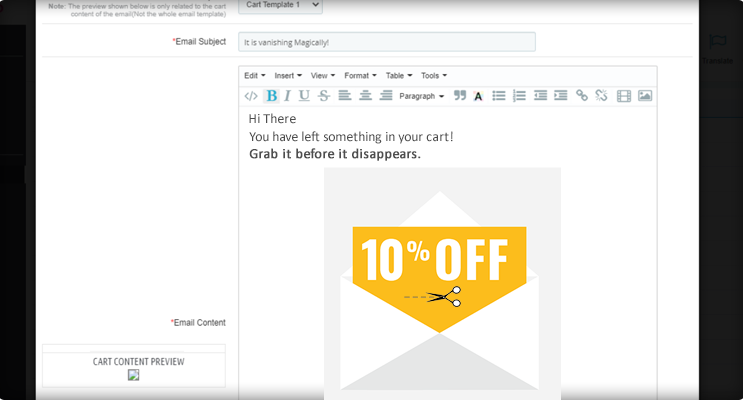

Użyj dodatku e-mail do porzuconego koszyka PrestaShop, aby stworzyć własny szablon wiadomości e-mail za pomocą tekstu, obrazów, kodu HTML itp. Możesz dodać kody kuponów do każdego e-maila i wysyłać e-maile ze zniżką. Możliwość dostosowania szablonu wiadomości e-mail poprzez dodanie niestandardowych zmiennych. Obejmuje to nazwę klienta, informacje o produkcie, rabaty i oferty.
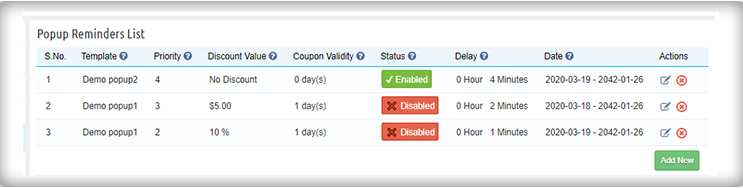
2. Spersonalizuj wyskakujące okienko porzuconego koszyka .
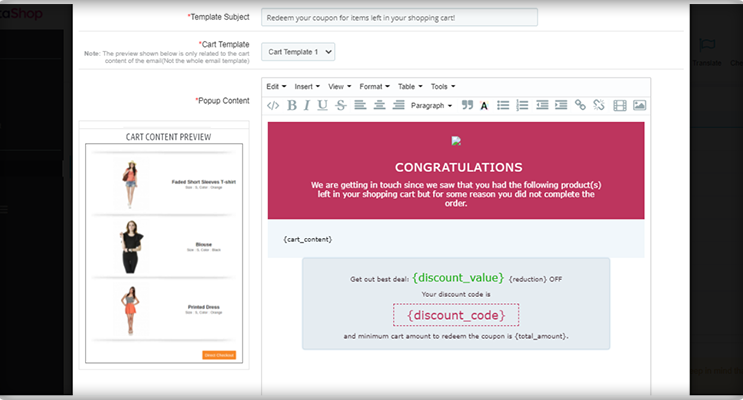
Po co tracić szansę, skoro masz możliwość wysłania pop-upa z porzuconym koszykiem? Zrób to z dodatkiem przypomnienia o porzuconym koszyku PrestaShop.

3. Powiadomienia push w celu odzyskania porzuconych koszyków
Wysyłaj nieograniczone powiadomienia push do kupujących, którzy opuścili swoje koszyki po dodaniu do nich produktów.
4. Śledź porzucone wozy
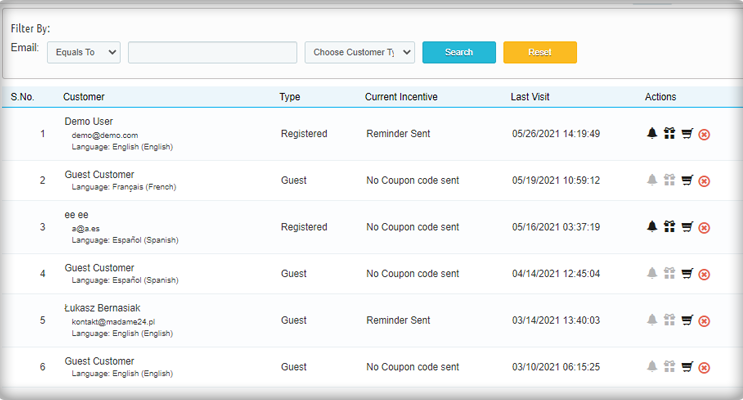
W łatwy sposób uzyskasz dostęp do informacji o porzuconych zamówieniach i numerze zamówienia.
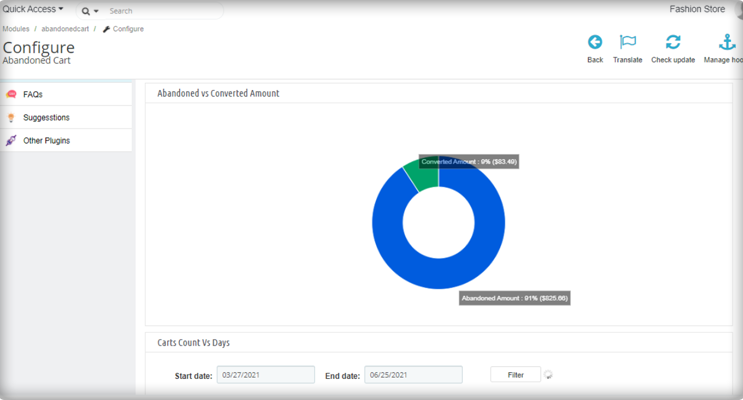
5. Zdecyduj, kiedy wysłać alert
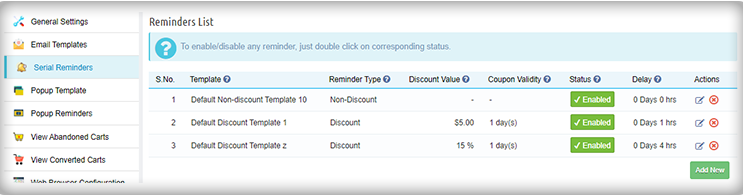
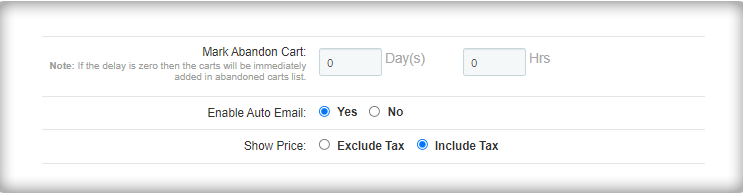
Wyślij alert ręcznie lub automatycznie! Będziesz miał pełną kontrolę nad przypomnieniami, tzn. będzie mógł decydować, z jakim opóźnieniem chce wysłać alert do klienta. Koszyk zakupowy zostanie uznany za porzucony koszyk po określonym czasie. Możesz ustawić czas automatycznego wysyłania e-maili.
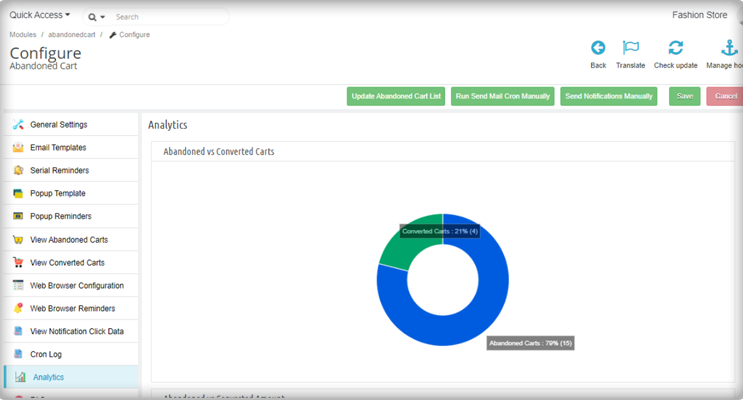
- Łatwo zarządzaj i przeglądaj wszystkie porzucone wpisy w koszyku dzięki dodatkowi e-mail do porzuconego koszyka PrestaShop. Możesz monitorować wydajność na podstawie łącznej liczby koszyków, które zostały przekonwertowane na sprzedaż i zamówienia.
8. Która platforma sprawdza się w kampanii?
- Dzięki nowej funkcji dane parametrów UTM każdego klienta będą dostępne i mogą być wykorzystywane do śledzenia postępu kampanii e-mailowej. Raporty Google Analytics pomogą Ci zaplanować przyszłe kampanie.
Dlaczego Twoja firma potrzebuje dodatku e-mail do opuszczonego koszyka Prestashop?
Opuszczony koszyk Prestashop moduł pozwala przyciągnąć odwiedzających z powrotem do Twojego sklepu, aby dokończyć proces realizacji transakcji. Na konto klienta wysyłany jest e-mail z powiadomieniem o porzuconym koszyku, który zawiera szczegółowe informacje o oczekujących zamówieniach. Funkcjonalność tego dodatku umożliwia odzyskanie sprzedaży z zamówień, które zostały wycofane przed realizacją transakcji.
Korzyści z modułu e-mail PrestaShop Abandoned Cart
- Zwiększ konwersje poprzez efektywne odzyskiwanie utraconej sprzedaży
- Dodatek 3 w 1, który wysyła e-maile z przypomnieniem, alerty push i wyskakujące okienka
- Zwiększ lojalność klientów
- Zwiększ ROI dla swojej firmy
- Zapewnia wgląd w zachowanie sklepu odwiedzającego
Dzięki zebranym informacjom o klientach możesz wdrażać wyjątkowe strategie marketingowe, aby osiągać zyski w swoim biznesie. Zainstaluj ten moduł, aby obniżyć współczynniki porzucania koszyków w Twoim sklepie poprzez wdrożenie silnej strategii odzyskiwania koszyka.
Korzyści dla klienta z dodatku e-mail do opuszczonego koszyka PrestaShop
- Klienci porzucali koszyk, gdy się spieszyli. To powoduje, że jesteś potencjalnym sprzedawcą i tracą produkty z listy życzeń. Otrzymanie wiadomości e-mail ze szczegółami porzuconego koszyka przypomina im o pozostawionym koszyku.
- Jako klient cieszą się, gdy otrzymują e-mail ze zniżką. Czasami otrzymują premię po porzuceniu koszyka.
Wreszcie,
Dzięki dodatkowi e-mail do porzuconego koszyka PrestaShop możesz nie tylko zoptymalizować współczynnik konwersji, ale także stworzyć strategię przechwytywania utraconej sprzedaży witryny eCommerce. Wysyłanie e-maili z przypomnieniem do klientów to coś, co może grać dla Ciebie w całej grze w zdobywanie konwersji, aby uzyskać poważne korzyści w stosunku do konkurencyjnych witryn.
Demo na żywo (linki)
Panel administracyjny (zaplecze)
Kup produkt w sklepie PrestaShop Addon
Powiązane historie:
- Jak zaplanować e-mail z przypomnieniem o porzuconym koszyku w swoim sklepie internetowym?
- Kreatywne strategie odzyskiwania porzuconego koszyka, z których nie korzystają Twoi konkurenci
- Moduł Back-in-Stock PrestaShop — unikalne podejście do przechwytywania utraconej sprzedaży
- Jak dodać niestandardowe pola do stron produktów PrestaShop