Prestashop Marketplace – User Manual

1.0 Einführung

Prestashop Multi-Anbieter-Marktplatz-Addon by Knowband ist eine effektive Möglichkeit, Ihren Prestashop eCommerce-Shop in einen voll funktionsfähigen Online-Marktplatz umzuwandeln. Das Prestashop Marketplace-Modul bietet Geschäftsadministratoren die Möglichkeit, die Reichweite ihres Geschäfts zu erhöhen und den Kunden eine Vielzahl von Artikeln und Dienstleistungen anzubieten.

Prestashop

1.1 Admin Vorteile des Prestashop Multi-Vendor Marketplace Moduls:

  1. Der Store-Administrator kann seinen E-Commerce-Shop mit wenigen Klicks in einen Marktplatz umwandeln.
  2. Der Shop-Administrator kann nun seinen Marktplatz mit den EU-Gesetzen der DSGVO konform machen. Die Kompatibilität wird durch das Umschalten einer Schaltfläche in der Admin-Oberfläche von Etsy-Klon für Prestashop aktiviert.
  3. Der Administrator kann dem Verkäufer sogar verbieten, die E-Mail-ID der Kunden anzuzeigen.
  4. Der Administrator kann die Provision, die er den Verkäufern berechnen möchte, über das Back-End der Prestashop Multi-Vendor Marketplace-Erweiterung festlegen.
  5. Der Administrator erhält vollständigen Zugriff, um die Produkte, die auf dem Marktplatz verkauft werden, zu genehmigen / abzulehnen und kann sogar die Menge der neuen Produkte, die ein Verkäufer mit Hilfe dieses Prestashop Multi-Vendor Marketplace-Plugins auf dem Marktplatz hinzufügen kann, festlegen.
  6. Der Administrator kann die Funktionalität sogar automatisch per Knopfdruck vom Back-End der Prestashop Marketplace-Erweiterung aus genehmigen.
  7. Der Store-Administrator erhält eine Option, um das Profil des Verkäufers per Knopfdruck zu bestätigen / abzulehnen.
  8. Das Prestashop Multi-Vendor Marketplace-Addon ermöglicht es dem Store-Administrator, die auf dem Marktplatz agierenden Verkäufer einfach zu verfolgen und zu verwalten.
  9. Der Prestashop-Administrator kann das Produkt oder die Kategorie entsprechend der Anforderung von der Verwaltungsoberfläche der Prestashop Multi-Vendor Marketplace-Erweiterung hinzufügen / entfernen.
  10. Die Verkäufer können anfordern, eine neue Kategorie im Front-End des Marktplatzes hinzuzufügen. Diese Anfragen können im Modul Prestashop Multi-Vendor Marketplace eingesehen werden und der Administrator kann sie entsprechend akzeptieren / ablehnen.
  11. Die Verkäufertransaktion kann von einem einzigen Tab des Prestashop Multi-Vendor Marketplace-Addons aus gesehen werden. So kann die Leistung der Verkäufer verfolgt werden.
  12. Der Geschäftsadministrator kann den Bericht über die Provision anzeigen, die er vom Prestashop-Marktplatz erhalten hat.
  13. Der Administrator kann
  14. Die zusätzlichen Funktionen des Prestashop Marketplace-Moduls bieten sogar eine Option zum Erstellen benutzerdefinierter Versandmethoden.
  15. Der Verkäufer kann entweder die Standardversandmethode auswählen oder benutzerdefinierte Methoden über sein Dashboard erstellen.
  16. Das Prestashop Multi Seller Marketplace Addon ermöglicht es den Verkäufern, Auszahlungsanfragen von ihrem Dashboard aus zu initiieren. Der Administrator kann die Auszahlungsanforderung vom Back-End des Prestashop-Addons genehmigen oder ablehnen.
  17. Die von den Verkäufern erhobenen DSGVO-Anfragen können vom Backend des Prestashop Marketplace Addons eingesehen werden.
  18. Die Shop-Closure-Anfrage der Verkäufer wird von der Admin-Oberfläche der Prestashop Marketplace-Erweiterung genehmigt / abgelehnt.

1.2-Verkäufer Vorteile des Prestashop Multi-Vendor Marketplace-Moduls:

  • Die Anbieter können jede Art von Produkt auf dem Markt hinzufügen. Prestashop Multi-Vendor Marketplace Erweiterung unterstützt alle Arten von Produkten, von den einfachen, konfigurierbaren zu den virtuellen und gebündelten Produkten.
  • Die Verkäufer können den Administrator sogar auffordern, neue Kategorien hinzuzufügen.
  • Die Kommissionsgebühren sind fest, also ist die gesamte Transaktion transparent.
  • Das Prestashop Marketplace-Modul erleichtert es den Verkäufern, ihre Produkte an einen größeren Kundenstamm zu verkaufen.
  • Über das Dashboard können die Anbieter ihr Profil, ihre Produkte und Bestellungen einsehen.
  • Eine separate Verkäuferseite erleichtert es den Anbietern, ihr Geschäft zu bewerben.
  • Im Rahmen der DSGVO erhalten die Verkäufer die Möglichkeit, ihre persönlichen Daten im CSV-Format durch Anklicken einer Schaltfläche herunterzuladen.
  • Die Verkäufer können den Administrator sogar auffordern, sein Geschäft vom Marktplatz zu entfernen. Diese Anfrage wird vom Backend des Prestashop Marketplace Addon verarbeitet.

1.3 Käufervorteile

  • Die Online-Kunden können die von verschiedenen Anbietern angebotenen Produkte und deren Preise vergleichen und sich für die beste entscheiden.
  • Die Kunden erhalten die Möglichkeit, sowohl die Produkte als auch die Verkäufer zu überprüfen.
  • Die Verkäuferbewertungen helfen ihnen bei ihrer Kaufentscheidung.
  • Die Online-Käufer können das Produkt auf der Verkäuferseite auswählen.

2.0?InstalÜbersetzung

Befolgen Sie die folgenden Schritte für die Installation von Prestashop Marketplace Addon: 1. Laden Sie das Addon-Paket Prestashop Multi vendor Marketplace herunter. 2. Entpacken Sie das Paket im / modules-Verzeichnis Ihres Prestashop-Stores per FTP-Manager (wie Filezilla oder WinSCP – hier herunterladen: https://filezilla-project.org/). Folder Struktur für Prestashop Marketplace Addon ist in der folgenden Abbildung gezeigt:

Installation 1

3. Du wirst es können

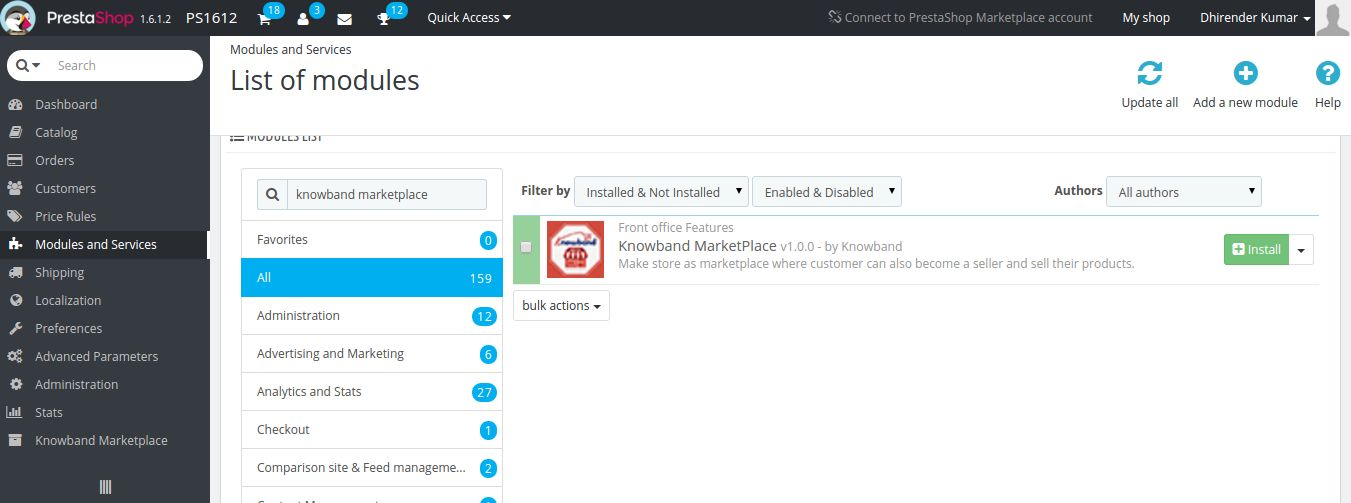
4.Klicken Sie auf den Link Installieren, um zu installieren. Sobald das Prestashop Multi-Vendor Marketplace-Modul ordnungsgemäß installiert wurde, wird die Schaltfläche Install in Configure konvertiert.

3.0 Admin Modul
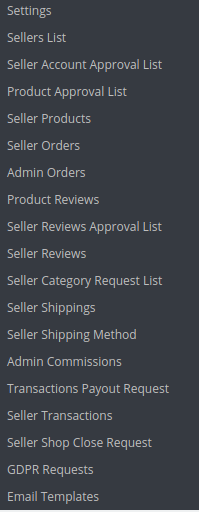
Im

3.1 Wie kann ich den Verkäufer vom Backend des Prestashop Marketplace hinzufügen?

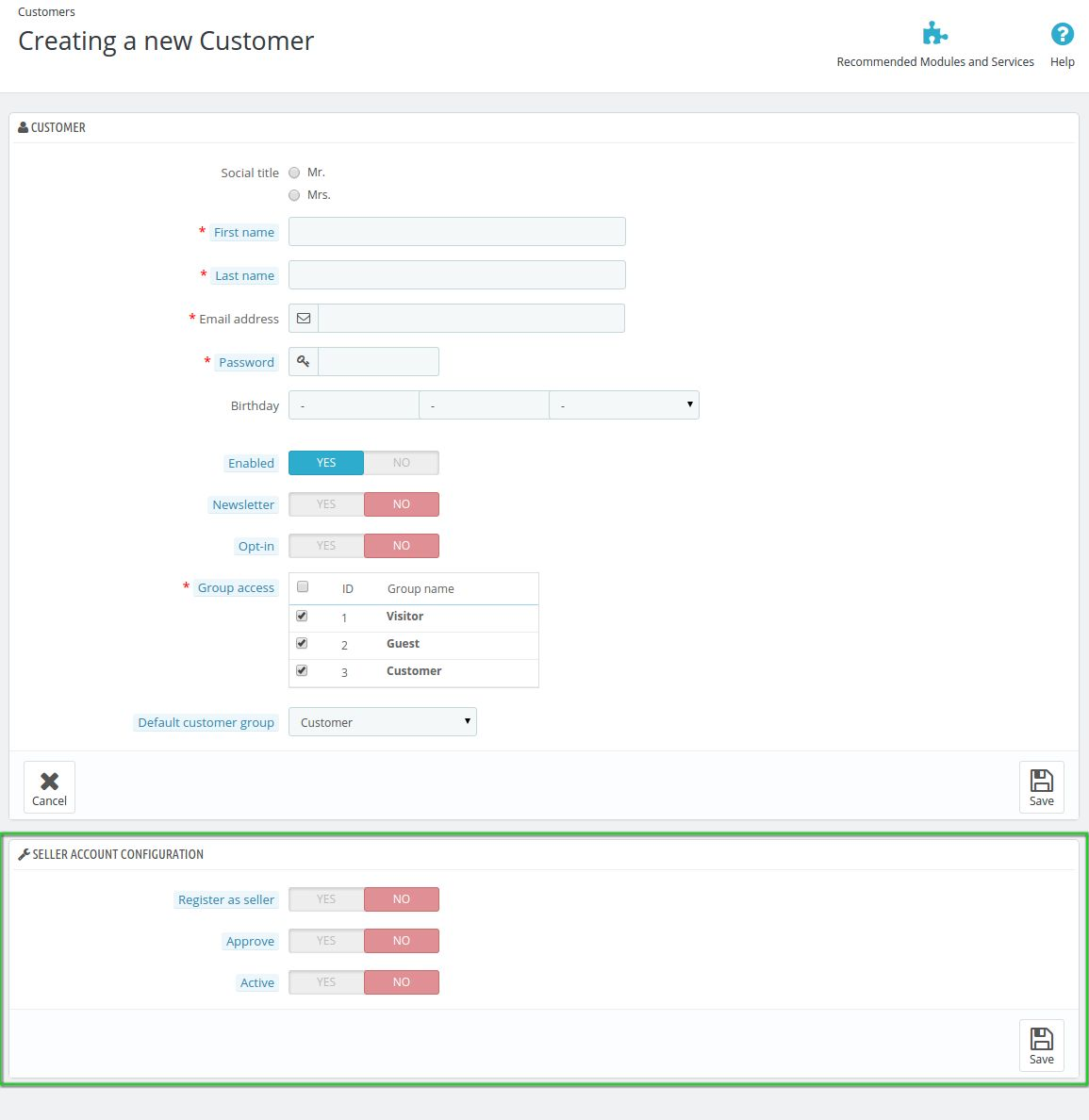
Der Prestashop-Store-Administrator kann sogar neue Verkäufer aus dem Backend hinzufügen, indem er die folgenden einfachen Schritte ausführt: Im Hauptmenü des Prestashop-Shops Gehen Sie zu Kunden -> Gehen Sie zu Neuer Kunde auf der rechten Seite oder klicken Sie auf "+"Melden Sie sich oben rechts auf der Seite an, wie unten gezeigt. Sie werden zur Kundenerstellungsseite weitergeleitet. Unten wird ein neuer Block angezeigt, in dem Sie nach der Konfiguration des Verkäuferkontos gefragt werden. Der Administrator kann einen neuen Verkäufer hinzufügen, indem er das Formular und einen neuen Informationsblock, der direkt darunter angezeigt wird, ausfüllt. Von hier aus kann ein neuer Kunde als registriert werden
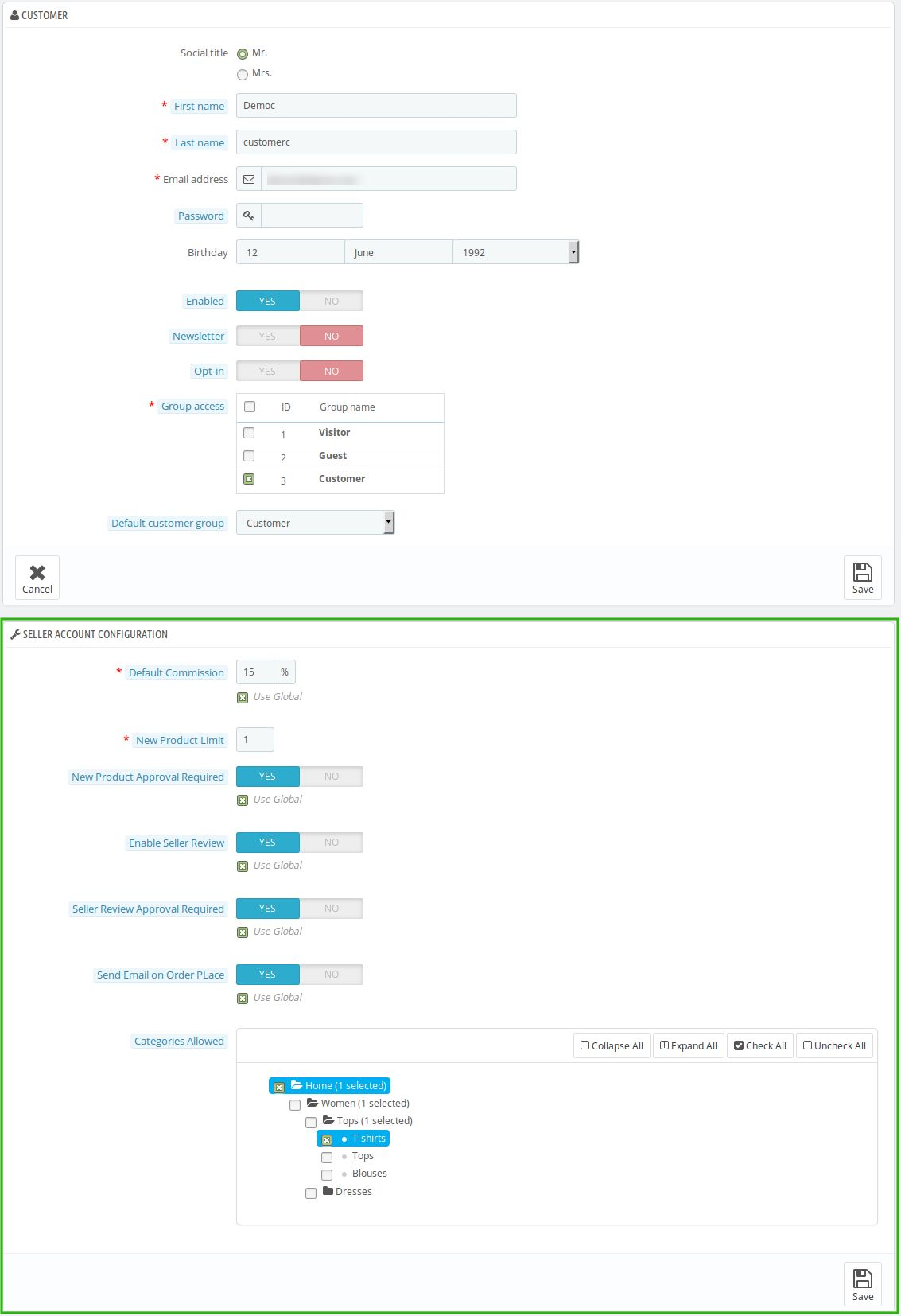
3.1.1 Wie kann der Administrator das Profil des Verkäufers vom Backend aus bearbeiten?

Um das Profil des Verkäufers zu bearbeiten, folgen Sie dem untenstehenden Profil: Gehen Sie zu Kunden -> Wählen Sie einen Kunden, der auch Verkäufer ist -> Klicken Sie auf Bearbeiten auf der Kundeninformationsseite. Der Ladenadministrator kann das Profil eines Verkäufers bearbeiten Klicken Sie einfach auf die Schaltfläche Bearbeiten, die dem Profil entspricht. Der Administrator kann das Profil bearbeiten, während sie das Profil des Kunden bearbeiten. Wenn diese Seite zum ersten Mal geladen wird, werden die Felder mit den Standardeinstellungen gefüllt, die für das Addon vordefiniert sind.
Prestashop Marktplatz Menü

Das Prestashop Multi-Vendor-Marketplace-Menü besteht aus einer Reihe von Untermenüoptionen, über die das Menü aufgerufen werden kann
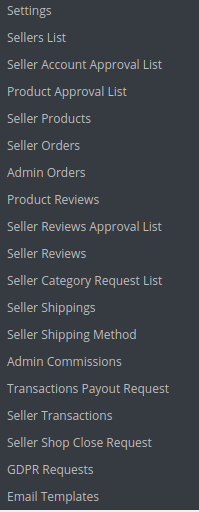

Alle Konfigurationsoptionen werden nachfolgend im Detail beschrieben:

3.2-Einstellungen

Die Registerkarte "Einstellungen" des Prestashop Multi-Vendor Marketplace-Moduls ist in 2-Ebenen unterteilt, dh Verkäufer-Level-Einstellungen und Globale Level-Einstellungen. Diese Seite unten steuert nur die globalen Einstellungen für das Prestashop Marketplace-Modul.

3.2.1?GenralEinstellungen

Diese Seite enthält alle Einstellungen, die die Prestashop Multi-Vendor Marketplace-Erweiterung und einige andere Funktionen steuern.
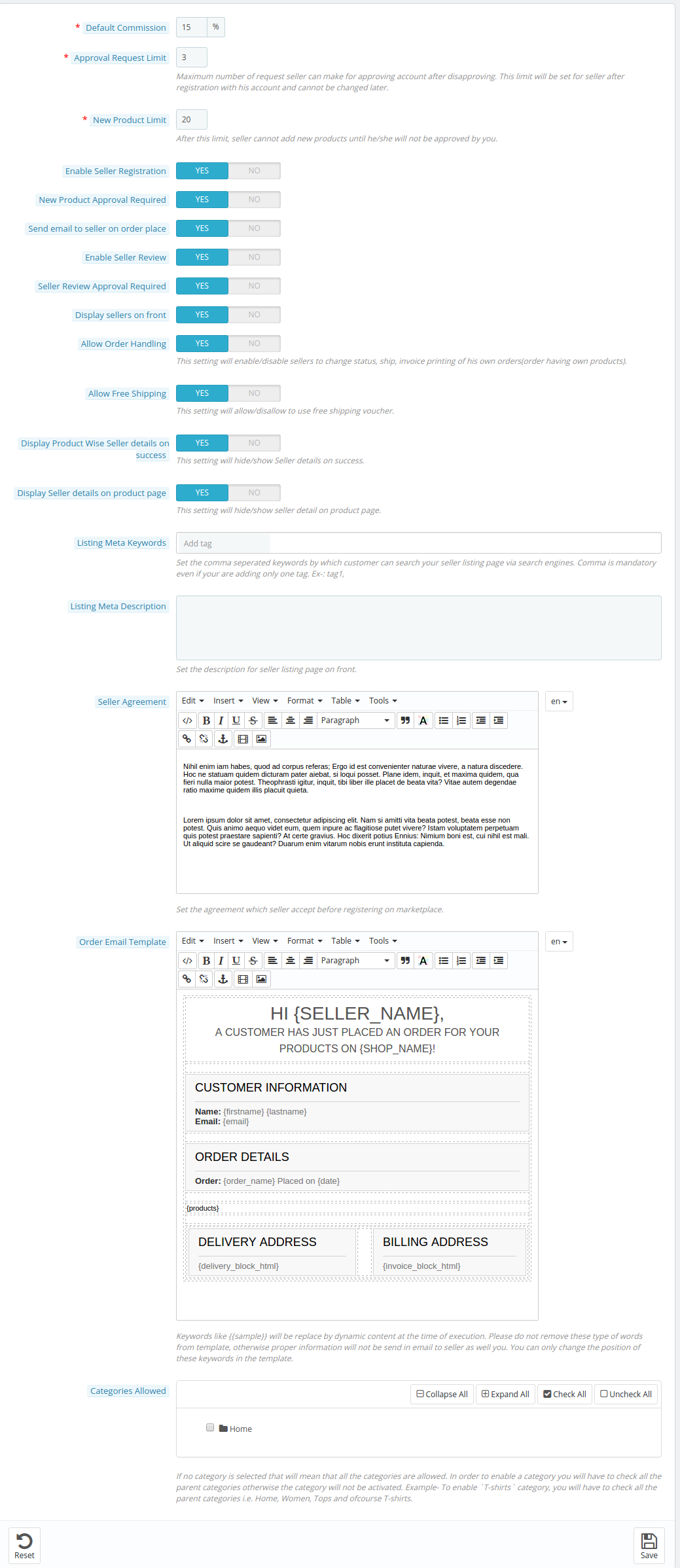
Die Seite Allgemeine Einstellungen besteht aus folgenden Feldern:

Standardauftrag: Die Prestashop Multi-Vendor Marketplace Extension ermöglicht es den Verkäufern, die Provision, die den Verkäufern in Rechnung gestellt wird, zu ändern. In diesem Abschnitt wird der Standardprovisionsprozentsatz festgelegt, der von den Verkäufern von den von ihnen insgesamt getätigten Verkäufen berechnet wird.

Limit für Genehmigungsanfrage: Dies ist die maximale Anzahl an Anfragen, die ein Verkäufer stellen kann, um ein neues Verkäuferkonto zu erhalten. Dieses Limit wird für jeden Verkäufer nach der Registrierung auf seinem Konto festgelegt und kann später nicht mehr geändert werden.

Neues Produktlimit: Hier kann der Administrator die maximale Anzahl neuer Produkte eingeben, die ein Verkäufer hinzufügen kann. Nach diesem Limit kann der Verkäufer ohne Zustimmung des Administrators kein neues Produkt hinzufügen.

Aktivieren Sie die Verkäuferregistrierung:?By enabling this button, the admin can allow the new or existing customer who is not a seller to register as a seller. The same ‘Register as Seller’ option is available in the Customer Tab of the Prestashop store as well as in the front-end of the marketplace. Both the images are shown below.
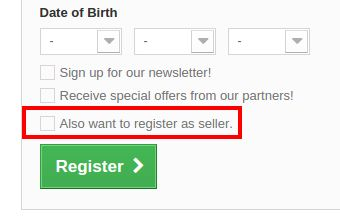
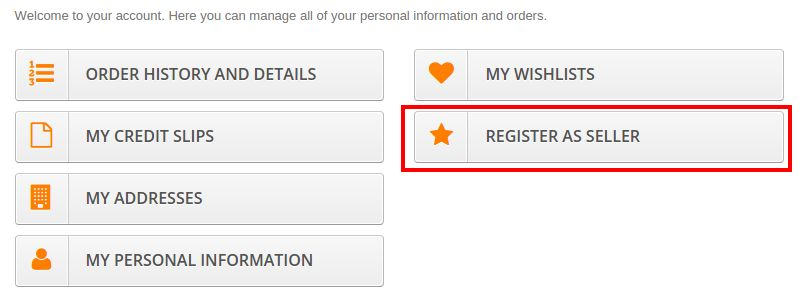
Neue Produktzulassung erforderlich: Aktivieren Sie dieses Feld, wenn Sie ein neues Produkt, das von einem Verkäufer hinzugefügt wurde, genehmigen möchten, bevor es auf Ihrem Prestashop-Marktplatz angezeigt wird.

Senden Sie eine E-Mail an den Verkäufer auf Bestellplatz: Aktivieren Sie dieses Feld, um eine E-Mail an den Verkäufer zu senden, falls eine Bestellung für das / die Produkt (e) des Verkäufers erfolgt.

Verkäuferbewertung aktivieren: Aktivieren Sie dieses Feld, wenn die Kunden den Verkäufer überprüfen sollen.

Verkäufer Überprüfung Genehmigung erforderlich: Aktivieren Sie dieses Feld, wenn Sie möchten, dass die Verkäuferbewertung genehmigt wird, bevor sie im Ladengeschäft sichtbar wird.

Verkäufer auf der Vorderseite anzeigen: Aktivieren Sie dieses Feld, wenn Sie einen Link in der Kopfzeile des Prestashop Marketplace-Frontends über die Listing-Seite des Verkäufers anzeigen möchten. Wenn diese Einstellung deaktiviert ist, wird die Verkäuferliste angezeigt. Die Optionen für die Verkäuferliste werden wie unten gezeigt im Frontend angezeigt:
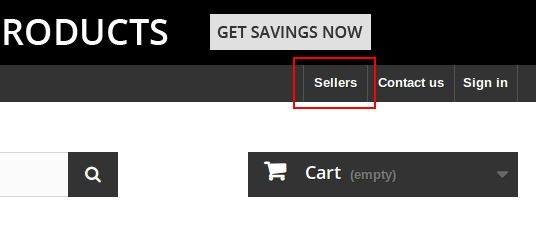
Auftragsabwicklung zulassen: Diese Einstellung aktiviert / deaktiviert die Verkäufer, um den Bestellstatus zu verwalten und zu ändern, den Versand der Bestellungen zu verwalten und die Rechnung ihrer Produkte zu generieren.

Produkt Wise Seller Details zum Erfolg anzeigen: Wenn aktiviert, werden die Verkäuferdetails auf der Bestellbestätigungsseite angezeigt.

Details zum Verkäufer auf der Produktseite anzeigen: Die Verkäuferdetails werden auf der Produktseite angezeigt, wenn diese Option aktiviert ist.

Dem Verkäufer erlauben, eine eigene Versandmethode zu definieren: Aktivieren Sie diese Funktionalität, damit die Verkäufer ihre eigenen Versandmethoden definieren können. Falls diese Funktion deaktiviert ist, werden nur die Standard-Versandmethoden, die vom Administrator definiert wurden, auf der Registerkarte Versand des Verkäufers angezeigt. Wenn diese Funktion aktiviert ist, erhält der Verkäufer eine 'Andere'Option im Frontend wie im Bild unten gezeigt: Der Verkäufer kann wählen'Andere', um seine benutzerdefinierten Versandmethoden hinzuzufügen.
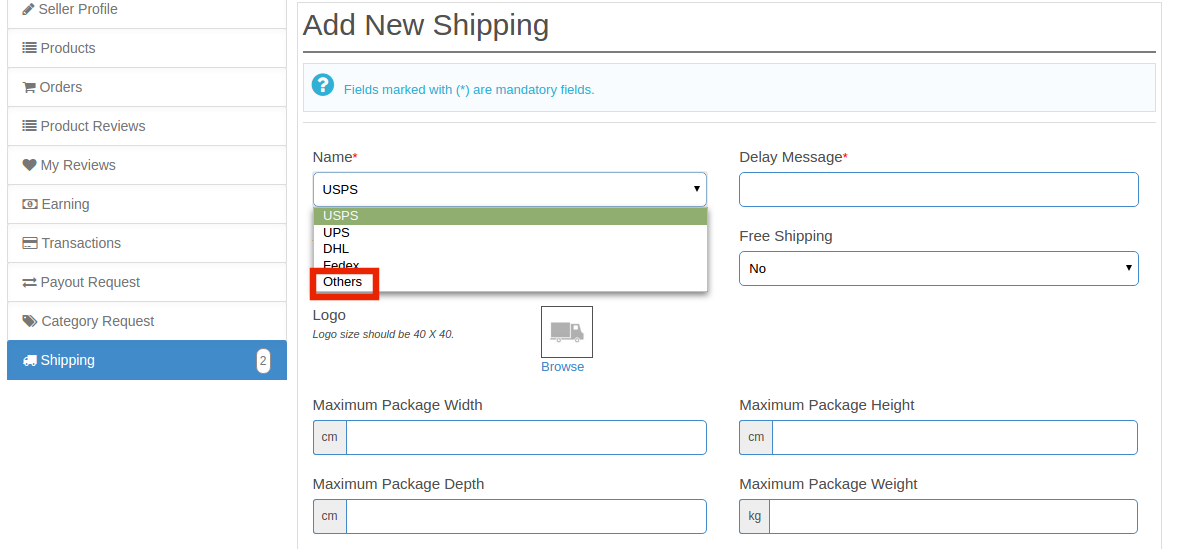
Meta-Schlüsselwörter auflisten: Fügen Sie alle Meta-Tags (getrennt durch Komma) hinzu, mit denen Ihre Kunden die Verkäuferliste über Suchmaschinen durchsuchen können.

Listing Meta Beschreibung: Fügen Sie die Beschreibung den im obigen Feld hinzugefügten Meta-Tags hinzu.

Verkäufer Vereinbarung: Die Verkäufervereinbarung kann in diesem Abschnitt des Prestashop Multi-Vendor Marketplace-Plugins angepasst werden. Die gleiche Vereinbarung wird den Verkäufern angezeigt, sobald sie sich im Prestashop Marketplace registriert haben.

E-Mail-Vorlage bestellen: Die E-Mail, die an die Verkäufer gesendet werden soll, wenn eine Bestellung für ihr Produkt aufgegeben wird, kann von hier aus angepasst werden.

Kategorien erlaubt: Diese Option zeigt die Kategorien an, die den Verkäufern erlaubt sind, Produkte hinzuzufügen. Wenn keine Kategorie ausgewählt ist, sind alle Kategorien zulässig. Wenn einige der Kategorien ausgewählt sind, bedeutet dies, dass nur die ausgewählten Kategorien zulässig sind.

3.2.2 GDPR-Einstellungen

Der Store-Administrator kann die DSGD-Einstellungen aktivieren, indem er in diesem Abschnitt des Prestashop Multi-Vendor-Marktplatz-Addons auf einige Schaltflächen klickt. Die verschiedenen Felder werden im Folgenden diskutiert:
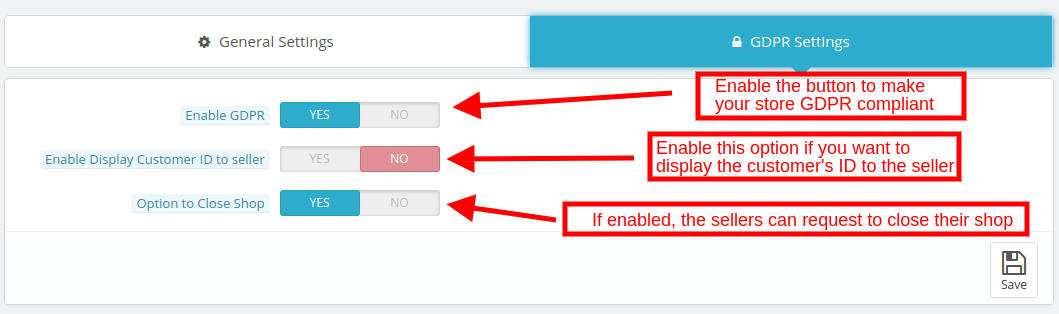
DSPR aktivieren: Klicken Sie auf diese Schaltfläche, um die Einhaltung der DSGVO zu ermöglichen.

Anzeige der Kundennummer für den Verkäufer aktivieren: Aktivieren Sie diese Funktion, wenn Sie die Kunden-ID den Drittverkäufern anzeigen möchten.

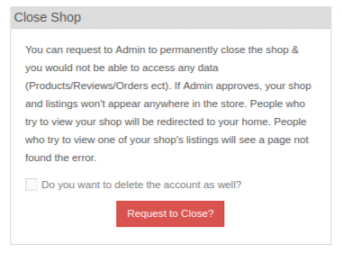
Option zum Schließen des Shops: Wenn diese Funktion aktiviert ist, erhalten die Verkäufer eine Option, um die Schließung des Shops zu beantragen. Es zeigt einen Abschnitt auf der Registerkarte im Dashboard der Verkäufer an, von dem aus die Anfrage ausgelöst werden kann.
2. Verkäuferliste

Diese Seite der Prestashop Multi-Anbieter-Marktplatz-Erweiterung
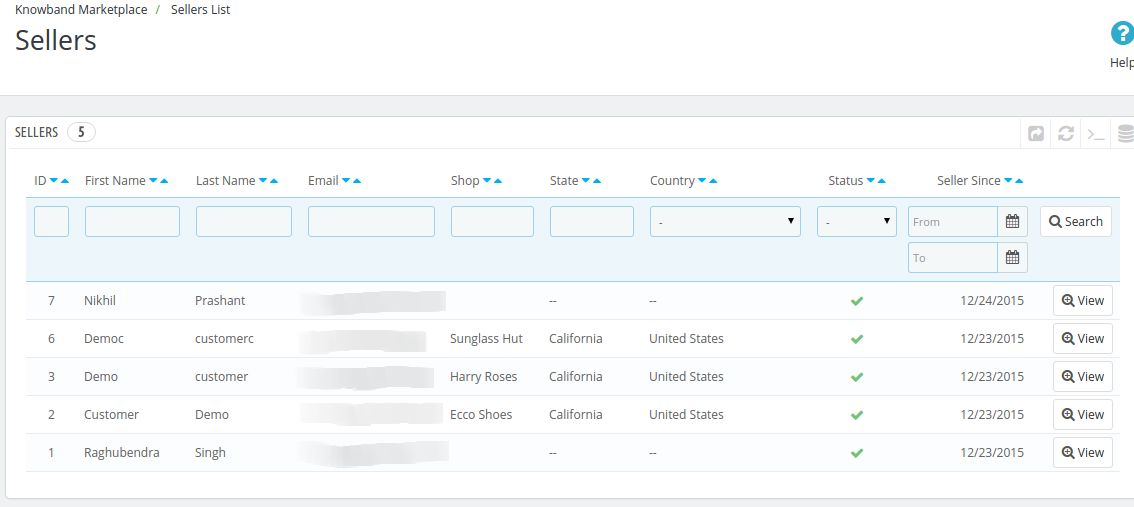
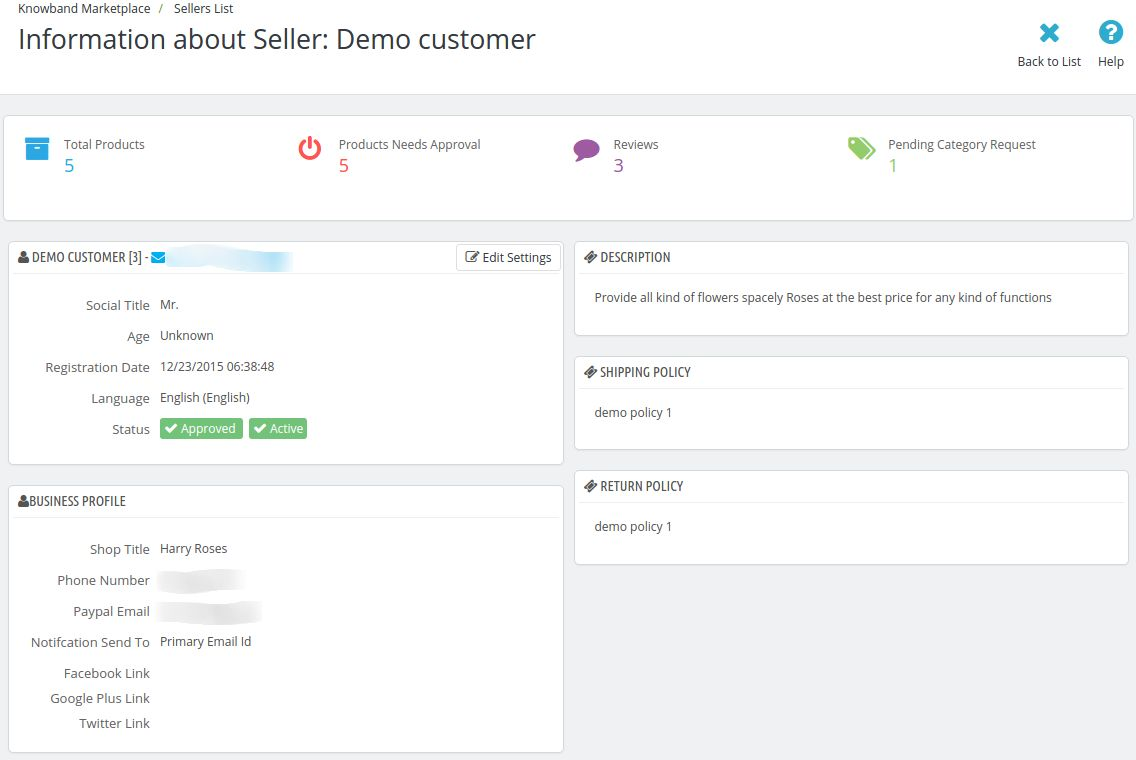
Es gibt mehrere Filter, um die Liste der Verkäufer zu filtern, wie im obigen Screenshot gezeigt. Die obige Abbildung besteht aus einer Liste aller genehmigten Verkäufer. Der Administrator kann auch einen Verkäufer in dieser Liste mithilfe der Bulk-Aktionen des Rasters aktivieren oder deaktivieren. Wenn ein Verkäufer deaktiviert ist, werden alle Produkte dieses Verkäufers ebenfalls deaktiviert und sind nicht auf der Storefront sichtbar. Wenn Sie auf die Schaltfläche Anzeigen klicken, wird eine neue Seite mit den Informationen zum Verkäufer geöffnet.
3.4. Verkäuferkonto-Genehmigungsanfrage

Wenn sich ein Verkäufer anmeldet oder ein Kunde sich als Verkäufer auf dem Prestashop-Marktplatz anmeldet, erscheint er zuerst auf dieser Registerkarte des Prestashop Multi seller Marketplace-Moduls. Der Geschäftsadministrator kann die Verkäuferkontoanfrage genehmigen oder ablehnen.
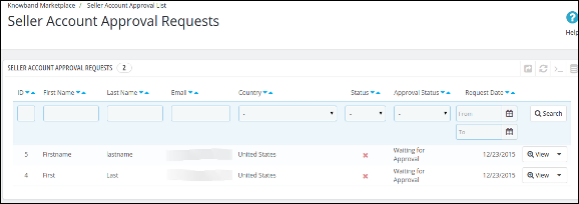
Verkäuferkonto genehmigen: Um das Konto eines Verkäufers zu bestätigen, müssen Sie auf die Schaltfläche Genehmigen klicken, die diesem Verkäufer in der Liste entspricht. Sobald das Verkäuferkonto genehmigt wurde, wird es direkt in die Verkäuferliste verschoben und alle Beschränkungen für das Verkäuferkonto werden freigegeben. Eine E-Mail wird an den Verkäufer gesendet, um über die Zustimmung des Verkäufers zu informieren.

Hinweis: – Die Verkäufer-Accounts, die vom Store-Eigentümer genehmigt wurden, können nicht rückgängig gemacht werden. Bitte verwenden Sie diese Funktion sorgfältig.

Verkäuferkonto ablehnen: Um ein Verkäuferkonto abzulehnen, müssen Sie in der Liste auf die Schaltfläche Ablehnen vor diesem Verkäufer klicken. Es erscheint ein Pop-up-Fenster, in dem Sie nach dem Grund für die Ablehnung des Verkäuferkontos gefragt werden. Füllen Sie den Grund aus und reichen Sie das Formular ein, um die Aktion abzuschließen. Eine E-Mail wird an den Verkäufer gesendet, um die Ablehnung des Verkäufers zu melden. Der Grund, der im Pop-up angezeigt wird, wird ebenfalls in dieser Mail gesendet.

Hinweis: – Sobald ein Verkäufer abgelehnt wurde, kann er erneut das Verkäuferkonto beantragen. Wenn ein Verkäufer dies tut, wird der Ladenbesitzer durch eine Benachrichtigungs-E-Mail benachrichtigt.

3.5 Produktzulassungsliste

Wenn ein Verkäufer ein Produkt hinzufügt, erscheint er zuerst auf dieser Registerkarte der Prestashop Multi-Anbieter-Marktplatz-Erweiterung. Der Geschäftsinhaber wird ebenfalls per Mail darüber informiert. Dann ist es Sache des Geschäftsinhabers, das Produkt zu genehmigen oder abzulehnen.
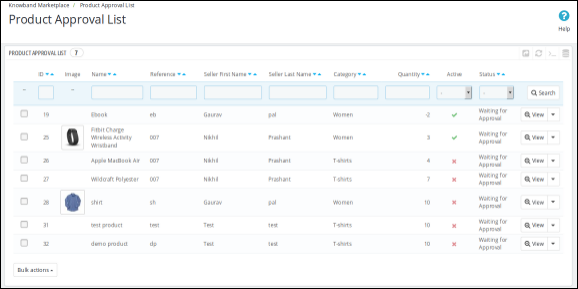
Wenn die Einstellung (dh Genehmigung für neues Produkt erforderlich) nur dann aktiviert ist, wird ein neues Produkt in dieser Liste angezeigt. Andernfalls erscheint es direkt in der Produktliste und wird automatisch genehmigt und angezeigt.

Produkt des Verkäufers ablehnen: Um ein Produkt abzulehnen, müssen Sie auf die Schaltfläche Ablehnen für dieses Produkt in der Liste klicken. Es erscheint ein Popup-Fenster, in dem Sie nach dem Grund für die Ablehnung des Produkts gefragt werden. Füllen Sie den Grund aus und reichen Sie das Formular ein, um die Aktion abzuschließen. Sobald ein Produkt abgelehnt wird, wird eine E-Mail an den Verkäufer gesendet, die die Ablehnung des Produkts mit dem oben genannten Grund meldet. Die abgelehnten Produkte werden ebenfalls in derselben Liste angezeigt. Der Store-Administrator kann sie jederzeit genehmigen.

Produkt des Verkäufers genehmigen: Um ein Produkt zu genehmigen, müssen Sie in der Produktzulassungsliste auf die Schaltfläche Genehmigen vor diesem Produkt klicken. Nach der Genehmigung wird das Produkt von der Produktzulassungsliste in die Liste der Verkäuferprodukte verschoben.

Hinweis: – Diese Aktion kann nicht rückgängig gemacht werden. Bitte benutze es sorgfältig.

3.6. Verkäufer Produkte

Die Verkäufer-Produktseite des Prestashop Multi-Anbieter-Marketplace-Addons
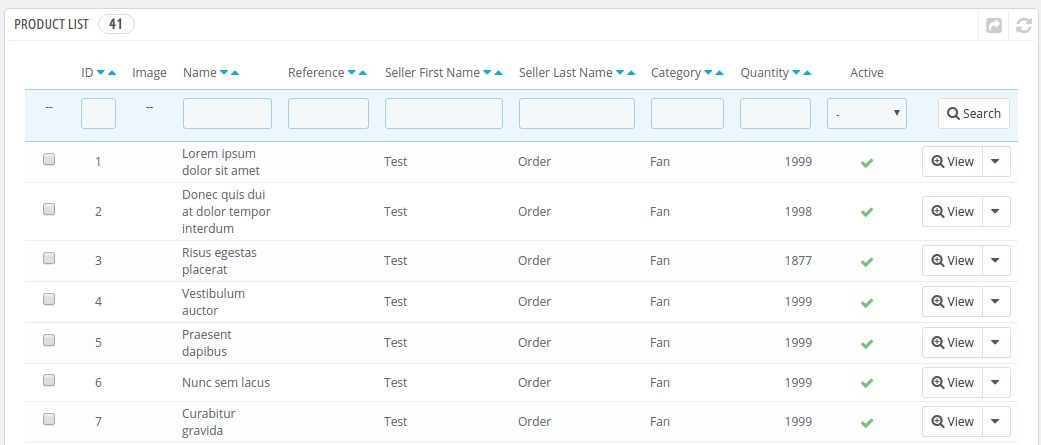
Wenn die Einstellungen (z. B. Neue Produktzulassung erforderlich) auf der Registerkarte Einstellungen des Prestashop Multi-Vendor Marketplace-Moduls erforderlich sind

Produkt löschen: Um ein Produkt zu löschen, müssen Sie auf klicken Löschen Schaltfläche für jedes Produkt, wie in der Abbildung unten gezeigt.
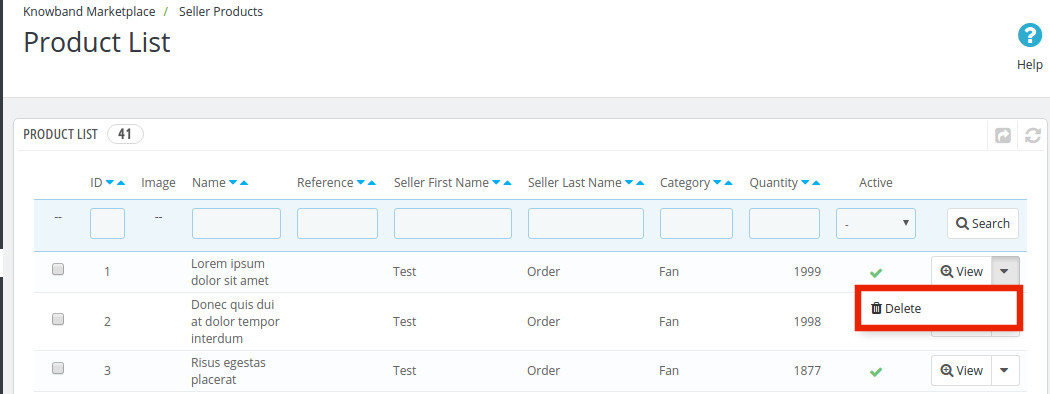
Es erscheint ein Popup-Fenster, in dem Sie nach dem Grund für die Löschung des Produkts gefragt werden. Um die Aktion abzuschließen, füllen Sie den Grund und klicken Sie dann auf Senden. Eine E-Mail wird an den Verkäufer gesendet, um die Löschung des Produkts zu melden. Die E-Mail enthält auch den Grund, den Sie für die Löschung des Produkts angegeben haben.

Hinweis :- Die Löschaktion für das Produkt kann nicht rückgängig gemacht werden. Bitte verwenden Sie diese Funktion sorgfältig.

Produkt aktivieren / deaktivieren: Um den Status eines Produkts zu ändern, müssen Sie die Funktion "Massenaktion" des Rasters verwenden. Um ein Produkt zu aktivieren / deaktivieren, wählen Sie die Produkte aus und wählen Sie die Aktion (z. B. Aktivieren oder Deaktivieren), um die Aktion abzuschließen.
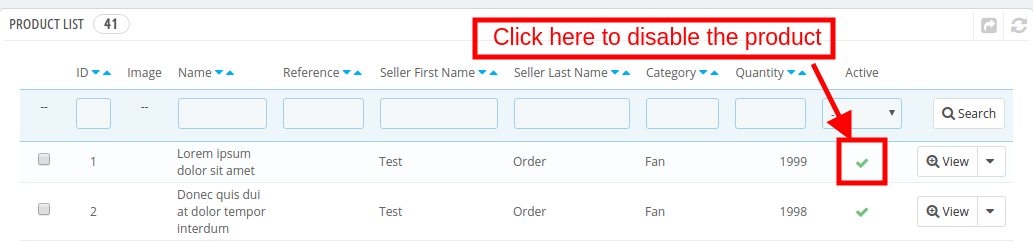
Hinweis :- Sobald ein Produkt deaktiviert ist, ist es an der Vorderseite nicht sichtbar. Um zu vermeiden, Produkte zu deaktivieren und nur ein Produkt zu deaktivieren, wenn es sehr notwendig ist.

Produkt anzeigen oder bearbeiten: Es gibt auch eine Option, um die Details eines Produkts in der Liste anzuzeigen. Dazu müssen Sie auf den View-Button vor dem Produkt klicken und gelangen auf die Bearbeitungsseite des jeweiligen Produkts.
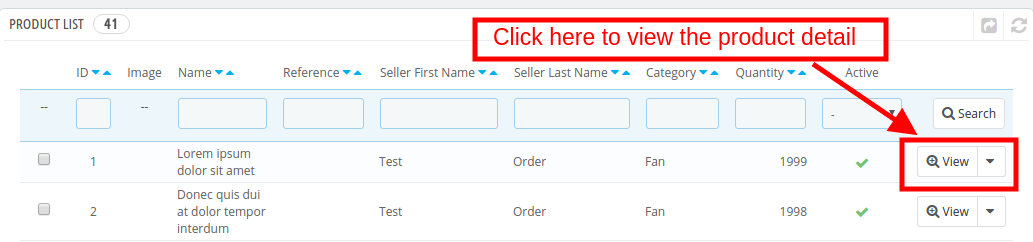
Wenn Sie auf die Schaltfläche "Ansicht" klicken, werden Sie zur Produktdetailseite wie unten gezeigt weitergeleitet:
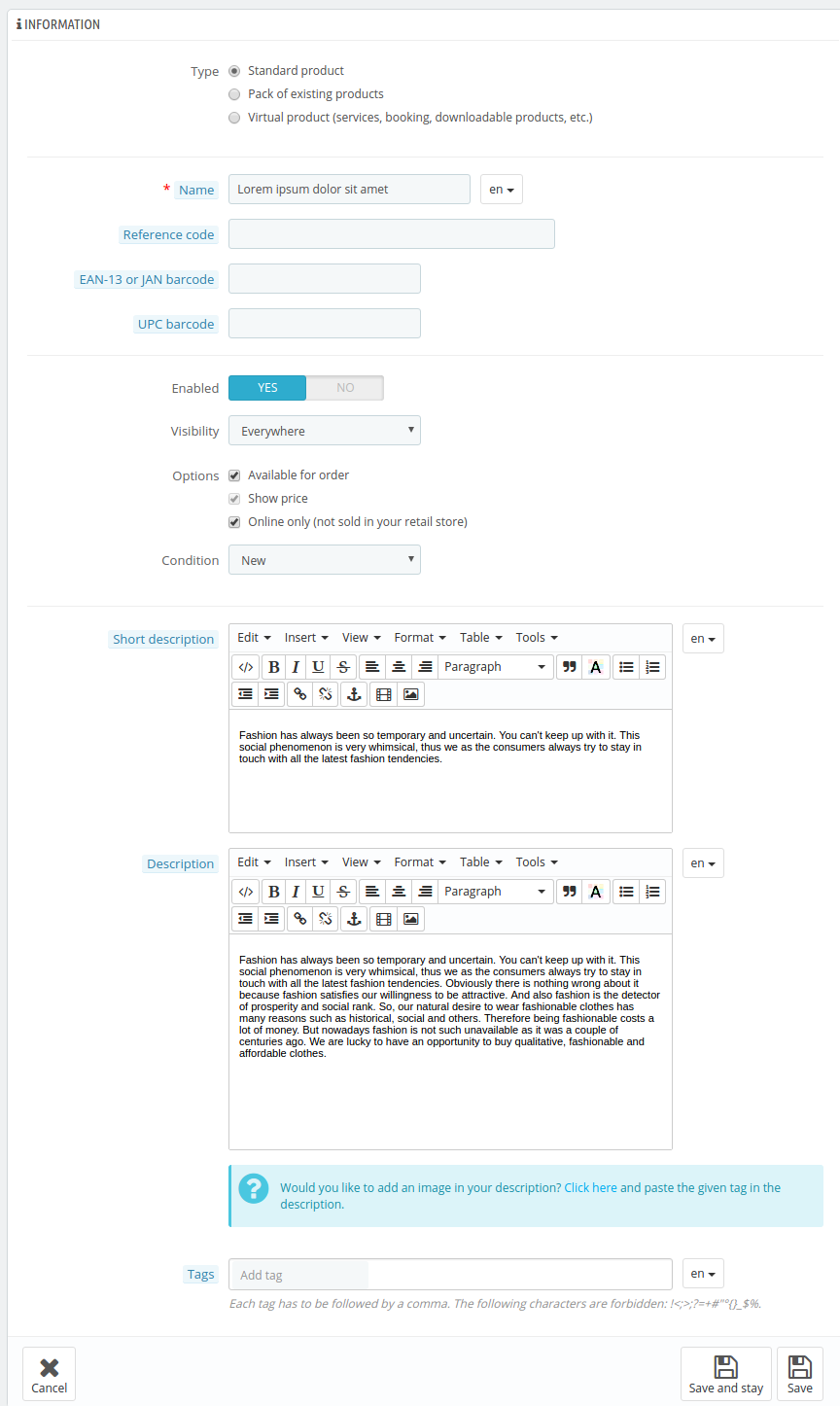
Der Administrator kann die Änderungen nach Bedarf vornehmen, und die Änderungen werden im Front-End der Site angezeigt.

3.7. Verkäufer Bestellungen

Der Tab "Verkäuferbestellung" des Prestashop Marketplace-Add-Ons für mehrere Anbieter umfasst alle Bestellungen, die von Kunden für Produkte aufgegeben werden, die von Verkäufern im Geschäft hinzugefügt wurden. Die in dieser Liste aufgeführten Aufträge werden auf der Basis von Verkäufern aufgeteilt, dh wenn Produkte von verschiedenen Verkäufern in derselben Reihenfolge vorhanden sind, werden sie in dieser Liste getrennt aufgeführt.
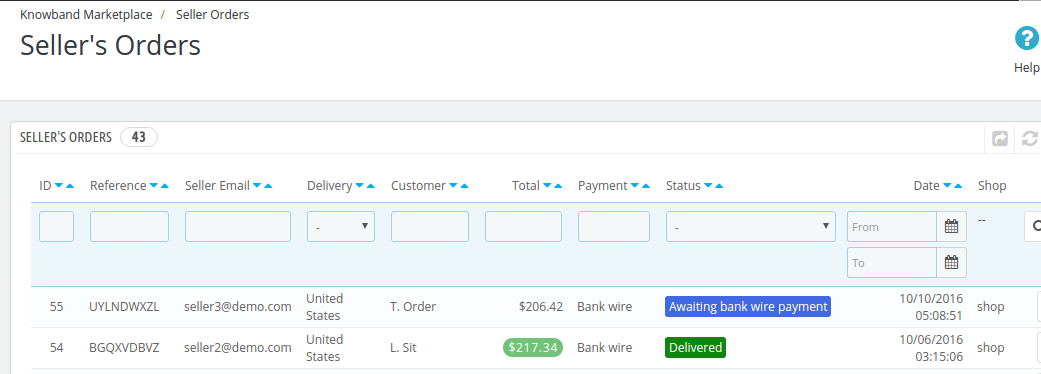
Bestellung anzeigen: Es gibt auch eine Option, um die Details einer Bestellung in der Liste anzuzeigen. Dazu müssen Sie vor dieser Bestellung auf die Schaltfläche Anzeigen klicken, um zur Seite mit den Bestelldetails der jeweiligen Bestellung zu gelangen. Diese Ansichtsseite ist dieselbe wie beim Bearbeiten einer Bestellung.
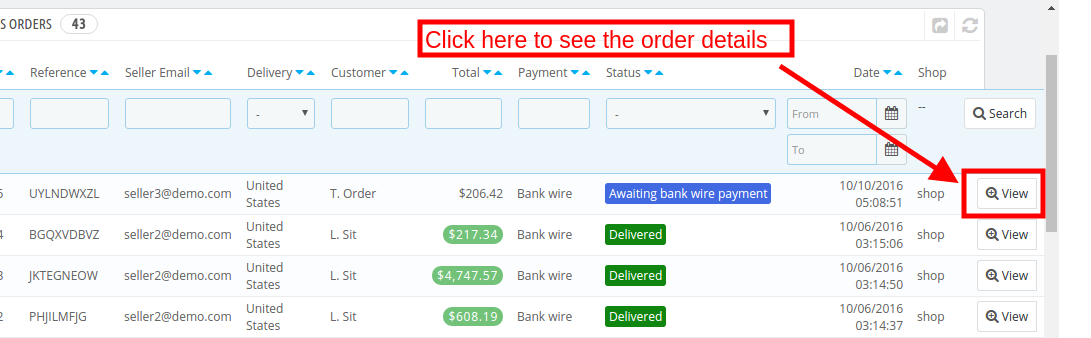
Wenn Sie auf die Schaltfläche "Ansicht" klicken, werden Sie wie unten gezeigt zur Bestellseite weitergeleitet:
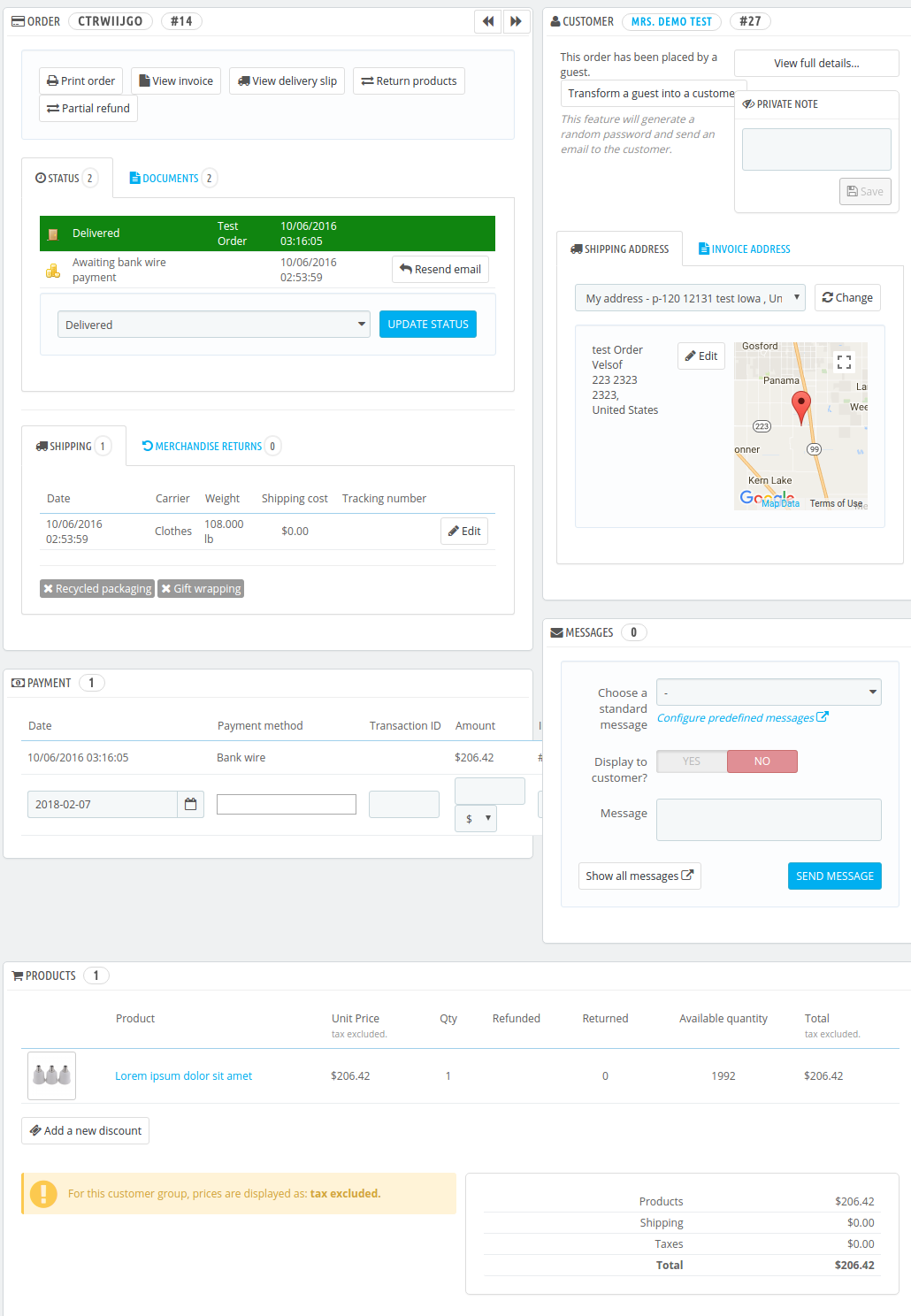
3.8-Administratorauftrag

Das Prestashop Marketplace-Modul ermöglicht es dem Store-Administrator, immer mehr Produkte zu verkaufen, ohne sein eigenes Inventar zu verwalten. Der Administrator kann jedoch auch eigene Produkte auf dem Marktplatz verkaufen. Die für die Produkte des Administrators erhaltenen Bestellungen können im Tab "Admin-Bestellung" des Add-ons "Prestashop Multi-vendor Marketplace Marketplace" eingesehen werden. Die Bestellungen werden wie folgt angezeigt:
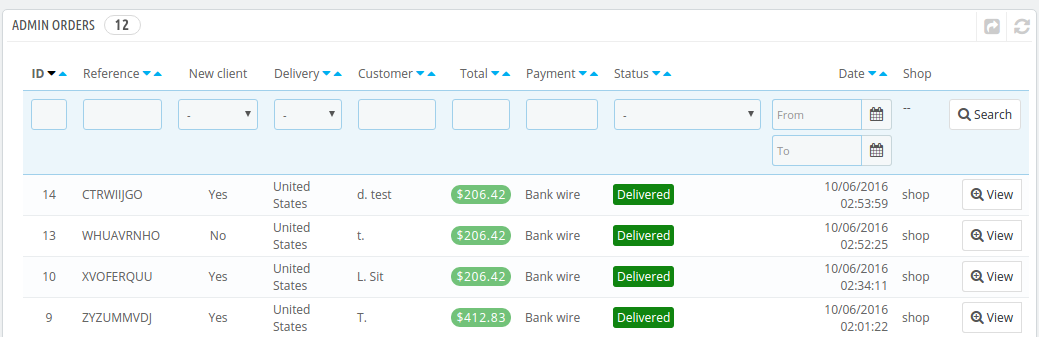
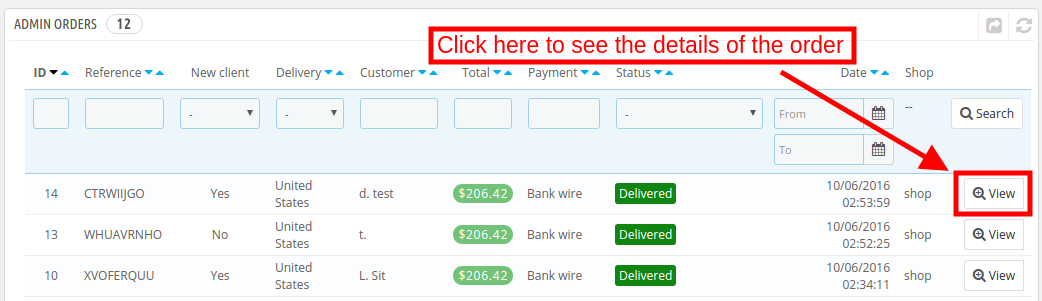
Um die Details der Bestellung anzuzeigen, klicken Sie auf die Schaltfläche Ansicht für jede Bestellung.
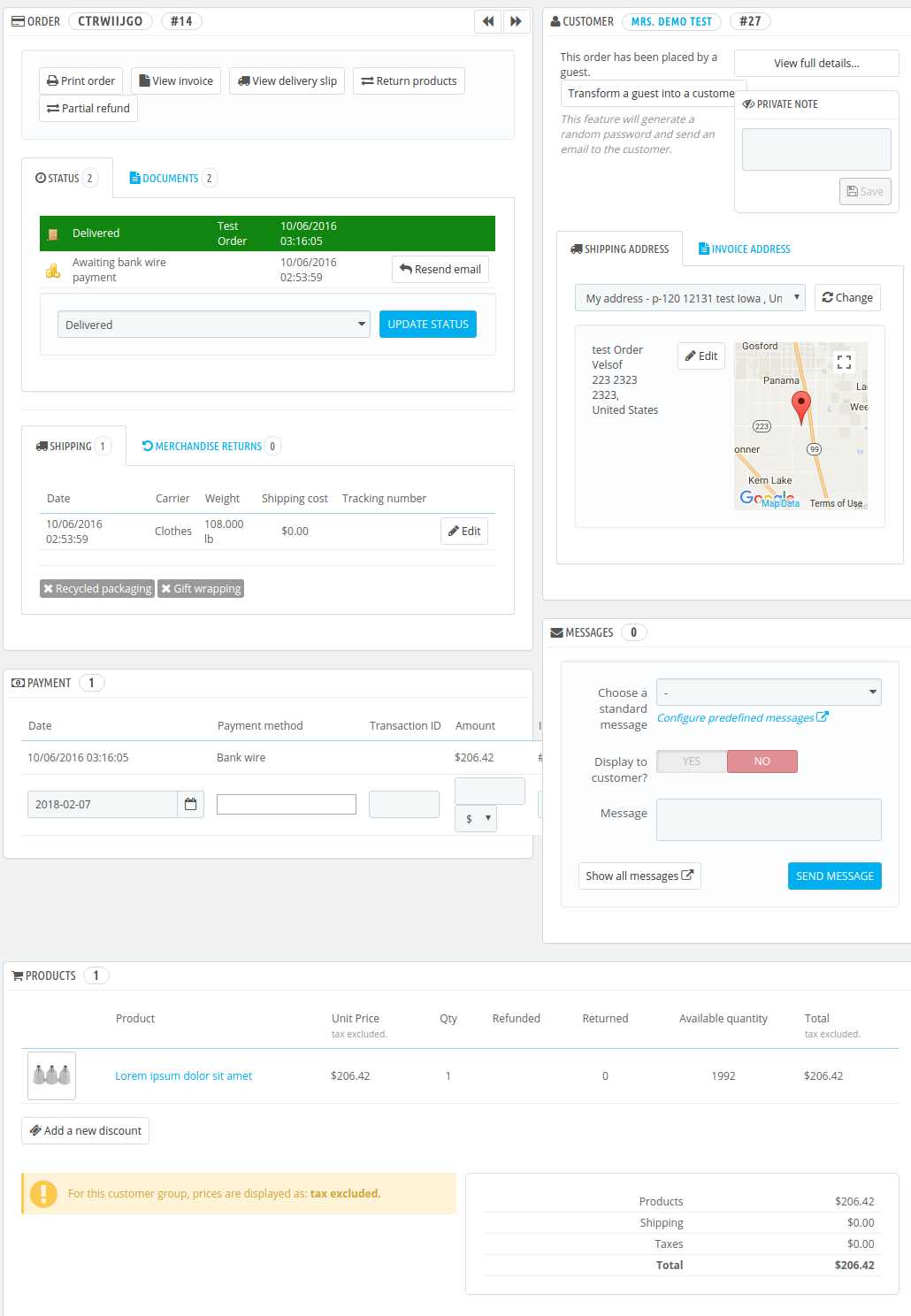
Die Bestelldetails-Seite wird in der folgenden Abbildung angezeigt:
3.9. Produktrezensionen

Die Seite "Produktbewertungen" des Prestashop Multi-Vendor Marketplace-Plugins besteht aus einer Liste aller Produktbewertungen, die von Kunden auf die Produkte des Verkäufers gesendet wurden. Die Online-Käufer können eine Bewertung für jedes Produkt des Verkäufers hinzufügen, wie unten gezeigt:
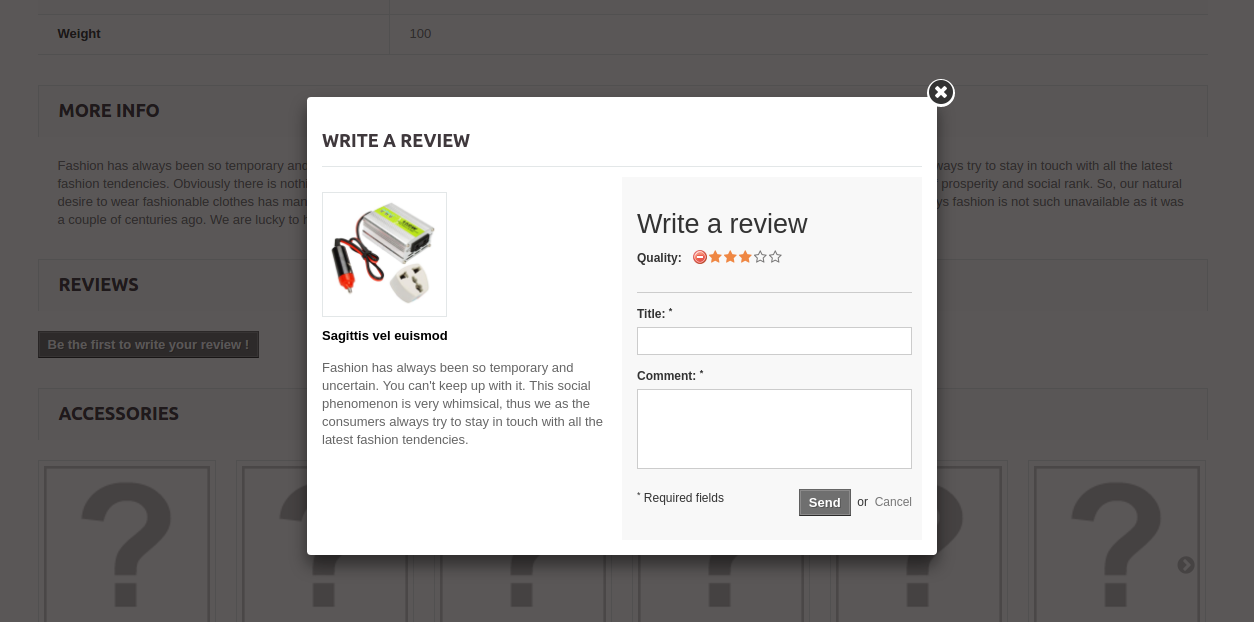

Sobald die Bewertung vom Kunden veröffentlicht wurde, erhält er die Nachricht "Ihr Kommentar wurde hinzugefügt und ist nach der Genehmigung durch den Moderator verfügbar."
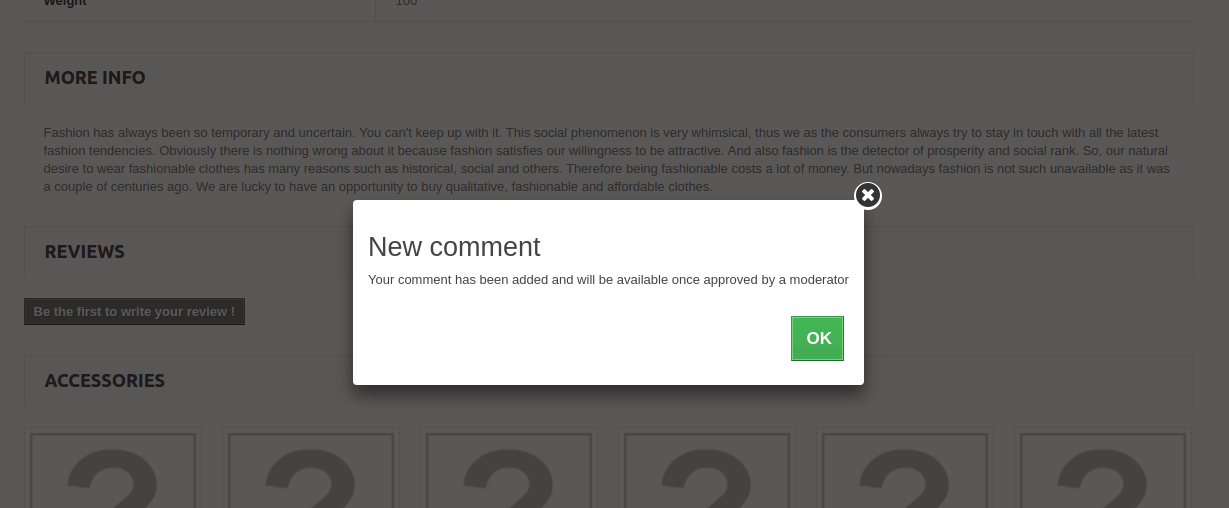
Diese Rezensionen werden dann im Tab "Produktbewertung" des Prestashop Multi seller Marketplace-Plugins aufgeführt.
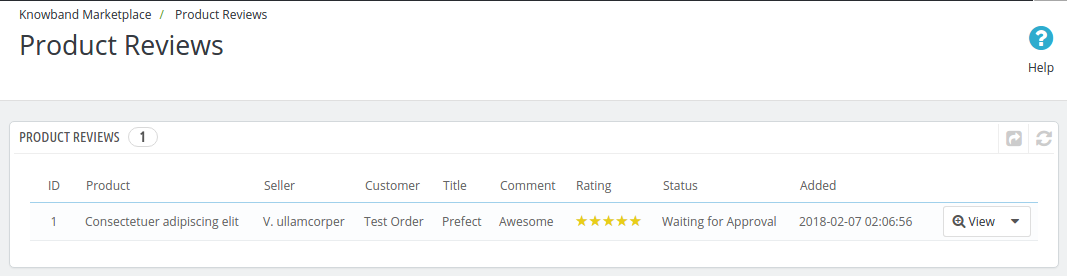
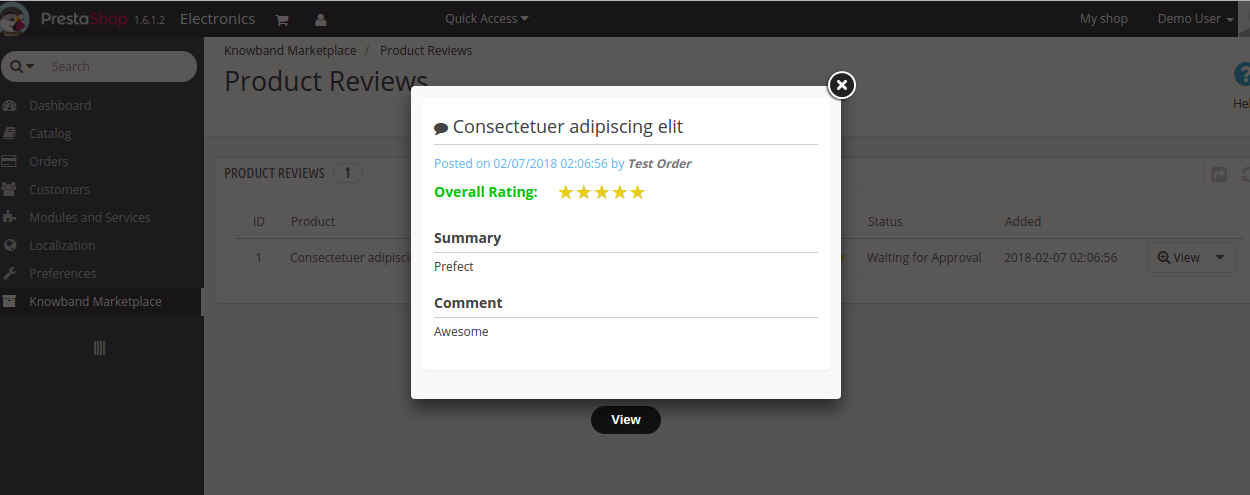
Bewertungen ansehen: Die meisten Details der Produktbewertungen sind bereits im Raster aufgeführt, einige jedoch nicht. Um alle Details einer Produktbewertung anzuzeigen, klicken Sie auf die Schaltfläche Ansicht vor dieser Überprüfung. Ein Popup-Fenster mit allen Details zur Produktbewertung wird angezeigt. Wie
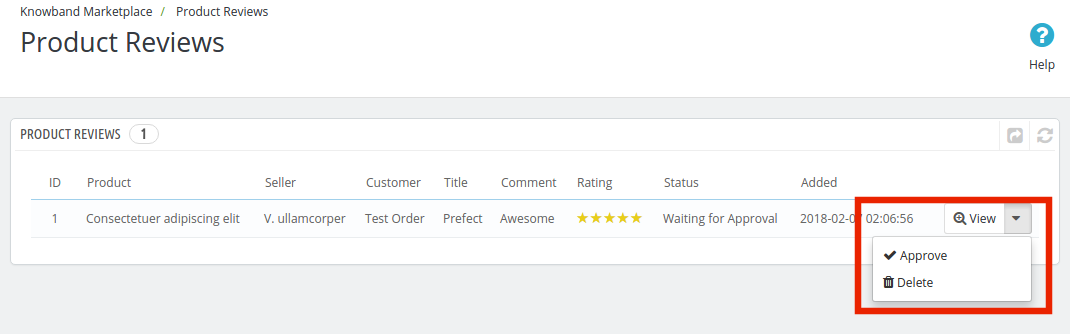
Produktbewertung löschen: Um eine Produktbewertung zu löschen, müssen Sie auf die Löschen-Schaltfläche vor der Produktbewertung in der Liste klicken.

Hinweis: – Die Aktion zum Löschen der Produktprüfung kann nicht rückgängig gemacht werden. Bitte verwenden Sie diese Funktion sorgfältig.

Produktbewertung genehmigen: Die Produktrezensionen, die von den Kunden für die Produkte des Verkäufers hinzugefügt werden, werden in der Liste mit dem Status Auf Genehmigung warten angezeigt. Anderen Kunden werden sie erst dann angezeigt, wenn sie genehmigt wurden. Um es zu genehmigen, müssen Sie auf die Schaltfläche "Genehmigen" vor der Produktbewertung klicken.
3.10. Verkäufer-Überprüfungs-Genehmigungsliste

Diese Registerkarte der Prestashop Multi-Vendor Marketplace-Erweiterung enthält alle Verkäuferbewertungen, die von den Kunden gepostet wurden, und es werden keine Maßnahmen ergriffen. Wenn die Einstellungen aktiviert sind (z. B. Genehmigung für die Genehmigung des Verkäufers), wird in dieser Liste nur eine von einem Kunden veröffentlichte Verkäuferbewertung angezeigt. Andernfalls wird sie direkt in der Liste der Verkäuferrezensionen angezeigt. Die Bewertungen, die zur Genehmigung ausstehen, werden wie in der folgenden Abbildung angezeigt:
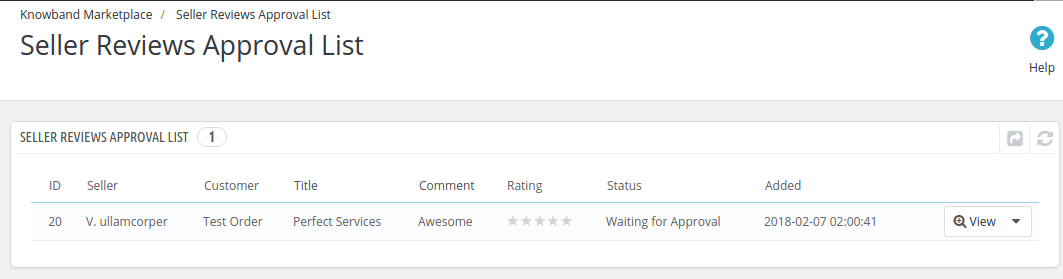
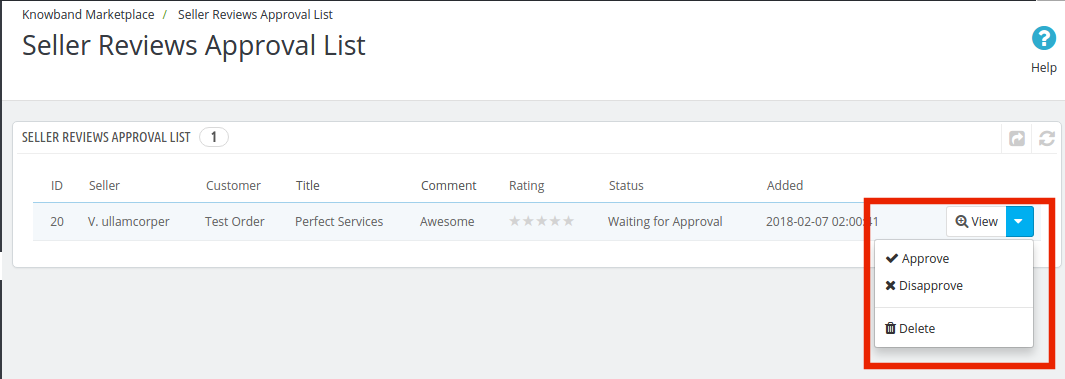
Verkäuferbewertung anzeigen: Um alle Details einer Verkäuferbewertung einzusehen, müssen Sie auf die Ansicht-Schaltfläche vor dieser Überprüfung in der Liste klicken. Wenn Sie auf die Schaltfläche Anzeigen klicken, wird ein Popup mit allen Details der entsprechenden Verkäuferbewertung angezeigt.

Verkäuferbewertung genehmigen: Um eine Verkäuferbewertung zu genehmigen, müssen Sie vor dieser Überprüfung in der Liste auf die Schaltfläche Genehmigen klicken. Sobald eine Verkäuferbewertung genehmigt wurde, wird sie am Frontend sichtbar und an die Verkäuferüberprüfungsliste übertragen.

Hinweis: – Diese Aktion kann nicht rückgängig gemacht werden. Bitte benutze es sorgfältig.

Verkäuferbewertung ablehnen: Um eine Verkäuferbewertung abzulehnen, müssen Sie auf die Schaltfläche Ablehnen vor dieser Überprüfung in der Liste klicken. Es erscheint ein Pop-up-Fenster, in dem Sie nach dem Grund für die Ablehnung der Verkäuferbewertung gefragt werden. Füllen Sie den Grund aus und reichen Sie das Formular ein, um die Aktion abzuschließen. Sobald eine Verkäuferbewertung abgelehnt wurde, wird sie auf die Verkäuferbewertungsliste übertragen und kann nirgendwo anders gefunden werden.

Hinweis: – Diese Aktion kann nicht rückgängig gemacht werden. Bitte benutze es sorgfältig.

Verkäuferbewertung löschen: Um eine Verkäuferbewertung zu löschen, müssen Sie auf die Schaltfläche Löschen vor dieser Überprüfung in der Liste klicken. Es erscheint ein Popup-Fenster, in dem Sie nach dem Grund für die Löschung der Verkäuferbewertung gefragt werden. Füllen Sie den Grund aus und reichen Sie das Formular ein, um die Aktion abzuschließen. Sobald eine Verkäuferbewertung gelöscht wurde, wird sie von überall entfernt.

Hinweis: – Diese Aktion kann nicht rückgängig gemacht werden. Bitte benutze es sorgfältig. All dies kann auf Knopfdruck mit Hilfe der Prestashop Multi-Vendor Marketplace-Erweiterung erfolgen.
3.11. Verkäufer Bewertungen

Der Tab "Verkäuferbewertungen" der Erweiterung "Prestashop Multi-vendor Marketplace" enthält eine Liste aller Verkäuferbewertungen, die von Kunden im Laden durchgeführt wurden.
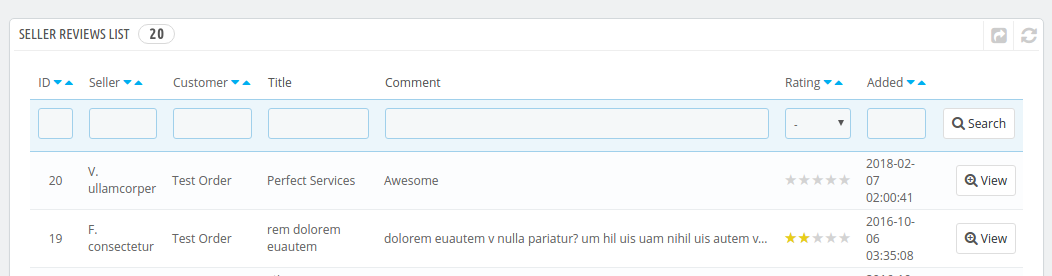
Wenn die Einstellung deaktiviert ist (z. B. Überprüfung der Lieferantenprüfung erforderlich), wird eine Verkäuferbewertung direkt genehmigt, wenn sie vom Kunden hinzugefügt und in dieser Liste angezeigt wird. Andernfalls wird die Überprüfung zuerst in der Genehmigungsliste für die Verkäuferüberprüfung angezeigt.

Hinweis: – Die Verkäuferbewertungen, die vom Geschäftsinhaber abgelehnt wurden, werden ebenfalls in dieser Liste angezeigt.

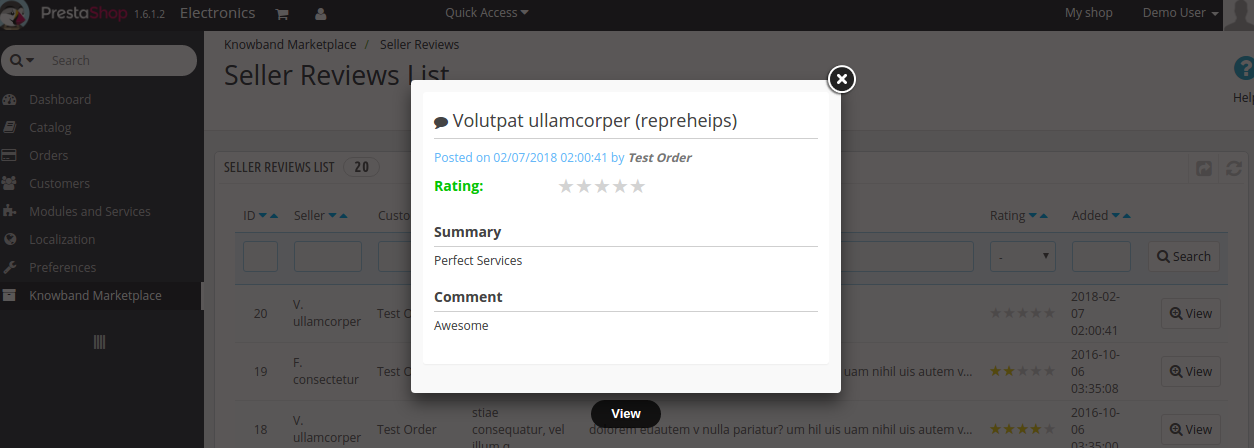
Verkäuferbewertung anzeigen: Um alle Details einer Verkäuferbewertung einzusehen, müssen Sie auf die Ansicht-Schaltfläche vor dieser Überprüfung in der Liste klicken. Wenn Sie auf die Schaltfläche Anzeigen klicken, wird ein Popup mit allen Details der entsprechenden Verkäuferbewertung angezeigt.
3.12. Verkäufer-Kategorie-Anfrageliste

Ein Verkäufer kann Produkte nur zu den Kategorien hinzufügen, die ihm erlaubt sind. Falls der Verkäufer ein Produkt zu einer Kategorie hinzufügen muss, die nicht erlaubt ist, kann der Verkäufer die Kategorie anfordern. Alle diese Kategorieanforderung erscheint in dieser Liste. Eine E-Mail wird auch an den Eigentümer des Geschäfts gesendet, um über die Anforderung nach Kategorie zu informieren. Dann ist es Sache des Geschäftsinhabers, die Anfrage zu genehmigen oder abzulehnen.

Kategorieanfrage ansehen: Um die Details einer Kategorieanforderung anzuzeigen, müssen Sie in der Liste auf die Schaltfläche Anzeigen vor dieser Kategorie klicken. Wenn Sie auf die Schaltfläche Anzeigen klicken, wird ein Popup mit allen Details der entsprechenden Kategorieanforderung angezeigt.

Kategorieanfrage genehmigen: Um eine Kategorieanfrage zu genehmigen, müssen Sie vor dieser Kategorieanfrage in der Liste auf die Schaltfläche Genehmigen klicken.

Hinweis: – Diese Aktion kann nicht rückgängig gemacht werden. Bitte benutze es sorgfältig.

Kategorieanfrage ablehnen: Um eine Kategorieanforderung abzulehnen, müssen Sie auf die Schaltfläche Ablehnen vor dieser Kategorieanforderung in der Liste klicken. Es wird ein Popup-Fenster angezeigt, in dem Sie nach dem Grund für die Ablehnung der Kategorieanforderung gefragt werden. Füllen Sie den Grund aus und reichen Sie das Formular ein, um die Aktion abzuschließen.

Hinweis: – Diese Aktion kann nicht rückgängig gemacht werden. Bitte benutze es sorgfältig.

3.13. Verkäufer Versand

Wenn dem System ein neuer Verkäufer hinzugefügt wird, wird eine Standardversandmethode hinzugefügt, die standardmäßig für alle Produkte gilt und auch kostenlos ist. Der Verkäufer kann neue Versandrichtlinien hinzufügen und ihm Produkte zuordnen, aber bis dahin werden alle Produkte nur der Standardversandrichtlinie zugeordnet. Der Tab "Seller Shippings" der Addon-Seite "Prestashop Multi seller Marketplace" enthält eine Liste aller Versandmethoden, die für die Verkäufer im System erstellt wurden.
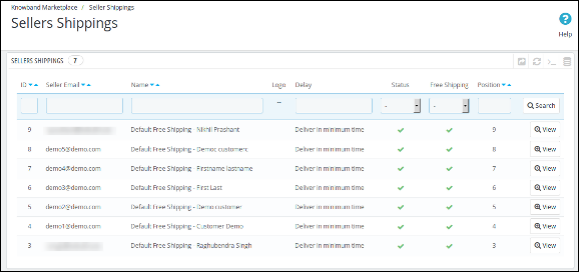
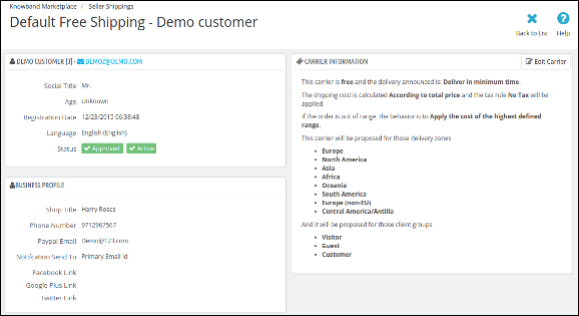
Versand anzeigen: Um die Details eines Verkäuferversands anzuzeigen, müssen Sie auf die Schaltfläche Anzeigen vor diesem Eintrag klicken. Beim Klicken auf den Button öffnet sich eine neue Seite mit Details zur jeweiligen Versandart.
Hinweis: –

1. Der Administrator kann keine Versandart für einen Verkäufer löschen oder bearbeiten. Wenn es versucht wird, wird er / sie auf die Carrier Listing Seite mit dem entsprechenden Fehler weitergeleitet.

2. Standardmäßig werden alle Produkte für einen Verkäufer der Standardversandmethode für den jeweiligen Verkäufer zugeordnet. Die Standardversandmethoden können mit dem Namen "Standard Free Shipping – Seller Name" identifiziert werden.

3.14. Verkäufer Versandarten

Prestashop Multivendor Marketplace Extension ermöglicht es den Verkäufern, ihre eigenen Versandmethoden zu definieren. Dafür "Dem Verkäufer erlauben, eine eigene benutzerdefinierte Versandmethode zu definieren'Funktion aktiviert auf der Registerkarte Einstellung des Prestashop Marketplace-Moduls.

3.14.1 Wie kann der Administrator Versandmethoden hinzufügen?

Der Administrator kann auf dieser Registerkarte benutzerdefinierte Versandmethoden hinzufügen. Um benutzerdefinierte Versandmethoden hinzuzufügen, klicken Sie auf '.Fügen Sie neue Versandmethoden hinzu"Link oder"+"Melden Sie sich oben rechts an.

Dadurch werden Sie auf die Seite zur Erstellung der Versandmethoden des Prestashop Marktplatz-Addons weitergeleitet.
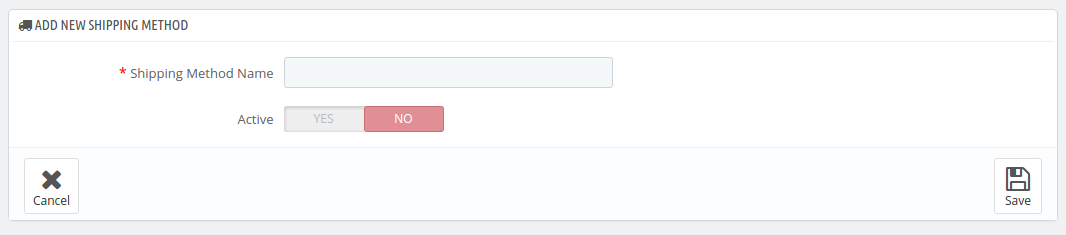
Name der Versandmethode: Geben Sie den Namen der Versandarten ein.

Aktiv: Klicken Sie auf die Schaltfläche, um die Versandart zu aktivieren oder zu deaktivieren. Die Versandarten werden wie folgt aufgelistet. Der Administrator kann sie bearbeiten oder entfernen, indem er auf die Schaltfläche klickt Bearbeiten or Löschen Taste entsprechend den Versandarten.
3.14.2 Wie kann der Administrator benutzerdefinierte Versandmethoden hinzufügen, die die Verkäufer auswählen sollen?

Der Verkäufer kann über sein Dashboard eigene Versandmethoden erstellen. Gehen Sie zur Registerkarte Dashboard -> Versand.
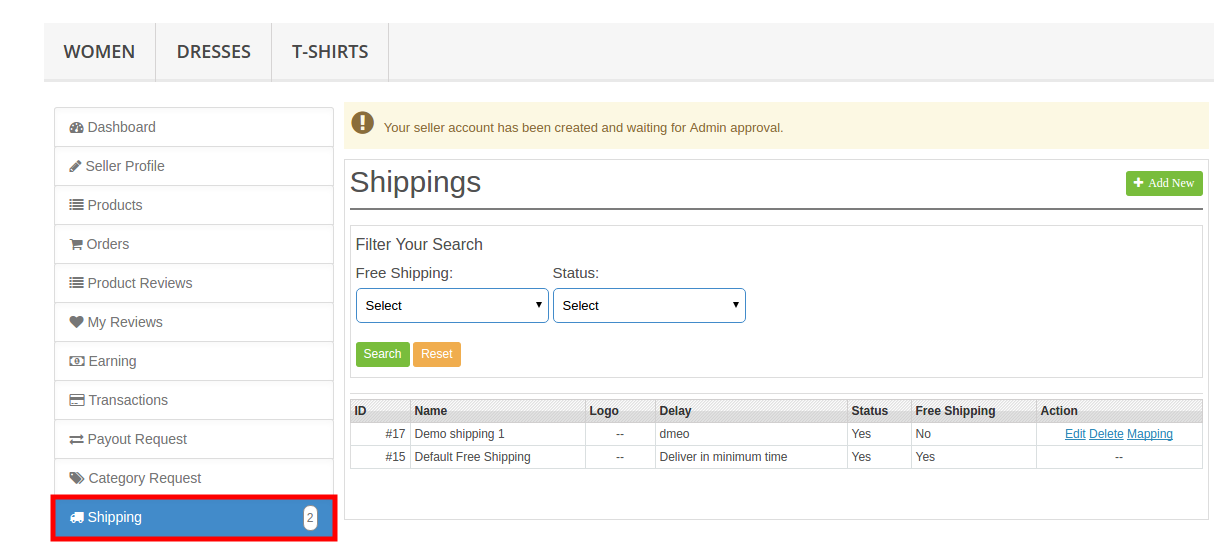
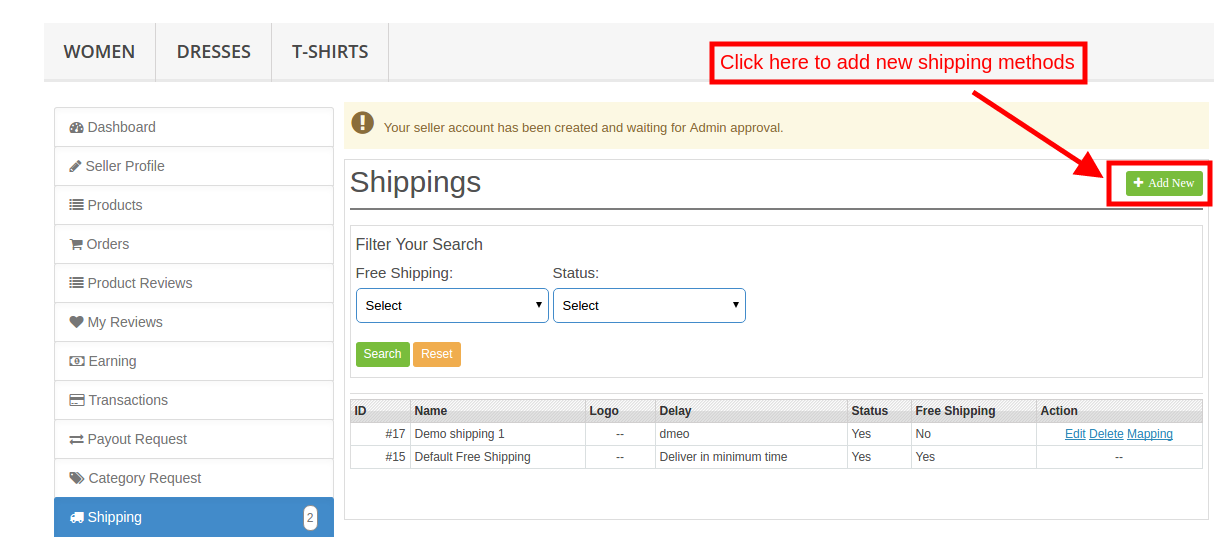
Die verschiedenen Versandarten, die von den Verkäufern erstellt wurden, werden auf dieser Registerkarte aufgelistet. Um neue Methoden hinzuzufügen, klicken Sie auf 'Neu hinzufügen'Link wie im Bild unten gezeigt:
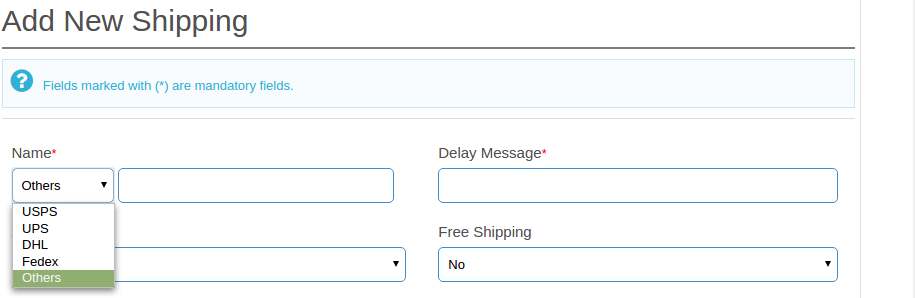
Sie werden zur Seite zur Erstellung der Versandmethoden weitergeleitet. Die verschiedenen Felder, die ausgefüllt werden müssen, sind unten aufgeführt: Die verschiedenen Versandarten werden im Dropdown-Menü aufgelistet. Um ein neues zu erstellen, wählen Sie 'Andere". Geben Sie den Namen der Versandart ein.
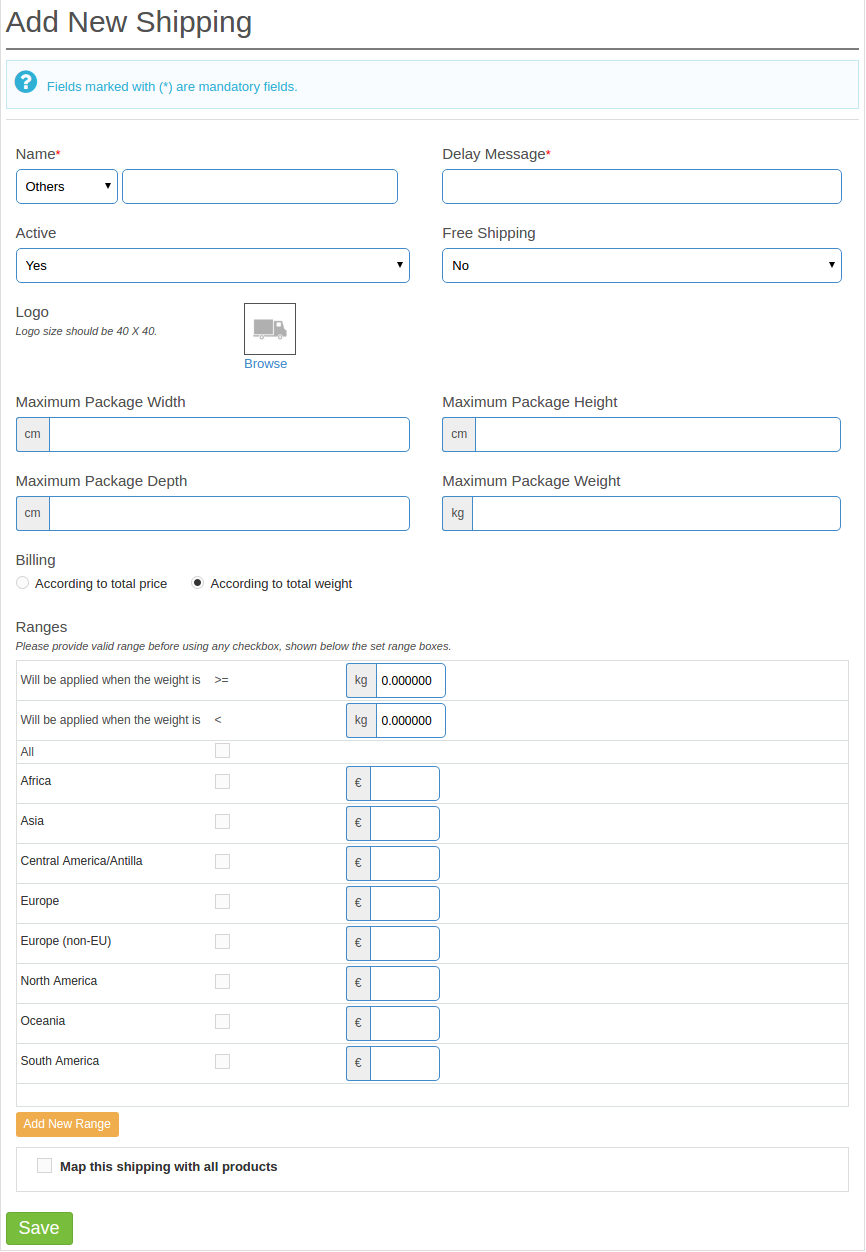
Die Verkäufer können die Versandmethoden erstellen, indem sie die erforderlichen Felder wie in der Abbildung unten eingeben.
3.15. Admin-Provisionen

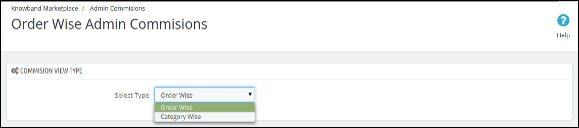
Die Administrator-Provisionen der Prestashop Multi seller Marketplace-Erweiterung enthalten einen Filter, mit dem der Administrator die Provisionen filtern kann, die in Form von Order Wise oder Category Wise gesammelt wurden. Standardmäßig wird auf der Seite die Order Wise Admin Commissions angezeigt. Das Prestashop Multi Vendor Marketplace-Modul erleichtert es dem Store-Administrator, die Provisionsstruktur des Marktplatzes zu verwalten.
3.15.1

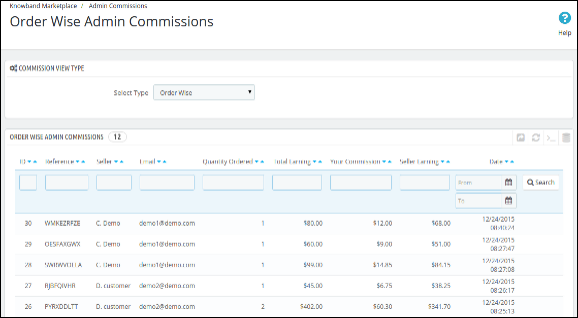
Diese Liste enthält alle Provisionen, die der Ladenbesitzer bei jeder Bestellung für ein Verkäuferprodukt erzielt hat. Diese Liste wird auf der Grundlage von Bestellungen für Verkäuferprodukte aufgeteilt.
3.15.2Kategorieweise Provisionen

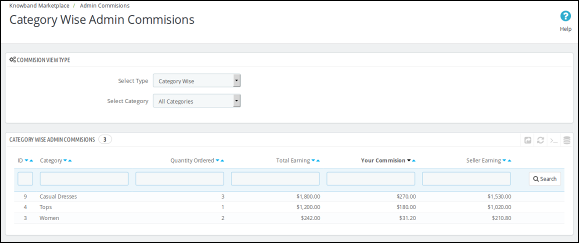
Diese Liste zeigt die Gesamtprovision, die der Ladenbesitzer von einem Verkäufer erzielt hat. Der Geschäftsinhaber kann auch Filter verwenden, um die Provisionsberichte kategorieweise zu filtern. Es hilft dem Ladenbesitzer Kommissionen aus verschiedenen Kategorien zu identifizieren und welche Kategorie hat wie viel Provision produziert.
3.16.

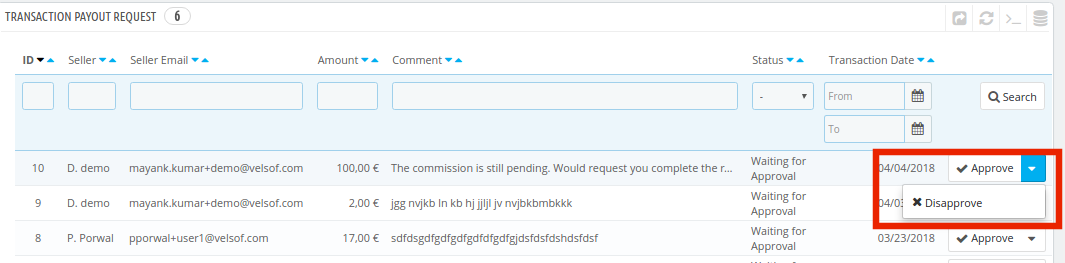
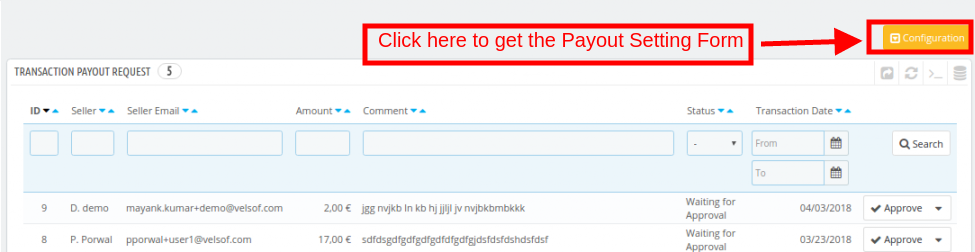
Mit dieser zusätzlichen Funktion können die Verkäufer den Geschäftsadministrator für jede Auszahlung anfordern. Zuvor hatte der Administrator eine Zahlung, die an die Verkäufer zu leisten war. Die Verkäufer können jedoch jetzt eine Auszahlungsanforderung von ihrem Dashboard aus starten. Der Administrator kann die Auszahlungsanfrage der Verkäufer über diesen Tab des Prestashop Multivendor Marketplace Addon genehmigen oder ablehnen. Drei Zahlungsmethoden stehen zur Verfügung: Banküberweisung, Zahlung per Scheck und PayPal. Der Administrator kann PayPal verwenden, wenn diese Zahlungsmethode von den Verkäufern aktiviert wurde. Klicken Sie auf den Link Konfiguration des Tabs "Transaktionsauszahlungsanforderung" des Prestashop Multi-Seller-Marktplatzmoduls.
Eingeben
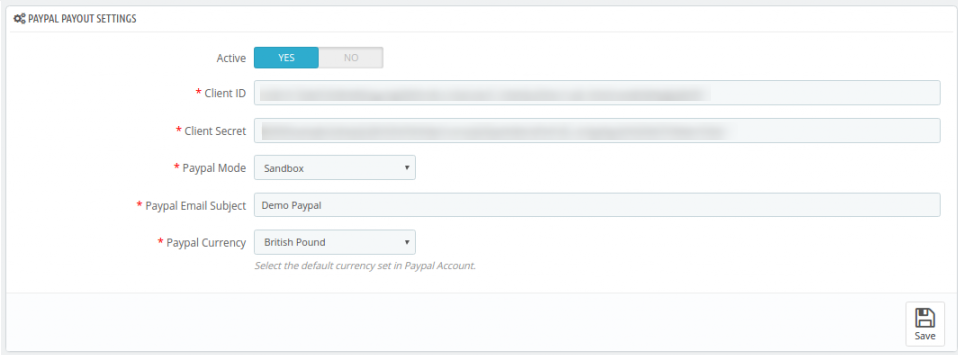
Aktiv: Klicken Sie auf die Schaltfläche, um die PayPal-Auszahlungseinstellungen zu aktivieren.

Kunden ID: Geben Sie hier die Kundennummer Ihres PayPal-Kontos ein.

Kundengeheimnis: Geben Sie hier den geheimen Schlüssel ein.

PayPal-Modus: Wählen Sie im Dropdown-Menü Optionen den Modus Sandbox oder Live aus.

PayPal E-Mail Betreff: Geben Sie hier den Betreff für PayPal ein.

PayPal Währung: Wählen Sie die in Ihrem PayPal-Konto festgelegte Standardwährung aus.

3.16.1 Wie kann der Verkäufer eine Transaktionsauszahlungsanforderung erstellen?

Um die Auszahlungsanforderung zu erstellen, muss der Verkäufer im Dashboard seines Kontos auf die Registerkarte Auszahlungsanforderung klicken.
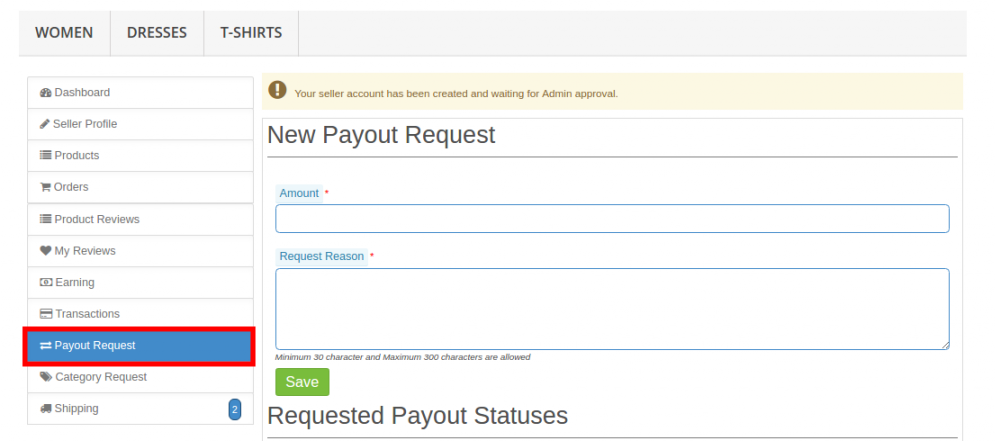
Die verschiedenen Felder, die vom Verkäufer ausgefüllt werden müssen, werden im Folgenden erläutert:

Menge: Geben Sie den Betrag ein, den Sie für die Auszahlung anfordern.

Anfrage Grund: Geben Sie den Grund für die Auszahlungsanforderung an. Wenn Sie auf die Schaltfläche Speichern klicken, wird die Auszahlungsanforderung wie in der folgenden Abbildung aufgeführt angezeigt:
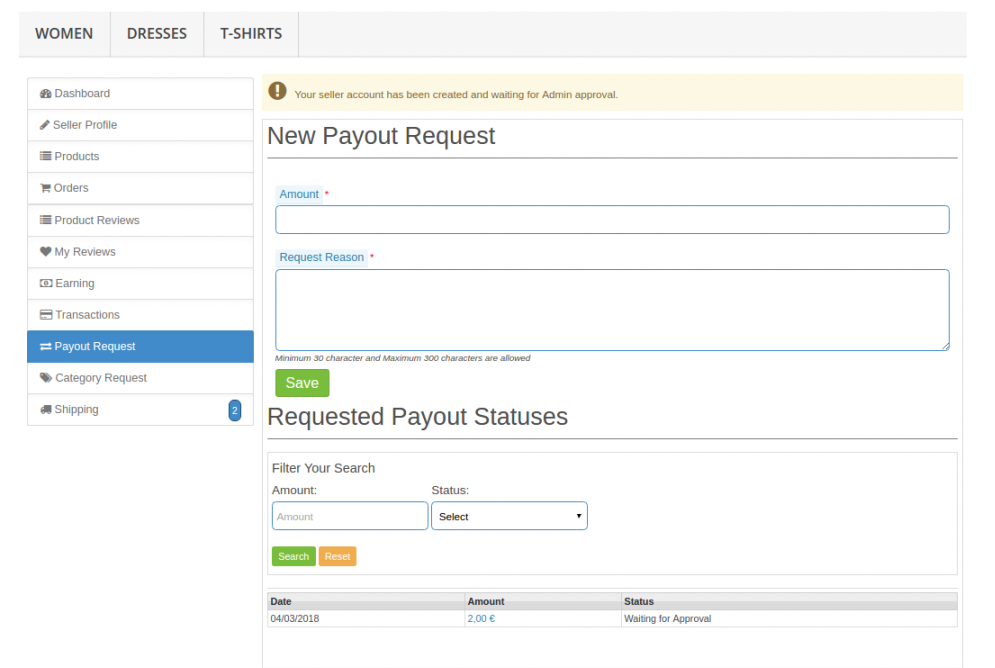
Die gleiche Auszahlungsanforderung wird in der Admin-Oberfläche der Prestashop-Multi-Seller-Marktplatz-Erweiterung aufgeführt.

3.16.2 Wie kann der Administrator die Transaktionsauszahlungsanforderung genehmigen / ablehnen?
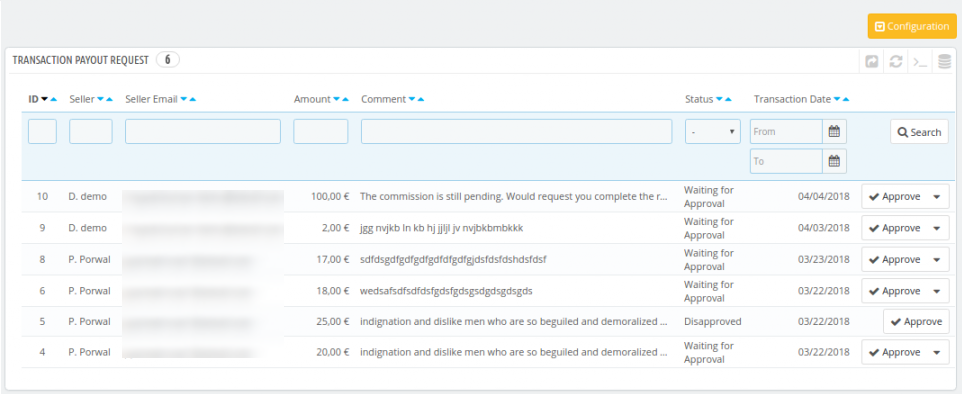
Der Administrator kann die Auszahlungsanforderung genehmigen oder ablehnen, indem er auf die Schaltfläche Genehmigen oder Ablehnen für jede Anfrage klickt.
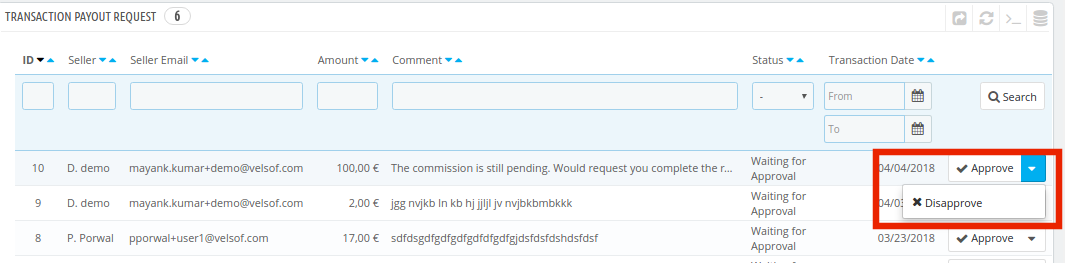
Falls der Administrator die Auszahlung genehmigt, wird ein Popup wie im Bild unten angezeigt:
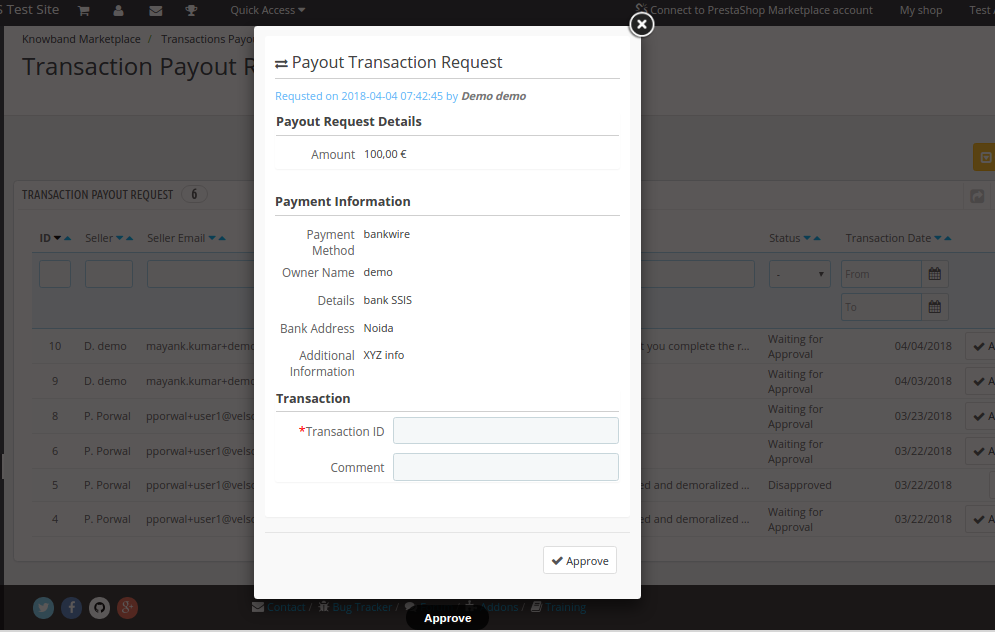
Wenn die Zahlungsmethoden Banküberweisung oder Zahlung per Scheck sind, muss der Administrator die Transaktions-ID eingeben. Sobald die Anfrage erfolgreich genehmigt wurde, wird die Transaktion in der Transaktionstabelle gespeichert. Im Falle einer PayPal-Zahlungsmethode wird eine Anfrage an PayPal gesendet und basierend auf der Antwort wird eine Erfolgs- oder Fehlermeldung angezeigt. Wenn die Anforderung erfolgreich genehmigt wurde, wird sie der Transaktionstabelle hinzugefügt.

3.17 Verkäufertransaktionen

Das System überweist den Betrag nicht automatisch auf das Konto des Verkäufers, daher muss der Geschäftsinhaber den Saldo für alle Verkäufer aufzeichnen und manuell Geld an den Verkäufer überweisen, und später die Details der Transaktion eingeben, um eine Aufzeichnung über den Verkäufer zu führen gleich. Das Modul Prestashop Multi Vendor Marketplace ermöglicht es dem Administrator, zwei Arten von Transaktionen der Verkäufer anzuzeigen, nämlich Verkäuferbilanz und Transaktionshistorie.
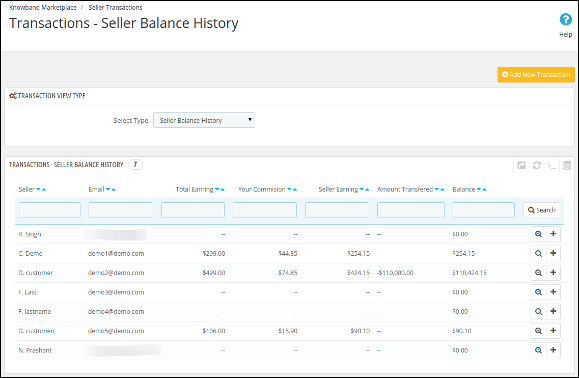
Die Seite "Verkäufertransaktionen" des Prestashop Multi Vendor Marketplace-Plug-Ins verfolgt die Verkäufertransaktionen und das verbleibende Saldo der Verkäufer.

3.17.1 Saldo der Verkäuferbilanz

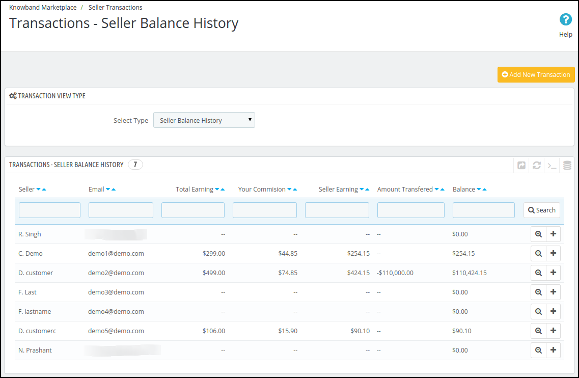
Diese Liste des Prestashop Multi Vendor Marketplace-Plugins enthält alle Balance-Variationen für alle Verkäufer im System. Die Liste zeigt den Gesamtumsatz des Verkäufers, Verkäufer Einnahmen und Ihre Provision. Diese Liste hilft dem Ladenbesitzer, die Einnahmen zu identifizieren und sie Verkäufer weise zu kategorisieren.
3.17.2 Transaktionsdetails anzeigen

Um die Details der getätigten Transaktionen für einen bestimmten Verkäufer anzuzeigen, müssen Sie auf die Schaltfläche Anzeigen vor diesem Verkäufer klicken. Wenn Sie auf die Schaltfläche "Ansicht" vor einem Verkäufer klicken, öffnet sich eine neue Seite mit einer Liste aller Transaktionen, die für den entsprechenden Verkäufer getätigt wurden.
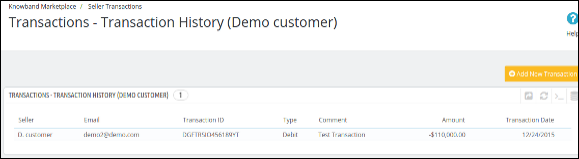
Sie können auch eine neue Transaktion für den aktuellen Verkäufer hinzufügen, indem Sie auf die Schaltfläche Neue Transaktion hinzufügen oben rechts auf der obigen Seite klicken.

3.17.3 Erstellen Sie eine neue Transaktion über das Backend des Prestashop Multi-Vendor Marketplace-Moduls

Um ein neues Transaktionsdetail für einen Verkäufer hinzuzufügen, müssen Sie entweder auf die Schaltfläche Neu erstellen vor dem Verkäufer klicken oder Sie können auch oben rechts auf der Seite auf die Schaltfläche Neue Transaktion erstellen klicken.
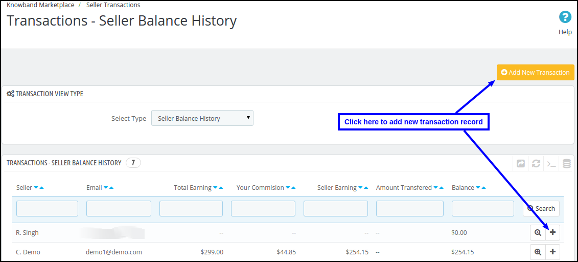
Beim Klicken auf die Schaltfläche erscheint ein neuer Block (Formular zum Hinzufügen einer neuen Transaktion) oben, der nach den Details der Transaktion fragt. Füllen Sie das Formular aus und senden Sie es ab, um die Aktion abzuschließen.
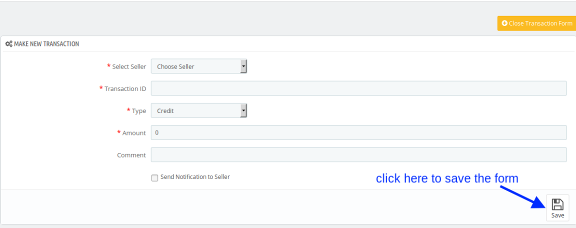
Hinweis :- Diese Aktion kann nicht rückgängig gemacht werden. Bitte benutze es sorgfältig.

3.17.4 Transaktionsverlauf

Diese Seite enthält eine Liste aller Transaktionen, die bisher für alle im System verfügbaren Verkäufer durchgeführt wurden.
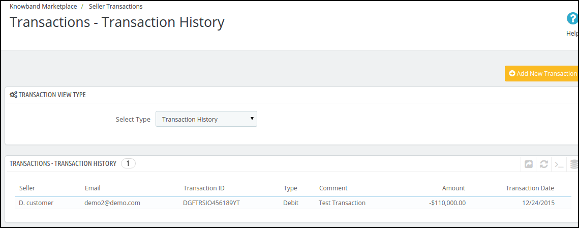
Sie können auch eine neue Transaktion für jeden Verkäufer hinzufügen, indem Sie auf die Schaltfläche Neue Transaktion hinzufügen oben rechts auf der obigen Seite klicken.

3.18. Verkäufer Shop Anfrage schließen

Wenn sie vom Backend des Prestashop Multi Vendor Marketplace Plugins aus aktiviert werden, können die Verkäufer den Administrator bitten, den Shop zu schließen. Die Anfrage, das Konto des Verkäufers zu löschen, kann durch Klicken auf ein paar Schaltflächen aus dem Dashboard ausgelöst werden. Das Bild der Front-End-Schnittstelle ist unten abgebildet:
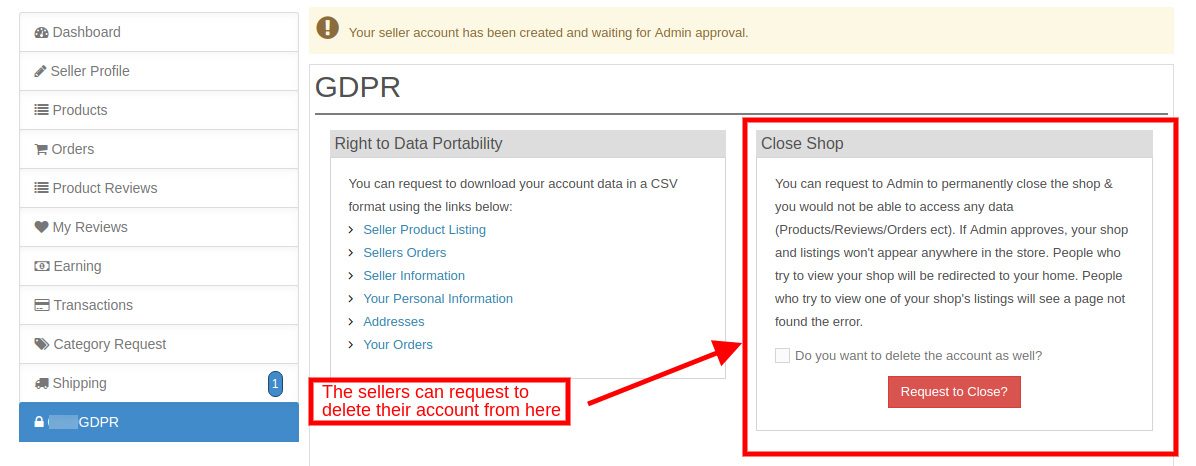
Sobald die Anfrage gesendet wurde, kann der Administrator sie von der Verkäuferladen Schließen?Ihre Anfrage Registerkarte der Prestashop Multi-Seller-Marktplatz-Erweiterung. Die Bestätigungsmail wird an den Verkäufer gesendet. Sobald der Verkäufer die Bestätigung liefert,genehmigenDie Schaltfläche wird entsprechend der Anfrage angezeigt. Der Administrator kann auf dasselbe klicken und die Anfrage vervollständigen.
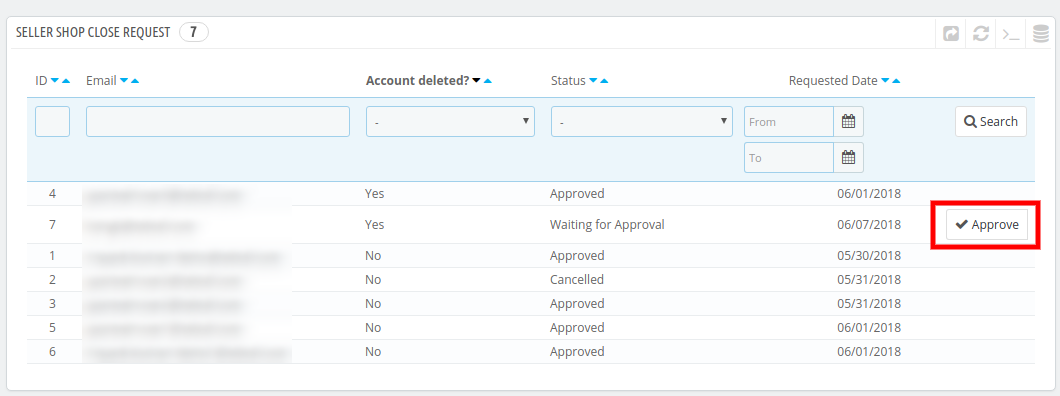
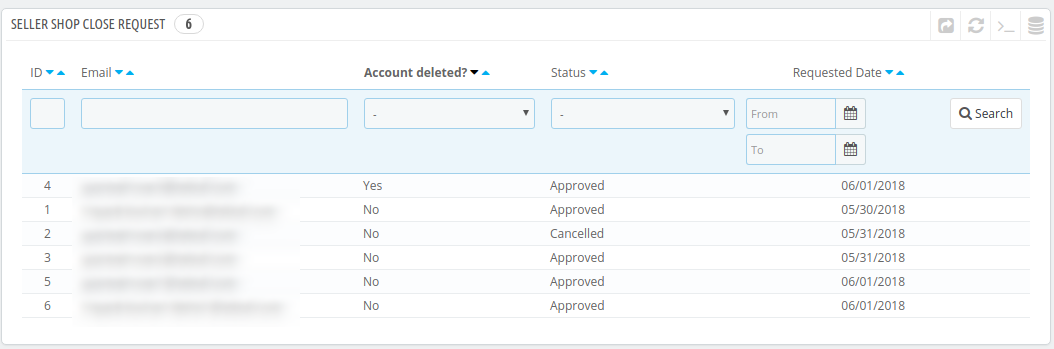
Die gesamte Liste der Shop-Schließungsanfrage und deren Status wird in diesem Abschnitt des Prestashop-Multi-Seller-Marktplatz-Plugins angezeigt, wie in der folgenden Abbildung dargestellt:
3.19. DSGVO-Antrag

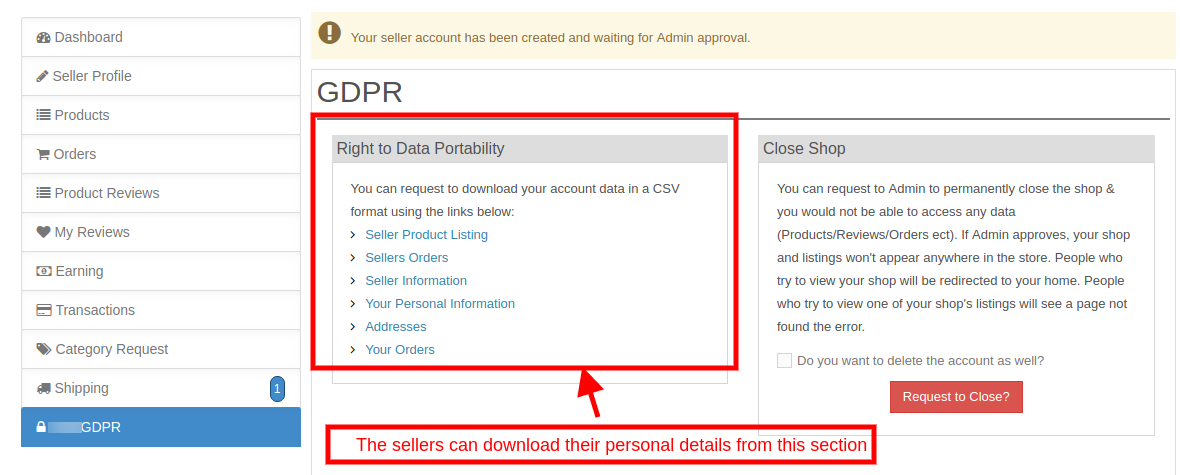
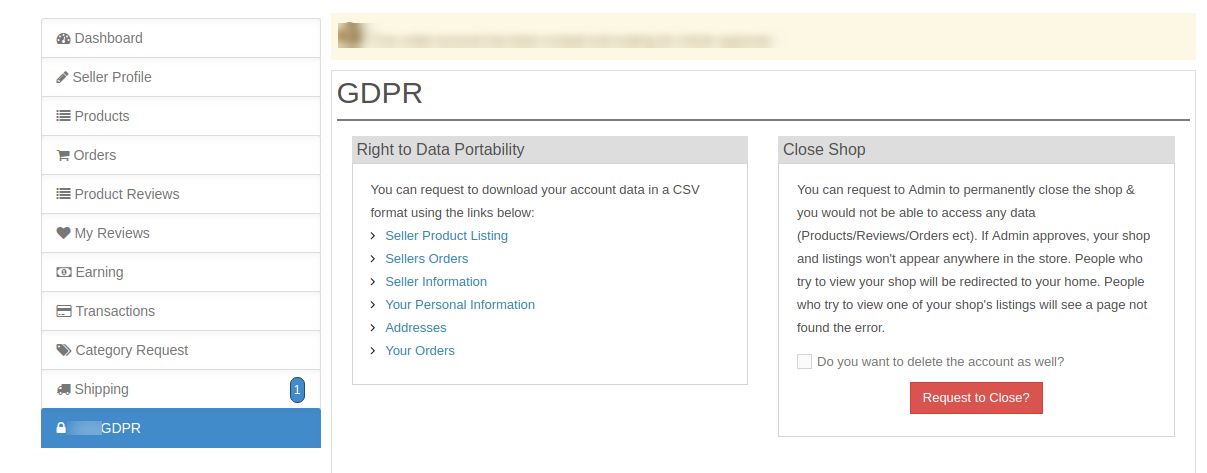
Die Verkäufer können ihre persönlichen Daten im CSV-Format herunterladen, indem sie einfach auf die Links klicken, die im Abschnitt "GDPR" des Dashboards zur Verfügung stehen, wie im Bild unten gezeigt:
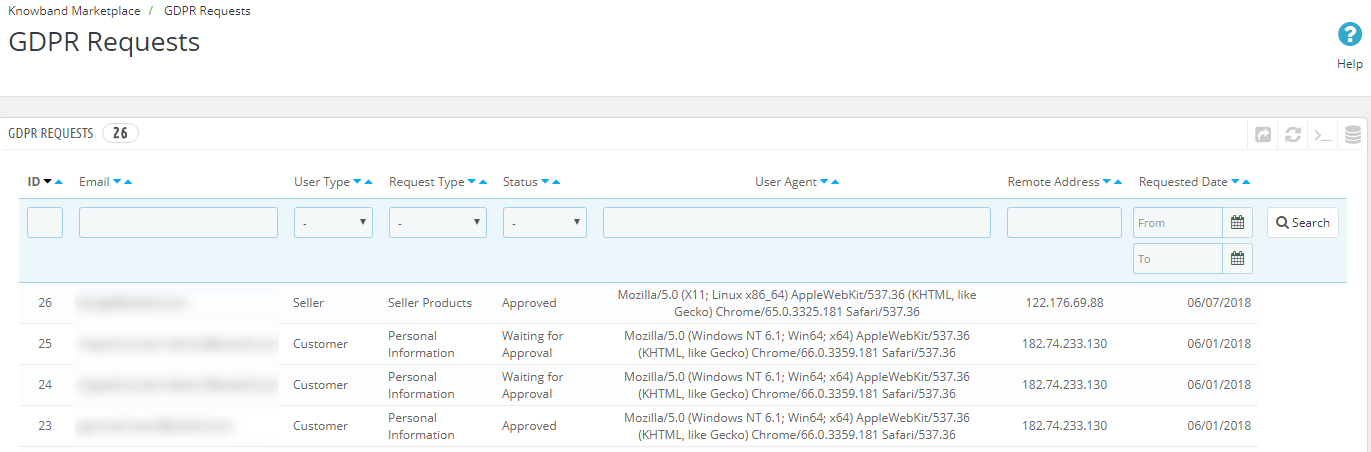
Der Administrator kann die von diesem Abschnitt initiierten DSGVO-Anforderungen im Backend des Prestashop-Marktplatzmoduls für mehrere Anbieter anzeigen, wie in der folgenden Abbildung dargestellt:
3.20. E-Mail-Vorlagen

Das Prestashop Multi-vendor Marketplace-Addon bietet dem Store-Admin eine Reihe von Standard-E-Mail-Vorlagen. Diese Seite des Prestashop Marketplace enthält eine Liste aller E-Mail-Vorlagen, die im System mit allen Details der E-Mail-Vorlagen verwendet werden.
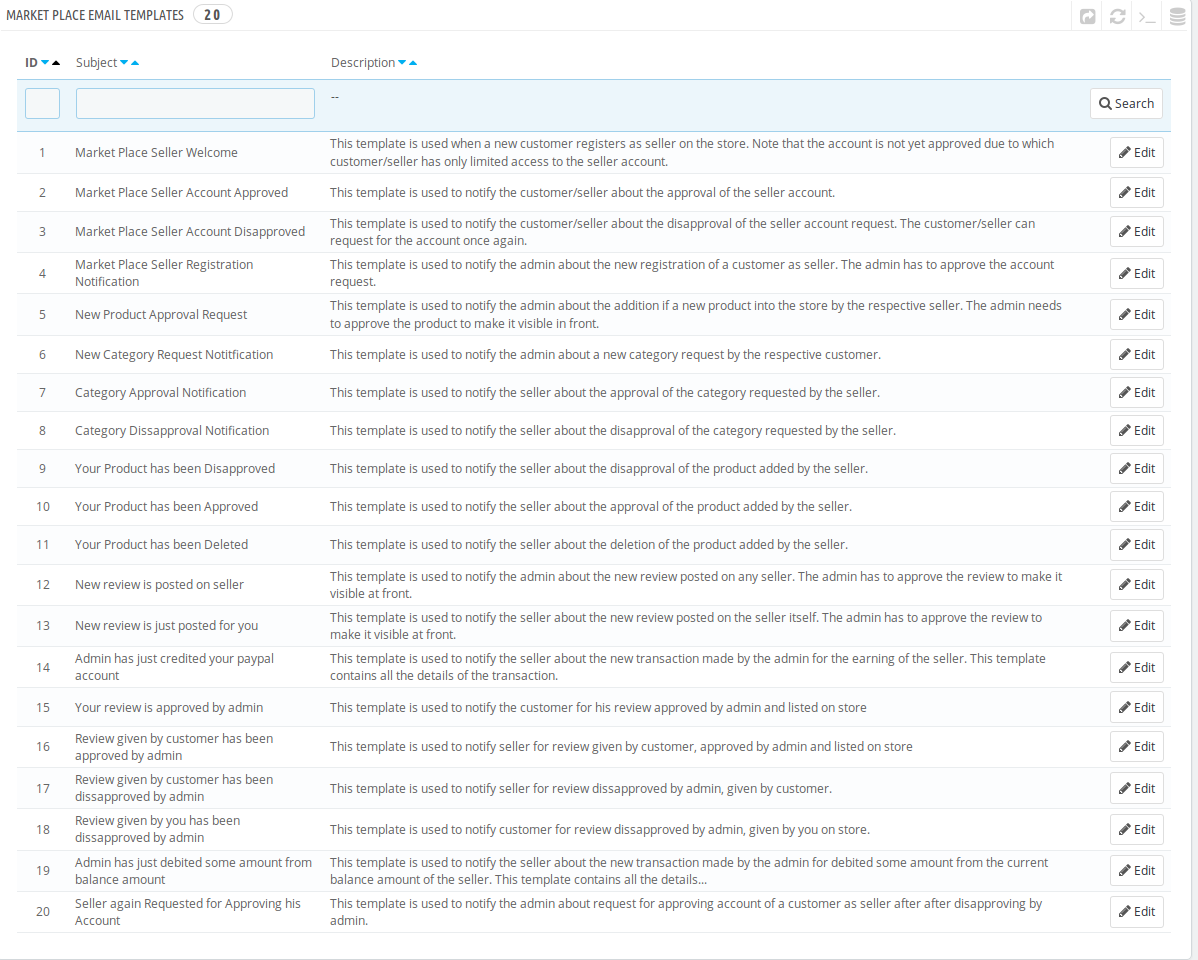
E-Mail-Vorlage bearbeiten: Um eine E-Mail-Vorlage zu bearbeiten, klicken Sie auf die Schaltfläche Bearbeiten vor einer E-Mail-Vorlage. Wenn Sie auf die Schaltfläche Bearbeiten klicken, öffnet sich eine neue Seite mit einem Formular für die E-Mail-Vorlage. Sie können die E-Mail-Vorlage hier auf diesem Bildschirm wie gewünscht ändern.
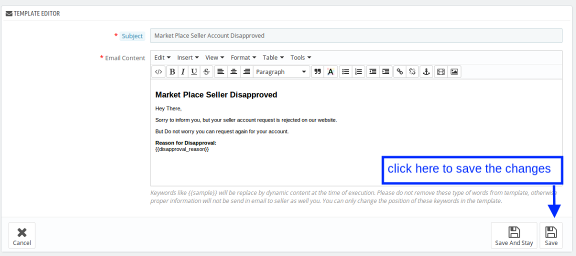
Um die in der E-Mail-Vorlage vorgenommenen Änderungen zu speichern, klicken Sie auf die Schaltfläche Speichern oder Speichern und Bleiben rechts unten auf der obigen Seite.

Hinweis: – Beachten Sie beim Bearbeiten der E-Mail-Vorlage, dass Sie keinen Text innerhalb der geschweiften Klammern einschließlich geschweifter Klammern bearbeiten, da das System sonst kein entsprechendes Schlüsselwort anzeigen kann (zB {{var any_var}}).

14.0-Verkäuferkonto

Jeder Verkäufer hat Zugriff auf mehrere Seiten, die für die Funktionalität eines Verkäuferkontos ausgelegt sind. Der Link für alle diese Seiten befindet sich auf der Seite Mein Konto eines Kunden, der auch ein Verkäufer ist.
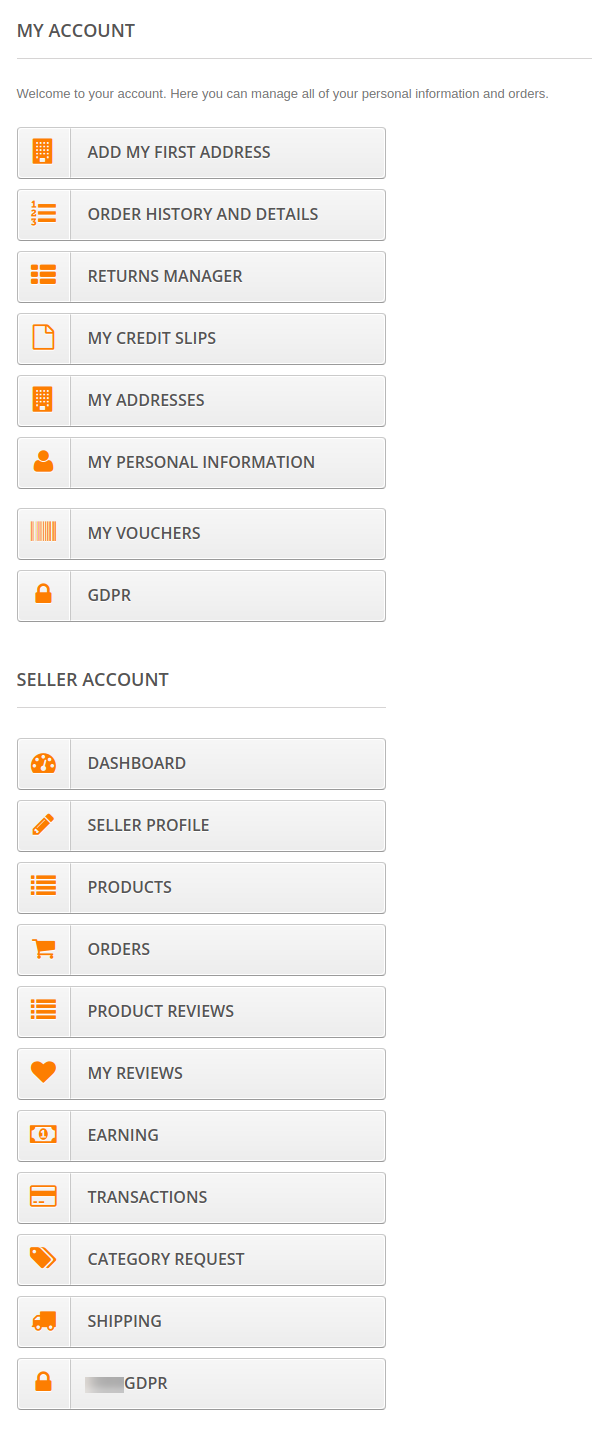
Jede dieser Seiten wird nachstehend ausführlich beschrieben.

Frontmodul speichern

Im Front Store von Prestashop Marketplace fügt Addon mehrere neue Seiten und Blöcke hinzu, um auf die Funktionalität des Prestashop Multi Seller Marketplace Addons zuzugreifen.

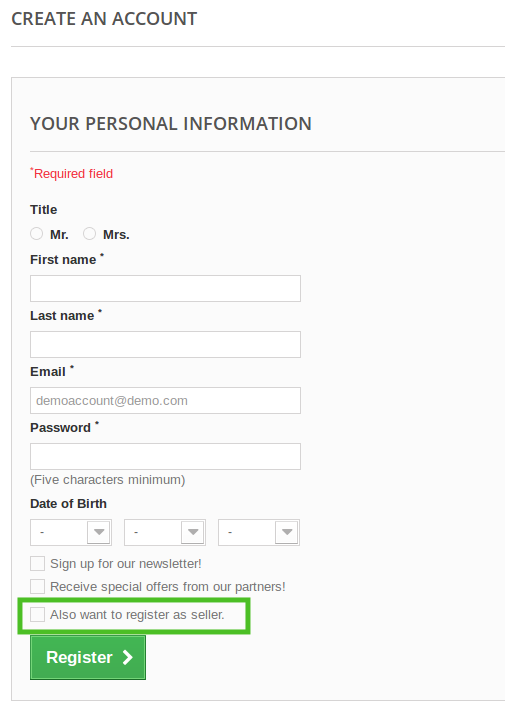
Als Verkäuferfeld registrieren (Seite registrieren)

Wenn sich ein neuer Kunde im Store registriert, gibt es ein zusätzliches Feld auf der Registrierungsseite. Wenn der Kunde sich als Verkäufer registrieren möchte, muss der Kunde dieses bestimmte Feld markieren.
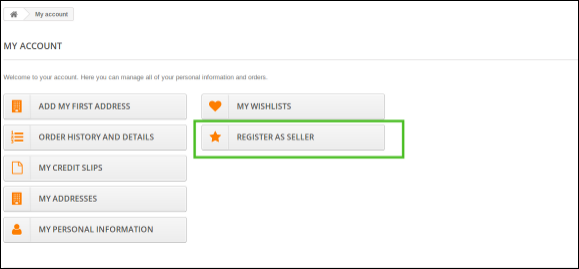
Als Verkäufer registrieren (Meine Kontoseite)

Falls der eingeloggte Kunde kein Verkäufer ist, gibt es einen Link auf Meine Kundenseite, um sich als Verkäufer zu registrieren. Der Kunde kann diesen Link verwenden, um ein Verkäufer zu werden.
Sobald der Händler zum Verkäufer des Marktplatzes geworden ist, kann er alle Funktionen des Moduls in Anspruch nehmen und seine Verkäufe mühelos steigern. Das Dashboard der Verkäufer enthält eine DSGVO-Sektion. Die Kunden können ihre persönlichen Daten herunterladen und sogar ihr Konto löschen.
Neue Erweiterungen in der PrestaShop Marketplace-Erweiterung

  1. Kundenspezifisches Produkt: Sobald die benutzerdefinierten Produktfunktionen im Backend des PrestaShop-Stores aktiviert sind, können Verkäufer auf der Produktseite problemlos Anpassungsfelder anbieten. Verkäufer können auch für diese Felder eine Validierung durchführen.
  2. Sonderpreis-Prozentsatz: Anstelle eines Festpreises können Verkäufer jetzt den Rabattprozentsatz über das Verkäufer-Dashboard festlegen.
  3. Neuer Hersteller: Verkäufern wird die Wahl angeboten, den Hersteller aus der Liste der verfügbaren Optionen auszuwählen. Verkäufer können außerdem einen neuen Hersteller über das Verkäufer-Dashboard hinzufügen.
  4. Neuer Lieferant: Verkäufer haben die Möglichkeit, ihrem Produkt einen weiteren Lieferanten hinzuzufügen.
  5. Aktualisierte Bestellbenachrichtigung: Bestellbenachrichtigungen, die an Verkäufer gesendet werden, enthalten nun eine Liste der von den Kunden bestellten Produkte.
  6. Bestellstornierung E-Mail: Jedes Mal, wenn eine Bestellung vom Administrator oder vom Kunden storniert wird, wird der Verkäufer per E-Mail-Benachrichtigung über die Stornierung der Bestellung informiert.

Weitere Informationen zur Erweiterung des Prestashop Multi Seller Marketplace finden Sie unter den folgenden Links:

Wie funktioniert der Prestashop-Marktplatz?

Das würde Sie auch interessieren:


Prestashop Marketplace – User Manual

1.0 Introduzione

Addon del fornitore di multi vendor di Prestashop by Knowband è un modo efficace per convertire il tuo negozio eCommerce Prestashop in un mercato online completamente funzionante. Il modulo di mercato Prestashop offre agli amministratori di negozio l'opportunità di migliorare la portata del loro negozio e offrire una varietà di articoli e servizi ai clienti.

Prestashop

1.1 Admin Benefit di Prestashop Multi Marketplace Marketplace Module:

  1. L'amministratore del negozio può convertire il proprio negozio eCommerce in un mercato con pochi clic del pulsante.
  2. L'amministratore del negozio può ora rendere il proprio marketplace conforme alle leggi GDPR dell'UE. La conformità è abilitata commutando un pulsante nell'interfaccia di amministrazione di Etsy clone per Prestashop.
  3. L'amministratore può anche non consentire al venditore di visualizzare l'ID e-mail dei clienti.
  4. L'amministratore può fissare la commissione che desidera addebitare ai venditori dal back-end dell'estensione di Prestashop Multi vendor Marketplace.
  5. L'amministratore ottiene l'accesso completo per approvare / disapprovare i prodotti venduti sul mercato e può anche fissare la quantità dei nuovi prodotti che un venditore può aggiungere sul mercato con l'aiuto di questo plug-in di Marketplace di Prestashop Multi vendor.
  6. L'amministratore può anche autorizzare automaticamente la funzionalità solo quando un pulsante si sposta dal back-end dell'estensione di Prestashop Marketplace.
  7. L'amministratore del negozio ha un'opzione per approvare / disapprovare il profilo del venditore con un clic del pulsante.
  8. L'addon di Prestashop Multi vendor Marketplace consente all'amministratore del negozio di monitorare e gestire facilmente i venditori che operano nel mercato.
  9. L'amministratore di Prestashop può aggiungere / rimuovere il prodotto o la categoria secondo i requisiti dall'interfaccia di amministrazione dell'estensione del fornitore di Prestashop Multi.
  10. I venditori possono richiedere di aggiungere una nuova categoria nel front-end del marketplace. Queste richieste possono essere visualizzate nel modulo del fornitore di Prestashop Multi Marketplace e l'amministratore può accettarle / rifiutarle di conseguenza.
  11. La transazione del venditore può essere visualizzata da una singola scheda del componente aggiuntivo del fornitore di Prestashop Multi Marketplace. Pertanto, è possibile tenere traccia delle prestazioni dei venditori.
  12. L'amministratore del negozio può visualizzare il rapporto della commissione guadagnata dal mercato Prestashop.
  13. L'amministratore può
  14. Le funzionalità aggiuntive del modulo di mercato Prestashop offrono anche un'opzione per creare metodi di spedizione personalizzati.
  15. Il venditore può selezionare il metodo di spedizione predefinito o creare metodi personalizzati dalla loro dashboard.
  16. L'addon del marketer multi-venditore Prestashop consente ai venditori di avviare richieste di pagamento dalla loro dashboard. L'amministratore può approvare o disapprovare la richiesta di pagamento dal back-end del componente aggiuntivo Prestashop.
  17. Le richieste del GDPR raccolte dai venditori possono essere visualizzate dal back-end del componente aggiuntivo del marketplace di Prestashop.
  18. La richiesta di chiusura del negozio dei venditori è approvata / non approvata dall'interfaccia di amministrazione dell'estensione del marketplace Prestashop.

Vantaggi del venditore 1.2 del modulo del multi vendor di Prestashop Marketplace:

  • I venditori possono aggiungere qualsiasi tipo di prodotto sul mercato. L'estensione di Multi Market Marketplace di Prestashop supporta tutti i tipi di prodotti, dal semplice, configurabile ai prodotti virtuali e in bundle.
  • I venditori possono persino richiedere all'amministratore di aggiungere nuove categorie.
  • Le commissioni sono fisse, quindi l'intera transazione è trasparente.
  • Il modulo Prestashop Marketplace rende più facile per i venditori vendere i loro prodotti a una clientela più ampia.
  • La dashboard consente ai venditori di visualizzare il proprio profilo, i prodotti e gli ordini.
  • Una pagina del venditore separata rende più facile per i venditori promuovere la propria attività.
  • Ai sensi della conformità GDPR, i venditori hanno la possibilità di scaricare i propri dati personali in formato CSV facendo clic su un pulsante.
  • I venditori possono persino richiedere all'amministratore di rimuovere il loro negozio dal marketplace. Questa richiesta viene elaborata dal back-end del componente aggiuntivo del marketplace di Prestashop.

Vantaggi dell'acquirente 1.3

  • I clienti online possono confrontare i prodotti e i loro prezzi offerti da diversi venditori e optare per il migliore.
  • I clienti hanno la possibilità di rivedere i prodotti e i venditori.
  • Le recensioni del venditore li aiutano nella loro decisione di acquisto.
  • Gli acquirenti online possono selezionare il prodotto visitando la pagina del venditore.

2.0?Instalregolamento

Seguire i seguenti passi per installare l'addon del Marketplace Prestashop: 1. Scarica il pacchetto di add-on Marketplace di Prestashop Multi vendor. 2. Decomprimi il pacchetto nella directory / modules del tuo negozio Prestashop via FTP manager (come Filezilla o WinSCP – scarica qui: https://filezilla-project.org/). La struttura delle cartelle per l'addon di Prestashop Marketplace è mostrata nell'immagine qui sotto:

3. Sarai capace di

4.Cliccare sul collegamento Installa per installare. Una volta installato correttamente il modulo del fornitore di Prestashop Multi Marketplace, il pulsante Installa verrà convertito in Configura.

Modulo di amministrazione 3.0

In?the?admin?panel?of?Prestashop?Marketplace?addon,?you’ll?find?a?separate?menu?(named?KnowBand?Marketplace)at?the?end?of?menu?as?shown?below.

3.1 Come aggiungere un venditore dal back-end del mercato Prestashop?

L'amministratore del negozio Prestashop può persino aggiungere nuovi venditori dal back-end semplicemente seguendo questi semplici passaggi: Nel menu principale del negozio Prestashop Vai a Clienti -> Vai a Aggiungi nuovo cliente sul lato destro della pagina o fai clic sul '+'accedi nella parte in alto a destra della pagina come mostrato sotto. Verrai reindirizzato alla pagina di creazione del cliente. Un nuovo blocco apparirà in fondo chiedendo la configurazione dell'account venditore. L'amministratore può aggiungere un nuovo venditore compilando il modulo e un nuovo blocco di informazioni che viene visualizzato subito sotto. Da qui un nuovo cliente può essere registrato come

3.1.1 Come può l'amministratore modificare il profilo del venditore dal back-end?

Per modificare il profilo del venditore, segui il profilo riportato di seguito: Vai a Clienti -> Seleziona un cliente che è anche un venditore -> Fai clic sul link Modifica nella pagina delle informazioni del cliente Nel caso, l'amministratore del negozio può modificare il profilo di un venditore semplicemente facendo clic sul pulsante Modifica corrispondente al profilo. L'amministratore può modificare il profilo così come modificano il profilo del cliente. Quando questa pagina viene caricata per la prima volta, i campi vengono riempiti con le impostazioni predefinite che sono predefinite per l'addon.

Menu di mercato Prestashop

Il menu del Marketplace di Prestashop Multi vendor comprende diverse opzioni di sottomenu che indirizzano il


Tutte le opzioni di configurazione sono descritte di seguito in dettaglio:

Impostazioni 3.2

La scheda Impostazioni del modulo Marketplace di Prestashop Multi vendor è suddivisa in livelli 2, ad esempio Impostazioni livello venditore e Impostazioni livello globale. Questa pagina sotto controlla solo le impostazioni del livello globale per il modulo di mercato Prestashop.

3.2.1?GeneralImpostazioni

Questa pagina ha tutte le impostazioni che controllano l'estensione del Marketplace di Prestashop Multi vendor e le sue numerose altre funzionalità.

La pagina delle impostazioni generali comprende i seguenti campi:

Commissione predefinita: L'estensione per il mercato dei vendor di Multi Prestashop consente ai venditori di correggere e modificare la commissione addebitata ai venditori. Questa sezione imposta la percentuale di commissione predefinita che verrà addebitata ai venditori dalle vendite totali effettuate da loro.

Limite della richiesta di approvazione: È il numero massimo di richieste che un venditore può fare per ottenere un nuovo account venditore. Questo limite verrà impostato per ogni venditore dopo la registrazione con il suo account e non può essere modificato in seguito.

Nuovo limite di prodotto: Qui l'amministratore può inserire il numero massimo di nuovi prodotti che un venditore può aggiungere. Dopo questo limite, il venditore non può aggiungere nuovi prodotti senza l'approvazione dell'amministratore.

Abilita la registrazione del venditore:?By enabling this button, the admin can allow the new or existing customer who is not a seller to register as a seller. The same ‘Register as Seller’ option is available in the Customer Tab of the Prestashop store as well as in the front-end of the marketplace. Both the images are shown below.

Approvazione del nuovo prodotto richiesta: Abilita questo campo nel caso in cui desideri approvare un nuovo prodotto aggiunto da qualsiasi venditore prima che venga visualizzato sul tuo Prestashop Marketplace.

Invia email al venditore al posto dell'ordine: Abilita questo campo per inviare una email al venditore nel caso in cui venga effettuato un ordine per i prodotti del venditore.

Abilita recensione venditore: Abilita questo campo, nel caso in cui desideri che i clienti rivedano il venditore.

Approvazione recensione del venditore richiesta: Abilita questo campo nel caso in cui desideri che la recensione del venditore sia approvata prima che diventi visibile sul fronte negozio.

Mostra venditori in primo piano: Abilita questo campo nel caso in cui desideri mostrare un link nell'intestazione del front-end del marketplace Prestashop sulla pagina di elenco del venditore. Se questa impostazione è disattivata, la pagina di elenco del venditore. Le opzioni di elenco dei venditori verranno visualizzate nel front-end come mostrato di seguito:

Consenti gestione ordini: Questa impostazione abilita / disabilita i venditori a gestire e modificare lo stato dell'ordine, gestire la spedizione degli ordini e generare la fattura dei loro prodotti.

Visualizza i dettagli del prodotto saggio del venditore in caso di successo: Se abilitato, i dettagli del venditore verranno visualizzati nella pagina di conferma dell'ordine.

Visualizza i dettagli del venditore sulla pagina del prodotto: I dettagli del venditore verranno visualizzati sulla pagina del prodotto se questa opzione è abilitata.

Consenti al venditore di definire il proprio metodo di spedizione personalizzato: Abilita questa funzionalità per consentire ai venditori di definire i propri metodi di spedizione. Nel caso in cui questa funzione sia disabilitata, solo i metodi di spedizione predefiniti definiti dall'amministratore vengono visualizzati nella scheda Spedizione del dashboard del venditore. Nel caso in cui questa funzione sia abilitata, il venditore otterrà un 'Altri 'opzione nel front-end come mostrato nell'immagine qui sotto: Il venditore può selezionare'Altri 'per aggiungere i suoi metodi di spedizione personalizzati.

Elenco delle parole chiave Meta: Aggiungi tutti i meta tag (separati da virgola) con cui i tuoi clienti possono cercare la pagina di elenco del venditore tramite motori di ricerca.

Elenco Meta Descrizione: Aggiungi la descrizione ai meta tag aggiunti nel campo sopra.

Accordo del venditore: L'accordo del venditore può essere personalizzato da questa sezione del plug-in del Marketplace di Prestashop Multi vendor. Lo stesso accordo verrà mostrato ai venditori una volta che si registreranno nel Marketplace Prestashop.

Ordina modello email: L'email da inviare ai venditori quando viene effettuato un ordine per il loro prodotto può essere personalizzata da qui.

Categorie consentite: Questa opzione mostra le categorie consentite per i venditori di aggiungere prodotti. Se nessuna categoria è selezionata, tutte le categorie sono consentite e se alcune delle categorie sono selezionate, significa che sono consentite solo le categorie selezionate.

Impostazioni 3.2.2 GDPR

L'amministratore del negozio può abilitare le impostazioni GDPR facendo clic su alcuni pulsanti in questa sezione del componente aggiuntivo del marketer multi vendor di Prestashop. I vari campi sono discussi di seguito:

Abilita GDPR: Attiva / disattiva questo pulsante per abilitare la conformità GDPR.

Abilita Visualizza ID cliente al venditore: Abilitare questa funzione se si desidera visualizzare l'ID dei clienti ai venditori di terze parti.

Opzione per chiudere Shop: Se questa funzione è abilitata, i venditori riceveranno un'opzione per richiedere la chiusura del negozio. Visualizza una sezione nella scheda nella dashboard dei venditori da cui è possibile sollevare la richiesta.

2. Elenco dei venditori

Questa pagina dell'estensione del Marketplace di Prestashop Multi vendor

Ci sono anche diversi filtri per filtrare l'elenco dei venditori, come mostrato nello screenshot qui sopra. La figura sopra è costituita da un elenco di tutti i venditori che sono approvati. L'amministratore può anche abilitare o disabilitare un venditore in questo elenco utilizzando le azioni collettive della griglia. Se un venditore è disabilitato, quindi, tutti i prodotti di quel venditore sono disabilitati e non saranno visibili sullo storefront. Quando fai clic sul pulsante Visualizza, si apre una nuova pagina composta dalle informazioni sul venditore.

3.4. Richiesta di approvazione dell'account del venditore

Quando un venditore si registra o qualsiasi cliente si registra come venditore sul mercato Prestashop, quindi, appare in questa scheda del modulo Mercato multiproprietà di Prestashop. L'amministratore del negozio può approvare o disapprovare la richiesta dell'account venditore.

Approva l'account del venditore: Per approvare l'account di un venditore, devi fare clic sul pulsante Approva corrispondente a quel venditore nell'elenco. Una volta che l'account del venditore è stato approvato, passa direttamente all'elenco dei venditori e vengono rilasciati tutti i limiti all'account venditore. Una mail verrà inviata al venditore per notificare l'approvazione dell'account venditore.

Nota: – Gli account venditore approvati dal proprietario del negozio non possono essere annullati. Si prega di utilizzare questa funzione con attenzione.

Disapprova l'account del venditore: Per disapprovare un account venditore, devi fare clic sul pulsante Disapprova davanti a quel venditore nell'elenco. Apparirà un pop-up che chiede il motivo di disapprovazione dell'account del venditore. Compila il motivo e quindi invia il modulo per completare l'azione. Una mail sarà inviata al venditore notificando la disapprovazione dell'account venditore. La ragione fornita nel pop-up verrà inviata anche in questa mail.

Nota: – Una volta che un venditore non è stato approvato, può nuovamente richiedere l'account del venditore e ogni volta che un venditore lo fa, il proprietario del negozio viene avvisato tramite un'e-mail di notifica.

Elenco di approvazione del prodotto 3.5

Quando un venditore aggiunge un prodotto, quindi, prima di tutto, appare in questa scheda dell'estensione del Marketplace di Prestashop Multi vendor. Al proprietario del negozio viene inoltre notificata la stessa tramite posta. Quindi, spetta al proprietario del negozio approvare o disapprovare il prodotto.

Se l'impostazione (ad es. New Product Approval Required) è abilitata solo allora, un nuovo prodotto appare in questo elenco. In caso contrario, appare direttamente nell'elenco dei prodotti e viene automaticamente approvato e visualizzato.

Disapprova il prodotto del venditore: Per disapprovare un prodotto, devi fare clic sul pulsante Disapprova corrispondente a quel prodotto nell'elenco. Apparirà un pop-up che chiederà il motivo della mancata approvazione del prodotto. Compila il motivo e quindi invia il modulo per completare l'azione. Una volta che un prodotto non è approvato, verrà inviata una mail al venditore che notifica la disapprovazione del prodotto con il motivo fornito nel modulo sopra. I prodotti non approvati appaiono anche nella stessa lista. L'amministratore del negozio può approvarli in qualsiasi momento.

Approva il prodotto del venditore: Per approvare un prodotto, devi fare clic sul pulsante Approva davanti a quel prodotto nell'elenco Approvazione prodotti. Dopo l'approvazione, il prodotto viene spostato dall'elenco Approvazione prodotti all'elenco Prodotti del venditore.

Nota: – Questa azione non può essere annullata. Si prega di usare con attenzione.

3.6. Venditori prodotti

La pagina dei prodotti del venditore del componente aggiuntivo Prestashop Marketplace multiplo

Se le impostazioni (ad es. Approvazione nuovo prodotto richiesta) nella scheda Impostazioni del modulo Prestashop Multi vendor Marketplace

Elimina prodotto: Per eliminare un prodotto, è necessario fare clic sul cancellare pulsante corrispondente a ciascun prodotto come mostrato nell'immagine sottostante.

Apparirà un pop-up che chiede il motivo della cancellazione del prodotto. Per completare l'azione, inserire il motivo e quindi fare clic sul pulsante di invio. Una mail sarà inviata al venditore per notificare la cancellazione del prodotto. La mail contiene anche il motivo per cui hai fornito la cancellazione del prodotto.

Nota :- L'azione di eliminazione del prodotto non può essere annullata. Si prega di utilizzare questa funzione con attenzione.

Abilita / Disabilita prodotto: Per modificare lo stato di qualsiasi prodotto, è necessario utilizzare la funzione Azione collettiva della griglia. Per abilitare / disabilitare qualsiasi prodotto, selezionare il (i) prodotto (i) e scegliere l'azione (es. Abilita o Disabilita) per completare l'azione.

Nota :- Una volta che un prodotto è disabilitato, non sarà visibile nella parte anteriore. Per evitare di disabilitare i prodotti e disabilitare solo un prodotto se è molto necessario.

Visualizza o modifica prodotto: C'è anche un'opzione per visualizzare i dettagli di qualsiasi prodotto sulla lista. Per farlo devi cliccare sul pulsante Visualizza di fronte a quel prodotto e ti porterà alla pagina di modifica del rispettivo prodotto.

Facendo clic sul pulsante Visualizza, verrai reindirizzato alla pagina dei dettagli dei prodotti come mostrato di seguito:

L'amministratore può apportare le modifiche richieste e le modifiche si rifletteranno nel front-end del sito.

3.7. Ordini del venditore

La scheda Ordine venditore dell'Addon del Marketplace di Multi vendor di Prestashop è composta da tutti gli ordini effettuati dai clienti per i prodotti aggiunti dai venditori sul negozio. Gli ordini mostrati in questo elenco sono suddivisi in base ai venditori, il che significa che se ci sono prodotti di venditori diversi nello stesso ordine, appariranno separatamente in questo elenco.

Visualizza ordine: C'è anche un'opzione per visualizzare i dettagli di qualsiasi ordine nell'elenco. Per fare ciò, devi cliccare sul pulsante Visualizza di fronte a quell'ordine, ti porterà alla pagina dei dettagli dell'ordine del rispettivo ordine. Questa pagina di visualizzazione è la stessa di quando si modifica qualsiasi ordine.

Quando fai clic sul pulsante Visualizza, verrai reindirizzato alla pagina dell'ordine come mostrato di seguito:

Ordine amministratore 3.8

Il modulo Prestashop Marketplace consente all'amministratore del negozio di vendere sempre più prodotti senza mantenere il proprio inventario. Tuttavia, l'amministratore può persino vendere i propri prodotti sul mercato. Gli ordini ricevuti per i prodotti dell'amministratore possono essere visualizzati nella scheda Ordine amministratore dell'aggiunta del Marketplace Marketplace di Multi-vendor di Prestashop. Gli ordini verranno visualizzati come mostrato di seguito:

Per visualizzare i dettagli dell'ordine, fare clic sul pulsante Visualizza corrispondente a ciascun ordine.

La pagina dei dettagli dell'ordine è mostrata nell'immagine qui sotto:

3.9. Recensioni dei prodotti

La pagina delle recensioni dei prodotti del plug-in per il marketplace di Prestashop Multi è costituita da un elenco di tutte le recensioni dei prodotti inviate dai clienti sui prodotti del venditore. Gli acquirenti online possono aggiungere una recensione su qualsiasi prodotto del venditore, come mostrato di seguito:


Una volta che la recensione è stata postata dal cliente, riceverà un messaggio che dice "Il tuo commento è stato aggiunto e sarà disponibile una volta approvato dal moderatore".

Queste recensioni sono quindi elencate nella scheda Product Review del plug-in Marketplace Prestashop Multi Seller.

Visualizza la recensione del prodotto: La maggior parte dei dettagli delle recensioni dei prodotti sono già menzionati nella griglia ma alcuni non lo sono. Per visualizzare tutti i dettagli di qualsiasi recensione del prodotto, fare clic sul pulsante Visualizza di fronte a tale revisione. Apparirà un pop-up con tutti i dettagli della recensione del prodotto. Come

Elimina recensione prodotto: Per eliminare una recensione del prodotto, è necessario fare clic sul pulsante Elimina di fronte alla revisione del prodotto nell'elenco.

Nota: – L'azione di eliminazione della recensione del prodotto non può essere annullata. Si prega di utilizzare questa funzione con attenzione.

Approva la recensione del prodotto: Le recensioni dei prodotti che vengono aggiunte dai clienti per i prodotti del venditore appariranno nell'elenco qui con lo stato In attesa di approvazione e non verranno mostrate in negozio agli altri clienti finché non saranno approvate. Per approvarlo, devi fare clic sul pulsante Approva davanti alla recensione del prodotto.

3.10. Elenco di approvazione della recensione del venditore

Questa scheda dell'estensione del Marketplace di Prestashop Multi vendor contiene tutte le recensioni dei venditori pubblicate dai clienti e non viene intrapresa alcuna azione. Se sono abilitate le impostazioni (ad esempio l'approvazione di revisione del venditore richiesta), solo la recensione di qualsiasi venditore pubblicata da qualsiasi cliente viene visualizzata in questo elenco, altrimenti viene visualizzata direttamente nell'elenco Recensioni venditore. Le recensioni in sospeso per l'approvazione verranno visualizzate come mostrato nell'immagine seguente:

Visualizza la recensione del venditore: Per visualizzare tutti i dettagli di una recensione del venditore devi fare clic sul pulsante Visualizza di fronte a quella recensione nell'elenco. Facendo clic sul pulsante Visualizza, apparirà un popup con tutti i dettagli della recensione del venditore corrispondente.

Approva la recensione del venditore: Per approvare una recensione del venditore, devi fare clic sul pulsante Approva davanti a quella recensione nell'elenco. Una volta che una recensione del venditore viene approvata, diventa visibile sul front-end e viene trasferita all'elenco di recensioni del venditore.

Nota: – Questa azione non può essere annullata. Si prega di usare con attenzione.

Disapprova la recensione del venditore: Per disapprovare una recensione del venditore, devi fare clic sul pulsante Disapprova davanti a quella recensione nell'elenco. Apparirà un pop-up che chiederà il motivo della mancata approvazione della recensione del venditore. Compila il motivo e quindi invia il modulo per completare l'azione. Una volta che la recensione di un venditore non è stata approvata, viene trasferita nell'elenco di recensioni dei venditori e non può essere trovata da nessun'altra parte.

Nota: – Questa azione non può essere annullata. Si prega di usare con attenzione.

Elimina recensione del venditore: Per eliminare una recensione del venditore, devi fare clic sul pulsante Elimina di fronte a quella recensione nell'elenco. Apparirà un pop-up che chiederà il motivo della cancellazione della recensione del venditore. Compila il motivo e quindi invia il modulo per completare l'azione. Una volta che la recensione del venditore viene cancellata, viene completamente rimossa da ogni luogo.

Nota: – Questa azione non può essere annullata. Si prega di usare con attenzione. Tutto questo può essere fatto con un clic del mouse con l'aiuto dell'estensione del Marketplace di Prestashop Multi vendor.

3.11. Recensioni dei venditori

Questa scheda Recensioni del venditore dell'estensione Multi-vendor di Prestashop Marketplace contiene un elenco di tutte le recensioni dei venditori fatte dai clienti sul negozio.

Se l'impostazione (vale a dire l'approvazione del riesame del venditore richiesta) è disabilitata, una recensione del venditore viene approvata direttamente quando viene aggiunta dal cliente e appare in questo elenco. In caso contrario, la recensione viene prima visualizzata nell'elenco Approvazione recensione venditore.

Nota: – Anche le recensioni dei venditori che non sono state approvate dal proprietario del negozio vengono visualizzate in questo elenco.

Visualizza la recensione del venditore: Per visualizzare tutti i dettagli di una recensione del venditore devi fare clic sul pulsante Visualizza di fronte a quella recensione nell'elenco. Facendo clic sul pulsante Visualizza, apparirà un popup con tutti i dettagli della recensione del venditore corrispondente.

3.12. Lista richiesta categoria venditore

Un venditore può aggiungere prodotti solo a quelle categorie che gli sono consentite. Nel caso in cui il venditore debba aggiungere un prodotto a una categoria non consentita, il venditore può richiedere la categoria. Tutte queste richieste di categoria vengono visualizzate in questo elenco. Viene inviata anche una mail al proprietario del negozio per comunicare la Richiesta di Categoria. Quindi, spetta al proprietario del negozio approvare o disapprovare la richiesta.

Visualizza la richiesta di categoria: Per visualizzare i dettagli di una richiesta di categoria, è necessario fare clic sul pulsante Visualizza di fronte a quella richiesta di categoria nell'elenco. Facendo clic sul pulsante Visualizza apparirà una finestra popup con tutti i dettagli della richiesta di categoria corrispondente.

Approva richiesta di categoria: Per approvare una richiesta di categoria, devi fare clic sul pulsante Approva davanti a quella richiesta di categoria nell'elenco.

Nota: – Questa azione non può essere annullata. Si prega di usare con attenzione.

Disapprova la richiesta di categoria: Per disapprovare una richiesta di categoria, devi fare clic sul pulsante Disapprova davanti a quella richiesta di categoria nell'elenco. Apparirà un pop-up che chiederà il motivo per cui disapprova la richiesta di categoria. Compila il motivo e quindi invia il modulo per completare l'azione.

Nota: – Questa azione non può essere annullata. Si prega di usare con attenzione.

3.13. Spedizione del venditore

Ogni volta che un nuovo venditore viene aggiunto al sistema, viene aggiunto un metodo di spedizione predefinito applicabile a tutti i prodotti per impostazione predefinita ed è anch'esso gratuito. Il venditore può aggiungere una nuova politica di spedizione e può mappare anche i prodotti, ma fino a quel momento tutti i prodotti sono mappati solo sulla politica di spedizione predefinita. La scheda Spedizioni del venditore della pagina degli addon del Marketplace di Prestashop Multi vendor contiene un elenco di tutti i metodi di spedizione creati per i venditori presenti nel sistema.

Vedi la spedizione: Per visualizzare i dettagli di una spedizione del venditore, devi fare clic sul pulsante Visualizza di fronte a quella voce. Facendo clic sul pulsante, si apre una nuova pagina con i dettagli del rispettivo metodo di spedizione.

Nota: –

1. L'amministratore non sarà in grado di eliminare o modificare alcun metodo di spedizione per qualsiasi venditore. In caso di tentativi, verrà reindirizzato alla pagina Elenco vettore con l'errore corrispondente.

2. Per impostazione predefinita, tutti i prodotti per un venditore verranno associati al metodo di spedizione predefinito per il rispettivo venditore. I metodi di spedizione predefiniti possono essere identificati con il nome Default Spedizione gratuita – Nome venditore.

3.14. Metodi di spedizione del venditore

L'estensione del mercato multivendor di Prestashop consente ai venditori di definire i propri metodi di spedizione. Per questo, l 'Consenti al venditore di definire il proprio metodo di spedizione personalizzato'funzione abilitata dalla scheda Setting del modulo del marketplace Prestashop.

3.14.1 Come può l'amministratore aggiungere metodi di spedizione?

L'amministratore può aggiungere metodi di spedizione personalizzati in questa scheda. Per aggiungere metodi di spedizione personalizzati, fare clic su 'Aggiungi nuovi metodi di spedizione'link o'+'accedi nella posizione in alto a destra.

Questo ti reindirizzerà alla pagina di creazione dei metodi di spedizione del componente aggiuntivo del marketplace di Prestashop.

Nome metodo di spedizione: Inserisci il nome dei metodi di spedizione.

Attivo: Attiva o disattiva il pulsante per attivare il metodo di spedizione. I metodi di spedizione saranno elencati come mostrato di seguito. L'amministratore può modificarli o rimuoverli facendo clic su Modifica or cancellare pulsante corrispondente a ciascun metodo di spedizione.

3.14.2 Come può l'amministratore aggiungere metodi di spedizione personalizzati che desiderano consentire ai venditori di selezionare?

Il venditore può creare i propri metodi di spedizione dalla loro dashboard. Vai alla Dashboard -> scheda Spedizione.

I vari metodi di spedizione creati dai venditori saranno elencati in questa scheda. Per aggiungere nuovi metodi, fare clic su 'aggiungi Nuovo'link come mostrato nell'immagine qui sotto:

Verrai reindirizzato alla pagina di creazione dei metodi di spedizione. I vari campi richiesti per essere compilati sono indicati di seguito: I vari metodi di spedizione saranno elencati nel menu a discesa. Per crearne uno nuovo, selezionare 'Altri '. Inserisci il nome del metodo di spedizione.

I venditori possono creare i metodi di spedizione inserendo i campi richiesti come mostrato nell'immagine sottostante.

3.15. Commissioni amministrative

L'Amministrazione Commissioni Amministrative dell'estensione del Mercato multiproprietà di Prestashop contiene un filtro attraverso il quale l'amministratore può filtrare le commissioni guadagnate sotto forma di Order Wise o Category Wise selection. Per impostazione predefinita, la pagina mostra Order Wise Admin Commissions.Il modulo Prestashop Multi vendor Marketplace facilita la gestione della struttura delle commissioni del marketplace da parte dell'amministratore del negozio.

3.15.1

Questo elenco contiene tutte le commissioni guadagnate dal proprietario del negozio su ogni ordine effettuato per qualsiasi prodotto venditore. Questo elenco è suddiviso sulla base degli ordini effettuati per i prodotti dei venditori.

3.15.2Commissioni saggia di categoria

Questo elenco mostra la commissione totale guadagnata dal proprietario del negozio da un venditore. Il proprietario del negozio può anche utilizzare i filtri per filtrare la categoria di report delle commissioni. Aiuta il proprietario del negozio a identificare le commissioni di diverse categorie e quale categoria ha prodotto la commissione.

3.16.

Con questa funzione aggiuntiva, i venditori possono richiedere l'amministratore del negozio per qualsiasi pagamento. In precedenza, l'amministratore era incassato da qualsiasi pagamento che doveva essere effettuato ai venditori. Tuttavia, i venditori possono ora avviare una richiesta di pagamento dalla loro bacheca. L'amministratore può approvare o rifiutare la richiesta di pagamento dei venditori da questa scheda del addon del marketer multivendor Prestashop. Sono previsti tre metodi di pagamento, ovvero Bonifico bancario, Pay-per-Check e PayPal. L'amministratore può utilizzare PayPal se questo metodo di pagamento è scelto dai venditori. Fare clic sul collegamento Configurazione della scheda Richiesta pagamento transazione del modulo Mercato multiproprietario di Prestashop.

accedere

Attivo: Attiva o disattiva il pulsante per attivare le impostazioni di pagamento PayPal.

Identificativo cliente: Inserisci qui l'ID cliente del tuo account PayPal.

Client Secret: Inserisci la chiave segreta qui.

Modalità PayPal: Seleziona la modalità, cioè Sandbox o Live dal menu a discesa delle opzioni.

Oggetto Email PayPal: Inserisci l'oggetto dell'email per PayPal qui.

Valuta PayPal: Seleziona la valuta predefinita impostata nel tuo account PayPal.

3.16.1 Come può il venditore creare una richiesta di pagamento transazione?

Per creare la richiesta di pagamento, il venditore deve fare clic sulla scheda Richiesta di pagamento della dashboard del proprio account.

I vari campi che devono essere compilati dal venditore sono discussi di seguito:

Quantità: Inserisci l'importo che stai richiedendo per il pagamento.

Motivo della richiesta: Specificare il motivo per cui è stata avviata la richiesta di pagamento. Quando si fa clic sul pulsante Salva, la richiesta di pagamento verrà elencata come mostrato nell'immagine seguente:

La stessa richiesta di pagamento verrà elencata nell'interfaccia di amministrazione dell'estensione del marketplace multiproprietario di Prestashop.

3.16.2 Come può l'amministratore approvare / disapprovare la richiesta di pagamento della transazione?

L'amministratore può approvare o rifiutare la richiesta di pagamento facendo clic sul pulsante Approva o Disapprova corrispondente a ciascuna richiesta.

Nel caso in cui l'amministratore approvi il pagamento, verrà visualizzato un popup come mostrato nell'immagine seguente:

Se i metodi di pagamento sono Bonifico bancario o Paga con assegno, l'amministratore dovrà inserire l'ID transazione. Una volta approvata la richiesta, la transazione verrà salvata nella tabella transazioni. In caso di metodo di pagamento PayPal, una richiesta verrà inviata a PayPal e in base alla risposta, verrà visualizzato un messaggio di errore o di successo. Se la richiesta viene approvata correttamente, viene aggiunta alla tabella Transaction.

Transazioni del venditore 3.17

Il sistema non trasferisce automaticamente l'importo nell'account del venditore, quindi il proprietario del negozio deve conservare i record del saldo per tutti i venditori e trasferire manualmente i soldi al venditore e in seguito, inserire i dettagli della transazione per tenere un registro dei stesso. Il modulo Prestashop Multi vendor Marketplace consente all'amministratore di visualizzare due tipi di transazioni dei venditori, ovvero la cronologia del saldo del venditore e la cronologia delle transazioni.

La pagina Transazioni venditore del plug-in Multi marketplace del fornitore Prestashop tiene traccia delle transazioni del venditore e del saldo rimanente dei venditori.

Cronologia del saldo del venditore 3.17.1

Questo elenco del plug-in per il marketplace di Prestashop Multi vendor contiene tutte le variazioni di saldo per tutti i venditori nel sistema. L'elenco mostra le vendite totali del venditore, i guadagni del venditore e le commissioni. Questo elenco aiuta il proprietario del negozio a identificare i guadagni e a categorizzarli come venditori.

3.17.2 Visualizza i dettagli delle transazioni

Per visualizzare i dettagli delle transazioni effettuate per un determinato venditore, è necessario fare clic sul pulsante Visualizza di fronte a quel venditore. Facendo clic sul pulsante Visualizza di fronte a qualsiasi venditore, si aprirà una nuova pagina con l'elenco di tutte le transazioni effettuate per il venditore corrispondente.

Puoi anche aggiungere una nuova transazione per il venditore corrente facendo clic sul pulsante Aggiungi nuova transazione in alto a destra nella pagina sopra.

3.17.3 Crea una nuova transazione dal back-end del modulo Marketplace di Prestashop Multi vendor

Per aggiungere un nuovo dettaglio della transazione per qualsiasi venditore, devi fare clic sul pulsante Crea nuovo di fronte al venditore oppure puoi anche fare clic sul pulsante Crea nuova transazione nella parte in alto a destra della pagina.

Facendo clic sul pulsante viene visualizzato un nuovo blocco (modulo per l'aggiunta di una nuova transazione) nella parte superiore che richiede i dettagli della transazione. Compila il modulo e quindi inviarlo per completare l'azione.

Nota :- Questa azione non può essere annullata. Si prega di usare con attenzione.

Cronologia transazioni 3.17.4

Questa pagina contiene un elenco di tutte le transazioni effettuate fino alla data a tutti i venditori disponibili nel sistema.

Puoi anche aggiungere una nuova transazione per qualsiasi venditore facendo clic sul pulsante Aggiungi nuova transazione in alto a destra nella pagina sopra.

3.18. Richiesta di chiusura del venditore

Se abilitato dal back-end del plug-in multiprodotto di Prestashop, i venditori possono richiedere all'amministratore di chiudere il negozio. La richiesta di eliminare l'account dei venditori può essere avviata semplicemente facendo clic su un paio di pulsanti dalla dashboard. L'immagine dell'interfaccia front-end è mostrata di seguito:

Una volta inviata la richiesta, l'amministratore può visualizzare lo stesso dal file Negozio Chiudi venditore?Richiesta scheda dell'estensione del mercato multiproprietario di Prestashop. La mail di conferma viene inviata al venditore. Una volta che i venditori forniscono la conferma, un 'approvare'viene visualizzato il pulsante corrispondente alla richiesta. L'amministratore può fare clic sullo stesso e completare la richiesta.

L'intera lista della richiesta di chiusura del negozio e il loro stato sono visualizzati in questa sezione del plug-in del marketplace multiproprietario di Prestashop come mostrato nell'immagine qui sotto:

3.19. Richiesta GDPR

I venditori possono scaricare i propri dati personali in formato CSV semplicemente facendo clic sui collegamenti forniti nella sezione GDPR della dashboard, come mostrato nell'immagine seguente:

L'amministratore può visualizzare le richieste GDPR avviate da questa sezione nel back-end del modulo multi-market di Prestashop come mostrato nell'immagine seguente:

3.20. Modelli di email

L'addon del Marketplace multi-vendor di Prestashop offre una serie di modelli di e-mail predefiniti all'amministratore del negozio. Questa pagina del Marketplace di Prestashop contiene un elenco di tutti i modelli di email che vengono utilizzati nel sistema con tutti i dettagli dei modelli di email.

Modifica modello email: Per modificare un modello di email, fai clic sul pulsante Modifica davanti a qualsiasi modello di email. Facendo clic sul pulsante Modifica, una nuova pagina si apre con un modulo per il modello di posta elettronica. Puoi cambiare il modello di email come desiderato qui su questa schermata.

Per salvare le modifiche apportate nel modello di posta elettronica, fai clic sul pulsante Salva o Salva e resta in basso a destra nella pagina sopra.

Nota: – Durante la modifica del modello di e-mail, tieni presente che non modifichi alcun testo all'interno delle parentesi graffe, tra cui parentesi graffe, altrimenti il ​​sistema non sarà in grado di visualizzare la parola chiave corrispondente (cioè {{var any_var}}).

Account venditore 14.0

Ogni venditore ha accesso a diverse pagine progettate per gestire la funzionalità di un account venditore. Il link per tutte queste pagine è presente nella pagina Il mio account di un cliente che è anche un venditore.

Ciascuna di queste pagine è descritta nei dettagli di seguito.

Store Front Module

Nel Front Store di Prestashop Marketplace Addon aggiunge diverse nuove pagine e blocchi anche per accedere alle funzionalità del componente aggiuntivo del marketer multiproprietario di Prestashop.

Registra come venditore (pagina di registro)

Se un nuovo cliente si registra nello Store, c'è un campo aggiuntivo nella pagina di registrazione. Se il cliente desidera registrarsi come venditore, il cliente deve contrassegnare questo particolare campo.

Registra come opzione venditore (pagina Il mio account)

Nel caso in cui il cliente registrato non sia un venditore, c'è un collegamento nella pagina Il mio account per registrarsi come venditore. Il cliente può utilizzare questo link per diventare un venditore.

Una volta che il commerciante diventa un venditore del mercato, può avvalersi di tutte le funzionalità del modulo e aumentare le vendite senza sforzo. La Dashboard dei venditori include una sezione GDPR. I clienti possono scaricare i loro dati personali e persino cancellare il loro account con facilità.

Nuovi miglioramenti nell'estensione di PrestaShop Marketplace

  1. Prodotto personalizzato: Una volta abilitate le funzionalità del Prodotto personalizzato dal back-end del negozio PrestaShop, i venditori possono facilmente offrire campi di personalizzazione sulla pagina del prodotto. I venditori possono applicare la convalida anche su questi campi.
  2. Percentuale del prezzo speciale: Invece del valore di prezzo fisso, i venditori possono ora impostare la percentuale di sconto dalla dashboard del venditore.
  3. Nuovo produttore: Ai venditori viene offerta la scelta di selezionare il produttore dall'elenco di opzioni disponibili. Inoltre, i venditori possono aggiungere un nuovo produttore dalla dashboard del venditore.
  4. Nuovo fornitore: I venditori hanno l'accesso per aggiungere un fornitore aggiuntivo al loro prodotto.
  5. Notifica di ordine aggiornata: Le notifiche d'ordine inviate ai venditori avranno ora l'elenco dei prodotti ordinati dai clienti.
  6. Annullamento dell'ordine Email: Ogni volta che un ordine viene annullato dall'amministratore o dal cliente, il venditore riceverà una notifica sull'annullamento dell'ordine tramite e-mail di notifica.

Per ulteriori informazioni sull'estensione di PrestaShop Multi Seller Marketplace, fare riferimento ai seguenti collegamenti:

Guarda come funziona il mercato Prestashop?

Questo ti interesserebbe anche:


Prestashop Marketplace – User Manual

1.0 Wprowadzenie

Prestashop Multi market addon Marketplace by Knowband to skuteczny sposób na przekształcenie sklepu e-commerce Prestashop w pełni funkcjonalny rynek online. Prestashop Marketplace Module zapewnia administratorowi sklepu możliwość zwiększenia zasięgu swojego sklepu i zaoferowania klientom różnorodnych produktów i usług.

Prestashop

1.1 Admin Korzyści z modułu Prestashop Multi sprzedawca Marketplace:

  1. Administrator sklepu może zamienić swój sklep eCommerce w rynek za pomocą kilku kliknięć.
  2. Administrator sklepu może teraz sprawić, by ich rynek był zgodny z prawami UE dotyczącymi GDPR. Zgodność jest możliwa poprzez przełączenie przycisku w interfejsie administratora klonu Etsy dla Prestashop.
  3. Administrator może nawet zabronić sprzedawcy wyświetlenia ID e-mail klientów.
  4. Administrator może naprawić prowizję, którą chce obciążyć sprzedającym z zaplecza rozszerzenia Marketplace w sklepie Prestashop Multi.
  5. Administrator ma pełny dostęp do zatwierdzania / odrzucania produktów sprzedawanych na rynku i może nawet naprawić ilość nowych produktów, które sprzedawca może dodać na rynku za pomocą tej wtyczki Prestashop Multi vendor Marketplace.
  6. Administrator może nawet automatycznie zatwierdzać funkcjonalność za pomocą przycisku przełączającego z zaplecza rozszerzenia Prestashop Marketplace.
  7. Administrator sklepu ma możliwość zatwierdzenia / odrzucenia profilu sprzedawcy za pomocą kliknięcia przycisku.
  8. Dodatek Prestashop Multi vendor Marketplace pozwala administratorowi sklepu na łatwe śledzenie i zarządzanie sprzedawcami działającymi na rynku.
  9. Administrator Prestashop może dodawać / usuwać produkt lub kategorię zgodnie z wymaganiami z poziomu interfejsu administratora rozszerzenia Marketplace w sklepie Prestashop Multi.
  10. Sprzedawcy mogą zażądać dodania nowej kategorii na front-end rynku. Żądania te można wyświetlić w module Prestashop Multi sprzedawca Marketplace, a administrator może je odpowiednio zaakceptować / odrzucić.
  11. Transakcję sprzedającego można wyświetlić na jednej zakładce dodatku Prestashop Multi sprzedawca Marketplace. W ten sposób można śledzić wydajność sprzedawców.
  12. Administrator sklepu może wyświetlić raport z prowizji uzyskanej z rynku Prestashop.
  13. Administrator może
  14. Dodatkowe funkcje modułu Market Prestashop oferują nawet opcję tworzenia niestandardowych metod wysyłki.
  15. Sprzedawca może wybrać domyślną metodę wysyłki lub utworzyć niestandardowe metody ze swojego panelu.
  16. Dodatek do rynku wielu sprzedawców Prestashop umożliwia sprzedawcom inicjowanie żądań zapłaty z ich pulpitu nawigacyjnego. Administrator może zatwierdzić lub odrzucić prośbę o zapłatę z zaplecza dodatku Prestashop.
  17. Wnioski o PKBR podniesione przez sprzedających można oglądać z zaplecza dodatku do rynku Prestashop.
  18. Żądanie zamknięcia sprzedaży przez sprzedawców zostało zatwierdzone / odrzucone z interfejsu administratora rozszerzenia Prestashop Marketplace.

1.2 Sprzedawca Korzyści z modułu Prestashop Multi sprzedawca Marketplace:

  • Sprzedawcy mogą dodawać dowolny rodzaj produktu na rynku. Prestashop Rozszerzenie Marketplace dla wielu sprzedawców obsługuje wszystkie typy produktów, od prostych, konfigurowalnych do produktów wirtualnych i powiązanych.
  • Sprzedawcy mogą nawet poprosić administratora o dodanie nowych kategorii.
  • Opłaty prowizji są stałe, więc cała transakcja jest przejrzysta.
  • Moduł Prestashop Marketplace ułatwia sprzedającym sprzedaż swoich produktów większej liczbie klientów.
  • Pulpit nawigacyjny umożliwia dostawcom przeglądanie ich profilu, produktów i zamówień.
  • Oddzielna strona sprzedawcy ułatwia sprzedawcom promowanie ich działalności.
  • Zgodnie ze standardem GDPR sprzedawcy mogą pobrać swoje dane osobowe w formacie CSV, klikając przycisk.
  • Sprzedawcy mogą nawet poprosić administratora o usunięcie sklepu z rynku. To żądanie przetwarzane jest z zaplecza dodatku do rynku Prestashop.

Korzyści 1.3 dla kupujących

  • Klienci online mogą porównywać produkty i ich ceny oferowane przez różnych sprzedawców i wybierać najlepsze.
  • Klienci mogą przeglądać produkty, a także sprzedawców.
  • Przeglądy sprzedawcy pomagają im w podejmowaniu decyzji o zakupie.
  • Kupujący online mogą wybrać produkt, odwiedzając stronę sprzedawcy.

2.0?Installacja

Wykonaj następujące kroki, aby zainstalować dodatek Prestashop Marketplace: 1. Pobierz pakiet dodatków Prestashop Multi vendor Marketplace. 2. Rozpakuj pakiet w katalogu / modules twojego sklepu Prestashop za pomocą menedżera FTP (jak Filezilla lub WinSCP – pobierz tutaj: https://filezilla-project.org/). Struktura folderów dla Prestashop Marketplace addon jest pokazana na obrazku poniżej:

3. Będziesz w stanie

4. Kliknij łącze Instaluj, aby zainstalować. Po prawidłowym zainstalowaniu modułu Prestashop Multi sprzedawca Marketplace przycisk Instaluj zostanie przekonwertowany na Konfiguruj.

Moduł administracyjny 3.0

W

3.1 Jak dodać sprzedawcę z zaplecza Prestashop Marketplace?

Administrator sklepu Prestashop może nawet dodawać nowych sprzedawców z zaplecza, wykonując następujące proste czynności: W menu głównym sklepu Prestashop Przejdź do klientów -> Przejdź do Dodaj nowego klienta po prawej stronie lub kliknij "+"Zaloguj się w prawym górnym rogu strony, jak pokazano poniżej. Nastąpi przekierowanie na stronę tworzenia klienta. Na dole pojawi się nowy blok z prośbą o konfigurację konta sprzedawcy. Administrator może dodać nowego sprzedawcę, wypełniając formularz i nowy blok informacyjny, który pojawia się poniżej. Od tego momentu nowy klient może zostać zarejestrowany jako

3.1.1 W jaki sposób administrator może edytować profil sprzedawcy z zaplecza?

Aby edytować profil sprzedawcy, należy postępować zgodnie z poniższym profilem: Przejdź do klientów -> Wybierz klienta, który jest również sprzedawcą -> Kliknij link Edytuj na stronie Informacje o kliencie. W przypadku, administrator sklepu może edytować profil sprzedawcy klikając przycisk Edytuj odpowiadający profilowi. Administrator może edytować profil tak, jak edytuje profil klienta. Gdy strona ładuje się po raz pierwszy, pola są wypełniane domyślnymi ustawieniami, które są wstępnie zdefiniowane dla addonu.

Menu Marketplace w Prestashop

Menu sprzedającego w sklepie Prestashop Multi zawiera wiele opcji podmenu, które kierują


Wszystkie opcje konfiguracji są opisane poniżej w szczegółach:

Ustawienia 3.2

Karta Ustawienia modułu sprzedającego w sklepie Prestashop Multi podzielona jest na poziomy 2, tj. Ustawienia poziomu sprzedawcy i ustawienia poziomu globalnego. Poniższa strona kontroluje tylko ustawienia poziomu globalnego dla modułu Prestashop Marketplace.

3.2.1?GenralUstawienia

Ta strona zawiera wszystkie ustawienia, które kontrolują rozszerzenie Marketplace w sklepie Prestashop Multi i jego kilka innych funkcji.

Strona ustawień ogólnych składa się z następujących pól:

Domyślna Komisja: Rozszerzenie Marketplace dla sprzedawców Prestashop Multi pozwala sprzedawcom naprawić i zmienić prowizję pobieraną od sprzedawców. Ta sekcja określa domyślny procent prowizji, który będzie pobierany od sprzedających z całkowitej sprzedaży przez nich dokonanej.

Limit żądania zgody: Jest to maksymalna liczba żądań, które sprzedawca może uzyskać, aby uzyskać nowe konto sprzedawcy. Limit ten zostanie ustalony dla każdego sprzedawcy po rejestracji na jego koncie i nie będzie można go później zmienić.

Nowy limit produktu: Tutaj administrator może wprowadzić maksymalną liczbę nowych produktów, które sprzedawca może dodać. Po tym limicie sprzedawca nie może dodać nowego produktu bez zgody administratora.

Włącz rejestrację sprzedawcy:?By enabling this button, the admin can allow the new or existing customer who is not a seller to register as a seller. The same ‘Register as Seller’ option is available in the Customer Tab of the Prestashop store as well as in the front-end of the marketplace. Both the images are shown below.

Wymagana jest nowa aprobata produktu: Włącz to pole, jeśli chcesz zatwierdzić nowy produkt dodany przez dowolnego sprzedającego, zanim zostanie wyświetlony na Twoim Rynku Prestashop.

Wyślij wiadomość e-mail do sprzedawcy w miejscu zamówienia: Włącz to pole, aby wysłać wiadomość e-mail do sprzedawcy w przypadku złożenia zamówienia na produkt (y) sprzedającego.

Włącz weryfikację sprzedawcy: Włącz to pole, aby klienci mogli sprawdzić sprzedawcę.

Wymagana zgoda na zatwierdzanie przez sprzedawcę: Włącz to pole, jeśli chcesz, aby zatwierdzenie sprzedawcy zostało zatwierdzone, zanim stanie się widoczne na froncie sklepu.

Wyświetl sprzedawców z przodu: Włącz to pole, aby wyświetlić odsyłacz w nagłówku strony głównej sklepu Prestashop o stronie aukcji sprzedającego. Jeśli to ustawienie jest wyłączone, to na stronie z informacjami o sprzedawcy. Opcje aukcji sprzedawców zostaną wyświetlone w interfejsie, jak pokazano poniżej:

Zezwalaj na obsługę zamówień: To ustawienie umożliwi / uniemożliwi sprzedawcom zarządzanie i zmianę statusu zamówienia, zarządzanie przesyłkami zamówień oraz generowanie faktur ich produktów.

Wyświetl produkt Mądry Sprzedawca Szczegóły dotyczące sukcesu: Jeśli opcja jest włączona, szczegóły sprzedawcy zostaną wyświetlone na stronie potwierdzenia zamówienia.

Wyświetl szczegóły dotyczące sprzedającego na stronie produktu: Szczegóły sprzedawcy zostaną wyświetlone na stronie produktu, jeśli ta opcja jest włączona.

Zezwalaj sprzedawcy na definiowanie własnej niestandardowej metody dostawy: Włącz tę funkcję, aby umożliwić sprzedawcom zdefiniowanie ich własnych metod wysyłki. W przypadku, gdy ta funkcja jest wyłączona, tylko domyślne metody wysyłki określone przez administratora są wyświetlane na karcie Wysyłka w panelu sprzedawcy. Jeśli ta funkcja jest włączona, sprzedawca otrzyma "Pozostałe"opcja z przodu, jak pokazano na poniższym obrazku: sprzedawca może wybrać"Pozostałe"w celu dodania niestandardowych metod wysyłki.

Wyświetlanie meta słów kluczowych: Dodaj wszystkie metatagi (oddzielone przecinkami), za pomocą których klienci mogą przeszukiwać stronę z informacjami o sprzedawcy za pośrednictwem wyszukiwarek.

Opis Meta Opis: Dodaj opis do metatagów dodanych w powyższym polu.

Umowa ze sprzedającym: Umowę sprzedawcy można dostosować w tej sekcji wtyczki Prestashop Multi sprzedawca Marketplace. Ta sama umowa zostanie wyświetlona sprzedawcom po zarejestrowaniu się na rynku Prestashop.

Zamów szablon wiadomości e-mail: E-mail, który zostanie wysłany do sprzedawców, gdy zamówienie zostanie złożone na ich produkt, można dostosować tutaj.

Kategorie dozwolone: Ta opcja pokazuje kategorie, które sprzedający mogą dodawać do produktów. Jeśli nie zostanie wybrana żadna kategoria, wszystkie kategorie są dozwolone i jeśli wybrane są niektóre kategorie, oznacza to, że dozwolone są tylko wybrane kategorie.

Ustawienia 3.2.2 GDPR

Administrator sklepu może włączyć ustawienia GDPR, klikając kilka przycisków w tym dziale Prestashop dla wielu dostawców marketplace. Różne pola są omówione poniżej:

Włącz GDPR: Przełącz ten przycisk, aby umożliwić zgodność z GDPR.

Włącz wyświetlanie identyfikatora klienta sprzedawcy: Włącz tę funkcję, jeśli chcesz wyświetlić identyfikator klienta sprzedawcom zewnętrznym.

Możliwość zamknięcia sklepu: Jeśli ta funkcja jest włączona, sprzedający otrzymają możliwość zażądania zamknięcia sklepu. Wyświetla sekcję w zakładce na desce rozdzielczej sprzedawców, z której można podnieść żądanie.

2. Lista sprzedawców

Ta strona rozszerzenia Marketplace w sklepie Prestashop Multi

Istnieje również kilka filtrów do filtrowania listy sprzedawców, jak pokazano na powyższym zrzucie ekranu. Powyższy rysunek składa się z listy wszystkich zatwierdzonych sprzedawców. Administrator może również włączyć lub wyłączyć sprzedawcę na tej liście, korzystając z działań zbiorczych sieci. Jeśli sprzedawca jest wyłączony, wszystkie produkty tego sprzedawcy są również wyłączone i nie będą widoczne w witrynie sklepu. Po kliknięciu przycisku Widok otwiera się nowa strona zawierająca informacje o sprzedawcy.

3.4. Żądanie zatwierdzenia konta sprzedawcy

Gdy sprzedawca zarejestruje się lub jakikolwiek inny klient zarejestruje się jako sprzedawca na rynku Prestashop, wówczas pojawi się on w tej zakładce modułu Prestashop Multi Seller Marketplace. Administrator sklepu może zatwierdzić lub odrzucić prośbę o konto sprzedawcy.

Zatwierdź konto sprzedawcy: Aby zatwierdzić konto sprzedawcy, musisz kliknąć przycisk Zatwierdź odpowiadający temu sprzedawcy na liście. Po zatwierdzeniu konta sprzedawcy następuje bezpośrednie przejście do listy sprzedawców i wszystkie limity na koncie sprzedawcy zostają zwolnione. Poczta zostanie wysłana do sprzedawcy w celu powiadomienia o zatwierdzeniu konta sprzedawcy.

Uwaga: – Konta sprzedającego zatwierdzone przez właściciela sklepu nie mogą zostać cofnięte. Proszę ostrożnie korzystać z tej funkcji.

Odrzuć konto sprzedawcy: Aby odrzucić konto sprzedawcy, musisz kliknąć przycisk Odrzuć przed tym sprzedawcą na liście. Pojawi się wyskakujące okienko z pytaniem o powód odrzucenia konta sprzedawcy. Podaj przyczynę, a następnie prześlij formularz, aby ukończyć działanie. Poczta zostanie wysłana do sprzedawcy z powiadomieniem o odrzuceniu konta sprzedawcy. Powód podany w wyskakującym okienku zostanie również wysłany w tej wiadomości.

Uwaga: – Gdy sprzedawca zostanie odrzucony, może ponownie złożyć wniosek o konto sprzedawcy, a gdy tylko to zrobi, właściciel sklepu otrzyma powiadomienie e-mailem z powiadomieniem.

3.5 Lista produktów

Kiedy sprzedawca dodaje produkt, najpierw pojawia się w tej zakładce rozszerzenia Rynku dla sprzedawców Prestashop Multi. Właściciel sklepu jest również powiadamiany o tym samym poprzez pocztę. Następnie właściciel sklepu musi zatwierdzić lub odrzucić produkt.

Jeśli ustawienie (np. Nowa aprobata produktu) jest włączone tylko wtedy, nowy produkt pojawi się na tej liście. W przeciwnym razie pojawia się bezpośrednio na liście produktów i jest automatycznie zatwierdzany i wyświetlany.

Odrzuć produkt sprzedawcy: Aby odrzucić produkt, musisz kliknąć przycisk Disapprove odpowiadający temu produktowi na liście. Pojawi się wyskakujące okienko z pytaniem o powód odrzucenia produktu. Podaj przyczynę, a następnie prześlij formularz, aby ukończyć działanie. Gdy produkt zostanie odrzucony, poczta zostanie wysłana do sprzedawcy z powiadomieniem o odrzuceniu produktu z uzasadnieniem podanym w powyższym formularzu. Odrzucone produkty pojawiają się również na tej samej liście. Administrator sklepu może je zatwierdzić w dowolnym momencie.

Zatwierdź produkt sprzedawcy: Aby zatwierdzić produkt, należy kliknąć przycisk Zatwierdź znajdujący się przed tym produktem na liście Zatwierdzenie produktu. Po zatwierdzeniu produkt zostaje przeniesiony z listy Zatwierdzenie produktu na listę Produktów sprzedawców.

Uwaga: – Tego działania nie można cofnąć. Proszę go używać ostrożnie.

3.6. Sprzedawcy produktów

Strona Produkty sprzedającego w dodatku do Prestashop Multi sprzedawca Marketplace

Jeśli ustawienia (tj. Wymagana jest nowa zgoda na produkt) na zakładce Ustawienia modułu Multi sprzedawca w sklepie Prestashop

Usuń produkt: Aby usunąć produkt, musisz kliknąć ikonę Kasować przycisk odpowiadający każdemu produktowi, jak pokazano na poniższym obrazku.

Pojawi się wyskakujące okienko z pytaniem o przyczynę usunięcia produktu. Aby zakończyć akcję, wypełnij powód, a następnie kliknij przycisk przesyłania. Poczta zostanie wysłana do sprzedawcy w celu powiadomienia o usunięciu produktu. Wiadomość zawiera również przyczynę usunięcia produktu.

Uwaga :- Działanie usuwania produktu nie może zostać cofnięte. Proszę ostrożnie korzystać z tej funkcji.

Włącz / wyłącz produkt: Aby zmienić status dowolnego produktu, musisz użyć funkcji Akcji Zbiorowej w Gridzie. Aby włączyć / wyłączyć dowolny produkt, wybierz produkt (y) i wybierz akcję (tzn. Włącz lub wyłącz), aby ukończyć działanie.

Uwaga :- Po wyłączeniu produktu nie będzie on widoczny z przodu. Aby uniknąć wyłączania produktów i wyłączaj tylko produkt, jeśli jest to konieczne.

Wyświetl lub edytuj produkt: Istnieje również możliwość wyświetlenia szczegółów dowolnego produktu na liście. W tym celu należy kliknąć przycisk Widok przed tym produktem, aby przejść do strony edycji danego produktu.

Po kliknięciu przycisku przeglądania nastąpi przekierowanie do strony szczegółów produktów, jak pokazano poniżej:

Administrator może wprowadzić zmiany zgodnie z wymaganiami, a zmiany zostaną odzwierciedlone w interfejsie witryny.

3.7. Zamówienia sprzedawcy

Zakładka zamówień sprzedawcy w sklepie Prestashop Multi Marketplace Marketplace Addon składa się ze wszystkich zamówień składanych przez klientów na produkty dodane przez sprzedawców w sklepie. Zamówienia pokazane na tej liście są podzielone na podstawie sprzedawców, co oznacza, że ​​jeżeli w tym samym zamówieniu znajdują się produkty różnych sprzedawców, to zostaną one umieszczone osobno na tej liście.

Wyświetl zamówienie: Istnieje również możliwość wyświetlenia szczegółów każdego zamówienia na liście. Aby to zrobić, musisz kliknąć przycisk Wyświetl przed tym zleceniem, aby przejść do strony szczegółów zamówienia odpowiedniego zamówienia. Ta strona widoku jest taka sama, jak podczas edycji dowolnego zamówienia.

Po kliknięciu przycisku Widok nastąpi przekierowanie do strony zamówienia, jak pokazano poniżej:

Zamówienie administratora 3.8

Moduł Prestashop Marketplace pozwala administratorowi sklepu sprzedawać coraz więcej produktów bez potrzeby utrzymywania własnych zapasów. Administrator może jednak sprzedawać własne produkty na rynku. Zamówienia otrzymane za produkty administratora można wyświetlić na karcie Zamówień administracyjnych w dodatku Prestashop Multi-vendor Marketplace Marketplace. Zamówienia będą wyświetlane jak pokazano poniżej:

Aby zobaczyć szczegóły zamówienia, kliknij przycisk Widok odpowiadający każdemu zamówieniu.

Strona szczegółów zamówienia jest pokazana na poniższym obrazku:

3.9. Recenzje produktu

Strona recenzji produktu wtyczki Prestashop Multi vendor Marketplace zawiera listę wszystkich recenzji produktów wysyłanych przez klientów w produktach sprzedawcy. Kupujący online mogą dodać recenzję dowolnego produktu sprzedawcy, jak pokazano poniżej:


Gdy opinia zostanie opublikowana przez klienta, dostanie komunikat, że "Twój komentarz został dodany i będzie dostępny po zatwierdzeniu przez moderatora."

Te recenzje są następnie wyświetlane na karcie Przegląd produktów w wtyczce Prestashop Multi Seller Marketplace.

Zobacz recenzję produktu: Większość szczegółów recenzji produktów jest już wspomniana w tabeli, ale niektóre z nich nie są. Aby wyświetlić wszystkie szczegóły każdej recenzji produktu, kliknij przycisk Wyświetl przed tą recenzją. Pojawi się wyskakujące okienko z wszystkimi szczegółami przeglądu produktu. Tak jak

Usuń recenzję produktu: Aby usunąć recenzję produktu, należy kliknąć przycisk usuwania przed oceną produktu na liście.

Uwaga: – Operacji usuwania recenzji produktu nie można cofnąć. Proszę ostrożnie korzystać z tej funkcji.

Zatwierdź recenzję produktu: Recenzje produktów dodane przez klientów dla produktów sprzedającego pojawią się na liście o statusie Oczekiwanie na zatwierdzenie i nie będą wyświetlane w witrynie sklepowej innym klientom, dopóki nie zostaną zatwierdzone. Aby ją zatwierdzić, musisz kliknąć przycisk Zatwierdź przed recenzją produktu.

3.10. Lista akceptacji recenzji sprzedawcy

Ta zakładka rozszerzenia Rynku dla sprzedawców Prestashop Multi zawiera wszystkie opinie sprzedającego, które są wysyłane przez klientów i nie są podejmowane żadne działania. Jeśli ustawienia (tj. Zatwierdzenie zatwierdzenia przez sprzedawcę) są włączone, wtedy na liście pojawia się tylko opinia sprzedawcy wysłana przez dowolnego klienta na tej liście. Opinie oczekujące na zatwierdzenie zostaną wyświetlone w sposób pokazany na poniższym obrazku:

Wyświetl recenzję sprzedawcy: Aby wyświetlić wszystkie szczegóły dotyczące oceny sprzedawcy, należy kliknąć przycisk Wyświetl przed tą recenzją na liście. Po kliknięciu przycisku Widok pojawi się okienko pop-up zawierające wszystkie szczegóły dotyczące przeglądu sprzedawcy.

Zatwierdź recenzję sprzedawcy: Aby zatwierdzić ocenę sprzedawcy, musisz kliknąć przycisk Zatwierdź przed tą recenzją na liście. Po zatwierdzeniu oceny sprzedawca staje się widoczny na interfejsie użytkownika i zostaje przeniesiony na listę recenzji sprzedawcy.

Uwaga: – Tego działania nie można cofnąć. Proszę go używać ostrożnie.

Odrzuć opinię sprzedawcy: Aby odrzucić opinię sprzedawcy, musisz kliknąć przycisk Oddal, znajdujący się przed tą recenzją na liście. Pojawi się wyskakujące okienko z pytaniem o powód odrzucenia recenzji sprzedawcy. Podaj przyczynę, a następnie prześlij formularz, aby ukończyć działanie. Po odrzuceniu recenzji sprzedawcy zostaje ona przeniesiona na listę recenzji sprzedawców i nie można jej znaleźć nigdzie indziej.

Uwaga: – Tego działania nie można cofnąć. Proszę go używać ostrożnie.

Usuń recenzję sprzedawcy: Aby usunąć opinię sprzedawcy, musisz kliknąć przycisk Usuń przed tą recenzją na liście. Pojawi się wyskakujące okienko z pytaniem o przyczynę usunięcia przeglądu sprzedawcy. Podaj przyczynę, a następnie prześlij formularz, aby ukończyć działanie. Po usunięciu oceny sprzedawcy jest ona całkowicie usuwana z dowolnego miejsca.

Uwaga: – Tego działania nie można cofnąć. Proszę go używać ostrożnie. Wszystko to można zrobić za pomocą kliknięcia przycisku za pomocą rozszerzenia Marketplace sprzedawcy Prestashop Multi.

3.11. Recenzje sprzedawców

Ta zakładka Recenzje sprzedawców w rozszerzeniu Marketplace wielu sprzedawców Prestashop zawiera listę wszystkich recenzji sprzedawców wykonanych przez klientów w sklepie.

Jeśli ustawienie (tj. Wymagana zatwierdzenie przez sprzedawcę) jest wyłączone, to weryfikacja sprzedawcy jest zatwierdzana bezpośrednio po dodaniu go przez klienta i wyświetleniu na tej liście. W przeciwnym razie opinia pojawia się po raz pierwszy na liście Zatwierdzenie recenzji sprzedawcy.

Uwaga: – Recenzje sprzedawcy, które zostały odrzucone przez właściciela sklepu, pojawiają się również na tej liście.

Wyświetl recenzję sprzedawcy: Aby wyświetlić wszystkie szczegóły dotyczące oceny sprzedawcy, należy kliknąć przycisk Wyświetl przed tą recenzją na liście. Po kliknięciu przycisku Widok pojawi się okienko pop-up zawierające wszystkie szczegóły dotyczące przeglądu sprzedawcy.

3.12. Lista żądań kategorii sprzedawców

Sprzedawca może dodawać produkty tylko do tych kategorii, które są dla niego dozwolone. W przypadku, gdy sprzedawca musi dodać produkt do kategorii, która jest niedozwolona, ​​sprzedawca może poprosić o kategorię. Wszystkie te żądania kategorii pojawiają się na tej liście. Poczta jest również wysyłana do właściciela sklepu w celu powiadomienia o żądaniu kategorii. Następnie właściciel sklepu musi zatwierdzić lub odrzucić prośbę.

Wyświetl żądanie kategorii: Aby wyświetlić szczegółowe informacje o żądaniu kategorii, należy kliknąć przycisk Wyświetl przed żądaniem kategorii na liście. Po kliknięciu przycisku Widok pojawi się okienko z wszystkimi szczegółami odpowiedniego żądania kategorii.

Zatwierdź żądanie kategorii: Aby zatwierdzić żądanie kategorii, musisz kliknąć przycisk Zatwierdź przed żądaniem kategorii na liście.

Uwaga: – Tego działania nie można cofnąć. Proszę go używać ostrożnie.

Odrzuć żądanie kategorii: Aby odrzucić żądanie kategorii, musisz kliknąć przycisk Odrzuć przed żądaniem kategorii na liście. Pojawi się wyskakujące okienko z pytaniem o przyczynę odrzucenia prośby o kategorię. Podaj przyczynę, a następnie prześlij formularz, aby ukończyć działanie.

Uwaga: – Tego działania nie można cofnąć. Proszę go używać ostrożnie.

3.13. Wysyłka sprzedawcy

Za każdym razem, gdy do systemu dodawany jest nowy sprzedawca, domyślnie jest dodawana domyślna metoda wysyłki, która jest domyślnie stosowana dla wszystkich produktów i jest bezpłatna. Sprzedający może dodać nowe zasady wysyłki i może również zamapować produkty do tego produktu, ale do tego czasu wszystkie produkty są odwzorowane wyłącznie na domyślne zasady dostawy. Zakładka Sprzedaży wysyłek na stronie Prestashop Multi sprzedawca Rynek zawiera listę wszystkich metod wysyłki, które są tworzone dla sprzedawców obecnych w systemie.

Wyświetl wysyłkę: Aby wyświetlić szczegóły wysyłki sprzedającego, należy kliknąć przycisk Wyświetl przed tym wpisem. Po kliknięciu przycisku otwiera się nowa strona zawierająca szczegóły dotyczące danej metody wysyłki.

Uwaga: –

1. Administrator nie będzie mógł usunąć ani edytować żadnej metody wysyłki dla żadnego sprzedawcy. Jeśli spróbuje, zostanie przekierowany na stronę z listą przewoźnika z odpowiednim błędem.

2. Domyślnie wszystkie produkty sprzedającego będą mapowane na domyślną metodę wysyłki dla danego sprzedawcy. Domyślne metody wysyłki można rozpoznać po nazwie Domyślna bezpłatna dostawa – nazwa sprzedawcy.

3.14. Metody wysyłki sprzedającego

Prestashop multivendor marketplace pozwala sprzedawcom zdefiniować własne metody wysyłki. W tym celu "Zezwalaj sprzedawcy na definiowanie własnej niestandardowej metody dostawy'funkcja włączona z zakładki Ustawienia modułu Prestashop Marketplace.

3.14.1 W jaki sposób administrator może dodać metody wysyłki?

Administrator może dodać niestandardowe metody wysyłki na tej karcie. Aby dodać niestandardowe metody wysyłki, kliknij przycisk "Dodaj nowe metody wysyłki"link lub"+"Zaloguj się w prawym górnym rogu.

Spowoduje to przekierowanie na stronę tworzenia metod wysyłki do Prestashop marketplace addon.

Nazwa metody wysyłki: Wprowadź nazwę metod wysyłki.

Aktywny: Przełącz przycisk, aby aktywować lub dezaktywować metodę wysyłki. Metody wysyłki zostaną wymienione w sposób pokazany poniżej. Administrator może je edytować lub usunąć, klikając przycisk Edytuj or Kasować przycisk odpowiadający każdej z metod wysyłki.

3.14.2 W jaki sposób administrator może dodać niestandardowe metody wysyłki, które chcą pozwolić sprzedawcom wybrać?

Sprzedawca może tworzyć własne metody wysyłki ze swojego panelu. Przejdź do pulpitu nawigacyjnego -> karta Wysyłka.

Różne metody wysyłki utworzone przez sprzedawców zostaną wymienione w tej zakładce. Aby dodać nowe metody, kliknij przycisk "dodaj nowy"link jak pokazano na poniższym obrazku:

Nastąpi przekierowanie na stronę tworzenia metod wysyłki. Różne pola wymagane do wypełnienia są pokazane poniżej: Różne metody wysyłki będą wymienione w rozwijanym menu. Aby utworzyć nowy, wybierz "Pozostałe". Wprowadź nazwę metody wysyłki.

Sprzedawcy mogą tworzyć metody wysyłki, wpisując wymagane pola, jak pokazano na poniższym obrazku.

3.15. Prowizje administracyjne

Komenda Admin talizman rozszerzenia Prestashop Multi sprzedawca Marketplace zawiera filtr, dzięki któremu administrator może filtrować prowizje uzyskane w postaci wyboru Wise lub kategorii mądrych. Domyślnie na stronie wyświetlane są zamówienia na mądre uprawnienia administratora. Moduł Marketplace wielu sprzedawców Prestashop ułatwia administratorowi sklepu zarządzanie strukturą prowizji na rynku.

3.15.1

Ta lista zawiera wszystkie prowizje uzyskane przez właściciela sklepu przy każdym zamówieniu złożonym dla każdego produktu sprzedawanego. Ta lista jest podzielona na podstawie zamówień złożonych dla sprzedawców produktów.

3.15.2Kategoria mądre prowizje

Ta lista pokazuje całkowitą prowizję uzyskaną przez właściciela sklepu od sprzedawcy. Właściciel sklepu może również użyć filtrów do filtrowania kategorii raportów prowizji. Pomaga właścicielowi sklepu w identyfikacji prowizji z różnych kategorii i kategorii, która wytworzyła wysokość prowizji.

3.16.

Dzięki tej dodatkowej funkcji sprzedający mogą poprosić administratora sklepu o wypłatę. Wcześniej administrator był obciążony jakąkolwiek płatnością, która miała zostać dokonana na rzecz sprzedających. Sprzedawcy mogą teraz inicjować żądania wypłat z pulpitu nawigacyjnego. Administrator może zatwierdzić lub odrzucić żądanie zapłaty sprzedających z tej zakładki dodatku do marketu Prestashop dla wielu sprzedawców. Oferowane są trzy metody płatności, tj. Przelew bankowy, płatność czekiem i PayPal. Administrator może skorzystać z PayPal, jeśli ta metoda płatności została wybrana przez sprzedawców. Kliknij link Konfiguracja na zakładce Żądanie zapłaty za transakcje z modułem rynku wielu sprzedawców Prestashop.

Wchodzić

Aktywny: Przełącz przycisk, aby aktywować ustawienia zapłat w systemie PayPal.

Identyfikator klienta: Wprowadź tutaj identyfikator klienta swojego konta PayPal.

Tajemnica klienta: Wprowadź tajny klucz tutaj.

Tryb PayPal: Z rozwijanego menu opcji wybierz tryb Sandbox lub Live.

Temat e-mail PayPal: Wprowadź temat wiadomości e-mail dla PayPal tutaj.

Waluta PayPal: Wybierz domyślny zestaw walut na koncie PayPal.

3.16.1 W jaki sposób sprzedawca może utworzyć żądanie zapłaty za transakcję?

Aby utworzyć żądanie zapłaty, sprzedawca musi kliknąć kartę Żądanie zapłaty na desce rozdzielczej swojego konta.

Różne pola wymagane do wypełnienia przez sprzedającego są omówione poniżej:

Ilość: Wprowadź kwotę, o którą prosisz o wypłatę.

Poproś o przyczynę: Określ przyczynę, dla której zainicjowano żądanie zapłaty. Po kliknięciu przycisku Zapisz, żądanie zapłaty zostanie wyświetlone w sposób pokazany na poniższym obrazku:

To samo żądanie zapłaty zostanie wyświetlone w interfejsie administratora rozszerzenia sprzedawcy Market Prestashop.

3.16.2 W jaki sposób administrator może zatwierdzić / odrzucić wniosek o realizację transakcji?

Administrator może zatwierdzić lub odrzucić żądanie zapłaty, klikając przycisk Zatwierdź lub Odrzuć odpowiadający każdemu żądaniu.

W przypadku, gdy administrator zatwierdza wypłatę, zostanie wyświetlone okno podręczne, jak pokazano na poniższym obrazku:

Jeśli metody płatności to Przelew bankowy lub Płatność czekiem, administrator będzie musiał wprowadzić identyfikator transakcji. Po pomyślnym zatwierdzeniu wniosku transakcja zostanie zapisana w tabeli transakcji. W przypadku metody płatności PayPal, żądanie zostanie wysłane do PayPala i na podstawie komunikatu odpowiedzi, sukcesu lub komunikatu o błędzie. Jeśli żądanie zostanie pomyślnie zatwierdzone, zostanie dodane do tabeli transakcji.

Transakcje sprzedawcy 3.17

System nie przenosi automatycznie kwoty na konto sprzedającego, dlatego właściciel sklepu musi prowadzić ewidencję salda dla wszystkich sprzedawców i ręcznie przekazywać pieniądze sprzedającemu, a następnie wprowadzać szczegóły transakcji, aby prowadzić rejestr podobnie. Moduł Prestashop Multi sprzedawca Marketplace umożliwia administratorowi przeglądanie dwóch rodzajów transakcji sprzedawców, tj. Historii salda sprzedającego i historii transakcji.

Strona Transakcje Sprzedawcy wtyczki Prestashop Multi vendor Marketplace śledzi transakcje sprzedającego i pozostałe saldo sprzedających.

Historia salda sprzedawcy 3.17.1

Ta lista wtyczki Prestashop Multi sprzedawca Marketplace zawiera wszystkie warianty równowagi dla wszystkich sprzedawców w systemie. Lista pokazuje całkowitą sprzedaż sprzedawcy, zarobków sprzedającego i prowizji. Ta lista pomaga właścicielowi sklepu w określeniu zarobków i sklasyfikowaniu ich jako sprzedawcy.

3.17.2 Wyświetl szczegóły transakcji

Aby wyświetlić szczegóły transakcji wykonanych dla określonego sprzedawcy, należy kliknąć przycisk Wyświetl przed tym sprzedawcą. Klikając przycisk Widok przed jakimkolwiek sprzedawcą, otworzy się nowa strona zawierająca listę wszystkich transakcji wykonanych dla danego sprzedawcy.

Możesz również dodać nową transakcję dla bieżącego sprzedawcy, klikając przycisk Dodaj nową transakcję w prawym górnym rogu powyższej strony.

3.17.3 Utwórz nową transakcję z zaplecza modułu rynku sprzedającego Prestashop Multi

Aby dodać nową szczegóły transakcji dla dowolnego sprzedawcy, musisz kliknąć przycisk Utwórz nowy przed sprzedawcą lub możesz również kliknąć przycisk Utwórz nową transakcję w prawym górnym rogu strony.

Po kliknięciu przycisku pojawia się nowy blok (formularz do dodania nowej transakcji) z góry, prosząc o szczegóły transakcji. Wypełnij formularz, a następnie prześlij go, aby ukończyć działanie.

Uwaga :- Tego działania nie można cofnąć. Proszę go używać ostrożnie.

Historia transakcji 3.17.4

Ta strona zawiera listę wszystkich transakcji wykonanych do tej pory dla wszystkich sprzedawców dostępnych w systemie.

Możesz również dodać nową transakcję dla dowolnego sprzedawcy, klikając przycisk Dodaj nową transakcję w prawym górnym rogu powyższej strony.

3.18. Sprzedawca Sklep Zamknij zapytanie

Jeśli funkcja ta jest włączona z poziomu wtyczki Prestashop dla wielu sprzedawców, sprzedawca może poprosić administratora o zamknięcie sklepu. Żądanie usunięcia konta sprzedawcy można zainicjować, klikając kilka przycisków na pulpicie nawigacyjnym. Obraz interfejsu front-end pokazano poniżej:

Po wysłaniu żądania administrator może zobaczyć to samo z adresu Sprzedawca Sklep Zamknij?Żądanie zakładka rozszerzenia marketu sprzedającego dla wielu sprzedawców Prestashop. E-mail z potwierdzeniem zostanie wysłany do sprzedawcy. Gdy sprzedawcy przedstawią potwierdzenie, "Zatwierdzać"wyświetla się przycisk odpowiadający żądaniu. Administrator może kliknąć to samo i wypełnić żądanie.

Cała lista żądań zamknięcia sklepu i ich status jest wyświetlana w tej sekcji wtyczki Prestashop dla wielu sprzedawców, jak pokazano na poniższym obrazku:

3.19. Wniosek dotyczący GDPR

Sprzedawcy mogą pobierać swoje dane osobowe w formacie CSV, klikając linki znajdujące się w sekcji GDPR na desce rozdzielczej, jak pokazano na poniższym obrazku:

Administrator może wyświetlać żądania GDPR zainicjowane w tej sekcji na zapleczu modułu marketplace sprzedającego w wersji Prestashop, jak pokazano na poniższym obrazku:

3.20. Szablony wiadomości

Dodatek Prestashop Multi-vendor Marketplace oferuje szereg domyślnych szablonów wiadomości e-mail do administratora sklepu. Ta strona Prestashop Marketplace zawiera listę wszystkich szablonów wiadomości e-mail używanych w systemie wraz ze wszystkimi szczegółami szablonów wiadomości e-mail.

Edytuj szablon wiadomości e-mail: Aby edytować szablon wiadomości e-mail, kliknij przycisk Edytuj przed dowolnym szablonem wiadomości e-mail. Po kliknięciu przycisku Edytuj otwiera się nowa strona z formularzem do szablonu wiadomości e-mail. Możesz zmienić szablon wiadomości e-mail według potrzeb tutaj na tym ekranie.

Aby zapisać zmiany wprowadzone w szablonie wiadomości e-mail, kliknij przycisk Zapisz lub Zapisz i zostań w prawym dolnym rogu powyższej strony.

Uwaga: – Podczas edytowania szablonu wiadomości e-mail należy pamiętać, że nie edytujesz żadnego tekstu wewnątrz nawiasów klamrowych, w tym nawiasów klamrowych, w przeciwnym razie system nie będzie w stanie wyświetlić odpowiedniego słowa kluczowego (np. {{Var any_var}}).

Konto sprzedawcy 14.0

Każdy sprzedawca ma dostęp do kilku stron, które są przeznaczone do obsługi funkcji konta sprzedawcy. Link do wszystkich tych stron znajduje się na stronie Moje konto klienta, który jest również sprzedawcą.

Każda z tych stron jest opisana poniżej.

Przechowaj moduł przedni

W sklepie Front Store Prestashop Marketplace Addon dodaje kilka nowych stron i bloków, aby uzyskać dostęp do funkcjonalności dodatku do marketu Prestashop dla wielu sprzedawców.

Zarejestruj się jako pole sprzedawcy (strona rejestracji)

Jeśli nowy klient rejestruje się w sklepie, na stronie rejestracji znajduje się dodatkowe pole. Jeśli klient chce zarejestrować się jako sprzedawca, klient musi zaznaczyć to pole.

Zarejestruj się jako opcja sprzedawcy (strona mojego konta)

W przypadku, gdy zalogowany klient nie jest sprzedawcą, istnieje link do strony Moje konto, który można zarejestrować jako sprzedawca. Klient może użyć tego linku, aby zostać sprzedawcą.

Gdy sprzedawca staje się sprzedawcą rynku, może wykorzystać wszystkie funkcje modułu i zwiększyć sprzedaż bez wysiłku. Pulpit nawigacyjny sprzedawców zawiera sekcję GDPR. Klienci mogą pobrać swoje dane osobowe, a nawet z łatwością usunąć konto.

Nowe udoskonalenia rozszerzenia PrestaShop Marketplace

  1. Produkt niestandardowy: Po włączeniu funkcji produktu niestandardowego z zaplecza sklepu PrestaShop sprzedawcy mogą łatwo oferować pola dostosowywania na stronie produktu. Sprzedawcy mogą również stosować walidację na tych polach.
  2. Procent ceny specjalnej: Zamiast stałej ceny, sprzedawcy mogą teraz ustawić procent rabatu na pulpicie sprzedawcy.
  3. Nowy producent: Sprzedającym oferuje się możliwość wyboru producenta z listy dostępnych opcji. Ponadto sprzedawcy mogą również dodać nowego producenta z pulpitu sprzedawcy.
  4. Nowy dostawca: Sprzedający mają dostęp do dodatkowego dostawcy do swojego produktu.
  5. Zaktualizowane powiadomienie o zamówieniu: Powiadomienia o zamówieniach wysyłane do sprzedawców będą teraz miały listę produktów zamówionych przez klientów.
  6. Anulowanie zamówienia E-mail: Za każdym razem, gdy admin lub klient anuluje zamówienie, sprzedawca zostanie powiadomiony o anulowaniu zamówienia za pośrednictwem powiadomienia e-mail.

Więcej informacji na temat rozszerzenia Prestashop Multi Marketplace Marketplace można znaleźć w następujących linkach:

Obejrzyj, jak działa Prestashop Marketplace?

To również Cię zainteresuje:


Prestashop Marketplace – User Manual

1.0 Introdução

Suplemento do mercado do vendedor do Prestashop multi by Banda de conhecimento é uma maneira eficaz de converter sua loja de comércio eletrônico Prestashop em um mercado on-line totalmente funcional. O Prestashop Marketplace Module oferece aos administradores da loja a oportunidade de aumentar o alcance de sua loja e oferecer uma variedade de itens e serviços aos clientes.

Prestashop

1.1 Admin Benefícios do Módulo de Mercado de Prestashop para Vários Fornecedores:

  1. O administrador da loja pode converter sua loja de comércio eletrônico em um mercado com alguns cliques no botão.
  2. O administrador da loja agora pode tornar seu mercado compatível com as leis da UE do GDPR. A conformidade é ativada ao alternar um botão na interface administrativa do Etsy clone para Prestashop.
  3. O administrador pode até mesmo proibir o vendedor de ver o ID de e-mail dos clientes.
  4. O administrador pode consertar a comissão que deseja cobrar dos vendedores do back-end da extensão Prestashop Multi vendor Marketplace.
  5. O administrador obtém acesso completo para aprovar / reprovar os produtos vendidos no mercado e pode até mesmo corrigir a quantidade de novos produtos que um vendedor pode adicionar no mercado com a ajuda deste plug-in do Prestashop Multi vendor Marketplace.
  6. O administrador pode até aprovar automaticamente a funcionalidade apenas em um botão para alternar do back-end da extensão Prestashop Marketplace.
  7. O administrador da loja tem a opção de aprovar / reprovar o perfil do vendedor com um clique no botão.
  8. O addon Prestashop Multi vendor Marketplace permite que o administrador da loja acompanhe e gerencie facilmente os vendedores que operam no mercado.
  9. O administrador do Prestashop pode adicionar / remover o produto ou categoria conforme o requisito da interface de administração da extensão Prestashop Multi vendor Marketplace.
  10. Os vendedores podem solicitar para adicionar uma nova categoria no front-end do mercado. Essas solicitações podem ser visualizadas no módulo do Prestashop Multi-vendor Marketplace e o administrador pode aceitá-las / rejeitá-las adequadamente.
  11. A transação do vendedor pode ser visualizada a partir de uma única guia do addon Prestashop Multi vendor Marketplace. Assim, o desempenho dos vendedores pode ser rastreado.
  12. O administrador da loja pode ver o relatório da comissão obtida no mercado Prestashop.
  13. O administrador pode
  14. Os recursos adicionais do módulo de mercado Prestashop oferecem uma opção para criar métodos de envio personalizados.
  15. O vendedor pode selecionar o método de envio padrão ou criar métodos personalizados em seu painel.
  16. O addon de mercado de vários vendedores da Prestashop permite que os vendedores iniciem solicitações de pagamento de seu painel. O administrador pode aprovar ou desaprovar a solicitação de pagamento do back-end do complemento Prestashop.
  17. As solicitações de GDPR levantadas pelos vendedores podem ser visualizadas no back-end do addon do mercado de Prestashop.
  18. O pedido de fechamento de loja dos vendedores é aprovado / reprovado na interface de administração da extensão de mercado Prestashop.

Vantagens do 1.2 para o vendedor do módulo de mercado de múltiplos fornecedores Prestashop:

  • Os fornecedores podem adicionar qualquer tipo de produto no mercado. A extensão Prestashop Multi vendor Marketplace suporta todos os tipos de produtos, desde os simples, configuráveis ​​até os produtos virtuais e empacotados.
  • Os vendedores podem até solicitar ao administrador para adicionar novas categorias.
  • As comissões são fixas, portanto, toda a transação é transparente.
  • O módulo Prestashop Marketplace torna mais fácil para os vendedores venderem seus produtos para uma base maior de clientes.
  • O painel permite que os fornecedores visualizem seu perfil, produtos e pedidos.
  • A página de um vendedor separado torna mais fácil para os fornecedores promoverem seus negócios.
  • Sob a conformidade com o GDPR, os vendedores têm a opção de baixar seus dados pessoais no formato CSV clicando em um botão.
  • Os vendedores podem até solicitar que o administrador remova sua loja do mercado. Esta solicitação é processada a partir do backend do addon do mercado Prestashop.

Benefícios do Comprador 1.3

  • Os clientes on-line podem comparar os produtos e seus preços oferecidos por diferentes vendedores e optar pelo melhor.
  • Os clientes têm a opção de revisar os produtos e os vendedores.
  • As resenhas do vendedor ajudam-nos na decisão de compra.
  • Os compradores on-line podem selecionar o produto visitando a página do vendedor.

2.0?Installação

Siga os seguintes passos para instalar o addon do Prestashop Marketplace: 1. Faça o download do pacote addon Prestashop Multi vendor Marketplace. 2. Descompacte o pacote no diretório / modules da sua loja Prestashop via gerenciador de FTP (como Filezilla ou WinSCP – faça o download aqui: https://filezilla-project.org/). A estrutura de pastas para o addon Prestashop Marketplace é mostrada na imagem abaixo:

3. Você poderá

4.Clique no link Instalar para instalar. Assim que o módulo Prestashop Multi vendor Marketplace for instalado corretamente, o botão Instalar será convertido em Configure.

3.0 Admin Module

Dentro

3.1 Como adicionar o vendedor do back-end do mercado Prestashop?

O administrador da loja Prestashop pode até mesmo adicionar novos vendedores do back-end apenas seguindo estes passos simples: No menu principal da loja Prestashop Ir para clientes -> Ir para adicionar novo cliente no lado direito da página ou clique no '+'entre no canto superior direito da página como mostrado abaixo. Você será redirecionado para a página de criação do cliente. Um novo bloco aparecerá na parte inferior, solicitando a configuração da conta do vendedor. O administrador pode adicionar um novo vendedor preenchendo o formulário e um novo bloco de informações que aparece logo abaixo. A partir daqui, um novo cliente pode ser registrado como um

3.1.1 Como o administrador pode editar o perfil do vendedor do back-end?

Para editar o perfil do vendedor, siga o perfil abaixo: Vá para Clientes -> Selecione um Cliente que também seja vendedor -> Clique no link Editar na Página de Informações do Cliente No caso, o administrador da loja pode editar o perfil de um vendedor apenas clicando no botão Editar correspondente ao perfil. O administrador pode editar o perfil da mesma forma que edita o perfil do cliente. Quando esta página é carregada pela primeira vez, os campos são preenchidos com as configurações padrão pré-definidas para o addon.

Menu do mercado Prestashop

O menu Prestashop Multi vendor Marketplace consiste em várias opções de submenu que direcionam o


Todas as opções de configuração estão descritas abaixo em detalhes:

Configurações 3.2

A guia Configurações do Módulo de Mercado de Vários Fornecedores da Prestashop é dividida em níveis 2, por exemplo, Configurações de Nível do Vendedor e Configurações de Nível Global. Esta página abaixo controla apenas as configurações do nível Global para o Módulo Prestashop Marketplace.

3.2.1?GeneralConfigurações

Esta página tem todas as configurações que controlam a extensão Prestashop Multi vendor Marketplace e seus vários outros recursos.

A página de configurações gerais consiste nos seguintes campos:

Comissão Padrão: A extensão de mercado de vários fornecedores Prestashop permite que os vendedores consertem e alterem a comissão que está sendo cobrada dos vendedores. Esta seção define a porcentagem de comissão padrão que será cobrada dos vendedores do total de vendas feitas por eles.

Limite do pedido de aprovação: É o número máximo de solicitações que um vendedor pode fazer para obter uma nova conta de vendedor. Esse limite será definido para cada vendedor após o registro em sua conta e não poderá ser alterado posteriormente.

Novo Limite de Produto: Aqui admin pode inserir o número máximo de novos produtos que um vendedor pode adicionar. Após esse limite, o vendedor não poderá adicionar nenhum produto novo sem a aprovação do administrador.

Ativar registro do vendedor:?By enabling this button, the admin can allow the new or existing customer who is not a seller to register as a seller. The same ‘Register as Seller’ option is available in the Customer Tab of the Prestashop store as well as in the front-end of the marketplace. Both the images are shown below.

Aprovação de novo produto necessária: Ative este campo caso você queira aprovar um novo produto adicionado por qualquer vendedor antes que ele seja exibido em seu mercado Prestashop.

Enviar E-mail para o Vendedor no Local de Compra: Ative este campo para enviar um e-mail ao vendedor caso um pedido seja feito para o (s) produto (s) do vendedor.

Ativar revisão do vendedor: Ative este campo, caso você queira que os clientes revisem o vendedor.

Aprovação da revisão do vendedor necessária: Ative este campo caso você queira que a análise do vendedor seja aprovada antes de se tornar visível na frente da loja.

Exibir vendedores na frente: Ative este campo caso você queira mostrar um link no cabeçalho do front-end do Prestashop marketplace sobre a página de listagem do vendedor. Se essa configuração estiver desativada, a página de listagem do vendedor. As opções de listagem do vendedor serão exibidas no front-end, conforme mostrado abaixo:

Permitir tratamento de pedidos: Essa configuração permitirá / desativará os vendedores para gerenciar e alterar o status do pedido, gerenciar o envio dos pedidos e gerar a fatura de seus produtos.

Exibir detalhes do vendedor sábio do produto sobre o sucesso: Se ativado, os detalhes do vendedor serão mostrados na página de confirmação do pedido.

Exibir detalhes do vendedor na página do produto: O detalhe do vendedor será exibido na página do produto, se essa opção estiver ativada.

Permitir que o vendedor defina o seu próprio método de envio personalizado: Ative essa funcionalidade para permitir que os vendedores definam seus próprios métodos de envio. No caso de este recurso estar desativado, somente os métodos de envio padrão definidos pelo administrador serão mostrados na guia Remessa do painel do vendedor. No caso, este recurso está habilitado, então, o vendedor receberá um 'Outros'opção no front-end, como mostrado na imagem abaixo: O vendedor pode selecionar'Outros', a fim de adicionar seus métodos de envio personalizados.

Listando Meta Palavras-chave: Adicione todas as metatags (separadas por vírgula) com as quais seus clientes podem pesquisar a Página de Listagem de Vendedores por meio de Mecanismos de Pesquisa.

Listagem Meta Descrição: Adicione a descrição às meta tags adicionadas no campo acima.

Contrato do vendedor: O contrato do vendedor pode ser personalizado nesta seção do plug-in do Prestashop Multi vendor Marketplace. O mesmo contrato será exibido para os vendedores assim que eles se registrarem no mercado Prestashop.

Modelo de Email de Pedido: O e-mail a ser enviado aos vendedores quando um pedido é feito para o produto pode ser personalizado a partir daqui.

Categorias permitidas: Esta opção mostra as categorias permitidas para os vendedores adicionarem produtos. Se nenhuma categoria for selecionada, todas as categorias serão permitidas e, se algumas das categorias forem selecionadas, isso significa que somente as categorias selecionadas serão permitidas.

Configurações 3.2.2 GDPR

O administrador da loja pode habilitar as configurações GDPR clicando em alguns botões nesta seção do addon de mercado de vários fornecedores Prestashop. Os vários campos são discutidos abaixo:

Ativar GDPR: Alterne este botão para ativar a conformidade com o GDPR.

Ativar o ID de cliente da Rede de Display para o vendedor: Ative esse recurso se você quiser exibir o ID dos clientes para os vendedores de terceiros.

Opção para fechar a loja: Se esse recurso estiver ativado, os vendedores terão uma opção para solicitar o encerramento da loja. Ele exibe uma seção na guia no painel dos vendedores de onde a solicitação pode ser levantada.

2. Lista de vendedores

Esta página da extensão Prestashop Multi vendor Marketplace

Existem vários filtros para filtrar a lista de vendedores, conforme mostrado na captura de tela acima. A figura acima consiste em uma lista de todos os vendedores aprovados. O administrador também pode ativar ou desativar um vendedor nessa lista usando as ações em massa da grade. Se um vendedor for desativado, todos os produtos desse vendedor também serão desativados e não estarão visíveis na loja. Quando você clica no botão Visualizar, uma nova página é aberta consistindo nas informações sobre o vendedor.

3.4. Pedido de aprovação da conta do vendedor

Quando um vendedor se registra ou qualquer cliente se registra como vendedor no mercado Prestashop, ele aparece primeiro nesta guia do módulo Prestashop Multi seller Marketplace. O administrador da loja pode aprovar ou reprovar a solicitação da conta do vendedor.

Aprovar conta do vendedor: Para aprovar a conta de um vendedor, você precisa clicar no botão Aprovar correspondente a esse vendedor na lista. Uma vez que a conta do Vendedor é aprovada, ela se move diretamente para a Lista de Vendedores e todos os limites para a conta do vendedor são liberados. Um e-mail será enviado ao vendedor para notificar sobre a aprovação da conta do vendedor.

Nota:- As contas do vendedor aprovadas pelo proprietário da loja não podem ser desfeitas. Por favor, use este recurso com cuidado.

Reprovar a conta do vendedor: Para reprovar uma conta de vendedor, você precisa clicar no botão Reprovar na frente do vendedor na lista. Um pop-up aparecerá pedindo o motivo da desaprovação da conta do vendedor. Preencha o motivo e envie o formulário para concluir a ação. Um e-mail será enviado ao vendedor notificando a desaprovação da conta do vendedor. O motivo fornecido no pop-up também será enviado neste e-mail.

Nota:- Depois que um vendedor for reprovado, ele poderá solicitar novamente a conta do vendedor e, sempre que um vendedor fizer isso, o proprietário da loja será notificado por meio de um e-mail de notificação.

Lista de aprovação de produtos 3.5

Quando um vendedor adiciona um produto, ele aparece, em primeiro lugar, nessa guia da extensão Prestashop Multi vendor Marketplace. O dono da loja também é notificado do mesmo através do correio. Então, cabe ao dono da loja aprovar ou desaprovar o produto.

Se a configuração (ou seja, Aprovação de novo produto necessária) estiver ativada somente então, um novo produto aparecerá nessa lista. Caso contrário, aparece diretamente na Lista de Produtos e é automaticamente aprovado e exibido.

Desaprovar o produto do vendedor: Para reprovar um produto, você precisa clicar no botão Reprovar correspondente a esse produto na lista. Um pop-up aparecerá pedindo o motivo da desaprovação do produto. Preencha o motivo e envie o formulário para concluir a ação. Depois que um produto for reprovado, um e-mail será enviado ao vendedor, notificando a reprovação do produto com o motivo fornecido no formulário acima. Os produtos reprovados também aparecem na mesma lista. O administrador da loja pode aprová-los a qualquer momento.

Aprovar produto do vendedor: Para aprovar um produto, você precisa clicar no botão Aprovar na frente desse produto na lista Aprovação de produto. Após a aprovação, o produto é movido da lista Aprovação do produto para a lista Produtos do vendedor.

Nota:- Essa ação não pode ser desfeita. Por favor, use-o com cuidado.

3.6. Produtos de Vendedores

A página Produtos de vendedor do addon Prestashop Multi vendor Marketplace

Se as configurações (Exigência de aprovação de novos produtos forem necessárias) na guia Configuração do módulo do Prestashop Multi vendor Marketplace

Excluir Produto: Para excluir um produto, você precisa clicar no Excluir botão correspondente a cada produto, como mostrado na imagem abaixo.

Um pop-up aparecerá perguntando o motivo da exclusão do produto. Para completar a ação, preencha o motivo e clique no botão enviar. Um e-mail será enviado ao vendedor para notificar a exclusão do produto. O e-mail também contém o motivo que você forneceu para a exclusão do produto.

Nota :- A ação de exclusão do produto não pode ser desfeita. Por favor, use este recurso com cuidado.

Ativar / Desativar Produto: Para alterar o status de qualquer produto, é necessário usar o recurso Ação em massa da grade. Para ativar / desativar qualquer produto, selecione o (s) produto (s) e escolha a ação (ou seja, Ativar ou Desativar) para concluir a ação.

Nota :- Quando um produto é desativado, ele não será visível na frente. Para evitar desabilitar produtos e somente desabilitar um produto, se for muito necessário.

Visualizar ou editar o produto: Há também uma opção para visualizar os detalhes de qualquer produto na lista. Para fazer isso, você precisa clicar no botão Visualizar na frente do produto e o levará para a página de edição do respectivo produto.

Ao clicar no botão de visualização, você será redirecionado para a página de detalhes do produto, conforme mostrado abaixo:

O administrador pode fazer as alterações conforme necessário e as alterações serão refletidas no front-end do site.

3.7. Pedidos de vendedores

A guia de ordem do vendedor do addon de mercado de vários fornecedores Prestashop consiste em todos os pedidos que são colocados pelos clientes para produtos adicionados por vendedores na loja. As ordens mostradas nesta lista são divididas com base em vendedores, o que significa que, se houver produtos de diferentes vendedores na mesma ordem, eles aparecerão separadamente nesta lista.

Ver pedido: Há também uma opção para visualizar os detalhes de qualquer pedido na lista. Para fazer isso, você precisa clicar no botão Visualizar na frente desse pedido para acessar a página de detalhes do pedido correspondente. Esta página de visualização é a mesma de quando você edita qualquer pedido.

Ao clicar no botão Visualizar, você será redirecionado para a página do pedido, conforme mostrado abaixo:

Ordem do Administrador 3.8

O módulo Prestashop Marketplace permite que o administrador da loja venda mais e mais produtos sem manter seu próprio inventário. No entanto, o administrador pode até vender seus próprios produtos no mercado. Os pedidos recebidos pelos produtos do administrador podem ser visualizados na guia Ordem do Administrador do addon Prestashop Multi-vendor Marketplace. Os pedidos serão exibidos como mostrado abaixo:

Para ver os detalhes do pedido, clique no botão Visualizar correspondente a cada pedido.

A página de detalhes do pedido é mostrada na imagem abaixo:

3.9. Revisão de produtos

A página de Revisões de Produtos do plugin Prestashop Multi vendor Marketplace consiste em uma lista de todas as análises de produtos enviadas pelos clientes nos produtos do vendedor. Os compradores on-line podem adicionar um comentário a qualquer produto do vendedor, conforme mostrado abaixo:


Depois que a resenha for postada pelo cliente, ele receberá uma mensagem dizendo que "Seu comentário foi adicionado e estará disponível assim que for aprovado pelo moderador".

Essas revisões são, então, listadas na guia Revisão do Produto do plug-in Prestashop Multi seller Marketplace.

Veja a análise do produto: A maioria dos detalhes das análises de produtos já é mencionada na grade, mas alguns deles não são. Para visualizar todos os detalhes de qualquer Revisão de Produto, clique no botão Exibir na frente dessa revisão. Um pop-up aparecerá com todos os detalhes da revisão do produto. Como

Excluir análise do produto: Para excluir uma revisão do produto, você deve clicar no botão Excluir na frente da revisão do produto na lista.

Nota:- A ação de exclusão da revisão do produto não pode ser desfeita. Por favor, use este recurso com cuidado.

Aprovar revisão do produto: As avaliações de produtos adicionadas pelos clientes aos produtos do vendedor aparecerão na lista aqui com o status Aguardando aprovação e não serão exibidas na vitrine para outros clientes até que sejam aprovadas. Para aprová-lo, você precisa clicar no botão aprovar na frente da revisão do produto.

3.10. Lista de aprovação de revisão do vendedor

Esta guia da extensão do Prestashop Multi vendor Marketplace contém todas as Revisões do Vendedor publicadas pelos clientes e nenhuma ação é tomada sobre elas. Se as configurações (por exemplo, Aprovação de revisão do vendedor obrigatória) estiverem ativadas, somente uma revisão de vendedor publicada por qualquer cliente aparecerá nessa lista. Caso contrário, ela será exibida diretamente na lista de resenhas do vendedor. As avaliações que estão pendentes para aprovação serão exibidas conforme mostrado na imagem abaixo:

Ver resenha do vendedor: Para visualizar todos os detalhes de uma análise de vendedor, você deve clicar no botão Visualizar na frente dessa revisão na lista. Ao clicar no botão Visualizar, um pop-up aparecerá com todos os detalhes da revisão do vendedor correspondente.

Aprovar revisão do vendedor: Para aprovar uma revisão do vendedor, você deve clicar no botão Aprovar na frente dessa revisão na lista. Depois que uma revisão do vendedor é aprovada, ela fica visível no front end e é transferida para a lista de revisão do vendedor.

Nota:- Essa ação não pode ser desfeita. Por favor, use-o com cuidado.

Reprovar a análise do vendedor: Para reprovar uma resenha de vendedor, você precisa clicar no botão Desaprovar na frente da resenha na lista. Um pop-up aparecerá pedindo o motivo da desaprovação da análise do vendedor. Preencha o motivo e envie o formulário para concluir a ação. Depois que a resenha do vendedor é reprovada, ela é transferida para a lista de resenhas de vendedores e não pode ser encontrada em nenhum outro lugar.

Nota:- Essa ação não pode ser desfeita. Por favor, use-o com cuidado.

Excluir resenha do vendedor: Para excluir uma resenha do vendedor, você deve clicar no botão Excluir na frente dessa revisão na lista. Um pop-up aparecerá perguntando o motivo da exclusão da análise do vendedor. Preencha o motivo e envie o formulário para concluir a ação. Depois que uma resenha do vendedor é excluída, ela é completamente removida de qualquer lugar.

Nota:- Essa ação não pode ser desfeita. Por favor, use-o com cuidado. Tudo isso pode ser feito com um clique no botão, com a ajuda da extensão Prestashop Multi vendor Marketplace.

3.11. Comentários de vendedores

Esta guia de Comentários do vendedor da extensão do Prestashop Multi-vendor Marketplace contém uma lista de todas as Avaliações de Vendedores feitas pelos clientes na loja.

Se a configuração (por exemplo, Aprovação de revisão do vendedor obrigatória) estiver desativada, a revisão do vendedor será aprovada diretamente quando for adicionada pelo cliente e aparecer nessa lista. Caso contrário, a revisão será exibida pela primeira vez na lista Aprovação de revisão do vendedor.

Nota:- As Revisões do vendedor reprovadas pelo proprietário da loja também aparecem nesta lista.

Ver resenha do vendedor: Para visualizar todos os detalhes de uma análise de vendedor, você deve clicar no botão Visualizar na frente dessa revisão na lista. Ao clicar no botão Visualizar, um pop-up aparecerá com todos os detalhes da revisão do vendedor correspondente.

3.12. Lista de Solicitações de Categoria do Vendedor

Um vendedor pode adicionar produtos apenas às categorias que lhe são permitidas. No caso, o vendedor precisa adicionar um produto a uma categoria que não é permitida e, em seguida, o vendedor pode solicitar a categoria. Todas as solicitações de categoria aparecem nessa lista. Um e-mail também é enviado ao proprietário da loja para notificar sobre a solicitação de categoria. Então, cabe ao proprietário da loja aprovar ou desaprovar a solicitação.

Visualizar solicitação de categoria: Para visualizar os detalhes de uma solicitação de categoria, você deve clicar no botão Visualizar na frente da solicitação dessa categoria na lista. Ao clicar no botão Visualizar, um pop-up aparecerá com todos os detalhes da solicitação de categoria correspondente.

Aprovar solicitação de categoria: Para aprovar uma solicitação de categoria, você precisa clicar no botão Aprovar na frente da solicitação dessa categoria na lista.

Nota:- Essa ação não pode ser desfeita. Por favor, use-o com cuidado.

Reprovar solicitação de categoria: Para reprovar uma solicitação de categoria, você precisa clicar no botão Reprovar na frente da solicitação dessa categoria na lista. Um pop-up aparecerá perguntando o motivo da desaprovação da solicitação de categoria. Preencha o motivo e envie o formulário para concluir a ação.

Nota:- Essa ação não pode ser desfeita. Por favor, use-o com cuidado.

3.13. Transporte do vendedor

Sempre que um novo vendedor é adicionado ao sistema, é adicionado um método de envio padrão que é aplicável a todos os produtos por padrão e também é gratuito. O vendedor pode adicionar uma nova política de frete e também pode mapear produtos para ela, mas, até lá, todos os produtos são mapeados apenas para a política de frete padrão. A guia Shippings do vendedor da página de complementação do Prestashop Multi vendor Marketplace contém uma lista de todos os métodos de envio criados para os vendedores presentes no sistema.

Ver envio: Para visualizar os detalhes de um envio de vendedor, você deve clicar no botão Exibir na frente dessa entrada. Ao clicar no botão, uma nova página é aberta com detalhes do respectivo método de envio.

Nota:-

1. O administrador não poderá excluir ou editar nenhum método de envio para nenhum vendedor. Se tentar, ele será redirecionado para a página de listagem da transportadora com o erro correspondente.

2. Por padrão, todos os produtos para um vendedor serão mapeados para o método de envio padrão para o respectivo vendedor. Os métodos de envio padrão podem ser identificados com o nome Default Free Shipping – Seller Name.

3.14. Métodos de envio do vendedor

A extensão do mercado de múltiplos fornecedores Prestashop permite que os vendedores definam seus próprios métodos de envio. Para isso, o 'Permitir que o vendedor defina seu próprio método de envio personalizado'recurso ativado na guia Configuração do módulo do mercado Prestashop.

3.14.1 Como o administrador pode adicionar métodos de envio?

O administrador pode adicionar métodos de envio personalizados nessa guia. Para adicionar métodos de envio personalizados, clique em 'Adicionar novos métodos de envio'link or'+'assine na posição superior direita.

Isso irá redirecioná-lo para a página de criação de métodos de envio do addon de mercado Prestashop.

Nome do método de envio: Digite o nome dos métodos de envio.

Ativo: Alterne o botão para ativar ou desativar o método de envio. Os métodos de envio serão listados como mostrado abaixo. O administrador pode editá-los ou removê-los clicando no Editar or Excluir botão correspondente a cada um dos métodos de envio.

3.14.2 Como o administrador pode adicionar métodos de envio personalizados que eles querem permitir que os vendedores selecionem?

O vendedor pode criar seus próprios métodos de envio a partir de seu painel. Vá até a guia Dashboard -> Shipping.

Os vários métodos de envio criados pelos vendedores serão listados nesta guia. Para adicionar novos métodos, clique no 'adicionar Novo'link como mostrado na imagem abaixo:

Você será redirecionado para a página de criação de métodos de envio. Os vários campos que devem ser preenchidos são mostrados abaixo: Os vários métodos de envio serão listados no menu suspenso. Para criar um novo, selecione 'Outros'. Digite o nome do método de envio.

Os vendedores podem criar os métodos de envio, inserindo os campos obrigatórios, conforme mostrado na imagem abaixo.

3.15. Comissões de administração

The Admin Commissions tan da extensão Prestashop Multi seller Marketplace contém um filtro através do qual o administrador pode filtrar as comissões obtidas na forma de seleção de Order Wise ou Category Wise. Por padrão, a página mostra Comissões de administração do Order Wise. O módulo de mercado de vários fornecedores Prestashop facilita o gerenciamento da estrutura de comissões do mercado pelo administrador da loja.

3.15.1

Essa lista contém todas as comissões recebidas pelo proprietário da loja em todos os pedidos feitos para qualquer produto de vendedor. Essa lista é dividida com base em pedidos feitos para produtos de vendedores.

3.15.2Categorias sábias comissões

Esta lista mostra a comissão total recebida pelo proprietário da loja de um vendedor. O dono da loja também pode usar filtros para filtrar a categoria de relatórios de comissão. Ele ajuda o dono da loja a identificar comissões de diferentes categorias e qual categoria produziu a quantidade de comissão.

3.16.

Com esse recurso adicional, os vendedores podem solicitar ao administrador da loja qualquer pagamento. Anteriormente, o administrador era responsável por qualquer pagamento que deveria ser feito aos vendedores. No entanto, os vendedores agora podem iniciar uma solicitação de pagamento no painel. O administrador pode aprovar ou negar a solicitação de pagamento dos vendedores nessa guia do addon de mercado de vários fornecedores Prestashop. Três métodos de pagamento são fornecidos, ou seja, Transferência Bancária, Pagamento por Cheque e PayPal. O administrador pode usar o PayPal se esse método de pagamento for aceito pelos vendedores. Clique no link Configuração da guia Solicitação de Pagamento de Transação do módulo de mercado de vários vendedores Prestashop.

Entrar

Ativo: Alterne o botão para ativar as configurações de pagamento do PayPal.

ID do Cliente: Digite o ID do cliente da sua conta do PayPal aqui.

Segredo do Cliente: Digite a chave secreta aqui.

Modo de PayPal: Selecione o modo, ou seja, Sandbox ou Live no menu suspenso de opções.

Assunto do email do PayPal: Digite o assunto do email para o PayPal aqui.

Moeda do PayPal: Selecione a moeda padrão definida na sua conta do PayPal.

3.16.1 Como o vendedor pode criar uma solicitação de pagamento de transação?

Para criar a solicitação de pagamento, o vendedor precisa clicar na guia Solicitação de pagamento do painel de sua conta.

Os vários campos que devem ser preenchidos pelo vendedor são discutidos abaixo:

Valor: Digite o valor que você está solicitando para o pagamento.

Motivo da Solicitação: Especifique o motivo pelo qual a solicitação de pagamento foi iniciada. Quando o botão Salvar for clicado, a solicitação de pagamento será listada conforme mostrado na imagem abaixo:

A mesma solicitação de pagamento será listada na interface administrativa da extensão de mercado de vários vendedores do Prestashop.

3.16.2 Como o administrador pode aprovar / desaprovar a solicitação de pagamento de transação?

O administrador pode aprovar ou rejeitar a solicitação de pagamento clicando no botão Aprovar ou Reprovar correspondente a cada solicitação.

No caso, o admin aprova o pagamento, então, um pop-up será exibido como mostrado na imagem abaixo:

Se os métodos de pagamento forem Transferência bancária ou Pagar por cheque, o administrador precisará inserir a ID da transação. Depois que a solicitação for aprovada com sucesso, a transação será salva na tabela de transações. No caso do método de pagamento do PayPal, uma solicitação será enviada ao PayPal e, com base na resposta, a mensagem de sucesso ou erro será exibida. Se a solicitação for aprovada com sucesso, ela será adicionada à tabela Transaction.

Transações do vendedor 3.17

O sistema não transfere automaticamente a quantia na conta do vendedor, portanto, o dono da loja tem que manter registros do saldo para todos os vendedores e transferir manualmente o dinheiro para o vendedor e mais tarde, insira os detalhes da transação para manter um registro dos dados. mesmo. O módulo Prestashop Multi vendor Marketplace permite que o administrador visualize dois tipos de transação dos vendedores, ou seja, Histórico de Saldos do Vendedor e Histórico de Transações.

A página Transações do vendedor do plug-in Prestashop Multi vendor Marketplace mantém o controle das transações do vendedor e do saldo restante dos vendedores.

3.17.1 Seller Balance History

Esta lista do plugin do Prestashop Multi vendor Marketplace contém todas as variações de saldo para todos os vendedores no sistema. A lista mostra as vendas totais do vendedor, ganhos do vendedor e sua comissão. Essa lista ajuda o proprietário da loja a identificar os ganhos e categorizá-los em relação ao vendedor.

3.17.2 Ver Detalhes das Transações

Para visualizar os detalhes das transações feitas para um determinado vendedor, você precisa clicar no botão Exibir na frente desse vendedor. Ao clicar no botão Visualizar na frente de qualquer vendedor, uma nova página será aberta com uma lista de todas as transações feitas para o vendedor correspondente.

Você também pode adicionar uma nova transação para o vendedor atual clicando no botão Adicionar nova transação no canto superior direito da página acima.

3.17.3 Criar nova transação a partir do back-end do módulo de mercado de vários fornecedores Prestashop

Para adicionar um novo detalhe de transação a qualquer vendedor, você deve clicar no botão Criar Novo na frente do vendedor ou também clicar no botão Criar Nova Transação no lado superior direito da página.

Ao clicar no botão, um novo bloco aparece (formulário para adicionar uma nova transação) no topo, solicitando os detalhes da transação. Preencha o formulário e envie-o para concluir a ação.

Nota :- Essa ação não pode ser desfeita. Por favor, use-o com cuidado.

Histórico de Transações 3.17.4

Esta página contém uma lista de todas as transações realizadas até a data para todos os vendedores disponíveis no sistema.

Você também pode adicionar uma nova transação para qualquer vendedor clicando no botão Adicionar nova transação no canto superior direito da página acima.

3.18. Vendedor Fechar pedido

Se ativado no back-end do plug-in de mercado de vários fornecedores Prestashop, os vendedores podem solicitar que o administrador feche sua loja. A solicitação para excluir a conta do vendedor pode ser iniciada clicando apenas em alguns botões do painel. A imagem da interface front-end é mostrada abaixo:

Uma vez que o pedido é enviado, o administrador pode ver o mesmo do Loja do vendedor Fechar?Pedido guia de extensão de mercado de vendedor de Prestashop multi. O email de confirmação é enviado ao vendedor. Uma vez que os vendedores forneçam a confirmação, um 'Aprovar'botão é exibido correspondente ao pedido. O administrador pode clicar no mesmo e concluir a solicitação.

A lista completa da solicitação de fechamento da loja e seu status são exibidos nesta seção do plug-in de mercado de vários fornecedores da Prestashop, conforme mostrado na imagem abaixo:

3.19. Pedido GDPR

Os vendedores podem baixar seus dados pessoais no formato CSV apenas clicando nos links fornecidos na seção GDPR do painel, conforme mostrado na imagem abaixo:

O administrador pode visualizar as solicitações GDPR iniciadas nesta seção no back-end do módulo de mercado de vários fornecedores Prestashop, conforme mostrado na imagem abaixo:

3.20. Templates de Email

O addon do Prestashop Multi-vendor Marketplace oferece vários modelos de email padrão para o administrador da loja. Esta página do Prestashop Marketplace contém uma lista de todos os modelos de emails usados ​​no sistema com todos os detalhes dos modelos de email.

Editar modelo de email: Para editar um modelo de email, clique no botão Editar na frente de qualquer modelo de email. Ao clicar no botão Editar, uma nova página é aberta com um formulário para o modelo de email. Você pode alterar o modelo de email como desejado aqui nesta tela.

Para salvar as alterações feitas no modelo de e-mail, clique no botão Salvar ou Salvar e Ficar no canto inferior direito da página acima.

Nota:- Ao editar o modelo de email, lembre-se de que você não edita nenhum texto entre chaves, incluindo chaves, caso contrário, o sistema não poderá exibir a palavra-chave correspondente (por exemplo, {{var any_var}}).

Conta de vendedor 14.0

Qualquer vendedor tem acesso a várias páginas criadas para lidar com a funcionalidade de uma conta de vendedor. O link para todas essas páginas está na página Minha conta de um cliente que também é um vendedor.

Cada uma dessas páginas é descrita abaixo em detalhes.

Módulo Frontal de Loja

Na loja da frente do Prestashop Marketplace Addon adiciona várias novas páginas e blocos, bem como para acessar a funcionalidade do addon de mercado multi vendedor Prestashop.

Registre-se como campo do vendedor (página de registro)

Se um novo cliente estiver se registrando na Loja, haverá um campo adicional na Página de Registro. Se o cliente quiser se registrar como vendedor, o cliente deve marcar esse campo específico.

Registre-se como opção de vendedor (página de minha conta)

No caso do cliente logado não ser vendedor, existe um link na página Minha Conta para se registrar como Vendedor. O cliente pode usar este link para se tornar um vendedor.

Uma vez que o comerciante se torna um vendedor do mercado, ele pode aproveitar toda a funcionalidade do módulo e impulsionar suas vendas sem esforço. O painel dos vendedores inclui uma seção GDPR. Os clientes podem baixar seus dados pessoais e até mesmo excluir suas contas com facilidade.

Novas melhorias na extensão do PrestaShop Marketplace

  1. Produto personalizado: Depois que os recursos do Custom Product estiverem ativados no backend da loja PrestaShop, os vendedores podem facilmente oferecer campos de personalização na página do produto. Os vendedores podem aplicar validação nesses campos também.
  2. Porcentagem especial de preço: Em vez de valor de preço fixo, os vendedores agora podem definir a porcentagem de desconto no painel do vendedor.
  3. Novo fabricante: Aos vendedores é oferecida a opção de selecionar o fabricante na lista de opções disponíveis. Além disso, os vendedores também podem adicionar um novo fabricante no painel do vendedor.
  4. Novo fornecedor: Os vendedores têm acesso para adicionar um fornecedor adicional ao produto.
  5. Notificação de pedido atualizada: As Notificações de Pedidos enviadas aos vendedores agora terão a lista de produtos solicitados pelos clientes.
  6. E-mail de cancelamento de encomenda: Sempre que um pedido for cancelado pelo administrador ou pelo cliente, o vendedor será notificado sobre o cancelamento do pedido por meio de notificação por e-mail.

Para obter mais informações sobre a extensão do Marketplace do Prestashop Multi seller, consulte os seguintes links:

Veja como funciona o Prestashop Marketplace?

Isso também lhe interessaria:


A OpenCart Free Extension to Create Mobile Apps for Your Business

The mobile Commerce has come way ahead than online eCommerce in the past few years. It has proved its worth as the most effective way to drive your business conversions and sales. We can witness today that every individual has access to the smartphones and internet facility, new doors of business opportunities and growth have opened. So, if you are currently running an OpenCart store but have not yet geared up for mobile shopping apps as well, you need to consider KnowBand’s OpenCart Mobile App Builder.

How Mobile App Builder extension is the right solution for you?

The OpenCart Mobile App Builder is an innovative & automated framework through which you can easily create native Android & iOS shopping apps. This extension saves you from any sort of technicalities or coding involvement neither for developing or managing.

This native eCommerce Mobile App Maker keeps your website sync with apps in real-time. Thus, you need not manage the app inventory on a manual basis. All the website details & info will be automatically fetched on apps. Moreover, the friendly module backend allows you to control the designing & workflow of apps on your own. Let’s explore more about how this plugin works.

OpenCart Mobile App Builder: Free Vs Paid Versions

FREE Version – To Test Your Store on Demo Apps:

Want to check how your store will look on mobile apps? Use KnowBand’s OpenCart Mobile App Maker free version & get satisfied even before purchase. Follow these simple steps in order to test the same:

Step 1: Install module on your store

You just need to get a FREE module from here. You will receive a zipped file in your downloads section. Install the same on your store using FTP details. After successful installation, enable the module from backend.

Step 2: Install demo apps on your device

Now, download our demo apps on your testing device from below links:
Android: https://play.google.com/store/apps/details?id=com.velsof.genericapp
iOS: https://apps.apple.com/in/app/opencart-nautica-app-builder/id1290687460

Step3: Open App & Test

Open the app & enter your website URL. That’s it, now your store will run on our apps.

PAID Version – To Build & Publish Your Own Apps:

Creating and getting Android & iOS App was never this easy as it is now with OpenCart Mobile App Builder. Its just a matter of 3 simple steps:

Step 1: Purchase our Module from here.
Step 2: Fill our pre-requisites form.
Step 3: Get final apps in 2-3 days.

Apart from this, the module provides a complete backend control along with 3 months of free support. We would even publish the apps free of cost for you.

Top Features with Mobile App Builder Extension:

1. Customize & Design App Home Screen:

The OpenCart store admin gets the option to customize & create multiple layouts in the module backend. With this functionality, you can design the home screen as per various occasions & festivals. You can even edit the pre-saved layouts whenever required. Here, is the list of available designing elements in the backend:

Top Categories (Square shaped category icons)
Square Banners (Square shaped banners)
Horizontal Sliders (Rectangular sliders)
Grid Banners (Multiple banners in Grid form)
Countdown Timer Banner (Timer-based flash sale banner)
Square Products (Square shaped product listings)
Horizontal Sliders (Rectangular shaped product sliders)
Grid Products (Multiple products in Grid form)
Recent Products (Products which user visited recently)

2. Real-time Synchronization:

Keeping everything synced is a tough yet necessary task for an eCommerce store admin. Our OpenCart Mobile App Builder establishes perfect sync between website & apps which brings the entire inventory on mobile apps.

3. Complete Backend Access:

The OpenCart Mobile App Builder gives you the complete backend control to make the changes in app & manage it on your own. You can easily customize the design of your mobile Apps and other functionalities over a few mouse clicks.

4. Simplified login Process:

The Mobile App Builder for OpenCart comes up with various login options like Google, Facebook, Phone number(OTP) and Fingerprint which makes it easier for the users to enter your app & browse products.

5. Provide Direct Zopim & WhatsApp Chat:

Solving your user queries promptly is much easier with inbuilt Zopim(formerly known as Zendesk) & WhatsApp chat in your mobile apps.

6. Multi-lingual & RTL Support:

It is difficult to develop different Apps in different languages. By developing the Android & iOS apps with OpenCart Mobile App Maker, you can easily expand your reach worldwide. The mobile apps support both multiple languages including RTL ones.

7. Personalized Push Notifications:

You can easily send unlimited manual and automatic push notifications to app users from the backend of OpenCart Mobile App Builder. This promotional tool helps in driving engagement, sales, and revenue on your store.

8. Shipping Methods Support:

The OpenCart Mobile App Builder supports all sorts of website shipping methods on mobile apps. You can offer the same shipping to app users as of website.

9. Complete White Label:

Your OpenCart Mobile Apps will be branded as per your website. You can use your own splash screen, icon etc. on app. The store logo can also be added on the header of mobile apps.

10. Easier Mobile Promotions:

The OpenCart Mobile App Builder module brings personalized push notification feature through which the store admin can send sale & promotional push notifications to the users & improve user retention & revenue.

11. Enhanced Layered Navigation:

The OpenCart Mobile Apps offers the easiest navigation with filter/sort, keyword/voice search. The smooth screen flow guides the users to the desired products in no time.

12. Include Multi-payments:

The OpenCart Mobile App Maker brings all your website payment methods on mobile apps along with Paypal & COD in addition. Furthermore, any other native payment can also be integrated into the app over a fair price. The apps even support multiple currencies as well.

13. Coupons & Vouchers Support:

Every discount/offer coupon or voucher code which is active on your website will also work on mobile apps as well.

14. Simplified Checkout for Easy Orders:

With a single screen checkout process, the OpenCart Android & iOS apps make the order submission seamless for mobile shoppers. This helps in improving the shopping experience of the users & ultimately sales.

15. Real-time Order Tracking:

The Mobile Apps with OpenCart Mobile App Builder have the functionality to view the previous app order delivery status. The order status gets updated on the app as of website automatically.

16. Gamified Spin Win (E-mail Subscription pop-up):

You can offer an e-mail subscription pop-up on your app having a gamified spin-win interface. This helps in capturing the user data which can be used for re-marketing purposes afterward. You need to just install OpenCart Spin & Win extension on your store. The same pop-up will also work on your website as well.

17. Multi-Vendor Marketplace (Custom Integration):

Our mobile apps are even compatible with OpenCart multi-vendor marketplace plugin. The entire marketplace can be brought on the same mobile apps without any effort. You can visit this combo module (Marketplace + Mobile App) for more details:

OpenCart Advanced Marketplace with Mobile App

Conclusion

It’s time to catch up the speed & mobile apps could be the missing accelerator for your website. So, go ahead & launch a full-fledged pair of shopping apps today.

Related Stories:

OpenCart One Page Checkout to Deliver a Perfect Online Shopping Experience

Online shopping is a medium of quick online purchase for shoppers whereas it is equally a challenging task for various online stores as people are becoming impatient day by day. They are not willing to spend few minutes on the checkout process and often leaves a site if it asks too much questions and formalities while making an online purchase. This has become a common phenomenon for various eCommerce stores and has been casting shadows on their conversion rates and chances of growth in the current situations.

This complicated checkout formalities on any online store has definitely rung the alarm bells for various eCommerce stores and they are looking for possible solutions for this widespread menace. Apart from increasing the shopping cart abandonments on your site, it can also affect the reputation and brand identity of your site among your targeted customers. In order to avoid the severe consequences of this situation, it is finally time to install this wonderful OpenCart One Page Checkout module from Knowband store that can promise you a simplified checkout experience. If you want to know how it can transform the online shopping experience for your customers, you need to take a quick look at the various features and functionalities of this OpenCart checkout extension.

1. Offers easy design facility for checkout page creation

This OpenCart checkout plugin from Knowband store consists of an easy customization facility that makes designing of checkout forms much easier than never before. Store admin can select any design layout such as 1 column, 2 column or 3 column layout for designing a simplified and quick checkout form for their customers. This simple checkout form will ensure higher conversions and sales on your eCommerce store.

2. Integrates social media login facility

Visitors on eCommerce sites are not willing to register unnecessarily for making an online purchase and thus presence of social media login facility acts as an effective solution of the above problem. The module offers social login facilities through platforms like Facebook, Google+ and such others for a seamless account login facility to customers. It will not only help in boosting the conversion rates and sales for your online store but will enhance the brand reputation of your online store. Due to the presence of numerous features and functionalities, it has become one of the most popular OpenCart checkout extensions that is simply a big boost for conversions and sales of your online store.

3. Works perfectly with multiple devices and platforms

With the spread of numerous computing devices like desktops, laptops, smart phones and tablets, it becomes necessary to spread your business to various customers. This is now actually possible with the presence of this OpenCart one step checkout module from Knowband store which is built on a responsive web design that makes it compatible with various devices.

4. Seamless option to add HTML content

This OpenCart One Page Supercheckout is an amazing plugin that makes it a seamless task to include any image, text or link on any desired location of the checkout page.

Gone are the days of problematic online shopping experience with the emergence of this OpenCart Module by Knowband store. It consists of all the essential ingredients that can effortlessly take your checkout process to an all together different level. Come and avail its wonderful features and functionalities for getting optimum business results.

This Would Also Interest You:

3 Free PrestaShop Addons for Defeating your Business Rivals Effortlessly

PrestaShop is an eCommerce platform of new business opportunities and has been continuously growing to provide an “all together” different online shopping experience to its customers. This enhanced experience to customers is often delivered through the help of various plugins that are available in the PrestaShop community or through third party PrestaShop developers. You need to understand the requirements and expectations of your clients in order to install the various required PrestaShop plugins for optimum site performance.

It is the need of the hour to pay adequate attention to the functionalities of your PrestaShop store in order to face the turbulent winds of market uncertainity. However, most of the store owners based on PrestaShop platform often hold back their hands due to the steep prices of these PrestaShop plugins. Considering the pocket size limitations of its customers, Knowband which is a pioneering name in the field of eCommerce plugin development company has developed some of the free PrestaShop Addons for its diverse range of customers. Below is the brief account of the PrestaShop free extensions that can transform the performance of your eCommerce store to a great extent.

1. PrestaShop Free Marketplace module–

When you have to bring buyers and sellers together at one place, PrestaShop Marketplace Addons are the way to go out for. It can explore alternate channels of growth opportunities and conversions for your eCommerce store among your rivals to achieve that initial lead. Some of the out- of- the- box features of this extension that can take your online business to great heights are described below:

  • Front end management of the seller and buyer account.
  • Seamless facility for buyers to sell their products on the online marketplace store through “Register as Seller” option.
  • Offers individual seller account profile for easy account management making it as one of the most PrestaShop Advanced Marketplace modules for PrestaShop stores.
  • Helps in setting the commission rates for various sellers globally or can also set individual commission rates for each and every seller on your PrestaShop marketplace store.
  • It provides authority to store admin to approve or disapprove the seller request for selling their offered products on this marketplace store.

2. PrestaShop Free Social Login–

If you are facing a uphill task of getting customers registered on your PrestaShop site, you are in dire need of this amazing one social login plugin for PrestaShop stores. It comprises of various popular social media options like Facebook, Google+, Linked in, Twitter or other such sites for persuading visitors to register on your PrestaShop site. The module comes with fully mobile responsive design that makes it effective for using on various devices like desktops, laptops, smart phones and tablets. Apart from this, the PrestaShop addon supports an effective drag and drop feature that makes it easier to perform various customizations on your PrestaShop store that makes it one of the most popular free PrestaShop plugins among various PrestaShop store owners.

3. PrestaShop One Page Checkout Free version-

With this free PrestaShop checkout extension, it is now much easier to simplify the checkout functionality of your eCommerce store without spending a single penny. It has an interactive back end admin panel that makes it much easier to convert the multiple pages checkout form into a single page form for higher customer engagement and sales. The module is packed with numerous payment and shipping methods that make customers more confident while doing an online shopping. In addition to this, it is packed with loads of features and functionalities that together makes it one of the most effective free PrestaShop extensions among the PrestaShop store owners.

So, don’t think about your pocket size and install these free PrestaShop plugins for mking a strong global impact among your business rivals. Come to our Knowband site at www.knowband.com and avail these free plugins for your PrestaShop store.

You Might Also Like:

Magento Checkout Extension for a Perfect eCommerce Site

You might have encountered various situations in your day- to- day life where you may have witnessed people that they avoid a particular online store due to the time consuming checkout process. They are one of the important ingredient that has driven the growth opportunities for various online businesses around the world. If customers are not happy while making online purchase from a store, they will not eventually return on that store for making future purchases. In this scenario, it will be a severe blow for the reputation, conversion rates and growth potential of an online business entity in the long run.

It is not a matter of any doubt that checkout process has the ability to bring instant customer attention and conversions for any online store. You need to eliminate unnecessary checkout options and steps that can hamper the performance of your online store to a great extent. Make your checkout process more streamlined in order to bring more eCommerce conversions and sales for your online business entity. However, if you are unable to get a clear picture about an engaging checkout process, here are the two Magento checkout addons that can simplify the online purchasing by combining a multi page checkout formality into a single page.

Magento One Page Supercheckout

When you are unable to get a fair idea about how to optimize the sales and performance of your Magento store, you need to try out any of these Magento checkout Extensions from our Knowband store. They are packed with numerous features and functionalities that can help in simplifying the complicated checkout process to a great extent. It helps in removing various bottlenecks that could have a tremendous impact on your conversions and purchasing decision of your buyers. This one page checkout extension for Magento helps in bringing the multiple checkout pages form to a simple and single page checkout form. Some of the various characteristics and features of this Magento checkout extension is described below:

  • Offers multiple social media login facility for numerous users.
  • Easy customization freedom and facility through the presence of an interactive admin panel.
  • Provides facility to make quick changes in your site with the help of its various available web design layouts.
  • Works uninterruptedly with multiple devices like desktops, laptops, smart phones and tablets.
  • Ensures seamless addition of HTML content in the checkout page.
  • Showcases complete cart information with “Image Preview” option for viewing images of the added products in the cart.

Magento One Page Supercheckout Lite version

There may be situations when you are unable to utilize the effective services of a checkout extension that normally comes with steep prices. However, this is going to change sooner as this Magento One Page Checkout Lite version is available without any cost. This free checkout extension is packed with multiple features and functionalities that makes it one of the most sought after Magento checkout extension for your online store. This Magento checkout module offers quick customization facility by allowing seamless changes in the checkout process by hiding or showing various fields, lables and other such checkout components. In addition to this, it comes with a fully mobile responsive design that makes it possible to impart same level of user experience and functionalities irrespective of the screen size used by the customers.

Gone are the days when you have to lose your eCommerce conversion rates, product sales and customer engagement due to the presence of a complex checkout process for your Magento store. Everything can effortlessly fall in line due to the adoption of these Magento checkout addons from the Knowband store. So, surf our site at www.knowband.com and get these Magento checkout extensions for getting a power packed performance of your eCommerce site.

Liked This? You’ll Like These Too

Magento Abandoned Cart Extension that acts as a Conversion Booster for your Site

It would be a hyperbolic statement if any business could claim that they can understand the “nerve and mindset” of their customers. Things are changing at a fast pace and it is literally a “climbing a mountain” task to satisfy every need and requirement of your customer. With this moody behavior of customers, online businesses are mostly at the “receiving end” as it could have a detrimental impact on their conversions and customer engagement. Due to these inhibitions and reservations, while making an online purchase, there has been a significant rise in the number of shopping cart abandonment.

This may be dubbed as a “trivial matter” but it can have a catastrophic effect on the performance of your online store in the long run. These shopping cart abandonments can break all hell on your business prospects if they are not dealt with effectively. Here is a breather for you in the form of these Magento Abandoned Cart extensions that can redefine the performance of your Magento store to a completely different level. Take a quick look at the various features and functionalities of our Knowband extension that is being revered by numerous Magento stores around the world.

Incentivising schemes to boost customer attention and sales

This Knowband extension is truly special in the sense that it encourages customers to make a quick online purchase in exchange for appealing incentives and discount schemes. You need to install these Magento Abandoned Cart Extensions that can provide exciting offers and deals through abandoned cart email reminders to your abandoners for achieving desired conversions and product sales for your online business entity.

Offers facility to track abandoned carts

It is now much easier to track the abandoned carts of your customers for ensuring a seamless improvement in your conversions and sales. Magento Abandoned Cart module can get your visitors tracked without any hassle for effective targeting and retargeting approach. This Knowband extension helps in keeping a close track of your visitor behavior and analyzes the possible reasons behind those abandoned carts on your Magento 2 store.

Retarget with email, reminder pop-up, and browser notification

Due to this constant mood swing, customers can’t make up their minds to make an online purchase through a particular eCommerce store. Retargeting your customers is now easy and you can follow different approaches for the same. Share discounted or non-discounted emails and you can select and default email template. Another way is by sending pop-up notifications and also, Magento Abandoned cart reminder email extension has the facility to send browser notifications (push notification).

Compatible with other stores and themes

One of the most important features of this Magento extension is that it works uninterruptedly with existing eCommerce stores and themes around you. Thus, with the help of the Magento Abandoned Cart Module, you can seamlessly target your wide range of customers that come into the category of various eCommerce business segments. Apart from this, you can use this module with various available themes on your Magento store.

Ensures quick cart recovery for swift targeting

Unlike other eCommerce extensions, getting your abandoned cart back has become a simple task due to the presence of this one-click recovery option. Abandoned customers just have to click on a simple link or button and they can easily access their old shopping cart. With a quick cart recovery option of Magento Abandoned Cart Module, you don’t have to add the desired products from the scratch themselves.

Wrap-up:

It is the beginning of a new dawn in the field of shopping cart abandonments with the emergence of this Magento Abandoned Cart Extensions from the Knowband store. By ensuring seamless recovery of abandoned carts on your store, you can effortlessly achieve higher conversions and product sales among your business rivals. So, come and visit our Knowband store for optimizing your business prospects and to achieve a promising site.

Liked This? You’ll Like These Too:

Try Out These OpenCart Plugins for a Quick Business Makeover

E-Commerce business is a promising venture but is equally challenging due to the inflated customer expectations. These sky rise expectations are taking a toll on the conversions and product sales of an eCommerce store that could affect your business chances in the long run. If you have been in the eCommerce business, you would have understood how difficult it is for the small eCommerce business entities to make their mark in front of giants like Amazon, eBay, Ali Baba, Flipkart and much more.

However, there is a great news for OpenCart store owners as Knowband has decided to bring a widespread change in your business activity due to its amazing OpenCart Extensions that are unique in various aspects. These modules are responsive in design, compatible with various devices and can be installed and configured without any problem. Here we are mainly discussing about few OpenCart plugins that has the ability to bring a tremendous change in your business activity.

1. OpenCart Ajax Cart+ –

If you have been the victim of dropping sales on your OpenCart site due to the complicated shopping cart customization, here is the major relief for you. Our OpenCart module development company has introduced this OpenCart Ajax Cart module that has been a major success among various eCommerce stores around the world. It displays popup on the site for the swift addition of product in the cart, facility to show related products, option to add banners, coupon, voucher code and much more. Apart from this, it provides an easy opportunity that can help customers to land up on the checkout page directly for a quick purchase. With this OpenCart module, you can reduce your shopping cart abandonments to a great extent by offering a seamless checkout functionality to your targeted customers.

2. OpenCart Social Loginizer-

When you need to grab higher social engagement for your OpenCart site, you need to pay attention towards this OpenCart Social Login module. It provides a seamless login facility to customers through the help of various social media sites like Facebook, Twitter, Google+, Linked in, Instagram and much more. This is one of the excellent OpenCart plugins that has gained much name due to its simple installation and configuration facility. Now, your customers would be glad to sign up on your online store with more interest due to easy social login. Store admin can also perform various customizations on their site and module settings with the interactive back end interface of this Knowband module.

3. OpenCart Abandoned Cart-

Reducing shopping cart abandonments on OpenCart stores has become much easier due to the arrival of this OpenCart Abandoned Cart module. It can help in sending reminder emails to abandoned customers to inform them about their pending shopping orders. You can also make desired customization in your email templates and can also stop email notifications to your customers through its user friendly admin panel. In addition to this, you can perform activities like tracking the shopping cart of your guest and registered customers for achieving higher conversions and sales on your eCommerce store.

You need to bring out your online store from the difficult times of eCommerce business with the help of these OpenCart plugins from Knowband store. They can help in uplifting your online stores from the miseries of falling conversion rates and product sales. Don’t stay back and make a quick business decision in this regard by visiting our Knowband store at the earnest.

Related Stories: