I clienti sono diventati più esigenti durante lo shopping online e non sono in vena di compromessi con la qualità, i tempi di consegna e il prezzo del prodotto. Sono sempre alla ricerca di un prodotto che sia elevato in termini di qualità e prestazioni, sia disponibile senza alcun ritardo significativo e sia fornito con il prezzo più economico tra gli altri prodotti disponibili. Può sembrare un’iperbole, ma in realtà è ciò che gli acquirenti online si aspettano dai loro proprietari di eCommerce. Inoltre, se non ricevono i prodotti / servizi richiesti, non ci penseranno due volte lasciando un sito e contribuiranno abbandono del carrello della spesa.
Potrebbe essere un duro colpo per la reputazione della tua azienda se non sei in grado di controllare gli abbandoni del carrello. Se non hai abbastanza indizi su come controllare i crescenti carrelli abbandonati nel tuo negozio, è ora di approfondire la questione Modulo carrello abbandonato PrestaShop dal negozio Knowband. Lascia che ti spieghiamo meglio le incredibili caratteristiche di questo Estensione PrestaShop per la crescita e l’espansione del tuo negozio eCommerce.
Possibilità di scegliere i lavori CRON come e quando richiesto- Con questo modulo, è ora possibile aggiornare manualmente o automaticamente l’elenco dei carrelli abbandonati nel tuo negozio per ottenere tassi di conversione e vendite più elevati. È possibile aggiornare manualmente i carrelli abbandonati o addirittura eseguire l’aggiornamento automatico dei carrelli abbandonati se l’elenco è troppo grande per essere gestito.
Opzione per personalizzare le e-mail in varie lingue- La personalizzazione ha un enorme impatto sulle menti dei tuoi clienti e può aiutare nell’impegno efficace dei clienti nel tuo negozio. Questo carrello abbandonato di PrestaShop offre la possibilità di creare email personalizzate per i tuoi clienti mirati facendo vari tentativi di personalizzazione.
Fornisce la possibilità di includere codici promozionali nel tuo carrello Gli acquirenti online sono sempre alla ricerca di offerte commerciali interessanti, sconti e codici promozionali questo può convincerli a fare un rapido acquisto del prodotto. Comprendendo questa mentalità, è ora molto più facile includere buoni sconto interessanti nelle e-mail di promemoria per un targeting efficace dei tuoi clienti.
Recupero del carrello senza soluzione di continuità per un maggiore coinvolgimento e vendite dei clienti Uno dei motivi principali che ostacola la conversione dei carrelli abbandonati è la facilità del recupero del carrello. Questo è uno dei problemi cruciali che è stato gestito efficacemente da questo modulo PrestaShop Abandoned Cart. I clienti abbandonati sono dotati di e-mail di promemoria che consistono in un pulsante di pagamento diretto che può riportare gli utenti ai propri carrelli della spesa con tutti i prodotti aggiunti e i dettagli del carrello. I clienti non devono più grattarsi la testa per recuperare il loro carrello abbandonato a causa della presenza di questo modulo eccezionale.
Promuove il processo decisionale- Questo Prestashop rapporto analitico sui carrelli abbandonati sotto forma di grafici e altre statistiche. Studiando i dati di queste figure di rappresentanza, puoi migliorare senza problemi i tassi di conversione e le vendite dei prodotti.
Se hai avuto problemi con le vendite e le conversioni nel tuo negozio, è ora di fare ammenda con l’aiuto di questo PrestaShop Modulo di carrello abbandonato dal negozio Knowband. Nonostante l’esistenza di numerose opzioni in questo campo, questa estensione di eCommerce ha creato il proprio posto e il proprio marchio grazie alla presenza di varie funzionalità e caratteristiche ineguagliate. Non essere più vittima degli abbandoni del carrello della spesa e intraprendi l’azione richiesta con il supporto di questo straordinario modulo Knowband.
Grandi titani dell’eCommerce come Amazon, eBay, Alibaba e altri hanno acquisito il monopolio sul segmento dell’e-commerce. Non avendo più canali di vendita e una portata limitata del cliente sono i due motivi principali che stanno danneggiando gli interessi di varie entità aziendali in tutto il mondo. Con la concorrenza nel segmento del mercato eCommerce ai massimi storici, i pesci più grandi in questo oceano stanno effettivamente mangiando quelli più piccoli rendendoli completamente estinti. Questa quota di mercato irregolare getta un’ombra sul futuro delle piccole imprese entità in questo settore da miliardi di dollari. Per porre fine a tutte le tue preoccupazioni e miserie, Knowband ha messo a punto questo modulo pronto all’uso che può convertire il tuo negozio PrestaShop in un negozio marketplace ricco di funzionalità.
Introduzione all’addon di PrestaShop Marketplace-
Con l’aiuto di questi superbi Moduli PrestaShop, i negozi di eCommerce di piccole e medie dimensioni possono avere un migliore riconoscimento e presenza nella comunità aziendale online per maggiori opportunità di vendita. Ora, questi negozi online più piccoli possono vendere i loro prodotti in modo più efficace aggiungendo i loro prodotti senza problemi a questo negozio del mercato.
Componente aggiuntivo del marketplace di PrestaShopConsente la registrazione del venditore senza interruzioni per la vendita di prodotti tra i clienti mirati. Questo eccellente modulo ha piegato le rigide leggi sull’e-commerce per numerosi negozi online di piccole e medie dimensioni per ottenere conversioni e vendite più elevate. Diamo un’occhiata ad alcune delle caratteristiche e delle funzionalità impareggiabili di questo componente aggiuntivo del marketplace di PrestaShop.
1. Supporta il modello di commissione e i piani di adesione
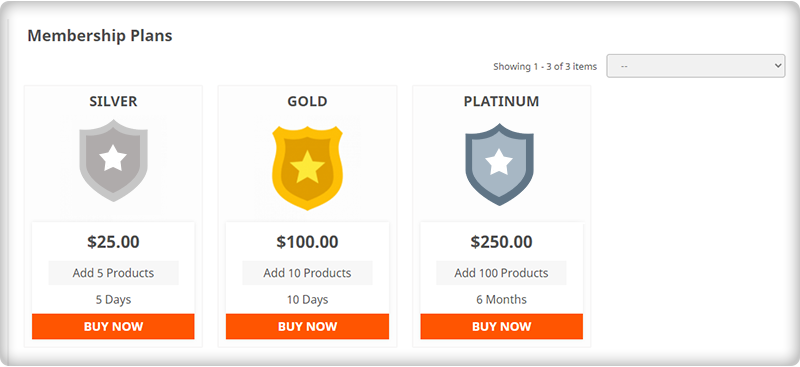
L’addon del marketplace Prestashop è integrato con il modello di entrate delle commissioni. I proprietari dei negozi possono addebitare una commissione fissa per ogni venditore o diversa dai singoli venditori. La commissione può essere impostata anche per varie categorie e prodotti. Anche questo modulo sostiene il piano di adesione.
2. Elimina la necessità di gestione dell’inventario
Ora, i venditori registrati possono vendere senza problemi i loro prodotti sul loro dominio Moduli del marketplace di PrestaShopSenza problemi. Non è necessario gestire l’inventario dei prodotti da te offerti a scopo di vendita.
Il modulo solleva i suoi venditori dal mal di testa di gestione delle scorte offrendo i propri prodotti e servizi ai propri clienti mirati.
3. Comprende un efficiente sistema di notifica e-mail
Con questo componente aggiuntivo del marketplace di PrestaShop, i membri coinvolti della comunità del marketplace come acquirenti, venditori e amministratore del negozio possono ricevere aggiornamenti e notifiche tempestivi su tutte le attività riguardanti il loro negozio del marketplace. Questo aiuta a prendere decisioni rapide e migliora la crescita del business per un’entità di business online.
4. Fornisce un ruolo e un’autorità maggiori per memorizzare admin
L’amministratore del negozio di questo componente aggiuntivo di PrestaShop è dotato di numerose caratteristiche e funzionalità che conferiscono una grande autorità nel funzionamento quotidiano di un negozio del mercato. Alcune delle varie aree in cui l’amministratore del negozio ha l’ultima parola sono le seguenti: – Contiene l’autorizzazione a accettare o rifiutare la richiesta del venditore per vendere i suoi prodotti sul tuo negozio marketplace. – Mantenimento delle commissioni per vari fornitori e tassi di commissione individuali per ogni venditore. – Impostazione del limite al numero di categorie che possono essere utilizzati dai venditori per aggiungere i loro prodotti al tuo negozio marketplace.
5. Recensioni e valutazioni dei clienti per venditori e prodotti
Le merci possono essere facilmente valutate e riviste dai clienti. Dal back-end del componente aggiuntivo di PrestaShop Marketplace, l’amministratore può accettare o negare il feedback del venditore. Sul front-end, queste recensioni di prodotti vengono mostrate ai clienti per creare fiducia e influenzare la loro decisione.
Considera questi punti prima di lanciare un Marketplace su PrestaShop
1. Espandi la tua attività con l’app mobile PrestaShop Marketplace
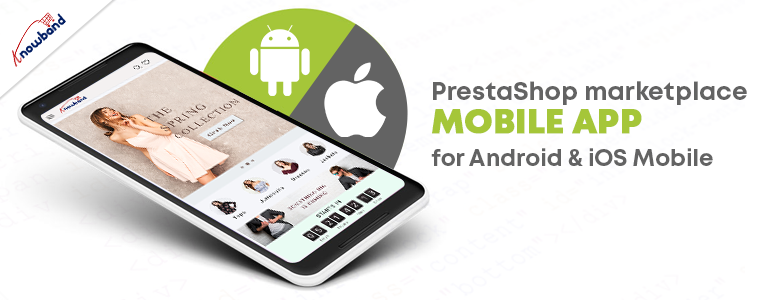
Gli utenti mobili aumentano ogni giorno, richiedendo la creazione di un’app mobile. Durante la creazione di un marketplace sulla piattaforma PrestaShop, puoi anche pianificare un’app mobile. Il Generatore di app per dispositivi mobili di PrestaShop Marketplace Il plug-in è compatibile con il modulo marketplace di PrestaShop e ti consente di avviare la tua applicazione per i sistemi operativi Android e iOS. Visitare KnowBand memorizzare ed esplorare Marketplace Prestashop avanzato con l’app mobile.
2. Diventa locale con PrestaShop Hyperlocal Marektpalce
Dopo la pandemia, c’è stato un cambiamento significativo nel comportamento di acquisto dei clienti. La maggior parte dei clienti sceglie venditori locali per il proprio acquisto e, in qualità di imprenditore, puoi coglierla come un’opportunità. Trasforma il tuo negozio PrestaShop in un Marketplace iperlocale utilizzando Componente aggiuntivo Hyperlocal Marketplace. Ha diverse caratteristiche che sono spiegato qui.
3. Avviare un Marketplace basato sui servizi come Urban Company
Puoi avviare un mercato basato sui servizi come Fiver, Urban company, ecc. Per questo, avrai bisogno di due dei moduli PrestaShop: Hyperlocal Marketplace Module e Sistema di prenotazione e noleggio.
Il plug-in del sistema di prenotazione e noleggio ti consentirà di pianificare appuntamenti e prenotazioni per i servizi forniti da vari venditori sul tuo marketplace PrestaShop. Fare riferimento al nostro articolo precedentemente condiviso su Come creare un mercato basato sui servizi.
Infine, È tempo di rivitalizzare le vendite e il coinvolgimento dei clienti per il tuo negozio online con l’aiuto di questo componente aggiuntivo di PrestaShop Marketplace che funge da meraviglioso canale multivendita per vari PrestaShop proprietari di negozi. Una volta che hai la possibilità di vendere i tuoi prodotti a un’ampia base di clienti, puoi facilmente aumentare le possibilità di crescita della tua attività. Controlla il parte successiva di questo blog per ulteriori informazioni sull’addon del marketplace di PrestaShop.
Il modulo di accesso social Prestashop di Knowband consente ai tuoi clienti di registrarsi e accedere al tuo negozio Prestashop utilizzando i loro account social da 13 social network come Facebook, Google Plus, Twitter, Foursquare, Live, WordPress, ecc. Questo modulo Prestashop di accesso social non solo migliora l’esperienza dell’utente, ma aumenta anche le vendite e le conversioni.
Perché utilizzare questo plugin di accesso ai social media di Prestashop?
Il componente aggiuntivo Prestashop per l’accesso a Facebook riduce i tempi di accesso/registrazione del cliente.
Questo componente aggiuntivo per l’accesso a Twitter offre 14 opzioni di accesso/registrazione social.
Il componente aggiuntivo di accesso Google+ di Prestashop offre un’interfaccia intuitiva.
Il componente aggiuntivo di accesso social migliora l’esperienza utente.
Il componente aggiuntivo di accesso ai social media di Prestashop è completamente personalizzabile.
Fasi di installazione del plug-in di accesso ai social media di Prestashop:
Struttura delle cartelle del plugin Prestashop Social Login.
Copia l’intera cartella denominata social loginizer nella cartella moduli della directory principale del tuo negozio PrestaShop tramite FTP.
Puoi anche caricare la cartella zip del modulo cliccando sul pulsante Aggiungi nuovo modulo, che dovrebbe apparire nell’angolo in alto a destra della pagina dell’elenco dei moduli.
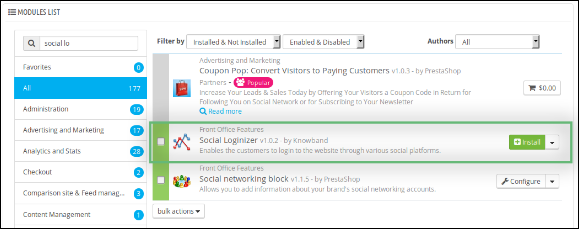
Dopodiché troverai il plugin di accesso social di Prestashop pronto per essere installato nei moduli del tuo negozio PrestaShop, come mostrato di seguito.
Fare clic sul collegamento Installa per installare questo componente aggiuntivo di accesso ai social media di Prestashop.
Modulo di amministrazione del modulo Prestashop di accesso social
Qui, il proprietario del negozio può modificare le varie impostazioni di questo modulo di accesso Twitter Prestashop di Knowband in base alle proprie esigenze, che si rifletteranno sia nel front-end che nel pannello di amministrazione del plugin di accesso Facebook Prestashop.
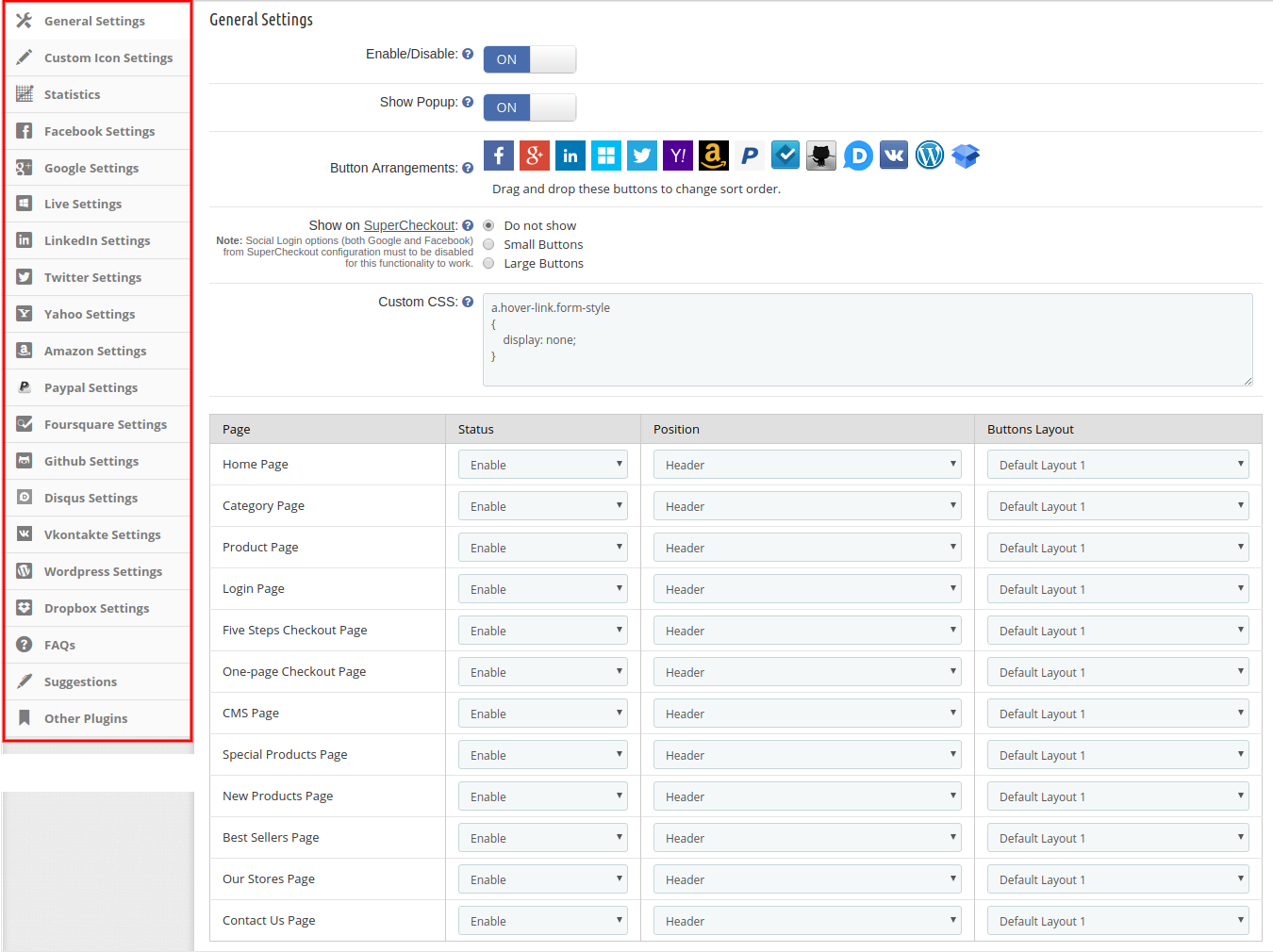
Dopo aver installato il modulo di accesso social Prestashop nel negozio, questo plugin Prestashop fornirà le seguenti schede nell’interfaccia: Impostazioni generali
Impostazioni di Facebook
Impostazioni di Google Plus
Impostazioni live
Impostazioni LinkedIn
Impostazioni Yahoo
Impostazioni Amazon
Impostazioni Paypal
Impostazioni Foursquare
Impostazioni GitHub
Impostazioni Disqus
Impostazioni Vkontakte
Impostazioni di WordPress
Impostazioni Dropbox
FAQs
Suggerimenti
Altri plugin
Ogni scheda è spiegata di seguito.
Impostazioni generali del plugin di accesso social di Prestashop:
Cliccando sul link di configurazione nella pagina dell’elenco dei moduli (il link di configurazione apparirà automaticamente una volta installato il plugin), il sistema aprirà per impostazione predefinita la scheda delle impostazioni generali del plugin di accesso a Google+ di Prestashop, come mostrato nello screenshot qui sotto:
Inizialmente, i campi nel modulo soprastante saranno già compilati con i loro valori predefiniti.
Attiva / Disattiva: Inizialmente, questo campo del plugin di accesso social di Prestashop sarà disattivato. L’amministratore può abilitare/disabilitare il modulo di accesso social di Prestashop attivando/disattivando questa impostazione.
mostra Popup: Dopo aver abilitato questo campo del plugin Prestashop per l’accesso ai social media di Knowband, verrà visualizzato il popup di accesso quando il cliente cliccherà su una delle opzioni di accesso social.
Disposizione dei pulsanti: Qui, in questo campo del modulo di accesso social di Prestashop, l’amministratore può modificare la sequenza dei pulsanti così come appaiono nel front-end semplicemente trascinando e rilasciando l’icona.
mostra su SuperCheckout: Questo campo del modulo del plugin di accesso a Google+ di Prestashop consente all’amministratore di mostrare il plugin di accesso ai social media di Prestashop nella pagina SuperCheckout. L’amministratore può anche selezionare le dimensioni del pulsante, piccole o grandi. Se non desidera visualizzare questa opzione di accesso social, può disattivarla selezionando l’opzione “Non mostrare”.
CSS e JS personalizzati: Il plugin di accesso ai social media di Knowband Prestashop consente all’amministratore di modificare l’aspetto del plugin di accesso social di Prestashop in base alle proprie preferenze.
L’amministratore può anche gestire lo stato, la posizione e le dimensioni dei pulsanti del plugin di accesso social di Prestashop. Ad esempio, in quale pagina desidera visualizzare l’estensione (Home Page/Pagina Categoria/Pagina Prodotto/Pagina di Accesso, ecc.), quale posizione deve avere questa estensione Prestashop (Intestazione/Piè di pagina/Colonna Sinistra/Colonna Destra) e quale dimensione deve avere (Piccola/Grande).
Impostazioni delle icone personalizzate di questo modulo di opzioni di accesso social:
Nelle impostazioni delle icone personalizzate, il commerciante del negozio online può gestire l’aspetto delle icone di accesso social. Sarà disponibile un elenco di layout che possono essere aggiunti, aggiornati ed eliminati in qualsiasi momento, a seconda delle esigenze. L’elenco è riportato di seguito:
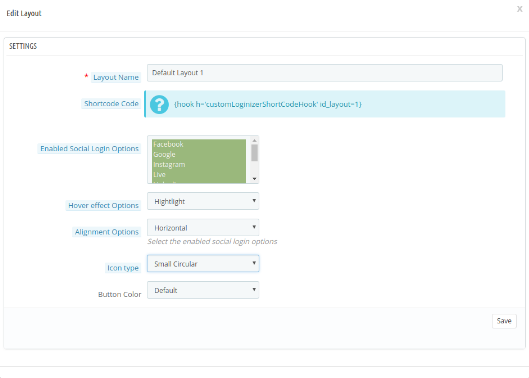
Sono disponibili molteplici opzioni di personalizzazione, come mostrato di seguito:
Nome del layout: Inserisci il nome del layout. L’amministratore può anche aggiornare il nome dei layout aggiunti in precedenza.
Codice di scelta rapida: L’amministratore può copiare e incollare lo shortcode in tpl per mostrare l’opzione di accesso social in base alla posizione scelta.
Abilita le opzioni di accesso social: L’amministratore può scegliere tra diverse opzioni di accesso social da visualizzare nel front-end del sito web.
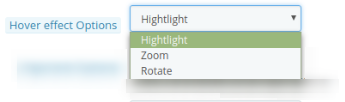
Opzione effetto passaggio del mouse: L’amministratore può scegliere tra diversi effetti al passaggio del mouse, ad esempio può evidenziare, ruotare o ingrandire le icone di accesso social.
Opzioni di allineamento: L’amministratore può allineare le opzioni di accesso social orizzontalmente o verticalmente.
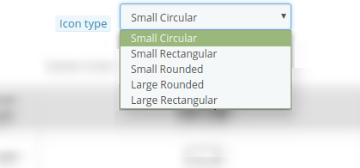
Tipo di icona: L’amministratore può impostare il tipo di icona come piccola circolare, piccola rettangolare, piccola arrotondata, grande arrotondata e grande rettangolare.
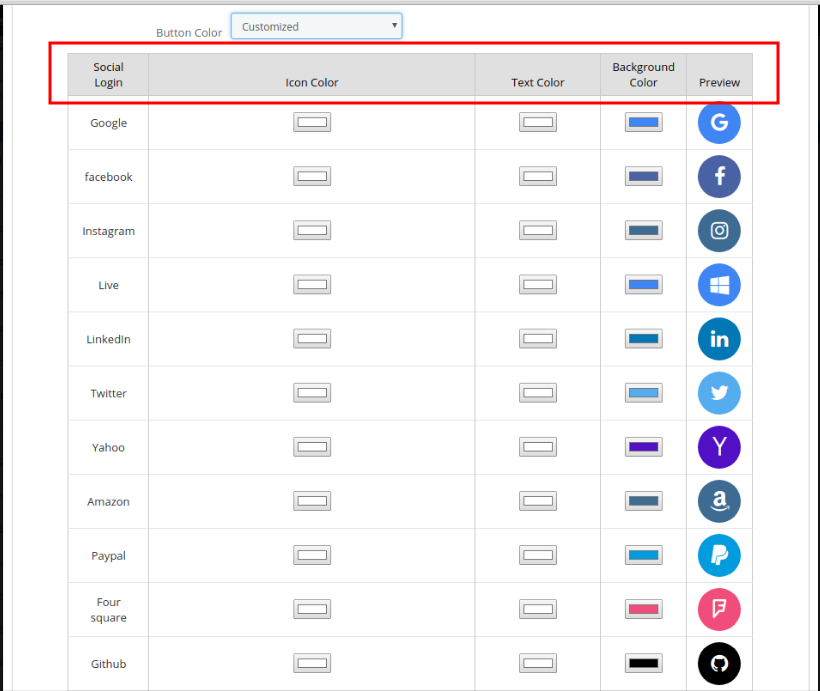
Colore del pulsante: Sono disponibili due opzioni per il colore dei pulsanti. L’amministratore può selezionare il colore predefinito o personalizzarlo di conseguenza. È possibile selezionare colori diversi dallo strumento di selezione colori nell’opzione di selezione avanzata dei colori.
Statistiche del modulo di accesso social di Prestashop
Questo campo del modulo di accesso Twitter di Prestashop consente al proprietario del negozio di visualizzare il report degli utenti registrati e di quelli registrati in formato grafico e tabellare (sia che si tratti di accesso tramite social network o di accesso con indirizzo email e password).
Impostazioni Facebook:
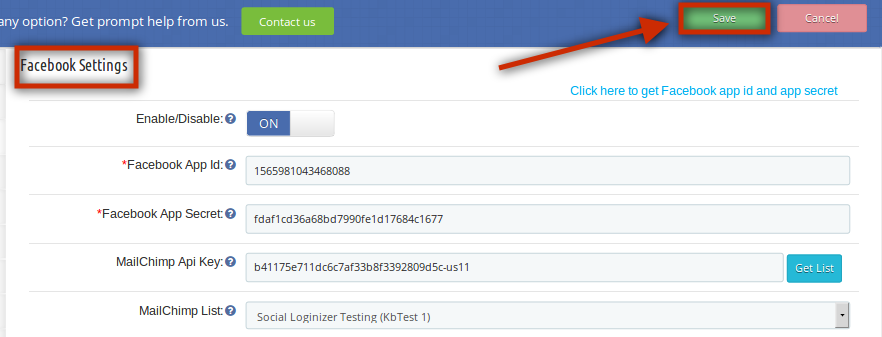
In questa scheda del modulo di accesso Facebook di Prestashop, l’amministratore può abilitare/disabilitare l’accesso tramite Facebook nel front-end. Compila i dettagli e clicca sull’opzione “Salva”. I seguenti campi sono obbligatori:
ID app Facebook
Segreto dell’app di Facebook
I valori dei campi sopra indicati saranno disponibili una volta creata un’app Facebook nella rispettiva console per sviluppatori.
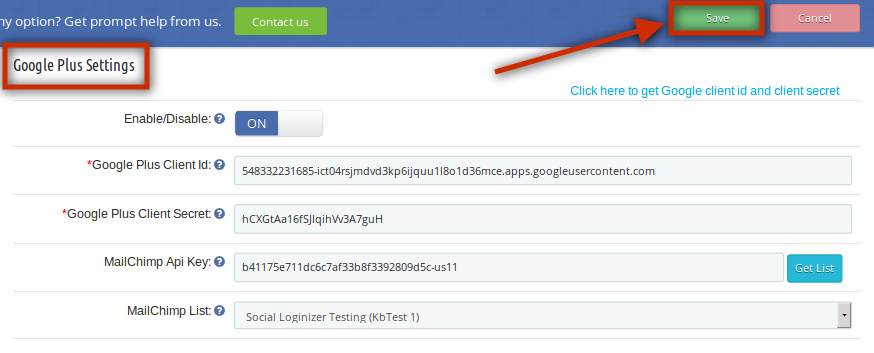
Impostazioni di Google Plus:
Questa scheda del plugin di accesso a Google+ di Prestashop consente all’amministratore di abilitare/disabilitare l’accesso a Google Plus nel front-end. Compila i dettagli e clicca sull’opzione “Salva”. I seguenti campi sono obbligatori:
ID cliente Google Plus
Segreto del client di Google Plus:
I valori dei campi sopra indicati saranno disponibili una volta creata un’app Google Plus nella rispettiva console dello sviluppatore
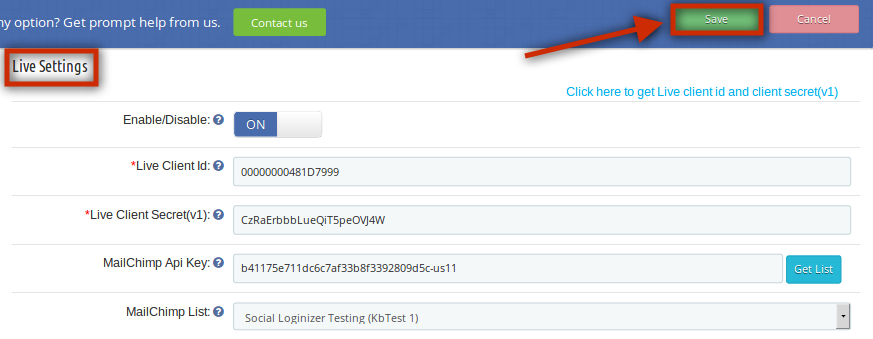
Impostazioni live:
In questa scheda del plugin di accesso ai social media di Prestashop, l’amministratore può abilitare/disabilitare l’accesso live dal front-end. Inserisci i dettagli e clicca sull’opzione “Salva”. I seguenti campi sono obbligatori:
ID cliente live
Segreto del client live (v1)
I valori dei campi sopra indicati saranno disponibili una volta creata un’app Windows Live nella rispettiva console dello sviluppatore
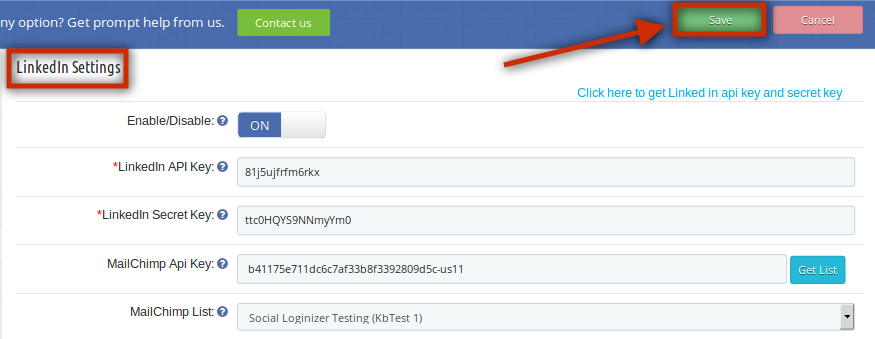
Impostazioni LinkedIn:
In questa scheda dell’estensione Prestashop per il login social di Knowband, l’amministratore può abilitare/disabilitare l’accesso a Linkedin nel front-end. Compila i dettagli e clicca sull’opzione “Salva”. I seguenti campi sono obbligatori:
Chiave API di LinkedIn
Chiave segreta di LinkedIn
I valori dei campi sopra indicati saranno disponibili una volta creata un’app LinkedIn nella rispettiva console dello sviluppatore.
Per la configurazione, l’amministratore deve seguire questi passaggi:
Per prima cosa, vai su https://www.linkedin.com/developers/apps
Fare clic sull’opzione Crea app.
Ora inserisci i dettagli nel modulo disponibile per registrare una nuova applicazione. L’URL del sito web deve essere l’URL del tuo negozio, ad esempio https://www.example.com.
Dopodiché clicca sul pulsante Crea app.
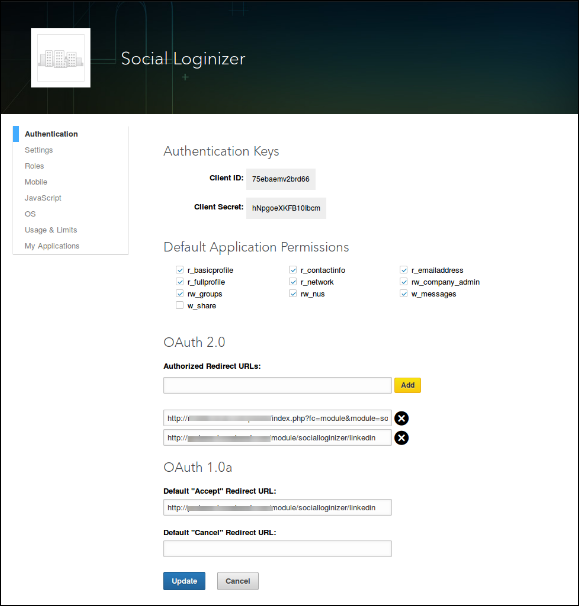
Nella seconda opzione, ovvero la sezione di autorizzazione, l’e-commerciante può visualizzare l’ID e il segreto dell’app come mostrato di seguito:
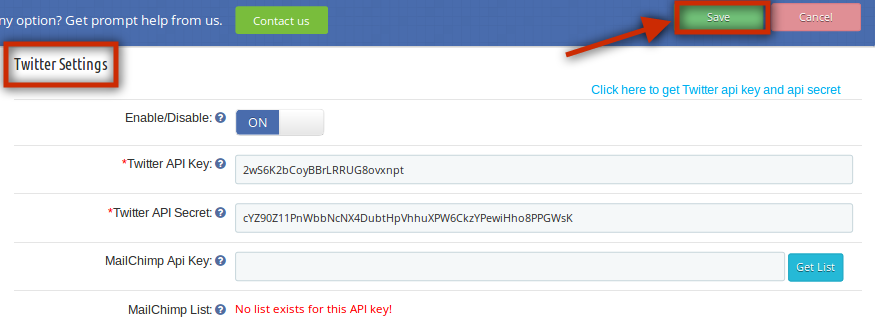
Impostazioni di Twitter:
Questa scheda del plugin di accesso ai social media di Prestashop consente all’amministratore di abilitare/disabilitare l’accesso a Twitter nel front-end. Compila i dettagli e clicca sull’opzione “Salva”. I seguenti campi sono obbligatori:
Chiave API di Twitter
Segreto dell’API di Twitter
I valori dei campi sopra indicati saranno disponibili una volta creata un’app Twitter nella rispettiva console dello sviluppatore.
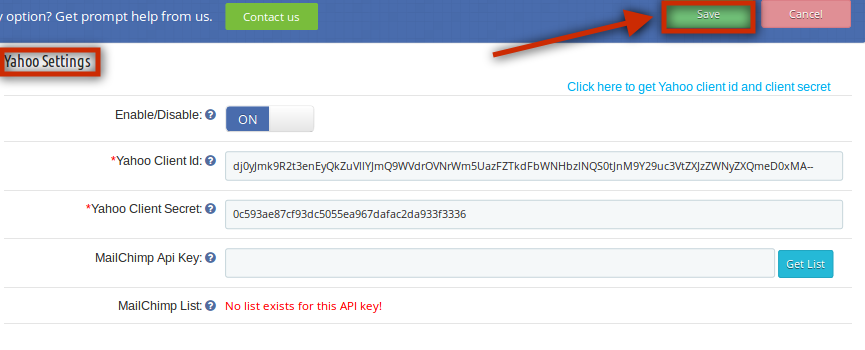
Impostazioni di Yahoo:
In questa scheda del plugin Prestashop per l’accesso ai social media, l’amministratore può abilitare/disabilitare l’accesso a Yahoo nel front-end. Inserisci i dettagli e clicca sull’opzione “Salva”. I seguenti campi sono obbligatori:
ID cliente Yahoo
Segreto del client Yahoo
I valori dei campi sopra indicati saranno disponibili una volta creata un’app Yahoo nella rispettiva console per sviluppatori.
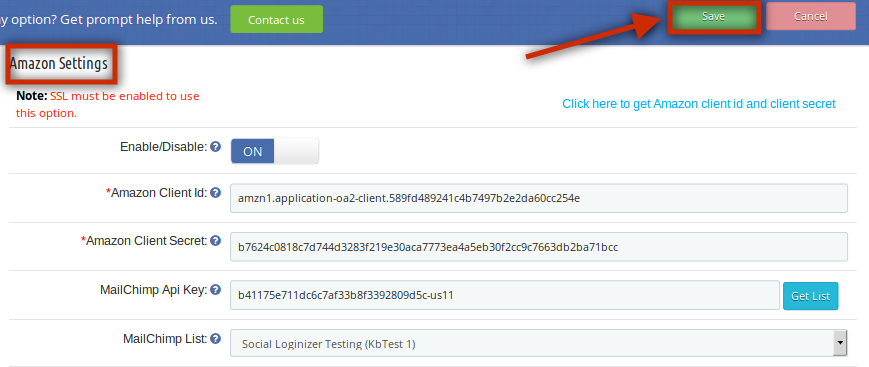
Impostazioni Amazon:
In questa scheda del plugin di accesso social di Prestashop, l’amministratore può abilitare/disabilitare l’accesso ad Amazon nel front-end. Inserisci i dettagli e clicca sull’opzione “Salva”. I seguenti campi sono obbligatori:
ID cliente Amazon
Segreto del cliente Amazon
I valori dei campi sopra indicati saranno disponibili una volta creata un’app Amazon nella rispettiva console per sviluppatori.
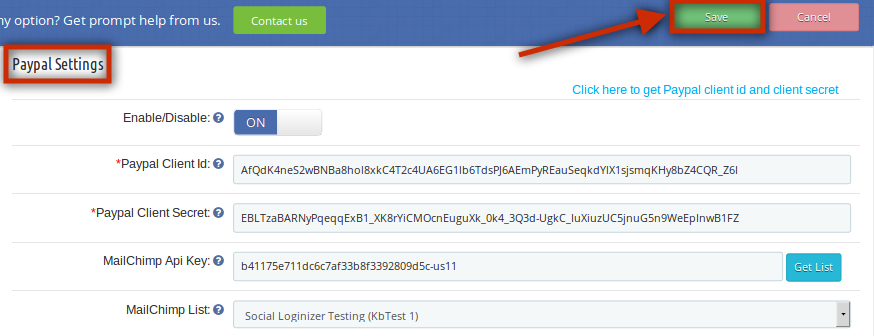
Impostazioni PayPal:
In questa scheda del componente aggiuntivo di accesso Google+ di Prestashop, l’amministratore può abilitare/disabilitare l’accesso a PayPal nel front-end. Inserisci i dettagli e clicca sull’opzione “Salva”. I seguenti campi sono obbligatori:
ID cliente Paypal
Segreto del cliente PayPal
I valori dei campi sopra indicati saranno disponibili una volta creata un’app PayPal nella rispettiva console dello sviluppatore.
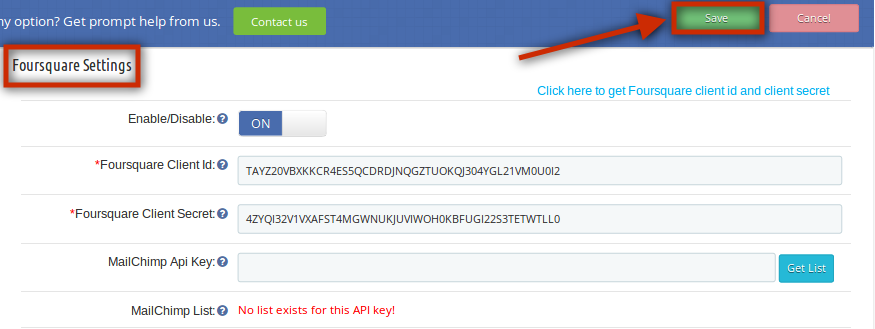
Impostazioni Foursquare:
Questa scheda del plugin di accesso social Knowband Prestashop consente all’amministratore di abilitare/disabilitare l’accesso a Foursquare nel front-end. Compila i dettagli e clicca sull’opzione “Salva”. I seguenti campi sono obbligatori:
ID cliente Foursquare
Segreto del cliente Foursquare
I valori dei campi sopra indicati saranno disponibili una volta creata un’app Foursquare nella rispettiva console dello sviluppatore.
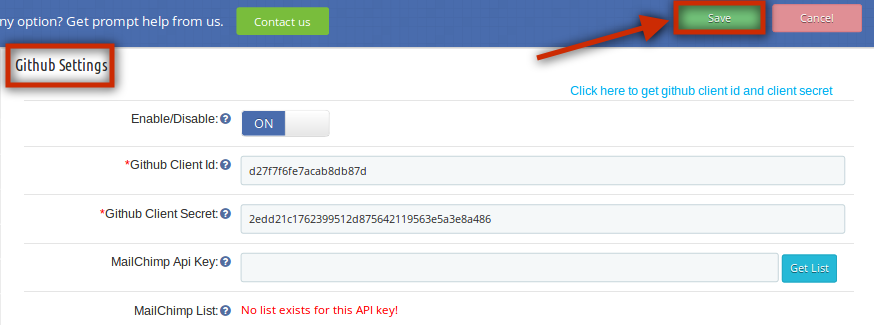
Impostazioni Github:
In questa scheda del modulo di accesso ai social media di Prestashop, l’amministratore può abilitare/disabilitare l’accesso a Github nel front-end. Inserisci i dettagli e clicca sull’opzione “Salva”. I seguenti campi sono obbligatori:
ID cliente Github
Segreto del client Github
I valori dei campi sopra indicati saranno disponibili una volta creata un’app Github nella rispettiva console dello sviluppatore.
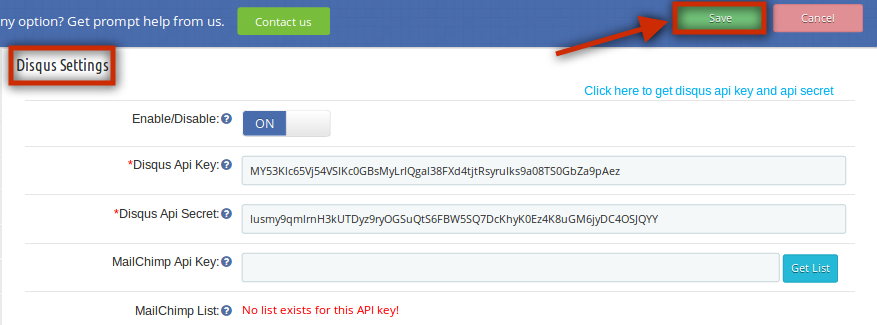
Impostazioni Disqus:
In questa scheda del plugin di accesso ai social media di Prestashop, l’amministratore può abilitare/disabilitare l’accesso a Disqus nel front-end. Inserisci i dettagli e clicca sull’opzione “Salva”. I seguenti campi sono obbligatori:
Chiave API Disqus
Segreto dell’API Disqus
I valori dei campi sopra indicati saranno disponibili una volta creata un’app Disqus nella rispettiva console per sviluppatori.
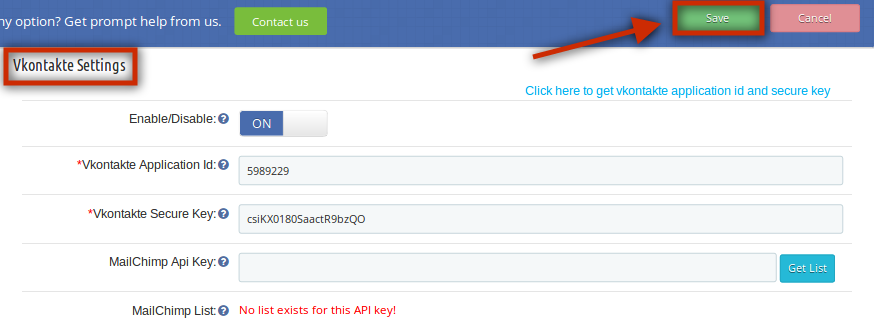
Impostazioni Vkontakte:
In questa scheda del plugin Prestashop per l’accesso social di Knowband, l’amministratore può abilitare/disabilitare l’accesso a Vkontakte nel front-end. Compila i dettagli e clicca sull’opzione “Salva”. I seguenti campi sono obbligatori:
ID applicazione Vkontakte
Chiave di sicurezza Vkontakte
I valori dei campi sopra indicati saranno disponibili una volta creata un’app Vkontakte nella rispettiva console dello sviluppatore.
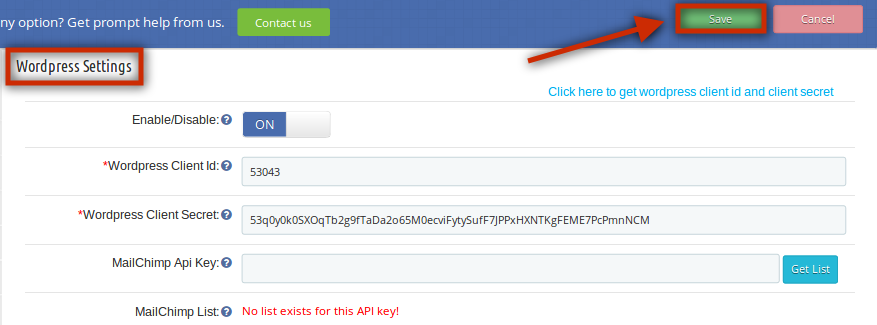
Impostazioni di WordPress:
Questa scheda del modulo di login social di Prestashop consente all’amministratore di abilitare/disabilitare l’accesso a WordPress nel front-end. Compila i dettagli e clicca sull’opzione “Salva”. I seguenti campi sono obbligatori:
ID cliente WordPress
Segreto del client WordPress
I valori dei campi sopra indicati saranno disponibili una volta creata un’app WordPress nella rispettiva console per sviluppatori.
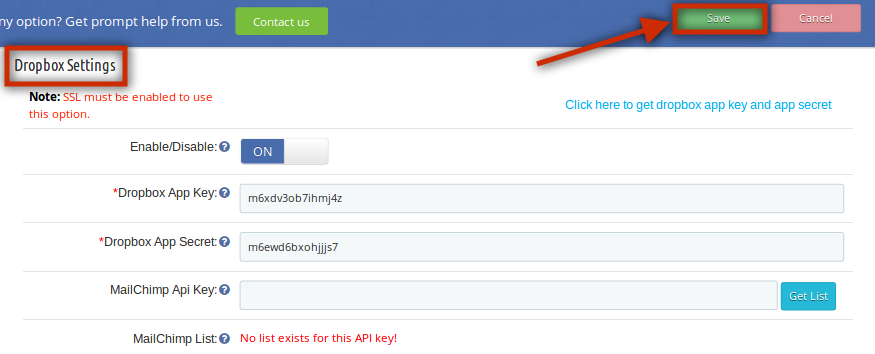
Impostazioni di Dropbox:
In questa scheda del modulo di accesso Facebook di Prestashop, l’amministratore può abilitare/disabilitare l’accesso a Dropbox nel front-end. Inserisci i dettagli e clicca sull’opzione “Salva”. I seguenti campi sono obbligatori:
Chiave dell’app Dropbox
Segreto dell’app Dropbox
I valori dei campi sopra indicati saranno disponibili una volta creata un’app Dropbox nella rispettiva console per sviluppatori.
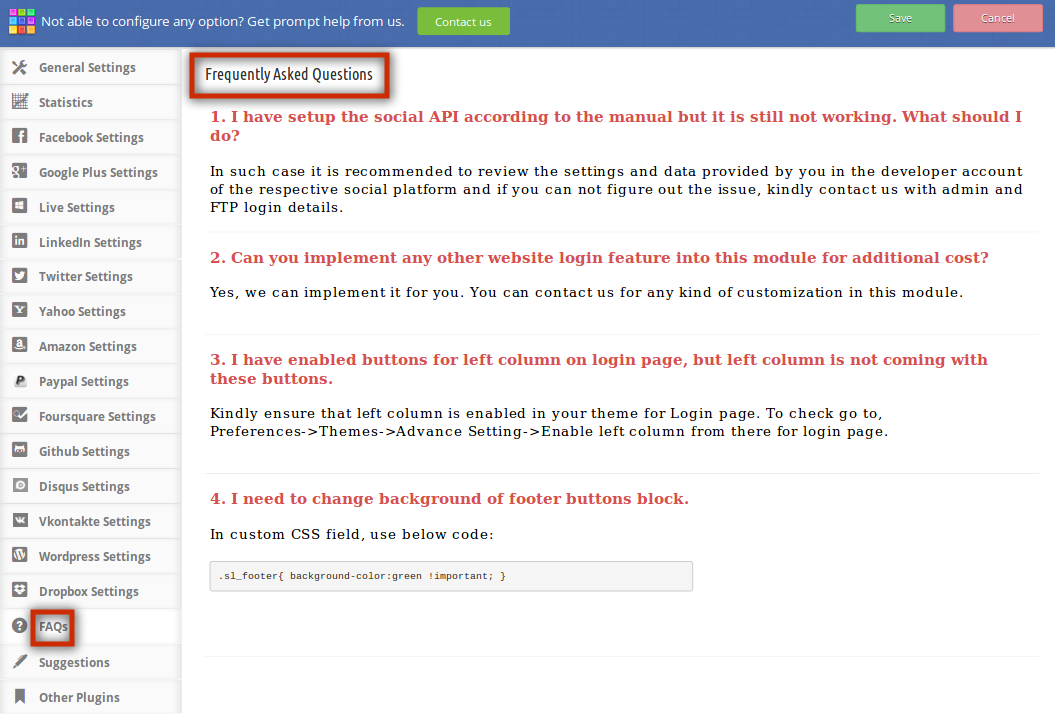
FAQ:
Questa scheda del modulo Prestashop per l’accesso social contiene diverse domande (con relative risposte) poste dai nostri clienti. Ti consigliamo di leggere attentamente le domande prima di inviare un ticket per questo plugin Prestashop per l’accesso tramite Facebook.
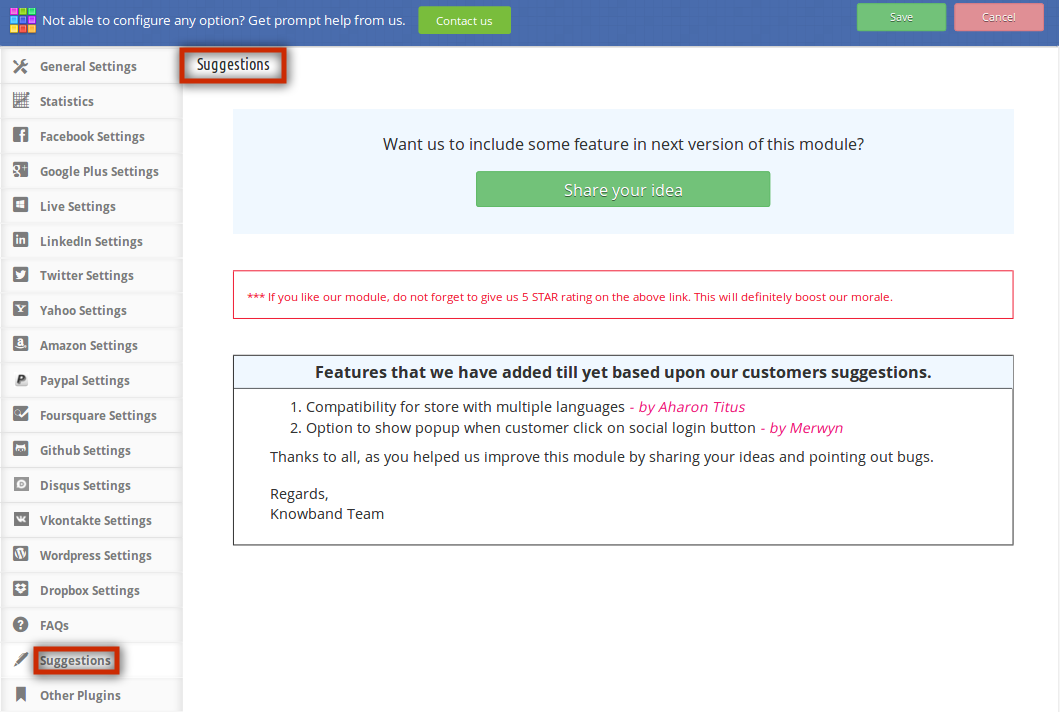
Suggerimenti:
Se desideri fornire suggerimenti su nuove funzionalità da includere nella nuova versione del plugin di accesso Google+ di Prestashop, puoi utilizzare questa scheda.
Altri plugin:
Questa scheda reindirizza alla nostra pagina sviluppatori, dove troverai l’elenco di altri plugin sviluppati da noi. Se ti piace questo plugin Prestashop per l’accesso ai social media, puoi provare anche gli altri nostri plugin Prestashop.
Modulo di accesso social front-end Prestashop:
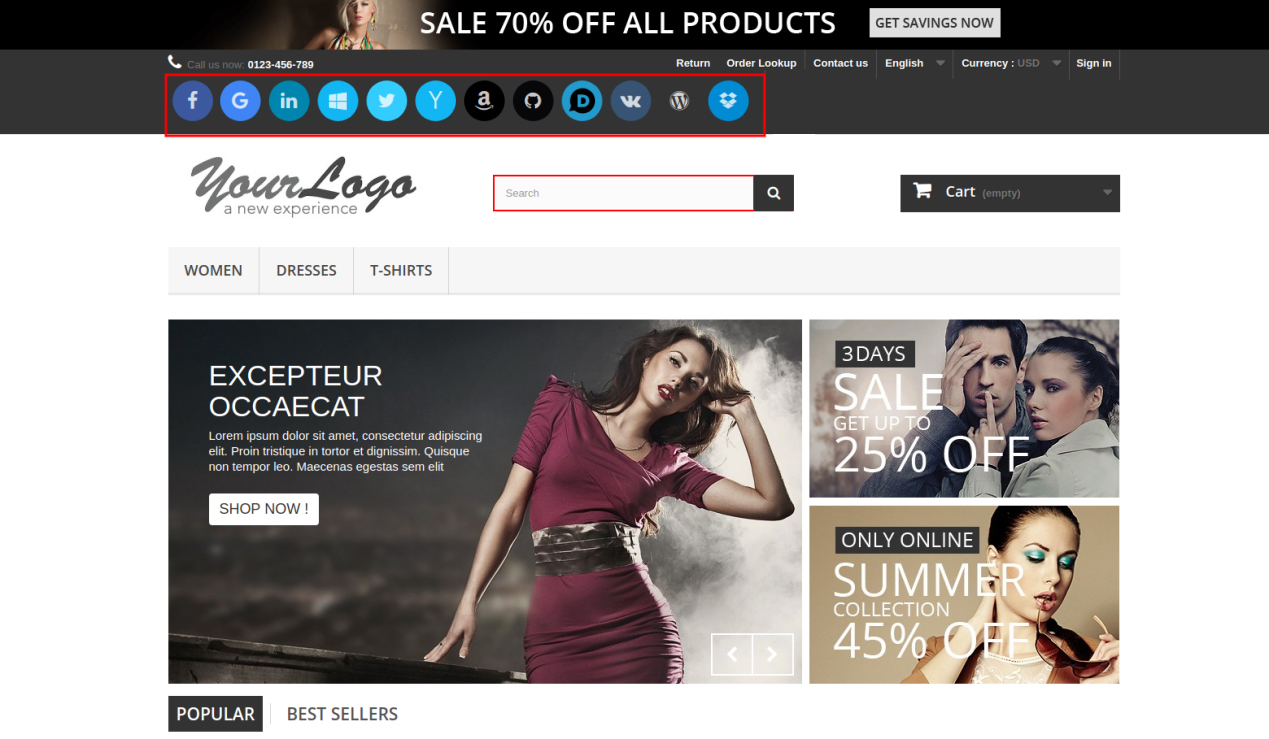
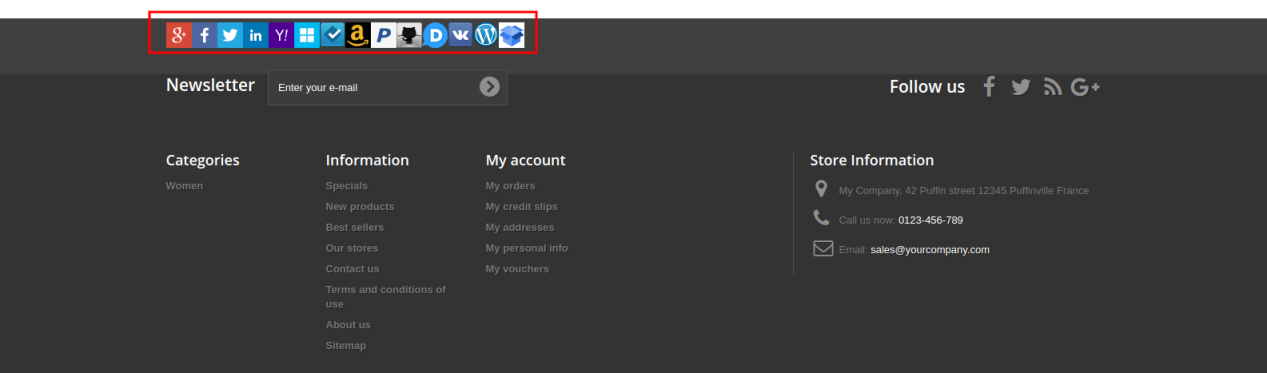
Nel piè di pagina, i clienti possono visualizzare le opzioni di accesso social come mostrato di seguito:
Nel front-end di questo plugin di accesso social di Prestashop, i clienti possono vedere i pulsanti di accesso social vicino all’opzione “Accedi”, dato che abbiamo inserito il piccolo pulsante nell’intestazione del sito web. Di seguito è riportato lo screenshot:
Funzionalità del codice breve
Nel caso in cui si desideri visualizzare i pulsanti di accesso social in un punto diverso da quello a cui il modulo non ha accesso, è disponibile una funzionalità shortcode che consente di visualizzare i pulsanti di accesso social in qualsiasi punto del sito. Per farlo, è sufficiente inserire una riga di codice appropriata nel file tpl. La riga di codice è riportata di seguito:
Codice per visualizzare l’icona piccola: gancio h=’customLoginizerShortCodeHook’ dimensione=’piccolo’
Codice per visualizzare l’icona grande: gancio h=’customLoginizerShortCodeHook’ dimensione=’grande’
Raccomandazioni:-
Aggiorna la home page del tuo negozio ogni volta che attivi/disattivi il plugin Prestashop per l’accesso tramite social media. Se il plugin Prestashop per l’accesso tramite social media non funziona dopo l’installazione, controlla i permessi della cartella dei moduli. La cartella deve essere scrivibile. Imposta i permessi della cartella a 755.
Come ottenere i dettagli dell’app Facebook?
L’app di Facebook può essere creata seguendo i passaggi indicati di seguito:
Passo 1: Vai all’URL indicato: https://developers.facebook.com/apps/
Passo 2: Fare clic sul pulsante “Aggiungi una nuova app”.
Fase 3 e 4: Inserisci il nome dell’app e l’ID e-mail, quindi fai clic sul pulsante “Crea ID app”.
Fase 5 e 6: Dopo aver cliccato su Crea ID app, dovrai sottoporti a un controllo di sicurezza come mostrato:
Passo 7: Fare clic sulla scheda “Impostazioni”.
Passaggio 8-13: Saranno disponibili due opzioni nel menu a tendina, Base e Avanzata. Clicca su “Base”. Inserisci quindi “Dominio app”, “Email contatto”, “URL privacy”, “URL termini e condizioni”, “Aggiungi logo”, “Seleziona categoria” e clicca sul pulsante “Salva modifiche”.
Domini app:
tuodominio.com è correggere
tuodominio.com/store è scorretto
www.dominio.com è scorretto
Passo 14: Ora clicca su “+Aggiungi piattaforma”.
Passo 15: E seleziona Sito web come Piattaforma
Passo 16: Adesso inserisci l’URL del tuo sito.
Fase 17 e 18: Fare clic su “Prodotti+” e selezionare Accedi con Facebook.
Passo 19: Seleziona Web come piattaforma per l’app.
Passo 20: Ora fai clic su Salva.
Fase 21 e 22: Fare clic su Impostazioni e aggiungere URI di reindirizzamento OAuth validi.
Fase 23 e 24: Fai clic su “Revisione app”. E seleziona “Rendi pubblico ‘il nome della tua app'” su Sì.
Passo finale: Copia l’App ID e l’App Secret e incollali nei campi forniti nel modulo.
Come ottenere i dettagli dell’app Google?
Vai alla Google Developers Console (https://console.developers.google.com/project) oppure clicca sul link in alto a destra della rispettiva scheda nella pagina di configurazione del modulo.
Ora clicca su Crea progetto sul lato sinistro della pagina.
Inserisci un nome per il tuo progetto e procedi al passaggio successivo.
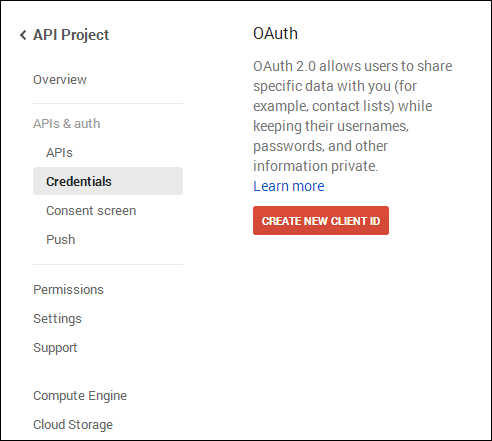
Ora fai clic su API e autenticazione -> Credenziali dal menu a sinistra, come mostrato di seguito.
Fare clic sul pulsante Crea nuovo ID cliente nel pannello di destra dello schermo.
Potrebbe essere necessario compilare il modulo per la schermata di consenso prima di procedere. Per farlo, clicca su “Schermata di consenso” nel menu a sinistra, come mostrato nell’immagine sopra.
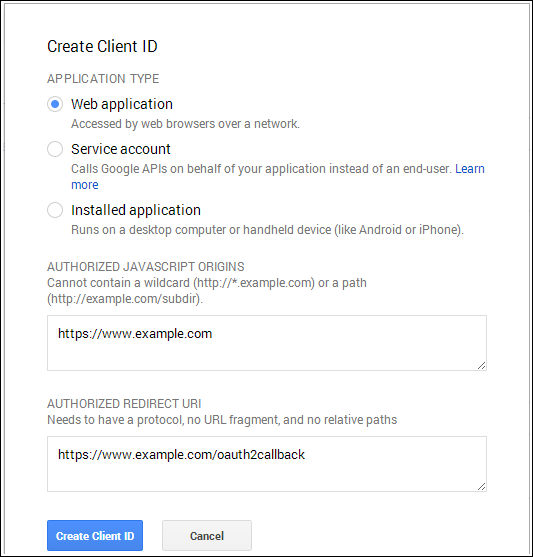
Compila il modulo pop-up con i dettagli seguenti:
Tipo di applicazione: applicazione Web.
Origini JavaScript autorizzate: il nome del dominio del tuo negozio (https://www.yourstore.com).
URI di reindirizzamento autorizzato o URI della pagina di reindirizzamento di Loginizer:
Nel caso in cui utilizzi un URL SEO Friendly per il tuo negozio, usa questo:
Ora fai clic sul pulsante Crea ID client per ottenere il tuo ID client e la chiave segreta client.
Ora puoi utilizzare il client secret e il client ID per consentire ai tuoi clienti di accedere al tuo negozio tramite il loro account Google.
Come ottenere i dettagli dell’app LinkedIn?
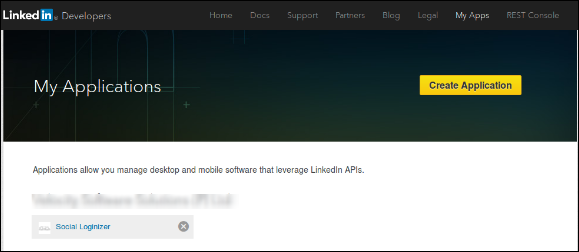
Vai su LinkedIn Developers (https://www.linkedin.com/developer) o clicca sul link in alto a destra della rispettiva scheda nella pagina di configurazione del modulo.
Fare clic sul pulsante Crea applicazione.
Compila il modulo per registrare una nuova applicazione. L’URL del sito web deve essere l’URL del tuo negozio, ad esempio https://www.yourstore.com.
Dopo aver compilato il modulo, clicca su Invia per inviarlo e conservare al sicuro la tua chiave API e la tua chiave segreta.
Per LinkedIn, l’URL di reindirizzamento è facoltativo. Se desideri impostare l’URL di reindirizzamento, impostalo come segue:
Nel caso in cui utilizzi un URL SEO Friendly per il tuo negozio, usa questo:
Assicurati che le autorizzazioni predefinite dell’applicazione siano selezionate correttamente per poter utilizzare l’app, come mostrato nell’immagine sopra.
Ora puoi utilizzare i dettagli API dell’app per consentire ai tuoi clienti di accedere al tuo negozio tramite il loro account LinkedIn.
Come ottenere i dettagli dell’app Live?
Vai al Microsoft Development Center (https://account.live.com/developers/applications/create) oppure clicca sul link in alto a destra della rispettiva scheda nella pagina di configurazione del modulo.
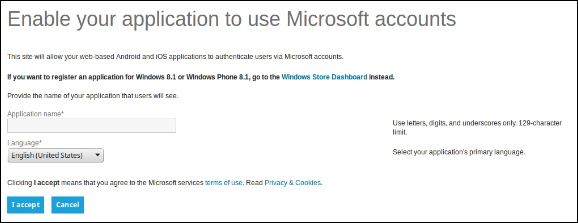
Inserisci il nome dell’applicazione e clicca sul pulsante Accetto.
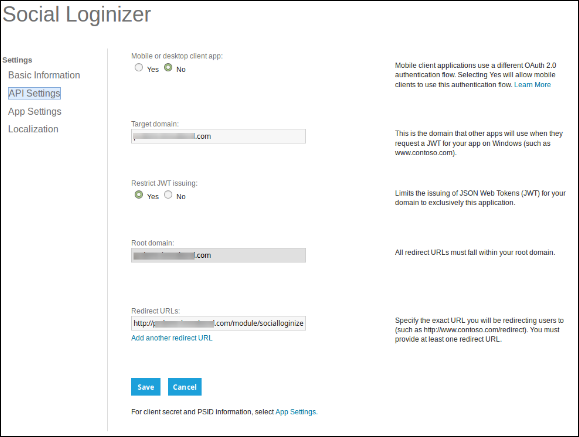
Dal menu a sinistra seleziona Impostazioni API.
Ora fornisci il dominio del tuo negozio e l’URL di reindirizzamento di Loginizer come
In Target Domain inserisci il nome del tuo dominio (esempio: https://www.yourstore.com)
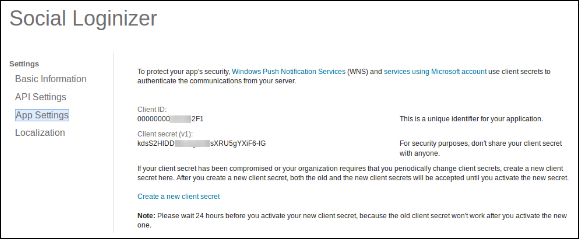
Ora dal menu a sinistra clicca su Impostazioni app e copia il tuo Client ID e il Client Secret.
Ora puoi utilizzare i dettagli dell’applicazione per consentire ai tuoi clienti di accedere al tuo negozio tramite il loro account Live o Microsoft.
Come ottenere i dettagli dell’app Twitter?
Vai a Gestione app Twitter (https://dev.twitter.com/apps) oppure clicca sul link in alto a destra della rispettiva scheda nella pagina di configurazione del modulo.
Fare clic sul pulsante Crea nuova app.
Inserisci i dettagli della domanda come segue:
Nome applicazione: Nome della tua applicazione.
Descrizione: descrizione della tua candidatura di 10-200 caratteri.
Sito web: URL del tuo negozio.
URL di callback: Loginizer reindirizza l’URL della pagina del tuo negozio.
Nel caso in cui utilizzi un URL SEO Friendly per il tuo negozio, usa questo per l’URL di reindirizzamento:
Adesso fai clic su Sì, accetto, quindi fai clic su Crea la tua applicazione Twitter.
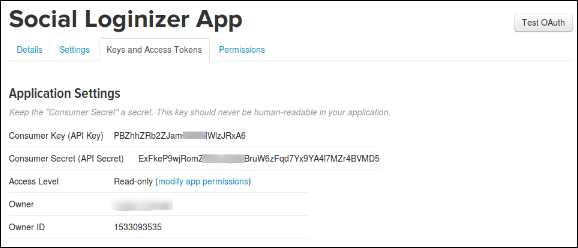
Successivamente, seleziona le chiavi e i token di accesso dal menu sotto il nome dell’applicazione e copia la chiave API e il segreto API.
Ora puoi utilizzare i dettagli dell’applicazione per consentire ai tuoi clienti di accedere al tuo negozio tramite il loro account Twitter.
Come ottenere i dettagli dell’app Yahoo?
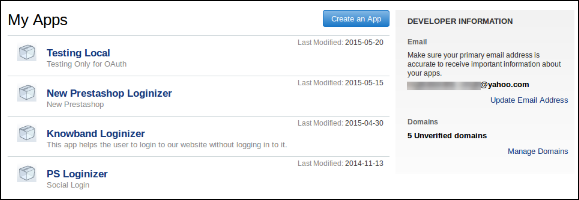
Accedi a Yahoo Developer Network (https://developer.apps.yahoo.com/projects) o clicca sul link in alto a destra della rispettiva scheda nella pagina di configurazione del modulo. Clicca sul pulsante “Crea un’app” per procedere.
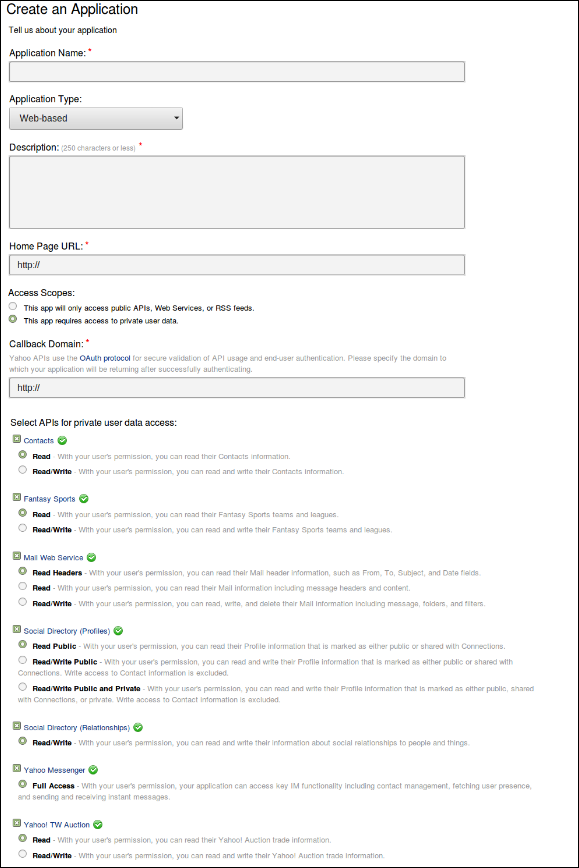
Compila i dati richiesti seguendo le istruzioni. L’URL della home page sarà l’URL del tuo negozio.
Se utilizzi un URL SEO Friendly, usa questo per il dominio di callback:
Assicurati che le autorizzazioni per l’app siano selezionate correttamente durante la creazione dell’app, come mostrato nell’immagine sopra.
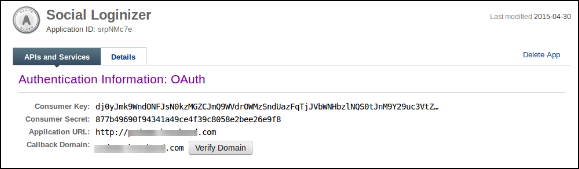
Una volta creata l’applicazione, puoi copiare la tua Consumer Key e la tua Consumer Secret.
Ora puoi utilizzare i dettagli dell’applicazione per consentire ai tuoi clienti di accedere al tuo negozio tramite il loro account Yahoo.
Come ottenere i dettagli dell’app Amazon?
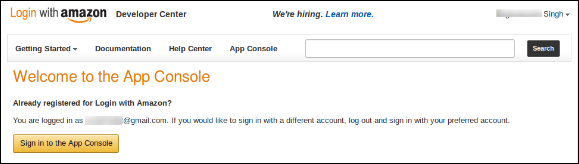
Vai su Amazon Developer Network (https://login.amazon.com/manageApps) oppure clicca sul link in alto a destra della rispettiva scheda nella pagina di configurazione del modulo.
Fare clic sul pulsante Accedi ad App Console.
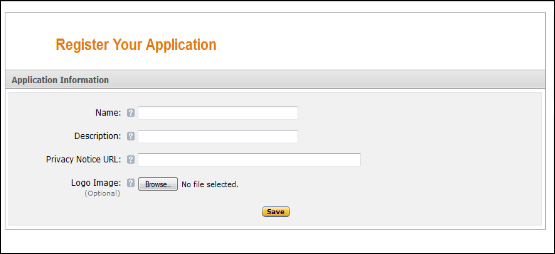
Dopo aver effettuato l’accesso ad App Console, clicca sul pulsante Registra nuova applicazione in alto a destra della pagina e verrai reindirizzato alla pagina seguente.
Inserisci i dettagli della domanda come segue:
Nome: Nome della tua applicazione.
Descrizione: Descrizione della tua candidatura.
URL dell’informativa sulla privacy: URL della pagina dell’informativa sulla privacy del tuo negozio.
Immagine logo: seleziona l’immagine facoltativa del logo del tuo negozio.
Fai clic sul pulsante Salva.
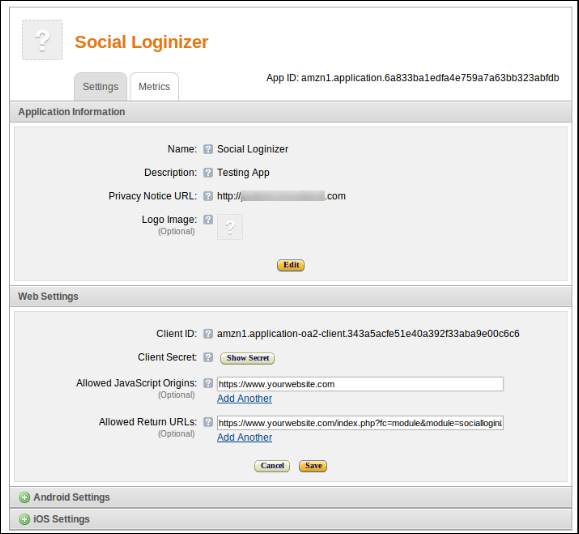
Ora fai clic su Impostazioni Web per ottenere il tuo ID cliente e il tuo segreto.
URL di ritorno consentito: Loginizer reindirizza l’URL della pagina del tuo negozio.
Nel caso in cui utilizzi un URL SEO Friendly per il tuo negozio, usa questo per l’URL di reindirizzamento:
Nota: Per abilitare l’accesso Amazon al tuo sito web, il tuo sito web deve essere sicuro con HTTPS in caso contrario l’accesso ad Amazon non funzionerà.
Ora puoi utilizzare il client secret e il client ID per consentire ai tuoi clienti di accedere al tuo negozio tramite il loro account Amazon.
Come ottenere i dettagli dell’app PayPal?
Vai su Paypal Developer Network (https://developer.paypal.com/webapps/developer/applications/myapps) oppure clicca sul link in alto a destra della rispettiva scheda nella pagina di configurazione del modulo.
Fare clic sul pulsante Crea app.
Ora inserisci il nome della tua applicazione e clicca sul pulsante Crea app.
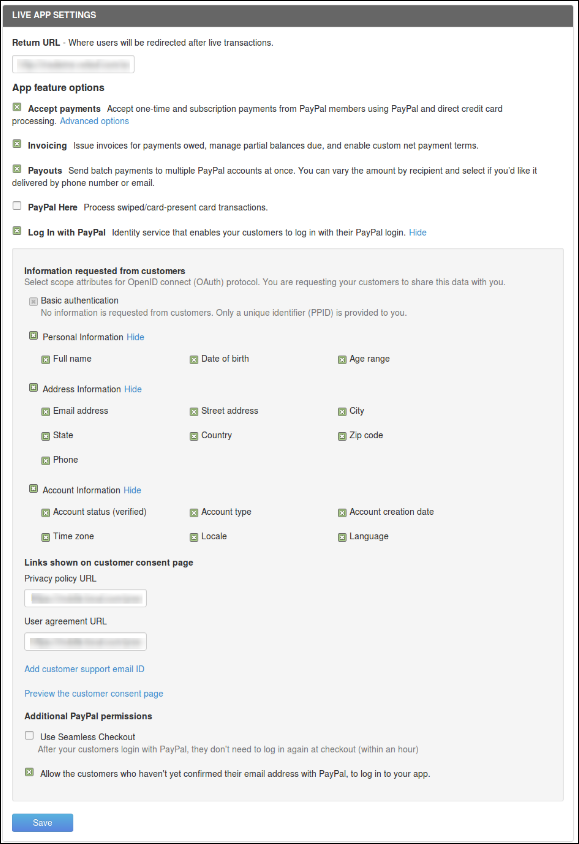
Imposta l’URL di ritorno dell’app (live) come URL della pagina di reindirizzamento del plugin del tuo negozio.
Nel caso in cui utilizzi un URL SEO Friendly per il tuo negozio, usa questo per l’URL di reindirizzamento:
Questo plug-in non consentirà al venditore e all'amministratore di mettersi in contatto tra loro sollevando un ticket. Il venditore può generare un ticket per qualsiasi query da amministrare e ricevere una risposta da parte dell'amministratore, allo stesso modo anche l'amministratore può generare un ticket per il venditore e ha anche il diritto di modificare lo stato e la priorità dei ticket in rilievo. Questo plugin sarà configurato se e solo se il Modulo di mercato Prestashop è installato nel tuo negozio.
Passi per l'installazione
Per installare questo annuncio, attieniti alla seguente procedura:
1. Aggiungi la cartella ad-don nella cartella dei moduli del tuo sistema.
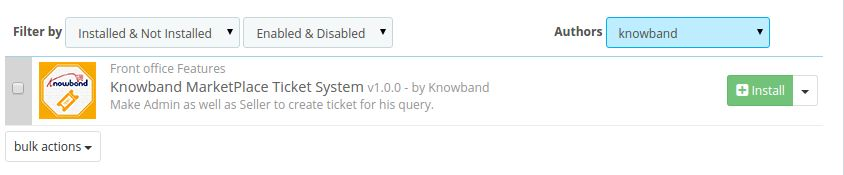
2. Dopo aver aggiunto questa cartella ad-don, il sistema elencherà l'annuncio sulla pagina del modulo sotto la funzione di front office come riportato di seguito:
3. Fai clic su Installa per installare il plug-in.
Implementazione del modulo di amministrazione
Nel modulo admin, ci saranno le seguenti opzioni per configurare questo plug-in.
2. Sistema di biglietti (nel menu di Knowband Marketplace).
Ogni sezione è descritta nei dettagli di seguito.
Impostazioni
Questa sezione di Knowband Marketplace avrà le seguenti opzioni per configurare il modulo
1. Attiva / Disattiva: Questa opzione avrà un pulsante di commutazione con due valori specifici ON e OFF. Questa opzione apparirà nella scheda delle impostazioni del marketplace. Se questa opzione è impostata su OFF, nessuna funzione funzionerà e non influirà nemmeno su altre sezioni del sito web. Per impostazione predefinita, questa opzione sarà OFF.
Ticket System
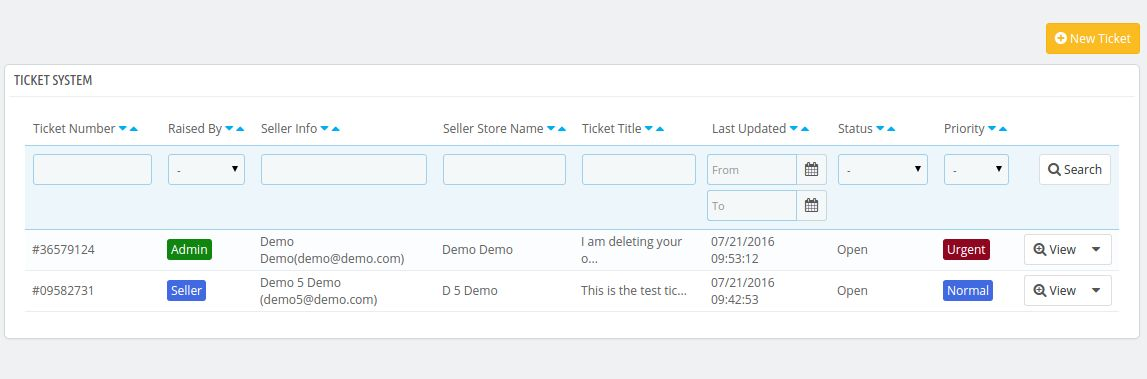
Questa sezione di Knowband Marketplace avrà una tabella con le seguenti colonne:
Numero del biglietto: Questa colonna comprende l'ID univoco o il numero di riferimento del ticket generato.
Sollevato da: Questa colonna mostrerà se il ticket è stato generato dal venditore o dall'amministratore.
Venditore Info: Mostra l'indirizzo email del venditore.
Nome del negozio: Mostra il nome del negozio del venditore.
Titolo del biglietto: Mostra il titolo della query.
Ultimo aggiornamento: Mostra la data dell'ultimo aggiornamento del ticket.
Status: Mostra lo stato attuale del biglietto.
Priorità: Mostra la priorità del ticket.
Vista : Reindirizza alla nuova pagina in cui sono disponibili tutte le informazioni sul ticket.
Cambia stato: Cambia direttamente lo stato del biglietto.
Cambia priorità: Modifica direttamente la priorità del ticket. Visualizza modifiche allo stato: visualizza l'elenco delle modifiche di stato per quel particolare biglietto.
Visualizza modifiche alle priorità: Mostra l'elenco delle modifiche prioritarie per quel particolare biglietto.
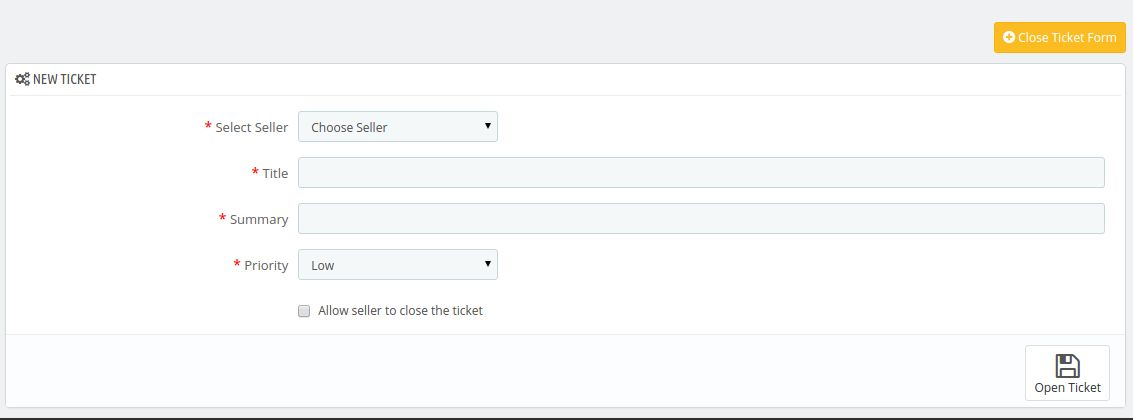
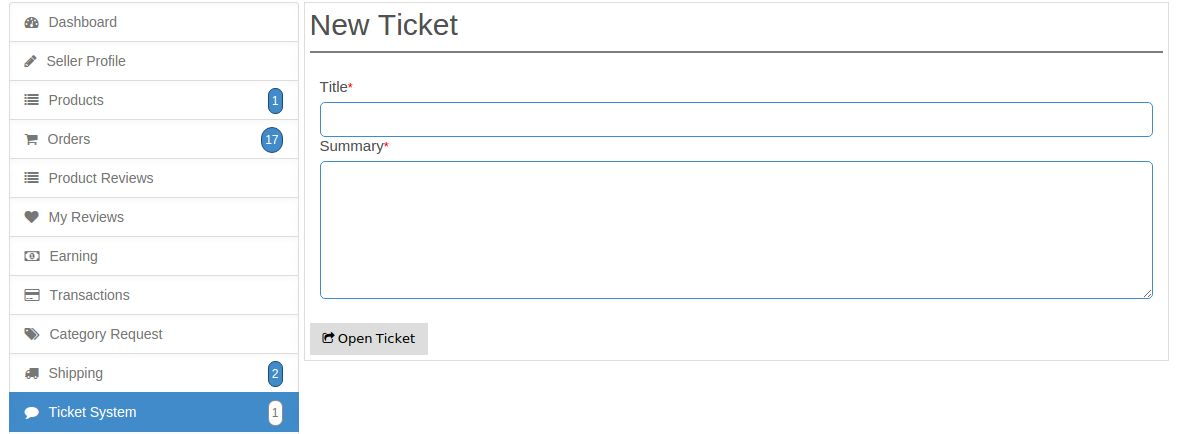
Nuovo biglietto: Per creare un nuovo ticket fai clic sul pulsante New Ticket e un modulo visualizzerà i seguenti campi:
Seleziona il venditore: Seleziona il venditore per il quale è stato generato il ticket.
Titolo: Imposta il titolo appropriato per il ticket.
Sommario: Inserisci i dettagli sulla query al venditore.
Priorità: Seleziona la priorità del biglietto.
Quando l'amministratore clicca su Visualizza link.
Implementazione del front office
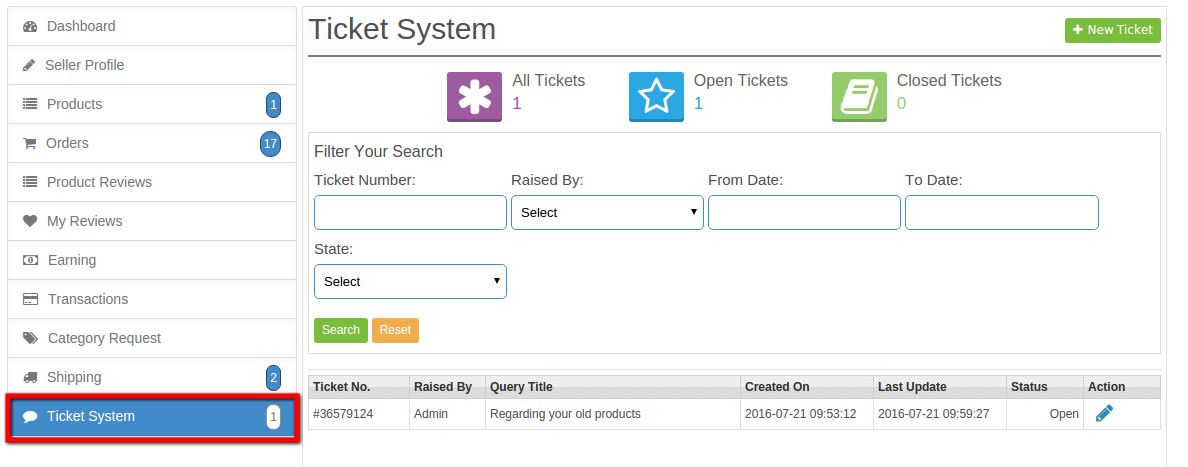
Al front office viene aggiunto un sottomenu Ticket System nel menu del venditore.
Questa scheda contiene l'elenco dei biglietti generati dal venditore e dall'amministratore per questo venditore.
Il venditore può aumentare un nuovo biglietto facendo clic sul pulsante Nuovo ticket.
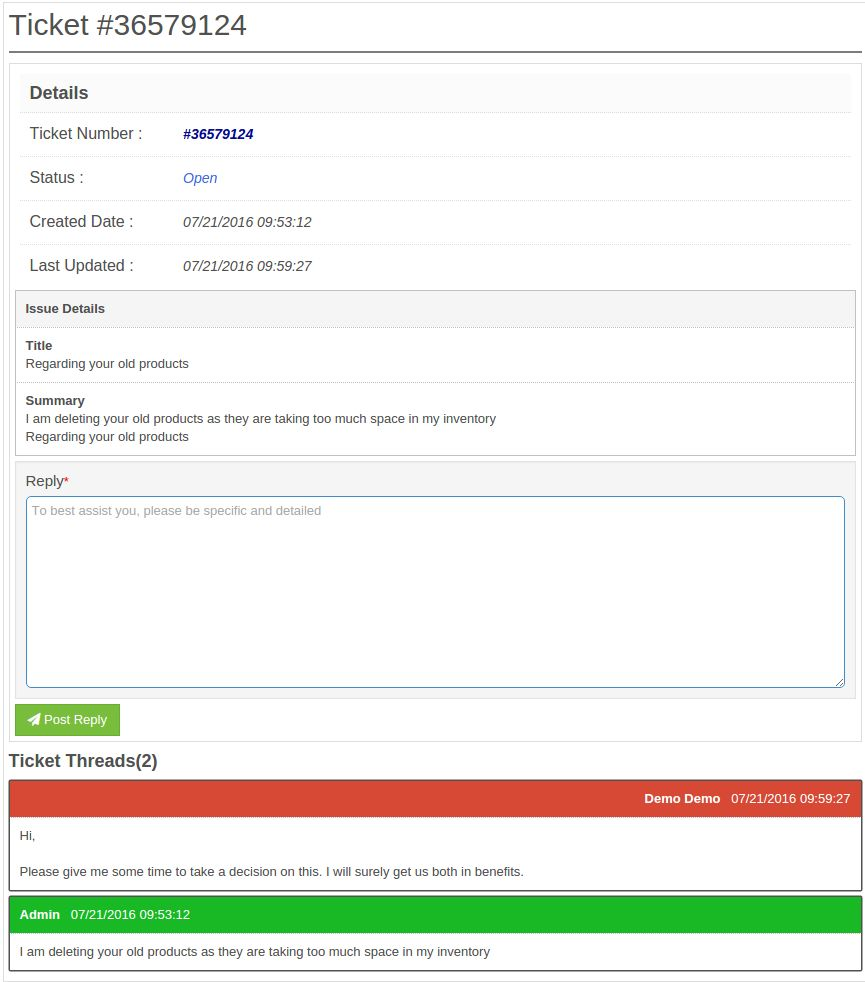
Il venditore può visualizzare le risposte facendo clic sul pulsante Modifica azione
Non grattarti la testa più, se hai avuto un minore coinvolgimento del cliente nel tuo negozio e le tue vendite sono state ritirate. La ragione di questo vento sfavorevole può essere un lungo, lungo e non avvincente processo di checkout che potrebbe uccidere l'interesse dei visitatori del tuo sito verso il tuo negozio OpenCart. Il processo di checkout è sicuramente uno dei componenti più importanti per qualsiasi sito di e-commerce, ma è spesso sottovalutato dalla maggior parte dei proprietari di siti in tutto il mondo. Se sei stato di fronte a una siccità di clienti e vendite nel tuo business online, discutiamo di questi due Estensioni OpenCart quella può essere la vostra più grande scommessa per un futuro promettente di eCommerce.
Quando si desidera offrire un'esperienza di pagamento senza interruzioni ai propri clienti, è necessario mostrare un po 'di attenzione verso questo OpenCart One Plugin per il checkout di OpenCart a partire da Knowband può portare la funzionalità di checkout a un nuovo livello per garantire il massimo coinvolgimento e vendite dei clienti. Se stai pensando che ci potrebbero essere alternative migliori in questa categoria, ti consigliamo di dare una rapida occhiata alle varie caratteristiche e funzionalità di questo modulo che sono spiegate di seguito.
Fornisce funzionalità di traduzione linguistica per soddisfare un gran numero di clienti globali.
Offre un'elevata possibilità di personalizzazione per archiviare l'amministratore per realizzare personalizzazioni senza interruzioni.
Consenti al proprietario del negozio di progettare la procedura di checkout in base ai vari layout di progettazione disponibili.
Porta l'impegno sociale nel tuo negozio per le conversioni e le opportunità di vendita massime.
Viene fornito con un design reattivo per garantire l'accessibilità su più dispositivi come smartphone, tablet, smartphone e qualsiasi altro dispositivo mobile.
Questa è una delle estensioni di Knowband più attese che è amata da molti Negozio PrestaShop proprietari in tutto il mondo. Ha tutti gli ingredienti giusti che possono ottimizzare le prestazioni del tuo negozio online offrendo una procedura di checkout a pagina singola semplificata ai tuoi clienti mirati. Può aiutare a rimuovere i vari ostacoli dal tuo negozio OpenCart che potrebbero ostacolare la crescita e le conversioni complessive. Ecco alcune delle potenti funzionalità di questo plugin per il checkout di OpenCart che sono le seguenti:
Consenti l'aggiunta senza interruzioni di contenuti HTML come testo, immagini, link o altri elementi del sito.
Assicurati che l'amministratore del negozio riprogetta la procedura di checkout consentendo di nascondere o rivelare i campi di checkout selezionati.
Fornisce un maggiore controllo sul tuo sito e processo di checkout attraverso un pannello di amministrazione interattivo.
Integrazione dei principali accessi ai social media per un migliore coinvolgimento e conversioni dei clienti.
È l'inizio di un nuovo viaggio nel campo del processo di checkout con il plugin per il checkout di OpenCart che viene spiegato sopra. Aiuteranno a coinvolgere i visitatori del tuo sito nel tuo negozio online e li convinceranno a completare l'ordine di checkout per aumentare i tassi di conversione e le vendite. Naviga ora sul nostro sito e acquista il tuo modulo da un milione di dollari per il tuo negozio OpenCart.
Struttura delle cartelle della cartella del plugin addon pagamento supercheckout.
Copia l'intera cartella denominata come addon del pagamento supercheckout nella cartella dei moduli della directory principale del tuo negozio PrestaShop tramite FTP.
Puoi anche caricare la cartella zip del modulo facendo clic sul pulsante Aggiungi nuovo modulo, che dovrebbe apparire solo nell'angolo in alto a destra della pagina di elenco dei moduli.
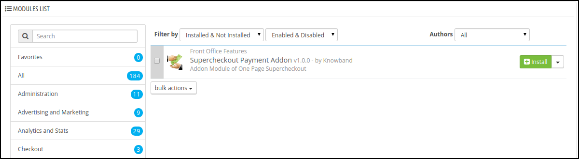
Dopodiché potrai trovare il plug-in pronto per essere installato nei moduli nel tuo negozio PrestaShop come mostrato di seguito.
Fare clic sul collegamento Installa per installare il plug-in.
Impostazioni generali
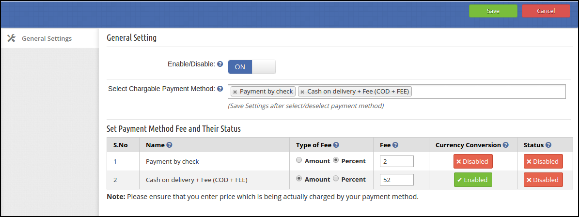
Facendo clic su configure link on module listing page (il collegamento configurato verrà visualizzato automaticamente una volta installato il plug-in).
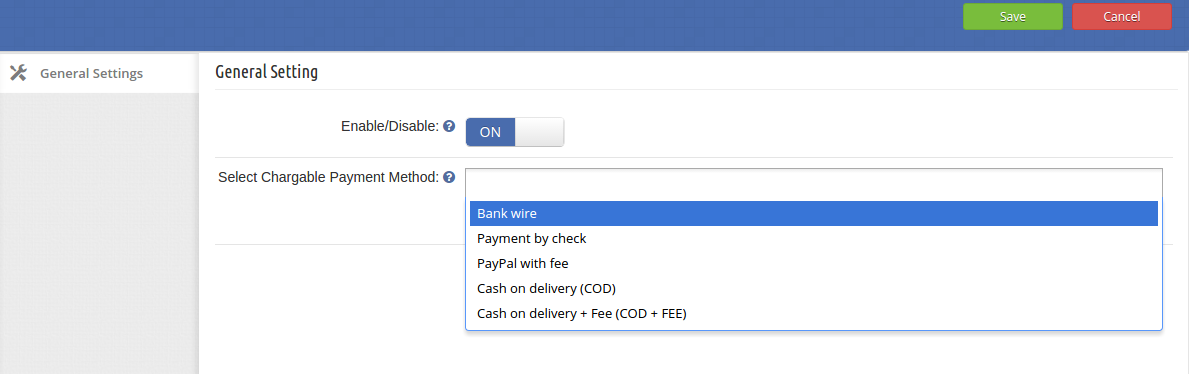
La scheda comprende in primo luogo due opzioni:
Abilita / Disabilita: Per abilitare il plugin, passare il pulsante di abilitazione da OFF a ON. Il valore predefinito sarà OFF.
Seleziona il metodo di pagamento Chargable: Seleziona il metodo di pagamento dal menu a discesa che addebita una commissione.
Nota: Dopo selezionare / deselezionare il metodo di pagamento salva le impostazioni.
Dopo aver salvato le impostazioni, una tabella includerà i seguenti dettagli:
Nome: Questa colonna consisterà nel nome del metodo di pagamento selezionato dall'amministratore.
Tipo di tariffa: Questa Colonna darà la possibilità di scegliere il tipo di tassa che la tassa è in percentuale o in quantità.
Tassa d'iscrizione:Questa colonna sarà costituita dalla tariffa del metodo di pagamento. Per impostazione predefinita, il valore della commissione è 0 zero.
Conversione di valuta : Qui l'amministratore può abilitare / disabilitare la conversione di valuta della commissione presso il front office sulla pagina di supercheckout. Per impostazione predefinita, questa opzione sarà abilitata.
Status: Questa colonna avrà un pulsante con due valori specifici Disabilitato e Abilitato. La commissione verrà visualizzata nella pagina di supercheckout solo se lo stato sarà Abilitato. Se è impostato su Disabilitato, la tariffa di quel metodo di pagamento non verrà visualizzata nella pagina di supercheckout. Per impostazione predefinita, questa opzione sarà Disabilitata.
Modulo frontale
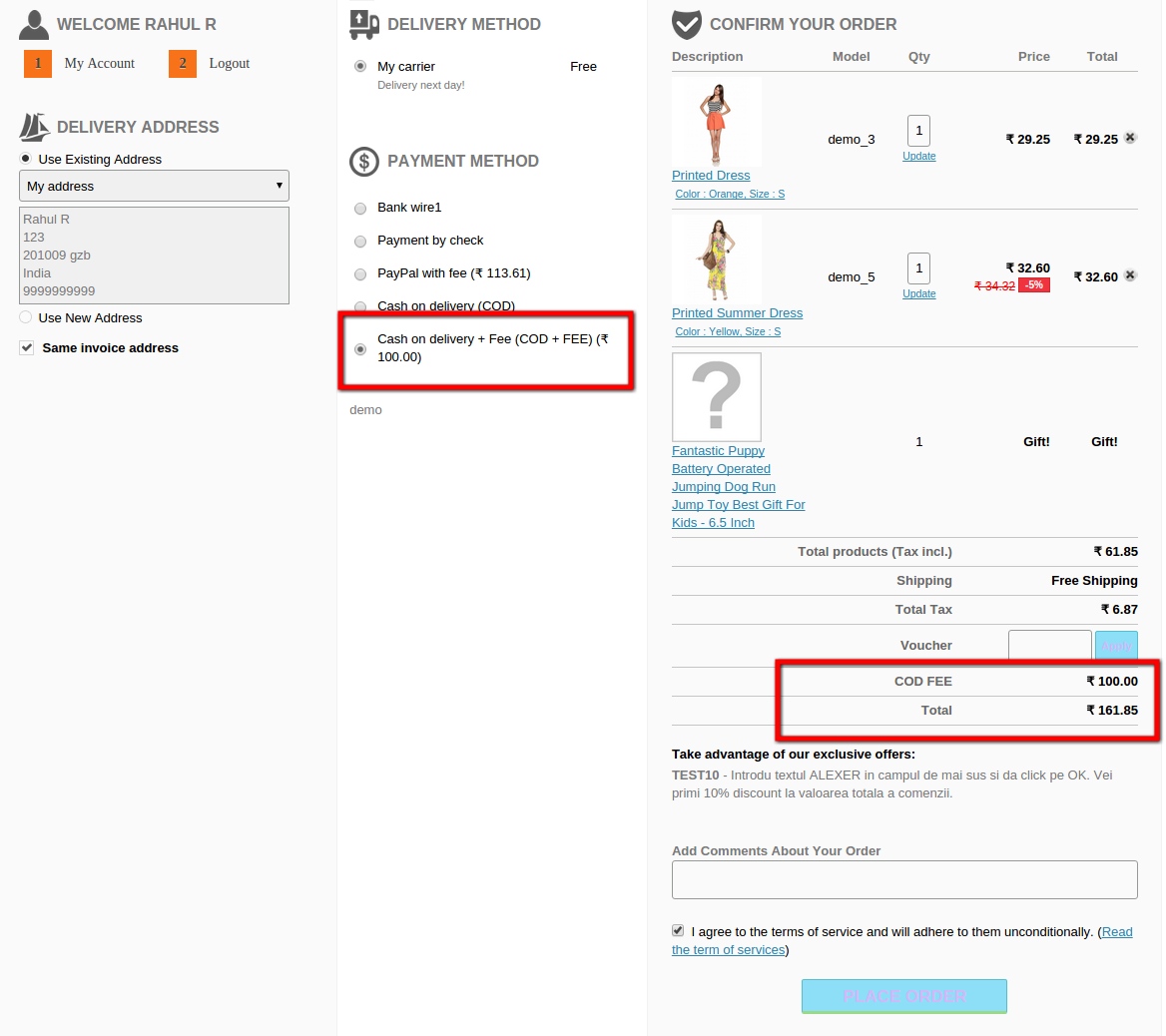
Quando l'amministratore abilita questo plug-in, il metodo di pagamento che viene selezionato e abilitato e ha una commissione maggiore di zero viene mostrato con la loro commissione alla pagina supercheckout del front-end del modulo. Il totale nel riepilogo del carrello verrà aggiornato anche ora la quota di pagamento è inclusa nel totale.
raccomandazioni
Per utilizzare questo addon, devi avere il nostro modulo di verifica di una pagina.
Salva impostazioni dopo selezionare / deselezionare i metodi di pagamento.
Assicurati di inserire il prezzo che viene effettivamente addebitato dal tuo metodo di pagamento.
Conversione di valuta abilitata solo se il metodo di pagamento consente di convertire effettivamente la commissione.
I checkout sono un parametro importante che può avere un impatto profondo sulla crescita e sul potenziale di coinvolgimento dei clienti di un negozio online. Se non è semplice e coinvolgente, dovrai sicuramente affrontare gravi perdite in termini di attenzione al cliente, tassi di conversione e vendite di prodotti. Ogni acquirente online vuole un'esperienza di checkout semplice e senza interruzioni che possa facilitare lo shopping online più veloce e aumentare le vendite dei tuoi prodotti. I proprietari dei negozi stanno utilizzando varie tecniche e l'uso delle estensioni di checkout è uno di quelli che può attirare immediatamente l'attenzione dei visitatori del tuo sito. Se stai affrontando lo stesso problema sul tuo negozio PrestaShop, eccone alcuni Prestashop che può salvare la giornata per il tuo business.
A volte, apportare modifiche a un carrello durante l'aggiunta di un prodotto per un acquisto può richiedere molto tempo e devia la mente di un acquirente da un determinato negozio online. Comprendendo questa grave situazione, ora è facile acquistare rapidamente un singolo prodotto con l'aiuto di questo Addon per il checkout di PrestaShop. Il modulo ha anche la possibilità di fornire l'accesso al tuo carrello precedente per garantire un'esperienza di checkout senza soluzione di continuità ai visitatori del tuo sito. È disponibile in diverse lingue 17, può essere personalizzato correttamente, mostra compatibilità con vari temi ed è adattabile a vari tipi di dispositivi come desktop, laptop, smartphone, tablet e altre piattaforme simili.
I lunghi moduli di pagamento spesso agiscono come una situazione di stallo per convertire i visitatori del sito in potenziali clienti. Nessun acquirente online vorrebbe interagire con un sito che non offre formalità di pagamento semplificate ai suoi visitatori. Mantenere le tue formalità di pagamento limitate a una singola pagina può facilmente attirare l'attenzione del cliente e le vendite per il tuo negozio online. Questo addon per il checkout di PrestaShop integrazione di software, impostazione di qualsiasi campo come facoltativo, ordinamento dei campi degli indirizzi, traduzione della lingua, inclusione di CSS personalizzato e altro ancora. Collettivamente con tutte queste funzionalità, non sarebbe difficile per i tuoi visitatori effettuare il processo di acquisto online sul tuo sito eCommerce.
Il supporto delle informazioni analitiche aiuta a prendere decisioni rapide e riduce le possibilità di fallimento. Il processo di checkout è una fase critica per ogni negozio online e quindi deve essere molto più semplificato e coinvolgente per i visitatori del tuo sito. Con questo addon per il checkout di PrestaShop, puoi tenere traccia in modo continuo dell'attività dei tuoi visitatori in merito alla procedura di checkout e ottenere informazioni dettagliate su come i clienti si comportano nella pagina di pagamento. Una volta, conosci il palcoscenico da cui partono i tuoi clienti, puoi reimpostarli senza sforzo per ottenere conversioni e vendite più elevate.
I clienti online si irritano spesso quando notano tasse e addebiti illegittimi alla procedura di checkout finale e alla fine abbandona il sito. Al fine di evitare tale situazione, ecco che arriva questo fantastico addon di checkout di PrestaShop
Quando devi ottenere un'esperienza di pagamento senza spendere un solo centesimo, non troverai un'alternativa migliore di questo addon per il checkout di PrestaShop. Permette ai proprietari dei negozi di apportare rapidi cambiamenti nel loro processo di checkout senza costare un solo centesimo. Puoi utilizzarlo per qualsiasi tipo di negozio online e funziona perfettamente per ogni tema ed estensione di terze parti. È semplicemente un'estensione di eCommerce senza pari che può essere salvifica per il tuo negozio.
È tempo di investire i tuoi sforzi e pochi soldi su questi addon di checkout di PrestaShop
Passi per l'installazione del componente aggiuntivo di Navigazione di Prestashop
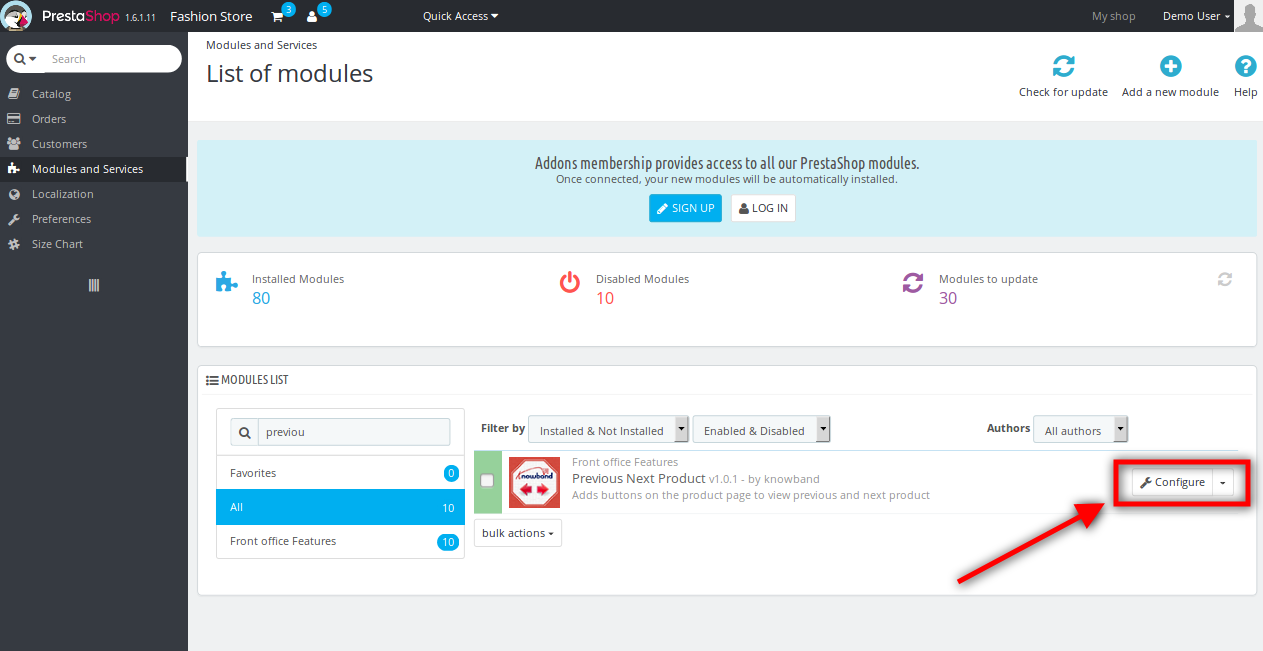
Per installare questo add-on di Prestashop Navigation, si prega di seguire i seguenti passi: 1. Aggiungi la cartella addon nella cartella modules del tuo sistema. 2. Dopo aver aggiunto questa cartella del componente aggiuntivo, il sistema elencherà l'addon nella pagina del modulo sotto la categoria delle funzioni di front office come indicato di seguito:
3. Fare clic su Installa per installare il plug-in Paginator Prestashop. Dopo aver installato l'addon per lo scrolling del prodotto Prestashop, vedrai l'opzione 'configure' nel luogo di installazione. (Vedi l'immagine sopra)
Interfaccia di amministrazione di Addon Paginator di Prestashop:
Le seguenti funzionalità verranno fornite all'interfaccia di amministrazione di questo Prestashop Indietro Avanti addon: 1. impostazioni generali
Impostazioni generali di Prestashop Navigation Addon:
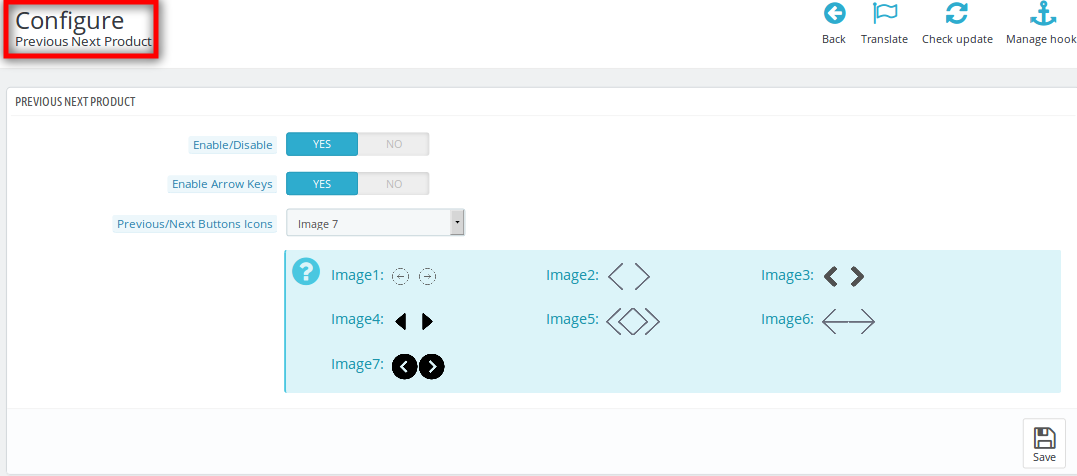
Dopo aver fatto clic sul collegamento di configurazione del modulo della pagina prodotto precedente precedente, verrà visualizzata la scheda Impostazioni generali.
I campi elencati saranno riempiti con alcuni valori predefiniti
DETTAGLI DELLA SCHEDA IMPOSTAZIONI GENERALI:
Attiva / Disattiva: Inizialmente, questo campo del modulo di navigazione Prestashop sarà DISATTIVATO. L'utente può abilitare / disabilitare questa funzionalità di add-on di Prestashop attivando / disattivando questo.
Abilita tasti freccia: Questo pulsante del modulo di scorrimento del prodotto Prestashop consente all'amministratore di abilitare o disabilitare i tasti freccia che spostano la funzione dell'add-on. L'attivazione di questa funzione consente ai clienti di navigare tra i prodotti utilizzando i tasti freccia sulla tastiera.
Indietro Avanti Icone dei pulsanti: Qui, l'amministratore può selezionare le immagini dei pulsanti che verrebbero visualizzate nel front-end come pulsanti prodotto precedente / successivo.
Modulo Front End:
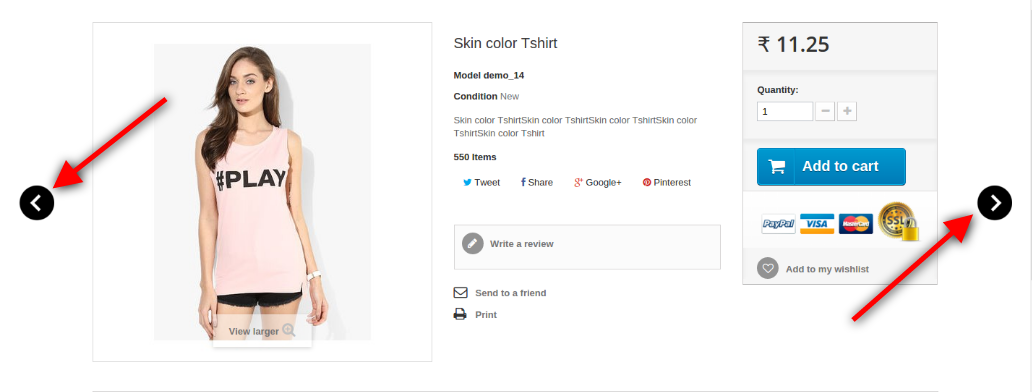
Dopo aver abilitato questo plug-in del prodotto precedente Prestashop, la pagina del prodotto nella parte anteriore del negozio cambierà leggermente con l'aggiunta dei due pulsanti sul lato del prodotto.
Il precedente modulo Prestashop successivo sul front-end appare come segue:
Guarda il video tutorial qui:
Stai cercando di creare un semplice pulsante di navigazione precedente / successivo sulle pagine dei prodotti del tuo negozio? Utilizza questo addon personalizzabile di Knowband per risparmiare tempo dai tuoi clienti e aggiungere più convenienza ai loro acquisti. Decidi l'aspetto del pulsante secondo le tue scelte per renderlo semplice e attraente per gli utenti.Acquista questo modulo da Addon Store e dare ai tuoi clienti un'esperienza di acquisto definitiva.
Questo modulo è fondamentalmente sviluppato per consentire ai venditori di informare i propri clienti che non saranno disponibili per la vendita per un determinato periodo di tempo. In questo modulo, il venditore può impostare un intervallo di tempo specifico durante il quale non sarà disponibile sul mercato. Un avviso viene inviato ai clienti quando un venditore va in vacanza e un avviso simile viene inviato una volta tornato dalle vacanze. Tutta questa automazione è fatta usando le istruzioni di cron. L'amministratore può anche impostare un cron che attiva e disattiva la modalità vacanza e invia anche una e-mail ai venditori non appena la modalità vacanza viene attivata o disattivata.
Passi per l'installazione
Per installare questo annuncio, attieniti alla seguente procedura:
1. Aggiungi la cartella ad-don nella cartella dei moduli del tuo sistema.
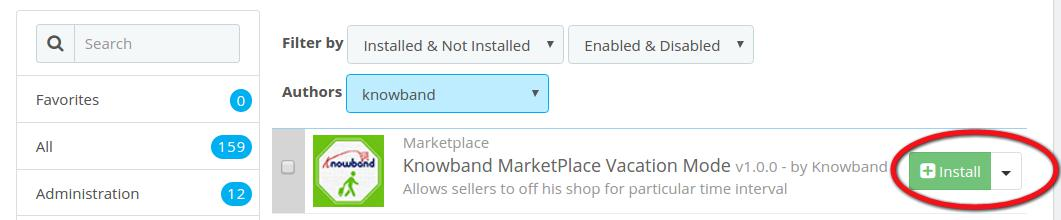
2. Dopo aver aggiunto questa cartella, il sistema elencherà l'annuncio sulla pagina del modulo sotto la categoria di funzioni del front office come indicato di seguito:
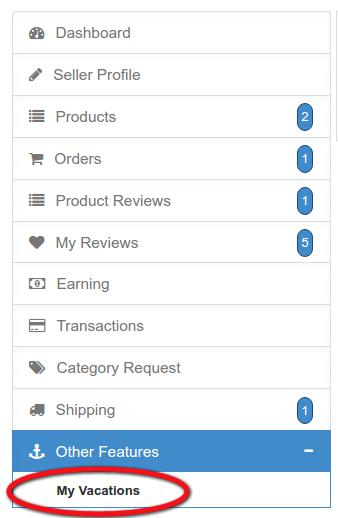
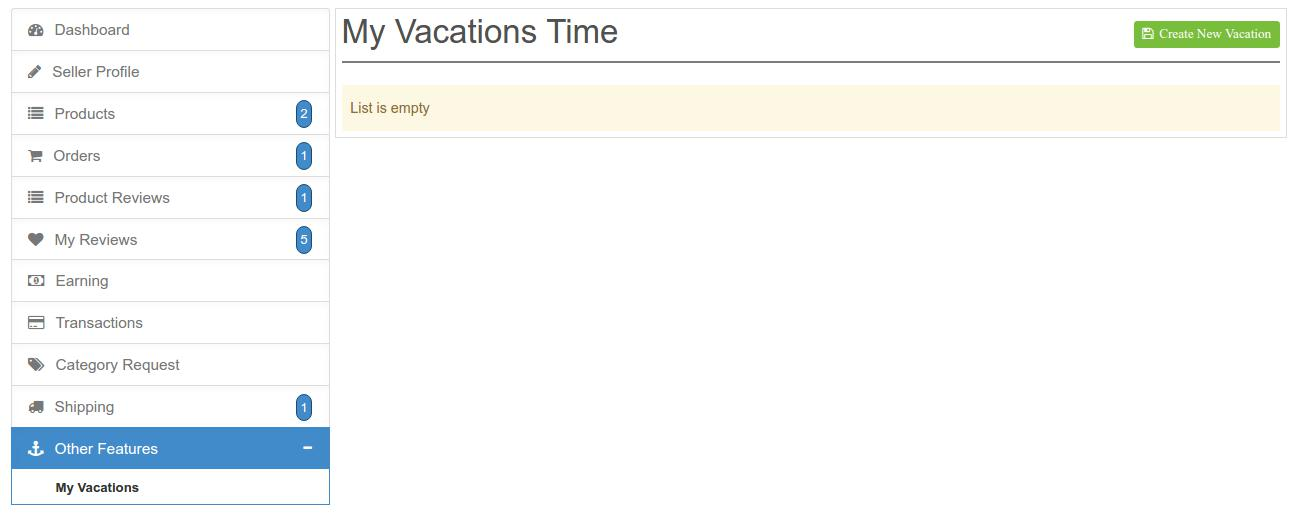
Dopo l'installazione, un menu (Le mie vacanze) sarà visualizzato al venditore nel Altre caratteristiche Scheda Menu come mostrato nella schermata di seguito:
Cliccando sul link evidenziato, il sistema reindirizzerà il venditore alla sua finestra "Il mio tempo libero".
La mia configurazione del tempo Vacanze
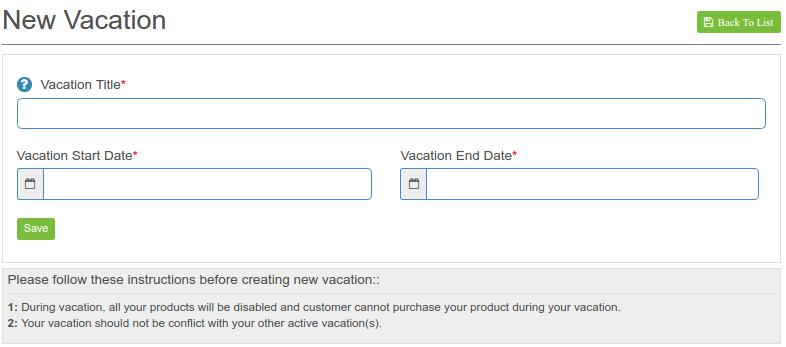
Qui sono menzionate tutte le voci di menu e i campi del modulo: Nella finestra sopra fare clic su Crea nuova vacanza nella parte superiore destra dell'interfaccia. Viene visualizzata una nuova finestra per la configurazione della modalità vacanza.
Impostazioni Descrizione
1. Titolo di vacanza: Devi dare un titolo alla tua modalità vacanza. Questo titolo è solo per uso interno e non sarà mostrato a nessun altro.
2. Data di inizio della vacanza: In questo campo, il venditore stabilirà la data per la quale andrà in vacanza e non sarà disponibile sul mercato.
Notare che : Per i test, menziona sempre la data o la data attuale che deve ancora venire. Non inserire una data passata in questo campo.
3. Data di fine vacanza: In questo campo, il venditore stabilirà la data in cui termina la sua vacanza e sarà di nuovo disponibile sul mercato.
4. Salvare: Fare clic sul pulsante Salva per salvare tutte le impostazioni effettuate.
Flusso di lavoro del modulo
Quando l'amministratore installerà questo modulo sul suo Addon del market di Prestashop, ogni venditore otterrà un sottomenu sulla pagina del proprio account venditore. Una volta che un venditore imposta il suo tempo di vacanza attraverso l'interfaccia fornita a loro sull'account del venditore, il cron che è già stato configurato dal venditore inizierà a funzionare. Il modulo avvierà e interromperà automaticamente una modalità di vacanza per un determinato venditore in base al tempo impostato dal venditore. Durante il periodo della modalità vacanza, il profilo del venditore particolare sarà inattivo sul mercato e i suoi prodotti non saranno mostrati ai clienti. I clienti possono anche ricevere e-mail secondo il cron impostato dall'amministratore sul suo server, ma se il venditore ha disabilitato le impostazioni di cron dalla sua interfaccia, i venditori non riceveranno nessuna delle e-mail che verranno generate dal cron per quanto riguarda l'avvio e interruzione della modalità vacanza.
La piattaforma Magento 2 è arrivata nello scenario di eCommerce qualche giorno fa. Con questa ultima versione, ci sono numerosi proprietari di negozi che potrebbero pensare di fare una rapida transizione su questo piattaforma eCommerce. L'idea è davvero buona e una decisione giusta per il tuo negozio considerando le molteplici funzionalità e funzionalità contenute in questo recente aggiornamento di Magento. Tuttavia, è necessario mostrare un certo grado di moderazione nei confronti di questo passo affrettante che potrebbe influenzare le opportunità e le conversioni aziendali. Ecco le poche cose o aree che devono essere gestite mentre si fa il primo passo verso la migrazione di Magento 2.
1. Disponibilità di estensioni e temi limitati per il tuo negozio
A causa della recente introduzione di questa piattaforma Magento 2, ci sono un numero limitato di estensioni e temi creati per questa recente piattaforma aggiornata. Esistono varie estensioni importanti che non fanno ancora parte di questa nuova piattaforma eCommerce che potrebbero influire sulle prestazioni e sulla produttività del tuo negozio online. Se vuoi qualcosa di specifico Estensioni Magento 2 per qualsiasi attività specifica sul tuo sito, puoi visitare il nostro negozio Knowband e selezionare il plug-in desiderato per la tua attività.
2. Requisito di un ambiente di hosting efficace
Se si desidera ottenere la massima uscita da questa nuova piattaforma Magento aggiornata, si consiglia di utilizzare i servizi di una piattaforma di hosting ottimizzata che può servire le versioni aggiornate come PHP 7.0.2 e MySQL 5.6. È inoltre possibile controllare il server Web Nginx 1.8 e la piattaforma Apache 2.2 o 2.4 per questa nuova piattaforma Magento 2. Questa piattaforma eCommerce aggiornata consente di ottenere vantaggi di maggiore velocità anche attraverso Redis e Varnish. Oltre a questo, la piattaforma Enterprise Edition di Magento può utilizzare server Web come Apache Solr 4.x per scopi di ricerca e distribuzione dei dati su tre master di database. Non trascurare questi parametri cruciali mentre decidi il server di web hosting appropriato per il tuo sito.
3. Assenza di competenze tecniche e assistenza necessarie
Essendo il recente aggiornamento, gli sviluppatori della piattaforma Magento non dispongono di tutte le vie di certificazione finalizzate per la nuova piattaforma aggiornata. Aumentano le probabilità che gli sviluppatori esperti in Magento 1 non funzionino correttamente su questa nuova piattaforma Magento 2 a causa dell'esposizione e delle informazioni limitate. È importante dare un'occhiata a uno sviluppatore Magento superbo in grado di eseguire le varie attività di personalizzazione senza alcun problema. Consegnare il tuo sito Magento a qualsiasi sviluppatore inesperto può costarti caro in termini di tassi di conversione in quanto non seguono le migliori pratiche di Magento.
4. Importo del costo coinvolto nel processo di migrazione
Prima di pianificare l'attività di migrazione per questa nuova versione Magento aggiornata, è importante considerare il costo coinvolto in questo intero processo critico. A causa della differenza nell'architettura e nel tema della piattaforma, ti costerebbe un bel po 'di dollari durante la migrazione di tutto il tuo negozio su questa nuova piattaforma Magento 2. Ma c'è una notizia di tregua per te, come la piattaforma fornisce Guida alla migrazione di Magento 2 per una transizione senza interruzioni.
5. Servizi di integrazione limitati
Con la costante espansione e crescita del tuo business eCommerce, è indispensabile aggiungere nuove estensioni Magento 2 di terze parti e servizi API (Application programming interface). Potresti richiedere i moduli per varie attività come la spedizione, la gestione dei prodotti, le vendite di canali omni e altre attività simili. Con la migrazione della piattaforma, potrebbe accadere che questi moduli non funzionino correttamente con la nuova versione aggiornata a causa della mancata disponibilità di connettori personalizzati che potrebbero causare problemi nei servizi di integrazione.
Una volta, sei ben consapevole dei possibili ostacoli nel percorso di migrazione verso la piattaforma Magento 2, ci sono più possibilità di transizione di successo. Ricorda che è meglio "Guarda prima di saltare" Negozio Magento verso questa nuova piattaforma aggiornata.