Amazon Marketplace Web Service (Amazon MWS) è un sistema API fornito dal marketplace Amazon per stabilire uno scambio di informazioni sull'elenco di prodotti, ordini di prodotti, pagamenti, report e molto altro. L'API Amazon MWS consente ai programmatori di sviluppare soluzioni di automazione di vendita che aiutano i proprietari dei negozi a far crescere la propria attività sul mercato Amazon.
Le soluzioni sviluppate utilizzando Amazon MWS aiutano i venditori a:
Aumentare l'efficienza di vendita
Ridurre gli sforzi e il lavoro extra e,
Migliora i tempi di risposta ai clienti del mercato
In precedenza, se disponevi di un sito eCommerce e volevi anche vendere sul mercato Amazon, dovevi creare un account venditore separato e gestirlo separatamente. È stato un lavoro duro gestire separatamente un sito eCommerce e un account venditore Amazon.
Con Amazon MWS, è stata introdotta una gamma più ampia di funzionalità per coloro che hanno un negozio di e-commerce e vogliono anche vendere su Amazon. Con la nuova API, l'elenco dei prodotti Amazon, la gestione degli ordini, il pagamento e molte altre funzionalità sono state integrate in varie soluzioni sviluppate per diverse piattaforme di eCommerce.
La connessione Amazon US PrestaShop è una di queste soluzioni che integra le funzionalità del venditore Amazon nel flusso di lavoro esistente dei negozi PrestaShop in modo che la vendita su Amazon si adatti perfettamente alle attuali attività di eCommerce.
L'integrazione di PrestaShop
Utilizzando la connessione Amazon MWS, il modulo di integrazione PrestaShop Amazon consente di importare, esportare, gestire gli ordini, i report dei pagamenti ecc direttamente su una dashboard PrestaShop. Non è necessario accedere al proprio account venditore Amazon per gestire i feed di prodotto o gli ordini di prodotti. Puoi gestire tutto questo direttamente dal tuo negozio PrestaShop.
Per utilizzare questa funzionalità, è necessario installare il modulo di integrazione del Marketplace americano Amazon PrestaShop sul tuo PrestaShop. Dopodiché, devi creare un account venditore professionale su Amazon che utilizzerai per mostrare il tuo prodotto sul mercato Amazon.
Ora, quando hai il modulo e un account venditore su Amazon, hai bisogno dei seguenti dettagli API che puoi ottenere dalla configurazione dell'account Amazon MWS e Amazon Seller Central:
1. ID venditore o commerciante:
Otterrai questo quando crei l'account venditore Amazon. È obbligatorio effettuare la connessione all'API di Amazon MWS.
2. ID chiave di accesso AWS:
Otterrai questo quando ti iscrivi ad Amazon MWS. Questa informazione è obbligatoria anche per effettuare la connessione all'API di Amazon MWS.
3. Chiave segreta:
Lo riceverai quando ti iscrivi ad Amazon MWS.
Dopo aver configurato questi dettagli nel modulo PrestaShop, la tua connessione Amazon-PrestaShop è pronta per l'uso. Ora puoi utilizzare la gestione dei profili, la gestione degli ordini, le interfacce di gestione dei feed di prodotto per eseguire senza problemi il tuo commercio multicanale.
Con PrestaShop Amazon US Integration, puoi eseguire tutte le funzionalità che puoi eseguire in un pannello Amazon Seller Central.
Puoi creare profili per l'elenco dei prodotti su Amazon
È possibile gestire le esportazioni di prodotti Amazon dalla dashboard PrestaShop stessa. Puoi mappare e caricare i tuoi prodotti PrestaShop esistenti sul feed prodotto Amazon.
È possibile gestire gli ordini di prodotti Amazon dalla dashboard di PrestaShop.
Puoi mappare le categorie di PrestaShop con le categorie di Amazon US Marketplace.
È possibile associare gli attributi di PrestaShop all'attributo Marketplace corrispondente
È possibile visualizzare l'elenco degli ordini da Amazon il cui stato non è in sospeso su Amazon.com.
Amazon MWS può offrirti una piattaforma più ampia per mostrare i tuoi prodotti. Questa operazione può essere ulteriormente semplificata con le soluzioni basate su piattaforma come il modulo di integrazione statunitense Amazon di PrestaShop. Quindi, se gestisci un negozio PrestaShop e desideri estendere la tua copertura a una più ampia sezione di clienti, Amazon Marketplace è una soluzione così efficace per te.
Aggiornamenti entusiasmanti nell’integratore PrestaShop Etsy di Knowband – Versione 4.0.1
Siamo sempre alla ricerca di modi per rendere la tua integrazione con Etsy più fluida ed efficiente. Con le ultime novità Versione: 4.0.1 del nostro PrestaShop Etsy Integrator, abbiamo aggiunto un paio di funzionalità che pensiamo troverai davvero utili.
[Avviso]Assicuratevi di effettuare l’aggiornamento prima del 18 gennaio, poiché le connessioni potrebbero interrompersi se il modulo non verrà aggiornato entro tale data.
1. Autenticazione OpenAPI senza interruzioni per Etsy Etsy ha aggiornato la sua autenticazione API e noi abbiamo aggiornato il nostro modulo Prestashop Etsy Marketplace Connector per adeguarlo. Tutte le tue richieste API ora includono gli header di autenticazione necessari, così non dovrai preoccuparti di interruzioni. Il tuo negozio PrestaShop continuerà a comunicare con Etsy senza problemi, esattamente come prima, solo meglio.
2. Gestione semplificata della politica di reso Gestire le politiche di reso può essere complicato, ma ora è più semplice. Ora puoi creare più politiche di reso e assegnarle a profili diversi. Non solo puoi creare, ma puoi anche sincronizzare le politiche esistenti da Etsy Marketplace eseguendo il comando “retun policy cron”.
Una volta collegato un profilo a un prodotto, la politica di reso viene aggiornata automaticamente su Etsy. Questo ti fa risparmiare tempo e garantisce che le tue inserzioni mostrino sempre le informazioni corrette per i tuoi clienti.
Questi aggiornamenti fanno parte del nostro impegno continuo per rendere l’integrazione PrestaShop-Etsy il più semplice e agevole possibile.
Se gestisci un negozio di e-commerce e non sei soddisfatto delle tue vendite, potresti pensare a diversi modi per migliorarle. Aprire un negozio su un marketplace popolare è un’idea che ti sarà sicuramente venuta in mente. Bene! In tal caso, questa è un’ottima decisione, poiché ti aiuterà a sfruttare il traffico e la base clienti di un marketplace già consolidato e a generare vendite significative per la tua attività.
L’obiettivo è espandere la propria portata in modo da generare il fatturato desiderato. Tuttavia, gestire due negozi su domini diversi contemporaneamente potrebbe essere un compito arduo. Pertanto, spiegherò come si può gestire la propria attività di vendita su un marketplace popolare come Etsy e gestire contemporaneamente il tuo sito di e-commerce.
Collegamento PrestaShop – Etsy
Sia il tuo sito web che la vendita su Etsy sono importanti; gestire entrambe le entità separatamente non è un compito facile. Servono tempo, impegno e manodopera per garantire che tutto vada come previsto. Ci siamo resi conto che, se riuscissimo a integrare il tuo sito e-commerce con un marketplace come Etsy, potremmo ridurre notevolmente un enorme carico di lavoro, consentendo al proprietario di un negozio di vendere sul marketplace direttamente dal suo negozio e-commerce.
A Collegamento PrestaShop-Etsy è un approccio simile che funziona integrando un’interfaccia nel back-office di PrestaShop che possiede i controlli e le configurazioni per:
Sincronizzazione degli aggiornamenti e delle modifiche nello stock
Gestione degli ordini ricevuti dal negozio Etsy
Preparazione del feed di prodotti per l’inserzione su Etsy
Preparazione di profili diversi per l’elenco dei prodotti per il caricamento in blocco dei prodotti o dei prodotti selezionati del negozio
Preparazione delle opzioni di spedizione del prodotto per gli ordini Etsy
Impostazione di una configurazione API Etsy per stabilire la connessione
1. La configurazione della connessione
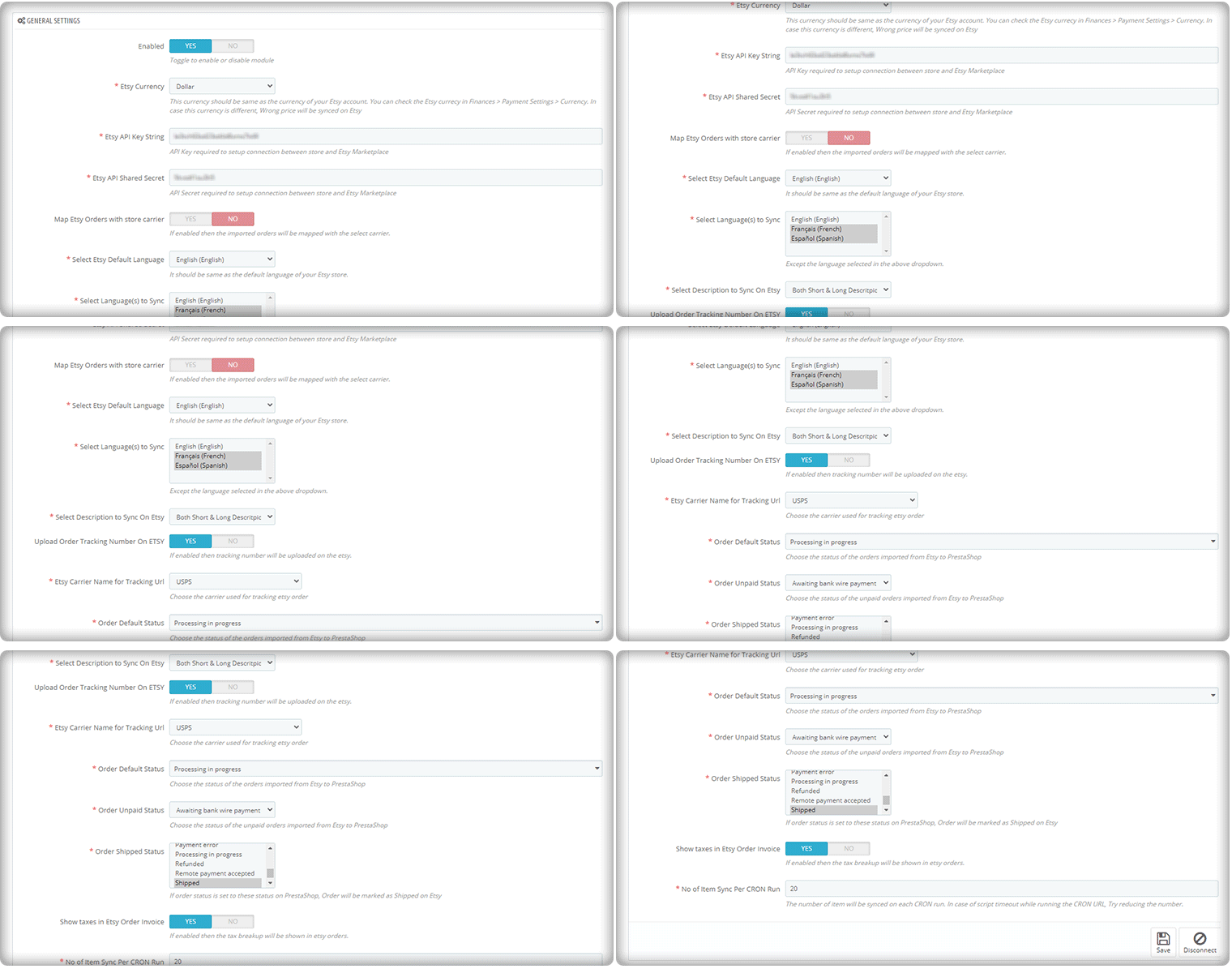
Il processo di integrazione PrestaShop-Etsy è semplice e puoi farlo senza dover conoscere la programmazione. Per iniziare a vendere su Marketplace di Etsy avrai bisogno di un conto del venditore Su Etsy. Crea un account venditore sul marketplace di Etsy prima di poter impostare una connessione Prestashop-Etsy. Dopo aver registrato l’account venditore, devi crea un’app su Etsy per ottenere i dettagli dell’API. I dettagli dell’API saranno utilizzati dal modulo di integrazione PrestaShop-Etsy per impostare una connessione tra il negozio e l’account venditore Etsy. L’integrazione consente di selezionare la lingua predefinita e la lingua in cui si desidera sincronizzare i dettagli del prodotto, le categorie, i metodi di spedizione e altre funzionalità.
La versione aggiornata del modulo di integrazione Etsy-PrestaShop consente di caricare il numero di tracciamento dell’ordine per gli acquirenti Etsy e di visualizzarne lo stato. È disponibile un’impostazione di fatturazione che può essere abilitata se si desidera visualizzare le imposte in fattura. La funzionalità di cron run automatico è la più interessante e consente all’utente di selezionare il numero di prodotti che possono essere sincronizzati automaticamente.
2. Gestione delle spedizioni per Etsy
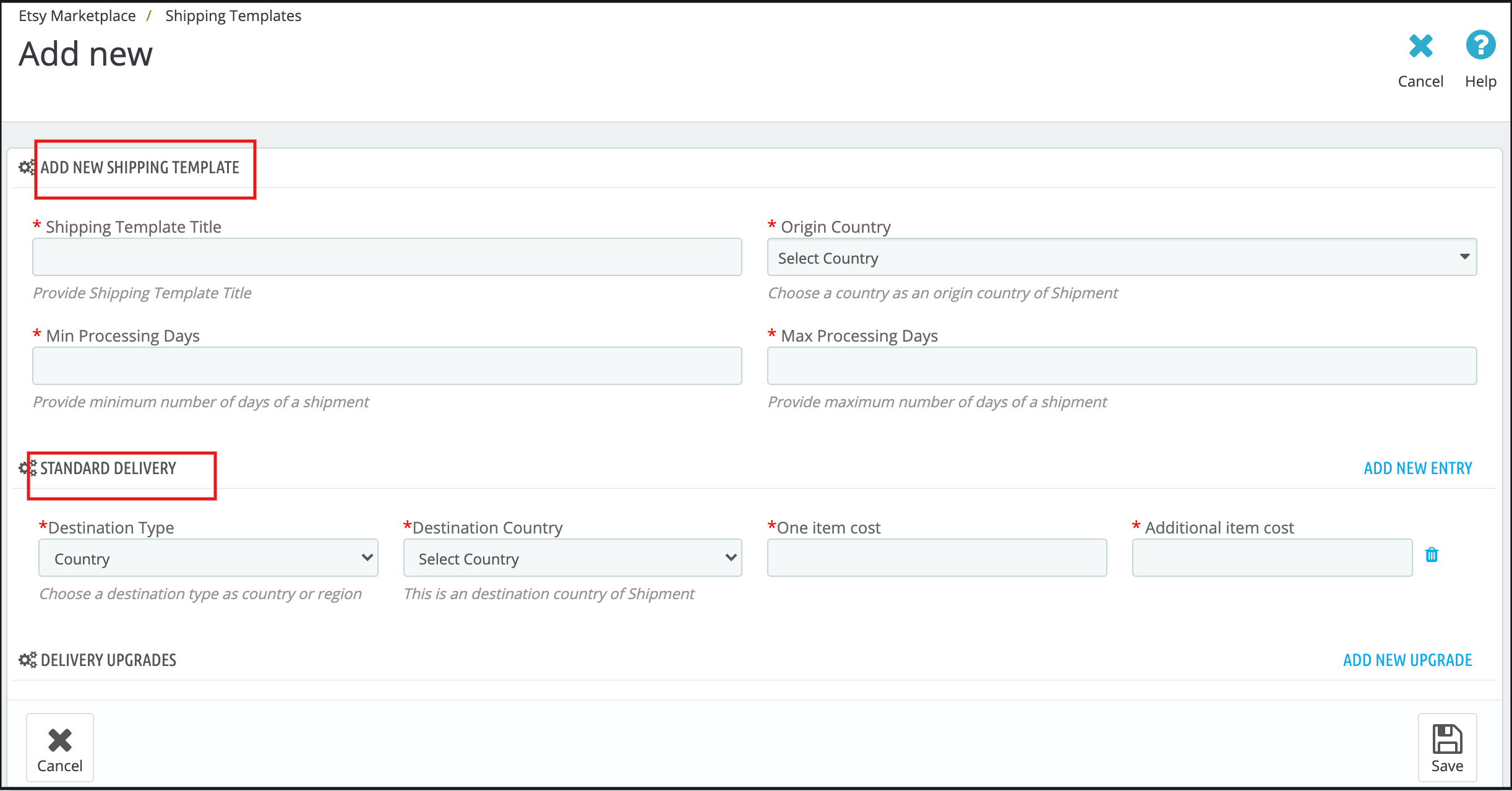
Successivamente, dovrai preparare i feed dei prodotti e caricarli nella scheda prodotto di Etsy. Tuttavia, prima che i tuoi prodotti PrestaShop siano visibili sul tuo profilo venditore Etsy, devi assicurarti di aver configurato le opzioni di spedizione. I clienti sul marketplace vorranno vedere quali opzioni di spedizione sono disponibili per il prodotto e quando verrà consegnato. Pertanto, devi aggiornare le opzioni di spedizione e informare i tuoi clienti su Etsy. Puoi aggiungere più modelli di spedizione e migliorare il tasso di conversione, perché la spedizione è un fattore che scoraggia notevolmente un utente se non riesce a visualizzare la data di consegna prevista.
Il modulo di integrazione Prestashop-Etsy può essere utilizzato per configurare i modelli di spedizione aggiornando diverse informazioni richieste dal marketplace di Etsy. L’interfaccia dei modelli di spedizione è la stessa di Etsy Marketplace.
3. Elenco prodotti per Etsy
Per pubblicare i prodotti su Etsy Marketplace, i venditori devono prima creare i profili. Il venditore può selezionare l’opzione per mappare la categoria del negozio PrestaShop con la categoria Etsy oppure può selezionare i prodotti che devono essere sincronizzati con il negozio Etsy.
La configurazione cron elencherà i prodotti sul Marketplace di Etsy dal modulo di integrazione PrestaShop Etsy, insieme alle varianti, all’inventario e alla definizione del prodotto. Questo strumento, quindi, aiuta a elencare i prodotti.
4. Opzione di sincronizzazione locale
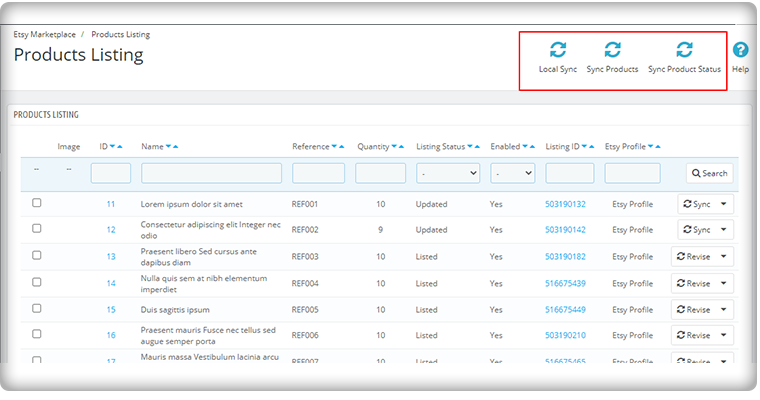
La sincronizzazione locale sincronizza il prodotto nel negozio PrestaShop con il modulo di integrazione Etsy. I venditori possono sincronizzare i loro prodotti dal negozio PrestaShop con un modulo di integrazione Etsy tramite la sincronizzazione locale. Questa scheda è disponibile nella scheda di sincronizzazione dell’estensione PrestaShop Etsy Integration. Dopo aver sincronizzato i prodotti con il modulo di integrazione Etsy, i venditori possono sincronizzarli in blocco o solo i prodotti selezionati, a loro scelta.
5. Sincronizzare i prodotti individualmente
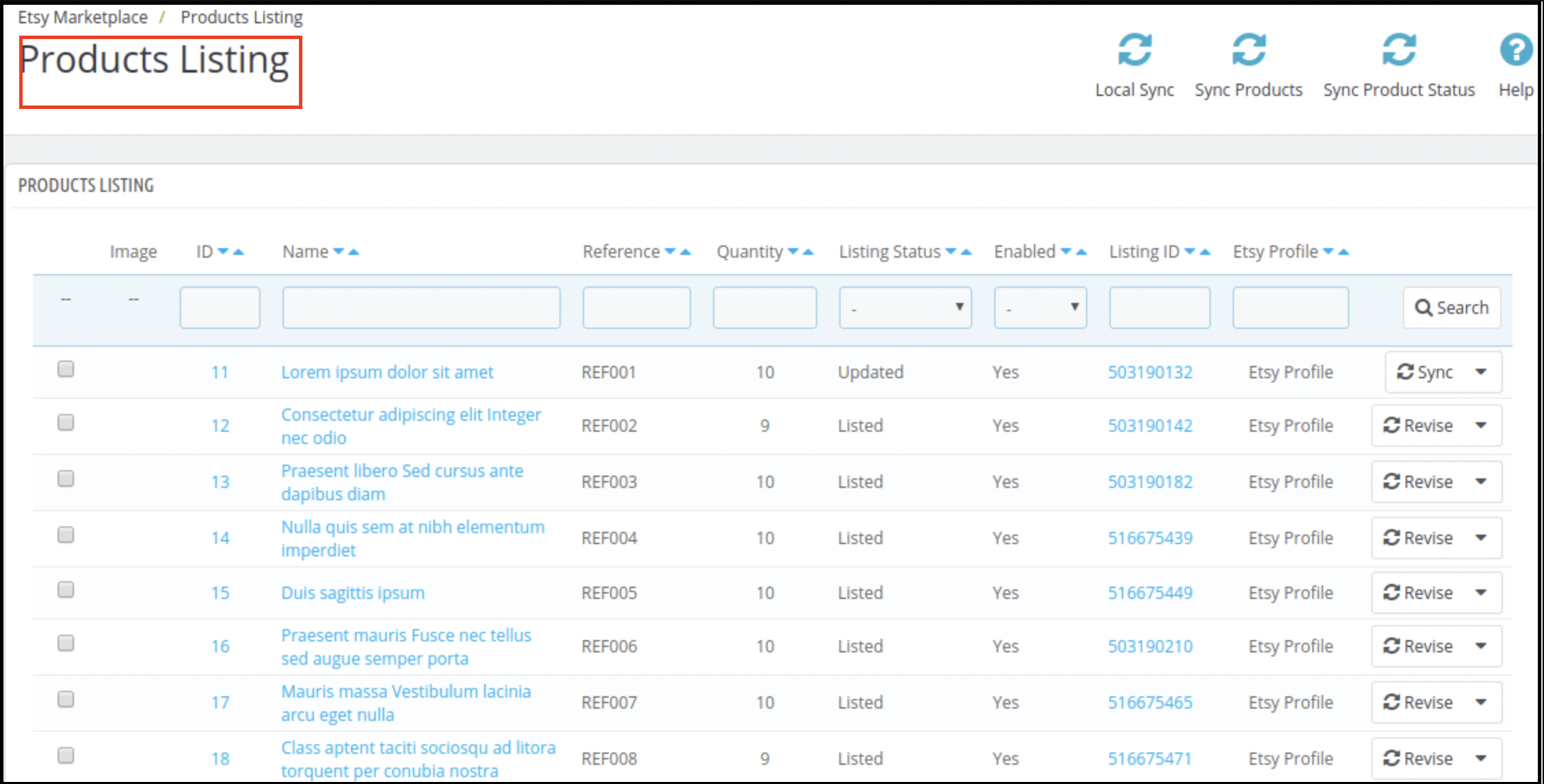
Lo stato di pubblicazione dei prodotti è visualizzato nella scheda “Inserzione prodotto” del modulo di integrazione. L’amministratore può visualizzare gli articoli associati a diversi profili in questa scheda, insieme al loro nome Etsy, allo stato dell’inserzione, allo stato Etsy (Attivo, Terminato), Attivato o Disabilitato e all’opzione “Abilita/Disabilita/Ripubblica/Rinnova”. Eseguendo cron, l’amministratore può pubblicare il singolo prodotto o tutti gli articoli.
Inoltre, il venditore può facilmente rimuovere il prodotto da un profilo specifico, ed è impossibile aggiungere gli articoli esclusi al marketplace di Etsy. Tutto questo può essere fatto una volta eseguito il cron dal back-office dell’estensione di integrazione PrestaShop Etsy. È possibile aggiornare lo stato di tutti i prodotti manualmente o eseguendo il cron.
6. Gestione dei feed di prodotto per Etsy
Una volta configurate le opzioni di spedizione e pronte per la mappatura con diversi prodotti, puoi preparare i feed dei prodotti che verranno mostrati sul marketplace di Etsy. I feed dei prodotti vengono creati in base ai profili, alla mappatura delle categorie e alla mappatura degli attributi tra il negozio e il marketplace. Creando un nuovo profilo, avrai la possibilità di eseguire la mappatura delle categorie e degli attributi in base alla quale verrà mostrato l’elenco dei prodotti. Da questo elenco di prodotti, puoi selezionare i prodotti del tuo negozio che desideri caricare sul marketplace di Etsy.
7. La gestione degli ordini
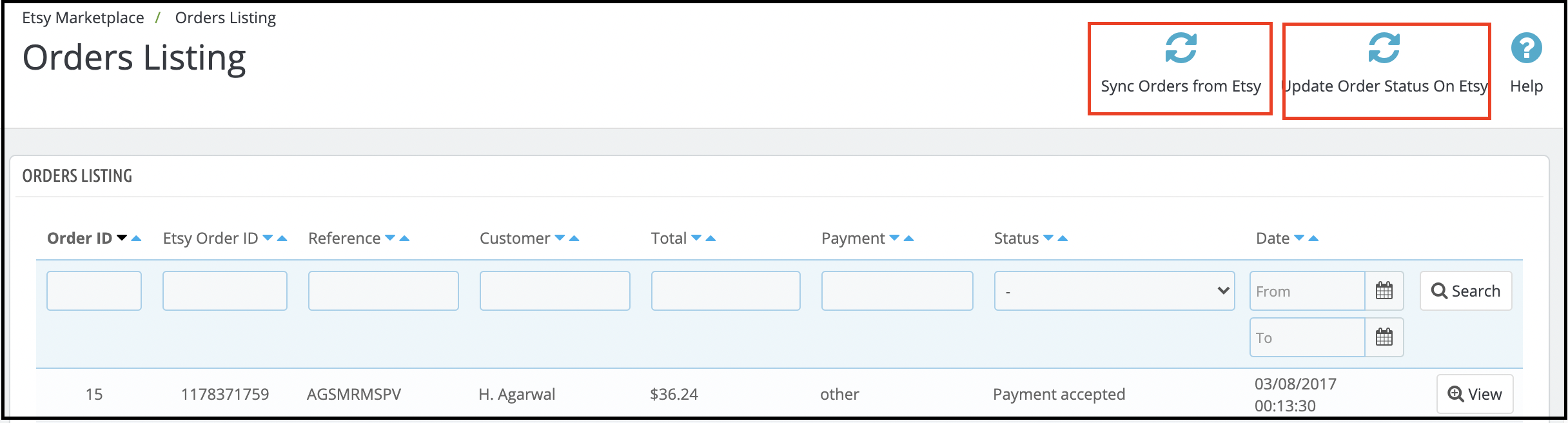
In un account venditore Etsy standard, quando i tuoi prodotti diventano visibili sul marketplace, inizi a ricevere gli ordini per essi. Una connessione PrestaShop-Etsy funziona in modo efficiente e ti consente di gestire questi ordini di prodotti direttamente dalla dashboard di PrestaShop. Ora, grazie alla mappatura dello stato degli ordini tra PrestaShop e il marketplace Etsy, puoi aggiornare lo stato dell’ordine ed eseguire tutte le attività di gestione degli ordini direttamente dal back office di PrestaShop. Puoi visualizzare l’ID dell’ordine, l’ID dell’ordine Etsy, il riferimento, i dati del cliente, l’importo totale dell’ordine e lo stato del pagamento degli ordini effettuati. Gli ordini dei prodotti Etsy sono elencati nella dashboard di PrestaShop come mostrato nella figura seguente:
Altre funzionalità del componente aggiuntivo di integrazione Etsy-PrestaShop che ti aiuta a connettere il negozio
Cron impostato per automatizzare il processo
L’amministratore può impostare i cron job in modo che l’aggiornamento dell’inventario, la sincronizzazione degli ordini da Etsy a PrestaShop e l’aggiornamento dello stato degli ordini da PrestaShop a Etsy funzionino automaticamente. Anche i prodotti appena aggiunti verranno aggiornati di conseguenza.
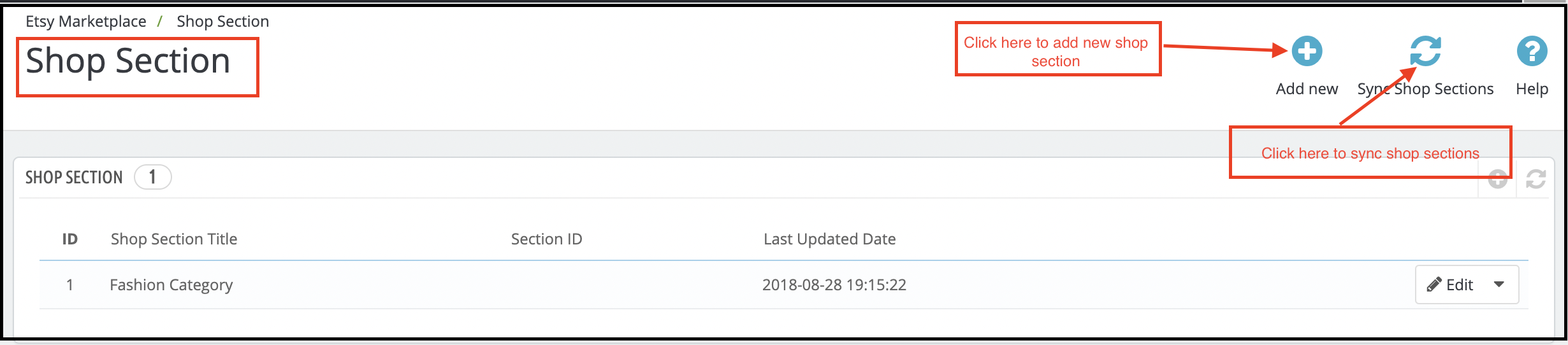
Aggiungi sezioni del negozio
Il componente aggiuntivo PrestaShop Etsy Integration offre un’opzione per creare il negozio e il profilo può essere mappato al negozio. Mappatura per categoria
L’amministratore del negozio PrestaShop deve mappare la categoria del negozio PrestaShop alla categoria più appropriata del negozio Etsy per elencare gli articoli su Etsy Marketplace, in modo che tutti i prodotti del negozio PrestaShop possano essere mappati alla categoria Etsy corretta.
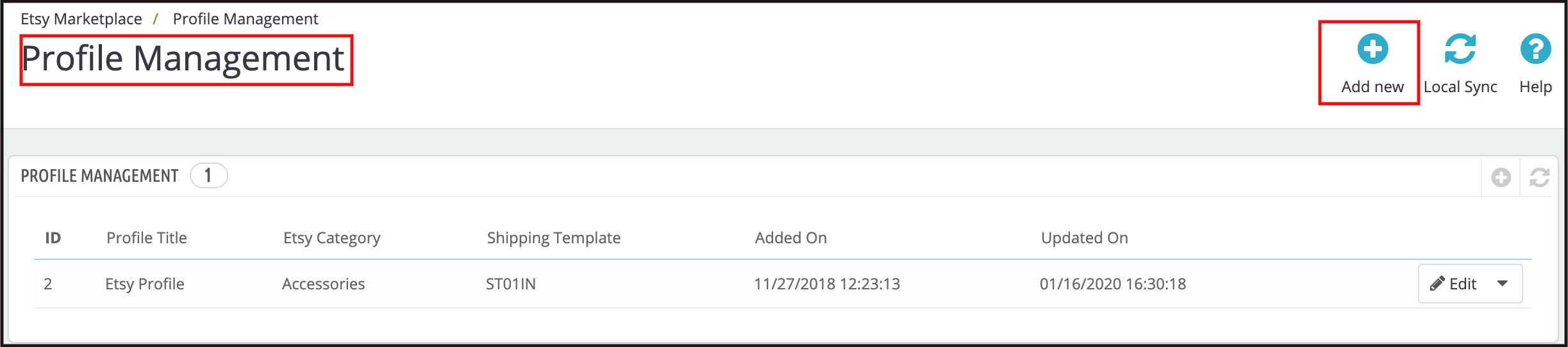
Gestire i profili con facilità
L’amministratore può selezionare semplici impostazioni per pubblicare il prodotto tramite la gestione del profilo, come Negozio Etsy (per Paese), Valuta, Lingua e Profilo di spedizione. Utilizzando la funzione Immagine della tabella delle taglie, l’amministratore del negozio può aggiungere un’immagine aggiuntiva per ogni profilo. Questa immagine verrà aggiunta come immagine aggiuntiva al marketplace di Etsy.
È possibile personalizzare il titolo del prodotto inserendo determinati dettagli e segnaposto. I segnaposto come {sample} verranno sostituiti da contenuti dinamici al momento dell’esecuzione.
Prezzi personalizzati per Etsy
L’estensione di integrazione consente all’amministratore del negozio PrestaShop di pubblicare i propri prodotti dal negozio PrestaShop su Etsy Marketplace a un prezzo diverso da quello del negozio PrestaShop. Utilizzando l’estensione di integrazione PrestaShop Etsy, l’amministratore può aumentare o diminuire l’intervallo di prezzo sul negozio Etsy. L’amministratore ha la possibilità di pubblicare i prodotti a un prezzo inferiore o superiore in base a variazioni fisse o percentuali.
Dimensioni dell’immagine del prodotto
Il modulo di integrazione Prestashop Etsy consente all’amministratore di selezionare le dimensioni dell’immagine del prodotto nel nostro modulo per sincronizzarla con Etsy Marketplace.
Modifica quantità
L’amministratore può impostare una quantità massima di prodotti che verranno sincronizzati con Etsy. Se un prodotto ha 10 quantità sullo store ma la quantità modificata è impostata su 5, solo 5 quantità verranno sincronizzate con Etsy per quel prodotto.
Analisi dei dati di vendita e statistiche
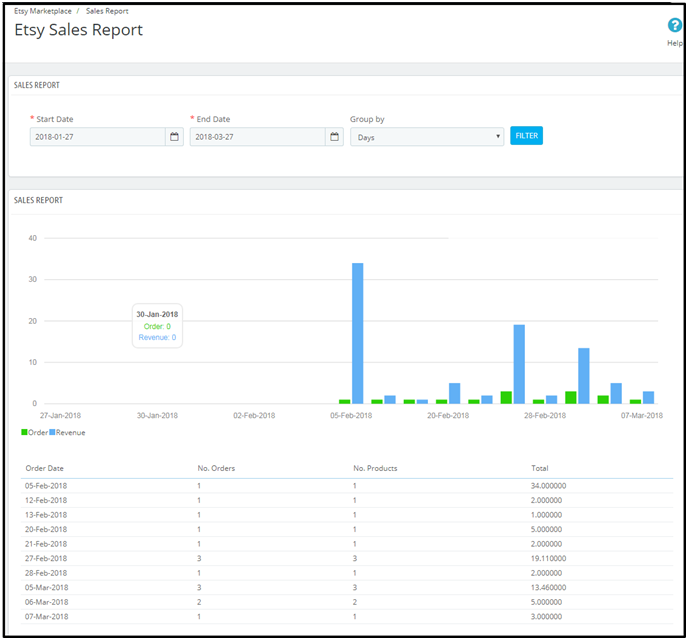
Consente al proprietario del negozio di utilizzare l’estensione di integrazione PrestaShop Etsy per monitorare il report delle vendite.
La scheda “Report sulle vendite” del plug-in di integrazione Etsy PrestaShop aiuta i venditori ad accedere al report sugli ordini e sui ricavi. Questo aiuta l’amministratore a consultare il report sulle vendite per gli ordini provenienti dal negozio Etsy. Inoltre, viene visualizzato un report sulle vendite dei prodotti che consente di visualizzarne lo stato per prodotto.
Guarda come collegare il negozio Prestashop con Etsy Marketplace
Ecco come funziona un’integrazione PrestaShop-Etsy, che consente a un sito di e-commerce di ricevere ordini direttamente dal marketplace di Etsy. Una connessione PrestaShop-Etsy efficace consente di eseguire tutte le attività di un account venditore direttamente dal pannello di amministrazione di PrestaShop. Modulo di integrazione PrestaShop Etsy di Knowband è uno di questi Modulo PrestaShop che puoi sfruttare per generare conversioni più elevate sul tuo negozio. È ora di accettare l’importanza di far parte di un marketplace popolare e capire come sfruttarlo per generare vendite per la tua attività.
UI (User Interface) e UX (User Experience) hanno un ruolo importante nel web design di conversione amichevole. L'interfaccia utente rende il tuo sito Web bello e UX si concentra sull'usabilità e sulla semplicità del sito web. Se uno di questi due manca o non è equilibrato, il risultato è quello di far rimbalzare i clienti. La progettazione di moduli di siti Web è quella parte del web design che assicura lead generation e raccolta di informazioni senza interruzioni con la corretta soddisfazione dell'utente su un sito web. In questo blog ci concentreremo principalmente su UX in quanto l'interfaccia utente è qualcosa di molto soggettivo e verrà definito dalle linee guida di branding della tua azienda o dalla tua scelta di colori, banner e caratteri.
Wikipedia dice:
“La progettazione dell'esperienza utente (UX, UXD, UED o XD) è il processo per migliorare la soddisfazione degli utenti con un prodotto migliorando l'usabilità, l'accessibilità e il piacere forniti nell'interazione con il prodotto.”
Usiamo diverse forme sui nostri siti web su quasi tutte le parti. Dai moduli di feedback a pagina di Pagamento ogni cosa ha il suo scopo, e se non sono progettate in base a ciò a cui sono destinate, falliranno nel servire il loro scopo.
In questo post, spiegherò a 6 tali errori in una progettazione di un sito Web che non dovresti mai impegnare se vuoi evitare i balzi e le peggiori esperienze degli utenti sul tuo sito web.
1. Richiesta di troppe informazioni da parte dell'utente
“40% di persone abbandona un sito Web che richiede più di 3 secondi per il caricamento."-KISSmetrics. Questo è quando il sito rallentato da 1 sec, immaginare quale sarebbe la reazione se il tuo sito web rifiuti molto più tempo di quello da solo chiedendo dettagli inutili per compilare sulle forme.
Quindi, non sprecare il loro tempo e la tua conversione chiedendo informazioni "non così importanti". Si noti che esiste una differenza tra informazioni "non necessarie" e informazioni "non così importanti".
Informazioni come "Etnia" o "Luogo di nascita" della persona possono essere ritenute non necessarie per un sito di e-commerce, ma potrebbe essere importante per il sito web di un partito politico. Quindi questo è anche discutibile e soggettivo, ma credo che tu abbia avuto l'idea.
I campi "non così importanti" possono essere:
ID e-mail aggiuntivo
Numero di telefono aggiuntivo
Data di nascita
Numero di Fax
Domanda di sicurezza e risposta
Numero di previdenza sociale ecc.
Anche se hai bisogno di questi dettagli non è necessario chiedere in una volta, puoi sempre dare un'opzione all'utente per aggiornare il suo profilo. Pensa come Linkedin o Facebook che non chiedono tutto in una volta sola, ma prima ti fanno iscrivere con un minimo di campi 3-5 e poi ti danno la possibilità di aggiornare il tuo profilo in un secondo momento.
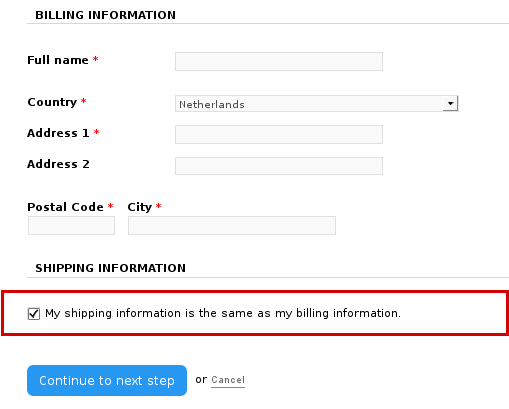
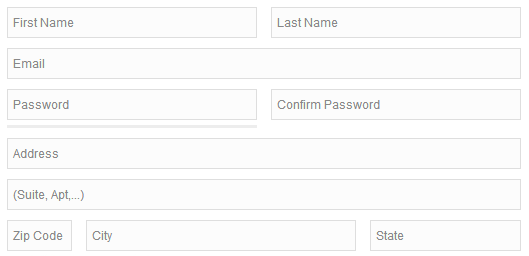
Riguarda la presentazione, quindi dovresti chiedere solo i dettagli più cruciali di cui hai bisogno: Se stai utilizzando il modulo per il feedback, chiedi informazioni sulle loro opinioni e commenti prima di chiedere il loro nome o id di e-mail. Allo stesso modo, se si tratta di un modulo di pagamento, e si dispone già di determinate informazioni sull'utente, non chiedergli di nuovo, ma pre-compilare il modulo. Ad esempio, è possibile precompilare le informazioni nell'indirizzo di fatturazione da per compilare automaticamente il modulo dell'indirizzo di consegna se entrambi gli indirizzi sono uguali.
[Caption id = "attachment_4154" align = "alignCenter" width = "509"] Pre-popolamento delle informazioni da una forma all'altra può far risparmiare tempo e fatica agli utenti [/ didascalia]
2. Posizionamento delle etichette ambiguo o non reattivo-
Le etichette vengono utilizzate nei moduli del sito Web per semplificare all'utente la compilazione delle informazioni richieste. Quindi assicurati che le etichette siano posizionate in una posizione corretta che non confonda l'utente su cosa riempirlo. Un allineamento corretto dell'etichetta è essenzialmente necessario quando si progetta un modulo reattivo che serve a diverse dimensioni dello schermo. Assicurarsi che le etichette rimangano allineate correttamente su tutte le dimensioni dello schermo in cui viene aperto il modulo.
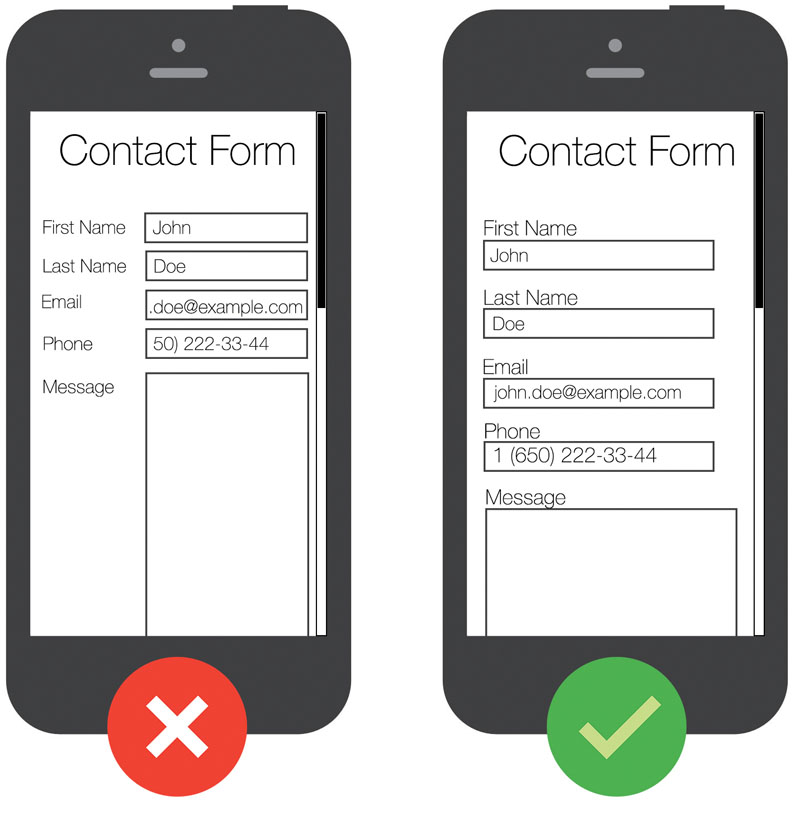
[Caption id = "attachment_4155" align = "alignCenter" width = "291"] Modulo di contatto mobile [/ caption] La maggior parte dei moduli di siti Web utilizza gli stessi posizionamenti di etichette su tutte le dimensioni dello schermo che non è una scelta consigliata [/ didascalia]
Gli utenti su dispositivi mobili utilizzano lo zoom per vedere chiaramente le etichette sui moduli in modo da riempire le informazioni corrette. Tuttavia, come mostrato nell'immagine sopra, se si mantiene lo stesso allineamento su entrambe le versioni desktop e mobile del modulo, nasconderà tutte le etichette facendo clic sul modulo in modalità zoom. Costringerà l'utente a ridurre il modulo ogni volta che si sposta alla voce successiva.
Un'opzione migliore per gestire questo sarebbe utilizzare due diversi allineamenti sulla versione desktop e mobile del modulo. Rendi le etichette allineate in alto sulle versioni mobili e mantienile allineato sul desktop.
3. Sostituzione di etichette con segnaposto-
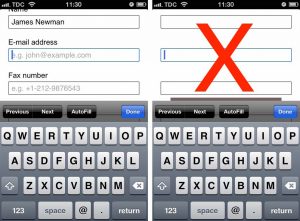
Con HTML 5, i segnaposti nell'attributo text erano un'aggiunta preziosa. Vengono effettivamente utilizzati per fornire un breve suggerimento su un valore atteso nel campo.
[Caption id = "attachment_4157" align = "alignCenter" width = "620"] I segnaposto forniscono un breve suggerimento sui valori previsti nel campo modulo [/ didascalia]
In genere un segnaposto rimane visibile finché l'utente non fa clic nel campo. Non appena l'utente fa clic nel campo per digitare qualcosa, il segnaposto svanisce. L'uso di segnaposto nella progettazione di moduli di siti Web è altamente confuso con quello delle etichette. Molti designer usano questi segnaposto anziché le etichette per descrivere i campi di input che sperano di ottenere un design più pulito. Questo è un grosso errore che compromette l'esperienza dell'utente.
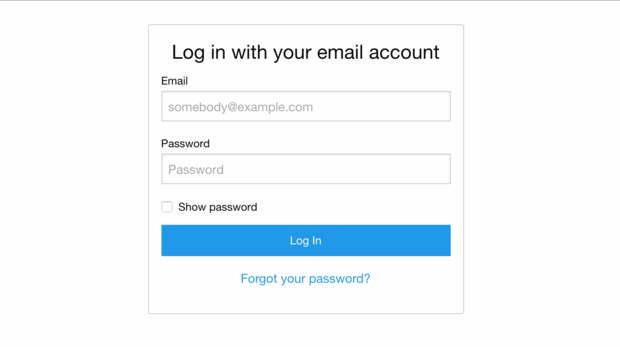
Prendiamo una situazione quando l'utente riempie una forma lunga come un modulo di pagamento. Dopo aver compilato il modulo, potrebbe voler rivedere i dettagli prima di poter inviare il modulo. Ora, se non ci sono etichette nel modulo, si confonderà solo con i dettagli che ha compilato.
[Caption id = "attachment_4158" align = "alignCenter" width = "529"] L'uso di segnaposti al posto delle etichette confonderà i tuoi clienti soprattutto in forme lunghe [/ didascalia]
Quindi, usa sempre un'etichetta. Non usare le etichette potrebbe essere un risparmio di spazio, ma sorprenderà sapere con quanta facilità le persone dimenticano ciò che l'etichetta era una volta che riempivano le informazioni sul campo.
4. Utilizzo di spaziatura insufficiente e layout distorto
Un altro grosso errore che facciamo nella progettazione di un sito Web consiste nel posizionare troppi elementi su una singola pagina. Più sono il numero di elementi su una singola pagina in più è la competizione tra di loro per attirare l'attenzione.
La soluzione è lasciare uno spazio di respiro tra gli elementi mantenendo gli spazi bianchi. Un flusso adeguato per i tuoi utenti verrà fornito solo quando manterrai un'ampia spaziatura attorno ai campi e alle diverse sezioni.
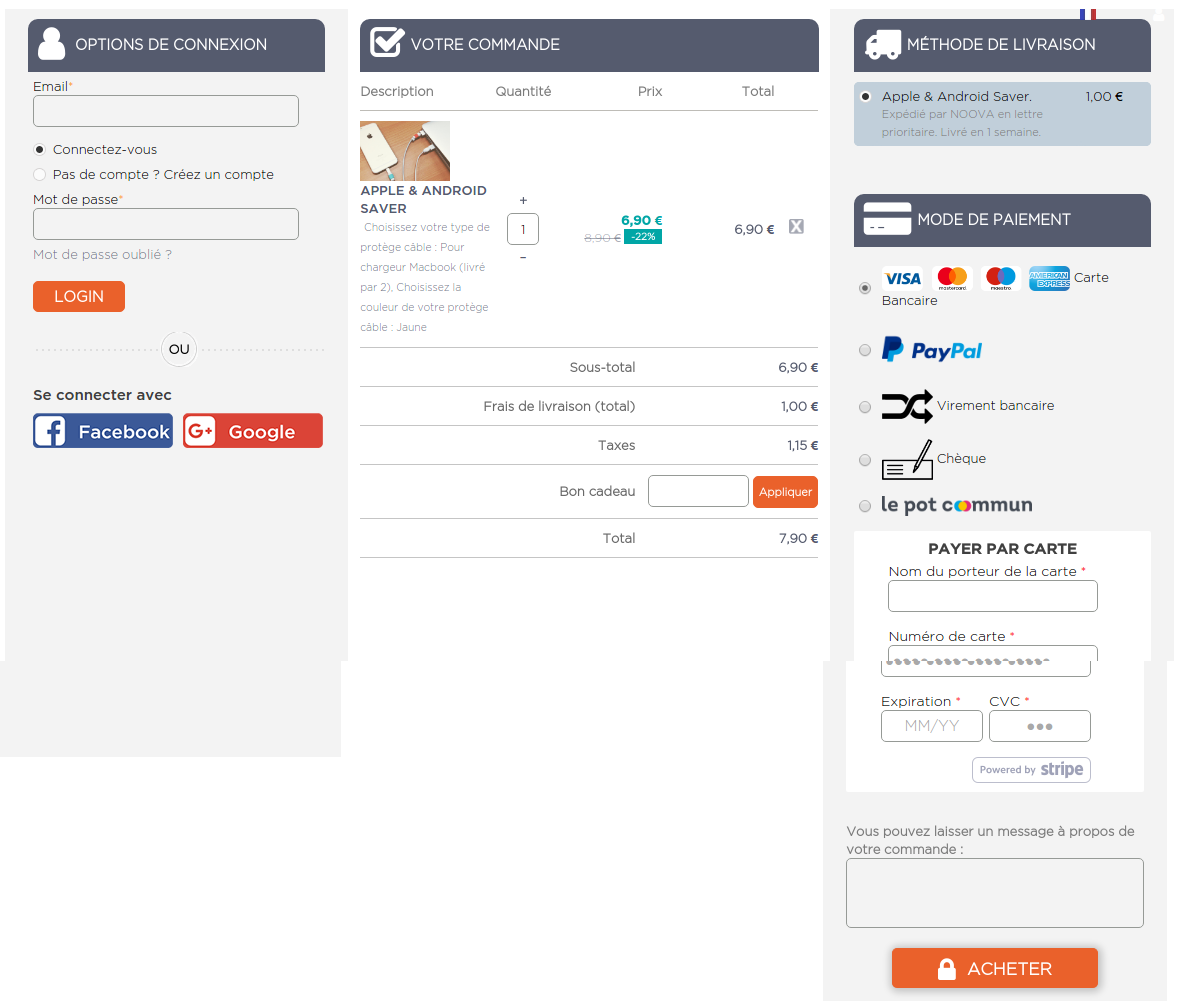
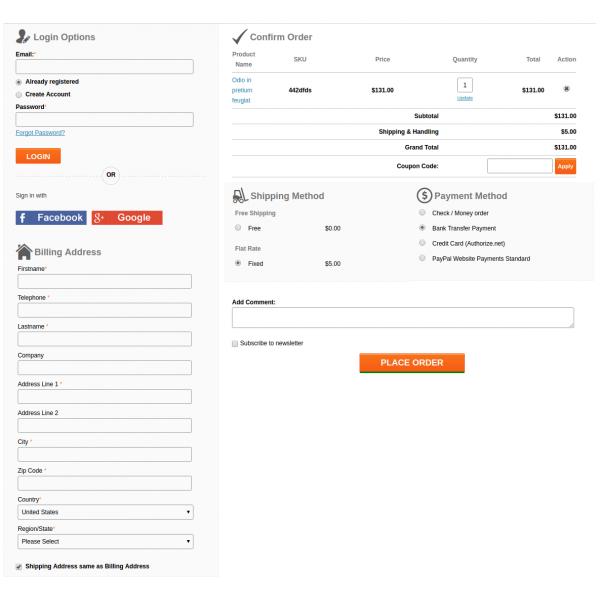
Questo modulo di verifica di una singola pagina mostra come separare sezioni diverse anche se ci sono troppi elementi su una singola pagina. Il modulo utilizza le etichette di sezione per separare sezioni diverse come Opzioni di accesso, Indirizzo di fatturazione, Conferma ordine, Metodo di spedizione e Metodo di pagamento. Inoltre, il layout a tre colonne rende la forma ancora più pulita.
[Caption id = "attachment_4159" align = "alignCenter" width = "648"] La separazione di sezioni diverse previene l'ingombramento tra diverse sezioni [/ didascalia]
5. Messaggi di errore incerti e convalide di input
Durante la compilazione dei moduli del sito Web, ci sono alcune possibilità che gli utenti commettano degli errori a causa della quale il modulo non verrà inviato. Gli errori possono verificarsi a causa della mancanza di una voce o della compilazione di informazioni errate, ecc. Per affrontare questo sito Web, i progettisti utilizzano convalide di input che mostrano i messaggi di errore durante l'invio del modulo. Usano convalide lato server che in genere attendono la risposta del server per verificare gli errori nel modulo. Questo è un errore più grande che può persino frustrare l'utente quando vedono un messaggio di errore dopo aver inviato il modulo.
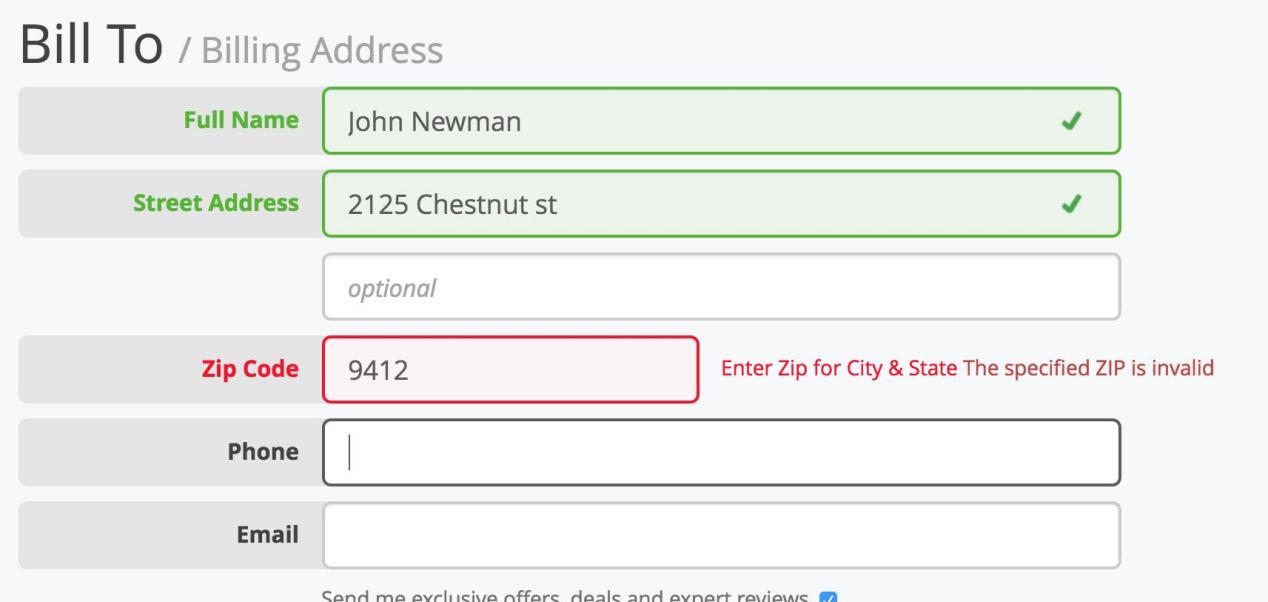
Invece, è possibile utilizzare la convalida in linea lato utente che indica sul posto se l'utente sta compilando una voce errata in un campo. In tal modo, gli utenti non mancheranno se hanno inserito qualcosa di sbagliato in un campo.
[Caption id = "attachment_4160" align = "alignCenter" width = "648"] La convalida in linea per verificare e mostrare gli errori in loco previene l'invio di moduli per la frustrazione [/ caption]
Inoltre, non utilizzare dichiarazioni confuse nei messaggi di convalida. Spiega semplicemente perché la voce è sbagliata descrivendo come dovrebbe apparire la voce corretta.
6. Usando Captcha che non sono progettati per l'uomo
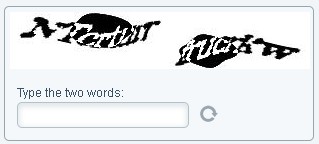
I captcha vengono utilizzati dai siti Web per prevenire gli attacchi di spam, distinguendo un bot dagli umani. Si presume che questi captcha presentino una sfida che sarebbe facile per gli umani, mentre i bot non possono passarli. Per la prevenzione dello spam, a volte, i progettisti diventano così disperati da integrare i captcha che sono impegnativi anche per gli umani.
[Caption id = "attachment_4161" align = "alignCenter" width = "319"] Captcha che impedisce lo spam ma frustra gli utenti umani [/ didascalia]
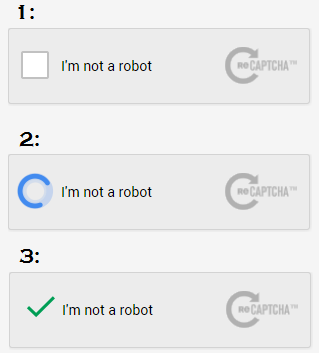
Capisco che la prevenzione dello spam è importante, ma captcha può essere fonte di confusione e di sfida per gli utenti per decodificarli. Puoi utilizzare una soluzione alternativa del cosiddetto Google re-Captcha, che è una versione più avanzata e semplice. Il nuovo re-Captcha di Google richiede semplicemente all'utente di fare clic su una casella di controllo e la verifica viene eseguita senza inserire un messaggio di testo difficile da visualizzare.
[Caption id = "attachment_4162" align = "alignCenter" width = "319"] Google re-Captcha è relativamente più user-friendly nonostante sia difficile con i bot [/ caption]
Infine,
Il miglioramento dell'esperienza utente è un processo continuo che può essere ottenuto solo con aggiornamenti regolari utilizzando i migliori metodi disponibili. Spero che la descrizione di questi errori di progettazione ti consenta di raggiungere tale miglioramento non commettendo questi errori su nessuna delle forme che utilizzi sul tuo sito web.
Facebook e PrestaShop sono i due nomi che non richiedono alcuna introduzione oggi. I due hanno già costruito una forte identità tra i rispettivi pubblici e stanno diventando sempre più forti giorno dopo giorno. Un'estensione di accesso a Facebook di PrestaShop è un'aggiunta speciale al sistema di accesso principale di PrestaShop in cui l'unico modo per accedere a un account utente era attraverso la registrazione di un account. L'estensione di accesso a Facebook di PrestaShop consente a un negozio PrestaShop di acquisire le capacità per accettare e consentire a funzionalità di accesso social attraverso le credenziali di Facebook. Facebook è la più grande piattaforma di social networking oggi. Si presume che un utente che accede a un sito di eCommerce avrà sicuramente un account su questa famosa piattaforma di social media. Ora, se il sito di PrestaShop può sfruttare la disponibilità di un numero così elevato di utenti di Facebook per acquisire le informazioni dell'utente necessarie per la registrazione di un account, ciò farà risparmiare agli utenti l'inserimento manuale di tali informazioni. Di conseguenza, ridurrà un pesante fardello di attività di registrazione dei moduli di registrazione dei clienti.
Come funziona un login su Facebook di PrestaShop?
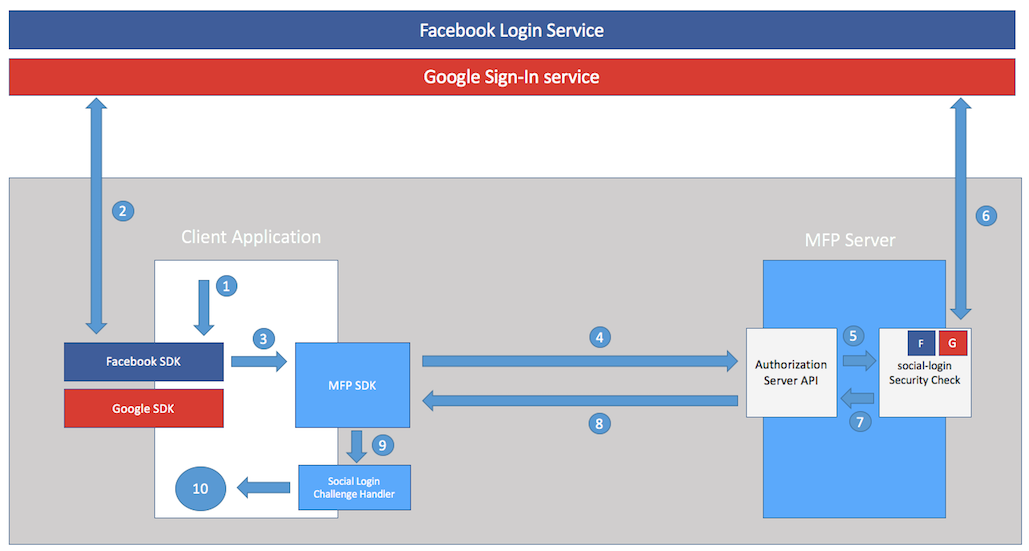
[Caption id = "attachment_4128" align = larghezza "alignnone" = "1029"] ???????????????????????????????????????????????????????????????? How Facebook or any social login works[/caption]
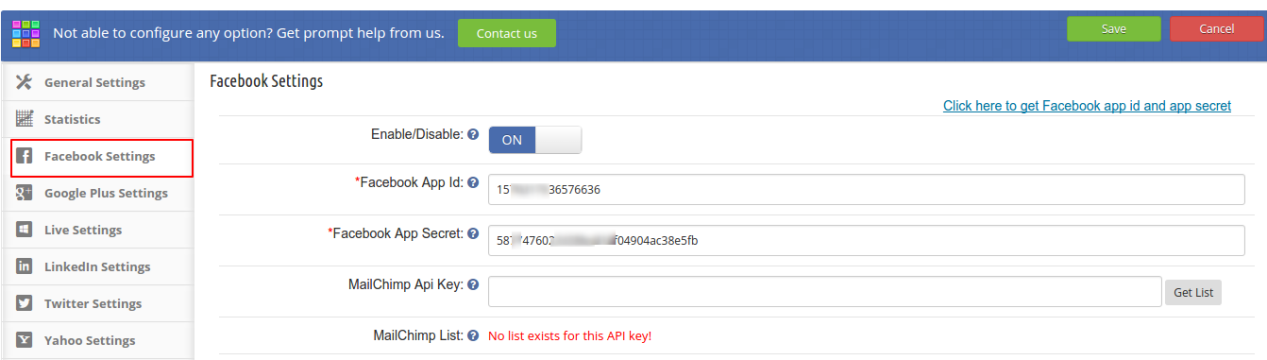
Installing a Estensione di accesso a Facebook di PrestaShop offre la funzionalità per accettare l'accesso social di Facebook sul sito Web di PrestaShop. Facebook fornisce ufficialmente un'impostazione API che facilita il recupero delle informazioni dal profilo Facebook dell'utente all'applicazione PrestaShop. La configurazione dell'API viene effettuata sull'account Facebook e, dopo la configurazione, Facebook fornisce un ID APP e una chiave segreta APP che deve essere aggiornata nell'impostazione di configurazione dell'estensione di accesso di Facebook di PrestaShop. Inserendo le informazioni API nella configurazione del modulo, autentica l'estensione di accesso a Facebook di PrestaShop per facilitare uno scambio di informazioni necessario per un accesso social di successo tramite Facebook. Dettagli richiesti per configurare un accesso a Facebook [/ didascalia] Le informazioni acquisite tramite Facebook vengono quindi salvate nel database PrestaShop ed utilizzate dall'estensione di accesso a Facebook di PrestaShop per creare automaticamente un account utente anche sul negozio PrestaShop; anche senza compilare un modulo di registrazione.
Quanto è importante l'accesso social di Facebook?
1. Facebook ha la più grande base di utenti-
Facebook è il più grande sito di social networking e rappresenta una base enorme di utenti. È già un dato di fatto che un gran numero di abbandoni dei carrelli acquisti si verifica a causa del requisito della registrazione obbligatoria dell'account sui siti eCommerce. Quindi, se puoi sfruttare l'enorme base di utenti di Facebook e iniziare ad accettare l'accesso social di PrestaShop sul tuo sito, eliminerai automaticamente un'enorme ragione per l'abbandono del carrello. Inoltre, un accesso a Facebook sarà un grande progresso sul fronte dell'ottimizzazione dell'usabilità e della conversione.
2. Ai clienti non piace creare un account-
La registrazione di un account è uno dei compiti più pesanti che dovresti chiedere ai tuoi clienti prima di acquistare qualcosa da te. Se chiedi loro di creare un account prima di poter acquistare qualsiasi cosa, abbandoneranno semplicemente il tuo sito e cercheranno un sito allitterativo in cui la registrazione dell'account non sia obbligatoria. Quindi sfruttare l'accesso a Facebook sarà una buona opzione qui. Permetterà ai clienti di creare un account con un solo clic sul pulsante di accesso di Facebook e inserendo le loro credenziali di Facebook.
3. È difficile per loro ricordare le credenziali dell'account
Ci sono un gran numero di eCommerce e altri siti web che le persone usano ogni giorno. Ora, per ciascuno dei siti web, avrebbero un account utente. Quindi, diventa molto difficile per gli utenti ricordare le credenziali dell'account per ciascuno degli account che possiedono su Internet. Un account normale sul tuo sito web non sarebbe altro che una semplice aggiunta all'elenco delle password dimenticate. Un'estensione di accesso a Facebook di PrestaShop risparmierà molto i clienti da questo onere. Non hanno bisogno di ricordare le credenziali di ogni account che hanno. Solo le credenziali di accesso di Facebook sono sufficienti per accedere a qualsiasi sito web che abbia una funzione di accesso al social network di Facebook.
4. I tuoi siti rivali ce l'hanno già-
Il motivo più importante per cui dovresti avere un accesso a Facebook è perché i tuoi concorrenti lo hanno già sul loro sito web. I siti rivali non risparmiano comunque la possibilità di rubare i tuoi clienti. Saltano con la loro opzione di accesso a Facebook nel caso in cui un cliente lascia il tuo sito a causa di uno dei fattori sopra spiegati. Quindi, hai bisogno di un'arma simile che impedisca al tuo sito web di perdere clienti. L'estensione per l'accesso a Facebook di PrestaShop è sicuramente l'unico strumento per te qui. Il ruolo di un'estensione per l'accesso a Facebook di PrestaShop in eCommerce è troppo grande per essere spiegato in un singolo post. È solo che devi rimanere aggiornato con i tecnici di tendenza per acquisire clienti. L'accesso social tramite Facebook è una di queste tecnologie che non dovresti perdere.
I clienti visitano i siti Web eCommerce alla ricerca di prodotti. Potrebbero semplicemente comprare qualcosa o scegliere guardarsi intorno e infine uscire dal sito. Questo è il tipico flusso di lavoro di un intero sito di e-commerce dal punto di vista del cliente. Qualunque cosa accada nel frattempo quando un cliente è ancora sul sito, guida il moderno eCommerce e la generazione di entrate dal business dell'e-commerce. Lo stesso fenomeno è seguito su un sito web basato su Piattaforma Magento pure. Quindi, se hai un sito Magento, non sei diverso e devi fare tutto quello che puoi in quel frattempo. L'uscita da un sito Web è qualcosa che è inevitabile e sicuramente accadrà a un certo punto nel tempo. La svolta arriva attraverso ciò che fai per rendere coinvolgenti anche le uscite dal tuo sito web. Un popup di uscita di Magento è uno strumento per te che può anche rendere la conversione amichevole e fruttuosa per il business. Un'estensione popup di uscita di Magento è una sovrapposizione di uscita che attiva un popup sullo schermo del browser utilizzando la tecnologia exit-intent. Una tecnologia di output-intent viene utilizzata per tracciare le attività dei visitatori sul sito nel popup di uscita. Ogni volta che viene rilevata un'uscita o un abbandono, viene attivato un popup di uscita progettato per mostrare qualcosa che potrebbe interessare i visitatori per non abbandonare e afferrare qualcosa. Gli interessi sono generalmente creati offrendo un affare allettante per raggiungere un obiettivo di conversione da parte del proprietario del sito web.
Perché dovresti usare un popup di uscita Magento?
Recupero dei clienti tramite generazione di elenchi di e-mail
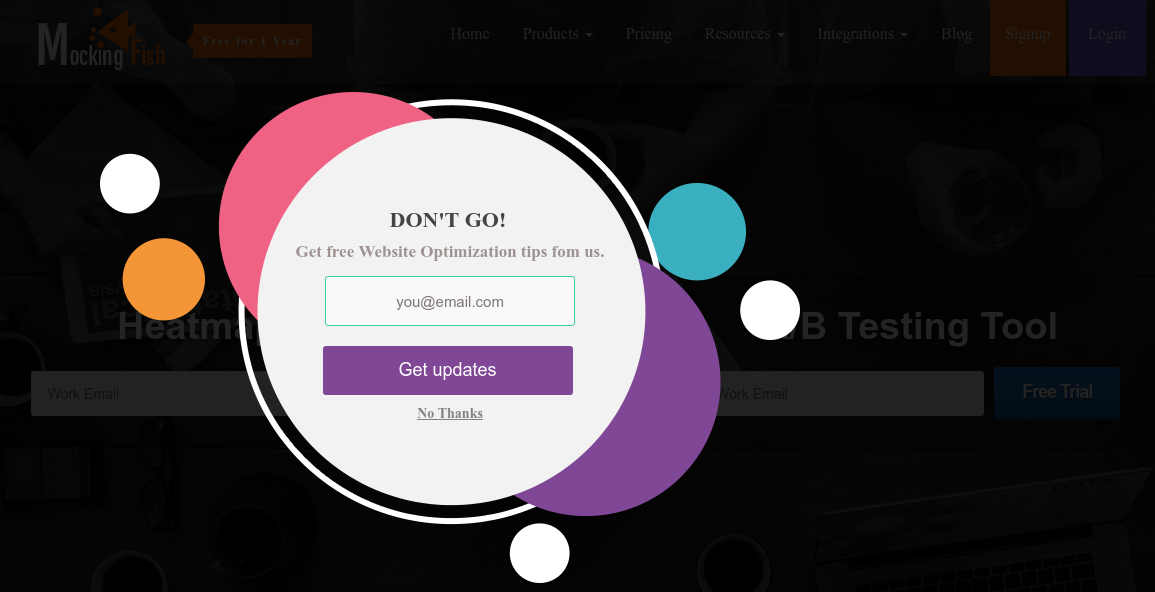
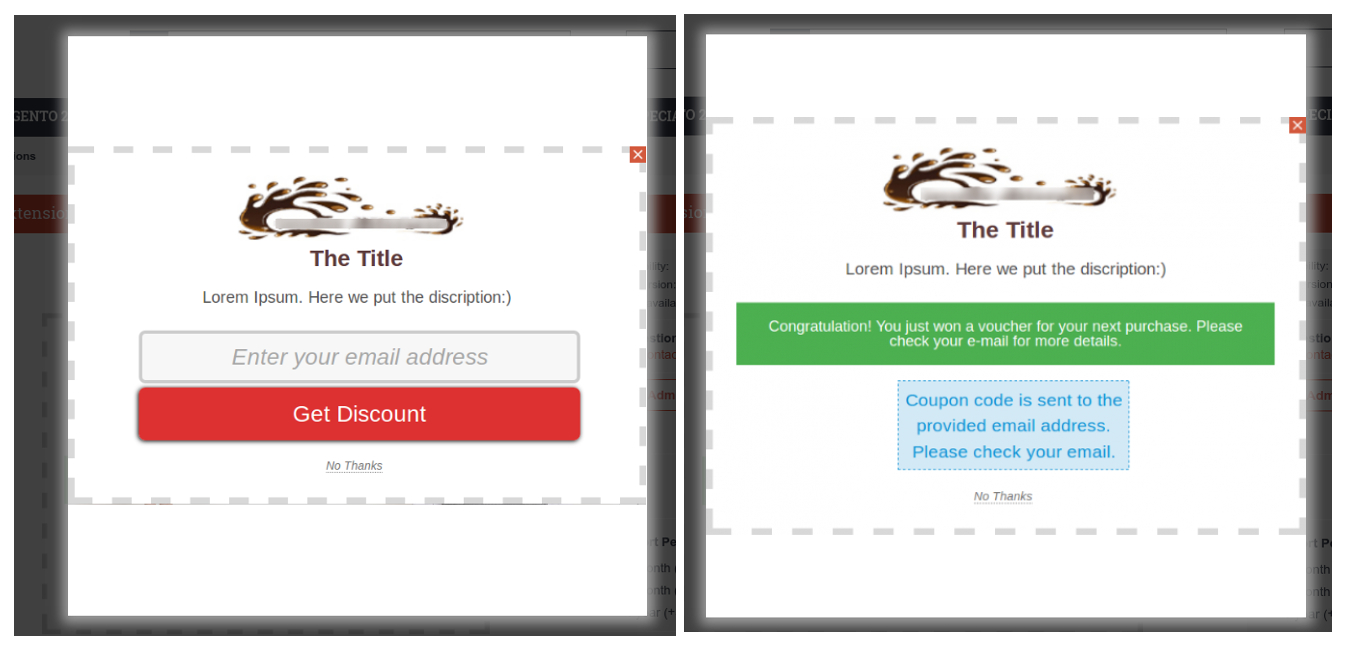
Uno degli usi più comuni di un popup di uscita di Magento è generare un elenco di email dal sito web. Questi elenchi di e-mail vengono quindi archiviati nel database e mostrati al proprietario del sito Web che viene utilizzato per raggiungere i clienti con qualcosa che li possa richiamare sul sito. Generazione di elenchi di e-mail utilizzando una tecnologia di intenti di uscita [/ didascalia] Un semplice rimpiazzo con qualcosa di utile per i clienti può convertire una buona quantità di clienti che avrebbero comunque lasciato il sito senza fare nulla di fruttuoso per la tua azienda. Per ottenere questo tipo di implementazione del popup di uscita sul tuo sito Magento, non hai bisogno di alcuna preparazione di massa; installa semplicemente un'estensione popup di uscita Magento efficace e farà il resto per te. Per esempio, Estensione della banda di uscita di Knowband- Magento ha la possibilità di progettare un popup di uscita efficace per la generazione di liste di email come l'immagine sopra. Inoltre, questo popup di uscita può persino generare coupon per i clienti per renderlo ancora più coinvolgente per gli utenti. Una vista dal popup di uscita di Knowband-Magento con generazione di coupon di sconto [/ caption]
Recupero del carrello abbandonato
Ora che hai un elenco di indirizzi email dei tuoi clienti, puoi facilmente scoprire chi ha abbandonato i tuoi carrelli e può contattarli usando i loro indirizzi email. Gli incentivi nel tuo popup di uscita possono essere di reale utilità per attirarli indietro. Tuttavia, puoi utilizzare questo popup di uscita di Magento in aiuto alla tua campagna per i promemoria seriali dei carrelli abbandonati ai clienti. Offerte e sconti, download gratuiti e molto altro possono essere utilizzati per attirarli indietro quando hai i loro ID e-mail. Il caso precedente di popup di uscita con un'offerta è buono recupero del carrello abbandonato?by sending serial reminders.
Direzione degli utenti di nuovo ad altri contenuti
No, tutte le uscite dal tuo sito Web sono costituite da un carrello abbandonato. Potrebbe essere possibile che i clienti escano dal sito in quanto non hanno trovato quello che stavano cercando. Ci sono molti altri motivi per un'uscita. Quindi, quando un cliente non trova un oggetto di interesse, potrebbe non essere interessato a nessun coupon. È possibile deviare tale traffico sul tuo sito web a qualcosa che potrebbe interessare il cliente diverso dal tuo coupon o dall'offerta. Ad esempio, puoi utilizzare un popup di uscita di Magento per deviare i clienti su una pagina di articoli più venduti e di tendenza sul tuo sito web. Un sito di eCommerce può utilizzare questa tecnica per mostrare offerte o prodotti alternativi ai visitatori non interessati all'acquisto degli articoli in corso. Infine, un popup di uscita sul tuo sito Magento può rivelarsi di grande utilità se utilizzato con saggezza. Dovresti cercare un'estensione popup di uscita Magento che ti dia abbastanza accesso per personalizzare un popup di uscita in base alle tue esigenze ed è flessibile per diverse configurazioni come discusso sopra. Dovrebbe essere sufficiente per acquisire id di posta elettronica, reindirizzare il traffico o generare codici promozionali per incoraggiare le conversioni per il tuo business eCommerce.
Con ogni azienda eCommerce arrivano certi vantaggi e sfide. Per un Negozio di eCommerce basato su Magento fortunatamente i vantaggi sono i governanti. Tuttavia, ci sono alcune sfide con gli archivi Magento in cui è necessario un intervento di terze parti. Sto parlando delle sfide che i tuoi clienti devono affrontare nel processo di checkout.
Il checkout Magento predefinito presenta un'interfaccia efficace per il check-out negli store Magento. Tuttavia, l'ultimo avanzamento della concorrenza nel mercato dell'e-commerce non supporta l'idea di attenersi al checkout predefinito per generare conversioni macro desiderate. Ci sono molti motivi per i quali ritenere che il checkout Magento abbia bisogno di un aggiornamento.
[Caption id = "attachment_3973" align = "alignCenter" width = "446"] È possibile trovare innumerevoli motivi per sostituire il checkout predefinito con l'estensione di controllo Magento di una pagina come sopra. [/ Caption]
La lunghezza del checkout
Ogni volta che vado al supermercato per fare shopping, prego che la linea di pagamento non sia affollata. Se trovo una linea di pagamento molto lunga, faccio scorrere automaticamente gli occhi per vedere se qualsiasi altra linea di pagamento sarebbe più piccola di questa linea. Questa è la tendenza umana a cercare sempre un'alternativa migliore.
Ora, prendiamo in considerazione un sito di e-commerce, invece di un supermercato fisico. Qui, il caso potrebbe non essere esattamente lo stesso. Se un cliente scopre che la procedura di checkout è lunga, lui / lei non dirige immediatamente i suoi occhi per vedere un processo di checkout più piccolo, ma sicuramente influenzerà il processo decisionale per la prossima volta quando lui / lei decide di acquistare online. Il tuo negozio potrebbe non essere la prima scelta, solo a causa dei lunghi moduli di pagamento
Sostituendo il tuo checkout Magento generico con una struttura di checkout di una pagina, ridurrà immediatamente il numero di pagine dalla tua procedura di checkout. Inoltre, farà in modo che alcuni campi non così utili siano disabilitati dal modulo di checkout per rendere il processo ancora più breve.
Aggiornamento del carrello
Il checkout Magento predefinito utilizza un aggiornamento della pagina per aggiornare le modifiche alle informazioni in un carrello. Utilizza una pagina separata in cui è possibile aggiornare alcuni dettagli minori del carrello. Tuttavia, ogni volta che si aggiorna il carrello, sarà necessario eseguire un aggiornamento della pagina necessario altrimenti le informazioni non verranno aggiornate.
Se si dispone di un una pagina?cassaEstensione Magento puoi superare questo ostacolo molto facilmente. Ad esempio il Estensione Magento di Knowband-One page?uses an Ajax based update for modifying a shopping cart at the checkout page. It means, if you want to remove a product from the cart, or update the product quantity, you do not need to refresh the whole page. The cart will be automatically refreshed using Ajax requests and without refreshing the whole page.
Iscrizione, accesso e accesso social
Login sociale è diventato una parte integrante dei siti Web eCommerce al giorno d'oggi. I clienti odiano davvero quando chiedi loro di eseguire un'iscrizione necessaria alla pagina di pagamento. L'estensione di controllo Magento di una pagina predefinita tuttavia non fornisce alcuna opzione di accesso social. Tuttavia, l'opzione di checkout degli ospiti è già lì
Il problema è che potresti non voler consentire a un checkout guest ogni volta. Voglio dire, un checkout per gli ospiti è utile per convertire un cliente casuale per uno, ma non ti fornirà abbastanza opportunità per fare alcuni clienti ripetuti dando loro un'esperienza utente personalizzata. Per questo motivo, una registrazione è molto importante per il tuo ottimizzazione del tasso di conversione?(CRO) front. So, you need something that will make the sign-up process so easy that no customer will hate the sign-ups.
È quando l'accesso social entra in scena. Un'estensione di controllo di una pagina con opzione di accesso social al momento del pagamento è un bonus per le tue campagne CRO. Funziona in diversi modi per fornire un checkout senza problemi senza la necessità di compilare i moduli di registrazione lunghi account.
Infine
Un checkout di una pagina è la necessità di un'ora. Il la ragione più importante per l'adozione dell'estensione di controllo Magento di una pagina per te è perché i tuoi siti rivali hanno già adottato. Non puoi permetterti di perdere contro i tuoi concorrenti per qualcosa che puoi acquisire facilmente semplicemente installando l'apposita estensione Magento di una pagina.
Componente aggiuntivo di integrazione eBay Prestashop di Knowband è la soluzione ideale se stai pianificando di integrare il tuo negozio Prestashop con eBay Marketplace. Con sede a San Jose, in California, eBay è una multinazionale di e-commerce famosa per le sue aste e i suoi siti di shopping online. Facilita le vendite tra consumatori e tra aziende e offre un’interfaccia semplice e personalizzabile per i venditori di tutto il mondo, che possono così pubblicare e vendere i propri prodotti senza problemi. eBay opera in oltre 30 nazioni. L’elenco prodotti di eBay combina oltre 800 milioni di inserzioni, non solo esclusive, ma anche abbinate a fantastiche offerte. eBay è un marketplace in cui persone di tutto il mondo si connettono per vendere e acquistare prodotti di diversi venditori, il che aiuta i proprietari di negozi ad aumentare le vendite e ad ampliare la propria portata. I proprietari di negozi Prestashop possono ora vendere i propri prodotti su eBay Marketplace con l’aiuto dell’integratore eBay di Knowband. Il modulo di collegamento Prestashop per eBay Marketplace integra il negozio Prestashop con eBay Marketplace. L’amministratore del negozio può ora eseguire varie operazioni nel marketplace, tra cui elenchi di prodotti, mappatura di categorie, elenchi di ordini, ecc., con l’aiuto dell’estensione di integrazione Prestashop eBay Marketplace.
1.1 Funzionalità offerte dall’integratore eBay Prestashop di Knowband:
Il componente aggiuntivo eBay Prestashop Integration semplifica la vendita dei prodotti da parte dei venditori sul famoso marketplace.
Il modulo connettore eBay Prestashop offre un elenco basato sul profilo che consente all’amministratore del negozio di elencare il prodotto nel marketplace in blocco.
Il venditore può aggiungere, rimuovere o rimettere in vendita i prodotti dal back-end dell’integratore eBay Prestashop.
L’approccio automatizzato del plugin di integrazione eBay Prestashop semplifica la gestione dell’inventario.
L’amministratore ha la possibilità di offrire ai clienti del marketplace i metodi di spedizione desiderati dal back-end del modulo di integrazione eBay Prestashop.
L’amministratore può sincronizzare gli ordini ricevuti dal marketplace con il proprio sito Prestashop. La modifica dello stato dell’ordine può essere sincronizzata con ebay.com.
Grazie alla gestione semplificata dell’inventario e degli ordini offerta dall’integratore eBay Prestashop, i commercianti online possono raggiungere una base di pubblico più ampia con il minimo sforzo.
Il componente aggiuntivo eBay Prestashop integra l’errore che si verifica durante l’inserimento dei prodotti.
L’ultima funzionalità del modulo eBay Connector consentirà all’amministratore del negozio di selezionare il Paese del prodotto durante la creazione del proprio profilo.
Ora, il proprietario del negozio online con Action convalida l’ordine e può sincronizzare i dati dell’inventario dei prodotti sia su eBay che sul negozio Prestashop dopo che un ordine è stato effettuato sul negozio Prestashop.
[Novità] Ora gli amministratori dei negozi possono confrontare facilmente i propri inventari eBay con quelli del proprio negozio PrestaShop utilizzando l’integratore PrestaShop eBay Marketplace. Questo miglioramento è stato sviluppato appositamente per garantire il numero esatto di prodotti disponibili sia su eBay Marketplace che sul negozio PrestaShop.
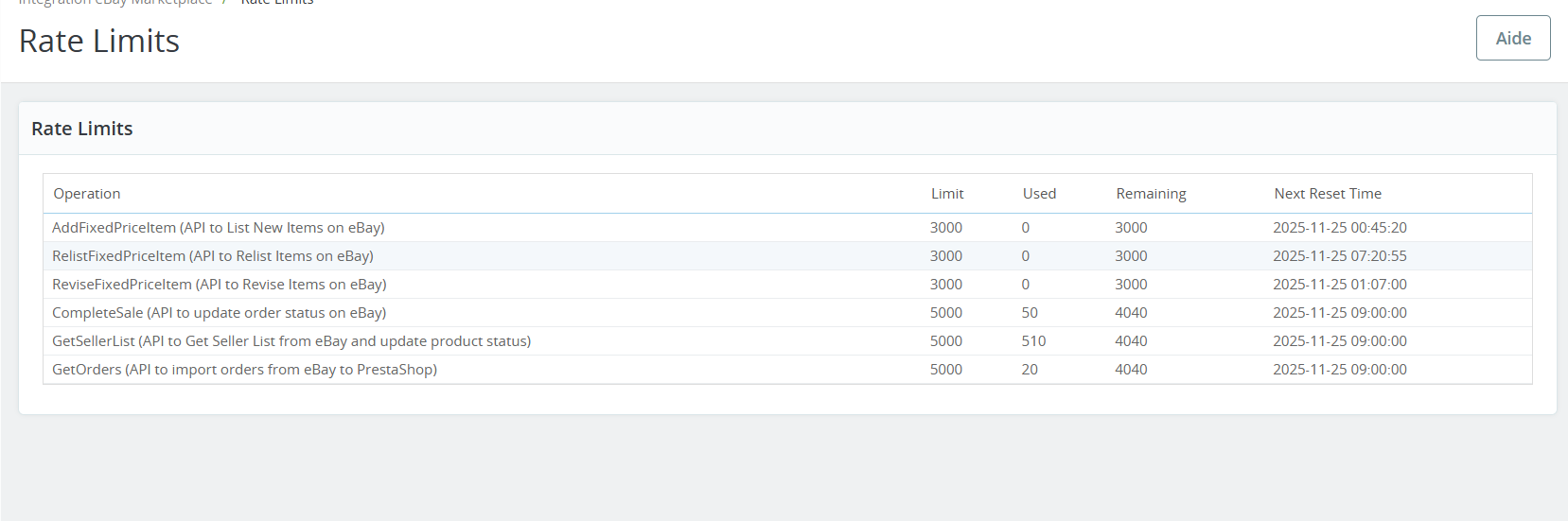
[Novità] Il modulo ora offre la funzionalità per monitorare i limiti di frequenza delle API chiamate. Grazie a questa funzionalità, i proprietari dei negozi possono verificare il numero di volte in cui le API sono state chiamate.
Novità nei recenti miglioramenti!
Sincronizzazione del prodotto a livello di profilo:
Knowband’s Componente aggiuntivo del connettore del marketplace eBay Prestashop Ora supporta la sincronizzazione dei prodotti a livello di profilo. Questa funzionalità consente ai commercianti di gestire e sincronizzare i propri elenchi di prodotti in modo più efficiente, categorizzandoli in profili. Inoltre, ogni profilo può essere personalizzato con impostazioni di sincronizzazione specifiche, semplificando la gestione dell’inventario e garantendo la coerenza tra le piattaforme.
Elenco prodotti con titolo e descrizione personalizzati:
Il componente aggiuntivo potenziato del connettore eBay Prestashop consente di pubblicare annunci di prodotti con titoli e descrizioni personalizzati su eBay. Inoltre, i commercianti possono ora personalizzare titoli e descrizioni dei prodotti per adattarli meglio ai criteri di ricerca di eBay e alle preferenze degli acquirenti. Questa personalizzazione contribuisce a migliorare la visibilità, ad attrarre più potenziali acquirenti e, in definitiva, ad aumentare le vendite.
Importazione delle norme aziendali di eBay:
L’ultimo aggiornamento del connettore Prestashop eBay Marketplace di Knowband include l’importazione delle policy aziendali di eBay. Questa funzionalità semplifica il processo di importazione delle policy aziendali di eBay in Prestashop, garantendo l’allineamento delle politiche di spedizione, reso e pagamento. Migliora la conformità, riduce gli errori manuali e fa risparmiare tempo ai commercianti che gestiscono più piattaforme.
Modulo di integrazione di PrestaShop eBay Marketplace
Il componente aggiuntivo di integrazione del mercato eBay Prestashop di Knowband consente la sincronizzazione continua dei prodotti, la gestione degli ordini e gli aggiornamenti automatizzati tra il tuo negozio Prestashop ed eBay.
Puoi guardare il nostro video sulle “Nuove funzionalità del modulo di integrazione del marketplace eBay di Knowband v2.1.6 per Prestashop” qui:
Installazione 2.0
Dopo aver acquistato il modulo Prestashop eBay Connector, riceverai i seguenti file: 1. File compresso con il codice sorgente del modulo di integrazione eBay Prestashop. 2. Manuale utente Puoi caricare il modulo in due modi:
Manuale caricando file da FTP
Automatico caricando un file zip dall’amministratore
Manuale
Per installare l’estensione, seguire i seguenti passaggi: 1. Decomprimere il file zip. Conterrà file e cartelle come mostrato di seguito:
2. Copia tutti i file e le cartelle della cartella decompressa nel tuo archivio “moduli” nel percorso – Root Directory/modules/. Ora Prestashop eBay Connector è pronto per essere installato sul tuo negozio. Inoltre, puoi trovarlo in Amministrazione Negozio -> Moduli e Servizi.
Automatico
Accedi all’area amministratore e clicca su Moduli e servizi nella colonna di sinistra. Vai all’amministratore del negozio -> Moduli e servizi
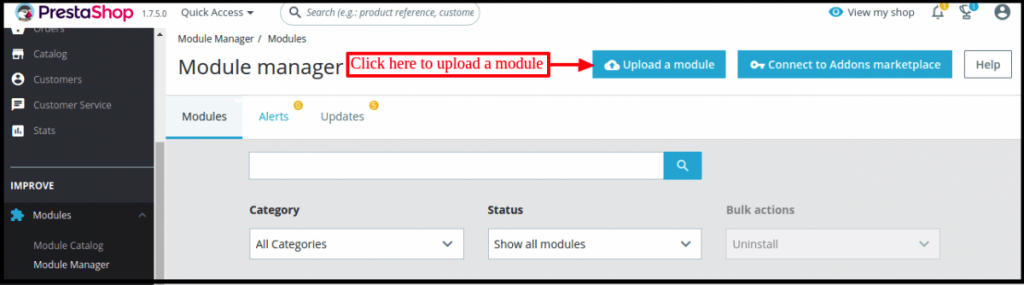
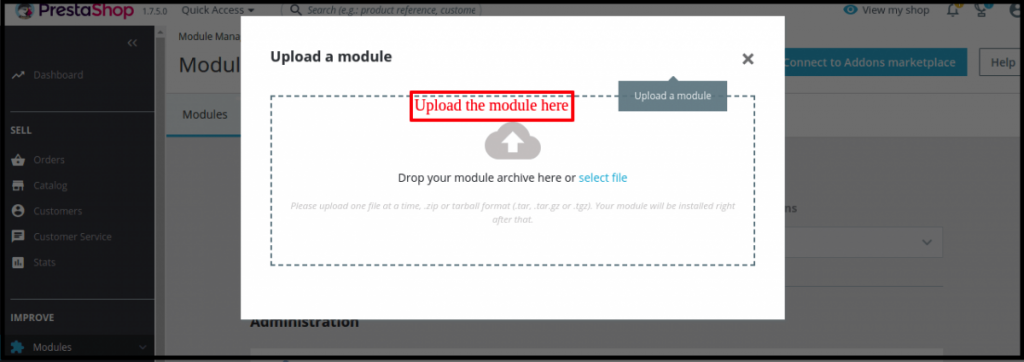
Fare clic su “Carica un modulo”Trascina il file o seleziona semplicemente il file dal sistema.
Ora il modulo è pronto per l’installazione sul tuo negozio e puoi trovarlo in Negozio Admin -> Moduli e servizi.
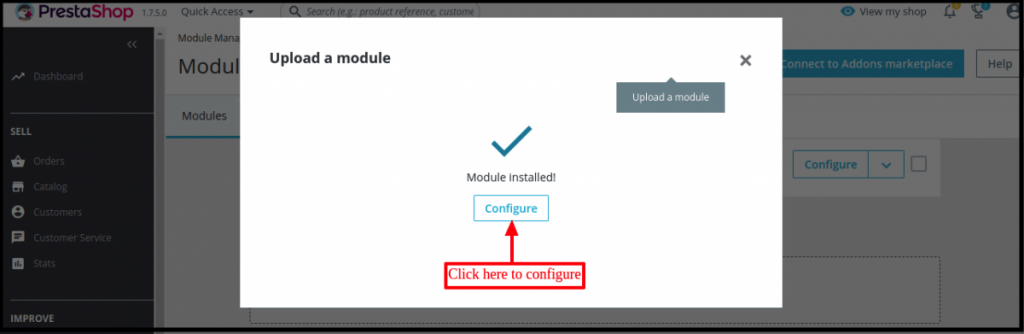
Una volta caricato completamente il file, verrà visualizzata la notifica “Installazione del/i modulo/i riuscita”.
Dopo aver installato correttamente il modulo eBay Prestashop Connector, il pulsante Installa cambierà automaticamente in Configura.
Nel caso in cui non riesci a trovare eBay Prestashop Connector nell’elenco dei moduli di amministrazione, prova a cercare il modulo con i seguenti dettagli
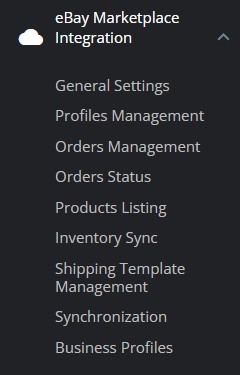
Parola chiave – Integrazione con eBay Marketplace Autore – Knowband Categoria – Marketplace Filtra per – Installato e non installato / Abilitato e disabilitato Dopo l’installazione, l’amministratore del negozio può trovare un menu denominato “Integrazione eBay Marketplace” nel pannello sinistro dell’amministratore come mostrato di seguito:
3.0 Configurazione del sistema
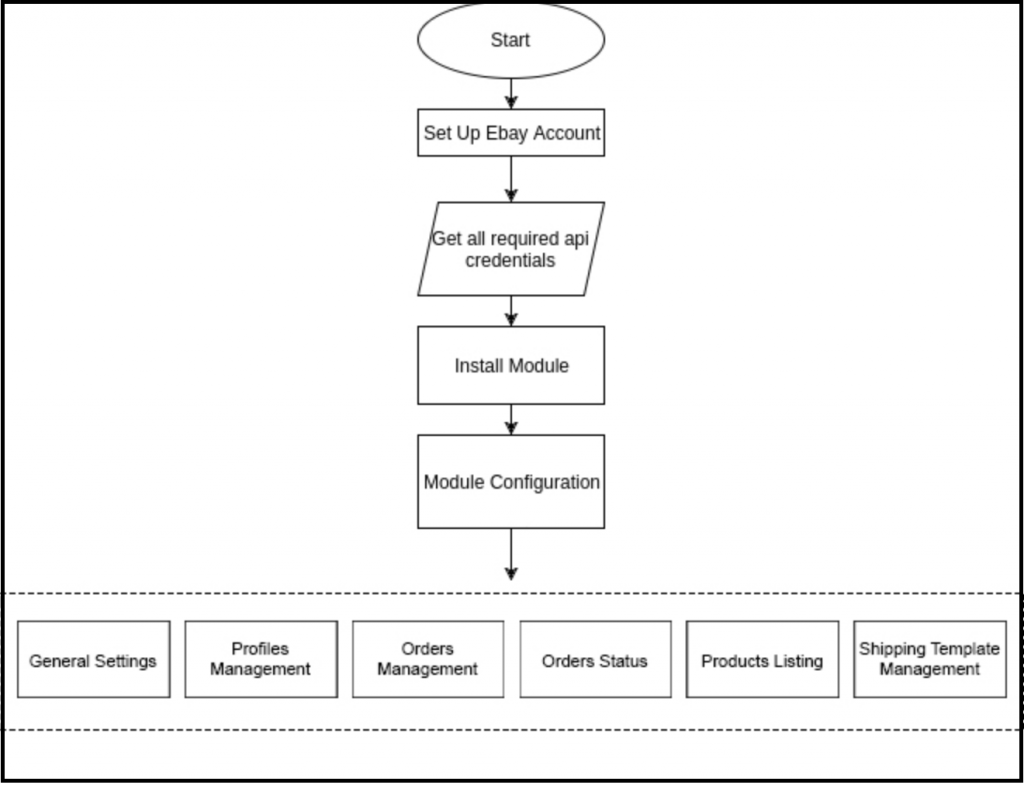
Prima di procedere, è importante sapere qual è il flusso corretto di azioni per impostare questo sistema, poiché diverse cose dipendono da altre cose e se non ci prendiamo cura di esse, l’elaborazione diventerà difficile e fluida o potrebbe essere soggetta a errori.
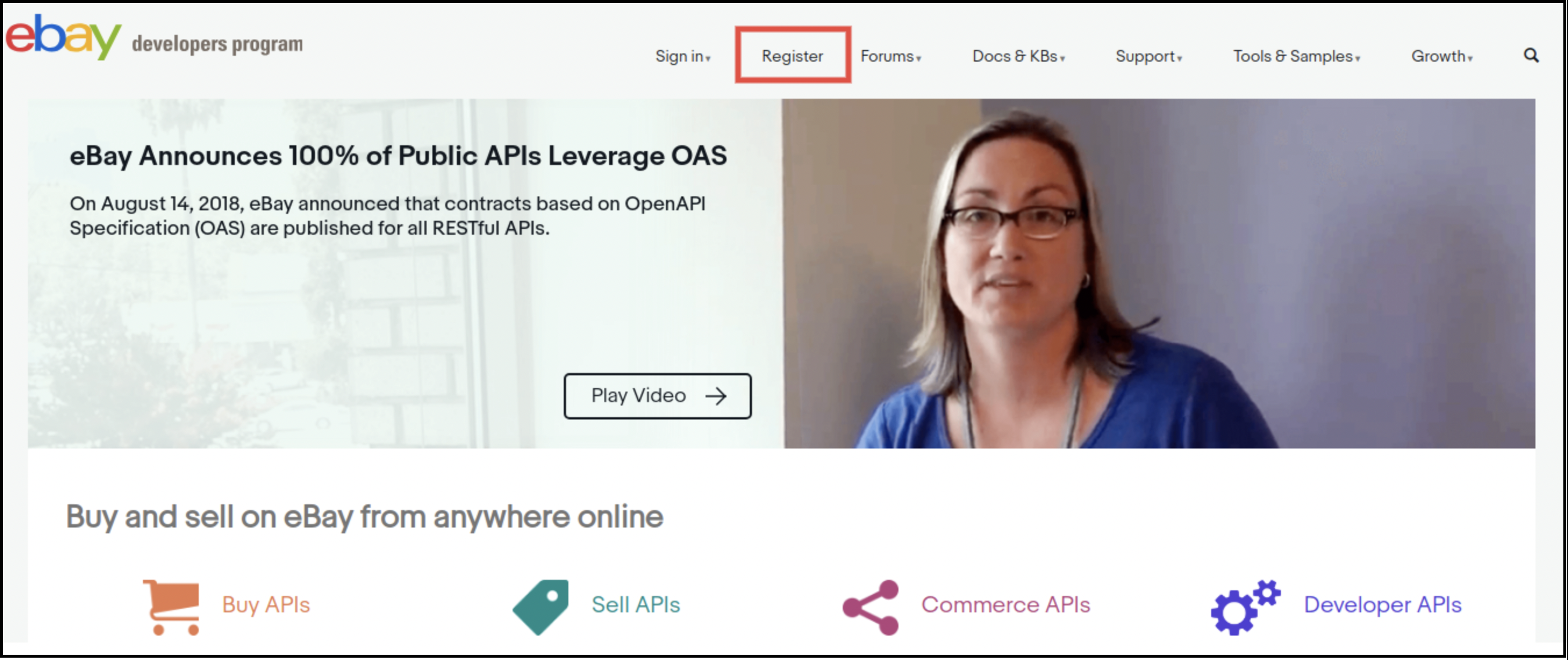
Per iniziare a vendere su eBay Marketplace è necessario avere un account venditore su eBay. In questa sezione, elenchiamo tutti i passaggi per creare un account venditore su eBay. Li trovi di seguito:
Dopo aver inserito i dati validi, clicca sul pulsante “Iscriviti”. Verrai indirizzato alla pagina di creazione della domanda.
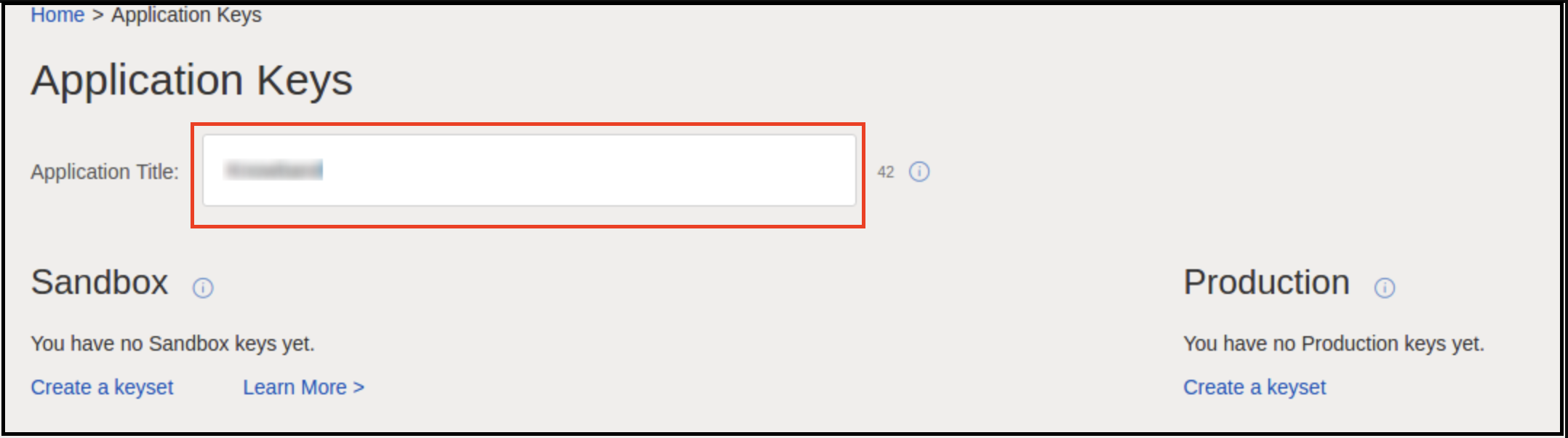
Inserisci il nome dell’applicazione e clicca su Crea set di chiavi nella sezione Produzione; si aprirà un nuovo modulo.
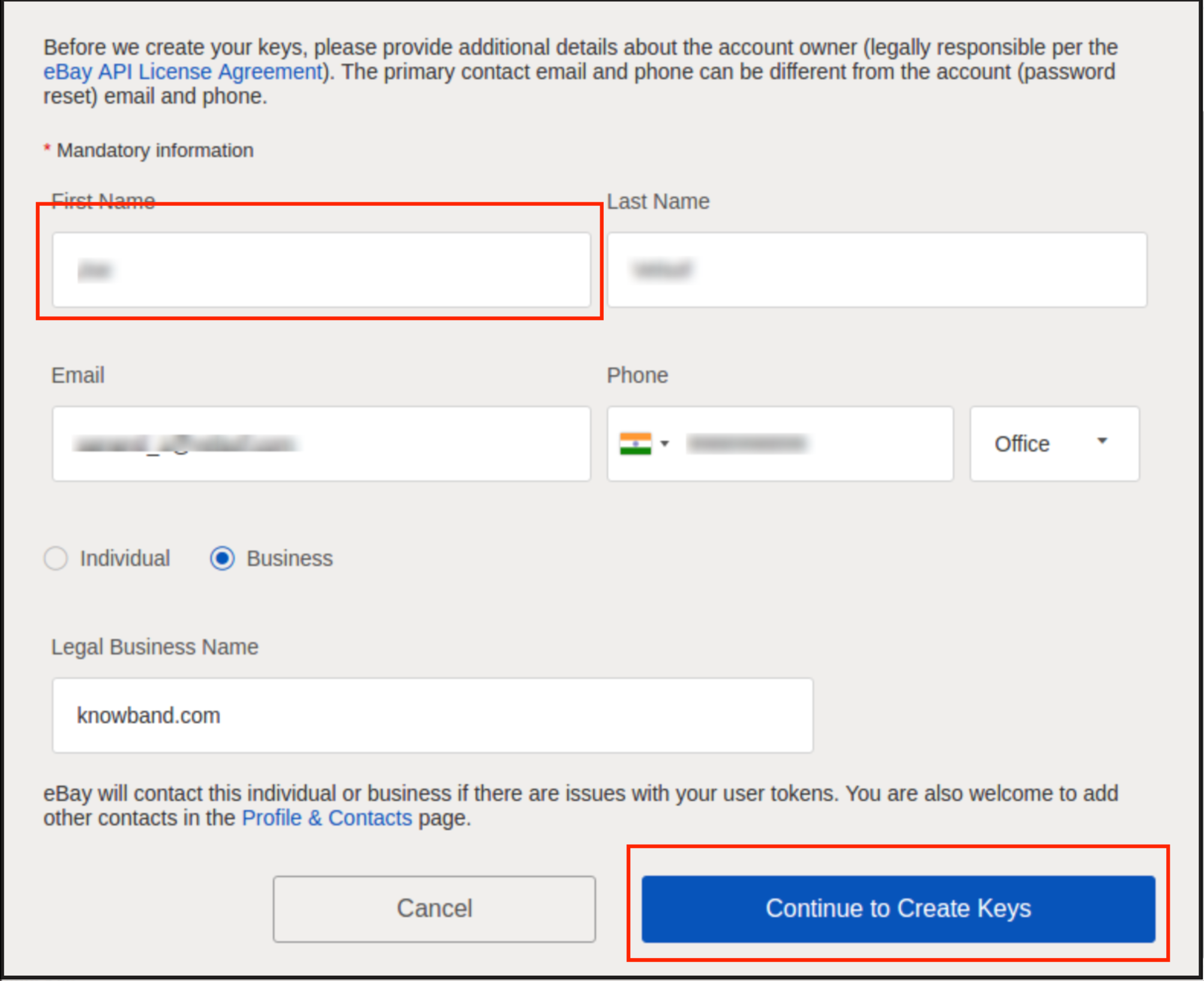
Inserisci i dettagli e clicca su Continua per creare le chiavi.
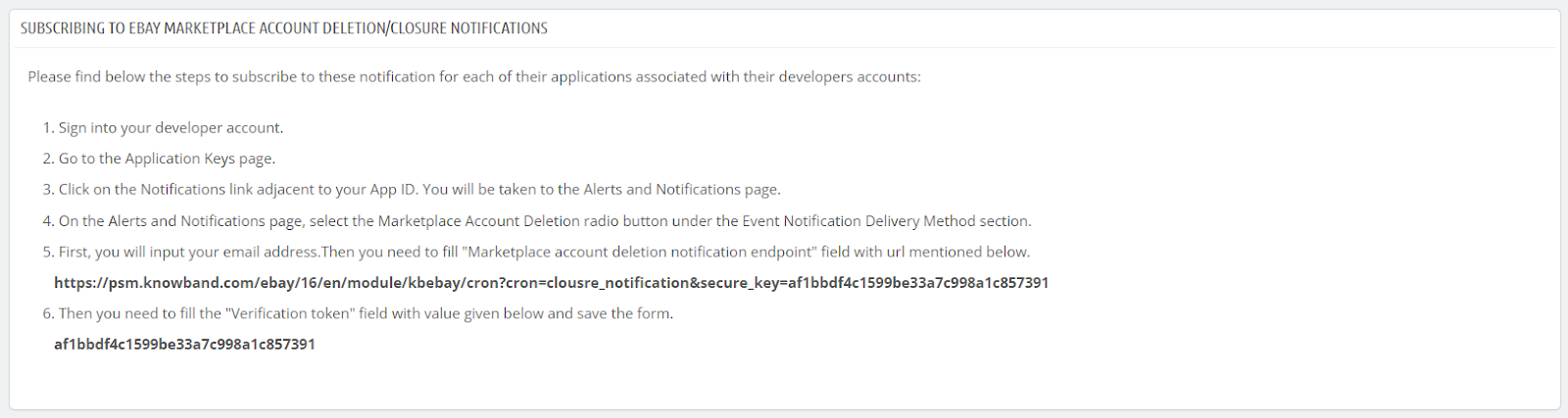
Le chiavi dell’applicazione saranno disabilitate finché non si sarà iscritti alle notifiche di eliminazione/chiusura dell’account eBay Marketplace.
Essere conformeLe notifiche di eliminazione/chiusura dell’account eBay Marketplace seguono i passaggi indicati nelle impostazioni generali del modulo Prestashop eBay Marketplace Integrator.
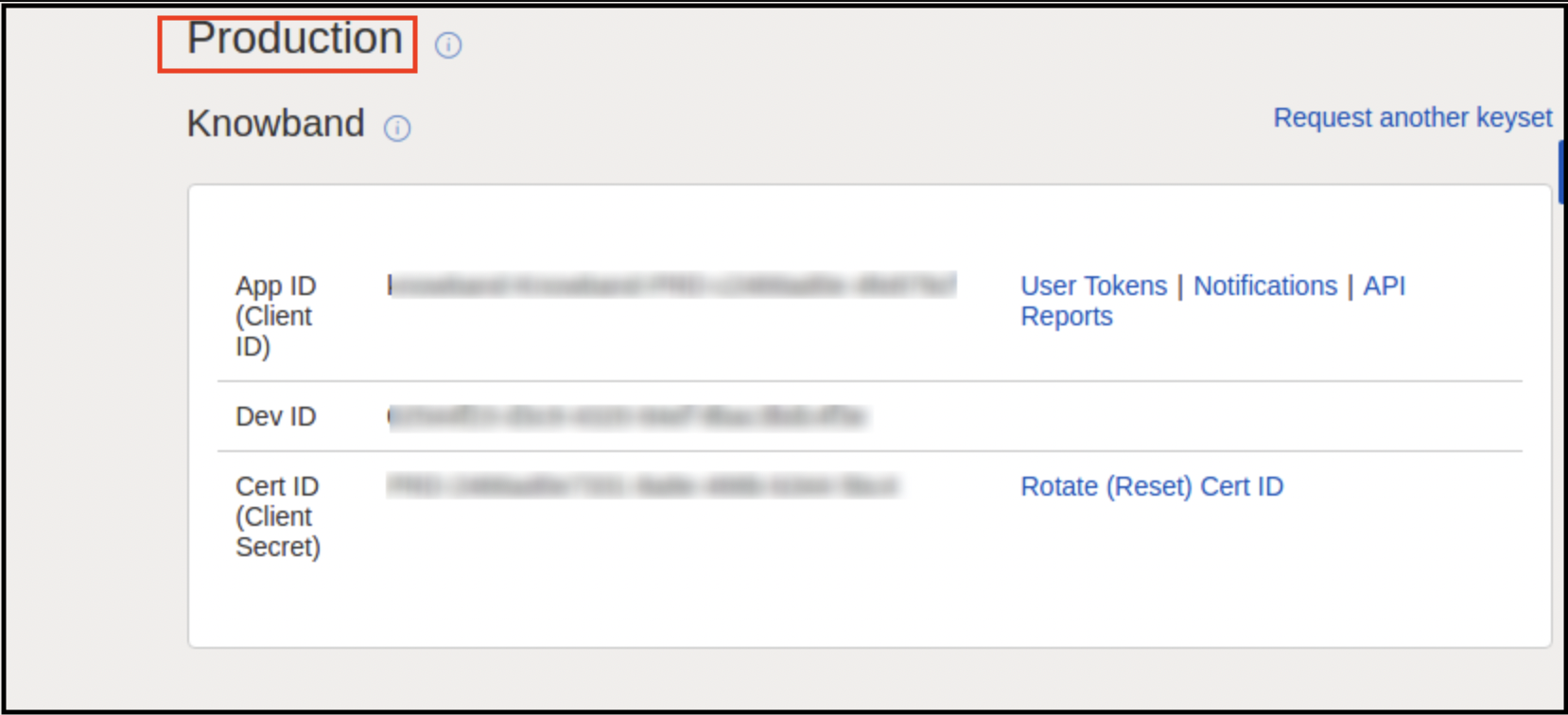
Una volta completata la registrazione su eBay, l’eliminazione/chiusura dell’account sarà completata correttamente. Potrai accedere facilmente alle chiavi API di eBay.
Verranno visualizzate le chiavi dell’applicazione.
Nome RU:
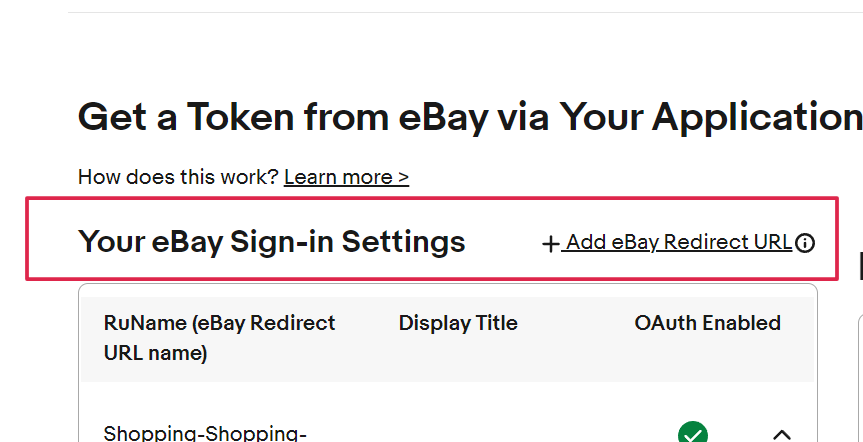
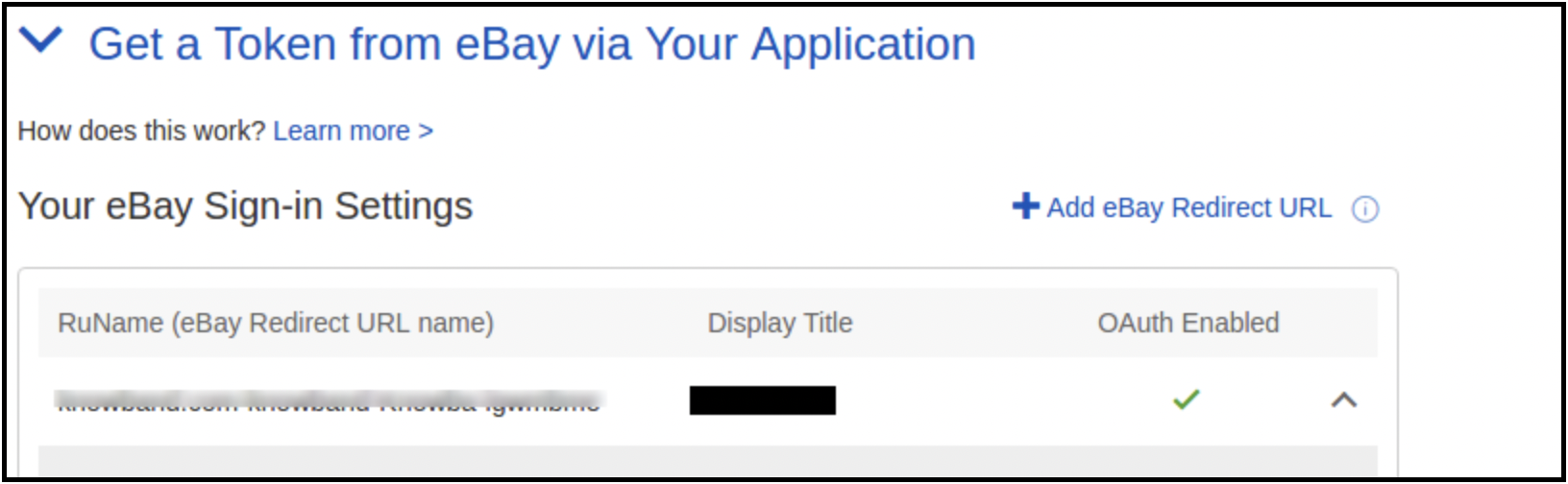
Per creare il tuo nome RU, clicca sul pulsante “Aggiungi URL di reindirizzamento eBay” come mostrato nell’immagine sottostante.
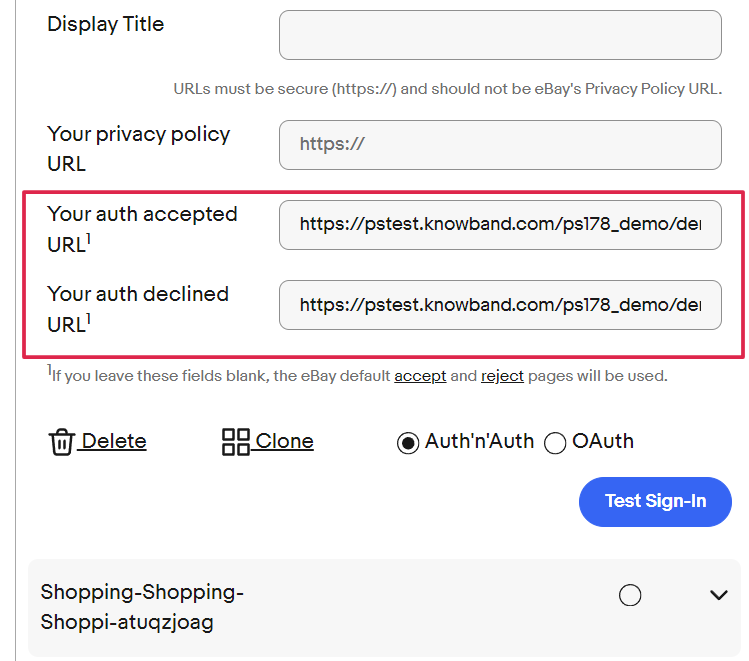
Copia l’URL reindirizzato dalle impostazioni generali del modulo e inseriscilo in “URL1 accettato dalla tua autorizzazione” e “URL1 rifiutato dalla tua autorizzazione”.
Clicchi Salva e prova l’accesso.
Presupposti 5.0
1. Tutti i prodotti che hanno categorie predefinite come categorie selezionate per il profilo verranno elencati su eBay. 2. Per impostazione predefinita, la spedizione gratuita verrà aggiunta ai prodotti. I dettagli di spedizione per l’inserzione saranno
Servizio di spedizione: – UPSGround
Tipo di spedizione: – Piatta
È possibile modificarlo dall’account eBay.
3. Per impostazione predefinita, la politica di reso verrà aggiunta. I dettagli della politica sono:
RefundOption – MoneyBack
Giorni – 30 giorni
Descrizione: se non sei soddisfatto, restituisci l’articolo per un rimborso
ShippingCostPaidBy – Acquirente
È possibile modificarlo anche dall’account eBay.
4. L’account eBay dell’amministratore è collegato all’account PayPal.
Interfaccia di amministrazione 6.0
Il menu Prestashop eBay Integrator contiene le seguenti opzioni:
Impostazioni generali
Gestione dei profili
Gestione degli ordini
Stato degli ordini
Elenco prodotti
Sincronizzazione dell’inventario
Gestione dei modelli di spedizione
Sincronizzazione
Di seguito viene spiegata in dettaglio ogni scheda del modulo di integrazione Prestashop eBay.
6.1 Impostazioni generali
I passaggi principali prevedono la connessione del tuo negozio al Marketplace di eBay. Vai su “Modulo” e “Impostazioni” nell’interfaccia di amministrazione del modulo di integrazione API eBay di Prestashop. Troverai il modulo come mostrato di seguito:
Di seguito viene spiegato ciascun campo del pannello di configurazione dell’integratore eBay Prestashop:
Attivare
Questo è un interruttore on/off. L’amministratore ha la possibilità di attivare/disattivare il modulo. Se abilitato, funzionerà solo questo modulo e tutte le sue impostazioni, altrimenti non ci sarà alcun impatto sullo store.
Tipo di account
Questa opzione di campo consente all’amministratore di selezionare il tipo di account. Il proprietario del negozio può selezionare il sito sandbox o live dal menu a discesa.
Dimensioni dell’immagine del prodotto
In questa opzione a discesa, i proprietari dei negozi possono selezionare il tipo di immagine che verrà inviata a eBay.
ID sviluppatore
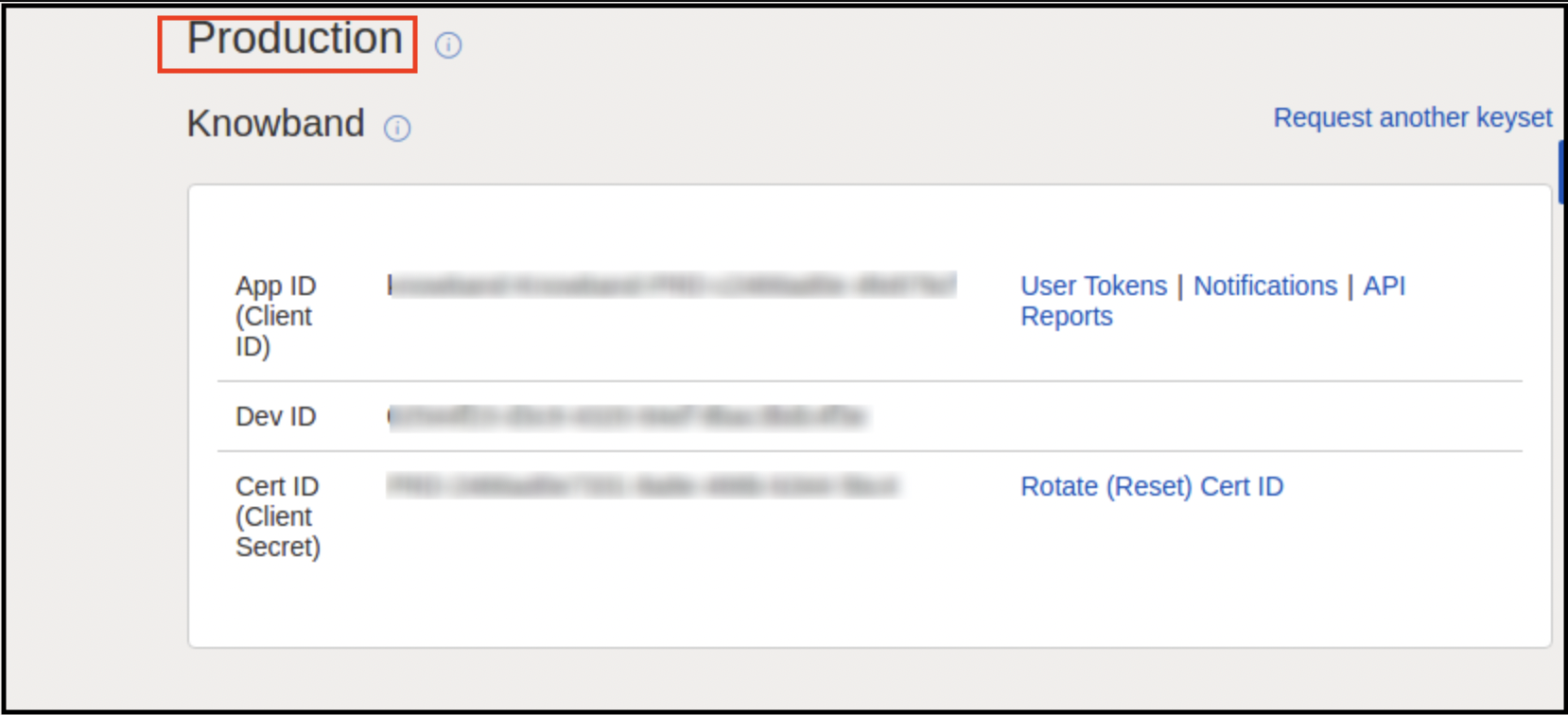
Questo è un campo di testo. In questo campo dovrai inserire il Dev ID dell’account eBay. Puoi trovare il Dev ID accedendo all’account sviluppatore eBay.
ID app
Questo è un campo di testo. In questo campo dovrai inserire l’ID app del tuo account eBay. L’ID app si trova come mostrato nell’immagine sopra.
ID certificato
Questo è un campo di testo. In questo campo dovrai inserire l’ID certificato dell’account eBay. L’ID certificato si trova come mostrato nell’immagine sopra.
Nome RU
Questo è un campo di testo. In questo campo dovrai inserire il nome RU del tuo account eBay. Il nome RU si trova nella scheda “Ottenere un token da eBay tramite la tua applicazione” dopo aver aggiunto un URL di reindirizzamento.
Paypal Email
Questo è un campo di testo. Devi inserire un ID email PayPal valido affinché tutte le inserzioni vengano pubblicate.
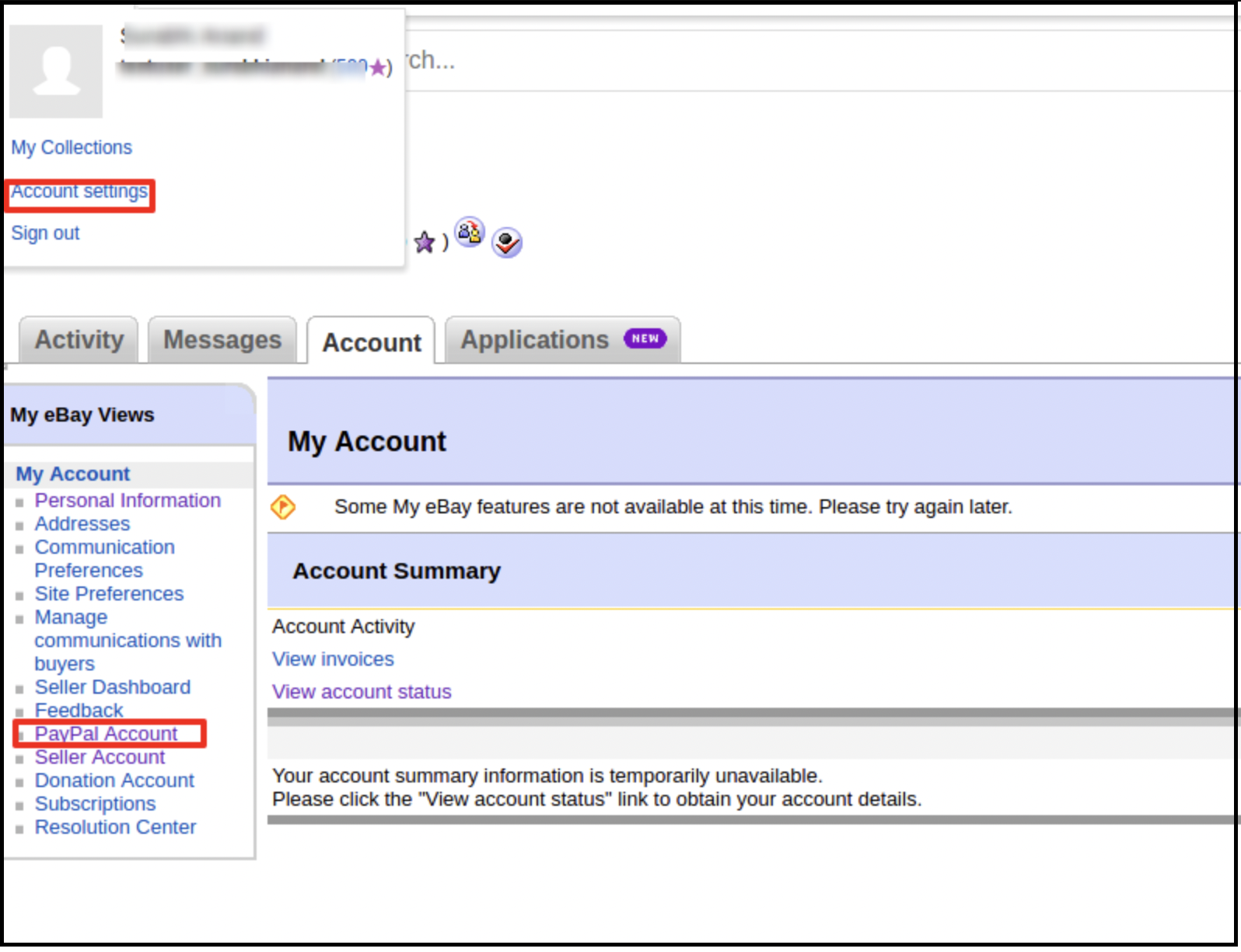
Accedi al tuo account venditore eBay.
Fare clic su Impostazioni account dal menu a discesa in alto a sinistra e quindi su Account PayPal.
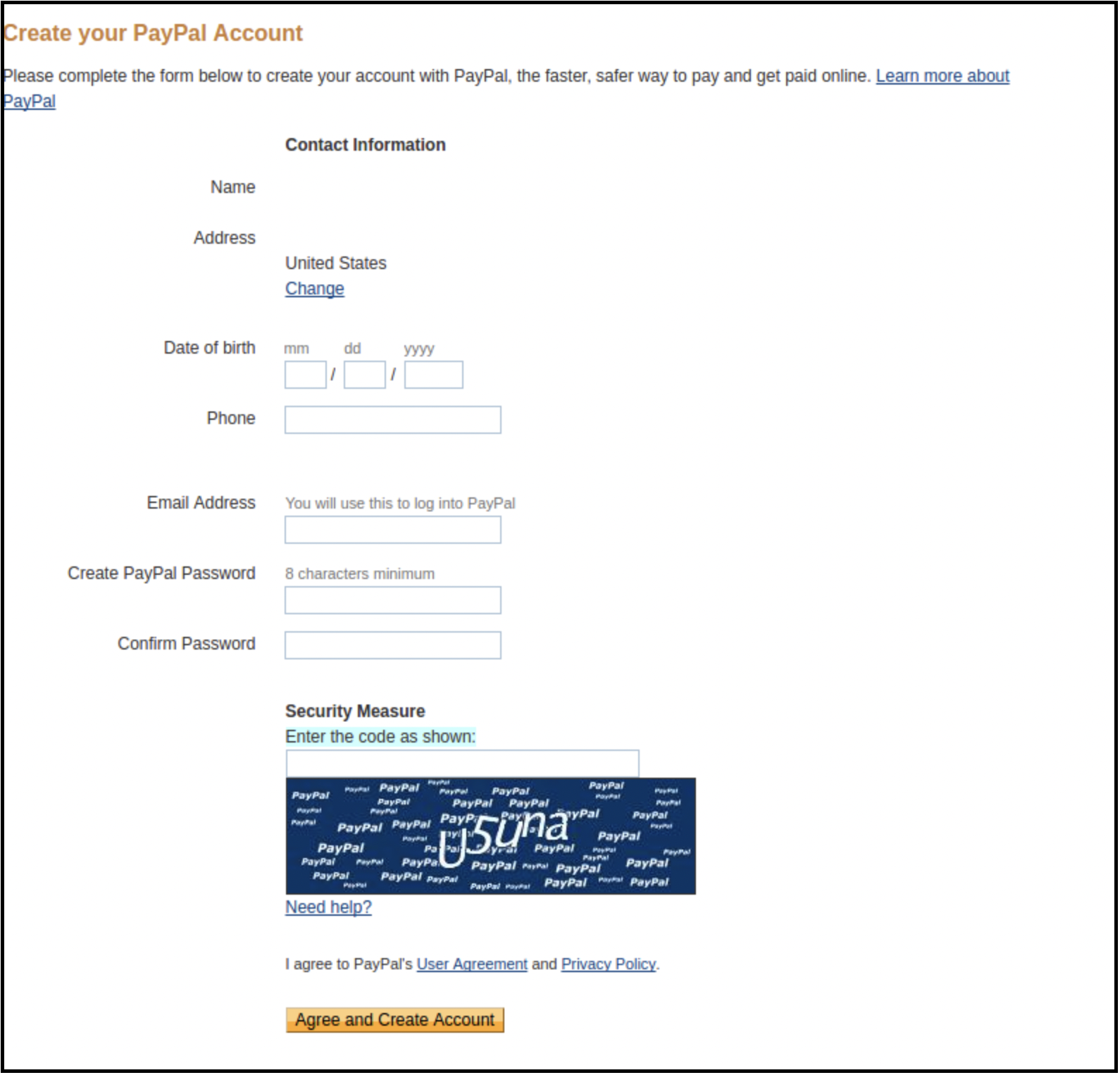
3. Ora registrati o collega il tuo account PayPal già creato all’account venditore eBay.
Cliccando su “Registrati”, verrai reindirizzato alla pagina di creazione dell’account PayPal. Crea un profilo inserendo i tuoi dati e collegalo al tuo account venditore.
Link per l’elenco dei token
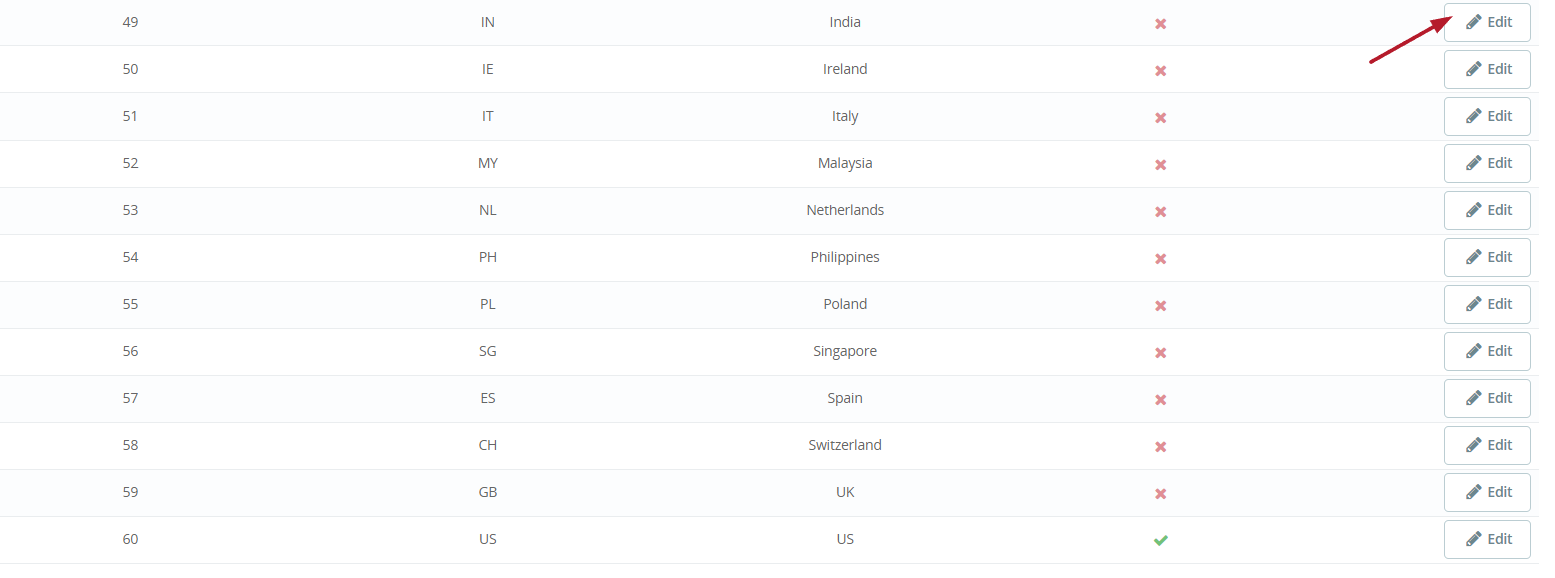
Fare clic su “Clicca qui per aggiungere token per tutti i Paesi eBay” dalle impostazioni generali del modulo.
2. Nella pagina successiva, fare clic sul pulsante Modifica accanto al paese per il quale si desidera generare un token.
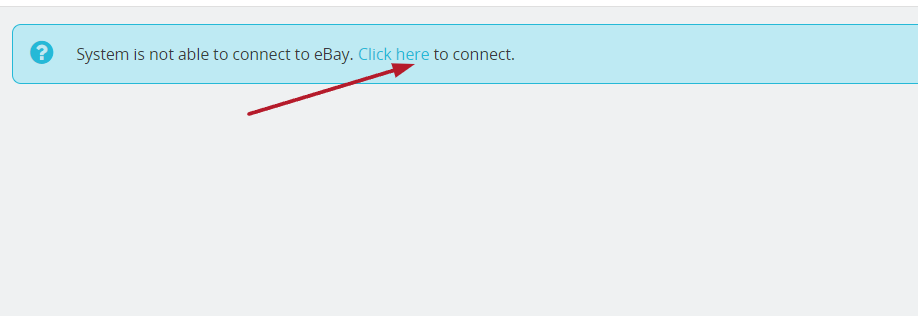
3. Nella pagina successiva, clicca su “Clicca qui” per generare un token.
6.2 Gestione dei profili
La scheda “Gestione Profilo” dell’integratore Prestashop eBay offre opzioni per creare un profilo per la pubblicazione dei prodotti. In questa sezione, l’amministratore potrà mappare la categoria eBay con la categoria del negozio Prestashop e salvare altri dettagli relativi alla pubblicazione dei prodotti.
6.2.1 Come aggiungere un profilo al sistema?
Di seguito sono riportati i passaggi per aggiungere il profilo al sistema:
Passo 1: Vai all’integrazione di eBay Marketplace -> Gestione profili (opzione di menu)
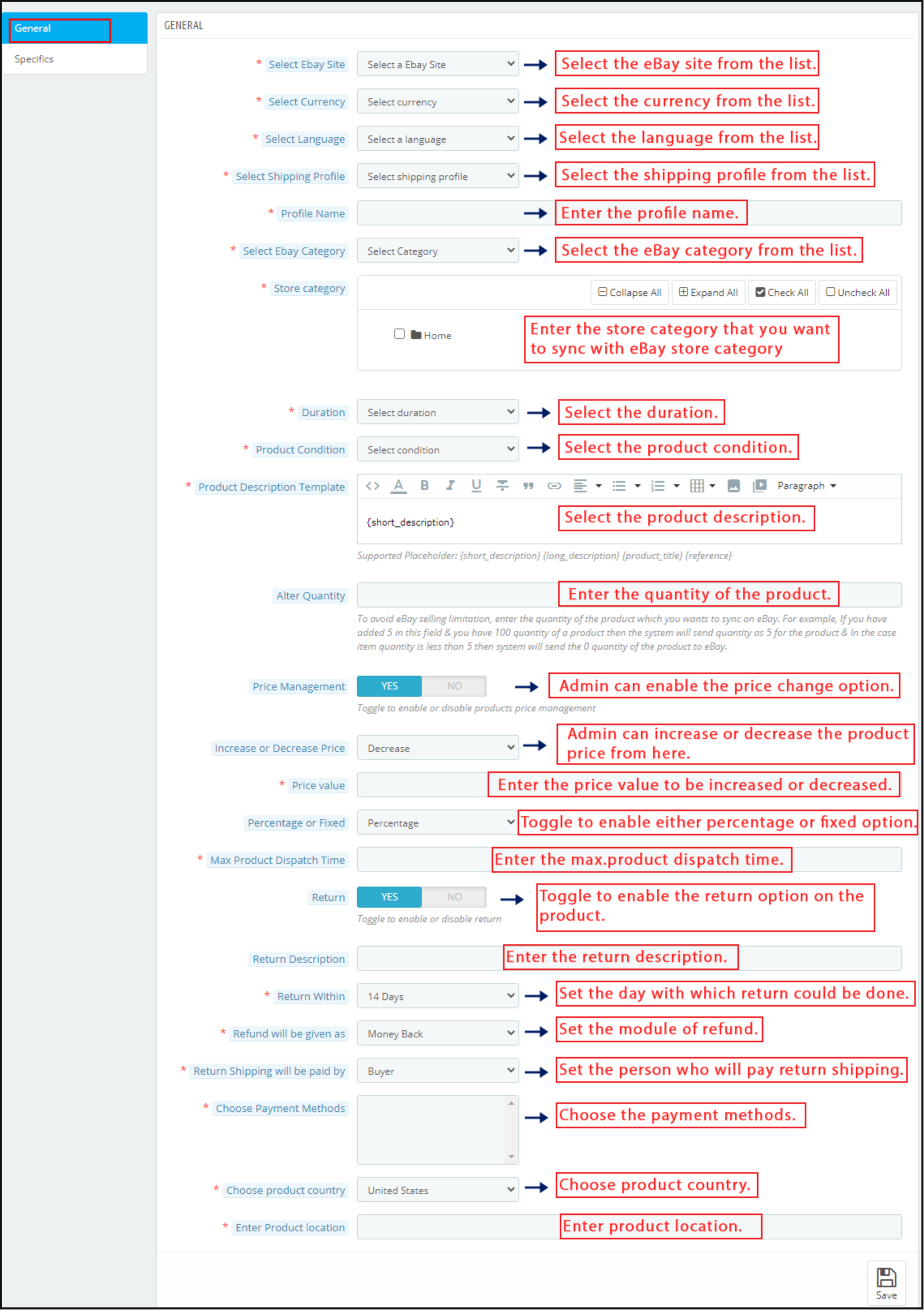
Passo 2: Verrà reindirizzato l’amministratore a una pagina in cui saranno elencati i profili già disponibili (se presenti). Fare clic su “+” (icona più come mostrato nello screenshot qui sotto) e reindirizzerà l’amministratore a una nuova pagina in cui verrà visualizzato un modulo con alcuni campi di input.
Passo 3: Ci saranno due schede: Generale e Specifiche. Prima di aggiungere Generale e Specifiche dobbiamo cliccare su Sincronizza categorie.
Sincronizza categorie sincronizzerà le categorie di eBay. Inoltre, sarà utilizzabile nella mappatura con le categorie del negozio Prestashop in Gestione profili > Sezione generale.
Ora dobbiamo aggiungere le impostazioni Generali e Specifiche della Gestione profili.
Seleziona il sito eBay: L’integratore API eBay di Prestashop ti consente di connettere il tuo sito ai vari marketplace eBay in tutto il mondo. Scegli il sito dall’elenco fornito.
Scegli la lingua: L’integratore Prestashop eBay offre supporto multilingue. Seleziona la lingua desiderata dal menu a tendina.
Seleziona il profilo di spedizione: I profili di spedizione creati nella scheda Spedizioni verranno elencati in questa sezione dell’integratore API Prestashop di eBay. Scegli l’opzione più adatta alle tue esigenze.
Nome del profilo: Inserisci un nome univoco per il profilo.
Seleziona la categoria eBay: Il menu a tendina elenca le categorie eBay in cui i prodotti devono essere pubblicati. L’amministratore del negozio Prestashop può selezionare la categoria eBay. Inoltre, i prodotti saranno mappabili nella categoria selezionata grazie all’integrazione Prestashop con eBay Marketplace.
Categoria del negozio: Seleziona le categorie del negozio che desideri mappare con la categoria eBay. Tutti i prodotti di questa categoria saranno quindi mappabili nella categoria eBay selezionata con l’aiuto del modulo Prestashop eBay Marketplace Integrator.
Durata: Seleziona la durata di visualizzazione del prodotto.
Condizione del prodotto: Menu a discesa per selezionare le condizioni del prodotto, ad esempio Nuovo o Usato, ecc.
Modello di descrizione del prodotto: Inserisci la descrizione del prodotto per la creazione di un modello.
Modifica quantità: Inserisci la quantità dei prodotti in vendita su eBay.
Gestione dei prezzi: Il plugin Prestashop eBay Integration consente all’amministratore di vendere i prodotti su eBay Marketplace a prezzi diversi.
Aumenta o diminuisci il prezzo: Con eBay Prestashop API Integrator, il commerciante online può aumentare o diminuire il valore del prezzo dal backend del proprio negozio Prestashop.
Valore del prezzo: Il proprietario del negozio può immettere l’importo che desidera aumentare o diminuire nel valore del prezzo dei prodotti sul Marketplace.
Percentuale o fisso: Il modulo di integrazione API eBay di Prestashop consente all’amministratore di modificare il valore del prezzo del prodotto sul Marketplace di un importo fisso o di un valore percentuale.
Tempo massimo di spedizione del prodotto: Inserisci il tempo massimo di spedizione previsto per i prodotti mappati dall’amministratore.
Ritorno: Abilita il pulsante se desideri offrire ai tuoi clienti l’opzione di reso dei prodotti. Nella sezione seguente, puoi scegliere tra le politiche commerciali eBay esistenti oppure creare una politica di reso personalizzata dalle impostazioni di amministrazione del modulo.
Descrizione del ritorno: Inserisci la descrizione del reso.
Restituzione entro: Inserisci i giorni entro i quali è possibile effettuare il reso.
Il rimborso verrà effettuato come: Inserisci la modalità di rimborso.
Le spese di spedizione per il reso saranno a carico di: Seleziona dall’elenco la persona che pagherà la spedizione di ritorno.
Scegli i metodi di pagamento: Seleziona i metodi di pagamento tra le varie opzioni disponibili in questa sezione.
Scegli il Paese del prodotto: Selezionare il Paese del prodotto dall’elenco dei Paesi disponibili.
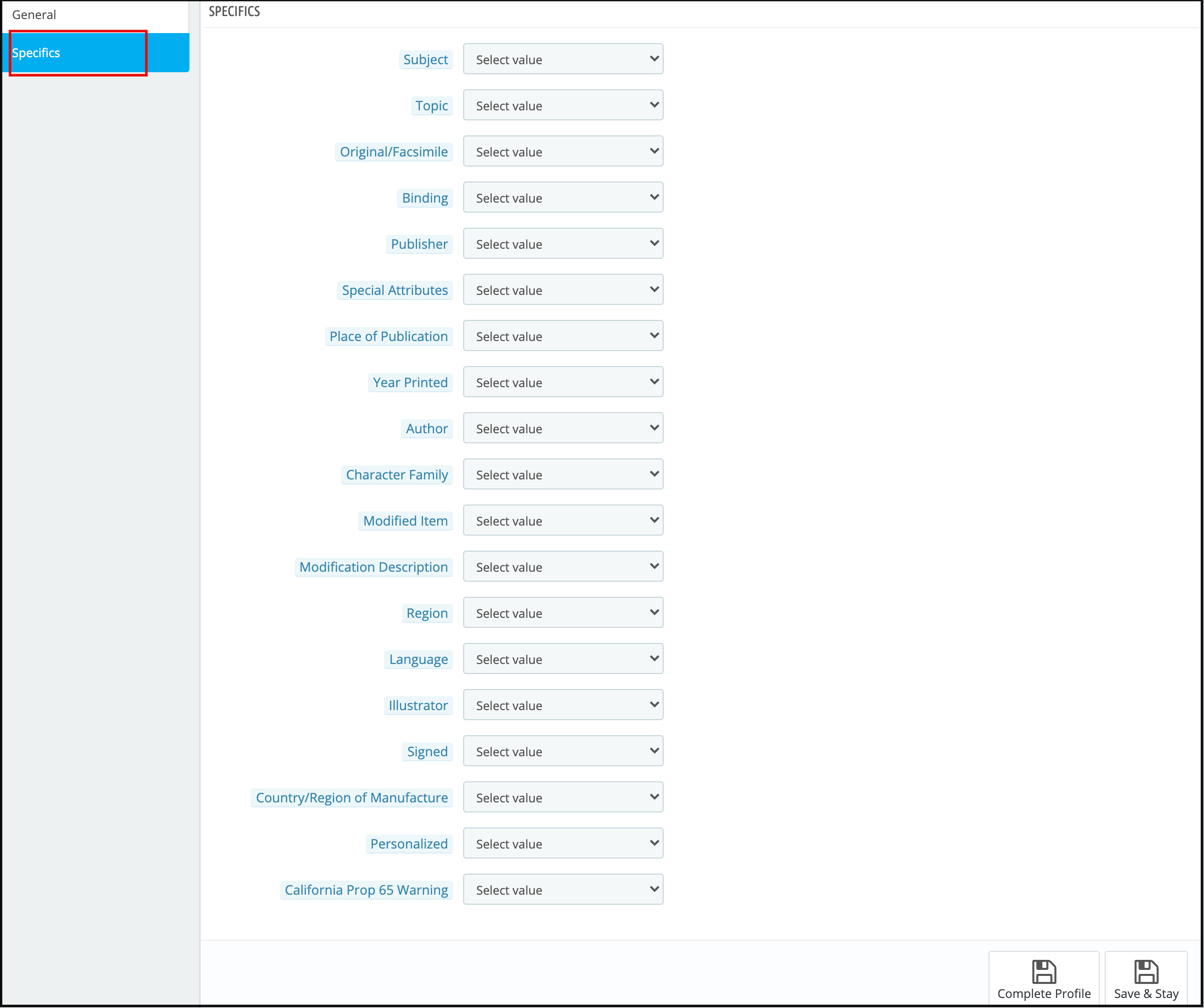
Inserisci la posizione del prodotto: Specifica la posizione del prodotto durante la creazione del profilo amministratore nel pannello di amministrazione. Una volta compilato il modulo e salvate le impostazioni generali, è necessario aggiungere le specifiche relative alla categoria selezionata nel Specifiche scheda. Inserire gli attributi come mostrato nell’immagine sottostante e salvare le modifiche.
Passo 4: Fare clic su Salva, tutti i dati verranno convalidati e salvati se validi e il profilo verrà creato nello stato completato.
6.2.2 Come modificare il profilo esistente?
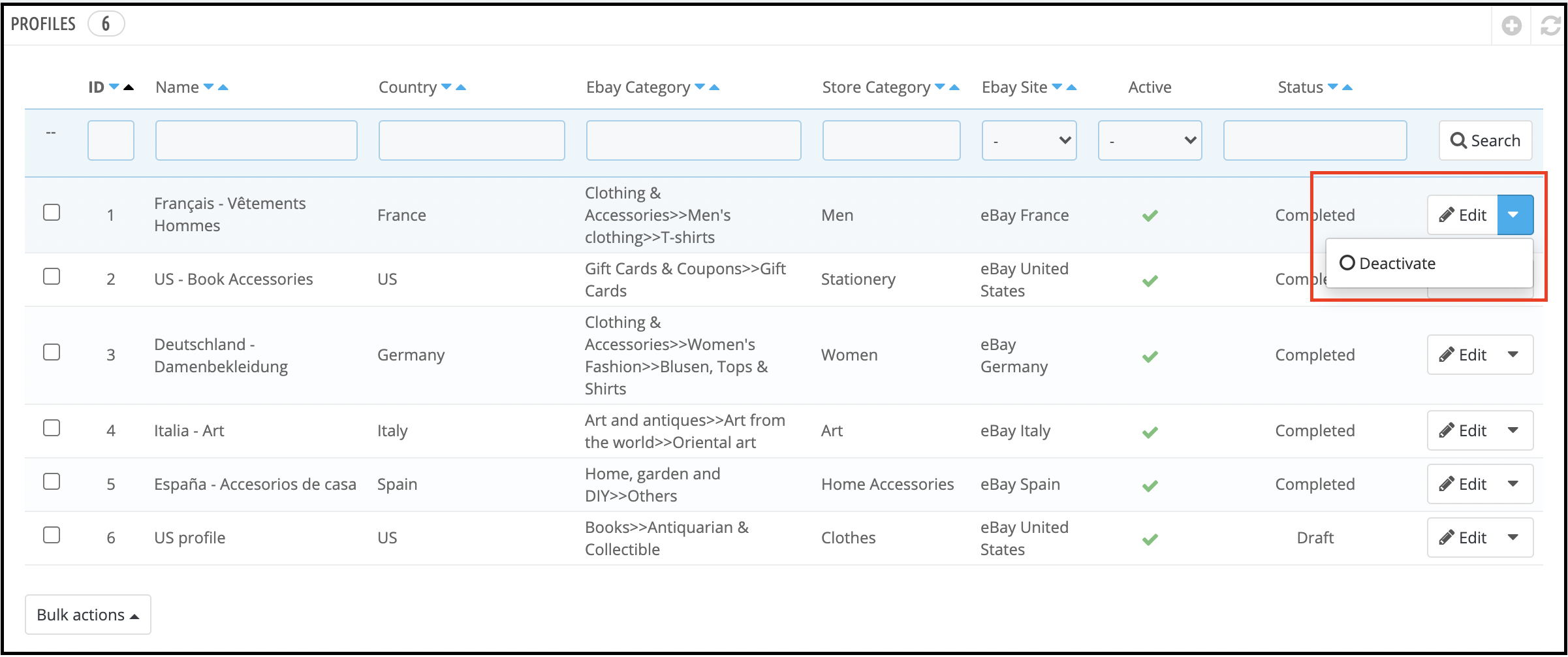
Di seguito sono riportati i passaggi per modificare il profilo: 1. Vai al connettore eBay Marketplace -> Gestione profili (opzione di menu) 2. Verrà reindirizzato l’amministratore a una pagina in cui saranno elencati i profili già disponibili (se presenti, come mostrato nello screenshot qui sotto).
3. Clicca sul “Modifica” corrispondente a ciascun profilo, come mostrato nello screenshot sopra. 4. L’amministratore verrà reindirizzato a una nuova pagina in cui verrà visualizzato un modulo con alcuni campi di input già compilati. L’amministratore può semplicemente aggiornare i valori e salvare i dettagli cliccando sul pulsante “Salva“Pulsante.
6.2.3 Come abilitare/disabilitare il profilo?
Di seguito sono riportati i passaggi per abilitare/disabilitare il profilo creato nell’estensione di integrazione Prestashop eBay: 1. Vai al connettore eBay Marketplace -> Profili (opzione di menu) 2. Verrà reindirizzato l’amministratore a una pagina del connettore Prestashop eBay Marketplace in cui saranno elencati i profili già disponibili.
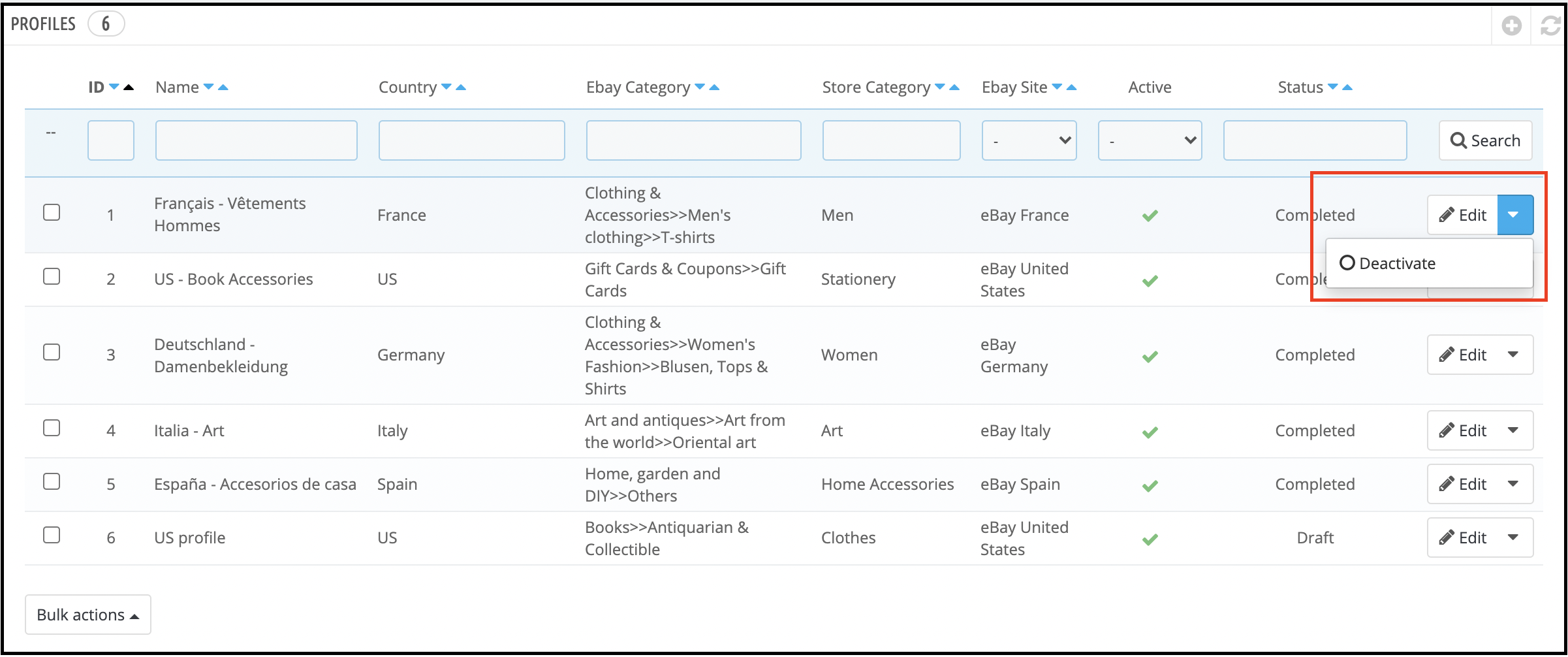
3. Per disattivare il profilo, l’amministratore deve cliccare sull’opzione “seleziona” sotto la colonna “attivo” della tabella. 4. Il segno di spunta verde indica che il profilo è attivo. Per disattivarlo, cliccare su Disattivare pulsante come mostrato di seguito.
Nota: – La disattivazione del profilo eliminerà tutti i prodotti in vendita su eBay e l’amministratore dovrà rimetterli in vendita non appena il profilo verrà nuovamente abilitato.
6.3 Gestione degli ordini
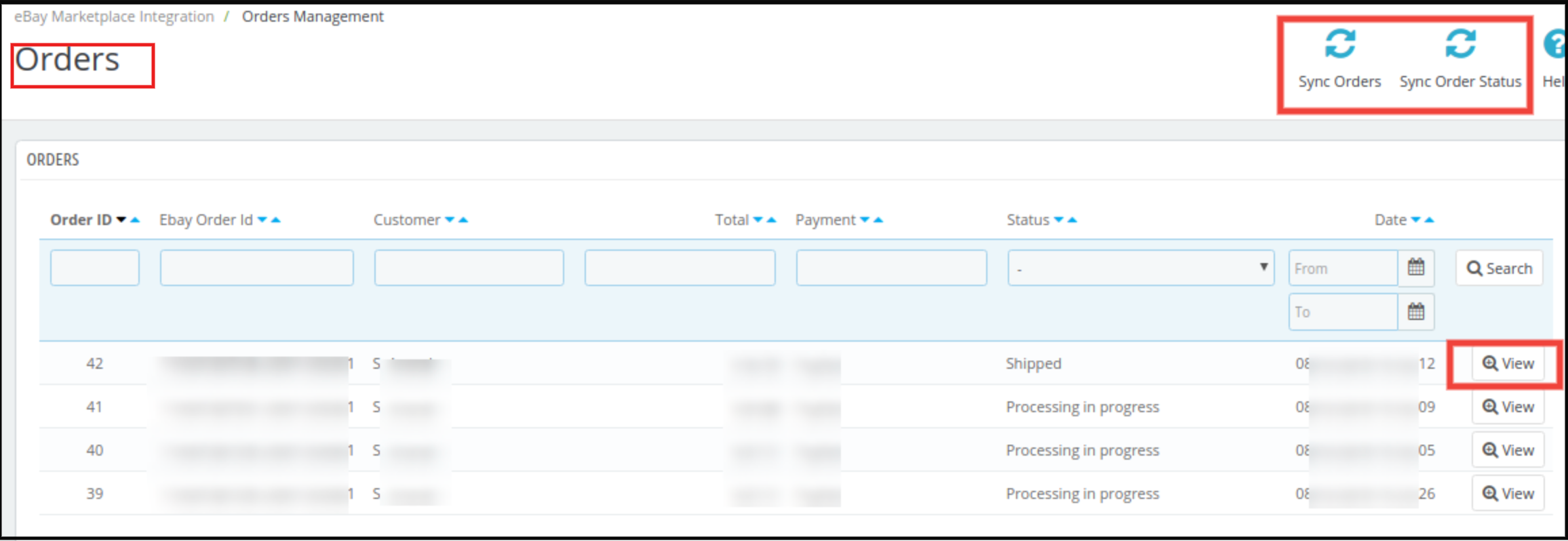
Il plugin di integrazione Prestashop per eBay consente all’amministratore del negozio di sincronizzare gli ordini ricevuti dal marketplace. Una volta importati, gli ordini possono essere elaborati dal back-end del modulo di collegamento Prestashop per eBay. 1. Vai su Integrazione eBay -> Gestione Ordini (opzione di menu). 2. Tutti gli ordini provenienti da eBay saranno disponibili qui.
Per sincronizzare gli ordini dal marketplace eBay al negozio Prestashop, esegui il cron Sincronizza ordini eBay presente nell’angolo in alto a destra. 3. Fai clic su Visualizza per visualizzare i dettagli dell’ordine e aggiornarne lo stato.
6.4 Stato dell’ordine
Scheda Stato ordine del Plugin di integrazione Prestashop eBay può mappare gli stati degli ordini aggiornati dall’amministratore del negozio con gli stati degli ordini di eBay Marketplace.
6.4.1 Come mappare lo stato dell’ordine?
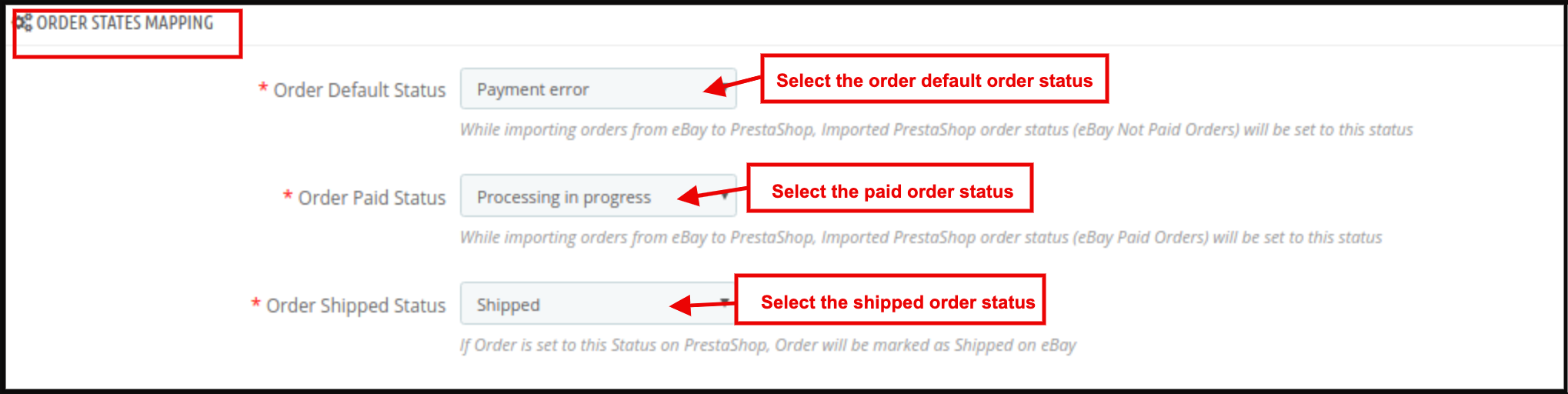
Di seguito sono riportati i passaggi per mappare lo stato dell’ordine: 1. Vai al modulo di integrazione di eBay Marketplace -> Stato dell’ordine (opzione di menu)
Una volta che lo stato cambia, eseguire il Aggiorna stato dell’ordine cron nella scheda Gestione Ordini. Le modifiche verranno sincronizzate anche nel marketplace. (Vedere la sezione 6.3)
Nota –
1. Lo stato predefinito indica il primo stato di un ordine quando viene effettuato sullo store. 2. Lo stato Pagato indica che il pagamento dell’ordine è stato effettuato e accettato. 3. Lo stato Spedito indica che gli articoli ordinati sono stati spediti.
6.5 Elenco dei prodotti
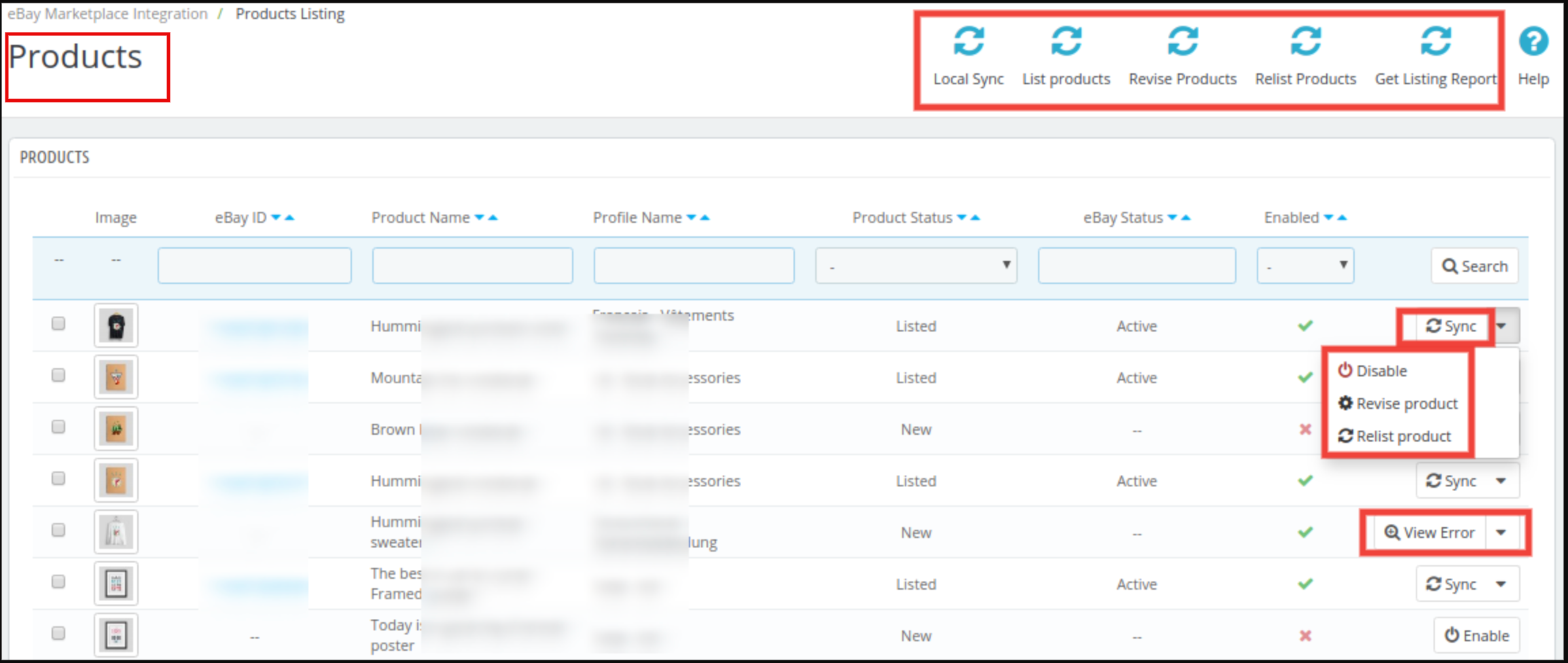
Questa sezione del componente aggiuntivo Prestashop eBay integrator mostra l’elenco di tutti i prodotti selezionati per l’elenco o elencati su eBay Marketplace con il loro stato e valori come mostrato nello screenshot qui sotto
Per ogni prodotto in elenco sono disponibili le seguenti opzioni:
Disabilitare il prodotto
Questa scheda consente all’amministratore di disable il prodotto dal backend del modulo. Dopo aver disabilitato il prodotto, questo non verrà visualizzato nel frontend del Marketplace. Sarà visibile solo dopo averlo abilitato dal backend.
Ripubblicazione dell’elenco dei prodotti
Questa opzione offerta dall’integratore eBay Prestashop consente all’amministratore di rimettere in vendita i prodotti nel caso in cui l’inserzione sia scaduta su eBay Marketplace. Per rimettere in vendita il prodotto, l’amministratore deve cliccare su “rimettere in vendita“azione fornita in azioni in blocco.
Revisione dell’elenco dei prodotti
Se si verifica un aggiornamento nei dettagli del prodotto, per impostazione predefinita viene contrassegnato come aggiornato e, se cron è impostato per questa azione, verrà inviato per la revisione. Se l’amministratore desidera inviare manualmente i prodotti per la revisione, può contrassegnarli e fare clic su “rivedere” dalle azioni in blocco.
Sincronizzazione dei singoli prodotti
Questa funzione consente all’amministratore di sync i prodotti uno per uno (Insieme all’opzione di sincronizzazione in blocco nell’angolo in alto a destra). In questo modo, l’amministratore può filtrare i prodotti che non devono essere mostrati nel front-end di eBay Marketplace.
Visualizza errori
Questa funzionalità consente all’amministratore di visualizzare gli errori nel prodotto. L’amministratore può semplicemente fare clic su Visualizza errore pulsante e l’errore verrà visualizzato sullo schermo.
Visita la pagina del prodotto eBay dal backend
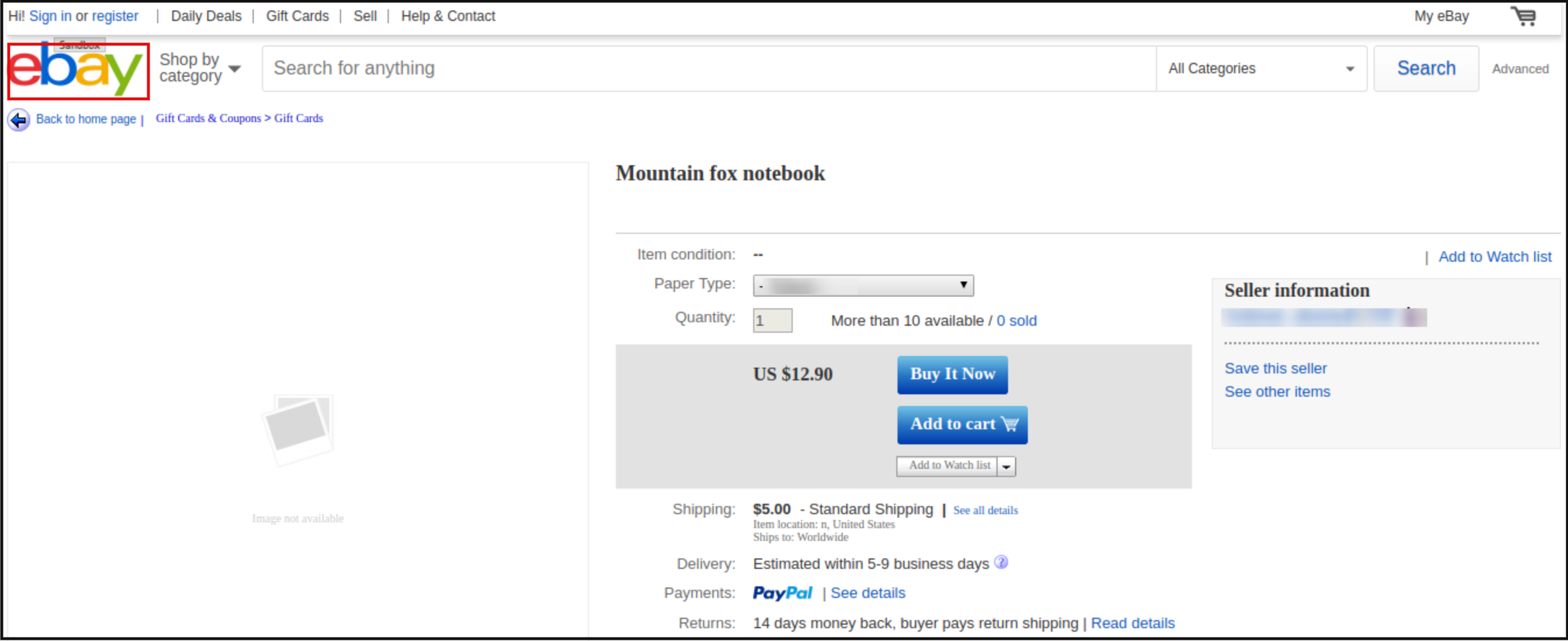
Questa funzionalità offre la possibilità di accedere direttamente alla pagina del prodotto eBay dalla pagina del modulo. Per farlo, l’amministratore deve cliccare sull’ID eBay e accedere alla pagina del prodotto eBay, come mostrato di seguito.
Aggiungere prodotti dalla scheda degli elenchi prodotti
Se si desidera aggiungere un prodotto alla scheda dell’elenco prodotti, l’amministratore deve creare un profilo del prodotto nel Profile sezione del modulo. (leggi la sezione 6.2.1) Qui troverai una procedura dettagliata per creare un profilo e aggiungere il prodotto nella scheda dell’elenco prodotti.
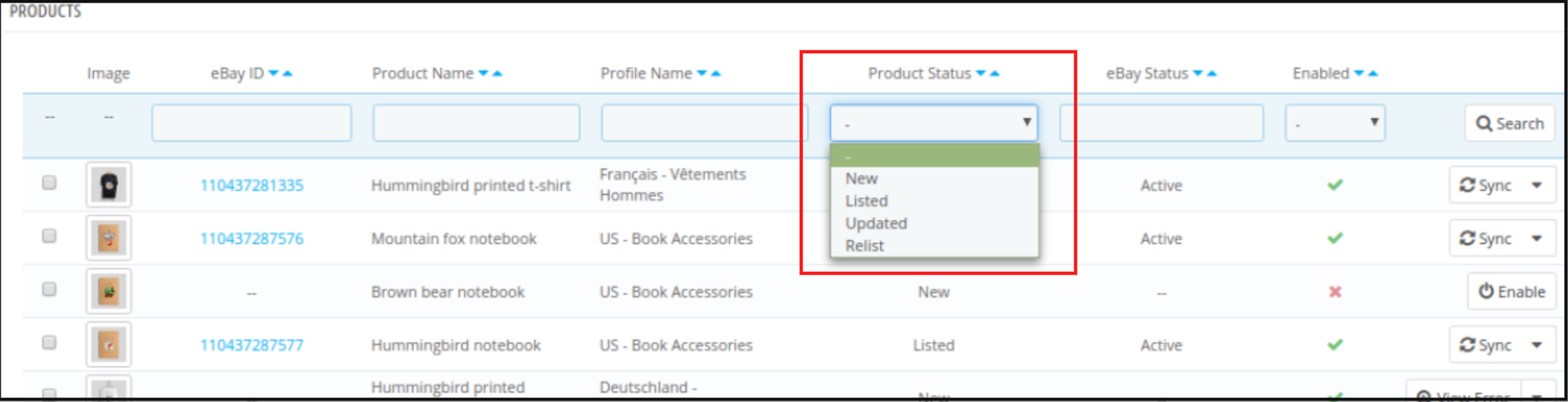
Diverse statue nel filtro dell’elenco prodotti
Ecco alcuni stati diversi nel filtro dell’elenco prodotti.
Novità: Dopo aver applicato questo filtro, l’amministratore può visualizzare i nuovi prodotti sul Marketplace.
Annunciato: Dopo aver applicato questo filtro, l’amministratore può visualizzare i prodotti sul Marketplace.
aggiornato: Dopo aver applicato questo filtro, l’amministratore può visualizzare i prodotti aggiornati sul Marketplace.
Rimettere in vendita: Dopo aver applicato questo filtro, l’amministratore può visualizzare i prodotti rimessi in vendita sul Marketplace.
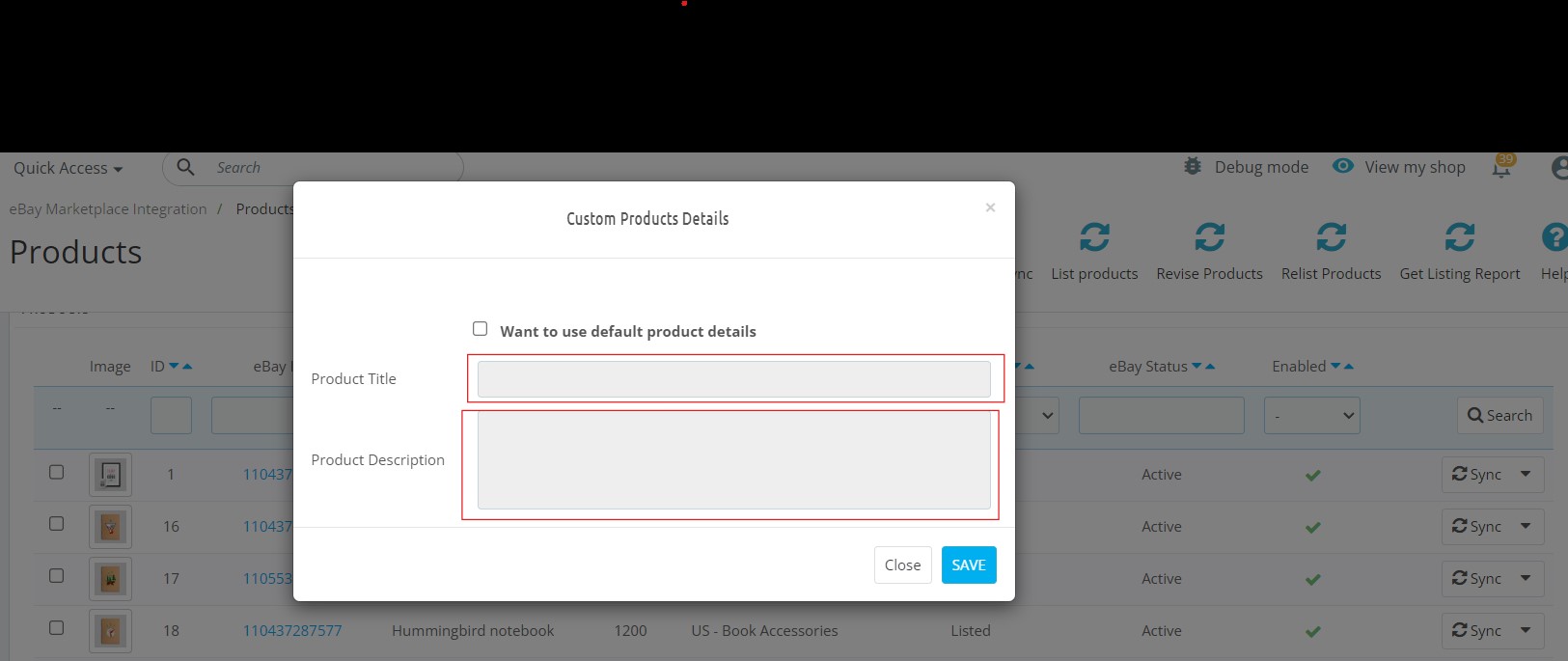
Titolo prodotto personalizzato: Con questa opzione, l’amministratore del negozio Prestashop può pubblicare gli stessi prodotti con titoli diversi su eBay.
Descrizione del prodotto personalizzato: Questa opzione consente all’amministratore di elencare i prodotti con descrizioni diverse sul marketplace di eBay.
6.6Gestione dei modelli di spedizione
L’integratore eBay di Prestashop consente all’amministratore di Prestashop di creare un numero N di metodi di spedizione nazionali e internazionali.
6.6.1 Come creare nuovi metodi di spedizione?
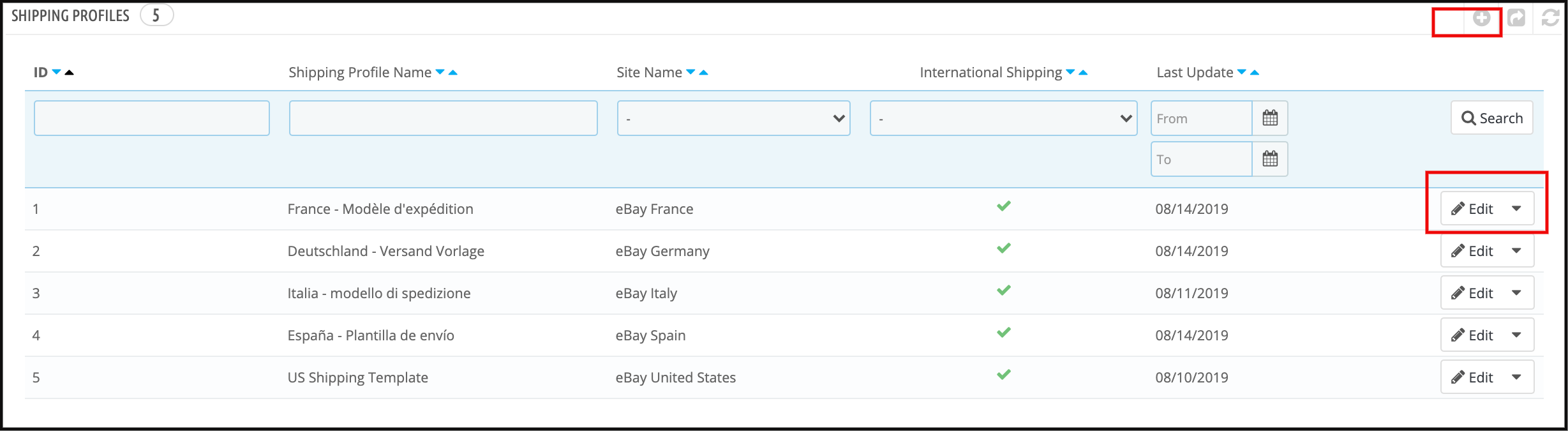
Clicca sul ‘+‘ accedi nella parte in alto a destra dell’estensione del connettore Prestashop eBay per creare un nuovo metodo di spedizione.
Cliccando qui, verrai indirizzato a un’interfaccia. Per la prima volta, dovrai cliccare su “Importa metodi di spedizione eBay” per importare i metodi di spedizione di eBay in questo modulo. Ora, compila il modulo come indicato di seguito:
Seleziona il sito eBay: Seleziona il sito eBay in cui desideri includere l’opzione di spedizione.
Tipo di servizio: Seleziona il tipo di servizio per la spedizione.
Nome del profilo di spedizione: Inserisci un nome univoco per il profilo di spedizione.
Spedizione internazionale consentita: Abilita il pulsante se desideri consentire la spedizione internazionale con questo metodo di spedizione.
Escludi posizione: Seleziona la località che desideri escludere dall’opzione di spedizione.
6.6.2 Come Modifica/Elimina Metodi di spedizione creati nel back-end del modulo di integrazione API eBay di Prestashop?
Gli amministratori del negozio possono anche modificare o eliminare le spedizioni in base alle proprie esigenze direttamente dal backend dell’integratore eBay di Prestashop. Per farlo, cliccare rispettivamente sui pulsanti “Modifica” ed “Elimina”, come mostrato nell’immagine sottostante.
Una volta creati i metodi di spedizione, l’amministratore può importarli o esportarli su eBay Marketplace.
Sincronizzazione 6.7
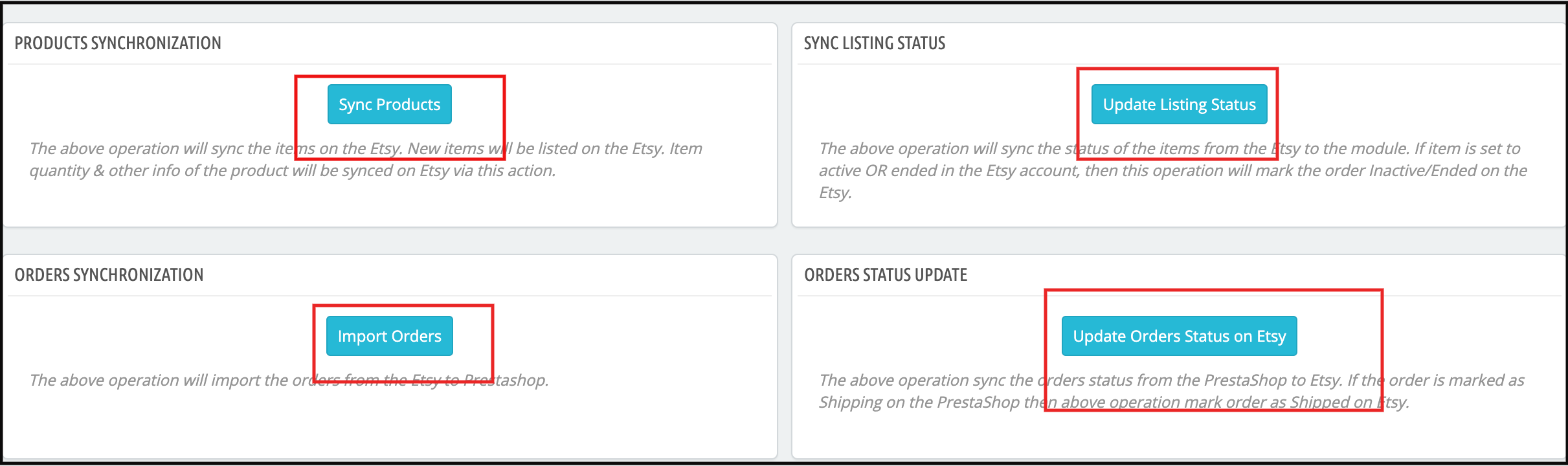
Questa scheda aggiunge i seguenti CRON al Pannello di controllo/SSH per sincronizzare automaticamente i dati tra il tuo negozio e eBay Marketplace. Puoi trovare tutti i cron elencati nella scheda seguente, tuttavia, è importante notare che questi cron funzioneranno per tutte le inserzioni di prodotto in un’unica operazione. Se desideri aggiornare solo un profilo specifico, puoi trovare l’opzione corrispondente nella scheda di gestione del profilo.
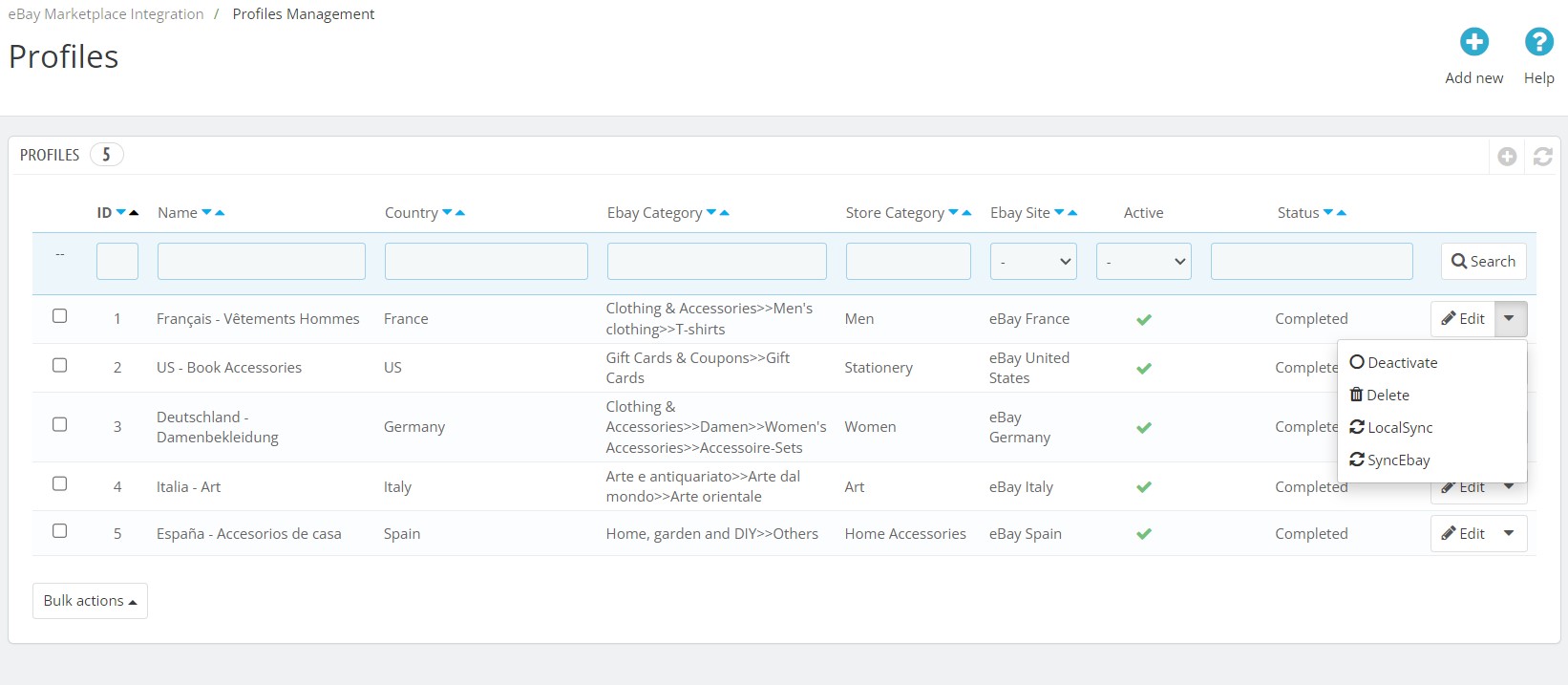
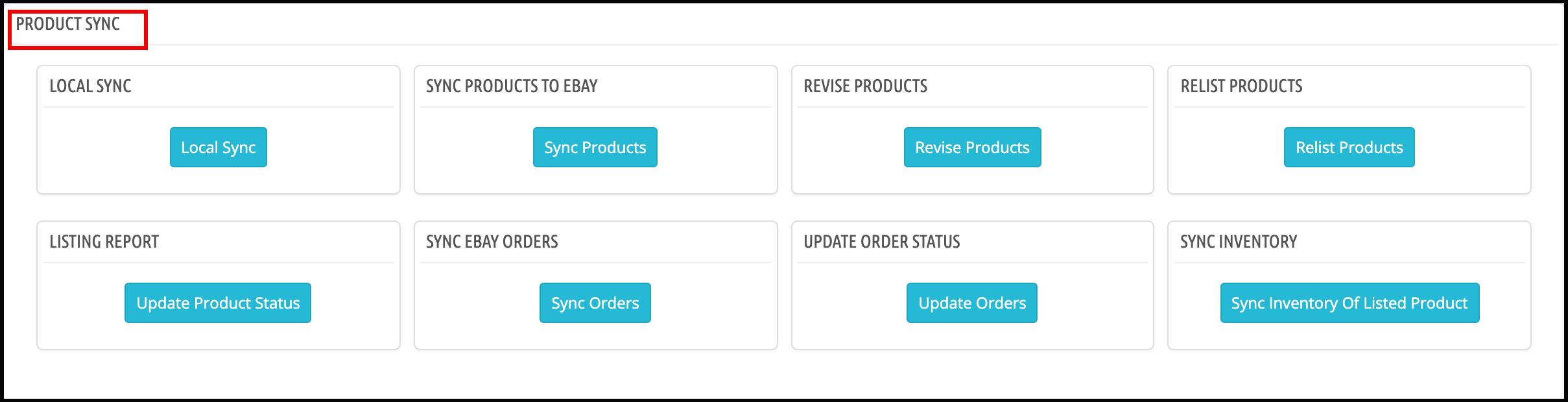
Sincronizzazione locale: Questo cron consente all’amministratore del negozio di elencare i prodotti localmente solo per un singolo profilo.
SincronizzazioneEbay: Se vuoi elencare/apportare modifiche ai prodotti all’interno di un singolo profilo eBay, puoi cliccare sul cron SyncEbay mostrato nello screenshot qui sopra.
6.7.1 Sincronizzazione locale
Questa azione preparerà i prodotti PrestaShop alla sincronizzazione su eBay, ovvero sincronizzerà i prodotti dal negozio PrestaShop al modulo eBay.
6.7.2 Sincronizza i prodotti con eBay
Questa azione sincronizzerà i prodotti PrestaShop con eBay. Solo i prodotti di quelle categorie verranno sincronizzati su eBay, mappati nella sezione profilo del modulo.
6.7.3 Revisione dei prodotti
Questa azione aggiornerà le informazioni sul prodotto (inclusa quantità, prezzo, ecc.) su eBay, che verranno aggiornate in PrestaShop.
6.7.4 Rimettere in vendita i prodotti
Questa azione rimetterà in vendita su eBay i prodotti che erano stati chiusi su eBay e contrassegnati per essere rimessi in vendita nella pagina di inserzione dei prodotti del modulo eBay.
6.7.5 Rapporto di quotazione
Questa azione estrarrà l’ultimo report di inserzione dei prodotti da eBay e aggiornerà lo stato di inserzione dei prodotti nel modulo.
6.7.6 Sincronizza gli ordini eBay
Questa azione estrarrà gli ordini da eBay e li aggiungerà a PrestaShop.
6.7.7 Aggiorna lo stato dell’ordine
Se gli ordini eBay sono contrassegnati come spediti su PrestaShop, questo ordine verrà contrassegnato come spedito su eBay. Inoltre, la disponibilità Azione Convalida ordine hook La funzione sincronizzerà automaticamente l’inventario dei prodotti sia su eBay che sul negozio Prestashop dopo che è stato effettuato un ordine.
6.7.8 Sincronizzazione inventario
Questa azione aggiornerà l’inventario dell’elenco dei prodotti.
6.7.9 Aggiorna lo stato dell’inventario
Questo Cron aggiornerà lo stato dell’attività di inventario da eBay a Prestashop.
6.8 Sincronizzazione dell’inventario
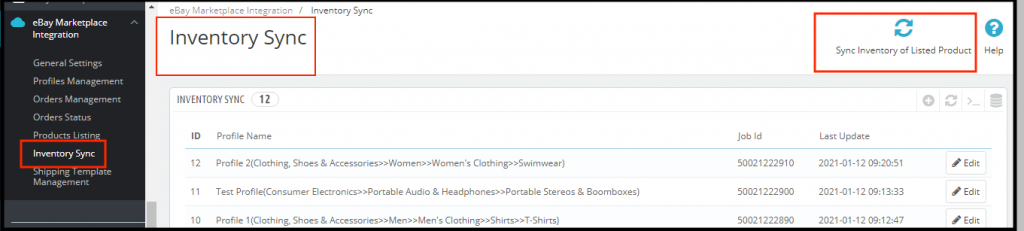
Questa sezione presenta un pulsante “Sincronizza inventario del prodotto in vendita” in alto a destra per sincronizzare l’inventario di tutti i codici a barre disponibili con eBay. Mostra anche l’elenco degli ID lavoro corrispondenti al profilo con la data dell’ultima sincronizzazione dell’inventario di tutti i prodotti.
Facendo clic sul pulsante Modifica, si aprirà il registro della sincronizzazione dell’inventario per quell’ID lavoro, dove potremo vedere i codici a barre per gli aggiornamenti dell’inventario con lo stato di eBay.
6.9 [Nuovo] Confronto inventario
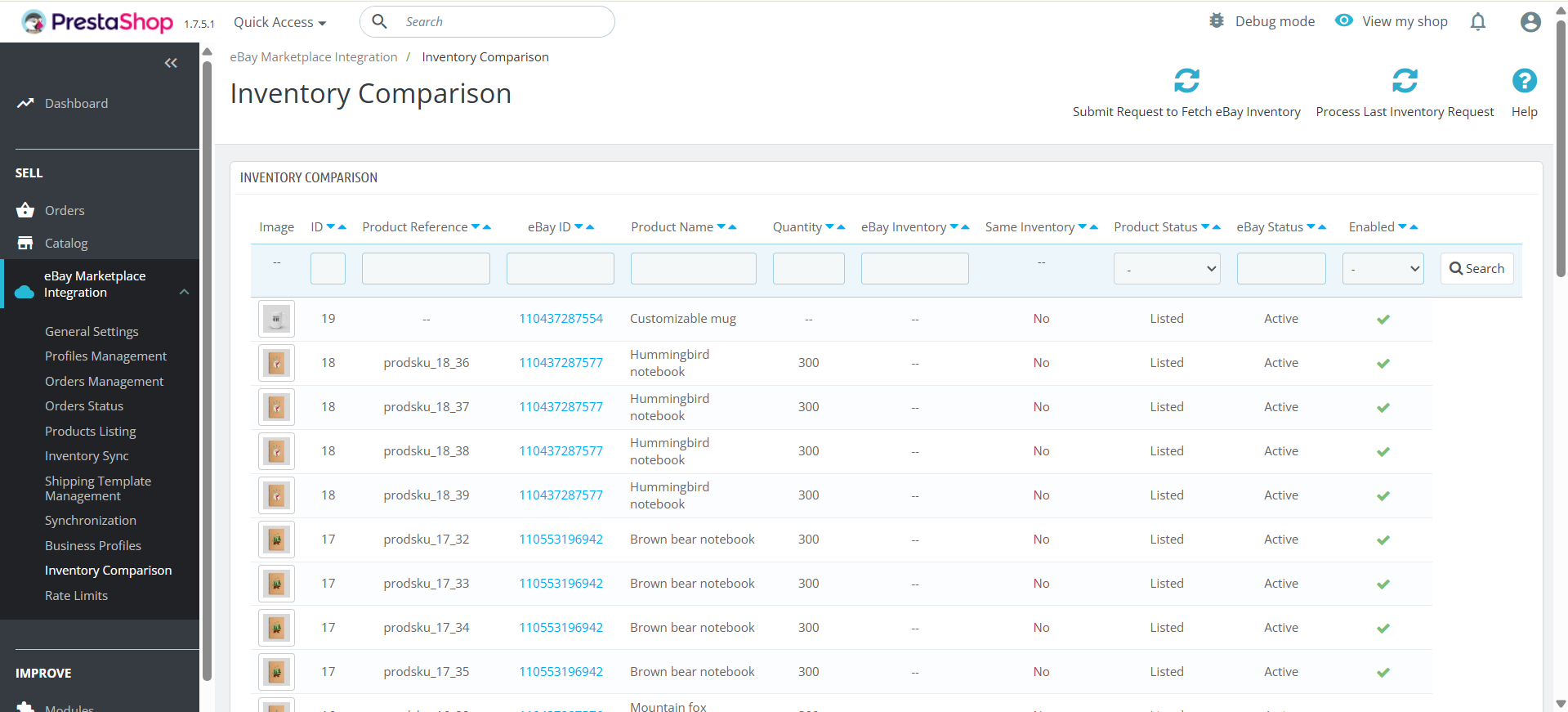
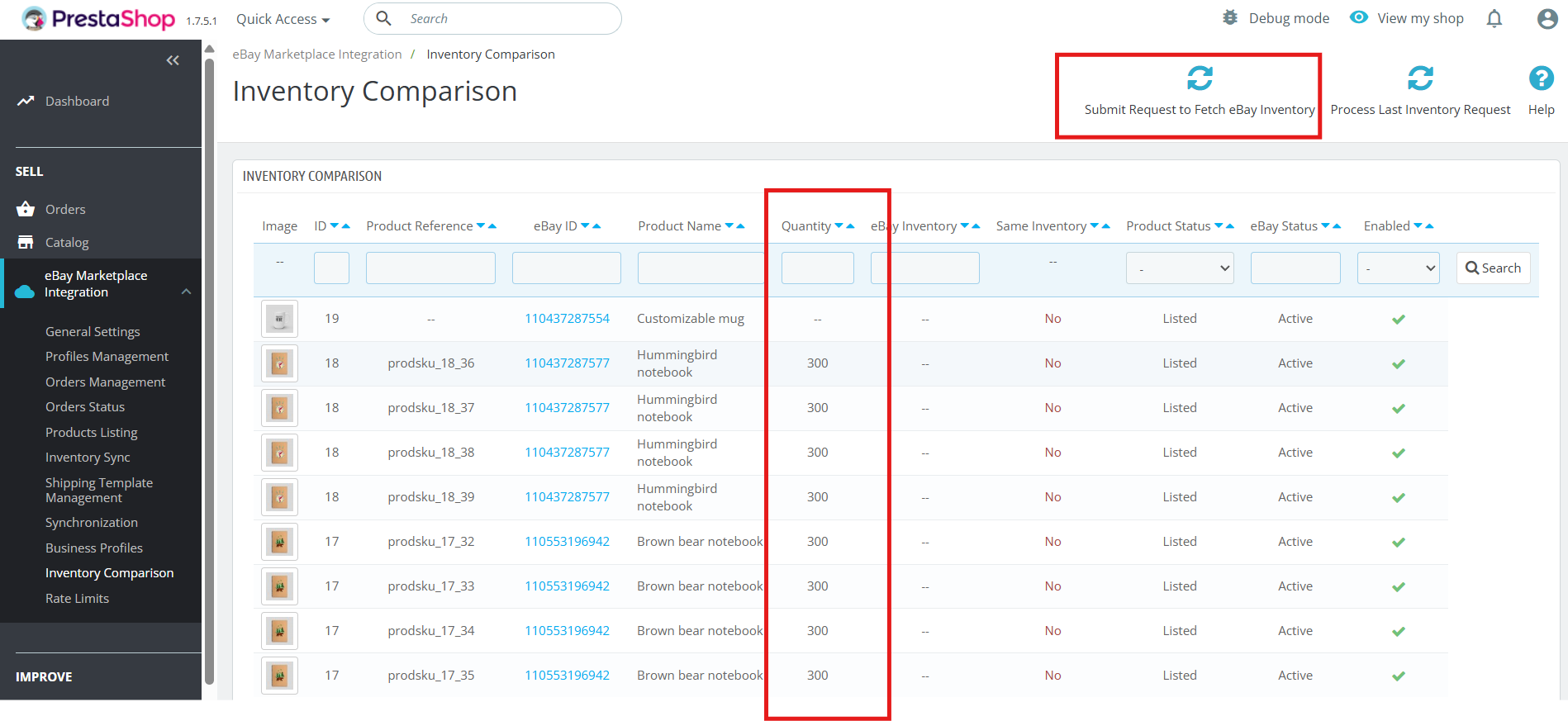
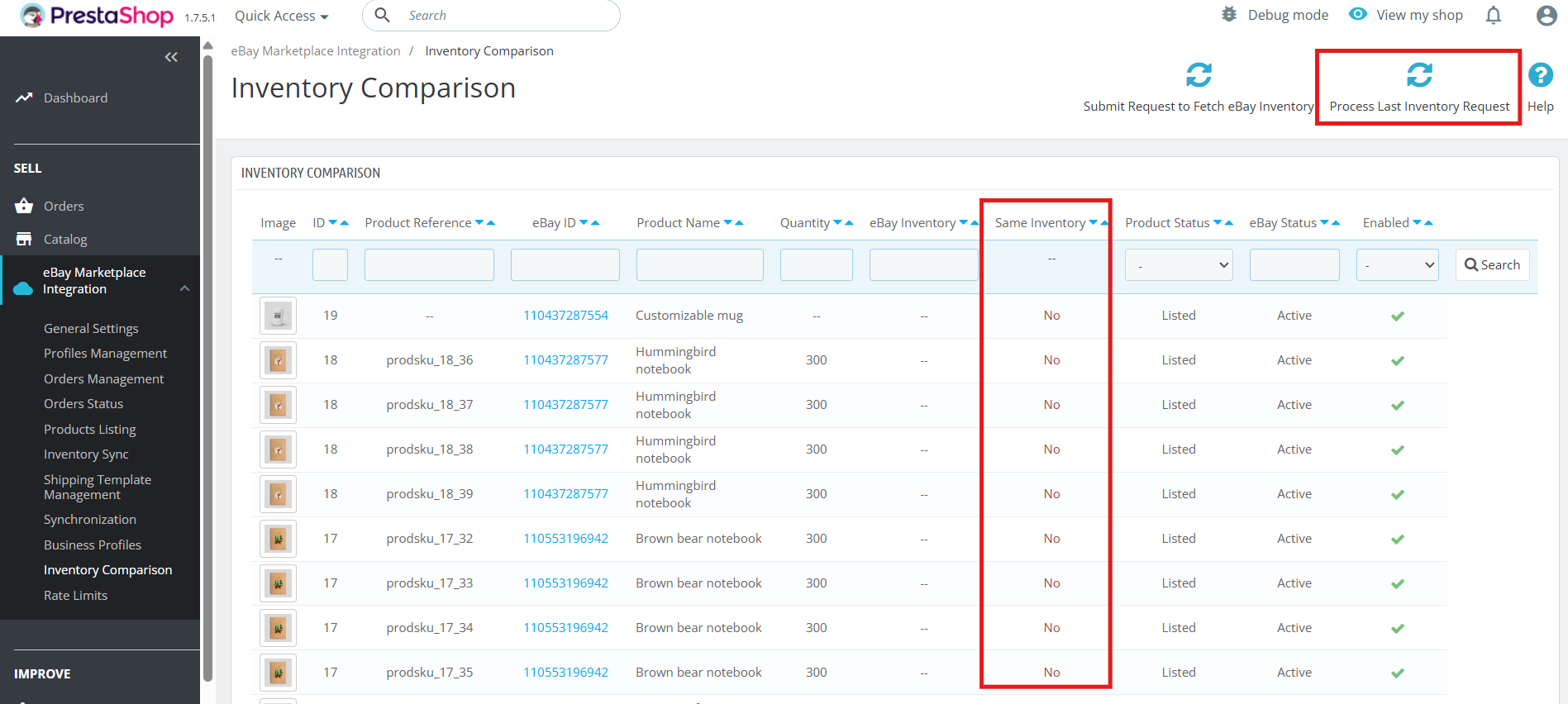
Questa scheda di confronto degli inventari in Prestashop eBay Marketplace Integrator ti consente di confrontare i tuoi inventari Prestashop con quelli eBay, identificando rapidamente le discrepanze e garantendo la disponibilità precisa dei prodotti su entrambe le piattaforme.
Inoltre, questo aiuta a prevenire le vendite eccessive e le rotture di stock, mantenendo il tuo inventario perfettamente sincronizzato, risparmiando tempo e riducendo gli errori. La sincronizzazione dell’inventario fornisce due cron, ovvero “Invia richiesta per recuperare l’inventario eBay” e “Elabora ultima richiesta di inventario”.
6.9.1 Invia una richiesta per recuperare l’inventario eBay
Questo cron consente ai proprietari dei negozi di recuperare l’inventario corrente dal tuo negozio eBay. Invia una richiesta per recuperare l’inventario eBay cron aggiungi l’inventario corrente nella sezione quantità della scheda.
6.9.2 Elaborare l’ultima richiesta di inventario
Questo cron elabora l’ultima richiesta di inventario e confronta l’inventario corrente, contrassegnando le discrepanze con Sì o No nella scheda di confronto dell’inventario
Queste schede nel confronto dell’inventario, il componente aggiuntivo del connettore Prestashop eBay Marketplace di Knowband, includono i seguenti cron job:
Invia richiesta per recuperare l’inventario eBay
Questo cron recupera i dati di inventario più recenti dal tuo negozio eBay.
Garantisce che il sistema disponga sempre delle informazioni più aggiornate per il confronto.
Elabora l’ultima richiesta di inventario
Questo cron elabora i dati di inventario eBay precedentemente recuperati.
6.10 Funzione di limite di velocità
Inoltre, il modulo fornisce un monitoraggio completo del rate limit delle API, visualizzando il numero di volte in cui ciascuna API è stata chiamata e monitorando tutte le operazioni, inclusa la sincronizzazione di prodotti e inventario. Inoltre, evidenzia quando una chiamata API supera il limite, offre registri dettagliati delle attività del modulo e semplifica la risoluzione dei problemi.
Insieme, questi miglioramenti ti garantiscono maggiore controllo, trasparenza e affidabilità nella gestione delle inserzioni PrestaShop su eBay.
6.11 Profilo aziendale:
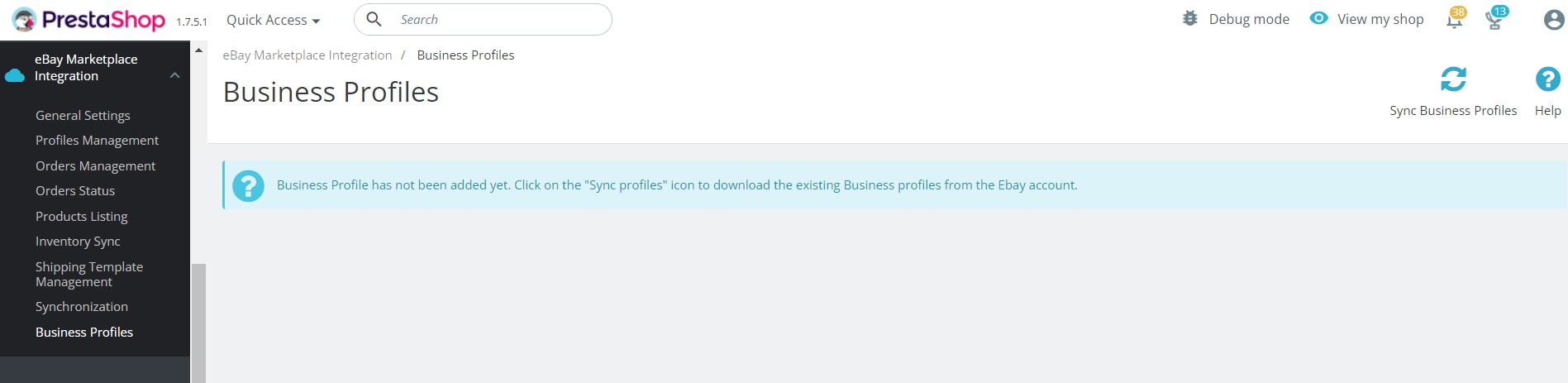
Il componente aggiuntivo eBay Connector di Knowband per Prestashop consente all’amministratore del negozio di importare i profili aziendali eBay nel modulo. Questi profili includono configurazioni necessarie come le politiche di reso, i modelli di spedizione eBay e le politiche di pagamento eBay. Una volta importati i profili aziendali, è possibile utilizzarli durante la creazione dei modelli di spedizione e dei profili eBay.
Guarda il tutorial del plugin Prestashop eBay Connector:
Per aiutarti a configurare e utilizzare il modulo Prestashop eBay Connector, abbiamo creato un tutorial su YouTube. Questa guida video passo passo ti guiderà attraverso il processo di installazione, le opzioni di configurazione e come pubblicare e gestire le tue inserzioni di prodotti su eBay dal tuo negozio tramite il modulo.
Contattaci al support@knowband.com per qualsiasi domanda o richiesta di modifica personalizzata in base alle esigenze della tua azienda.
Quando si tratta di garantire il successo di un business eCommerce, è necessario contare sull’analisi e sul report delle vendite. Queste sono metriche efficaci che ti aiutano a prendere decisioni più informate. Anche se prendiamo il rapporto sulle vendite in particolare, non è solo il conteggio del volume del prodotto che hai venduto dal tuo sito nel tempo. Ci sono molti altri aspetti positivi dello stesso. Ti aiuta a individuare le insidie, le tendenze e ti assicurano che stai andando nella giusta direzione.
Al fine di prosperare nel settore dell’e-commerce, è necessario tenere traccia di questi report analitici e decisioni rapide e informate. Con la matrice aziendale a portata di mano, sarai abbastanza svelto da capire dove stai andando male e dove stai andando nella giusta direzione. Qui è dove il rapporto di vendita può aiutarti. In sostanza, un report di vendita mostra il vero volto del tuo business online in cui sei venuto a sapere se la tua attività è in aumento o in calo. Un’efficace analisi delle vendite consente di analizzare e comprendere come trasformare le informazioni dei dati in strategie di business di successo.
Se sei un proprietario di un negozio eCommerce OpenCart, questo blog può esserti di particolare aiuto. Ti spiegherò le necessità di base per tenere traccia dei rapporti analitici e dei modi in cui puoi ottenere il rapporto sulle vendite del tuo negozio OpenCart. Continua a leggere per sapere.
In che modo i manager possono utilizzare il report di vendita OpenCart?
Ogni volta che l’anno finanziario, i dirigenti aziendali possono abbattere i modelli nel rapporto di vendita per individuare la strategia migliore. I manager utilizzano normalmente i rapporti di vendita per riconoscere i modelli di mercato e le migliori possibilità di espandere il volume di affari. Ad esempio, potresti scoprire che un cliente nella cronologia ha dimostrato vendite espanse in determinati momenti. Queste informazioni possono essere utilizzate da te o dai tuoi responsabili delle vendite per richiedere affari extra durante i periodi di picco. Quindi, se il tuo OpenCart il sito è in grado di generare un report di vendita dettagliato quando richiesto, stai andando nella giusta direzione.
Il rapporto OpenCart Sales aiuta i proprietari dei siti Web a fare scelte informate
1. Il rapporto sulle vendite ti dice se lo stai facendo nel modo giusto
Il tuo rapporto di vendita OpenCart mostrerà le vendite effettive del tuo sito web per un periodo specifico – giornaliero, settimanale, mensile, trimestrale, annuale o per qualsiasi periodo di tempo che ritieni significativo. Puoi anche generare un rapporto per specifiche divisioni dei tuoi siti web come vendite di prodotti, conversioni di coupon, entrate totali, ordini mancati, sconti ecc. In questo modo puoi utilizzare questi rapporti generati (effettivi) e confrontarli con le vendite previste. Si assicurerà che ti stia muovendo nella giusta direzione o che tu debba controllare la tua linea di condotta.
2. Nuovo rispetto al vecchio scenario di vendita
[Caption id = “attachment_3921” align = larghezza “alignnone” = “1268”] I rapporti sulle vendite possono aiutare a confrontare i nuovi dati rispetto a quelli vecchi. [/ Caption] La generazione del rapporto vendite corrente non è sufficiente. Il tuo rapporto di vendita OpenCart sarebbe più efficace se includesse il confronto approfondito tra vecchi e nuovi dati di vendita. Un rapporto sulle vendite di Open cart può includere la percentuale di entrate provenienti da diversi gruppi di clienti e questa suddivisione ti sarà utile per sapere se stai mantenendo l’attività. Questa nuova vs vecchia analisi sarà anche efficace nel misurare l’efficacia della tua nuova e attuale pubblicità, offerte, strategie di targeting per i clienti e ottimizzazione di conversione.
3. Attualità di un prodotto sul tuo sito
Uno dei modelli che il tuo rapporto di vendita OpenCart può scoprire è se c’è un problema con la domanda del prodotto. Un lungo raggio diminuzione delle vendite di un articolo potrebbe mostrare alcuni problemi. Potrebbe essere la concorrenza che sta erodendo quote di mercato, o diversi articoli venduti venduti sul tuo sito potrebbero fare lo stesso. Un decadimento a lungo raggio implica che è un momento ideale per smettere di offrire quell’oggetto. A volte, potrebbe anche essere scoperto che i bisogni dei clienti si stanno evolvendo. Un singolo report di vendita OpenCart può fare miracoli per te e può risparmiarti da debilitazioni concepibili nella remota possibilità che tu utilizzi le informazioni in modo appropriato.
4. Comportamento di acquisto dei clienti
Insieme al volume delle vendite, una visione più approfondita del rapporto può aiutarti a capire il comportamento dei clienti. Dovresti monitorare il modo in cui interagiscono con i tuoi prodotti e ciò che a loro piace / non piace. Tracciando il rapporto di vendita, è possibile vedere facilmente quale prodotto sta attirando l’attenzione dei clienti e quale non lo è. Puoi quindi controllare cosa non va nei prodotti che non vendono. Inoltre, puoi anche ampliare le strategie di marketing dei prodotti popolari.
5. Tendenza di vendita rispetto alla posizione
Il solo monitoraggio delle vendite non è sufficiente. La tua analisi dovrebbe essere basata sulla posizione. Il rapporto sulle vendite può fornire una migliore comprensione del comportamento di acquisto dei clienti in base alla loro posizione. Questo è uno dei modi per capire i dati demografici della tua futura base di clienti. Oltre a questo, puoi scoprire dove si trova esattamente questa base di pubblico. In questo modo conosci il gusto e le preferenze delle persone di quella particolare posizione. In definitiva, ciò può aiutarti a mantenere un equilibrio tra la fidelizzazione e l’acquisizione dei clienti.
Come si può implementare una corretta reportistica di vendita OpenCart sul proprio sito?
Esistono numerosi strumenti che possono aiutarti a recuperare il rapporto dettagliato delle vendite del tuo negozio. L’integrazione di Google Analytics è uno dei modi. Tuttavia, per i proprietari di negozi OpenCart, Knowband ha una soluzione più semplice e conveniente. La OpenCart Birds Eye View Rapporto plug-in può essere installato sul tuo sito web per scoprire tutti i segreti di cui sopra. L’amministratore può avere accesso a un dettagliato sistema di reportistica dei risultati che può essere visto sulla stessa dashboard OpenCart. Utilizzando questo plug-in di report di vendita OpenCart, è possibile generare e confrontare report annuali, mensili, settimanali e giornalieri. La rappresentazione grafica e tabellare consente di confrontare i vecchi e nuovi dati in modo molto efficace a colpo d’occhio.
Infine,
Abbiamo visto come una singola analisi del report di vendita può fare meraviglie per il tuo business online. Non sarebbe una cattiva scelta ignorare l’importanza di un efficiente sistema di reporting delle vendite OpenCart?
A Modulo di accesso social di PrestaShop può essere utilizzato per integrare un accesso Google al tuo sito eCommerce. Modulo di accesso sociale costituisce di molte altre opzioni di accesso social come Accesso social di Facebook, Accesso social Twitter, Accesso social Drop box, ecc. Quando i webmaster hanno implementato un accesso social per la prima volta, si è ritenuto che la maggior parte dei clienti abbia un account su almeno uno dei siti social. Pertanto, i webmaster possono utilizzare efficacemente le informazioni dei clienti in questi siti per creare un account utente sui loro siti Web e anche senza chiedere ai clienti di compilare un lungo modulo di registrazione.
Perché Google Login è stato un successo?
Google è uno dei più utilizzati, motori di ricerca, servizi di posta elettronica e un social network. Parallelamente ad altri siti sociali come Facebook e Twitter, la maggior parte dei clienti ha un account Google. Quindi, perché non utilizzare questa piattaforma per ottimizzare l'esperienza utente sui siti web.
Considerando i siti Web di PrestaShop, sono oggi una delle piattaforme di eCommerce più popolari. Ogni giorno, un gran numero di nuovi siti Web PrestaShop stanno arrivando in diretta e una cosa che manca è l'opzione di accesso social. Quindi, abbiamo trovato un modo per rendere questa piattaforma ancora più forte in termini di usabilità e ottimizzazione. Il Modulo di login social di PrestaShop consente una perfetta combinazione di login Google e PrestaShop da implementare sul tuo sito eCommerce. Con la disponibilità di altre opzioni di accesso social 12 nello stesso modulo PrestaShop, questo modulo di accesso social di PrestaShop è una scelta saggia per la tua tasca.
Come funziona il login di Google?
Una cosa è chiara qui, non devi preoccuparti dell'autenticazione dell'utente. Google lo gestirà per te. Quando configuri un accesso Google sul tuo sito web, gli utenti vedranno un link alla pagina di Google nella pagina di accesso e registrazione. Qualcosa come questo:
Quando l'utente fa clic sul link, se è già registrato sul tuo sito, verrà registrato direttamente nella pagina dell'account utente del sito web.
Se è presente sul tuo sito Web per la prima volta (Utente non ancora registrato), gli verrà chiesto di fornire le sue credenziali di accesso a Google nel seguente pop-up:
Dopo aver fornito i dettagli, concedi l'autorizzazione a Google nel passaggio successivo.
Successivamente, l'utente verrà indirizzato alla pagina utente del tuo sito Web o a qualsiasi pagina che tu scegli. In questo modo, recupererai i suoi dati che verranno utilizzati sul tuo sito web.
Configurare l'accesso a PrestaShop Google nel modulo di accesso social
Passo 1: Puoi utilizzare qualsiasi modulo di accesso a Google di PrestaShop. Tuttavia, qui sto usando il modulo Social Loginizer qui. Quindi, è necessario prima scaricare e installare il modulo di login sociale di PrestaShop (o qualsiasi altro account Google di PrestaShop che possiedi).
passo 2: Dopo aver installato il modulo, vai al pannello di configurazione dalla pagina di elenco dei moduli.
passo 3: Attiva il modulo nel Impostazioni generali Linguetta
passo 4: Quindi, passa a Impostazioni di Google Plus, troverai la seguente interfaccia per configurare il Login di Google.
Per configurare il login di Google Plus, hai bisogno di due dettagli importanti. ID cliente Plus di Google e Google Plus Client Secret.
Come ottenere l'ID cliente Google Plus e il segreto client di Google Plus?
Puoi seguire questi passaggi per ottenere l'ID cliente Google Plus e il segreto client di Google Plus:
Fare clic sul collegamento evidenziato se si sta utilizzando il modulo di login social. Altrimenti puoi visitare direttamente l'URL sottostante:
https://console.developers.google.com/project
2. Ora, clicca su Il mio progetto e poi Crea un progetto
3. Dare un nome al progetto e quindi fare clic Creare
4.In Impostazione API, vai su Credenziali e clicca su Crea credenziali pulsante.
5. Nel prossimo passaggio, vedrai un pop-up. Clicca su ID cliente OAuth
6. Per configurare l'ID client OAuth, devi prima impostare un nome prodotto nella schermata di consenso. Quindi, ora, fare clic su Configura la schermata di consenso per il prossimo passo.
7. Inserisci i dettagli come richiesto nell'immagine sottostante e clicca Risparmi il
8. Nella schermata successiva seleziona Applicazione web. Quindi fornire il nome dell'app (ad esempio accesso social) e inserire gli URL come mostrato nell'immagine seguente:
Nota che:
Se hai abilitato l'URL SEO sul tuo sito, utilizza l'URL di reindirizzamento sottostante
9. Adesso tuo ID cliente Plus di Google e Google Plus Client Secret sono pronti. È necessario copiare e incollare questi dettagli nel campo corretto nell'impostazione del modulo.
Infine,
Il metodo sopra spiegato è uno dei modi più semplici per iniziare ad accettare l'accesso Google Plus sul tuo sito PrestaShop. L'accesso social tramite Google Plus può rivelarsi una pietra miliare nell'ottimizzazione della conversione del tuo negozio. Nell'era odierna di enorme competizione tra i siti di eCommerce, un sito senza l'opzione di accesso social non sopravvivrà. Quindi, è necessario adottare un login social per il tuo sito web fin dall'inizio stesso. Il modulo di login sociale di PrestaShop potrebbe essere una scelta saggia in quanto ha più opzioni di accesso social che possono essere configurate molto facilmente. Quindi, avvia subito un accesso Google PrestaShop sul tuo sito eCommerce per affrontare i tuoi siti rivali con un'arma competente.
Magento offre funzionalità utili e potenti per importare / esportare prodotti in blocco tramite CSV utilizzando i profili DATAFLOW. Puoi importare / esportare i tuoi attuali dati Magento molto facilmente.
Metodo 1: manualmente
Passo 1: importazione dei dati del prodotto
Il formato dei dati è molto importante nell'importazione dei dati. Per prima cosa devi imparare il formato dati richiesto da Magento per l'importazione. Il modo più semplice è creare un prodotto campione ed esportare tutti i prodotti. I seguenti passi devono essere seguiti-
Sistema -> Importa / Esporta -> DataFlow-Profili.
Fai clic su "Modifica" nella riga di "Esporta tutti i prodotti".
Vai alla scheda "Esegui profilo", fai clic su "Esegui profilo in popup.
Il file CSV esportato verrà scaricato / inserito
Apri il file scaricato con un'applicazione per fogli di calcolo. Puoi aggiornare i dati se lo desideri e salvarlo con estensione .csv. Ora è possibile importare i dati del prodotto eseguendo Importa tutti i prodotti DataFlow Profile. Carica il tuo file CSV modificato ed esegui il profilo. I seguenti passi devono essere seguiti-
Sistema -> Importa / Esporta -> DataFlow-Profili.
Fai clic su "Modifica" nella riga "Importa tutti i prodotti".
Scheda "Carica" -> Scegli file (1 o più) -> "Salva e continua modifica"
Nota: il file deve essere in formato .csv.
Scheda "Esegui profilo" -> Seleziona file dal menu a discesa -> "Esegui profilo in popup"
Passo 2: Importazione delle immagini del prodotto
Dopo aver importato con successo il database nel tuo Magento, ora puoi importare le immagini del prodotto con i seguenti passaggi-
FTP tutte le immagini del prodotto nella cartella "/ media / import" della cartella di installazione di Magento. Ti consigliamo vivamente di salvare le immagini in alta qualità poiché Magento ridimensiona le immagini alle dimensioni richieste durante l'importazione.
Crea un nuovo foglio di lavoro con la colonna sku e image.
Copia la colonna sku dal tuo file di dati del prodotto (.csv).
Copia i nomi dei file di immagini dal tuo inventario e copiali nella colonna dell'immagine nel foglio di calcolo.
Le immagini dovrebbero avere l'estensione .jpeg con "/" che porta il nome.
Crea un nuovo profilo DataFlow chiamato Importa immagini dei prodotti con le seguenti impostazioni:
Tipo di entità: prodotti
Direzione: importazione
Trasferimento dati: interattivo
Tipo: CSV / Tab Separated
Field Markup: sku -> sku, image -> image.
Carica il file ed esegui.
Metodo 2: utilizzo dell'estensione
Puoi utilizzare l'estensione per importare / esportare prodotti sfusi alla volta, che puoi scaricare su Magento Connect.
Passo 3: rimozione di immagini duplicate
Ogni volta che si esegue un'importazione dell'immagine del prodotto, Magento copia l'immagine da / media / import in una sottodirectory della cartella / media / catalogo / prodotto, quindi, dopo molte importazioni, crea file duplicati nella cartella multimediale. Puoi usare elimina le immagini duplicate inutilizzate con questa estensione.