We boast of the best in the industry plugins for eCommerce systems and has years of experience working with eCommerce websites.
We provide best plugins for platforms like - Magento, Prestashop, OpenCart and Shopify . We also provide custom module development and customization services for the website and modules..
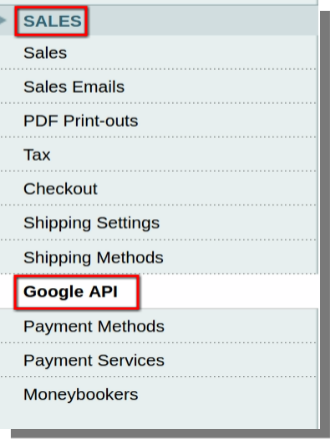
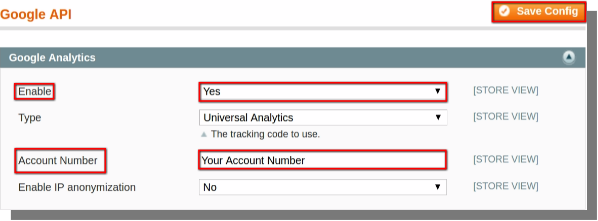
Google Analytics è un servizio Google gratuito che consente ai webmaster e agli amministratori del sito di monitorare il traffico dei loro siti Web e i tassi di conversione. Magento supporta due tipi di tracciamento:
Tracciamento della vista della pagina: Elenca l'origine da cui i visitatori del tuo negozio sono collegati al tuo negozio.
Tracciamento e-commerce: Elenca i clienti che effettuano acquisti e acquistano.
I social media hanno guadagnato tanta popolarità nell'era di oggi che immaginare una vita con essa non è possibile per gli utenti. In realtà, ci sono diversi usi di piattaforme di social media che sono usciti da un prodotto di servizio nel mercato. A partire dal Facebook, Google plus, Pinterest to Twitter, tutto è social al giorno d'oggi. A partire dal Social Media Marketing, pubblicità sui social media, a accesso social(login facebook, login twitter, login google plus), tutto fa parte di questa enorme piattaforma. Un ulteriore fascino per le piattaforme di social media è stato aggiunto quando i webmaster hanno sviluppato il modo di utilizzare le informazioni dell'utente sui siti di social media da utilizzare per la registrazione dell'account utente. Sto parlando della funzione di accesso social sui siti web.
Utilizzo dei dati dei social media per registrare un cliente sui siti e-commerce-
L'accesso social è un modo per registrare un utente su qualsiasi sito Web utilizzando le informazioni memorizzate nell'account social con un semplice clic. Questa funzione salva gli utenti dal peso dei lunghi moduli di registrazione dell'account. Pertanto, migliora l'esperienza utente complessiva. Soprattutto sui siti di e-commerce, il login sociale diventa una caratteristica molto importante quando si tratta di fornire un processo di checkout senza soluzione di continuità. PrestaShop è una delle piattaforme di eCommerce più utilizzate che possono essere introdotte a questa funzione di accesso social. Ho anche scritto un articolo simile che spiega come ottenere un Accesso a Facebook di PrestaShop sul tuo sito. In questo articolo sono passato a un sito di social media immensamente usato, Twitter.
Quindi, vediamo come è possibile implementare un accesso Twitter di PrestaShop sul tuo sito e convertire gli utenti utilizzando questo sito di social media altamente attivo.
Puoi implementare un accesso a PrestaShop su Twitter sul tuo sito eCommerce, semplicemente installando un modulo di login di Twitter. Tuttavia, si consiglia sempre di investire in un modulo controllandone tutti gli aspetti. Ad esempio, vuoi investire in un modulo di accesso Twitter separato se riesci a ottenere un modulo di login social tutto in uno per lo stesso investimento?
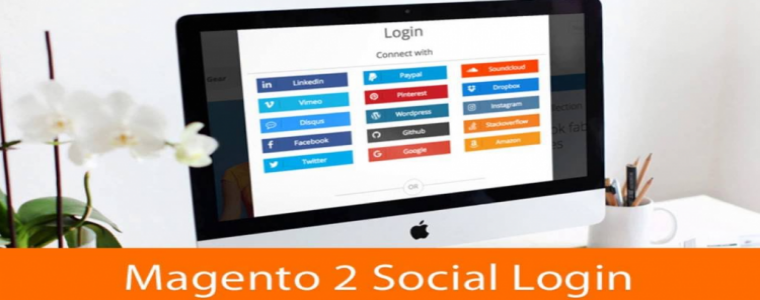
Considerando questo, sono qui usando il Modulo di login social di PrestaShop, che può essere utilizzato anche come modulo di accesso a PrestaShop Twitter. Il modulo di accesso social di PrestaShop offre un'opzione per abilitare più di 12 opzioni di accesso social che includono, accesso a Facebook, accesso DropBox, accesso PayPal, accesso a Twitter e molto altro.
È necessario seguire questi passaggi per implementare un accesso a PrestaShop Twitter sul tuo sito web:
passo 1: Scarica il modulo di accesso social di PrestaShop e installalo sul tuo sito PrestaShop.
Passo 2: Dopo aver installato il modulo di accesso Social, vai al pannello di configurazione del modulo cliccando su "Configurazione“.
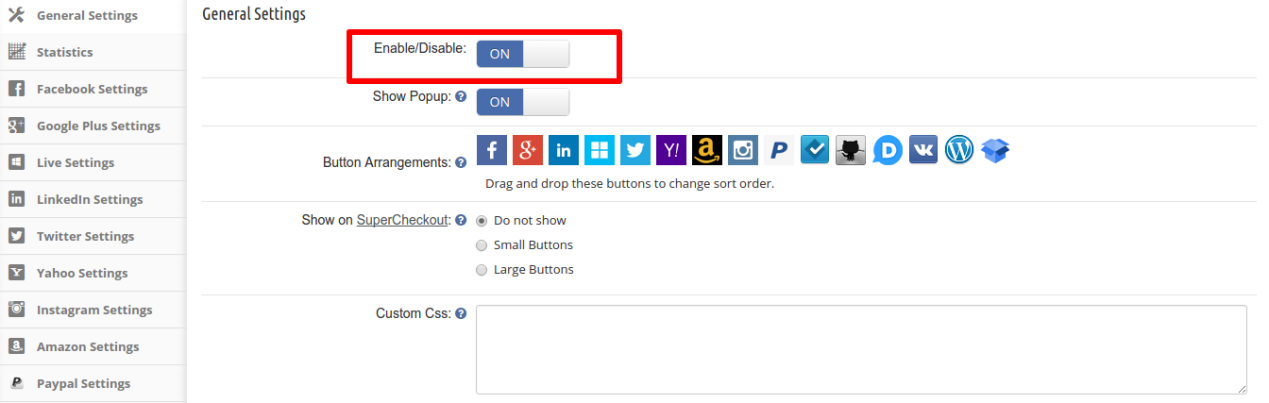
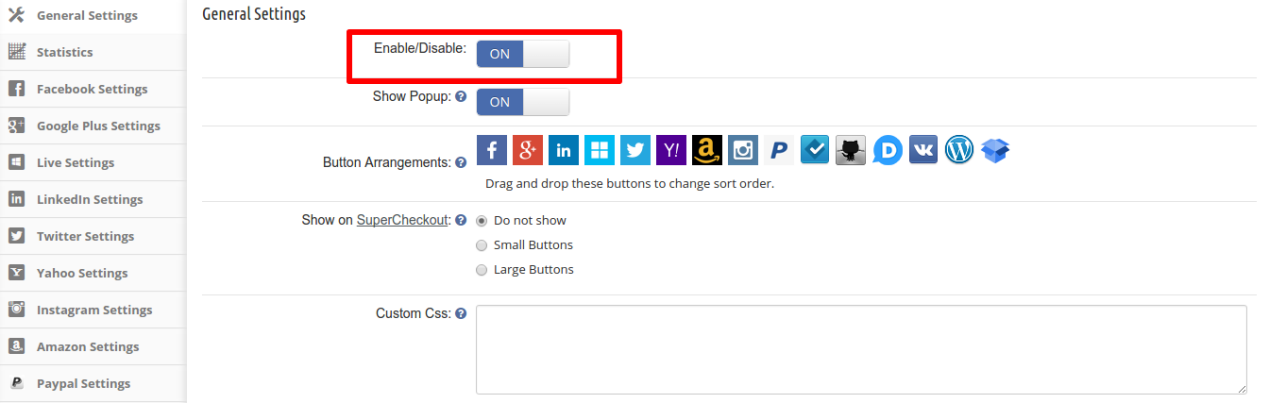
passo 3: Ora aprirà la pagina di configurazione del modulo. Se il modulo non è già attivato, abilitare il modulo ruotando il pulsante di commutazione su "ON".
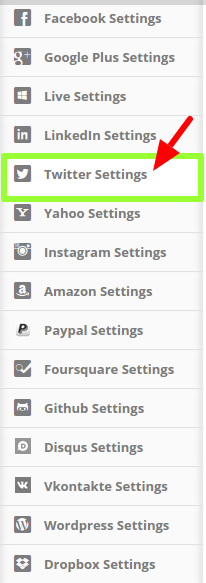
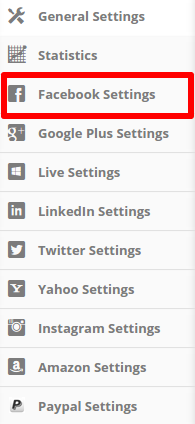
Passo 4: Il modulo comprende le opzioni di impostazione per 13 altre opzioni di accesso social. Ma siamo preoccupati per il login di Twitter qui. Quindi, fare clic su impostazioni di Twitter ora.
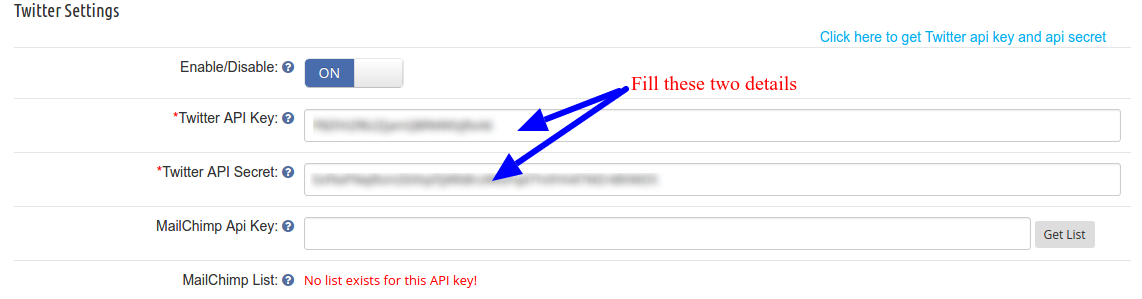
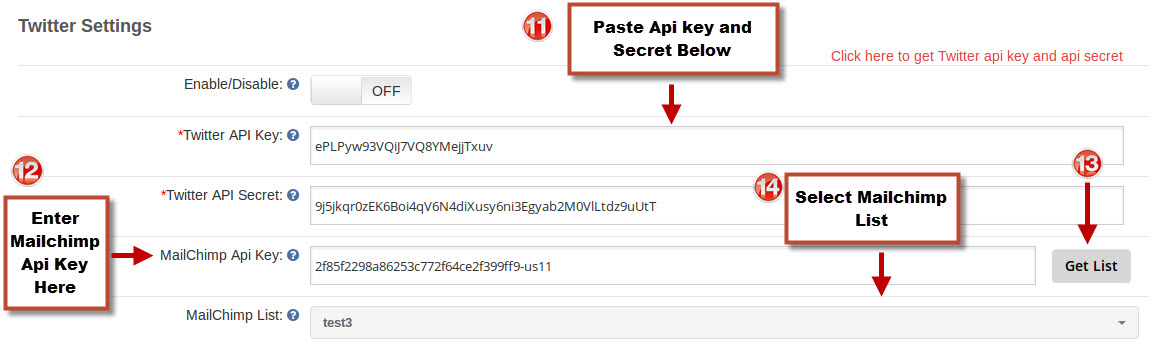
Passo 5: Nella schermata successiva troverai la seguente interfaccia. È necessario compilare qui i dettagli validi per abilitare il login di PrestaShop su Twitter.
Innanzitutto, abilita l'accesso a Twitter facendo clic sul pulsante di attivazione / disattivazione. Dopo ciò, avrai bisogno del tuo Chiave API di Twitter e Chiave segreta API Twitter. È così, il tuo sito web è pronto per ricevere accesso social tramite Twitter ora.
Come ottenere la chiave dell'API di Twitter e la chiave segreta dell'API di Twitter?
Durante la configurazione di un accesso Twitter tramite qualsiasi modulo di PrestaShop, ti verrà chiesto di inserire la chiave dell'API di Twitter e la chiave segreta dell'API di Twitter. Puoi ottenere questi due dettagli molto facilmente dal tuo account Twitter. È possibile seguire questi passaggi:
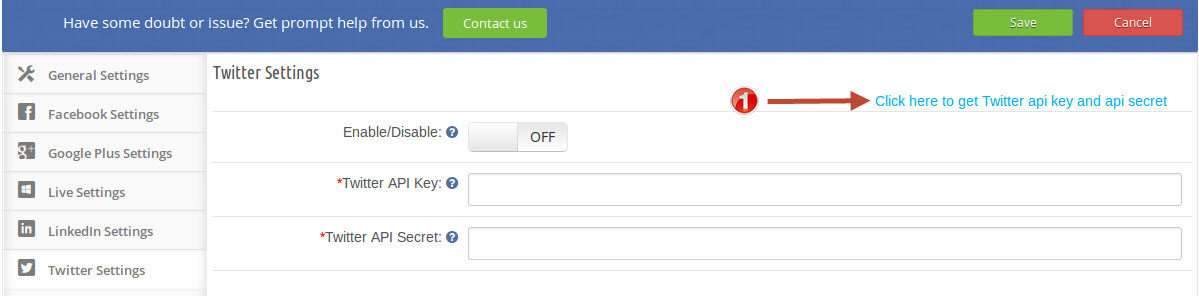
Se stai usando il loginer di Knowband-PrestaShop Social, puoi andare alla pagina di Twitter cliccando sul link come mostrato nell'immagine qui sotto. Altrimenti, puoi visitare direttamente questo link:
https://dev.twitter.com/apps
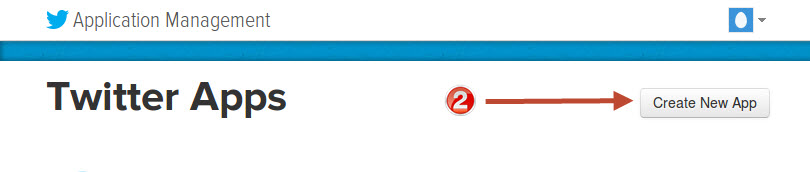
Nel prossimo passaggio, su Gestione delle applicazioni di Twitter, Fare clic sul Crea una nuova app pulsante come mostrato nell'immagine qui sotto:
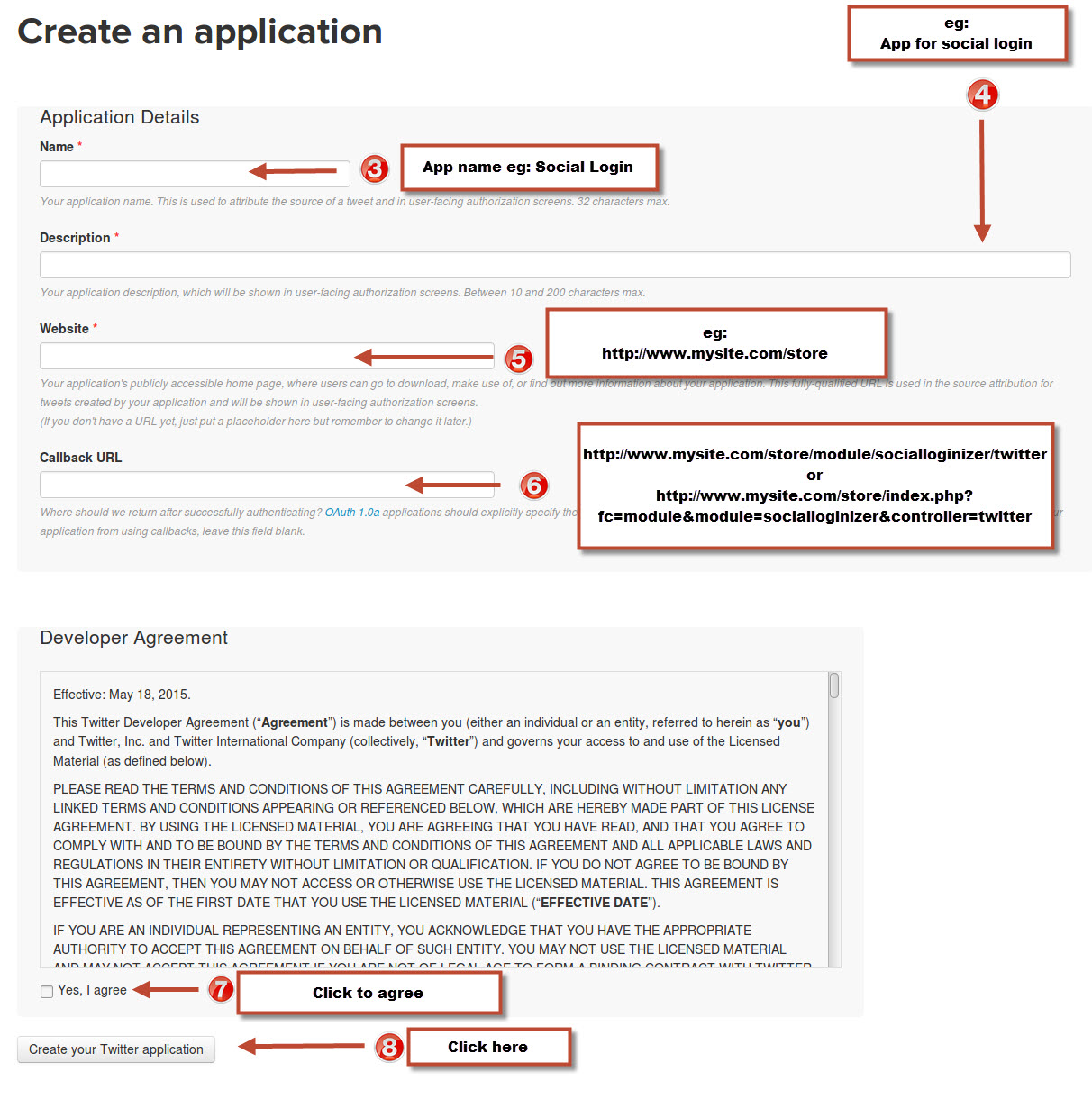
Nel passaggio successivo, ti verrà chiesto di compilare un modulo per creare un'applicazione. Riempi, i dettagli come indicato nell'immagine qui sotto:
Dopo aver compilato il modulo, clicca su Crea la tua applicazione Twitter pulsante, dopo aver accettato i termini e le condizioni.
Nota che:
Se hai abilitato l'URL SEO sul tuo sito, utilizza l'URL di callback sottostante
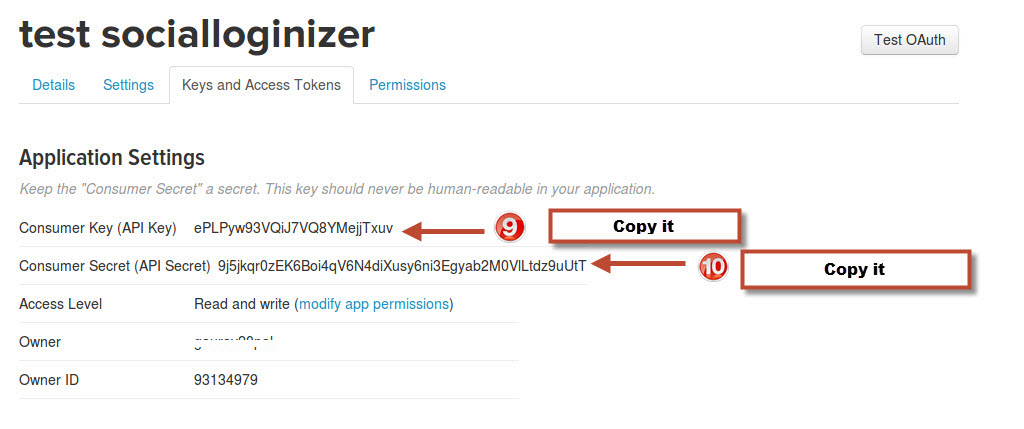
Nel prossimo passaggio, vai a Chiave e token di accesso scheda. Troverete la chiave API e l'API segreta qui come mostrato nell'immagine qui sotto:
Copia entrambi i dettagli.
Ora, incolla i dettagli copiati nei rispettivi campi nella scheda Impostazioni Twitter del modulo. Fai clic su Salva e sei pronto ad accettare l'accesso a PrestaShop su Twitter ora nel tuo negozio.
Questo è uno degli approcci più semplici e tascabili per l'implementazione di un accesso a Twitter PrestaShop sul tuo sito eCommerce. Se vuoi implementare ancora più opzioni di accesso social come l'accesso a Facebook di PrestaShop e l'accesso a Google di PrestaShop, allora il modulo di login social sarebbe fantastico ed economico per te.
Ricordo i giorni in cui tutti i siti web avrebbero chiesto di compilare un modulo di registrazione molto lungo per accedere a un sito o acquistare prodotti dai siti. Inoltre, a quel tempo non c'erano altre opzioni per i proprietari del sito. Quando l'accesso social è diventato popolare, la maggior parte degli utenti lo ha trovato molto interessante ed è ancora il modo più popolare per accedere a un sito web. Soprattutto, lo shopping eCommerce è diventato molto user-friendly con le opzioni di accesso social.
Magento è una delle piattaforme di eCommerce più popolari che condivide una parte importante dei siti di e-commerce in tutto il mondo. Il Magento 2 lanciato di recente è una forma più avanzata di questa piattaforma definitiva e ha trovato un risultato migliore Gestione dell'e-commerce motore rispetto al precedente. Così come ogni altro sito di eCommerce, anche un sito Magento 2 richiede un'opzione di accesso social Magento 2. Sono sicuro che non vuoi ignorare l'importanza dell'accesso social per il tuo sito Magento 2.
Come ogni altra piattaforma di eCommerce, Magento 2 può estendere le sue funzionalità di base installando un'estensione Magento 2. Poiché l'opzione di accesso social non è presente in Magento 2 per impostazione predefinita, è necessario trovare una buona estensione di accesso social Magento 2 per il tuo sito web.
Questi suggerimenti possono essere utili nella ricerca dell'estensione di accesso social Magento 2
Scegli un'estensione di accesso social standard – Magento 2 è già un'enorme piattaforma con un'ampia gamma di funzionalità integrate. Qualsiasi modulo di accesso social Magento 2 che scegli non dovrebbe cercare risorse pesanti dal sistema. Se l'estensione di accesso al social network non è ottimizzata correttamente, neutralizzerà solo le conversioni rendendo il front end lento. Quindi assicurati che l'estensione sia codificata rigorosamente secondo gli standard stabiliti per la piattaforma Magento 2. La scelta di uno sviluppatore Magento 2 esperto è una scelta saggia in quanto avrebbe una conoscenza adeguata degli standard.
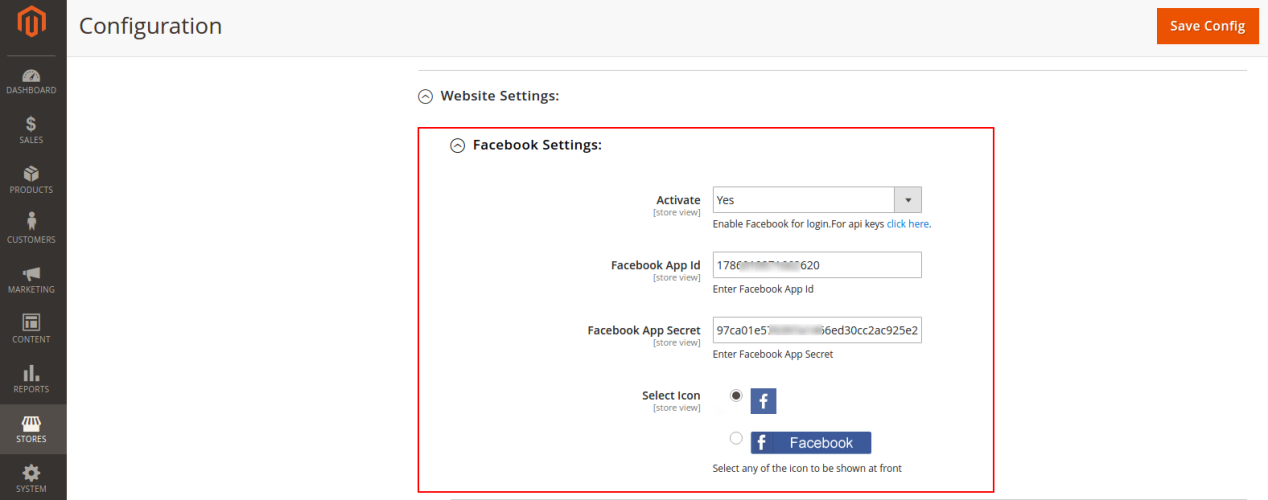
Design e complessità di configurazione– Per configurare a opzione di accesso social su qualsiasi sito Web, in genere, i passaggi di configurazione sono molto semplici. Hai solo bisogno di alcuni dettagli dal tuo account social da compilare. Questi dettagli possono essere recuperati dall'account social stesso. Ad esempio, puoi trovare i passaggi per ottenere i dettagli per Facebook login in questo articolo. Quindi, dovresti assicurarti che la tua estensione di accesso social Magento 2 non sia complessa e offra la facile opzione per mettere questi dettagli in un modo facile da usare.
Dovresti essere in grado di abilitare o disabilitare l'accesso social in qualsiasi momento- Qualsiasi funzionalità aggiunta nel tuo negozio Magento 2 tramite un'estensione dovrebbe consentire all'amministratore di abilitare e disabilitare lo stesso in qualsiasi momento. Potrebbero esserci alcune occasioni in cui potresti non voler consentire l'accesso ai social per un po 'di tempo o potresti semplicemente voler disabilitare una particolare opzione di accesso social. Disinstallare l'estensione non è un approccio user-friendly e richiede un po 'di tempo. Una buona estensione di accesso social consentirà sempre all'amministratore di abilitare o disabilitare la funzionalità in qualsiasi momento. Inoltre, dovrebbe anche consentire all'amministratore di abilitare / disabilitare solo una determinata opzione di accesso social. Dì, disabilita l'accesso a Facebook e mantieni attivo il Login Google.
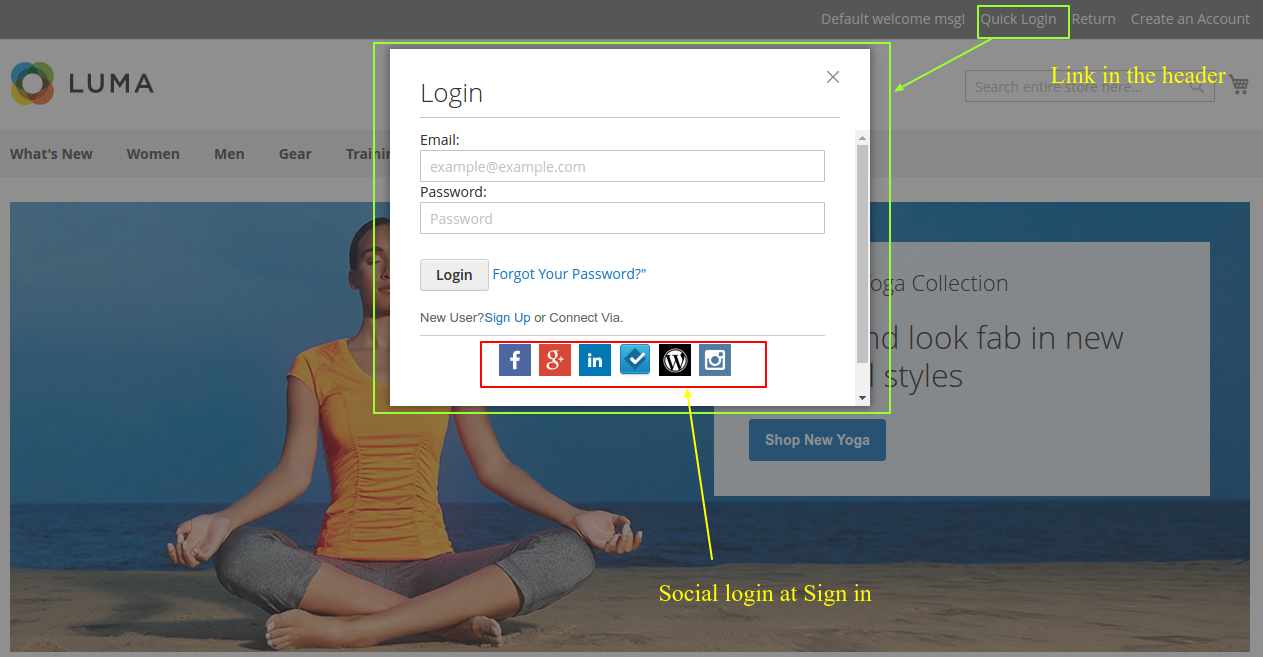
Link facilmente individuabile per login social- Non c'è alcun uso del tuo login sociale Magento 2 se i tuoi utenti non riescono a trovarli facilmente. Per assicurarti che gli utenti siano in grado di trovare facilmente l'accesso social, puoi aggiungere le opzioni in due punti: alla normale accesso o alla pagina di registrazione e nella barra dei menu in alto (collegamento Intestazione). Qualcosa del genere:
Più importante – è economico? – Il prezzo di qualsiasi Estensione Magento è un po 'più alto rispetto al modulo simile per altre piattaforme di eCommerce come OpenCart e PrestaShop. Quindi, potresti non voler sprecare una quantità così grande di denaro in qualcosa che può arrivare anche in quantità minore. La maggior parte dell'estensione di accesso social fornisce una singola opzione o al massimo tre opzioni di accesso social: accesso a Facebook, accesso a Google e accesso a Twitter.
I proprietari dei siti Web sono spesso costretti ad acquistare le estensioni di accesso social per tutte queste opzioni popolari separatamente. Di conseguenza, c'è una quantità enorme di investimenti che potrebbero non essere garantiti da ogni imprenditore.
Per contrastare questo, gli sviluppatori di plugin hanno creato varie estensioni di accesso social. Il social loginizer Magento 2 di Knowband è una di queste estensioni che ha la possibilità di abilitare l'accesso a Facebook, l'accesso a Google e l'accesso a Twitter usando un'unica estensione Magento 2. Non solo, puoi configurare un totale di opzioni di accesso social 13 utilizzando la stessa estensione. Login Paypal, accesso WordPress, accesso Dropbox sono uno di questi. Così, risparmiando i soldi che puoi comprare 12 altri moduli utili per il tuo negozio.
Infine,
Durante la scelta dell'estensione per il login social Magento 2, è molto importante calcolare i fattori sopra discussi. Mancano questi potrebbe finire con un modulo inutile o un insieme di estensioni che costano fortune. Knowband L'estensione di accesso social Magento 2 potrebbe essere una scelta saggia in questo senso.
Questo tutorial ti guiderà su come installare i temi Magento.
Cose da fare prima di installare i temi di Magento
Crea un account su Magento Connect. Magento Connect è un mercato di estensione, puoi trovare Magento Connect sul link fornito di seguito:
https://www.magentocommerce.com/magento-connect/
Installazione di temi Magento
Puoi seguire i passaggi indicati sotto per installare i temi:
Apri il back-end del tuo negozio e passa con il cursore del mouse sul menu Sistema e poi sull'opzione Magento Connect, quindi fai clic sull'opzione Magento Connect Manager.
Menu Sistema (barra dei menu) >> Magento Connect >> Magento Connect Manager.
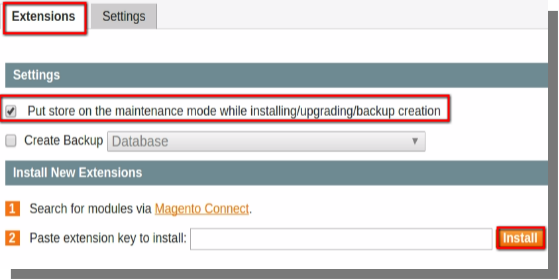
Nella scheda Estensioni:
Assicurarsi che la casella di controllo per "Memorizza negozio nella modalità di manutenzione durante l'installazione / l'aggiornamento" sia contrassegnata.
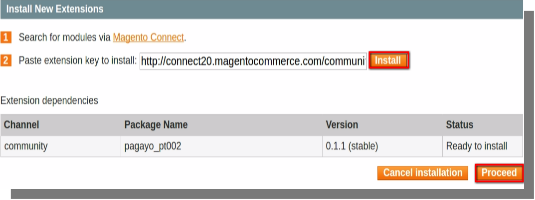
Verrà visualizzata l'opzione "Incolla estensione chiave da installare", incollare la chiave di estensione nella casella fornita e fare clic su Installa.
Come ottenere la chiave di estensione per i temi:
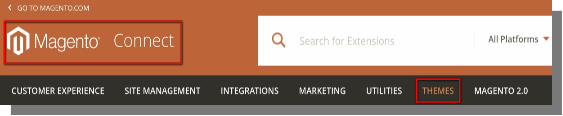
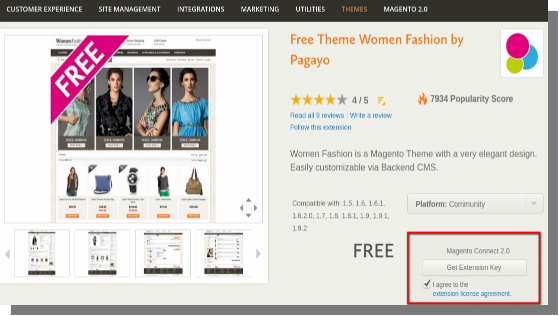
Apri la connessione magento e fai clic su temi nella barra dei menu.
Qui puoi affinare i risultati scegliendo il tipo di piattaforma (Enterprise o Community), versione ecc.
Seleziona la piattaforma e la versione e inserisci la parola chiave per il tema che desideri installare (ad es. Fashion, Business, ecc.).
Seleziona il tema che si adatta magnificamente in base alle tue esigenze.
Verrai indirizzato a una pagina in cui potrai vedere l'opzione di installazione, fai clic su di essa otterrai la chiave di estensione per il tuo tema.
Copia la chiave di estensione e incollala sull'opzione "incolla estensione chiave per installare" sul tuo back-end.
Clicca su Installa.
Se ricevi questo errore dopo aver fatto clic su Installa:
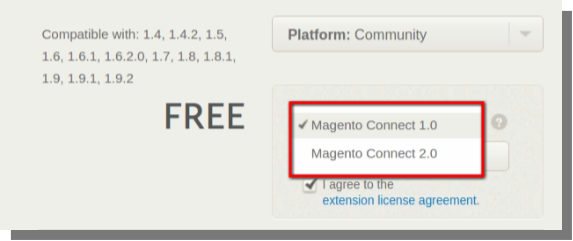
Vai a Magento connect.
Cambia Magento Connect da Magento Connect 1.0 a 2.0.
Clicca su Ottieni chiave di estensione.
Copia la chiave e incollala.
Ancora una volta fare clic sul pulsante Installa e quindi fare clic su Procedi.
Dopo il completamento, fai clic sul pulsante Aggiorna sotto la finestra dei comandi nella parte inferiore della pagina.
Il tema verrà installato dopo il completamento dei passaggi sopra citati.
I social media escono ogni giorno un nuovo ronzio. Non possiamo rifiutare il fatto che i social media non solo hanno cambiato il modo di connettersi con i nostri conoscenti, ma hanno anche rivoluzionato il modo di comunicare tra utenti e siti Web.
Mantenere il Social Media Marketing e tutti gli altri usi dei social media a parte, qui sto parlando della funzionalità di accesso social e dei modi di implementazione di un accesso social usando i componenti aggiuntivi di PrestaShop Facebook?sul tuo sito web.
In che modo l'accesso social aggiunge valore al tuo sito Web?
L'effetto immediato che noterai sul tuo sito Web è la riduzione degli abbandoni del carrello. I siti web di e-commerce subiscono una grande perdita a causa di abbandoni del carrello che si verificano a causa di lunghi processi di checkout sui loro negozi. La durata della procedura di pagamento aumenta in modo esponenziale quando chiedi ai clienti di registrare un account compilando i moduli di registrazione.
Con l'aggiunta del componente aggiuntivo Facebook di PrestaShop elimina la registrazione dell'account passo e ancora acquisirai le informazioni sui clienti dal loro account Facebook. Al giorno d'oggi quasi tutti gli utenti online hanno un account Facebook. Quindi, non sarà un compito difficile per loro semplicemente fare clic su un pulsante di accesso di Facebook e accedere direttamente al proprio account utente.
Come ottenere l'accesso Facebook di PrestaShop per il tuo negozio?
Passo 1: Scarica un componente aggiuntivo di PrestaShop per Facebook e installalo come qualsiasi altro modulo PrestaShop sul tuo sito.
Puoi optare per qualsiasi componente aggiuntivo di PrestaShop per Facebook che ti piace. L'interfaccia per la configurazione di Facebook è quasi simile in qualsiasi componente aggiuntivo di PrestaShop per Facebook. Tuttavia, sto usando il modulo di login social Knowband qui per spiegare come questo modulo abbia diverse altre opzioni di login social che possono essere configurate. È economico utilizzare un modulo tutto in uno.
Step 2: Dopo aver installato il modulo, vai al pannello di configurazione del modulo facendo clic su "Configurazione"dalla pagina di elenco dei moduli.
Step 3: Ora, nella prossima interfaccia, abilita il modulo se non è già abilitato e fai clic su Salva.
Step 4: Il modulo è costituito dalla scheda delle impostazioni per diverse opzioni di accesso social. Ma ci preoccupiamo dell'accesso a Facebook. Quindi, nella parte sinistra, fai clic su Impostazioni di Facebook.
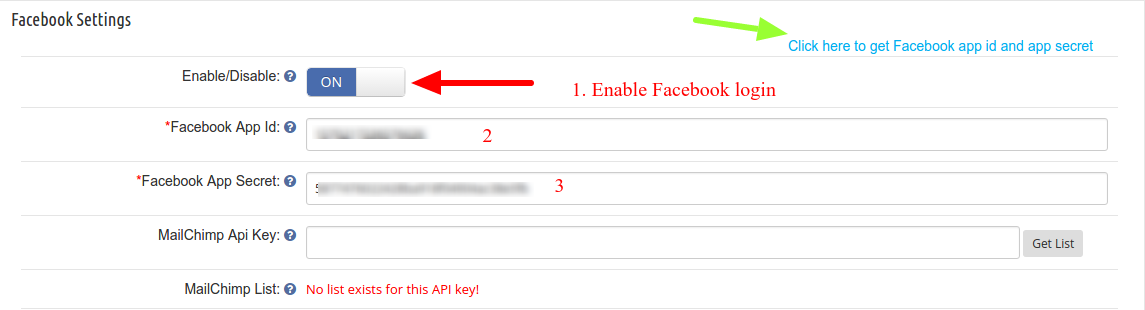
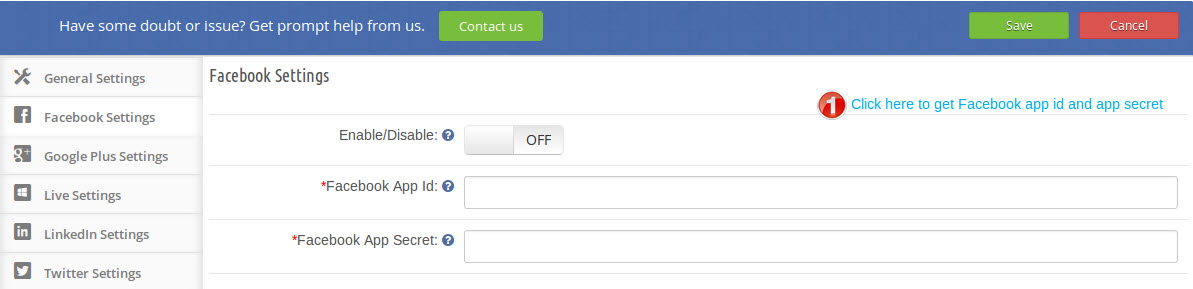
Passo 5: Dopo aver cliccato sul Impostazioni di Facebook, vedrai la seguente interfaccia:
In questa interfaccia, per prima cosa, abilita l'accesso a Facebook facendo clic sul pulsante di attivazione / disattivazione. Successivamente, avrai bisogno del tuo ID app di Facebook e Chiave segreta dell'app Facebook. Ecco fatto, il tuo sito Web è pronto per ricevere l'accesso social tramite Facebook ora.
Come ottenere l'ID app di Facebook e la chiave segreta dell'app?
Per ottenere l'ID app di Facebook e la chiave segreta dell'app, dovrai seguire questi passaggi
1. Fare clic sul collegamento nel modulo configurazione come mostrato nello screenshot qui sotto:
2. Nella pagina successiva della sezione App personali fai clic su "Aggiungi una nuova app“
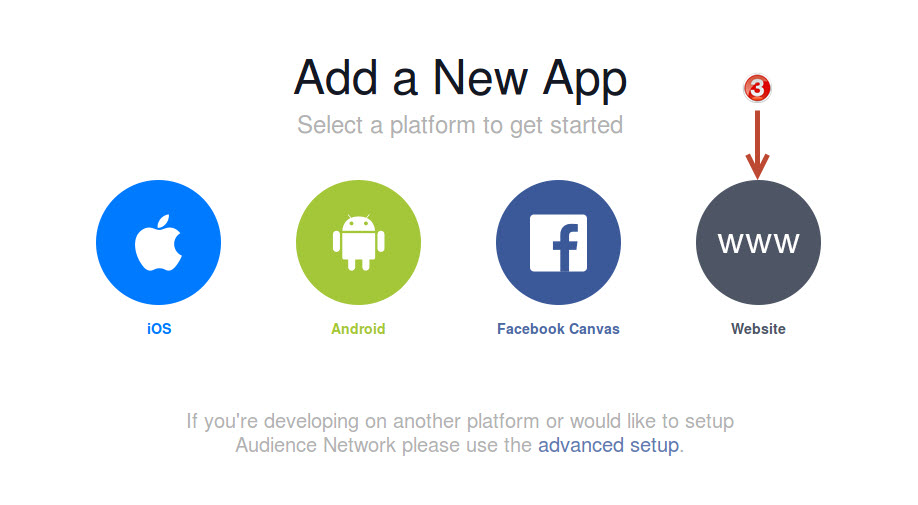
3. Clicca su "Sito web" nel Aggiungi una nuova app interfaccia
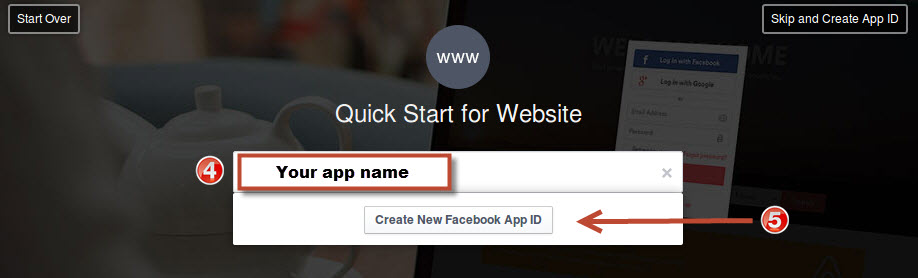
4. Immettere il nome dell'app desiderato che si desidera assegnare all'app. ad es .: nome del social store store e quindi fare clic su "Crea un nuovo ID app di Facebookpulsante "
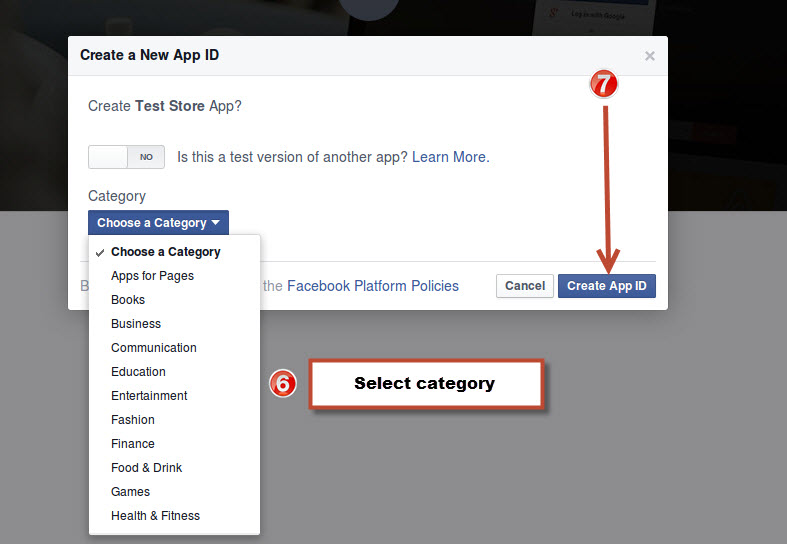
5. in Categoria seleziona una categoria della tua app e fai clic su "Crea ID app“
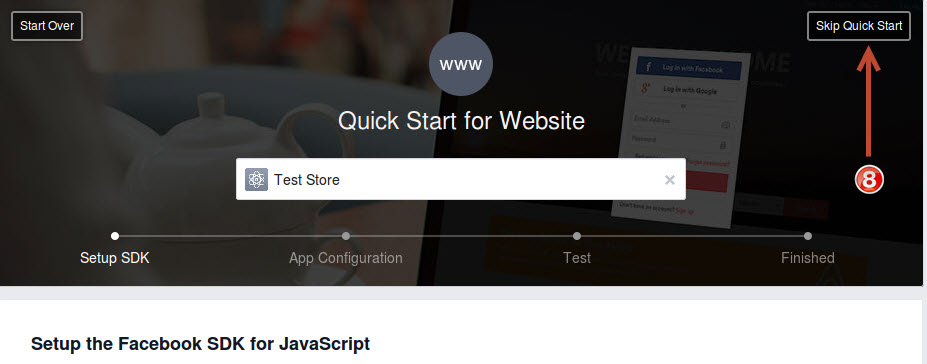
6. Fare clic su Salta avvio rapido
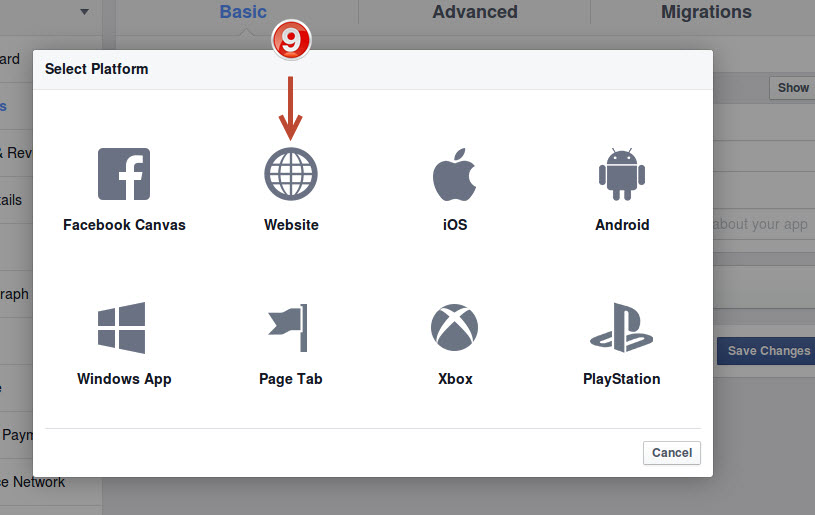
7. Clicca sul Sito web collegamento
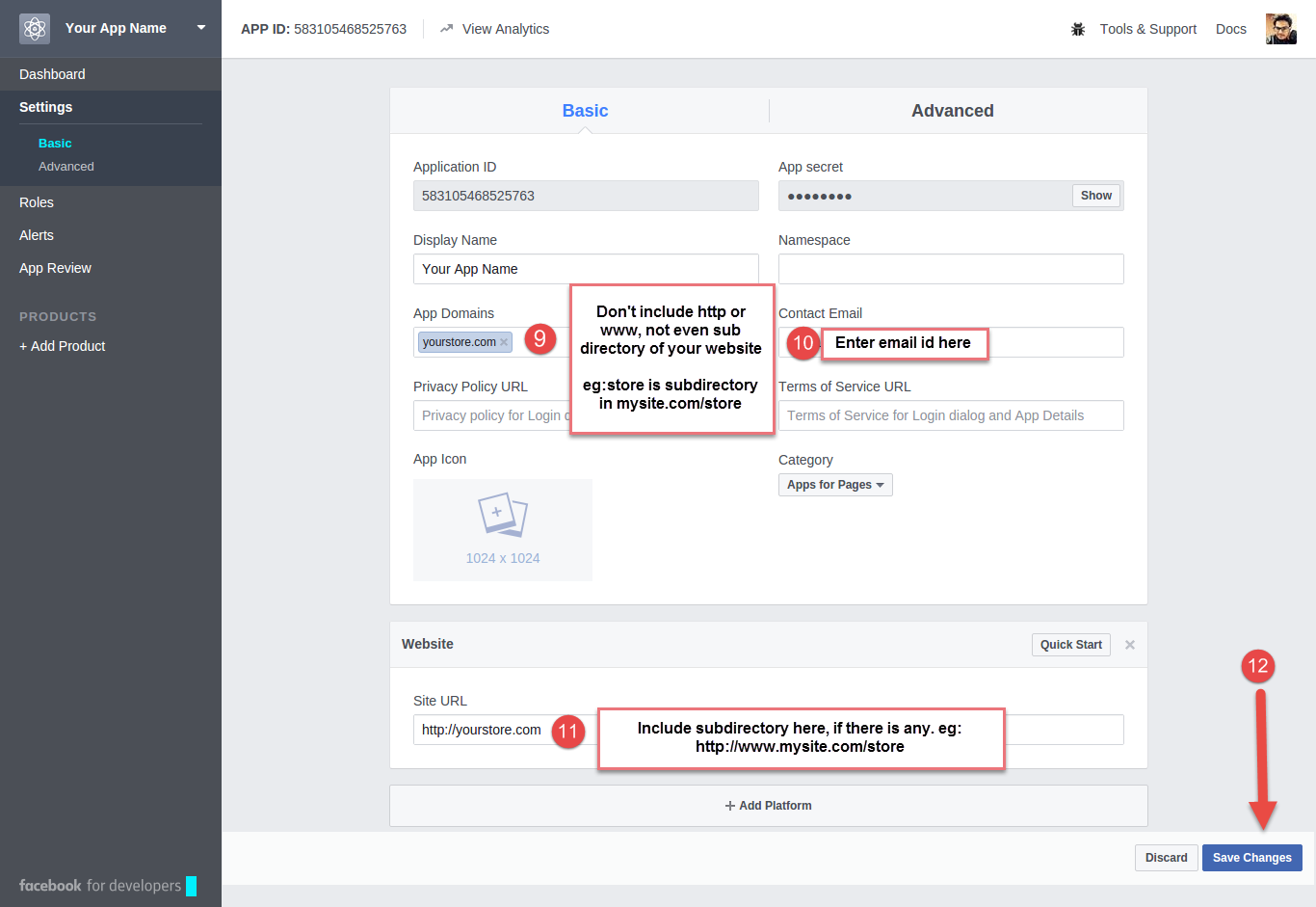
8. Compila il modulo come spiegato nell'immagine seguente;
Domini app:
Yourdomain.com lo è correggere
Yourdomain.com/store è scorretto
www.domain.com è scorretto
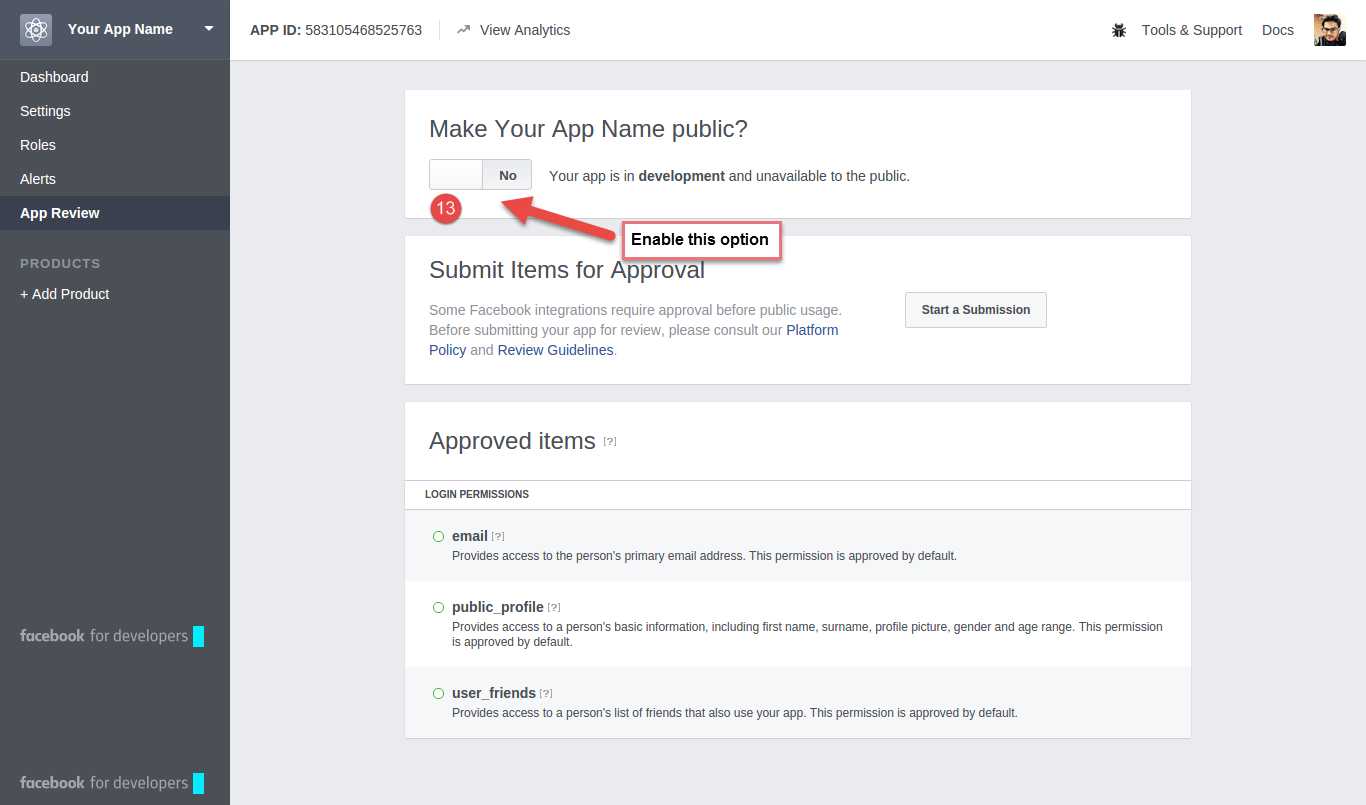
9. Nella scheda stato e revisione, abilita la sua funzione live.
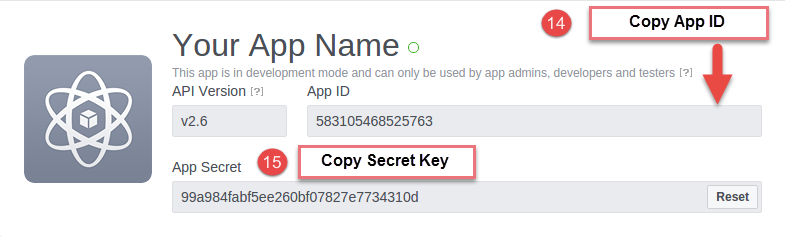
10. Ora, nella schermata successiva, vedrai il nostro App ID e Chiave segreta. Copia entrambi i dettagli.
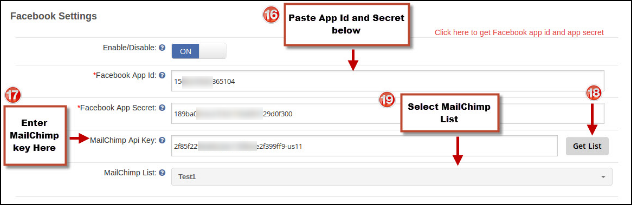
11. Incollare i dettagli copiati nei rispettivi campi nel modulo come mostrato nell'immagine seguente:
Quindi, in questo modo puoi configurare un componente aggiuntivo PrestaShop per Facebook sul tuo PrestaShop sito Web e iniziare ad accettare il login social. Questo è uno degli approcci più semplici per iniziare ad accettare l'accesso social sul tuo sito web e-commerce. Speriamo che questa spiegazione dettagliata ti aiuti a configurare PrestaShop Facebookaddonaddon sul tuo sito web.
Alcuni altri moduli PrestaShop per social media / Facebook
Negozio FB PrestaShop
Componente aggiuntivo del negozio Facebook di PrestaShop ti aiuta a elencare i prodotti del tuo sito Web PrestaShop sulla tua pagina aziendale di Facebook. Tutto quello che devi fare è fornire il tuo ID app di Facebook. Una volta aggiunto, il tuo negozio Facebook sarà pronto per essere eseguito. Con l'aiuto del componente aggiuntivo del negozio Facebook di PrestaShop, puoi personalizzare l'aspetto del tuo negozio Facebook. Puoi caricare il logo del tuo marchio, impostare banner per la home page, regolare le voci di menu da visualizzare, specificare i prodotti che desideri visualizzare. Inoltre, è possibile visualizzare prodotti in vetrina, best seller, prodotti speciali, nuovi arrivi, ecc. Ci sono molte altre funzionalità che offre l'addon del negozio Facebook di PrestaShop. Se vuoi aumentare il traffico sul tuo sito Web e aumentare le tue vendite, l'add-on del negozio PrestaShop FB ti aiuterà a raggiungerlo.
Login sociale di PrestaShop
Componente aggiuntivo di accesso social di PrestaShop semplifica il processo di iscrizione per i visitatori del tuo sito web. Fornisce fino a 15 opzioni di accesso social che è possibile incorporare nel proprio sito Web che include accesso Facebook, accesso Google, accesso Instagram, accesso Twitter, accesso LinkedIn, accesso Yahoo, accesso Amazon, accesso PayPal, accesso Foursquare, accesso Live, GitHub accesso, accesso a WordPress, accesso a Dropbox, accesso a Disqus e accesso a VKontakte.
In questo tutorial ti guideremo come configurare SSL su Magento. La funzione base di un SSL è quella di criptare tutte le comunicazioni tra il browser e il server. Garantisce che il tuo sito sia protetto con la connessione HTTPS. Aumenta la fiducia dei tuoi utenti / clienti e migliora anche il ranking dei motori di ricerca del tuo sito.
Configurazione SSL
Per configurare SSL sul tuo negozio Magento puoi seguire i seguenti passaggi:
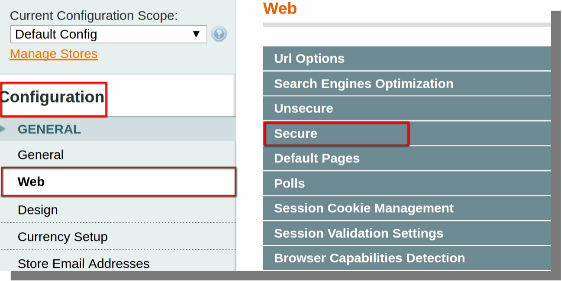
Aprire il back-end del negozio e posizionare il cursore sul menu Sistema, quindi fare clic sull'opzione di configurazione.
Menu Sistema (barra menu) >> Configurazione
1.
generale
WEB
Design
Contatti
rapporto
Gestione dei contenuti, ecc.
Fai clic sull'opzione Web, vedrai l'opzione Web sul lato destro della stessa pagina.
Fare clic sull'opzione di discesa sicura.
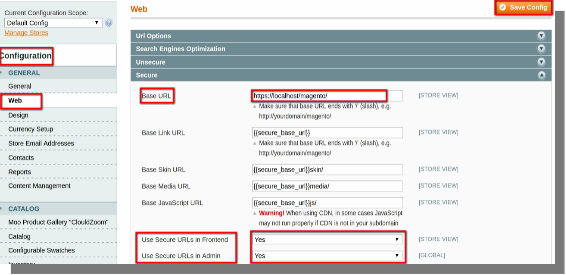
Sotto l'opzione a discesa Proteggi, vedrai le opzioni secondarie, devi modificarle. (Nota: si prega di modificare solo le sotto-opzioni menzionate di seguito).
2.
URL di base (Cambia http in https)
URL protetti nel front-end (modifica dello stato da "NO" a "SÌ")
URL sicuri in Admin (Modifica stato da 'NO' a 'SÌ')
Dopo la modifica, fare clic sul pulsante Salva configurazione nell'angolo in alto a destra della pagina.
I metodi di spedizione sono una delle caratteristiche chiave quando si tratta di fornire un checkout impeccabile. Pertanto, i venditori di eCommerce dovrebbero chiarire la politica di spedizione al cliente. La mancanza di metodi di spedizione sufficienti può paralizzare alcune delle facili conversioni. Inoltre, non avere adeguatamente chiarito e sufficientemente metodi di spedizione è un motivo molto importante per l’abbandono del carrello. Sia Magento 2.x che 1.x consentono di configurare la politica di spedizione da mostrare nel front-end del sito. Il blog illustra i passaggi necessari per configurare i metodi di spedizione in Magento 1 e 2.
Come configurare il metodo di spedizione in Magento 2?
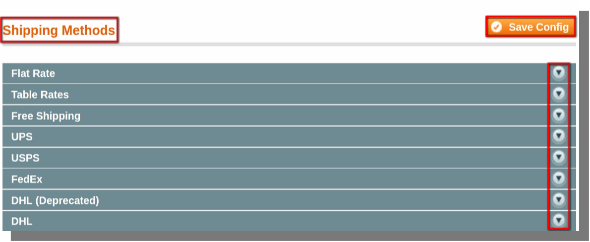
Magento 2 per impostazione predefinita viene fornito con 7 metodi di spedizione pronti per essere abilitati per i clienti del tuo negozio. Segui i passaggi indicati di seguito per configurare i metodi di spedizione in Magento 2: Accedi al tuo negozio Magento 2.x. Vai al Dashboard -> Configurazione
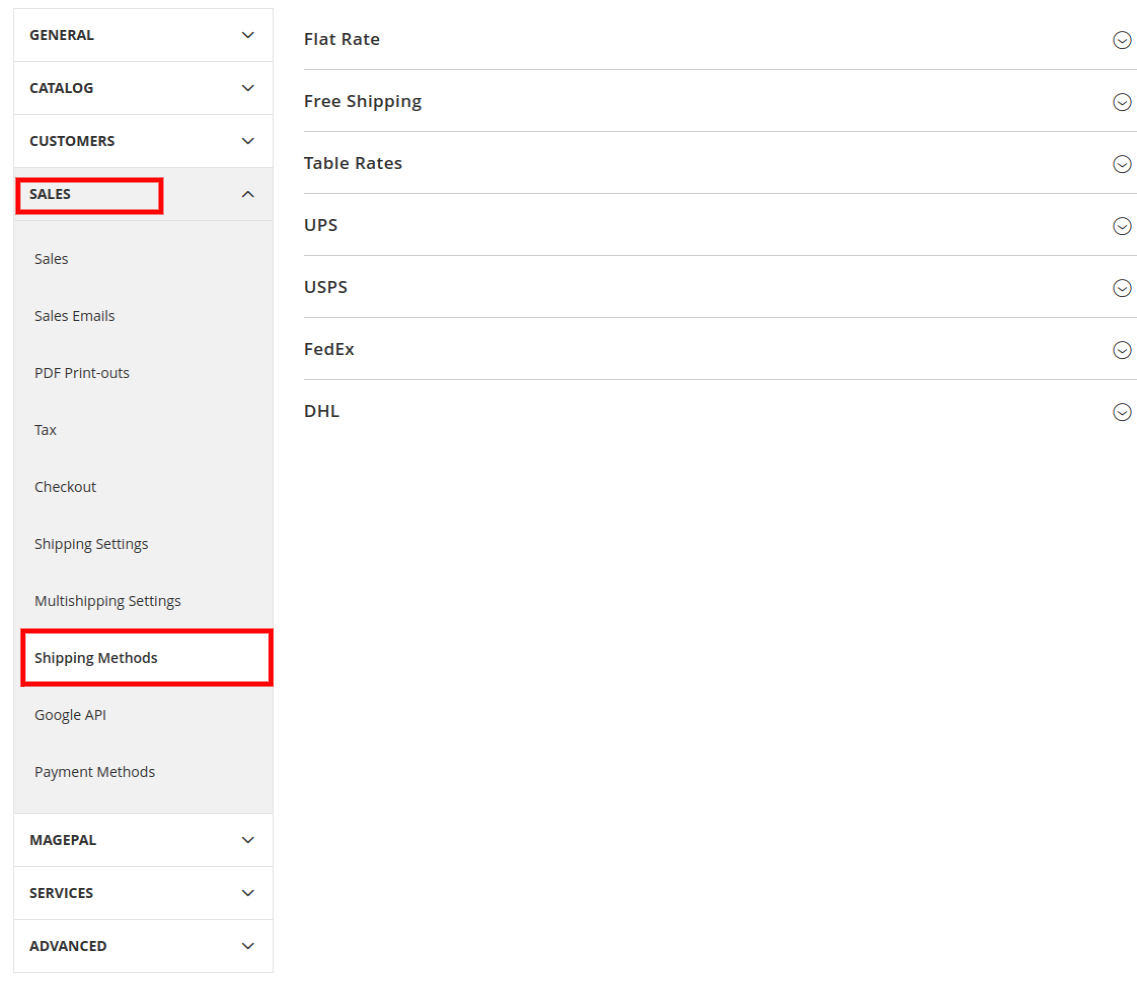
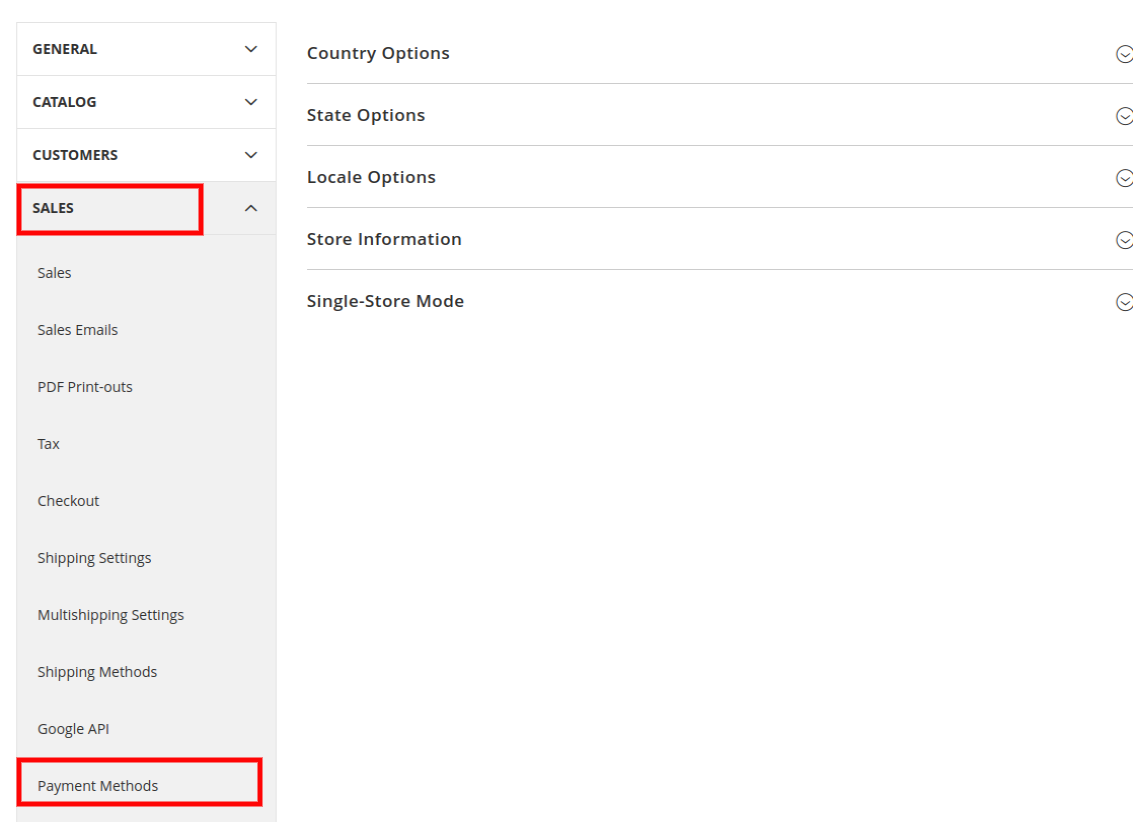
Verrai reindirizzato alla sezione Configurazione del back-end che ha una serie di opzioni di menu elencate sul lato sinistro. Passa a SALDI opzione. Espandi le sue opzioni di menu e fai clic su Metodi di spedizione.
Lo troverai 7 metodi di spedizione predefiniti, vale a dire
Flat Rate
Spedizione Gratuita
Tariffe della tabella
UPS
USPS
FedEx
DHL
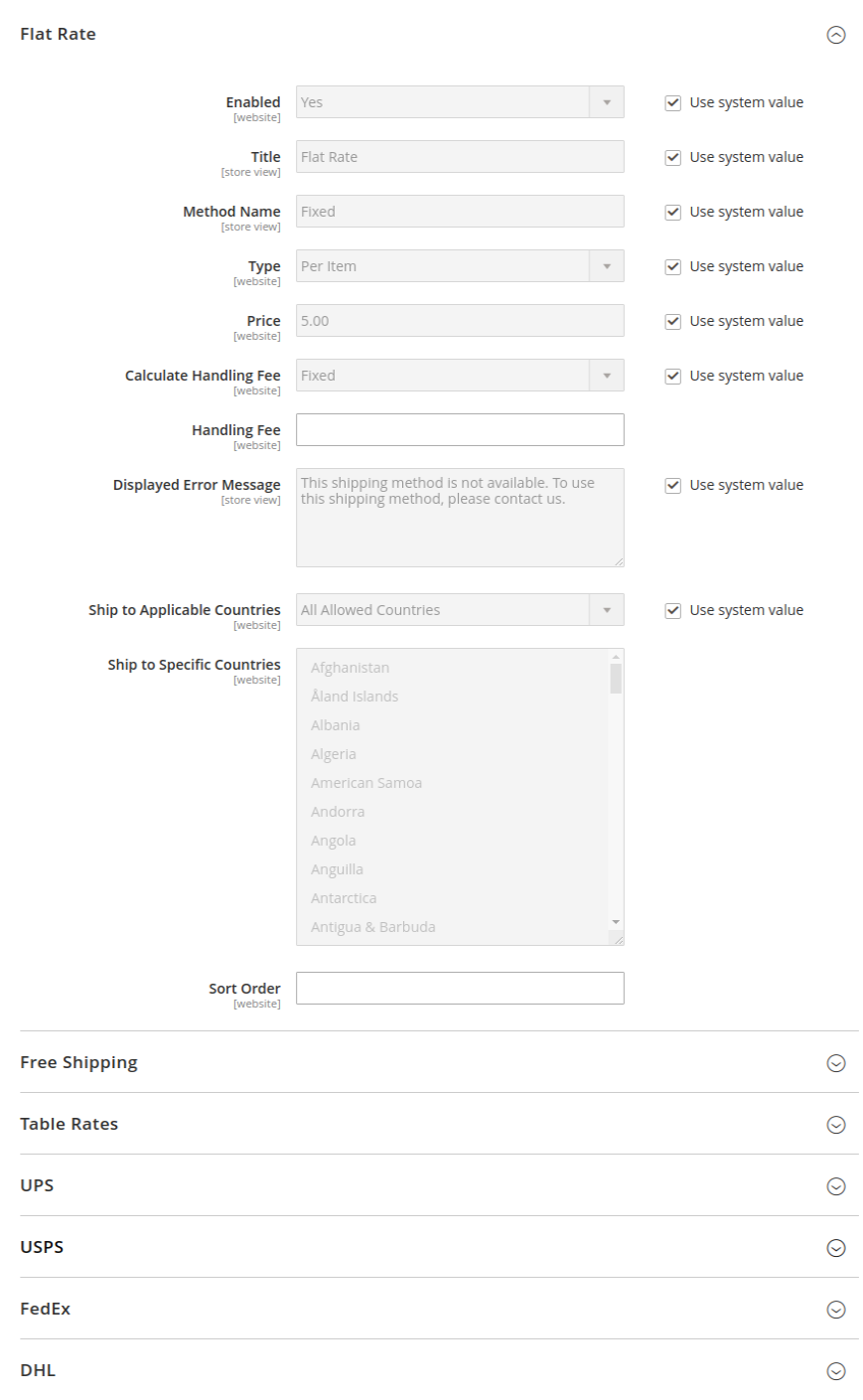
Abilita i rispettivi metodi di spedizione espandendo le opzioni di configurazione e selezionando Sì nello Applicare la politica di spedizione personalizzata campo. Nel campo Politica di spedizione, inserisci la tua politica di spedizione nella rispettiva casella di testo e fai clic Risparmi Config.
Come configurare i metodi di spedizione in Magento 1?
Per configurare i metodi di spedizione in Magento, puoi seguire i passaggi indicati di seguito:
Apri il back-end del tuo negozio e posiziona il cursore sul menu Sistema, quindi fai clic sull’opzione Configurazione.
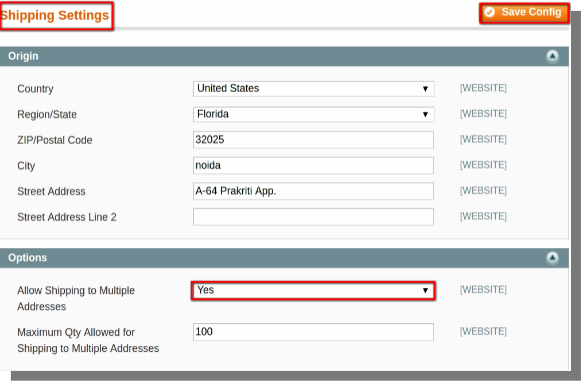
Prima di abilitare il metodo di spedizione è necessario configurare l’impostazione di spedizione.
Espandi la sezione di origine:
Inserisci indirizzo.
Inserisci il CAP/Codice postale.
Seleziona il Paese e lo Stato dal rispettivo menu a discesa.
1. �Espandi la sezione delle opzioni:
Scegli l’opzione Sì dal menu a discesa per la spedizione a più indirizzi.
Inserisci la quantità massima consentita per la spedizione a più indirizzi.
Quindi fare clic sul pulsante Salva configurazione.
Dopo aver abilitato le impostazioni è il momento di Configurare i metodi di spedizione.
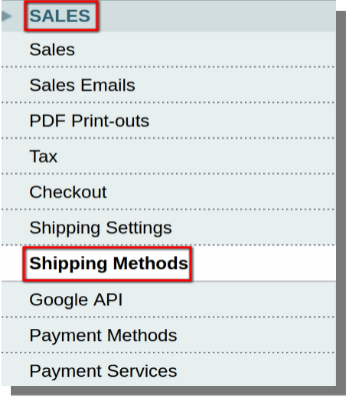
Apri il tuo negozio Back-end Magento e vai su:
Menu di sistema (barra dei menu)>>Configurazione>>Vendite>>Metodi di spedizione
Devi espandere le opzioni disponibili e apportare le modifiche necessarie. Abbiamo elencato alcune delle principali modifiche che puoi apportare per configurare i metodi di spedizione.
2. �Espandi la sezione Forfait:
Abilita/Disabilita la tariffa fissa.
Immettere il titolo, il nome del metodo, il tipo, la tariffa di gestione.
Immettere il messaggio di errore.
Scegli i paesi in cui desideri spedire i tuoi prodotti.
3. �Espandi la sezione Tariffe tabella:
Abilita/Disabilita velocità tabella.
Immettere il titolo, il nome del metodo, la commissione di gestione.
Immettere il messaggio di errore.
Scegli i paesi in cui desideri spedire i tuoi prodotti.
4. �Espandi la sezione Spedizione gratuita:
Abilita/Disabilita la spedizione gratuita.
Inserisci il titolo, il nome del metodo, l’importo minimo dell’ordine, la commissione di gestione.
Immettere il messaggio di errore.
Scegli i paesi in cui desideri spedire i tuoi prodotti.
5. �Espandi la sezione UPS:
Abilita/Disabilita per il checkout.
Immettere il titolo, il tipo di UPS, l’URL del gateway, la tariffa di gestione.
Scegli l’unità di peso, Modalità di ritiro.
Immettere il messaggio di errore
Scegli i paesi in cui desideri spedire i tuoi prodotti.
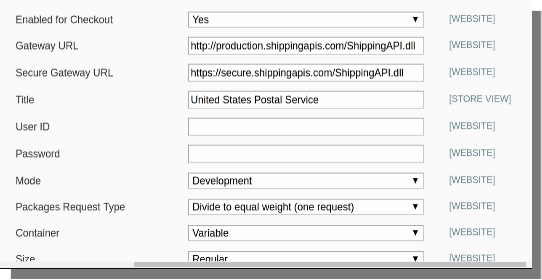
6. �Espandi la sezione USPS:
Abilita/Disabilita per il checkout.
Immettere il titolo, l’URL del gateway, la tariffa di gestione.
Scegli la modalità (Sviluppo e Live).
Immettere l’ID utente e la password.
Scegli l’unità di peso, Modalità di ritiro.
Immettere il messaggio di errore
Scegli i paesi in cui desideri spedire i tuoi prodotti.
Di seguito è riportato un esempio per USPS:
7. �Espandi la sezione FedEx:
Abilita/Disabilita per il checkout.
Immettere il titolo, la commissione di gestione, il numero del contatore.
Inserisci l’ID dell’account.
Immettere la chiave e la password.
Scegli l’unità di peso, Modalità di ritiro.
Immettere il messaggio di errore
Scegli i paesi in cui desideri spedire i tuoi prodotti.
9. �Espandi la sezione DHL:
Abilita/Disabilita per il checkout.
Immettere il titolo, l’URL del gateway, la tariffa di gestione.
Inserisci il numero di conto.
Immettere l’ID di accesso e la password.
Scegli l’unità di peso.
Immettere il messaggio di errore
Scegli i paesi in cui desideri spedire i tuoi prodotti.
Dopo aver apportato le modifiche necessarie, fai clic sull’opzione salva configurazione per salvare le modifiche e configurare i metodi di spedizione sul tuo negozio Magento.
Sia Magento 1 che Magento 2 offrono diversi metodi di pagamento per permetterti di accettare il pagamento utilizzando diversi gateway di pagamento come PayPal, ecc. Gli utenti / clienti possono anche pagare tramite carte di credito, visa, carta di credito, assegno o denaro e altro pagamento metodi. In questo tutorial, discuteremo come configurare i metodi di pagamento negli store Magento 2 e Magento 1.
Come configurare i metodi di pagamento in Magento 1.x?
Per configurare i metodi di pagamento in Magento, puoi seguire i seguenti passaggi:
Aprire il back-end del negozio e posizionare il cursore sul menu Sistema, quindi fare clic sull’opzione di configurazione.
Menu Sistema (barra menu) >> Configurazione
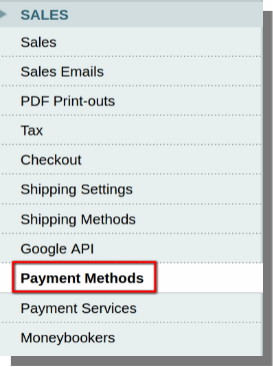
Nella pagina che si apre, scorri fino all’opzione Vendite e fai clic sull’opzione Metodi di pagamento.
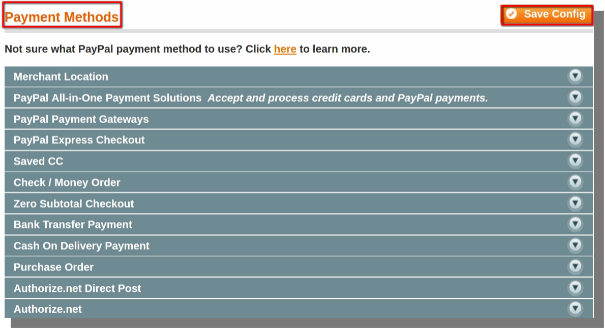
L’opzione Metodo di pagamento ti consente di scegliere i metodi di pagamento accettati dal tuo negozio.
Nella pagina che si apre, puoi:
Imposta la posizione del commerciante.
Attiva e disattiva la verifica e la convalida delle carte.
Scegli le carte per i pagamenti.
Abilita / Disabilita assegni e vaglia.
Imposta pagamenti paypal.
Abilita / Disabilita Contrassegno ecc.
Dopo aver selezionato i metodi di pagamento e i gateway, fare clic su Salva opzione di configurazione.
In questo modo puoi configurare i metodi di pagamento in Magento.
(Nota: tutti i metodi di pagamento hanno configurazioni diverse, quindi è molto difficile spiegare in dettaglio come configurare ciascuno di essi. È sufficiente seguire le istruzioni sulle loro pagine specifiche).
Come configurare i metodi di pagamento in Magento 2.x?
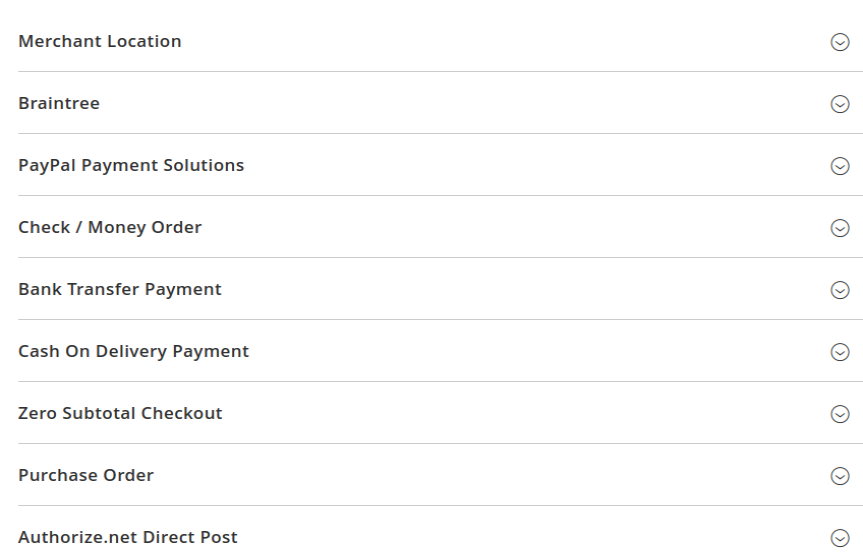
Magento 2 offre di default 6 metodi di pagamento. Per configurare i metodi di pagamento, segui i passaggi indicati di seguito:
Vai al menu principale di Dashboard of Magento 2 . Passare a Store -> Configuration .
Sarai reindirizzato all’interfaccia come mostrato nell’immagine qui sotto:
Ci sarà un certo numero di opzioni di menu. Vai a Vendite -> Metodi di pagamento .
Qui troverai l’elenco dei metodi di pagamento predefiniti.
Espandi l’opzione di pagamento che desideri abilitare nel tuo negozio. Otterrai alcune opzioni di configurazione per ciascun metodo di pagamento. Ad esempio, se si desidera abilitare il pagamento con bonifico bancario, quindi espanderlo. Immettere le informazioni richieste per configurarlo. I vari campi obbligatori per questo particolare metodo di pagamento sono indicati di seguito:
Abilita – Abilita / disabilita il metodo di pagamento tramite bonifico bancario. Titolo: inserisci un titolo che verrà mostrato in frontend ai tuoi clienti. Nuovo stato dell’ordine: imposta lo stato dell’ordine dopo aver utilizzato questo metodo di pagamento. Pagamento da paesi applicabili: selezionare i Paesi in cui si desidera mostrare e consentire questo particolare metodo di pagamento. Pagamento da Paesi specifici: se si desidera consentire questo metodo di pagamento solo in alcuni paesi del mondo, selezionare qui i paesi specifici. Istruzioni – Permetti ai clienti di inserire informazioni aggiuntive come il pagamento sul tuo conto bancario, i dettagli bancari devono essere mostrati. È possibile specificare questi dettagli bancari in questa sezione. Totale ordine minimo –Imposta l’importo minimo dell’ordine per qualificarti per l’utilizzo di questo metodo di pagamento. Totale ordine massimo: imposta l’importo massimo dell’ordine da limitare per l’utilizzo di questo metodo di pagamento. Ordina – Specificare le posizioni di elencare tutte le opzioni in un ordine. Il metodo con 0 mostrerà prima e gli altri in ordine crescente.
Dopo aver configurato con successo ciascuna impostazione, fare clicsu Salva config .
È anche possibile configurare altri metodi di pagamento predefiniti in modo simile. Per configurare i metodi di spedizione nel tuo negozio Magento, clicca qui .
Il carrello acquisti nell'ambiente dello shopping digitale ha lo stesso scopo del carrello della spesa fisico che si usa nel supermercato. Un carrello degli acquisti in entrambi gli ambienti viene utilizzato per organizzare gli articoli da acquistare in un'unica posizione e quindi portarli alla cassa.
Mentre lo scopo è lo stesso, ma il modo di presentazione in entrambi gli ambienti è abbastanza diverso l'uno dall'altro. Nei carrelli della spesa fisici, mantieni le cose non disposte come potresti vedere in un carrello della spesa digitale. Prendiamo un esempio di Piattaforma OpenCart dove vengono usati i carrelli della spesa per mostrare una recensione di tutto il carrello ai clienti. OpenCart possiede un carrello di acquisto predefinito ben definito, ma ci sono alcune cose che lo rendono in ritardo rispetto ai nuovi standard delle estensioni del carrello degli acquisti.
Sto indicando il Carrelli della spesa basati su Ajax o le cosiddette estensioni del carrello Ajax. Con la crescente concorrenza nel mercato dell'e-commerce, un'estensione del carrello degli acquisti predefinita potrebbe non offrirti la migliore esperienza utente. Diamo un'occhiata a questi ritardi e sappiamo come eliminarli usando un OpenCart Ajax Cart estensione.
1. Coupon e voucher rimangono in svantaggio nei carrelli degli acquisti predefiniti-
Il carrello acquisti predefinito non può fornire agli utenti un'opzione per aggiungere coupon e buoni. Invece, forniscono le opzioni per aggiungere coupon e buoni su entrambi Pagine del prodotto o il pagina di checkout.
Per una corretta concorrenza ottimizzazione di conversione, la possibilità di aggiungere coupon e buoni sulle pagine del carrello sarebbe un vantaggio per il sito. Gli utenti visitano le pagine del carrello per rivedere il proprio carrello e conoscere il valore totale del proprio acquisto. Ci sono alcune possibilità che i clienti possano scoprire che l'acquisto è fuori dal loro budget. Per convertire tali clienti potresti offrire ai clienti di applicare un buono sconto e vedere il costo del carrello ridotto.
L'attività di cui sopra può anche essere eseguita nell'ambiente predefinito in cui la pagina di checkout verrebbe utilizzata per applicare i coupon, ma nessuno può dire che il cliente possa raggiungere la pagina di checkout di sicuro.
Cosa si può fare?
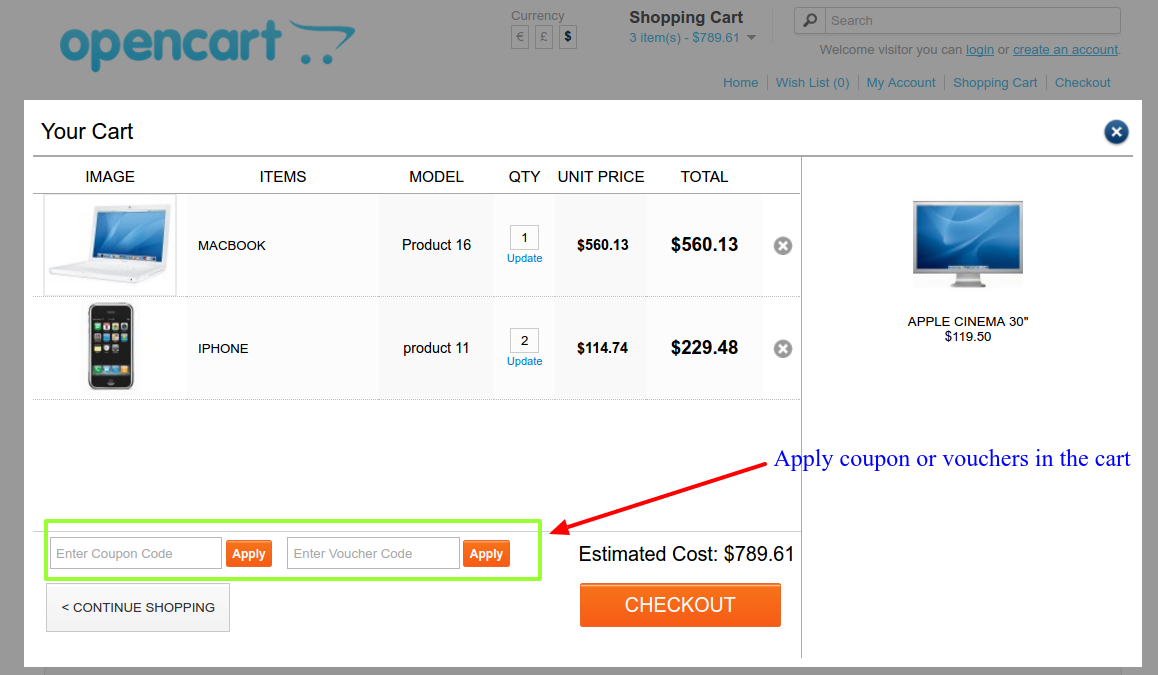
Quindi è consigliabile utilizzare il carrello stesso, consentendo ai clienti di applicare i coupon fin dall'inizio. OpenCart Ajax cart può aiutarti in questo senso poiché questi carrelli acquisti basati su Ajax consentono all'acquirente di applicare e riscattare i coupon dalla stessa finestra del carrello. Aiutandoti così a garantire alcuni seri vantaggi contro i tuoi rivali usando il carrello degli acquisti predefinito.
[Caption id = "attachment_3282" align = "alignCenter" width = "819"] Opzione di estensione carrello OpenCart Ajax per riscattare un coupon o buoni [/ didascalia]
Il carrello Ajax può anche essere utilizzato per mostrare i codici coupon applicabili nel carrello a scomparsa stesso per facilitare ai clienti il riscatto immediato.
2. L'aggiornamento di una quantità di prodotto è un processo che richiede tempo nei carrelli degli acquisti predefiniti-
Ogni volta che si desidera rimuovere un prodotto dal carrello o aggiungere un nuovo prodotto al carrello, o aggiorna la quantità di un prodotto nel carrello, devi affrontare una pagina di ricarica. La pagina viene ricaricata per eventuali aggiornamenti da secondario a importante nel carrello.
La frequente ricarica della pagina non solo diventa pesante sul tuo server, ma anche frustrare gli acquirenti. È uno dei motivi principali per perché gli utenti abbandonano un sito di shopping. Nessun acquirente desidera aspettare che le pagine vengano ricaricate frequentemente. L'esperienza dell'utente è completamente degradata in queste situazioni. In qualche modo, se completano un acquisto, non sembrano incoraggiati a fare acquisti di nuovo con te. Almeno il tuo sito non sarà la prima preferenza a causa della sua esperienza utente declassata.
Cosa si può fare?
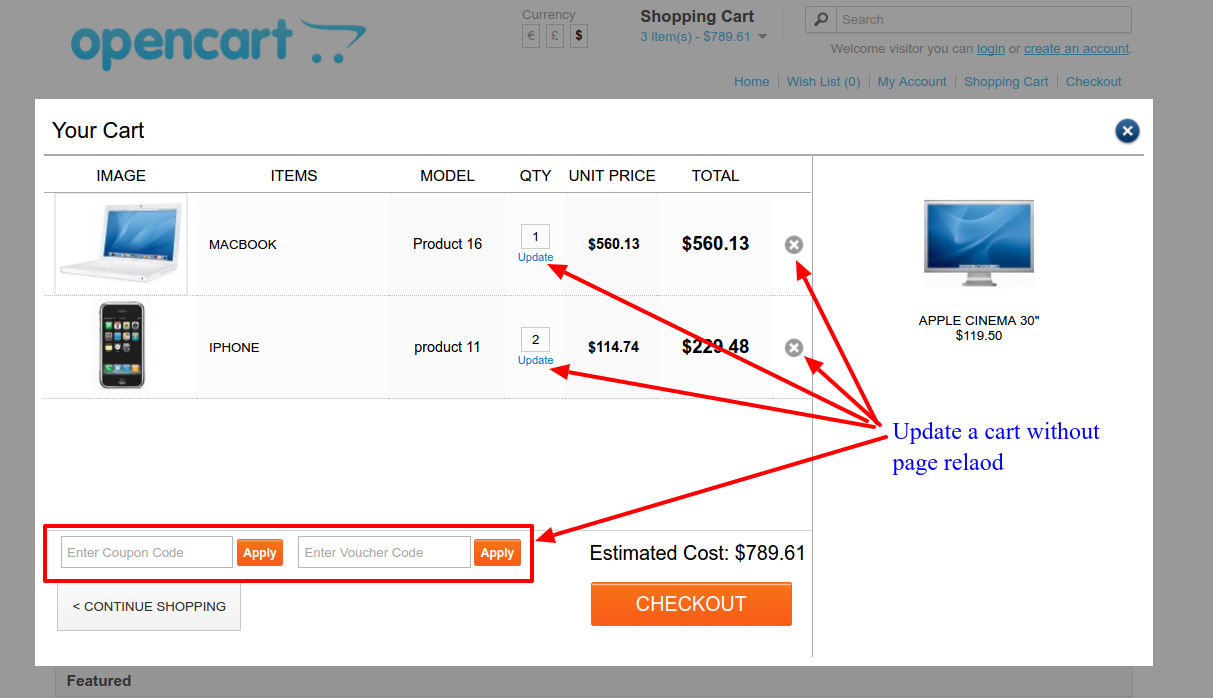
I carrelli della spesa basati su Ajax come il Estensione carrello Ajax OpenCart, consentire agli acquirenti di aggiornare i prodotti nel carrello senza ricaricare la pagina. In effetti, OpenCart Ajax Cart non è affatto una pagina. L'intero carrello viene presentato come un popup basato su Ajax che mostra le informazioni complete del carrello con molte altre funzionalità aggiuntive per una migliore esperienza utente.
Puoi rimuovere un prodotto dal carrello senza ricaricare la pagina
Puoi aggiungere un prodotto al carrello senza ricaricare la pagina
Puoi aggiungere un coupon al carrello senza ricaricare la pagina
È possibile aggiornare la quantità di un prodotto senza ricaricare la pagina.
[Caption id = "attachment_3281" align = "alignCenter" width = "790"] OpenCart Ajax Cart popup consente all'acquirente di aggiornare il carrello senza ricaricare la pagina [/ didascalia]
Infine,
Ci sono alcuni vantaggi del Ampliamenti per carrelli acquisti basati su Ajax che mancano nei carrelli generici. È un momento in cui 2017 è arrivato e ha portato un nuovo livello di concorrenza nel mercato dell'e-commerce. Per sopravvivere ancora un altro anno con il tuo business eCommerce, è consigliabile adottare le estensioni come OpenCart Ajax cart. Aggiungerà sicuramente qualcosa in più all'elenco dei tuoi vantaggi competitivi rispetto ai tuoi siti di eCommerce rivali.