Social Media sorgt jeden Tag für neue Begeisterung. Wir können nicht ablehnen, dass soziale Medien nicht nur die Art und Weise der Verbindung zu unseren Bekannten verändert haben, sondern auch die Art der Kommunikation zwischen Benutzern und Websites revolutioniert haben.
Halten Sie die Social Media Marketing Abgesehen von allen anderen Verwendungszwecken von Social Media spreche ich hier über die Social Login-Funktion und die Möglichkeiten, ein Social Login mithilfe von PrestaShop Facebook-Addons zu implementieren?auf Ihrer Website.
Wie bringt Social Login einen Mehrwert für Ihre Website?
Die unmittelbare Auswirkung, die Sie auf Ihrer Website bemerken werden, ist die Verringerung der Abbrüche des Einkaufswagens. E-Commerce-Websites erleiden einen großen Verlust Wagenabbrüche die aufgrund auftreten langwierige Checkout-Prozesse in ihren Läden. Die Länge des Bestellvorgangs wird exponentiell verlängert, wenn Sie die Kunden auffordern, ein Konto zu registrieren, indem Sie die Registrierungsformulare ausfüllen.
Mit dem Zusatz von PrestaShop Facebook Addon Beseitigen Sie die Kontoregistrierung Schritt und trotzdem erfassen Sie die Kundeninformationen von ihrem Facebook-Konto. Fast jeder Online-Nutzer hat heutzutage einen Facebook-Account. Daher ist es für sie keine schwierige Aufgabe, einfach auf eine Facebook-Anmeldeschaltfläche zu klicken und sich direkt bei ihrem Benutzerkonto anzumelden.
Wie erhalte ich den PrestaShop Facebook-Login für deinen Shop?
Schritt 1: Laden Sie ein PrestaShop Facebook-Addon herunter und installieren Sie es wie jedes andere PrestaShop-Modul auf Ihrer Website.
Sie können sich für ein beliebiges PrestaShop Facebook-Addon entscheiden, das Ihnen gefällt. Die Oberfläche für das Facebook-Setup ist in jedem PrestaShop Facebook-Addon fast ähnlich. Ich verwende hier jedoch das Knowband-Social Loginizer-Modul, um zu erklären, dass dieses Modul mehrere andere Social Login-Optionen hat, die eingerichtet werden können. Es ist wirtschaftlich, ein All-in-One-Modul zu verwenden.
Schritt 2: Gehen Sie nach der Installation des Moduls zum Konfigurationsfenster des Moduls, indem Sie auf "Einrichtung"von der Modulliste Seite.
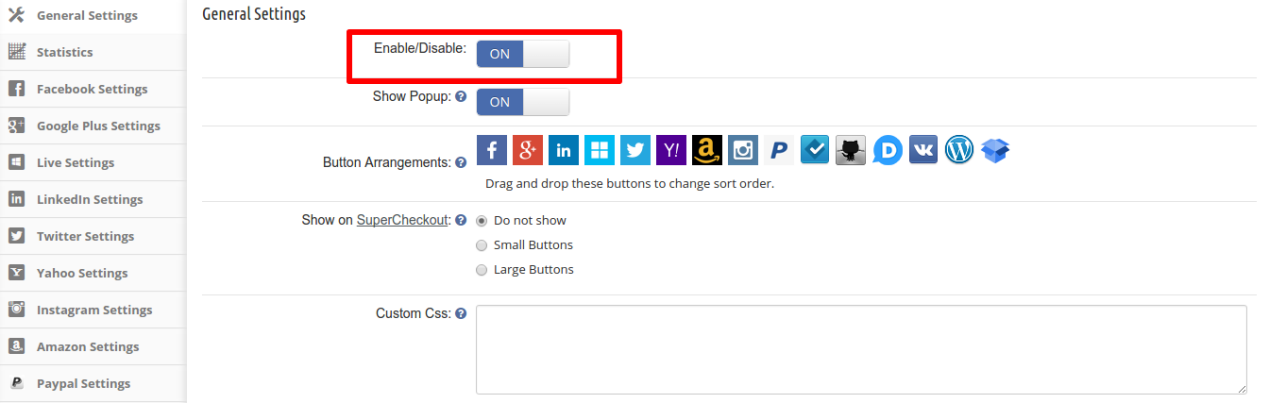
Schritt 3: Aktivieren Sie nun in der nächsten Benutzeroberfläche das Modul, falls es noch nicht aktiviert ist, und klicken Sie auf Speichern.
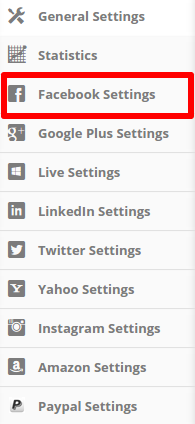
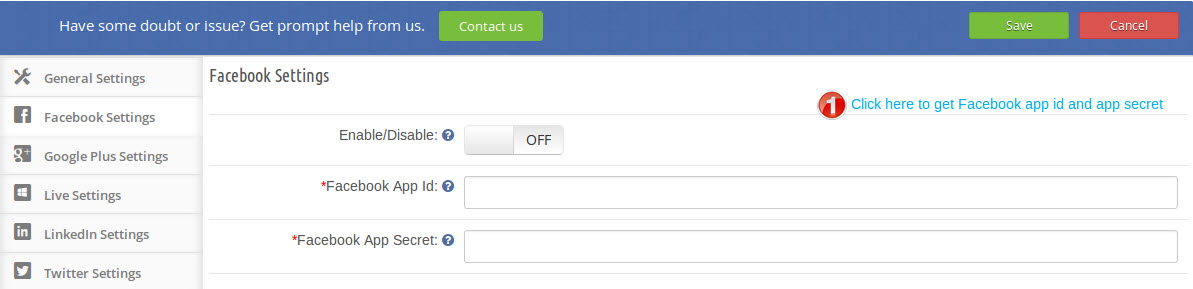
Schritt 4: Das Modul besteht aus der Registerkarte Einstellungen für verschiedene soziale Anmeldeoptionen. Wir beschäftigen uns jedoch mit dem Facebook-Login. Klicken Sie also auf der linken Seite auf Facebook-Einstellungen.
Schritt 5: Nach einem Klick auf die Facebook-Einstellungen, Sie sehen die folgende Oberfläche:
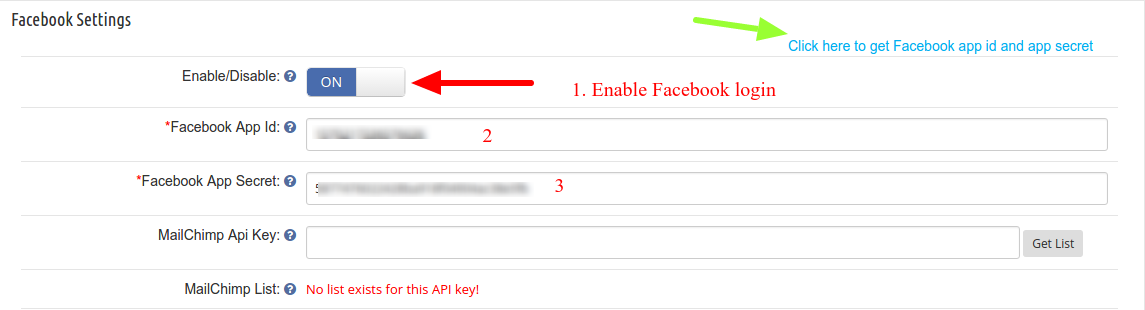
Aktivieren Sie in dieser Benutzeroberfläche zunächst die Facebook-Anmeldung, indem Sie auf die Umschaltfläche klicken. Danach brauchen Sie Ihre Facebook App ID und Geheimschlüssel der Facebook-App. Das war's, Ihre Website ist jetzt bereit, ein soziales Login über Facebook zu erhalten.
Wie erhalte ich die Facebook App ID und den App Secret Key?
Um die Facebook-App-ID und den geheimen App-Schlüssel zu erhalten, müssen Sie die folgenden Schritte ausführen
1. Klicken Sie auf den Link im Modul Konfiguration wie im Screenshot unten gezeigt:
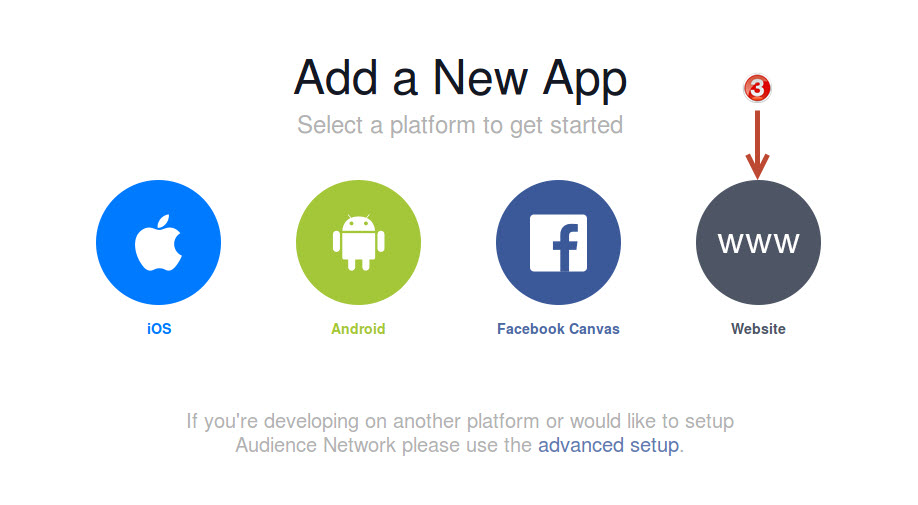
2. Klicken Sie auf der nächsten Seite in meinem Apps-Bereich auf "Fügen Sie eine neue App hinzu“
3. Klicke auf "Webseite"In der Fügen Sie eine neue App hinzu Schnittstelle
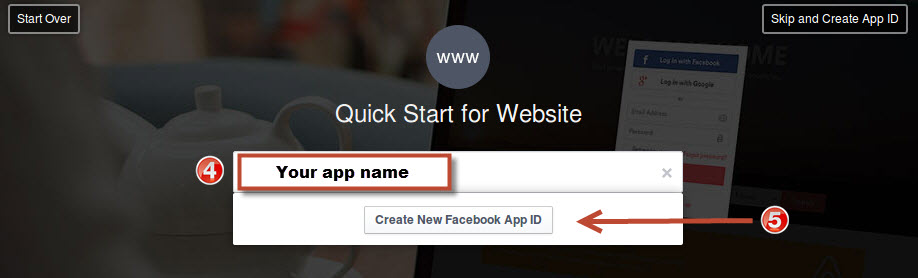
4. Geben Sie den gewünschten App-Namen ein, den Sie Ihrer App geben möchten. Beispiel: Speichern Sie den Namen Social Login und klicken Sie dann auf "Erstellen Sie eine neue Facebook App ID" Taste
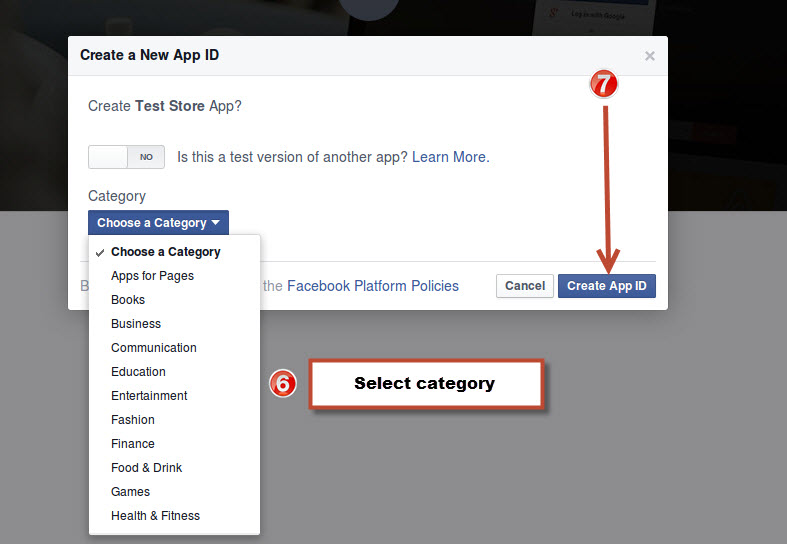
5. in Kategorie Wählen Sie im Abschnitt eine Kategorie Ihrer App aus und klicken Sie auf "App-ID erstellen“
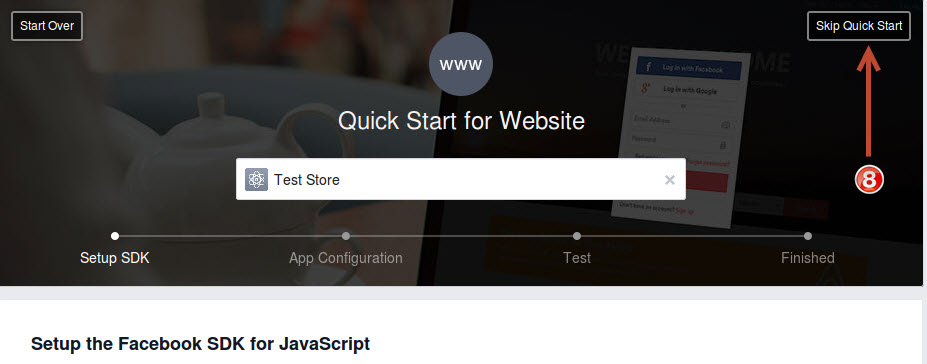
6. Klicke auf Schnellstart überspringen
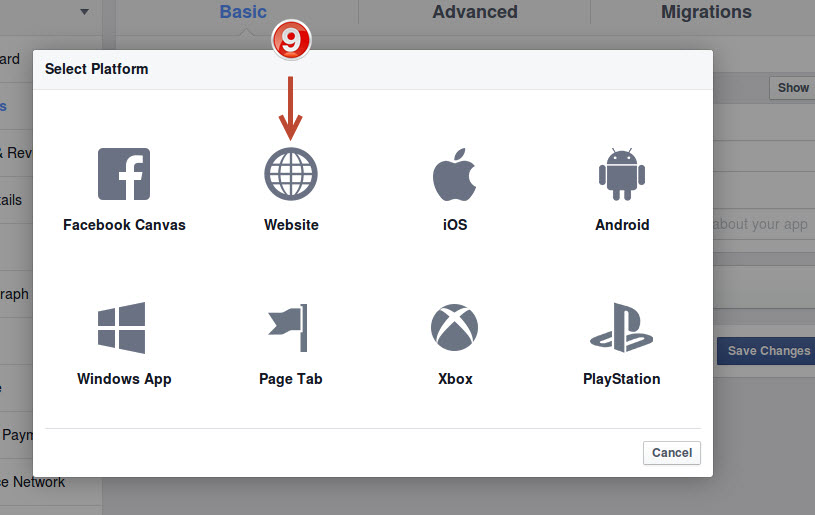
7. Klicken Sie auf Webseite Link
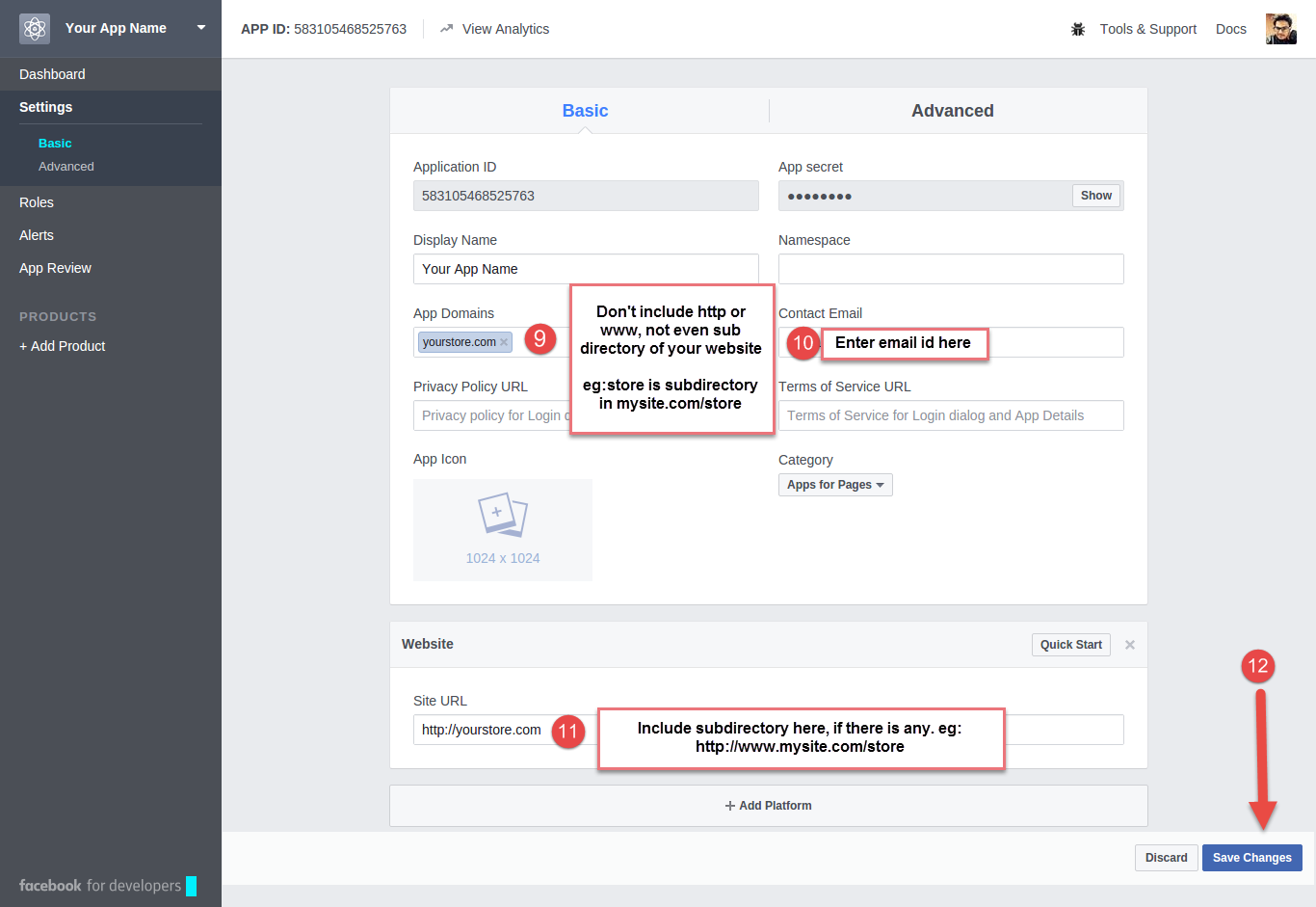
8. Füllen Sie das Formular wie im Bild unten beschrieben aus.
App Domains:
Yourdomain.com ist richtigen
Yourdomain.com/store ist unrichtig
www.domain.com ist unrichtig
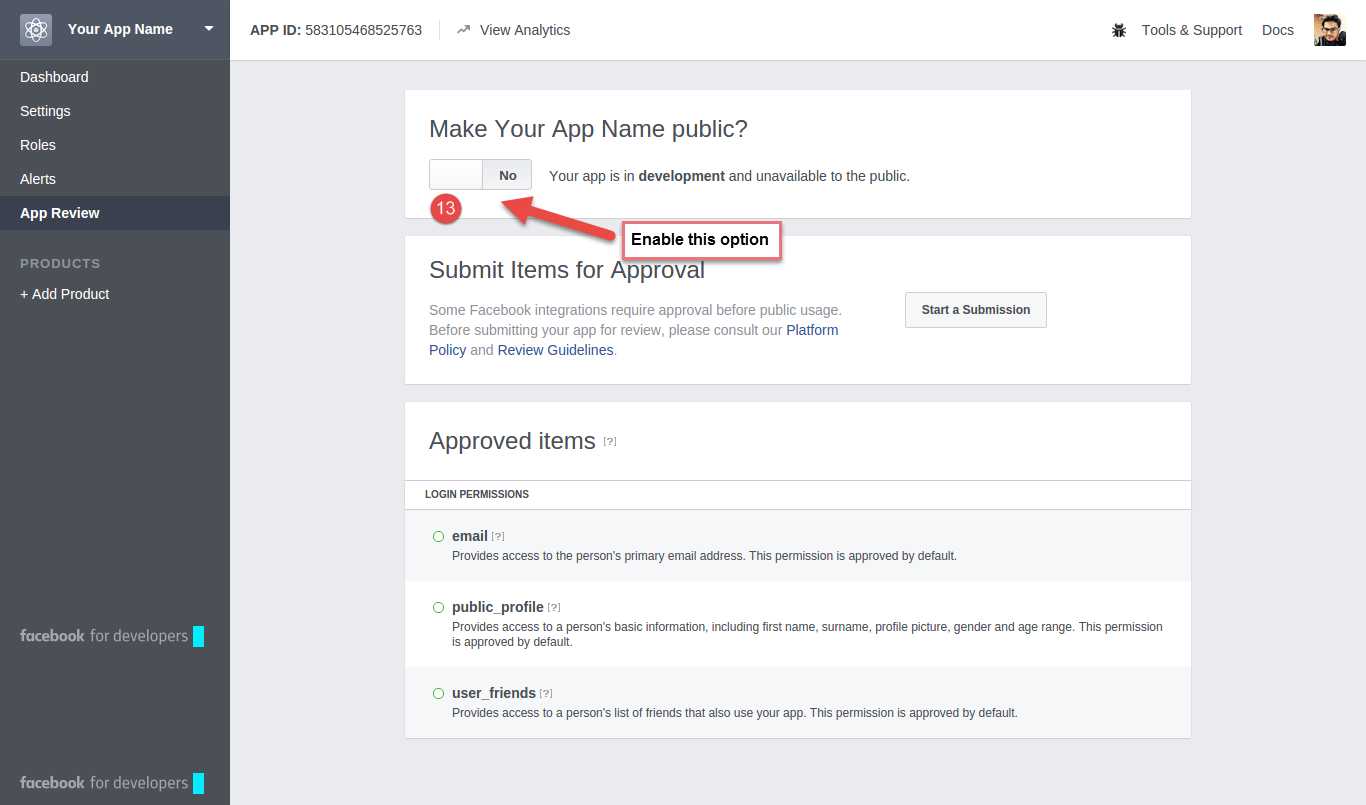
9. Aktivieren Sie auf der Registerkarte Status und Überprüfung die Live-Funktion.
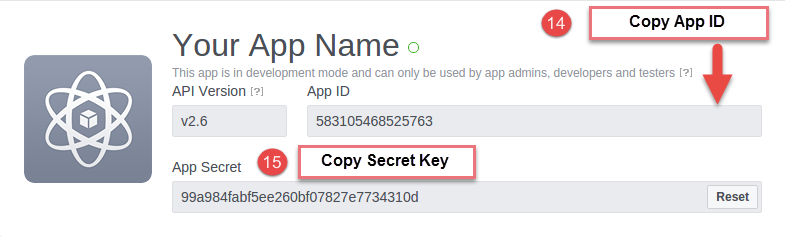
10. Nun sehen Sie auf dem nächsten Bildschirm unsere App ID und Geheimer Schlüssel. Kopieren Sie beide Details.
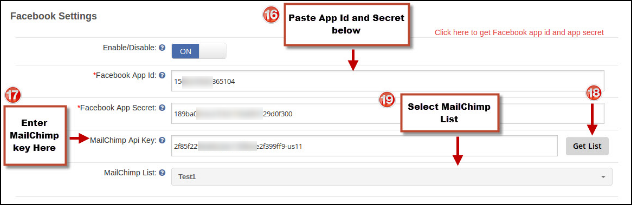
11. Fügen Sie die kopierten Details in die entsprechenden Felder des Moduls ein, wie in der folgenden Abbildung gezeigt:
Auf diese Weise können Sie ein PrestaShop Facebook-Addon auf Ihrem Computer einrichten PrestaShop Website und akzeptieren Sie das soziale Login. Dies ist einer der einfachsten Ansätze, um soziale Anmeldungen auf Ihrer E-Commerce-Website zu akzeptieren. Diese detaillierte Erklärung hilft Ihnen hoffentlich dabei, PrestaShop Facebookaddonaddon auf Ihrer Website einzurichten.
Einige andere PrestaShop Social Media / Facebook-Module
PrestaShop FB Store
PrestaShop Facebook Store Addon hilft Ihnen dabei, Ihre PrestaShop-Website-Produkte auf Ihrer Facebook-Unternehmensseite aufzulisten. Sie müssen lediglich Ihre Facebook-App-ID angeben. Nach dem Hinzufügen ist Ihr Facebook-Shop betriebsbereit. Mit Hilfe des PrestaShop Facebook-Shop-Addons können Sie das Erscheinungsbild Ihres Facebook-Shops anpassen. Sie können Ihr Markenlogo hochladen, Homepage-Banner einrichten, die anzuzeigenden Menüelemente anpassen und die Produkte angeben, die Sie anzeigen möchten. Darüber hinaus können Sie vorgestellte Produkte, Bestseller, Spezialprodukte, Neuankömmlinge usw. anzeigen. Das PrestaShop Facebook-Shop-Addon bietet viele weitere Funktionen. Wenn Sie den Traffic auf Ihrer Website erhöhen und Ihren Umsatz steigern möchten, hilft Ihnen das PrestaShop FB-Shop-Addon dabei.
PrestaShop Social Loginizer
PrestaShop Social Login-Addon erleichtert Ihren Website-Besuchern den Anmeldevorgang. Es bietet Ihnen bis zu 15 soziale Anmeldeoptionen, die Sie in Ihre Website integrieren können, darunter Facebook-Anmeldung, Google-Anmeldung, Instagram-Anmeldung, Twitter-Anmeldung, LinkedIn-Anmeldung, Yahoo-Anmeldung, Amazon-Anmeldung, PayPal-Anmeldung, Foursquare-Anmeldung, Live-Anmeldung, GitHub Login, WordPress-Login, Dropbox-Login, Disqus-Login und VKontakte-Login.
In diesem Tutorial zeigen wir Ihnen, wie Sie SSL auf Magento konfigurieren. Die grundlegende Funktion eines SSL besteht darin, die gesamte Kommunikation zwischen dem Browser und dem Server zu verschlüsseln. Es stellt sicher, dass Ihre Site mit der HTTPS-Verbindung geschützt ist. Es stärkt das Vertrauen Ihrer Nutzer / Kunden und verbessert auch das Suchmaschinen-Ranking Ihrer Website.
Konfigurieren von SSL
Um SSL in Ihrem Magento Store zu konfigurieren, können Sie die folgenden Schritte ausführen:
Öffnen Sie das Backend Ihres Geschäftes und bewegen Sie den Cursor auf das Systemmenü und klicken Sie dann auf die Option Konfiguration.
Systemmenü (Menüleiste) >> Konfiguration
1.
Allgemeines
Web
Design
Kontakte
Bericht
Inhaltsverwaltung usw.
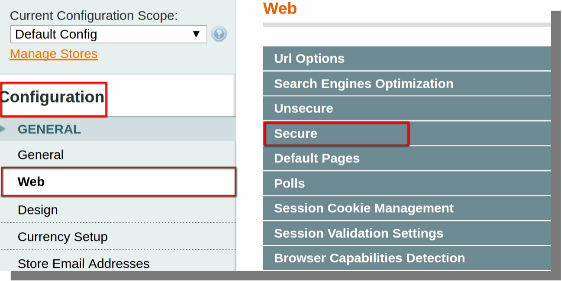
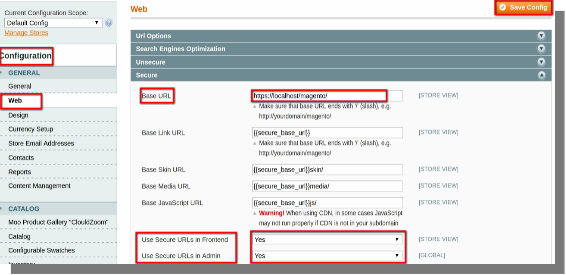
Klicken Sie auf die Option Web, auf der rechten Seite sehen Sie auf derselben Seite die Option Web.
Klicken Sie auf Secure Dropdown-Option.
Unter der sicheren Drop-Down-Option werden Unteroptionen angezeigt, die Sie ändern müssen (Hinweis: Bitte ändern Sie nur die unten genannten Unteroptionen).
2. ?Modify the below Mentioned Sub-options:
Basis-URL (Ändern von http zu https)
Sichere URLs im Frontend (Status von 'NO' in 'YES' ändern)
Sichere URLs im Admin (Status von "NEIN" zu "JA" ändern)
Nach der Änderung klicken Sie auf die Schaltfläche Konfiguration speichern, die sich oben rechts auf der Seite befindet.
Das ist es, dein Magento-Laden ist jetzt mit SSL konfiguriert.
Die Versandmethoden sind zufällig eines der wichtigsten Merkmale, wenn es darum geht, einen einwandfreien Checkout zu ermöglichen. Daher sollten die E-Commerce-Verkäufer dem Kunden die Versandrichtlinien klarstellen. Das Fehlen ausreichender Versandmethoden kann einige der einfachen Konvertierungen lahmlegen. Darüber hinaus ist eine nicht ordnungsgemäß geklärte und ausreichende Versandart ein sehr wichtiger Grund für die Aufgabe des Einkaufswagens. Sowohl Magento 2.x als auch 1.x ermöglichen es Ihnen, die Versandrichtlinie so zu konfigurieren, dass sie im Frontend der Website angezeigt wird. Der Blog stellt die Schritte zur Konfiguration der Versandmethoden in Magento 1 und 2 vor.
Wie konfiguriere ich die Versandmethode in Magento 2?
Magento 2 verfügt standardmäßig über 7 Versandmethoden, die für die Kunden Ihres Shops aktiviert werden können. Befolgen Sie die unten aufgeführten Schritte, um die Versandmethoden in zu konfigurieren Magento 2: Melden Sie sich bei Ihrem Magento 2.x-Shop an. Gehen Sie zum Dashboard -> Konfiguration
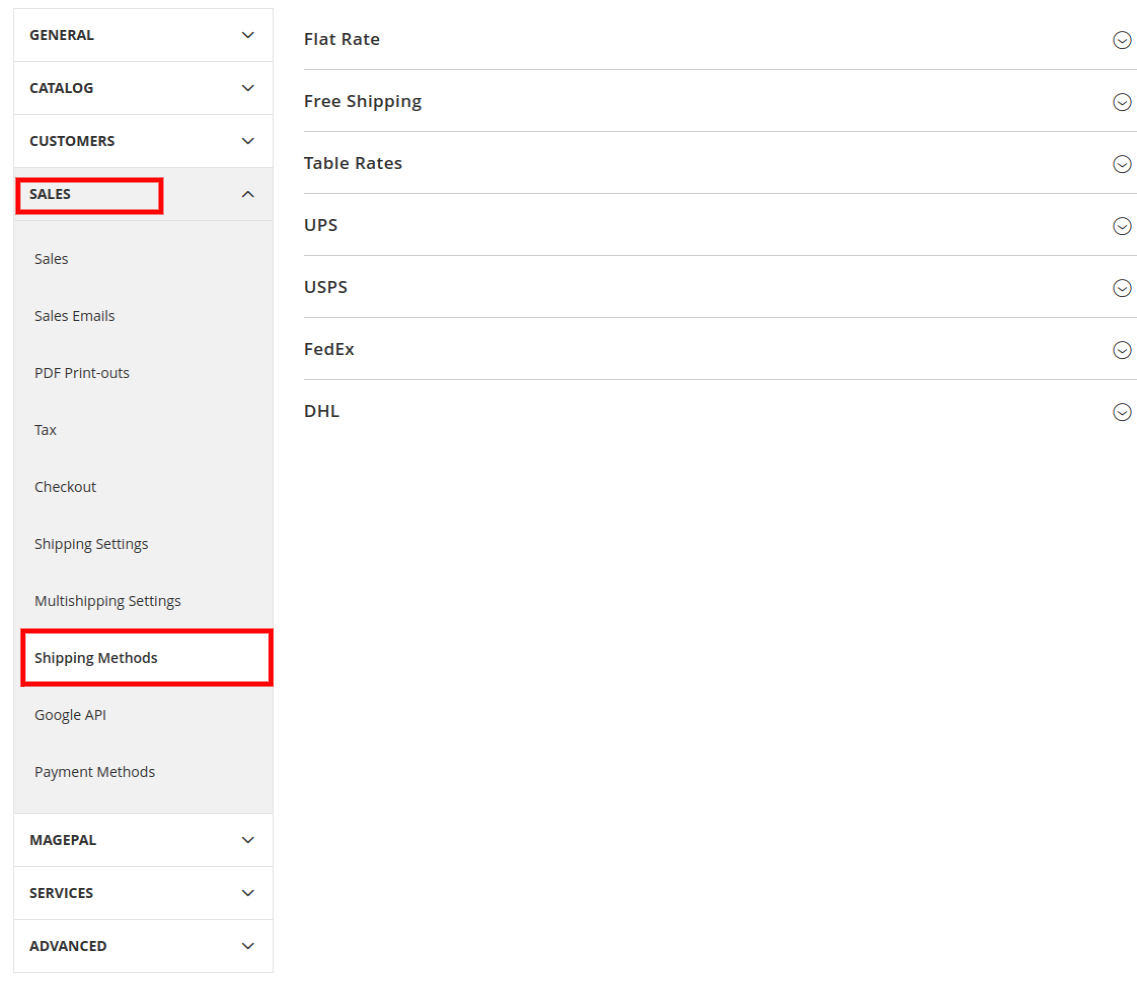
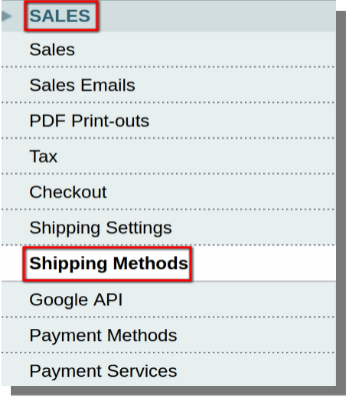
Sie werden zum Konfigurationsabschnitt des Backends weitergeleitet, in dem auf der linken Seite eine Reihe von Menüoptionen aufgeführt sind. Navigieren Sie zu Vertrieb Möglichkeit. Erweitern Sie die Menüoptionen und klicken Sie auf Versandarten.
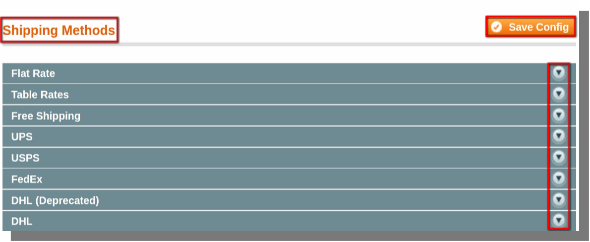
Du wirst es finden 7 Standardversandmethodennämlich.
Pauschale
Kostenloser Versand
Tischtarife
UPS
USPS
FedEx
DHL
Aktivieren Sie die jeweiligen Versandarten, indem Sie die Konfigurationsoptionen erweitern und auswählen Ja in Benutzerdefinierte Versandrichtlinie anwenden Bereich. Geben Sie im Feld Versandrichtlinie Ihre Versandrichtlinie in das entsprechende Textfeld ein und klicken Sie darauf Speichern Config.
Wie konfiguriere ich Versandmethoden in Magento 1?
So konfigurieren Sie Versandmethoden in Magento, können Sie die folgenden Schritte ausführen:
Öffnen Sie das Back-End Ihres Shops und bewegen Sie den Mauszeiger auf das Systemmenü und klicken Sie dann auf die Option Konfiguration.
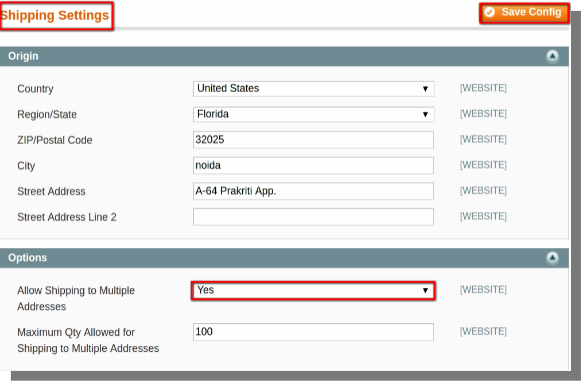
Sie müssen die verfügbaren Optionen erweitern und notwendige Änderungen vornehmen. Wir haben einige der wichtigsten Änderungen aufgelistet, die Sie vornehmen können, um Versandmethoden zu konfigurieren.
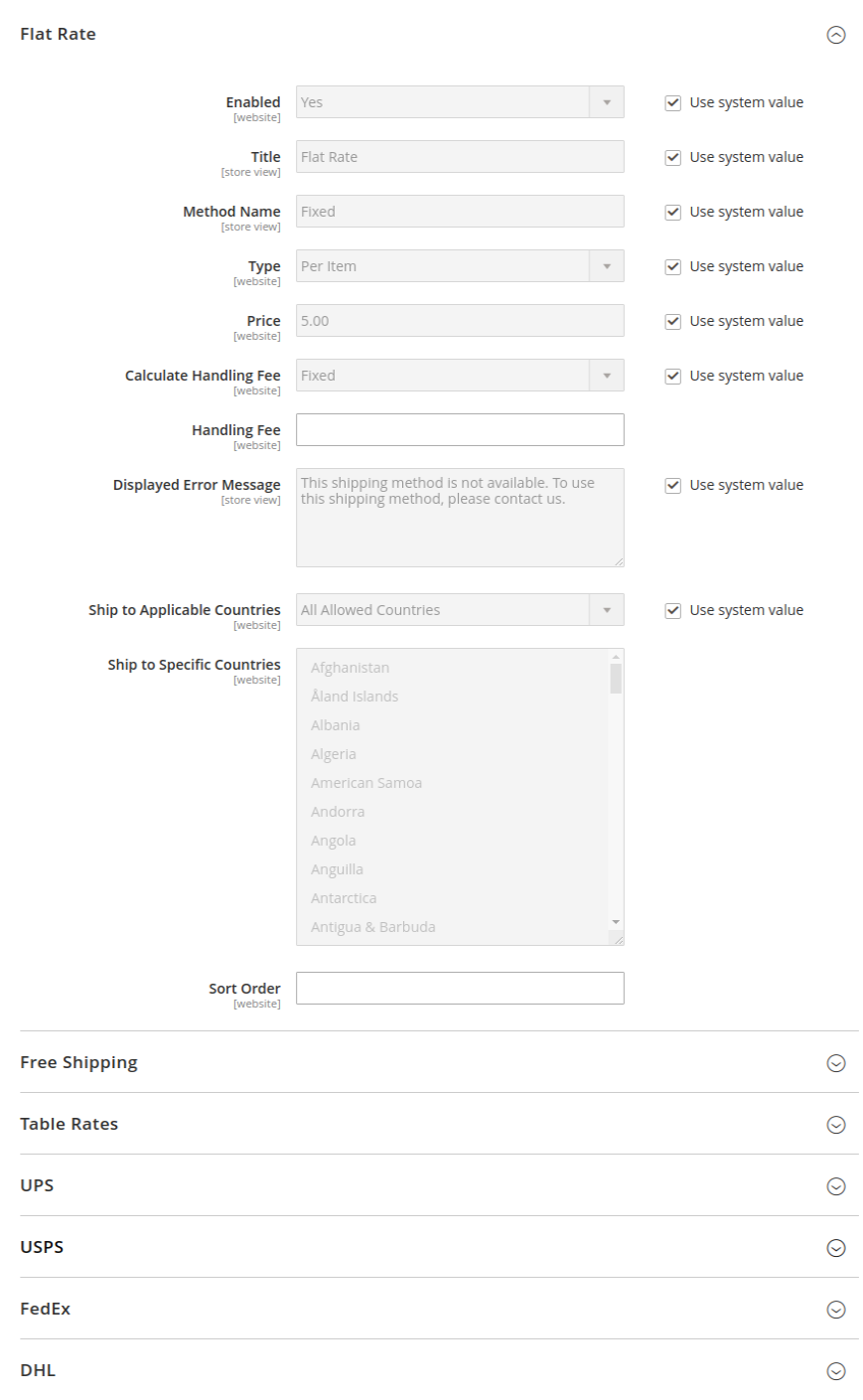
2. Erweitern Sie den Abschnitt „Flatrate“:
Flatrate aktivieren/deaktivieren.
Geben Sie Titel, Methodenname, Typ, Bearbeitungsgebühr ein.
Geben Sie die Fehlermeldung ein.
Wählen Sie die Länder aus, in die Sie Ihre Produkte versenden möchten.
3. Erweitern Sie den Abschnitt „Tabellensätze“:
Tabellenrate aktivieren/deaktivieren.
Geben Sie den Titel, den Methodennamen und die Bearbeitungsgebühr ein.
Geben Sie die Fehlermeldung ein.
Wählen Sie die Länder aus, in die Sie Ihre Produkte versenden möchten.
4. Erweitern Sie den Abschnitt „Kostenloser Versand“:
Kostenloser Versand aktivieren/deaktivieren.
Geben Sie den Titel, den Methodennamen, den Mindestbestellwert und die Bearbeitungsgebühr ein.
Geben Sie die Fehlermeldung ein.
Wählen Sie die Länder aus, in die Sie Ihre Produkte versenden möchten.
5. Erweitern Sie den USV-Bereich:
Für Checkout aktivieren/deaktivieren.
Geben Sie den Titel, den UPS-Typ, die Gateway-URL und die Bearbeitungsgebühr ein.
Wählen Sie die Gewichtseinheit, Abholmethoden.
Geben Sie die Fehlermeldung ein
Wählen Sie die Länder aus, in die Sie Ihre Produkte versenden möchten.
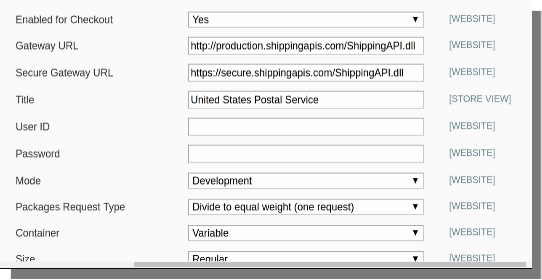
6. Erweitern Sie den USPS-Abschnitt:
Für Checkout aktivieren/deaktivieren.
Geben Sie den Titel, die Gateway-URL und die Bearbeitungsgebühr ein.
Wählen Sie den Modus (Entwicklung und Live).
Geben Sie die Benutzer-ID und das Kennwort ein.
Wählen Sie die Gewichtseinheit, Abholmethoden.
Geben Sie die Fehlermeldung ein
Wählen Sie die Länder aus, in die Sie Ihre Produkte versenden möchten.
Ein Beispiel für USPS ist unten angegeben:
7. Erweitern Sie den FedEx-Bereich:
Für Checkout aktivieren/deaktivieren.
Geben Sie Titel, Bearbeitungsgebühr, Zählernummer ein.
Geben Sie die Konto-ID ein.
Geben Sie den Schlüssel und das Passwort ein.
Wählen Sie die Gewichtseinheit, Abholmethoden.
Geben Sie die Fehlermeldung ein
Wählen Sie die Länder aus, in die Sie Ihre Produkte versenden möchten.
9. DHL-Bereich erweitern:
Für Checkout aktivieren/deaktivieren.
Geben Sie den Titel, die Gateway-URL und die Bearbeitungsgebühr ein.
Geben Sie die Kontonummer ein.
Geben Sie die Zugangs-ID und das Passwort ein.
Wählen Sie die Gewichtseinheit.
Geben Sie die Fehlermeldung ein
Wählen Sie die Länder aus, in die Sie Ihre Produkte versenden möchten.
Nachdem Sie die erforderlichen Änderungen vorgenommen haben, klicken Sie auf die Option zum Speichern der Konfiguration, um die Änderungen zu speichern und die Versandmethoden in Ihrem Magento-Shop zu konfigurieren.
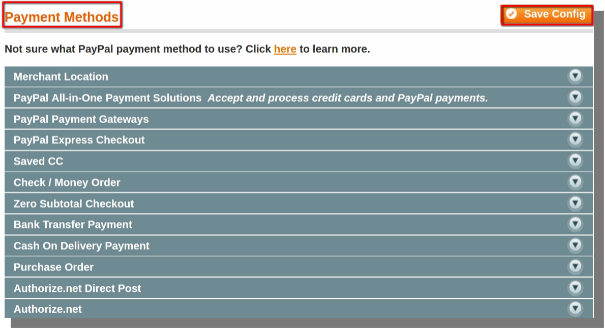
Sowohl Magento 1 als auch Magento 2 bieten verschiedene Zahlungsmethoden, damit Sie die Zahlung über ein anderes Zahlungsgateway wie PayPal usw. akzeptieren können. Die Benutzer / Kunden können auch mit Kreditkarten, Visa, Mastercard, Scheck oder Geld und anderen Zahlungen bezahlen Methoden. In diesem Lernprogramm wird erläutert, wie Sie Zahlungsmethoden in Magento 2 und Magento 1 konfigurieren.
So konfigurieren Sie Zahlungsmethoden in Magento 1.x
Um die Zahlungsmethoden in Magento zu konfigurieren, können Sie die folgenden Schritte ausführen:
Öffnen Sie das Backend Ihres Geschäftes und bewegen Sie den Cursor auf das Systemmenü und klicken Sie dann auf die Option Konfiguration.
Systemmenü (Menüleiste) >> Konfiguration
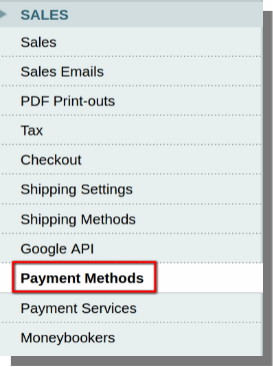
Scrollen Sie auf der Seite, die sich öffnet, zur Option Verkauf und klicken Sie auf die Option Zahlungsmethoden.
Mit der Option “Zahlungsmethode” können Sie auswählen, welche Zahlungsmethoden von Ihrem Geschäft akzeptiert werden.
Auf der folgenden Seite können Sie Folgendes tun:
Legen Sie den Händlerstandort fest.
Aktivieren und deaktivieren Sie die Überprüfung und Validierung von Karten.
Wählen Sie die Karten für Zahlungen.
Aktivieren / Deaktivieren von Schecks und Zahlungsanweisungen
Richten Sie Paypal-Zahlungen ein.
Aktivieren / Deaktivieren von Nachnahme usw.
Nachdem Sie die Zahlungsmethoden und Gateways ausgewählt haben, klicken Sie auf die Option zum Speichern der Konfiguration.
Auf diese Weise können Sie in Magento Zahlungsmethoden konfigurieren.
(Hinweis: Alle Zahlungsmethoden haben unterschiedliche Konfigurationen. Daher ist es sehr schwierig, die einzelnen Konfigurationen detailliert zu beschreiben. Sie können einfach den Anweisungen auf den entsprechenden Seiten folgen).
Wie konfiguriere ich Zahlungsmethoden in Magento 2.x?
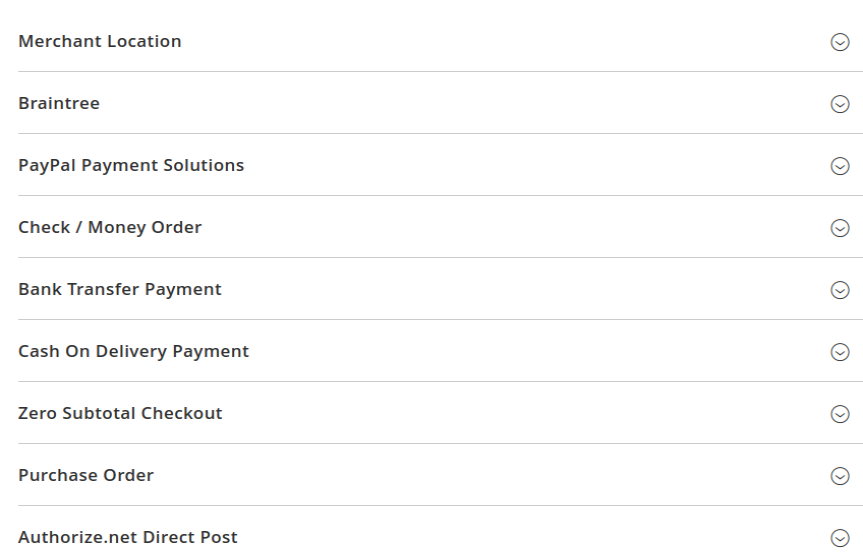
Magento 2 bietet standardmäßig 6 Zahlungsmethoden an. Führen Sie die folgenden Schritte aus, um die Zahlungsmethoden zu konfigurieren:
Gehen Sie zum Hauptmenü des Dashboards von Magento 2 . Navigieren Sie zu Store -> Configuration .
Sie werden wie in der Abbildung unten gezeigt zur Schnittstelle umgeleitet:
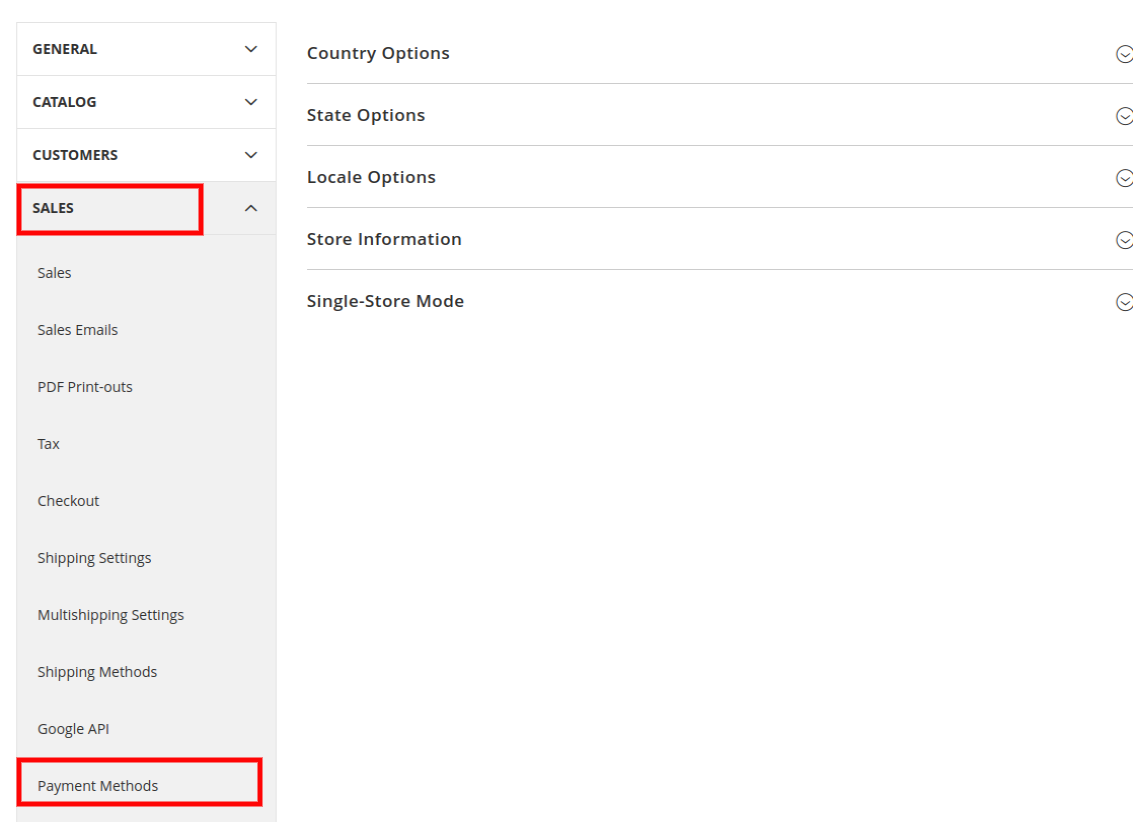
Es wird eine Reihe von Menüoptionen geben. Gehen Sie zu Verkauf -> Zahlungsarten .
Die Liste der Standard-Zahlungsmethoden finden Sie hier.
Erweitern Sie die Zahlungsoption, die Sie in Ihrem Geschäft aktivieren möchten. Sie erhalten einige Konfigurationsoptionen für jede Zahlungsmethode. Wenn Sie beispielsweise Banküberweisung aktivieren möchten, erweitern Sie sie. Geben Sie die erforderlichen Informationen ein, um sie zu konfigurieren. Das verschiedene erforderliche Feld für diese bestimmte Zahlungsmethode ist unten aufgeführt:
Aktivieren – Aktiviert / deaktiviert die Zahlungsmethode Banküberweisung. Titel – Geben Sie einen Titel ein, der Ihren Kunden im Frontend angezeigt wird. Neuer Bestellstatus – Legen Sie den Bestellstatus nach Verwendung dieser Zahlungsmethode fest. Zahlung aus zutreffenden Ländern – Wählen Sie die Länder aus, in denen Sie diese Zahlungsmethode anzeigen möchten. Zahlung aus bestimmten Ländern – Wenn Sie diese Zahlungsart nur in einigen Ländern der Welt zulassen möchten, wählen Sie diese Länder hier aus. Anweisungen – Geben Sie den Kunden die Möglichkeit, zusätzliche Informationen wie die Zahlung auf Ihr Bankkonto einzugeben. Die Bankverbindung muss angegeben werden. Sie können diese Bankverbindung in diesem Abschnitt angeben. Mindestbestellwert –Legen Sie den Mindestbestellwert für die Verwendung dieser Zahlungsmethode fest. Maximum Order Total ( Maximaler Bestellbetrag) – Legen Sie den maximalen Bestellbetrag fest, der für diese Zahlungsmethode begrenzt werden soll. Sortierreihenfolge – Geben Sie die Positionen für die Auflistung aller Optionen in einer Bestellung an. Die Methode mit 0 wird zuerst und andere in aufsteigender Reihenfolge angezeigt.
Nachdem Sie alle Einstellungen erfolgreich konfiguriert haben, klicken Sie auf Save Config .
Sie können auch andere Standardzahlungsmethoden auf ähnliche Weise konfigurieren. Klicken Sie hier, um die Versandmethoden in Ihrem Magento-Shop zu konfigurieren .
Einkaufswagen in digitaler Einkaufsumgebung hat den gleichen Zweck wie der physische Einkaufswagen, den Sie im Supermarkt verwenden. Ein Einkaufswagen in beiden Umgebungen wird verwendet, um die zu kaufenden Artikel an einem Ort anzuordnen und sie dann zur Kasse zu bringen.
Während der Zweck der gleiche ist, aber die Art der Präsentation in den beiden Umgebungen ist sehr unterschiedlich voneinander. In physischen Einkaufswagen halten Sie die Dinge nicht so angeordnet, wie Sie es in einem digitalen Einkaufswagen sehen. Nehmen wir ein Beispiel für die OpenCart-Plattform wo Einkaufswagen verwendet werden, um den Kunden einen Überblick über den gesamten Einkaufswagen zu geben. OpenCart besitzt einen gut definierten Standard-Einkaufswagen, aber es gibt bestimmte Dinge, die es hinter den neuen Standards der Einkaufswagen-Erweiterungen zurückbleiben lassen.
Ich zeige dem Ajax basierte Einkaufswagen oder so genannte Ajax-Cart-Erweiterungen. Angesichts der zunehmenden Konkurrenz auf dem eCommerce-Markt bietet eine Standard-Einkaufswagen-Erweiterung möglicherweise nicht die beste Benutzererfahrung. Werfen wir einen Blick auf diese Lags und wissen, wie Sie sie mit einem entfernen können OpenCart Ajax Cart Erweiterung.
1. Gutschein und Gutscheine bleiben im Standard-Warenkorb
Der Standard-Einkaufswagen kann den Benutzern keine Option zum Hinzufügen von Gutscheinen und Gutscheinen bieten. Stattdessen bieten sie die Optionen zum Hinzufügen von Gutscheinen und Gutscheinen auf der Produktseiten oder einer Checkout-Seite.
Für einen richtigen Wettbewerb Conversion-Optimierung, die Möglichkeit, Gutscheine und Gutscheine auf den Einkaufswagenseiten hinzuzufügen, wäre eine Oberhand für die Website. Benutzer besuchen die Einkaufswagenseiten, um ihren Einkaufswagen zu überprüfen und den Gesamtwert ihres Kaufs zu kennen. Es gibt bestimmte Chancen, dass Kunden den Kauf aus ihrem Budget heraus finden. Um solche Kunden zu konvertieren, bieten Sie den Kunden an, einen Antrag zu stellen Rabattgutschein und sehen Sie die reduzierten Einkaufswagenkosten.
Die oben genannten Aktivitäten können auch in der Standardumgebung ausgeführt werden, in der die Checkout-Seite zum Anwenden der Coupons verwendet wird, aber niemand kann sagen, dass der Kunde die Checkout-Seite sicher erreichen würde.
Was können Sie tun?
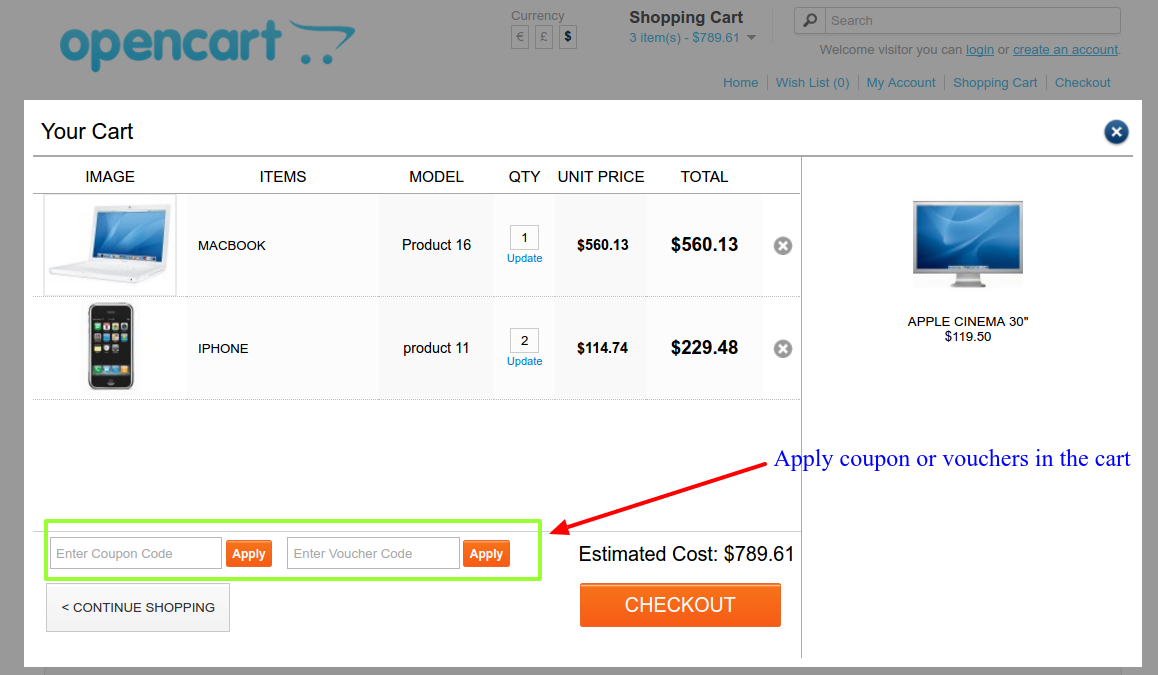
Daher ist es ratsam, Ihren Einkaufswagen selbst zu verwenden, damit Kunden von Anfang an Gutscheine verwenden können. Der OpenCart Ajax-Einkaufswagen kann Ihnen dabei helfen, da diese Ajax-basierten Einkaufswagen es dem Käufer ermöglichen, die Gutscheine aus dem Warenkorb-Fenster selbst anzuwenden und einzulösen. So können Sie mit dem Standard-Einkaufswagen einige ernsthafte Vorteile gegenüber Ihren Konkurrenten sichern.
[Caption id = "attachment_3282" align = "Aligncenter" width = "819"] OpenCart Ajax Einkaufswagen Erweiterung Option zum Einlösen eines Coupons oder Gutscheine [/ caption]
Der Ajax-Einkaufswagen kann auch verwendet werden, um die entsprechenden Gutscheincodes im Einkaufswagen-Popup selbst anzuzeigen, um es für Kunden einfacher zu machen, sie sofort einzulösen.
2. Das Aktualisieren einer Produktmenge ist ein Zeitnahmeprozess in Standard-Einkaufswagen.
Wann immer Sie ein Produkt aus dem Warenkorb entfernen oder ein neues Produkt in den Warenkorb legen möchten, oder Aktualisieren Sie die Menge von einem Produkt im Warenkorb, müssen Sie eine Seite neu laden. Die Seite wird für kleinere bis größere Updates im Warenkorb neu geladen.
Das häufige Neuladen von Seiten wird nicht nur schwer auf Ihrem Server, sondern frustriert auch die Käufer. Es ist einer der Hauptgründe dafür warum Nutzer eine Shopping-Website aufgeben. Kein Käufer möchte warten, dass die Seiten häufig neu geladen werden. Die Benutzererfahrung ist in diesen Situationen vollständig beeinträchtigt. Für etwas, wenn sie einen Kauf abschließen, scheinen sie nicht ermutigt, mit Ihnen wieder zu kaufen. Zumindest Ihre Website wird aufgrund ihrer herabgestuften Benutzererfahrung nicht die erste Wahl sein.
Was können Sie tun?
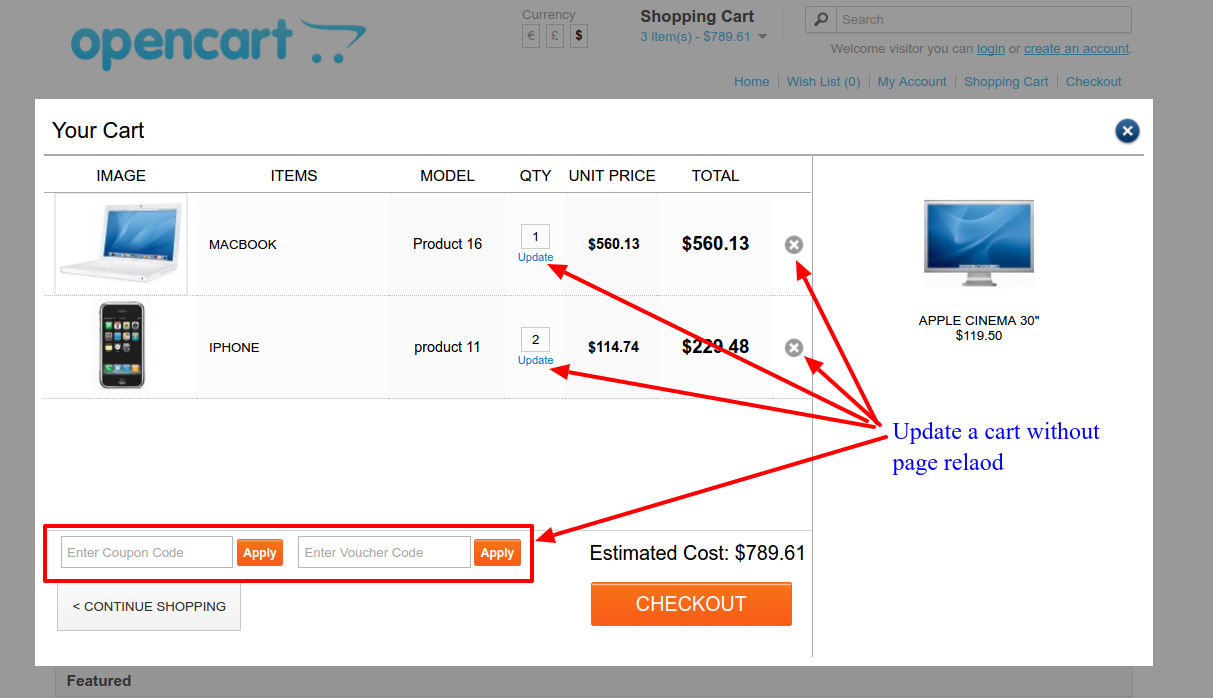
Die Ajax-basierten Einkaufswagen mögen die OpenCart Ajax Einkaufswagen-Erweiterungerlauben Sie den Kunden, die Produkte im Warenkorb zu aktualisieren, ohne die Seite neu zu laden. Tatsächlich ist der OpenCart Ajax Cart keine Seite. Der gesamte Warenkorb wird als ein Ajax-basiertes Popup dargestellt, das eine vollständige Einkaufswageninformation mit vielen anderen zusätzlichen Funktionen für eine bessere Benutzererfahrung zeigt.
Sie können ein Produkt aus dem Warenkorb entfernen, ohne die Seite neu laden zu müssen
Sie können ein Produkt ohne Neuladen der Seite in den Warenkorb legen
Sie können einen Coupon ohne Neuladen der Seite in den Einkaufswagen hinzufügen
Sie können die Menge eines Produkts ohne Neuladen der Seite aktualisieren.
[Caption id = "attachment_3281" align = "Aligncenter" width = "790"] OpenCart Ajax Cart Popup ermöglicht es dem Käufer, den Warenkorb ohne Neuladen der Seite zu aktualisieren [/ caption]
Schließlich
Es gibt bestimmte Vorteile der Ajax basierte Einkaufswagen Extensions die in den generischen Einkaufswagen fehlen. Es ist eine Zeit, in der 2017 eine neue Stufe des Wettbewerbs im eCommerce-Markt erreicht hat. Um ein weiteres Jahr mit Ihrem eCommerce-Geschäft zu überleben, ist es ratsam, die Erweiterungen wie OpenCart Ajax Warenkorb zu übernehmen. Es wird sicherlich einige mehr auf der Liste Ihrer Wettbewerbsvorteile gegen Ihre konkurrierenden eCommerce-Sites hinzufügen.
In diesem Lernprogramm erfahren Sie, wie Sie Produkte in Ihrem Geschäft hinzufügen. Die Produkte in Ihrem Geschäft können als einfache, gruppierte, konfigurierbare, virtuelle, gebündelte und herunterladbare Produkte gruppiert werden.
Produkte hinzufügen
Um Produkte in Ihrem Geschäft hinzuzufügen, können Sie die folgenden Schritte ausführen:
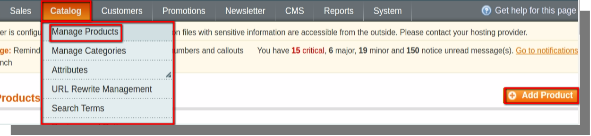
Öffnen Sie das Back-End Ihres Geschäfts und bewegen Sie den Cursor auf das Menü Katalog und klicken Sie dann auf die Option Produkte verwalten.
Katalogmenü (Menüleiste) >> Produkte verwalten
Die Seite, die geöffnet wird, enthält die Option Produkt hinzufügen in der oberen rechten Ecke der Seite. Klicken Sie auf die Option Produkt hinzufügen, um ein Produkt hinzuzufügen.
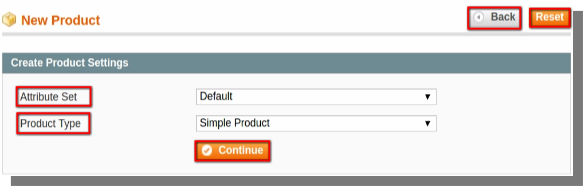
Die Seite, die nach dem Klicken auf Produkt hinzufügen geöffnet wird, enthält:
Zwei Optionen (Zurück und Zurücksetzen) in der oberen rechten Ecke.
Zwei Dropdown-Optionen zur Auswahl des Attributsatzes und des Produkttyps
Und ein Fortsetzen-Knopf in der Mitte.
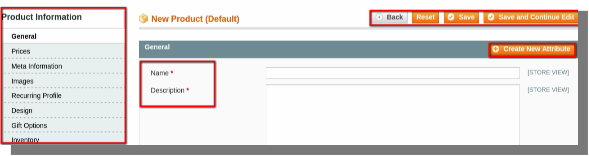
Nach dem Klicken auf die Option "Weiter" wird eine Seite geöffnet, auf der Sie die Details des Produkts eingeben können:
Allgemeine Details wie Namen, Beschreibung, Artikelnummer, Gewicht, Status usw.
Preis
Bilder
Design
Platziere sie unter verschiedenen Kategorien
Verwandte Produkte und vieles mehr.
Sie können die Details speichern und schließlich das Produkt hinzufügen.
Sie werden feststellen, dass das Produkt im Front-End Ihres Geschäfts zum Verkauf steht.
Wenn Sie ein E-Commerce-Unternehmen betreiben, bin ich sicher, dass Sie davon gehört haben müssen. Wenn Sie sicher sind, dass Sie von der Frustration gehört haben, die in einem Stapel von gescheiterten Potentialverkäufen endet. Ich spreche von verlassenen Karren. Die verlassenen Wagen sind ein Nebenprodukt eines sehr alten Trends, der von Anfang an dem eCommerce-Markt folgte. Kunden besuchen Ihre Website, fügen einige Produkte in ihren virtuellen Einkaufswagen hinzu und verschwinden dann in der dünnen Luft – eine Sache, um zu erwähnen, dass sie nie zurückkehren, um ihren geladenen Einkaufswagen zu beanspruchen.
Sollten wir es ignorieren?
Statistiken aus den letzten Jahren zeigen, dass der Prozentsatz von Warenkorbaufgabe ist bis heute exponentiell zu 70% gestiegen. Es bedeutet, dass von jedem 10-Besucher eine allgemeine Seite ist, auf der 7 von ihnen sieht, dass sie ihre Bestellung nicht abschließen. Es ist eine Statistik, die zu groß ist, um ignoriert zu werden, insbesondere wenn sie direkt mit Ihrer Umsatzgenerierung verknüpft ist. Nun, die große Frage – es gibt unzählige Gründe dafür Warum verlassen sie ihre Einkaufswagen?Ist es also klug, die entscheidende Zeit damit zu verbringen, sie davon abzuhalten? Oder sollten wir nach Lösungen suchen, um die Verluste zu minimieren?
Verhindern Sie es VS Stellen Sie es gegenüber
Jede der in den obigen Fragen erwähnten Arten funktioniert nach demselben Motiv. Das heißt, die Verluste minimieren und Einnahmen aus möglichen Conversions generieren. Muss, sagen, dass das Ignorieren einer der beiden Möglichkeiten überhaupt kein weiser Vorschlag ist. A / B-Tests und Heatmap-Tracking auf verschiedenen Websites getan haben, deuten darauf hin, dass die meisten der Warenkorb Aussetzungen aufgrund auftreten einige Schlüsselfehler das sind in allen Websites üblich. Wenn wir diese Schlüsselfehler korrigieren können, können wir die Aufgabe weitgehend verhindern. An dieser Stelle möchte ich auf die folgenden Punkte eingehen, um zu verhindern, dass ein Großteil der Einkaufswagen aufgegeben wird. Danach werden wir nach Wegen suchen, wie Sie diese annehmen können, nachdem auf Ihrer Website gewaltsam einige ungebetene Auslassungen aufgetreten sind. Im folgenden Punkt werden einige Fragen gestellt, Sie müssen sich nur diese Fragen stellen.
Ist Ihr Checkout-Prozess einfacher?
Fragen Sie sich, warum Menschen sich für E-Commerce-Websites entscheiden, um im Offline-Einzelhandel einzukaufen? Die Antwort ist sehr einfach; Es ist sehr einfach, bequem und schnell online zu kaufen, anstatt einen physischen Markt zu besuchen, Dinge zu kaufen und sie dann nach Hause zu tragen. Wenn dies der Hauptgrund dafür ist, warum eCommerce-Websites den physischen Märkten vorgezogen werden, warum sollte es dann für Ihre Kunden schwieriger werden, auf Ihrer Website einzukaufen? Die Referenz bezieht sich auf den Kaufvorgang. Einen Checkout-Prozess vereinfachen wäre ein ausgezeichneter Ausgangspunkt, um die Aufgabe von Einkaufswagen zu verhindern.
Seitenzahl: Beginnen Sie damit, die Anzahl der Seiten in Ihrem Kaufvorgang zu reduzieren. Beispielsweise, PrestaShop, OpenCart, und Magento, die wichtigsten eCommerce-Plattformen haben einen generischen Checkout-Prozess in einer mehrseitigen Struktur. Aber, wenn sie in die Module und Erweiterungen wie eingeführt werden Einseitiges Checkout-Modulverschwindet die mehrseitige Struktur und wird durch eine einfache einseitige Checkout-Struktur ersetzt. Die einseitige Überprüfung erspart Ihren Kunden die Frustration eines langen Checkout-Prozesses und häufiges Laden von Seiten. Auf diese Weise wird ein grundlegender Grund für Kundenfrustration von Ihrer Website beseitigt.
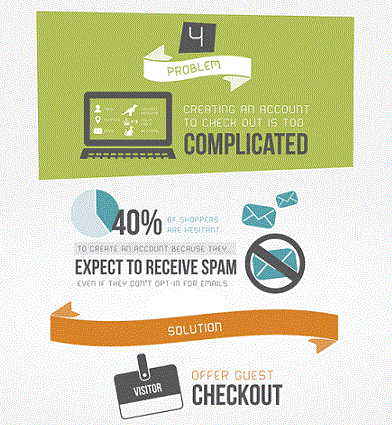
Obligatorische Kontoregistrierung: Dies ist ein weiterer E-Commerce-Trend, der sich als einer der Hauptgründe für Kundenfrustration erwiesen hat. Websites bitten die Besucher, ein Konto zu erstellen, bevor sie eine Bestellung aufgeben können. Manchmal kann sogar die kleinste Ablenkung, wie das Ausfüllen eines Registrierungsformulars, das Nachdenken über ein neues Passwort und das anschließende Erinnern, ein Hauptgrund für die Frustration der Kunden sein. Eine Studie sagt, dass Kunden kein Konto erstellen möchten, weil sie Angst haben, Spam-E-Mails gewaltsam zu erhalten. So verlassen sie die Seite und suchen nach jemandem, der diese Dinge nicht verlangt.
Interessanterweise finden sie diese Person sogar sehr leicht, weil es unzählige Websites wie Ihre gibt und sie nach Möglichkeiten suchen, Kunden wie diese zu ergreifen. Die Lösung ist, fragen Sie nicht nach der obligatorischen Registrierung, machen Sie es optional, erlauben Sie den Check-out und speichern Sie ihre Informationen, um automatisch ein Konto zu erstellen. Im Großen und Ganzen müssen Sie den Gast erst registrieren, nachdem der Checkout abgeschlossen ist.
Überraschst du sie mit den versteckten Kosten?
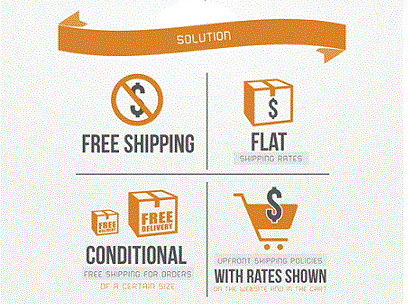
Einige E-Commerce-Websites machen einen sehr schlimmen Fehler, indem sie zusätzliche Kosten und Bedingungen verbergen. Sie geben diese versteckten Bedingungen und Gebühren erst zum Zeitpunkt des letzten Schritts des Kaufvorgangs preis. Vertrau mir, es ist ein Fehler; keine angenehme Überraschung für Ihre Kunden. Seien Sie immer transparent mit Ihren Kunden in Bezug auf Preise und Gebühren für Ihre Produkte. Mach das Versandkosten, zusätzliche Gebühren, Steuern enthalten sein, und alle relevanten Informationen klar wie Kristall. Zeigen Sie alle diese Informationen auf den Produktseiten selbst an, oder zeigen Sie sie am Anfang Ihres Kaufvorgangs an. Wenn Sie versuchen, Ihre Kunden zu betrügen, könnten sie einmal fallen, aber sie werden nie wieder zu Ihnen und Ihrer Website zurückkehren.
Stellen wir uns den verlassenen Karren, wenn sie irgendwie auftauchen
Die Informationen in den bisherigen Abschnitten bezogen sich darauf, wie Sie einige wichtige Gründe für die Aufgabe von Einkaufswagen verhindern können. Es ist eine harte Wahrheit, dass trotz all Ihrer Bemühungen einige ungebetene Karren aufgegeben werden und Sie nichts tun können, um sie aufzuhalten. Also, warum sollte man ihnen nicht durch Umwandlung dieser Karren entgegentreten?
Erinnere sie
Erinnere die verlassenen Kunden daran, dass sie etwas in ihrem Einkaufswagen zurückgelassen haben, als sie zuletzt online waren. Sie können dies tun, indem Sie Erinnerungs-E-Mails senden. Die Erinnerungs-E-Mails sind eine clevere Möglichkeit, die Anzahl der verlassenen Einkaufswagen, die auf Ihrer Website bereits aufgetreten sind, einzudämmen. Beachte nur eine Sache, an die du sie erinnern musst; nicht schikanieren sie. Sende keine Nachrichten wie "Dies ist dein letzter Anruf, um den Einkaufswagen zu beanspruchen" "Beeil dich, es gibt keine Zeit" "Es ist jetzt oder nie" usw. Sei clever und höflich bei den Erinnerungs-E-Mails. Machen Sie aus der Sicht des Kunden etwas Nützliches.
Sie können einige Angebote mit Ihren E-Mails senden. Wie ein exklusives Rabattgutschein, kostenloser Versand oder Support usw. Es gibt eine gute Nachricht für Websites mit Magento-Plattform, weil a Magento hat die Warenkorbverlängerung verlassen ist verfügbar, die alle Hilfe in der oben genannten Aufgabe bieten wird. Die verlassene Magento Erweiterung ist in der Lage, alle verlassenen Karren in Ihrem Geschäft zusammen mit den Kundeninformationen wie E-Mail-ID, Inhalt im Warenkorb, Zeitpunkt der Warenkorbaufgabe und vieles mehr zu erfassen. Diese Magento-Erweiterung verwendet die erfassten Informationen, um automatische Erinnerungen an die zurückgelassenen Einkaufswagenkunden zu senden. Die E-Mails können entweder manuell vom Website-Administrator gesendet werden, Sie können einen Cron festlegen, der alle Aufgaben von der Erfassung der abgebrochenen Einkaufswagen bis zum Senden der automatischen Serienerinnerungen mit Angeboten oder ohne Angebote ausführt.
Schließlich
Insgesamt ist es möglich, sowohl die Aufgabe des Einkaufswagens zu verhindern als auch gleichzeitig mit ihnen umzugehen. Erweiterungen wie Magento verlassen Cart Verlängerung wird Ihnen helfen, die bereits aufgetretenen Aufgaben zu bekämpfen, während die Tipps in den oberen Abschnitten helfen, einen größeren Anteil der Aussetzungen zu verhindern.
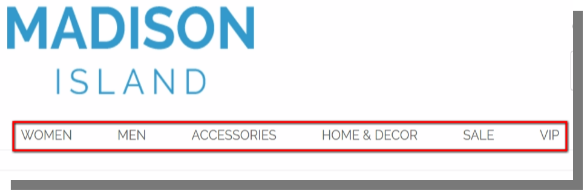
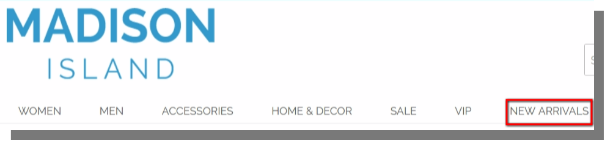
In diesem Lernprogramm erfahren Sie, wie Sie Menüelemente in der Menüleiste am Front-End Ihres Geschäfts hinzufügen. Das Hinzufügen eines Menüs ist eine sehr wichtige Aufgabe, da alle Benutzer die Menüelemente verwenden, um durch die Site zu navigieren. Daher ist es sehr wichtig, die am besten geeigneten Menüelemente in der Menüleiste festzulegen. Sie können Menüelemente in der Menüleiste auf verschiedene Arten hinzufügen. In diesem Lernprogramm haben wir die Methode zum Erstellen von Kategorien und zum Hinzufügen in der Menüleiste verwendet.
Kategorien erstellen
Zum Hinzufügen von Menüpunkten können Sie die folgenden Schritte ausführen:
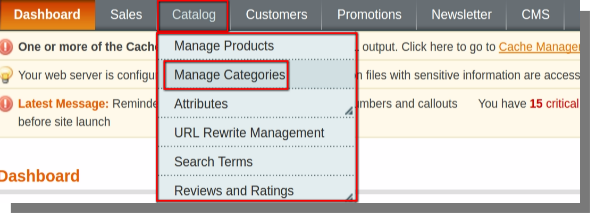
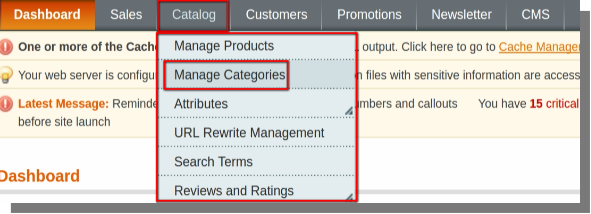
Öffnen Sie das Back-End Ihres Geschäfts und bewegen Sie den Cursor auf das Menü Katalog und klicken Sie dann auf die Option Kategorien verwalten.
Katalog
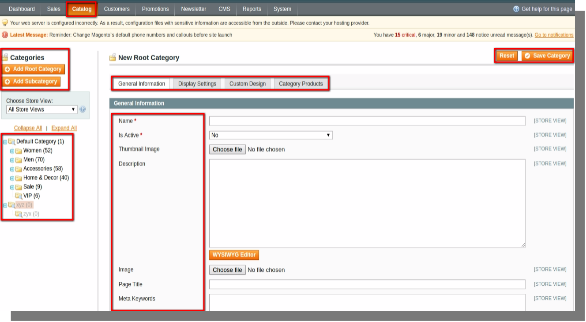
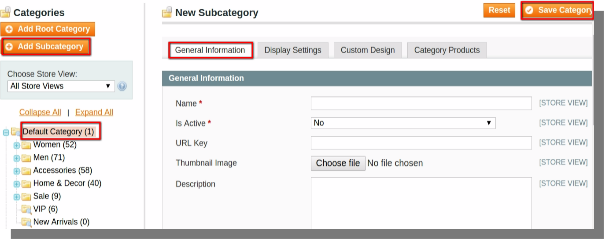
Es öffnet sich eine Seite mit Optionen wie:
Fügen Sie die Stammkategorie hinzu
Unterkategorie hinzufügen
Speichern Sie die Kategorie und setzen Sie sie in der oberen rechten Ecke der Seite zurück.
Allgemeine Informationen, Anzeigeeinstellungen, Benutzerdefiniertes Design, Kategorie Produkte.
Die gleiche Seite enthält auch die Liste aller Kategorien und ihrer Unterkategorien.
Klicken Sie zuerst auf Standardkategorie und dann sofort auf Unterkategorie hinzufügen.
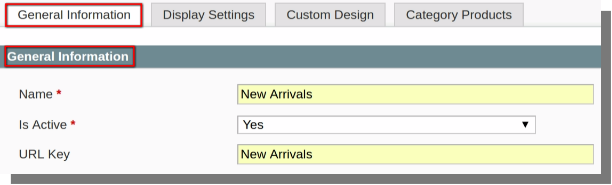
Füllen Sie die Details in der Box aus, wie unten gezeigt:
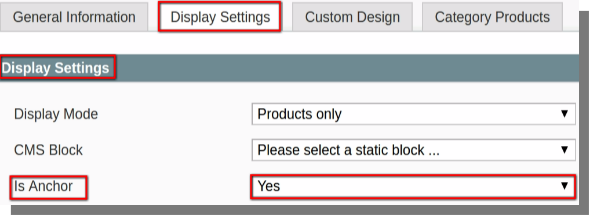
Nachdem Sie die Details eingegeben haben, klicken Sie auf die Registerkarte Anzeigeeinstellungen, die auf derselben Seite verfügbar sind.
Ändern Sie den Status von Is Anchor von "Nein" zu "Ja".
Jetzt müssen Sie nur noch auf die Schaltfläche zum Speichern der Kategorie klicken, um die von Ihnen erstellte Kategorie zu speichern.
Gehen Sie jetzt zum Frontend Ihres Shops und aktualisieren Sie die Seite. Sie werden feststellen, dass der Menüeintrag in der Menüleiste hinzugefügt wurde.
Im Folgenden wird ein Beispiel vorgestellt:
Bevor Sie den Menüpunkt hinzufügen:
Nach dem Hinzufügen von "Neu eingetroffen" in der Menüleiste:
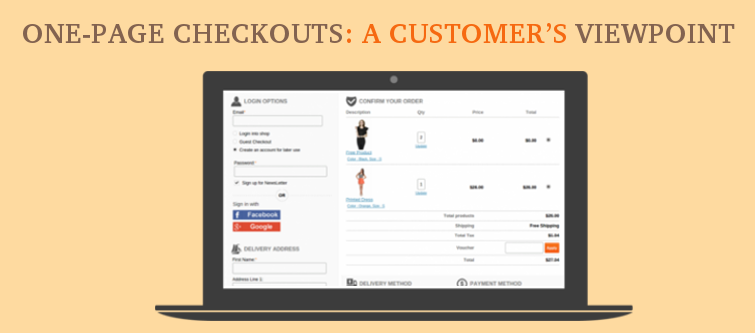
One-Page-Checkouts sind zum Trend geworden, seit sie probeweise in den E-Commerce-Markt eingestiegen sind. Sie betraten die Webwelt als eine Variante, um die Benutzerfreundlichkeit der Website zu verbessern und die Aufmerksamkeit der digitalen Einkaufswelt zu erregen. Dort sind Effizienz und Effizienz das, was sie zu einem Muss auf Ihrer Website gemacht hat. Die Analyse von Kundenverhalten vor und nach dem Start der One-Page-Checkout hat gezeigt, dass das Feature ein wirksames Werkzeug gegen ist Kauf aufgeben. Es hat reduzierte die Abbruchrate des Einkaufswagens drastisch und hat als ein Werkzeug für den Antrieb von Konvertierungen gehandelt.
Standpunkt des Kunden beim einseitigen Checkout
[Caption id = "attachment_3230" align = "Aligncenter" width = "807"] Magento One-Page-Checkout-Erweiterung ist in der Natur wirksam. [/ Titel]
Jetzt werden wir uns ansehen, was der Kunde über den One-Page-Checkout denkt.
1. Einfache Bedienung:
Die meisten Kunden fanden es einfach und reibungslos, über das Internet zu arbeiten Einseitiger Checkout-Prozess anstatt sich einem langen seitenweisen Checkout hinzugeben. Diese eine Sache hat wesentlich zur Konversionsfront beigetragen.
2. Reibungslose Navigation:
Eine weitere Sache, auf die Kunden hingewiesen haben, war der reibungslose Navigationsaspekt des einseitigen Checkouts. Die meisten Kunden fanden es aufgrund der Anordnung der einzelnen Seiten einfach, durch die Login-, Anmelde- und Transaktionsteile zu navigieren. Die spaltenbasierte Anordnung und die klare Beschreibung halfen ihnen dabei, den Prozess zu durchlaufen.
3. Leichte Korrektur:
Dies ist eine Sache, die dem Kunden geholfen hat, den Ärger der Wiederaufnahme der Transaktion immer wieder zu reduzieren. Meistens waren Kunden frustriert, weil sie Informationen neu füllten, wenn sie einen kleinen Fehler beim Ausfüllen von Details machten. Einseitiger Checkout macht diese Aufgabe einfach, indem Sie die Freiheit haben, diesen spezifischen Fehler zu korrigieren, ohne die richtigen zu füllen.
Da heutzutage viel Verkehr durch Handys und Tablets getrieben wird, ist es sehr wichtig, den Bedürfnissen der mobilen Zielgruppe gerecht zu werden. Ein One-Page-Checkout passt in diesen Prozess und erspart dem mobilen Publikum die Nicht-Kompatibilität seines Geräts (manchmal) mit mehrseitigen langen Lade-Checkouts. Es wird auch oft festgestellt, dass die meisten mehrseitigen Check-outs in der Natur nicht reaktionsfähig sind und somit einen Ruck zu Conversions verursachen.
5. Häufiges Seiten-Reload war eine Last:
In generischen mehrseitigen Checkout-Struktur, die Check-out-Prozess verwendet, um zu brechen, sobald ein Kunde beschließt, etwas im Warenkorb zu aktualisieren. Die Aktualisierungen können vom Hinzufügen eines neuen Produkts, dem Entfernen eines Produkts aus dem Einkaufswagen bis hin zum Erhöhen oder Verringern einer Produktmenge erfolgen. Mit der Einführung von One-Page-Checkouts wurde das häufige Neuladen von Seiten durch die Verwendung von Ajax-Codierung eingeschränkt. Jetzt kann ein Kunde all diese Aufgaben ausführen, ohne jedes Mal eine Seite neu zu laden. Damit wurde den Kunden eine große Last entzogen und die Frustration der Kunden weitgehend eingedämmt.
Letztes Wort
In Anbetracht der positiven Rückmeldungen der Kunden in Bezug auf den One-Page-Checkout ist dies ein Muss für jede Website, um ihre Conversions zu übertreffen. Verschiedene Online-Module wie Magento One-Page-Checkout-Erweiterung sind auf dem Markt verfügbar, die Ihre Website mit der Funktion bereichern können. Magento One-Page Checkout-Erweiterung ist für Magento-basierte Website geeignet und Sie sollten nach einer Erweiterung suchen, die für Ihre Website-Plattform geeignet ist.