Os métodos de envio são um dos principais recursos quando se trata de fornecer um checkout impecável. Portanto, os vendedores de comércio eletrônico devem esclarecer a política de envio ao cliente. A falta de métodos de envio suficientes pode prejudicar algumas das conversões fáceis. Além disso, não ter métodos de envio devidamente esclarecidos e suficientes é um motivo muito importante para o abandono do carrinho. Tanto o Magento 2.xe 1.x permitem configurar a política de envio a ser mostrada no front-end do site. O blog traz as etapas envolvidas na configuração dos métodos de envio no Magento 1 e 2.
Como configurar o método de envio no Magento 2?
O Magento 2 por padrão vem com 7 métodos de envio prontos para serem habilitados para os clientes da sua loja. Siga as etapas mencionadas abaixo para configurar os métodos de envio em Magento 2: Faça login na sua loja Magento 2.x. Vou ao Painel -> Configuração
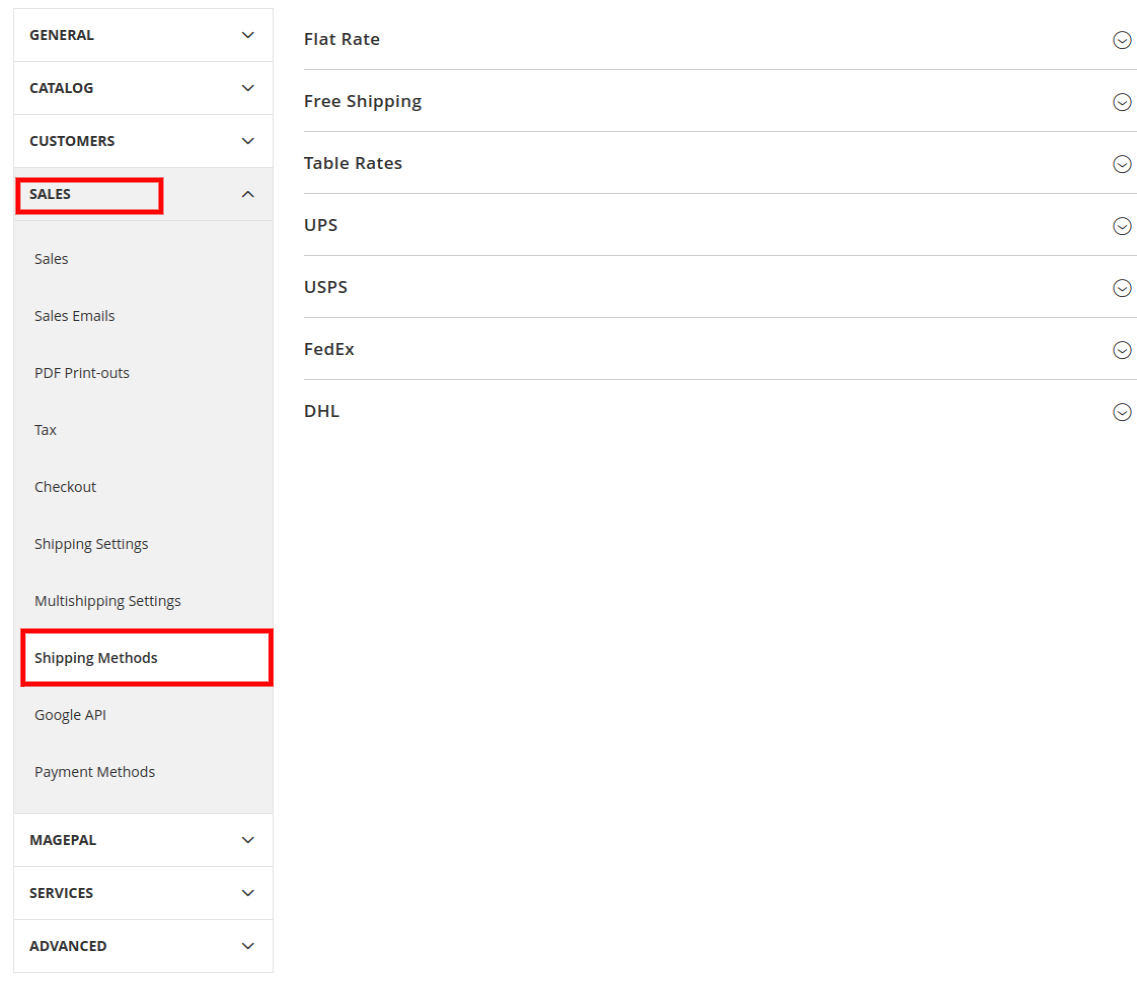
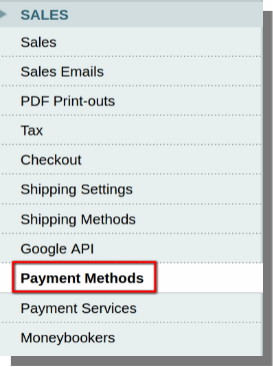
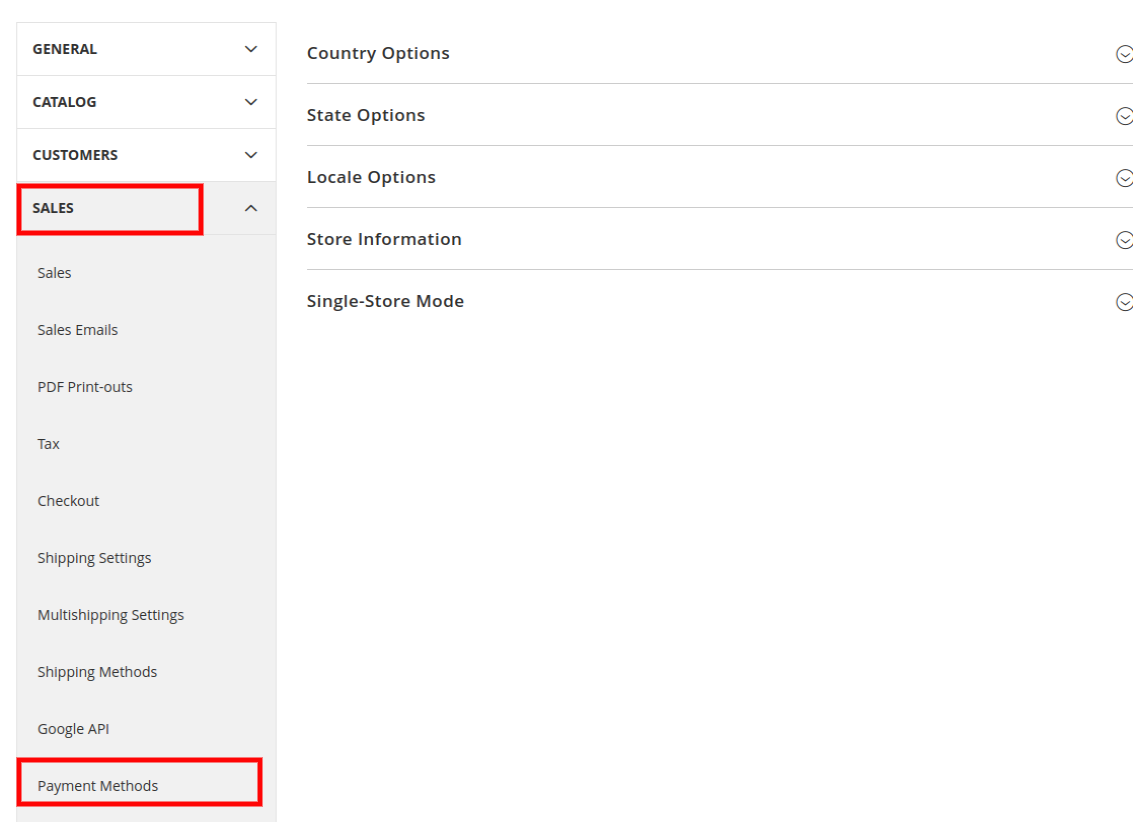
Você será redirecionado para a seção Configuração do back-end que possui várias opções de menu listadas no lado esquerdo. Navegue até o Sales opção. Expanda as opções do menu e clique em Métodos de Envio.
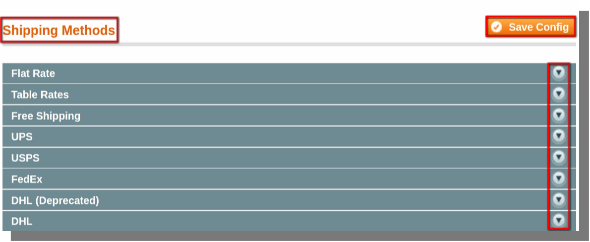
Você vai encontrar 7 métodos de envio padrão, ou seja,
Taxa fixa
Envios grátis
Tabela de taxas
UPS
USPS
FedEx
DHL
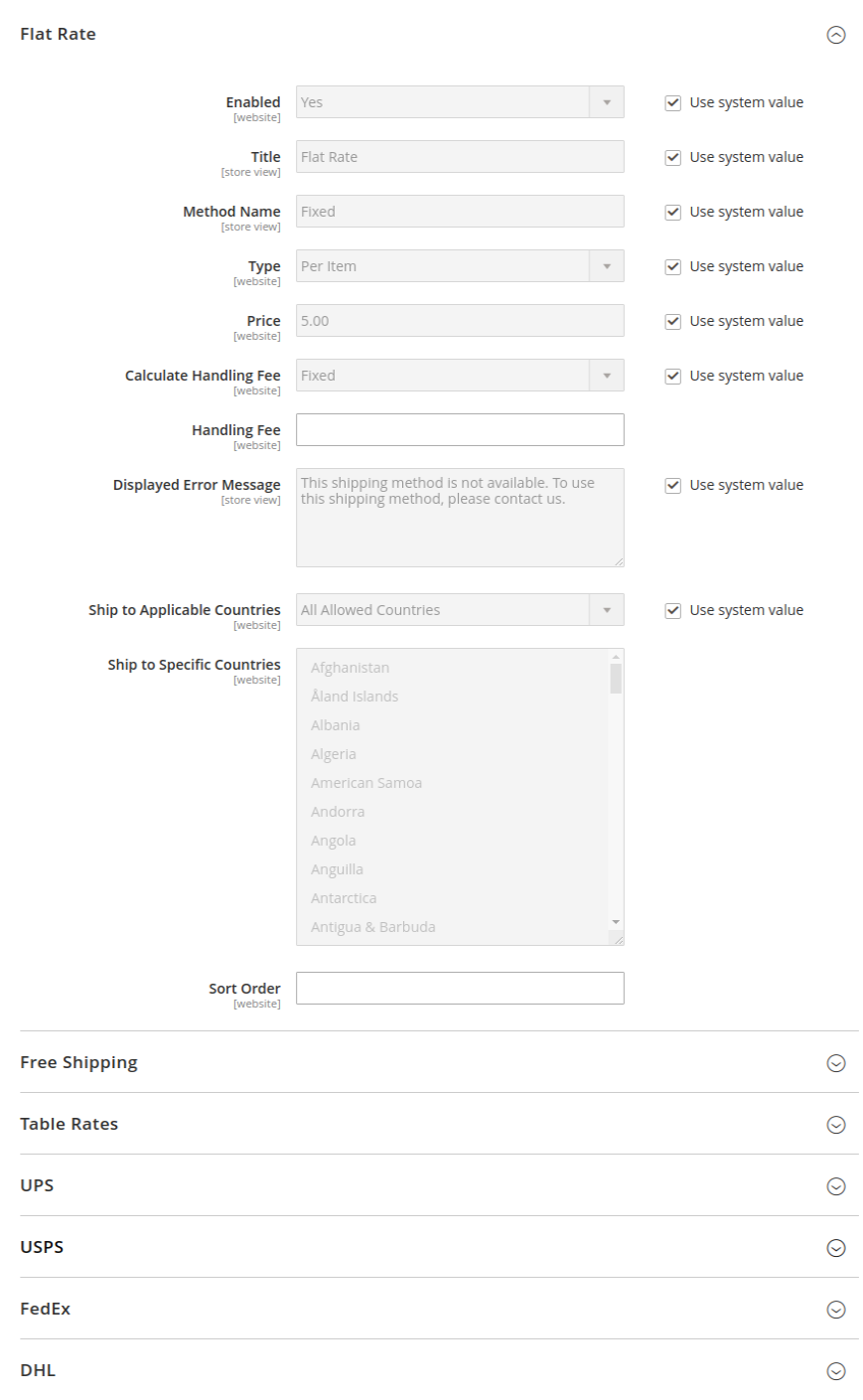
Habilite os respectivos métodos de envio expandindo as opções de configuração e selecionando Sim no Aplicar política de envio personalizada campo. No campo Política de envio, insira sua política de envio na respectiva caixa de texto e clique em Salvar Config.
Como configurar métodos de envio no Magento 1?
Para configurar métodos de envio em Magento, você pode seguir as etapas abaixo mencionadas:
Abra o back-end de sua loja e passe o cursor no menu Sistema e clique na opção Configuração.
Sistema�Menu (barra de menu)>>Configuração
Sistema�Menu (barra de menu)>>Configuração>>Vendas>>Configurações de envio
Antes de habilitar o método de envio, você deve definir a configuração de envio.
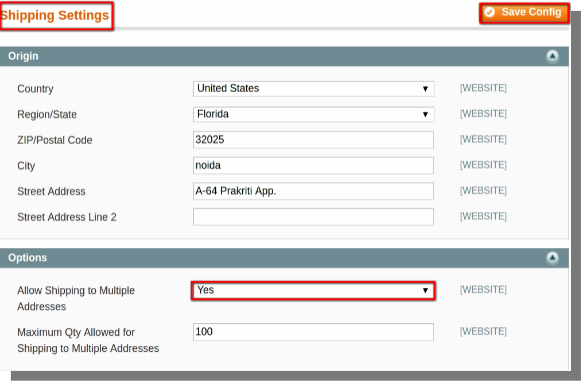
Expanda a seção de origem:
Insira o endereço.
Digite o CEP/Código postal.
Selecione o País e o Estado em seus respectivos menus suspensos.
1. �Expanda a seção de opções:
Escolha a opção Sim no menu suspenso de envio para vários endereços.
Insira a quantidade máxima permitida para envio para vários endereços.
Em seguida, clique no botão salvar configuração.
Depois de habilitar as configurações é hora de configurar os métodos de envio.
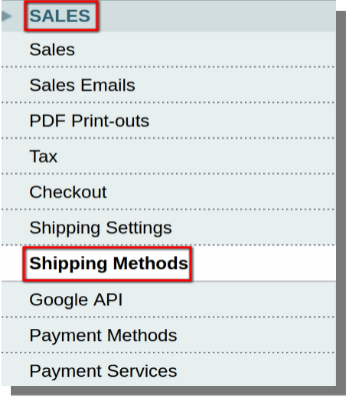
Abra a loja de back-end do seu Magento e vá para:
Menu do Sistema (barra de menu)>>Configuração>>Vendas>>Métodos de Envio
Você precisa expandir as opções disponíveis e fazer as alterações necessárias. Listamos algumas das principais alterações que você pode fazer para configurar os métodos de envio.
2. �Expandir a seção de taxa fixa:
Ativar/Desativar a taxa fixa.
Insira o título, nome do método, tipo, taxa de manuseio.
Digite a mensagem de erro.
Escolha os países para onde deseja enviar seus produtos.
3. �Expandir a seção de taxas de tabela:
Habilitar/Desabilitar taxa de tabela.
Insira o título, nome do método, taxa de manuseio.
Digite a mensagem de erro.
Escolha os países para onde deseja enviar seus produtos.
4. �Expandir a seção Frete grátis:
Ativar/Desativar frete grátis.
Insira o título, nome do método, valor mínimo do pedido, taxa de manuseio.
Digite a mensagem de erro.
Escolha os países para onde deseja enviar seus produtos.
5. �Expandir a seção UPS:
Ativar/Desativar para checkout.
Insira o título, tipo de UPS, URL do Gateway, taxa de manuseio.
Escolha a unidade de peso, métodos de coleta.
Digite a mensagem de erro
Escolha os países para onde deseja enviar seus produtos.
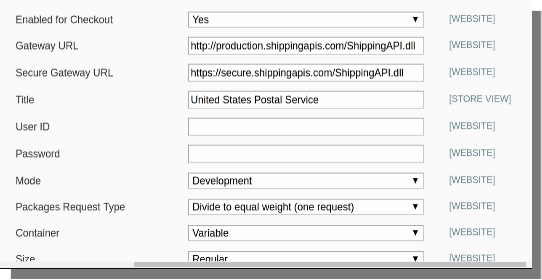
6. �Expandir a seção USPS:
Ativar/Desativar para checkout.
Insira o título, URL do Gateway, taxa de manuseio.
Escolha o Modo (Desenvolvimento e Ao Vivo).
Insira o ID de usuário e a senha.
Escolha a unidade de peso, métodos de coleta.
Digite a mensagem de erro
Escolha os países para onde deseja enviar seus produtos.
Um exemplo para USPS é dado abaixo:
7. �Expandir a seção FedEx:
Ativar/Desativar para checkout.
Digite o título, taxa de manuseio, número do medidor.
Insira o ID da conta.
Digite a Chave e a Senha.
Escolha a unidade de peso, métodos de coleta.
Digite a mensagem de erro
Escolha os países para onde deseja enviar seus produtos.
9. �Expandir a seção DHL:
Ativar/Desativar para checkout.
Insira o título, URL do Gateway, taxa de manuseio.
Digite o número da conta.
Insira o ID de acesso e a senha.
Escolha a unidade de peso.
Digite a mensagem de erro
Escolha os países para onde deseja enviar seus produtos.
Depois de fazer as alterações necessárias, clique na opção salvar configuração para salvar as alterações e configurar os métodos de envio em sua loja Magento.
Tanto o Magento 1 quanto o Magento 2 oferecem diferentes métodos de pagamento para permitir que você aceite o pagamento usando um gateway de pagamento diferente, como PayPal, etc. Os usuários / clientes também podem pagar com cartões de crédito, visa, master card, cheque ou dinheiro e outros pagamentos. métodos. Neste tutorial, discutiremos como configurar métodos de pagamento na loja Magento 2 e Magento 1.
Como configurar métodos de pagamento no Magento 1.x?
Para configurar métodos de pagamento no magento, você pode seguir os passos abaixo mencionados:
Abra o back-end de sua loja e passe o cursor no menu Sistema e clique na opção Configuração.
Menu do Sistema (barra de menu) >> Configuração
Na página exibida, role para baixo até a opção Vendas e clique na opção Métodos de pagamento.
A opção Método de pagamento permitirá que você escolha quais métodos de pagamento sua loja aceitará.
Na página que se abre, você pode:
Definir o local do comerciante.
Ativar e desativar a verificação e validação de cartões.
Escolha os cartões para pagamentos.
Ativar / desativar verificações e ordens de pagamento.
Configure pagamentos paypal.
Ativar / desativar o dinheiro na entrega etc.
Depois de selecionar os métodos de pagamento e os gateways, clique na opção save config.
Desta forma, você pode configurar métodos de pagamento no magento.
(Nota: Todos os métodos de pagamento têm diferentes configurações, por isso é muito difícil explicar detalhadamente como configurar cada um deles. Você pode simplesmente seguir as instruções em suas páginas específicas).
Como configurar métodos de pagamento no Magento 2.x?
Magento 2 por padrão oferece 6 métodos de pagamento. Para configurar os métodos de pagamento, siga as etapas mencionadas abaixo:
Vá para o menu principal do painel do Magento 2 . Navegue até Loja -> Configuração .
Você será redirecionado para a interface, conforme mostrado na imagem abaixo:
Haverá várias opções de menu. Vá para Vendas -> Métodos de pagamento .
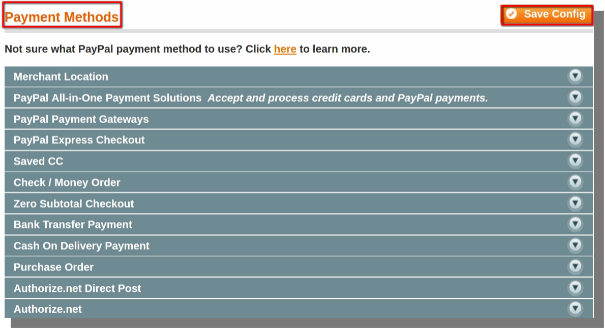
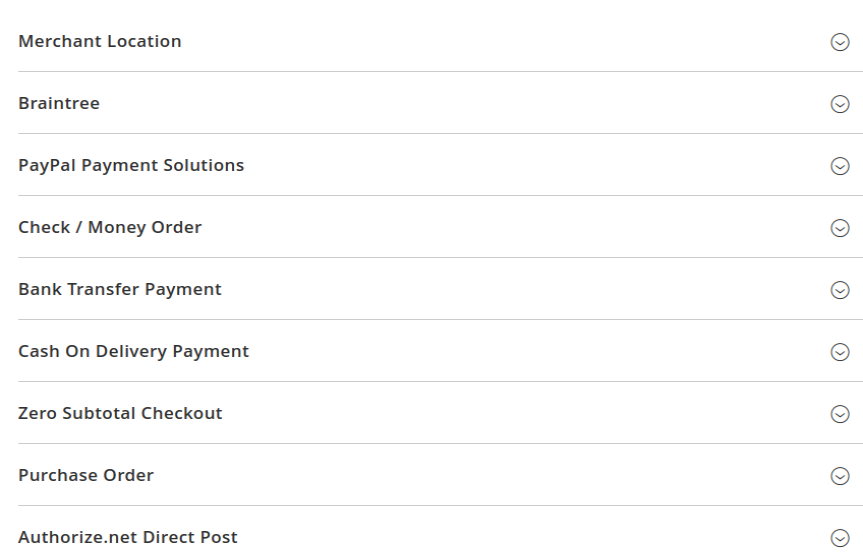
Você encontrará a lista dos métodos de pagamento padrão aqui.
Expanda a opção de pagamento que você deseja ativar em sua loja. Você terá algumas opções de configuração para cada método de pagamento. Por exemplo, se você quiser ativar o Pagamento por transferência bancária, expanda-o. Digite as informações necessárias para configurá-lo. Os vários campos obrigatórios para esse método de pagamento específico são mencionados abaixo:
Ativar – Ativar / desativar o método de pagamento por transferência bancária. Título: insira um título que será mostrado no frontend para seus clientes. Novo status do pedido – Defina o status do pedido depois de usar este método de pagamento. Pagamento de países aplicáveis – Selecione os países em que você deseja exibir e permita esse método de pagamento específico. Pagamento de países específicos: se você quiser permitir esse método de pagamento em apenas alguns países do mundo, selecione esses países específicos aqui. Instruções – Permitir que os clientes insiram informações adicionais, como pagamento em sua conta bancária, os dados bancários precisam ser mostrados. Você pode especificar esses dados bancários nesta seção. Total mínimo de encomenda –Defina o valor mínimo do pedido para se qualificar para usar este método de pagamento. Total máximo da encomenda – Defina o valor máximo da encomenda para limitar a utilização deste método de pagamento. Ordem de classificação – Especifique as posições de listar todas as opções em um pedido. O método com 0 será exibido primeiro e outros em ordens ascendentes.
Depois de configurar com sucesso cada configuração, clique em Save Config .
Você também pode configurar outros métodos de pagamento padrão de maneira semelhante. Para configurar os métodos de envio em sua loja Magento, clique aqui .
O carrinho de compras no ambiente de compras digital tem o mesmo propósito, como o carrinho de compras físico que você usa no supermercado. Um carrinho de compras em ambos os ambientes é usado para organizar os itens comprados em um local e depois levá-lo ao caixa.
Enquanto o propósito é o mesmo, mas o modo de apresentação em ambos os ambientes é bem diferente um do outro. Em carrinhos de compras físicos, você mantém as coisas que não estão organizadas como você pode ver em um carrinho de compras digital. Vamos dar um exemplo do Plataforma OpenCart onde carrinhos de compras são usados para mostrar uma revisão do carrinho inteiro para os clientes. O OpenCart possui um carrinho de compras padrão bem definido, mas há certas coisas que o tornam atrasado em relação aos novos padrões de extensões de carrinho de compras.
Eu estou indicando para o Carrinhos de compras baseados em Ajax ou as chamadas extensões de carrinho Ajax. Com a crescente concorrência no mercado de comércio eletrônico, uma extensão de carrinho de compras padrão talvez não ofereça a melhor experiência do usuário. Vamos dar uma olhada nesses atrasos e saber como você pode eliminá-los usando um Extensão OpenCart Ajax Cart.
1. Cupons e vouchers permanecem em desvantagem nos carrinhos de compras padrão
O carrinho de compras padrão não pode fornecer aos usuários a opção de adicionar cupons e comprovantes. Em vez disso, eles fornecem as opções para adicionar cupons e vouchers no Páginas de produtos ou a página de checkout.
Para um bom competidor conversão de otimização, a facilidade de adicionar cupons e vouchers nas páginas do carrinho de compras seria uma vantagem para o site. Os usuários visitam as páginas do carrinho de compras para revisar seu carrinho e saber o valor total de sua compra. Há certas chances de os clientes descobrirem que a compra está fora do orçamento. Para converter esses clientes, você pode oferecer aos clientes a aplicação de um cupom de desconto e veja o custo reduzido do carrinho.
A atividade acima também pode ser feita no ambiente padrão, onde a página de checkout seria usada para aplicar os cupons, mas ninguém pode dizer que o cliente chegaria à página de checkout com certeza.
O que você pode fazer?
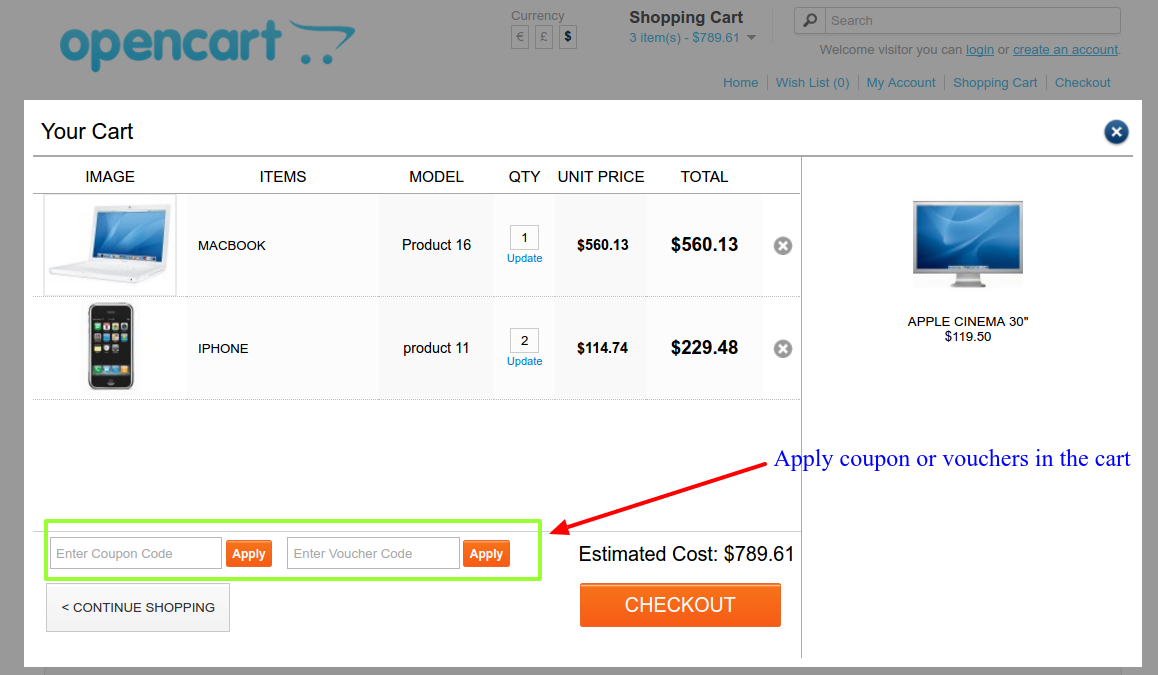
Por isso, é aconselhável utilizar o seu próprio carrinho, permitindo que os clientes apliquem cupons desde o início. O OpenCart Ajax cart pode ajudá-lo a esse respeito, pois esses carrinhos de compras baseados no Ajax permitem que o comprador aplique e resgate os cupons da própria janela do carrinho. Assim, ajudando você a garantir algumas vantagens sérias contra seus rivais usando o carrinho de compras padrão.
[Caption id = "attachment_3282" align = "aligncenter" width = "819"] Opção de extensão de carrinho do OpenCart Ajax para resgatar um cupom ou vouchers [/ caption]
O carrinho Ajax também pode ser usado para mostrar os códigos de cupom aplicáveis no próprio carrinho, para tornar mais fácil para os clientes resgatá-los instantaneamente.
2. Atualizar uma quantidade de produto é um processo de coleta de tempo em carrinhos de compras padrão
Sempre que você quiser remover um produto do carrinho ou adicionar um novo produto ao carrinho ou atualize a quantidade de um produto no carrinho, você tem que enfrentar uma recarga de página. A página é recarregada para qualquer atualização menor ou maior no carrinho.
O recarregamento freqüente da página não só se torna pesado em seu servidor, mas também frustra os compradores. É uma das principais razões para por que os usuários abandonam um site de compras. Nenhum comprador deseja esperar que as páginas sejam recarregadas com frequência. A experiência do usuário é completamente degradada nessas situações. De alguma forma, se eles concluem uma compra, eles não parecem encorajados a fazer compras com você novamente. Pelo menos o seu site não será a primeira preferência devido à sua experiência de usuário com downgrade.
O que você pode fazer?
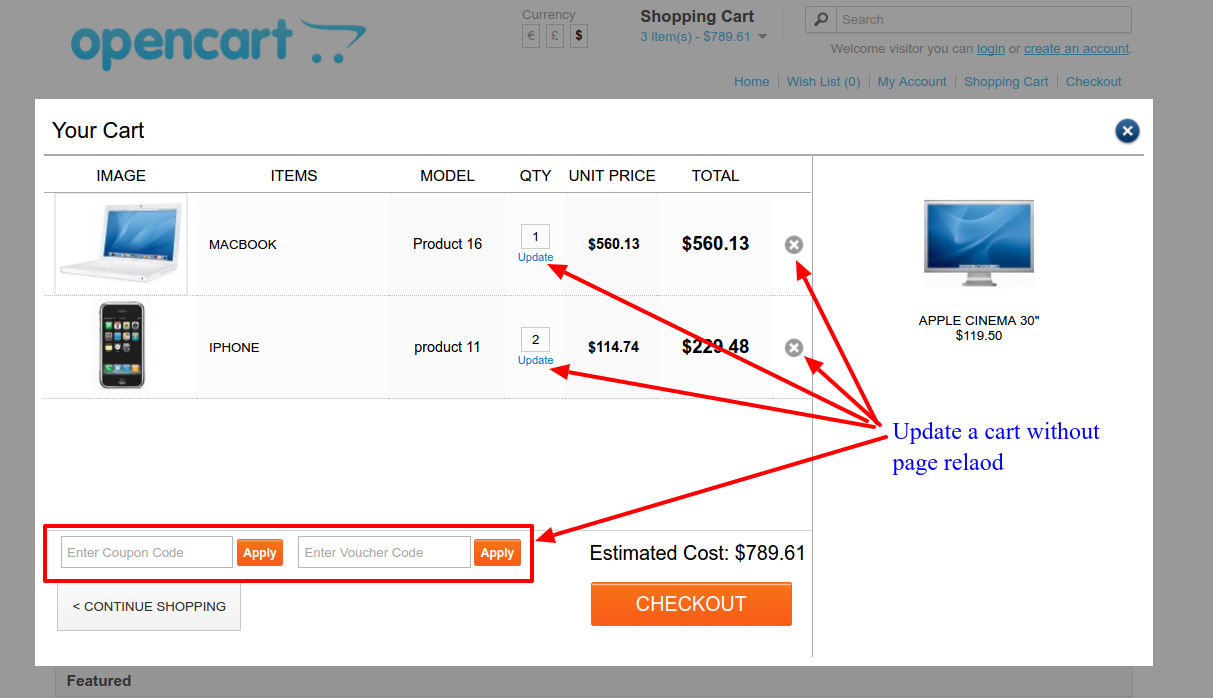
Os carrinhos de compras baseados em Ajax, como o Extensão de carrinho do OpenCart Ajax, permita que os compradores atualizem os produtos no carrinho sem recarregar a página. Na verdade, o carrinho do OpenCart Ajax não é uma página. O carrinho inteiro é apresentado como um pop-up baseado em Ajax que mostra uma informação completa do carrinho com muitos outros recursos adicionais para uma melhor experiência do usuário.
Você pode remover um produto do carrinho sem recarregar a página
Você pode adicionar um produto ao carrinho sem recarregar a página
Você pode adicionar um cupom ao carrinho sem recarregar a página
Você pode atualizar a quantidade de um produto sem recarregar a página.
[Caption id = "attachment_3281" align = "aligncenter" width = "790"] O OpenCart Ajax Cart popup permite que o comprador atualize o carrinho sem recarregar a página [/ caption]
Finalmente,
Existem certos benefícios do Extensões de carrinhos de compras baseados em Ajax que são perdidos nos carrinhos de compras genéricos. É uma época em que a 2017 chegou e trouxe um novo nível de concorrência no mercado de comércio eletrônico. A fim de sobreviver mais um ano com o seu negócio de eCommerce, é aconselhável adotar as extensões como o carrinho OpenCart Ajax. Ele certamente irá adicionar um pouco mais à lista de suas vantagens competitivas contra seus sites de comércio eletrônico rivais.
Este tutorial irá guiá-lo, como adicionar produtos em sua loja. Os produtos em sua loja podem ser agrupados como produtos Simples, Agrupados, Configuráveis, Virtuais, Pacotes e Downloadable.
Adicionando Produtos
Para adicionar produtos à sua loja, você pode seguir as etapas abaixo:
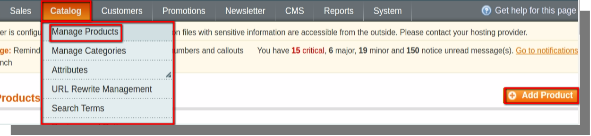
Abra o back-end de sua loja e passe o cursor no menu Catálogo e clique na opção Gerenciar Produtos.
Menu de catálogo (barra de menu) >> Gerenciar produtos
A página que abrir conterá uma opção Adicionar produto no canto superior direito da página, clique na opção Adicionar produto para adicionar o produto.
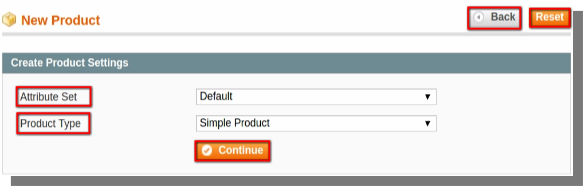
A página que abre depois de clicar em adicionar produto contém:
Duas opções (Voltar e Redefinir) no canto superior direito.
Duas opções suspensas para escolher o conjunto de atributos e o tipo de produto.
E um botão continuar no centro.
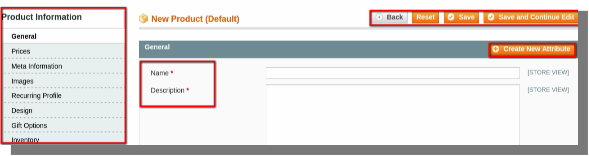
Depois de clicar na opção continuar, uma página será aberta, onde você poderá inserir os detalhes do produto como:
Detalhes gerais, incluindo nomes, descrição, SKU, peso, status etc.
Planes
imagens
projeto
Coloque-os em diferentes categorias
Produtos relacionados e muito mais.
Você pode salvar os detalhes e, finalmente, adicionar o produto.
Você notará que o produto está disponível para venda no front-end de sua loja.
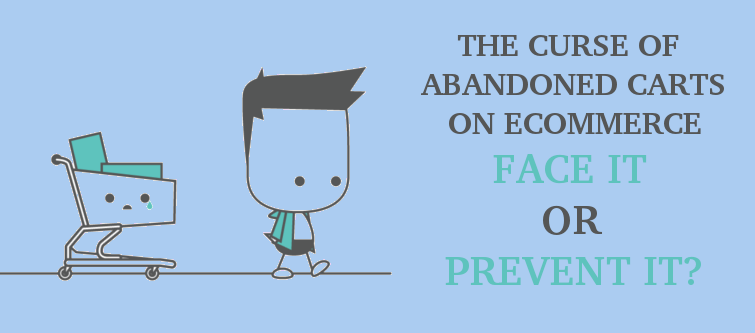
Se você administra uma empresa de e-commerce, tenho certeza de que já deve ter ouvido falar dela. Se tiver certeza de que você deve ter ouvido falar da frustração que acaba em uma pilha de vendas de potenciais falhas. Eu estou falando sobre carros abandonados. Os carros abandonados são um subproduto de uma tendência muito antiga que seguiu o mercado de comércio eletrônico desde o início. Os clientes visitam seu site, adicionam alguns produtos em seus carrinhos de compras virtuais e depois desaparecem no ar – uma coisa a ser mencionada, eles nunca retornam para reivindicar seu carrinho de compras carregado.
Devemos ignorar isso?
As estatísticas do último par de anos mostram que a porcentagem de abandonos de carrinho de compras aumentou exponencialmente para 70% até a data. Isso significa que de cada visitante 10, é um site geral para ver 7 deles não completando o seu pedido. É uma estatística grande demais para ser ignorada, especialmente quando está diretamente vinculada à geração de receita. Agora, a grande questão, há inúmeras razões para por que eles abandonam seus carrinhos de compras, então é sensato gastar o tempo crucial para evitar que eles ocorram? Ou devemos procurar maneiras de enfrentá-los para minimizar as perdas?
Evite VS enfrente
Qualquer um dos modos mencionados nas perguntas acima funciona no mesmo motivo. Ou seja, minimizar as perdas e gerar receita de possíveis conversões. Deve-se dizer que ignorar qualquer uma das duas maneiras não é uma sugestão sábia. O teste A / B de rastreamento de mapa de calor feito em vários sites sugerem que a maioria dos abandono de carros ocorre devido a alguns erros chave que são comuns em todos os sites. Se conseguirmos corrigir esses erros-chave, podemos evitar os abandono em grande medida. Aqui, vou mencionar esses pontos-chave para evitar uma grande porcentagem de abandonos de carrinho de compras. Depois disso, procuraremos as maneiras que você pode adotar para enfrentá-las depois que alguns abortos indesejados forçosamente ocorrerem em seu site. Há poucas perguntas no ponto abaixo, você só precisa se fazer essas perguntas.
O seu processo de checkout é mais fácil?
Pergunte a si mesmo – por que as pessoas escolhem sites de comércio eletrônico para comprar em varejo off-line? A resposta é muito simples; é muito fácil, conveniente e rápido fazer compras on-line em vez de visitar um mercado físico, comprar coisas e depois levá-las de volta para casa. Se esta é a principal razão pela qual os sites de comércio eletrônico são preferidos em relação aos mercados físicos, por que tornar mais difícil para os clientes comprar em seu site? A referência está no processo de checkout. Facilitando o processo de checkout seria um excelente ponto de partida para impedir o abandono de carrinhos de compras.
Número de páginas: Comece reduzindo o número de páginas no seu processo de checkout. Por exemplo, PrestaShop, OpenCarte Magento, as principais plataformas de comércio eletrônico têm um processo de checkout genérico em uma estrutura de várias páginas. Mas, quando apresentado aos módulos e extensões como módulo de checkout de uma página, a estrutura de várias páginas simplesmente desaparece e é substituída por uma estrutura de verificação simples de uma página. O checkout de uma página salvará seus clientes da frustração do longo processo de checkout e do carregamento freqüente de páginas. Assim, eliminando uma razão muito básica para a frustração do cliente do seu site.
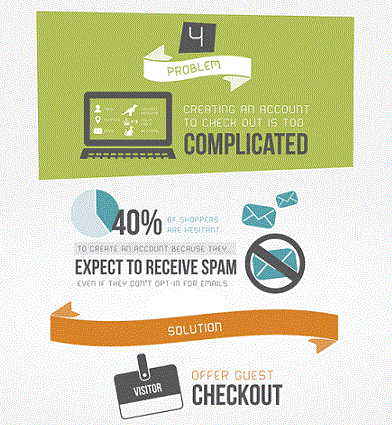
Registro de conta obrigatória: Esta é outra tendência de eCommerce que provou ser uma das principais razões para a frustração do cliente. Websites pedem aos visitantes para criar uma conta antes que eles possam fazer um pedido. Às vezes, até mesmo a menor distração, como preencher um formulário de registro, pensar em uma nova senha e depois lembrá-la, pode ser uma das principais razões para a frustração do cliente. Um estudo diz que os clientes não gostam de criar uma conta porque temem receber e-mails de spam forçosamente. Assim, eles saem do site e procuram alguém que não peça essas coisas.
Curiosamente, eles até acham que alguém é muito fácil, porque existem inúmeros sites como o seu e eles estão procurando maneiras de atrair clientes como esses. A solução é: não solicite o registro obrigatório, torne-o opcional, permita o check-out de hóspedes e salve suas informações para criar uma conta automaticamente. No geral, basta registrar o hóspede após a finalização do pagamento.
Você os surpreende com o custo oculto?
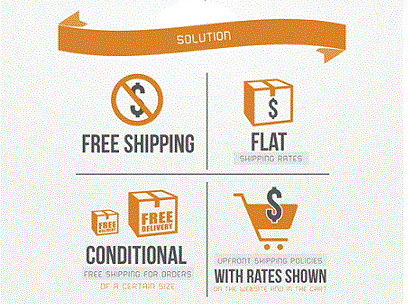
Alguns sites de comércio eletrônico cometem um erro muito flagrante, ocultando custos e condições adicionais. Eles revelam esses termos e taxas ocultas apenas no momento da etapa final do processo de checkout. Confie em mim, é um erro; não é uma surpresa agradável para seus clientes. Seja sempre transparente com seus clientes em termos de preços e taxas relacionados aos seus produtos. Faça o custos de envio, taxas adicionais, impostos a serem incluídos e todas as informações relevantes claras como cristal. Revele todas essas informações nas próprias páginas do produto ou mostre-as logo no início do processo de pagamento. Se você tentar enganar seus clientes, eles podem cair uma vez, mas eles nunca mais voltarão para você e para o seu site.
Vamos encarar os carrinhos abandonados se eles surgirem de alguma forma
As informações nas seções até agora estavam todas relacionadas a como você pode evitar algumas das principais razões para o abandono do carrinho de compras. É uma dura verdade que, apesar de todos os seus esforços, alguns abandono de carros não realizados ocorrem, e você não pode fazer nada para detê-los. Então, por que não enfrentá-los convertendo esses carrinhos.
Lembrá-los
Lembre os clientes abandonados de que deixaram algo no carrinho quando estavam on-line pela última vez. Você pode fazer isso enviando e-mails de lembrete. Os e-mails de lembrete são uma maneira inteligente de reduzir o nível de carrinhos abandonados que já ocorreram em seu site. Apenas ocupe-se de uma coisa que você tem que lembrá-los; não intimidá-los. Não envie mensagens como: "Esta é sua última chamada para reivindicar o carrinho" "depressa não há tempo" "É agora ou nunca" etc. Seja inteligente e educado sobre os e-mails de lembrete. Faça algo útil do ponto de vista do cliente.
Você pode enviar algumas ofertas com seus e-mails. Como um exclusivo cupom de desconto, frete grátis ou suporte, etc. Há uma boa notícia para sites que usam a plataforma Magento porque Magento abandonou a extensão do carrinho está disponível que fornecerá toda a ajuda na tarefa acima mencionada. A extensão abandonada Magento é capaz de capturar todos os carrinhos abandonados em sua loja, juntamente com as informações do cliente, como identificação de e-mail, conteúdo no carrinho, tempo de abandono do carrinho e muito mais. Esta extensão Magento usa as informações capturadas para enviar lembretes automáticos para os clientes de carrinho abandonados. Os e-mails podem ser enviados manualmente pelo administrador do site, você pode definir um cron que realizará toda a tarefa de capturar os carrinhos abandonados para enviar os lembretes automáticos em série com ofertas ou sem ofertas.
Finalmente,
No geral, é possível evitar o abandono do carrinho de compras e enfrentá-lo ao mesmo tempo. Extensões como a extensão de carrinho abandonada por Magento ajudarão você a combater os abandos já ocorridos, enquanto as dicas nas seções superiores ajudarão a evitar uma grande proporção de abandono.
Este tutorial irá guiá-lo como adicionar itens de menu na barra de menu no front-end de sua loja. Adicionar menu é uma tarefa muito importante, pois todos os usuários usam os itens de menu para navegar pelo site, por isso é muito importante definir os itens de menu mais apropriados na barra de menus. Você pode adicionar itens de menu na barra de menus de várias maneiras. Nesse tutorial, usamos o método de criar categorias e adicioná-las na barra de menus.
Criando Categorias
Para adicionar itens de menu, você pode seguir os passos abaixo:
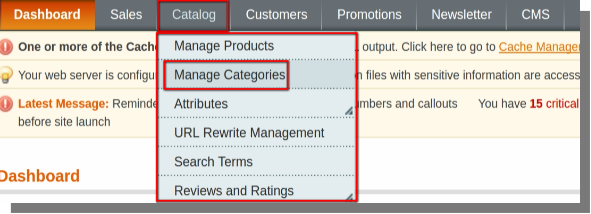
Abra o back-end de sua loja e passe o cursor no menu Catálogo e, em seguida, clique na opção Gerenciar Categorias.
Catálogo
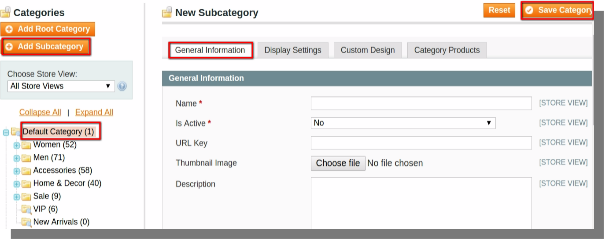
Uma página será aberta contendo opções como:
Adicionar categoria de raiz
Adicionar subcategoria
Salvar categoria e redefinir no canto superior direito da página.
Informações gerais, configurações de exibição, design personalizado, produtos de categoria.
A mesma Página também conterá a lista de todas as categorias e suas subcategorias.
Primeiro, clique na categoria Padrão e, em seguida, imediatamente em adicionar subcategoria.
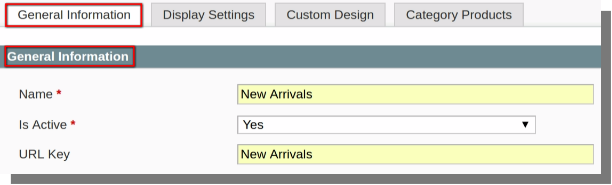
Preencha os detalhes na caixa fornecida, conforme mostrado abaixo:
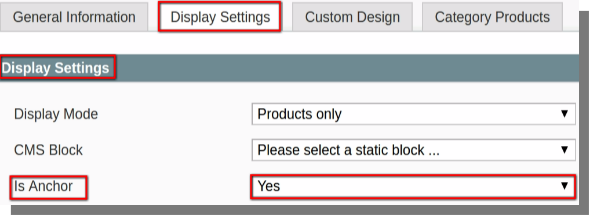
Depois de preencher os detalhes, clique na guia Configurações de exibição disponível na mesma página.
Altere o status de Âncora É de 'Não' para 'Sim'.
Agora tudo que você precisa fazer é clicar no botão Salvar categoria para salvar a categoria que você criou.
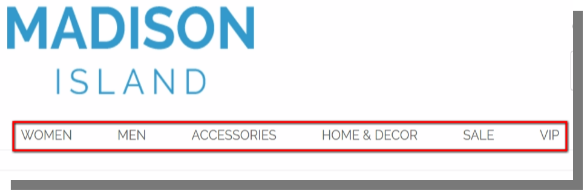
Agora vá para o Front-end de sua loja e atualize a página, você notará que o item de menu é adicionado na barra de menu.
Abaixo, um exemplo é apresentado:
Antes de adicionar o item de menu:
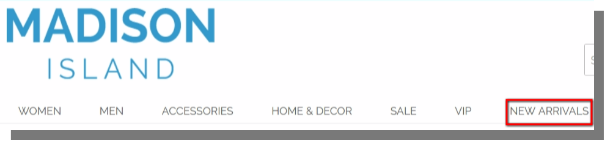
Depois de adicionar 'New Arrivals' à barra de menu:
Os checkouts de uma página tornaram-se a tendência desde que eles entraram no mercado de e-commerce de forma experimental. Eles entraram no mundo da web como uma variação para melhorar a usabilidade do site e atraíram a atenção do mundo das compras digitais. Há eficácia e eficiência é o que fez deles uma obrigação adicionar recurso em seu site. A análise de comportamento do consumidor antes e depois do início do checkout de uma página revelou que o recurso é uma ferramenta eficaz contra abandono de checkout. Tem reduziu a taxa de abandono de carrinho drasticamente e tem funcionado como uma ferramenta para impulsionar as conversões.
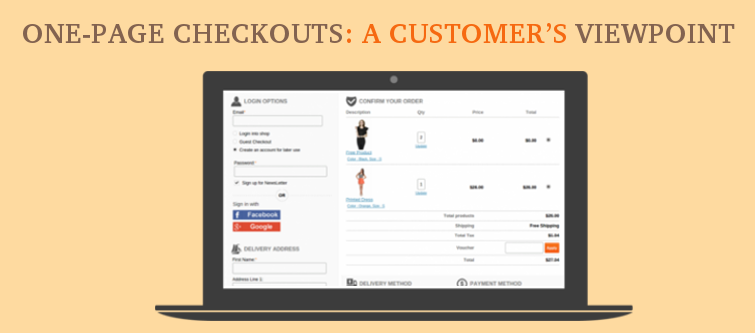
Ponto de vista do cliente na verificação de uma página
[Caption id = "attachment_3230" align = "aligncenter" width = "807"] A extensão de checkout de uma página do Magento é eficaz por natureza. [/ Caption]
Agora, vamos dar uma olhada no que o cliente sente sobre o checkout de uma página.
1. De facil operação:
A maioria dos clientes achou fácil e fácil operar através do processo de checkout de uma página em vez de se entregar a um longo check-out página por página. Essa coisa contribuiu significativamente na frente de conversão.
2. Navegação suave:
Outra coisa que os clientes apontaram foi o bom aspecto navegacional do checkout de uma página. A maioria dos clientes achou fácil navegar pelo login, credenciais e peças de transação devido ao arranjo de página única. O arranjo baseado em colunas e a descrição clara os ajudaram a navegar pelo processo.
3. Facilidade de correção:
Isso é uma coisa que ajudou o cliente a reduzir os problemas de reinício da transação várias vezes. Na maioria das vezes, o cliente se sentia frustrado devido ao reenchimento de informações, caso cometesse um pequeno erro ao preencher os detalhes. O checkout de uma página facilita essa tarefa, permitindo a você a liberdade de corrigir esse erro específico sem recarregar as falhas corretas.
Uma vez que muito tráfego é movido por celulares e tablets nos dias de hoje, atendendo às necessidades do público móvel é muito importante. Um checkout de uma página se encaixa nesse processo e salva o público móvel da não compatibilidade de seu dispositivo (às vezes) para check-outs de carregamento de várias páginas. Além disso, muitas vezes é descoberto que a maioria dos checkouts de várias páginas não são de natureza responsiva, causando assim um choque nas conversões.
5. O re-carregamento frequente da página foi um fardo:
Na estrutura genérica de checkout de várias páginas, o processo de checkout usado para quebrar assim que um cliente decide atualizar algo no carrinho. As atualizações podem ser desde adicionar um novo produto, removendo um produto do carrinho até aumentar ou diminuir a quantidade do produto. Com a introdução de checkouts de uma página, o re-carregamento freqüente da página foi contido pelo uso da codificação Ajax. Agora, um cliente pode realizar todas essas tarefas sem recarregar uma página a cada vez. Assim, um grande fardo foi removido dos clientes e isso reduziu a frustração do cliente em grande parte.
Palavra final
Considerando o feedback positivo dos clientes em relação ao checkout de uma página, este é um must-have para cada site, a fim de, excel suas conversões. Vários módulos online como Extensão de checkout de uma página do Magento estão disponíveis no mercado que podem enriquecer seu site com o recurso. Magento extensão de checkout de uma página é adequado para o site baseado em Magento e você deve procurar por uma extensão que seja adequada para a plataforma do seu site.
O carrinho de compras tem sido um desses recursos que está fazendo um burburinho na arena do comércio eletrônico. O recurso se tornou uma força motriz para obter conversões. Muitos sites de comércio eletrônico já adotaram e aqueles que não o estão considerando. Ter um recurso de carrinho de compras tornou-se uma necessidade inequívoca, especialmente na sequência de uma concorrência feroz. Em um cenário em que o abandono de carrinhos já está agindo como um enorme assassino de receita, a perda de receita devido a alguma pequena evasão pode ser realmente drástica. Aqui, falaremos sobre a necessidade de ter um recurso de carrinho de compras no seu website.
Vantagens de compras carrinho
Agora, vamos dar uma olhada nas vantagens que um recurso de carrinho de compras traz.
Balcão único: Ele atua como um balcão único para o gerenciamento de dados. O cliente pode gerenciar facilmente todos os produtos e serviços que deseja aproveitar por meio de um site específico. Além disso, um carrinho de compras também contém dados como nome do cliente, detalhes do cartão, detalhes de processamento, etc., tornando a transação mais suave.
Estatísticas e análise: Um recurso de carrinho de compras ajuda a manter os dados e estatísticas relacionados a transações bem-sucedidas (bem como descartadas). Isso ajudará você a gerenciar várias solicitações de um único cliente, o que de outra forma seria difícil de manter.
Descontos e cupom: Um recurso eficaz de carrinho de compras permite a liberdade de integrar cupons e descontos para o processo de transação. Outras características como rastreamento de inventário, revisão do cliente, etc., também podem ser canalizados pelo recurso de carrinho de compras. Ele atua como um meio gerador de lucro entre os processadores de pagamento e o site.
Cliente e SEO amigável: Ao fornecer ao cliente facilidade de transação e acesso instantâneo a detalhes do produto, bem como comparação, um recurso de carrinho de compras prova que vale a pena criar um ambiente amigável ao cliente. Além disso, um bom carrinho de compras garante o máximo fluxo de tráfego para o seu site, gerando URL rico da palavra-chave para produtos e serviços, agindo assim como um impulsionador de SEO.
Ferramentas para carrinho de compras
Para ter um recurso de carrinho de compras no seu site, tudo o que você precisa fazer é instalar um complemento compatível com a plataforma do seu site. Módulo de carrinho Prestashop Ajax é uma dessas ferramentas para sites de comércio eletrônico baseados em Prestashop. Você pode escolher entre a variedade de complementos disponíveis no mercado.
Últimos pensamentos
Tendo em mente o alvo de conversão de otimização, a adição do recurso de carrinho de compras em seu site certamente será uma virada de jogo. Para pegar a escada da receita, você deve refletir sobre o mesmo.
O Addon Prestashop Preferred Delivery Time O módulo foi desenvolvido para o site Prestashop eCommerce para fornecer um horário de entrega preferido no checkout. Os clientes podem adicionar o horário de entrega preferido na finalização da compra para que os produtos sejam entregues no horário preferido. Esse módulo de tempo de entrega preferencial da Prestashop ajuda o proprietário a saber a disponibilidade do cliente no endereço de entrega fornecido para entrega do produto. Durante a finalização da compra, o cliente deve selecionar a data e hora preferidas para a entrega preferida do produto.
1.1 Recursos importantes oferecidos pela Prestashop preferem o tempo de entrega adicional
Com a ajuda deste módulo de entrega preferencial do Prestashop, o administrador pode oferecer aos usuários online a escolha da data e hora preferidas para a entrega do produto.
Os usuários online também podem ter a chance de atualizar as preferências, mesmo depois de fazer o pedido.
O Prestashop prefere que a data de entrega exiba um formato de calendário para a data e um menu suspenso para escolher o horário da entrega. Na versão atualizada, o Prestashop prefere o módulo de entrega mostra calendário para todos os idiomas.
O comerciante eletrônico pode configurar o 'intervalo de horário' de acordo com o requisito. Na versão atualizada deste Prestashop prefere a extensão da data de entrega, o comerciante on-line também pode definir o intervalo de tempo de 30 minutos.
A hora de início da entrega e a hora de término do dia também podem ser configuradas no complemento Preferash Prestashop time de entrega da Knowband.
O comerciante da loja online pode ativar ou desativar o recurso de horário de entrega no painel do administrador.
Essa extensão da data de entrega preferida do Prestashop permite que o comerciante da loja defina 'Gap de dias de entrega' entre a data do pedido e a data de entrega preferencial.
Há uma opção para definir dias específicos nos quais a entrega não estará disponível.
O comerciante on-line pode selecionar o formato de 12 ou 24 horas na interface de administração deste Prestashop, de preferência a data de entrega e o horário.
O comerciante on-line pode definir o primeiro dia da semana. O administrador pode selecionar 1-6 para os dias da semana. 0 será selecionado para domingo.
O comerciante da loja on-line pode personalizar e enviar notificações por e-mail aos usuários on-line, juntamente com a data de entrega preferida e detalhes relacionados ao horário.
O Prestashop prefere o complemento de data e hora da entrega, é compatível com vários idiomas e também oferece compatibilidade com temas.
O módulo de data e hora de entrega do Prestashop Prefer é compatível com SSL e oferece suporte multilíngue.
Tecnologia 2.0 para Desenvolvimento
Língua: PHP
Estrutura: PrestaShop
3.0 Etapas de instalação para
Siga as etapas a seguir para instalar o complemento Prestashop da data de entrega preferencial:
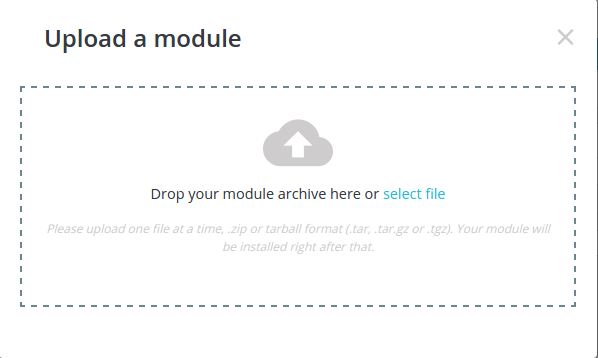
Abra a página "Módulos instalados" em sua loja e clique no link "Carregar um módulo", que fornece uma caixa de diálogo para fazer o upload do pacote, como mostrado abaixo:
Após o upload bem-sucedido do pacote do módulo, o Prestashop prefere o módulo de entrega instalado em sua loja.
4.0 Admin Module
Aqui, o proprietário da loja Prestashop pode alterar as várias configurações deste plug-in de acordo com os requisitos, que serão refletidos no front end e no painel de administração.
Para instalar este plug-in, siga as seguintes etapas:
Adicione toda a pasta do plug-in à pasta modules no diretório raiz do diretórioLoja PrestaShop.
Após adicionar os arquivos de plug-in, o sistema listará o plug-in na página do módulo.
Clique em instalar / desinstalar de acordo com a necessidade.
Outra maneira é, você pode compactar a pasta inteira e clicar no link "Adicionar novo módulo" exibido no canto superior direito da página de listagem do módulo.
Após a instalação do complemento Prestashop no horário de entrega Preferências, o link "Configurar" será exibido em vez do link "Instalar".
Agora,
Configuração 4.1
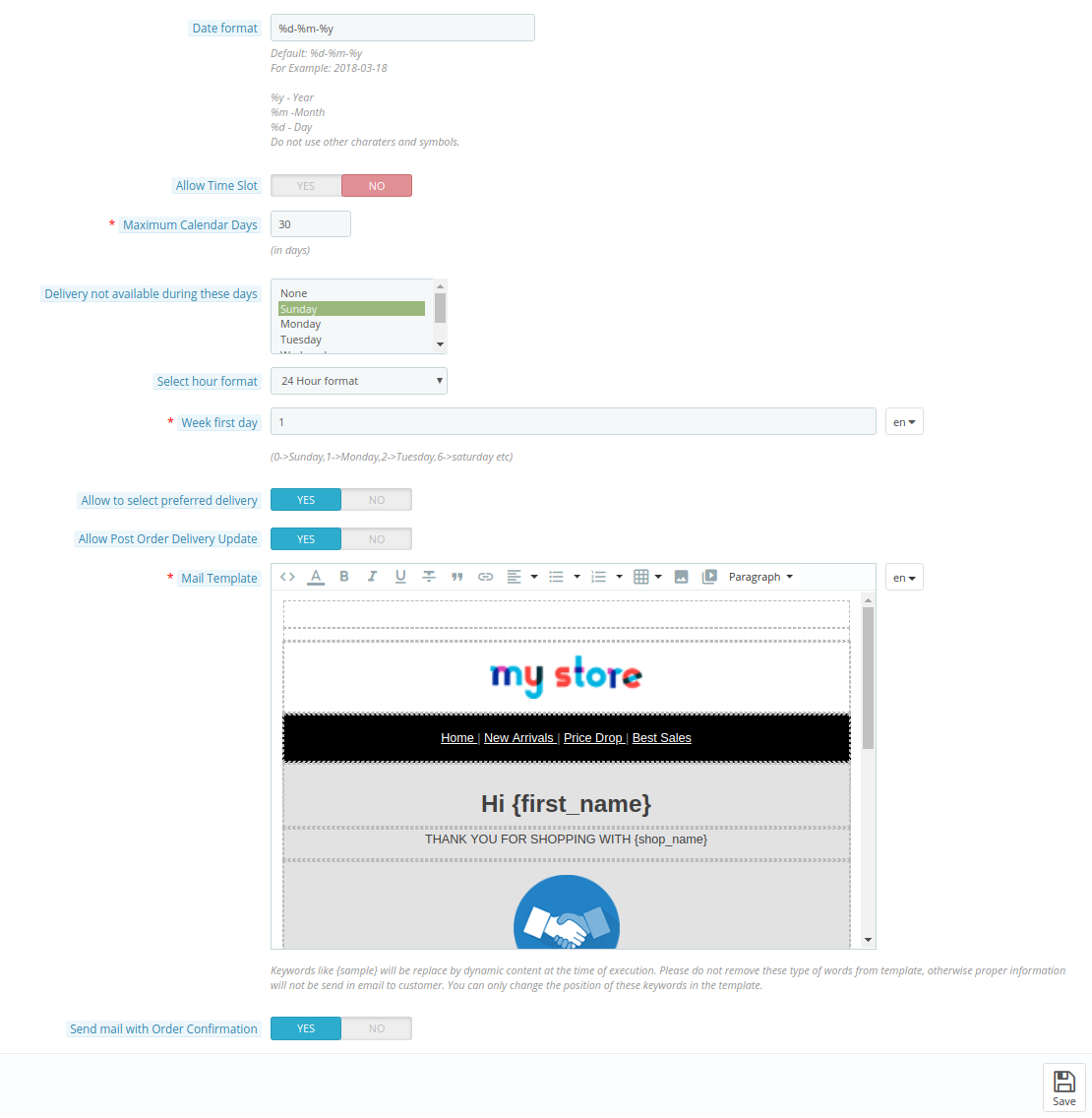
Ao clicar no link configurar na página de listagem do módulo, o sistema abrirá as definições de configuração, conforme mostrado na tela abaixo:
Inicialmente, os campos no formulário acima já estarão preenchidos com seus valores padrão.
Habilitar desabilitar: Inicialmente, isso será "OFF". O administrador pode ativar / desativar o Prestashop, de preferência o plug-in da data de entrega, ativando / desativando esta configuração.
Dias de entrega: Inicialmente, serão 4 dias. Essa é a diferença no número de dias a partir da data em que o pedido foi feito. Os clientes poderão selecionar a data preferida após os dias "Intervalo de dias de entrega".
Formato de data: O módulo de data e hora de entrega do Prestashop Prefer permite que o comerciante da loja online defina o formato das datas.
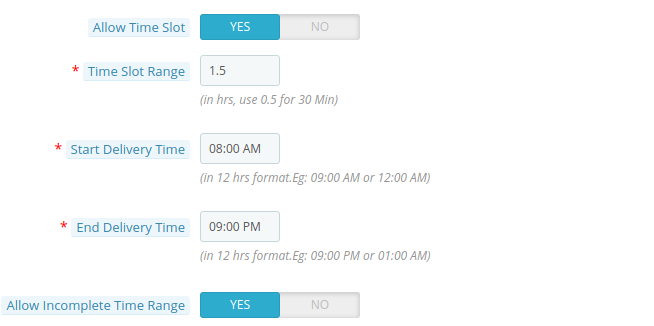
Permitir horário: Inicialmente, isso estará ativado. O administrador pode ativar / desativar a exibição do intervalo de tempo no front end para o horário de entrega preferido.
Intervalo de tempo: Inicialmente, serão duas horas. O administrador pode definir o intervalo em horas para exibir o período no intervalo de tempo no front-end. O valor máximo permitido é de 2 horas. Por exemplo, se o intervalo for de 6 horas, ele mostrará o intervalo de tempo entre 2h e 12h, 2h e 2h. Na versão atualizada deste Prestashop prefere a extensão da data de entrega, o comerciante on-line também pode definir o intervalo de tempo de 4 minutos, definindo-o como 30.
Comece o tempo de entrega: Inicialmente, serão 08:00. O administrador pode definir a hora de início do horário de entrega, que será fornecida para exibir o intervalo de tempo em "Horário de entrega". O único formato de hora definido é permitido.
Hora de entrega final:?Initially, this will be 09:00 PM. The Prestashop store admin can set the “End time” for the closing of delivery time which will be provided to display the time range until “End Delivery Time”. The only defined format of the time is allowed.
Permitir Intervalo de Tempo Incompleto: Inicialmente, será ativado. O administrador pode ativar / desativar a configuração para exibir o intervalo de tempo que não é regular. Por exemplo, se estiver ativado, o intervalo poderá ser das 08:00 às 10:00, 10:00 às 12:00, 12:00, 1:00, pois a diferença de intervalo em cada intervalo de tempo é de 2 horas. exceto o último que é 1 hora. Se estiver desativado, o Intervalo de tempo poderá ser das 08:00 às 10:00, somente das 10:00 às 12:00.
Máximo de dias do calendário: Inicialmente, serão 15 dias. O administrador pode definir o número máximo de dias ativados para selecionar a data de entrega preferida no front-end.
Entrega não disponível durante estes dias: Inicialmente, "domingo" será selecionado. O administrador pode desativar os vários dias para que o cliente não possa selecionar a data de entrega naquele dia.
Selecione o formato da hora: O comerciante da loja online também pode definir o formato da hora como 12 horas ou 24 horas.
Semana Primeiro dia: O administrador agora pode definir o primeiro dia da semana definindo números de 0 a 6. 0 será usado no domingo e 6 no sábado.
Permitir?Initially, it will be “OFF”. Admin can enable/disable to provide the option for the customers to add preferred delivery time when placing an order.
Permitir atualização de entrega pós-pedido:?Initially, it will be “OFF”. Admin can enable/disable the setting to provide the option to update the preferred delivery time even after the order is placed.
Modelo de correio: O administrador pode editar o modelo de correio que será enviado ao cliente para fornecer informações sobre o horário de entrega preferido após o pedido. Este e-mail será enviado se "Enviar e-mail com confirmação de pedido" estiver ativado.
Enviar email com confirmação do pedido: Por padrão, a configuração será LIGADA, o que permite o envio da correspondência preferida após o pedido ao cliente.
4.2 Página de detalhes do pedido
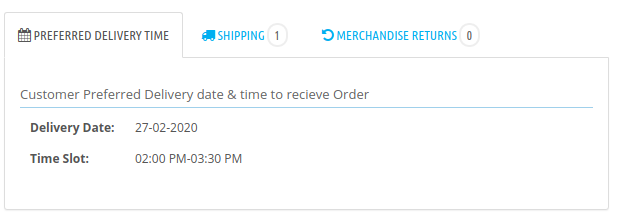
Para exibir os detalhes do horário de entrega preferido de um pedido feito pelo cliente. Clique em "Pedidos" no menu Admin, seguido de um clique em um pedido específico. A página detalhada completa será aberta. No bloco "Pedido", clique na guia "Tempo de entrega preferido" para exibir detalhes sobre o horário de entrega preferido, conforme mostrado abaixo:
Interface 5.0 Front-end
Depois de ativar o módulo de entrega preferencial do Prestashop, o usuário front-end verá o prazo de entrega preferido na página Checkout e na página Detalhes do pedido.
Na página de checkout
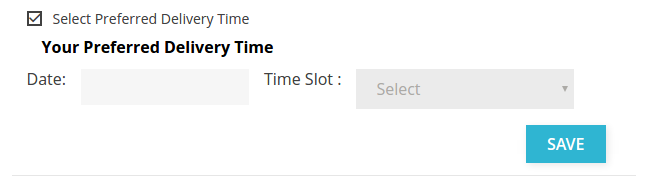
E se "Permitir selecionar Entrega preferida"estiver desativada, será obrigatório que os clientes selecionem o horário de entrega preferido, caso contrário, uma caixa de seleção será mostrada para fornecer uma opção aos clientes para selecionar o horário de entrega preferido ou não no momento de fazer um pedido. Por padrão, será marcada para que "Seu horário de entrega preferido" seja exibido nos métodos de entrega na página de checkout e, se estiver desmarcado, "Seu horário de entrega preferido" não será exibido como mostrado abaixo:
E se "Selecione Horário de entrega preferido"está desmarcada e será exibida como mostrado abaixo:
Se o administrador desabilitar o "Permitir intervalo de tempo", conforme exibido acima, o "intervalo de tempo" não será exibido.
Se o campo "Data" estiver vazio ou "Time Slot" não estiver selecionado e clicar no botão "Salvar", ele exibirá uma mensagem de erro como mostrado abaixo:
Se o Tempo de entrega preferido não for salvo e clicar em "Prosseguir para o checkout", ele exibirá uma mensagem de erro, como mostrado abaixo:
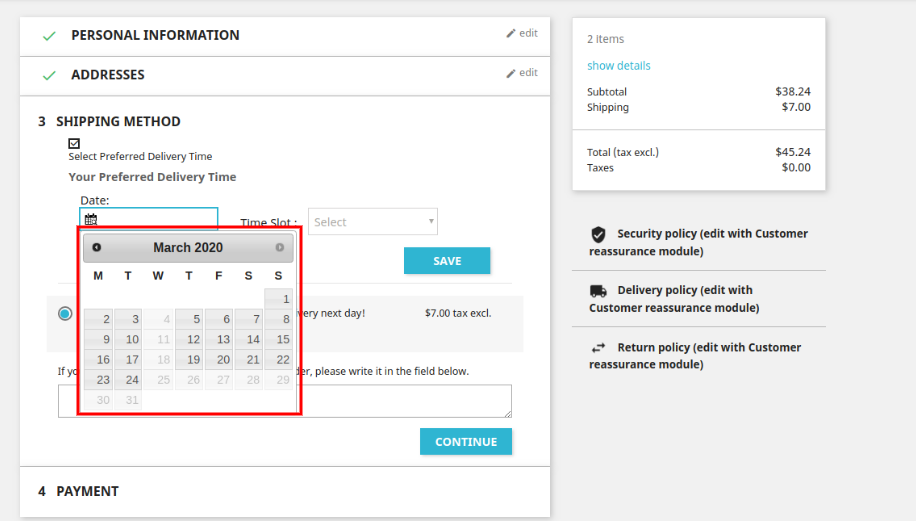
Os usuários online podem selecionar a data preferida no calendário disponível.
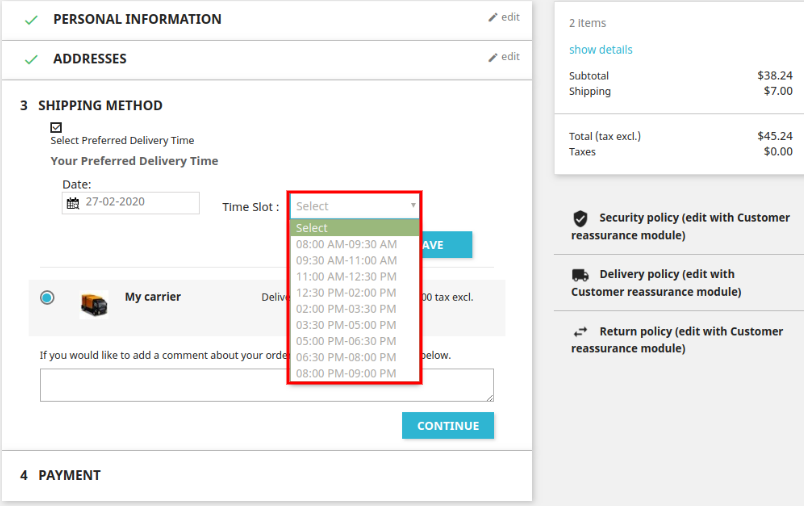
Após selecionar a data, os usuários on-line precisam selecionar o horário, como mostrado abaixo:
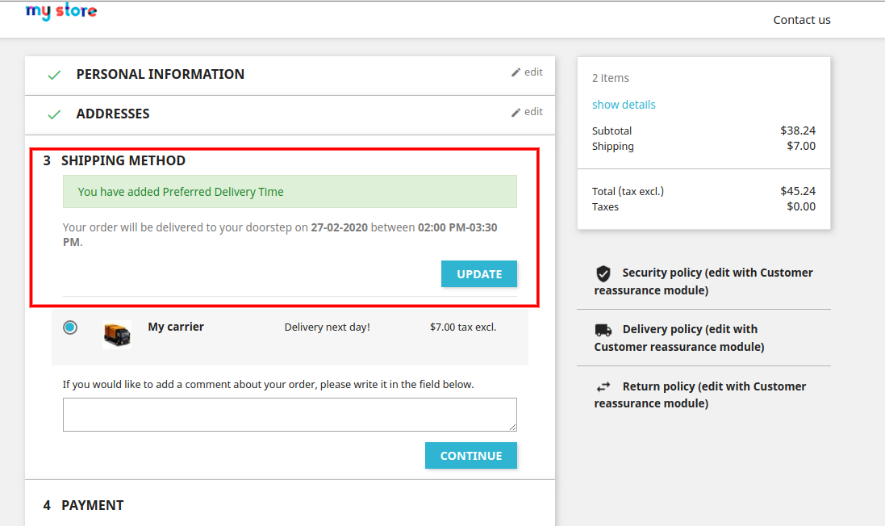
Quando o cliente adiciona o "Data" & selecione os "Horário"e clique em"Salvar", ele será salvo no banco de dados após a validação com a exibição da mensagem de sucesso, como mostrado abaixo:
Na página de detalhes do pedido
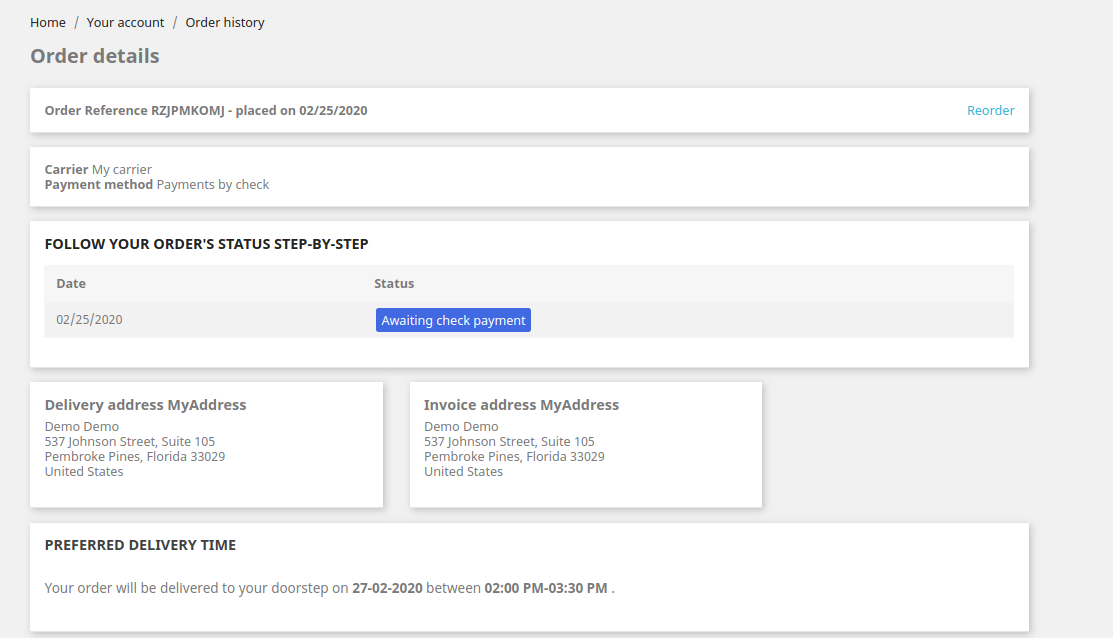
Se o cliente adicionou o "Tempo de entrega preferido" ao fazer um pedido, o cliente poderá ver os detalhes do Tempo de entrega preferido em "Página de detalhes do pedido"clicando no botão"Minha Conta"link seguido por"Histórico e detalhes do pedido"página. Uma lista de todos os pedidos será exibida.
NOTA:?To Display the preferred delivery block in Prestashop 1.7.x.x, you have to add “no filter” with $ HOOK_DISPLAYORDERDETAIL?in root_directory/themes/classic/templates/customer/order-detail.tpl as there is a bug in Prestashop 1.7.x.x. It should be resolved in the higher version.
Para visualizar o horário de entrega preferido, clique no botão "Detalhes"do pedido em particular. Todos os detalhes sobre o pedido serão exibidos abaixo na lista.
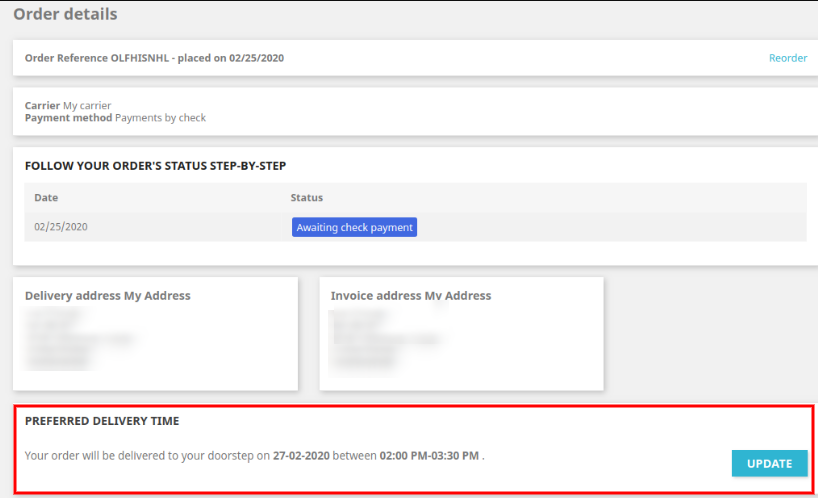
O bloco Tempo de entrega preferido será exibido como mostrado abaixo:
E se "Permitir atualização de entrega de pedido posterior"está ativado, então oatualizar"botão como mostrado abaixo:
Ao clicar no botão "Atualizar", o campo Data e hora será exibido para atualizar o horário de entrega preferido, conforme mostrado abaixo:
Depois de alterar a data e a hora, clique no botão "Atualizar" para atualizar a hora da entrega. Após a atualização bem-sucedida, a mensagem de sucesso será exibida como mostrado abaixo:
Para mais detalhes sobre este Prestashop, prefira o prazo de entrega, visite aqui:
Este tutorial irá guiá-lo como adicionar banners em seu Loja magento.
Adicionando Banners
Para adicionar banners em sua loja, você pode seguir os passos abaixo:
Abra o back-end de sua loja e passe o cursor no menu CMS e clique na opção Blocos estáticos.
CMS
Será aberta uma página que conterá a opção Adicionar novo bloco, clique nela.
Depois de clicar, você será direcionado para uma página onde você deve:
Adicione o título do bloco.
Adicionar identificador.
Definir status (ativar ou desativar).
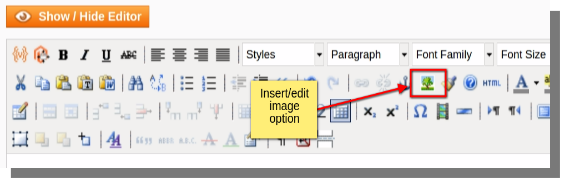
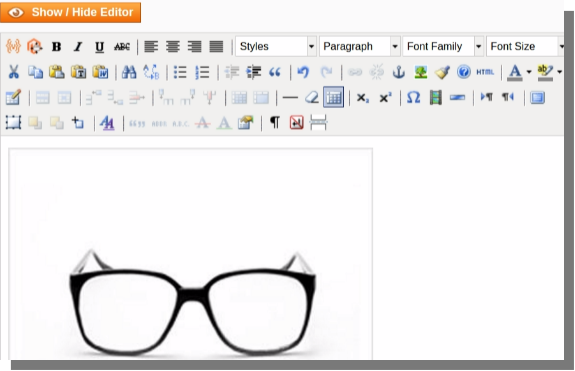
Depois de adicionar todas as informações acima, clique na opção Show / Hide Editor e depois:
Clique na opção Inserir / editar imagem.
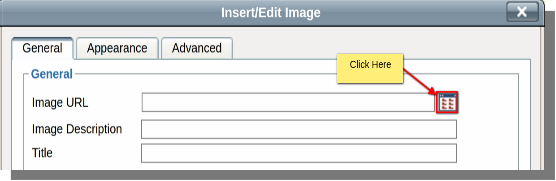
Uma caixa de diálogo aparecerá, clique no botão fornecido para navegar pelos seus arquivos e carregá-los.
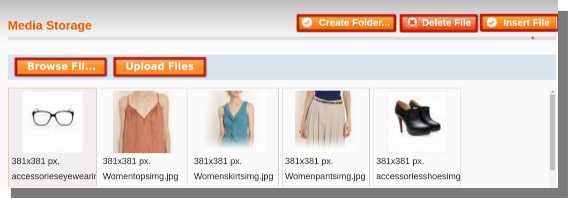
Ao clicar no botão, uma nova caixa de diálogo aparecerá, onde você poderá navegar e fazer upload de imagens, além de inserir imagens como banners em páginas diferentes.
Depois de clicar na imagem inserida, a imagem será inserida e você poderá salvá-la usando a opção Salvar bloco.
O banner será adicionado após a conclusão das etapas mencionadas acima.