Najlepsze wtyczki 3 do maksymalizacji konwersji w Twoim sklepie Magento

Każda działalność związana z handlem elektronicznym ma na celu zachęcanie do sprzedaży, co może być możliwe tylko wtedy, gdy Twoja witryna ma możliwości konwersji odwiedzających na wszystkich klientów czasowych. W tym celu przybliżamy Cię o krok do procesu konwersji, udostępniając kilka doskonałych wtyczek, które nie tylko będą w stanie przyciągnąć użytkowników, ale także zwiększyć liczbę konwersji i sprzedaży w witrynie eCommerce.

Przyjrzyjmy się bliżej funkcjonalności tych wtyczek i zobaczmy, jak możesz ich użyć, aby zmaksymalizować zaangażowanie użytkowników witryny.

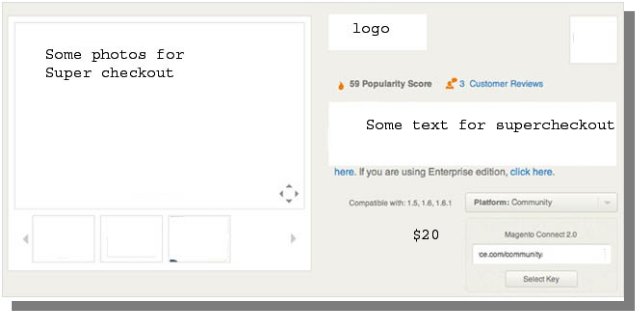
1. Magento One Page Supercheckout

Rozszerzenie Onecheckout dla strony Magento zostało zaprojektowane tak, aby zapewnić kupującym proste, szybkie i bezproblemowe zakupy. Dzięki temu rozszerzeniowi zainstalowanemu w sklepie będziesz mógł przekonwertować wieloetapowy checkout na jedną stronę lub jeden krok. Proces realizacji transakcji jest prosty i przejrzysty, co z kolei zachęca odwiedzających do szybszego zakupu bez żadnych pomyłek.

Aby zmniejszyć stres związany z tworzeniem konta do rejestracji, Magento One Page Supercheckout zaprojektowany przez programistów na Prędkość daje również użytkownikom opcję Facebook or Google+ konto bezpośrednio ze strony kasy. Posiadanie tej funkcji w Twojej witrynie pozwoli zachęcić coraz więcej klientów do kupowania w sklepie, co jeszcze bardziej zwiększy zaangażowanie użytkowników.

Magento Jedna strona kasy jest wysoce funkcjonalną wtyczką i została zaprojektowana z funkcją "responsywną", tzn. Pozwala na łatwe wyświetlanie strony na wszystkich urządzeniach poprzez dostosowanie do rozmiaru ekranu.

Najlepszą częścią tej wtyczki jest to, że daje ona klientom możliwość obejrzenia obrazu swojego produktu w zakładce "Podgląd obrazu Poza tym klienci będą mogli wybrać dowolny kod kuponu na stronie kasy i uzyskać zniżkę. W skrócie, ta wtyczka zapewnia wszystko pod jednym dachem, aby przekształcić swój sklep w maszynę do robienia pieniędzy. Dowiedz się więcej o funkcjach tej wtyczki.

2. Opuszczony wózek Magento

Według raportów generowanych przez Cykl sprzedaży, średnia stopa rezygnacji z koszyka wynosi około 73%.

Jakie jest najlepsze rozwiązanie tego problemu. Jak oszczędzasz na swojej stronie internetowej?

Proste rozwiązanie polega na użyciu Magento Abandoned Cart module. To rozszerzenie działa, aby odzyskać utraconą sprzedaż, wysyłając automatyczne wiadomości e-mail do kupujących, którzy dodali swoje produkty do koszyka, ale nie dokończyli zakupu.

Dzięki atrakcyjnie zaprojektowanym szablonom wiadomości e-mail możesz łatwo zwrócić uwagę klientów na ich porzucone koszyki. Korzystając z niestandardowych szablonów wiadomości e-mail, możesz uporządkować zawartość w celu wyróżnienia najważniejszych informacji, które chcesz przyciągnąć użytkowników.

Podobnie, moduł umożliwia również wstawianie kuponów rabatowych do dowolnego z przypomnień koszyka, aby zmotywować klientów do powrotu i dokończenia zakupu.

Aby dowiedzieć się więcej o funkcjonalności tej wtyczki.

Korzyści-

Zwiększ liczbę konwersji, zachęcając kupujących do powrotu i sfinalizowania zakupu.

Zdobądź więcej lojalnych klientów, oferując kuszące zachęty

3. Magento Facebook Loginizer

Facebook Logowanie?by Magento allows your customers to connect with your store in just a single click by logging in via their Facebook account credentials. The advantages of installing this plugin on your eCommerce site are just amazing. Want to have a look?

  • Zapewnia możliwość większego zaangażowania użytkowników Poważnie, nikt na tym świecie nie wolałby tracić czasu, zwłaszcza jeśli chodzi o zakupy w Internecie. W rzeczywistości ludzie wolą zakupy online, ponieważ jest to szybkie i wygodne. Posiadanie wtyczki do social logger zainstalowanej w Twojej witrynie zapobiega odwiedzaniu przez użytkowników długiego procesu rejestracji. Wystarczy jedno kliknięcie, a ludzie znajdą się w samym środku swojej działalności handlowej. To zachęci ich do częstego odwiedzania Twojego sklepu, a także do promowania coraz większego zaangażowania użytkowników.
  • Zwiększa pozyskiwanie klientów, upraszczając proces logowania Oferowanie opcji logowania się za pomocą Facebooka pomaga również w zwiększeniu odsetka pozyskiwania klientów, dzięki czemu proces rejestracji jest bardziej przejrzysty. Twoi klienci nie wymagają pamiętania nazw użytkowników i haseł, ponieważ mogą połączyć się z Twoją witryną, używając własnego konta Facebook.
  • Zapewnia przejrzystość Zabroń anonimowych ocen, recenzji i komentarzy, aby zapewnić poziom autentyczności treści generowanych przez użytkowników w Twojej witrynie. Dodanie logowania społecznościowego do tych funkcji idzie o krok dalej, aby upewnić się, że na drugim końcu znajduje się prawdziwa osoba.
  • Spersonalizuj doświadczenia online Instalacja Facebook loginizer sprawia, że ​​personalizacja staje się bardziej skuteczna, ponieważ właściciele witryn mają dostęp do danych demograficznych użytkowników dostępnych w sieci społecznościowej, w zależności od ich lokalizacji, zainteresowań, preferencji, miejsca pracy, płci, wieku i tak dalej.

Wnioski

Czy nadal chcesz poprawić konwersje w swoim sklepie? Jeśli tak, istnieje potrzeba zainstalowania tych wtyczek, które są wyposażone w wiele funkcjonalności, które pomogą Ci stworzyć responsywną, interaktywną i bogatą w funkcje witrynę eCommerce.

Powiązane historie:

Opencart Abandoned Cart – User Manual

Jak zainstalować Opuszczony wózek OpenCart wtyczka na twoim serwerze

Wykonaj następujące kroki, aby zainstalować Opuszczony moduł wózka: 1. Zainstaluj VQmod (jeśli nie jest jeszcze zainstalowany, odwiedź https://code.google.com/p/vqmod/wiki/Install_OpenCart).

2. Rozpakuj archiwum i znajdź folder przesyłania.

3. za pośrednictwem menedżera FTP (np. Filezilla lub WinSCP – pobierz tutaj: https://filezilla-project.org/) wgrać do głównego katalogu pliki i foldery w folderze Upload.

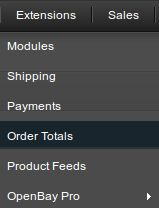
4. W panelu administratora przejdź do Menu> Rozszerzenia> Moduły> Opuszczony koszyk.

5.Install Opuszczony wózek.

6. To wszystko – Twój system jest gotowy. Kliknij Edytuj i skonfiguruj.

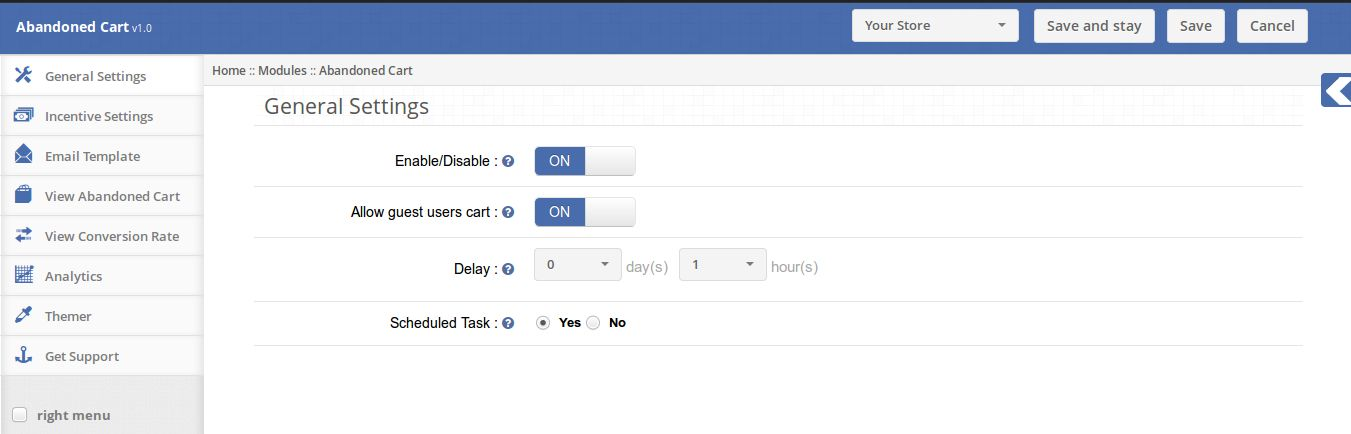
1. Karta Ustawienia ogólne

Karta Ustawienia ogólne ma następujące opcje:

1. Włącz / wyłącz: włącza lub wyłącza wtyczkę na froncie sklepu. Jeśli wyłączone, porzucone nie zostaną zapisane w bazie danych i żadne kody kuponów nie będą wysyłane do klientów.

2. Zezwalaj na koszyk dla gości: Ta funkcja pozwala administratorowi decydować, czy goście będą zapisywani, czy nie.

3. Opóźnienie: Czas Opóźnienia to czas, po którym zakłada się, że wózek zostanie porzucony.

4. Zaplanowane zadanie: ta funkcja pozwoli administratorowi zaplanować zadanie wysyłania kuponów e-mailem.

60

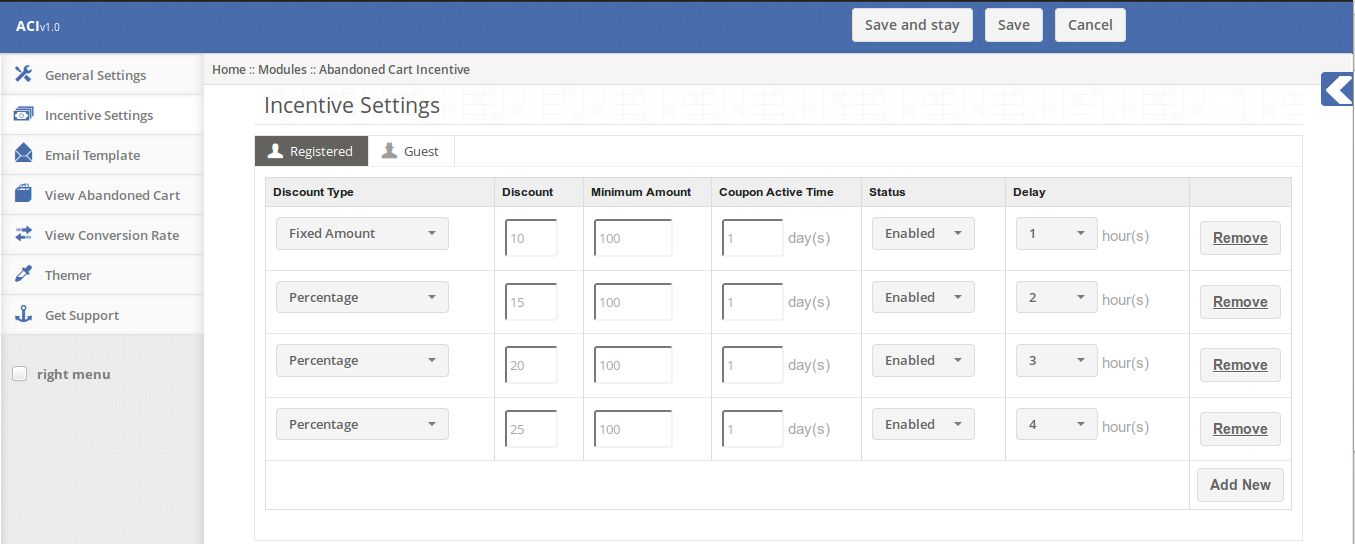
2. Karta Ustawienia zachęt

Tabela zachęt będzie zarządzać danymi motywacyjnymi dla każdego kuponu pocztowego, zarówno dla zarejestrowanych klientów, jak i dla klientów gości. Łączna liczba wierszy w tej tabeli będzie zawierała liczbę e-maili zaplanowanych dla każdego opuszczonego koszyka.

1. Typ rabatu: Zniżka może być rabatem w stałej wysokości lub pewnym prochem całości koszyka.

2. Rabat: To pole zawiera wartość rabatu, ustalonego lub procentowego, przekazanego klientowi.

3. Minimalna kwota: minimalna suma koszyka, dla której kupon jest ważny.

4. Czas aktywności kuponu: Okres (w dniach), w którym kupon będzie aktywny, po tym okresie kupon wygasł.

5. Status: Status, zgodnie z nazwą, określa, czy dana czynność jest włączona, czy wyłączona. Niepełnosprawne zachęty nie będą wysyłane do klientów.

6. Opóźnienie: Jest to czas w godzinach, po upływie których konkretna wiadomość zostanie wysłana. Ten czas zostanie obliczony, gdy wózek zostanie przyjęty jako opuszczony. (Te pola są takie same dla klientów gości).

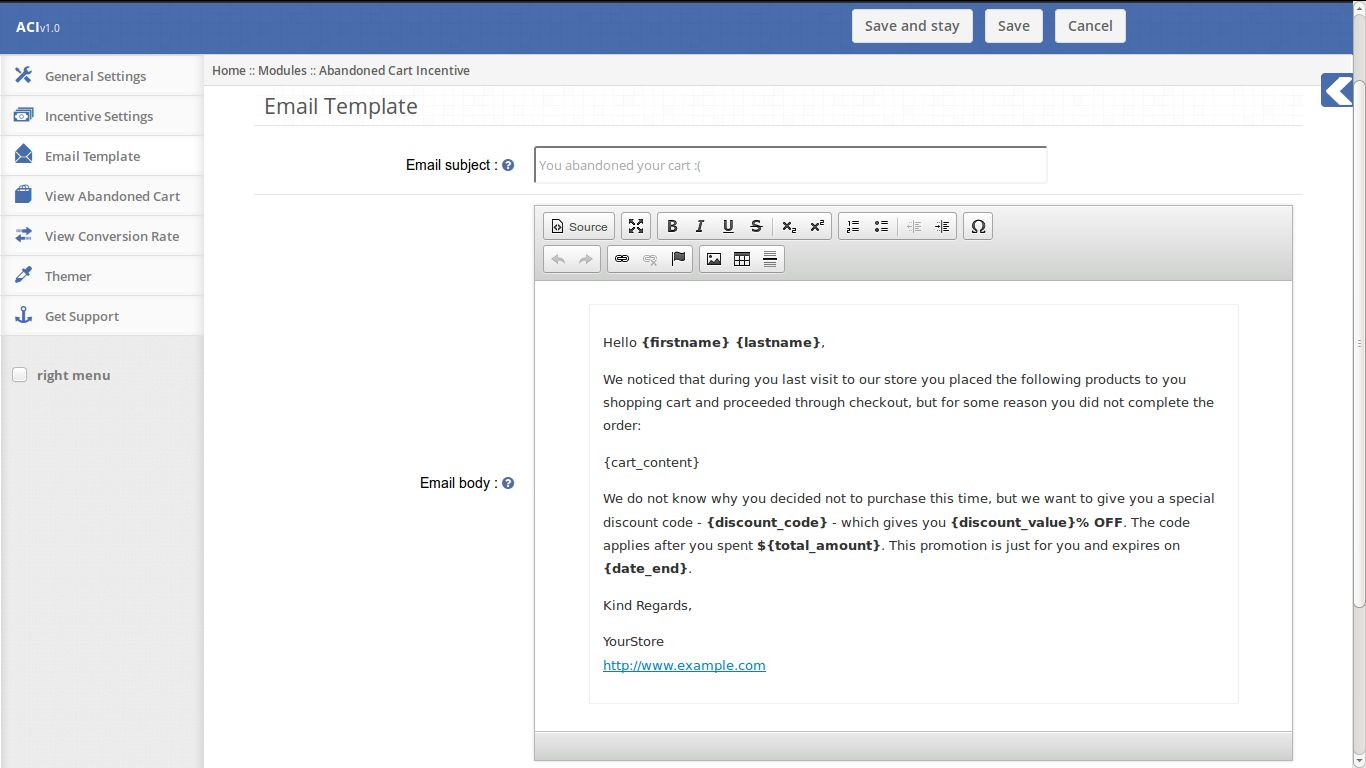
3. Karta Szablon e-maila

Szablon wiadomości e-mail to format wiadomości e-mail, która zostanie wysłana do klientów. Zawiera ona niektóre lokalizatory, których wartości zostaną zastąpione, gdy wiadomość zostanie wysłana. Posiadacze miejsc to: {firstname} {lastname} {cart_content} {discount_code} {discount_value} {total_amount} {date_end} Przechowuj te elementy, takie jakimi jest.

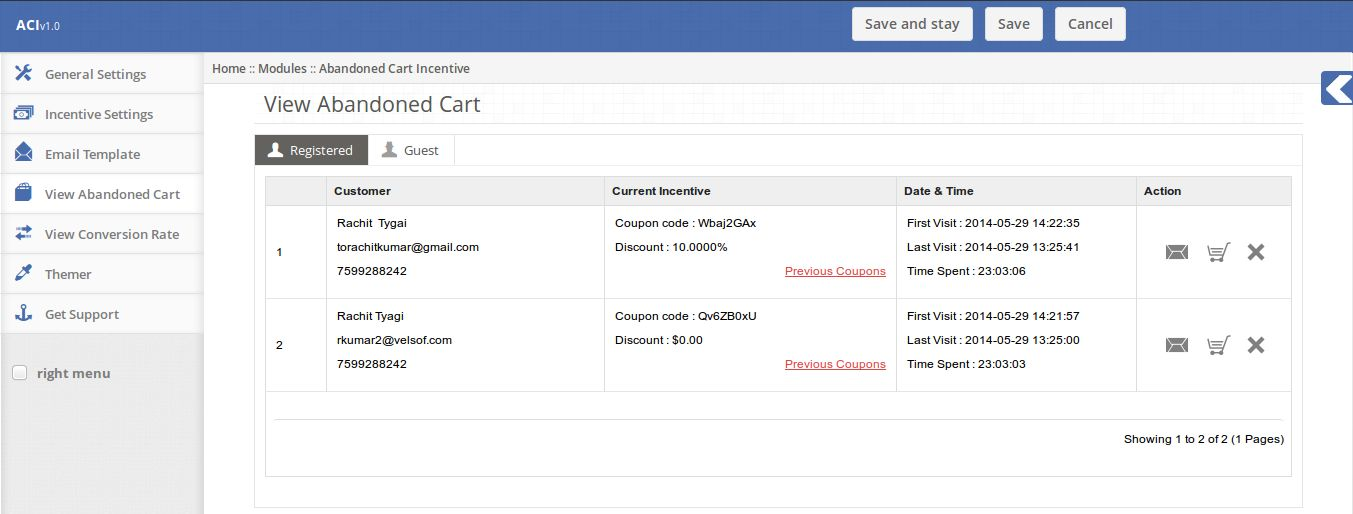
4. Wyświetl kartę Opuszczony koszyk

Ta karta rejestruje wszystkie wózki, które zostaną uznane za opuszczone. Zawiera dwie pod-zakładki,

1. Registered: Registered Sub-tabor rejestruje wszystkie wózki zarejestrowanych użytkowników, które są uznawane za opuszczone.

2. Gość: (Niezarejestrowani klienci Sklepu) Podmenu Gość rejestruje wszystkie wózki klientów gości, które są uznawane za opuszczone.

Tabela składa się z następujących kolumn:

1. Klient: podstawowe informacje o klientach, tj. Imię i nazwisko, adres e-mail, numer kontaktowy.

2. Aktualny program motywacyjny: Aktualny program motywacyjny pokazuje szczegóły najnowszego kodu kuponu, który został wysłany do klienta ręcznie lub automatycznie. To pole zawiera link do wszystkich poprzednich kuponów wysłanych do użytkownika.

3. Data i czas: To pole pokazuje pierwszą wizytę, ostatnią wizytę i czas spędzony przez klienta w sklepie dla danego opuszczonego koszyka.

4. Działanie: kolumna Działanie zawiera zestaw działań, które można wykonać na tym opuszczonym koszyku. Te działania są (od lewej do prawej):

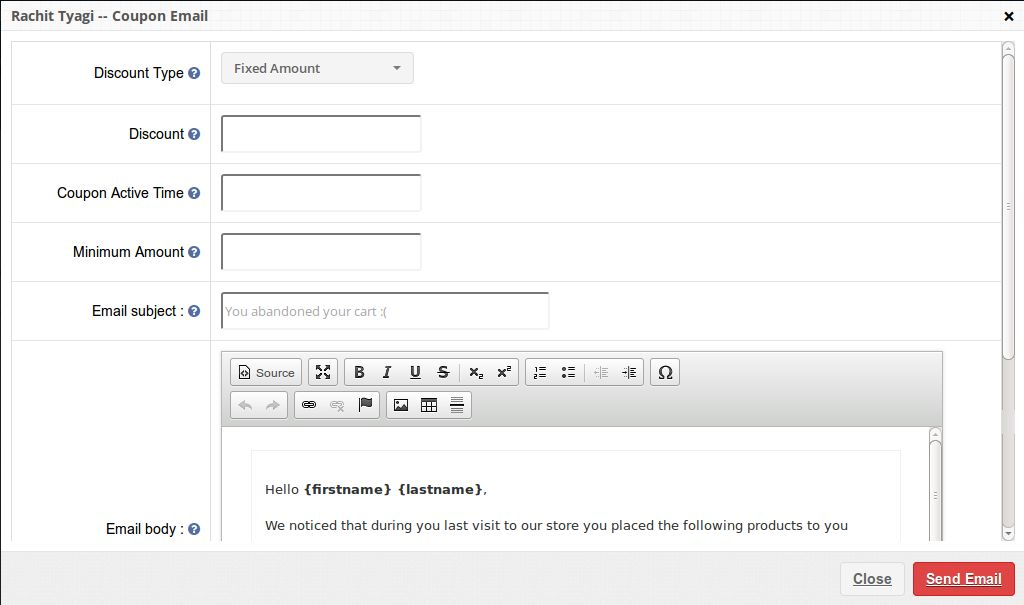
1. E-mail: pokazuje formularz wysyłania kodu kuponu dla wybranego opuszczonego koszyka. Ten kupon zostanie wymieniony w aktualnej sekcji motywacyjnej tabeli.

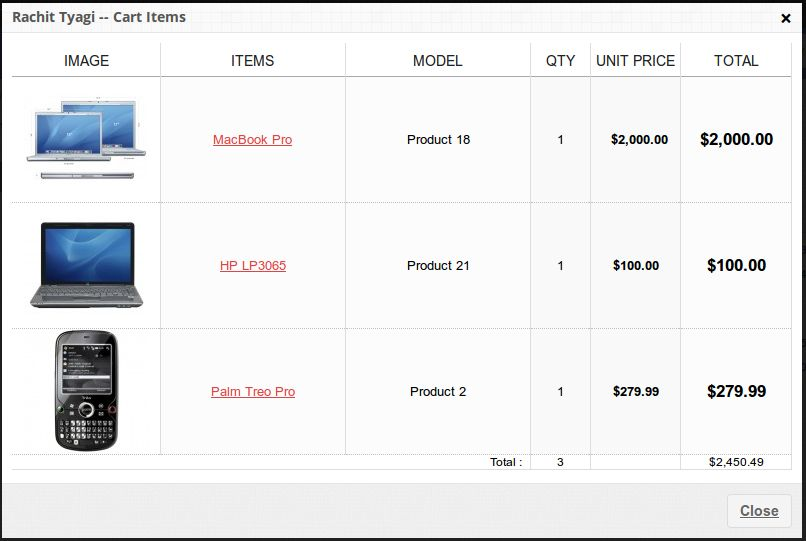
2. Koszyk: Pokazuje przedmioty w opuszczonym koszyku klienta.

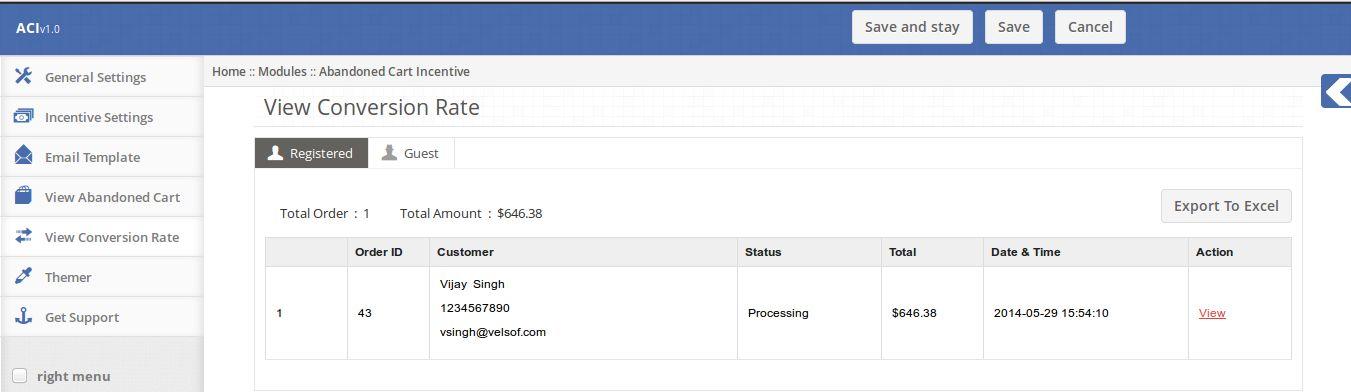
5. Wyświetl kartę Współczynnik konwersji

Karta Współczynnik konwersji rejestruje wszystkie przekonwertowane zamówienia dla zarejestrowanych i gości. Lista zamówień po konwersji składa się z następujących kolumn:

1. Identyfikator zamówienia: kolumna Identyfikator zamówienia wyświetla identyfikator zamówienia wygenerowany przez system dla tego zamówienia

2. Klient: wyświetla informacje o kliencie.

3. Status: Pokazuje status zamówienia.

4. Łącznie: łączna kwota zapłacona przez klienta.

5. Data i czas: czas, w którym zamówienie zostało złożone.

6. Akcje: zestaw działań wykonanych na wybranym zleceniu.

7. Wyświetl: Wyświetl pełne szczegóły zamówienia w nowej karcie.

6. Karta Analytics

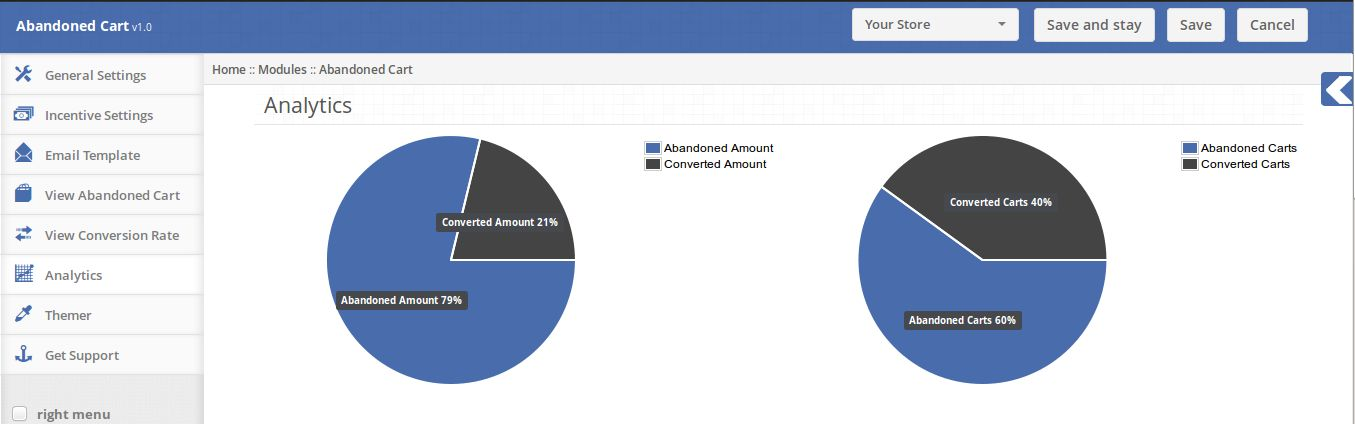
Karta Analytics pokazuje ogólne informacje o sklepie w interfejsie graficznym.

Ta karta zawiera następujące wykresy,

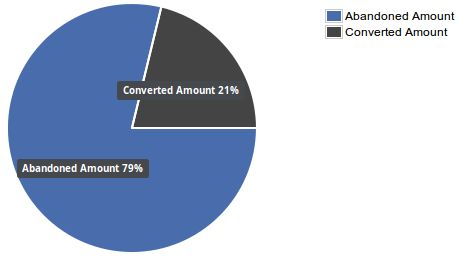
1. Abandoned Amount vs Converted Amount:

Ten wykres przedstawia całkowitą liczbę porzuconych kwot i kwotę przeliczoną przez kupony dostarczone przez opuszczony moduł koszyka.


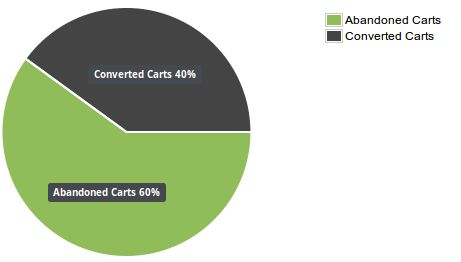
2. Opuszczony wózek kontra skonwertowany koszyk:

Ten wykres przedstawia całkowity porzucony koszyk i wózki skonwertowane przez kupony dostarczone przez opuszczony moduł koszyka.

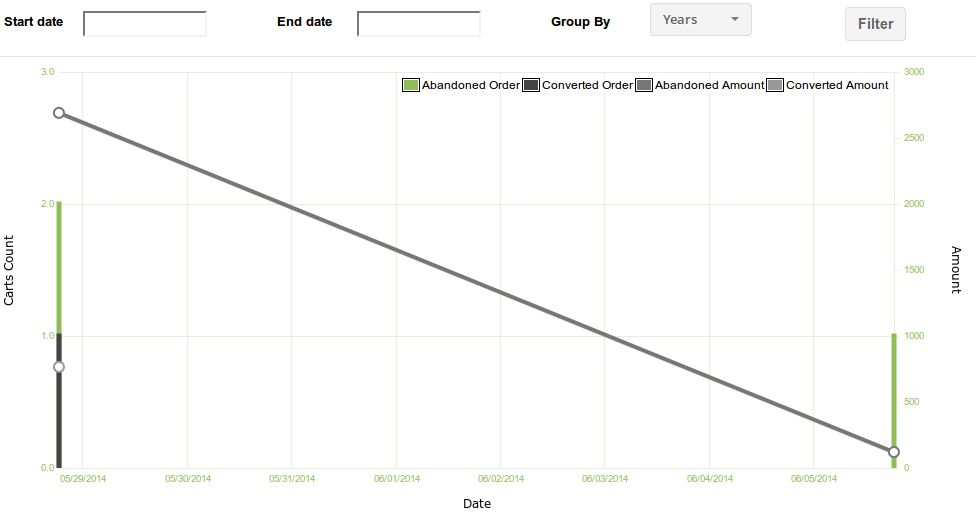
3. Wózki Liczba dni Vs Ilość:

Ten wykres przedstawia całkowite porzucone koszyki w porównaniu do skonwertowanych koszyków i niewykorzystanych kwot w stosunku do ilości konwertowanych w danym przedziale czasowym.

Ten wykres zawiera również filtry na podstawie daty w celu odfiltrowania i pogrupowania danych pod kątem aktualnego widoku sprzedaży w sklepie.
Opis

Witryna sklepowa

W przedniej części modułu Opuszczony wózek nic nie jest widoczne dla klientów odwiedzających sklepy, ale ich porzucone wózki zostaną przechwycone i zapisane w systemie w celu wysłania kodów kuponów i przypomnienia e-maili. Wszystko to zostanie wykonane przez zadanie Cron, które ma być uruchamiane na serwerze po upływie co pół godziny.

To również Cię zainteresuje:

Google Analytics Enhanced Ecommerce dla Magento

Korzystając z tego rozszerzenia, właściciele witryn mogą zwiększyć liczbę konwersji, śledząc liczbę odwiedzających, a także ich zachowanie w witrynie.

Zalety Rozszerzonego rozszerzenia eCommerce

  • Lepsza retargetacja
  • Popraw efektywność marketingu
  • Dokładne zrozumienie, gdzie klienci opuszczają Cię
  • Dostęp do przeglądania przeglądarki
  • Dowiedz się, ilu nowych i powracających użytkowników odwiedza Twoja witryna
  • Skąd pochodzą goście
  • Jak długo ludzie przebywają w Twojej witrynie
  • Śledzi użytkowników według lokalizacji, przeglądarki, urządzenia i systemu operacyjnego

Cechy Magento Google Analytic Enhanced Rozszerzenie e-commerce

  1. Implementuje najnowszą wersję Google Universal Analytic Enhanced Ecommerce
  2. Śledzi przepływ zachowań użytkowników
  3. Śledzi użytkownika według lokalizacji, przeglądarki, urządzenia i systemu operacyjnego
  4. Śledź kupon zamówienia
  5. Śledź transakcje zleceń
  6. Obsługuje pięć nowych raportów w Ulepszonym e-commerce
  • Obsługuje zachowanie związane z zakupami e-commerce
  • Obsługuje e-commerce Zachowanie kasy
  • Obsługuje wydajność produktów e-commerce
  • Obsługuje wydajność sprzedaży e-commerce
  • Obsługuje wydajność listy produktów e-commerce

7. Bezpłatna pomoc techniczna

8. Wyświetl raporty dla wszystkich usług i widoku powiązanych z kontem analitycznym Google w Konsoli administracyjnej Magento.

Jak dodać Google Analytics do swojego sklepu Magento?

  1. Zalogować się (https://www.google.co.uk/analytics/) do tworzenia konta.
  2. Po przesłaniu wymaganych informacji zostaniesz przydzielony z numerem konta Google Analytics. Ta liczba będzie dalej używana do integracji usługi z twoim sklepem Magento.
  3. Aby skonfigurować Google Analytics w Magento, przejdź do System> Konfiguracja a następnie znajdź kartę sprzedaży. Stamtąd kliknij Google API. Tutaj będziesz mógł zobaczyć sekcję o nazwie Google Analytics.
  4. Teraz wybierz "Tak", aby włączyć Google Analytics i wpisać numer konta Google Analytics w polu. Po wykonaniu tej czynności naciśnij "

Tak długo, jak będziesz postępować zgodnie z instrukcjami opisanymi powyżej, Twoja witryna Magento zostanie zoptymalizowana pod kątem pełnego śledzenia i analizy.

Tak więc, jeśli masz sklep Magento, czas zintegrować go z Google Analytics, instalując to rozszerzenie. Monitorowanie twojej witryny przez zainstalowanie tej wtyczki da ci dogłębną wiedzę na temat twoich gości i ich zainteresowań. Wydaje się niezwykle przydatne przy testowaniu nowych funkcji i daje wyobrażenie o tym, co możesz zrobić, by poprawić konwersje w witrynie.

Zobacz także:

OpenCart Make An Offer – User Manual

Panel administracyjny OpenCart Złóż ofertę Rozbudowa

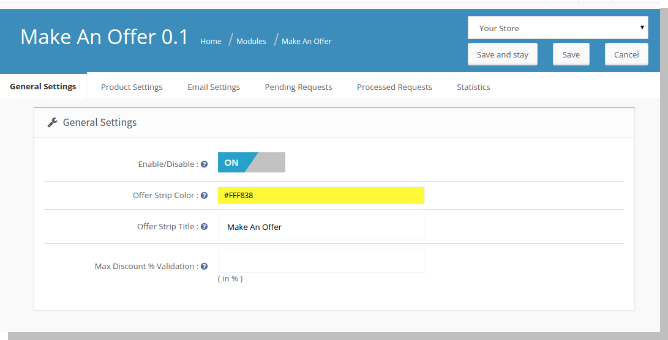
Panel administracyjny ma zakładki 6 do konfiguracji tej wtyczki, jak pokazano poniżej:

  • Ustawienia ogólne
  • Ustawienia produktów
  • Ustawienia poczty e-mail
  • Oczekujące żądania
  • Przetworzone wnioski
  • Statystyka

Ustawienia ogólne

Karta Ustawienia ogólne ma następujące opcje:

Włącz / Wyłącz (przełącznik On / Off):

Jest to główny przełącznik do włączania / wyłączania całego modułu.

Oferta Kolor paska:

Możesz zmienić kolor paska, który pojawia się z przodu, klikając to pole i wybierając żądany kolor odpowiedni dla twojego motywu.

Tytuł paska tytułowego:

Możesz zmienić tekst na pasku, który pojawia się na przedniej stronie.

Maksymalna walidacja rabatu%:

Wprowadzony tu rabat decyduje o kwocie walidacji, którą klient może wprowadzić na froncie i złożyć wniosek o kwotę negocjowaną. Ta opcja minimalizuje wysiłki administratorów, by przeglądać żądania z absurdalnie niskimi cenami dla każdego produktu.

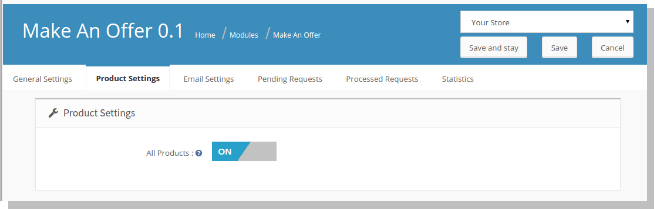
Ustawienia produktu

Ta karta ma następujące opcje:

Wszystkie produkty:

Administrator może dodać produkty, które będą objęte tym schematem. Administrator może wybrać wszystkie produkty objęte tym schematem lub tylko wybrane produkty.

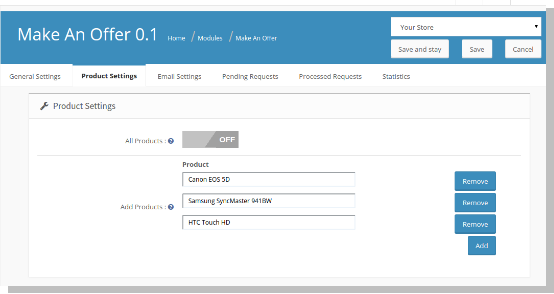
Wyłączenie tego przełącznika powoduje dodanie wiersza poniżej tej opcji, w którym można dodać produkty, które będą objęte tym schematem.

Dodaj produkty:

Jeśli administrator zdecyduje się włączyć tylko wybrane produkty, na stronie pojawią się następujące pola.

  • Nazwa: To będzie pole autosugestii
  • Dodaj: przycisk, aby dodać więcej podobnych wierszy dla większej liczby produktów.
  • Usuń: przycisk do usunięcia rzędu.

Ustawienia poczty e-mail

Ta zakładka pomoże administratorowi tworzyć ciała pocztowe dla różnych działań, które może podjąć dla każdego żądania.

Odrzucenie oferty:

Jeśli wszystkie produkty w ramach żądania klienta zostaną odrzucone, wiadomość e-mail z informacją o tym zostanie automatycznie wysłana w odpowiedzi na zapytania klientów, pod warunkiem, że ustawienia poczty w administratorze zostały poprawnie skonfigurowane. Temat i treść wiadomości e-mail dla tego e-maila można skonfigurować tutaj.

Wspólna odpowiedź:

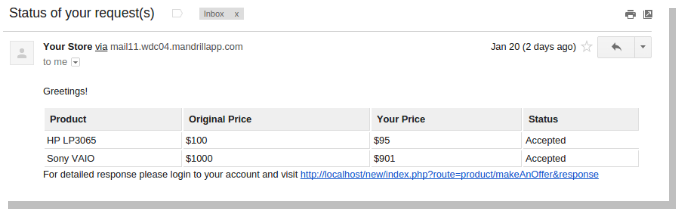
Jeśli jedna lub więcej ofert produktów zostanie zaakceptowanych lub wynegocjowanych, wiadomość ta zostanie automatycznie wysłana do klientów, którą można skonfigurować.

Oczekujące żądania

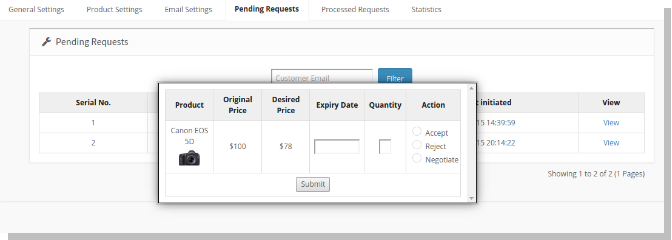
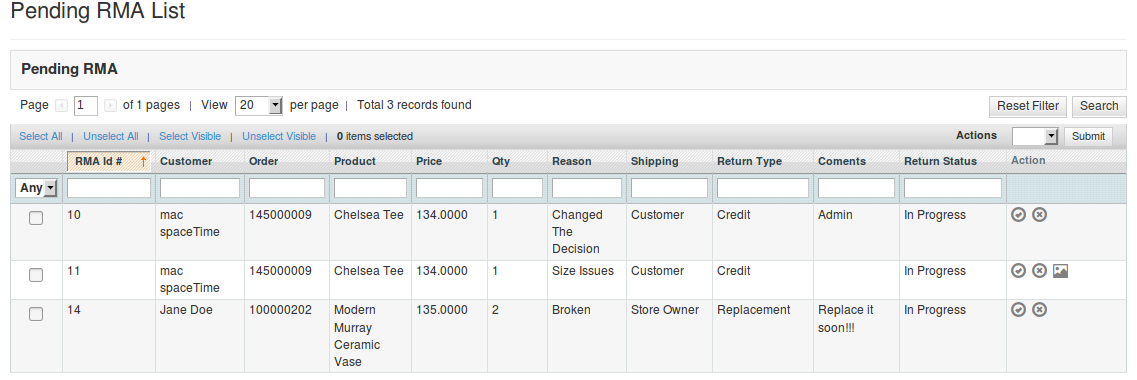
To jest miejsce, w którym administrator może przeglądać wszystkie żądania, które zostały wykonane przez każdego klienta. Może również podejmować działania dotyczące akceptowania / odrzucania oferty lub negocjowania ceny z klientem.

Administrator może filtrować te żądania na podstawie identyfikatora e-mail klienta.

Po tym, zdecydowałeś się podjąć działania w sprawie każdej oferty produktów, możesz przesłać odpowiedź. Natychmiast po przesłaniu odpowiedzi zostanie wysłany e-mail z informacją o statusie wszystkich zgłoszonych żądań produktów.

Przetworzone wnioski

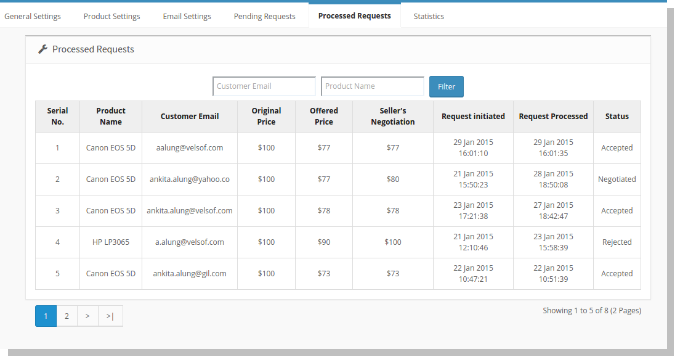
To jest miejsce, w którym administrator może przeglądać wszystkie żądania, na które podjął działanie. Administrator może wyświetlać wszystkie te żądania za pomocą opcji filtrowania wiadomości e-mail klienta i nazwy produktu.

Statystyka

Jest to miejsce, w którym administrator może wyświetlać liczby żądań każdego klienta i odpowiadające im odpowiedzi na ich prośby składane przez administratora. Istnieje również opcja filtrowania tych statystyk na podstawie adresu e-mail klienta. Tutaj administrator może również wyświetlić całkowitą sumę wszystkich wysłanych żądań i odpowiedzi podjętych przez administratora, jak zaznaczono na górze.

Front End

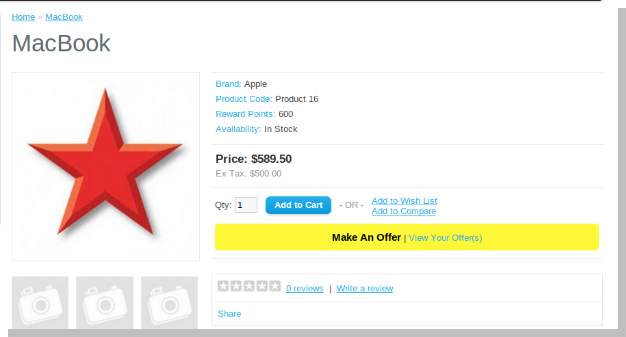
Z przodu układ produktu będzie miał przycisk do złożenia oferty oprócz przycisku Dodaj do koszyka, jeśli produkt zostanie dodany w panelu administracyjnym, aby przejść do tego schematu.

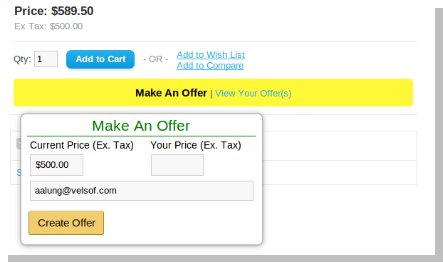
Kliknięcie zrób ofertę otwiera wyskakujące okienko z pytaniem o cenę ofertową, którą chcesz wprowadzić. Raz po wpisaniu tej ceny i identyfikatora e-mail możesz przesłać prośbę.

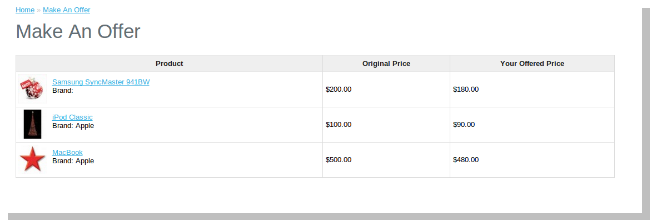
Po przesłaniu wniosku możesz wyświetlić stronę zawierającą wszystkie produkty, dla których złożyłeś ofertę. Link do strony znajduje się obok opcji, w której można tworzyć oferty.

Po przesłaniu wniosku o wszystkie produkty, będziesz musiał poczekać na odpowiedź od administratora przez e-mail na przesłany e-mail ID.

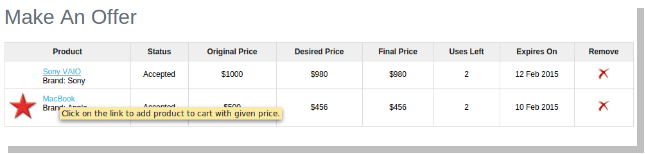
Gdy klient otrzyma odpowiedź e-mailem, kliknięcie linku podanego w wiadomości e-mail spowoduje wyświetlenie użytkownika na stronie, na której widoczne są wszystkie żądane produkty ze statusem.

Możesz skorzystać z obniżonych cen, odwiedzając stronę produktu za pomocą linku z każdym produktem. Na stronie układu produktu możesz dodać produkt do koszyka w taki sam sposób jak poprzednio, czyli klikając przycisk Dodaj do koszyka po wybraniu żądanych opcji.

Ta strona zawiera szczegółową odpowiedź na wszystkie twoje prośby, które mogą być wykorzystane przez ciebie do skorzystania z obniżonej ceny.

Po wykorzystaniu tej oferowanej ceny odejmowana będzie odpowiednia ilość pozostałych zastosowań. Możesz kupić produkt po cenie oferowanej do wyczerpania lub wyczerpania oferty.

Mamy nadzieję, że omawialiśmy wszystkie obawy dotyczące instalacji i przewodnik po produkcie Rozszerzenie OpenCart. Jeśli jesteś nowicjuszem w OpenCart, powinieneś sprawdzić Zasługi i zarzuty OpenCart.

Knowband Magento filter pro – instrukcja użytkownika

Wstęp:

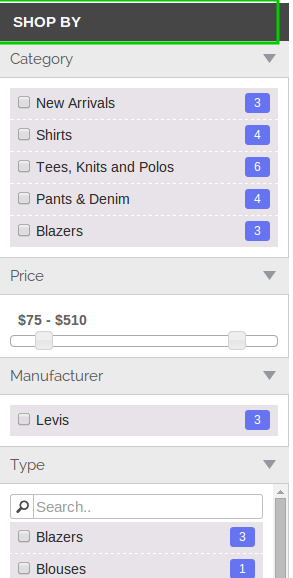
Knowband oferuje Rozszerzenie Magento Filter Pro co pozwala administratorowi sklepu wyświetlać zaawansowane opcje filtrowania w sklepie eCommerce. Pomaga klientom w dodaniu filtru zawężającego wyników wyszukiwania, dzięki czemu mogą oni znaleźć pożądaną cenę przy mniejszym wysiłku. Teraz właściciel sklepu Magento może zmniejszyć współczynniki odrzuceń i zwiększyć sprzedaż, ułatwiając nawigację do produktów. Rozszerzenie filtra produktu Magento można w dużym stopniu dostosować. Administrator sklepu może wyświetlać wiele opcji filtrowania. Wygląd i strony produktów można łatwo zarządzać za pomocą panelu administracyjnego.

Cechy:

  • Moduł rozszerzenia Magento filter pro jest bardzo łatwy w instalacji i konfiguracji.
  • Rozszerzenie filtra produktu można łatwo włączyć / wyłączyć.
  • Oferuje prostą i bezproblemową implementację.
  • Magento niestandardowy moduł filtra pozwala zarządzać wyglądem filtrów.
  • Moduł filtrowania z wyprzedzeniem Magento można w dużym stopniu dostosować.
  • Do wdrożenia tej funkcji nie są wymagane żadne umiejętności techniczne.
  • Nie ma potrzeby zmiany kodów w zapleczu do wdrożenia.
  • Warstwowe rozszerzenie nawigacji w pole wyboru jest kompatybilne z wieloma sklepami.
  • Nawigacja oparta na technologii AJAX przyspiesza wyszukiwanie produktów.
  • Klienci mogą określić własne niestandardowe zakresy dotyczące wagi, ceny, rozmiaru i innych atrybutów wyszukiwania.
  • Administrator może ukrywać lub wyświetlać atrybuty dla kategorii produktów.
  • Administrator może wybrać typ opcji filtrowania i jego pozycjonowanie.
  • Administrator może wyłączyć JQuery.

Kroki instalacji Magento Filter Pro Rozbudowa

Wykonaj następujące kroki, aby zainstalować rozszerzenie Filter Pro:

  • Pobierz pakiet rozszerzeń.
  • Rozpakuj pakiet w folderze głównym instalacji Magento za pomocą menedżera FTP (np. Filezilla lub WinSCP – pobierz tutaj: https://filezilla-project.org/).
  • W panelu administratora przejdź do System> FilterPro. Jeśli nie widzisz linku w Systemie, najpierw wyczyść pamięć podręczną Magento, a następnie sprawdź ponownie.

  • To wszystko – rozszerzenie jest zainstalowane w twoim systemie.

Moduł administracyjny

Moduł administracyjny zawiera karty 3, jak wspomniano poniżej:

  • Ustawienia ogólne
  • Ustawienia atrybutów
  • Schemat kolorów

Ustawienia ogólne

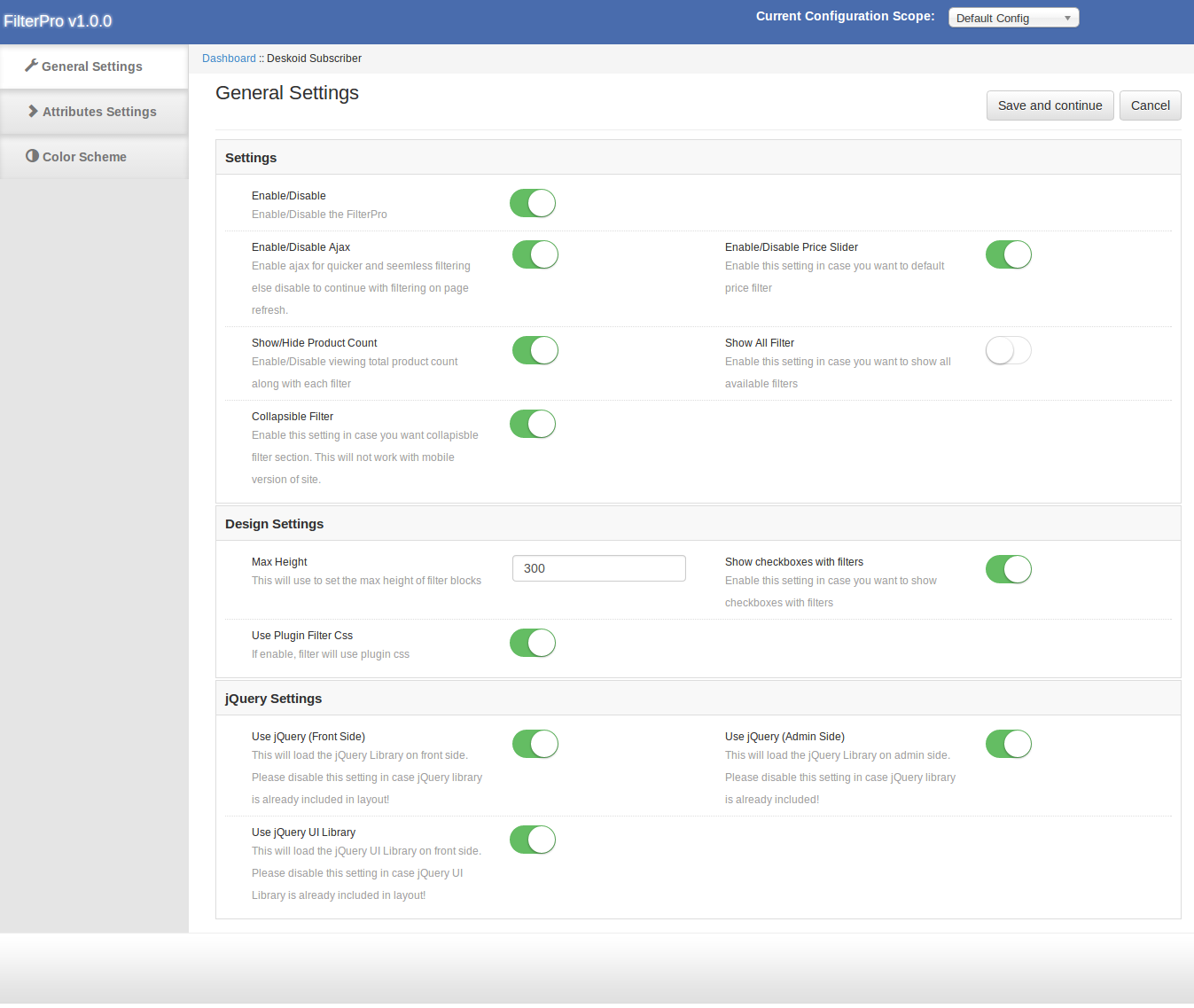
Karta Ustawienia ogólne ma następujące opcje:

Włącz / wyłącz: Włącza lub wyłącza rozszerzenie w witrynie sklepu. Jeśli wyłączone, pokaże się domyślna nawigacja warstwowa.

Włącz / wyłącz Ajax: Umożliwi to filtrowanie produktu bez odświeżania strony. To ustawienie będzie dotyczyło filtrów po lewej stronie, sortowania, stronicowania, typu widoku produktu itp.

Włącz / wyłącz suwak Cena: Spowoduje to zastąpienie domyślnego filtra ceny suwakiem ceny.

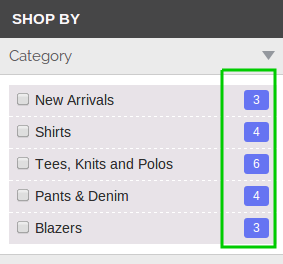
Pokaż / ukryj liczbę produktów: Jeśli chcesz ukryć / pokazać liczbę produktów.

Pokaż cały filtr: Z przodu filtry są domyślnie ukrywane / wyświetlane zgodnie z pierwszą wybraną sekcją filtru, np. Jeśli najpierw wybierzemy kolor, wszystkie kolory będą dostępne do wyboru, ale inne filtry będą się ukrywać / pokazywać zgodnie z dostępnym produktem.

Jeśli to ustawienie jest włączone, rozszerzenie wyświetli wszystkie filtry na stałe.

Składany filtr: Umożliwi to zwijany filtr.

Maksymalna wysokość: W przypadku, gdy potrzebujemy zwiększyć sekcję filtra wysokości, możemy to zrobić za pomocą tego ustawienia. To pole obsługuje tylko liczby.

Pokaż pole wyboru z filtrami: Pokaż / ukryj pola wyboru z filtrem, ceną i kategoriami.

Użyj jQuery (z przodu): Wyłącz jQuery, jeśli jest już dołączony z przodu przez inną wtyczkę lub motyw.

Użyj jQuery (strona administracyjna): Wyłącz jQuery od strony administratora, jeśli jest już włączony w admin przez inną wtyczkę.

Użyj biblioteki jQuery Ui: Wyłącz interfejs użytkownika jQuery od strony administratora, jeśli jest już włączony z przodu przez inną wtyczkę.

Ustawienia atrybutów

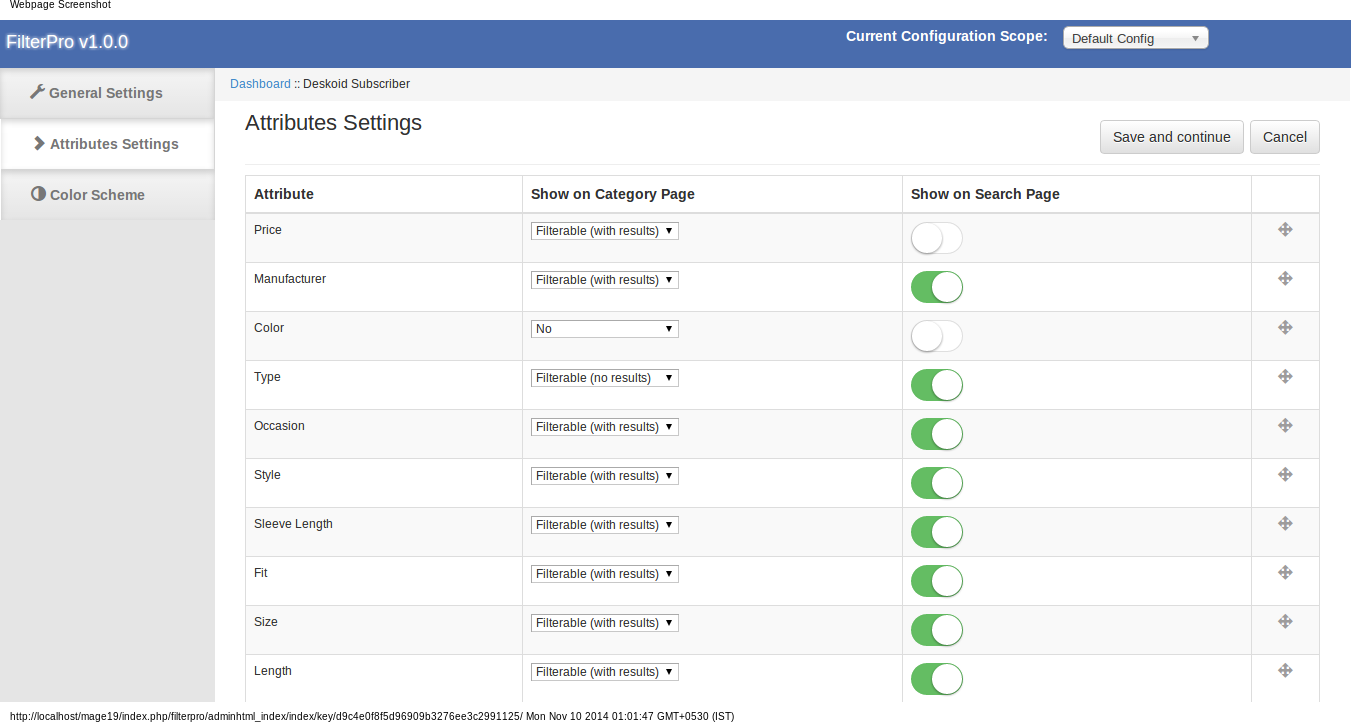
Ta zakładka pokazuje listę wszystkich atrybutów listy rozwijanej / Wiele opcji Wybierz / Cena wraz z opcją wyłączania / włączania na stronie kategorii i wyszukiwania oraz opcji sortowania.

Aby zmienić pozycję filtra, musimy przeciągnąć filtr do nowej pozycji.

Schemat kolorów

W tym module udostępniliśmy również opcję zmiany koloru filtra. Te ustawienia będą obowiązywały, jeśli włączone jest ustawienie Użyj filtra wtyczki CSS.

Plugin ma próbnik kolorów, aby wybrać odpowiedni kolor dla filtra.

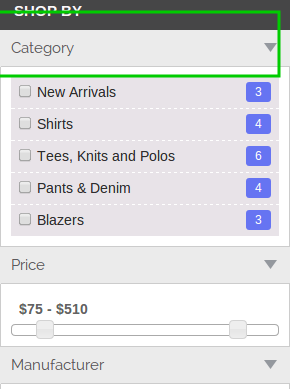
Filtruj nagłówek:

Wybrany nagłówek filtra:

Pole nagłówków filtra:

Skrzynka z licznikami produktów:

Pole listy filtrów:

Witryna sklepowa

Jeśli rozszerzenie jest włączone, nawigacja warstwowa zostanie zastosowana na stronie kategorii. W przypadku, gdy nie działa działająca w rozszerzeniu nawigacja warstwowa, może być 2 z możliwych przyczyn wymienionych poniżej –

  • Kolejne rozszerzenie zastępujące Magento Layered Navigation – Jeśli jest taka możliwość, musimy wyłączyć to rozszerzenie.
  • Kategoria nie jest ustawiona jako kotwica – Nawigacja warstwowa działa z kategoriami typu kotwicy. Aby oznaczyć kategorię jako kotwicę, edytuj tę kategorię.

Aby edytować kategorię, przejdź do Katalog -> Zarządzaj stronami kategorii.

  • Układ kategorii nie powinien być kolumną 1

Aby uzyskać więcej informacji: Link modułu: https://www.knowband.com/magento-filterpro

Link demo administratora: https://mademo3.knowband.com/admin

Przednie łącze demonstracyjne: https://mademo3.knowband.com/

Link do filmu w YouTube: https://www.youtube.com/watch?v=tPrL2EEWcLA&feature=youtu.be

Skontaktuj się z nami na support@knowband.com dla dowolnego zapytania lub niestandardowej prośby o zmianę zgodnie z wymaganiami biznesowymi.

Magento One Page Checkout – User Manual

Kroki instalacji Magento Jedna strona kasy Rozbudowa

1. Wyłącz pamięć podręczną

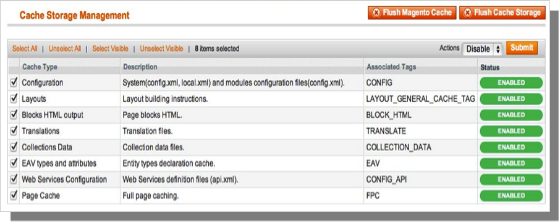
Przednia część Magento opiera się głównie na buforowaniu, aby zapewnić klientowi szybsze wrażenia. To wspaniałe narzędzie, ale może siać spustoszenie podczas procesu instalacji. Aby upewnić się, że pamięć podręczna nie jest przyczyną żadnych problemów, powinniśmy ją wyłączyć. Można to zrobić z poziomu konsoli administracyjnej, przechodząc do strony zarządzania pamięcią podręczną (System-> Cache Management), wybierając wszystkie pamięci podręczne, klikając wyłączenie z menu rozwijanego i przesyłając zmianę.

2. Wyłącz tryb kompilacji

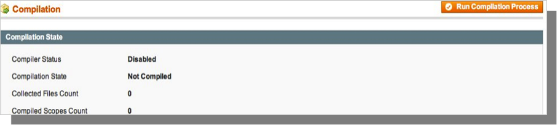
Może to nie być problem dla wielu czytelników, ale jeśli używasz trybu kompilacji Magentos w swoim sklepie, ważne jest, aby go usunąć. Bez wchodzenia w wiele szczegółów, tryb kompilacji zabiera wiele plików rozłożonych na system i kondensujących je w jeden plik, który można bardzo szybko uruchomić. Jeśli pliki rozszerzeń nie znajdują się w systemie podczas kompilacji tego pojedynczego pliku, nie zostaną uwzględnione. Aby sprawdzić, czy jest to wyłączone, przejdź do System-> Narzędzia-> Kompilacja. Jeśli status kompilatora jest wyłączony, jesteś gotowy do pracy. Jeśli nie, po prostu kliknij przycisk Wyłącz po prawej stronie ekranu.

Wybierz metodę instalacji

Istnieją dwie różne metody instalacji rozszerzeń. Pierwsza obejmuje korzystanie z Magento Connect Manager, podczas gdy druga polega na ręcznym instalowaniu plików za pośrednictwem ftp lub wiersza poleceń. Pierwsza opcja jest zwykle używana przez właścicieli sklepów i jest względnie zautomatyzowanym procesem. Problem polega na tym, że jeśli wystąpi problem z tym procesem, jesteś na łasce menedżera połączeń, aby poinformować Cię, skąd bierze się problem. Opcja druga polega na samodzielnym pobraniu plików i ręcznym upuszczeniu ich do instalacji Magento.

Opcja 1: Korzystanie z Magento Connect

Potrzebne materiały:

  • Konto użytkownika dla Magento Connect
  • Konto administratora Magento z dostępem do Magento Connect Manager

Jak wspomniano wcześniej, opcja ta jest stosunkowo łatwa do wdrożenia. Pierwszym krokiem jest znalezienie linku na Magento Connect dla rozszerzenia, które chcesz zainstalować. Po tam kliknij Zainstaluj teraz. Jeśli nie jesteś zalogowany na stronie, zostaniesz o to poproszony. Następnie wybierz wersję połączenia Magento, z którego korzystasz (jeśli masz wątpliwości, wybierz 2.0), zaakceptuj umowę licencyjną rozszerzeń i skopiuj klucz rozszerzenia.

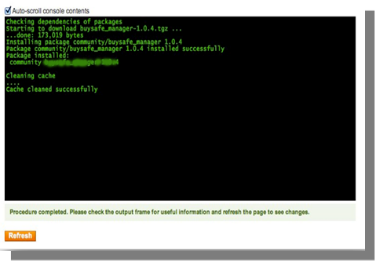
Zaloguj się do konsoli sklepu i przejdź do System-> Magento Connect-> Magento Connect Manager. W tym momencie pojawi się monit o ponowne wprowadzenie danych logowania administratora. Aby zainstalować rozszerzenie z menedżera połączeń; musisz mieć konto z pełnym dostępem do konsoli administracyjnej. Jeśli uzyskasz ograniczony dostęp, Magento nie pozwoli ci kontynuować. Po zalogowaniu się do menedżera po prostu wklej klucz rozszerzenia do pola tekstowego i kliknij przycisk Zainstaluj. W dolnej części strony pojawi się okno systemowe, które wyświetli postęp instalacji.

Gratulacje, pomyślnie zainstalowałeś rozszerzenie w swoim sklepie. Pamiętaj, aby dokładnie przetestować przed ponownym włączeniem pamięci podręcznej / kompilacji. Jeśli nie znalazłeś żadnych problemów, zarówno przed, jak i po ponownym włączeniu tych funkcji, powinieneś być gotowy do powtórzenia procesu instalacji w swojej witrynie na żywo. NIE ZAPOMNIJ, ABY ZAPOZNAĆ WSZYSTKIE PLIKI I BAZY DANYCH PRZED INSTALACJĄ!

Opcja 2: instalacja ręczna

Potrzebne materiały:

  • Wszystkie pliki używane przez rozszerzenie.
  • Dostęp FTP do Twojej witryny.

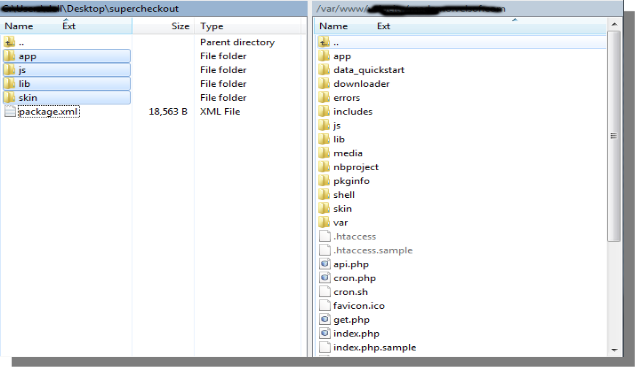
Menedżer połączeń jest użytecznym narzędziem do instalowania rozszerzeń, ale preferuje metodę praktyczną, jeśli chodzi o instalacje. Czuje się bardziej komfortowo, gdy osobiście kontrolujesz proces. Czy widzisz tam katalog kodu aplikacji, a co z modułem app-etc? Jeśli nie widzisz tych ścieżek katalogów i plików zawartych w nich, istnieje prawdopodobieństwo, że pobieranie rozszerzenia było wadliwe. Spójrz na plik package.xml, jest to plan używany przez Magento Connect do rozmieszczenia plików we właściwych miejscach. Być może będziesz musiał użyć tego, aby upewnić się, że wszystko jest tak, jak powinno być. Po przejrzeniu plików rozszerzeń możesz przystąpić do ostatniego kroku. Za pomocą klienta ftp przeciągnij wszystkie pliki do głównego katalogu instancji Magento. W zależności od liczby plików w rozszerzeniu może to chwilę potrwać.

Teraz przejdź do konsoli administratora i kliknij Flush Cache Storage. Jest to wymagane dla każdego rozszerzenia, które dodaje strony do konsoli administracyjnej. Wylogowanie i powrót jest również wymagany, aby zapewnić, że wszystko ładuje się poprawnie. Jeśli z jakiegoś powodu nie możesz wyczyścić pamięci podręcznej za pośrednictwem konsoli administracyjnej, musisz wyczyścić pamięć podręczną ręcznie za pomocą klienta FTP (zobacz pierwsze pytanie z często zadawanymi pytaniami, aby uzyskać pomoc). To jest ostatni krok. Gratulujemy udanej instalacji.

Rozwiązywanie problemów i często zadawane pytania

Załadowałem wszystkie pliki na mój Sklep Magento, a teraz dostaję biały ekran dla niektórych lub wszystkich konsoli administratora.

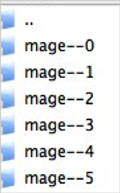
Jest to dość powszechny problem i 99% czasu związanego z pamięcią podręczną. Jeśli możesz się do niego dostać, przejdź do System-> Cache Management i kliknij Flush Cache Storage. Zapewni to, że wszystko zapisane w pamięci podręcznej przez Magento zostanie usunięte i zostanie zregenerowane. Wyloguj się i wróć, aby dokończyć proces. Jeśli jesteś całkowicie odcięty od konsoli administracyjnej, przejdź do katalogu var-cache w swojej witrynie. Powinieneś zobaczyć serię katalogów o nazwie mag *. Usuń wszystkie te katalogi (NIE USUŃ var-cache). Jest to odpowiednik płukania pamięci podręcznej z poziomu konsoli administratora.

Otrzymuję błąd Magento podczas uzyskiwania dostępu do niektórych stron. Jak mogę to debugować?

To pytanie naprawdę zasługuje na wpis na blogu, ale dobrym początkiem byłoby przejście do katalogu błędów twojego sklepu. Zlokalizuj plik local.xml.sample i zmień jego nazwę na local.xml. Następnym razem, gdy pojawi się błąd, zostaną podane szczegółowe informacje wyjaśniające, gdzie wystąpił błąd. Nie zapomnij zmienić tego z powrotem po zakończeniu rozwiązywania problemów!

Mam krytyczny błąd w moim sklepie internetowym i muszę wyłączyć rozszerzenie, do którego nie mogę uzyskać dostępu do konsoli administratora. Co ja robię?

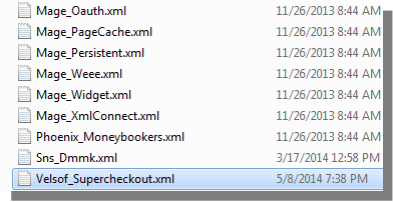
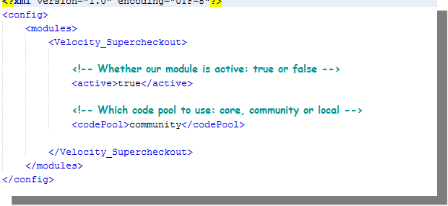
Przejdź do katalogu app-etc-modules i otwórz plik z rozszerzeniem. Konwencja nazewnicza jest generalnie nazwa_wyróżniająca_Wstępna.xml. W tym przypadku byłby to Velsof_Supercheckout.xml.

Poszukaj aktywnych znaczników w pliku, zmień wartość z true na false i zapisz zmiany. To mówi Magento, że rozszerzenie jest wyłączone i nie uruchamia żadnego powiązanego z nim kodu. Usunięcie pamięci podręcznej Magento jest zalecane (i najprawdopodobniej wymagane), aby zmiana ta zaczęła obowiązywać.

Ustawienia ogólne

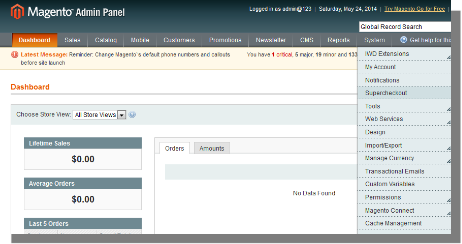
  • Aby przerobić plugin Super Checkout, kliknij opcję supercheck pojawiającą się jako podmenu w menu nawigacji w menu głównym systemu, jak pokazano poniżej.

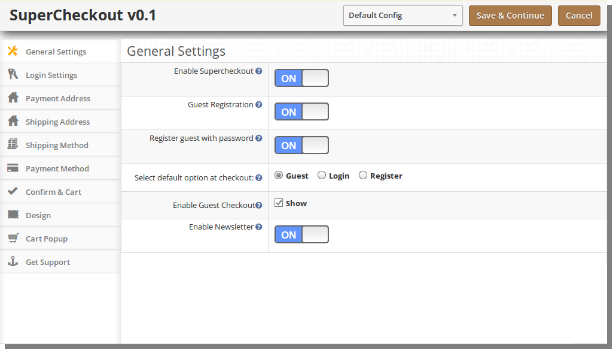
  • Po kliknięciu podmenu Supercheckout otworzy się moduł dla wtyczki. Zawiera pasek nawigacyjny u góry, menu po lewej i główną zawartość w centrum, jak pokazano poniżej. Aby włączyć wtyczkę, przełącz przycisk włączania z OFF na ON, który znajduje się po prawej stronie etykiety Włącz / Wyłącz.
  • Aby włączyć rejestrację gości, przełącz przycisk z OFF na ON, który znajduje się po prawej stronie przycisku Zarejestruj gościa Automatycznie oznacz. Włączenie tej opcji spowoduje zarejestrowanie gościa w Twoim sklepie, a automatycznie wygenerowane hasło zostanie wysłane do tego użytkownika.
  • Aby włączyć rejestrację, przełącz przycisk z OFF na ON, który znajduje się po prawej stronie etykiety Register Guest With Password. Po włączeniu tego hasła i potwierdzeniu pola hasła pojawi się, aby klient mógł się zarejestrować na stronie kasy.
  • Aby zmienić domyślną opcję z Guest, Login lub Zarejestruj się w sekcji logowania na stronie kasy, wybierz opcję z danego przycisku radiowego. Wybrana opcja zostanie domyślnie ustawiona jako wybrana opcja.
  • Aby włączyć lub wyłączyć księgowanie gości przez użytkownika, zaznacz / odznacz pole wyboru znajdujące się po prawej stronie etykiety Wyświetl gościa.

Karta logowania

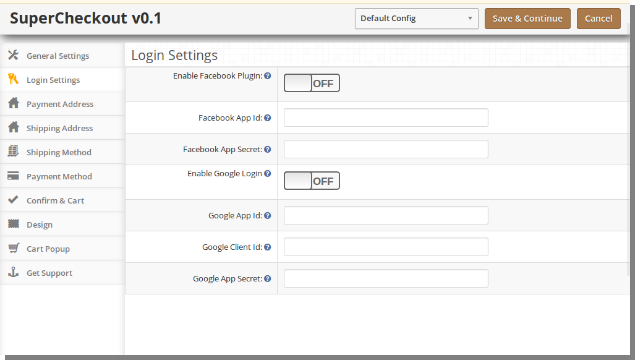
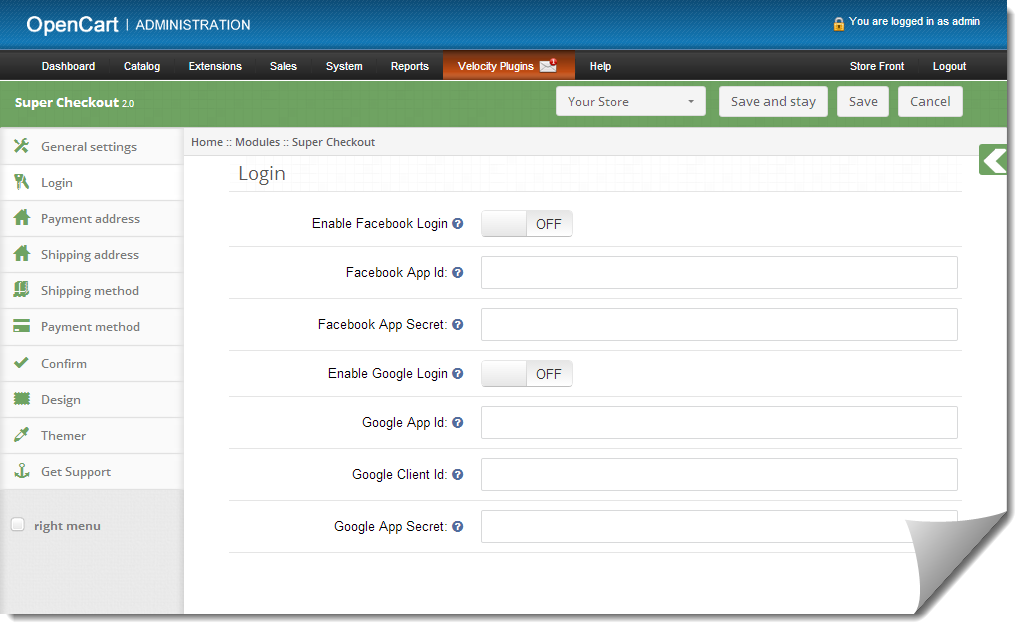
  • Ta zakładka zasadniczo zawiera ustawienia włączania / wyłączania Facebooka oraz rejestracji i logowania Google, jak pokazano poniżej.

  • Aby włączyć rejestrację i logowanie Facebooka, przełącz przycisk z OFF na ON, który znajduje się po prawej stronie etykiety Enable Facebook Login. Ale zanim to zrobisz, pobierz facebook APP ID i APP SECRET z https://developers.facebook.com.
  • Wprowadź identyfikator APP i APP SECRET w odpowiednich polach i zapisz. Znajdziesz przycisk logowania na Facebooku na stronie kasy.
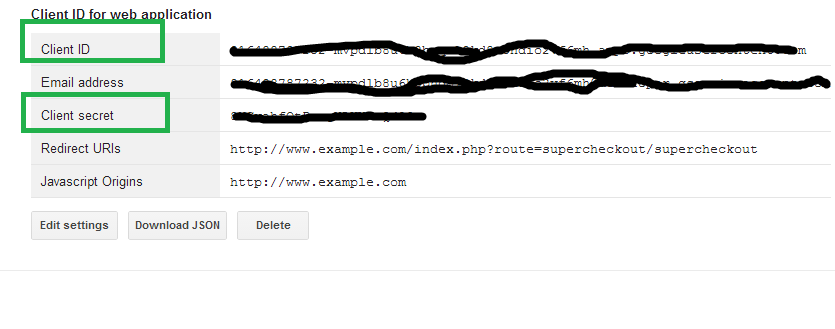
  • Aby włączyć rejestrację i logowanie Google, przełącz przycisk z OFF na ON, który znajduje się po prawej stronie etykiety Enable Google Login. Ale zanim to zrobisz, uzyskaj identyfikator aplikacji Google APP, identyfikator KLIENTA i APP SECRET na https://code.google.com/apis/console. Aby uzyskać szczegółowe instrukcje, jak uzyskać identyfikator aplikacji, pobierz przewodnik konfiguracji Facebook i Google z oepncart accout.
  • Wprowadź identyfikator aplikacji, identyfikator KLIENTA i APP SECRET w odpowiednich polach i zapisz. Znajdziesz przycisk logowania Google na stronie kasy.

Zakładka Adres płatności

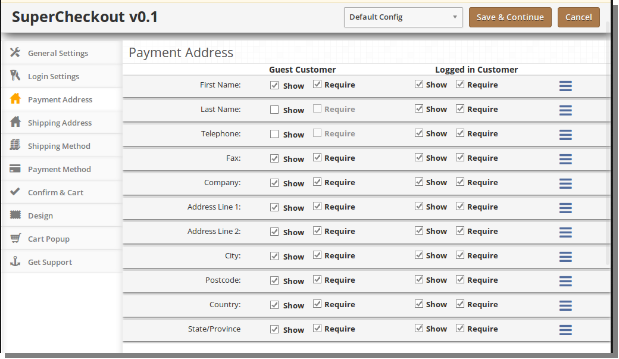
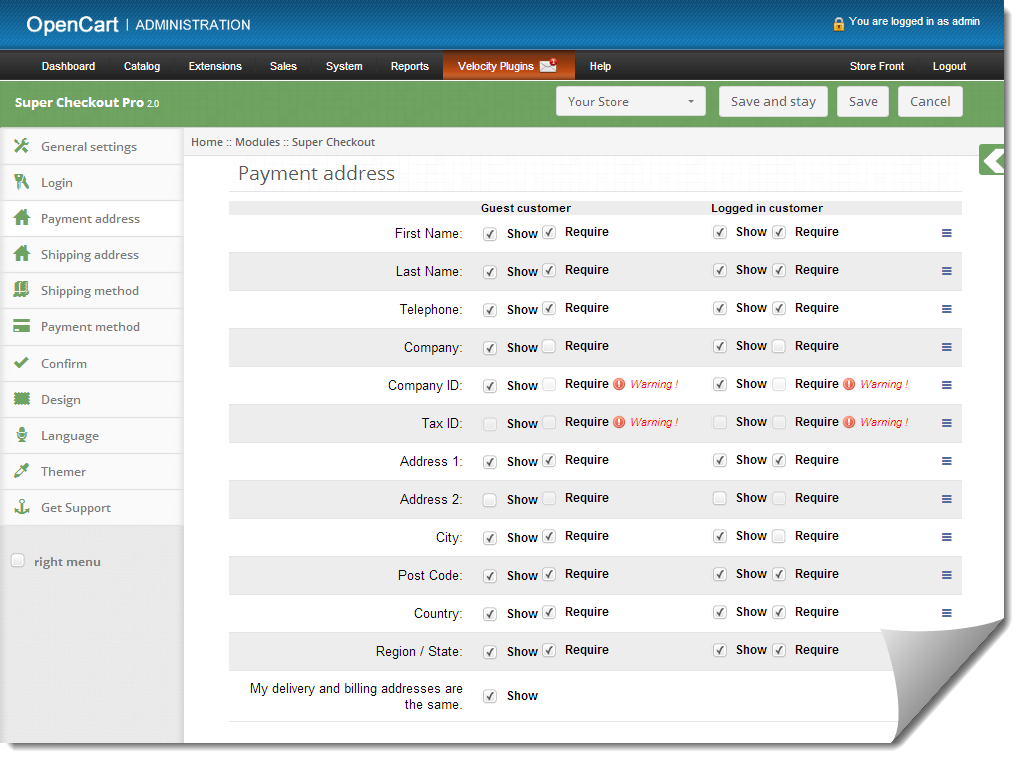
  • Ta zakładka zawiera ustawienia pól, które mają być pokazane w sekcji Płatność lub Adres rozliczeniowy na stronie kasy, jak pokazano poniżej.

  • Składa się z dwóch sekcji. Ten po lewej jest dla klientów-gości, a właściwy dla zarejestrowanych klientów.
  • Aby wyświetlić / ukryć pole na stronie kasy, zaznacz pole wyboru po lewej stronie opcji Pokaż etykietę.
  • Aby pole było obowiązkowe (wymagane pole), zaznacz pole wyboru po lewej stronie etykiety Wymagaj.
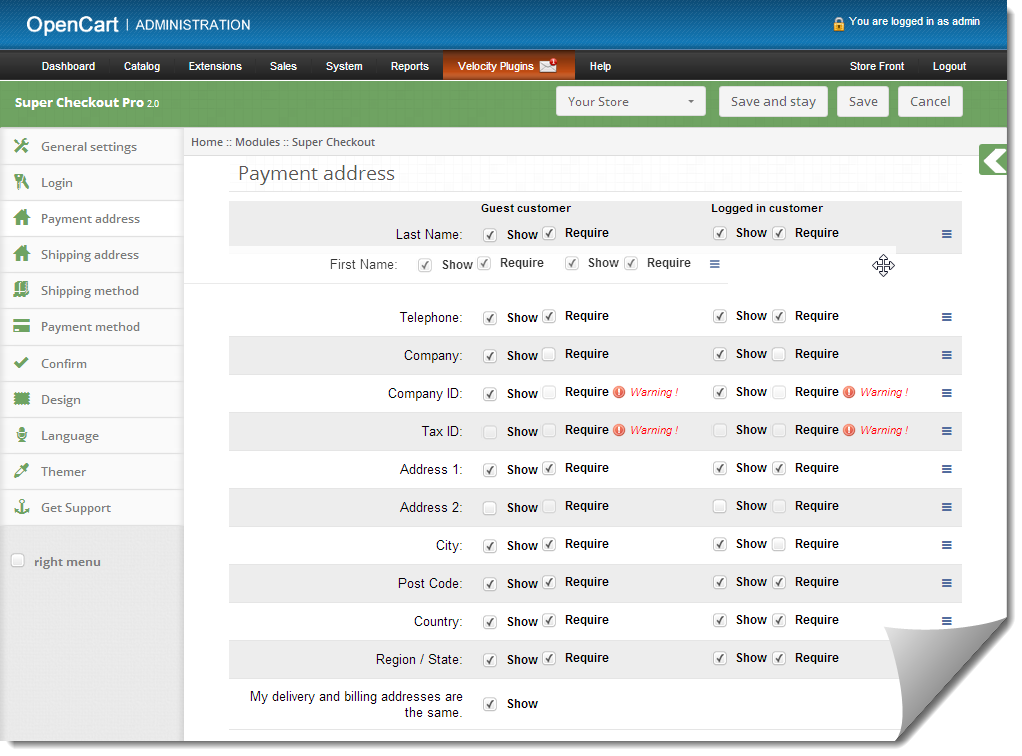
  • Pola można również uporządkować zgodnie z wymaganiami. Aby zmienić kolejność, po prostu przesuń kursor na ikonę przeciągania i przeciągnij i upuść pole tam, gdzie jest ono wymagane, jak pokazano poniżej.
  • Po zapisaniu pola zostaną uporządkowane zgodnie ze zmianami.

Zakładka Adres wysyłki

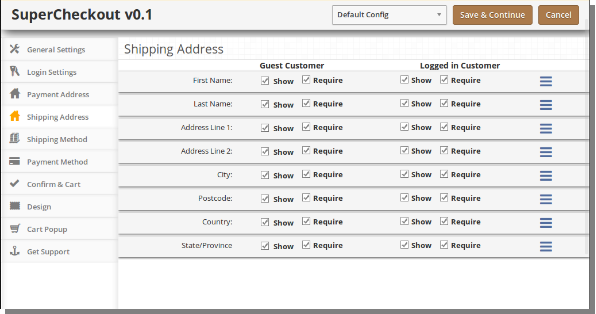
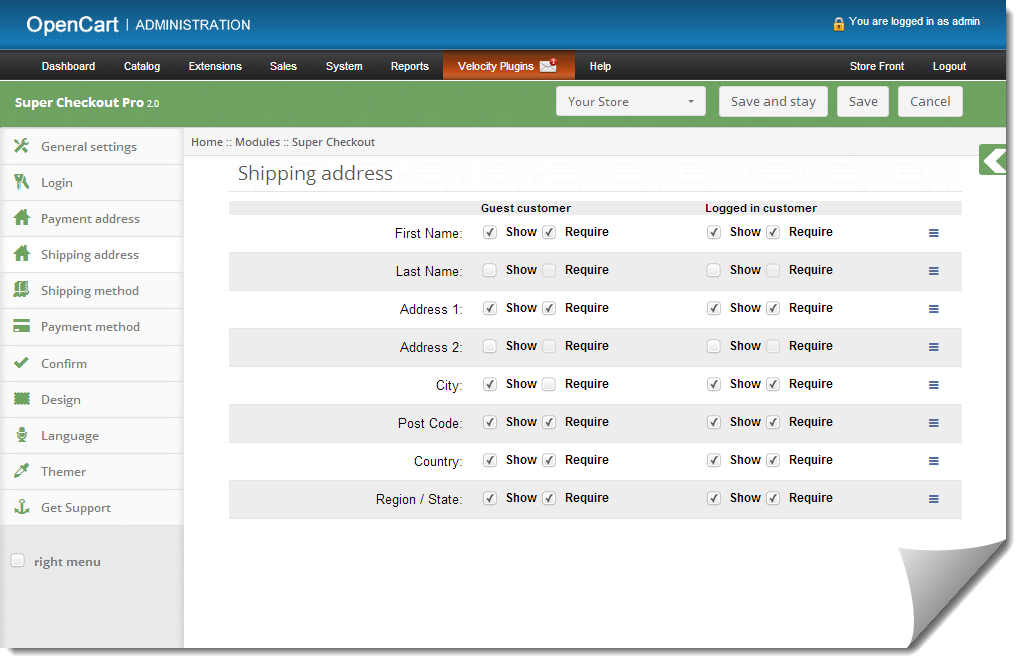
  • Ta zakładka zawiera ustawienia dla pól, które mają być pokazane w sekcji Adres wysyłki na stronie kasy, jak pokazano poniżej.

  • Składa się z dwóch sekcji. Ten po lewej stronie, jeśli dla klientów gości i ten właściwy dla zarejestrowanych klientów.
  • Aby wyświetlić / ukryć pole na stronie kasy, zaznacz pole wyboru po lewej stronie opcji Pokaż etykietę.
  • Aby pole było obowiązkowe (wymagane pole), zaznacz pole wyboru po lewej stronie etykiety Wymagaj.
  • Pola można również uporządkować zgodnie z wymaganiami. Aby zmienić kolejność, po prostu przesuń kursor na ikonę przeciągania i przeciągnij i upuść pole tam, gdzie jest ono wymagane, które jest takie samo jak adres płatności.

Zakładka Metoda wysyłki

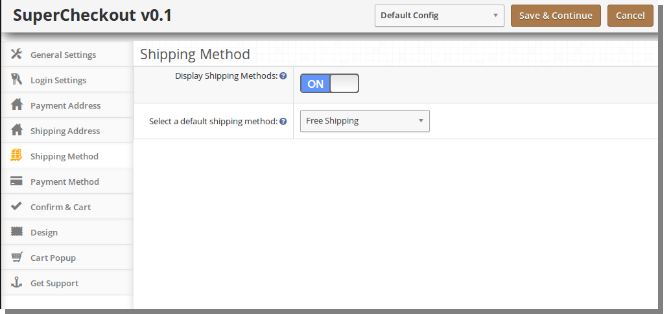
  • Ta zakładka zawiera ustawienia metody wysyłki, która jest wyświetlana na stronie kasy. Zasadniczo zawiera ustawienia włączania / wyłączania i ustawiania domyślnej metody wysyłki, jak pokazano poniżej:

  • Aby włączyć / wyłączyć metody wysyłki ze strony kasy, należy przełączyć przycisk z pozycji WŁ. Na WYŁ. Lub odwrotnie. Spowoduje to wyłączenie bloku metody wysyłki ze strony kasy. Należy jednak wybrać domyślną metodę wysyłki (jeśli jest zainstalowana), aby zastosować opłaty za dostawę do zamówienia.
  • Aby uzyskać domyślną metodę wysyłki wybraną na stronie kasy, wybierz domyślną metodę wysyłki z menu. Jeśli wybrana metoda wysyłki nie jest zainstalowana, automatycznie wybierze z zainstalowanej metody wysyłki.

Zakładka Metoda płatności

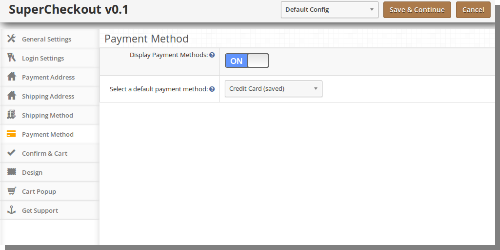
  • Ta zakładka zawiera ustawienia metod płatności pokazanych na stronie płatności, takich jak włączanie / wyłączanie lub wybór metody domyślnej.

  • Aby włączyć / wyłączyć metody płatności ze strony kasy, należy przełączyć przycisk z pozycji WŁ. Na WYŁ. Lub odwrotnie. Spowoduje to wyłączenie bloku metody płatności ze strony płatności. Ale powinieneś wybrać domyślną metodę płatności (jeśli jest zainstalowana), aby uzyskać metodę płatności na stronie kasy.

Potwierdź kartę

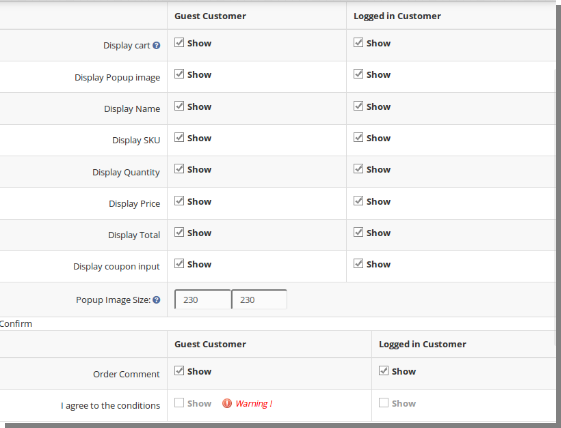
  • Ta zakładka zawiera ustawienia koszyka i potwierdzenie zamówienia, jak pokazano poniżej:
  • Jego podział na dwie części

za. Koszyk b. Potwierdzać

Koszyk

1. Ta zakładka jest ponownie podzielona na dwie sekcje, z lewej strony dla klientów-gości i prawej dla zarejestrowanych lub zalogowanych klientów. 2. Aby wyświetlić / ukryć wózek ze strony zamówienia, odznacz pole wyboru obecne przed etykietą koszyka z wyświetlaczem. 3. Aby włączyć / wyłączyć dowolną kolumnę w koszyku zaznacz / odznacz pole wyboru znajdujące się przed tą kolumną. 4. Aby włączyć / wyłączyć wyskakujące obrazy do kontroli produktu / odznacz pole wyboru przed odpowiednią kolumną. 5. Aby zmienić rozmiar wyskakującego okienka dla obrazków Wprowadź szerokość i wysokość wyskakującego okienka w polu tekstowym przed etykietą Rozmiar obrazu pop. 6. Opcje kuponów i kuponów można również wyłączyć lub włączyć, zaznaczając / odznaczając pole wyboru przed odpowiednim polem.

Potwierdzać

1. Ta zakładka jest ponownie podzielona na dwie sekcje, z lewej strony dla klientów-gości i prawej dla zarejestrowanych lub zalogowanych klientów. 2. Aby włączyć pole komentarza dla zamówienia przez klienta, zaznacz pole wyboru znajdujące się przed nim. Pozostaw komentarz dla etykiety zamówienia i wyłącz to pole wyboru. 3. Aby włączyć akceptację terminu lub innych informacji zapisanych przez administratora dla sklepu zaznacz pole wyboru / odznacz pole wyboru przed wyrażeniem zgody na etykietę warunków.

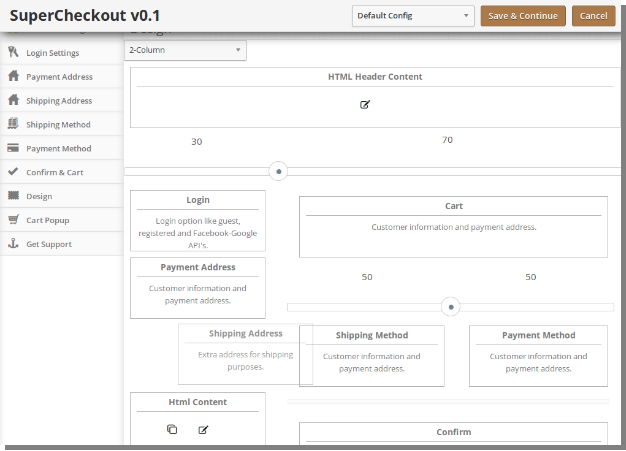
Wygląd tabulatora

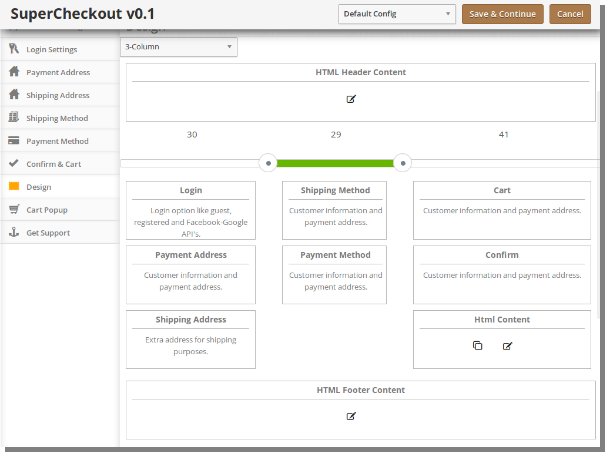
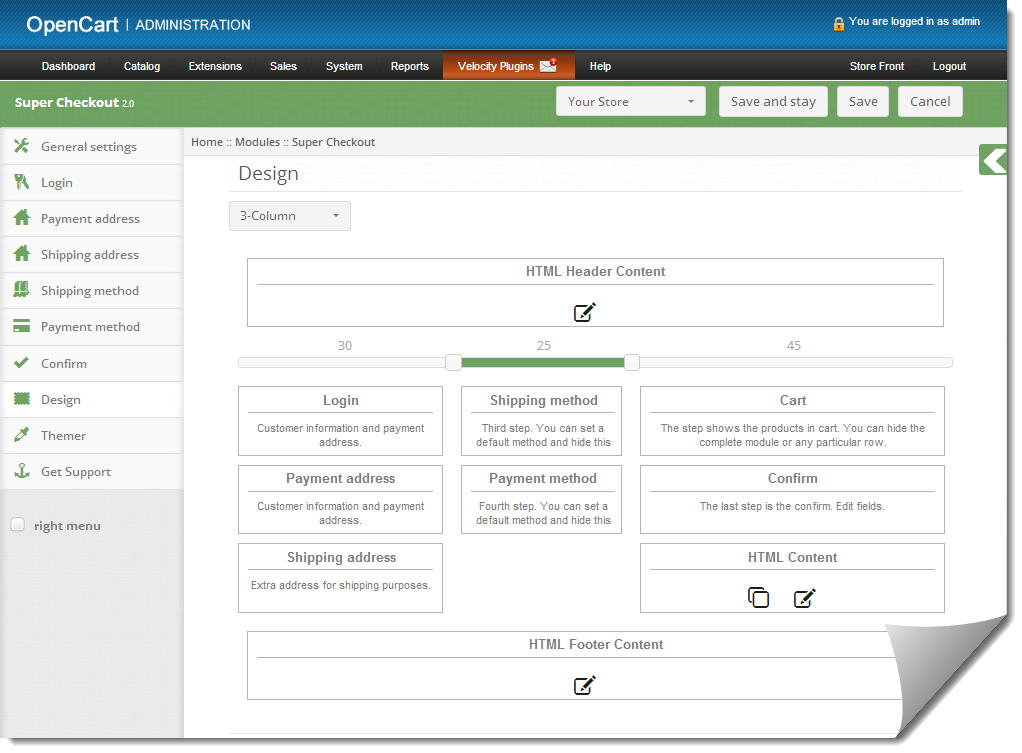
  • Ta zakładka zawiera ustawienia projektu strony kasy w katalogu, jak pokazano poniżej
  • Aby zmienić szerokość dowolnej kolumny, dostosuj suwak znajdujący się u góry, jak pokazano poniżej:

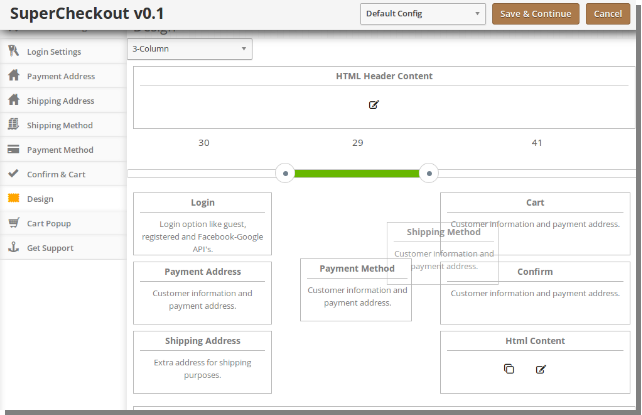
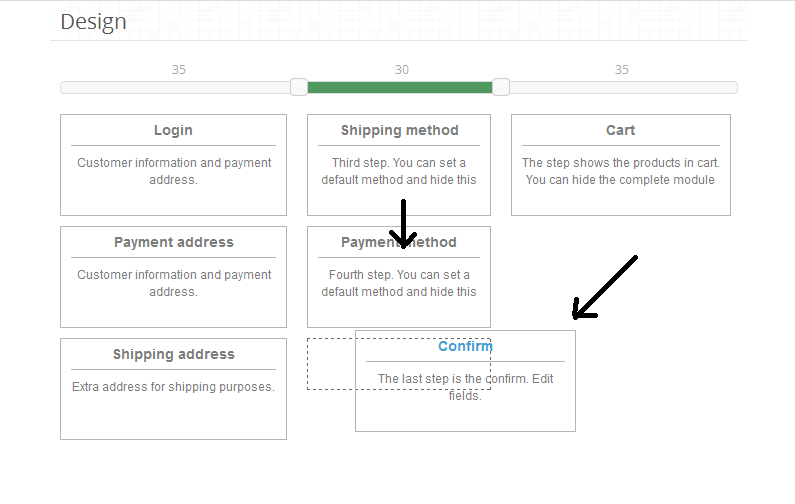
  • Blok różnych etapów można również zmienić z jednej kolumny na drugą lub w tej samej kolumnie, co pokazano poniżej:

  • Po zapisaniu blok zostanie uporządkowany na stronie kasy zgodnie ze zmianami
  • To samo dotyczy układu z dwiema kolumnami, jak pokazano poniżej:

Karta Popup koszyka

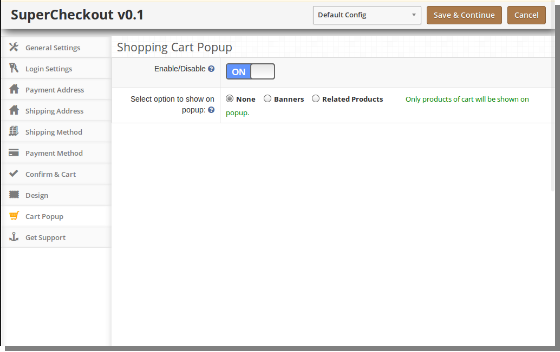
  • Ta karta zawiera ustawienia wyskakującego koszyka, które pojawiają się po dodaniu dowolnego produktu do koszyka.
  • Aby włączyć wyskakujący koszyk, przełącz przycisk włączania z OFF na ON, który znajduje się po prawej stronie etykiety Włącz / Wyłącz, jak pokazano poniżej:

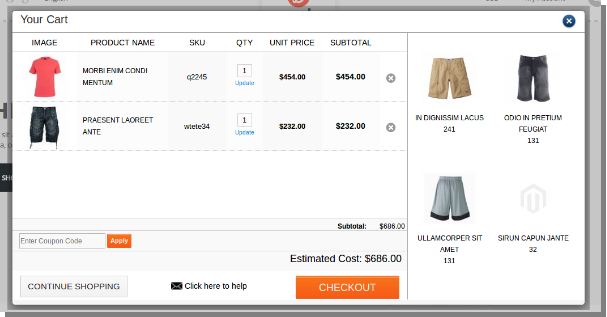
  • Koszyk popup dzieli się na dwie części, jak pokazano poniżej, w lewej części przedstawiono szczegóły koszyka, podczas gdy sekcja prawa może być wykorzystana do promocji.

  • W prawej sekcji mogą znajdować się powiązane produkty, które są powiązane z produktami dostępnymi w koszyku lub mogą mieć banery. Wybierając banery, będą dostępne opcje przesyłania zdjęć do banerów, jak pokazano poniżej.

Zobacz także:

Wyeliminuj rozproszenia za pomocą jednej strony kasy

Niezależnie od tego, czy chodzi o szybkość ładowania strony, projektowanie strony internetowej, funkcje wyświetlania produktu, porzucenie koszyka czy płynny przepływ użytkowników, wszystkie te elementy tworzą witrynę, która przyciąga użytkowników i zachęca do konwersji. Spośród wszystkich tych, jedną z najważniejszych funkcji, których nie możesz nawet pomyśleć o ignorowaniu, jest Twoja witryna STRONA WYJŚCIA. Celem każdej witryny eCommerce jest przekonanie klientów do dokonania zakupu. Aby przekonać klientów, Twoje wcześniejsze starania muszą skupić się na stronie kasy. Strona kasy jest jednym z tych kluczowych elementów, które mogą albo "

Jakie są Zalety jednej strony zamówienia kasy?

1. Zachęca do szybkiego zakupu

Jeden proces kasowania stron skraca czas potrzebny do wyewidencjonowania, jak również gromadzenia danych osobowych. Gdy klienci zobaczą, że ich doświadczenie eCommerce może zostać zakończone tylko na jednej stronie, szybko i łatwo, są bardziej skłonni do zakończenia transakcji. Badania przeprowadzone w przeszłości wykazały, że po przejściu na "jedną stronę kasy"

2. Gość Checkout-

Posiadanie jednej strony kasy również daje opcję "logowania gości", w którym użytkownicy mogą po prostu odwiedzić witrynę jako gość i dokonać zakupu anonimowo. Dzięki tej opcji kupujący mogą jeszcze szybciej dokonać zakupu bez konieczności logowania się i tworzenia konta. Czasami klienci denerwują się, gdy proszą o informacje, zanim wyczyszczą kasę, co może doprowadzić do utraty sprzedaży. Kasa z jedną stroną działa bardzo dobrze w tym przypadku, ponieważ zapewnia opcje logowania społecznego, takie jak Facebook lub Google+. Super szybki proces rejestracji zachęca do zwiększenia sprzedaży i przychodów na Twojej stronie.
3. Lesser Pages-

Kasa na jednej stronie umożliwia umieszczenie wszystkich potrzebnych informacji od klientów na jednej stronie. Każda informacja na pojedynczej stronie wygląda tak, jakbyś nie prosiła tak bardzo, jak gdybyś rozprowadzała ją na stronach 3 lub 4. W przypadku mniejszej ilości informacji segregowanych na pojedynczej stronie, bardziej prawdopodobne jest, że klienci dokonają transakcji.

4. Zmniejszone ceny porzuconych koszyków

Pojedyncze strony kasowe zmniejszają porzucone stawki koszyka, ponieważ proces ten zajmuje mniej czasu. Zgodnie z badaniem, prawie 42 procent kupujących online faktycznie porzuca koszyk na zakupy, gdy poproszono go o wypełnienie długich formularzy rejestracyjnych, utworzenie konta i zalogowanie się przed odprawą. Aby zmniejszyć liczbę rezygnacji z koszyka, oferowanie jednokrokowej realizacji transakcji pozwoli klientom sfinalizować zakup w zaledwie kilka sekund. Dzięki jednokrotnemu rozszerzeniu strony Prestashop możesz zaprojektować ogólny proces realizacji transakcji na jednej stronie. Ta wtyczka zawiera wszystkie te funkcje, które z pewnością spowodują zmniejszenie liczby porzuconych koszyków i zwiększenie ROI dla Twojej firmy. Jeśli chcesz generować lepsze konwersje i zwiększyć zaangażowanie użytkowników witryny, skorzystaj z tej wtyczki.

Powiązane historie:

OpenCart One Page Checkout Pro – podręcznik użytkownika

Jak zainstalowaćOpenCart One Page Checkout Pro wtyczka na twoim serwerze

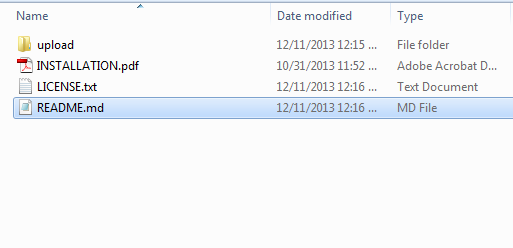
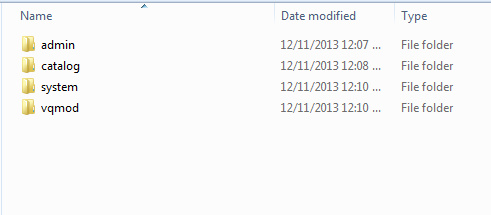
1. Pobierz plik ZIP z OpenCart i rozpakuj go w folderze. Po rozpakowaniu struktura folderów wtyczki Supercheckout Pro będzie podobna do pokazanej na poniższym ekranie

2. Otwórz katalog przesyłania, a zobaczysz następującą strukturę folderów.

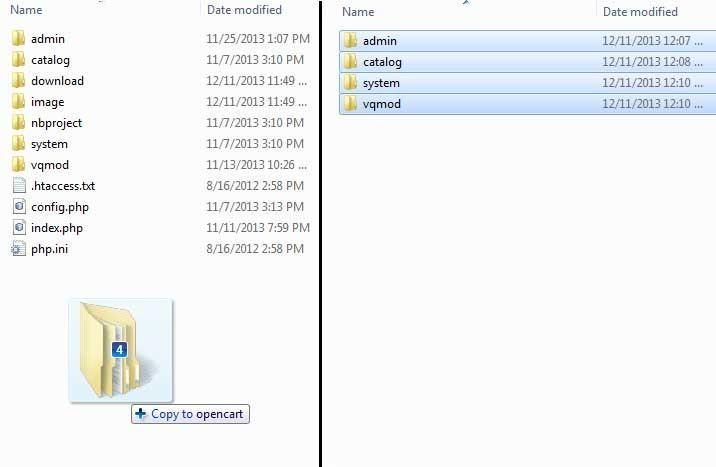
3. Zaloguj się za pomocą FTP i przeciągnij i upuść wszystkie foldery do katalogu głównego serwera. Nie musisz zmieniać domyślnej nazwy folderu tematycznego na nazwę folderu motywu.

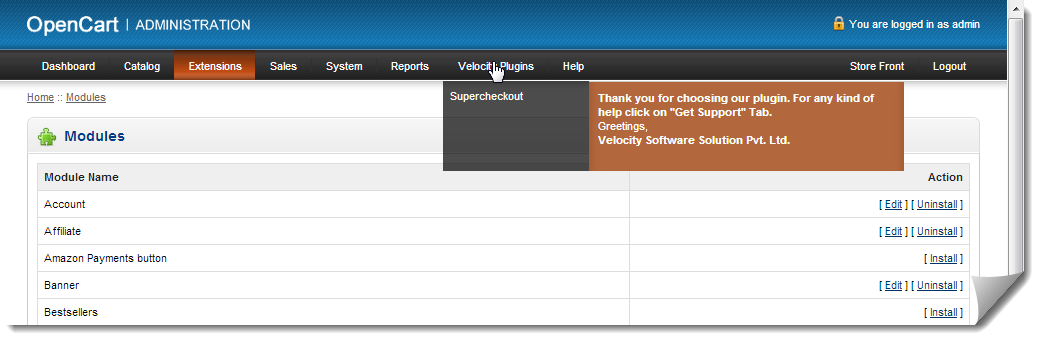
Aby ta wtyczka działała, musisz mieć zainstalowany VQMOD. Jeśli VQMOD nie jest zainstalowany, pobierz i zainstaluj z poniższego adresu URL: https://code.google.com/p/vqmod/ 4. Znajdziesz wtyczkę gotową do zainstalowania w modułach twojego opencart.


5. Kliknij łącze Zainstaluj, aby zainstalować wtyczkę. Spowoduje to również dodanie opcji rozwijanej na pasku menu, która wyświetli wszystkie wtyczki Velocity zainstalowane w twoim sklepie w celu szybkiej nawigacji. To menu zawiera również okno komunikatu, za pomocą którego możemy poinformować Cię o nowej uruchomionej wtyczce lub nowej aktualizacji.

6. Usuń pliki Vqcache z folderu vqmod / vqcache. 7. Aby uzyskać dostęp do dodatku Super Checkout, kliknij przycisk edycji znajdujący się po prawej stronie modułu Supercheckout Pro, jak pokazano poniżej.

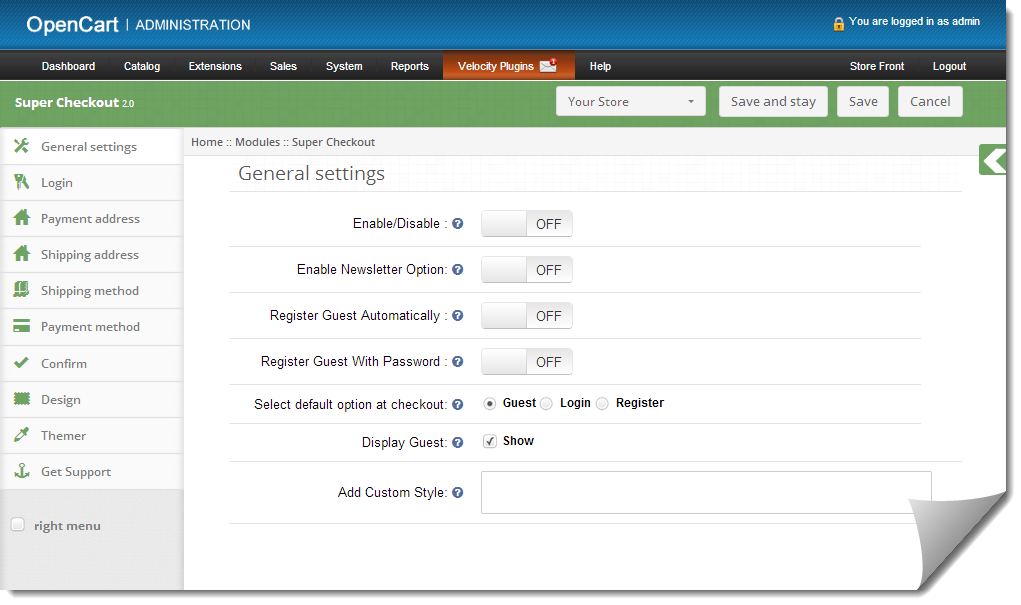
8. Po kliknięciu przycisku edycji otworzy się moduł dla wtyczki. Zawiera pasek nawigacyjny u góry, menu po lewej i główną zawartość w centrum, jak pokazano poniżej.

1. Karta Ustawienia ogólne

1. Aby włączyć / wyłączyć wtyczkę, Przełącz przycisk włączania OFF na ON / ON na OFF to tylko na prawo od Włącz / Wyłącz etykietę. Odśwież stronę główną swojego sklepu za każdym razem, gdy zmieniasz ustawienie włączania / wyłączania. 2. Aby zmienić domyślny widok z Brak na Banner lub Pokrewny produkt lub na odwrót w wyskakującym oknie dialogowym, wybierz opcję z danego przycisku radiowego. 3. Po wybraniu przycisku radiowego baner, na ekranie pojawi się przycisk Dodaj baner (Max 3). 4. Kliknij przycisk Dodaj baner, aby dodać baner. Kliknięcie tego przycisku spowoduje wyświetlenie adresu URL banera i wybranie obrazu banera.

5. Napisz pełny adres URL swojej strony internetowej, na której chcesz przekierować użytkownika po kliknięciu banera. 6. Wybierz obraz dla banera, który ma być wyświetlany w wyskakującym oknie dialogowym z Image Managera, jak pokazano poniżej. Kliknij Przeglądaj, aby otworzyć Image Manager.

7. Możesz usunąć baner, klikając przycisk Usuń baner.

2. Karta logowania

  1. Ta karta zawiera zasadniczo ustawienie włączania / wyłączania Facebook i Google rejestracja i logowanie, jak pokazano poniżej.
  2. Aby włączyć rejestrację i logowanie Facebooka, przełącz przycisk z OFF na ON, który znajduje się po prawej stronie etykiety Enable Facebook Login. Ale zanim to zrobisz, uzyskaj identyfikator APP aplikacji Facebook i aplikację APP SECRET ze strony www.developers.facebook.com.
  3. Wprowadź identyfikator APP i APP SECRET w odpowiednich polach i zapisz. Znajdziesz przycisk logowania na Facebooku na stronie kasy.
  4. Aby włączyć rejestrację i logowanie Google, przełącz przycisk z OFF na ON, który znajduje się po prawej stronie etykiety Enable Google Login. Ale zanim to zrobisz, uzyskaj identyfikator aplikacji Google APP, identyfikator KLIENTA i APP SECRET na https://code.google.com/apis/console. Aby uzyskać szczegółowe instrukcje uzyskania identyfikatora aplikacji, pobierz przewodnik po konfiguracji Facebook i Google z konta OpenCart.
  5. Wprowadź identyfikator aplikacji, identyfikator KLIENTA i APP SECRET w odpowiednich polach i zapisz. Znajdziesz przycisk logowania Google na stronie kasy.

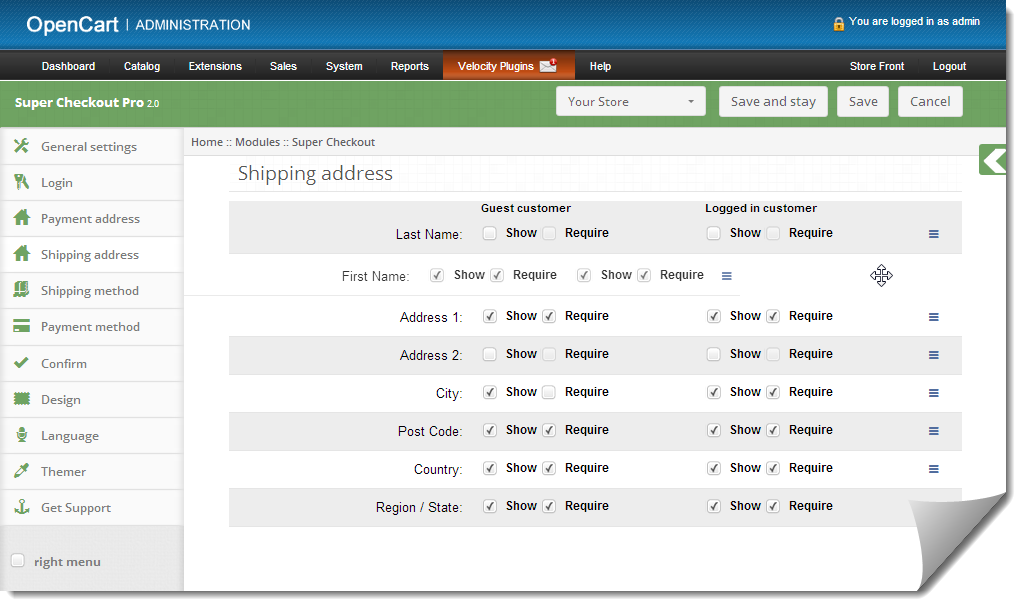
3. Zakładka Adres płatności

  1. Ta zakładka zawiera ustawienia pól, które mają być pokazane w sekcji Płatność lub Adres rozliczeniowy na stronie kasy, jak pokazano poniżej.
  2. Składa się z dwóch sekcji. Ten po lewej stronie, jeśli dla klientów gości i ten właściwy dla zarejestrowanych klientów.
  3. Aby wyświetlić / ukryć pole na stronie kasy, zaznacz pole wyboru po lewej stronie opcji Pokaż etykietę.
  4. Aby pole było obowiązkowe (wymagane pole), zaznacz pole wyboru po lewej stronie etykiety Wymagaj.
  5. Pola można również uporządkować zgodnie z wymaganiami. Aby zmienić kolejność, po prostu przesuń kursor na ikonę przeciągania i przeciągnij i upuść pole tam, gdzie jest ono wymagane, jak pokazano poniżej.
  6. Po zapisaniu pola zostaną uporządkowane zgodnie ze zmianami.

4. Zakładka Adres wysyłki

  1. Ta zakładka zawiera ustawienia dla pól, które mają być pokazane w sekcji Adres wysyłki na stronie kasy, jak pokazano poniżej.
  2. Składa się z dwóch sekcji. Ten po lewej stronie, jeśli dla klientów gości i ten właściwy dla zarejestrowanych klientów.
  3. Aby wyświetlić / ukryć pole na stronie kasy, zaznacz pole wyboru po lewej stronie opcji Pokaż etykietę.
  4. Aby pole było obowiązkowe (wymagane pole), zaznacz pole wyboru po lewej stronie etykiety Wymagaj.
  5. Pola można również uporządkować zgodnie z wymaganiami. Aby zmienić kolejność, po prostu przesuń kursor na ikonę przeciągania i przeciągnij i upuść pole tam, gdzie jest ono wymagane, jak pokazano poniżej.
  6. Po zapisaniu pola zostaną uporządkowane zgodnie ze zmianami.

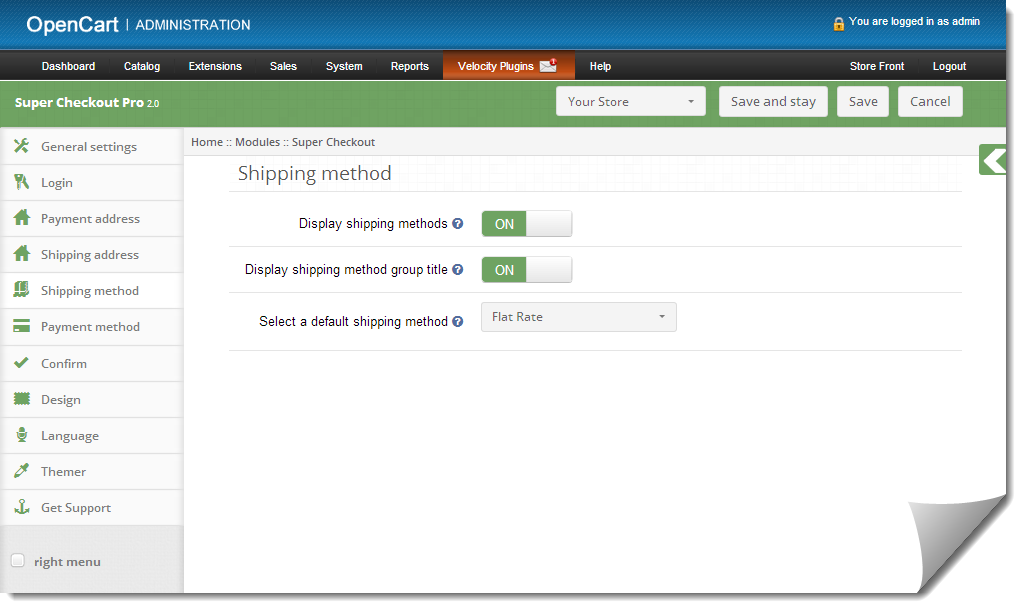
5. Zakładka Metoda wysyłki

  1. Ta zakładka zawiera ustawienia metody wysyłki, która jest wyświetlana na stronie kasy. Zasadniczo zawiera ustawienia włączania / wyłączania i ustawiania domyślnej metody wysyłki, jak pokazano poniżej:
  2. Aby włączyć / wyłączyć metody wysyłki ze strony kasy, należy przełączyć przycisk z pozycji WŁ. Na WYŁ. Lub odwrotnie. Spowoduje to wyłączenie bloku metody wysyłki ze strony kasy. Należy jednak wybrać domyślną metodę wysyłki (jeśli jest zainstalowana), aby zastosować opłaty za dostawę do zamówienia.
  3. Aby włączyć / wyłączyć tytuł metody wysyłki, przełącz przycisk z ON na OFF lub odwrotnie. To spowoduje, że tytuł wysyłki zostanie włączony lub wyłączony ze strony kasy.
  4. Aby uzyskać domyślną metodę wysyłki wybraną na stronie kasy, wybierz domyślną metodę wysyłki z menu. Jeśli wybrana metoda wysyłki nie jest zainstalowana, automatycznie wybierze z zainstalowanej metody wysyłki.

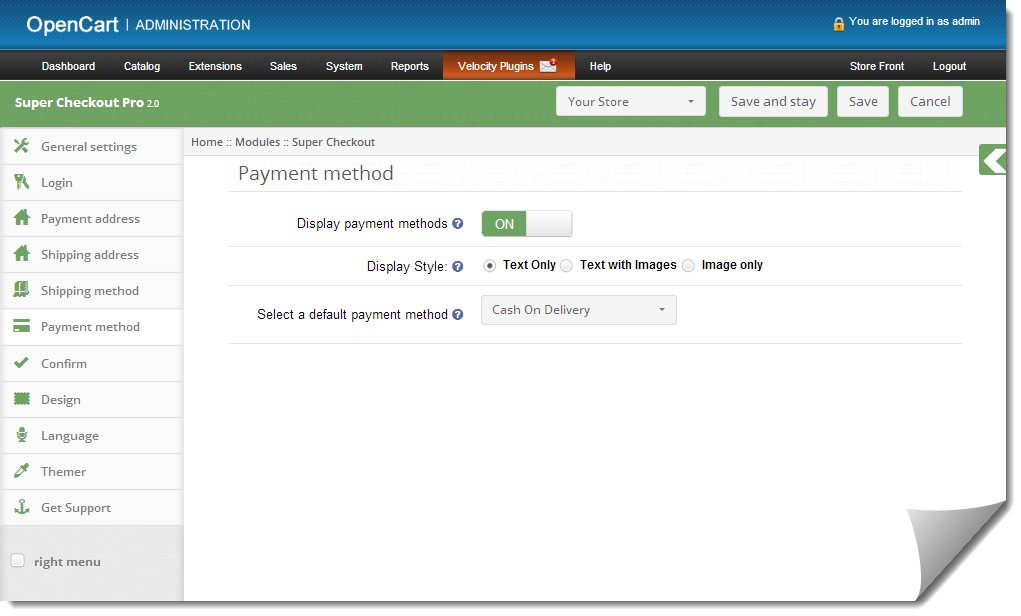
6. Karta Metoda płatności

  1. Ta zakładka zawiera ustawienia metod płatności pokazanych na stronie płatności, takich jak włączanie / wyłączanie lub wybór metody domyślnej.
  2. Aby włączyć / wyłączyć metody płatności na stronie kasy, należy przełączyć przycisk z ON na OFF lub odwrotnie. Spowoduje to wyłączenie bloku metody płatności ze strony płatności. Ale powinieneś wybrać domyślną metodę płatności (jeśli jest zainstalowana), aby uzyskać metodę płatności na stronie kasy.
  3. Funkcja Supercheckout umożliwia również wyświetlanie nazwy metody płatności z logo lub bez niego. Możesz także ustawić, aby wyświetlał tylko obraz metody płatności. Wybierz żądany przycisk radiowy, który znajduje się tuż obok etykiety stylu wyświetlania.

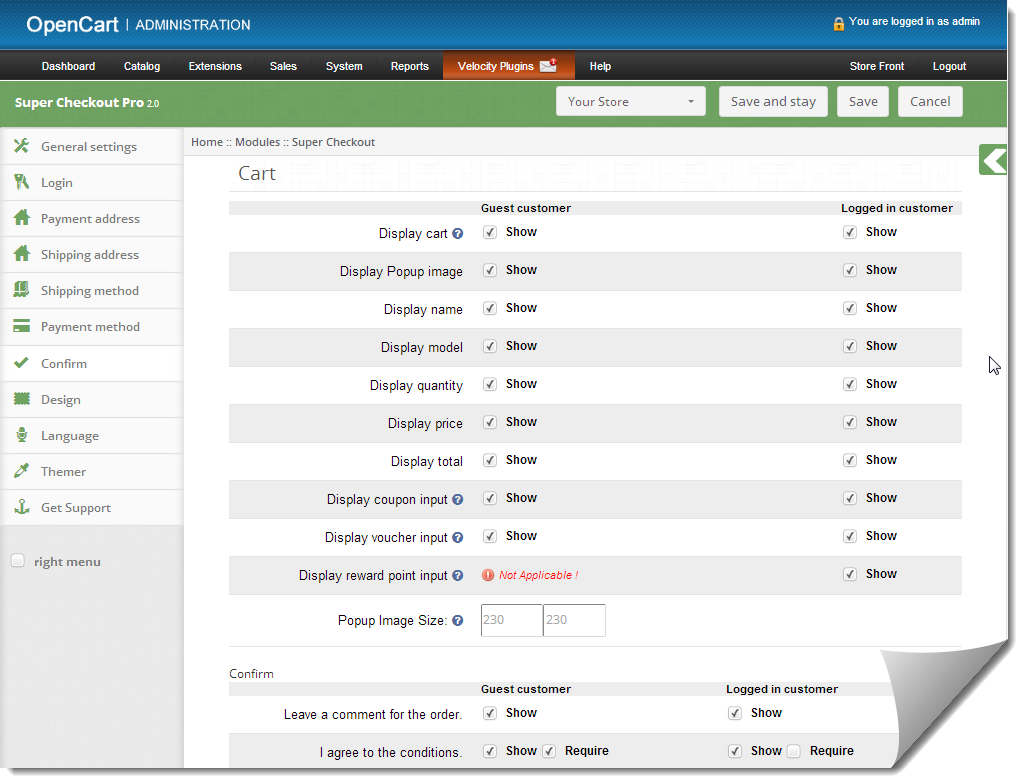
7. Potwierdź kartę

  1. Ta zakładka zawiera ustawienia koszyka i potwierdzenie zamówienia, jak pokazano poniżej:
  2. Jego podział w dwóch sekcjach a. Koszyk b. Potwierdzać

Wózek:

  1. Ta zakładka jest ponownie podzielona na dwie sekcje, z lewej strony dla klientów-gości i prawej dla zarejestrowanych lub zalogowanych klientów.
  2. Aby wyświetlić / ukryć wózek ze strony zamówienia, odznacz pole wyboru obecne przed etykietą koszyka z wyświetlaczem.
  3. Aby włączyć / wyłączyć dowolną kolumnę w koszyku zaznacz / odznacz pole wyboru znajdujące się przed tą kolumną.
  4. Aby włączyć / wyłączyć wyskakujące obrazy do kontroli produktu / odznacz pole wyboru przed odpowiednią kolumną.
  5. Aby zmienić rozmiar wyskakującego okienka dla obrazków Wprowadź szerokość i wysokość wyskakującego okienka w polu tekstowym przed etykietą Rozmiar obrazu pop.
  6. Kupon, punkty nagród i opcje kuponów można również wyłączyć lub włączyć, zaznaczając / odznaczając pole wyboru przed odpowiednim polem. Prosimy pamiętać, że pole tekstowe punktu nagrody będzie widoczne na stronie Supercheckout tylko po spełnieniu trzech warunków. a.) Klient musi być zalogowany. b.) Musi mieć co najmniej 1 punkt nagrody na swoim koncie. c.) Musi mieć produkt w koszyku, który można kupić z punktami nagrody.

Potwierdzać:

  1. Ta zakładka jest ponownie podzielona na dwie sekcje, z lewej strony dla klientów-gości i prawej dla zarejestrowanych lub zalogowanych klientów.
  2. Aby włączyć pole komentarza dla zamówienia przez klienta, zaznacz pole wyboru znajdujące się przed nim. Pozostaw komentarz dla etykiety zamówienia i wyłącz to pole wyboru.
  3. Aby włączyć akceptację terminu lub innych informacji zapisanych przez administratora dla sklepu zaznacz pole wyboru / odznacz pole wyboru przed wyrażeniem zgody na etykietę warunków.

8.

  1. Ta zakładka zawiera ustawienia projektu strony kasy w katalogu, jak pokazano poniżej:
  2. Aby zmienić szerokość dowolnej kolumny, dostosuj suwak znajdujący się u góry, jak pokazano poniżej
  3. Blok różnych etapów można również zmienić z jednej kolumny na drugą lub w tej samej kolumnie, co pokazano poniżej:
  4. Po zapisaniu blok zostanie uporządkowany na stronie kasy zgodnie ze zmianami

9. Karta Język

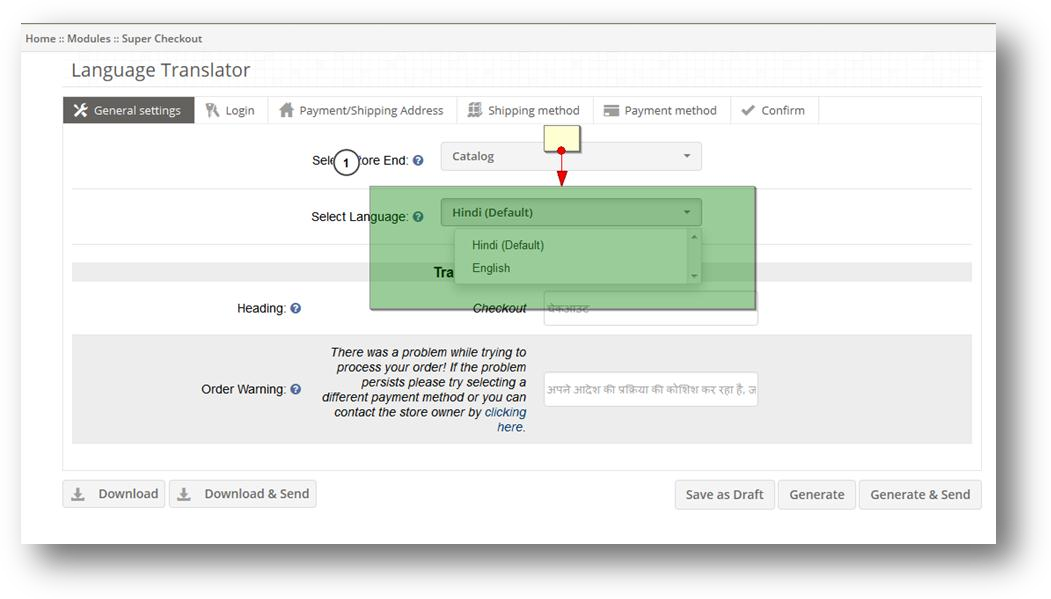
Za pomocą karty języka można wygenerować tłumaczenie językowe pliku językowego supcheckout. 1. Najpierw musisz dodać język do swojego Sklep OpenCart. Aby dodać nowy język, przejdź do System -> Lokalizacja -> Język i dodaj teraz język. 2. Dodany język będzie wyświetlany w module supercheckout, jak pokazano poniżej.

3. Wybierz język, w którym musisz tłumaczyć i wybrać stronę internetową, np. Front End / Admin End, którą musisz przetłumaczyć. 4. Na podstawie zaznaczenia, Różne pola w różnych zakładkach zostaną wypełnione, tak jak w Ustawieniach ogólnych, Login, Ustawienia adresu płatności / wysyłki itp. 5. Domyślnie wyświetli tłumaczenie na język angielski. Dodaj tłumaczenie różnych tekstów. 6. Po dodaniu tłumaczenia tekstu możesz wykonać następujące czynności za pomocą poniższych przycisków. za. Pobierz: przycisk Pobierz spowoduje pobranie przetłumaczonego pliku językowego. Musisz przesłać ten plik do swojego katalogu językowego supercheckout. 1.1: W przypadku interfejsu, musisz przesłać plik językowy w katalogu / language / [[YOUR_LANG]] / supercheckoutPro folder 2.1: W przypadku administratora, musisz załadować pobrany plik językowy w admin / language // [ [YOUR_LANG]] / folder modułu b. Przycisk Pobierz i udostępnij: Pobierz i udostępnij pobierze plik językowy, a kopia pliku językowego zostanie udostępniona Velocity. do. Zapisz jako wersję roboczą: Zapisz jako kopię roboczą spowoduje zapisanie tłumaczenia do wykorzystania w przyszłości. re. Generuj: przycisk Generuj spróbuje przesłać plik językowy do żądanego katalogu, jeśli uprawnienia serwera zezwalają na zapisywanie plików. mi. Generuj i wyślij: przycisk Generuj spróbuje przesłać plik językowy do żądanego katalogu, jeśli uprawnienia serwera pozwalają na zapisywanie plików, a kopia plików zostanie udostępniona Velocity

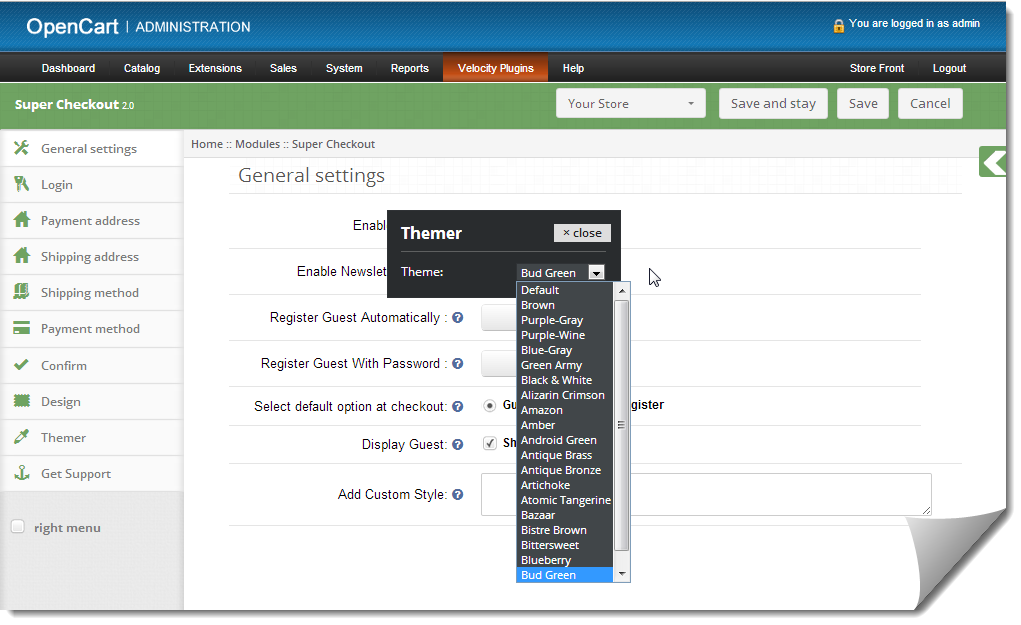
10. Ta karta

Klikając na zakładkę tematów, będziesz mieć możliwość zmiany motywu panelu administratora Supercheckout.

11. Uzyskaj kartę Pomoc techniczna

Klikając zakładkę Uzyskaj pomoc, nastąpi przekierowanie do naszej witryny pomocy technicznej, gdzie możesz skontaktować się z naszą pomocą w celu uzyskania pomocy. Użyj tej karty, jeśli masz jakieś zapytanie / problem lub znalazłeś błąd.

Jak uzyskać szczegóły interfejsu API Facebooka?

Kroki:

    • Iść do https://developers.facebook.com/
    • Kliknij Aplikacje -> Utwórz nową aplikację.
    • Postępuj zgodnie z instrukcjami wyświetlanymi na ekranie.
    • Otrzymasz identyfikator API i tajny klucz aplikacji (kliknij przycisk Pokaż)
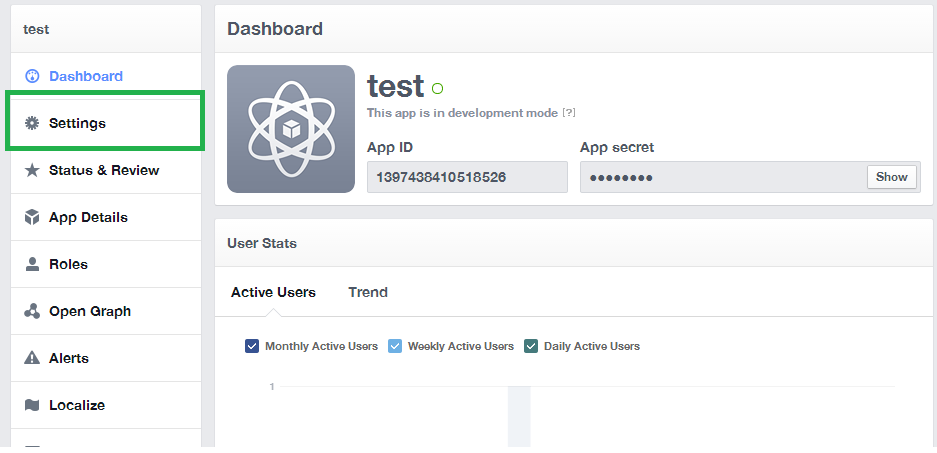
    • Teraz przejdź do Ustawienia z lewego menu

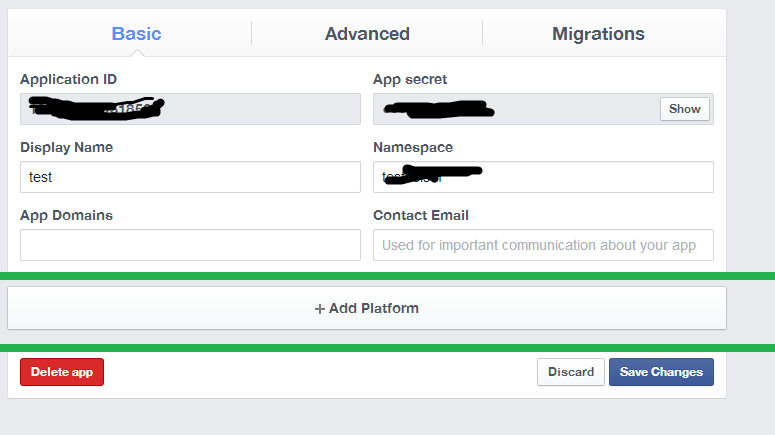
    • Kliknij Dodaj łącze Plateform, jak pokazano poniżej

    • Wybierz stronę internetową.
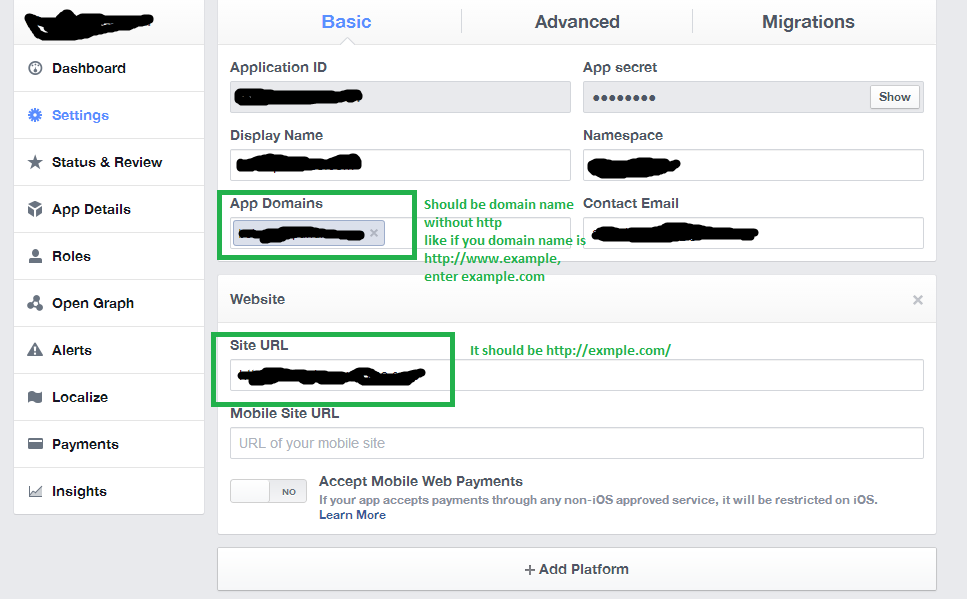
    • Wprowadź domenę aplikacji i adres URL witryny, jak pokazano na poniższym ekranie.

  • Kliknij przycisk Zapisz zmiany.
  • Następnie przejdź do zakładki Status & Review i ustaw aplikację na żywo.

Jak uzyskać szczegóły interfejsu API Google?


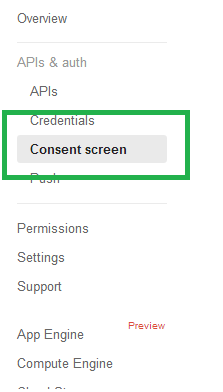
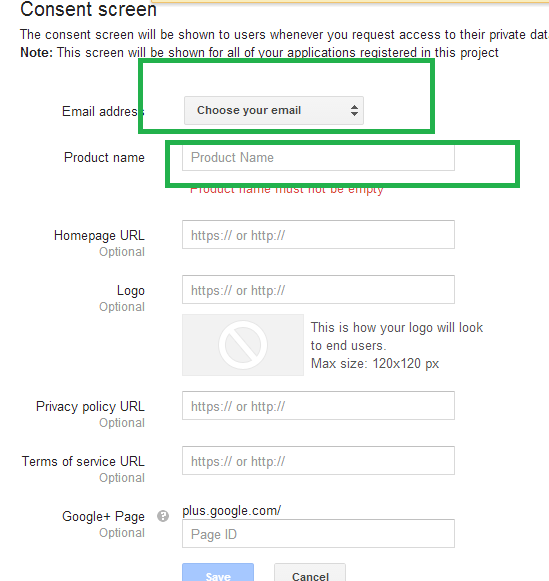
  • Na ekranie Zgoda wybierz opcję Adres e-mail, wprowadź nazwę dowolnego projektu i naciśnij przycisk Zapisz.

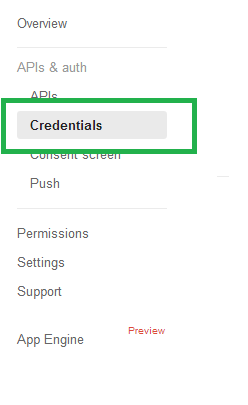
  • Następnie kliknij App & Auth -> Credentials z lewej kolumny.

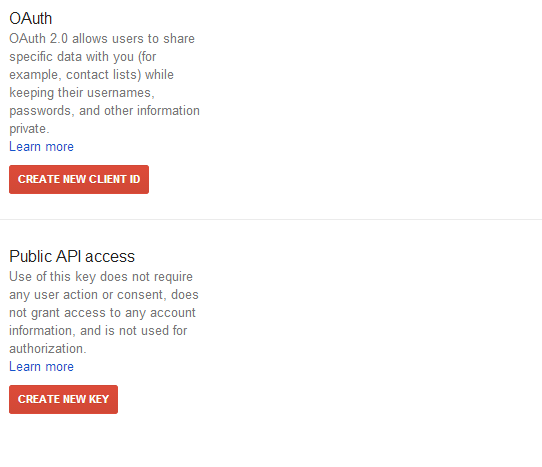
  • Pojawi się ekran jak poniżej.

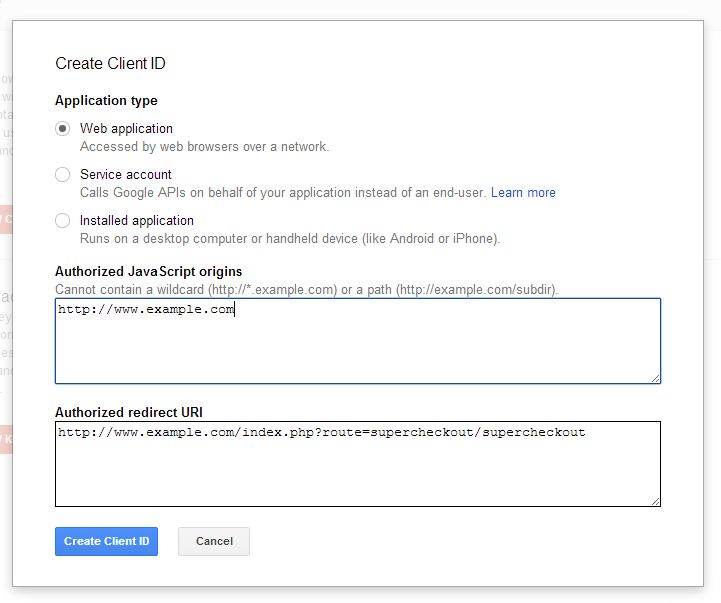
  • Kliknij CREATE NEW CLIENT ID. Pojawi się wyskakujące okno jak poniżej.

  • Wprowadź szczegóły, jak pokazano na powyższym ekranie.
    1. Rodzaj aplikacji: aplikacja internetowa
    2. Autoryzowane źródła kodu JavaScript: Twoja nazwa domeny, np. Http://www.example.com
    3. Authorized redirect URI: Ścieżka strony super kasy

https://www.example.com/index.php?route=supercheckout/supercheckout

  • Kliknij Utwórz identyfikator klienta. Pojawi się ekran jak poniżej. Skopiuj identyfikator klienta, tajny klucz klienta z poniższego ekranu.

  • Kliknij CREATE NEW KEY z sekcji publicznego dostępu do interfejsu API. Pojawi się popup. Kliknij przycisk klucza serwera, a następnie kliknij przycisk Utwórz bez dodawania niczego w polu wprowadzania.
  • Powyższy krok wygeneruje klucz API.

To również Cię zainteresuje:

5 Sposoby zwiększania przychodów na portalach MarketPlaces

Dziś wymyśliliśmy wspaniałe sposoby 5, które z pewnością zachęcą Twoje produkty do sprzedaży na rynkach eCommerce. Tak więc postępuj zgodnie z nimi, aby zmaksymalizować ekspozycję swojej marki w Internecie.
1. Użyj danych produktu o wysokiej jakości

Używanie dokładnych i opisowych opisów produktów jest kluczem do upowszechnienia Twojej marki. Spróbuj podać kompletne opisy produktów bogatych w słowa kluczowe. Poza tym unikaj używania opisów produktów używanych przez producenta, ponieważ może to powodować spamowanie.

Używaj wysokiej jakości obrazów produktów, aby zapewniały klientom czysty wgląd. Podczas sprzedaży w sklepie eCommerce musisz upewnić się, że Twoje produkty są ulepszane za pomocą dużych i rzeczywistych obrazów lepszej jakości. Większe obrazy zwiększają sprzedaż do 9%, dlatego rozmiar i jakość obrazu to dwa kluczowe elementy, którymi należy się szczególnie zająć. Po drugie spróbuj użyć własnych obrazów, aby Twoje produkty stały się wyjątkowe i prawdziwe przed Twoimi klientami.
Ostatni, ale nie najmniej ważny, spróbuj wdrożyć filmy o produktach jeśli naprawdę chcesz, aby Twoi goście dokonali konwersji. Marketing wideo nie tylko pozwala sprzedawać produkty coraz częściej, ale także poprawia ekspozycję marki i reputację online.

2. Kategoryzuj produkty

Kategoryzacja produktów pozwala wyświetlać produkty w odpowiedniej kategorii, dzięki czemu wyszukiwanie staje się łatwe i proste dla konsumentów.

Zawsze wybieraj kategorie i podkategorie, które idealnie pasują do twoich produktów. Pamiętaj, że jeśli Twoje produkty znajdą się w niewłaściwej kategorii, możesz stracić przychody. Umieszczenie produktów w niewłaściwej kategorii nie rozszerza wyszukiwania produktów w Google i innych wyszukiwarkach.

3. Dołącz recenzje produktów

Szukając produktu online, recenzje produktów konsumpcyjnych pomóc.

Recenzje produktów odgrywają ważną rolę w angażowaniu klientów i promowaniu zaufania do marki. Internetowy sprzedawca twierdzi, że współczynniki konwersji e-commerce mogą wzrosnąć o 14-76% po dodaniu recenzji produktów. Jest to jeden dobry sposób na promowanie i reklamowanie swoich produktów, pozostawiając pozytywny wpływ na osoby odwiedzające Twój sklep eCommerce.

Oceny produktów i opinie pomagają użytkownikom w podejmowaniu świadomych decyzji o zakupie i poprawie doświadczeń zakupowych konsumentów.

Zalety recenzji użytkowników z punktu widzenia SEO są również dość oczywiste. Recenzje produktów to świetny sposób na zwiększenie ruchu odwiedzających. Pozwalając klientom pisać recenzje na temat poszczególnych produktów, nieświadomie zoptymalizujesz te strony dla całego zestawu długich słów kluczowych. To z kolei pomoże uzyskać widoczność online Twoich produktów w wynikach wyszukiwania.

4. Obsługa klienta

Lojalność klientów ma duże znaczenie, jeśli chodzi o sprzedaż na rynkach internetowych. Jeśli klienci mają pozytywne doświadczenia z produktem, na pewno spróbują odkryć nowe produkty i rekomendacje. Po drugie, lojalni klienci są kluczem do rozwoju Twojej firmy. Jeśli klienci uwielbiają Twoją markę, będą o tym mówić również swoim znajomym. Pomoże to przyciągnąć więcej klientów do Twojej firmy.

Lojalni klienci nigdy nie wahają się udzielać szczerych opinii na temat swoich usług. Wiele firm handlu elektronicznego uruchomiło internetowe programy lojalnościowe, aby umożliwić klientom udostępnianie i rozpowszechnianie swoich opinii w celu poprawy i innowacji w zakresie jakości swoich produktów i usług.

5. Informacje o produkcie

Posiadanie dokładnych i dokładnych ofert na wszystkich przedmiotach w sklepie jest jednym z kluczowych elementów zwiększających sprzedaż w sklepie Rynek eCommerce.

Korzyści-

Informacje o produkcie zawierają kompletne informacje o produkcie, które pomagają klientom podejmować świadome decyzje zakupowe, co prowadzi do zwiększenia sprzedaży i przychodów
Dzięki listom produktów Twoja marka zyskuje szerszy zasięg wśród odbiorców

Pomaga ocenić wydajność produktu na podstawie sprzedawanych produktów, liczby wyświetleń produktów, kliknięć produktów itd.

Krótko mówiąc, jeśli chcesz sprzedawać na Amazon, eBay lub na jakimkolwiek innym rynku, na pewno skorzystasz z tych standardowych metod. Mając to na uwadze, otrzymasz rzetelne wyobrażenie o tym Daj i nie sprzedawaj na rynku.

Więc trzymaj się z wyprzedzeniem tych inteligentnych strategii i będziesz na najlepszej drodze do sprzedaży na rynku eCommerce.
Lubiłem to? Spodoba ci się to

Ready to Sell Products on MarketPlace

Rynek eCommerce otworzył wiele możliwości dla zręcznych ludzi, którzy zarabiają poważne pieniądze w zaciszu swojego domu. Amazonka, eBay, Etsy, Flipkart i Snapdeal są jednym z najpopularniejszych rynków w Indiach, gdzie kupcy 50,000 sprzedają swoje towary. Według StatsCrop- "Amazon dostaje około 20-21 milion odwiedzających dziennie"

Dlaczego warto sprzedawać na MarketPlace

Najbardziej oczywistym powodem do sprzedaży na rynku eCommerce jest to, że witryny te przyciągają miliony kupujących na całym świecie. Dlatego połączenie Twojego sklepu z tymi targami ma sens i pomoże Ci skierować swoją markę do osób w różnych grupach demograficznych, co zwiększy międzynarodową ekspozycję marki.
Zgodnie z danymi zebranymi przez Forrester

"Około 30 procent kupujących online rozpoczyna badania swoich produktów na Amazon"

Jak sprzedać w eCommercerynek

Wielu z was może zadaje sobie to pytanie. Poniżej znajduje się kilka przydatnych wskazówek, jak zarabiać na sprzedaży na rynku-
Zarejestrować- Początkowym krokiem jest utworzenie konta. W rzeczywistości jest całkiem prawdopodobne, że masz już założone konto, jeśli kiedykolwiek kupiłeś coś z tej strony, możesz dosłownie zacząć sprzedawać.

Znajdź przedmioty, które chcesz sprzedać Teraz, gdy jesteś zarejestrowany i gotowy do sprzedaży, musisz przeszukać ogromną ilość towarów na stronie internetowej, aby znaleźć produkt, którego szukasz.
Lista przedmiotów na sprzedaż- Po znalezieniu przedmiotu, który chcesz sprzedać, musisz wystawić przedmioty na sprzedaż. Zostaniesz poproszony o kilka pytań, takich jak stan przedmiotu i cena, którą chcesz za niego zaoferować i tak dalej.

Wnioski

Czy posiadasz witrynę zbudowaną na Magento jako platformę koszyka na zakupy? Jeśli tak, to czas na dodanie dodatkowej funkcji do swojego sklepu i przekształcenie go w centrum handlowe poprzez zainstalowanie Rozszerzenia MarketPlace dla Magento. To rozszerzenie daje Twojemu sklepowi możliwość uruchamiania wielu sprzedawców sprzedających na tym. Tutaj sprzedawcy mogą łatwo dodawać, aktualizować i sprzedawać produkty z jednego sklepu. Najważniejszą rzeczą jest to, że nawet kupujący mogą zarejestrować się tutaj jako sprzedawca i sprzedawać swoje produkty.

Kup tę wtyczkę z naszego sklepu i zamień swój sklep w maszynę do robienia pieniędzy jednocześnie.

Powiązane historie: