We boast of the best in the industry plugins for eCommerce systems and has years of experience working with eCommerce websites.
We provide best plugins for platforms like - Magento, Prestashop, OpenCart and Shopify . We also provide custom module development and customization services for the website and modules..
La spedizione è il collegamento che garantisce la rapida consegna dei prodotti dal magazzino di un'azienda fino all'utente finale o al cliente. Il sicuro e tempestivo consegna del prodotto è diventata una delle maggiori preoccupazioni sia per gli acquirenti online che per i proprietari di e-commerce allo stesso modo. Se il tuo sito eCommerce non è in grado di consegnare i prodotti ordinati ai suoi clienti in modo efficiente, è destinato a influenzare in larga misura i tassi di conversione.
Con la competizione accesa nel campo dell'e-commerce, i servizi di spedizione sono l'unico componente in grado di differenziare facilmente la tua azienda con quella dei rivali. Tuttavia, i costi di spedizione aumentati hanno reso la selezione dei servizi di spedizione un compito fondamentale. Ecco alcuni suggerimenti che possono aiutare a tenere sotto controllo i costi di spedizione per la crescita del tuo negozio eCommerce.
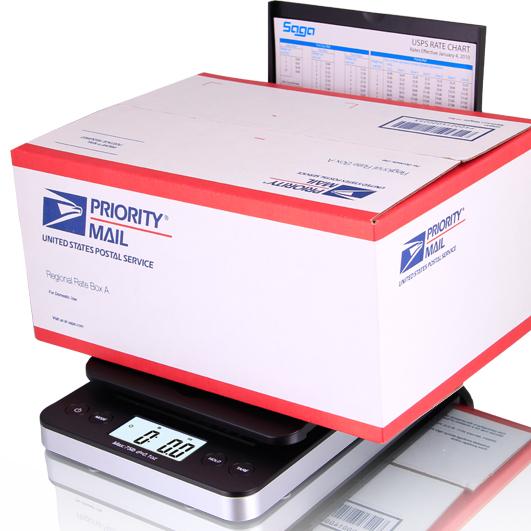
1. Sfrutta l'aiuto di una scala di spedizione postale digitale USB-
[Caption id = "attachment_2641" align = "alignCenter" width = "439"] Sfrutta l'aiuto della scala di spedizione digitale per ottimizzare le prestazioni e le vendite dei negozi. [/ Didascalia]
Se si desidera migliorare i servizi di spedizione per il proprio negozio eCommerce, è importante utilizzare una bilancia digitale di spedizione USB per una maggiore efficienza e accuratezza di spedizione. Queste apparecchiature sono progettate per ottimizzare i servizi di spedizione pacchi per un migliore coinvolgimento e vendite dei clienti. L'importanza di una bilancia elettronica è che collega direttamente il software di spedizione del settore per generare automaticamente il peso nella spedizione.
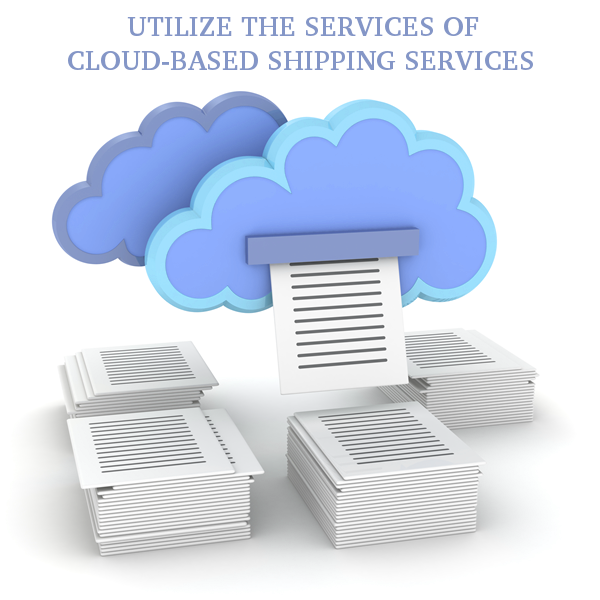
2. Utilizzare i servizi di servizi di spedizione basati su cloud-
[Caption id = "attachment_2637" align = "alignCenter" width = "465"] Utilizza i servizi di spedizione basati su cloud per aumentare l'efficienza del tuo negozio eCommerce. [/ Caption]
L'app online ha servizi limitati al confronto delle tariffe di spedizione, stampa di etichette di spedizione, invio di conferme ai clienti e tracciamento delle spedizioni. Mentre un servizio di spedizione basato su cloud fornisce la funzionalità di lavorare da qualsiasi luogo e in qualsiasi istante di tempo. Se non sei soddisfatto delle prestazioni dei tuoi servizi di spedizione, puoi anche avvalerti dell'aiuto di un'estensione di spedizione eCommerce di terze parti per garantire la consegna tempestiva del prodotto.
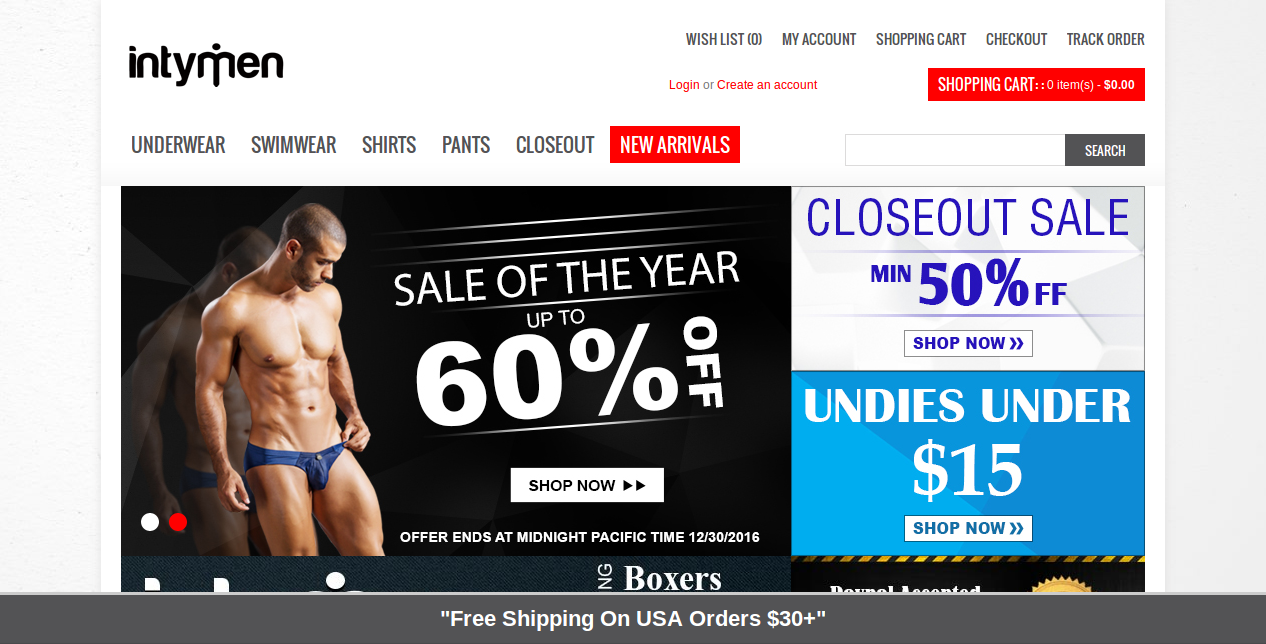
3. Non dimenticare di acquistare e stampare le spese di spedizione online-
L'utilizzo di un'app di spedizione per la stampa di francobolli ti offre tariffe migliori. Non è necessario selezionare un fornitore di servizi di spedizione che offra solo le migliori tariffe ai clienti più grandi, ma è ugualmente utile anche per i piccoli spedizionieri. Ci sono estensioni di spedizione dedicate o moduli di verifica di una pagina per Magento, PrestaShop e OpenCart piattaforme in grado di fornire informazioni su tutti i costi di spedizione e i servizi di spedizione in un unico luogo per il migliore processo decisionale.
4. Stabilisci i tuoi account aziendali con i tuoi corrieri-
[Caption id = "attachment_2640" align = "alignCenter" width = "650"] Gli account aziendali hanno un vantaggio in termini di servizi di spedizione rispetto ai conti locali. [/ Caption]
Una volta, si è deciso di utilizzare i corrieri, è importante impostare gli account aziendali associati a tali corrieri. Esistono vari servizi di spedizione che offrono sconti speciali, tracciamento delle spese, strumenti di monitoraggio online per la gestione delle spedizioni e pagamenti per la consegna di prodotti efficaci. Per le situazioni in cui è necessario spedire più di dieci prodotti a settimana con un particolare corriere, l'uso di account aziendali sarebbe la scelta ideale.
5. Confronta i costi dei tuoi servizi di spedizione per maggiori entrate-
Se sei uno dei proprietari del negozio eCommerce, sarà meglio per te confrontare prima la tariffa e i tempi di consegna di vari corrieri. È possibile avviare questo processo critico eseguendo un ordine alla volta o elaborando più ordini in modo globale. Oltre a questo, è necessario utilizzare un'app di spedizione che può aiutare a confrontare i costi tra i diversi corrieri utilizzati da loro.
6. Includi l'automazione nei tuoi servizi di spedizione-
[Caption id = "attachment_2639" align = "alignCenter" width = "860"] L'automazione dei servizi di spedizione può migliorare le prestazioni del negozio e le vendite dei prodotti. [/ Caption]
I negozi di e-commerce che si rivolgono a un gran numero di clienti globali vogliono servizi di spedizione più veloci e automatizzati tassi di conversione più elevati. Un servizio di spedizione automatizzato ridurrà l'onere per il tuo negozio eCommerce per ottimizzare le prestazioni e le vendite del negozio. Il maggiore livello di automazione sui servizi di spedizione aiuterà a rendere le cose più veloci in questo ambiente di business competitivo.
Alla fine
I costi di spedizione sono una considerazione importante mentre si decide il prezzo del prodotto per qualsiasi negozio di e-commerce. Più alti saranno i costi di spedizione, minore sarà il il coinvolgimento del cliente e vendite di prodotti nel tuo negozio. Quindi, prendi tutte le misure necessarie per ridurre i costi di spedizione per uno scenario di e-commerce migliorato.
L'attenzione del cliente è una parte importante e critica di ogni sito Web che può aiutarti a raggiungere i risultati aziendali desiderati. Un sito che non è in grado di catturare l'attenzione immediata del cliente non può guidare i suoi visitatori per un rapido acquisto del prodotto. Ricorda più tempo che il visitatore spende sul tuo sito, maggiori saranno le possibilità di fare vendite e conversioni di prodotti. Ci possono essere varie distrazioni o punti dolenti in un sito che può disattivare un visitatore da qualsiasi sito eCommerce senza fare alcun acquisto di prodotti.
Se non riesci a catturare l'attenzione immediata dei visitatori del tuo sito, è assolutamente giunto il momento di rivedere le strategie promozionali del tuo sito web senza alcun ritardo. Ecco i suggerimenti 6 che devono essere seguiti dai proprietari del sito per attirare l'attenzione dei clienti verso il loro negozio di e-commerce aumentare i tassi di conversione.
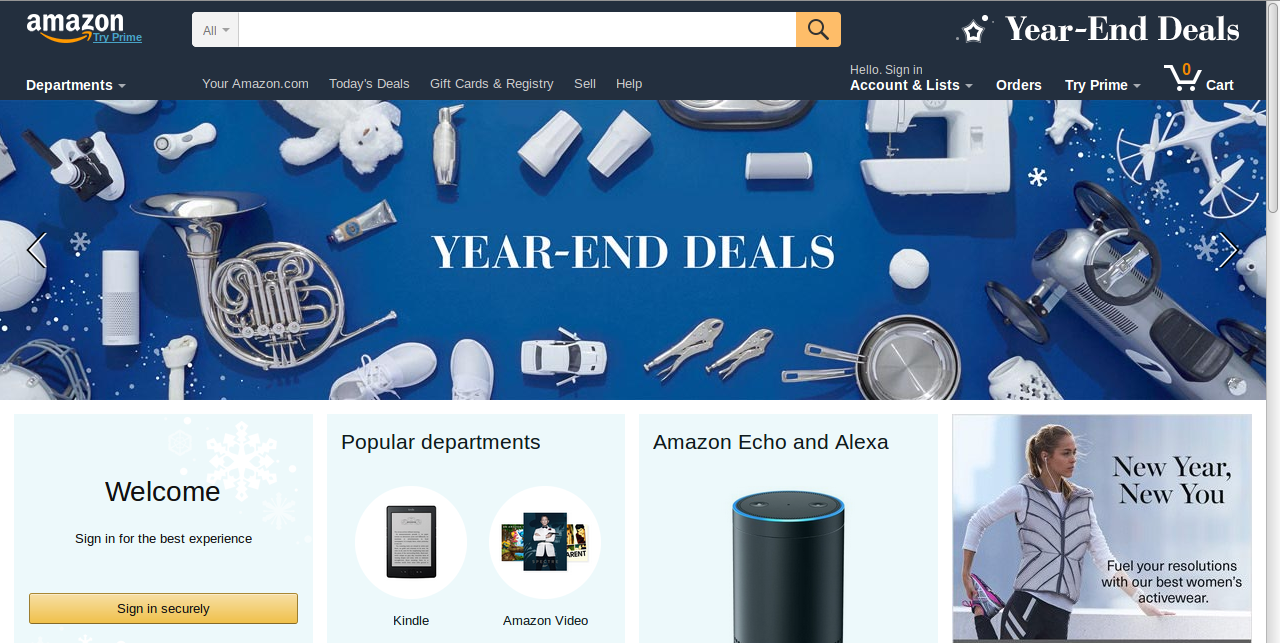
1. Fornire interessante offerte commerciali e offerte sul tuo sito web-
[Caption id = "attachment_2614" align = "alignCenter" width = "860"] Il cliente adorerà trascorrere del tempo in un sito che mostra interessanti offerte e offerte di shopping. [/ Caption]
A causa dell'emergere di più negozi di e-commerce, è solitamente difficile mantenere i clienti coinvolti nel tuo sito web. Esiste una strategia sicura che può attirare l'attenzione del cliente verso il tuo negozio eCommerce fornendo offerte e offerte di shopping coinvolgenti sul tuo negozio eCommerce. Per migliorare i tassi di conversione e le vendite sul tuo negozio eCommerce, puoi installarne uno Estensioni Magento, Moduli OpenCart, Addons PrestaShop o qualsiasi altro plugin basato su piattaforma senza ulteriori ritardi.
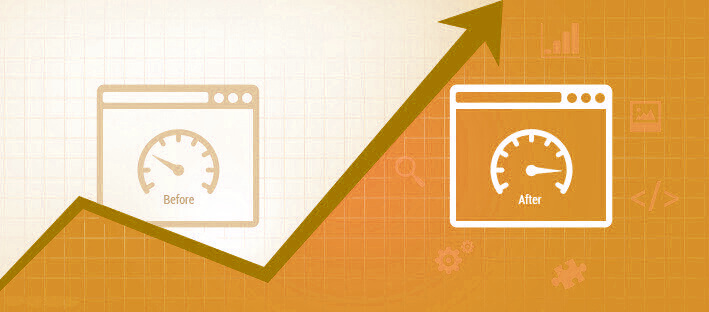
2. Assicurati che il loadil tempo del tuo sito è appropriato-
[Caption id = "attachment_2610" align = "alignCenter" width = "709"] Un sito a caricamento lento può distrarre i visitatori e influire sulle conversioni del sito. [/ Didascalia]
Gli acquirenti online non hanno l'abitudine di aspettare su qualsiasi sito eCommerce durante l'acquisto di un prodotto. Questi acquirenti vengono disattivati da un sito se si caricano più di 2-3 secondi. Devi prima analizzare in modo efficace le prestazioni del tuo sito con l'aiuto di a estensione dello strumento heatmap per capire le aree deboli e forti del tuo sito web. Se stai affrontando troppi problemi nel tempo di caricamento, prendi l'aiuto di vari ottimizzazione della velocità strumenti come Pingdom, GTmetrix, Google PageSpeed Insights e altri.
È necessario assicurarsi che il sito di eCommerce si carichi allo stesso ritmo indipendentemente dal tipo di dispositivo e dalle dimensioni dello schermo. Una volta, i tuoi clienti sono in grado di ottenere la stessa esperienza utente e tempo di caricamento su più dispositivi, sicuramente adoreranno trascorrere del tempo sul tuo sito.
3. Concentrati attivamente il tuo sistema di ricerca del sito-
[Caption id = "attachment_2613" align = "alignCenter" width = "814"] Migliora i risultati di ricerca del tuo sito per un maggiore coinvolgimento e vendite dei clienti. [/ Caption]
Quando si desidera offrire un accesso rapido ai prodotti ai propri clienti, è importante prestare attenzione alla funzione di ricerca sul proprio sito. Non lasciare che i tuoi clienti continuino ad aspettare per ottenere un determinato prodotto sul tuo sito eCommerce, ma rinnovare la funzione di ricerca esistente per migliorare l'attenzione del cliente. Esistono varie estensioni OpenCart basate sulla ricerca che possono essere utilizzate per ottenere i tassi di conversione e le vendite di prodotti massimi offrendo un rapido accesso ai prodotti ai clienti. È inoltre necessario utilizzare tecniche avanzate del motore di ricerca sul tuo sito per ottimizzare l'impegno e le vendite dei clienti.
4. Fai un ultimo sforzo di vendita attraverso i popup pubblicitari
Un cliente che lascia un determinato sito eCommerce può essere ingaggiato per una rapida vendita di prodotti con l'aiuto di annunci pop-up accattivanti. Se sei su un sito Magento, puoi installare il Estensione di accesso a Magento Ajax Popup sul tuo sito che può attirare l'attenzione immediata dei visitatori del sito quando stanno per lasciare un determinato sito.
Questa estensione annuncio pop-up di Magento può fornire ai clienti informazioni sulle ultime offerte e offerte per migliori conversioni del sito. Una volta, i clienti prestano attenzione ai tuoi annunci popup, sarà meno difficile per te ottenere tassi di conversione e vendite più elevati.
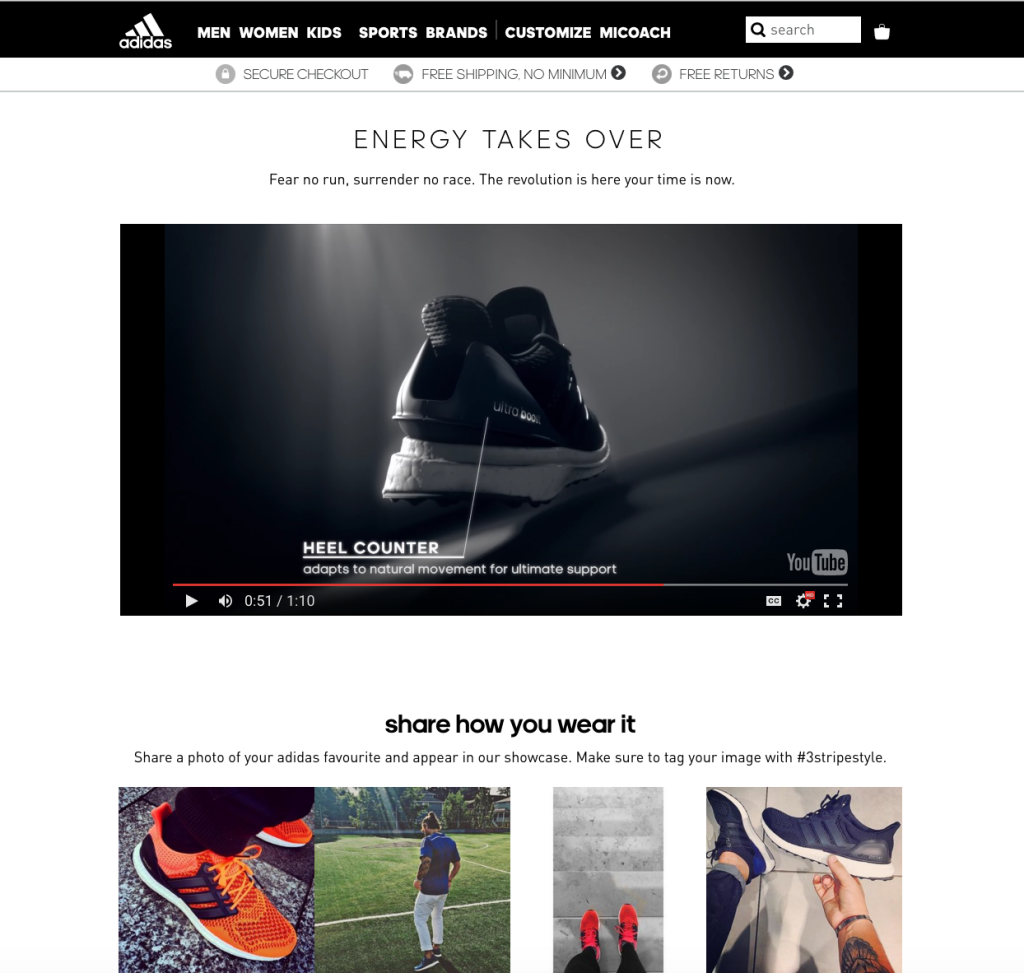
5. Utilizza immagini e video di buona qualità sul tuo sito-
[Caption id = "attachment_2612" align = "alignCenter" width = "770"] Un'immagine e un video ottimizzati del prodotto possono attirare l'attenzione immediata del cliente su un sito eCommerce. [/ Caption]
Immagini e video svolgono un ruolo cruciale nel catturare l'impegno e l'attenzione del cliente sul tuo sito. È necessario comprendere il fatto che le immagini dei prodotti sono il modo di interagire direttamente con i clienti in un negozio online in cui le persone non possono toccare e sentire i prodotti direttamente come un negozio offline. Oltre alle immagini, è necessario prendere l'aiuto di video coinvolgenti sul tuo negozio eCommerce per migliorare il coinvolgimento e le vendite dei clienti. Se non hai il supporto di video accattivanti sul tuo sito web, puoi avvalerti dell'estensione video del prodotto per includere video avvincenti.
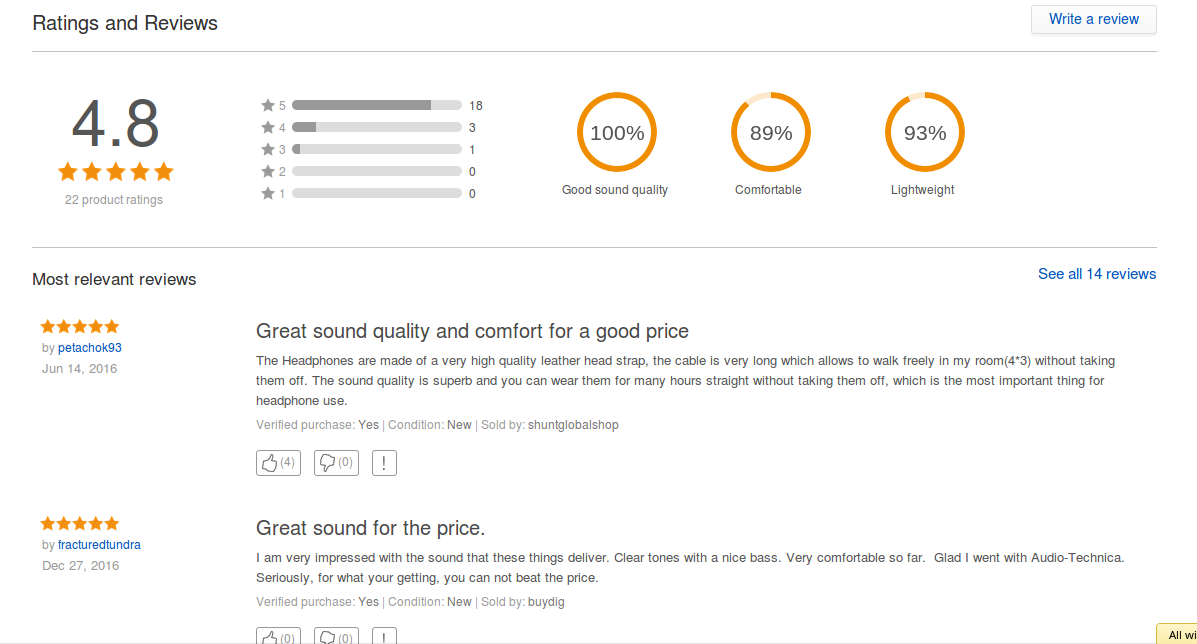
6. Presta attenzione alle recensioni dei clienti sul tuo sito-
[Caption id = "attachment_2611" align = "alignCenter" width = "744"] Le recensioni dei prodotti su un sito possono aiutare a catturare l'attenzione immediata del cliente. [/ Caption]
Gli acquirenti online credono innanzitutto nella verifica delle recensioni dei prodotti prima di acquistare effettivamente il prodotto stesso. Essendo un proprietario di un sito eCommerce, è necessario incoraggiare i clienti a scrivere recensioni di prodotti per il tuo sito. Esistono poche estensioni eCommerce che possono essere utilizzate per incoraggiare le recensioni dei prodotti da parte dei clienti per aumentare le vendite e le conversioni. Revisioni di prodotti più elevate su un sito infondono un senso di fiducia e fiducia tra gli acquirenti online per l'acquisizione delle massime vendite di prodotti.
Pochi consigli alla fine
Ottenere un maggiore coinvolgimento e attenzione da parte dei clienti su un sito è un must per ottenere conversioni migliori. Se il tuo negozio di e-commerce non riesce a trattenere i visitatori, porterà sicuramente una cattiva reputazione al tuo negozio online in termini di coinvolgimento del cliente, tassi di conversione e vendite di prodotti. Seguire i suggerimenti utili sopra indicati per afferrare il massimo afflusso di clienti sul tuo sito eCommerce.
A volte il cliente che sta acquistando qualcosa vuole conoscere la popolarità del plugin e quanti clienti lo hanno già acquistato. Con l'aiuto di queste informazioni, il cliente ha la certezza che questo prodotto è popolare e viene acquistato da molti altri clienti. In negozio PrestaShop di default, questa funzione non è disponibile attraverso il quale il cliente può estrarre queste informazioni.
1.0 Introduzione
Questo modulo aiuta il proprietario del negozio eCommerce Prestashop ad aggiungere un nuovo blocco sulla pagina del prodotto che mostra le informazioni pertinenti e il conteggio delle vendite del prodotto.
Conteggio vendite prodotto è il modulo che consente a "Amministratore" di visualizzare il numero di vendite del prodotto negli utenti Front End (Clienti).
L'amministratore può impostare il conteggio vendite prodotto fittizio e il conteggio acquisti effettivo in diverse pagine e posizioni. L'amministratore può anche impostare il look and feel del modulo per rendere la pagina più attraente e promuovere il prodotto.
L'addon offre molte funzionalità che sono le seguenti:
Il conteggio delle vendite di prodotti Prestashop consente di visualizzare il numero di vendite del prodotto.
Il numero di prodotto del modulo di vendita consente di visualizzare il numero fittizio di vendite del prodotto.
L'amministratore può scegliere il numero minimo di vendite del prodotto per il valore fittizio.
L'amministratore può selezionare 3 posizione di visualizzazione diversa, ad esempio Centro, Destra, Solo pagina di elenco dei prodotti.
Il modulo informazioni di vendita consente all'amministratore del negozio di abilitare e disabilitare l'opzione di elenco dei prodotti.
L'amministratore può impostare l'aspetto del blocco come Colore di sfondo, Colore del testo nella pagina di elenco del prodotto e del prodotto.
L'amministratore può aggiungere Custom CSS e Custom Js per il blocco.
I clienti possono vedere il numero di vendite del prodotto sulla pagina diversa.
Le estensioni per il conteggio delle vendite dei prodotti Prestashop sono compatibili con più negozi.
Il numero di prodotto del modulo di vendita è completamente personalizzabile.
2.0 Manuale d'installazione
Seguire i seguenti passi per installare l'addon del conteggio vendite prodotto:
Scarica il pacchetto addon.
Decomprimi il pacchetto nella directory / modules del tuo negozio Prestashop via FTP manager (come Filezilla o WinSCP – scarica qui: https://filezilla-project.org/). La struttura delle cartelle per l'addon del conteggio delle vendite del prodotto è mostrata nell'immagine qui sotto:
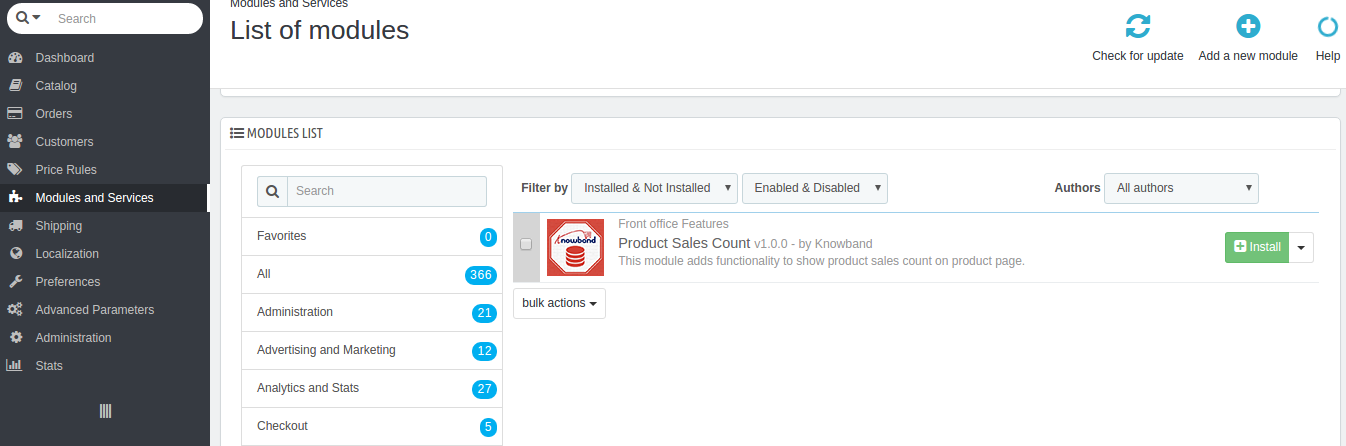
3. Sarai in grado di trovare l'addon del conteggio vendite prodotto pronto per essere installato nella "Lista moduli" nel tuo negozio PrestaShop come mostrato di seguito.
4. Fare clic sul collegamento Installa per installare. Una volta installato correttamente il modulo, il collegamento "Installa" verrà convertito in "Configura".
Questo Manuale dell'utente ti guiderà attraverso le impostazioni del Modulo Admin / Store Front e varie funzionalità di questo Addon del conteggio delle vendite del prodotto.
4.0 Admin Interface
Ciò conterrà la scheda "Impostazioni generali" delle schede 2 e la scheda "Aspetto e impostazioni" dopo l'installazione corretta.
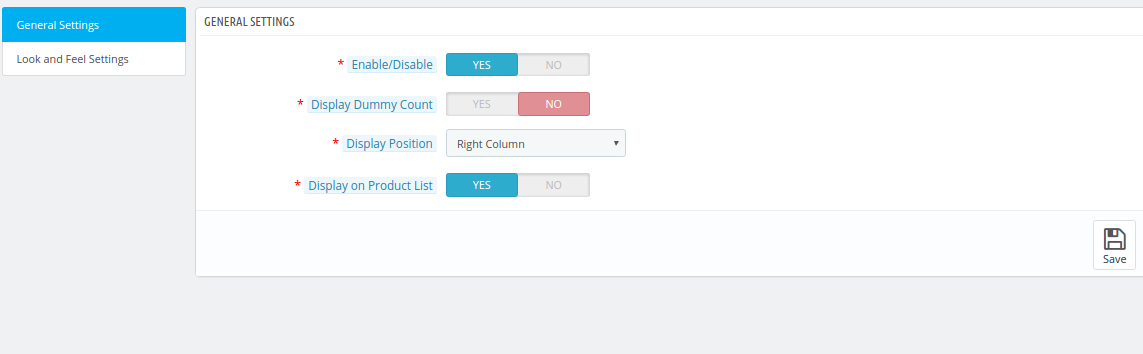
Scheda Impostazioni generali 4.1
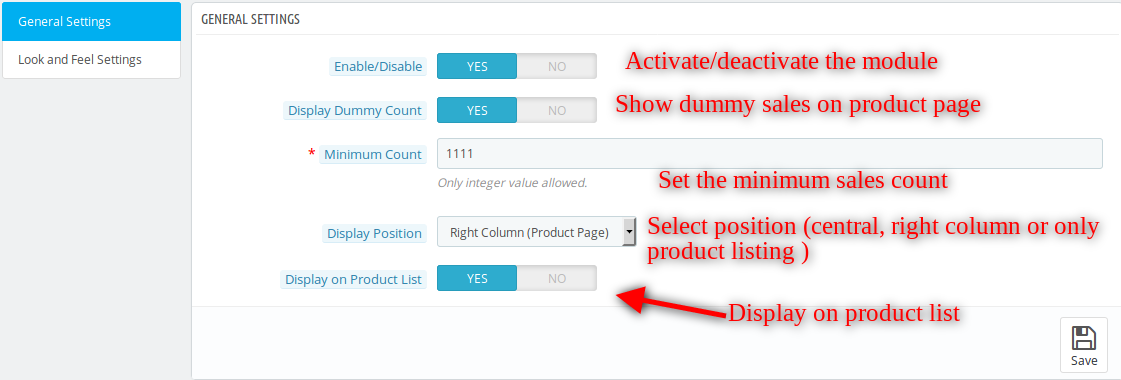
Questa scheda conterrà questi campi. Passi –
1. Vai a Moduli e servizi> Modulo di ricerca "Conteggio vendite prodotto"> Fai clic sul pulsante "Configura"> Seleziona la scheda Impostazioni generali.
Passi –
Vai a moduli e Impostazioni> Modulo di ricerca 'Conteggio vendite prodotto'> Fai clic sul pulsante Configura> Seleziona impostazioni generali> Seleziona solo valori fittizi> Fai clic su Salva.
Passi – Vai a moduli e Impostazioni> Modulo di ricerca 'Conteggio vendite prodotto'> Fai clic sul pulsante Configura> Seleziona impostazioni generali> Fai clic su Sì opzione> Fai clic su Salva.
Visualizza conteggio fittizio:
Di default OFF. Quando l'amministratore eseguirà questa operazione, puntare 3 e puntare le impostazioni 4 a admin per impostare i valori.
Passi – Vai a moduli e Impostazioni> Modulo di ricerca 'Conteggio vendite prodotto'> Fai clic sul pulsante Configura> Seleziona impostazioni generali> Fai clic su Sì al conteggio Visualizza manichino> Fai clic su Salva.
Conteggio fittizio minimo:
Questo campo sarà nascosto per impostazione predefinita, ma se l'impostazione nel punto 2 sarà ON, allora apparirà. Il proprietario del negozio può impostare il valore minimo del conteggio delle vendite del prodotto.
Passi – Vai a moduli e Impostazioni> Modulo di ricerca 'Conteggio vendite prodotto'> Fai clic sul pulsante Configura> Seleziona Impostazioni generali> Inserisci valori minimi> Fai clic su Salva.
Posizione di visualizzazione:
Sarà un elenco a discesa e per impostazione predefinita verrà selezionato "Blocco centro". Ci sono tre posizioni sulla pagina del prodotto in cui l'amministratore può mostrare il conteggio ai clienti.
Passi – Vai a moduli e Impostazioni> Modulo di ricerca 'Conteggio vendite prodotto'> Fai clic sul pulsante Configura> Seleziona impostazioni generali> Seleziona Centro / Destra / Solo opzione Elenco prodotti pagina> Fai clic su Salva.
Passi – Vai a moduli e Impostazioni> Modulo di ricerca 'Conteggio vendite prodotto'> Fai clic sul pulsante Configura> Seleziona Impostazioni generali> Seleziona Visualizza in Elenco prodotti Opzione> Fai clic su Salva.
Salva pulsante: Quando l'amministratore farà clic su questo pulsante, il modulo prima convaliderà tutti i campi con valori validi. Dopo la convalida riuscita, il modulo salverà le impostazioni nel database e tornerà indietro con un messaggio di successo.
Passi – Vai a moduli e Impostazioni> Modulo di ricerca 'Conteggio vendite prodotto'> Fai clic sul pulsante Configura> Seleziona Impostazioni generali / scheda Impostazione look & feel> Fai clic su Salva.
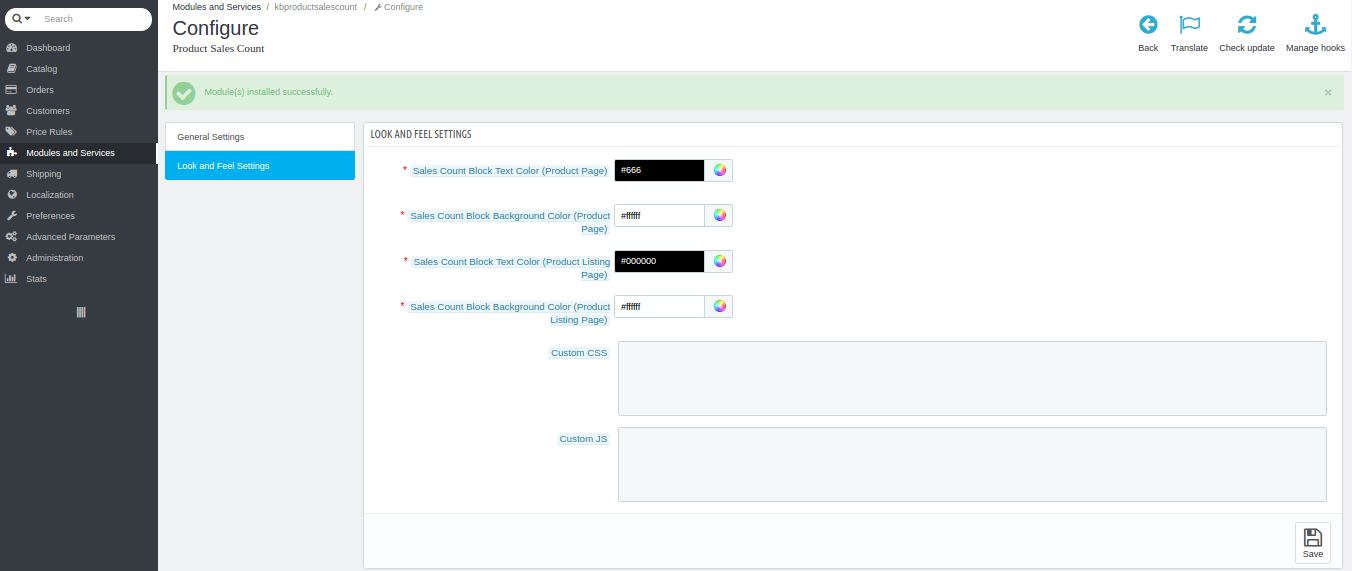
4.2 Look e
Questa scheda conterrà tutte le funzionalità di aspetto del modulo per la pagina di elenco di prodotti e prodotti, come mostrato di seguito.
Passi –
1. Vai a Moduli e servizi> Modulo di ricerca "Conteggio vendite prodotto"> Fai clic sul pulsante "Configura"> Seleziona scheda Impostazioni look and feel.
campi
Colore del testo del blocco conteggio vendite (pagina prodotto):
Questo imposterà il colore del testo all'interno del blocco nella pagina di visualizzazione del prodotto.
Passi – Vai a moduli e Impostazioni> Modulo di ricerca 'Conteggio vendite prodotto'> Fai clic sul pulsante Configura> Seleziona scheda Impostazioni Look & Feel> Seleziona e colora in Colore testo blocco vendite (Pagina prodotto)> Fai clic su Salva.
Sales Count Block BackGround Color (Pagina prodotto):
Questo imposterà il colore dello sfondo all'interno del blocco nella pagina di visualizzazione del prodotto.
Passi – Vai a moduli e Impostazioni> Modulo di ricerca 'Conteggio vendite prodotto'> Fai clic sul pulsante Configura> Seleziona scheda Impostazioni Look & Feel> Seleziona e colora in Colore sfondo blocco vendite (Pagina prodotto)> Fai clic su Salva.
Colore del testo del blocco conteggio vendite (pagina Elenco prodotti):
Questo imposterà il colore del testo all'interno del blocco nella pagina dell'elenco dei prodotti (categoria)
Passi – Vai a Moduli e Impostazioni> Modulo di ricerca 'Conteggio vendite prodotto'> Fai clic sul pulsante Configura> Seleziona scheda Impostazioni Look & Feel> Seleziona e colora in Colore testo blocco vendite (Pagina di elenco prodotti)> Fai clic su Salva.
Sales Count Block BackGround Color (Pagina prodotto):
Questo imposterà il colore dello sfondo all'interno del blocco alla pagina dell'elenco dei prodotti (categoria)
Passi – Vai a moduli e Impostazioni> Modulo di ricerca 'Conteggio vendite prodotto'> Fai clic sul pulsante Configura> Seleziona scheda Impostazioni Look & Feel> Seleziona e colora in Colore di sfondo blocco vendite (Pagina di elenco prodotti)> Fai clic su Salva.
CSS personalizzato :
Questo imposterà il CSS del blocco. Passi –
Vai a moduli e Impostazioni> Modulo di ricerca 'Conteggio vendite prodotto'> Fai clic sul pulsante Configura> Seleziona scheda Impostazioni Look & Feel> Inserisci qualsiasi codice CSS nel campo CSS personalizzato> Fai clic su Salva.
Nota: inserisci il contenuto CSS escludendo i tag <style> – inner content– </ style> (scrivi solo contenuto interno).
JS personalizzato:
Questo imposterà il codice Javascript per il blocco. Passi –
Vai a moduli e Impostazioni> Modulo di ricerca 'Conteggio vendite prodotto'> Fai clic sul pulsante Configura> Seleziona scheda Impostazioni Look & Feel> Inserisci qualsiasi codice JS nel campo JS personalizzato> Fai clic su Salva.
Nota: inserisci contenuto CSS escludendo i tag <script> –inner content– </ script> (scrivi solo contenuto interno).
Interfaccia frontale
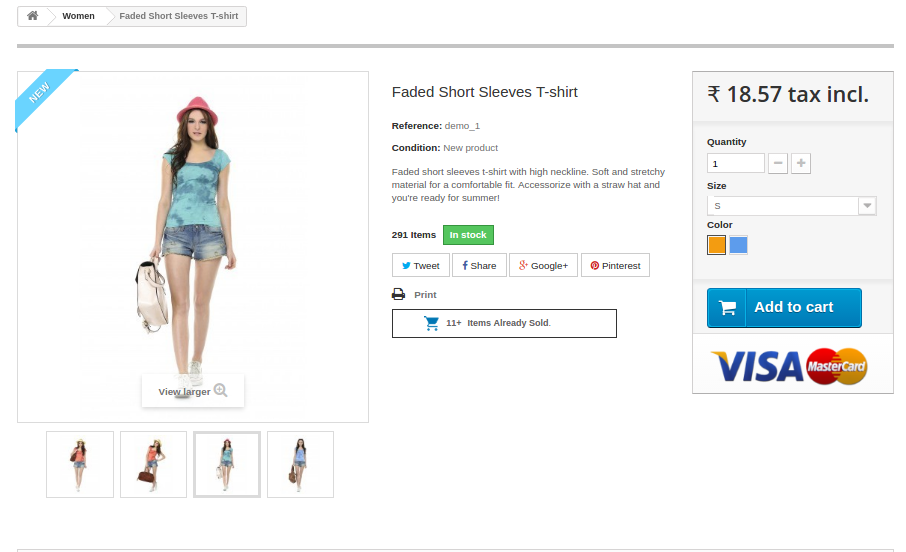
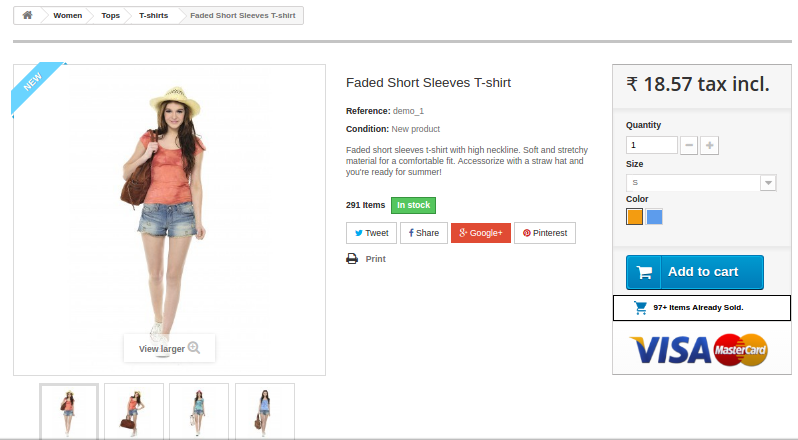
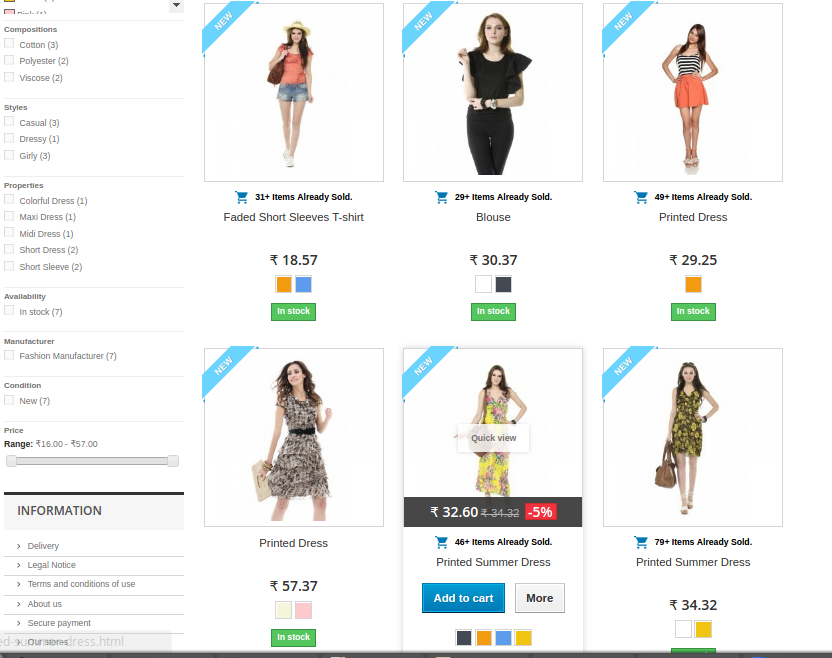
In questo l'utente sarà in grado di vedere il numero di conteggi delle vendite del prodotto.
Product Page
Al centro
A destra
Pagina di elenco prodotti
Consigli
La cartella Module "kbproductsalescount" dovrebbe essere scrivibile per il corretto funzionamento del modulo. Si prega di rendere l'autorizzazione della cartella a 755.
Per maggiori dettagli su questo add-on Prestashop:
Vi preghiamo di contattarci a support@knowband.com per qualsiasi richiesta o richiesta di modifica personalizzata in base alle vostre esigenze aziendali.
Con l’avvento di Internet, sempre più aziende e marchi stanno spostando le loro operazioni online, ma non introducono meccanismi di verifica dell’età sufficientemente robusti. Ciò ha reso più facile per i giovani l’accesso a prodotti, servizi e contenuti soggetti a limiti di età.
Poiché il commercio ristretto all’età continua a crescere, diventa più importante che mai proteggere la nostra gioventù e mantenere i prodotti e i servizi destinati agli adulti fuori dalla portata dei bambini. È necessaria una solida verifica online dell’età al fine di eliminare coloro che sono minorenni e prevenire qualsiasi violazione della legge.
Introduzione
Questo modulo di verifica dell’età Prestashop di Knowband aiuta il proprietario del negozio ad aggiungere un nuovo popup per convalidare l’età del visitatore.
Qualunque sia la tua motivazione, potresti aver bisogno che i visitatori del tuo sito confermino la loro età prima di visualizzare il contenuto del tuo sito. La verifica dell’età fa proprio questo. È un semplice plug-in Prestashop di Knowband che ti consente di specificare un’età minima e di aggiungere un limite di età tra un potenziale visitatore e i tuoi contenuti, solo per essere sicuro. Questo modulo popup di verifica dell’età Prestashop aiuta il proprietario del negozio ad aggiungere un filtro ai visitatori del sito web in base alla loro età. Il modulo popup 18 + Prestashop è molto facile da installare e configurare. Non è richiesta alcuna conoscenza tecnica.
L’età verifica modulo Prestashop fornire un sacco di funzionalità che sono le seguenti:
L’amministratore può convalidare l’età del vistor con questo aiuto di add-on di Prestashop di verifica dell’età.
Il modulo di verifica dell’età di Prestashop consente all’amministratore di visualizzare la data di nascita a cascata per convalidare l’utente.
L’addon di verifica Prestashop 18 + offre all’amministratore la possibilità di visualizzare una piccola nota al front end per i visitatori.
L’amministratore può visualizzare l’immagine configurata sul front-end del modulo Prestashop da Knowband.
Il popup di verifica Prestashop consente all’amministratore di visualizzare i termini e le condizioni link e la casella di controllo per convalidare l’età.
Il visitatore può verificare i termini e le condizioni d’uso.
L’amministratore può selezionare il colore del testo e dello sfondo del popup 18 + Prestashop.
Il modulo di verifica dell’età Prestashop offre all’amministratore l’aggiunta di Custom Css e Custom Js per il blocco.
L’amministratore può scegliere il testo e il colore di sfondo dei pulsanti “Invio” e “Esci” del popup di verifica dell’età Prestashop da Knowband.
Installazione manuale
Segui i seguenti passaggi per installare il modulo Prestashop di verifica dell’età:
Scarica il pacchetto add-on di Prestashop.
Decomprimi il pacchetto nella directory / modules del tuo negozio Prestashop via FTP manager (come Filezilla o WinSCP – scarica qui: https://filezilla-project.org/). La struttura delle cartelle per l’addon della verifica dell’età è mostrata nell’immagine seguente:
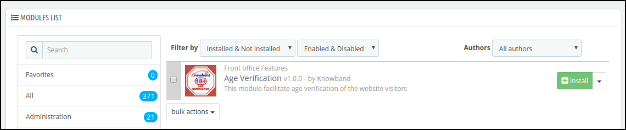
Potrai trovare l’addon di verifica dell’età che è pronto per essere installato nella “Lista moduli” nel tuo negozio PrestaShop come mostrato di seguito.
Fare clic sul collegamento “Installa” per installare l’addon di verifica dell’età di Prestashop. Una volta installato correttamente il modulo Prestashop di Knowband, il collegamento “Installa” verrà convertito in “Configura”.
Manuale utente
Questo manuale utente ti guiderà attraverso le impostazioni del modulo Admin / Store Front e varie funzionalità della verifica dell’età Prestashop.
Interfaccia di amministrazione
Questa interfaccia del modulo di verifica Prestashop 18 + conterrà la scheda “Impostazioni generali” delle schede 2 e la scheda “Impostazioni look and feel” dopo l’installazione corretta.
Scheda Impostazioni generali
Questa scheda del popup di verifica Prestashop conterrà questi campi. passi
campi
Abilitare : Di default, valore di questo campo di popup 18 + Prestashop
Passi – Vai a moduli e Impostazioni> Modulo di ricerca ‘Verifica età’> Fai clic sul pulsante Configura> Seleziona Impostazioni generali> Abilita l’opzione del plug-in> Fai clic su Salva.
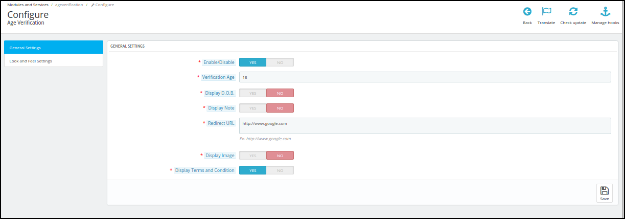
Età di verifica: Di default sarebbe 18. L’amministratore può configurare l’età minima (1-100 anni) per convalidare il visitatore.
Passi – Vai a moduli e Impostazioni> Modulo di ricerca ‘Verifica dell’età’> Fai clic sul pulsante Configura> Seleziona Impostazioni generali> Inserisci un’età valida> Fai clic su Salva.
Visualizza data di nascita: Per impostazione predefinita, questo campo del modulo di verifica dell’età Prestashop sarebbe ON. Quando l’amministratore lo abilita, sarà in grado di visualizzare i pulsanti a discesa Data di nascita per convalidare il visitatore. Abilitando questo campo del popup di verifica dell’età di Prestashop, verrà visualizzato il menu a discesa 3 nel front-end
Passi – Vai a moduli e Impostazioni> Modulo di ricerca ‘Verifica età’> Fai clic sul pulsante Configura> Seleziona Impostazioni generali> Abilita visualizzazione Data di nascita> Fai clic su Salva.
Nota: per visualizzare il menu a discesa Data di nascita, assicurati che ‘Visualizza data di nascita’ sia abilitato.
Mostra piccola nota: Di default sarebbe ON. Quando l’amministratore abilita questa opzione dell’età verifica il modulo Prestashop, sarà in grado di visualizzare una piccola nota nel front-end e un campo “Enter Small Note” verrà visualizzato sotto il pulsante “Display Small Note”.
Passi – Vai a moduli e Impostazioni> Modulo di ricerca ‘Verifica età’> Fai clic sul pulsante Configura> Seleziona Impostazioni generali> Abilita visualizzazione Visualizza piccolo> Fai clic su Salva.
Nota: per visualizzare una nota, assicurarsi che ‘Visualizza piccola nota’ sia abilitato.
Inserisci una piccola nota: L’amministratore può inserire una piccola nota in questo campo di testo e può visualizzarlo nella parte anteriore dell’adattatore Prestashop di verifica dell’età.
Passi – Vai a moduli e Impostazioni> Modulo di ricerca ‘Verifica età’> Fai clic sul pulsante Configura> Seleziona Impostazioni generali> Inserisci nota piccola> Fai clic su Salva.
URL di reindirizzamento: L’amministratore può impostare un URL nel caso in cui vistor clicchi sul pulsante “Esci”.
Passi: Vai a moduli e Impostazioni> Modulo di ricerca ‘Verifica età’> Fai clic sul pulsante Configura> Seleziona Impostazioni generali> Inserisci “Reindirizza URL”> Clicca su Salva.
Nota: il campo URL di reindirizzamento deve contenere un URL valido.
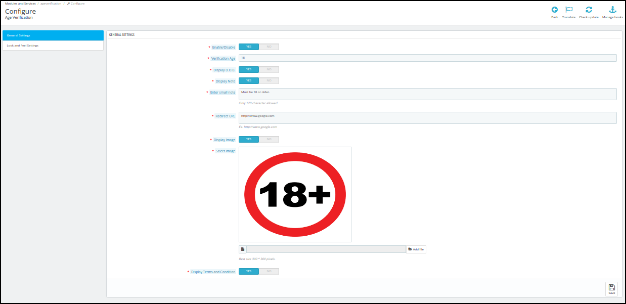
Visualizza immagine: Per impostazione predefinita, questo campo del modulo di verifica dell’età Prestashop sarà ON. Quando l’amministratore abilita questa impostazione, allora gli sarà permesso di configurare un’immagine e visualizzarla nel popup di verifica prestashop front-end.
Seleziona immagine: Questo pulsante consente all’amministratore di selezionare l’immagine dal sistema e visualizzarla nel front-end.
Passi – Vai a moduli e Impostazioni> Modulo di ricerca ‘Verifica età’> Fai clic sul pulsante Configura> Seleziona impostazioni generali> Seleziona immagine display> Seleziona l’immagine> Clicca su Salva.
Nota: per visualizzare un’immagine, assicurarsi che ‘Visualizza immagine’ sia abilitato.
Visualizza termini e condizioni: Per impostazione predefinita, questo campo del popup di verifica Prestashop sarebbe ON. Quando l’amministratore lo abilita, sarà in grado di visualizzare la casella di controllo dei termini e delle condense e il link per convalidare il visitatore.
Passi – Vai a moduli e Impostazioni> Modulo di ricerca ‘Verifica età’> Fai clic sul pulsante Configura> Seleziona Impostazioni generali> Abilita termini e condizioni di visualizzazione> Fai clic su Salva.
Nota: per visualizzare una casella di controllo relativa ai termini e condizioni, assicurarsi che “Visualizza termini e condizioni” sia abilitato.
Salva pulsante: Quando l’amministratore farà clic su questo pulsante, il modulo popup 18 + Prestashop prima convaliderà tutti i campi con valori validi. Dopo la convalida, il modulo Prestashop salverà le impostazioni nel database e tornerà indietro con un messaggio di successo.
Passi – Vai a moduli e Impostazioni> Modulo di ricerca ‘Verifica età’> Fai clic sul pulsante Configura> Seleziona impostazioni generali / scheda Impostazioni aspetto> Fai clic su Salva.
Aspetto e aspetto della scheda Impostazioni:
Questa scheda del modulo di verifica dell’età Prestashop conterrà tutte le caratteristiche di questo modulo Prestashop.
Passi – 1. Vai a Moduli e servizi> Modulo di ricerca ‘Verifica dell’età’> Fai clic sul pulsante “Configura”> Seleziona la scheda Impostazioni Look and Feel.
campi
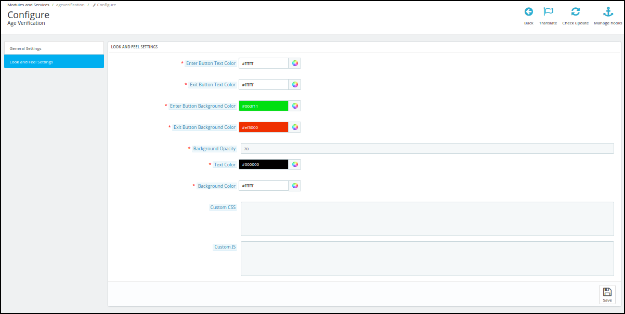
Inserisci il colore del testo del pulsante:Questo imposterà il colore del testo all’interno del pulsante “Invio” del modulo popup di verifica dell’età Prestashop.
Passi – Vai a moduli e Impostazioni> Modulo di ricerca ‘Verifica età’> Fai clic sul pulsante Configura> Seleziona scheda Impostazioni Look & Feel> Seleziona il colore in Enter Button Colore testo> Clicca su Salva.
Colore testo pulsante di uscita:Questo imposterà il colore del testo all’interno del pulsante “Esci” dell’elemento di verifica del modulo Prestashop.
Passi – Vai a moduli e Impostazioni> Modulo di ricerca ‘Verifica dell’età’> Fai clic sul pulsante Configura> Seleziona la scheda Impostazioni Look & Feel> Seleziona il colore in Invio Colore testo> Fai clic su Salva.
Enter Button BackGround Color:Questo campo di add-on di Prestashop per la verifica dell’età imposta il colore dello sfondo all’interno del pulsante “Invio”.
Passi – Vai a moduli e Impostazioni> Modulo di ricerca ‘Verifica età’> Fai clic sul pulsante Configura> Seleziona scheda Impostazioni Look & Feel> Seleziona il pulsante Inserisci colore di sfondo> Fai clic su Salva.
Pulsante di uscita Colore di sfondo:Questa opzione della verifica dell’età di Prestashop imposterà il colore dello sfondo all’interno del pulsante “Esci”.
Passi – Vai a moduli e Impostazioni> Modulo di ricerca ‘Verifica età’> Fai clic sul pulsante Configura> Seleziona scheda Impostazioni Look & Feel> Seleziona Pulsante Esci Colore di sfondo> Fai clic su Salva.
Opacità di sfondo:Questo imposterà l’opacità dello sfondo (oscurità) al di fuori del popup nella parte frontale del modulo di verifica Prestashop 18 +.
Passi – Vai a moduli e Impostazioni> Modulo di ricerca ‘Verifica età’> Fai clic sul pulsante Configura> Seleziona scheda Impostazioni Look & Feel> Inserisci Opfad Backfground> Fai clic su Salva.
CSS personalizzato : Questo imposterà il CSS del blocco del popup di verifica Prestashop da Knowband.
Passi – Vai a moduli e Impostazioni> Modulo di ricerca ‘Verifica età’> Fai clic sul pulsante Configura> Seleziona scheda Impostazioni Look & Feel> Inserisci un codice CSS nel campo CSS personalizzato> Fai clic su Salva.
Nota: inserisci il contenuto CSS escludendo i tag <style> – inner content– </ style> (scrivi solo contenuto interno).
JS personalizzato: Questo campo del modulo 18 + Prestashop popup imposterà il codice Javascript per il blocco.
Passi – Vai a moduli e Impostazioni> Modulo di ricerca ‘Verifica età’> Fai clic sul pulsante Configura> Seleziona scheda Impostazioni Look & Feel> Inserisci qualsiasi codice JS nel campo JS personalizzato> Fai clic su Salva.
Nota: inserisci contenuto CSS escludendo i tag <script> –inner content– </ script> (scrivi solo contenuto interno).
Interfaccia frontale
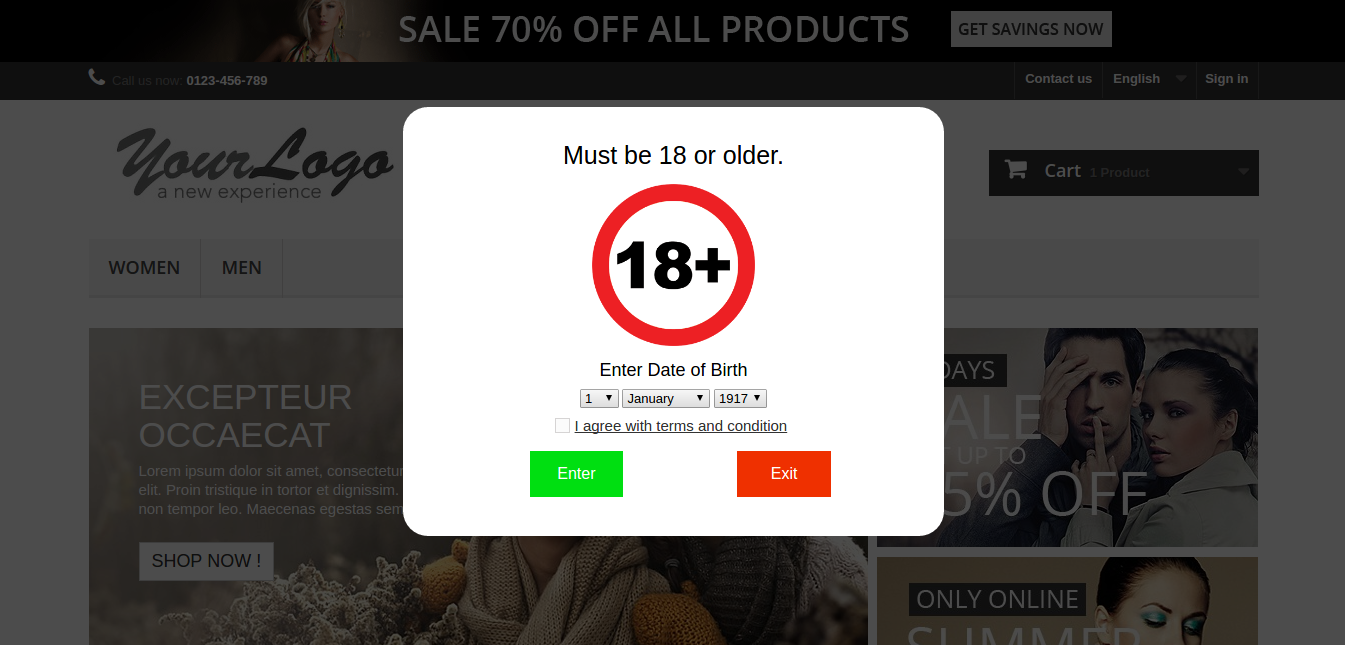
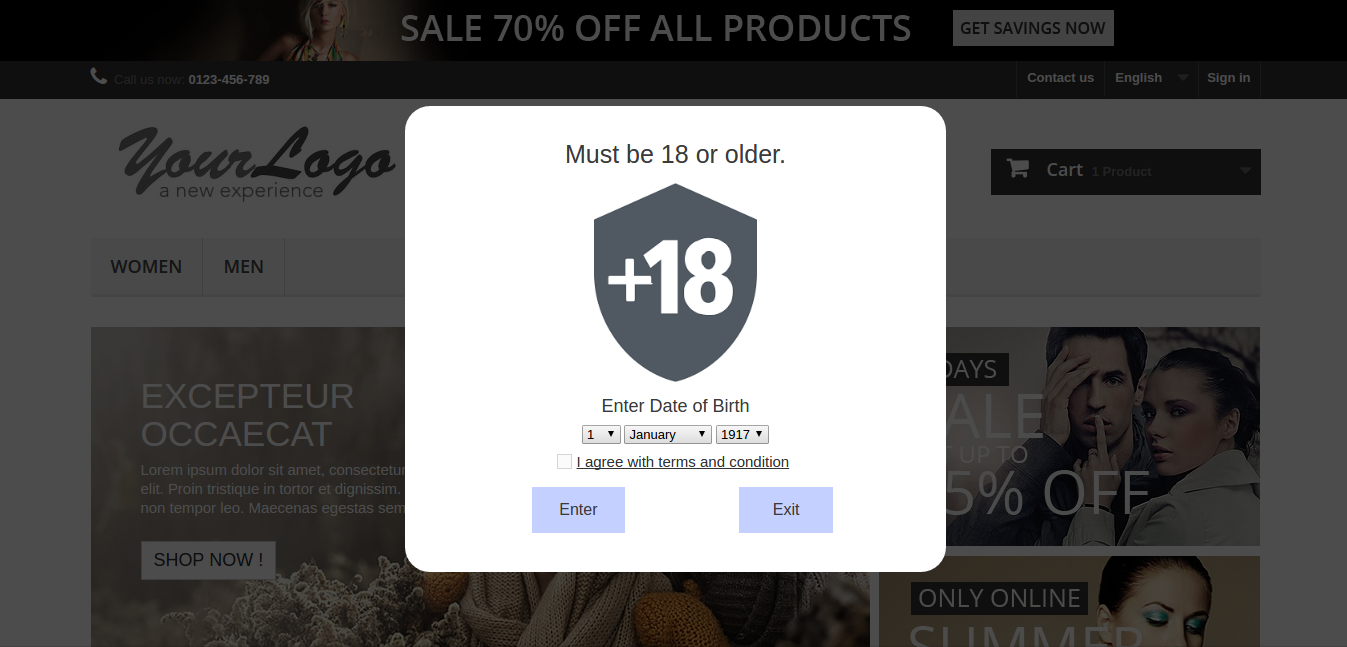
Se l’amministratore abilita il plug-in del modulo di verifica dell’età Prestashop, l’immagine sottostante verrà visualizzata nella parte frontale del popup 18 + Prestashop e il processo di verifica dell’età procederà.
Se l’età è uguale o superiore a “Età di valutazione” configurata dall’amministratore, il visitatore potrà accedere al sito Web altrimenti il cliente verrà reindirizzato all’URL configurato. Se viene premuto Exit, il visitatore verrà reindirizzato in base all’URL configurato.
Popup di Defaut di verifica dell’età
Admin Popup personalizzato
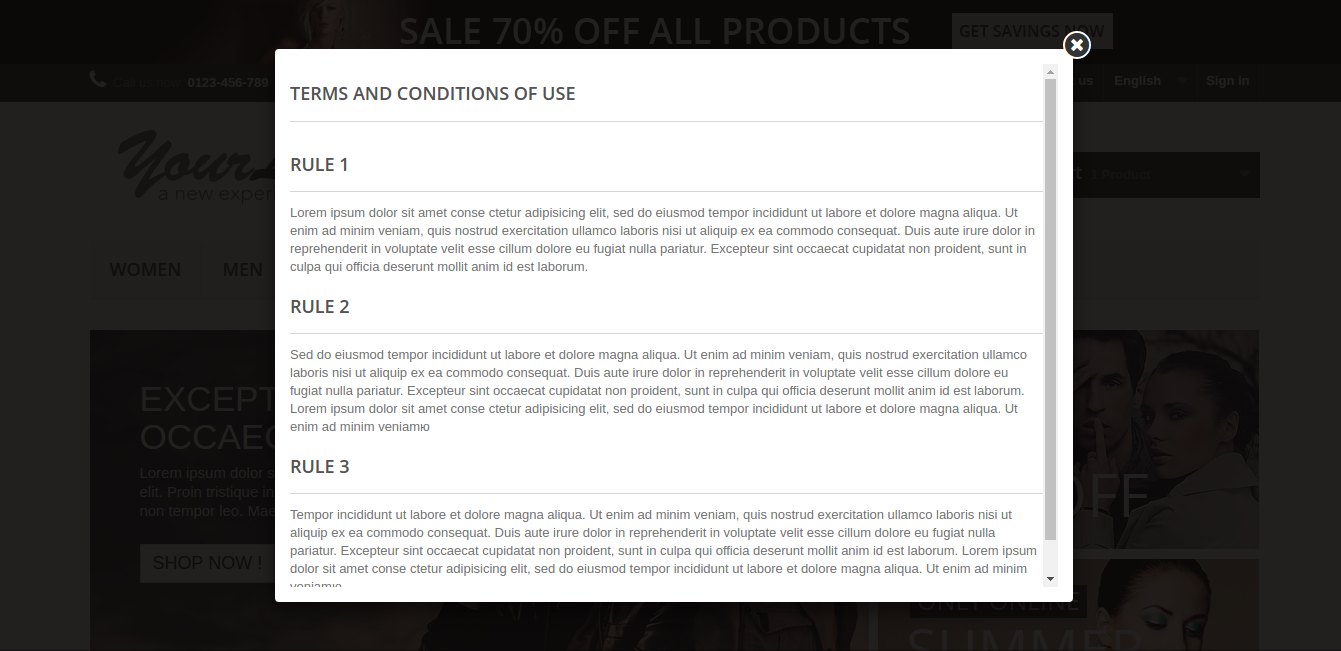
Quando si fa clic su Termini e condizioni link
Guarda il video tutorial qui:
Per aiutarti a configurare e utilizzare al meglio il componente aggiuntivo Prestashop Age Verification 18+ Pop-Up, abbiamo preparato un video tutorial dettagliato. Questo video ti guiderà passo dopo passo nell’installazione, nella configurazione e nell’utilizzo del modulo.
Consigli
La variabile di cartella del modulo> viste> img> admin> “upload” deve avere il permesso di scrittura 0775.
Passi –
Vai alla finestra di dialogo sulla composizione dei moduli> visualizzazioni> img> admin> upload.
Dare il permesso scrivibile 0775 agli upload di cartelle.
Trova maggiori dettagli a riguardo Addon di Prestashop di Knowband qui sotto:
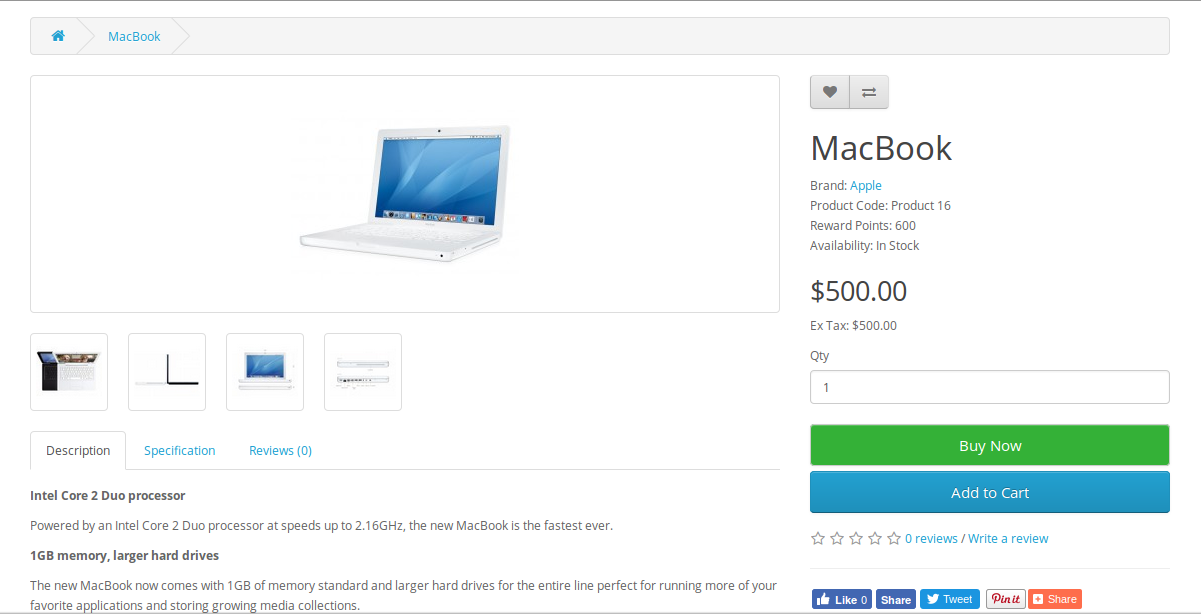
OpenCart One Click Checkout è un plug-in che, se abilitato, consente al cliente di acquistare il prodotto all'istante. Un nuovo pulsante "Acquista ora" verrà mostrato nella pagina dei dettagli del prodotto. Facendo clic su questo pulsante, il vecchio carrello verrà nascosto e il nuovo prodotto verrà aggiunto al carrello per il checkout immediato.
Alla conferma dell'ordine, il vecchio carrello verrà ripreso.
Il vecchio carrello può anche essere ripreso insieme al nuovo prodotto, se dopo aver fatto clic sul pulsante "Acquista ora" il cliente non ha completato il processo di checkout, ma naviga verso qualsiasi altra pagina.
Questo plugin fornirà anche l'opzione per tenere traccia del numero di volte in cui gli utenti hanno fatto clic e hanno acquistato dal pulsante "Acquista ora".
Il codice di Google Analytics può anche essere inserito tramite questo plug-in, che sarà utile nel monitoraggio di Google al clic del pulsante "Acquista ora".
Installazione
Segui i seguenti passaggi per installare il modulo di verifica in un clic:
Scarica il pacchetto di estensione.
Decomprimere il pacchetto nella cartella principale del setup di Opencart tramite il gestore FTP (come Filezilla o WinSCP – scarica qui: https://filezilla-project.org/).
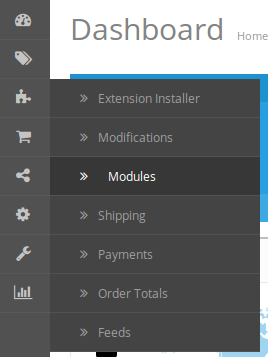
Nel Pannello di amministrazione, vai su "Estensioni > Moduli> One Click Checkout> Installa ".
Questo è tutto – Il tuo sistema è pronto.
Fai clic su Modifica link per modificare le impostazioni.
Manuale utente
Questo Manuale dell'utente Guida gli utenti attraverso le impostazioni del modulo Admin / Store Front e le funzionalità del modulo di verifica in un clic.
Impostazioni del pannello di amministrazione
Impostazioni del pannello di amministrazione contiene le schede 3 per le impostazioni.
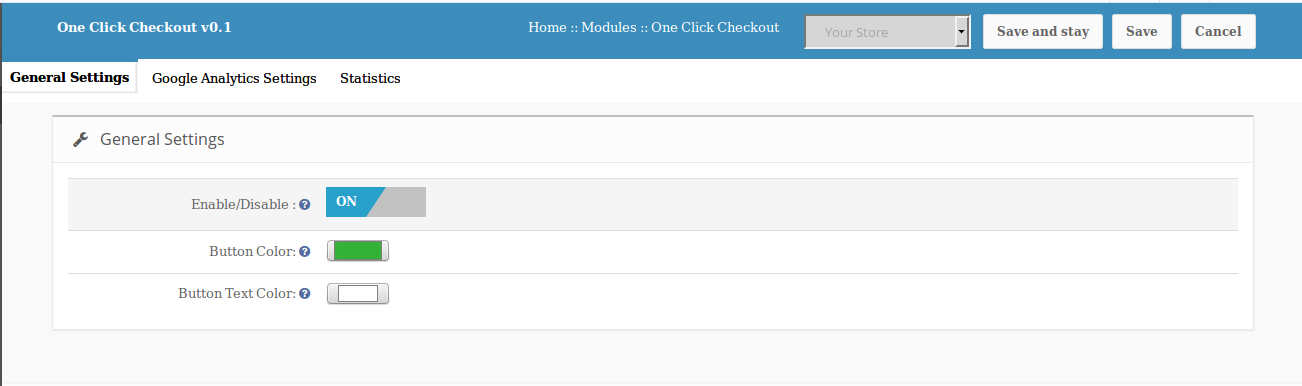
1. impostazioni generali
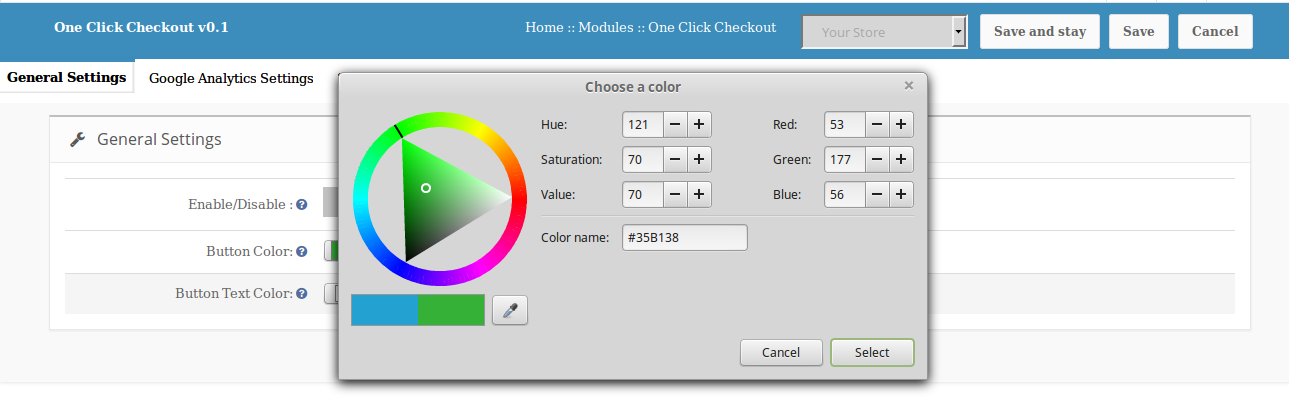
Da qui, l'amministratore può abilitare / disabilitare questo plugin. Anche l'aspetto grafico di Button può essere controllato qui. Inizialmente i colori saranno già selezionati con i loro valori predefiniti.
L'impostazione avrà opzioni come: –
Attiva / Disattiva: Questa opzione consente all'amministratore di abilitare o disabilitare il plugin. Di default questa opzione sarà disabilitata.
Colore pulsante: Questa opzione consente di modificare il colore del pulsante "Acquista ora" nella pagina dei dettagli del prodotto del front-end. Il colore predefinito sarà blu.
Colore testo pulsante: "Compra ora" Il colore del testo del pulsante può essere modificato da questa opzione. Il colore predefinito sarà bianco.
2. Impostazioni di Google Analytics
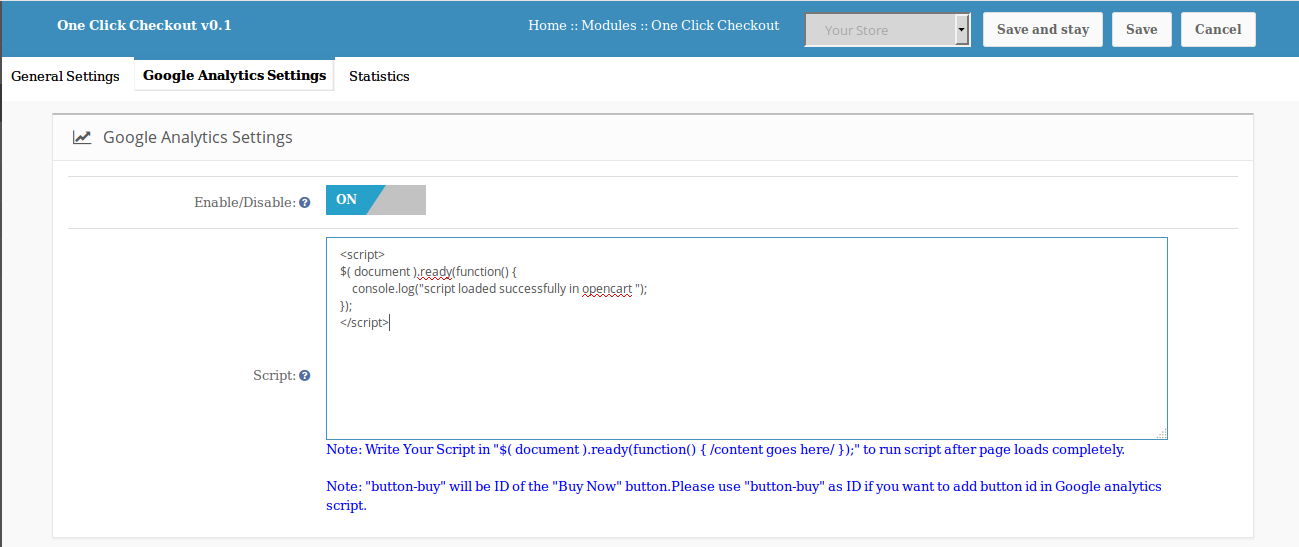
Da qui l'amministratore avrà la possibilità di aggiungere lo script di analisi di Google per tenere traccia del clic del pulsante "Acquista ora".
L'impostazione avrà opzioni come: –
Attiva / Disattiva: Questa opzione consente all'amministratore di abilitare o disabilitare l'opzione per aggiungere lo script di analisi di Google.
Copione: L'amministratore può inserire o scrivere script nell'area di testo per il tracciamento di Google sul pulsante "Acquista ora".
NNota: sarà presente l'ID del pulsante "Acquista ora" che può essere utilizzato dall'amministratore durante la creazione dello script da aggiungere.
Inoltre ci sarà una nota che dice ad admin di scrivere script in $ (document) .ready (function () {// content goes here //}); in modo che lo script venga eseguito dopo che la pagina è stata caricata completamente.
3. statistica
Da qui l'amministratore può vedere il no. dei clienti che hanno visitato la pagina del prodotto e anche la mappatura delle conversioni di coloro che hanno cliccato sul pulsante "Acquista ora" e hanno effettuato un ordine di successo.
Due grafici a barre verranno mostrati qui. Ci sarà un filtro per selezionare la data di inizio e la data di fine per creare un grafico a barre.
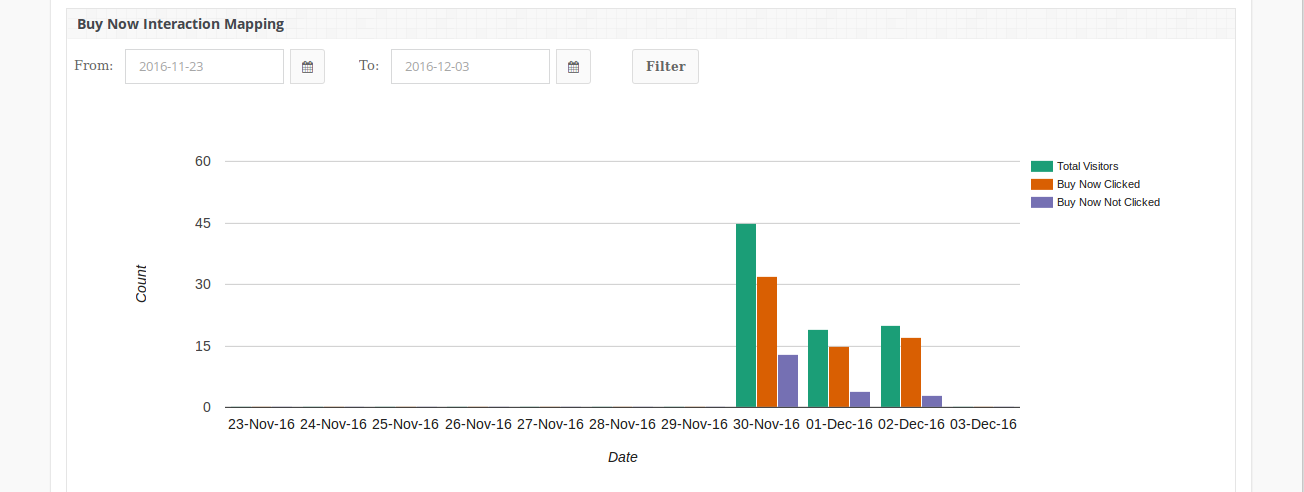
Compra ora Interaction mapping: –
Mostra la mappatura tra il numero di visitatori nella pagina dei dettagli del prodotto e il numero di visitatori che hanno fatto clic sul pulsante "Acquista ora" e che non hanno fatto clic sul pulsante "Acquista ora" ogni giorno negli ultimi giorni 10.
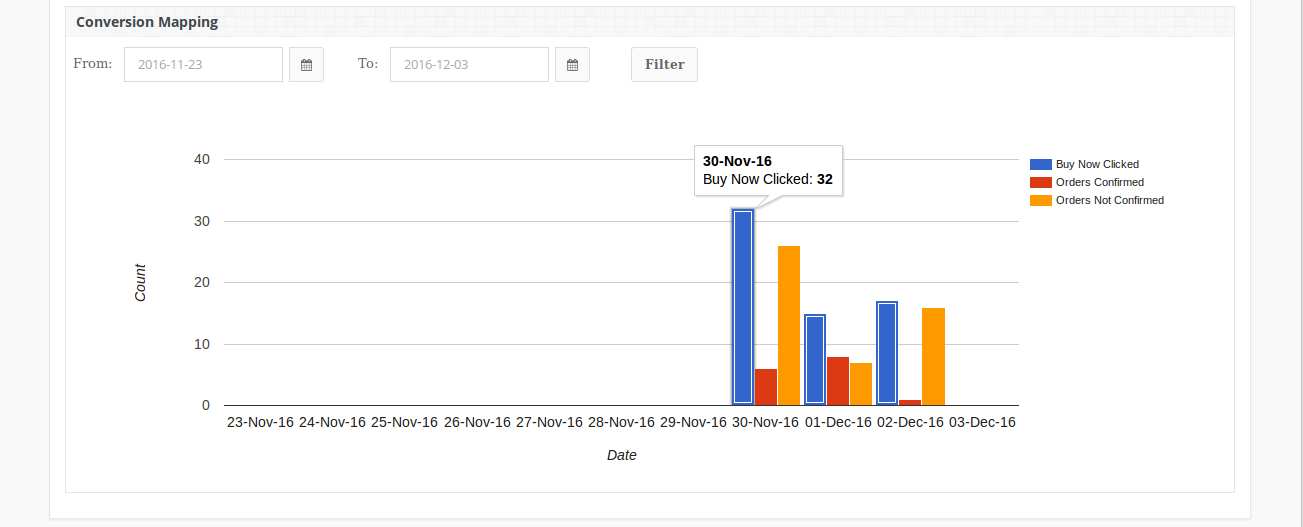
Mappatura delle conversioni: –
Mostrerà la mappatura tra il numero di clic sul pulsante "Acquista ora" e il numero di ordine confermato dopo aver fatto clic sul pulsante "Acquista ora" e No. Ordine che non sono confermati ogni giorno negli ultimi giorni 10.
Se l'amministratore vuole vedere le statistiche di un particolare giorno o periodo o mese o settimana, lui / lei ha impostato
"Da:" Data e "A:" Data e clicca sul pulsante "Filtro". I risultati verranno mostrati di conseguenza.
Dopo aver attivato questo plug-in, verrà visualizzato un nuovo pulsante "Acquista ora" nella pagina dei dettagli del prodotto insieme al pulsante "Aggiungi al carrello".
Il modulo sul front-end apparirà come segue:
Questo pulsante "Acquista ora" consente al cliente di ordinare il prodotto all'istante. Facendo clic sul pulsante "Acquista ora", verrà creato un nuovo carrello con prodotto (per il quale è stato selezionato il pulsante) e il cliente verrà reindirizzato alla pagina di pagamento.
In caso di conferma dell'ordine riuscita, se il vecchio carrello non era vuoto, il vecchio carrello verrà ripreso.
Dopo aver fatto clic sul pulsante "Acquista ora", se il cliente naviga verso un'altra pagina, il vecchio carrello verrà ripreso insieme a questo nuovo prodotto.
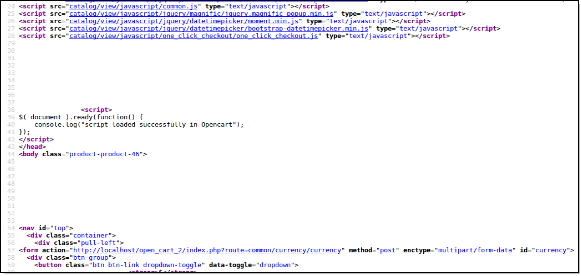
Se l'impostazione di Google Analytics sarà abilitata, mostrerà uno script aggiunto sull'origine della pagina di visualizzazione. L'immagine è mostrata sotto.
Lo script caricato nell'immagine sopra è uno script di esempio. Se l'amministratore scrive lo script analitico di Google nel pannello di amministrazione, tale script sarà visibile qui.
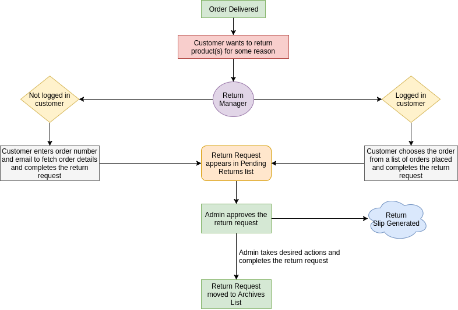
Estensione Magento Return Manager?by Knowband adds the functionality to manage return requests for any order placed by a customer as well as a guest customer. The Magento order return manager extension adds a link to the front-end through which any customer/guest customer can apply for return of any product contained in a order placed earlier.
This is a very flexible plugin and the customer can return any product in a order completely or partially, that means the customer can also return half or less quantity of any product in the order.
For a logged in user (if the Magento module is enabled from admin panel) the return manager link appears in Account options list (near the cart link) and in the quick links shown in the footer and opens a page containing the list of all the orders placed by that particular customer and the products that are eligible for return have a link to apply for return. This page also contains history of returns applied by the logged in customer.
In case the user is not logged in the return manager link opens a page containing a form to find any order. After finding a order using the form the order detail appear and the products from that particular order that are eligible for return have a Return button to apply for return. This page also contains history of returns applied by the customer who has placed this particular order.
1.1 Beneficio del commerciante
L'estensione Magento Return Manager fornisce un'interfaccia perfetta per il cliente e il proprietario del negozio per l'immissione e l'elaborazione dei resi nel modo più efficiente possibile.
Il modulo Magento order return manager consente all'e-merchant di aggiungere o modificare il tagliando di reso sul retro del plugin.
Magento RMA consente all'amministratore del negozio di selezionare e personalizzare i modelli di posta elettronica in base alle esigenze del negozio.
L'Autorizzazione alla restituzione della merce Magento può rifiutare o approvare la richiesta di reso del cliente come i suoi desideri.
Questa estensione del gestore dei rimborsi ordini Magento consente all'e-commerciante di aggiungere la propria politica di restituzione.
L'amministratore può aggiungere il motivo di ritorno o modificare il motivo di ritorno già aggiunto.
Questa estensione di prodotto di ritorno Magento offre la possibilità di archiviare admin per consentire ai clienti degli ospiti di effettuare una richiesta di reso.
Magento RMA consente all'amministratore del negozio Magento di aggiungere stati di restituzione personalizzati.
L'amministratore del negozio online crea la richiesta di restituzione RMA sul back-end del plug-in.
Questo modulo di gestione degli ordini di ordine Magento viene notificato al cliente e all'amministratore del negozio quando la richiesta di reso approva e la richiesta di reso sollevata dal cliente.
Questa estensione del gestore di ritorno Magento consente all'e-merchant di filtrare il cliente nell'elenco di archivi.
Questo Magento RMA memorizza sempre la richiesta di reso del cliente.
L'amministratore può visualizzare la richiesta di restituzione attiva e in attesa del cliente sul backend del plug-in RMA.
Questo ordine di rimborso Magento aiuta l'amministratore a migliorare l'esperienza dell'utente.
Questo modulo Magento RMA è compatibile con i negozi multilingue.
Questa estensione del gestore di ritorno Magento è semplice e facile da usare.
1.2 Vantaggio del cliente:
Il cliente può visualizzare lo stato di ritorno e la cronologia dei resi dal proprio account.
Questa estensione di restituzione dell'ordine Magento consente agli acquirenti online di restituire anche un singolo prodotto o più prodotti dall'ordine completo.
Il Cliente può facilmente aumentare la richiesta di reso, rimborso e sostituzione.
Tecnologia 2.0 per lo sviluppo
Lingua: PHP Frame Work: Magento
Guida all'installazione di 3.0
Struttura delle cartelle della cartella del plugin Return Manager.
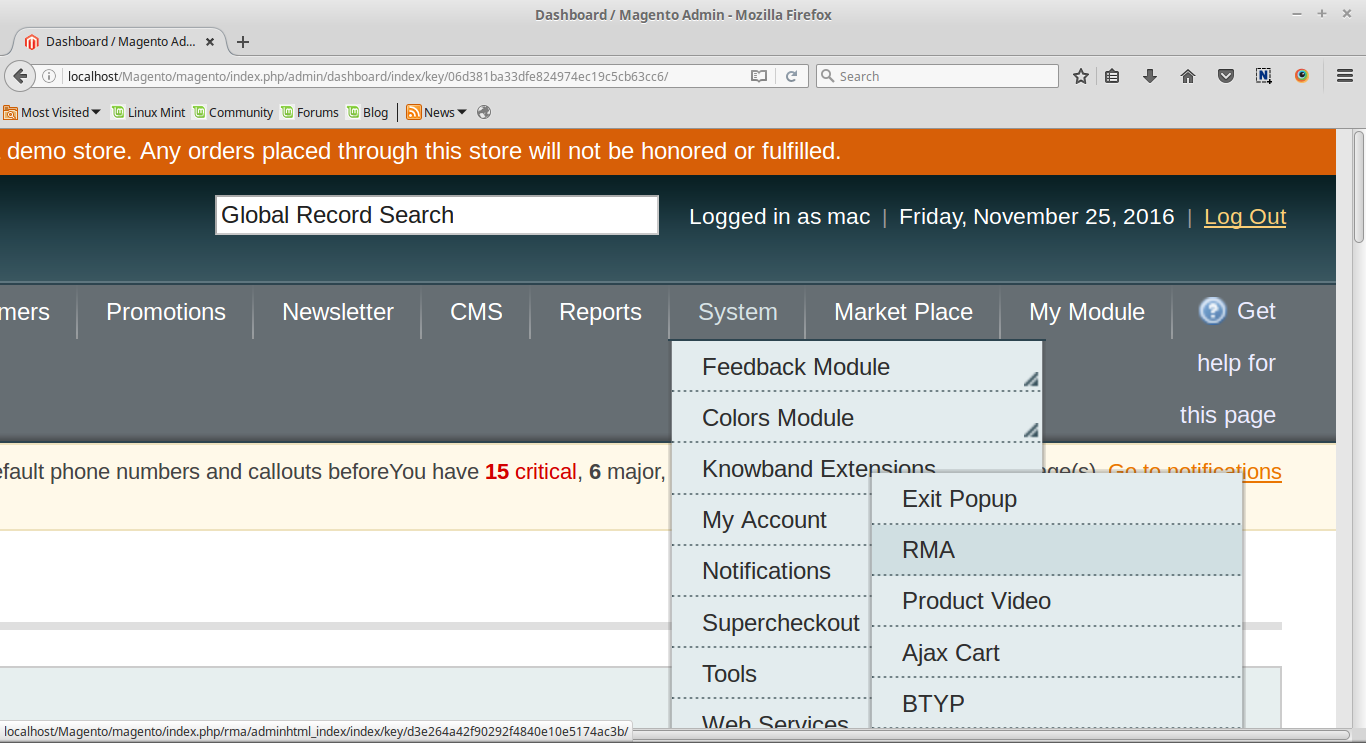
2. Copia tutte le cartelle nella directory radice di Magento e cancella il denaro (se abilitato). 3. Potrai trovare l'opzione "RMA" all'interno di "Sistema> Estensioni della banda di conoscenze> RMA".
4. Ora puoi configurare Magento RMA secondo i tuoi requisiti e verificarne il funzionamento nel front-end al seguente URL: https://www.yourstore.com/rma/index/index/
Modulo di amministrazione 4.0
Dopo aver installato il plugin Magento order return manager nell'archivio di Magento, il modulo fornirà le seguenti interfacce nel menu "RMA":
Impostazioni generali
Ritorno Slip
Email Templates
Politiche di ritorno
Motivi di ritorno
Return Statuses
Crea un RMA
Elenco RMA
Resi attivi
Elenco degli archivi
Messaggistica RMA
Ogni interfaccia è in forma di una scheda e ogni scheda contiene alcune impostazioni / funzionalità specifiche che possono essere modificate in base alle esigenze. Ogni scheda è spiegata di seguito.
4.1 Impostazioni generali
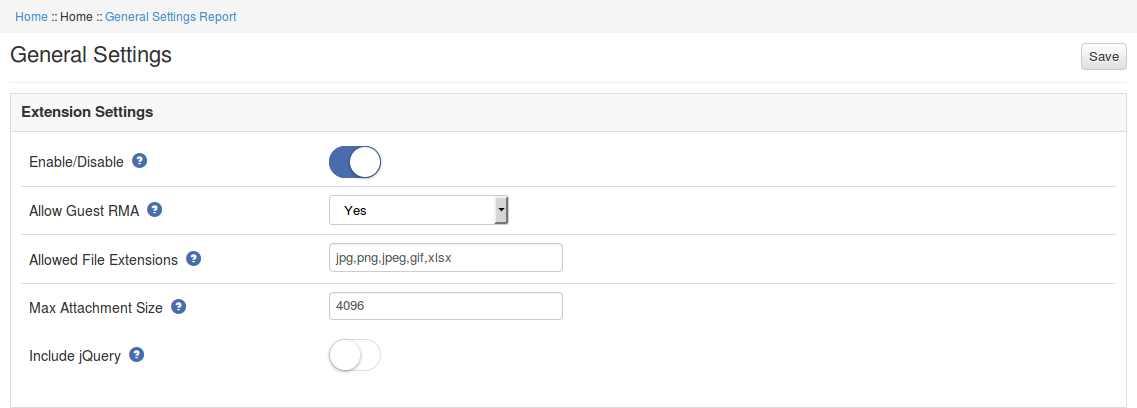
Dopo aver fatto clic sulla scheda RMA, il sistema aprirà le schede delle impostazioni generali per impostazione predefinita come mostrato nella schermata seguente:
Inizialmente i campi nel modulo sopra saranno già riempiti con i loro valori predefiniti.
Abilita / Disabilita: Inizialmente, questo sarà "OFF". L'amministratore del negozio può abilitare / disabilitare il plug-in attivando / disattivando questa impostazione.
Consenti RMA ospite: Questo menu a discesa contiene le opzioni "Sì" e "No". Imposta come "Sì" per abilitare la funzione di restituzione anche per quegli utenti che non hanno effettuato l'accesso.
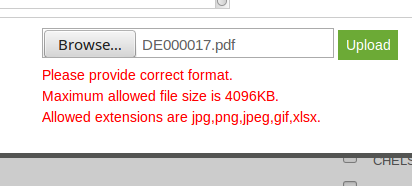
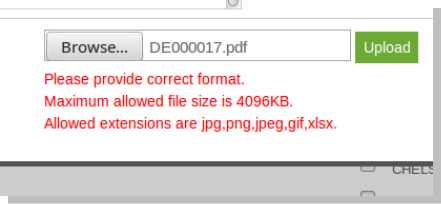
Estensioni di file consentite: Questa opzione accetta le estensioni di file separate da virgole (,) (senza spazio) che possono essere caricate quando il cliente carica file relativi alla richiesta di reso.
Dimensione massima allegato: In questo campo Autorizzazione di restituzione merce Magento consente di aggiungere la dimensione massima consentita del file e-merchnt. La dimensione del file sarà in KB. Ad esempio: per consentire file fino a 1MB, impostare questo campo su 1024.
Includi jQuery: Se il modulo RMA non funziona nelle versioni Magento inferiori a 1.9, attiva questa opzione.
Per salvare le impostazioni, fare clic sul pulsante "Salva" mostrato nella parte superiore destra. Tutte le impostazioni salvano le modifiche sono visualizzate sul lato frontale dell'estensione del prodotto di ritorno Magento
4.1.1 Come abilitare il plugin?
Pannello 1.Admin -> Sistema -> Estensioni di Knowband -> RMA 2.Navigare sulla scheda 'Restituisci politiche'. 3. Abilita l'interruttore per l'impostazione "Abilita / Disabilita" in questa scheda. 4.Salva le impostazioni usando il pulsante 'Salva' per aggiornare le configurazioni. 5.Il modulo è ora abilitato, puoi controllare lo stesso nel menu di intestazione front-end.
4.2 Ritorno Slip
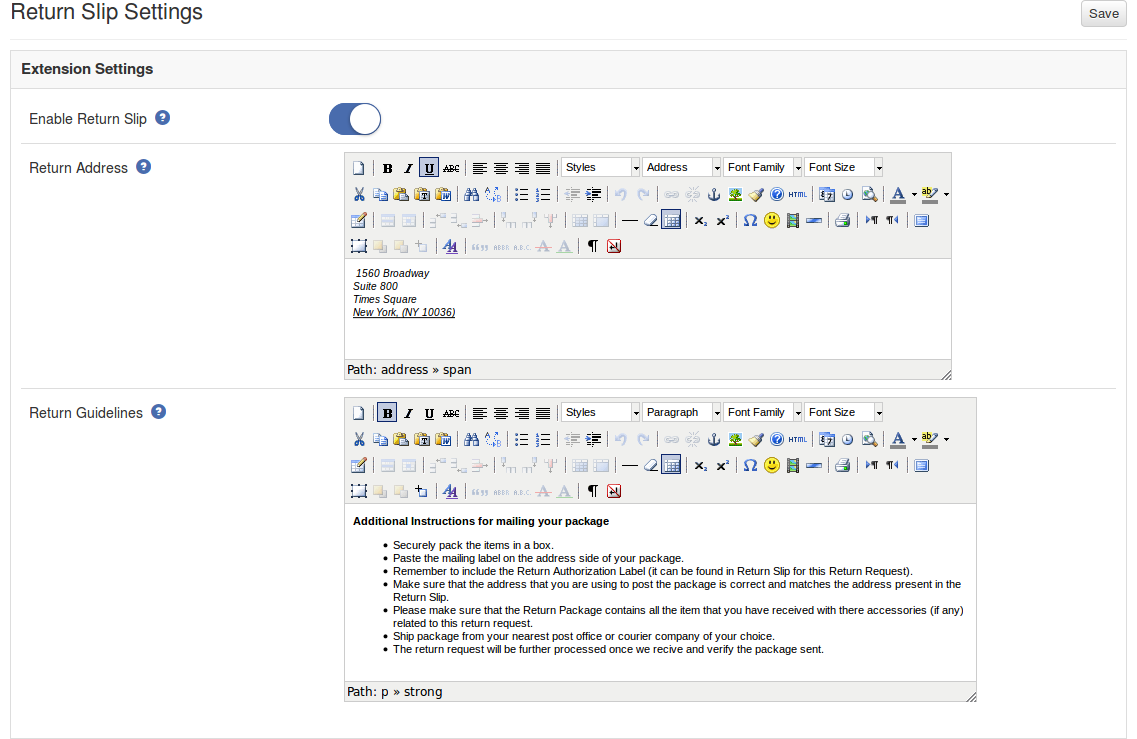
In questa scheda, l'amministratore può modificare le impostazioni e il contenuto di Return Slip. Questo reso viene generato automaticamente quando l'amministratore approva qualsiasi richiesta di reso (se la funzione è abilitata). La ricevuta di ritorno viene generata in formato ".pdf" e il collegamento viene inviato per posta al cliente per la notifica di approvazione della richiesta di reso.
Abilita / disabilita ritorno slip: Inizialmente, questo sarà "OFF". L'amministratore può abilitare / disabilitare la funzionalità Return Slip attivando / disattivando questa impostazione. Le ricevute di ritorno vengono generate solo quando la funzione è attivata.
Indirizzo di ritorno: Questo indirizzo verrà stampato sulla ricevuta di ritorno e verrà visualizzato anche sul modulo di richiesta di reso.
Linee guida per la restituzione: Queste linee guida saranno stampate sulla ricevuta di ritorno.
Norme di restituzione 4.3
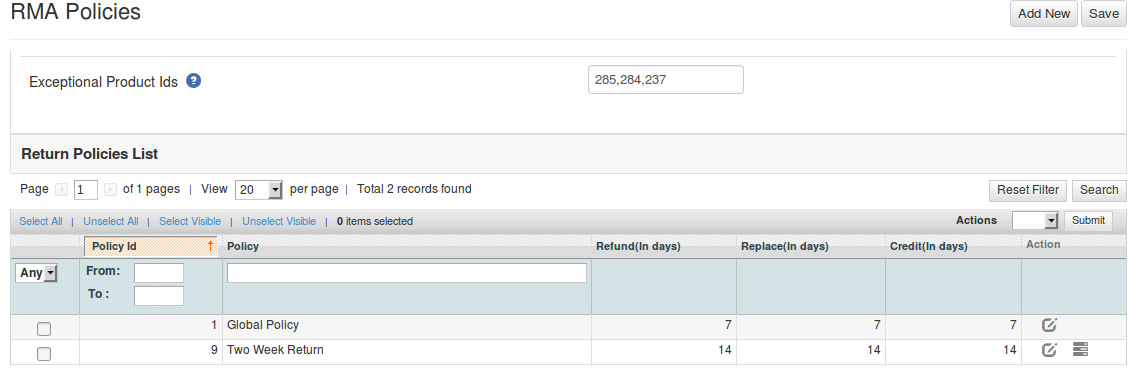
In questa scheda, l'amministratore del negozio può aggiungere nuove politiche di restituzione per il plug-in Magento return manager e può anche modificare o eliminare una politica di restituzione esistente per il plug-in. C'è anche un'opzione per mappare le politiche di restituzione ai prodotti.
Nota: Un prodotto può essere mappato solo a un massimo di una politica di restituzione.
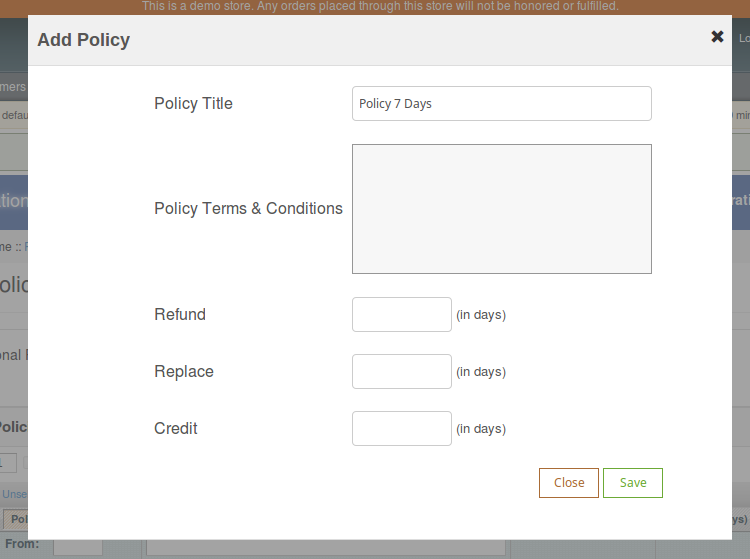
Questa scheda contiene un elenco delle politiche di restituzione esistenti per il plug-in. L'amministratore può anche creare una nuova politica di restituzione utilizzando l'' aggiungi Nuovo 'pulsante mostrato vicino al "Risparmi il Pulsante "Dopo aver fatto clic sul pulsante Aggiungi nuovo viene visualizzato un popup contenente il modulo per creare la politica di restituzione. Il modulo contiene diversi campi di input per immettere i dati della politica come nome della politica, i termini e le condizioni della politica e l'opzione per scegliere i parametri, ad esempio Credito, Reso e Sostituzione. L'amministratore può anche inserire i giorni applicabili a questa politica di restituzione per diverse opzioni, come mostrato nel modulo sottostante.
4.3.1 Come aggiungere una politica di restituzione?
Pannello 1.Admin -> Sistema -> Estensioni di Knowband -> RMA 2.Navigare sulla scheda 'Restituisci politiche'. 3.Cliccare su 'Aggiungi Nuovo' per aggiungere una politica. Apparirà una modale con il modulo per aggiungere la politica.
4.dd i valori nel modulo sopra riportato in base alle tue esigenze. 5. Fare clic su 'Salva' per salvare la politica e verrà aggiunta al sistema.
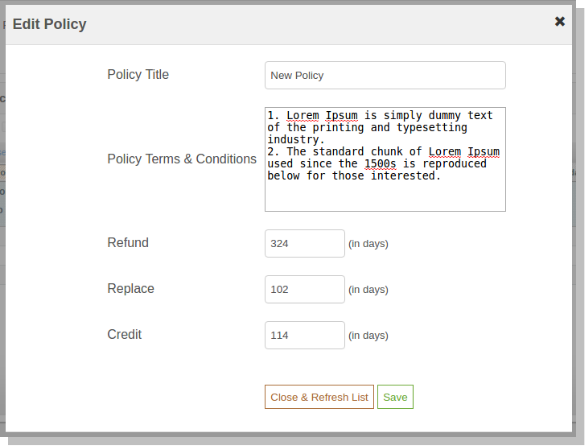
4.3.2 Come modificare una politica di restituzione?
Pannello 1.Admin -> Sistema -> Estensioni di Knowband -> RMA 2.Navigare sulla scheda 'Restituisci politiche'. 3.Fare clic sul pulsante davanti alla rispettiva politica per modificare la politica. Apparirà la seguente modale contenente un modulo per modificare la politica.
4.Cambia i valori nel modulo sopra in base alle tue esigenze. 5.Clicca 'Salva' per aggiornare la politica.
4.3.3 Come eliminare una politica di restituzione?
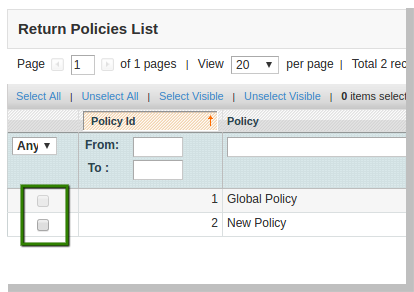
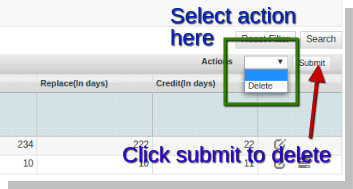
Non è presente alcun pulsante di azione per eliminare una politica di restituzione aggiunta nel modulo, ma la funzionalità multi-azione della griglia di Magento Admin può essere utilizzata per eliminare la politica di restituzione in blocco o una alla volta. I passaggi per l'eliminazione di un criterio di restituzione in categorie sono i seguenti: Pannello 1.Admin -> Sistema -> Estensioni di Knowband -> RMA 2.Navigare sulla scheda 'Restituisci politiche'. 3.Selezionare la politica di restituzione o le politiche di restituzione da eliminare utilizzando la casella di controllo davanti alla rispettiva politica di restituzione.
4. Seleziona l'azione (es. Elimina) e fai clic su "Invia" per eliminare le politiche di restituzione selezionate.
4.3.4 Come mappare le categorie su una politica di restituzione?
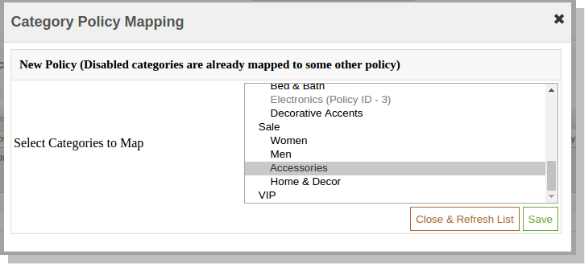
Nel pannello di configurazione (scheda Politiche di reso) è presente un elenco di tutte le politiche di restituzione nel sistema. L'elenco contiene i pulsanti di azione 2, il secondo pulsante è per le politiche di mappatura. I passaggi per il mapping di un criterio di restituzione alle categorie sono i seguenti: 1. Pannello di amministrazione -> Sistema -> Estensioni di Knowband -> RMA 2. Passare alla scheda 'Restituisci politiche'. 5.Fai clic sul rispettivo criterio 6.A apparirà il modale con il campo di selezione multipla per selezionare le categorie da mappare. Il modale è mostrato come segue:
7. Seleziona le categorie desiderate dal campo di selezione multipla per associarle alla politica. 8. Clicca su 'Salva' per salvare la mappatura.
Azioni
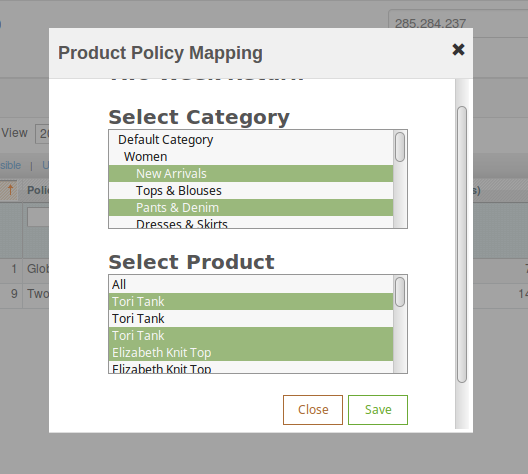
1. L'amministratore può modificare qualsiasi politica utilizzando il primo collegamento nella colonna Azione dalla tabella di elenco delle politiche. Facendo clic su questo collegamento verrà visualizzata una modale contenente il modulo per la politica e i dati per tale politica sono già stati compilati nei campi. L'amministratore può modificare qualsiasi dato e può salvare le modifiche apportate. 2. Il secondo link nella colonna azioni è per la mappatura dei prodotti alla politica. Cliccando su questo link apparirà una modale contenente le opzioni per mappare i prodotti a quella particolare politica.
4.4 Motivi di restituzione
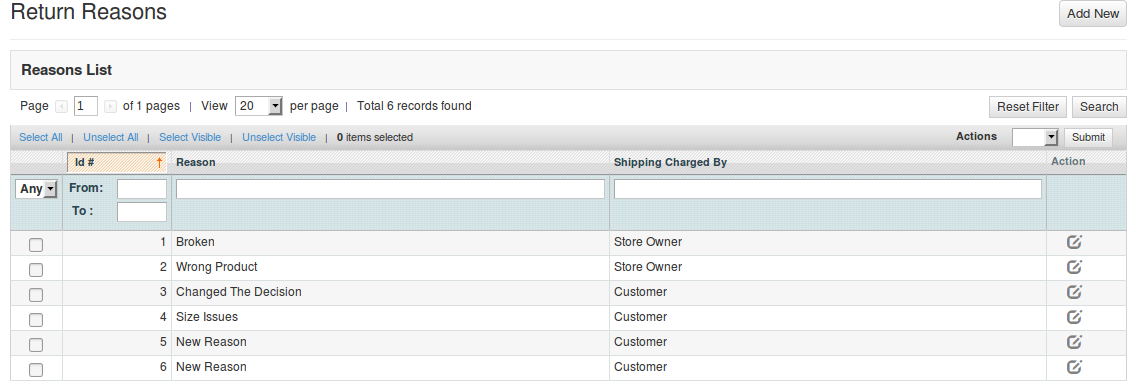
In questa scheda, un elenco di motivi di ritorno apparirà sotto forma di tabella. Per impostazione predefinita ci sono motivi 2 già aggiunti al sistema. Nella colonna Azione c'è un link per modificare il motivo di fronte a ogni riga.
4.4.1 Come aggiungere un motivo di ritorno?
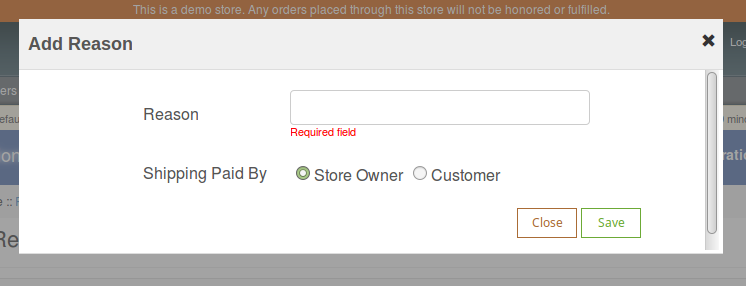
Pannello 1.Admin -> Sistema -> Estensioni Knowband -> RMA 2.Navigare sulla scheda 'Ritorni motivi'. 3.Clicca su 'Aggiungi Nuovo' per aggiungere un motivo. Apparirà una modale contenente il modulo della motivazione.
4.Aggiungi i valori nel modulo sopra in base alle tue esigenze. 5. Fare clic su 'Salva' per salvare il motivo e verrà aggiunto al sistema.
4.4.2 Come modificare un motivo di ritorno?
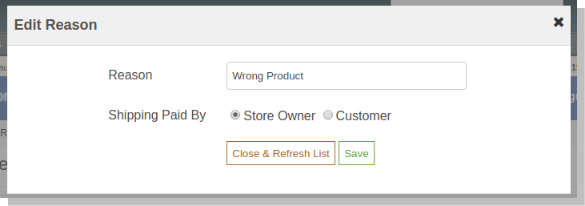
Pannello 1.Admin -> Sistema -> Estensioni Knowband -> RMA 2.Navigare sulla scheda 'Ritorni motivi'. 3.Cliccare sul pulsante di fronte al rispettivo motivo di restituzione per modificare il motivo. Apparirà la seguente modal per aggiungere / modificare la politica.
4.Cambia i valori nel modulo sopra in base alle tue esigenze. 5. Fai clic su 'Salva' per salvare / aggiornare il motivo.
4.5 Return Statuses
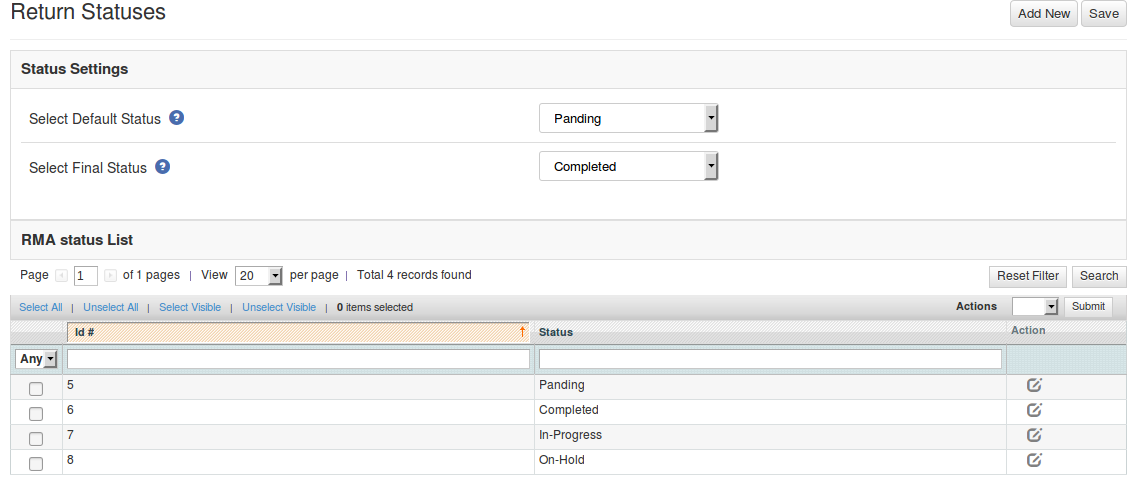
Questa scheda contiene un elenco di stati di restituzione sotto forma di tabella. Di default ci sono stati 4 già aggiunti nel sistema. L'amministratore può inoltre aggiungere qualsiasi numero di stati nel sistema. La scheda contiene anche un'opzione per scegliere lo stato predefinito di qualsiasi richiesta di reso. Questo stato predefinito verrà assegnato a tutte le nuove richieste di reso.
I collegamenti sotto la colonna azione nell'elenco degli stati servono per modificare gli stati di ritorno esistenti.
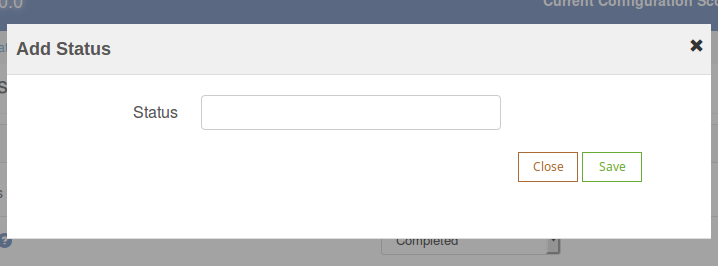
4.5.1
Admin
Navigare
Clic
4.Aggiungi i valori nel modulo sopra in base alle tue esigenze. 5. Fai clic su 'Salva' per salvare lo stato.
4.5.2 Come modificare uno stato di ritorno?
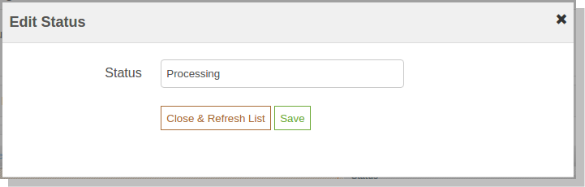
Pannello 1.Admin -> Sistema -> Estensioni Knowband -> RMA 2.Navigare sulla scheda 'Restituisci stati'. 3.Cliccare sul pulsante davanti al rispettivo stato di ritorno per modificare lo stato. Apparirà la seguente modal per aggiungere / modificare lo stato.
4.Cambia i valori nel modulo sopra in base alle tue esigenze. 5. Fai clic su 'Salva' per aggiornare lo stato.
4.6 Crea un reso
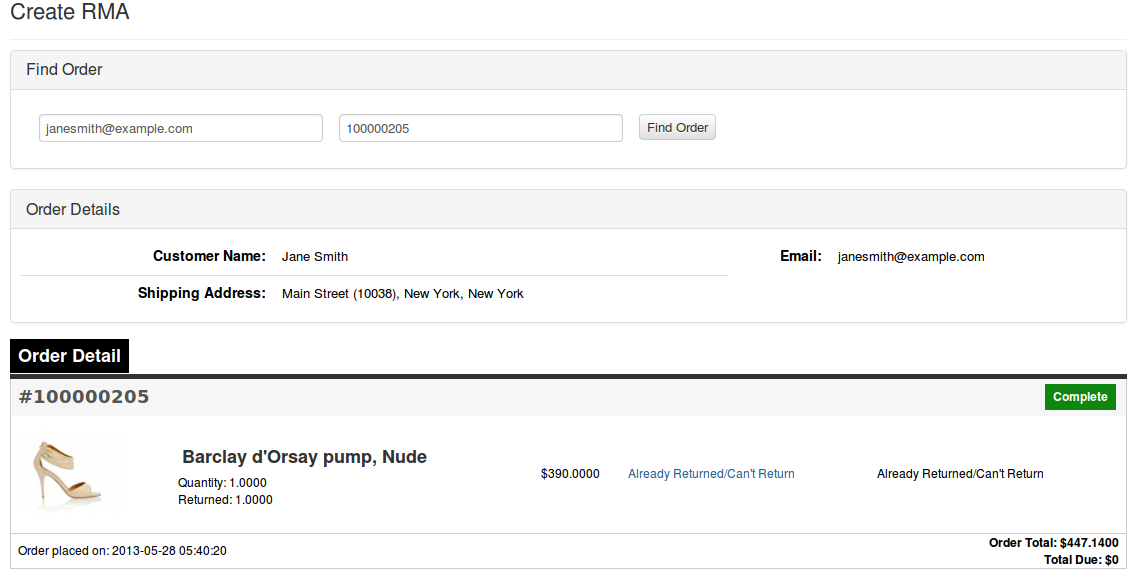
Questa scheda viene utilizzata per generare una richiesta di ritorno dal pannello di amministrazione stesso. La scheda contiene un modulo attraverso il quale l'amministratore può trovare qualsiasi ordine semplicemente fornendo il numero di riferimento e l'e-mail corrispondente e quindi richiedi la restituzione di conseguenza.
Nota:
Qualsiasi richiesta di reso creata dall'amministratore o dal cliente viene trasferita ai ritorni in sospeso e l'amministratore deve approvarla prima per modificare ulteriormente lo stato della richiesta di reso o per intraprendere ulteriori azioni.
Gli ordini consegnati o completati sono idonei per la restituzione.
Per impostazione predefinita, lo stato della richiesta di reso è impostato sullo stato di ritorno predefinito impostato dall'amministratore nella scheda "Restituisci stati".
4.6.1 Come creare una richiesta di reso dal pannello di amministrazione?
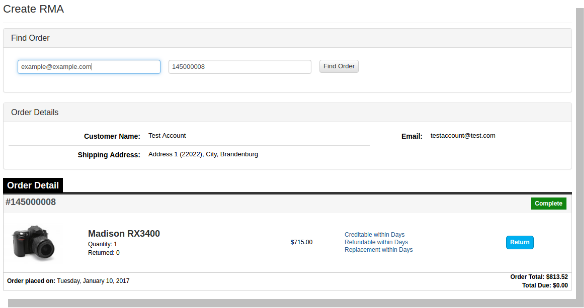
Nel modulo c'è un'opzione per creare una richiesta di restituzione anche dal pannello di amministrazione. I passaggi per lo stesso sono i seguenti: Pannello 1.Admin -> Sistema -> Estensioni Knowband -> RMA 2.Verifica la scheda "Crea un RMA" 3.Inserisci il numero dell'ordine e l'email nel modulo "Trova ordine" e fai clic su " Trova il pulsante 'Ordina'. 4. Verranno visualizzati i dettagli dell'ordine per il rispettivo ordine contenente l'elenco dei prodotti e un pulsante di ritorno davanti ai prodotti idonei per la restituzione.
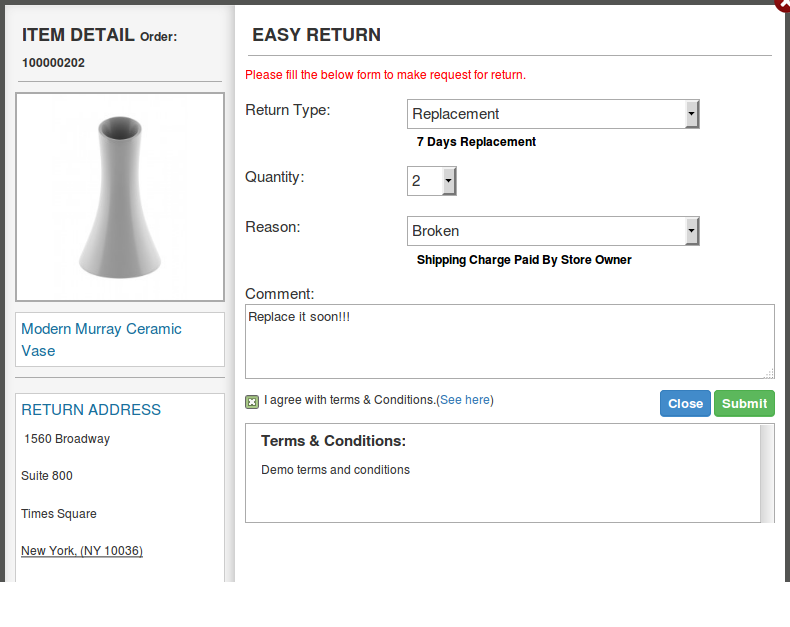
5.Cliccare sul pulsante 'Invio' davanti al rispettivo prodotto nei dettagli dell'ordine. 6. Apparirà un pop-up contenente il modulo di reso, compilare il modulo di conseguenza
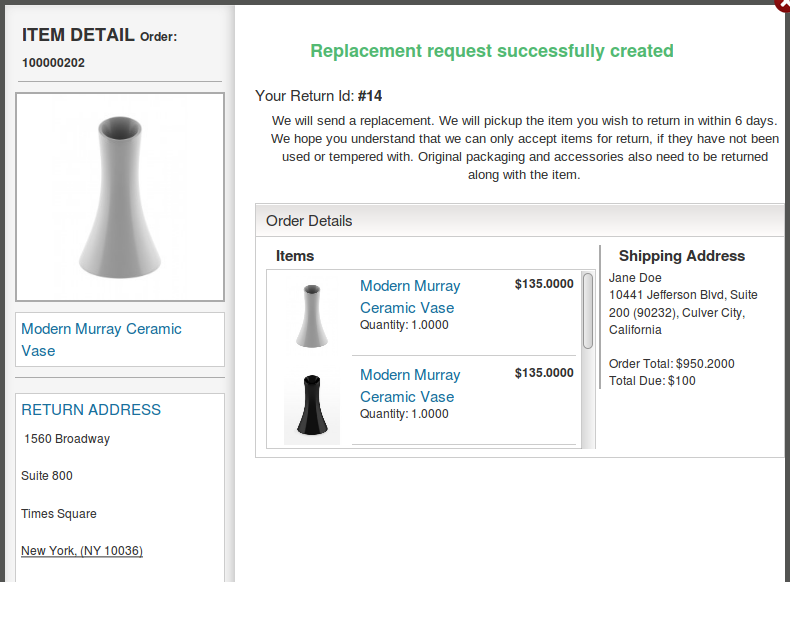
7.Cliccare sul pulsante 'Invia' per completare la richiesta di reso. 8.Un pop-up che mostra il messaggio di successo per la richiesta di reso e altri dettagli verranno visualizzati, come mostrato di seguito.
4.7
Questa scheda contiene un'interfaccia attraverso la quale l'amministratore può modificare qualsiasi modello di email utilizzato in questo sistema.
Sono disponibili modelli di email 6 che vengono utilizzati da questo plug-in:
1. Nuova richiesta di reso (cliente)
Questo modello di posta elettronica viene utilizzato per notificare al cliente la nuova richiesta di reso generata dal cliente stesso. Il cliente che ha creato la richiesta di reso riceverà solo questa posta.
2. Nuova richiesta di reso (amministratore)
Questo modello di posta elettronica viene utilizzato per informare il proprietario del negozio in merito alla nuova richiesta di reso generata da qualsiasi cliente.
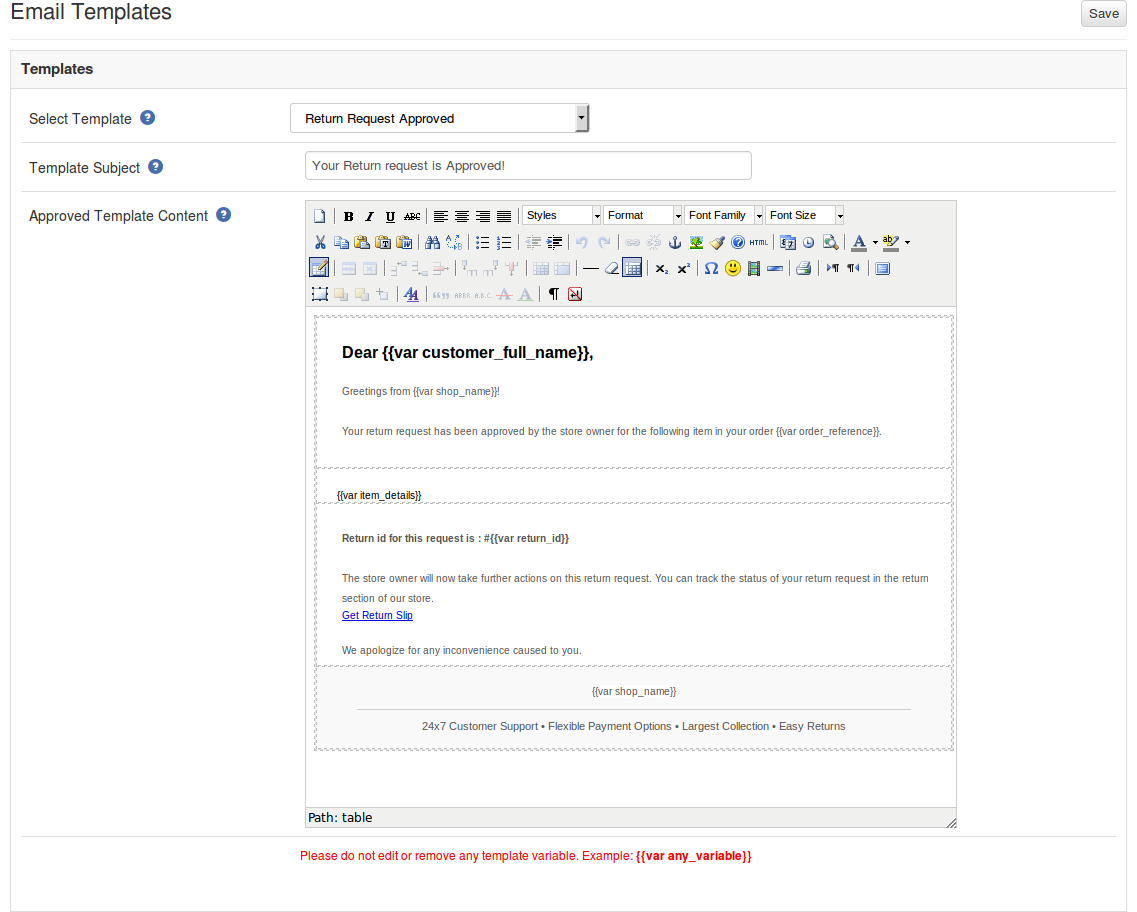
3. Richiesta di reso approvata
Questo modello di posta elettronica viene utilizzato per informare il cliente in merito all'approvazione della richiesta di reso creata in precedenza dal cliente.
4. Richiesta di reso non approvata
Questo modello di posta elettronica viene utilizzato per notificare al cliente la mancata approvazione della richiesta di reso creata dal cliente in precedenza.
5. Modifica dello stato della richiesta di reso
Questo modello di posta elettronica viene utilizzato per informare il cliente in merito all'aggiornamento nello stato della richiesta di reso creata in precedenza dal cliente.
6. Richiesta di reso completata
Questo modello di posta elettronica viene utilizzato per notificare al cliente il completamento della richiesta di reso creata in precedenza dal cliente. Per modificare qualsiasi modello di email l'amministratore deve scegliere il modello di email desiderato. Facendo lo stesso, i dati del modello di email appariranno in un modulo sottostante, per salvare le modifiche apportate l'amministratore deve fare clic sul pulsante 'Salva'.
4.7.1 Come modificare un modello di email?
Pannello 1.Admin -> Sistema -> Estensioni Knowband -> RMA 2.Vai alla scheda 'Modelli email'. 3. Per modificare qualsiasi modello di email l'amministratore deve scegliere il modello di email desiderato dal campo "Seleziona modello". 4. Quando si esegue lo stesso, i dati del modello di email appariranno in un modulo come mostrato di seguito:
5. Per salvare le modifiche fatte clicca sul pulsante 'Salva'.
Elenco RMA 4.8
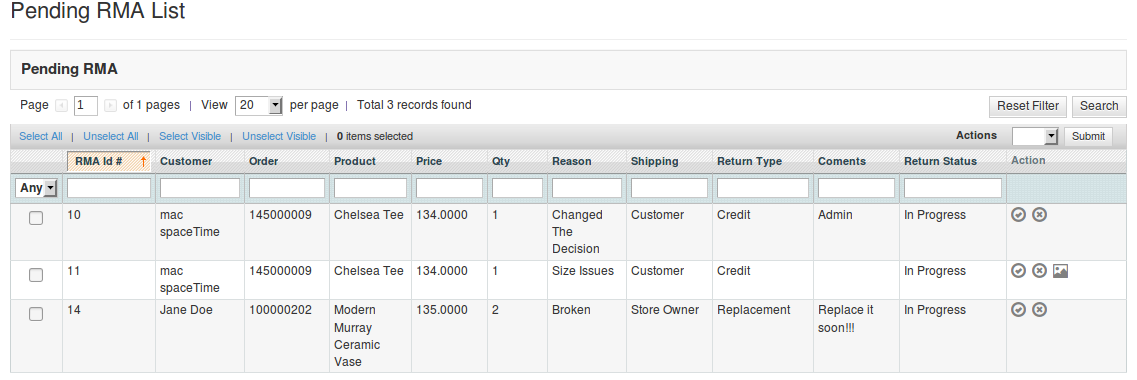
Questa scheda contiene un elenco di tutti i resi in sospeso, ovvero non approvati dall'amministratore. L'amministratore deve approvare una richiesta di reso per eseguire diverse operazioni sulla richiesta di reso come approvare e disapprovare la richiesta o scaricare / visualizzare il file caricato dal cliente. L'amministratore può approvare o rifiutare una richiesta di reso utilizzando le azioni disponibili davanti all'elenco. L'amministratore può anche scaricare o visualizzare il file caricato dal cliente. L'opzione Visualizza è disponibile solo se il cliente ha caricato il file. Una volta che l'amministratore ha approvato una richiesta di reso, viene spostato nella Lista resi attivi. D'altra parte se l'amministratore nega una richiesta di reso che viene rimossa dall'elenco e questa azione non può essere annullata.
4.8.1 Come approvare un RMA?
Pannello 1.Admin -> Sistema -> Estensioni Knowband -> RMA 2.Vai alla scheda 'Elenco RMA'. 3.Cliccare sul pulsante di fronte alla rispettiva richiesta di reso. 4. La richiesta di reso verrà approvata e spostata nell'elenco "RMA attivo" nella scheda Resi attivi.
Elenco di resi attivi 4.9
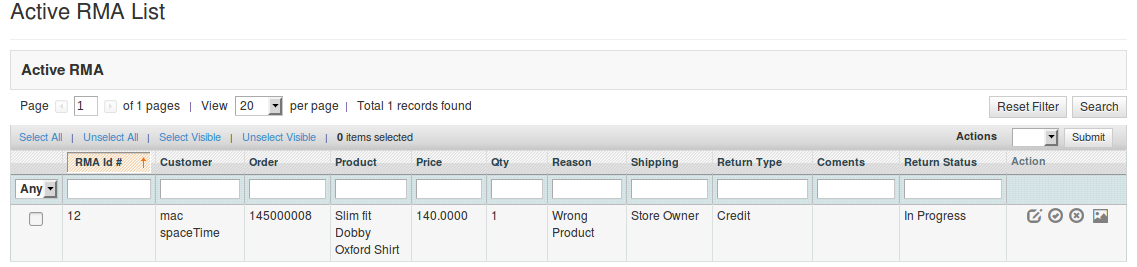
Questa scheda contiene un elenco di tutti i resi approvati dall'amministratore. L'e-merchant può procedere con la procedura di reso dopo aver approvato la richiesta di reso utilizzando questa scheda. I rivenditori online possono modificare lo stato della richiesta di reso e possono anche rifiutare una richiesta da questa scheda e possono archiviare la richiesta.
Le azioni che possono essere eseguite da questa scheda per i ritorni attivi sono:
Rifiuta la richiesta di reso.
Modifica lo stato della richiesta di reso.
Contrassegna la richiesta di reso come completa / aggiungi all'archivio.
Quando l'amministratore del negozio contrassegna una richiesta di reso come completa, viene spostata nell'elenco degli archivi.
4.9.1 Come rifiutare un RMA?
Pannello 1.Admin -> Sistema -> Estensioni Knowband -> RMA 2.Vai alla scheda 'Elenco RMA' o alla scheda 'Resi attivi'. 3.Cliccare sul pulsante di fronte alla rispettiva richiesta di reso. 4. La richiesta di reso sarà respinta. Si prega di notare che gli acquirenti online non potranno richiedere nuovamente la restituzione per lo stesso articolo dell'ordine.
4.9.2 Come completare un RMA?
Dopo aver approvato una richiesta di reso (o RMA), il cliente deve inviare l'articolo dell'ordine ricevuto al proprietario del negozio. Dopo aver ricevuto correttamente l'articolo dell'ordine, l'amministratore adotterà le azioni desiderate per quella richiesta di reso. La richiesta di reso sarà contrassegnata come completa quando non saranno necessarie ulteriori azioni da parte del proprietario del negozio / del cliente. Pannello 1.Admin -> Sistema -> Estensioni Knowband -> RMA 2.Navigare sulla scheda 'Resi attivi'. 3.Cliccare sul pulsante di fronte alla rispettiva richiesta di reso. 4. La richiesta di reso sarà contrassegnata come completa e verrà spostata nella "Lista archivi" nella scheda "Lista archivi". Si prega di notare che questa azione non può essere ripristinata.
Elenco archivi 4.10
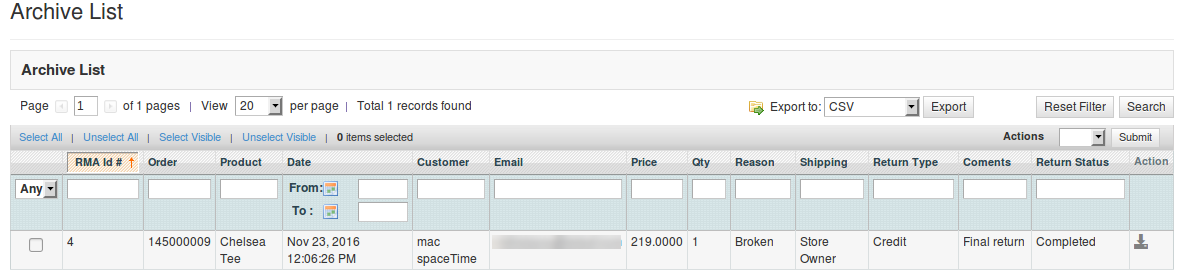
Questa scheda contiene tutte le richieste di reso che sono complete. La scheda contiene anche un modulo attraverso il quale l'amministratore può filtrare l'elenco degli archivi.
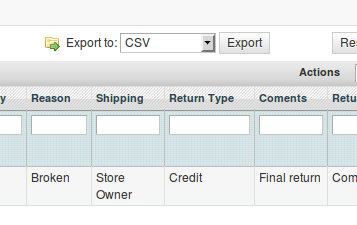
Ci sono opzioni per esportare i dati nel file CSV. È possibile esportare una singola riga e esportare i dati interi utilizzando l'opzione di esportazione di massa.
Messaggio 4.11 RMA
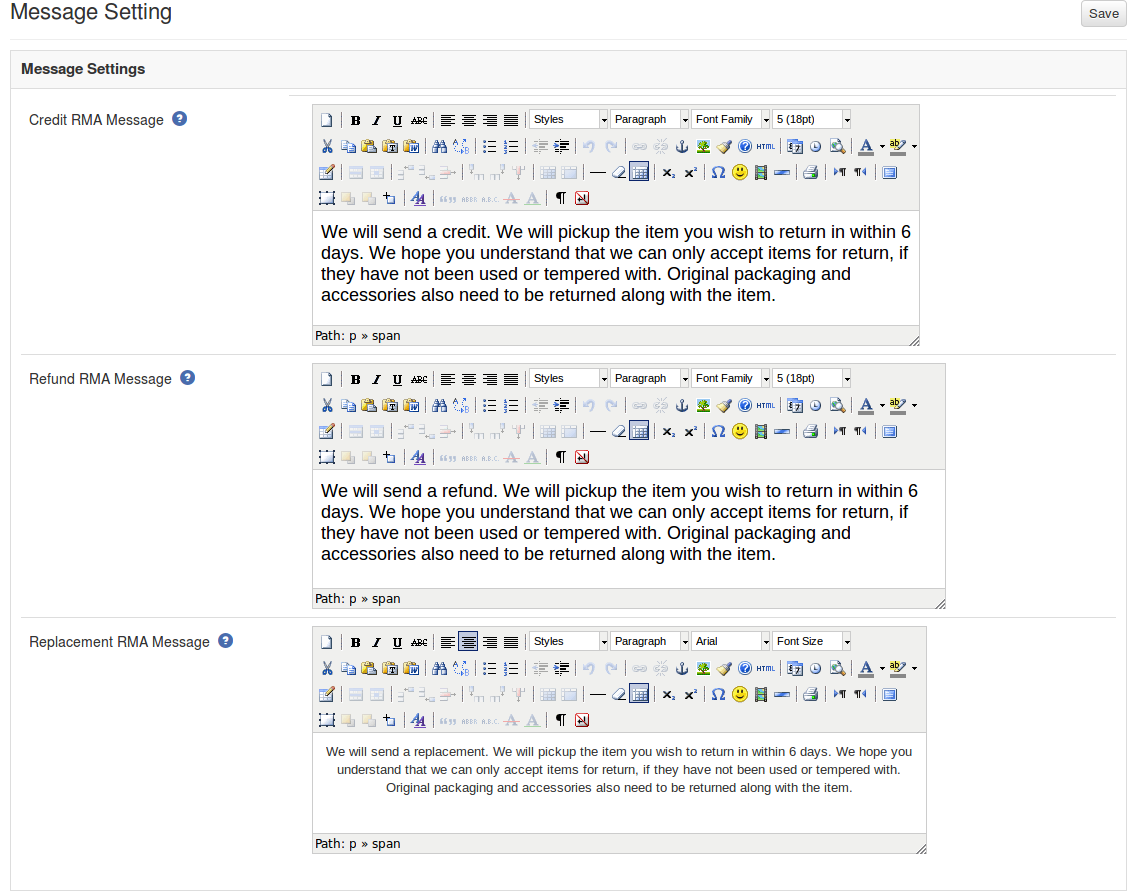
Questa scheda contiene tre textareas con editor HTML. Utilizzando gli editor, l'amministratore può impostare lo stile del messaggio di successo da mostrare nel pop-up ogni volta che la richiesta ha esito positivo.
Ci sono tre messaggi.
Credito
Rimborso
Sostituzione
5.0 Front End Module
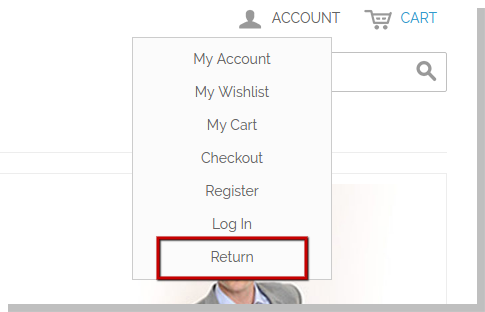
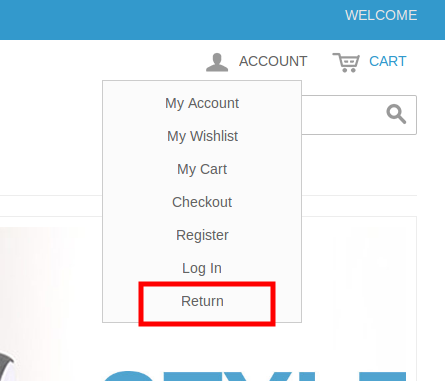
Dopo aver abilitato il plug-in, l'utente front-end vedrà un collegamento nell'intestazione del front-end attraverso il quale l'utente può navigare verso una nuova pagina. Il link nell'opzione account del front-end apparirà come segue:
Il link nell'opzione account del front-end apparirà come segue:
Quando il cliente fa clic su questo link, si aprirà una nuova pagina sulla base dello stato di accesso del cliente.
5.1 Come creare una richiesta di reso per l'utente ospite dal front office?
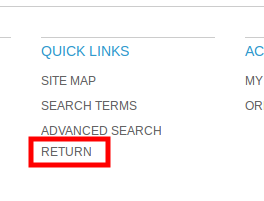
1. Passare alla pagina di ritorno anteriore facendo clic sul collegamento "Ritorna" nel menu dell'account dell'intestazione o dal piè di pagina (come mostrato sopra).
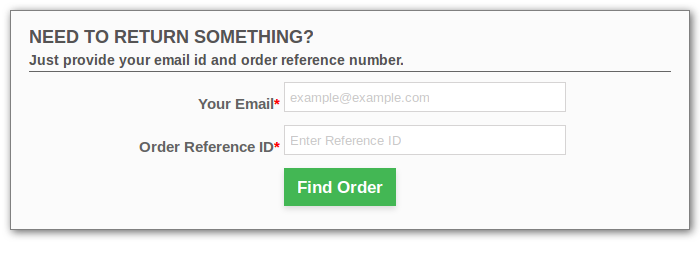
Nota: Il cliente non deve essere registrato. 2. Si aprirà la pagina seguente contenente una pagina per trovare i dettagli dell'ordine per qualsiasi ordine.
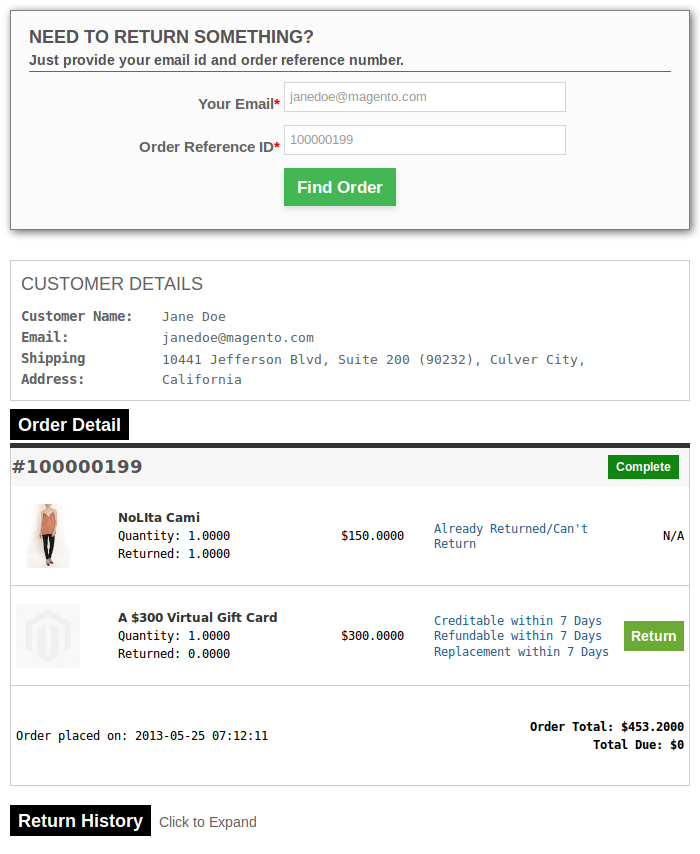
3. Fornire il numero di riferimento dell'ordine e la rispettiva e-mail verranno visualizzati i dettagli di tale ordine, compresa la cronologia dei resi sulla base dell'email fornita dal cliente. I dettagli dell'ordine appariranno come segue:
I prodotti che possono essere restituiti in quel particolare ordine avranno un pulsante di ritorno. Attraverso questo pulsante il cliente può richiedere la restituzione di quel determinato prodotto.
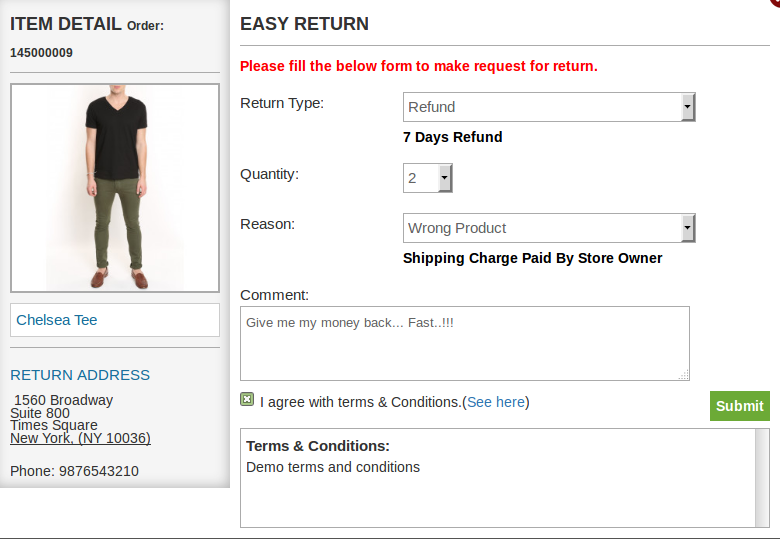
Nota: La cronologia dei resi sulla base dell'email fornita dal cliente apparirà anche in basso. 4. Facendo clic sul pulsante "Ritorna" apparirà un pop-up contenente il modulo per la restituzione di quel particolare ordine. Il modulo apparirà come segue:
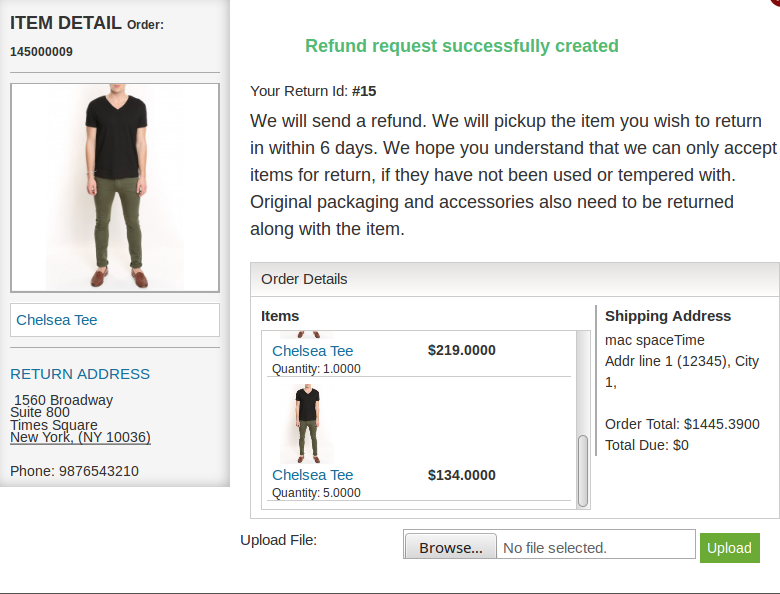
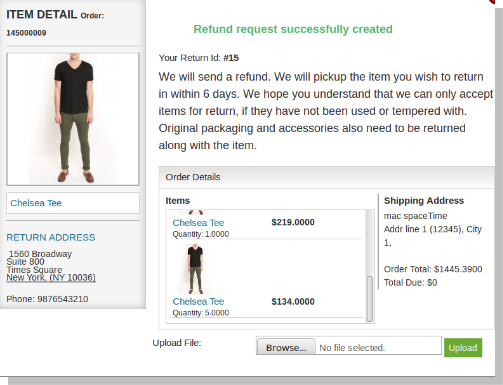
5. Completa il modulo sopra e quindi fai clic su invia per inviare la richiesta di reso. 6. Apparirà un popup di successo che mostra l'avvenuta presentazione della richiesta di reso come mostrato di seguito:
7. C'è un'opzione per caricare file nella pagina di successo. Da dove puoi caricare file e admin puoi visualizzare / scaricare quel file dal pannello di aamin. Le limitazioni dei file sono impostate dal pannello di amministrazione.
5.2 Come creare una richiesta di reso per l'utente connesso dal front office?
1.Navigare alla pagina di ritorno anteriore facendo clic sul collegamento "Ritorna" nel menu dell'account dell'intestazione o dal piè di pagina (come mostrato nell'intestazione 4.0).
Nota: Il cliente deve effettuare l'accesso. 2. Si aprirà la pagina seguente contenente i dettagli dell'ordine di tutti gli ordini effettuati fino alla data dal cliente corrente.
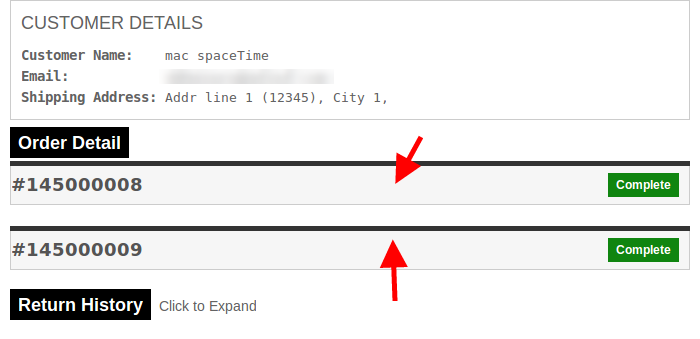
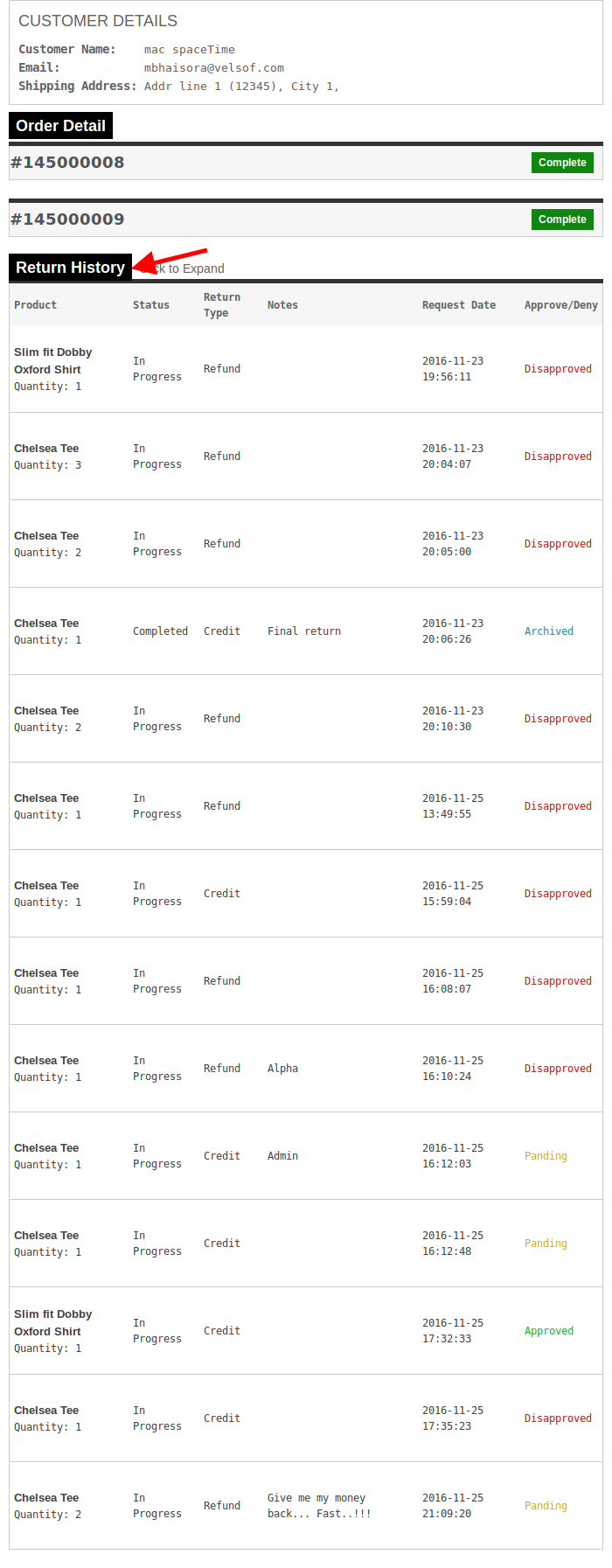
Nota: Ci saranno i dettagli di ogni ordine. Possiamo espandere qualsiasi divisione degli ordini (dovremo cliccare dove sono puntate le frecce). Al clic, la relativa divisione dell'ordine sarà esaurita. 3. Per visualizzare tutta la cronologia delle richieste di reso, l'utente dovrà espandere la scheda "Cronologia dei resi".
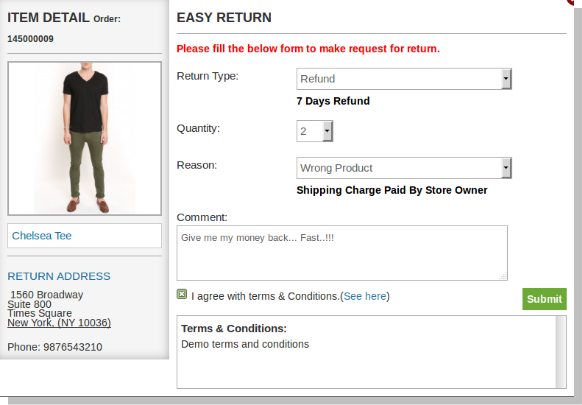
4. I prodotti che possono essere restituiti in quel particolare ordine avranno un pulsante "Ritorna". Attraverso questo pulsante il cliente può richiedere la restituzione di quel determinato prodotto. 5. Cliccando sul pulsante "Ritorna" apparirà un pop-up contenente il modulo per la restituzione di quel particolare articolo dell'ordine. Il modulo apparirà come segue:
6. Completa il modulo sopra e quindi fai clic su invia per inviare la richiesta di reso. 7. Apparirà un popup di successo che mostra l'avvenuta presentazione della richiesta di reso come mostrato di seguito:
8. C'è un'opzione per caricare file nella pagina di successo. Da dove puoi caricare file e admin puoi visualizzare / scaricare quel file dal pannello di amministrazione. Le limitazioni dei file sono impostate dal pannello di amministrazione.
Puoi provare l'estensione Magento Return Manager per il tuo negozio Magento. L'autorizzazione alla restituzione della merce di Magento di KnowBand ti aiuta ad aumentare l'esperienza del cliente nel tuo negozio e puoi gestire facilmente la richiesta di reso del prodotto.
Le vendite sono una parola d'ordine per la maggior parte delle attività commerciali che si verificano in tutto il mondo, ma è altrettanto difficile da raggiungere a causa della presenza di tanta concorrenza tra imprese. È importante Ottieni maggiori vendite e conversioni per il tuo negozio online per rimanere saldi nel tuo segmento di business. Perdere le vendite è come perdere clienti e opportunità commerciali per il tuo negozio di e-commerce.
Questo può essere davvero devastante per la crescita del business a lungo termine e per i piani di espansione per il tuo negozio online basati su piattaforme come Magento, WooCommerce, PrestaShop, Shopify, OpenCart e altre piattaforme di eCommerce. Essendo proprietario di un negozio PrestaShop, sto mettendo giù alcuni suggerimenti che possono aiutare nell'impegno con i clienti, tassi di conversione e aumentando le vendite sul tuo Negozio PrestaShop.
Mostra in modo efficace le offerte e gli acquisti attuali sulla home page del sito-
[Caption id = "attachment_2347" align = "alignCenter" width = "642"] Le offerte e le offerte di acquisto sulla home page attirano l'attenzione immediata del cliente. [/ Caption]
A che serve un'offerta di shopping o un affare se non riesce ad attirare l'attenzione immediata del cliente? Può essere possibile solo se le offerte o le offerte di acquisto sono in primo piano nella home page del tuo sito. Ci sono vari eCommerce Addons PrestaShop piace Gestore del deal, Punti di fedeltà e altri che possono fornire ai clienti un modo efficace per impegnarsi in un negozio PrestaShop. Puoi anche utilizzare annunci popup per informare i visitatori del tuo sito delle ultime offerte e offerte per lo shopping sul tuo negozio PrestaShop. Ciò a sua volta aiuterà a ottimizzare le vendite e le conversioni del prodotto per il tuo negozio PrestaShop.
Crea interesse e curiosità sui tuoi prodotti attraverso video-
[Caption id = "attachment_2346" align = "alignCenter" width = "637"] Sfrutta l'aiuto dei video dei prodotti per attirare l'attenzione e le vendite dei clienti. [/ Didascalia]
I video sono un modo interessante per attirare l'attenzione immediata dei tuoi clienti mirati. Sono molto più istruttivi e interessanti delle informazioni basate su testo. Qualsiasi visitatore del sito preferirebbe guardare un video minuto 2-3 piuttosto che leggere un testo di parole 200-300 per ottenere una visione adeguata di un prodotto in primo piano. Se non hai video coinvolgenti nel tuo negozio PrestaShop, puoi aggiungere fantastici Video del prodotto PrestaShop attraverso l'aiuto di estensione eCommerce. Ciò ti aiuterà a raggiungere l'attenzione immediata del cliente richiesta per tassi di conversione e vendite di prodotti più elevati.
Incoraggia i tuoi visitatori a condividere le loro opinioni e opinioni sui tuoi prodotti-
[Caption id = "attachment_2345" align = "alignCenter" width = "637"] Le recensioni spingono i visitatori a fare un rapido acquisto online dei prodotti. [/ Caption]
Gli acquirenti online hanno l'abitudine di controllare le recensioni dei prodotti prima di effettuare effettivamente l'acquisto del prodotto finale. Se vuoi migliorare le vendite e le prestazioni del tuo negozio PrestaShop, è importante incoraggiare i visitatori del sito a recensione rapida del prodotto. Ci sono Addon PrestaShop come Review Booster che possono aiutare ad aumentare il numero di recensioni attraverso vari schemi e offerte. Oltre alle recensioni, è necessario incoraggiare i clienti a condividere testimonianze di prodotti, esperienze personali, valutazioni dei prodotti degli utenti e altri tali componenti per ottimizzare le vendite e le conversioni dei prodotti.
Offri una facile disponibilità del prodotto attraverso filtri, funzioni di ricerca e categorie di prodotti-
Una delle principali sfide affrontate da vari acquirenti online è la ricerca del prodotto su un negozio di e-commerce. Quando gli acquirenti non sono in grado di ottenere i prodotti richiesti su un negozio online, abbandonano semplicemente quel determinato sito e inizieranno a cercare qualsiasi altra alternativa. Installa qualsiasi estensione PrestaShop come La ricerca automatica suggerisce ciò può aiutare a semplificare la funzione di ricerca sul tuo sito Web per una rapida disponibilità del prodotto. È necessario disporre di filtri efficienti sul proprio sito che possano aiutare a implementare la ricerca avanzata sui prodotti desiderati. Inoltre, è necessario migliorare la progettazione e l'organizzazione delle categorie e sottocategorie con l'aiuto di Strumento di test A / B e estensione della mappa termica per il tuo negozio PrestaShop.
Inizia a utilizzare il potere dei social media-
[Caption id = "attachment_2349" align = "alignCenter" width = "643"] I social media possono aiutarti ad aumentare il coinvolgimento e le vendite dei clienti per il tuo negozio online. [/ Caption]
I social media sono importanti per la crescita, l'espansione e la promozione della tua attività a una clientela globale. Ci sono numerosi siti di social media come Facebook, Twitter, Google+ e altri che possono aiutare a consegnare il tuo messaggio aziendale a un vasto pubblico globale per aumentare le possibilità di vendite di prodotti. Integrare la funzionalità di accesso social nel proprio sito PrestaShop con l'aiuto dell'estensione social per evitare ritardi nell'accesso dei clienti e nel processo di registrazione. Gli accessi social aiutano nell'acquisto di prodotti online, in quanto i clienti non devono creare un nuovo account separato per effettuare il checkout finale. Ciò contribuirà anche a ottimizzare l'impegno del cliente, l'esperienza utente e le vendite di prodotti per un sito di eCommerce. Quindi, è tempo di sfruttare il vero potenziale dei social media per la crescita complessiva della tua attività.
Incorporare nuove funzionalità nel tuo negozio PrestaShop-
Se stai pensando di migliorare le prestazioni del tuo negozio PrestaShop, è tempo di includere nuove funzionalità in esso. Un modo semplice per iniziare in questa direzione è installare nuovi Addon di PrestaShop come PrestaShop checkout di una pagina, PrestaShop marketplace extension, Carrello abbandonato di PrestaShop plugin e altri che possono aiutare a semplificare le varie attività critiche. Quindi, è tempo di includere nuove funzionalità e funzionalità per affrontare la dura concorrenza nel settore del commercio elettronico.
Pensieri finali
Non lasciare che i tuoi avversari del negozio mangino la tua quota di tassi di conversione, vendite di prodotti e traffico del sito a causa del tuo impressionante negozio PrestaShop. È necessario seguire questi suggerimenti interessanti che possono aiutare a ottenere vendite di prodotti più elevati e l'impegno dei clienti per il tuo negozio di eCommerce. Quindi, non ignorare questi punti e prendere le misure necessarie per le prestazioni ottimali del tuo negozio PrestaShop.
1. Introduzione dell'estensione dell'helpdesk di Magento:
La Estensione di Magento Helpdesk by Knowband agirà come un sistema di gestione dei biglietti per un determinato negozio e renderà più semplice per il proprietario del negozio la gestione del biglietto che sarà aumentato nel suo negozio dai clienti.
È un'estensione Magento molto utile per entrambe le estremità, ad esempio per il commerciante e il cliente, perché consente al cliente di aumentare il biglietto in un modo molto conveniente e all'altra estremità consente al commerciante di gestire il biglietto in modo molto efficiente. L'helpdesk desktop di Magento mostra anche al commerciante i dettagli del cliente coloro che hanno alzato il biglietto nel suo negozio.
2. Installazione
Dopo aver acquistato l'estensione helpdesk del cliente Magento, otterrai i seguenti file come mostrato nella schermata seguente:
deskoid.zip (contiene il codice sorgente dell'estensione)
Manuale utente
Segui i seguenti passaggi per installare l'estensione di contatto del cliente Magento:
Decomprimere la cartella deskoid.zip
Copia tutti i file e la cartella della cartella decompressa nella directory principale del tuo negozio
Dopo aver copiato tutti i file e le cartelle, svuota la cache.
Basta aprire qualsiasi pagina del tuo negozio. Magento installerà il modulo Magento al momento del caricamento di qualsiasi pagina.
Dopo l'installazione, accedi al tuo pannello di amministrazione. E vai al menu sottostante:
Sistema> Configurazione> Avanzate
Qui vedrai che è elencato il modulo del sistema di ticket Magento.
3. Interfacce di estensione
Ci sono due estremità da cui l'utente interagirà con la funzionalità di estensione dell'helpdesk. Stanno seguendo:
Interfaccia di amministrazione dell'estensione del supporto clienti Magento (accessibile solo da amministratore / proprietario / supporto del negozio)
Interfaccia cliente dell'estensione dell'assistenza clienti Magento (chiunque può vedere i biglietti con i clienti sollevati da qui)
Ogni interfaccia dell'helpdesk di Magento desktop di Knowband è stata spiegata nella prossima sezione.
4. Interfaccia di amministrazione
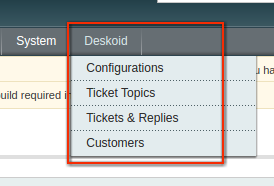
Questa interfaccia dell'help desk del cliente Magento sarà accessibile solo nel pannello di amministrazione. Dopo aver installato l'estensione di contatto del cliente Magento, i menu deskoid saranno visibili nella barra dei menu come mostrato nella schermata di seguito:
Ci saranno i sottomenu 4 da cui puoi configurare il tuo sistema di biglietti Magento e gestire i tuoi biglietti.
Configurazioni 4.1
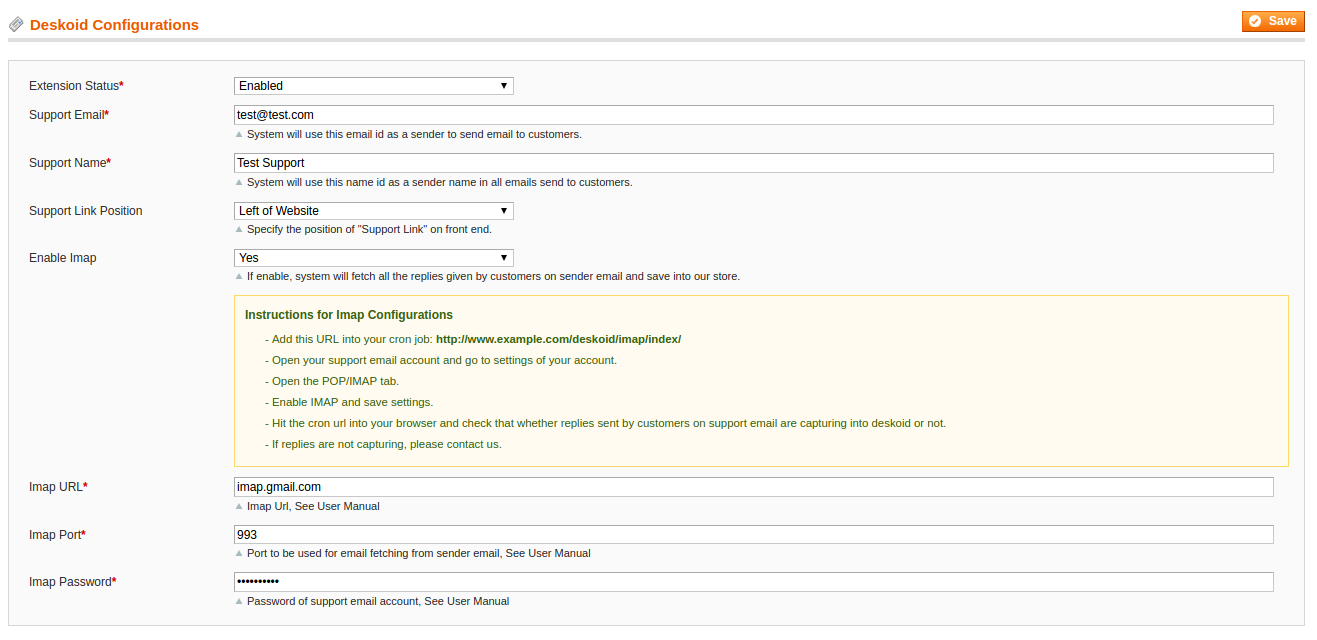
Qui l'amministratore può abilitare / disabilitare il suo helpdesk del desktop Magento in qualsiasi momento. Inoltre darà l'opzione per recuperare le risposte dei clienti dalla sua email. Di seguito è riportato il pannello delle configurazioni dell'help desk del cliente Magento:
campi
Status: Di default questo campo di contatto con il cliente Magento sarà disabilitato. Sulla base di questa impostazione, l'intero sistema sul fronte funzionerà di conseguenza. Se il sistema di biglietti Magento è disattivato, il sistema non consentirà ai clienti di creare nuovi ticket
Email del mittente / supporto: Campo obbligatorio di Magento contattaci estensione e il valore predefinito sarà vuoto. Questo sarà l'ID e-mail del mittente o del proprietario del negozio o qualcos'altro che l'amministratore desidera. Tutte le e-mail relative ai biglietti verranno inviate ai clienti utilizzando questo ID e-mail.
Nome mittente / supporto: Il campo richiesto dell'estensione helpdesk e il valore predefinito saranno vuoti. Può essere qualsiasi nome che l'amministratore vuole. Questo nome verrà impostato come nome del mittente nell'e-mail inviata al cliente in relazione ai ticket.
Posizione del link di supporto: La posizione predefinita dell'estensione dell'assistenza clienti Magento sarà lasciata al margine del sito web. Da qui, è possibile modificare la posizione del collegamento "Ottieni supporto" sul front-end in base alle proprie esigenze.
Stato IMAP: L'impostazione predefinita sarà disabilitata. Con l'aiuto di questo, il sistema può recuperare le risposte inviate dal cliente sul mittente / l'email di supporto verrà recuperata dal sistema e monitorata nel sistema.
URL IMAP: Obbligatorio se IMAP è abilitato. Qui devi fornire l'URL dell'ID di posta elettronica del mittente IMAP. Per conoscere l'URL IMAP, vedi l'appendice A.
porto: Richiesto in caso di IMAP è abilitato. I valori predefiniti saranno 993. Vedere l'appendice A.
Parola d'ordine: Campo obbligatorio dell'estensione Magento, nel caso in cui sia abilitato IMAP. Password dell'ID e-mail del mittente. Vedere l'appendice A.
Salva e continua: Dopo aver fatto clic su questo pulsante, il sistema prima convalida le impostazioni e quindi salva le impostazioni nel sistema.
Argomenti del ticket 4.2
In questo campo di assistenza clienti di Magento, admin gestirà tutti gli argomenti relativi alle richieste dei clienti. Con l'aiuto di questi argomenti, l'amministratore sarà in grado di identificare il tipo di problemi che i clienti devono affrontare maggiormente.
Elenco degli argomenti 4.2.1
Quando l'amministratore farà clic sul menu "Argomenti relativi ai ticket", il contatto del cliente Magento aprirà per impostazione predefinita l'elenco di tutti gli argomenti del ticket disponibili che ha creato. L'elenco verrà mostrato come amministratore come mostrato nella schermata di seguito:
colonne
ID: ID unico dell'argomento.
Tema / Oggetto: Etichetta o argomento o nome dell'oggetto. Per impostazione predefinita, l'etichetta verrà mostrata in questo elenco nella vista negozio predefinita.
Data di inserimento: Data in cui viene creato l'argomento corrispondente.
Data aggiornata: Data in cui l'argomento corrispondente è stato aggiornato l'ultima volta.
Status: Stato del record corrispondente.
Edit: Link per modificare l'argomento corrispondente.
Elimina: Link per eliminare l'argomento corrispondente
Aggiungere nuova: Facendo clic su questo pulsante, il sistema ti reindirizzerà alla pagina da cui è possibile aggiungere un nuovo argomento.
4.2.2 Aggiungi / modifica argomento biglietto
Ogni volta che l'amministratore fa clic sul pulsante "Aggiungi nuovo" o "Modifica" nella pagina dell'elenco degli argomenti, l'estensione Magento aprirà un modulo in cui l'amministratore può creare / modificare l'argomento come mostrato nella schermata seguente:
campi
Status: Campo obbligatorio del sistema di ticket Magento e per impostazione predefinita sarà abilitato. In base a questo valore, l'argomento corrispondente sarà disponibile per i clienti sul front-end.
Etichetta / Oggetto: Il campo obbligatorio e il valore predefinito saranno vuoti. Questo campo di Magento contattaci estensione sarà un campo specifico del negozio. L'amministratore deve fornire un valore per ogni visualizzazione del negozio.
Back: Per tornare alla lista.
Save: Facendo clic su questa opzione, l'estensione dell'helpdesk prima convalida i valori del modulo e quindi salva nel database. Dopo il salvataggio, l'estensione dell'assistenza clienti Magento reindirizzerà l'amministratore alla pagina dell'elenco degli argomenti con un messaggio di successo.
Salva e continua Modifica: Questo pulsante dell'helpdesk per desktop di Magento avrà anche la stessa funzionalità del pulsante "Salva" con la differenza che, reindirizzerà allo stesso modulo con un messaggio di successo.
Elimina: Mostra solo in caso di modifica di un argomento. Facendo clic su questo pulsante, l'helpdesk dei clienti di Magento eliminerà l'argomento corrispondente dal sistema.
4.2.3 Elimina argomento
Per eliminare l'argomento del contatto con il cliente Magento, abbiamo fornito un'opzione di eliminazione per ciascun argomento nell'elenco e per la pagina di modifica dell'argomento. Cliccando su questo link, il sistema di biglietti Magento chiederà prima la conferma. Come da vostra conferma, il sistema cancellerà l'argomento corrispondente dal sistema.
Non ci sarà alcun impatto di questa cancellazione sui biglietti raccolti dai clienti utilizzando l'eliminazione dell'argomento.
4.3 Biglietti per i clienti
In questo campo di Magento contattaci l'estensione, l'amministratore può vedere tutte le domande dei clienti e risolvere le domande facendo una risposta su di lui.
Lista ticket clienti 4.3.1
Per impostazione predefinita, quando l'amministratore farà clic sul menu "Ticket", il sistema aprirà l'elenco di tutti i ticket come mostrato nella schermata seguente:
colonne
Numero del biglietto: Identificatore univoco generato dal sistema per ciascun ticket. Questo sarà unico per ogni biglietto.
Nome cliente: Nome del cliente che ha alzato il biglietto.
Email cliente: ID e-mail del cliente che ha aumentato il ticket.
Soggetto / Discussione: Argomento su cui si basa il ticket.
Sommario: Riepilogo del biglietto.
Ultimo messaggio: Ora in cui l'ultimo messaggio / risposta viene inviato al cliente tramite supporto o assistenza da parte del cliente.
Sito web: Nome del sito web su cui il ticket è stato sollevato dal cliente.
Priorità: Questa colonna dell'estensione del supporto clienti di Magento mostrerà la priorità di ogni ticket in diversi colori. In modo che tu possa facilmente identificare quale biglietto è critico o meno.
Stato: Mostra lo stato attuale del biglietto.
Azione: Qui avrai la seguente opzione per ogni biglietto:
Visualizza biglietto: Selezionando questa opzione di estensione Magento da Knowband, il sistema aprirà la pagina di visualizzazione del ticket in cui è possibile visualizzare tutti i dettagli del ticket e le risposte sul ticket. Da qui, sarete in grado di inviare una risposta sul biglietto al cliente.
Visualizza la cronologia dello stato: Selezionando questa opzione dell'helpdesk desktop di Magento, il sistema mostrerà la cronologia delle modifiche di priorità nella finestra popup come mostrato nella schermata di seguito:
Lo stato del ticket verrà mostrato con l'ultimo stato mostrato sopra.
Visualizza cronologia delle modifiche alle priorità:
Selezionando questo, il sistema mostrerà la cronologia delle modifiche di priorità nella finestra popup come mostrato nella schermata di seguito:
La priorità modificata recente verrà mostrata in alto.
Cambia stato:
Con questa azione, puoi cambiare lo stato del biglietto in qualsiasi momento. Selezionando questa opzione il sistema aprirà la finestra popup come mostrato nella schermata sottostante:
Per impostazione predefinita, il sistema mostrerà l'elenco a discesa di tutti gli stati disponibili e lo stato corrente sarà selezionato. Ci sarà anche una casella di controllo e il valore predefinito verrà controllato.
Quando cambierai stato e clicchi sul pulsante "Cambia", il sistema cambierà lo stato del biglietto corrispondente. Invia anche l'e-mail di notifica al cliente se la casella è selezionata.
Cambia priorità:
Con questa azione, è possibile modificare la priorità del ticket in qualsiasi momento. Selezionando questa opzione il sistema aprirà la finestra popup come mostrato nella schermata sottostante:
Per impostazione predefinita, questa opzione dell'helpdesk del desktop di Magento mostrerà l'elenco a discesa di tutte le opzioni di priorità disponibili e verrà selezionata la priorità corrente del ticket.
Quando cambi la priorità e fai clic sul pulsante "Cambia", il sistema cambierà la priorità del ticket corrispondente.
4.3.2 Visualizza ticket e risposte
In questo campo di assistenza clienti di Magento puoi vedere tutti i dettagli di un particolare biglietto e le risposte fatte sul biglietto corrispondente. Inoltre puoi inviare risposte sul ticket corrispondente da questa pagina.
Quando si seleziona l'opzione "Visualizza ticket" nella colonna di azioni della pagina di elenco dei ticket, il sistema aprirà la pagina di visualizzazione del ticket.
Informazione generale
In questa scheda dell'estensione di Magento, il sistema ti mostrerà le informazioni dei biglietti come mostrato nella schermata sottostante:
Seguono le sottosezioni 3 in questa scheda del contatto del cliente Magento:
Informazioni generali: Questa sezione del sistema di biglietti Magento conterrà tutte le informazioni di base sul biglietto e il cliente che ha alzato il biglietto.
Informazioni sul problema: Questa sezione di Magento contattaci estensione mostrerà il problema sollevato dal cliente in questo ticket.
Azione rapida: In questa sezione dell'estensione dell'helpdesk, il sistema mostrerà il dropdown di stato e priorità. Con questa azione, puoi semplicemente modificare lo stato o la priorità senza inviare una risposta al cliente.
conversazioni
In questa scheda dell'estensione dell'assistenza clienti di Magento, il sistema ti mostrerà tutte le conversazioni / risposte fatte sui biglietti di accompagnamento, così come il cliente, come mostrato nella seguente schermata:
Puoi vedere chiaramente che ci sarà un modulo da cui puoi inviare una risposta al cliente e cambiare stato e priorità.
Al di sotto di questo, verrà mostrata tutta la conversazione a partire dal ticket con la risposta più recente / più recente verrà visualizzata in alto.
Clienti 4.4
In questa sezione dell'helpdesk desktop di Magento, il sistema visualizzerà solo l'elenco di clienti che ha sollevato i ticket come mostrato nella schermata di seguito:
Interfaccia frontale
Sul lato frontale dell'helpdesk del cliente Magento, il sistema mostrerà un link "Richiedi supporto" su ogni pagina tranne le pagine correlate ai biglietti come mostrato nella schermata di seguito:
Quando il cliente farà clic su "Get Support"link come evidenziato nella schermata sopra, il sistema aprirà una pagina da cui il cliente può creare un nuovo ticket e controllare lo stato del ticket precedente.
Figura 5.1
5.1 Crea nuovo ticket
Facendo clic su "Apri un nuovo ticket"nella schermata sopra, il sistema reindirizzerà il cliente a un modulo da cui il cliente può sollevare il suo problema con le sue informazioni di contatto, come mostrato nella seguente schermata:
Figura 5.2
campi
Aiuto Argomento: Campo obbligatorio del contatto cliente Magento e elenco a discesa di tutti gli argomenti della guida abilitati che vengono creati dall'utente dal pannello di amministrazione.
Indirizzo email: Campo obbligatorio del sistema di ticket Magento. Qui il cliente fornirà il suo indirizzo email. Se il cliente ha effettuato l'accesso, il sistema riempirà questo campo con l'ID e-mail registrato. Se loggato, questo non sarà modificabile.
Nome e cognome: Campo obbligatorio e nome del cliente che sta aumentando il ticket. Se il cliente è registrato, il sistema di biglietti Magento riempirà questo campo con il nome del cliente registrato.
Numero di telefono:Campo facoltativo di Magento contattaci estensione. Qui il cliente fornirà il suo numero di telefono.
Sommario: Campo obbligatorio dell'estensione dell'helpdesk. Il cliente fornirà un riepilogo dei problemi in questo campo.
Problema: Campo obbligatorio dell'estensione del servizio clienti Magento e avrà caratteri 30 minimi.
Crea biglietto: Facendo clic su questo campo di helpdesk desktop Magento, il sistema convaliderà le informazioni inserite dal cliente in questo modulo. Se qualcosa non funziona correttamente, mostrerà un messaggio di errore al cliente e rimarrà sul modulo altrimenti creerà il ticket.
Dopo la creazione del ticket, il sistema di biglietteria Magento invierà e-mail di conferma al cliente e posta elettronica di avviso per il supporto.
5.2 Controlla stato ticket
Il cliente può verificare lo stato del suo biglietto facendo clic su "Controlla stato ticket" mostrato in figura 5.1 o 5.2. Quando il cliente fa clic sul pulsante "Verifica stato", l'estensione Magento repective aprirà un modulo come mostrato nella schermata di seguito:
la figura 5.3
campi
Numero del biglietto: Campo obbligatorio del plugin Magento. Il cliente deve fornire il numero di biglietto del biglietto per il quale desidera verificare lo stato.
Indirizzo email: Campo obbligatorio dell'help desk del cliente Magento e già compilato in caso di cliente registrato. Il campo sarà modificabile in entrambi i casi. Qui il cliente fornirà l'indirizzo email per il quale è stato creato il ticket.
Se il ticket non esiste nel sistema, allora il sistema di biglietti Magento tornerà a questo modulo con un messaggio di errore. Se il ticket esiste, il sistema mostrerà tutti i dettagli del ticket al cliente come mostrato nella schermata sottostante:
Figura 5.4
Nella schermata sopra del contatto con il cliente Magento, il cliente può visualizzare tutte le risposte precedenti fatte da lui e il supporto del negozio. Ci sarà anche un modulo per inviare una risposta al supporto del negozio sul biglietto corrispondente. Nel modulo di risposta, il cliente deve fornire il testo di risposta con caratteri 30 minimi e inviare al sistema. Dopo aver inviato la risposta, il sistema di biglietteria Magento invierà un'e-mail di avviso all'amministratore sulla risposta del cliente.
Elenco dei ticket cliente 5.3
Questa opzione sarà visibile solo per i clienti registrati. Se il cliente registrato ha alzato un biglietto, un link alla sua lista di biglietti sarà visibile al cliente nella sua sezione "Il mio account", come mostrato nella seguente schermata:
Figura 5.5
Facendo clic sul link sopra evidenziato, il sistema di ticket Magento aprirà la pagina di elenco dei ticket in cui verranno visualizzati tutti i ticket creati dal cliente connesso corrispondente, come mostrato nella schermata di seguito:
Appendice A
IMAP BASICS
Per sapere su IMAP, leggi l'articolo sull'URL dato:
https://whatismyipaddress.com/imap
Terminologia IMAP:
URL IMAP:
Il primo tipo di URL è un IMAP UR che assomiglia a questo:
imap.hostname.com
Nome host è il nome host Internet o l'indirizzo IP del server IMAP
Ad esempio, se il tuo ID e-mail è su Gmail, l'URL IMAP sarà come:
imap.gmail.com
IMAP PORT:
Porto è la porta IP del server. La porta di default è 993
PASSWORD IMAP:
La password del tuo account e-mail che usi per aprire la tua casella di posta.
COME ABILITARE IMAP
Per abilitare IMAP nel nostro ID e-mail, segui i passaggi indicati. Ad esempio, stiamo utilizzando il processo di configurazione IMAP di Gmail.
Passo 1: Apri il tuo account di posta elettronica di Gmail.
Passo 2: Vai alla pagina delle impostazioni della posta in arrivo facendo clic sull'opzione di impostazione come mostrato nella schermata di seguito:
Facendo clic sul link sopra evidenziato, gmail ti reindirizzerà alla pagina di impostazione.
Passo 3: Vai alla nostra scheda POP / IMAP.
Passo 4: Abilita IMAP e salva le modifiche.
COME INSTALLARE CRON JOB
Deskoid ha bisogno di installare cron job sul tuo server per ottenere risposte di recupero dal server di posta elettronica con un intervallo di tempo predefinito.
Per installare il cron job, segui le istruzioni date:
Passo 1: Apri il tuo terminale (per il server linux) e accedi al tuo negozio.
Passo 2: Scrivi "crontab -e" e premi il tasto invio.
Passo 3: Dopo il passo 2, l'editor sarà aperto nella stessa finestra. Qui incolla l'url dato:
Il checkout di una pagina è stato nel settore dell'e-commerce negli ultimi anni. Tuttavia, il tipo di esperienza di e-commerce che è stata migliorata utilizzando questi controlli in un passaggio non ha bisogno di presentazioni. Dai checkout più rapidi a ottimizzazione di conversione, i proprietari di negozi di e-commerce vedono i pagamenti di una pagina come uno strumento di miglioramento. Miglioramento delle esperienze dei clienti, miglioramento dell'ottimizzazione della conversione, miglioramento dei vantaggi competitivi rispetto ai concorrenti e molto altro ancora. In questo articolo, spiegherò fondamentalmente come apparirebbe e si comporterebbe un perfetto checkout di una pagina con i clienti per fornire ai siti di e-commerce una pagina di checkout migliore.
Voci ridotte nei checkout di una pagina Un checkout di una pagina viene sostanzialmente adottato per fornire le esperienze di checkout più rapide. A volte, ci confondiamo tra un checkout in un passaggio e un'esperienza di checkout rapida. La linea tra i due è molto sottile. Un puro modulo di checkout di una pagina funzionerebbe comprimendo ogni singolo passaggio di un checkout a più passaggi in una singola pagina. Dalle informazioni sui clienti, all'indirizzo di spedizione, alle opzioni di pagamento, ogni passaggio è ridotto a una singola pagina. Tuttavia, un design migliore per il checkout rapido non consisterebbe solo in un checkout di una pagina, ma mostrerebbe anche una diminuzione del numero di voci. Queste voci ridotte si ottengono saltando le voci ridondanti o non necessarie dalle casse generiche. Ad esempio, nelle casse generiche, troveremmo voci diverse per numero di cellulare e numero di telefono. Nei pagamenti rapidi, potremmo avere la possibilità di saltare il numero di telefono e fornire solo il numero di cellulare nel modulo.
Disegni e layout-Esistono fondamentalmente tre tipi di layout che vengono utilizzati dai controlli in un passaggio per compattare l'intero processo su una pagina. La singola colonna, le due colonne e il layout a tre colonne. I layout a colonna singola sono generalmente adottati da quei siti che richiedono poche informazioni. Queste informazioni possono essere compattate in una singola pagina senza aumentare la lunghezza della pagina. Nel caso in cui il numero delle voci richieste sia molto più grande, un layout a due o tre colonne è un'opzione migliore. Layout di una colonna [/ caption] 2 Layout delle colonne [/ caption] Layout a 3 colonne [/ caption] Modificando le opzioni di layout possiamo riorganizzare il checkout in un passaggio per cambiare i design e costituire i campi richiesti in una singola pagina di conseguenza.
Velocità e passaggi di checkout- Come sappiamo, il checkout di una pagina compatterebbe sicuramente la struttura a più pagine in una struttura a pagina singola. Tuttavia, solo la compattazione dei passaggi non è sufficiente per ottenere un corretto checkout di una pagina; almeno l'esperienza del cliente non migliorerà fino a quando non lavorerai sulla velocità del checkout. La velocità di pagamento può essere aumentata di:
Rimozione dei campi indesiderati o non necessari dalla pagina di pagamento.
Rimozione dei campi ridondanti.
Se un campo qualsiasi nella pagina di pagamento può essere utile ma non necessariamente richiesto da te, dovresti renderlo facoltativo.
Precompilazione delle informazioni sul cliente dall'account utente.
Ridotto l'uso di oggetti grafici intensivi come i caroselli.
Comportamento dei campi nella pagina di pagamento Per ridurre le dimensioni del checkout di una pagina e renderli compatibili con la conversione, puoi saltare le etichette dei campi di testo e utilizzare invece i segnaposto. Tuttavia, in alcuni casi, le etichette sono più efficaci dei segnaposto. Ad esempio, se un modulo di checkout è costituito da un numero elevato di campi, l'utente potrebbe essere confuso sul tipo di voci che ha compilato quando le rivede in seguito. Quindi, i segnaposto possono essere utilizzati come strumento guida per rendere i campi più chiari ed è un'opzione migliore che li utilizzi al posto delle etichette. Questi segnaposto possono essere costituiti da esempi precompilati. I segnaposto possono guidare gli utenti nell'inserimento di informazioni corrette [/ caption]
Opzione di checkout ospite Ci sono alcune possibilità che un cliente sia arrivato nel tuo negozio online per la prima volta e potrebbe non avere un account utente. Un requisito obbligatorio per la registrazione incoraggerebbe sicuramente l'acquirente ad abbandonare il carrello. Invece come ogni processo di checkout efficace, il checkout di una pagina dovrebbe essere in grado di accettare i checkout degli ospiti. Il checkout degli ospiti include solo l'inserimento manuale dell'indirizzo e-mail e delle informazioni sul cliente. Successivamente il cliente potrebbe scegliere di registrarsi, ma per ora non ostacolerebbe almeno la tua conversione.
Quindi, come ogni processo di checkout efficace, dovresti assicurarti che il tuo checkout in un passaggio accetti in modo efficiente i checkout degli ospiti. Non solo migliorare il tasso di conversione ma ti aiuterebbe anche a prevenire abbandoni del carrello nel tuo negozio.
Accesso social alla pagina di pagamento
Ci sono vari moduli di accesso social che consentono ai proprietari dei negozi eCommerce di accettare l'accesso social sui loro negozi online. Queste opzioni di accesso social consentono agli utenti di accedere o registrarsi a un sito senza la necessità di compilare i moduli di registrazione. È uno dei modi adottati dai proprietari di negozi di e-commerce per l'ottimizzazione delle conversioni. È una funzione utile da includere anche nella pagina di pagamento di una pagina. Quando un acquirente raggiunge le tue pagine di pagamento, sicuramente non vorrebbe tornare indietro e creare prima un account nel tuo negozio. Invece, puoi consentire all'acquirente di utilizzare il suoFacebook, Account Gmail o PayPal Best practice e caratteristiche di un modulo di pagamento di una pagina [/ caption] Il pagamento di una pagina viene adottato dai proprietari dei negozi online per migliorare le vendite e le conversioni. Se va male, non produrrà nulla e distruggerebbe anche l'esperienza del cliente. Scegli un modulo di pagamento in un passaggio che abbia almeno queste caratteristiche di base. Per PrestaShop, OpenCart ed Magento I negozi, Knowband fornisce efficaci moduli di verifica di una pagina che includono tutte le funzionalità sopra discusse e molto altro ancora.
A volte, il cliente diventa confuso riguardo alle dimensioni del prodotto che desidera acquistare. Poiché ogni marchio / produttore progetta il suo prodotto in base alle proprie specifiche dimensionali e può dare come risultato una dimensione diversa della stessa cosa di marca / produttore. A causa di questo tipo di confusione, il cliente evita gli acquisti e si allontana dal negozio.
Per superare questo tipo di barriere, Knowband's Estensione del grafico delle dimensioni del prodotto Magento fornirà la possibilità di memorizzare il proprietario per impostare la carta sui prodotti in base alla categoria e preparare una tabella specifica per i prodotti. Questo grafico mostrerà la dimensione esatta dell'unità di misura indicata. In questo modo, il cliente può chiarire le dimensioni e acquistare l'oggetto.
L'estensione della guida alle dimensioni di Magento fornisce semplicemente un modo semplice per il proprietario del negozio di preparare i grafici delle taglie per i suoi prodotti secondo le necessità. La tabella delle taglie fornisce facilità oltre a fornire specifiche chiare sul prodotto in termini di dimensioni, area ecc.
Caratteristiche:
Il modulo grafico delle dimensioni del prodotto Magento è molto facile da installare e configurare.
L'amministratore del negozio può visualizzare i grafici delle taglie semplicemente inserendo i valori.
Questo modulo guida alle dimensioni di Magento consente all'amministratore di mostrare i grafici delle taglie su una categoria di prodotti o un singolo prodotto.
N numero di righe e colonne può essere facilmente aggiunto facilmente nella tabella delle taglie.
La guida alle dimensioni di Magento offre un'opzione di anteprima per il controllo dell'implementazione.
C'è un'opzione per aggiungere immagini, linee guida o qualsiasi contenuto HTML al pop-up del grafico delle taglie.
La tabella delle dimensioni del prodotto Magento è compatibile con più lingue.
L'amministratore del negozio può facilmente abilitare / disabilitare il plug-in della tabella delle dimensioni del prodotto Magento.
Il modulo link di Magento Size Chart è altamente personalizzabile
Nessuna conoscenza tecnica richiesta per l'implementazione di questa funzionalità.
L'amministratore può facilmente implementare questa funzionalità senza modificare una singola riga di codice.
Il modulo di collegamento della tabella delle dimensioni di Magento ha un layout di risposta mobile.
Benefici dell'amministratore:
L'estensione del catalogo delle dimensioni di Magento fornisce un modo semplice e semplice per creare grafici delle dimensioni per prodotti specifici.
L'amministratore del negozio eCommerce può assegnare tabelle delle dimensioni con singoli prodotti e con più categorie di prodotti.
L'estensione del grafico delle dimensioni di Magento è altamente personalizzabile. L'amministratore può anche aggiungere immagini e contenuti necessari alle tabelle delle taglie.
Più righe e colonne possono essere aggiunte facilmente senza alcuna restrizione.
L'estensione per grafici delle dimensioni del prodotto Magento consente ai proprietari dei negozi di visualizzare in anteprima i grafici delle dimensioni prima dell'implementazione.
Il modulo catalogo dimensionale offre supporto multilingue.
L'estensione per grafici delle dimensioni del prodotto Magento riduce la frequenza di rimbalzo del sito Web, il che si traduce in un aumento delle entrate del negozio.
Ci saranno ridotte richieste di restituzione del prodotto quando i clienti acquisteranno il prodotto dopo aver visualizzato la tabella delle taglie.
Vantaggi per il cliente:
Il modulo del catalogo delle dimensioni del prodotto Magento offre un'interfaccia accattivante e intuitiva per gli utenti.
I clienti possono facilmente visualizzare la tabella delle taglie facendo semplicemente clic sul link della tabella delle taglie.
L'estensione del grafico delle dimensioni del prodotto Magento riduce la confusione dei clienti riguardo alle dimensioni del prodotto e aumenta anche il loro processo decisionale durante l'acquisto.
Questa estensione popup del grafico delle dimensioni di Magento offre una migliore esperienza di acquisto online.
2. Installazione
Dopo aver acquistato l'estensione, otterrai i seguenti file come mostrato nella schermata seguente:
Sizechart.zip (contiene il codice sorgente dell'estensione)
Manuale utente
Segui i seguenti passi per installare l'estensione:
Decomprimere la cartella sizechart.zip
Copia tutti i file e la cartella della cartella decompressa nella directory principale del tuo negozio
Dopo aver copiato tutti i file e le cartelle, svuota la cache.
Basta aprire qualsiasi pagina del tuo negozio. Magento installerà il modulo al momento del caricamento di qualsiasi pagina.
Dopo l'installazione, accedi al tuo pannello di amministrazione. E vai al menu qui sotto: (Sistema> Configurazione> Avanzate)
Qui vedrai che il modulo del grafico delle taglie è elencato.
3. Interfacce di estensione
Ci sono due estremità da cui l'utente interagirà con le funzionalità del grafico delle dimensioni. Stanno seguendo:
Interfaccia di amministrazione (accessibile solo tramite admin)
Interfaccia cliente (chiunque può vedere e solo accessibile sulla Pagina prodotto)
Ogni interfaccia è stata spiegata nella prossima sezione.
Interfaccia di amministrazione
Questa interfaccia sarà accessibile solo nel pannello di amministrazione. Dopo aver installato l'estensione, i menu del grafico delle misure saranno visibili nel menu del catalogo come mostrato nella schermata di seguito:
Saranno presenti i sottomenu 4 da cui è possibile creare e gestire grafici per i propri prodotti.
Set di attributi del grafico 4.1
Questa è la sezione in cui puoi preparare gli attributi del grafico e misurare l'unità per il grafico. Gli attributi del grafico significano Righe e colonne del tuo grafico.
4.1.1 Attributi del grafico Imposta elenco
Facendo clic su "Set di attributi del grafico" menu, verrai reindirizzato alla pagina in cui verranno visualizzati tutti gli insiemi di attributi precedentemente creati. Se non è ancora stato creato un set, il sistema sarà la lista come lista vuota come mostrato nella schermata sottostante:
Elenca colonne
ID: ID univoco dell'insieme di attributi.
Creato a: Questa colonna ti mostrerà la data e l'ora in cui viene creato il set di attributi corrispondente.
Attributo Set Identifier: Questo non è altro che un'etichetta o un nome nel set di attributi corrispondente.
Unità di valore: Unità di misura come cms, mtr, mm ecc.
Status: Stato (Abilita / disabilita) del set di attributi corrispondente.
Azioni:
Anteprima: Facendo clic su questa azione, il sistema mostrerà l'anteprima / istantanea del grafico con valori fittizi, come mostrato nella schermata di seguito:
Edit:?By clicking this link, the system will redirect to you attributes set edit page where you will get the form with already filled values.
Elimina: Con questa azione, puoi eliminare l'attributo corrispondente impostato in qualsiasi momento.
aggiungi Nuovo
Ci sarà un pulsante nell'angolo in alto a destra della pagina di elenco. Da qui, puoi aggiungere un nuovo set di attributi in qualsiasi momento. Aggiungere e aggiornare il set di attributi è stato descritto nella prossima sezione.
4.1.2 Aggiungi set di attributi o aggiornamento
Facendo clic sul pulsante "Aggiungi nuovo" o facendo clic sul link "Modifica" su qualsiasi insieme di attributi, il sistema ti reindirizzerà al modulo di configurazione dell'insieme di attributi come mostrato nella schermata di seguito:
campi
Status: Questo è un elenco a discesa di stato. Questo sarà un campo obbligatorio e per impostazione predefinita sarà disabilitato.
Imposta Identificatore: Campo obbligatorio. Questo campo è appena usato per etichettare / nominare il set di attributi. Questo campo non sarà visibile ai clienti.
Unità di misura / valore: Campo opzionale Questo sarà un elenco a discesa con alcune unità di misura predefinite. Se si desidera più unità, si prega di contattare il nostro supporto.
Guida Guida: Questo sarà un testo di aiuto per guidare l'amministratore su come creare set di attributi per il grafico.
Etichetta X / Y: Campo opzionale Questo campo sarà visibile per te con ogni visualizzazione del negozio poiché il sito web può avere molte lingue. Quindi devi fornire etichetta / testo per ogni visualizzazione del negozio. Questa etichetta verrà mostrata per l'asse xy comune nel grafico.
Etichette di fila: Campo obbligatorio e inizialmente sarà vuoto. Questa sarà l'etichetta usata per etichettare le righe del tuo grafico. È possibile aggiungere o eliminare righe secondo le proprie necessità. Ogni etichetta di riga ti verrà mostrata per ogni visualizzazione del negozio e hai fornito un'etichetta per ogni visualizzazione del negozio.
Colonne Etichette: Campo obbligatorio e inizialmente sarà vuoto. Questa sarà l'etichetta usata per etichettare le colonne del tuo grafico. È possibile aggiungere o eliminare colonne secondo le proprie necessità. Ogni etichetta di colonna ti verrà mostrata per ogni visualizzazione del negozio e hai fornito un'etichetta per ogni visualizzazione del negozio.
Azioni
Back: Questa azione ti reindirizzerà alla pagina di elenco.
Anteprima: ?On clicking this button, the system will show you the snapshot of the chart as per current attributes set as shown in below screen:
Save:?By clicking this button, the system will save your attributes set configurations and redirect to you on attributes set listing page.
Salva e continua Modifica:?By clicking this button, the system will save your attributes set configurations and redirected back to form again.
Elimina (In caso di modifica / aggiornamento): Questa azione eliminerà gli attributi corrispondenti impostati dal sistema.
4.1.3 Eliminazione degli attributi impostati
Abbiamo dato le opzioni di eliminazione per eliminare gli attributi impostati per volta. È possibile eliminare gli attributi impostati dalla pagina dell'elenco o dalla pagina di modifica.
Nota: Se si desidera eliminare gli insiemi di attributi e sono stati creati alcuni grafici utilizzando questo insieme di attributi, il sistema eliminerà anche quel grafico dal sistema per prevenire l'incoerenza dei dati.
Tabelle delle taglie 4.2
Qui puoi creare e gestire il tuo grafico delle taglie usando qualsiasi set di attributi creato nell'ultima sezione.
Elenco dei grafici delle dimensioni 4.2.1
Facendo clic "Tabella di formato" menu, il sistema ti reindirizzerà alla pagina in cui verranno visualizzati tutti i grafici delle dimensioni creati come mostrato nella schermata di seguito:
Elenca colonne
?ID: ID unico della tabella delle taglie.
Identificatore grafico dimensioni: Questa è solo un'etichetta o un nome per la tabella delle dimensioni corrispondente.
Attributo Set Identifier: Nome / Etichetta degli attributi impostati da cui è stata creata la tabella delle taglie corrispondente.
Status: Stato (Abilita / disabilita) della tabella delle dimensioni corrispondente.
Creato a: Questa colonna ti mostrerà la data e l'ora in cui viene creata la tabella delle taglie corrispondente.
Azioni:
Anteprima: Facendo clic su questa azione, il sistema mostrerà l'anteprima / istantanea della tabella delle taglie con i valori impostati dall'utente come mostrato nella schermata di seguito:
Edit: Facendo clic su questo link, il sistema reindirizzerà alla pagina di modifica del grafico delle dimensioni in cui si otterrà il modulo con valori già riempiti.
Elimina: Con questa azione, puoi eliminare la tabella delle taglie corrispondente in qualsiasi momento.
aggiungi Nuovo
Ci sarà un pulsante nell'angolo in alto a destra della pagina di elenco. Da qui, puoi aggiungere una nuova tabella delle taglie in qualsiasi momento. L'aggiunta e l'aggiornamento della tabella delle taglie è stata descritta nella prossima sezione.
4.2.2 Aggiunta di una tabella delle dimensioni nuova o aggiornata
Facendo clic sul pulsante "Aggiungi nuovo" o facendo clic sul link "Modifica" in qualsiasi tabella di misure nell'elenco, il sistema ti reindirizzerà al modulo del grafico delle dimensioni come mostrato nella schermata di seguito:
campi
Status: Questo è l'elenco a discesa dello stato. Questo sarà un campo obbligatorio e per impostazione predefinita sarà disabilitato.
Imposta identificatore: Campo obbligatorio. Questo campo è appena usato per etichettare / nominare la tabella delle taglie. Questo campo non sarà visibile ai clienti.
Set di attributi:?Required field and initially will be nothing selected. Here you will select attributes set to create size chart.
Valori del grafico: Necessario. Inizialmente, non vi sarà nulla da mostrare al momento dell'aggiunta di una nuova tabella delle taglie. Per creare il grafico, devi selezionare l'attributo selezionare dal punto c. Dopo aver selezionato gli attributi impostati dal menu a discesa, il sistema eseguirà il rendering dei valori del grafico sotto forma di matrice come mostrato nella schermata seguente:
Il sistema creerà la matrice con il numero di righe e colonne create dall'utente per il set di attributi selezionati. C'è anche una vista negozio nell'elenco a discesa. In un momento solo una forma di matrice sarà visibile per riempire i valori del grafico. Devi riempire i valori di un'altra vista del negozio, quindi devi cambiare la vista del negozio dall'elenco a discesa dei negozi visualizzati.
Istruzione / Guidance: Il campo obbligatorio e la tabella delle taglie saranno visualizzati sotto il contenuto che scriverete in questo campo. Qui puoi anche fornire alcune indicazioni aggiuntive e aiuto illustrativo sulla tabella delle taglie per i clienti. Questo campo sarà anche specifico per la visualizzazione del negozio e devi fornire contenuto per ogni campo.
Nota: Ci sarà una variabile "{{size_chart}}" nel campo delle istruzioni. Questa variabile verrà sostituita dal sistema con la tabella delle taglie corrispondente sul front-end. Quindi, per favore non rimuovere questa variabile dal campo delle istruzioni. Ma puoi cambiare la posizione di questa variabile in istruzioni secondo le tue necessità.
Azioni:
Back: ?This action will redirect you to listing page.
Save:?By clicking this button, the system will save your size chart data and redirect to you on size chart listing page.
Salva e continua Modifica:?By clicking this button, the system will save your size chart data and redirected back to form again.
Elimina (In caso di modifica / aggiornamento): Questa azione eliminerà la tabella delle taglie corrispondente dal sistema.
4.2.3 Eliminazione del grafico delle dimensioni
Abbiamo dato le opzioni di cancellazione per eliminare la tabella delle taglie in qualsiasi momento. È possibile eliminare il grafico delle dimensioni dalla pagina dell'elenco o dalla pagina di modifica.
Nota: Se si desidera eliminare il grafico delle taglie e si è creato assegnare questo grafico delle taglie a prodotti o categorie, il sistema eliminerà anche tale mappatura con prodotti o categorie dal sistema per prevenire l'incoerenza dei dati.
Diagrammi di categoria 4.3
Qui puoi creare e aggiornare la mappatura delle tue carte taglie con le categorie.
Elenco grafico categoria 4.3.1
Facendo clic sul menu "Tabella categorie", il sistema ti reindirizzerà alla pagina in cui verrà mostrata tutta la mappatura delle tabelle delle taglie con le categorie (se presenti) come mostrato nella schermata di seguito:
Elenca colonne
ID: ID univoco della mappatura di categorie e dimensioni.
Nome della categoria: Nome della categoria
Identificatore grafico dimensioni: Nome / Etichetta della tabella delle taglie mappata con la categoria corrispondente.
Status: Stato (Abilita / disabilita) della mappatura corrispondente.
Creato a: Questa colonna ti mostrerà la data e l'ora in cui la tabella delle taglie è mappata o assegnata alla categoria corrispondente.
Azioni:
Anteprima: ?On clicking this action, the system will show you the preview with instructions set on size chart as shown in below screen:
Edit:?By clicking this link, the system will redirect to your page where you can assigned other chart to category or change status.
Elimina: Con questa azione, è possibile eliminare la mappatura corrispondente in qualsiasi momento.
Aggiungi una nuova categoria o assegna il grafico a una nuova categoria
Ci sarà un "Aggiungere nuova" pulsante nell'angolo in alto a destra della pagina di elenco. Da qui, è possibile aggiungere la tabella delle dimensioni di assegnazione alla nuova categoria in qualsiasi momento. L'aggiunta e l'aggiornamento della mappatura sono stati descritti nella prossima sezione.
4.3.2 Assegna il grafico a una nuova categoria / mappatura degli aggiornamenti
Facendo clic sul pulsante "Aggiungi nuovo" o facendo clic sul link "Modifica" in qualsiasi grafico di categorie nell'elenco, il sistema ti reindirizzerà alla pagina di mappatura da cui è possibile assegnare i grafici alla nuova categoria o modificare la categoria come mostrato nella schermata di seguito:
campi
Status: Questo è un elenco a discesa di stato. Questo sarà un campo obbligatorio e per impostazione predefinita sarà disabilitato.
Categoria: Campo obbligatorio e un elenco a discesa di categorie. Inizialmente, nessuna categoria sarà selezionata.
Tabella di formato: Campo obbligatorio e elenco a discesa dei grafici delle dimensioni attivi creati dall'utente nella sezione 4.2.
Back: Questa azione ti reindirizzerà alla pagina di elenco.
Anteprima: Facendo clic su questo pulsante, il sistema mostrerà l'anteprima del grafico selezionato con le istruzioni mostrate nella schermata di seguito:
Save:?By clicking this button, the system will save mapping into the database and redirect to you on category chart listing page.
Elimina (In caso di modifica / aggiornamento): Questa azione eliminerà la mappatura corrispondente dal sistema.
4.3.3 Eliminazione grafico dimensioni categoria
Abbiamo dato le opzioni di cancellazione per eliminare la tabella delle taglie dalla categoria in qualsiasi momento. È possibile eliminare la mappatura dalla pagina dell'elenco o dalla pagina di modifica.
Tabelle prodotto 4.4
Qui puoi creare e aggiornare la mappatura delle tue carte taglie con i prodotti.
Elenco grafico prodotti 4.4.1
Facendo clic su "Grafico del prodotto"menu, il sistema ti reindirizzerà alla pagina in cui verrà visualizzata tutta la mappatura delle tabelle delle taglie con i prodotti (se presenti) come mostrato nella schermata di seguito:
Elenca colonne
ID: ID univoco della mappatura del prodotto e del grafico delle taglie.
Nome del prodotto: Nome del prodotto
Codice prodotto: Sku del prodotto corrispondente.
Identificatore grafico dimensioni: Nome / Etichetta della tabella delle taglie mappate con il prodotto corrispondente.
Status: (Abilita / disabilita) della mappatura corrispondente.
Creato a: ?This column will show you the date and time at which the size chart mapped or assign to the corresponding product.
Azioni:
Anteprima: Facendo clic su questa azione, il sistema ti mostrerà l'anteprima con le istruzioni impostate sulla tabella delle taglie come mostrato nella schermata di seguito:
Edit: Facendo clic su questo collegamento, il sistema reindirizzerà alla pagina in cui è possibile assegnare un altro grafico al prodotto o modificare lo stato.
Elimina: Con questa azione, è possibile eliminare la mappatura corrispondente in qualsiasi momento.
Aggiungi una nuova scheda prodotto o assegna un grafico a un nuovo prodotto
Ci sarà un pulsante "Aggiungi nuovo" nell'angolo in alto a destra della pagina di elenco. Da qui, puoi aggiungere una tabella delle dimensioni di assegnazione a un nuovo prodotto in qualsiasi momento. L'aggiunta e l'aggiornamento della mappatura sono stati descritti nella prossima sezione.
4.4.2 Assegna il grafico a nuovo prodotto / mappatura degli aggiornamenti
Facendo clic sul pulsante "Aggiungi nuovo" o facendo clic sul link "Modifica" in qualsiasi elenco di prodotti nell'elenco, il sistema ti reindirizzerà alla pagina di mappatura da cui è possibile assegnare i grafici a un nuovo prodotto o modificare il prodotto come mostrato nella schermata seguente:
campi
Status: Questo è l'elenco a discesa dello stato. Questo sarà un campo obbligatorio e per impostazione predefinita sarà disabilitato.
Product: Campo obbligatorio e elenco a discesa dei prodotti. Inizialmente, nessun prodotto sarà selezionato.
Tabella di formato: Campo obbligatorio e elenco a discesa dei grafici delle dimensioni attivi creati dall'utente nella sezione 4.2.
Azioni:
Back: Questa azione ti reindirizzerà alla pagina di elenco.
Anteprima: Facendo clic su questo pulsante, il sistema mostrerà l'anteprima del grafico selezionato con le istruzioni mostrate nella schermata di seguito:
Save: Facendo clic su questo pulsante, il sistema salverà la mappatura nel database e reindirizzerà sulla pagina di elenco della carta del prodotto.
Elimina (In caso di modifica / aggiornamento): Questa azione eliminerà la mappatura corrispondente dal sistema.
4.4.3 Eliminazione del grafico delle dimensioni del prodotto
Abbiamo fornito le opzioni di eliminazione per eliminare la tabella delle taglie dal prodotto in qualsiasi momento. È possibile eliminare la mappatura dalla pagina dell'elenco o dalla pagina di modifica.
Mappatura del grafico delle dimensioni 4.4.4 nella pagina del prodotto
Puoi anche mappare il grafico delle taglie con il prodotto sulla pagina di modifica del prodotto. Ogni volta che modificherai il tuo prodotto, ci sarà una scheda "Tabella delle taglie" che ti verrà mostrata come mostrato nella schermata sottostante:
Cliccando sulla scheda sopra evidenziata, il sistema mostrerà la tua forma come mostrato nella schermata sottostante:
Da qui puoi mappare qualsiasi grafico di dimensioni abilitate con il prodotto corrispondente. Qui questi campi non sono richiesti. Se non si desidera assegnare un grafico a questo prodotto, è possibile lasciarlo senza modificare alcun valore in questa sezione.
5. Interfaccia cliente
Sul front-end, la tabella delle taglie sarà accessibile solo sulla pagina del prodotto.
Tabella delle dimensioni 5.1 nella pagina del prodotto
Se il prodotto ha una tabella delle dimensioni abilitata, il sistema mostrerà il link "Visualizza tabella delle taglie" sotto il nome del prodotto come mostrato nella schermata di seguito:
Se il prodotto non ha una tabella delle dimensioni abilitata, il sistema proverà a trovare un grafico dalle sue categorie associate. Se il grafico delle taglie si trova in una categoria associata, il sistema mostrerà tale grafico per questo prodotto.
Facendo clic sul collegamento sopra evidenziato, il sistema aprirà la tabella delle dimensioni nella finestra popup come mostrato nella schermata di seguito:
Vi preghiamo di contattarci a support@knowband.com per qualsiasi richiesta o richiesta di modifica personalizzata in base alle vostre esigenze aziendali.