


Alguns complementos de suporte do PrestaShop para uma experiência de checkout perfeita – Parte 1
Se há uma coisa que pode facilmente direcionar os clientes para sua loja online, não pode ser nada além de uma experiência de checkout simplificada. Todo comprador online está ansioso para fazer uma compra rápida sem ser assediado na forma de um longo processo de checkout em uma loja online. Nesta era do jato, as pessoas estão optando por compras online devido ao consumo de menos tempo, não manuseio de várias sacolas de compras, fácil visualização de outros produtos relacionados e outros fatores afins. Se você não pretende melhorar a experiência de compra de seus clientes-alvo, está simplesmente passando a oportunidade de vendas para seus concorrentes.
Não é necessário nenhum outro esclarecimento e justificativa para declarar que “o processo de checkout é a porta de entrada para maiores vendas e engajamento do cliente”�, então comece a focar nisso o quanto antes. Se você está com pouca ideia ou visão, pode seguir a sugestão do excelente Complementos de checkout PrestaShop�da loja Knowband para fornecer um processo de checkout simplificado. Vamos dar uma olhada rápida em vários complementos de checkout que podem otimizar sua experiência de compra online.
1. PrestaShop Single click checkout-
Se você está determinado a fornecer uma compra fácil de produto para um único produto sem fazer nenhuma modificação em seu carrinho de compras, você precisa ir para este módulo PrestaShop One click checkout (Comprar agora). É um módulo maravilhoso da loja Knowband que possui uma ampla gama de recursos como layout responsivo móvel, compatibilidade com diferentes temas, facilidade de tradução para vários idiomas, funcionamento independente, instalação rápida e muito mais para otimizar a experiência de compra online de seus clientes.
2. Análise da página de checkout da PrestaShop –
Com o suporte das informações analíticas sobre o comportamento do checkout em sua loja, agora você pode planejar sua atividade de vendas e taxas de conversão de uma maneira muito melhor do que antes. O módulo ajuda na realização das etapas de checkout que levaram os clientes a abandonar um carrinho de compras e sair de uma loja online. Ele fornece uma análise detalhada sobre o comportamento de checkout dos visitantes do seu site, o que é um fator importante para a segmentação de clientes. É um dos complementos de checkout PrestaShop mais promissores para qualquer proprietário de loja de comércio eletrônico e tem o potencial de trazer uma revolução drástica para toda a experiência de compra online.
3. Complemento de taxa de pagamento de checkout PrestaShop
Revelar e adicionar as cobranças extras implementadas por vários métodos de pagamento no final do processo de checkout são uma das razões proeminentes para aumentar o abandonos de carrinho de compras para qualquer loja de comércio eletrônico. As pessoas geralmente ficam insatisfeitas com uma loja online quando descobrem cobranças adicionais apenas na última instância do processo de finalização da compra. No entanto, este cenário não vai se repetir novamente com o surgimento deste módulo addon de taxa de pagamento de checkout PrestaShop. Ele revela as cobranças extras de pagamento cobradas por vários métodos de pagamento em sua loja PrestaShop e não oferece nenhuma surpresa ou choque de “última hora” ao cobrar uma quantia enorme. Com vários recursos e funcionalidades inigualáveis, é um dos complementos de checkout mais populares da PrestaShop, que pode melhorar muito a experiência de checkout da sua loja online.
É hora de reinventar a experiência de compra de sua loja, utilizando os incríveis recursos e funcionalidades de vários Complementos de checkout PrestaShop�da loja Knowband. Se você conseguir persuadir seus clientes a comprar produtos por meio de sua loja de comércio eletrônico, poderá obter conversões e vendas de produtos mais altas sem problemas entre seus rivais. Então, é tudo uma questão de “Experiência de compra fácil para compras excessivas em sua loja“�. Vá fazer uma abordagem correta nesta direção.
Você pode gostar também:
- Alguns complementos de suporte do PrestaShop para uma experiência de checkout perfeita – Parte 2
- Módulo de Checkout para Redução de Abandonos de Carrinho de Compras e Melhores Conversões
- Garanta uma experiência de caixa infalível com esses complementos de caixa PrestaShop
- Dê vários motivos aos seus clientes para concluir seu processo de pagamento on-line através do módulo de check-out do Prestashop
- Prestashop One Page Supercheckout – Manual do usuário

Experimente o módulo de carrinho Ajax para lojas PrestaShop para atualizar sua experiência de compra
Estilos de vida ocupados de pessoas têm restringido suas atividades ao ar livre, em grande medida e eles estão agora explorando várias alternativas para realizar várias tarefas. Shopping é uma dessas atividades que tem visto uma tremenda mudança nos últimos anos e isso já pensou atividade ao ar livre tornou-se a tarefa de conforto de sua casa. Agora, você não tem que andar aqui e ali carregando suas sacolas de compras como você pode obter os produtos desejados à sua porta com a ajuda de facilidade de compras online.
Com esse conforto de compras caseiras, várias lojas de comércio eletrônico surgiram no bloco que alega ter tirado todas as suas preocupações relacionadas à experiência de compras on-line. No entanto, há casos em que os compradores on-line tiveram dificuldade em fazer alterações em seus carrinhos de compras e deixaram um site no meio para não retornar novamente. Para levar as suas compras online a um novo nível, a Knowband surgiu com um excelente Módulo de carrinho Ajax para PrestaShop lojas. Certamente, ele pode transformar seu carrinho de compras antigo em um carrinho dinâmico com mais recursos para uma compra on-line perfeita. Aqui estão algumas maneiras pelas quais Módulo PrestaShop?can act as a game changer for your eCommerce store.
1. Vem equipado com fácil de usar painel de administração
Este PrestaShop Ajax Cart + Module
2. Pode ser facilmente instalado e configurado sem qualquer ajuda externa.
Uma das principais razões para a popularidade mundial deste módulo de carrinho Ajax para as lojas PrestaShop é que ele pode ser instalado e configurado sem nenhum problema. Não requer nenhum conhecimento técnico específico e conhecimento técnico durante a instalação, o que facilita o uso por qualquer pessoa. Você só precisa executar funções de clique simples e esse módulo extraordinário está instalado e pronto para uso na sua loja PrestaShop.
3. Tem extenso alcance e presença em vários dispositivos e plataformas
Ao contrário de outros módulos de comércio eletrônico, este módulo de carrinho Ajax para PrestaShop não é construído para qualquer dispositivo em particular e tem um layout responsivo que o torna adequado para ser usado em vários dispositivos. Agora, você só precisa de um único módulo e pode atender com eficiência aos seus clientes-alvo que estão usando vários dispositivos, como desktop, laptop, smartphones e tablets.
4. Trabalha de forma independente, sem interferir no funcionamento de outros módulos e temas.
Se você está tendo temas e módulos de terceiros em sua loja PrestaShop, você pode instalar este módulo PrestaShop Ajax Cart + sem pensar no desempenho e funcionamento de outros módulos e temas. Isto é porque este addon PrestaShop
Se você está olhando para dar um grande salto em termos de taxas de conversão, envolvimento do cliente e vendas, esta é sua chance de ouro com o surgimento deste módulo de carrinho Ajax para as lojas PrestaShop. Ele tem todos os recursos e funcionalidades que podem transformar sua loja on-line em um campeão imparável em seu segmento de negócios específico. Vá pegar este addon PrestaShop
Isso também lhe interessaria
Explore novas oportunidades de negócios com esta extensão de mercado de vários fornecedores Magento
Quando os benchmarks às vezes são muito altos e as mentalidades do cliente são muito difíceis de serem decodificadas, fazer uma venda de produtos se torna uma tarefa crítica. O problema se torna ainda mais complicado quando você está tendo uma base de clientes limitada e alcance entre seus rivais, o que torna as vendas de produtos mais fracas para sua loja on-line. Nestas circunstâncias, o surgimento do mercado on-line funciona como uma brisa fresca para inúmeros proprietários de lojas que estão lutando para reavivar suas vendas e taxas de conversão.
Considerando os desafios acima de vendas de produtos, esta é definitivamente uma notícia alegre para vários proprietários de sites Magento como eles podem agora aproveitar os serviços de um recurso carregado extensões de mercado de vários fornecedores Magento. Com isso módulo de e-commerceAgora é muito mais fácil converter sua loja Magento em um mercado maravilhoso sem qualquer obstáculo. Este módulo mudou as regras de negócios e tornou o comércio eletrônico muito mais simplificado do que antes. Se você ainda está pedindo razões para adotar Extensões Magento, você precisa verificar os vários recursos incomparáveis mencionados abaixo:
Oferece facilidade de canal de vendas múltiplas para seus vendedores
O principal motivo de qualquer mercado on-line é fornecer uma plataforma para a comunidade de compradores e vendedores realizar sua transação de comércio eletrônico de venda / compra de produtos. Os compradores têm a oportunidade de se registrar como "vendedores" por meio da opção "Registrar como vendedor" presente no formulário de registro para uma venda perfeita de produtos.
Suporta vários temas e moedas para sua loja
este Extensão de mercado de vários fornecedores Magento é construído para suportar vários tipos de temas, seja interno ou de terceiros, para aumentar a popularidade e o alcance da sua loja on-line. Além disso, você pode lidar com ampla gama de clientes pertencentes a diferentes países, devido à sua compatibilidade com várias moedas.
Desencoraja a prática de gerenciamento de estoque
Realizar negócios de comércio eletrônico tornou-se uma experiência completa com a presença deste módulo de mercado de múltiplos fornecedores Magento. Agora, os vendedores podem vender seus produtos on-line sem se preocupar com o gerenciamento de estoque, que é uma das tarefas mais demoradas e críticas para qualquer proprietário de loja.
Consiste em um sistema de notificação eficaz através de correios
Agora, todas as partes interessadas em uma loja de mercado on-line composta por compradores, vendedores e administradores da loja podem receber atualizações e notificações instantâneas por meio de e-mails relacionados a alterações na conta do vendedor, conta de compradores ou qualquer outra atividade realizada pelo administrador da loja.
Forneça informações sobre os vendedores envolvidos para fazer a escolha certa do produto
Este módulo de mercado de vários fornecedores Magento oferece análises e classificações de produtos para contas de vendedores, a fim de ajudar os compradores a tomar a decisão certa. Ao analisar as avaliações e classificações de vários vendedores, os compradores on-line podem decidir qual é o produto certo para eles.
Não espere mudar os ventos fortes de conversões e vendas em favor da sua loja de comércio eletrônico. Em vez disso, você precisa adotar uma abordagem mais proativa instalando esse Extensão de mercado de vários fornecedores Magento Nas suas Loja magento. Lembre-se de que "Um ponto no tempo economiza nove", portanto, invista um pouco de dinheiro nesse módulo e obtenha resultados de negócios garantidos.
Também poderá gostar de:
- Manual do usuário do Magento Multi Vendor Marketplace
- O que torna este mercado de fornecedores do Magento Multi o melhor entre os Addons do Magento Marketplace?
- O 3 marketplace ad-dons para atrair vendedores no Magento Multi-Vendor Marketplace
- Convergir seus compradores e vendedores em um único lugar com este módulo de mercado de vários fornecedores Magento
- Como obter um site do Magento Marketplace nas etapas mais fáceis do 8?
Prestashop Marketplace CSV Import Export Addon – Manual do usuário
Introdução de Prestashop Marketplace CSV Import Export Addon
CSV import/export plugins enables sellers of Mercado Prestashop to add their products using CSV. Sellers can also add combinations for products via CSV. For any updation in their products they can simply export them by choosing category or their status and after them import them back.
Etapas para a instalação
1. Folder structure of the CSV import/export plugin folder.
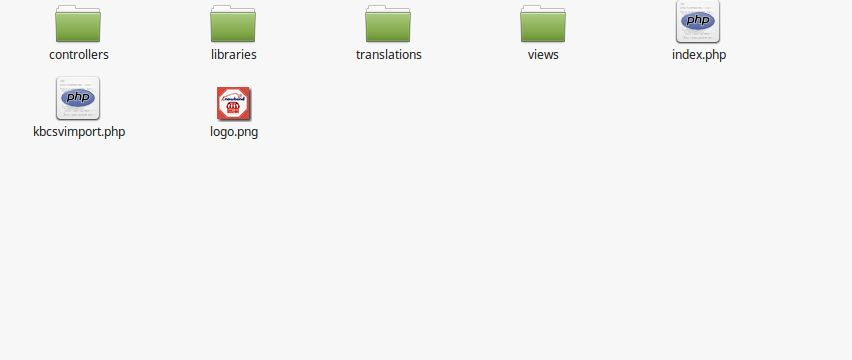
2. Copy the whole folder named as kbcsvimport into your modules folder of the root directory of your PrestaShop store through FTP.
3. Depois disso, você poderá encontrar o plug-in pronto para ser instalado nos Módulos da sua loja PrestaShop, conforme mostrado abaixo.
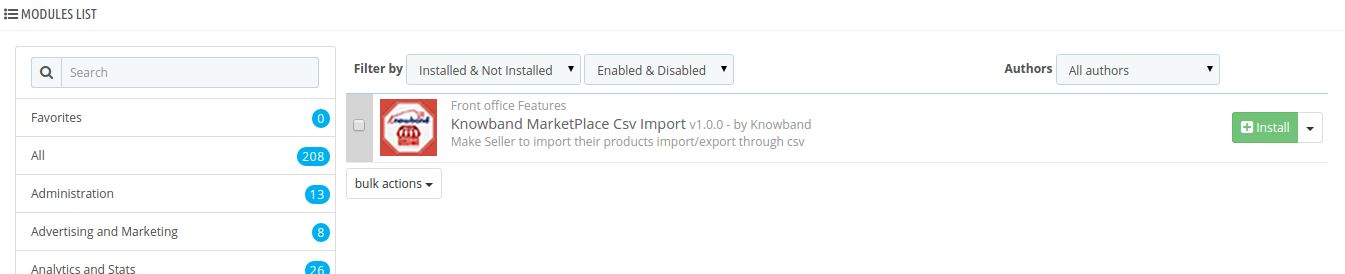
4. Click on the Install link to install this Addon do cliente Prestashop.
5. After installing you have to merge attached kbmarketplace folder into your modules folder of the root directory of your PrestaShop store through FTP.
Admin Module Interface
Here store owner can only enable/disable the module.
After installing plug-in into store, the plug-in will provide Configuration tabs in the interface.
Configuração
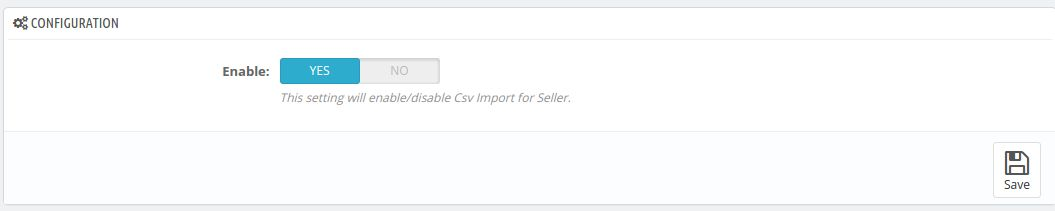
Habilitar desabilitar: To enable the plugin, switch the enable button from NO to YES. Default value will be NO.
Front Module Interface
After Installing this plugin a CSV Import/Export tab is added under seller Menu tab.
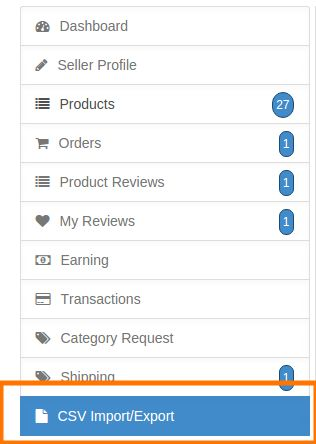
When the admin enables this plugin the approved seller(s) are able to use CSV import/export.
Here seller can import CSV for products as well as for combination and export their products.
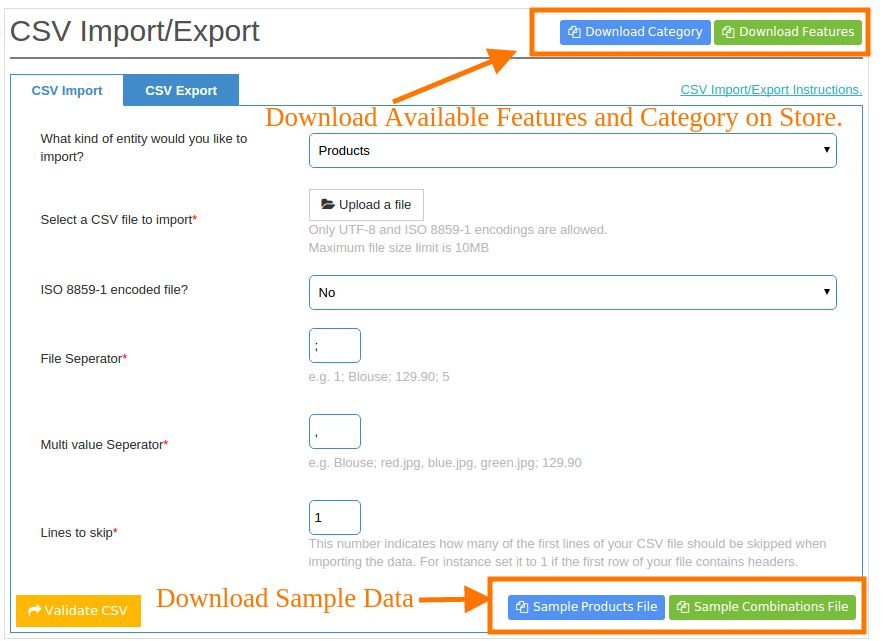
CSV Import
1 . What kind of entity would you like to import : Select the entity which you like to import whether products or combinations.
2 . Select a CSV file to import : Select CSV file from your system.
3 . ISO 8859-1 encoded file? : If you want to encode the CSV file select it as Yes.
4 . File Separator : The value of separator which you used to separate column in CSV file is set to be here.
5 . Multi Value Separator : The value of separator which you used to separate multi value in CSV file is set to be here.
6 . Lines to skip: Enter the number of lines which you want to skip from top of the CSV files.
After Clicking on Validate data a CSV view is render if the CSV have errors then it will be shown in this correct them and upload the CSV again by clicking on Upload Again
button.
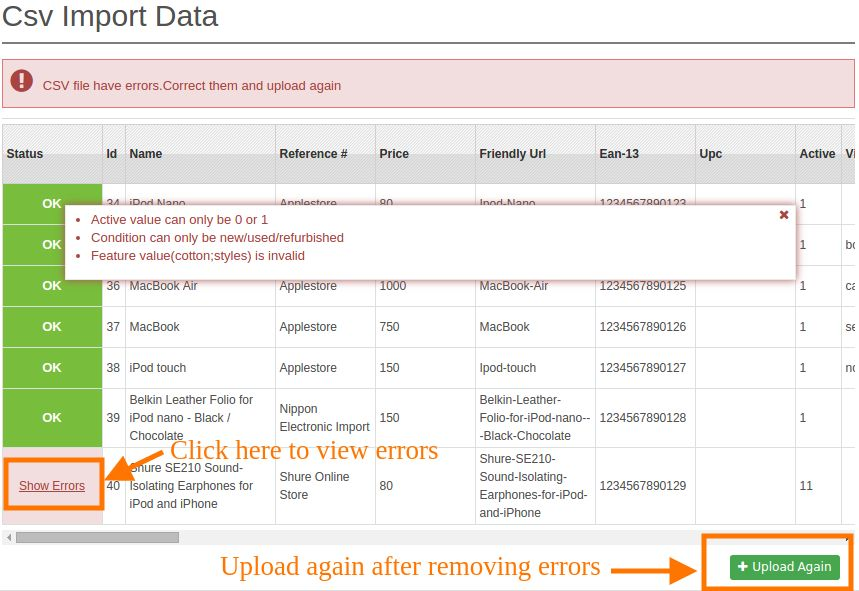
If all will be Ok then seller would able to import a CSV by clicking on Import CSV button.
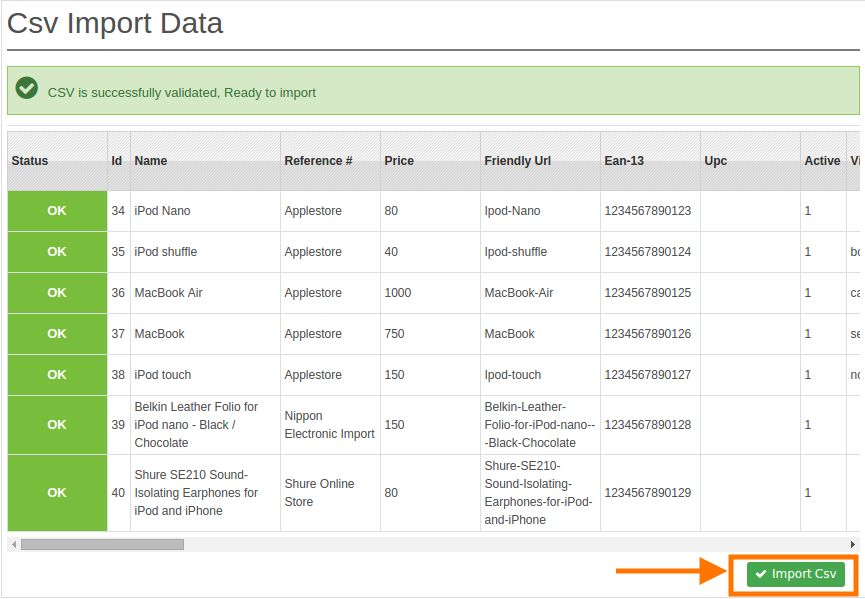
CSV Export
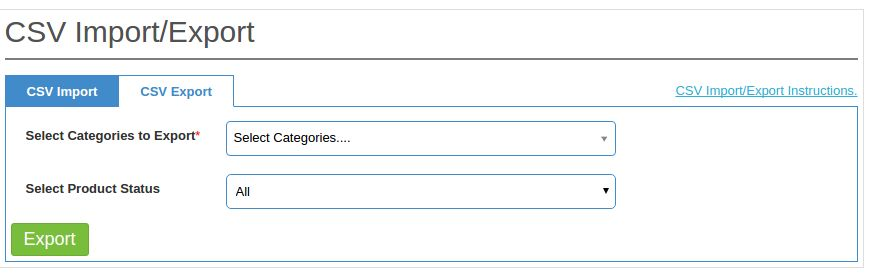
1 . Select Categories to export : Select the categories of the product for which you want to export the products.
2 . Select Product Status : You can also export products by their status.
Points for CSV Import
1. By using this option you can only import the CSV for products and their combinations.
2. Before importing any CSV file kindly download sample file(s) for reference.
3. You have to strictly follow the CSV format as in sample files(s) no other format will be accepted.
4. You Can not use `:` as file separator or multivalue separator in CSV files.
5. For adding a new product you have to set the value of Id field in CSV file to be zero i.e 0 .
6. For updating any product provide the id of the product in the Id field in CSV file.
7. You have to provide the id of Categories in CSV which you can come to know by download the Category file by clicking on `Download Category` button which is available on top of the import form .
8. You can also set features of product by providing feature name and its value (e.g Compositions:Cotton). You can provide multiple features separated by comma or any other multivalue separator. Please make sure that you have to add one feature for a product. You can also get the available features on store by clicking on `Download Features` button.
Nota: We match features name and its value by matching the string in case insensitive form so make sure that no two features can have the same name.
9. You can also come to know the available combination on store by clicking on `Download Combination` button after selecting entity `Combinations` in import form.
10. You can set combinations for product by providing attribute name and its value (e.g Color:Blue). You can also provide multiple attributes for one combination separated by comma or any other multivalue separator. Please make sure that you have to add one attribute for a combination.
Nota: We match attribute name and its value by matching the string in case insensitive form so make sure that no two attributes can have the same name.
11. There is also a sample data for csv files which can be download by clicking on button provided below in the form.
Points for CSV Export
1. As if you want to update products in bulk. You can do it in a simple way.
2. Simple export the products which you want to edit. Edit them and import it back.
3. You can Export your products in CSV format by choosing particular Category.
4. You can also Export your products on the basis of their status.


Um complemento PrestaShop para converter sua loja em um mercado brilhante – parte 2
Os mercados são vistos como o novo meio de oportunidades de negócios, pois podem melhorar as vendas e as taxas de conversão de qualquer loja online. Eles servem como um canal de vendas externo que fornece aos comerciantes a chance de vender seus produtos ou itens se eles não conseguirem influenciar os clientes em sua loja online pela primeira vez. Esses mercados online são vistos como um grande alívio para várias lojas de comércio eletrônico de pequeno e médio porte que não têm uma base de clientes e visibilidade muito mais fortes no mundo online. Tudo vai mudar mais cedo com o surgimento deste Módulo PrestaShop Marketplace que pode fornecer uma oportunidade para todos e cada um Loja PrestaShop para se tornar uma loja de mercado completa para alcançar os retornos comerciais desejados Aqui, estamos explorando os incríveis recursos deste Módulo PrestaShop Marketplace que tem sido uma bênção disfarçada para a grande comunidade de vendedores espalhados pelo mundo.
1. Facilita a facilidade de registro para a comunidade de vendedores
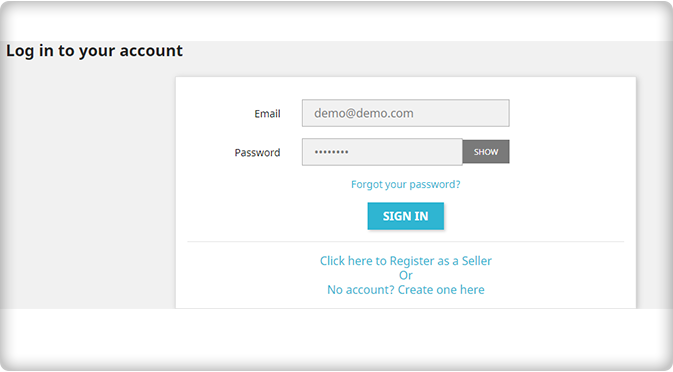
O brilhante USP deste excelente mercado de comércio eletrônico é o seu facilidade de registro sem esforçopara a comunidade de vendedores. Agora, os vendedores podem se registrar perfeitamente a partir do próprio front end, selecionando a opção “Registrar como vendedor” no formulário de registro.
2. Fácil gerenciamento de contas
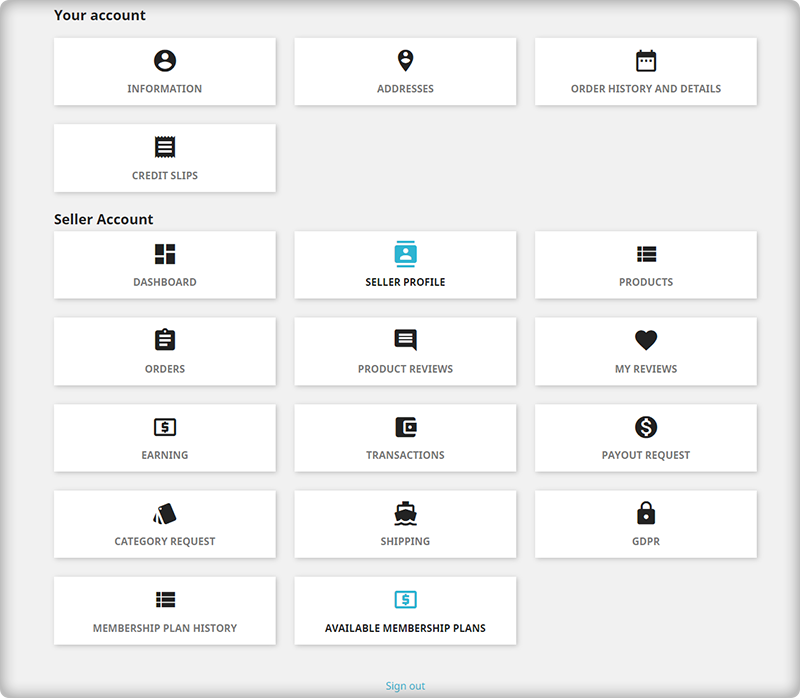
Com isso Módulo PrestaShop Marketplace, os vendedores podem gerenciar facilmente todas as atividades de sua conta por meio do front-end, sem a necessidade de login no back-end. Eles podem gerenciar seu perfil de conta e detalhes do produto sem nenhum problema.
3. Oferece dados analíticos para tomada de decisão rápida
Rastrear o comportamento do cliente e do checkout em um site é uma tarefa crítica, pois influencia a decisão de compra, o envolvimento do cliente, as conversões e as vendas de produtos. Este módulo PrestaShop Marketplace ajuda em rastreamento de informações de vendas na forma de receita média por estatísticas de pedido, itens vendidos, receitas de pedidos de vendedores e outros dados na forma de gráficos e outros números analíticos.
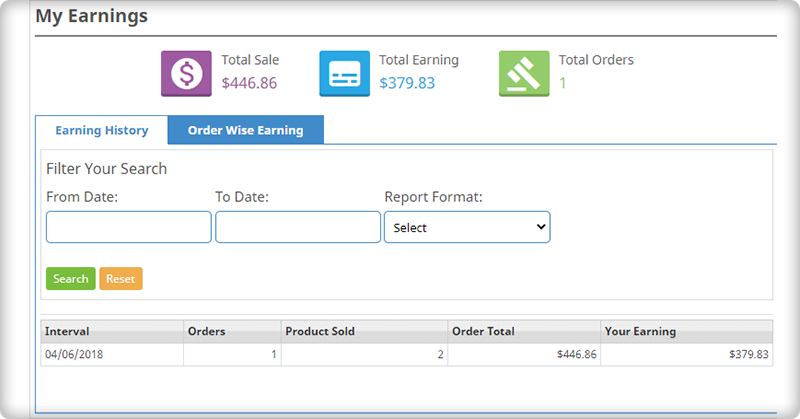
4. Fornece facilidade de personalização fácil
Os vendedores agora podem adicionar rapidamente banner, logotipo da loja, HTML personalizado, preço especial adicional, habilitar / desabilitar produto, atualização da quantidade do produto, e outros elementos semelhantes em sua conta de vendedor sem qualquer aborrecimento. Devido a esse recurso brilhante, fazer alterações na conta do vendedor tornou-se uma experiência cakewalk para vários proprietários de lojas em todo o mundo.
5. Ajuda na exibição de relatórios detalhados para os titulares da conta do vendedor
Este Módulo PrestaShop Marketplace fornece relatórios de natureza detalhada na forma de receita, receita por pedido, itens vendidos, relatório interativo de transação do vendedor e outras informações. Dessa forma, é muito mais fácil para qualquer loja PrestaShop atingir seus objetivos desejados e aspirações de negócios.
6. Gestão de Pagamentos
Os vendedores buscarão o pagamento do saldo remanescente. O vendedor pode especificar a quantia e a finalidade do pagamento, bem como escolher um dos três métodos de pagamento disponíveis.
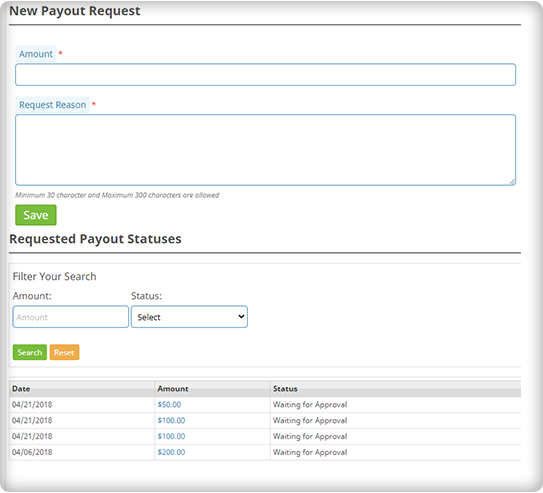
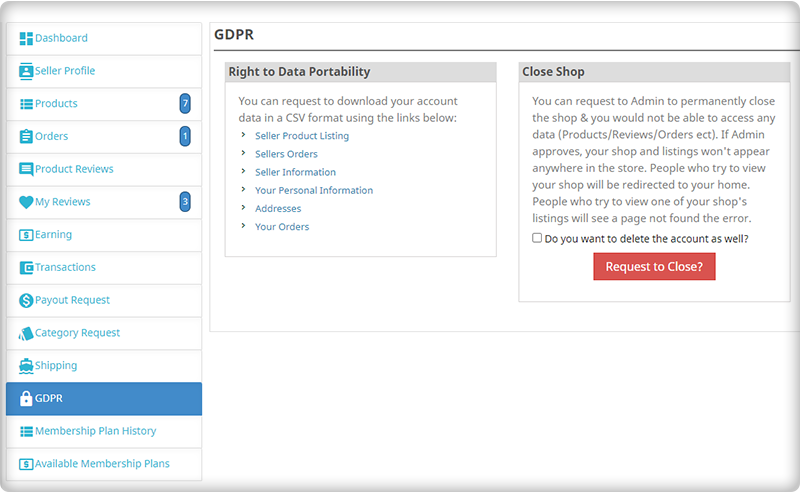
O administrador aprovará as solicitações de pagamento com um único clique de um botão. Para iniciar a solicitação de pagamento dos vendedores, o Módulo PrestaShop Marketplace oferece transferência bancária, pagamento com cheque e opções de PayPal. O Módulo PrestaShop Marketplace é compatível com Aplicativo móvel do Marketplace e você pode construir seu aplicativo em alguns cliques. Isto é Compatível com GDPR e suporta múltiplos idiomas e moedas.
Plano PrestaShop Marketplace Gold

O Plano Gold é um pacote de vários módulos do marketplace que oferece suporte ao complemento PrestaShop Marketplace e adiciona vários recursos extras a ele. Junto com os módulos do Prestashop Marketplace de vários fornecedores, os seguintes módulos estão incluídos no Plano Marketplace Gold.
PrestaShop Complemento de importação / exportação de CSV do Marketplace
PrestaShop Marketplace Customers-Sellers Ticket System Addon
Complemento de alerta de estoque baixo PrestaShop Marketplace
Complemento PrestaShop Marketplace Deal Manager
Complemento de fatura de vendedores do PrestaShop Marketplace
PrestaShop Marketplace Sellers-Admin Ticket System Addon
O plano Prestashop Marketplace Gold permite que o proprietário da loja expanda sua empresa.
Conclusão:
É hora de explorar o potencial de negócios de sua loja PrestaShop com a ajuda de um mercado de comércio eletrônico repleto de recursos que pode fornecer oportunidades iguais para as comunidades de vendedores e compradores. Você precisa instalar este excelente Módulo PrestaShop Marketplace para sua loja online que pode transformá-la em um mercado online extraordinário para aumentar suas chances de crescimento de negócios, taxas de conversão e vendas de produtos. Se você perdeu a leitura do artigo anterior, PrestaShop Marketplace Addon Part-1, clique aqui e explore mais …
Histórias relacionadas:
- Complementos do PrestaShop para converter sua loja em um mercado brilhante – Parte 1
- Conectando sua loja PrestaShop ao mercado Etsy
- Dê uma espiada no novo recurso de plano de associação do complemento PrestaShop Multi-Vendor Marketplace
- Principais perguntas frequentes relacionadas ao Módulo PrestaShop Marketplace
Prestashop Price Alert Addon – Manual do usuário
Introdução da Extensão de Notificação de Alerta de Preço Prestashop:
Nós sempre vimos que muitos visitantes chegam a uma loja online, passam muito tempo e saem sem comprar nada. Provavelmente eles querem comprar algo, mas não compram apenas por causa do alto preço. Mas você nunca sabe que o preço alto é uma das razões pelas quais os visitantes saem da sua loja.
este Alerta de Preço Prestashop Addon ajudará os e-comerciantes a conhecer as necessidades do cliente em termos de preços de produtos. Essa extensão de alerta de queda de preço permitirá que os clientes definam um preço ideal definido no back-end do painel de administração. Nosso Price Alert Module for Prestashop também é compatível com o formato GDPR agora.
Guia de instalação de Prestashop Price Alert Addon:
- Estrutura de pastas da pasta de plug-in de alerta de preço Prestashop.
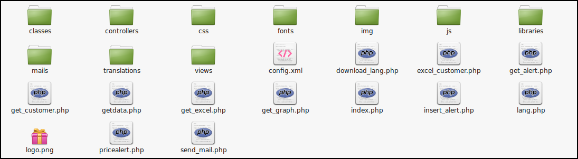
- Copie a pasta inteira nomeada como Alerta de Preço na pasta do seu módulo do diretório raiz da sua loja PrestaShop através do FTP.
- Você poderá encontrar o plug-in de alerta de preço pronto para ser instalado nos Módulos da sua loja PrestaShop, conforme mostrado abaixo.
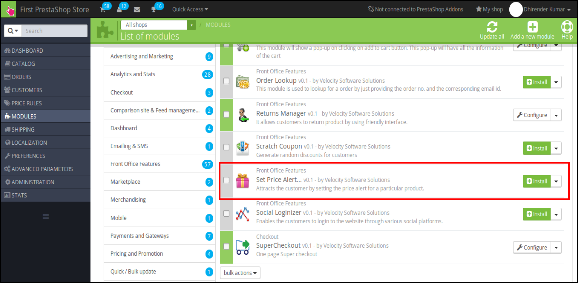
- Clique
Módulo de administração:
Aqui, o dono da loja pode alterar as várias configurações deste plug-in de acordo com os requisitos, que serão refletidos no front-end e no painel de administração.
Para instalar este plug-in, siga os seguintes passos:
- Adicione toda a pasta do plugin à pasta modules no diretório raiz da PrestaShop Store.
- Depois de adicionar arquivos de plug-in, o sistema listará o plug-in na página do módulo.
- Clique em instalar / desinstalar de acordo com a necessidade.
- Outra maneira é, você pode zipar toda a pasta e, em seguida, clicar no link Adicionar Novo Módulo exibido no canto superior direito da página de listagem do módulo, conforme mostrado na tela abaixo:

- Após a instalação, esta extensão Prestashop, link Configurar será exibida em vez do link Instalar, conforme mostrado na tela abaixo:
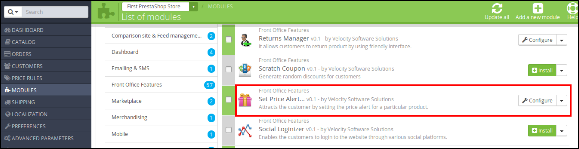
- Agora, seu módulo está pronto para usar e clique em Configurar link para configurar o módulo.
Interface de administração:
Depois de instalar o plug-in no armazenamento, o plug-in fornecerá as seguintes interfaces:
- Configurações gerais
- Configuração de email
- Alerta de preço do produto
- Alerta de preço ao cliente
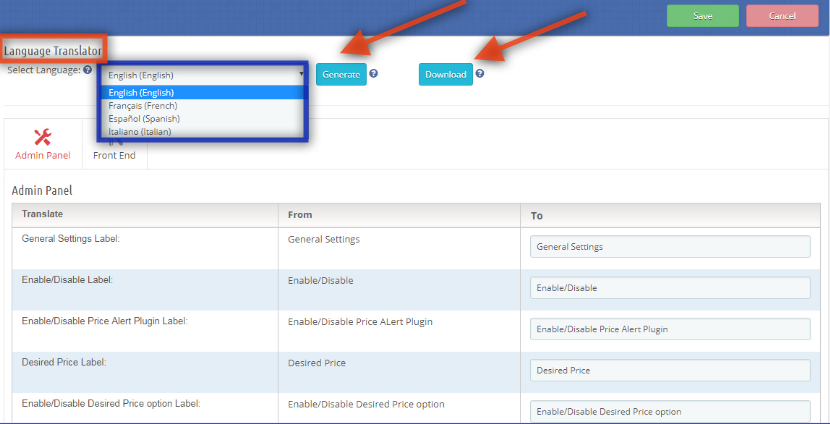
- Language Translator
Cada interface é explicada abaixo.
Configurações Gerais:
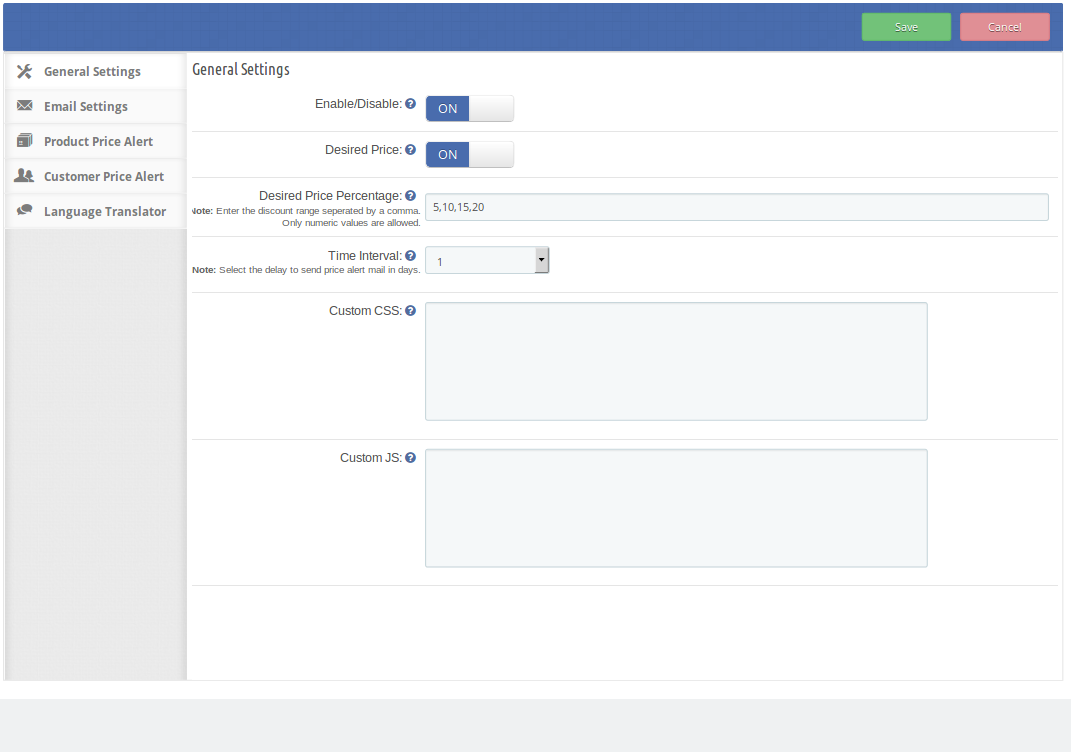
Ao clicar no link de configuração na página de listagem de módulos, o sistema irá abrir a guia de configurações gerais por padrão, como mostrado na tela abaixo:
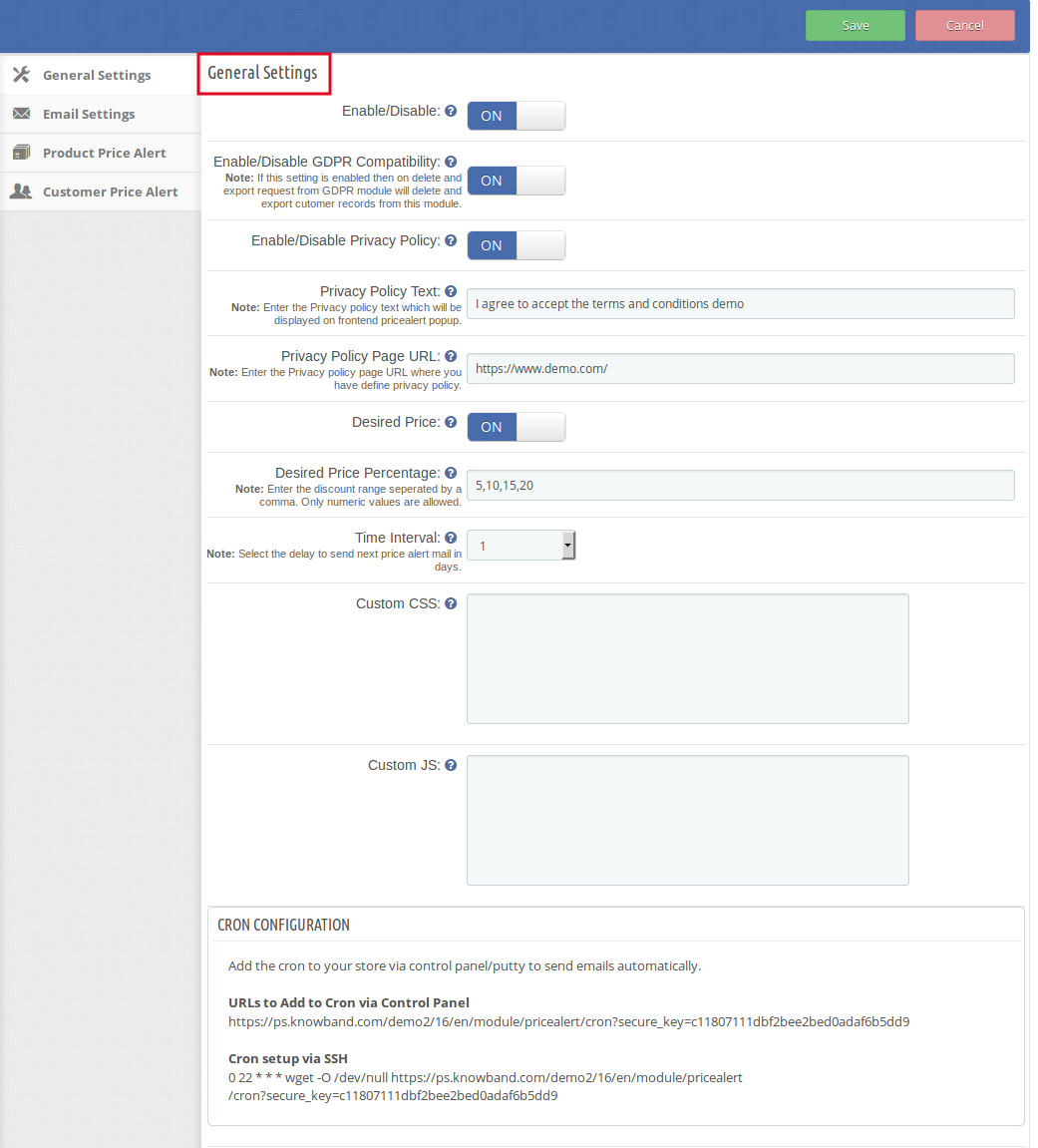
Inicialmente, os campos no formulário acima já estarão preenchidos com seus valores padrão.
- Habilitar desabilitar: Inicialmente, esse recurso da extensão de alerta de queda de preço está definido como ON. o administrador pode ativar / desativar a extensão, ligando / desligando esta configuração.
- Ativar / desativar compatibilidade com GDPR: Este campo do módulo de alerta de preço Prestashop permite ao administrador ativar / desativar a compatibilidade com GDPR. Se essa configuração estiver ativada, a solicitação de exclusão e exportação do módulo GDPR excluirá e exportará o registro de clientes desse módulo.
- Ativar / desativar a política de privacidade: Esse campo do módulo de alerta de preço oferece ao administrador para ativar / desativar a política de privacidade que seria exibida no front-end do alerta de preço, se ativada.
- Texto da Política de Privacidade: O texto da política de privacidade é totalmente personalizável. O administrador pode inserir sua própria escolha de texto.
- URL da página da política de privacidade: Este campo do addon de alerta de preço Prestashop permite ao administrador inserir o URL da página de política de privacidade desejada.
- Ativar / desativar o preço desejado: O administrador pode ativar / desativar a opção de preço desejada para o bloco de alerta de preço no front-end, ativando / desativando essa configuração.
- Porcentagem de preço desejada: Usando essa opção, o administrador pode definir o intervalo do preço desejado, pois eles serão exibidos no front-end. O administrador precisa inserir os números do intervalo separados por vírgulas. O administrador pode inserir quantos valores desejar.
- Intervalo de tempo: Essa opção define o atraso após o qual o email para notificar a queda de preço de qualquer produto para o usuário será enviado. O atraso deve ser selecionado pelo administrador no menu suspenso em dias. Por padrão, ele será definido como 1 day.
- CSS personalizado e JS: Esse alerta para extensão de assinatura permite que o administrador altere a aparência da extensão de acordo com o tema da loja Prestashop.
Configuração de email:
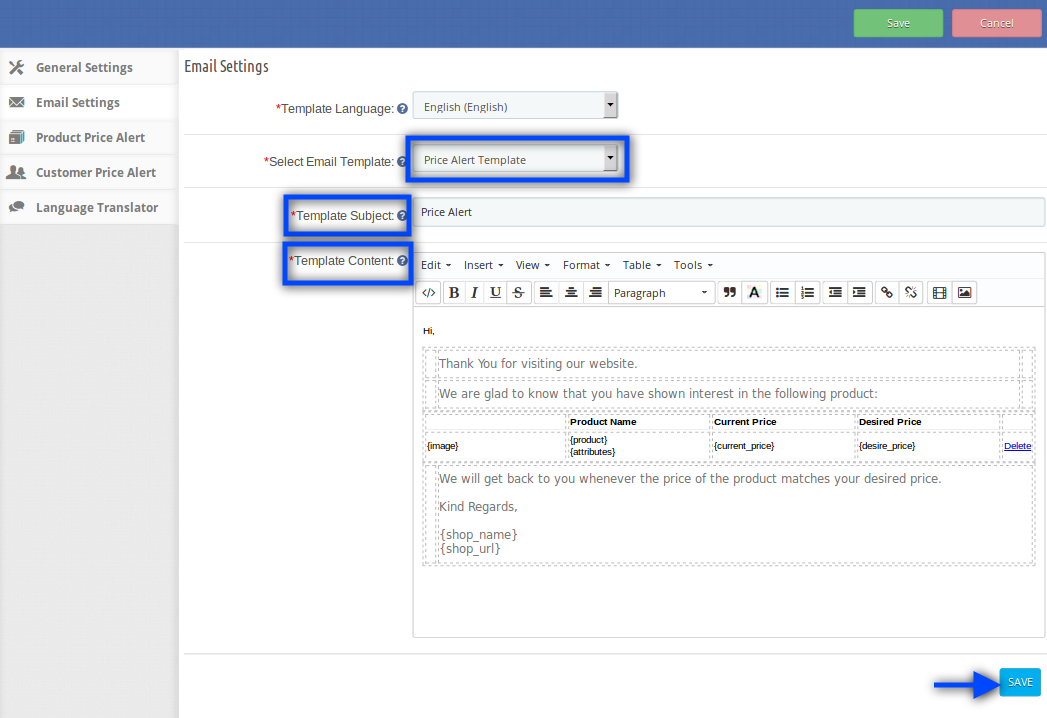
Este campo permite que o administrador defina os emails em qualquer idioma selecionado para os seguintes modelos de email:
- Modelo de alerta de preço
- Modelo de Queda de Preço
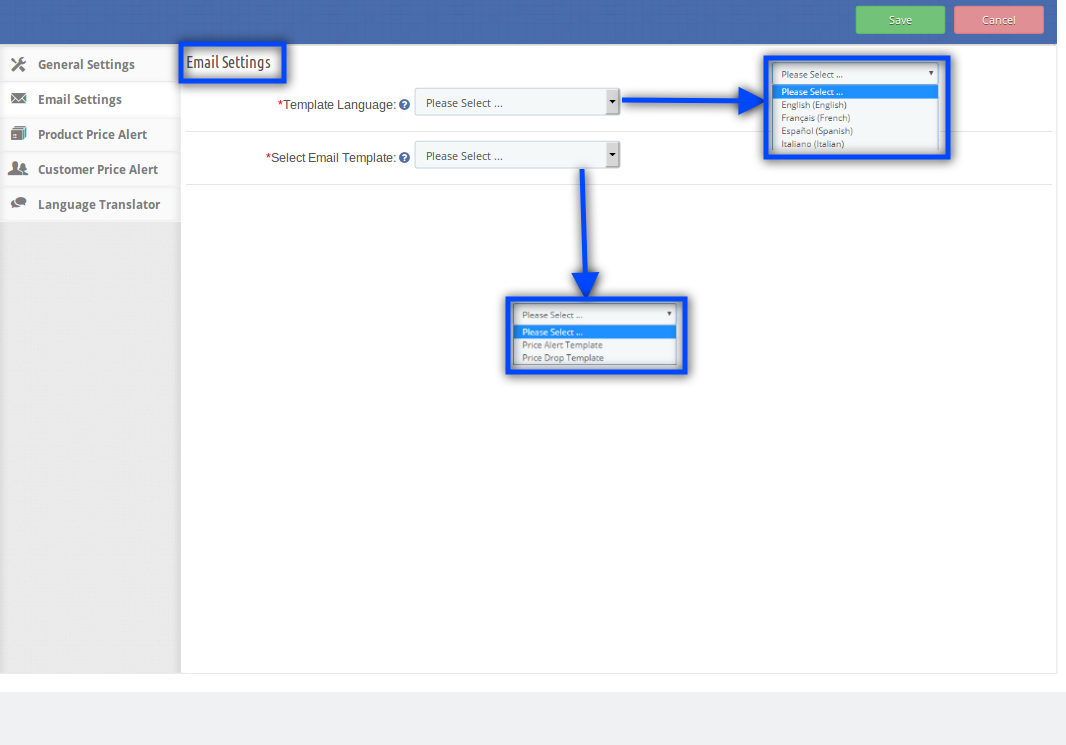
1. Modelo de alerta de preço:? This field, the price drop alert extension contains ‘Template Subject’ & ‘Template Content’. The admin can edit the template subject and the content as well as per his/her choices. This is the initial email that will be sent to the customers when they set an alert for any particular product.
2. Modelo de Queda de Preço: Este é o email que será enviado aos clientes quando houver qualquer queda de preço nos produtos solicitados. Este campo contém 'Assunto do modelo' e 'Conteúdo do modelo'. O administrador pode editar os respectivos campos de acordo com suas preferências.
Alerta de Preço do Produto:
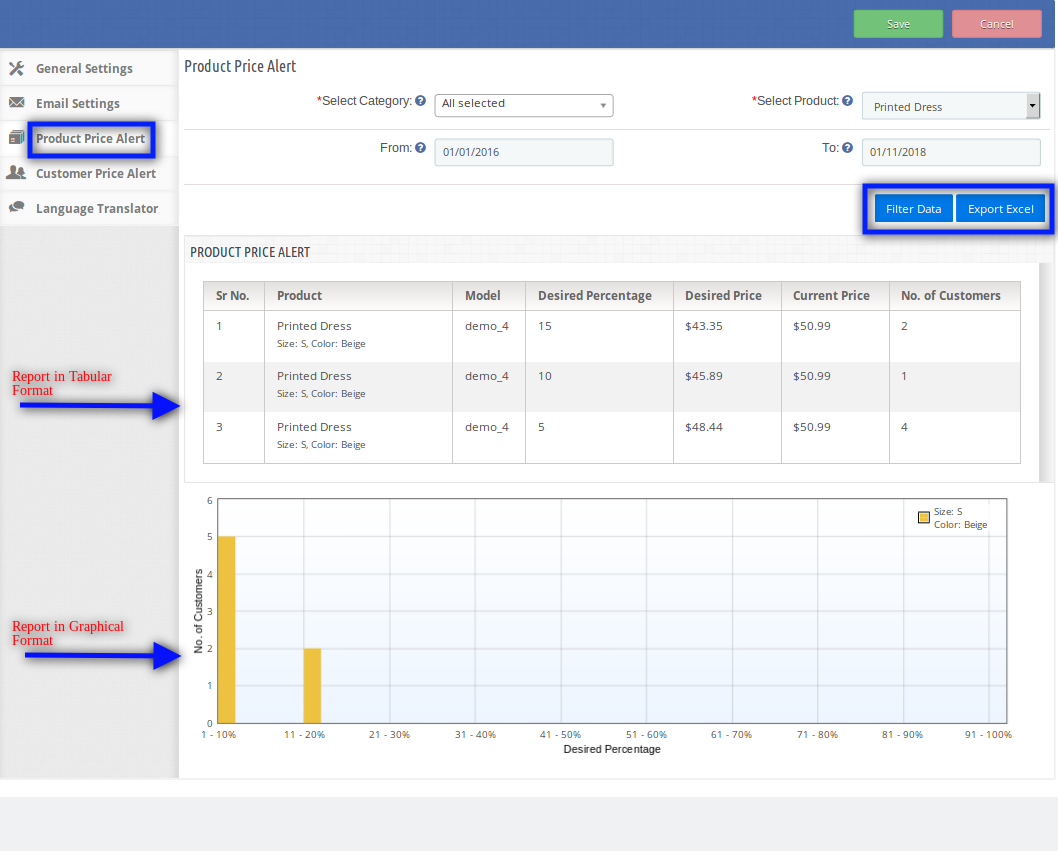
- Este campo de Prestashop seguir a extensão de preços oferece ao administrador duas opções para visualizar os detalhes do alerta de preço do produto, ou seja, Filtrar Dados e Exportar Excel. Por padrão, a guia exibirá todos os alertas de preço disponíveis em uma tabela bem formatada e um formulário pelo qual o administrador poderá filtrar dados ou exportá-los para um arquivo do Excel.
- Um gráfico junto com a lista de alertas de preço com base nos dados do filtro também será exibido quando o usuário filtra os dados selecionando o produto e as datas desejados.
- Nesta guia, você pode ver em qual produto quantos clientes querem quanto.
Alerta de preço ao cliente:
Nesta guia, o administrador tem duas opções, ou seja, Filtrar dados e Exportar Excel. Por padrão, a guia exibirá todos os alertas de preço disponíveis em uma tabela bem formatada e um formulário pelo qual o administrador poderá filtrar dados ou exportá-los para um arquivo do Excel.
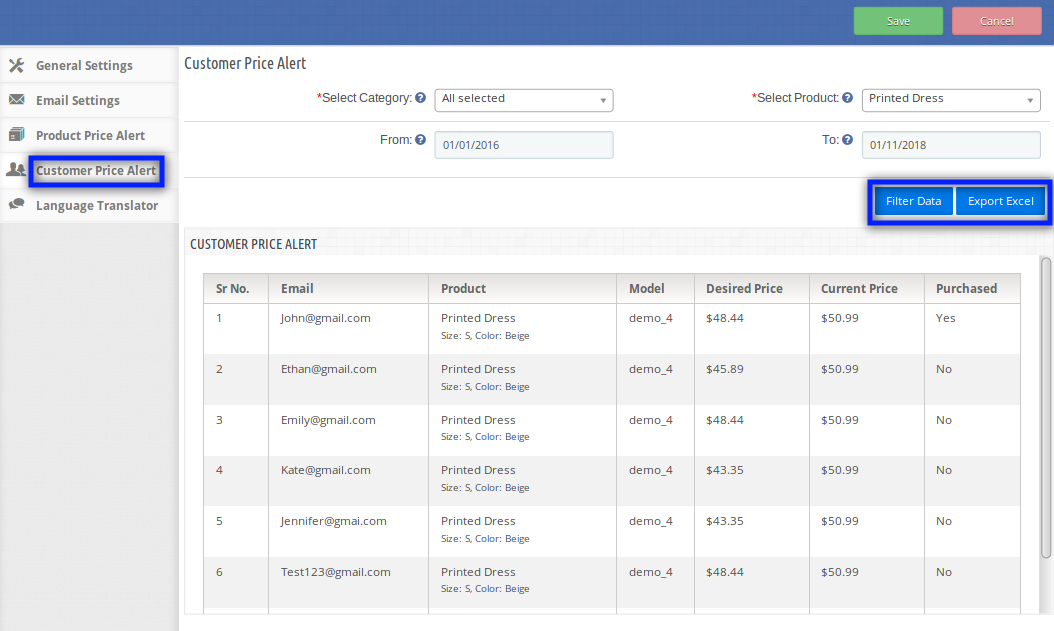
O administrador pode definir os filtros e quando clica em Exportar Excel, em seguida, um novo arquivo do Excel contendo os dados filtrados é baixado.
Tradutor de idiomas:
- A extensão de observação de preços Prestashop oferece ao administrador a tradução do idioma em inglês, francês, espanhol e italiano. O admin pode gerar o idioma selecionado e também fazer o download do arquivo de idioma apenas clicando em 'Generate' e 'Download', respectivamente.
- Por padrão, o idioma selecionado automaticamente é o inglês.
Frente:
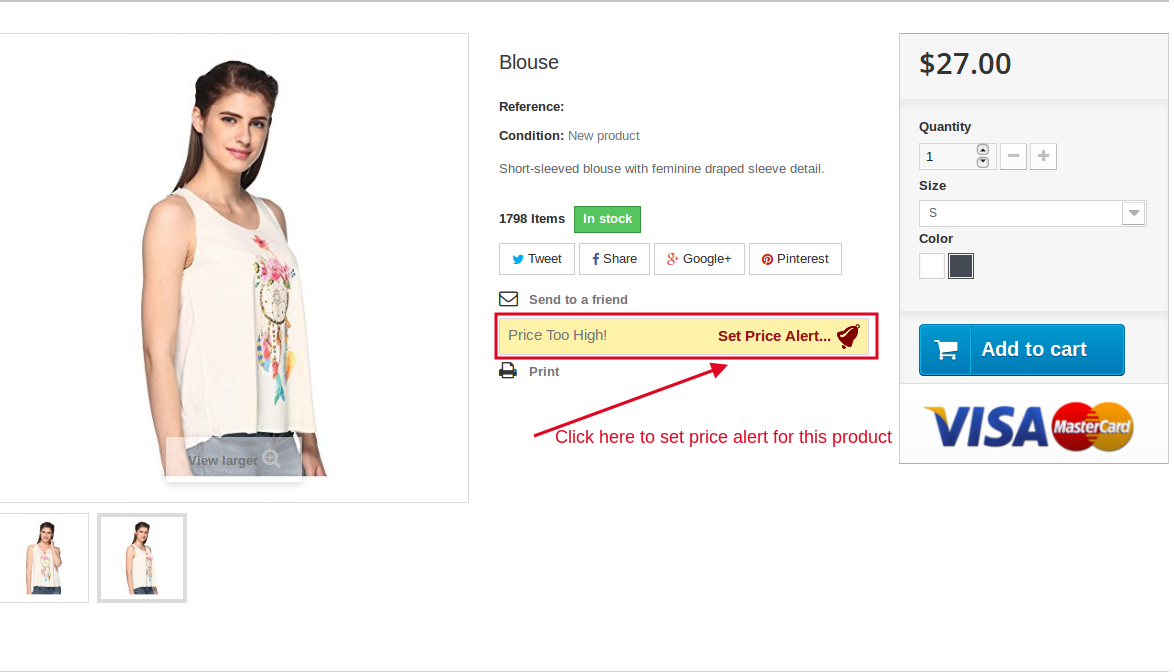
Depois de ativar a extensão de preço do Prestashop, o usuário front-end verá um bloco de alerta de preço na página do produto. O bloco contém um link através do qual o usuário pode definir o alerta de preço para o respectivo produto.
O bloco de alerta de preço seria o seguinte:
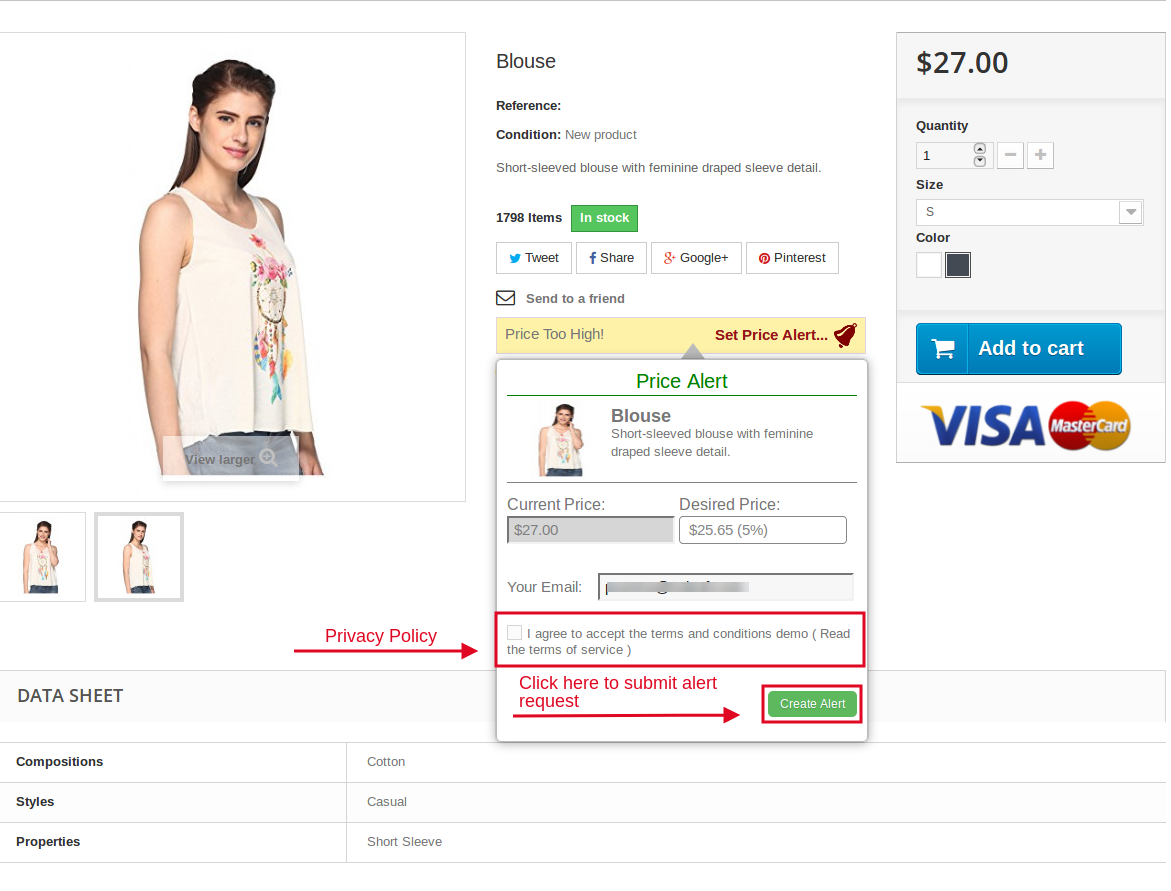
Quando o cliente clica no 'Set Price Alert', um pop-up aparecerá com o formulário através do qual o alerta de preço pode ser definido pelo usuário. O pop-up aparecerá da seguinte forma:
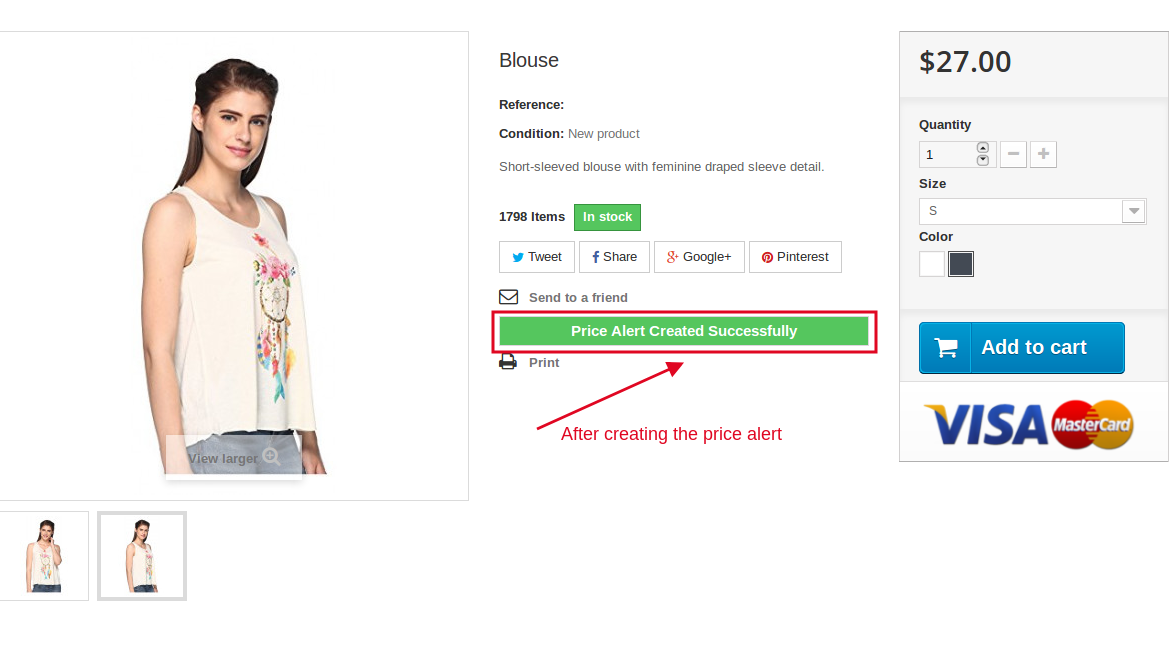
Com a ajuda deste addon de alerta de preço Prestashop, o cliente poderá definir o alerta de preço para o produto desejado. Como eles serão notificados por e-mail quando o produto inscrito tiver o preço desejado. Esse módulo de alerta de queda de preço do Prestashop ajuda o administrador a aumentar a venda da loja e também oferece uma melhor experiência ao usuário.
Recomendações:
Atualize a página inicial de sua loja toda vez que você ativar / desativar o plugin. Se o plug-in não estiver funcionando após a instalação, verifique as permissões na pasta modules. A pasta deve ser gravável. Por favor, faça a permissão da pasta para 755.
Link do Módulo: https://www.knowband.com/prestashop-price-alert
Demonstração de administrador: https://ps.knowband.com/demo2/16/admin1/index.php?controller=AdminLogin&token=aea1bb3fb1bab860c86c4db00ce5949e&redirect=AdminModules&demo_lang=en
Demonstração Frontal: https://ps.knowband.com/demo2/16/en/summer-dresses/13-nexaca-lorem.html
Assista ao tutorial em vídeo aqui: https://www.youtube.com/watch?v=dczLM4v65_8
Obter este módulo de alerta de preço Prestashop em Loja Addon também. Visita:
https://addons.prestashop.com/en/price-management/18194-knowband-price-alert-notify-customers.html
Sinta-se livre para nos contatar em support@knowband.com para qualquer consulta ou solicitação de mudança personalizada de acordo com sua exigência de negócios.
Isso também lhe interessaria

Plugin de Login Social para Lojas OpenCart para um Negócio Rápido
Os negócios sempre foram mais voltados para o envolvimento do cliente do que a implementação de políticas para alcançar os resultados desejados. Você precisa ser especialista no atendimento ao cliente para direcionar os visitantes para uma compra de produto. A mídia social está desempenhando um papel incrível na criação de relacionamento social e engajamento para sua loja de comércio eletrônico, a fim de obter taxas de conversão mais altas. O poder e a influência das mídias sociais não podem ser negados devido à grande base de usuários que compõe mais de um bilhão de pessoas e, portanto, apresenta grandes oportunidades de negócios para inúmeros proprietários de lojas em todo o mundo.
Essa enorme base de usuários pode ser vantajosa para sua loja online se você puder lidar com o grande número de clientes de mídia social de maneira encantadora. É realmente um bom negócio para os proprietários de lojas OpenCart, pois eles podem interagir com seus clientes de mídia social de uma maneira brilhante com a ajuda deste Módulo de Login Social OpenCart. Agora, você pode facilmente atrair a atenção de seu cliente-alvo com este plug-in de login social para as lojas OpenCart. Este é definitivamente um excelente módulo de e-commerce da loja Knowband, que pode tornar difícil a jornada de taxas de conversão e vendas de produtos, uma tarefa simplificada para sua entidade de negócios. Aqui estão algumas das excelentes características deste módulo de engajamento social que podem atuar como um divisor de águas para sua loja.
Interface amigável para rápida customização de requisitos
Este módulo é especial, pois consiste em uma interface de usuário interativa para fazer as alterações e personalizações desejadas em um site. O administrador da loja pode ajudar a fazer alterações em seu site, fazendo as alterações necessárias de acordo com os requisitos e necessidades da empresa.
Oferece facilidade para fazer alterações na posição das opções de login
O envolvimento do cliente social é afetado pela posição das opções de login social em um site. A capacidade de fornecer facilidade de personalização para alterar a posição de opções de login social torna um dos mais populares Plugins OpenCart para qualquer loja online. Ao selecionar o local apropriado para suas opções de login, você pode facilmente obter a máxima atenção do cliente para obter mais conversões e vendas.
Opção para escolher o tamanho do botão desejado e
O tamanho e o tipo do botão causam um impacto profundo na atenção do cliente, como se algo não estivesse claramente visível, você não pode esperar causar um impacto efetivo nas mentes e vendas de seu cliente. Dependendo do tamanho da tela segmentada e do tipo de cliente, você pode escolher os botões sociais de tamanho grande ou pequeno para o seu site OpenCart.
Mudança perfeita na posição de exibição dos ícones sociais
Este plugin de login social para a loja OpenCart pode garantir uma mudança contínua na posição de exibição dos ícones sociais para obter o máximo engajamento do cliente e vendas. Você pode exibir seus ícones sociais verticalmente ou horizontalmente em seu site, usando o recurso de arrastar e soltar.
Instalação rápida de instalação e configuração
Agora é muito mais fácil instalar e configurar este Módulo social OpenCart dentro de apenas alguns cliques. Não há processos de instalação mais longos que tendem a demorar muito tempo e tudo se tornou muito simplificado em poucos cliques.
Experimente este módulo social OpenCart para estabelecer uma comunicação social perfeita com seus clientes-alvo. Com este plugin de login social para as lojas OpenCart, você pode ter certeza de obter resultados gratificantes em termos de engajamento social para sua loja online. Não espere mais agora e gaste um pouco neste módulo que é um dos mais incríveis Plugins OpenCart para garantir um futuro promissor pela frente.
Histórias relacionadas:
- Empurre o número de seus seguidores de mídia social para sua organização de negócios com esta extensão de login social Opencart
- Tempo para este Plugin de Login Social para OpenCart para reinventar o envolvimento do Cliente Social
- Transforme seu envolvimento social com o plug-in de login social para OpenCart
- Utilize o poder das mídias sociais com esta extensão de login social da Opencart
Prestashop Marketplace Deal Manager Addon – Manual do usuário
Introdução dePrestashop Marketplace Deal Manager Addon
Este módulo é basicamente um Addon do mercado Prestashop. Como sabemos, os descontos afetam as vendas de qualquer item na loja de comércio eletrônico. E todo vendedor no mercado quer isso, ele pode fornecer algum desconto ou ofertas em seus itens para que suas vendas aumentem. Portanto, este módulo fornecerá uma interface e uma funcionalidade para os vendedores, de onde cada vendedor pode fornecer algumas ofertas e ofertas em seus produtos no Prestashop Marketplace.
Etapas para a instalação
Para instalar este anúncio, siga os seguintes passos:
1. Adicione a pasta ad-don na pasta modules do seu sistema.
2. Depois de adicionar essa pasta de anúncios, o sistema listará a página do anúncio na página do módulo na categoria de recursos front office, conforme abaixo:
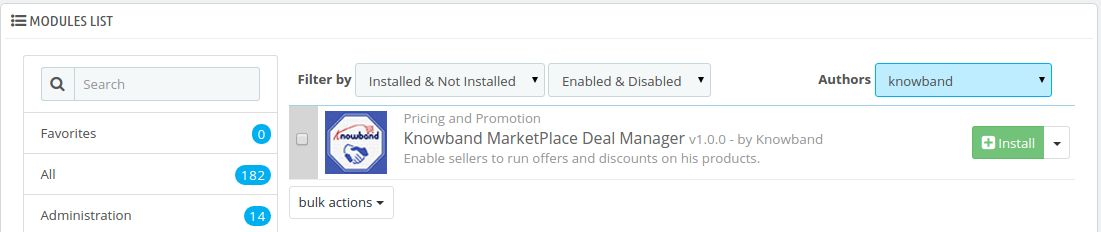
3. Clique em instalar para instalar este Ferramenta de Administração Prestashop Addon.
Localização do Menu
Após a instalação do módulo, um submenu para ofertas do vendedor será exibido no menu do Marketplace, conforme mostrado na tela abaixo:
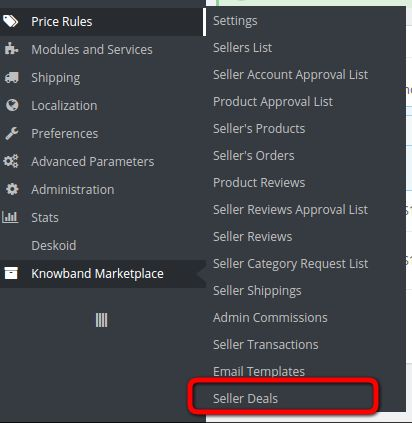
Quando o administrador clicar no menu destacado acima, o sistema abrirá a página onde todas as transações dos vendedores serão exibidas.
Interface de listagem de ofertas
Nesta página, todas as transações serão exibidas conforme mostrado na tela abaixo:
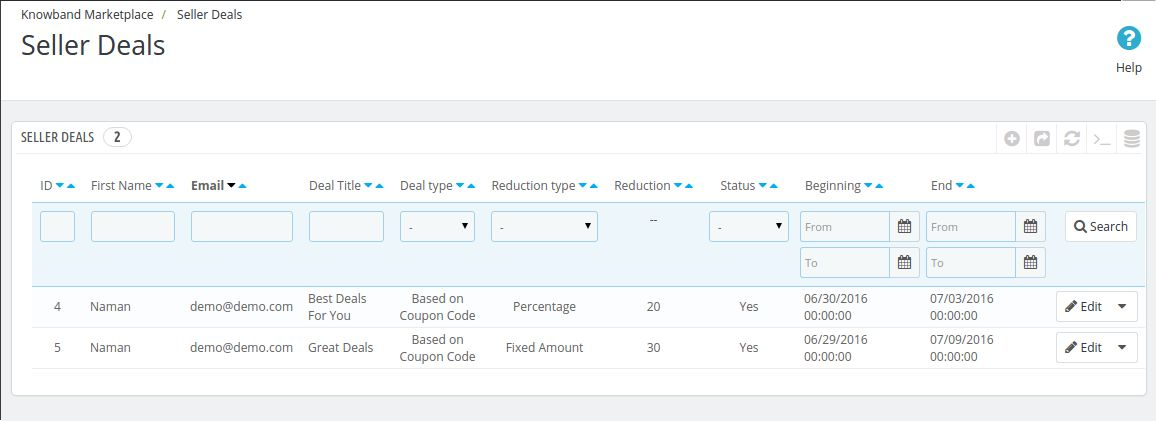
Descrições das colunas da tabela
1. Identidade: Este é o identificador único de qualquer transação.
2. Primeiro nome: Este campo consistirá no primeiro nome do vendedor.
3. E-mail do vendedor: ID do email do vendedor.
4. Título do Negócio: Nome do negócio.
5. Tipo de negócio: Dois tipos de valores possíveis. a) Catálogo, b) Código de Cupom
6. Data de início: Data a partir da qual a oferta será iniciada.
7. Data final: Data em que a oferta será finalizada.
8. Estado: Sim ou não.
9. Tipo de Redução: uma. Porcentagem, b. Quantia fixa
10. Valor de Redução: O valor será qualquer valor positivo. Para porcentagem, será entre 0-100%.
11. Açao: Editar e Excluir
NOTA: O vendedor também tem mais uma opção para adicionar o acordo por produto, que são aquelas ofertas que não podem ser visualizadas pelo administrador no back-end.
Adicionar nova interface de negociação
Quando o usuário clicar no botão Adicionar novo, o sistema abrirá o formulário da transação, a partir do qual o administrador poderá criar uma transação para o nome do vendedor, conforme mostrado na tela abaixo:
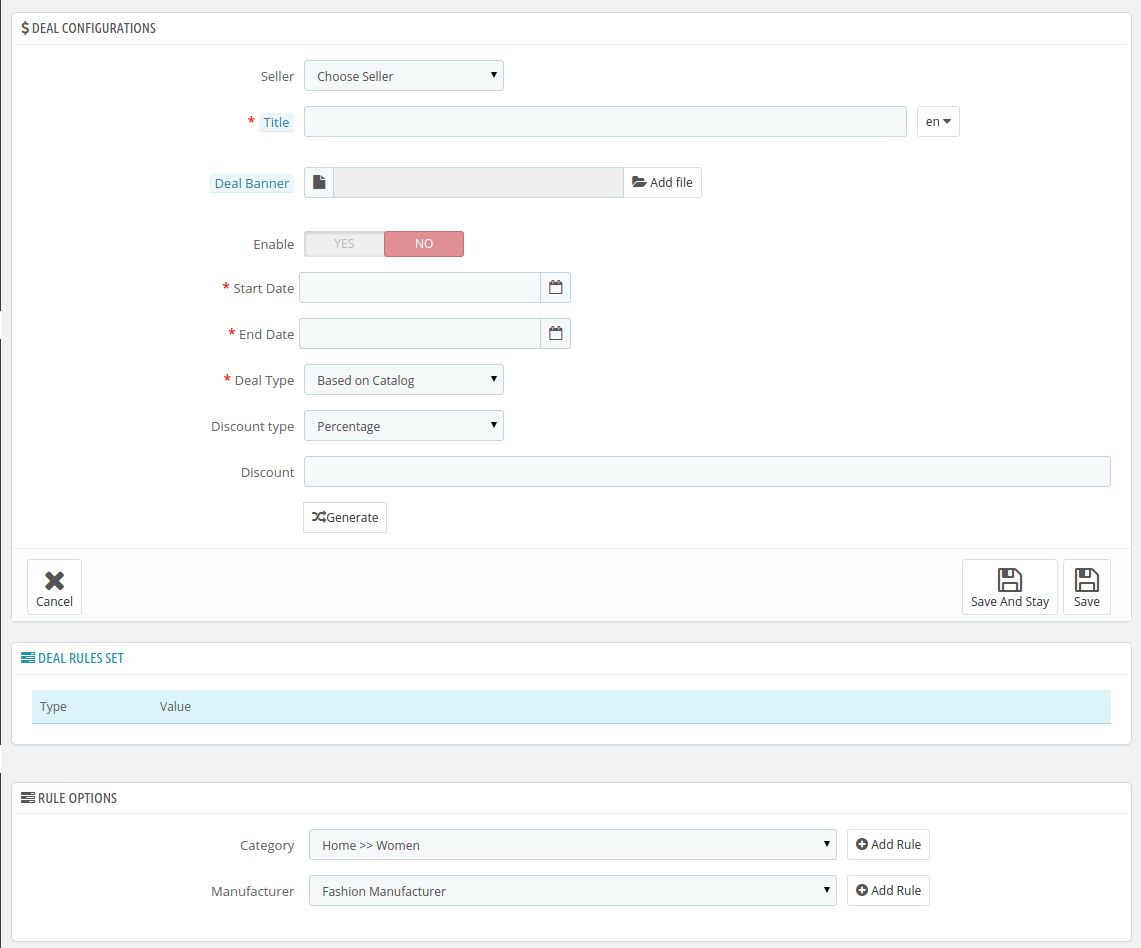
Descrição do Campo
1. Selecione o vendedor: Como mencionamos, o administrador pode criar ofertas apenas em nome do vendedor. Portanto, o administrador deve selecionar o vendedor para criar um novo contrato. Para ver a descrição de outros campos, por favor, siga as Apêndice 1.
Editar interface de ofertas
A partir daqui, o administrador pode editar a transação existente de qualquer vendedor, conforme mostrado na tela abaixo:
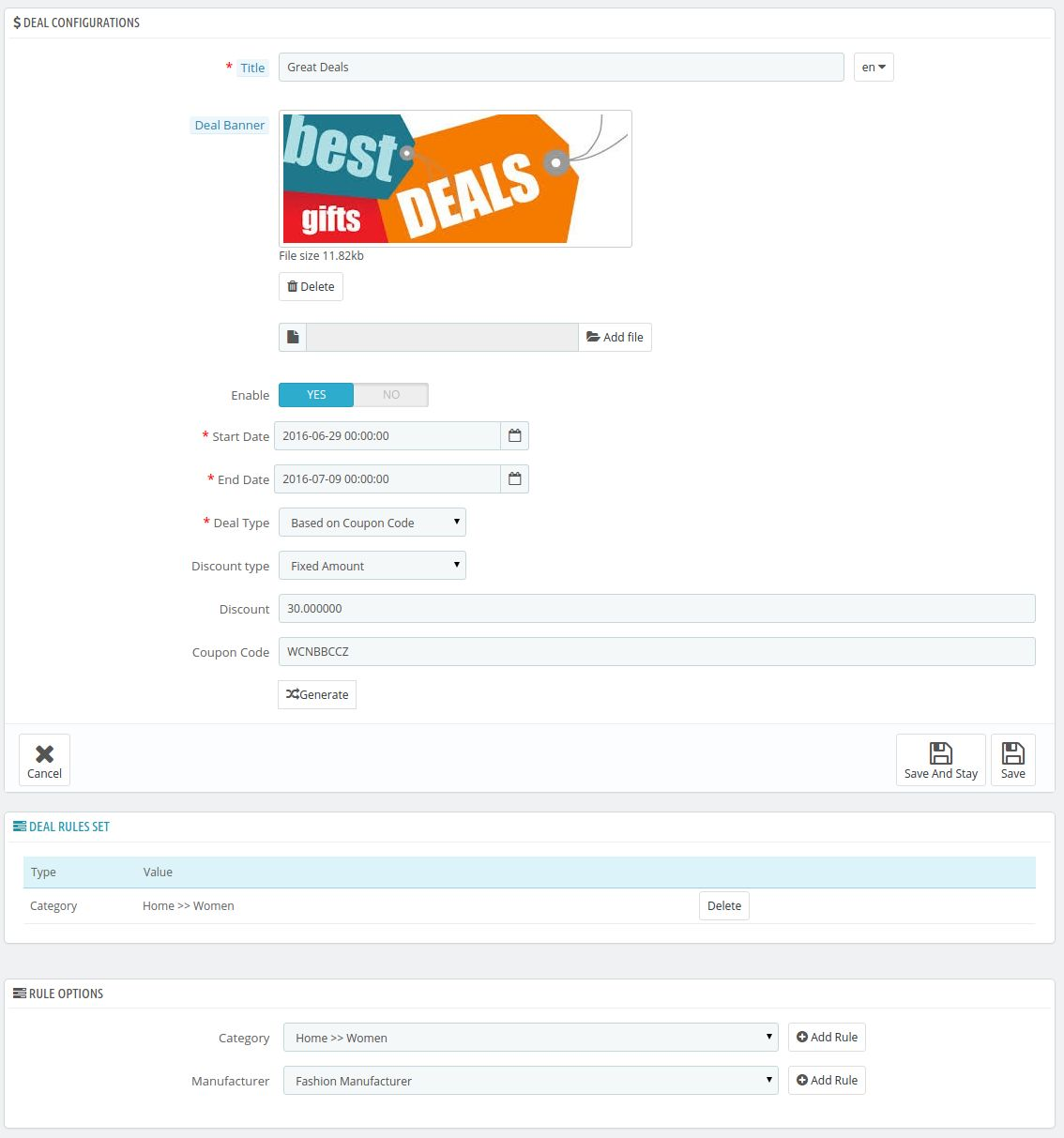
Como você pode ver claramente que há uma opção Selecione Vendedor na página de edição acima estão faltando. Assim, o administrador não pode alterar o vendedor depois que a transação for criada. Para ver a descrição de cada campo, siga as instruções Apêndice 1.
Localização do Menu
Após a instalação, um menu será exibido para o vendedor, conforme mostrado na tela abaixo:
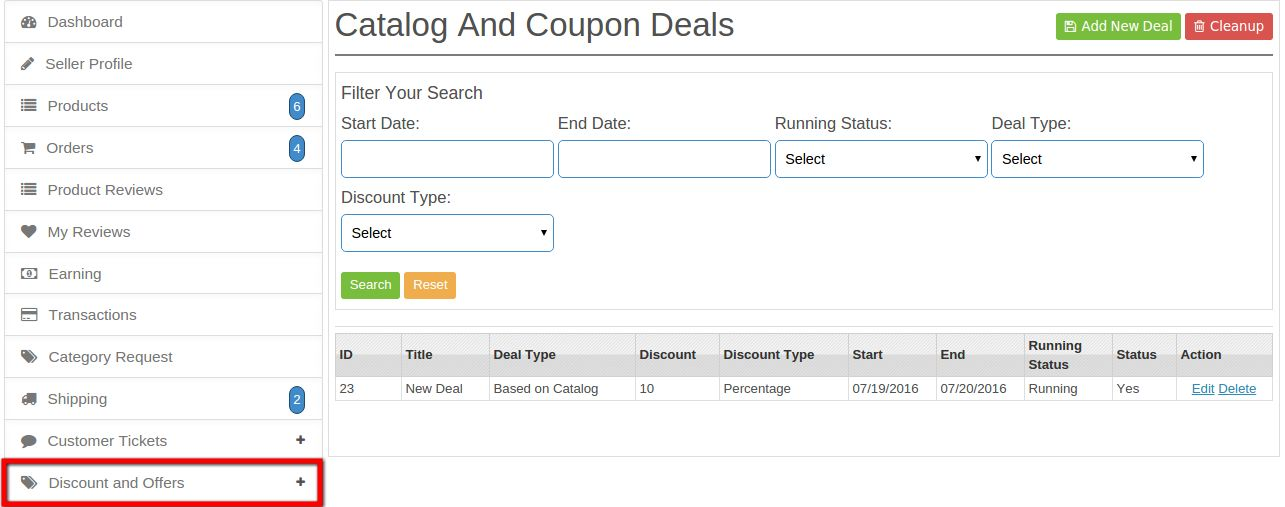
Ao clicar no link destacado, uma lista suspensa aparecerá abaixo do link, que consistirá em duas opções: ofertas de Catálogo e Cupom.
Interface de listagem de ofertas de catálogo e cupons
Aqui, todas as transações criadas pelo vendedor correspondente serão listadas conforme mostrado na tela abaixo:
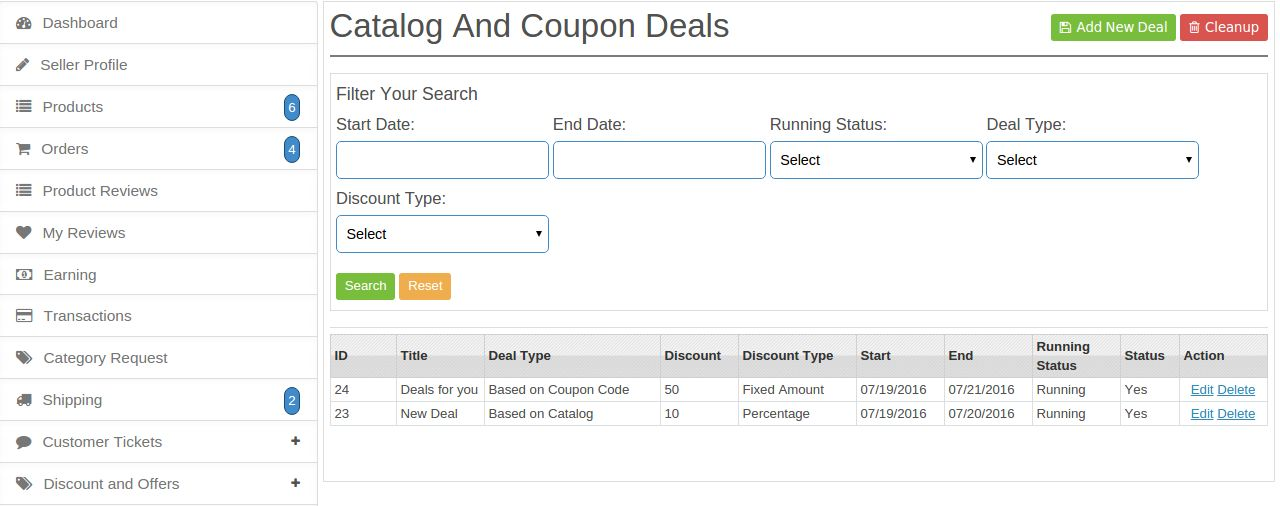
Tabela Descrição
1. Título do Negócio: Com este filtro, o vendedor filtra seus negócios por nome
2. IDENTIDADE: Este é o ID do acordo que é criado.
3. Tipo de negócio: Esse é o tipo de transação que será usado para os produtos do vendedor.
4. Desconto: Este é o valor de desconto que o cliente receberá ao encomendar os produtos deste vendedor.
5. Tipo de desconto: Filtrar por tipo de desconto / redução.
6. Status de execução: Filtre as ofertas por seu status de execução.
7. Estado: Filtrar transações por seu sim ou não para saber se a transação está ativa ou não.
8. Data de início: Filtrar ofertas por data de início. Data de início significa negociações que são iniciadas a partir dessa data.
9. Data final: Filtrar ofertas por data final. Data final significa negociações que terminarão nesta data.
10. Açao: Editar ou Excluir.
Adicionar novo catálogo ou interface de oferta de cupom
Haverá um botão Adicionar o catálogo New Dealon e a página de listagem de ofertas de cupons. Clicando neste link, o sistema irá abrir um formulário de onde o vendedor pode criar um novo acordo, conforme mostrado na tela abaixo:
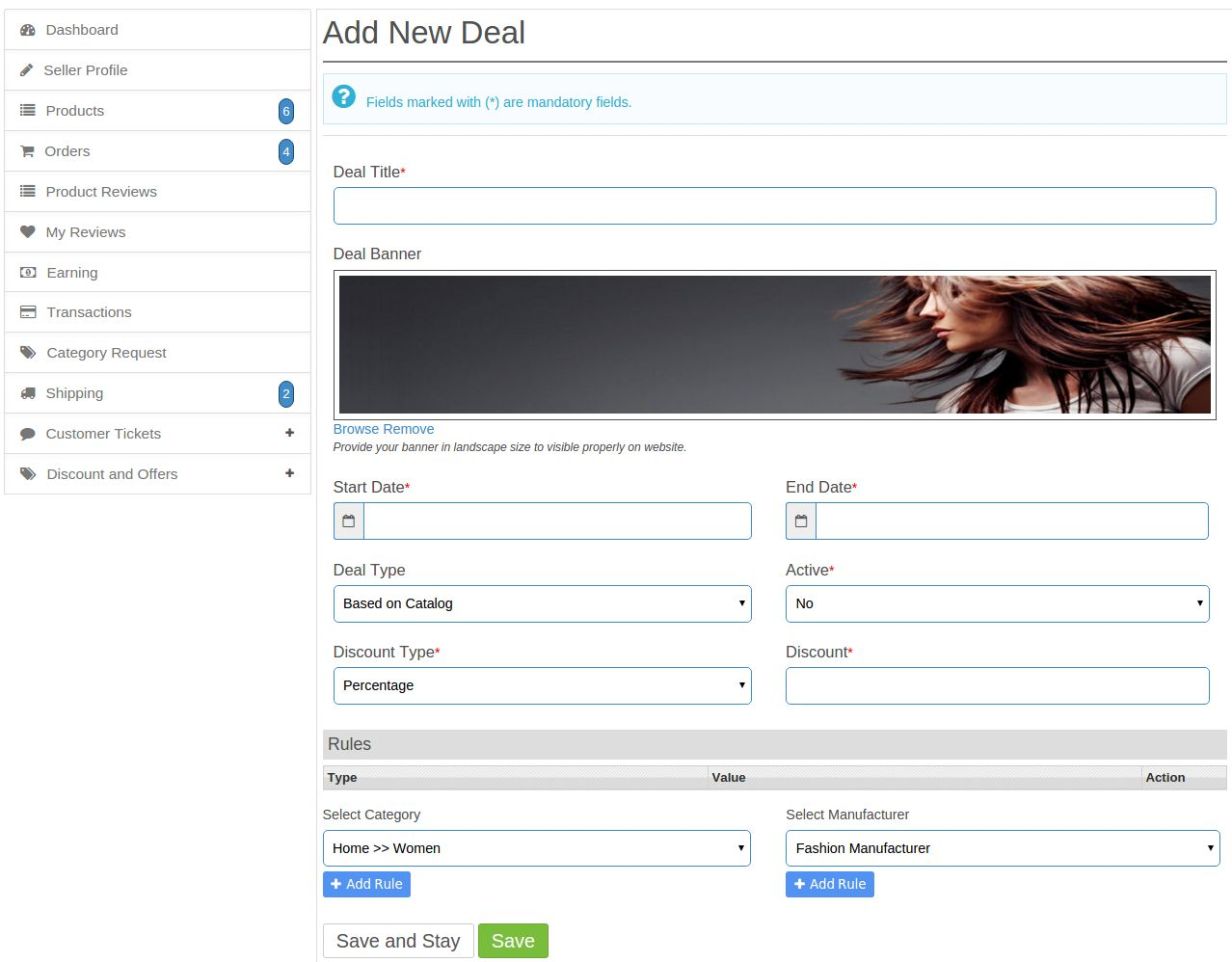
Para ver a descrição de cada campo, siga as instruções Apêndice 1.
Editar ou atualizar o catálogo existente ou a interface de oferta de cupom
Haverá um link de edição com ofertas no catálogo de ofertas e na página de listagem de cupons na coluna Ação. Ao clicar neste link, o sistema redirecionará o vendedor para o formulário de negociação com os valores já preenchidos, conforme mostrado na tela abaixo:
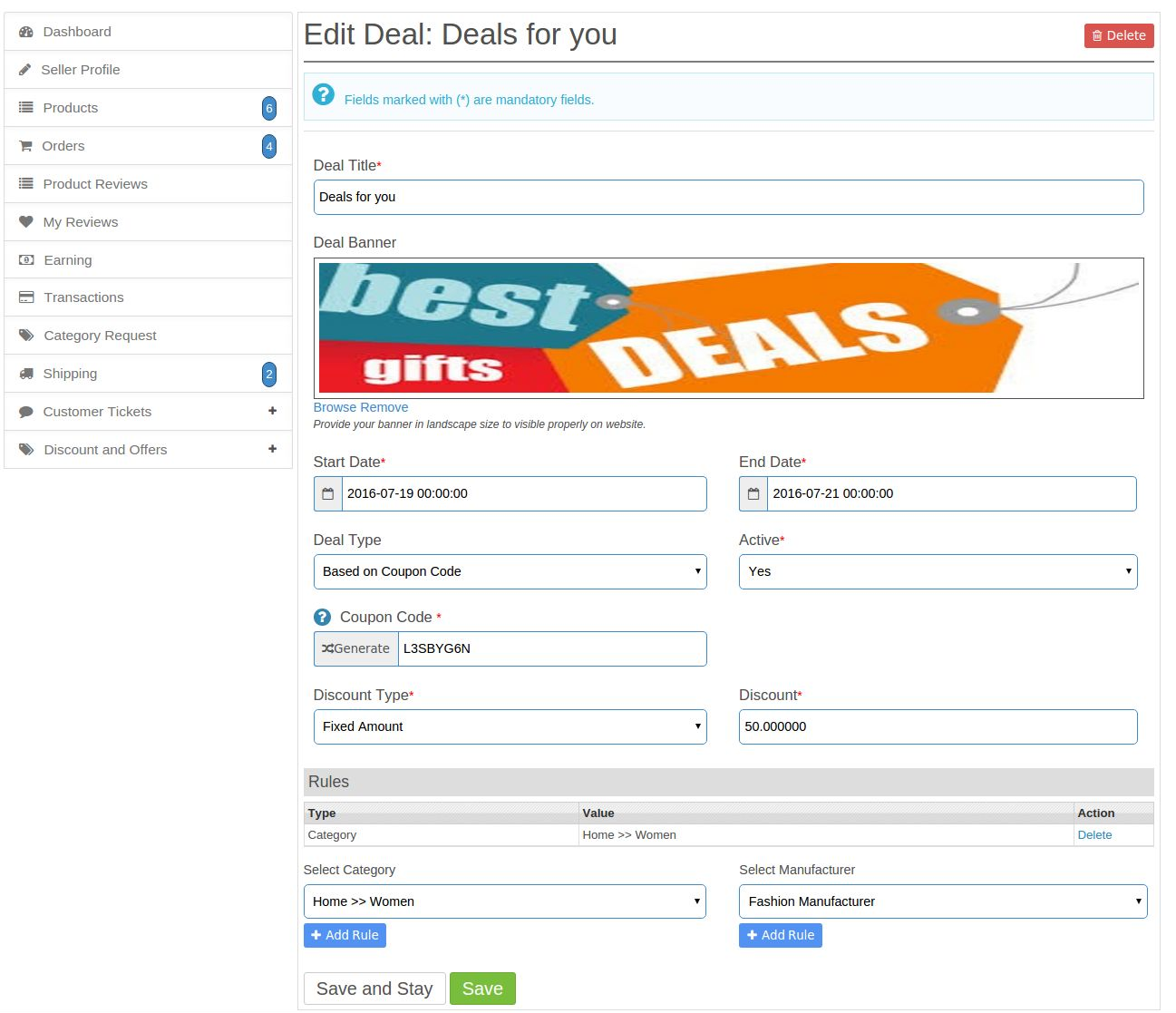
Excluir qualquer oferta de catálogo ou cupão
Cada catálogo e acordo de cupom na página de listagem terá opção de exclusão. Ao clicar neste link, o sistema excluirá a transação correspondente permanentemente.
Por interface de listagem de ofertas de produtos
Aqui, todas as transações por produto que foram criadas pelo vendedor correspondente serão listadas conforme mostrado na tela abaixo:
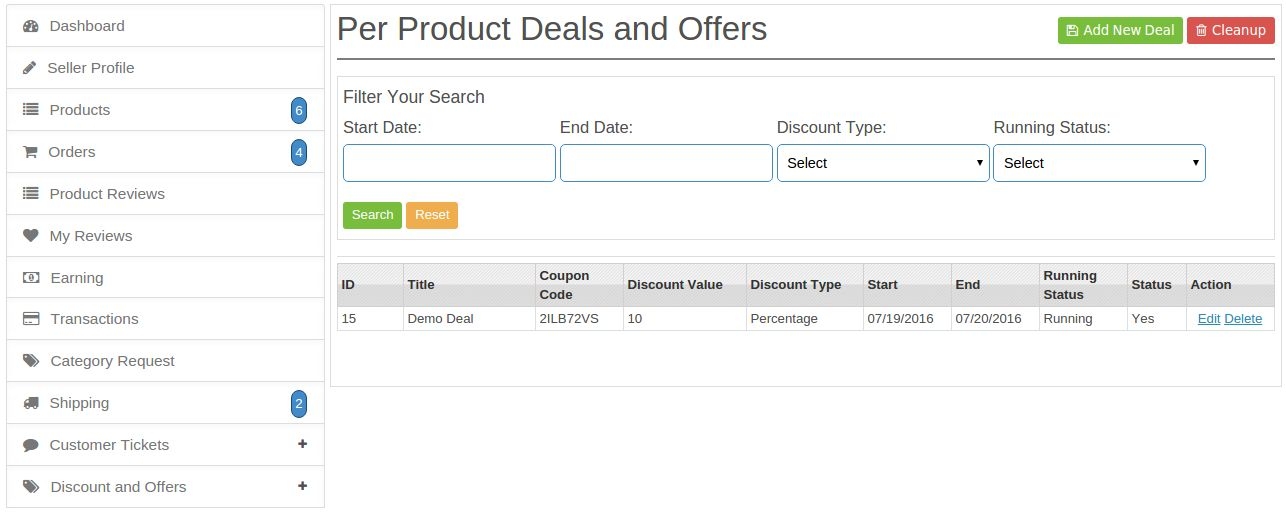
Tabela Descrição
1. Título do Negócio: Com este filtro, o vendedor filtra seus negócios por nome
2. IDENTIDADE: Este é o ID do acordo que é criado.
3. Valor de desconto: Este é o valor de desconto que o cliente receberá ao encomendar os produtos deste vendedor.
4. Tipo de desconto: Filtrar por tipo de desconto / redução.
5. Status de execução: Filtre as ofertas por seu status de execução.
6. Estado: Filtrar transações por seu sim ou não para saber se a transação está ativa ou não.
7. Data de início: Filtrar ofertas por data de início. Data de início significa negociações que são iniciadas a partir dessa data.
8. Data final: Filtrar ofertas por data final. Data final significa negociações que terminarão nesta data.
9. Açao: Editar ou Excluir.
10. Código do cupom: Este é o código de cupom que será usado para obter o desconto pelo cliente.
Adicionar nova interface de ofertas por produto
Haverá um botão Adicionar novo negócio na página de listagem de ofertas por produto. Clicando neste link, o sistema irá abrir um formulário de onde o vendedor pode criar um novo acordo, conforme mostrado na tela abaixo:
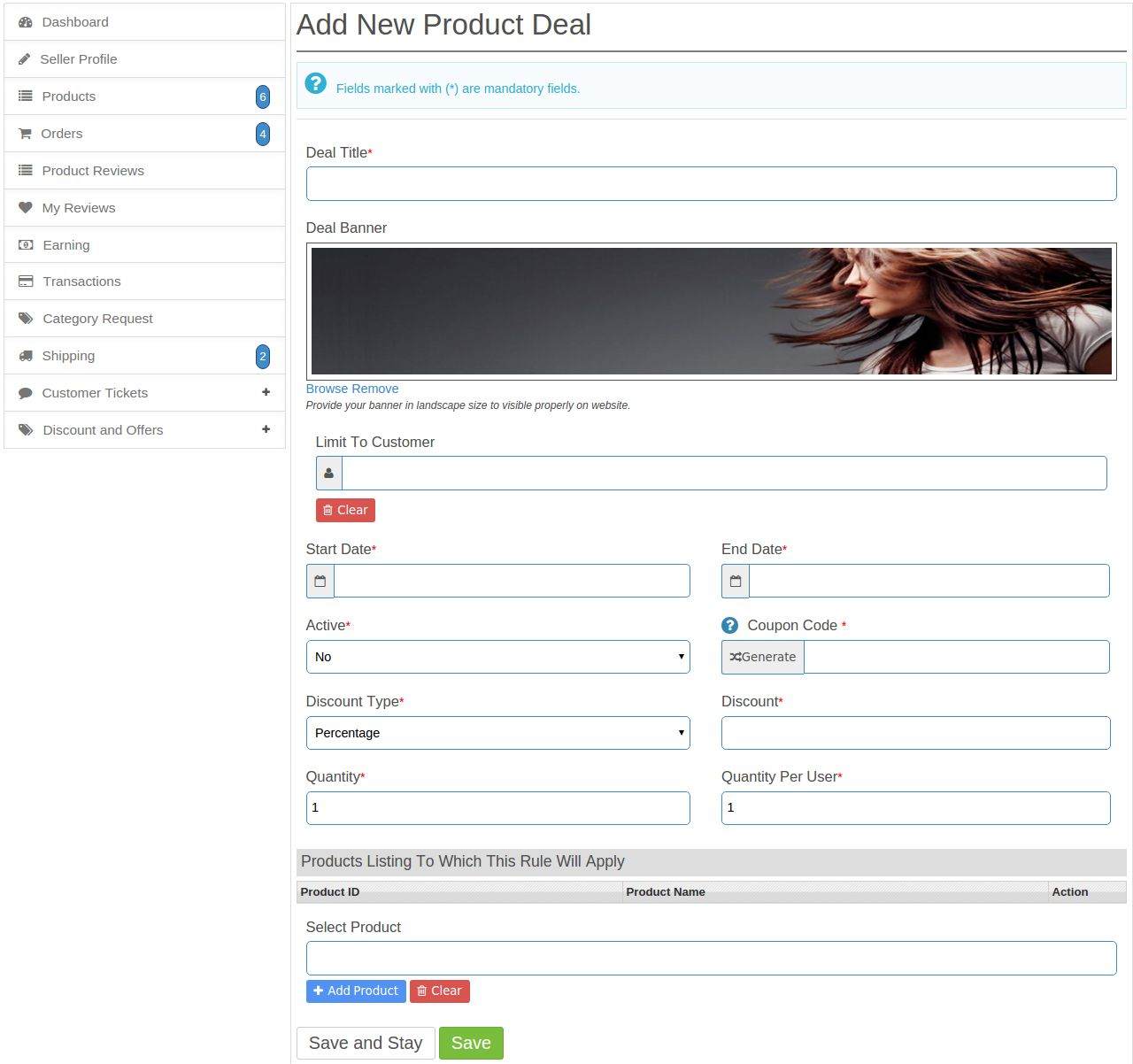
Para ver a descrição de cada campo, siga as instruções Apêndice 2.
Editar ou atualizar o catálogo existente ou a interface de oferta de cupom
Haverá um link de edição com transação na página de listagem de ofertas por produto na coluna Ação. Ao clicar neste link, o sistema redirecionará o vendedor para o formulário de negociação com os valores já preenchidos, conforme mostrado na tela abaixo:
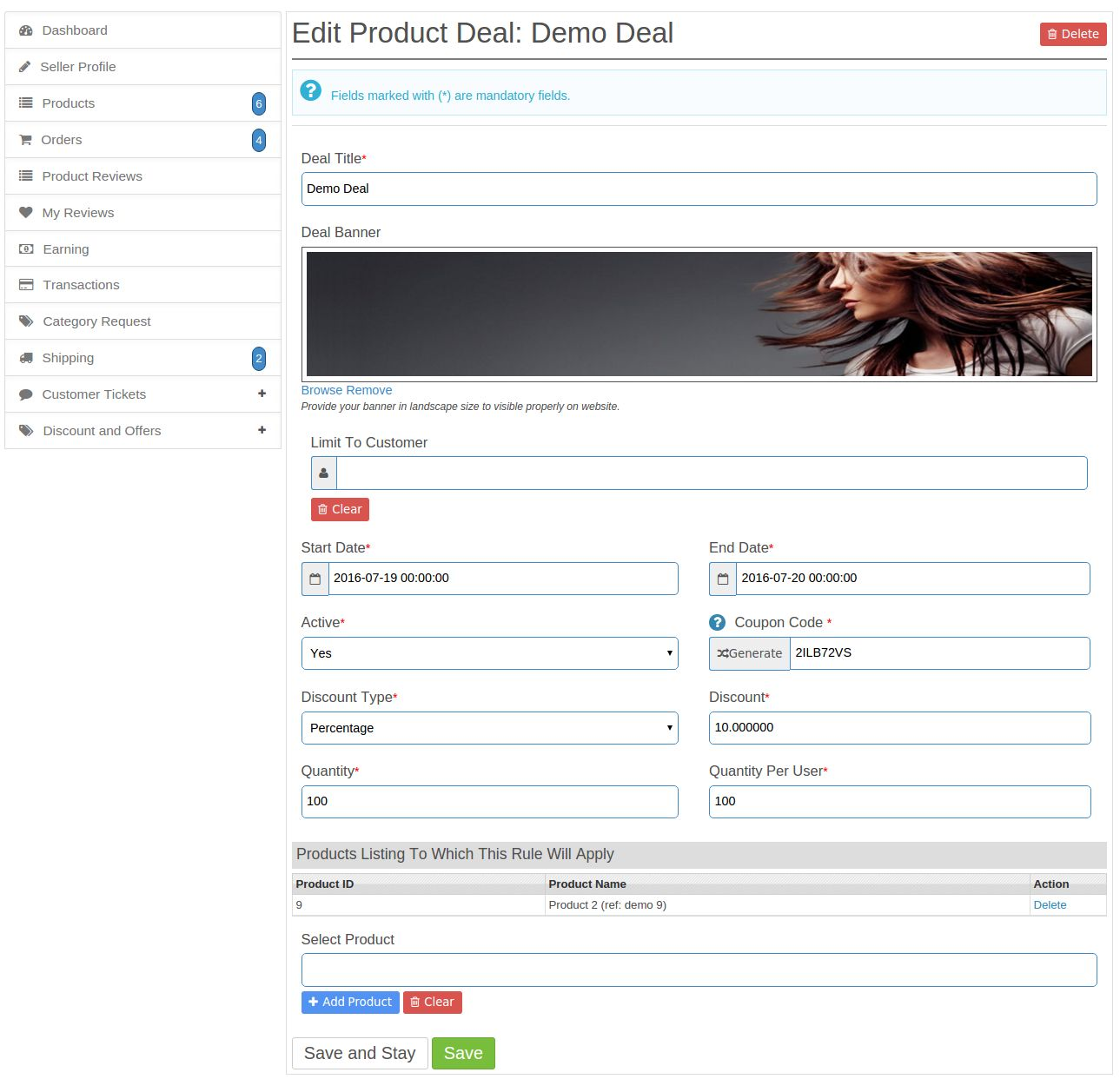
Excluir qualquer oferta por produto
Cada oferta por produto na página de listagem terá opção de exclusão. Ao clicar neste link, o sistema excluirá a transação correspondente permanentemente.
Link de negócio
Este link estará no topo da página e será destacado em vermelho. Os clientes podem clicar nesse link e redirecionar-se para a página onde todas as transações serão listadas. Os clientes podem escolher qualquer uma das ofertas disponíveis nessas transações e aplicar esse acordo em seu pedido.

Página de ofertas do vendedor
Quando o Cliente clicar no link da oferta, o sistema redirecionará o cliente para a página onde todos os fornecedores disponíveis estarão visíveis. A partir daqui, o cliente pode saber quantos e quais tipos de transações estão sendo executadas no site. A página é mostrada abaixo:
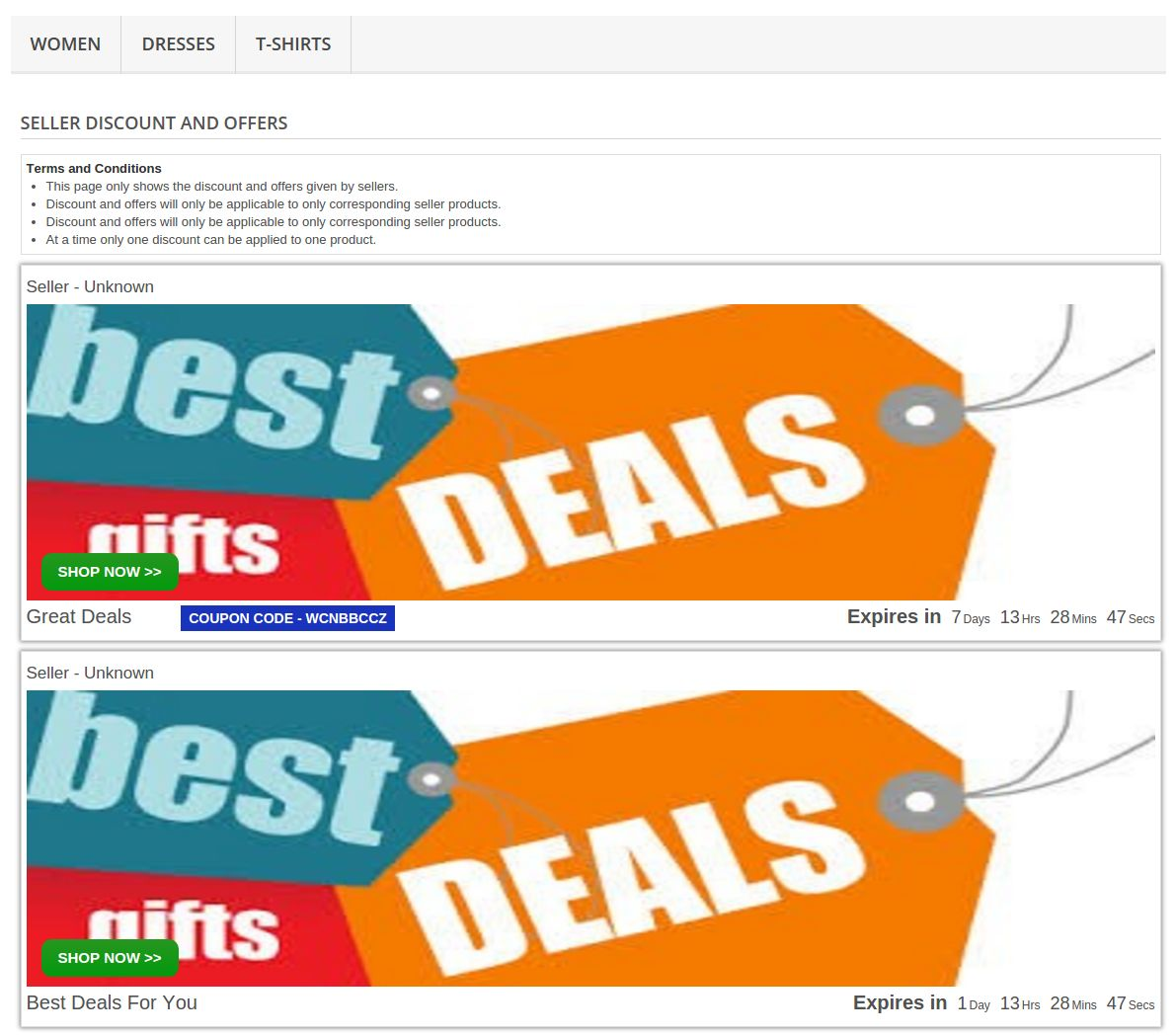
Apêndice 1
A seguir, os campos a serem configurados para executar corretamente a transação no site:
1. Título do Negócio: O vendedor e o administrador podem escolher qualquer nome para descrever a oferta.
2. Banner da oferta: Banner para o acordo. Ao atualizar o sistema de banner, você removerá o banner antigo para economizar espaço no disco.
3. Data de início: Data a partir da qual a oferta será iniciada. Este valor estará no formato de data.
4. Data final: Data em que a transação terminará. Este valor estará no formato de data.
5. Tipo de negócio: Existem dois tipos de negócio, um vendedor pode executar que estão seguindo a) Catálogo: Este acordo será usado para dar desconto no produto que estão nessa categoria específica ou fabricante selecionado na regra. b) Código do cupom: Neste tipo de negócio, o cliente receberá um código de cupom que poderá aplicar para obter o desconto disponível
6. Tipo de Desconto / Redução: Esta será uma lista suspensa a partir da qual o vendedor pode selecionar o tipo de desconto que estão seguindo: Percentagem
b) Quantia fixa
7. Valor de desconto / redução: Valor positivo de desconto conforme o tipo de desconto. Se o desconto for percentual, o valor será de 0-100%.
8. Condições / Regras: Aqui vendedor pode definir alguns critérios para fazer um acordo. A seguir, os possíveis critérios: a) Categorias: O vendedor pode escolher uma ou mais categorias para as quais deseja negociar. b) Fabricantes: O vendedor pode escolher um ou mais fabricantes para fazer um acordo. Se o vendedor definir os critérios acima, o sistema usará E condição para dar um desconto em produtos.
Apêndice 2
A seguir, os campos a serem configurados para executar corretamente a transação no site:
1. Título do Negócio: O vendedor e o administrador podem escolher qualquer nome para descrever a oferta.
2. Banner da oferta: Banner para o acordo. Ao atualizar o sistema de banner, você removerá o banner antigo para economizar espaço no disco.
3. Data de início: Data a partir da qual a oferta será iniciada. Este valor estará no formato de data.
4. Data final: Data em que a transação terminará. Este valor estará no formato de data.
5. Limite do cliente: Aqui, o vendedor pode adicionar um cliente que só pode usar essa oferta. Ninguém mais do que o cliente pode usar este negócio.
6. Tipo de Desconto / Redução: Esta será uma lista suspensa a partir da qual o vendedor pode selecionar o tipo de desconto que estão seguindo: Percentagem
b) Quantia fixa
7. Valor de desconto / redução: Valor positivo de desconto conforme o tipo de desconto. Se o desconto for percentual, o valor será de 0-100%.
9. Quantidade: O vendedor informará o número total de cupom que será gerado para essa transação.
10. Quantidade por usuário: Neste campo, o vendedor inserirá o limite para o cliente usar este cupom.
11. Condições / Regras: Aqui, o vendedor pode definir alguns produtos aos quais essa regra se aplicará.

Um módulo PrestaShop para desviar carrinhos abandonados para conversões
Os clientes tornaram-se mais seletivos durante as compras online e não estão dispostos a comprometer a qualidade, o tempo de entrega e o preço do produto. Eles estão sempre à procura de um produto que é alto em termos de qualidade e desempenho, está disponível sem qualquer atraso significativo e vem com preço mais econômico entre outros produtos disponíveis. Pode parecer uma declaração de hipérbole, mas é realmente o que os compradores on-line estão esperando de seus donos de lojas de comércio eletrônico. Além disso, se eles não estiverem obtendo produtos / serviços exigidos, eles não pensarão duas vezes ao deixar um site e contribuirão para abandonos de carrinho de compras.
Pode ser um duro golpe para a reputação da sua empresa se você não conseguir controlar os abandonos do carrinho de compras. Se você não está tendo pistas suficientes sobre como verificar os carrinhos abandonados em sua loja, é hora de explorar mais sobre isso Módulo PrestaShop Abandoned Cart da loja Knowband. Vamos explicar-lhe mais sobre as características surpreendentes deste Extensão PrestaShop para o crescimento e expansão da sua loja de comércio eletrônico.
Facilidade para escolher trabalhos CRON como e quando necessário Com este módulo, agora é possível atualizar manual ou automaticamente a lista de carrinhos abandonados em sua loja para obter taxas de conversão e vendas mais altas. Você pode atualizar manualmente os carrinhos abandonados ou até executar a atualização automática de carrinhos abandonados se a lista for muito grande para ser manipulada.
Opção para personalizar e-mails em vários idiomas A personalização tem um impacto tremendo na mente de seus clientes e pode ajudar no envolvimento efetivo do cliente em sua loja. Este carrinho abandonado PrestaShop fornece facilidade para criar e-mails personalizados para seus clientes-alvo, realizando várias tentativas de personalização.
Fornece facilidade para incluir códigos de cupom em seu carrinho de compras. Os compradores on-line estão sempre procurando ofertas atraentes de compras descontos e códigos de cupom que pode persuadi-los a fazer uma compra rápida de produto. Compreendendo essa mentalidade, agora é muito mais fácil incluir cupons de desconto em seus e-mails de lembrete para uma segmentação eficaz dos seus clientes.
Recuperação perfeita do carrinho para maior envolvimento do cliente e vendas Uma das principais razões que dificulta a conversão de carrinhos abandonados é a facilidade de recuperação do carrinho. Esta é uma das questões cruciais que foram tratadas de forma eficaz por este módulo PrestaShop Abandoned Cart. Os clientes abandonados recebem e-mails de lembrete que consistem em um botão de checkout direto que pode levar os usuários de volta a seus carrinhos de compras com todos os produtos adicionados e detalhes do carrinho. Os clientes não precisam mais coçar a cabeça para recuperar seu carrinho abandonado devido à presença deste módulo excelente.
Aumenta o processo de tomada de decisão Este Prestashop relatório analítico sobre carrinhos abandonados na forma de gráficos e outras estatísticas. Ao estudar os dados desses números de representação, você pode melhorar continuamente suas taxas de conversão e vendas de produtos.
Se você tem lutado com as vendas e conversões em sua loja, é hora de fazer as pazes com a ajuda deste PrestaShop Módulo Abandoned Cart da loja Knowband. Apesar de ter inúmeras opções neste campo, esta extensão eCommerce fez o seu próprio lugar e marca, devido à presença de vários recursos e funcionalidades inigualáveis. Não seja mais vítima de abandono de carrinho de compras e tome as medidas necessárias com o apoio deste extraordinário módulo Knowband.
Histórias relacionadas:
- Receba seus clientes abandonados de volta à sua loja de comércio eletrônico com este plugin Prestashop
- Carrinho Abandonado Prestashop
- PrestaShop Abandoned Cart Module para maior conversão na sua loja PrestaShop
- Reduza seus abandono de carrinho de compras ao abraçar o carrinho de compras abandonado Prestashop Addon