OpenCart One Page Checkout Pro – Manual do usuário

Como instalarOpenCart One Page Checkout Pro plugin no seu servidor

1. Baixe o zip do OpenCart e descompacte em uma pasta. Depois de descompactar a estrutura de pastas do plugin Supercheckout Pro será semelhante, como mostrado na tela abaixo
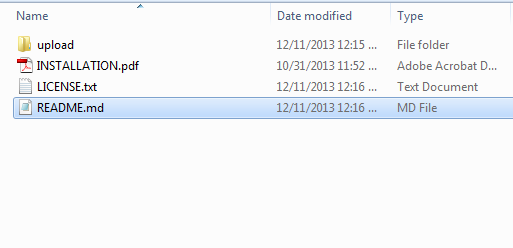
supercheckout1

2. Abra o diretório de upload e você verá a seguinte estrutura de pastas.
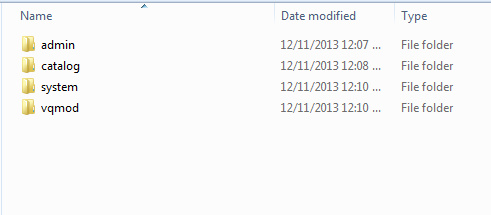
3. Faça o login via FTP e arraste todas as pastas para o diretório raiz do seu servidor. Você não precisa alterar o nome da pasta do tema padrão para o nome da pasta do tema.
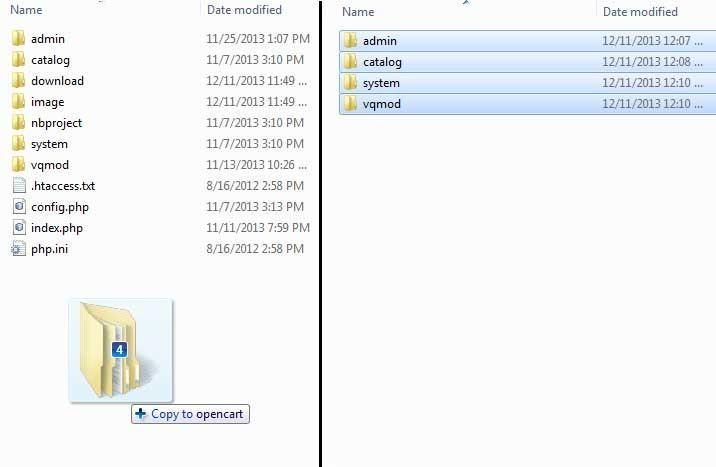
Você deve ter o VQMOD instalado para este plug-in funcionar. Se o VQMOD não estiver instalado, faça o download e instale a partir do URL abaixo: https://code.google.com/p/vqmod/ 4. Você encontrará o plugin pronto para ser instalado nos Módulos do seu OpenCart.


5. Clique no link Instalar para instalar o plugin. Isso também adicionará uma opção suspensa à sua barra de menus, que listará todos os plug-ins por Velocity instalados em sua loja para navegação rápida. Esta lista suspensa também possui uma caixa de mensagem, usando a qual podemos informá-lo sobre o novo plug-in lançado ou a nova atualização.
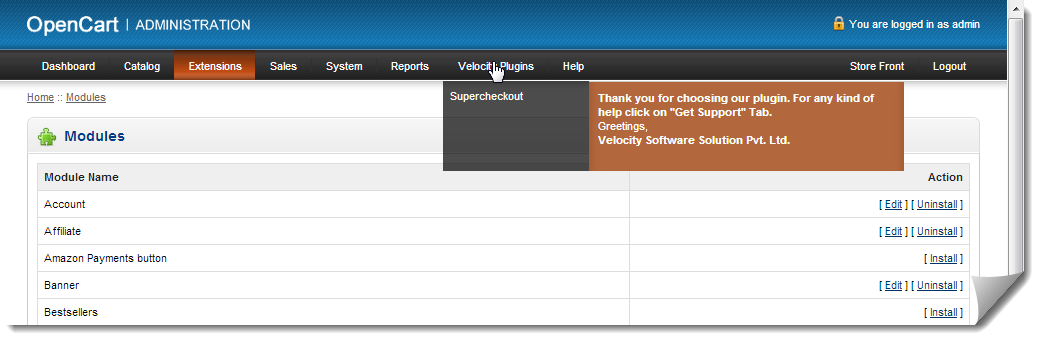
6. Exclua os arquivos Vqcache da pasta vqmod / vqcache. 7. Para acessar o plug-in do Super Checkout, clique no botão de edição que está à direita do módulo Supercheckout Pro, conforme mostrado abaixo.

8. Ao clicar no botão editar, o módulo para o plug-in será aberto. Ele contém barra de navegação no topo, menu à esquerda e conteúdo principal no centro, como mostrado abaixo.
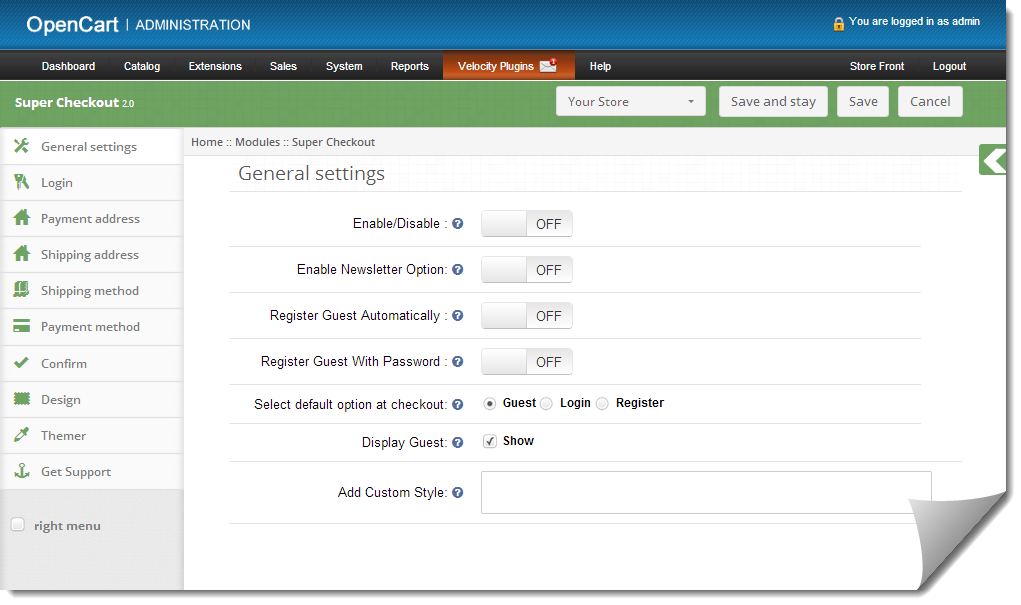
1. Guia Configurações gerais

1. Para ativar / desativar o plug-in, alterne o botão de ativação OFF para ON / ON para OFF, isso é apenas à direita de Ativar / Desativar rótulo. Atualize a página inicial da sua loja toda vez que você alterar a configuração de ativação / desativação. 2. Para alterar a visualização padrão de Nenhum para Banner ou Produto Relacionado ou vice-versa na caixa de diálogo pop-up, selecione uma opção no botão de opções. 3. Quando você seleciona o botão de opção de banner, um botão Adicionar banner (Max 3) aparecerá na tela. 4. Clique no botão Adicionar banner para adicionar um banner. Ao clicar nesse botão, você será solicitado a inserir o URL do banner e selecionar a imagem do banner.

5. Escreva o URL completo da sua página da web onde você deseja redirecionar o usuário clicando no banner. 6. Selecione uma imagem para que o banner seja exibido na caixa de diálogo pop-up do Gerenciador de imagens, conforme mostrado abaixo. Clique em Procurar para abrir o Gerenciador de Imagens.

7. Você pode remover um banner clicando no botão Remover banner.

2. Guia de login

  1. Esta aba basicamente contém a configuração para ativar / desativar Facebook de google registro e login como mostrado abaixo.
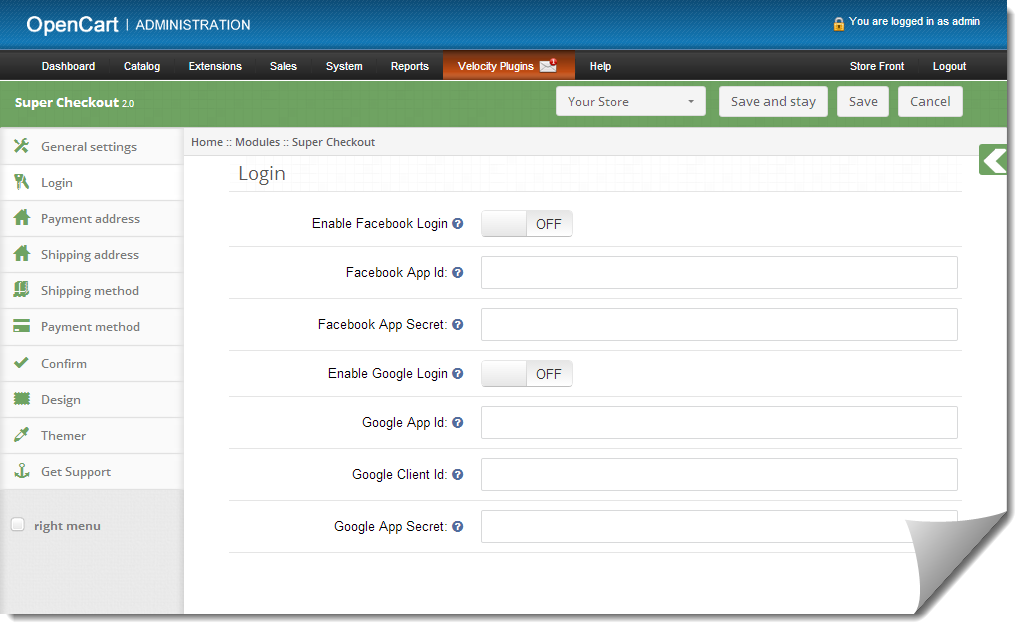
  2. Para ativar o Registro e Login do Facebook, alterne o botão de OFF para ON, que fica à direita do rótulo Ativar login do Facebook. Mas antes disso, obtenha o Facebook APP ID e o APP SECRET em www.developers.facebook.com.
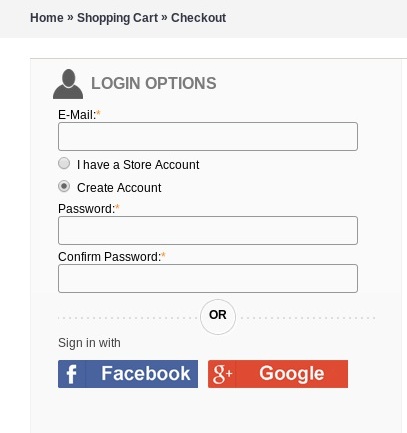
  3. Digite o ID da APP e o APP SECRET em seus respectivos campos e salve. Você encontrará o botão de login do Facebook na sua página de checkout.
  4. Para ativar o registro e o login do Google, alterne o botão de OFF para ON, que fica à direita do rótulo Ativar login do Google. No entanto, antes disso, obtenha o ID do aplicativo do Google, o ID do CLIENTE e o APP SECRET em https://code.google.com/apis/console. Para obter instruções detalhadas sobre como obter o ID da APP, faça o download do guia de configuração do Facebook e do Google na conta do OpenCart.
  5. Digite o ID da APP, o ID do CLIENTE e o APP SECRET em seus respectivos campos e salve. Você encontrará o botão de login do Google na sua página de checkout.

3. Ficha de endereço de pagamento

  1. Essa guia contém configurações para os campos que devem ser mostrados na seção Pagamento ou endereço de cobrança na página de finalização, conforme mostrado abaixo.
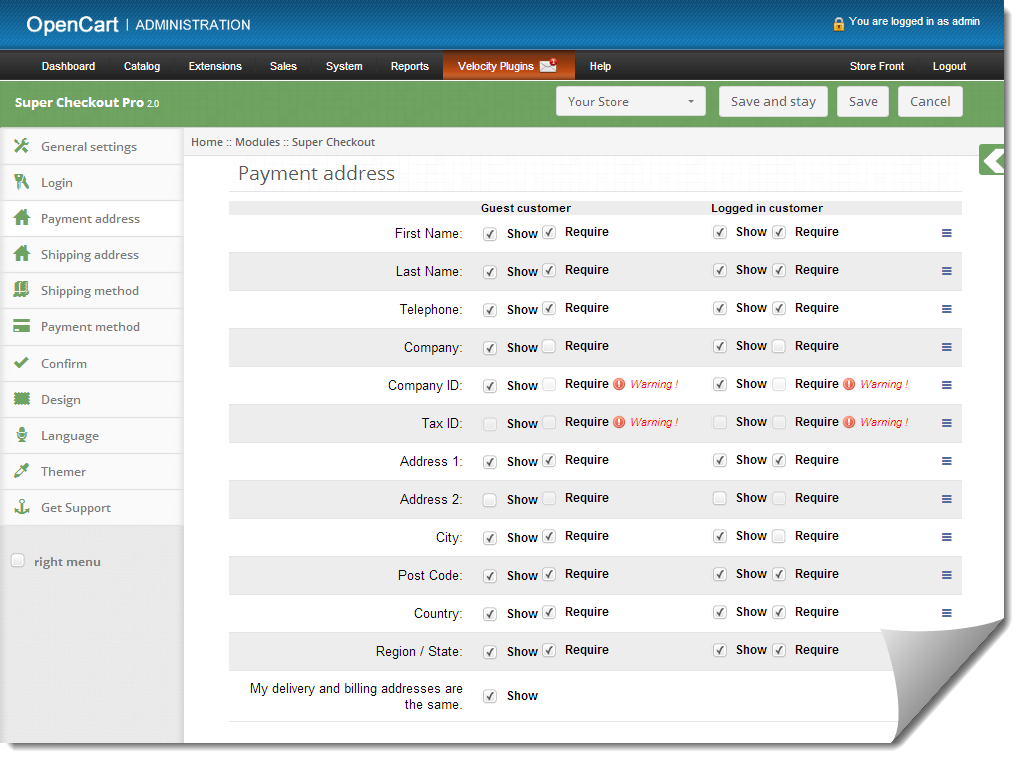
  2. Consiste em duas seções. O da esquerda se for para Clientes Convidados e o da direita para clientes registrados.
  3. Para exibir / ocultar um campo na página de check-out, marque a caixa de seleção à esquerda de Mostrar rótulo.
  4. Para tornar um campo obrigatório (campo obrigatório) marque a caixa de seleção à esquerda de Exigir rótulo.
  5. Os campos também podem ser reorganizados de acordo com o requisito. Para reorganizar basta mover o cursor para o ícone de arrastar e arrastar e soltar o campo onde for necessário, conforme mostrado abaixo.
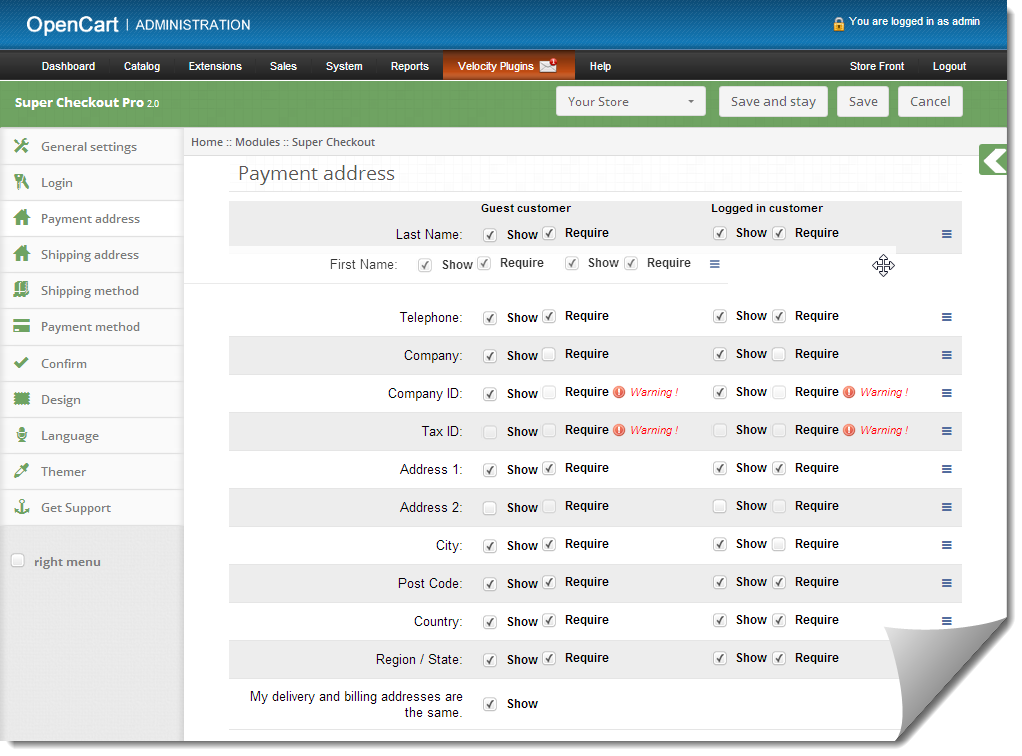
  6. Ao salvar, os campos serão reorganizados de acordo com as alterações.

4. Aba de endereço de entrega

  1. Essa guia contém as configurações para os campos que devem ser mostrados na seção Endereço de entrega na página de checkout, conforme mostrado abaixo.
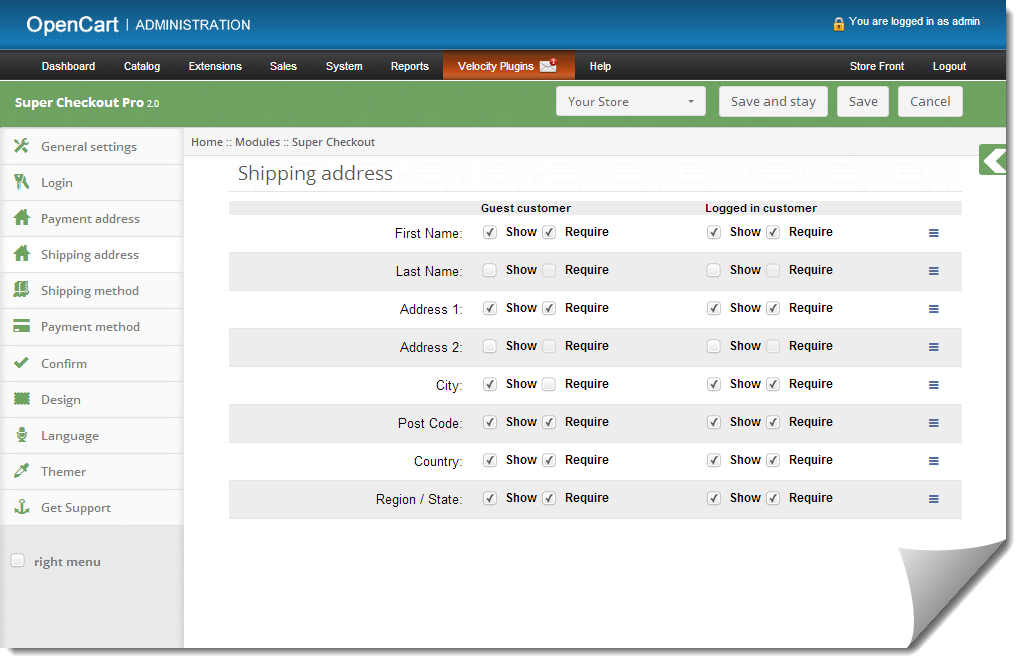
  2. Consiste em duas seções. O da esquerda se for para Clientes Convidados e o da direita para clientes registrados.
  3. Para exibir / ocultar um campo na página de check-out, marque a caixa de seleção à esquerda de Mostrar rótulo.
  4. Para tornar um campo obrigatório (campo obrigatório) marque a caixa de seleção à esquerda de Exigir rótulo.
  5. Os campos também podem ser reorganizados de acordo com o requisito. Para reorganizar basta mover o cursor para o ícone de arrastar e arrastar e soltar o campo onde for necessário, conforme mostrado abaixo.
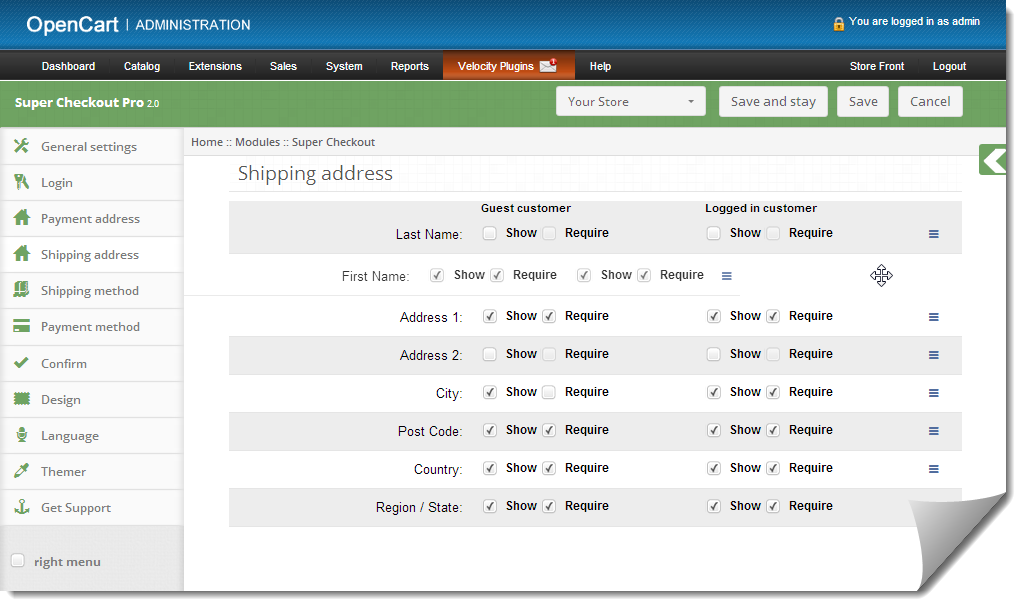
  6. Ao salvar, os campos serão reorganizados de acordo com as alterações.

5. Aba Método de Envio

  1. Essa guia contém configurações para o método de envio, mostrado na página de checkout. Basicamente, contém configurações para ativar / desativar e configurar o método de envio padrão, conforme mostrado abaixo:
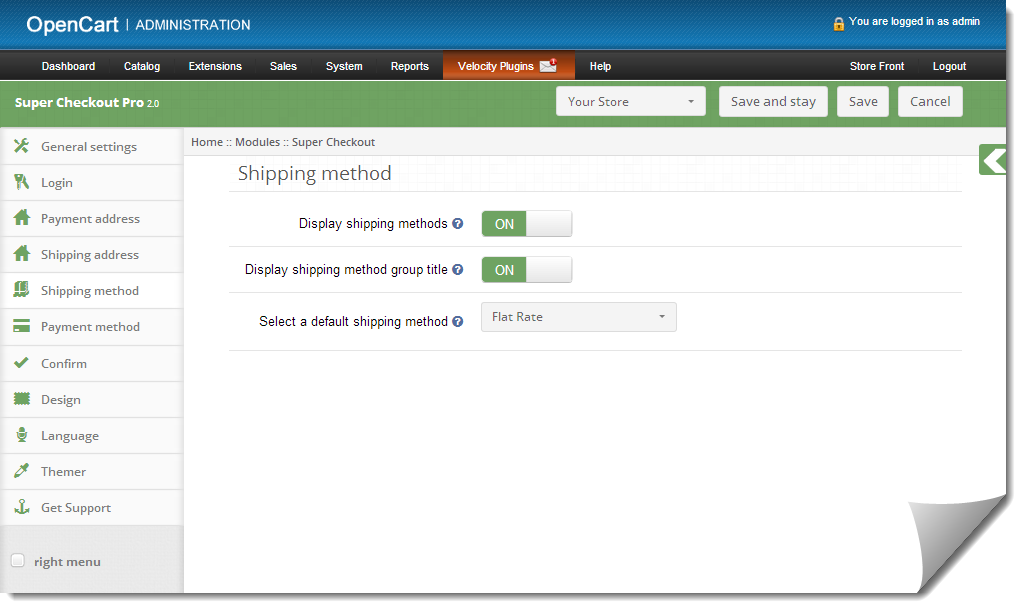
  2. Para ativar / desativar os métodos de envio na página de checkout, alterne o botão de ON para OFF ou vice-versa. Isso desativará o bloqueio do método de envio da página de checkout. Mas você deve selecionar um método de envio padrão (se instalado) para aplicar as despesas de envio ao pedido.
  3. Para ativar / desativar o título do método de envio, alterne o botão de LIGADO para DESLIGADO ou vice-versa. Isso fará com que o título de envio seja ativado ou desativado na página de checkout.
  4. Para obter um método de envio padrão selecionado na página de checkout, selecione o método de envio padrão na lista suspensa. Se o método de envio selecionado não estiver instalado, ele selecionará automaticamente o método de envio instalado.

6. Guia Método de pagamento

  1. Essa guia contém configurações para os métodos de pagamento mostrados na página de checkout, como ativar / desativar ou selecionar um método padrão.
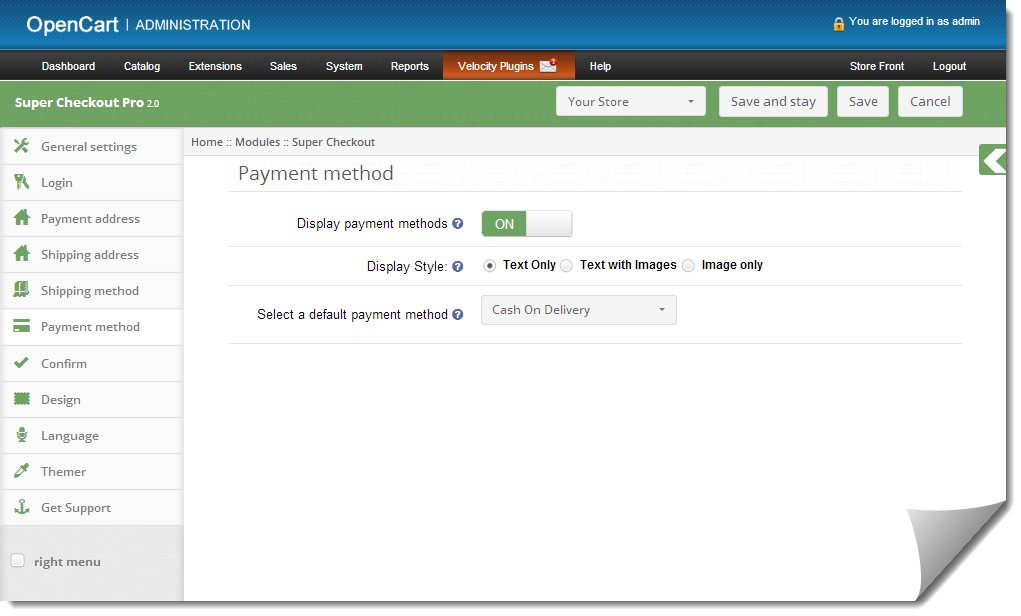
  2. Para ativar / desativar os métodos de pagamento na página de checkout, alterne o botão de ON para OFF ou vice-versa. Isso desativará o bloqueio do método de pagamento da página de checkout. Mas você deve selecionar um método de pagamento padrão (se houver algum instalado) para obter um método de pagamento na página de checkout.
  3. O Supercheckout também permite exibir o nome do método de pagamento com ou sem o logotipo. Você também pode configurá-lo para exibir apenas a imagem do método de pagamento. Selecione o botão de opção desejado, que está exatamente à direita do rótulo de estilo de exibição.

7. Confirmar guia

  1. Essa guia contém a configuração do carrinho e a confirmação do pedido, conforme mostrado abaixo:
  2. Sua divisão em duas seções a. Carrinho b. confirme

Carrinho de Compras:

  1. Essa guia é novamente dividida em duas seções, a da esquerda é para Clientes Convidados e a Direita para Clientes Registrados ou Registrados.
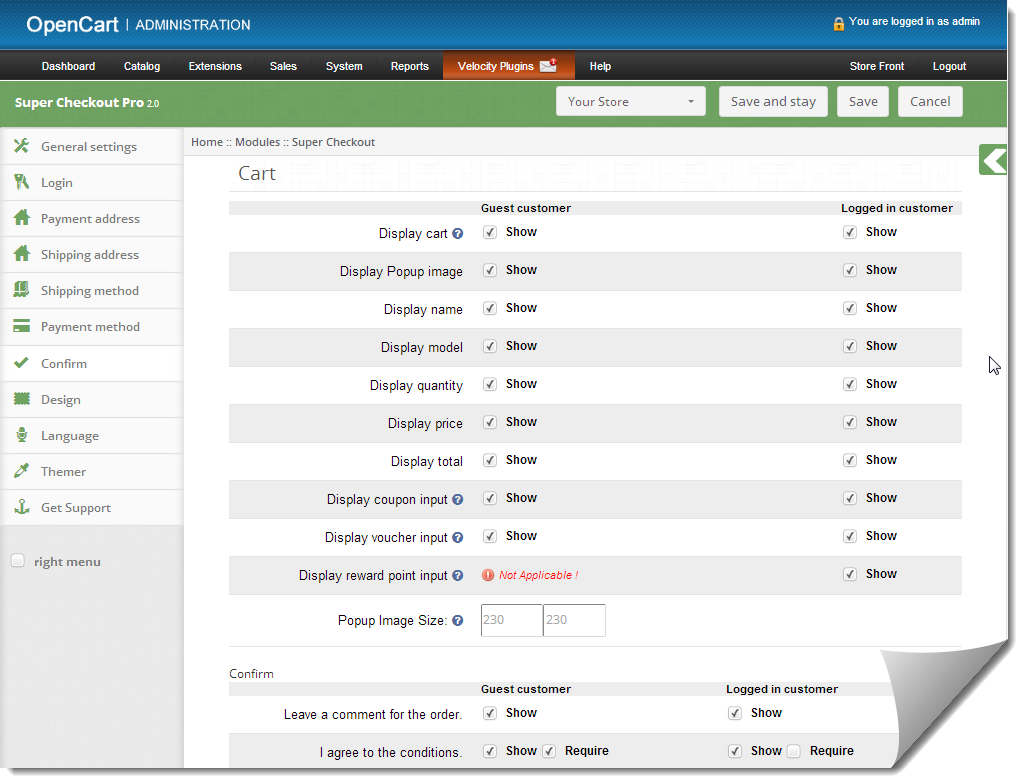
  2. Para exibir / ocultar carrinho na página de checkout, desmarque a caixa de seleção presente na frente do rótulo Exibir carrinho.
  3. Para ativar / desativar qualquer coluna no carrinho, marque / desmarque a caixa de seleção na frente da respectiva coluna.
  4. Para ativar / desativar as imagens popup para a verificação do produto / desmarque a caixa de seleção na frente da respectiva coluna.
  5. Para alterar o tamanho do pop-up para imagens Digite a largura e a altura do pop-up na caixa de texto na frente do rótulo Tamanho da imagem pop.
  6. As opções Coupon, Reward Points e Voucher também podem ser desativadas ou ativadas marcando / desmarcando a caixa de seleção na frente daquele campo. Por favor, note que a caixa de texto do ponto de recompensa só será visível na página Supercheckout, uma vez que as três condições sejam cumpridas. a) O cliente deve estar logado. b) Ele deve ter pelo menos 1 ponto de recompensa em sua conta. c.) Ele deve ter um produto no carrinho que pode ser comprado com pontos de recompensa.

Confirme:

  1. Essa guia é novamente dividida em duas seções, a da esquerda é para Clientes Convidados e a Direita para Clientes Registrados ou Registrados.
  2. Para ativar a caixa de comentários para o pedido por cliente, marque a caixa de seleção na frente desse campo Deixe um comentário para o rótulo do pedido e desative a desmarcar a mesma caixa de seleção.
  3. Para permitir concordar com o termo ou qualquer outra informação salva no administrador da loja, marque / desmarque a caixa de seleção na frente de Eu concordo com o rótulo de condições.

8. ?Design Tab

  1. Essa guia contém as configurações para o design da página de checkout no catálogo, conforme mostrado abaixo:
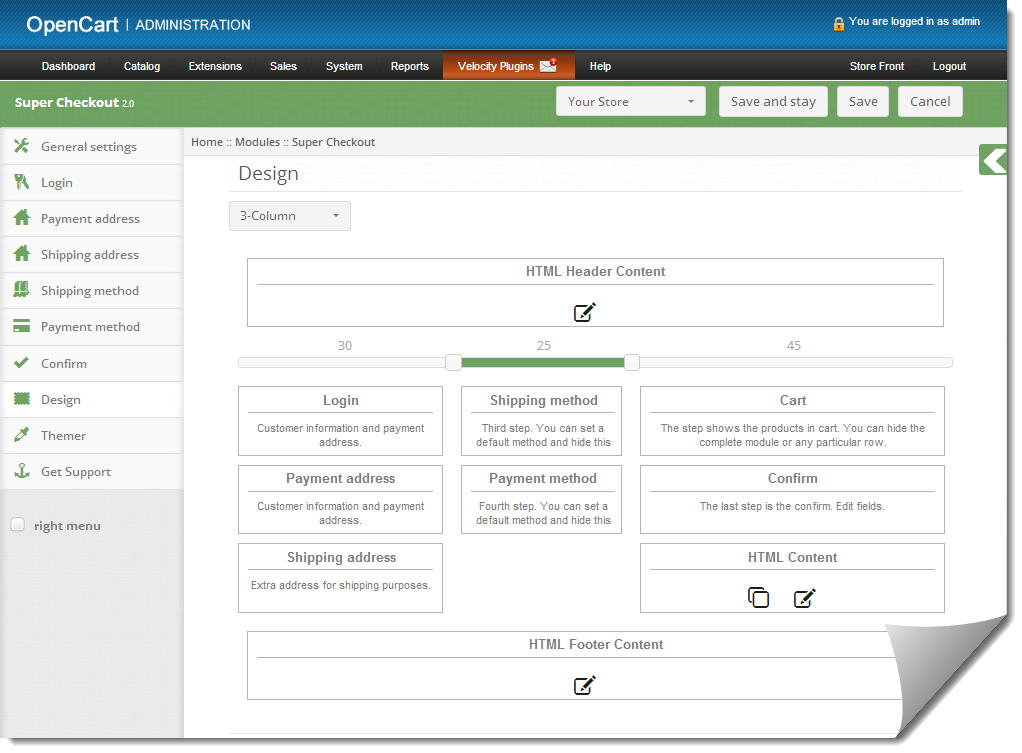
  2. Para alterar a largura de qualquer coluna, ajuste o controle deslizante presente na parte superior, conforme mostrado abaixo

  3. Bloco de diferentes etapas também pode ser reorganizado de uma coluna para outra ou na mesma coluna, conforme mostrado abaixo:
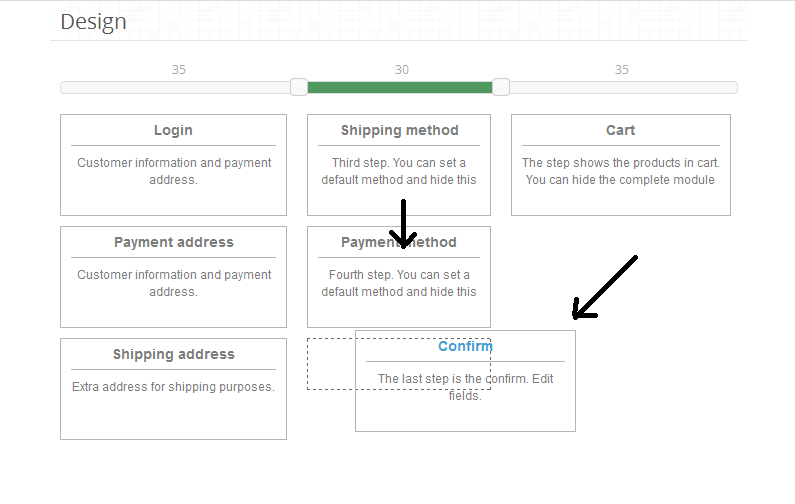
  4. Ao salvar, o bloco será reorganizado na página de checkout conforme as alterações

9. Guia Idioma

Usando a guia de idioma, você pode gerar a tradução do idioma do arquivo de idioma de confirmação. 1. Primeiro você precisa adicionar um idioma em seu Loja OpenCart. Para adicionar o novo idioma para ir Sistema -> Localização -> Idioma e adicionar agora o idioma. 2. O idioma adicionado será exibido no módulo supercheckout, conforme exibido abaixo.
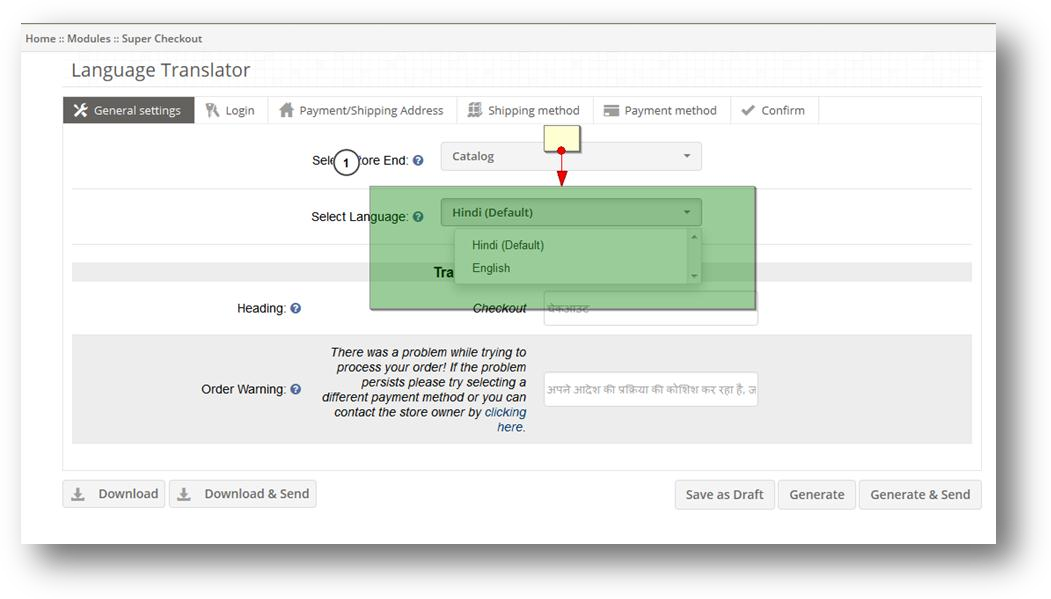
3. Escolha o idioma em que você precisa traduzir e escolha o website, ou seja, Front End / Admin End, que você precisa traduzir. 4. Com base na seleção, vários campos em várias guias serão preenchidos como em Configurações gerais, Login, Configuração de endereço de pagamento / envio etc. 5. Por padrão, ele exibirá a tradução em inglês. Adicionar tradução de vários textos. 6. Depois de adicionar a tradução do texto, você pode executar a seguinte ação usando os botões abaixo. uma. Download: O botão Download fará o download do arquivo de idioma traduzido. Você precisa fazer o upload do arquivo no diretório de idioma do supercheckout. 1.1: Se for o caso do front end, você precisa fazer o upload do arquivo de idioma na pasta catalog / language / [[YOUR_LANG]] / supercheckoutPro 2.1: No caso de admin, você precisa fazer o upload do arquivo de idioma baixado em admin / language // [ [YOUR_LANG]] / pasta do módulo b. Download & Share: O botão Download & Share baixará o arquivo de idioma e uma cópia do arquivo de idioma será compartilhada com o Velocity. c. Salvar como Rascunho: Salvar como botão Rascunho salvará a tradução para uso futuro. d. Gerar: O botão Gerar tentará fazer o upload do arquivo de idioma no diretório desejado, se as permissões do servidor permitirem salvar os arquivos. e. Gerar e Enviar: O botão Gerar tentará fazer o upload do arquivo de idioma no diretório desejado se as permissões do servidor permitirem salvar os arquivos e uma cópia dos arquivos for compartilhada com o Velocity

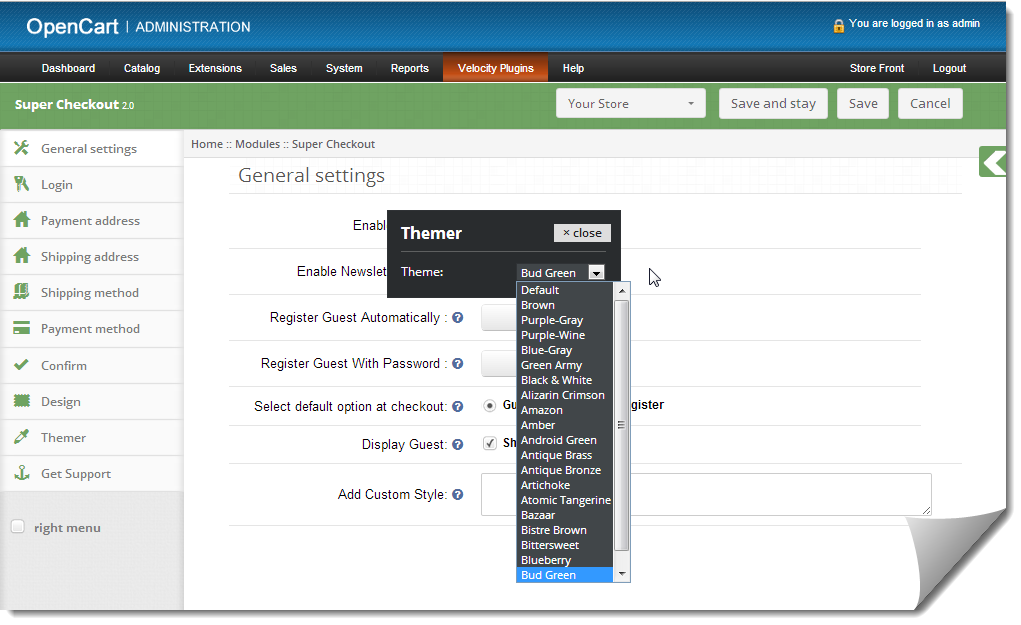
10. Themer tab

Ao clicar na primeira guia, você terá a opção de alterar o tema do painel de administração Supercheckout.
11. Obter guia de suporte

Ao clicar na guia Obter Suporte, você será redirecionado para o nosso site de suporte, onde poderá entrar em contato com nosso suporte para obter ajuda. Use esta aba caso você tenha alguma dúvida / problema ou encontre algum bug.

Como obter detalhes da API do Facebook?

Passos:

    • Vamos para https://developers.facebook.com/
    • Clique em Aplicativos -> Criar um novo aplicativo.
    • Siga as instruções na tela.
    • Você receberá o segredo da API ID & App (clique no botão show)
    • Agora vá para Configurações no menu esquerdo
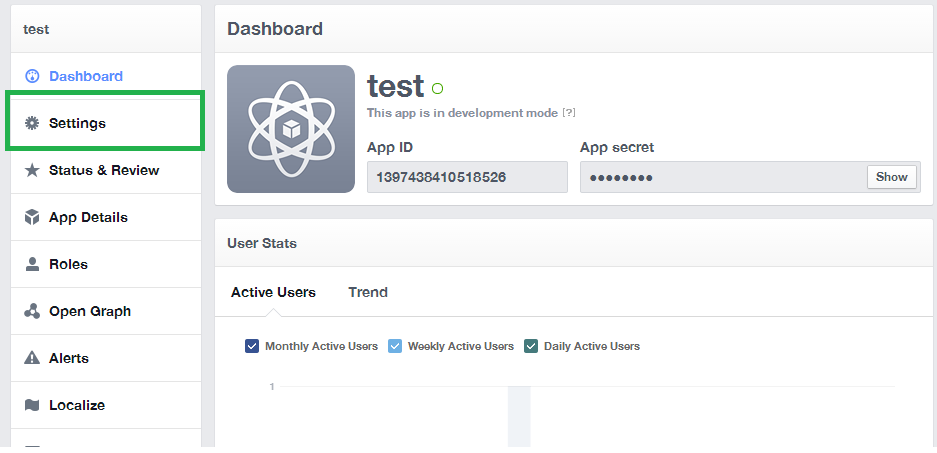
    • Clique no link Adicionar Plateform como mostrado abaixo
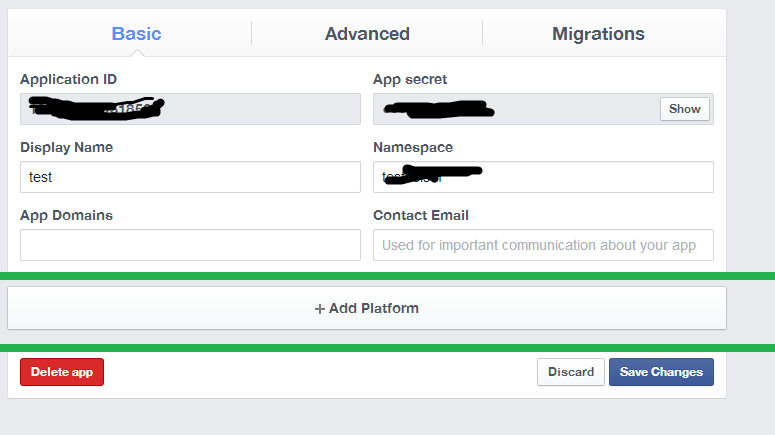
    • Selecione o site.
    • Insira o domínio do aplicativo e o URL do site, conforme mostrado na tela abaixo.
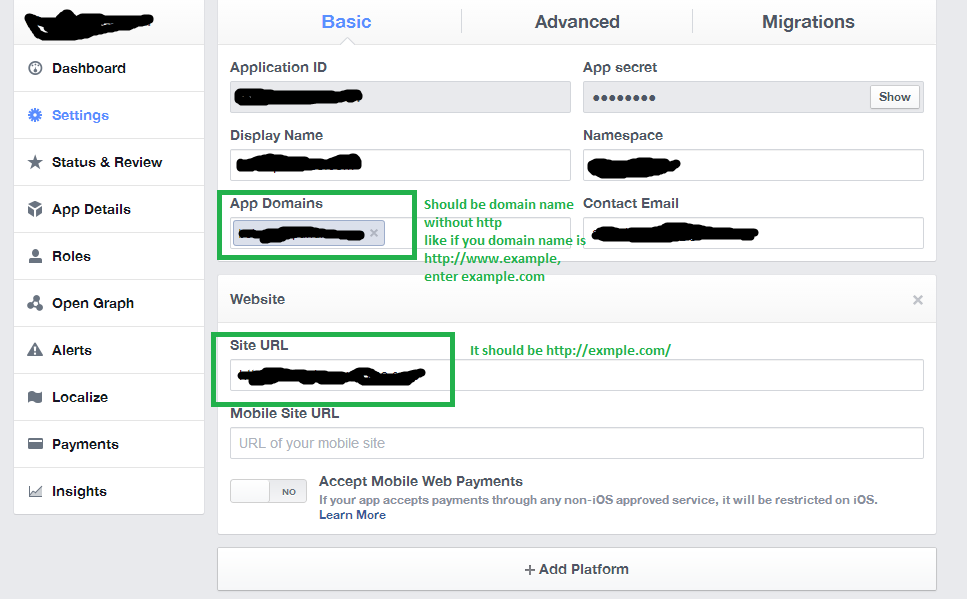
  • Clique no botão Salvar alterações.
  • Depois disso, vá para a guia Status & Review e faça o aplicativo Live.

Como obter detalhes da API do Google?


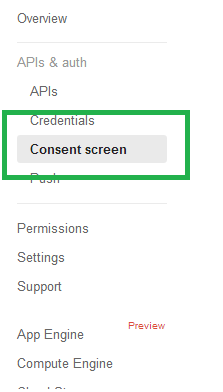
  • Na tela Consentimento, selecione Endereço de e-mail, insira qualquer nome de projeto e pressione o botão Salvar.
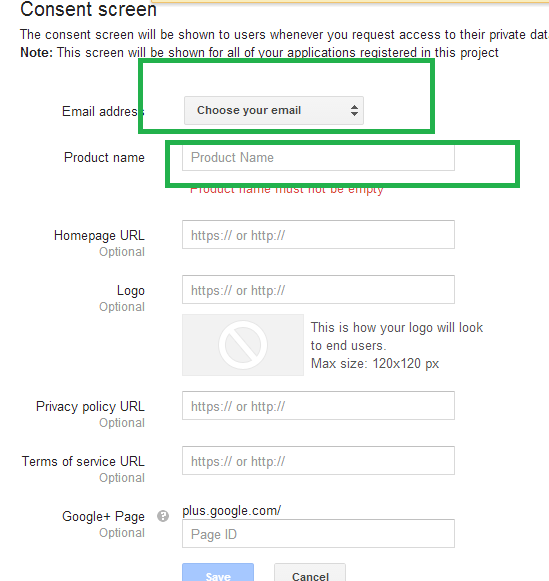
  • Em seguida, clique em App & Auth -> Credentials na coluna da esquerda.
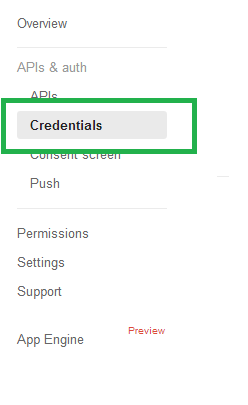
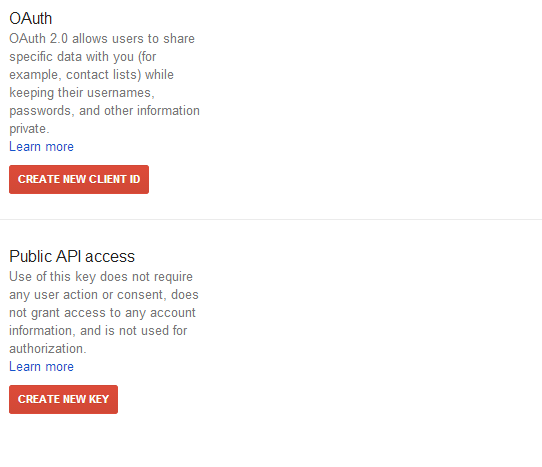
  • Uma tela como abaixo aparecerá.

  • Clique em CREATE NEW CLIENT ID. Um pop-up como abaixo será exibido.
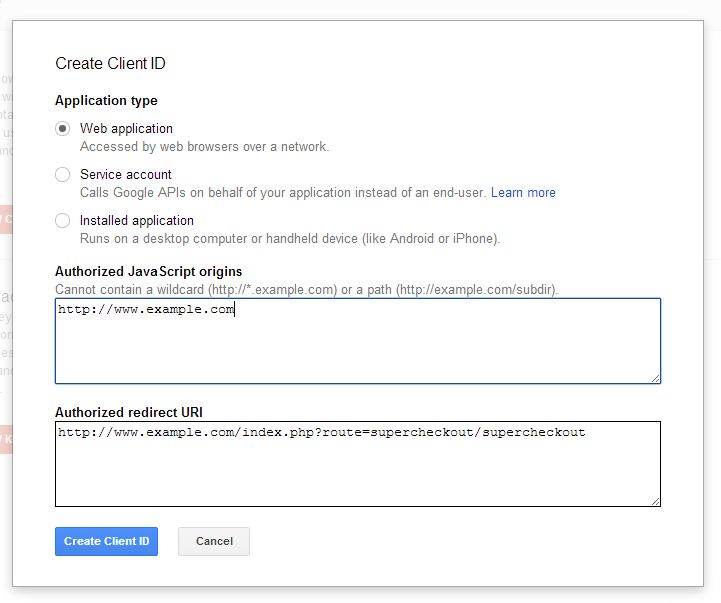
  • Digite os detalhes conforme mostrado na tela acima.
    1. Tipo de aplicativo: aplicativo da Web
    2. Origens de JavaScript autorizadas: seu nome de domínio, ou seja, https://www.example.com
    3. URI de redirecionamento autorizado: caminho da página de super checkout

https://www.example.com/index.php?route=supercheckout/supercheckout

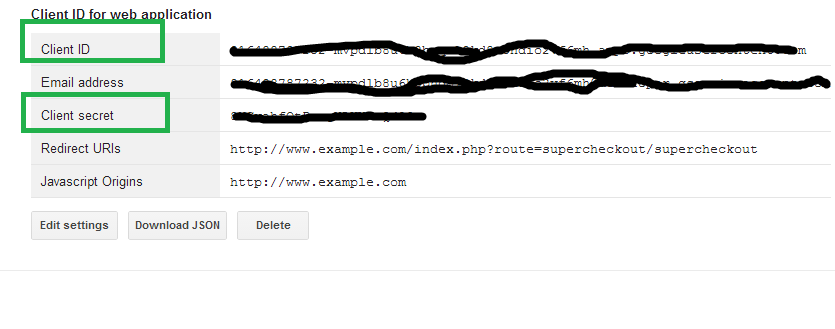
  • Clique em Criar ID do cliente. Como a tela abaixo aparecerá. Copie o ID do cliente, o segredo do cliente na tela abaixo.
  • Clique na seção CREATE NEW KEY de acesso público à API. Um pop-up aparecerá. Clique no botão da chave do servidor e, em seguida, clique no botão Criar sem adicionar nada na caixa de entrada.
  • A etapa acima gerará a chave da API.

Isso também lhe interessaria:

5 maneiras de aumentar a receita em MarketPlaces

Hoje, surgimos com o 5 maneiras maravilhosas que certamente incentivarão seus produtos a vender em mercados de comércio eletrônico. Então, basta seguir estes para maximizar a exposição online de sua marca.

1. Use dados do produto de alta qualidade

Usar descrições de produtos precisas e descritivas é essencial para tornar sua marca popular. Tente fornecer descrições completas de produtos ricos em palavras-chave. Além disso, evite usar descrições de produto usadas pelo fabricante, pois isso pode causar spam.

Use imagens de produtos de alta qualidade para fornecer uma visão clara aos clientes. Ao vender em uma loja de comércio eletrônico, você precisa garantir que seus produtos sejam atualizados com imagens grandes e reais de melhor qualidade. Sabe-se que as imagens maiores aumentam a venda em até 9%, portanto, o tamanho e a qualidade da imagem são dois elementos cruciais que precisam ser tomados em consideração. Em segundo lugar, tente usar imagens criadas por você para tornar seus produtos exclusivos e reais na frente de seus clientes.

Por último mas não menos importante, tente implementar vídeos de produtos se você realmente quer que seus visitantes se convertam. O marketing de vídeo, além de permitir que seus produtos vendam cada vez mais, também melhora a exposição da marca e a reputação online.

2. Categorizar produtos

A categorização do produto permite que seus produtos sejam exibidos na categoria correta, tornando a pesquisa fácil e simples para os consumidores.

Sempre escolha as categorias e subcategorias que são perfeitas para seus produtos. Lembre-se de que, se seus produtos forem colocados na categoria errada, você poderá acabar perdendo receita. Colocar produtos na categoria errada não expande sua pesquisa de produtos no Google e em outros mecanismos de pesquisa.

3. Incluir análises de produtos

Ao procurar um produto on-line, produtos de consumo comentários ajudar.

As análises de produtos têm um papel importante no engajamento de clientes e na promoção da confiança para sua marca. O Internet Retailer diz que as taxas de conversão de comércio eletrônico podem ser altas por 14-76% ao adicionar análises de produtos. Essa é uma boa maneira de promover e divulgar seus produtos, deixando um efeito positivo nas pessoas que visitam sua loja de comércio eletrônico.

Classificações e avaliações de produtos ajudam os usuários a tomar decisões de compra informadas e melhorar a experiência de compra dos consumidores também.

As vantagens de comentários de usuários do ponto de vista de SEO também são bastante óbvias. As análises de produtos são uma ótima maneira de aumentar o tráfego de visitantes. Ao permitir que seus clientes escrevam resenhas sobre produtos individuais, você irá, sem saber, otimizar essas páginas para uma série de palavras-chave de cauda longa. Por sua vez, isso ajudaria a obter visibilidade on-line de seus produtos nos resultados de pesquisa.

4. Atendimento ao Cliente

A lealdade do cliente é muito importante quando se trata de vender em mercados on-line. Se os clientes tiverem uma experiência positiva com seu produto, eles definitivamente tentarão explorar mais novos produtos e recomendações. Em segundo lugar, os clientes fiéis são a chave para ajudar a expandir seus negócios. Se os clientes amarem sua marca, eles também falarão sobre isso para os amigos. Isso ajudará a atrair mais clientes para sua empresa.

Os clientes fiéis nunca hesitarão em fornecer feedback honesto sobre seus serviços. Muitas empresas de comércio eletrônico iniciaram programas de fidelidade online para permitir que os clientes compartilhem e divulguem seus comentários para melhorar e inovar na qualidade de seus produtos e serviços.

5. Listagens de produtos

Ter listagens precisas e precisas em todos os itens da loja é um dos principais componentes para aumentar as vendas em um mercado de e-commerce.

Benefícios –

As listagens de produtos incluem informações completas sobre o produto, o que ajuda os compradores a tomar decisões de compra informadas, o que leva a um aumento de vendas e receita

As listagens de produtos dão à sua marca um alcance mais amplo dentro do seu público

Ajuda a avaliar o desempenho do produto com base nos itens vendidos, no número de visualizações do produto, nos cliques do produto e assim por diante.

Em suma, se você quiser vender na Amazon, eBay ou qualquer outro mercado, seguir essas formas padronizadas definitivamente ajudaria. Mantendo esses pontos em mente, você terá uma boa idéia do fazer e não é de vender no mercado.

Portanto, fique à frente com essas estratégias inteligentes e você estará no caminho certo para vender em um mercado de comércio eletrônico.

Gostou disso? Você também vai gostar disso

Ready to Sell Products on MarketPlace

O mercado de e-commerce abriu tantas oportunidades para pessoas corajosas ganharem muito dinheiro no conforto de sua casa. Amazonas, eBay, Etsy, Flipkart e Snapdeal são um dos mercados mais populares na Índia, onde os comerciantes 50,000 vendem seus produtos. De acordo com StatsCrop- "Amazon recebe cerca de 20 21 milhões de visitantes por dia"

Por que vender no MarketPlace?
A razão mais óbvia para vender no mercado de comércio eletrônico é porque esses sites atraem milhões de compradores em todo o mundo. Portanto, vincular sua loja a esses mercados faz um sentido perfeito e ajudará você a segmentar sua marca para pessoas com diferentes demografias, aumentando assim a exposição da marca internacionalmente.

De acordo com os dados coletados pela Forrester

"Cerca de 30 por cento dos compradores on-line começam sua pesquisa de produtos na Amazon"

Como você vende no eCommerceMercado

Muitos de vocês podem estar se fazendo esta pergunta. Abaixo estão algumas dicas úteis sobre como ganhar dinheiro vendendo no marketplace-

Registo- O passo inicial é criar uma conta. Na verdade, é bem provável que você já tenha uma conta estabelecida, se você já comprou alguma coisa deste site, pode literalmente começar a vender.

Encontre itens que você deseja vender Agora que você está registrado e pronto para vender, você precisa pesquisar através da grande quantidade de mercadorias no site para encontrar o produto que você está procurando.

Listar itens para venda Depois de ter encontrado o item que você quer vender tudo o que você precisa fazer é listar seus itens à venda. Você será solicitado várias perguntas, como condição do item e preço que você gostaria de oferecer para ele e assim por diante.

Conclusão

Você tem um site construído em Magento como uma plataforma de carrinho de compras? Se sim, então é hora de adicionar um recurso extra à sua loja e transformá-lo em um shopping center instalando Extensões MarketPlace para Magento. Esta extensão dá à sua loja a capacidade de executar com vários fornecedores vendendo nele. Aqui, os fornecedores podem adicionar, atualizar e vender produtos facilmente em uma única loja. O mais importante é que até os compradores possam se registrar aqui como vendedor e comercializar seus produtos.

Compre este plugin em nossa loja e transforme sua loja em uma máquina de fazer dinheiro simultaneamente.

Histórias relacionadas:

Reduza a taxa de carrinho abandonada com a extensão de carrinho abandonado do OpenCart

"Devido a taxas mais altas de abandono, os sites perdem bastante receita regularmente. Custos de envio altos, indisponibilidade de produtos, preocupações com segurança de pagamento, etc. podem ser algumas das razões definidas pelas quais as pessoas abandonam seus carrinhos de compras. Há várias maneiras de implementar para trazer os desistentes de volta ao seu site, mas o que é discutido aqui funcionará muito rápido para ajudar recuperar carrinhos abandonados. E se você tiver a oportunidade de se comunicar com seus clientes apenas para lembrá-los de concluir a compra deles. será que vai dar certo? Sim ou não..? Ok, então para encontrar resposta, devemos proceder?

Carrinho abandonado do OpenCart O plug-in funciona para ajudá-lo a recuperar problemas de carrinho abandonados, enviando lembretes por e-mail para clientes que abandonaram seus carrinhos de compras por um ou outro motivo.

Por que você deve instalar o OpenCart Abandoned Cart?

Para aumentar conversões

Os e-mails de lembretes de carrinho abandonados ajudam a capturar as vendas perdidas, permitindo que os proprietários de lojas da web voltem a segmentar seus clientes. Um lembrete pode ser enviado para o cliente que terá informações relacionadas a pedidos pendentes. Independentemente da razão pela qual o seu cliente deixou o carrinho abandonado, você provavelmente terá algum tempo para recuperá-lo. Portanto, seu primeiro e-mail deve ser enviado dentro de uma hora após o abandono do carrinho.

Para reter / retirar clientes

Carrinho abandonado do OpenCart O plugin oferece uma opção para criar seu próprio modelo de email. Ao projetar modelos, você precisa ser o mais descritivo possível ao fornecer detalhes do pedido. Certifique-se de incluir o item, nome, descrição, preço, link e imagem dos produtos que ficaram para trás enquanto abandonam o carrinho.

Aumentar a retenção de clientes oferecendo descontos tentadores

Essa extensão permite que os proprietários de lojas personalizem modelos de e-mail fornecendo descontos em determinada compra. Este plugin vem com recursos para adicionar variáveis ​​personalizadas, como descontos. As pessoas adoram descontos e, se você enviar e-mails que os notifiquem sobre ofertas atraentes, é provável que os clientes retornem definitivamente para concluir a compra.

personalização

Carrinho abandonado do OpenCart permite que você personalize seus e-mails com base na escolha relevante do comprador. Ao enviar esses e-mails personalizados, você lembra os clientes do que eles estavam fazendo, trazendo sua marca de volta à sua mente. Para fazer isso, você pode anexar imagens de produtos junto com texto e descrição com links de volta para ver o produto em seu site.

A redução da taxa de abandono de carrinho é uma das formas mais populares de recuperar receita perdida e maximizar a retenção de clientes para sua loja de comércio eletrônico. Portanto, instale esse plug-in e converta seus carrinhos abandonados em clientes por meio de uma única notificação por e-mail.

Isso também lhe interessaria:

Opencart Amazon Payment – User Manual

Como instalar o Opencart Amazon Payment

Siga os seguintes passos para instalar o Amazon Payment Method:

1. Instale o VQmod (se ainda não estiver instalado, visite https://code.google.com/p/vqmod/wiki/Install_OpenCart).

2. Descompacte o arquivo e localize a pasta Upload.

3. via gerenciador de FTP (como o Filezilla ou o WinSCP – faça o download aqui: https://filezilla-project.org/) faça o upload para o diretório principal dos arquivos e pastas na pasta Upload.

4. No painel de administração, vá para Menu> Extensões> Pagamentos> Amazon Payments v1.0.

5. Instalar carrinho abandonado.

6.That is all – Seu sistema está pronto. Clique em Editar e configure-o.

1. Guia Configurações gerais

A guia Configurações gerais tem as seguintes opções:

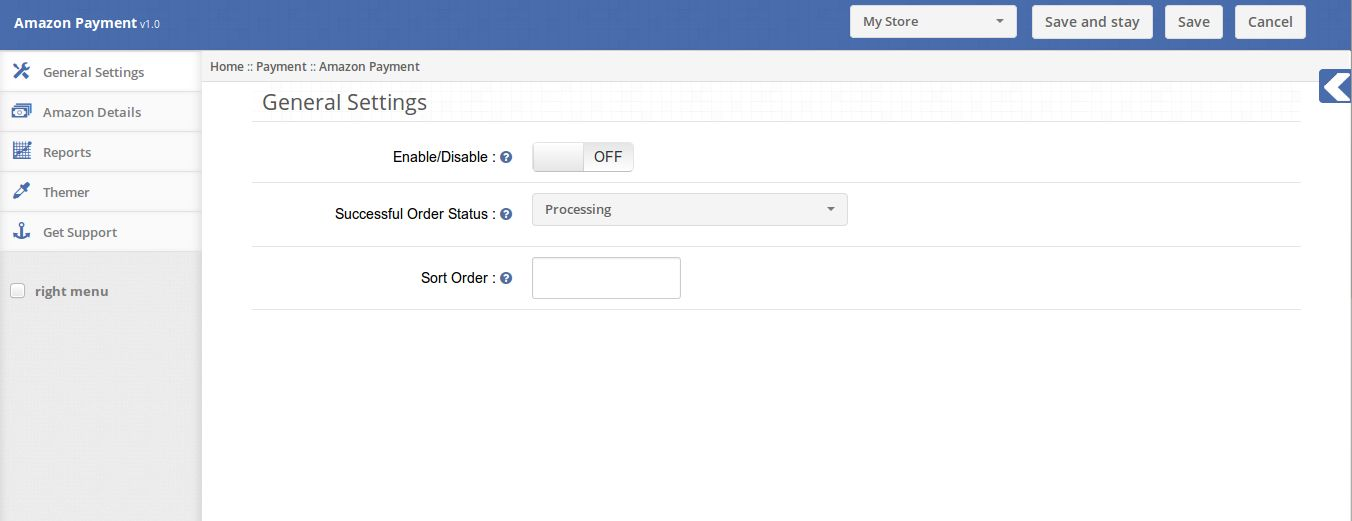
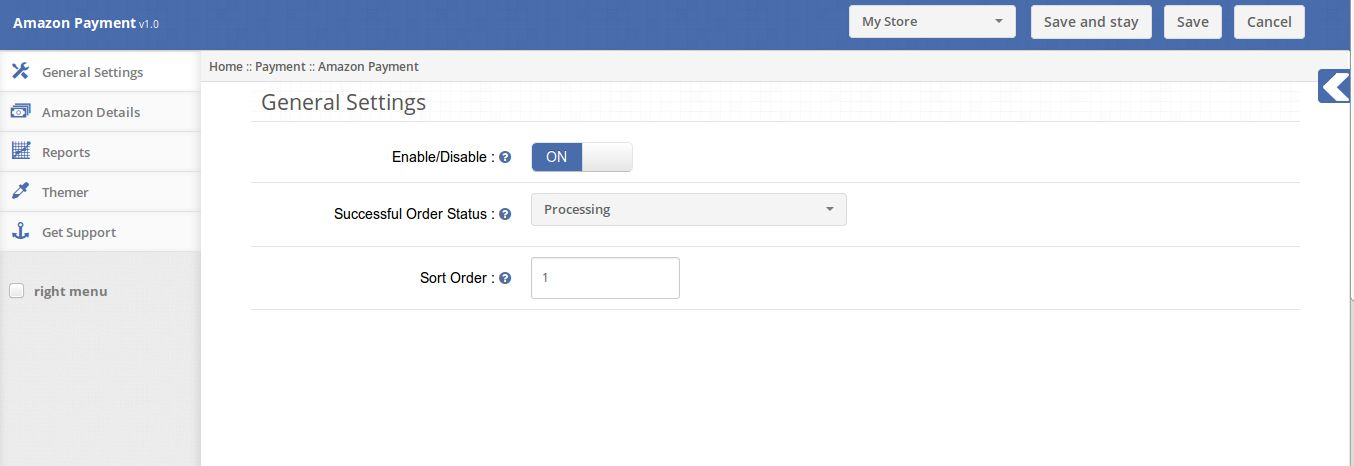
1. Ativar / Desativar: ativa ou desativa o plug-in na frente da loja. Se desativado, o Pay viaAmazon não será listado na Formas de pagamento na página de checkout.

2. Status do pedido bem-sucedido: O status do pedido bem-sucedido será o status do pagamento bem-sucedido do pedido da Amazon.

3. Ordem de classificação: a ordem de classificação é a posição na qual o pagamento via Amazon será listado na lista Métodos de pagamento na página de checkout.

2. Guia Detalhes da Amazon

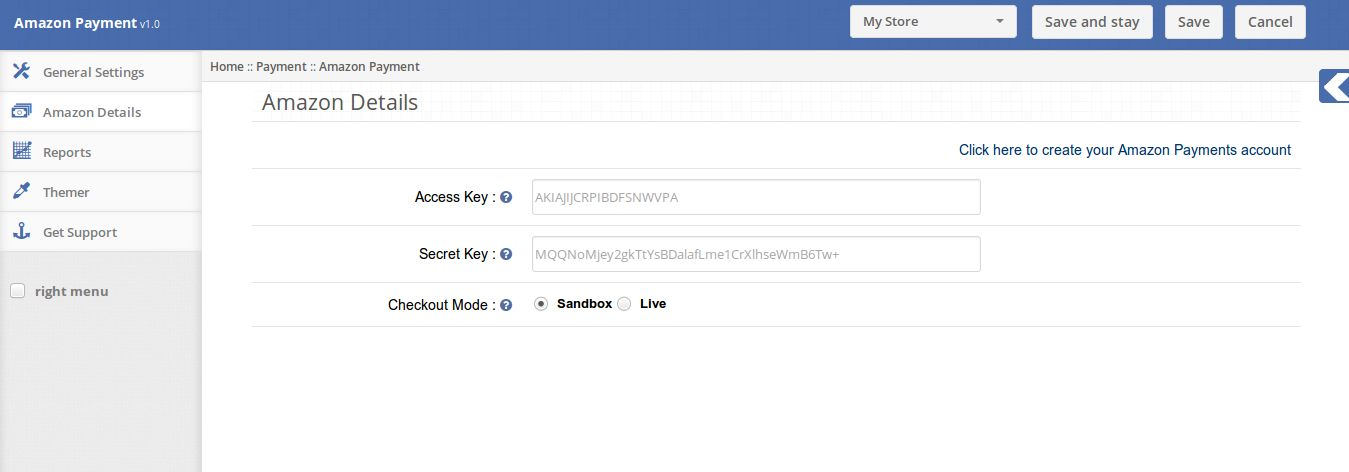
A guia Detalhes da Amazon permite que o administrador forneça suas credenciais de pagamento do Amazon.

Para registrar-se, nova Amazon Payment Account, clique no link Clique aqui para criar sua conta do AmazonPayments e crie sua Conta Amazon Payment.

1. Chave de acesso: a chave de acesso é fornecida pelo Amazon Payments.

2. Chave Secreta: A Chave Secreta também é fornecida pelo Amazon Payments.

3. Modo de checkout: O Checkout define se o acccount do Amazon Payment que está sendo usado está no modo Sandbox ou no modo Live.

3. Guia Relatórios

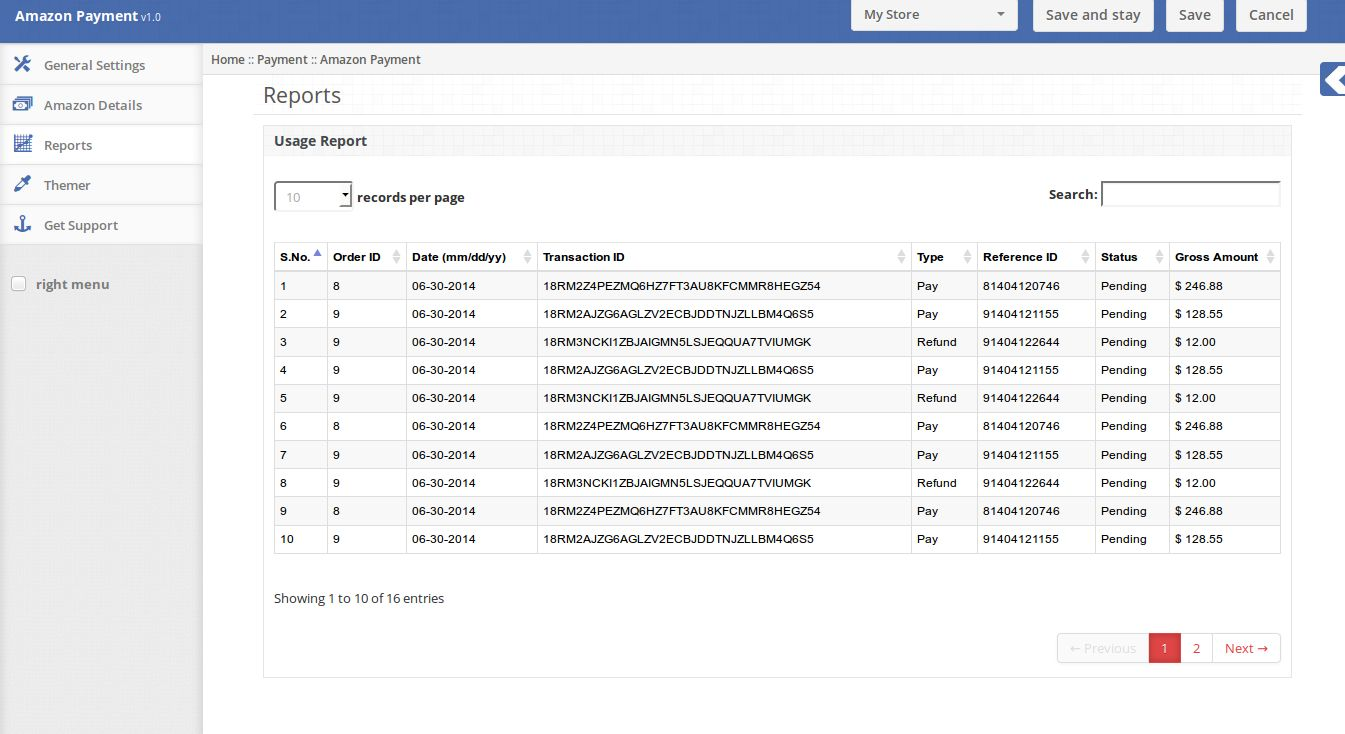
A seção Report do Admin Module mostra a lista dos pedidos feitos usando o AmazonPayment Method.

4. Opção de reembolso

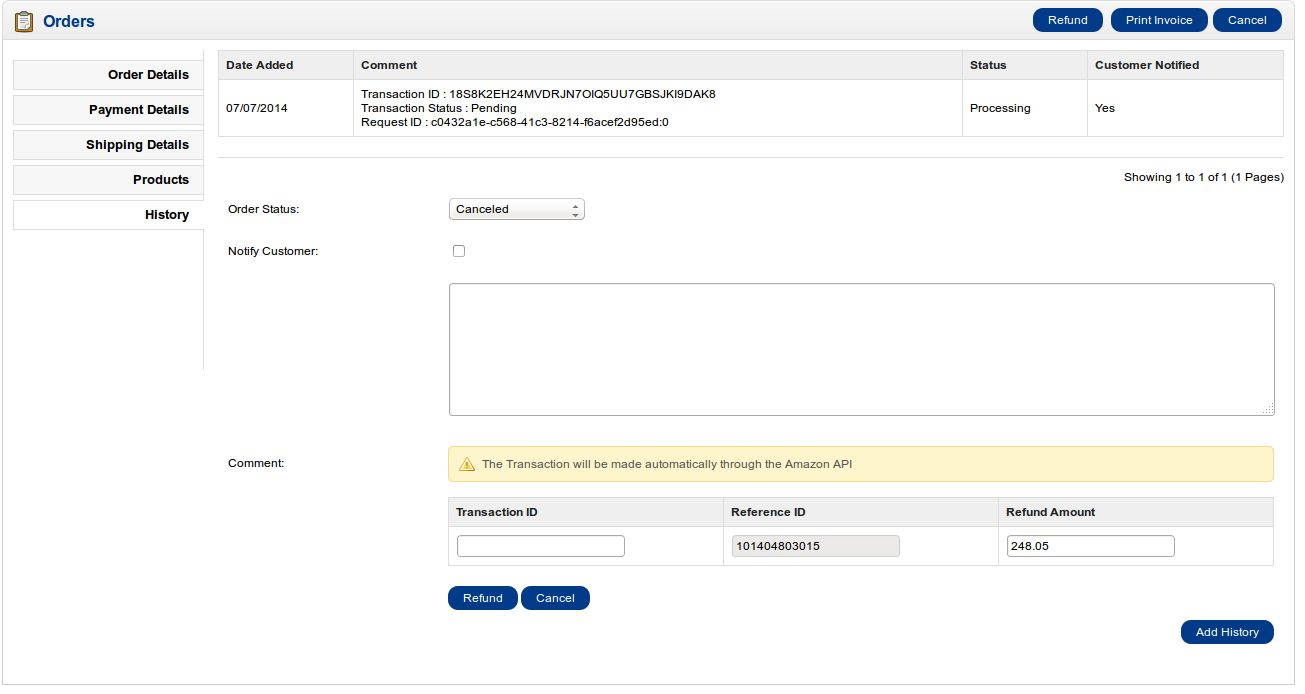
Na página Visualizar pedido na seção Admin do módulo, o administrador também pode reembolsar o pagamento se o pagamento for feito por meio do método de pagamento da Amazon.

Ao clicar no botão Reembolsar, o formulário de reembolso é visível, no qual o administrador deve copiar o ID da transação da tabela de comentários do pedido colocada acima do formulário de reembolso.

Descrição

Frente da loja

No front end da loja, o método Pagar via Amazon é listado na lista Formas de pagamento na página de checkout. Quando os usuários clicam em Confirmar, o usuário será redirecionado para a AmazonPayments para fazer pagamentos.

Isso também lhe interessaria:

Promoção do SlidePrinter Opencart – Manual do usuário

Como instalar

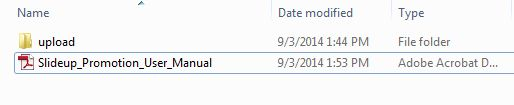
1. Estrutura de pastas da pasta de plug-in Promoção de Slideup.

2. Abra a pasta de upload e você encontrará a seguinte estrutura de pastas:

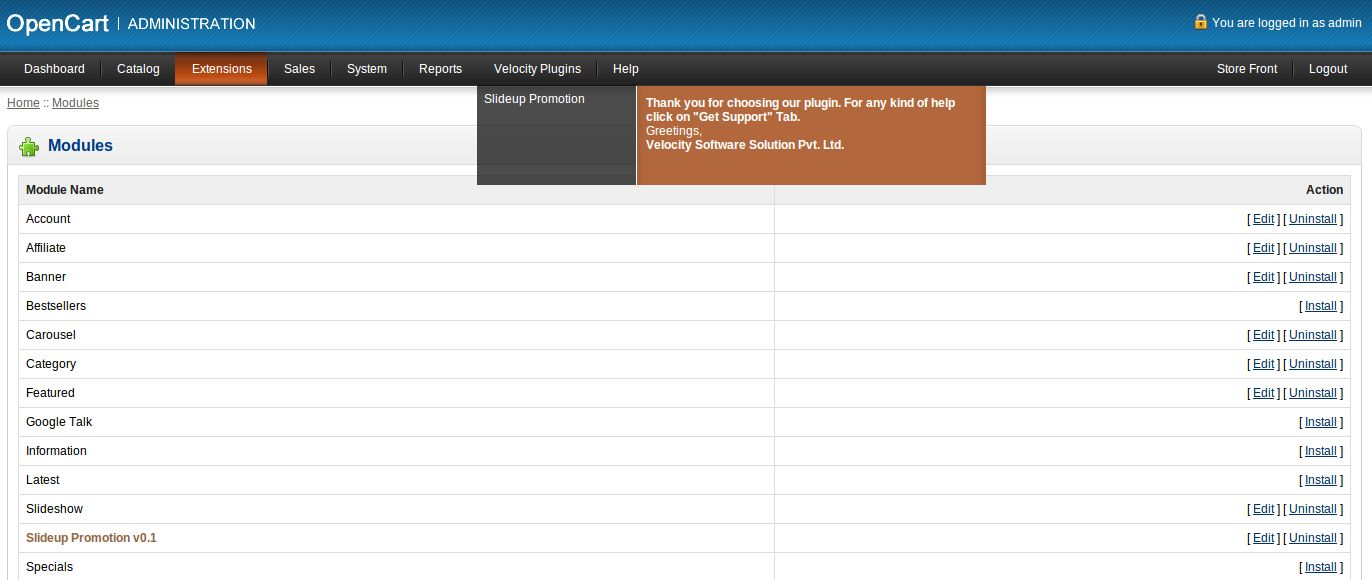
Você deve ter o VQMOD instalado para este plug-in funcionar. Se o VQMOD não estiver instalado, faça o download e instale a partir do URL abaixo: https://code.google.com/p/vqmod/ 3. Selecione toda a pasta, arraste-as e solte-as no diretório raiz do seu armazenamento OpenCart através do FTP. 4. Você poderá encontrar o plug-in pronto para ser instalado nos Módulos nos seus armazéns OpenCart mostrados abaixo.

5. Clique no link Instalar para instalar o plug-in. Isso também adicionará uma opção suspensa à sua barra de menus, que listará todos os plug-ins da Velocity instalados em sua loja para navegação rápida. Thisdropdown também tem uma caixa de mensagem, usando o qual podemos informá-lo sobre a nova atualização de atualização do plug-in.

6. Exclua os arquivos Vqcache da pasta vqmod / vqcache. 7. Para acessar o plug-in Slideup Promotion, clique no botão de edição na seção do módulo, conforme mostrado abaixo:

8. Ao clicar no botão editar, o módulo para o plug-in será aberto. Ele contém barra de navegação no topo, menu à esquerda e conteúdo principal no centro, como mostrado abaixo.

1. Guia Configurações gerais

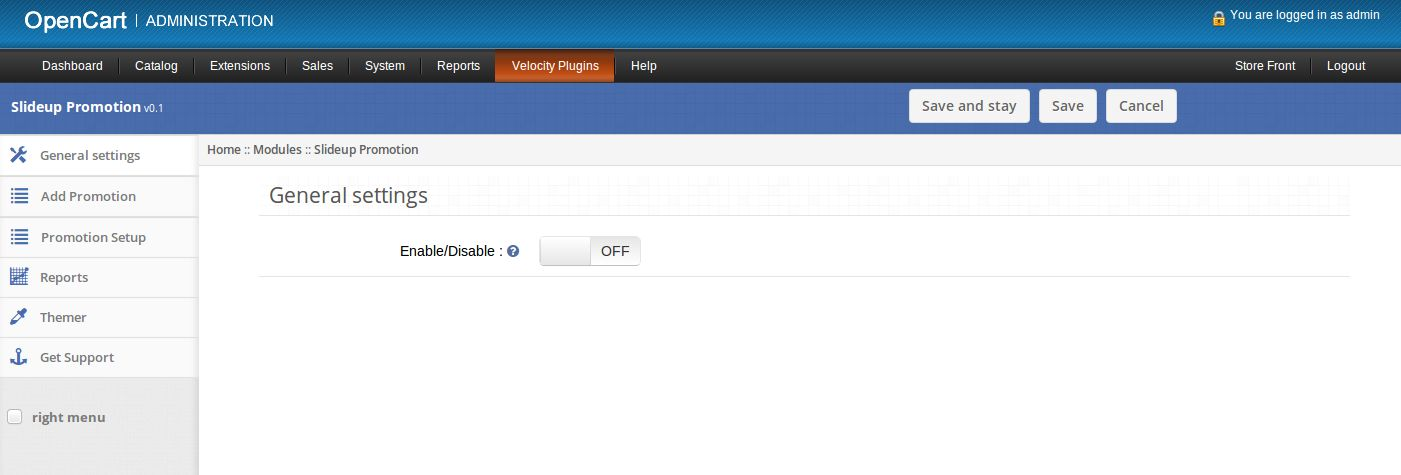
Habilitar desabilitar: Ative ou desative o plug-in conforme mostrado abaixo.

2. Adicionar guia de promoção

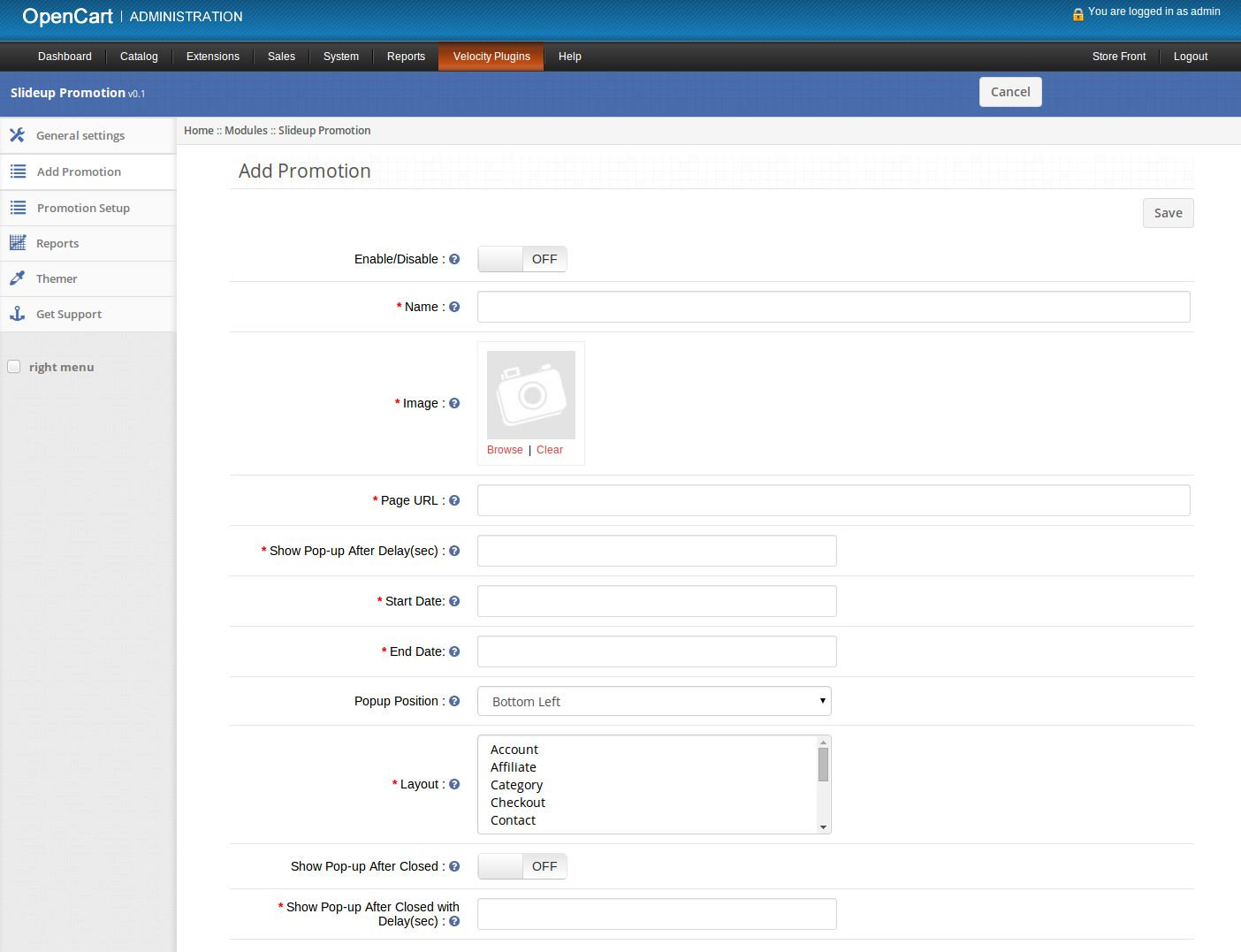
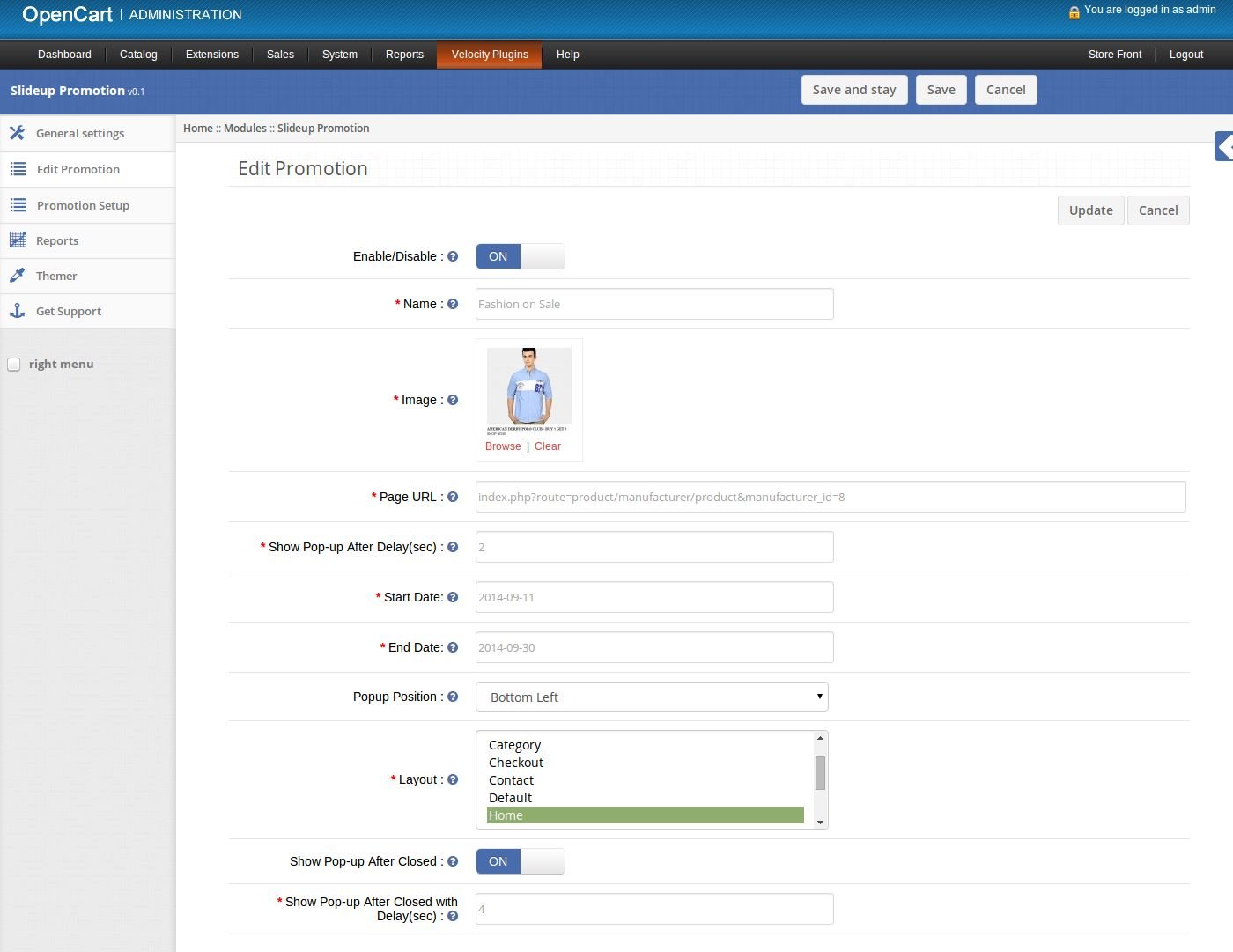
1. Aqui admin pode criar uma nova promoção.

2. Ativar / desativar: ativar ou desativar a promoção. 3. Nome: defina o nome da promoção. 4. Imagem: defina a imagem para mostrar no front-end no popup de promoção. 5. URL da página: defina o URL da página da Web que deve ser aberta ao clicar no pop-up da promoção. 6. Mostrar pop-up após atraso: defina o tempo de atraso em segundos para o pop-up aparecer após o carregamento da página no front-end. 7. Data de início: defina a data de início da promoção. 8. Data final: defina a data final da promoção. 9. Posição de pop-up: defina a posição do popup de promoção para aparecer no front-end. 10. Layout: selecione um ou vários layouts nos quais você deseja mostrar o pop-up da promoção. 11. Mostrar pop-up depois de fechado: defina para mostrar o pop-up de promoção novamente depois de fechar o pop-up no front-end. 12. Mostrar pop-up depois de encerrado com atraso: defina o tempo em segundos para que o pop-up de promoção apareça novamente após ser fechado pelo cliente.

3. Guia Configuração de promoção

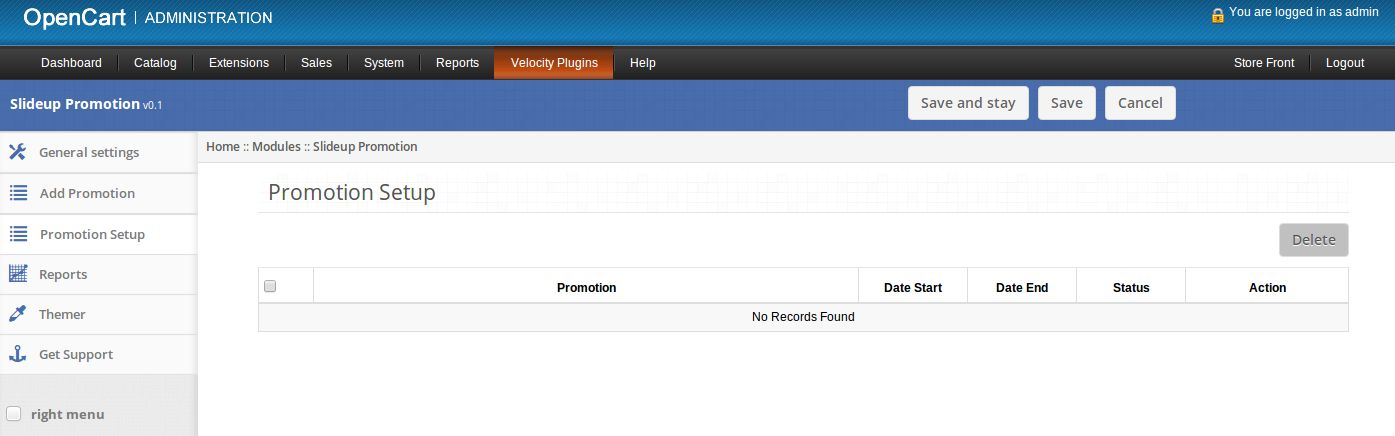
1. Aqui admin pode ver a lista de promoções salvas. 2. Se as suas promoções não forem salvas, essa guia terá a seguinte aparência:

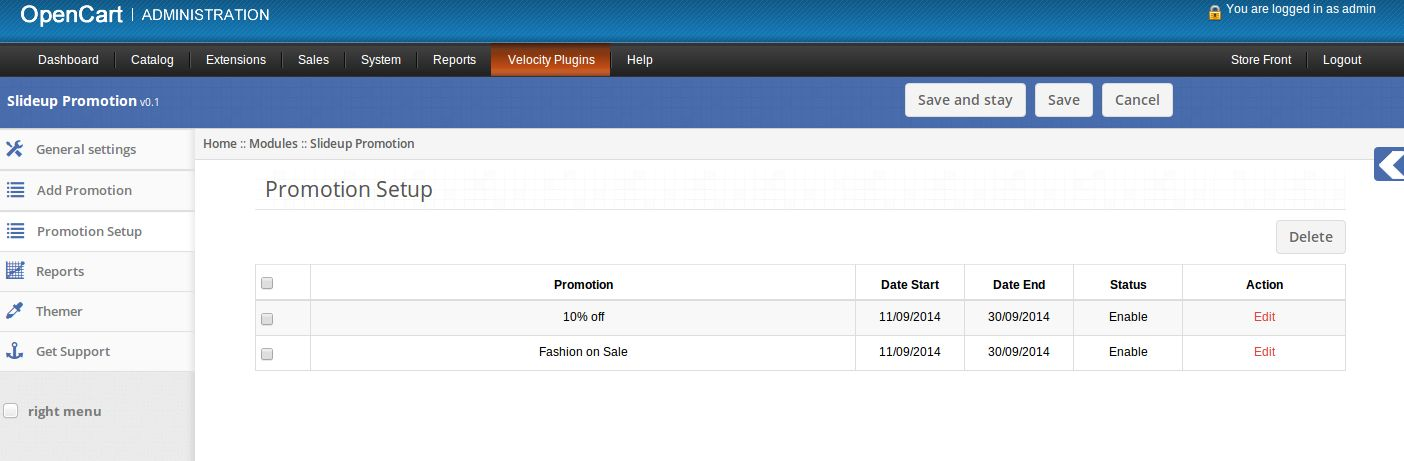
3. Se houver algumas promoções salvas, essa guia terá a seguinte aparência:

4. Clique no link Editar fornecido na frente de cada promoção para editar essa promoção. 5. Clique no botão Excluir para excluir as promoções selecionadas. 6. Ao clicar no link de edição, um formulário aparecerá para editar a promoção.

7. Ativar / desativar: ativar ou desativar a promoção. 8. Nome: defina o nome da promoção. 9. Imagem: defina a imagem para mostrar no front-end no popup de promoção. 10. URL da página: defina o URL da página da Web que deve ser aberta ao clicar no pop-up da promoção. 11. Mostrar pop-up após atraso: defina o tempo de atraso em segundos para o pop-up aparecer após o carregamento da página no front-end. 12. Data de início: defina a data de início da promoção. 13. Data final: defina a data final da promoção. 14. Posição de pop-up: defina a posição do popup de promoção para aparecer no front-end. 15. Layout: selecione um ou vários layouts nos quais você deseja mostrar o pop-up da promoção. 16. Mostrar pop-up depois de fechado: defina para mostrar o pop-up de promoção novamente depois de fechar o pop-up no front-end. 17. Mostrar pop-up depois de encerrado com atraso: defina o tempo em segundos para que o pop-up de promoção apareça novamente após ser fechado pelo cliente.

4. Guia Relatórios

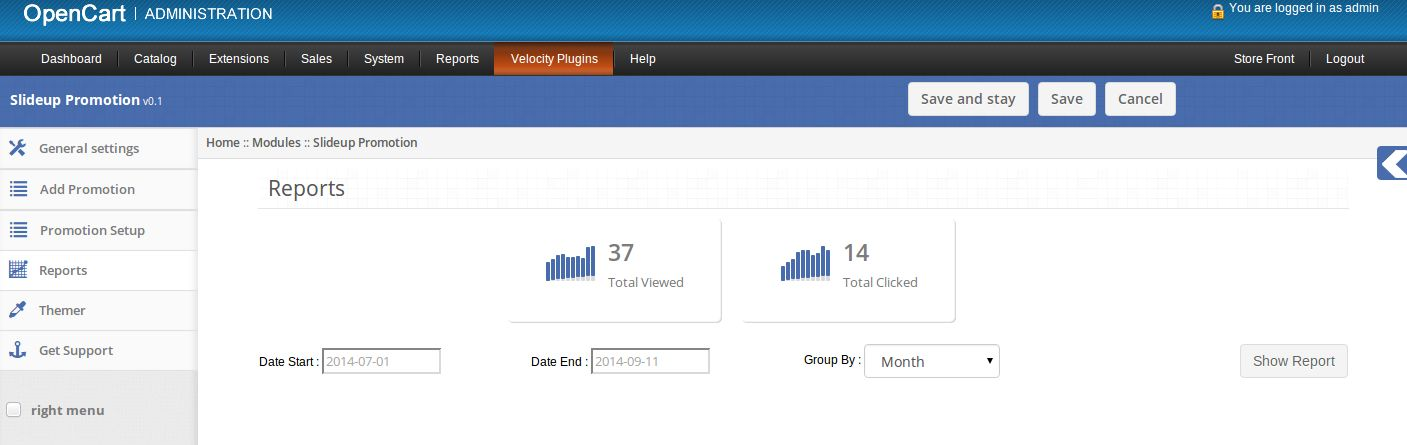
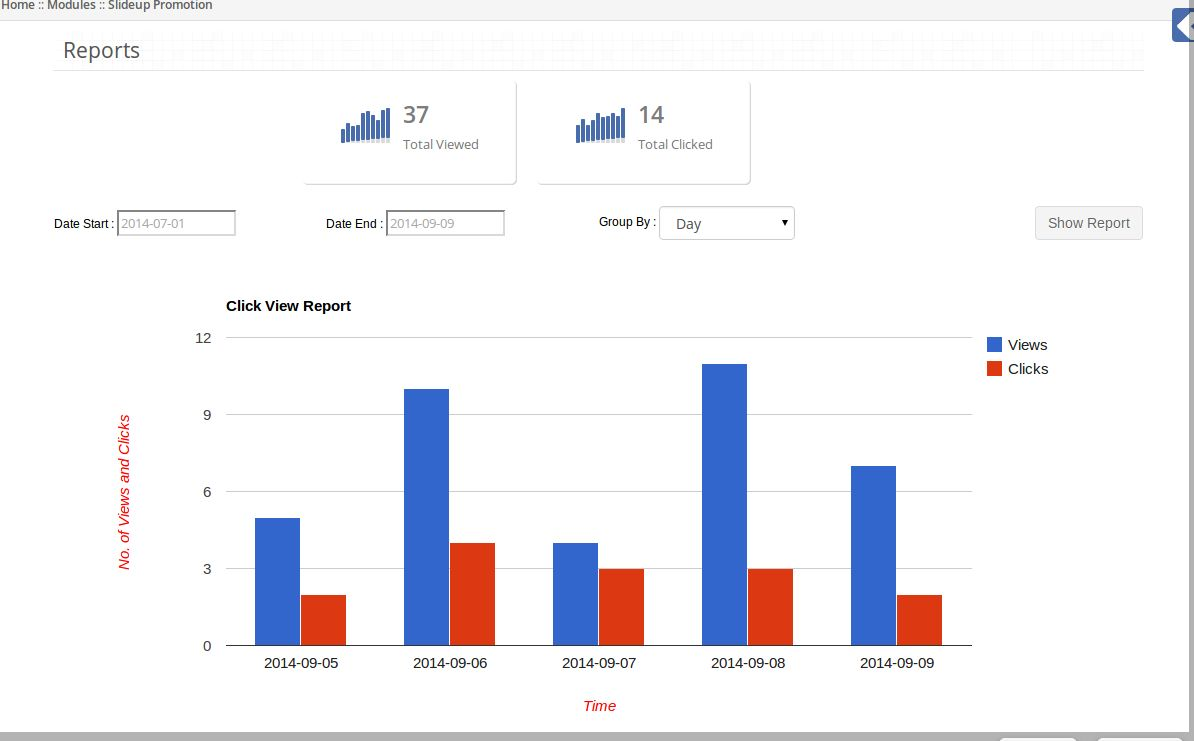
1. Aqui, o administrador pode ver relatórios relacionados a promoções. 2. Na parte superior dessa guia, é exibido o número total de promoções visualizadas e o número total de promoções clicadas por clientes.

3. Ao clicar no botão Mostrar Relatório, o relatório gráfico aparecerá conforme os valores do filtro.

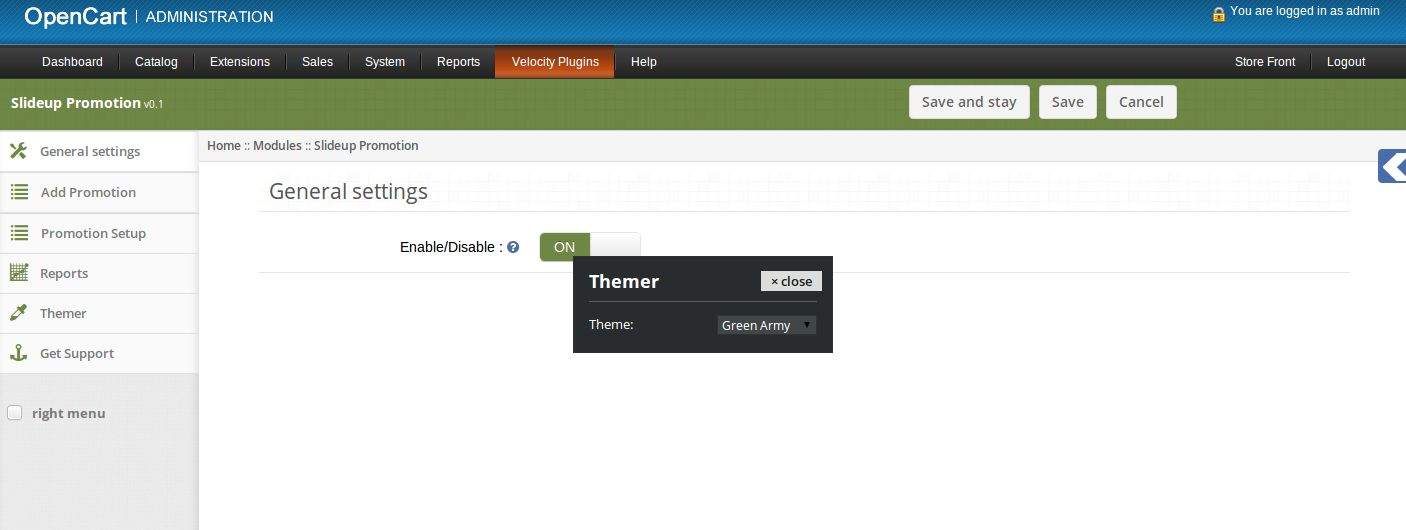
5. Themer tab

Ao clicar na primeira guia, você terá a opção de alterar o tema do painel de administração da promoção de slides.

6. Obter guia de suporte

Ao clicar na guia Obter Suporte, você será redirecionado para o nosso site de suporte, onde poderá entrar em contato com nosso suporte para obter ajuda. Use esta aba no caso de alguma consulta / problema ou encontrar algum bug.

screenshots

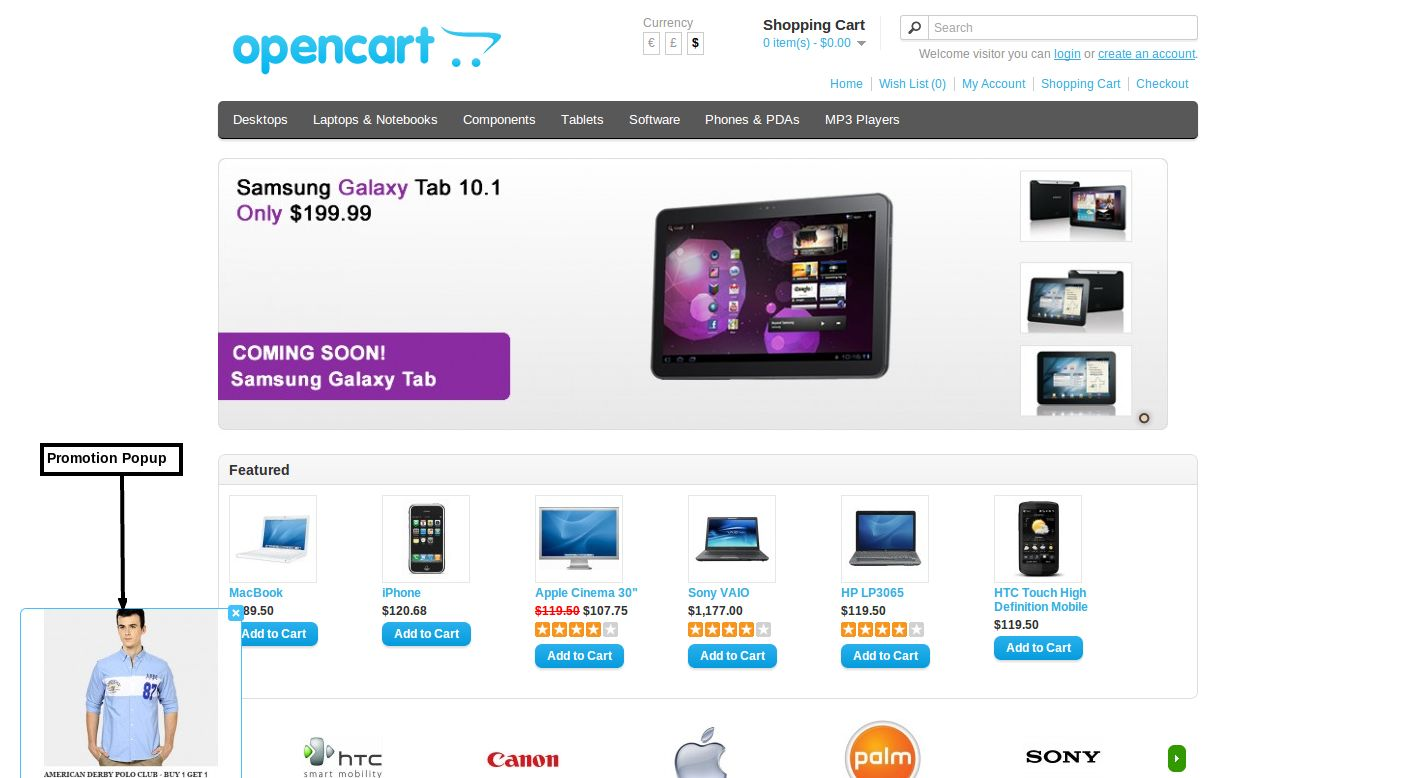
Promoção Popup na posição inferior esquerda.

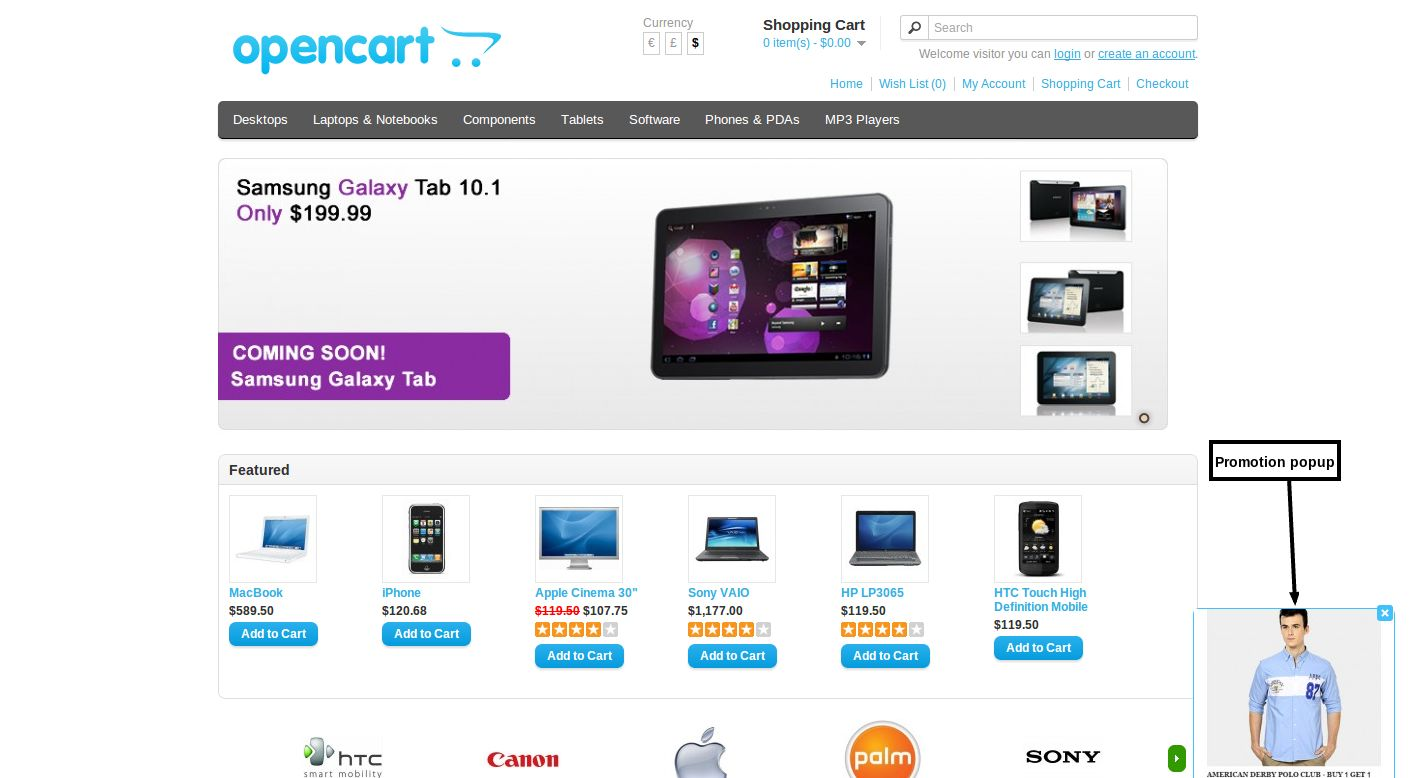
Promoção Popup na posição inferior direita.

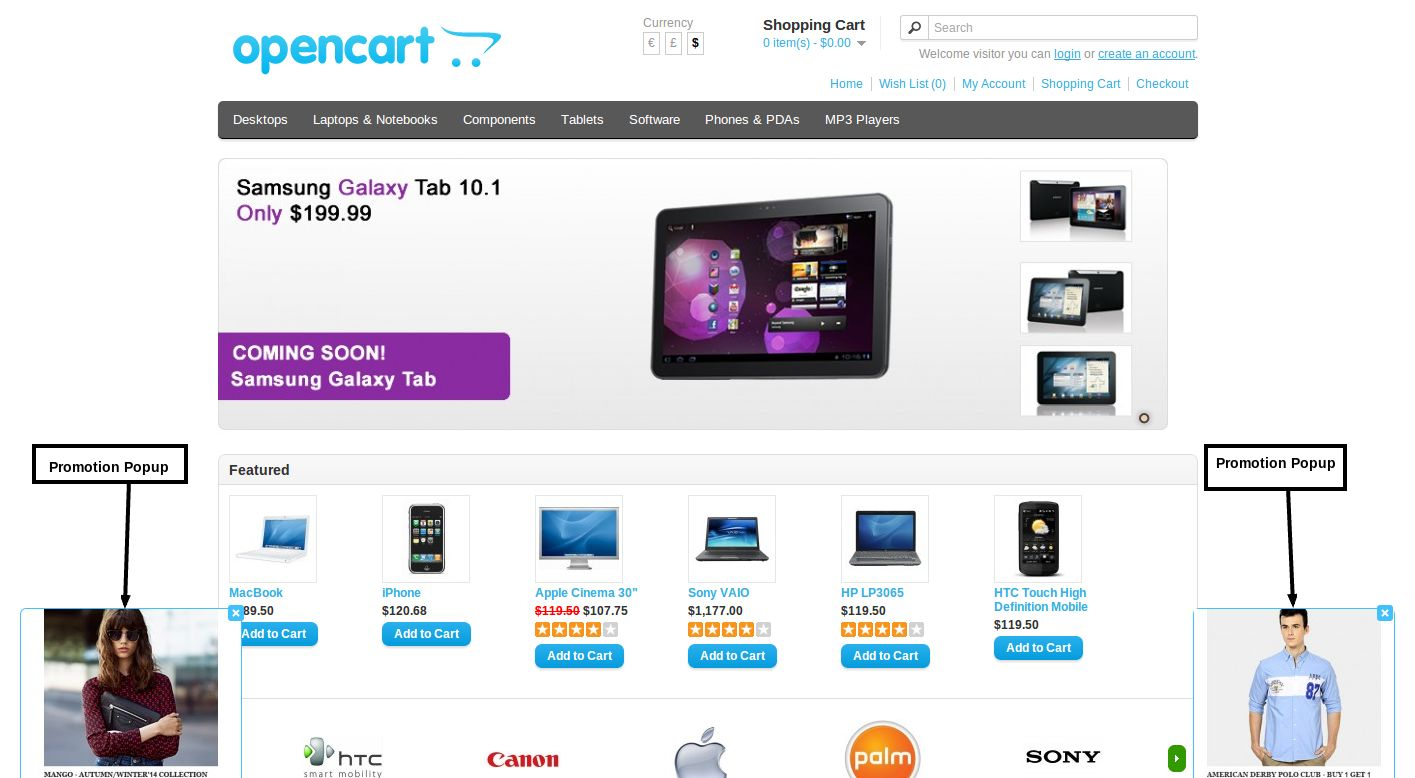
Promoção múltipla Popup na mesma página.


Magento Abandoned Cart Module – Manual do Usuário

1.0 Introdução

O módulo Magento Abandoned Cart ajuda o administrador da loja Magento a manter seus clientes. O alerta de e-mail do carrinho de compras Magento é uma das maneiras de aumentar a fidelidade dos compradores on-line e até atraí-los de volta à loja. A extensão Magento Abandoned Cart se concentra nos clientes que visitaram o site, mas saíram sem concluir sua transação. O plugin do Magento mantém uma faixa dos carrinhos abandonados do site. Não apenas, ele permite que o administrador da loja envie e-mails personalizados e acionadores promocionais do back-end do plug-in Magento Abandoned Cart. Os alertas e notificações fornecem razões convincentes para os clientes retornarem à loja e concluírem suas transações.

1.1 Admin Benefícios da Extensão do Carrinho Abandonado do Magento:

  • Magento abandonou as faixas de extensão dos carrinhos aos visitantes da loja que salvaram o produto em seu carrinho e deixaram o site sem fazer o pedido.
  • A lista dos carrinhos abandonados no back-end do módulo de notificações do carrinho abandonado Magento pode ser atualizada executando o cron.
  • O administrador pode rastrear pedidos incompletos e enviar lembretes para os clientes com a ajuda do Magento.
  • Magento abandonou e-mails do carrinho permite que o administrador da loja envie descontos de ofertas ou envie o lembrete sem quaisquer descontos.
  • O administrador da loja pode enviar uma notificação para um cliente em particular apenas clicando em um botão do back-end do módulo de carrinhos abandonados do Magento.
  • Ou então, o administrador pode até mesmo enviar lembretes seriais automáticos executando o cron no back-end da extensão de carrinhos abandonados do Magento.
  • Os cupons enviados aos clientes podem ser usados ​​para obter o desconto na página de checkout.
  • O administrador pode visualizar o relatório estatístico do carrinho abandonado e as conversões ocorreram após os acionadores de e-mail serem enviados do back-end do módulo de carrinho abandonado do Magento.
  • A extensão de carrinho abandonada do Magento oferece vários modelos de email padrão ao administrador da loja. Os comerciantes podem até personalizá-los conforme seu desejo.
  • O e-mail enviado aos clientes permite que eles acessem diretamente a página de check-out clicando em um botão.

Etapas 2.0 para instalação do Magento Abandoned Cart Module

Siga os seguintes passos para instalar a extensão Magento Abandoned Cart:

  • Baixe o pacote de extensão Magento.
  • Descompacte o pacote em sua pasta raiz de configuração do Magento via gerenciador de FTP (como Filezilla ou WinSCP – baixe aqui: https://filezilla-project.org/).
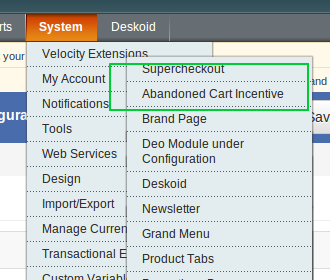
  • No Painel Administrativo, vá para Sistema> Extensões de Velocidade> Incentivo de Carrinho Abandonado.

  • Isso é tudo – seu sistema está pronto.

3.0 Magento Abandoned Cart Extension – Módulo Admin

O módulo de administração do módulo de notificações de carrinho abandonado Magento contém guias 6, a saber:

  • Configuração geral
  • Configurações de incentivo
  • Email Template
  • Visualizar Carrinho Abandonado
  • Visualizar taxa de conversão
  • Analytics

Eles são discutidos em detalhes abaixo:

3.1 Configurações Gerais da Extensão do Carrinho Abandonado Magento

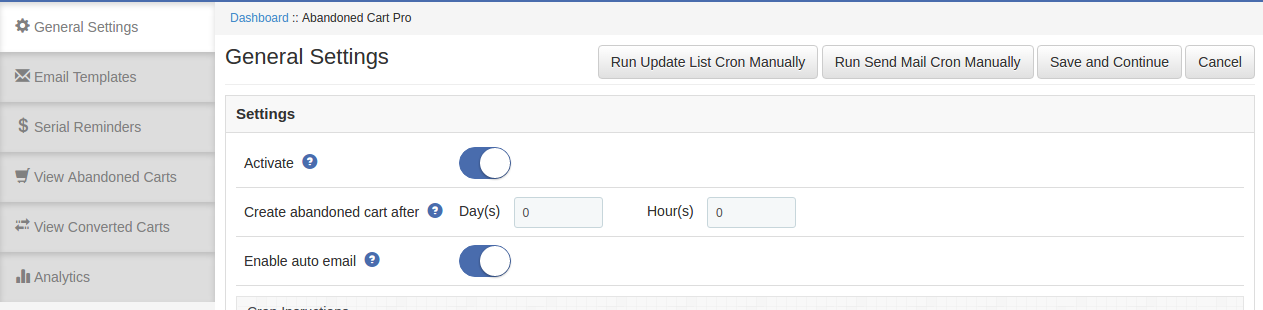
A guia Configurações Gerais do módulo de carrinho abandonado Magento

  • Habilitar desabilitar:?Enables or Disables the Magento abandoned cart extension on the store front. If disabled, the cart abandonment will not be tracked and no coupon codes will be sent to the customers. Apart from this, user can not see the content in other tabs.
  • Demora: O tempo de atraso do Magento Abandoned Cart Extension é o período de tempo após o qual o carrinho será assumido como abandonado.
  • Tarefa agendada:?This feature of Magento Abandoned Cart Extension will allow admin to schedule (Cron Setup) coupon email sending task or not.

A aba General Setting do Magento Abandoned Cart Extension inclui mais duas opções. Eles são:

Executar o Cron de lista de atualizações manualmente:?Execute this cron to update the list of the abandoned cart and their details in the ‘View Abandoned Cart’ tab. Any cart changes done by the customers in the front-end will be updated in the Magento Abandoned Cart Extension’s database once the cron is executed.

Executar Enviar Correio Cron Manualmente:?By executing this cron, the admin can send auto emails to all the customers whose abandoned shopping cart is listed.

3.2 Email Templates da Extensão de Carrinho Abandonado Magento

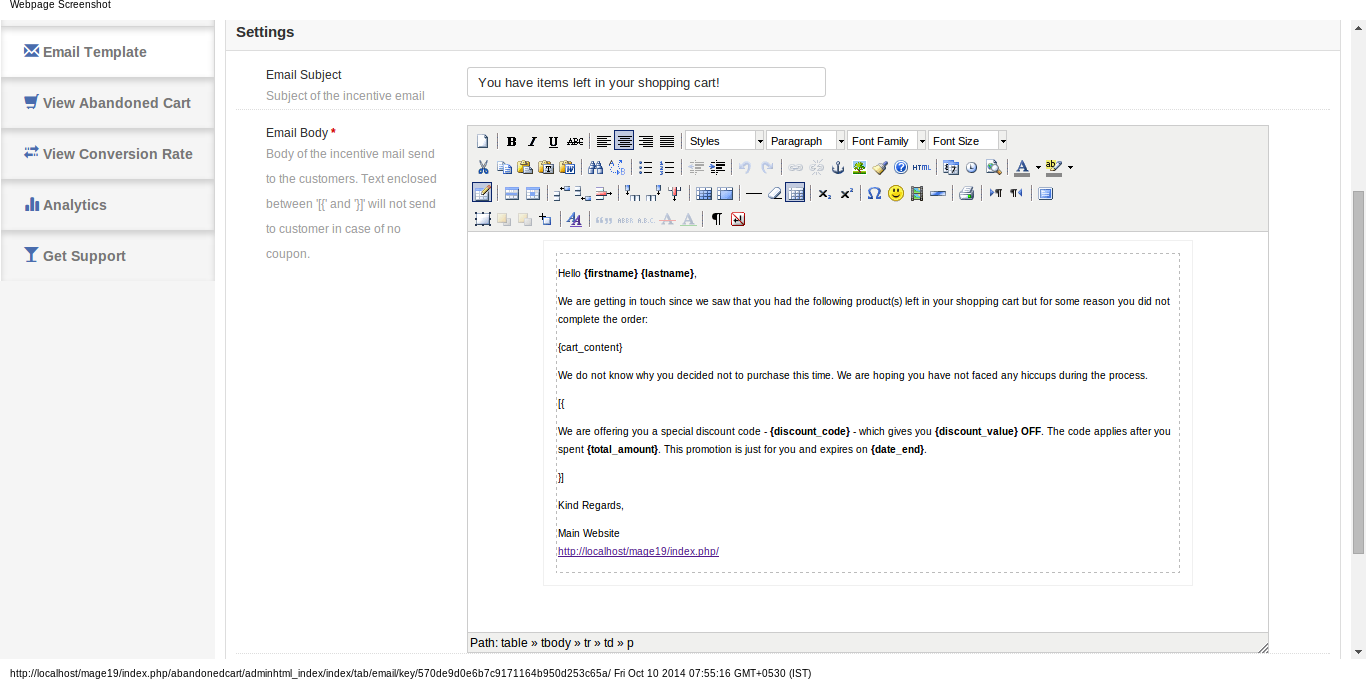
A guia Modelo de E-mail do plug-in do carrinho abandonado do Magento é o formato do e-mail que será enviado aos clientes. Este campo da Extensão do Carrinho Abandonado do Magento contém alguns espaços reservados cujos valores serão substituídos quando o email for enviado. Os titulares de lugar são:

  • {primeiro nome}
  • {último nome}
  • {cart_content}
  • {Código de desconto}
  • {discount_value}
  • {valor total}
  • {date_end}

Mantenha esses suportes de lugar como estão.

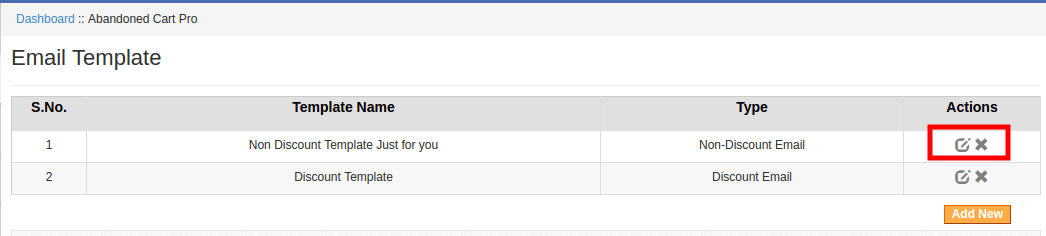
O administrador pode editar / excluir o modelo de email clicando no botão Editar ou Excluir, conforme mostrado na imagem abaixo:

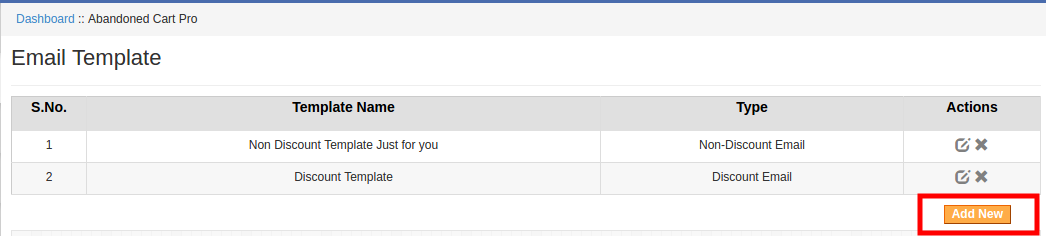
Para criar novos modelos, clique no botão Adicionar novo, conforme mostrado abaixo:

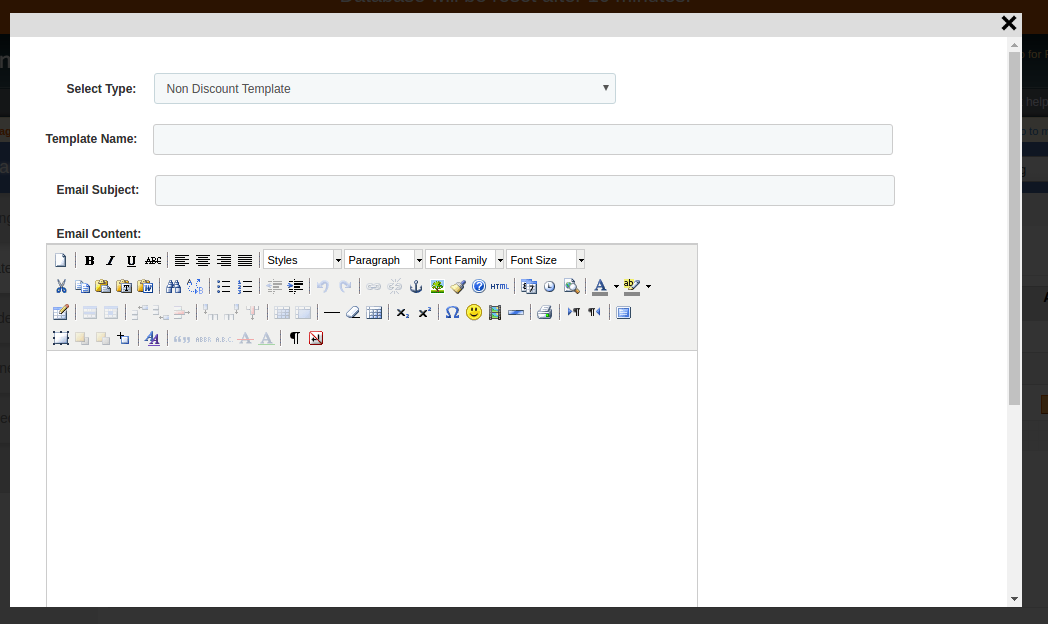
Ao clicar no botão, o administrador receberá um pop-up. Preencha os campos obrigatórios para criar um novo modelo.

Selecione o tipo:?Select the type of the email template of Magento Abandoned Cart Extension from the drop-down list.
Nome do Modelo:?Enter the name of the template.
E-mail Assunto:?Enter the email subject here.
Conteúdo de email:?Enter the email content here.

Lembretes Seriais 3.3 da Extensão de Carrinho Abandonado Magento

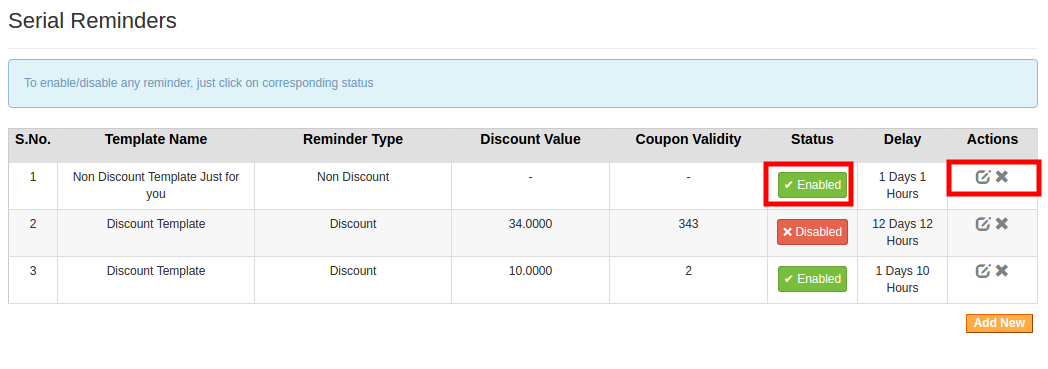
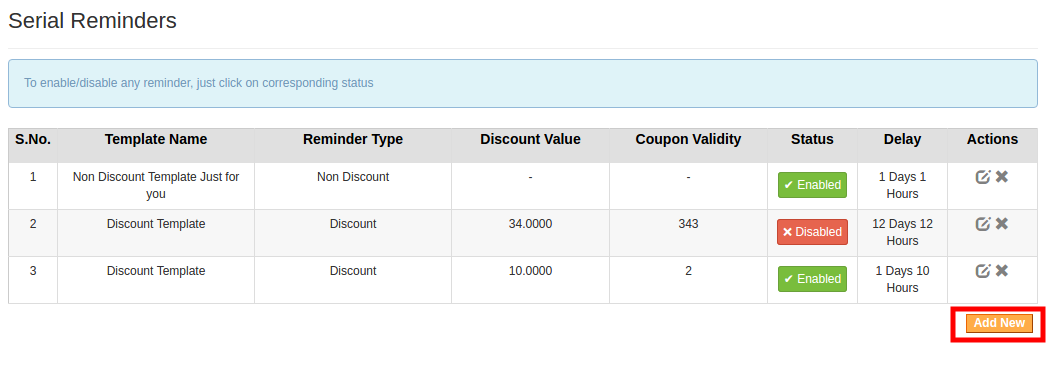
O lembrete serial a ser enviado aos clientes está listado aqui nesta aba da extensão Magento Abandoned Cart. O administrador pode ativar / desativar e editar ou excluir o lembrete serial em um clique de botão, como mostrado na imagem abaixo:

Para criar um novo lembrete serial, clique no botão Adicionar novo, conforme mostrado abaixo:

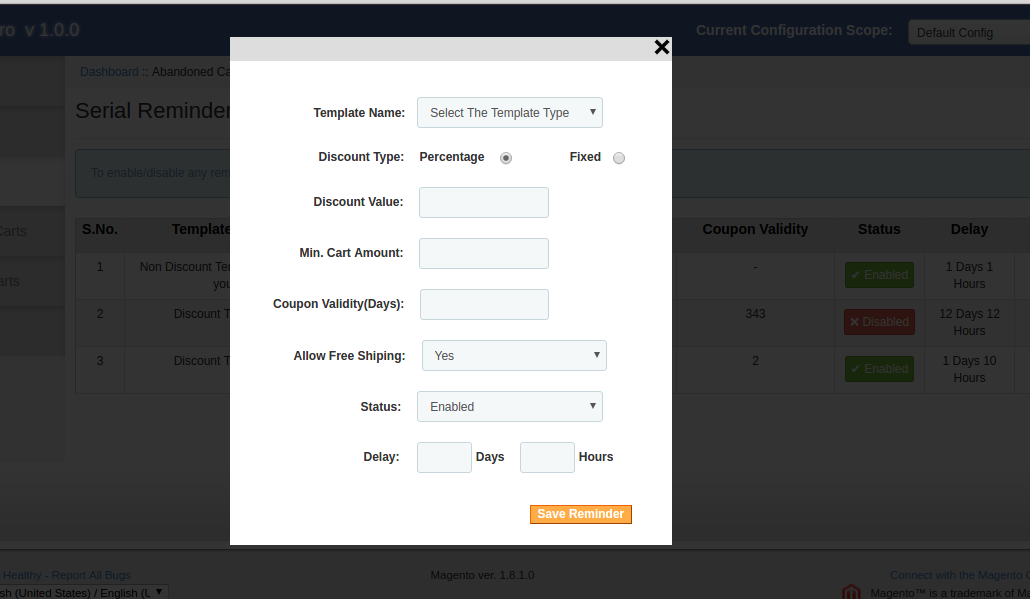
Ao clicar no botão, você verá um pop-up como mostrado abaixo:

Nome do Modelo:?The templates created in the Email Template tab of Magento Abandoned Cart extension will be listed here. Select any one from the drop-down list.

Tipo de desconto: Este campo de Magento Abandoned Cart Extension permite que o administrador selecione qualquer opção de Porcentagem ou Tipo Fixo.

Valor de desconto: Este campo do Magento Abandoned Cart Extension oferece ao administrador o valor do desconto ou percentual que você deseja oferecer.

Min. Quantidade do carrinho: Neste campo do Magento Abandoned Cart Extension, o administrador terá que inserir o valor mínimo de carrinho necessário para aproveitar a oferta.

Validade do Cupão: Este campo do Magento Abandoned Cart Extension oferece ao administrador para inserir o número de dias para os quais os cupons serão válidos.

Permitir frete grátis:?Select whether you want to allow free shipping or not.

Status:?Select Enabled this option of Magento Abandoned Cart Extension, if you want to enable this serial reminder.

Demora: Este campo da Extensão de Carrinho Abandonado do Magento permite que o administrador insira o número de dias, a partir do dia em que o cliente adicionou o produto em seu carrinho, após o qual este lembrete será enviado.

3.4 Ver Carrinho Abandonado

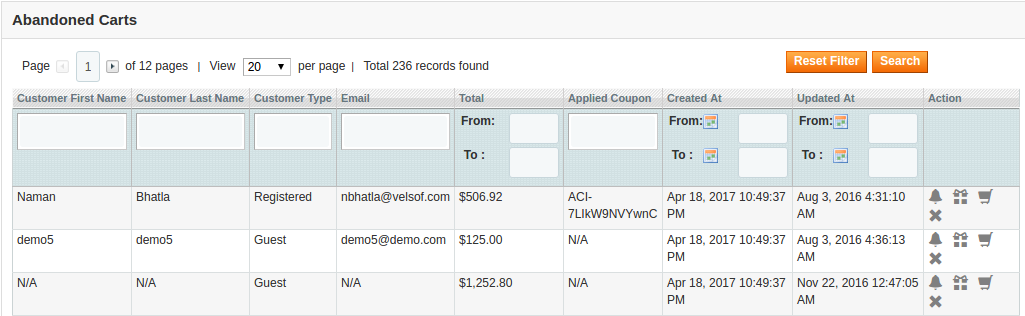
Esta aba do módulo de carrinho Abandonado Magento

A guia de ação correspondente a todos os detalhes do carrinho oferece as seguintes opções:

Enviar lembrete por e-mail:?By clicking on the bell icon of this Magento Abandoned Cart Extension, the admin can send reminder regarding the products saved in the cart of the customers.

Enviar email com desconto:?By clicking on this action of Magento Abandoned Cart Extension, the admin can send emails triggers with the discount coupon to the concerned customer directly from the back-end of the Magento abandoned cart module.

Ver carrinho:?The admin can view the cart details of the customers by clicking on this action of Magento Abandoned Cart Extension.

Excluir:?The store admin can delete the cart by clicking on this action of Magento Abandoned Cart Extension.

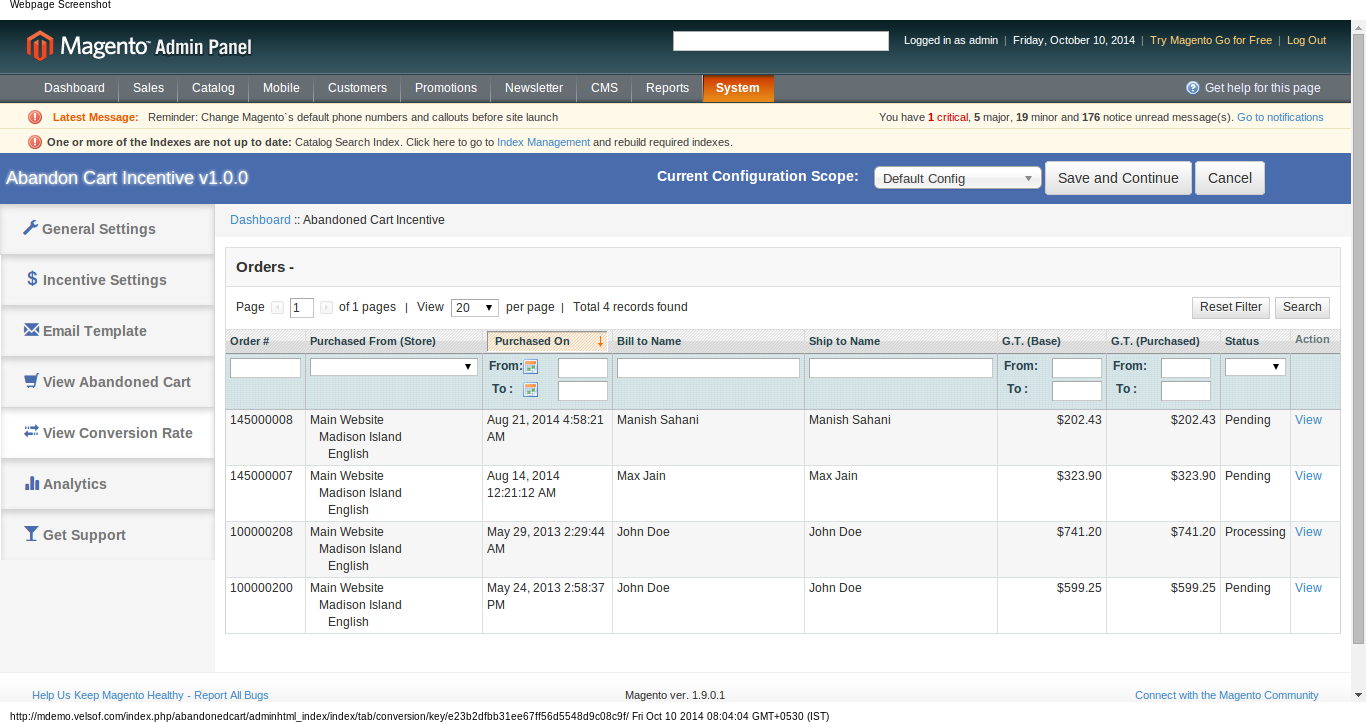
Taxa de Conversão da Vista 3.5

O separador Taxa de Conversão

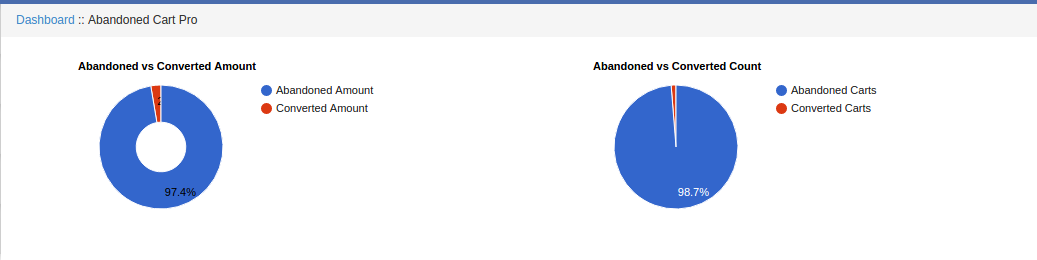
3.6 Analytics

O separador Analytics

Quantidade Abandonada 3.6.1 x Valor Convertido:

Este gráfico da extensão de Carrinho Abandonado Magento fornece uma visão geral do total abandonado e do valor convertido pelos cupons fornecidos pelo módulo de carrinho abandonado.

Carrinho abandonado vs Carrinho convertido:

Este gráfico da Extensão do Carrinho Abandonado Magento fornece uma visão geral do total de carros abandonados e dos carrinhos convertidos pelos cupons fornecidos pelo módulo de carrinho abandonado.

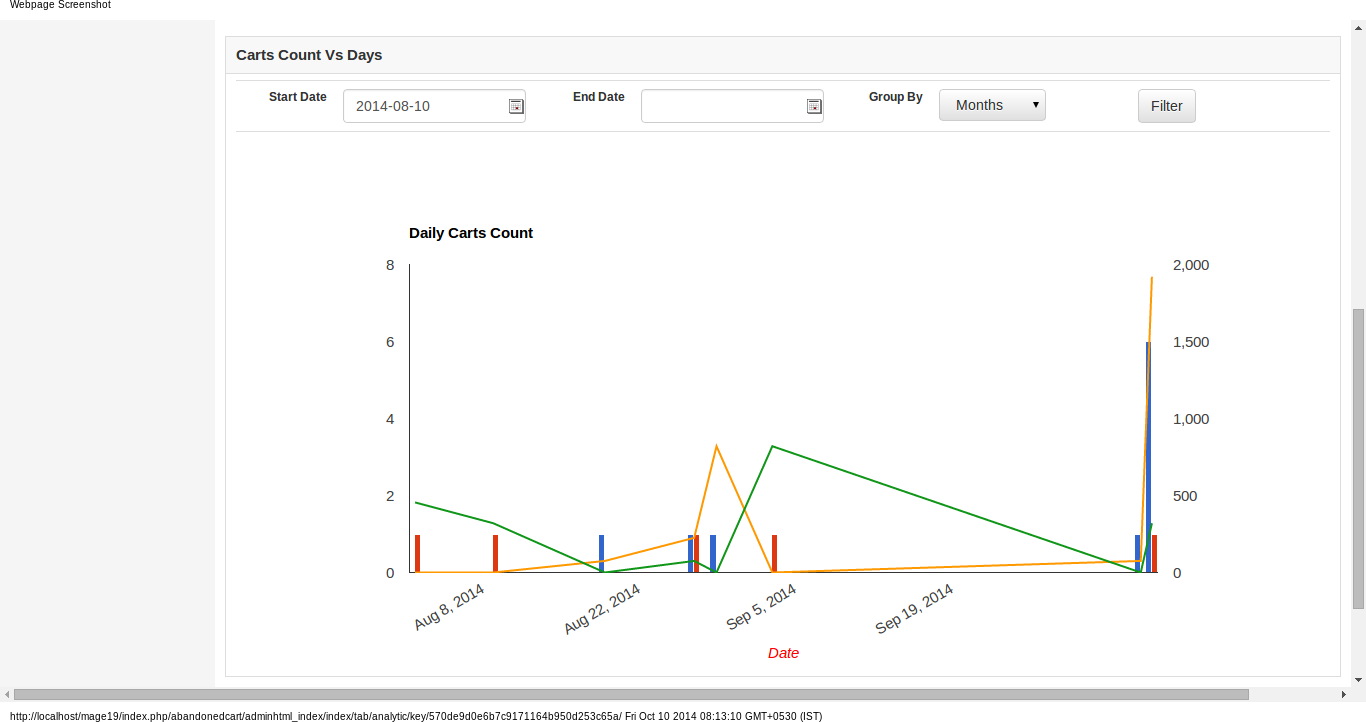
Carts Count Vs Days Vs Amount:

Este gráfico da Extensão de Carrinho Abandonado Magento fornece a visão geral do total de carros abandonados versus os carros convertidos e a quantidade abandonada em relação ao montante convertido em determinado período de tempo.

Este gráfico também contém filtros com base na data para filtrar e agrupar os dados para obter uma visualização concisa das vendas da loja.

Parte dianteira da loja de 4.0

Na seção frontal da loja do Magento Abandoned Cart Module, nada é visível para os clientes que visitam as lojas, mas o cron job será executado no servidor a cada meia hora.

Link do Módulo:?knowband.com/magento-abandonedcart

Gostou disso? Você também vai gostar disso


Extensão de Assinatura do Knowband Magento Auto

Introdução:

Banda de conhecimento ofertas Magento Auto Inscrever-se extensão que permite ao administrador da loja mostrar um formulário de assinatura na loja de comércio eletrônico. Esse complemento de integração do Auto Subscribe ajuda o administrador da loja a coletar o ID do e-mail para o boletim informativo e também o envia para os clientes. Os boletins informativos são uma das melhores maneiras de melhorar o conhecimento da marca de um site.

A extensão de e-mail do Magento automaticamente assina os clientes quando eles se registram ou fazem um pedido. A assinatura do boletim Magento é altamente personalizável e oferece uma maneira fácil e eficaz de melhorar os assinantes. Ele sincroniza automaticamente a lista de boletins do Magento do administrador com uma de suas listas de contatos constantes e conta do MailChimp.

Características:

  • Boletim Magento subscrever é fácil de instalar configure.
  • Esta integração do MailChimp é altamente personalizável.
  • Oferece uma implementação simples e sem complicações.
  • A extensão do chimpanzé de e-mail do Magento assina os clientes para receber boletins informativos durante o check-out ou registro.
  • O administrador da loja pode definir a posição do formulário de inscrição na caixa da barra lateral esquerda ou na caixa lateral direita.
  • O administrador da loja pode criar seu próprio formulário definindo título, descrição, largura da borda, texto do botão, etc.
  • O pop-up do boletim informativo do Magento permite que o administrador gerencie a aparência do pop-up de assinatura.
  • O módulo de assinatura permite ao administrador projetar modelos de correio personalizados.
  • e-mail newsletter addon é um dispositivo compatível.
  • O administrador pode mostrar o formulário de inscrição como um pop-up ou formulário de contato.
  • Este módulo suporta a API MailChimp e Constant Contact.
  • Atualiza a lista de discussão quando um novo usuário se inscreve
  • O plugin Magento email subscribes é compatível com todos os temas.
  • O administrador da loja pode inserir jQuery.

Passos para a instalação de Magento Auto Inscrever-se

  • Baixe o zip do nosso Plugin Magento Armazene e descompacte em uma pasta.
  • Abra o diretório de upload e você verá a seguinte estrutura de pastas.

  • Faça o login via FTP e arraste todas as pastas para o diretório raiz do seu servidor.
  • No painel de administração, vá para Sistema> FilterPro. Caso você não consiga ver o link em System, limpe primeiro o Magento Cache e depois verifique novamente.

  • Isso é tudo – A extensão está instalada no seu sistema. Isso é tudo – A extensão está instalada no seu sistema.

Configurações de administrador

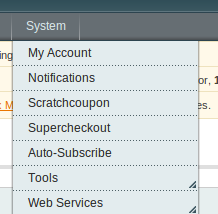
Para acessar o plug-in Autosubscribe, acesse o link Sistema-> Assinar automaticamente.

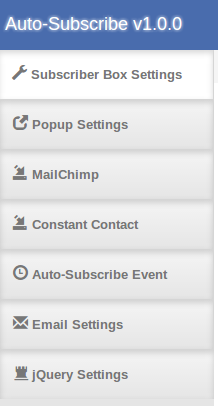
O administrador da loja terá várias opções de configurações categorizadas na coluna da esquerda da seguinte forma:

Configurações da caixa de assinante

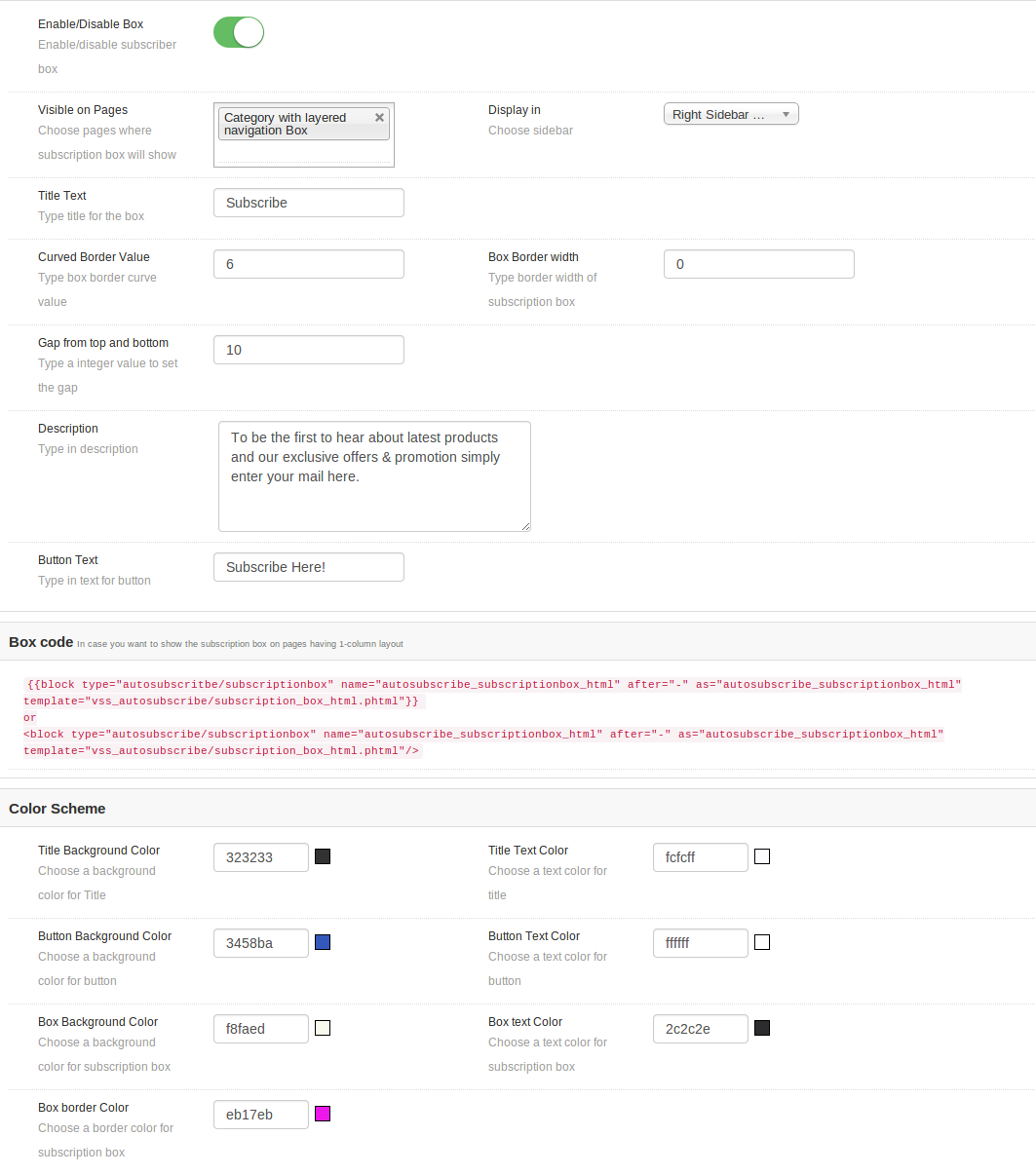
O administrador pode personalizar a caixa de inscrição a ser exibida na frente da loja usando a seguinte opção de configurações disponível.

  • Habilitar desabilitar: O administrador pode optar por ativar ou desativar a caixa de assinatura ativando ou desativando esse botão. Não é possível visualizar a caixa de assinatura na frente.
  • Visível nas páginas: O administrador pode selecionar em quais páginas essa caixa de inscrição será exibida.
  • Exibir em: Admin pode selecionar a posição da caixa. Podemos mostrar a caixa no lado esquerdo ou direito.
  • Texto do Título: Você pode inserir o raio do título da caixa. Por padrão, é definido como Subscribe.
  • Valor das bordas da curva: Você pode inserir o raio das bordas da curva. Este valor será aplicado aos quatro cantos da caixa de assinatura na frente.
  • Largura da borda da caixa: Você pode definir a largura da borda para a caixa.
  • Descrição: Você pode inserir o texto para descrever aos visitantes as vantagens de se inscrever em sua lista de e-mail aqui.
  • Botão de texto: Você pode alterar o texto do botão nesta caixa de texto.

Também adicionamos o snippet de código do módulo caso o administrador queira adicionar a caixa de assinatura manualmente no CMS ou em qualquer outra página.

Esquema de cores

Adicionamos a opção de selecionador de cores para definir a cor do plano de fundo e a cor do texto para diferentes seções da caixa de assinatura.

Configurações pop-up

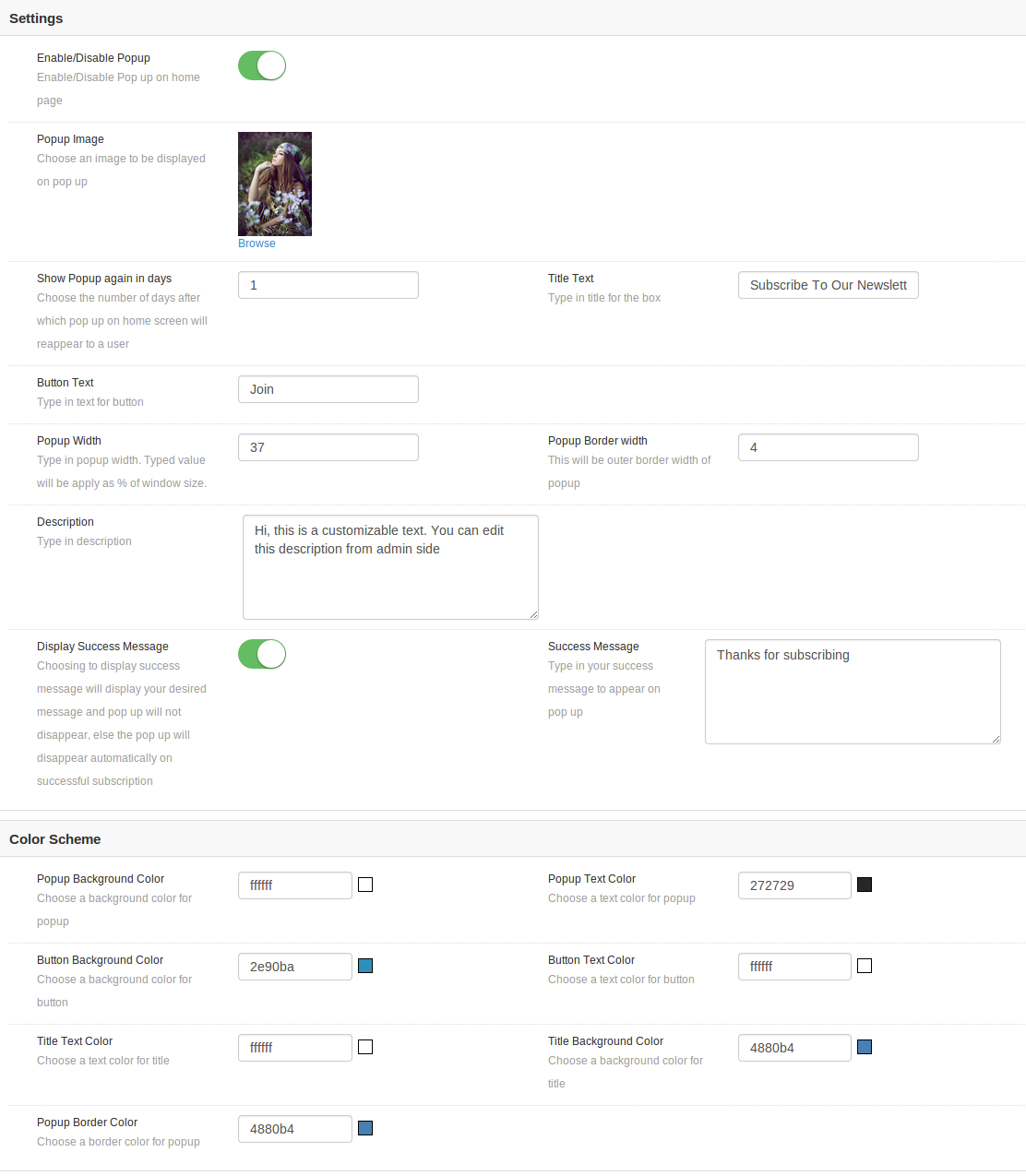
O administrador também pode personalizar a caixa pop-up. Se esta caixa estiver ativada, ela será mostrada apenas na página inicial.

  • Ativar / desativar pop-up: O administrador pode optar por ativar ou desativar a exibição pop-up na página inicial. Não é possível visualizar a assinatura em pop-up até que isso seja ativado.
  • Pop up Imagem: O administrador pode optar por mostrar qualquer imagem na caixa pop-up ou optar por não exibir nenhuma imagem.
  • Mostrar pop-up novamente em (dias): Você pode escolher a duração (em dias) para a qual o pop-up não reaparecerá a partir do dia em que o pop-up apareceu pela primeira vez em um sistema de usuários. Se você quiser que a pop-up apareça apenas uma vez na vida, digite um grande número de dias, por exemplo, 999. Se você quiser que ele apareça toda vez que um usuário acessar a página inicial, você deverá optar por digitar o valor como 0.
  • Texto do Título: Você pode mudar o título do seu pop-up a partir desta opção.
  • Texto da descrição: A descrição que aparece no pop-up também pode ser personalizada adicionando o texto desejado.
  • Botão de texto: O texto do botão e sua cor de fonte também podem ser definidos no painel de administração.
  • Cor do fundo do botão: Você também pode alterar a cor de fundo do seu botão para acompanhar seu tema.
  • Exibir mensagem de sucesso: Desativar significa que, no momento em que uma assinatura bem-sucedida ocorrer através desse pop-up, ela será fechada automaticamente, sem mostrar nenhuma mensagem de sucesso ao usuário. Ativá-lo exibirá uma mensagem de sucesso personalizada na caixa pop-up após a assinatura bem-sucedida.
  • Mensagem de sucesso: Aqui você deve inserir o texto a ser exibido e escolher a cor desejada para o texto.
  • Esquema de cores: Adicionamos a opção de selecionador de cores para definir a cor do plano de fundo e a cor do texto para diferentes seções da caixa pop-up.

Configurações do MailChimp

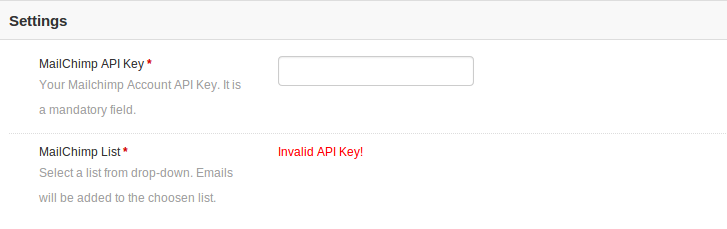
Nesta aba, admin pode escolher entre as listas em seu MailChimp conta onde e-mails devem ser adicionados. Inicialmente, uma mensagem será exibida como Chave de API inválida! .

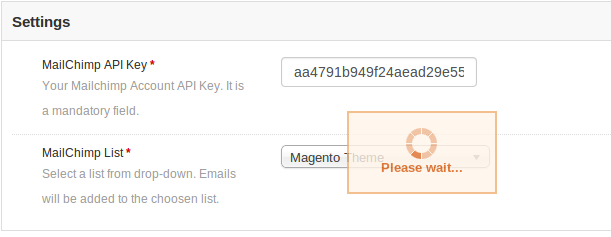
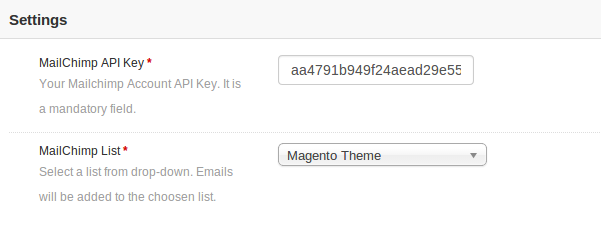
Chave da API MailChimp: O administrador precisa inserir a chave da API para buscar listas de sua conta. Assim que o administrador insere a chave e clica fora da caixa de texto ou pressiona o botão Enter, a solicitação é enviada e as listas (se houver) são buscadas e exibidas em uma caixa suspensa.

Configurações de contato constante

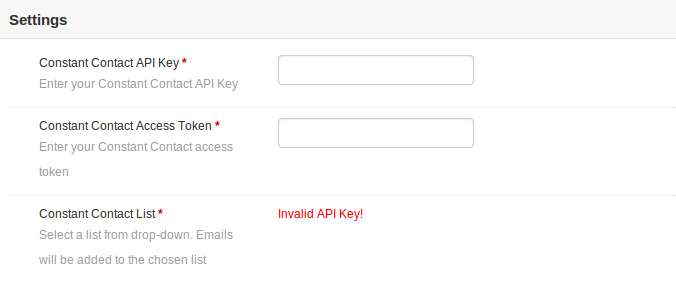
Nesta aba, admin pode escolher entre as listas em sua conta de contato constante, onde e-mails devem ser adicionados. Inicialmente, uma mensagem será exibida como Chave de API inválida! .

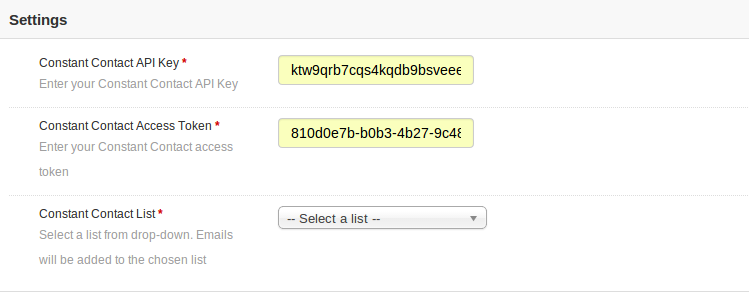
Chave da API de contato constante: O administrador precisa inserir a chave da API. Assim que admin insere a chave e clica fora da caixa de texto, a solicitação é enviada e as listas (se houver) são buscadas e exibidas em uma caixa suspensa.

Token de Acesso de Contato Constante: O administrador precisa inserir o token de acesso junto com a chave da API. Assim que o administrador insere o token e clica fora da caixa de texto, a solicitação é enviada e as listas (se houver) são buscadas e exibidas em uma caixa suspensa.

Eventos de assinatura automática

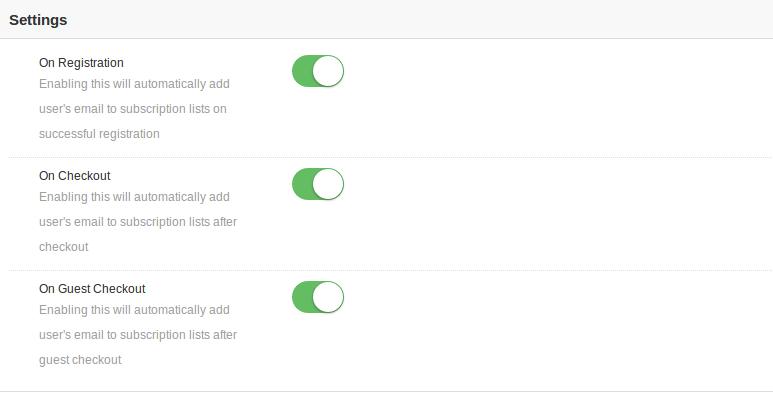
Os eventos de assinatura automática são os eventos nos quais os usuários podem se inscrever automaticamente nas listas configuradas no admin. Em tais eventos, o usuário não será notificado de ser adicionado às listas de assinatura que você escolheu em admin.

Registo: Ative o recurso Registrar, se desejar que um usuário seja adicionado automaticamente à sua lista no registro bem-sucedido.

Confira: Ative o Checkout se você quiser que um usuário seja adicionado automaticamente à sua lista na finalização da compra bem-sucedida.

Guest Checkout: Ative o Guest Checkout on, se você quiser que um usuário seja adicionado automaticamente à sua lista no checkout de um cliente bem-sucedido.

Configurações de Email

As configurações de e-mail serão usadas para definir o modelo de e-mail que será enviado ao cliente após a assinatura bem-sucedida. O administrador pode desabilitar / habilitar o email se ele não quiser enviar o email ao cliente.

Configurações do JQuery

Admin pode desabilitar o arquivo jQuery do plugin caso o jQuery já esteja incluído por qualquer outro plugin ou tema da loja.

Módulo de inscrição automática

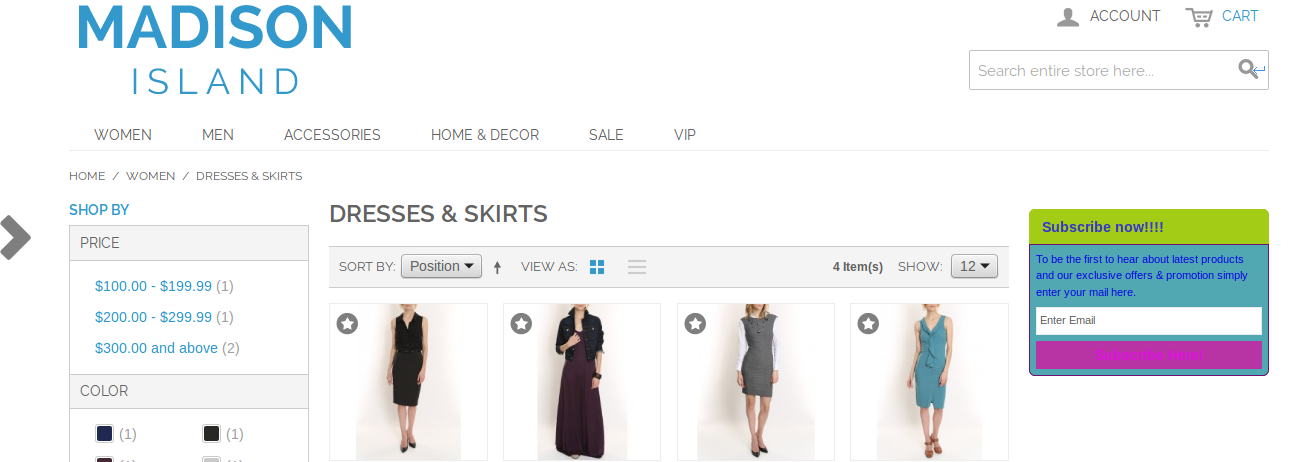
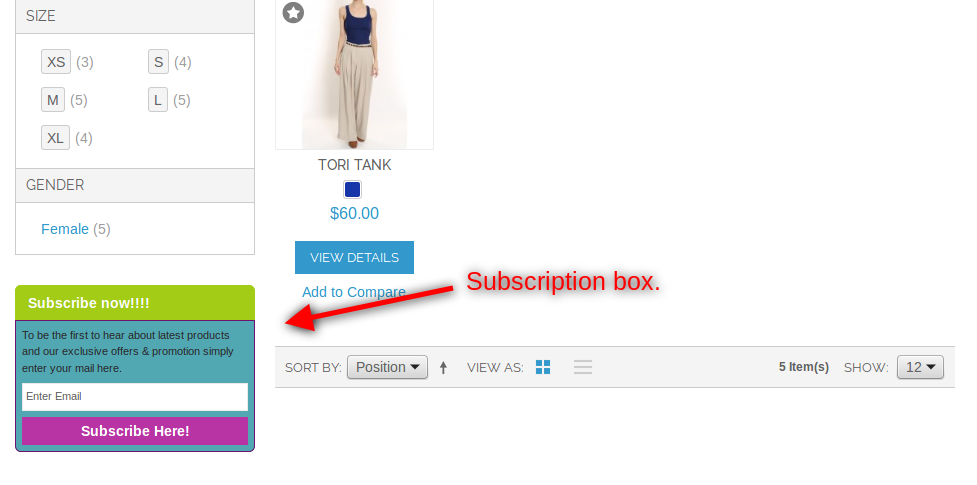
No front-end, os usuários terão a opção de se inscrever clicando no botão de inscrição. O módulo será parecido com a tela seguinte com configurações padrão.

Na coluna da direita

Na coluna da esquerda

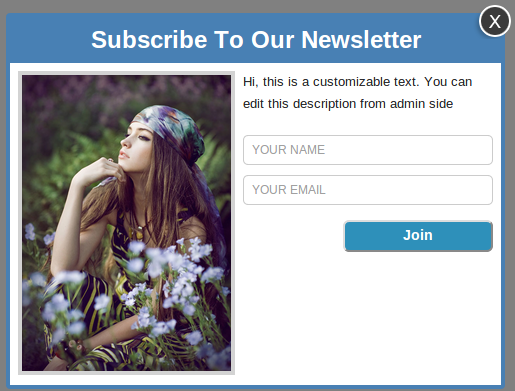
surgir

No final dos usuários, pop-up aparecerá algo como esta tela abaixo, dependendo das configurações de exibição escolhidas.

Para se inscrever através deste pop-up, digite seu e-mail (obrigatório) e nome (opcional) e, em seguida, clique no botão abaixo. Na assinatura bem-sucedida, o pop-up desaparecerá automaticamente ou uma mensagem personalizada fornecida por você nas configurações de administrador começará a aparecer no pop-up.

versão do PHP

Versão Php 5.3 ou maior

Para acessar a API de contato constante, deve-se usar a versão php igual ou maior que 5.3. A menos que o seu servidor esteja executando a versão necessária do php, você não conseguirá instalar este plugin com sucesso.

correio Chimp

Antes de poder usar este módulo, você deve ter uma conta válida com MailChimp e uma ou mais listas criadas nela. Observe que você também deve ter o direito de acesso para alterar sua lista de assinantes de email. Abaixo mencionamos os dados que o plugin precisa para uma instalação bem-sucedida

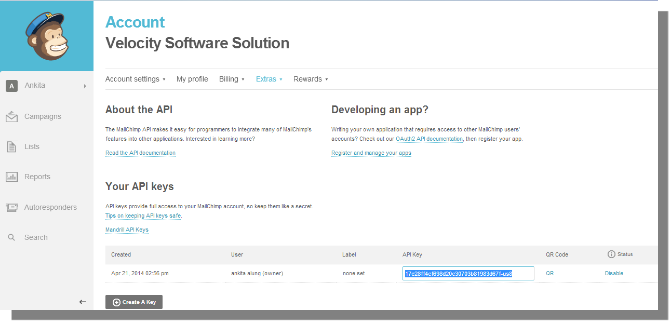
Chave API: Você pode obter sua chave de API do painel do MailChimp ou criar uma, caso ainda não tenha uma. Para criar uma nova chave de API para o MailChimp, vá para Account-> Extras-> API Keys.

Constant Contact

Você precisa ter uma conta válida com contato constante e uma ou mais listas criadas nela. Observe que você também deve ter o direito de acesso para alterar sua lista de assinantes de email. Você precisará fornecer estes para este módulo funcionar.

  • Chave API: Você recebe uma chave de API do contato constante via e-mail assim que registra sua inscrição.
  • Token de Acesso: Além da chave da API, você também precisava do token de acesso para conceder permissão para acessar a API.

Caso você ainda esteja enfrentando problemas para obter sua chave de API e seu token de acesso, siga as instruções mencionadas no link https://developer.constantcontact.com/api-keys.html

Observe que, este plug-in funciona para a versão 2 da API de contato constante, pois a versão 1 está obsoleta e será descontinuada em breve.

Gostou disso? Você também vai gostar disso

Link do Módulo: https://www.knowband.com/magento-auto-subscribe

Link de demonstração do administrador:
https://mademo1.knowband.com/index.php/autosubscribe/adminhtml_index/index/key/ac91efaa6d652ee58a922da7896dbb33/

Link de Demonstração Frontal: https://mademo1.knowband.com/

Assista vídeo: https://www.youtube.com/watch?v=8zc2UzdI5yM&feature=youtu.be

Por favor, entre em contato conosco pelo support@knowband.com para qualquer consulta ou solicitação de mudança personalizada conforme sua necessidade de negócios.

Prestashop Custom JS e CSS Module – Manual do Usuário

Introdução:

Prestashop personalizado CSS e JS módulo é um módulo simples que permite estilizar as páginas individualmente. O módulo permite que os proprietários do site adicionem mais recursos ao CSS e JS do site. Você não precisa de nenhum acesso FTP para editar os arquivos de código existentes. O addon ajuda você a adicionar o código CSS e JS no painel de administração. O módulo ajuda a eliminar a dependência do desenvolvedor para fazer pequenas alterações personalizadas e você pode simplesmente fazer isso sozinho usando o painel de backend do módulo. o Módulo Prestashop Custom CSS e JS permite que o administrador da loja Prestashop altere a interface do usuário de qualquer página do site da Prestashop. O plugin Prestashop oferece ao administrador para fazer o mesmo para dispositivos móveis, desktops ou ambos.

Passos para a instalação de Prestashop Custom JS e CSS Adicionar:

Para instalar esse complemento de plug-in CSS e JS Prestashop personalizados, siga as etapas a seguir: 1. Adicione a pasta addon na pasta modules do seu sistema. 2. Depois de adicionar esta pasta addon, o sistema irá listar o addon Prestashop na página do módulo na categoria de recursos front office, conforme abaixo:

3. Clique em instalar para instalar o plugin Prestashop Custom JS And CSS.

Interface de administração

Os seguintes recursos serão fornecidos à administração neste módulo CSS Prestashop personalizado: 1. Configurações Gerais 2. Configurações avançadas

Configurações gerais do módulo JS Prestashop personalizado:

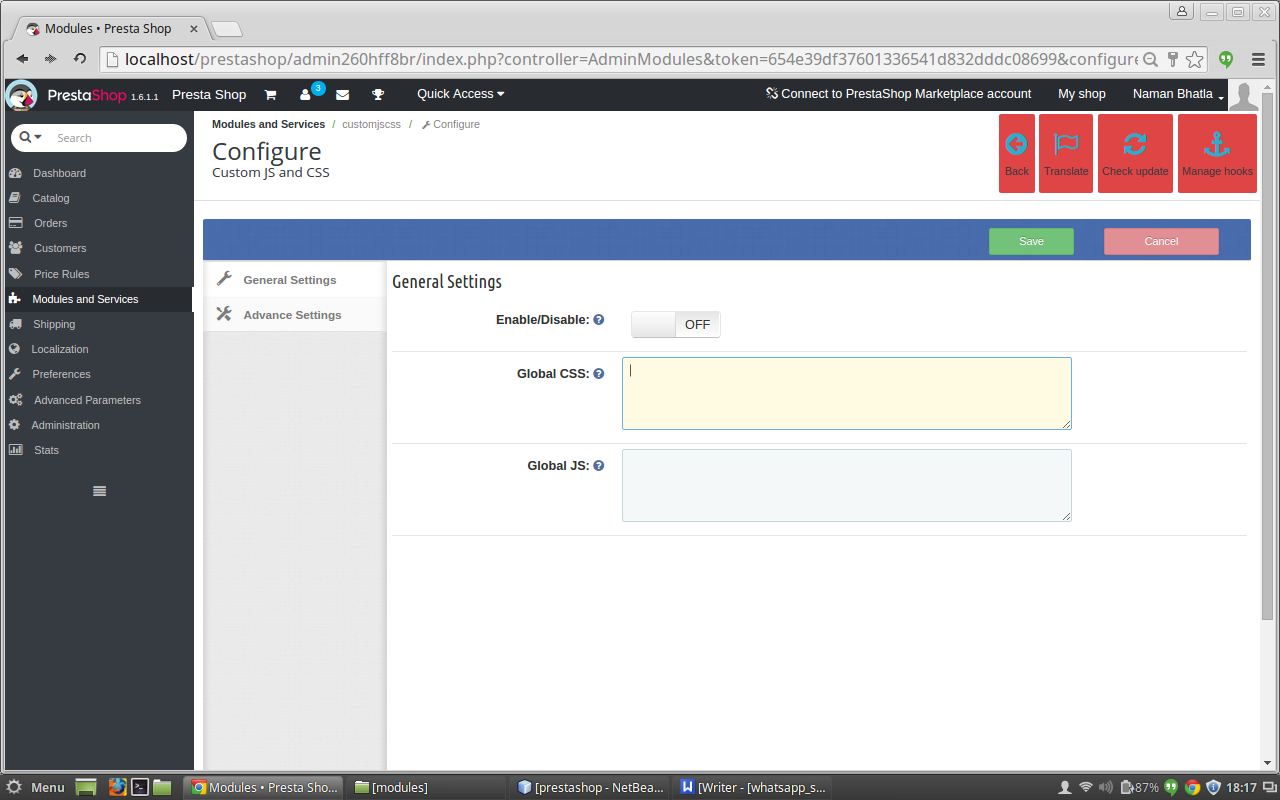
Depois de clicar no link de configuração do Custom JS e CSS addon na página de listagem de módulos, o sistema irá abrir as guias de configurações gerais por padrão, como mostrado na tela abaixo:

Os campos listados serão preenchidos com alguns valores padrão

DETALHES DA ABA DAS CONFIGURAÇÕES GERAIS:

1. Habilitar desabilitar: Inicialmente, este campo do módulo personalizado CSS Prestashop será OFF. O administrador pode ativar / desativar a funcionalidade addon, ativando / desativando.
2. CSS customizado: O conteúdo CSS que precisa ser exibido em todas as páginas do site deve ser inserido na área de texto do CSS personalizado e do plugin JS Prestashop fornecido com o campo CSS personalizado.
3. Custom JS: O conteúdo JS que precisa ser exibido em todas as páginas do site deve ser inserido na área de texto do módulo JS Prestashop personalizado, fornecido com o campo Custom JS.

Configurações avançadas do plugin personalizado CSS e JS Prestashop:

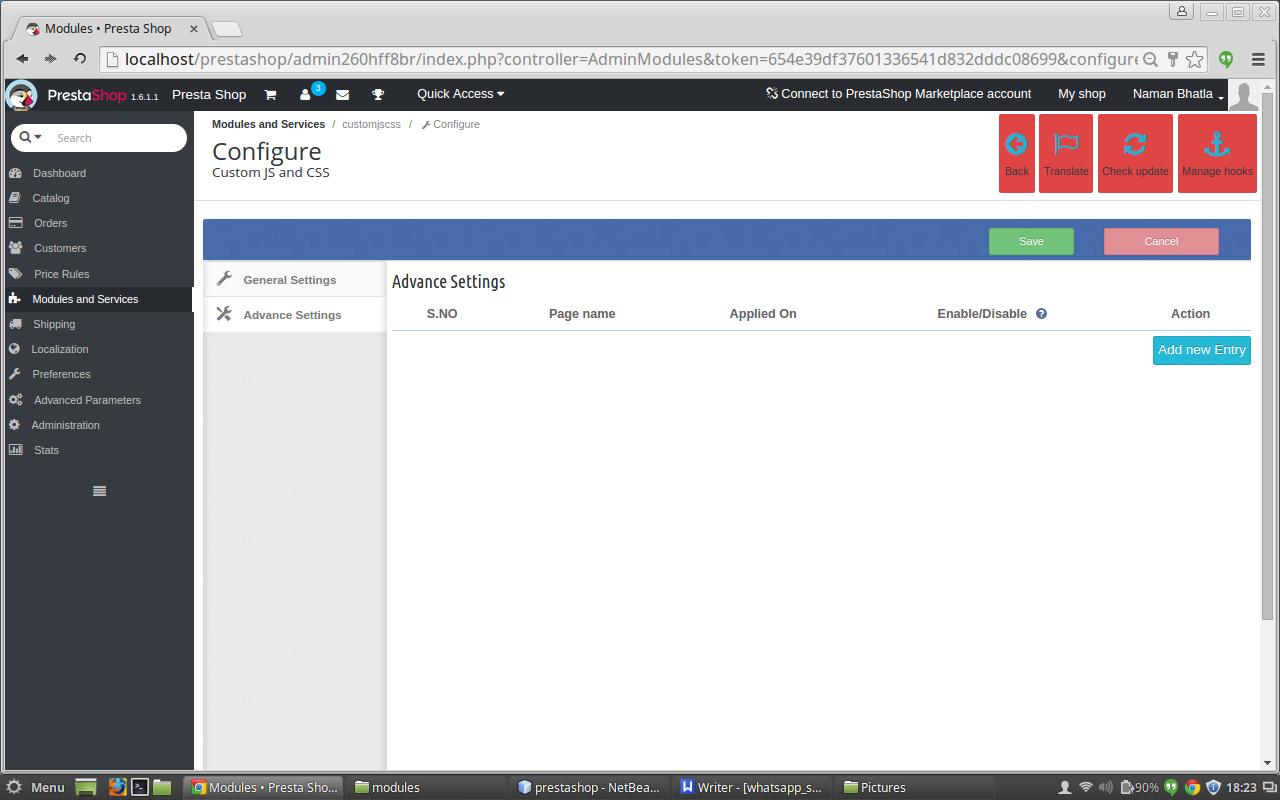
Depois de clicar na guia de configurações avançadas do plug-in personalizado CSS e JS Prestashop, a tela abaixo será exibida.

DETALHES DA ABA DE CONFIGURAÇÕES DE AVANÇO:

  • Adicionar nova entrada: Inicialmente, não haverá entrada na tabela de guias de avanço do módulo Prestashop Custom JS, portanto, clique no botão de nova entrada para adicionar os detalhes do arquivo CSS e JS com o nome da página e o tipo de dispositivo nele.
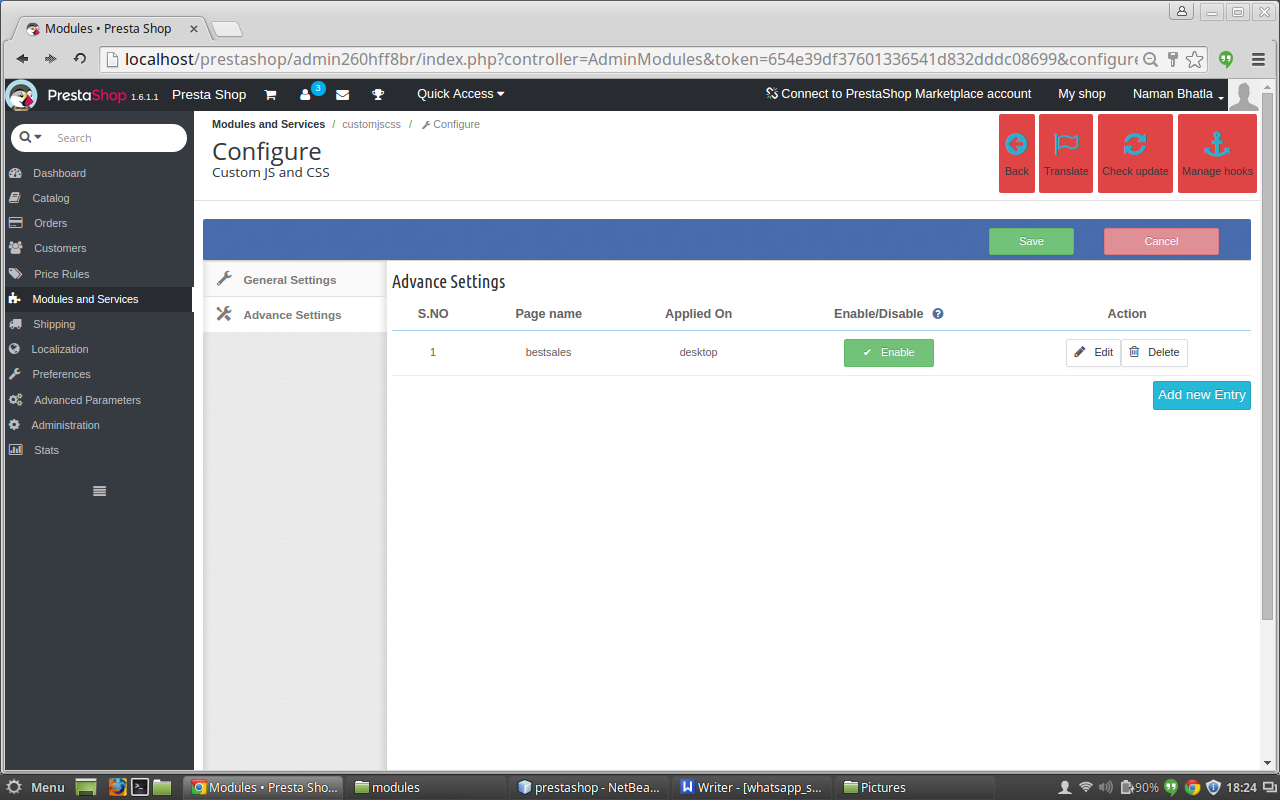
  • Tabela: Quando a entrada é feita, a linha é adicionada à tabela do módulo CSS personalizado do Prestashop com detalhes da entrada, como o botão de ativação ou desativação do tipo de dispositivo do nome da página e o botão editar e excluir.
  • Ativar ou Desativar botão: Quando a entrada é feita no módulo CSS Prestashop personalizado, o usuário pode habilitar o arquivo adicionado clicando no botão de ativação uma vez que muda para o botão desativar depois que o usuário clica no botão de habilitar agora o usuário pode desabilitar a entrada clicando em no botão desativar que está aparecendo na tabela e o oposto acontece.
  • Editar: Na coluna de ação da tabela, há um botão de edição ao clicar nele aparece um pop-up que é o mesmo que aparece depois que clicamos no botão Adicionar nova entrada. Mas, a diferença é que agora os campos do módulo JS Prestashop personalizado são preenchidos com todos os detalhes que foram inseridos anteriormente pelo usuário nessa linha. Agora, o usuário pode editar as entradas do CSS personalizado e do plug-in JS Prestashop que foram executadas nos arquivos ou podem alterar o tipo de dispositivo ou adicionar a entrada ao nome da página.
  • Excluir: Na coluna de ação da tabela, há um botão delete ao clicar neste botão do módulo Prestashop Custom JS, podemos deletar a entrada que foi feita naquela linha.
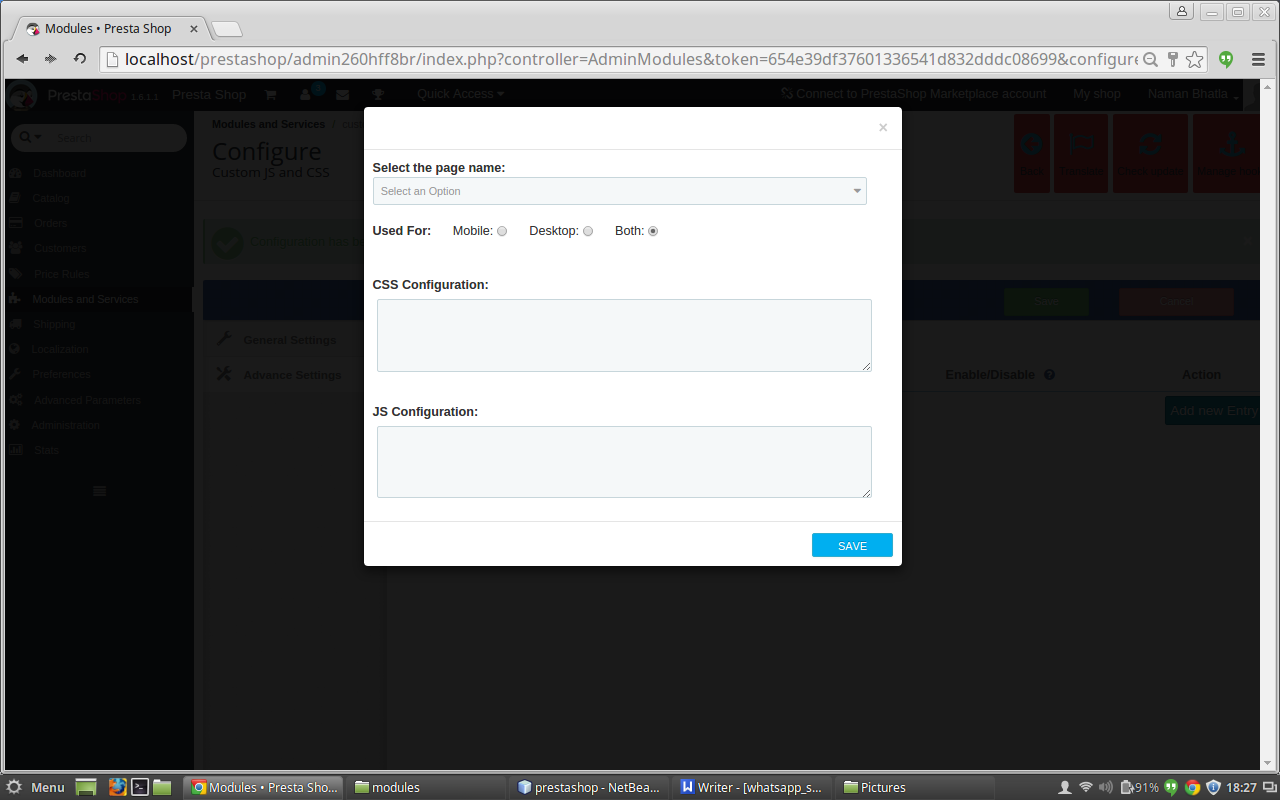
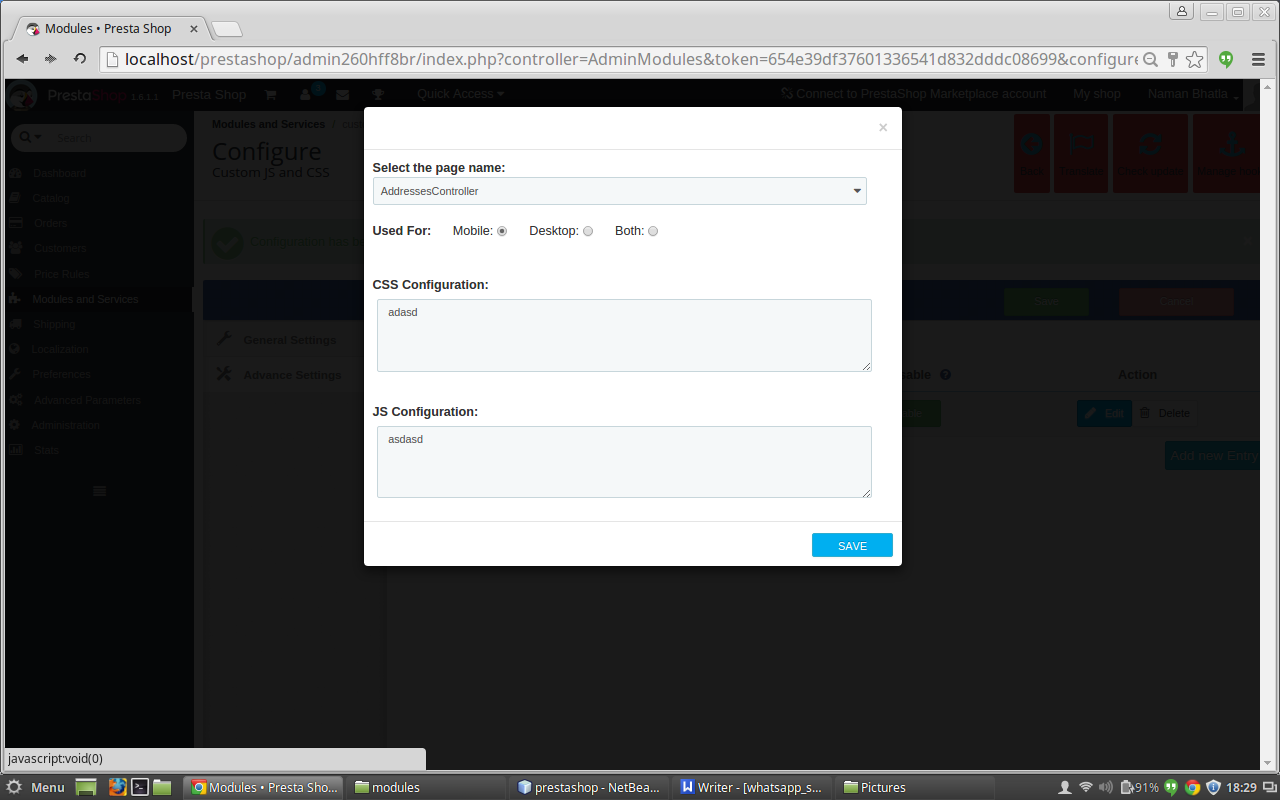
  • Caixa de interface: Esta é a caixa que aparecerá depois de clicar no botão Adicionar novo, se tivermos que adicionar uma nova entrada à tabela de configurações avançadas. Ele também aparecerá se clicarmos no botão de edição depois que a entrada estiver concluída, mas a diferença é que agora os campos na caixa pop up serão campos com os detalhes daquela linha específica à qual o botão de edição pertence. Campos na caixa Pop up são:

A. Selecione a página suspensa: O primeiro campo do campo 'Adicionar novo' é um menu suspenso que contém todos os nomes das páginas atualmente disponíveis no Prestashop. Você pode selecionar a página na qual a entrada deve ser feita.
B. Escolha o tipo de dispositivo: Este campo de CSS personalizado Prestashop contém três botões de rádio Mobile, Desktop e ambos. Você pode selecionar o tipo de dispositivo para o qual você irá adicionar o css e o js.
C. configuração CSS: Nesta área de texto do plugin Prestashop por Knowband, você tem que adicionar o código css que deve ser adicionado na página que você selecionou anteriormente.
D. configuração JS: Nesta área de texto do módulo CSS Prestashop personalizado, você deve adicionar o código js que deve ser adicionado na página que você selecionou anteriormente.

INTERFACE APÓS CLICAR EM ADICIONAR A NOVA ENTRADA

APÓS ADICIONAR A ENTRADA

INTERFACE APÓS CLICAR NO BOTÃO DE EDIÇÃO

Módulo Front End

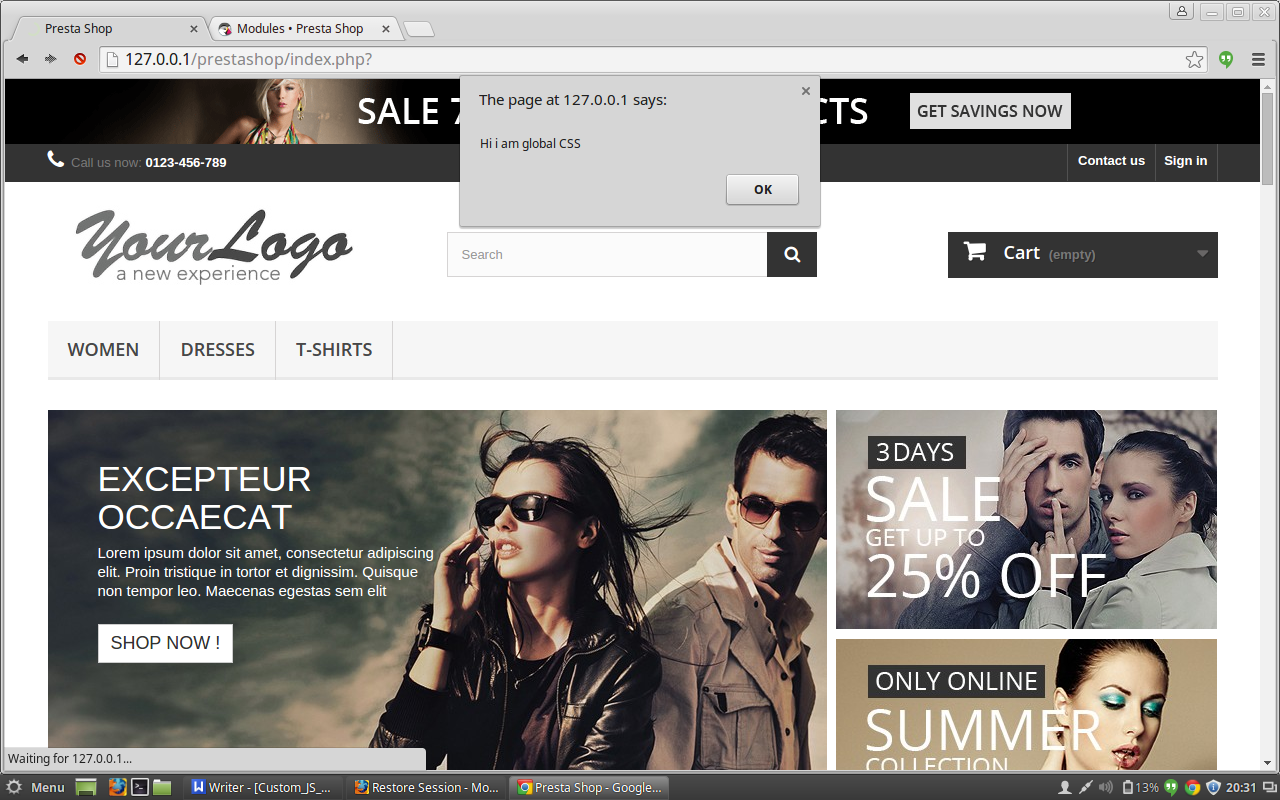
Depois de ativar o plug-in Prestashop Custom JS da Knowband, o usuário front-end verá o CSS e JS que são adicionados globalmente ao site e o usuário também verá o CSS e JS que é adicionado a essa página específica somente nas configurações avançadas aba.

O CUSTOM CSS e JS no front-end aparecem da seguinte forma:

Recomendações

Atualize a página inicial de sua loja toda vez que você ativar / desativar o plugin. Se o plugin não estiver funcionando após a instalação, verifique as permissões na pasta modules. A pasta deve ser gravável. Por favor, faça a permissão da pasta para 755.

Esperamos ter coberto todas as preocupações relacionadas à instalação e ao guia de produtos deste Addon Prestashop. Você também deve verificar nosso blog sobre Como fornecer vários motivos aos seus clientes para concluir o processo de pagamento on-line – Aqui

Assista ao Video Tutorial aqui:

Link do Módulo: https://www.knowband.com/prestashop-custom-css-and-js
Manual do usuário: https://www.knowband.com/blog/user-manual/prestashop-custom-js-and-css/
Demonstração de administrador: https://ps.knowband.com/demo1/16/admin1/index.php?controller=AdminLogin&token=aea1bb3fb1bab860c86c4db00ce5949e&redirect=AdminModules&demo_lang=en
Demonstração Frontal: https://ps.knowband.com/demo1/16/en/

Compre este addon agora >> Knowband – CSS personalizado e JS – Complementos PrestaShop