Fakty 5 na temat opuszczonego modułu koszyka OpenCart

Badanie mówi, że z każdego 10 klienci eCommerce, 7 z nich porzucić wózek z różnych powodów. Oznacza to, że 70% procent utraconej sprzedaży z pewnością ulegnie konwersji, ale z jakiegoś powodu nie mogli. Strony internetowe OpenCart również nie zostały oszczędzone przez to zło i każdego dnia duża liczba klientów porzuca te witryny.

Istnieją sposoby, za pomocą których witryny OpenCart mogą zminimalizować możliwości porzucenia. Jednak żaden ze sposobów nie może zagwarantować, że zapobiegną one porzuceniu wszystkich procentowych wózków. Właśnie dlatego moduł opuszczony przez OpenCart został wprowadzony do obrazu, aby poradzić sobie z tymi wózkami, które zostają porzucone pomimo wszelkich starań, aby im zapobiec.

Zobaczmy kilka faktów na temat Opuszczony moduł koszyka OpenCarti zrozumieć, jak to działa, aby zminimalizować straty powstałe w wyniku zaniechania koszyka.

Fakty dotyczące opuszczonego modułu koszyka OpenCart:

  • Opuszczony moduł koszyka OpenCart wykorzystuje identyfikator zamówienia wygenerowany przez OpenCart podczas Proces realizacji transakcji złapać wózki: Platforma OpenCart generuje identyfikator zamówienia dla wszystkich zamówień bezpośrednio przy samym procesie realizacji transakcji. Ten identyfikator zamówienia używany przez moduł koszyka porzuconego przez OpenCart do jednoznacznej identyfikacji koszyków i przechwytywania ich za pomocą informacji o koszyku. Informacje dotyczące koszyka składają się ze szczegółowych informacji o produktach takich jak nazwa produktu, ilość produktu, data dodania itd. Informacje te są używane przez klientów do przywrócenia koszyka za pomocą jednego kliknięcia bez ręcznego ponownego dodawania produktów z powrotem do koszyka.
  • Moduł porzuconego modułu OpenCart wykorzystuje limit czasowy wspomniany w konfiguracji modułu do identyfikacji opuszczonego koszyka: Porzucony moduł koszyka OpenCart może przechwytywać wszystkie wózki – porzucone lub nie. Jednakże jesteśmy zaniepokojeni jedynie porzuconymi wózkami, które zostały osierocone przez klientów. Tak więc w opuszczonej przez OpenCart konfiguracji modułu koszyka istnieje opcja, w której administrator może podać limit czasu, po którym wózek zostanie uznany za opuszczony. Ta opcja jest używana przez moduł do identyfikacji opuszczonego koszyka ze wszystkich wózków przechwyconych przez moduł.
  • Porzucony moduł Cart Cart wysyła ręczne / automatyczne przypomnienia o seriach do porzuceni klienci na ich identyfikatorach e-mail: Moduł jest w stanie przechwycić wszystkie wózki w twojej witrynie OpenCart. Jednak porzucone przypomnienie koszyka do klientów można wysyłać tylko na ich identyfikator e-mail – to logiczne! Tak więc porzucone koszyki, w których klienci podali identyfikator e-mail, są wybierane w celu wysyłania przypomnień seryjnych. Te przypomnienia mogą być wysyłane ręcznie przez administratora do każdego klienta, lub może on po prostu ograniczyć ten ciężar, ustawiając crona, aby wysyłał automatyczne przypomnienia o seryjnych wiadomościach e-mail. Administrator może ustawić różne szablony wiadomości e-mail dla każdej wiadomości, która ma zostać wysłana do klientów.
  • Opuszczony moduł Cartbook OpenCart wysyła przypomnienia mailowe z ofertami lub bez: Jak już wspomniano w poprzednim punkcie, że administrator może wysyłać przypomnienia e-mail przy użyciu różnych szablonów wiadomości e-mail już przechowywane w bazie danych modułów. Istnieją dwa rodzaje szablonów wiadomości e-mail, które można przesłać do klientów tutaj. Jednym z nich jest ogólna wiadomość przypominająca o porzuconym koszyku.

[Caption id = "attachment_3440" align = "aligncenter" width = "381"] Przypomnienia seryjne bez ofert mogą być również rozsądną opcją dla początku [/ caption]
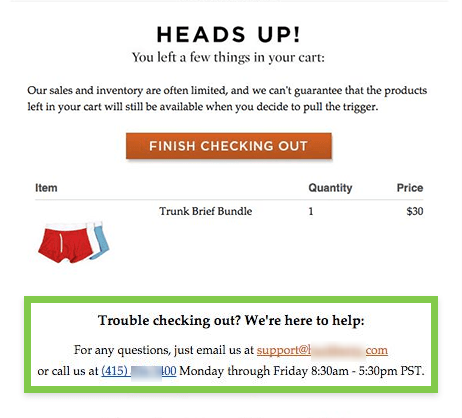
Inne przypomina o niektórych ofertach, aby odciągnąć klienta. Na przykład wiadomość z przypomnieniem na poniższym zrzucie ekranu mówi, że klient może pobrać ofertę 25% rabatu, jeśli dokona zakupu.

[Caption id = "attachment_3439" align = "aligncenter" width = "421"] Zaniechane przypomnienia o seryjnym koszyku z ofertami i umowami [/ caption]
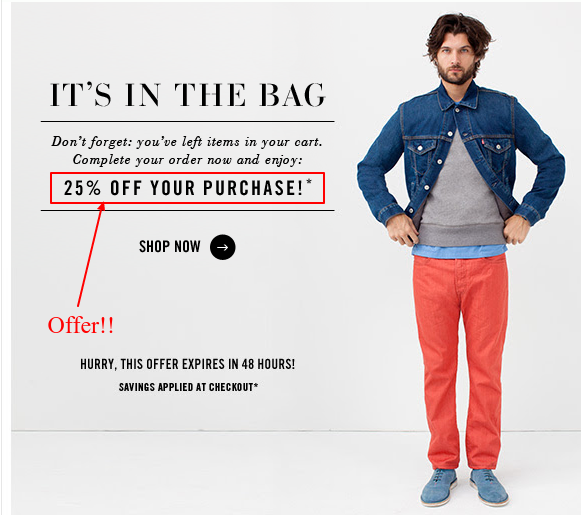
  • Porzucony moduł Cart Cart pozwala klientom odzyskać porzucony koszyk za pomocą jednego kliknięcia: Pomimo wszystkich ofert i zniżek w przypomnieniach seryjnych, niektórzy klienci mogą czuć się leniwi, aby powrócić, ponieważ muszą ponownie dodać produkty do koszyka, a następnie ponownie rozpocząć proces finalizacji transakcji. Ten OpenCart odzyskuje porzucony moduł koszyka eliminuje tę przeszkodę, umożliwiając klientom bezpośrednie przejście do strony kasy z wszystkimi produktami w koszyku już przywróconymi. Można to zrobić, klikając przycisk wezwania do działania, który znajduje się w każdym e-mailu z przypomnieniem. Klient może odzyskać wszystkie produkty jednym kliknięciem i może dokonać bezpośredniego zakupu bez konieczności ponownego logowania.
Wreszcie,

moduł porzuconego modułu OpenCart jest idealny OpenCart odzyskuje porzucone narzędzie Cart jeśli jest używany mądrze. Oznacza to, że musisz dodatkowo przestrzegać najlepszych praktyk dotyczących pisania porzuconej wiadomości e-mail w koszyku, aby zapewnić sukces e-maili. Sukces odzyskiwanego przez OpenCart opuszczonego koszyka jest całkowicie zależny od sukcesu twoich e-maili. Narzędzie zapewnia bezproblemowy sposób na nawiązanie połączenia z utraconymi klientami, którzy nadal mogą zostać odzyskani z odpowiednim podejściem do odzyskiwania.

To również Cię zainteresuje:

Jak ustawić promocje sprzedaży i kupony rabatowe w Magento

Promocje i kupony na Magento

Ten samouczek zawiera dwie sekcje, pierwsza sekcja poprowadzi Cię, jak aktywować promocje sprzedaży w Magento, a druga sekcja poprowadzi Cię, jak ustawić kody rabatowe na Magento. Aktywowanie promocji sprzedaży i ustawianie kodów kuponów rabatowych jest ważnym zadaniem, ponieważ przyciągają uwagę użytkownika, możesz ich użyć, aby zwiększyć sprzedaż i zwiększyć ruch w witrynie.

Aktywowanie promocji sprzedaży

Aby aktywować promocje sprzedaży, możesz wykonać następujące kroki:

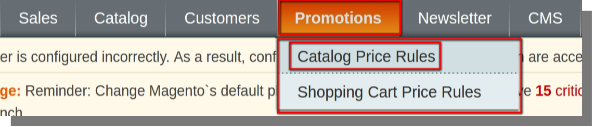
  • Otwórz back-end swojego sklepu i umieść kursor w menu Promocje, a następnie kliknij opcję Zasady cen katalogowych.

Menu promocji (pasek menu) >> Zasady cen katalogowych.

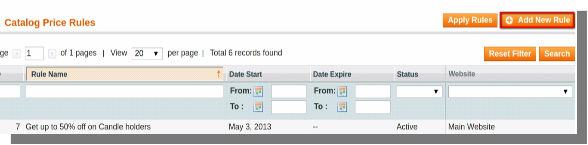
  • Na stronie, która się otworzy, kliknij przycisk Dodaj nowe reguły dostępny w prawym górnym rogu strony.

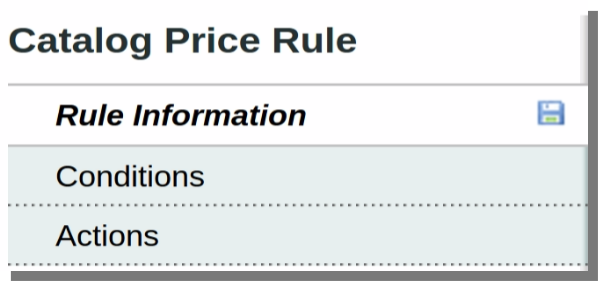
  • Zostaniesz przekierowany do strony, na której zobaczysz trzy opcje po lewej stronie:
  • Informacje o regule
  • Warunki
  • Akcje

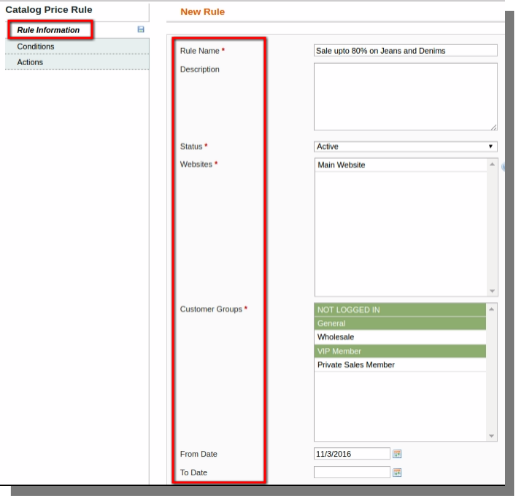
Rozwiń kartę Informacje o regułach:

  • Wprowadź nazwę reguły (obowiązkowo).
  • Opis
  • Ustaw status (obowiązkowy).
  • Strony internetowe (obowiązkowe).
  • Wybierz grupy klientów (obowiązkowe).
  • Wprowadź datę i datę
  • Priorytet

Po wprowadzeniu wyżej wymienionych szczegółów kliknij opcję Zapisz i kontynuuj edycję.

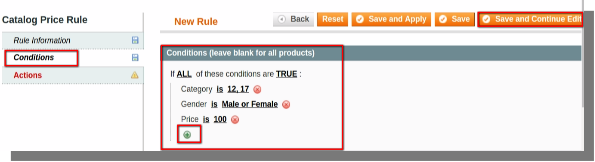
Teraz rozwiń kartę Warunki:

  • Tutaj możesz ustawić warunki sprzedaży dla różnych produktów, kategorii, ceny, rozmiaru, typu itp.
  • Możesz ustawić warunki za pomocą znaku + (plus) i wybrać warunek do dodania.

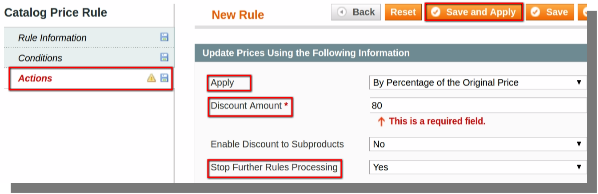
Teraz rozwiń kartę Akcja:

  • Wybierz żądaną opcję z menu rozwijanego Zastosuj.
  • Ustaw kwotę zniżki.
  • Wybierz opcję Tak z rozwijanego menu rozwijania kolejnych reguł.

  • Teraz kliknij przycisk Zapisz i przycisk Zastosuj, aby zapisać i zastosować zmiany, które wprowadziłeś i to właśnie ustawiłeś promocję sprzedaży w swoim sklepie.

Skonfiguruj kody kuponów rabatowych

Aby ustawić kody kuponów rabatowych na Magento, wykonaj poniższe kroki:

  • Otwórz back-end swojego sklepu i umieść kursor w menu Promocje, a następnie kliknij opcję Reguły cen koszyka.

Menu promocji (pasek menu) >> Zasady cen koszyka.

  • Na stronie, która się otworzy, kliknij przycisk Dodaj nową regułę dostępny w prawym górnym rogu strony.

Zostaniesz przekierowany do strony, na której zobaczysz trzy opcje po lewej stronie:

  • Informacje o regule
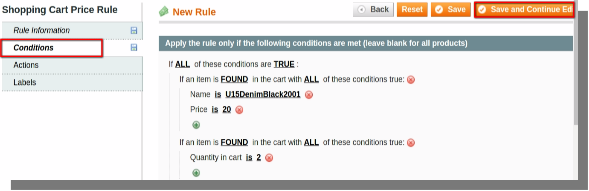
  • Warunki
  • Akcje
  • Etykiety

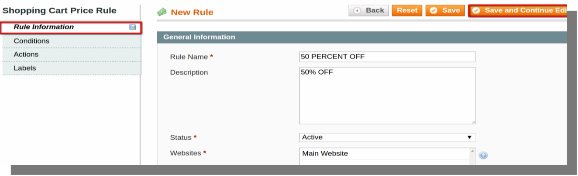
Rozwiń kartę Informacje o regułach:

  • Wprowadź nazwę reguły (obowiązkowo).
  • Opis
  • Ustaw status (obowiązkowy).
  • Strony internetowe (obowiązkowe).
  • Wybierz grupy klientów (obowiązkowe).
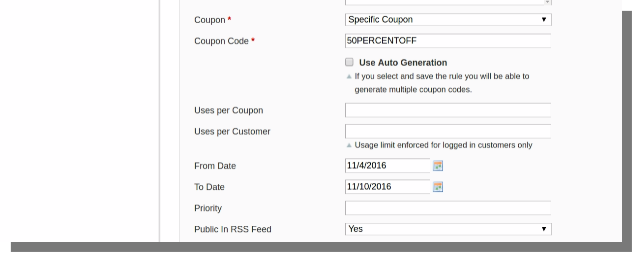
  • Kupony: wybierz "konkretny kupon" z rozwijanego menu (obowiązkowe).
  • Wykorzystuje na klienta (liczba razy użytkownik może korzystać z kuponu).
  • Wprowadź datę i datę
  • Priorytet
  • Publiczne w kanale RSS: wybierz "Tak" z rozwijanego menu.

Teraz rozwiń kartę Warunki:

  • Tutaj możesz ustawić warunki rabatu na atrybutach koszyka, takich jak metody płatności, metody wysyłki, całkowita ilość produktów, suma częściowa itp.
  • Możesz ustawić warunki za pomocą znaku + (plus) i wybrać warunek do dodania.

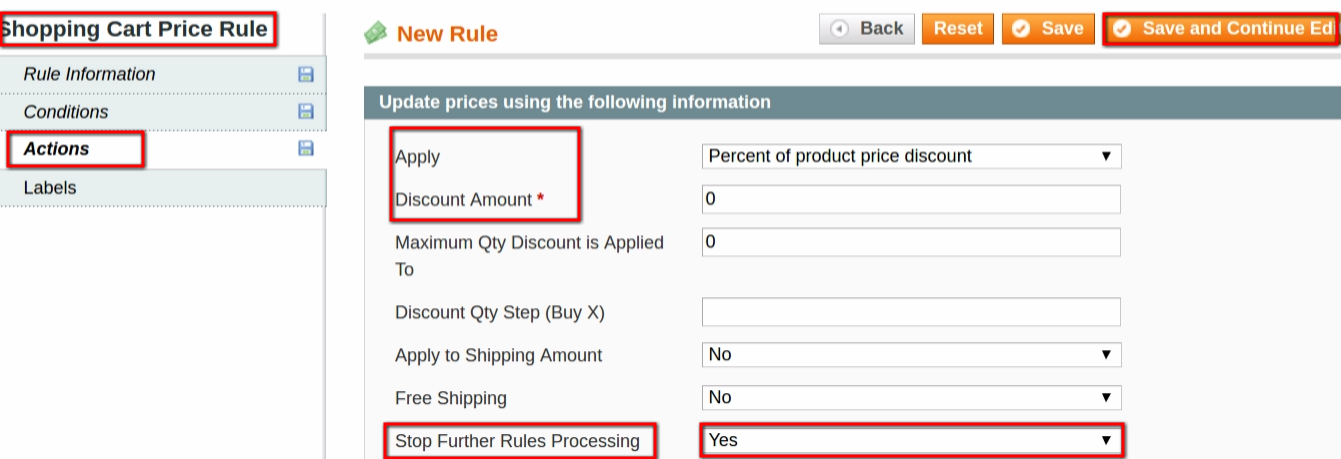
Teraz rozwiń kartę Akcja:

  • Wybierz żądaną opcję z menu rozwijanego Zastosuj.
  • Ustaw kwotę zniżki.
  • Wybierz opcję Tak z rozwijanego menu rozwijania kolejnych reguł.

Rozwiń kartę Etykieta:

  • Wprowadź domyślną etykietę reguły dla kuponu.
  • I kliknij przycisk Zapisz, aby zapisać dokonane zmiany.
  • I to właśnie ustawiłeś kody kuponów w swoim sklepie.

How to set Google analytics in Magento

Google Analytics

Google Analytics to bezpłatna usługa Google, która umożliwia webmasterom i administratorom witryn monitorowanie ruchu i współczynników konwersji w witrynach. Magento obsługuje dwa typy śledzenia:

  • Śledzenie wyświetlania strony: Podaj pochodzenie, z którego odwiedzający Twój sklep powiązany jest ze swoim sklepem.
  • Śledzenie e-commerce: Lista klientów, którzy dokonują zakupu i kupują.

Co robić przed ustawieniem Google Analytics

Utwórz konto, logując się do Google Analytics. Możesz zarejestrować się, używając poniższego adresu URL.

https://www.google.com/analytics/web/provision/?authuser=0#provision/SignUp/

Otrzymasz numer konta, zapisz go, ponieważ będzie potrzebny do konfiguracji magento.

Ustawianie Google Analytics w Magento

Aby skonfigurować Google Analytics w wersji magento, możesz wykonać następujące czynności:

  • Otwórz back-end swojego sklepu i najedź kursorem na menu System, a następnie kliknij opcję Konfiguracja.
Menu systemowe (pasek menu) >> Konfiguracja
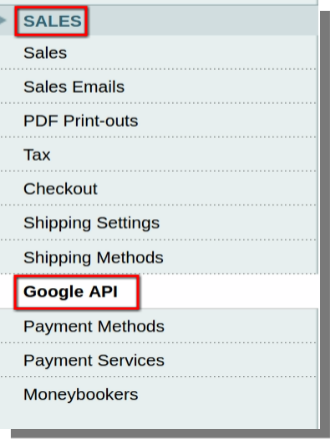
  • Na stronie, która się otworzy, kliknij Google Api w opcji Sprzedaż.

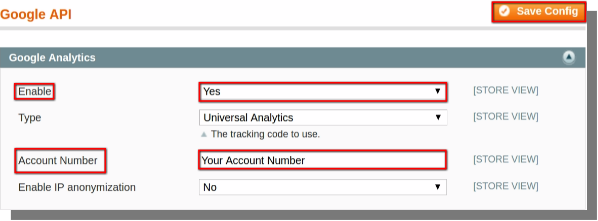
  • Teraz rozwiń sekcję Google Analytics:
  • Wybierz opcję Tak z rozwijanego menu Włącz.
  • Wprowadź numer konta podany podczas rejestracji w Google Analytics.

Kliknij przycisk Zapisz konfigurację, kod analityczny Google zostanie dodany do Twojej witryny.
Zobacz także:

Jak rozpocząć logowanie na Twitterze PrestaShop w sklepie PrestaShop?

Media społecznościowe zyskały tak dużą popularność w dzisiejszych czasach, że wyobrażanie sobie życia nie jest możliwe dla użytkowników. W rzeczywistości istnieje kilka zastosowań platform mediów społecznościowych, które ujawniły produkt usługowy na rynku. Od Facebook, Google Plus, Pinterest to Twitterwszystko w dzisiejszych czasach jest społeczne. Od Social media marketing, reklama w mediach społecznościowych, logowanie społeczna(facebook login, twitter login, google plus login), wszystko jest częścią tej ogromnej platformy. Dodatkowy urok dla platform mediów społecznościowych dodano, gdy webmasterzy opracowali sposób wykorzystywania informacji użytkownika na portalach społecznościowych do wykorzystania przy rejestracji konta użytkownika. Mówię o funkcji logowania społecznościowego na stronach internetowych.

Wykorzystanie danych z mediów społecznościowych do zarejestrowania klienta na stronach e-commerce

Logowanie społecznościowe to sposób na zarejestrowanie użytkownika na dowolnej stronie internetowej za pomocą jednego kliknięcia, korzystając z informacji zapisanych na koncie społecznościowym. Funkcja ta chroni użytkowników przed obciążeniem długich formularzy rejestracyjnych konta. W ten sposób poprawia ogólną wygodę użytkownika. Zwłaszcza w przypadku witryn eCommerce logowanie społecznościowe staje się bardzo ważną funkcją, jeśli chodzi o zapewnienie bezproblemowy proces realizacji transakcji. PrestaShop jest jedną z najczęściej wykorzystywanych platform eCommerce, którą można wprowadzić do tej funkcji logowania społecznościowego. Napisałem również podobny artykuł, który wyjaśnia jak zdobyć PrestaShop Facebook login w Twojej witrynie. W tym artykule posunąłem się naprzód do niezmiernie wykorzystywanej strony mediów społecznościowych – Twittera.

Zobaczmy więc, jak zaimplementować w witrynie Twitter PrestaShop i przekonwertować użytkowników za pomocą tej bardzo aktywnej strony społecznościowej.

Jak się dostać PrestaShop Twitter login do swojej witryny PrestaShop?

Możesz zaimplementować logowanie do Twittera PrestaShop na swojej stronie eCommerce, po prostu instalując moduł logowania na Twitterze. Jednak zawsze zaleca się inwestowanie w moduł poprzez sprawdzenie wszystkich jego aspektów. Na przykład, czy chcesz zainwestować w osobny moduł logowania do Twittera, jeśli możesz uzyskać kompleksowy moduł społecznościowy dla tej samej inwestycji?

Biorąc pod uwagę to, jestem tutaj przy użyciu Moduł socjalny PrestaShop Social, który może być również używany moduł PrestaShop na Twitterze. Moduł społecznościowy PrestaShop oferuje opcję włączenia więcej niż 12 opcji logowania społecznego, takich jak logowanie na Facebooku, logowanie DropBox, logowanie do systemu PayPal, logowanie na Twitterze i wiele innych.

Musisz wykonać następujące kroki, aby zaimplementować logowanie do witryny PrestaShop na swojej stronie internetowej:

Krok 1: Pobierz moduł społecznościowy PrestaShop i zainstaluj go na swojej stronie PrestaShop.

Krok 2: Po zainstalowaniu modułu logowania do społeczności przejdź do panelu konfiguracji modułu, klikając "Konfigurowanie“.

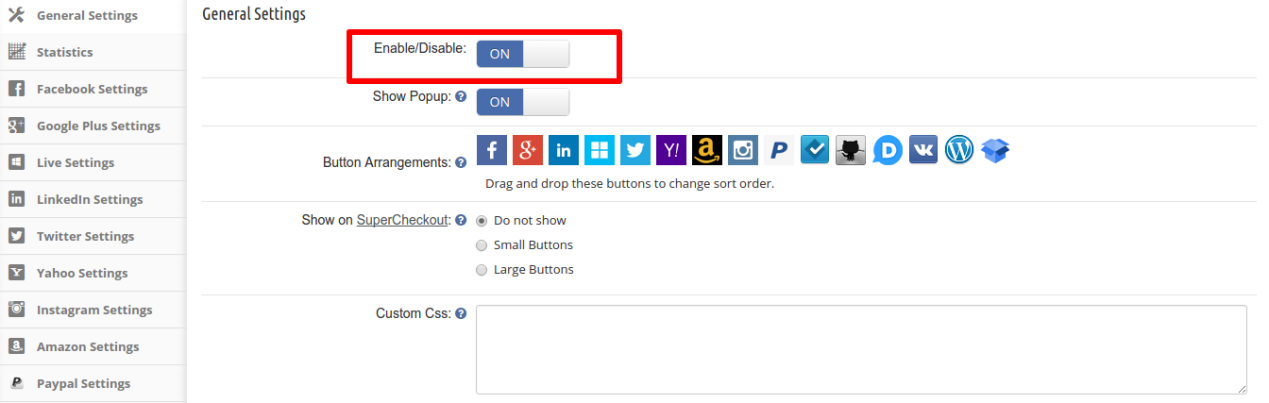
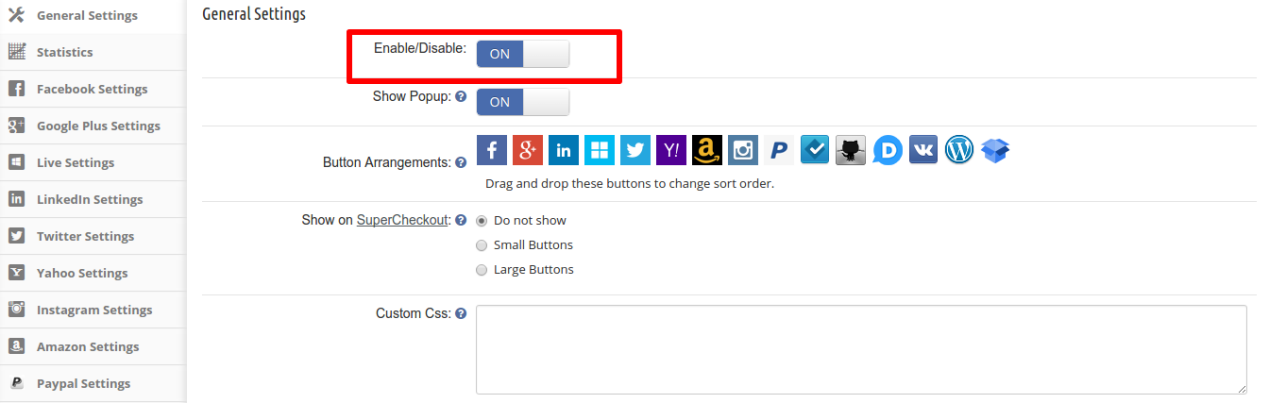
Krok 3: Teraz otworzy stronę konfiguracji modułu. Jeśli moduł nie jest jeszcze aktywowany, włącz moduł, obracając przycisk przełącznika jako "ON".

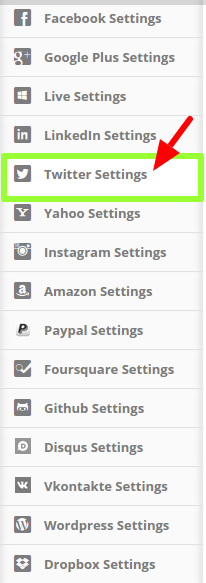
Krok 4: Moduł składa się z opcji ustawień dla innych opcji logowania społecznościowego 13. Ale jesteśmy zainteresowani loginem na Twitterze tutaj. Kliknij więc ustawienia Twitter teraz.

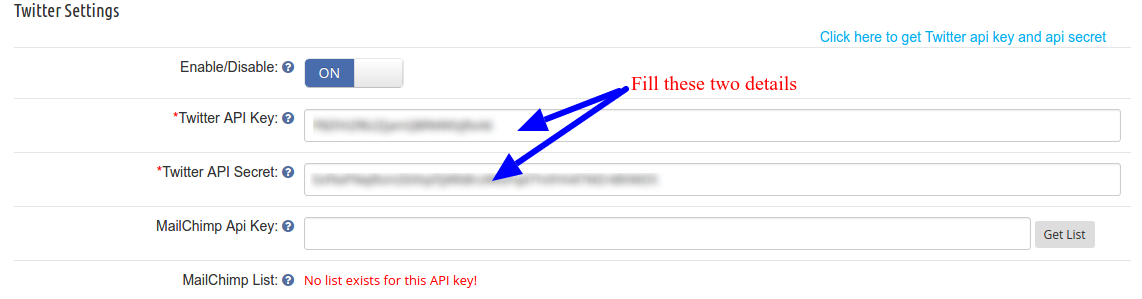
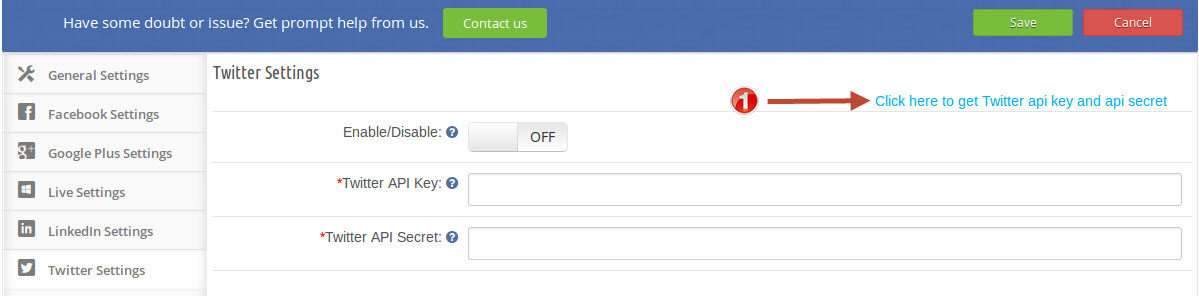
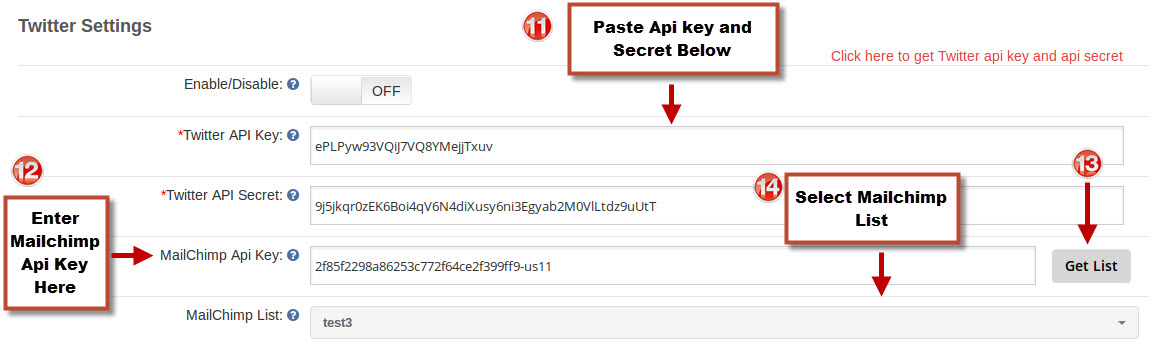
Krok 5: Na następnym ekranie znajdziesz następujący interfejs. Musisz podać poprawne dane tutaj, aby włączyć logowanie do PrestaShop na Twitterze.

Najpierw włącz logowanie na Twitterze, klikając przycisk przełączania. Potem będziesz potrzebować swojego Klucz API Twitter i Tajny klucz Twitter API. To wszystko, twoja strona jest już gotowa do otrzymywania danych logowania społecznościowego za pośrednictwem Twittera.

Jak zdobyć klucz API Twitter i tajny klucz Twitter API?

Podczas konfigurowania logowania na Twitterze za pomocą dowolnego modułu PrestaShop, użytkownik zostanie poproszony o wpisanie klucza API Twitter i tajnego klucza Twitter API. Możesz uzyskać te dwa szczegóły bardzo łatwo ze swojego konta na Twitterze. Możesz wykonać następujące kroki:

  • Jeśli korzystasz z Social Loginizera Knowband-PrestaShop, możesz przejść do strony Twitter, klikając link widoczny na obrazku poniżej. W przeciwnym razie możesz odwiedzić ten link bezpośrednio:

https://dev.twitter.com/apps

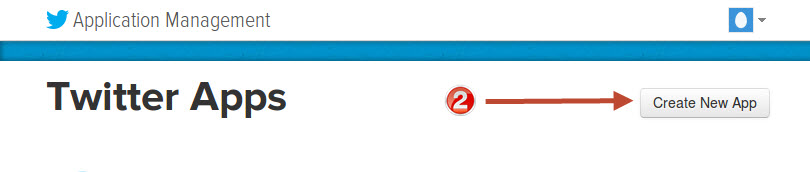
  • W następnym kroku Zarządzanie aplikacjami na Twitterze, Kliknij na Utwórz nową aplikację jak pokazano na poniższym obrazku:

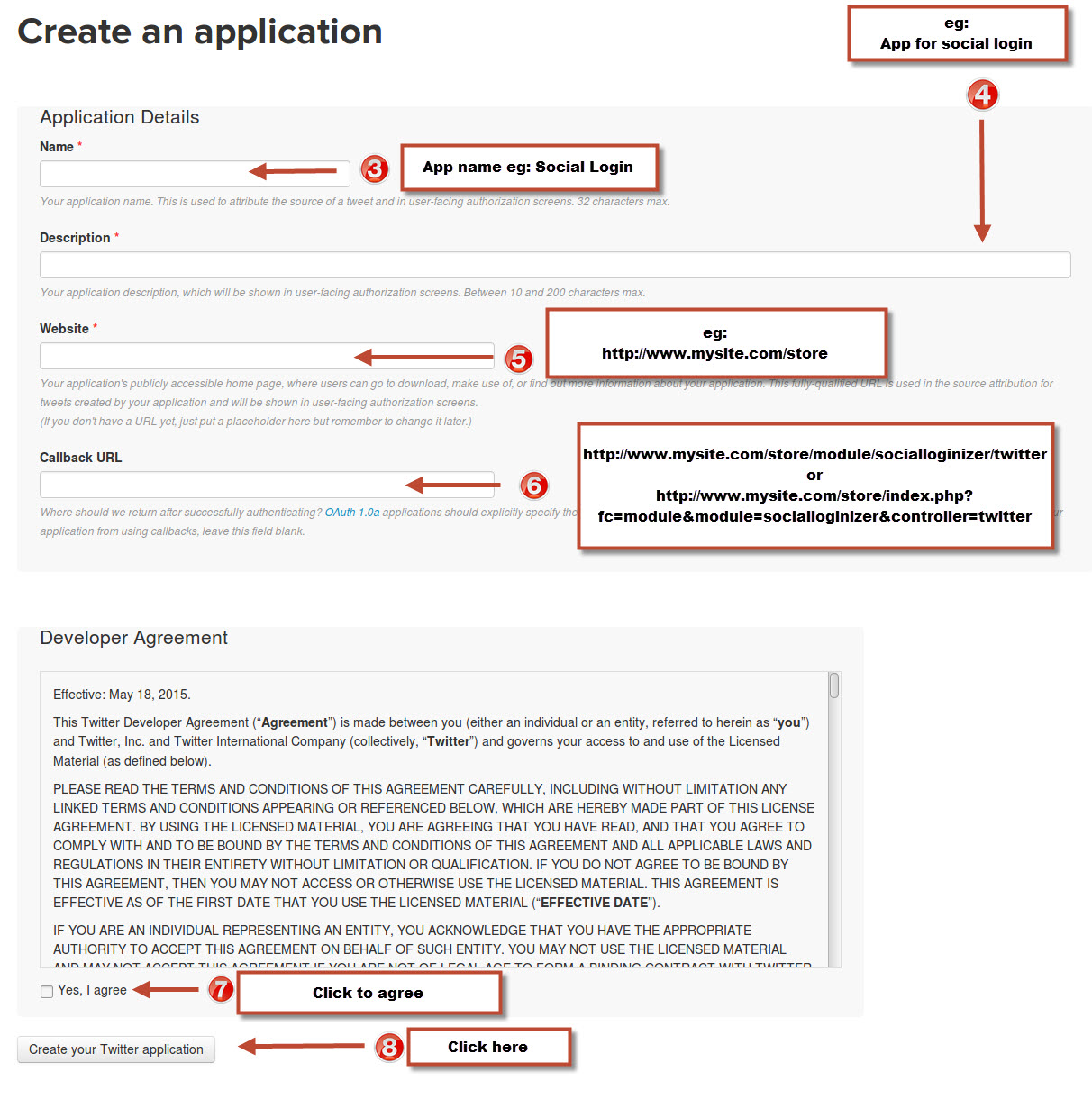
  • W następnym kroku zostaniesz poproszony o wypełnienie formularza w celu utworzenia aplikacji. Wypełnij, szczegóły zgodnie z instrukcją na obrazku poniżej:

Po wypełnieniu formularza kliknij Stwórz swoją aplikację na Twitterze przycisk, po zaakceptowaniu warunków.

Proszę zanotować:

  • Jeśli w witrynie masz włączony SEO URL, użyj poniższego adresu URL wywołania zwrotnego

https://www. yourstore .com/module/socialloginizer/twitter

  • Jeśli nie masz włączonego adresu URL SEO w swojej witrynie, użyj poniższego adresu URL wywołania zwrotnego

https://www. yourstore .com/index.php?fc=module&module=socialloginizer&controller=twitter

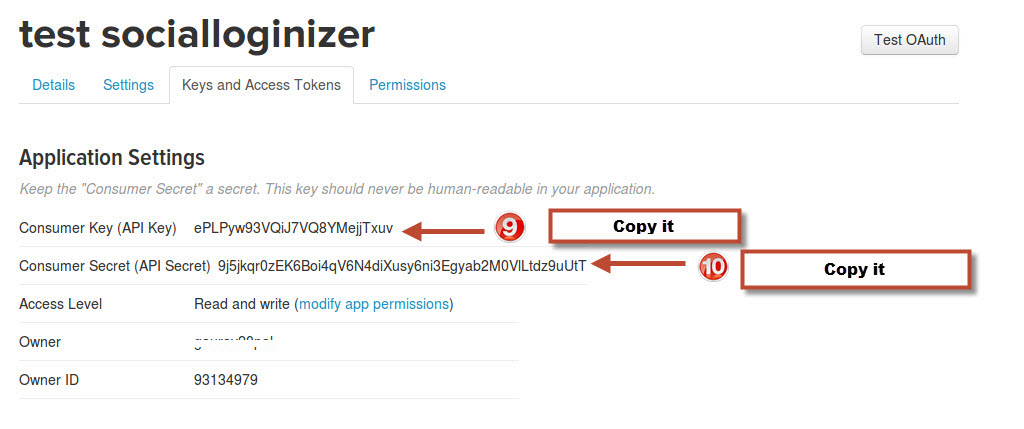
  • W następnym kroku przejdź do Tokeny kluczy i dostępu patka. Klucz API i tajny interfejs API znajdziesz tutaj, jak pokazano na poniższym obrazku:

Skopiuj oba szczegóły.

  • Teraz wklej skopiowane szczegóły w odpowiednich polach w zakładce Ustawienia na Twitterze modułu. Kliknij przycisk Zapisz i jesteś gotowy do zaakceptowania logowania do witryny PrestaShop na Twitterze w swoim sklepie.

Jest to jedno z najłatwiejszych i najbardziej przyjaznych dla kieszeni metod implementacji logowania do witryny PrestaShop na Twitterze w witrynie eCommerce. Jeśli chcesz wdrożyć jeszcze więcej opcji logowania społecznościowego, takich jak logowanie do Facebooka PrestaShop i logowanie do Google PrestaShop, moduł Social loginizer będzie dla Ciebie świetny i ekonomiczny.

To również Cię zainteresuje:

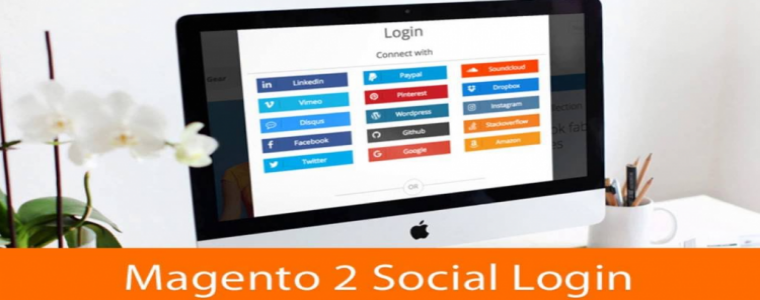
Co należy zrobić, dodając społeczny login Magento 2 na swojej stronie

Pamiętam dni, w których wszystkie strony internetowe poprosiłyby o wypełnienie bardzo długiego formularza rejestracyjnego w celu uzyskania dostępu do strony lub zakupu produktów z tych stron. Co więcej, do tego czasu nie było żadnej innej opcji dla właścicieli strony. Gdy logowanie społecznościowe stało się popularne, większość użytkowników uznała to za bardzo interesujące i nadal jest najpopularniejszym sposobem logowania się do witryny. Zwłaszcza zakupy eCommerce stały się bardzo przyjazne dla użytkownika dzięki opcjom logowania społecznościowego.

Magento to jedna z najpopularniejszych platform eCommerce, która dzieli znaczną część witryn eCommerce na całym świecie. Niedawno wprowadzony Magento 2 jest bardziej zaawansowaną formą tej doskonałej platformy i ma lepszy wygląd Zarządzanie e-commerce silnik niż ten pierwszy. Tak jak każda inna witryna eCommerce, strona Magento 2 również wymaga opcji logowania społecznościowego Magento 2. Jestem pewien, że nie chcesz ignorować znaczenia logowania społecznościowego do swojej strony Magento 2.

Rozszerzenie społecznościowe Magento 2

Jak każda inna platforma eCommerce, Magento 2 może rozszerzyć swoje podstawowe funkcjonalności poprzez zainstalowanie rozszerzenia Magento 2. Ponieważ opcja logowania społecznościowego nie jest dostępna domyślnie w Magento 2, musisz znaleźć dobre rozszerzenie społecznościowe Magento 2 na swoją stronę.

Te wskazówki mogą być przydatne podczas wyszukiwania rozszerzenia społecznościowego Magento 2

  • Wybierz standardowe rozszerzenie logowania społecznościowego – Magento 2 to już ogromna platforma z szeroką gamą wbudowanych funkcjonalności. Każdy wybrany moduł społecznościowy Magento 2 nie powinien wyszukiwać ciężkich zasobów z systemu. Jeśli rozszerzenie Społecznego logowania nie jest odpowiednio zoptymalizowane, będzie ono po prostu przeciwdziałać konwersjom, spowalniając działanie interfejsu. Dlatego upewnij się, że rozszerzenie jest kodowane ściśle według standardów ustanowionych dla platformy Magento 2. Wybór doświadczonego programisty Magento 2 jest mądrym wyborem, ponieważ miałby odpowiednią wiedzę o standardach.
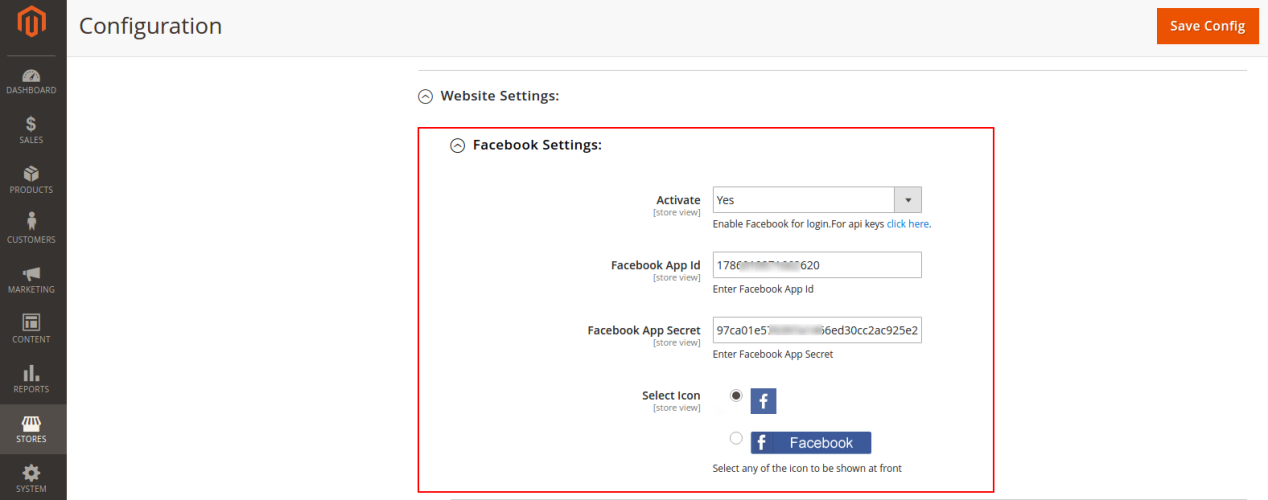
  • Złożoność projektu i konfiguracji– Aby skonfigurować opcja logowania społecznego na dowolnej stronie zazwyczaj etapy konfiguracji są bardzo proste. Po prostu potrzebujesz danych ze swojego konta społecznościowego, aby je wypełnić. Te szczegóły można pobrać z konta społecznościowego. Na przykład można znaleźć kroki, aby uzyskać szczegółowe informacje Facebook login w tym artykule. Należy więc upewnić się, że rozszerzenie społecznościowe Magento 2 nie jest skomplikowane i zapewnia łatwą opcję umieszczenia tych danych w sposób przyjazny dla użytkownika.

  • Powinieneś być w stanie włączyć lub wyłączyć logowanie społecznościowe w dowolnym momencie- Każda funkcja dodana w twoim sklepie Magento 2 przy użyciu rozszerzenia powinna umożliwić administratorowi włączanie i wyłączanie tej funkcji w dowolnym momencie. Może się zdarzyć, że nie będziesz chciał zezwolić na logowanie społecznościowe przez pewien czas lub możesz wyłączyć opcję logowania do społeczności. Odinstalowanie rozszerzenia nie jest przyjazne dla użytkownika i zajmuje trochę czasu. Dobre społeczne rozszerzenie logowania zawsze pozwoli administratorowi na włączenie lub wyłączenie tej funkcji w dowolnym momencie. Co więcej, powinna również umożliwiać administratorowi włączanie / wyłączanie tylko niektórych opcji logowania społecznościowego. Powiedz, wyłącz logowanie na Facebooku i utrzymuj aktywne logowanie Google.
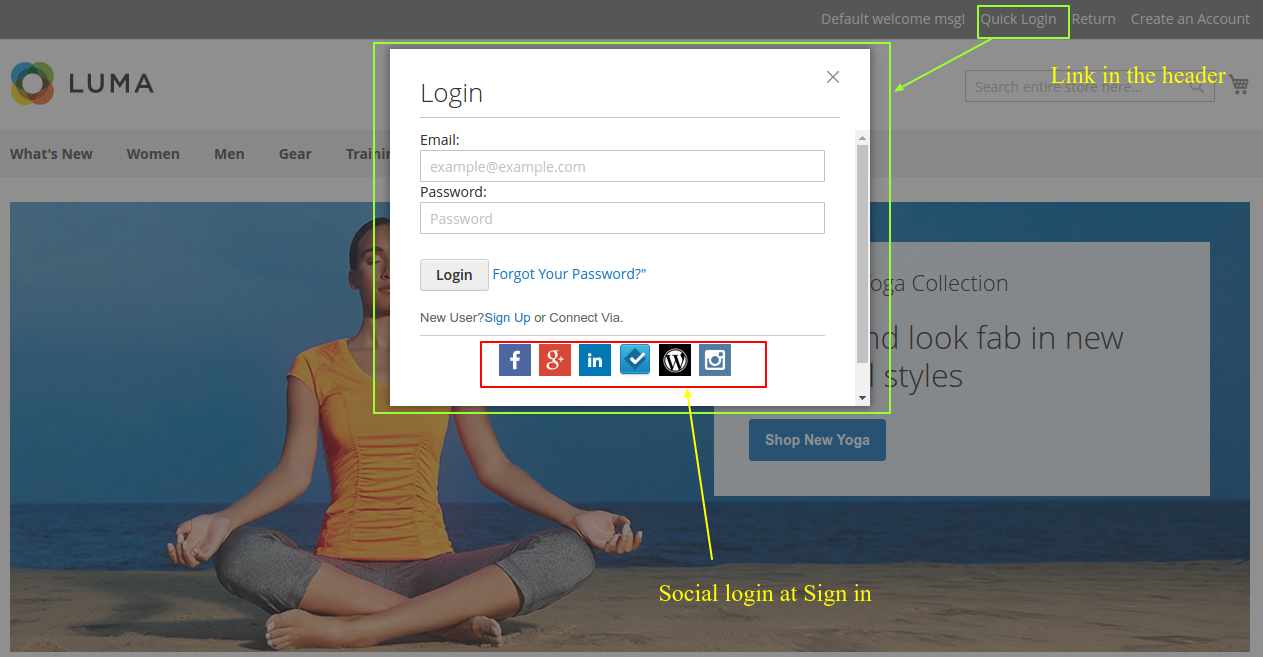
  • Łatwy do znalezienia link do logowania w celach społecznościowych Nie ma możliwości użycia loginu społecznościowego Magento 2, jeśli użytkownicy nie mogą go łatwo znaleźć. Aby mieć pewność, że użytkownicy będą mogli łatwo znaleźć login społecznościowy, możesz dodać opcje w dwóch miejscach – na stronie logowania się lub rejestracji oraz na górnym pasku menu (link nagłówka). Coś takiego:

  • Najważniejsze – czy jest to ekonomiczne? – Cena dowolnego Rozszerzenie Magento jest nieco wyższy w porównaniu do podobnego modułu dla innych platform eCommerce takich jak OpenCart i PrestaShop. Więc możesz nie chcieć marnować tak dużej ilości pieniędzy na coś, co może przyjść również w mniejszej ilości. Większość społecznościowego rozszerzenia logowania udostępnia jedną opcję lub maksymalnie trzy opcje logowania społecznościowego – logowanie do Facebooka, logowanie Google i logowanie na Twitterze.

Właściciele witryn często są zmuszeni do osobnego kupowania rozszerzeń logowania społecznościowego dla wszystkich tych popularnych opcji. W rezultacie istnieje ogromna ilość inwestycji, których może nie mieć każdy właściciel firmy.

Aby temu przeciwdziałać, twórcy wtyczek wymyślili różne, w jednym, społecznościowe rozszerzenia logowania. Logos społecznościowy Magento 2 firmy Knowband to jedno takie rozszerzenie, które ma opcję włączenia logowania na Facebooku, logowania Google i logowania na Twitterze przy użyciu jednego rozszerzenia Magento 2. Nie tylko to, możesz skonfigurować łączne opcje logowania społecznościowego 13 przy użyciu tego samego rozszerzenia. Login Paypal, login WordPress, login Dropbox są jednym z nich. W ten sposób, oszczędzając pieniądze, które mogą kupić 12 inne przydatne moduły do ​​swojego sklepu.

Wreszcie,

Wybierając rozszerzenie społecznościowe Magento 2, bardzo ważne jest, aby dopasować wyżej wymienione czynniki. Ich brak może zakończyć się bezużytecznym modułem lub zestawem rozszerzeń kosztujących majątek. Knowband Rozszerzenie społecznościowe Magento 2 może być mądrym wyborem pod tym względem.

Lubiłem to? Spodoba ci się to

How to install themes on Magento

Instalowanie motywów Magento

Ten samouczek poprowadzi Cię, jak zainstalować motywy Magento.

Co robić przed instalacją motywów Magento

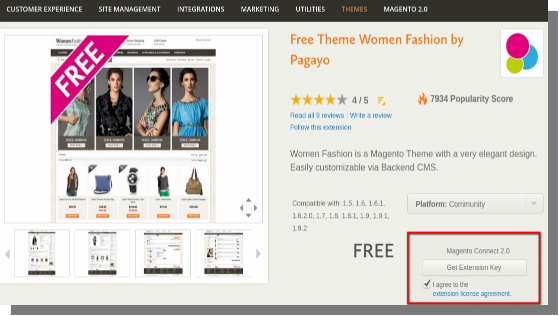
  • Utwórz konto w Magento Connect. Magento Connect jest rynkiem rozszerzeń, możesz znaleźć Magento Connect na linku podanym poniżej:

https://www.magentocommerce.com/magento-connect/

Instalowanie motywów Magento

Możesz wykonać poniższe kroki, aby zainstalować motywy:

  • Otwórz back-end twojego sklepu i najedź kursorem na menu System, a następnie na Magento Connect, a następnie kliknij na Magento Connect Manager.

Menu systemowe (pasek menu) >> Magento Connect >> Magento Connect Manager.

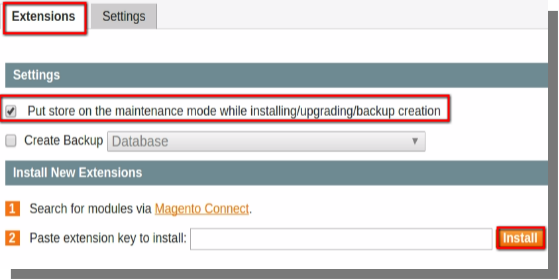
  • Na karcie Rozszerzenia:
  • Upewnij się, że pole wyboru "umieść magazyn w trybie konserwacji podczas instalacji / aktualizacji" jest zaznaczone.
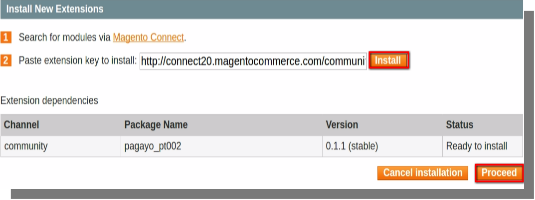
  • Pojawi się opcja "wklej rozszerzenie klucza do zainstalowania", wklej klucz rozszerzenia do dostarczonego pudełka i kliknij instaluj.

  • Jak zdobyć klucz rozszerzenia dla tematów:
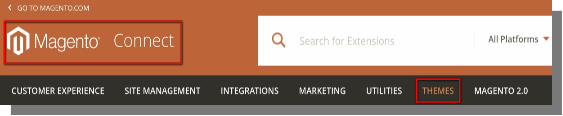
  • Otwórz Magento Połącz i kliknij tematy na pasku menu.

  • Tutaj możesz zawęzić wyniki, wybierając typ platformy (Enterprise lub Community), wersję itp.
  • Wybierz platformę i wersję i wprowadź słowo kluczowe dla tematu, który chcesz zainstalować (np. Moda, usługi biznesowe itp.).
  • Wybierz motyw, który idealnie pasuje do Twoich potrzeb.
  • Zostaniesz przekierowany do strony, na której zobaczysz opcję instalacji, kliknij na nią, a otrzymasz klucz rozszerzenia dla swojego motywu.

  • Skopiuj klucz rozszerzenia i wklej go w opcji "wklej rozszerzenie klucza do instalacji" na swoim zapleczu.
  • Kliknij Zainstaluj.
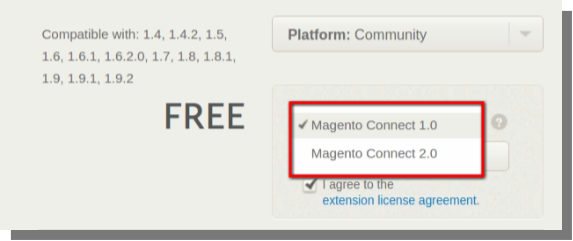
  • Jeśli pojawi się ten błąd po kliknięciu instalacji:
  • Idź do Magento connect.
  • Zmień połączenie Magento z Magento Connect 1.0 na 2.0.

  • Kliknij Uzyskaj klucz rozszerzenia.
  • Skopiuj klucz i wklej go.
  • Ponownie kliknij przycisk Instaluj, a następnie kliknij polecenie Kontynuuj.

  • Po zakończeniu kliknij przycisk odświeżania pod oknem poleceń u dołu strony.
  • Motyw zostanie zainstalowany po zakończeniu wyżej wymienionych kroków.

Zobacz także:

Jak tworzyć kategorie i podkategorie w Magento

?Tworzenie kategorii i podkategorii

Ten samouczek poprowadzi Cię, jak dodać kategorie i ich podkategorie w swoim Sklep Magento.

Tworzenie kategorii i podkategorii

Aby dodać kategorie i podkategorie do swojego sklepu, możesz wykonać następujące czynności:

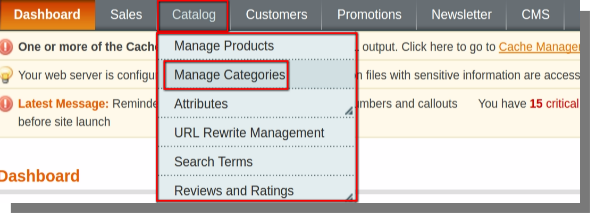
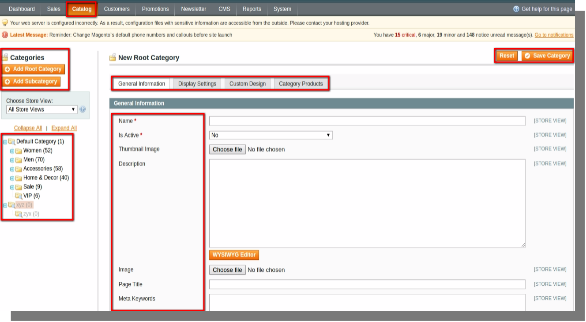
  • Otwórz back-end swojego sklepu i najedź kursorem na menu Katalog, a następnie kliknij opcję Zarządzaj kategoriami.
  • Menu katalogu (pasek menu) >> Zarządzaj kategoriami.


Otworzy się strona zawierająca opcje takie jak:

  • Dodaj kategorię root
  • Dodaj podkategorię
  • Zapisz kategorię i Resetuj w prawym górnym rogu strony.
  • Informacje ogólne, ustawienia wyświetlania, projektowanie niestandardowe, produkty kategorii.

  • Możesz dodawać i zapisywać kategorie, podkategorie i ich szczegóły za pomocą opcji kategorii zapisu.

Jak zdobyć i ustawić dodatek Facebook PrestaShop na swojej stronie?

Media społecznościowe pojawiają się codziennie. Nie możemy odrzucić faktu, że media społecznościowe nie tylko zmieniły sposób łączenia się z naszymi znajomymi, ale także zrewolucjonizowały sposób komunikacji między użytkownikami a stronami internetowymi.

Utrzymanie social media marketing i wszystkie inne zastosowania mediów społecznościowych na bok, tutaj mówię o funkcji logowania społecznościowego i sposobach implementacji logowania społecznościowego za pomocą dodatków PrestaShop na Facebooku?na swojej stronie.

W jaki sposób logowanie społecznościowe zwiększa wartość Twojej witryny?

Natychmiastowym efektem, który zauważysz na swojej stronie, jest zmniejszenie liczby porzuconych koszyków. Witryny e-commerce ponoszą wielką stratę z powodu porzucenia koszyka które występują z powodu długie procesy kasowe w ich sklepach. Długość procesu realizacji zamówienia rośnie wykładniczo, gdy poprosisz klientów o zarejestrowanie konta poprzez wypełnienie formularzy rejestracyjnych.

Z dodatkiem dodatku PrestaShop na Facebooku wyeliminować rejestrację konta krok, a nadal będziesz przechwytywać informacje o klientach z ich konta na Facebooku. Prawie każdy użytkownik online ma obecnie konto na Facebooku. Nie będzie więc trudnym zadaniem, aby po prostu kliknąć przycisk logowania na Facebooku i zalogować się bezpośrednio na swoje konto użytkownika.

Jak uzyskać login PrestaShop Facebook do swojego sklepu?

Krok 1: Pobierz dodatek PrestaShop na Facebooku i zainstaluj go jak każdy inny moduł PrestaShop na swojej stronie.

Możesz wybrać dowolny dodatek PrestaShop na Facebooku, który Ci się podoba. Interfejs konfiguracji Facebooka jest prawie podobny w każdym dodatku PrestaShop na Facebooku. Korzystam jednak z modułu do logowania społecznościowego Knowband, ponieważ ten moduł ma kilka innych opcji logowania społecznościowego, które można skonfigurować. Opłacalne jest korzystanie z modułu „wszystko w jednym”.

Krok 2: Po zainstalowaniu modułu przejdź do panelu konfiguracji modułu, klikając „Konfigurowanie”ze strony z listą modułów.

Krok 3: Teraz w następnym interfejsie włącz moduł, jeśli nie jest jeszcze włączony, i kliknij Zapisz.

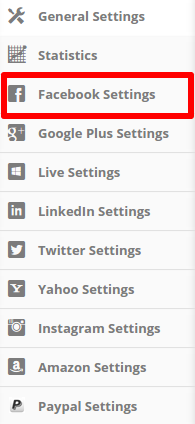
Krok 4: Moduł składa się z zakładki ustawień dla kilku opcji logowania społecznościowego. Ale martwimy się logowaniem na Facebooku. Więc po lewej stronie kliknij Ustawienia Facebooka.

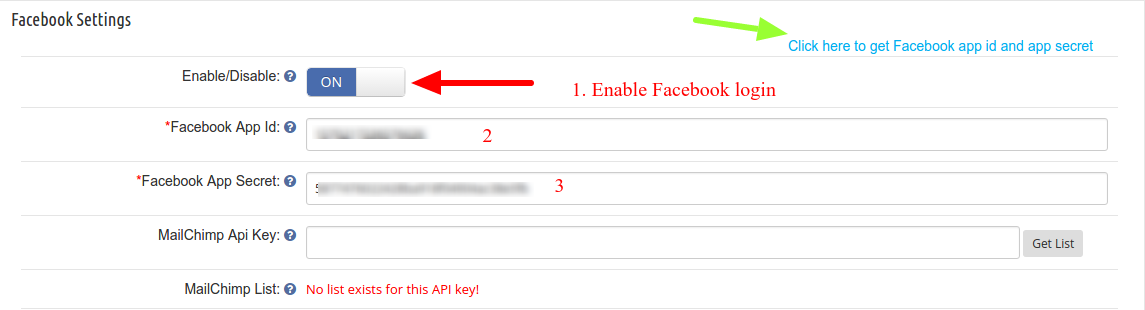
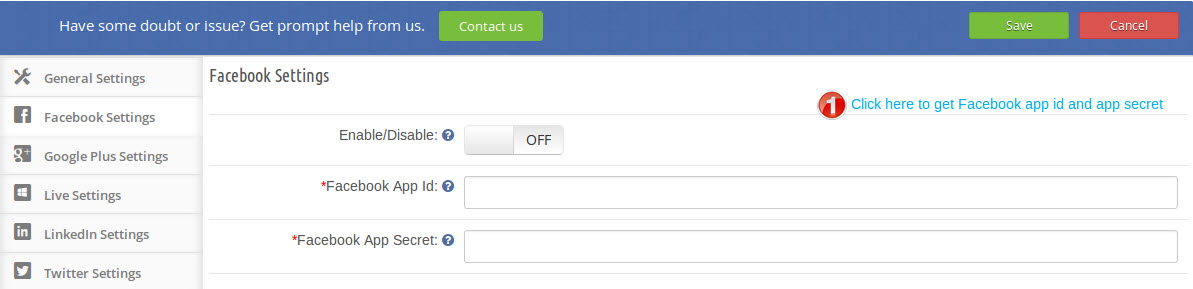
Krok 5: Po kliknięciu na przycisk Ustawienia Facebooka, zobaczysz następujący interfejs:

W tym interfejsie najpierw włącz logowanie do Facebooka, klikając przycisk przełączania. Następnie będziesz potrzebować swojego Identyfikator aplikacji na Facebooku i Tajny klucz aplikacji Facebook. To wszystko, twoja strona jest teraz gotowa na logowanie społecznościowe przez Facebook.

Jak zdobyć identyfikator aplikacji Facebook i klucz tajny aplikacji?

Aby uzyskać identyfikator aplikacji Facebook i tajny klucz aplikacji, musisz wykonać następujące kroki

1. Kliknij link w module konfiguracja jak pokazano na zrzucie ekranu poniżej:

2. Na następnej stronie w sekcji Moje aplikacje kliknij „Dodaj nową aplikację“

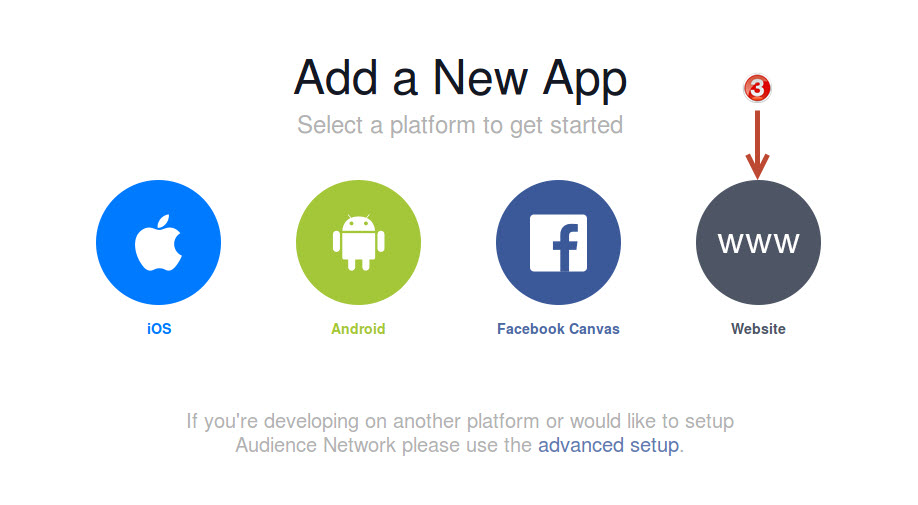
3. Kliknij "Strona internetowa" w Dodaj nową aplikację Interfejs

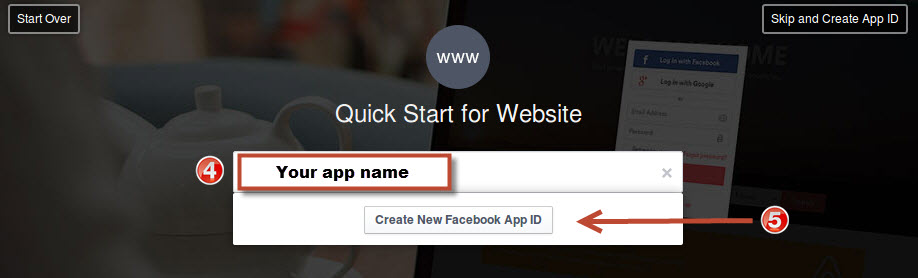
4. Wprowadź żądaną nazwę aplikacji, którą chcesz nadać swojej aplikacji. np .: zapisz login społecznościowy, a następnie kliknij „Utwórz nowy identyfikator aplikacji Facebookprzycisk "

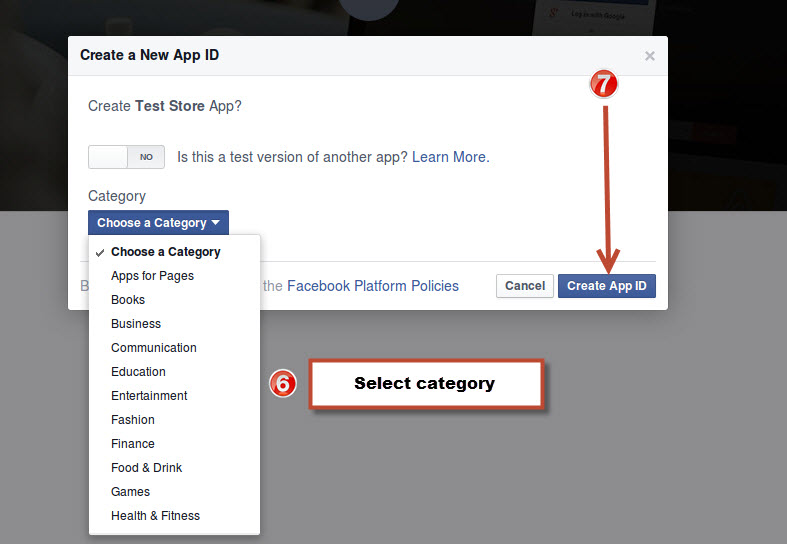
5. w Kategoria wybierz kategorię swojej aplikacji i kliknij „Utwórz identyfikator aplikacji“

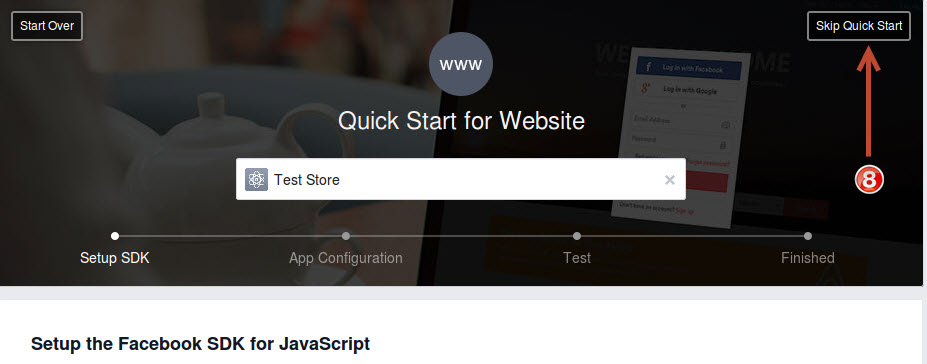
6. Kliknij na Pomiń Szybki start

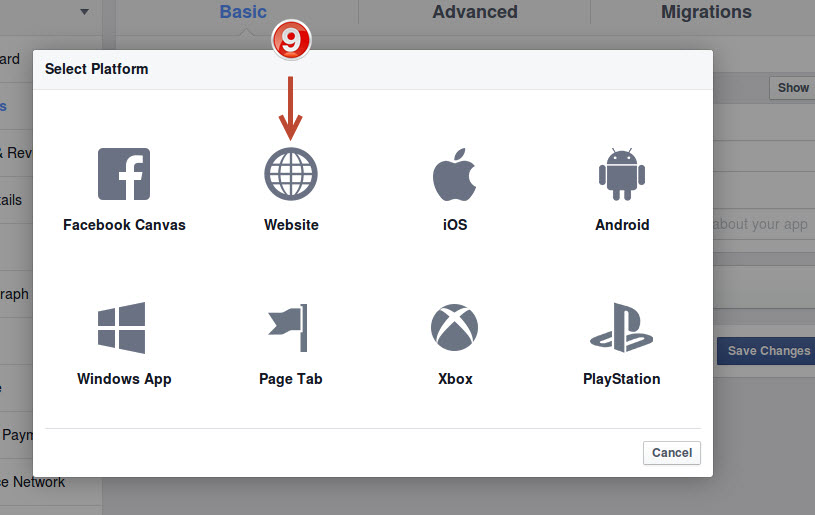
7. Kliknij na Strona internetowa połączyć

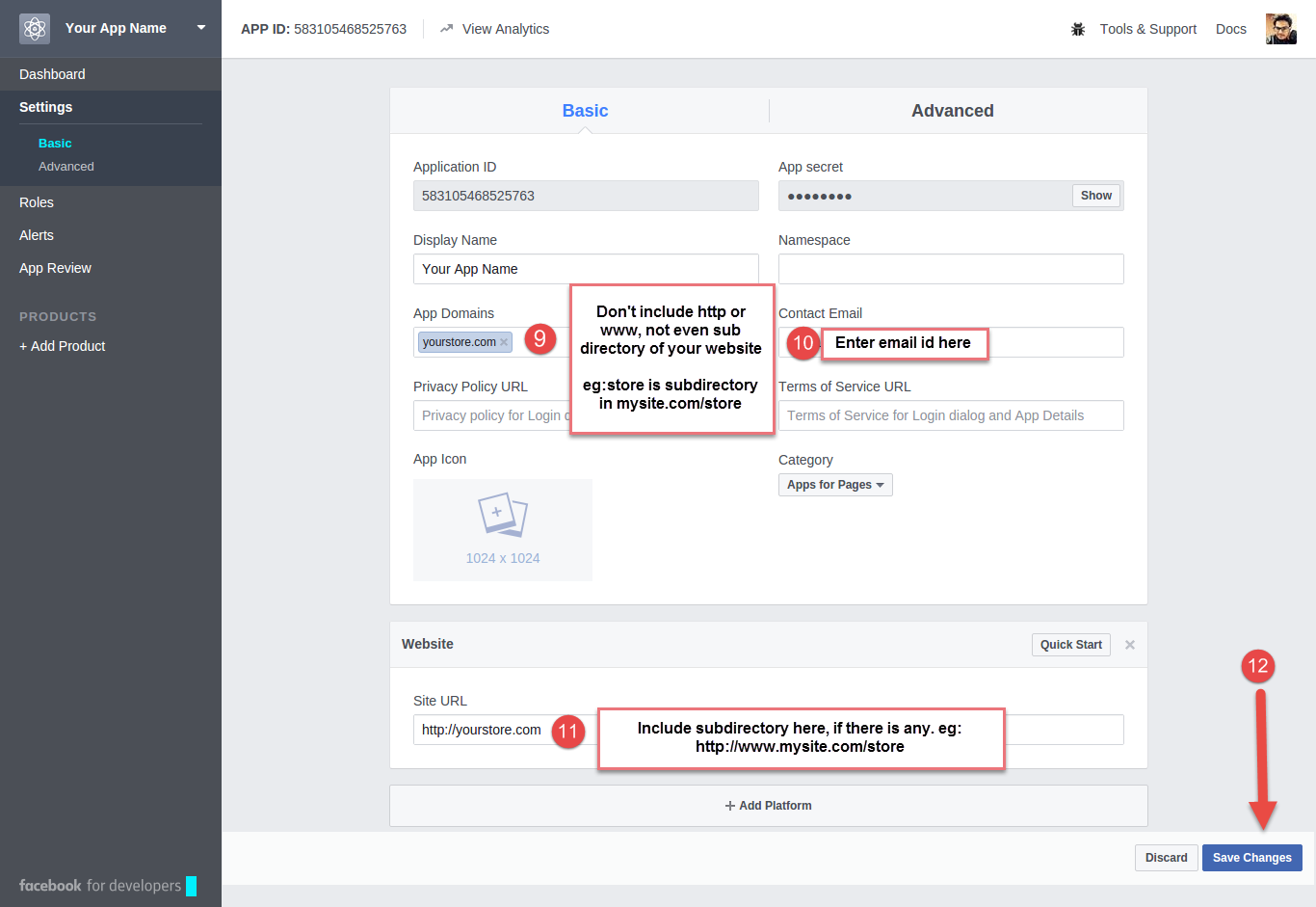
8. Wypełnij formularz, jak wyjaśniono na obrazku poniżej;

Domeny aplikacji:

Yourdomain.com jest skorygowania

Yourdomain.com/store jest nieprawidłowy

www.domain.com jest nieprawidłowy

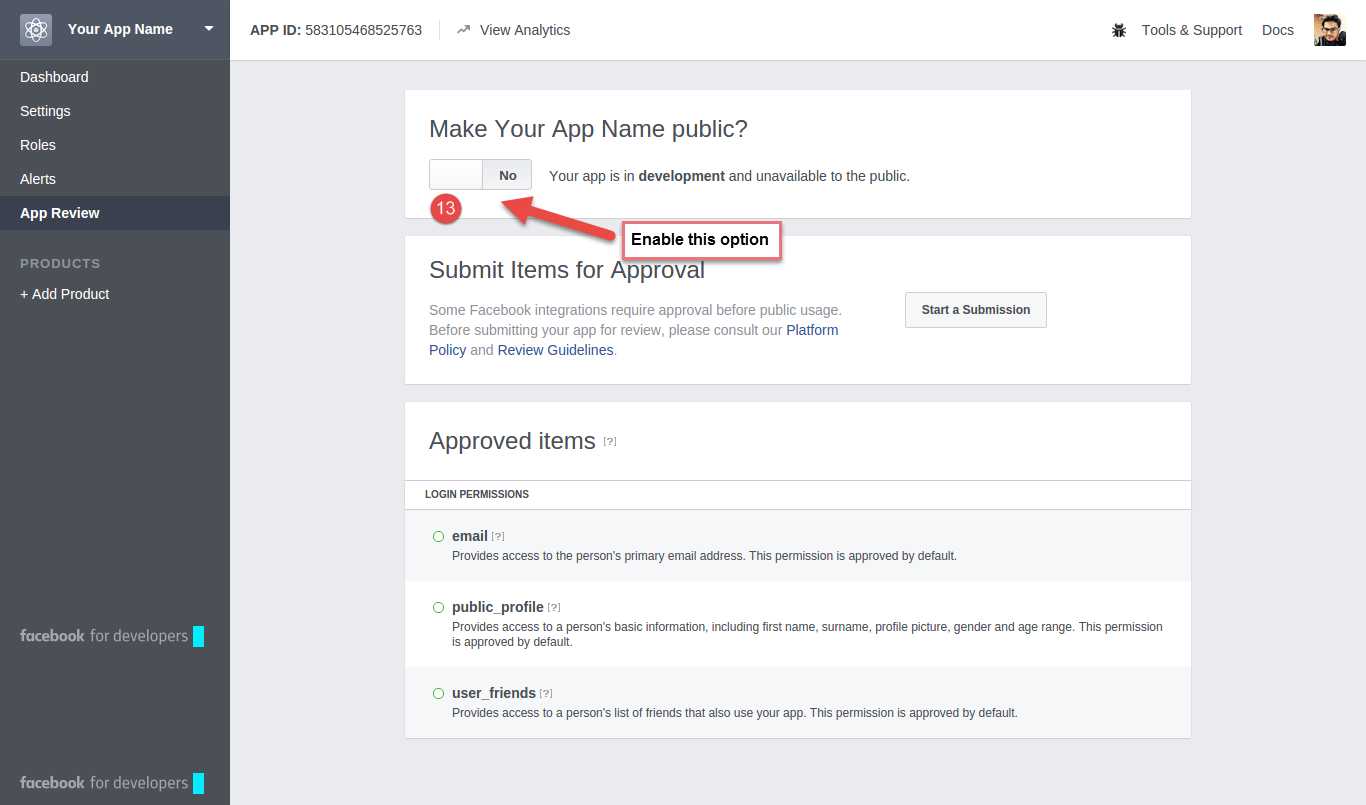
9. W zakładce statusu i recenzji włącz jego funkcję na żywo.

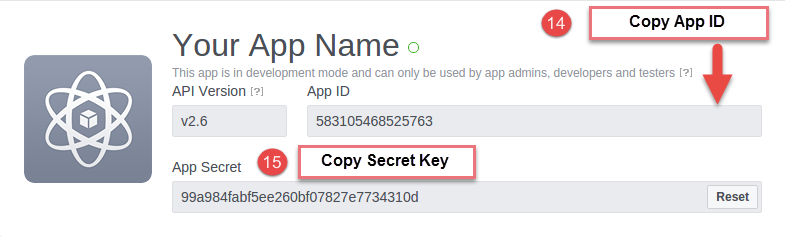
10. Teraz na następnym ekranie zobaczysz nasz Komórka ID i Sekretny klucz. Skopiuj oba szczegóły.

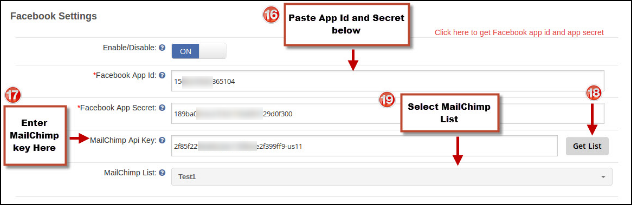
11. Wklej skopiowane szczegóły w odpowiednich polach w module, jak pokazano na poniższym obrazku:

W ten sposób możesz skonfigurować dodatek PrestaShop do Facebooka na swoim urządzeniu PrestaShop stronę internetową i zacznij akceptować login społecznościowy. Jest to jedno z najprostszych sposobów, aby zacząć akceptować login społecznościowy na swojej stronie eCommerce. Mamy nadzieję, że to szczegółowe wyjaśnienie pomoże ci skonfigurować PrestaShop Facebookaddonaddon na swojej stronie internetowej.

Niektóre inne moduły PrestaShop Social Media / Facebook

Sklep PrestaShop FB

PrestaShop dodatek do sklepu na Facebooku pomaga wylistować produkty swojej witryny PrestaShop na stronie biznesowej na Facebooku. Wszystko, co musisz zrobić, to podać swój identyfikator aplikacji Facebook. Po dodaniu sklep na Facebooku będzie gotowy do uruchomienia. Za pomocą dodatku do sklepu PrestaShop na Facebooku możesz dostosować wygląd swojego sklepu na Facebooku. Możesz przesłać swoje logo marki, ustawić banery strony głównej, dostosować elementy menu, które mają być wyświetlane, określić produkty, które chcesz wyświetlić. Ponadto możesz wyświetlać polecane produkty, bestsellery, produkty specjalne, nowości itp. Istnieje wiele innych funkcji, które oferuje dodatek do sklepu PrestaShop na Facebooku. Jeśli chcesz zwiększyć ruch na swojej stronie i zwiększyć sprzedaż, dodatek do sklepu PrestaShop FB pomoże Ci to osiągnąć.

PrestaShop Social Loginizer

Dodatek do logowania społecznościowego PrestaShop ułatwia proces rejestracji użytkownikom witryny. Zapewnia do 15 opcji logowania społecznościowego, które można wprowadzić na swojej stronie internetowej, w tym login Facebook, login Google, login Instagram, login Twitter, login LinkedIn, login Yahoo, login Amazon, login PayPal, login Foursquare, logowanie na żywo, GitHub login, login WordPress, login Dropbox, login Disqus i login VKontakte.

Możesz sprawdzić jeszcze kilka modułów, takich jak PrestaShop Social Messenger, PrestaShop Facebook Post Feed, PrestaShop Facebook share i wygraj rabat

Może ci się spodobać również:


How to configure SSL on Magento

Konfigurowanie SSL na Magento

W tym samouczku pokażemy, jak skonfigurować protokół SSL w Magento. Podstawową funkcją protokołu SSL jest szyfrowanie całej komunikacji między przeglądarką a serwerem. Zapewnia to ochronę witryny za pomocą połączenia HTTPS. Zyskuje zaufanie użytkowników i klientów, a także poprawia pozycję witryny w rankingu wyszukiwarek.

Konfigurowanie SSL

Aby skonfigurować protokół SSL w swoim sklepie magento, wykonaj następujące czynności:

  • Otwórz back-end swojego sklepu i najedź kursorem na menu System, a następnie kliknij opcję Konfiguracja.
  • Menu systemowe (pasek menu) >> Konfiguracja

1.

  • Ogólne warunki
  • Sieć
  • Projekt
  • Kontakt
  • Raport
  • Zarządzanie treścią itp.
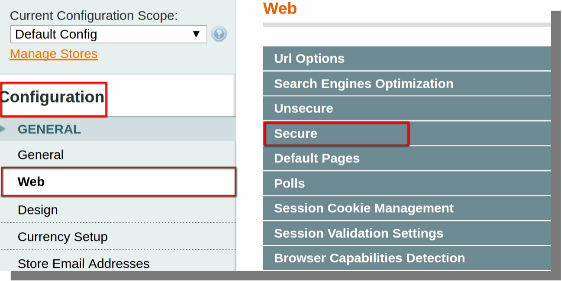
  • Kliknij opcję Web, zobaczysz opcję Web po prawej stronie na tej samej stronie.
  • Kliknij opcję Bezpieczne rozwijanie.

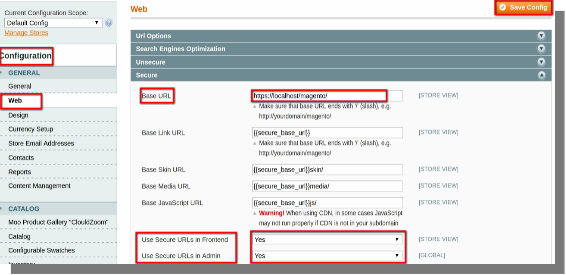
  • Pod Bezpieczną rozwijaną opcją zobaczysz podwarianty, musisz je zmodyfikować (uwaga: zmodyfikuj tylko poniższe podopcje).

2.

  • Podstawowy adres URL (Zmień http na https)
  • Bezpieczne adresy URL w interfejsie użytkownika (zmień status z "NIE" na "TAK")
  • Bezpieczne adresy URL w Admin (Zmień status z "NIE" na "TAK")
  • Po modyfikacji kliknij przycisk Zapisz konfigurację znajdujący się w prawym górnym rogu strony.

  • To wszystko, twoje sklep magento jest teraz skonfigurowany z SSL.

Jak skonfigurować metody wysyłki na Magento 2.xi 1.x?

Metody wysyłki są jedną z kluczowych cech, jeśli chodzi o zapewnienie bezbłędnej realizacji transakcji. Dlatego sprzedawcy eCommerce powinni wyjaśnić klientowi politykę wysyłkową. Brak wystarczającej liczby metod wysyłki może utrudnić niektóre z łatwych konwersji. Ponadto brak odpowiedniego wyjaśnienia i wystarczających metod wysyłki jest bardzo istotnym powodem porzucania koszyka. Zarówno Magento 2.x, jak i 1.x umożliwiają skonfigurowanie polityki wysyłkowej, która będzie wyświetlana w interfejsie witryny. Blog przedstawia kroki związane z konfiguracją metod wysyłki w Magento 1 i 2.

Jak skonfigurować sposób wysyłki w Magento 2?

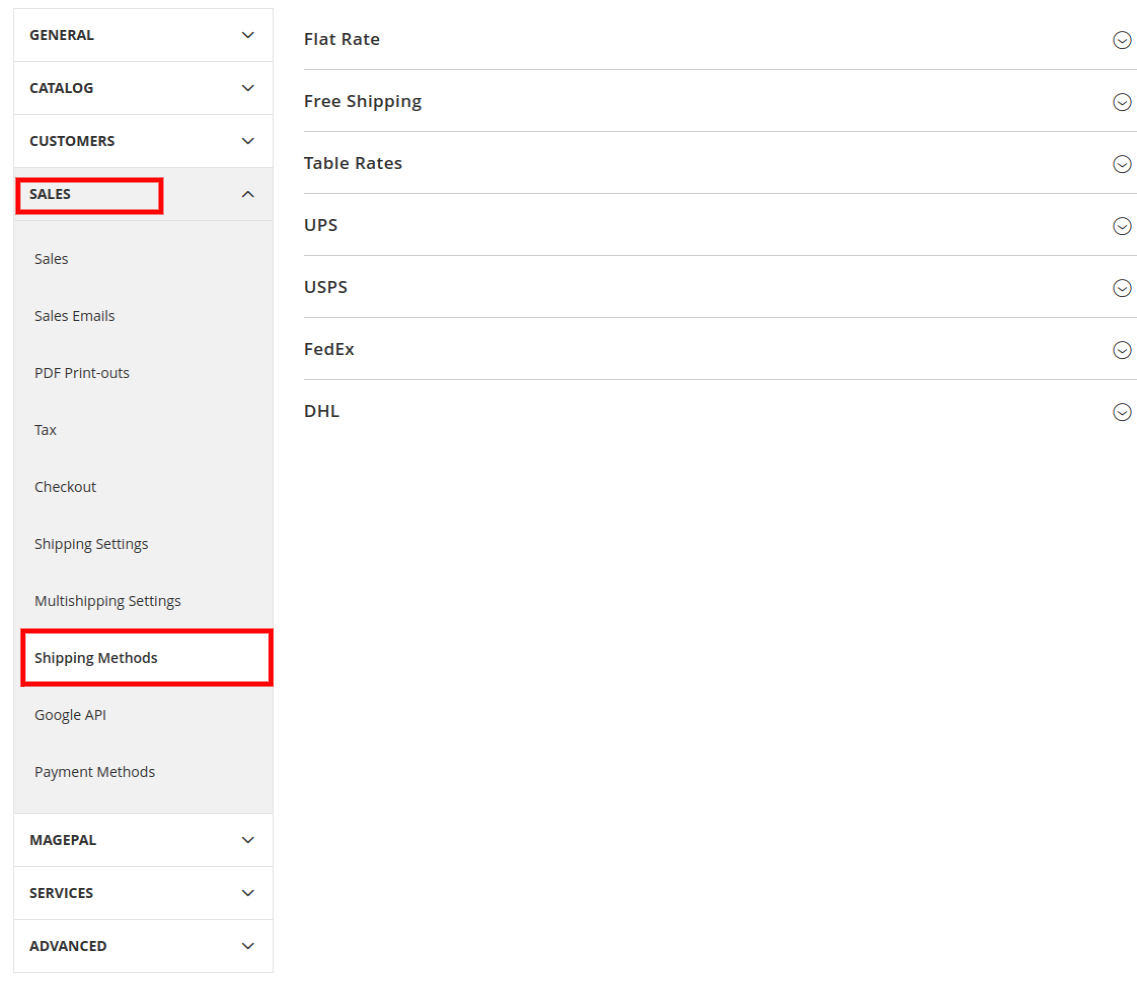
Magento 2 domyślnie zawiera 7 metod wysyłki gotowych do włączenia dla klientów Twojego sklepu. Wykonaj czynności wymienione poniżej, aby skonfigurować metody wysyłki w Magento 2: Zaloguj się do swojego sklepu Magento 2.x. Przejdź do Pulpit -> Konfiguracja

Zostaniesz przekierowany do sekcji Konfiguracja zaplecza, która ma wiele opcji menu wymienionych po lewej stronie. Przejdź do Obroty opcja. Rozwiń opcje menu i kliknij Metody wysyłki.

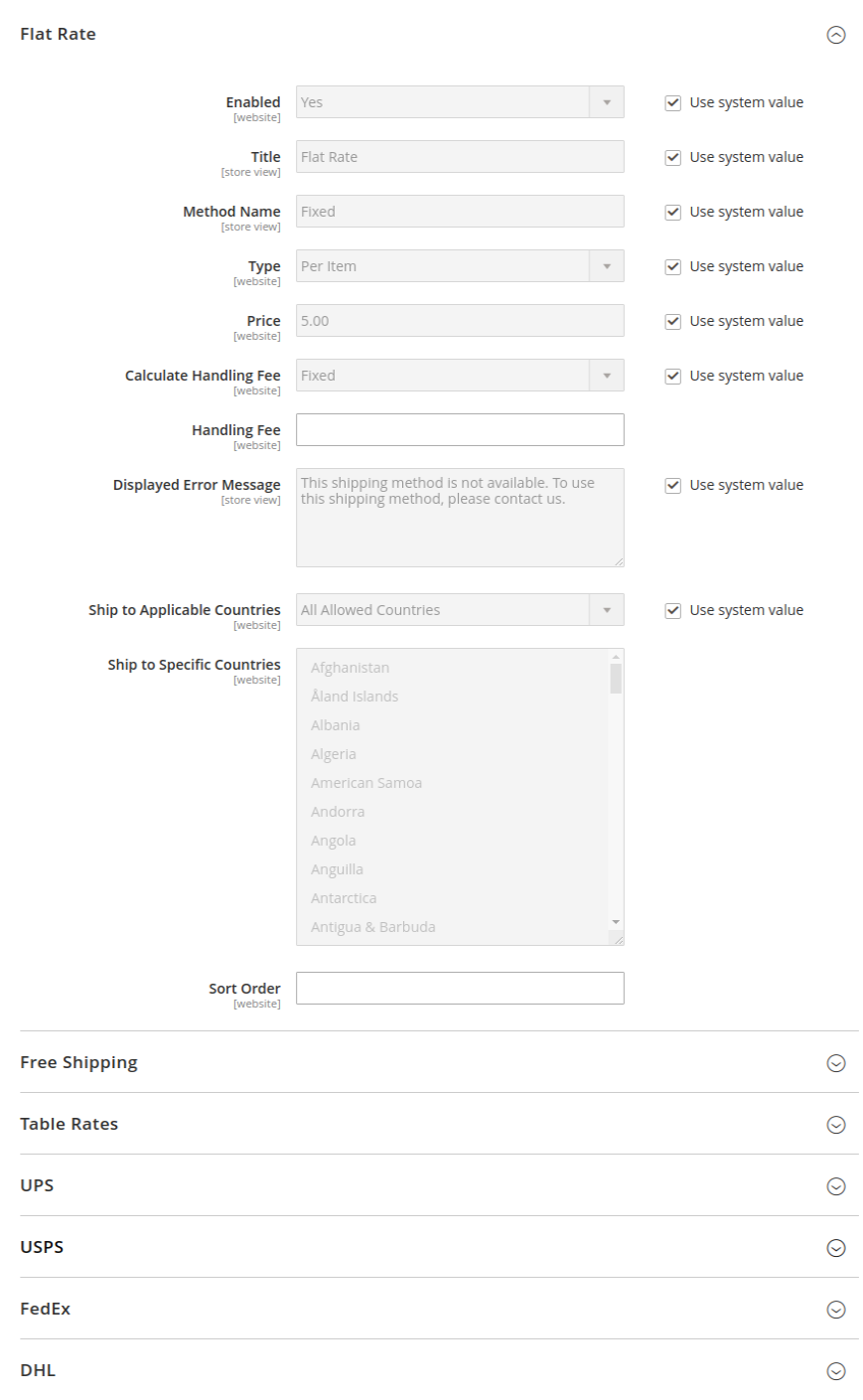
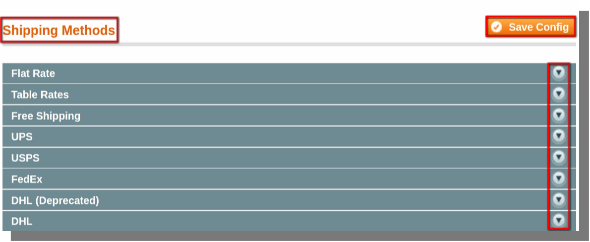
Znajdziesz 7 domyślnych metod wysyłki, a mianowicie

  • Jednolita stawka
  • Darmowej dostawy
  • Tabela stawek
  • UPS
  • USPS
  • FedEx
  • DHL

Włącz odpowiednie metody wysyłki, rozszerzając opcje konfiguracji i wybierając tak w Zastosuj niestandardową politykę wysyłkową pole. W polu Zasady wysyłki wprowadź swoje zasady wysyłki w odpowiednim polu tekstowym i kliknij Zaoszczędź Config.

Jak skonfigurować metody wysyłki w Magento 1?

Aby skonfigurować metody wysyłki w Magento, możesz wykonać poniższe kroki:

  • Otwórz zaplecze swojego sklepu i najedź kursorem na menu System, a następnie kliknij opcję Konfiguracja.
  • System�Menu (pasek menu)>>Konfiguracja
  1. System�Menu (pasek menu)>>Konfiguracja>>Sprzedaż>>Ustawienia wysyłki
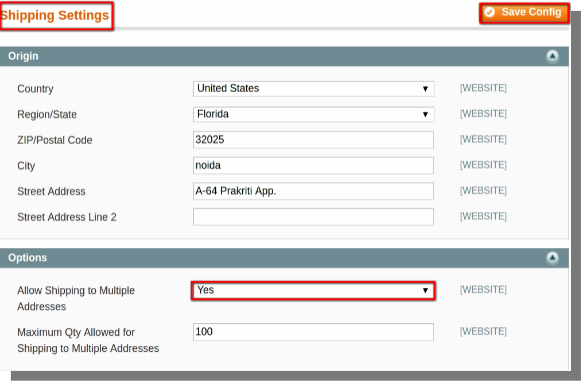
  2. Przed włączeniem metody wysyłki należy skonfigurować ustawienia wysyłki.
  1. Rozwiń sekcję pochodzenia:
  • Podaj adres.
  • Wprowadź kod pocztowy/kod pocztowy.
  • Wybierz kraj i stan z odpowiedniego menu rozwijanego.

1. �Rozwiń sekcję opcji:

  • Wybierz opcję Tak z menu rozwijanego Wysyłka na wiele adresów.
  • Wprowadź maksymalną ilość dozwoloną do wysyłki na wiele adresów.
  • Następnie kliknij przycisk Zapisz konfigurację.

  • Po włączeniu ustawień nadszedł czas, aby skonfigurować metody wysyłki.
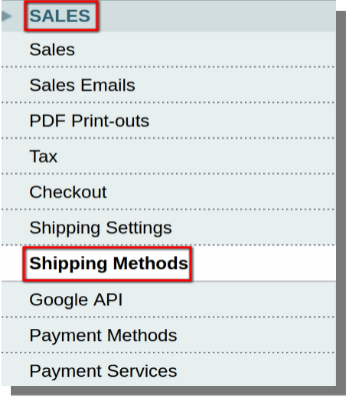
  • Otwórz sklep Back-end Magento i przejdź do:
  • Menu systemowe (pasek menu)>>Konfiguracja>>Sprzedaż>>Metody wysyłki


Musisz rozszerzyć dostępne opcje i wprowadzić niezbędne zmiany. Wymieniliśmy niektóre z głównych zmian, które możesz wprowadzić, aby skonfigurować metody wysyłki.

2. �Rozwiń sekcję Ryczałt:

  • Włącz/wyłącz stawkę ryczałtową.
  • Wpisz tytuł, nazwę metody, rodzaj, opłatę manipulacyjną.
  • Wpisz komunikat o błędzie.
  • Wybierz kraje, do których chcesz wysłać swoje produkty.

3. �Rozwiń sekcję stawek tabeli:

  • Włącz/wyłącz szybkość tabeli.
  • Wpisz tytuł, nazwę metody, opłatę manipulacyjną.
  • Wpisz komunikat o błędzie.
  • Wybierz kraje, do których chcesz wysłać swoje produkty.

4. �Rozwiń sekcję Bezpłatna wysyłka:

  • Włącz/wyłącz bezpłatną wysyłkę.
  • Wpisz tytuł, nazwę metody, minimalną kwotę zamówienia, opłatę manipulacyjną.
  • Wpisz komunikat o błędzie.
  • Wybierz kraje, do których chcesz wysłać swoje produkty.

5. �Rozwiń sekcję UPS:

  • Włącz/wyłącz do kasy.
  • Wprowadź tytuł, typ UPS, adres URL bramy, opłatę manipulacyjną.
  • Wybierz jednostkę wagi, Metody odbioru.
  • Wpisz komunikat o błędzie
  • Wybierz kraje, do których chcesz wysłać swoje produkty.

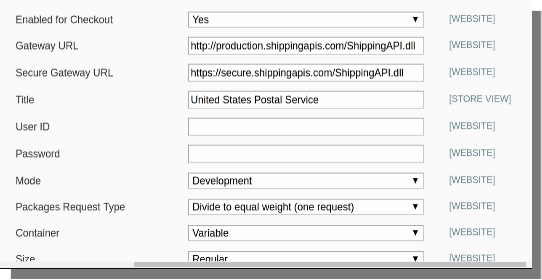
6. �Rozwiń sekcję USPS:

  • Włącz/wyłącz do kasy.
  • Wpisz tytuł, adres URL bramy, opłatę manipulacyjną.
  • Wybierz tryb (programowanie i na żywo).
  • Wprowadź identyfikator użytkownika i hasło.
  • Wybierz jednostkę wagi, Metody odbioru.
  • Wpisz komunikat o błędzie
  • Wybierz kraje, do których chcesz wysłać swoje produkty.

Przykład dla USPS podano poniżej:

7. �Rozwiń sekcję FedEx:

  • Włącz/wyłącz do kasy.
  • Wpisz tytuł, opłatę manipulacyjną, numer licznika.
  • Wprowadź identyfikator konta.
  • Wprowadź klucz i hasło.
  • Wybierz jednostkę wagi, Metody odbioru.
  • Wpisz komunikat o błędzie
  • Wybierz kraje, do których chcesz wysłać swoje produkty.

9. �Rozwiń sekcję DHL:

  • Włącz/wyłącz do kasy.
  • Wpisz tytuł, adres URL bramy, opłatę manipulacyjną.
  • Wprowadź numer konta.
  • Wprowadź identyfikator dostępu i hasło.
  • Wybierz jednostkę wagi.
  • Wpisz komunikat o błędzie
  • Wybierz kraje, do których chcesz wysłać swoje produkty.
  • Po wprowadzeniu niezbędnych zmian kliknij opcję zapisz konfigurację, aby zapisać zmiany i skonfigurować metody wysyłki w swoim sklepie Magento.

Aby dowiedzieć się, jak konfigurowane są metody płatności w Magento, przeczytaj blog Knowband, jak skonfigurować metody płatności na Magento 2.xi 1.x.

Może ci się spodobać również: