We boast of the best in the industry plugins for eCommerce systems and has years of experience working with eCommerce websites.
We provide best plugins for platforms like - Magento, Prestashop, OpenCart and Shopify. We also provide custom module development and customization services for the website and modules.
Utilizzando questa estensione, i proprietari dei siti possono aumentare le conversioni monitorando il numero di visitatori e il loro comportamento sul tuo sito.
Dopo aver inviato le informazioni richieste, ti verrà assegnato il numero di account di Google Analytics. Questo numero verrà ulteriormente utilizzato per integrare il servizio con il tuo negozio Magento.
Per configurare Google Analytics in Magento, vai a Sistema> Configurazione e poi trova la scheda delle vendite. Da lì, fai clic su API di Google. Qui potrai visualizzare una sezione denominata Google Analytics.
Ora seleziona "Sì" per abilitare Google Analytics e inserisci il numero del tuo account Google Analytics nella casella. Fatto questo, premi "
Finché continuerai a seguire i passaggi sopra descritti, il tuo sito Magento sarà ottimizzato per il monitoraggio e l'analisi completi.
Quindi, se hai un negozio Magento, è ora di integrarlo con Google Analytics installando questa estensione. Il monitoraggio del tuo sito Web installando questo plug-in ti fornirà una conoscenza approfondita dei tuoi visitatori e dei loro interessi. Risulta estremamente utile quando si testano nuove funzionalità e si ha un'idea di cosa è possibile fare per migliorare le conversioni sul proprio sito.
Il pannello di amministrazione ha schede 6 per la configurazione di questo plug-in, come elencato di seguito:
Impostazioni generali
Impostazioni dei prodotti
Impostazioni e-mail
Richieste in sospeso
richieste elaborate
Statistiche
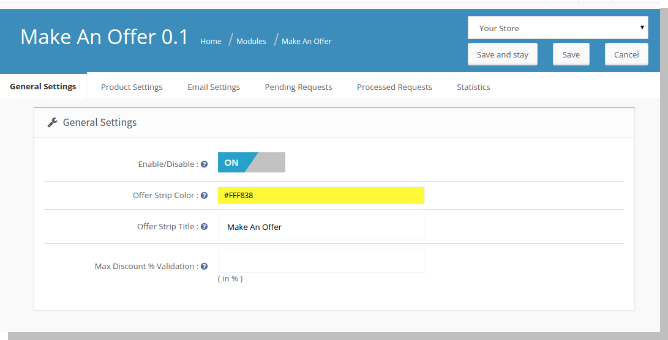
Impostazioni generali
La scheda Impostazioni generali presenta le seguenti opzioni:
Abilita / Disabilita (interruttore On / Off):
Questo è l'interruttore principale per abilitare / disabilitare l'intero modulo.
Colore della striscia di offerta:
È possibile modificare il colore della striscia che appare sul front-end facendo clic su questo campo e scegliendo il colore desiderato per adattarlo al tema.
Titolo della striscia di offerta:
È possibile modificare il testo sulla striscia che appare sul front-end.
Convalida% sconto massimo:
Lo sconto% inserito qui decide l'importo di convalida che un cliente può immettere sul front-end e fare richiesta per un importo negoziabile. Questa opzione riduce al minimo lo sforzo degli amministratori di esaminare le richieste con prezzi assurdamente bassi per ciascun prodotto.
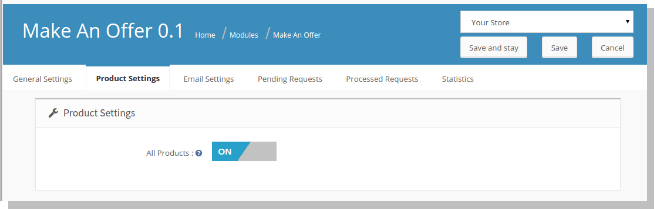
Impostazioni prodotto
Questa scheda ha le seguenti opzioni:
Tutti i prodotti:
L'amministratore può aggiungere i prodotti che rientrano in questo schema. L'amministratore può selezionare tutti i prodotti che rientrano in questo schema o solo i prodotti selezionati.
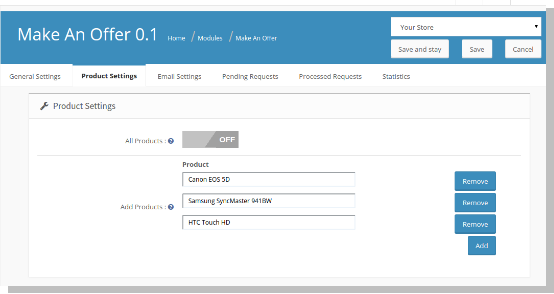
La disattivazione di questa opzione aggiunge una riga sotto questa opzione in cui è possibile aggiungere i prodotti che devono rientrare in questo schema.
Aggiungi prodotti:
Se l'amministratore sceglie di abilitare solo i prodotti selezionati, i seguenti campi verranno visualizzati sulla pagina.
Nome: questa sarà una casella di suggerimento automatico
Aggiungi: pulsante per aggiungere più righe simili per più prodotti.
Rimuovi: pulsante per rimuovere la riga.
Impostazioni e-mail
Questa scheda aiuterà gli amministratori a creare corpi di posta per le diverse azioni che potrebbe intraprendere per ogni richiesta.
Rifiuta offerta:
Se tutti i prodotti all'interno di una richiesta del cliente vengono respinti, verrà inviata automaticamente un'e-mail che informa gli stessi in risposta ai clienti, a condizione che le impostazioni della posta nell'amministratore siano state configurate correttamente. L'oggetto e il corpo dell'email per questa email possono essere configurati qui.
Risposta comune:
Se una o più offerte di prodotti sono accettate o negoziate, questa email verrà inviata automaticamente ai clienti che possono essere configurati.
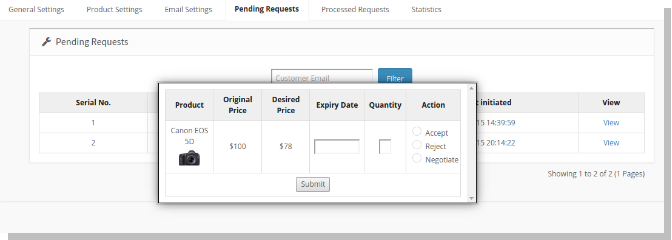
Richieste in sospeso
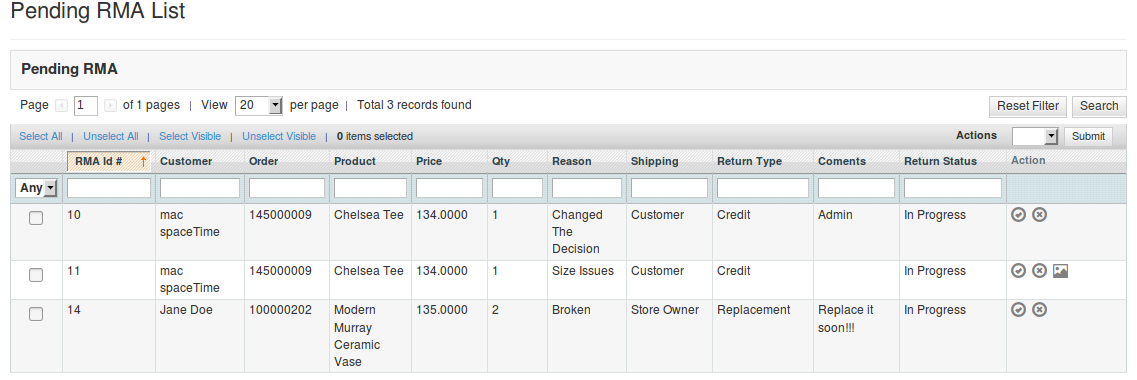
Questo è il posto dove l'amministratore può visualizzare tutte le richieste che sono state fatte da ciascun cliente. Inoltre lui / lei può intraprendere azioni per accettare / rifiutare un'offerta o negoziare il prezzo con il cliente.
L'amministratore può filtrare queste richieste in base all'ID e-mail del cliente.
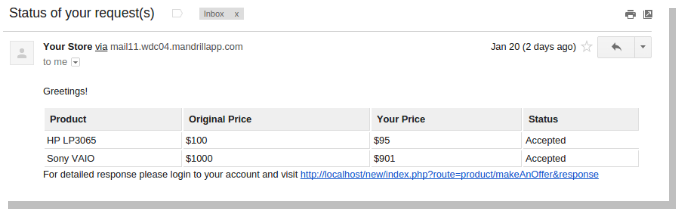
Dopo, hai deciso di intraprendere azioni su ogni offerta di prodotto, puoi inviare la risposta. Non appena si invia la risposta, verrà inviata un'e-mail che informa lo stato di tutte le richieste di prodotti effettuate.
richieste elaborate
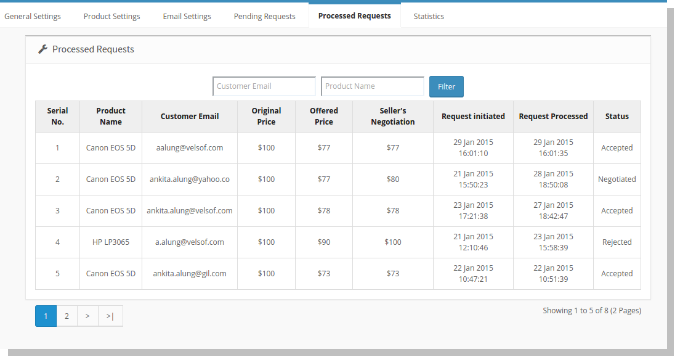
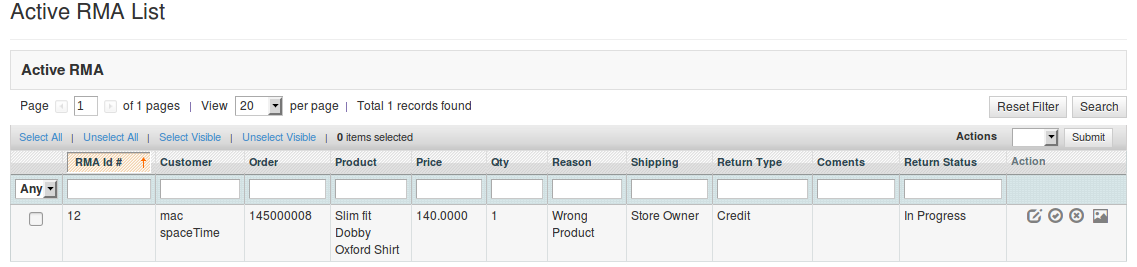
Questo è il posto in cui l'amministratore può visualizzare tutte le richieste su cui ha preso provvedimenti. L'amministratore può visualizzare tutte queste richieste con opzioni di filtro per l'email del cliente e il nome del prodotto.
Statistiche
Questo è il posto dove l'amministratore può visualizzare il conteggio delle richieste fatte da ciascun cliente e le risposte corrispondenti alle richieste fatte dall'amministratore. C'è anche la possibilità di filtrare queste statistiche in base all'email del cliente. Qui admin può anche visualizzare la somma totale di tutte le richieste inviate e le risposte prese dall'amministratore come evidenziato in alto.
Front End
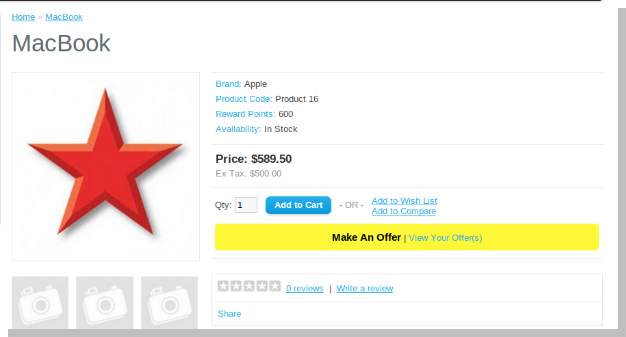
Sul front-end, il layout del prodotto avrà un pulsante per fare un'offerta oltre al pulsante Aggiungi al carrello, se il prodotto viene aggiunto nel pannello di amministrazione per rientrare in questo schema.
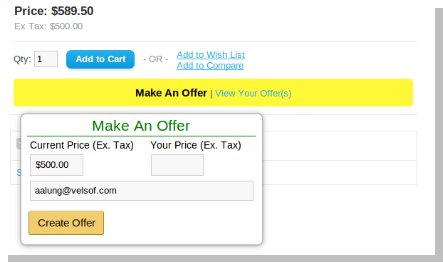
Cliccando su fa un'offerta si apre un pop up chiedendo un prezzo di offerta che si desidera effettuare. Una volta inserito il prezzo e l'ID e-mail, è possibile inviare la richiesta.
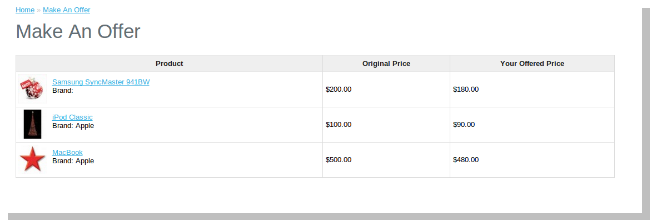
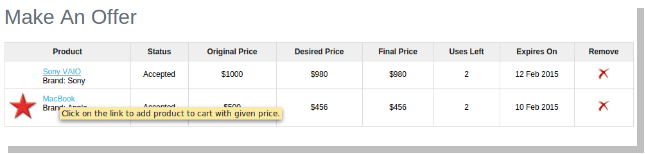
Dopo aver inviato la richiesta, puoi visualizzare la pagina che mostra tutti i prodotti per i quali hai fatto un'offerta. Il link per la pagina viene fornito accanto all'opzione in cui è possibile creare offerte.
Dopo aver inviato la richiesta per tutti i prodotti, dovrai attendere la risposta dall'amministratore via email sull'ID inviato.
Dopo che il cliente ha ricevuto la risposta via e-mail, facendo clic sul link fornito in e-mail, l'utente verrà indirizzato alla pagina in cui tutti i prodotti richiesti possono essere visualizzati con lo stato.
È possibile usufruire dei prezzi scontati visitando la pagina del prodotto tramite link con ciascun prodotto. Nella pagina di layout del prodotto, puoi aggiungere un prodotto al carrello nello stesso modo di prima, cioè facendo clic sul pulsante aggiungi al carrello dopo aver selezionato le opzioni desiderate.
Questa pagina fornisce la risposta dettagliata a tutte le tue richieste che possono essere utilizzate da te per usufruire del prezzo scontato.
Dopo aver esaurito questo prezzo offerto, verrà sottratta la rispettiva quantità di usi rimanenti. È possibile acquistare il prodotto al prezzo offerto fino a esaurimento degli utilizzi o superamento della data di scadenza.
Speriamo di aver coperto tutte le preoccupazioni relative all'installazione e alla guida del prodotto OpenCart Extension. Se sei nuovo di OpenCart dovresti controllare il Meriti e Demeriti di OpenCart.
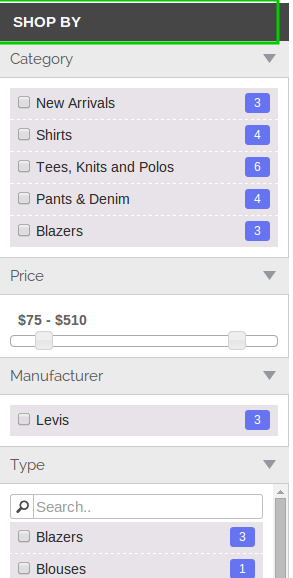
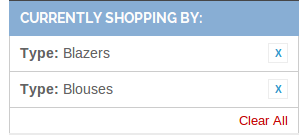
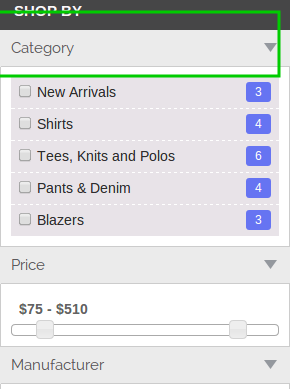
Knowband offerte Estensione Magento Filter Pro che consente all'amministratore del negozio di visualizzare le opzioni di filtro avanzate sul negozio eCommerce. Aiuta i clienti ad aggiungere filtri restringendo i risultati della ricerca in modo che possano trovare il prezzo desiderato con meno sforzi. Ora il proprietario del negozio Magento può ridurre la frequenza di rimbalzo e aumentare le vendite rendendo abbastanza facile la navigazione verso i prodotti. L'estensione del filtro del prodotto Magento è altamente personalizzabile. L'amministratore del negozio può mostrare più opzioni di filtro. L'aspetto grafico delle pagine del prodotto può essere gestito facilmente dal pannello di amministrazione.
Caratteristiche:
Il modulo di estensione di Magento filter pro è molto facile da installare e configurare.
L'estensione del filtro del prodotto può essere abilitata / disabilitata facilmente.
Offre un'implementazione semplice e senza problemi.
Il modulo filtro personalizzato Magento consente di gestire l'aspetto dei filtri.
Il modulo di filtro avanzato Magento è altamente personalizzabile.
Non sono richieste competenze tecniche per implementare questa funzionalità.
Non è necessario modificare i codici nel back-end per l'implementazione.
L'estensione di navigazione stratificata della casella di controllo è compatibile con più negozi.
La navigazione basata su AJAX rende più veloce la ricerca dei prodotti.
I clienti possono specificare i propri intervalli personalizzati per peso, prezzo, dimensioni e altri attributi di ricerca.
L'amministratore può nascondere o visualizzare gli attributi per le categorie di prodotti.
L'amministratore può scegliere il tipo di opzioni di filtro e anche il suo posizionamento.
Segui i seguenti passi per installare l'estensione di Filter Pro:
Scarica il pacchetto di estensione.
Decomprimere il pacchetto nella cartella principale di Magento setup tramite FTP manager (come Filezilla o WinSCP – scarica qui: https://filezilla-project.org/).
Nel Pannello di amministrazione, vai su Sistema> FiltroPro. Nel caso in cui non si riesca a vedere il collegamento sotto Sistema, cancellare prima Magento Cache e poi ricontrollare.
Questo è tutto – L'estensione è installata sul tuo sistema.
Modulo di amministrazione
Il modulo di amministrazione contiene le schede 3 come indicato di seguito:
Impostazioni generali
Impostazioni degli attributi
Combinazione di colori
Impostazioni generali
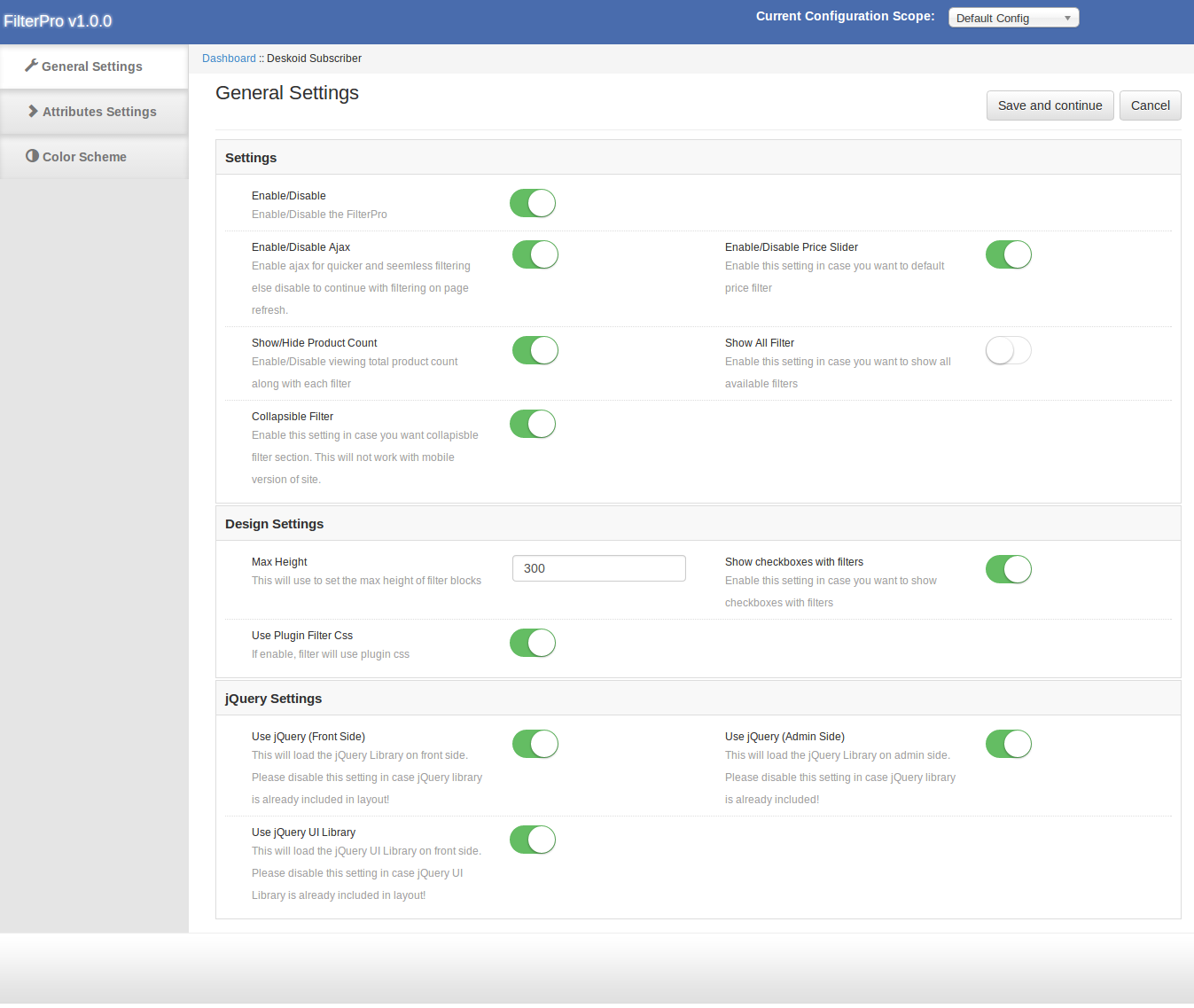
La scheda Impostazioni generali presenta le seguenti opzioni:
Attiva / Disattiva: Abilita o disabilita l'estensione sullo storefront. Se disabilitato, verrà mostrata la navigazione a livelli predefinita.
Abilita / Disabilita Ajax: Ciò consentirà il filtraggio del prodotto senza aggiornamento della pagina. Questa impostazione sarà applicabile a filtri a sinistra, ordinamento, impaginazione, tipo di visualizzazione prodotto ecc.
Abilita / disabilita dispositivo di scorrimento del prezzo: Questo sostituirà il filtro del prezzo predefinito con il cursore del prezzo.
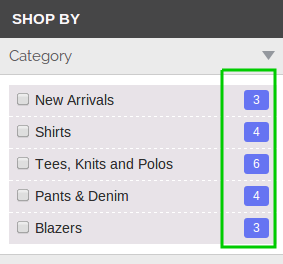
Mostra / Nascondi Conteggio prodotti: Nel caso in cui si desidera nascondere / mostrare il conteggio del prodotto.
Mostra tutti i filtri: Sul lato anteriore, i filtri predefiniti verranno nascosti / mostrati secondo la prima sezione del filtro selezionata, ad esempio Se prima selezioniamo il colore, tutti i colori saranno disponibili per la selezione, ma altri filtri verranno nascosti / mostrati come per prodotto disponibile.
Se questa impostazione è abilitata, l'estensione mostrerà tutti i filtri permanentemente.
Filtro pieghevole: Questo abiliterà il filtro comprimibile.
Altezza massima: Nel caso in cui abbiamo bisogno di aumentare la sezione del filtro di altezza, possiamo farlo con questa impostazione. Questo campo supporta solo numeri.
Mostra casella di controllo con filtri: Mostra / nascondi le caselle di controllo con filtro, prezzo e categorie.
Usa jQuery (lato anteriore): Disabilita jQuery nel caso in cui sia già incluso in primo piano da un altro plugin o tema.
Usa jQuery (lato amministratore): Disabilita jQuery dal lato admin nel caso sia già incluso nell'admin da un altro plugin.
Usa la libreria di jQuery Ui: Disabilita l'interfaccia utente di jQuery dal lato dell'amministratore nel caso in cui sia già inclusa in primo piano da un altro plug-in.
Impostazioni degli attributi
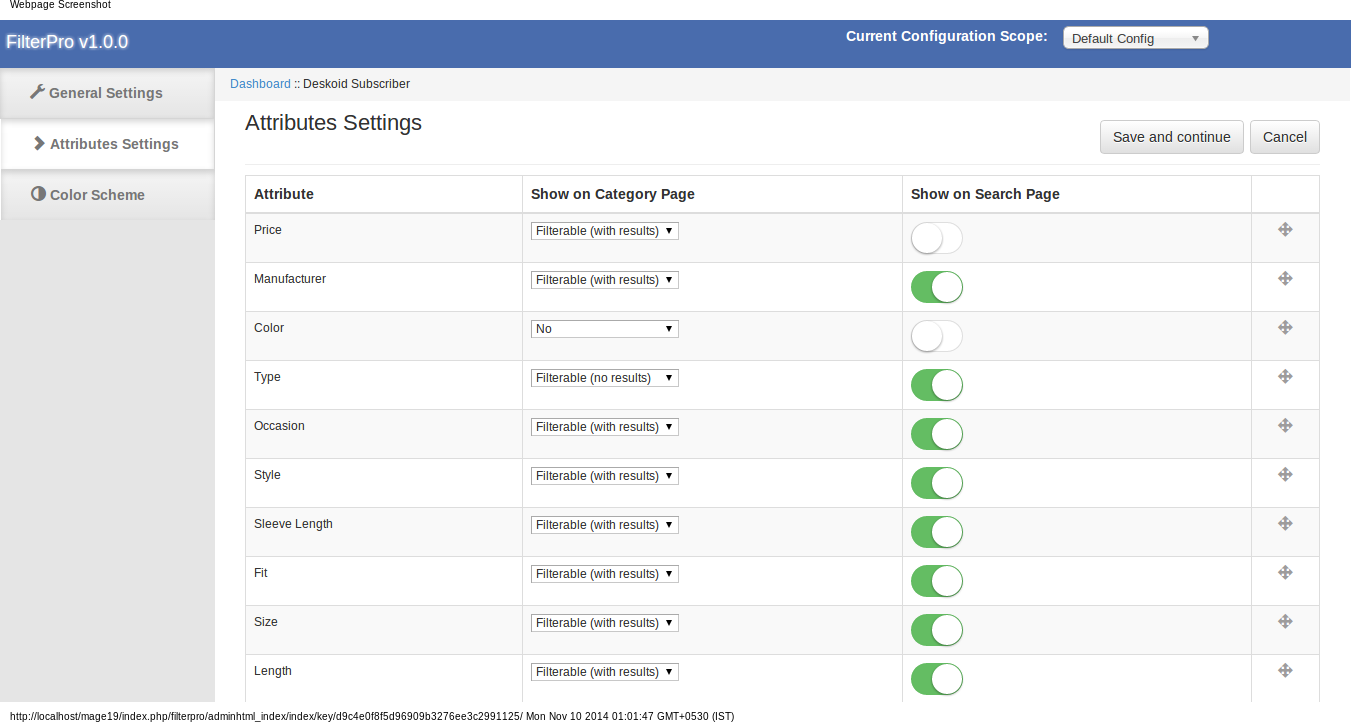
Questa scheda mostra l'elenco di tutti gli attributi dell'elenco a discesa / Selezione multipla / Prezzo insieme all'opzione di disabilitazione / abilitazione dalla categoria e dalla pagina di ricerca e all'opzione di ordinamento.
Per cambiare la posizione del filtro, dobbiamo trascinare il filtro nella nuova posizione.
Combinazione di colori
In questo modulo, abbiamo anche la possibilità di cambiare il colore del filtro. Queste impostazioni verranno applicate se l'impostazione Usa filtro plugin CSS è abilitata.
Plugin ha il selettore di colori per scegliere il colore appropriato per il filtro.
Filtro Intestazione:
Intestazione filtro selezionata:
Filter Heading Box:
Confezione del prodotto:
Filtro Casella di riepilogo:
Conserva il frontale
Se l'estensione è abilitata, la navigazione a più livelli verrà applicata sulla pagina delle categorie. Nel caso in cui la navigazione stratificata estensione non funzioni, ci possono essere 2 possibili motivi come indicato di seguito –
Un'altra estensione che sovrascrive la navigazione stratificata Magento – Se questa è la possibilità, allora dobbiamo disabilitare quell'estensione.
La categoria non è impostata come ancora – La navigazione stratificata funziona con categorie di tipo di ancoraggio. Per contrassegnare una categoria come ancora, per favore modifica quella categoria.
Per modificare una categoria, vai su Catalogo -> Gestisci la pagina della categoria.
Il layout della categoria non dovrebbe essere la colonna 1
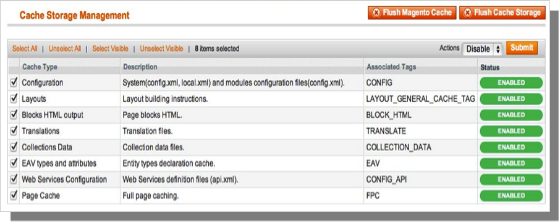
Il front-end Magento fa molto affidamento sul caching per offrire un'esperienza più rapida ai clienti. Questo è uno strumento meraviglioso, ma può causare il caos durante il processo di installazione. Per garantire che la cache non sia causa di problemi, dovremmo disattivarla. Questo può essere fatto dalla console di amministrazione navigando alla pagina di gestione della cache (System-> Cache Management), selezionando tutte le cache, facendo clic su disable dal menu a discesa e inviando la modifica.
2. Disabilita la modalità di compilazione
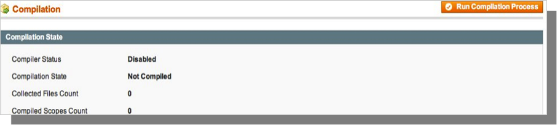
Questo potrebbe non essere un problema per molti lettori, ma se stai utilizzando la modalità di compilazione Magentos nel tuo negozio, è importante rimuoverlo. Senza entrare in molti dettagli, la modalità di compilazione prende molti file sparsi sul sistema e li condensa in un singolo file che può essere eseguito molto rapidamente. Se i file di estensioni non sono nel sistema quando questo singolo file è compilato, non saranno inclusi. Per verificare che sia disabilitato, vai su Sistema-> Strumenti-> Compilazione. Se lo stato del compilatore è Disabilitato, sei pronto per partire. In caso contrario, fai semplicemente clic sul pulsante Disattiva sul lato destro dello schermo.
Scegli un metodo di installazione
Esistono due metodi diversi per installare le estensioni. Il primo riguarda l'utilizzo di Magento Connect Manager, mentre il secondo prevede l'installazione manuale dei file tramite ftp o riga di comando. La prima opzione è generalmente utilizzata dai proprietari dei negozi ed è un processo relativamente automatico, il problema è che se c'è un problema con questo processo, sei in balia del gestore di connessione per dirti da dove viene il problema. L'opzione numero due consiste nel mettere le mani sui file da soli e rilasciarli manualmente nell'installazione di Magento.
Opzione 1: utilizzo di Magento Connect
Materiali richiesti:
Account utente per Magento Connect
Account Magento Admin con accesso a Magento Connect Manager
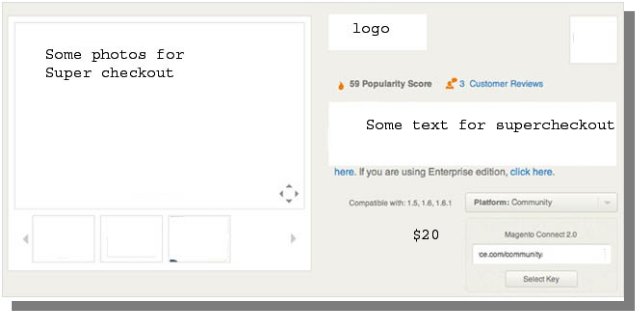
Come affermato in precedenza, questa opzione è relativamente facile da implementare. Il primo passo è trovare il collegamento su Magento Connect per l'estensione che desideri installare. Una volta fatto clic su Installa ora. Se non si è attualmente connessi al sito, verrà richiesto di farlo. Quindi, selezionare la versione di Magento Connect in uso (in caso di dubbi, selezionare 2.0), accettare il contratto di licenza per estensioni e copiare la chiave di estensione.
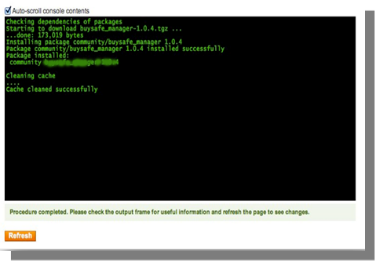
Accedi alla console di amministrazione dei tuoi negozi e vai a Sistema-> Magento Connect-> Magento Connect Manager. A questo punto ti verrà richiesto di reinserire le credenziali dell'amministratore. Per installare un'estensione dal gestore connessione; è necessario disporre di un account con accesso completo alla console di amministrazione. Se ti è stato concesso un accesso limitato, Magento non ti consentirà di procedere. Una volta effettuato l'accesso al gestore, è sufficiente incollare la chiave di estensione nella casella di testo e fare clic su Installa. Una finestra di sistema apparirà verso la parte inferiore della pagina che mostrerà l'avanzamento della tua installazione.
Congratulazioni, hai installato con successo l'estensione sul tuo negozio. Assicurati di eseguire un test completo prima di riattivare la cache / compilation. Se non hai riscontrato problemi sia prima che dopo queste funzionalità sono state riattivate, dovresti essere pronto a ripetere il processo di installazione sul tuo sito live. NON DIMENTICARE DI BACKUP TUTTI I FILE EI DATABASE PRIMA DELL'INSTALLAZIONE!
Opzione 2: installazione manuale
Materiali richiesti:
Tutti i file utilizzati dall'estensione.
Accesso FTP al tuo sito web.
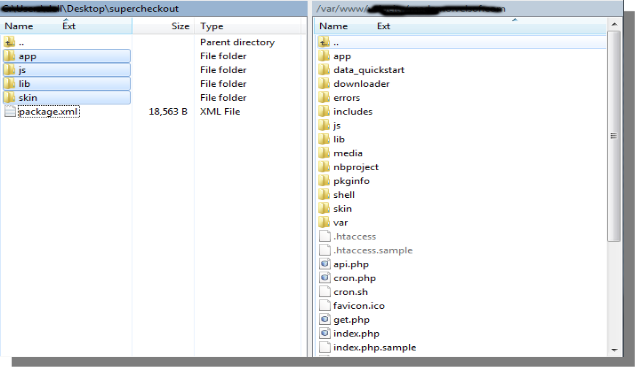
Il gestore di connessione è uno strumento utile per l'installazione di estensioni, ma preferisce il metodo pratico quando si tratta di installazioni. Ci si sente più a suo agio quando si è personalmente sotto controllo del processo. Vedete una directory app-code lì, per quanto riguarda app-etc-modules? Se non vedi questi percorsi di directory e file contenuti al loro interno, è probabile che il download dell'estensione sia stato errato. Dai un'occhiata al file package.xml, questo è il progetto utilizzato da Magento Connect per organizzare i file nei luoghi appropriati. Potrebbe essere necessario usarlo per assicurarsi che tutto sia come dovrebbe essere. Una volta esaminati i file di estensione, sei pronto per eseguire l'ultimo passaggio. Usando il tuo client ftp, trascina tutti i file nella root del negozio dell'istanza di Magento. A seconda del numero di file nell'estensione, potrebbero essere necessari alcuni minuti.
Ora vai alla console di amministrazione e fai clic su Flush Cache Storage. Questo è il requisito per qualsiasi estensione che aggiunge pagine alla console di amministrazione. È inoltre necessario disconnettersi e rientrare per garantire che tutto venga caricato correttamente. Se non è possibile cancellare la cache tramite la console di amministrazione per qualsiasi motivo, sarà necessario svuotare la cache manualmente tramite il client FTP (vedere la prima domanda FAQ per assistenza). Questo è l'ultimo passo. Congratulazioni per un'installazione di successo.
Risoluzione dei problemi e domande frequenti
Ho caricato tutti i file sul mio Negozio Magentoe ora ottieni una schermata bianca per alcune o tutte le console di amministrazione.
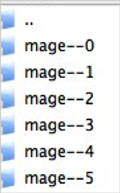
Questo è un problema abbastanza comune e 99% del tempo in cui è correlato alla cache. Se riesci a raggiungerlo, vai su Sistema-> Gestione cache e fai clic su Flush Cache Storage. Ciò assicurerà che tutto ciò che viene memorizzato nella cache da Magento venga eliminato e verrà rigenerato. Disconnettiti e torna indietro per completare il processo. Se sei completamente tagliato dalla console di amministrazione, vai alla directory var-cache del tuo sito web. Dovresti vedere una serie di directory denominate mage *. Cancella tutte queste directory (NON CANCELLARE la var-cache). Questo è l'equivalente di svuotare la memoria cache dalla console di amministrazione.
Sto ricevendo un errore Magento quando accedo ad alcune pagine. Come posso eseguire il debug di questo?
Questa domanda merita davvero un post sul blog tutto per sé, ma un buon inizio sarebbe quello di andare nella directory degli errori del tuo negozio. Individuare il file local.xml.sample e rinominarlo local.xml. La prossima volta che visualizzi l'errore verranno fornite informazioni dettagliate per spiegare dove si è verificato l'errore. Non dimenticare di cambiarlo quando hai finito di risolvere il problema!
Ho un errore critico con il mio webstore e ho bisogno di disattivare un'estensione che non riesco ad accedere alla console di amministrazione. Cosa faccio?
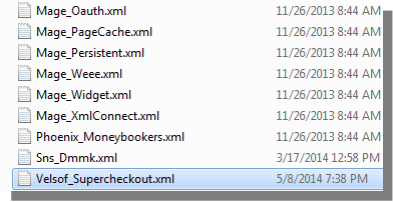
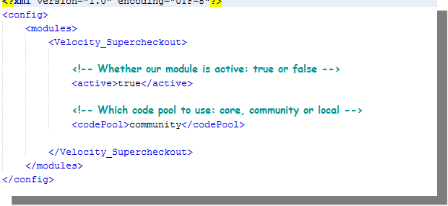
Vai alla directory app-etc-modules e apri il file che accompagna la tua estensione. La convenzione di denominazione è in genere DeveloperName_ExtensionName.xml. In questo caso sarebbe Velsof_Supercheckout.xml.
Cerca i tag attivi nel file, modifica il valore da vero a falso e salva le modifiche. Questo dice a Magento che l'estensione è disabilitata e non deve eseguire alcun codice associato ad essa. Si consiglia di eliminare la cache Magento (e molto probabilmente necessaria) affinché questa modifica abbia effetto.
Impostazioni generali
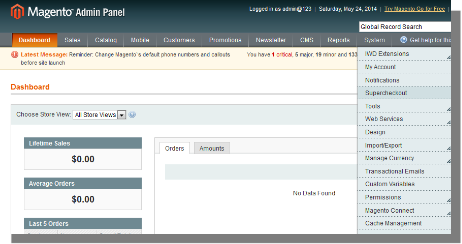
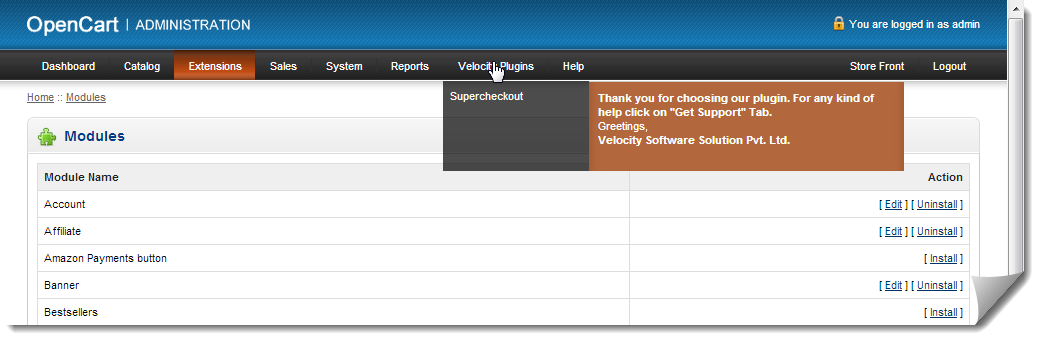
Al plug-in Super Checkout in eccesso, fare clic sull'opzione supercheckout che appare come sottomenu nel menu di navigazione sotto il menu principale del sistema, come mostrato di seguito.
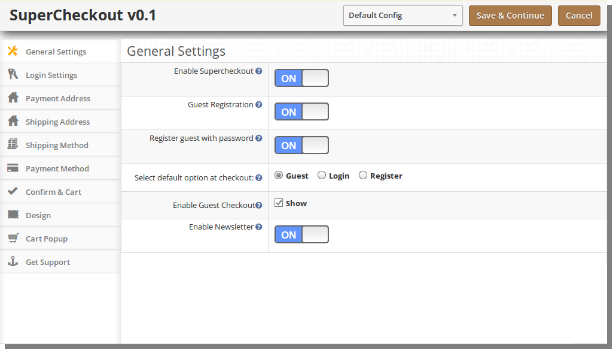
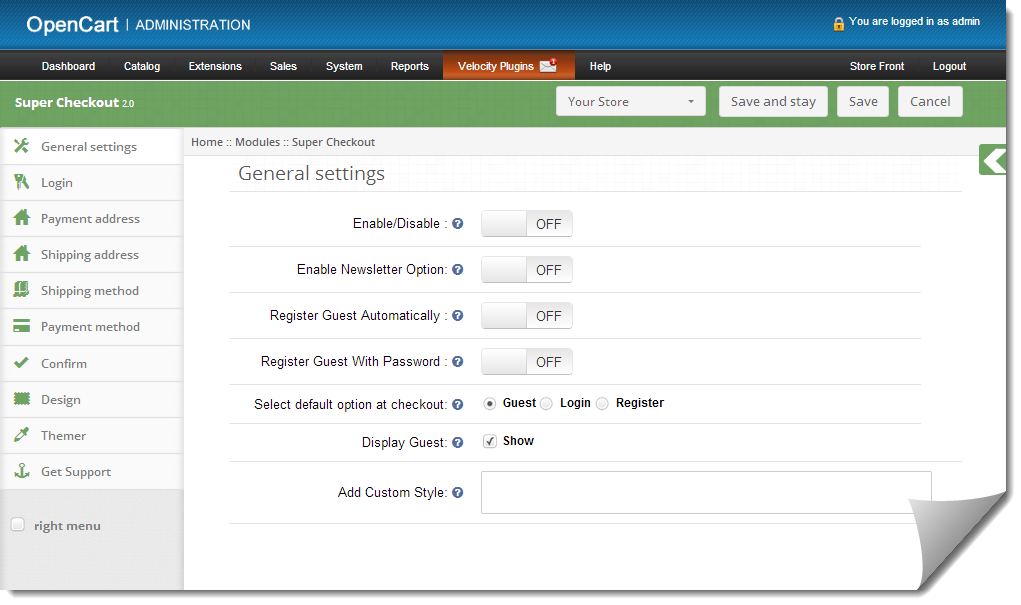
Facendo clic sul sottomenu Supercheckout si aprirà il modulo per plugin. Contiene la barra di navigazione in alto, il menu a sinistra e il contenuto principale al centro come mostrato di seguito. Per abilitare il plugin, passare il pulsante di abilitazione da OFF a ON che si trova a destra di Abilita / Disabilita etichetta.
Per abilitare la registrazione ospite, passare il pulsante da OFF a ON che si trova a destra di Register Guest Automatically label. Abilitare ciò comporterebbe la registrazione dell'ospite al tuo negozio e una password generata automaticamente verrebbe inviata a quell'utente.
Per abilitare la registrazione, spostare il pulsante da OFF a ON che si trova a destra dell'etichetta Registra ospite con password. Attivando questa password e confermando i campi della password apparirà in modo che il cliente possa registrarsi dalla pagina di checkout.
Per modificare l'opzione predefinita dalla sezione Ospite, Login o Registrazione nella sezione di accesso, selezionare un'opzione dal pulsante di opzione specificato. L'opzione selezionata verrà impostata come opzione selezionata per impostazione predefinita.
Per abilitare o disabilitare il checkout degli ospiti da parte dell'utente, deseleziona / deseleziona la casella di controllo che si trova a destra dell'etichetta Display Guest.
Scheda di accesso
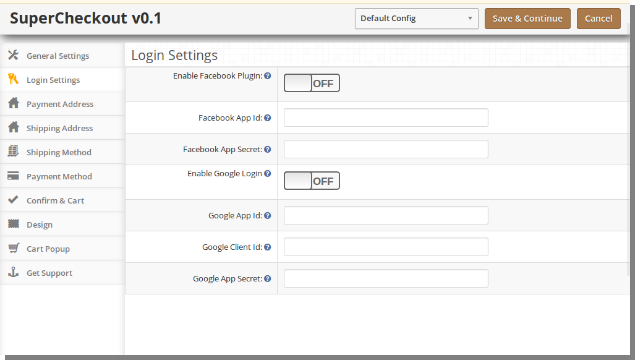
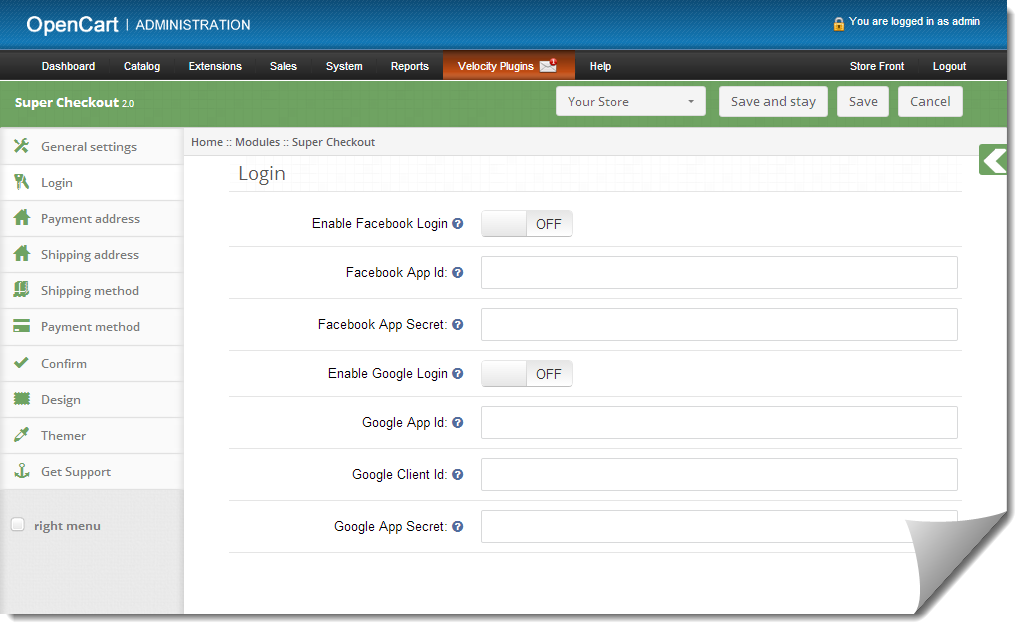
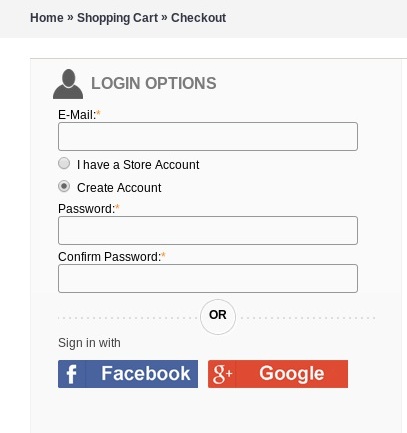
Questa scheda contiene fondamentalmente l'impostazione per abilitare / disabilitare la registrazione e l'accesso a Facebook e Google, come mostrato di seguito.
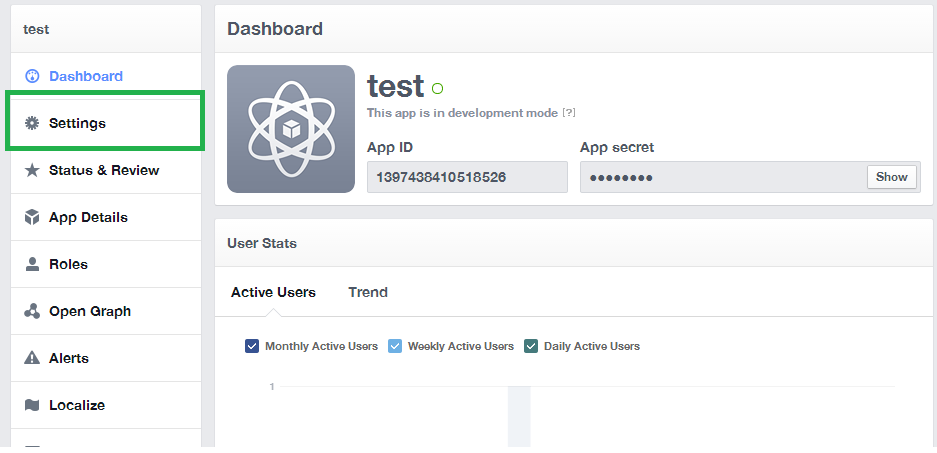
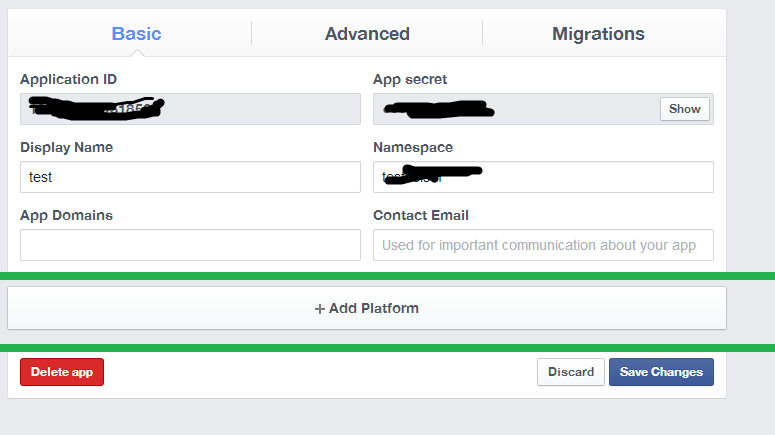
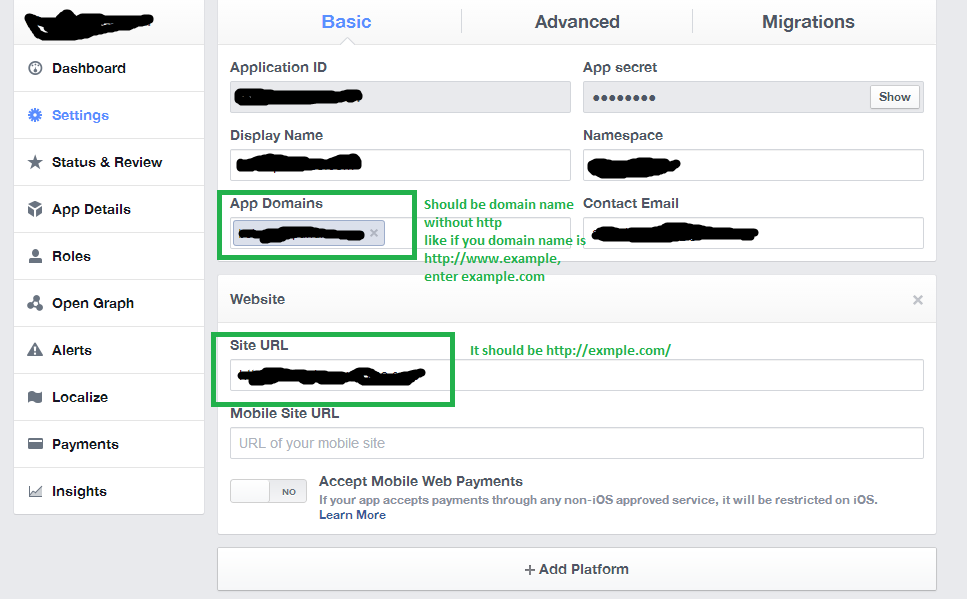
Per abilitare la registrazione e il login di Facebook, passare il pulsante da OFF a ON che si trova a destra di Abilita l'etichetta Accesso Facebook. Ma prima di farlo, ottieni l'ID APP di facebook e l'APP SECRET da https://developers.facebook.com.
Immettere l'ID APP e l'APP SECRET nei rispettivi campi e salvare. Troverai il pulsante di accesso di Facebook sulla tua pagina di pagamento.
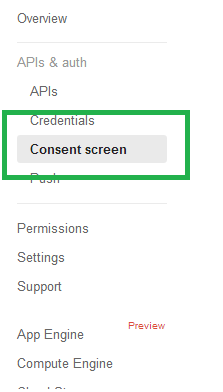
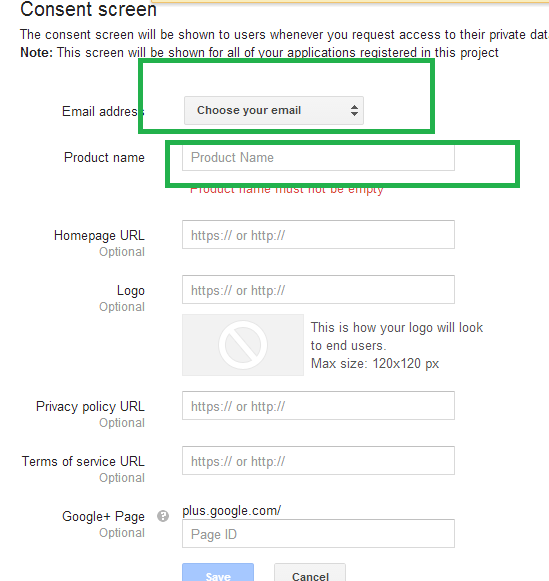
Per abilitare la registrazione e il login di Google, attiva il pulsante da OFF a ON che si trova a destra di Enable Google Login label. Ma prima di farlo, ottieni l'ID APP di Google, l'ID CLIENT e l'APP SECRET da https://code.google.com/apis/console. Per istruzioni dettagliate su come ottenere l'ID APP, scaricare la Guida all'installazione di Facebook e Google da oepncart accout.
Immettere l'ID APP, ID CLIENT e APP SECRET nei rispettivi campi e salvare. Troverai il pulsante di accesso di Google nella pagina di pagamento.
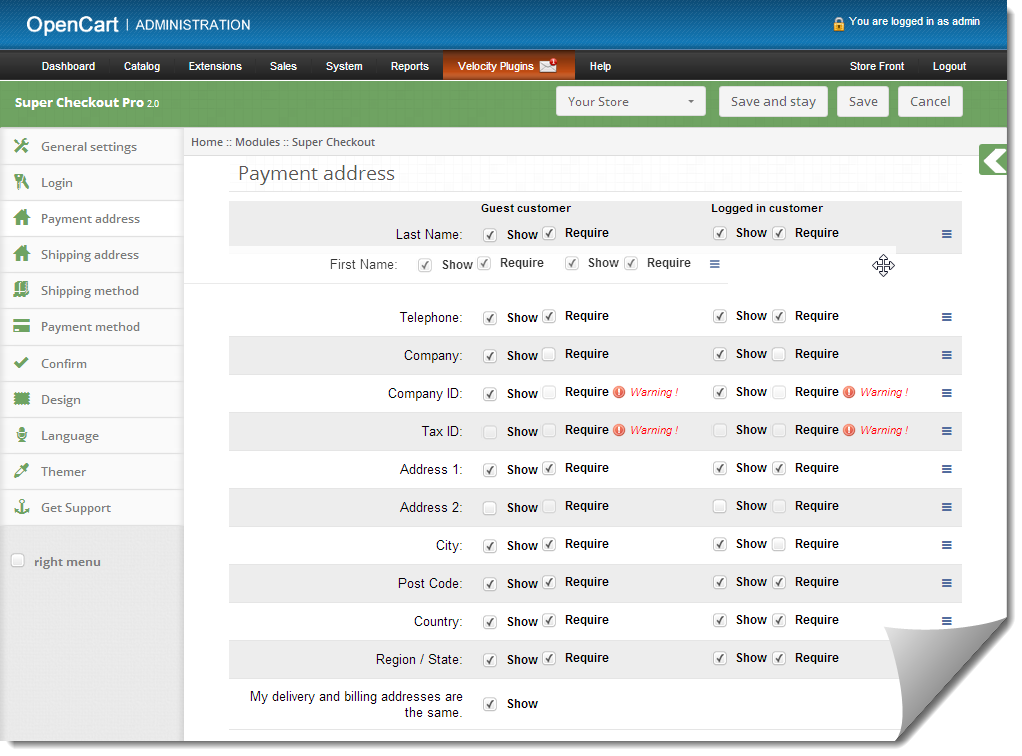
Scheda Indirizzo di pagamento
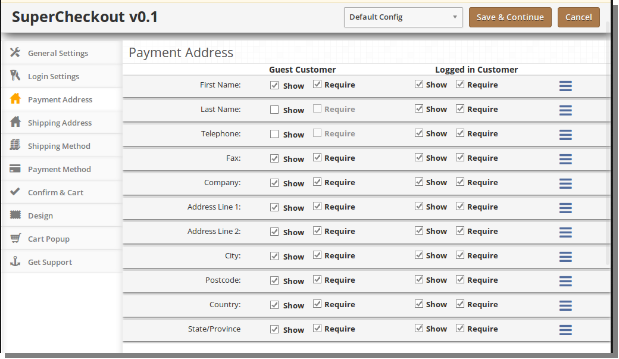
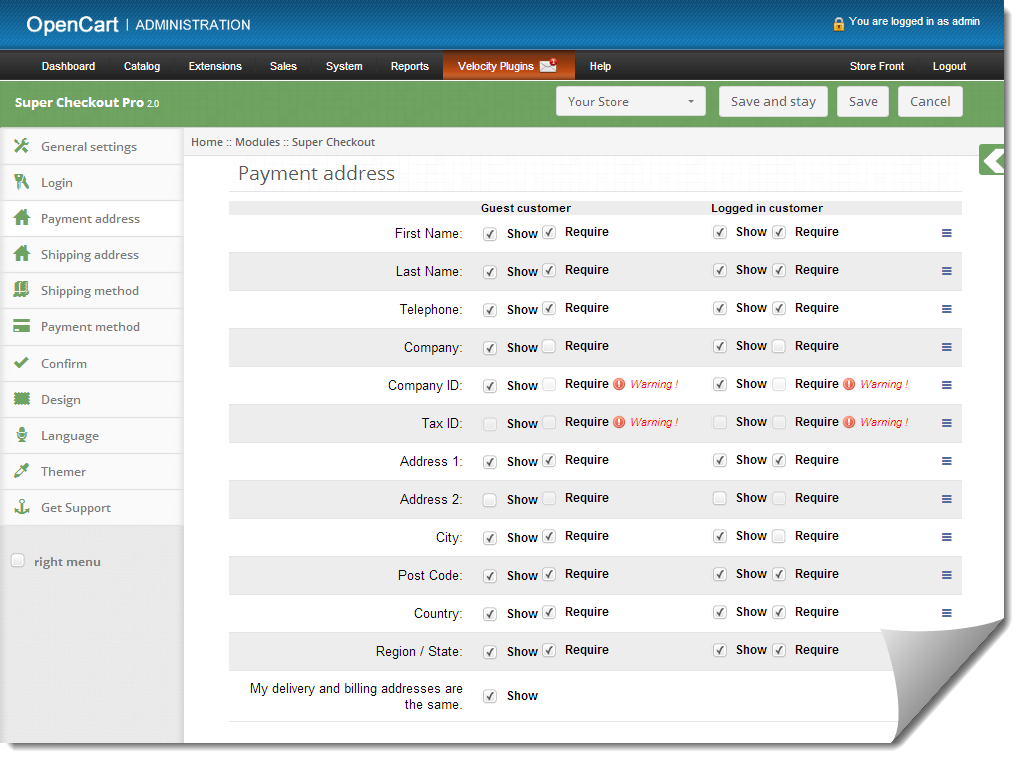
Questa scheda contiene le impostazioni per i campi che devono essere visualizzati nella sezione Pagamento o Indirizzo di fatturazione nella pagina di pagamento come mostrato di seguito.
Consiste di due sezioni. Quello a sinistra è per i clienti ospiti e quello giusto per i clienti registrati.
Per visualizzare / nascondere un campo nella pagina di pagamento, seleziona la casella a sinistra di Mostra etichetta.
Per rendere un campo obbligatorio (campo obbligatorio) seleziona la casella a sinistra di Richiedi etichetta.
I campi possono anche essere riorganizzati in base al requisito. Per riorganizzare basta spostare il cursore sull'icona di trascinamento e trascinare il campo ovunque sia necessario, come mostrato di seguito.
Al momento del salvataggio, i campi verranno riorganizzati secondo le modifiche.
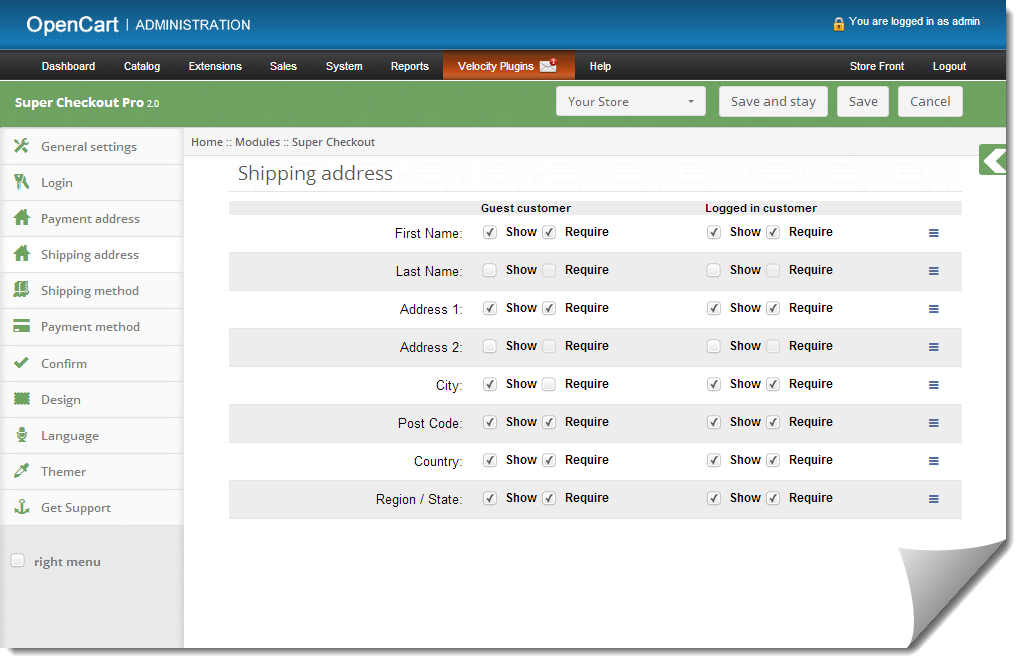
Tab Indirizzo di spedizione
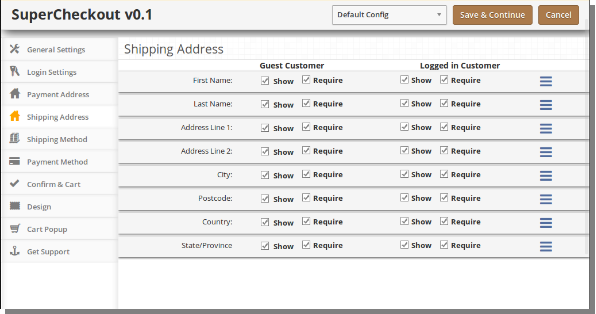
Questa scheda contiene le impostazioni per i campi che devono essere mostrati nella sezione Indirizzo di spedizione nella pagina di pagamento, come mostrato di seguito.
Consiste di due sezioni. Quello a sinistra se per i clienti ospiti e quello giusto per i clienti registrati.
Per visualizzare / nascondere un campo nella pagina di pagamento, seleziona la casella a sinistra di Mostra etichetta.
Per rendere un campo obbligatorio (campo obbligatorio) seleziona la casella a sinistra di Richiedi etichetta.
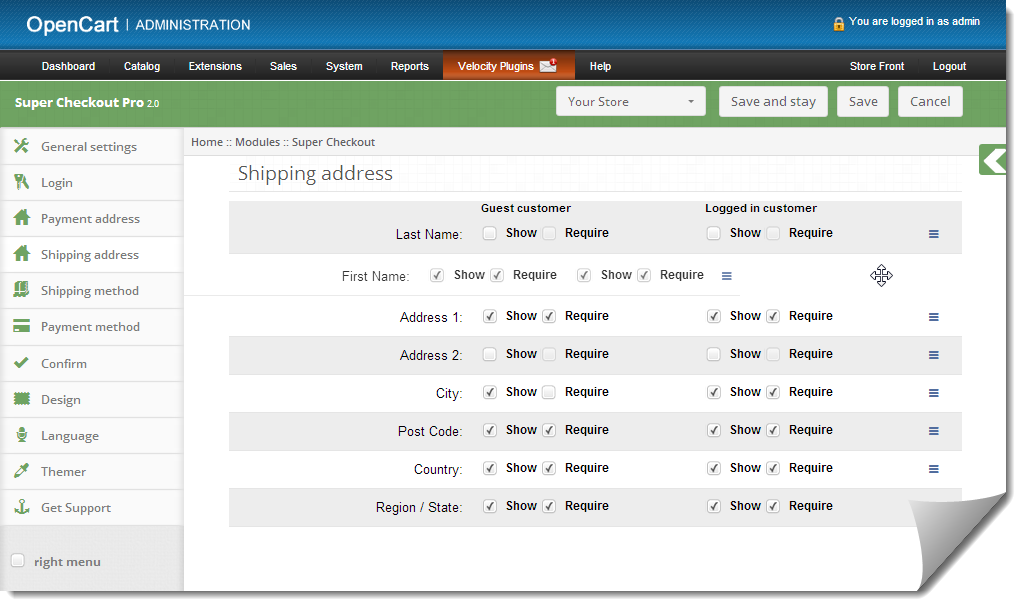
I campi possono anche essere riorganizzati in base al requisito. Per riorganizzare basta spostare il cursore sull'icona di trascinamento e trascinare il campo ovunque richiesto, che è lo stesso dell'indirizzo di pagamento.
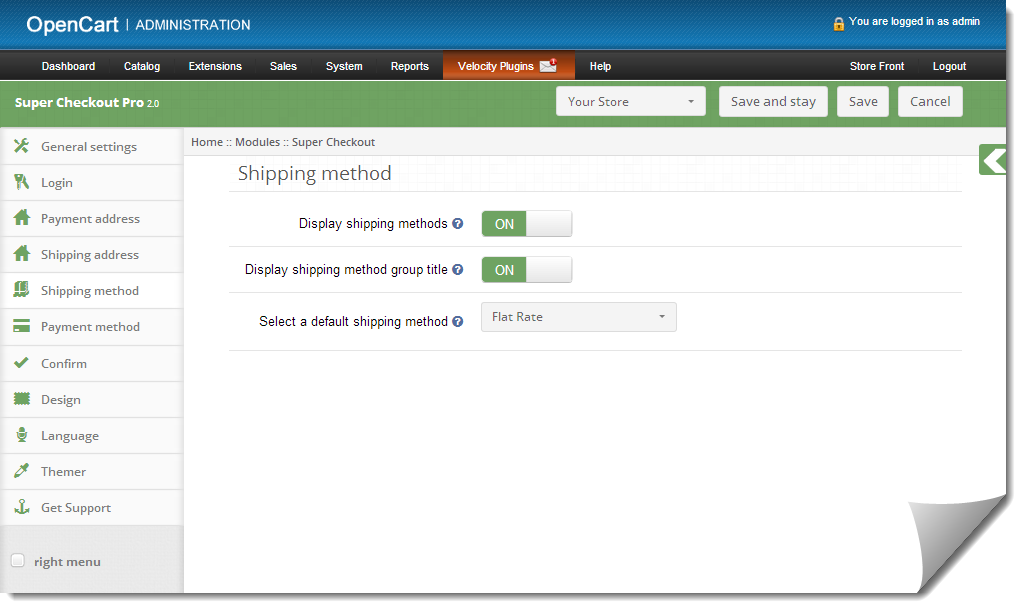
Scheda Metodo di spedizione
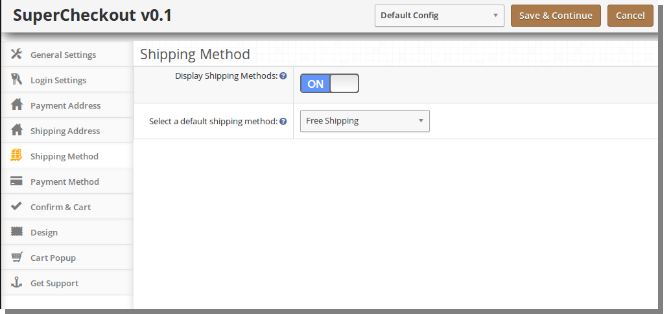
Questa scheda contiene le impostazioni per il metodo di spedizione che viene mostrato nella pagina di pagamento. In pratica contiene le impostazioni per abilitare / disabilitare e impostare il metodo di spedizione predefinito come mostrato di seguito:
Per abilitare / disabilitare i metodi di spedizione dalla pagina di checkout, passare il pulsante da ON a OFF o viceversa. Questo disabiliterà il blocco del metodo di spedizione dalla pagina di checkout. Ma è necessario selezionare un metodo di spedizione predefinito (se installato) per applicare le spese di spedizione all'ordine.
Per ottenere un metodo di spedizione predefinito selezionato nella pagina di pagamento, seleziona il metodo di spedizione predefinito dal menu a discesa. Se il metodo di spedizione selezionato non è installato, verrà automaticamente selezionato dal metodo di spedizione installato.
Scheda Metodo di pagamento
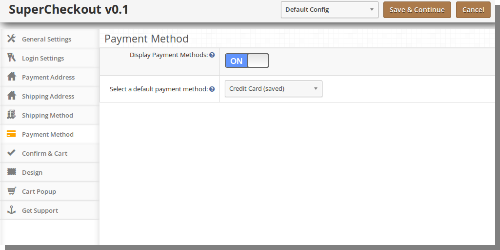
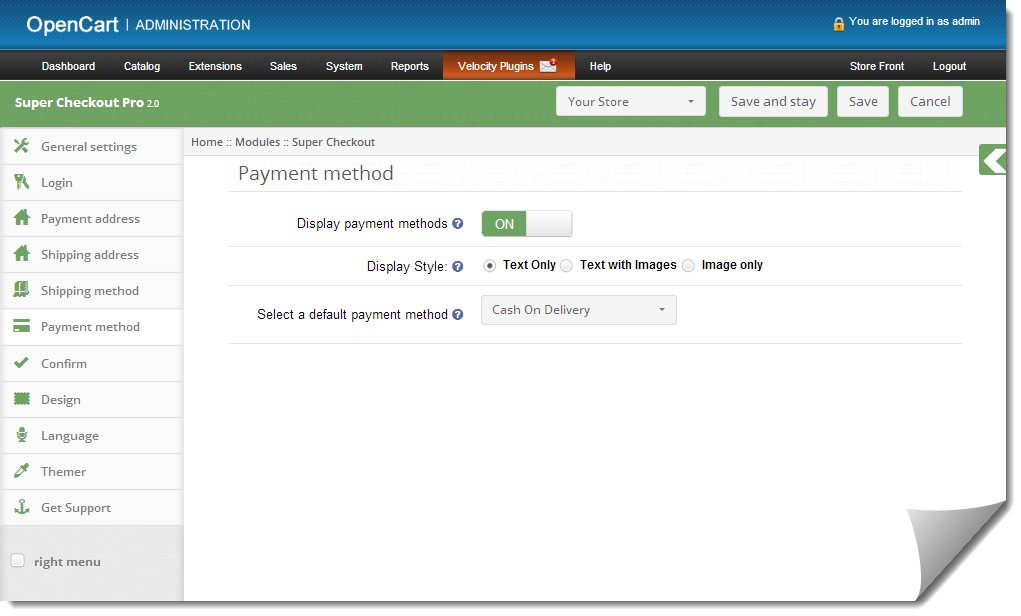
Questa scheda contiene le impostazioni per i metodi di pagamento mostrati nella pagina di pagamento come abilitare / disabilitare o selezionare un metodo predefinito.
Per abilitare / disabilitare i metodi di pagamento dalla pagina di pagamento, passare il pulsante da ON a OFF o viceversa. Questo disabiliterà il blocco del metodo di pagamento dalla pagina di checkout. Ma dovresti selezionare un metodo di pagamento predefinito (se installato) per ottenere un metodo di pagamento nella pagina di pagamento.
Conferma tab
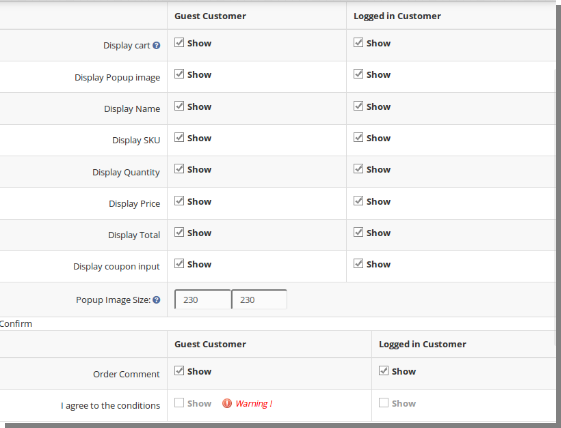
Questa scheda contiene le impostazioni per il carrello e la conferma dell'ordine come mostrato di seguito:
La sua divisione in due sezioni
un. Carrello b. Confermare
Carrello
1. Questa scheda è di nuovo divisa in due sezioni, quella a sinistra è per i clienti clienti e quella a destra per i clienti registrati o registrati. 2. Per visualizzare / nascondere il carrello dalla pagina di pagamento, deselezionare la casella di controllo presente davanti all'etichetta del carrello di visualizzazione. 3. Per abilitare / disabilitare qualsiasi colonna nel carrello selezionare / deselezionare la casella di controllo davanti a quella rispettiva colonna. 4. Per abilitare / disabilitare le immagini popup per il prodotto selezionare / deselezionare la casella di controllo davanti a quella rispettiva colonna. 5. Per modificare la dimensione del popup per le immagini Immettere la larghezza e l'altezza del popup nella casella di testo davanti all'etichetta Dimensione immagine pop. 6. Le opzioni Coupon e Voucher possono anche essere disabilitate o abilitate selezionando / deselezionando la casella di controllo in corrispondenza di quel rispettivo campo.
Confermare
1. Questa scheda è di nuovo divisa in due sezioni, quella a sinistra è per i clienti clienti e quella a destra per i clienti registrati o registrati. 2. Per abilitare la casella di commento per l'ordine per cliente, selezionare la casella di controllo davanti a Lascia un commento per l'etichetta dell'ordine e per disabilitare deselezionare la stessa casella di controllo. 3. Per abilitare l'accettazione del termine o qualsiasi altra informazione salvata nell'amministratore per il negozio, selezionare / deselezionare la casella di controllo davanti a Accetto l'etichetta delle condizioni.
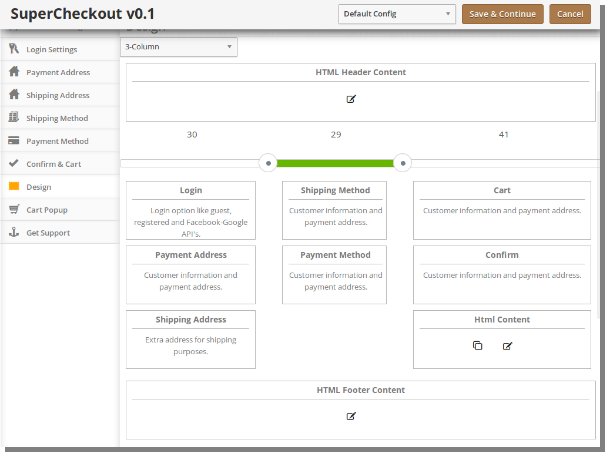
Disegno a schede
Questa scheda contiene le impostazioni per la progettazione della pagina di checkout nel catalogo come mostrato di seguito
Per cambiare la larghezza di qualsiasi colonna, regola il cursore presente in alto come mostrato di seguito:
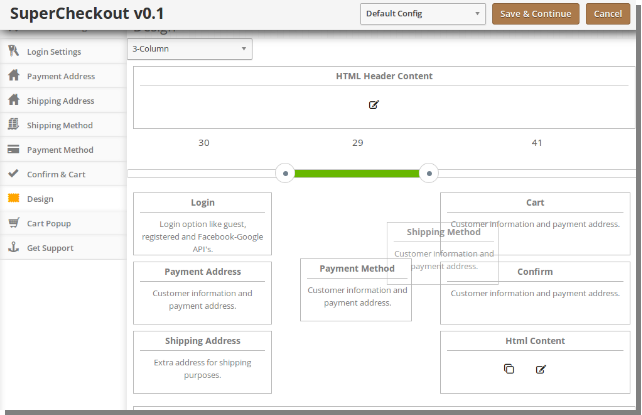
Blocco di diversi passaggi può anche essere riorganizzato da una colonna all'altra o nella stessa colonna come mostrato di seguito:
Al momento del salvataggio, il blocco verrà riorganizzato nella pagina di pagamento secondo le modifiche
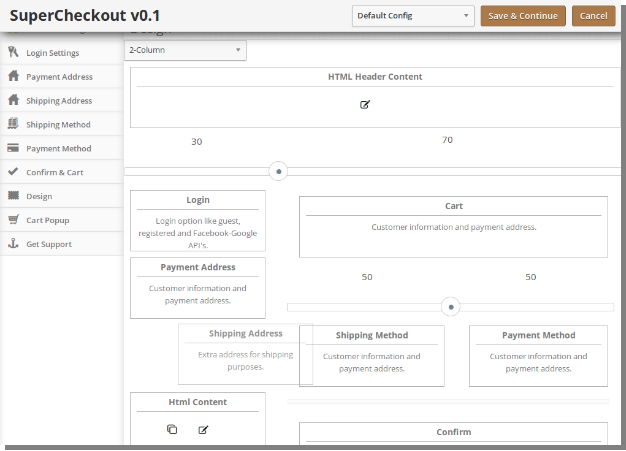
Lo stesso vale per il layout con due colonne come mostrato di seguito:
Scheda popup del carrello
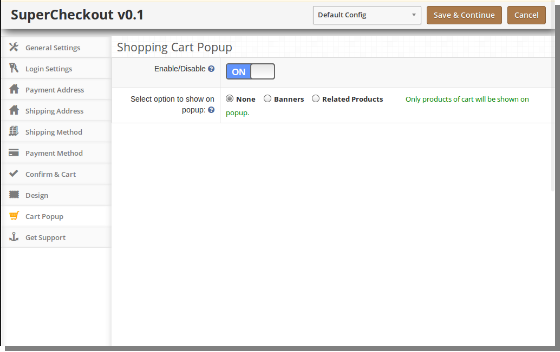
Questa scheda contiene le impostazioni per il carrello a comparsa che appaiono all'aggiunta di qualsiasi prodotto al carrello.
Per abilitare il carrello popup, spostare il pulsante di abilitazione da OFF a ON che si trova a destra di Abilita / Disabilita etichetta come mostrato di seguito:
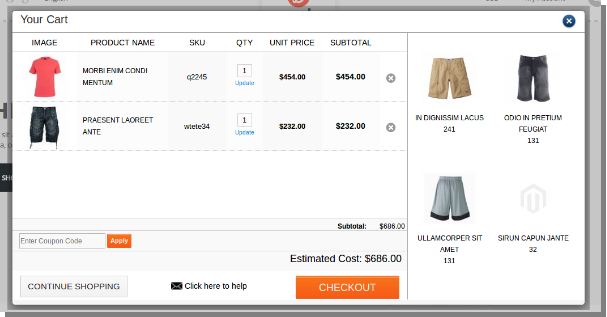
Il popup del carrello è diviso in due sezioni come mostrato di seguito, la sezione sinistra mostra i dettagli del carrello mentre la sezione destra può essere utilizzata per la promozione.
La sezione giusta può avere prodotti correlati che sono correlati ai prodotti disponibili nel carrello o possono avere banner. Selezionando i banner, le opzioni per caricare le immagini per i banner saranno disponibili come mostrato di seguito.
Sia che si tratti di velocità di caricamento del sito, progettazione di siti Web, funzionalità di visualizzazione dei prodotti, abbandono del carrello o un flusso regolare di visitatori, tutti questi elementi costituiscono la progettazione di un sito Web che attira gli utenti e incoraggia le conversioni. Di tutti questi, una funzionalità più importante che non si può nemmeno pensare di ignorare è il tuo sito web PAGINA DI CONTROLLO. L'obiettivo di qualsiasi sito di eCommerce è convincere i clienti a fare un acquisto. Per convincere i clienti, i tuoi sforzi precedenti devono essere concentrati sulla tua pagina di pagamento. Una pagina di pagamento è uno di quegli elementi chiave che possono "
Il processo di verifica di una pagina riduce il tempo necessario per il check-out e la raccolta di informazioni personali. Quando i clienti vedranno che la loro esperienza di eCommerce può essere conclusa solo su una pagina, in modo rapido e semplice, è più probabile che completino la transazione. Ricerche condotte in passato hanno rivelato che al passaggio a un "Pagamento di una pagina"
2. Guest Check-
Avere una pagina di checkout offre anche un'opzione di "accesso ospite" in cui i visitatori possono semplicemente visitare il sito come ospite e effettuare l'acquisto in modo anonimo. Con questa opzione, diventa ancora più facile per gli acquirenti completare l'acquisto rapidamente senza dover accedere o creare un account. A volte i clienti si arrabbiano quando chiedono informazioni prima di chiudere la cassa e questo porterebbe alla perdita di vendite. Un checkout di una pagina funziona molto bene in quel caso in quanto fornisce opzioni di accesso social come Facebook o Google+. Il super processo di registrazione veloce incoraggia l'aumento del numero di vendite e di entrate per il tuo sito web.
3. Pagine minori-
Il checkout di una sola pagina consente di inserire tutte le informazioni necessarie che i tuoi clienti devono avere su una singola pagina. Qualsiasi informazione su una singola pagina sembra che tu non stia chiedendo quanto se la dovessi diffondere attraverso le pagine 3 o 4. Con informazioni minori segregate su una singola pagina, diventa più probabile che i clienti completino la transazione.
4. Ridotto il costo del carrello abbandonato
Le singole pagine di checkout riducono le tariffe del carrello in quanto richiede meno tempo per completare il processo complessivo. Secondo uno studio, quasi la percentuale di 42 degli acquirenti online abbandona effettivamente il carrello quando viene richiesto di compilare moduli di registrazione lunghi, creare e rendere conto o accedere prima del check out. Pertanto, al fine di ridurre i problemi relativi all'abbandono del carrello, l'offerta di un controllo in un'unica fase consentirà ai clienti di finalizzare l'acquisto in pochi secondi. Con l'estensione per il pagamento di una sola pagina di Prestashop, puoi progettare la procedura di checkout generale in una singola pagina. Questo plugin è dotato di tutte quelle funzionalità che sicuramente ridurranno il tasso di abbandono del carrello e aumenteranno il ROI per la tua attività. Pertanto, se desideri generare conversioni migliori e massimizzare il coinvolgimento dei visitatori sul tuo sito, utilizza subito questo plug-in.
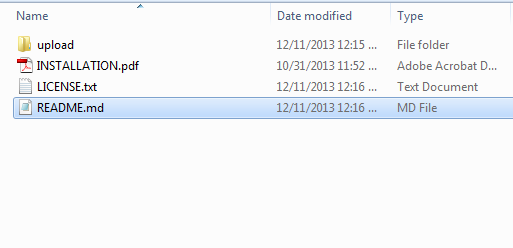
1. Scarica la zip da OpenCart e decomprimi in una cartella. Dopo aver decompresso la struttura della cartella del plugin Supercheckout Pro sarà simile come mostrato nella schermata di seguito
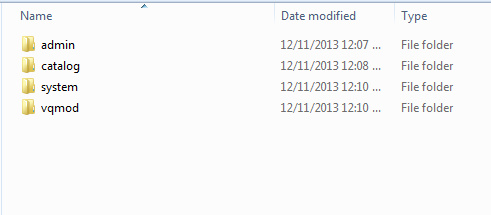
2. Apri la directory di caricamento e vedrai la seguente struttura di cartelle.
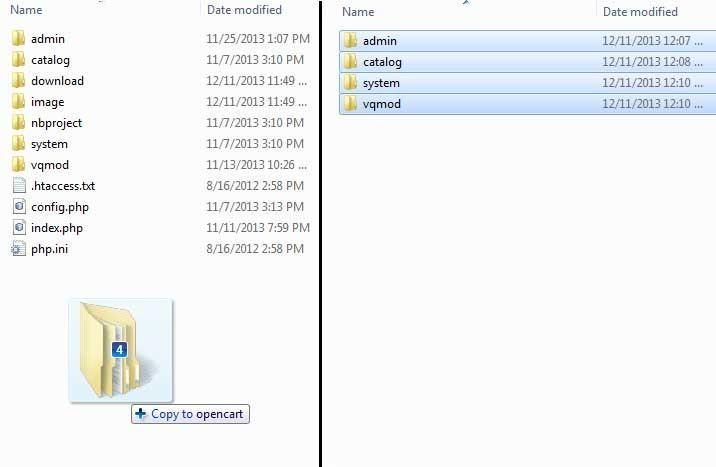
3. Accedi tramite FTP e trascinare rilasciare tutte le cartelle nella directory principale del server. Non si ha la modifica del nome predefinito della cartella del tema sul nome della cartella del tema.
È necessario che VQMOD sia installato per far funzionare questo plug-in. Se VQMOD non è installato, scaricare e installare dall'URL qui sotto: https://code.google.com/p/vqmod/ 4. Troverai il plugin pronto per essere installato nei moduli del tuo opencart.
5. Clicca su Installa link per installare il plugin. Questo aggiungerà anche un'opzione a discesa nella barra dei menu che elencherà tutti i plugin di Velocity installati nel tuo negozio per una navigazione veloce. Questo menu a discesa contiene anche una finestra di messaggio che consente di informarti sul nuovo plug-in lanciato o sul nuovo aggiornamento.
6. Eliminare i file Vqcache dalla cartella vqmod / vqcache. 7. Per accedere al plug-in Super Checkout, fai clic sul pulsante di modifica che si trova a destra del modulo Supercheckout Pro come mostrato di seguito.
8. Facendo clic sul pulsante di modifica si aprirà il modulo per il plugin. Contiene la barra di navigazione in alto, il menu a sinistra e il contenuto principale al centro come mostrato di seguito.
1. Scheda Impostazioni generali
1. Per abilitare / disabilitare il plug-in, portare il pulsante di abilitazione su OFF su ON / ON su OFF, questo è appena a destra di Abilita / Disabilita etichetta. Aggiorna la pagina iniziale del tuo negozio ogni volta che si modifica l'abilitazione / disabilitazione delle impostazioni. 2. Per cambiare la vista predefinita da Nessuno a Banner o Prodotto correlato o viceversa nella finestra di dialogo a comparsa, selezionare un'opzione dal pulsante di opzione specificato. 3. Quando si seleziona il pulsante di opzione del banner, un pulsante Aggiungi banner (3 massimo) apparirà sullo schermo. 4. Fai clic sul pulsante Aggiungi banner per aggiungere un banner, facendo clic su questo pulsante ti verrà chiesto di inserire l'URL del banner e selezionare l'immagine del banner.
5. Scrivi l'URL completo della tua pagina web in cui desideri reindirizzare l'utente facendo clic sul banner. 6. Seleziona un'immagine per il banner da mostrare nella finestra di dialogo a comparsa da Image Manager come mostrato sotto. Fare clic su Sfoglia per aprire Image Manager.
7. È possibile rimuovere un banner facendo clic sul pulsante Rimuovi banner.
2. Scheda di accesso
Questa scheda contiene fondamentalmente l'impostazione per abilitare / disabilitare Facebook e Google registrazione e login come mostrato di seguito.
Per abilitare la registrazione e il login di Facebook, passare il pulsante da OFF a ON che si trova a destra di Abilita l'etichetta Accesso Facebook. Ma prima di farlo, ottieni l'ID APP di Facebook e l'APP SECRET da www.developers.facebook.com.
Immettere l'ID APP e l'APP SECRET nei rispettivi campi e salvare. Troverai il pulsante di accesso di Facebook sulla tua pagina di pagamento.
Per abilitare la registrazione e il login di Google, attiva il pulsante da OFF a ON che si trova a destra di Enable Google Login label. Ma prima di farlo, ottieni l'ID APP di Google, l'ID CLIENT e l'APP SECRET da https://code.google.com/apis/console. Per istruzioni dettagliate per ottenere l'ID APP, scarica la Guida all'installazione di Facebook e Google dall'account OpenCart.
Immettere l'ID APP, ID CLIENT e APP SECRET nei rispettivi campi e salvare. Troverai il pulsante di accesso di Google nella pagina di pagamento.
3. Scheda Indirizzo di pagamento
Questa scheda contiene le impostazioni per i campi che devono essere visualizzati nella sezione Pagamento o Indirizzo di fatturazione nella pagina di pagamento come mostrato di seguito.
Consiste di due sezioni. Quello a sinistra se per i clienti ospiti e quello giusto per i clienti registrati.
Per visualizzare / nascondere un campo nella pagina di pagamento, seleziona la casella a sinistra di Mostra etichetta.
Per rendere un campo obbligatorio (campo obbligatorio) seleziona la casella a sinistra di Richiedi etichetta.
I campi possono anche essere riorganizzati in base al requisito. Per riorganizzare basta spostare il cursore sull'icona di trascinamento e trascinare il campo ovunque sia necessario, come mostrato di seguito.
Al momento del salvataggio, i campi verranno riorganizzati secondo le modifiche.
4. Tab Indirizzo di spedizione
Questa scheda contiene le impostazioni per i campi che devono essere mostrati nella sezione Indirizzo di spedizione nella pagina di pagamento, come mostrato di seguito.
Consiste di due sezioni. Quello a sinistra se per i clienti ospiti e quello giusto per i clienti registrati.
Per visualizzare / nascondere un campo nella pagina di pagamento, seleziona la casella a sinistra di Mostra etichetta.
Per rendere un campo obbligatorio (campo obbligatorio) seleziona la casella a sinistra di Richiedi etichetta.
I campi possono anche essere riorganizzati in base al requisito. Per riorganizzare basta spostare il cursore sull'icona di trascinamento e trascinare il campo ovunque sia necessario, come mostrato di seguito.
Al momento del salvataggio, i campi verranno riorganizzati secondo le modifiche.
5. Scheda Metodo di spedizione
Questa scheda contiene le impostazioni per il metodo di spedizione che viene mostrato nella pagina di pagamento. In pratica contiene le impostazioni per abilitare / disabilitare e impostare il metodo di spedizione predefinito come mostrato di seguito:
Per abilitare / disabilitare i metodi di spedizione dalla pagina di checkout, passare il pulsante da ON a OFF o viceversa. Questo disabiliterà il blocco del metodo di spedizione dalla pagina di checkout. Ma è necessario selezionare un metodo di spedizione predefinito (se installato) per applicare le spese di spedizione all'ordine.
Per abilitare / disabilitare il titolo del metodo di spedizione, passare il pulsante da ON a OFF o viceversa. Questo farà sì che il titolo di spedizione per abilitare o disabilitare dalla pagina di checkout.
Per ottenere un metodo di spedizione predefinito selezionato nella pagina di pagamento, seleziona il metodo di spedizione predefinito dal menu a discesa. Se il metodo di spedizione selezionato non è installato, verrà automaticamente selezionato dal metodo di spedizione installato.
6. Scheda Metodo di pagamento
Questa scheda contiene le impostazioni per i metodi di pagamento mostrati nella pagina di pagamento come abilitare / disabilitare o selezionare un metodo predefinito.
Per abilitare / disabilitare i metodi di pagamento nella pagina di pagamento, passare il pulsante da ON a OFF o viceversa. Questo disabiliterà il blocco del metodo di pagamento dalla pagina di checkout. Ma dovresti selezionare un metodo di pagamento predefinito (se installato) per ottenere un metodo di pagamento nella pagina di pagamento.
Supercheckout consente inoltre di visualizzare il nome del metodo di pagamento con o senza il loro logo. Puoi anche impostarlo per visualizzare solo l'immagine del metodo di pagamento. Seleziona il pulsante radio desiderato che è giusto per l'etichetta dello stile di visualizzazione.
7. Conferma tab
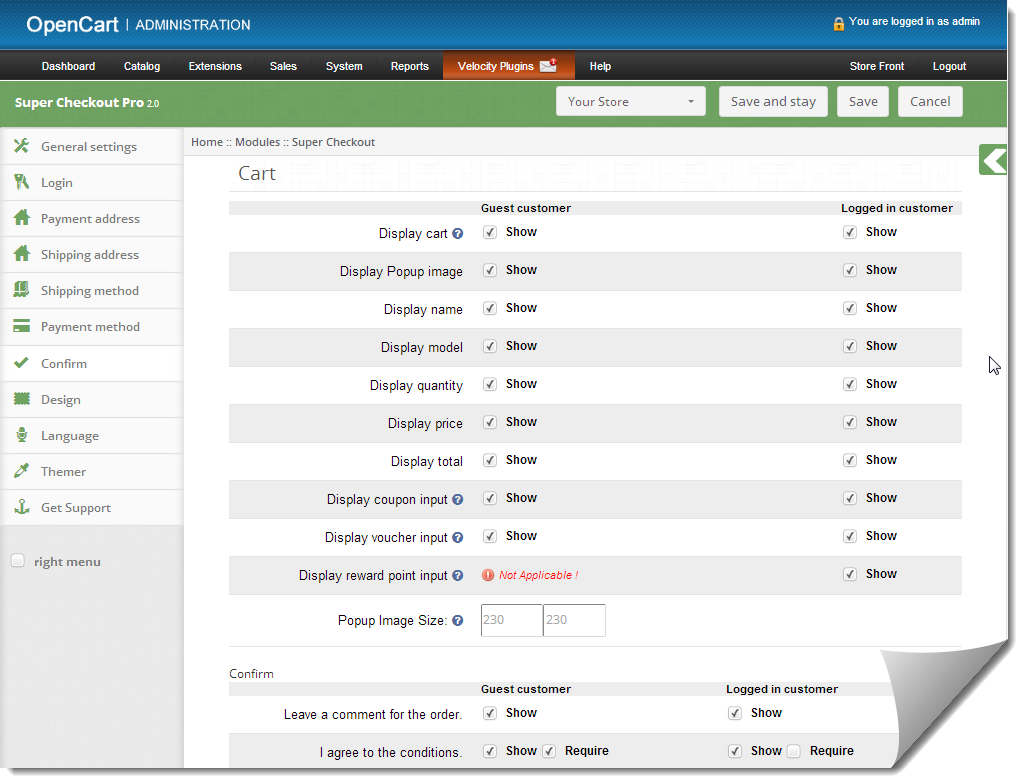
Questa scheda contiene le impostazioni per il carrello e la conferma dell'ordine come mostrato di seguito:
La sua divisione in due sezioni a. Carrello b. Confermare
Carrello:
Questa scheda è di nuovo divisa in due sezioni, quella a sinistra è per i clienti clienti e quella a destra per i clienti registrati o registrati.
Per visualizzare / nascondere il carrello dalla pagina di pagamento, deselezionare la casella di controllo presente davanti all'etichetta del carrello di visualizzazione.
Per abilitare / disabilitare qualsiasi colonna nel carrello selezionare / deselezionare la casella di controllo davanti a quella rispettiva colonna.
Per abilitare / disabilitare le immagini popup per il prodotto selezionare / deselezionare la casella di controllo davanti a quella rispettiva colonna.
Per modificare la dimensione del popup per le immagini Immettere la larghezza e l'altezza del popup nella casella di testo davanti all'etichetta Dimensione immagine pop.
Le opzioni Coupon, Reward Points e Voucher possono anche essere disabilitate o abilitate selezionando / deselezionando la casella di controllo di fronte al rispettivo campo. Si prega di notare che la casella di testo del punto di ricompensa sarà visibile solo sulla pagina Supercheckout una volta soddisfatte le tre condizioni. a.) Il cliente deve aver effettuato il login. b.) Deve avere almeno il punto di ricompensa 1 nel suo account. c.) Deve avere un prodotto nel carrello che può essere acquistato con punti premio.
Confermare:
Questa scheda è di nuovo divisa in due sezioni, quella a sinistra è per i clienti clienti e quella a destra per i clienti registrati o registrati.
Per abilitare la casella di commento per l'ordine per cliente, selezionare la casella di controllo davanti a Lascia un commento per l'etichetta dell'ordine e per disabilitare deselezionare la stessa casella di controllo.
Per abilitare l'accettazione del termine o qualsiasi altra informazione salvata nell'amministratore per il negozio, selezionare / deselezionare la casella di controllo davanti a Accetto l'etichetta delle condizioni.
8.
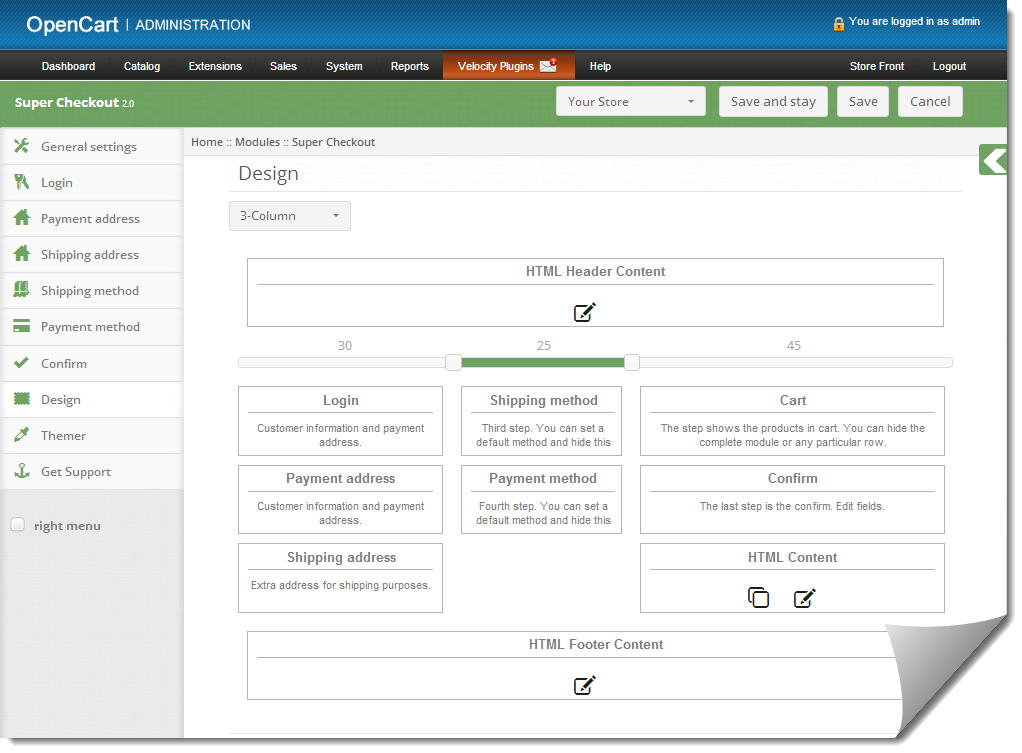
Questa scheda contiene le impostazioni per la progettazione della pagina di checkout nel catalogo come mostrato di seguito:
Per cambiare la larghezza di qualsiasi colonna, regola il cursore presente in alto come mostrato di seguito
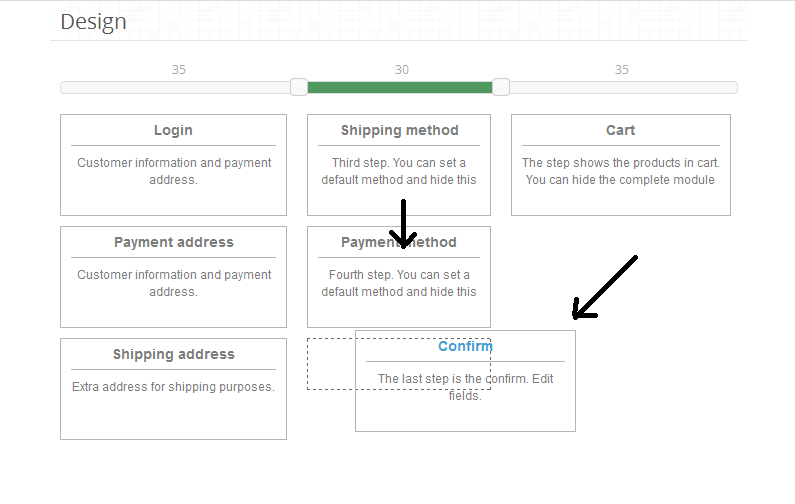
Blocco di diversi passaggi può anche essere riorganizzato da una colonna all'altra o nella stessa colonna come mostrato di seguito:
Al momento del salvataggio, il blocco verrà riorganizzato nella pagina di pagamento secondo le modifiche
9. Scheda lingua
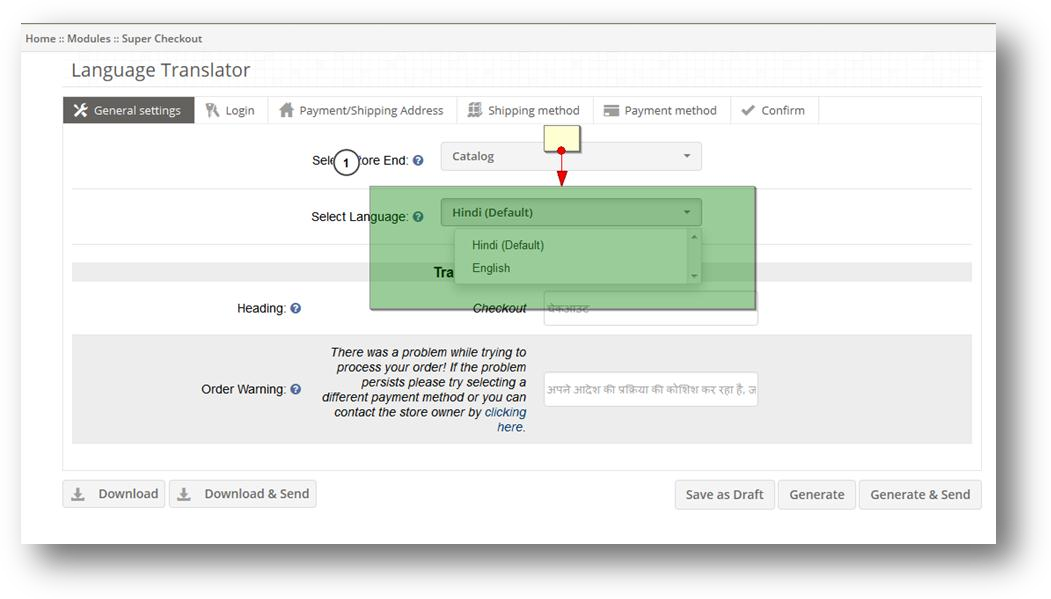
Utilizzando la linguetta della lingua, è possibile generare la traduzione della lingua del file della lingua di supcheckout. 1. Per prima cosa devi aggiungere una lingua nella tua Negozio OpenCart. Per aggiungere la nuova lingua, vai su Sistema -> Localizzazione -> Lingua e aggiungi ora lingua. 2. La lingua aggiunta verrà visualizzata nel modulo supercheckout come mostrato di seguito.
3. Scegli la lingua in cui devi tradurre e scegli il sito web, ad esempio Front End / Admin End, che devi tradurre. 4. In base alla selezione, vari campi in varie schede verranno popolati come in Impostazioni generali, Login, Impostazioni indirizzo di pagamento / spedizione ecc. 5. Per impostazione predefinita verrà visualizzata la traduzione in inglese. Aggiungi traduzione di vari testi. 6. Dopo aver aggiunto la traduzione del testo, puoi eseguire la seguente azione usando i pulsanti qui sotto. un. Download: il pulsante Download scaricherà il file della lingua tradotta. È necessario caricare il file nella directory della lingua supercheckout. 1.1: in caso di front-end, è necessario caricare il file di lingua in catalogo / lingua / [[YOUR_LANG]] / cartella supercheckoutPro 2.1: In caso di amministratore, è necessario caricare il file di lingua scaricato in admin / lingua // [ [YOUR_LANG]] / cartella del modulo b. Scarica e condividi: il pulsante Scarica e condividi scaricherà il file della lingua e una copia del file della lingua verrà condivisa con Velocity. c. Salva come bozza: il pulsante Salva come bozza salverà la traduzione per uso futuro. d. Genera: il pulsante Genera proverà a caricare il file della lingua nella directory desiderata se le autorizzazioni del server consentono il salvataggio dei file. e. Genera e invia: il pulsante Genera proverà a caricare il file della lingua nella directory desiderata se le autorizzazioni del server consentono il salvataggio dei file e una copia dei file sarà condivisa con Velocity
10. Scheda Tema
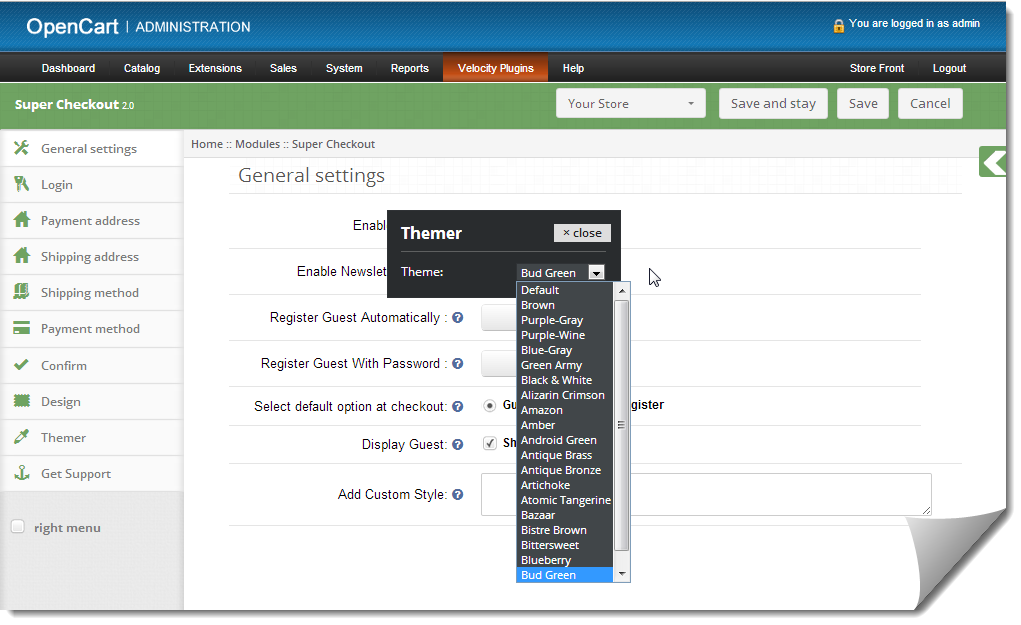
Cliccando sulla scheda themer, avrai la possibilità di cambiare il tema del pannello di amministrazione di Supercheckout.
11. Ottieni la scheda Assistenza
Facendo clic sulla scheda Ottieni supporto, verrai reindirizzato al nostro sito web di supporto, dove potrai contattare il nostro supporto per ricevere assistenza. Utilizzare questa scheda nel caso in cui si abbia qualche domanda / problema o trovato qualche bug.
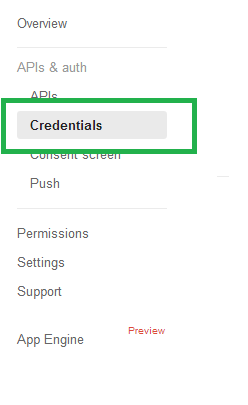
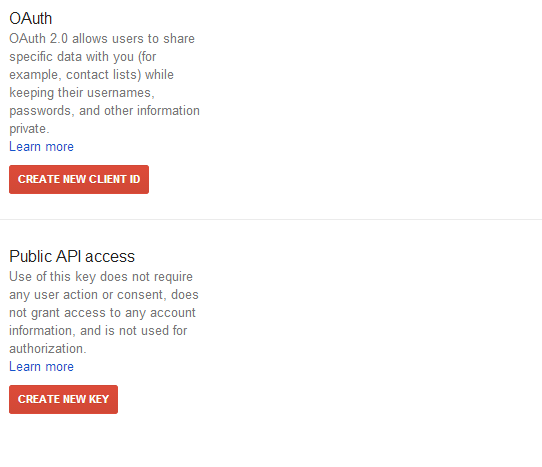
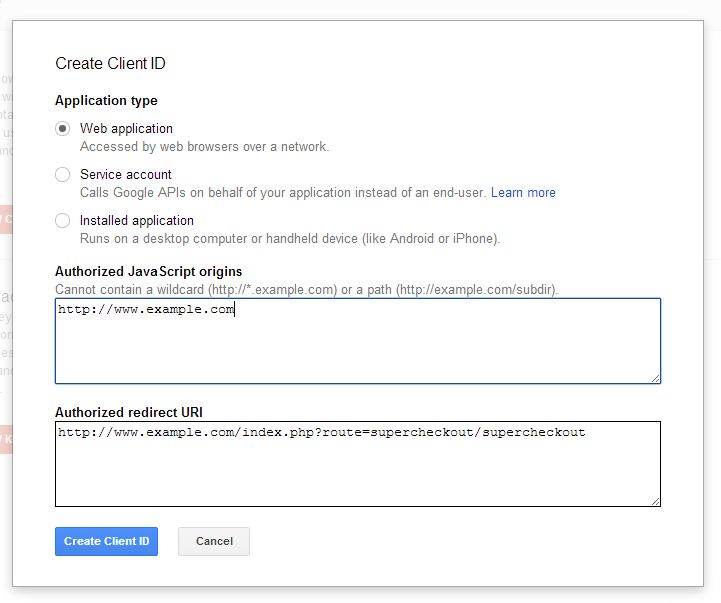
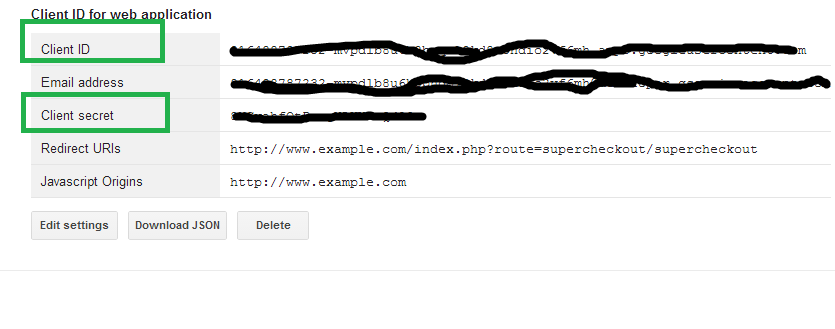
Fai clic su Crea ID client. Apparirà lo schermo come di seguito. Copia l'ID cliente, segreto del client dalla schermata sottostante.
Fai clic su CREA NUOVA CHIAVE dalla sezione di accesso all'API pubblica. Apparirà un popup. Fare clic sul pulsante chiave del server quindi fare clic sul pulsante Crea senza aggiungere nulla nella casella di inserimento.
Oggi abbiamo creato 5 modi meravigliosi che sicuramente incoraggeranno i tuoi prodotti a vendere sui mercati eCommerce. Quindi, segui questi per massimizzare l'esposizione online del tuo marchio.
1. Utilizzare i dati del prodotto di alta qualità
L'utilizzo di descrizioni di prodotti accurate e descrittive è una chiave per rendere popolare il tuo marchio. Prova a fornire descrizioni di prodotti complete e ricche di parole chiave. Inoltre, evitare di utilizzare le descrizioni del prodotto utilizzate dal produttore in quanto potrebbe causare spam.
Utilizzare immagini di prodotto di alta qualità in modo da fornire una visione chiara ai clienti. Durante la vendita presso un negozio eCommerce, è necessario assicurarsi che i propri prodotti siano aggiornati con immagini grandi e reali di migliore qualità. È noto che le immagini più grandi aumentano le vendite fino al 9%, quindi le dimensioni e la qualità delle immagini sono due elementi cruciali che devono essere presi in particolare considerazione. In secondo luogo, prova a utilizzare immagini progettate da te per rendere i tuoi prodotti unici e reali di fronte ai tuoi clienti.
Ultimo ma non meno importante, prova ad implementare video dei prodotti se vuoi davvero che i tuoi visitatori si convertano. Il marketing video, non solo consente ai tuoi prodotti di vendere sempre di più, ma migliora anche l'esposizione del marchio e la reputazione online.
2. Categorizza i prodotti
La categorizzazione dei prodotti consente di visualizzare i prodotti nella categoria giusta, rendendo così la ricerca facile e semplice per i consumatori.
Raccogli sempre le categorie e le sottocategorie che si adattano perfettamente ai tuoi prodotti. Ricorda, se i tuoi prodotti sono inseriti nella categoria sbagliata, potresti finire per perdere entrate. Posizionando i prodotti nella categoria sbagliata non è possibile espandere la ricerca dei prodotti su Google e altri motori di ricerca.
Le recensioni dei prodotti hanno un ruolo importante nel coinvolgere i clienti e promuovere la fiducia per il tuo marchio. Internet Retailer afferma che i tassi di conversione e-commerce possono salire di 14-76% all'aggiunta di recensioni di prodotti. Questo è un buon modo per promuovere e pubblicizzare i tuoi prodotti, lasciando così un effetto positivo sulle persone che visitano il tuo negozio eCommerce.
Le valutazioni e le recensioni dei prodotti aiutano gli utenti a prendere decisioni informate sugli acquisti e a migliorare l'esperienza di acquisto dei consumatori.
I vantaggi delle recensioni degli utenti dal punto di vista SEO sono anche abbastanza ovvi. Le recensioni dei prodotti sono un ottimo modo per aumentare il traffico dei visitatori. Consentendo ai clienti di scrivere recensioni sui singoli prodotti, ottimizzerete inconsapevolmente tali pagine per un'intera serie di parole chiave a lunga coda. Ciò a sua volta contribuirebbe ad aumentare la visibilità online dei tuoi prodotti nei risultati di ricerca.
4. Servizio di assistenza
La fedeltà del cliente conta molto quando si tratta di vendere sui mercati online. Se i clienti hanno un'esperienza positiva con il tuo prodotto, cercheranno sicuramente di esplorare nuovi prodotti e raccomandazioni. In secondo luogo, i clienti fedeli sono la chiave per espandere la tua attività. Se i clienti amano il tuo marchio, ne parleranno anche con i loro amici. Questo aiuterà a guidare più clienti per il tuo business.
I clienti fedeli non esiteranno mai a fornire feedback onesti sui tuoi servizi. Molte aziende di eCommerce hanno avviato programmi di fidelizzazione online per consentire ai clienti di condividere e diffondere il loro feedback per migliorare e innovare sulla qualità dei loro prodotti e servizi.
5. Elenchi di prodotti
La presenza di elenchi accurati e precisi su tutti gli articoli del negozio è uno dei componenti chiave per aumentare le vendite su un punto vendita eCommerce marketplace.
Benefici-
Le schede di prodotto includono informazioni complete sul prodotto che aiutano gli acquirenti a prendere decisioni di acquisto informate, portando così a un aumento delle vendite e delle entrate
Le schede di prodotto offrono al tuo marchio una portata più ampia all'interno del tuo pubblico
Ti aiuta a valutare le prestazioni del prodotto in base agli articoli venduti, al numero di visualizzazioni dei prodotti, ai clic sui prodotti e così via.
In poche parole, se si desidera vendere su Amazon, eBay o qualsiasi altro mercato, seguire questi metodi standard sarebbe sicuramente di aiuto. Tenendo a mente questi punti, avrai una buona idea del fare e non è di vendita sul mercato.
Quindi, continua con queste strategie intelligenti e sarai sulla buona strada per vendere su un mercato eCommerce.
Il mercato dell'eCommerce ha aperto così tante opportunità per le persone coraggiose che guadagnano denaro dalla comodità della propria casa. Amazon, eBay, Etsy, Flipkart e Snapdeal sono uno dei mercati più popolari in India dove oltre i commercianti 50,000 vendono i propri prodotti. Secondo StatsCrop- "Amazon ottiene circa 20-21 milioni di visitatori al giorno"
La ragione più ovvia per vendere sul mercato eCommerce è perché questi siti Web attirano milioni di acquirenti in tutto il mondo. Pertanto, collegare il tuo negozio a questi mercati è perfettamente logico e ti aiuterà a indirizzare il tuo brand verso persone con dati demografici diversi, migliorando così l'esposizione del marchio a livello internazionale.
Secondo i dati raccolti da Forrester
"Circa la percentuale di 30 degli acquirenti online inizia la ricerca sui prodotti su Amazon"
Come vendi su eCommerceMercato
Molti di voi potrebbero chiedersi questa domanda. Di seguito sono riportati alcuni suggerimenti utili su come fare soldi vendendo sul mercato-
Registrare- Il primo passo è creare un account. In realtà è abbastanza probabile che tu abbia già un account stabilito, se hai mai comprato qualcosa da questo sito web puoi letteralmente iniziare a vendere.
Trova oggetti che vuoi vendere- Ora che sei registrato e pronto per la vendita, devi cercare attraverso la grande quantità di beni sul sito web per trovare il prodotto che stai cercando.
Elenca gli articoli in vendita- Una volta trovato l'oggetto che vuoi vendere tutto quello che devi fare è elencare i tuoi articoli in vendita. Ti verranno poste diverse domande come la condizione dell'articolo e il prezzo che vorresti offrire per questo e così via.
Conclusione
Hai un sito web creato su Magento come piattaforma per il carrello? Se sì, allora è il momento di aggiungere una funzionalità extra al tuo negozio e trasformarla in un centro commerciale installando MarketPlace Extensions per Magento. Questa estensione offre al tuo negozio la possibilità di funzionare vendita di più venditori su di essa. Qui i venditori possono facilmente aggiungere, aggiornare e vendere prodotti da un singolo negozio. La cosa più importante è che anche gli acquirenti possono registrarsi qui come venditore e commercializzare i loro prodotti.
Acquista questo plug-in dal nostro negozio e trasforma il tuo negozio in una macchina per fare soldi simultaneamente.
"A causa dei più elevati tassi di abbandono, i siti Web perdono regolarmente entrate piuttosto consistenti: costi elevati di spedizione, indisponibilità dei prodotti, problemi di sicurezza dei pagamenti ecc. Possono essere alcuni dei motivi definiti per cui le persone abbandonano il loro carrello. per riportare gli abbandoni sul tuo sito ma quello che viene discusso qui funzionerà in modo rapido per aiutare recuperare i carrelli abbandonati. Che cosa succede se hai l'opportunità di comunicare con i tuoi clienti solo per ricordare loro di completare il loro acquisto. Funzionerà? Si o no..? Va bene, quindi per trovare la risposta dobbiamo procedere?
Carrello abbandonato di OpenCart Funzioni plugin per aiutarti a recuperare i problemi del carrello abbandonati inviando promemoria via email ai clienti che hanno abbandonato i loro carrelli della spesa per uno o l'altro motivo.
Perché dovresti installare il carrello abbandonato di OpenCart?
Per aumentare le conversioni
Le e-mail di promemoria del carrello abbandonate aiutano a catturare le vendite perse consentendo ai proprietari dei negozi web di reindirizzare i propri clienti. Una mail di promemoria può essere inviata al cliente che avrà informazioni relative agli ordini in sospeso. Indipendentemente dal motivo per cui il tuo acquirente ha abbandonato il carrello, probabilmente hai un po 'di tempo per riaverlo. Pertanto, la prima email deve essere inviata entro un'ora dall'abbandono del carrello.
Per trattenere / ritirare i clienti
Carrello abbandonato di OpenCartplugin ti dà la possibilità di progettare il tuo modello di email. Durante la progettazione di modelli, è necessario essere il più descrittivi possibile nel fornire i dettagli dell'ordine. Assicurati di includere l'articolo, il nome, la descrizione, il prezzo, il link e l'immagine dei prodotti rimasti indietro mentre abbandonerai il carrello.
Aumentare la fidelizzazione dei clienti offrendo sconti allettanti
Questa estensione consente ai proprietari dei negozi di personalizzare i modelli di e-mail fornendo sconti su determinati acquisti. Questo plugin è dotato di funzionalità per aggiungere variabili personalizzate come sconti. Le persone amano gli sconti e se hai inviato e-mail che li informano di offerte interessanti, è probabile che i clienti torneranno sicuramente per aver completato il loro acquisto.
Personalizzazione
Carrello abbandonato di OpenCart ti consente di personalizzare le tue email in base alla scelta di acquirente pertinente. Inviando tali messaggi personalizzati, ricordi ai clienti ciò che stavano facendo, riportando alla mente il tuo marchio. Per fare ciò, è possibile allegare immagini del prodotto insieme a testo e descrizione con i collegamenti indietro per vedere il prodotto sul tuo sito.
Ridurre il tasso di abbandono del carrello è uno dei metodi più diffusi per recuperare le entrate perse e massimizzare la fidelizzazione dei clienti per il tuo negozio di e-commerce. Quindi, installa questo plug-in e converti i tuoi carrelli abbandonati in clienti tramite un'unica notifica via email.
Questo porta i login social in un'immagine. Durante l'accesso al tuo sito, i visitatori cercano sempre un processo di registrazione semplice, comodo e veloce e questo è dove "Magento Social Login"è migliore e affidabile. Diamo un'occhiata più da vicino che spiega perché è imperativo avere questo plugin installato sul tuo sito web-
Login sociale Magento – Aggiunta di valore al tuo sito
1. Questo plugin consente ai tuoi clienti di collegare i loro account del negozio con i social network come Facebook e Google+, semplificando così la procedura di registrazione.
Benefici– Non è più necessario spendere troppo tempo con un modulo se è possibile fare clic su un pulsante. I clienti non devono più ricordare lunghi username e password che aprono opportunità per iscrizioni gratuite super veloci e senza problemi.
2. Installa questo modulo per a esperienza di cassa senza fronzoli. Più facile è la creazione dell'account durante il pagamento, maggiori sono le possibilità di completare l'acquisto.
3. User Friendly (Supporta tutti i dispositivi)
Con questa estensione installata sul tuo negozio progettato da Magento, sarai in grado di aumentare il coinvolgimento degli utenti e la fidelizzazione dei clienti.
L'interfaccia utente, l'interfaccia e l'icona del nostro plug-in social loginizer sono completamente mobili e si adattano a diverse dimensioni dello schermo.
Se hai un sito web mobile friendly o desktop, Magento Social Loginizer funziona bene per tutti i siti Web che consente di ottenere un aumento delle vendite e delle entrate.
4. Migliora la registrazione, la conversione e la conservazione dell'utente
Con una seccatura libera, processo di iscrizione rapido e semplice, ci sono un aumento del numero di possibilità che un numero sempre maggiore di utenti registrerà, il che migliora il processo di registrazione.
Allo stesso modo, se la registrazione è semplice, ci sono possibilità che i clienti completino ulteriormente il loro acquisto online e ciò migliorerà le vendite per la tua attività. Fornendo l'opzione di iscrizioni sociali, sarete in grado di acquisire i dettagli del cliente per una migliore comunicazione.
Con Magento Social Loginizer installato sul tuo sistema, la tua azienda sarà avvantaggiata dal continuo aumento del database dei clienti, dall'aumento dei tassi di conversione e dalla fidelizzazione dell'utente.