Todos los comerciantes de tiendas de comercio electrónico esperan la temporada navideña, porque durante este tiempo hay una participación máxima de los compradores en línea en la tienda. Junto con esa temporada navideña registra las mayores ventas en todo el año. Es hora de preparar la tienda en línea para la temporada navideña. En los próximos meses, las tiendas en línea estarán planeando un maratón de compras, y los comerciantes de comercio electrónico deben prepararse para satisfacer las enormes demandas que conlleva. Debe hacer la planificación de vacaciones de comercio electrónico, comenzando con�marketing efectivo�estrategias, ofreciendo envío gratis y devoluciones fáciles, y mucho más para destacarse de la competencia. Optimizar la tienda para todos estos puntos es necesario para lograr las ventas navideñas, nada tiene más importancia que brindar a los clientes una experiencia de compra fluida y sin complicaciones y aumentar la retención de clientes. Consulte un calendario de vacaciones de comercio electrónico para prepararse para las vacaciones. �Como sabes, la temporada navideña comienza con Halloween y termina con la llegada del Año Nuevo y tienes que planificar tus campañas de marketing meses antes de que comience.
Estadísticas de la temporada navideña de comercio electrónico 2020
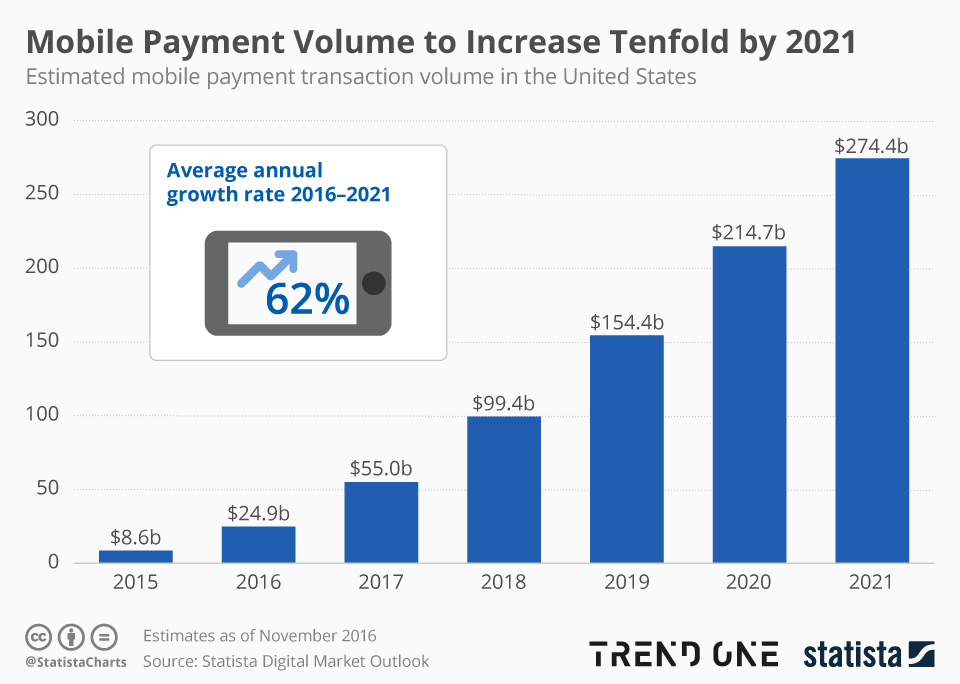
Si hablamos de estadísticas globales de comercio móvil, ya ha superado al comercio electrónico. Los números hablan de la importancia de una funcionalidad fluida del sitio en dispositivos móviles.
¿Sabías que m-commerce representó el 35.8% de las ventas totales en EE. UU. en 2020, según�Statista? Para el año 2020, las ventas récord según Statista fue de 755.3 mil millones de dólares estadounidenses, que fue de 729.3 mil millones en el año 2019 y 701.2 mil millones de dólares en 2018.
La lealtad del cliente es una preocupación importante para todas las empresas. De los datos de la temporada navideña de comercio electrónico del año anterior, solo 12 % de los clientes continúan siendo leales.
Durante el 4th trimestre de 2020, Amazon generó ventas netas totales de 125.56 mil millones de dólares estadounidenses, superando 87.44 billones de dólares en el mismo trimestre del año anterior.
Adobe tuiteó que los compradores en línea gastaron 4 millones de dólares estadounidenses durante la Cyber Week de 2020, un aumento interanual del 20.7 %.
2020 fue una delicia para las pequeñas empresas, ya que el 44% de las personas planeaba gastar en pequeñas empresas.
¿Cómo preparar tu negocio online para las fiestas?
Para empezar, agregue un poco de ambiente festivo a su tienda en línea. Utilice banners atractivos con ofertas navideñas, descuentos y deseos para hacerlo más atractivo. Además, puede usar complementos de comercio electrónico que mejoran la participación del cliente, el conocimiento de la marca, la retención de clientes y brinda una experiencia de pago impecable. Aquí está la lista de 13 módulos de KnowBand que pueden ayudarlo a optimizar su tienda en esta temporada navideña. Este es el momento de comenzar a prepararse para una temporada festiva a fin de garantizar una temporada de ventas lucrativa.
Módulos para aumentar el compromiso del cliente
En un entorno de comercio electrónico dinámico, manténgase a la vanguardia de las tendencias y en línea con las tendencias frescas y actualizadas de la industria. Use la ventana emergente Girar y ganar y la ventana emergente Salir para la participación del cliente.
1. Agregue emocionantes ventanas emergentes Spin and Win
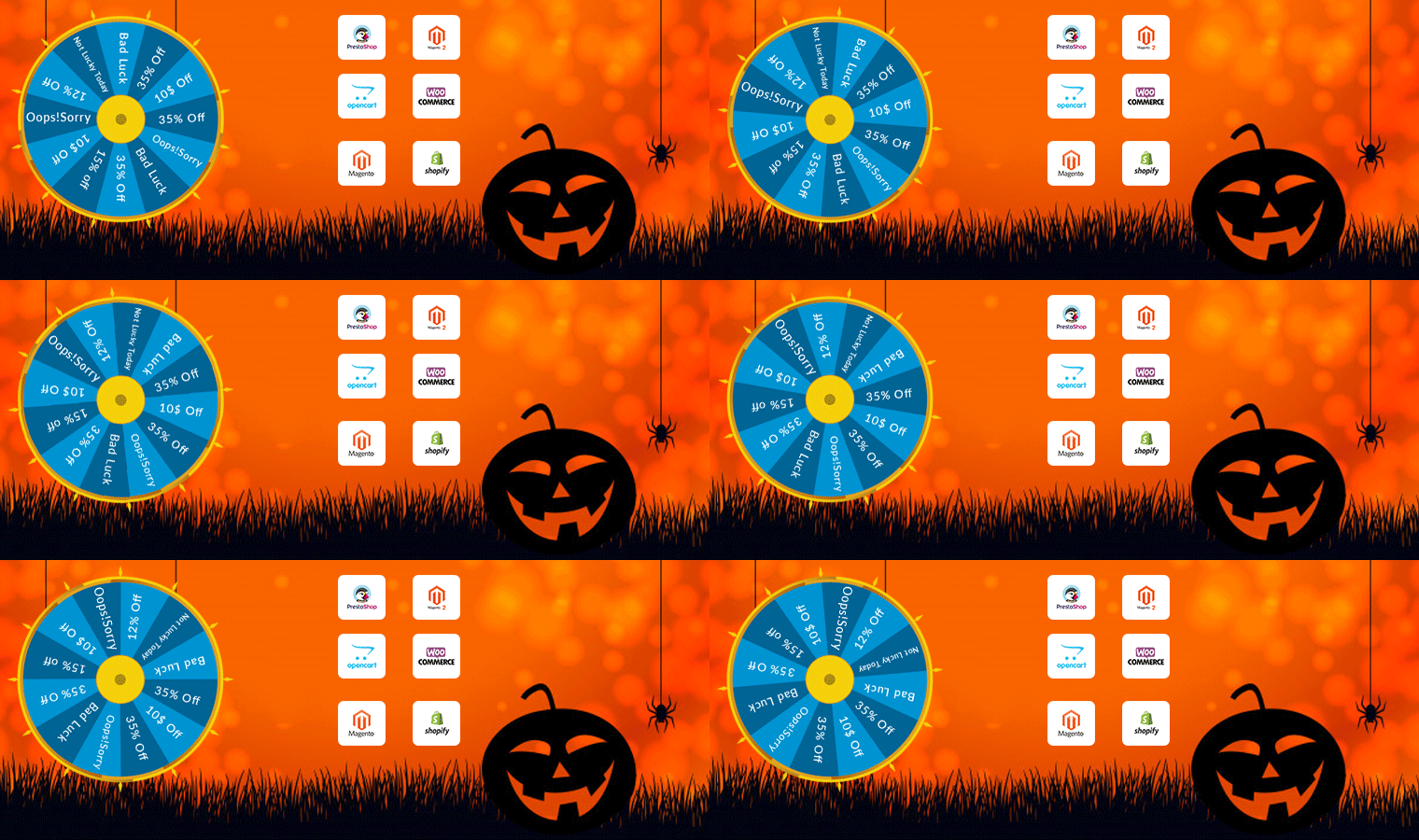
Aumente la participación del cliente en su sitio web agregando un elemento de Gamificación. Popup atrae la atención de sus clientes hacia el llamativo módulo de rueda giratoria y los involucra en una actividad divertida. Junto con la participación del usuario, este complemento puede ser un placer para su página de inicio. Tiene varios temas para cada ocasión y evento, por ejemplo, temas de Navidad, Año Nuevo, Halloween y Cyber Monday para la temporada navideña. Se les pide a los visitantes que prueben suerte haciendo girar la rueda y obtengan algunas ofertas interesantes. Pero, para completar el giro, un usuario debe compartir su dirección de correo electrónico, que puede usar para su comercio electrónico el marketing por correo electrónico.�campañas, y así potenciar tus conversiones. El módulo brinda a los comerciantes toneladas de personalización que van desde diseñar el aspecto de la ventana emergente hasta configurar el tiempo para la aparición de la ventana emergente.Haga clic aquí�para ver el módulo de la rueda de la fortuna Spin and Win.
Disponibles para:
PrestaShop, OpenCart, Magento, Magento 2, WooCommerce y Shopify
2.�� Salir de la ventana emergente
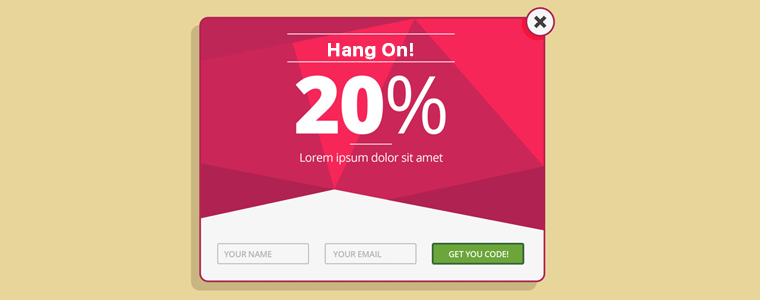
La próxima idea de planificación de vacaciones de comercio electrónico es agregar una ventana emergente de salida en su comercio digital. No siempre se utiliza para mostrar una oferta. Puede configurarlo según sus requisitos en función de los resultados que desea lograr a través de él.
La ventana emergente Salir aparece cuando un cliente abandona el área de navegación o tiene la intención de salir de la pestaña. Puede hacer que la ventana emergente sea lo más atractiva posible. Además, puede solicitar comentarios de sus clientes. El uso del módulo emergente de salida puede reducir el tasa de rebote, aumentar la participación del cliente y aumentar las conversiones. Durante la temporada navideña, puede obligar a los usuarios a comprar más en su tienda de comercio electrónico ofreciendo algunas ofertas interesantes cuando estén a punto de irse. Knowband proporciona una�salir de la ventana emergente módulo.
Disponibles para:
Tienda Prestashop, Magento y OpenCart
Prepárese para la retención de clientes
Todas las tiendas de comercio electrónico esperan repetir las ventas y, para hacerlo más fácil, Knowband tiene una gama de complementos. Agregar una tarjeta de regalo y un programa de puntos de fidelidad será una excelente idea para la temporada navideña.
3.�� Ofrecer Puntos de Fidelidad
Fomenta las compras repetidas recompensando a tus clientes con puntos de fidelidad. Nuestro módulo de puntos de fidelidad garantiza la retención y adquisición de clientes. Le permite otorgar puntos de recompensa a cada nuevo usuario que se registre en su tienda y active la compra impulsiva, seguido de más puntos de fidelidad en las compras exitosas. Esta estrategia de marketing convierte a los visitantes en compradores potenciales y hace que se adhieran a tu tienda a largo plazo. También mejora en gran medida la lealtad a la marca. Puede configurar algunas reglas para usuarios como ofrecer puntos de fidelidad cuando los clientes comparten sus comentarios. También puede incluir ofrecer puntos de lealtad basados en el valor total del carrito, la cantidad del producto, el precio del producto, los métodos de pago seleccionados, etc. Estos puntos se pueden usar como un cupón de descuento en la página de pago.Haga clic aquí�para consultar el módulo Puntos de fidelidad.
Disponibles para:
Tienda PrestaShop, OpenCart, Magento y Magento 2
4.�� Regalar el Producto
Dado que está configurando su tienda para la explosión de la temporada navideña, puede atraer visitantes y aumentar las ventas dando productos de regalo en una cantidad fija de compra. Hay algunas ventajas importantes de dar regalos con la compra. Aumenta el valor promedio del carrito, aumenta la conversión y reduce la tasa de rebote en su tienda. Gift the product es un complemento increíble y puede incendiar sus ventas. Es una estrategia de venta que atrae y convierte a los compradores. Consulte este blog que explica�cómo�usted�puede�usar el Regalo con la Compra campaña en Marketing B2C.
Disponibles para:
PrestaShop y Opencart
Crear conciencia de marca
5.�� Módulo Tarjeta Regalo
Mientras elimina la lista de verificación de la temporada navideña de comercio electrónico para la retención de clientes y las ventas anticipadas, considere vender tarjetas de regalo digitales personalizadas.
El módulo de tarjetas de regalo es un complemento imprescindible para las ventas de la temporada navideña, ya que atrae nuevos clientes a su tienda. Además, evita que su cliente envíe regalos horribles a sus seres queridos. Otros beneficios del módulo Tarjeta de regalo son que aumenta el conocimiento de la marca y facilita los regalos digitales. Los clientes pueden enviar tarjetas de regalo con fotos y mensajes personalizados. Explora Knowband�Extensión del administrador de tarjetas de regalo.
Disponibles para:
Tiendas de comercio electrónico Prestashop, Magento y OpenCart.
Complementos de comercio electrónico para mejorar la experiencia de compra
Al desarrollar un sitio web de comercio electrónico, debe asegurarse de que el sitio web responda a dispositivos móviles y mantenga a los usuarios interesados por un tiempo. Cree una aplicación móvil para su sitio web o haga que las páginas respondan a dispositivos móviles con el módulo AMP. También puede usar el complemento de la aplicación web progresiva (PWA) para que su comercio digital sea fácil de usar.
6.�� Creador de aplicaciones móviles
Mobile App Builder no es solo un módulo para las ventas de la temporada navideña, sino también para la experiencia diaria del usuario. Le permite transformar su sitio web de comercio electrónico en una aplicación móvil Android e iOS convenientemente, sin ningún requisito de codificación o conocimiento técnico. La aplicación brindará una experiencia rica y fácil de usar a los usuarios de teléfonos inteligentes. Dado que los usuarios hoy en día exigen una aplicación para una experiencia de navegación fácil, el módulo Mobile App Builder lo convierte en la mejor opción para brindar una experiencia de usuario increíble. La temporada navideña se acerca, ahora es el mejor momento para presentar su aplicación móvil y deleitar a sus usuarios, y obtener grandes ventas navideñas. Además, para lograr la mejor experiencia de compra, Mobile App Builder ofrece una fácil personalización, inicio de sesión social, inicio de sesión con huella digital e inicio de sesión OTP. Además, cuenta con chat en vivo de WhatsApp y soporte de Zopim Chat. La sincronización en tiempo real del sitio web en la aplicación es una ventaja. Venda en todo el mundo con su soporte multilingüe, múltiples métodos de pago y envío, etc. Echa un vistazoaquí.
Actualmente estamos ejecutando una oferta exclusiva para los propietarios de sitios web de PrestaShop donde pueden obtener un descuento adicional del 30% en la nueva compra.
Todo lo que necesita hacer es aplicar el código de cupón “MOBI30” durante el pago.
Disponibles para:
Tiendas de comercio electrónico Prestashop, OpenCart y Magento
7. Reduzca el tiempo de carga del sitio con AMP
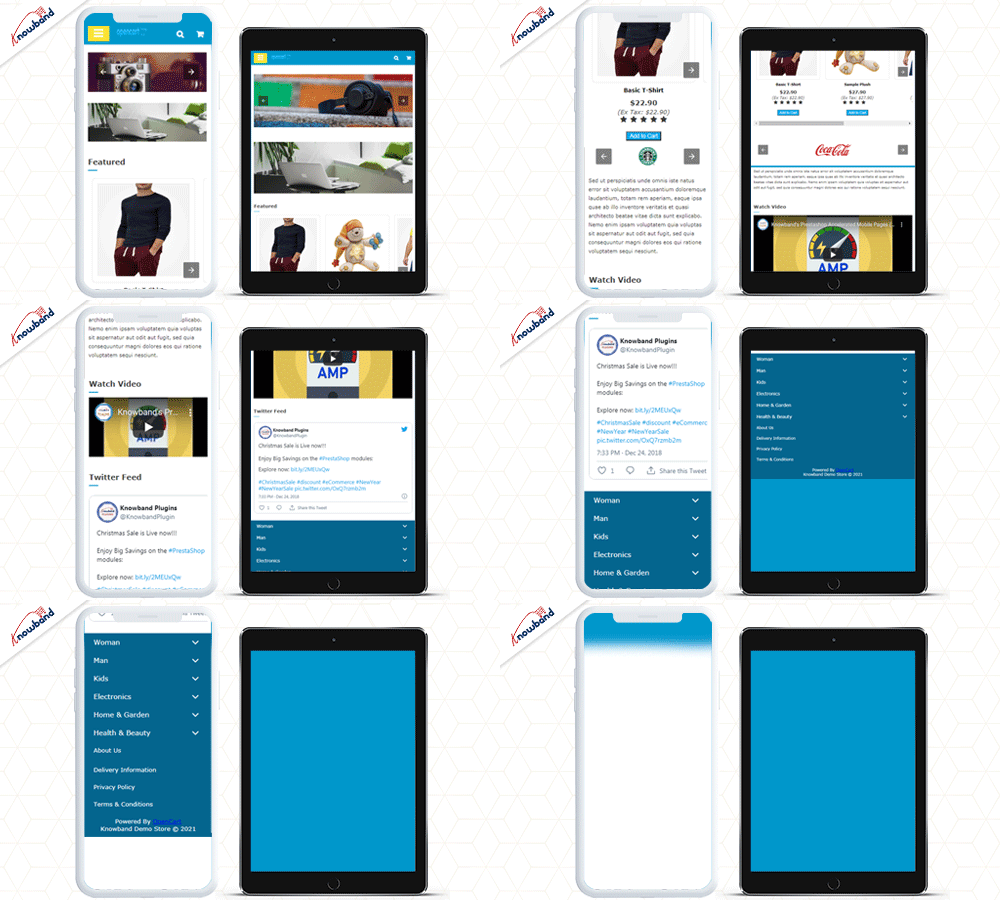
Nuestro módulo AMP aborda la carga lenta de su sitio web en dispositivos móviles y aumenta la velocidad de carga de la página en gran medida. Cuando el tráfico del sitio web está en su apogeo en la temporada de vacaciones, la velocidad del sitio web puede verse afectada. Por lo tanto, el módulo AMP garantiza que sus usuarios móviles no encuentren ninguna experiencia problemática con su sitio web y se les ofrezca una carga más rápida y fluida. Además, una carga más rápida no solo lo ayuda a reducir la tasa de rebote, sino que también se beneficia de una mejor clasificación móvil en el motor de búsqueda. Hablando de sus características, puede habilitar la funcionalidad AMP para varias páginas en su sitio web, como la página de inicio, la página de categoría, la página de producto, etc. También puede personalizar estas páginas según sus requisitos.
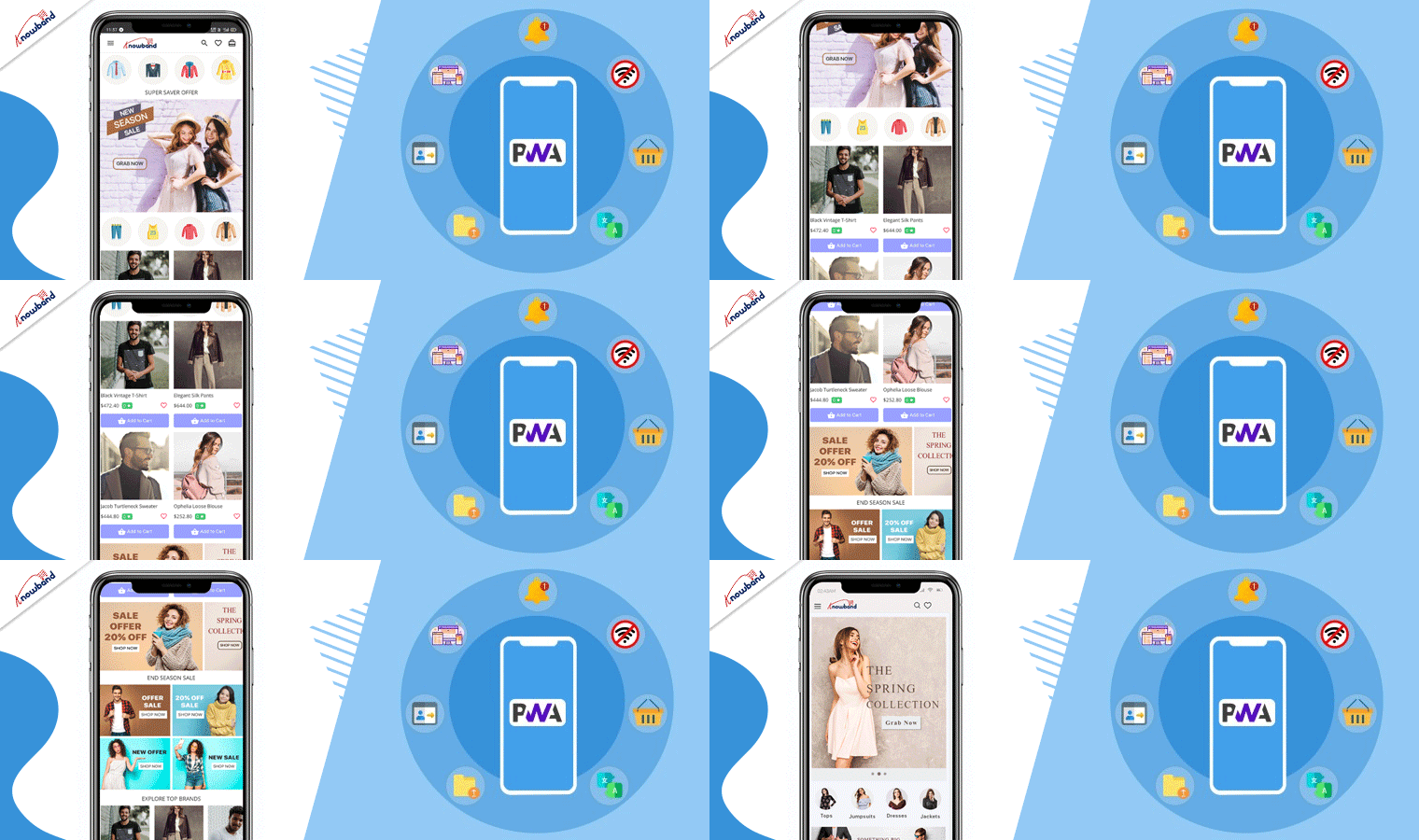
Una aplicación web progresiva proporciona una experiencia similar a la de una aplicación cuando un cliente explora el sitio web en un navegador móvil. En la temporada navideña, el comercio electrónico recibe mucha atención y, para mantener a sus clientes comprometidos, debe proporcionar una interfaz receptiva. PWA hace que la tienda sea más interactiva y fácil de usar. Incluso sin Internet, el sitio web mostrará los productos y cargará las páginas utilizando cachés guardados. PWA es suave, ligero y de carga rápida. Convierta su sitio web en una PWA con el creador de aplicaciones web progresivas de KnowBand sin ningún conocimiento de codificación. Un sitio web receptivo es atractivo y tiene el potencial de convertir a sus visitantes en clientes y pasarán más tiempo. Proporcione una experiencia de usuario increíble a sus clientes cuando visiten su tienda para hacer compras navideñas.
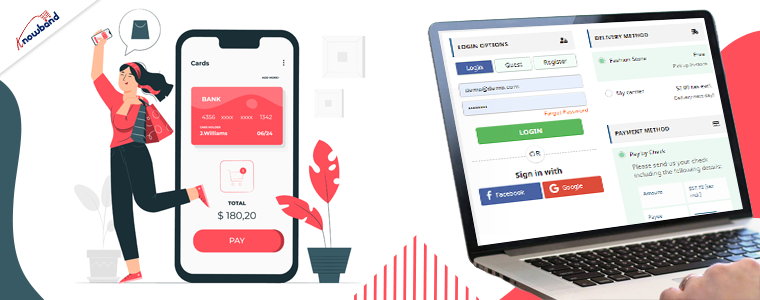
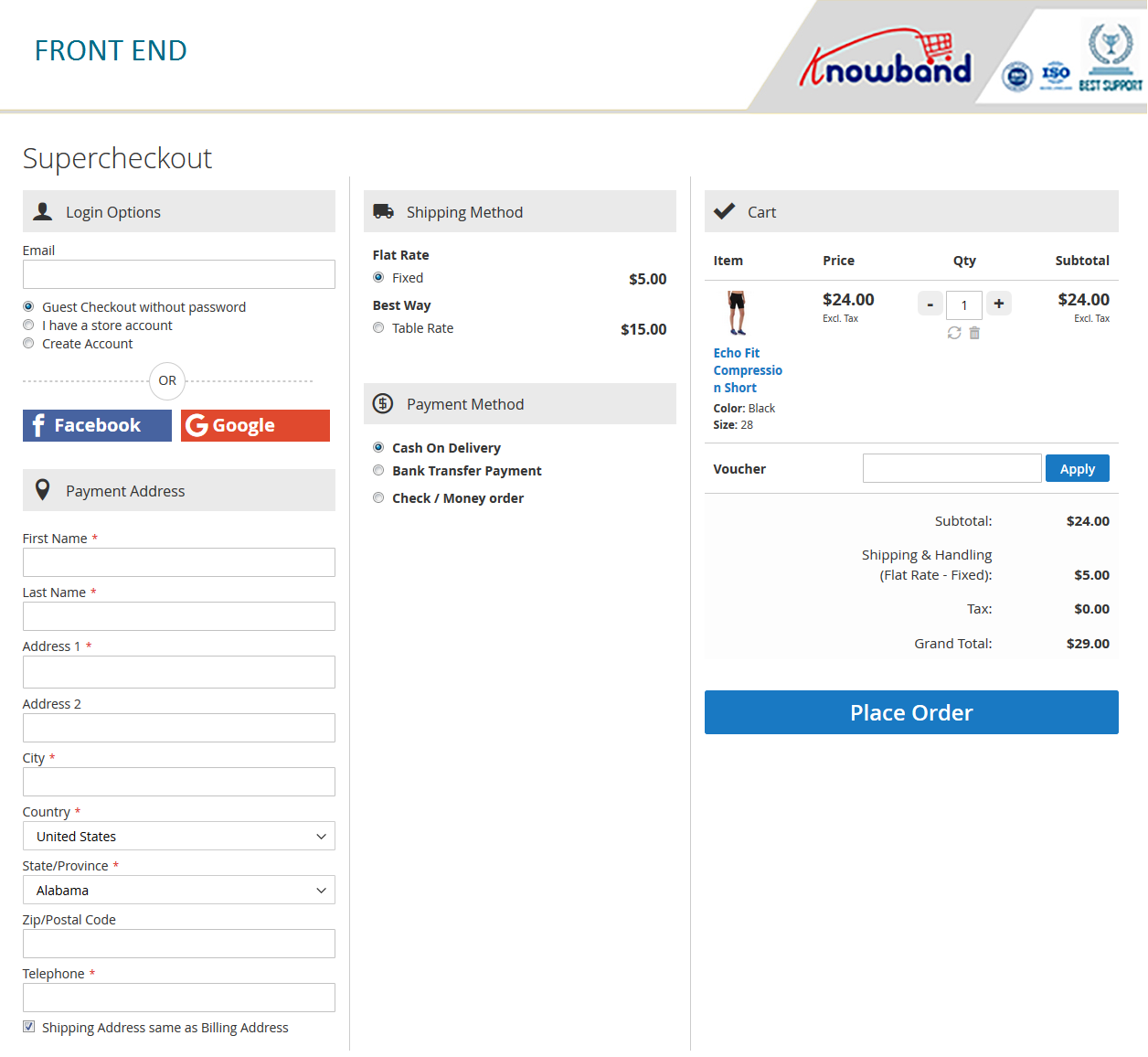
Como propietario de una tienda de comercio electrónico, debe brindar a sus clientes una experiencia de pago sin complicaciones en esta temporada navideña. A diferencia del proceso de pago de varios pasos, muestra todos los elementos de pago en una sola página y reduce la fricción de pago. Para que la ruta de pago sea conveniente para los clientes, nuestras ofertas One Page Checkout Ingresar Social, pago de invitado, validación en línea, llenado automático de direcciones de Google y es compatible con casi todos los métodos de pago y servicios de envío. Un pago largo y complicado encadena la experiencia de compra, lo que eventualmente resulta en el abandono del carrito. Prestashop One Page Checkout es nuestra extensión más vendida. Tiene más de 10000 descargas en la tienda PrestaShop Addon, mientras que más de 12000 descargas en la tienda KnowBand.
Encuentre las funciones completas y los beneficios del módulo de pago de One Page para las respectivas plataformas:
Técnica de marketing para la recuperación de carros abandonados
10. Carro abandonado
El módulo Carrito abandonado lo ayuda a recuperar sus ventas perdidas mediante el envío de correos electrónicos de seguimiento regulares a los carritos abandonados. Con tantos competidores, hay cientos de opciones disponibles y muchos usuarios dejan los pedidos en su carrito. Mientras planifica la temporada navideña, prepare su tienda para rastrear el comportamiento del usuario en cuanto al abandono del carrito. El módulo recuerda a los usuarios las compras incompletas y los convierte en clientes al incluir ofertas exclusivas en sus correos electrónicos y en una ventana emergente de recordatorio. Puede enviar correos electrónicos en serie como recordatorios y, si no está seguro de cómo escribir un correo electrónico de carrito abandonado, consulte nuestra guía. El módulo de carrito abandonado puede aumentar significativamente sus conversiones.
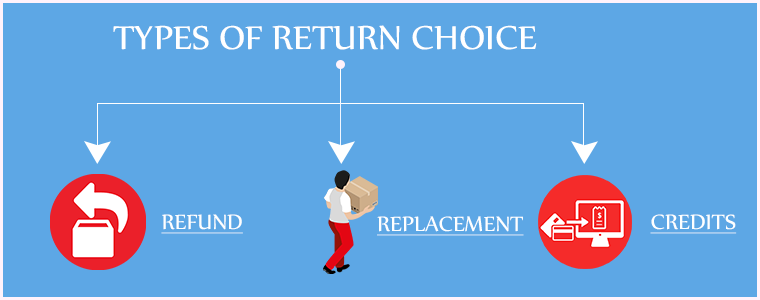
¿Estás preparado para gestionar las devoluciones de pedidos? Dado que la temporada navideña captura una gran cantidad de pedidos, seguramente habrá devoluciones. Use un administrador de devoluciones para preparar la tienda en línea para la temporada navideña. Nuestro módulo Return Manager garantiza que no pierda clientes debido a un proceso de devolución deficiente. El módulo Return Manager lo ayuda a administrar sus devoluciones de comercio electrónico de manera conveniente y mejora la lealtad del cliente al hacer que el proceso de devolución sea demasiado fácil para los clientes. El módulo ofrece 3 opciones de devolución a los clientes en forma de Créditos, Reembolso y Reemplazo, y les permite resaltar el defecto cargando la imagen del producto defectuoso/dañado. Una característica interesante del módulo es que el administrador puede crear la solicitud de devolución en nombre del cliente.
12. �Sistema de Reservas y Alquiler para PrestaShop
El complemento del sistema de reserva y alquiler de PrestaShop brinda a sus clientes una experiencia de reserva en línea sin complicaciones y hace que sea una tarea sencilla para los comerciantes administrar sus reservas en línea. Este complemento de PrestaShop ofrece un servicio de reserva de citas, un servicio de reserva de hotel y un servicio de reserva de alquiler. Le permite ajustar sus días de reserva y franjas horarias según la disponibilidad, y puede ajustar el precio para diferentes días y horarios. Hay mucho más que ofrece para cada tipo de reserva. Si tiene un negocio de alquiler de disfraces, este Halloween administre sus pedidos con el complemento del sistema de reserva y alquiler de KnowBand. Echa un vistazo a la�OpenCartYSistema de Reserva y Alquiler PrestaShopComplemento para conocer las características y beneficios completos. Si desea transformar su sitio web PrestaShop de reservas en línea en una aplicación móvil, puede consultar la aplicación móvil PrestaShop Booking and Rental.
13.�� Personalización del Producto
Los consumidores exigen cada vez más una experiencia de compra personalizada de sus marcas favoritas. Brindar una experiencia de cliente increíble que pueda ayudarlo a aumentar las ventas en esta temporada navideña requiere un sólido sistema de administración de datos de clientes y herramientas de personalización. Los beneficios de la personalización también se han abierto camino en la experiencia del producto. La personalización permite a los consumidores en línea crear obsequios más considerados, que es una característica del producto que se prevé que crezca en popularidad con el tiempo. Es un método brillante y memorable para complacer a los clientes al tener una interfaz agradable que les permite personalizar un producto en línea. Los clientes pueden elegir las opciones de impresión adecuadas para sus artículos con el Personalizador de productos de KnowBand.
Disponibles para:
Tienda de comercio electrónico Opencart y PrestaShop
14.�� Mercado de múltiples proveedores
Gane dinero extra en esta temporada navideña y gane dinero mientras duerme. Puede presentar el sitio web de su mercado y permitir que los proveedores vendan en él. Un mercado se ejecuta en varios modelos de comisiones, como tarifas de membresía, modelo de comisión y planes de suscripción, etc. El mercado de múltiples proveedores de KnowBand ofrece dos opciones principales de ingresos. El gerente de la tienda puede crear diferentes planes de membresía. Además, pueden cobrar una comisión sobre los productos vendidos. Tiene varias instalaciones para el administrador y el vendedor del mercado. Convierta su sitio web en un mercado de múltiples proveedores como Amazon o ETSY. Ya sea que sea un comerciante nuevo o experimentado, siempre puede esperar expandir sus servicios.
Disponibles para:
Comercio electrónico PrestaShop, Magento, Magento 2 y OpenCart
Módulos para enviar alertas de stock
15. Notificaciones web push
Las notificaciones y alertas de acciones pueden impulsar la psicología de su cliente y desencadenar una compra impulsiva. En esta temporada navideña, notifique a sus clientes sobre las novedades, las caídas de precios, los diversos estados de los productos y los detalles del carrito abandonado. El módulo Web Push Notifications de Knowband permite a los comerciantes programar alertas para sus usuarios sobre la disponibilidad del producto con notificaciones push. Para cada uno de ellos, el usuario puede decidir si desea recibir actualizaciones al respecto. Además, puede personalizar la ventana emergente de bienvenida en el tema de la temporada navideña que muestra el mensaje de solicitud para la aprobación de la notificación.
Muchos clientes visitan varias tiendas para comparar los precios de los productos. Y puede obligar al cliente a que regrese a su tienda con el módulo Back in Stock. El�Módulo de reposición�permite a los propietarios de tiendas de comercio electrónico informar a los clientes sobre los productos reabastecidos. Envía una notificación automática o un correo electrónico a los clientes registrados sobre el producto que vuelve a estar disponible. Los clientes pueden optar por ser notificados cuando el producto de su interés vuelva a estar disponible. Puede encontrar la parte posterior en el Módulo de stock para su tienda de comercio electrónico Prestashop y Magento en nuestro�Knowband�Tienda.
Disponibles para:
PrestaShop, OpenCart y Magento
Para la adquisición de clientes
17. El marketing de afiliación y referencia
El módulo del Programa de Afiliados y Referencias permite a los usuarios registrarse como socios afiliados en su tienda y ganar comisiones por cada referencia exitosa.El marketing de afiliados y referencias es una forma furtiva de obtener ingresos pasivos. El usuario puede recomendar su tienda a sus amigos, familiares, parientes, etc. compartiendo con ellos el enlace de afiliado o el código de referencia. Además, pueden enviarlo por correo electrónico y también compartir el enlace en las redes sociales directamente desde su cuenta de afiliado. Puede asignar la comisión al socio afiliado por cada nuevo registro a través de su referencia y también proporcionar incentivos cuando el usuario referido realiza un pedido. La tasa de comisión se puede establecer en las configuraciones del módulo. Verificar
Envolver: Eso es todo. Obtenga su módulo deseado antes de que sea demasiado tarde para dejar un impacto en sus ventas navideñas. Una cosa es segura: las ventas de comercio en línea en la temporada navideña de 2021 aumentarán y si no tiene una presencia en línea para su negocio, debe comenzar. Planifique su objetivo, manténgase actualizado con las tendencias y use nuevas tecnologías.
Aquí hay algunos recursos útiles para comenzar:
¿Cuál es la mejor manera de iniciar una tienda en línea? Las plataformas de comercio electrónico más efectivas ¿Cómo optimizar la página del producto? Si necesita ayuda con el comercio electrónico, puede enviarnos un correo electrónico a�support@knowband.com
Un gran sistema de atención al cliente puede reforzar los equipos que trabajan para lograr los objetivos respectivos en una empresa. Para cumplir con las demandas del cliente y mejorar la experiencia del cliente, la planificación estratégica, las herramientas de apoyo y un equipo totalmente dedicado juegan un papel importante. La información recopilada del usuario se puede implementar para mejorar el servicio al cliente mediante la formulación de políticas razonables que pueden ayudar a la empresa a crecer y hacer florecer su atención al cliente de PrestaShop. La atención al cliente es un indicador de la recompra y la lealtad del cliente. La satisfacción del cliente le asegura que el cliente estará dispuesto a comprarle en el futuro. En un mercado donde las empresas compiten para captar más clientes, un sistema de atención al cliente puede respaldarlo. Una empresa con servicios al cliente versados puede mantenerse por más tiempo y puede proporcionar excelente experiencia del cliente. Hay algunos módulos asombrosos que han sido desarrollados por el equipo de Knowband para ayudarlo con la gestión de soporte al cliente y en la improvisación de la experiencia del cliente en su tienda PrestaShop.
1. RMA para gestionar devoluciones y pedidos cancelados
Pongo el complemento de administrador de devolución primero en la lista porque los vendedores lo encuentran agitado y no pueden administrar la devolución o los pedidos cancelados. Prestashop RMA lo ayudará a administrar las devoluciones fácilmente ya que está completamente configurado y puede rastrear las órdenes de devolución desde el backend del módulo. El administrador de la tienda puede ver varias opciones para reaccionar a la devolución si el cliente afirma que el artículo llegó dañado o no se ajusta a la descripción de la lista. Además, el cliente puede cargar la imagen del producto defectuoso con un motivo o agregar uno si no coincide con la descripción enumerada. Con suerte, esto reducirá la tensión de la gestión de devolución de pedidos.
2. Sistema Deskoid Helpdesk para servicio al cliente
El sistema Deskoid Helpdesk proporciona una experiencia de cliente unificada que facilita a los clientes comprar en su tienda en línea Prestashop. los Complemento Prestashop Deskoid Helpdesk combina la tienda con un sistema de tickets de asistencia técnica. El administrador proporcionará una interfaz con la ayuda donde los clientes se pondrán en contacto con el equipo de soporte para cualquier consulta o problema y muestra el hilo de mensajes dentro del bloque de mensajes, por lo que también pueden ver tickets antiguos.
3. Facebook Messenger
La mitad de la población mundial utiliza teléfonos móviles y la mayoría de ellos en plataformas de redes sociales. los Módulo de mensajería social puede ser utilizado por el administrador de la tienda PrestaShop para soporte de chat en vivo para mejorar la experiencia del cliente. Ayuda a los clientes a conectarse mediante su cuenta personal de mensajería de Facebook con los propietarios de la tienda. El administrador establecerá la configuración de apariencia para el ícono y la ventana del mensajero social. El soporte de chat en vivo puede aumentar la tasa de conversión y captación de clientes.
Pensamiento final:
Los servicios al cliente son una corriente considerable para gastar su tiempo y dinero si posee una empresa de comercio electrónico. Para brindar un mejor servicio al cliente, debe tener un soporte de chat de escritorio en vivo, una política de devolución fácil y un sistema de administración, foros de contacto o puede brindar servicios de atención al cliente. La satisfacción del cliente y la UX juegan un papel esencial en un comercio electrónico para el crecimiento y la productividad del negocio. Con canales de atención al cliente 24×7, demuéstrele a su cliente que le importa. Lecturas recomendadas:
eBay Marketplace Integrator para Magento 2 ofrece el medio más rápido para que los propietarios de tiendas Magento 2 integren su tienda con el muy popular mercado de eBay. La integración de eBay permite a los comerciantes administrar el inventario y los pedidos desde una sola interfaz. Con sede en San José, California, eBay es una corporación multinacional de comercio electrónico que es popular como sitio de compras y subastas en línea. Facilita las ventas de consumidor a consumidor y de empresa a consumidor y ofrece una interfaz sencilla y personalizable para que los vendedores de todo el mundo enumeren y vendan sus productos sin esfuerzo. eBay opera en más de 30 países. La lista de productos de eBay combina más de 800 millones de listas de productos que no solo son únicas sino que incluso están acompañadas de grandes ofertas. El módulo conector de eBay Marketplace para Magento 2 ofrece una solución inteligente a los comerciantes electrónicos para integrar su tienda con eBay Marketplace. El administrador de la tienda puede enumerar productos en el mercado y sincronizar los pedidos del mercado con su tienda Magento 2.
1.1 Beneficios comerciales de eBay Integrator para Magento 2:
Los sitios de comercio electrónico de Magento 2 pueden expandir fácilmente su alcance integrando su tienda con el popular mercado con la ayuda de este integrador de eBay para Magento 2.
El integrador de API de eBay para Magento 2 permite al administrador de la tienda vender sus productos a una base de audiencia más amplia.
La integración de eBay para Magento 2 permite a los vendedores sincronizar su sitio con cualquiera de los sitios de eBay.
El módulo conector de eBay para Magento 2 ofrece soporte multidivisa y multilingüe que le ayuda a ofrecer los servicios de acuerdo con el cliente objetivo.
El complemento de integración de eBay para Magento 2 es fácil de entender y el administrador puede comenzar a vender en el mercado con unos simples pasos.
La interfaz fácil de usar de la extensión del conector de eBay para Magento 2 facilita que el administrador de la tienda administre su mercancía desde una única plataforma.
Los comerciantes pueden agregar/eliminar el producto, administrar los detalles y el inventario desde el panel de administración del complemento de integración de eBay para Magento 2.
El administrador puede gestionar los métodos de envío de la tienda eBay desde el panel de administración de la extensión del conector de eBay Marketplace para Magento 2.
La lista de productos basada en perfiles del módulo de integración de la API de eBay para Magento 2 facilita a los comerciantes la lista de productos al por mayor.
Incluso el procesamiento de pedidos se vuelve más fácil con el sólido integrador API de eBay para Magento 2.
El vendedor puede comprobar el motivo del rechazo del producto erróneo y corregirlo en consecuencia desde el back-end del integrador de eBay para Magento 2.
El complemento de integración API de eBay para Magento 2 viene con soporte gratuito por 3 meses.
La extensión del conector de eBay para Magento 2 es fácil de usar. Además, el administrador puede configurarlo con el menor esfuerzo.
Instalacion 2.0
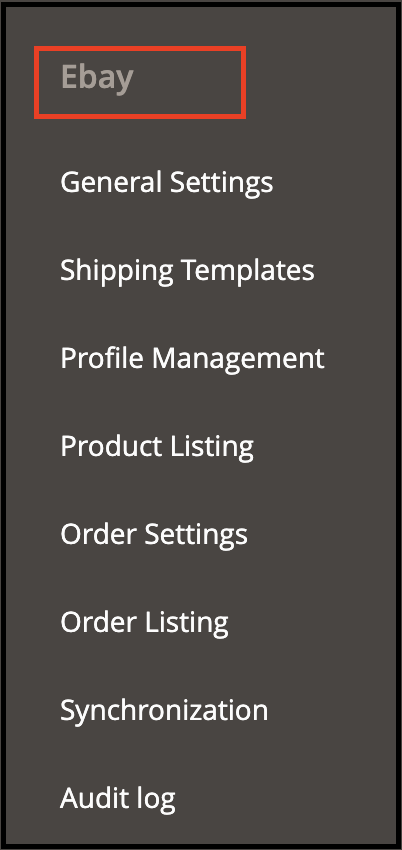
Siga los siguientes pasos para instalar la extensión de integración de eBay Magento Marketplace: 1. Descargue el paquete de extensión del conector de eBay de Magento 2. 2. Descomprima el paquete en su carpeta raíz de la configuración de Magento a través del administrador de FTP (como Filezilla o WinSCP; descárguelo aquí: https://filezilla-project.org/). 3. En el panel de administración, vaya a eBay Marketplace en el menú principal.
4. El módulo conector Magento 2 eBay Marketplace ahora está listo para usar. Este manual de usuario guiará a los usuarios a través de la configuración y configuración de la extensión de integración de eBay de Magento 2.
2.1 Integración de eBay Marketplace: configuración de la cuenta del vendedor
Para comenzar a vender en eBay Marketplace, debe tener una cuenta de vendedor en eBay. En esta sección, enumeramos todos los pasos para crear una cuenta de vendedor en eBay. Encuéntrelos a continuación �
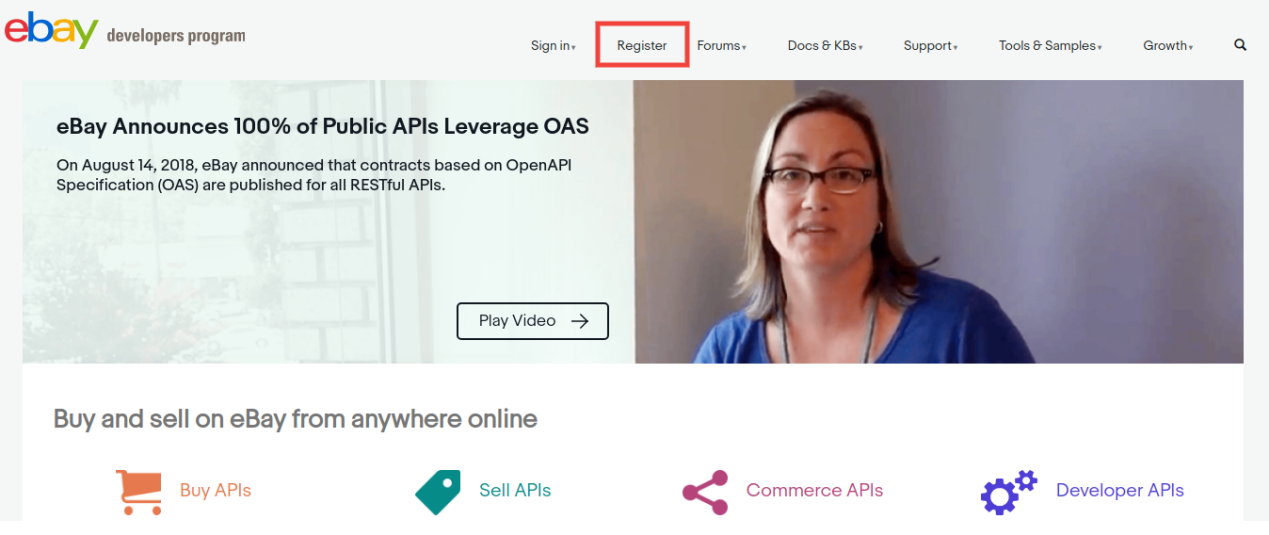
Haga clic en el botón “Registrarse” para registrarse.
Después de completar los datos válidos, haga clic en unirse y se dirigirá a la página de creación de la aplicación.
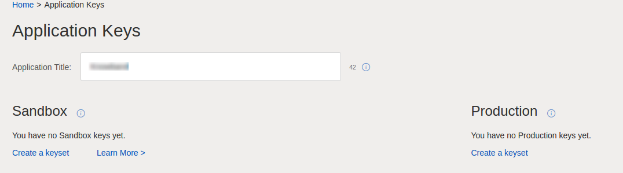
Ingrese el nombre de la aplicación y haga clic en ‘Crear un conjunto de claves’ en la sección Producción, se abrirá un nuevo formulario.
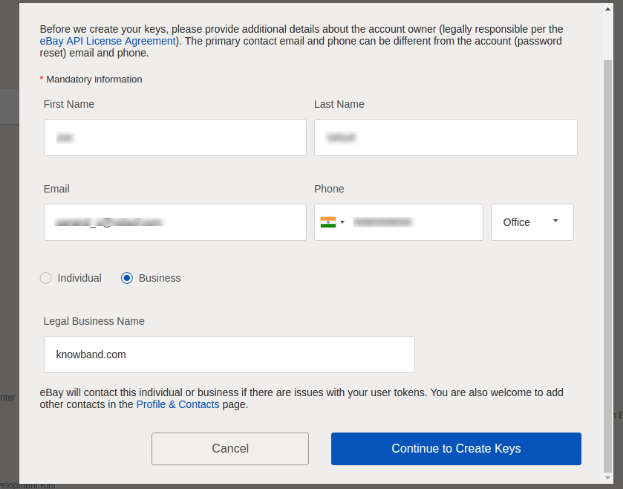
Ingrese los detalles y haga clic en Continuar para crear Claves.
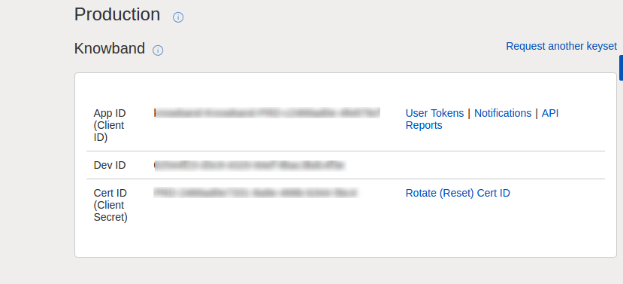
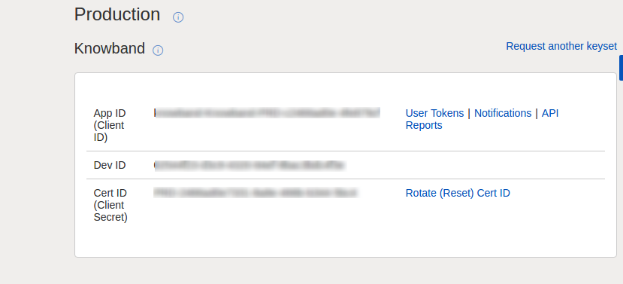
Se mostrarán las teclas de la aplicación.
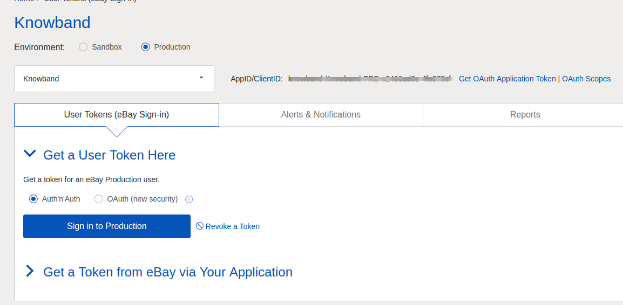
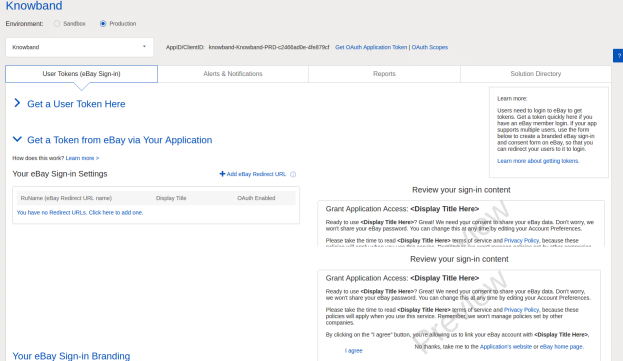
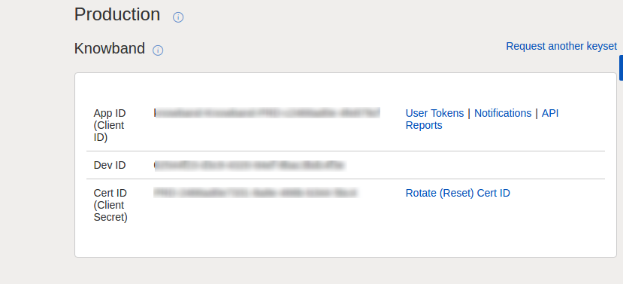
Para crear un token de usuario, haga clic en el enlace User Tokens en la imagen de arriba.
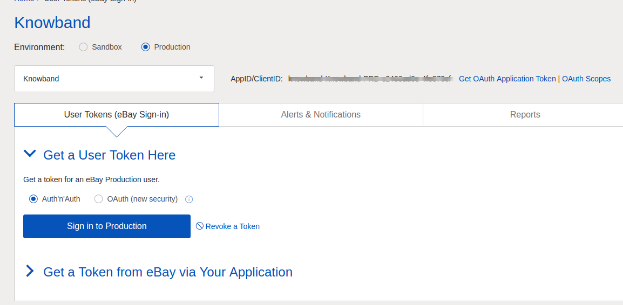
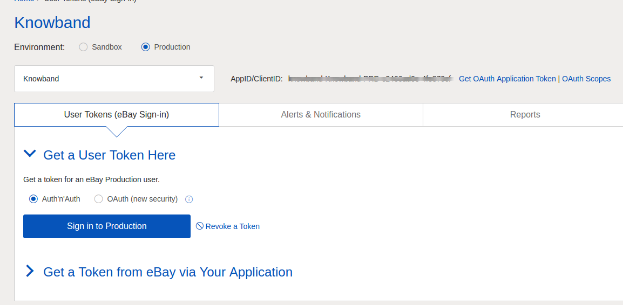
Haga clic en ‘Iniciar sesión en producción’ para obtener un token.
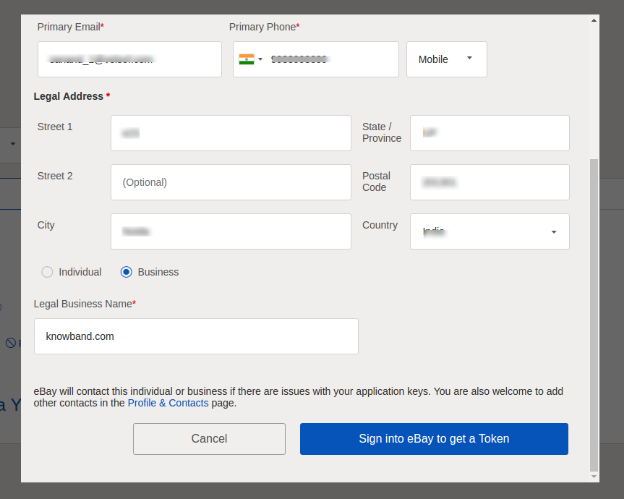
Complete los detalles y haga clic en “Iniciar sesión en eBay para obtener un token”.
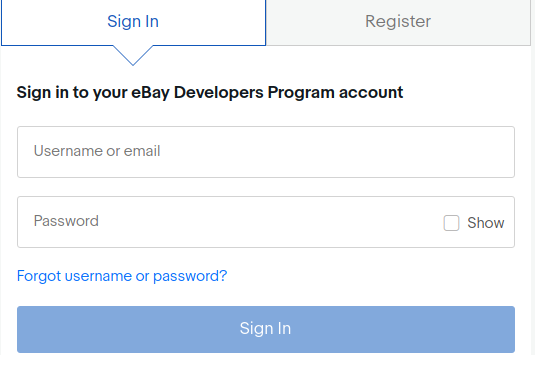
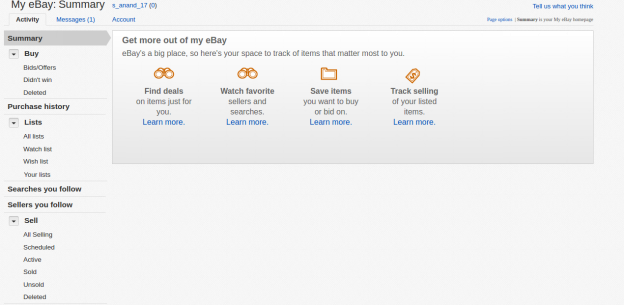
Inicie sesión en una cuenta de vendedor de eBay ya creada o regístrese como se muestra a continuación:
11. Al hacer clic en registrarse y completar los detalles, se dirigirá a su cuenta de vendedor de eBay.
2.2 Para obtener un token de eBay a través de su aplicación
Para crear un token de usuario, haga clic en el enlace User Tokens en la imagen a continuación.
Pasos para llegar a esta pantalla: –
A. Inicie sesión en la cuenta de eBay de su desarrollador. B. Al iniciar sesión correctamente, verá la pantalla que se agrega a continuación.
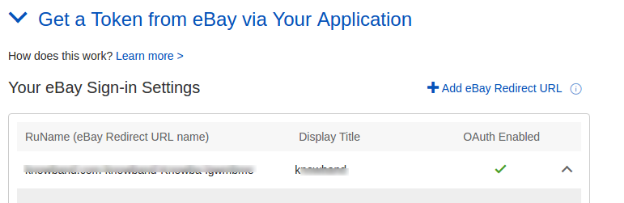
Haga clic en “Obtenga un token de eBay a través de su aplicación.“
Pasos para llegar a esta pantalla: –
A. Haga clic en “Tokens de usuario” en la pantalla anterior.
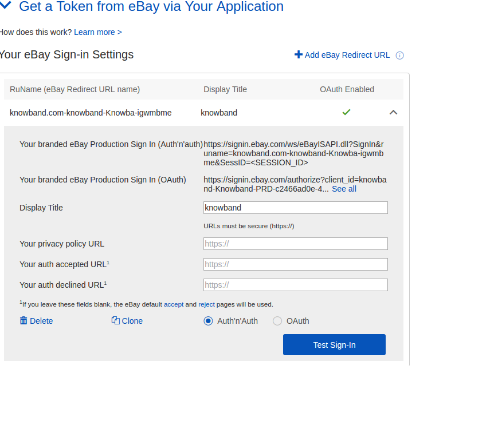
Haga clic en Agregar URL de redireccionamiento de eBay, complete el formulario y guárdelo.
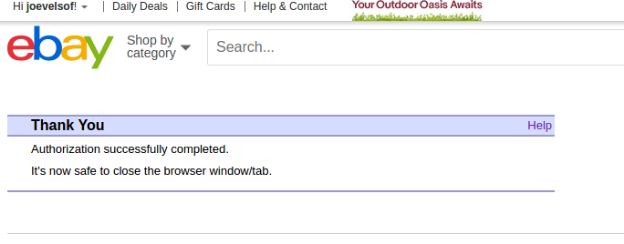
Al hacer clic en Acepto en el formulario del lado derecho, se dirigirá a la página de autenticación.
Interfaz de administración 3.0 de eBay Integrator para Magento 2:
El panel de administración de la extensión de integración API de eBay para Magento 2 ofrece 8 opciones de configuración.
Configuración general 2. Plantillas de envío 3. Gestión de perfiles 4. Listado de productos 5. Configuración de pedidos 6. Listado de pedidos 7. Sincronización 8. Registro de auditoría
Configuración general de 3.1
Una vez que haya creado una cuenta de vendedor, debe completar el formulario para validar la sincronización de la tienda con el mercado. Vaya a Interfaz de administración>eBay Marketplace>Configuración general. Rellene el formulario que se muestra en la sección Configuración general. Cada campo para el panel de configuración del complemento del conector de eBay para Magento 2 se explica a continuación:
1. Habilitar/Deshabilitar
Habilite/desactive el integrador API de eBay para Magento 2 al alternar este botón.
2. Tipo de cuenta
El administrador puede elegir la cuenta Sandbox o la cuenta eBay de producción. La cuenta de sandbox es para fines de prueba. Mientras que la cuenta de Producción es para la integración final de la tienda.
3. Identificación del desarrollador
Introduzca el ID de desarrollador de su cuenta de eBay en esta sección. Para encontrar su ID de desarrollador, inicie sesión en la cuenta de desarrollador de eBay. En la sección de la clave de la aplicación, encontrará el ID de la aplicación, el ID del desarrollador y el ID del certificado, como se muestra en la imagen a continuación.
4. Identificación de la aplicación
Copie la ID de la aplicación de su cuenta de eBay y cópiela en este campo.
5. Identificación del certificado
Introduzca el ID de certificado de la cuenta de eBay en esta sección. Puede encontrar el ID de certificado como se muestra en la imagen de arriba.
6. Nombre de la RU
Introduzca el nombre de RU de la cuenta de eBay. Para obtener su nombre de RU, vaya a la pestaña ‘Obtener un token de eBay a través de su aplicación’ después de agregar una URL de redireccionamiento.
7. Correo electrónico de PayPal
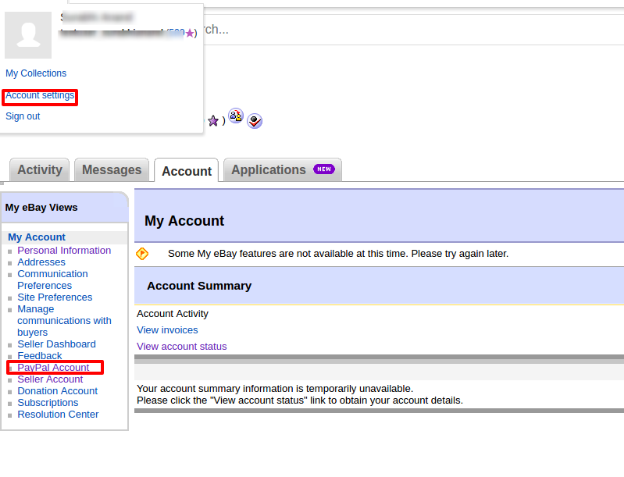
Ingrese una ID de PayPal válida conectada a su cuenta de eBay. Siga los pasos que se mencionan a continuación:
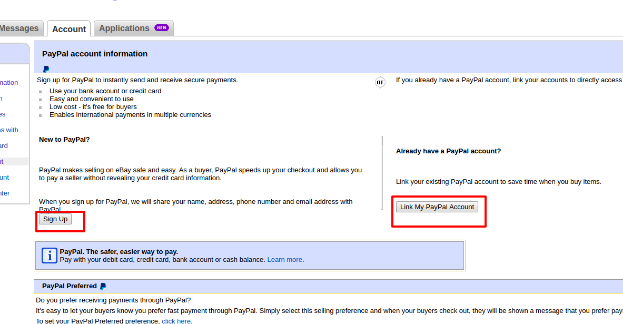
Inicie sesión en su cuenta de vendedor de eBay.
Haga clic en la configuración de la cuenta en el menú desplegable superior izquierdo y haga clic en la cuenta de Paypal.
Ahora regístrese o vincule su cuenta de PayPal ya creada con la cuenta de vendedor de eBay.
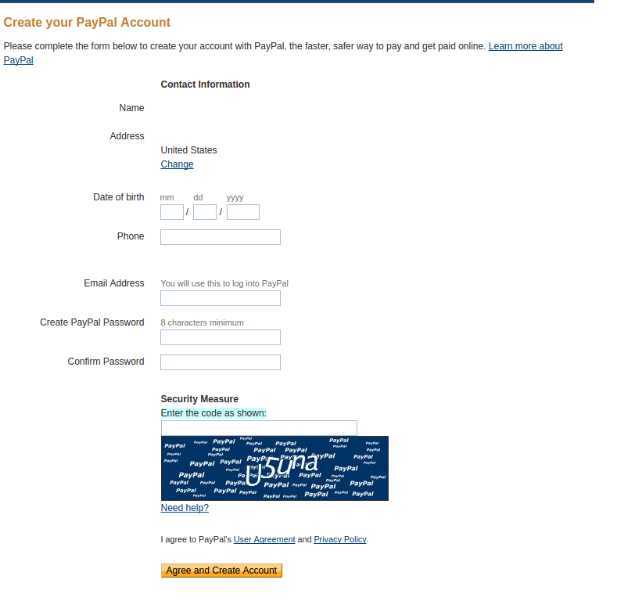
Al hacer clic en Registrarse, pasará a la página de creación de cuenta de PayPal. Simplemente cree un perfil completando los detalles y vinculándolo a su cuenta de vendedor.
8. Enlace de listado de tokens
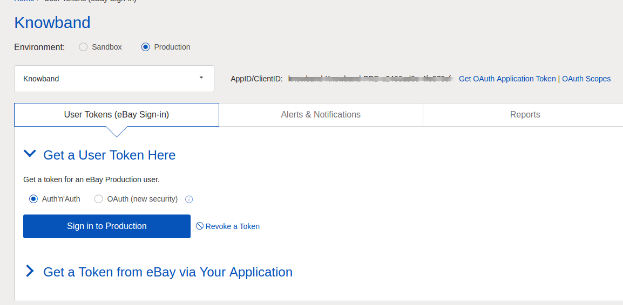
Haga clic en este enlace para agregar los tokens para los países de eBay. Para obtener el token de acceso, debe hacer clic en Iniciar sesión en producción como se muestra en la imagen a continuación.
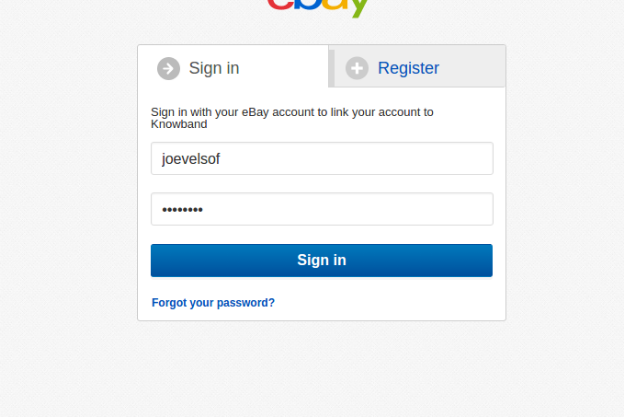
Inicie sesión en la cuenta desde el siguiente formulario: –
Haga clic en Acepto y obtenga tokens de acceso.
3.2 Plantillas de envío
El administrador de la tienda Magento 2 puede crear una cantidad N de plantillas de envío desde el back-end de la extensión de integración de eBay para Magento 2.
3.2.1 ¿Cómo crear nuevas plantillas de envío?
Para crear nuevas plantillas de envío, haga clic en el botón ‘Agregar nuevo’.
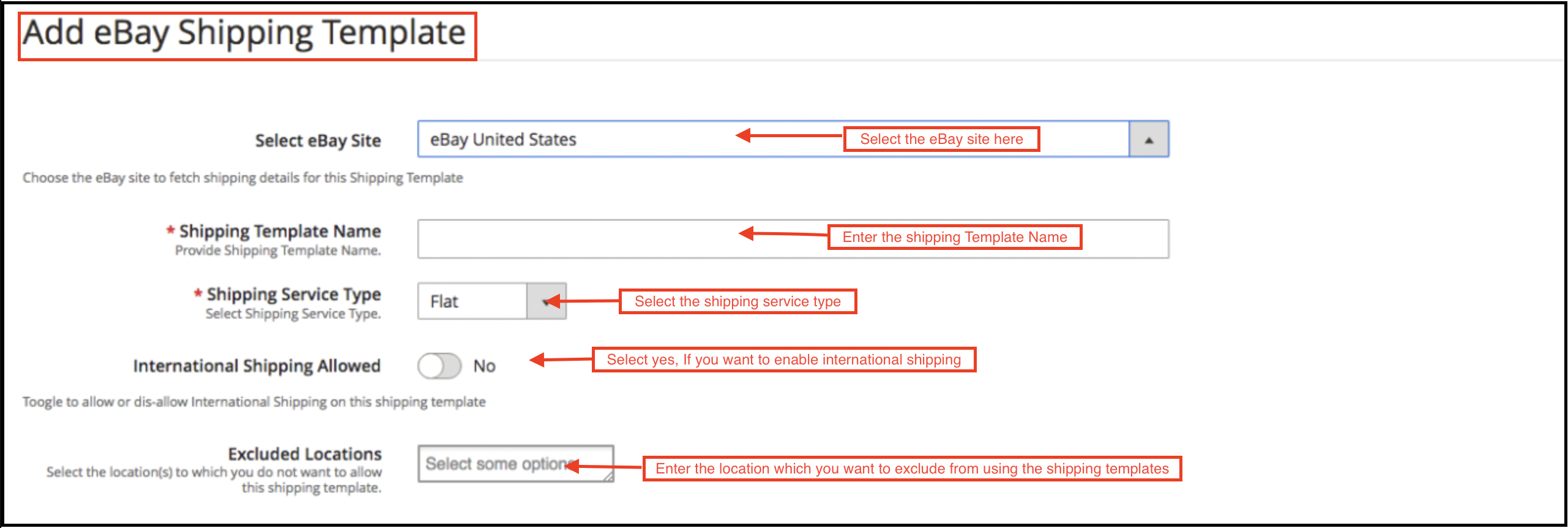
Pasará a la página de creación de plantillas de envío.
Seleccione el sitio de eBay:�Primero, seleccione el sitio de eBay para el que está creando la plantilla de envío.
Nombre de la plantilla de envío:�Introduzca un nombre para la plantilla de envío.
Tipo de servicio de envío:�Seleccione el tipo de servicio de envío.
Envío internacional permitido:�Active el botón si desea permitir el envío internacional.
Ubicación excluida:�Seleccione las ubicaciones (si las hay) que desea excluir de este método de envío.
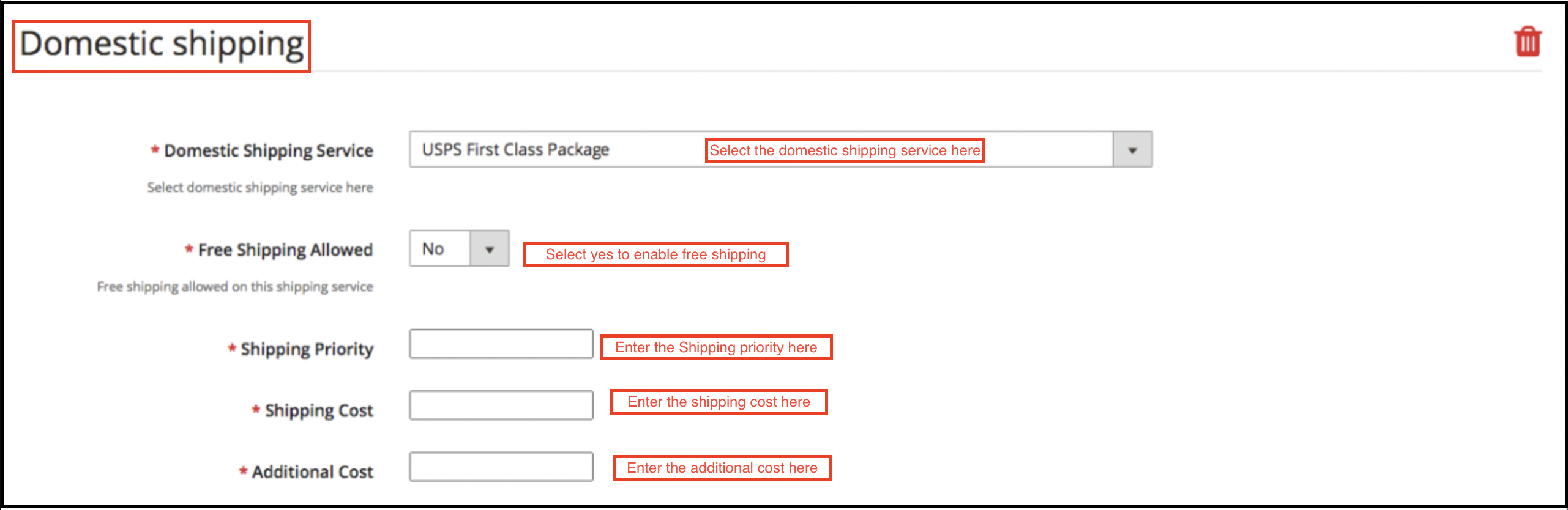
Complete los campos mencionados a continuación para envíos nacionales:
Servicio de envío nacional:�Seleccione el servicio de envío nacional desde aquí.
Envío gratuito permitido:�Seleccione ‘Sí’ si desea permitir los servicios de envío gratuitos.
Prioridad de envío:�Establezca la prioridad para los métodos de envío. Las opciones se mostrarán en el front-end según el conjunto de prioridades.
Costo de envío:�Ingrese el costo de envío que se le cobrará.
Costo Adicional:�Especifique el costo adicional que se le cobrará.
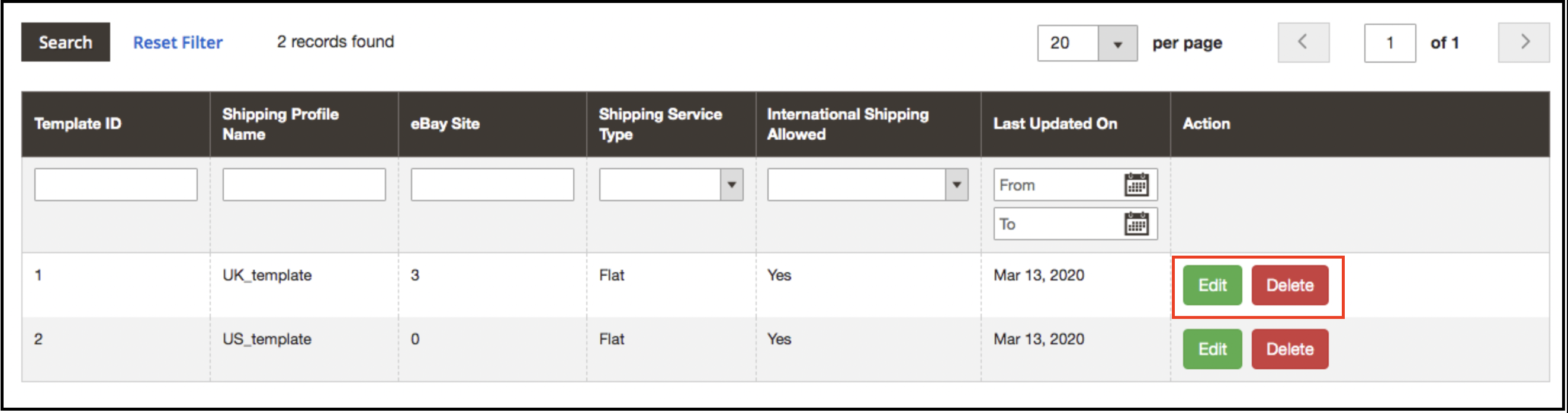
3.2.2 ¿Cómo editar/eliminar plantillas de envío?
El administrador puede editar/eliminar la plantilla de envío ingresando el�EditarO bienBorrar�botón como se destaca en la imagen a continuación:
3.3 Gestión de perfiles
El complemento eBay Marketplace Integrator para Magento 2 ofrece una opción de lista de productos basada en perfiles. Los perfiles creados en la interfaz de administración del complemento del conector de eBay para Magento 2 se pueden ver en esta pestaña. El administrador puede crear un nuevo perfil y editar o eliminar los perfiles ya creados.
3.3.1 ¿Cómo agregar nuevos perfiles?
Siga los pasos, para crear nuevos perfiles, vaya al Panel de administración>eBay Marketplace>Gestión de perfiles. Clickea en el ‘Añadir nuevo‘ como se muestra a continuación:
La pestaña de creación de perfil del complemento de integración de eBay para Magento 2 se clasifica en tres pestañas. Ellos son:
Ajustes generales
Perfil Volver
Especificaciones del perfil
Configuración general de 3.3.1.1
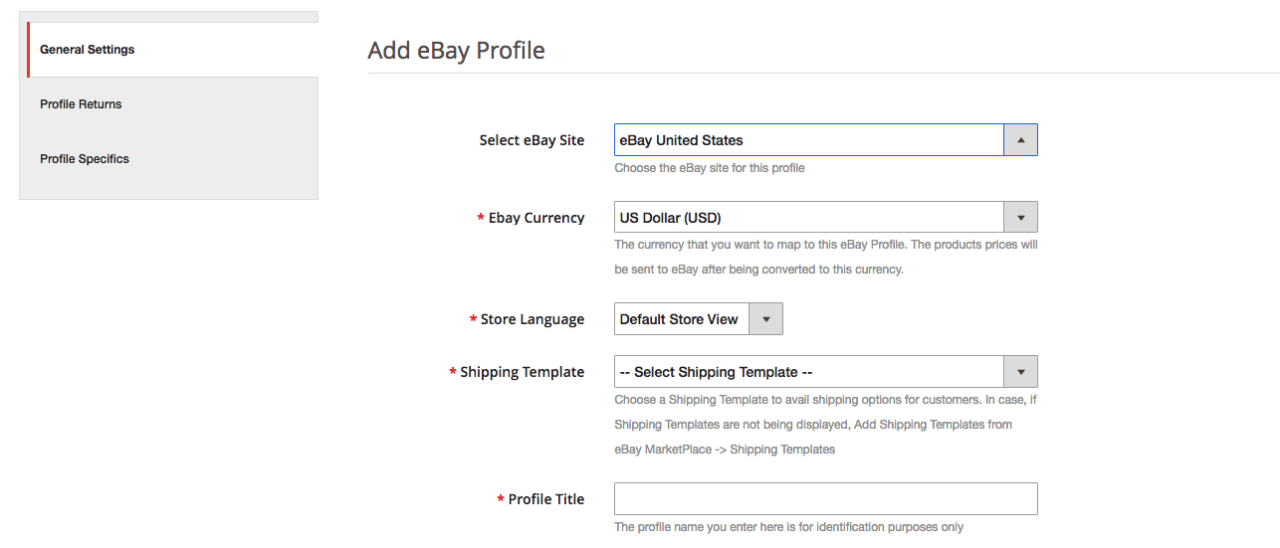
Una vez que el administrador selecciona el sitio de eBay, debe ingresar la siguiente información.
Moneda de eBay:La moneda se seleccionará automáticamente según el sitio de eBay seleccionado por el administrador. El administrador de la tienda puede incluso cambiar la moneda si es necesario.
Idioma de la tienda:El administrador de la tienda debe seleccionar el idioma según el sitio de eBay seleccionado.
Plantilla de envío:Las opciones de envío creadas en la pestaña Plantilla de envío se enumerarán aquí. Seleccione la opción de envío que desea mostrar al cliente del mercado.
Categoría de eBay:�Seleccione la categoría de eBay del menú desplegable en el que desea asignar las categorías de la tienda.
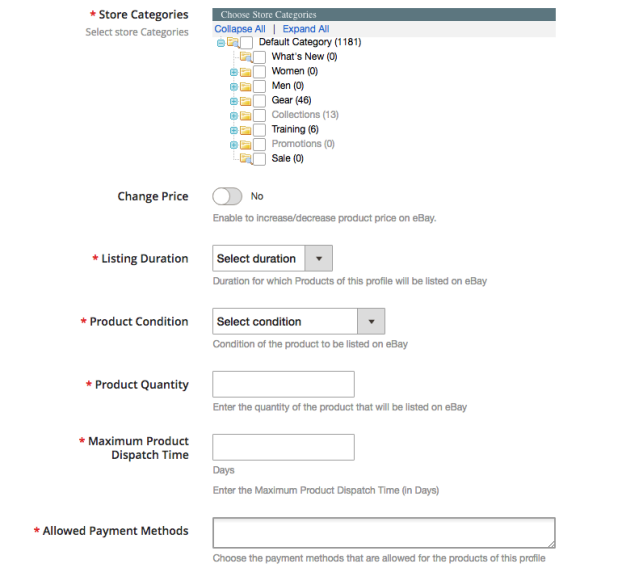
Categorías de la tienda:�Marque las categorías que desea mapear en la categoría seleccionada de eBay. El integrador de eBay para Magento 2 le permite al administrador mapear múltiples categorías de la tienda Magento 2 con una sola categoría de eBay. Para enumerar varias categorías de eBay, se supone que debe crear varios perfiles.
Duración del listado:�Seleccione la duración durante la cual los productos del perfil se incluirán en el mercado.
Condición del producto:Las condiciones predeterminadas se enumeran en el menú desplegable. Seleccione la condición de su producto.
La cantidad de producto:�Ingrese aquí la cantidad del producto.
Tiempo Máximo de Despacho de Producto:�Ingrese el tiempo máximo esperado de despacho del producto.
Métodos de pago permitidos:Seleccione los métodos de pago que desea permitir para este perfil en particular.
3.3.1.2 Devoluciones de perfil
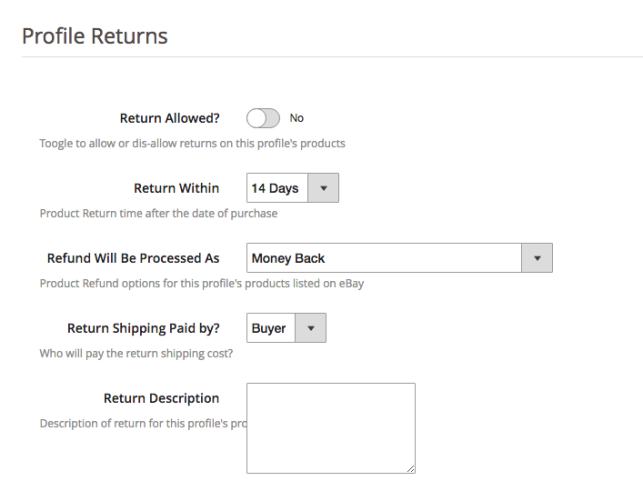
El administrador de la tienda puede administrar las solicitudes de devolución del mercado desde el back-end del integrador API de eBay para Magento 2. Estas son algunas de las opciones de personalización que se ofrecen en esta pestaña.
Devolución Permitida:�Habilite el botón si desea permitir la opción de devolución en este perfil.
Devolución dentro de:�Ingrese el número máximo de días dentro de los cuales se debe iniciar la solicitud de devolución.
El reembolso se procesará: Como se seleccionó cómo se ofrecerá el reembolso al cliente.
¿Envío de devolución pagado por?:�Seleccione quién pagará el costo de envío del producto devuelto.
Descripción de devolución:�Ingrese una breve descripción para la opción de devolución aquí.
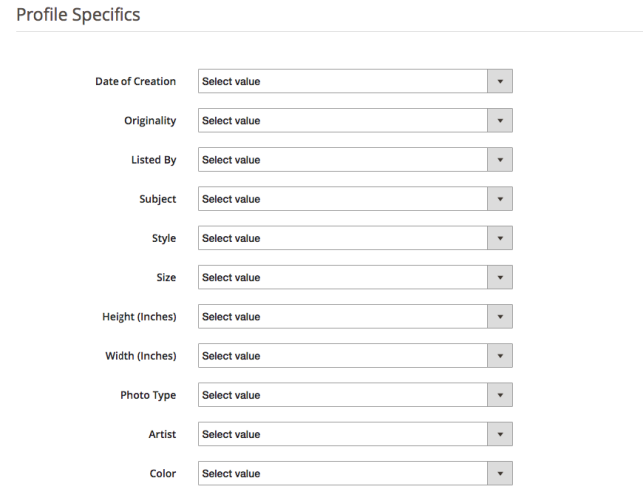
3.3.1.3 Especificaciones del perfil
Los detalles del perfil aparecerán según la categoría de eBay seleccionada en la pestaña Configuración general de Gestión de perfiles. Esta pestaña incluye campos como Tipo, Marca, Modelo, Color, Características y otros. Complete los campos según la categoría seleccionada y el mapeo de productos se realizará en consecuencia. Los datos marcados con * son obligatorios. Otros detalles pueden dejarse en blanco.
3.3.2 ¿Cómo editar/eliminar el perfil existente?
Haga clic en el ‘EditarO bienBorrar‘ para editar/eliminar el perfil como se muestra en la imagen:
El administrador puede habilitar/deshabilitar los perfiles seleccionando la opción en la pestaña ‘Activo’.
Listado de productos 3.4
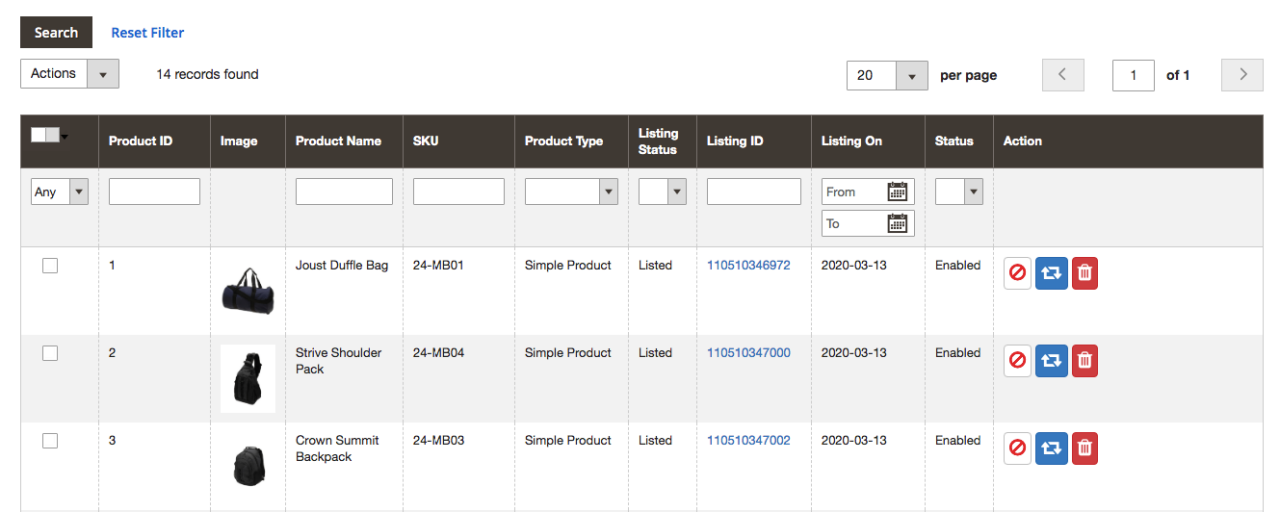
El administrador de la tienda puede ver todos los productos enumerados en el mercado desde la pestaña Listado de productos de la extensión de integración de eBay para Magento 2. Estas son algunas de las opciones de listado que se ofrecen en esta pestaña del complemento del conector de eBay para Magento 2.
Revisar
El administrador de la tienda puede hacer clic en ‘Revisar‘ para actualizar cualquier cambio en el detalle del producto. Ya sea que realice un cambio en la descripción del producto, el precio o la cantidad de los productos, todos los cambios se actualizarán en el mercado con este botón.
Borrar
Esta opción le permite al administrador eliminar el producto de eBay Marketplace. Clickea en el “Borrar” acción correspondiente a cada listado de productos si desea eliminarlo de eBay.com.
Deshabilitar productos
El administrador puede deshabilitar los productos que se enumeran Para esto, haga clic en ‘Deshabilitar producto‘acción.
Agregar productos desde la pestaña de listados de productos
Si desea agregar un producto a la pestaña de listado de productos, el administrador debe crear un perfil del producto en el�Sobre nosotros�sección del módulo. Allí obtendrá un procedimiento paso a paso para crear un perfil y agregar el producto en la pestaña de listado de productos.
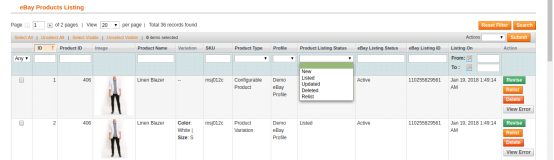
Diferentes estatuas en el filtro del listado de productos.
Aquí hay algunos estados diferentes en el filtro de la lista de productos.
Nuevo:�Después de aplicar este filtro, el administrador puede ver los nuevos productos enumerados en Marketplace.
Listado:�Después de aplicar este filtro, el administrador puede ver los productos enumerados en Marketplace.
Actualizado:�Después de aplicar este filtro, el administrador puede ver los productos actualizados enumerados en Marketplace.
Eliminado:�Después de aplicar este filtro, el administrador puede ver la lista de productos deshabilitados.
Relistar:�Después de aplicar este filtro, el administrador puede ver los productos de relista que aparecen en Marketplace.
3.5 Configuración de pedidos
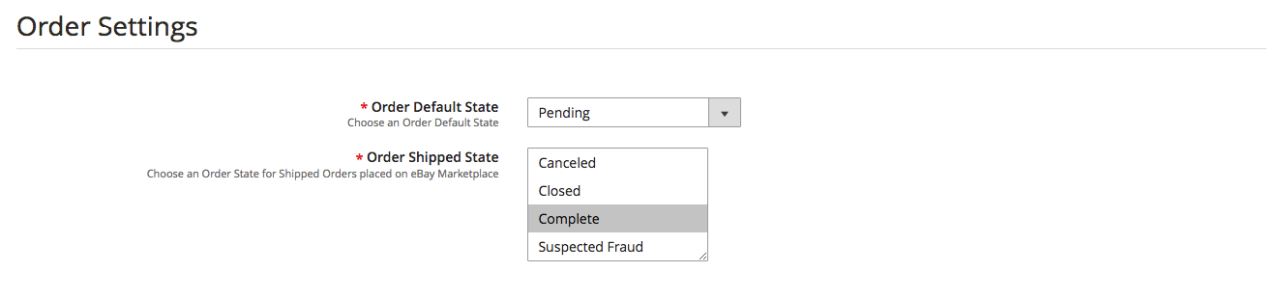
El conector de eBay para Magento 2 ofrece una integración bidireccional. El administrador puede marcar qué estado se mostrará cuando se sincronice un pedido. Incluye tres opciones:
Estado predeterminado del pedido:�Seleccione el estado predeterminado de los pedidos que se mostrarán en el mercado.
Estado de envío del pedido:�Seleccione el estado de los pedidos enviados.
Nota �
El estado predeterminado es el primer estado del pedido cuando se coloca en la tienda.
El estado enviado significa que los artículos pedidos han sido enviados.
Para actualizar el cambio en el estado del pedido ejecutando cron en la pestaña Sincronización del complemento del conector eBay Marketplace para Magento 2.
3.6 Listado de pedidos
Los pedidos disponibles en el mercado se sincronizarán con la tienda Magento 2. Además, cuando el cron se ejecuta en la pestaña Sincronización. Los pedidos se enumeran como se muestra en la imagen a continuación. Para ver los detalles y tramitar el mismo haz clic en el botón ‘Ver’ correspondiente a cada pedido. El administrador de la tienda ahora puede ver los siguientes detalles de cada pedido. Ofrece información básica como fecha de pedido, estado, dirección de facturación y envío, información de pago, opciones de regalo, artículo pedido, historial de comentarios.
3.7 Sincronización
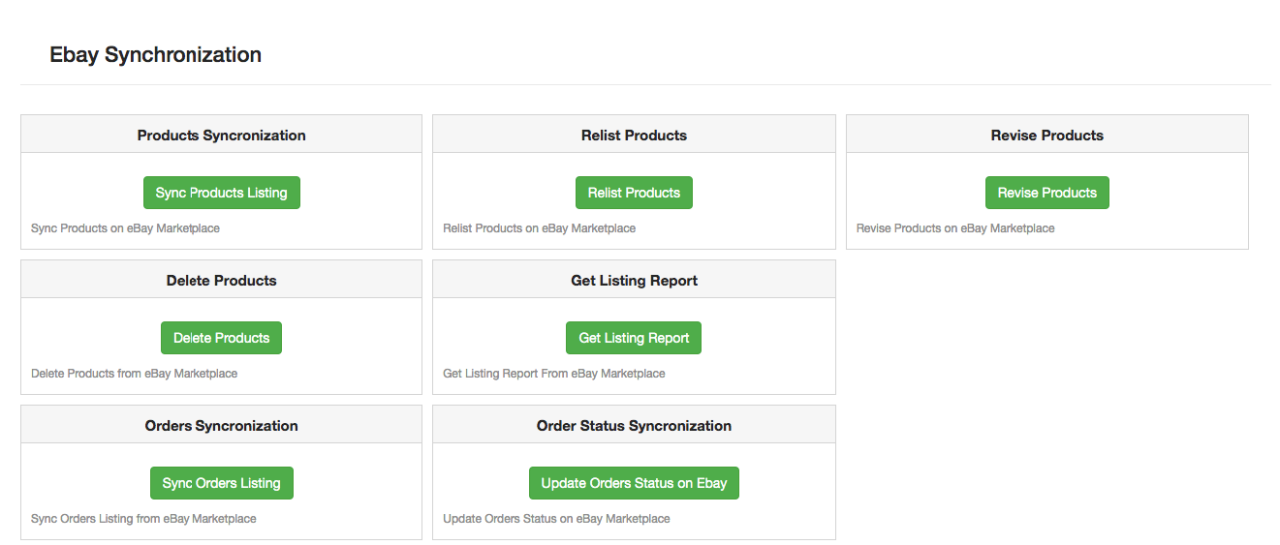
La integración de eBay para Magento 2 permite una fácil sincronización entre ambas tiendas. Todos los trabajos de sincronización se pueden realizar desde esta pestaña. La pestaña de sincronización del módulo conector de eBay para Magento 2 ofrece dos opciones de sincronización. Eso es sincronización de productos y pedidos.
3.7.1 ¿Cómo sincronizar los productos en eBay Marketplace?
Haga clic en el “Sincronizar listado de productoscomo se muestra a continuación.
Agregará productos en el mercado con los respectivos detalles del producto.
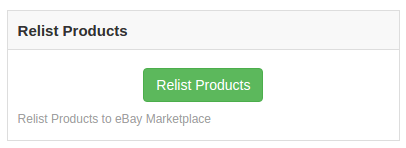
3.7.2 ¿Cómo volver a publicar el producto en eBay Marketplace?
Haga clic en el “Relistar productoscomo se muestra a continuación.
Esto volverá a listar los productos vencidos en el mercado. Actualizará la lista de los productos cuya nueva lista se inició en la pestaña Lista de productos.
3.7.3 ¿Cómo revisar el producto en eBay Marketplace?
Haga clic en el ‘Revisar producto‘ como se muestra a continuación para revisar los productos en el mercado. Cualquier cambio en los detalles del producto, imagen, precio, etc. puede sincronizarse ejecutando este cron ofrecido por eBay Integrator para Magento 2.
3.7.4 ¿Cómo eliminar un producto en eBay Marketplace?
Haga clic en el ‘Eliminar productos‘ como se muestra a continuación para eliminar productos del mercado. El administrador debe hacer clic en el botón ‘Eliminar’ en la pestaña de lista de productos antes de ejecutar este cron eBay Integrator para Magento 2.
3.7.5 ¿Cómo importar el informe de listado de eBay Marketplace?
Al ejecutar ‘Obtener informe de lista de productos’, el administrador puede importar el informe de la lista de productos del mercado. La columna de estado de eBay se llenará cuando eBay Integrator para Magento 2 ejecute esta acción.
3.7.6 ¿Cómo sincronizar pedidos desde eBay Marketplace?
Haga clic en el “Listado de órdenes de sincronizacióncomo se muestra a continuación.
Realizaría las siguientes acciones:
El complemento sincronizará los pedidos y los detalles relacionados de eBay Marketplace con la tienda Magento 2.
Crea los pedidos en la tienda Magento 2 según los detalles del pedido recibido del Marketplace.
3.7.7 ¿Cómo sincronizar el estado del pedido con eBay Marketplace?
Haga clic en el “Actualizar el estado del pedido en eBaycomo se muestra a continuación.
Realizaría las siguientes acciones.
El cron comprueba si hay alguna actualización de estado registrada por el integrador de eBay para algún pedido.
A continuación, las actualizaciones se sincronizan en consecuencia.
Actualiza el estado de los pedidos según la modificación de los ajustes de configuración en la pestaña “Configuración del pedido” de la interfaz de administración del módulo de integración de eBay para Magento 2.
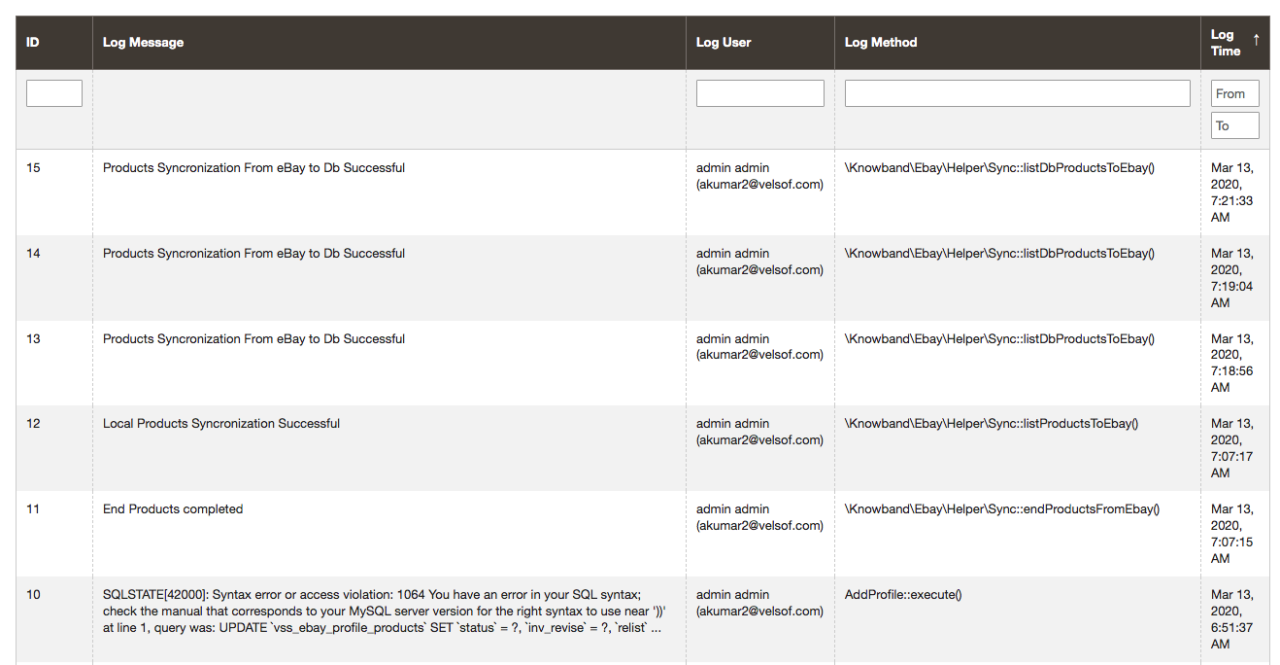
3.8 Registro de auditoría
Esta pestaña ofrece una descripción general de todas las tareas que se realizan en el back-end de la extensión eBay Integrator para Magento 2.
PrestaShop Hyperlocal Marketplace Mobile App Builder es para convertir un mercado hiperlocal de múltiples proveedores en línea en una aplicación de compra nativa de Android e iOS sin ningún conocimiento de codificación / programación. El complemento listo para usar es un marco prediseñado para todos los propietarios de tiendas PrestaShop que están dispuestos a lanzar aplicaciones móviles en algún lugar.
3.0 Panel de administración del Creador de aplicaciones móviles
Las siguientes instantáneas con una explicación detallada harán que las configuraciones y ajustes del módulo sean más claros. Verifique la pestaña de configuración paso a paso con detalles.
Configuración general de 3.1
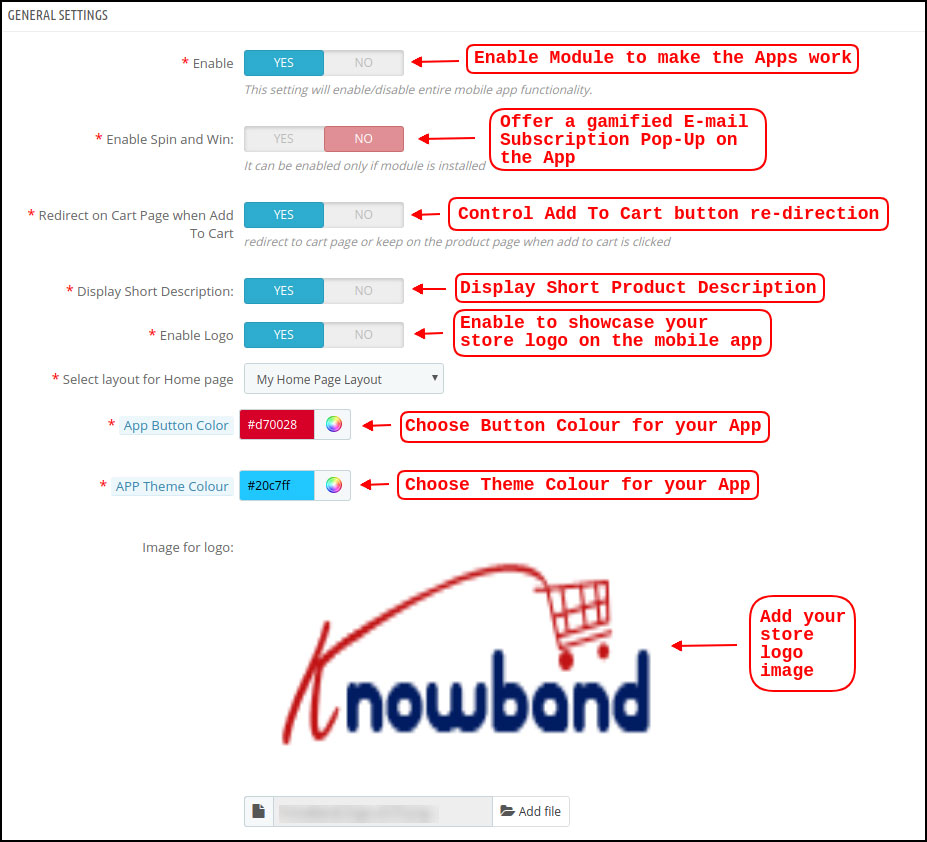
a) Activar / desactivar complemento:?Enable PrestaShop?Hyperlocal Marketplace Mobile App Builder?to make mobile apps work on?mobile devices. In case, you ever need to stop the app working, just disable this option.
b) Habilitar Spin and Win:?This option is to display a gamified spin-win email subscription on the home screen of the PrestaShop Nearby Shopping App. The spinning wheel?pop-up interface will be displayed on the home screen once the user opens the app. The store admin can set the discounts and other settings in spin-win extension and capture user emails for remarketing purposes and promotional strategies.
c) Redirigir en la página del carrito cuando se agrega al carrito:?This tab lets the store admin control the “Add To Cart” functionality in PrestaShop Hyperlocal Marketplace Mobile App. The users can be redirected directly to the cart screen or can stay on the product page for more shopping.
d) Descripción breve de la pantalla:?Enable to display the short description on the product screen along with full description & other details. The short description will only be displayed if the same is added to the website inventory.
e) Seleccione Diseño para la página de inicio:?Create a home screen look & design of the PrestaShop Hyperlocal Marketplace Mobile App as per your choice. (Same can be added from the Home Page Layout section). In this option, there will be all layouts available in the dropdown and chosen as per the requirement. Multiple app home screen layouts can be pre-designed and saved as per various festivals, sales, offers, deals, etc.
f) Color del botón de la aplicación:?Choose the desired button color for PrestaShop Hyperlocal Marketplace Mobile App. This color will be for all the buttons available on the Android and iOS apps.
g) Color del tema de la aplicación:?Choose the desired theme/header color for PrestaShop Hyperlocal Marketplace Mobile App.
h) Imagen para logo:?Upload your?website/marketplace?logo image to be displayed on the top header of hyperlocal shopping apps.?This will be a simple way to offer apps branded to your business only. Our PrestaShop Hyperlocal Marketplace Mobile App Maker is a complete white label solution.
i) Métodos de envío deshabilitados:?This option allows you to disable the shipping methods from PrestaShop Hyperlocal Marketplace Mobile App. (In case any shipping methods needs to be disabled from the app)
j) Páginas CMS habilitadas:?Add desired CMS pages like About Us, Terms & Conditions, Privacy Policy, etc. (available on the website) on PrestaShop Hyperlocal Marketplace Mobile App.
k) Habilitar informes de registro de solicitud:?Add an option on the PrestaShop Mobile App to enable error?log. The log file can be used to identify and rectify any abnormal behavior of your app.
l) Habilitar soporte de chat en vivo:?Enable/disable Zopim (Zendesk) chat option on PrestaShop Hyperlocal Marketplace Mobile Apps.?The?chat API key will be provided with the final app that can be used to activate the live chat on mobile apps.
m) Habilitar el soporte de WhatsApp Chat:?Enable/disable WhatsApp chat option on your PrestaShop Nearby Shopping Mobile Apps.?This option simply allows the users to connect with the store admin via Whatsapp chat option.
Nota:?Either Zopim chat or Whatsapp chat can be enabled from the admin panel.
n) Habilite el inicio de sesión con huella digital:Habilite / deshabilite la opción de inicio de sesión con huellas digitales en la aplicación móvil PrestaShop Hyperlocal.
o) Activar / desactivar el registro del número de teléfono:?Enable phone number login option (OTP) in PrestaShop Hyperlocal Marketplace Mobile App &?allow?users to authenticate?using OTP verification.
Configuración de notificaciones push 3.2
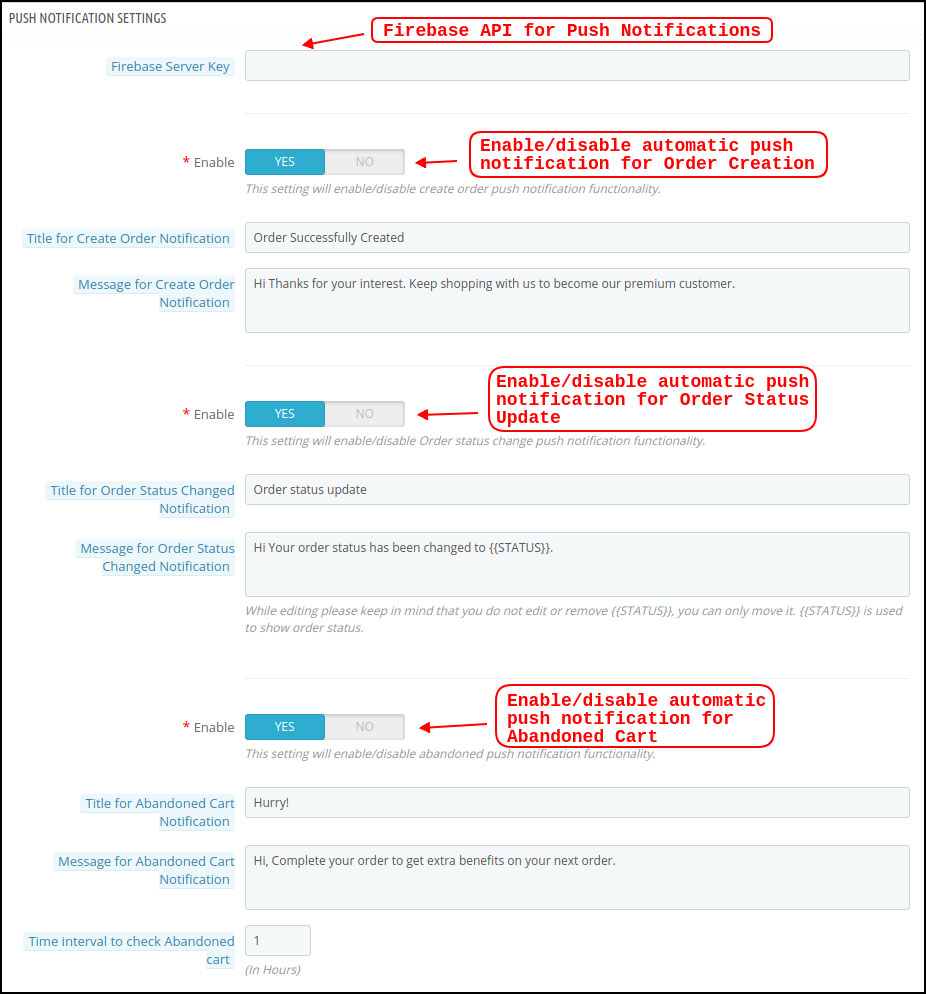
Hyperlocal Marketplace Mobile App Creator ofrece notificaciones push ilimitadas que se enviarán desde el panel de administración de la extensión. El administrador de la tienda puede configurar la plantilla de notificaciones push (usar texto propio, imagen, enlace de redirección) y enviarla a los usuarios de aplicaciones de Android e iOS. Esta puede ser una herramienta eficaz para comercializar o promover las ofertas y las ofertas de la tienda y aumentar las ventas en la tienda.
a) Clave del servidor Firebase:?This key can be used to send the push notifications on PrestaShop Hyperlocal Mobile App. The firebase project will be created while marketplace mobile app development. Once entered, it makes sure that the push notifications will be received to all mobile app users.
b) Crear notificación de pedido:?Enable/Disable automated successful order push notification sent to the app users. The template for the notification?is fully editable like title, message, image, etc.
c) Notificación de cambio de estado del pedido:Habilitar / deshabilitar la notificación automática de cambio de estado del pedido enviada a los usuarios de la aplicación. La plantilla de la notificación
d) Notificación de carro abandonado:?Enable/Disable automated abandoned cart push notification sent to the users who have left products in the cart without successful purchase. Enter the title & message of the push notification. For Abandoned cart notification, enter the time interval (in hours) after which push notifications will be sent.
Historial de notificaciones push de 3.3
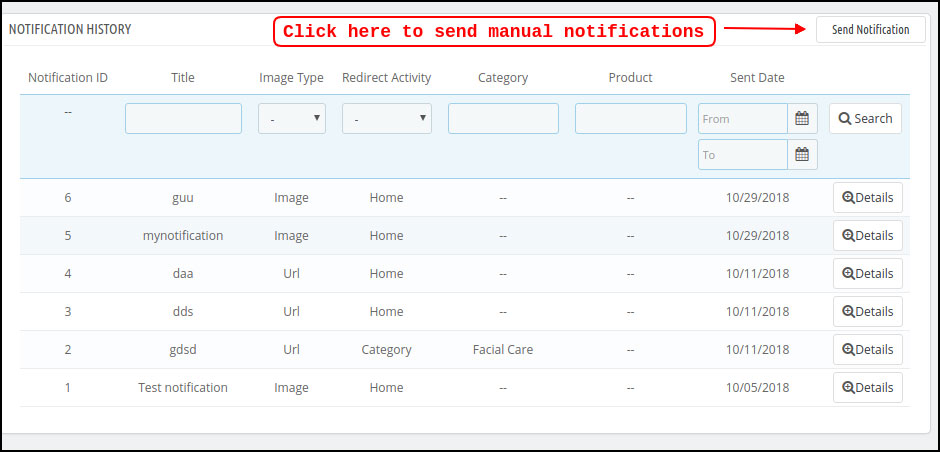
Esta pestaña de configuración contiene el historial de todas las notificaciones push enviadas a la aplicación móvil PrestaShop Hyperlocal Marketplace. El administrador de la tienda puede ver los detalles de cada notificación enviada.
Enviar notificación manual:
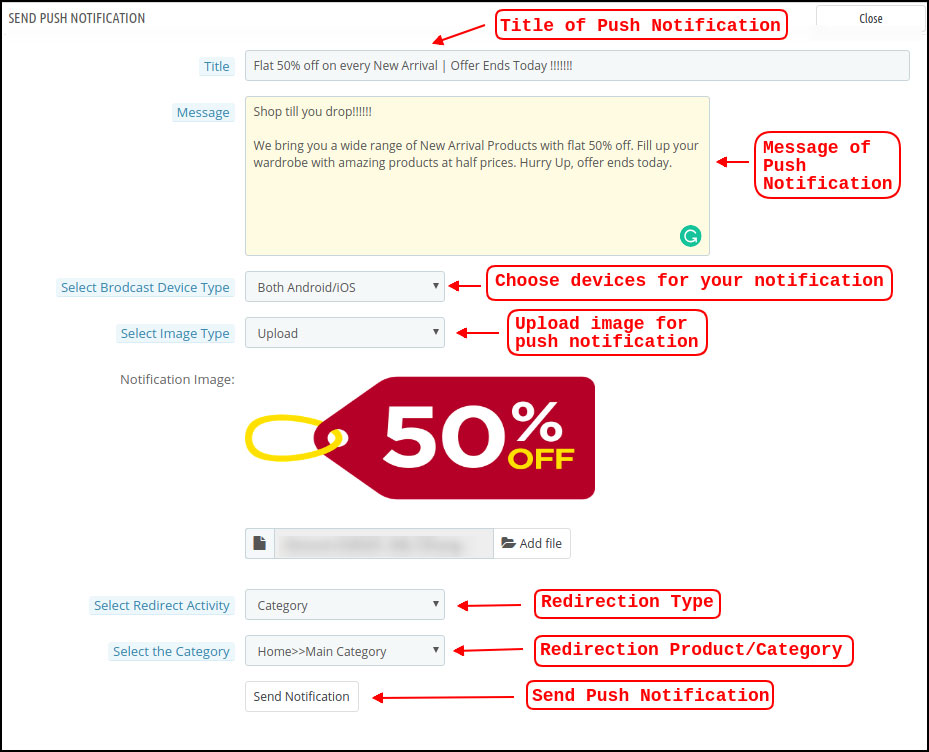
El propietario de la tienda puede crear y diseñar notificaciones automáticas y enviarlas manualmente a los usuarios de la aplicación. Configure el título, mensaje, enlace de redirección, imagen, etc. y envíe una notificación push de su elección:
un título:?Enter?the title of Push Notification that is to be manually sent to the app users.
b) Mensaje:?Enter?the message of manual notification to be sent to the app users.
c) Seleccione el tipo de dispositivo:?Choose an Android or iOS device on which push notification is to be sent.
d) Tipo de imagen:?Upload the push notification image as per the requirement. Image URLs can also be used instead of uploading images.
e) Seleccione Redirigir actividad: Configure la redirección de las notificaciones push en la aplicación eligiendo Inicio / Categoría / Producto. Cualquiera que sea la redirección establecida desde el panel de administración, los usuarios de la aplicación serán redirigidos a la misma pantalla.
f) Enviar notificación:?Once configured, tap this button and send the push notification.
Métodos de pago 3.4
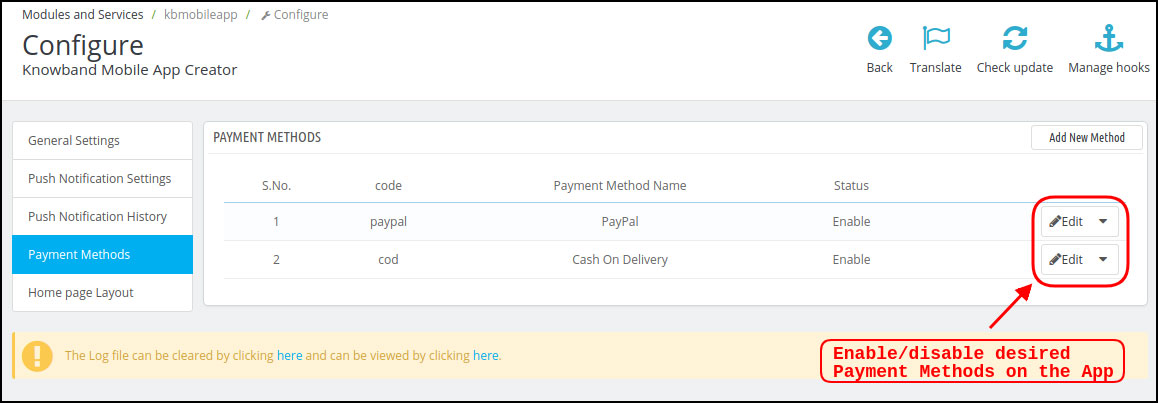
El Creador de aplicaciones móviles de PrestaShop Hyperlocal Marketplace admite todo tipo de métodos de pago en sitios web. Si deshabilita las opciones de pago (COD y PayPal) del módulo, todos los pagos del sitio web se habilitarán en las aplicaciones de Android e iOS.
Diseño de página de inicio de 3.5
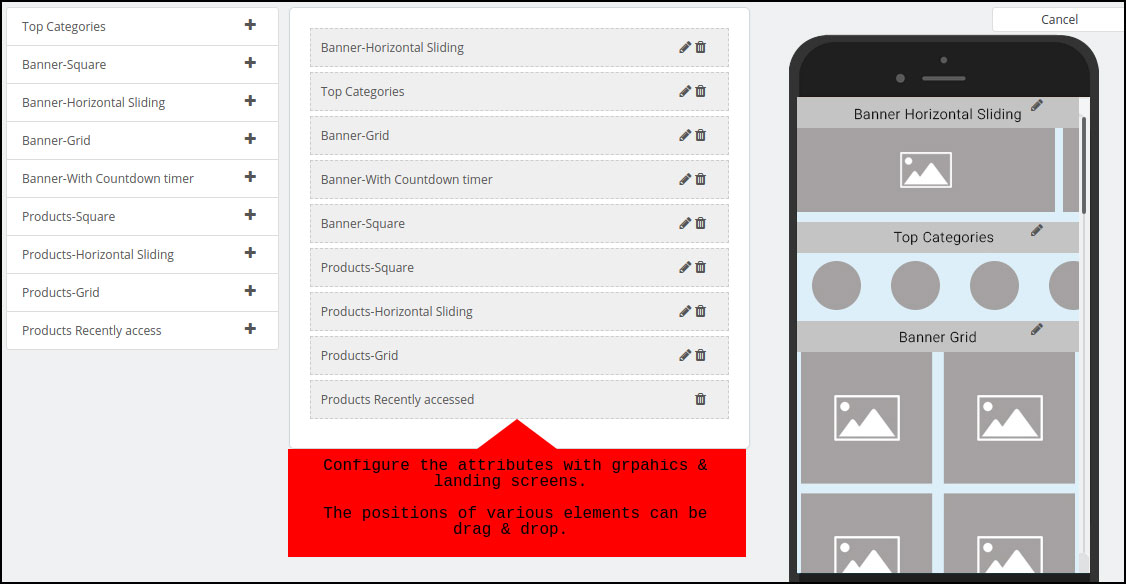
La aplicación móvil PrestaShop Hyperlocal Marketplace viene con un diseño de pantalla de inicio flexible que permite al administrador de la tienda usar elementos predefinidos y configurar el aspecto de la pantalla de inicio. Se pueden crear y guardar múltiples festivales, ventas, diseños promocionales, etc. en el panel de administración y también usarlos en la aplicación según el requisito.
Parte superior
Cuadrado
Horizontal
Cuadrícula
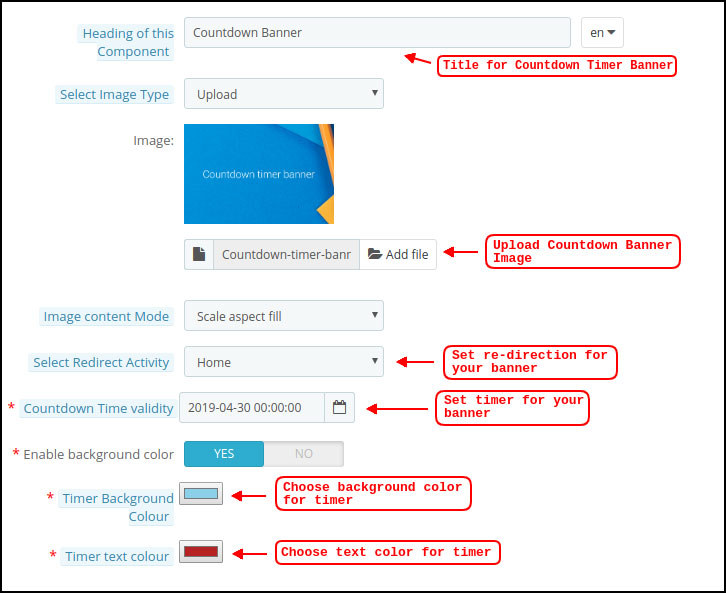
cuenta regresiva
Cuadrícula
Horizontal
Recientemente
Parte superior
Cuadrado
Horizontal
Cuadrícula
cuenta regresiva
Cuadrado
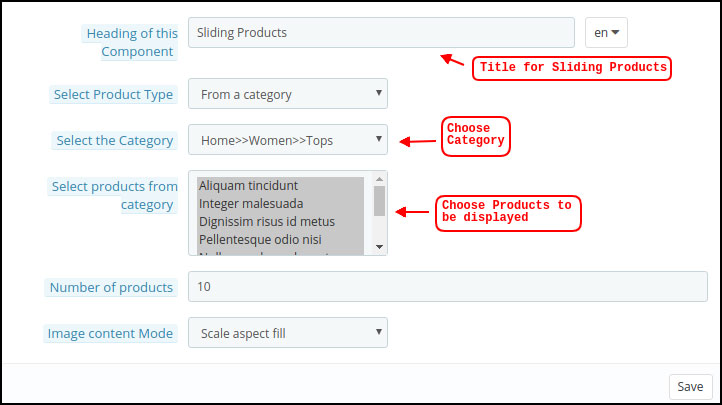
Productos de deslizamiento horizontal
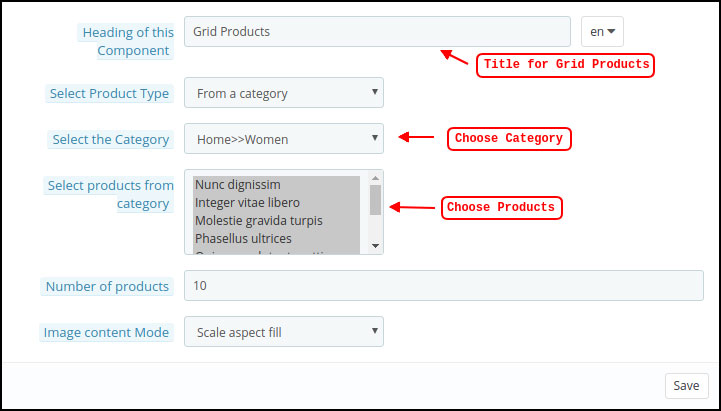
Productos de rejilla:
Diseño de la barra de pestañas 3.6
Personalice y muestre la barra de pestañas inferior en la aplicación móvil Hyperlocal (Android e iOS). Esta pestaña tiene las siguientes opciones:
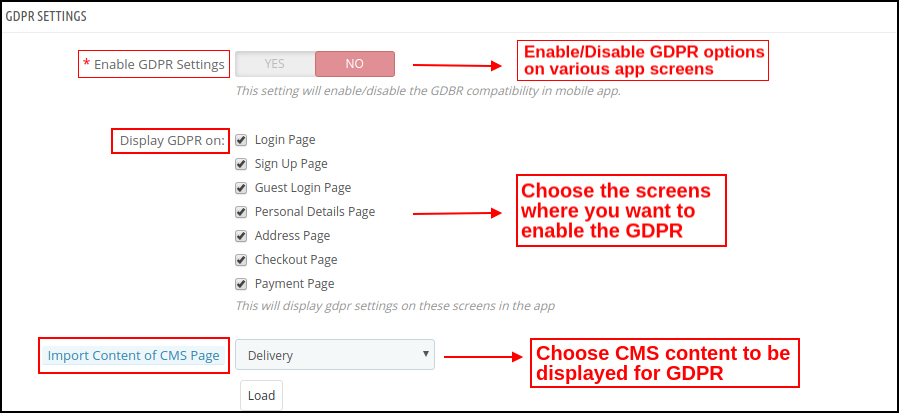
3.7 Cumplimiento de GDPR
La aplicación móvil PrestaShop Hyperlocal Multivendor viene con el cumplimiento de GDPR incorporado. El administrador de la tienda puede incluso configurar GDPR para detener las funcionalidades de GDPR en aplicaciones móviles.
4.0 Pantallas de aplicaciones móviles de Hyperlocal Marketplace
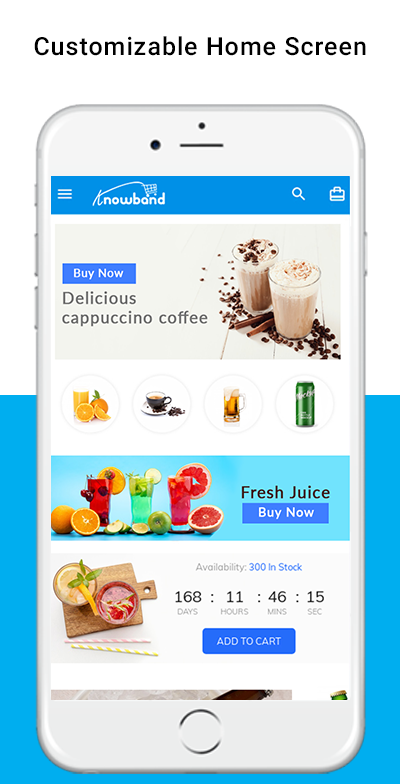
Pantalla de Inicio de 4.1
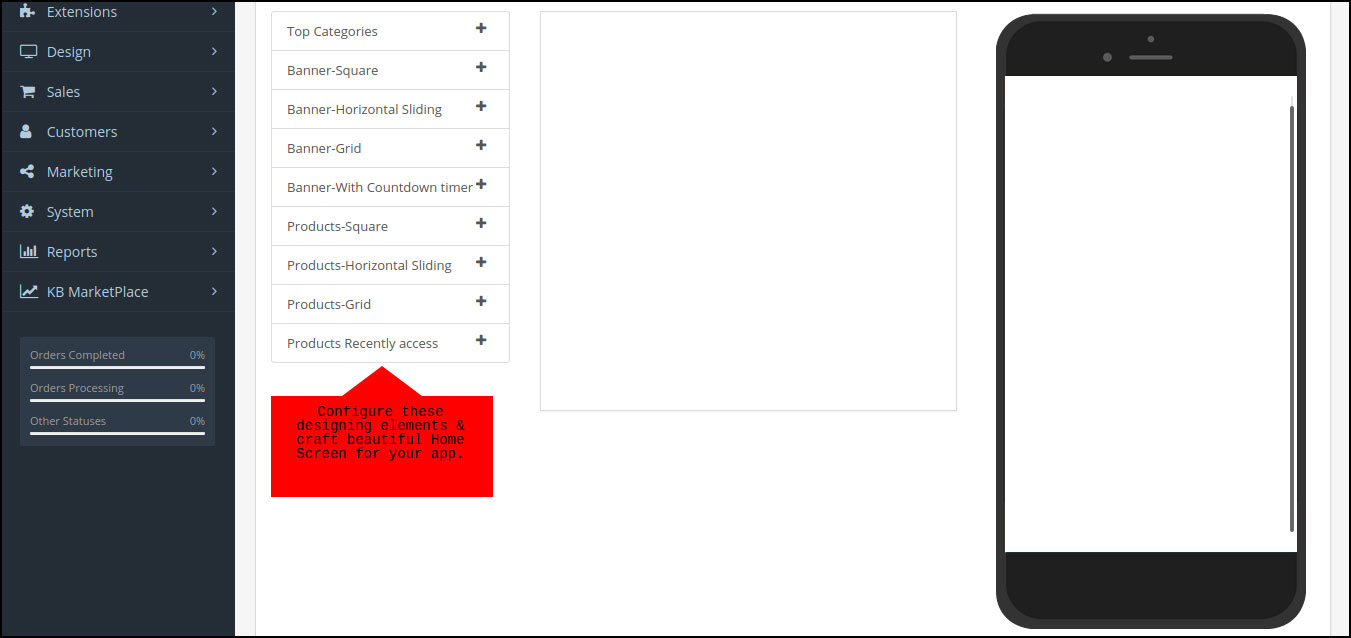
La pantalla de inicio de la aplicación móvil PrestaShop Hyperlocal Marketplace consta de banners, imágenes, bloques, colores, fuentes, etc. editables. Con el editor de bricolaje en el panel de administración, el diseño completo de la pantalla de inicio se puede cambiar en cualquier momento incluso después de que las aplicaciones estén activas. Los colores se pueden elegir desde el panel de administración. El logotipo de la tienda se puede agregar al encabezado de la aplicación. Los siguientes elementos se pueden utilizar para diseñar la pantalla de inicio:
Categorías Principales
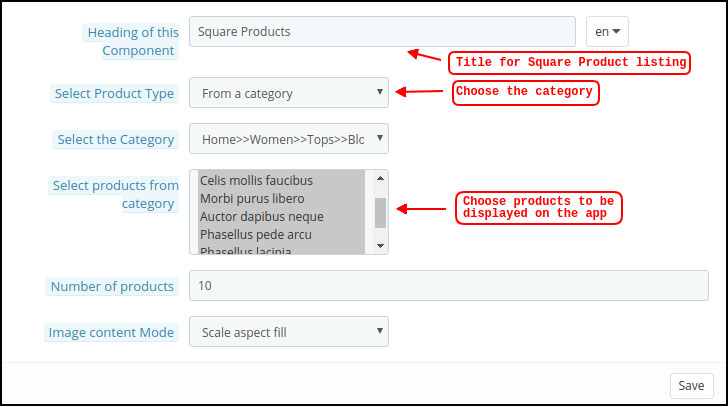
Banners cuadrados
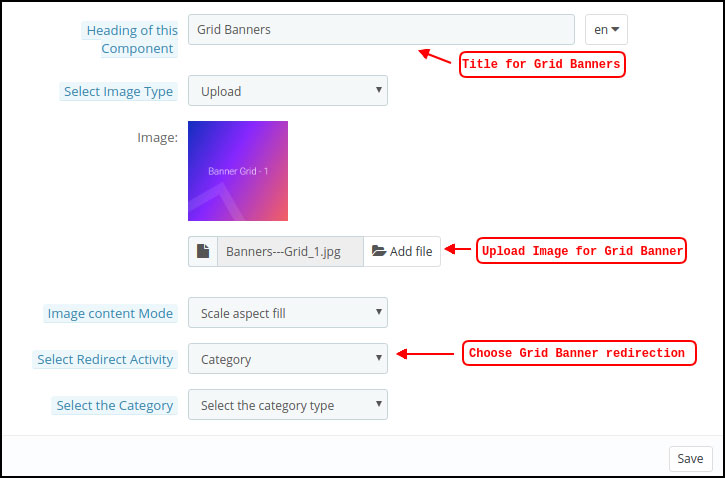
Banners de cuadrícula
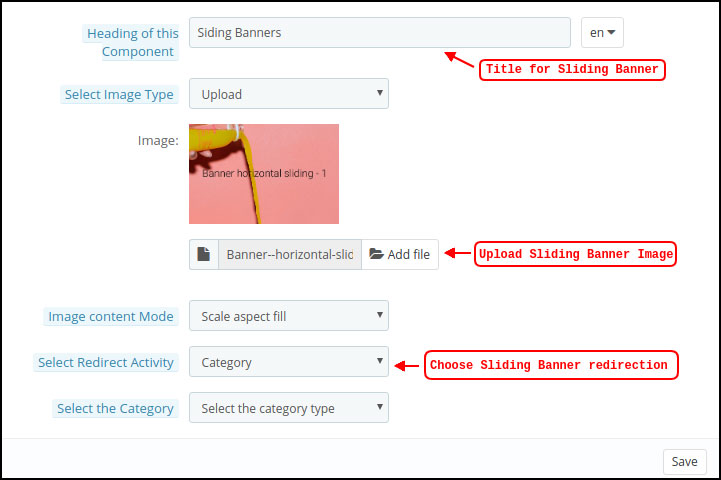
Banners deslizantes horizontales
Cuadrado
Cuadrícula
Deslizamiento horizontal
La pantalla de inicio personalizable de la aplicación móvil PrestaShop Near Marketplace se puede transformar en tiendas generales, entrega de alimentos, entrega de comestibles, medicamentos o cualquier negocio de mercado a nivel local. No importa lo que venda, la aplicación se adapta perfectamente a todo tipo de dominios comerciales.
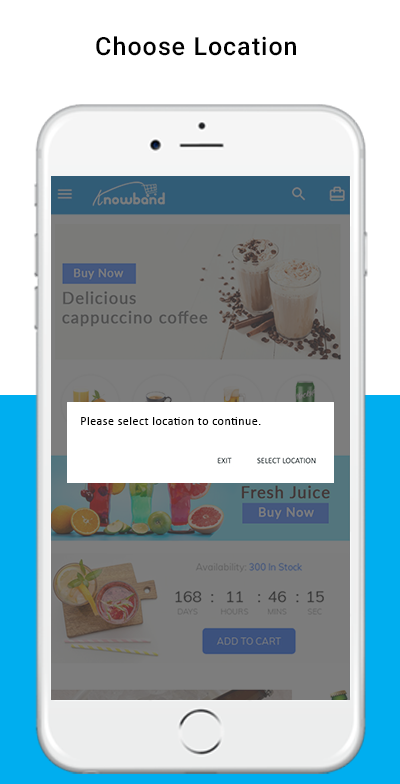
4.2 Elegir ubicación
La aplicación móvil Hyperlocal para PrestaShop viene con la opción de elegir la ubicación en la interfaz. Los usuarios de la aplicación móvil pueden simplemente establecer la ubicación actual o ingresar la misma manualmente.
Seleccione la ubicación actual
Ingresar ubicación manual
Una vez que se selecciona la ubicación, los usuarios pueden explorar los productos disponibles en esa ubicación y realizar pedidos. Además, pueden acceder a productos cercanos en una pantalla desde el menú de navegación. El usuario de la aplicación móvil toca el botón Seleccionar ubicación, se abre otra pantalla con el mapa y el puntero de Google. En caso de elegir la ubicación actual, el puntero selecciona automáticamente la ubicación y solicita confirmación. Una vez que el usuario de la aplicación móvil PrestaShop Hyperlocal Marketplace confirme la ubicación, la aplicación será redirigida a la pantalla de inicio. Todos los productos bajo esa ubicación estarán disponibles para navegar y comprar.
4.3
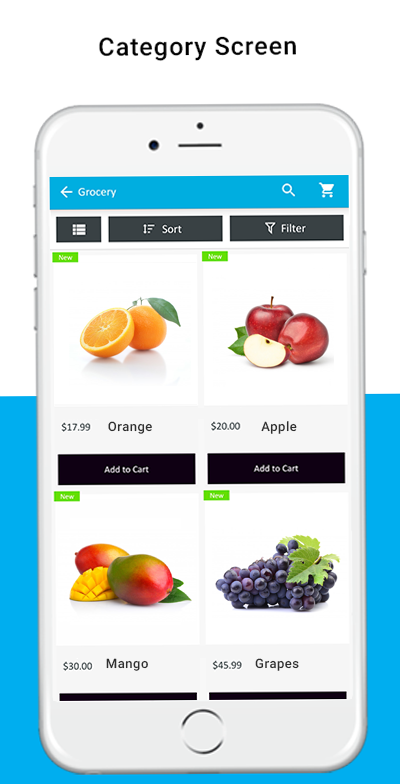
La aplicación móvil Hyperlocal Multi-vendor viene con un diseño impresionante con "Agregar al carrito" y "+/- Cantidad paso a paso" para todos los bloques de productos. Los usuarios pueden simplemente navegar por los productos con una funcionalidad de desplazamiento infinita. No hay necesidad de molestarse entre páginas con paginación regular. Navegue simplemente navegando de arriba a abajo y los productos se cargarán
Vista de lista / cuadrícula
Opción de clasificación
Opción de filtro
Con la opción de clasificación, los usuarios pueden reducir el
4.4
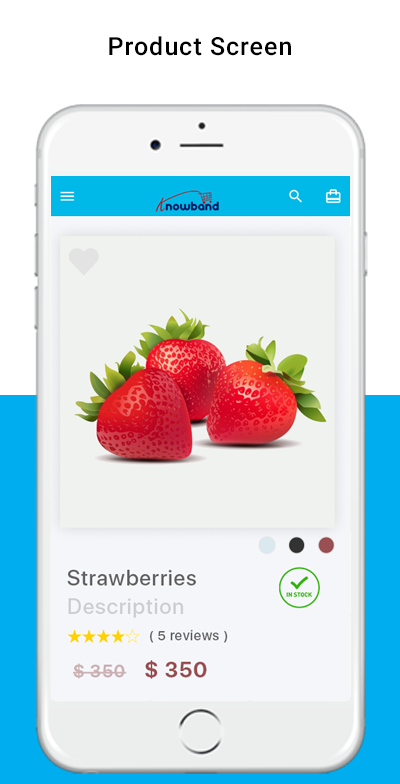
La pantalla del producto de la aplicación PrestaShop Hyperlocal Marketplace es simple pero muy atractiva. Desde mostrar múltiples imágenes de productos para nombrar y tanto la descripción corta como la larga. La disponibilidad del producto se muestra con la etiqueta "En stock" y "Fuera de stock". Esta etiqueta se establecerá automáticamente en las aplicaciones de Android e iOS según el estado del inventario.
Opciones de producto
Funcionalidad de lista de deseos
Descripción corta
Descripción larga
Cantidad paso a paso
Seguir comprando
Botón Agregar al carrito
Compartir productos en redes sociales
Los usuarios pueden simplemente ir a la pantalla del producto, elegir la opción, seleccionar la cantidad y tocar el botón Agregar al carrito para agregar el producto en la bolsa de compras. También hay una opción para compartir productos en varios canales de redes sociales como Whatsapp, Facebook, correo electrónico, etc.
4.5
Las aplicaciones móviles Hyperlocal de múltiples proveedores para PrestaShop vienen con una pantalla de pago simplificada de una página con toda la información requerida. El comprador móvil puede ver el pedido completo y los detalles relacionados con el producto en una sola pantalla como:
Detalles del envío
Detalles de facturación
RESUMEN DEL PEDIDO
Métodos de envío
Comentario de pedido
Resumen de pago
Esta pantalla muestra los detalles de envío y facturación seleccionados para la compra. El usuario puede editar las direcciones si es necesario e incluso agregar una nueva. El costo total del producto elegido se mostrará según los métodos de envío. Los usuarios de la aplicación pueden ver los detalles del producto comprado en esta sección antes de realizar la compra final. Todos los métodos de envío disponibles se muestran en esta sección de la pantalla de pago. Los usuarios pueden elegir el deseado desde aquí. Esta sección muestra el desglose completo de los detalles del pago total. Los usuarios de la aplicación serán redirigidos a la pantalla de pago después de tocar el botón "Proceder al pago".
Pantalla de Mi cuenta 4.6
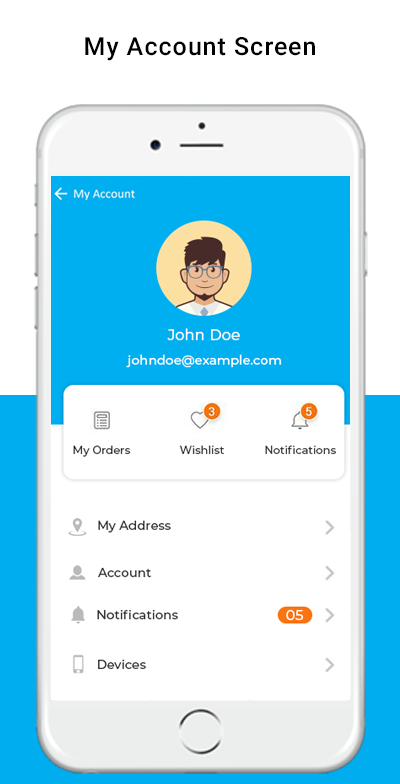
La pantalla de mi cuenta de la aplicación móvil PrestaShop Hyperlocal Marketplace permite a los usuarios de la aplicación ver los detalles completos de la cuenta, incluida una lista de pedidos anteriores. Mi cuenta
Detalles de pedido
Personal Information
Dirección de Envío
Detalles de pedido
Reordenar
4.7 Vendedor
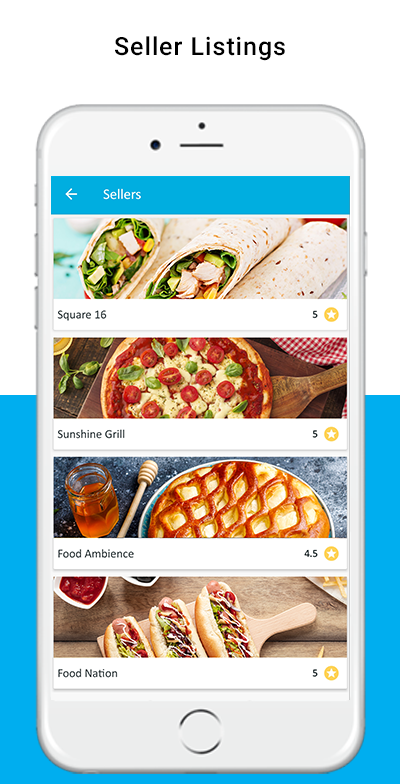
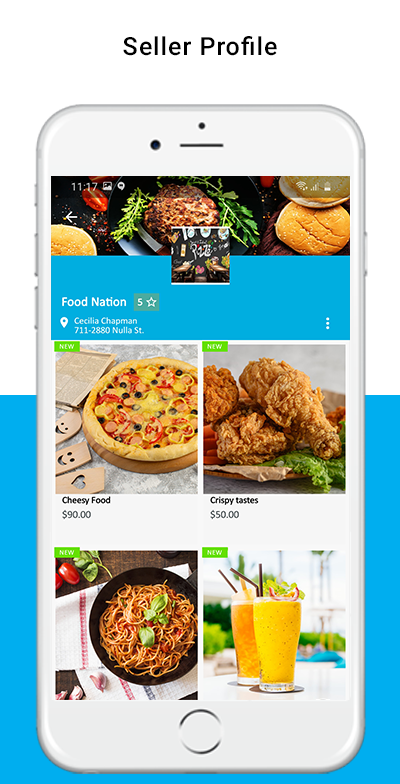
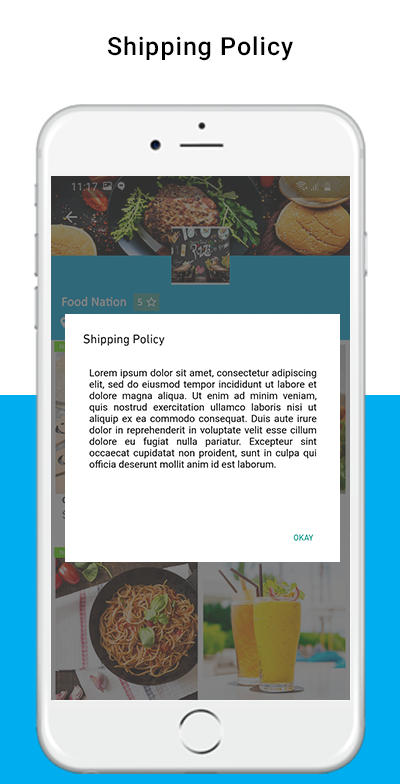
El panel del vendedor en la aplicación móvil PrestaShop Hyperlocal permite a los usuarios acceder a todos los vendedores disponibles en el mercado. El listado muestra a todos los vendedores en una sola pantalla y los usuarios pueden simplemente hacer la elección. Una vez que se accede al vendedor, el usuario es redirigido al perfil del vendedor donde se muestran todos los productos del vendedor. Incluso las reseñas del vendedor, la política de envío y la política de devolución se muestran para los vendedores en la aplicación.
El complemento Prestashop Hyperlocal Marketplace de Knowband es la forma más fácil de convertir su tienda de comercio electrónico PrestaShop en un mercado en línea Hyperlocal completamente funcional y también conectar a los clientes con las tiendas locales. Con este módulo, los clientes pueden conectarse con las tiendas locales. El vendedor puede enumerar fácilmente la ubicación donde puede entregar / enviar sus productos y esta es la razón principal por la que este módulo es beneficioso para los vendedores y también para sus clientes. Los clientes pueden ingresar su ubicación y verificar los productos y vendedores disponibles en sus ubicaciones. El administrador de la tienda puede administrar los inventarios, pedidos, productos y métodos de envío en Marketplace desde la interfaz posterior del complemento Prestashop Hyperlocal Marketplace. El propietario de Prestashop Hyperlocal Marketplace puede cobrar una comisión a los vendedores / proveedores por los productos que venden. Los vendedores tendrán la oportunidad de promocionar su marca y servir a la audiencia de Marketplace a cambio de la comisión que le pagan al administrador.
1.1 Beneficios administrativos del mercado de proveedores múltiples Hyperlocal de Prestashop:
El administrador de la tienda puede transformar su tienda de comercio electrónico en un mercado con unos pocos clics en los botones.
El administrador de la tienda puede aprobar / rechazar las solicitudes de área de envío de los vendedores.
El administrador de la tienda puede editar / eliminar las áreas de envío de los vendedores.
El administrador de la tienda también puede agregar varias ubicaciones según sus requisitos.
El administrador de la tienda puede agregar el área de envío en nombre de los vendedores.
El administrador de la tienda también puede agregar varias tarifas de envío mediante un archivo CSV.
El administrador de la tienda puede agregar un rango de unidades de radio que se utilizará para buscar al vendedor desde la ubicación del cliente.
El administrador puede agregar campos personalizados para el perfil del vendedor. El administrador puede agregar nuevos campos personalizados o eliminar campos ya agregados.
El administrador también puede agregar un formulario de registro de vendedor por separado en la pestaña de configuración general.
El administrador puede incluso no permitir que el vendedor vea el ID de correo electrónico de los clientes. Si el administrador lo habilita, los vendedores pueden solicitar cerrar su tienda desde el mercado.
El administrador puede fijar la comisión que quiere cobrar a los vendedores desde el back-end de Prestashop Hyperlocal E-commerce Business.
El administrador obtiene acceso completo para aprobar / desaprobar los productos que se venden en el mercado e incluso puede fijar la cantidad de productos nuevos que un vendedor puede agregar en el mercado con la ayuda de este Prestashop Hyperlocal Delivery Marketplace.
El administrador de la tienda obtiene una opción para aprobar / rechazar el perfil del vendedor con solo hacer clic en un botón.
El complemento Prestashop Hyperlocal Marketplace permite al administrador de la tienda rastrear y administrar a los vendedores que operan en el mercado fácilmente.
El administrador de PrestaShop puede agregar / eliminar el producto o la categoría según el requisito de la interfaz de administración de la extensión Prestashop Hyperlocal Marketplace.
Los vendedores pueden solicitar agregar una nueva categoría al front-end del mercado. Estas solicitudes se pueden ver en el Prestashop Hyperlocal Service Marketplace y el administrador puede aceptarlas / rechazarlas en consecuencia.
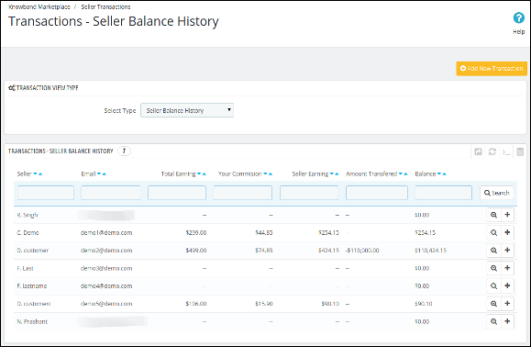
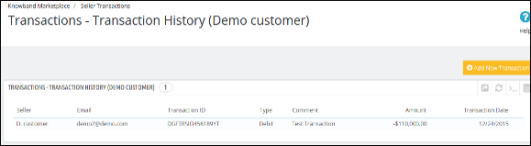
La transacción del vendedor se puede ver desde una sola pestaña del modelo de negocio de entrega hiperlocal de Prestashop. Por lo tanto, se puede realizar un seguimiento del desempeño de los vendedores.
El administrador de la tienda puede ver el informe de la comisión obtenida del Prestashop Hyperlocal Marketplace.
El administrador puede aceptar / rechazar las reseñas de los productos o vendedores con la ayuda del mercado en línea Prestashop Hyperlocal.
Las características adicionales del mercado de proveedores múltiples de Prestashop Hyperlocal incluso ofrecen una opción para crear métodos de envío personalizados.
El vendedor puede seleccionar el método de envío predeterminado o crear métodos personalizados desde su panel de control.
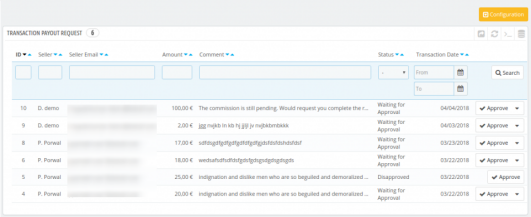
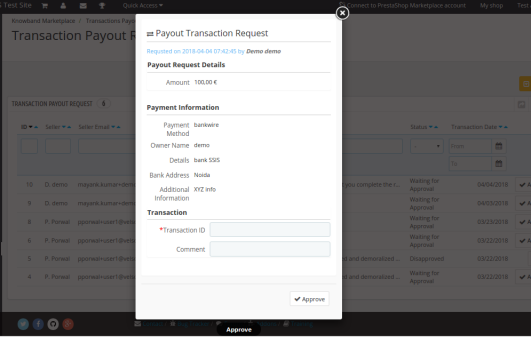
El complemento PrestaShop Prestashop Hyperlocal E-commerce Business permite a los vendedores iniciar solicitudes de pago desde su panel de control. El administrador puede aprobar o rechazar la solicitud de pago desde el back-end del complemento PrestaShop.
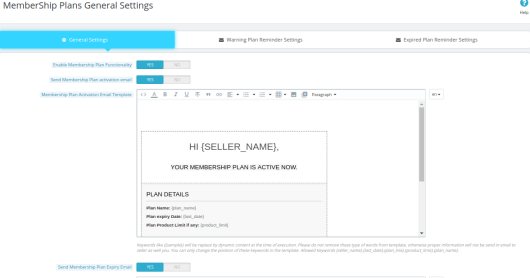
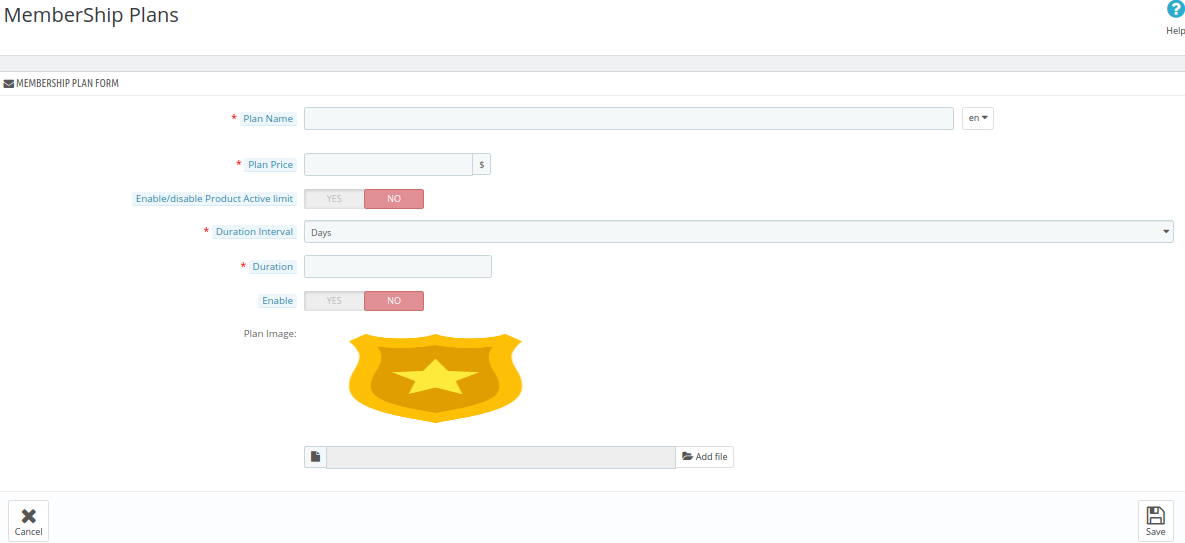
El administrador puede crear varios planes de membresía para los vendedores.
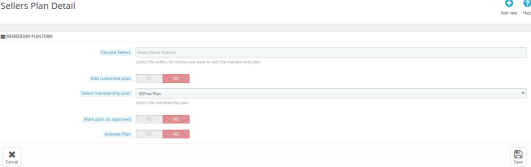
El administrador también puede habilitar la función de plan de membresía gratuita para los vendedores para un uso único.
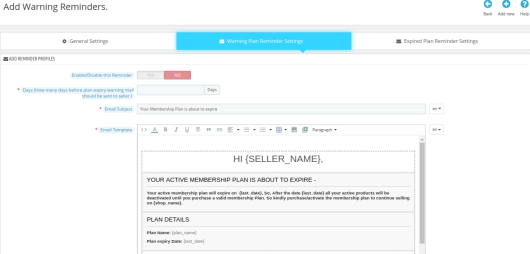
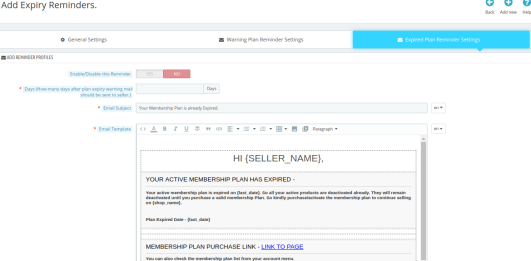
El administrador puede enviar correos electrónicos de advertencia a los vendedores para que no actualicen sus planes de membresía.
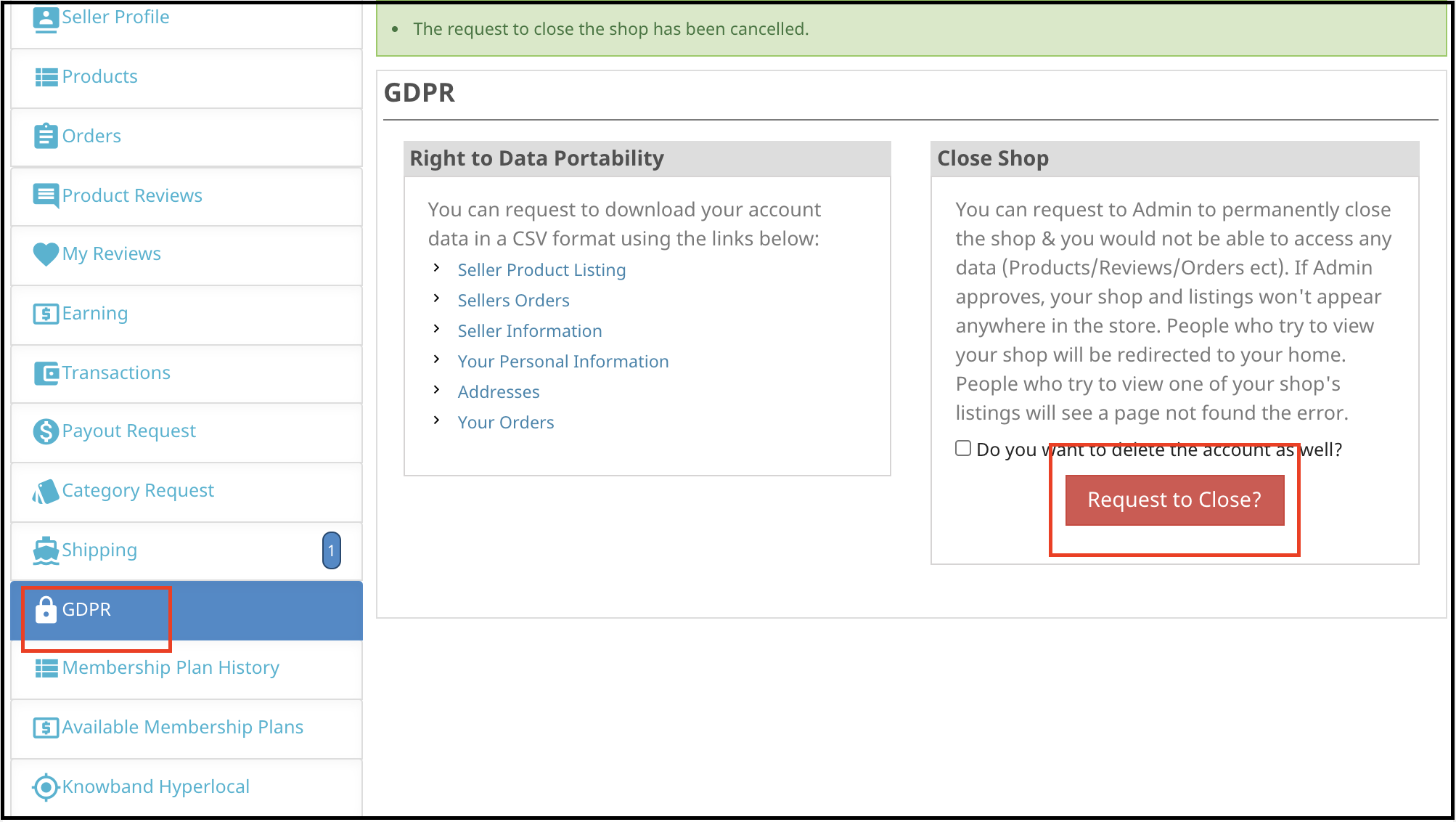
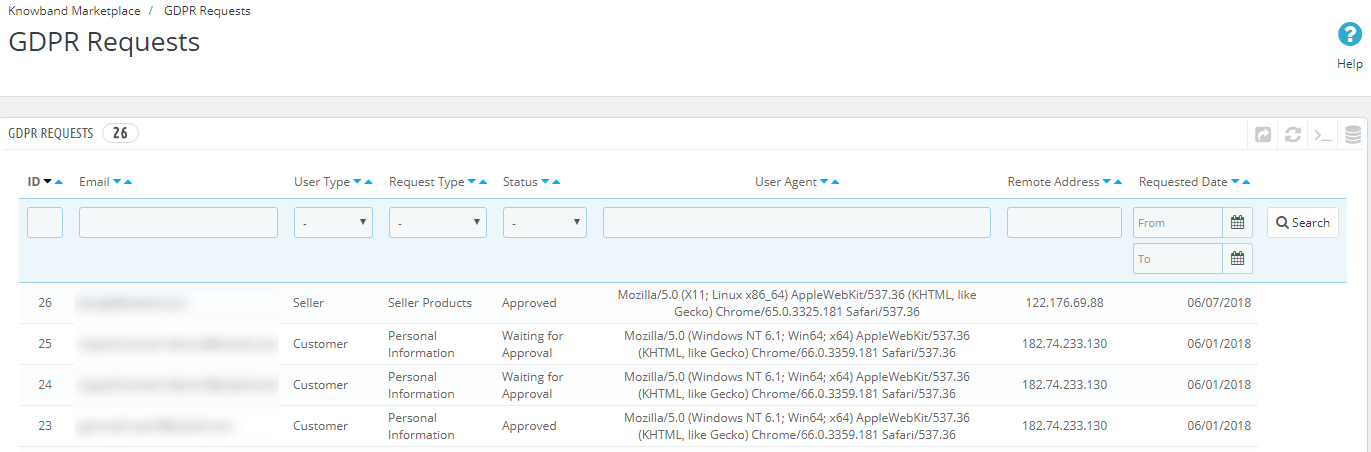
Las solicitudes de GDPR planteadas por los vendedores se pueden ver desde el back-end del Prestashop Hyperlocal Delivery Marketplace.
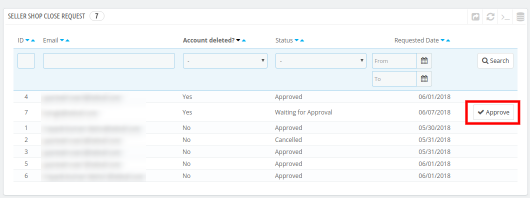
La solicitud de cierre de la tienda de los vendedores se aprueba / rechaza desde la interfaz de administración del Prestashop Hyperlocal Service Marketplace.
El administrador tiene la opción de automatizar el proceso de solicitud de pago de la transacción, lo que ayuda al administrador a automatizar todas las solicitudes de pago de los vendedores.
1.2 Beneficios para el vendedor del módulo Prestashop Hyperlocal Marketplace:
El vendedor puede agregar múltiples áreas de envío según sus requisitos.
El vendedor puede editar las áreas de envío. También pueden eliminar áreas de envío.
El vendedor puede enumerar varias tarifas de envío utilizando un archivo CSV.
El vendedor puede establecer un precio predeterminado para el envío si la distancia está fuera de rango.
Los proveedores pueden agregar cualquier tipo de producto en el mercado. El mercado en línea Prestashop Hyperlocal admite todo tipo de productos, desde los simples, configurables hasta los virtuales y empaquetados.
Los vendedores pueden incluso solicitar al administrador que agregue nuevas categorías.
Los cargos de comisión son fijos, por lo tanto, toda la transacción es transparente.
El módulo de mercado de múltiples proveedores de Prestashop Hyperlocal facilita a los vendedores vender sus productos a una base de clientes más grande.
El panel de control permite a los proveedores ver su perfil, productos y pedidos.
Una página de vendedor separada facilita que los proveedores promocionen sus negocios.
Los vendedores pueden elegir entre varios planes de membresía según los requisitos.
Bajo el cumplimiento de GDPR, los vendedores tienen la opción de descargar sus detalles en formato CSV haciendo clic en un botón.
Los vendedores incluso pueden solicitar al administrador que elimine su tienda del mercado. Esta solicitud se procesa desde el back-end de Prestashop Hyperlocal E-commerce Business.
Beneficios para el comprador de 1.3
Los compradores pueden verificar la disponibilidad de productos y vendedores fácilmente ingresando sus ubicaciones.
Los visitantes de la tienda ahora pueden elegir los productos ideales de una gama más amplia de opciones de productos.
Los clientes tienen la opción de opinar sobre los vendedores. Los clientes también pueden revisar los productos utilizando nuestro recordatorio de revisión de productos o el complemento de comentario de producto predeterminado.
Los compradores en línea pueden seleccionar el producto visitando la página del vendedor.
Los compradores también pueden convertirse en vendedores en Prestashop Hyperlocal Delivery Marketplace. También se les permite registrarse como vendedores.
2.0 Instalación
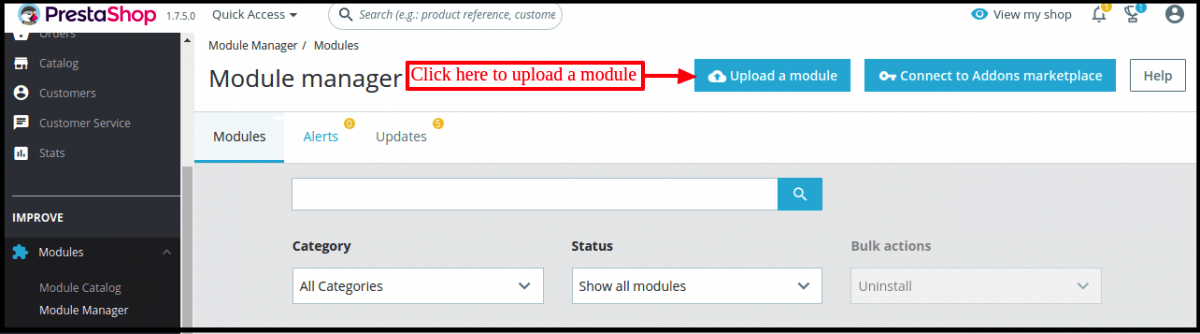
Siga los siguientes pasos para instalar el complemento Prestashop Hyperlocal Marketplace: Una vez que compre el complemento Prestashop Hyperlocal Service Marketplace, vaya al Administrador de la tienda -> Módulos y servicios
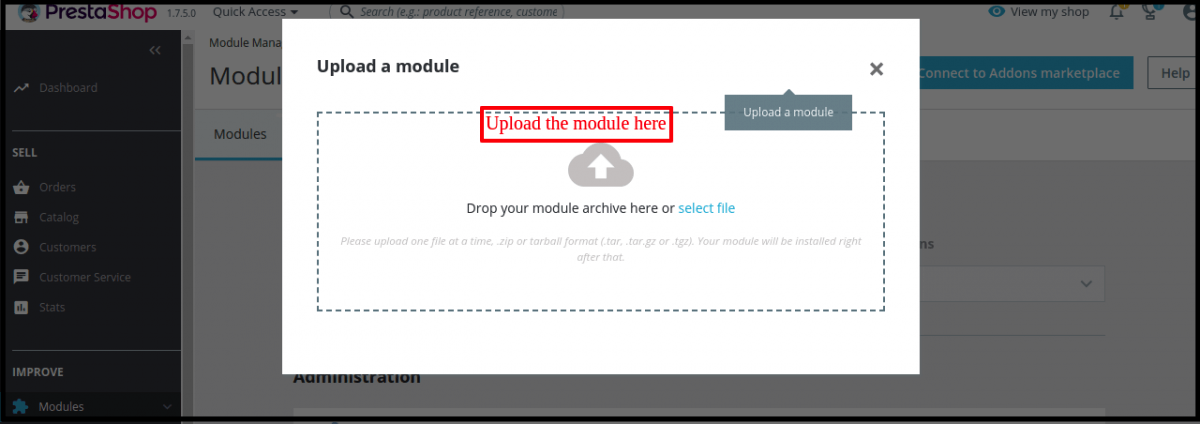
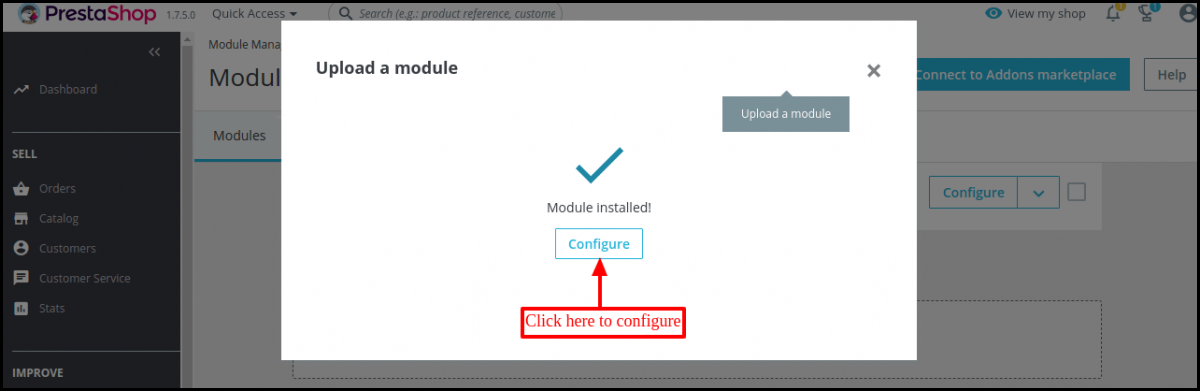
Haga clic en “Cargar un módulo”. Arrastre o suelte el archivo o simplemente seleccione el archivo del sistema.
Una vez que el archivo se haya cargado por completo, se mostrará una notificación de “Módulo (s) instalado (s) correctamente”.
Una vez que los modelos de negocio de entrega hiperlocal de Prestashop se instalen correctamente, el botón Instalar se convertirá automáticamente en Configurar.
Módulo de administración de 3.0
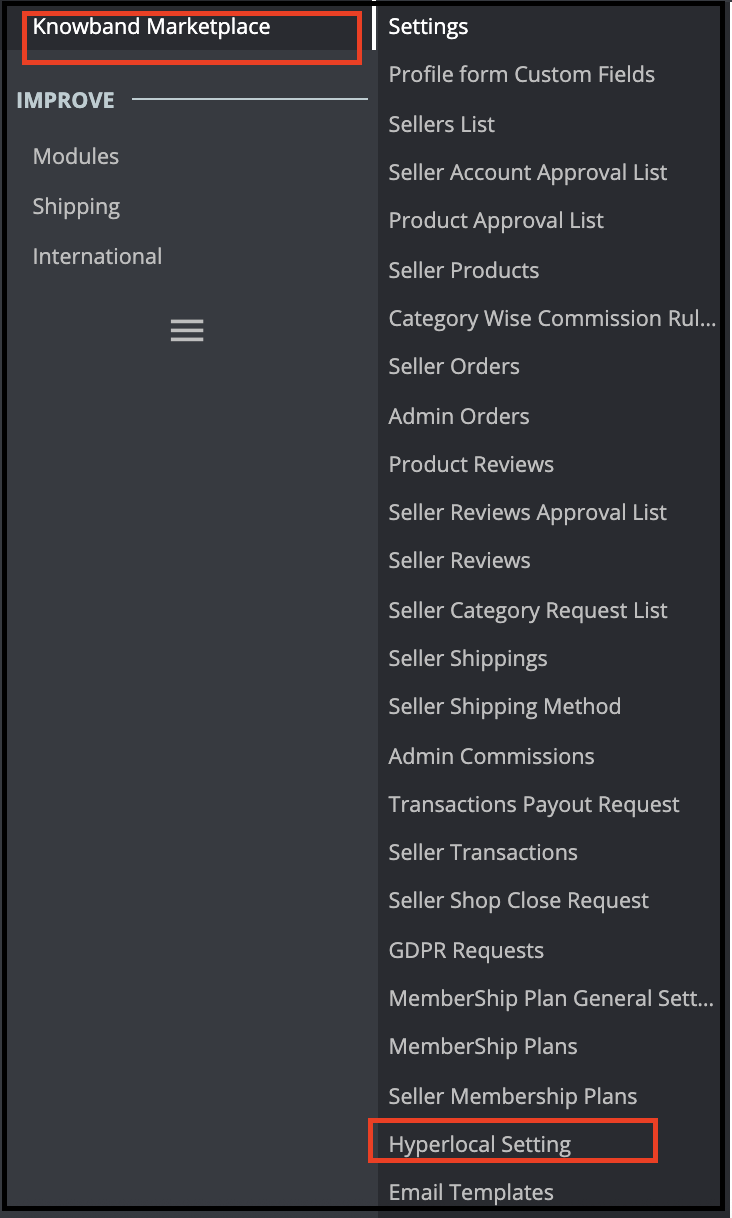
En la interfaz de administración del complemento Prestashop Hyperlocal Marketplace, encontrará un menú separado al final del menú, como se muestra a continuación.
El menú de Prestashop Hyperlocal Marketplace consta de varias opciones de submenú que dirigen a los usuarios a varias páginas del complemento Prestashop Hyperlocal Marketplace.
Configuraciones 3.1
La pestaña de configuración del módulo Prestashop Hyperlocal Marketplace está dividida en 2 niveles, es decir, configuración de nivel de vendedor y configuración de nivel global. Esta página a continuación solo controla la configuración de nivel global para el módulo de mercado hiperlocal de Prestashop. 3.1.1 Configuración general
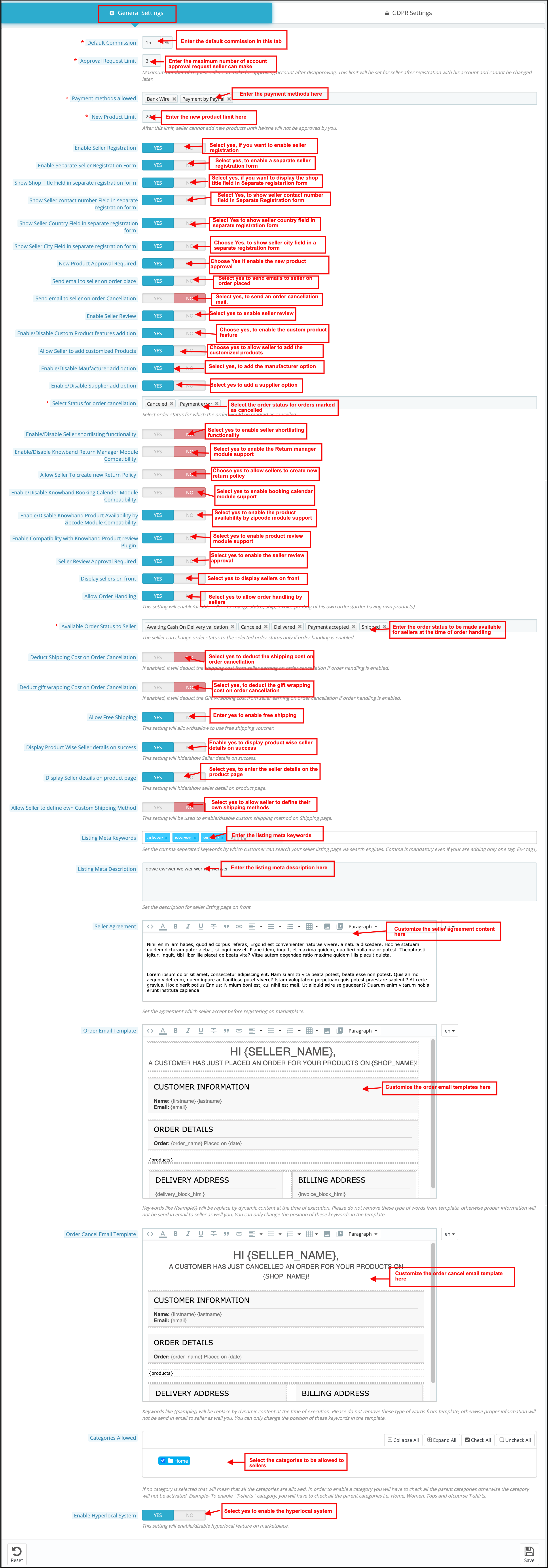
Esta página tiene todas las configuraciones que controlan el mercado en línea Prestashop Hyperlocal y sus otras características. La página de configuración general consta de los siguientes campos:
Comisión por defecto:El mercado de proveedores múltiples Hyperlocal de Prestashop permite a los vendedores fijar y cambiar la comisión que se les cobra. Esta sección establece el porcentaje de comisión predeterminado que se cobrará a los vendedores del total de ventas realizadas por ellos.
Límite de solicitud de aprobación: Es el número máximo de solicitudes que un vendedor puede hacer para obtener una nueva cuenta de vendedor. Este límite se establecerá para cada vendedor después del registro en su cuenta y no se podrá cambiar más adelante.
Métodos de pago permitidos: Seleccione los métodos de pago que desea permitir para las transacciones.
Nuevo límite de producto:Aquí el administrador puede ingresar la cantidad máxima de productos nuevos que un vendedor puede agregar. Después de este límite, el vendedor no puede agregar ningún producto nuevo sin la aprobación del administrador.
Habilitar registro de vendedor:Al habilitar este botón, el administrador puede permitir que el cliente nuevo o existente que no es vendedor se registre como vendedor. La misma opción ‘Registrarse como vendedor’ está disponible en la pestaña Cliente de la tienda PrestaShop, así como en el front-end del mercado.
Se requiere aprobación de nuevo producto: Habilite este campo en caso de que desee aprobar un nuevo producto agregado por cualquier vendedor antes de que se muestre en su Prestashop Hyperlocal E-commerce Business.
Enviar correo electrónico al vendedor en el lugar del pedido:Habilite este campo para enviar un correo electrónico al vendedor en caso de que se realice un pedido de los productos del vendedor.
Enviar correo electrónico al vendedor sobre la cancelación del pedido: Habilite este campo para enviar un correo electrónico al vendedor en caso de que se cancele un pedido de los productos del vendedor.
Habilitar revisión del vendedor:Habilite este campo, en caso de que desee que los clientes revisen al vendedor.
Habilitar / deshabilitar la adición de características de productos personalizados:Habilite este campo, en caso de que desee agregar funciones personalizadas del producto.
Permitir al vendedor agregar productos personalizados: Habilite este campo, en caso de que desee permitir que los vendedores agreguen productos personalizados.
Habilitar / deshabilitar la opción de agregar fabricante:Habilite este campo, en caso de que desee agregar la opción de fabricante.
Activar / desactivar la opción de agregar proveedor:Habilite este campo, en caso de que desee agregar la opción de proveedor.
Estado del pedido para cancelación: Ingrese el estado del pedido que se mostrará en el momento de la cancelación.
Seleccione el estado del pedido para el que se marcaría como cancelado: Seleccione el estado del pedido para marcarlo como cancelado.
Habilitar / deshabilitar la funcionalidad de preselección del vendedor:Habilite este campo, en caso de que desee agregar la funcionalidad de lista corta de vendedores.
Habilitar / deshabilitar la compatibilidad del módulo de calendario de reservas de Knowband:Habilite este campo, en caso de que desee agregar la compatibilidad del módulo de calendario de reservas de Knowband.
Habilitar / deshabilitar la compatibilidad del módulo Knowband Return Manager: Habilite este campo, en caso de que desee agregar la compatibilidad del módulo del administrador de retorno de banda de conocimiento.
Permitir al vendedor crear una nueva política de devoluciones:Habilite este campo, en caso de que desee permitir que el vendedor cree una nueva política de devolución.
Habilitar / deshabilitar la disponibilidad de productos Knowband por código postal Compatibilidad del módulo: Habilite este campo, en caso de que desee permitir la compatibilidad del módulo de código postal.
Habilite la compatibilidad con el complemento de revisión de productos Knowband: Habilite este campo, en caso de que desee permitir la compatibilidad con el complemento de revisión del producto.
Aprobación de revisión del vendedor requerida:Habilite este campo en caso de que desee que se apruebe la opinión del vendedor antes de que se haga visible en el escaparate.
Mostrar vendedores en el frente:Habilite este campo en caso de que desee mostrar un enlace en el encabezado de la interfaz de Prestashop Hyperlocal Marketplace sobre la página de listado del vendedor.
Permitir el manejo de pedidos:Esta configuración habilitará / deshabilitará a los vendedores para administrar y cambiar el estado de los pedidos, administrar el envío de los pedidos y generar la factura de sus productos.
Estado del pedido disponible para el vendedor:El vendedor puede cambiar el estado del pedido al estado del pedido seleccionado solo si la gestión de pedidos está habilitada.
Deducir el costo de envío en la cancelación del pedido: Si está habilitado, deducirá el costo de envío del vendedor que gana en la cancelación del pedido si el manejo del pedido está habilitado.
Deduzca el costo de envoltura de regalos en la cancelación del pedido: Si está habilitado, deducirá el costo de envoltura de regalo de los ingresos del vendedor en la cancelación del pedido si la gestión de pedidos está habilitada.
Permitir envío gratuito:Esta configuración permitirá / no permitirá utilizar un vale de envío gratuito.
Mostrar los detalles del vendedor sabio producto en éxito: Si está habilitado, los detalles del vendedor se mostrarán en la página de confirmación del pedido.
Mostrar detalles del vendedor en la página del producto: El detalle del vendedor se mostrará en la página del producto si esta opción está habilitada.
Permita que el vendedor defina su propio método de envío personalizado:Habilite esta funcionalidad para permitir a los vendedores definir sus métodos de envío. En caso de que esta función esté desactivada, solo los métodos de envío predeterminados definidos por el administrador se mostrarán en la pestaña Envío del panel del vendedor.
Listado de palabras clave Meta:Agregue todas las metaetiquetas (separadas por comas) con las que sus clientes pueden buscar en la página de listado de vendedores a través de los motores de búsqueda.
Listado de metadescripción: Agregue la descripción a las meta etiquetas agregadas en el campo anterior.
Acuerdo de vendedor:El acuerdo de vendedor se puede personalizar desde esta sección del mercado de entrega hiperlocal de Prestashop. El mismo acuerdo se mostrará a los vendedores una vez que se registren en el Prestashop Hyperlocal Marketplace.
Solicitar plantilla de correo electrónico: El correo electrónico que se enviará a los vendedores cuando se realice un pedido de su producto se puede personalizar desde aquí.
Plantilla de correo electrónico para cancelar pedido: El correo electrónico que se enviará a los vendedores cuando se cancele un pedido para su producto se puede personalizar desde aquí.
Categorías permitidas:Esta opción muestra las categorías permitidas para que los vendedores agreguen productos. Si no se selecciona ninguna categoría, se permiten todas las categorías y si se seleccionan algunas de las categorías, significa que solo se permiten las categorías seleccionadas.
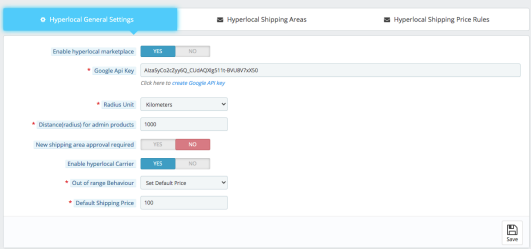
Habilitar el sistema hiperlocal: Alternar este botón puede habilitar el sistema hiperlocal en el mercado.
Configuraciones de 3.1.2 GDPR
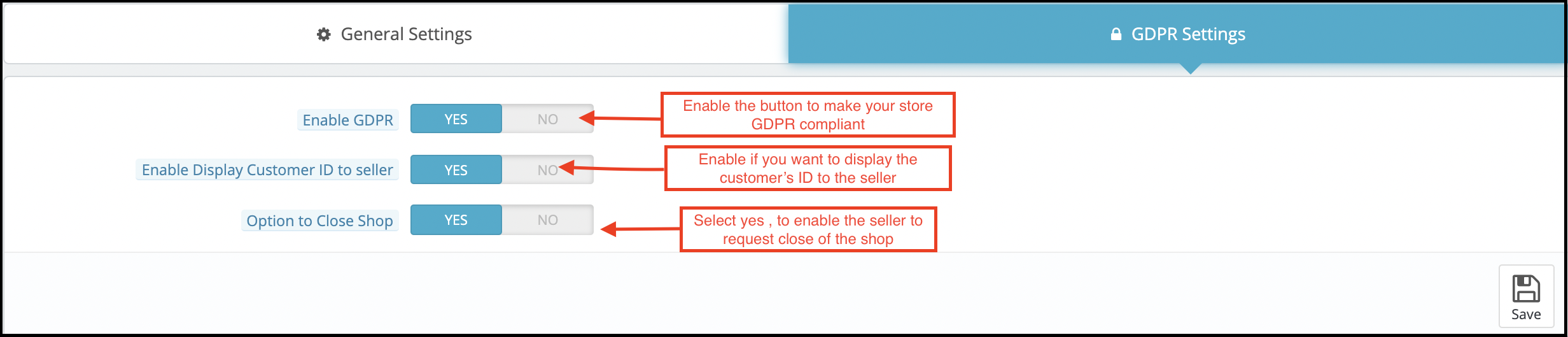
El administrador de la tienda puede habilitar la configuración de GDPR haciendo clic en algunos botones en esta sección del complemento Prestashop Hyperlocal Marketplace. Los diversos campos se analizan a continuación:
Habilitar GDPR: Active este botón para habilitar el cumplimiento de GDPR. Habilite Mostrar ID de cliente al vendedor: Habilite esta función si desea mostrar el ID de los clientes a los vendedores de terceros. Opción para cerrar la tienda: Si esta función está habilitada, los vendedores obtendrán opciones para solicitar el cierre de la tienda. Muestra una sección en la pestaña en el panel de control de los vendedores desde donde se puede elevar la solicitud.
3.2 Campos personalizados basados en perfiles
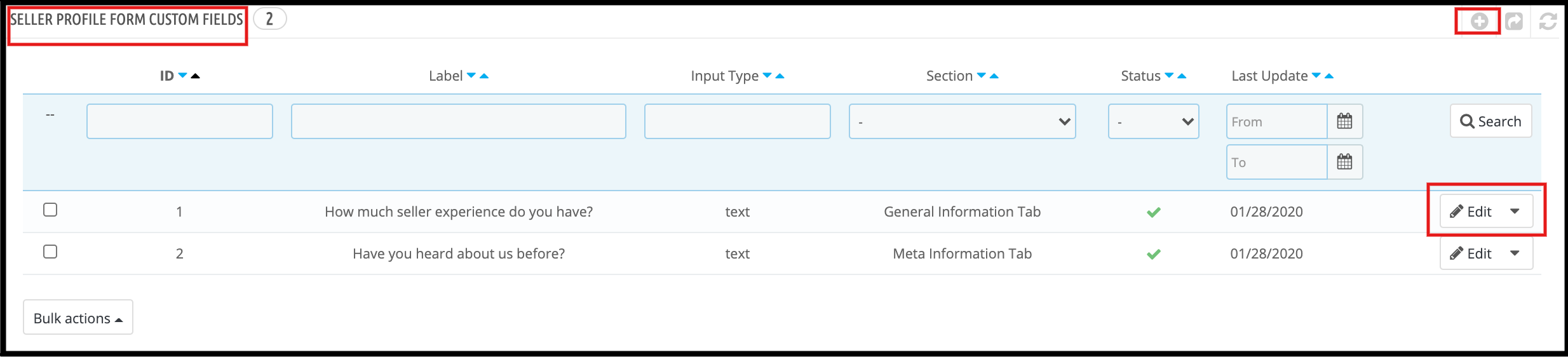
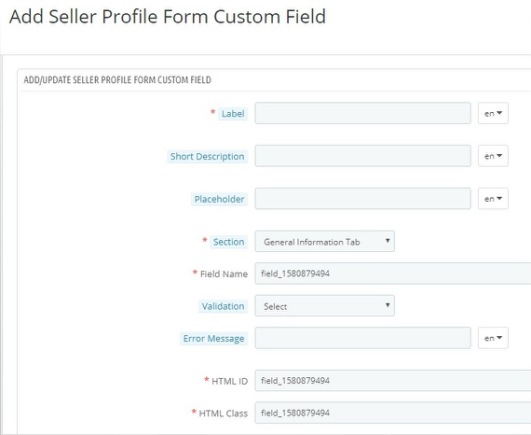
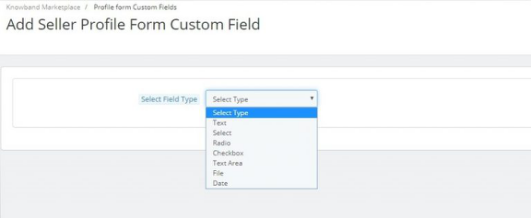
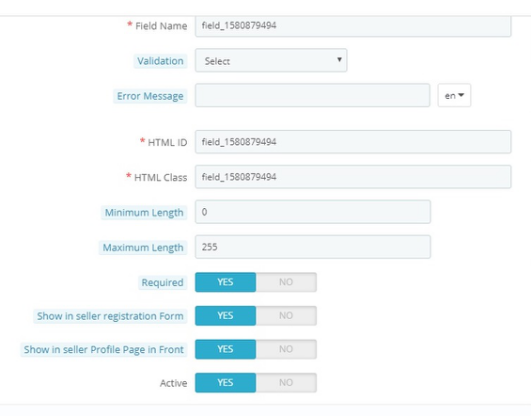
Ahora el administrador puede agregar campos personalizados para la página de perfil del vendedor e incluso hacerlos obligatorios para que los rellenen los vendedores.
Campos personalizados para el perfil del vendedor:
El administrador puede agregar nuevos campos personalizados para el perfil del vendedor en la pestaña “Campos personalizados del formulario de perfil”. Con la ayuda de esta pestaña, el administrador puede agregar nuevos campos personalizados o eliminar campos personalizados ya agregados para el perfil de los vendedores usando Prestashop Hyperlocal Marketplace.
Mostrar campos personalizados en la página principal del vendedor:
Con la ayuda del mercado en línea hiperlocal de PrestaShop, el administrador puede mostrar los campos personalizados en la página de perfil del vendedor. El administrador puede permitir esta funcionalidad en la pestaña “Campos personalizados del formulario de perfil”. Registro de vendedor por separado:
El administrador puede agregar un formulario de registro de vendedor por separado en la pestaña “Configuración general” del mercado de proveedores múltiples de PrestaShop Hyperlocal. Al permitir esta funcionalidad, el administrador también puede agregar más campos personalizados en el formulario de registro del vendedor, como el título de la tienda, los datos de contacto del vendedor, el país del vendedor, etc. Selección de tipo de campos personalizados:
El administrador puede seleccionar el tipo de campo personalizado que desea agregar en la página de perfil del vendedor. El administrador obtiene muchas opciones como casilla de verificación, botón de opción, cuadro de texto, etc.
Campos sabios de la categoría sabia:
El administrador puede asignar los campos personalizados en una categoría particular utilizando la pestaña “Sección” en Campos personalizados del formulario de perfil. Con la ayuda de este administrador puede asignar la categoría de campos personalizados sabio.
Hacer campos personalizados obligatorios:
El administrador puede hacer que estos campos personalizados sean obligatorios mediante la pestaña “Obligatorio”.
3.3 Vendedores
Esta página de la extensión del negocio de comercio electrónico hiperlocal de Prestashop tiene una lista de todos los vendedores aprobados por el propietario de la tienda.
También hay varios filtros para filtrar la lista de vendedores como se muestra en la captura de pantalla anterior. La figura anterior consiste en una lista de todos los vendedores que están aprobados. El administrador también puede habilitar o deshabilitar a un vendedor en esta lista utilizando las acciones masivas de la cuadrícula. Si un vendedor está deshabilitado, todos los productos de ese vendedor también están deshabilitados y no serán visibles en el escaparate. Al hacer clic en el botón Ver, se abre una nueva página que contiene la información sobre el vendedor.
Solicitud de aprobación de cuenta de vendedor 3.5
Cuando un vendedor se registra o cualquier cliente se registra como vendedor en el Prestashop Hyperlocal Delivery Marketplace, aparece primero en esta pestaña del Prestashop Hyperlocal Service Marketplace. El administrador de la tienda puede aprobar o rechazar la solicitud de cuenta de vendedor.
Aprobar la cuenta del vendedor:Para aprobar la cuenta de un vendedor, debe hacer clic en el botón “Cruzar” correspondiente a ese vendedor en la lista del backend.
Una vez que se aprueba la cuenta del vendedor, se mueve directamente a la lista de vendedores y se liberan todos los límites de la cuenta del vendedor. Se enviará un correo al vendedor para notificarle sobre la aprobación de la cuenta del vendedor. Nota: –Las cuentas de vendedor aprobadas por el propietario de la tienda no se pueden deshacer. Utilice esta función con cuidado. Desaprobar cuenta de vendedor: Para desaprobar una cuenta de vendedor, debe hacer clic en el botón “marcar” frente a ese vendedor en la lista. Aparecerá una ventana emergente preguntando el motivo de la desaprobación de la cuenta del vendedor. Complete el motivo y luego envíe el formulario para completar la acción. Se enviará un correo al vendedor notificando la desaprobación de la cuenta del vendedor. El motivo proporcionado en la ventana emergente también se enviará en este correo. Nota: – Una vez que un vendedor es rechazado, puede volver a solicitar la cuenta del vendedor y cada vez que un vendedor lo haga, se notificará al propietario de la tienda a través de un correo electrónico de notificación.
Lista de aprobación de productos 3.6
Cuando un vendedor agrega un producto, primero que nada, aparece en esta pestaña de la extensión Prestashop Hyperlocal Marketplace. El propietario de la tienda también recibe una notificación por correo. Luego, depende del propietario de la tienda aprobar o desaprobar el producto.
Si la configuración (es decir, se requiere la aprobación del nuevo producto) solo está habilitada, aparece un nuevo producto en esta lista. De lo contrario, aparece directamente en la Lista de productos y se aprueba y muestra automáticamente. Rechazar producto del vendedor:
Para desaprobar un producto, debe hacer clic en el botón Desaprobar correspondiente a ese producto en la lista.
Aparecerá una ventana emergente preguntando el motivo del rechazo del producto. Complete el motivo y luego envíe el formulario para completar la acción.
Una vez que se rechaza un producto, se enviará un correo al vendedor notificando la desaprobación del producto con el motivo proporcionado en el formulario anterior. Los productos rechazados también aparecen en la misma lista. El administrador de la tienda puede aprobarlos en cualquier momento.
Aprobar el producto del vendedor:
Para aprobar un producto, debe hacer clic en el botón Aprobar que se encuentra frente a ese producto en la lista Aprobación de productos.
Después de la aprobación, el producto se mueve de la lista Aprobación de productos a la lista Productos de vendedores.
Nota: –Esta acción no se puede deshacer. Úselo con cuidado.
Productos Vendedores 3.7
La página de Productos del vendedor del mercado en línea Prestashop Hyperlocal, agregado, consiste en todos los productos aprobados agregados por el vendedor en la tienda.
Si la configuración (es decir, se requiere aprobación de nuevo producto) en la pestaña Configuración del mercado de proveedores múltiples de Prestashop Hyperlocal está deshabilitada, entonces un producto se aprueba directamente cuando el vendedor lo agrega y aparece en esta lista. De lo contrario, el producto aparece primero en la lista Aprobación de productos. Eliminar producto:
Para eliminar un producto, debe hacer clic en el botón Eliminar correspondiente a cada producto como se muestra en la imagen a continuación.
Aparecerá una ventana emergente preguntando el motivo de la eliminación del producto. Para completar la acción, complete el motivo y luego haga clic en el botón enviar.
Se enviará un correo al vendedor para notificar la eliminación del producto. El correo también contiene el motivo que proporcionó para la eliminación del producto.
<b>Nota:</b>La acción de eliminación de producto no se puede deshacer. Utilice esta función con cuidado. Habilitar / Inhabilitar Producto: Para cambiar el estado de cualquier producto, debe utilizar la función Bulk Action de Grid. Para habilitar / deshabilitar cualquier producto, seleccione los productos y elija la acción (es decir, Habilitar o Deshabilitar) para completar la acción.
Nota: Una vez que un producto está desactivado, no será visible en el frente. Para evitar deshabilitar productos y solo deshabilitar un producto si es muy necesario. Ver o editar producto:También hay una opción para ver los detalles de cualquier producto de la lista. Para hacer eso, debe hacer clic en el botón Ver frente a ese producto y lo llevará a la página de edición del producto respectivo.
Al hacer clic en el botón de vista, será redirigido a la página de detalles de los productos como se muestra a continuación:
El administrador puede realizar los cambios necesarios y los cambios se reflejarán en la parte frontal del sitio.
3.8. Reglas de la Comisión inteligente de categoría
Ahora, el administrador puede dividir fácilmente la comisión según la categoría de producto. El administrador también puede crear nuevas categorías en consecuencia. El administrador puede establecer una nueva categoría ingresando una comisión predeterminada. Esto permite al administrador cobrar diferentes tasas de comisión para diferentes categorías de productos.
3.9. Pedidos de vendedores
La pestaña de pedidos del vendedor del complemento Prestashop Hyperlocal Marketplace consta de todos los pedidos que realizan los clientes para los productos agregados por los vendedores en la tienda. Los pedidos que se muestran en esta lista se dividen en función de los vendedores, lo que significa que si hay productos de diferentes vendedores en el mismo pedido, aparecerán por separado en esta lista.
Ver pedido: También hay una opción para ver los detalles de cualquier pedido en la lista. Para hacer eso, debe hacer clic en el botón Ver delante de ese pedido, lo llevará a la página de detalles del pedido correspondiente. Esta página de vista es la misma que cuando edita cualquier pedido.
Orden de administrador de 3.10
El módulo Prestashop Hyperlocal Marketplace permite al administrador de la tienda vender más y más productos sin mantener su inventario. Sin embargo, el administrador puede incluso vender sus productos en el mercado. Los pedidos recibidos para los productos del administrador se pueden ver en la pestaña Pedido de administrador del complemento Prestashop Hyperlocal Marketplace Marketplace. Los pedidos se mostrarán como se muestra a continuación:
Para ver los detalles del pedido, haga clic en el botón Ver correspondiente a cada pedido.
3.11. Opiniones de productos
La página Reseñas de productos del complemento Prestashop Hyperlocal Marketplace consiste en una lista de todas las reseñas de productos enviadas por los clientes sobre los productos del vendedor. Los compradores en línea pueden agregar una reseña sobre cualquiera de los productos del vendedor como se muestra a continuación:
Una vez que el cliente publique la reseña, recibirá un mensaje que indica que “Su comentario se ha agregado y estará disponible una vez que el moderador lo apruebe”. Estas revisiones luego se enumeran en la pestaña Revisión de productos del complemento Prestashop Multi seller Marketplace. Ver revisión del producto: La mayoría de los detalles de las revisiones del producto ya se mencionan en la cuadrícula, pero algunos de ellos no. Para ver todos los detalles de cualquier revisión de producto, haga clic en el botón Ver al frente de esa revisión. Aparecerá una ventana emergente con todos los detalles de la revisión del producto. Al hacer clic, podrá ver la revisión completa como se muestra en la imagen de abajo:
Eliminar revisión de producto: Para eliminar una revisión de producto, debe hacer clic en el botón Eliminar frente a esa revisión de producto en la lista. Nota: – La acción de eliminación de la revisión del producto no se puede deshacer. Utilice esta función con cuidado. Aprobar revisión de producto: Las reseñas de productos que agreguen los clientes para los productos del vendedor aparecerán en la lista aquí con el estado Esperando aprobación y no se mostrarán en el escaparate a otros clientes hasta que se apruebe. Para aprobarlo, debe hacer clic en el botón Aprobar que se encuentra frente a la revisión del producto.
3.12. Lista de aprobación de revisión del vendedor
Esta pestaña de la extensión Prestashop Hyperlocal Marketplace contiene todas las Reseñas del vendedor que publican los clientes y no se toman medidas al respecto. Si la configuración (es decir, se requiere aprobación de revisión del vendedor) está habilitada, entonces, solo las revisiones del vendedor publicadas por cualquier cliente aparecen en esta lista; Las revisiones que están pendientes de aprobación se mostrarán como se muestra en la siguiente imagen:
Ver opinión del vendedor: Para ver todos los detalles de la reseña de un vendedor, debe hacer clic en el botón Ver frente a esa reseña en la lista. Al hacer clic en el botón Ver, aparecerá una ventana emergente con todos los detalles de la revisión del vendedor correspondiente. Aprobar la revisión del vendedor: Para aprobar una reseña del vendedor, debe hacer clic en el botón Aprobar que se encuentra frente a esa reseña en la lista. Una vez que se aprueba una revisión del vendedor, se hace visible en la parte frontal y se transfiere a la lista de revisión del vendedor. Nota: – Esta acción no se puede deshacer. Úselo con cuidado. Desaprueban la revisión del vendedor: Para desaprobar una reseña del vendedor, debe hacer clic en el botón Desaprobar que se encuentra frente a esa reseña en la lista. Aparecerá una ventana emergente preguntando el motivo del rechazo de la reseña del vendedor. Complete el motivo y luego envíe el formulario para completar la acción. Una vez que se rechaza una reseña del vendedor, se transfiere a la lista de reseñas del vendedor y no se puede encontrar en ningún otro lugar. Nota: – Esta acción no se puede deshacer. Úselo con cuidado. Eliminar reseña del vendedor: Para eliminar una reseña del vendedor, debe hacer clic en el botón Eliminar que se encuentra frente a esa reseña en la lista. Aparecerá una ventana emergente preguntando el motivo de la eliminación de la reseña del vendedor. Complete el motivo y luego envíe el formulario para completar la acción. Una vez que se elimina una reseña del vendedor, se elimina por completo de todas partes. Nota: – Esta acción no se puede deshacer. Úselo con cuidado. Todo esto se puede hacer haciendo clic en un botón con la ayuda de la extensión Prestashop Hyperlocal Marketplace.
3.13. Opiniones de vendedores
Esta pestaña de Reseñas de vendedores de la extensión Prestashop Hyperlocal Marketplace contiene una lista de todas las Reseñas de vendedores realizadas por los clientes en la tienda.
Si la configuración (es decir, se requiere aprobación de revisión del vendedor) está deshabilitada, la revisión del vendedor se aprueba directamente cuando el cliente la agrega y aparece en esta lista. De lo contrario, la revisión aparece primero en la lista Aprobación de revisión del vendedor. Nota: – Las Reseñas del vendedor que no están aprobadas por el propietario de la tienda también aparecen en esta lista. Ver reseña del vendedor: Para ver todos los detalles de una reseña del vendedor, debe hacer clic en el botón Ver frente a esa reseña en la lista. Al hacer clic en el botón Ver, aparecerá una ventana emergente con todos los detalles de la revisión del vendedor correspondiente.
3.14. Categoría de solicitud de vendedor
Un vendedor puede agregar productos solo a las categorías que se le permiten. En caso de que el vendedor necesite agregar un producto a una categoría que no está permitida, el vendedor puede solicitar la categoría. Todas esas solicitudes de categoría aparecen en esta lista. También se envía un correo al propietario de la tienda para notificar sobre la Solicitud de categoría. Luego, corresponde al propietario de la tienda aprobar o desaprobar la solicitud.
Ver solicitud de categoría: Para ver los detalles de una solicitud de categoría, debe hacer clic en el botón Ver al frente de esa solicitud de categoría en la lista. Al hacer clic en el botón Ver aparecerá un Pop-up con todos los detalles de la solicitud de categoría correspondiente. Aprobar solicitud de categoría: Para aprobar una solicitud de categoría, debe hacer clic en el botón Aprobar frente a esa solicitud de categoría en la lista. Nota: – Esta acción no se puede deshacer. Úselo con cuidado. Rechazar solicitud de categoría: Para rechazar una solicitud de categoría, debe hacer clic en el botón Rechazar frente a esa solicitud de categoría en la lista. Aparecerá una ventana emergente preguntando el motivo del rechazo de la solicitud de categoría. Complete el motivo y luego envíe el formulario para completar la acción. Nota: – Esta acción no se puede deshacer. Úselo con cuidado.
3.15. Envíos del vendedor
Cada vez que se agrega un nuevo vendedor al sistema, se agrega un método de envío predeterminado que se aplica a todos los productos de manera predeterminada y también es gratuito. El vendedor puede agregar una nueva política de envío y también puede asignarle productos, pero hasta entonces, todos los productos se asignan solo a la política de envío predeterminada. La pestaña Envío del vendedor de la página del complemento Prestashop Hyperlocal Marketplace contiene una lista de todos los métodos de envío que se crean para los vendedores presentes en el sistema.
Ver envío: Para ver los detalles del envío de un vendedor, debe hacer clic en el botón Ver al frente de esa entrada. Al hacer clic en el botón, se abre una nueva página con detalles del método de envío respectivo. Nota: – 1. El administrador no podrá eliminar ni editar ningún método de envío para ningún vendedor. Si lo intenta, será redirigido a la página Listado de transportistas con el error correspondiente. 2. De forma predeterminada, todos los productos de un vendedor se asignarán al método de envío predeterminado del vendedor respectivo. Los métodos de envío predeterminados se pueden identificar con el nombre Envío gratuito predeterminado Nombre del vendedor.
3.16. Métodos de envío del vendedor
La extensión del mercado de múltiples proveedores de Prestashop permite a los vendedores definir sus métodos de envío. Para esto, la función ‘Permitir al vendedor definir su propio método de envío personalizado’ habilitada desde la pestaña Configuración del módulo Prestashop Hyperlocal Marketplace. 3.16.1 ¿Cómo puede el administrador agregar métodos de envío?
El administrador puede agregar métodos de envío personalizados en esta pestaña. Para agregar métodos de envío personalizados, haga clic en el enlace ‘Agregar nuevos métodos de envío’ o en el signo ‘+’ en la posición superior derecha.
Esto lo redireccionará a la página de creación de métodos de envío del complemento Prestashop Hyperlocal Marketplace. Nombre del método de envío: Ingrese el nombre de los métodos de envío. Activo: Pulse el botón para activar o desactivar el método de envío. Los métodos de envío se enumerarán como se muestra a continuación. El administrador puede editarlos o eliminarlos haciendo clic en el botón Editar o Eliminar correspondiente a cada método de envío. 3.16.2 ¿Cómo puede el administrador agregar métodos de envío personalizados que desean permitir que los vendedores seleccionen?
El vendedor puede crear sus métodos de envío desde su panel de control. Vaya al Panel de control -> pestaña Envío. Los diversos métodos de envío creados por los vendedores se enumerarán en esta pestaña. Para agregar nuevos métodos, haga clic en el enlace ‘Agregar nuevo’ como se muestra en la imagen a continuación:
Serás redirigido a la página de creación de métodos de envío. Los diversos campos que se deben completar se muestran a continuación: Los distintos métodos de envío se enumerarán en el menú desplegable. Para crear uno nuevo, seleccione ‘Otros’. Ingrese el nombre del método de envío. Los vendedores pueden crear los métodos de envío ingresando los campos obligatorios como se muestra en la imagen a continuación.
3.17. Comisiones de administración
El Administrador de comisiones de la extensión PrestaShop Hyperlocal Marketplace contiene un filtro a través del cual el administrador puede filtrar las comisiones ganadas en forma de selección de Order Wise o Category Wise. De forma predeterminada, la página muestra las comisiones administrativas de Order Wise. El módulo Prestashop Hyperlocal Marketplace hace que sea más fácil para el administrador de la tienda administrar la estructura de comisiones del mercado.
3.17.1 Ordenar comisiones administrativas inteligentes
Esta lista contiene todas las comisiones ganadas por el propietario de la tienda en cada pedido realizado para cualquier producto del vendedor. Esta lista se divide en función de los pedidos realizados para vender productos.
3.17.2 Comisiones por categoría
Esta lista muestra la comisión total ganada por el propietario de la tienda de un vendedor. El propietario de la tienda también puede usar filtros para filtrar la categoría de informes de comisiones. Ayuda al propietario de la tienda a identificar las comisiones de diferentes categorías y qué categoría ha producido cuánta comisión.
3.18 Solicitud de pago de transacción
Con esta función adicional, los vendedores pueden solicitar al administrador de la tienda cualquier pago. Anteriormente, el administrador estaba a cargo de cualquier pago que se hiciera a los vendedores. Sin embargo, los vendedores ahora pueden iniciar una solicitud de pago desde su panel de control. El administrador puede aprobar o rechazar la solicitud de pago de los vendedores desde esta pestaña del complemento de mercado de PrestaShop Hyperlocal. Se proporcionan tres métodos de pago, es decir, transferencia bancaria, pago con cheque y PayPal. El administrador puede usar PayPal si los vendedores optan por este método de pago. Haga clic en el enlace Configuración de la pestaña Solicitud de pago de transacción del módulo de mercado de múltiples vendedores de PrestaShop. El administrador puede habilitar el pago automático al vendedor, lo que ayuda al administrador a automatizar el proceso de solicitud de pago. El administrador puede usar la URL de cron para esta configuración o usar el cron “Procesar estado de pago de Paypal” directamente. El administrador también puede agregar una cantidad particular que siempre se mantendrá en espera para los vendedores. Ingrese los detalles de la API de los detalles de PayPal como se muestra en la imagen a continuación:
Activo: Active el botón para activar la configuración de pago de PayPal. Identificación del cliente: Ingrese el ID de cliente de su cuenta PayPal aquí. Secreto del cliente:Ingrese la clave secreta aquí. Modo de PayPal: Seleccione el modo, es decir, Sandbox o Live en el menú desplegable de opciones. PayPal Email Asunto:Introduzca aquí el asunto del correo electrónico de PayPal. Moneda de PayPal: Seleccione la moneda predeterminada establecida en su cuenta PayPal. Habilitar pago automático al vendedor: Active el botón para activar el pago automático al vendedor. Cantidad para mantener en espera: Ingrese la cantidad que siempre se mantendrá en espera para los vendedores. 3.18.1 ¿Cómo puede el vendedor crear una solicitud de pago de transacción?
Para crear la solicitud de pago, el vendedor debe hacer clic en la pestaña Solicitud de pago del panel de su cuenta.
Los diversos campos que debe completar el vendedor se describen a continuación: Cantidad:Ingrese la cantidad que solicita para el pago. Razón de solicitud: Especifique el motivo por el cual se inició la solicitud de pago. Cuando se hace clic en el botón Guardar, la solicitud de pago se mostrará como se muestra en la imagen a continuación:
La misma solicitud de pago se incluirá en la interfaz de administración de la extensión del mercado de vendedores múltiples de Prestashop. 3.18.2 ¿Cómo puede el administrador aprobar / rechazar la solicitud de pago de transacción?
El administrador puede aprobar o rechazar la solicitud de pago haciendo clic en el botón Aprobar o Desaprobar correspondiente a cada solicitud. En caso de que el administrador apruebe el pago, se mostrará una ventana emergente como se muestra en la siguiente imagen:
Si los métodos de pago son Transferencia bancaria o Pago con cheque, el administrador deberá ingresar el ID de transacción. Una vez que la solicitud se aprueba con éxito, la transacción se guardará en la Tabla de transacciones. En el caso del método de pago PayPal, se enviará una solicitud a PayPal y en función de la respuesta, se mostrará un mensaje de éxito o error. Si la solicitud se aprueba correctamente, se agrega a la tabla Transacción.
Transacciones de vendedor 3.19
El sistema no transfiere automáticamente el monto en la cuenta del vendedor, por lo tanto, el propietario de la tienda debe mantener registros del saldo de todos los vendedores y transferir dinero manualmente al vendedor y luego ingresar los detalles de la transacción para mantener un registro de lo mismo. El módulo Prestashop Hyperlocal Marketplace permite al administrador ver dos tipos de transacciones de los vendedores, es decir, el historial de saldos del vendedor y el historial de transacciones.
La página de Transacciones del vendedor del complemento Prestashop Hyperlocal Marketplace realiza un seguimiento de las transacciones del vendedor y el saldo restante de los vendedores. Historial de saldos de vendedores de 3.19.1
Esta lista del complemento Prestashop Hyperlocal Marketplace contiene todas las variaciones de saldo para todos los vendedores en el sistema. La lista muestra las ventas totales del vendedor, las ganancias del vendedor y su comisión. Esta lista ayuda al propietario de la tienda a identificar las ganancias y clasificarlas como vendedor.
3.19.2 Ver detalles de transacciones
Para ver los detalles de las transacciones realizadas para un vendedor en particular, debe hacer clic en el botón Ver frente a ese vendedor. Al hacer clic en el botón Ver frente a cualquier vendedor, se abrirá una nueva página con una lista de todas las transacciones realizadas para el vendedor correspondiente.
También puede agregar una nueva transacción para el vendedor actual haciendo clic en el botón Agregar nueva transacción en la parte superior derecha de la página anterior. 3.19.3 Crear nueva transacción desde el back-end del módulo Prestashop Hyperlocal Marketplace
Para agregar un nuevo detalle de transacción para cualquier vendedor, debe hacer clic en el botón Crear nueva frente al vendedor o también puede hacer clic en el botón Realizar nueva transacción en la parte superior derecha de la página. Al hacer clic en el botón aparece un nuevo bloque (formulario para agregar una nueva transacción) en la parte superior solicitando los detalles de la transacción. Complete el formulario y luego envíelo para completar la acción. Nota: – Esta acción no se puede deshacer. Úselo con cuidado. Historial de transacciones 3.19.4
Esta página contiene una lista de todas las transacciones realizadas hasta la fecha para todos los vendedores disponibles en el sistema. También puede agregar una nueva transacción para cualquier vendedor haciendo clic en el botón Agregar nueva transacción en la parte superior derecha de la página anterior.
3.20. Vendedor Tienda Cerrar solicitud
Si está habilitado desde el back-end del complemento Prestashop Hyperlocal Marketplace, los vendedores pueden solicitar al administrador que cierre su tienda. La solicitud para eliminar la cuenta de los vendedores se puede iniciar con solo hacer clic en un par de botones del panel de control. La imagen de la interfaz de usuario se muestra a continuación:
Una vez que se envía la solicitud, el administrador puede ver la misma desde la pestaña Cerrar la tienda del vendedor Solicitud de la extensión del mercado de múltiples vendedores de Prestashop. El correo de confirmación se envía al vendedor. Una vez que los vendedores proporcionan la confirmación, se muestra un botón ‘Aprobar’ correspondiente a la solicitud. El administrador puede hacer clic en el mismo y completar la solicitud.
La lista completa de la solicitud de cierre de la tienda y su estado se muestran en esta sección del plugin Prestashop multi-seller marketplace como se muestra en la siguiente imagen:
3.21. Solicitud GDPR
Los vendedores pueden descargar sus datos en formato CSV simplemente haciendo clic en los enlaces provistos en la sección GDPR del tablero. El administrador puede ver las solicitudes de GDPR iniciadas desde esta sección en el back-end del módulo Prestashop Hyperlocal Marketplace como se muestra en la imagen a continuación:
3.22 Configuración general de los planes de membresía
Esta página contiene todas las configuraciones que el administrador de la tienda necesita para controlar los planes de membresía.
Habilite la funcionalidad del plan de membresía:Al habilitar este botón, el administrador de la tienda permite que todos los vendedores nuevos y existentes compren un plan de membresía. Enviar correo electrónico de activación del plan de membresía:Si esta función está habilitada, se envía un correo electrónico a los vendedores cuyo plan de membresía está activado. Enviar correo electrónico de vencimiento del plan de membresía: Si esta función está habilitada, se envía un correo electrónico a los vendedores cuyo plan de membresía venció. Mostrar mensaje de advertencia:El administrador de la tienda puede usar esta función para mostrar un mensaje de advertencia a los vendedores cuyo plan de membresía está a punto de vencer. Número de días que quedan para actualizar el plan:El administrador de la tienda también puede ajustar la cantidad de días para actualizar el plan de membresía. Se mostrará un mensaje de advertencia a los vendedores durante este período de tiempo para actualizar sus planes. Habilitar deshabilitar el plan de membresía gratuita: Si esta función está habilitada, se agregará un plan de membresía gratuito a los planes de membresía del vendedor. Habilite deshabilitar el límite activo del producto en el plan de membresía gratuita:El administrador de la tienda puede habilitar y deshabilitar el límite de la lista de productos en el plan de membresía gratuita Límite de producto:El administrador de la tienda puede ajustar el límite de la lista de productos usando esta pestaña. Intervalo de duración:El administrador puede ajustar el intervalo de duración del plan de membresía gratuito, por ejemplo: días, meses y años. Duración: El administrador puede establecer la duración del plan de membresía gratuito después de la cual este plan se desactiva. Seleccione el estado del pedido en el que el plan de membresía se marcará como pagado:El administrador puede seleccionar el estado del pedido en el que los pedidos del plan de membresía gratuita se marcarán como pagados. Mostrar la casilla de selección de planes de membresía durante el registro del vendedor: Si está habilitado, los vendedores pueden seleccionar el plan de membresía en el momento del registro. Configuración de recordatorio del plan de advertencia:
El administrador puede habilitar esta funcionalidad para enviar un correo electrónico de advertencia a los vendedores cuyo plan está a punto de vencer. El administrador puede establecer el número de días antes de que se envíe al vendedor el correo de advertencia de vencimiento del plan. Configuración de recordatorio de plan vencido:
El administrador puede habilitar esta funcionalidad para enviar un correo electrónico a aquellos vendedores cuyo plan de membresía haya vencido. El administrador también puede establecer la cantidad de días después de que se envíe al vendedor el correo electrónico de advertencia de vencimiento del plan.
3.23 Planes de membresía
El administrador de la tienda puede crear un nuevo plan de membresía en la pestaña de planes de membresía. Después de hacer clic en el botón Agregar nuevo, se abrirá un nuevo formulario de plan de membresía con los siguientes campos:
Nombre del plan:El administrador puede establecer el nombre del plan que se muestra a los vendedores. Precio del plan: El administrador puede establecer el precio del plan usando esta pestaña. Habilitar / deshabilitar el límite activo del producto:Al utilizar esta función, el administrador puede habilitar el límite de listado de productos para ese plan de membresía en particular. Intervalo de duración del plan:El administrador de la tienda puede establecer el intervalo de duración del plan usando esta pestaña. Duración:El administrador puede establecer la duración durante la cual el plan permaneció activo. Activar:Con esta pestaña, el administrador puede habilitar o deshabilitar el plan de membresía. Imagen del plan:El administrador puede elegir la imagen del plan que quiere mostrar a los vendedores.
3.24 Planes de membresía de vendedor
Desde esta pestaña, el administrador puede verificar los detalles del plan del vendedor, como su nombre, apellido, correo electrónico, nombre de la tienda, etc.
Desde la opción Agregar nuevo, el administrador de la tienda puede agregar nuevos detalles del plan de vendedor completando los siguientes detalles: Elija vendedores:El administrador puede elegir el vendedor para el que el administrador desea agregar detalles del plan. Agregar plan personalizado:El administrador también puede personalizar los detalles del plan al presentar el nombre del plan, el límite activo del producto, el intervalo de duración y los detalles de la duración. Marque el plan como aprobado: Si está habilitado, se aprobará el plan del vendedor. Activar plan: El administrador de la tienda puede activar el plan del vendedor habilitando este botón.
3.25 Configuración hiperlocal
Al usar la configuración hiperlocal, el administrador de la tienda puede agregar áreas de envío donde pueden enviar sus productos. El administrador de la tienda también puede enviar áreas en nombre de los vendedores. Esta página contiene todas las configuraciones que el administrador necesita para controlar la función hiperlocal.
Habilitar el mercado hiperlocal: Al habilitar este botón, el administrador de la tienda puede iniciar la funcionalidad hiperlocal en su mercado. Clave de API de Google: El administrador debe ingresar la clave API de Google para obtener ubicaciones. Unidad de radio: El administrador puede seleccionar el tipo de radio en millas o kilómetros. Distancia para productos de administración:El administrador puede ingresar la distancia para las áreas del barco según sus requisitos. Se requiere la aprobación de una nueva área de envío:Si el administrador habilita este botón, los vendedores necesitan aprobación para las áreas de envío. Habilitar operador hiperlocal: Si el administrador de la tienda puede habilitar este botón, los vendedores pueden asignar sus productos a un operador hiperlocal. Comportamiento fuera de rango: Si la distancia de envío está fuera de rango, el administrador / vendedor puede establecer el precio predeterminado. Precio de envío predeterminado: El administrador puede ingresar un precio de envío predeterminado para el envío de productos fuera del rango.
Áreas de envío hiperlocales:
El administrador de la tienda puede agregar varias áreas de envío usando esta pestaña.
Activar / desactivar área de envío: El administrador puede habilitar o deshabilitar el área de envío usando este botón. Agregar área de envío para el vendedor: Si el administrador habilita este botón, el administrador de la tienda también puede asignar el área de envío a otros vendedores. Elija vendedores: El administrador puede seleccionar los vendedores para el área de envío. Dirección: El administrador de la tienda debe ingresar una ubicación para el área de envío. Longitud: Ingrese la longitud del área usando esta pestaña. Latitud: Ingrese la latitud del área usando esta pestaña. Estado de aprobación: Después de ingresar toda la información, el administrador puede asignar un estado al área de envío.
Reglas de precios de envío hiperlocales:
Usando esta pestaña, el administrador de la tienda puede agregar reglas de precios de envío.
Habilitar / deshabilitar las reglas de precios de envío: El administrador puede alternar este botón para habilitar o deshabilitar las reglas de precios de envío. Agregar reglas de envío para vendedores: Al habilitar este botón, el administrador de la tienda también puede agregar las reglas de precio de envío para los vendedores. Elija vendedores: El administrador puede elegir a los vendedores para agregar reglas de precios de envío. Peso: El administrador puede seleccionar el rango de peso para las reglas de precio de envío. Distancia: El administrador de la tienda puede seleccionar el rango de distancia para las reglas de precios de envío. Precio de envío: Usando este botón, el administrador puede ingresar el precio de envío.
Cuenta de vendedor 4.0
Cualquier vendedor tiene acceso a varias páginas que están diseñadas para manejar la funcionalidad de una cuenta de vendedor. El enlace para todas estas páginas se encuentra en la página Mi cuenta de un cliente que también es un vendedor.
Registrarse como vendedor (campo de registro)
Si un nuevo cliente se registra en la Tienda, simplemente ingrese su identificación de correo de acuerdo con la captura de pantalla que se muestra a continuación.
Después de hacer clic en “Crea una cuenta”, debe ingresar su información como se indica en la captura de pantalla a continuación. Una vez que el comerciante se convierte en vendedor del mercado, puede aprovechar todas las funciones del módulo y aumentar sus ventas sin esfuerzo. El Panel de los vendedores incluye una sección GDPR. Los clientes pueden descargar sus datos e incluso pueden eliminar sus cuentas con facilidad.
Perfil del vendedor de 4.1
Los vendedores pueden editar su perfil y personalizar su tienda desde esta pestaña del panel de control.
Producto del vendedor de 4.2
Los vendedores pueden seguir la ruta mencionada a continuación para agregar un nuevo producto. Ir Mi cuenta -> Panel de control -> Productos
Los productos ya enumerados se muestran en esta pestaña del Panel de control del vendedor. Para agregar un nuevo producto, haga clic en el ‘+’ firmar en la parte superior derecha. Esto lo redirigirá a la ‘Agregar nuevo producto’ página. Complete el detalle requerido para agregar el producto.
Orden 4.3
Los vendedores pueden ver sus pedidos y detalles relacionados en esta pestaña del Tablero.
Opiniones de productos 4.4
Los vendedores pueden ver la revisión recibida en su producto en la pestaña Revisión del producto de su Tablero. Todas las revisiones recibidas se enumerarán como se muestra en la siguiente imagen:
4.5 Mis Comentarios
La pestaña del panel del vendedor enumera las revisiones recibidas en su perfil.
Ganancias de 4.6
Las ganancias totales del vendedor se pueden ver en esta pestaña. Los proveedores pueden filtrar los resultados según los requisitos. El historial de ganancias total se mostrará como se muestra a continuación:
Transacciones 4.7
El vendedor puede ver todo su historial de transacciones en esta pestaña. La cantidad debitada o acreditada en su cuenta se puede ver aquí.
4.8 Solicitud de pago
Los vendedores pueden ver la lista de solicitudes de pago enviadas al administrador desde la pestaña Solicitud de pago. Para un nuevo pago, los vendedores de la solicitud deben completar el monto y el motivo del pago y enviarlo al administrador para su aprobación.
Solicitud de categoría 4.9
Los vendedores pueden ver las categorías que se les asignan. Además, incluso pueden enviar una solicitud de categoría al administrador de la tienda. Para enviar una solicitud de categoría, vaya a la Panel de control -> Solicitud de categoría.
Envío 4.10
Los vendedores pueden ver el proceso de envío como en la siguiente captura de pantalla:
4.11 GDPR
Los vendedores pueden solicitar descargar los detalles de la cuenta del propietario de la tienda usando esta pestaña. Los detalles de la cuenta descargada estarán disponibles en formato CSV.
Los vendedores también pueden solicitar a los propietarios de la tienda que cierren su tienda haciendo clic en el “Solicitud de cierre” botón. El administrador de la tienda puede aprobar la solicitud desde el panel de administración del modelo de negocio de entrega hiperlocal de Prestashop.
4.12 Historial del plan de membresía
Los vendedores pueden verificar el historial de su plan de membresía aplicando filtros. Debajo de los filtros, los vendedores deben completar el nombre del plan y el estado del plan de membresía para verificar el historial de los planes de membresía.
4.13 Planes de membresía disponibles
Usando esta pestaña, el vendedor puede comprar planes de membresía verificando los detalles del plan.
4.13 Banda de conocimiento hiperlocal
Con el modelo de negocio de entrega hiperlocal de Prestashop, los vendedores pueden agregar áreas de envío donde pueden enviar sus productos. Si la distancia de envío está fuera de rango, el vendedor también puede agregar un precio predeterminado para su envío. Con esta función, el vendedor puede realizar varias operaciones como agregar tarifas de envío, agregar varias áreas de envío, agregar tarifas de envío a granel, etc.
La IA es la industria tecnológica de más rápido crecimiento y, recientemente, Mailchimp agregó algunas características y actualizaciones sorprendentes para hacer que el viaje del cliente sea más inteligente con algunas soluciones inteligentes. Citaron este comunicado de prensa con el lema: "Si tienes grandes objetivos, tenemos grandes actualizaciones". Hay millones de empresas registradas y miles de millones de datos de clientes están disponibles en Mailchimp. Para construir la solución inteligente, Mailchimp utilizó todos los datos disponibles. La nueva actualización
Rediseño de la aplicación:
El equipo de desarrollo de Mailchimp ha rediseñado la aplicación con una nueva experiencia de desarrollador con bibliotecas de cliente nativas y SDK móviles. Las API de Mailchimp?can manage audience data, send campaigns, activate event-based messages, and more. The global infrastructure of Mailchimp can be utilised to send fast, personalised transactional emails, high deliverability rates, and scalable analytics through API or SMTP.
Asistente creativo:
Mailchimp utilizó IA para dar lo mejor experiencia de personalización a los clientes. Crea activos para el diseño automáticamente con diseños preexistentes y los modifica según el comando. Considere una imagen con un título que diseñó anteriormente y ahora desea usar ese mismo contenido para otras aplicaciones que tienen un diseño diferente. Con Mailchimp, puedes crear un nuevo diseño con solo unos pocos clics.
Constructor de automatización visual:
El objetivo principal de la construcción de esta solución inteligente fue improvisar el recorrido del cliente. Ayuda a los usuarios con el siguiente mejor consejo de acción al brindar recomendaciones para mejorar el rendimiento de la campaña. Puede hacer crecer el negocio y mejorar las ventas con recomendaciones de productos personalizadas. Los usuarios pueden enviar correos electrónicos en cualquier momento con la función de activación automática. Mailchimp envía campañas dirigidas a futuros clientes potenciales. La nueva versión sugiere algunos lemas pegadizos y líneas de asunto para el marketing por correo electrónico. Incluye entrada en tiempo real sobre el recuento de palabras, el recuento de caracteres, la puntuación y el uso de emoticonos.
Construyendo su presencia en línea:
Con Mailchimp, las pequeñas empresas pueden hacer su presencia en línea. Desde que la pandemia golpeó la economía, se generaron muchas consultas y esto obligó a Mailchimp a crear funciones con un enfoque impulsado por la inteligencia artificial. Han incorporado opciones de compra de dominio para agregarlo al marketing por correo electrónico. Otra herramienta que se lanzará pronto es una herramienta de creación de sitios web que no requerirá ningún tipo de codificación, mencionada en el Última versión de Mailchimp. Los usuarios pueden incorporar botones de compra y mucho más para llevar su ladrillo y mortero a la plataforma en línea.
Nuevas herramientas para personalizar el marketing para el comercio electrónico:
Mailchimp y comercio electrónico: Mailchimp tiene datos de todos los posibles clientes, por lo que han creado la solución que se puede utilizar para una audiencia en crecimiento si conecta su tienda de comercio electrónico a Mailchimp.
Páginas de destino para móviles– La integración de aplicaciones móviles es otra herramienta clave que se ha agregado a la actualización de Mailchimp AI. Ahora los usuarios pueden agregar más contactos nuevos o cargar nuevos desde la libreta de direcciones.
Ejecutar encuestas con formularios emergentes Tiene llamativos formularios emergentes de encuestas para atraer a más visitantes y recopilar información que se puede utilizar para mejorar la experiencia del cliente con marketing personalizado.
Haga crecer una audiencia con la integración del comercio electrónico Complemento de G-Suite con el software empresarial y las direcciones de correo electrónico técnicas de Google.
Opinión del autor
Mailchimp es la plataforma de marketing más poderosa fundada en 2001. Han pasado dos décadas y todavía está floreciendo. Estas nuevas soluciones y actualizaciones de software permitirán que muchas pequeñas empresas trabajen de manera inteligente. El comercio electrónico puede aprovechar las herramientas respaldadas por la inteligencia creativa, un constructor de automatización visual con una aplicación rediseñada creada para ayudar a las empresas a expandirse junto con sus ambiciones. Veamos lo que la integración mágica de Mailchimp AI en el comercio electrónico en los próximos años.
Online shopping is increasing, and customers who are enamoured with eCommerce sites spend countless hours researching the goods they want. There are some very popular quotes which make shopping, therapy, cardio or a hobby. It makes evident just how fixated people can be. There are many different types of eCommerce customers, therefore business owners need to keep each one not just entertained but also motivated to make purchases.
Some eCommerce customers like exploring before buying and some have a focused approach with a to-buy list which makes them good customers. But, being a retailer or eCommerce store owner, you cannot rely on one type of customer. Every shopper is different and they follow a certain pattern of buying with different priorities. Being a retailer, you must have gone to a lot of stores or manufacturers before choosing the item for sale. You also have a pattern which makes you a type of customer. I’m going to talk about some distinct categories of consumers that store owners frequently deal with and offer some expert advice on how to handle various types of eCommerce customers in your business to increase conversions.
1. Window Shoppers or Browsers
The number one on the list is servers or browsers. This is a type of customer who explores a lot, visits multiple websites, compares prices and details, try products before making a decision. They add products to their cart but never intended to shop from them. Yes, there are many such buyers and you may call them a pain. Can you do something about it? Yes, I guess. There can be ways to attract such visitors and encourage them to buy products from your store.
Greet them well:
If you are a retailer, you must remember to greet them well. Even if they are not asking for any assistance you can provide them one. eCommerce store owners can add any entry or exit popup such as Better Thank you Page module to their store for greeting these types of customers.
Entry or Exit Popup:
Some of the easiest ways to engage your consumers are by the use of innovative methods. The customer’s attention must be drawn to the digital interface and manner of presentation. The gamified interface of Spin and Win Pop-up attracts shoppers to your store. This is a 3-in-one pop-up which is used as an entry pop-up, exit pop up or an email subscription pop-up.
Don’t ignore the browsers, they can become your loyal eCommerce customers if treated right.
2. Discount Seekers
These types of eCommerce Customers respond well to pushy sale tactics. They always look for great deals and offers even when no sales are running in your store. For attracting such buyers you should focus on highlighting what they will save on that particular deal.
Host Clearance or Flash Sales:
These discount seekers can give you huge sales if provided with flat discounts. Clearance sales can be a good option. The products that have been stocked in your store for months can be sold out, and customers looking for discounts will benefit from it.These sales can be a key contributor to your cash flow which will make room for the new products by removing the older ones.
Scratch Card:
You can provide your customers with Scratch Cards while having a purchase. Customers will be attracted to the alluring coupons which can save their deal a lot.
Free Shipping:
Free shipping encourages customers to buy more from your store. A fixed amount of purchase is to be made by the shopper to get free delivery.
Impulsive types of customers are the clientele segment that we all like to serve. Nothing is more exciting than helping the impulse shopper to respond favourably to your recommendations. Impulse shoppers, also known as emotional shoppers, make unplanned purchases based on items that are currently appealing to them. Online shopping is a popular example of pulse or emotional buying. They look for products which attract them and you can do that by showing related products or by offering personalisation.
Show Related Products:
If you are dealing with an impulse buyer then make this chance an opportunity. Because they shop when they like it without giving a second thought. Show them what’s new in the store and let them feel, that they will be out of the race if they don’t own it. This can be done with modules like related products.
4. Indecisive Buyer
This is a common scenario when there are several options available. For instance, search for a floral top and the results will blow your mind. hundreds of products will start appearing in various stores. Deciding one will be difficult. Indecisive type of customers needs guidance. Ask them questions and give honest advice. A flexible return policy can also help them with their shopping.
Ask Questions:
Shop owners can help them decide what they want. Provide them with chat support or in-store assistance for choosing the right product. This effort can turn them into loyal eCommerce Customers.
Product Custom Field:
You can add a product custom field with the product description. You can add a field with related questions which can help you understand the need of the buyer. Advance Product Feld extension can be a good fit to improve UX.
Return Manager:
An indecisive customer will be encouraged if he/she knows that the product can be returned if they don’t like it. The Return Manager is a good module to add to your eCommerce store.
5. Mission-Driven Buyers
These can be called researchers or need-based customers. These customers buy for several reasons, such as a particular purpose, a particular need, or absolute price points. As difficult as it can be to please these individuals, they may still become regular customers if they are well taken care of. Provided with a good customer experience which is not available online or on other retailers stores can turn them into loyal customers.
Offer buy-online, Pick Up In-Store:
These types of buyers do not have much time to spend in window shopping or i-store shopping. They can make the purchase online and pick up the product from the store. Implement this new pick-up and drop option in your store to attract mission-driven buyers.
Cross-Selling:
Retailers can help the need-based customer with cross-selling techniques. You can place bread in related products while they are buying milk or a mobile cover if they are purchasing a mobile. The Automatic Related Product module can help you show relevant products on various pages such as the product page, the home page, the shopping cart page, etc.
These are the customers you know by name and they’re coming back again and again. Loyal eCommerce Customers already know and enjoy your shop, so now you need to keep them happy. Offer customisation and personalised experience and never lose them to others. The best ones are difficult to find and it is your responsibility to give them your best services. You can give them reward points or loyalty points on every purchase. These types of customers are the best marketers for your store as the more they shop, the more will be the word of mouth communication.
Start a Loyalty Program:
Choose a module or plugin for your eCommerce Store to give loyalty points to your loyal ones. This will motivate these types of buyers to shop again and again from your store. During checkout, the loyalty points can be redeemed for a discount.
Reward points:
You can also give them reward points on various purchases like first purchase, on a fixed amount order, on particular products etc. The reward points encourage the buyer to make more purchases. It helps the admin boost customer engagement and creates loyal customers.
Product Customisation:
Product customisation and personalisation can turn your sales to the next level. this is one of the most accepted trends. Help them get a personalised product of their taste. The best module for giving a customisation experience is Product Designer/Customization which can provide several choices to you and shoppers.
Using this understanding to help turn deals, desires, needs-based and even casual customers into loyal ones will help the business expand. At the same time, ensuring that your loyal customers have a good experience every time they visit your store would only boost your bottom-line income.
La página de pago es una de las páginas más importantes en un sitio web de comercio electrónico, ya que los clientes deciden si finalmente van a comprar el producto o no. Si su página de pago es simple y optimizada, entonces hay muy pocas posibilidades de que el carrito abandone el carrito. Con el módulo de pago rápido de Magento 2, puede reemplazar la página de pago predeterminada con un pago de una página rápido y receptivo. La extensión elimina los pasos innecesarios del pago de varias páginas y simplifica el proceso de pago. Magento 2 One Step Checkout ofrece funciones avanzadas como Guest Checkout e Social Login que facilitan el proceso de pago y ayudan a los clientes a realizar sus pedidos rápidamente. La interfaz de usuario interactiva y limpia de Supercheckout ofrece a sus clientes una mejor experiencia de compra. La extensión de pago de una sola página de Magento 2 ayuda a reducir la tasa de abandono del carrito al hacer que el proceso de pago sea más fácil y fluido y ayuda a mejorar la tasa de conversión de la empresa.
1.1 Características destacadas de la extensión de pago simplificado de Magento 2:
La extensión ofrece una función de pago como invitado que permite a los clientes realizar el pago sin crear una cuenta separada. El administrador de la tienda también puede habilitar el registro de invitados con una función de contraseña.
La extensión permite a los clientes iniciar sesión con cuentas sociales, incluidas Google y Facebook, que les permiten recordar muchas credenciales de inicio de sesión.
Quick Checkout Extension Magento 2 permite al administrador de la tienda elegir entre 2 diseños personalizables diferentes. El administrador puede elegir un diseño de pago de 2 columnas o un diseño de pago de 3 columnas desde el back-end.
La extensión de pago de una página de Magento 2 permite al administrador de la tienda ocultar / mostrar los campos de dirección en la página de pago. El administrador también puede hacer que los campos sean opcionales u obligatorios para completar desde el back-end.
Con la extensión, el propietario de la tienda puede reorganizar los campos de pago con funciones de arrastrar y soltar.
La extensión Fast Checkout de Magento 2 admite múltiples pagos y métodos de entrega que brindan a los clientes una variedad de opciones para elegir.
El complemento es completamente móvil.
La extensión de pago de una sola página de Magento 2 permite al administrador de la tienda personalizar la sección del carrito de la página de pago. El administrador tiene la opción de mostrar / ocultar o reorganizar los campos según las necesidades. El comerciante electrónico puede hacerlo tanto para clientes registrados como para clientes invitados.
La extensión se puede habilitar o deshabilitar desde la Configuración general en el back office.
2.0 Guía de instalación:
Después de comprar el Supercheckout de una página de Magento 2 en la tienda Knowband, recibirá los siguientes archivos en su dirección de correo electrónico registrada:
Código fuente del complemento Magento 2 Single Page Checkout en formato de archivo comprimido.
Cargue el contenido extraído en esta carpeta a través del administrador de FTP (como Filezilla o WinSCP: puede descargarlo desde aquí: https://filezilla-project.org/).
Ahora ejecute los siguientes comandos para instalar la extensión:
Configuración de php bin / magento: actualice php bin / magento setup: di: compile php bin / magento setup: static-content: deploy Ahora, la extensión Magento 2 One Page Checkout está instalada en su tienda y lista para usar y configurar.
3.0 Interfaz de administración de la extensión de pago rápido de Magento 2:
Después de instalar con éxito la extensión, puede configurar los campos de pago según sus necesidades desde el back-end. Para configurar la extensión, vaya al Panel de administración> Knowband> Supercheckout> Configuración
La interfaz de administración de la extensión de pago simplificado de Magento 2 contiene las siguientes 8 secciones:
Ajustes generales
Configuración de acceso
Dirección de Pago
dirección de envío
Método de pago
Método de envío
Carrito y confirmar
Diseño
Cada una de las secciones se analiza a continuación:
Configuración general de 3.1:
La sección Configuración general contiene las siguientes opciones configurables:
Habilitar Supercheckout: Desde esta opción, el administrador de la tienda puede habilitar o deshabilitar la Extensión de pago rápido Magento 2 en la tienda en línea.
Habilite el modo de prueba de Supercheckout: Esta opción le permite al administrador probar el Supercheckout antes de publicarlo en la tienda en línea.
Registro de invitado: Esta opción permite el registro de las cuentas de invitado.
Registro de invitado con contraseña: Si esta función está habilitada, la extensión registrará las cuentas de invitado con sus contraseñas.
Seleccione la opción predeterminada al finalizar la compra: Desde esta opción, el administrador puede elegir la opción predeterminada que se mostrará primero cuando el cliente abra la página de Supercheckout. El administrador puede elegir entre 3 opciones, es decir, Invitado, Registrarse, iniciar sesión desde el back-end de la extensión Magento 2 Fast Checkout.
Habilitar pago de invitado: Esta opción habilita la función de pago de invitado en la página de Supercheckout.
3.2 Configuración de inicio de sesión:
Habilitar el inicio de sesión de Facebook: Esta opción permite al administrador agregar inicio de sesión con la función de Facebook en la página de pago. Para que esta función sea funcional, el administrador debe agregar el ID de la aplicación de Facebook y el secreto de la aplicación de Facebook en la pestaña Configuración de inicio de sesión.
Habilitar el inicio de sesión de Google: Esta opción permite al administrador de la tienda agregar la función Iniciar sesión con Google. Para que esta función sea funcional, el administrador debe agregar el ID de la aplicación de Google, el ID de cliente de Google y el secreto de la aplicación de Google.
3.3 Dirección de pago:
Desde la pestaña Dirección de pago de la parte posterior de Pago de una página para Magento 2, el administrador de la tienda puede personalizar los campos de Dirección de pago. El administrador puede mostrar / ocultar cualquier campo de dirección o hacer que cualquier campo sea opcional u obligatorio para los clientes. El administrador de la tienda también puede reorganizar los campos de dirección simplemente arrastrándolos y soltándolos. El administrador puede realizar estas personalizaciones tanto para los clientes registrados como para los clientes invitados.
3.4 Dirección de envío:
Desde esta pestaña, puede personalizar los campos de Dirección de envío. Al igual que los campos de Dirección de pago, puede mostrar / ocultar o hacer que cualquier campo sea opcional u obligatorio para completar. El Supercheckout de una página de Magento 2 permite estas personalizaciones tanto para clientes invitados como para clientes registrados.
Métodos de pago 3.5:
Esta pestaña contiene configuraciones para habilitar o deshabilitar los métodos de pago. Puede mostrar u ocultar los métodos de pago desde la página de pago. Desde esta sección, también puede seleccionar un método de pago predeterminado para su tienda en línea.
3.6 Métodos de envío:
Esta pestaña de Métodos de envío le permite habilitar o deshabilitar los métodos de envío desde la página de pago. Desde esta sección, también puede seleccionar el método de envío predeterminado para su tienda en línea.
3.7 Carrito y Confirmar:
Desde esta pestaña, puede personalizar el resumen del carrito / bloque del carrito que se muestra en la página de pago. El complemento de pago de una sola página de Magento 2 le permite mostrar u ocultar los campos del carrito tanto para clientes registrados como invitados. Puede mostrar u ocultar el carrito, el nombre del producto, la imagen, la cantidad, el precio, el valor total y la entrada del cupón. También puede especificar el tamaño de la imagen emergente desde esta pestaña.
3.8 Diseño:
La sección Diseño le permite seleccionar entre 2 diseños de página de pago diferentes. Puede elegir entre un diseño de 2 o 3 columnas para la página de pago. Desde esta sección, puede realizar varias personalizaciones, incluido agregar reorganizar los bloques de pago con la función de arrastrar y soltar, agregar bloques de contenido HTML, etc. También puede cambiar el ancho de cualquier columna desde la parte posterior del Supercheckout de una página de Magento 2 .
Diseño de 2 columnas:
Diseño de 3 columnas:
4.0 Interfaz de interfaz de usuario:
Cuando los clientes agregan un producto al carrito y proceden a pagar, verán el siguiente SuperCheckout de una página en sus pantallas:
Thanks to the idea of hyperlocal business models which are redefining the economy with on-demand delivery models. The idea of home delivery is gaining ground and businesses are cashing in on it. BigBasket a famous brand have established their hyperlocal marketplace in the year 2016 and the change in the pattern has provided a wide range of product availability to the customers with super-fast delivery.
With hyperlocal delivery model, BigBasket established an online marketplace for local vendors and sellers and they have integrated a network of all the possible bakeries and popular vendors. This move opened up the doors for many small businesses to grow with the help of a marketplace.
There are multiple types of online marketplaces categorised based on industry, focus and target audience. We will be discussing them one by one and how the Multi Vendor Marketplace Module can help you build your own marketplace is explained.online
Online Marketplace based on Core-Focus:
There are two types of online marketplaces based on focus segments: There are marketplaces that provide either one type of service or sell one category of products and the others are a hub for multiple services with a variety of niche.
Vertical Marketplace
A marketplace providing a single type of service and not diving into the pool full of fishes. Let us consider an example of Etsy, what started out as a simple place for people to sell crafts has become a behemoth.
Horizontal Marketplace
A marketplace where you will find many services or different types of products on one online platform. For example, a mall where you will find all the brands and products under one roof. An online eCommerce marketplace like Amazon is a horizontal marketplace.
Another broad classification for types of online marketplaces
A major feasible classification for the online marketplace occurs on the verticals they are offering:
· Product-based online marketplace
This type of online marketplace deals with selling products. Like Amazon and Flipkart are product based marketplaces. Commission and subscription are the two ways product based marketplaces earn money. They can even charge for delivery fees.
· Service-based online marketplace
An online marketplace where service providers can list and provide services like personal care, cleaning, plumbing, appliance repair, pest control, graphic designing, etc.
Popular service-based online marketplaces are the Urban Company, Fiverr, Upwork who are providing multiple services with hundreds of categories.
· Booking or rental online marketplace
No chance you haven’t heard about a booking or rental service providing an online marketplace. Ola, Uber, booking.com, MakeMyTrip are the most popular websites for booking or rental Marketplace.
A platform or an online marketplace for the purchase or sale of goods and services through wireless handheld devices or mobile phone
eCommerce
A two-party site, e.g. seller – shopper, company owner – investor, etc.
The crowdfunding-the website enables people to post their projects and raise funds through fundraising efforts for their execution.
Marketplaces on the basis of Customer Type:
B2B – an online marketplace for the exchange of goods or services between companies or two business merchants
B2C – an online marketplace for the transaction from the merchant to customer for goods or services
C2C– an online platform for the transaction between customers for goods or services
How to start a Hyperlocal Marketplace with Multi Vendor Marketplace?
An online marketplace should have a seller and customer-driven features covering all possible requirements of the admin, seller, and the consumer. A multi-vendor marketplace extension is a module that can serve you well for setting up a B2B or B2C marketplace.
You can customize the settings as an admin. With Multi Vendor Marketplace module the seller who registers on your marketplace can easily manage the functionality for providing the service or selling a product to the customers.
Benefits of Multi Vendor Marketplace
Protection and guarantee for users
Authentic sellers and customers
Customizable settings and easy to configure from admin and sellers end
Track product details and orders for operating intermediate transactions
Marketplace handles the complete process
Multi vendor Marketplace provides superior customer experience
How to generate revenue with an Online Marketplace using Multi Vendor marketplace addon?
Based on Commission Model
How does the commission model work for Multi Vendor Marketplace? A commission is a percentage or amount of money a person gets when the product or service is being provided to the customer. With the aid of Marketplace Module, the store admin can set up a global commission for the sellers.
Using Multi Vendor Marketplace, commission for the individual sellers can be set. It provides the marketplace owner with the functionality of the category level commission. Marketplace admin can charge different commission rates on various marketplace product categories.
By offering a Membership Plan
Membership plans allow the store administrator to launch a subscription-based program. If the store administrator allows membership plans to work, then all new sellers and current sellers will have to purchase a marketplace membership to list their goods in the Multi Vendor Marketplace.
The marketplace owner can allow a free membership plan in which sellers can list only restricted products. Store admin can also send custom notifications to those sellers whose membership plans are about to expire. By giving a free subscription for a limited period will grab you more sellers in your market place.
Conclusion:
Some vendors and small businesses think it is easier to sell their goods in an online marketplace than to build a website and look for technological tools that handle several e-commerce sites. A marketplace is easy to manage with multi vendor marketplace addon.
If you’re willing to have an omnichannel approach with several online marketplaces, research all the industries and niche and think about which one suits you best and looks more lucrative, to begin with. Then we’ll help you keep your product details in order, safely, conveniently for all your marketplaces and networks.
Nadie puede negar o ignorar el ritmo de crecimiento de la industria del comercio electrónico (minorista). Con los teléfonos móviles entrando en el comercio en línea, las tendencias de las compras en línea se han renovado por completo. Con el uso creciente de teléfonos inteligentes y dispositivos móviles, el m-Commerce ha crecido exponencialmente en la última década. Casi todas las empresas de comercio electrónico ya han lanzado sus propias aplicaciones de compras de comercio electrónico. Por lo tanto, para ser relevantes y estar por delante de la competencia en el mercado, los minoristas electrónicos deben estar al tanto de las diversas tendencias del comercio móvil. Sin embargo, todos somos conscientes del crecimiento en el uso de teléfonos inteligentes y la preferencia de aplicaciones móviles cuando se trata de la compra de productos en línea. Sin embargo, no todos los comerciantes electrónicos están obteniendo todas sus ventajas para el negocio en línea. El comercio móvil es imprescindible para todos los sitios web de comercio electrónico en 2020. Cuanto más se demora, más ventas y conversiones se pierden. Llevar el negocio de su sitio web a la plataforma móvil ya no es un lujo, sino simplemente una necesidad básica. No cumpla mi palabra, solo eche un vistazo a las siguientes estadísticas:
En el año 2017, las ventas de comercio electrónico móvil representaron alrededor del 34.5% de las ventas totales de comercio electrónico. [Fuente: Statista] Para fines de 2021, se espera que el crecimiento de estos datos sea del 54% de las ventas totales de comercio electrónico. [Fuente: Emarketer]
En este artículo, elaboraremos las 4 principales tendencias de comercio electrónico que han sido extremadamente útiles para los propietarios de las tiendas.
# 1. Aplicaciones de compras multiplataforma
Dirigirse a la audiencia de teléfonos inteligentes Android e iOS definitivamente traerá más conversiones para usted. Ofrezca un par de aplicaciones móviles nativas para el sitio web de comercio electrónico y permita que los usuarios también compren desde las aplicaciones.
Las aplicaciones web progresivas de comercio electrónico son las que se publican en el sitio web (de la tienda). Cada vez que los visitantes de un sitio web móvil visitan un sitio web activo de PWA, ven un botón / pestaña que dice "Agregar a la pantalla de inicio". Al hacer clic en él, la aplicación móvil PWA se instala instantáneamente en los dispositivos del usuario. Eso es todo, ahora la aplicación web progresiva funcionará como cualquier otra aplicación de compras. Hay algunas extensiones listas para usar que tienen la capacidad de proporcionar una aplicación PWA de comercio móvil totalmente personalizable para la tienda en línea. El administrador de la tienda obtiene un panel muy amigable para el administrador desde donde pueden editar y administrar aplicaciones móviles, enviar notificaciones automáticas, etc. En estos días, para llegar a todas las audiencias objetivo posibles, la mayoría de las empresas de comercio electrónico están utilizando tanto nativos (Android e iOS) como Aplicaciones móviles de PWA.
Los propietarios de tiendas que desean tener varios vendedores en la tienda generalmente optan por un paquete completo de aplicaciones móviles y sitios web de mercado de múltiples proveedores. Este proceso se simplifica con Advanced Multi-vendor Marketplace con extensiones de aplicaciones móviles. Échales un vistazo desde los siguientes enlaces:
Con estos, los propietarios de tiendas convierten instantáneamente su tienda en una aplicación móvil y un mercado completo.
Gestión de proveedores
Aprobación de solicitud del vendedor
Gestión de comisiones del vendedor
Aprobación / rechazo de solicitud de nueva categoría
Configuración de reglas de impuestos
Gestión de valoraciones y reseñas
Seguimiento y gestión de pedidos del vendedor
Seguimiento de transacciones de los vendedores
Gestión de pagos
Todos los vendedores aprobados en la tienda obtienen sus propios paneles de proveedores únicos en los que pueden obtener las siguientes características:
Carga manual y masiva de productos
Gestión de pedidos
Seguimiento De Pedidos
Solicitud de nueva categoría
Pago basado en comisiones
# 4. Pagos y transacciones digitales:
Hubo un momento en que los compradores online dudaban en realizar pagos online y Statista, se espera que los pagos móviles se multipliquen por diez para 2021.
Es bueno tener monederos electrónicos y UPI integrados en aplicaciones móviles de comercio electrónico. Los usuarios que compran a través de aplicaciones móviles (Android o iOS o PWA) pueden elegir su opción preferida para pagar y realizar transacciones seguras.
Comentarios de Cierre
Estos fueron algunos ejemplos de cómo se está transformando el comportamiento de compra online. Los propietarios de tiendas que dirigen sus negocios en plataformas de comercio electrónico en línea deben estar al tanto de estas tendencias. Ignorar la necesidad de aplicaciones móviles de comercio electrónico solo será un factor perdedor en materia de ventas, ingresos o crecimiento. Por lo tanto, si está pensando en lanzar aplicaciones de compras para su sitio web, es hora de actuar en consecuencia. Consulte las soluciones listas para usar que se compartieron anteriormente o discuta más sobre support@knowband.com. En KnowBand ofrecemos aplicaciones móviles nativas listas para usar (Android e iOS), PWA (aplicación web progresiva) y Marketplace para los sitios web de comercio electrónico creados con cualquiera de las siguientes plataformas: