OpenCart One Page Checkout Pro – Benutzerhandbuch

Wie installiert manOpenCart One Page Checkout Pro Plugin auf Ihrem Server

1. Laden Sie die Zip-Datei von OpenCart herunter und entpacken Sie sie in einen Ordner. Nach dem Entpacken Ordner-Struktur von Supercheckout Pro Plugin wird ähnlich wie in der folgenden Bildschirm angezeigt
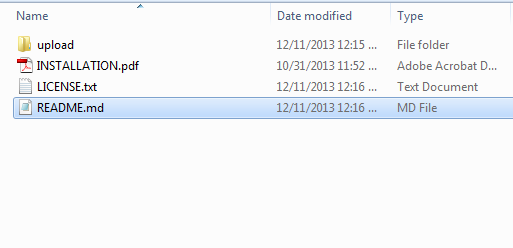
supercheckout1

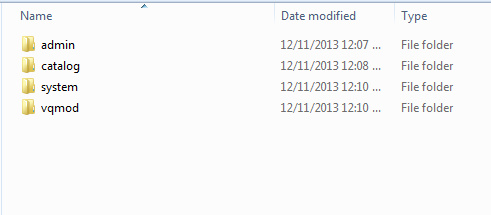
2. Öffnen Sie das Upload-Verzeichnis und Sie sehen folgende Ordnerstruktur.
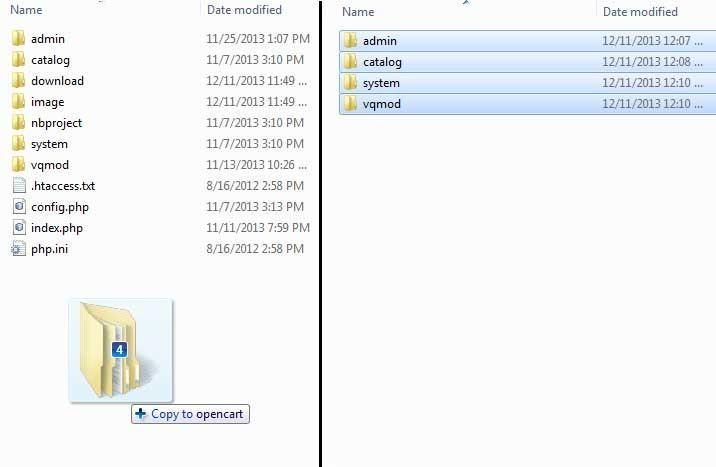
3. Login via FTP & Drag drop alle Ordner in Ihrem Server-Root-Verzeichnis. Sie haben nicht den Namen des Standarddesignordners in den Namen Ihres Designordners geändert.
Sie müssen VQMOD installiert haben, damit dieses Plug-in funktioniert. Wenn VQMOD nicht installiert ist, laden Sie die URL unter der folgenden URL herunter und installieren Sie sie: https://code.google.com/p/vqmod/ 4. Sie finden das Plugin zur Installation in den Modulen Ihres opencart.


5. Klicken Sie auf den Link Installieren, um das Plugin zu installieren. Dies wird auch eine Dropdown-Option in Ihrer Menüleiste hinzufügen, die alle Plug-Ins von Velocity auflistet, die in Ihrem Geschäft zur schnellen Navigation installiert sind. Dieses Dropdown-Menü enthält auch ein Meldungsfeld, mit dem wir Sie über neu gestartete Plugins oder neue Updates informieren können.
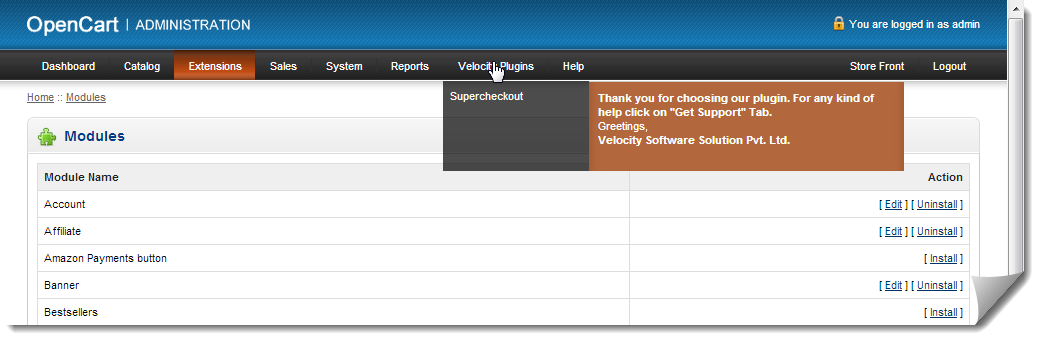
6. Löschen Sie die Vqcache-Dateien aus dem vqmod / vqcache-Ordner. 7. Um auf das Super Checkout-Plugin zuzugreifen, klicken Sie auf den Bearbeiten-Button, der sich rechts neben dem Supercheckout Pro-Modul befindet (siehe unten).

8. Beim Klicken auf die Schaltfläche Bearbeiten öffnet sich das Modul für das Plugin. Es enthält die Navigationsleiste oben, das Menü links und den Hauptinhalt in der Mitte, wie unten gezeigt.
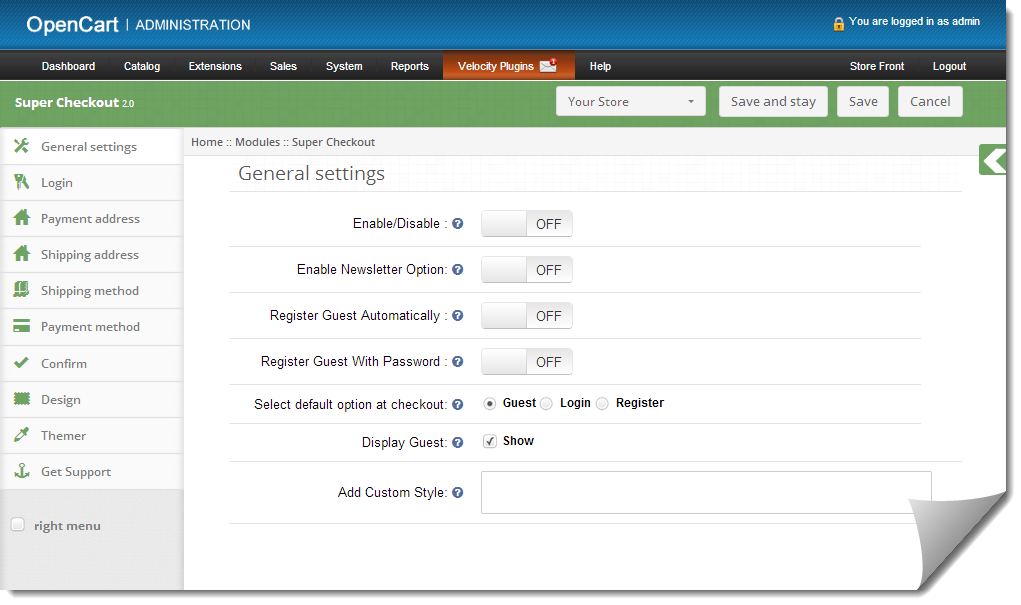
1. Allgemeine Einstellungen

1. Um das Plug-In zu aktivieren / deaktivieren, schalten Sie den Enable-Schalter OFF auf ON / ON auf OFF, dies ist nur rechts neben Enable / Disable label. Aktualisieren Sie die Startseite Ihres Geschäfts jedes Mal, wenn Sie die Einstellung aktivieren / deaktivieren. 2. Um die Standardansicht von Keine zu Banner oder verwandtes Produkt oder umgekehrt im Popup-Dialog zu ändern, wählen Sie eine Option aus dem angegebenen Optionsfeld. 3. Wenn Sie das Optionsfeld Banner auswählen, wird die Schaltfläche Banner hinzufügen (Max 3) auf dem Bildschirm angezeigt. 4. Klicken Sie auf die Schaltfläche Banner hinzufügen, um ein Banner hinzuzufügen. Wenn Sie auf diese Schaltfläche klicken, werden Sie aufgefordert, die Banner-URL einzugeben und das Bannerbild auszuwählen.

5. Schreiben Sie die vollständige URL Ihrer Webseite, auf die Sie den Nutzer beim Klicken auf das Banner umleiten möchten. 6. Wählen Sie ein Bild für das Banner aus, das im Popup-Dialogfeld von Image Manager angezeigt wird (siehe unten). Klicken Sie auf Durchsuchen, um den Image Manager zu öffnen.

7. Sie können ein Banner entfernen, indem Sie auf die Schaltfläche Banner entfernen klicken.

2. Login Tab

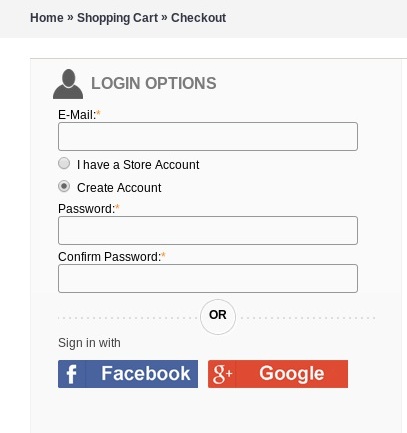
  1. Diese Registerkarte enthält grundsätzlich Einstellungen zum Aktivieren / Deaktivieren Facebook und Google Registrierung & Login wie unten gezeigt.
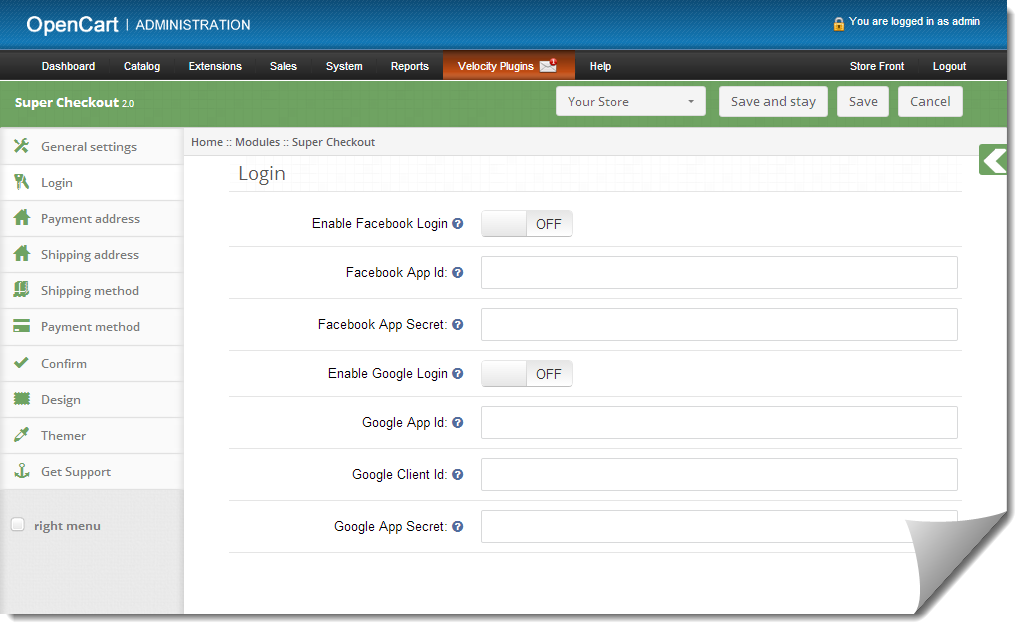
  2. Um Facebook Registration & Login zu aktivieren, schalten Sie den Button von OFF auf ON, was sich rechts neben Facebook Label aktivieren befindet. Aber bevor Sie das tun, erhalten Sie Facebook APP ID und APP SECRET von www.developers.facebook.com.
  3. Geben Sie die APP ID und APP SECRET in ihre jeweiligen Felder ein und speichern Sie sie. Sie finden den Facebook-Login-Button auf Ihrer Checkout-Seite.
  4. Um Google Registration & Login zu aktivieren, schalten Sie die Schaltfläche von OFF auf ON um, die sich rechts neben Google Label aktivieren befindet. Aber bevor Sie das tun, erhalten Sie Google APP ID, CLIENT ID und APP SECRET von https://code.google.com/apis/console. Um detaillierte Anweisungen zum Abrufen der APP-ID zu erhalten, laden Sie den Leitfaden für Facebook und Google Setup vom OpenCart-Konto herunter.
  5. Geben Sie die APP ID, CLIENT ID und APP SECRET in die entsprechenden Felder ein und speichern Sie sie. Auf Ihrer Checkout-Seite finden Sie den Google-Login-Button.

3. Zahlungsadresse Tab

  1. Diese Registerkarte enthält die Einstellungen für die Felder, die im Bereich Zahlung oder Rechnungsadresse auf der Checkout-Seite angezeigt werden (siehe unten).
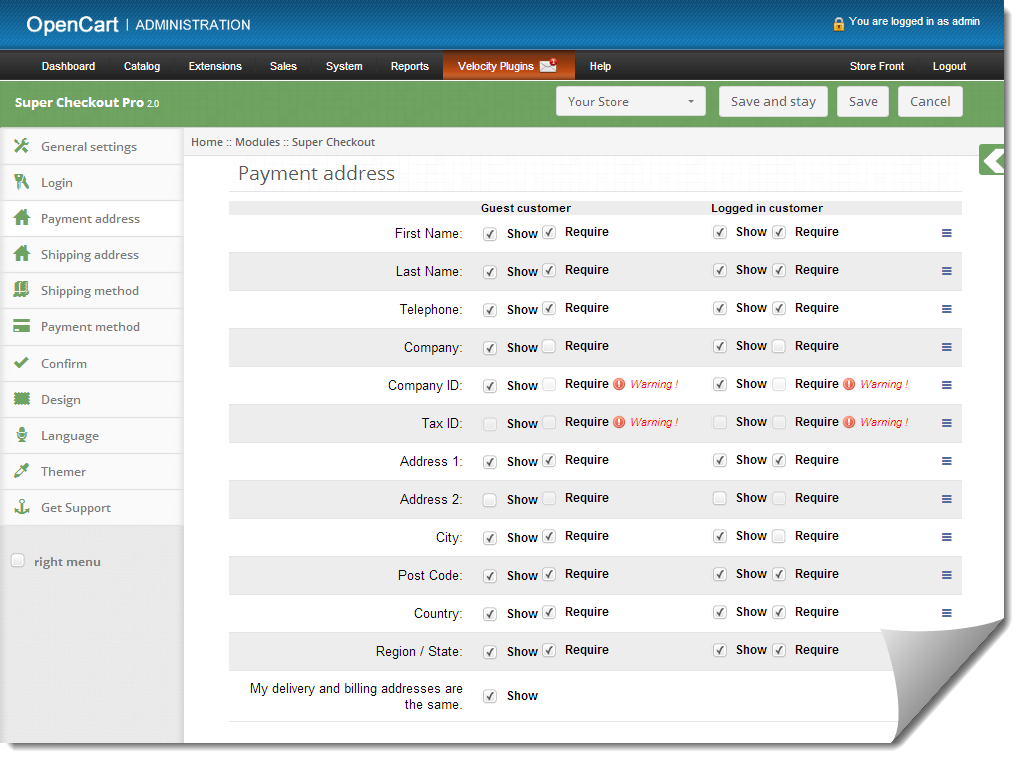
  2. Es besteht aus zwei Abschnitten. Der eine im linken Fall für Gastkunden und der rechte für registrierte Kunden.
  3. Um ein Feld auf der Checkout-Seite ein- und auszublenden, aktivieren Sie das Kontrollkästchen links neben Show label.
  4. Um ein Feld als Pflichtfeld zu markieren (Pflichtfeld), aktivieren Sie das Kontrollkästchen links neben Label anfordern.
  5. Die Felder können auch entsprechend der Anforderung neu angeordnet werden. Um neu anzuordnen, bewegen Sie den Cursor einfach auf das Zieh-Symbol und ziehen Sie das Feld per Drag & Drop dorthin, wo es benötigt wird, wie unten gezeigt.
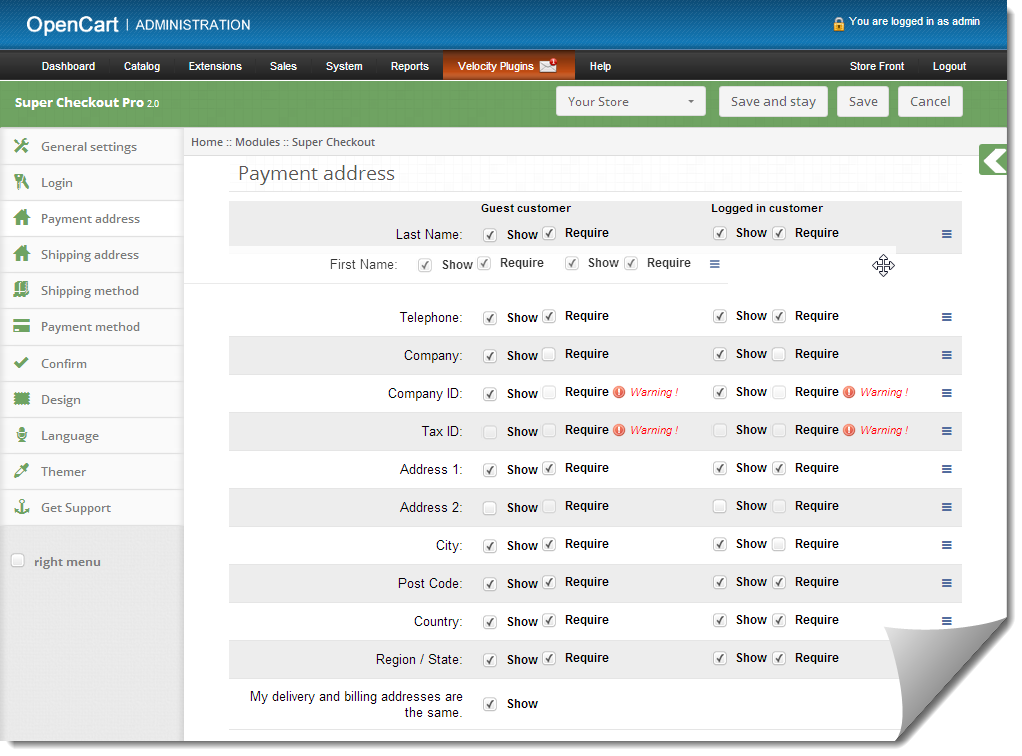
  6. Beim Speichern werden die Felder gemäß den Änderungen neu angeordnet.

4. Lieferadresse Tab

  1. Diese Registerkarte enthält Einstellungen für die Felder, die im Abschnitt "Lieferadresse" auf der Checkout-Seite angezeigt werden sollen, wie unten gezeigt.
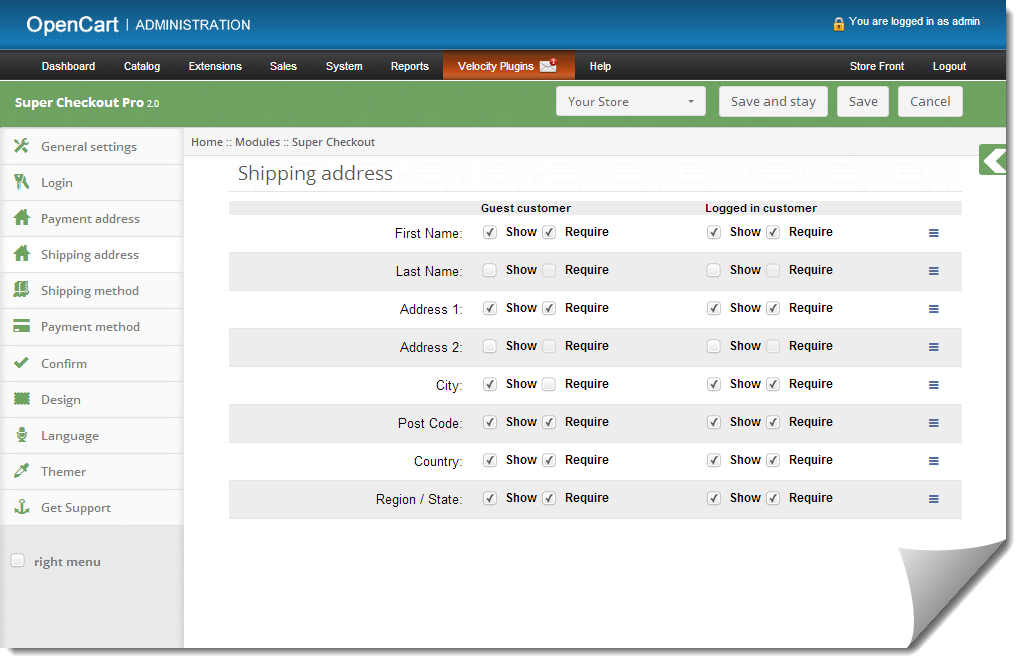
  2. Es besteht aus zwei Abschnitten. Der eine im linken Fall für Gastkunden und der rechte für registrierte Kunden.
  3. Um ein Feld auf der Checkout-Seite ein- und auszublenden, aktivieren Sie das Kontrollkästchen links neben Show label.
  4. Um ein Feld als Pflichtfeld zu markieren (Pflichtfeld), aktivieren Sie das Kontrollkästchen links neben Label anfordern.
  5. Die Felder können auch entsprechend der Anforderung neu angeordnet werden. Um neu anzuordnen, bewegen Sie den Cursor einfach auf das Zieh-Symbol und ziehen Sie das Feld per Drag & Drop dorthin, wo es benötigt wird, wie unten gezeigt.
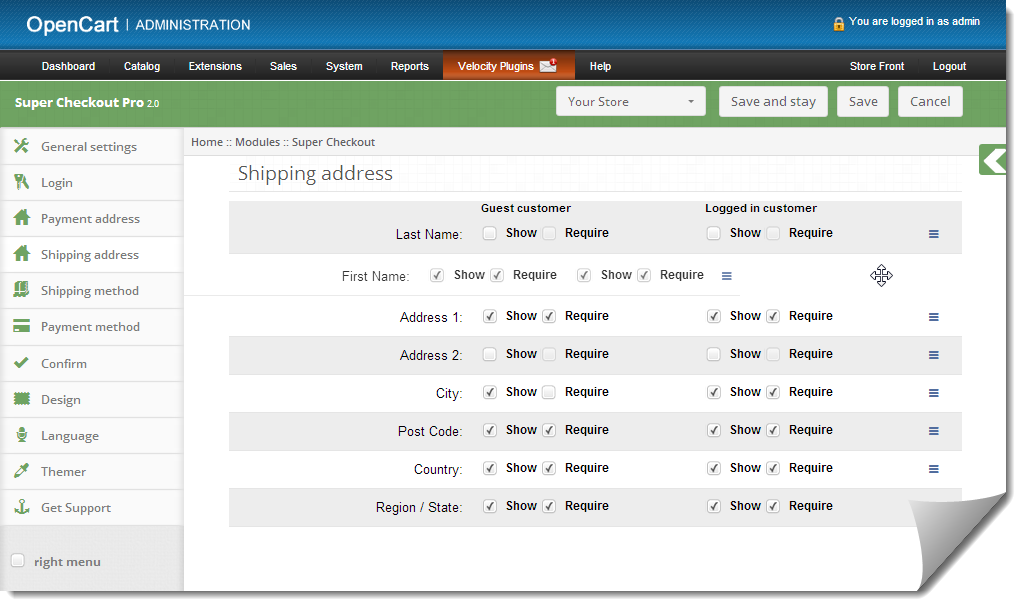
  6. Beim Speichern werden die Felder gemäß den Änderungen neu angeordnet.

5. Versandmethode Tab

  1. Diese Registerkarte enthält Einstellungen für die Versandart, die auf der Checkout-Seite angezeigt wird. Es enthält im Wesentlichen Einstellungen zum Aktivieren / Deaktivieren und zum Festlegen der Standardversandmethode wie unten gezeigt:
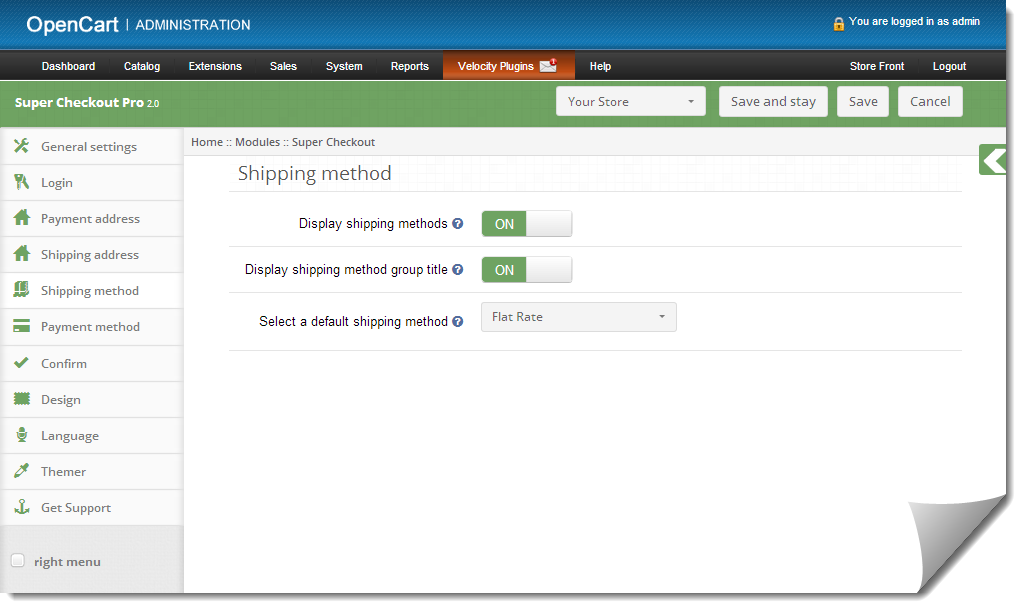
  2. Um die Versandmethoden von der Checkout-Seite zu aktivieren / deaktivieren, schalten Sie den Knopf von ON auf OFF oder umgekehrt. Dadurch wird der Versandmethodenblock von der Checkout-Seite deaktiviert. Sie sollten jedoch eine Standardversandmethode (falls installiert) auswählen, um die Versandkosten für die Bestellung zu übernehmen.
  3. Um den Titel der Versandmethode zu aktivieren / deaktivieren, schalten Sie die Taste von ON auf OFF oder umgekehrt. Dies führt dazu, dass der Titel des Versands auf der Checkout-Seite aktiviert oder deaktiviert wird.
  4. Um auf der Checkout-Seite eine Standardversandmethode zu wählen, wählen Sie die Standardversandmethode aus dem Dropdown-Menü aus. Wenn die ausgewählte Versandart nicht installiert ist, wird automatisch die installierte Versandmethode ausgewählt.

6. Registerkarte Zahlungsmethode

  1. Diese Registerkarte enthält Einstellungen für Zahlungsmethoden, die auf der Checkout-Seite angezeigt werden, z. B. Aktivieren / Deaktivieren oder Auswählen einer Standardmethode.
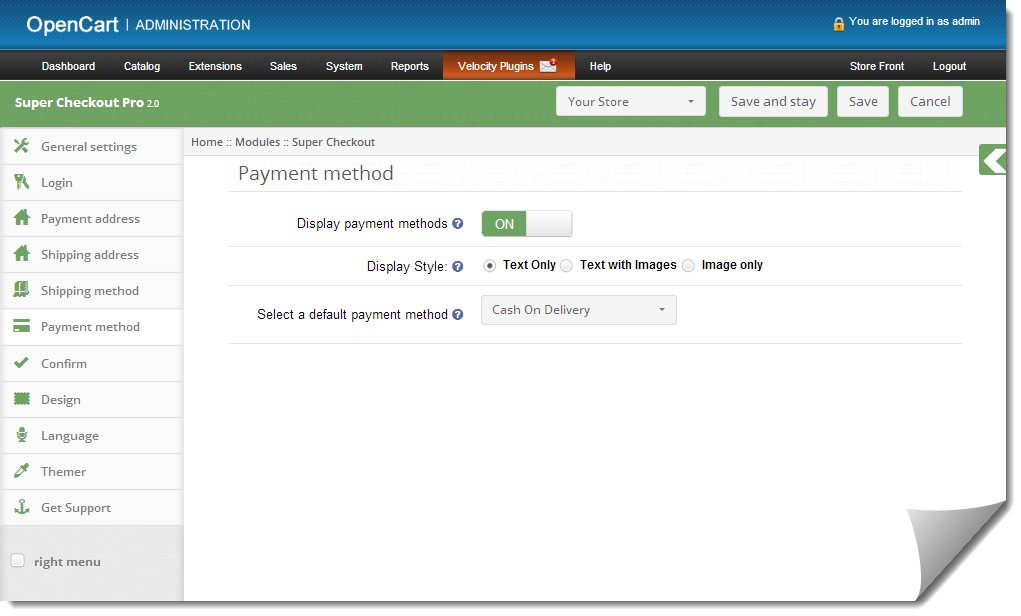
  2. Um die Zahlungsmethoden auf der Checkout-Seite zu aktivieren / deaktivieren, schalten Sie die Taste von ON auf OFF oder umgekehrt. Dadurch wird der Zahlungsmethodenblock von der Checkout-Seite deaktiviert. Sie sollten jedoch eine Standardzahlungsmethode auswählen (falls installiert), um eine Zahlungsmethode auf der Kassenseite zu erhalten.
  3. Mit Supercheckout können Sie außerdem den Namen der Zahlungsmethode mit oder ohne ihr Logo anzeigen. Sie können auch festlegen, dass nur Bild der Zahlungsmethode angezeigt wird. Wählen Sie das gewünschte Optionsfeld aus, das sich direkt neben dem Display-Stil-Label befindet.

7. Bestätigen Sie die Registerkarte

  1. Diese Registerkarte enthält Einstellungen für den Warenkorb und bestätigt die Bestellung wie folgt:
  2. Seine Teilung in zwei Abschnitte a. Warenkorb b. Bestätigen

Karte:

  1. Diese Registerkarte ist wiederum in zwei Abschnitte unterteilt, der linke Bereich ist für Gastkunden und der rechte für registrierte oder angemeldete Kunden.
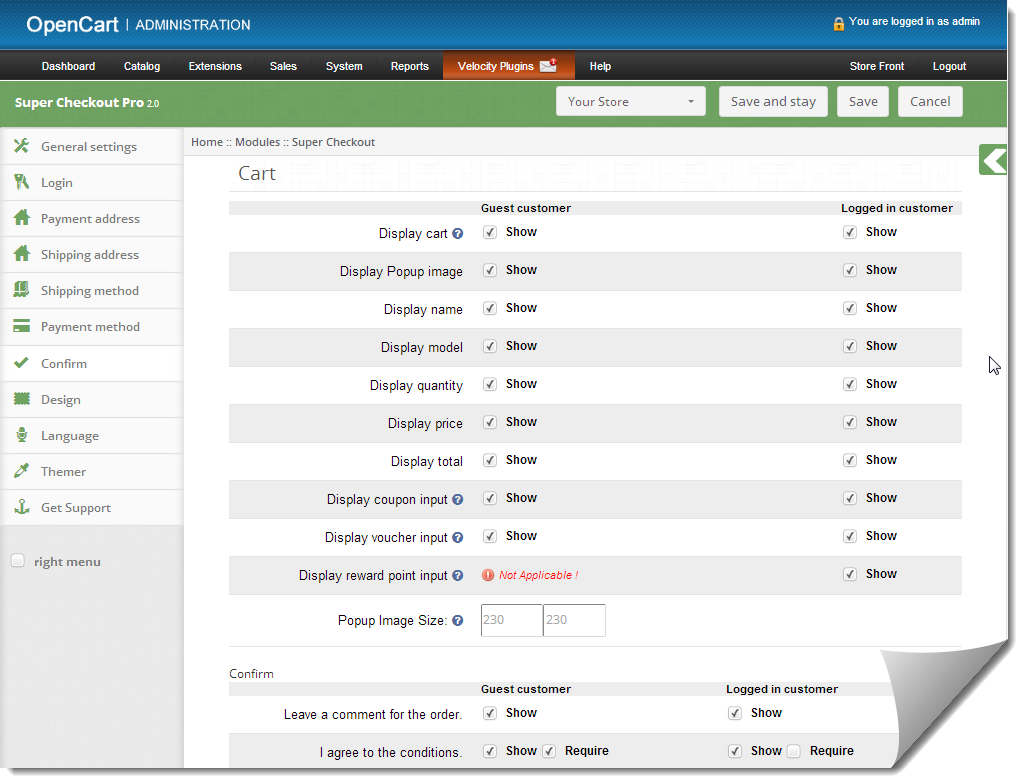
  2. Um den Einkaufswagen auf der Checkout-Seite anzuzeigen / auszublenden, deaktivieren Sie das Kontrollkästchen vor dem Warenkorb anzeigen.
  3. Um eine Spalte im Warenkorb zu aktivieren / deaktivieren, aktivieren / deaktivieren Sie das Kontrollkästchen vor der jeweiligen Spalte.
  4. Um die Popup-Bilder für das Produkt zu aktivieren / deaktivieren, aktivieren / deaktivieren Sie das Kontrollkästchen vor der entsprechenden Spalte.
  5. So ändern Sie die Größe des Popup für Bilder Geben Sie die Breite und Höhe des Popup-Fensters in das Textfeld vor der Pop-Image-Größe ein.
  6. Coupon-, Reward Points- und Voucher-Optionen können auch deaktiviert oder aktiviert werden, indem das Kontrollkästchen vor dem entsprechenden Feld aktiviert / deaktiviert wird. Bitte beachten Sie, dass das Textfeld für den Prämienpunkt nur dann auf der Supercheckout-Seite angezeigt wird, wenn drei Bedingungen erfüllt sind. a.) Der Kunde muss eingeloggt sein. b.) Er muss mindestens einen 1-Bonuspunkt auf seinem Konto haben. c.) Er muss ein Produkt im Warenkorb haben, das mit Belohnungspunkten gekauft werden kann.

Bestätigen:

  1. Diese Registerkarte ist wiederum in zwei Abschnitte unterteilt, der linke Bereich ist für Gastkunden und der rechte für registrierte oder angemeldete Kunden.
  2. Um das Kommentarfeld für die Bestellung nach Kunden zu aktivieren, aktivieren Sie das Kontrollkästchen vor dem Hinterlassen Sie einen Kommentar für die Auftragsbeschriftung und deaktivieren Sie das Kontrollkästchen.
  3. Um dem Begriff oder anderen Informationen zuzustimmen, die im Admin für den Shop gespeichert sind, aktivieren / deaktivieren Sie das Kontrollkästchen vor Ich stimme dem Konditionen-Label zu.

8.

  1. Diese Registerkarte enthält die Einstellungen für das Design der Checkout-Seite im Katalog wie folgt:
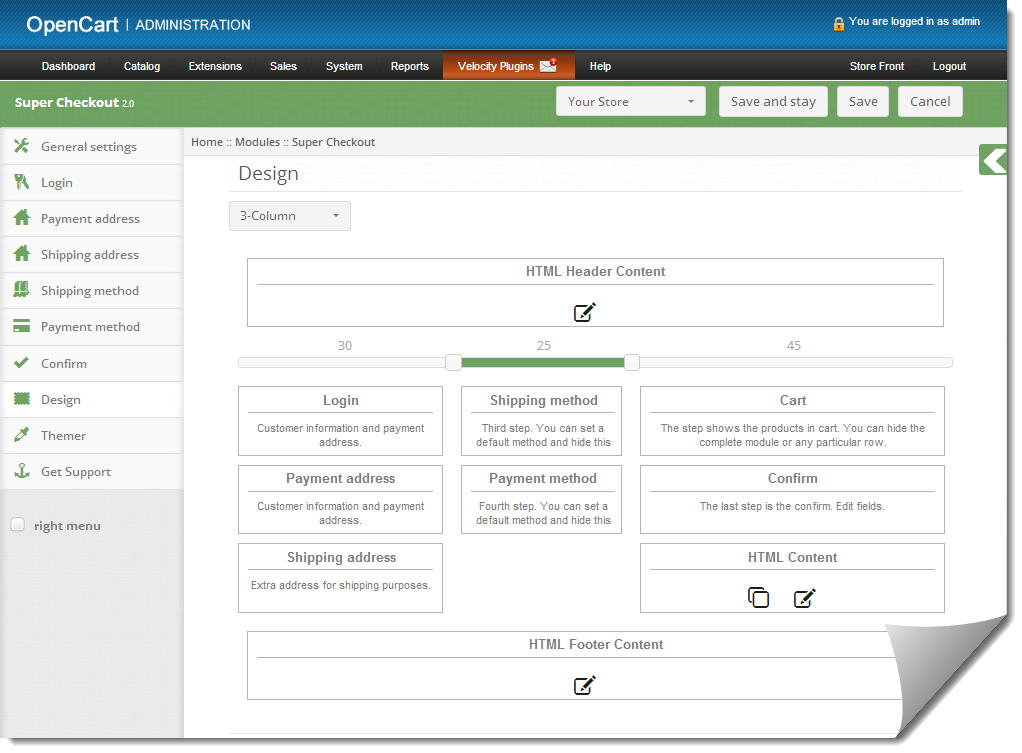
  2. Um die Breite einer Spalte zu ändern, stellen Sie den Schieberegler oben wie unten gezeigt ein

  3. Blöcke unterschiedlicher Schritte können auch von einer Spalte zur anderen oder in derselben Spalte wie unten dargestellt neu angeordnet werden:
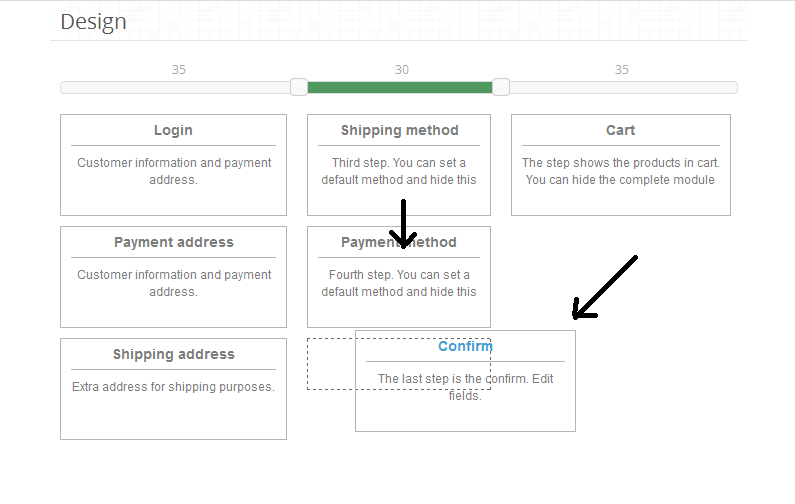
  4. Beim Speichern wird der Block entsprechend den Änderungen auf der Checkout-Seite neu angeordnet

9. Registerkarte Sprache

Über die Registerkarte Sprache können Sie eine Sprachübersetzung der Fremdübersetzungsdatei erstellen. 1. Zuerst müssen Sie eine Sprache in Ihrem hinzufügen OpenCart Geschäft. Um die neue Sprache hinzuzufügen, gehen Sie zu System -> Lokalisierung -> Sprache und fügen Sie jetzt Sprache hinzu. 2. Die hinzugefügte Sprache wird im Supercheckout-Modul wie unten angezeigt angezeigt.
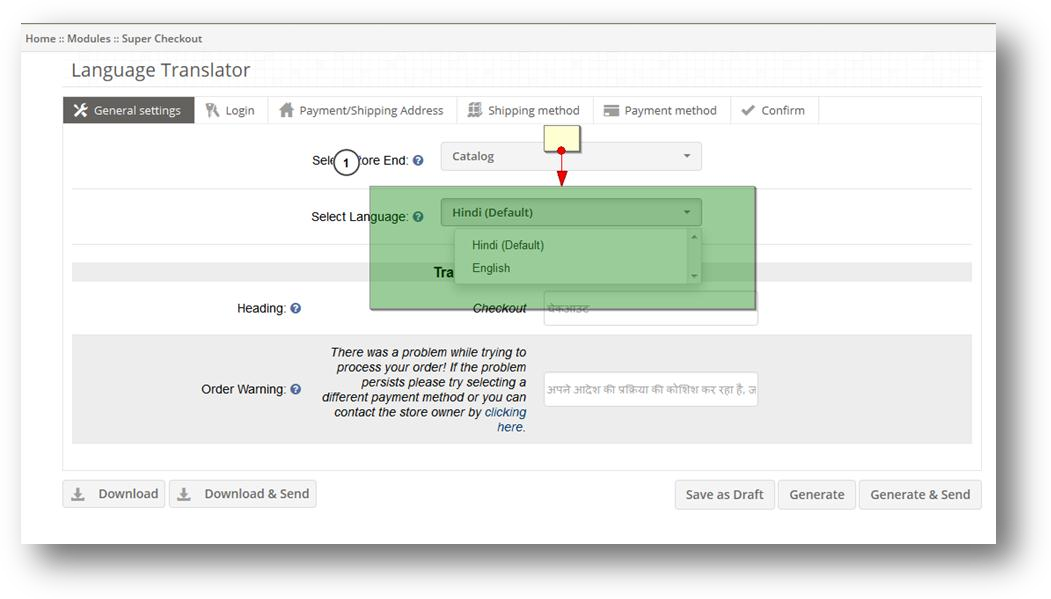
3. Wählen Sie die Sprache aus, in die Sie übersetzen möchten, und wählen Sie die Website aus, z. B. Front End / Admin End, die Sie übersetzen müssen. 4. Basierend auf der Auswahl werden verschiedene Felder in den verschiedenen Registerkarten wie in Allgemeine Einstellungen, Login, Zahlungs- / Lieferadresse usw. eingestellt. 5. Standardmäßig wird die englische Übersetzung angezeigt. Übersetzung verschiedener Texte hinzufügen. 6. Nachdem Sie die Übersetzung des Textes hinzugefügt haben, können Sie die folgenden Aktionen mit den folgenden Schaltflächen ausführen. ein. Download: Die Download-Schaltfläche lädt die übersetzte Sprachdatei herunter. Sie müssen die Datei in Ihr Supercheckout-Sprachverzeichnis hochladen. 1.1: Im Fall von Frontend müssen Sie die Sprachdatei in Katalog / Sprache / [[YOUR_LANG]] / supercheckoutPro Ordner 2.1 hochladen: Im Falle von admin müssen Sie die heruntergeladene Sprachdatei in admin / Sprache hochladen // [YOUR_LANG]] / Modulordner b. Download & Share: Mit der Schaltfläche Download & Share wird die Sprachdatei heruntergeladen. Eine Kopie der Sprachdatei wird mit Velocity geteilt. c. Als Entwurf speichern: Als Entwurf speichern Schaltfläche speichert die Übersetzung für die zukünftige Verwendung. d. Generate: Generate Button versucht, die Sprachdatei in das gewünschte Verzeichnis hochzuladen, wenn die Serverberechtigungen das Speichern der Dateien erlauben. e. Generate & Send: Generate Button versucht, die Sprachdatei in das gewünschte Verzeichnis hochzuladen, wenn die Serverberechtigungen das Speichern der Dateien erlauben und eine Kopie der Dateien mit Velocity geteilt wird

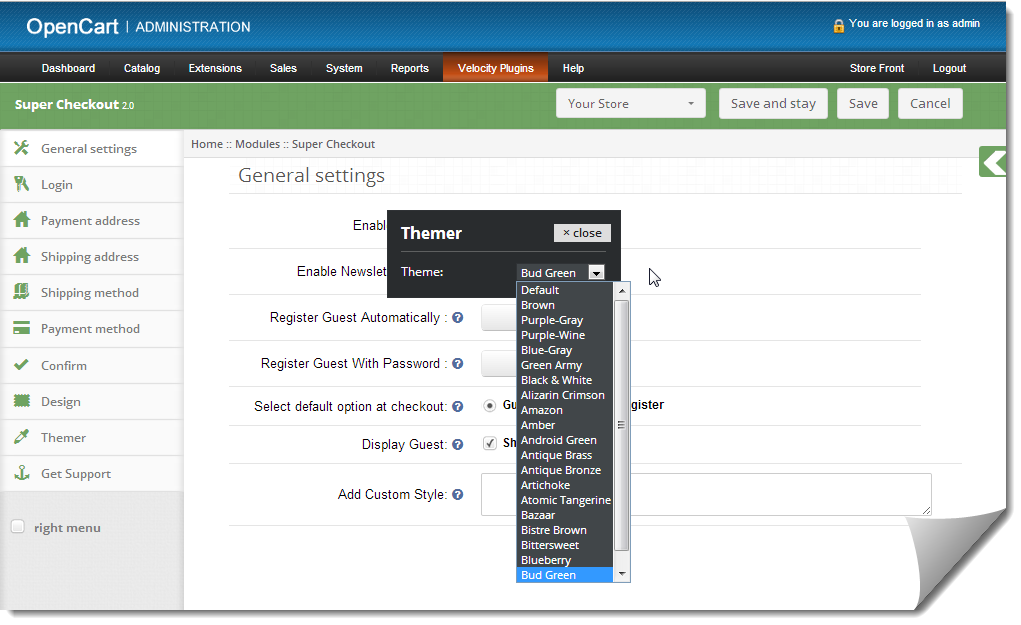
10. Registerkarte "Thema"

Mit einem Klick auf den Reiter können Sie das Thema des Supercheckout Admin-Panels ändern.
11. Rufen Sie den Support-Tab auf

Wenn Sie auf den Tab Support klicken, werden Sie auf unsere Support-Website weitergeleitet, wo Sie unseren Support kontaktieren können. Verwenden Sie diese Registerkarte, wenn Sie Fragen / Probleme haben oder einen Fehler gefunden haben.

Wie erhält man Facebook API Details?

Schritte:

    • Gehe zu https://developers.facebook.com/
    • Klicke auf Apps -> Eine neue App erstellen.
    • Folgen Sie den Anweisungen auf dem Bildschirm.
    • Du erhältst die API ID & App Secret (Klick auf die Schaltfläche "Show")
    • Gehe jetzt zu Einstellungen im linken Menü
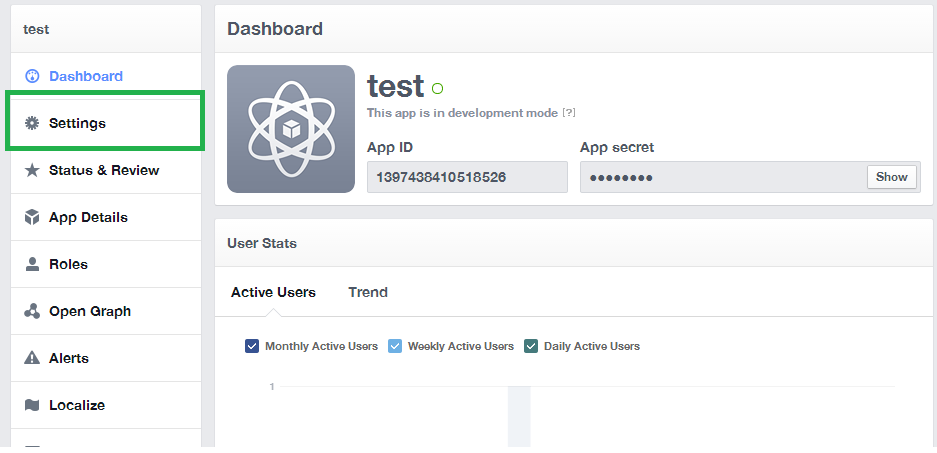
    • Klicken Sie auf den Link Platte hinzufügen, wie unten gezeigt
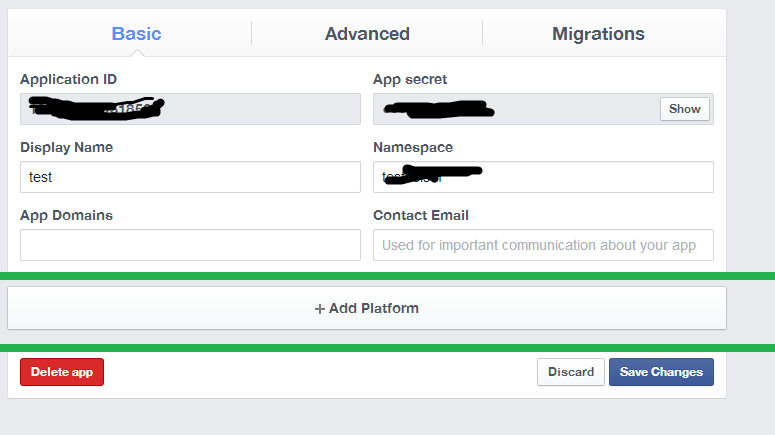
    • Wählen Sie Website.
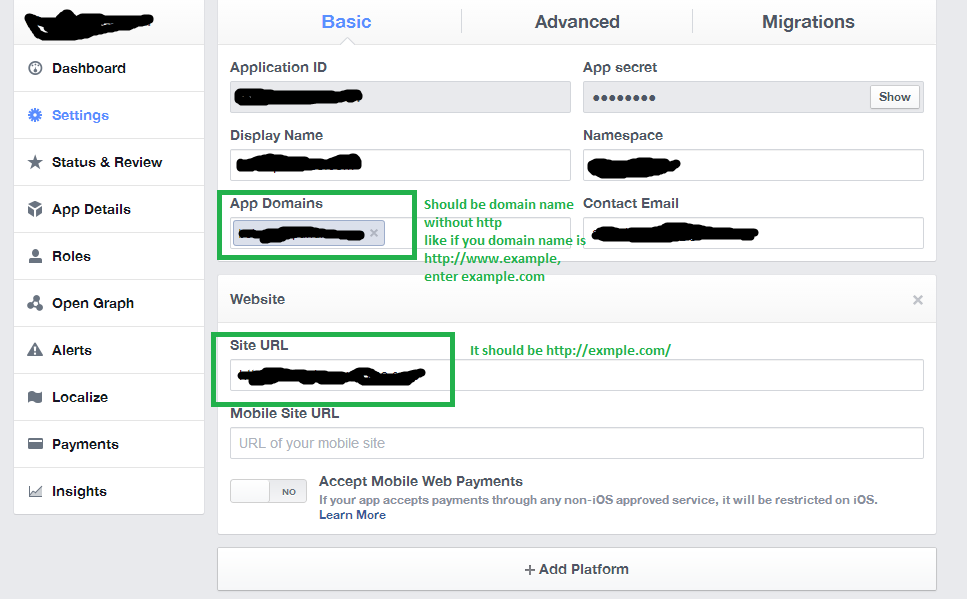
    • Geben Sie die App-Domain und die Site-URL wie im folgenden Bildschirm angezeigt ein.
  • Klicken Sie auf Änderungen speichern.
  • Danach gehen Sie zu Status & Review und machen Sie die Anwendung Live.

Wie erhält man Google API-Details?


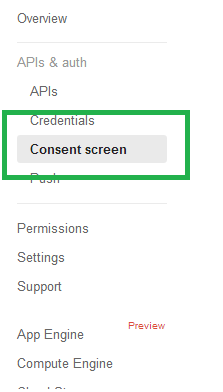
  • Wählen Sie auf dem Bildschirm "Zustimmung" die Option "E-Mail-Adresse", "Geben Sie einen beliebigen Projektnamen ein" und klicken Sie auf "Speichern".
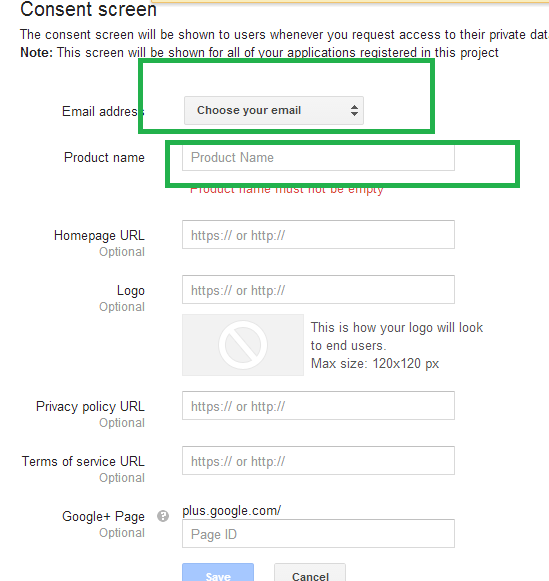
  • Klicken Sie dann auf App & Auth -> Anmeldeinformationen aus der linken Spalte.
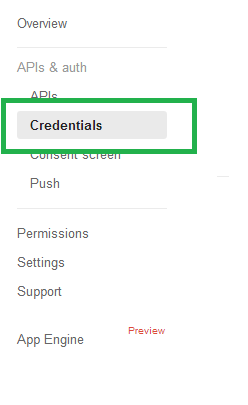
  • Ein Bildschirm wie unten wird angezeigt.
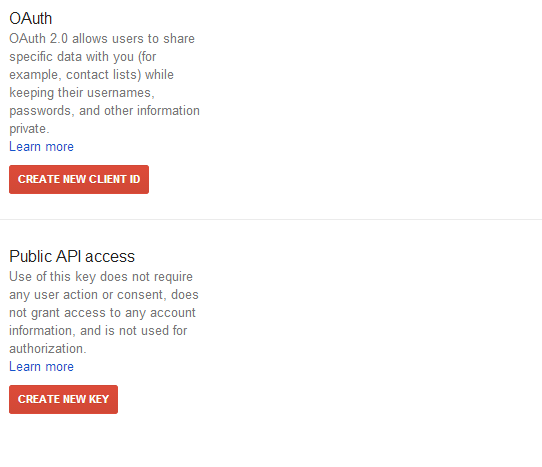
  • Klicken Sie auf NEUE KUNDEN ID ERSTELLEN. Ein Popup wie folgt erscheint.
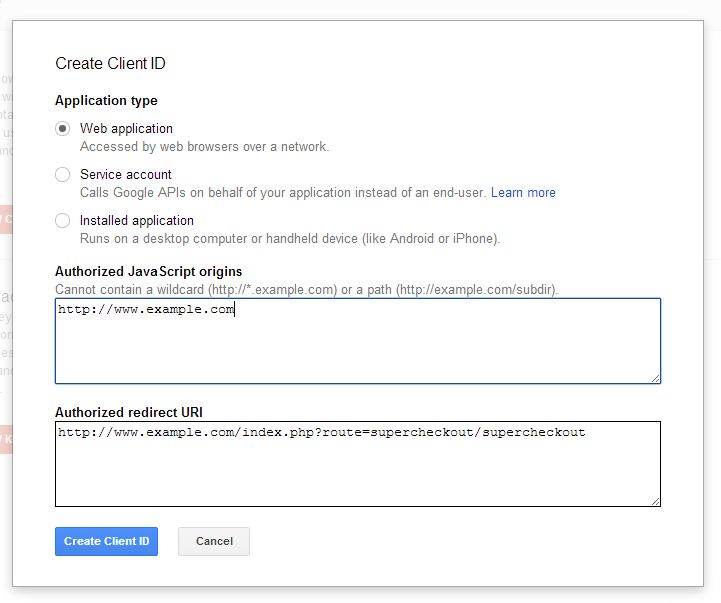
  • Geben Sie die Details wie oben gezeigt ein.
    1. Anwendungstyp: Webanwendung
    2. Autorisierter JavaScript-Ursprung: Ihr Domain-Name, zB https://www.example.com
    3. Autorisierter Weiterleitungs-URI: Pfad der Super-Checkout-Seite

https://www.example.com/index.php?route=supercheckout/supercheckout

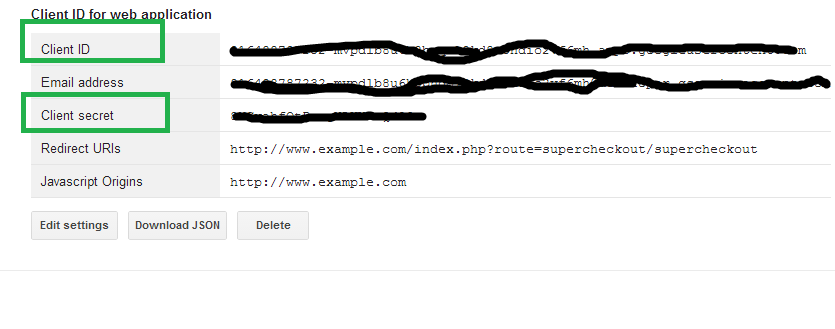
  • Klicken Sie auf Client-ID erstellen. Ein Bildschirm wie unten wird angezeigt. Kopieren Sie die Client-ID, den Client-Schlüssel vom folgenden Bildschirm.
  • Klicken Sie im öffentlichen API-Zugriff auf CREATE NEW KEY. Ein Popup wird angezeigt. Klicken Sie auf die Schaltfläche Serverschlüssel und dann auf die Schaltfläche Erstellen, ohne etwas in das Eingabefeld einzufügen.
  • Der obige Schritt generiert den API-Schlüssel.

Das würde Sie auch interessieren:

5 Möglichkeiten, den Umsatz auf MarketPlaces zu erhöhen

Heute haben wir mit 5 wunderbare Möglichkeiten entwickelt, die Ihre Produkte sicher dazu bringen werden, auf E-Commerce-Marktplätzen zu verkaufen. Folgen Sie diesen, um die Online-Präsenz Ihrer Marke zu maximieren.

1. Verwenden Sie Produktdaten von hoher Qualität

Die Verwendung genauer und beschreibender Produktbeschreibungen ist ein Schlüssel, um Ihre Marke populär zu machen. Versuchen Sie, vollständige, Keyword-reiche Produktbeschreibungen bereitzustellen. Vermeiden Sie außerdem die Verwendung von Produktbeschreibungen, die vom Hersteller verwendet werden, da dies zu Spam führen kann.

Verwenden Sie hochwertige Produktbilder, um den Kunden eine klare Sicht zu bieten. Beim Verkauf in einem E-Commerce-Shop müssen Sie sicherstellen, dass Ihre Produkte mit großen und echten Bildern von besserer Qualität aufgerüstet werden. Größere Bilder erhöhen den Absatz auf 9%, daher sind Bildgröße und -qualität zwei wichtige Elemente, auf die besonders geachtet werden muss. Zweitens, versuchen Sie, Ihre eigenen Bilder zu verwenden, um Ihre Produkte vor Ihren Kunden einzigartig und real zu machen.

Last but not least, versuche es zu implementieren Produktvideos wenn Sie wirklich möchten, dass Ihre Besucher konvertieren. Videomarketing ermöglicht nicht nur, dass Ihre Produkte mehr und mehr verkauft werden, sondern verbessert auch die Markenpräsenz und die Online-Reputation.

2. Produkte kategorisieren

Durch die Produktkategorisierung können Ihre Produkte in der richtigen Kategorie angezeigt werden, wodurch die Suche für die Verbraucher einfach und einfach wird.

Wählen Sie immer die Kategorien und Unterkategorien aus, die perfekt zu Ihren Produkten passen. Denken Sie daran, wenn Ihre Produkte in die falsche Kategorie fallen, können Sie am Ende Einnahmen verlieren. Wenn Sie Produkte in die falsche Kategorie platzieren, wird die Produktsuche in Google und anderen Suchmaschinen nicht erweitert.

3. Fügen Sie Produktbewertungen hinzu

Wenn Sie online nach einem Produkt suchen, Verbraucher Produktbewertungen helfen.

Produktbewertungen spielen eine wichtige Rolle bei der Kundenbindung und der Förderung des Vertrauens für Ihre Marke. Der Internet-Händler sagt, dass E-Commerce-Conversion-Raten beim Hinzufügen von Produktbewertungen von 14-76% hoch gehen können. Dies ist ein guter Weg, um Ihre Produkte zu bewerben und zu bewerben, was sich positiv auf die Besucher Ihres E-Commerce-Shops auswirkt.

Produktbewertungen und -überprüfungen helfen Nutzern, fundierte Kaufentscheidungen zu treffen und das Einkaufserlebnis der Verbraucher zu verbessern.

Die Vorteile der Benutzerrezensionen von der SEO Sicht sind auch ziemlich offensichtlich. Produktbewertungen sind eine gute Möglichkeit, den Besucherverkehr zu erhöhen. Indem Sie Ihren Kunden die Möglichkeit geben, Rezensionen zu einzelnen Produkten zu schreiben, optimieren Sie diese Seiten unwissentlich für eine ganze Reihe von Keywords mit langen Tails. Dies wiederum würde dazu beitragen, Online-Sichtbarkeit für Ihre Produkte in den Suchergebnissen zu gewinnen.

4. Kundenservice

Kundenloyalität ist sehr wichtig, wenn es darum geht, auf Online-Marktplätzen zu verkaufen. Wenn Kunden eine positive Erfahrung mit Ihrem Produkt haben, werden sie definitiv versuchen, mehr neue Produkte und Empfehlungen zu erkunden. Zweitens sind treue Kunden der Schlüssel zur Erweiterung Ihres Geschäfts. Wenn Kunden Ihre Marke lieben, sprechen sie darüber auch mit ihren Freunden. Dies wird dazu beitragen, mehr Kunden für Ihr Unternehmen zu gewinnen.

Treue Kunden werden nicht zögern, ehrliches Feedback über Ihre Dienstleistungen zu geben. Viele E-Commerce-Unternehmen haben Online-Kundentreueprogramme gestartet, damit Kunden ihr Feedback teilen und verbreiten können, um die Qualität ihrer Produkte und Dienstleistungen zu verbessern und zu innovieren.

5. Produkteinträge

Genaue und genaue Auflistungen auf allen Geschäftseinzelteilen zu haben ist eine der Schlüsselkomponenten, um Verkäufe auf einem zu erhöhen eCommerce-Marktplatz.

Vorteile-

Produkteinträge enthalten vollständige Produktinformationen, die den Kunden helfen, fundierte Kaufentscheidungen zu treffen, was zu höheren Umsätzen und Erlösen führt

Produktlisten geben Ihrer Marke eine größere Reichweite innerhalb Ihres Publikums

Hilft Ihnen, die Produktleistung basierend auf verkauften Artikeln, Anzahl der Produktansichten, Produktklicks usw. zu bewerten.

Kurz gesagt, wenn Sie auf Amazon, eBay oder einem anderen Marktplatz verkaufen möchten, würde das Folgen dieser standardisierten Möglichkeiten definitiv helfen. Wenn Sie diese Punkte im Hinterkopf behalten, werden Sie eine gute Vorstellung davon bekommen Do's and Dont's ist der Verkauf am Marktplatz.

Bleiben Sie mit diesen cleveren Strategien auf dem Laufenden und Sie sind auf dem Weg, auf einem eCommerce-Marktplatz zu verkaufen.

Mochte dies? Sie werden diese auch mögen

Ready to Sell Products on MarketPlace

Der eCommerce-Marktplatz hat so viele Möglichkeiten für mutige Menschen eröffnet, die aus dem Komfort ihres Zuhauses ernstes Geld verdienen. Amazon, Ebay, Etsy, Flipkart und Snapdeal sind einer der beliebtesten Marktplätze in Indien, wo 50,000-Händler ihre Waren verkaufen. Laut StatsCrop- "Amazon kommt über 20-21 Millionen Besucher pro Tag"

Warum auf MarketPlace verkaufen?

Der offensichtlichste Grund, auf eCommerce-Marktplatz zu verkaufen, ist, weil diese Websites Millionen von Käufern weltweit anziehen. Daher ist die Verknüpfung Ihres Geschäfts mit diesen Marktplätzen sehr sinnvoll und hilft Ihnen dabei, Ihre Marke auf Personen mit unterschiedlichen demografischen Merkmalen auszurichten, wodurch die Markenpräsenz international erhöht wird.

Nach den von Forrester gesammelten Daten

"Über 30 Prozent der Online-Käufer starten ihre Produktforschung auf Amazon"

Wie verkaufen Sie auf eCommerce?Marktplatz

Viele von Ihnen könnten sich diese Frage stellen. Im Folgenden finden Sie einige nützliche Tipps, wie Sie auf dem Marktplatz Geld verdienen können.

Registrieren- Der erste Schritt besteht darin, ein Konto zu erstellen. Es ist sehr wahrscheinlich, dass Sie bereits ein Konto eingerichtet haben. Wenn Sie jemals etwas von dieser Website gekauft haben, können Sie buchstäblich anfangen zu verkaufen.

Suchen Sie nach Artikeln, die Sie verkaufen möchten. Jetzt, wo Sie registriert und bereit sind zu verkaufen, müssen Sie die große Menge an Waren auf der Website durchsuchen, um das Produkt zu finden, das Sie suchen.

Artikel zum Verkauf auflisten Sobald Sie den Artikel gefunden haben, den Sie verkaufen möchten, müssen Sie nur Ihre Artikel zum Verkauf auflisten. Sie werden einige Fragen gestellt, wie zum Beispiel den Zustand des Artikels und den Preis, den Sie dafür anbieten möchten und so weiter.

Fazit

Haben Sie eine Website, die auf Magento als Warenkorb Plattform aufgebaut ist? Wenn ja, dann ist es an der Zeit, Ihrem Geschäft ein zusätzliches Feature hinzuzufügen und es durch Installation in ein Einkaufszentrum zu verwandeln MarketPlace-Erweiterungen für Magento. Diese Erweiterung gibt Ihrem Geschäft die Möglichkeit, mit zu laufen mehrere Verkäufer verkaufen darauf. Hier können Anbieter Produkte aus einem einzigen Geschäft hinzufügen, aktualisieren und verkaufen. Das Wichtigste ist, dass sich auch Käufer hier als Verkäufer registrieren und ihre Produkte vermarkten können.

Kaufen Sie dieses Plugin in unserem Shop und verwandeln Sie Ihren Shop gleichzeitig in eine Geldmaschine.

Ähnliche Beiträge:

Verringern Sie die Abgelaufene Warenkorb-Rate mit der OpenCart Cart-Erweiterung

"Aufgrund der höheren Abbruchraten verlieren Websites regelmäßig recht hohe Einnahmen. Hohe Versandkosten, Produktnichtverfügbarkeit, Zahlungssicherheitsprobleme usw. können einige der definierten Gründe sein, warum Menschen ihren Einkaufswagen verlassen. Nun, es gibt mehrere Möglichkeiten, die Sie implementieren können Zurückgebliebene auf Ihre Seite zu bringen, aber die hier besprochene wird superschnell helfen erholen Sie verlassene Karren. Was ist, wenn Sie die Möglichkeit haben, mit Ihren Kunden zu kommunizieren, um sie daran zu erinnern, ihren Kauf abzuschließen? Wird es funktionieren? Ja oder Nein..? Okay, um eine Antwort zu finden, sollen wir fortfahren?
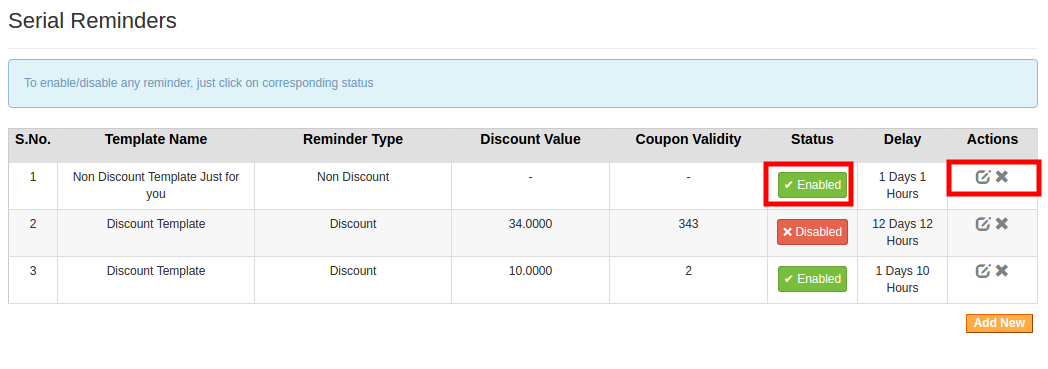
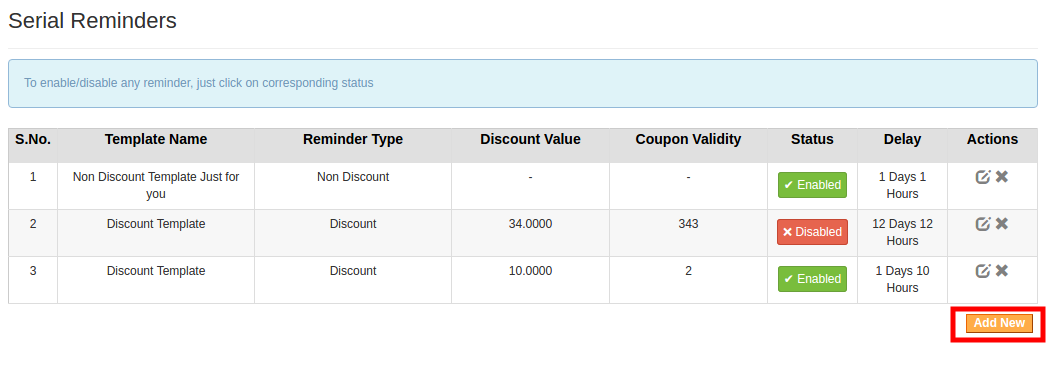
OpenCart verlassenen Warenkorb Plugin-Funktionen, mit denen Sie abgebrochene Einkaufswagenprobleme wiederherstellen können, indem Sie E-Mail-Erinnerungen an Kunden senden, die ihre Einkaufswagen aus dem einen oder anderen Grund verlassen haben.

Warum sollten Sie OpenCart verlassenen Warenkorb installieren?

Für zunehmende Conversions

Verlassene Einkaufswagen-Erinnerungs-E-Mails helfen, die verlorenen Verkäufe zu erfassen, indem sie den Webshopbesitzern erlauben, ihre Kunden neu zu targetieren. Eine Erinnerungsmail kann an den Kunden gesendet werden, der Informationen zu ausstehenden Bestellungen hat. Unabhängig davon, warum Ihr Käufer den Einkaufswagen verlassen hat, haben Sie wahrscheinlich Zeit, ihn zurückzubekommen. Daher muss Ihre erste E-Mail innerhalb einer Stunde nach Aufgabe des Einkaufswagens gesendet werden.

Zum Zurückhalten / Zurückziehen von Kunden

OpenCart verlassenen Warenkorb Plugin gibt Ihnen die Möglichkeit, Ihre eigene E-Mail-Vorlage zu gestalten. Beim Entwerfen von Vorlagen müssen Sie beim Bereitstellen von Bestelldetails möglichst aussagekräftig sein. Stellen Sie sicher, dass Sie den Artikel, den Namen, die Beschreibung, den Preis, den Link sowie das Bild für die Produkte angeben, die beim Verlassen des Einkaufswagens zurückgeblieben sind.

Erhöhen Sie die Kundenbindung durch verlockende Rabatte

Diese Erweiterung ermöglicht es Geschäftsinhabern, E-Mail-Vorlagen anzupassen, indem sie bei bestimmten Einkäufen Rabatte gewähren. Dieses Plugin enthält Funktionen, um benutzerdefinierte Variablen wie Rabatte hinzuzufügen. Die Leute lieben Rabatte und wenn Sie E-Mails senden, die sie von attraktiven Angeboten benachrichtigt, ist es wahrscheinlich, dass die Kunden definitiv zurückkehren werden, um ihren Kauf abzuschließen.

Personalisierung

OpenCart verlassenen Warenkorb können Sie Ihre E-Mails auf der Grundlage der relevanten Auswahl von Shopper anpassen. Indem Sie solche personalisierten E-Mails senden, erinnern Sie die Kunden daran, was sie getan haben, und bringen Ihre Marke zurück in ihre Gedanken. Dazu können Sie Produktbilder mit Text und Beschreibung mit Links verbinden, um das Produkt auf Ihrer Website zu sehen.

Das Reduzieren der Abbruchrate ist eine der beliebtesten Methoden, um verlorene Einnahmen wiederherzustellen und die Kundenbindung für Ihren eCommerce-Shop zu maximieren. Also, installieren Sie dieses Plugin und konvertieren Sie Ihre verlassenen Wagen in Kunden über eine einzige E-Mail-Benachrichtigung.

Das würde Sie auch interessieren:

Opencart Amazon Payment – User Manual

So installieren Sie Opencart Amazon Payment

Befolgen Sie die folgenden Schritte zur Installation der Amazon-Zahlungsmethode:

1. Installieren Sie VQmod (falls noch nicht installiert, besuchen Sie https://code.google.com/p/vqmod/wiki/Install_OpenCart).

2. Entpacken Sie das Archiv und suchen Sie den Upload-Ordner.

3. Über FTP-Manager (wie Filezilla oder WinSCP – hier herunterladen: https://filezilla-project.org/) laden Sie die Dateien und Ordner im Upload-Ordner in Ihr Hauptverzeichnis hoch.

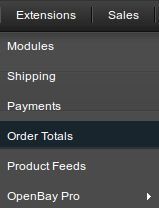
4. Navigieren Sie im Admin-Steuerfeld zu Menü> Erweiterungen> Zahlungen> Amazon Payments v1.0.

5. Installieren Sie den verlassenen Einkaufswagen.

6. Das ist alles – Ihr System ist bereit. Klicken Sie auf Bearbeiten und konfigurieren Sie es.

1. Allgemeine Einstellungen

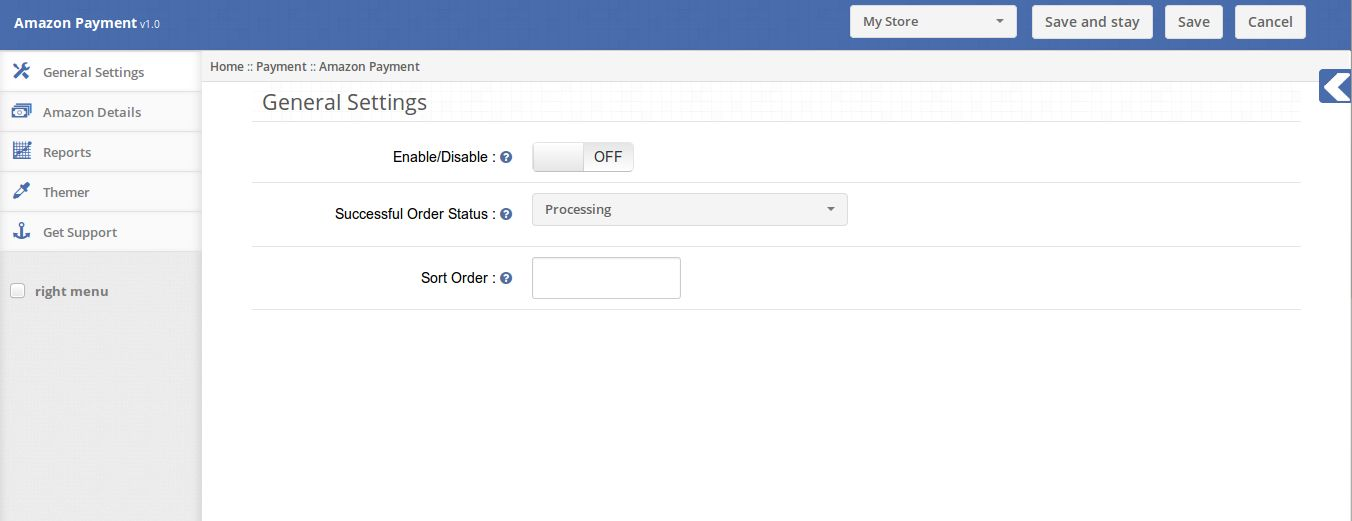
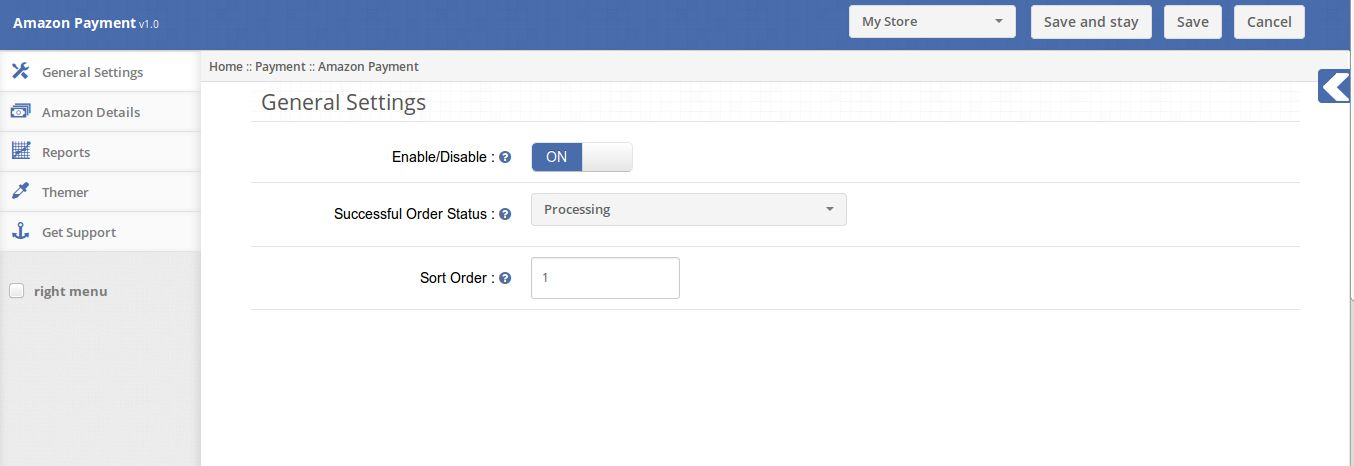
Die Registerkarte Allgemeine Einstellungen hat folgende Optionen:

1. Aktivieren / Deaktivieren: Aktiviert oder deaktiviert das Plugin auf der Vorderseite des Shops. Wenn deaktiviert, wird Pay viaAmazon nicht in Zahlungsmethoden auf der Checkout-Seite aufgeführt.

2. Erfolgreicher Bestellstatus: Der erfolgreiche Bestellstatus ist der Status des Auftrags, der eine erfolgreiche Zahlung von Amazon bestätigt.

3. Sortierreihenfolge: Die Sortierreihenfolge ist die Position, an der die Zahlung per Amazon in der Liste Zahlungsmethoden auf der Kasse angezeigt wird.

2. Registerkarte "Amazon-Details"

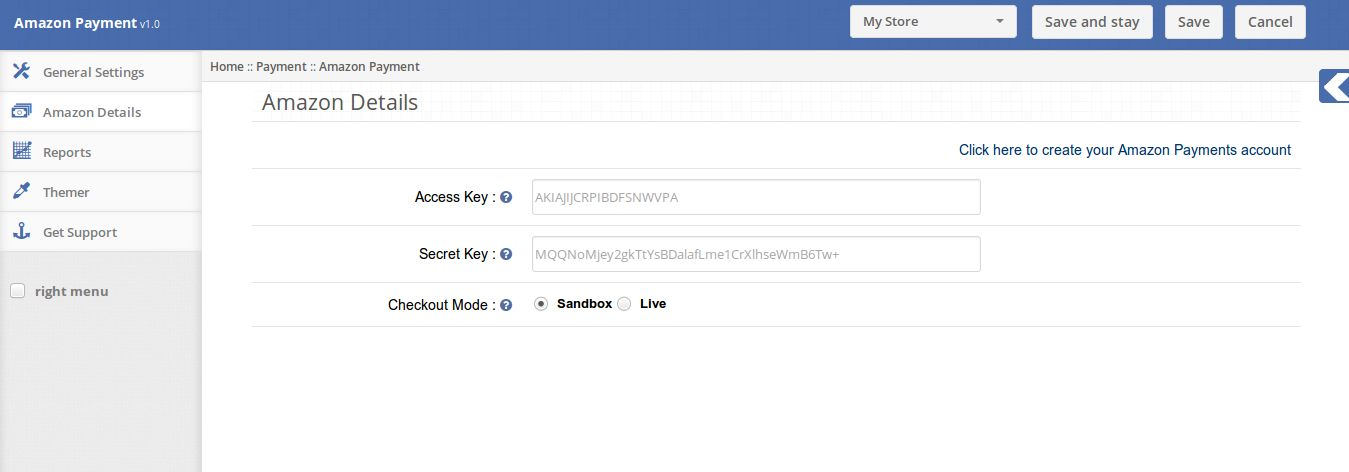
Auf der Registerkarte "Amazon Details" kann der Administrator seine Amazon-Zahlungsanmeldeinformationen angeben.

Um ein neues Amazon-Zahlungskonto zu registrieren, klicken Sie auf den Link Klicken Sie hier, um Ihr Amazon-Zahlungskonto zu erstellen und erstellen Sie Ihr Amazon-Zahlungskonto.

1. Zugriffsschlüssel: Der Zugriffsschlüssel wird von Amazon Payments bereitgestellt.

2. Geheimschlüssel: Der Geheimschlüssel wird auch von Amazon Payments bereitgestellt.

3. Checkout-Modus: Beim Checkout wird festgelegt, ob der verwendete Amazon-Zahlungsaccount im Sandbox-Modus oder im Live-Modus verwendet wird.

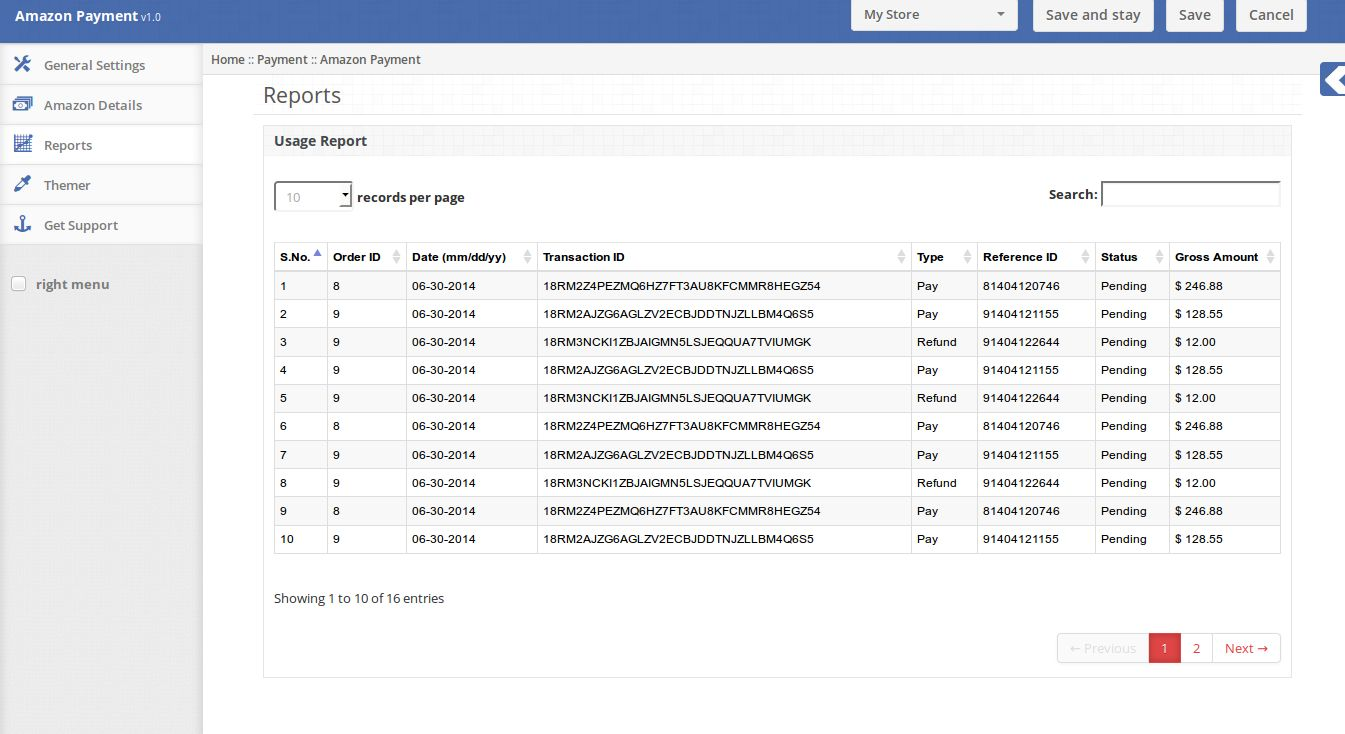
3. Registerkarte Berichte

Der Berichtbereich des Admin-Moduls zeigt die Liste der Bestellungen, die mit AmazonPayment-Methode aufgegeben wurden.

4. Rückerstattungsoption

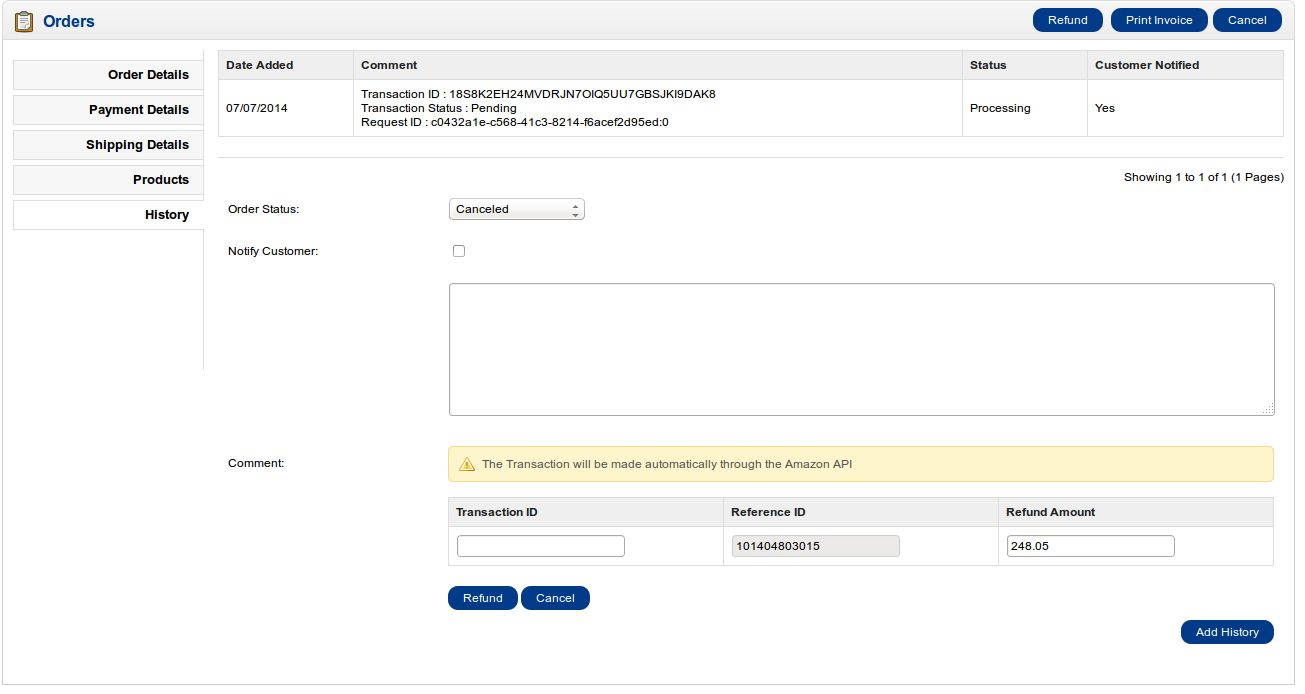
Auf der Seite "Bestellung anzeigen" im Admin-Bereich des Moduls kann der Administrator die Zahlung auch erstatten, wenn die Zahlung über die Amazon-Zahlungsmethode erfolgt.

Wenn Sie auf die Schaltfläche Rückerstattung klicken, wird das Rückerstattungsformular angezeigt, in das der Administrator kopieren muss. Kopieren Sie die Transaktions-ID aus der Bestellkommentar-Tabelle über dem Rückerstattungsformular.

Beschreibung

Store Front

Im Store-Frontend wird die Methode Pay via Amazon in der Liste Zahlungsmethoden auf der Checkout-Seite aufgelistet. Wenn Nutzer auf "Bestätigen" klicken, wird der Nutzer zu AmazonPayments weitergeleitet, um Zahlungen vorzunehmen.

Das würde Sie auch interessieren:

Opencart Slideup Promotion – Benutzerhandbuch

Wie installiert man

1. Ordnerstruktur des Plug-In-Ordners Slideup Promotion.

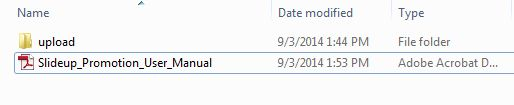
2. Öffnen Sie den Upload-Ordner und Sie finden die folgende Ordnerstruktur:

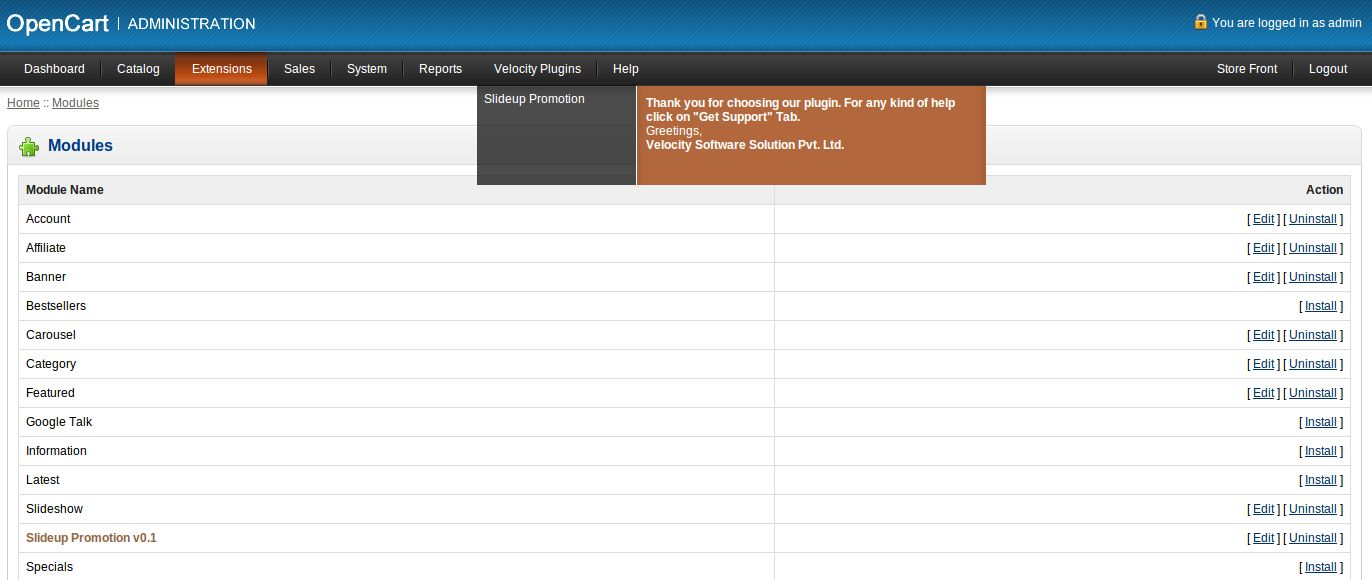
Sie müssen VQMOD installiert haben, damit dieses Plug-in funktioniert. Wenn VQMOD nicht installiert ist, laden Sie die Software von der folgenden URL herunter und installieren Sie sie: https://code.google.com/p/vqmod/ 3. Wählen Sie den gesamten Ordner aus und ziehen Sie ihn per FTP in das Stammverzeichnis Ihres OpenCart-Speichers. 4. Sie können das Plug-In für die Installation in den Modulen in Ihrem OpenCart-Speicher finden (siehe unten).

5. Klicken Sie auf den Link Installieren, um das Plug-in zu installieren. Dies wird auch eine Dropdown-Option in Ihrer Menüleiste hinzufügen, die alle Plug-Ins von Velocity auflistet, die in Ihrem Geschäft zur schnellen Navigation installiert sind. Thisdropdown hat auch ein Meldungsfeld, mit dem wir Sie über neu gestartete Plug-Ins oder neue Updates informieren können.

6. Löschen Sie die Vqcache-Dateien aus dem vqmod / vqcache-Ordner. 7. Um auf das Slideup-Promotion-Plug-in zuzugreifen, klicken Sie auf den Bearbeiten-Button im Modulbereich, wie unten gezeigt:

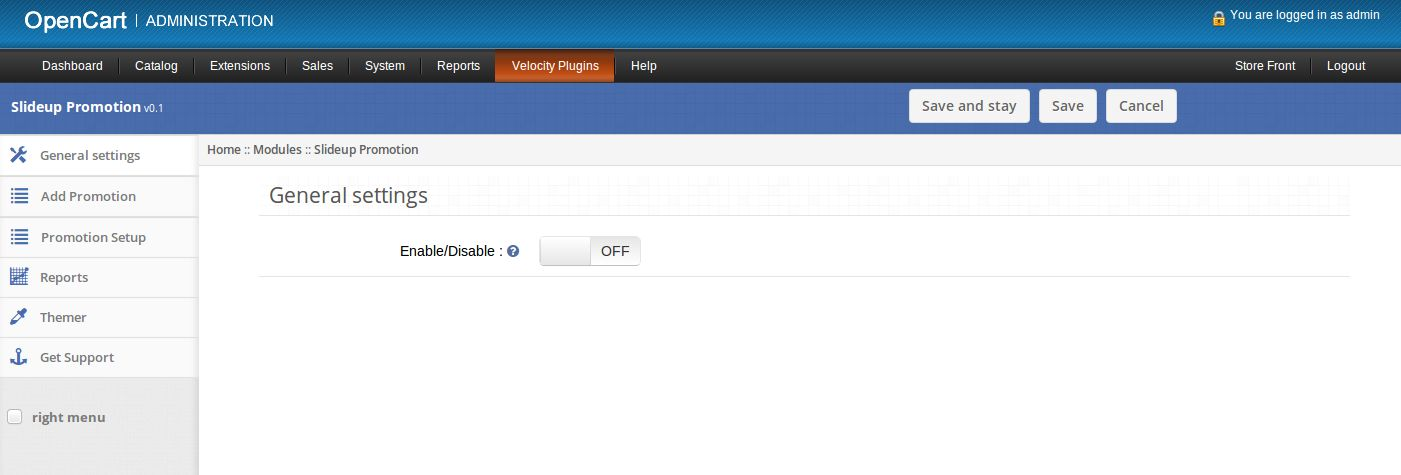
8. Wenn Sie auf Bearbeiten klicken, öffnet sich das Modul für das Plug-In. Es enthält Navigationsleiste oben, Menü links und Hauptinhalt in der Mitte, wie unten gezeigt.

1. Allgemeine Einstellungen

Aktivieren deaktivieren: Aktivieren oder deaktivieren Sie das Plug-In wie unten gezeigt.

2. Registerkarte "Werbung" hinzufügen

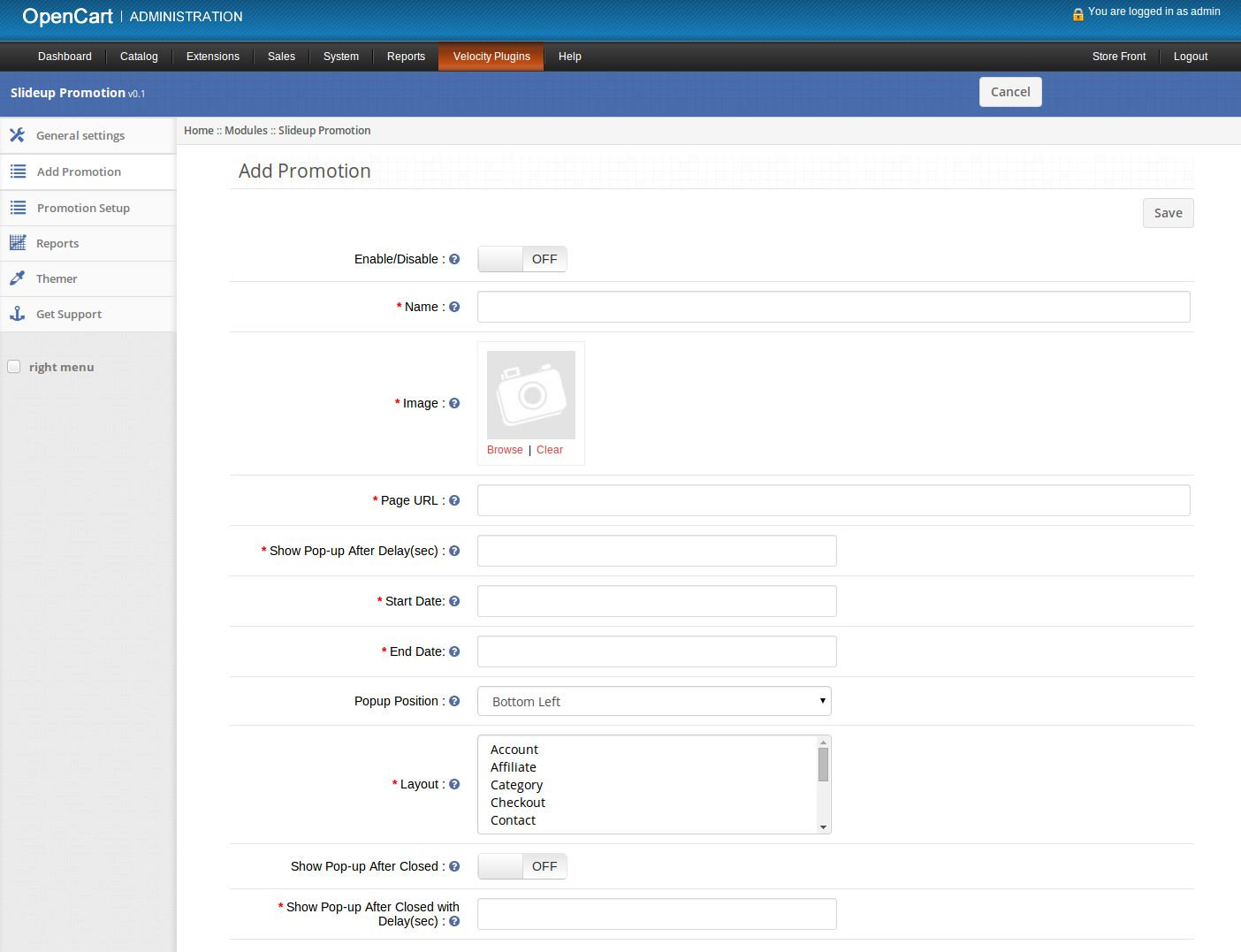
1. Hier kann der Administrator eine neue Aktion erstellen.

2. Aktivieren / Deaktivieren: Aktiviert oder deaktiviert die Werbung. 3. Name: Geben Sie den Namen der Werbeaktion ein. 4. Bild: Stellen Sie das Bild so ein, dass es am Frontend im Promotion Popup angezeigt wird. 5. Seiten-URL: Legen Sie die URL der Webseite fest, die beim Klicken auf das Aktions-Popup geöffnet werden soll. 6. Popup nach Verzögerung anzeigen: Legen Sie die Verzögerungszeit in Sekunden fest, nach der das Popup nach dem Laden der Seite im Frontend angezeigt wird. 7. Startdatum: Legen Sie das Startdatum für die Werbeaktion fest. 8. Enddatum: Legen Sie das Enddatum für die Werbeaktion fest. 9. Popup-Position: Legen Sie die Position des Promotion-Popups auf der Vorderseite fest. 10. Layout: Wählen Sie ein oder mehrere Layouts aus, auf denen das Promotion-Popup angezeigt werden soll. 11. Popup nach geschlossen anzeigen: Aktivieren Sie diese Option, um nach dem Schließen des Popups im Frontend erneut das Aktions-Popup anzuzeigen. 12. Popup nach dem Schließen mit Verzögerung anzeigen: Legen Sie die Zeit in Sekunden fest, nach der das Popup für die Werbung nach dem Schließen durch den Kunden erneut angezeigt werden soll.

3. Registerkarte "Promotion-Einrichtung"

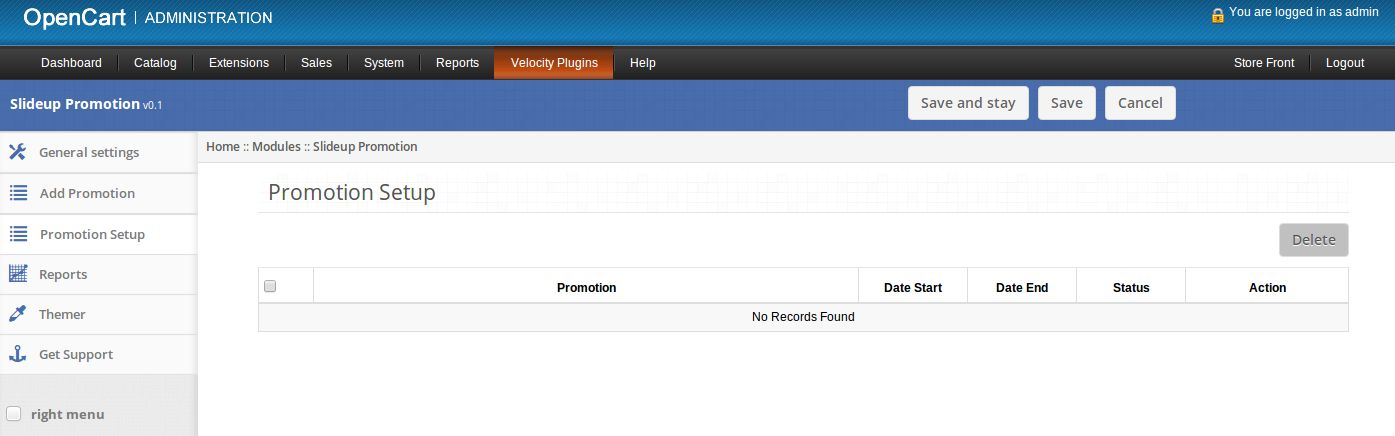
1. Hier kann der Administrator eine Liste der gespeicherten Aktionen sehen. 2. Wenn es keine gespeicherten Werbeaktionen gibt, sieht diese Registerkarte wie folgt aus:

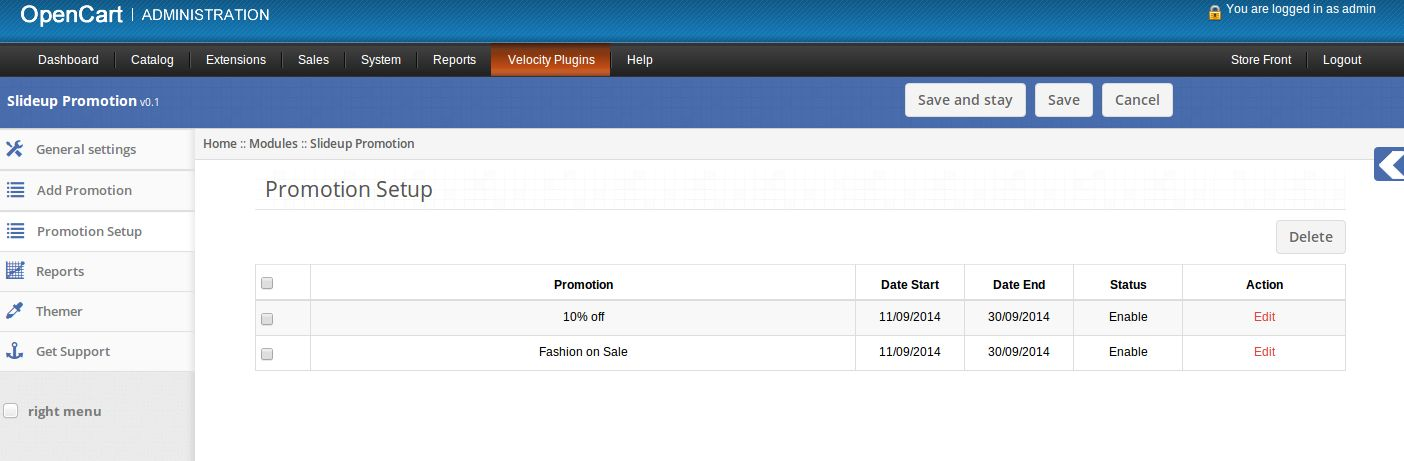
3. Wenn es sich um einige gespeicherte Werbeaktionen handelt, sieht diese Registerkarte wie folgt aus:

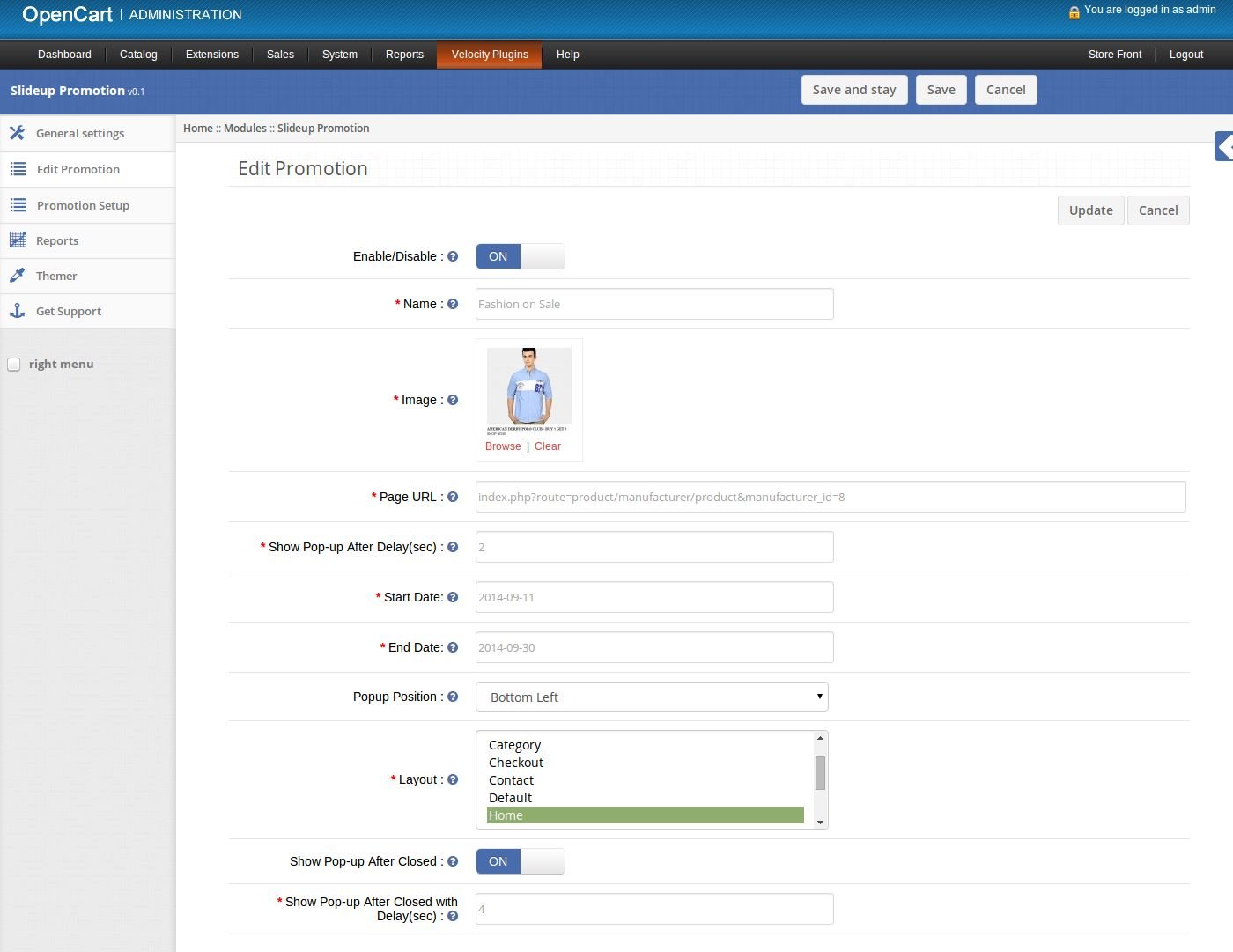
4. Klicken Sie auf den Link Bearbeiten vor jeder Aktion, um diese Aktion zu bearbeiten. 5. Klicken Sie auf Löschen, um ausgewählte Aktionen zu löschen. 6. Wenn Sie auf den Link zum Bearbeiten klicken, wird ein Formular zum Bearbeiten der Aktion angezeigt.

7. Aktivieren / Deaktivieren: Aktiviert oder deaktiviert die Werbung. 8. Name: Geben Sie den Namen der Werbeaktion ein. 9. Bild: Stellen Sie das Bild so ein, dass es am Frontend im Promotion Popup angezeigt wird. 10. Seiten-URL: Legen Sie die URL der Webseite fest, die beim Klicken auf das Aktions-Popup geöffnet werden soll. 11. Popup nach Verzögerung anzeigen: Legen Sie die Verzögerungszeit in Sekunden fest, nach der das Popup nach dem Laden der Seite im Frontend angezeigt wird. 12. Startdatum: Legen Sie das Startdatum für die Werbeaktion fest. 13. Enddatum: Legen Sie das Enddatum für die Werbeaktion fest. 14. Popup-Position: Legen Sie die Position des Promotion-Popups auf der Vorderseite fest. 15. Layout: Wählen Sie ein oder mehrere Layouts aus, auf denen das Promotion-Popup angezeigt werden soll. 16. Popup nach geschlossen anzeigen: Aktivieren Sie diese Option, um nach dem Schließen des Popups im Frontend erneut das Aktions-Popup anzuzeigen. 17. Popup nach dem Schließen mit Verzögerung anzeigen: Legen Sie die Zeit in Sekunden fest, nach der das Popup für die Werbung nach dem Schließen durch den Kunden erneut angezeigt werden soll.

4. Registerkarte Berichte

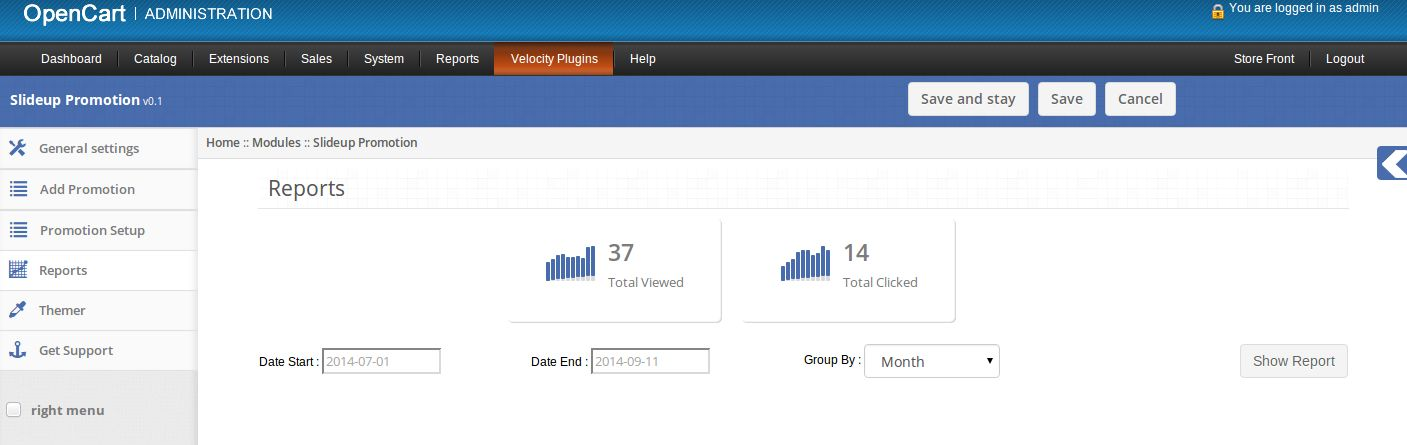
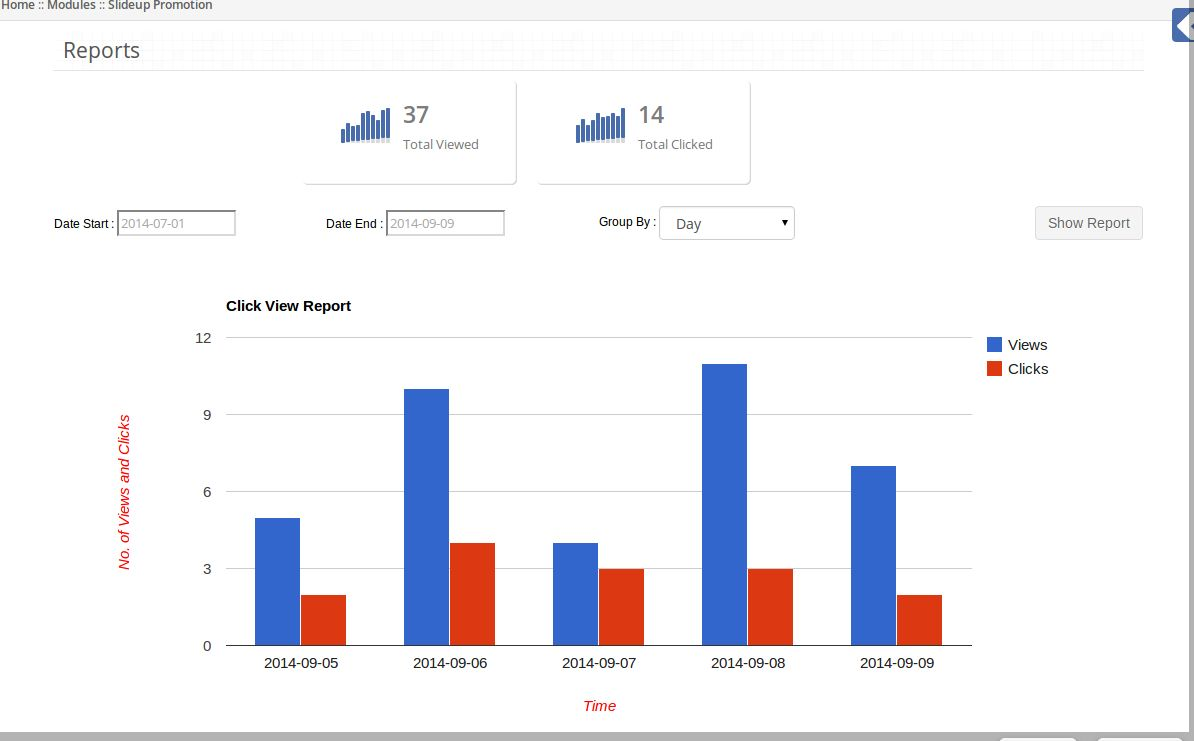
1. Hier kann der Administrator Berichte zu Aktionen sehen. 2. Oben auf dieser Registerkarte wird die Gesamtzahl der aufgerufenen Werbeaktionen und die Gesamtzahl der von Kunden angeklickten Werbeaktionen angezeigt.

3. Wenn Sie auf die Schaltfläche Bericht anzeigen klicken, wird der grafische Bericht gemäß den Werten des Filters angezeigt.

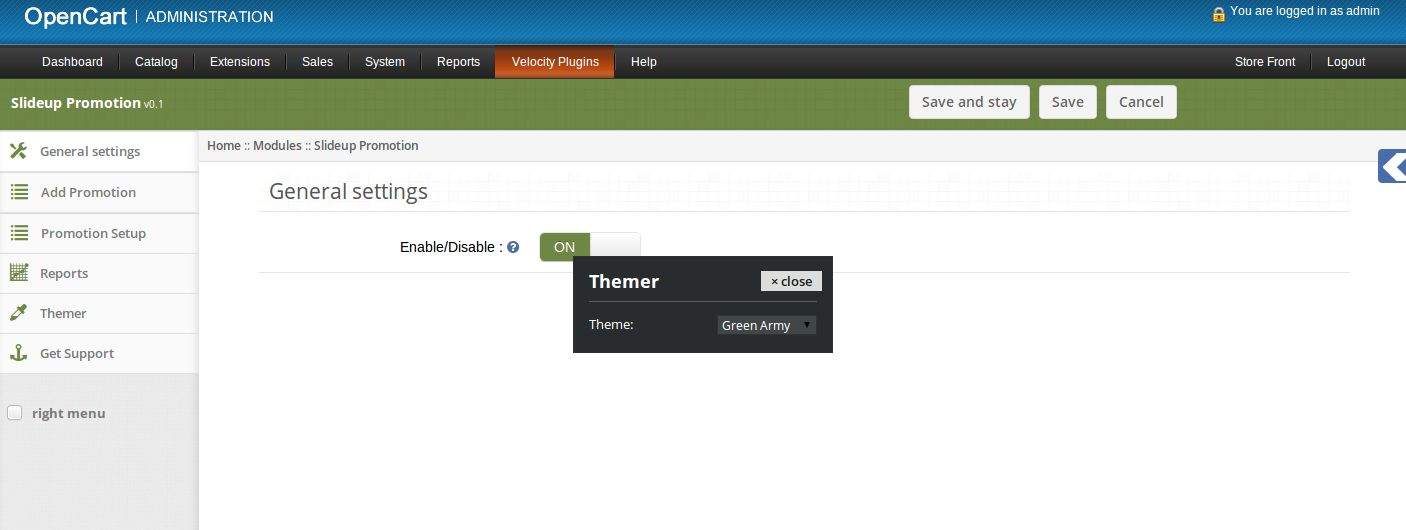
5. Registerkarte "Thema"

Wenn Sie auf den Reiter "them" klicken, können Sie das Thema des Verwaltungsfensters "Slidup-Promotion" ändern.

6. Rufen Sie den Support-Tab auf

Wenn Sie auf den Tab Support klicken, werden Sie auf unsere Support-Website weitergeleitet, wo Sie unseren Support kontaktieren können. Verwenden Sie diese Registerkarte für den Fall, dass Sie Fragen stellen oder einen Fehler finden.

Screenshots

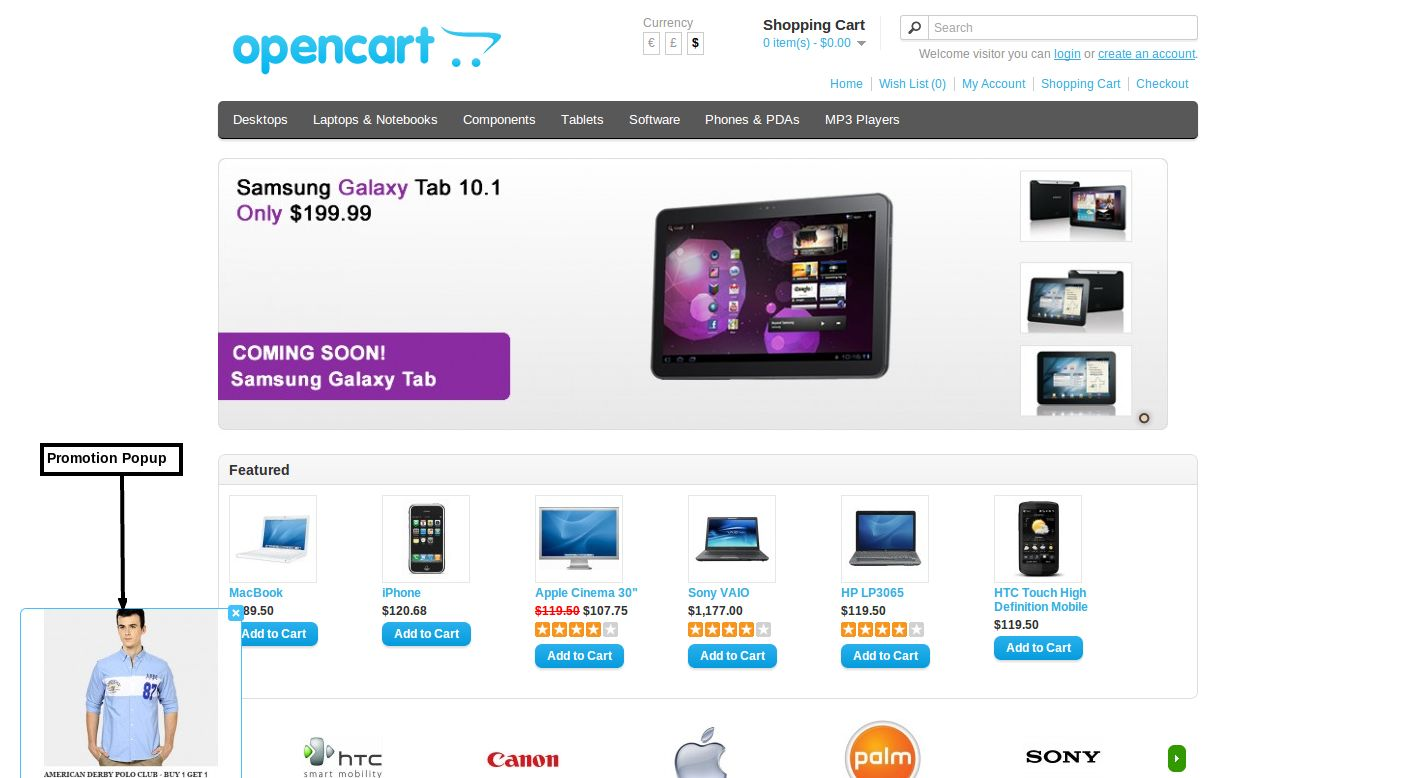
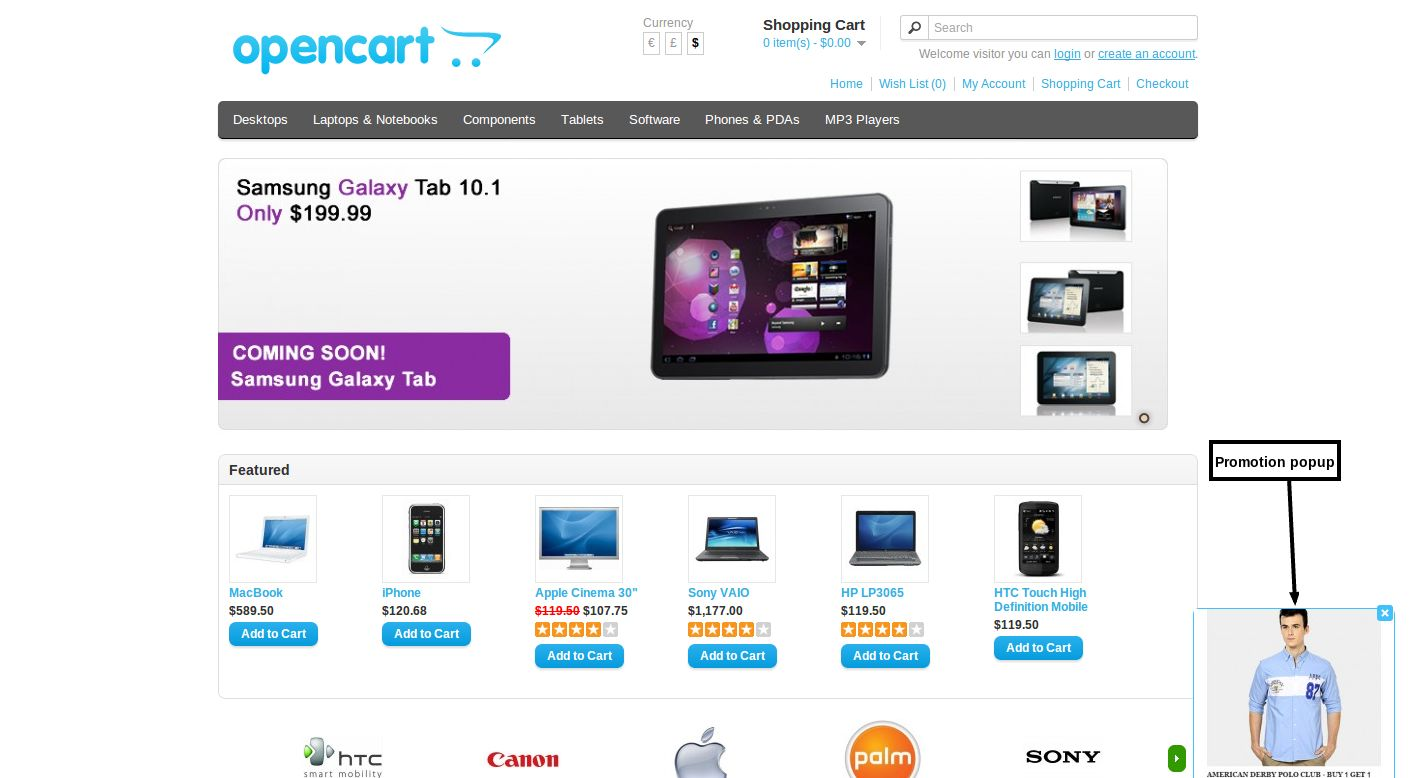
Promotion-Popup in der unteren linken Position.

Promotion Popup in der unteren rechten Position.

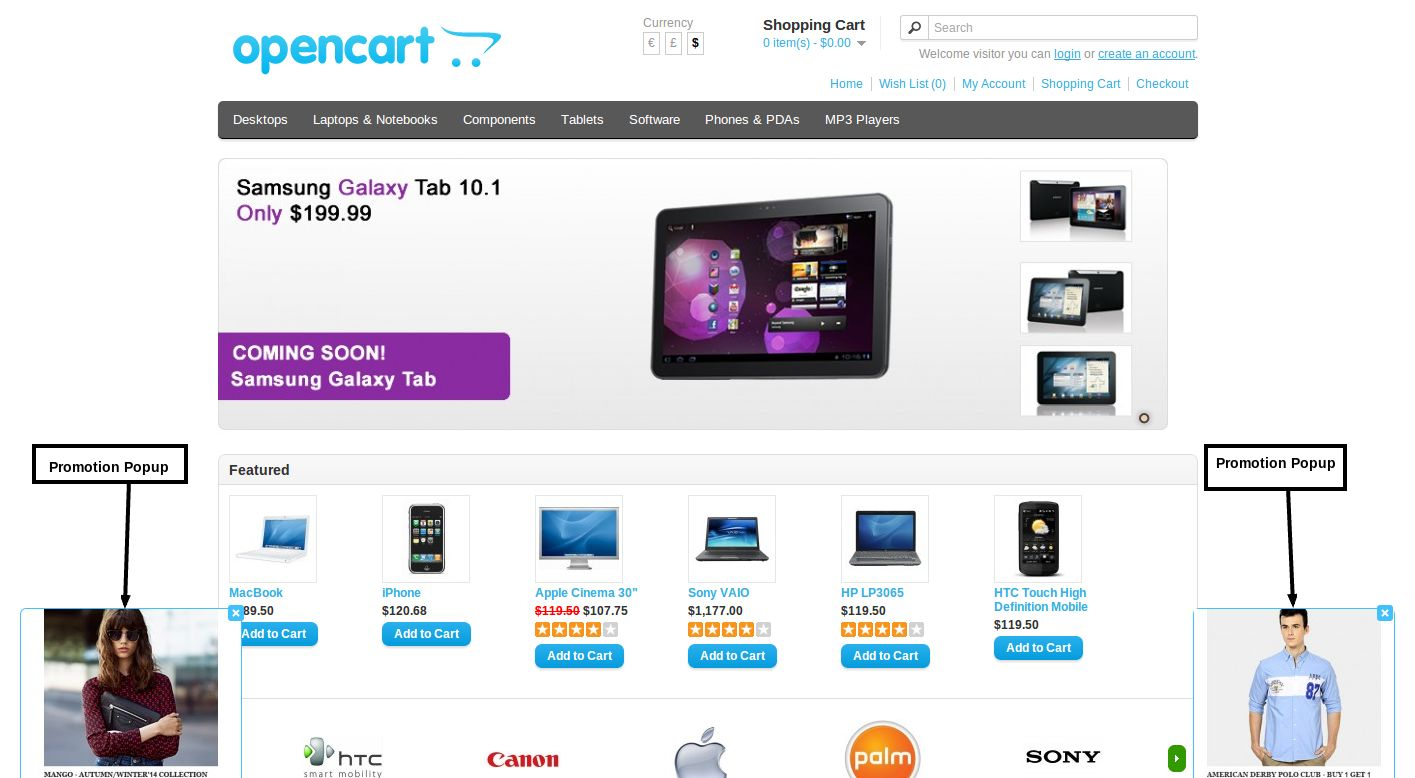
Mehrere Promotion-Popup auf derselben Seite.


Magento aufgegebenes Warenkorbmodul – Benutzerhandbuch

1.0 Einführung

Magento Abandoned Cart Modul hilft dem Magento-Shop-Administrator, ihre Kunden zu behalten. Die Magento Warenkorb E-Mail-Benachrichtigung ist eine der Möglichkeiten, um die Loyalität der Online-Shopper zu erhöhen und sie sogar zurück in den Laden zu ziehen. Die Magento Abandoned Cart-Erweiterung konzentriert sich auf die Kunden, die die Site besucht haben, aber ohne ihre Transaktion abgeschlossen zu haben. Das Magento-Plugin verfolgt die verlassenen Warenkörbe der Website. Nicht nur, es erlaubt dem Shop-Administrator, personalisierte E-Mails und Werbe-Trigger aus dem Back-End des Magento Abandoned Cart Plugin zu senden. Die Warnungen und Benachrichtigungen geben den Kunden zwingende Gründe, zum Geschäft zurückzukehren und ihre Transaktion abzuschließen.

1.1 Admin Vorteile von Magento Abandoned Cart Erweiterung:

  • Magento verlassene Karren Erweiterung verfolgt die Shop-Besucher, die das Produkt in ihrem Warenkorb gespeichert und verließ die Website ohne die Bestellung aufzugeben.
  • Die Liste der verlassenen Wagen im Back-End des Moduls Magento verlassene Wagenbenachrichtigungen kann durch Ausführen von cron aktualisiert werden.
  • Der Administrator kann unvollständige Bestellungen verfolgen und Erinnerungen an die Kunden mit Hilfe von Magento-Warnungsbenachrichtigungen senden.
  • Magento aufgegeben Warenkorb E-Mails ermöglicht dem Shop-Administrator, Angebote Rabatte zu senden oder senden Sie die Erinnerung ohne irgendwelche Rabatte.
  • Der Geschäftsadministrator kann eine Benachrichtigung an einen bestimmten Kunden senden, indem er einfach auf eine Schaltfläche aus dem Back-End des Moduls für abgebrochene Einkaufswagen von Magento klickt.
  • Oder der Administrator kann sogar automatische Serienerinnerungen senden, indem er cron im Backend der Magento-Extension für verlorene Wagen ausführt.
  • Die Gutscheine, die an die Kunden gesendet werden, können verwendet werden, um den Rabatt auf der Checkout-Seite zu erhalten.
  • Der Administrator kann den statistischen Bericht des abgebrochenen Einkaufswagens anzeigen und die Conversions werden ausgeführt, nachdem die E-Mail-Trigger vom Back-End des Moduls für abgebrochene Einkaufswagen von Magento gesendet wurden.
  • Die Magento-Warenkorb-Erweiterung bietet dem Store-Administrator eine Reihe von Standard-E-Mail-Vorlagen. Die Händler können sie sogar nach ihren Wünschen anpassen.
  • Die E-Mail, die an die Kunden gesendet wird, ermöglicht ihnen, direkt auf die Checkout-Seite zu gelangen, indem sie auf eine Schaltfläche klicken.

2.0 Schritte für die Installation von Magento verlassenen Warenkorb-Modul

Befolgen Sie die folgenden Schritte für die Installation der Magento Abandoned Cart Erweiterung:

  • Laden Sie das Magento Erweiterungspaket herunter.
  • Entpacken Sie das Paket in Ihrem Stammordner von Magento Setup per FTP-Manager (wie Filezilla oder WinSCP – hier herunterladen: https://filezilla-project.org/).
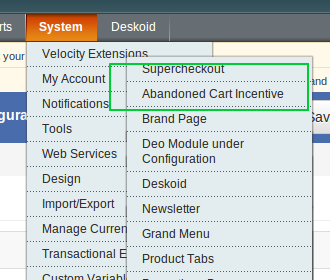
  • Navigieren Sie im Admin-Steuerfeld zu System> Velocity Extensions> Independent Cart Incentive.

  • Das ist alles – Ihr System ist bereit.

3.0 Magento verlassene Warenkorb Erweiterung – Admin-Modul

Das Admin-Modul des Magento-Moduls für abgebrochene Warenkorbbenachrichtigungen enthält 6-Registerkarten, nämlich:

  • Allgemeine Einstellung
  • Incentive-Einstellungen
  • E-Mail Vorlage
  • Abgelaufenen Einkaufswagen anzeigen
  • Conversion-Rate anzeigen
  • Analyse

Sie werden im Folgenden ausführlich besprochen:

3.1 Allgemeine Einstellungen der Magento-Warenkorb-Extension

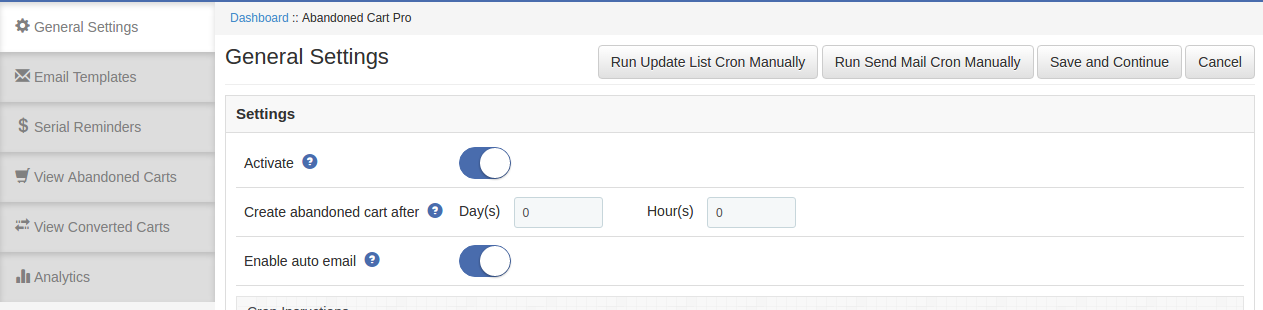
Die Registerkarte Allgemeine Einstellungen von Magento hat das Warenkorbmodul verlassen

  • Aktivieren deaktivieren:?Enables or Disables the Magento abandoned cart extension on the store front. If disabled, the cart abandonment will not be tracked and no coupon codes will be sent to the customers. Apart from this, user can not see the content in other tabs.
  • Verzögern: Die Verzögerungszeit der Magento Abandoned Cart Extension ist der Zeitraum, nach dem der Warenkorb als aufgegeben gilt.
  • Geplante Aufgabe:?This feature of Magento Abandoned Cart Extension will allow admin to schedule (Cron Setup) coupon email sending task or not.

Die Registerkarte "Allgemeine Einstellungen" der Magento Abgelehnten Warenkorb-Erweiterung enthält zwei weitere Optionen. Sie sind:

Run Update-Liste Cron manuell:?Execute this cron to update the list of the abandoned cart and their details in the ‘View Abandoned Cart’ tab. Any cart changes done by the customers in the front-end will be updated in the Magento Abandoned Cart Extension’s database once the cron is executed.

Mail Mail Cron manuell ausführen:?By executing this cron, the admin can send auto emails to all the customers whose abandoned shopping cart is listed.

3.2 E-Mail-Vorlagen der Magento-Warenkorb-Erweiterung

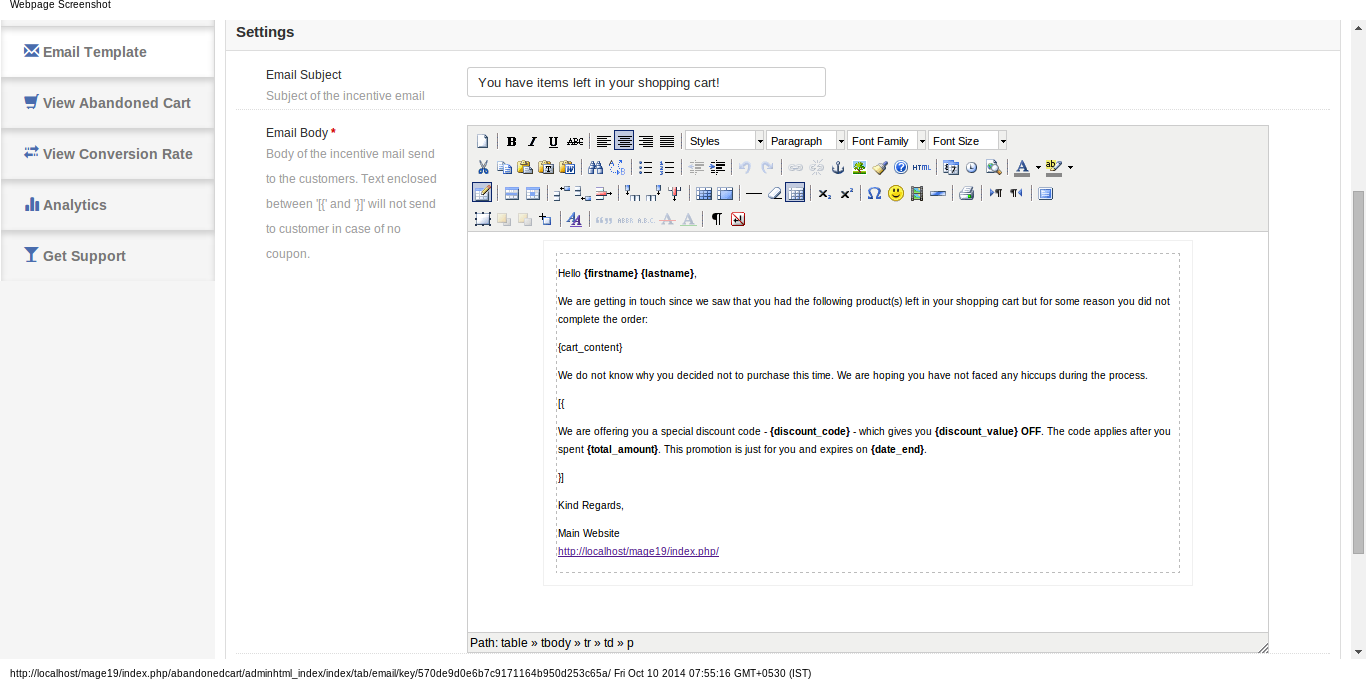
Die Registerkarte E-Mail-Vorlage des Magento-Plug-Ins für verlassene Einkaufswagen enthält das Format der E-Mail, die an die Kunden gesendet wird. Dieses Feld von Magento Abandoned Cart Extension enthält einige Platzhalter, deren Werte beim Versenden der E-Mail ersetzt werden. Die Platzhalter sind:

  • {Vorname}
  • {Familienname, Nachname}
  • {cart_content}
  • {Rabattcode}
  • {Rabattwert}
  • {Gesamtmenge}
  • {Datum_end}

Bewahren Sie diese Platzhalter so auf, wie sie sind.

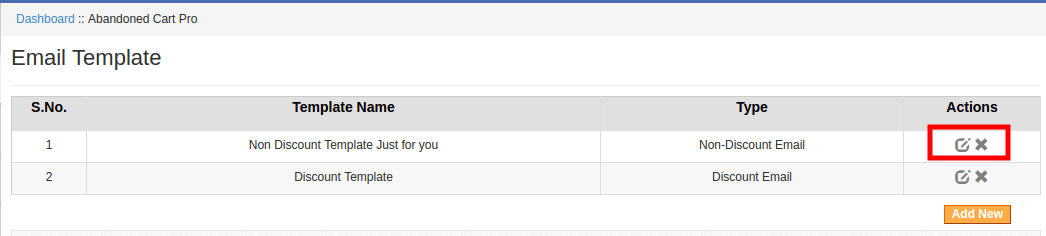
Der Administrator kann die E-Mail-Vorlage bearbeiten / löschen, indem er auf die Schaltfläche Bearbeiten oder Löschen klickt, wie in der folgenden Abbildung gezeigt:

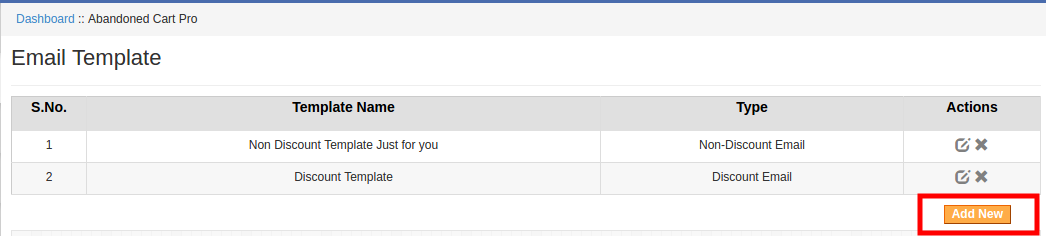
Um neue Vorlagen zu erstellen, klicken Sie auf die Schaltfläche Neu hinzufügen, wie unten gezeigt:

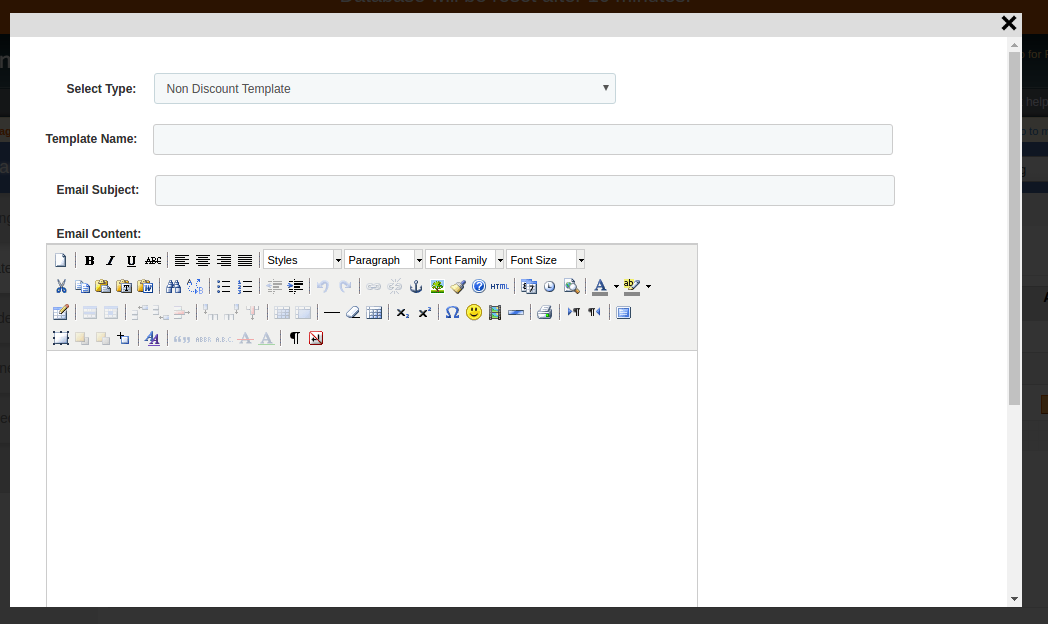
Beim Klicken auf den Button erhält der Admin ein Pop-up. Füllen Sie die erforderlichen Felder aus, um eine neue Vorlage zu erstellen.

Art auswählen:?Select the type of the email template of Magento Abandoned Cart Extension from the drop-down list.
Vorlagenname:?Enter the name of the template.
E-Mail Betreff:?Enter the email subject here.
E-Mail-Inhalt:?Enter the email content here.

3.3-Serienerinnerungen von Magento verlassenen Warenkorb-Erweiterung

Die Serienerinnerung, die an die Kunden gesendet werden soll, ist hier in dieser Registerkarte der Magento Abandoned Cart-Erweiterung aufgeführt. Der Administrator kann die serielle Erinnerung bei einem Klick aktivieren / deaktivieren und bearbeiten oder löschen, wie in der folgenden Abbildung gezeigt:

Um eine neue Erinnerung zu erstellen, klicken Sie auf die Schaltfläche Neu hinzufügen, wie unten gezeigt:

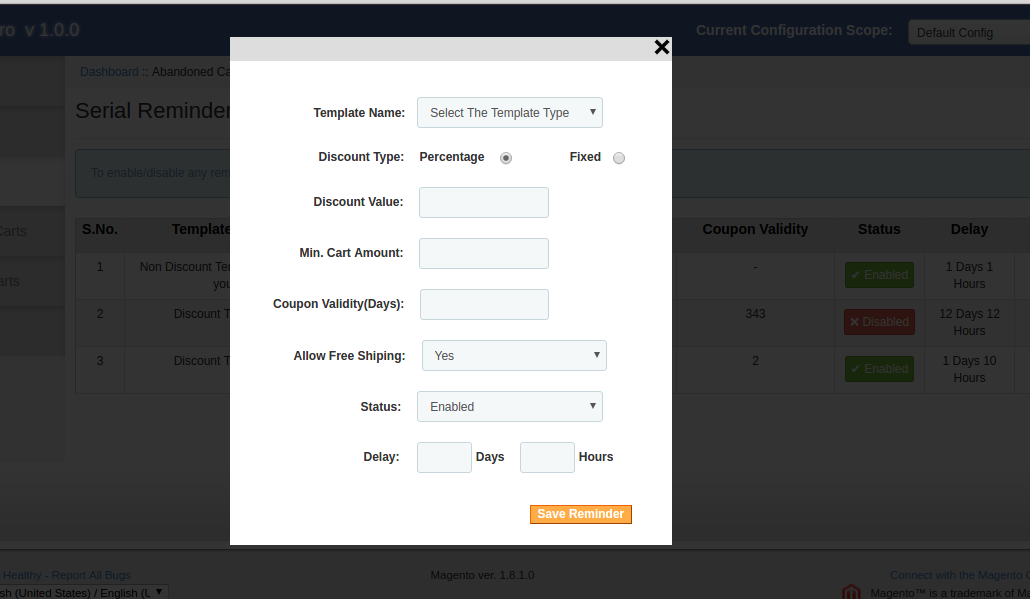
Wenn Sie auf den Button klicken, erhalten Sie ein Popup wie unten gezeigt:

Vorlagenname:?The templates created in the Email Template tab of Magento Abandoned Cart extension will be listed here. Select any one from the drop-down list.

Rabatt Art: In diesem Feld der Magento Abandoned Cart Extension kann der Administrator eine beliebige Option aus "Prozentsatz" oder "Fest" auswählen.

Rabattwert: Dieses Feld von Magento Abandoned Cart Extension bietet dem Administrator die Eingabe des Rabattbetrags oder Prozentsatzes, den Sie anbieten möchten.

Mindest. Warenkorb Betrag: In diesem Bereich der Magento Abandoned Cart Extension muss der Admin den Mindestbetrag eingeben, um das Angebot nutzen zu können.

Gutscheingültigkeit: Dieses Feld der Magento Abandoned Cart Extension bietet dem Administrator die Möglichkeit, die Anzahl der Tage einzugeben, für die die Coupons gültig sein sollen.

Kostenloser Versand zulassen:?Select whether you want to allow free shipping or not.

Status:?Select Enabled this option of Magento Abandoned Cart Extension, if you want to enable this serial reminder.

Verzögern: Dieses Feld der Magento Abandoned Cart Extension bietet dem Administrator die Möglichkeit, die Anzahl der Tage ab dem Tag einzugeben, an dem der Kunde das Produkt in seinem Einkaufswagen hinzugefügt hat. Danach wird diese Erinnerung gesendet.

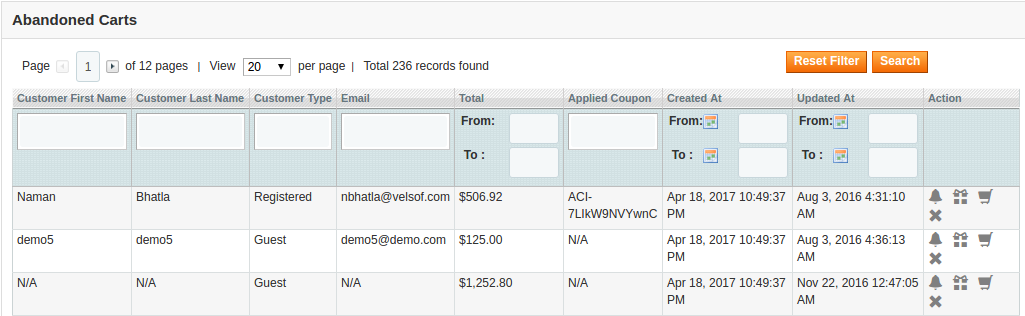
3.4 View Verlassene Warenkorb

Diese Registerkarte des Magento Abandoned Cart-Moduls

Die Registerkarte "Aktion", die jedem Einkaufswagendetails entspricht, bietet folgende Optionen:

E-Mail-Erinnerung senden:?By clicking on the bell icon of this Magento Abandoned Cart Extension, the admin can send reminder regarding the products saved in the cart of the customers.

Senden Rabatt E-Mail:?By clicking on this action of Magento Abandoned Cart Extension, the admin can send emails triggers with the discount coupon to the concerned customer directly from the back-end of the Magento abandoned cart module.

Warenkorb ansehen:?The admin can view the cart details of the customers by clicking on this action of Magento Abandoned Cart Extension.

Löschen:?The store admin can delete the cart by clicking on this action of Magento Abandoned Cart Extension.

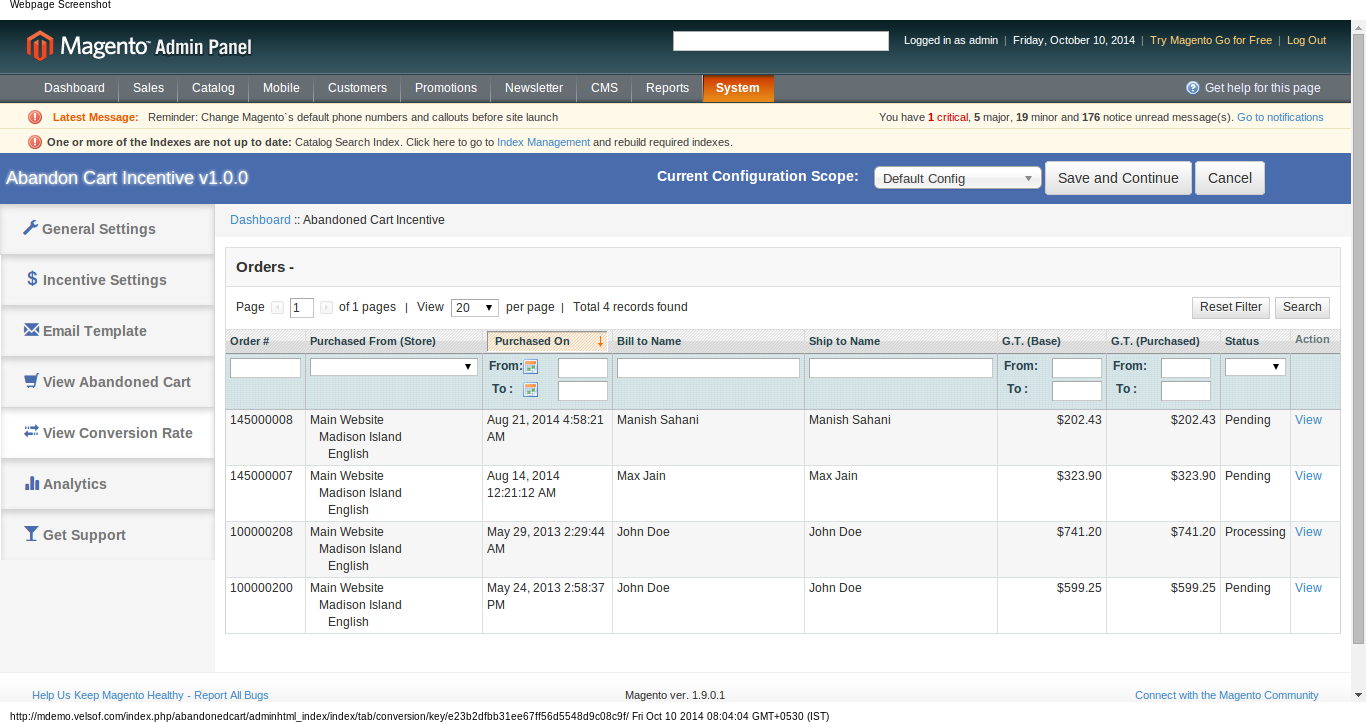
3.5 View-Conversion-Rate

Die Registerkarte "Conversion-Rate"

3.6-Analyse

Die Registerkarte "Analytics"

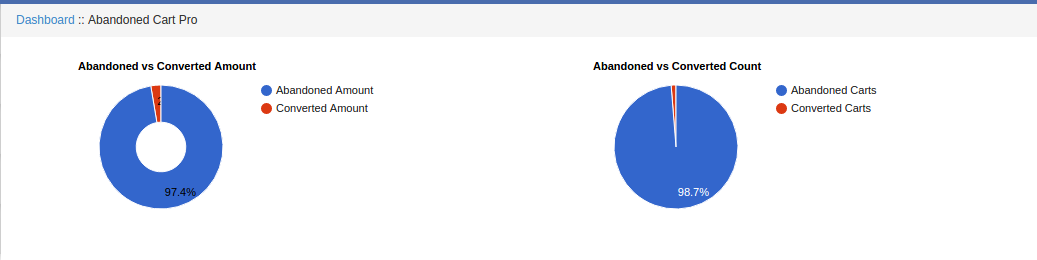
3.6.1 aufgegebener Betrag im Vergleich zum umgerechneten Betrag:

Dieses Diagramm der Magento Abandoned Cart Extension gibt einen Überblick über den gesamten aufgegebenen Betrag und den Betrag, der durch die Coupons des aufgegebenen Warenkorbmoduls umgewandelt wurde.

Abandoned Cart vs Converted Cart:

Dieses Diagramm der Magento Abandoned Cart Extension gibt einen Überblick über die insgesamt aufgegebenen Wagen und Wagen, die durch die Coupons des aufgegebenen Wagenmoduls umgewandelt wurden.

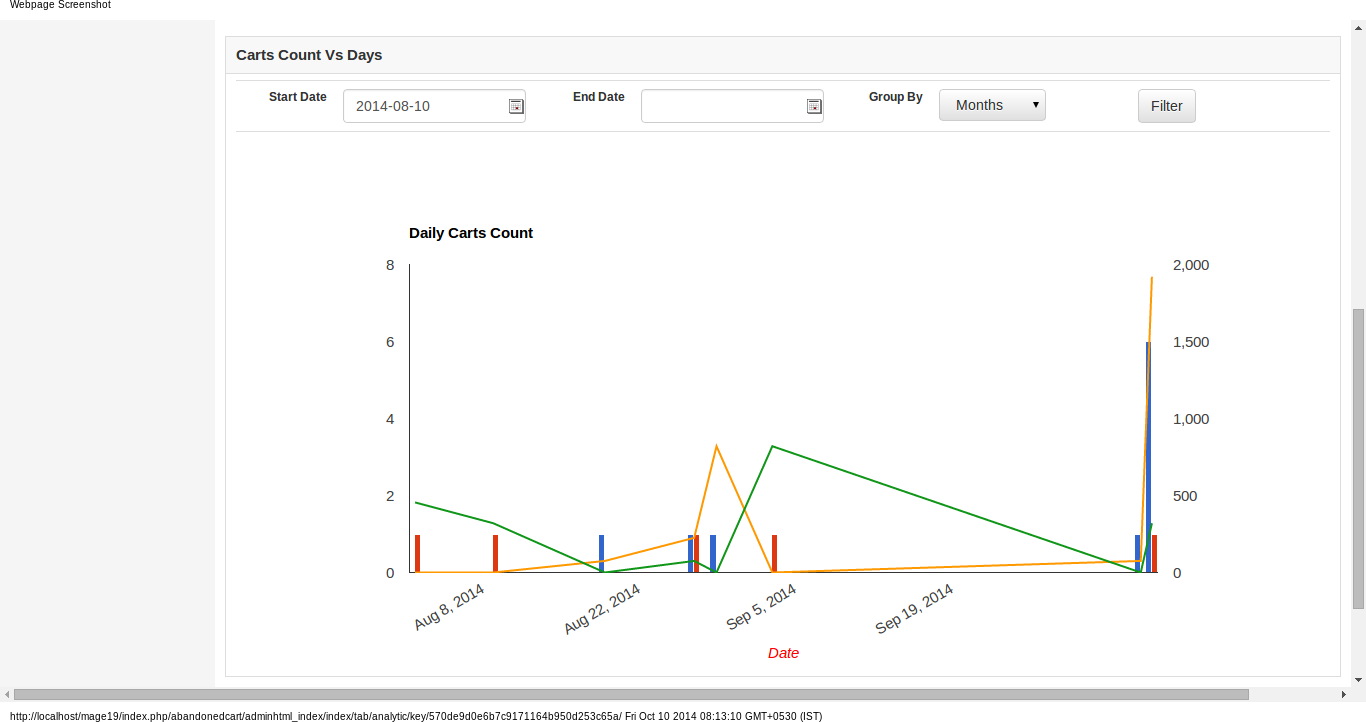
Wagenanzahl Vs Tage Vs Betrag:

Dieses Diagramm von Magento Abandoned Cart Extension gibt einen Überblick über die insgesamt aufgegebenen Wagen im Vergleich zu den umgestellten Wagen und die aufgegebene Menge im Vergleich zum Betrag, der in der gegebenen Zeitspanne umgerechnet wird.

Dieses Diagramm enthält auch Filter auf der Grundlage des Datums, um die Daten herauszufiltern und zu gruppieren, um eine übersichtliche Darstellung der Geschäftsverkäufe zu ermöglichen.

4.0 Store Vorderseite

Im vorderen Bereich des Magento Abandoned Cart Moduls ist für die Kunden, die die Geschäfte besuchen, nichts zu sehen, aber Cron Job wird jede halbe Stunde auf dem Server laufen.

Modul Link:?knowband.com/magento-abandedcart

Mochte dies? Sie werden diese auch mögen


Knowband Magento Auto Abonnement Erweiterung

Einführung:

Knowband bietet an Magento Auto Subscribe Erweiterung Damit kann der Geschäftsadministrator ein Abonnementformular im eCommerce-Geschäft präsentieren. Dieses Auto-Subscribe-Integration-Addon hilft dem Geschäftsadministrator beim Sammeln der E-Mail-ID für den Newsletter und sendet diese auch an die Kunden. Newsletter sind eine der besten Möglichkeiten, die Markenbekanntheit einer Website zu verbessern.

Magento Mail-Chimp-Erweiterung abonniert automatisch Kunden, wenn sie sich registrieren oder eine Bestellung aufgeben. Magento Newsletter abonnieren ist in hohem Maße anpassbar und bietet eine einfache und effektive Möglichkeit, Abonnenten zu verbessern. Es synchronisiert automatisch die Magento-Newsletter-Liste des Admins mit einer seiner Constant-Kontakt-Liste und seinem MailChimp-Account.

Eigenschaften:

  • Magento Newsletter abonnieren ist einfach zu installieren konfigurieren.
  • Diese MailChimp-Integration ist hochgradig anpassbar.
  • Es bietet eine einfache und problemlose Implementierung.
  • Magento Mail-Chimp-Erweiterung abonniert Kunden für den Newsletter während der Kasse oder Registrierung.
  • Der Geschäftsadministrator kann die Position des Abonnementformulars im linken Seitenleistenfeld oder im rechten Seitenleistenfeld festlegen.
  • Der Shop-Administrator kann sein eigenes Formular erstellen, indem er Titel, Beschreibung, Rahmenbreite, Schaltflächentext usw. einstellt.
  • Mit dem Magento-Newsletter-Popup kann der Administrator das Erscheinungsbild des Abonnement-Popups verwalten.
  • Das Subskriptionsmodul ermöglicht dem Administrator, personalisierte Mail-Vorlagen zu erstellen.
  • E-Mail-Newsletter-Addon ist gerätekompatibel.
  • Der Administrator kann das Anmeldeformular als Popup- oder Kontaktformular präsentieren.
  • Dieses Modul unterstützt MailChimp und Constant Contact API.
  • Es aktualisiert die Mailingliste, wenn ein neuer Benutzer abonniert wird
  • Magento E-Mail abonniert Plugin ist kompatibel mit allen Themen.
  • Der Geschäftsadministrator kann jQuery eingeben.

Schritte für die Installation von Magento Auto abonnieren

  • Laden Sie den Zip von unserem herunter Magento-Plugin Speichern und entpacken Sie sie in einen Ordner.
  • Öffnen Sie das Upload-Verzeichnis und Sie sehen folgende Ordnerstruktur.

  • Login via FTP & Drag drop alle Ordner in Ihrem Server-Root-Verzeichnis.
  • Im Admin-Panel gehen Sie zu System> FilterPro. Falls Sie den Link unter System nicht sehen können, löschen Sie zuerst Magento Cache und überprüfen Sie dann erneut.

  • Das ist alles – Extension ist auf Ihrem System installiert. Das ist alles – Extension ist auf Ihrem System installiert.

Admin-Einstellungen

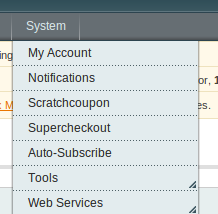
Um auf das Autosubscribe-Plug-in zuzugreifen, gehen Sie zu System-> Auto-Subscribe-Link.

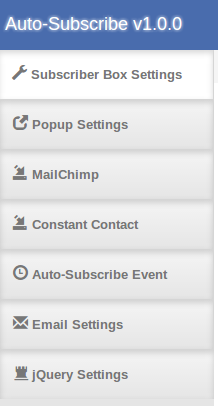
Der Store-Admin hat verschiedene Einstellungsmöglichkeiten, die wie folgt in der linken Spalte kategorisiert sind:

Teilnehmer Box Einstellungen

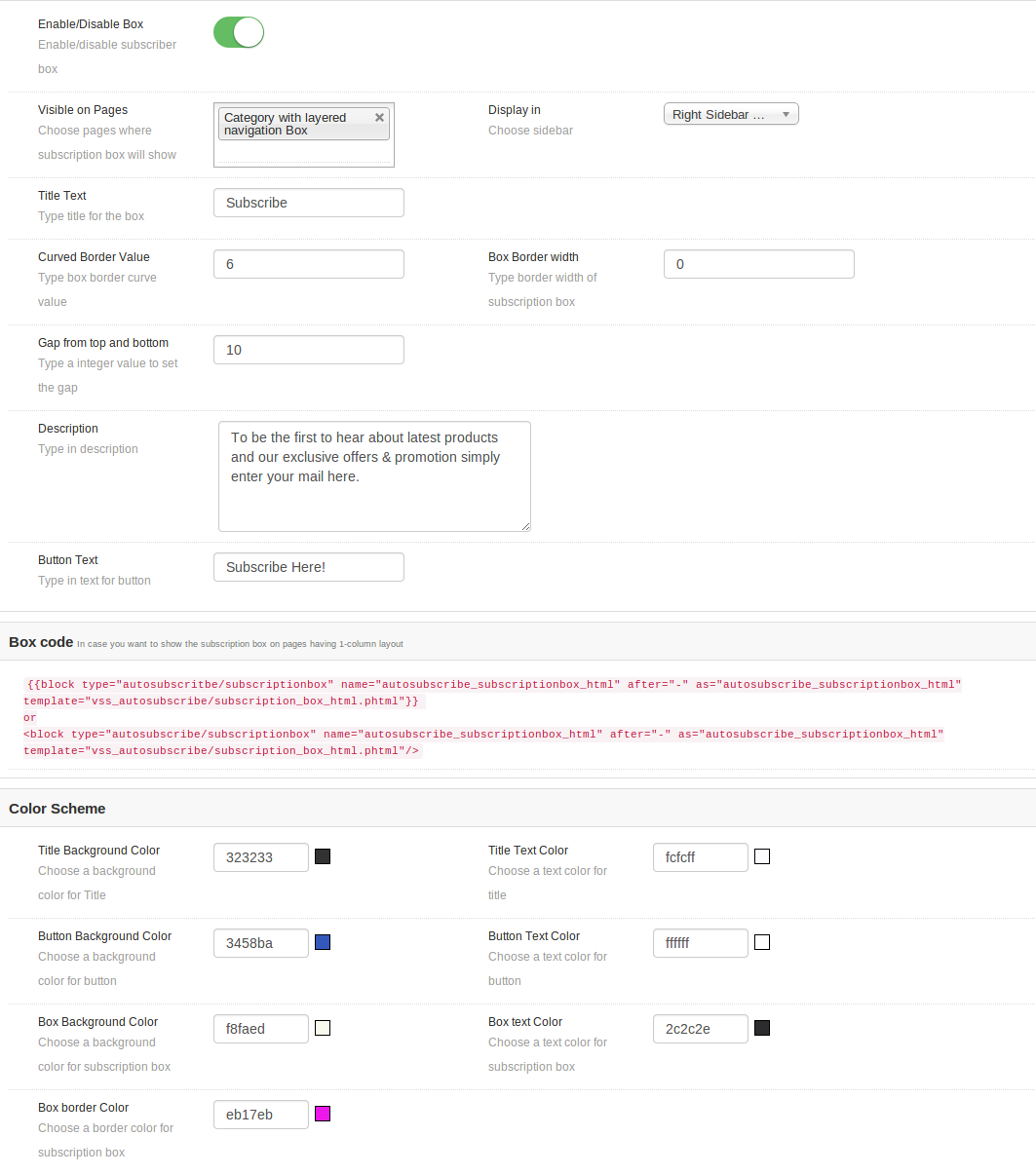
Der Administrator kann die Abonnementbox anpassen, die im Store angezeigt werden soll, indem die folgenden verfügbaren Einstellungsoptionen verwendet werden.

  • Aktivieren deaktivieren: Der Administrator kann die Abonnement-Box aktivieren oder deaktivieren, indem er diese Schaltfläche aktiviert oder deaktiviert. Die Abo-Box kann nicht auf der Vorderseite angezeigt werden.
  • Sichtbar auf Seiten: Der Administrator kann auswählen, auf welchen Seiten diese Abonnement-Box angezeigt werden soll.
  • Anzeige in: Admin kann die Position der Box auswählen. Wir können die Box entweder auf der linken oder auf der rechten Seite zeigen.
  • Titeltext: Sie können den Radius des Titelfelds eingeben. Standardmäßig ist es auf Abonnieren eingestellt.
  • Curve Borders Wert: Sie können den Radius für Kurvengrenzen eingeben. Dieser Wert wird auf die vier Ecken der Abo-Box auf der Vorderseite angewendet.
  • Rahmenbreite: Sie können die Rahmenbreite für die Box festlegen.
  • Beschreibung: Sie können den Text eingeben, um den Besuchern die Vorteile des Abonnierens Ihrer E-Mail-Liste zu beschreiben.
  • Schaltflächentext: Sie können den Text für die Schaltfläche in diesem Textfeld ändern.

Wir haben auch das Code-Snippet des Moduls hinzugefügt, falls der Administrator die Subscription-Box manuell auf CMS oder einer anderen Seite hinzufügen möchte.

Farbschema

Wir haben die Farbauswahloption hinzugefügt, um die Hintergrundfarbe und die Textfarbe für verschiedene Bereiche der Abonnement-Box festzulegen.

Pop-up-Einstellungen

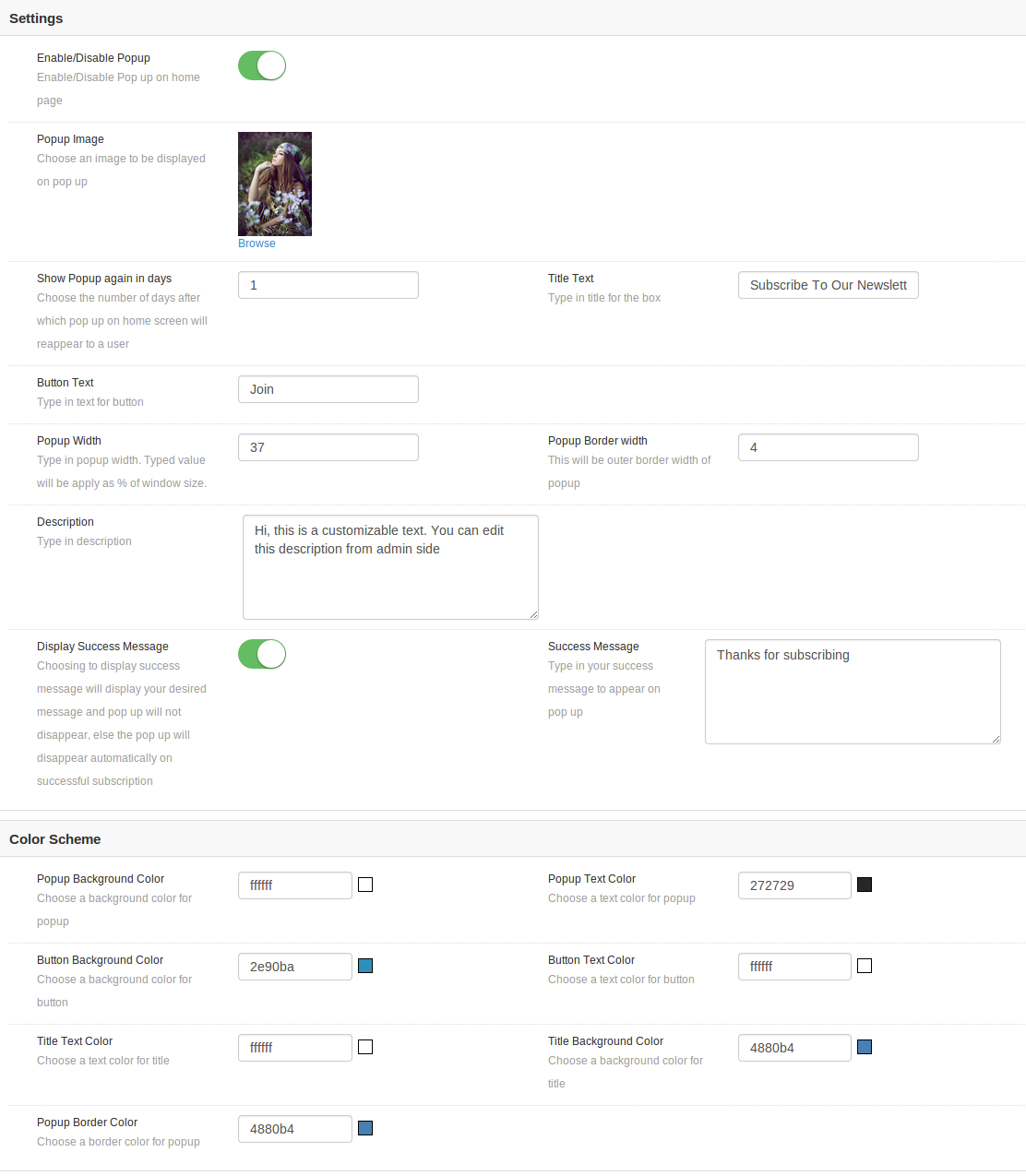
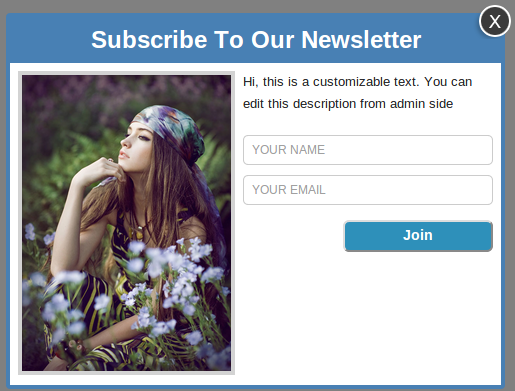
Der Administrator kann die Popup-Box auch anpassen. Wenn dieses Kontrollkästchen aktiviert ist, wird es nur auf der Startseite angezeigt.

  • Aktivieren / Deaktivieren Pop-up: Der Administrator kann festlegen, ob die Popup-Anzeige auf der Startseite aktiviert oder deaktiviert werden soll. Das Popup-Fenster für Abonnements kann erst angezeigt werden, wenn dies aktiviert ist.
  • Pop-up Bild: Der Administrator kann auswählen, ob ein Bild in der Popup-Box angezeigt werden soll oder ob kein Bild angezeigt werden soll.
  • Zeige wieder in (Tage): Sie können die Dauer (in Tagen) auswählen, für die das Popup-Fenster nicht wieder angezeigt wird, wenn das Popup-Fenster zum ersten Mal auf einem Benutzersystem angezeigt wird. Wenn Pop-ups nur einmal im Leben angezeigt werden sollen, geben Sie eine große Anzahl von Tagen ein, z. B. 999. Wenn Sie möchten, dass es jedes Mal angezeigt wird, wenn ein Benutzer eine Homepage aufruft, sollten Sie den Wert als 0 eingeben.
  • Titeltext: Sie können den Titel Ihres Pop-ups über diese Option ändern.
  • Beschreibungstext: Beschreibung, die auf dem Pop-up erscheint, kann auch angepasst werden, indem gewünschter Text hinzugefügt wird.
  • Schaltflächentext: Der Schaltflächentext und seine Schriftfarbe können auch im Admin-Panel eingestellt werden.
  • Hintergrundfarbe der Schaltfläche: Sie können die Hintergrundfarbe Ihres Knopfes auch ändern, um mit Ihrem Thema zu gehen.
  • Erfolgsmeldung anzeigen: Das Ausschalten bedeutet, dass in dem Moment, in dem ein erfolgreiches Abonnement über dieses Pop-Up stattfindet, dieses automatisch geschlossen wird, ohne dass dem Benutzer eine Erfolgsmeldung angezeigt wird. Wenn Sie es einschalten, wird nach dem erfolgreichen Abonnement eine benutzerdefinierte Erfolgsmeldung in der Popup-Box angezeigt.
  • Erfolg Nachricht: Hier müssen Sie den anzuzeigenden Text eingeben und die gewünschte Farbe für den Text auswählen.
  • Farbschema: Wir haben die Farbauswahloption hinzugefügt, um die Hintergrundfarbe und die Textfarbe für verschiedene Abschnitte des Popup-Fensters festzulegen.

MailChimp Einstellungen

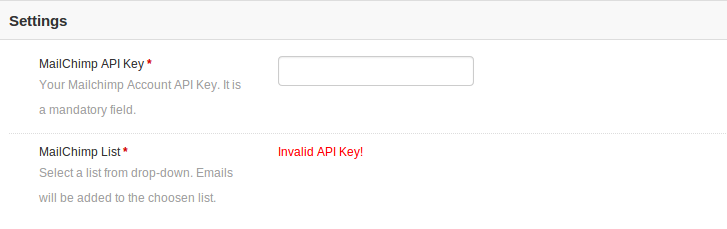
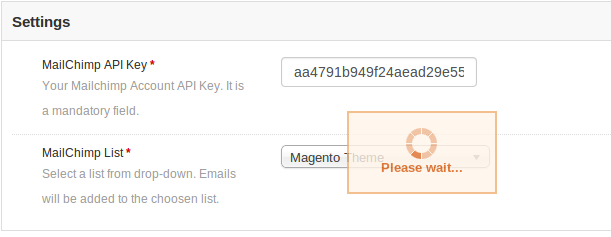
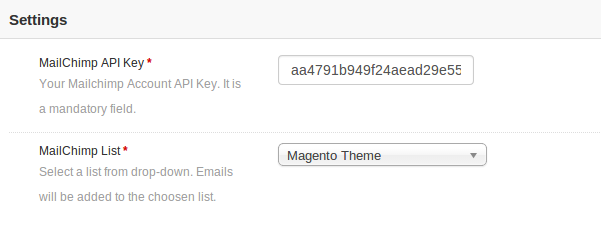
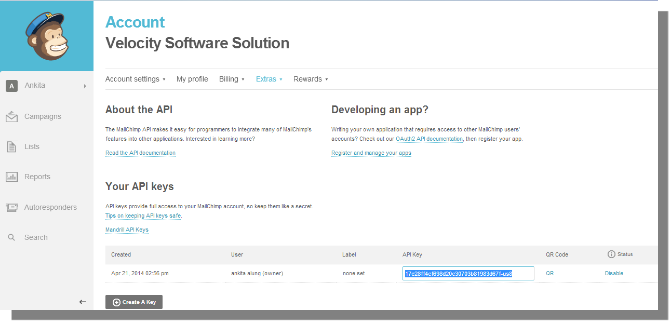
In diesem Tab kann der Administrator aus den Listen in seinem auswählen MailChimp Konto, wo E-Mails hinzugefügt werden sollen. Am Anfang wird eine Nachricht wie Ungültiger API Key angezeigt! .

MailChimp-API-Schlüssel: Der Administrator muss den API-Schlüssel eingeben, um Listen von seinem Konto abzurufen. Sobald der Administrator den Schlüssel eingibt und außerhalb des Textfelds klickt oder die Eingabetaste drückt, wird eine Anfrage gesendet, und Listen (sofern vorhanden) werden abgerufen und in einer Dropdown-Box angezeigt.

Konstante Kontakteinstellungen

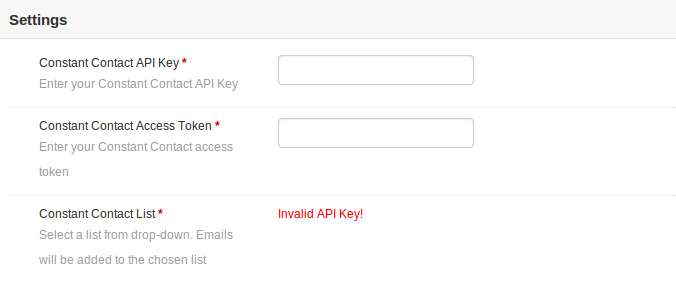
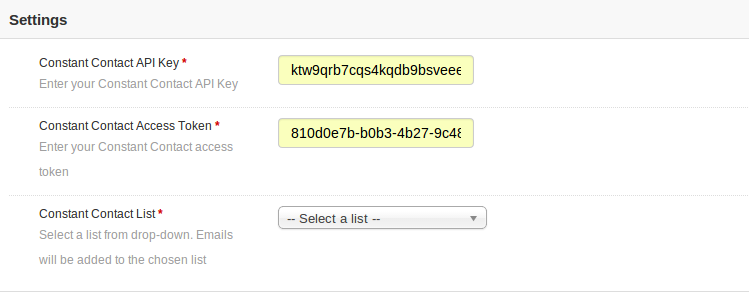
Auf dieser Registerkarte kann der Administrator aus den Listen in seinem Constant Contact-Konto auswählen, wo E-Mails hinzugefügt werden sollen. Am Anfang wird eine Nachricht wie Ungültiger API Key angezeigt! .

Konstanter Kontakt API-Schlüssel: Der Administrator muss den API-Schlüssel eingeben. Sobald der Administrator den Schlüssel eingibt und außerhalb des Textfelds klickt, wird eine Anforderung gesendet und eine Liste (falls vorhanden) wird abgerufen und in einer Dropdown-Box angezeigt.

Konstantes Kontaktzugriffstoken: Der Administrator muss das Zugriffstoken zusammen mit dem API-Schlüssel eingeben. Sobald der Administrator das Token eingibt und außerhalb des Textfelds klickt, wird eine Anfrage gesendet und eine Liste (falls vorhanden) wird abgerufen und in einem Dropdown-Feld angezeigt.

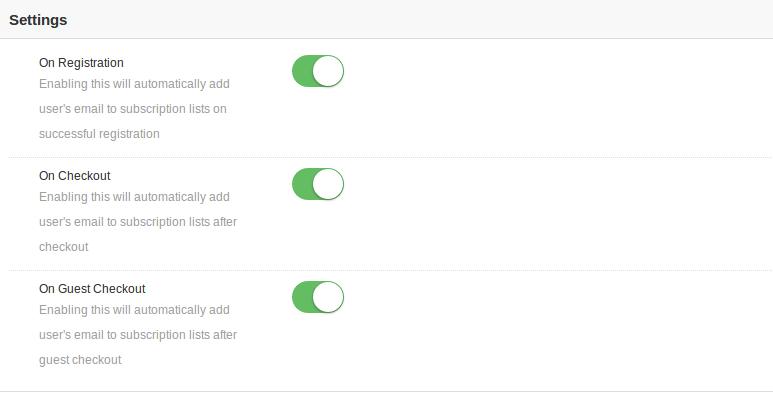
Ereignisse automatisch abonnieren

Ereignisse automatisch abonnieren sind die Ereignisse, bei denen die Benutzer die konfigurierten Listen im Admin automatisch abonnieren können. Bei solchen Ereignissen wird der Benutzer nicht darüber informiert, dass er zu den Abonnementlisten hinzugefügt wurde, die Sie in admin ausgewählt haben.

Neu registrieren: Aktivieren Sie die Option Anmelden, wenn Sie möchten, dass ein Benutzer bei erfolgreicher Registrierung automatisch zu Ihrer Liste hinzugefügt wird.

Kasse: Schalten Sie Checkout auf Ein, wenn ein Benutzer nach erfolgreichem Checkout automatisch zur Liste hinzugefügt werden soll.

Gäste Checkout: Aktivieren Sie "Gäste-Checkout", wenn Sie möchten, dass ein Nutzer bei einem erfolgreichen Check-out automatisch zu Ihrer Liste hinzugefügt wird.

E-Mail Einstellungen

Die E-Mail-Einstellungen werden verwendet, um die E-Mail-Vorlage festzulegen, die nach dem erfolgreichen Abonnement an den Kunden gesendet wird. Der Administrator kann die E-Mail deaktivieren / aktivieren, wenn er die E-Mail nicht an den Kunden senden möchte.

JQuery-Einstellungen

Admin kann die jQuery-Plugin-Datei deaktivieren, falls jQuery bereits von einem anderen Plugin oder Store-Thema enthalten ist.

Modul automatisch abonnieren

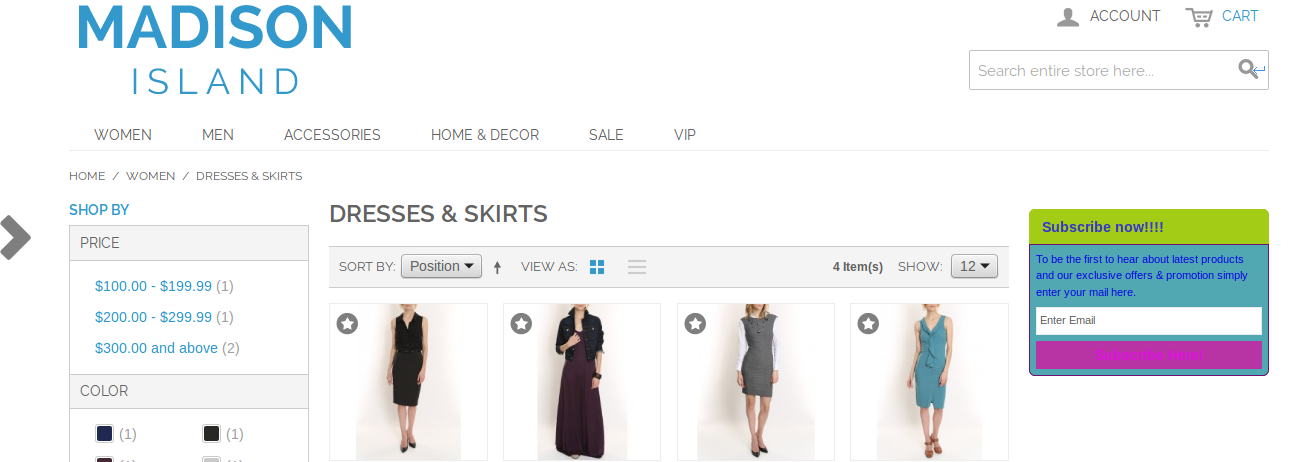
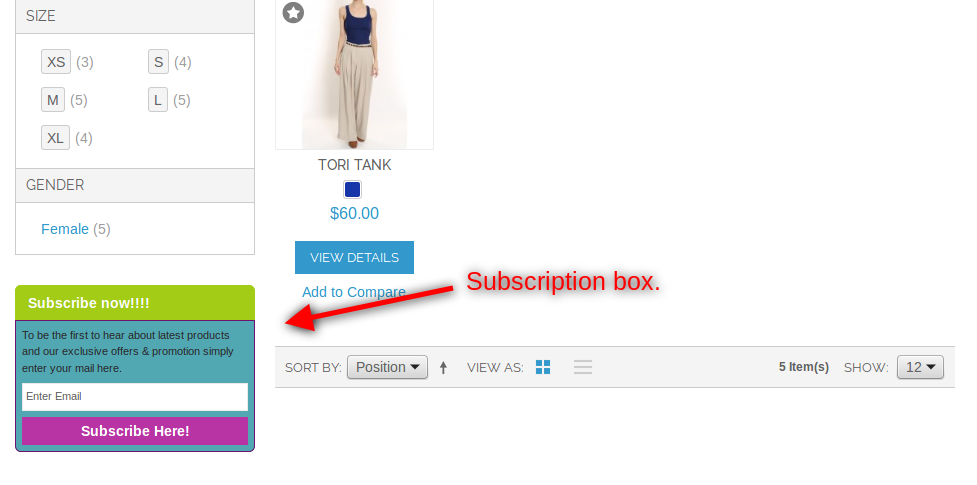
Am Frontend haben Benutzer die Möglichkeit, sich selbst zu abonnieren, indem sie auf die Schaltfläche "Abonnieren" klicken. Das Modul sieht aus wie der folgende Bildschirm mit den Standardeinstellungen.

In der rechten Spalte

In der linken Spalte

auftauchen

Auf der Seite des Benutzers erscheint ein Popup-Fenster wie unten auf dem Bildschirm, abhängig von den gewählten Einstellungen.

Um über dieses Pop-up zu abonnieren, geben Sie Ihre E-Mail-Adresse (erforderlich) und Ihren Namen (optional) ein und klicken dann auf die Schaltfläche unten. Bei erfolgreichem Abonnement verschwindet entweder das Pop-Up automatisch oder eine benutzerdefinierte Nachricht, die Sie in den Admin-Einstellungen erhalten haben, wird im Popup-Fenster angezeigt.

PHP-Version

PHP-Version 5.3 oder höher

Um auf die API des ständigen Kontakts zuzugreifen, muss die php-Version gleich oder höher als 5.3 verwendet werden. Sofern Ihr Server nicht die erforderliche PHP-Version ausführt, können Sie dieses Plugin nicht erfolgreich installieren.

Mail Chimp

Bevor Sie dieses Modul verwenden können, benötigen Sie ein gültiges Konto bei MailChimp und eine oder mehrere darin erstellte Listen. Beachten Sie, dass Sie auch das Zugriffsrecht zum Ändern Ihrer E-Mail-Abonnentenliste haben müssen. Im Folgenden haben wir die Daten erwähnt, die das Plugin für eine erfolgreiche Installation benötigt –

API-Schlüssel: Sie können Ihren API-Schlüssel von Ihrem MailChimp-Dashboard erhalten, oder Sie können einen erstellen, wenn Sie noch keinen haben. Um einen neuen API Schlüssel für MailChimp zu erstellen gehen Sie zu Account-> Extras-> API Keys.

Constant Contact

Sie benötigen ein gültiges Konto mit ständigem Kontakt und einer oder mehreren darin angelegten Listen. Beachten Sie, dass Sie auch das Zugriffsrecht zum Ändern Ihrer E-Mail-Abonnentenliste haben müssen. Sie müssen diese angeben, damit dieses Modul funktioniert.

  • API-Schlüssel: Sie erhalten einen API-Schlüssel aus dem ständigen Kontakt per E-Mail, sobald Sie Ihre Anwendung registriert haben.
  • Zugangstoken: Zusätzlich zum API-Schlüssel benötigen Sie ein Zugriffstoken, um die Berechtigung zum Zugriff auf die API zu erteilen.

Falls Sie weiterhin Probleme mit dem Erhalt Ihres API-Schlüssels und Access Tokens haben, folgen Sie bitte den Anweisungen unter https://developer.constantcontact.com/api-keys.html

Beachten Sie, dass, Dieses Plug-In funktioniert für die API Version 2 mit konstantem Kontakt, da die Version 1 veraltet ist und demnächst eingestellt wird.

Mochte dies? Sie werden diese auch mögen

Modul Link: https://www.knowband.com/magento-auto-subscribe

Admin-Demo-Link:
https://mademo1.knowband.com/index.php/autosubscribe/adminhtml_index/index/key/ac91efaa6d652ee58a922da7896dbb33/

Frontdemo-Link: https://mademo1.knowband.com/

Video ansehen: https://www.youtube.com/watch?v=8zc2UzdI5yM&feature=youtu.be

Bitte kontaktieren Sie uns unter support@knowband.com für jede Anfrage oder benutzerdefinierte Änderung Anfrage gemäß Ihrer Geschäftsanforderung.

Prestashop Custom JS- und CSS-Modul – Benutzerhandbuch

Einführung:

Prestashop Custom CSS und JS-Modul ist ein einfaches Modul, mit dem Sie die Seiten individuell gestalten können. Das Modul ermöglicht den Seitenbesitzern, CSS und JS der Website mit weiteren Funktionen zu versehen. Zum Bearbeiten der vorhandenen Codedateien benötigen Sie keinen FTP-Zugriff. Das Addon hilft Ihnen, den CSS- und JS-Code über das Admin-Panel hinzuzufügen. Das Modul hilft dabei, die Abhängigkeit vom Entwickler zu beseitigen, um kleine benutzerdefinierte Änderungen vorzunehmen, und Sie können dies einfach selbst durchführen, indem Sie das Backend-Panel des Moduls verwenden. Das Prestashop Custom CSS & JS-Modul ermöglicht es dem Prestashop-Shop-Administrator, die Benutzeroberfläche einer beliebigen Seite der Prestashop-Website zu ändern. Das Prestashop-Plugin bietet dem Administrator an, das Gleiche für mobile Geräte oder Desktops oder beides zu tun.

Schritte für die Installation von Prestashop Custom JS und CSS Erweiterung:

Um dieses benutzerdefinierte CSS und JS Prestashop Plugin-Addon zu installieren, folgen Sie bitte den folgenden Schritten: 1. Fügen Sie den Addon-Ordner unter Module-Ordner Ihres Systems hinzu. 2. Nach dem Hinzufügen dieses Addon-Ordners zeigt das System das Prestashop-Addon auf der Modulseite unter der Front-Office-Feature-Kategorie wie folgt an:

3. Klicken Sie auf Installieren, um das Prestashop Custom JS- und CSS-Plugin zu installieren.

Admin-Schnittstelle

Folgende Funktionen werden dem Admin in diesem benutzerdefinierten CSS Prestashop-Modul zur Verfügung gestellt: 1. Allgemeine Einstellungen 2. Erweiterte Einstellungen

Allgemeine Einstellungen des benutzerdefinierten JS Prestashop-Moduls:

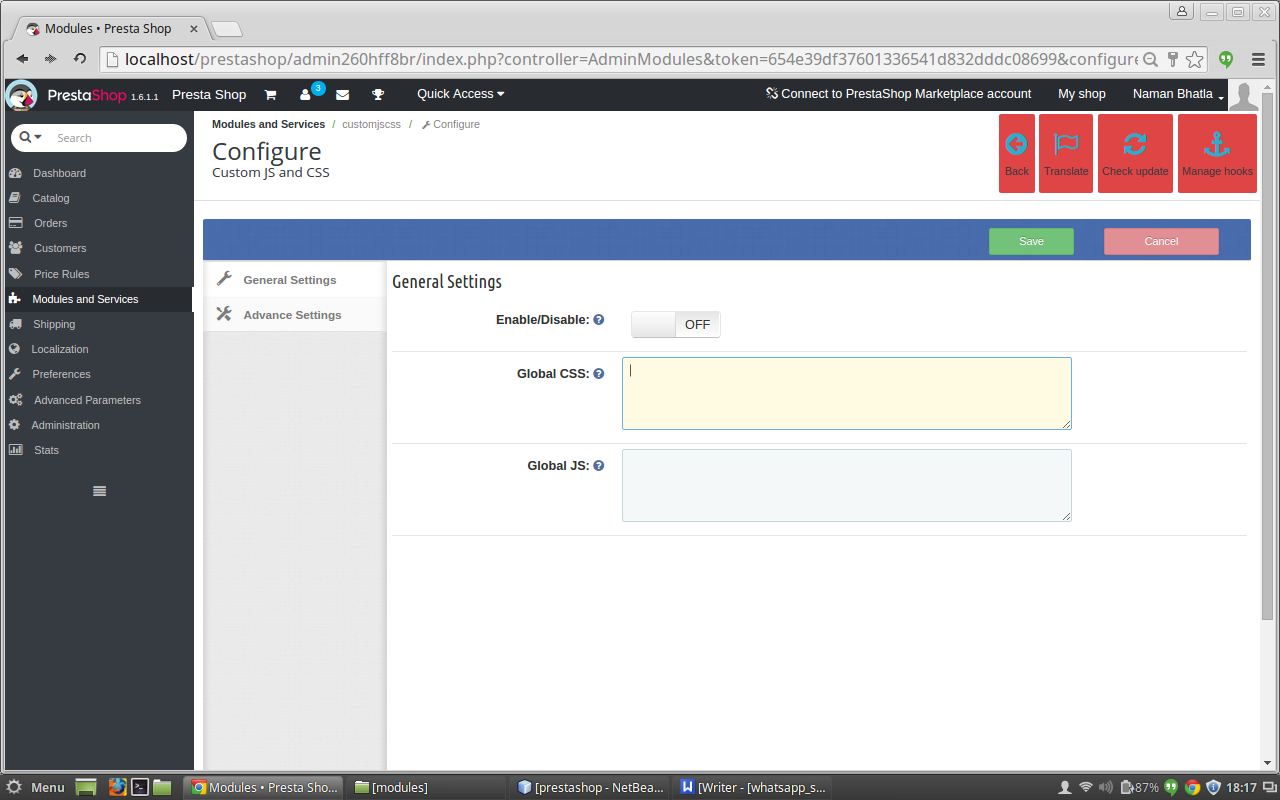
Nach dem Klicken auf den Link zum Konfigurieren des Custom JS- und CSS-Addons auf der Moduleintragseite öffnet das System standardmäßig die Registerkarten mit den allgemeinen Einstellungen, wie im folgenden Bildschirm gezeigt:

Die aufgeführten Felder werden mit einigen Standardwerten gefüllt

ALLGEMEINE EINSTELLUNGEN TAB DETAILS:

1. Aktivieren deaktivieren: Anfangs ist dieses Feld des benutzerdefinierten CSS-Prestashop-Moduls deaktiviert. Der Administrator kann die Addon-Funktionalität aktivieren / deaktivieren, indem er diese ein- / ausschaltet.
2. Benutzerdefinierte CSS: Der CSS-Inhalt, der auf jeder Seite der Website angezeigt werden muss, muss im Textbereich des benutzerdefinierten CSS- und JS-Prestashop-Plugins eingegeben werden, das mit dem Feld Benutzerdefiniertes CSS angegeben wird.
3. Benutzerdefiniertes JS: Der JS-Inhalt, der auf jeder Seite der Website angezeigt werden muss, muss in den Textbereich des benutzerdefinierten JS Prestashop-Moduls eingegeben werden, das mit dem Feld Custom JS angegeben ist.

Erweiterte Einstellungen des benutzerdefinierten CSS- und JS-Prestashop-Plugins:

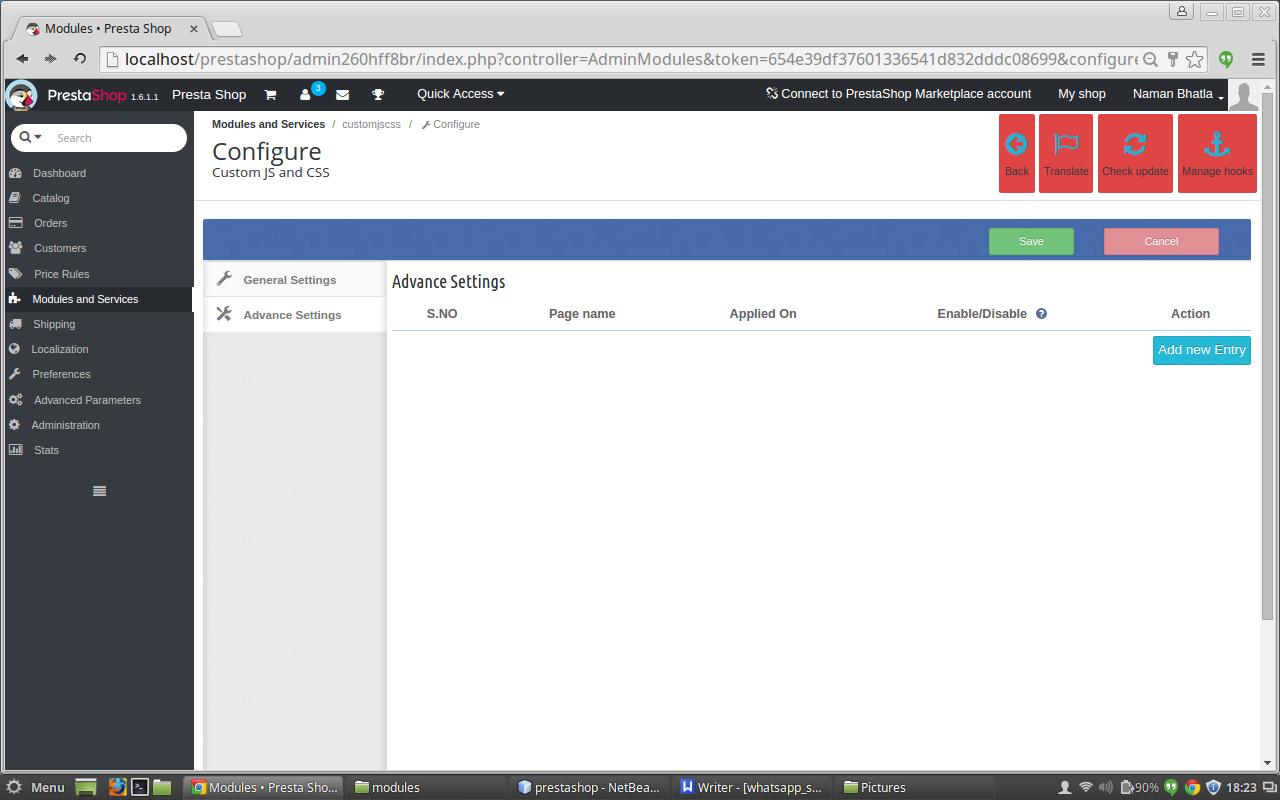
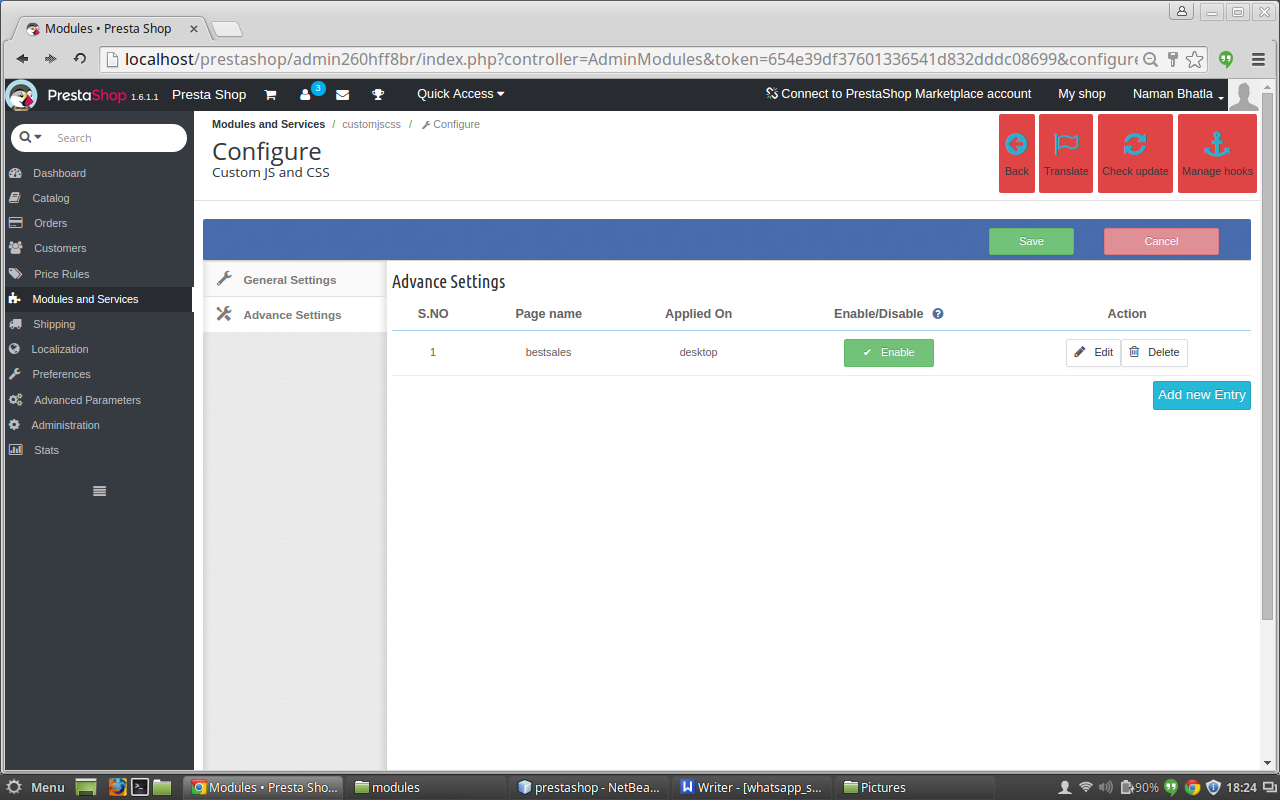
Nach dem Klicken auf die Registerkarte Erweiterte Einstellungen des benutzerdefinierten CSS- und JS Prestashop-Plugins wird der folgende Bildschirm angezeigt.

VORAUS EINSTELLUNGEN TAB DETAILS:

  • Neuen Eintrag hinzufügen: Zu Beginn wird kein Eintrag in der Registerkarte "Erweitert" des Prestashop Custom JS-Moduls angezeigt. Klicken Sie also auf den neuen Eintrag, um die Details der CSS- und JS-Datei mit dem Seitennamen und dem Gerätetyp hinzuzufügen.
  • Tabelle: Wenn die Eingabe abgeschlossen ist, wird die Zeile der Tabelle des benutzerdefinierten Prestashop-CSS-Moduls mit Details zum Eintrag hinzugefügt, z. B. Seitenname, Gerätetyp, Schaltfläche zum Aktivieren oder Deaktivieren und Schaltfläche zum Bearbeiten und Löschen.
  • Schaltfläche Aktivieren oder Deaktivieren: Wenn die Eingabe im benutzerdefinierten CSS Prestashop-Modul erfolgt ist, kann der Benutzer die hinzugefügte Datei aktivieren, indem er einmal auf die Schaltfläche "Aktivieren" klickt, die auf die Schaltfläche "Deaktivieren" wechselt, nachdem der Benutzer auf die Schaltfläche "Aktivieren" geklickt hat auf der Sperrtaste, die in der Tabelle erscheint und das Gegenteil passiert.
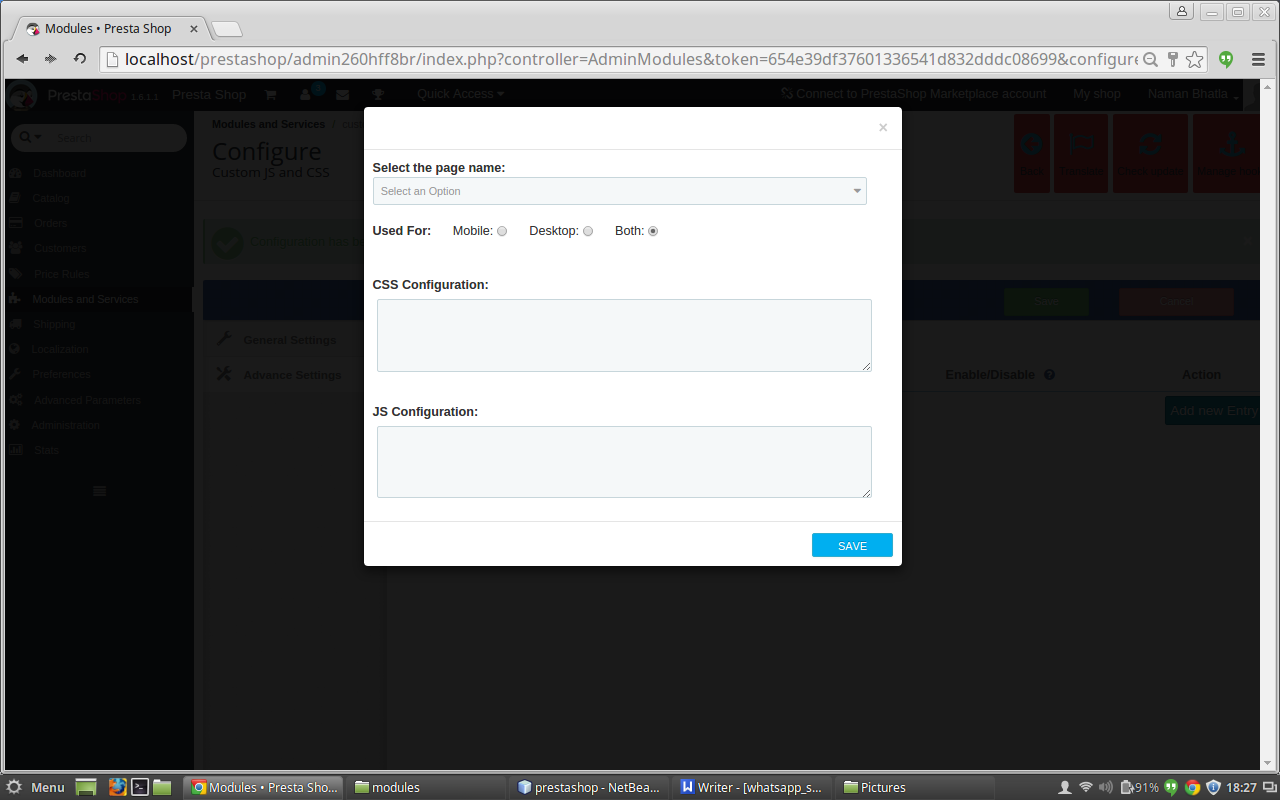
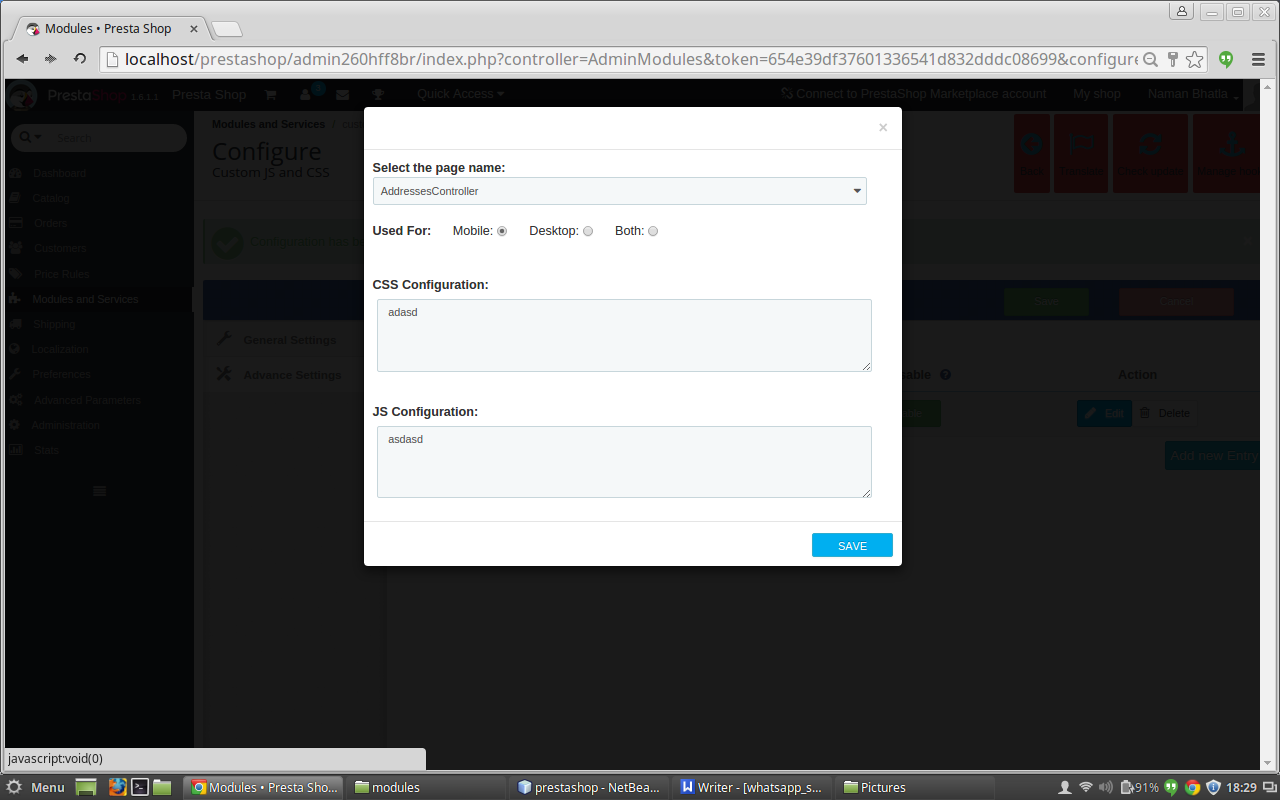
  • Bearbeiten: In der Aktionsspalte der Tabelle befindet sich die Bearbeitungsschaltfläche, wenn Sie darauf klicken. Es erscheint ein Popup-Fenster, das genauso aussieht wie das, das erscheint, nachdem wir auf die Schaltfläche zum Hinzufügen eines neuen Eintrags geklickt haben. Der Unterschied besteht nun darin, dass die Felder des benutzerdefinierten JS PrestaShop-Moduls nun mit allen Details gefüllt sind, die der Benutzer zuvor in dieser Zeile eingegeben hat. Jetzt kann der Benutzer die Einträge des benutzerdefinierten CSS- und JS-Prestashop-Plugins bearbeiten, die in den Dateien vorgenommen wurden, oder den Gerätetyp ändern oder den Eintrag zum Seitennamen hinzufügen.
  • Löschen: In der Aktionsspalte der Tabelle gibt es eine Schaltfläche zum Löschen, wenn Sie auf diese Schaltfläche des Prestashop Custom JS-Moduls klicken. Wir können den Eintrag löschen, der in dieser Zeile gemacht wurde.
  • Schnittstellenbox: Dies ist das Feld, das nach dem Klicken auf die Schaltfläche "Hinzufügen" erscheint, wenn wir einen neuen Eintrag zu der Tabelle der erweiterten Einstellungen hinzufügen müssen. Es wird auch erscheinen, wenn wir auf die Bearbeitungsschaltfläche klicken, nachdem die Eingabe abgeschlossen ist, aber der Unterschied besteht darin, dass die Felder in der Popup-Box jetzt ein Feld mit den Details der bestimmten Zeile sind, zu der die Bearbeitungsschaltfläche gehört. Felder in der Popup-Box sind:

A. Wählen Sie die Seitenauswahl aus: Das erste Feld des Feldes "Neu hinzufügen" ist ein Dropdown-Menü, das alle Namen der Seiten enthält, die derzeit in Prestashop verfügbar sind. Sie können die Seite auswählen, auf der der Eintrag erfolgen soll.
B. Wählen Sie Gerätetyp: Dieses Feld von Prestashop Custom CSS enthält drei Optionsfelder Mobile, Desktop und beides. Sie können den Gerätetyp auswählen, für den Sie css und js hinzufügen möchten.
C. CSS-Konfiguration: In diesem Textbereich des Prestashop-Plugins von Knowband müssen Sie den CSS-Code hinzufügen, der auf der Seite hinzugefügt werden soll, die Sie zuvor ausgewählt haben.
D. JS-Konfiguration: In diesem Textbereich des benutzerdefinierten CSS Prestashop-Moduls müssen Sie den js-Code hinzufügen, der auf der Seite hinzugefügt werden soll, die Sie zuvor ausgewählt haben.

SCHNITTSTELLE NACH DEM ANKLICKEN NEUEN EINTRAG HINZUFÜGEN

NACH dem Hinzufügen des Eintrags

SCHNITTSTELLE NACH DEM ANKLICKEN DER EDIT-TASTE

Front-End-Modul

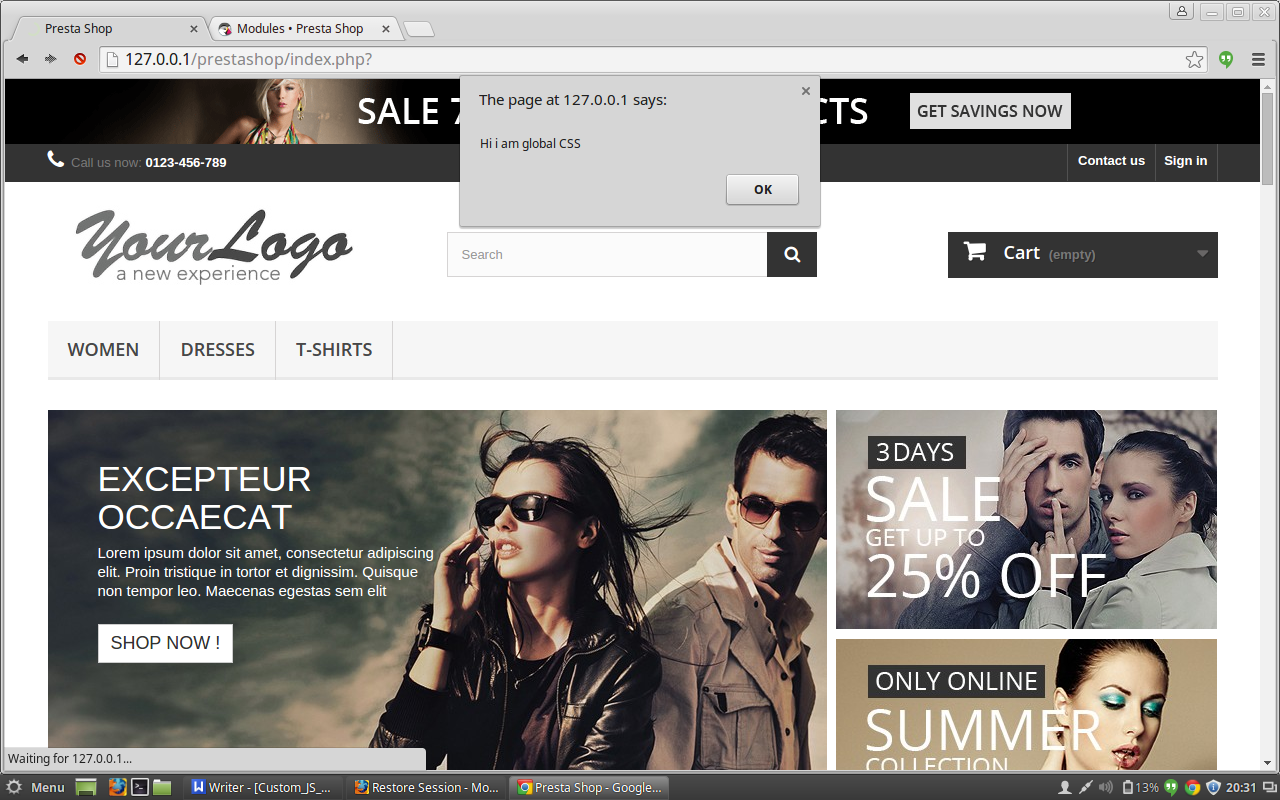
Nachdem das Prestashop Custom JS-Plugin von Knowband aktiviert wurde, sieht der Front-End-Benutzer die CSS und JS, die global zur Website hinzugefügt wurden, und der Benutzer sieht auch die CSS und JS, die nur in den erweiterten Einstellungen zu dieser bestimmten Seite hinzugefügt werden Tab.

Die CUSTOM-CSS und JS am Front-End sieht wie folgt aus:

Empfehlungen

Aktualisieren Sie die Startseite Ihres Shops jedes Mal, wenn Sie das Plug-in aktivieren / deaktivieren. Wenn das Plugin nach der Installation nicht funktioniert, überprüfen Sie bitte die Berechtigungen für den Modulordner. Der Ordner sollte beschreibbar sein. Bitte machen Sie die Ordnerberechtigung für 755.

Wir hoffen, dass wir alle Bedenken bezüglich des Installations- und Produktleitfadens dazu geäußert haben Prestashop-Zusatz. Sie sollten auch unseren Blog "Geben Sie mehreren Gründen an Ihre Kunden, um ihren Online-Zahlungsvorgang abzuschließen" Hier

Sehen Sie sich das Video Tutorial hier an:

Modul Link: https://www.knowband.com/prestashop-custom-css-and-js
Benutzerhandbuch: https://www.knowband.com/blog/user-manual/prestashop-custom-js-and-css/
Admin-Demo: https://ps.knowband.com/demo1/16/admin1/index.php?controller=AdminLogin&token=aea1bb3fb1bab860c86c4db00ce5949e&redirect=AdminModules&demo_lang=en
Frontdemo: https://ps.knowband.com/demo1/16/en/

Kaufe dieses Addon jetzt >> Knowband – Benutzerdefinierte CSS und JS – PrestaShop Addons