W tym samouczku omówiono sposób aktualizacjiMagento wersja społecznościowa do górnej / najnowszej wersji. Istnieje wiele nowych funkcji w górnej / najnowszej wersji, które mogą pomóc Ci w twoim systemie zarządzania.
Uaktualnij Magento
Wymagania wstępne
Zaleca się zainstalowanie Magento na VPS z co najmniej 2GB pamięci RAM, jeśli masz mniej niż 2GB pamięci RAM, zalecamy utworzenie pliku wymiany.
Krok 1: Wstępne uaktualnienie zadań Magento
Wykonaj zadania omówione w następnych sekcjach w podanej kolejności:
Włączanie rejestrowania wyjątków
Wyłączanie zadań cron (EE 1.13.0.2 lub nowszy)
Płukanie pamięci podręcznej
Tworzenie kopii zapasowej bazy danych
Archiwizowanie dostosowań i rozszerzeń
Przywracanie ustawień konfiguracji
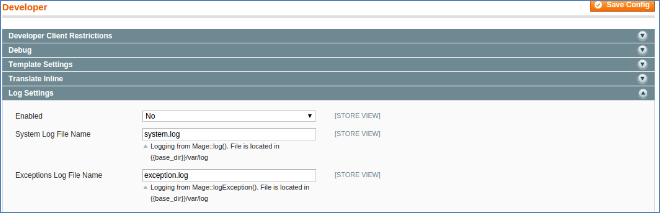
Włączanie rejestrowania wyjątków
Przed rozpoczęciem aktualizacji zalecamy włączyć rejestrowanie wyjątków. Po włączeniu rejestrowania wyjątków łatwiej będzie zdiagnozować błędy podczas aktualizacji. Po up-gradacji możesz wyłączyć to samo.
Aby włączyć rejestrowanie wyjątków, należy wykonać następujące kroki:
Zaloguj się do panelu administracyjnego jako administrator.
Musisz wykonać kopię zapasową bazy danych, możesz użyć mysqldump lub dowolnego innego narzędzia.
Polecenie Mysql dump jest następujące
Archiwizowanie dostosowań i rozszerzeń
Możesz archiwizować wszystkie dostosowane motywy i rozszerzenia
Archiwizuj nośniki Magento i wszystkie podkatalogi.
Archiwizuj wszelkie niestandardowe motywy w następujących katalogach:
Archiwizuj wszelkie dostosowania lub rozszerzenia w następujących katalogach:
Przenieś archiwa, które właśnie utworzyłeś, do środowiska programistycznego.
Kopiuj
Przywracanie ustawień konfiguracji
Po wyeksportowaniu bazy danych i rozszerzeń systemu Magento można przywrócić wszystkie ustawienia konfiguracji, które wcześniej zmieniono.
Krok 2: Zamień pliki instalacyjne
Musisz zastąpić wszystkie obecne pliki instalacyjne wersji najnowszymi plikami instalacyjnymi wersji.
Pobierz plik instalacyjny najnowszej wersji (.zip), wyodrębnij wszystkie pliki i zastąp je aktualnymi plikami instalacyjnymi magento w katalogu głównym.
Zalecamy, aby nie uruchamiać back-end lub front-end podczas kopiowania plików.
Uruchom back-end i front-end po zakończeniu kopiowania plików, magento automatycznie zaktualizuje system.
Strona z Marketplace to wszystko, co każdy właściciel firmy eCommerce chce mieć u siebie. Model rynku e-commerce ma nazwę zapewniającą wiele możliwości i opcji każdemu, kto jest w to zaangażowany. Od właściciela strony, Sprzedawca Marketplace do klientów z Marketplace każdy dostanie coś w porównaniu do modelu asortymentowego eCommerce.
Mający witryna marketplace nie jest wielkim zadaniem, ponieważ rynek jest udany. Nie można tak po prostu stworzyć witryny marketplace, nie biorąc pod uwagę niektórych sytuacji, które muszą zostać spełnione. Poniżej przedstawiam kilka pytań i czynników, które powinieneś rozważyć przed uruchomieniem Rynku Magento. W rzeczywistości należy wziąć pod uwagę tę sytuację w prawie wszystkich platformy eCommerce.
Magento został pierwotnie opracowany jako witryna eCommerce z asortymentem
Witryna rynkowa wydaje się zapewniać w większości przypadków bezobsługowe doświadczenie dla właściciela rynku. On / ona nie musi martwić się o utrzymanie inwentaryzacja produktów, wysyłka produktów do klientów itp. Wszystko wydaje się być tak doskonałe. Jednak przejście z modelu asortymentowego na rynek Magento nie byłoby łatwym zadaniem.
Platforma Magento eCommerce została pierwotnie zaprojektowana jako witryna eCommerce z asortymentem. Tak więc wymagane jest rozszerzenie jego pierwotnych funkcjonalności poprzez opracowanie Rozszerzenie Magento Marketplace który zapewnia funkcjonalności wymagane przez witrynę giełdową. Tak więc, gdy myślisz o rozszerzeniu Magento Marketplace, powinieneś zasadniczo przyjrzeć się tym czynnikom. Powinieneś sprawdzić, czy Twoje rozszerzenie Magento Marketplace jest w stanie obsłużyć poniższe podstawowe funkcjonalności rynku:
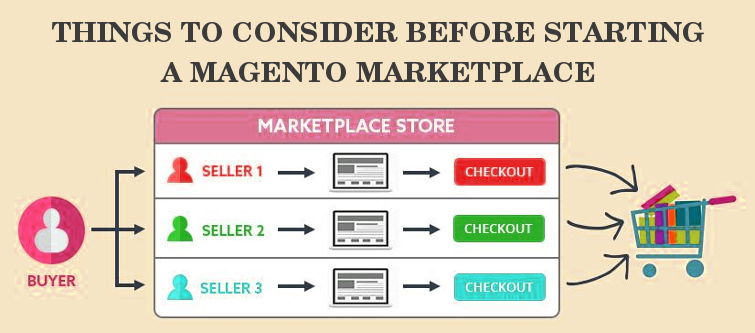
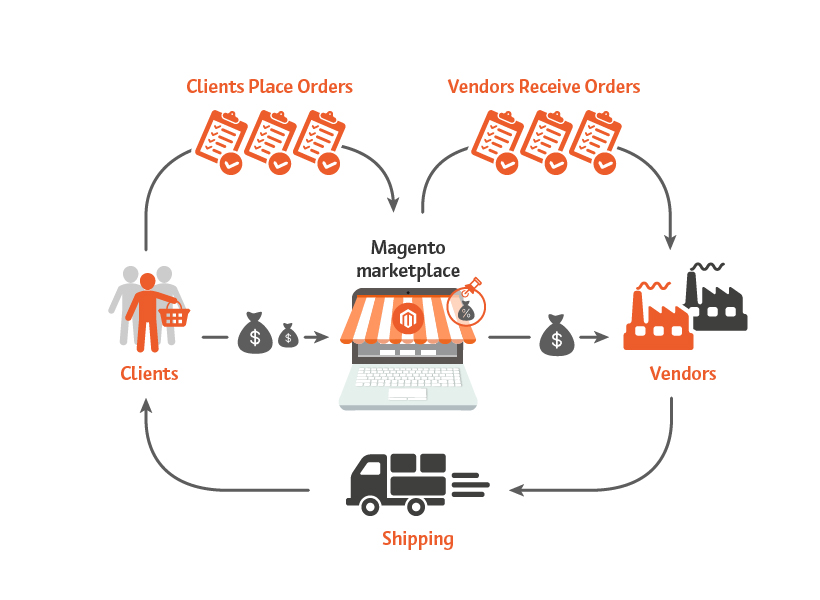
[Caption id = "attachment_3501" align = "aligncenter" width = "463"] Podstawowa organizacja rynku Magento będzie wyglądać w ten sposób. [/ Caption]
Magento Marketplace – Rejestracja sprzedawcy
Sprzedawcy są najważniejszą częścią każdej witryny marketplace. Bez sprzedawców jest to zwykła witryna eCommerce. Tak więc, w twoim rozszerzeniu na rynku Magento, powinieneś zasadniczo sprawdzić, czy może on zarządzać rejestracjami sprzedawcy. Znajdź następujące funkcje do zarządzania rejestracją sprzedawcy:
Sprzedający powinni mieć możliwość zarejestrowania oddzielnego konta sprzedawcy.
Administrator Marketplace powinien mieć możliwość zatwierdzenia / odrzucenia żądania konta sprzedawcy.
Sprzedawcy powinni mieć możliwość przesyłania produktów tylko w dozwolonych kategoriach
Zatwierdzeni sprzedawcy powinni mieć dostęp do panelu sprzedawcy, skąd mogą:
Zaktualizuj swój profil sklepu i szczegóły sprzedawcy
Wprowadź zasady sklepu
Prześlij produkty w dozwolonych kategoriach
Jeśli chcą sprzedawać produkty z nowych kategorii, powinni móc poprosić administratora o nowy dostęp do kategorii
Otrzymuj zamówienia od klientów
Zarządzaj zamówieniami i aktualizuj statusy zamówień
Śledź raport o sprzedaży
Śledź kwotę prowizji zapłaconej administratorowi
Komunikuj się z administratorem rynku
Administrator rynku–Managemen sprzedawcyt
Administrator rynku jest właścicielem witryny lub jej przedstawicielem. Administrator powinien mieć wszystkie etyczne wejścia, które sprawią, że wszystko będzie sprawne na jego stronie. Administrator rynku Magento powinien mieć następujące możliwości prawidłowego zarządzania swoją witryną:
Administrator powinien mieć możliwość zatwierdzenia / odrzucenia żądania konta sprzedawcy.
Administrator powinien mieć możliwość przeglądania szczegółów sprzedawców.
Administrator powinien mieć możliwość aktywowania / dezaktywowania sprzedawcy w dowolnym momencie.
Administrator powinien mieć możliwość dodania opcji wysyłki, z której mogą korzystać sprzedawcy.
Administrator powinien mieć możliwość zatwierdzenia / odrzucenia prośby o nową kategorię.
Administrator powinien mieć możliwość zatwierdzenia / odrzucenia produktu przesłanego przez sprzedawcę.
Administrator powinien mieć możliwość śledzenia sprzedaży dokonanej przez sprzedawcę.
Administrator powinien być w stanie śledzić prowizje od różnych dokonanych sprzedaży.
Rynek Magento z punktu widzenia klientów
Klienci są nieodłączną częścią każdej działalności gospodarczej. Bez odpowiedniego zakresu zarządzania klientami żadna witryna eCommerce nie przetrwa nawet jednego dnia. Nawet strona internetowa potrzebuje odpowiedniego systemu do zarządzania klientami. Lucking Magento to bardzo wydajna platforma zapewniająca wbudowane funkcje do zarządzania klientami. Nie musisz więc martwić się zbytnio zarządzaniem klientami na swoim rynku Magento. Należy jednak sprawdzić, czy:
Klienci mogą przeglądać wszystkie zatwierdzone produkty od wszystkich sprzedawców.
Klienci mogą zobaczyć podstawowe informacje o sprzedawcy, takie jak sprzedawca lub nazwa sklepu.
Klient może składać zamówienia na produkty od dowolnego sprzedawcy na stronie
Sprzedawcy mogą otrzymać zamówienie na swój produkt.
Sprzedający mogą sprawdzić, czy dokonano płatności za zamówienie.
Sprzedawcy mogą aktualizować status zamówienia.
Wreszcie,
Są to podstawowe funkcje Marketplace, które powinieneś szukać w rozszerzeniu na rynku. Nawet jeśli szukasz rozszerzenia Magento Marketplace, funkcje te są równie ważne, aby je wyszukać.
Dodatek PrestaShop Checkout zwany również PrestaShop One Page Checkout jest Rozszerzenie PrestaShop który zastępuje konwencjonalny proces kasowania wielostronicowego w sklepie Prestashop systemem pojedynczej strony.
Posiadanie PrestaShop One Page Checkout jest korzystne dla Twojego sklepu Prestashop, ponieważ pomaga poprawić współczynnik konwersji poprzez optymalizacja strony kasy a proces kasy jest prosty i szybki.
Dlaczego PrestaShop One Page Checkout?
Kupujący online muszą przejść kilka kroków, gdy znajdują się na stronie kasy. Ponadto w międzyczasie otrzymują formularz rejestracyjny, co zakłóca ich przepływ. Szczerze mówiąc, większość konsumentów nie lubi wypełniać długich formularzy rejestracyjnych ani zakładać konta przy kasie, jednak wiele sklepów internetowych nałożyło na to obowiązek na swojej stronie internetowej.
W rezultacie niektórzy konsumenci rezygnują z zakupów i szukają innych sklepów, które oferują prostsze i lepsze możliwości realizacji transakcji. Dodatek do kasy PrestaShop One page radzi sobie z takimi scenariuszami i ma na celu zapewnienie lepszej obsługi transakcji dla odwiedzających Twój sklep.
Prestashop One Page Checkout działa na różne sposoby, aby ograniczyć różne luki w procesie realizacji transakcji zabijając twoje konwersjeI rosną porzucenie koszyka na zakupy. Zobaczmy, w jaki sposób Prestashop One Page Checkout pomaga w usprawnieniu procesu realizacji transakcji.
1. Kasa gości
Konsumenci, którzy wahają się założyć konto w Twoim sklepie lub nie chcą się zarejestrować, mogą udostępnić im opcję kasy dla gości i zachęcić ich do szybkiego zakupu.
2. Login społecznościowy
Klienci mogą zarejestrować się w Twoim sklepie za pomocą swoich kont Facebook, Google lub PayPal. Oszczędza to czas kupujących na czasochłonnym wypełnianiu formularzy i ułatwia im przejście do kasy.
3. Łatwo aktualizuj ilość koszyka
Użytkownik, który chce wprowadzić zmiany w ilości produktu, nie musi wracać do strony produktu. Może ją zaktualizować bezpośrednio ze strony kasy.
4. Wypełnij automatycznie adres Google
Włączenie tej funkcji automatycznie wypełnia pola adresu na stronie kasy. Gdy tylko użytkownik zacznie wpisywać swoje pola adresu, wyświetlane są sugestie adresu, a po wybraniu adresu powiązane pola adresu są wypełniane automatycznie.
5. Obsługa wielu metod płatności i usług wysyłkowych
Dodatek PrestaShop One Page Checkout obsługuje prawie wszystkie główne tryby płatności i usługi wysyłkowe.
Kompatybilny z metodą płatności Mollie: PrestaShop Checkout umożliwia dodanie kilku metod płatności. Najnowsza wersja modułu jest w pełni kompatybilna z metodą płatności Mollie.
6. Wiele układów
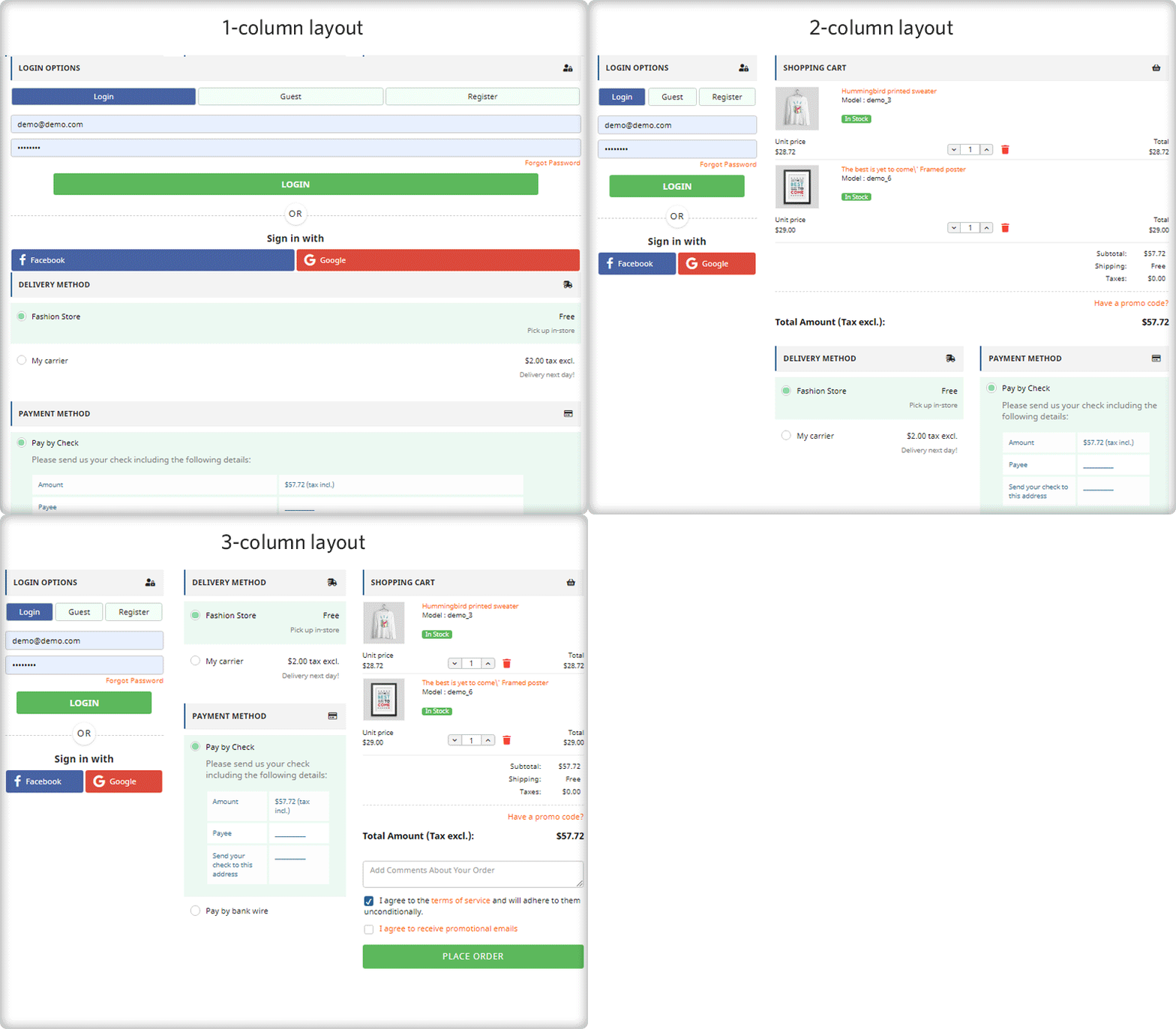
Rozszerzenie PrestaShop Quick Checkout zapewnia 3 projekty układów, a mianowicie: układ 1-kolumnowy, układ 2-kolumnowy i układ 3-kolumnowy.
7. MailChimp, SendinBlue i Klaviyo Integrator
Za każdym razem, gdy adres e-mail zostanie przechwycony, zostanie automatycznie zsynchronizowany z kontem MailChimp, Klaviyo lub SendinBlue, pod warunkiem, że skonfigurowałeś klucz API z zaplecza dla odpowiednich platform.
8. Wyświetl tylko ważne pola na stronie kasy
Za pomocą PrestaShop One Page Checkout możesz wybrać, które pola kasy mają być wyświetlane na stronie kasy. Ze wszystkich pól kasy możesz określić, które pola mają zostać wyświetlone, a które ukryte. Poza tym możesz także oznaczyć pola jako obowiązkowe lub opcjonalne.
9. Rozmieść pola kasy za pomocą funkcji przeciągnij i upuść
Moduł PrestaShop One Page Checkout pozwala organizować pola kas zgodnie z własnymi preferencjami. Na przykład, jeśli chcesz umieścić pole nad jakimkolwiek innym polem, możesz po prostu to zrobić, wybierając pole i upuszczając je w żądane miejsce.
10. Zobacz porzucone statystyki kasy [Nowe]
Dowiedz się, ile porzuconych kas miało miejsce w Twoim sklepie, jakie były przychody z tych porzuconych kas i zobacz współczynnik konwersji kas za pomocą PrestaShop One Page Checkout.
11. Zbadaj zachowanie użytkownika na stronie kasy [Nowe]
Dowiedz się, które pola płatności utrudniają korzystanie z usługi, co prowadzi do porzucenia płatności. Wyświetla procent dla każdego pola kasy. Wyższe wartości procentowe oznaczają, że maksymalna liczba odwiedzających ma problemy z tymi opcjami.
12. Umieść baner Bezpłatna wysyłka u góry strony kasy [Nowe]
Jednostronicowy moduł kasy ma funkcję, która pozwala zdefiniować minimalną kwotę do wyświetlenia banera bezpłatnej wysyłki na stronie kasy. Jeśli odwiedzający robi zakupy za określoną kwotę lub powyżej, zostanie wyświetlony baner informujący, o ile więcej użytkownik musi kupić, aby skorzystać z bezpłatnej wysyłki.
13. Wyświetlana cena z podatkami lub bez [nowe]
Dzięki dodatkowi PrestaShop One Page Checkout, e-sprzedawca ma teraz cztery opcje wyświetlania całkowitej ceny towarów. Może wybrać wyświetlenie domyślnej ceny PrestaShop, ceny zawierającej podatek, ceny bez podatku lub ceny zawierającej i bez podatku.
14. Wyświetl niestandardowe pole na fakturze [Nowe]
Właściciel sklepu może teraz włączyć opcję wyświetlania dodanego niestandardowego pola na fakturze złożonego zamówienia, dzięki nowej aktualizacji w dodatku Knowband PrestaShop One Page Checkout.
15. PrestaShop One Page Checkout jest wysoce kompatybilny
Kompatybilny z bezpłatnymi produktami (nie będzie wyświetlana żadna metoda płatności)
Jest kompatybilny z produktami cyfrowymi / wirtualnymi (nie będzie wyświetlana żadna metoda wysyłki)
Kompatybilny z produktami, które można dostosowywać i wyświetla wszystkie informacje w koszyku, w tym wszystkie spersonalizowane szczegóły
One Page Checkout obsługuje funkcję wielojęzyczną
Działa responsywnie na wszystkich urządzeniach, takich jak telefony komórkowe, tablety, komputery stacjonarne
Jak skonfigurować Prestashop One Page Checkout w swoim sklepie?
1. Pobierz i zainstaluj jednostronicowe rozszerzenie kasy PrestaShop. 2. Po instalacji włącz rozszerzenie, przechodząc do modułów> SuperCheckout> konfiguruj.
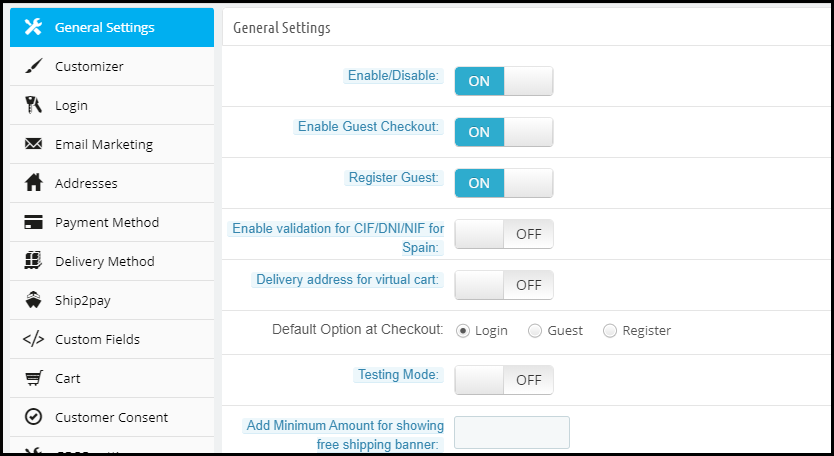
3. Po kliknięciu konfiguracji pojawi się następujący ekran –
Pandemia Ustawienia główne zawierają opcję włączania / wyłączania jednostronicowego modułu kasy, włączania / wyłączania kasy gościa, ustawiania domyślnej opcji kasy, funkcjonalności trybu testowego, walidatora CIF / DNI / NIF dla odwiedzających w Hiszpanii itp.
Customizer zawiera opcje dostosowania koloru przycisku „Złóż zamówienie” na stronie kasy.
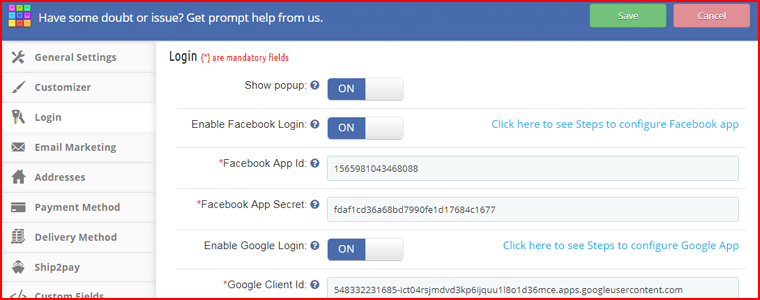
Pandemia Zaloguj się Zakładka umożliwia dodanie narzędzia logowania społecznościowego do strony kasy.
Pod E-mail marketing ustawienia, możesz aktywować różne narzędzia e-mail marketingu, takie jak MailChimp, SendinBlue, Klaviyo itp. w celu gromadzenia informacji o użytkownikach bezpośrednio na tych kontach, ilekroć użytkownik poda swoje dane.
Pandemia Adresy Karta zawiera opcje, takie jak Walidacje w tekście, Automatyczne wykrywanie kraju, Automatyczne wypełnianie adresu. Na tej samej karcie możesz wybrać, które pola mają być obowiązkowe dla odwiedzających Twój sklep, a które są opcjonalne.
Sposób płatności Zakładka pozwala wybrać tryby płatności, które chcesz zapewnić konsumentom.
Podobnie, Sposób dostawy Zakładka pozwala wybrać usługi wysyłki, które mają być dostępne dla użytkowników.
Ship2Pay udostępnia opcje decydowania o tym, jakie tryby płatności chcesz zapewnić dla konkretnej usługi wysyłkowej.
Pod Koszyk zakładkę, możesz określić szczegóły koszyka, które chcesz wyświetlić na stronie kasy.
Pandemia Designerski. Zakładka pozwala zaprojektować stronę kasy w układzie pojedynczej kolumny, 2 kolumn lub 3 kolumn.
2 nowe funkcje, które zostały dodane do tego modułu kasy to Opuszczone statystyki kasyRaport o zachowaniu przy kasie które zostały już wyjaśnione powyżej.
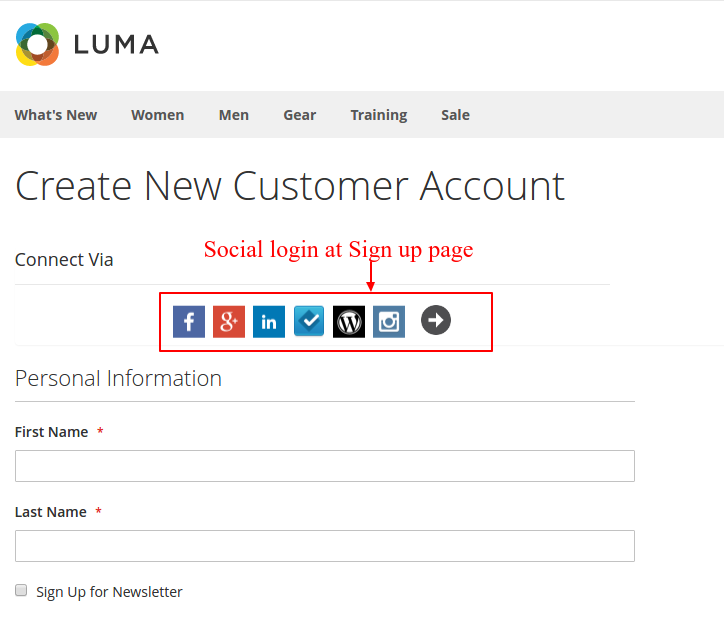
Możesz łatwo utworzyć opcję logowania społecznościowego na swojej stronie Magento 2, instalując funkcję Knowband- Rozszerzenie społecznościowe Magento 2. To rozszerzenie społecznościowe Magento 2 może zintegrować różne opcje logowania społecznościowego 13, które będą wyświetlane na stronach logowania i rejestracji w witrynie. Coś takiego:
Jak zainstalować i skonfigurować rozszerzenie społecznościowe Magento 2?
A. Instalowanie rozszerzenia społecznościowego Magento 2
Najpierw należy zakupić i pobrać plik zip rozszerzenia rozszerzenia do społecznościowego asystenta logowania Magento 2.
Po pobraniu pliku zip rozpakuj go.
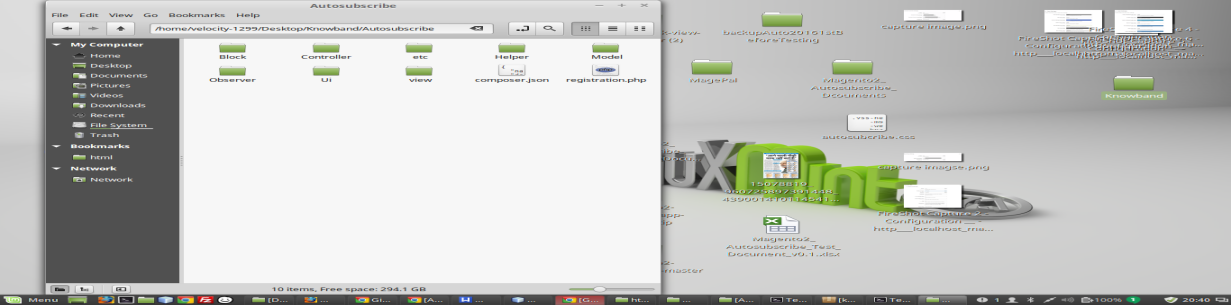
Teraz otwórz wyodrębniony katalog i zobaczysz następującą strukturę folderów.
Skopiuj wyodrębnioną zawartość do powyższego folderu.
B. Włączanie rozszerzenia społecznościowego Magento 2
Po zainstalowaniu rozszerzenia należy je włączyć, aby można było skonfigurować opcje logowania społecznościowego.
Uruchom następujące polecenia w terminalu, aby włączyć rozszerzenie Social Loginizer
1. Moduł php -f bin / magento: włącz –clear-static-content Knowband_Socialloginizer
2. Konfiguracja php -f bin / magento: upgrade
C. Konfiguracja rozszerzenia społecznościowego Magento 2
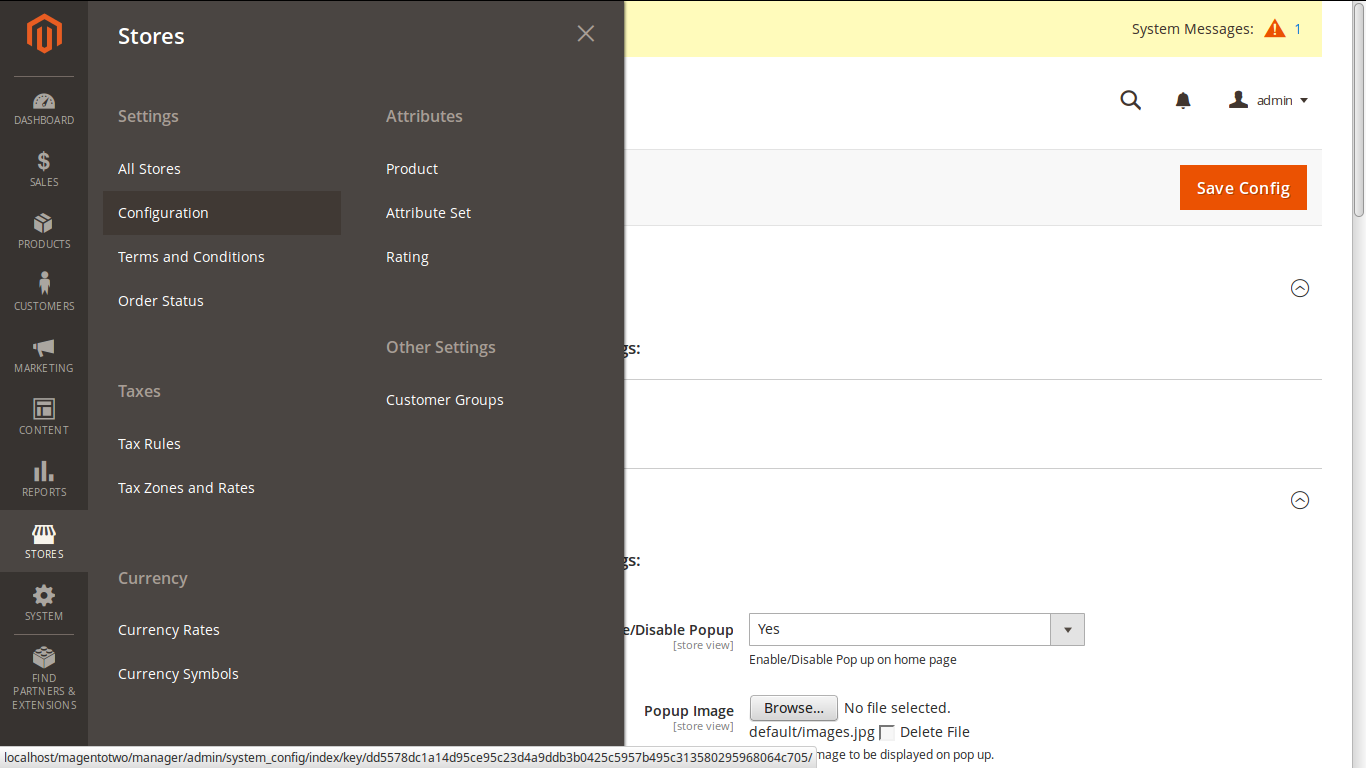
Zaloguj się do swojego administratora Magento, następnie przejdź do Sklepów -> Konfiguracja -> Znajomość -> Social Loginizer i skonfiguruj wtyczkę jak pokazano poniżej:
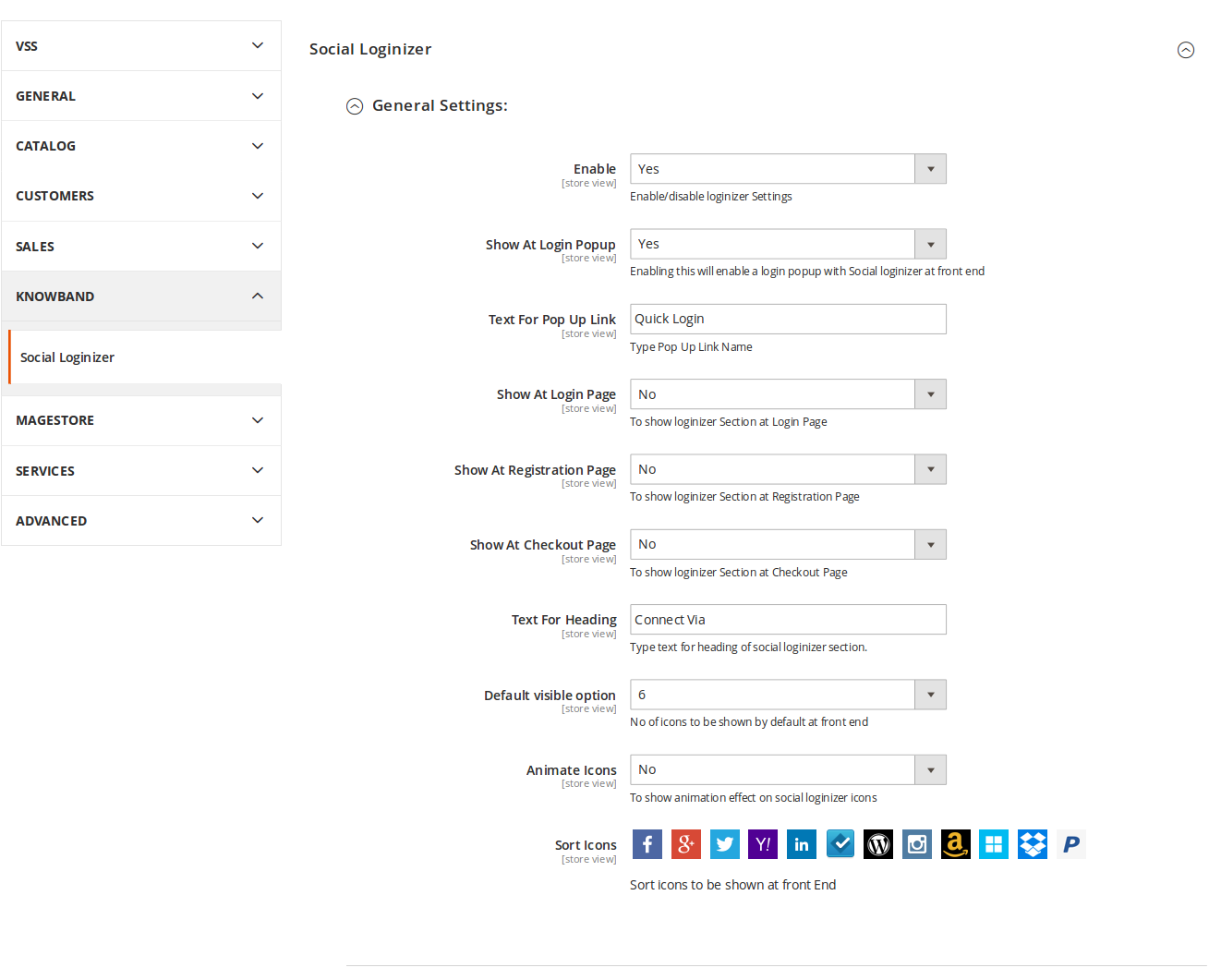
Następny interfejs do konfiguracji tego modułu społecznościowego Magento 2. Ogólną konfigurację modułu można wykonać na karcie Ustawienia ogólne. Ogólna zakładka ustawień składa się z następujących opcji i wygląda następująco;
Włącz: Możesz włączyć lub wyłączyć rozszerzenie, wybierając Tak / Nie z rozwijanego menu.
Pokaż przy wyskakującym oknie logowania: Włączenie go spowoduje utworzenie linku w wyskakującym okienku logowania zapisanym w "Wypis dla linku wyskakującego". Po kliknięciu tego linku pojawi się okienko z loginem i sekcją logowania społecznościowego.
Tekst dla Pop Up Link: Ten tekst pojawi się jako odnośnik do okna podręcznego logowania w nagłówku w interfejsie użytkownika.
Pokaż na stronie logowania: Włączenie tej opcji spowoduje wyświetlenie bloku logowania społecznościowego na stronie logowania.
Pokaż na stronie rejestracji: Włączenie go wyświetli blok społecznościowy na stronie rejestracji konta.
Pokaż na stronie kasy: Włączenie tej opcji spowoduje wyświetlenie bloku logowania społecznościowego na stronie kasy w sekcji Zaloguj się.
Tekst na nagłówek: Ten tekst pojawia się przed blokiem społecznościowym.
Domyślna widoczna opcja: Ta opcja określa liczbę ikon logowania społecznościowego, które będą domyślnie wyświetlane w dowolnym bloku społecznościowym tego rozszerzenia społecznościowego XENTOX Magento.
Animuj ikony: Włączenie tej opcji spowoduje dodanie efektu animacji do ikon bloku logowania społecznościowego.
D. Konfigurowanie opcji logowania społecznościowego
Dostępne są wszystkie opcje logowania społecznościowego 13, które można skonfigurować przy użyciu tego rozszerzenia społecznościowego XENTOX Magento. Każde logowanie społecznościowe wymaga podania pewnych informacji w polach przewidzianych dla nich w konfiguracji modułu. Na przykład, aby skonfigurować logowanie społecznościowe za pomocą Facebooka, potrzebujesz dwóch ważnych informacji z profilu na Facebooku – identyfikator aplikacji i klucz tajny aplikacji.
Podobnie, wszystkie opcje logowania społecznego wymagają takich szczegółów. W tym artykule wyjaśnię, w jaki sposób można uzyskać identyfikator aplikacji Facebook i klucz tajny.
Uzyskaj identyfikator aplikacji Facebook i klucz tajny aplikacji
Aby uzyskać identyfikator aplikacji Facebook i klucz tajny aplikacji, wykonaj następujące kroki
Odwiedź następujący adres URL:
https://developers.facebook.com/apps/
2. W następnym interfejsie w sekcji Moje aplikacje kliknij "Dodaj nową aplikację“
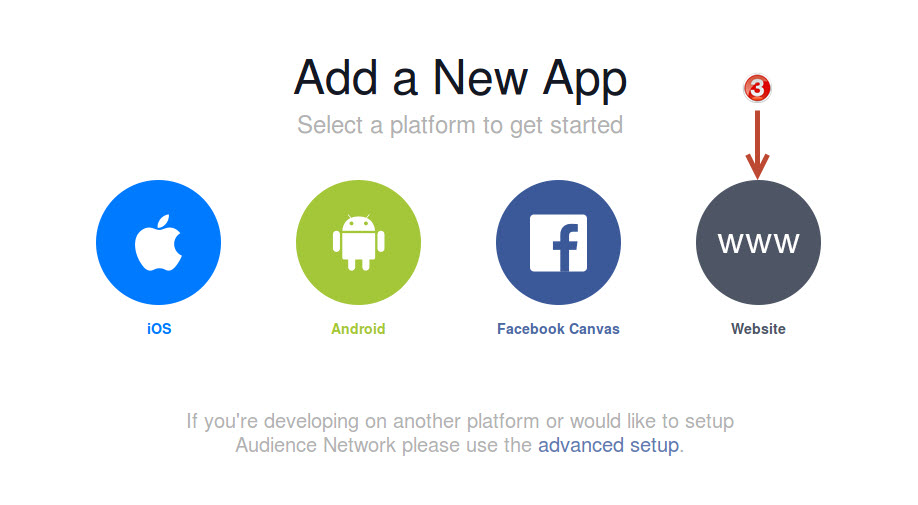
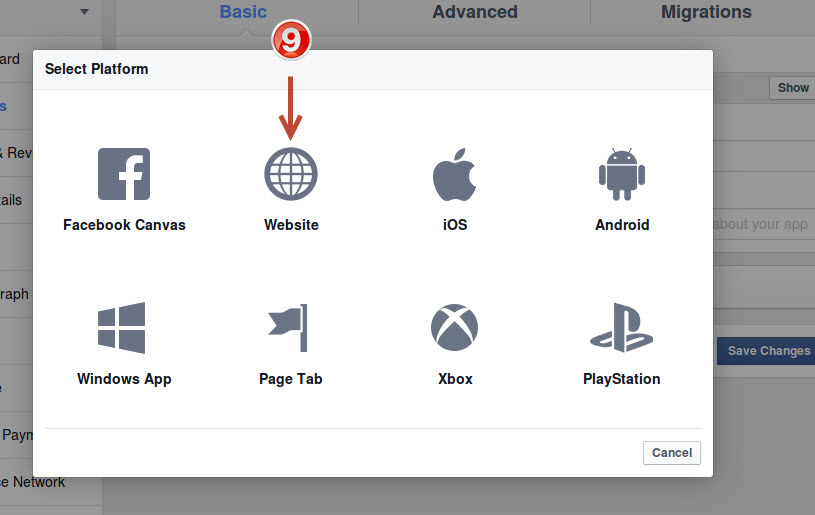
3. Tutaj musisz kliknąć "Strona internetowa"opcja w Dodaj nową aplikację Interfejs
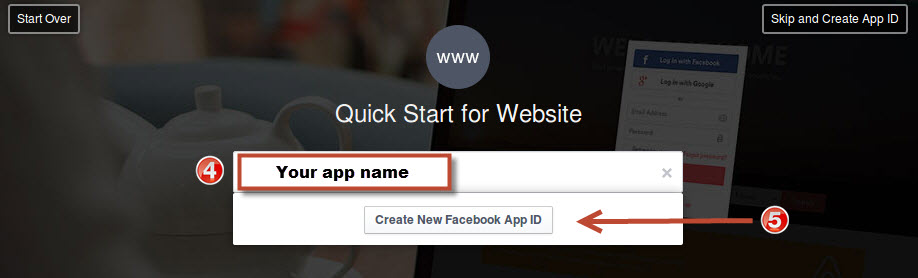
4. Wprowadź żądaną nazwę aplikacji dla swojej aplikacji. np .: nazwa logowania do nazwy sklepu. Teraz kliknij "Utwórz nowy identyfikator aplikacji Facebook“
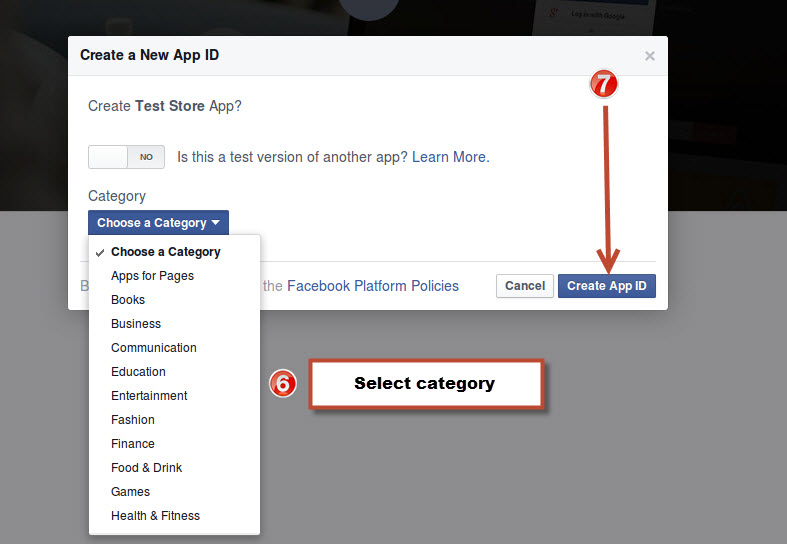
5. w Kategoria sekcję, musisz wybrać kategorię dla swojej aplikacji, a następnie kliknąć "Utwórz identyfikator aplikacji“
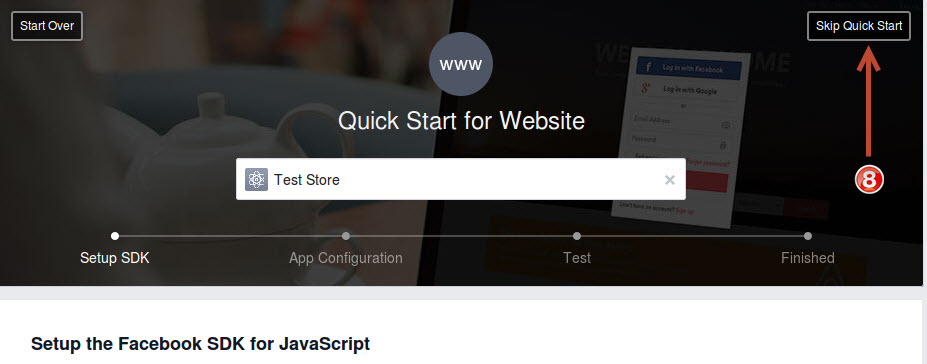
6. Tutaj, Pomiń Szybki start
7. Na następnej stronie kliknij Strona internetowa link z wyskakującego okienka.
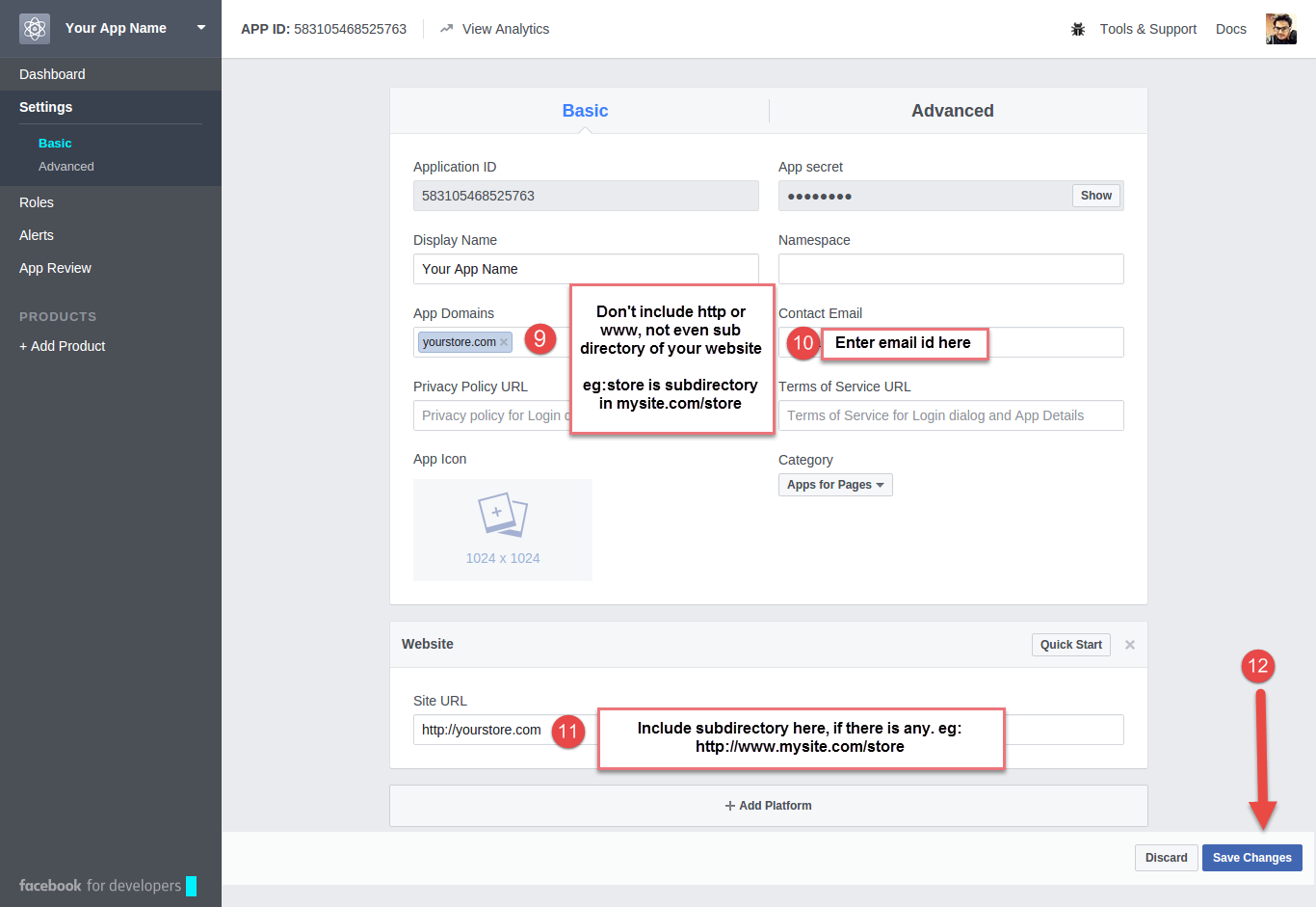
Wypełnij formularz zgodnie z instrukcją na poniższym obrazku:
Domeny aplikacji:
Twoja domena.com jest skorygowania
Yourdomain.com/store jest nieprawidłowy
www.domain.com jest nieprawidłowy
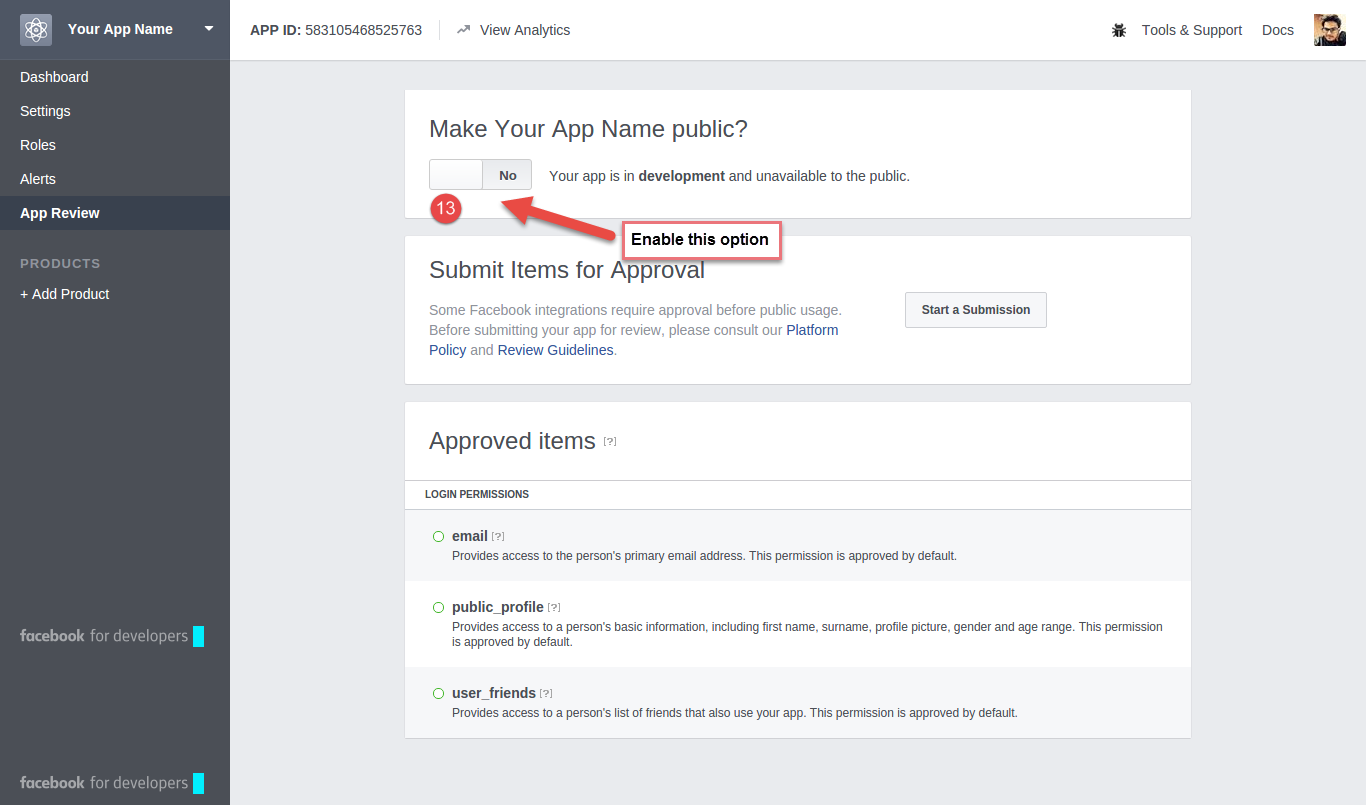
9. Pod status i przegląd kartę, musisz włączyć jej funkcję na żywo, jak pokazano na poniższym obrazku:
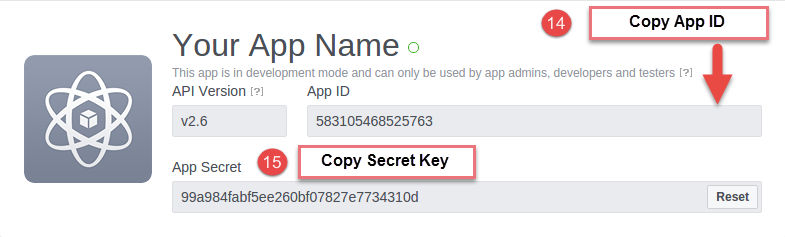
10. Potem zobaczysz swoje Komórka ID i Sekretny klucz. Skopiuj oba szczegóły. I użyj ich do wypełnienia konfiguracji społecznościowej rozszerzenia społecznościowego Magento 2.
Tak więc w ten sposób możesz skonfigurować wtyczkę Facebooka na swojej stronie Magento 2 przy pomocy tego rozszerzenia społecznościowego Magento 2. Wdrożenie opcji logowania społecznościowego za pomocą rozszerzenia społecznościowego Magento 2 jest jednym z najłatwiejszych podejść do rozpoczęcia akceptacji logowania społecznościowego.
Nadszedł czas, kiedy nikt nie może zaprzeczyć roli stron internetowych eCommerce w ułatwianiu życia klientom. Dodatkowo eCommerce zapewniło właścicielom firm ogromne możliwości dotarcia nawet do najodleglejszych miejsc na świecie. B2B eCommerce jest jedną z takich możliwości dostarczanych przez świat eCommerce. Chociaż rynek eCommerce B2B jest całkiem nowy, ma on bardzo obiecującą przyszłość, jak oceniają eksperci. Forrester powiedział w 2009ie, że eCommerce B2B wzrośnie jego wartość jako dwukrotność wartości rynku B2C, a to ogromny udział.
Ponieważ rynek B2B ma bardzo obiecującą przyszłość, to fakt, że konkurencja w tym segmencie jest również najtrudniejsza. Tak więc pierwsze pytanie, które przychodzi nam do głowy w tej sytuacji, dotyczy wyboru najlepsza platforma eCommerce dla ułatwienia bezproblemowego biznesu B2B na dłuższą metę.
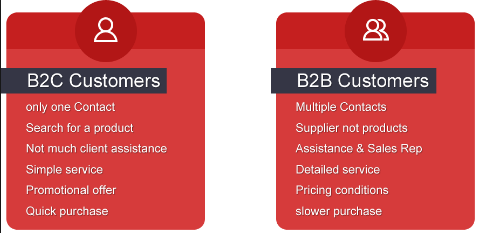
[Caption id = "attachment_3462" align = "aligncenter" width = "409"] Operand modus B2B i B2C są całkiem różne od siebie [/ caption]
Magento B2B eCommerce
Witryny B2B znacznie różnią się od zwykłych witryn eCommerce i mają dość złożone funkcjonalności, które ułatwiają bezproblemowy system w dłuższej perspektywie. Jeśli nie zostanie wybrany mądrze, z pewnością będzie dużym wyzwaniem, aby przejść do innego rozwiązania, ponieważ angażuje dużą liczbę bezpośrednich uczestników na wszystkich poziomach – od poziomu Business to Business oraz od poziomu Business to Customers.
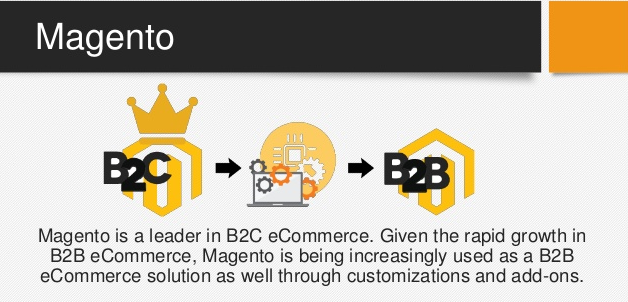
Magento pierwotnie pochodzi z platformy B2C. Stopniowo ewoluowała, aby spełniać funkcje B2B. Później platforma Magento uzyskała nawet najbardziej złożone funkcje B2B, dzięki czemu jest idealnym narzędziem do konkurowania z konkretnymi platformami B2B. Weźmy kilka bardzo ważnych funkcji Magento dla B2B i dowiedz się, jak to jest mądry wybór dla stron B2B.
[Caption id = "attachment_3463" align = "aligncenter" width = "534"] Magento pasuje do modelu B2B z wielu powodów [/ caption]
Duża elastyczność w dostosowywaniu
Magento ma bardzo wysokie powinowactwo do dostosowywalnych funkcji. Będąc platformą Open Source i opartą na bardzo popularnym języku programowania PHP, ma szeroką bazę specjalistów Magento, którzy mogą pracować, aby ją dostosować na wiele sposobów. Ta powinowactwo i silna baza ekspertów Magento sprawiają, że Magento jest idealną opcją dla specyficznych rozwiązań B2B.
Magento B2B jest porównywalnie ekonomiczny niż inne platformy B2B
Magento jest stosunkowo mniej kosztowne, jeśli chodzi o wykorzystanie swojego kosztu wdrożenia i licencji Enterprise. Inne rozwiązania B2B na poziomie przedsiębiorstw, takie jak IBM i Oracle, są o wiele droższe niż rozwiązania Magento dla rozwiązań B2B. Co więcej, ze względu na ogromną bazę twórców Magento, freelancerów i Firmy deweloperskie Magento Magento zapewnia dobrą siłę przetargową dla Usługi Magento poszukiwacze.
Duża liczba już opracowanych rozwiązań Magento B2B
Teraz wiadomo, że Magento jest mistrzem ogromnej społeczności użytkowników, programistów, freelancerów i właścicieli firm. Twórcy stron trzecich Magento są zawsze gotowi na gotowe rozwiązania, dzięki którym dostosowanie jest szybkie i tańsze. Na przykład, Rozszerzenie market marketu Magento to rozszerzenie Magento innej firmy, które przekształca sklep Magento w witrynę marketplace. Jest to doskonały przykład, aby wyjaśnić, że większość zaawansowanych funkcji B2B można uzyskać w Magento bez potrzeby korzystania z usług dostosowywania. Zawsze możesz znaleźć większość Rozszerzenia Magento i zainstaluj je, aby rozszerzyć funkcjonalność w kilka minut.
Złożony system wyceny rynku B2B
Na rynku B2B znajdują się również hurtownicy i firmy produkcyjne, które wymagają bardziej złożonego i zaawansowanego systemu ustalania cen. System cenowy obejmuje indywidualne i grupowe zniżki, lokalizacje i stawki ukierunkowane na opony, ceny oparte na wielkości sprzedaży itp. Ta ogromna elastyczność w systemie cen nie może być obsługiwana przez prostą platformę handlu elektronicznego. Dlatego Magento dla B2b pasuje do tego, co najlepsze, ponieważ zapewnia szeroką elastyczność w decydowaniu o cenach w oparciu o wszystkie te czynniki. Jest to idealna platforma do obsługi firmy z rynku hurtowego i producentów.
Realizacja zamówień na stronach B2B
Magento posiada bardzo solidny system zarządzania zamówieniami, który pozwala administratorowi śledzić każde zamówienie w jednym widoku. Kliknięcie poszczególnych zamówień zawiera szczegółowe informacje, w tym status zamówienia, Informacje o płatności, oczekujące szczegóły płatności, szczegóły oczekującego zamówienia, przetworzone zamówienia i wiele więcej. System fakturowania jest również bardzo elastyczny i możesz wysyłać faktury do klientów za pomocą samego interfejsu do zarządzania zamówieniami. Całokształt Magento dla B2B zapewnia kontrolę i elastyczność, aby zaprezentować swoim klientom bardzo silne i wolne od błędów doświadczenie B2B.
Tak czy inaczej, najbliższa przyszłość z niecierpliwością oczekuje na postępujący wzrost w zakresie handlu elektronicznego B2B. W tym celu będziesz potrzebował narzędzia, które będzie wspierać Twój biznes w dłuższej perspektywie. Magento dla B2B to rozwiązanie, na które warto zwrócić uwagę.
Ten samouczek poprowadzi Cię do aktualizacji Magento przy użyciu Connect Manager. Zawsze twórz kopie zapasowe plików magento i bazy danych używanych przez aplikację.
Utwórz kopię zapasową bazy danych używanej przez aplikację (obowiązkowe).
Opróżnij pamięć podręczną (obowiązkowo).
Otwórz back-end swojego sklepu i najedź kursorem na menu System i kliknij opcję zarządzania pamięcią podręczną.
Menu systemowe (pasek menu) >> Opcja zarządzania pamięcią podręczną
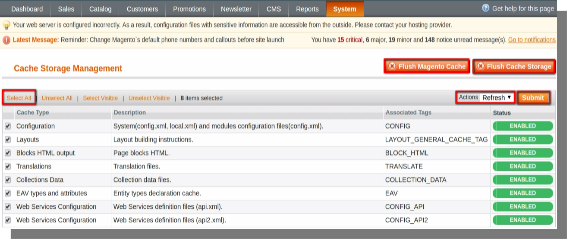
Wybierz typy pamięci podręcznej za pomocą opcji Wybierz wszystko i wybierz opcję Odśwież w menu Akcja i kliknij przycisk przesyłania.
Po odświeżeniu ponownie wybierz typy pamięci podręcznej za pomocą opcji Wybierz wszystko i wybierz opcję Wyłącz w menu Akcja i kliknij przycisk Wyślij.
Uaktualnij Magento
Ulepszyć
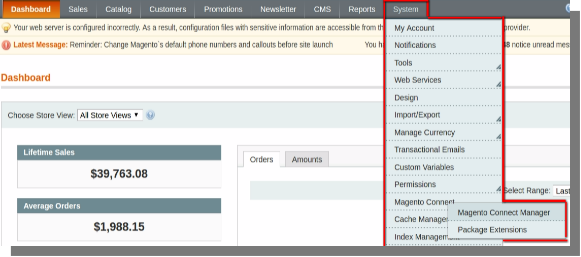
Otwórz back-end twojego sklepu i najedź kursorem na menu System, a następnie na Magento Connect, a następnie kliknij na Magento Connect Manager.
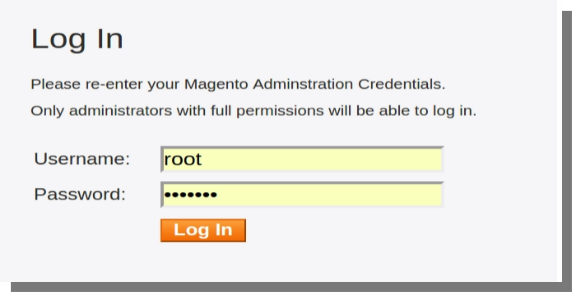
Na otwartej stronie wpisz nazwę użytkownika i hasło administratora, a następnie kliknij login, aby uzyskać dostęp do Menedżera połączeń.
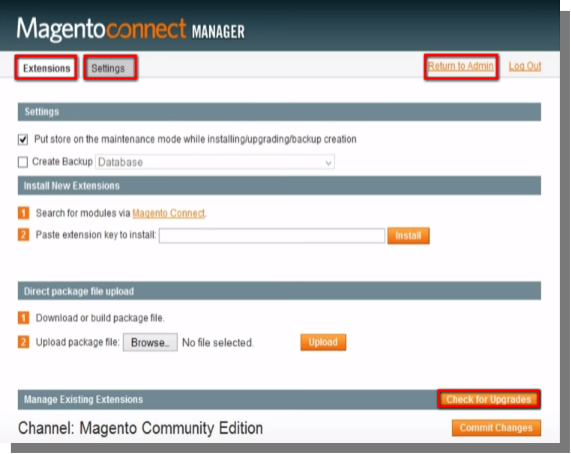
Po zalogowaniu zobaczysz dwie zakładki: Rozszerzenia i Ustawienia.
W zakładce Rozszerzenia
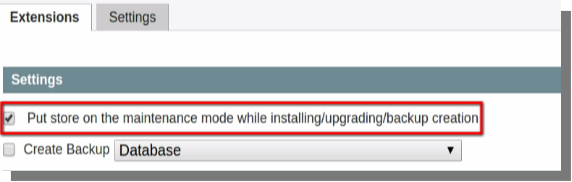
Upewnij się, że pole wyboru "umieść magazyn w trybie konserwacji podczas instalacji / aktualizacji" jest zaznaczone.
Następnie kliknij opcję "Sprawdź aktualizacje", lista rozszerzeń zostanie zaktualizowana, a osoby, które mają najnowszą wersję, zostaną oznaczone kolorem żółtym.
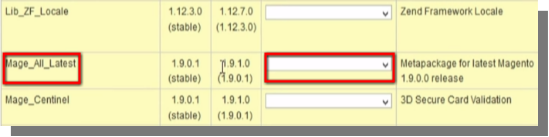
Na liście znajdź Maze_All_Latest i z rozwijanego menu wybierz najnowszą stabilną wersję.
Kliknij przycisk Zatwierdź zmiany u dołu strony.
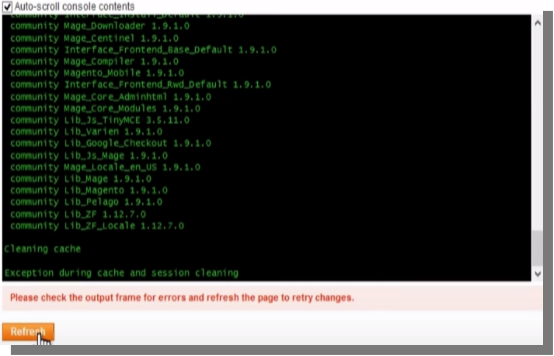
Poczekaj, aż Ulepszenie zostanie ukończone, gdy tak się stanie, kliknij przycisk Odśwież pod oknem poleceń u dołu strony.
Następnie kliknij Zwróć do administratora u góry strony.
Po wykonaniu powyższych kroków, magento zostanie uaktualniony.
Upewnij się, że pole wyboru "umieść magazyn w trybie konserwacji podczas instalacji / aktualizacji" jest zaznaczone.
Następnie kliknij opcję "Sprawdź aktualizacje", lista rozszerzeń zostanie zaktualizowana, a osoby, które mają najnowszą wersję, zostaną oznaczone kolorem żółtym.
Na liście znajdź rozszerzenie, które chcesz zaktualizować, a następnie z rozwijanego menu wybierz najnowsze rozszerzenie.
Kliknij przycisk Zatwierdź zmiany u dołu strony.
Poczekaj, aż Ulepszenie zostanie ukończone, gdy tak się stanie, kliknij przycisk Odśwież pod oknem poleceń u dołu strony.
Rozszerzenie zostanie zaktualizowane po zakończeniu wyżej wymienionych kroków.
Badanie mówi, że z każdego 10 klienci eCommerce, 7 z nich porzucić wózek z różnych powodów. Oznacza to, że 70% procent utraconej sprzedaży z pewnością ulegnie konwersji, ale z jakiegoś powodu nie mogli. Strony internetowe OpenCart również nie zostały oszczędzone przez to zło i każdego dnia duża liczba klientów porzuca te witryny.
Istnieją sposoby, za pomocą których witryny OpenCart mogą zminimalizować możliwości porzucenia. Jednak żaden ze sposobów nie może zagwarantować, że zapobiegną one porzuceniu wszystkich procentowych wózków. Właśnie dlatego moduł opuszczony przez OpenCart został wprowadzony do obrazu, aby poradzić sobie z tymi wózkami, które zostają porzucone pomimo wszelkich starań, aby im zapobiec.
Zobaczmy kilka faktów na temat Opuszczony moduł koszyka OpenCarti zrozumieć, jak to działa, aby zminimalizować straty powstałe w wyniku zaniechania koszyka.
Fakty dotyczące opuszczonego modułu koszyka OpenCart:
Opuszczony moduł koszyka OpenCart wykorzystuje identyfikator zamówienia wygenerowany przez OpenCart podczas Proces realizacji transakcji złapać wózki: Platforma OpenCart generuje identyfikator zamówienia dla wszystkich zamówień bezpośrednio przy samym procesie realizacji transakcji. Ten identyfikator zamówienia używany przez moduł koszyka porzuconego przez OpenCart do jednoznacznej identyfikacji koszyków i przechwytywania ich za pomocą informacji o koszyku. Informacje dotyczące koszyka składają się ze szczegółowych informacji o produktach takich jak nazwa produktu, ilość produktu, data dodania itd. Informacje te są używane przez klientów do przywrócenia koszyka za pomocą jednego kliknięcia bez ręcznego ponownego dodawania produktów z powrotem do koszyka.
Moduł porzuconego modułu OpenCart wykorzystuje limit czasowy wspomniany w konfiguracji modułu do identyfikacji opuszczonego koszyka: Porzucony moduł koszyka OpenCart może przechwytywać wszystkie wózki – porzucone lub nie. Jednakże jesteśmy zaniepokojeni jedynie porzuconymi wózkami, które zostały osierocone przez klientów. Tak więc w opuszczonej przez OpenCart konfiguracji modułu koszyka istnieje opcja, w której administrator może podać limit czasu, po którym wózek zostanie uznany za opuszczony. Ta opcja jest używana przez moduł do identyfikacji opuszczonego koszyka ze wszystkich wózków przechwyconych przez moduł.
Porzucony moduł Cart Cart wysyła ręczne / automatyczne przypomnienia o seriach do porzuceni klienci na ich identyfikatorach e-mail: Moduł jest w stanie przechwycić wszystkie wózki w twojej witrynie OpenCart. Jednak porzucone przypomnienie koszyka do klientów można wysyłać tylko na ich identyfikator e-mail – to logiczne! Tak więc porzucone koszyki, w których klienci podali identyfikator e-mail, są wybierane w celu wysyłania przypomnień seryjnych. Te przypomnienia mogą być wysyłane ręcznie przez administratora do każdego klienta, lub może on po prostu ograniczyć ten ciężar, ustawiając crona, aby wysyłał automatyczne przypomnienia o seryjnych wiadomościach e-mail. Administrator może ustawić różne szablony wiadomości e-mail dla każdej wiadomości, która ma zostać wysłana do klientów.
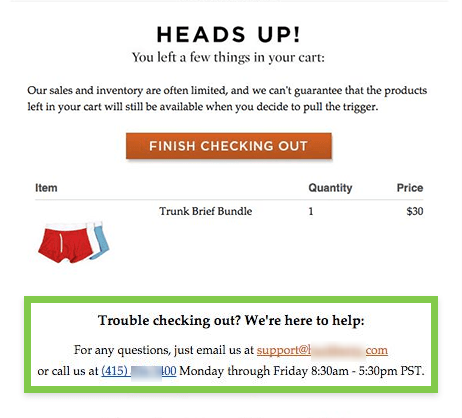
Opuszczony moduł Cartbook OpenCart wysyła przypomnienia mailowe z ofertami lub bez: Jak już wspomniano w poprzednim punkcie, że administrator może wysyłać przypomnienia e-mail przy użyciu różnych szablonów wiadomości e-mail już przechowywane w bazie danych modułów. Istnieją dwa rodzaje szablonów wiadomości e-mail, które można przesłać do klientów tutaj. Jednym z nich jest ogólna wiadomość przypominająca o porzuconym koszyku.
[Caption id = "attachment_3440" align = "aligncenter" width = "381"] Przypomnienia seryjne bez ofert mogą być również rozsądną opcją dla początku [/ caption]
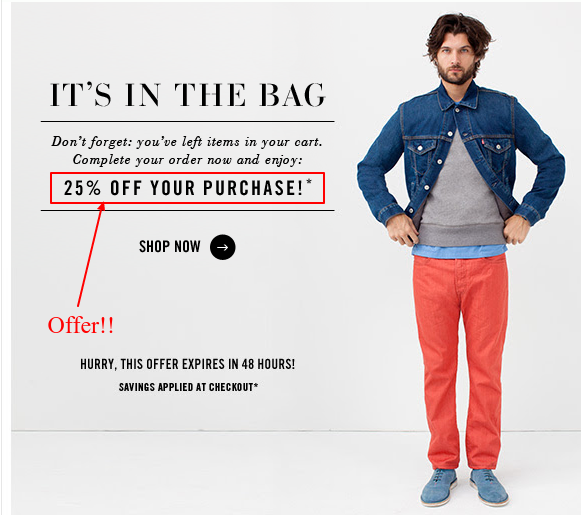
Inne przypomina o niektórych ofertach, aby odciągnąć klienta. Na przykład wiadomość z przypomnieniem na poniższym zrzucie ekranu mówi, że klient może pobrać ofertę 25% rabatu, jeśli dokona zakupu.
[Caption id = "attachment_3439" align = "aligncenter" width = "421"] Zaniechane przypomnienia o seryjnym koszyku z ofertami i umowami [/ caption]
Porzucony moduł Cart Cart pozwala klientom odzyskać porzucony koszyk za pomocą jednego kliknięcia: Pomimo wszystkich ofert i zniżek w przypomnieniach seryjnych, niektórzy klienci mogą czuć się leniwi, aby powrócić, ponieważ muszą ponownie dodać produkty do koszyka, a następnie ponownie rozpocząć proces finalizacji transakcji. Ten OpenCart odzyskuje porzucony moduł koszyka eliminuje tę przeszkodę, umożliwiając klientom bezpośrednie przejście do strony kasy z wszystkimi produktami w koszyku już przywróconymi. Można to zrobić, klikając przycisk wezwania do działania, który znajduje się w każdym e-mailu z przypomnieniem. Klient może odzyskać wszystkie produkty jednym kliknięciem i może dokonać bezpośredniego zakupu bez konieczności ponownego logowania.
Wreszcie,
moduł porzuconego modułu OpenCart jest idealny OpenCart odzyskuje porzucone narzędzie Cart jeśli jest używany mądrze. Oznacza to, że musisz dodatkowo przestrzegać najlepszych praktyk dotyczących pisania porzuconej wiadomości e-mail w koszyku, aby zapewnić sukces e-maili. Sukces odzyskiwanego przez OpenCart opuszczonego koszyka jest całkowicie zależny od sukcesu twoich e-maili. Narzędzie zapewnia bezproblemowy sposób na nawiązanie połączenia z utraconymi klientami, którzy nadal mogą zostać odzyskani z odpowiednim podejściem do odzyskiwania.
Ten samouczek zawiera dwie sekcje, pierwsza sekcja poprowadzi Cię, jak aktywować promocje sprzedaży w Magento, a druga sekcja poprowadzi Cię, jak ustawić kody rabatowe na Magento. Aktywowanie promocji sprzedaży i ustawianie kodów kuponów rabatowych jest ważnym zadaniem, ponieważ przyciągają uwagę użytkownika, możesz ich użyć, aby zwiększyć sprzedaż i zwiększyć ruch w witrynie.
Aktywowanie promocji sprzedaży
Aby aktywować promocje sprzedaży, możesz wykonać następujące kroki:
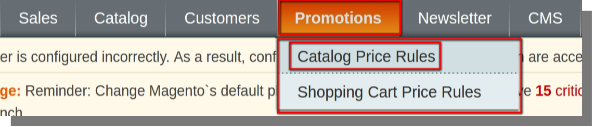
Otwórz back-end swojego sklepu i umieść kursor w menu Promocje, a następnie kliknij opcję Zasady cen katalogowych.
Menu promocji (pasek menu) >> Zasady cen katalogowych.
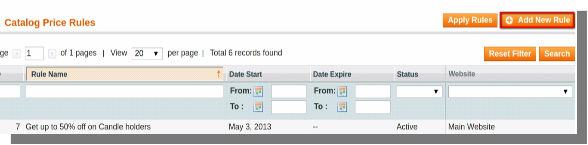
Na stronie, która się otworzy, kliknij przycisk Dodaj nowe reguły dostępny w prawym górnym rogu strony.
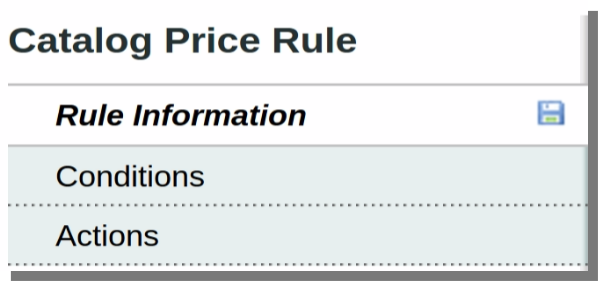
Zostaniesz przekierowany do strony, na której zobaczysz trzy opcje po lewej stronie:
Informacje o regule
Warunki
Akcje
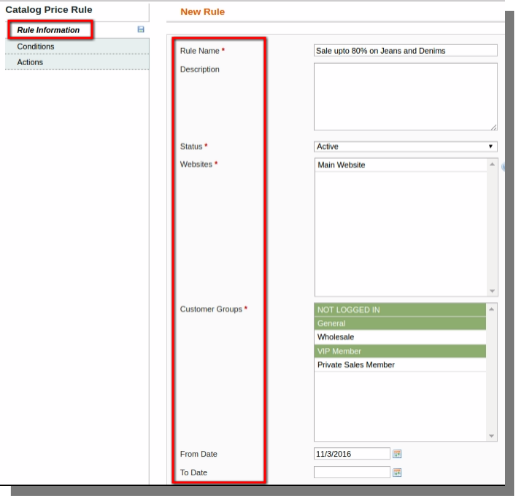
Rozwiń kartę Informacje o regułach:
Wprowadź nazwę reguły (obowiązkowo).
Opis
Ustaw status (obowiązkowy).
Strony internetowe (obowiązkowe).
Wybierz grupy klientów (obowiązkowe).
Wprowadź datę i datę
Priorytet
Po wprowadzeniu wyżej wymienionych szczegółów kliknij opcję Zapisz i kontynuuj edycję.
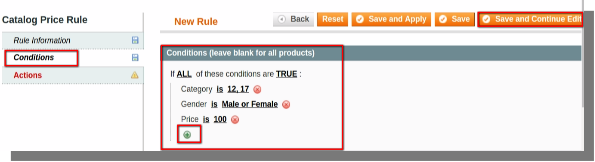
Teraz rozwiń kartę Warunki:
Tutaj możesz ustawić warunki sprzedaży dla różnych produktów, kategorii, ceny, rozmiaru, typu itp.
Możesz ustawić warunki za pomocą znaku + (plus) i wybrać warunek do dodania.
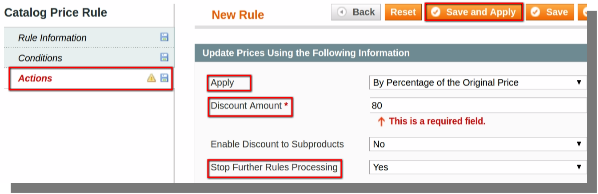
Teraz rozwiń kartę Akcja:
Wybierz żądaną opcję z menu rozwijanego Zastosuj.
Ustaw kwotę zniżki.
Wybierz opcję Tak z rozwijanego menu rozwijania kolejnych reguł.
Teraz kliknij przycisk Zapisz i przycisk Zastosuj, aby zapisać i zastosować zmiany, które wprowadziłeś i to właśnie ustawiłeś promocję sprzedaży w swoim sklepie.
Skonfiguruj kody kuponów rabatowych
Aby ustawić kody kuponów rabatowych na Magento, wykonaj poniższe kroki:
Otwórz back-end swojego sklepu i umieść kursor w menu Promocje, a następnie kliknij opcję Reguły cen koszyka.
Menu promocji (pasek menu) >> Zasady cen koszyka.
Na stronie, która się otworzy, kliknij przycisk Dodaj nową regułę dostępny w prawym górnym rogu strony.
Zostaniesz przekierowany do strony, na której zobaczysz trzy opcje po lewej stronie:
Informacje o regule
Warunki
Akcje
Etykiety
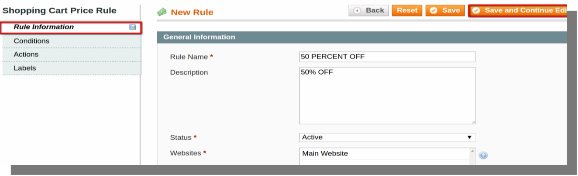
Rozwiń kartę Informacje o regułach:
Wprowadź nazwę reguły (obowiązkowo).
Opis
Ustaw status (obowiązkowy).
Strony internetowe (obowiązkowe).
Wybierz grupy klientów (obowiązkowe).
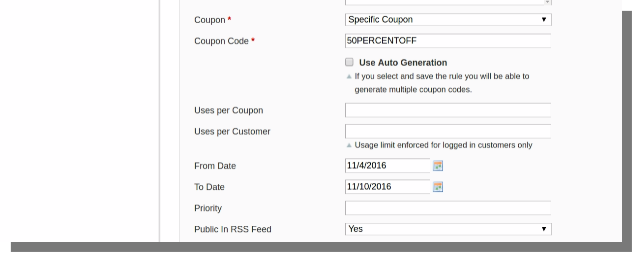
Kupony: wybierz "konkretny kupon" z rozwijanego menu (obowiązkowe).
Wykorzystuje na klienta (liczba razy użytkownik może korzystać z kuponu).
Wprowadź datę i datę
Priorytet
Publiczne w kanale RSS: wybierz "Tak" z rozwijanego menu.
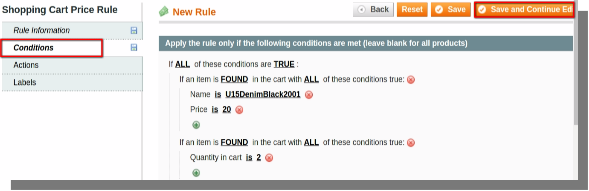
Teraz rozwiń kartę Warunki:
Tutaj możesz ustawić warunki rabatu na atrybutach koszyka, takich jak metody płatności, metody wysyłki, całkowita ilość produktów, suma częściowa itp.
Możesz ustawić warunki za pomocą znaku + (plus) i wybrać warunek do dodania.
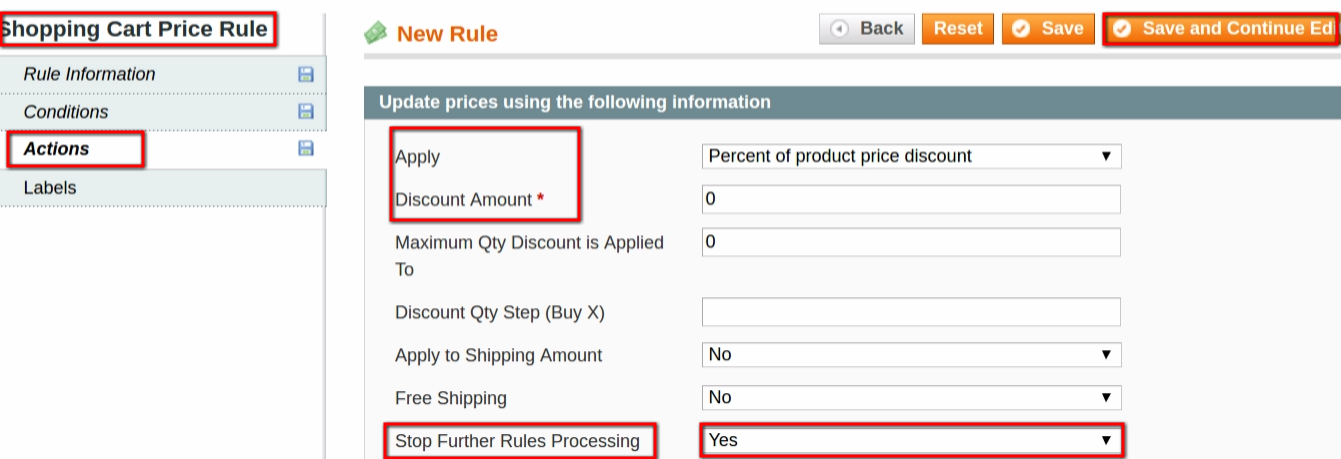
Teraz rozwiń kartę Akcja:
Wybierz żądaną opcję z menu rozwijanego Zastosuj.
Ustaw kwotę zniżki.
Wybierz opcję Tak z rozwijanego menu rozwijania kolejnych reguł.
Rozwiń kartę Etykieta:
Wprowadź domyślną etykietę reguły dla kuponu.
I kliknij przycisk Zapisz, aby zapisać dokonane zmiany.
I to właśnie ustawiłeś kody kuponów w swoim sklepie.
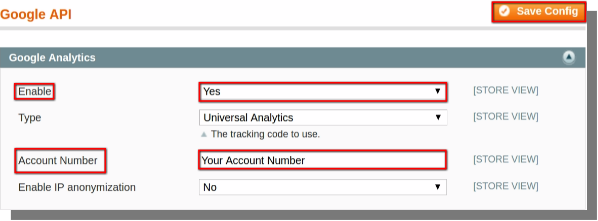
Google Analytics to bezpłatna usługa Google, która umożliwia webmasterom i administratorom witryn monitorowanie ruchu i współczynników konwersji w witrynach. Magento obsługuje dwa typy śledzenia:
Śledzenie wyświetlania strony: Podaj pochodzenie, z którego odwiedzający Twój sklep powiązany jest ze swoim sklepem.
Śledzenie e-commerce: Lista klientów, którzy dokonują zakupu i kupują.