Wie ist Magento ideal für B2B eCommerce-Lösungen?

Die Zeit ist gekommen, in der niemand die Rolle von E-Commerce-Websites leugnen kann, um das Leben der Kunden einfacher zu machen. Darüber hinaus bietet eCommerce Geschäftseigentümern viele Möglichkeiten, selbst die entlegensten Orte der Welt zu erreichen. B2B eCommerce ist eine solche Möglichkeit, die von der eCommerce-Welt geboten wird. Obwohl der E-Commerce-Markt von B2B noch recht neu ist, hat er nach Einschätzung der Experten eine vielversprechende Zukunft. Forrester sagte in 2009, dass B2B eCommerce seinen Wert um den doppelten Wert des B2C-Marktes steigern wird, und das ist ein großer Anteil.

Da der Markt von B2B eine vielversprechende Zukunft hat, ist der Wettbewerb in diesem Segment am härtesten. Die erste Frage, die uns in dieser Situation in den Sinn kommt, ist die Wahl des beste E-Commerce-Plattform um auf lange Sicht ein problemloses B2B-Geschäft zu ermöglichen.

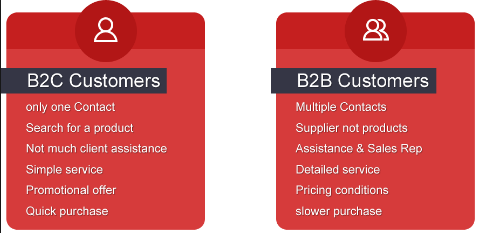
[Caption id = "attachment_3462" align = "Aligncenter" width = "409"] Der Modus Operand von B2B und B2C unterscheidet sich ziemlich voneinander [/ caption]
Magento B2B E-Commerce

B2B-Websites unterscheiden sich stark von regulären E-Commerce-Websites und verfügen über recht komplexe Funktionen, um auf lange Sicht ein problemloses System zu ermöglichen. Wenn es nicht weise gewählt wird, ist es sicherlich eine große Herausforderung, auf eine andere Lösung umzusteigen, da es eine große Anzahl direkter Teilnehmer auf allen Ebenen – Business-to-Business-Ebene sowie Business-to-Customer-Ebene – umfasst.

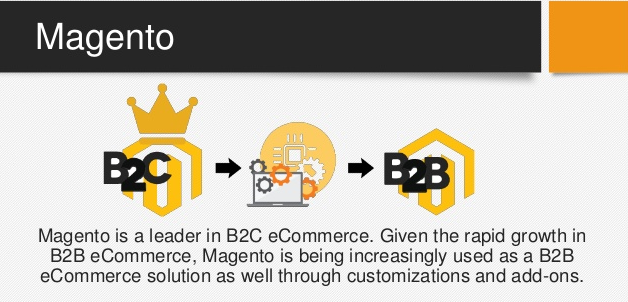
Magento wurde ursprünglich von einer B2C-Plattform entwickelt. Allmählich wurde es entwickelt, um die B2B-Funktionalitäten zu erfüllen. Später erwarb die Magento-Plattform sogar die komplexesten B2B-Funktionen, die sie zu einem perfekten Werkzeug machen, um sogar gegen B2B-spezifische Plattformen anzutreten. Lassen Sie uns ein paar sehr wichtige Funktionen von Magento für B2B herausnehmen und herausfinden, wie es für die B2B-Websites eine gute Wahl ist.

[Caption id = "attachment_3463" align = "Aligncenter" width = "534"] Magento passt aus mehreren Gründen in das B2B-Modell. [/ Caption]
Umfangreiche Flexibilität für die Anpassung

Magento besitzt eine sehr hohe Affinität zu den anpassbaren Features. Als eine Open-Source-Plattform, die auf einer sehr populären PHP-Programmiersprache aufbaut, hat sie eine breite Basis von Magento-Profis, die daran arbeiten können, sie auf viele Arten anzupassen. Diese Affinität und die starke Basis von Magento-Experten machen Magento zu einer perfekten Option für B2B-spezifische Entwicklungen.

Magento B2B ist vergleichsweise kostengünstiger als andere B2B-Plattformen

Magento ist vergleichsweise kostengünstiger, wenn es darum geht, die Implementierungskosten und die Enterprise-Lizenz zu nutzen. Andere B2B-Lösungen auf Unternehmensebene wie IBM und Oracle sind weitaus teurer als Magento für B2B-Lösungen. Darüber hinaus, aufgrund einer massiven Basis von Magento Entwicklern, Freelancern und Magento Entwicklungsfirmen Magento bietet eine gute Kaufkraft für die Magento-Dienste Suchende.

Große Anzahl bereits entwickelter Magento B2B-Lösungen

Es ist bekannt, dass Magento ein Meister einer riesigen Gemeinschaft von Benutzern, Entwicklern, Freelancern und Geschäftsinhabern ist. Magento-Entwickler von Drittanbietern sind immer bereit mit vorentwickelten Lösungen, um die Anpassung schnell und kostengünstiger zu machen. Beispielsweise, Magento Multi-Vendor Marktplatz Erweiterung ist eine Magento-Erweiterung von Drittanbietern, die einen Magento-Shop in einen Marktplatz verwandelt. Dies ist ein perfektes Beispiel, um zu erklären, dass die meisten fortgeschrittenen B2B-Funktionen in Magento ohne Anpassungsdienste erreicht werden können. Sie können immer die meisten finden Magento-Erweiterungen und installieren Sie sie, um die Funktionen in Minuten zu erweitern.

Komplexes Preissystem des B2B Marktes

Der B2B-Markt besteht auch aus Großhändlern und Herstellern, die ein komplexeres und fortschrittlicheres Preissystem benötigen. Das Preissystem umfasst Einzel- und Gruppenrabatte, Standort- und Reifenpreise, Preise basierend auf dem Umsatzvolumen usw. Diese massive Flexibilität im Preissystem kann nicht durch eine einfache eCommerce-Plattform bewältigt werden. Daher passt Magento für B2b hier am besten, da es eine große Flexibilität bietet, um die Preisgestaltung basierend auf all diesen Faktoren zu entscheiden. Es ist eine perfekte Plattform, um das Geschäft vom Groß- und Herstellermarkt abzuwickeln.

Auftragsabwicklung in B2B-Websites

Magento verfügt über ein sehr robustes Auftragsverwaltungssystem, mit dem der Administrator jede Bestellung in einer einzigen Ansicht verfolgen kann. Klicken Sie auf jeden einzelnen Bestellungen zeigen eine detaillierte Informationen einschließlich Bestellstatus, Zahlungsinformationen, ausstehende Zahlungsdetails, ausstehende Bestelldetails, verarbeitete Bestellungen und vieles mehr. Das Fakturierungssystem ist ebenfalls sehr flexibel und Sie können Rechnungen von der Backend-Bestellungsverwaltung selbst an Ihre Kunden senden. Mit dem gesamten Magento für B2B haben Sie die Kontrolle und Flexibilität, um Ihren Kunden ein sehr starkes und fehlerfreies B2B-Erlebnis zu präsentieren.

Die nächste Zukunft freut sich auf ein exponentielles Wachstum des B2B eCommerce-Geschäfts. Dafür benötigen Sie ein Werkzeug an Ihrer Seite, das Ihr Geschäft auf lange Sicht unterstützt. Magento für B2B ist eine Lösung, die es wert ist, beachtet zu werden.

Sie konnten auch mögen:

How to Upgrade Magento

Magento aktualisieren

In diesem Lernprogramm erfahren Sie, wie Sie ein Upgrade durchführen magento Verwenden des Connect Managers. Erstellen Sie immer eine Sicherungskopie von Magento-Dateien und der von der Anwendung verwendeten Datenbank.

Dinge, die Sie vor dem Upgrade tun müssen

  • Erstellen Sie eine Sicherungskopie von Magento-Dateien (obligatorisch).
  • Erstellen Sie eine Sicherungskopie der von der Anwendung verwendeten Datenbank (obligatorisch).
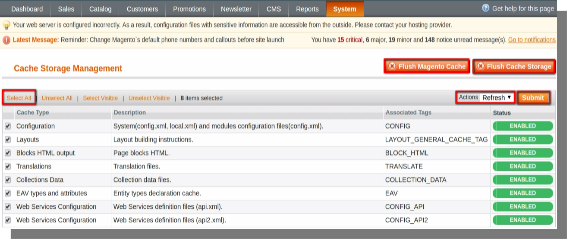
  • Leeren Sie den Cache (obligatorisch).
  • Öffnen Sie das Back-End Ihres Geschäftes und bewegen Sie den Mauszeiger auf das Menü System und klicken Sie auf Cache-Management-Option.

Systemmenü (Menüleiste) >> Cache Management Option

  • Wählen Sie die Cachetypen mit der Option Alle auswählen und aktivieren Sie die Option Aktualisieren im Dropdown-Menü Aktion, und klicken Sie auf Senden.
  • Wählen Sie nach der Aktualisierung erneut die Cachetypen mit der Option Alle auswählen aus und aktivieren Sie die Option Deaktivieren im Dropdown-Menü Aktion und klicken Sie auf Senden.

Aktualisieren Sie Magento

Upgraden

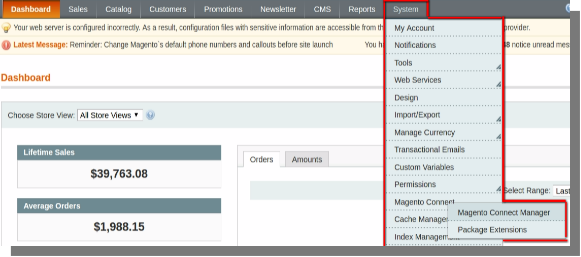
  • Öffnen Sie das Backend Ihres Shops und bewegen Sie den Mauszeiger auf das Menü System und dann auf Magento Connect und dann auf die Option Magento Connect Manager.

Systemmenü (Menüleiste) >> Magento Connect >> Magento Connect Manager.

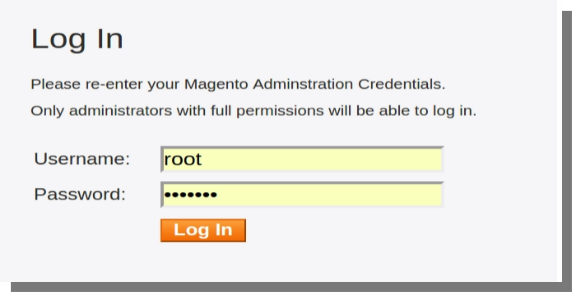
  • Auf der Seite, die sich öffnet, geben Sie Ihren Benutzernamen und Ihr Passwort ein und klicken Sie auf Login, um auf den Connect Manager zuzugreifen.

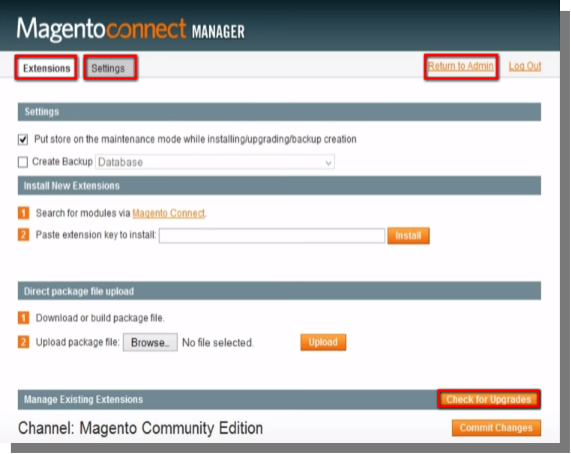
  • Nach dem Einloggen sehen Sie zwei Reiter Erweiterungen und Einstellungen.

Unter Erweiterungen Registerkarte

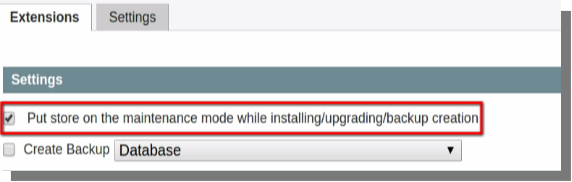
  • Stellen Sie sicher, dass das Kontrollkästchen für "Wartungsmodus bei der Installation / Aktualisierung speichern" markiert ist.
  • Als nächstes klicken Sie auf die Option "Nach Upgrades suchen", die Liste der Erweiterungen wird aktualisiert und diejenigen, die die neueste Version haben, werden gelb markiert.
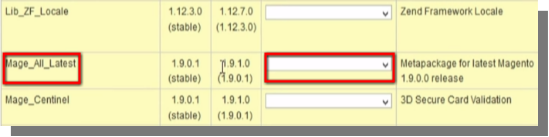
  • Suchen Sie in der Liste nach Maze_All_Latest und wählen Sie in der Dropdown-Liste die neueste stabile Version aus.

  • Klicken Sie unten auf der Seite auf die Schaltfläche Änderungen übernehmen.
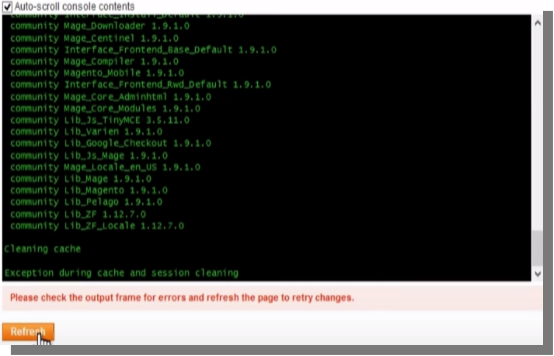
  • Warten Sie, bis das Upgrade abgeschlossen ist. Klicken Sie dazu auf die Schaltfläche Aktualisieren unter dem Befehlsfenster unten auf der Seite.

  • Klicken Sie dann oben auf der Seite auf Zurück zum Admin.
  • Nach Durchführung der obigen Schritte wird Magento aktualisiert.

Sie konnten auch mögen:

How to Upgrade Extension of Magento

Erweiterungsverlängerung

Befolgen Sie die folgenden Schritte für die Erweiterung des Upgrades:

  • Öffnen Sie das Backend Ihres Shops und bewegen Sie den Mauszeiger auf das Menü System und dann auf Magento Connect und dann auf die Option Magento Connect Manager.

Systemmenü (Menüleiste) >> Magento Connect >> Magento Connect Manager.

Unter Erweiterungen Registerkarte:

  • Stellen Sie sicher, dass das Kontrollkästchen für "Wartungsmodus bei der Installation / Aktualisierung speichern" markiert ist.

  • Als nächstes klicken Sie auf die Option "Nach Upgrades suchen", die Liste der Erweiterungen wird aktualisiert und diejenigen, die die neueste Version haben, werden gelb markiert.

  • Suchen Sie in der Liste nach der Erweiterung, die Sie aktualisieren möchten, und wählen Sie in der Dropdownliste die neueste Erweiterung aus.
  • Klicken Sie unten auf der Seite auf die Schaltfläche Änderungen übernehmen.
  • Warten Sie, bis das Upgrade abgeschlossen ist. Klicken Sie dazu auf die Schaltfläche Aktualisieren unter dem Befehlsfenster unten auf der Seite.
  • Die Erweiterung wird nach Abschluss der oben genannten Schritte aktualisiert.

Sie konnten auch mögen:

5 Fakten über das OpenCart Abandoned Cart Modul

Eine Studie besagt, dass von allen 10 eCommerce-Kunden, 7 von ihnen einen Warenkorb aus verschiedenen Gründen verlassen. Das bedeutet, dass die 70-Prozentsätze der verlorenen Verkäufe sicher konvertiert wurden, aber aus irgendeinem Grund konnten sie nicht. Auch OpenCart-Websites bleiben von diesem Übel nicht verschont und jeden Tag verlässt eine große Anzahl von Kunden diese Websites.

Es gibt Möglichkeiten, mit denen OpenCart-Websites die Möglichkeiten minimieren können, aufgegeben zu werden. Jedoch kann keiner der Wege garantieren, dass sie verhindern können, dass alle Cent-Prozent-Wagen aufgegeben werden. Deshalb wurde das OpenCart-Modul in das Bild eingeführt, um mit den Wagen umzugehen, die trotz aller Bemühungen aufgegeben werden.

Lassen Sie uns einige Fakten über die OpenCart verlassenes Warenkorbmodulund verstehen, wie es funktioniert, um die Verluste zu minimieren, die aufgrund der Aufgabe von Einkaufswagen auftreten.

Fakten über das verlassene Cart-Modul von OpenCart:

  • OpenCart verlassenes Cart-Modul verwendet die Order-ID, die während des OpenCart generiert wurde Check-out-Prozess um die Karren zu fangen: Die OpenCart-Plattform generiert eine Bestell-ID für alle Bestellungen direkt am Bestellvorgang. Diese Bestell-ID, die vom OpenCart-Einkaufswagenmodul verwendet wurde, identifiziert die Einkaufswagen eindeutig und erfasst sie mit den Einkaufswageninformationen. Die Einkaufswageninformationen bestehen aus Details der Produkte wie Produktname, Produktmenge, Datum usw. Diese Informationen werden von den Kunden verwendet, um einen Einkaufswagen mit nur einem Klick wiederherzustellen, ohne die Produkte manuell wieder in den Warenkorb zu legen.
  • Das verlassene CartCraft-Modul von OpenCart verwendet das in der Modulkonfiguration erwähnte Zeitlimit, um einen abgebrochenen Einkaufswagen zu identifizieren: Das verlassene CartModul von OpenCart kann jeden einzelnen Wagen erfassen – ob nun verlassen oder nicht. Wir sind jedoch nur besorgt über die verlassenen Karren, die von den Kunden verwaist geblieben sind. Es gibt also eine Option in der OpenCart verlassenen Warenkorbmodulkonfiguration, in der der Administrator ein Zeitlimit angeben kann, nach dem ein Einkaufswagen als aufgegeben betrachtet wird. Diese Option wird vom Modul verwendet, um einen verlassenen Einkaufswagen von allen Wagen zu identifizieren, die vom Modul erfasst wurden.
  • OpenCart verlassen Cart Cart Modul sendet manuelle / automatische serielle Erinnerungen an die verlassene Kunden auf ihre E-Mail-IDs: Das Modul kann alle Wagen Ihrer OpenCart-Site erfassen. Jedoch verlassene Warenkorb Erinnerung Zu den Kunden können nur ihre E-Mail-ID gesendet werden – das ist logisch! So werden die verlassenen Wagen, an denen Kunden eine E-Mail-ID angegeben haben, ausgewählt, um die Serienerinnerungen zu senden. Diese Erinnerungen können entweder manuell vom Administrator an jeden Kunden gesendet werden, oder er kann diese Last nur beschränken, indem er ein Cron setzt, um automatische serielle E-Mail-Erinnerungen zu senden. Der Administrator kann für jede Nachricht, die an die Kunden gesendet werden soll, verschiedene E-Mail-Vorlagen festlegen.
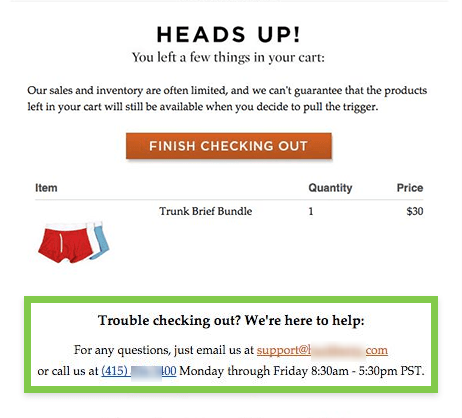
  • OpenCart aufgegebenes Warenkorb-Modul sendet E-Mail-Erinnerungen mit oder ohne Angebote: Wie bereits erwähnt, kann der Administrator E-Mail-Erinnerungen mit verschiedenen E-Mail-Vorlagen senden, die bereits in der Moduldatenbank gespeichert sind. Es gibt zwei Arten von E-Mail-Vorlagen, die hier an die Kunden gesendet werden können. Eine ist eine allgemeine Erinnerungsmail, um den Kunden nur an seinen verlassenen Einkaufswagen zu erinnern.

[Caption id = "attachment_3440" align = "Aligncenter" width = "381"] Serienmahnungen ohne Angebote können auch eine sinnvolle Option für den Start sein [/ caption]

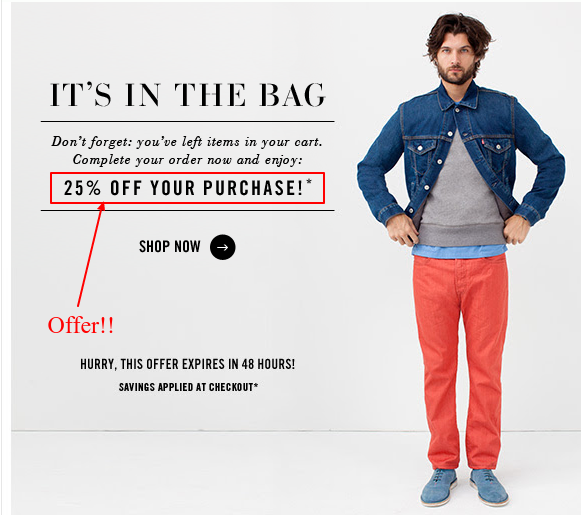
Anderes ist eine Erinnerung mit einigen Angeboten, um den Kunden zu locken. Zum Beispiel besagt die Erinnerungsmail im Screenshot unten, dass der Kunde ein Angebot von 25% Rabatt erhalten kann, wenn er den Kauf abschließt.

[Caption id = "attachment_3439" align = "Aligncenter" width = "421"] Einkaufswagen-Serienerinnerungen mit Angeboten und Angeboten [/ caption]

  • Das verlassene CartConnect-Modul von OpenCart ermöglicht es den Kunden, den aufgegebenen Einkaufswagen mit nur einem Klick wiederherzustellen: Trotz aller Angebote und Rabatte in der Serienerinnerung werden manche Kunden gerne wiederkommen, weil sie die Produkte wieder in den Warenkorb legen müssen und dann den Kaufvorgang erneut starten. Dieses OpenCart-Wiederherstellungs-Cart-Modul beseitigt diese Hürde, indem es den Kunden ermöglicht, direkt zur Checkout-Seite zu gehen, wobei alle Produkte im Warenkorb bereits wiederhergestellt sind. Dies geschieht durch Klicken auf eine CTA-Schaltfläche, die in jeder Erinnerungs-E-Mail zur Verfügung gestellt wird. Der Kunde wird alle Produkte mit nur einem Klick wiederherstellen und kann direkt auschecken, ohne sich erneut anmelden zu müssen.

Schließlich

Das OpenCart aufgegebene Cart-Modul ist perfekt OpenCart stellt das verlassene Warenkorb-Werkzeug wieder her wenn weise verwendet. Das bedeutet, dass Sie zusätzlich die Best Practices für das Schreiben einer abgebrochenen Einkaufswagen-E-Mail befolgen müssen, damit der Erfolg Ihrer E-Mails gewährleistet ist. Der Erfolg von OpenCart-Wiederherstellungs-Cart ist völlig abhängig vom Erfolg Ihrer E-Mails. Das Tool bietet Ihnen eine mühelose Möglichkeit, mit Ihren verlorenen Kunden in Verbindung zu treten, die Sie mit einem geeigneten Recovery-Ansatz noch zurückerlangen können.

Das würde Sie auch interessieren:

So legen Sie Sale Promotions und Rabatt-Coupons in Magento fest

Magento Sale und Rabatt Gutschein Promotions

Dieses Tutorial enthält zwei Abschnitte. Im ersten Abschnitt erfahren Sie, wie Sie die Verkaufsaktionen auf Magento aktivieren und im zweiten Abschnitt erfahren Sie, wie Sie Rabattcodes auf Magento einrichten. Das Aktivieren von Verkaufsaktionen und das Setzen von Rabatt-Coupon-Codes ist eine wichtige Aufgabe, da sie die Aufmerksamkeit des Nutzers erregen. Sie können diese verwenden, um Ihren Verkauf zu steigern und den Traffic auf Ihrer Website zu erhöhen.

Verkaufsaktionen aktivieren

Um die Verkaufsaktionen zu aktivieren, können Sie die folgenden Schritte ausführen:

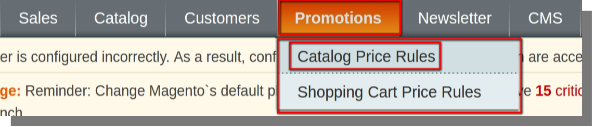
  • Öffnen Sie das Backend Ihres Geschäftes und bewegen Sie den Mauszeiger auf das Aktionsmenü und klicken Sie dann auf die Option Katalogpreisregeln.

Aktionsmenü (Menüleiste) >> Katalogpreisregeln.

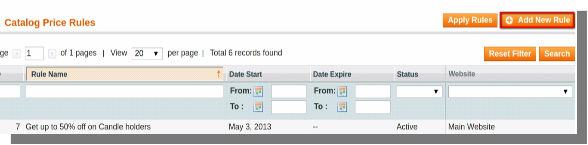
  • Klicken Sie auf der Seite, die geöffnet wird, auf die Schaltfläche Neue Regeln hinzufügen, die in der oberen rechten Ecke der Seite verfügbar ist.

  • Sie werden auf eine Seite weitergeleitet, auf der Sie auf der linken Seite drei Optionen sehen können:
  • Regelinformationen
  • Bedingungen
  • Aktionen

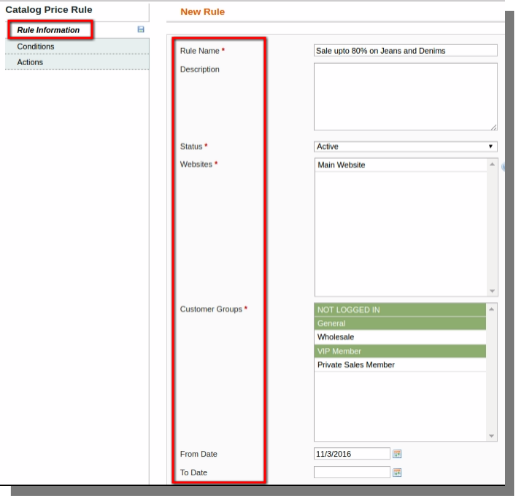
Erweitern Sie die Registerkarte Regelinformationen:

  • Geben Sie den Regelnamen ein (obligatorisch).
  • Beschreibung
  • Setzen Sie den Status (obligatorisch).
  • Websites (obligatorisch).
  • Wählen Sie Ihre Kundengruppen (obligatorisch).
  • Geben Sie Von Datum und Bis Datum ein
  • Priorität

Nachdem Sie die oben genannten Details eingegeben haben, klicken Sie auf die Option "Speichern und weiter bearbeiten".

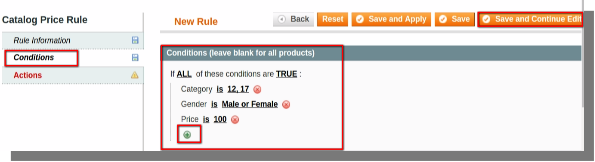
Jetzt erweitern Sie die Registerkarte Bedingungen:

  • Hier können Sie Verkaufsbedingungen für verschiedene Produkte, Kategorien, Preis, Größe, Typ usw. festlegen.
  • Sie können Bedingungen mithilfe des Pluszeichens (+) festlegen und eine hinzuzufügende Bedingung auswählen.

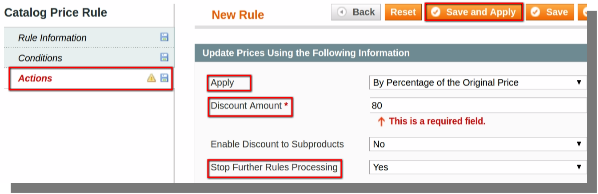
Jetzt erweitern Sie die Registerkarte Aktion:

  • Wählen Sie die gewünschte Option aus dem Drop-down-Menü "Anwenden".
  • Legen Sie den Rabattbetrag fest.
  • Wählen Sie die Option Ja im Dropdown-Menü Weitere Regeln bearbeiten aus.

  • Klicken Sie nun auf die Schaltfläche zum Speichern und Anwenden, um die Änderungen zu speichern und zu übernehmen, und Sie haben die Verkaufsaktion in Ihrem Geschäft festgelegt.

Einrichten Rabatt Gutscheincodes

Um Rabatt-Gutscheincodes auf Magento einzurichten, folgen Sie den unten genannten Schritten:

  • Öffnen Sie das Backend Ihres Shops und bewegen Sie den Mauszeiger auf das Promotions-Menü und klicken Sie dann auf die Option Einkaufswagenpreisregeln.

Aktionsmenü (Menüleiste) >> Warenkorb Preisregeln.

  • Klicken Sie auf der Seite, die geöffnet wird, auf die Schaltfläche Neue Regel hinzufügen in der oberen rechten Ecke der Seite.

Sie werden auf eine Seite weitergeleitet, auf der Sie auf der linken Seite drei Optionen sehen können:

  • Regelinformationen
  • Bedingungen
  • Aktionen
  • Etiketten

Erweitern Sie die Registerkarte Regelinformationen:

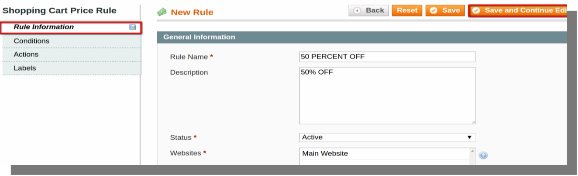
  • Geben Sie den Regelnamen ein (obligatorisch).
  • Beschreibung
  • Setzen Sie den Status (obligatorisch).
  • Websites (obligatorisch).
  • Wählen Sie Ihre Kundengruppen (obligatorisch).
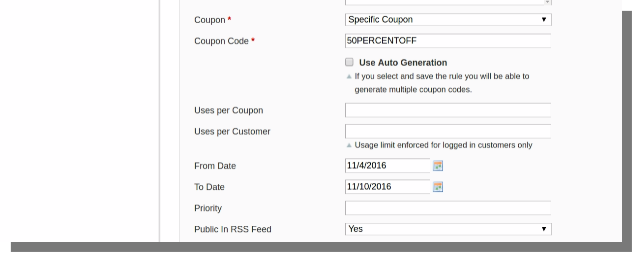
  • Gutscheine: Wählen Sie im Drop-down-Menü einen bestimmten Gutschein aus (Pflichtfeld).
  • Verwendet pro Kunde (Anzahl der Zeiten, die ein Benutzer den Gutschein verwenden kann).
  • Geben Sie Von Datum und Bis Datum ein
  • Priorität
  • Öffentlich im RSS-Feed: Wählen Sie im Drop-down-Menü "Ja".

Jetzt erweitern Sie die Registerkarte Bedingungen:

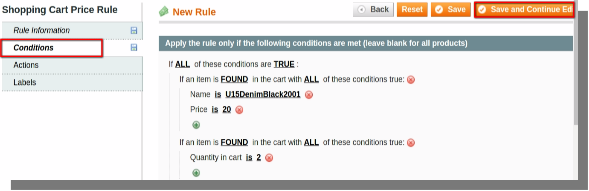
  • Hier können Sie Rabattbedingungen für Einkaufswagenattribute wie Zahlungsmethoden, Versandmethoden, Gesamtanzahl der Artikel, Zwischensumme usw. festlegen.
  • Sie können Bedingungen mithilfe des Pluszeichens (+) festlegen und eine hinzuzufügende Bedingung auswählen.

Jetzt Erweitern Sie die Registerkarte Aktion:

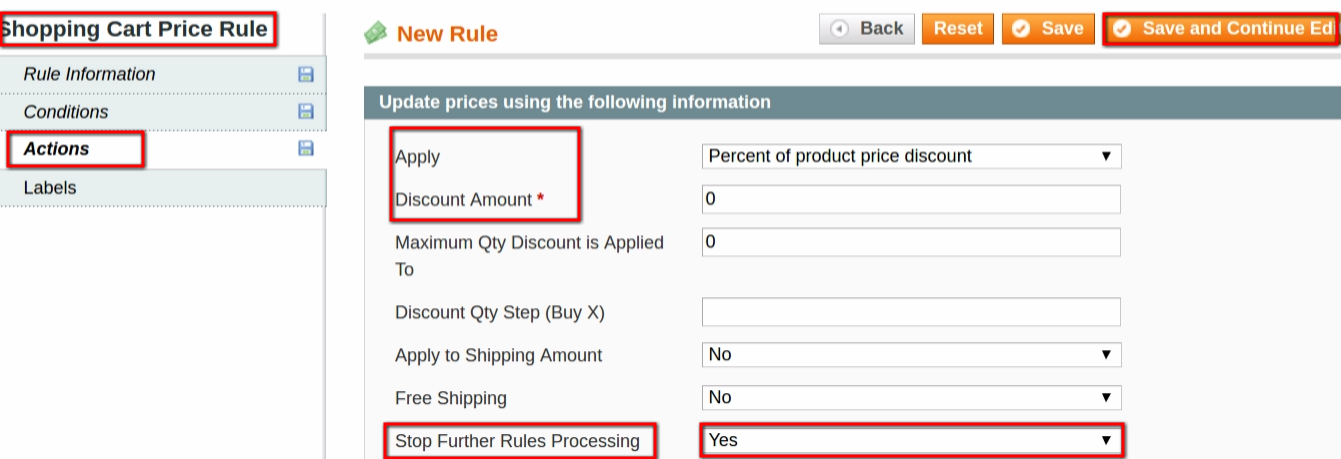
  • Wählen Sie die gewünschte Option aus dem Drop-down-Menü "Anwenden".
  • Legen Sie den Rabattbetrag fest.
  • Wählen Sie die Option Ja im Dropdown-Menü Weitere Regeln bearbeiten aus.

Erweitern Sie die Registerkarte Label:

  • Geben Sie das Standardregel-Label für Ihren Gutschein ein.
  • Klicken Sie auf Speichern, um die Änderungen zu speichern.
  • Und das ist es, Sie haben die Gutscheincodes in Ihrem Geschäft eingestellt.

How to set Google analytics in Magento

Google Analytics

Google Analytics ist ein kostenloser Google-Dienst, mit dem Webmaster und Website-Administratoren den Traffic und die Conversion-Raten ihrer Websites überwachen können. Magento unterstützt zwei Arten von Tracking:

  • Seitenaufrufverfolgung: Geben Sie den Ursprung an, aus dem Ihre Store-Besucher mit Ihrem Geschäft verknüpft sind.
  • E-Commerce-Verfolgung: Listen Sie die Kunden auf, die einkaufen und kaufen.

Dinge vor dem Einstellen Google Analytics

Erstellen Sie ein Konto, indem Sie sich bei Google Analytics anmelden. Sie können sich mit der unten genannten URL anmelden.

https://www.google.com/analytics/web/provision/?authuser=0#provision/SignUp/

Sie erhalten eine Kontonummer, speichern Sie diese, wie sie für die Magento-Konfiguration benötigt wird.

Google Analytics in Magento einstellen

Zum Einrichten von Google Analytics in Magento können Sie die folgenden Schritte ausführen:

  • Öffnen Sie das Backend Ihres Geschäftes und bewegen Sie den Cursor auf das Systemmenü und klicken Sie dann auf die Option Konfiguration.
Systemmenü (Menüleiste) >> Konfiguration
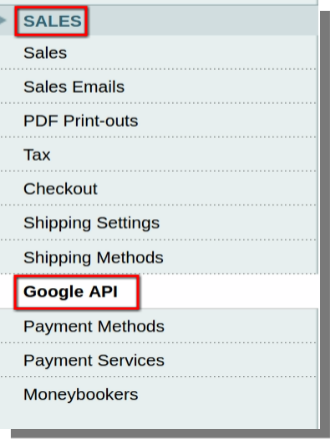
  • Klicken Sie auf der angezeigten Seite unter Verkaufsoption auf Google API.

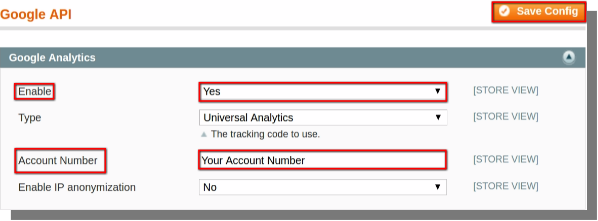
  • Erweitern Sie jetzt den Google Analytics-Bereich:
  • Wählen Sie im Dropdown-Menü Aktivieren die Option Ja.
  • Geben Sie die Kontonummer ein, die Sie bei der Anmeldung für Google Analytics erhalten haben.

Klicken Sie auf die Schaltfläche zum Speichern der Konfiguration. Der Google Analytics-Code wird Ihrer Site hinzugefügt.
Sie konnten auch mögen:

Wie starte ich einen PrestaShop Twitter-Login in Ihrem PrestaShop-Shop?

Soziale Medien haben in der heutigen Zeit so viel Popularität erlangt, dass es für die Nutzer nicht möglich ist, sich ein Leben damit vorzustellen. In der Tat gibt es mehrere Nutzungen von Social-Media-Plattformen, die ein Service-Produkt auf dem Markt herausgebracht haben. Von Facebook, Google Plus, Pinterest to Twitterheute ist alles sozial. Von Social Media Marketing, Social-Media-Werbung, um Sozial Login(Facebook Login, Twitter Login, Google Plus Login), alles ist Teil dieser riesigen Plattform. Ein zusätzlicher Charme der Social-Media-Plattformen wurde hinzugefügt, als Webmaster die Möglichkeit entwickelten, die Informationen des Nutzers auf Social-Media-Sites für die Registrierung von Nutzerkonten zu nutzen. Ich spreche über soziale Login-Funktion auf den Websites.

Nutzung von Social-Media-Daten zur Registrierung eines Kunden auf E-Commerce-Websites

Social Login ist eine Möglichkeit, einen Nutzer auf einer beliebigen Website zu registrieren, indem er die mit einem Klick im Social Account gespeicherten Informationen verwendet. Diese Funktion erspart den Benutzern die Last von langen Kontoregistrierungsformularen. So verbessert es die allgemeine Benutzererfahrung. Besonders auf E-Commerce-Sites wird Social Login zu einem sehr wichtigen Feature, wenn es um die Bereitstellung eines nahtloser Checkout-Prozess. PrestaShop ist eine der am häufigsten verwendeten E-Commerce-Plattformen, die in diese soziale Login-Funktion eingeführt werden können. Ich habe auch einen ähnlichen Artikel geschrieben, der erklärt wie man einen bekommt PrestaShop Facebook Login auf Ihrer Website. In diesem Artikel habe ich mich auf eine immens genutzte Social-Media-Site – Twitter – bewegt.

Sehen wir uns also an, wie Sie einen PrestaShop Twitter-Login auf Ihrer Website implementieren und die Nutzer mithilfe dieser hochaktiven Social-Media-Website konvertieren können.

Wie komme ich hin PrestaShop Twitter-Login für Ihre PrestaShop Seite?

Sie können einen PrestaShop Twitter-Login auf Ihrer E-Commerce-Site implementieren, indem Sie einfach ein Twitter-Login-Modul installieren. Es wird jedoch immer empfohlen, in ein Modul zu investieren, indem alle Aspekte untersucht werden. Möchten Sie beispielsweise in ein separates Twitter-Login-Modul investieren, wenn Sie für die gleiche Investition ein All-in-One-Modul für die soziale Anmeldung erhalten?

In Anbetracht dessen benutze ich hier die PrestaShop Social Login-Modul, die auch als PrestaShop Twitter Login-Modul verwendet werden kann. Das PrestaShop Social Login-Modul bietet Ihnen die Möglichkeit, mehr als 12 Social Login-Optionen zu aktivieren, darunter Facebook Login, DropBox Login, PayPal Login, Twitter Login und vieles mehr.

Sie müssen diese Schritte befolgen, um einen PrestaShop Twitter-Login auf Ihrer Website zu implementieren:

Schritt 1: Laden Sie das PrestaShop Social Login-Modul herunter und installieren Sie es auf Ihrer PrestaShop-Site.

Schritt 2: Nach der Installation des Social Login-Moduls gehen Sie zum Konfigurationsbereich des Moduls, indem Sie auf "Setzen“.

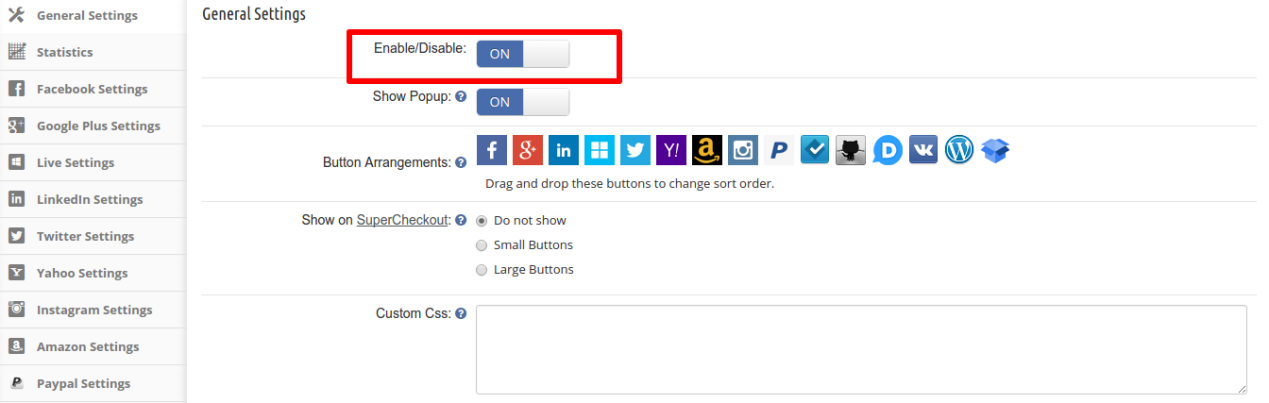
Schritt 3: Jetzt wird die Modulkonfigurationsseite geöffnet. Wenn das Modul noch nicht aktiviert ist, aktivieren Sie das Modul, indem Sie den Kippschalter auf "ON" stellen.

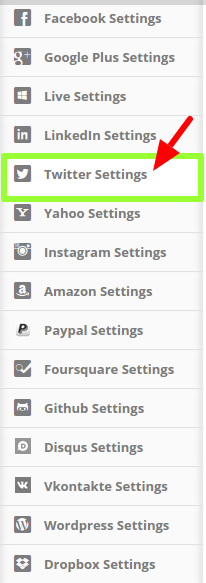
Schritt 4: Das Modul besteht aus den Einstellungsmöglichkeiten für 13 andere Social Login Optionen. Aber wir sind hier mit dem Twitter-Login beschäftigt. Also, klicken Sie auf Twitter-Einstellungen Jetzt.

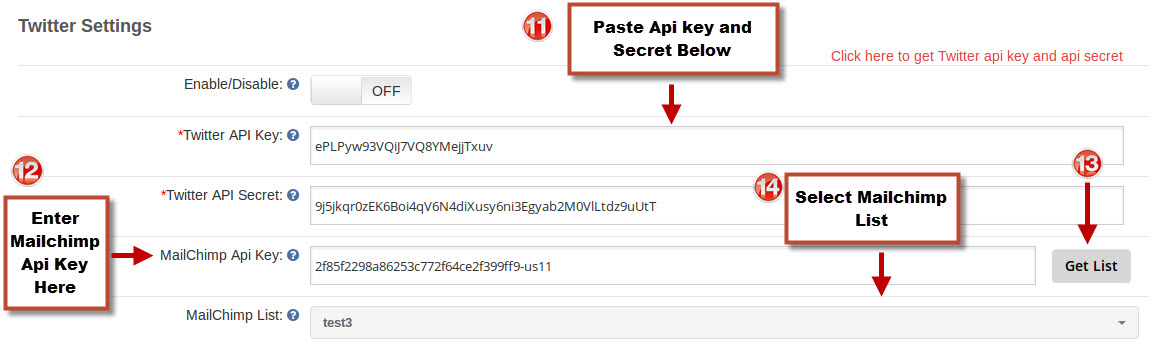
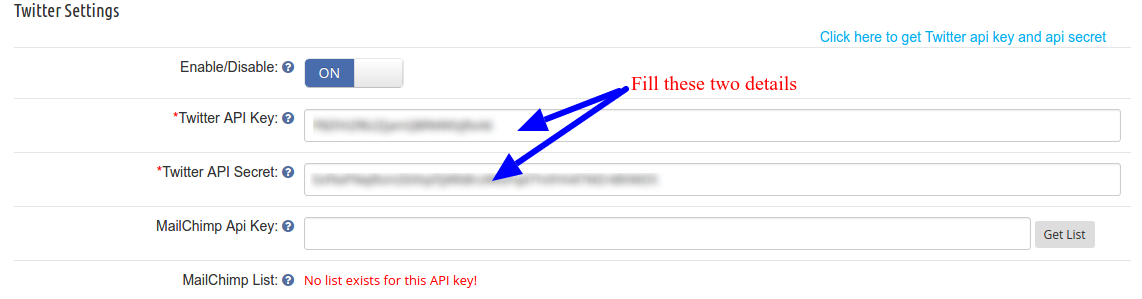
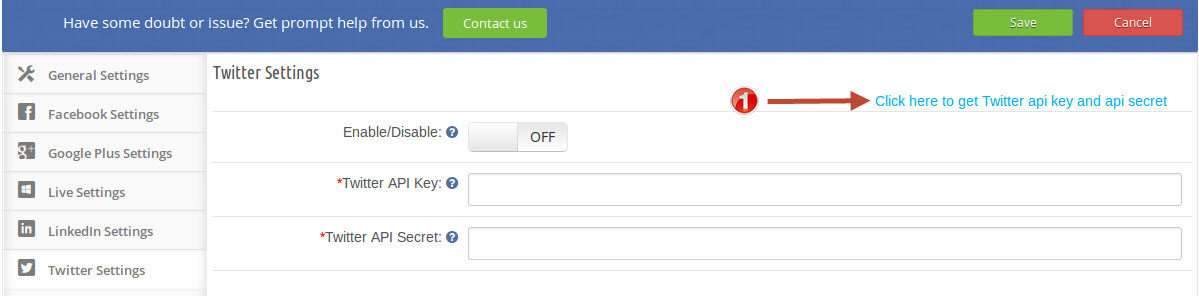
Schritt 5: Auf dem nächsten Bildschirm finden Sie die folgende Schnittstelle. Sie müssen die gültigen Angaben hier eingeben, um den PrestaShop Twitter-Login zu aktivieren.

Aktivieren Sie zunächst den Twitter-Login, indem Sie auf den Toggle-Button klicken. Danach brauchen Sie Ihre Twitter-API-Schlüssel und Twitter API Geheimschlüssel. Das ist es, Ihre Website ist jetzt bereit, einen sozialen Login über Twitter zu erhalten.

Wie bekomme ich den Twitter API Key und den Twitter API Secret Key?

Beim Konfigurieren eines Twitter-Logins über ein PrestaShop-Modul werden Sie aufgefordert, den Twitter-API-Schlüssel und den Twitter-API-Geheimschlüssel einzugeben. Sie können diese zwei Details sehr einfach von Ihrem Twitter-Account erhalten. Sie können diese Schritte ausführen:

  • Wenn Sie den Knowband-PrestaShop Social-Login verwenden, können Sie auf die Twitter-Seite wechseln, indem Sie auf den Link klicken, wie in der Abbildung unten gezeigt. Andernfalls können Sie diesen Link direkt aufrufen:

https://dev.twitter.com/apps

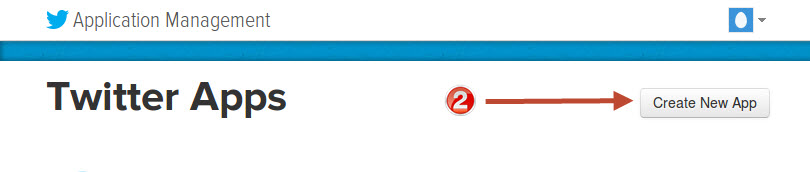
  • Im nächsten Schritt, weiter Twitter Anwendungsverwaltung, Klicken Sie auf Erstellen Sie eine neue App Knopf wie im Bild unten gezeigt:

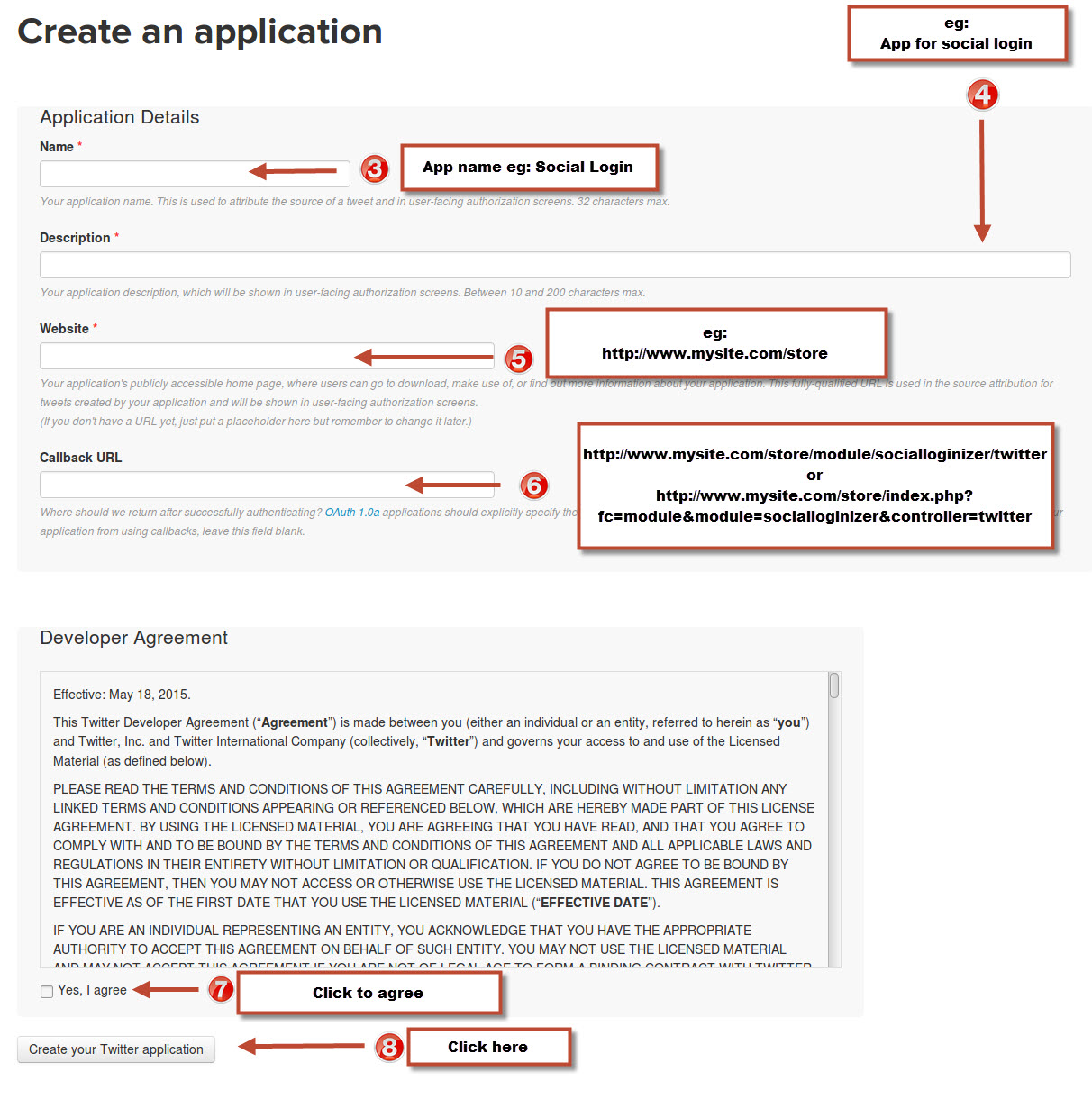
  • Im nächsten Schritt werden Sie aufgefordert, ein Formular zum Erstellen einer Anwendung auszufüllen. Füllen Sie die Details wie in der Abbildung unten angegeben:

Nachdem Sie das Formular ausgefüllt haben, klicken Sie auf Erstellen Sie Ihre Twitter-Anwendung Button, nachdem Sie die AGB akzeptiert haben.

Bitte beachten Sie:

  • Wenn Sie auf Ihrer Website die SEO-URL aktiviert haben, verwenden Sie die untenstehende Rückruf-URL

https://www. yourstore .com/module/socialloginizer/twitter

  • Wenn auf Ihrer Website keine SEO-URL aktiviert ist, verwenden Sie die folgende Rückruf-URL

https://www. yourstore .com/index.php?fc=module&module=socialloginizer&controller=twitter

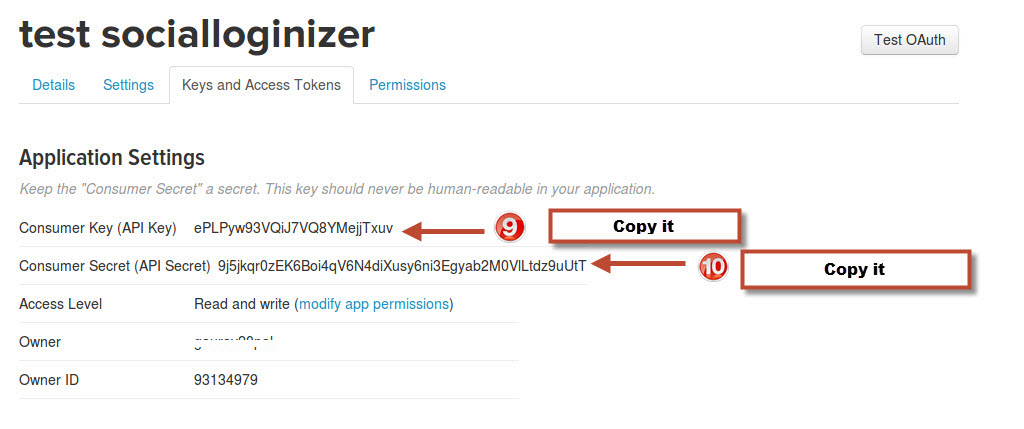
  • Im nächsten Schritt gehen Sie zu Schlüssel- und Zugriffstoken Tab. Sie finden den API-Schlüssel und das API-Geheimnis hier wie in der folgenden Abbildung dargestellt:

Kopieren Sie beide Details.

  • Fügen Sie nun die kopierten Details in die entsprechenden Felder auf der Registerkarte Twitter-Einstellungen des Moduls ein. Klicken Sie auf Speichern, und Sie können jetzt PrestaShop Twitter-Login in Ihrem Geschäft akzeptieren.

Dies ist einer der einfachsten und benutzerfreundlichsten Ansätze zur Implementierung eines PrestaShop Twitter-Logins auf Ihrer E-Commerce-Website. Wenn Sie noch mehr Social-Login-Optionen wie PrestaShop Facebook Login und PrestaShop Google Login implementieren möchten, dann wäre das Social Login-Modul für Sie großartig und wirtschaftlich.

Das würde Sie auch interessieren:

Dinge, die Sie beim Hinzufügen eines Magento 2 Social Login auf Ihrer Website sehen können

Ich kann mich an die Zeiten erinnern, in denen alle Websites ein sehr langwieriges Anmeldeformular für den Zugriff auf eine Website oder den Kauf von Produkten von den Websites ausfüllen würden. Darüber hinaus gab es zu dieser Zeit auch keine andere Option für die Eigentümer der Website. Wenn Social Login populär wurde, fanden die meisten Benutzer es sehr interessant und es ist immer noch die beliebteste Art sich auf einer Webseite anzumelden. Vor allem der eCommerce-Einkauf ist mit den Social-Login-Optionen sehr benutzerfreundlich geworden.

Magento ist eine der beliebtesten E-Commerce-Plattformen, die einen Großteil der E-Commerce-Websites auf der ganzen Welt teilen. Das kürzlich eingeführte Magento 2 ist eine fortschrittlichere Form dieser ultimativen Plattform und hat sich eine bessere Version ausgedacht E-Commerce-Management Motor als der ehemalige. Wie bei jeder anderen eCommerce-Website benötigt auch eine Magento 2-Site eine Magento 2-Option für die soziale Anmeldung. Ich bin mir sicher, dass Sie die Bedeutung von Social Login für Ihre Magento 2-Site nicht ignorieren wollen.
Magento 2 soziale Login-Erweiterung

Wie jede andere eCommerce-Plattform kann Magento 2 seine grundlegenden Funktionalitäten durch die Installation einer Magento 2-Erweiterung erweitern. Da die Option für die soziale Anmeldung standardmäßig nicht in Magento 2 vorhanden ist, müssen Sie eine gute Magento 2-Erweiterung für die soziale Anmeldung für Ihre Website finden.

Diese Tipps können bei der Suche nach der Magento 2 Social Login-Erweiterung nützlich sein

  • Wählen Sie eine Standard-Social-Login-Erweiterung – Magento 2 ist bereits eine riesige Plattform mit einer breiten Palette von integrierten Funktionen. Jedes Magento 2-Modul für soziale Anmeldung, das Sie auswählen, sollte keine schweren Ressourcen vom System suchen. Wenn die Erweiterung für die soziale Anmeldung nicht richtig optimiert ist, werden die Conversions nur ausgeglichen, indem Sie Ihr Frontend verlangsamen. Stellen Sie daher sicher, dass die Erweiterung streng nach den Standards der Magento 2-Plattform codiert ist. Die Wahl eines erfahrenen Magento 2-Entwicklers ist eine kluge Wahl, da er / sie die Standards gut kennen würde.
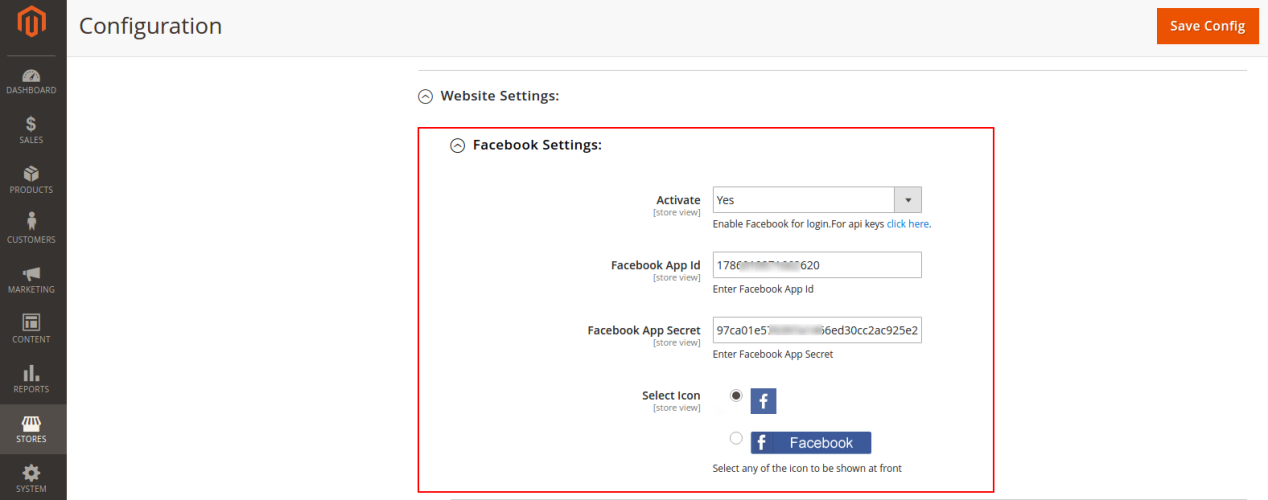
  • Design und Konfiguration Komplexität– Um zu konfigurieren a soziale Login-Option Auf einer Website sind die Konfigurationsschritte normalerweise sehr einfach. Sie benötigen lediglich einige Angaben aus Ihrem sozialen Konto, die ausgefüllt werden müssen. Diese Details können Sie vom sozialen Konto selbst abrufen. Zum Beispiel können Sie die Schritte finden, um die Details zu erhalten Facebook Anmeldung In diesem Artikel. Daher sollten Sie sicherstellen, dass Ihre Magento 2-Erweiterung für die soziale Anmeldung nicht komplex ist und die einfache Möglichkeit bietet, diese Details benutzerfreundlich zu gestalten.

  • Sie sollten das soziale Login jederzeit aktivieren oder deaktivieren können. Jede Funktion, die in Ihrem Magento 2 Store über eine Erweiterung hinzugefügt wird, sollte dem Administrator ermöglichen, diese jederzeit zu aktivieren und zu deaktivieren. Es kann Situationen geben, in denen Sie das Social Login für einige Zeit nicht zulassen möchten oder Sie möchten nur eine bestimmte Social Login-Option deaktivieren. Die Deinstallation der Erweiterung ist kein benutzerfreundlicher Ansatz und benötigt einige Zeit. Eine gute soziale Login-Erweiterung ermöglicht es dem Administrator, die Funktion jederzeit zu aktivieren oder zu deaktivieren. Darüber hinaus sollte es dem Administrator auch erlauben, eine bestimmte soziale Login-Option nur zu aktivieren / deaktivieren. Sagen Sie, deaktivieren Sie die Facebook-Anmeldung und halten Sie Google Login aktiv.
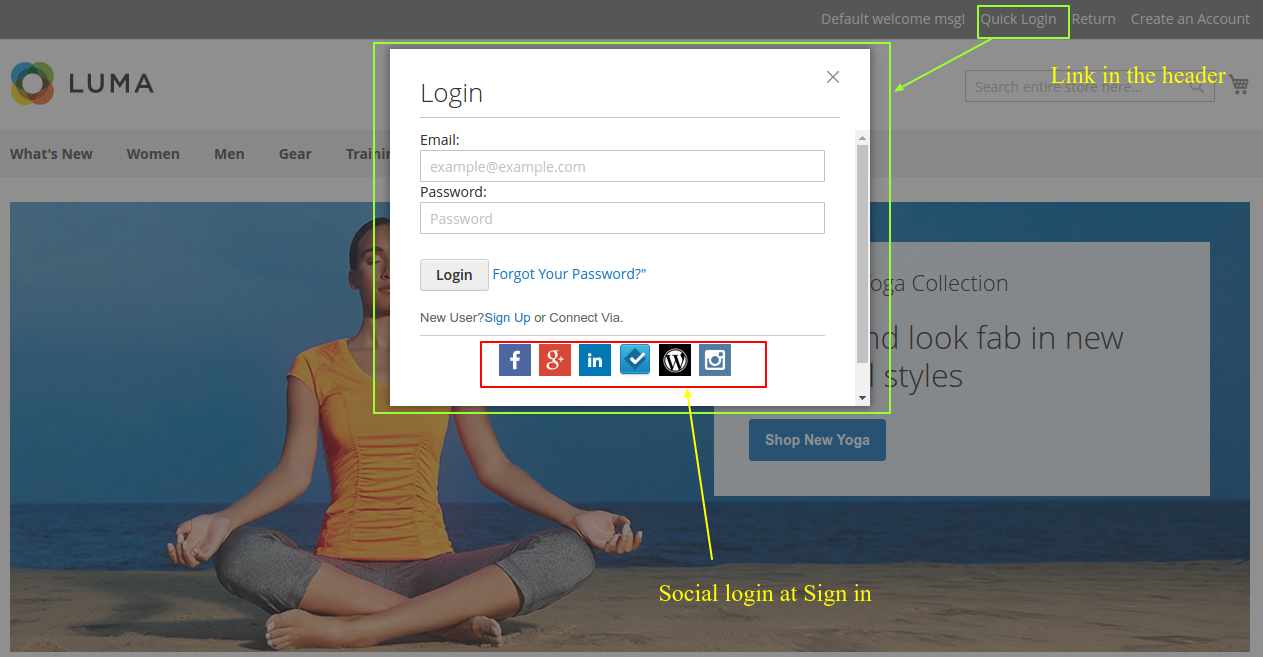
  • Leicht erkennbarer Link für soziale Login- Es gibt keine Verwendung Ihres Magento 2 Social Login, wenn Ihre Benutzer sie nicht einfach finden können. Um sicherzustellen, dass die Benutzer das soziale Login leicht finden können, können Sie die Optionen an zwei Stellen hinzufügen – auf der regulären Anmelde- oder Anmeldeseite und in der oberen Menüleiste (Header-Link). Etwas wie diese:

  • Am wichtigsten – ist es wirtschaftlich? – Der Preis von irgendwelchen Magento Erweiterung ist ein bisschen höher im Vergleich zu dem ähnlichen Modul für andere eCommerce-Plattformen wie OpenCart und PrestaShop. Also, Sie möchten nicht so viel Geld für etwas verschwenden, das auch in einer geringeren Menge kommen kann. Die meisten der sozialen Login-Erweiterung bieten entweder eine einzige Option oder höchstens drei soziale Login-Optionen – Facebook-Login, Google-Login und Twitter-Login.

Website-Besitzer sind oft gezwungen, die sozialen Login-Erweiterungen für alle diese beliebten Optionen separat zu erwerben. Infolgedessen gibt es eine riesige Menge an Investitionen, die nicht von jedem Geschäftsinhaber geleistet werden kann.

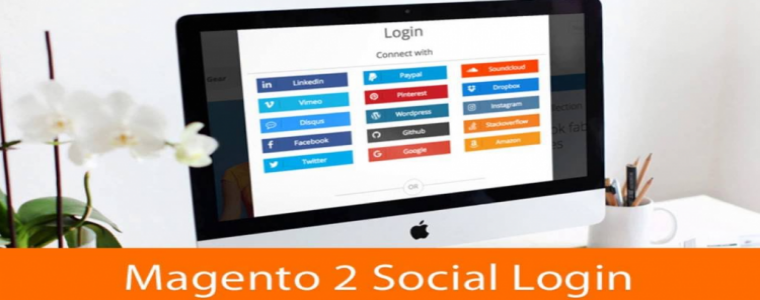
Um dem entgegenzuwirken, haben sich Plugin-Entwickler verschiedene Social-Login-Erweiterungen ausgedacht. Der Magento 2 Social Login von Knowband ist eine solche Erweiterung, die die Möglichkeit bietet, Facebook Login, Google Login und Twitter Login mit einer einzigen Magento 2 Erweiterung zu aktivieren. Nicht nur das, Sie können insgesamt 13 Social Login-Optionen mit der gleichen Erweiterung konfigurieren. Paypal Login, WordPress Login, Dropbox Login gehören dazu. So sparen Sie das Geld, das Sie 12 andere nützliche Module für Ihr Geschäft kaufen können.

Schließlich

Bei der Auswahl einer Magento 2 Social Login-Erweiterung ist es sehr wichtig, dass Sie die oben diskutierten Faktoren zusammenstellen. Fehlt es Ihnen, könnten Sie entweder ein nutzloses Modul oder eine Reihe von Erweiterungen verlieren, die Vermögen kosten. Knowband Magento 2 Social Login-Erweiterung könnte eine kluge Wahl in dieser Hinsicht sein.

Mochte dies? Sie werden diese auch mögen

How to install themes on Magento

Magento-Designs installieren

In diesem Tutorial erfahren Sie, wie Sie die Designs installieren Magento.

Was Sie vor dem Installieren von Magento-Themes tun müssen

  • Erstellen Sie ein Konto bei Magento Connect. Magento Connect ist ein erweiterter Marktplatz, Sie können Magento Connect über den folgenden Link finden:

https://www.magentocommerce.com/magento-connect/

Magento-Designs installieren

Sie können die folgenden Schritte ausführen, um die Designs zu installieren:

  • Öffnen Sie das Backend Ihres Shops und bewegen Sie den Mauszeiger auf das Menü System und dann auf Magento Connect und dann auf die Option Magento Connect Manager.

Systemmenü (Menüleiste) >> Magento Connect >> Magento Connect Manager.

  • Unter Erweiterungen Registerkarte:
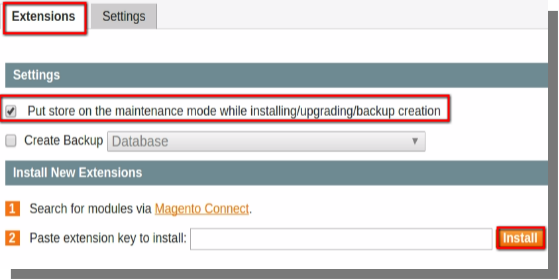
  • Stellen Sie sicher, dass das Kontrollkästchen für "Wartungsmodus bei der Installation / Aktualisierung speichern" markiert ist.
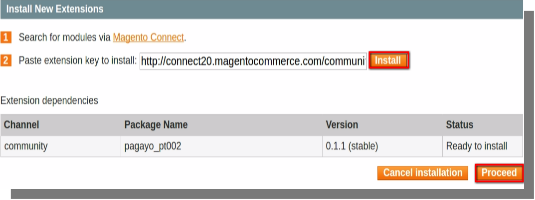
  • Sie sehen die Option "Erweiterungsschlüssel zur Installation hinzufügen", fügen den Erweiterungsschlüssel in das entsprechende Feld ein und klicken auf Installieren.

  • So erhalten Sie den Erweiterungsschlüssel für Themen:
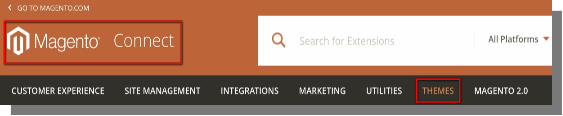
  • Öffnen Sie die Magento Connect und klicken Sie auf Themen in der Menüleiste.

  • Hier können Sie Ihre Ergebnisse verfeinern, indem Sie den Typ der Plattform (Enterprise oder Community), Version usw. auswählen.
  • Wählen Sie die Plattform und die Version aus und geben Sie das Stichwort für das Thema ein, das Sie installieren möchten (z. B. Mode, Geschäftsservice usw.).
  • Wählen Sie das Thema, das nach Ihren Bedürfnissen passt.
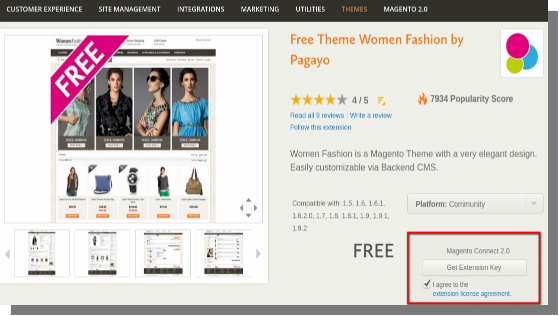
  • Sie werden auf eine Seite weitergeleitet, auf der Sie die Installationsoption sehen können. Klicken Sie darauf, um den Erweiterungsschlüssel für Ihr Thema zu erhalten.

  • Kopieren Sie den Erweiterungsschlüssel und fügen Sie ihn in die Option "Erweiterungsschlüssel zur Installation einfügen" in Ihrem Backend ein.
  • Klicken Sie auf Installieren.
  • Wenn Sie diesen Fehler nach dem Klicken auf "Installieren" erhalten:
  • Gehe zu Magento verbinden.
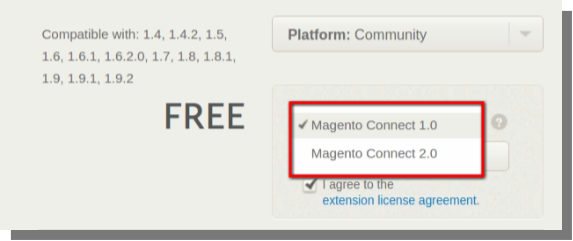
  • Ändern Sie die Magento Connect von Magento Connect 1.0 zu 2.0.

  • Klicken Sie auf Erwerben Erweiterungsschlüssel.
  • Kopiere den Schlüssel und füge ihn ein.
  • Klicken Sie erneut auf Installieren und dann auf Weiter.

  • Klicken Sie nach Abschluss auf die Schaltfläche zum Aktualisieren unterhalb des Befehlsfensters am unteren Rand der Seite.
  • Das Theme wird nach Abschluss der oben genannten Schritte installiert.

Sie konnten auch mögen:

How to Install Magento In Ubuntu

Allgemeine Information

Magento ist eines der beliebtesten Content Management System (CMS) für eine E-Commerce-Website. Es ist eine der flexibelsten E-Commerce-Plattformen. Magento verwendet MySQL als Datenbank, PHP als Programmiersprache und Elemente von zend framework. Es hat zwei Editionen, eine ist eine bezahlte Ausgabe und andere ist eine unbezahlte Ausgabe:

  • Enterprise Edition (kostenpflichtig)
  • Community Edition (unbezahlt)

Voraussetzungen für die Installation von Magento

Bevor wir beginnen, gibt es einige Schritte, die abgeschlossen werden müssen, um Magento zu installieren. Diese Schritte umfassen:

  • Sie benötigen mindestens 2 GB RAM für die Installation von Magento auf Virtual Private Server (VPS).
  • Sie benötigen einen LAMP-Stack (Linux, Apache, Mysql und PHP), der auf Ihrem VPS-Server installiert ist.
  • Jetzt für die Installation müssen Sie zunächst Magento herunterladen, können Sie eine Community-Edition-Version von Magento online bekommen.

Anfangen

  • Nach dem vollständigen Download sehen Sie in Ihrem Download-Ordner einen ZIP-Ordner namens mazento.zip.
  • Kopieren Sie den ZIP-Ordner in den folgenden Pfad:

/ Var / www / html

  • Extrahieren Sie die Dateien hier, indem Sie mit der rechten Maustaste auf den gezippten Ordner klicken und dann mit der linken Maustaste auf die Option Hier extrahieren klicken.

Datenbank mit PHPMyAdmin erstellen

Befolgen Sie für das Erstellen einer Datenbank die folgenden Schritte:

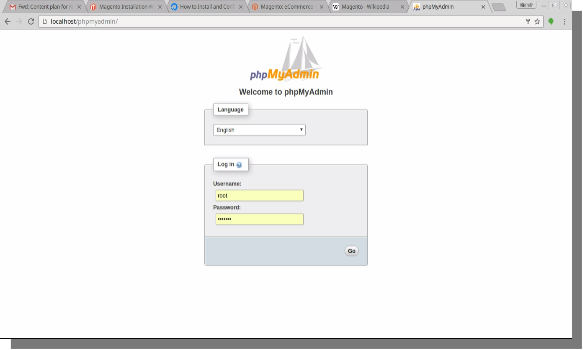
  • Öffnen Sie einen neuen Tab Ihres Browsers und geben Sie Folgendes in die Adressleiste ein:

localhost / phpmyadmin /

  • Drücken Sie die Eingabetaste, um die Login-Seite von PHPMyAdmin zu sehen. Geben Sie den Benutzernamen und das Passwort ein und klicken Sie auf Gehe zu Login. Die Anmeldeseite wird so aussehen.

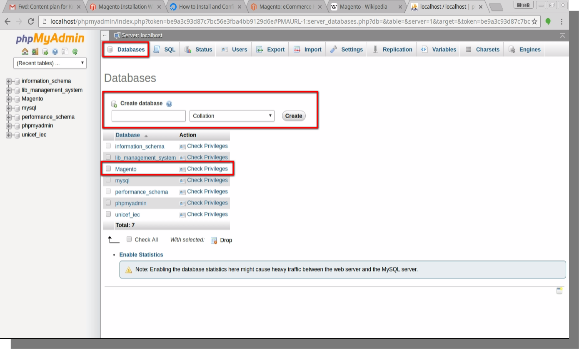
  • Sie werden die Hauptseite von phpmyadmin sehen, klicken Sie auf Datenbank, Sie werden eine Datenbank erstellen Option sehen.
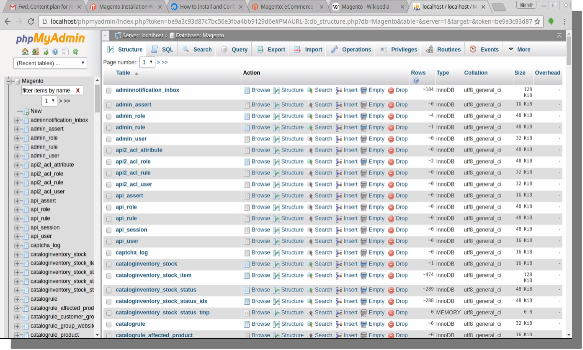
  • Geben Sie den Namen der Datenbank ein (zB Magento) und klicken Sie auf die Option create, Ihre Datenbank wird wie unten gezeigt erstellt.

Beispieldatenbank in Ihre Datenbank importieren

Nach dem erfolgreichen Erstellen der Datenbank müssen Sie die Beispieldatenbank in Ihre Datenbank importieren. Dazu müssen Sie die folgenden Schritte ausführen:

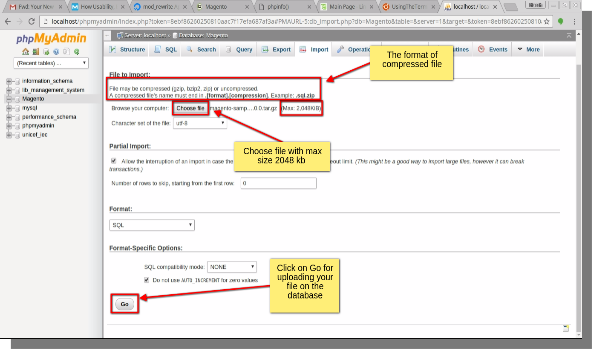
  • Klicken Sie auf die Importoption auf der Seite phpmyadmin.

  • Klicken Sie nun auf die Datei auswählen, um die Beispieldatenbank in Ihre Datenbank hochzuladen. Zum Hochladen einer Datei müssen Sie folgende Eigenschaften der hochgeladenen Datei beachten:
  • Die maximale Größe der Datei muss 2048 kb sein.
  • Das Format der Datei muss das Format .sql haben.
  • Die Art der Komprimierung, die zum Komprimieren großer Dateien verwendet wird, muss .zip sein
  • Klicken Sie nun auf die Option Go und Ihre Datei mit der Beispieldatenbank wird in Ihre Datenbank hochgeladen. Sie werden sehen, dass die Dateien in Ihre Datenbank hochgeladen werden.

Magento Setup-Datei auslösen

Jetzt müssen Sie nur noch die Magento Setup-Datei auslösen. Berücksichtigen Sie die folgenden Schritte für dasselbe.

  • Öffnen Sie nun einen neuen Tab Ihres Browsers und geben Sie folgenden Pfad ein:

Localhost / Magento oder

localhost / magento / index.php / installieren

Lizenzvereinbarung

  • Sie werden zur Magento-Installationsseite weitergeleitet, akzeptieren die Allgemeinen Geschäftsbedingungen des Vertrags und klicken auf Weiter.

Lokalisierung

  • Wählen Sie das Gebietsschema (Sprache), die Zeitzone und die Standardwährung aus und klicken Sie auf Weiter.

Konfiguration

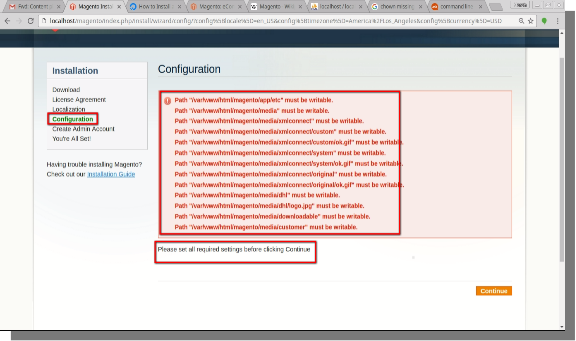
  • Hier stoßen Sie auf das Problem der "Schreibberechtigung". Sie müssen alle diese Probleme beheben, bevor Sie fortfahren.

  • Befolgen Sie die folgenden Schritte, um das Problem mit der Schreibberechtigung zu beheben:
  • Öffne das Terminal deines Systems (STRG + ALT + T)
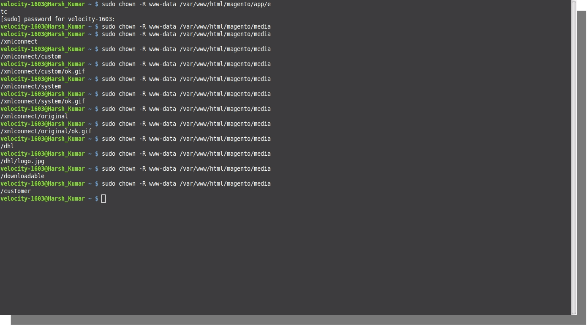
  • Geben Sie den folgenden Befehl ein, um die Berechtigungsprobleme zu beheben:

sudo chown -R www-data / Dateipfad

ZB: sudo chown -R www-data / var / www / html / magento / app / etc

  • Sie werden nach dem Systemkennwort gefragt, geben Ihr Systemkennwort ein und drücken die Eingabetaste. Das Kennwort wird nur einmal abgefragt.
  • Geben Sie den Befehl für alle Dateien mit demselben Problem ein, indem Sie das obige Beispiel verwenden und dann auf der Magento-Installationsseite auf die Option "Weiter" klicken.

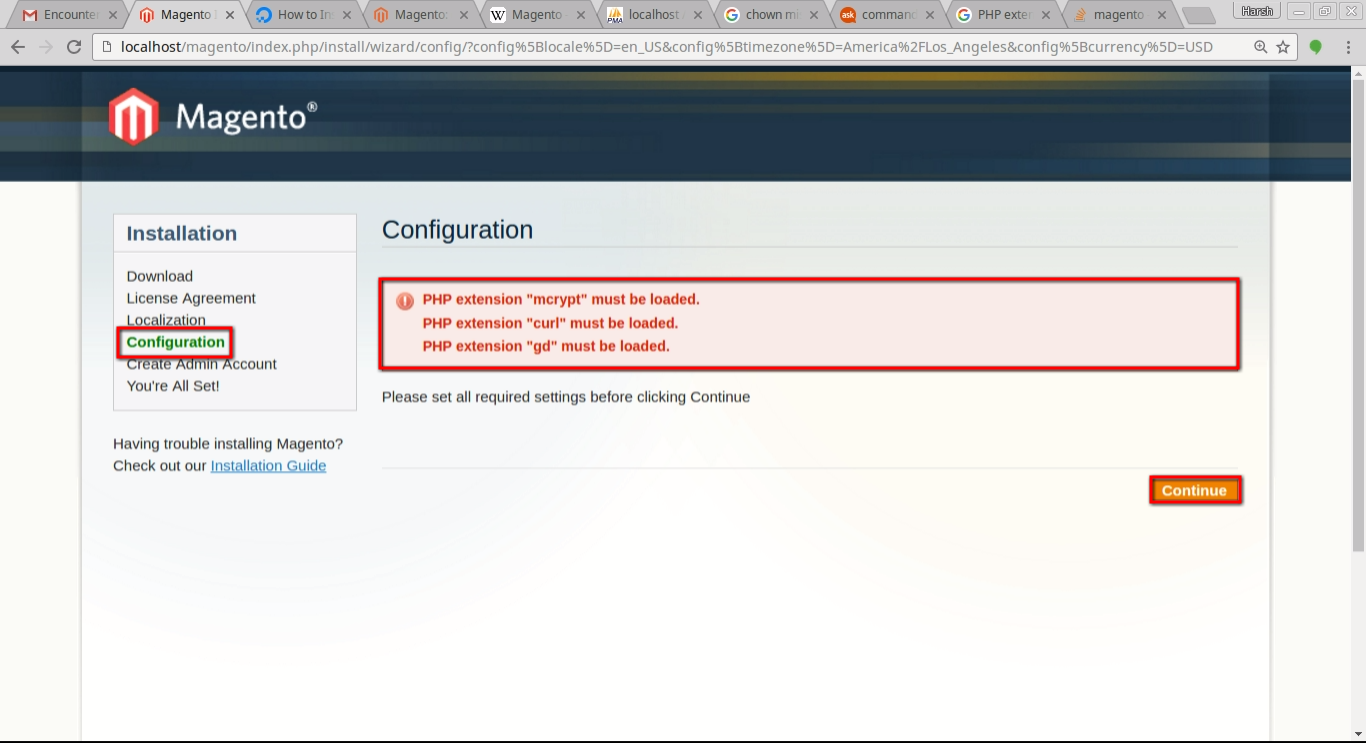
  • Nach einem Klick auf die Option continue wird der Ladefehler der PHP-Erweiterung angezeigt. Es ist unten gezeigt:

  • Wenn dieser Fehler auftritt, führen Sie die folgenden Schritte aus:
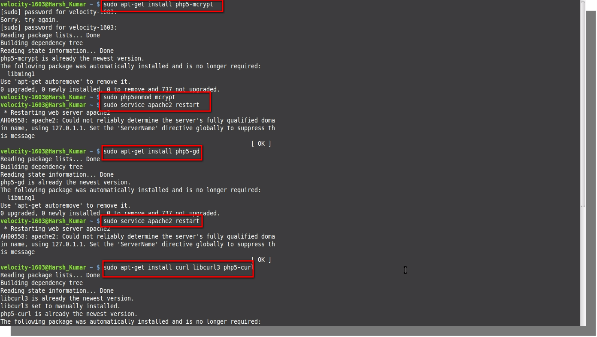
  • Öffnen Sie das Terminal und geben Sie den folgenden Befehl ein:
  • Für die Installation von Mcrypt

sudo apt-get installieren php5-mcrypt

sudo php5 enmod mcrypt

Sudo service apache2 neu starten

  • Zum Installieren von Curl

sudo apt-get installieren curl libcurl3 php5-curl

Sudo service apache2 neu starten

  • Für die Installation von gd

sudo apt-get installieren php5-gd

Sudo service apache2 neu starten

  • Klicken Sie dann auf der Magento-Installationsseite auf Weiter.

Datenbankverbindungsseite

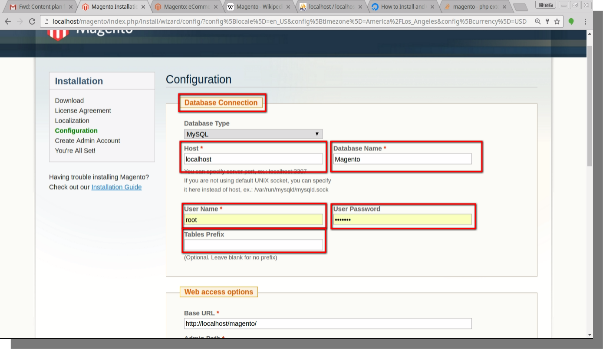
  • Nachdem Sie auf "Weiter" geklickt haben, werden Sie zu einer Datenbankverbindungsseite weitergeleitet, auf der Sie Folgendes tun können:
  • Legen Sie einen Benutzernamen und ein Passwort fest.
  • Ändern Sie den Datenbanknamen.
  • Legen Sie die Tabellenpräfixe fest. (wahlweise)

Erstellen Sie ein Administratorkonto

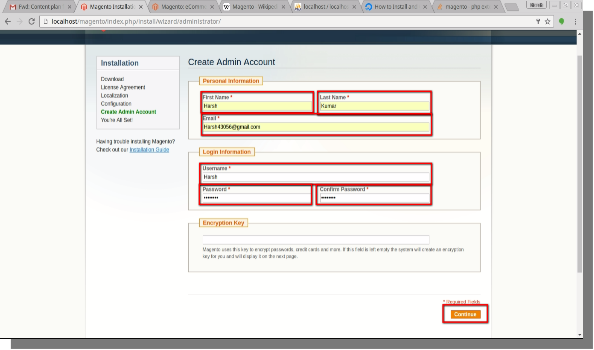
Nachdem Sie alle Prozesse unter Konfiguration abgeschlossen haben, werden Sie aufgefordert, ein Administratorkonto zu erstellen, in dem Sie Folgendes tun müssen:

  • Geben Sie Ihre persönlichen Daten ein:
  • Vorname
  • Nachname
  • E-Mail-ID
  • Login-Informationen eingeben:
  • Username
  • Kennwort
  • Passwort bestätigen
  • Verschlüsselungsschlüssel eingeben (optional)
  • Dann klicken Sie auf die Schaltfläche Weiter.

Sie sind fertig

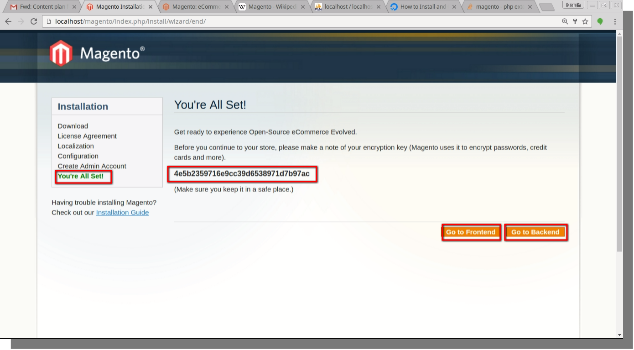
Dies ist der letzte Schritt in der Installation von Magento. Hier erhalten Sie einen Verschlüsselungsschlüssel, den Sie speichern müssen, da er von Magento zur Verschlüsselung von Passwörtern, Kreditkarten etc. verwendet wird.

  • Jetzt haben Sie zwei Möglichkeiten auf Ihrem Bildschirm:
  • Gehe zum Frontend
  • Gehe zum Back-End
  • Sie können beide besuchen.

Front-End und Back-End

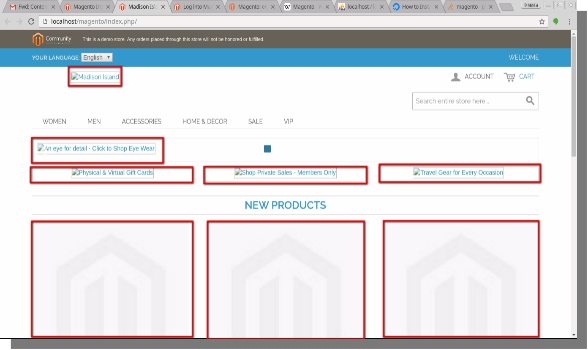
Wenn Sie Ihr Front-End besuchen, werden Sie feststellen, dass es keine Logos, Banner und Bilder für ein Produkt oder eine Marke gibt. Daher müssen Sie einige Änderungen am Back-End vornehmen, um sicherzustellen, dass alles gut funktioniert, bevor Sie mit Magento arbeiten können.

Notwendige Änderungen

  • Zum Hochladen von Bildern am Frontend
  • Kopiere Media- und Skin-Ordner aus Magento-Sample-Daten und füge sie in deinen Setup-Ordner ein.
  • Der Setup-Ordner enthält diese Ordner bereits, Sie müssen sie nur ersetzen.
  • Gehe dann zu deinem Front-End und aktualisiere die Seite. Sie werden sehen, dass die Logos, Bilder und Banner hochgeladen werden.
  • In einigen Fällen wird es keine Aktualisierung geben, das Front-End ist noch leer. In diesem Fall folgen Sie den unten aufgeführten Schritten:
  • Öffne das Terminal und gib den Befehl ein:

sudo chown -R www-daten / var / www / html / magento / media /

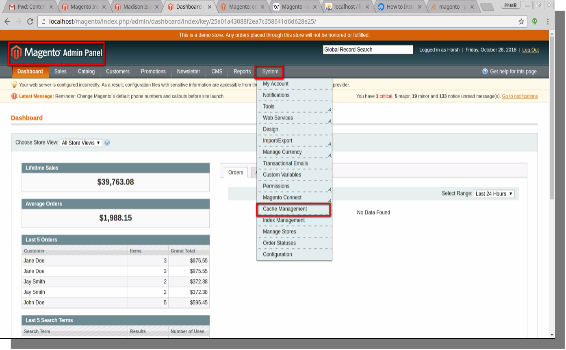
  • Gehen Sie dann zu Ihrem Back-End, bewegen Sie den Mauszeiger über das Systemmenü in der Menüleiste des Admin-Steuerfelds und klicken Sie auf die Cache-Verwaltung in der Drop-Down-Option.

  • Nach dem Klicken auf die Cache-Management-Option werden Sie zu einer neuen Seite weitergeleitet, auf der Sie rechts oben auf der Seite zwei Optionen sehen:
  • Magento-Cache leeren
  • Flush-Cache-Speicher
  • Klicken Sie auf diese Optionen, um Magento Cache und Cache Storage zu leeren.
  • Jetzt gehen Sie zu Ihrem Front-End und aktualisieren Sie die Seite, Sie werden sehen, dass alle Banner, Logos, Bilder aktualisiert werden, Sie werden Ihr Front-End fertig bekommen.
  • Ändern der Datei Index.php
  • Jetzt öffnen Sie Index.php, Sie finden index.php unter dem folgenden Pfad:

/ var / www / html / Magento

  • Klicken Sie auf die Datei Index.php und öffnen Sie sie.
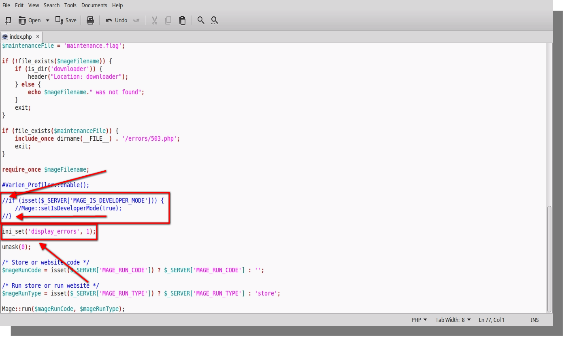
  • Sie werden einen PHP-Code sehen, gehen Sie zur Zeile 73,74 und 75 und setzen Sie einen doppelten Schrägstrich am Anfang dieser Zeilen und entfernen Sie "#" am Anfang der Zeile 77, wie unten gezeigt:

  • Speichern Sie die Datei und schließen Sie sie.
  • Änderung der Datei Varien.php
  • Öffnen Sie jetzt Varien.php, Sie finden Varien.php auf dem unten angegebenen Pfad:

/ var / www / html / magento / app / code / kern / Mage / Core / Model / Session /

Abstrakt

  • Klicke auf die Datei Varien.php und öffne sie.
  • Sie sehen einen PHP-Code, gehen zu den Zeilen 99, 100 und 101 und weisen die Werte wie folgt zu:

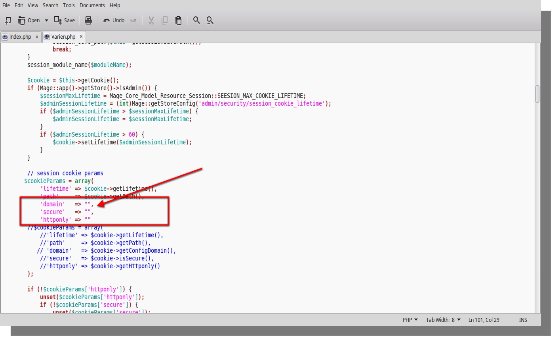
  • Entfernen Sie die Zeilen wie $ cookie-> getconfigDomain () aus der Zeile 99,100 und 101 und setzen Sie doppelte Anführungszeichen, wie in der Abbildung gezeigt.
  • Speichern Sie die Datei und schließen Sie sie.

Sie konnten auch mögen: