"Cupons de desconto", "cartões de presente", "cartões de vale" ou outras ofertas de compras, são as palavras que podem facilmente atrair a atenção do cliente para uma loja online sem qualquer esforço. Você precisa estar constantemente atento para persuadir seus clientes-alvo a fazer uma compra de produto através de sua loja OpenCart. Sem dúvida, é uma tarefa desafiadora, considerando a dinâmica do mercado e o comportamento do cliente, mas a situação pode ser controlada com a ajuda desses fatores. Extensões de cupom OpenCart a partir de Loja de conhecimento. Esses módulos têm sido uma grande força a ser considerada quando se trata de envolvimento do cliente, conversões e vendas de produtos.
Quer saber mais sobre essas extensões de cupom OpenCart? Confira abaixo para saber mais sobre seus incríveis recursos e funcionalidades que podem otimizar o desempenho da sua loja OpenCart.
1. Cupom Raspadinha OpenCart
Os compradores on-line estão sempre à procura de ofertas de compra e ofertas interessantes que podem oferecer amplos motivos para se dedicar às compras on-line. Se você tiver essa extensão de Cupê de Rasto de Knowband Opencart, será muito mais fácil para você fornecer cupão de raspar que pode ser resgatado pelos clientes sem esforço. Desta forma, você pode trazer mais tráfego do site, taxas de conversão e vendas de produtos em sua loja OpenCart com a ajuda deste módulo de cupom zero. Aqui estão algumas das características brilhantes que tornam o módulo OpenCart Scratch Coupon como uma das melhores extensões de cupom OpenCart
O módulo Opencart Scratch Coupon facilita a instalação e configuração de qualquer pessoa não técnica.
O módulo Opencart Scratch Coupon da Knowband suporta múltiplas plataformas e dispositivos graças ao design responsivo.
O módulo Opencart Scratch Coupon fornece facilidade para fazer alterações no valor do desconto oferecido, período de tempo elegível para aproveitar o código do cupom e muito mais.
O módulo Opencart Scratch Coupon oferece relatórios e dados analíticos em tempo hábil para armazenar o administrador em relação ao desempenho e ao status de seus códigos de cupom.
O módulo Opencart Scratch Coupon apresenta informações detalhadas sobre todas as estatísticas relacionadas a cupons para entender o impacto dos cupons de desconto em sua loja.
O módulo Opencart Scratch Coupon fornece suporte técnico gratuito e assistência.
Chegou a hora de instalar esta extensão de cupom de rascunho do OpenCart em sua loja para minimizar clientes abandonados e recuperar-se em seu site. Além disso, também pode desempenhar um papel incrível para melhorar suas vendas e taxas de conversão.
2. Melhorador de cupom de vendas OpenCart
Se você não está tendo uma ideia sobre como gerar códigos de cupom atraentes, Extensão OpenCart tornou-se um dos mais populares e procurados Módulos de cupons de venda OpenCart Isso pode mudar a fortuna de sua loja de uma maneira fácil. Dê uma olhada nas suas principais características mencionadas abaixo:
O módulo Opencart Sales Coupon Enhancer da Knowband permite que o administrador da loja crie códigos de cupom com base em grupos de clientes, métodos de envio e métodos de pagamento.
O módulo Opencart Sales Coupon Enhancer ajuda a decidir as regras de validação do seu código de cupom.
O Opencart Sales Coupon Enhancer da Knowband é compatível com vários tipos de lojas online e temas.
O Opencart Sales Coupon Enhancer oferece serviço de suporte técnico gratuito e atualizações.
O módulo Opencart Sales Coupon Enhancer pode ser instalado e configurado de maneira perfeita.
O Opencart Sales Coupon Enhancer não entra em conflito com o sistema de códigos de cupom existente.
O Opencart Sales Coupon Enhancer da Knowband oferece vários relatórios estatísticos para obter uma ideia completa sobre o mecanismo de geração de cupons.
Não deixe a oportunidade de negócio passar para seus rivais em termos de engajamento do cliente, conversões e vendas abundantes. Tudo que você precisa é o suporte dessas extensões de cupom OpenCart
Este addon é basicamente um Addon do mercado Prestashop. O administrador do Marketplace pode criar selos de vendedor com base nos vários parâmetros a serem satisfeitos por um vendedor para obtê-lo. Os crachás do vendedor são exibidos para os clientes assim que visitam a página de perfil do vendedor ou a página do produto de um determinado vendedor. Admin pode criar crachás do vendedor para seus vendedores como Best Seller, melhor suporte ao cliente, melhor novo vendedor etc. Parâmetros para obter um podem ser definidos no painel de back-end do administrador. Assim, tendo isso em mente, esse anúncio fornecerá recursos ao cliente por meio dos quais o cliente pode ver um selo do vendedor e interpretar o tipo de vendedor no mercado.
Essa interface terá dois campos para o administrador no back end. Ambos os campos estão listados abaixo:
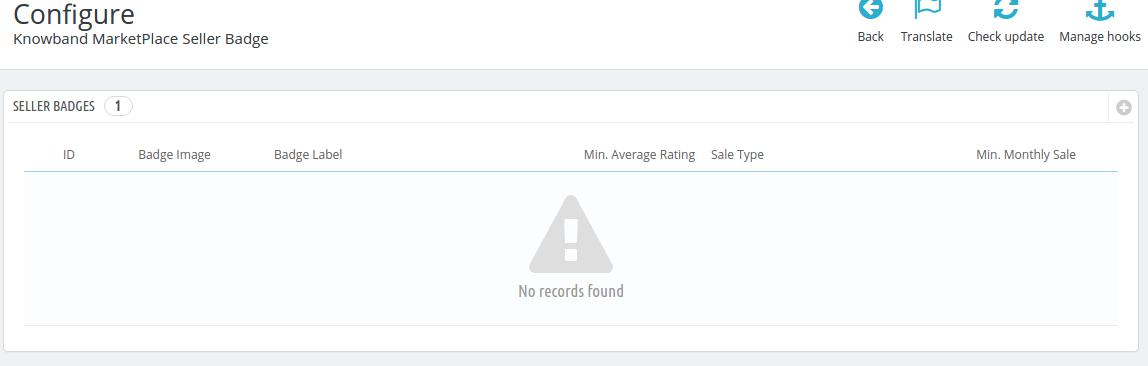
Lista de crachás de vendedor
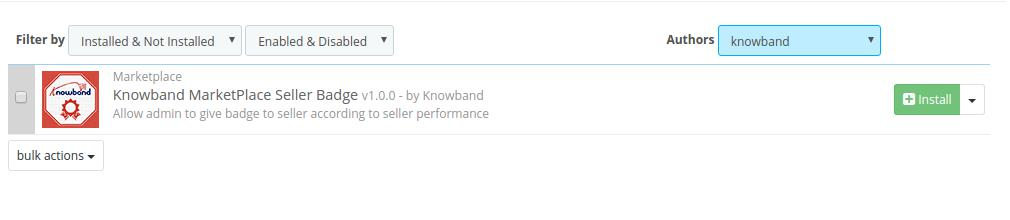
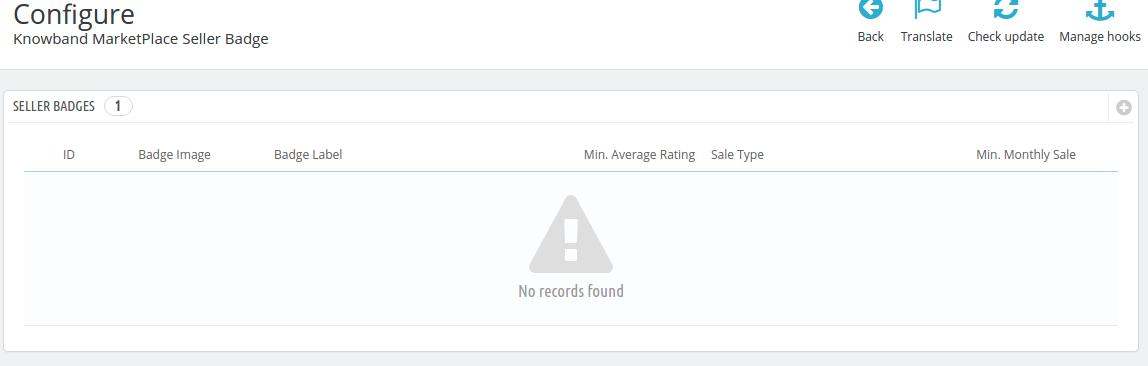
A lista de crachás de vendedor já aplicada pode ser encontrada nas configurações em Módulos e Serviços >> Módulos e Serviços no painel de administração.
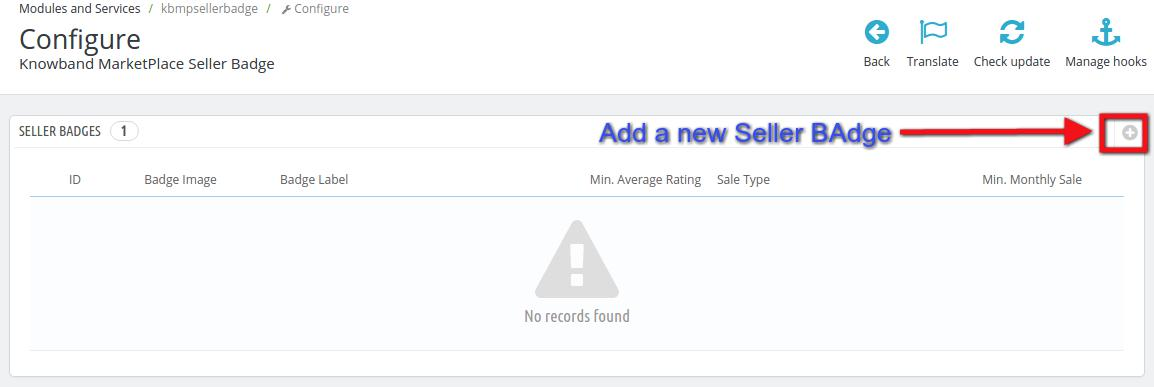
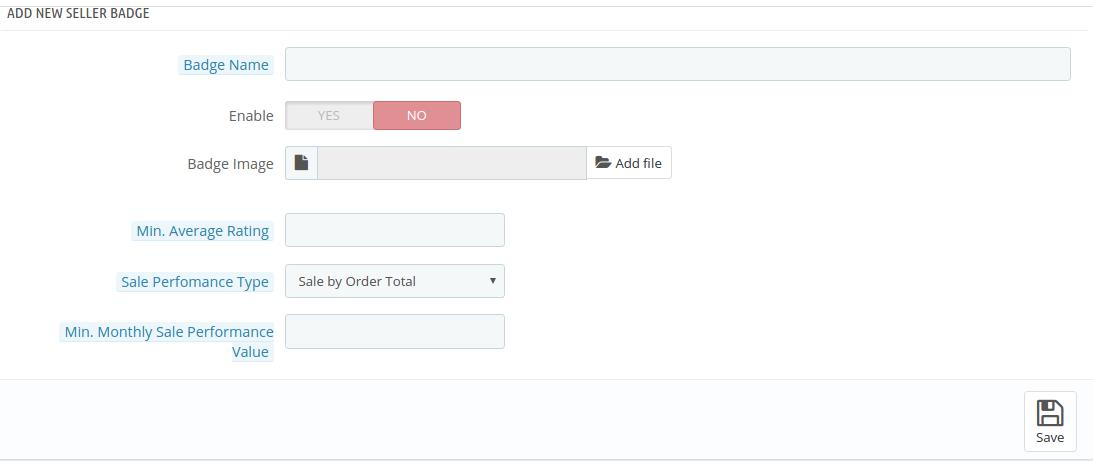
Adicionar novo selo do vendedor:
O administrador pode adicionar um novo selo do vendedor ao site do seu mercado, navegando para Módulos e serviços >> Módulos e serviços >> Emblema do vendedor do Marketplace da Knowband >> Adicionar novo (ícone de adição)
1. Nome no crachá: Dê um nome ao seu crachá de vendedor. Este nome é para referência pessoal do administrador, não será exibido para mais ninguém.
2. Habilitar: Selecione o status como Sim se quiser que o selo esteja ativo no mercado.
3. Imagem do emblema: Faça o upload de uma imagem para o selo que ficará visível para os clientes na página de perfil do vendedor ou na página do produto do vendedor específico.
4. Min. Classificação média: Forneça o parâmetro de classificação para obter o emblema específico. Por exemplo, você pode decidir que o vendedor precisa obter pelo menos 3 estrelas para obter esse selo.
5. Tipo de desempenho de venda: Forneça um parâmetro que será usado para decidir se um vendedor está qualificado para o selo específico. Você pode selecionar dois tipos de parâmetros, Venda por total de pedido ou Venda por produto vendido. Se você selecionar Venda por total de Pedidos, a elegibilidade do vendedor será verificada com base no total de pedidos processados por ele em sua loja. Se você selecionar a Venda por produto vendido, a qualificação será testada com base no total de produtos vendidos por um vendedor em sua loja.
6. Min. Valor de Performance da Venda Mensal: Insira a venda mensal mínima necessária para que um vendedor seja qualificado para o selo específico.
7. Salve : Salve quando suas configurações estiverem concluídas.
Interface do cliente
Aqui os clientes podem ver os crachás adquiridos pelos vendedores em dois tipos de interfaces.
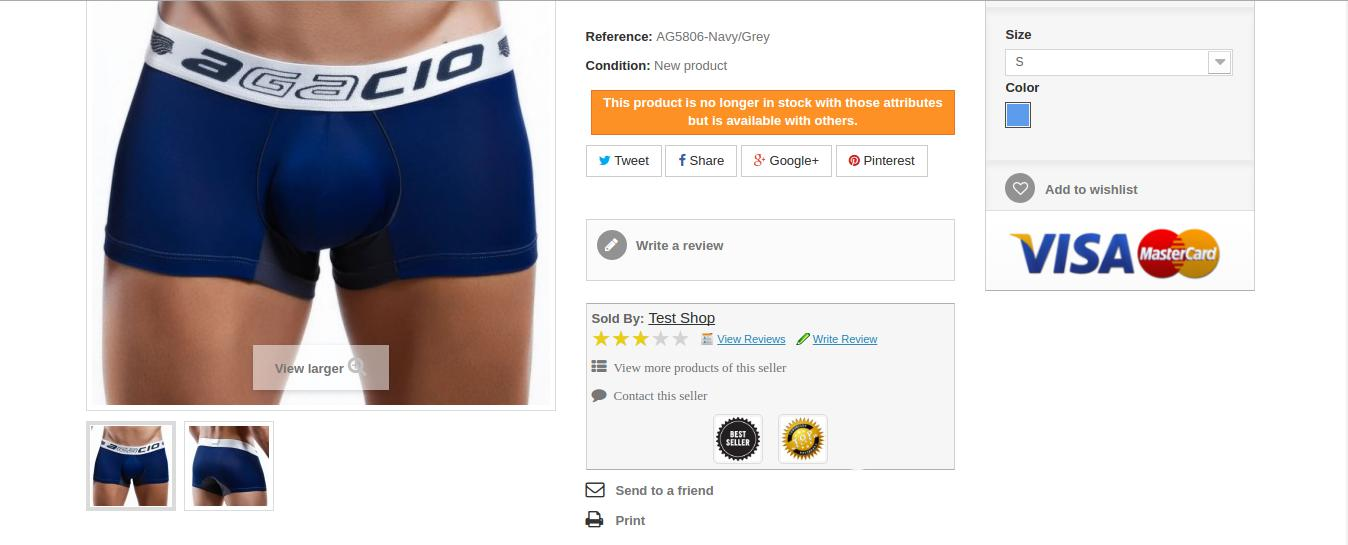
Página do produto Interface
1. A página do produto do vendedor em particular, conforme mostrado na captura de tela abaixo:
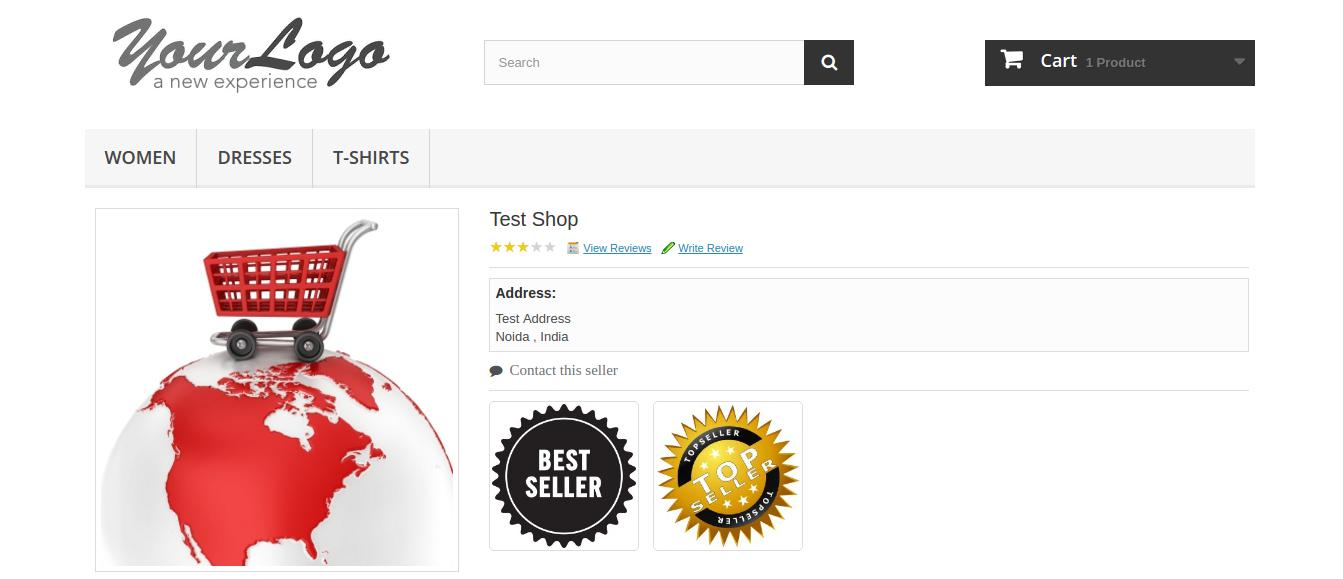
Interface do perfil do vendedor
2. A página de perfil do vendedor na frente da loja.
Página de configuração
Esta é uma página na qual o vendedor pode ativar / desativar esse recurso dos clientes. Depois de desativar isso, o cliente não poderá ver os Emblemas do vendedor no mercado. Além disso, o Admin pode configurar os emblemas da mesma interface.
As empresas em todo o mundo estão prosperando com base no engajamento social e do cliente, o que ajuda a construir a confiança e a lealdade em torno de sua empresa. Você precisa estar nos "bons livros"
Com o tempo gradual e os avanços tecnológicos, os sites de mídia social são os novos motores de crescimento para várias empresas em todo o mundo. Seria completamente ingênuo ficar longe dessa plataforma global de promoção de negócios devido ao seu uso e popularidade generalizados. Se você entendeu a importância dessas plataformas sociais para promoção de negócios e conversões mais altas, é hora de prestar atenção a essa extensão de login social para as lojas OpenCart. A extensão Opencart é um excelente Extensão social OpenCart Isso pode otimizar suas chances de envolvimento comercial entre seus rivais. Aqui estão algumas das razões que o forçarão a experimentar este módulo OpenCart Social Login da loja Knowband.
Elimina as chances de frequentes redirecionamentos de clientes e processos demorados de login de clientes
Os compradores on-line geralmente ficam muito irritados devido ao demorado login do cliente Aumenta o envolvimento do cliente no seu site o que pode otimizar suas chances de taxas de conversão e vendas.
Instalação rápida de instalação e configuração
Esta extensão de login social da Opencart é uma excelente extensão Opencart, pois pode ser facilmente instalada e configurada por qualquer pessoa que possua as habilidades básicas de computação. Não há necessidade de nenhum requisito especial de hardware e software para sua instalação sem esforço. Você pode gerenciar e controlar todo o processo com a ajuda de apenas alguns cliques.
Permite que o administrador da loja escolha posições de opções de login
O posicionamento dos elementos do site tem um forte impacto na atenção do cliente e pode afetar suas chances de negócios. O painel de administração interativo de back-end desta extensão de login social da Opencart fornece liberdade de administração da loja para fazer alterações em seu link de login, bem como no título de barra social. Além disso, eles também podem escolher o local para colocar suas opções de login social no site, como na parte superior, inferior, esquerda ou direita.
Opção para escolher os tamanhos de botão desejados
Com essa loja de extensões de login social Opencart, agora é muito mais fácil executar o tamanho certo de botão para o seu site. Dependendo do layout, do design e da natureza de seus clientes-alvo, o administrador da loja pode selecionar os botões de mídia social de tamanho pequeno ou grande para obter o máximo de conversões e vendas.
Você cometeria o maior erro no cenário de negócios de e-commerce se ainda não estiver interessado em utilizar os recursos e as funcionalidades desta extensão de login social da Opencart. Não seja um perdedor em seu domínio de negócios e faça o movimento certo comprando esta extensão de login social Opencart de nossa loja Knowband.
Não há garantias de que cada cliente visitante em seu site pode ser convertido em um possível comprador. Há chances de que ele / ela possa deixar um website devido a vários motivos. Algumas dessas razões podem ser site de carregamento lento, complicado
Além disso, esse cenário de abandono de um site pode afetar severamente o prestígio e a reputação de uma loja de comércio eletrônico. Também pode prejudicar suas chances de conversões e vendas de produtos devido ao aumento de ocorrências de abandono de carrinho de compras. Ao tomar em consideração toda a situação, Banda de conhecimento desenvolveu este Magento Abandoned Cart Alert Extension que pode reduzir carrinhos abandonados no seu site. É um plug-in notável que pode deixar seus clientes comprometidos com sua loja para otimizar suas conversões e vendas. Aqui está um relato detalhado dos vários recursos e funcionalidades desta extensão de abandono do carrinho Magento que tem o potencial de derrubar as fortunas de seus negócios entre seus rivais.
Mecanismo fácil de oferecer incentivo aos clientes
Cupons de descontoOs cartões de presente ou de voucher são o meio mais eficaz que pode persuadir os clientes a fazer compras através do seu site Magento. Você pode facilmente anexar códigos de cupom, cartões de desconto ou cartões de presente com este Abandoned Cart Alerts para o módulo Magento com seus e-mails de lembrete para influenciar a decisão de compra de seus clientes. Essa abordagem é uma maneira incrível de manter seus visitantes engajados em sua loja de comércio eletrônico para obter mega vendas e conversões.
Opção para criar modelos de email personalizados para seus clientes
"Um tamanho de sapato não serve para todos", da mesma forma que você não pode envolver todos os seus clientes de maneira semelhante. Você precisa usar modelos de email personalizados para eles, a fim de torná-los mais valorizados pela sua entidade de negócios. O Magento Abandoned Cart também ajuda a estabelecer um relacionamento efetivo com seus clientes, pois os modelos de email personalizados os tornam mais leais e engajados com seu site Magento.
Recuperação de carrinho sem esforço com um único clique
Um dos fatores mais importantes que podem contribuir para diminuir os abandono de carrinho de compras é a simplicidade no processo de recuperação de carrinho. Agora é possível recuperar rapidamente seu carrinho abandonado com todos os detalhes e itens do carrinho para uma compra rápida do produto por meio de um único clique. Esta característica maravilhosa faz com que seja uma das mais populares extensões de carrinho Abandonado Magento que vem com o preço mais amigável do bolso em comparação com outros módulos rivais. Além disso, este recuperação de carrinho de clique único tornou as vidas dos administradores e clientes da loja muito mais livre do que antes.
Fornece informações sobre carrinhos abandonados de seus clientes em seu site
Se você está determinado a reduzir os carrinhos abandonados em seu site, é imperativo manter um controle constante sobre os carrinhos abandonados de seus clientes. Com a ajuda deste módulo de Alerta de Carrinho Abandonado Magento, ficou mais fácil rastrear os carrinhos abandonados de seus clientes para a recuperação perfeita de carrinhos "esquecidos". Além disso, também ajudará você a obter uma visão clara sobre os clientes abusivos que abandonam um carrinho de compras com muita frequência.
Assim, é o momento certo para pegar sua parte de vendas e conversões com a ajuda deste notável plug-in Magento Abandoned Cart que pode ajudar na recuperação de seus carrinhos abandonados sem qualquer problema. Ele pode ajudar no envio de e-mails de lembrete para seus clientes abandonados em relação a seus pedidos pendentes para obter o máximo de vendas e taxas de conversão. Então, visite nossa loja Knowband agora e compre essa extensão Magento para obter um desempenho comercial inigualável.
Os aplicativos para celular são as tendências recentes que impulsionaram os negócios em todo o mundo devido à facilidade de funcionalidade, capacidade de compra rápida e instalação perfeita em várias plataformas móveis. Esses aplicativos estão especialmente desempenhando um papel maior no eCommerce
Se você está tendo uma loja de comércio eletrônico e pensando em sua expansão entre seus rivais, você precisa ir para aplicativos móveis que são o futuro de negócios final. A fim de tornar sua jornada de loja OpenCart para aplicativos móveis uma tarefa contínua, você precisa ir para este Aplicativo Móvel OpenCart Módulo Builder da loja Knowband para alcançar aplicativos alucinantes para o seu negócio. Este aplicativo pode definitivamente dar um grande impulso às suas chances de negócios e pode ajudá-lo a ficar à frente de seus rivais de uma maneira perfeita. Aqui estão algumas maneiras pelas quais seus aplicativos para dispositivos móveis podem se destacar de outros aplicativos concorrentes.
Pode ser acessado em vários dispositivos e plataformas
Esses aplicativos móveis são criados de forma que possam ser instalados e acessados em vários dispositivos Android, como smartphones e tablets. Eles vêm com um design responsivo que torna seu uso muito mais abrangente e global para expandir seu alcance comercial. Com a ajuda deste Extensão OpenCart, você pode facilmente obter um aplicativo móvel maravilhoso cuja funcionalidade e uso está além de qualquer dispositivo Android específico.
Torna a facilidade de login da conta uma experiência livre de problemas
Sem dúvida, o login da conta é um componente importante para todas as lojas on-line e desempenha um papel crucial na abordagem de segmentação de clientes. A fim de resolver esta situação crítica, este plugin OpenCart Android App Builder vem com várias opções de login de mídia social para facilitar uma login de conta sem esforço instalação. Assim, economiza o tempo precioso do cliente e melhora as chances de conversões para sua loja OpenCart.
Fornece opção para melhorar a aparência do aplicativo
Este maravilhoso Knowband Extensão OpenCart tem um conjunto de temas interativos incríveis que podem oferecer uma aparência e comportamento totalmente diferentes ao seu aplicativo para dispositivos móveis. Você pode usar esses temas atraentes para aumentar o valor e a aceitação de seu aplicativo para dispositivos móveis entre seus clientes. Desta forma, você pode melhorar suas chances de conversões e vendas para sua loja OpenCart sem qualquer aborrecimento.
Implemente a facilidade de pesquisa avançada
Pesquisando tem visto uma grande transformação ao longo dos anos e atualmente é governado pela facilidade de pesquisa baseada em voz. Mantendo esta tendência em foco, a Knowband implementou o recurso de pesquisa baseado em voz para seus clientes com a ajuda deste módulo OpenCart Mobile App Builder para tornar as pesquisas mais interativas do que antes. Você só precisa falar para que os itens desejados sejam pesquisados e o mecanismo de pesquisa fornecerá os resultados necessários com base nas entradas de pesquisa baseadas em voz.
Reflete as alterações da loja automaticamente no seu aplicativo para dispositivos móveis
Com esta extensão OpenCart, você pode fazer uma sincronização efetiva de sua loja OpenCart com seu aplicativo móvel. É definitivamente uma abordagem maravilhosa, já que você não precisa fazer alterações de armazenamento necessárias em seu aplicativo móvel novamente devido a esse recurso de sincronização. Tudo precisa ser feito pela primeira vez sem consumir mais tempo e esforço.
O que você está pensando agora? Você ainda precisa de mais razões para adotar este módulo OpenCart Mobile App Builder para obter esses aplicativos móveis cheios de energia? Não espere mais e visite o nosso site Knowband para comprar este módulo OpenCart que está dentro do seu alcance. É o seu passaporte para um aplicativo móvel brilhante para a sua loja OpenCart.
Esses compradores on-line estão sempre em busca de ofertas interessantes, pontos de recompensa e ofertas. Esta é uma das maneiras de incentivá-los a comprar os produtos. Se a sua loja de e-commerce não for capaz de acionar a decisão de compra dos clientes, certamente afetará seu negócio a longo prazo.Knowband Pontos de recompensa Prestashop Addon irá revelar-se um grande bônus para a loja de comerciantes, pois pode motivar a compra do cliente mais e mais produtos. Os clientes podem ganhar pontos de recompensa em troca das compras.
O Módulo de Pontos de Fidelidade Prestashop da Knowband permite que os clientes ganhem pontos de recompensa depois de terem feito qualquer pedido. Os pontos de recompensa permitem que os clientes comprem ainda mais a preços com desconto. Uma vez que o cliente tenha ganhado pontos de recompensa suficientes, eles podem obter desconto em troca dos pontos.
Todas as configurações relativas ao Pontos de recompensa Prestashop addon e os valores de desconto serão dados ao comerciante no backup da extensão.
1.1 Benefício do Merchant Prestashop Reward Points Addon
O módulo de pontos de fidelidade Prestashop da Knowband permite que o administrador forneça os pontos de fidelidade ao cliente quando fizer o pedido.
Este addon de pontos de recompensa Prestashop permite que o administrador possa definir regras para clientes convidados e registrados.
O administrador pode definir o número N de regras de descontos e pontos de recompensa de acordo com a necessidade.
A extensão Prestashop Reward Points permite que o administrador visualize a lista de pontos de recompensas usados pelos clientes e pontos de recompensa restantes.
Este addon Prestashop ajuda o administrador a envolver mais o cliente no site.
Este suplemento de pontos de recompensa do Prestashop motiva o cliente a fazer outro pedido para usar os pontos de recompensa.
Isso ajuda o administrador a recompensar o cliente fiel, dando-lhe pontos de lealdade.
Com a ajuda deste complemento de pontos de recompensa do Prestashop, o administrador pode aumentar a receita e a conversão do site.
A Extensão de Pontos de Lealdade da Presatashop ajuda você a melhorar sua popularidade, permitindo que os clientes compartilhem os pontos de recompensa com outras pessoas.
1.2 Benefício do Cliente Prestashop Reward Points Addon
O cliente pode usar os pontos de recompensa para fazer compras no futuro.
Este módulo de pontos de lealdade Prestashop permite ao cliente compartilhar os pontos de fidelidade com seus amigos.
O cliente pode ver os pontos de recompensa em seu perfil.
2. Instalação
Para instalar este suplemento Prestashop Purcharse points, siga os seguintes passos:
Adicione a pasta addon na pasta modules do seu sistema.
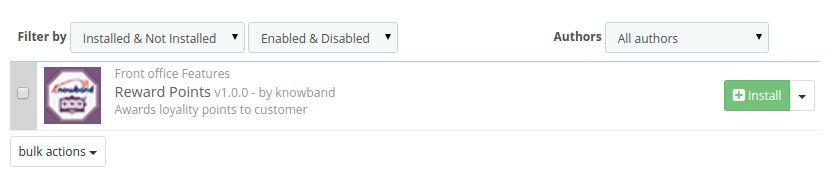
Depois de adicionar esta pasta do addon Prestashop, o sistema listará o addon na página do módulo na categoria "front office feature" como abaixo:
No módulo de administração, haverá as seguintes opções para configurar este addon do Prestashop Reward Points. O addon Prestashop
1. Configurações Gerais.
2. Pontos de recompensa do convidado.
3. Configurações de desconto para convidados.
4. Configurações de Pontos de Recompensa do Cliente Registradas.
5. Configurações de desconto do cliente registradas.
6. Configurações de email.
7. Estatisticas.
Cada seção é descrita em detalhes abaixo.
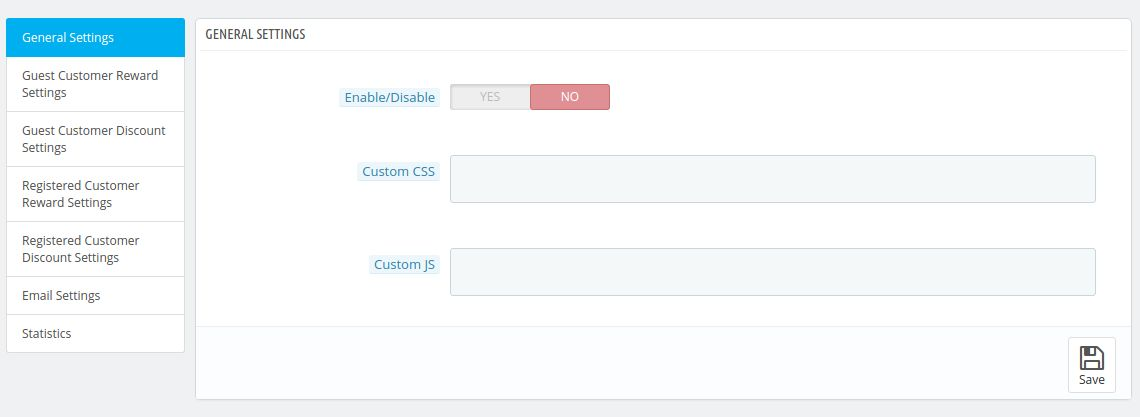
Configurações gerais do 3.1
Esta seção terá as seguintes opções para configurar o addon de lealdade de Prestashop.
1. Habilitar desabilitar: Esta opção terá um botão de alternar com dois valores específicos ON e OFF. Este módulo só funcionará se estiver definido como ON. Se isso estiver definido como OFF, nenhum recurso estará funcionando e nem mesmo afetará qualquer outra seção do site. Por padrão, esta opção estará desativada.
2. CSS personalizado e JS: Esses campos foram fornecidos para permitir que o administrador altere a aparência do front end do módulo. Então, se ele sentir a necessidade de adicionar certos CSS ou JS na frente, ele poderá inserir esses itens nesses campos, respectivamente.
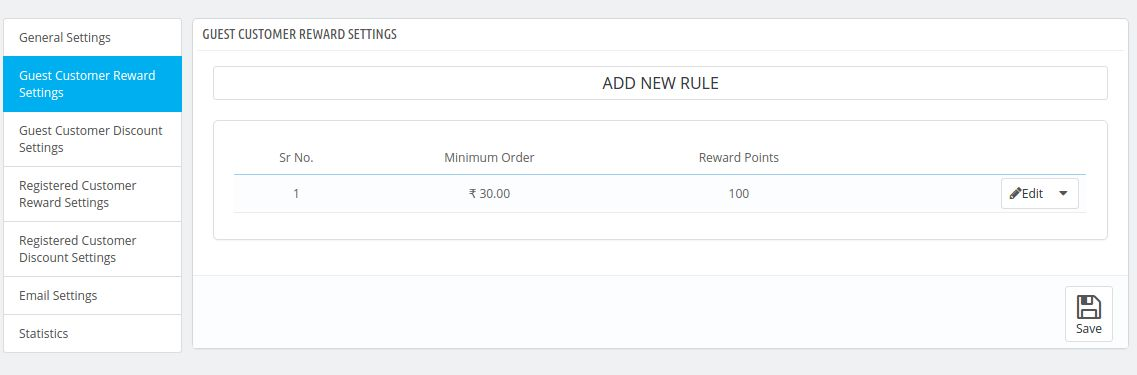
Configurações de Pontos de Recompensa do Hóspede 3.2
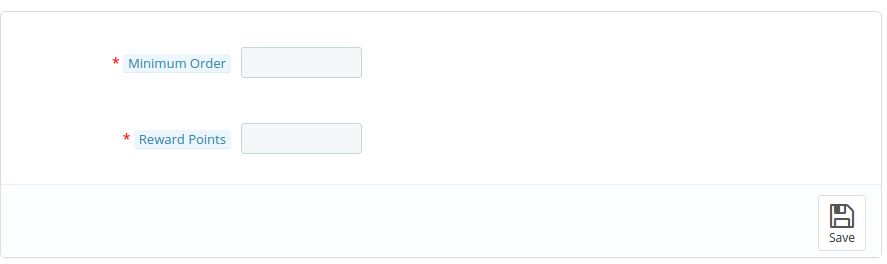
Nesta aba, o comerciante irá inserir as regras segundo as quais um cliente convidado vai ganhar os pontos de recompensa. Quando o comerciante clicar no botão Adicionar novo disponível na aba, aparecerá um pop-up com os seguintes campos:
1. Ordem mínima : Aqui, o administrador insere o valor mínimo do pedido que deve ser seu para dar ao cliente certos pontos de recompensa.
2. Pontos de recompensa : Aqui, o administrador deve inserir o número de pontos de recompensa que um cliente receberá depois de fazer o pedido, se ele satisfizer as duas condições acima.
O administrador pode até mesmo editar ou excluir a regra criada clicando nos botões de ação que estarão disponíveis na mesma linha em que a regra será listada.
Formulário que aparecerá depois de clicar em adicionar novo botão
Configurações de desconto para convidados 3.3
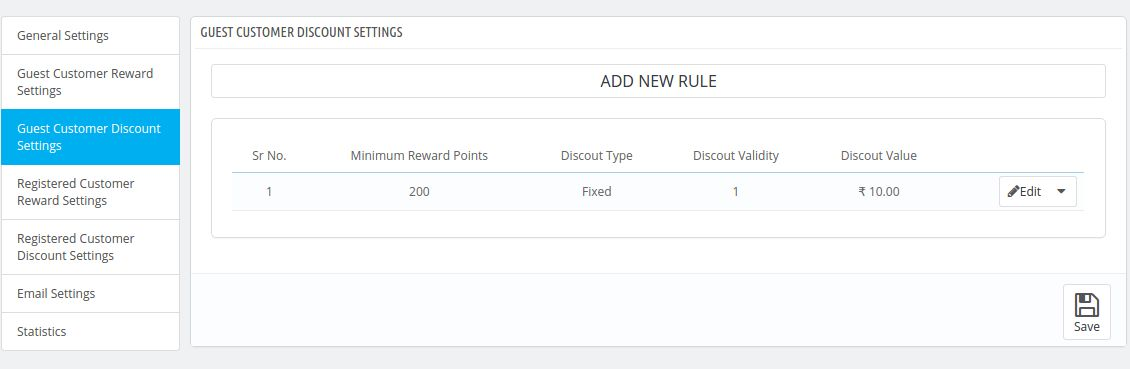
As configurações feitas nesta guia funcionarão apenas para clientes guest.Nesta guia, o comerciante terá que inserir as configurações de descontos e pontos de recompensa, ou seja, após quantos pontos de recompensa o cliente obterá desconto. Campos que estarão disponíveis nesta aba são-
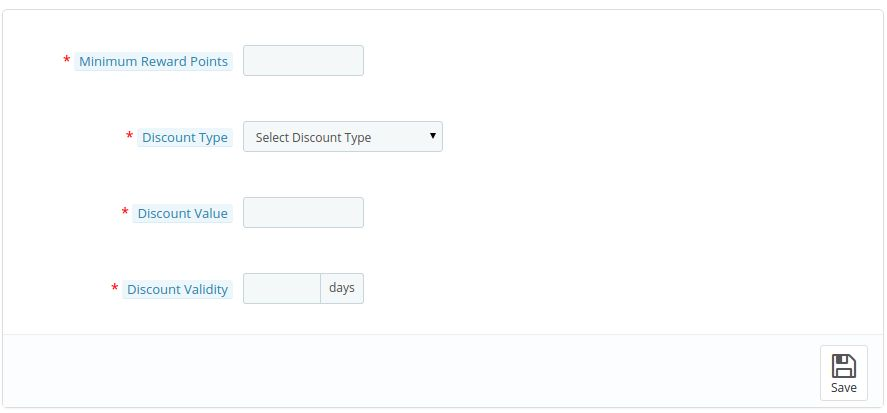
1. Pontos Mínimos de Recompensa: Neste campo, o administrador inserirá a quantidade mínima de pontos de recompensa que um cliente deve ter para atender a essa regra.
2. Tipo de desconto: Neste campo o administrador selecionará o tipo de desconto que será dado ao cliente se ele satisfizer as condições acima. Pode ser um desconto percentual ou fixo.
3. Valor de desconto: Neste campo, o administrador deve inserir o valor de desconto que o cliente receberá após aplicar os pontos de recompensa mínimos.
4. Validade de desconto: Neste campo, o administrador inserirá a validade do desconto que será gerado
Formulário que aparecerá depois de clicar em adicionar novo botão.
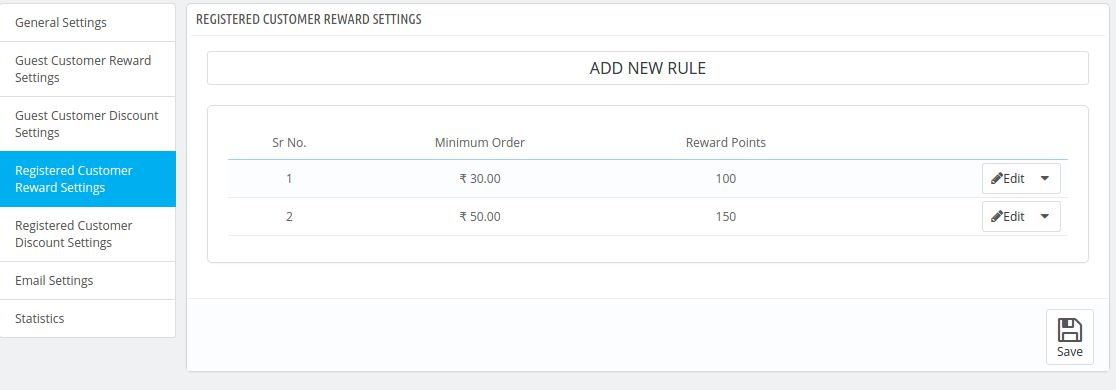
3.4 Registrado Customer Reward Settings
Esta guia será igual à guia de configurações de premiação do convidado. Mas a única diferença nessa guia é que ela funcionará apenas para os clientes registrados.
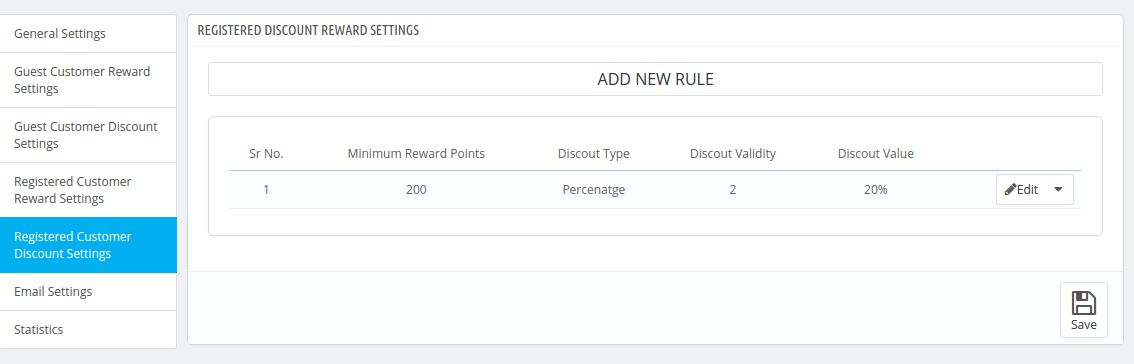
Configurações de desconto de cliente registrado 3.5
Essa guia será igual às configurações da guia de configurações de desconto para convidados. Mas a única diferença nessa guia é que ela funcionará apenas para os clientes registrados.
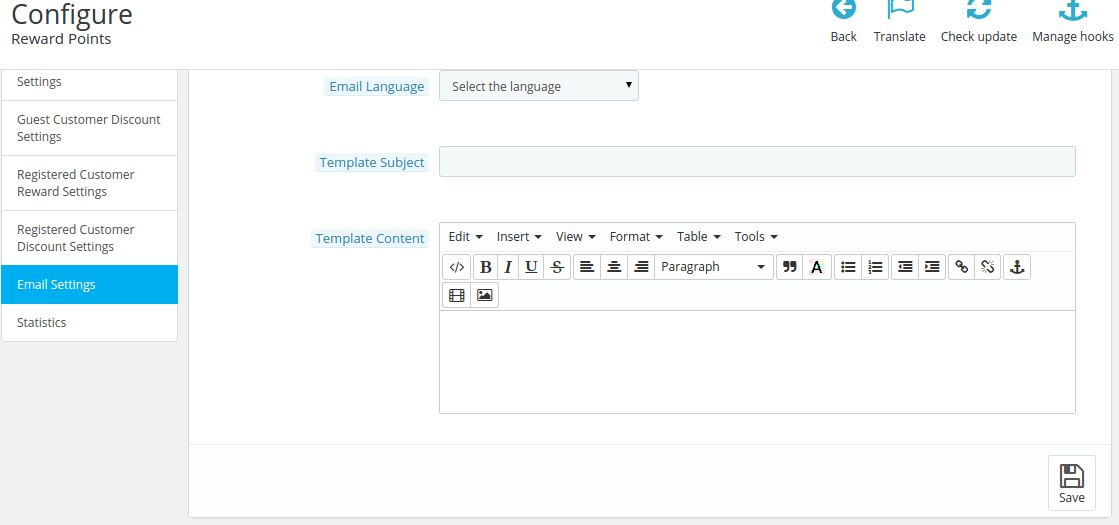
Configurações de email do 3.6
Quando o cliente compartilhar seus pontos de recompensa com outro cliente do front-end, o cliente ao qual os pontos de recompensa serão compartilhados receberá um e-mail da loja para informá-los sobre os pontos de recompensa adicionados à conta.
1. Selecione o idioma: Aqui o administrador selecionará o idioma do email usando o qual ele enviará o email para os clientes que ganharam o jackpot.
2. Assunto do email: Aqui, o administrador pode inserir o assunto do email. O assunto que o administrador inserir nesse campo de e-mail será usado como assunto do e-mail enviado ao cliente sempre que ele ganhar qualquer prêmio na frente.
3. Conteúdo de email: Aqui o administrador pode inserir o conteúdo do email que será enviado aos clientes que ganharão o jackpot na frente.
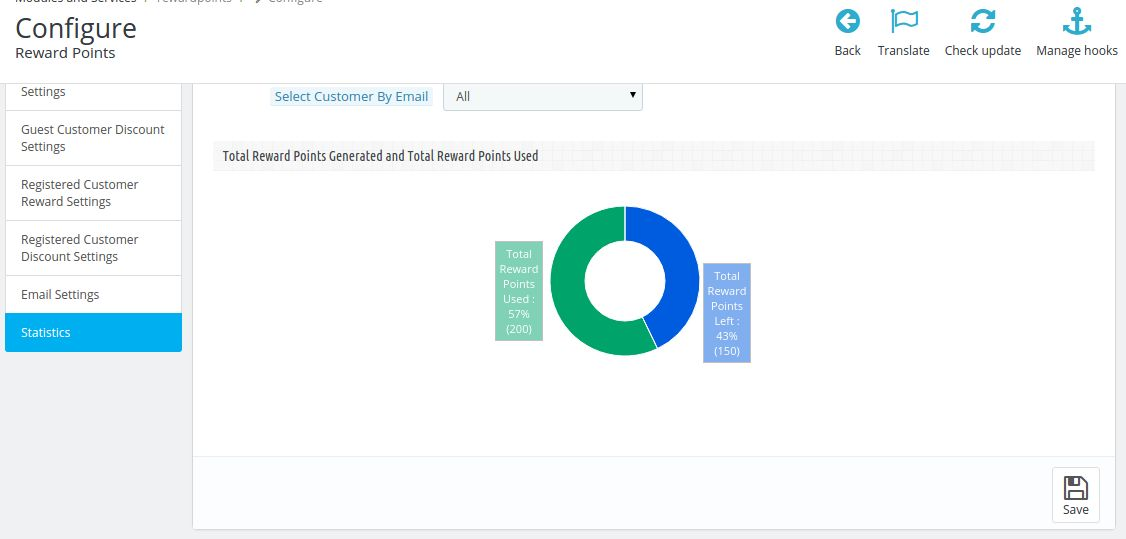
3.7 Estatísticas
Nesta aba, admin pode ver as estatísticas dos pontos de recompensa que são gerados até a data. O administrador também pode visualizar o número total de pontos de recompensa gerados e usados e também pode filtrar os pontos de recompensa de acordo com o cliente, aqueles que usaram este módulo para obter pontos de recompensa.
4. Módulo Front End
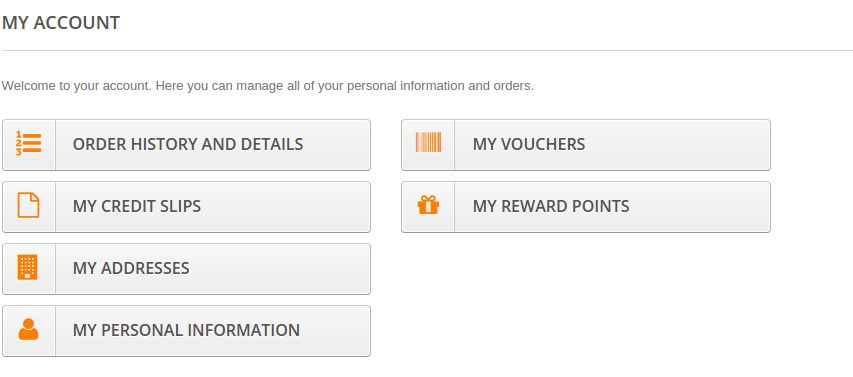
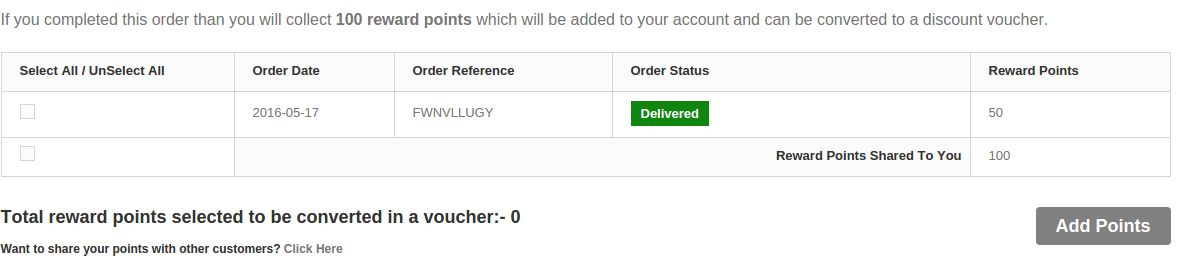
Quando o módulo é ativado no painel de administração, ele aparecerá primeiro na conta dos clientes. Um link informando Meus Pontos de Recompensa começa a aparecer na conta dos clientes. Ao clicar no link, o cliente será direcionado para a lista de pontos de recompensa que eles ganharam colocando pedidos diferentes. Se a ordem dos pontos de recompensa específicos for entregue, esses pontos de recompensa estarão disponíveis para uso do cliente.
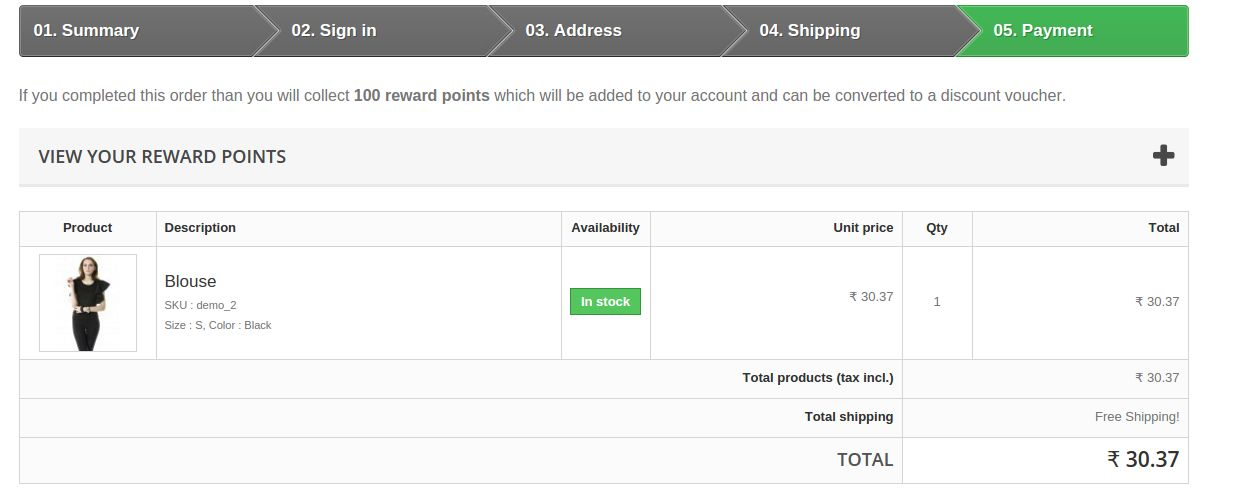
Os Pontos de Lealdade Prestashop Addone também aparecerão acima do carrinho quando o cliente estiver prestes a efetuar o pagamento do pedido. O cliente pode visualizar seus pontos de recompensa e adicionar esses pontos de recompensa ao carrinho.
Você pode experimentar o addon de pontos de recompensa do Prestashop no seu site da Prestashop. A extensão Prestashop Loyalty Points da KnowBand ajuda você a recompensar o cliente fiel à sua loja e aumentar a receita do site.
Entre em contato conosco em support@knowband.com para qualquer consulta ou solicitação de alteração personalizada de acordo com seus requisitos de negócios.
O Prestashop Mobile Order Lookup Addon by Banda de conhecimento é projetado para os negócios de comércio eletrônico do Prestashop e permite ao cliente visualizar informações do pedido ou status do pedido sem fazer login na conta. O módulo de detalhes do pedido da Prestashop também permite que o proprietário da loja acompanhe os pedidos e visualize o status do cliente.
Vantagens do comerciante do add-up de pesquisa de pedido móvel Prestashop:
O módulo de consulta de pedidos móveis Prestashop da Knowband permite que os clientes acompanhem o status do pedido sem fazer login na conta na loja.
Uso do addon de detalhes do pedido Prestashop, o comerciante da loja pode rastrear os detalhes do cliente no back-office do módulo.
O addon Prestashop Order Lookup da Knowband oferece ao administrador da loja a opção de monitorar o número de clientes que visualizaram o status do pedido.
O comerciante da loja on-line pode personalizar a aparência e o comportamento do texto e da cor do botão Pesquisar na ordem do back-end do módulo de detalhes de envio do Prestashop.
O módulo de consulta de pedidos móveis Prestashop da Knowband permite que o administrador altere ou adicione o novo teste que é mostrado acima do resultado de pesquisa do pedido.
Este módulo de consulta de pedidos Prestashop suporta os vários temas.
O addon de detalhes de pedidos Prestashop da Knowband reduz a carga sobre o sistema de suporte manual através do rastreamento em tempo real.
Prestashop ordem de pesquisa móvel addon interface de administração addon extremamente fácil de usar.
Instalação 2.0
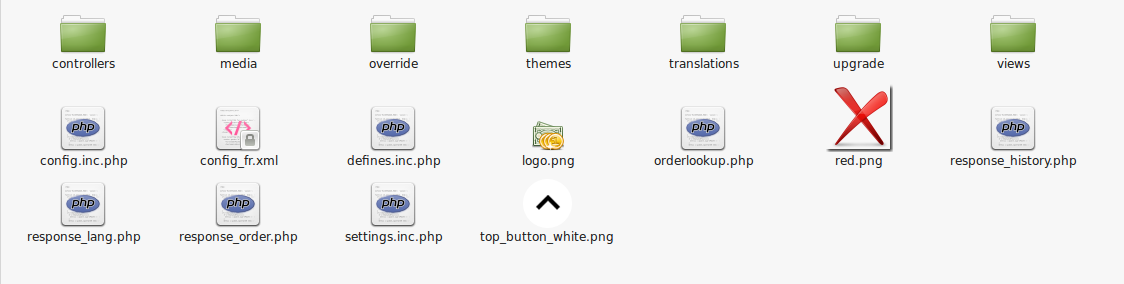
A captura de tela abaixo mostra a estrutura de pastas da pasta do plug-in Pesquisa de Pedidos.
Estrutura de pastas da pasta de plug-in Pesquisa de Pedidos.
Copie a pasta inteira nomeada como consulta de pedidos para a pasta de módulos do diretório raiz da sua loja PrestaShop através do FTP.
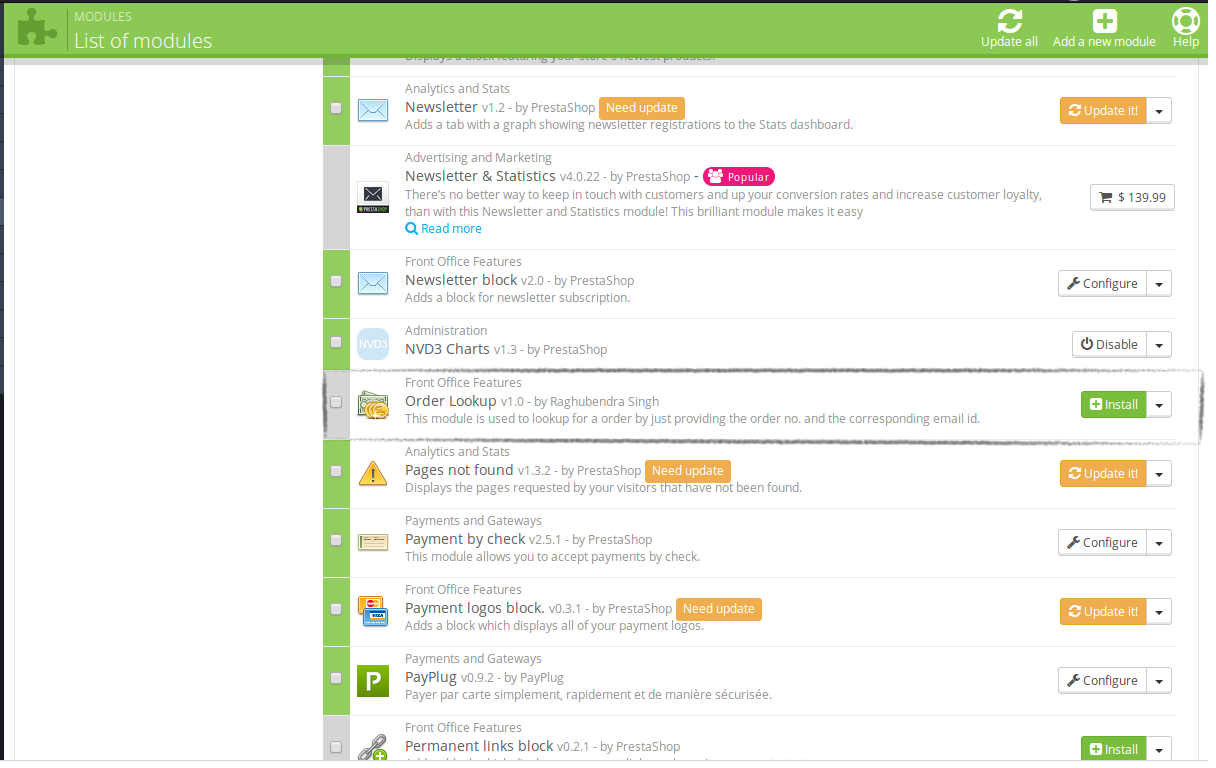
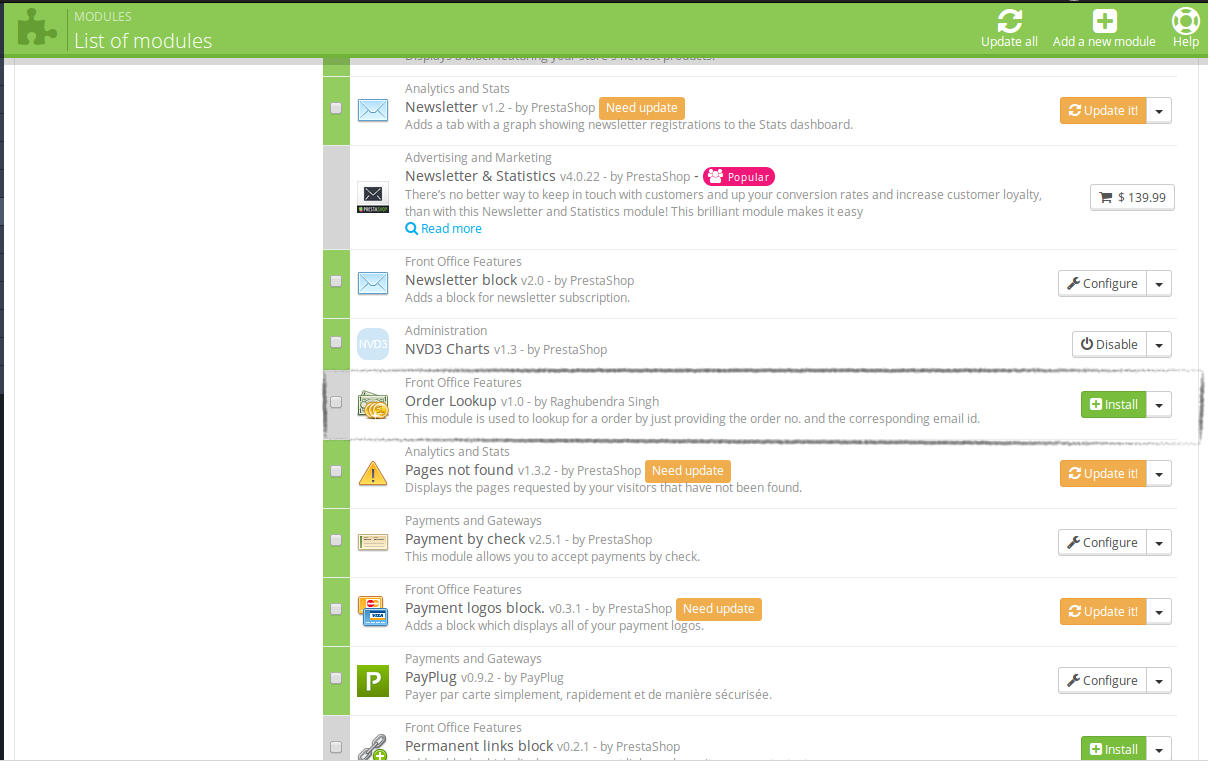
Você poderá encontrar o addon de detalhes do pedido Prestashop pronto para ser instalado nos módulos em sua loja PrestaShop, conforme mostrado abaixo.
Clique no link Instalar para instalar o complemento Prestashop de pesquisa de pedido móvel.
3.0 Admin Module
Aqui, o dono da loja Prestashop pode alterar as várias configurações deste plugin de acordo com os requisitos que serão refletidos no front-end, bem como no painel de administração.
Para instalar este plug-in, siga os seguintes passos:
Adicione toda a pasta do plugin à pasta modules no diretório raiz da PrestaShop Store.
Depois de adicionar os arquivos de plug-in, o sistema listará o plug-in na página do módulo.
Clique em instalar / desinstalar de acordo com a necessidade.
Interface administrativa 3.0.1
Depois de instalar o módulo de detalhes do pedido Prestashop na loja, ele fornecerá a seguinte interface:
Configurações gerais
Estatísticas de pesquisa
Language Translator
Obter suporte
Cada interface é explicada abaixo.
Configurações gerais do 3.0.1.1
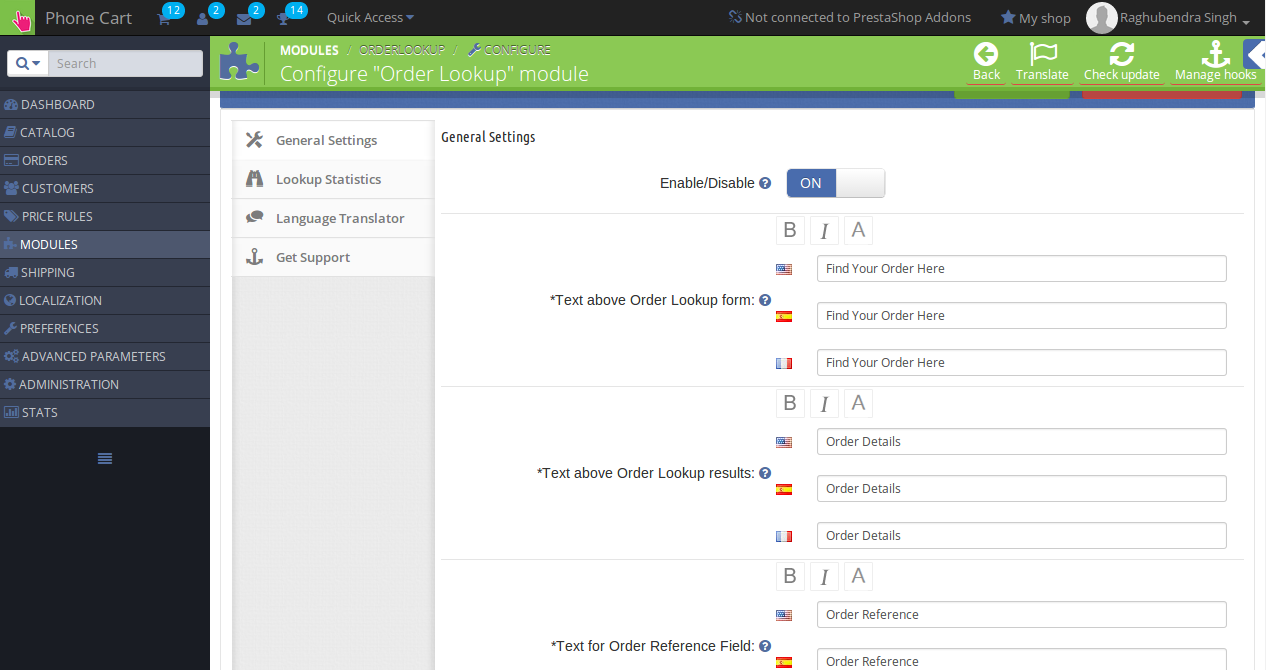
Ao clicar no link de configuração na página de listagem de módulos (o link de configuração aparecerá automaticamente assim que você instalar o plug-in), o sistema abrirá as guias de configurações gerais por padrão, conforme mostrado na tela abaixo:
Inicialmente, os campos no formulário acima já estarão preenchidos com seus valores padrão.
Habilitar desabilitar: Inicialmente, isso estará desativado. A loja do Prestashop Admin pode ativar / desativar o plug-in ativando / desativando essa configuração.
Controle de texto: Aqui, o administrador pode controlar o texto que seria mostrado na página Pesquisa de Pedidos e na página de resultados. O administrador também pode definir texto, layout de texto e cor de texto diferentes para todos os idiomas disponíveis no sistema. O tipo de formato e o texto definido pelo administrador nesses controles estão visíveis no front-end para o idioma correspondente selecionado.
Controle de cor: Aqui, o administrador pode controlar as cores dos botões que seriam mostrados na página Pesquisa de Pedidos e na página de resultados.
Histórico de pesquisa do 3.0.1.2
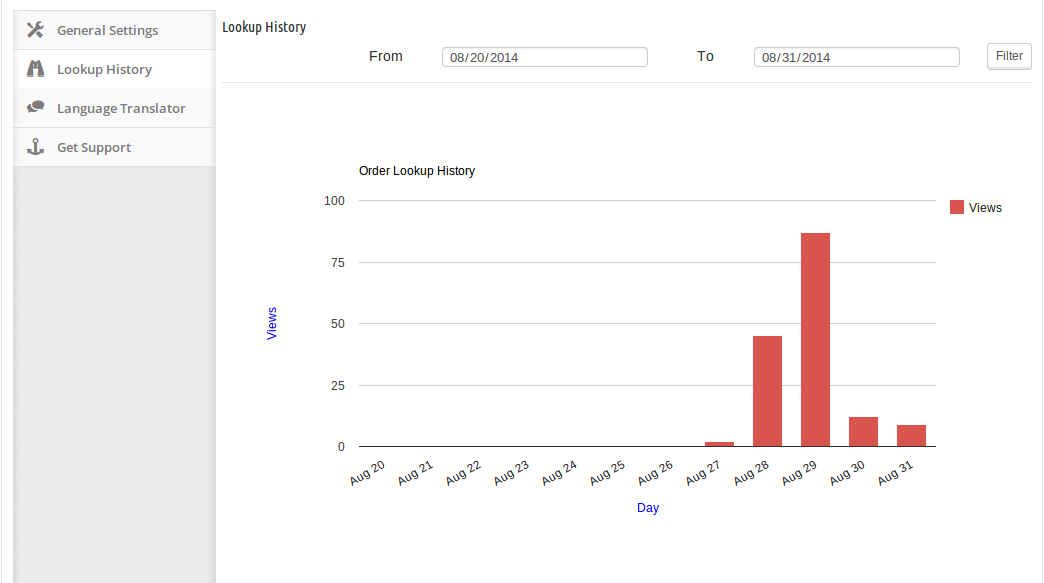
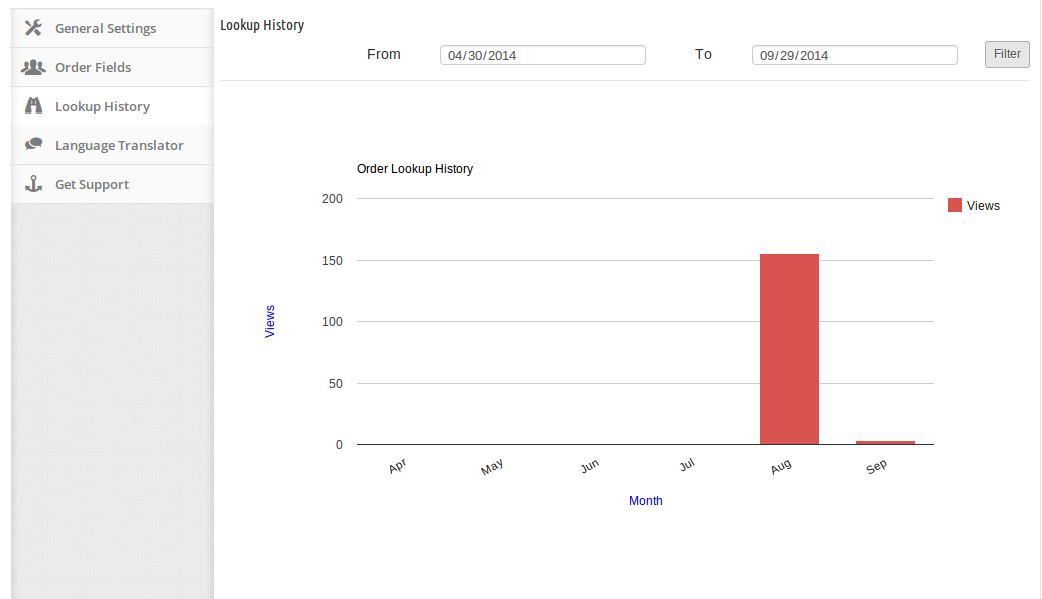
Nessa guia, o plug-in de status de pedidos do Prestashop mostrará as estatísticas da visualização da página de pesquisa em termos de número. Os relatórios serão exibidos na forma de gráficos. Com a ajuda dessas estatísticas, o administrador poderá saber em que momento a página Consulta de pedidos abriu mais. O dono da loja pode inserir qualquer intervalo e o sistema mostrará os resultados de acordo. Por padrão, o gráfico mostrará as estatísticas da semana atual. As estatísticas de pesquisa são mostradas da seguinte maneira:
Tradutor de Idiomas 3.0.1.3
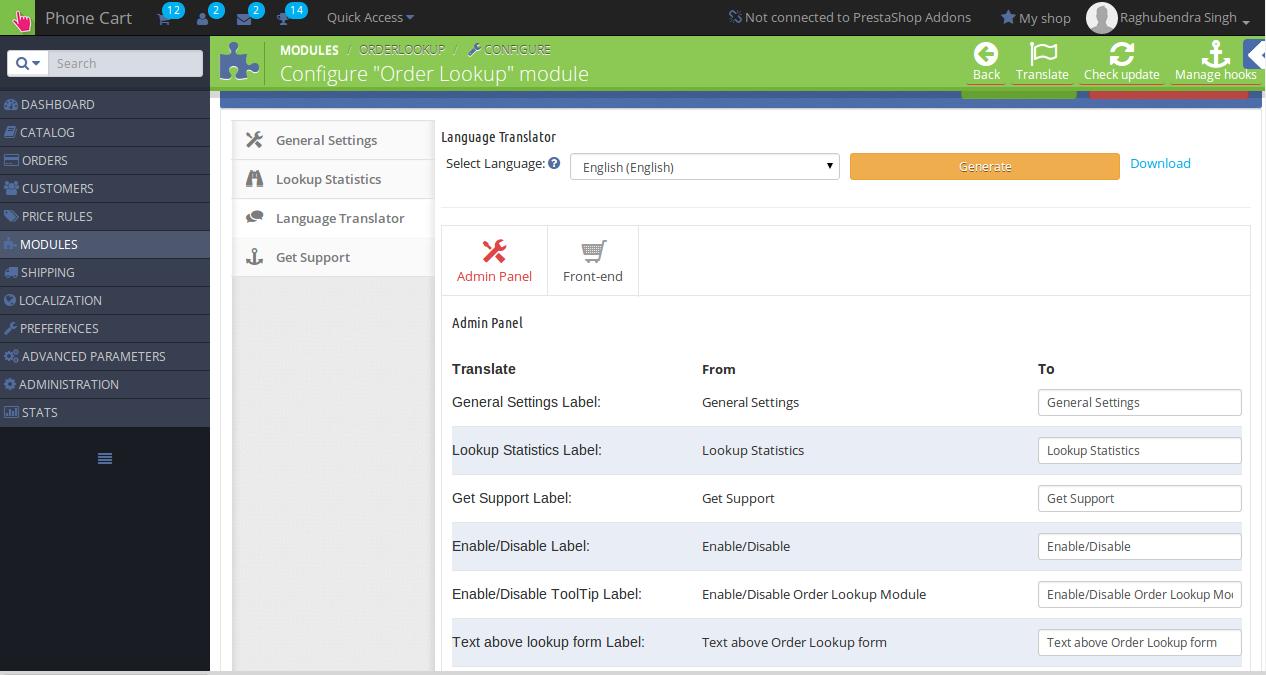
Nesta seção, o administrador pode inserir o texto e também pode alterar os textos que são exibidos no painel de administração, bem como o front-end para o addon Prestashop de pesquisa de pedido móvel. A interface para o tradutor de idioma consiste em duas guias através das quais o administrador pode inserir os textos de idioma para o painel de administração e front-end. O administrador também pode baixar o arquivo de idioma gerado. O tradutor da linguagem parece com o seguinte:
3.0.1.4 Obtenha Suporte
Se o administrador encontrou algum problema em relação ao plugin Prestashop e quer qualquer tipo de suporte, então, através deste link, ele / ela pode criar um ticket para qualquer consulta em nosso site. suporte de help desk. Ao clicar nesse link, uma nova guia é aberta com a qual o administrador pode gerar o ticket para suporte.
Módulo 4.0 Front End
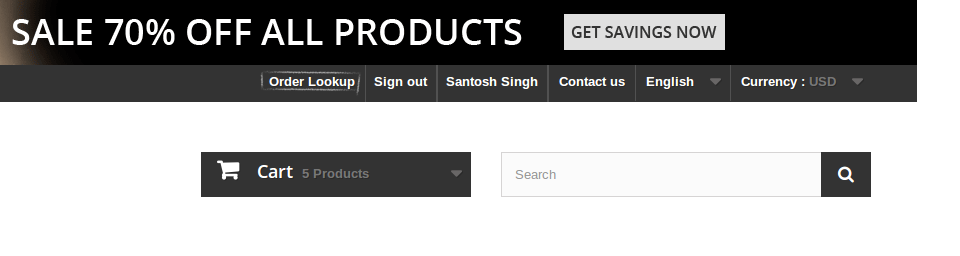
No front-end, o cliente verá um link no menu superior que redirecionará o cliente para a página Formulário de pesquisa de pedidos. Quando o cliente clicar no link, uma nova página será aberta solicitando a referência do pedido e o ID do email. O link para a página de pesquisa de pedidos será exibido da seguinte maneira:
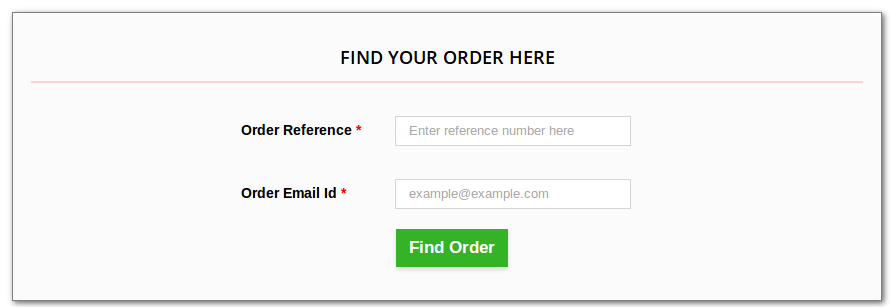
Quando o cliente clica no link, uma nova página é aberta perguntando a referência do pedido e o ID do email.
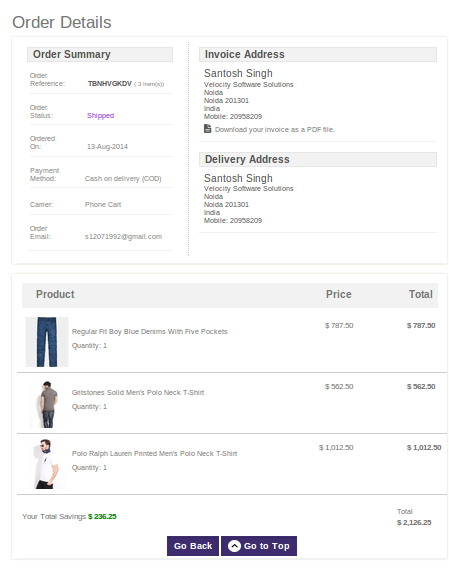
Depois de inserir os detalhes corretos, o cliente receberá os dados do pedido correspondentes.
Recomendações:
Atualize a página inicial de sua loja toda vez que você ativar / desativar o plugin. Se a extensão Prestashop não estiver funcionando após a instalação, verifique as permissões na pasta modules. A pasta deve ser gravável. Por favor, faça a permissão da pasta para 755.
Para mais informações sobre o Prestashop Mobile Order Lookup:
Os clientes muitas vezes têm dificuldade em acessar os detalhes do pedido devido a várias complexidades envolvidas em todo o processo. Eles precisam fornecer várias informações antes que possam finalmente ter acesso aos detalhes do pedido. Este é definitivamente o momento mais chato para qualquer cliente e pode afetar as chances de negócios de um site de comércio eletrônico a longo prazo. Os detalhes do pedido são um dos aspectos cruciais de uma compra on-line e são um parâmetro importante que pode afetar o envolvimento do cliente em seu site.
Esta tem sido uma preocupação de longa data para inúmeros proprietários de negócios on-line e eles estão procurando uma solução eficaz para seus clientes. Com esforços contínuos e anos de experiência no Módulo de eCommerceA Knowband criou esta incrível extensão Magento Mobile Order Lookup que trouxe uma grande mudança na área de acesso aos detalhes do pedido do cliente. Ele removeu as várias barreiras envolvidas anteriormente no fornecimento de acesso rápido ao pedido do cliente detalhes. Vamos dar um mergulho nas maravilhosas características e funcionalidades deste Extensões Magento?by taking a quick look below:
Garante acesso rápido aos detalhes do pedido do cliente
Ao contrário do requisito anterior de fazer login na sua conta do site para acessar os detalhes do seu pedido, essa extensão do Knowband está definitivamente muito à frente de seus módulos concorrentes. Isso ocorre porque os clientes só precisam usar seu endereço de e-mail e ID do pedido para obter informações completas sobre seu pedido, devido a esse recurso ter carregado a extensão Magento Order Lookup. Não há necessidade de login do cliente e tudo pode ser acessado de uma maneira muito perfeita.
Fornece uma ideia clara sobre o número de clientes visitantes em relação ao status do pedido
Agora, com a ajuda desta extensão Magento Mobile Order Lookup, agora é muito mais fácil ter uma ideia justa sobre o número de clientes que estão visitando seu site Magento para acessar seus detalhes de pedidos. Uma vez que você tenha as informações necessárias sobre os detalhes do pedido em busca de clientes, poderá segmentá-los de uma maneira muito melhor para o envolvimento futuro dos negócios.
Compatível com vários dispositivos
Esta extensão Magento é construída em um layout responsivo móvel que a torna perfeita para vários dispositivos como desktops, laptops, smartphones, tablets e muito mais. Isso significa que não há conflito de desempenho e funcionalidade desta extensão de pesquisa de pedidos Magento, independentemente do tamanho de tela usado pelos clientes. Oferece o mesmo nível de experiência do usuário em vários dispositivos sem nenhum engate.
Suporta um painel de administração amigável
Os proprietários de sites Magento agora podem realizar várias alterações e personalizações em seus sites devido à presença desse painel de administração interativo e amigável. Isso torna a implementação de mudanças muito mais simples do que antes e não requer nenhum conhecimento técnico da administração da loja. O painel de administração consiste em vários recursos e opções interativos que tornam todo o processo de personalização uma tarefa perfeita.
Pode ser instalado e configurado sem qualquer problema
Sabemos que não estamos lidando com clientes altamente qualificados tecnicamente e, portanto, tentamos tornar nossa extensão Magento Order Lookup um módulo de massa. Ele pode ser facilmente instalado e configurado por qualquer pessoa com conhecimentos técnicos básicos e não requer nenhum conhecimento especializado para essas tarefas. Devido à facilidade das operações, esta extensão Knowband tornou-se muito popular entre os numerosos donos de lojas Magento em todo o mundo.
Portanto, não complique as coisas para seus clientes, fazendo com que eles se esforcem muito durante o processo de acesso aos detalhes do pedido. Esta extensão Magento Order Lookup surgiu como um defensor para introduzir reformas big bang na experiência de compras on-line, fornecendo uma maneira fácil de oferecer detalhes do pedido do cliente de uma maneira perfeita. Então, visite nosso Loja de conhecimento at www.knowband.com e instale esta extensão Magento para uma experiência de usuário renovada e para impulsionar conversões mais altas em sua loja on-line.
O Módulo de helpdesk Prestashop A Knowband atua como um Sistema de Gerenciamento de Ticket para uma determinada loja, facilitando ao comerciante gerenciar o ticket que será levantado para sua loja pelo cliente.
O módulo helpdesk do cliente Prestashop é muito útil para ambas as extremidades, ou seja, para o comerciante e o cliente, pois permite ao cliente levantar o ticket de uma maneira muito conveniente e, no outro lado, permite que o comerciante gerencie o ticket de uma maneira muito eficiente. Essa extensão também mostra ao comerciante os detalhes do cliente aqueles que levantaram o ticket em sua loja.
Para instalar este addon Prestashop, por favor siga os seguintes passos:
1. Adicione a pasta addon na pasta modules do seu sistema.
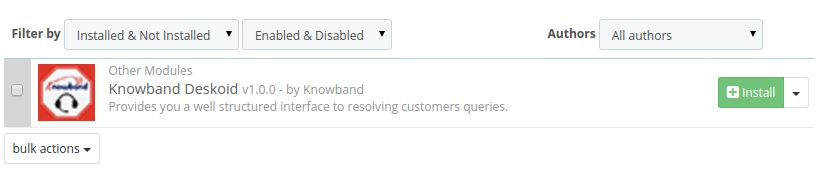
2. Depois de adicionar esta pasta addon, o sistema irá listar o addon na página do módulo na categoria de recursos front office, conforme abaixo:
3. Clique em instalar para instalar o plugin de helpdesk de desktop Prestashop.
Módulo de administração
Depois que o módulo Prestashop é instalado, uma nova entrada na barra de menu da loja começa a aparecer no back-end com o nome DESKOID. Este menu conterá um submenu que, além disso, conterá as seguintes opções.
1. Bilhetes 2. Tópicos do ticket. 3. Clientes. 4. Configuração.
Cada seção do helpdesk do cliente Prestashop é descrita em detalhes abaixo.
Tickets
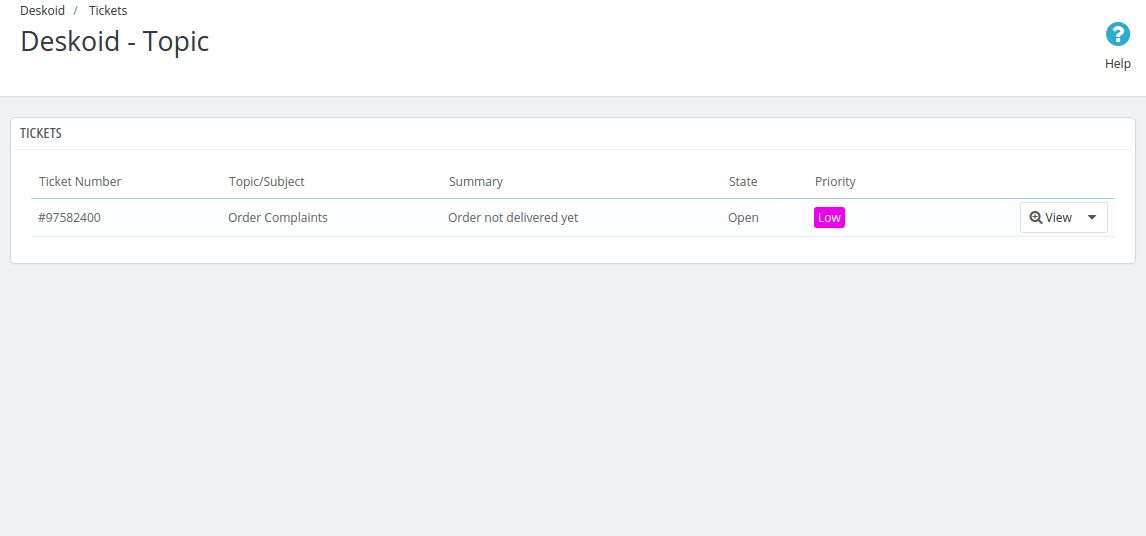
Depois que o administrador clicar nessa opção do submenu do complemento de contato do cliente Prestashop, uma nova página será exibida contendo todos os tickets gerados pelos clientes.
1. Número do bilhete: Este campo de
2. Tópico / Assunto: Este campo de
3. Resumo: Aqui, o resumo do bilhete estará presente, o qual será inserido pelo cliente quando ele / ela estiver levantando o ticket no front end de
4. Estado: Este campo de
5. Prioridade: A prioridade do ticket será representada neste campo de
6. Ações: Sua vontade será muita ação para cada ticket-
a) Mudar Estado: Esta ação de
b) Alterar Prioridade: Ao clicar nesta ação, o administrador pode alterar o nível de prioridade de um determinado ticket.
c) Visualizar alterações de estado: Esta opção
d) Veja as mudanças de prioridade: Este campo
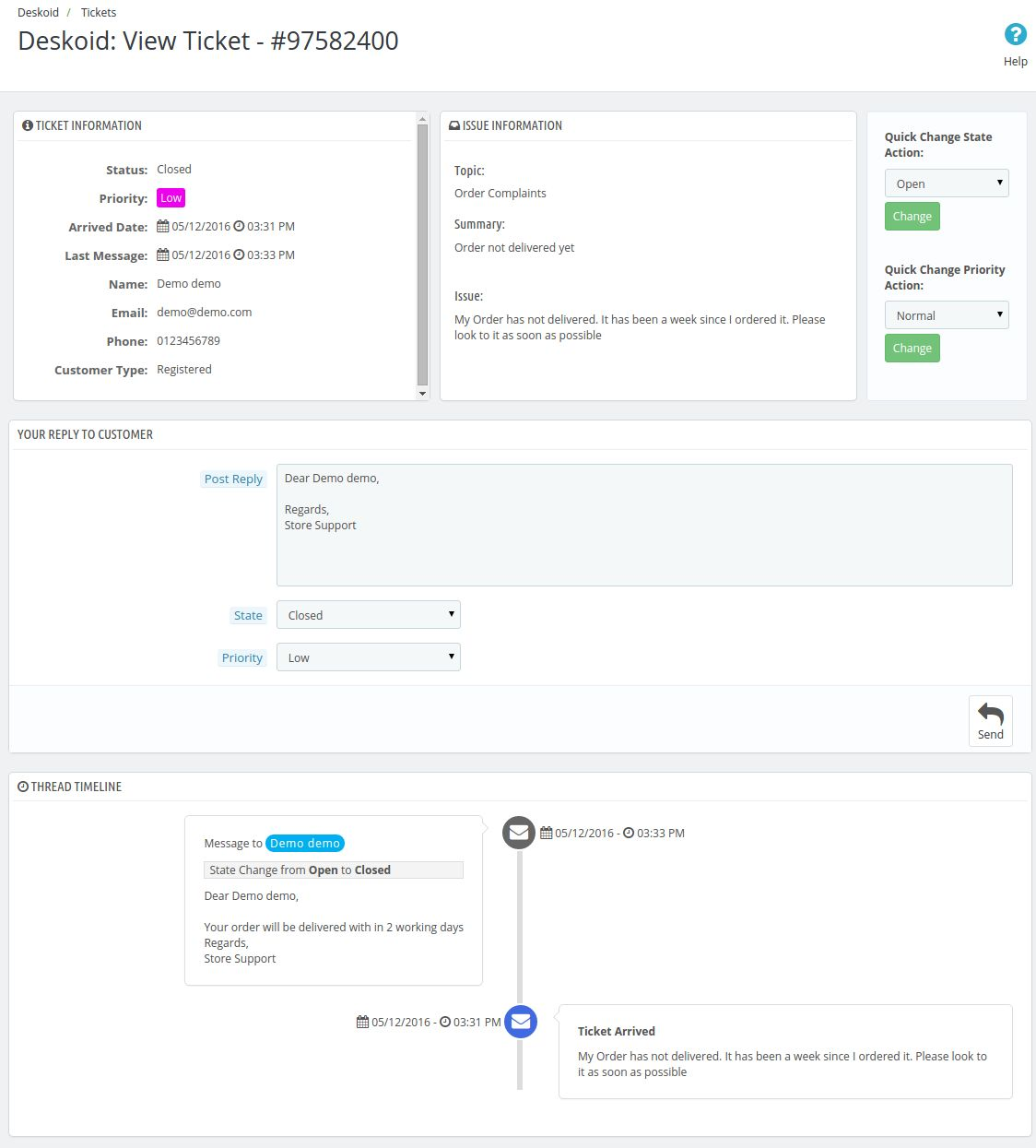
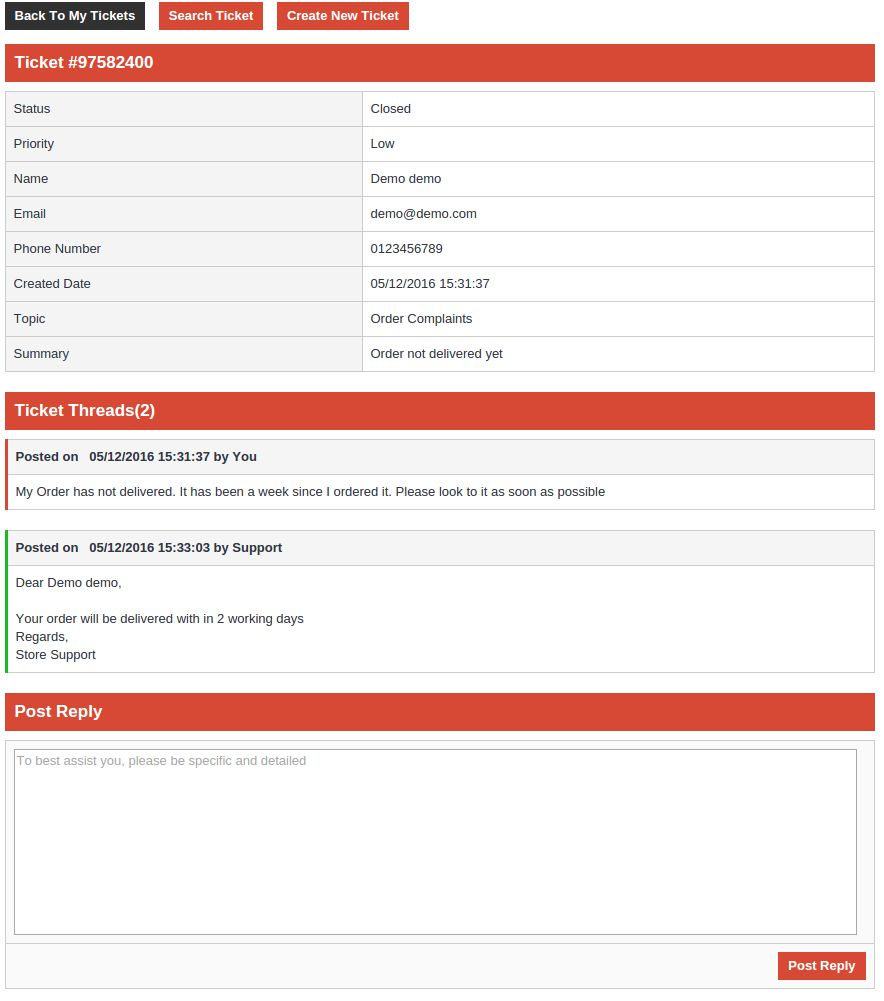
7. Visualizar bilhete: Quando o administrador clicar na ação do ticket de visualização, ele vinculará o administrador a uma outra página na qual todos os detalhes com o segmento de conversa do ticket serão mencionados. O administrador pode ver todos os detalhes do ticket aqui e pode alterar o estado e a prioridade do ticket. O administrador também pode responder ao cliente nesta página e todos os detalhes serão mencionados no encadeamento da conversa abaixo da página.
Clientes
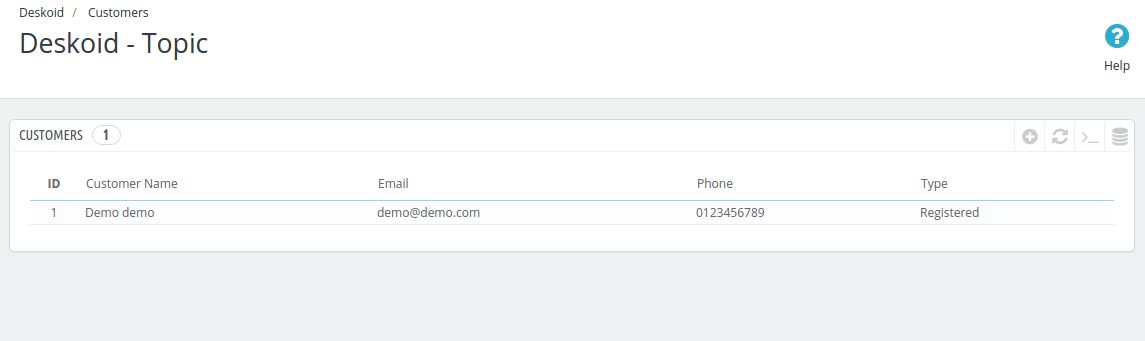
Neste menu de
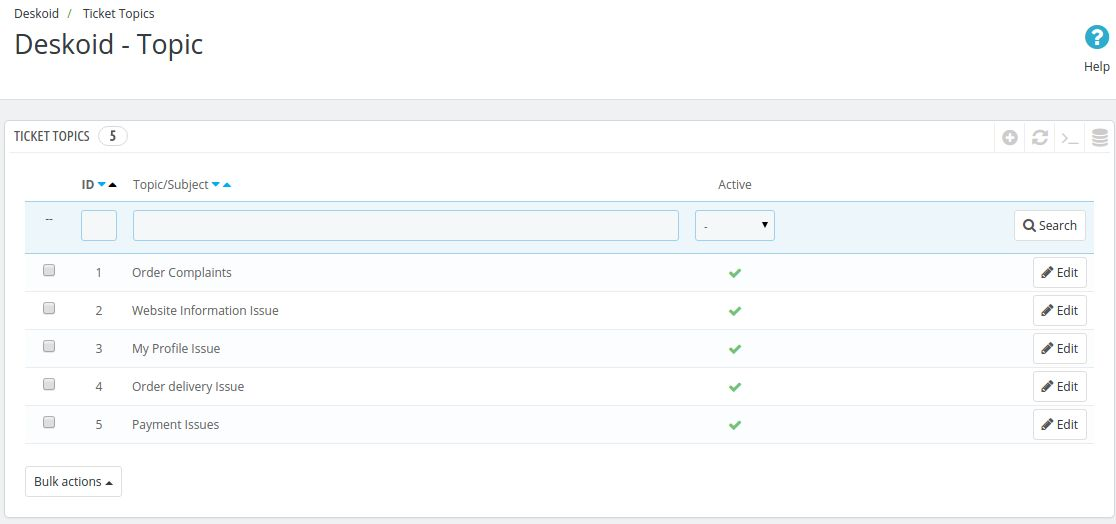
Ticket Topics
Este submenu do plug-in de contato do cliente Prestashop terá todos os tópicos que serão exibidos na frente, enquanto o cliente aumentará os tickets. Os clientes podem aumentar os tickets apenas abaixo desses tópicos.
O status de cada tópico também pode ser alterado clicando no link ativo na linha de cada tópico, respectivamente. Se o tópico não estiver ativo, ele não aparecerá no front-end do menu suspenso do cliente quando ele aumentar o ticket.
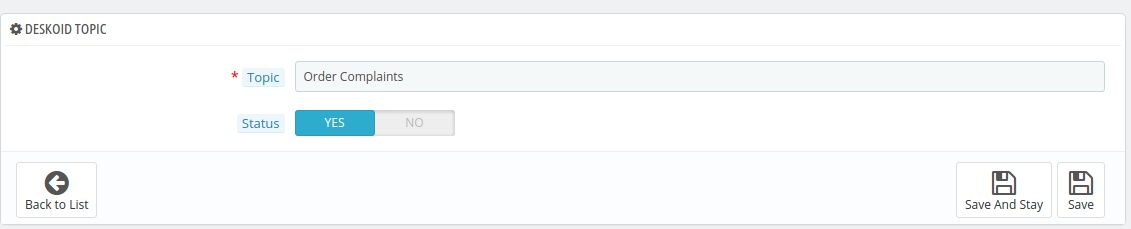
Cada tópico também pode ser editado e pode ser armazenado em diferentes idiomas no back end. Assim, o nome do tópico deste plugin Prestashop que será exibido na frente será de acordo com o idioma da loja e as configurações feitas para cada nome de tópico.
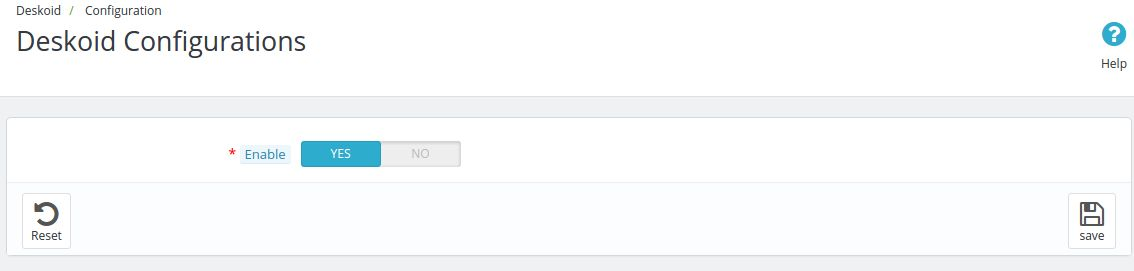
Configuração
Neste submenu de
Módulo Front End
Depois de habilitar o módulo Prestashop a partir do back-end, um botão começa a aparecer no lado esquerdo da tela.
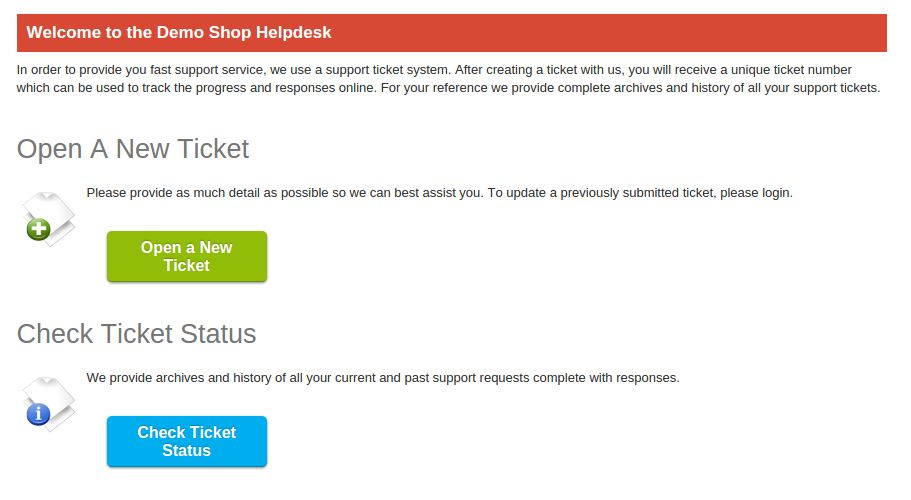
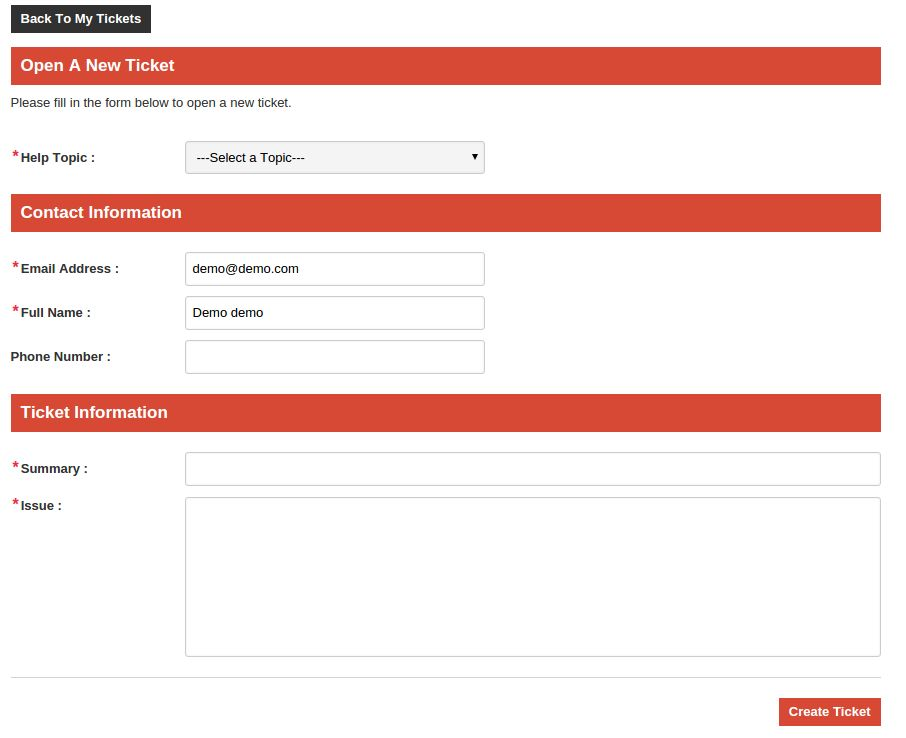
Depois de clicar neste botão do plugin Prestashop, o usuário é redirecionado para a página do sistema de tickets, onde ele pode procurar um ticket e visualizá-lo ou criar um novo ticket.
O cliente pode criar o ticket usando os tópicos que são fornecidos pelo administrador no back-end do Prestashop, entre em contato conosco pelo Knowband.
O cliente também pode ver a conversa entre ele e o administrador quando ele visualiza seu ticket.
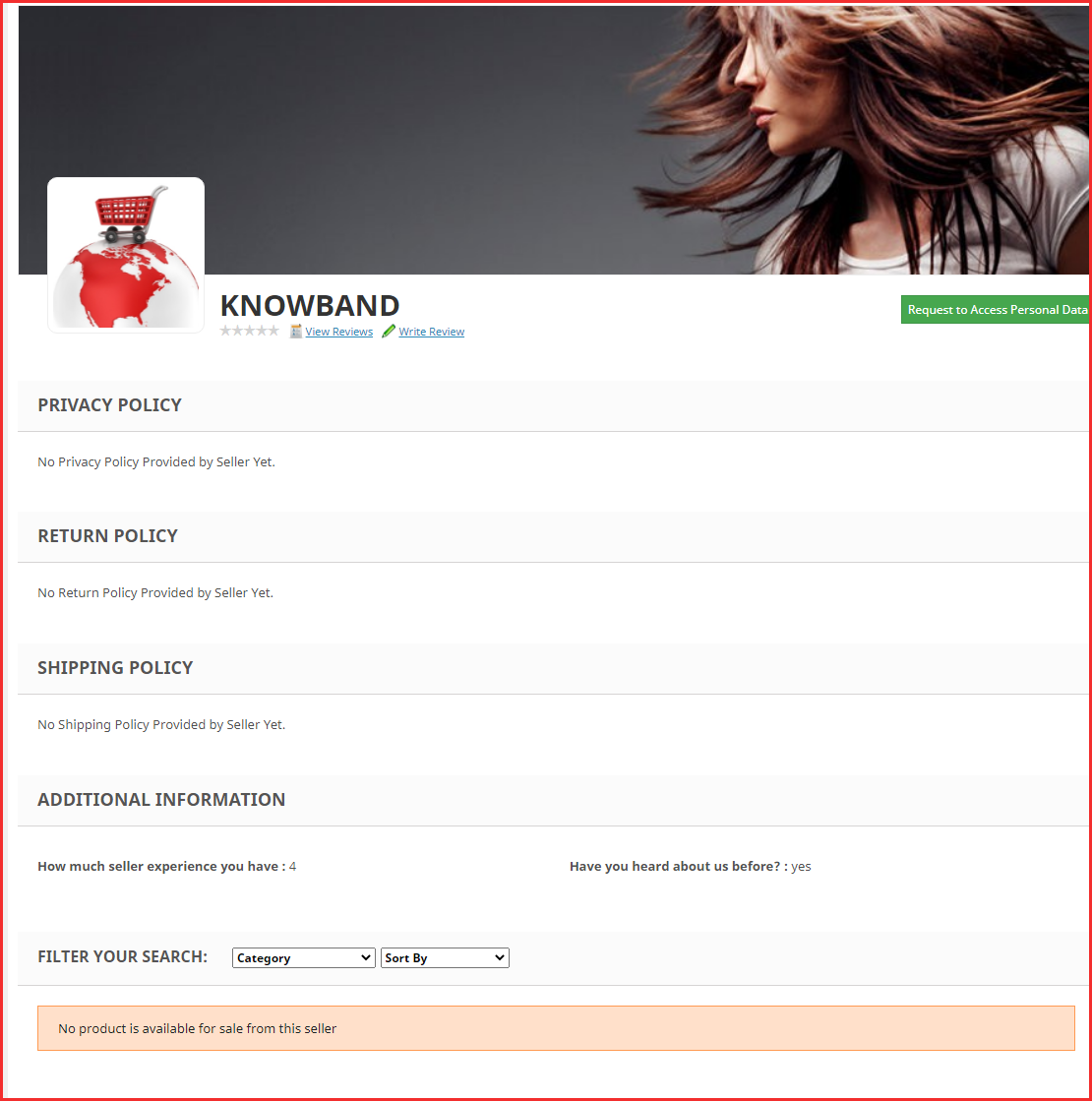
Addon do mercado do Multi-vendedor do Prestashop by Banda de conhecimento é uma maneira eficaz de converter sua loja de comércio eletrônico PrestaShop em um mercado online totalmente funcional. O Módulo PrestaShop Marketplace oferece ao administrador da loja a oportunidade de aumentar o alcance de sua loja e oferecer uma variedade de itens e serviços aos clientes. O módulo PrestaShop Multi-Seller Marketplace pode transformar seu site de comércio eletrônico em um mercado completo. O administrador da loja pode gerenciar os estoques, pedidos, produtos e métodos de envio no Marketplace a partir do backend do Módulo PrestaShop Multi-seller Marketplace. O proprietário do mercado PrestaShop pode cobrar uma comissão dos vendedores/fornecedores pelos produtos que vendem. Os vendedores terão a oportunidade de promover sua marca e atender o público do Marketplace em troca da comissão que estão pagando ao administrador.
O Prestashop Multi-Seller Marketplace agora é compatível com GDPR.
1.1 Benefícios administrativos do módulo Prestashop Multi-vendor Marketplace:
O administrador da loja pode converter sua loja de comércio eletrônico em um mercado com apenas alguns cliques de botão.
O administrador da loja agora pode tornar seu mercado compatível com as leis GDPR da UE. A conformidade é ativada alternando um botão na interface administrativa do clone Etsy para PrestaShop.
O administrador pode adicionar campos personalizados ao perfil do vendedor. além disso, o administrador pode adicionar novos campos personalizados ou remover campos já adicionados.
O administrador pode mostrar campos personalizados na página de perfil inicial do vendedor usando o Módulo Multivendor Marketplace.
O administrador também pode adicionar um formulário de registro de vendedor separado na guia de configurações gerais.
O administrador pode selecionar o tipo de campo personalizado que deseja adicionar, como botão de opção, caixa de seleção, etc.
O administrador pode tornar esses campos personalizados obrigatórios usando o botão da guia “Obrigatório”.
O proprietário da loja pode mapear qualquer campo personalizado em uma seção específica na qual deseja mostrar esse campo personalizado.
O administrador pode até impedir que o vendedor visualize o ID de e-mail dos clientes. Se o administrador permitir, os vendedores podem solicitar o fechamento de sua loja no mercado.
Além disso, o administrador pode fixar a comissão que deseja cobrar dos vendedores no back-end da extensão PrestaShop Multi-vendor Marketplace.
O administrador obtém acesso completo para aprovar/reprovar os produtos disponíveis no marketplace. Além disso, pode até fixar a quantidade de novos produtos que um vendedor pode adicionar ao marketplace com a ajuda deste plugin PrestaShop Marketplace.
O administrador pode até aprovar automaticamente a funcionalidade com apenas um botão no back-end da extensão PrestaShop Seller Marketplace.
O administrador tem a opção de aprovar/reprovar o perfil do vendedor com um clique de botão.
O complemento PrestaShop Multi-seller Marketplace permite que o administrador da loja rastreie e gerencie facilmente os vendedores que operam no mercado.
O administrador do PrestaShop pode adicionar/remover o produto ou categoria conforme o requisito da interface de administração da extensão PrestaShop Multi-vendor Marketplace.
Quando os vendedores solicitam a adição de uma nova categoria ao front-end do mercado, o administrador pode visualizá-la e aceitá-la/rejeitá-la adequadamente.
O administrador pode ver a transação do vendedor em uma única guia do complemento PrestaShop Seller Marketplace. Assim, o desempenho dos vendedores é rastreável.
O administrador da loja pode visualizar o relatório da comissão obtida com o plugin do marketplace PrestaShop.
O administrador pode aceitar/rejeitar avaliações sobre produtos ou vendedores com a ajuda da extensão PrestaShop Marketplace.
Além disso, o módulo de mercado PrestaShop oferece uma opção para criar métodos de envio personalizados.
O vendedor pode selecionar o método de envio padrão ou criar métodos personalizados em seu painel.
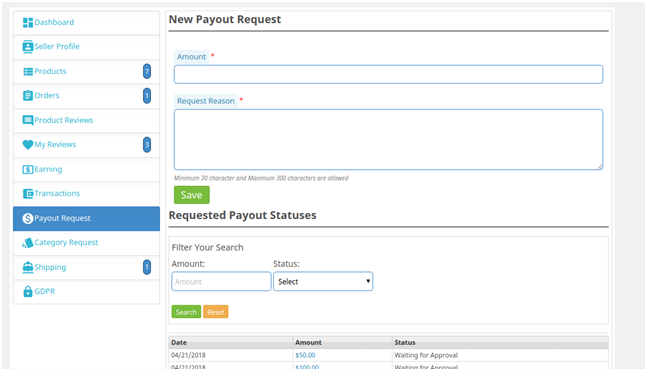
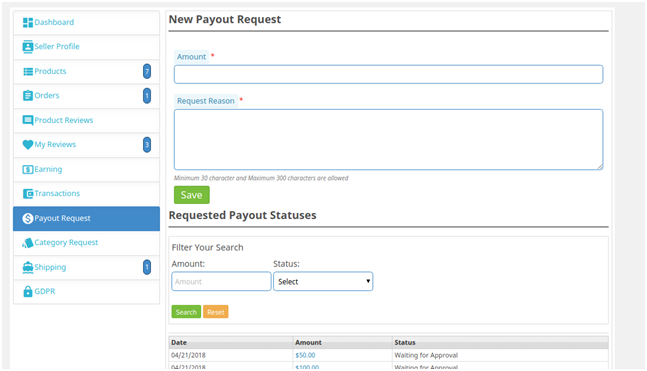
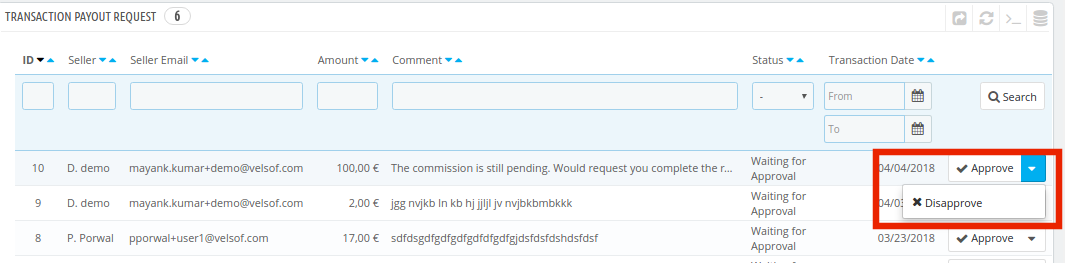
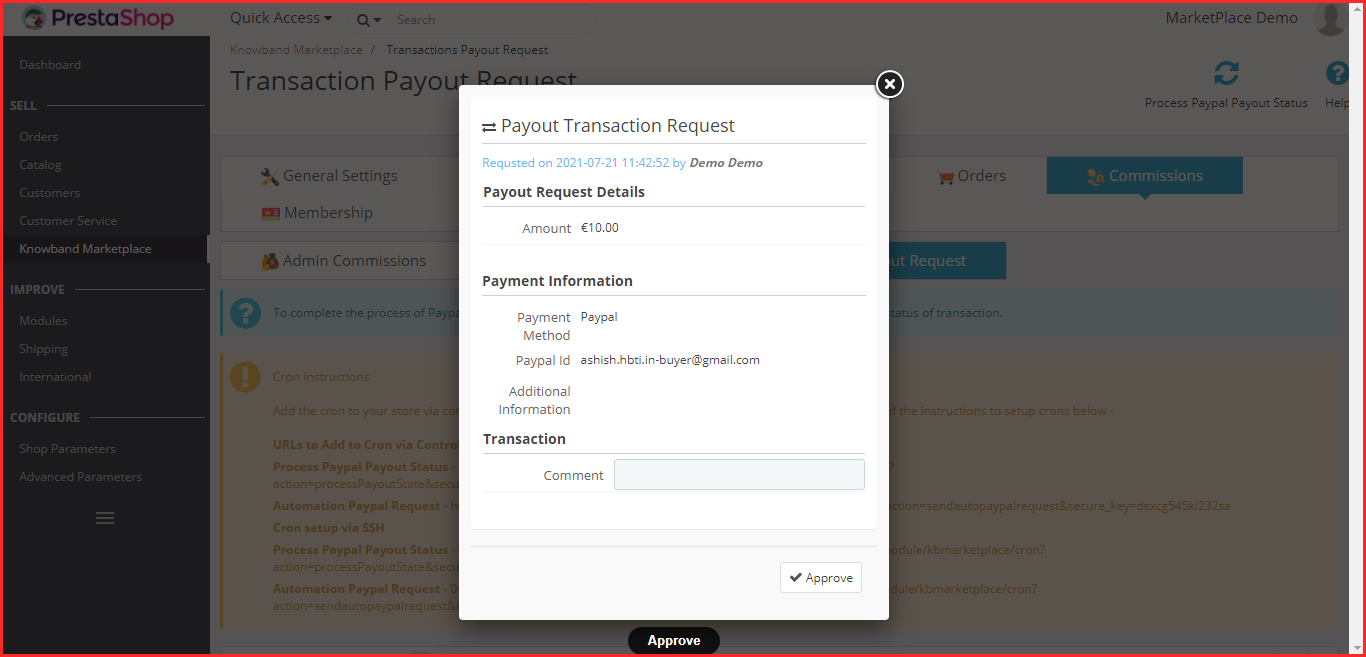
O complemento do mercado multi-vendedor PrestaShop permite que os vendedores iniciem solicitações de pagamento a partir de seu painel. O administrador pode aprovar ou desaprovar a solicitação de pagamento no back-end do complemento PrestaShop.
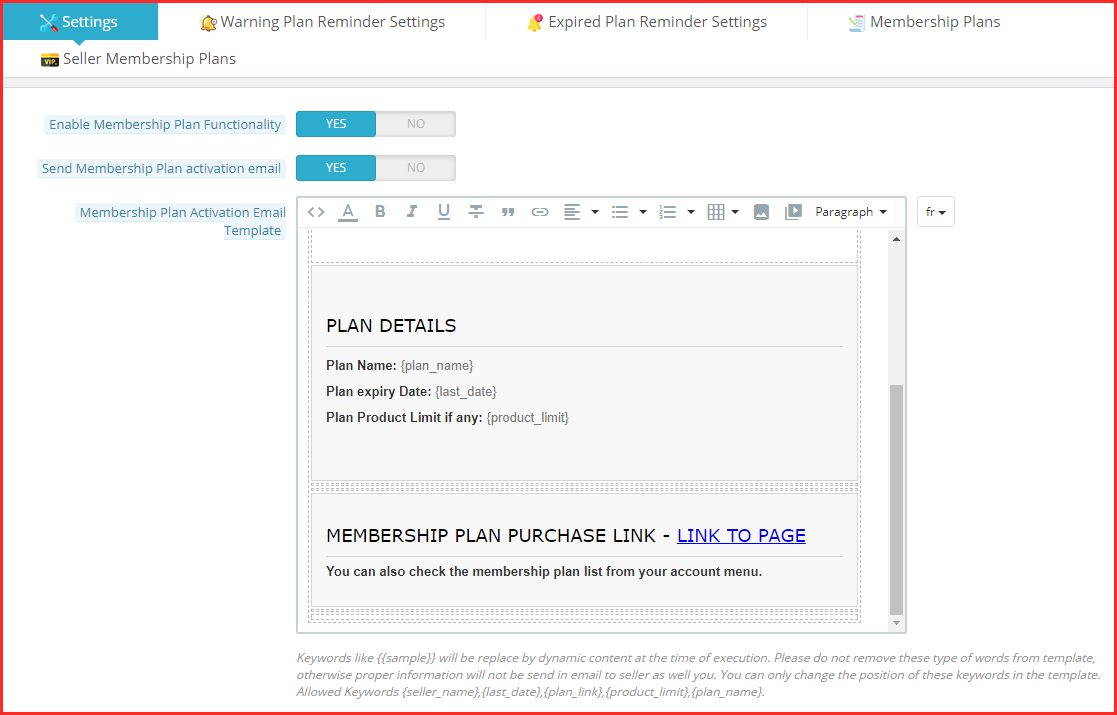
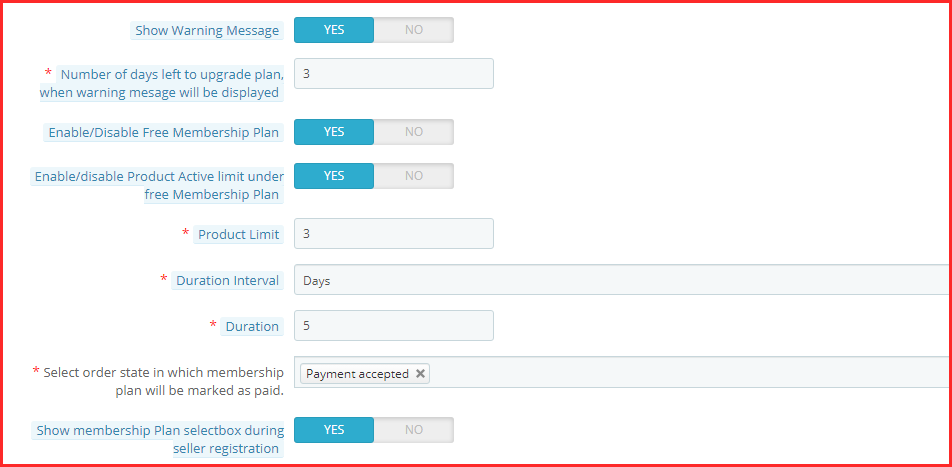
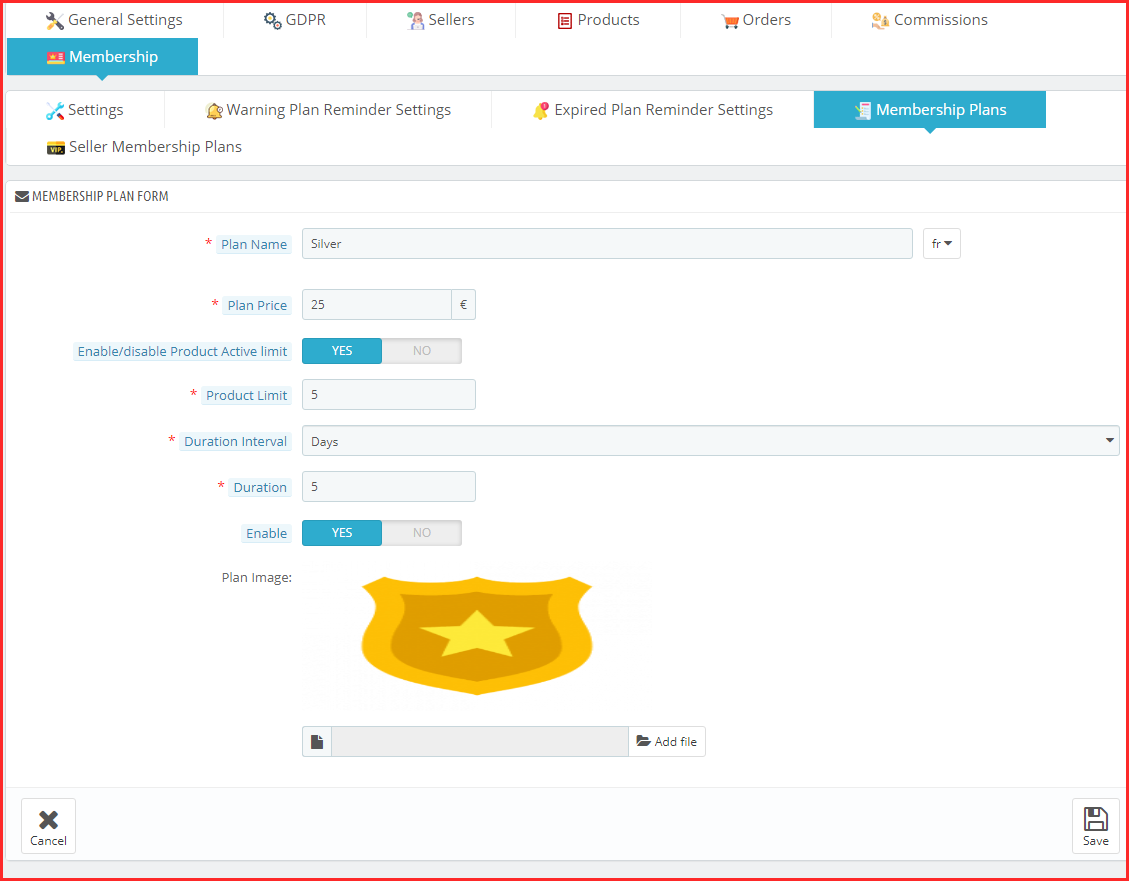
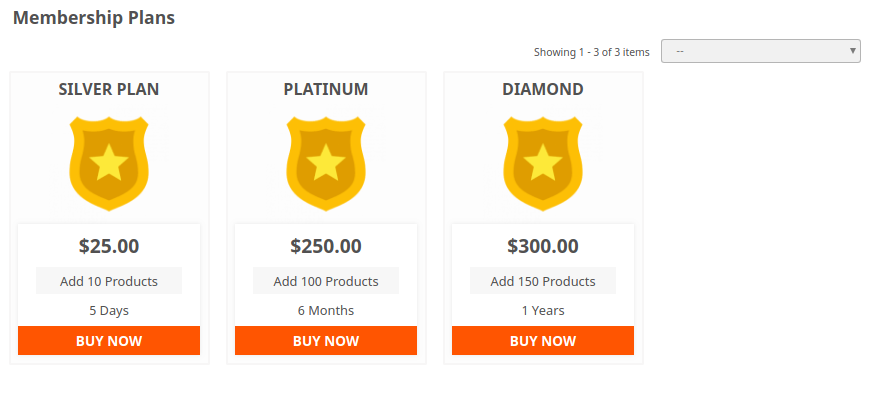
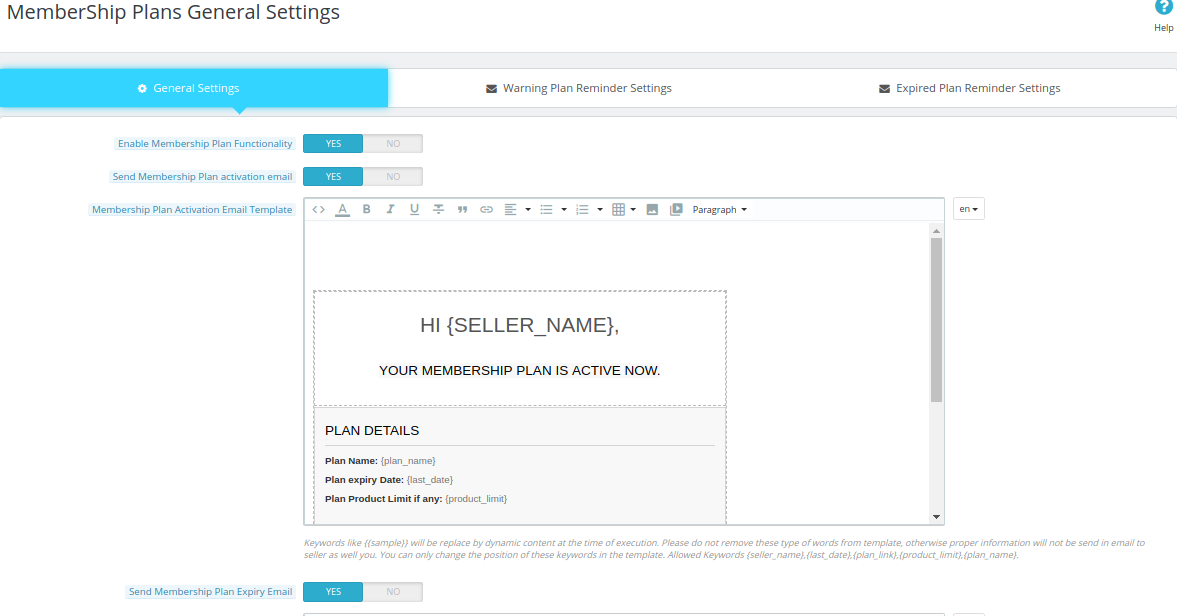
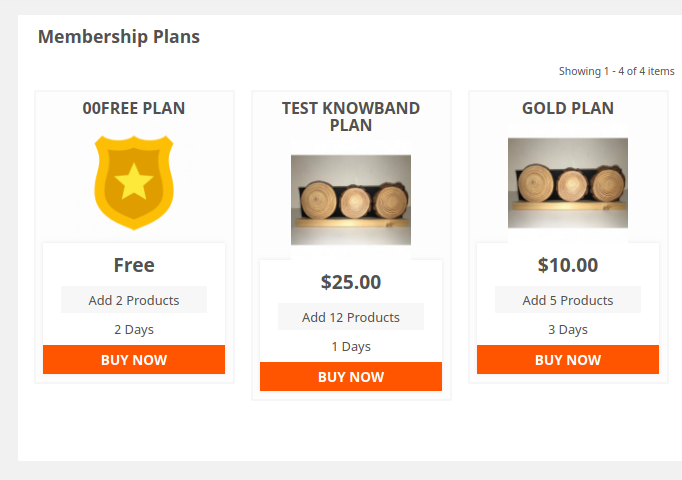
O administrador pode criar vários planos de associação para os vendedores.�
O administrador também pode ativar um recurso de plano de associação gratuito para os vendedores para uso único.
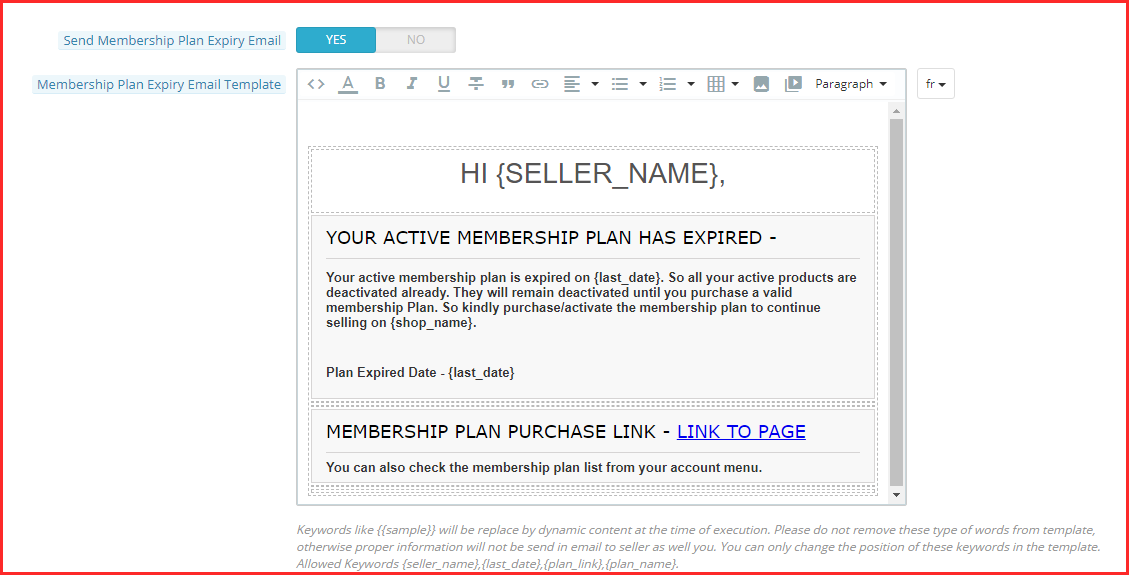
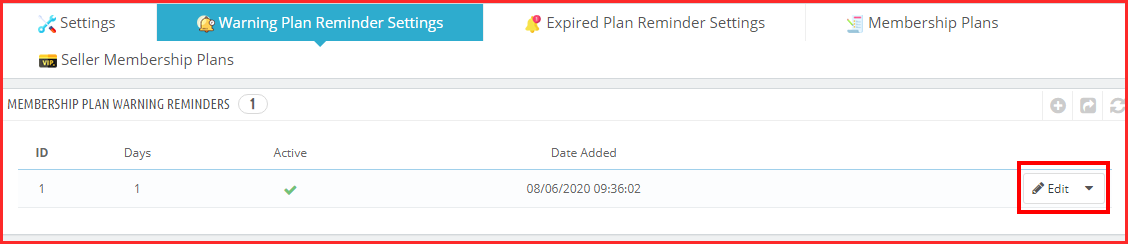
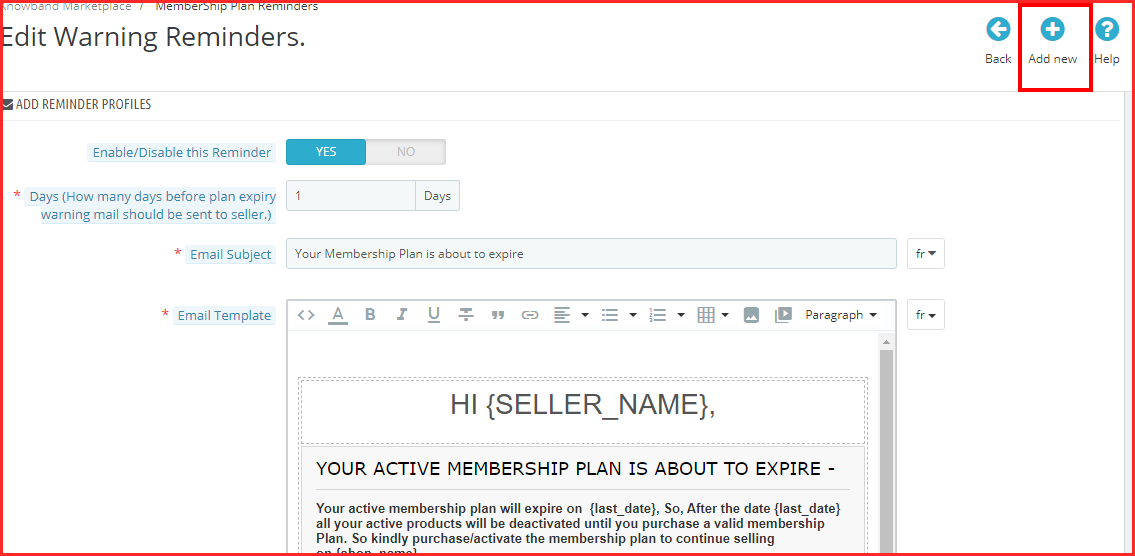
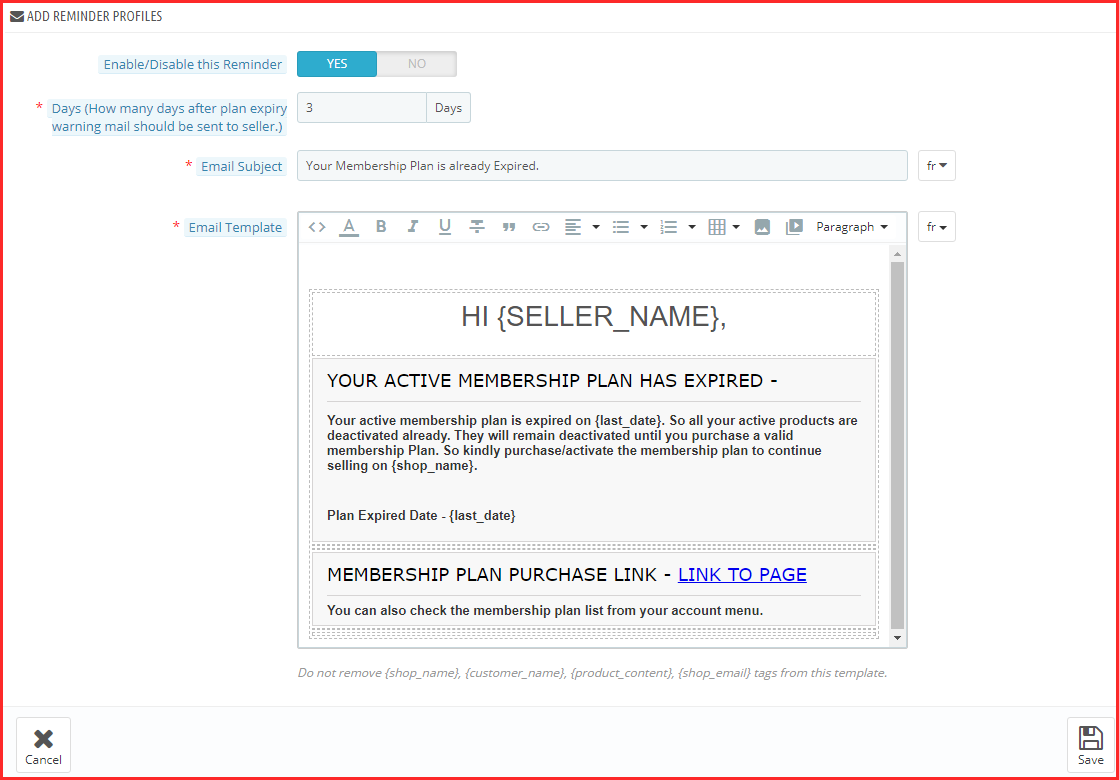
O administrador da loja pode enviar e-mails de aviso aos vendedores sobre a atualização de seus planos de assinatura.
As solicitações de GDPR levantadas pelos vendedores estão disponíveis no back-end do complemento do mercado PrestaShop Multi-Seller.
A solicitação de fechamento de loja dos vendedores pode ser aprovada/reprovada na interface administrativa da extensão do mercado PrestaShop.
O administrador tem a opção de automatizar o processo de solicitação de pagamento da transação, o que ajuda o administrador a automatizar todas as solicitações de pagamento dos vendedores.
O administrador pode adicionar um determinado valor do painel que sempre será mantido em espera para os vendedores.
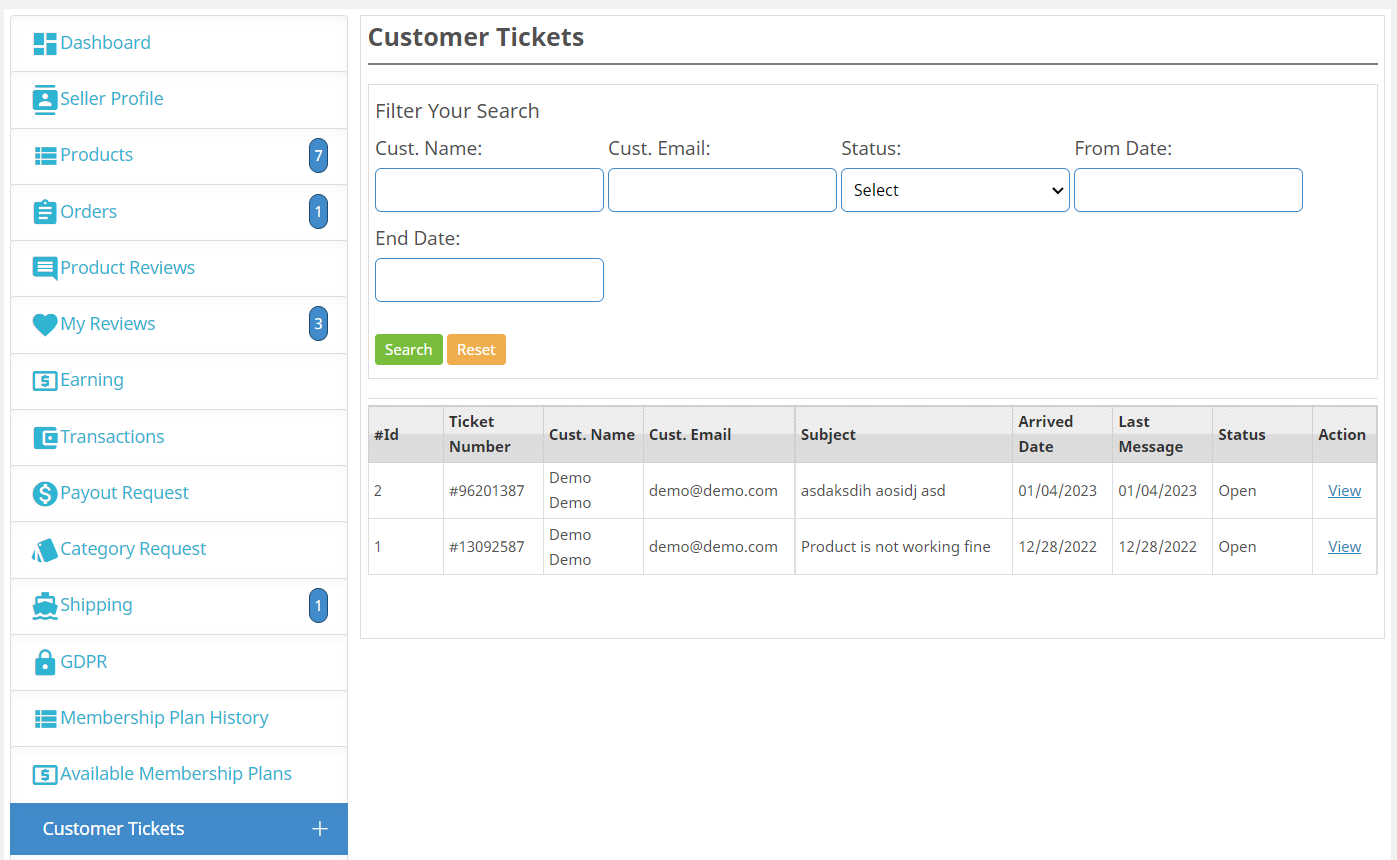
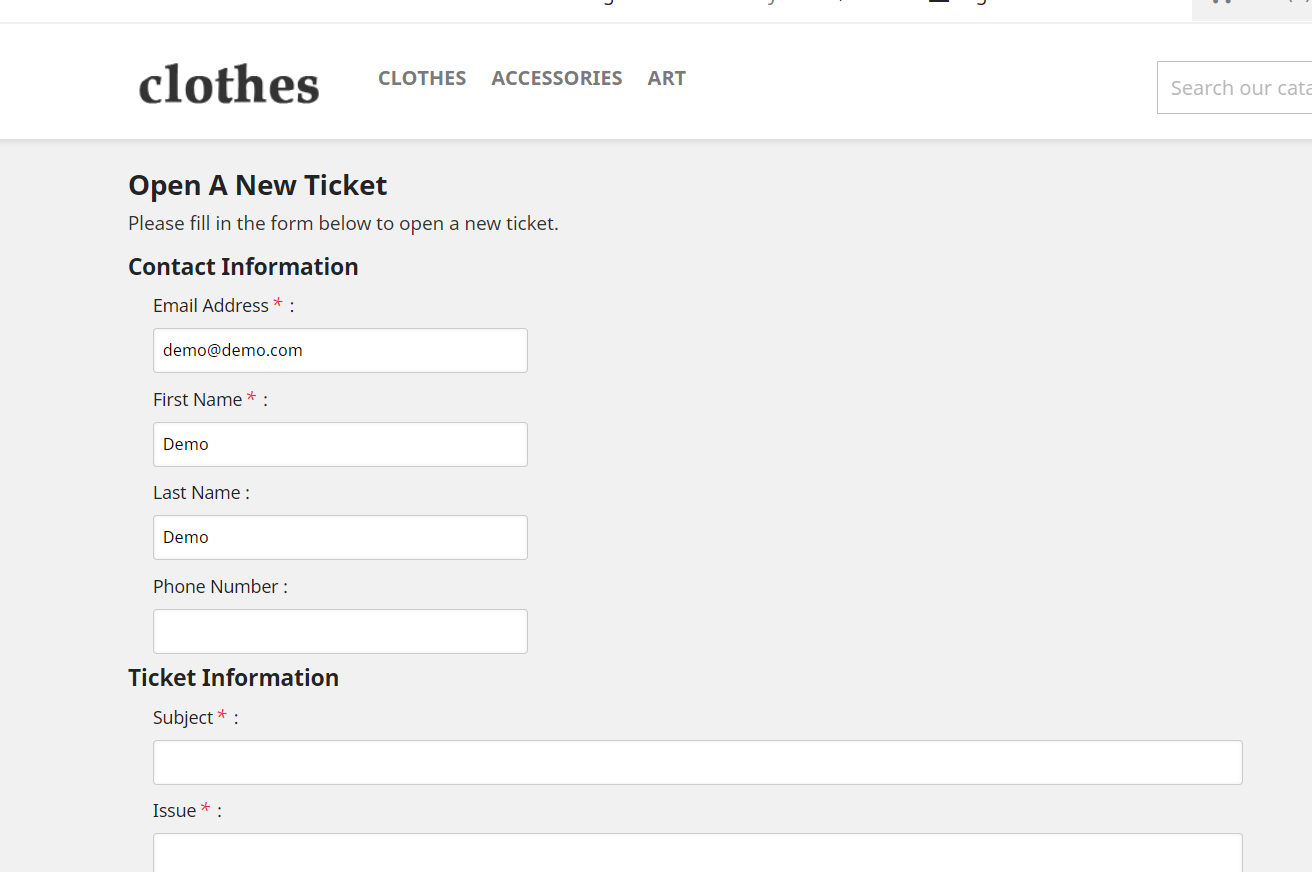
Agora, o módulo Knowband Customer Seller Ticketing System está disponível por padrão no módulo PrestaShop Multi-Vendor Marketplace.
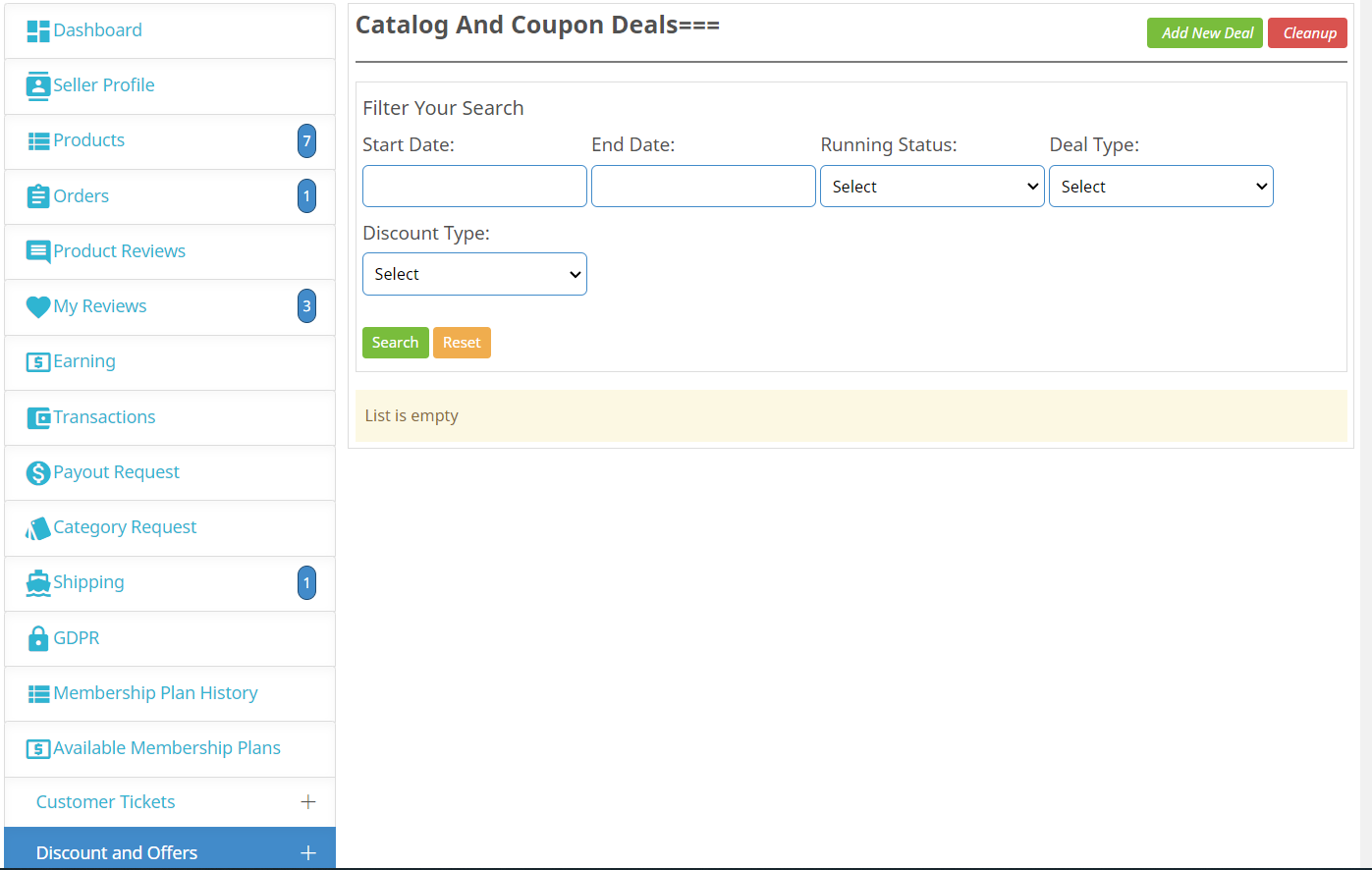
Gerenciamento de negócios do vendedor facilmente com o complemento Knowband Deal Manager (disponível por padrão no PrestaShop Multi-Seller Marketplace).
O administrador pode escolher se o frete grátis será criado no momento do cadastro do vendedor ou se qualquer outro clone da operadora do administrador será criado.
1.2 Benefícios para o vendedor do módulo Prestashop Multi-Seller Marketplace:
Os vendedores podem adicionar qualquer tipo de produto ao mercado. A extensão PrestaShop Multi-seller Marketplace oferece suporte a todos os tipos de produtos, desde produtos simples e configuráveis até produtos virtuais e agrupados.
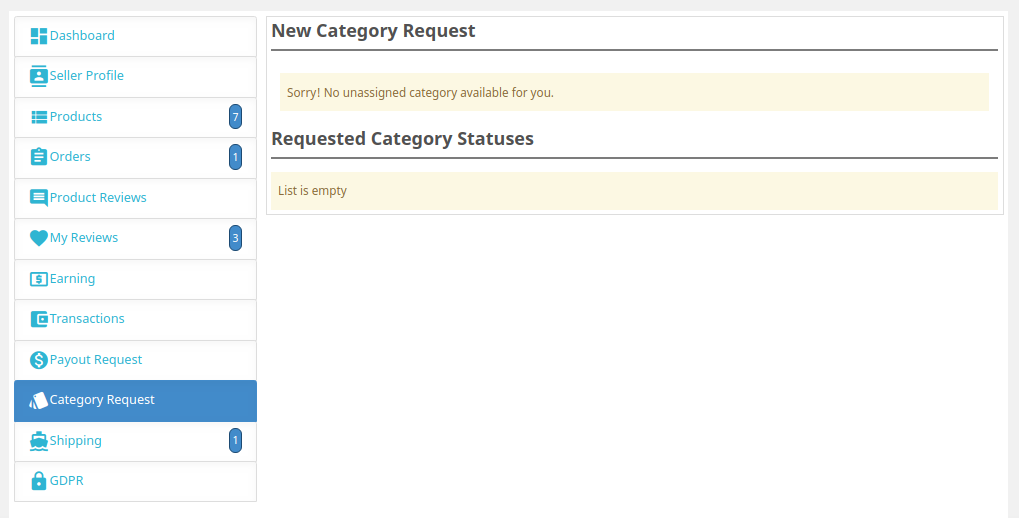
Os vendedores podem até solicitar ao administrador que adicione novas categorias.
Além disso, as taxas de comissão são fixas, portanto, toda a transação é transparente.
O módulo PrestaShop Multi-Vendor Marketplace torna mais fácil para os vendedores venderem seus produtos para uma base maior de clientes.
O painel permite que os fornecedores visualizem seus perfis, produtos e pedidos.
Uma página separada do vendedor torna mais fácil para os fornecedores promoverem seus negócios.
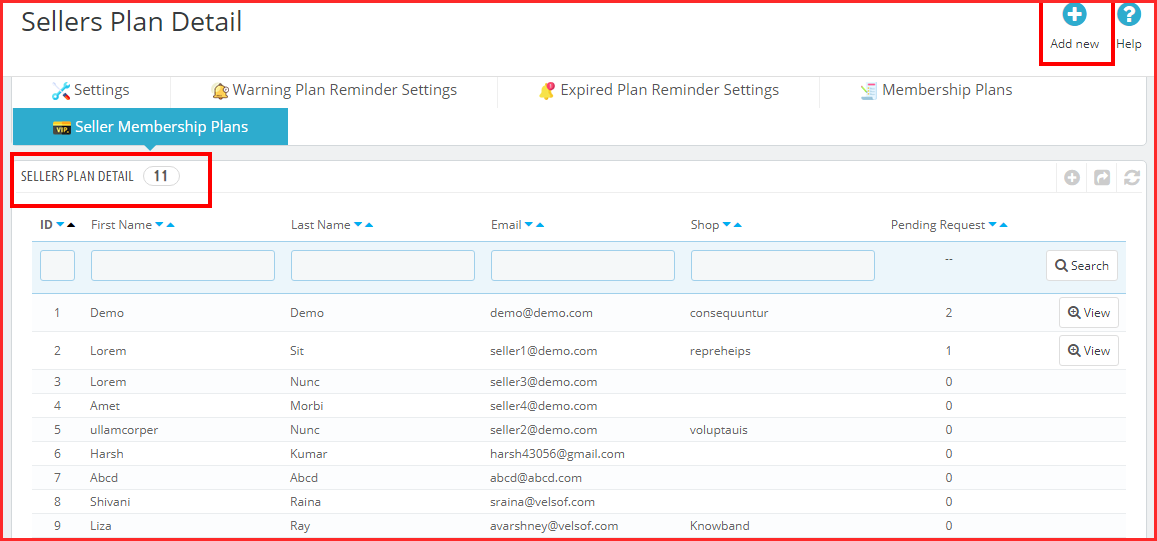
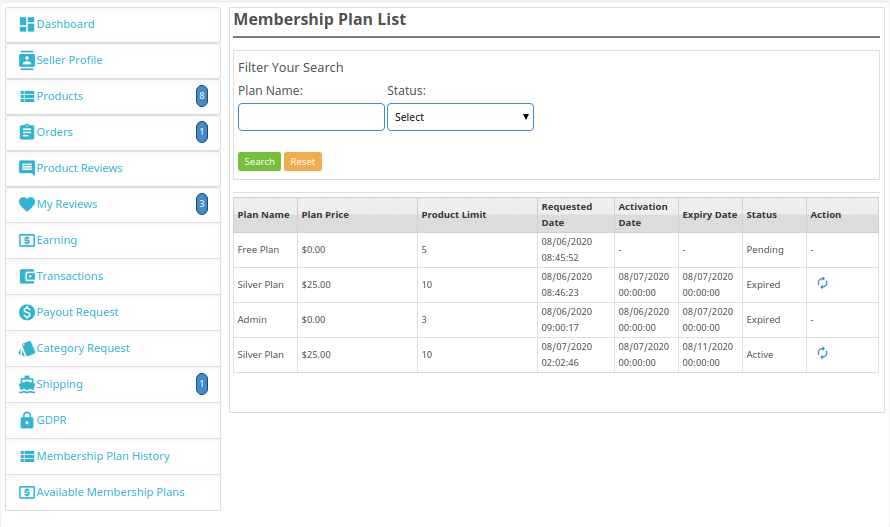
Os vendedores podem escolher entre vários planos de associação de acordo com os requisitos.
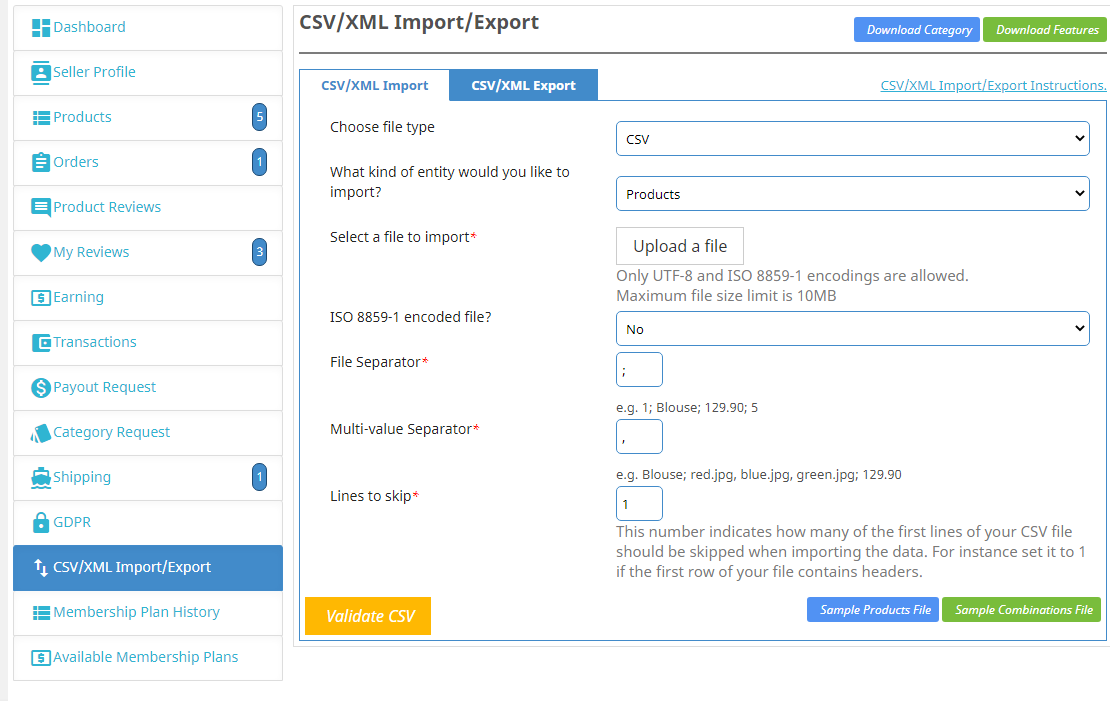
O vendedor pode importar o arquivo CSV para produtos e estoque da interface do vendedor
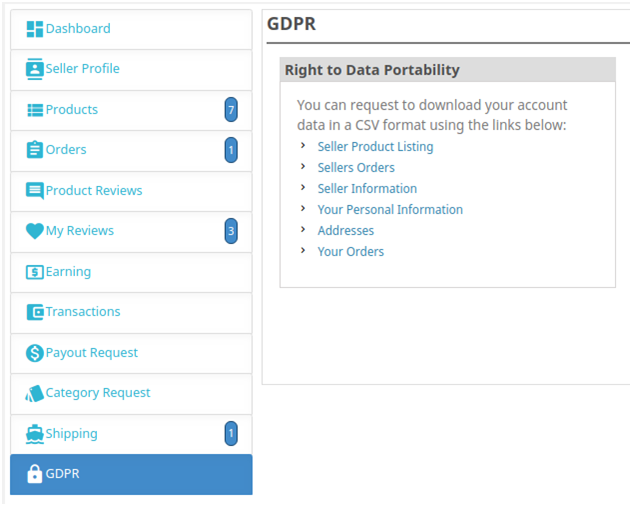
Em conformidade com o GDPR, os vendedores têm a opção de baixar seus dados em formato CSV clicando em um botão.
Os vendedores podem até solicitar ao administrador que remova sua loja do mercado. Esta solicitação é processada no back-end do complemento do mercado PrestaShop.
Agora os vendedores podem salvar as imagens enquanto adicionam os produtos às suas lojas.
1.3 Benefícios ao Comprador
Os visitantes da loja agora podem escolher os produtos ideais entre uma gama mais ampla de opções de produtos.
Os clientes têm a opção de avaliar os vendedores. Os clientes também podem avaliar os produtos usando nosso Lembrete de revisão de produto ou Complemento de comentário de produto padrão.
As avaliações do vendedor os auxiliam na decisão de compra.
Os compradores online podem selecionar o produto visitando a página do vendedor.
Os compradores também podem se tornar vendedores no PrestaShop Multi-Seller Marketplace. Eles também podem se registrar como vendedores.
2.0�Instalação
Siga as etapas a seguir para instalar o módulo Prestashop Marketplace: 1. Baixe o pacote complementar Prestashop Multi-vendor Marketplace. 2. Descompacte o pacote no diretório /modules da sua loja Prestashop via gerenciador FTP (como Filezilla ou WinSCP – baixe aqui: https://filezilla-project.org/). A estrutura de pastas do complemento Prestashop Marketplace é mostrada na imagem abaixo:
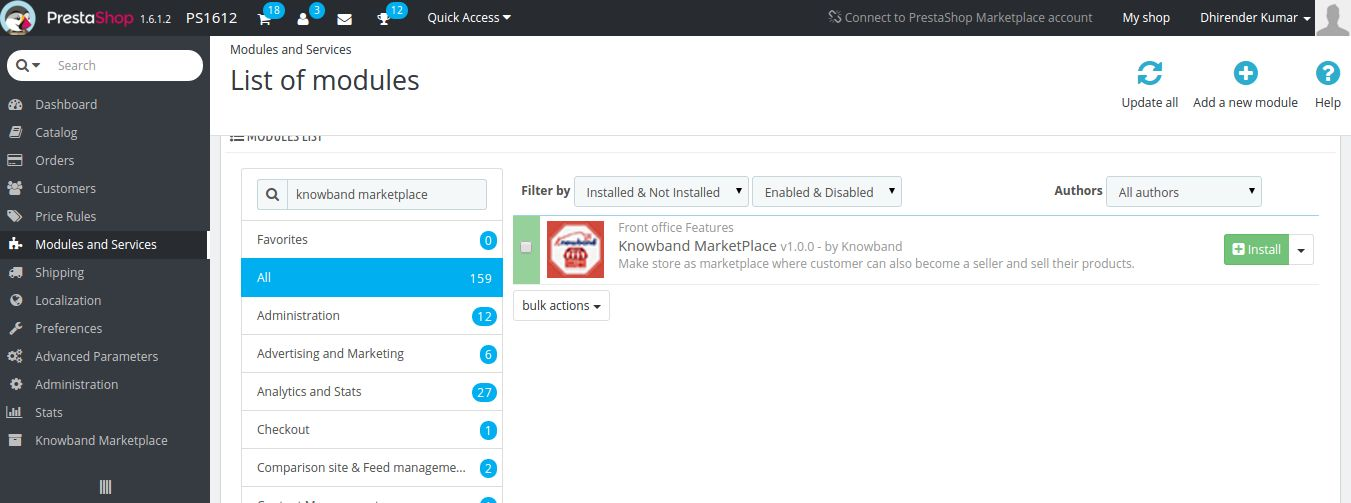
3. Você poderá encontrar o complemento Prestashop Marketplace, que está pronto para ser instalado na Lista de Módulos da sua loja PrestaShop, conforme mostrado abaixo.
4. Clique no link Instalar para instalar. Assim que o módulo Prestashop Multi-Seller Marketplace estiver configurado corretamente, o botão Instalar será convertido para Configurar.
3.0 Configuração do módulo da interface administrativa
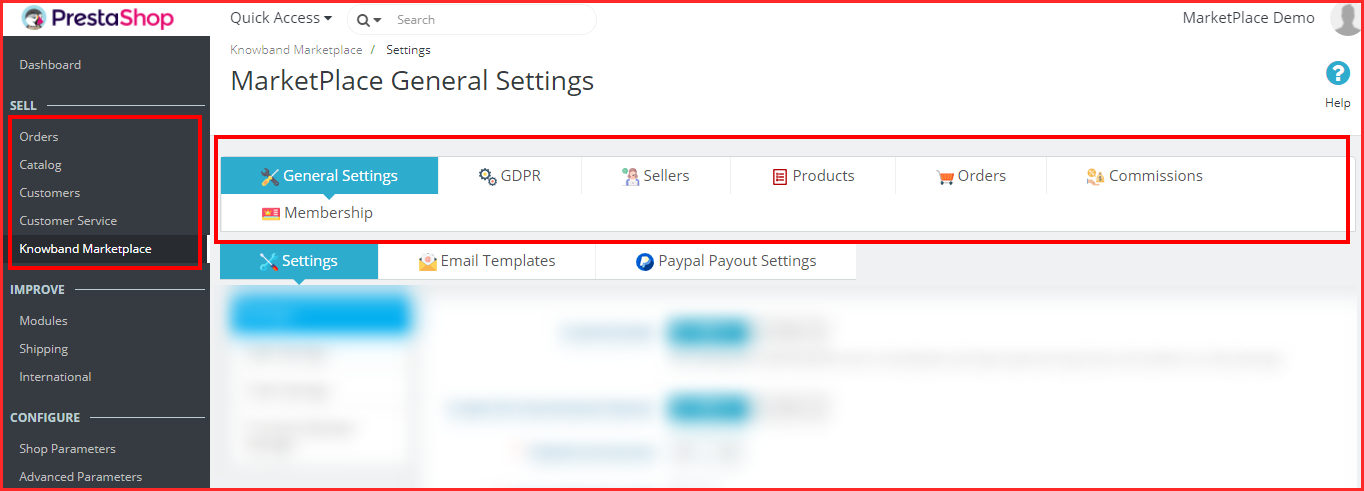
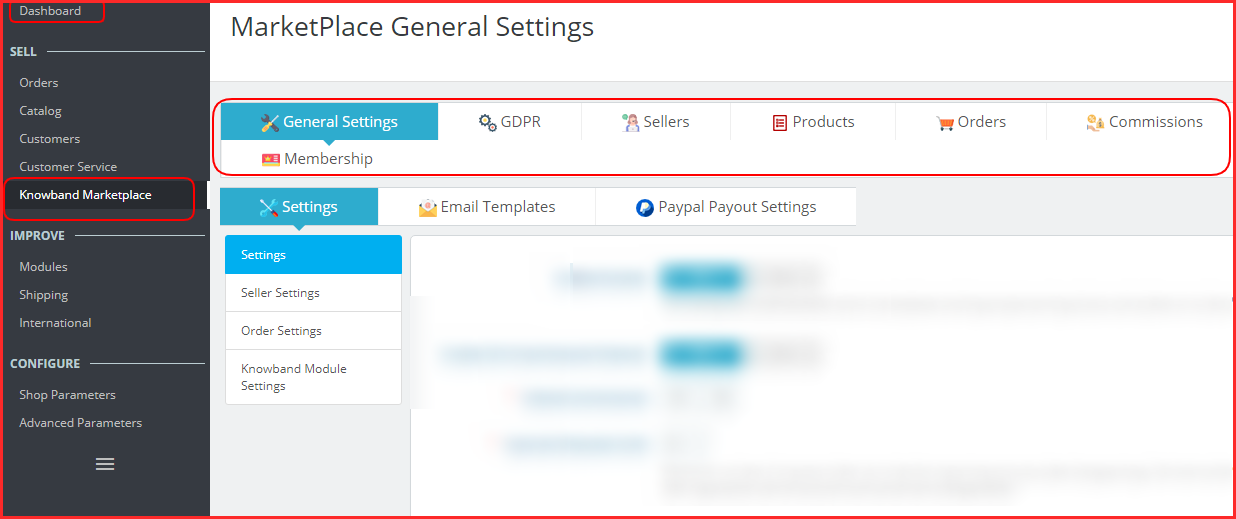
No painel de administração do módulo PrestaShop Marketplace, você encontrará um menu separado (denominado Knowband Marketplace) no final do menu, conforme mostrado abaixo.
3.1 Como adicionar vendedor no back-end do Prestashop Marketplace?
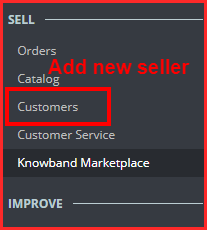
O administrador da loja PrestaShop pode até adicionar novos vendedores no back-end apenas seguindo estas etapas simples: No menu principal da loja PrestaShop, vá para Clientes -> Vá para Adicionar novo cliente no lado direito da página ou clique no botão ‘ + ‘sinal no canto superior direito da página, conforme mostrado abaixo.
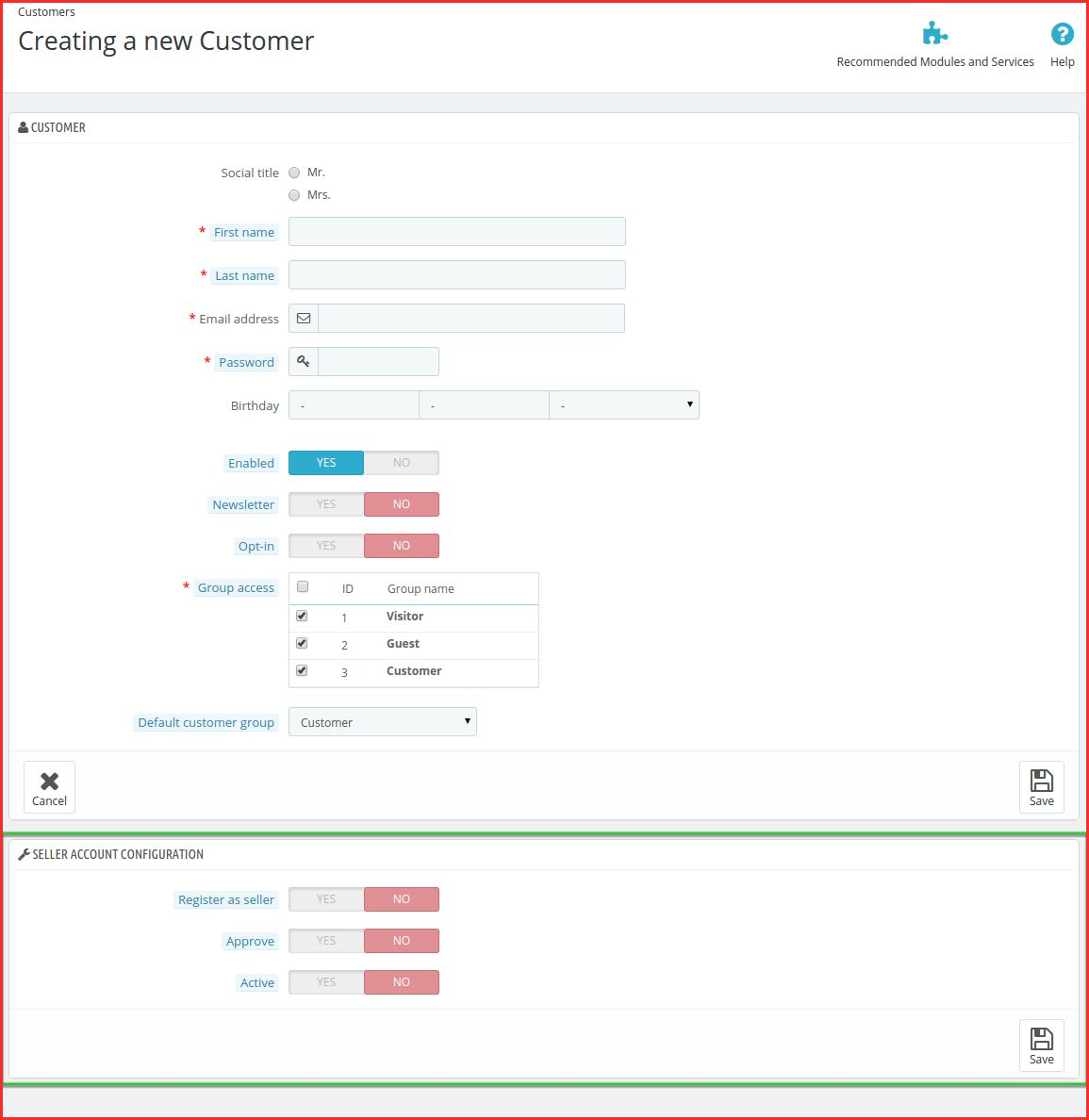
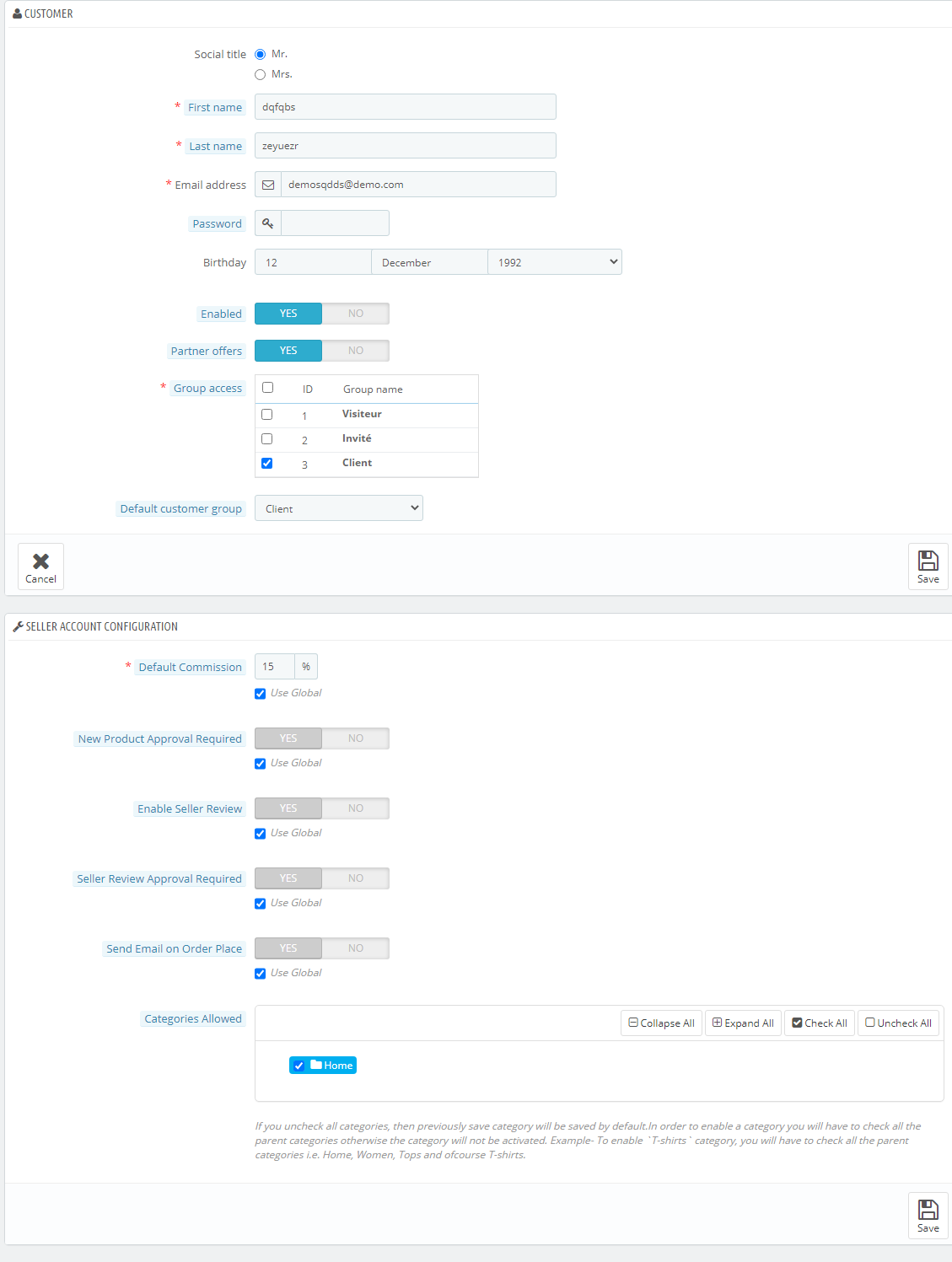
Você irá para a página de criação do cliente. Um novo bloco aparecerá na parte inferior solicitando a configuração da conta do vendedor. O administrador pode adicionar um novo vendedor preenchendo o formulário e um novo bloco de informações que aparece logo abaixo. A partir daqui um novo cliente pode se cadastrar como vendedor conforme mostrado na imagem abaixo.
Menu Prestashop Marketplace
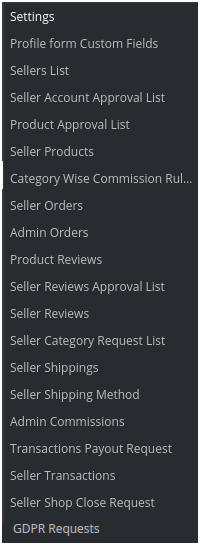
O menu PrestaShop Multi-vendor Marketplace consiste em várias opções de submenu que direcionam os usuários para várias páginas no complemento PrestaShopMulti-Seller Marketplace. Aqui está a lista de opções de submenus mostradas na imagem abaixo: Todas as opções de configuração estão disponíveis abaixo em detalhes:
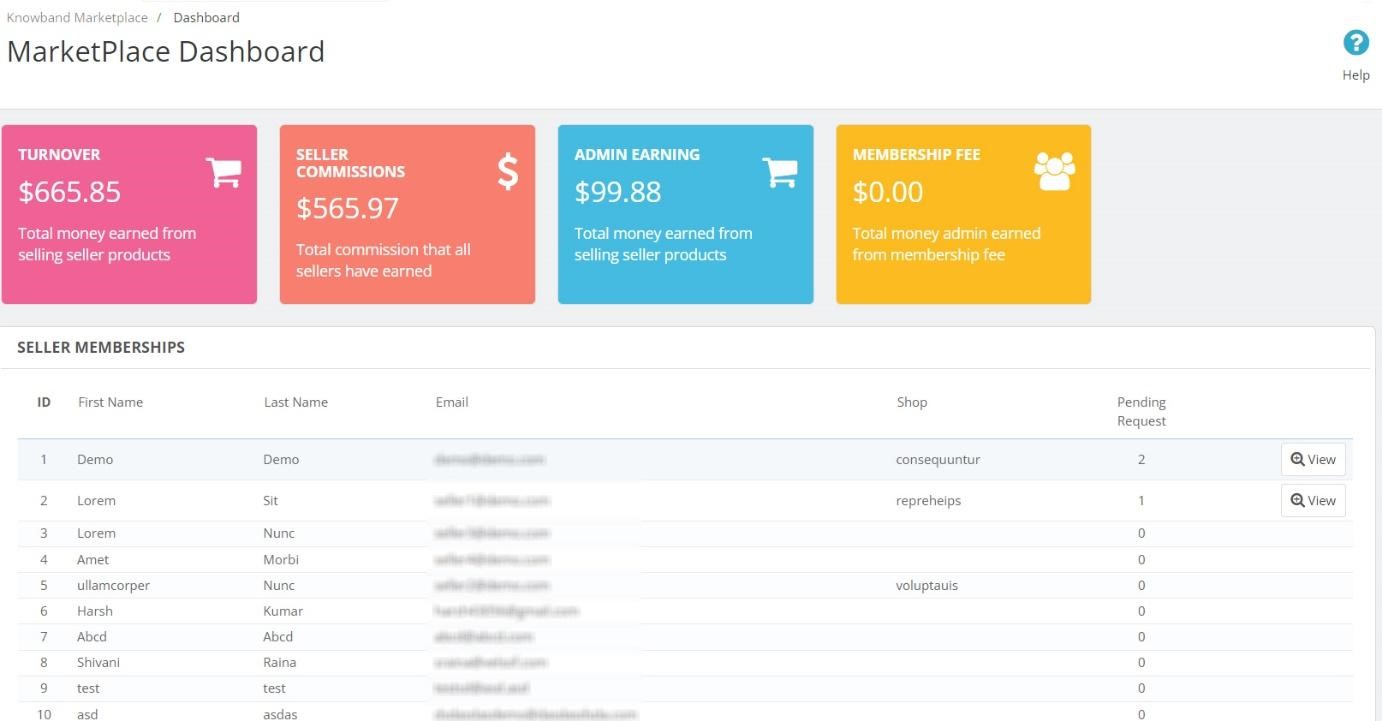
Painel do Mercado:
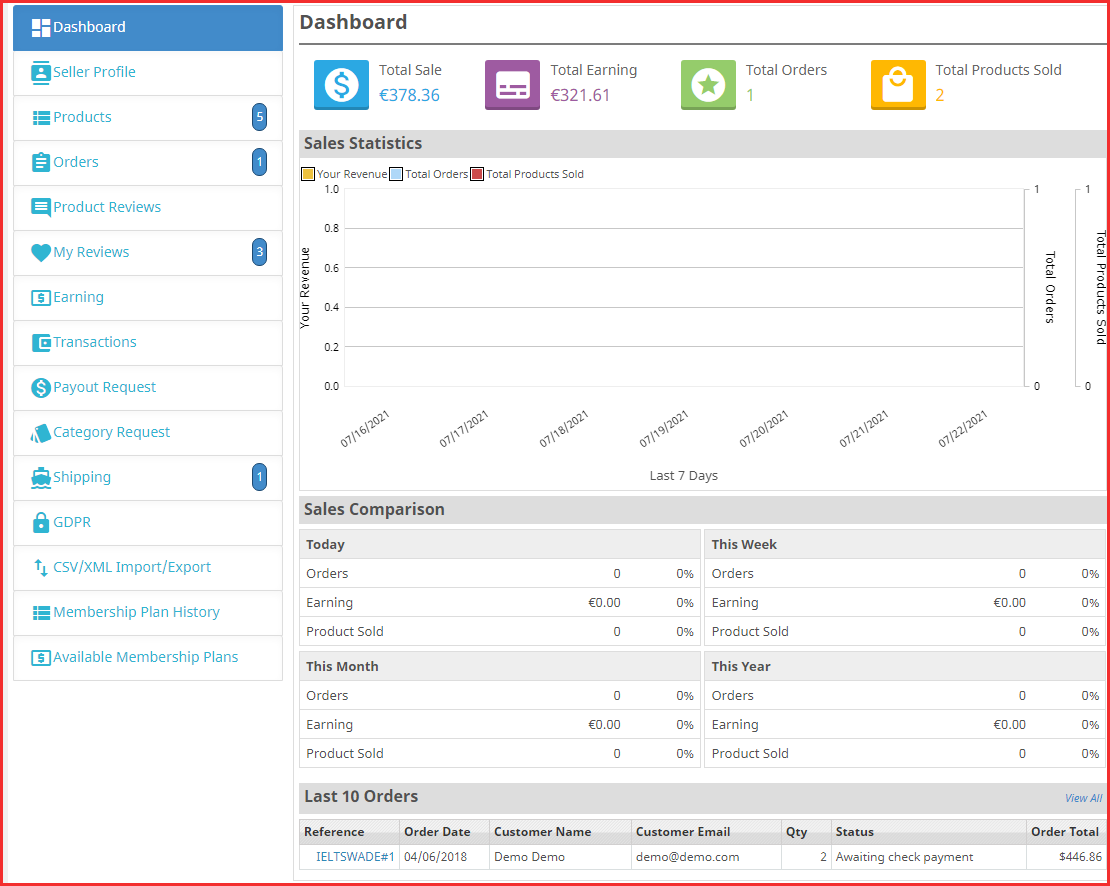
Recentemente, adicionamos a seção do painel no complemento PrestaShop Multi-Seller Marketplace. Na seção seguinte, os administradores do PrestaShop podem acompanhar todas as vendas, pedidos, comissões e muito mais. Por exemplo, os administradores da loja PrestaShop podem dar uma olhada nos ganhos totais dos vendedores, comissões administrativas e outros detalhes.
Configurações gerais do 4.0
A guia Configurações do módulo PrestaShop Multi-seller Marketplace se divide em 2 níveis, ou seja, configurações de nível de vendedor e configurações de nível global. Esta página abaixo controla apenas as configurações de nível global para o Módulo PrestaShop Marketplace.
4.1Configurações
Esta página possui todas as configurações comuns que controlam a extensão PrestaShop Multi-seller Marketplace e seus vários outros recursos.
Configurações 4.1.1
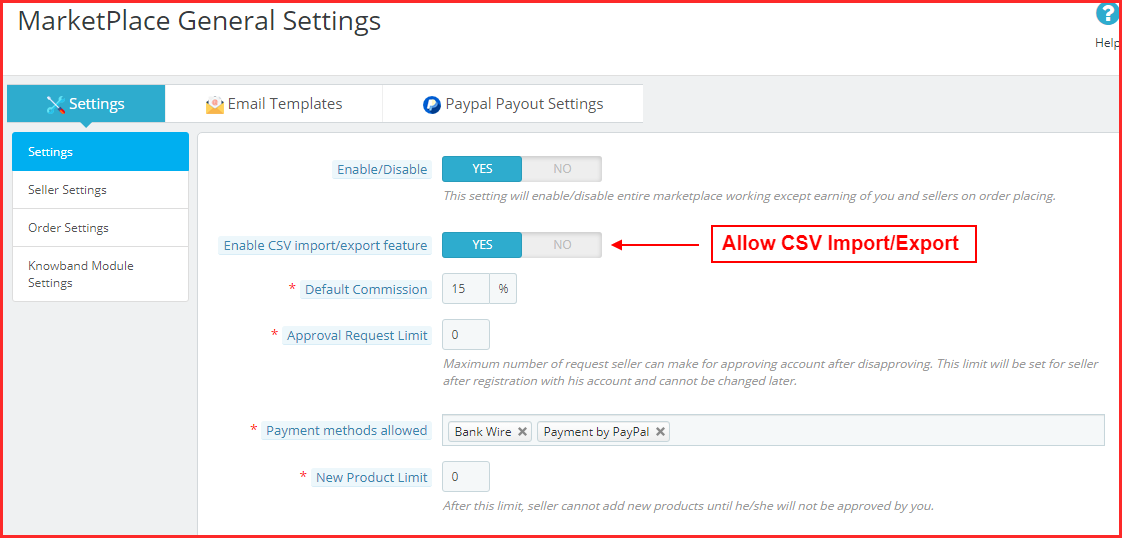
A página de configurações gerais consiste nos seguintes campos: Primeiramente, o administrador pode ativar/desativar o módulo.
Ativar importação/exportação de CSV– Permitir que os vendedores importem/exportem os arquivos CSV dos produtos e combinações.
Comissão padrão:�A extensão do mercado de vários fornecedores PrestaShop permite que os vendedores fixem e alterem a comissão cobrada dos vendedores. Esta seção define a porcentagem de comissão padrão que será cobrada dos vendedores sobre o total de vendas realizadas por eles.
Ativar/desativar mensagem de registro do vendedor: A configuração a seguir irá ativar/desativar a mensagem de cadastro do vendedor (mensagem de boas-vindas no momento do cadastro).
Limite de solicitação de aprovação:�É o número máximo de solicitações que um vendedor pode fazer para obter uma nova conta de vendedor. Este limite será definido para cada vendedor após o cadastro em sua conta e não poderá ser alterado posteriormente.
Métodos de pagamento disponíveis:�Selecione os métodos de pagamento que você deseja permitir para transações.
Novo limite de produto:�Aqui o administrador pode inserir o número máximo de novos produtos que um vendedor pode adicionar. Após este limite, o vendedor não poderá adicionar nenhum novo produto sem a aprovação do administrador.
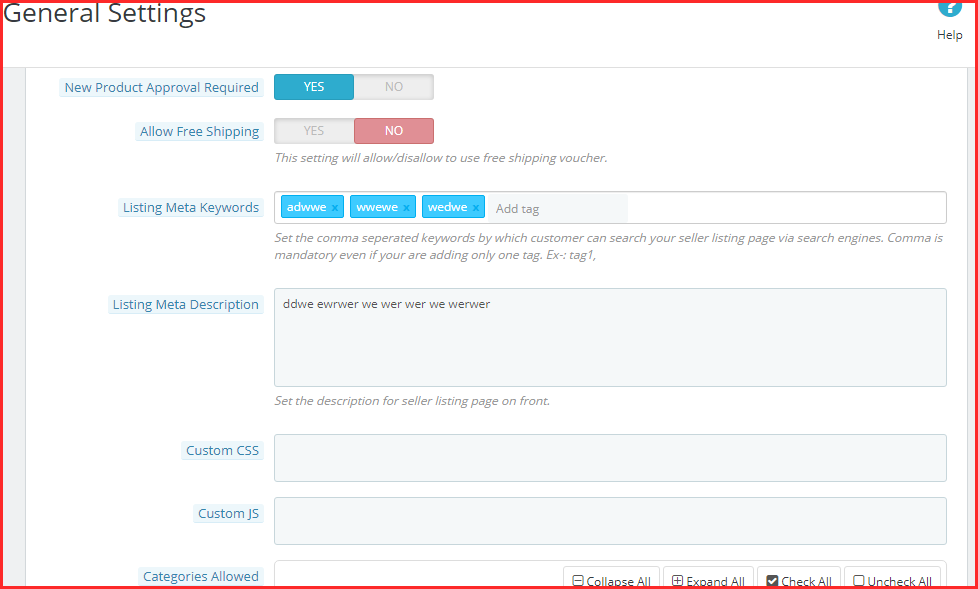
Permitir frete grátis:�Esta configuração permitirá/proibirá o uso de um voucher de frete grátis.
Listagem de meta palavras-chave:�Adicione todas as meta tags (separadas por vírgula) pelas quais seus clientes podem pesquisar na página de listagem do vendedor por meio de mecanismos de pesquisa.
Listagem Meta Descrição:�Adicione a descrição às meta tags adicionadas no campo acima.
CSS customizado:
No campo de texto a seguir, os administradores podem adicionar o CSS personalizado que desejam mostrar no front end.
JS personalizado:
O campo de texto JS personalizado oferece ao administrador a adição manual de Java Script para o front-end.
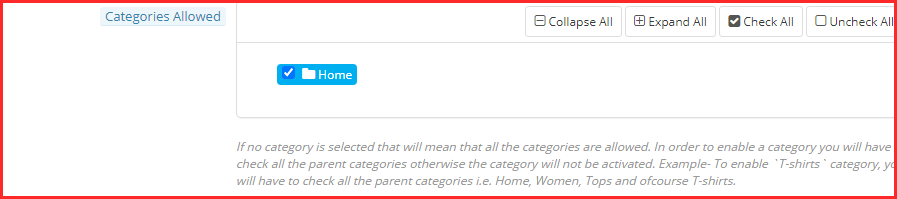
Categorias disponíveis:�Esta opção mostra as categorias que o administrador permite que os vendedores adicionem produtos. Se o administrador não selecionar nenhuma categoria, todas as categorias estarão lá. Além disso, se ele selecionar algumas das categorias, significa que apenas essas categorias estão lá.
4.1.2 Configurações do Vendedor
O administrador pode controlar muitos recursos do perfil do vendedor.
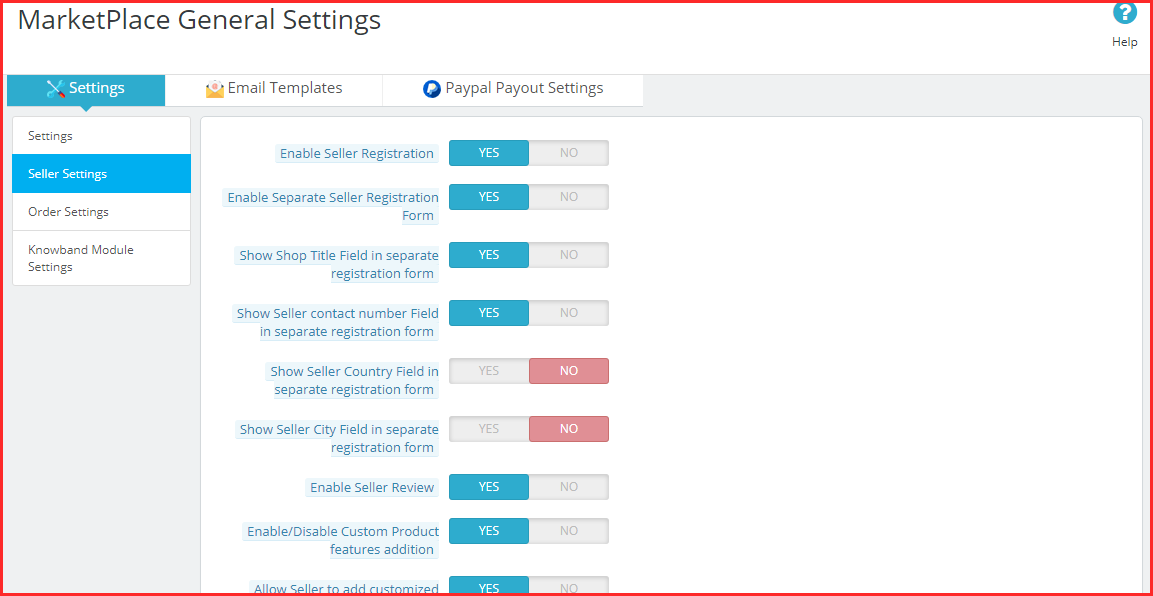
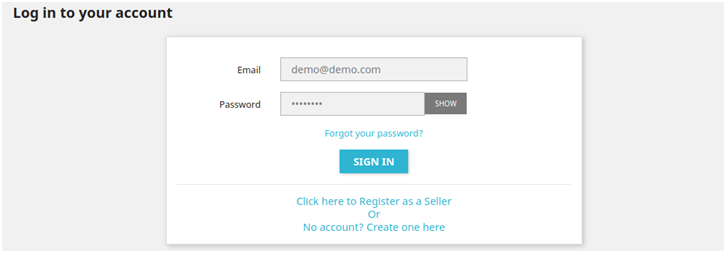
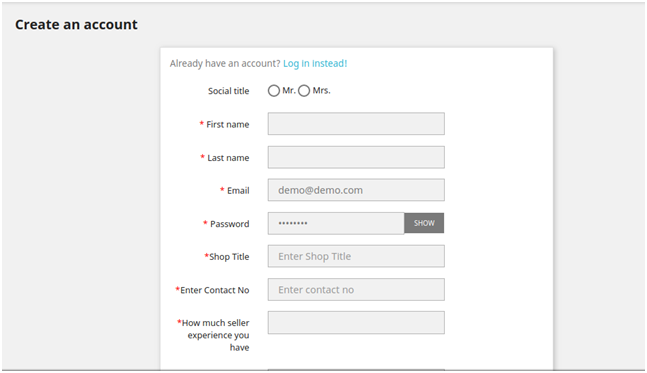
Habilite o registro do vendedor:�Ao ativar este botão, o administrador pode permitir que o cliente novo ou existente que não seja vendedor se registre como vendedor. A mesma opção ‘Registrar como Vendedor’ está disponível na aba Cliente da loja PrestaShop, bem como no front-end do marketplace.
Formulário de registro de vendedor separado:
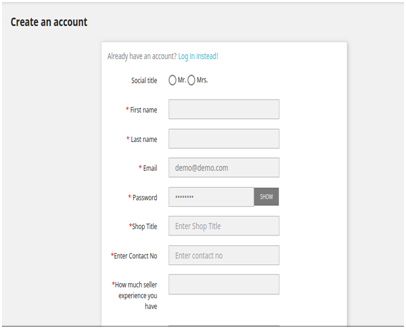
O administrador pode adicionar um formulário de registro de vendedor separado na guia “Configurações gerais” do PrestaShop Multivendor Marketplace. Ao permitir esta funcionalidade, o administrador também pode adicionar mais campos personalizados no formulário de registro do vendedor, como título da loja, detalhes de contato do vendedor, país do vendedor, etc.
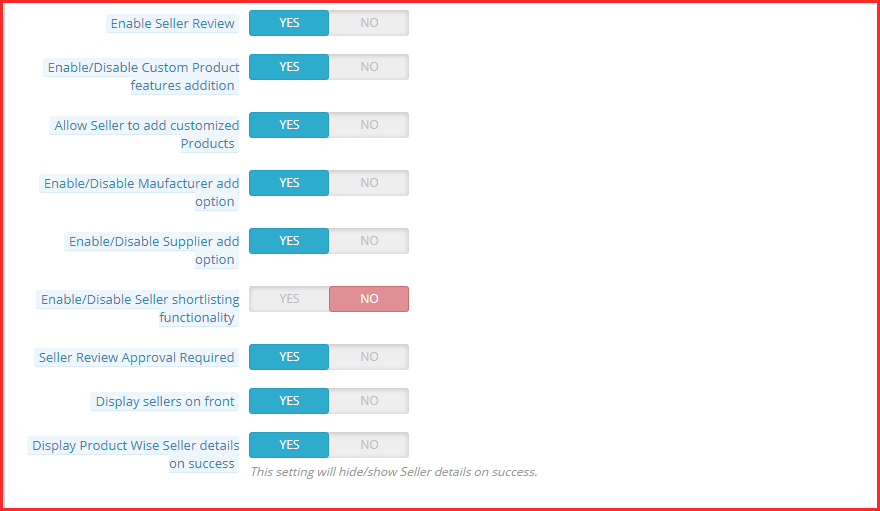
Ativar revisão do vendedor:�Habilite este campo, caso queira que os clientes avaliem o vendedor.
Ativar/desativar adição de recursos personalizados do produto:�Ative este campo, caso queira adicionar recursos personalizados ao produto.
Permitir que o vendedor adicione produtos personalizados:�Habilite este campo, caso queira permitir que os vendedores adicionem produtos customizados.
Ativar/desativar opção de adição de fabricante:�Habilite este campo, caso queira adicionar a opção do fabricante.
Ativar/Desativar�Opção de adição de fornecedor:�Habilite este campo caso queira adicionar a opção de fornecedor.
Ativar/desativar a funcionalidade de lista restrita de vendedores:�Habilite este campo caso queira adicionar a funcionalidade de lista restrita de vendedores.
Aprovação de avaliação do vendedor necessária:�Ative este campo caso queira que a avaliação do vendedor seja aprovada antes que fique visível na vitrine.
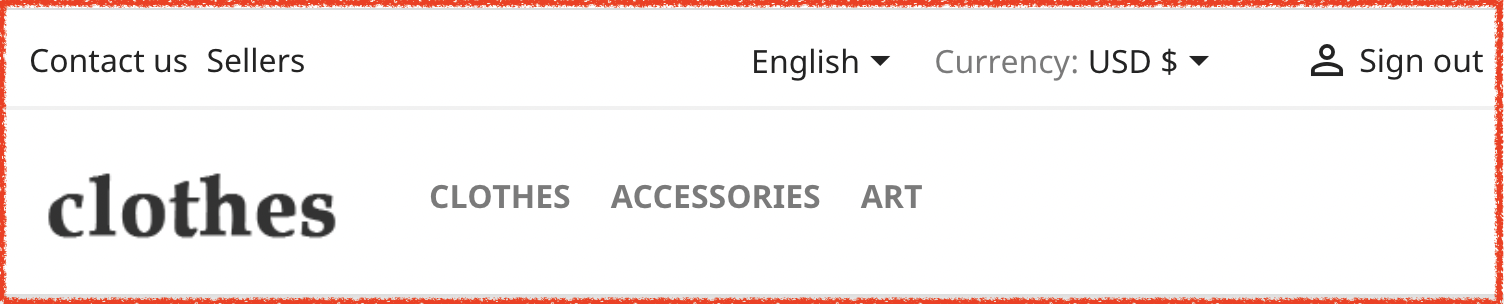
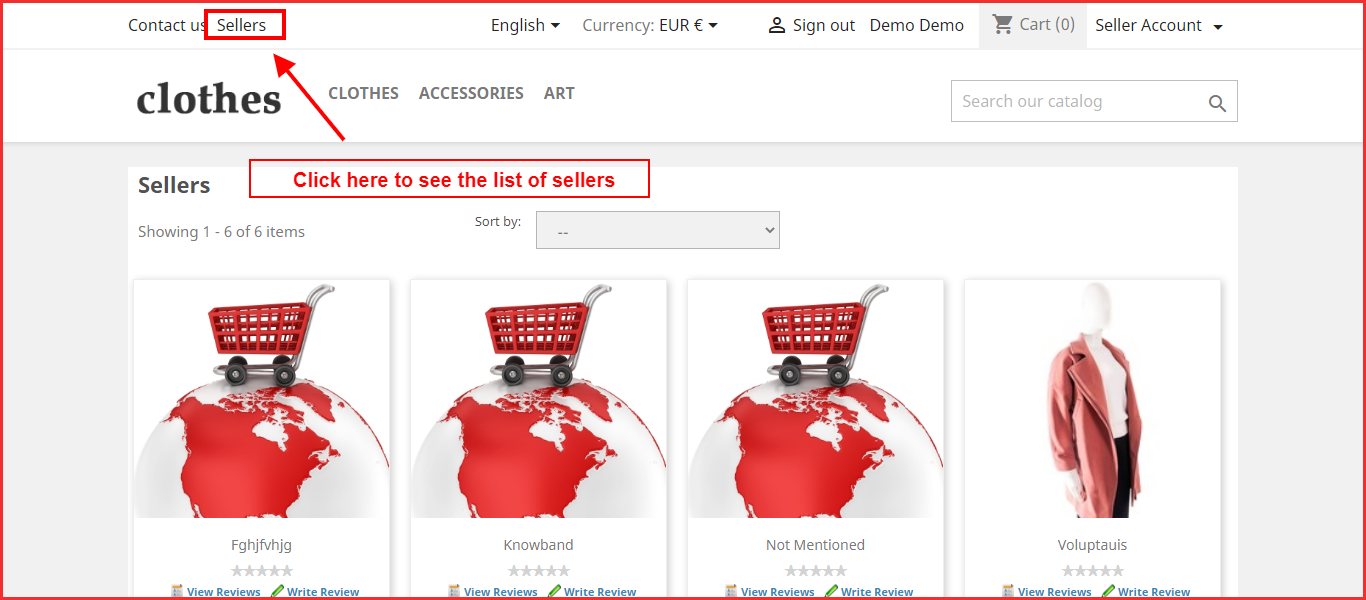
Exibir vendedores na frente:Habilite este campo caso queira mostrar um link no cabeçalho do front-end do marketplace PrestaShop sobre a página de listagem do vendedor. Se esta configuração estiver ativada, desative a página de listagem do vendedor. Na verdade, as opções de listagem de vendedores serão exibidas no front-end conforme abaixo:
Exibir detalhes do vendedor sábio do produto sobre o sucesso:�Se o administrador ativar esse recurso, os detalhes do vendedor serão mostrados na página de confirmação do pedido.
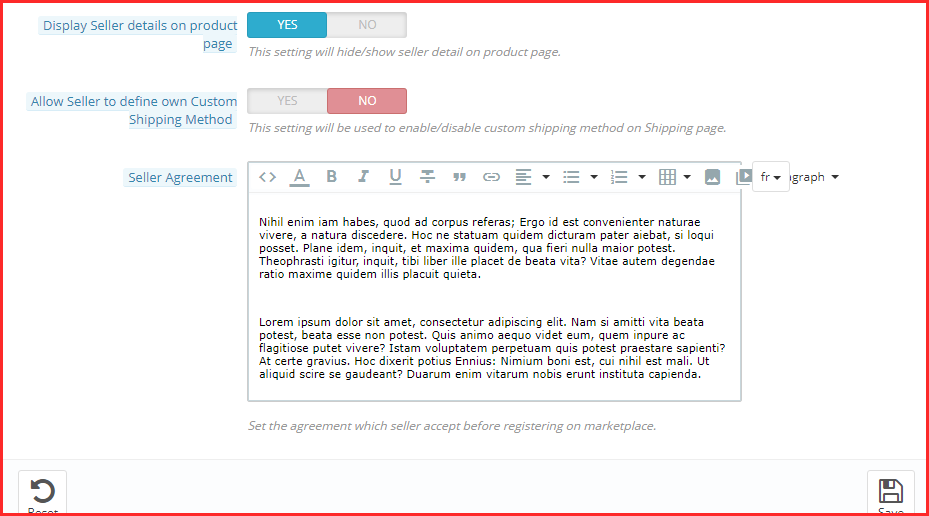
Exibir detalhes do vendedor na página do produto:�Quando a opção está ativada, os detalhes do vendedor são exibidos na página do produto.
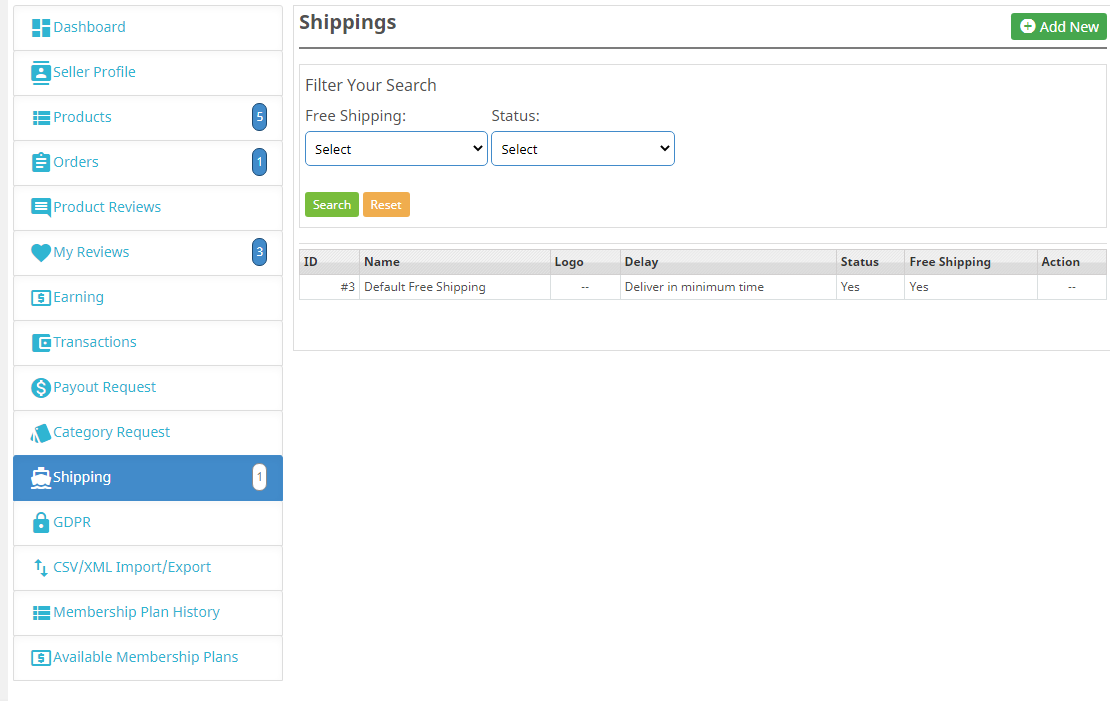
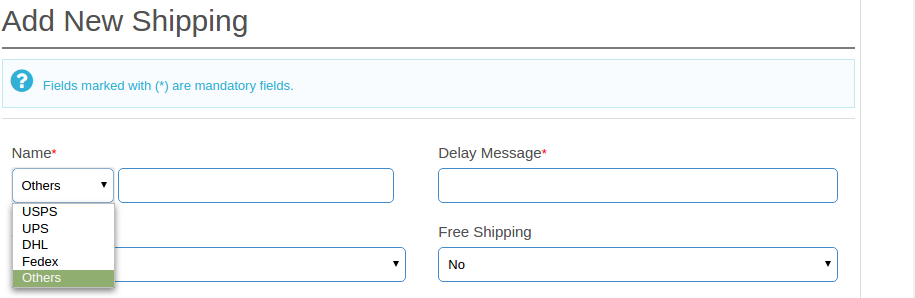
Permitir que o vendedor defina seu próprio método de envio personalizado: Habilite esta funcionalidade para permitir que os vendedores definam seus métodos de envio. Caso este recurso esteja desativado, apenas os métodos de envio padrão definidos pelo administrador serão mostrados na aba Envio do painel do vendedor. Caso esse recurso esteja ativado, o vendedor receberá um ‘Outros‘opção no front-end conforme mostrado na imagem abaixo: O vendedor pode selecionar’Outros‘ para adicionar seus métodos de envio personalizados.
Contrato do Vendedor:�O contrato do vendedor pode ser personalizado nesta seção do plugin PrestaShop Multi-vendor Marketplace. O mesmo acordo fica visível para os vendedores assim que eles se registram no PrestaShopMulti-Seller Marketplace.
Ativar/desativar seleção de tipo de produto:
Esta configuração permitirá que o administrador ative/desative a funcionalidade de seleção do tipo de produto para o vendedor na frente.
Use a carreira de administrador como carreira padrão do vendedor:
Esta configuração permitirá usar a operadora administrativa como operadora padrão do vendedor, que foi criada automaticamente para o vendedor.
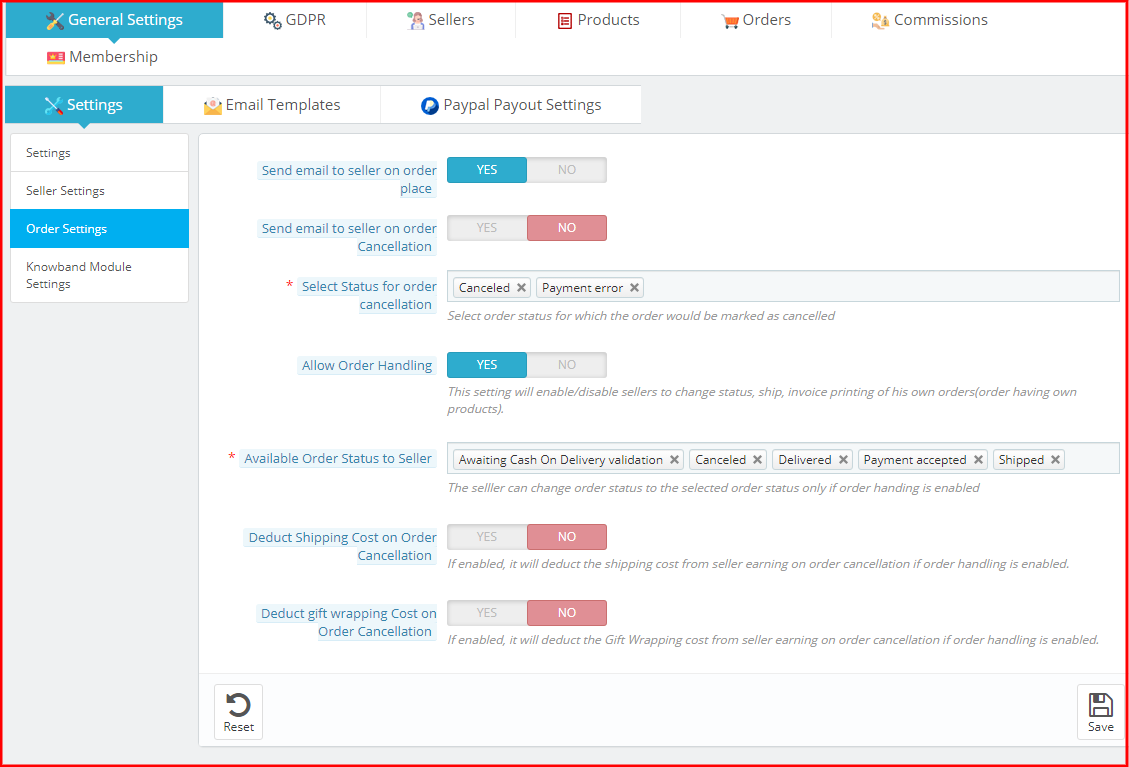
4.1.3 Configurações de pedido
O administrador pode definir a configuração do pedido, opções de alerta por e-mail para pedidos e muito mais.
Enviar e-mail ao vendedor no pedido:Habilite este campo para enviar um e-mail ao vendedor caso chegue um pedido do(s) produto(s) do vendedor.
Enviar e-mail ao vendedor sobre cancelamento de pedido:�Habilite este campo para enviar um e-mail ao vendedor caso um pedido do(s) produto(s) do vendedor seja cancelado.
Selecione Status para cancelamento do pedido: Selecione o status do pedido para o qual o pedido é marcado como cancelado.
Permitir tratamento de pedidos:�Esta configuração permitirá/desabilitar os vendedores para gerenciar e alterar o status do pedido, gerenciar o envio dos pedidos e gerar a fatura de seus produtos.
Status do pedido disponível para o vendedor:�O vendedor pode alterar o status do pedido para o status do pedido selecionado somente se o processamento do pedido permitir.
Deduzir o custo de envio no cancelamento do pedido:�Se o administrador ativar esse recurso, ele deduzirá o custo de envio dos ganhos do vendedor no cancelamento do pedido, se o processamento do pedido permitir.
Deduzir o custo de embrulho de presente no cancelamento do pedido:�Se o administrador ativar esse recurso, ele deduzirá o custo do embrulho para presente dos ganhos do vendedor no cancelamento do pedido, se o processamento do pedido permitir.
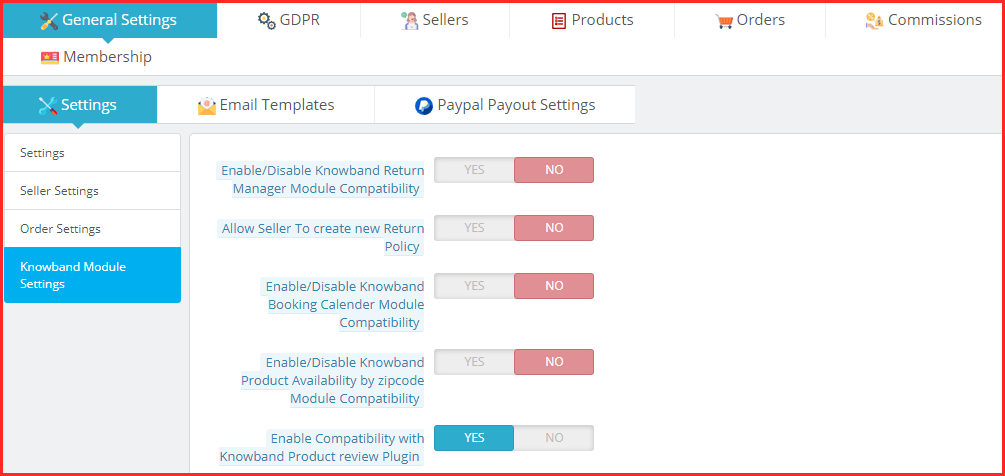
4.1.4 Configurações do módulo KnowBand
Aqui, o administrador pode ativar/desativar os módulos Knowband.
Ativar/desativar a compatibilidade do módulo Knowband Return Manager:Habilite este campo, caso queira adicionar a compatibilidade do módulo Knowband Return Manager.
Permitir que o Vendedor crie uma nova Política de Devolução:�Habilite este campo, caso queira permitir que o vendedor crie uma nova política de devolução.
Ativar/desativar a compatibilidade do módulo de calendário de reserva Knowband:�Habilite este campo, caso queira adicionar Compatibilidade do Módulo de Calendário de Reservas Knowband.
Ativar/desativar a disponibilidade do produto Knowband por código postal Compatibilidade do módulo:�Habilite este campo, caso queira permitir a compatibilidade do módulo CEP.
Habilite a compatibilidade com o plug-in de avaliação do produto Knowband:�Habilite este campo, caso queira permitir a compatibilidade com o plugin de avaliação do produto.
Habilite o sistema de tickets do vendedor: O mercado de vários fornecedores da Knowband agora tem uma opção para ativar/desativar o sistema de tickets do cliente vendedor. Você pode ativar o módulo escolhendo a opção sim ou não.
Habilite o Gerenciador de negócios: Da mesma forma, ao sistema de tíquetes do vendedor, também adicionamos o módulo Knowband Deal Manager com o módulo Knowband Multi-Vendor Marketplace. Você pode ativar/desativar o mesmo nos botões sim/não fornecidos no painel de configurações gerais.
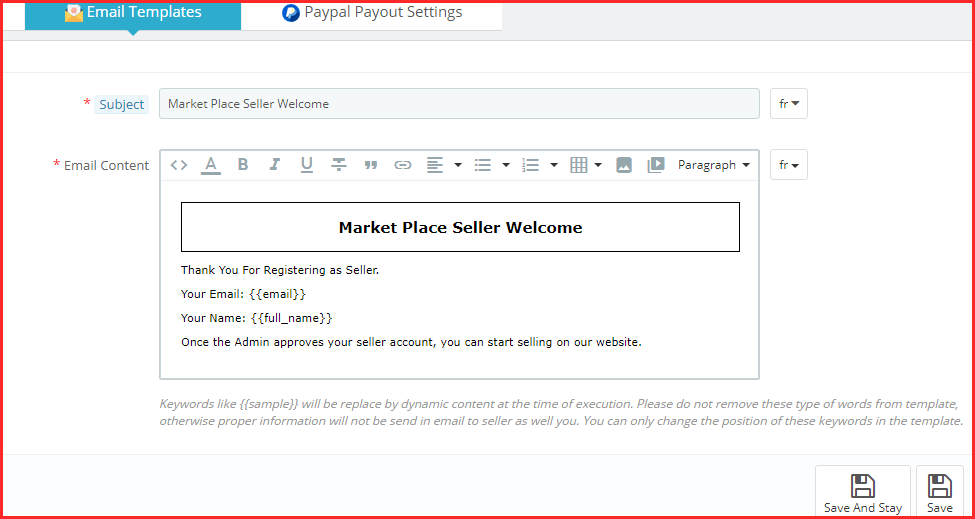
4.2 Modelos de e-mail
Vários modelos de email estão disponíveis para múltiplas ações. Há um total de mais de 30 modelos de e-mail padrão que incluem assuntos como e-mail de boas-vindas, aprovação de conta do vendedor, notificações de aprovação, e-mails de transações, modelos de status de pedidos, etc.
Edite o modelo de email
O administrador pode editar os modelos de e-mail padrão.
4.3 Configurações de pagamento do PayPal
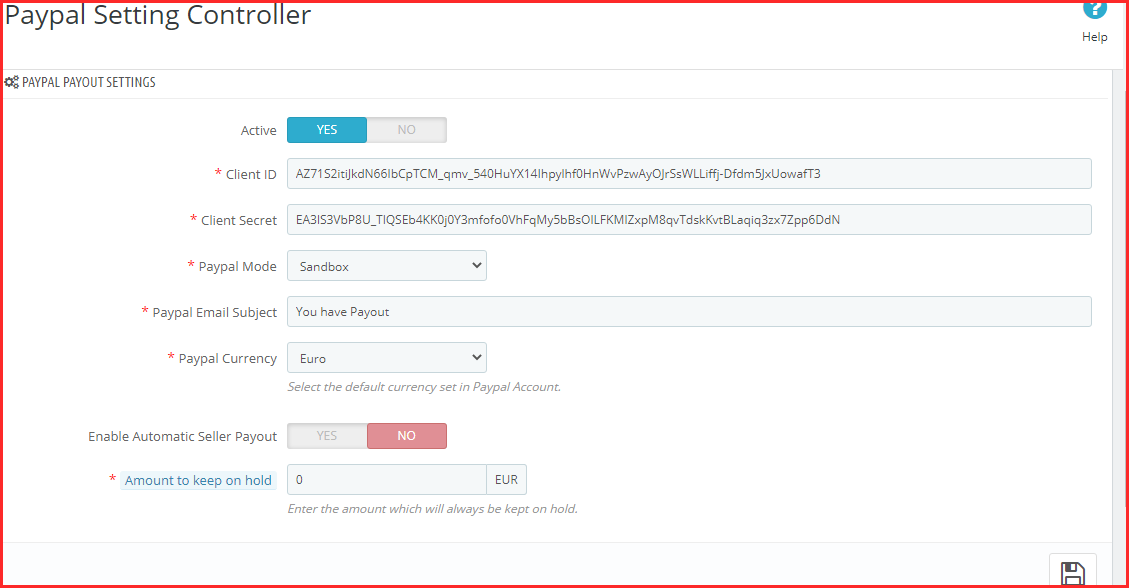
O administrador pode usar o PayPal se os vendedores optarem por este método de pagamento. O administrador deve adicionar os detalhes do PayPal nas configurações de pagamento do PayPal. Insira os detalhes da API dos detalhes do PayPal conforme mostrado na imagem abaixo:
Ativo:�Alterne o botão para ativar as configurações de pagamento do PayPal.
ID do Cliente:�Insira aqui o ID do cliente da sua conta PayPal.
Segredo do Cliente:�Insira a chave secreta aqui.
Modo PayPal:�Selecione o modo, ou seja, Sandbox ou Live no menu suspenso de opções.
O assunto do e-mail do PayPal:�Insira aqui o assunto do e-mail do PayPal.
Moeda do PayPal:�Selecione a moeda padrão definida em sua conta do PayPal.
Ative o pagamento automático ao vendedor:�Alterne o botão para ativar o pagamento automático ao vendedor.
Valor a manter em espera:�Insira o valor que ficará sempre retido para os vendedores.
5.0 GDPR
Como o GDPR é obrigatório em muitos países, o administrador pode configurar o módulo de mercado PrestaShop com o GDPR.
5.1 Configurações do GDPR
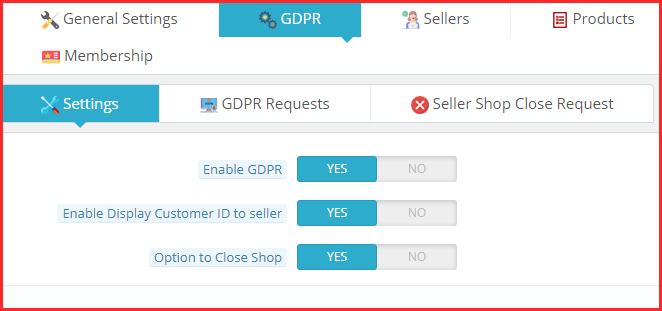
O administrador da loja pode ativar as configurações do GDPR clicando em alguns botões nesta seção do complemento do mercado Prestashop. Os vários campos são visíveis abaixo:
Habilite o GDPR: Alternar este botão permite a conformidade com o GDPR.
Ative Exibir ID do cliente ao vendedor: Habilite este recurso se quiser exibir o ID dos clientes para vendedores terceirizados.
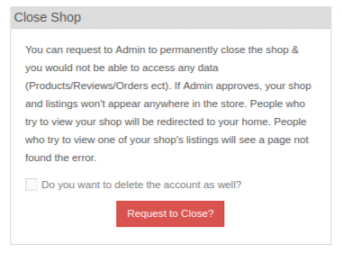
Opção para fechar Loja: Se esse recurso for habilitado, os vendedores terão opções para solicitar o fechamento da loja. Ele exibe uma seção na aba do painel dos vendedores de onde surge a solicitação.
5.2 Solicitações do GDPR
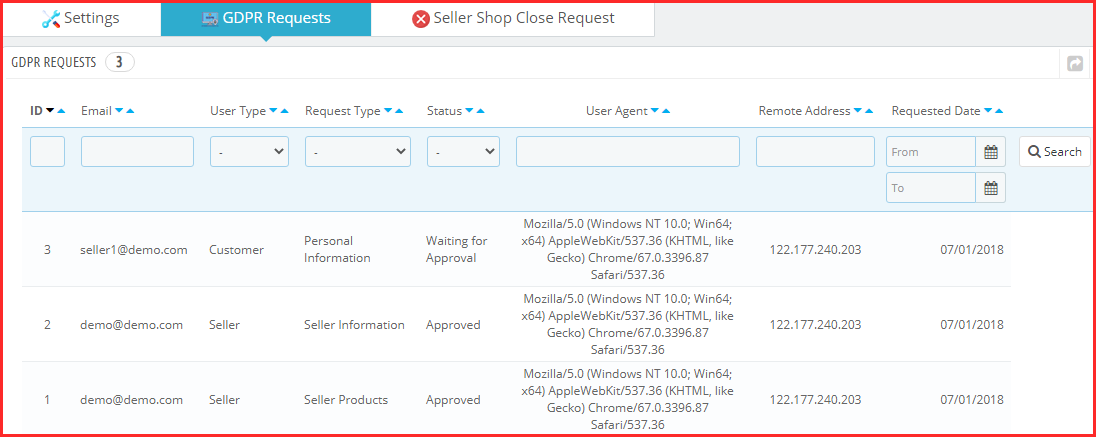
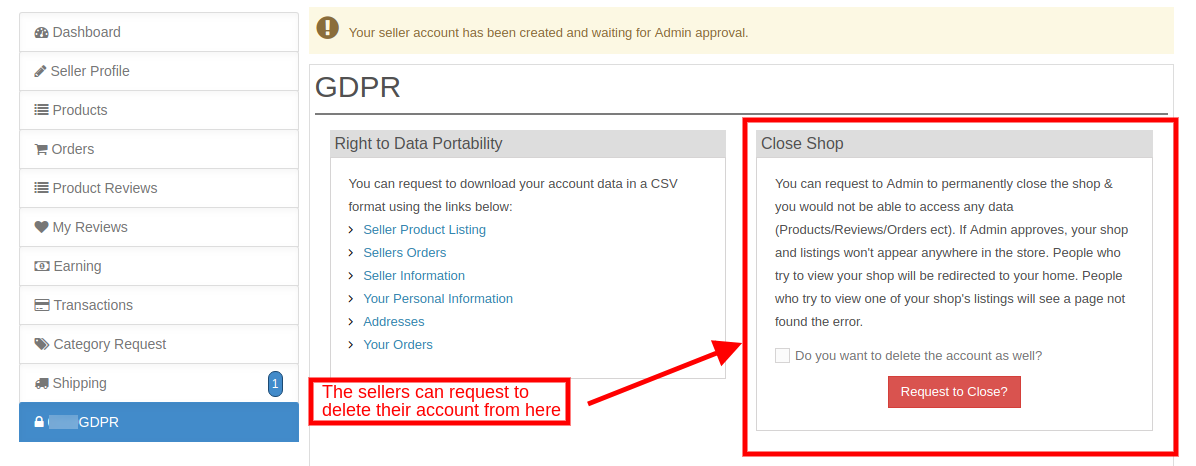
Os vendedores podem baixar seus dados em formato CSV apenas clicando nos links fornecidos na seção GDPR do painel. O administrador pode visualizar as solicitações GDPR iniciadas nesta seção no back-end do módulo de mercado de vários fornecedores Prestashop, conforme mostrado na imagem abaixo:
5.3 Solicitação de fechamento da loja do vendedor
Se o administrador ativar esse recurso no back-end do plug-in do Marketplace de vários fornecedores Prestashop, os vendedores poderão solicitar ao administrador que feche sua loja. A solicitação para excluir a conta do vendedor é iniciada com apenas um clique em alguns botões no painel. A imagem da interface front-end é mostrada abaixo:
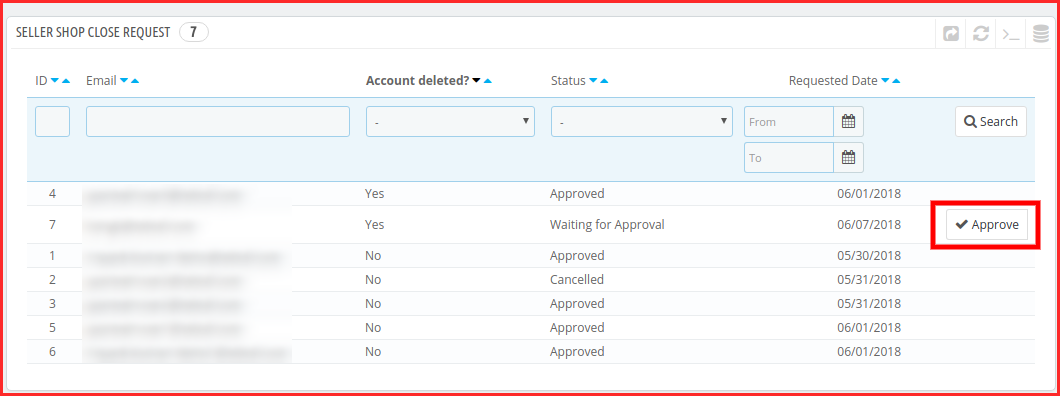
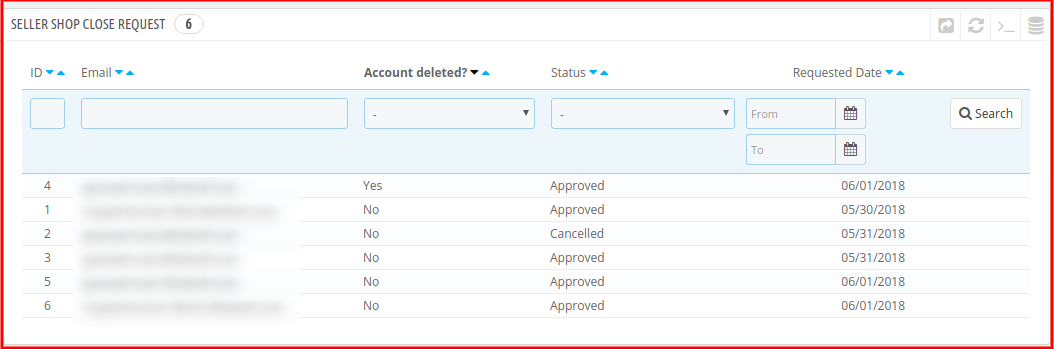
Assim que a solicitação for enviada, o administrador poderá visualizá-la no Vendedor Loja FecharSOLICITAÇÃO guia da extensão do mercado multi-vendedor Prestashop. O e-mail de confirmação é enviado ao vendedor. Assim que os vendedores fornecerem a confirmação, um ‘Aprovar‘o botão é exibido correspondente à solicitação. O administrador pode clicar no mesmo e concluir a solicitação.
A lista completa da solicitação de fechamento de loja e seu status é exibida nesta seção do plugin do mercado multi-vendedor Prestashop, conforme mostrado na imagem abaixo:
6.0 Vendedores
6.1 Lista de Vendedores
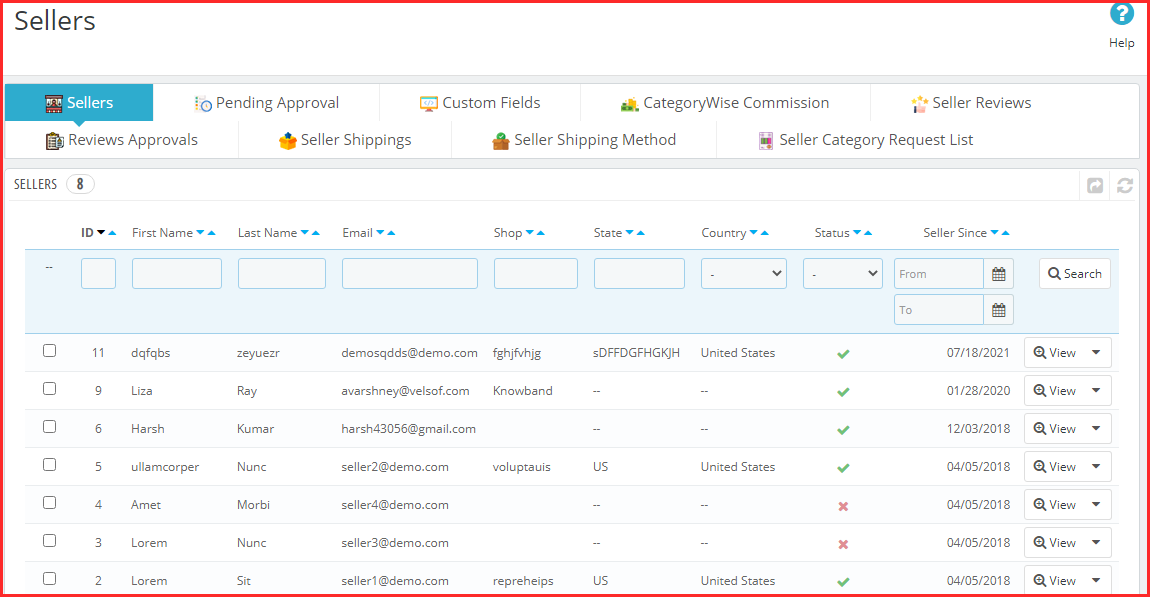
Esta página da extensão Prestashop Multi-seller Marketplace possui uma lista de todos os vendedores que o dono da loja aprova.
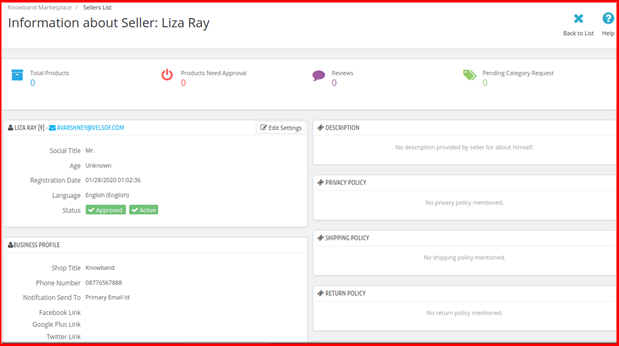
Existem também vários filtros para filtrar a lista de vendedores, conforme mostrado na imagem acima. A figura acima consiste em uma lista de todos os vendedores que liberaram a aprovação. O administrador também pode ativar ou desativar um vendedor nesta lista usando as ações em massa da grade. Se um vendedor desabilitar, todos os produtos desse vendedor também serão desabilitados. Além disso, não ficará visível na vitrine. Ao clicar no botão visualizar, uma nova página é aberta com informações sobre o vendedor.
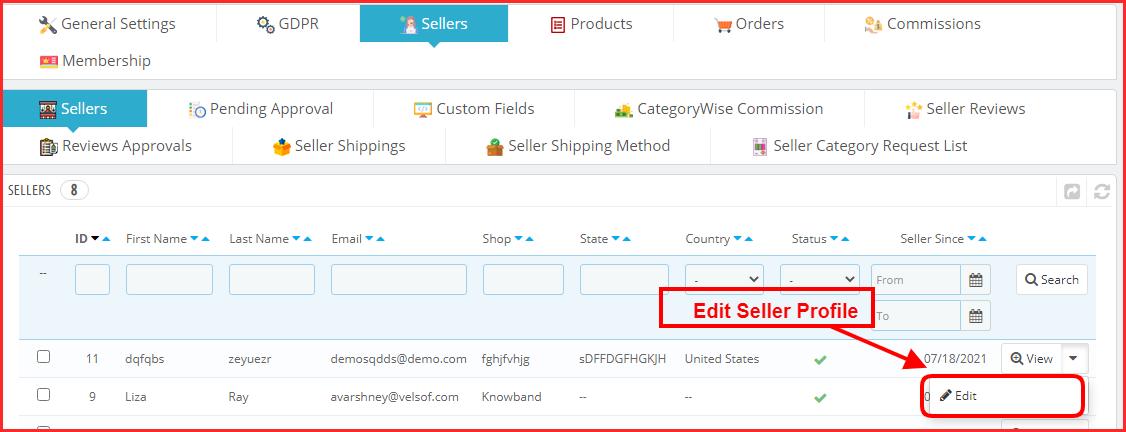
6.1.1� � Como o administrador pode editar o perfil do vendedor no backend?
Para editar o perfil do vendedor, siga o perfil abaixo:
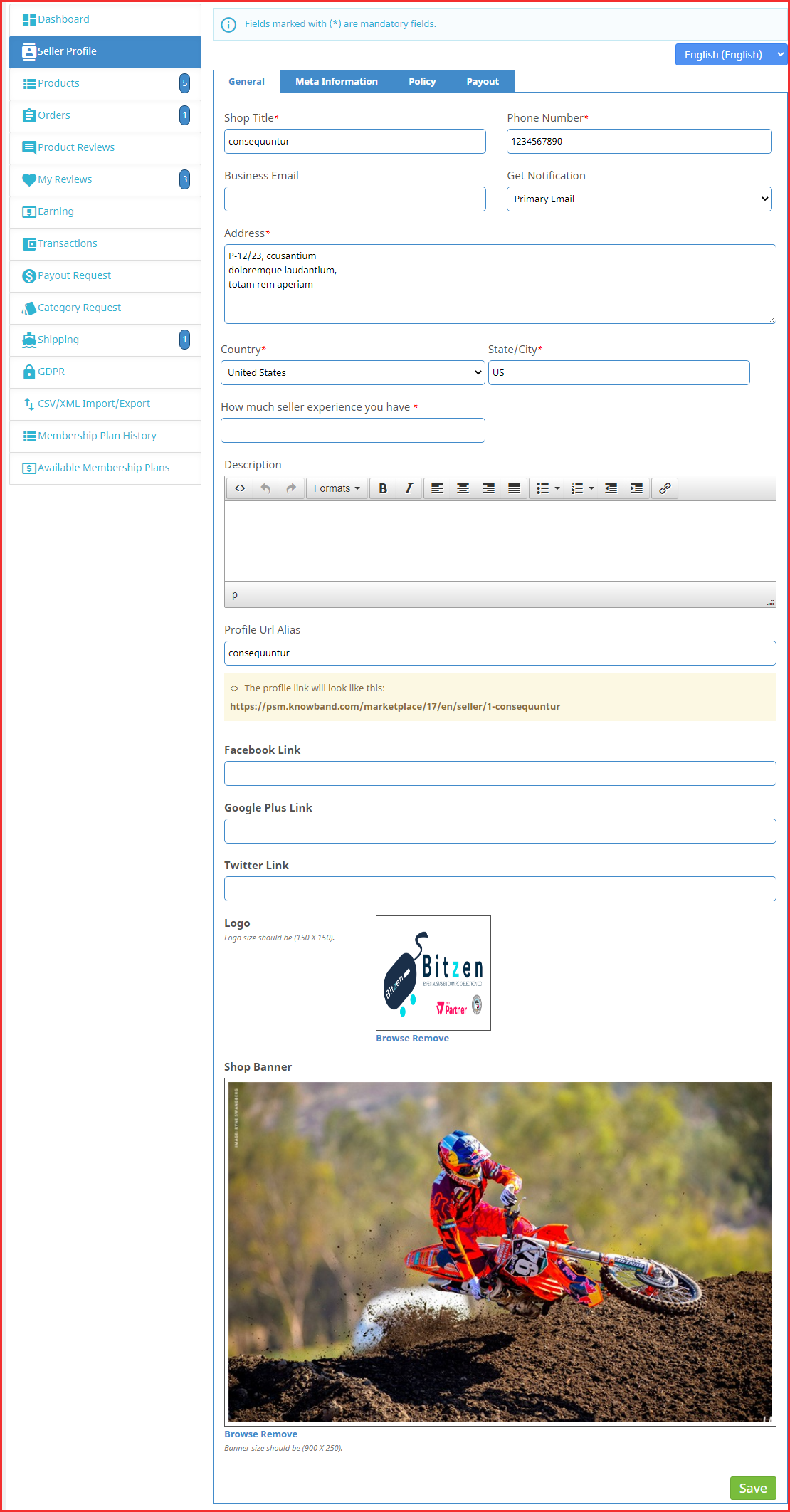
Vá para Clientes -> Selecione um cliente que também seja vendedor -> Clique no link Editar na página de informações do cliente. Caso o administrador da loja possa editar o perfil de um vendedor apenas clicando no botão Editar correspondente ao perfil. O administrador pode editar o perfil da mesma forma que edita o perfil do cliente. Quando esta página é carregada pela primeira vez, os campos têm as configurações padrão predefinidas para o complemento.
6.2� Aprovação pendente do vendedor
Solicitação de aprovação de conta de vendedor
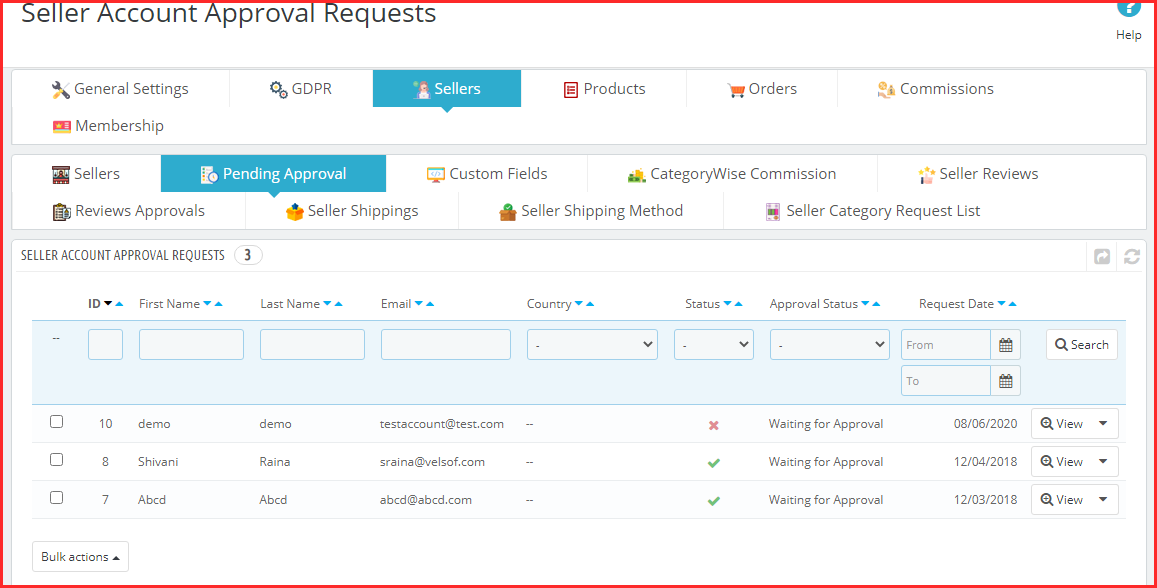
Quando um vendedor se registra ou qualquer cliente se registra como vendedor no mercado Prestashop, ele aparece pela primeira vez nesta guia do módulo Prestashop Multi seller Marketplace. O administrador da loja pode aprovar ou desaprovar a solicitação de conta do vendedor.
Aprovar conta do vendedor: Para aprovar a conta de um vendedor, você deve clicar no botão “Cruz” correspondente a esse vendedor na lista do backend.
Assim que a conta do Vendedor for aprovada, ela passará diretamente para a Lista de Vendedores. Além disso, todos os limites para a liberação da conta do vendedor. Um e-mail será enviado ao vendedor para notificá-lo sobre a aprovação da conta do vendedor.
Nota:-“As contas do vendedor que o dono da loja aprova não podem ser desfeitas. Use esse recurso com cuidado.
Reprovar conta do vendedor:�Para reprovar uma conta de vendedor, você deve clicar no botão “marcar” na frente desse vendedor na lista. Um pop-up aparecerá perguntando o motivo da reprovação da conta do vendedor. Preencha o motivo e envie o formulário para concluir a ação. Um e-mail será enviado ao vendedor notificando a reprovação da conta do vendedor. O motivo fornecido no pop-up também será enviado neste e-mail.
Nota:-�Depois que um vendedor solicitar a reprovação, ele poderá solicitar novamente a conta do vendedor. Além disso, sempre que um vendedor faz isso, o dono da loja recebe um e-mail de notificação.
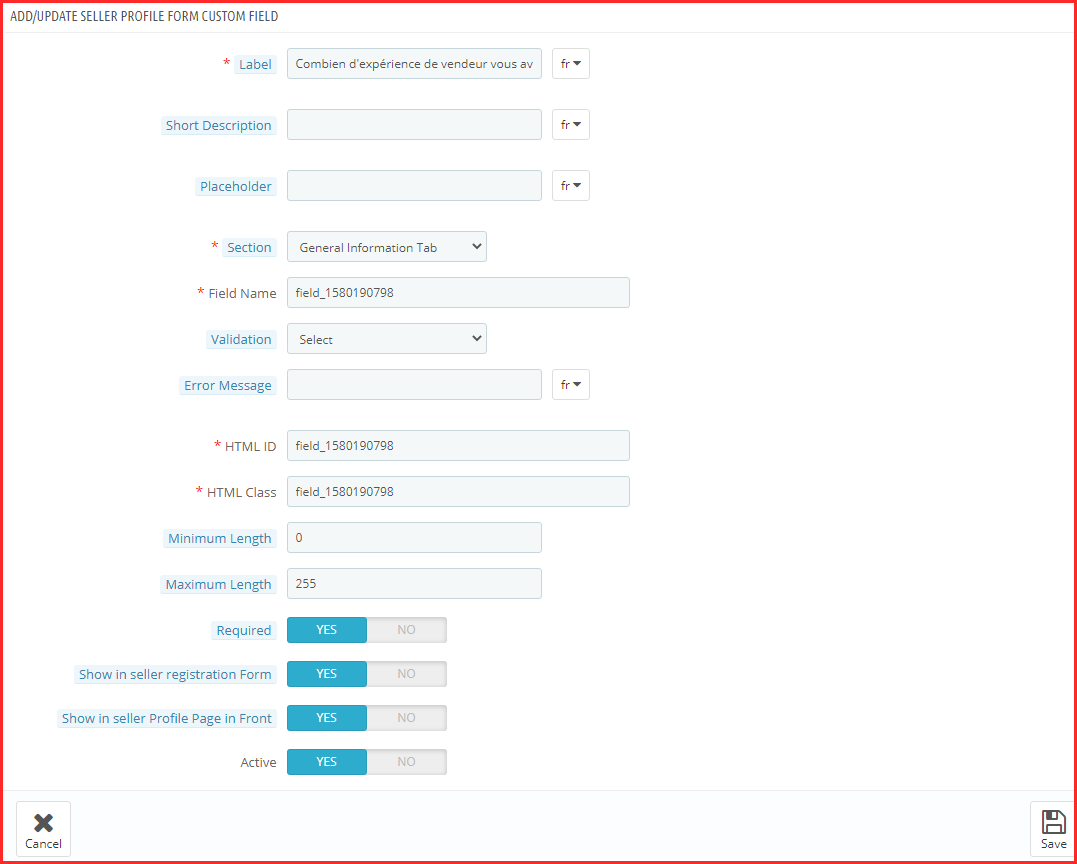
6.3Campos personalizados
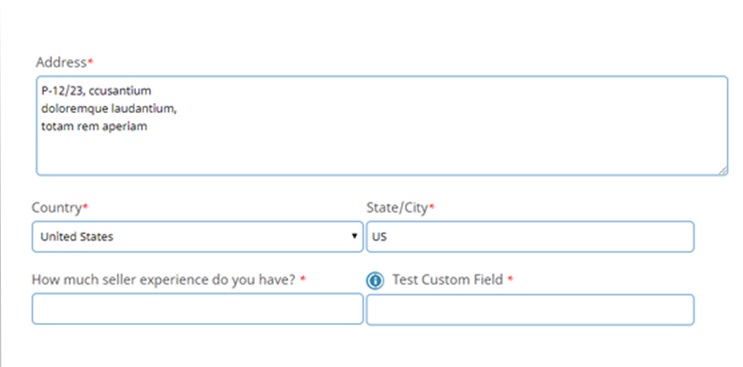
Agora o administrador pode adicionar campos personalizados à página de perfil do vendedor e até mesmo torná-los obrigatórios para os vendedores preencherem.
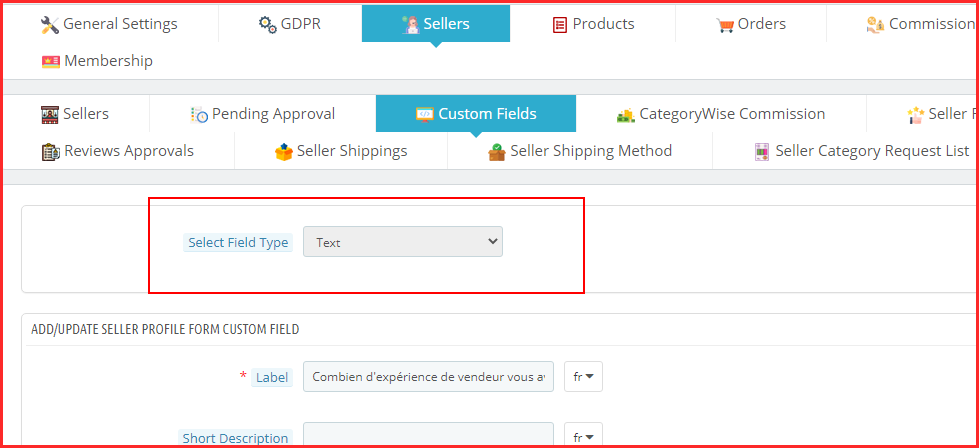
Seleção de tipo de campos personalizados:
O administrador pode selecionar o tipo de campo personalizado que deseja adicionar na página de perfil do vendedor. Além disso, o administrador tem muitas opções. Por exemplo, caixa de seleção, botão de opção, caixa de texto, etc.
6.3.1��� Como adicionar novos campos personalizados para o perfil do vendedor no mercado PrestaShop de vários fornecedores?
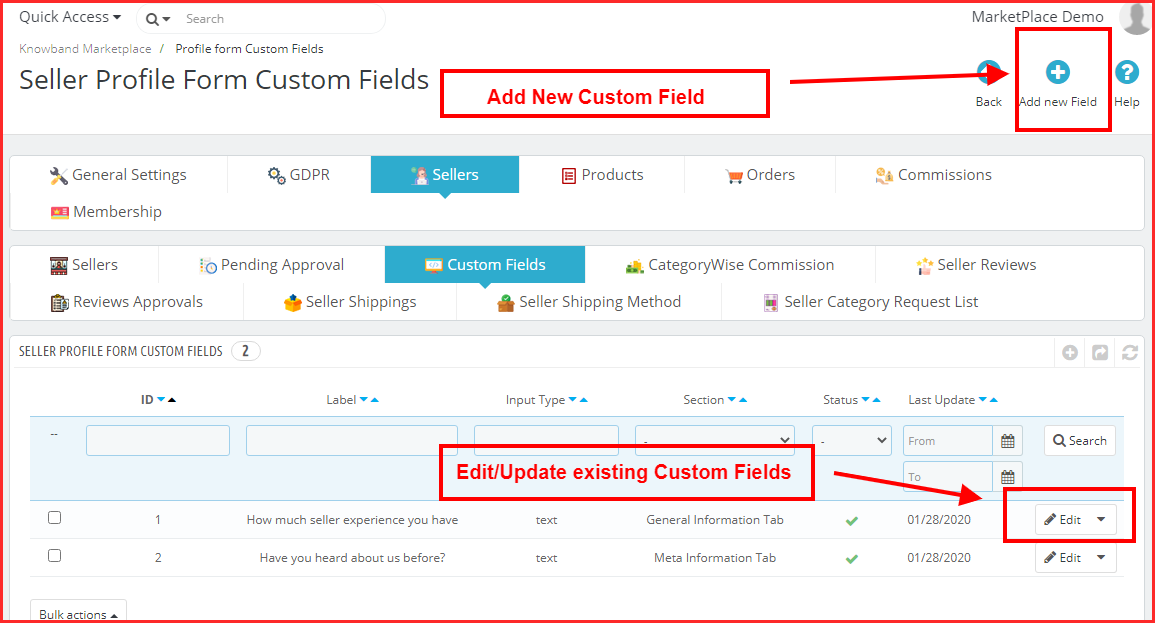
Campos personalizados para perfil do vendedor:
O administrador pode adicionar novos campos personalizados para o perfil do vendedor na guia “Campos personalizados do formulário de perfil”. Na verdade, com a ajuda desta guia, o administrador pode adicionar novos campos personalizados ou excluir campos personalizados já adicionados para perfis de vendedores usando PrestaShop Multivendor Marketplace.
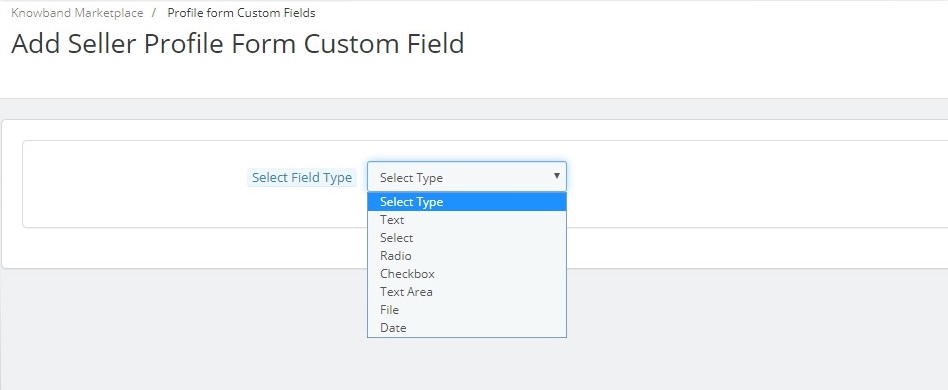
Seleção de tipo de campos personalizados:
O administrador pode selecionar o tipo de campo personalizado que deseja adicionar na página de perfil do vendedor. Além disso, o administrador tem muitas opções. Por exemplo, caixa de seleção, botão de opção, caixa de texto, etc.
Campos personalizados por categoria:
O administrador pode mapear os campos personalizados em uma categoria específica usando a guia “Seção” em Campos personalizados do formulário de perfil. Assim, com a ajuda deste administrador pode mapear os campos personalizados por categoria.
Torne os campos personalizados obrigatórios:
O administrador pode tornar esses campos personalizados obrigatórios usando a guia “Obrigatório”.
Mostrar campos personalizados na página inicial do vendedor:
Com a ajuda do PrestaShop Multivendor Marketplace, o administrador pode mostrar os campos personalizados na página de perfil do vendedor. Além disso, o administrador pode permitir essa funcionalidade na guia “Campos personalizados do formulário de perfil”.
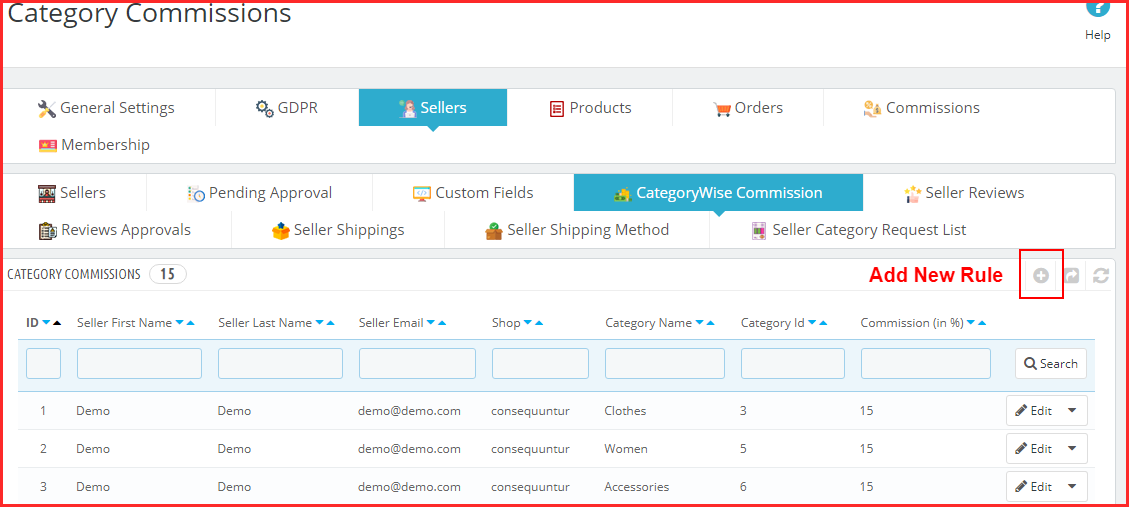
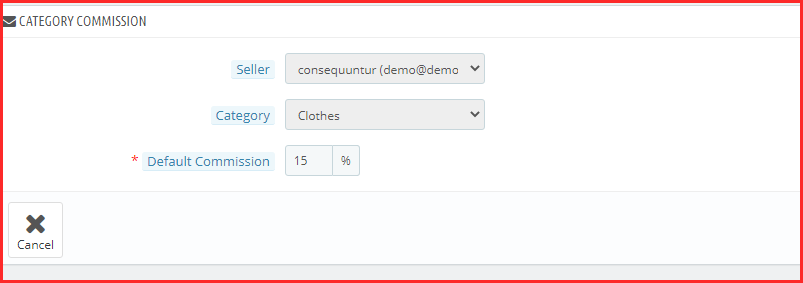
6.4 Comissão Sábia por Categoria
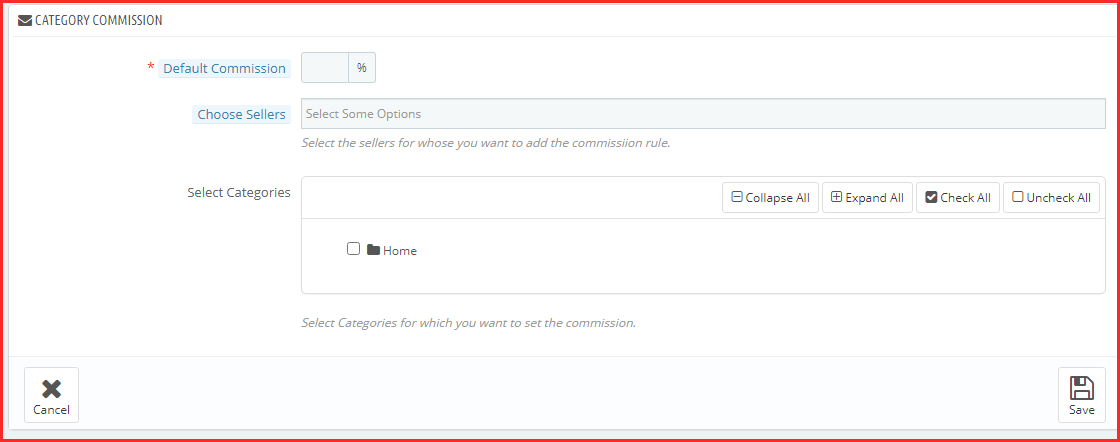
Agora, o administrador pode facilmente dividir a comissão de acordo com a categoria do produto. Assim, o administrador também pode criar novas categorias de acordo.
Na captura de tela acima, o administrador pode definir uma nova categoria inserindo uma comissão padrão. Na verdade, isso permite que o administrador cobre diferentes taxas de comissão para diferentes categorias de produtos. O administrador pode editar a regra de comissão clicando na opção de edição a qualquer momento.
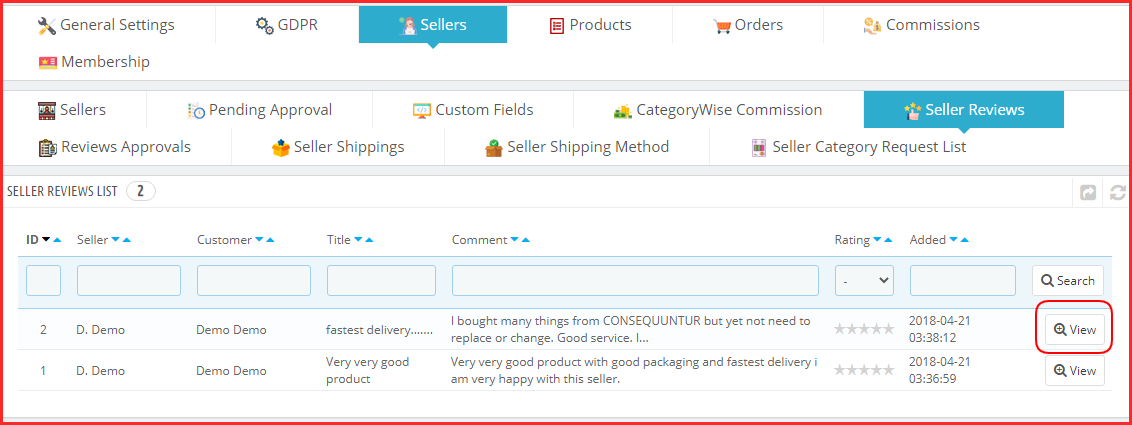
6.5 Avaliação do Vendedor
Esta guia Avaliações do vendedor da extensão Prestashop Multi-seller Marketplace contém uma lista de todas as Avaliações do vendedor feitas pelos clientes na loja.
Se o administrador desativar a configuração (ou seja, é necessária aprovação da avaliação do vendedor), a avaliação do vendedor será aprovada diretamente. Além disso, quando o cliente adiciona. Além disso, aparece nesta lista. Caso contrário, a avaliação aparecerá primeiro na lista de aprovação de avaliações do vendedor.
Nota:-�As avaliações do vendedor que o dono da loja desaprova também aparecem nesta lista.
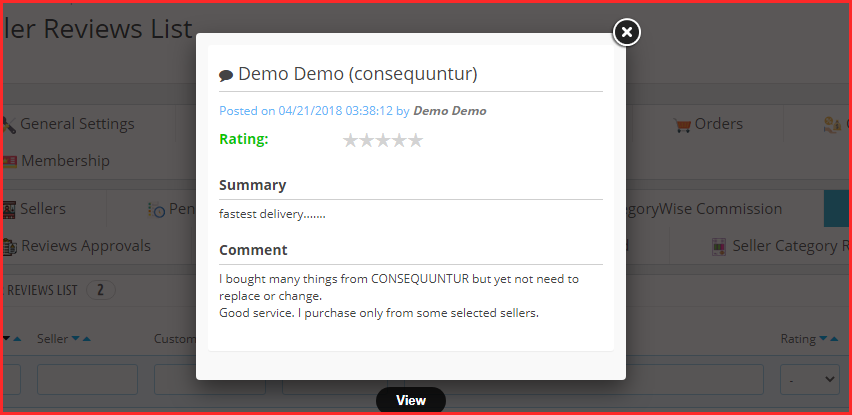
Ver avaliação do vendedor:�Para visualizar todos os detalhes de uma avaliação do vendedor, você deve clicar no botão Visualizar na frente dessa avaliação na lista. Ao clicar no botão Visualizar, aparecerá um pop-up com todos os detalhes da avaliação do vendedor correspondente.
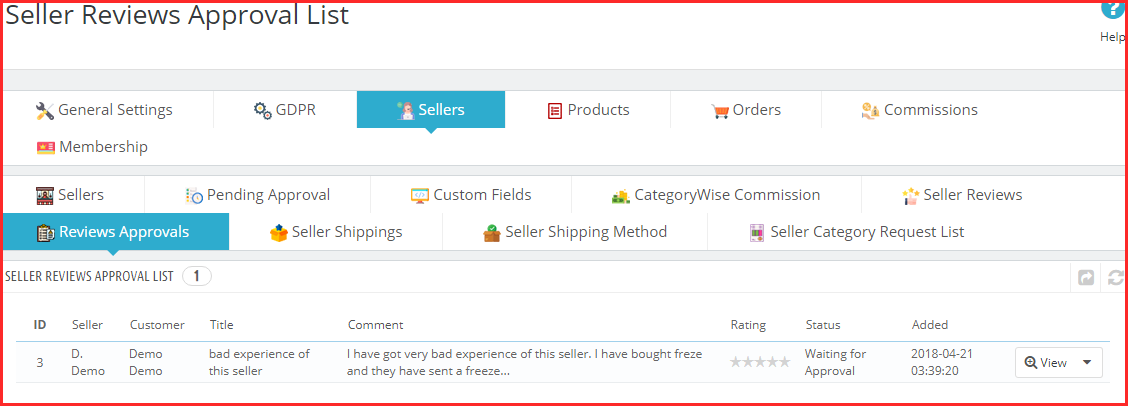
6.6 Aprovação de avaliações do vendedor
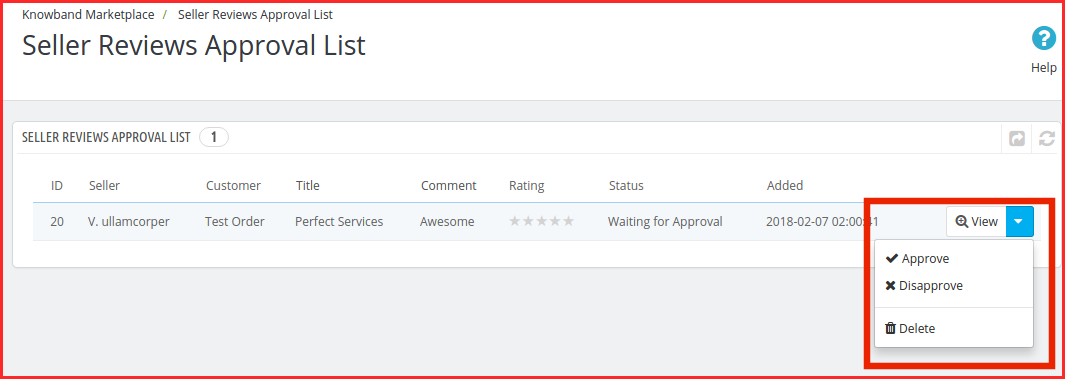
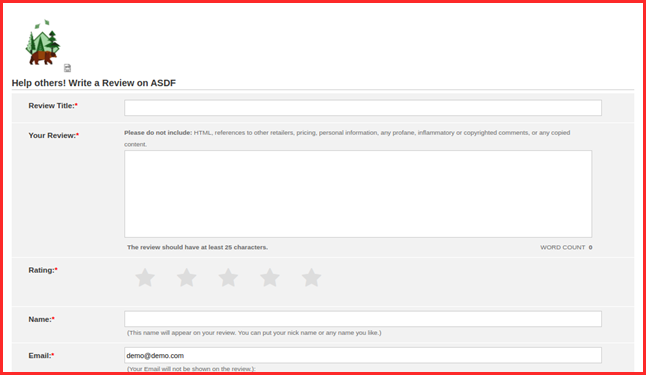
Esta guia da extensão Prestashop Multi-vendor Marketplace contém todas as avaliações do vendedor. Além disso, aqueles que os clientes postam. Além disso, nenhuma ação está acontecendo sobre eles. Se o administrador ativar essas configurações (ou seja, é necessária aprovação de avaliação do vendedor), apenas qualquer avaliação do vendedor postada por qualquer cliente aparecerá nesta lista, caso contrário, ela aparecerá diretamente na lista Avaliações do vendedor. As avaliações que estão com aprovação pendente são apresentadas conforme imagem abaixo:
Ver avaliação do vendedor:�Para visualizar todos os detalhes de uma avaliação do vendedor, você deve clicar no botão Visualizar na frente dessa avaliação na lista. Ao clicar no botão Visualizar, aparecerá um pop-up com todos os detalhes da avaliação do vendedor correspondente.
Aprovar avaliação do vendedor:�Para aprovar uma avaliação do vendedor, você deve clicar no botão Aprovar na frente dessa avaliação na lista. Depois que uma avaliação do vendedor é aprovada no back-end, ela se torna visível no front-end. Além disso, é transferível para a lista de avaliação do vendedor.
Nota:-�Esta ação não pode ser desfeita. Por favor, use-o com cuidado.
Reprovar avaliação do vendedor:�Para reprovar uma avaliação de um vendedor, você deve clicar no botão Reprovar na frente dessa avaliação na lista. Um pop-up aparecerá perguntando o motivo da reprovação da avaliação do vendedor. Preencha o motivo e envie o formulário para concluir a ação. Depois que uma avaliação do vendedor for reprovada, ela poderá ser transferida para a lista de avaliações do vendedor e não poderá ser encontrada em nenhum outro lugar.
Nota:-�Esta ação não pode ser desfeita. Por favor, use-o com cuidado.
Excluir avaliação do vendedor:�Para excluir uma avaliação de vendedor, você deve clicar no botão Excluir na frente dessa avaliação na lista. Um pop-up aparecerá perguntando o motivo da exclusão da avaliação do vendedor. Preencha o motivo e envie o formulário para concluir a ação. Depois que uma avaliação do vendedor é excluída, ela é completamente removida de todos os lugares.
Nota:-�Esta ação não pode ser desfeita. Por favor, use-o com cuidado. Tudo isso pode acontecer com um clique de botão com a ajuda da extensão Prestashop Marketplace.
6.7� Envio do Vendedor
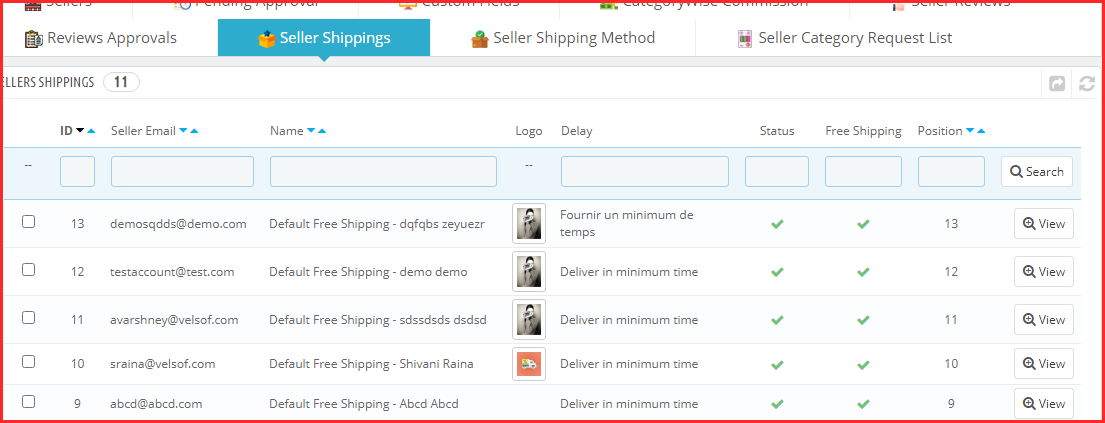
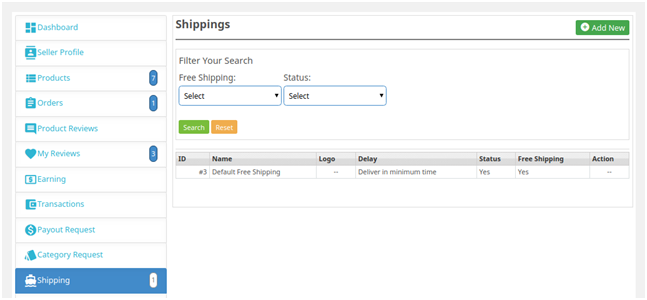
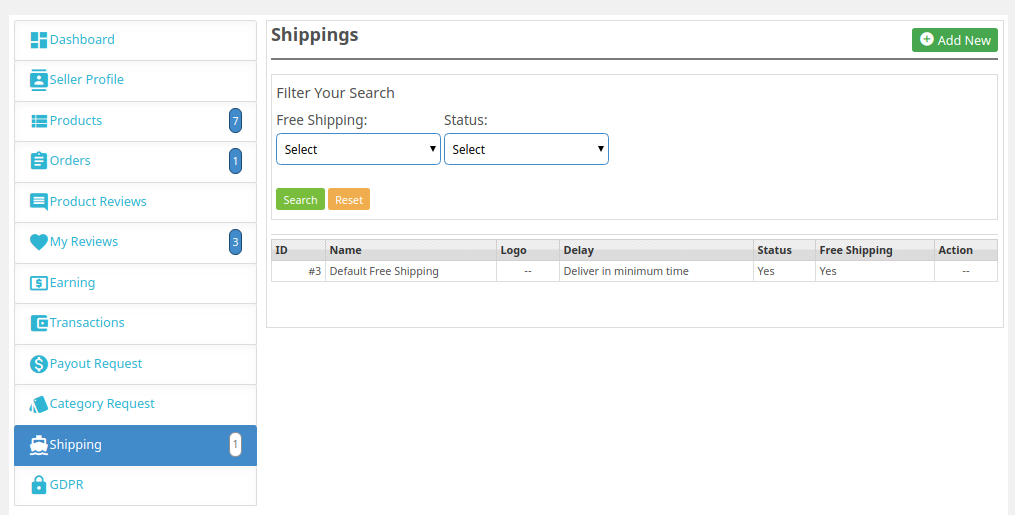
Sempre que um novo vendedor é adicionado ao sistema, também está disponível um método de envio padrão que se aplica a todos os produtos por padrão. Além disso, também é gratuito. O vendedor pode adicionar uma nova política de envio e também mapear produtos para ela, mas até então, todos os produtos são mapeáveis apenas para a política de envio padrão. A guia Envio do vendedor da página de complemento do Prestashop Multi-vendor Marketplace contém uma lista de todos os métodos de envio. Além disso, aqueles que o administrador cria para os vendedores estão presentes no sistema.
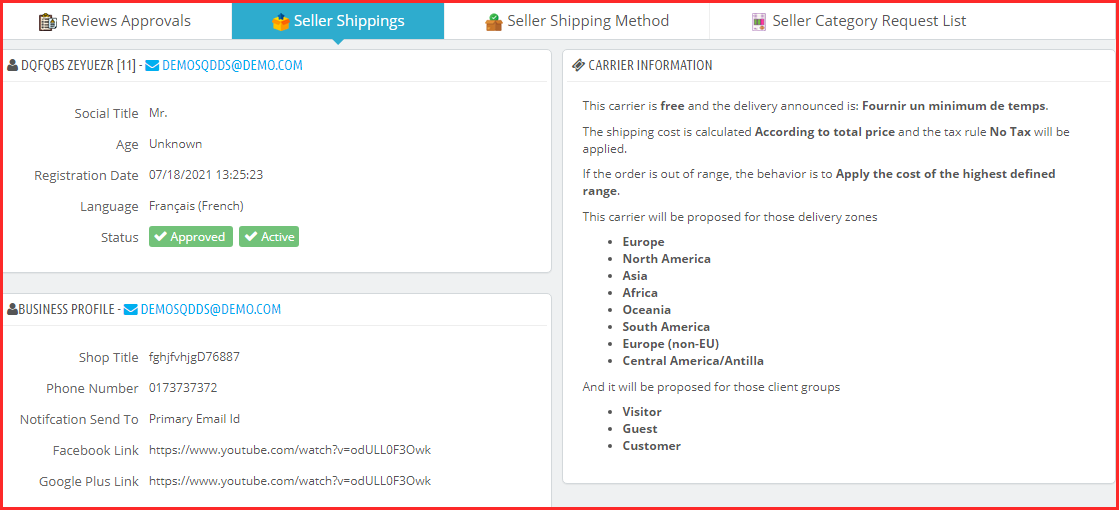
Ver Frete:�Para visualizar os detalhes da remessa de um vendedor, você deve clicar no botão Visualizar na frente dessa entrada. Ao clicar no botão, uma nova página se abre com detalhes da respectiva forma de envio. A página exibirá status do perfil, perfil comercial, informações da operadora e informações de pagamento (dados da transferência bancária)
Nota:-
O administrador não poderá excluir ou editar nenhum método de envio de nenhum vendedor. Na verdade, se tentar ele será redirecionado para a página Listagem da Operadora com o erro correspondente.
Por padrão, todos os produtos de um vendedor serão mapeáveis para o método de envio padrão do respectivo vendedor. Assim, os métodos de envio padrão são identificáveis com o nome Frete Grátis Padrão – Nome do Vendedor.
6.8 Método de Envio do Vendedor
A extensão do mercado multivendor Prestashop permite que os vendedores definam seus métodos de envio. Para isso, o ‘Permitir que o vendedor defina seu próprio método de envio personalizado‘O recurso é ativado na guia Configuração do módulo de mercado Prestashop.
6.8.1 Como o administrador pode adicionar métodos de envio?
O administrador pode adicionar métodos de envio personalizados nesta guia. Para adicionar métodos de envio personalizados, clique no botão ‘Adicionar novos métodos de envio‘link ou o’+‘ assine na posição superior direita.
Isso irá redirecioná-lo para a página de criação de métodos de envio do complemento do mercado Prestashop.
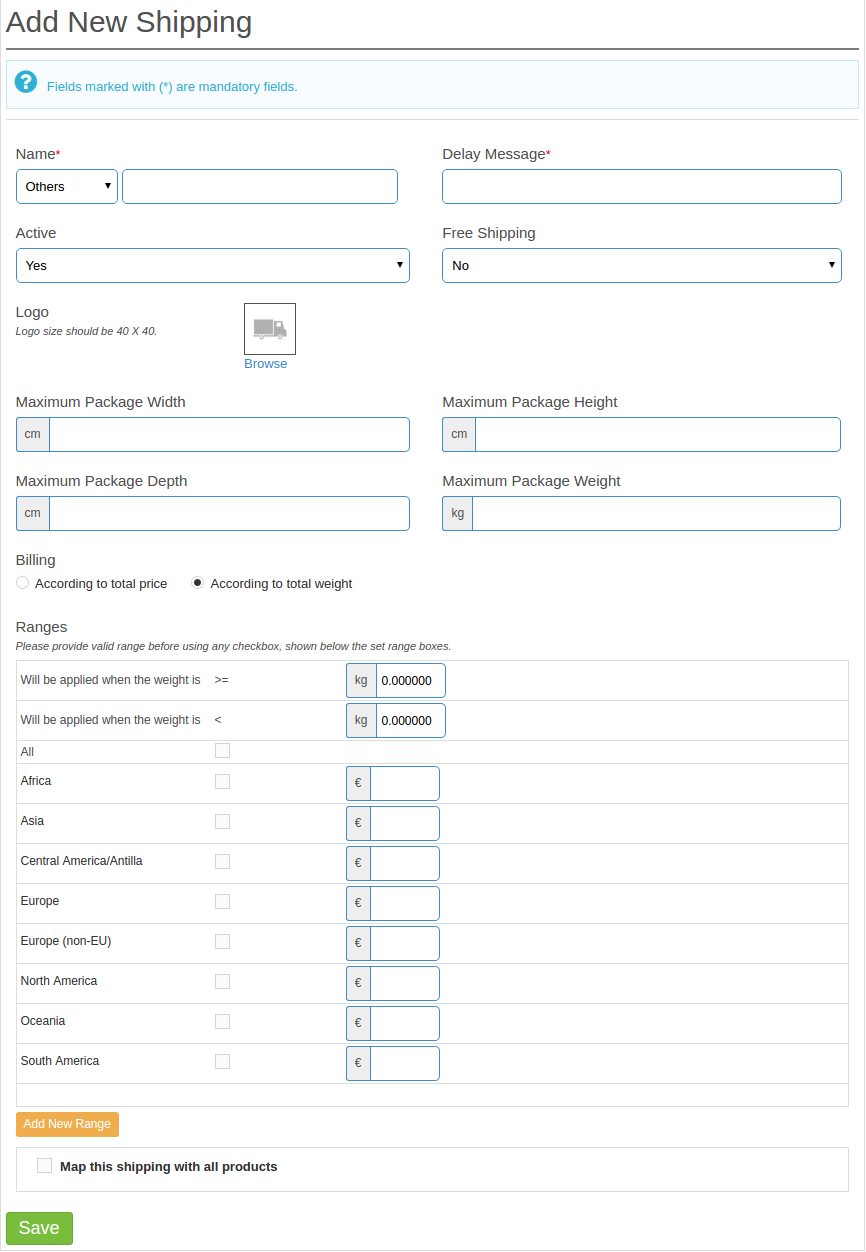
Nome do método de envio:�Insira o nome dos métodos de envio.
Ativo:�Alterne o botão para ativar ou desativar o método de envio. Os métodos de envio estarão disponíveis conforme mostrado abaixo. O administrador pode editá-los ou removê-los clicando no�Editar or Apagar�botão correspondente a cada método de envio.
6.8.2�� Como o vendedor pode adicionar métodos de envio personalizados que deseja permitir que os clientes selecionem?
O vendedor pode criar seus métodos de envio em seu painel. Vá para Painel -> guia Envio. Os diversos métodos de envio que o vendedor cria estão disponíveis nesta aba. Para adicionar novos métodos, clique no botão ‘adicionar Novo‘ link conforme mostrado na imagem abaixo:
Você será redirecionado para a página de criação de métodos de envio. Além disso, os vários campos que devem ser preenchidos são mostrados abaixo: Os vários métodos de envio serão listados no menu suspenso. Para criar um novo, selecione ‘Outros‘. Insira o nome do método de envio.
Os vendedores podem criar os métodos de envio inserindo os campos obrigatórios conforme mostrado na imagem abaixo.
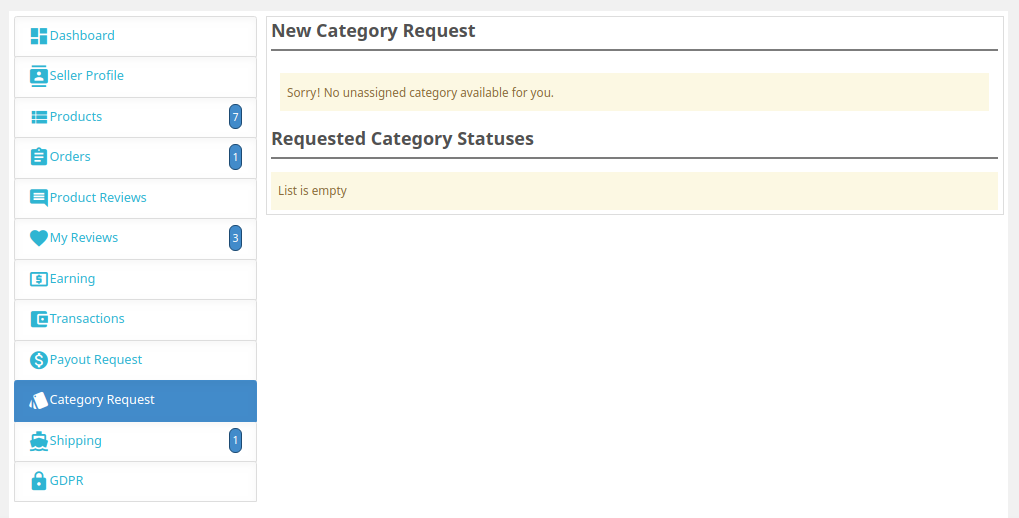
6.9� Lista de solicitações de categoria de vendedor
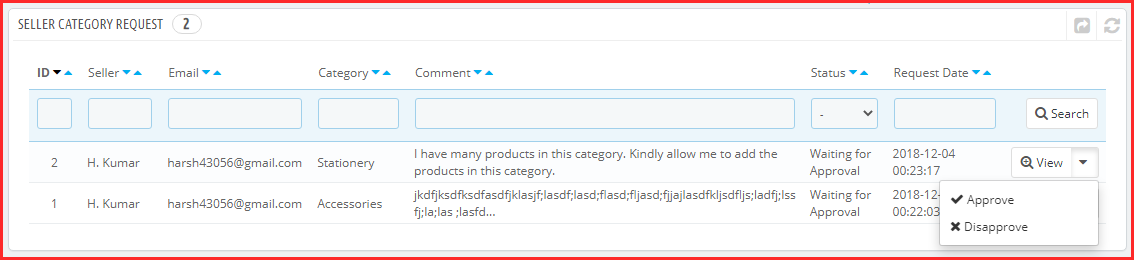
Um vendedor pode adicionar produtos apenas às categorias que o administrador permitir. Porém, se o vendedor precisar adicionar um produto a uma categoria que ele não permite, o vendedor poderá solicitar a categoria. Todas essas solicitações de categoria aparecem nesta lista. Um e-mail também é enviado ao proprietário da loja para notificá-lo sobre a solicitação de categoria. Depois, cabe ao lojista aprovar ou reprovar a solicitação.
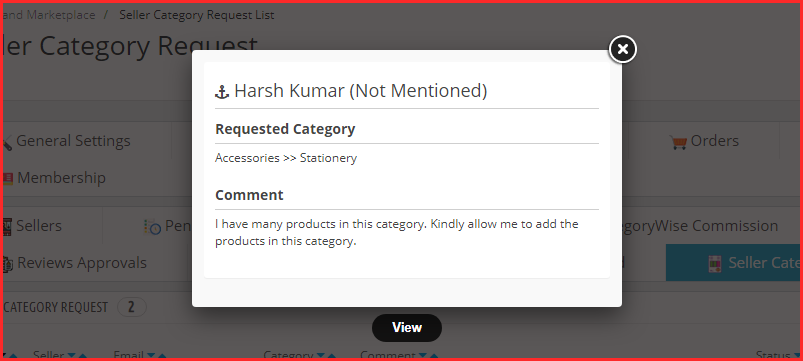
Ver solicitação de categoria:�Para visualizar os detalhes de uma solicitação de categoria, você deve clicar no botão Visualizar na frente dessa solicitação de categoria na lista. Ao clicar no botão Visualizar aparecerá um Pop-up contendo todos os detalhes da solicitação da categoria correspondente.
Aprovar solicitação de categoria:�Para aprovar uma solicitação de categoria, você deve clicar no botão Aprovar na frente dessa solicitação de categoria na lista.
Nota:-�Esta ação não pode ser desfeita. Por favor, use-o com cuidado.
Reprovar solicitação de categoria:�Para reprovar uma solicitação de categoria, você deve clicar no botão Reprovar na frente dessa solicitação de categoria na lista. Um pop-up aparecerá perguntando o motivo da reprovação da solicitação da categoria. Preencha o motivo e envie o formulário para concluir a ação.
Nota:-�Esta ação não pode ser desfeita. Por favor, use-o com cuidado.
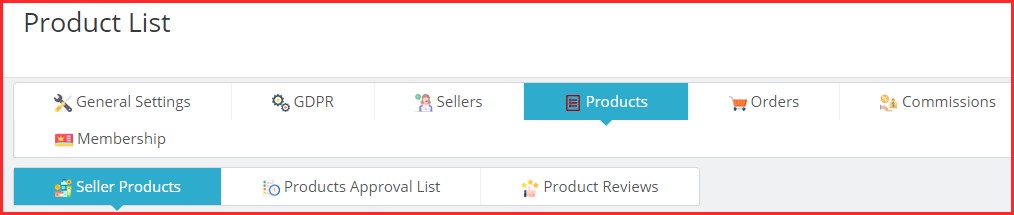
7.0 Produtos
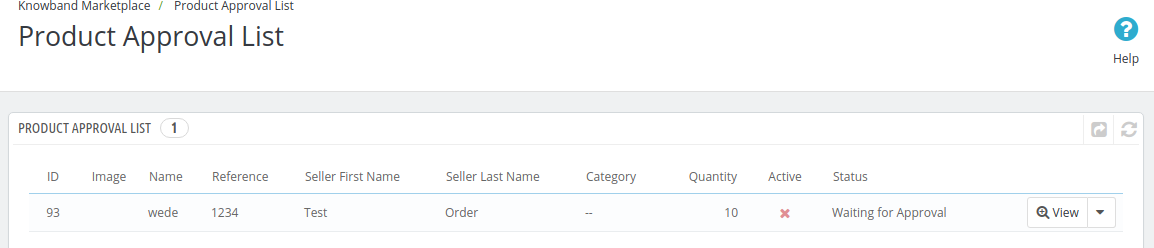
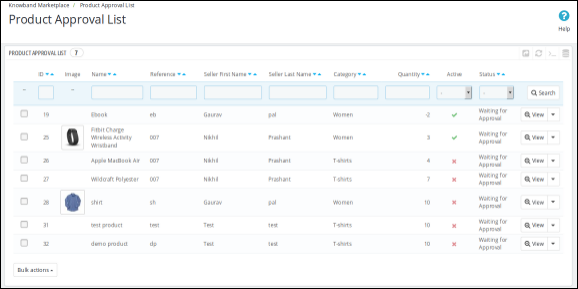
A configuração do produto inclui a configuração do produto do vendedor, a lista de aprovação do produto e a revisão do produto.
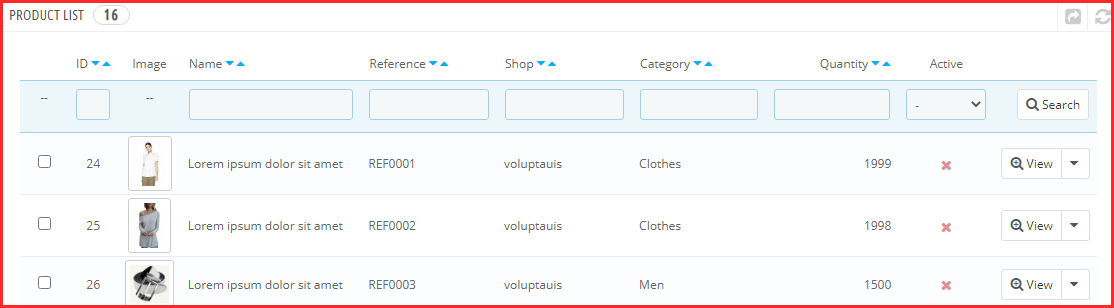
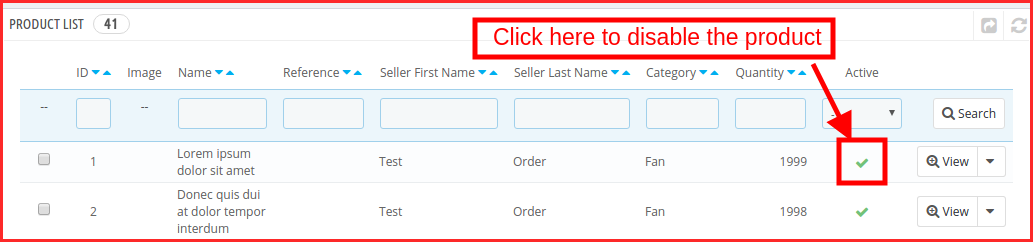
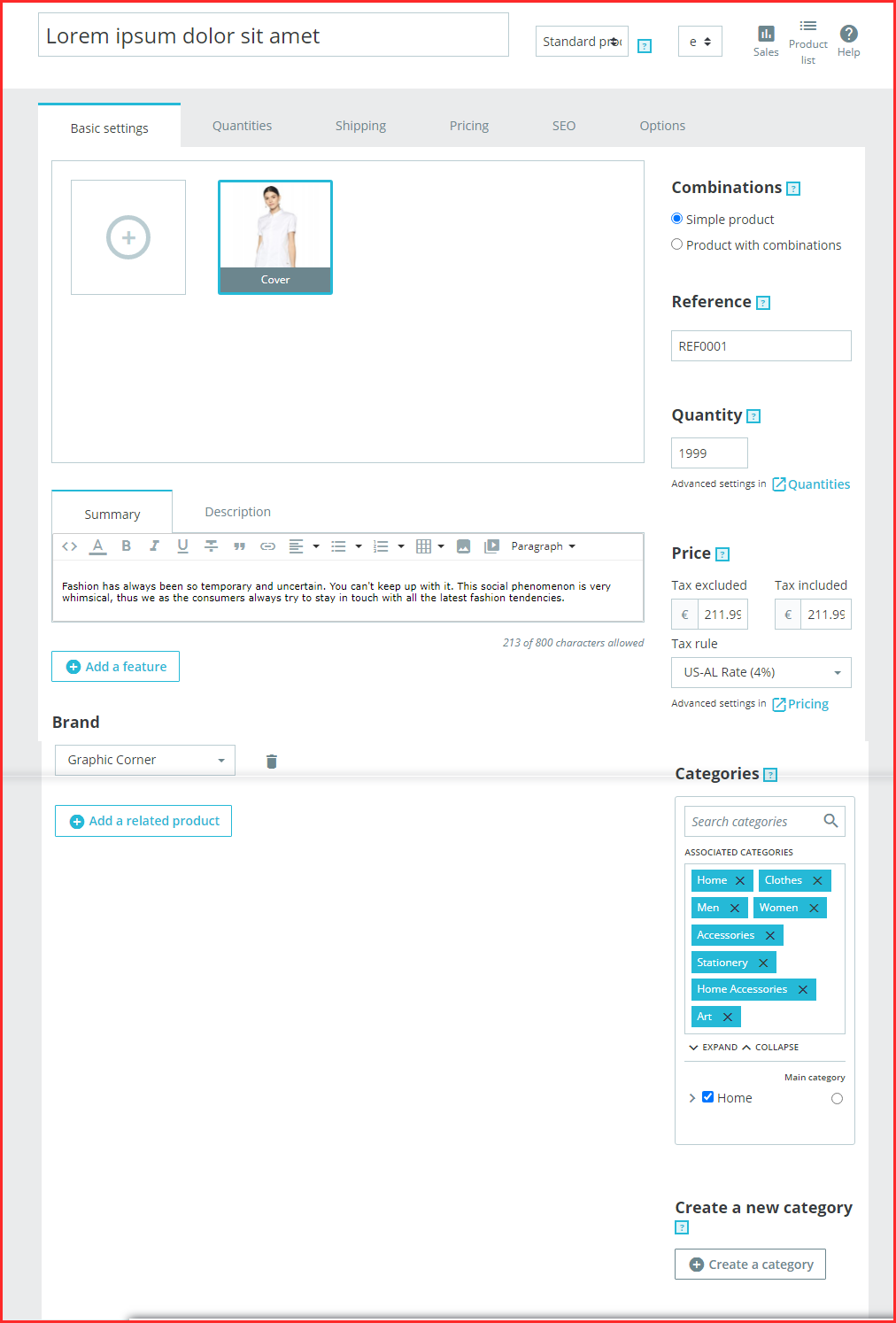
7.1 Produtos do Vendedor
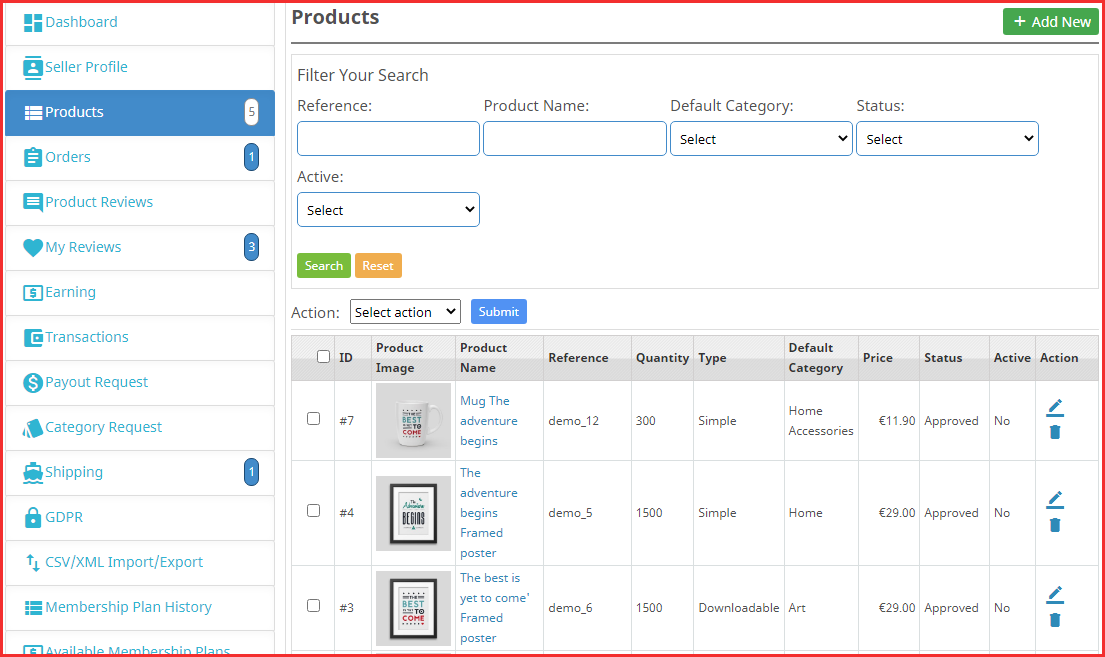
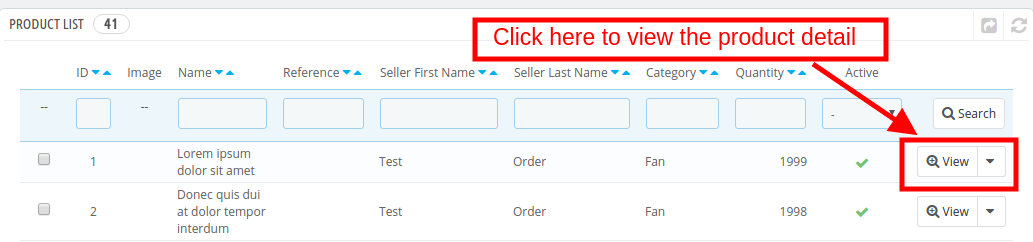
A página Produtos do vendedor do complemento Prestashop Multi-vendor Marketplace consiste em todos os produtos aprovados adicionados pelo(s) vendedor(es) na loja.
Se o administrador desabilitar as configurações (ou seja, aprovação necessária de novo produto) na guia Configuração do módulo Prestashop Marketplace, um produto será aprovado diretamente quando for adicionado pelo vendedor e aparecer nesta lista. Caso contrário, o produto aparecerá primeiro na lista de Aprovação de Produto.
Excluir produto:�Para excluir um produto, você deve clicar no�Excluir�botão correspondente a cada produto conforme imagem abaixo.
Um pop-up aparecerá perguntando o motivo da exclusão do produto. Para concluir a ação, preencha o motivo. Além disso, clique no botão enviar. Um e-mail será enviado ao vendedor para notificar a exclusão do produto. O e-mail também contém o motivo fornecido para a exclusão do produto.
Nota:�A ação de exclusão do produto não pode ser desfeita. Use esse recurso com cuidado.
Ativar/desativar produto:�Para alterar o status de qualquer produto, você deve usar o recurso Bulk Action da Grid. Para ativar/desativar qualquer produto, selecione o(s) produto(s) e escolha a ação (ou seja, Ativar ou Desativar) para concluir a ação.
Nota:�Depois que um produto for desativado, ele não ficará visível na frente. Para evitar a desativação de produtos e somente desativar um produto se for muito necessário.
Visualizar ou editar produto:�Também existe a opção de visualizar os detalhes de qualquer produto da lista. Para fazer isso você deve clicar no botão Visualizar na frente desse produto e isso o levará para a página de edição do respectivo produto. Além disso, ao clicar no botão visualizar, você será redirecionado para a página de detalhes dos produtos, conforme mostrado abaixo:
O administrador pode atualizar as configurações do produto. O Módulo PrestaShop Marketplace da Knowband oferece opções para atualizar a quantidade e opções de envio, como prazo de entrega, data, taxas de envio, etc. Para classificações do Google, o SEO do produto pode ser atualizado.
7.2 Lista de Aprovação de Produtos
Quando um vendedor adiciona um produto, em primeiro lugar, ele aparece nesta guia da extensão Prestashop Multi-vendor Marketplace. O dono da loja também é avisado pelo correio. Depois, cabe ao lojista aprovar ou reprovar o produto.
Se a configuração (ou seja, aprovação necessária de novo produto) for habilitada somente então, um novo produto aparecerá nesta lista. Caso contrário, ele aparece diretamente na Lista de Produtos e é aprovado automaticamente e fica visível.
Reprovar produto do vendedor:�Para reprovar um produto, você deve clicar no botão Reprovar correspondente a esse produto na lista. Um pop-up aparecerá perguntando o motivo da reprovação do produto. Preencha o motivo e envie o formulário para concluir a ação. Assim que um produto for reprovado, um e-mail será enviado ao vendedor notificando a reprovação do produto com o motivo fornecido no formulário acima. Os produtos que não obtiverem aprovação também aparecem na mesma lista. O administrador da Loja pode aprová-los a qualquer momento.
Aprovar produto do vendedor:�Para aprovar um produto, você deve clicar no botão Aprovar na frente desse produto na lista de Aprovação de Produto. Após a aprovação, o produto é movido da lista de Aprovação de Produto para a lista de Produtos do Vendedor.
Nota:-�Esta ação não pode ser desfeita. Por favor, use-o com cuidado.
7.3 Avaliações de produtos
A página Avaliações de produtos do plugin Prestashop Marketplace consiste em uma lista de todas as avaliações de produtos enviadas pelos clientes sobre os produtos do vendedor. Os compradores online podem adicionar uma avaliação sobre qualquer um dos produtos do vendedor, conforme mostrado abaixo:
Assim que a avaliação for postada pelo cliente, ele receberá uma mensagem dizendo que “Seu comentário foi adicionado e estará disponível assim que o moderador o aprovar”.
Essas análises são então listadas na guia Revisão do Produto do plugin Prestashop Multi seller Marketplace.
Ver análise do produto: A maioria dos detalhes das análises de produtos já estão mencionados na grade, mas alguns deles não. Para visualizar todos os detalhes de qualquer avaliação de produto, clique no botão Exibir na frente dessa avaliação. Um pop-up aparecerá com todos os detalhes da avaliação do produto. Ao clicar, você poderá ver a avaliação completa, conforme mostrado na imagem abaixo:
Excluir avaliação do produto: Para excluir uma avaliação de produto, você deve clicar no botão excluir na frente da avaliação do produto na lista.
Nota:- A ação de exclusão da avaliação do produto não pode ser desfeita. Use esse recurso com cuidado.
Aprovar revisão do produto: As avaliações de produtos adicionadas pelos clientes para os produtos do vendedor aparecerão na lista aqui com o status Aguardando aprovação e não serão mostradas na vitrine para outros clientes até a aprovação. Para aprová-lo, você deve clicar no botão Aprovar na frente da avaliação do produto.
Pedidos 8.0
O administrador pode visualizar, editar e atualizar o status do pedido tanto do vendedor quanto do administrador.
8.1 Pedidos dos Vendedores
A guia Pedido do vendedor do complemento Prestashop Multi-vendor Marketplace consiste em todos os pedidos feitos pelos clientes para produtos adicionados pelos vendedores na loja. Os pedidos mostrados nesta lista são divididos com base nos vendedores, o que significa que, se houver produtos de vendedores diferentes no mesmo pedido, eles aparecerão separadamente nesta lista.
Ver pedido: Também existe a opção de visualizar os detalhes de qualquer pedido da lista. Para fazer isso, você deve clicar no botão Visualizar na frente desse pedido, o que o levará à página de detalhes do respectivo pedido. Esta página de visualização é a mesma de quando você edita qualquer pedido.
Ao clicar no botão Visualizar, você será redirecionado para a página do pedido conforme mostrado abaixo:
8.2 Ordem administrativa
O módulo Prestashop Marketplace permite que o administrador da loja venda cada vez mais produtos sem manter seu estoque. No entanto, o administrador pode até vender seus produtos no mercado. Os pedidos recebidos dos produtos do administrador podem ser visualizados na guia Pedido do administrador do complemento Prestashop Multi-seller Marketplace. Os pedidos serão exibidos conforme mostrado abaixo.�Para ver os detalhes do pedido, clique no botão Visualizar correspondente a cada pedido.
A página de detalhes do pedido é mostrada na imagem abaixo:
9.0 Comissões
O módulo PrestaShop Multi-seller Marketplace torna mais fácil para o administrador da loja gerenciar a estrutura de comissões do mercado.
9.1 Comissão Administrativa
A guia Comissões administrativas da extensão PrestaShop Multi seller Marketplace contém um filtro através do qual o administrador pode filtrar as comissões ganhas na forma de seleção por pedido ou por categoria. Por padrão, a página mostra Comissões de administração do Order Wise.
9.1.1� ��Comissões administrativas inteligentes de pedidos
Esta lista contém todas as comissões recebidas pelo dono da loja em cada pedido feito de qualquer produto do vendedor. Esta lista é dividida com base nos pedidos feitos para venda de produtos.
9.1.2Comissões sábias por categoria
Esta lista mostra a comissão total recebida pelo dono da loja de um vendedor. O proprietário da loja também pode usar filtros para filtrar os relatórios de comissão por categoria. Ajuda o lojista a identificar comissões de diferentes categorias e qual categoria produziu quanta comissão.
9.2 Transação do Vendedor
O sistema não transfere automaticamente o valor da conta do vendedor, portanto o lojista deve manter registros do saldo de todos os vendedores e transferir manualmente o dinheiro para o vendedor e posteriormente inserir os dados da transação para manter um registro de o mesmo. O módulo Prestashop Marketplace permite ao administrador visualizar dois tipos de transações dos vendedores, ou seja, Histórico de Saldo do Vendedor e Histórico de Transações.
A página Transações do Vendedor do plugin Prestashop Multi-vendor Marketplace mantém o controle das transações do vendedor e do saldo restante dos vendedores.
9.2.1Histórico de saldo do vendedor
Esta lista do plugin Prestashop Multi-seller Marketplace contém todas as variações de saldo para todos os vendedores no sistema. A lista mostra o total de vendas do vendedor, os ganhos do vendedor e sua comissão. Essa lista ajuda o dono da loja a identificar os ganhos e categorizá-los de acordo com o vendedor.
Ver detalhes das transações
Para visualizar os detalhes das transações realizadas para um determinado vendedor, você deve clicar no botão Visualizar na frente desse vendedor. Ao clicar no botão Visualizar na frente de qualquer vendedor, uma nova página se abrirá com uma lista de todas as transações realizadas para o vendedor correspondente. Você também pode adicionar uma nova transação para o vendedor atual clicando no botão Adicionar nova transação no canto superior direito da página abaixo.
9.2.2 Criar nova transação a partir do back-end do módulo Prestashop Multi-vendor Marketplace
Para adicionar um novo detalhe de transação para qualquer vendedor, você deve clicar no botão Fazer nova na frente do vendedor ou também clicar no botão Fazer nova transação no canto superior direito da página.
9.2.3 Histórico de transações
Esta página contém uma lista de todas as transações realizadas até o momento para todos os vendedores disponíveis no sistema.
Você também pode adicionar uma nova transação para qualquer vendedor clicando no botão Adicionar nova transação no canto superior direito da página acima.
9.3 Solicitação de Pagamento de Transação
Com esse recurso adicional, os vendedores podem solicitar qualquer pagamento ao administrador da loja. Anteriormente, o administrador era responsável por qualquer pagamento a ser feito aos vendedores. No entanto, os vendedores agora podem iniciar uma solicitação de pagamento em seu painel. O administrador pode aprovar ou negar a solicitação de pagamento dos vendedores nesta guia do complemento do mercado de vários fornecedores PrestaShop. São fornecidos três métodos de pagamento, ou seja, transferência bancária, pagamento por cheque e PayPal. O administrador pode usar o PayPal se este método de pagamento for escolhido pelos vendedores.
O administrador pode ativar o pagamento automático ao vendedor, o que ajuda o administrador a automatizar o processo de solicitação de pagamento. Além disso, o administrador pode usar URLs cron para esta configuração ou usar o cron “Processar status de pagamento do Paypal” diretamente. O administrador também pode adicionar um valor específico que sempre será mantido em espera para os vendedores.
Nota: Consulte a seção Configurações gerais para configurações de pagamento do PayPal
Como o vendedor pode criar uma solicitação de pagamento de transação?
Para criar a solicitação de pagamento, o vendedor deve clicar na guia Solicitação de pagamento do painel de sua conta.
Os vários campos que devem ser preenchidos pelo vendedor são discutidos abaixo:
Quantia: Insira o valor que você está solicitando para o pagamento.
Motivo da solicitação: Especifique o motivo pelo qual a solicitação de pagamento foi iniciada. Ao clicar no botão Salvar, a solicitação de pagamento será listada conforme mostrado na imagem abaixo:
A mesma solicitação de pagamento será listada na interface administrativa da extensão do mercado multi-vendedor Prestashop.
9.3.1�Como o administrador pode aprovar/reprovar a solicitação de pagamento da transação?
O administrador pode aprovar ou rejeitar a solicitação de pagamento clicando no botão Aprovar ou Reprovar correspondente a cada solicitação.
Caso o administrador aprove o pagamento, será exibido um pop-up conforme imagem abaixo:
Se os métodos de pagamento forem transferência bancária ou pagamento com cheque, o administrador deverá inserir o ID da transação. Assim que a solicitação for aprovada com sucesso, a transação será salva na Tabela de Transações. No caso do método de pagamento PayPal, uma solicitação será enviada ao PayPal e com base na resposta será exibida uma mensagem de sucesso ou erro. Se a solicitação for aprovada com sucesso, ela será adicionada à tabela Transação.
10.0 Associação
O administrador do mercado de vários fornecedores Prestashop pode criar e atualizar vários planos de associação para os vendedores.
10.1Configurações
Esta página contém todas as configurações que o administrador da Loja precisa para controlar os planos de associação. Ative a funcionalidade do plano de associação:�Ao ativar este botão, o administrador da loja permite que todos os vendedores novos e existentes adquiram um plano de associação.
Enviar e-mail de ativação do plano de adesão: Se o administrador ativar esse recurso, um e-mail será enviado aos vendedores cujo plano de associação está ativado.
Modelo de e-mail de ativação do plano de associação: Atualize o modelo de e-mail conforme necessário.
Enviar e-mail de expiração do plano de assinatura:�Se o administrador ativar esse recurso, um e-mail será enviado aos vendedores cujo plano de associação expirou.
Modelo de e-mail de expiração do plano de associação: Atualize o modelo de e-mail conforme necessário.
Mostrar mensagem de aviso:�O administrador da loja pode usar esse recurso para mostrar uma mensagem de aviso aos vendedores cujo plano de associação está prestes a expirar.
Número de dias restantes para atualizar o plano:�O administrador da loja também pode ajustar o número de dias para atualizar o plano de associação. Uma mensagem de aviso será mostrada aos vendedores durante este período para atualização de seus planos.
Ative a desativação do plano de assinatura gratuito:�Se o administrador ativar esse recurso, um plano de assinatura gratuito será adicionado aos planos de assinatura do vendedor.
Ative a desativação do limite ativo do produto no plano de associação gratuito:�O administrador da loja pode ativar e desativar o limite de listagem de produtos no plano de assinatura gratuito
Limite do produto:�O administrador da loja pode ajustar o limite da lista de produtos usando esta guia.
Intervalo de duração: O administrador�pode ajustar o intervalo de duração do plano de adesão gratuito.�Por exemplo: dias, meses e anos.
Duração: O administrador�pode definir a duração do plano de adesão gratuita após a qual este plano será desativado.
Selecione o estado do pedido em que o plano de adesão será marcado como pago:�O administrador pode selecionar o estado do pedido no qual os pedidos do plano de assinatura gratuita serão marcados como pagos.
Mostrar caixa de seleção de planos de associação durante o registro do vendedor:�Se o administrador ativar esse recurso, os vendedores poderão selecionar o plano de associação no momento do registro.
10.2Configurações de lembrete de plano de aviso
O administrador pode ativar esta funcionalidade para enviar um e-mail de aviso aos vendedores cujo plano está prestes a expirar. O administrador pode definir o número de dias antes que o e-mail de aviso de expiração do plano seja enviado ao vendedor.
10.3Configurações de lembrete de plano expirado
O administrador pode ativar esta funcionalidade para enviar um e-mail aos vendedores cujo plano de adesão
O administrador também pode definir o número de dias após o e-mail de aviso de expiração do plano ser enviado ao vendedor. Além disso, o administrador pode personalizar o modelo de e-mail de lembrete.
10.4planos de adesão
O administrador da loja pode criar um novo plano de adesão na guia Planos de adesão. Após clicar no botão adicionar novo, um novo formulário de plano de adesão será aberto com os seguintes campos:
Nome do plano:�O administrador pode definir o nome do plano que é exibido aos vendedores.
Preço do plano:�O administrador pode definir o preço do plano usando esta guia.
Ativar/desativar limite ativo do produto:�Usando este recurso, o administrador pode ativar o limite de lista de produtos para esse plano de associação específico.
Intervalo de duração do plano:�O administrador da loja pode definir o intervalo de duração do plano usando esta guia.
Duração: O administrador�pode definir o período durante o qual o plano permaneceu ativo.
Ativar:�Usando esta guia, o administrador pode ativar ou desativar o plano de associação.
Imagem do plano:�O administrador pode escolher a imagem do plano que deseja mostrar aos vendedores.
10.5Planos de associação de vendedor
Nessa guia, o administrador pode verificar os detalhes do plano do vendedor, como nome, sobrenome, e-mail, nome da loja, etc.
Na opção adicionar novo, o administrador da loja pode adicionar novos detalhes do plano do vendedor preenchendo os seguintes detalhes:
Escolha os vendedores:�O administrador pode escolher o vendedor ao qual deseja adicionar detalhes do plano.
Adicione um plano personalizado:�O administrador também pode personalizar os detalhes do plano preenchendo o nome do plano, limite ativo do produto, intervalo de duração e detalhes de duração.
Marcar o plano como aprovado:�Se o administrador ativar esse recurso, o plano do vendedor será aprovado.
Ativar plano: O administrador da loja pode ativar o plano do vendedor habilitando este botão.
Ofertas do vendedor:�Na aba a seguir, os administradores da loja PrestaShop podem acompanhar as negociações do vendedor. Além disso, fornecemos aqui vários detalhes, como tipo de negócio, tipo de redução, redução, data de início e data de término do negócio.
11.0 Interface do Vendedor do Módulo PrestaShop Marketplace
Qualquer vendedor tem acesso a diversas páginas projetadas para lidar com a funcionalidade de uma conta de vendedor. O link para todas essas páginas está na página Minha Conta de um cliente que também é vendedor.
Outra forma de os vendedores acessarem o painel é mostrada na imagem abaixo:
11.1 Painel do Vendedor
O painel do vendedor exibe os dados analíticos de vendas, ganhos e total de pedidos junto com o número de produtos vendidos. O vendedor pode ver as estatísticas de vendas, comparar os dados de vendas e também verificar os detalhes do último pedido.
Campo Registrar como vendedor (página de registro)
Se um novo cliente estiver se registrando na Loja, basta inserir seu ID de e-mail de acordo com a imagem abaixo.
Após clicar em “Criar uma conta”, você deverá inserir seus dados conforme mostrado na imagem abaixo. Assim que o lojista se tornar vendedor do marketplace, ele poderá aproveitar todas as funcionalidades do módulo e potencializar suas vendas sem esforço. O Painel dos vendedores inclui uma seção GDPR. Os clientes podem baixar seus dados e até excluir suas contas com facilidade.
11.2 Perfil do Vendedor
Os vendedores podem editar seu perfil e personalizar sua loja nesta aba do painel.
Na seção de perfil do vendedor, um vendedor pode atualizar a configuração geral da visualização da página do vendedor, adicionar meta descrições, criar políticas e solicitar pagamentos ao administrador da loja.
11.2.1 Como o perfil do vendedor aparece para os clientes?
Os clientes também podem visitar o perfil do vendedor e comprar de um determinado vendedor.
11.2.2 O cliente pode comprar produtos de um vendedor individual
Para visitar a página do vendedor, o cliente deve clicar no perfil do vendedor e será redirecionado para a loja do vendedor.
11.3 Produto do Vendedor
Os vendedores podem seguir o caminho mencionado abaixo para adicionar um novo produto.
Vá para Minha conta -> Painel -> Produtos
Os produtos já listados são exibidos nesta aba do Dashboard do vendedor.
Para adicionar um novo produto clique no sinal ‘+’ na parte superior direita.
Isso irá redirecioná-lo para a página ‘Adicionar novo produto’. Preencha os dados necessários para adicionar o produto.
11.4�Ordem
Os vendedores podem visualizar seus pedidos e detalhes relacionados nesta aba do Dashboard.
11.5 Avaliações de produtos
Os vendedores podem visualizar a avaliação recebida sobre seu produto na guia Avaliação do produto em seu painel. Todas as avaliações recebidas serão listadas conforme mostrado na imagem abaixo:
11.6 Minhas avaliações
A aba do painel do vendedor lista as avaliações recebidas em seu perfil.
11.7 Lucro
Os ganhos totais do vendedor ficam visíveis nesta aba. Os fornecedores podem filtrar os resultados conforme a necessidade.
O histórico total de ganhos é visível conforme mostrado abaixo:
11.8� Transações
O vendedor pode visualizar todo o seu histórico de transações nesta guia. O valor dos débitos ou créditos em sua conta está visível aqui.
11.9 Solicitação de Pagamento
Os vendedores podem visualizar a lista de solicitações de pagamento enviadas ao administrador na guia Solicitação de pagamento. Para uma nova solicitação de pagamento, os vendedores precisam preencher o valor e o motivo do pagamento e enviá-lo ao administrador para aprovação.
11.10 Solicitação de categoria
Os vendedores podem visualizar as categorias atribuídas a eles. Além disso, eles podem até enviar uma solicitação de categoria ao administrador da loja. Para enviar uma solicitação de categoria, acesse Painel -> Solicitação de categoria
11.11�Envio
Os vendedores podem visualizar o processo de envio conforme a imagem abaixo:
11.12 CSV e XML
Além disso, o administrador pode importar/exportar os produtos e combinações nos formatos CSV e XML.
11.13Histórico do plano de sócios
Os vendedores podem verificar o histórico do plano de associação aplicando filtros. Nos filtros, os vendedores devem preencher o nome do plano e o status do plano de adesão para verificar o histórico dos planos de adesão.
11.14Planos de associação disponíveis
Usando esta guia, os vendedores podem comprar planos de adesão verificando os detalhes do plano.
Sistema de tickets do cliente vendedor:
O mercado multi-vendedores Knowband PrestaShop fornece uma guia separada para gerenciar tickets entre clientes e vendedores. Na aba seguinte, os vendedores podem encontrar todos os detalhes do ticket, como endereço de e-mail do cliente, data da última atualização, número do ticket, etc. Além disso, também oferecemos a opção de pesquisar os tickets com base nas opções de filtro (nome do cliente, cliente e-mail, status, data inicial, data final).
Sistema Vendedor-Cliente-Ticket: Visualização Front End:
Os clientes terão a opção nas páginas de produtos do vendedor para “contatar o vendedor”. Após clicar no mesmo, serão redirecionados para a página acima mencionada. Aqui o cliente pode preencher dados como e-mail, nome, telefone, assunto do ticket e questões referentes aos tickets. Após enviar os dados, os vendedores podem conferir os ingressos em seu painel personalizado.
Descontos e ofertas:
Na aba descontos e ofertas, os vendedores podem criar seus próprios cupons e ofertas (aplicáveis apenas aos produtos do vendedor).
Aqui, fornecemos opções para escolher uma data de início, data de término da oferta, status de execução, tipo de negócio e tipo de desconto (porcentagem/fixo).
Para obter mais informações sobre a extensão Prestashop Multi seller Marketplace, consulte os seguintes links: