Modelo de mercado de vários fornecedores tem feito o buzz desde que foi introduzido na indústria de comércio eletrônico. A partilha de benefícios mútuos e a natureza inclusiva do modelo traz uma situação ganha-ganha para todas as partes interessadas envolvidas. No entanto, o componente chave que culmina para criar um modelo de sucesso é um tópico de discussão para muitos. Aqui vamos discutir os componentes essenciais que um modelo de mercado de comércio eletrônico é composto.
Componente do modelo de mercado de vários fornecedores
[Caption id = "attachment_3023" align = "aligncenter" width = "330"] A adoção cega de qualquer coisa pode ser perigosa. Portanto, siga o exemplo do modelo de mercado de vários fornecedores. [/ Caption] Agora, vamos dar uma olhada nos componentes do modelo de mercado que fazem dele um sucesso.
Fácil inclusão de fornecedores: Um modelo efetivo de vários fornecedores permite o registro e a listagem de produtos por um fornecedor. Os fornecedores exigem um procedimento fácil para listar seus produtos. Além disso, muitos fornecedores solicitam uma página de perfil própria para ampliar efetivamente o alcance de seu produto. Este perfil fornece aos fornecedores uma interface como seu próprio site. Os fornecedores podem fazer upload e gerenciar seus produtos usando essa interface.
Feedback e comentários: Como um grande número de vendedores está envolvido em um modelo de vários fornecedores, os clientes geralmente não preferem entrar em contato diretamente com os vendedores. Neste caso, eles procuram por uma alternativa como revisão online ou feedback do cliente estabelecido sobre um determinado fornecedor. Um bom Multi-vendor atende a essa necessidade, oferecendo aos clientes uma opção para dar uma resenha ou decimar o feedback usando sua conta ou ID de e-mail.
Recurso de pesquisa suave: Um modelo de mercado eficaz permite que você pesquise facilmente um produto ou fornecedor desejado em um mar de fornecedores e em torno de uma variedade de produtos. Com a facilidade que o cliente consegue localizar o produto em seu site, maiores são as chances de ele convertê-lo em comprador. Assim, o seu conversão de otimização está em jogo quando falamos sobre esse componente. Qualquer módulo de mercado eficaz que seguem os padrões, fornecerão essa funcionalidade com certeza.
Gerenciamento de preços: Devido ao envolvimento de um grande número de vendedores, há sempre uma chance de variabilidade de preço para um produto em particular. Assim, uma plataforma Multi-vendor eficaz deve atender a essa necessidade e ajudá-lo a manter o preço dos produtos de acordo com suas características. Além disso, como você está envolvido no processo, você estará gerando uma quantidade efetiva de dinheiro na forma de comissão. Assim, o gerenciamento de sua margem de lucro também deve ser assistido aqui.
Palavra final
Atendendo à sua popularidade no mercado e ao papel que desempenha na otimização da conversão, o modelo de vários fornecedores torna-se um complemento indispensável para o seu site de comércio eletrônico. Você pode adaptar-se facilmente a esse modelo instalando um módulo de vários fornecedores de acordo com a sua plataforma de e-commerce. A extensão multi-vendor Magento é um desses softwares para o site de e-commerce baseado em Magento.
Introdução à extensão de atualização de produtos Magento
O Extensão de notificação de atualização do produto Magento by Knwoband adiciona uma funcionalidade atraente ao seu site Magento, que é benéfico para o dono da loja e para os clientes. Esta extensão Magento ajuda os clientes a se inscrever para atualizações de produtos ou seja, se o preço do produto ou alterações de disponibilidade de estoque cliente será notificado por e-mail. Magento de volta ao estoque módulo adiciona um bloco simples para a página do produto da loja Magento através do qual o usuário pode se inscrever, digitando o ID de e-mail para o respectivo produto.
Os clientes inscritos para o produto ficarão visíveis para o dono da loja e ajudarão a atualizar o produto de acordo com os requisitos para que o cliente possa comprar esses produtos.
O alerta de estoque Magento fornece um campo de entrada simples para inserir o ID de e-mail e um botão de notificação que será exibido na própria página do produto. Os clientes podem inscrever-se facilmente no produto, inserindo o ID do email e começando a receber o email correspondente.
Instalação
Depois de comprar este Extensão Magento, você obterá os seguintes arquivos, conforme mostrado abaixo:
magentoproductupdatenotification.zip (contém o código-fonte da extensão)
Manual do usuário
Siga os seguintes passos para instalar a extensão Magento por Knowband:
Descompacte o arquivo magentoproductupdatenotification.zip.
Copie todos os arquivos e pastas da pasta descompactada para o diretório raiz da sua loja.
Depois de copiar todos os arquivos e pastas, limpe o cache.
Abra qualquer página da sua loja. Magento irá instalar o módulo Magento no momento de carregar qualquer página.
Após a instalação, faça o login no seu painel de administração e vá para o menu abaixo:
Sistema> Configuração> Avançado
Aqui você verá que o módulo "Vss_Productupdate" está listado.
Interfaces de Extensão
Existem duas interfaces nesta extensão de notificação de alerta de preço do Magento. Cada interface tem diferentes funcionalidades de acordo com seu uso. Essas interfaces são:
Interface do painel de administração (apenas acessível pelo administrador / proprietário da loja)
Interface Front End (acessível ao usuário final frontal)
Cada interface desta extensão de atualização do produto Magento foi descrita em uma seção separada.
Interface do painel de administração
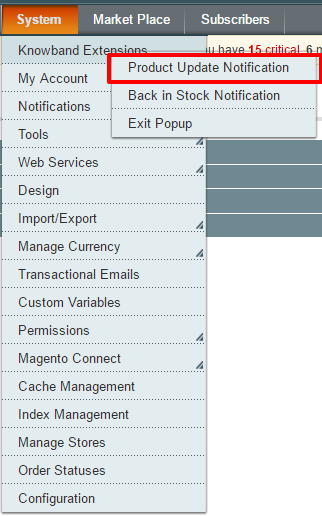
Esta parte do plug-in será para o usuário admin, através da qual o administrador pode definir as configurações. Depois de instalar a extensão Magento, o menu Notificação de atualização do produto estará visível no menu Sistema> Extensões da banda de conhecimento na barra de menus, conforme mostrado na tela abaixo:
Ao clicar no menu acima mencionado, a interface do painel de administração da extensão de alerta de ações Magento será aberta. Existem quatro abas no painel de administração deste alerta de preço do Magento, através das quais o administrador poderá gerenciar a funcionalidade do plugin Magento. Estes estão listados abaixo:
Configurações gerais
Solicitação de configurações de e-mail de notificação
Configurações de e-mail de notificação
Análise
Configurações gerais
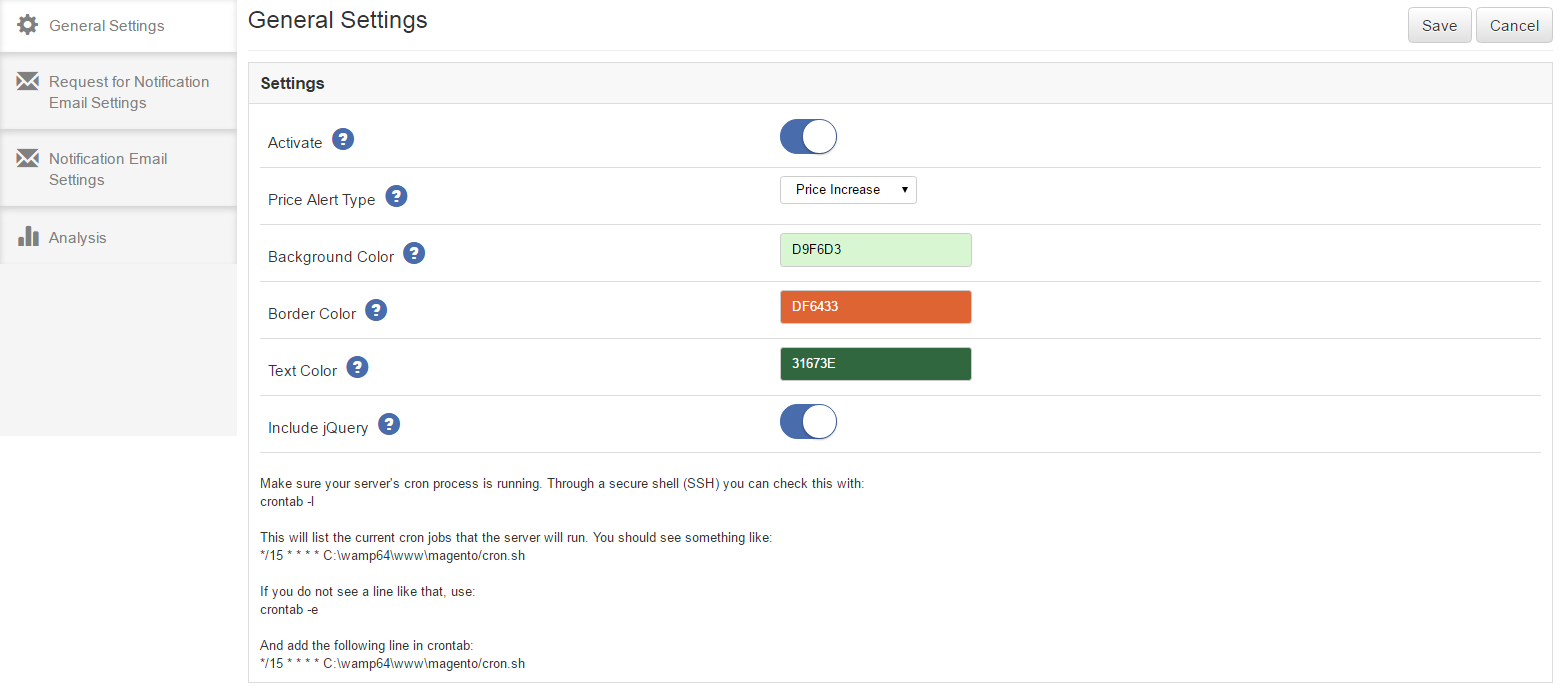
Esta aba será aberta por padrão quando você clicar no menu. A guia Configurações gerais terá as seguintes opções:
Ativar –Este será um botão liga / desliga. Admin terá a opção de ativar / desativar o Magento de volta na extensão de estoque. Se habilitado, o alerta de estoque do Magento será ativado na página do produto do front-end, caso contrário, não.
Tipo de Alerta de Preço –Esta será uma lista drop down com as opções "Price Decrease", "Price Increase" e "both". Isso significa que se "Diminuição de preço" for definida, o correio será acionado para o cliente apenas quando o preço do produto subscrito diminuir. Se "Price Increase" for definido, o email será acionado quando o preço do produto subscrito aumentar. E se "ambos" estiver definido, o e-mail será acionado nos dois casos. O valor padrão desta extensão de notificação de alerta de preço do Magento será definido como "Redução de preço".
Cor de fundo –Esta será uma paleta de seleção de cores. Ele irá definir a cor de fundo do bloco de extensão de atualização do produto Magento na página do produto.
Cor da borda –Também será uma paleta de cores. Ele definirá a cor da borda do bloco de extensão de atualização do produto na página do produto.
Cor do texto –Esta também será uma paleta de seleção de cores. Ele irá definir a cor do texto no bloco de extensão de alerta de ações Magento na página do produto.
Incluir j-Query –Este campo de alerta de preço de Magento também será um botão liga / desliga. Por padrão, ele será desativado, mas se você estiver usando a versão Magento menor que 1.9, ative-a. Incluirá os arquivos necessários do j-Query.
* Nota 1: O e-mail de notificação de estoque será enviado aos clientes sempre que o produto for retirado do estoque.
* Nota 2: Você tem que ter certeza de que o processo Magento CRON está sendo executado em seu servidor para ser notificado aos seus clientes quando algum produto inscrito entrar em estoque. Através de um shell seguro (SSH), você pode verificar isso com:
crontab -l
Isso listará as tarefas CRON atuais que o servidor executará. Você deveria ver algo como:
Solicitação de configurações de e-mail de notificação
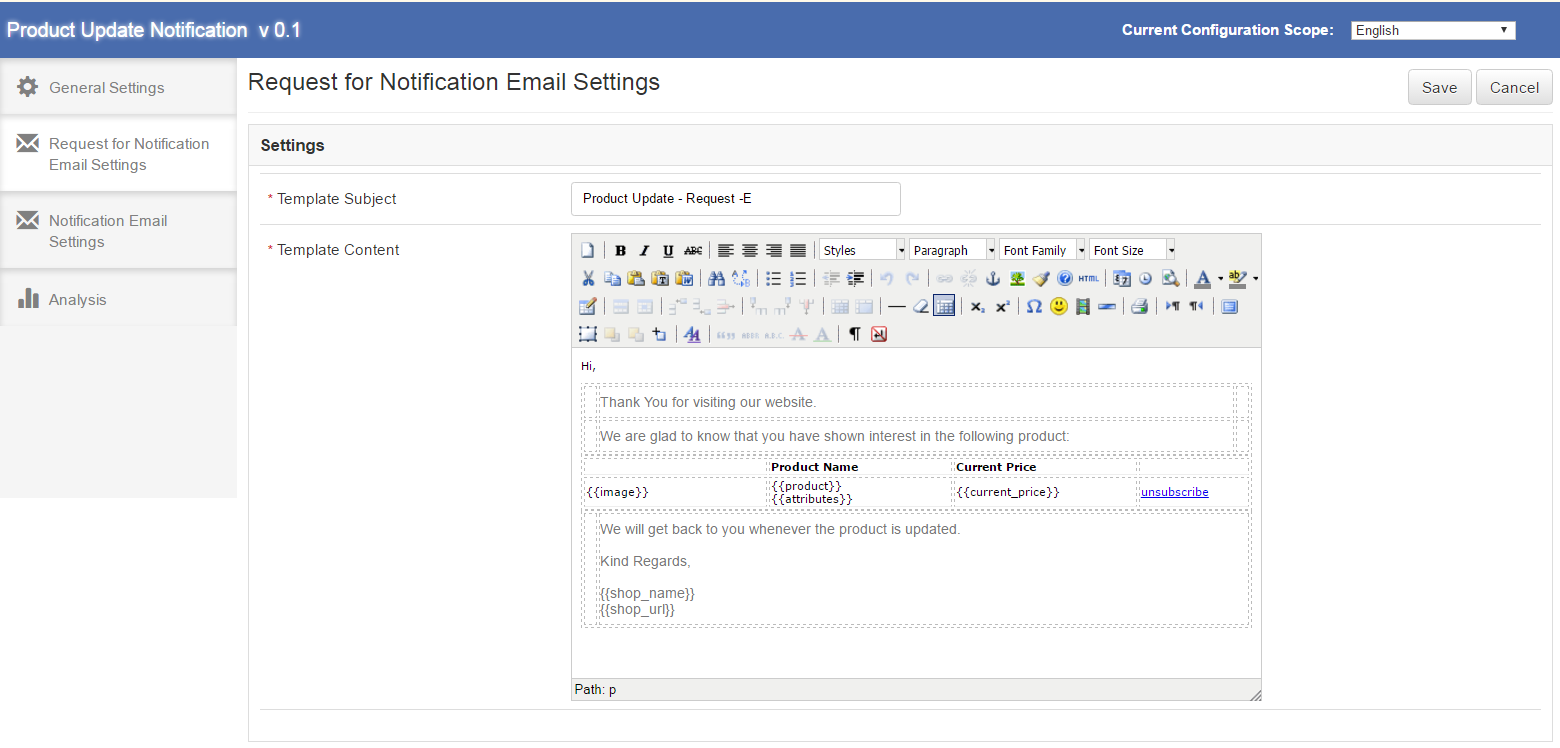
Esta aba de notificação de atualização do produto Magento terá as configurações de E-mail que serão enviadas quando o cliente se inscrever para notificações de um produto em particular. Esta aba terá as seguintes opções:
Assunto do modelo –?It will be the subject of the mail which will be sent. This field of the Magento product update will be mandatory and default value will be ‘Product Update ? Request’.
Conteúdo do modelo –Este será o conteúdo do email que será enviado inicialmente ao cliente. Este campo também será obrigatório. O conteúdo padrão do plugin Magento de volta ao estoque será mostrado na tela proposta abaixo. O conteúdo incluído em {{}}, serão as variáveis que serão usadas ao enviar e-mails reais. Além desses, todo o conteúdo seria estático. Também haverá o link "Cancelar inscrição" do produto, clicando em qual cliente será redirecionado para uma página na loja mostrando "Você cancelou a inscrição com sucesso".
Abaixo está a captura de tela da guia:
Configurações de e-mail de notificação
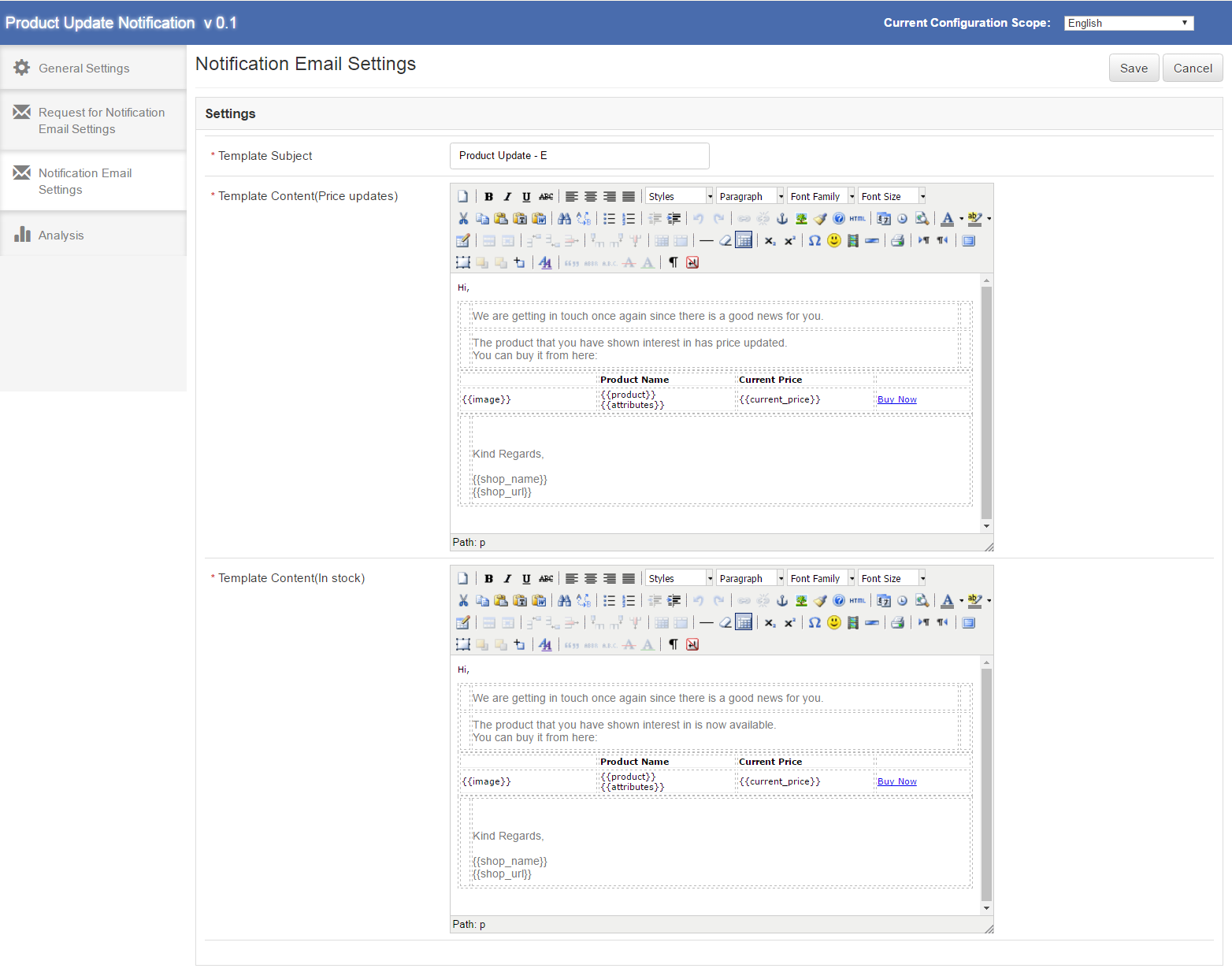
Essa guia da extensão de alerta de ações da Magento terá as configurações de E-mail que serão enviadas aos clientes inscritos para um produto em particular e esse produto será atualizado, ou seja, o preço é atualizado ou vem em estoque de fora de estoque. Esta aba de extensão de alerta de preço de Magento terá as seguintes opções:
Assunto do modelo –Será o assunto do email da extensão de atualização do produto Magento que será enviada ao cliente quando o produto for atualizado. Este campo será obrigatório e o valor padrão será "Atualização do produto".
Conteúdo do Modelo (Atualizações de Preço) –Este será o conteúdo do email da extensão de notificação de atualização do produto, que será enviada ao cliente quando um determinado produto inscrito receber uma atualização de preço. Este campo de extensão de notificação de alerta de preço de Magento também será obrigatório. O conteúdo padrão será mostrado na tela proposta abaixo. O conteúdo contido em {{}} serão as variáveis que serão usadas ao enviar e-mails reais. Além desses, todo o conteúdo seria estático.
Conteúdo do template (em estoque) –Este será o conteúdo do e-mail que será enviado finalmente ao cliente quando um determinado produto inscrito entrar em estoque. Este campo também será obrigatório. O conteúdo padrão do alerta de estoque Magento será mostrado na tela proposta abaixo. O conteúdo contido em {{}} serão as variáveis que serão usadas ao enviar e-mails reais. Além desses, todo o conteúdo seria estático.
Abaixo está a captura de tela da guia:
Análise
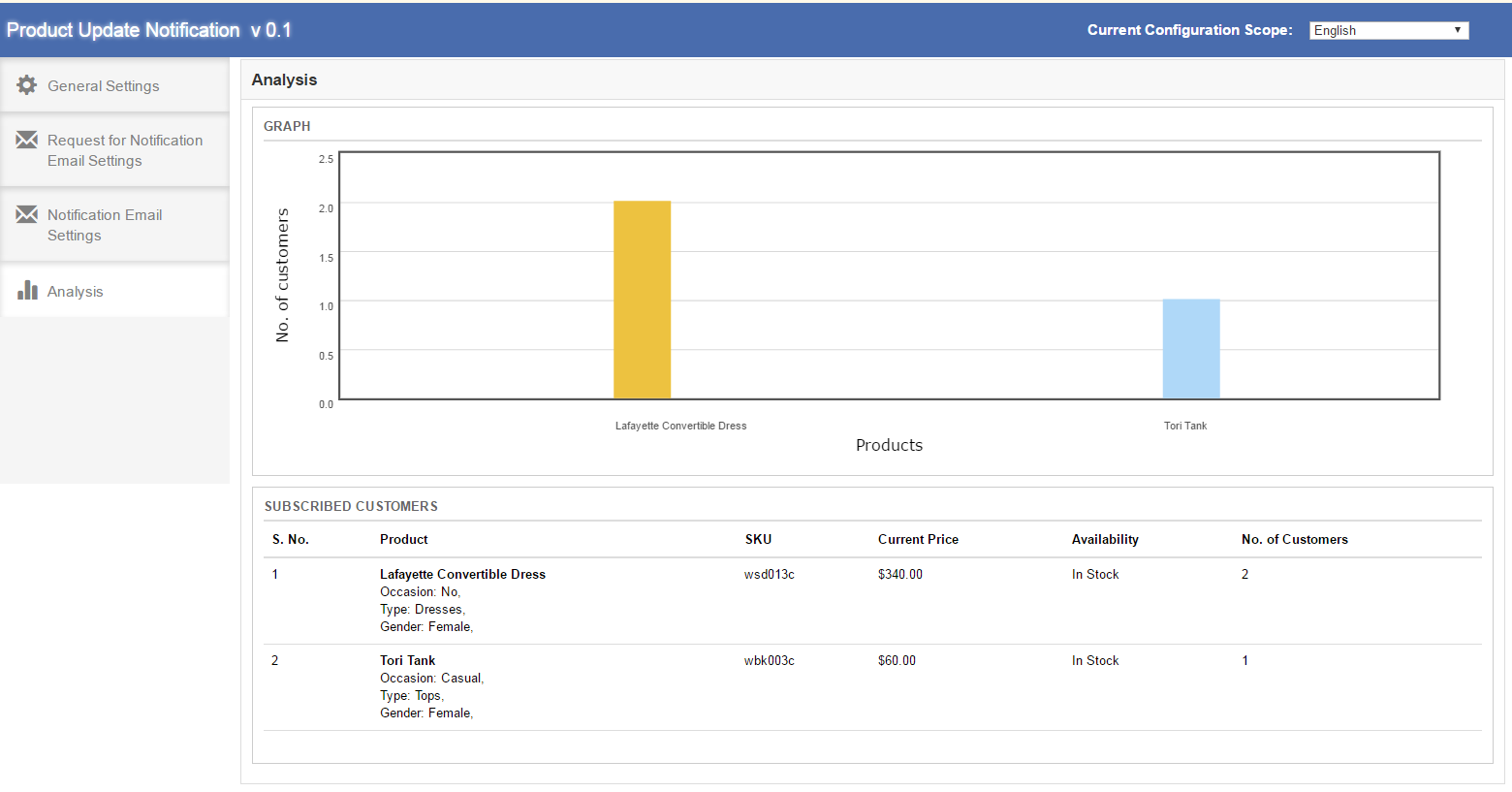
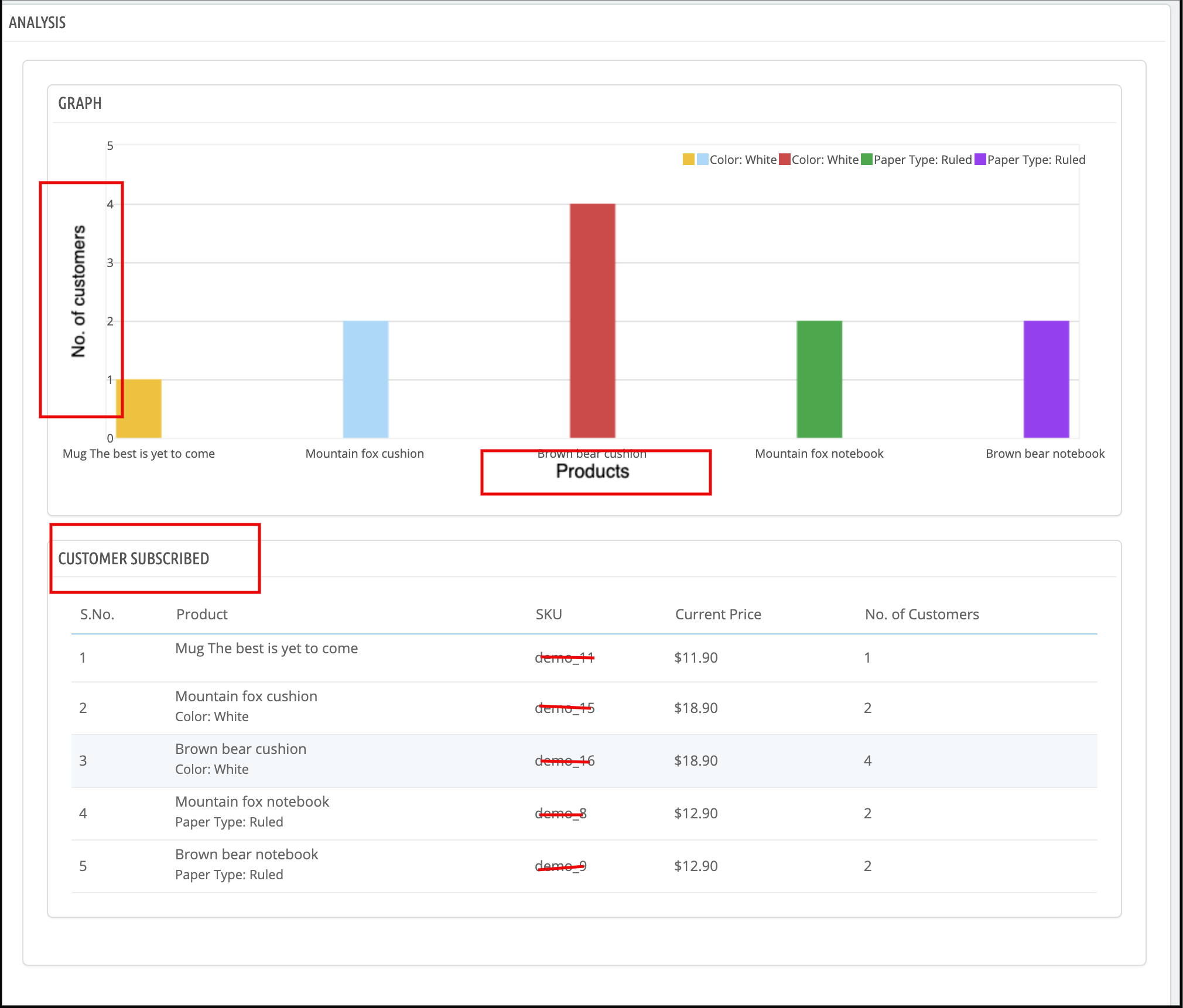
Nesta aba de extensão de notificação de atualização do produto, pode ser encontrada uma análise completa dos clientes inscritos. Esta análise seria em forma de gráfico e em forma de lista detalhada. Será a análise dos principais produtos 10. Além disso, essa lista incluiria apenas os clientes que estão aguardando o email de notificação (correio de atualização de preço ou correio de disponibilidade de estoque). Esta aba da extensão de atualização do produto Magento terá duas seções, que são descritas abaixo:
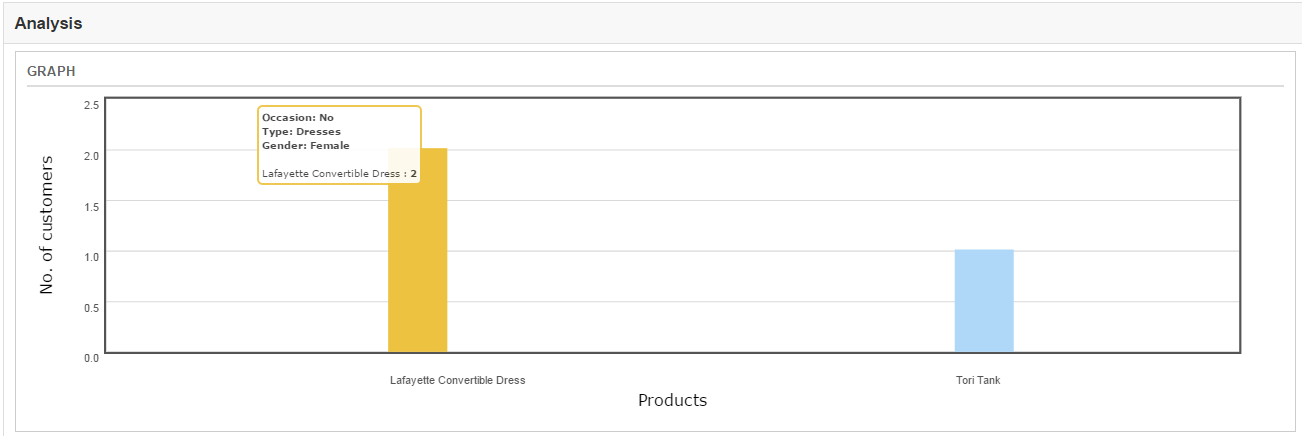
GRÁFICO –O gráfico do alerta de estoque Magento mostrará a análise dos principais produtos 10. Os produtos horizontais seriam mostrados e o número de clientes na vertical seria mostrado. Ao passar o mouse sobre uma barra no nome do gráfico do produto, os atributos do produto e o número de clientes que se inscreveram para este produto serão exibidos em um pop-up.
CLIENTE SUBSCRITO –O cliente inscrito seria uma lista detalhada e inteligente do produto. Na primeira coluna da lista S. Nº, na segunda coluna nome do produto e atributos do produto, na terceira coluna SKU do produto, na quarta coluna preço atual e na quinta coluna disponibilidade do produto (em estoque ou fora de estoque) e na sexta coluna, o número de clientes que se inscreveram para este produto seria exibido. Esta lista de extensão de notificação de alerta de preço Magento também mostrará os principais produtos 10.
Abaixo está a captura de tela da guia:
Ao pairar uma barra no gráfico, um pequeno pop up virá como abaixo:
Interface Front End
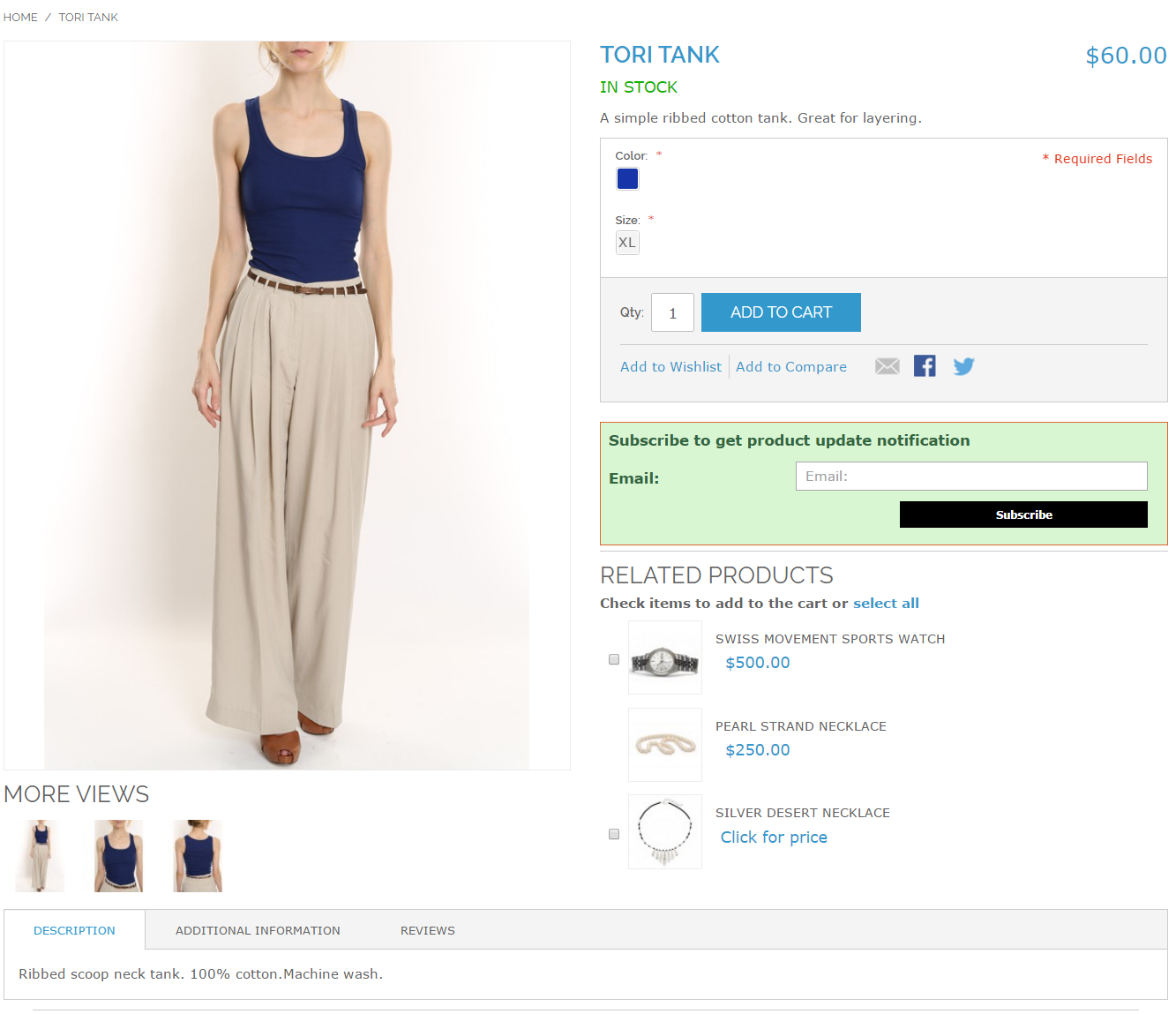
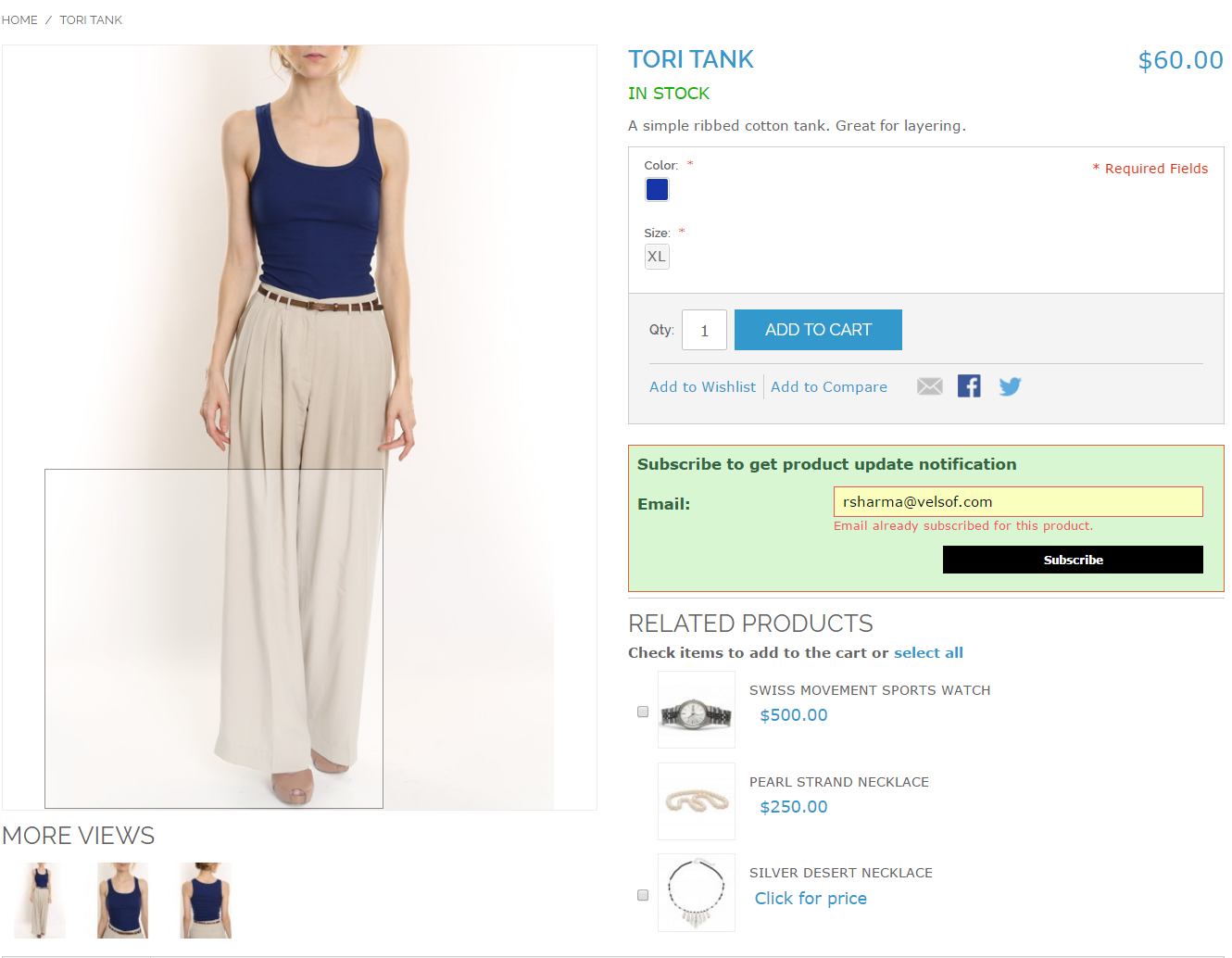
Depois de ativar a extensão de atualização do produto Magento, o usuário front-end verá uma caixa de assinatura na página do produto. Esse bloco conterá um campo de entrada para inserir o ID de email e um botão de notificação através do qual o usuário será inscrito para o respectivo produto.
O front end da extensão de atualização do produto seria o seguinte:
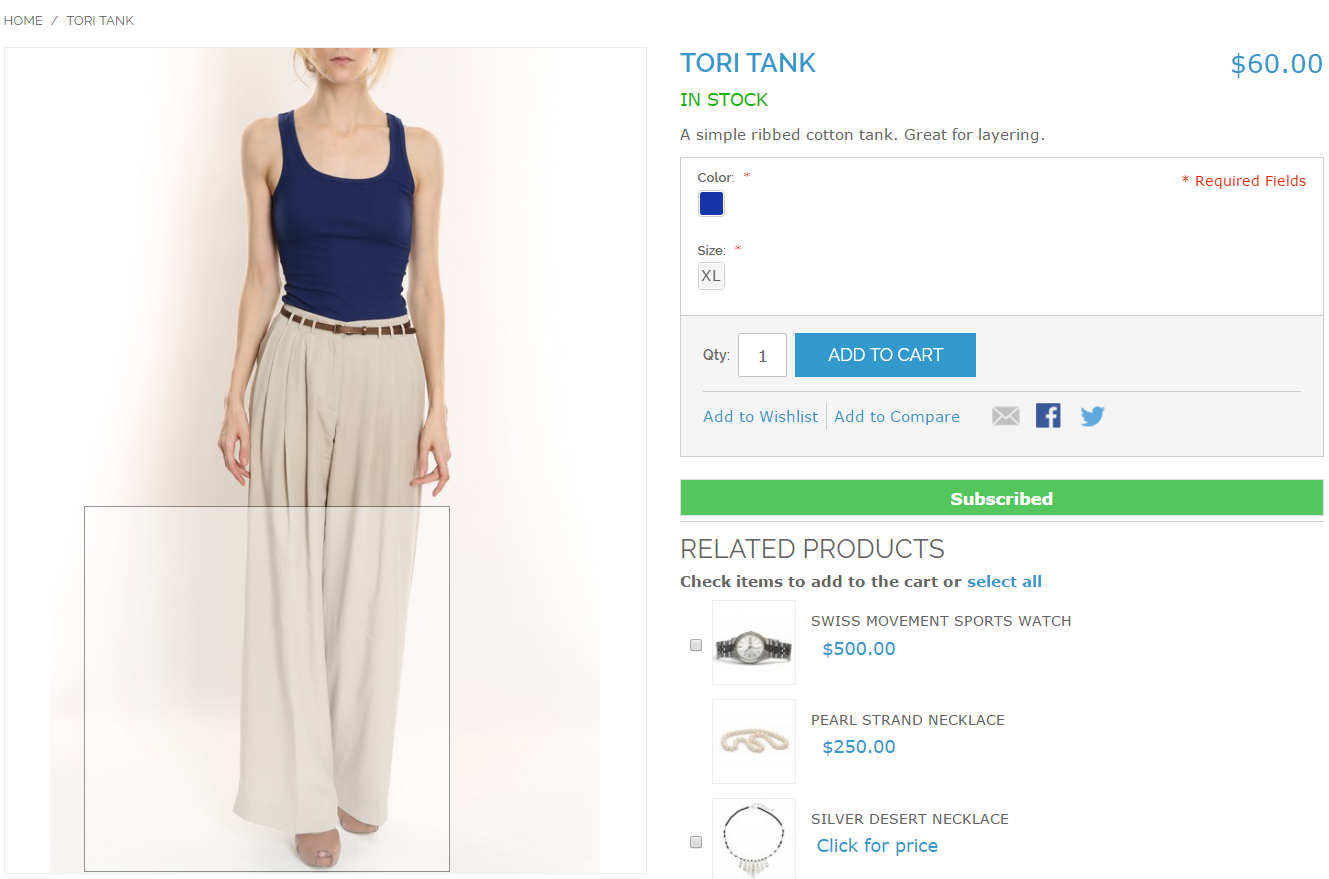
Quando o cliente inserir o ID de e-mail e clicar no botão "Inscrever-se", o e-mail inicial será enviado para o endereço de e-mail digitado e a mensagem será exibida como abaixo.
Nota * Se um cliente que já assinou um produto específico para a Atualização de produto tentar assinar novamente com o mesmo ID de e-mail para o mesmo produto, será exibida uma mensagem mostrando "Você já se inscreveu para este produto". A captura de tela é a seguinte:
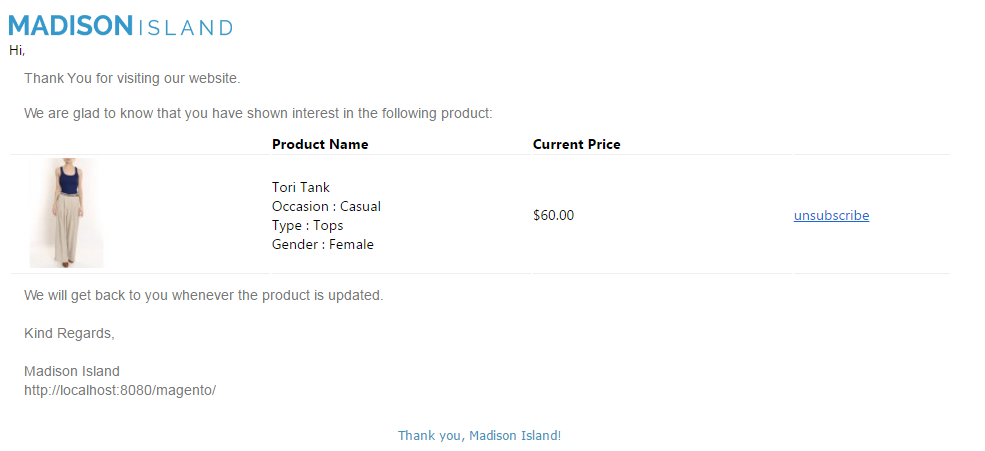
O e-mail inicial da extensão de alerta de ações Magento por Knowband que será acionado para o ID de e-mail inserido é o seguinte:
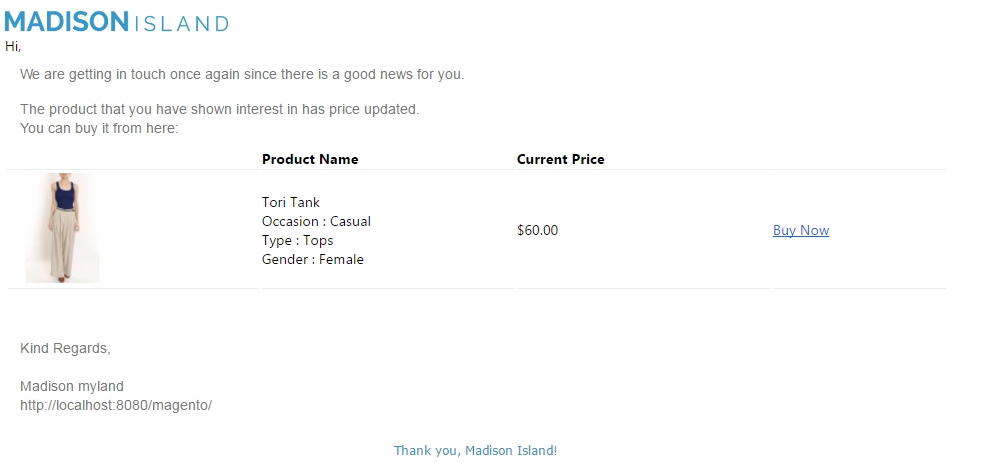
* Sempre que o preço do produto mudar do painel de administração e do CRON para o módulo, o e-mail de atualização do produto que será acionado será o seguinte –
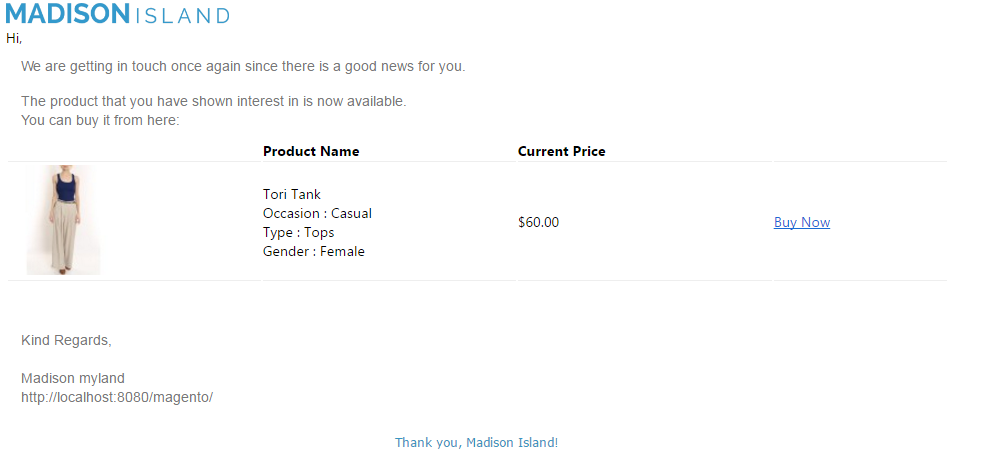
* Sempre que o produto for Em estoque de Fora de estoque e o CRON para o módulo for executado, o e-mail de atualização do produto que será acionado será o seguinte –
O Magento provou ser uma plataforma eficaz na área de comércio eletrônico. Tem sido a força motriz por trás de vários sites de comércio eletrônico que estão firmes e entregando. Acompanhando os vários avanços tecnológicos no mercado, ele continua atualizando sua plataforma, introduzindo várias extensões efetivas de conversão em tempo hábil. O mais recente desta série é a extensão do carrinho ajax. O novo Extensão Magento já começou a criar um burburinho sobre sua eficiência e capacidade de dirigir conversões. Antes de instalar esta atualização, vamos discutir os vários benefícios que você pode esperar após a instalação.
[Caption id = "attachment_3003" align = "aligncenter" width = "555"] O módulo de extensão de carrinho é outra ferramenta eficaz da casa de Magento. [/ Caption]
Dê uma olhada nos vários benefícios que o módulo de extensão de carrinho carrega para o seu site.
Corta o tempo de carregamento: A extensão de carrinho baseada em Ajax permite que você reduza o tempo desperdiçado no recarregamento das páginas. O cliente pode facilmente adicionar o produto ao seu carrinho e fazer uma compra sem esperar pelo página do produto para carregar toda vez. Ele / ela pode facilmente fazer a escolha de continuar comprando ou sair diretamente da página "Adicionar ao carrinho". Ele tira a frustração que ocorre durante o recarregamento das páginas, mesmo para uma pequena alteração no carrinho.
Edição livre de problemas: Os clientes podem fazer qualquer adição ou subtração no carrinho sem problemas, clicando diretamente no produto. Eles não precisam esperar para chegar na página do produto a cada vez para fazer essas mudanças. Isso fará com que o experiência de visita do seu site mais prolífico e conectivo. Quanto mais perfeita você faz a experiência do seu cliente, mais é a chance de otimizar sua conversão.
Permite a comparação entre produtos: A nova extensão permite que os clientes comparem entre os produtos. Os visitantes do seu site podem facilmente comparar os produtos apenas adicionando-os à lista de comparação em vez de visitar o site Páginas de produtos individualmente para cada produto. Isso economiza muito tempo ao fornecer uma visão geral holística dos produtos para o cliente.
Liberdade de personalização: A extensão permite que você faça várias personalizações no front-end de sua página da web. Por exemplo, você pode introduzir vários efeitos de animação para mostrar o movimento do produto dentro e fora do carrinho. Esta opção de personalização permite que você faça as alterações que têm o potencial de atrair a atenção dos visitantes.
Palavra final
Ao melhorar o seu site de comércio eletrônico com os recursos mencionados acima, a extensão de carrinho de compras do Magento aumenta as chances de otimizar suas conversões. Sendo uma plataforma confiável e consistente, a Magento sempre forneceu ao usuário uma oportunidade de explorar seu potencial de negócios e essa extensão está na mesma linha.
O comerciante online agora pode usar Knowband’s Prestashop de volta ao módulo de notificação de estoque que permite aos usuários online subscreverem os produtos favoritos em falta. Este Prestashop Out of Stock Subscription addon envia uma notificação aos clientes subscritos quando os produtos voltam a estar em stock. O comerciante da loja Prestashop pode mostrar um bloco de notificação nas páginas de produtos fora de estoque. Os proprietários de lojas também podem personalizar a aparência e o comportamento da caixa de notificação. Os usuários online podem compartilhar o id de e-mail onde desejam receber os alertas de e-mail Instock e clicar no “Me avise” botão.
Os usuários online podem visualizar a lista de produtos assinados e também remover qualquer produto da lista de produtos assinados. Esta extensão de notificação de estoque de produto Prestashop também oferece uma opção para enviar notificação de alerta de estoque baixo para os assinantes. O comerciante online pode enviar a notificação de alerta de estoque baixo por e-mail após a quantidade específica que pode ser definida na interface de administrador.
O Módulo Back in Stock Prestashop da Knowband é compatível com GDPR. O complemento de notificação de estoque de produtos Prestashop está integrado ao integrador de e-mail Mailchimp, Klaviyo, SendInBlue. O comerciante da loja também pode visualizar a lista de clientes assinados junto com o nome do produto. Os assinantes podem ser removidos da lista de assinantes. O administrador também pode fazer download da lista de assinantes no formato CSV.
1.1 Recursos importantes oferecidos pela Prestashop de volta ao complemento de notificação de estoque
O comerciante online pode usar este addon de notificação de estoque de produto Prestashop para enviar notificação por email sobre o produto em estoque para os usuários que se inscreveram para o mesmo.
O complemento de notificação de estoque de produtos Prestashop oferece conformidade com o GDPR.
O administrador pode habilitar as configurações de política de privacidade e aplicar as configurações relacionadas da interface de administrador deste Prestashop de volta no complemento de estoque.
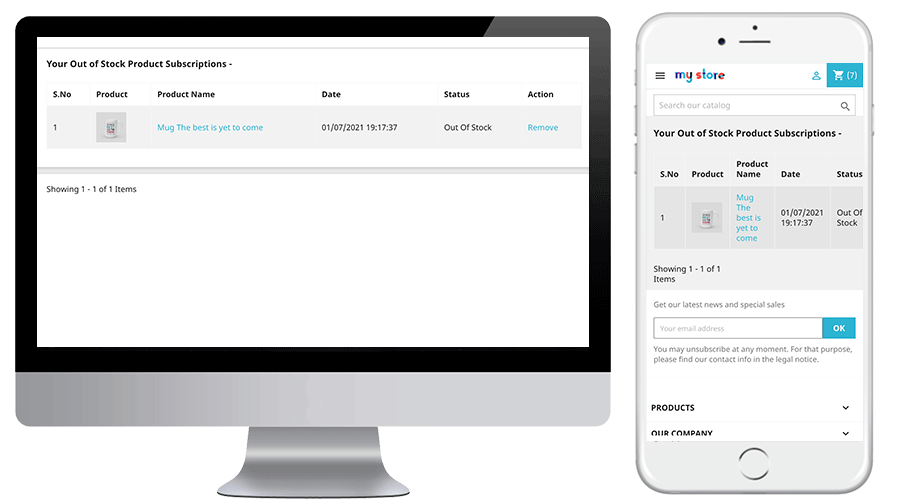
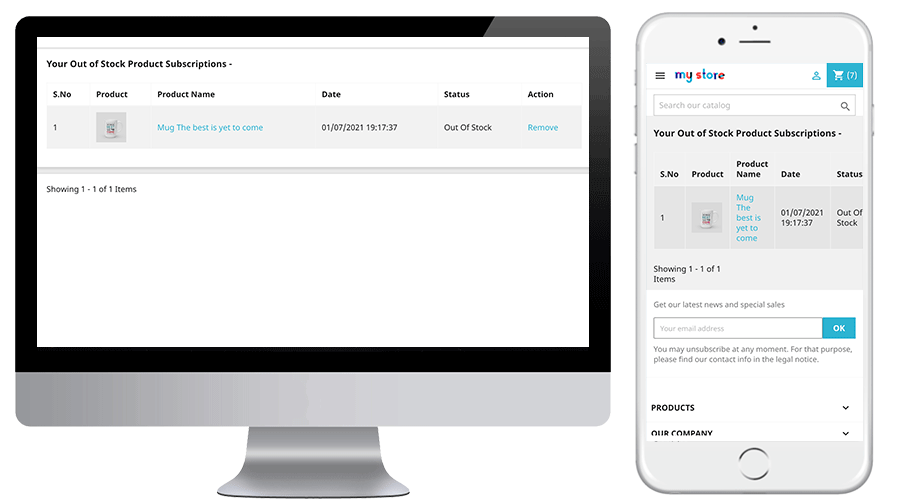
Na versão atualizada deste Módulo de notificação de volta ao estoque Prestashop, os usuários online têm a opção de visualizar a lista de produtos assinados. Eles também podem remover qualquer produto desta lista, se assim o desejarem.
O comerciante online também pode enviar notificação de alerta de estoque baixo para os assinantes para os produtos assinados.
O complemento de notificação de estoque de produtos Prestashop permite ajustar a cor da caixa de notificação usando a ferramenta de seleção de cores.
O administrador também pode inserir o código CSS e JS personalizado para o gerenciamento de aparência avançada.
O comerciante online pode integrar o integrador de email Mailchimp, Klaviyo, SendInBlue para criar uma lista de clientes para atividades de marketing por email no futuro.
O administrador da loja pode visualizar uma lista de produtos de alta demanda na seção de análise.
O complemento de notificação de volta ao estoque Prestashop mostra uma lista de todos os assinantes e o e-comerciante também pode remover qualquer assinante da lista
Loja Prestashop
proprietário pode fazer download da lista subscritor em formato CSV da backend do Módulo de alertas de retorno em estoque.
O plugin Prestashop de volta ao estoque é responsivo ao celular, compatível com todos os temas Prestashop e também compatível com SSL.
O Módulo de notificação de volta ao estoque Prestashop oferece suporte para várias lojas e vários idiomas.
Prestashop Instock Notifier permite ao proprietário da loja compartilhe produtos subscritos, em estoque e atualizações de estoque reduzido via em viaDoprietário da loja pode personalizar facilmente o assunto e o corpo dos emails.
1.2 Tecnologia para o Desenvolvimento
Idioma: PHP FrameWork: PrestaShop
2.0 Guia de Instalação
Em primeiro lugar, compre o Prestashop de volta na notificação de estoque
Adicione e siga as etapas abaixo :
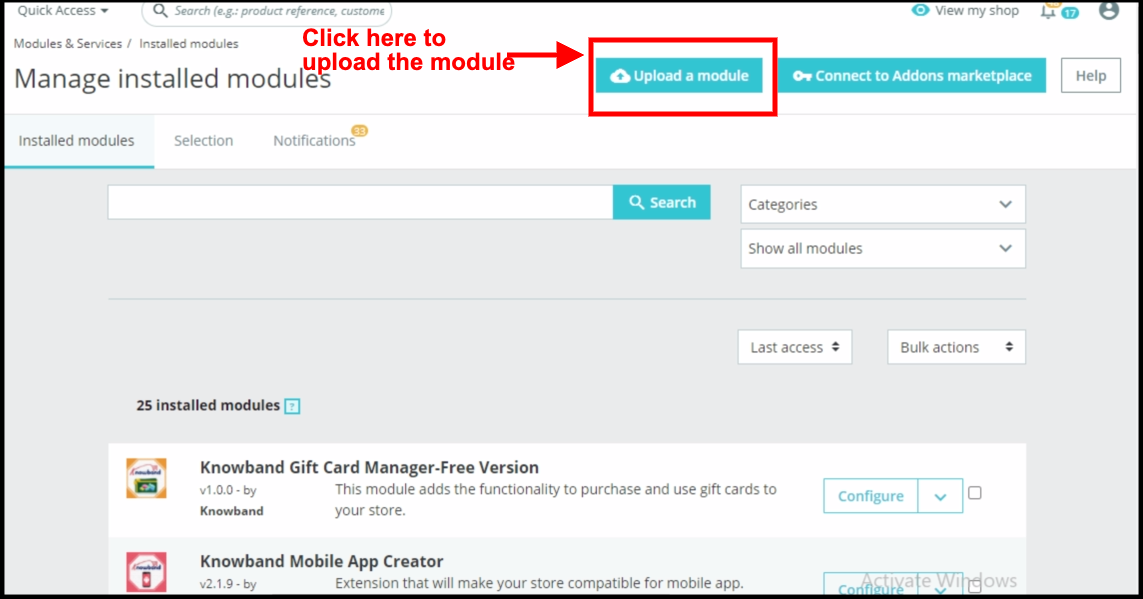
No backend da loja, acesse o Gerenciador de Módulos e clique em “Carregar um módulo”.
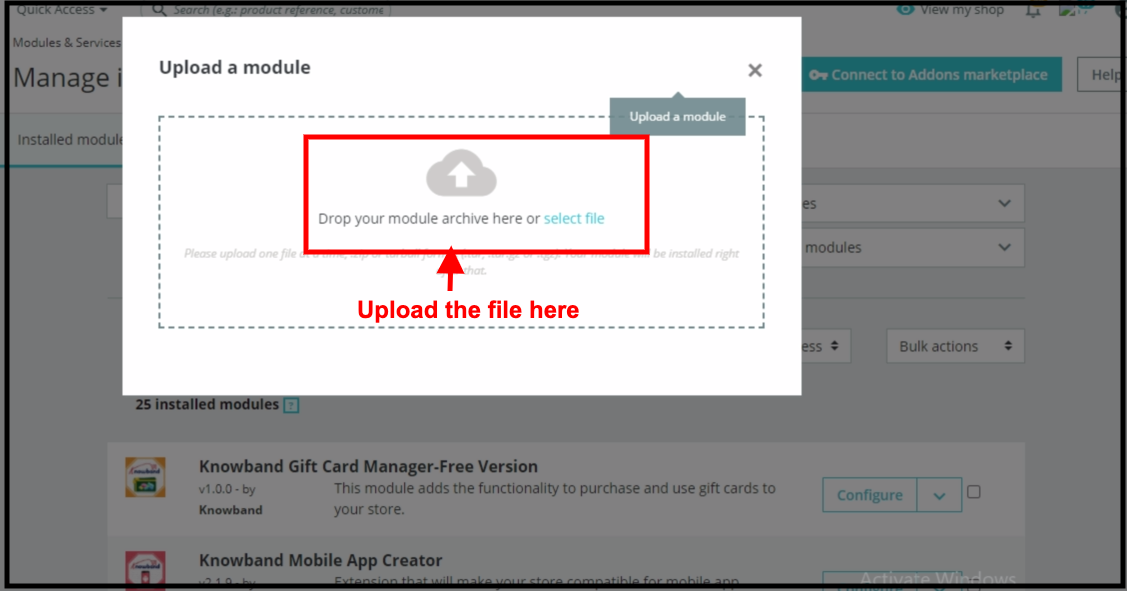
Faça upload do arquivo do sistema ou arraste e solte o arquivo do módulo aqui na próxima guia.
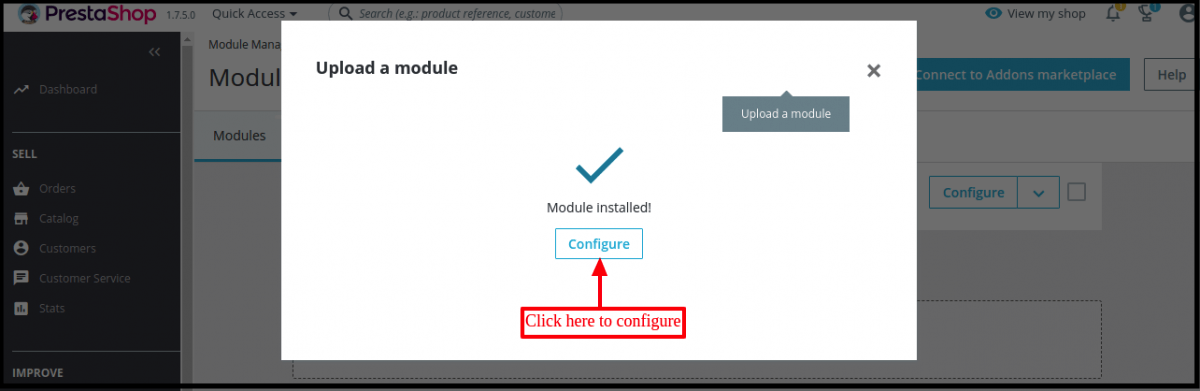
Assim que o processo de instalação for concluído, as notificações de “Módulo instalado” serão exibidas.
Após o processo de instalação, você terá acesso à interface de administração do módulo clicando no botão “Configurar”. Clique no botão configurar e seu módulo está pronto para uso.
3.0 Interface Admin
Depois de instalar o Prestashop de volta no plug-in de notificação de estoque na loja, o plug-in Prestashop fornecerá a configuração do módulo e a lista de assinantes.
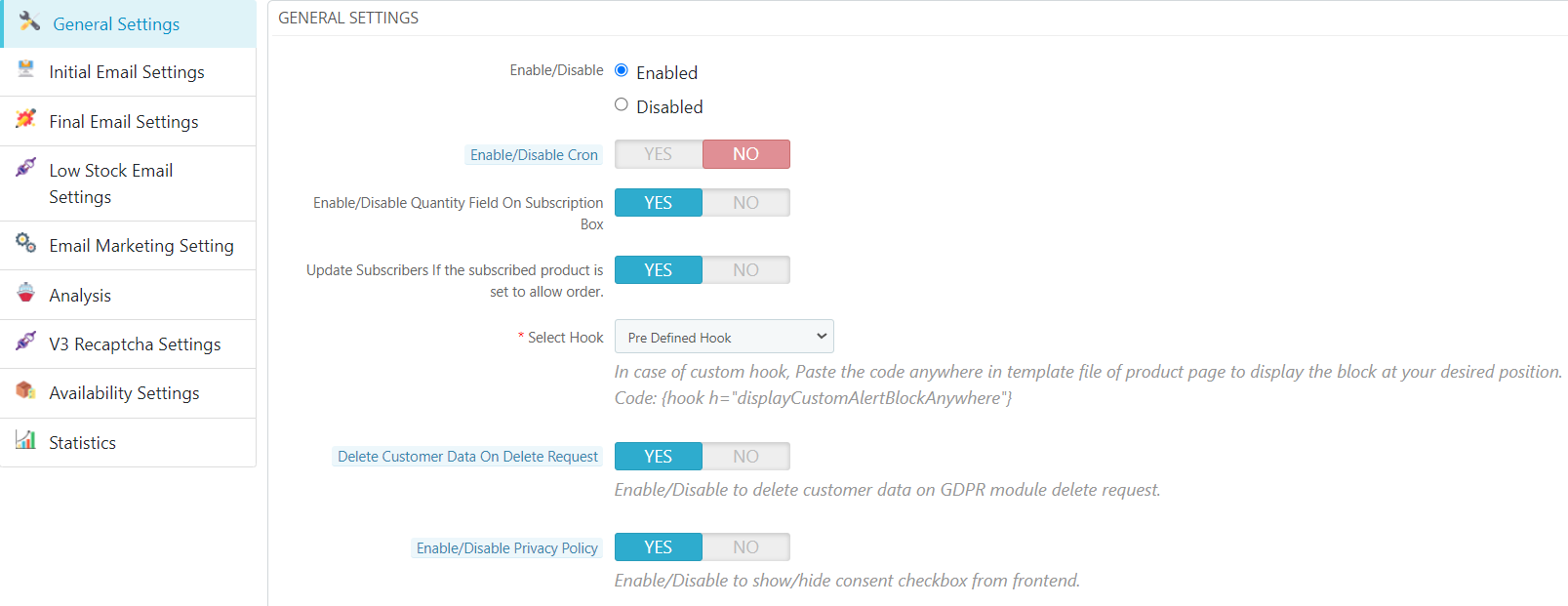
O administrador obterá estas opções de configuração:
Configurações gerais
Configurações iniciais de e-mail
Configurações finais de e-mail
Configurações de e-mail de baixo estoque
Configurações de marketing por email
Análise
Lista de assinantes
Cada interface deste Prestashop em estoque é explicada abaixo.
Configurações gerais do 3.1
Ao clicar no link configurar na página de listagem do módulo de alerta de estoque Prestashop, o sistema abrirá as guias de configurações gerais deste plugin Prestashop por padrão. Inicialmente, os campos deste complemento de notificação de estoque de produtos Prestashop no formulário acima já estarão preenchidos com seus valores padrão.
Ativar / Desativar: Inicialmente, este campo do Prestashop de volta ao módulo de estoque da Knowband estará “OFF”. O administrador pode habilitar / desabilitar o plugin PrestaShop ligando / desligando nesta configuração.
Habilitar/Desabilitar Cron: Quando este campo estiver habilitado o administrador precisa acertar o cron definido e o email será enviado aos respectivos assinantes.
Habilitar/Desabilitar Campo de Quantidade na Caixa de Assinatura: Quando este campo está habilitado o usuário pode inserir a quantidade de seu respectivo produto no campo que será exibido no formulário de assinante.
Atualizar assinantes se o produto assinado estiver configurado para permitir pedidos: Quando esta funcionalidade estiver habilitada, os clientes que assinaram o produto receberão a correspondência de estoque quando o produto estiver configurado para permitir pedidos.
Excluir dados do cliente na solicitação de exclusão: A ativação dessa funcionalidade excluirá os dados do cliente na solicitação de exclusão do módulo GDPR.
Política de privacidade: Habilite este botão de alternância para exibir a opção de política de privacidade no front end. A Política de Privacidade será exibida no bloco Notifique-me.
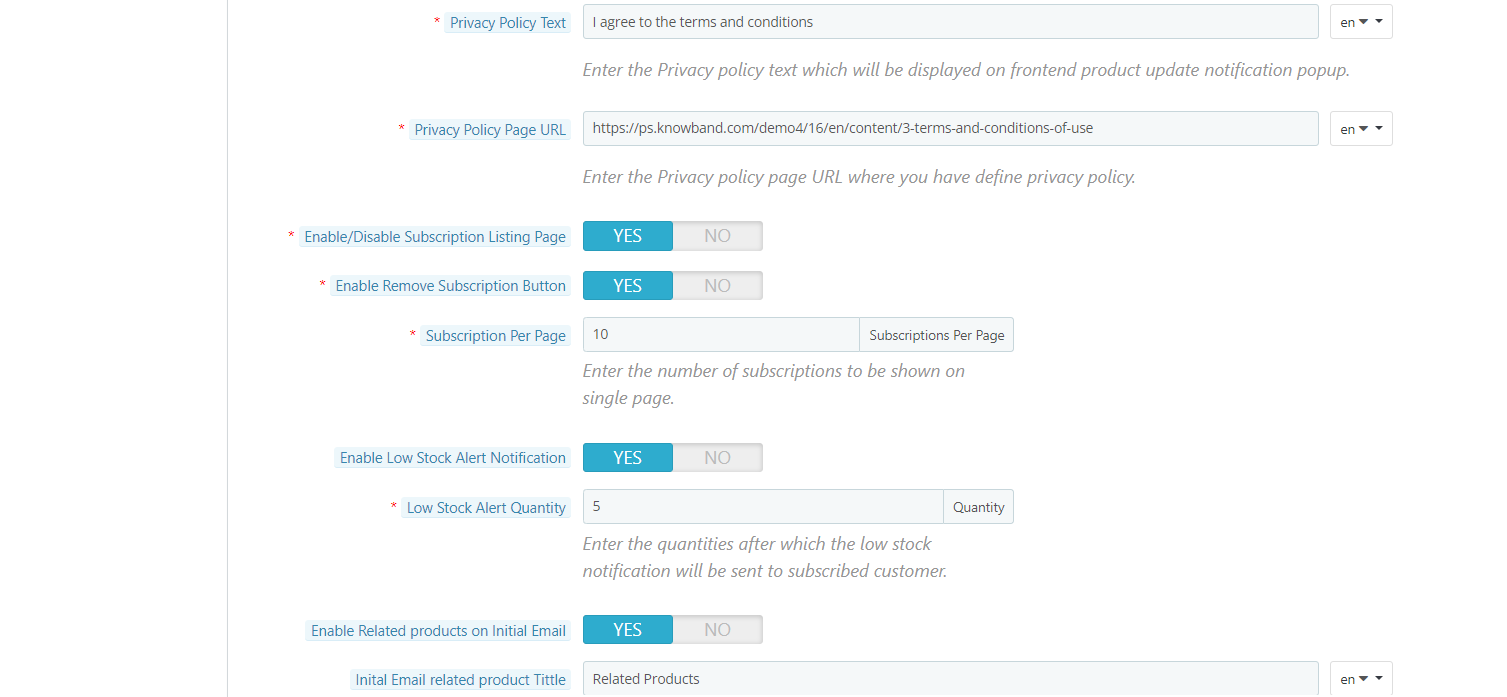
Texto da política de privacidade: O administrador pode inserir o texto desejado para uma política de privacidade. O texto pode ser alterado sempre que necessário.
URL da página da Política de Privacidade: O administrador pode definir facilmente sua escolha de URL para a política de privacidade.
Ativar / desativar a página de listagem de assinaturas: O comerciante online pode habilitar esta opção para mostrar uma lista de produtos assinados na interface front-end do site.
Habilite o botão Remover Assinatura: Ao habilitar esta opção, o comerciante online pode mostrar um botão de remoção que pode ser usado para remover qualquer produto da lista de assinatura.
Assinatura por página: Selecione o número de produtos que você deseja mostrar por página. Ativar notificação de alerta de estoque baixo: Habilite esta opção para enviar uma notificação de alerta de estoque baixo para os usuários.
Quantidade de alerta de estoque baixo: Insira a quantidade após a qual deseja alertar os assinantes.
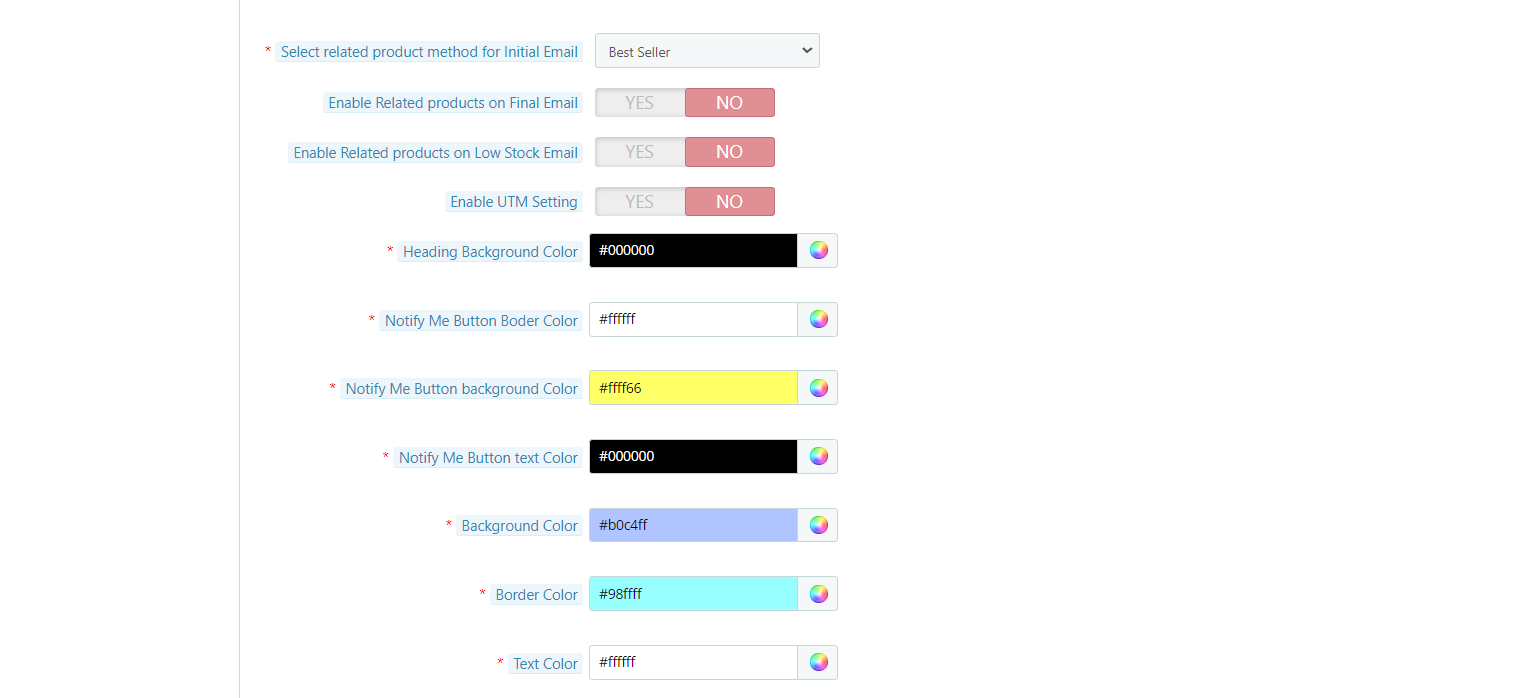
Cor de fundo: Inicialmente, este campo do módulo de alerta de estoque Prestashop será preenchido com algum valor padrão. O administrador pode alterar a cor de fundo da caixa de assinatura, escolhendo a cor no seletor de cores que será refletido no front-end do complemento de notificação de estoque de produto Prestashop.
Cor da margem: Usando esta opção do plug-in de notificação Prestashop de volta ao estoque, o administrador pode definir a cor da borda da caixa assinada usando o seletor de cores.
Cor do texto: Este campo do módulo Prestashop de volta ao estoque permite que o administrador altere a cor do texto da caixa de notificação.
CSS personalizado: Esta opção do módulo de alerta de estoque Prestashop permite que o administrador escreva seu próprio CSS de acordo com os requisitos e será refletido no front-end deste plugin Prestashop.
JS personalizado: Este campo do complemento de notificação de estoque de produtos Prestashop permite que o administrador escreva seu próprio JavaScript conforme necessário.
3.2 Configurações iniciais de e-mail
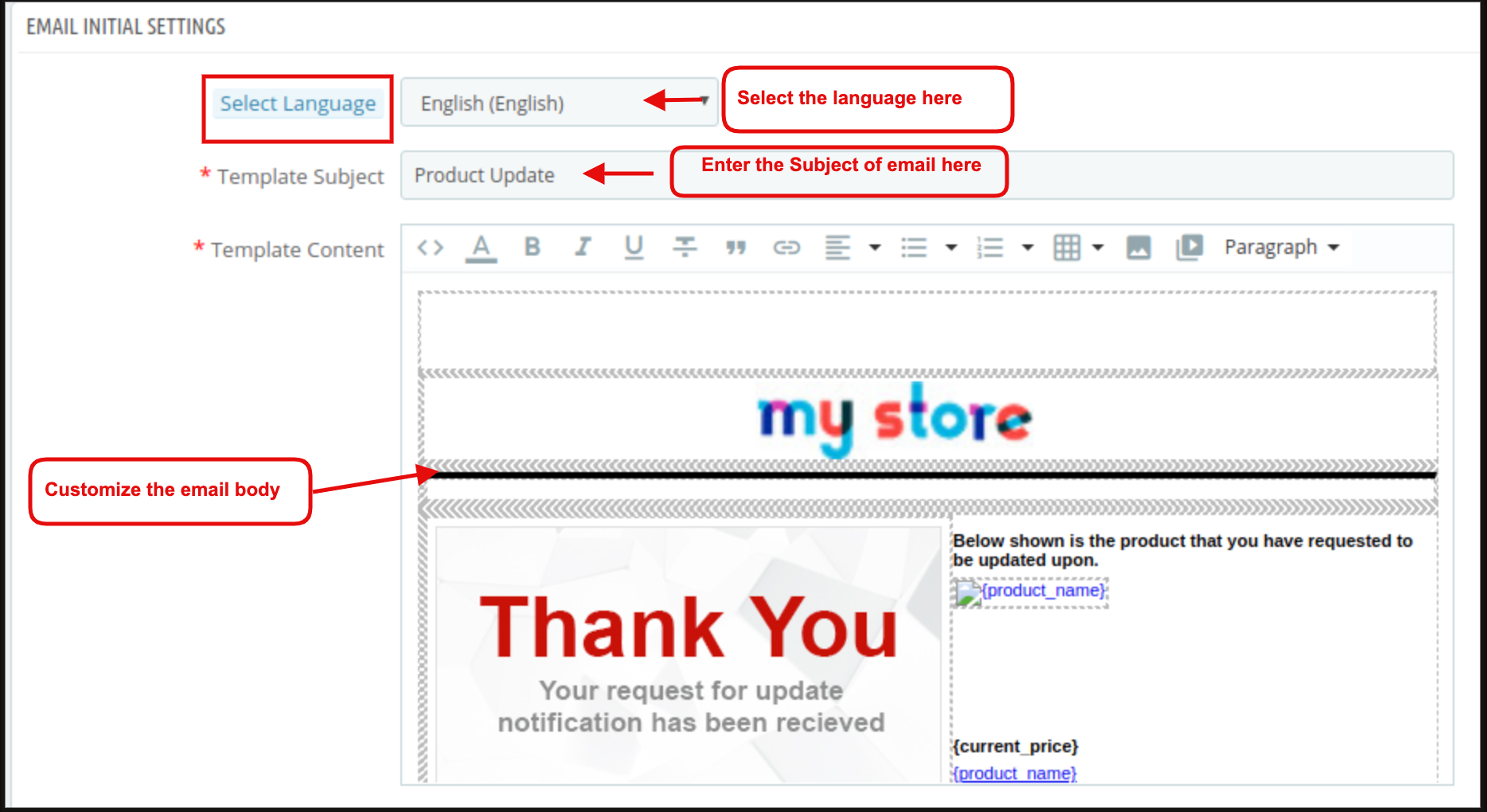
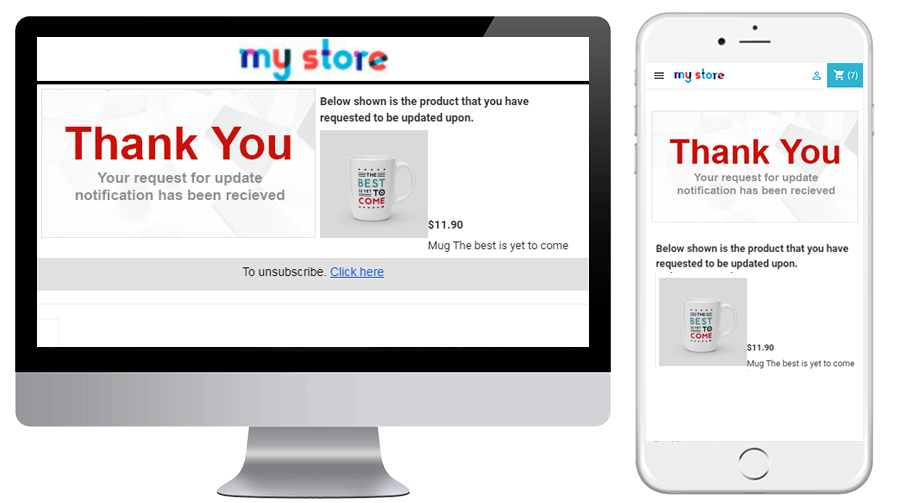
Nesta guia do complemento de notificação de estoque de produto Prestashop da Knowband, o administrador pode editar o modelo de e-mail deste módulo de Assinatura de falta de estoque da Prestashop. habilitado ou selecionado. O e-mail inicial será enviado ao cliente quando ele se inscrever em um produto específico.
3.3 Configurações finais de e-mail
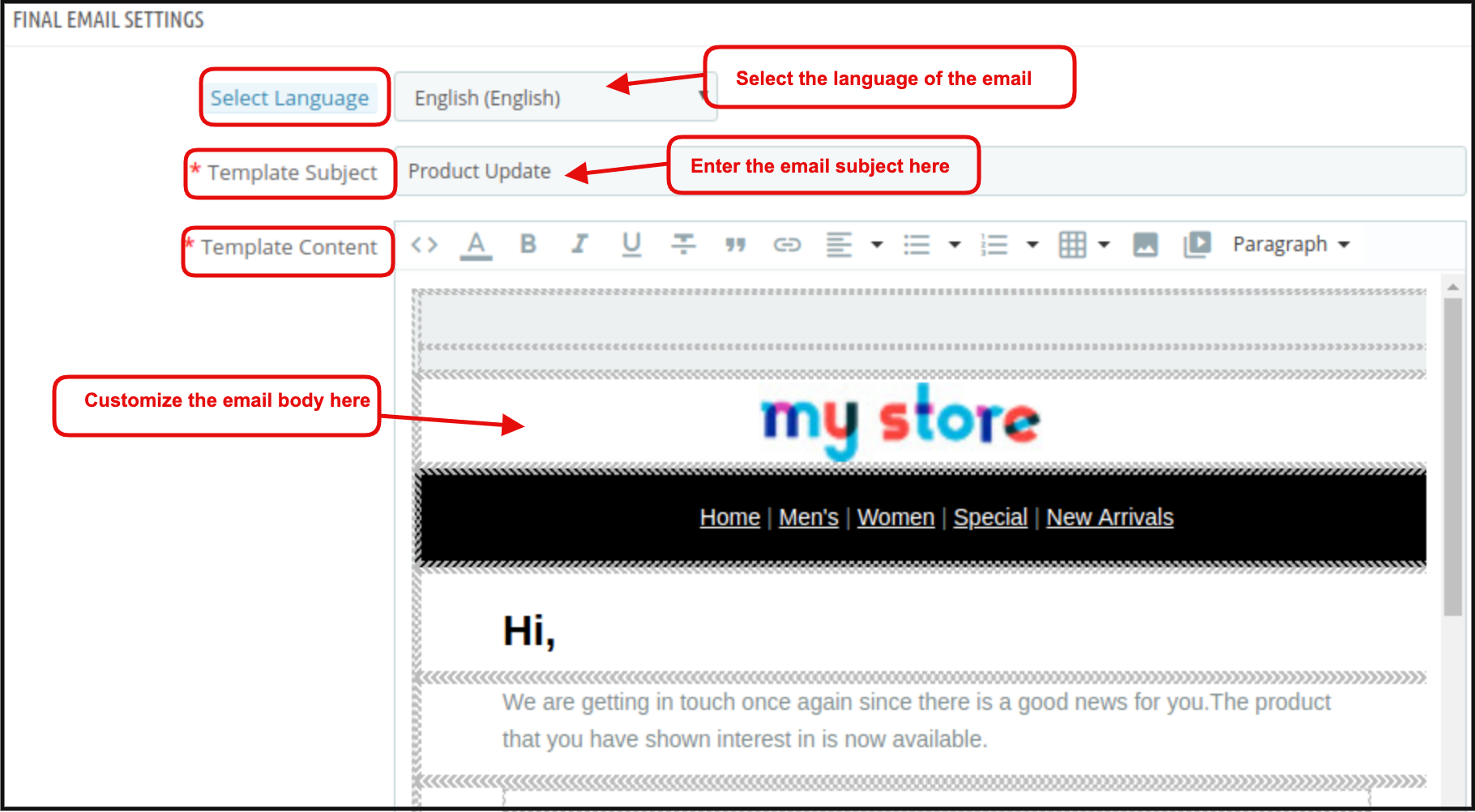
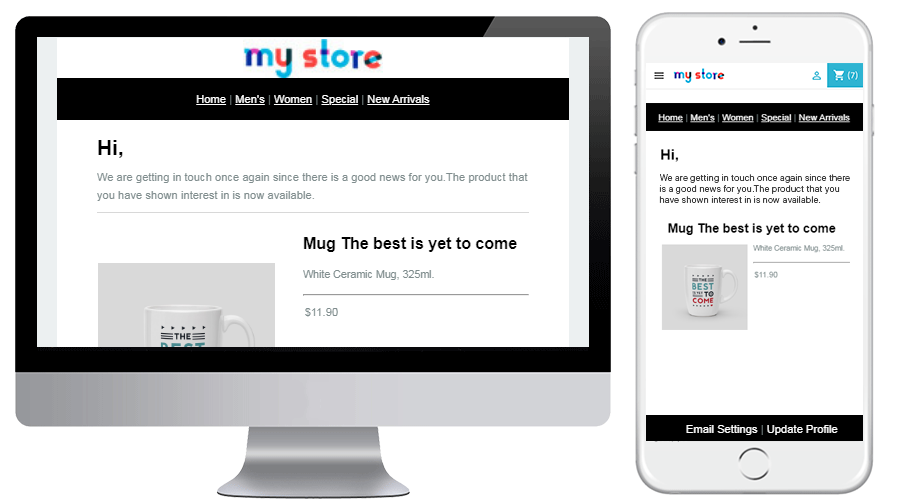
Nesta guia do módulo de lembrete de e-mail Prestashop, o administrador pode editar o modelo de e-mail final para enviar ao cliente quando a quantidade de produto do produto for atualizada / Instock. para o qual o administrador deseja editar o modelo.
3.4 Configurações de baixo estoque de e-mail
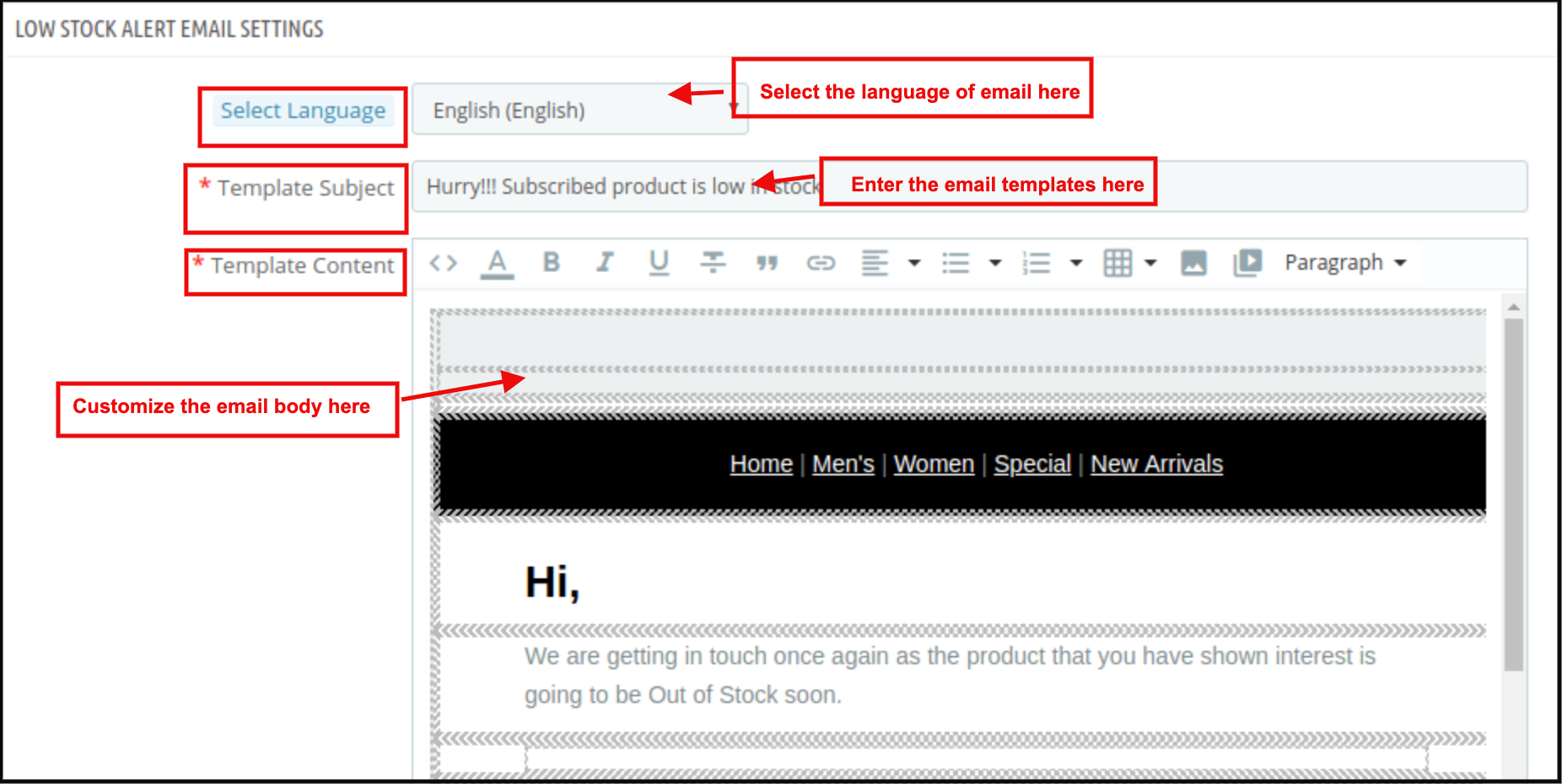
Nesta guia, um modelo de e-mail está disponível que pode ser editado posteriormente para enviar uma notificação por e-mail de baixo estoque aos assinantes. O comerciante online pode selecionar o idioma, inserir a linha de assunto do e-mail e editar o conteúdo principal. AdminO administrador da loja pode fazer alterações noubsujeito e corpo do e-mail qualquer hora a partir do backend.
3.5 Configurações de marketing por e-mail
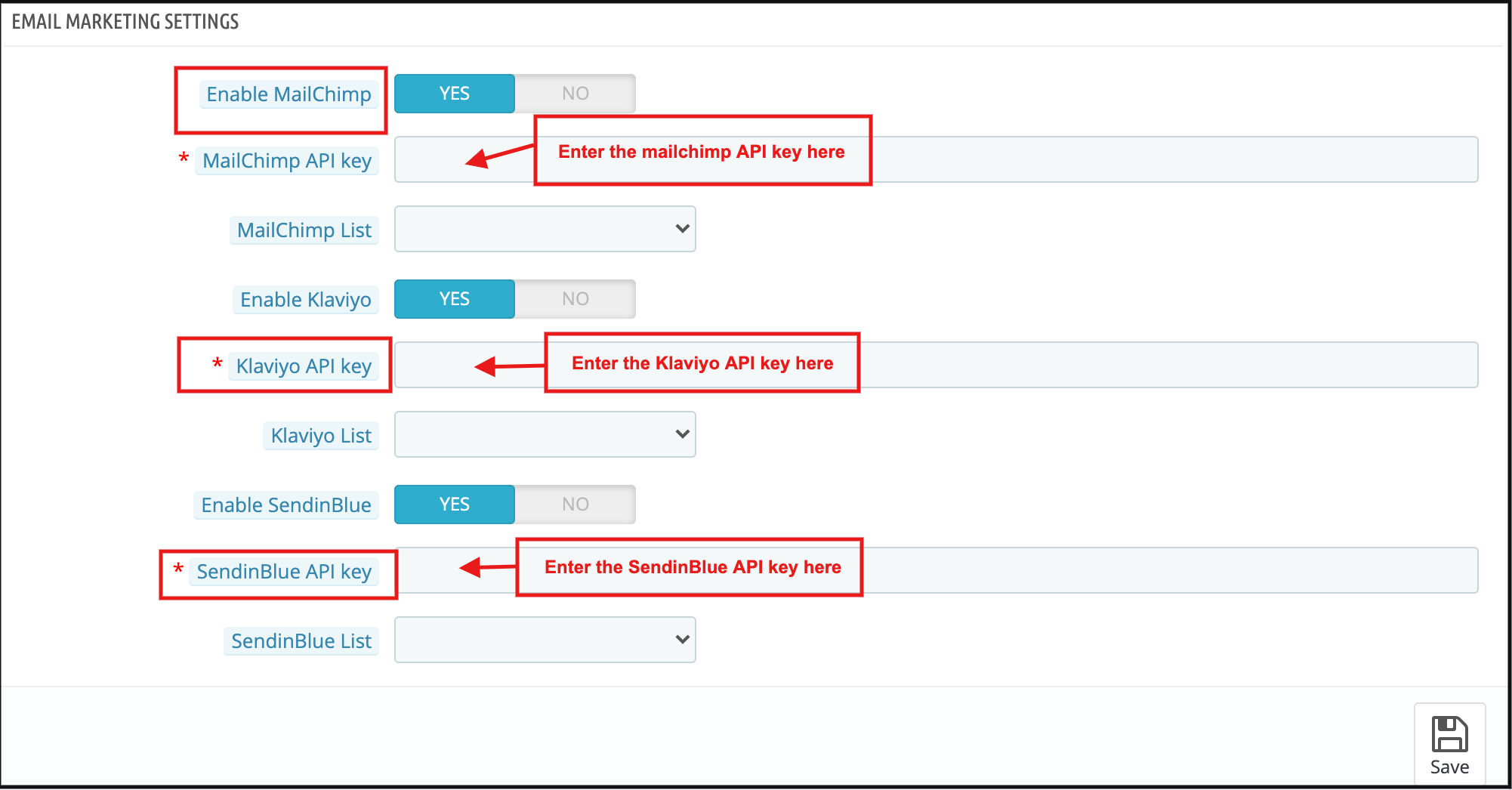
Admin pode integrar vários integradores de e-mail como MailChimp, Klaviyo e SendinBlue. O administrador só precisa inserir a chave API para esses sites integradores de e-mail e selecionar a lista na qual deseja salvar os detalhes de id de e-mail.
3.6 Análise
A análise completa dos clientes subscritos pode ser feita na forma de gráfico e na forma de lista detalhada. O gráfico será exibido para os 10 principais produtos no back-end do módulo de lembrete de e-mail Prestashop.
De acordo com os elementos de pesquisa e categorias selecionadas, a lista do produto inscrito será exibida com algum cliente inscrito.
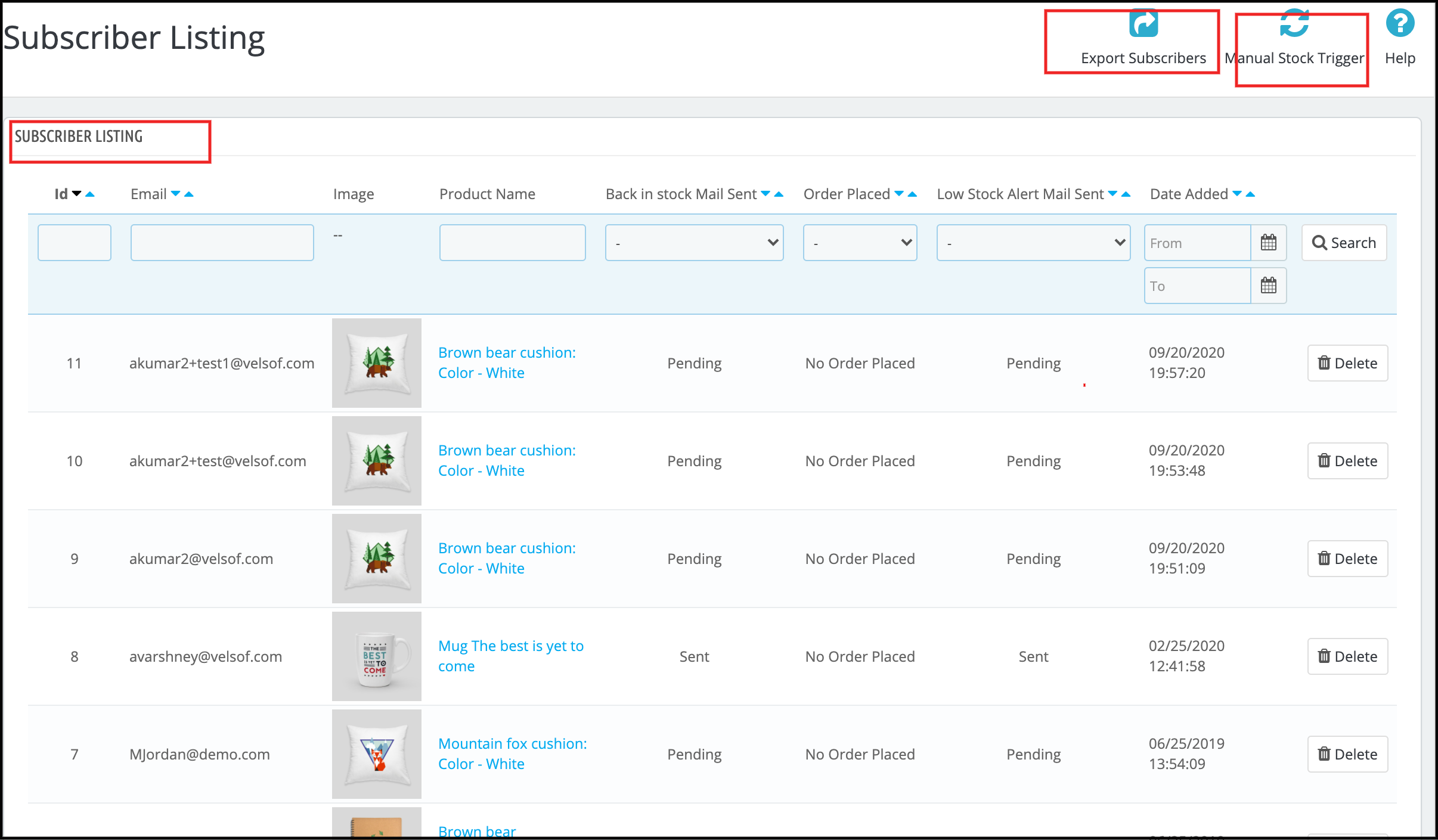
3.7 Lista de Assinantes
O comerciante online pode visualizar uma lista de todos os assinantes. O comerciante online pode ver a id do email dos assinantes, detalhes do produto e status do email. O administrador também pode ver se o cliente fez um pedido desse produto ou não. Um comerciante online também pode baixar a lista geral de assinantes em formato de arquivo CSV.
Interface 4.0 Front-end
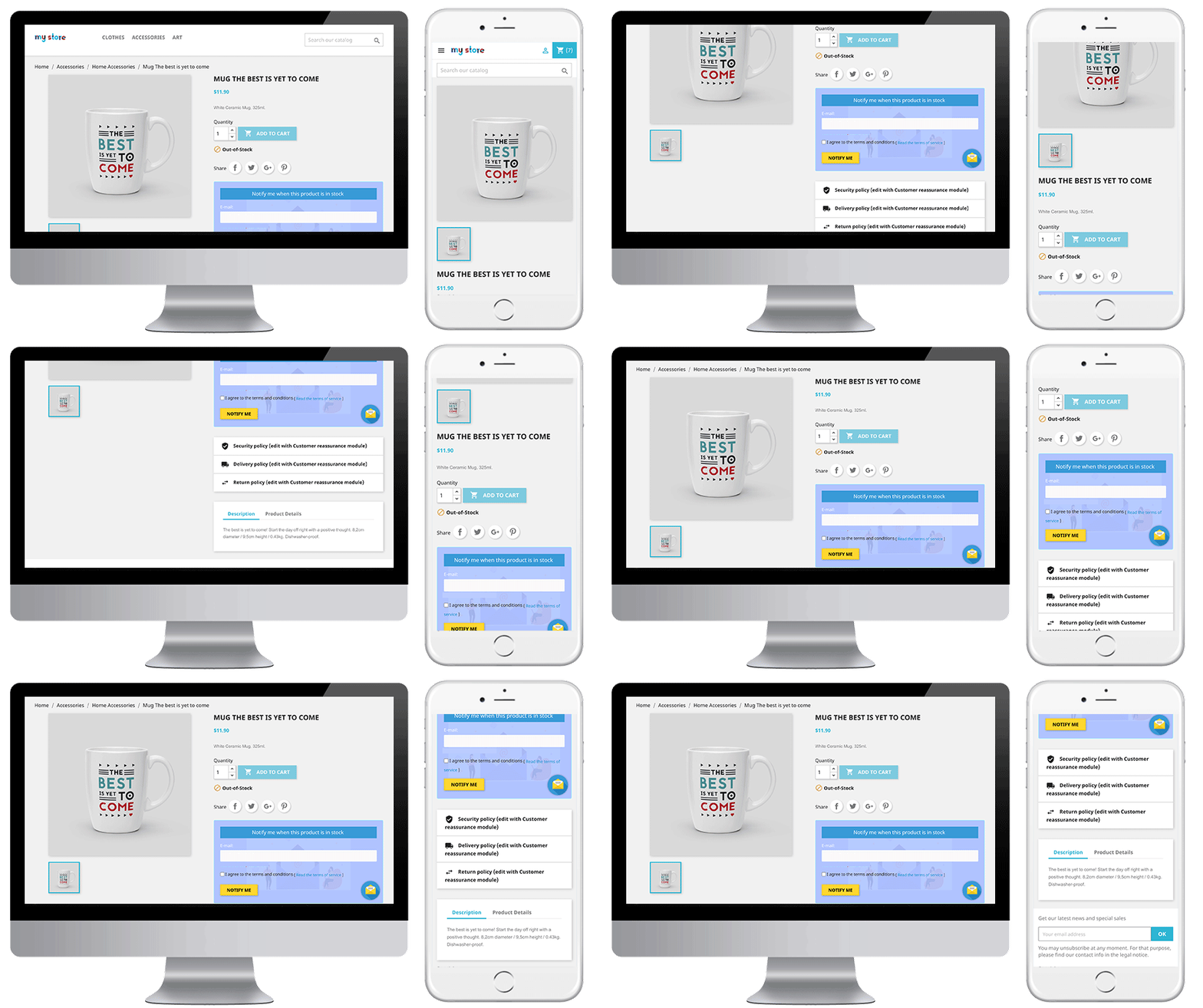
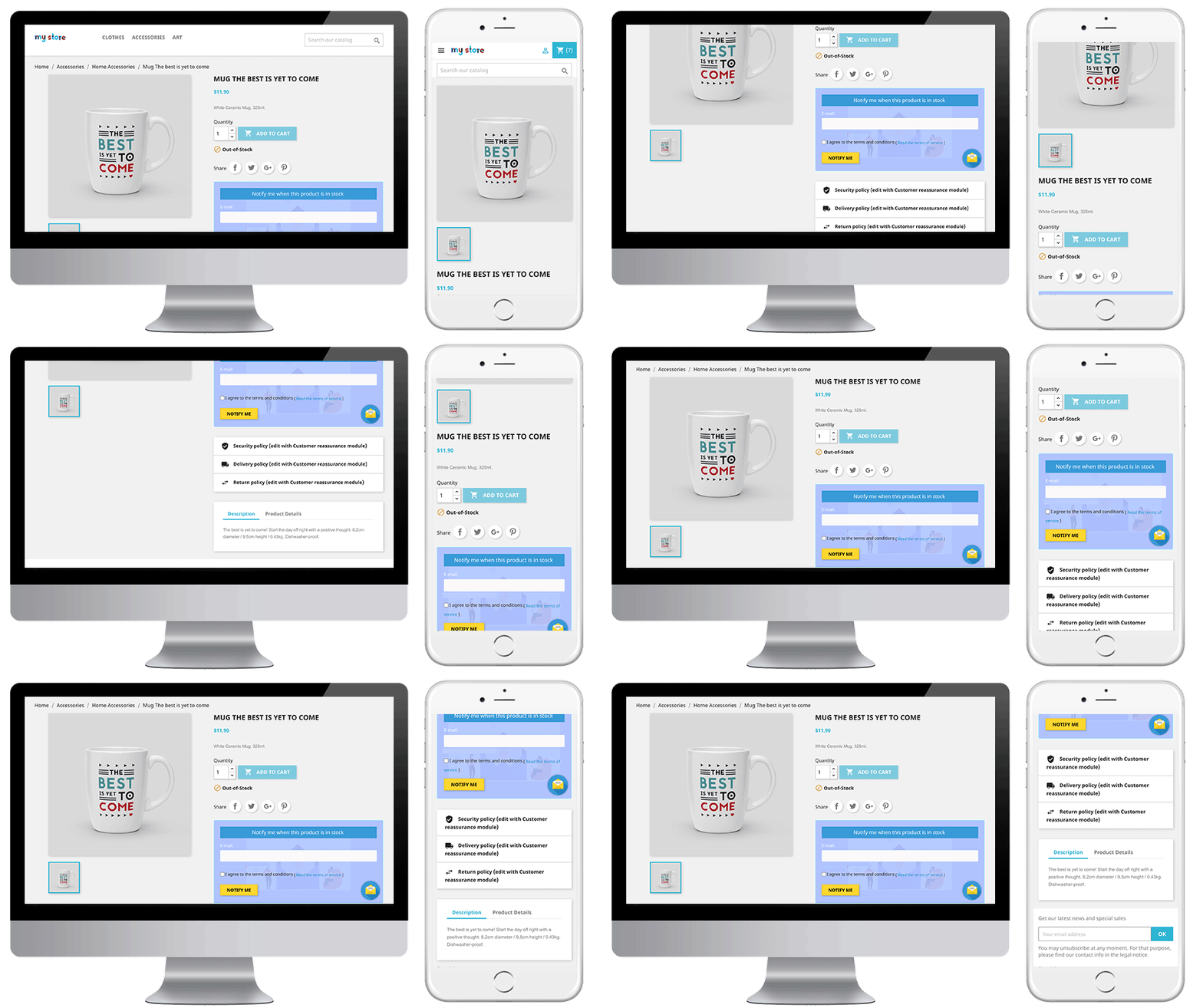
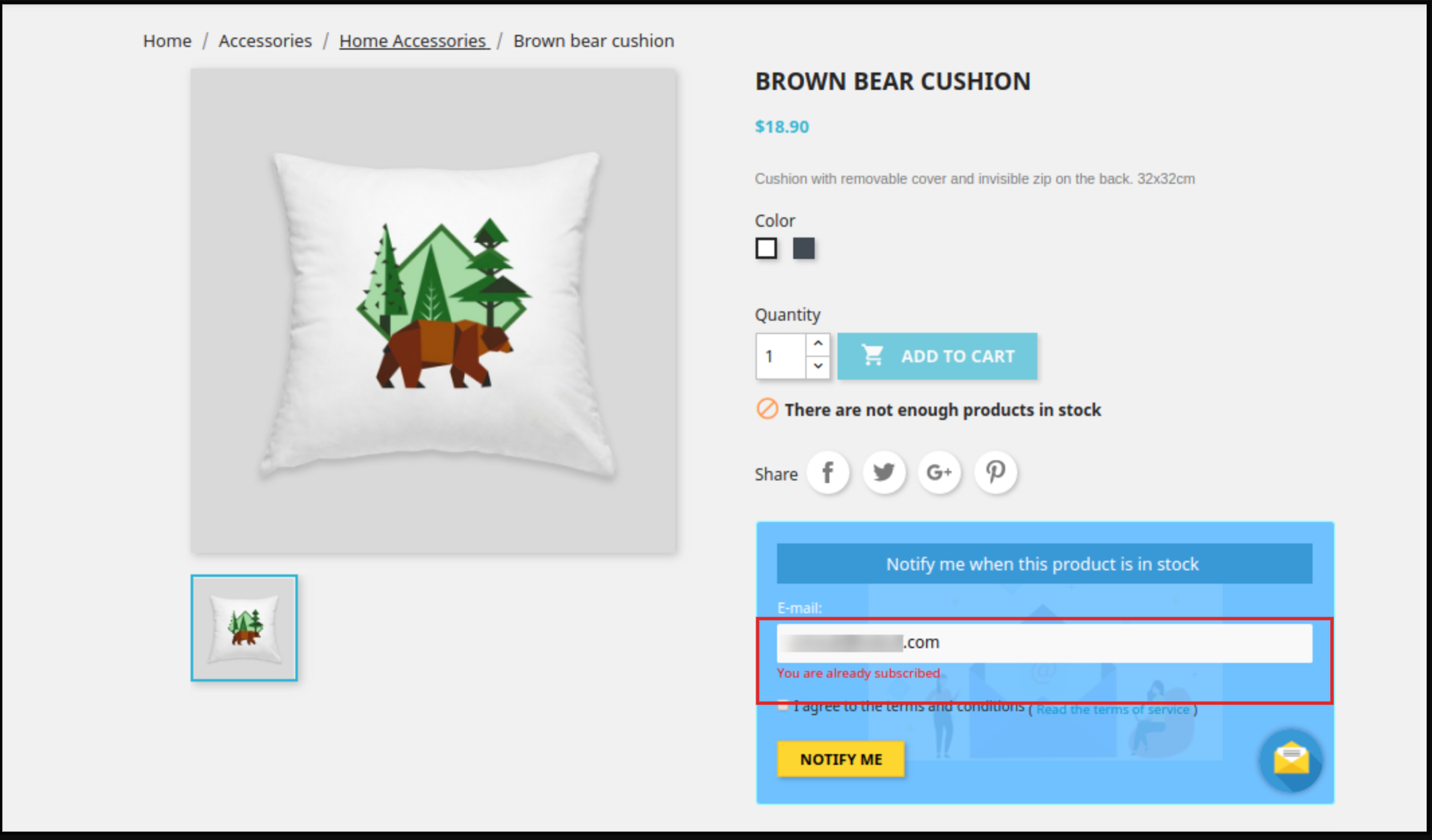
Os usuários online podem visualizar uma caixa de notificação de produto fora de estoque nas páginas do produto e podem compartilhar a id de e-mail para notificação. O bloco de inscrição do módulo de lembrete de e-mail Prestashop aparecerá da seguinte forma:
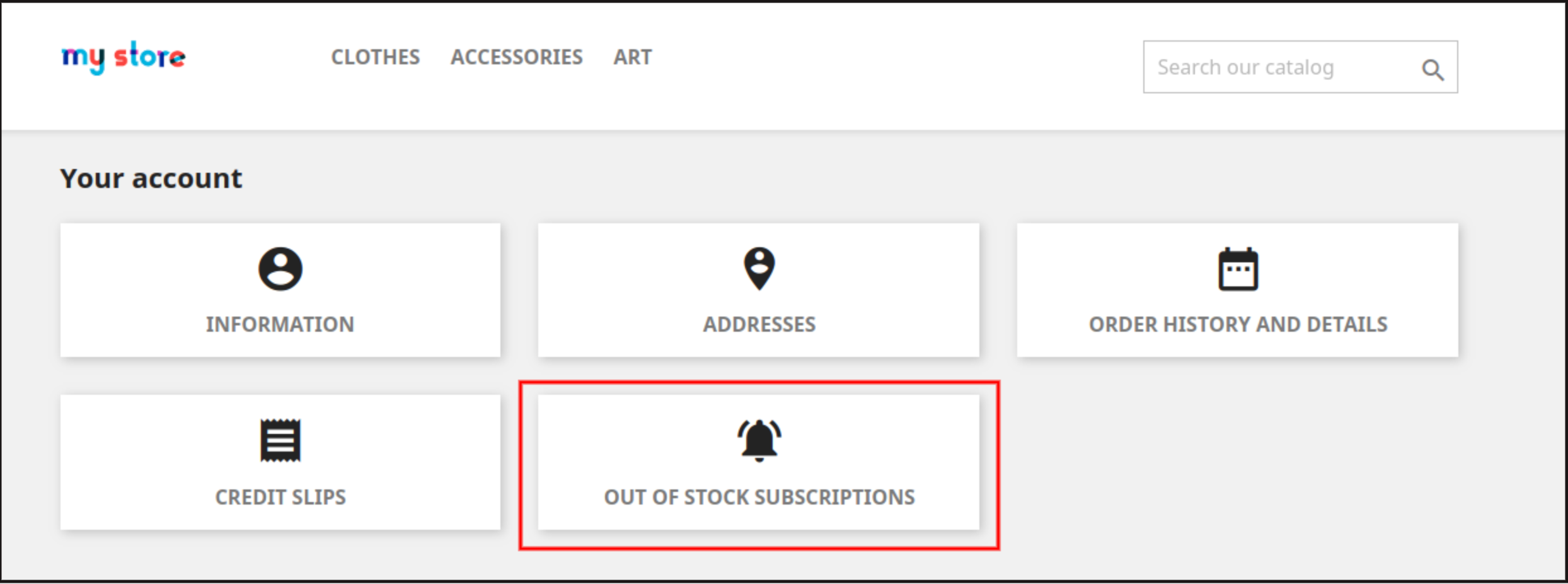
Os usuários online também podem visualizar a lista de assinaturas no menu de contas. Eles precisam clicar em “Subscrição em falta” como mostrado abaixo:
Depois de clicar no “Subscrição em falta“, eles podem ver a lista de todos os produtos inscritos e também podem remover qualquer produto da lista clicando no botão” Remover “.
Quando o cliente insere o id do e-mail e clica no botão notificar, o e-mail inicial é enviado para o endereço de e-mail inserido e mostra a mensagem inscrito.
Prestashop De volta ao estoque módulo evita o cliente descrever o mesmo produto duas vezes. Ela exibirá a mensagem “já subscrito” no front-end da loja.
Os usuários online podem receber uma notificação por e-mail quando o produto estiver disponível em estoque.
Eles também podem visualizar um e-mail de alerta de estoque baixo para o produto inscrito no caso de estoque em execução. O status do produto inscrito também pode ser verificado na guia Notificação de falta de estoque.
Envolva seus clientes mesmo quando o produto deles está em falta. Permita rapidamente que seus clientes se inscrevam para receber alertas de estoque direto na página do produto. Não deixe que eles percam suas ofertas de produtos favoritos em sua loja. Esta notificação automática é fácil de instalar e configurar em sua loja Prestashop. Compre este módulo na loja addon
Carrinho abandonado é o maior assassino de receita para todos os sites de comércio eletrônico que estão operando por aí. Com uma taxa média de abandono do carrinho de mais de 50% para quase todos os sites de comércio eletrônico, surge a pergunta: qual é a razão por trás disso? Para ter uma visão mais profunda do problema, precisamos considerar a questão da perspectiva de um cliente para entendê-lo melhor. Aqui, discutiremos os pontos que incomodam o cliente a abandonar o carrinho.
Por que o cliente abandona um carrinho?
Falta de detalhes: A maioria dos clientes aponta que, devido à falta de certas informações, como política de devolução e envio, eles são forçados a abandonar o carrinho. Essas informações são cruciais, pois contribuem para promover a transparência e fazem com que um cliente se conecte instantaneamente, pois o cliente sabe o que esperar do seu lado.
Acidente de site / carregamento lento: Esta é outra razão importante que os clientes acham muito chato. Como todo o significado do e-commerce é uma transação rápida, fácil e perfeita para o cliente, o atraso desnecessário no carregamento e as falhas indesejadas do seu site podem dar um enorme impacto nessa experiência perfeita. Assim, você deve garantir que seu site esteja livre de erros, responsivo e atualizado para atender às necessidades dos clientes. Você precisa trabalhar no seu velocidade de carregamento do site imediatamente se estiver tendo algum problema de velocidade.
Falta de opções de pagamento: As opções de pagamento limitadas durante os checkouts agem como prego final no seu taxas de conversão caixão. Hoje em dia, os clientes querem aproveitar os benefícios oferecidos por vários modos de pagamento, de modo a aproveitar o desconto em sua compra. Restringir o cliente a um determinado modo de pagamento não resulta apenas no abandono do carrinho, mas também restringe a sua base de clientes. Porque alguns clientes podem não querer usar esse método de pagamento ou não têm acesso ao modo de pagamento que você está oferecendo.
Processo de checkout longo: Um longo processo de checkout com muitos detalhes desnecessários a serem preenchidos geralmente força o cliente a desistir. Ninguém gosta de esperar pelo carregamento de páginas 5-10 para preencher uma informação detalhada quando o seu motivo é uma transação rápida e fácil. A este respeito, você precisa atualizar seu site de comércio eletrônico com qualquer um dos Módulos de checkout de uma página com base na sua plataforma CMS. PrestaShop Verificação de uma página é um desses addons que você pode optar pelo seu site de comércio eletrônico.
Custos de envio: Pedir taxas de envio é um grande diferencial para suas conversões. A maior parte do cliente que faz transações on-line prefere comprar em um site que ofereça frete grátis ou uma cobrança mínima para o envio. Os clientes geralmente não gostam de pagar taxas além do preço do produto e, quando determinadas tarifas de remessa são adicionadas, elas tornam o produto caro na perspectiva do cliente. Além disso, os clientes podem encontrar facilmente uma alternativa ao seu site, que pode oferecer frete grátis para o mesmo tipo de compra.
Conclusão
Observar os problemas do ponto de vista do cliente tem uma ótima chance de fornecer certas soluções positivas. O abandono de carrinho é um desses problemas, que exige ser analisado a partir da perspectiva do cliente. Os pontos discutidos acima certamente ajudariam você a ter uma visão mais profunda do problema.
Testemunhos?are a very powerful yet underutilized internet marketing tool that helps businesses build credibility, alleviate concerns, and convert prospects into clients. Adding customer?depoimentos?to your?site?can be an extremely effective way to establish trust and strengthen your company’s reputation. The Prestashop Website Testimonial O plug-in é desenvolvido para fornecer ao cliente valioso a oportunidade de fornecer feedback positivo e útil como um testemunho por escrito. O testemunho ajudará o vendedor e o cliente a construir um relacionamento forte um com o otro. O addon do Prestashop Website Testimonial também prova ser uma boa ferramenta de marketing para o site.
Com este addon de revisão do Prestashop, o dono da loja tem o direito de permitir que os clientes escrevam seus depoimentos. O proprietário da loja pode recuperar a permissão do cliente permitido a qualquer momento. Os depoimentos aprovados pelo proprietário da loja são exibidos no site.
?1.1 Features offered by Prestashop comment plugin
O administrador da loja pode gerenciar os depoimentos para exibir no site com a ajuda do addon Prestashop rating por Banda de conhecimento.
O administrador da loja Prestashop pode controlar todas as coisas, desde permitir que os clientes escrevam os depoimentos para exibir o mesmo na página e na posição em que serão exibidos no site.
O addon de classificação Prestashop permite ao administrador aprovar ou recusar os depoimentos postados pelos clientes.
Os clientes podem adicionar imagens aos seus depoimentos se quiserem.
O addon Testimonial do Prestashop Website tem uma interface responsiva para dispositivos móveis.
É muito fácil instalar e configurar este addon de revisão Prestashop.
O e-comerciante pode exibir os depoimentos em Homepage, Coluna Esquerda e Coluna Direita conforme o requisito.
O addon de classificação Prestashop mostra um depoimento aleatório da lista aprovada.
O addon de classificação Prestashop também possui um recurso de permissão de gravação.
Este addon de comentários Prestashop oferece compatibilidade SSL.
O addon de classificação é compatível com várias lojas também.
O addon Prestashop oferece compatibilidade multilíngue.
2.0 Guia de Instalação
Depois de comprar o addon Prestashop Website Testimonial da loja, você obterá esses arquivos: 1. O arquivo compactado que consiste no código-fonte desse complemento Prestashop. 2. Manual do usuário
Siga as etapas abaixo para instalar a extensão do gerenciador de vale-presente Prestashop:
Primeiro de tudo, descompacte o arquivo zipado. Inclui alguns arquivos e pastas.
Depois disso, copie o conteúdo geral da pasta e cole-os em “Módulos“pasta do diretório da loja. Siga o caminho Diretório Raiz / módulos /.
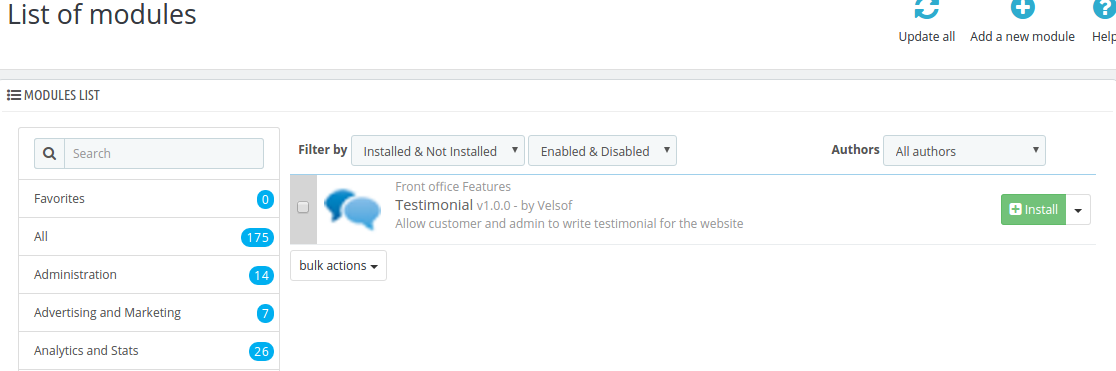
3. Agora você pode instalar o Administrador de Loja -> Módulos e Serviços. Seria mostrado como abaixo
Você só precisa clicar em “Instalar“botão para instalar este módulo Prestashop. Um pop-up de confirmação será mostrado. Clique na opção” Continuar com a instalação “. Esta etapa irá instalar o módulo e mostrar a notificação Módulo (s) instalado (s) com sucesso“.
Interface administrativa 3.0
Este Manual do Usuário irá guiá-lo através das configurações do Módulo de Administração / Frente da Loja e vários recursos deste Módulo de Testemunho do Website Prestashop da Knowband.
No menu principal do painel de administração do Prestashop, você terá as seguintes opções de configuração, conforme mostrado abaixo:
Configuração
Depoimentos
Clientes
Configuração do testemunho 3.1
Na Página de Configuração, existem várias configurações que são mostradas abaixo:
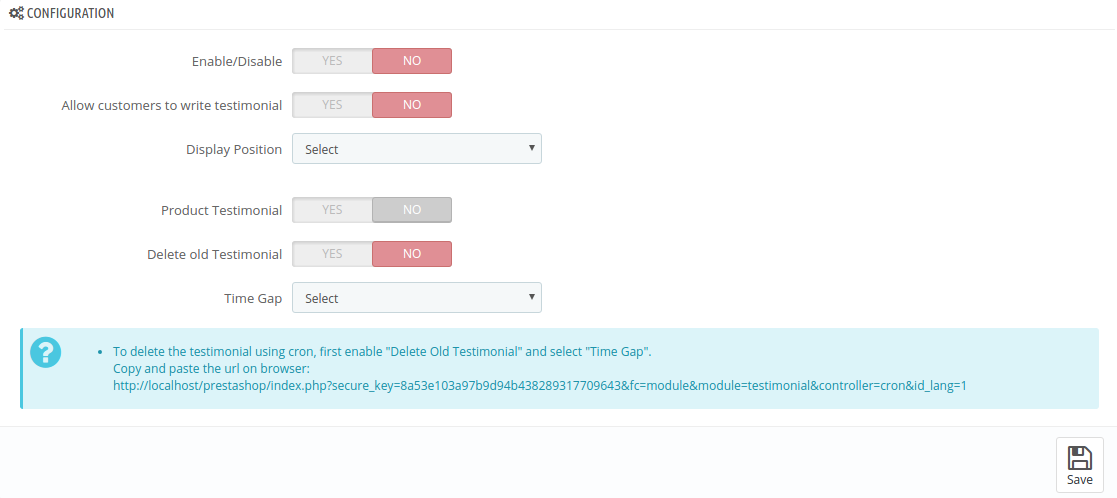
A página de configuração consiste nos seguintes campos:
Habilitar desabilitar:Por padrão, o addon Prestashop Website Testimonial está desabilitado. Esta configuração ativará / desativará todas as funcionalidades deste complemento de revisão Prestashop no front end.
Permitir que os clientes escrevam depoimento:?By default, this is disabled. In order to allow your customers to write testimonials for you, you have to enable it. This can allow the customers who are under as “Testimonial Customer” to write the testimonial for the store.
Posição de exibição: Para exibir os depoimentos na loja, existem várias posições, como “Coluna da Esquerda”, “Coluna da Direita” e “Página Inicial”.
Se a coluna “Esquerda / Direita” for selecionada, será exibida uma caixa de seleção para escolher o tipo de página que tem tipos de página como “Categoria”, “Produto”, “CMS” e “Todos” para exibir os depoimentos.
Excluir Antigo Testemunho:?By default, this is disabled. If this is enabled then the Prestashop addon will delete all those testimonials which have been set by time gap field.
Intervalo de tempo:?This can provide the time gap used for deleting the old testimonials. There are following time gap options: a) 1 Month Ago, b) 2 Months Ago, c) 1 Week Ago, d) 2 Weeks Ago.
Depois de modificar a configuração, clique no botão “Salvar” para salvar a configuração.
Existe uma “informação” que é exibida abaixo do “intervalo de tempo”.
Existe um link fornecido para excluir o depoimento. Para excluir o (s) depoimento (s), copie e cole o link no navegador e pressione Enter.
Testemunho 3.2
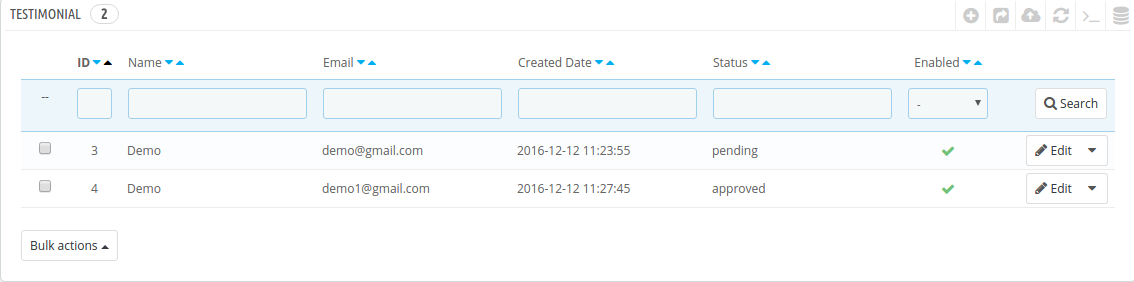
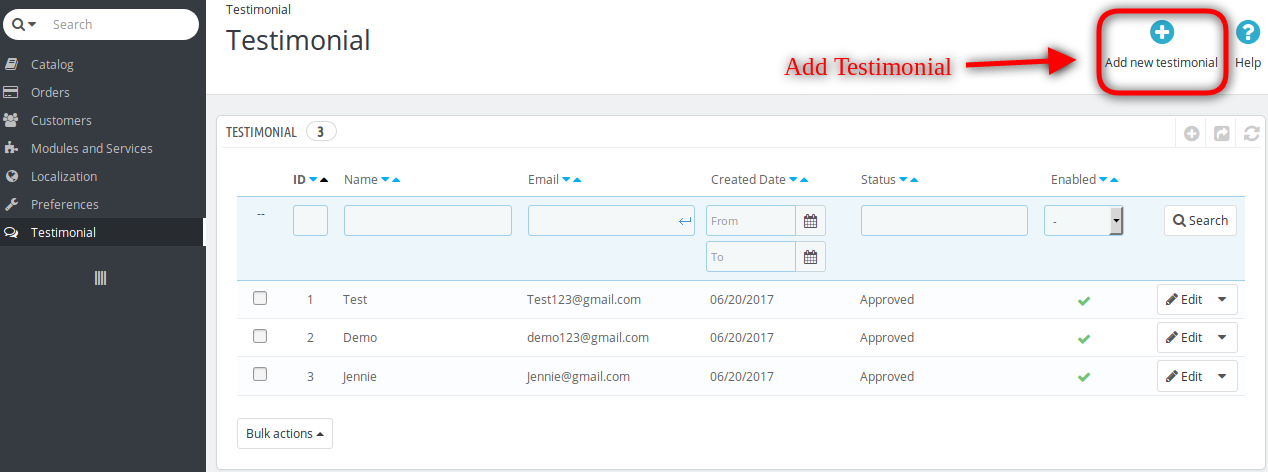
Esta página tem a lista de todos os depoimentos adicionados por “Admin” ou “Cliente”, conforme mostrado abaixo:
Também existem vários outros filtros para filtrar a lista de vendedores, conforme mostrado na captura de tela acima.
O administrador da loja Prestashop também pode ativar ou desativar um depoimento nesta lista usando as ações em massa da grade. Se um depoimento for desativado, esse depoimento não será visível na vitrine. Admin pode habilitar / desabilitar o depoimento clicando em “Tick” ou “Cross” no campo Enabled da lista para o depoimento em particular.
3.2.1 Como adicionar o depoimento no painel de administração
Para adicionar um depoimento no front-end, clique no botão “Adicionar novo depoimento” mostrado acima da lista de depoimentos no comentário do Prestashop.
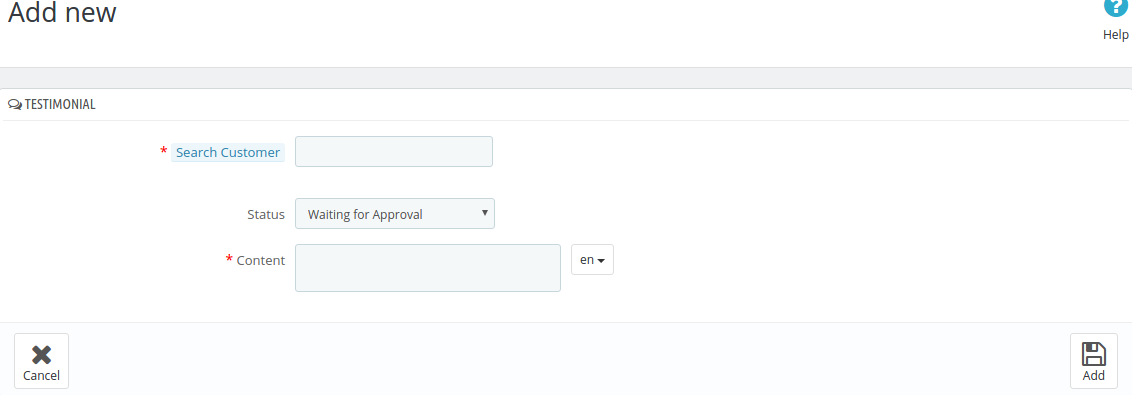
Um formulário em branco será aberto para adicionar um depoimento para o “Cliente permitido” específico, conforme mostrado abaixo:
Pesquisar no cliente: Primeiro, pesquise no cliente a partir do “Depoimento de Clientes” para adicionar o depoimento. Digitando o nome do cliente, a lista de clientes aparecerá na caixa de seleção. Então, escolha o cliente.
Status: Por padrão, o status é “Aguardando aprovação”. Defina a permissão para o depoimento.
Conteúdo: Neste campo do complemento de classificação Prestashop, adicione o conteúdo para exibir no depoimento. O administrador pode selecionar o idioma na lista suspensa. O conteúdo pode ser adicionado para os vários idiomas permitidos. O tamanho do conteúdo deve ser maior que os caracteres 100.
Clique no botão “Adicionar” para adicionar o depoimento ou o botão “Cancelar” para ir para a página anterior.
Depois de adicionar o depoimento, o administrador pode ver o depoimento na lista Testimonial.
3.2.2 Como Editar Testemunho no painel de administração
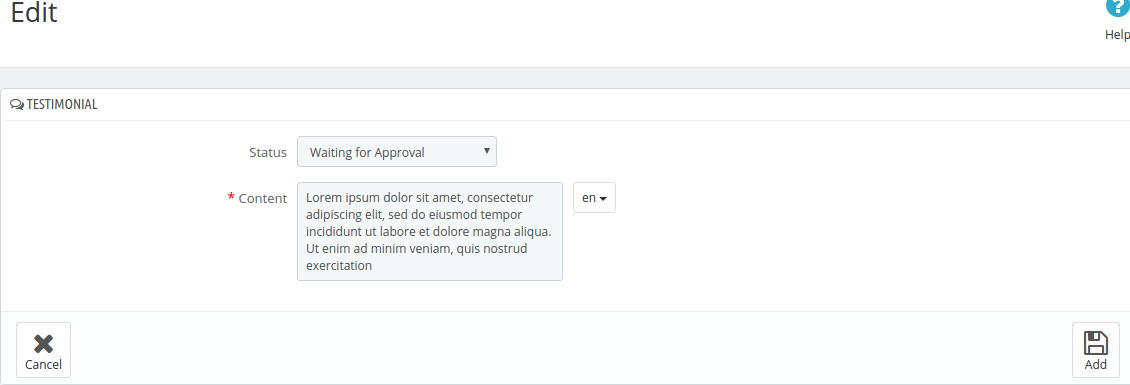
Para editar o depoimento em particular, clique no botão “Editar” daquele depoimento exibido na lista. Um formulário aparece como mostrado abaixo:
Os depoimentos que são adicionados pelos clientes e estão aguardando aprovação podem ter permissão para aparecer na página designada ou recusados, alterando o status do depoimento.
O conteúdo pode ser modificado para os vários idiomas.
Em seguida, clique no botão “Adicionar” para atualizar o depoimento ou o botão “Cancelar” para ir para a página anterior.
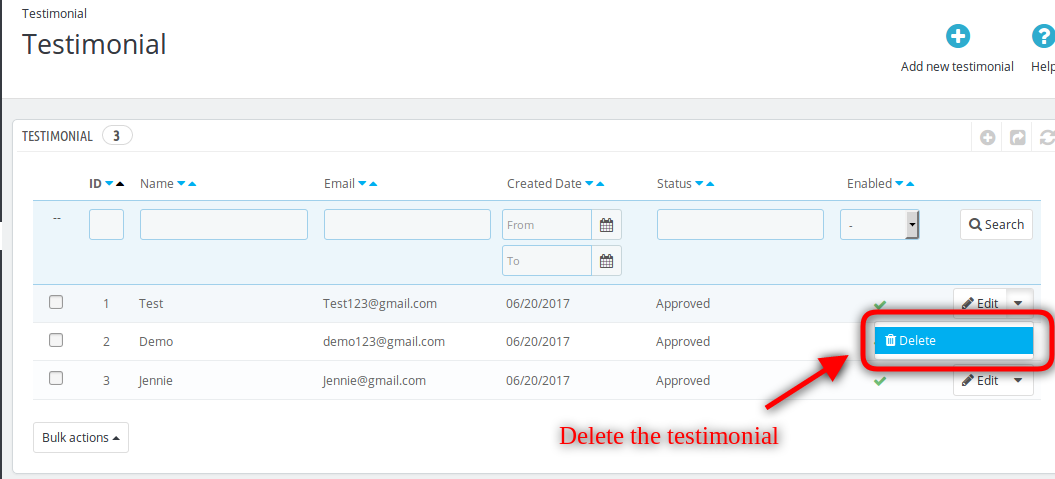
3.2.3 Como excluir o depoimento do painel de administração
O administrador pode facilmente excluir o depoimento apenas clicando na opção “excluir”. Após a confirmação, o dono da loja pode excluir qualquer depoimento.
Clientes 3.3
Para ver “All Customer” e “Testimonial Customer”, clique na guia Customers do menu testimonial. Esta página fornecerá a exibição de todo o cliente existente e do cliente testemunha permitido, conforme mostrado abaixo:
Escolha a visualização da página como “Todos os Clientes” ou “Cliente Testemunho”.
3.3.1 todos os clientes
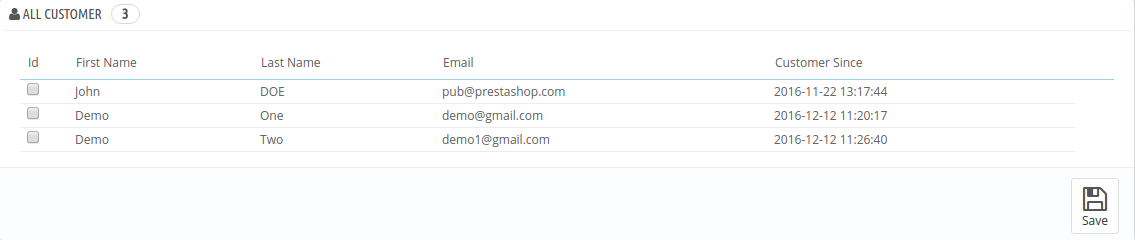
Ao escolher o “All Customer” da lista, aparecerá uma lista com os detalhes de todos os clientes existentes, conforme mostrado abaixo:
Para adicionar os clientes existentes, clique na caixa de seleção do cliente e clique no botão “Salvar” para adicionar o cliente no “Cliente Testemunho”.
3.3.2 Testimonial Customer
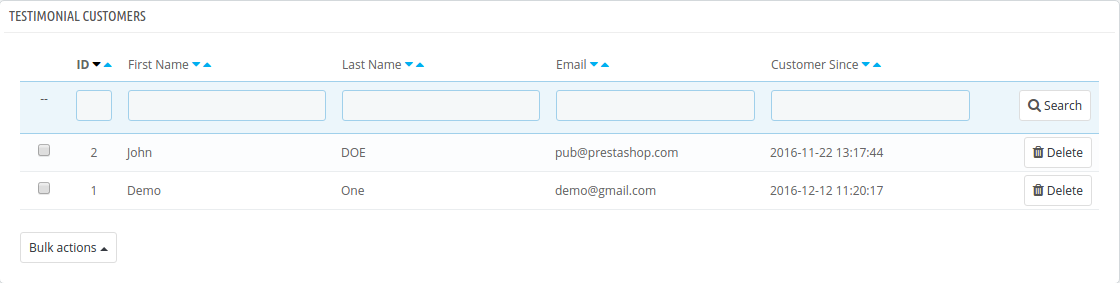
On choosing the “Testimonial Customer” from the page view list, the list of all the allowed customers will be displayed as shown below:
Only the allowed customers can write a testimonial for the store.
The admin can delete the customer by clicking on corresponding “Delete” button or delete the customers from the “Bulk Action” tab.
Parte dianteira da loja de 4.0
If the customer is allowed, then user can see the”My Testimonial”link in “My Account” page as shown below:
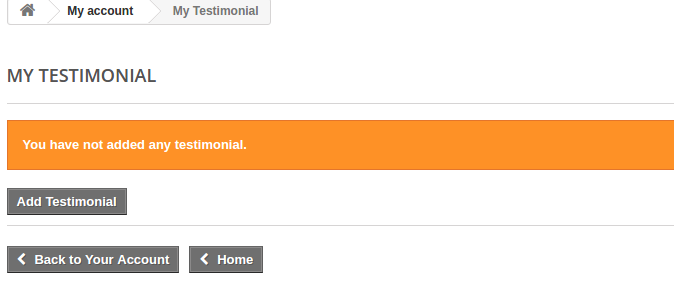
On Clicking the “My Testimonial” link of the Prestashop comment addon, a page is open as shown below if no testimonial is added:
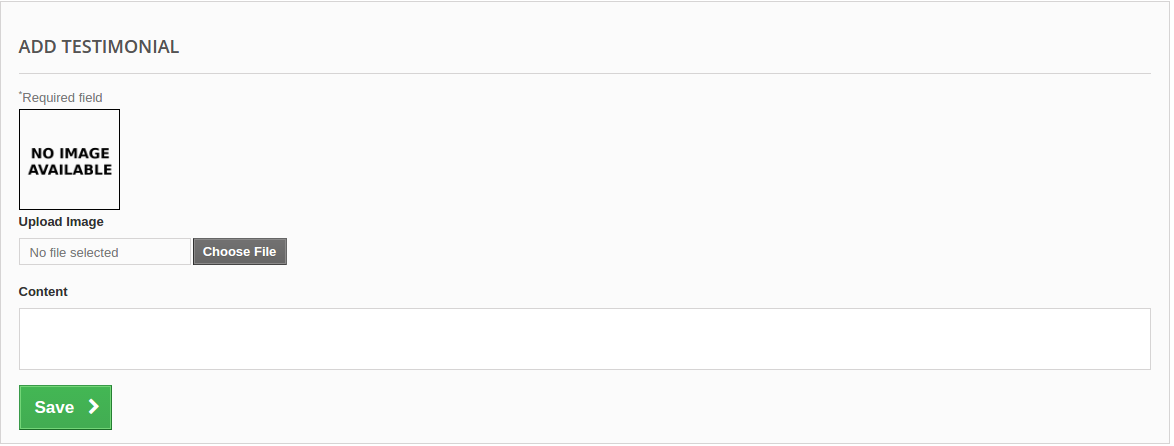
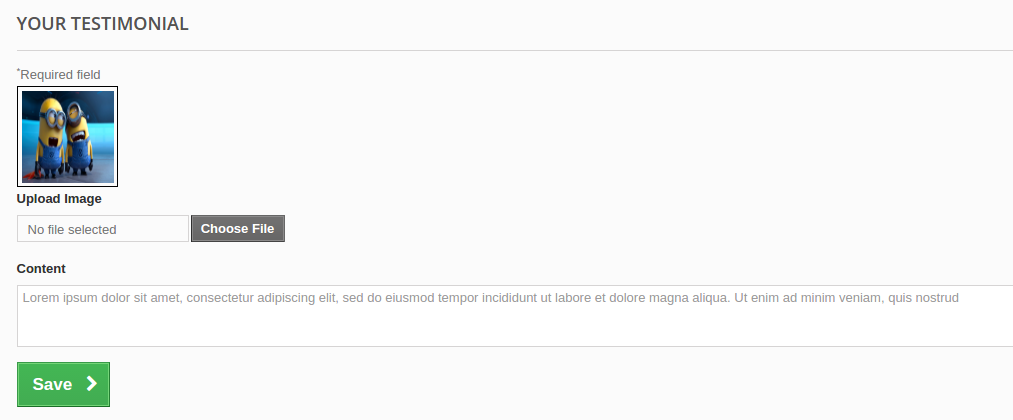
Add Testimonial: To add testimonial, click on the “Add Testimonial” link and a new blank form will open as shown below:
Upload Image: Add the testimonial image in jpg, jpeg, png format. On adding the image, the image preview can be seen in the box provided above.
Conteúdo: Add the testimonial description to display on the testimonial.
On clicking the “Save” button, the form will validate and if no error occurs form data is added. On adding the testimonial, notification is sent to the admin for the permission change.
With this, the page is redirected to “My testimonial” page and the added testimonial is displayed as shown below:
Edit: On clicking the edit button, a form is opened as shown below:
Add image before clicking the “Save” button to update the testimonial.
Excluir: To delete the testimonial, click on the delete button and it will prompt you before deleting the testimonial to verify whether to delete or not. If the store admin clicks “Yes” then testimonial is deleted and notification is sent to the admin.
Complemento de integração do Prestashop com o Google Shopping oferece uma maneira de carregar os produtos da loja no Google Shopping. Além disso, exibir os anúncios de produtos no resultado da pesquisa é uma das maneiras de atrair milhares de visitantes para seu site. Na verdade, o Google Shopping permite que os comerciantes eletrônicos exibam seus produtos na página de resultados de pesquisa do Google. Além disso, ele é alimentado pelo AdWords e pelo Google Merchant Center. Na verdade, esta é uma das maneiras de permitir que os usuários pesquisem os produtos. Além disso, em sites de compras online. Além disso, compare preços entre diferentes fornecedores. Portanto, a Integração Prestashop Google Shopping torna mais fácil para os proprietários de lojas exibirem seus produtos no SERP do Google. O módulo Integração Prestashop Google Shopping sincroniza automaticamente o feed da loja Prestashop para a conta do Google Merchant Center. Além disso, o administrador da loja pode sincronizar o status do produto de volta para o banco de dados da loja. Como? Executando o cron no back-end do plugin Google Shopping Prestashop Feed Synchronization.
Os recursos que o integrador Prestashop Google Shopping da Knowband oferece são:
O addon Prestashop Google Shopping Integration automatiza todo o processo de listagem de produtos. Além disso, no Google Shopping do site de eCommerce.
O administrador da loja pode atualizar automaticamente o inventário de produtos entre as duas lojas. Na verdade, isso acontece no back-end da extensão Google Shopping Prestashop Integration.
O administrador da loja tem a opção de criar um número N de perfis. Além disso, isso acontece no back-end do módulo Prestashop.
O upload baseado em perfil permite que o administrador liste os produtos em massa. Além disso, quaisquer alterações nos detalhes do produto acontecem ao fazer alterações no perfil. Além disso, isso acontece no back-end do complemento de integração da API do Google Shopping Prestashop.
O administrador da loja obtém uma opção fácil para manter um controle dos produtos listados no Google Merchant Center. Além disso, na aba ‘Product Listing’ do conector Prestashop Google Shopping.
Os produtos expirados podem ser renovados apenas executando o cron no back-end do plugin Prestashop Shopping Integration.
O plugin de sincronização do Prestashop Google Shopping Feed permite até que o administrador exclua os produtos. Além disso, visualize os erros que ocorreram durante a listagem de produtos.
Toda vez que um cron é executado, ele cria um feed. Além disso, o status do feed é visível no backend do plugin Google Shopping Prestashop Integration.
A sincronização em tempo real oferecida pelo módulo Prestashop Google Shopping Integration torna o rastreamento mais fácil. Além disso, também torna o gerenciamento de feed mais fácil para o administrador da loja.
O status das ações que o administrador realiza é visível na seção de log de auditoria. Na verdade, elas estão disponíveis no backend do Google Shopping Prestashop Integrator.
O que há de novo nas atualizações recentes!
Upload automático de feed no Google: O novo botão “upload automático de feed” permite que o administrador da loja escolha entre envio automático e manual de feed. Se desabilitado, os feeds não serão sincronizados automaticamente com o Google Merchant. Em vez disso, o administrador pode copiar a URL do feed ou baixar o feed e enviá-lo manualmente para o Google Shopping.
Copiar URL do Feed/Baixar Feed: O addon Prestashop Google Shopping Integration atualizado inclui recursos para copiar a URL do feed ou baixá-la nos formatos JSON, XML ou CSV. Isso dá aos administradores flexibilidade no gerenciamento do feed do console do comerciante.
Seleção do tipo de produto: Os administradores da loja agora podem especificar tipos de produtos nos Perfis de Feed, tornando o gerenciamento de feed mais flexível.
ID da promoção: Para monitorar o desempenho dos anúncios no console do Google Merchant, adicionamos uma seção ID da promoção na guia de gerenciamento de perfil do complemento Prestashop.
Especificações personalizadas em nível de produto: Os administradores podem listar produtos usando especificações de feed universais ou configurá-los no nível do produto, encontrado na guia de listagem de produtos. Isso dá mais controle sobre como os produtos são apresentados.
1.1. Objetivos do projeto
Abaixo estão listados os objetivos do projeto: 1. Instalação e configuração do módulo Prestashop Google Shopping Integration. 2. Método de conexão da extensão Prestashop Google Shopping Integration com o Google Merchant Center. 3. Gerenciamento de perfil, mapeamento de categoria e gerenciamento de feed. 4. Listagem e sincronização de produtos.
Instalação 2.0
comprar o Plugin de integração de compras do Google Prestashop da loja Knowband. Além disso, você receberá o arquivo compactado junto com o manual do usuário. Além disso, siga os passos abaixo para instalá-lo:
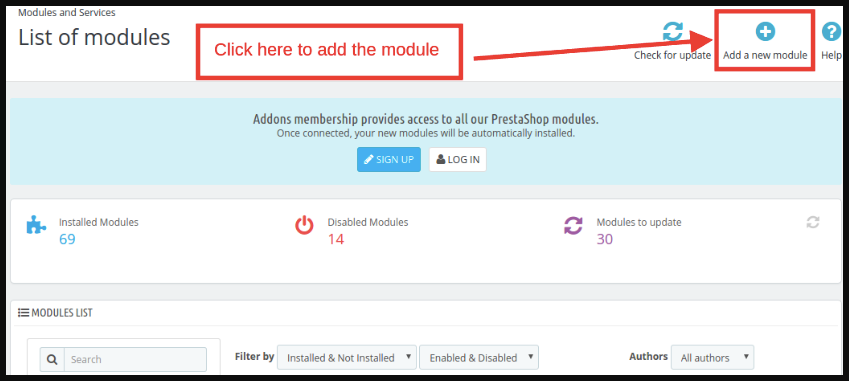
1: Vá para a página de lista de módulos e o “Adicionar Novo Módulo“Botão.
2: Faça upload do arquivo compactado baixado do módulo.
3: Após o upload, o sistema listará o módulo na página de listagem do módulo, conforme mostrado na tela abaixo:
4: Clique no botão instalar. Além disso, o módulo Google Shopping Prestashop Integration será instalado na sua loja Prestashop.
Nota: Defina a permissão de leitura/gravação na pasta do módulo antes de instalar o complemento no sistema.
3.0 Interface administrativa
Após instalar a extensão Prestashop Google Shopping Integration, ela será listada na página de listagem do módulo. Além disso, veja a tela abaixo:
Agora, o add-on de extensão Prestashop Google Shopping Integration está instalado. Além disso, ele exibirá 7 abas no menu principal da interface de administração. Na verdade, cada aba é explicada uma por uma na próxima seção.
3.1. Configuração de conexão
Esta seção do plugin Prestashop permite que o administrador da loja conecte sua loja com o Google Merchant. Aqui estão os campos de informação que você precisa mencionar para configurar a conexão. Upload automático de feed no Google: Se você quiser carregar os feeds manualmente no console do Google Merchant, mantenha esta opção desabilitada. Ou, se você quiser que os feeds sejam gerenciados automaticamente com APIs, habilite esta opção e insira os outros detalhes de conexão.
Nome do aplicativo Google: Digite o nome do projeto/aplicativo que você criou para o Google Shopping.
ID do cliente do Google: Insira o Client ID que autenticará a conexão entre a loja e o Google Merchant. Por padrão, campo vazio, mas obrigatório. (Ver Apêndice A)
Segredo do cliente do Google: Insira o segredo do cliente para configurar a conexão. Por padrão, campo vazio, mas obrigatório. (Ver Apêndice A)
ID do comerciante do Google: Por padrão, campo vazio, mas obrigatório. Aqui, você fornecerá o ID do comerciante da sua conta do Google Merchant Center.
3.2. Configurações Gerais
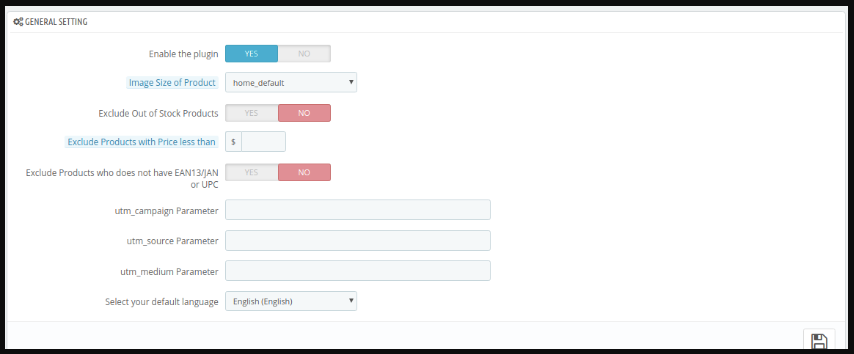
Esta seção da integração da API do Google Shopping do Prestashop permite que o administrador da loja configure os recursos básicos.
Habilite o plugin: Por padrão, essa configuração estará DESLIGADA. Na verdade, o módulo Prestashop Google Shopping Integration sincronizará os produtos com o Google Shopping se essa configuração estiver LIGADA.
Tamanho da imagem do produto: Selecione o tamanho do produto na lista suspensa. Além disso, o administrador pode inserir a opção de tamanho da imagem no Menu Principal -> Preferência -> Imagens.
Excluir produtos fora de estoque: Se desabilitado, apenas o produto em estoque será exibido nos resultados de pesquisa do Google. Além disso, habilite a exibição de produtos fora de estoque.
Excluir produtos com preço menor que Insira um valor fixo. Além disso, os produtos abaixo desse valor não serão exibidos somente nos resultados da pesquisa.
Excluir produtos que não tenham EAN13/JAN ou UPC: Se o administrador desabilitar isso, os produtos que não tiverem EAN13/JAN ou UPC não serão exibidos.
Parâmetro utm_campaign, parâmetro utm_source, parâmetro utm_medium: Insira o UTM para rastrear o tráfego recebido via Google Shopping.
Selecione seu idioma padrão: O módulo oferece suporte multilíngue. Além disso, selecione o idioma padrão nesta seção.
3.3. Gerenciamento de perfil
O administrador pode criar, editar ou excluir perfis desta aba da extensão Prestashop Google Shopping Integration
3.3.1 Como criar um novo perfil?
Clique no ‘Adicionar novo perfil‘ou’+‘ sinal para criar um novo perfil.
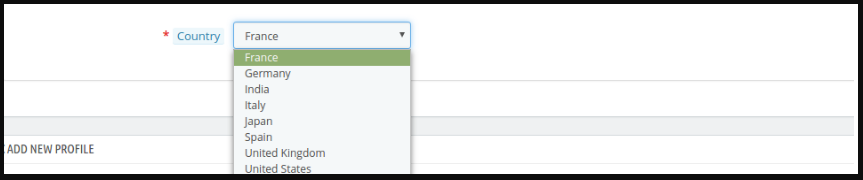
Você será redirecionado para a página de criação de perfil do Google Shopping Prestashop Integrator. Selecione o País na lista suspensa.
Idioma: Selecione o idioma para criação do perfil.
Moeda: Selecione a moeda desejada para o local selecionado.
Título do projeto: Digite o nome do projeto.
Categoria do Google: Selecione a categoria do Google onde você deseja mapear a categoria da loja.
Categoria da loja: Expanda a categoria e marque as categorias que você deseja mapear no Google Shopping.
GTIN: Aqui, você mapeará o campo exclusivo do produto. Além disso, o Módulo Prestashop Google Shopping Connector pode identificar produtos de acordo com o atributo mapeado. Na verdade, você também deve fornecer mapeamento de campo exclusivo para atributos de produto. Além disso, as várias opções para escolher incluem: Nº de referência, UPC, EAN13. Assim, o mapeamento pode ser feito com base no atributo selecionado.
Método de listagem de produtos: O administrador da loja pode selecionar o método de listagem de produtos por Feed ou por API nesta seção. Se o feed for selecionado, os produtos serão atualizados no momento do cronograma do feed. No entanto, se a API for selecionada, todos os produtos podem ser atualizados assim que o administrador clicar no cron de sincronização.
Personalizar título do produto: Personalize o título do produto usando os seguintes espaços reservados.
{id_product} para ID do produto
{product_title} para título do produto
{manufacturer_name} para nome do fabricante
{supplier_name} para nome do fornecedor
{referência} para referência do produto
{ean13} para o produto EAN13
{short_description} para Descrição curta do produto
{price} para Preço do Produto
Os marcadores de posição como {sample} serão substituídos pelo conteúdo dinâmico no momento da execução. Tipo de produto: Insira o tipo de produto neste campo de texto.
Condição de Produto: Selecione a condição do produto.
ID da promoção: O Prestashop Google Shopping Connector fornece ao administrador a opção de inserir o Promotion ID neste campo de texto. Isso pode ser usado para rastrear o desempenho de vários eventos do Google.
Material: Selecione o material do produto.
Padrão: Escolha o padrão no menu suspenso.
Gênero: Selecione o Gênero para o qual o produto é destinado. Além disso, as opções são Masculino, Feminino ou Unissex.
Grupo de idade: Selecione a faixa etária que deverá usar o produto.
Conteúdo adulto: Especifique se o produto tem conteúdo adulto ou não.
Cor: Use o atributo color para descrever a cor do seu produto. Além disso, essas informações ajudam a criar filtros precisos, que os usuários podem usar para restringir os resultados da pesquisa.
Tamanho: O atributo size descreve o tamanho padronizado do seu produto. O anúncio do seu produto aparecerá nos resultados que são filtrados por tamanho.
Tamanho Tipo: O atributo descreve o corte do seu produto. Além disso, o valor suportado para este campo inclui uma variedade. Por exemplo, regular, petite, plus, big, tall e outros. Portanto, isso ajuda a criar filtros precisos.
Sistema de tamanho: Com esse atributo, você pode explicar o sistema de dimensionamento de qual país seu produto usa.
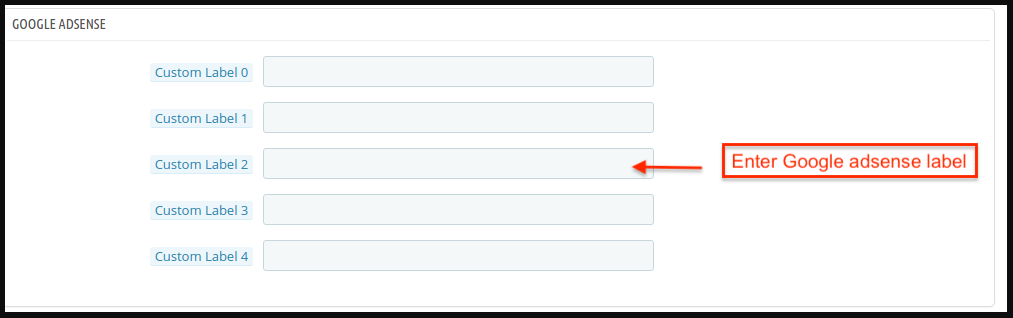
Envio do produto: Selecione o método de envio para o produto específico. Anúncios do Google Google Adsense refere-se à campanha que você executará no Google Adwords. Além disso, Custom Labels, Etiqueta personalizada 0 NFT`s Etiqueta personalizada 4, permite que você crie filtros específicos para usar em suas campanhas do Shopping. Na verdade, use esses filtros para relatórios e lances em grupos de produtos. Além disso, as informações que você incluir nesses atributos não serão mostradas aos usuários.
3.3.2 Como editar o perfil existente?
O perfil criado no complemento Prestashop Google Shopping Synchronization pode ser visualizado na interface do administrador. Além disso, clique em ‘Editar‘ para editar o perfil. Na verdade, você pode até habilitar desabilitar alterando o status conforme mostrado abaixo. A categoria mapeada pode até ser visualizada clicando no botão ‘Ver categoria mapeada‘ botão mostrado na imagem acima.
3.3.3 Como editar a categoria mapeada?
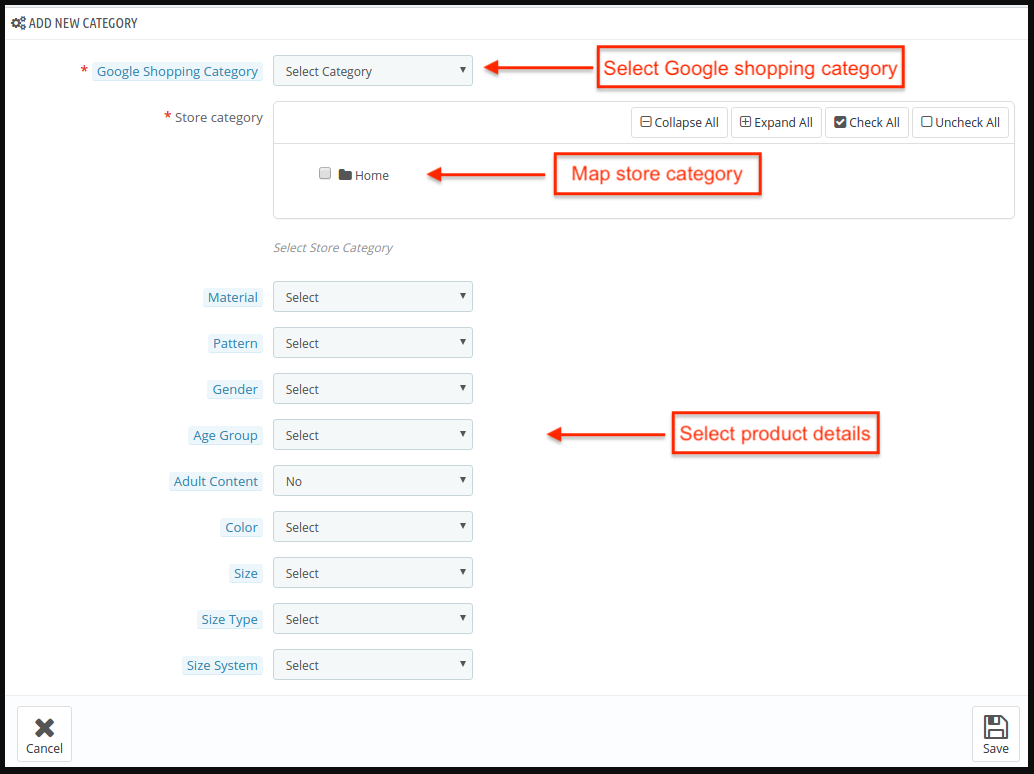
Para mapear uma nova categoria, clique em ‘Adicionar nova categoria‘.
Preencha as informações conforme abaixo:
Categoria do Google Shopping: Selecione a categoria que você deseja mapear.
Categoria da loja: Selecione a categoria da sua loja que você deseja mapear com a categoria do Google Shopping.
Material: Selecione o material dos produtos na categoria selecionada.
Padrão: Escolha o padrão no menu suspenso.
Gênero: Selecione o Gênero para o qual a categoria é pretendida. Além disso, as opções são Masculino, Feminino ou Unissex.
Grupo de idade: Selecione a faixa etária que deverá utilizar os produtos da categoria.
Conteúdo adulto: Especifique se a categoria tem conteúdo adulto ou não.
Cor: Use o atributo color para descrever a cor do seu produto. Além disso, essas informações ajudam a criar filtros precisos, que os usuários podem usar para restringir os resultados da pesquisa.
Tamanho: O atributo size descreve o tamanho padronizado dos seus produtos sendo mapeados junto com a categoria. Na verdade, seu anúncio de categoria aparecerá nos resultados que são filtrados por tamanho.
Tamanho Tipo: O atributo descreve o corte do seu produto da categoria.
Sistema de tamanho: Com esse atributo, você pode explicar o sistema de dimensionamento de qual país o produto da categoria usa.
A categoria mapeada será mostrada abaixo:
Para editar a categoria mapeada, clique em ‘Editar‘ botão. Para excluir a categoria mapeada, clique no botão ‘Apagarbotão.
3.3.4 Como baixar o feed para enviar manualmente no Merchant Console?
O Prestashop Google Shopping fornece ao administrador a opção de baixar e enviar os feeds manualmente no console do comerciante. O administrador da loja pode exportar o feed em formato JSON, XML e CSV, fornecendo controle aprimorado sobre o envio do feed.
3.4. Listagem de produtos
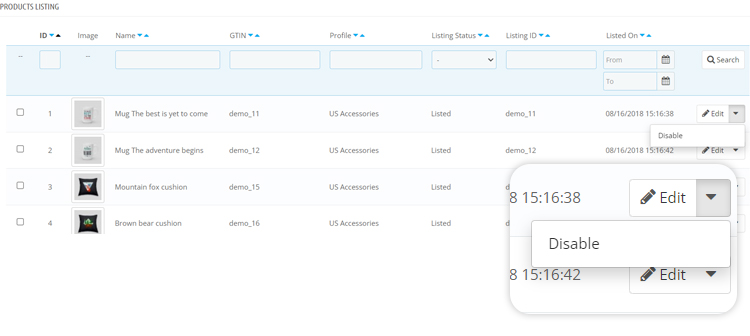
Os produtos listados podem ser visualizados nesta seção. Além disso, o Google Shopping Prestashop Connector é mostrado na imagem abaixo.
O administrador pode remover o produto clicando em ‘Apagar‘. O administrador pode visualizar o erro que ocorreu durante o upload do produto. O Renovar O botão pode listar novamente os produtos cuja listagem expirou.
3.5. Gerenciamento de feeds
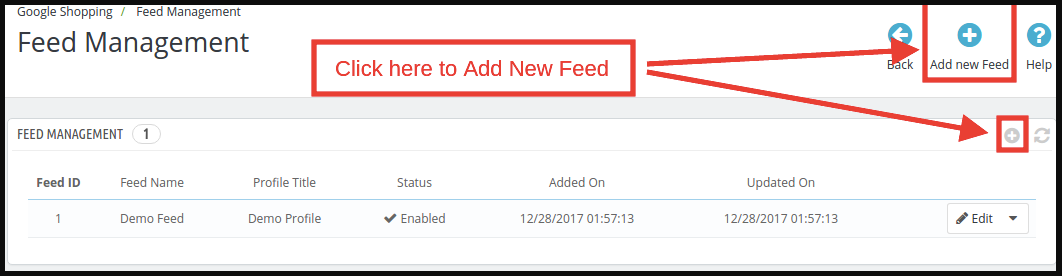
Nesta aba do Google Shopping Prestashop Integrator, o administrador obterá o recurso para configurar uma programação na qual o módulo pode carregar produtos no Google sem nenhuma interferência manual. Clique em ‘Adicionar novo feed‘ou’+‘ sinal para criar um novo perfil.
As opções de configuração nesta aba do complemento Prestashop Google Shopping Integration são mostradas abaixo:
Selecione o perfil: A lista mostrará os perfis criados. Além disso, selecione aquele cujo produto você deseja sincronizar com o Google Shopping.
Etiqueta do feed: Digite o nome do Feed.
Programação de upload de feed: Selecione a frequência com que você deseja carregar o feed.
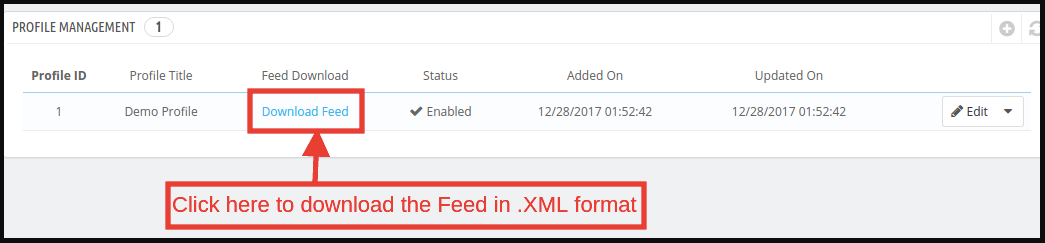
Definir hora: Selecione o número de horas em que você deseja agendar o feed. Para baixar os Feeds criados, vá para Profile Management e clique em ‘Baixar feed‘ como mostrado na imagem abaixo.
3.6. Sincronização
A aba Synchronization da extensão Prestashop Google Shopping Integration oferece fácil integração com a ajuda de cron jobs. Além disso, a sincronização do Prestashop Google Shopping Feed permite que o administrador sincronize os feeds com o Google Merchant. Além disso, sincroniza o status do produto de volta para a loja.
Sincronização local: Este cron carrega os produtos na aba de listagem local do módulo.
Sincronizar Feed no Google Shopping: O cron ‘Sincronizar Feed’ sincronizará o feed no Google Shopping.
Sincronizar status de produtos do Google Shopping: Este botão pode sincronizar o status do produto do Google Shopping para a loja virtual.
3.7. Registro de auditoria
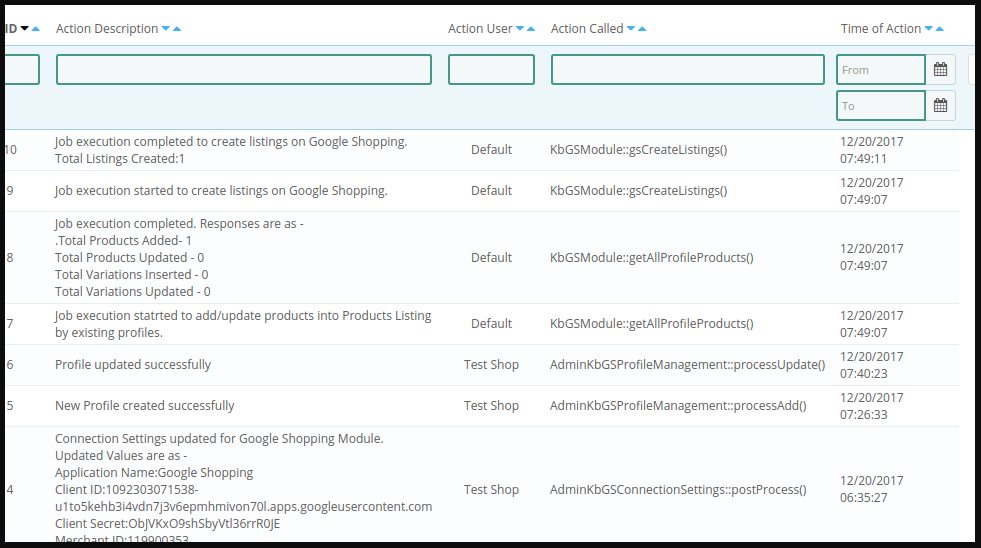
O administrador pode ver todos os empregos em execução e os erros que ocorreram no mesmo. Além disso, o status dos trabalhos é visível nesta aba do plugin Prestashop Google Shopping Integration.
4.0. Apêndice
Como criar uma conta no Google Shopping?
Antes de carregar seus produtos no Google Shopping, você precisa ter sua conta de comerciante do Google. Na verdade, se você não tem, siga a URL abaixo:
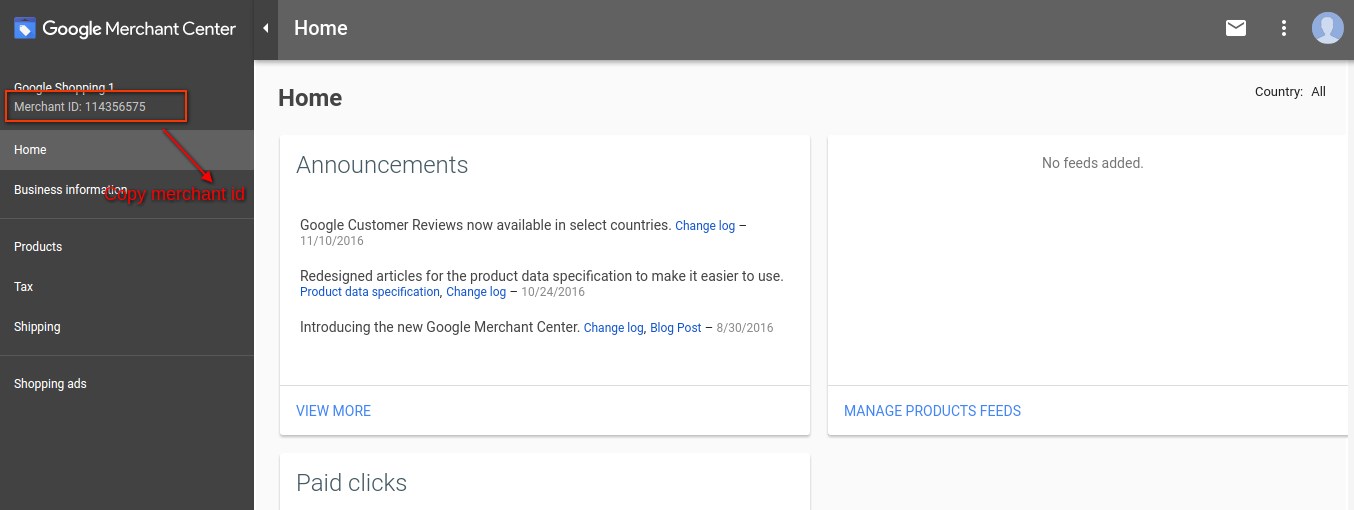
Siga as instruções fornecidas na URL acima e crie sua conta. Após criar sua conta, você será redirecionado para a página inicial do seu Merchant Center, conforme mostrado na tela abaixo:
Copie seu id de comerciante destacado na tela acima e salve-o nas configurações do módulo. Depois disso, clique no botão Connect para que seu módulo seja integrado à sua loja PrestaShop. Além disso, você poderá buscar os detalhes do relatório.
Verifique seu site para a conta do Google Merchant
Este processo de verificação é um processo obrigatório para carregar seus produtos no Google Shopping. Na verdade, se você não verificar seu site, o módulo não poderá carregar produtos e pode resultar em um erro.
Para verificar seu site, siga as instruções abaixo:
– Acesse a aba “Informações comerciais” na sua conta do Google Merchant.
– Na aba “Sobre seu negócio”, forneça a URL da sua loja. Por exemplo, https://www.example.com. Salve a URL.
– Após salvar a URL de um site, na aba “Site”, clique no link “Reivindique seu site”. Na verdade, isso mostrará o link para um arquivo HTML. Portanto, baixe esse arquivo. Além disso, carregue-o no diretório raiz da loja.
– Após enviar o arquivo HTML, execute a URL fornecida pelo Google na etapa 3.
– Clique no link “Verify & Claim”. Depois disso, você pode buscar o relatório dos seus produtos na aba de produtos da sua loja Merchant.
Como obter o ID do cliente e o segredo
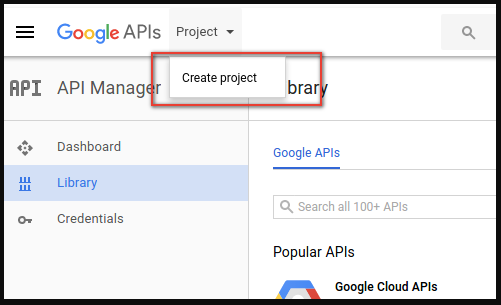
Para obter um ID de cliente e segredo do Google, você precisa criar um projeto em uma conta de desenvolvedor do Google. Na verdade, acesse a URL abaixo para fazer login na conta de desenvolvedor do Google. https://console.developers.Google.com Na URL acima, crie um projeto clicando no link mostrado na tela abaixo:
1: Dê um nome ao seu projeto. Além disso, clique no link “Create”. De fato, após criar um projeto, o Google redirecionará para a mesma página e seu novo projeto será selecionado.
2: Vá para a aba da biblioteca, pesquise por “Content API for Shopping”. Além disso, habilite esta API para este projeto.
3: Clique na aba “Credenciais”. Esta aba mostrará 3 abas.
4: Defina o nome do seu aplicativo em “OAuth Consent Screen” e salve-o.
5: Clique na aba “Credenciais” e clique no botão “Criar Credenciais”.
6: Após clicar no botão “Create Credentials”, o Google mostrará opções de tipo de credenciais. Portanto, escolha “OAuth client ID”.
– Defina o tipo de aplicativo como “Aplicativo Web”.
– Defina o campo “URIs de redirecionamento autorizados”. Além disso, seu URI de redirecionamento é fornecido na página de configuração do módulo. Além disso, copie de lá e cole neste campo.
– Clique no botão “Create”. Além disso, após salvar as credenciais, o Google gerará o client id e o secret para você. Na verdade, copie e cole-os no campo correspondente na configuração do módulo.
Nota: Para obter instruções mais detalhadas, siga a URL https://developers.Google.com/identity/sign-in/web/devconsole-project
Nota: Se você estiver recebendo um erro ao obter seu token de atualização. Além disso, tente também depois de “Permitir aplicativo menos seguro” na sua conta do Google. Na verdade, para mais valores, siga a URL abaixo e leia a documentação:
Fazer check-out de sites de comércio eletrônico é algo que permite que o proprietário de uma empresa tenha uma interface para transação monetária com os clientes. A palavra monetária é suficiente para dizer o quão séria é uma página de checkout no mundo do comércio eletrônico. Por qualquer motivo, se um cliente não achar sua página de check-out conveniente, uma ideia imediata é pensar em abandonar o site e encontrar uma solução alternativa com um melhor otimização de página de checkout. Qualquer que seja a causa, o efeito imediato é visto em seu negócio on-line porque você está perdendo um cliente aqui.
Plataformas de e-commerce como Magento, PrestaShop, OpenCart têm um conjunto padrão do processo de checkout. Por exemplo, o padrão Extensão de checkout do Magento fornece toda a acessibilidade necessária para uma página completa de checkout de comércio eletrônico. No entanto, considerando o mais recente avanço em páginas de checkout de diferentes plataformas de e-commerce, não se espera que um processo de checkout padrão tenha a taxa de sucesso desejada. Na verdade, a maioria das páginas de checkout padrão agora foi transformada em processos mais convenientes com a introdução de checkouts de uma página ou extensões de checkout rápidas em sites de comércio eletrônico. Necessidade de uma página de checkout otimizada
Para sobreviver à concorrência de outras plataformas de e-commerce ou de sites rivais, mudar para uma extensão de checkout personalizada de uma página é definitivamente uma boa idéia. Eu não estou sendo tendencioso aqui. Na verdade, todas as extensões rápidas de finalização de uma página são otimizadas a partir das próprias extensões de checkout padrão. É só que esses módulos ou extensões de checkouts apresentar o mesmo processo de maneira mais compacta e mais conveniente. Os proprietários do site podem utilizar as otimizações da página de checkout feitas nessas extensões de checkout personalizadas para ter uma vantagem sobre os sites de comércio eletrônico concorrentes ou para melhorar sua taxas de conversão.
Mãos superiores da otimização da página de checkout em um processo de checkout de uma página
Remove distrações
A página de checkout padrão inclui alguns elementos que podem distrair os usuários e acionar uma devolução da página de checkout. Além disso, esses elementos podem pedir aos usuários que preencham alguns detalhes que os clientes talvez não queiram compartilhar. Você pode se surpreender ao saber que essas informações na verdade nem eram exigidas por você.
Para eliminar esses elementos redundantes ou indesejados, os módulos rápidos de verificação de uma página atuam fornecendo ao administrador do site algum acesso adicional à personalização. Esses acessos para o administrador do site permitem marcar esses campos como opcionais ou removê-los do processo. Um exemplo desse elemento pode ser o número de fax que não é exigido pelo administrador nem pela maioria dos clientes.
Reduzindo o número de etapas
Nos módulos de checkout padrão, a página de checkout é distribuída em várias páginas para cada tipo de entrada. Por exemplo, o módulo de pagamento padrão do PrestaShop é um processo de etapa 5. Inclui as informações do cliente, informações de pagamento, informações de envio e todas as entradas diversas em páginas separadas. Eu não preciso dizer que o tempo todo o processo se torna assim. Os clientes não gostam disso com certeza.
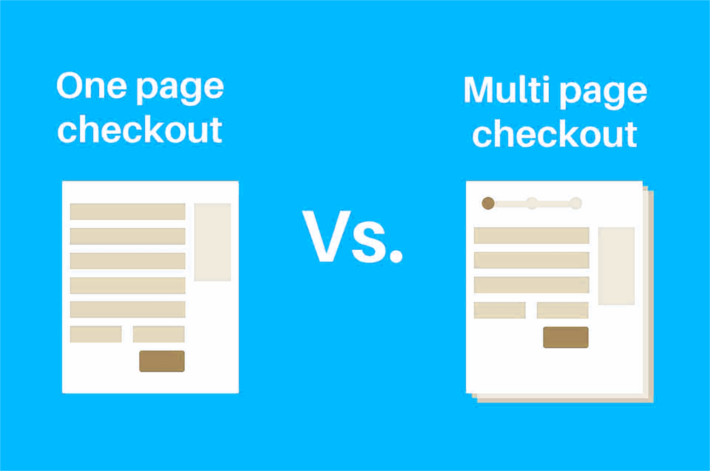
Para otimizar o módulo de checkout padrão, módulos de checkout de uma página para PrestaShop foram desenvolvidos que compactam todo o processo em uma única página. Assim, os clientes não precisam redirecionar de páginas para páginas para concluir as compras on-line.
Pré-preenchimento de informações
Há certos casos em que um cliente é solicitado a preencher um dado específico mais do que uma única vez. Por exemplo, se o cliente já está registrado no site, não é uma boa ideia pedir o preenchimento do ID do e-mail e do nome do cliente na página de checkout.
O práticas recomendadas de checkout preencha os dados no formulário de finalização já se o cliente já tiver fornecido a inscrição. Pedir ao cliente para preencher um dado redundante, de novo e de novo, definitivamente o encorajaria a abandonar o site.
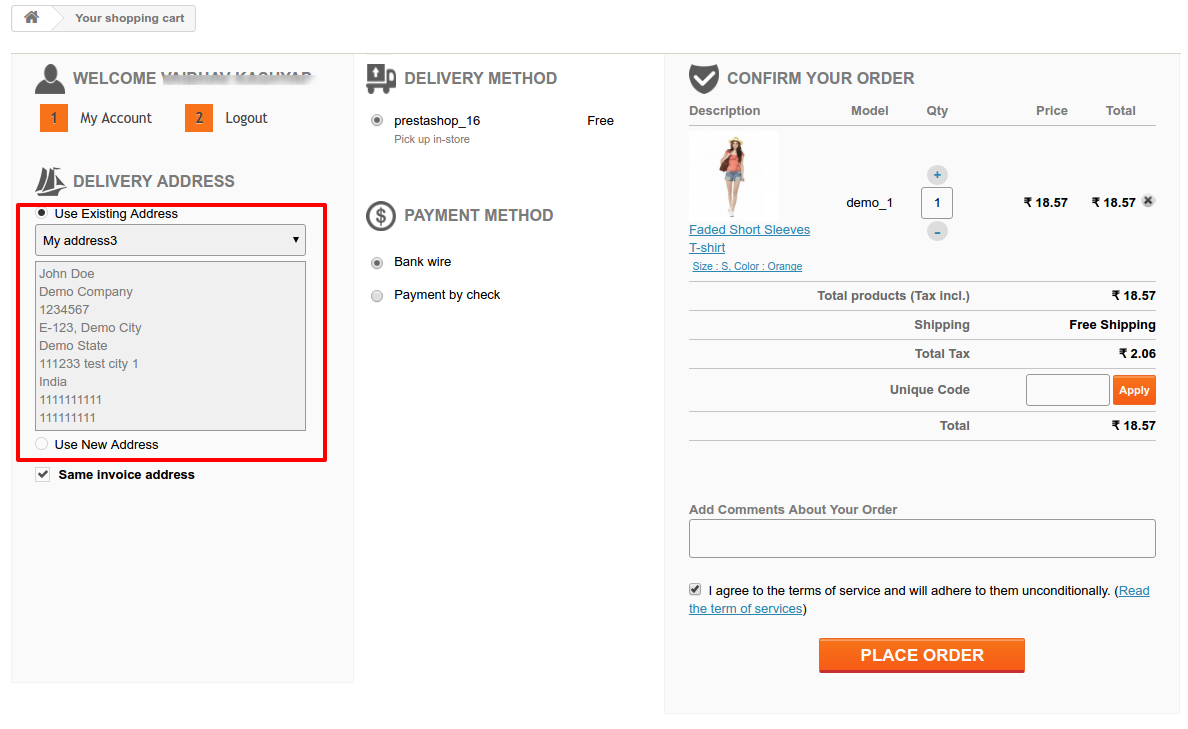
Uma extensão de checkout rápida funciona da mesma forma sugerida pelas práticas recomendadas de check-out. Por exemplo, a otimização de checkout no módulo de checkout abaixo de uma página pré-preenche os dados das informações do cliente fornecidas no processo de inscrição.
[Caption id = "attachment_2919" align = "aligncenter" width = "652"] Pré-preenchimento de informações dos dados do cliente [/ caption]
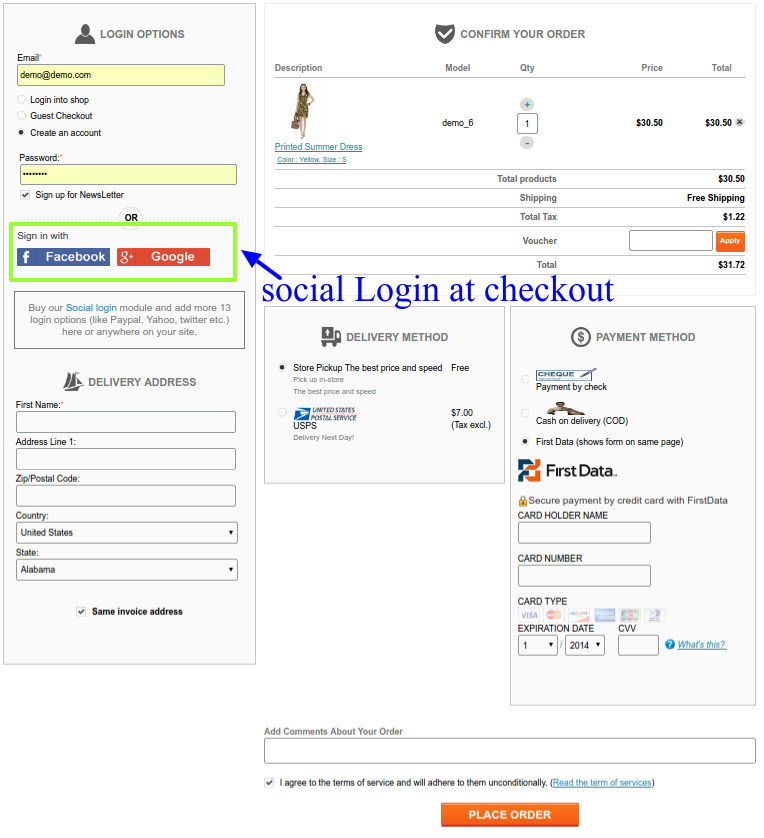
Login social em checkout página-
Um dos erros é pedir aos clientes que façam uma conta antes que a finalização seja concluída. Na maior parte do padrão, as páginas de checkout já realizaram a otimização da página de checkout necessária, comprovando que o cliente fez o checkout como cliente convidado. No entanto, há certas condições em que uma finalização de um hóspede pode não ser uma opção para os proprietários do site.
Nesses casos específicos, quando você deseja permitir que os clientes registrados façam o checkout em nosso site, as extensões de check-out de uma página são equipadas com opções de login social. O login social nesses módulos de verificação rápida permite que os clientes façam login no site ou criem uma conta no site com as próprias credenciais de mídia social. Assim, salvando os clientes de um preenchimento de formulário necessário para registro de conta.
Os processos de checkout padrão são, sem dúvida, um pacote completo. No entanto, quando às vezes você precisa desenvolver uma vantagem contra seus sites rivais, eles podem não ser uma arma ideal. As extensões de verificação personalizadas de uma página com as práticas recomendadas de verificação explicadas acima podem ajudar você a obter a mesma vantagem. Um pequeno investimento de tempo e dinheiro em módulos de checkout de uma página é certamente uma idéia sábia desde que você escolha o caminho certo do mercado. Os módulos de verificação de uma página do Knowband e extensões para PrestaShop, Magento e OpenCart podem ser uma sugestão melhor se você estiver procurando por um.
Empresas on-line normalmente florescem com as taxas de conversão decentes no site. Para qualquer site de comércio eletrônico, abandono do carrinho de compras vem como uma grande ameaça à eficiência regular do site. Desvios sazonais nas vendas podem ser ignorados como um tremor regular nas vendas, mas não se pode simplesmente descartar o crescente número de carrinhos abandonados em seu site de comércio eletrônico. Para lidar com o abandono do carrinho de compras, as empresas implantam vários módulos e extensões de carrinho abandonados que ajudam o proprietário do site a recuperar as vendas perdidas. Essas extensões de carrinho abandonadas funcionam rastreando os carrinhos e os clientes e notificando o proprietário do site sempre que o carrinho é abandonado pelos usuários. E-mails desempenham um grande papel no trabalho de tais extensões de carrinho abandonadas. Os e-mails enviados pelo cron ou manualmente pelo administrador do site permitem que o site se comunique com os usuários e os reconquiste. No entanto, não se pode simplesmente enviar qualquer tipo de email para os clientes. São e-mails específicos cuja conversão depende diretamente da redução do carrinho abandonado em suas lojas. Esses emails incluem:
E-mail de confirmação para os clientes sempre que uma conta é criada.
E-mail de notificação para os clientes, alertando-os sobre os procedimentos de execução de uma determinada tarefa, por exemplo, como resgatar um cupom ou um voucher.
E-mails de confirmação para o evento especial, como vendas em flash.
E-mails de notificação de listas de espera.
E-mails para notificar sobre os carrinhos salvos em sua conta.
Mensagens de carrinho abandonadas sem ofertas e descontos.
Qualquer outro e-mail que afeta diretamente as taxas de conversão.
Se falamos em impedir o abandono de carrinho de compras em sua loja, a maioria dos sites de comércio eletrônico se concentra nos e-mails de carrinho abandonados. Simplesmente, esses e-mails incluem um recurso do site de comércio eletrônico para concluir uma compra iniciada pelo usuário. Para facilitar a conversão desses e-mails, você pode incluir algumas ofertas ou descontos não resistíveis para concluir a compra. No entanto, concentrar-se apenas em converter o carrinho abandonado existente não seria suficiente para impedir os futuros abandono.
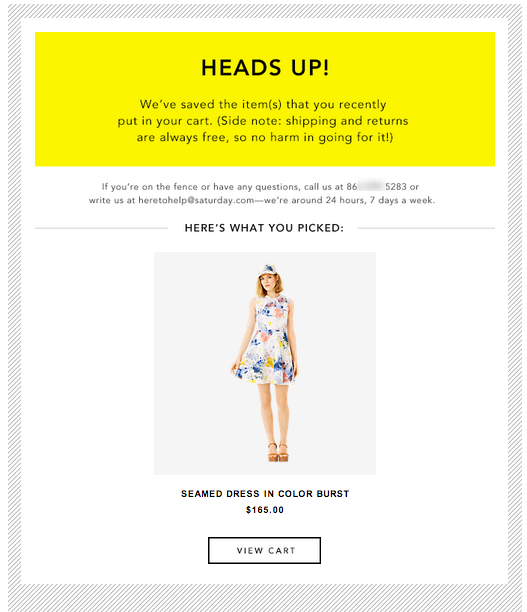
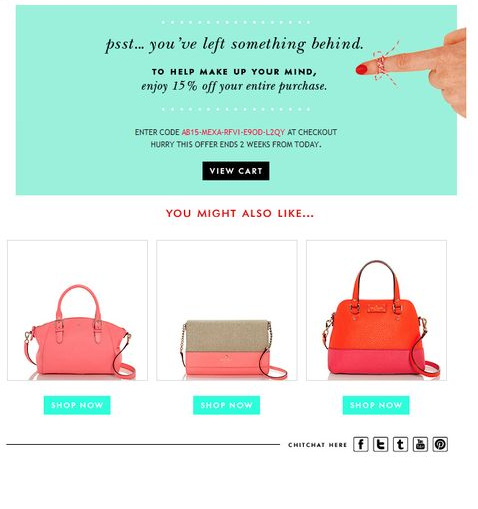
Ao escrever este tipo de mensagens, certifique-se de permanecer no tópico e diga apenas o que é necessário para ser transmitido. Não esqueça de personalizar a mensagem para que o email não acabe na pasta de spam. Por exemplo, um email que consiste em uma notificação sobre a criação de uma conta deve consistir nos detalhes do cliente com as informações da conta e um link direto para a conta do usuário. Outro exemplo é que um e-mail de carrinho salvo deve incluir os detalhes do produto com uma imagem do produto, preço claro e quantidade do produto. [id = "anexo_2910" align = "aligncenter" width = "478"] Um e-mail de carrinho abandonado facilmente acessível consiste em alguns elementos básicos [/ caption] Eu segui essas dicas na minha OpenCart abandonou e-mails de carrinhos e eles sempre trabalharam para mim. Acho que essas dicas não estão limitadas aos carrinhos abandonados do OpenCart, mas você pode usá-lo para qualquer um dos sites de comércio eletrônico.
Linha de assunto nítido
Os e-mails devem ser claramente identificados com sua linha de assunto e o usuário deve ser capaz de adivinhar o tipo de e-mail em apenas uma única olhada na linha de assunto.
Personalização e ao ponto
Cada mensagem deve especificar claramente sua finalidade. Para fazer isso, os e-mails devem permanecer no tópico e usar os links ao fornecer detalhes excessivos. Um e-mail indicando o objetivo específico do cliente seria mais bem-sucedido.
Marketing específico
Se você estiver confiando em cupons ou vouchers para atrair os clientes, verifique se os cupons estão especificamente implantados para o grupo específico de clientes e produtos. Por exemplo, em meus e-mails de carrinho abandonados do OpenCart, concentro-me nos clientes de um grupo específico de produtos e distribuo os cupons apenas para esse produto em particular. Isso fará com que o cliente se sinta honrado com um cupom exclusivo.
Ofereça somente quando for necessário
Quando tenho que lidar com carrinhos abandonados do OpenCart no meu site, não trato todos os e-mails com o cupom ou voucher. Devemos entender que, para qualquer tipo de site de e-commerce, o poder de barganha com os clientes é quase nulo. Isso faz com que suas margens de lucro ao máximo sem bater a cabeça com os clientes de barganha. Assim, fornecer ofertas e descontos em todos os outros e-mails permitirá que os clientes saibam o quanto você está desesperado. Além disso, irá degradar o valor de seus descontos já fornecidos. Então, é melhor se você focar na necessidade de cupons apenas quando for necessário.
O modelo de mercado de e-commerce está no mercado há muito tempo. No entanto, as lutas entre os gigantes do mercado continuam a ser uma notícia nova a cada dia. Cada dia vem com algo novo e algo excitante para o mundo do e-commerce, quando analisamos seus esforços para conquistar a fatia de mercado desses gigantes do mercado.
Amazonas de Walmart não precisa de nenhuma introdução no mundo do mercado. Atualmente, ambas as empresas estão ocupadas em um novo campo de batalha do mercado indiano de e-commerce. Enquanto o site de comércio eletrônico local Flipkart permanece no topo da lista, a Amazon está constantemente se movendo em direção ao topo, garantindo a posição 2nd no cenário atual. Não só isso, a Amazon também anunciou o investimento adicional de $ 3 bilhões no mercado indiano. Esse investimento adicional agora alcançaria o investimento total da Amazon no mercado indiano de comércio eletrônico para US $ 5 bilhões. Os relatórios dizem que o Walmart não vai deixar essa chance de estender seu mercado aos consumidores on-line indianos e está pronto para se juntar à fatia. Buzz diz que o gigante do e-tail esteve em conversações com mercados locais como Snapdeal de Shopclues. As fortes indicações apontam para a sua inclinação para o site mais marketplace Flipkart. Considerando a atual expansão da Amazon na Índia, a aliança do Walmart com a Flipkart não seria uma surpresa.
Qual é o burburinho no mercado B2B?
Enquanto o gigante de modelo de mercado está pronto para agarrar a oportunidade de governar o para estar no topo do mercado on-line Índia. as startups de empresas locais não estão dispostas a permitir que elas arrebatem seu compartilhamento com tanta facilidade. Com 100% FDI no mercado indiano, as indústrias estrangeiras estão sendo atraídas, o mercado local de e-commerce também está pronto para dar uma dura concorrência.
Mercado indiano local está tudo pronto também
Como Knowband, temos fornecido soluções de eCommerce para os clientes B2B em todo o mundo. No ano passado, notamos que a demanda por nossos módulos como Mercado de Multivendores PrestaShop, Mercado de múltiplos fornecedores Magento, aumentou exponencialmente. Esses módulos são fornecidos pela Knowband para converter os sites de eCommerce PrestaShop e Magento em um site de mercado totalmente funcional. Todos os dias, recebemos centenas de consultas sobre como esses módulos podem converter sua loja de comércio eletrônico existente em um site de mercado? Surpreendentemente, a maioria dessas consultas é da própria Índia. As start-ups de negócios de e-commerce indiano estão tão conscientes da importância crescente do modelo de mercado de comércio eletrônico. Eles estão procurando maneiras de dar a esses gigantes do mercado uma forte concorrência no mercado local. A Knowband está muito preparada para fornecer a esses aspirantes de negócios tudo o que precisam para sobreviver a esta batalha do mercado indiano. Com o mercado PrestaShop Multivendor e Magento Addons do Marketplace que ampliará ainda mais os recursos desses módulos e extensões do mercado de vários fornecedores. Os addons são desenvolvidos tendo em mente os requisitos de qualquer site típico de mercado para torná-lo competitivo com os gigantes crescentes. Assim, até mesmo a Knowband está pronta para fornecer às startups de negócios tudo o que precisam para conquistar sua fatia no mercado local. De módulos de mercado de vários fornecedores Prestashop para aplicativos do Android, tudo o que as startups precisam para se juntar ao modelo de marketplace de eCommerce.
Finalmente,
Os gigantes do mercado estão prontos para conquistar o mercado indiano de e-commerce, que cresce mais rápido. No entanto, eles não devem ignorar a importância dos participantes locais de comércio eletrônico, que também estão preparados para dar a eles uma concorrência acirrada. Cada um desses sites pequenos, mas cheios de potencial de mercado, não está disposto a permitir que eles tirem suas ações locais. As indicações são, os gigantes estrangeiros têm que estar em coordenação com estas configurações locais, se eles realmente querem uma penetração impecável ao nível mais profundo dos consumidores on-line indianos.