Opencart Admin Orders – User Manual

1.0 Jak zainstalować wtyczkę OpenCart Admin Orders na swoim serwerze?

  • Pobierz plik ZIP z OpenCart i rozpakuj go w folderze. Po rozpakowaniu struktury folderów Zamówienia administracyjne OpenCart wtyczkę, będziesz mógł zobaczyć podobny zrzut ekranu, jak wspomniano poniżej.

191

  • Otwórz katalog przesyłania, a zobaczysz następującą strukturę folderów.
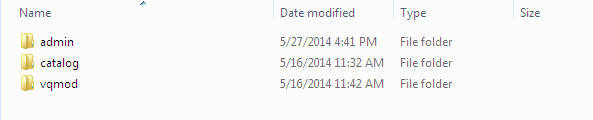
  • Zaloguj się przez FTP i przeciągnij wszystkie foldery do katalogu głównego serwera. Nie musisz zmieniać domyślnej nazwy folderu motywu na nazwę folderu motywu.

Musisz mieć zainstalowaną wersję VQMOD, aby ta wtyczka zamówienia zarządzającego OpenCart działała. Jeśli VQMOD nie jest zainstalowany, pobierz i zainstaluj z poniższego adresu URL:
https://code.google.com/p/vqmod/

  • Znajdziesz wtyczkę do zamówień back-end OpenCart, gotową do zainstalowania w modułach twojego OpenCart.

  • Kliknij łącze Zainstaluj, aby zainstalować wtyczkę OpenCart.
  • Usuń pliki vqcache z folderu vqmod / vqcache.
  • Aby rozszerzyć rozszerzenie zamówień administracyjnych, kliknij przycisk edycji w module Zamówienia administracyjne, jak pokazano poniżej.

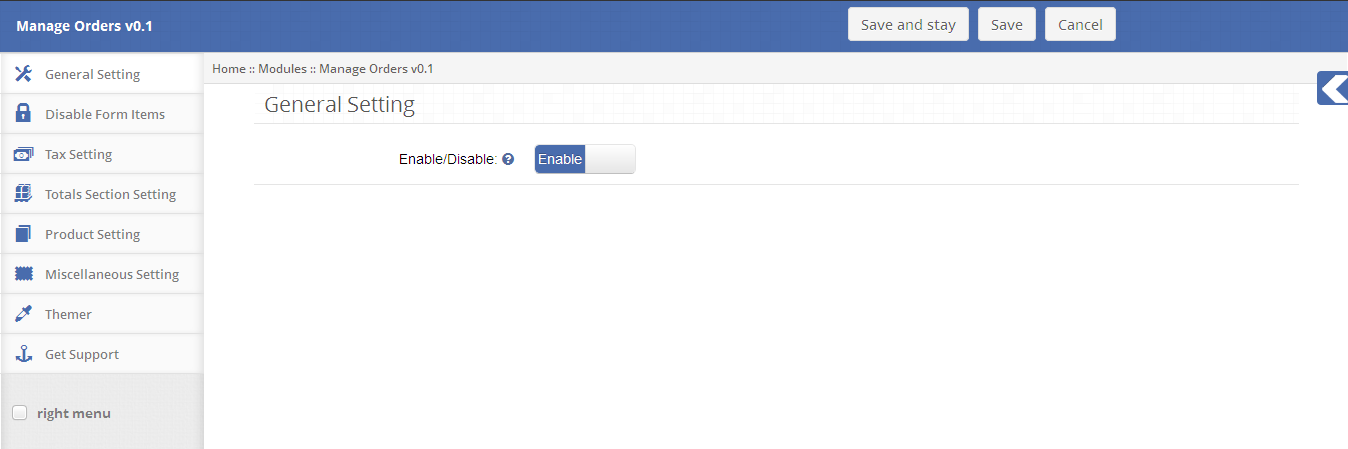
  • Po kliknięciu przycisku edycji, moduł zarządzania zamówieniami OpenCart według Knowband aby wtyczka się otworzyła. Zawiera pasek nawigacyjny na górze, menu po lewej i główną zawartość w centrum, jak pokazano poniżej.
2.0 Instrukcja obsługi

Zakładka ustawień ogólnych 2.1

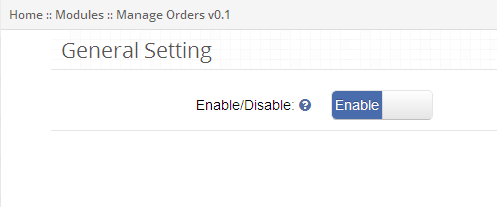
  • Aby włączyć wtyczkę edytora zamówień OpenCart, przełącz przycisk włączania z Wyłącz na Włącz, który znajduje się po prawej stronie etykiety Włącz / Wyłącz.
2.2 Wyłącz zakładkę Ustawienia formularza

  • Ta zakładka zawiera ustawienia dla elementów, które mają być pokazywane / ukrywane zgodnie z grupą użytkowników w zamówieniach administracyjnych, jak pokazano poniżej.
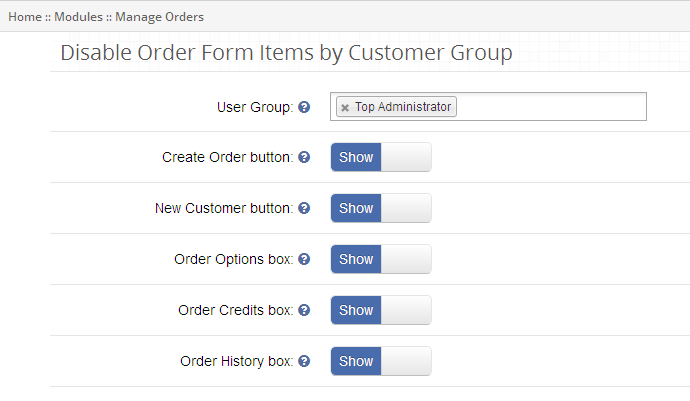
  • Aby wyłączyć tworzenie zamówienia z formularza zamówienia, wybierz grupę użytkowników z menu rozwijanego i przełącz przycisk z Pokaż na ukryj, który znajduje się po prawej stronie etykiety Utwórz przycisk zamówienia.
  • Aby wyłączyć nowego klienta z formularza zamówienia, wybierz grupę użytkowników z menu rozwijanego i przełącz przycisk z Pokaż na ukryj, który znajduje się po prawej stronie etykiety Nowy przycisk klienta.
  • Aby wyłączyć opcje zamówienia z "Utwórz formularz zamówienia", wybierz grupę użytkowników z menu rozwijanego i przełącz przycisk z opcji Pokaż na ukryj, który znajduje się po prawej stronie etykiety pola opcji zamówienia.
  • Aby wyłączyć Kredyty zleceń (np. Kupon i kupon) z "Utwórz formularz zamówienia", wybierz grupę użytkowników z menu rozwijanego i przełącz przycisk z opcji Pokaż na ukryj, który znajduje się po prawej stronie etykiety Zamówione pudełko.
  • Aby wyłączyć historię zamówień z "Utwórz formularz zamówienia", wybierz grupę użytkowników z menu rozwijanego i przełącz przycisk z opcji Pokaż na ukryj po prawej stronie etykiety pola historii zamówień.

Zakładka ustawień podatkowych 2.3

  • Ta zakładka zlecenia administratora OpenCart zawiera ustawienia podatkowe dla niestandardowych kosztów wysyłki i opcjonalnych opłat, które mają zastosowanie do zamówień administracyjnych, jak pokazano poniżej.
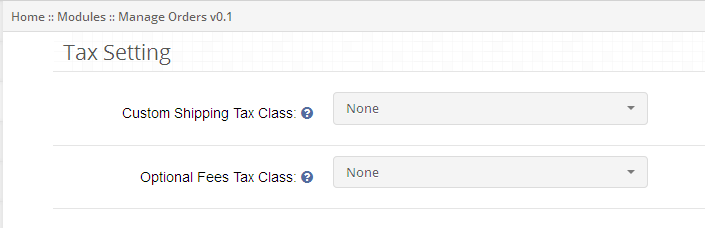
  • Aby zastosować podatek do wysyłki niestandardowej, wybierz klasę podatkową z menu, w przeciwnym razie niestandardowa wysyłka nie będzie miała zastosowania do ustawienia domyślnego.
  • Aby zastosować opcjonalne opłaty podatkowe, wybierz klasę podatkową z menu rozwijanego. Opłaty opcjonalne nie będą miały zastosowania do ustawienia domyślnego.

Ustawienie sekcji sumy 2.4

  • Ta zakładka w zleceniu zarządzania w Opencart zawiera ustawienia dla wszystkich elementów sekcji, które mają być pokazywane / ukrywane w zamówieniach administracyjnych, jak pokazano poniżej.
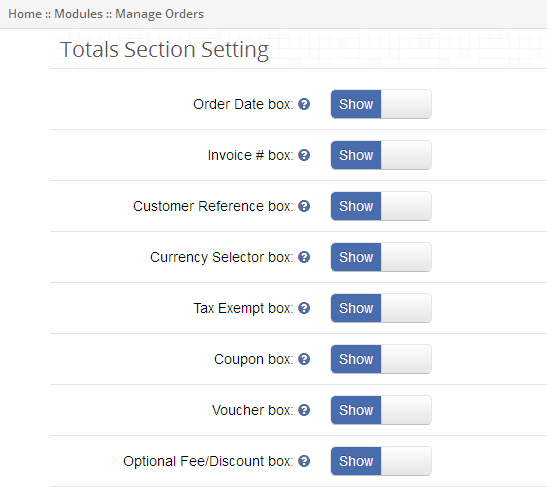
  • Aby ukryć datę zamówienia w opcjach zamówienia, przełącz przycisk z Pokaż na Ukryj znajdujący się po prawej stronie etykiety Pokaż pole daty zamówienia.
  • Aby ukryć fakturę zamówienia od opcji zamówienia, przełącz przycisk z Pokaż na Ukryj znajdujący się po prawej stronie etykiety Pokaż skrzynkę pocztową.
  • Aby ukryć odniesienie do klienta z opcji zamówienia, przełącz przycisk z Pokaż na Ukryj znajdujący się po prawej stronie etykiety Pokaż pole referencyjne klienta.
  • Aby ukryć wybór waluty od opcji zamówienia, przełącz przycisk z Pokaż na Ukryj znajdujący się po prawej stronie pola wyboru Pokaż pole wyboru pola wyboru waluty.
  • Aby ukryć zwolnienie z podatku od opcji zamówienia, przełącz przycisk z Pokaż na Ukryj, który znajduje się po prawej stronie pola Pokaż etykietę zwolnienia podatkowego.
  • Aby ukryć Kupon od sekcji całkowitej, przełącz przycisk z Pokaż na Ukryj znajdujący się po prawej stronie etykiety Pokaż kupon. Domyślnie będzie to widoczne w formularzu zamówienia tworzenia.
  • Aby ukryć kupon z sekcji całkowitej, przełącz przycisk z Pokaż na Ukryj znajdujący się po prawej stronie etykiety Pokaż pole kuponu. Domyślnie będzie to widoczne w formularzu zamówienia tworzenia.
  • Aby ukryć Opcjonalne Opłaty / Rabat od całkowitej sekcji, przełącz przycisk z Pokaż na Ukryj, który znajduje się po prawej stronie etykiety Pokaż Opłaty Opcyjne / Kasa Rabatowa.

Zakładka ustawień sekcji produktu 2.5

  • Ta zakładka zamówienia backcart zawiera ustawienia dla elementów sekcji produktu, które mają być pokazane / ukryte w zamówieniach administracyjnych, jak pokazano poniżej.
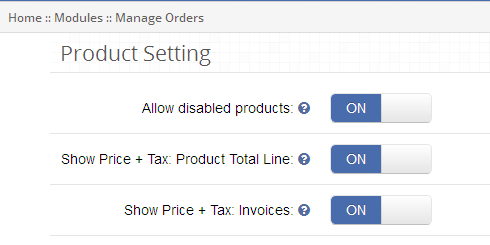
  • Aby umożliwić umieszczenie produktów niepełnosprawnych na liście produktów, przełącz przycisk z pozycji WYŁ. Na WŁ., Która znajduje się po prawej stronie etykiety Zezwalaj na produkty wyłączone.
  • Aby wyświetlić podatek z sumą produktu na liście produktów, przełącz przycisk z pozycji WYŁ. Na WŁ., Która znajduje się po prawej stronie etykiety Pokaż cenę + Podatek: etykieta produktu.
  • Aby wyświetlić podatek z fakturą na fakturze zamówienia, przełącz przycisk z pozycji WYŁ. Na WŁ., Która znajduje się po prawej stronie etykiety Pokaż cenę + podatek: faktury.

Zakładka ustawienia Różne 2.6

  • Ta zakładka menedżera zamówień OpenCart zawiera różne ustawienia dla zamówień administracyjnych, jak pokazano poniżej.
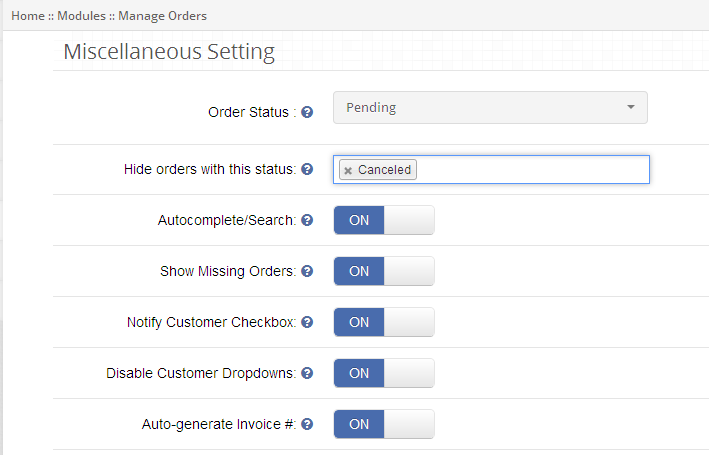
  • Aby ukryć zamówienia zgodnie z ich stanem, wybierz status zamówienia z menu rozwijanego, które znajduje się po prawej stronie "Ukryj zamówienia" z tą etykietą statusu.
  • Aby włączyć autouzupełnianie podczas wyszukiwania, przełącz przycisk z OFF na ON, który znajduje się po prawej stronie etykiety Require Shipping Address.
  • Aby wyświetlić brakujące zamówienia na liście zamówień, przełącz przycisk z OFF na ON, który znajduje się po prawej stronie etykiety Show Missing Orders.
  • Możesz uruchomić zamówienie z zaznaczonym polem wyboru, przełączając przycisk z OFF na ON, który znajduje się po prawej stronie etykiety Notify Customer Checkbox.
  • Aby wyłączyć listę rozwijaną klienta z formularza zamówienia, przełącz przycisk z OFF na ON, który znajduje się po prawej stronie etykiety Disable Customer Drop-down.
  • Aby włączyć automatyczne generowanie numeru faktury dla faktury zamówienia, przełącz przycisk z OFF na ON, który znajduje się po prawej stronie etykiety Auto-generate Invoice #.

Pulpit nawigacyjny 3.0

Aby nadpisać polecenia administracyjne w edytorze zamówień OpenCart przez Knowband, przejdź do sekcji Sprzedaż i kliknij link Zamówienia administracyjne w menu rozwijanym, jak pokazano poniżej.

3.1 Panel zleceń administracyjnych

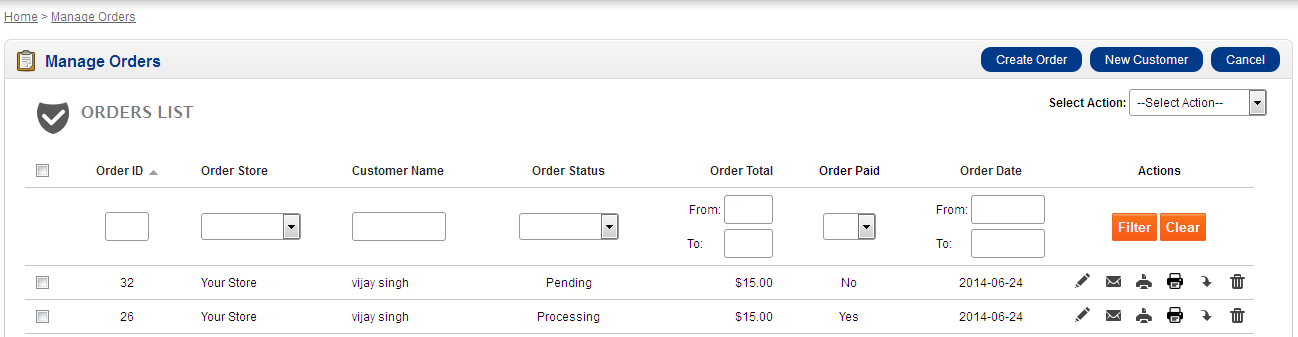
Zamówienia administracyjne Pulpit nawigacyjny OpenCart wyświetla listę zamówień z opcją tworzenia, edytowania, usuwania, wyszukiwania, porządku wiadomości e-mail, drukowania faktury, drukowania dowodu dostawy lub zamówienia eksportowego.
Akcje zleceń 3.2

Możesz wykonać następujące czynności dla zamówień wymienionych na liście zamówień:

  • Edytować zamówienie: Aby edytować szczegóły zamówienia, kliknij przycisk Edytuj zamówienie, jak pokazano w kolumnie akcji listy zamówień.
  • Zamówienie pocztowe: Aby przesłać szczegóły zamówienia do klienta, kliknij przycisk zamówienia pocztowego tak, jak pokazano w kolumnie akcji listy zamówień.
  • Polecenie wydruku: Aby wykonać wydruk zamówienia, kliknij przycisk Drukuj zamówienie, jak pokazano w kolumnie akcji listy zamówień.
  • Print Slip opakowań: Aby pobrać wydruk potwierdzenia zamówienia, kliknij przycisk Slip Print Packaging, jak pokazano w kolumnie akcji listy zamówień.
  • Zamówienie eksportowe: Aby wyeksportować szczegóły zamówienia, kliknij przycisk Eksportuj zamówienie, jak pokazano w kolumnie akcji listy zamówień.
  • Usuń zamówienie: Aby usunąć zamówienie, kliknij przycisk Usuń zamówienie, jak pokazano w kolumnie akcji listy zamówień.

3.3 Porządek wyszukiwania / Filtr:

Możesz wyszukiwać / filtrować zamówienia zgodnie z różnymi polami zamówień w porządku zarządzania OpenCart, takimi jak:

za. Data zamówienia: Aby wyszukiwać / filtrować zamówienia w zleceniu backcart backend, zgodnie z datą ich utworzenia, wprowadź datę rozpoczęcia i zakończenia zamówienia i kliknij przycisk Filtruj, jak pokazano w kolumnie akcji listy zleceń.
b. ID zamówienia: Aby wyszukiwać / filtrować zamówienia według ich identyfikatora zamówienia, wprowadź identyfikator zamówienia i kliknij przycisk filtru, jak pokazano w kolumnie akcji listy zamówień.
do. Nazwa produktu: Aby wyszukiwać / filtrować zamówienia według nazwy ich produktu, wprowadź nazwę produktu i kliknij przycisk Filtruj, jak pokazano w kolumnie akcji listy zamówień.
re. Suma zamówienia: Aby wyszukiwać / filtrować zamówienia zgodnie z ich całkowitą wartością, wpisz całkowity zakres zamówienia i kliknij przycisk Filtruj zgodnie z kolumną działań w polu listy zamówień.
mi. Zamów płatny: Aby wyszukiwać / filtrować zamówienia zgodnie z ich stanem płatnym, wybierz wartość z menu rozwijanego i kliknij przycisk Filtruj, jak pokazano w kolumnie akcji listy zamówień.
fa. Status zamówienia: Aby wyszukiwać / filtrować zamówienia zgodnie z ich stanem, wybierz wartość z menu rozwijanego i kliknij przycisk Filtruj, jak pokazano w kolumnie akcji listy zamówień.

Aktualizacja statusu zbiorczego 3.4

W celu zbiorczego aktualizowania statusu zamówienia:
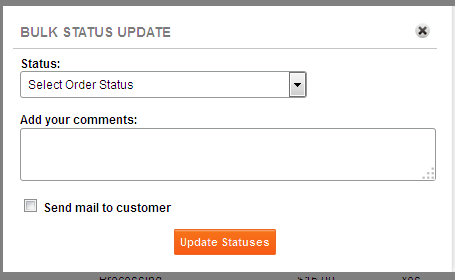
  • Wybierz zamówienia, zaznaczając pole wyboru powiązane z każdym zamówieniem.
  • Kliknij przycisk Aktualizacji statusu zbiorczego, jak pokazano na stronie listy zamówień.
  • Wybierz status do aktualizacji z rozwijanej listy.
  • Podaj dowolny komentarz (opcjonalnie).
  • Sprawdź Powiadom klienta, jeśli chcesz powiadomić klientów o statusie zamówienia.
  • Kliknij przycisk Aktualizuj status.

4.0 Utwórz zamówienie

Zamówienia administracyjne Rozszerzenie OpenCart umożliwia administratorowi tworzenie zamówień w imieniu klienta. Aby dodać nowe zamówienie, kliknij przycisk "Utwórz zamówienie" widoczny u góry strony.
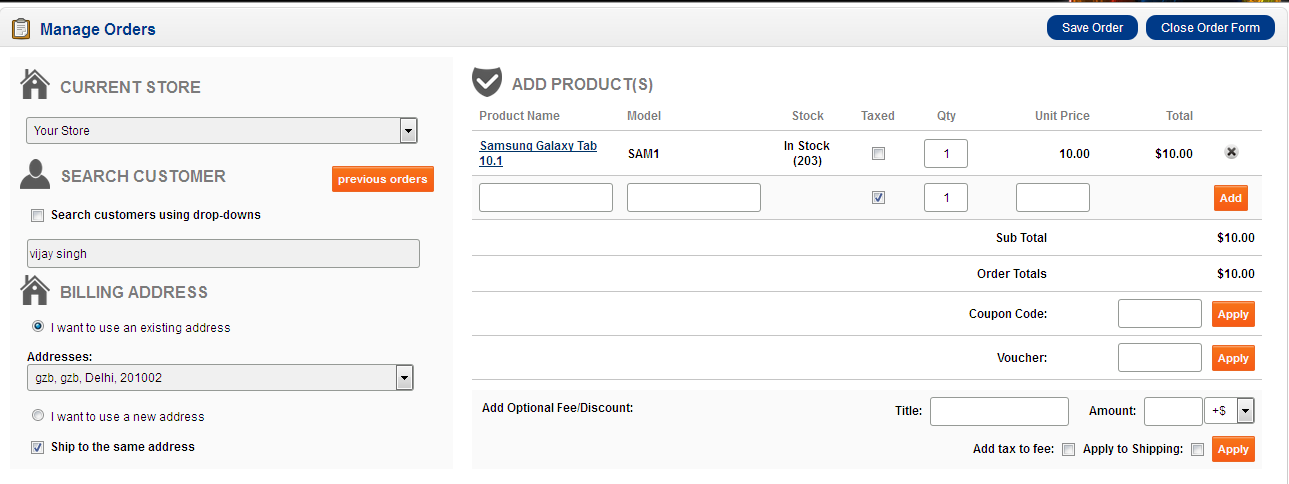
Następujące kroki są zaangażowane w tworzenie nowego zamówienia z zamówień administracyjnych:

4.1. Wyszukaj klienta

Łatwo można wyszukać klienta za pomocą metod dostępnych w zamówieniach administracyjnych:

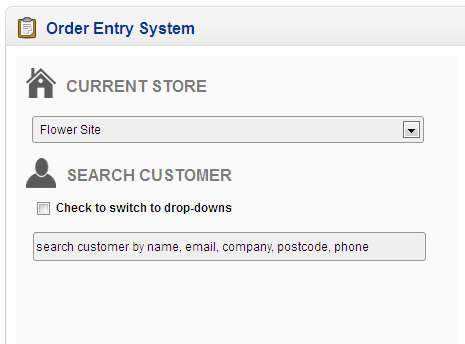
4.1.1 Wyszukaj klienta za pomocą pola tekstowego

  • Klient może być przeszukiwany według nazwiska, adresu e-mail, firmy, kodu pocztowego i numeru telefonu.
4.1.2 Wyszukaj klienta za pomocą menu

  • Możesz również wyszukiwać klientów według nazwiska lub adresu.
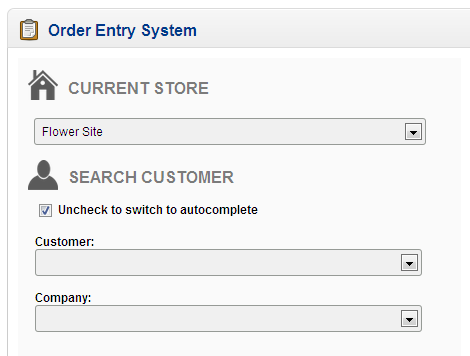
  • Szukaj klienta według nazwy: Aby wyszukać klienta według jego nazwy, kliknij przycisk Check, aby przełączyć do menu rozwijanego i wybierz nazwę klienta z menu rozwijanego.
  • Wyszukaj klienta według adresu: Aby wyszukać klienta według jego adresu, kliknij przycisk Check, aby przełączyć do menu rozwijanego i wybierz adres klienta z menu rozwijanego.

4.2 Klient Poprzednie zamówienia

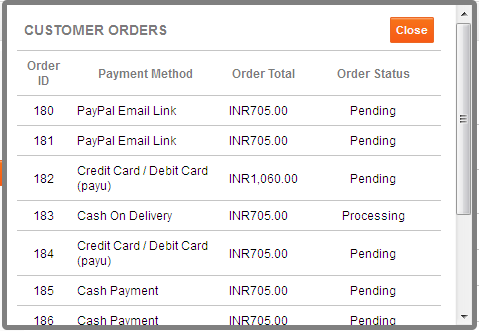
  • Możesz zobaczyć szczegóły poprzednich zamówień złożonych przez klienta, klikając przycisk Poprzedni zakup w menedżerze zamówień Opencart, jak pokazano poniżej:
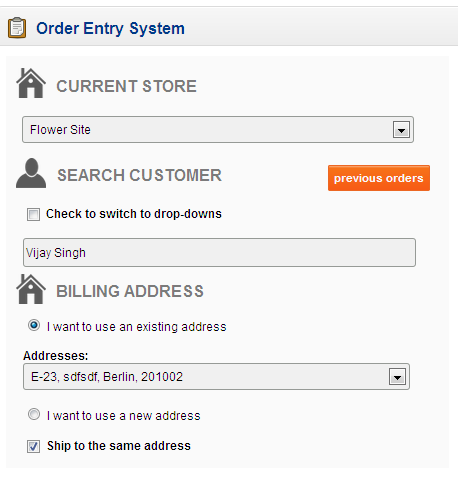
  • Możesz zobaczyć następujące szczegóły dla każdego zamówienia w edytorze zamówień OpenCart, takie jak:
  1. ID zamówienia
  2. Metoda płatności
  3. Zamówienie Razem
  4. Status zamówienia

4.3 Adres rozliczeniowy i wysyłki

Po wybraniu klienta dane rozliczeniowe klienta i adres wysyłki są automatycznie wypełniane, a następnie edytowane.
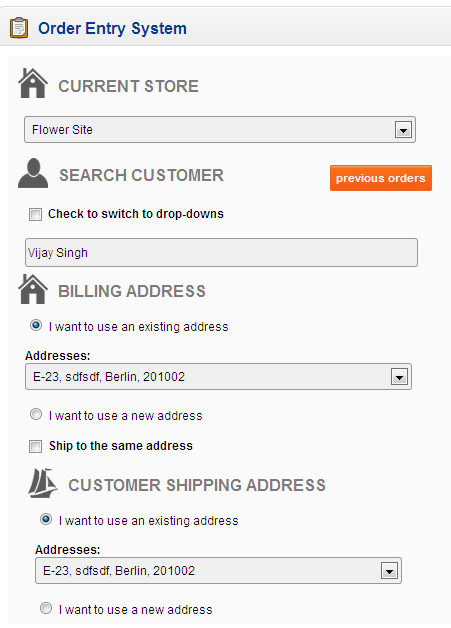
  • ?To edit billing address, click I want to use a new address checkbox as shown below.
  • Aby edytować adres wysyłki, kliknij przycisk Chcę użyć nowego adresu, jak pokazano poniżej.

4.4 Dodaj produkt (y):

  • Aby dodać produkt do koszyka, wybierz produkt według nazwy lub modelu i kliknij przycisk Dodaj.
  • Możesz również zaktualizować ilość dowolnego produktu dodanego do koszyka.
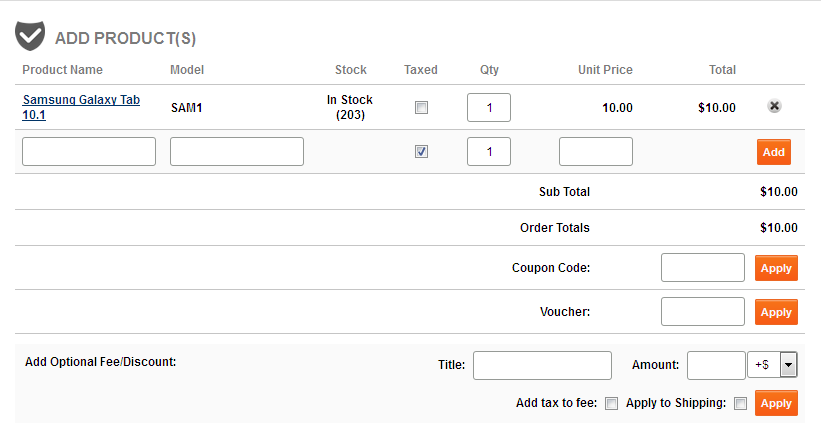
  • Złóż kupon (opcjonalnie)

Aby zastosować kupon do złożenia zamówienia, wybierz wartość kuponu z menu rozwijanego, jak pokazano powyżej.

  • Zastosuj kupon (opcjonalnie)

Aby zastosować kupon do złożenia zamówienia, wprowadź wartość kuponu w polu tekstowym i kliknij przycisk Zastosuj.

  • Zastosuj Opłaty opcjonalne / Rabat (opcjonalnie)

Aby zastosować opcjonalne opłaty / rabaty do zamówienia, wprowadź opcjonalne opłaty / rabat nazwę i wartość w polu tekstowym i kliknij przycisk Zastosuj.

Szczegóły opcji zamówienia 4.5 (opcjonalnie)

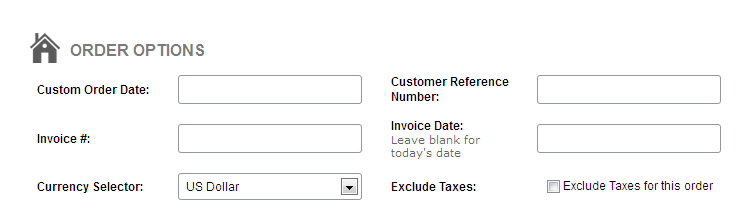
Możesz podać następujące szczegóły dotyczące każdego zamówienia, na przykład:

  1. Data zamówienia klienta
  2. Numer referencyjny klienta
  3. Numer faktury
  4. Data faktury
  5. Wybór waluty
  6. Wyłączone podatki

Metoda wysyłki 4.6

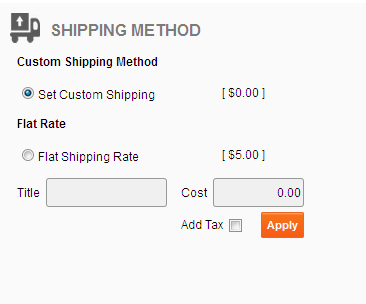
1. Możesz wybrać jedną z następujących metod wysyłki:

  • ?Custom Shipping method:
    Aby użyć niestandardowej metody wysyłki w rozszerzeniu OpenCart, kliknij pole wyboru Ustaw wysyłkę niestandardową i wprowadź niestandardowy tytuł i koszt wysyłki, a następnie kliknij przycisk Zastosuj, jak pokazano poniżej.
  • Jednolita stawka:

Metoda płatności 4.7

Możesz wybrać jedną z następujących metod płatności:
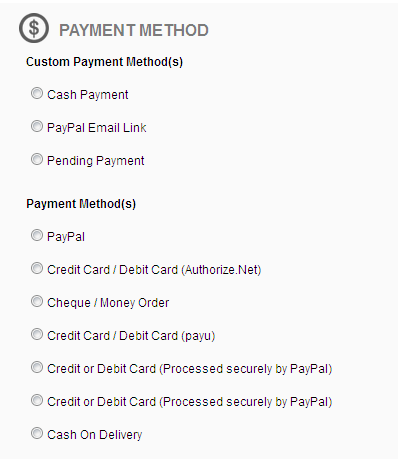
  • Niestandardowa metoda płatności

Aby dokonać płatności za pomocą niestandardowej metody płatności z zamówieniami administracyjnymi, wybierz dowolną metodę z zamówień administracyjnych Niestandardowe metody płatności.

  1. Zapłata gotówką
  2. Karta kredytowa (offline)
  3. Link do e-maila PayPal
  4. Oczekująca płatność
  • Skonfigurowana metoda płatności

Aby dokonać płatności przy użyciu skonfigurowanej przez system metody płatności, wybierz dowolną metodę ze skonfigurowanych metod płatności.

4.8 Skomentuj i powiadom klienta

  • Aby dodać komentarz do zamówienia, wpisz swój komentarz w polu tekstowym.
  • Aby wysłać szczegóły zamówienia do klienta, zaznacz pole wyboru Powiadom klienta, jak pokazano poniżej.
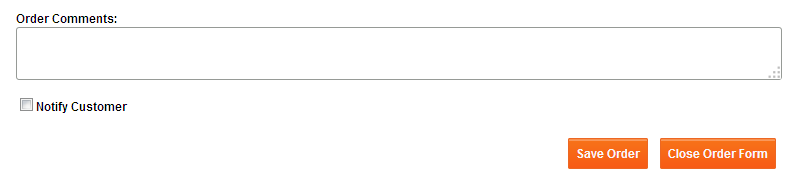
  • Aby złożyć zamówienie, kliknij opcję Zapisz zamówienie.

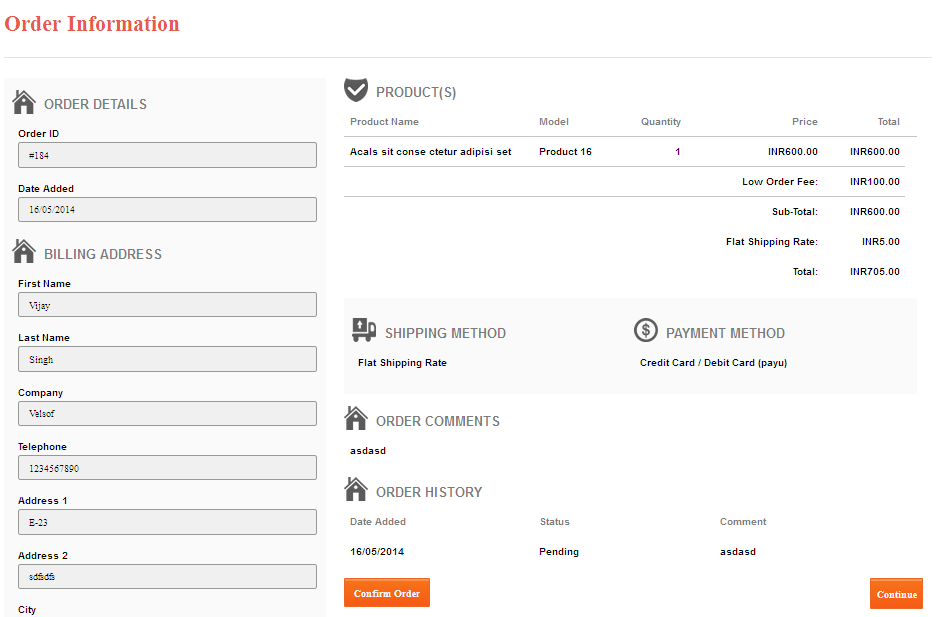
4.9 Mail z powiadomieniem i dokonaj płatności

  1. Powiadomienie zostanie wysłane do klienta, jeśli pole wyboru Powiadom klienta, które będzie zawierało link do strony Informacje o zamówieniu, umożliwi klientowi dokonanie płatności za zamówienie.
  2. Po pomyślnym przetworzeniu płatności status zamówienia zostanie odpowiednio zaktualizowany.

Uwaga: Klient może dokonać płatności za skonfigurowane przez system metody płatności.
5.0 Nowy klient

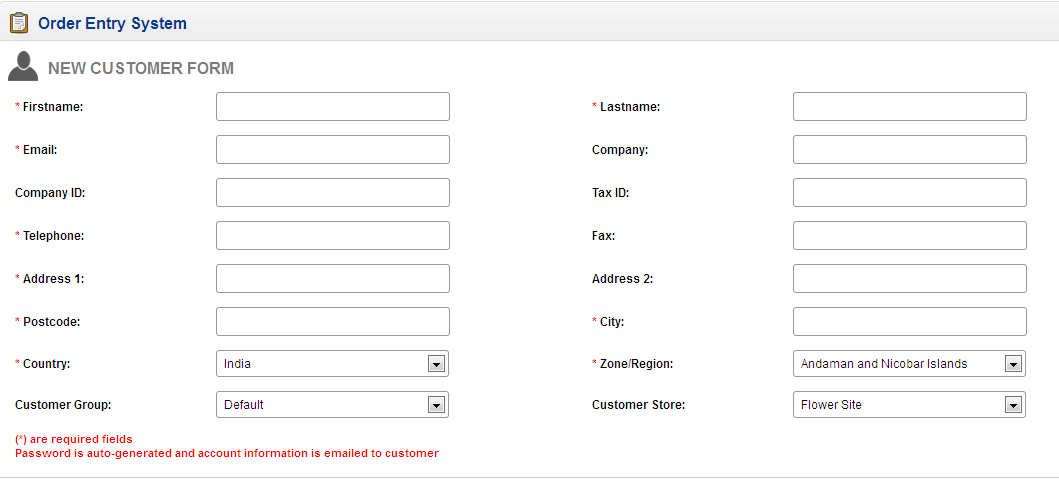
Aby dodać nowego klienta, kliknij przycisk "Nowy klient" widoczny u góry strony i podaj niezbędne informacje potrzebne do rejestracji nowego klienta.
Zapewnij szybkie i łatwe zwroty produktów dzięki temu dodatkowi Prestashop Return Manager

Otrzymanie od klienta żądania zwrotu produktu wydaje się uciążliwym zadaniem ze względu na liczne formalności i komplikacje związane z całym procesem. Całe to doświadczenie staje się niezapomnianym koszmarem, jeśli nie ma łatwych przepisów dotyczących skuteczna polityka zwrotów produktów.

Z powodu tego narastającego problemu w polityce zwrotów klienci, a także organizacje e-commerce płacą wysoką cenę, a deficyt zaufania między nimi narasta w szybszym tempie. Aby uprościć całą politykę zwrotów i usprawnić proces zwrotu, organizacje handlu elektronicznego coraz częściej stosująDodatek Prestashop Return Manager. Oto kilka powodów, które wyjaśniają nieograniczone szaleństwo fanów związane z tym dodatkiem Prestashop.

Łatwy, przyjazny dla użytkownika interfejs

Moduł jest równie przyjemny dla klientów ze względu na łatwy, przyjazny dla użytkownika interfejs. Zaktualizowana wersja dodatku PrestaShop Return Manager ma łatwo dostępne opcje. Sprzedawca może bezpośrednio skonfigurować moduł z lewego menu panelu administracyjnego. Ponadto szczegóły listy produktów można sprawdzić na samym pulpicie nawigacyjnym i uzyskać do nich dostęp za pomocą jednego kliknięcia. Zapewnia klientom trzy opcje podczas procesu zwrotu produktu, a mianowicie: Uzyskaj kredyt, wymień i zwrot pieniędzy. Ponadto anulowanie zamówienia jest również możliwe dzięki zaktualizowanej wersji dodatku PrestaShop Return Manager. Ponadto zapewnia swoim klientom dodatkową funkcjonalność w zakresie sprawdzania statusu i historii ich żądań zwrotu produktów. Klienci mogą wybrać powód zwrotu produktu i pokazać uszkodzony towar, co pozwala na przesłanie zdjęcia w formularzu zwrotu.

Bezproblemowa polityka zwrotów produktów

To Prestashop AddonNa nowo zdefiniował cały proces powrotu produktu na nowy poziom. Teraz łatwiej jest złożyć wniosek o zwrot produktu lub wniosek o anulowanie zamówienia dla dowolnego produktu bez angażowania jakichkolwiek warunków i komplikacji. Właściciel sklepu ma swobodę ustalania zasad i powodów zwrotów. Dzięki temu uproszczonemu procesowi administrator witryny może łatwo przetwarzać pliki żądanie zwrotu produktu nawet na pojedynczy produkt lub częściowe zamówienie z całego podanego zamówienia. Ponadto zapewnił administratorowi swobodę zatwierdzania lub odrzucania każdego wniosku o zwrot produktu, jeśli zostanie uznany za bezprawny z natury. W najnowszej wersji PrestaShop Return Manager czas polisy można obliczyć po zdefiniowanym statusie produktu. Może to być „Dostarczone”, „Wysłane”, „W toku” itp.

Efektywna obsługa bazy danych zwrotnych produktów

Z pomocą tego dodatku Prestashop Return Manager, zarządzanie zapisem każdego żądania zwrotu produktu stało się prawdziwą chęcią. Każde żądanie zwrotu towaru jest efektywnie przechowywane w bazie danych sklepu i jest dostępne nawet po odinstalowaniu modułu. Kierownik sklepu może filtrować różne listy produktów, sortując je według identyfikatora klienta, identyfikatora zwrotu lub daty. Ponadto moduł “ zapewnia możliwość eksportu wypełnionego zwrotu ”żądanie w formacie CSV. W celu ułatwienia szybszego wyszukiwania rekordów na liście archiwów dostępna jest opcja filtrowania.

Zwiększona moc dla administratora strony

Moduł wyzwolił nowe uprawnienia i elastyczność dla administratorów witryny i uczynił ich centralnym punktem całej polityki zwrotów produktów. Sprzedawcy mogą łatwo przetworzyć żądanie zwrotu produktu z zaplecza ich modułu w imieniu swoich klientów. Dzięki dodatkowi PrestaShop Return Manager możliwe są takie funkcje, jak tłumaczenie wiadomości e-mail i dostosowywanie szablonów wiadomości e-mail, dzięki czemu proces zwrotu produktów jest prostszy i mniej czasochłonny. Teraz sprzedawca może wysłać e-mail testowydodaj niestandardową wiadomość tekstową ze statusem zamówienia, której można używać w szablonach wiadomości e-mail.

Podsumowując

Tak więc dodatek Prestashop Return Manager Addon ograniczył mnóstwo formalności, papierkowej roboty i komplikacji, które były nieproszone przy żądaniu zwrotu produktu. Nadszedł czas, aby wziąć długi oddech i złagodzić napięcie, kupując ten dodatek Prestashop od Knowband store, aby zapewnić klientom bezproblemową obsługę.

Może ci się spodobać również:

Przyciągnij klientów e-commerce za pomocą tego modułu Prestashop Scratch Coupon

Klienci online są zawsze gotowi usłyszeć o nowych, ekscytujących ofertach, aby zaspokoić swoje szaleństwo zakupów. Zawsze szukają doskonałych programów zakupowych, aby wydać swoje pieniądze i pójść na zakupy. Ale często nie są oni w stanie zaspokoić swoich zamiłowania do robienia zakupów z powodu niezbyt ciekawych ofert i ofert. Ale dzięki temu Prestashop Scratch Coupon organizacje biznesowe mogą łatwo przyciągnąć shopaholików do swojego sklepu e-commerce w celu zwiększenia współczynników konwersji. Niektóre z doskonałych funkcji tego modułu kupon scratch

Wspaniały panel administracyjny o bogatej funkcjonalności

Moduł kuponu zdrapek zapewnia administratorowi witryny dużą kontrolę nad ogólnym wyglądem witryny. Dzięki doskonałym funkcjom kuponu zdrapczego administrator strony może dokonać niezbędnych zmian w projekcie, treści i układzie strony internetowej. Kupon na zarysowania zapewnia administratorowi witryny doskonałą kontrolę, która może zdecydować, w jaki sposób jego witryna musi być wyświetlana swoim docelowym klientom.

Łatwa instalacja i konfiguracja –

Klienci nie wymagają pomocy zewnętrznej podczas instalacji tego modułu kuponów na swojej witrynie. Można go łatwo zainstalować poprzez obszar administracyjny lub można go zainstalować automatycznie, korzystając z hostowanego katalogu Prestashop. Co więcej, moduł kuponów zdrapek można zainstalować ręcznie za pomocą FTP lub też można go załadować ze strony serwera.

Skuteczne kierowanie na klientów mobilnych

Moduł kuponów zdrapek został zaprojektowany specjalnie z myślą o klientach mobilnych, ponieważ coraz więcej osób robi zakupy online za pośrednictwem urządzeń mobilnych. Moduł kuponów zdrapek ma responsywną konstrukcję, dzięki czemu idealnie nadaje się do stosowania na wielu platformach, takich jak komputery stacjonarne, komputery przenośne, telefony komórkowe i tablety. To Prestashop Scratch Coupon Addon?is truly made for mobile customers.

Obsługa wielu języków-

Twórcy starali się zwiększyć globalną atrakcyjność i użyteczność modułu kuponów na scratch, zapewniając obsługę wielu języków. Dzięki tej funkcji modułu kuponów zdrapek, coraz więcej osób należących do różnych obszarów geograficznych i regionów językowych może korzystać z tego modułu kuponów Prestashop, aby zwiększyć współczynnik konwersji ich sklepu e-commerce. Moduł kuponu zdrapek jest przeznaczony dla szerokiej gamy odbiorców na całym świecie, którzy mówią wieloma językami.

Pomaga w poprawie współczynników konwersji –

Dostarczając atrakcyjne kupony na scratch do docelowych klientów, organizacje biznesowe mogą z łatwością zwiększyć szanse na rozwój biznesu. Dzięki tym kupcom na temat zdrapywania organizacje e-commerce mogą zachęcać swoich klientów do realizacji oczekujących zamówień na zakupy i mogą zwiększać sprzedaż produktów i współczynniki konwersji.

Poznaj bogate funkcje tego kuponu zdrapek Prestashop Addon?and improve your business growth drastically among your rivals. Further, the scratch coupon module is a wonderful way to attract more customers towards your e- commerce store and helps in encouraging them to make online purchase through your site.

Zobacz także:

Zwiększ swoje szanse biznesowe, tworząc lojalną społeczną armię poprzez ten dodatek Prestashop

Być może zastanawiałeś się, dlaczego wiele organizacji biznesowych kładzie większy nacisk na kampanie w mediach społecznościowych, gdy dostępne są dzisiaj inne metody marketingu. Odpowiedź może być zaskakująca, ale tak naprawdę jest prawdziwa. Różne serwisy społecznościowe, takie jak Facebook, Twitter, Linked in i inne mają razem miliardy użytkowników, którzy mogą łatwo wpłynąć na losy każdej organizacji biznesowej. Rozumiejąc olbrzymi potencjał tej platformy społecznościowej, organizacje handlu elektronicznego mogą łatwo osiągnąć masowe dobre marże zysku dzięki sklepowi. Niektóre z najważniejszych funkcji, które to robią Addon społecznościowy Prestashop?a huge success among e- commerce organizations are discussed as follows:

Bezproblemowa instalacja i konfiguracja Addon-

Dodatek

Możliwość dostosowania do różnych platform

Teraz właściciele sklepów nie potrzebują osobnego dodatku, rozszerzeń ani aktualizacji oprogramowania, aby z tego korzystać Prestashop?on various other platforms like desktops, laptops, mobiles and tablets. Its responsive design makes it suitable to be used on any kind of computing devices without any changes in its features and services. So, it helps in cutting both the costs and the efforts involved in installing a module on different platforms.

Obiekt do wykorzystania z wieloma sklepami i tematami-

Jedną ze specjalnej funkcji tego dodatku do społeczności Prestashop

Szeroka gama możliwości dostosowywania połączona z loginem społecznościowym

Moduł jest zbudowany po to, aby dotrzeć do klientów online i pomaga w łatwym logowaniu za pośrednictwem kont mediów społecznościowych. Ponadto, z funkcjami takimi jak "Szybkie logowanie“?, customers can easily login with their social profiles without any need to fill background details. The store owners can also activate or deactivate a social account through the back end and can also make changes in the social media text and placement of social icons on the website.

Dzięki tym niewiarygodnym funkcjom organizacje handlu elektronicznego mogą stworzyć długą armię lojalistów mediów społecznościowych, którzy mogą pomóc w zwiększeniu sprzedaży produktów Twojej witryny, skutecznie promując swój produkt w ramach społecznościowych. Uzyskując lojalność i zaufanie klientów, Twój sklep internetowy może zwiększyć liczbę konkurentów biznesowych pod względem współczynników konwersji i przychodów ze sprzedaży. Zamów ten wspaniały moduł

Zobacz także:

Zwiększ przyjemność z zakupów online dla klientów z tym Prestashop Zapisz na później Plugin

Często zdarza się, że odwiedzający witrynę e-commerce szukają konkretnego produktu i chcą zapisać ten oglądany produkt do przyszłego zakupu. Pomaga im mieć produkt rezerwowy, jeśli przeglądany produkt ma ogromny popyt. Ponadto pomaga to w szybszym wyborze produktu, jeśli użytkownik wydaje się zainteresowany zakupem tego produktu w przyszłości i zapewnia, że ​​produkt jest dostępny dla konsumenta. Ta funkcja przeniesienia przeglądanego produktu na listę życzeń pozwala kupić ten produkt po prostu za pośrednictwem listy życzeń, zamiast ponownie przeglądać ten produkt w sklepie e-commerce. Biorąc pod uwagę znaczenie funkcji życzeń w branży e-commerce, Prestashop Zapisz na późniejszy Addon?has made effective use of this feature to provide an altogether different online shopping experience to its targeted customers. Here are some of the features that will help you understand the seamless functionality of this great plugin.

Możliwość sprawdzenia "zapisanej listy produktów"

Za pomocą tego Prestashop Addonwłaściciele sklepów mogą łatwo sprawdzić zapisaną listę produktów swoich docelowych klientów. Pomaga im poznać interesujące produkty swoich klientów, aby zapewnić ciągłą dostępność tych produktów w sklepie, aby ułatwić przyszły zakup. Ta funkcja pomaga dostarczyć kluczowe informacje o zachowaniach nabywców odwiedzających witrynę e-commerce, tak aby mogli przekazać im sugestie dotyczące powiązanych produktów w celu zwiększenia sprzedaży swoich produktów.

Prosta funkcjonalność umożliwiająca ponowne ustawienie ceny reklamowanych produktów-

Teraz właściciele sklepów mają szansę na powtórzenie swoich istniejących produktów w zależności od popytu, reakcji klientów, sprzedaży produktów i innych podobnych czynników. Dokonując niezbędnych korekt cen produktów, organizacje biznesowe mogą łatwo przyciągnąć klientów do swojej witryny e-commerce, aby zwiększyć sprzedaż produktów i współczynniki konwersji.

Zapewnia klientom swobodę w zarządzaniu ich prywatnymi listami życzeń.

Aby zwiększyć efektywność zakupów online, organizacje biznesowe zapewniły nieograniczone tworzenie listy życzeń pożądanych produktów zarówno przez klientów gości, jak i zarejestrowanych klientów. W oparciu o listę produktów na liście życzeń, klienci mogą z łatwością korzystać z tej listy do przyszłego zakupu i mogą w znacznym stopniu zaoszczędzić czas na przeglądaniu produktów. Uprzedzona lista życzeń Prestashop

Tak więc wraz ze zmieniającymi się okolicznościami zakupów internetowych, organizacje handlu elektronicznego mogą podjąć rozsądny krok w tym kierunku, zamawiając ten dodatek Prestashop uniknąć utraty współczynników konwersji i sprzedaż produktów. Wystarczy przejrzeć naszą witrynę e-commerce knowband a my zapewnimy, że Twoja organizacja biznesowa będzie rosła naprzód wśród Twoich rywali biznesowych.

Zobacz także:

Środek przeciwbólowy dla klientów handlu elektronicznego poszukujących szczegółów zamówienia

Branża e-commerce rozwija się skokowo i zdumiewające sukcesy wielu gigantów handlu elektronicznego, takich jak Amazonka, eBay, Ali Baba, Flipkart i tacy inni wykazali, że nie jest to jakiś niedoszacowany segment biznesowy. Ciągle zmieniająca się rewolucja technologiczna, zapracowany styl życia i komfort zakupów sprawiły, że zakupy online stały się ogromnym szałem wśród ludzi. Zapewnia to nie tylko ulgę w wyszukiwaniu produktów "od drzwi do drzwi", ale także zapewnia łatwą dostawę do domu bez ryzyka uszkodzenia produktu. Istnieją jednak pewne wyzwania, takie jak uzyskiwanie informacji o zamówieniach, śledzenie wysyłek zamówień i inne takie przyczyny, które mają wpływ na rozwój organizacji handlu elektronicznego. Ale scenariusz wydaje się być teraz zmieniony ze względu na pojawienie się Prestashop Order Lookup dodatek. Ma kilka świetnych funkcji, które sprawiają, że jest to gorący tort wśród różnych organizacji biznesowych handlu elektronicznego, które są omawiane w następujący sposób:

Funkcja załadowany łatwy w użyciu panel administracyjny-

Administrator sklepu ma teraz łatwiejszy dostęp do informacji o osobach, które przeglądały informacje o swoim zamówieniu. Dzięki temu właściciele sklepów mogą prowadzić historię swoich zamówień na produkty klientów i mogą z łatwością zapewnić efektywną dostawę produktów swoim klientom.

Łatwy dostęp do informacji o zamówieniu bez logowania klienta-

Dzięki temu modułowi Prestashop Order Lookup klienci mogą łatwo uzyskać dostęp do swoich informacji związanych z zamówieniem bez konieczności logowania się na swoje konto klienta. Wystarczy podać swój adres e-mail i identyfikator zamówienia, aby uzyskać pełne informacje o zamówieniu, oszczędzając w ten sposób dużo czasu i wysiłków.

Kompatybilność z różnymi platformami-

Ze względu na responsywny charakter dodatku, można go dostosować do dowolnego rozmiaru ekranu, na przykład pulpitu, laptopa, telefonu komórkowego lub tabletu. W związku z tym nie ma żadnych dodatkowych wymagań dla żadnego innego rozszerzenia lub aktualizacji do korzystania z tego modułu

Obsługa wielu języków-

Jest to obsługa wielu języków, która zapewnia globalny urok tego modułu e-commerce. Teraz właściciele sklepów mogą lepiej docierać do klientów za pomocą ich ojczystego języka i mogą zapewnić klientom wyjątkowe wrażenia, przekazując informacje o zamówieniu w języku regionalnym. Tak więc jest to prawdziwe błogosławieństwo dla wielu organizacji biznesowych.

Tak więc, minęły te dni, kiedy szukanie szczegółów zamówienia przez klientów wydaje się trudnym zadaniem. Dzięki bogatym funkcjom tego dodatku klienci mogą z łatwością śledzić zamówienia i uzyskać bardziej wiarygodną pewność co do skutecznej dostawy zamówionego produktu. Jest to z pewnością korzystne rozwiązanie zarówno dla właścicieli sklepów, jak i klientów.

Zobacz także:

Bądź liderem rynku w biznesie e-commerce dzięki temu dodatkowemu dodatkowi do kasy Prestashop

E-commerce stał się jedną z najbardziej obiecujących i wymagających dziedzin biznesu online. Jest to walka o wysokie stawki dla wielu organizacji, które próbują wpływać na klientów globalnych poprzez swoje produkty i usługi. Ale istnieje jeden czynnik, który stanowi przeszkodę w płynnej podróży różnych organizacji handlu elektronicznego na całym świecie i nie jest to nic innego jak proces finalizacji transakcji na tych stronach. Skomplikowany proces kasowania stanowi główną przyczynę niezgodności pomiędzy różnymi organizacjami biznesowymi i ma duży wpływ na ich codzienną sprzedaż. Ale teraz organizacje handlu elektronicznego mogą bez wysiłku zmienić losy swojej firmy, gdy pojawi się zamówienie na jedną stronę Prestashopa

A jednorazowy bezpieczny proces realizacji transakcji–

Klienci e-commerce mogą teraz łatwo robić zakupy i dokonywać płatności online za pośrednictwem sklepu e-commerce dzięki temu wspaniałemu modułowi kasowemu. Zmniejszyło to złożoność całego procesu kasowania, wykonując wielostronicowy proces realizacji transakcji w uproszczony proces sprawdzania jednej strony. Wyeliminowano zbędne wąskie gardła i utrudnienia, a płatność online stała się bezpieczniejsza i bezpieczniejsza.

Zapewnia pełne podsumowanie i dostosowanie koszyka na zakupy

Za pomocą tego dodatku do kasy Prestashop One Page można łatwiej uzyskać dostęp do wszystkich informacji i podsumowania koszyka. Moduł

Pomaga w zwiększaniu sprzedaży dzięki skutecznym funkcjom

W celu zwiększenia ruchu klientów i sprzedaży produktów, to Prestashop Addons?provides facility like dodawanie kodu kuponu na stronie finalnej transakcji, przyjaznym dla SEO adresie URL, zgodności z SSL dla dodatkowych zabezpieczeń online, opcji na biuletyn i pole z bonami i innymi takimi funkcjami. Co więcej, moduł jest kompatybilny z różnymi wirtualnymi i dostosowanymi produktami, aby zwiększyć sprzedaż e-commerce.

Zawiera inne ważne funkcje pomagające klientom, a także właścicielom sklepów-

Ten moduł kasowy

A więc ten dodatek

Powiązane historie:

Moduł łatwego kasowania, który może kształtować przeznaczenie Twojego sklepu e-commerce

Wiele organizacji biznesowych zajmujących się handlem elektronicznym zauważyło, że bezproblemowy proces kasowania to czysta przyjemność dla każdego klienta online. Jeśli nie masz efektywnego procesu realizacji transakcji w swojej witrynie e-commerce, Twoja sprzedaż produktów z pewnością bardzo ucierpi. Żaden klient nie chciałby pozostać osamotniony i bezradny podczas zakupu produktu online ze względu na nieefektywny i skomplikowany proces realizacji transakcji. Jest to nie tylko powolna śmierć dla biznesowych losów organizacji handlu elektronicznego, ale także powoduje wzrost porzucanie koszyka. Aby rozwiązać ten zbliżający się problem, Knowband opracował wyjątkowy dodatek do kasy Prestashop One Page

Łatwe logowanie do konta-

Moduł

Dostępność wielu urządzeń transportowych-

Dzięki temu dodatkowi klienci mogą łatwo wybrać różne metody wysyłki dla zamówionych produktów. Pomaga to nie tylko budować zaufanie klientów, ale także pomaga w zwiększeniu współczynników konwersji, gdy klient może łatwo wybrać pożądaną metodę wysyłki w celu dostarczenia zamówionych produktów. Ponadto klienci mogą wybrać domyślną metodę wysyłki, aby zapobiec ponownemu wybraniu wymogu wyboru metody wysyłki podczas następnego procesu realizacji transakcji.

Obsługa wielu opcji płatności-

Teraz klienci mogą łatwo dokonać płatności online za zamówiony produkt z powodu wielu obsługiwanych metod płatności Dodatek do kasy Prestashop One Page addout. Umożliwia klientom dokonywanie płatności online za pomocą różnych metod płatności, takich jak PayPal, Boleto, Payu, Strip, Sage Pay, Firstdata i inne tego typu metody. Ponadto ma również opcję wyboru domyślnej opcji płatności, aby nie trzeba było wybierać opcji płatności podczas następnego procesu finalizacji transakcji dla innego produktu.

Pomaga w zmniejszeniu wskaźnika porzucania koszyka

Jednym z głównych powodów porzucania koszyka jest złożony proces realizacji transakcji, który wymaga ogromnego czasu i wymaga wielu potwierdzeń i autoryzacji do dokonywania płatności online. Analizując całą sytuację wyraźnie, Knowband stworzył ten wspaniały dodatek do Prestashop

Możliwość dostosowania do właścicieli sklepów

Dzięki temu dodatkowi właściciele sklepów mogą decydować o tym, które kolumny zostaną wyświetlone klientom i mogą wybrać odpowiedni rozmiar tych kolumn. Ponadto mogą one również decydować o kolejności wyświetlania odpowiednich kolumn i mogą wybierać pożądany układ kolumn z różnych dostępnych układów kolumn.

Możliwość dostosowania do różnych rozmiarów ekranu-

Ten moduł

Nadszedł czas, aby dać duży impuls swojemu sklepowi e-commerce dzięki instalacji tego wspaniałego modułu kasowego. Nie znajdziesz lepszego Moduły Prestashop?with a wide range of rewarding features anywhere else. So, order this addon?for the superb growth of your e- commerce store from our site www.knowband.com and also get a wonderful insight about our various other module?built for various e- commerce platforms like Magento, Prestashop and Opencart.

Zobacz także:

Magento Popup Promotion – User Manual

Kroki instalacji Magento Popup Promotion Rozbudowa

1. Wyłącz pamięć podręczną

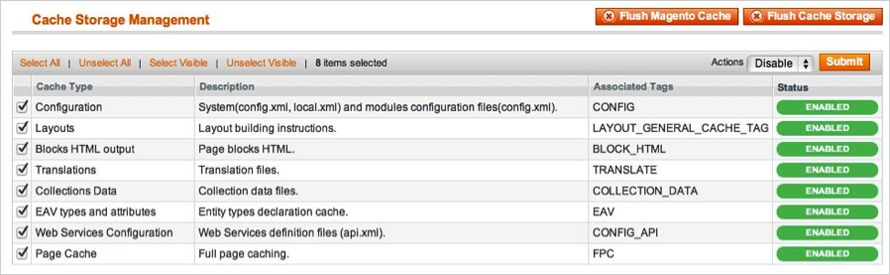
Przednia część Magento opiera się głównie na buforowaniu, aby zapewnić klientowi szybsze wrażenia. To wspaniałe narzędzie, ale może siać spustoszenie podczas procesu instalacji. Aby upewnić się, że pamięć podręczna nie jest przyczyną żadnych problemów, powinniśmy ją wyłączyć. Można to zrobić z poziomu konsoli administracyjnej, przechodząc do strony zarządzania pamięcią podręczną (System-> Cache Management), wybierając wszystkie pamięci podręczne, klikając wyłączenie z menu rozwijanego i przesyłając zmianę.

2. Wyłącz tryb kompilacji

Może to nie być problem dla wielu czytelników, ale jeśli używasz trybu kompilacji Magento w swoim sklepie, ważne jest, aby go usunąć. Bez wchodzenia w wiele szczegółów, tryb kompilacji zabiera wiele plików rozłożonych na system i kondensujących je w jeden plik, który można bardzo szybko uruchomić. Jeśli pliki rozszerzeń nie znajdują się w systemie podczas kompilacji tego pojedynczego pliku, nie zostaną uwzględnione. Aby sprawdzić, czy jest to wyłączone, przejdź do System-> Narzędzia-> Kompilacja. Jeśli status kompilatora jest wyłączony, jesteś gotowy do pracy. Jeśli nie, po prostu kliknij przycisk Wyłącz po prawej stronie ekranu.

Wybierz metodę instalacji

Istnieją dwie różne metody instalacji rozszerzeń. Pierwsza obejmuje korzystanie z Magento Connect Manager, podczas gdy druga polega na ręcznym instalowaniu plików za pośrednictwem ftp lub wiersza poleceń. Pierwsza opcja jest zwykle używana przez właścicieli sklepów i jest względnie zautomatyzowanym procesem. Problem polega na tym, że jeśli wystąpi problem z tym procesem, jesteś na łasce menedżera połączeń, aby poinformować Cię, skąd bierze się problem. Opcja druga polega na samodzielnym pobraniu plików i ręcznym upuszczeniu ich do instalacji Magento.

Opcja 1: Korzystanie z Magento Connect

Potrzebne materiały:

  • Konto użytkownika dla Magento Connect
  • Konto administratora Magento z dostępem do Magento Connect Manager

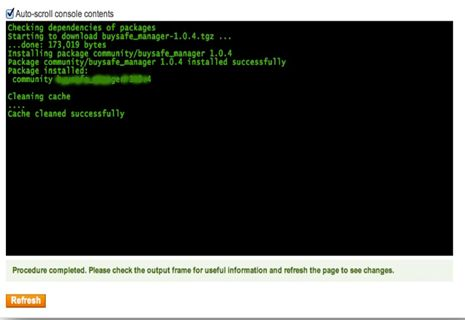
Jak wspomniano wcześniej, opcja ta jest stosunkowo łatwa do wdrożenia. Pierwszym krokiem jest znalezienie linku na Magento Connect dla rozszerzenia, które chcesz zainstalować. Po tam kliknij Zainstaluj teraz. Jeśli nie jesteś zalogowany na stronie, zostaniesz o to poproszony. Następnie wybierz wersję połączenia Magento, z którego korzystasz (jeśli masz wątpliwości, wybierz 2.0), zaakceptuj umowę licencyjną rozszerzeń i skopiuj klucz rozszerzenia. Zaloguj się do konsoli sklepu i przejdź do System-> Magento Connect-> Magento Connect Manager. W tym momencie pojawi się monit o ponowne wprowadzenie danych logowania administratora. Aby zainstalować rozszerzenie z menedżera połączeń; musisz mieć konto z pełnym dostępem do konsoli administracyjnej. Jeśli uzyskasz ograniczony dostęp, Magento nie pozwoli ci kontynuować. Po zalogowaniu się do menedżera po prostu wklej klucz rozszerzenia do pola tekstowego i kliknij przycisk Zainstaluj. W dolnej części strony pojawi się okno systemowe, które wyświetli postęp instalacji.

Gratulacje, pomyślnie zainstalowałeś rozszerzenie w swoim sklepie. Pamiętaj, aby dokładnie przetestować przed ponownym włączeniem pamięci podręcznej / kompilacji. Jeśli nie znalazłeś żadnych problemów, zarówno przed, jak i po ponownym włączeniu tych funkcji, powinieneś być gotowy do powtórzenia procesu instalacji w swojej witrynie na żywo. NIE ZAPOMNIJ, ABY ZAPOZNAĆ WSZYSTKIE PLIKI I BAZY DANYCH PRZED INSTALACJĄ!

Opcja 2: instalacja ręczna
Potrzebne materiały:

  • Wszystkie pliki używane przez rozszerzenie.
  • Dostęp FTP do Twojej witryny.

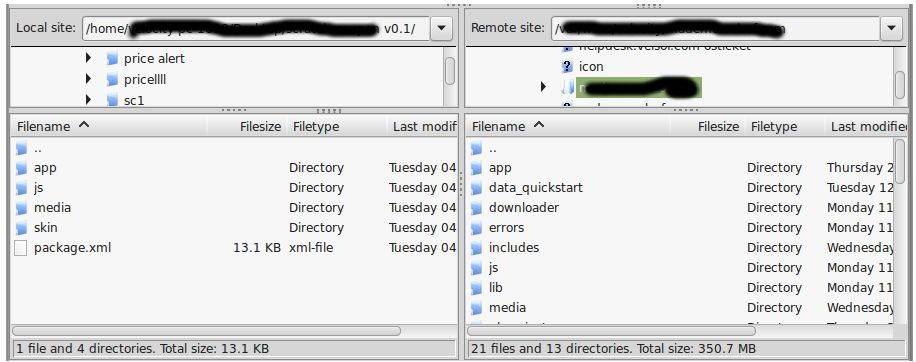
Menedżer połączeń jest użytecznym narzędziem do instalowania rozszerzeń, ale preferuje metodę praktyczną, jeśli chodzi o instalacje. Czuje się bardziej komfortowo, gdy osobiście kontrolujesz proces. Czy widzisz tam katalog kodu aplikacji, a co z modułem app-etc? Jeśli nie widzisz tych ścieżek katalogów i plików zawartych w nich, istnieje prawdopodobieństwo, że pobieranie rozszerzenia było wadliwe. Spójrz na plik package.xml, jest to plan używany przez Magento Connect do rozmieszczenia plików we właściwych miejscach. Być może będziesz musiał użyć tego, aby upewnić się, że wszystko jest tak, jak powinno być. Po przejrzeniu plików rozszerzeń możesz przystąpić do ostatniego kroku. Korzystając z klienta ftp, przeciągnij wszystkie pliki do głównego katalogu instancji magento.

W zależności od liczby plików w rozszerzeniu może to chwilę potrwać. Teraz przejdź do konsoli administratora i kliknij Flush Cache Storage. Jest to wymagane dla każdego rozszerzenia, które dodaje strony do konsoli administracyjnej. Wylogowanie i powrót jest również wymagany, aby zapewnić, że wszystko ładuje się poprawnie. Jeśli z jakiegoś powodu nie możesz wyczyścić pamięci podręcznej za pośrednictwem konsoli administracyjnej, musisz wyczyścić pamięć podręczną ręcznie za pomocą klienta FTP (zobacz pierwsze pytanie z często zadawanymi pytaniami, aby uzyskać pomoc). To jest ostatni krok. Gratulujemy udanej instalacji.

Rozwiązywanie problemów i

Załadowałem wszystkie pliki na mój Sklep Magento, a teraz dostaję biały ekran dla niektórych lub wszystkich konsoli administratora.

Jest to dość powszechny problem i 99% czasu związanego z pamięcią podręczną. Jeśli możesz się do niego dostać, przejdź do System-> Cache Management i kliknij Flush Cache Storage. Zapewni to, że wszystko zapisane w pamięci podręcznej przez Magento zostanie usunięte i zostanie zregenerowane. Wyloguj się i wróć, aby dokończyć proces. Jeśli jesteś całkowicie odcięty od konsoli administracyjnej, przejdź do katalogu var-cache w swojej witrynie. Powinieneś zobaczyć serię katalogów o nazwie mag *. Usuń wszystkie te katalogi (NIE USUŃ var-cache). Jest to odpowiednik płukania pamięci podręcznej z poziomu konsoli administratora.

Otrzymuję błąd Magento podczas uzyskiwania dostępu do niektórych stron. Jak mogę to debugować?

To pytanie naprawdę zasługuje na wpis na blogu, ale dobrym początkiem byłoby przejście do katalogu błędów twojego sklepu. Zlokalizuj plik local.xml.sample i zmień jego nazwę na local.xml. Następnym razem, gdy pojawi się błąd, zostaną podane szczegółowe informacje wyjaśniające, gdzie wystąpił błąd. Nie zapomnij zmienić tego z powrotem po zakończeniu rozwiązywania problemów!

Mam krytyczny błąd w moim sklepie internetowym i muszę wyłączyć rozszerzenie, do którego nie mogę uzyskać dostępu do konsoli administratora. Co mam zrobić?

Przejdź do katalogu app-etc-modules i otwórz plik z rozszerzeniem. Konwencja nazewnicza jest generalnie nazwa_wyróżniająca_Wstępna.xml. W tym przypadku byłby to Velocity_Popup.xml.

Poszukaj aktywnych znaczników w pliku, zmień wartość z true na false i zapisz zmiany. To mówi Magento, że rozszerzenie jest wyłączone i nie uruchamia żadnego powiązanego z nim kodu. Usunięcie pamięci podręcznej Magento jest zalecane (i najprawdopodobniej wymagane), aby zmiana ta zaczęła obowiązywać.

Instrukcja obsługi

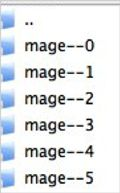
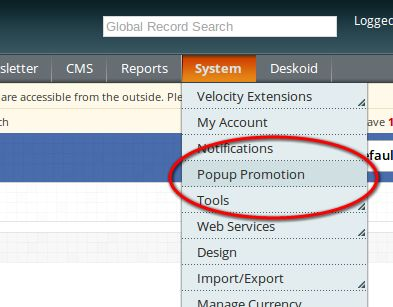
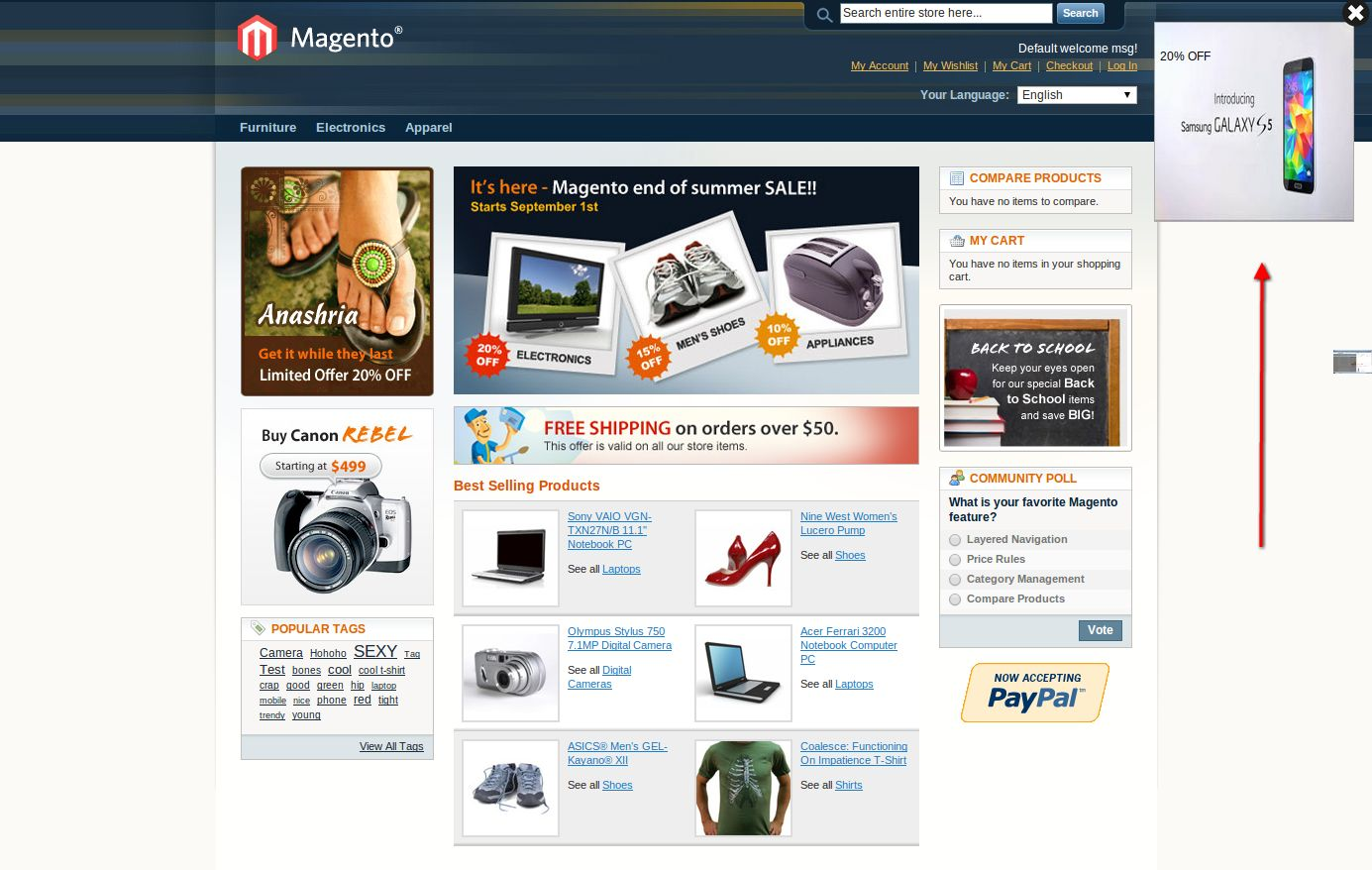
1. Aby uzyskać dodatkową wtyczkę Popup Promotion, kliknij na zakładkę Popup Promotion pojawiającą się w menu nawigacyjnym, jak pokazano poniżej.

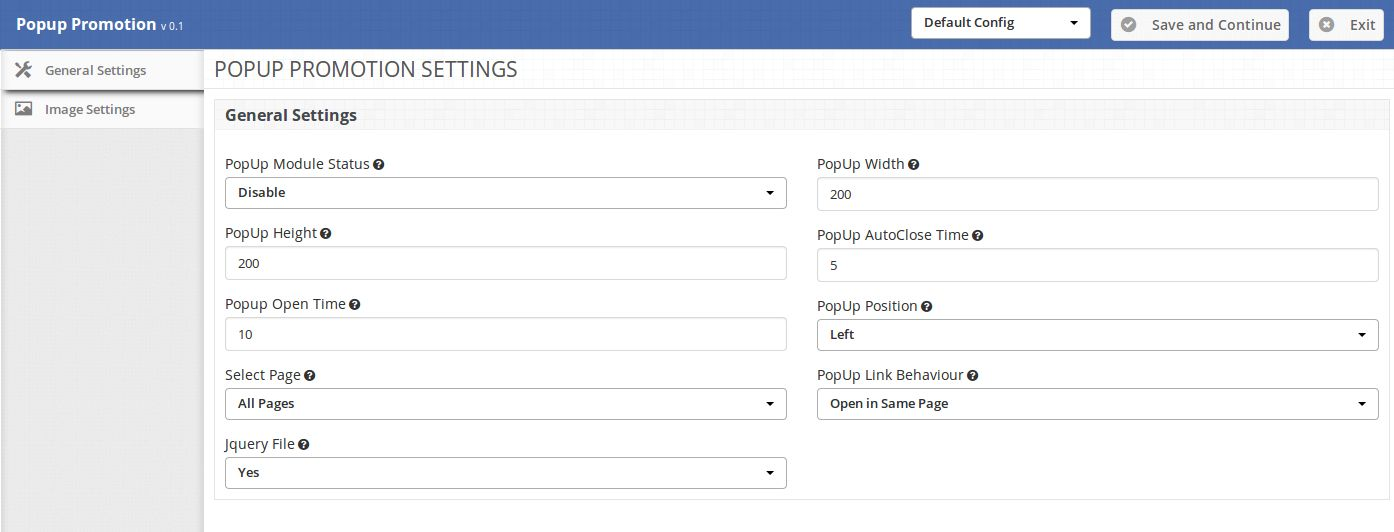
2. Po kliknięciu menu Popup Promotion otworzy się moduł dla wtyczki. Zawiera pasek nawigacyjny u góry, menu Tab po lewej i główną zawartość w środku, jak pokazano poniżej.

Ustawienia ogólne Zakładka

Ustawienia główne:

1. Status modułu wyskakującego: Aby włączyć wtyczkę, wybierz opcję Włącz prezent pod etykietą Status modułu wyskakującego. 2. Wysokość wyskakiwania i Szerokość wyskakiwania: Wprowadź szerokość wyskakującego okna i wysokość wyskakującego w pikselach. Pamiętaj, że powinieneś wpisać tylko wartość liczbową, nie pisz px lub innego znaku. 3. Wyskakujący czas otwarcia: wprowadź czas w sekundach, który ustawi czas, po którym zostanie wyświetlone okno podręczne, gdy klient otworzy stronę. 4. Popup Auto Close Time: Wprowadź czas w sekundach, który ustawi czas, po którym popup automatycznie się zamknie.

UWAGA: Jeśli Klient zamknie okienko Popup, okno podręczne zamknie się natychmiast, ale Popup wyświetli się ponownie z nową reklamą (jeśli została ustawiona) po sekundach ustawionych w Czasie Otwierania Popup. 5. Wyskakujące położenie: Wybierz pozycję wyskakującego okienka do wyświetlenia w odniesieniu do strony internetowej.

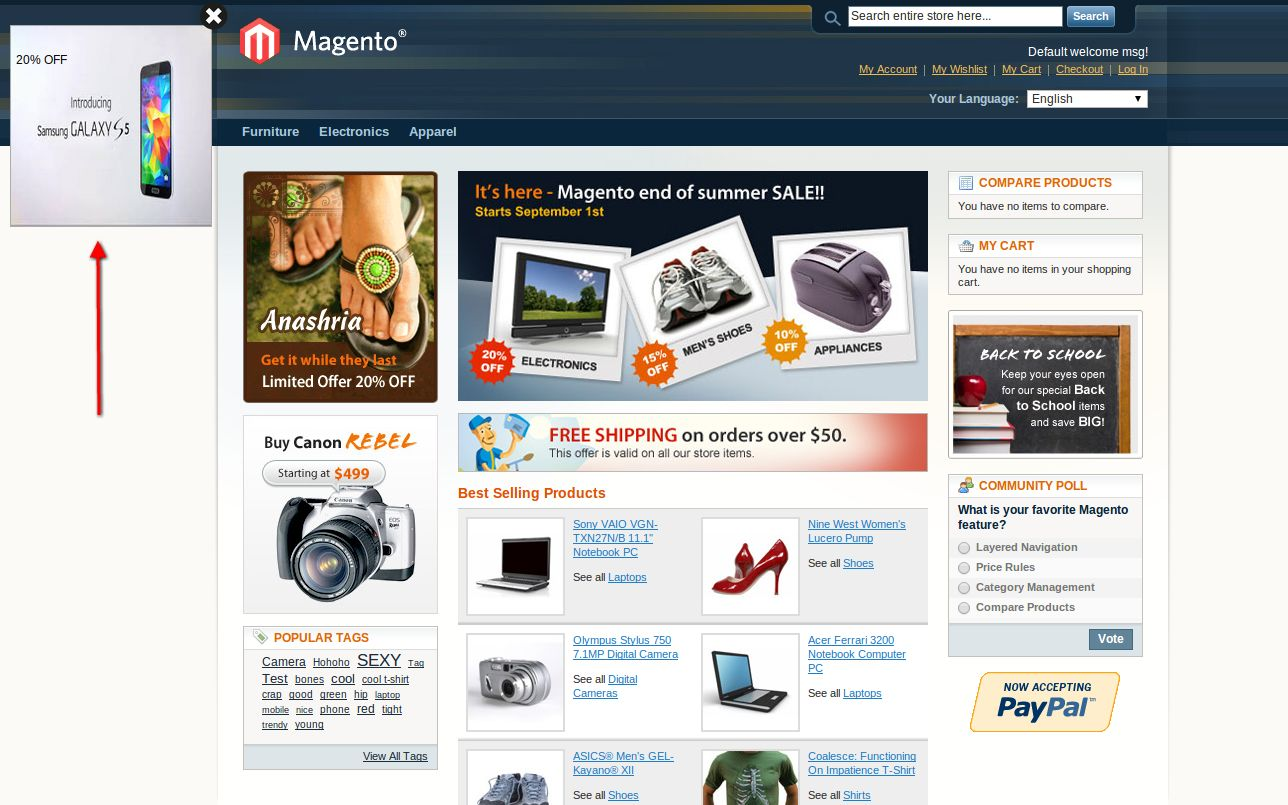
Lewo : Popup pojawi się w lewym górnym rogu strony internetowej.

Dobrze : Popup pojawi się w prawym górnym rogu strony internetowej.

Na dole po lewej : Popup pojawi się w lewym dolnym rogu strony internetowej.

Prawy dolny : Popup pojawi się w prawym dolnym rogu strony internetowej.

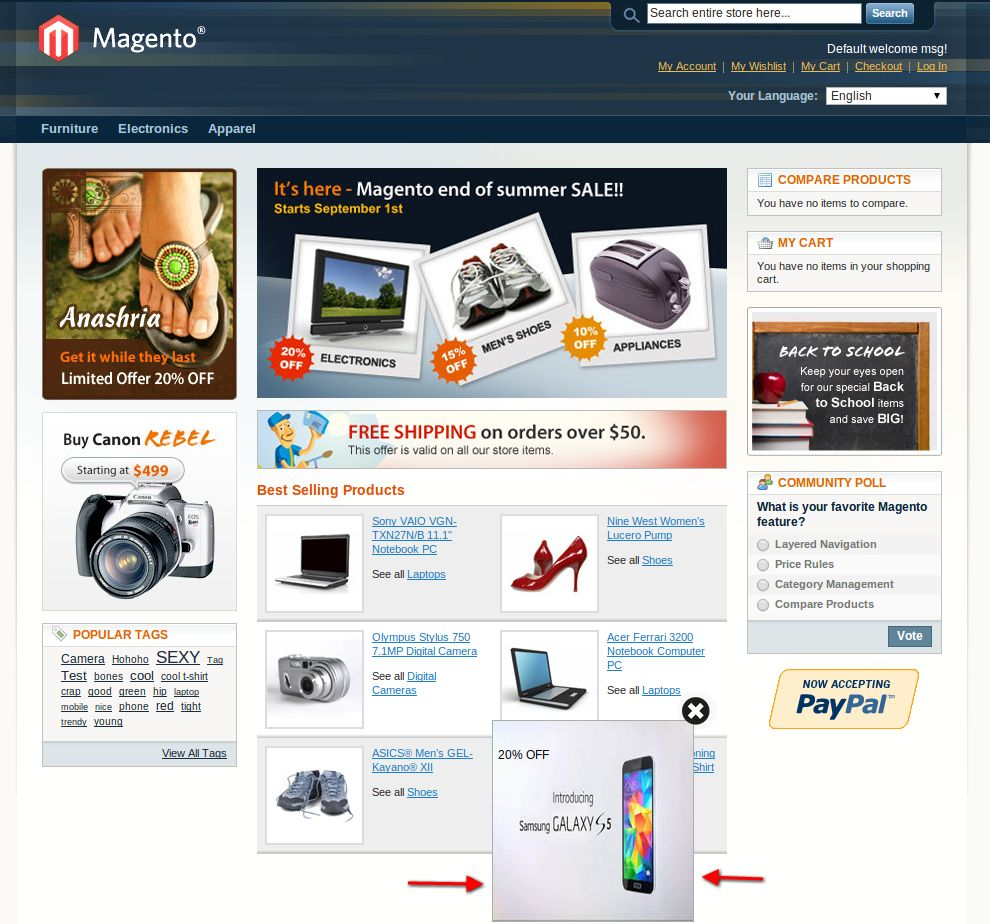
Bottom Center: Okno podręczne wyświetli się w dolnym środku strony internetowej.

(Lewo)

(Dobrze)

(Centrum dolne)


6. Wybierz stronę: wybierz stronę, na której chcesz wyświetlić wyskakujące okienko,

Wszystkie strony : Popup pojawi się na wszystkich stronach witryny.

Strony kategorii: Popup pojawi się na wszystkich stronach kategorii na stronie.

Strony produktów: Popup pojawi się na wszystkich stronach produktu na stronie internetowej. 7. Wyskakujące zachowanie linku: wybierz typ zachowania linku,

Otwórz w nowej karcie / stronie: Link Popup otworzy się w nowej karcie / stronie.

Otwórz na tej samej stronie: Link Popup otworzy się na tej samej karcie / stronie. 8. Plik Jquery: jQuery, tj. Framework javascript jest wymagany do działania tej wtyczki. Czasami motywy używane w Magento już je zawierają, ale czasami tak nie jest. Jeśli jquery jest już włączony do twojego motywu wybierz nie, wybierz opcję tak, aby go uwzględnić.

Karta Ustawienia obrazu

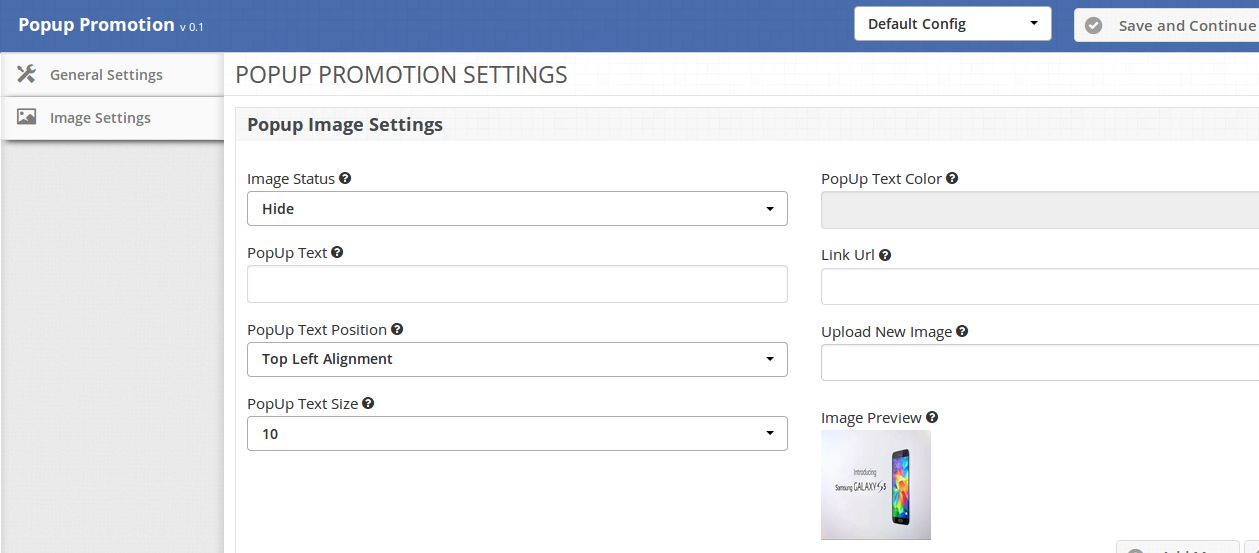
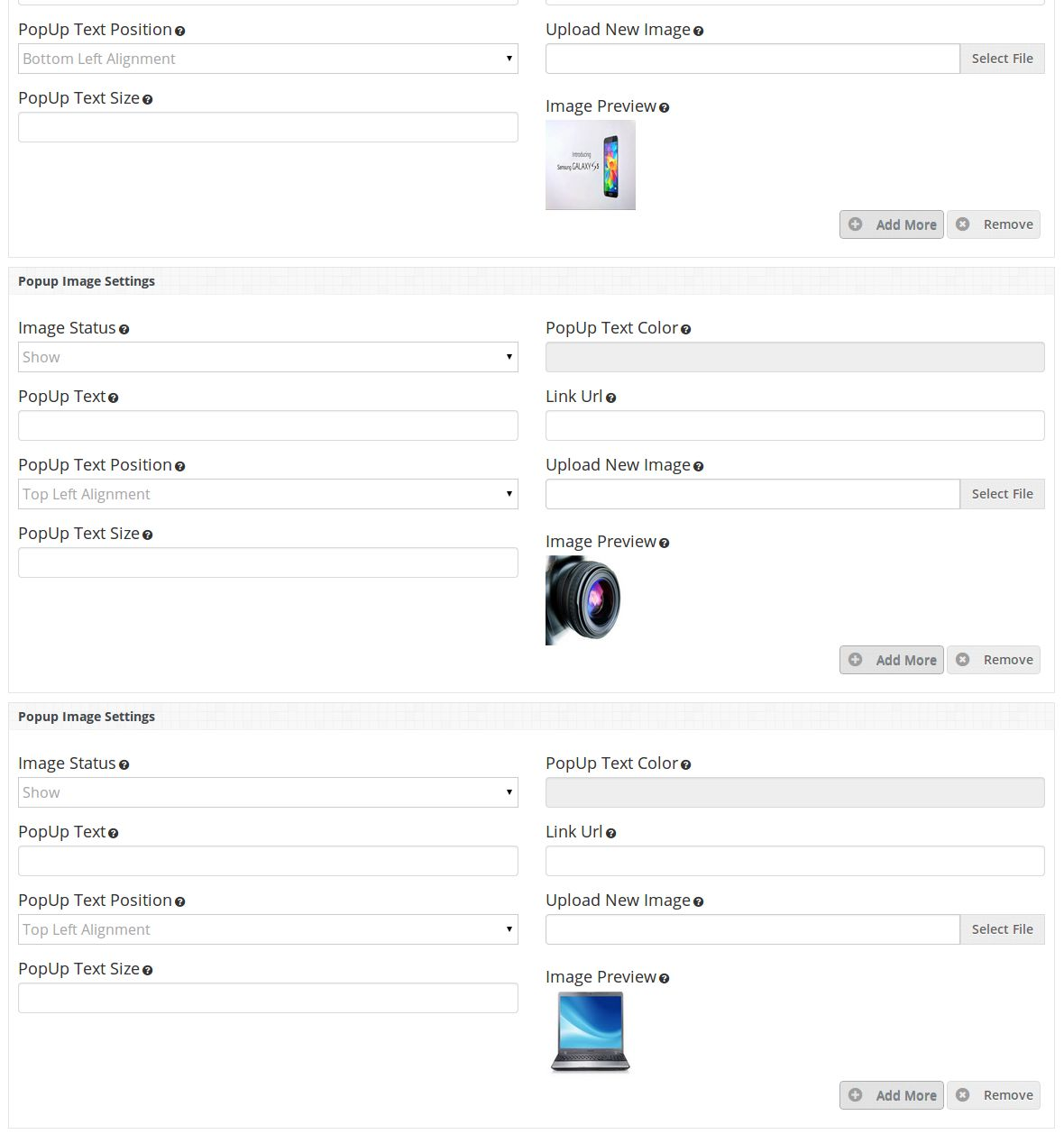
Ustawienie obrazu pop-up

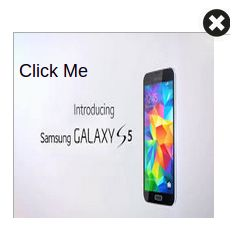
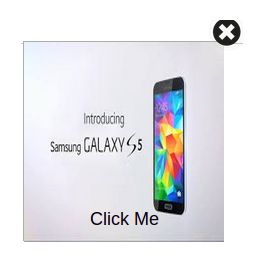
1. Popup Image Status: Ta opcja służy do pokazywania / ukrywania obrazu. Ta opcja jest przydatna w przypadku wielu obrazów. 2. Wyskakujący tekst: wprowadź tekst (jeśli jest wymagany), który ma być wyświetlany na obrazie. 3. Wyskakująca pozycja tekstu: Ustaw pozycję tekstu wyświetlanego na Obrazie wyskakującego okienka. Na przykład Zobacz tekst Kliknij mnie poniżej zrzutu ekranu.

Lewy górny wyrównanie:

Bottom Center Alignment: 4. Rozmiar tekstu wyskakującego: wprowadź rozmiar tekstu w pikselach. Wpisz tylko wartość liczbową, nie pisz px na końcu.

5. Wyskakujący kolor tekstu: Po kliknięciu w pole tekstowe zostanie otwarty selektor kolorów. Wybierz żądany kolor. 6. Adres URL linku: wpisz adres URL, do którego klient przekieruje po kliknięciu tego wyskakującego okienka.

UWAGA: Wprowadź ostrożnie adres URL. Lepiej pisać URL taki jak https://www.example.com/. 7. Prześlij obraz: Prześlij obraz, który chcesz wyświetlić w wyskakującym okienku. Możesz wybrać obraz o dowolnym rozmiarze i rozdzielczości.

UWAGA: Prześlij obraz o rozdzielczości równej lub większej niż rozdzielczość popup, aby uzyskać lepszą jakość popup. 8. Podgląd obrazu: Po zapisaniu ustawień wyświetli się podgląd przesłanych zdjęć. Jeśli przesłane zostanie nieprawidłowe zdjęcie, możesz ponownie załadować nowe zdjęcie przy użyciu opcji Prześlij nowy obraz.

UWAGA:

1. Jeśli chcesz dodać więcej reklam, po prostu kliknij przycisk Dodaj więcej i jeszcze jeden widżet ustawień obrazu pop-up pojawi się poniżej. 2. Jeśli chcesz usunąć / usunąć dowolną reklamę, naciśnij przycisk usuwania.

UWAGA: Nie możesz usunąć pierwszej reklamy, ale jeśli nie chcesz wyświetlać tej reklamy, wybierz opcję Ukryj ze statusu obrazu lub możesz zmienić obraz.

Mam nadzieję, że omówiliśmy wszystkie problemy związane z instalacją Rozszerzenie Magento. Sprawdź nasz blog na w jaki sposób możesz zwiększyć swoją sprzedaż dzięki promocji pop-up.

Lubiłem to? Spodoba ci się to

Integracja OpenCart z Google Shopping – instrukcja obsługi

1.0 Wprowadzenie

Wtyczka OpenCart Google Shopping Integration Plugin firmy Knowband oferuje doskonałe i w pełni funkcjonalne rozwiązanie integracyjne dla administratora sklepu OpenCart. Co więcej, może on wyświetlać swoje produkty w sponsorowanych reklamach Google. W rzeczywistości, najbardziej zaawansowany moduł integracji OpenCart Google Shopping oferuje łatwy sposób wyświetlania produktów w Google Shopping. Co więcej, zdobądź tysiące nowych klientów w swoim sklepie internetowym.

1.1 Korzyści dla sprzedawców wynikające z integracji wtyczki Knowband z OpenCart Google Shopping:

  • Integracja OpenCart z Google Shopping Marketplace umożliwia administratorowi sklepu uzyskanie wysokiej pozycji swoich produktów w Google Shopping w niezwykle krótkim czasie.
  • Moduł integracji OpenCart Google Shopping Marketplace ułatwia administratorowi sklepu podłączenie sklepu i wystawienie produktów.
  • Rozszerzenie integracji OpenCart Google Shopping Marketplace ułatwia konfigurację połączenia. Co więcej, odbywa się to w kilku prostych krokach.
  • Wtyczka OpenCart Google Shopping Marketplace Integration Plugin umożliwia przesyłanie produktów na podstawie profili. Dzięki temu produkty można wystawiać zbiorczo, a stany magazynowe są łatwe w zarządzaniu.
  • Dzięki integracji Google Shopping OpenCart administrator sklepu może mapować kategorie OpenCart z kategoriami Google Shopping.
  • Można mapować wiele kategorii OpenCart do jednej kategorii Google Shopping poprzez integrację interfejsu API Google Shopping OpenCart.
  • Administrator może usunąć kategorię jednym kliknięciem w zapleczu integracji OpenCart Google Shopping API.
  • Atrybuty produktów można mapować z atrybutem Google Shopping za pomocą łącznika Google Shopping OpenCart.
  • Moduł synchronizacji OpenCart Google Shopping umożliwia jednoczesne przesłanie tysięcy produktów. Produkty z kategorii mapowalnej można przesyłać masowo.
  • Zarządzanie zapasami jest możliwe z poziomu panelu administracyjnego wtyczki OpenCart Google Shopping Integration. Co więcej, produkty można łatwo usunąć.
  • OpenCart Google Shopping Connector umożliwia sprzedawcom tworzenie plików danych i planowanie ich przesyłania.
  • Administrator może ustawić kraj i odpowiedni język dla kanału.
  • Moduł integracji z Google Zakupy umożliwia łatwą integrację. Administrator może pobrać plik z danymi i przesłać go do Google Merchant Center.
  • Jeśli administrator nie czuje się komfortowo z zadaniem cron, może skorzystać z synchronizacji ręcznej. Dodatkowo, synchronizacja odbywa się na poziomie stron dzięki integracji z Google Shopping OpenCart.
  • Raport audytu oferowany przez rozszerzenie synchronizacji kanałów OpenCart Google Shopping umożliwia administratorowi śledzenie różnych zadań wykonywanych w zapleczu.
  • Administrator może zobaczyć błędy, które wystąpiły podczas wystawiania produktu, dzięki synchronizacji OpenCart z Google Shopping.

2.0 Jak zainstalować OpenCart Google Zakupy wtyczka?

1. Pobierz spakowany plik modułu Google Shopping OpenCart z OpenCart i rozpakuj go do folderu. Po rozpakowaniu struktura folderów wtyczki Google Shopping będzie podobna do tej pokazanej na poniższym ekranie.

2. Otwórz katalog przesyłania. Zobaczysz następującą strukturę folderów.

3. Zaloguj się przez FTP i przeciągnij wszystkie foldery do katalogu głównego serwera. 4. Przyznaj uprawnienia zapisu (775 LUB 777) do folderu Google Shopping i powiązanych z nim folderów. Folder Google Shopping może znajdować się w jednej z poniższych lokalizacji: system/google shopping 5. Rozszerzenie OpenCart Google Shopping jest teraz gotowe do zainstalowania w sklepie OpenCart.

6. Kliknij łącze Instaluj, aby zainstalować wtyczkę OpenCart Google Shopping Synchronization. 7. Aby uzyskać dostęp do wtyczki Google Shopping, kliknij przycisk edycji w module OpenCart Google Shopping, jak pokazano poniżej.

8. Po kliknięciu przycisku edycji otworzy się interfejs administratora modułu OpenCart Google Shopping. Zawiera on 7 różnych zakładek, jak wspomniano poniżej:

Interfejs administratora 3.0

Wtyczka OpenCart Google Shopping Integration oferuje kilka opcji konfiguracji, które pozwalają administratorowi sklepu na podłączenie sklepu i wyświetlanie produktów. Ponadto, różne zakładki personalizacji oferowane przez rozszerzenie Google Shopping OpenCart Integration obejmują:

  • Ustawienia połączenia
  • Ustawienia ogólne
  • Zarządzanie Profilem
  • Zarządzanie paszami
  • Lista produktów
  • Synchronizacja

Omówmy po kolei poszczególne zakładki.

3.1 Ustawienia połączenia

Na stronie ustawień połączenia dostępna jest opcja „Automatyczne tworzenie kanału: Tak, Nie”.

  • Jeśli ustawiono opcję „Tak”, wyświetlane będzie tylko pole ustawień połączenia. Jeśli ustawiono opcję „Nie”, pola zostaną ukryte i nie ma potrzeby dodawania danych logowania Google.

  1. Nazwa aplikacji Google: Wprowadź nazwę projektu/aplikacji, którą utworzyłeś dla Google Zakupy. (Zobacz dodatek)
  2. Identyfikator klienta Google: Wprowadź identyfikator klienta, który uwierzytelni połączenie między sklepem a Google Merchant. Domyślnie pole jest puste, ale wymagane. (Zobacz dodatek A)
  3. Tajemnica klienta Google: Wprowadź tajny klucz klienta, aby skonfigurować połączenie. Domyślnie pole jest puste, ale wymagane. (Zobacz dodatek A)
  4. Identyfikator sprzedawcy Google: Domyślnie pole jest puste, ale wymagane. W tym miejscu należy podać identyfikator sprzedawcy powiązany z kontem Google Merchant Center.

Ustawienia ogólne 3.2

Karta Ustawienia ogólne wtyczki Integracja Google Shopping OpenCart umożliwia administratorowi wprowadzenie podstawowych zmian i uwierzytelnienie integracji OpenCart Google Shopping.

  • Włącz / Wyłącz: Włącz/wyłącz wtyczkę integrującą OpenCart Google Shopping, wybierając opcje z menu rozwijanego.
  • Rozmiar obrazu produktu: Wybierz domyślny rozmiar obrazów z menu rozwijanego.
  • Wyklucz produkty niedostępne w magazynie: Wybierz „Tak” z menu rozwijanego, jeśli chcesz wykluczyć produkty niedostępne w magazynie. W rzeczywistości, jeśli wybierzesz „Tak”, produkty, których nie ma w magazynie, nie będą wyświetlane w wynikach wyszukiwania Google.
  • Wyklucz produkty z niższą ceną To pole umożliwia wykluczenie produktów, których cena jest niższa od określonego limitu. Na przykład, jeśli administrator wprowadzi tutaj kwotę „X”, żaden produkt, którego cena jest niższa niż „X”, nie będzie wyświetlany w wynikach wyszukiwania Google Zakupy.
  • Wyklucz produkty, które nie mają kodu EAN13/JAN lub UPC: Jeśli chcesz wykluczyć produkty, które nie mają kodu EAN13/JAN lub UPC, wybierz opcję Tak.
  • Typ synchronizacji: Wybierz rodzaj synchronizacji z menu rozwijanego.
  • Utm_campaign, Utm_source, Utm_medium Parametry: Wprowadź UTM, aby śledzić wydajność.
  • Wybierz swój domyślny język: Wybierz domyślny język, którego chcesz używać do synchronizacji kanałów. Dlatego rozszerzenie OpenCart do synchronizacji kanałów Google Shopping oferuje obsługę wielu języków.

3.3 Zarządzanie profilami

W zakładce „Zarządzanie profilem” po ponownym kliknięciu linku „Kopiuj” dane profilu zostaną skopiowane. Profil będzie jednak wyłączony. Kategoria sklepu również nie zostanie skopiowana. Ponadto, po wybraniu kategorii sklepu w skopiowanym profilu, status zmieni się na włączony.


3.3.1 Jak tworzyć nowe profile?

Aby utworzyć nowy profil, kliknij na „+’ Zaloguj się w prawym górnym rogu interfejsu administratora wtyczki synchronizującej kanały OpenCart Google Shopping.

Po kliknięciu zostaniesz przeniesiony na stronę tworzenia profilu. Poniżej szczegółowo opisano poszczególne pola:

  • Kraj: Wybierz kraj, w którym chcesz prezentować produkty swojego profilu w sekcji Google Zakupy.
  • Język: Wybierz język, w którym chcesz utworzyć profil.
  • Waluta: Wybierz walutę, w której chcesz wyświetlać cenę produktu.
  • Tytuł profilu: Wprowadź tytuł odpowiedniego profilu.
  • Kategoria Google: Wybierz kategorię Google, która ma być mapowana z kategoriami sklepu OpenCart.
  • Kategoria sklepu: Łącznik OpenCart Google Shopping oferuje mapowanie kategorii jeden do wielu. Wystarczy wybrać kategorie sklepu, które chcesz zmapować z wybraną kategorią Google.
  • GTIN: Wybierz unikalne mapowanie pól dla atrybutów produktu. Ponadto łącznik OpenCart Google Shopping zidentyfikuje produkty na podstawie atrybutu, który można zmapować.
  • Materiał: Wybierz materiał produktu z listy rozwijanej.
  • Wzór: Wybierz wzór z listy.
  • Płeć: Wybierz płeć, dla której przeznaczony jest produkt. W rzeczywistości, różne opcje są dostępne na liście rozwijanej.
  • Grupa wiekowa: Wybierz przewidywaną grupę wiekową użytkowników produktu.
  • Zawartość dla dorosłych: Określ, czy produkt zawiera treści przeznaczone dla osób dorosłych.
  • Kolor: Atrybut koloru opisuje kolor produktu. Co więcej, atrybuty te pomagają tworzyć trafne filtry i zawężać wyniki wyszukiwania.
  • Rozmiar: Atrybut rozmiaru określa standardowy rozmiar produktu.
  • Typ rozmiaru: Atrybut opisuje rodzaj produktu. W rzeczywistości pomaga to w tworzeniu dokładnych filtrów.
  • System rozmiarów: Dzięki temu atrybutowi możesz wyjaśnić, w jakim kraju obowiązuje system rozmiarów Twojego produktu.
  • Wysyłka produktu: Wybierz rodzaj stawki za wysyłkę, która ma zostać naliczona.

Dodatkowo opcja Harmonogram kanałów jest teraz dostępna w profilu tworzącym stronę. Co więcej, nie ma potrzeby oddzielnego tworzenia kanału na karcie Zarządzanie kanałami.

  • Etykieta kanału: Wprowadź unikalną nazwę kanału.
  • Harmonogram przesyłania kanałów: Wybierz harmonogram synchronizacji kanałów.
  • Ustaw godzinę: Ustaw godziny dni, w których będzie realizowany harmonogram przesyłania kanałów.

3.3.2 Jak edytować/usuwać profile?

Administrator może łatwo edytować lub usuwać profile z tej sekcji integratora OpenCart Google Shopping. Aby to zrobić, kliknij „Edytować’ lub “Usunięciaprzycisk odpowiadający każdemu profilowi.

3.4 Zarządzanie paszą

Integrator Google Shopping OpenCart oferuje przyjazny dla użytkownika interfejs do zarządzania plikami danych. Co więcej, administrator może tworzyć pliki danych i synchronizować je z Google Merchant Center bez najmniejszego problemu.

3.4.1 Jak tworzyć nowe kanały?

Jeśli opcja Automatyczne tworzenie pliku danych jest ustawiona na Nie, w sekcji „Zarządzanie plikami danych” pojawi się komunikat: „Ponieważ opcja Automatyczne tworzenie pliku danych jest ustawiona na Nie, karta Zarządzanie plikami danych nie jest używana. W rzeczywistości plik danych można przesłać ręcznie na konto sprzedawcy”.


Jeśli opcja „Automatyczne generowanie danych” jest ustawiona na „Nie”, adres URL danych zostanie wygenerowany, aby klienci mogli skopiować adres URL danych i ręcznie utworzyć dane na koncie Google Merchant. Synchronizuj dane, uruchamiając cron w sekcji synchronizacji wtyczki integrującej OpenCart z Google Shopping.Patrz sekcja 3.)

3.4.2 Jak edytować/usuwać kanały?

Aby edytować/usunąć kanały, kliknij Edytuj or Usunięcia odpowiadające każdemu kanałowi, jak pokazano na poniższym obrazku:

3.4 Lista produktów

Lista produktów jest dostępna w tej karcie integratora OpenCart usługi Google Shopping.

Możesz odnowić lub usunąć produkty, klikając „Ponownie wystawić“ lub “Usunąć‘ przycisk odpowiadający każdemu produktowi. Administrator może nawet wyświetlić błędy, które wystąpiły podczas wystawiania produktu, klikając przycisk „Wyświetl błąd”. Status oferty określa status produktów. Status produktów można zsynchronizować z Google Shopping, uruchamiając cron na karcie Synchronizacja w łączniku Google Shopping OpenCart.Patrz rozdział 3.5)

3.5 Synchronizacja

Zadania cron oferowane przez moduł integracji kanałów OpenCart Google Shopping umożliwiają administratorowi aktualizowanie wszystkiego bez konieczności ręcznej synchronizacji.

  • Synchronizacja kanałów: To zadanie cron umożliwia administratorowi synchronizację kanałów w Google Zakupy.
  • Synchronizacja statusu produktu: Status produktu CRON wyświetli również komunikat: „Ta funkcjonalność nie jest dostępna, ponieważ opcja Automatyczne tworzenie kanału jest wybrana na NIE w zakładce Ustawienia połączenia”. Jeśli opcja Automatyczne tworzenie kanału jest ustawiona na Tak, status produktu zostanie zsynchronizowany z Google Merchant do modułu Knowband.

dodatek

Jak założyć konto Google Zakupy?

Zanim prześlesz swoje produkty do Google Zakupy, musisz mieć konto sprzedawcy Google. Jeśli go nie masz, skorzystaj z poniższego adresu URL:

https://merchants.Google.com

Postępuj zgodnie z instrukcjami podanymi pod powyższym adresem URL i utwórz konto. Po utworzeniu konta zostaniesz przekierowany na stronę główną Centrum Handlowego, jak pokazano na poniższym ekranie:

Skopiuj swój identyfikator sprzedawcy zaznaczony na powyższym ekranie i zapisz go w konfiguracjach modułu.

Zweryfikuj swoją witrynę internetową pod kątem konta Google Merchant

Ten proces weryfikacji jest obowiązkowy, aby przesłać produkty do Google Zakupy. Jeśli nie zweryfikujesz swojej witryny, moduł nie będzie mógł przesłać produktów i może wystąpić błąd.

Aby zweryfikować swoją witrynę internetową, postępuj zgodnie z poniższymi instrukcjami:

Krok 1: Przejdź do zakładki „Informacje o firmie” na swoim koncie Google Merchant.

Krok 2: W zakładce „O Twojej firmie” podaj adres URL swojego sklepu. Na przykład https://www.example.com. Zapisz adres URL.

Krok 3: Po zapisaniu adresu URL witryny, w zakładce „Witryna” kliknij link „Zgłoś swoją witrynę”. Wyświetli się link do pliku HTML. Pobierz plik i prześlij go do katalogu głównego sklepu.

Krok 4: Po przesłaniu pliku HTML należy wykonać polecenie podane przez Google w kroku 3.

Krok 5: Kliknij na link „Zweryfikuj i zgłoś”.

Jak uzyskać identyfikator klienta i klucz tajny

Aby uzyskać identyfikator klienta Google i klucz tajny, musisz utworzyć projekt na koncie programisty Google. Następnie zaloguj się na konto programisty Google, korzystając z poniższego adresu URL.

https://console.developers.Google.com

Na powyższym adresie URL utwórz projekt, klikając łącze pokazane na poniższym ekranie:

Krok 1: Nadaj nazwę swojemu projektowi. Kliknij również link „Utwórz”. Po utworzeniu projektu Google przekieruje Cię na tę samą stronę, na której zostanie wybrany Twój nowy projekt.

Krok 2: Przejdź do zakładki Biblioteka i wyszukaj „Content API for Shopping”. Następnie włącz to API dla tego projektu.

Krok 3: Kliknij zakładkę „Dane uwierzytelniające”. W rezultacie pojawi się ona z trzema zakładkami.

Etap 4: Ustaw nazwę aplikacji w polu „OAuth Consent Screen” i zapisz ją.

Krok 5: Kliknij zakładkę „Dane uwierzytelniające”. Następnie kliknij przycisk „Utwórz dane uwierzytelniające”.

Krok 6: Po kliknięciu przycisku „Utwórz dane uwierzytelniające” Google wyświetli opcje typów danych uwierzytelniających. Wybierz „Identyfikator klienta OAuth”.

Krok 7: Ustaw typ aplikacji na „Aplikacja internetowa”.

Krok 8: Ustaw pole „Autoryzowane adresy URI przekierowania”. Twój adres URI przekierowania jest podany na stronie konfiguracji modułu. Skopiuj go stamtąd i wklej w to pole.

Krok 9: Kliknij przycisk „Utwórz”. Po zapisaniu danych logowania Google wygeneruje dla Ciebie identyfikator klienta i klucz tajny. Skopiuj je i wklej w odpowiednie pole w konfiguracji modułu.

Uwaga: Aby uzyskać bardziej szczegółowe instrukcje, skorzystaj z adresu URL https://developers.Google.com/identity/sign-in/web/devconsole-project

Uwaga: Jeśli podczas pobierania tokenu odświeżania pojawia się błąd, spróbuj również włączyć opcję „Zezwalaj na mniej bezpieczne aplikacje” na swoim koncie Google. Aby uzyskać więcej wartości, skorzystaj z poniższego adresu URL i zapoznaj się z dokumentacją:

https://support.google.com/merchants/answer/7052112?hl=en

Sprawdź przewodniki dotyczące wtyczki Opencart Google Shopping

Te filmy przeprowadzą Cię przez:

  • Instalowanie rozszerzenia OC Google Shopping

  • Konfigurowanie ustawień podstawowych

  • Łączenie sklepu OpenCart z Google Merchant Center

  • Generowanie pierwszego kanału produktów

Te samouczki są idealne dla nowych użytkowników, którzy potrzebują szczegółowego przewodnika bez technicznego żargonu.

Kliknij tutaj dla modułu Link.

Kliknij tutaj dla wersji demonstracyjnej administratora.