5 Modi per aumentare le entrate su MarketPlaces

Oggi abbiamo creato 5 modi meravigliosi che sicuramente incoraggeranno i tuoi prodotti a vendere sui mercati eCommerce. Quindi, segui questi per massimizzare l'esposizione online del tuo marchio.

1. Utilizzare i dati del prodotto di alta qualità

L'utilizzo di descrizioni di prodotti accurate e descrittive è una chiave per rendere popolare il tuo marchio. Prova a fornire descrizioni di prodotti complete e ricche di parole chiave. Inoltre, evitare di utilizzare le descrizioni del prodotto utilizzate dal produttore in quanto potrebbe causare spam.

Utilizzare immagini di prodotto di alta qualità in modo da fornire una visione chiara ai clienti. Durante la vendita presso un negozio eCommerce, è necessario assicurarsi che i propri prodotti siano aggiornati con immagini grandi e reali di migliore qualità. È noto che le immagini più grandi aumentano le vendite fino al 9%, quindi le dimensioni e la qualità delle immagini sono due elementi cruciali che devono essere presi in particolare considerazione. In secondo luogo, prova a utilizzare immagini progettate da te per rendere i tuoi prodotti unici e reali di fronte ai tuoi clienti.

Ultimo ma non meno importante, prova ad implementare video dei prodotti se vuoi davvero che i tuoi visitatori si convertano. Il marketing video, non solo consente ai tuoi prodotti di vendere sempre di più, ma migliora anche l'esposizione del marchio e la reputazione online.

2. Categorizza i prodotti

La categorizzazione dei prodotti consente di visualizzare i prodotti nella categoria giusta, rendendo così la ricerca facile e semplice per i consumatori.

Raccogli sempre le categorie e le sottocategorie che si adattano perfettamente ai tuoi prodotti. Ricorda, se i tuoi prodotti sono inseriti nella categoria sbagliata, potresti finire per perdere entrate. Posizionando i prodotti nella categoria sbagliata non è possibile espandere la ricerca dei prodotti su Google e altri motori di ricerca.

3. Includi recensioni di prodotti

Quando cerchi un prodotto online, recensioni di prodotti di consumo aiuto.

Le recensioni dei prodotti hanno un ruolo importante nel coinvolgere i clienti e promuovere la fiducia per il tuo marchio. Internet Retailer afferma che i tassi di conversione e-commerce possono salire di 14-76% all'aggiunta di recensioni di prodotti. Questo è un buon modo per promuovere e pubblicizzare i tuoi prodotti, lasciando così un effetto positivo sulle persone che visitano il tuo negozio eCommerce.

Le valutazioni e le recensioni dei prodotti aiutano gli utenti a prendere decisioni informate sugli acquisti e a migliorare l'esperienza di acquisto dei consumatori.

I vantaggi delle recensioni degli utenti dal punto di vista SEO sono anche abbastanza ovvi. Le recensioni dei prodotti sono un ottimo modo per aumentare il traffico dei visitatori. Consentendo ai clienti di scrivere recensioni sui singoli prodotti, ottimizzerete inconsapevolmente tali pagine per un'intera serie di parole chiave a lunga coda. Ciò a sua volta contribuirebbe ad aumentare la visibilità online dei tuoi prodotti nei risultati di ricerca.

4. Servizio di assistenza

La fedeltà del cliente conta molto quando si tratta di vendere sui mercati online. Se i clienti hanno un'esperienza positiva con il tuo prodotto, cercheranno sicuramente di esplorare nuovi prodotti e raccomandazioni. In secondo luogo, i clienti fedeli sono la chiave per espandere la tua attività. Se i clienti amano il tuo marchio, ne parleranno anche con i loro amici. Questo aiuterà a guidare più clienti per il tuo business.

I clienti fedeli non esiteranno mai a fornire feedback onesti sui tuoi servizi. Molte aziende di eCommerce hanno avviato programmi di fidelizzazione online per consentire ai clienti di condividere e diffondere il loro feedback per migliorare e innovare sulla qualità dei loro prodotti e servizi.

5. Elenchi di prodotti

La presenza di elenchi accurati e precisi su tutti gli articoli del negozio è uno dei componenti chiave per aumentare le vendite su un punto vendita eCommerce marketplace.

Benefici-

Le schede di prodotto includono informazioni complete sul prodotto che aiutano gli acquirenti a prendere decisioni di acquisto informate, portando così a un aumento delle vendite e delle entrate

Le schede di prodotto offrono al tuo marchio una portata più ampia all'interno del tuo pubblico

Ti aiuta a valutare le prestazioni del prodotto in base agli articoli venduti, al numero di visualizzazioni dei prodotti, ai clic sui prodotti e così via.

In poche parole, se si desidera vendere su Amazon, eBay o qualsiasi altro mercato, seguire questi metodi standard sarebbe sicuramente di aiuto. Tenendo a mente questi punti, avrai una buona idea del fare e non è di vendita sul mercato.

Quindi, continua con queste strategie intelligenti e sarai sulla buona strada per vendere su un mercato eCommerce.

Questo mi piaceva? Ti piaceranno anche questi

Ready to Sell Products on MarketPlace

Il mercato dell'eCommerce ha aperto così tante opportunità per le persone coraggiose che guadagnano denaro dalla comodità della propria casa. Amazon, eBay, Etsy, Flipkart e Snapdeal sono uno dei mercati più popolari in India dove oltre i commercianti 50,000 vendono i propri prodotti. Secondo StatsCrop- "Amazon ottiene circa 20-21 milioni di visitatori al giorno"

Perché vendere su MarketPlace

La ragione più ovvia per vendere sul mercato eCommerce è perché questi siti Web attirano milioni di acquirenti in tutto il mondo. Pertanto, collegare il tuo negozio a questi mercati è perfettamente logico e ti aiuterà a indirizzare il tuo brand verso persone con dati demografici diversi, migliorando così l'esposizione del marchio a livello internazionale.

Secondo i dati raccolti da Forrester

"Circa la percentuale di 30 degli acquirenti online inizia la ricerca sui prodotti su Amazon"

Come vendi su eCommerceMercato

Molti di voi potrebbero chiedersi questa domanda. Di seguito sono riportati alcuni suggerimenti utili su come fare soldi vendendo sul mercato-

Registrare- Il primo passo è creare un account. In realtà è abbastanza probabile che tu abbia già un account stabilito, se hai mai comprato qualcosa da questo sito web puoi letteralmente iniziare a vendere.

Trova oggetti che vuoi vendere- Ora che sei registrato e pronto per la vendita, devi cercare attraverso la grande quantità di beni sul sito web per trovare il prodotto che stai cercando.

Elenca gli articoli in vendita- Una volta trovato l'oggetto che vuoi vendere tutto quello che devi fare è elencare i tuoi articoli in vendita. Ti verranno poste diverse domande come la condizione dell'articolo e il prezzo che vorresti offrire per questo e così via.

Conclusione

Hai un sito web creato su Magento come piattaforma per il carrello? Se sì, allora è il momento di aggiungere una funzionalità extra al tuo negozio e trasformarla in un centro commerciale installando MarketPlace Extensions per Magento. Questa estensione offre al tuo negozio la possibilità di funzionare vendita di più venditori su di essa. Qui i venditori possono facilmente aggiungere, aggiornare e vendere prodotti da un singolo negozio. La cosa più importante è che anche gli acquirenti possono registrarsi qui come venditore e commercializzare i loro prodotti.
Acquista questo plug-in dal nostro negozio e trasforma il tuo negozio in una macchina per fare soldi simultaneamente.

Storie correlate:

Riduci la velocità di carico abbandonata con l'estensione del carrello abbandonato di OpenCart

"A causa dei più elevati tassi di abbandono, i siti Web perdono regolarmente entrate piuttosto consistenti: costi elevati di spedizione, indisponibilità dei prodotti, problemi di sicurezza dei pagamenti ecc. Possono essere alcuni dei motivi definiti per cui le persone abbandonano il loro carrello. per riportare gli abbandoni sul tuo sito ma quello che viene discusso qui funzionerà in modo rapido per aiutare recuperare i carrelli abbandonati. Che cosa succede se hai l'opportunità di comunicare con i tuoi clienti solo per ricordare loro di completare il loro acquisto. Funzionerà? Si o no..? Va bene, quindi per trovare la risposta dobbiamo procedere?

Carrello abbandonato di OpenCart Funzioni plugin per aiutarti a recuperare i problemi del carrello abbandonati inviando promemoria via email ai clienti che hanno abbandonato i loro carrelli della spesa per uno o l'altro motivo.

Perché dovresti installare il carrello abbandonato di OpenCart?

Per aumentare le conversioni

Le e-mail di promemoria del carrello abbandonate aiutano a catturare le vendite perse consentendo ai proprietari dei negozi web di reindirizzare i propri clienti. Una mail di promemoria può essere inviata al cliente che avrà informazioni relative agli ordini in sospeso. Indipendentemente dal motivo per cui il tuo acquirente ha abbandonato il carrello, probabilmente hai un po 'di tempo per riaverlo. Pertanto, la prima email deve essere inviata entro un'ora dall'abbandono del carrello.

Per trattenere / ritirare i clienti

Carrello abbandonato di OpenCart plugin ti dà la possibilità di progettare il tuo modello di email. Durante la progettazione di modelli, è necessario essere il più descrittivi possibile nel fornire i dettagli dell'ordine. Assicurati di includere l'articolo, il nome, la descrizione, il prezzo, il link e l'immagine dei prodotti rimasti indietro mentre abbandonerai il carrello.

Aumentare la fidelizzazione dei clienti offrendo sconti allettanti

Questa estensione consente ai proprietari dei negozi di personalizzare i modelli di e-mail fornendo sconti su determinati acquisti. Questo plugin è dotato di funzionalità per aggiungere variabili personalizzate come sconti. Le persone amano gli sconti e se hai inviato e-mail che li informano di offerte interessanti, è probabile che i clienti torneranno sicuramente per aver completato il loro acquisto.

Personalizzazione

Carrello abbandonato di OpenCart ti consente di personalizzare le tue email in base alla scelta di acquirente pertinente. Inviando tali messaggi personalizzati, ricordi ai clienti ciò che stavano facendo, riportando alla mente il tuo marchio. Per fare ciò, è possibile allegare immagini del prodotto insieme a testo e descrizione con i collegamenti indietro per vedere il prodotto sul tuo sito.

Ridurre il tasso di abbandono del carrello è uno dei metodi più diffusi per recuperare le entrate perse e massimizzare la fidelizzazione dei clienti per il tuo negozio di e-commerce. Quindi, installa questo plug-in e converti i tuoi carrelli abbandonati in clienti tramite un'unica notifica via email.

Questo ti interesserebbe anche:

Opencart Amazon Payment – User Manual

Come installare Opencart Amazon Payment

Segui i seguenti passaggi per installare Amazon Metodo di pagamento:

1. Installa VQmod (se non ancora installato, visita https://code.google.com/p/vqmod/wiki/Install_OpenCart).

2. Decomprimi l'archivio e trova la cartella Upload.

3. via FTP manager (come Filezilla o WinSCP – scarica qui: https://filezilla-project.org/) carica nella tua directory principale i file e le cartelle nella cartella Upload.

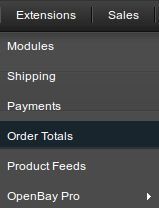
4. Nel Pannello di amministrazione, vai a Menu> Estensioni> Pagamenti> Amazon Payments v1.0.

5. Installa carrello abbandonato.

6.That is all – Il tuo sistema è pronto. Clicca su Modifica e configuralo.

1. Scheda Impostazioni generali

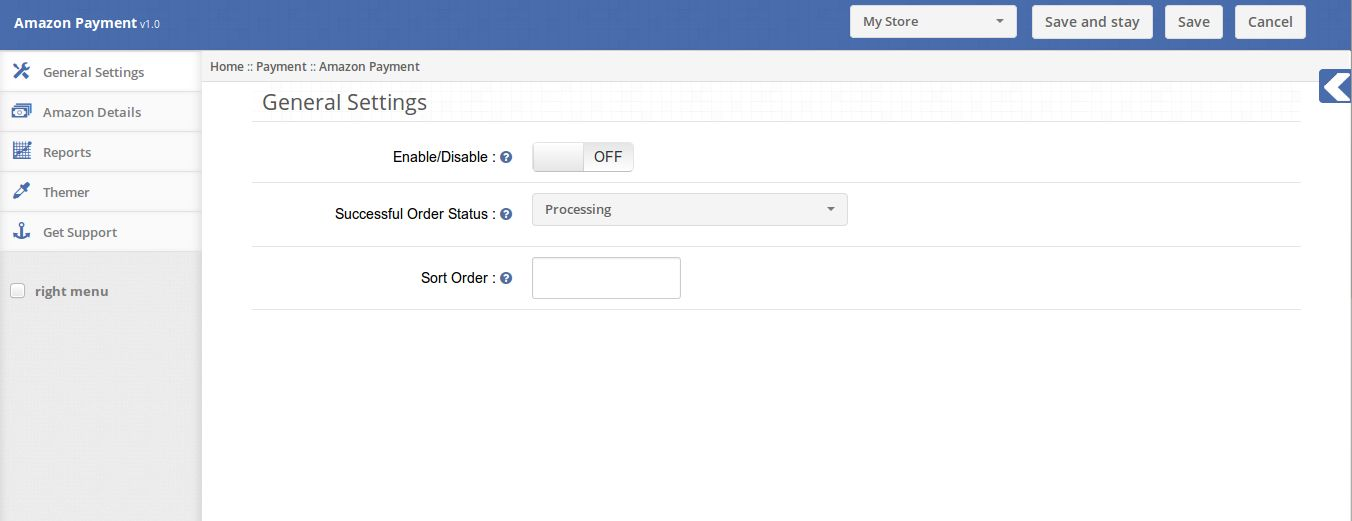
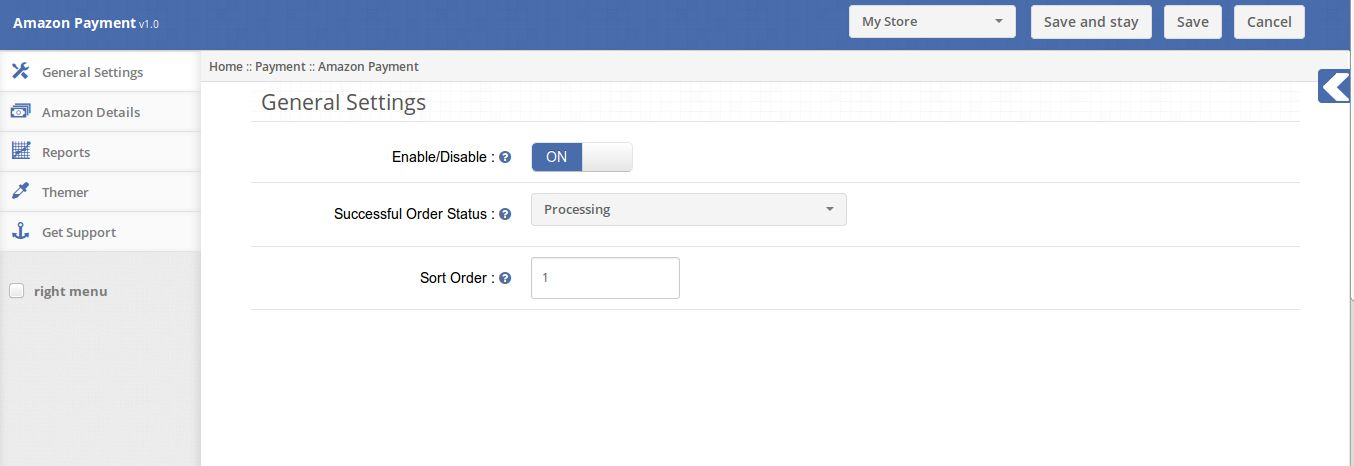
La scheda Impostazioni generali presenta le seguenti opzioni:

1. Abilita / Disabilita: abilita o disabilita il plugin sul fronte negozio. Se disabilitato, Paga via Amazon non sarà elencato tra i metodi di pagamento nella pagina di pagamento.

2. Stato dell'ordine riuscito: lo stato dell'ordine riuscito sarà lo stato dell'ordine con pagamento avvenuto da Amazon.

3. Ordine di ordinamento: l'ordinamento è la posizione in cui il pagamento tramite Amazon sarà elencato nell'elenco dei metodi di pagamento nella pagina di pagamento.

2. Scheda Dettagli Amazon

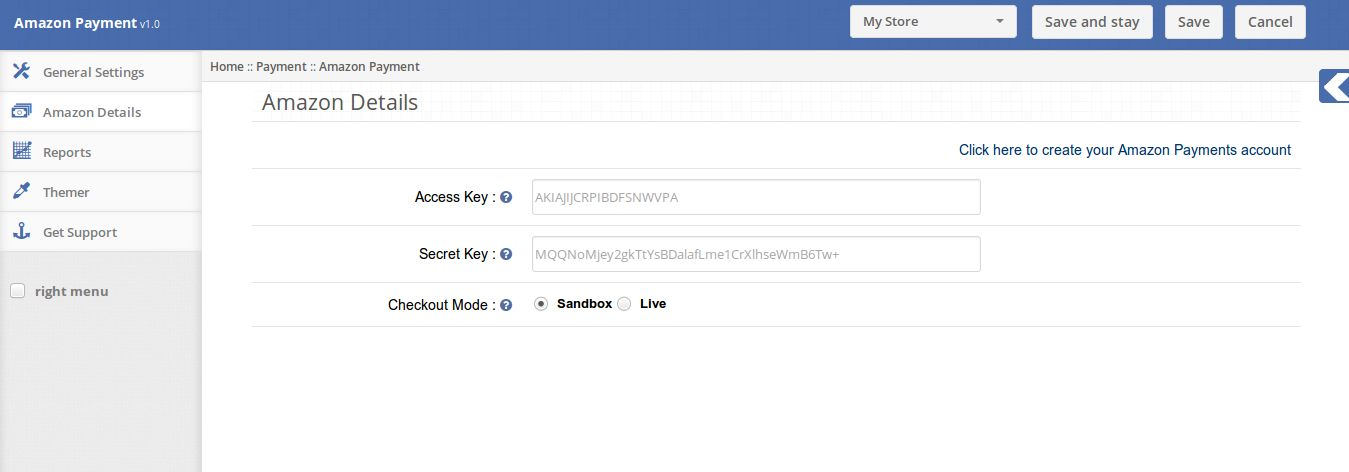
La scheda Dettagli Amazon consente all'amministratore di fornire le proprie credenziali di pagamento Amazon.

Per la registrazione, il nuovo account di pagamento Amazon clicca sul Clicca qui per creare il tuo link account AmazonPayments e crea il tuo account di pagamento Amazon.

1. Chiave di accesso: la chiave di accesso è fornita da Amazon Payments.

2. Chiave segreta: la chiave segreta è fornita anche da Amazon Payments.

3. Modalità Cassa: la Cassa stabilirà se l'acconto di pagamento Amazon che viene utilizzato è in modalità Sandbox o in modalità Live.

3. Scheda Rapporti

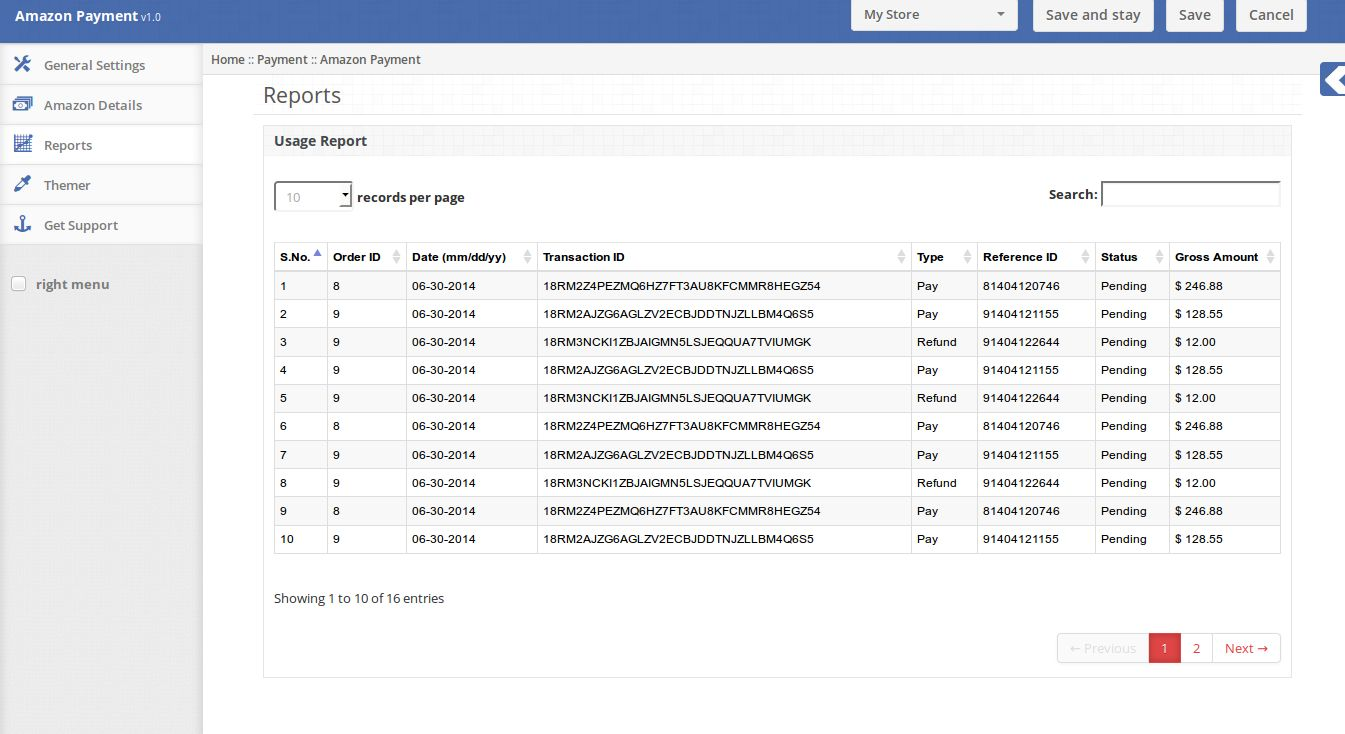
La sezione Report del modulo di amministrazione mostra l'elenco degli ordini effettuati utilizzando AmazonPayment Method.

4. Opzione di rimborso

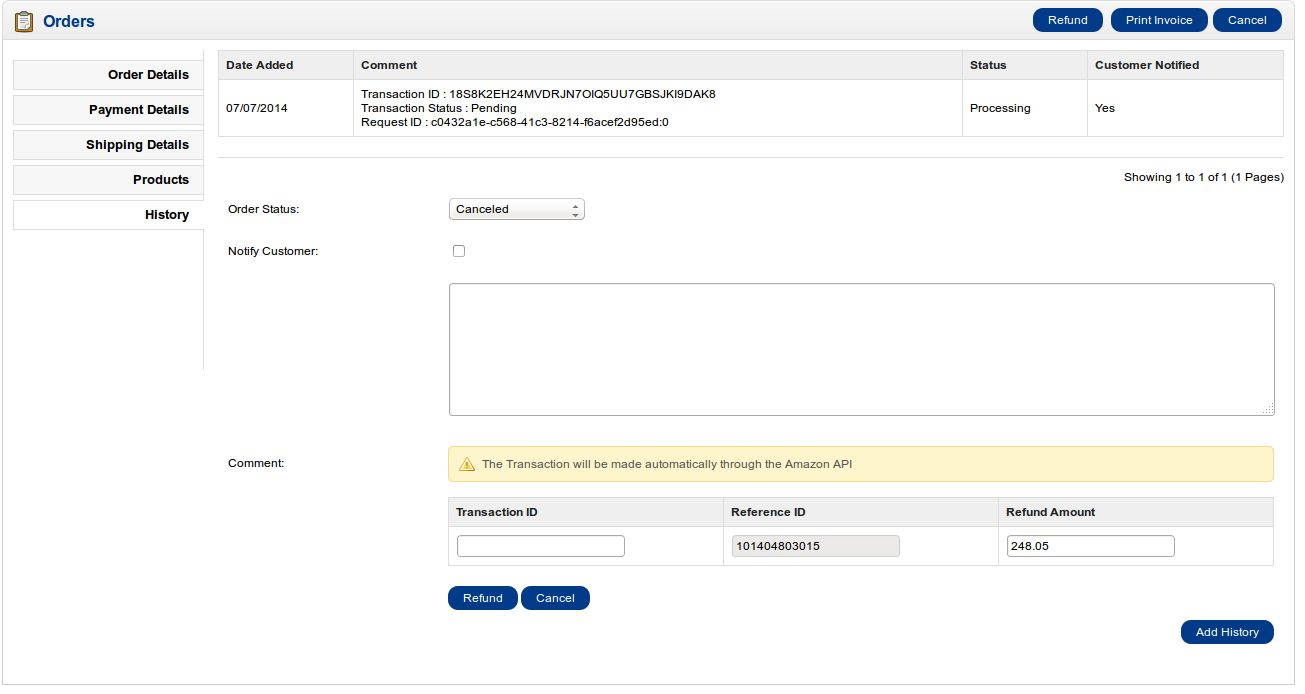
Nella pagina Ordine di visualizzazione nella sezione Amministrazione del modulo, l'amministratore può anche rimborsare il pagamento se il pagamento viene effettuato tramite il metodo di pagamento Amazon.

Facendo clic sul pulsante Rimborso è visibile il modulo di rimborso in cui l'amministratore deve copiare l'ID della transazione passato dalla tabella dei commenti dell'ordine posta sopra il modulo di rimborso.

Descrizione Prodotto

Conserva il frontale

Nello Store Front End il metodo Pay tramite Amazon è elencato nella lista dei metodi di pagamento sulla pagina di pagamento. Quando gli utenti fanno clic su Conferma, l'utente verrà reindirizzato su AmazonPayments per effettuare i pagamenti.

Questo ti interesserebbe anche:

Promozione Opencart Slideup – Manuale dell'utente

Come installare

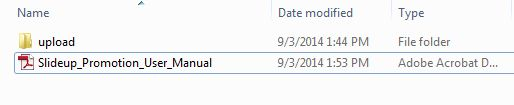
1. Struttura delle cartelle della cartella plug-in Promotion Slide.

2. Apri la cartella di caricamento e troverai la seguente struttura di cartelle:

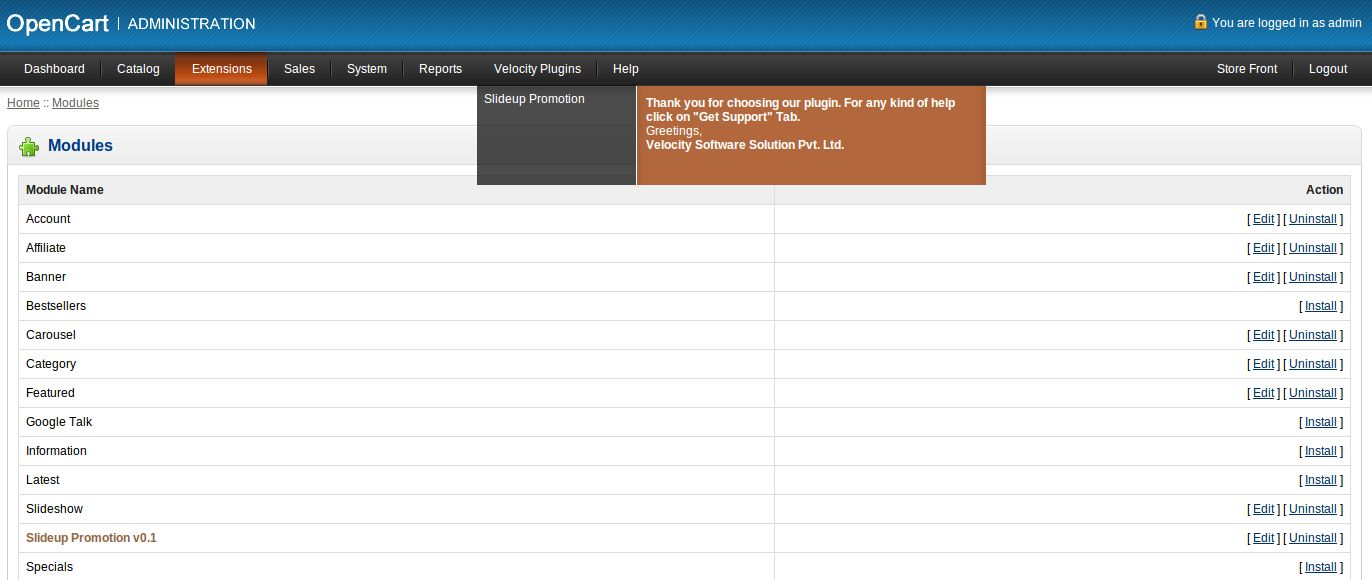
È necessario che VQMOD sia installato per far funzionare questo plug-in. Se VQMOD non è installato, scaricare e installare dall'URL seguente: https://code.google.com/p/vqmod/ 3. Seleziona tutta la cartella e trascinali nella directory radice del tuo negozio OpenCart tramite FTP. 4. Potrai trovare il plug-in pronto per essere installato nei moduli nelle tue memorie OpenCart mostrate di seguito.

5. Fare clic sul collegamento Installa per installare il plug-in. Questo aggiungerà anche un'opzione a discesa nella barra dei menu che elencherà tutti i plug-in di Velocity installati nel tuo negozio per una navigazione veloce. Thisdropdown ha anche una finestra di messaggio, con la quale possiamo informarti sul nuovo aggiornamento del plug-in aggiornato.

6. Eliminare i file Vqcache dalla cartella vqmod / vqcache. 7. Per accedere al plug-in Promozione Slideup fai clic sul pulsante modifica nella sezione modulo come mostrato di seguito:

8. Facendo clic sul pulsante di modifica si aprirà il modulo per il plug-in. Contiene la barra di navigazione in alto, il menu a sinistra e il contenuto principale al centro come mostrato di seguito.

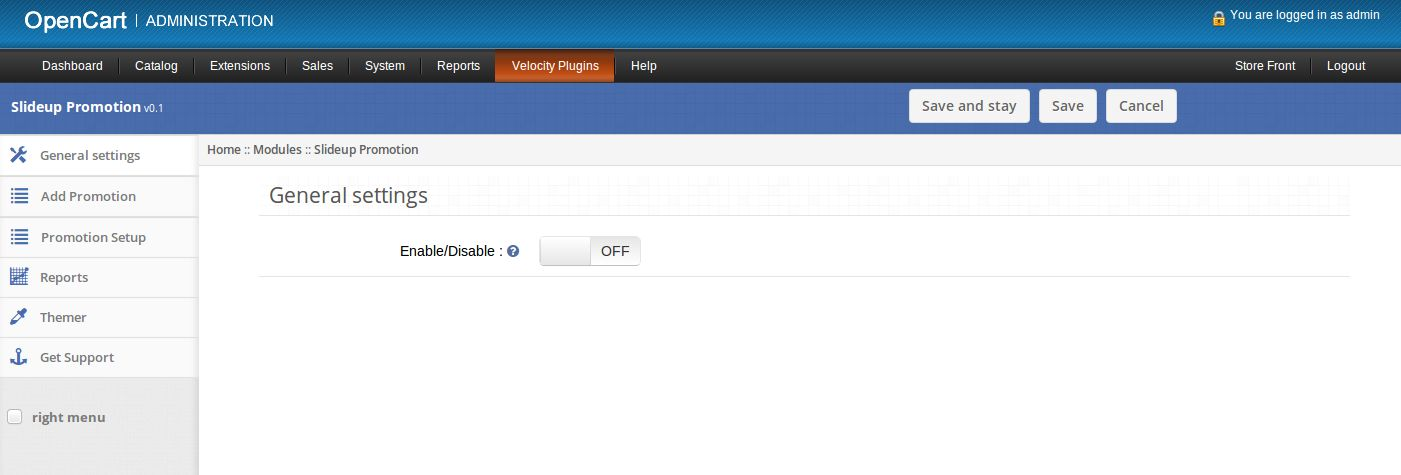
1. Scheda Impostazioni generali

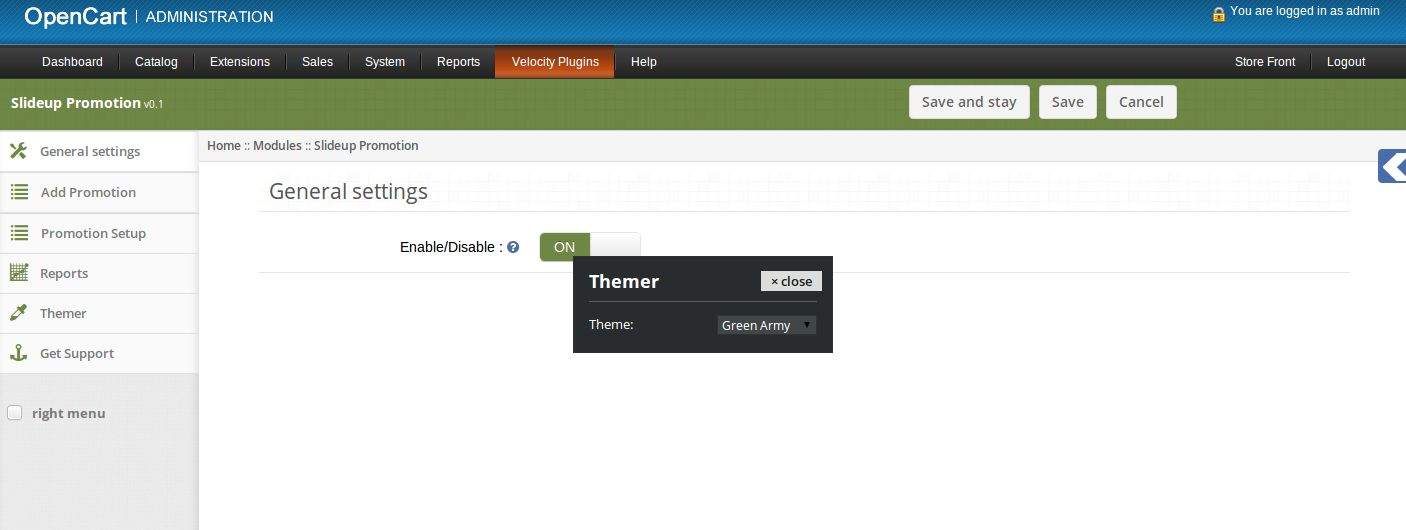
Attiva / Disattiva: Abilita o disabilita il plug-in come mostrato di seguito.

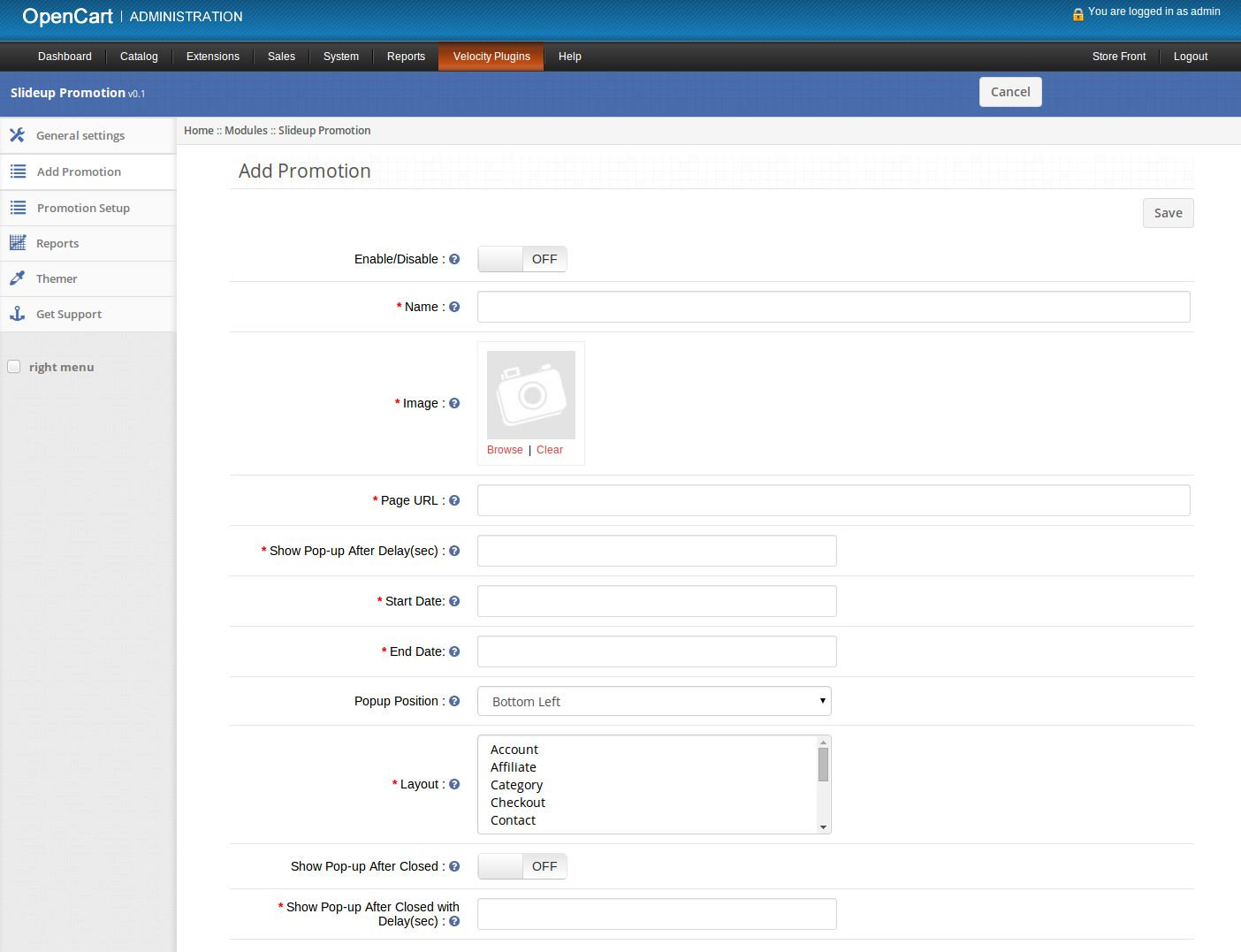
2. Aggiungi scheda Promozione

1. Qui l'amministratore può creare una nuova promozione.

2. Abilita / Disabilita: abilita o disabilita la promozione. 3. Nome: imposta il nome della promozione. 4. Immagine: imposta l'immagine da mostrare sul front-end nel popup della promozione. 5. URL della pagina: imposta l'URL della pagina web che deve essere aperta facendo clic sul popup della promozione. 6. Mostra ritardo dopo il ritardo: consente di impostare il ritardo in secondi per il popup da visualizzare dopo il caricamento della pagina nel front-end. 7. Data di inizio: imposta la data di inizio per la promozione. 8. Data di fine: imposta la data di fine per la promozione. 9. Posizione popup: imposta la posizione del popup della promozione da visualizzare sul front-end. 10. Layout: seleziona uno o più layout su cui desideri mostrare il popup della promozione. 11. Mostra popup dopo chiusura: consente di visualizzare nuovamente il popup della promozione dopo aver chiuso il popup nella parte frontale. 12. Mostra popup dopo la chiusura con ritardo: imposta il tempo in secondi in cui il popup della promozione viene nuovamente visualizzato dopo essere stato chiuso dal cliente.

3. Scheda Impostazioni promozione

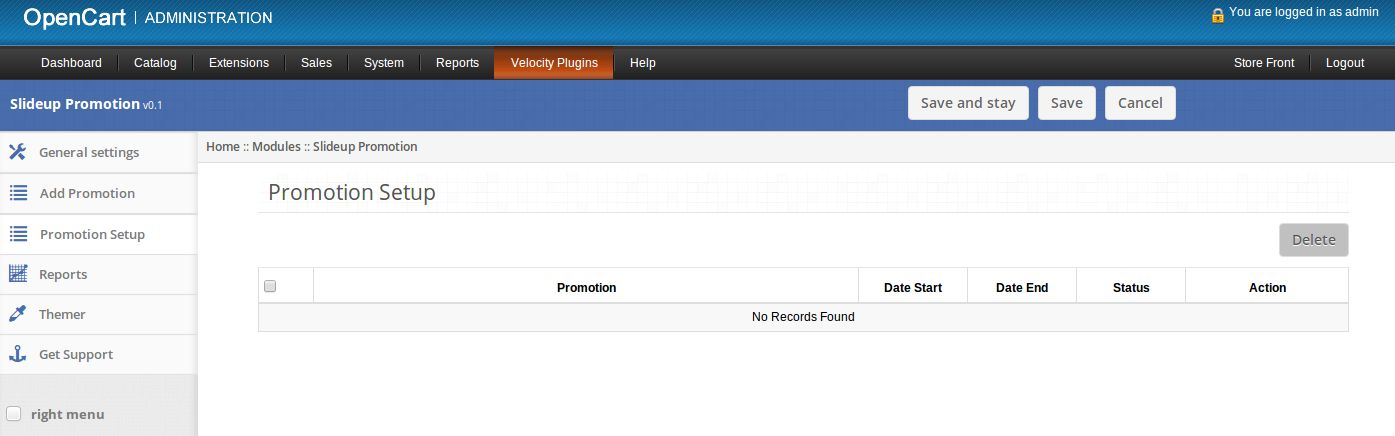
1. Qui l'amministratore può vedere l'elenco delle promozioni salvate. 2. Se non sono promozioni salvate, questa scheda avrà il seguente aspetto:

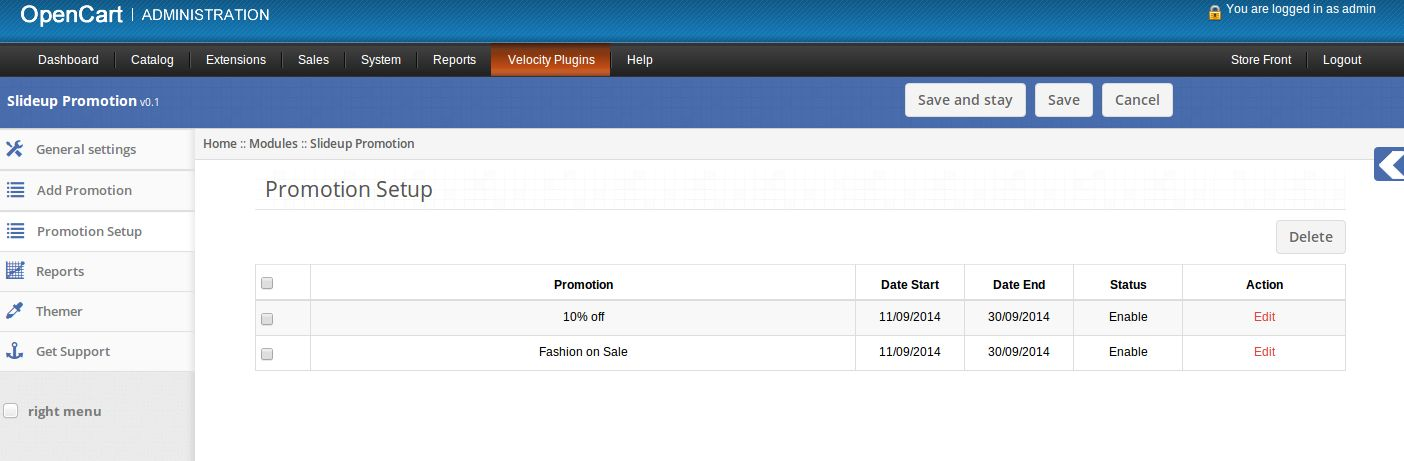
3. Se si tratta di promozioni salvate, questa scheda avrà il seguente aspetto:

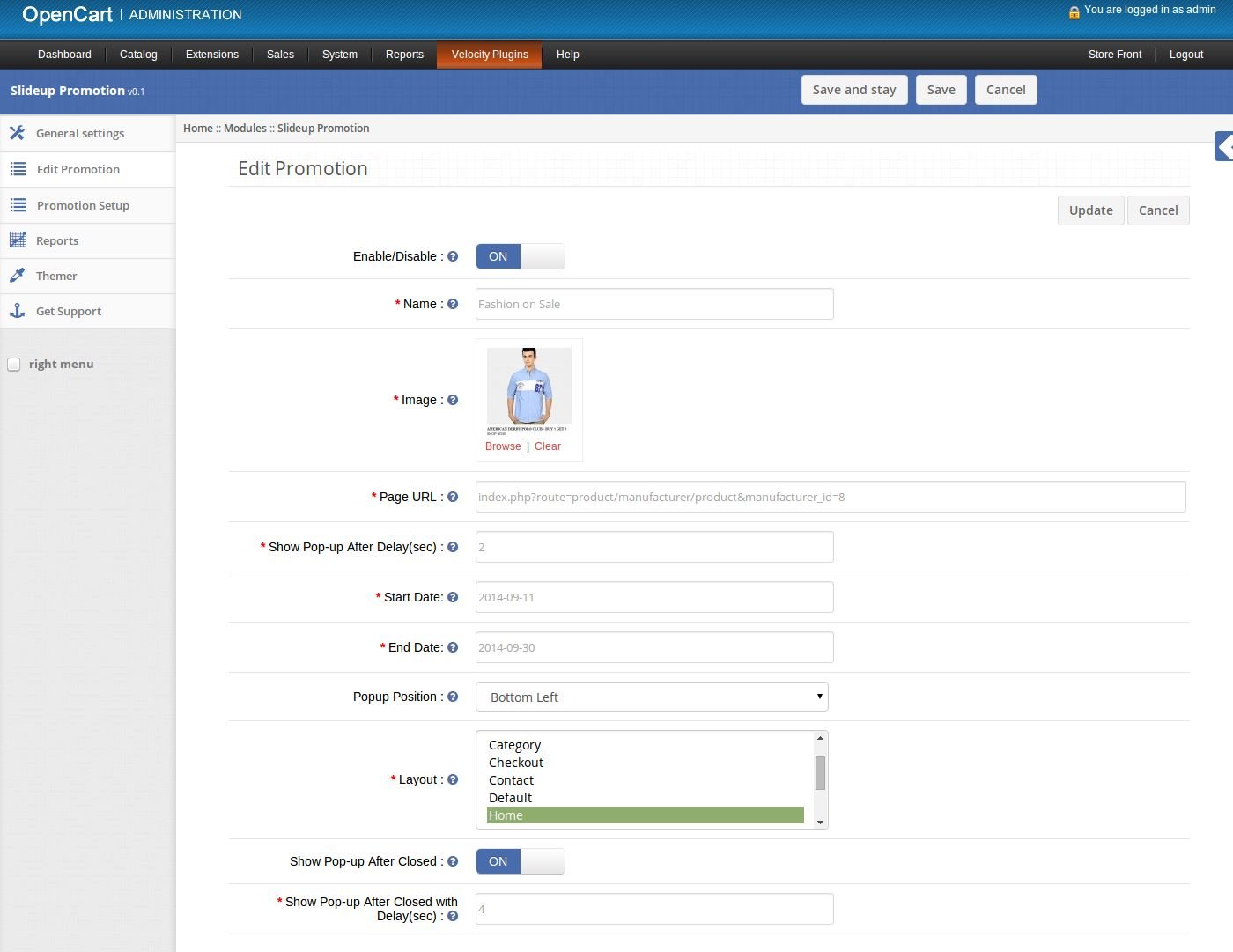
4. Fai clic sul link Modifica fornito di fronte a ogni promozione per modificare quella promozione. 5. Fai clic sul pulsante Elimina per eliminare le promozioni selezionate. 6. Facendo clic sul link modifica apparirà un modulo per modificare la promozione.

7. Abilita / Disabilita: abilita o disabilita la promozione. 8. Nome: imposta il nome della promozione. 9. Immagine: imposta l'immagine da mostrare sul front-end nel popup della promozione. 10. URL della pagina: imposta l'URL della pagina web che deve essere aperta facendo clic sul popup della promozione. 11. Mostra ritardo dopo il ritardo: consente di impostare il ritardo in secondi per il popup da visualizzare dopo il caricamento della pagina nel front-end. 12. Data di inizio: imposta la data di inizio per la promozione. 13. Data di fine: imposta la data di fine per la promozione. 14. Posizione popup: imposta la posizione del popup della promozione da visualizzare sul front-end. 15. Layout: seleziona uno o più layout su cui desideri mostrare il popup della promozione. 16. Mostra popup dopo chiusura: consente di visualizzare nuovamente il popup della promozione dopo aver chiuso il popup nella parte frontale. 17. Mostra popup dopo la chiusura con ritardo: imposta il tempo in secondi in cui il popup della promozione viene nuovamente visualizzato dopo essere stato chiuso dal cliente.

4. Scheda Rapporti

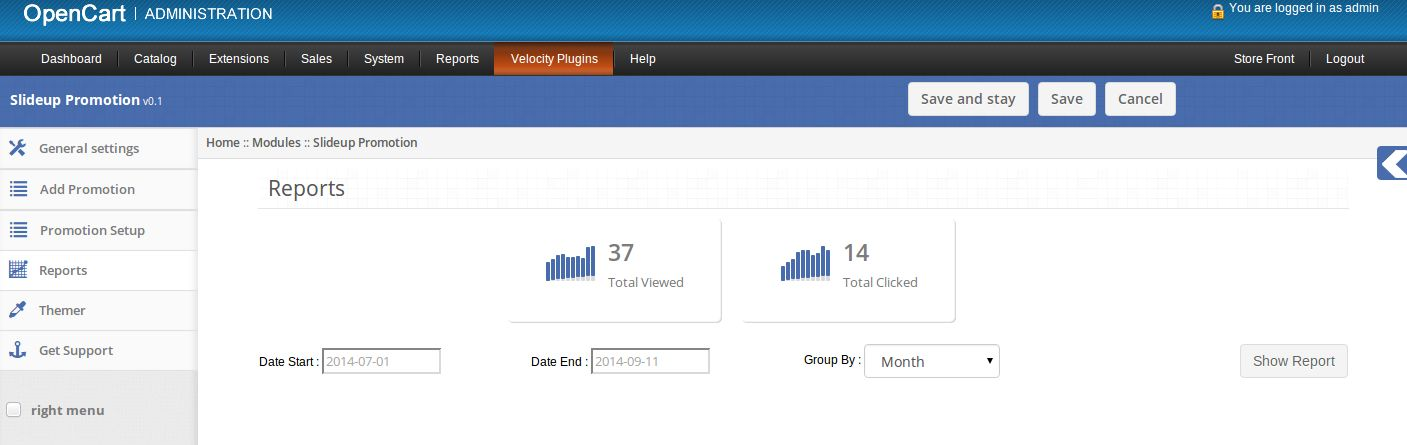
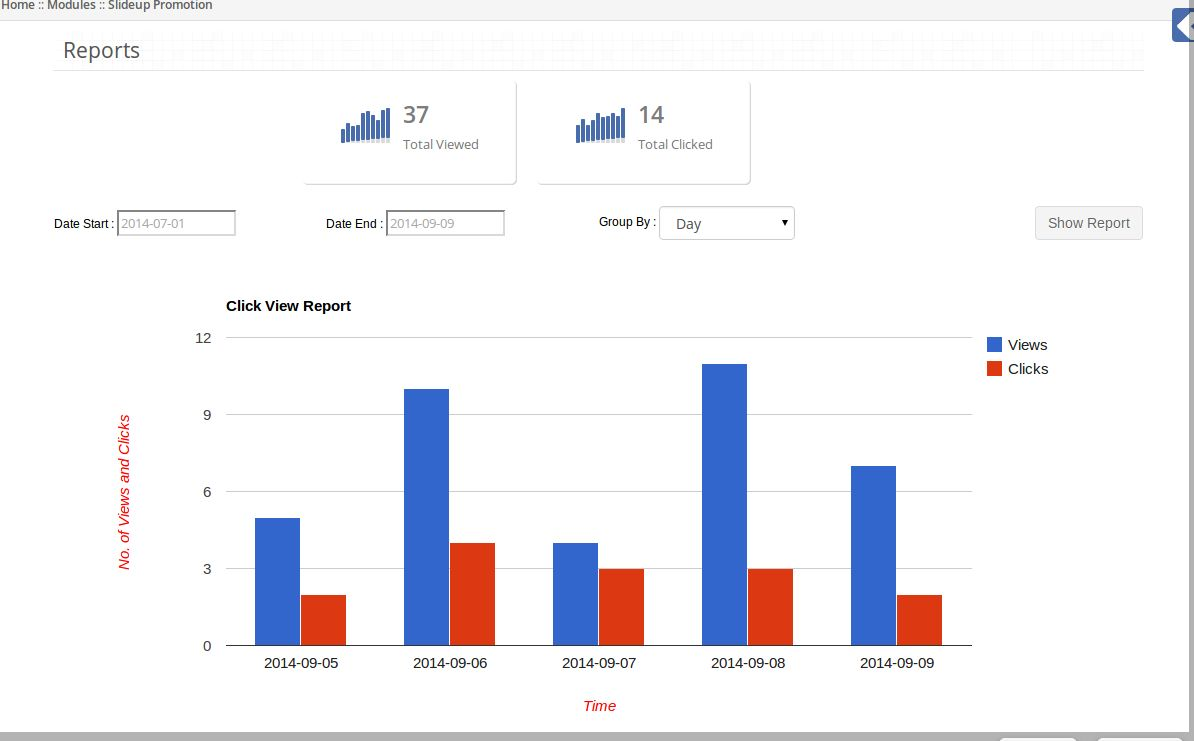
1. Qui l'amministratore può vedere i rapporti relativi alle promozioni. 2. Nella parte superiore di questa scheda viene visualizzato il numero totale di promozioni visualizzate e il numero totale di promozioni selezionate dai clienti.

3. Facendo clic sul pulsante Mostra rapporto, il rapporto grafico apparirà come per i valori del filtro.

5. Scheda Tema

Facendo clic sulla scheda del tema, avrai la possibilità di cambiare il tema del pannello di controllo Promozione diapositive.

6. Ottieni la scheda Assistenza

Facendo clic sulla scheda Ottieni supporto, verrai reindirizzato al nostro sito web di supporto, dove potrai contattare il nostro supporto per ricevere assistenza. Utilizzare questa scheda in caso di qualche query / problema o trovato qualche bug.

Screenshots

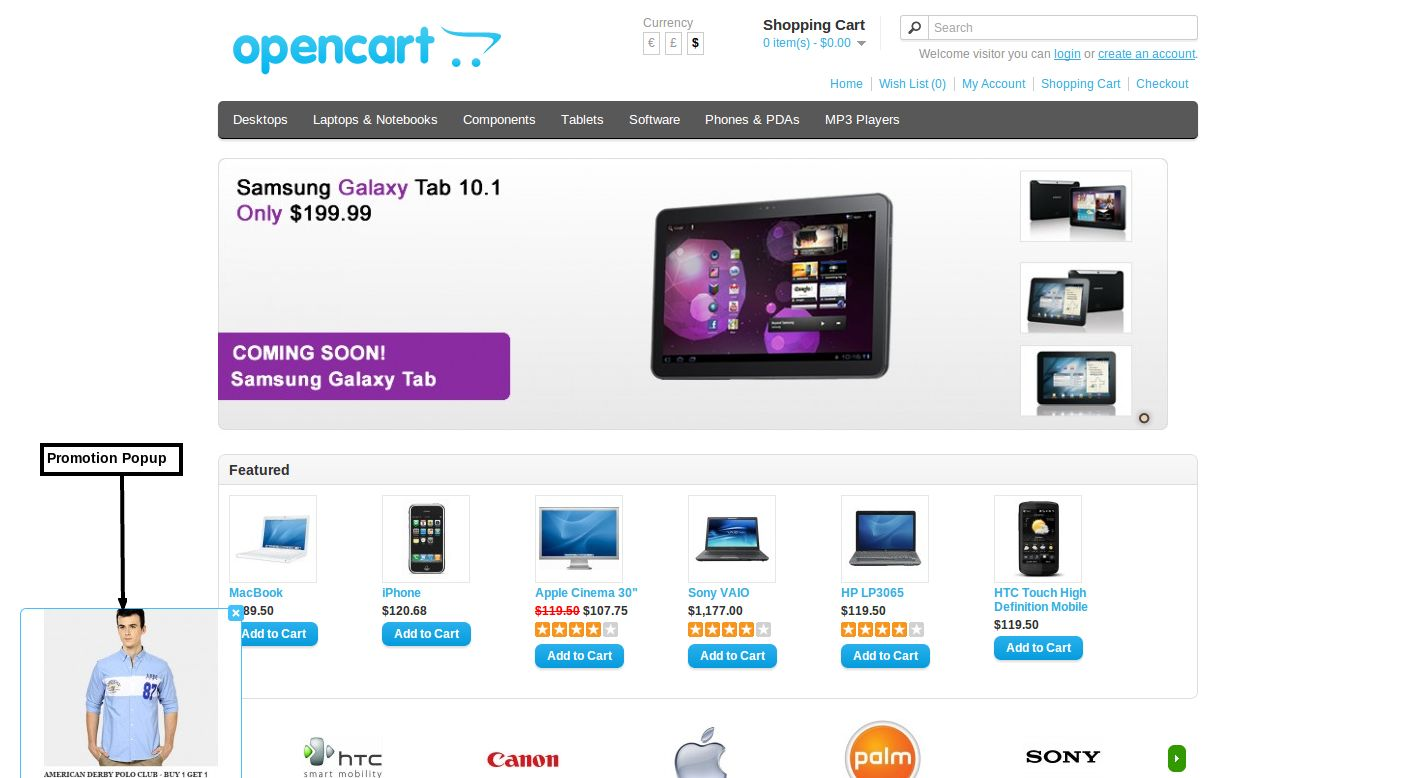
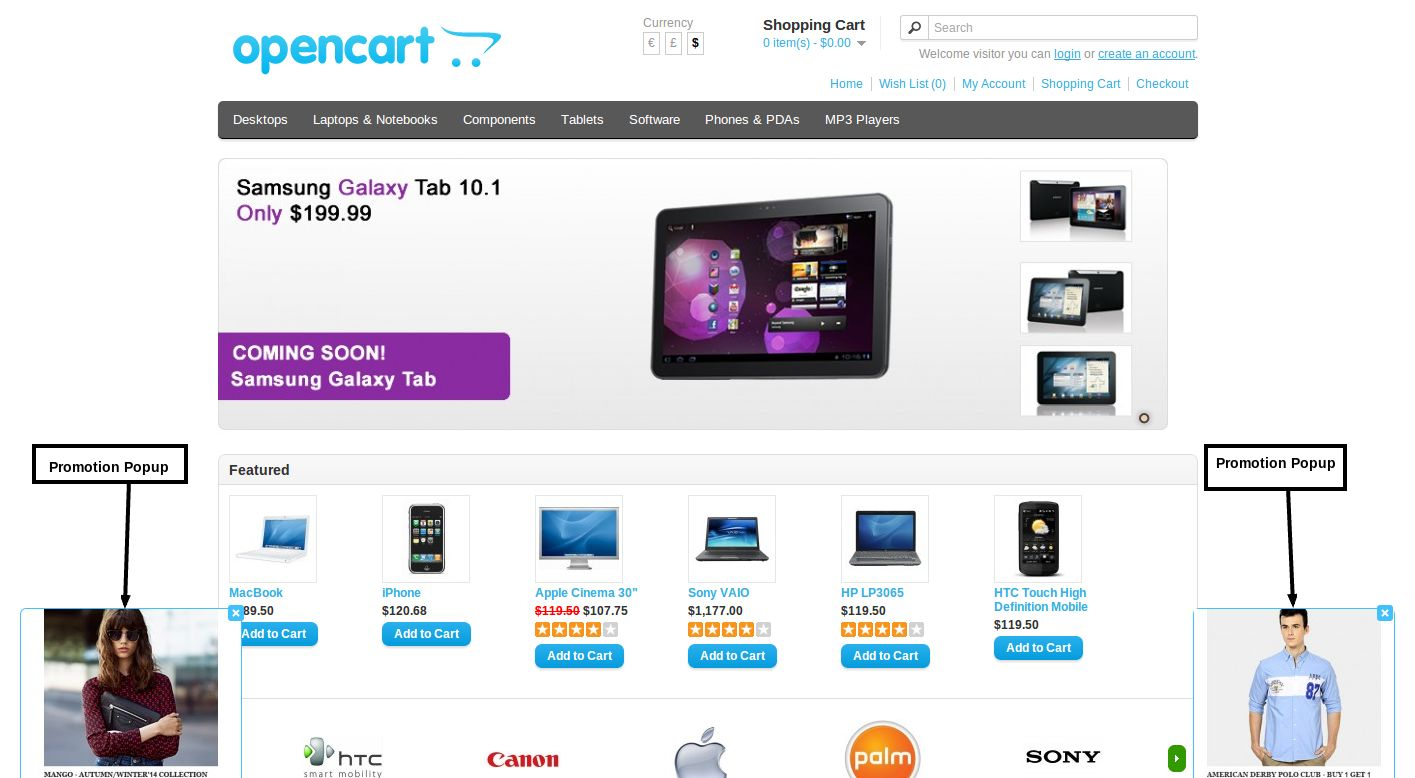
Popup promozione in posizione in basso a sinistra.

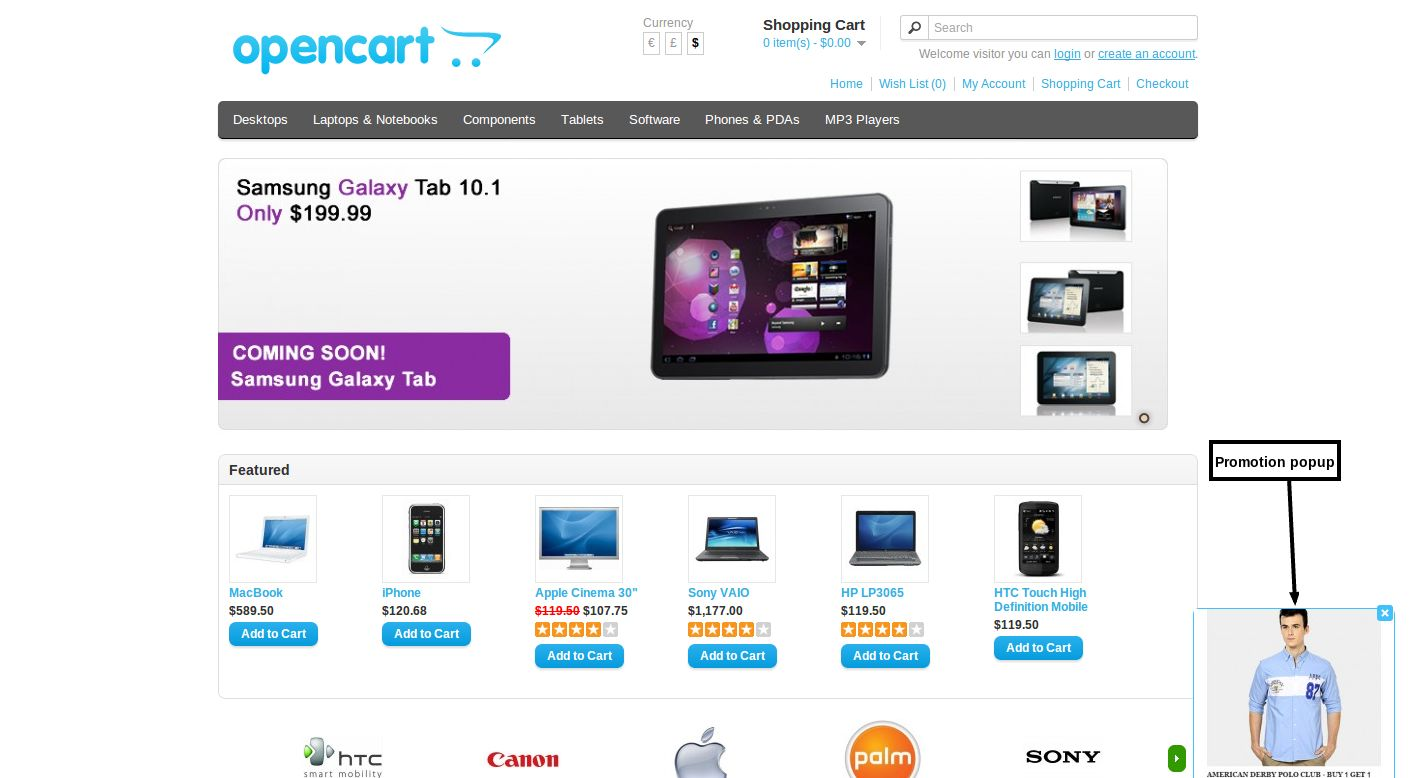
Popup promozione in basso a destra.

Popup di promozione multipla sulla stessa pagina.


Modulo carrello abbandonato Magento – Manuale dell'utente

1.0 Introduzione

Il modulo Magento Abandoned Cart aiuta l'amministratore di Magento store a mantenere i propri clienti. L'avviso e-mail del carrello della spesa Magento è uno dei modi per aumentare la fedeltà degli acquirenti online e persino richiamarli nel negozio. L'estensione del carrello di Magento abbandonato si concentra sui clienti che hanno visitato il sito, ma ha lasciato senza completare la transazione. Il plugin Magento tiene traccia dei carrelli abbandonati del sito. Non solo, consente all'amministratore del negozio di inviare e-mail personalizzate e trigger promozionali dal back-end del plug-in Magento Abandoned Cart. Gli avvisi e le notifiche forniscono ragioni convincenti per i clienti di tornare al negozio e completare la loro transazione.

1.1 Admin Benefits of Magento Abandoned Cart Extension:

  • Magento ha abbandonato i carrelli di estensione traccia i visitatori del negozio che hanno salvato il prodotto nel carrello e lasciato il sito senza effettuare l'ordine.
  • L'elenco dei carrelli abbandonati nel back-end del modulo delle notifiche del carrello abbandonato Magento può essere aggiornato eseguendo cron.
  • L'amministratore può tracciare gli ordini incompleti e inviare promemoria ai clienti con l'aiuto degli avvisi di carrello abbandonati Magento.
  • Le email di Magento abbandonate nel carrello consentono all'amministratore del negozio di inviare sconti o inviare promemoria senza sconti.
  • L'amministratore del negozio può inviare una notifica a un determinato cliente semplicemente facendo clic su un pulsante dal back-end del modulo di carrelli abbandonati Magento.
  • Oppure, l'amministratore può persino inviare promemoria seriali automatici eseguendo cron nel back-end dell'estensione dei carrelli abbandonati Magento.
  • I coupon inviati ai clienti possono essere utilizzati per ottenere lo sconto sulla pagina di pagamento.
  • L'amministratore può visualizzare il rapporto statistico del carrello abbandonato e le conversioni avvenute dopo l'invio dei trigger di posta elettronica dal back-end del modulo cart abbandonato di Magento.
  • L'estensione di carrello abbandonata Magento offre un numero di modelli di posta elettronica predefiniti all'amministratore del negozio. I commercianti possono persino personalizzarli secondo il loro desiderio.
  • L'e-mail inviata ai clienti consente loro di accedere direttamente alla pagina di checkout facendo clic su un pulsante.

2.0 Passi per l'installazione del modulo carrello abbandonato Magento

Segui i seguenti passi per installare l'estensione di un carrello abbandonato Magento:

  • Scarica il pacchetto di estensione Magento.
  • Decomprimere il pacchetto nella cartella principale di Magento setup tramite FTP manager (come Filezilla o WinSCP – scarica qui: https://filezilla-project.org/).
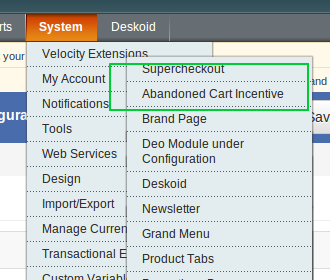
  • Nel Pannello di amministrazione vai su Sistema> Velocity Extensions> Incentive carrello abbandonato.

  • Questo è tutto – Il tuo sistema è pronto.

3.0 Magento Abandoned Cart Extension – Modulo di amministrazione

Il Modulo di amministrazione del modulo di notifiche del carrello abbandonato di Magento contiene le schede 6, vale a dire:

  • Impostazioni generali
  • Impostazioni incentive
  • Email Template
  • Visualizza il carrello abbandonato
  • Visualizza tasso di conversione
  • Analisi

Sono discussi in dettaglio di seguito:

3.1 Impostazioni generali dell'estensione del carrello abbandonato Magento

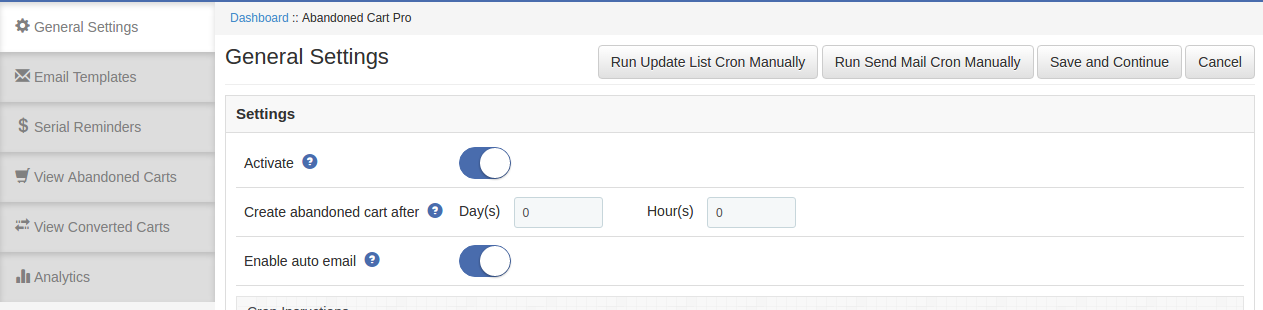
La scheda Impostazioni generali del modulo cart abbandonato di Magento

  • Attiva / Disattiva:?Enables or Disables the Magento abandoned cart extension on the store front. If disabled, the cart abandonment will not be tracked and no coupon codes will be sent to the customers. Apart from this, user can not see the content in other tabs.
  • Delay: Il tempo di ritardo di Magento Abandoned Cart Extension è il periodo di tempo dopo il quale il carrello sarà considerato abbandonato.
  • Operazione pianificata:?This feature of Magento Abandoned Cart Extension will allow admin to schedule (Cron Setup) coupon email sending task or not.

La scheda Impostazioni generali di Magento Abandoned Cart Extension include altre due opzioni. Loro sono:

Esegui manualmente il Cron di aggiornamento elenco:?Execute this cron to update the list of the abandoned cart and their details in the ‘View Abandoned Cart’ tab. Any cart changes done by the customers in the front-end will be updated in the Magento Abandoned Cart Extension’s database once the cron is executed.

Esegui manualmente Invia cron Cron:?By executing this cron, the admin can send auto emails to all the customers whose abandoned shopping cart is listed.

3.2 Modelli e-mail dell'estensione del carrello abbandonato Magento

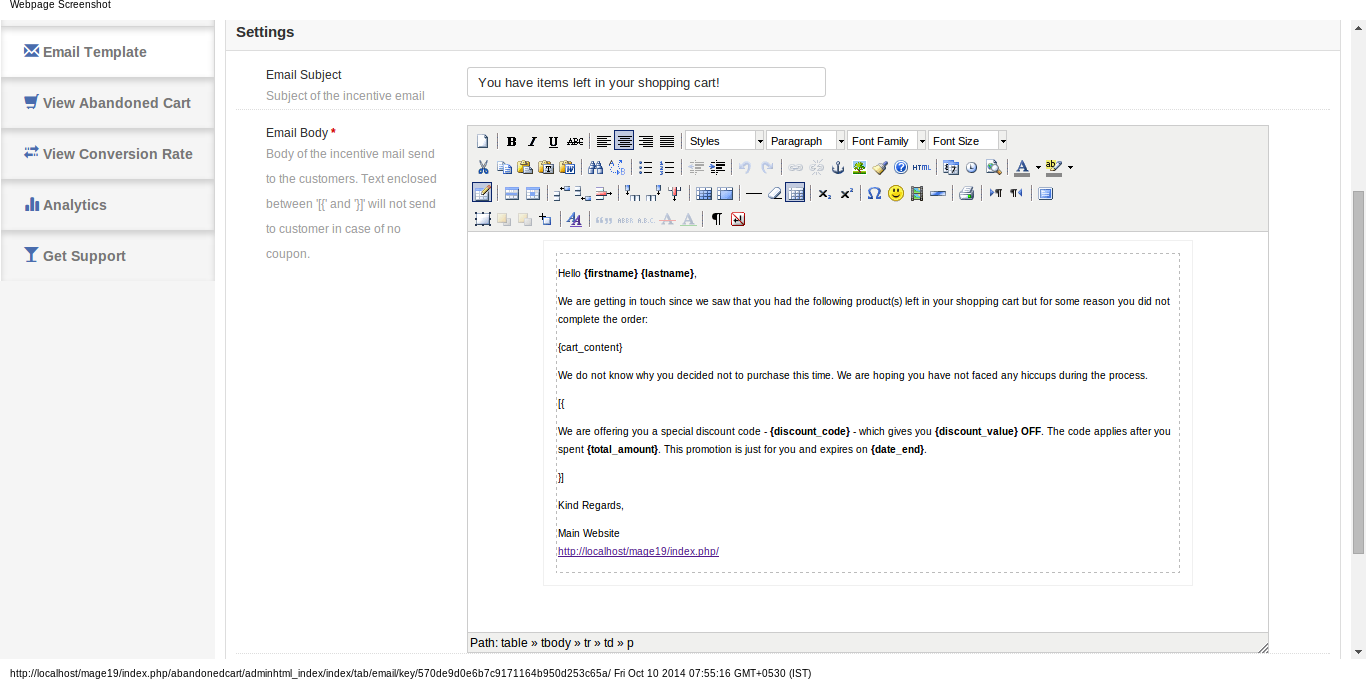
La scheda Modello email del plug-in carrello abbandonato di Magento ha il formato dell'e-mail che verrà inviata ai clienti. Questo campo di Magento Abandoned Cart Extension contiene alcuni segnaposto i cui valori saranno sostituiti quando l'email verrà inviata. I segnaposto sono:

  • {nome di battesimo}
  • {cognome}
  • {} Cart_content
  • {codice di sconto}
  • {} Discount_value
  • {importo totale}
  • {} DATE_END

Tieni questi segnaposto così com'è.

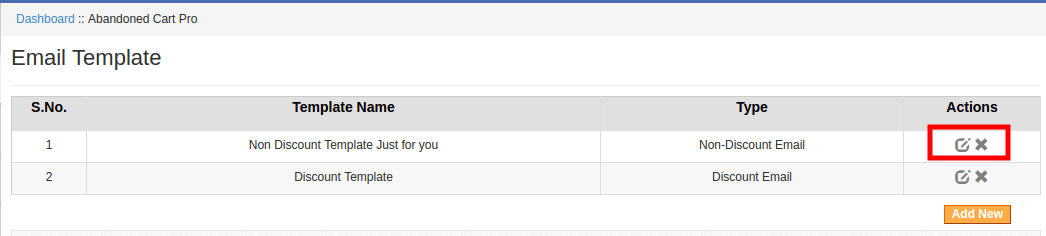
L'amministratore può modificare / eliminare il modello di posta elettronica facendo clic sul pulsante Modifica o Elimina rispettivamente come mostrato nell'immagine qui sotto:

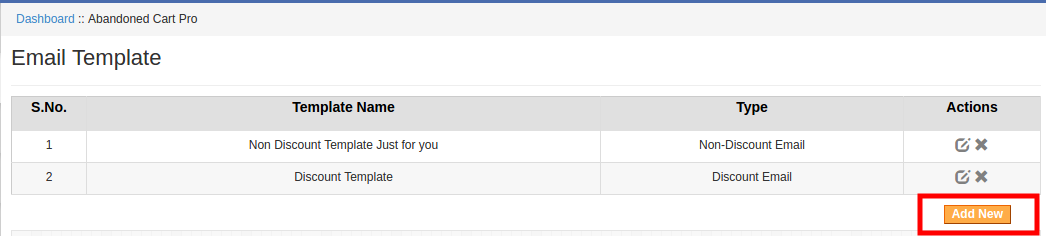
Per creare nuovi modelli, fai clic sul pulsante Aggiungi nuovo come mostrato di seguito:

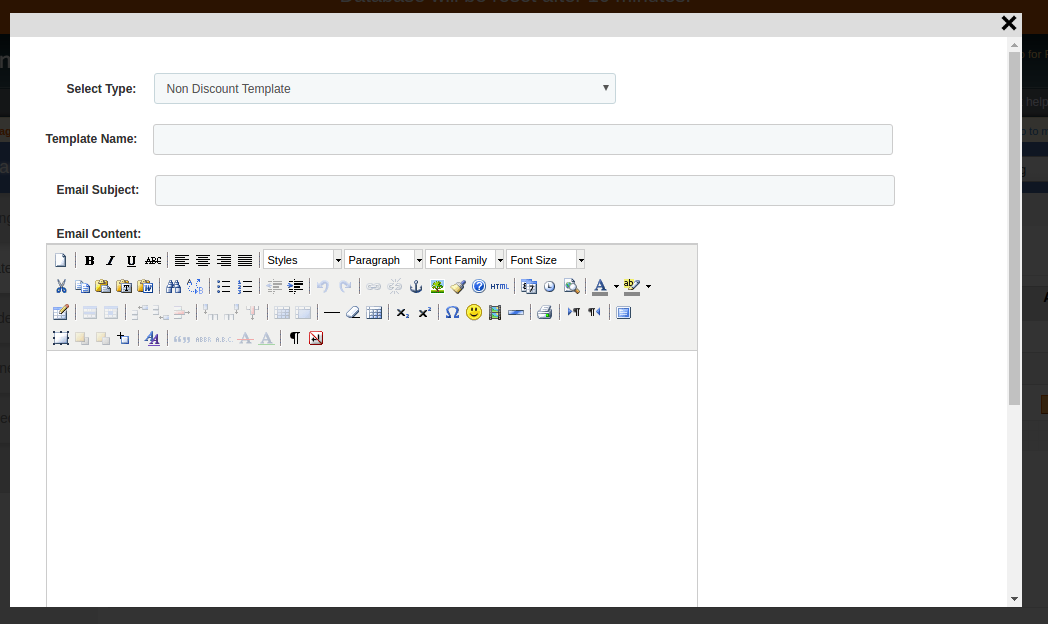
Facendo clic sul pulsante, l'amministratore riceverà un pop-up. Compila i campi obbligatori per creare un nuovo modello.

Seleziona il tipo:?Select the type of the email template of Magento Abandoned Cart Extension from the drop-down list.
Nome modello:?Enter the name of the template.
Oggetto e-mail:?Enter the email subject here.
Contenuto email:?Enter the email content here.

Promemoria seriale 3.3 dell'estensione del carrello abbandonato Magento

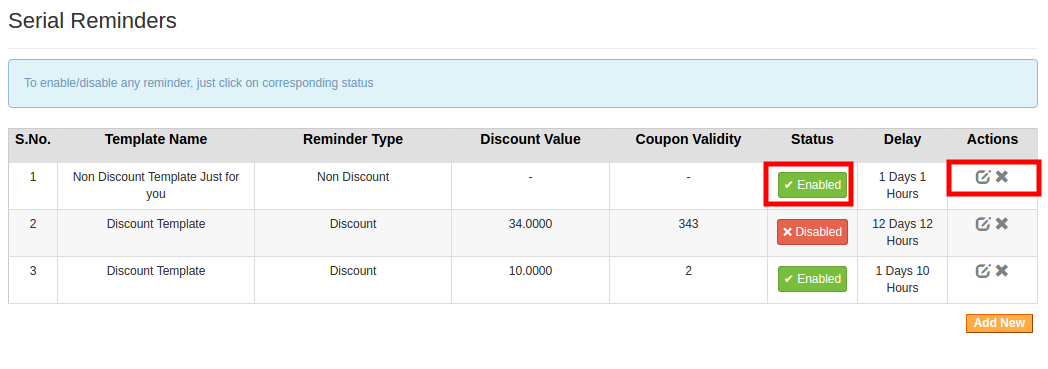
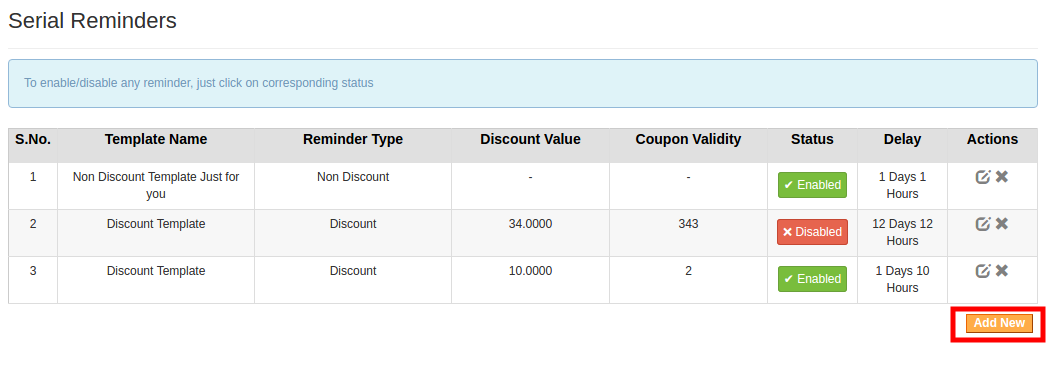
Il promemoria seriale da inviare ai clienti è elencato qui in questa scheda dell'estensione del carrello abbandonato di Magento. L'amministratore può attivare / disattivare e modificare o eliminare il promemoria seriale con un clic del pulsante come mostrato nell'immagine qui sotto:

Per creare un nuovo promemoria seriale, fai clic sul pulsante Aggiungi nuovo come mostrato di seguito:

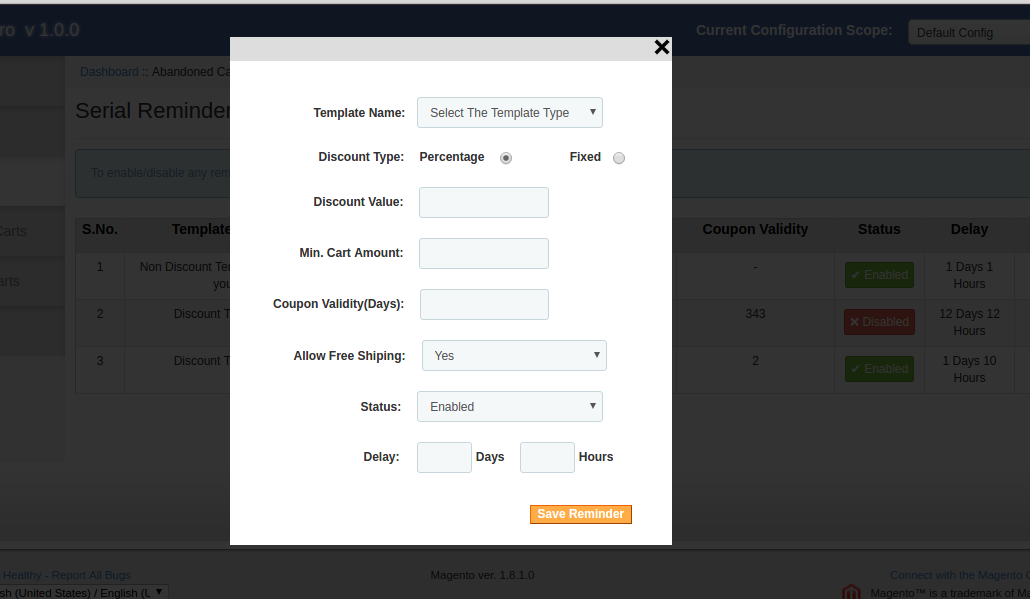
Facendo clic sul pulsante, otterrai un pop-up come mostrato di seguito:

Nome modello:?The templates created in the Email Template tab of Magento Abandoned Cart extension will be listed here. Select any one from the drop-down list.

Tipo di sconto: Questo campo di Magento Abandoned Cart Extension consente all'amministratore di selezionare una qualsiasi opzione da, percentuale o tipo fisso.

Valore di sconto: Questo campo di Magento Abandoned Cart Extension offre all'amministratore l'importo o la percentuale di sconto che vuoi offrire.

Min. Importo carrello: In questo campo di Magento Abandoned Cart Extension, l'amministratore dovrà inserire l'importo minimo del carrello richiesto per usufruire dell'offerta.

Validità della cedola: Questo campo di Magento Abandoned Cart Extension offre all'amministratore di inserire il numero di giorni per i quali i coupon saranno validi.

Consenti la spedizione gratuita:?Select whether you want to allow free shipping or not.

Status:?Select Enabled this option of Magento Abandoned Cart Extension, if you want to enable this serial reminder.

Delay: Questo campo di Magento Abandoned Cart Extension fornisce all'amministratore di inserire il numero di giorni, dal giorno in cui il cliente ha aggiunto il prodotto nel suo carrello, dopo il quale questo promemoria verrà inviato.

3.4 Visualizza carrello abbandonato

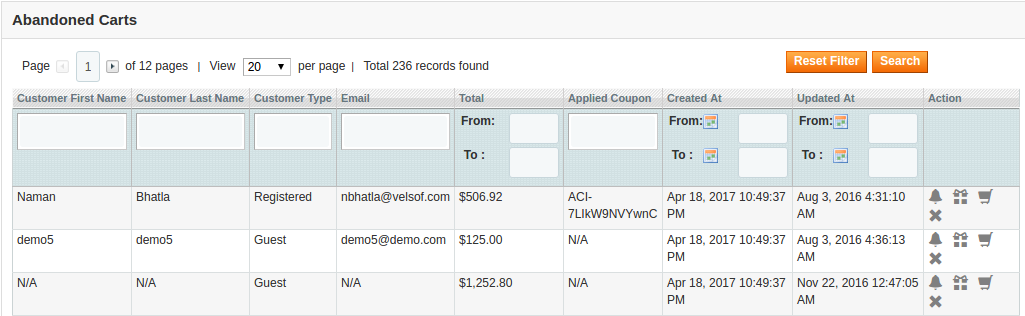
Questa scheda del modulo cart di Magento Abandoned

La scheda azione corrispondente a ogni dettaglio del carrello offre le seguenti opzioni:

Invia promemoria via email:?By clicking on the bell icon of this Magento Abandoned Cart Extension, the admin can send reminder regarding the products saved in the cart of the customers.

Invia email di sconto:?By clicking on this action of Magento Abandoned Cart Extension, the admin can send emails triggers with the discount coupon to the concerned customer directly from the back-end of the Magento abandoned cart module.

Visualizza il carrello:?The admin can view the cart details of the customers by clicking on this action of Magento Abandoned Cart Extension.

Elimina:?The store admin can delete the cart by clicking on this action of Magento Abandoned Cart Extension.

3.5 Visualizza tasso di conversione

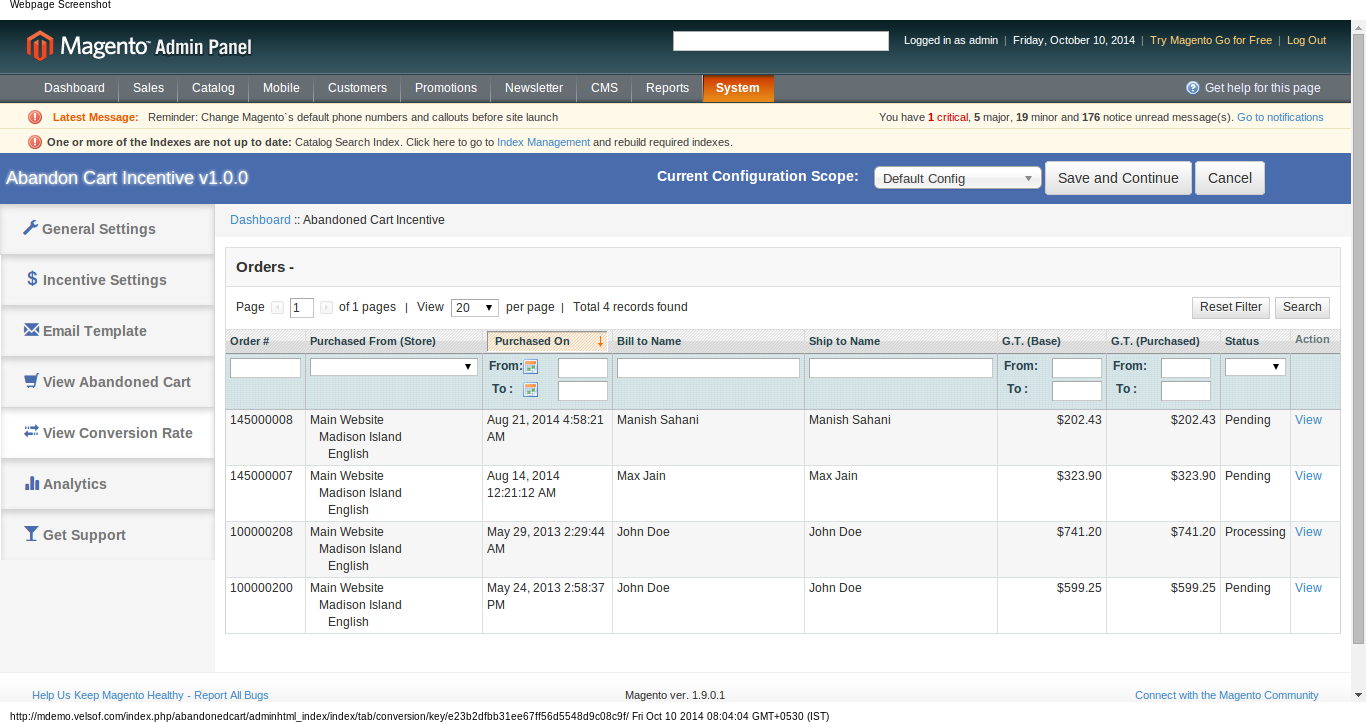
La scheda Tasso di conversione

3.6 Analytics

La scheda Analytics

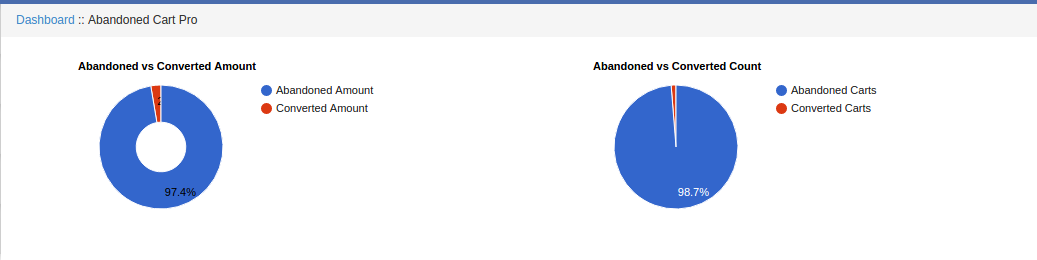
Quantità abbandono 3.6.1 rispetto all'importo convertito:

Questo grafico dell'estensione del carrello abbandonato di Magento fornisce la panoramica della quantità totale abbandonata e l'importo convertito dai coupon forniti dal modulo del carrello abbandonato.

Carrello abbandonato vs carrello convertito:

Questo grafico dell'estensione del carrello abbandonato di Magento offre una panoramica dei carrelli abbandonati e dei carrelli convertiti dai coupon forniti dal modulo del carrello abbandonato.

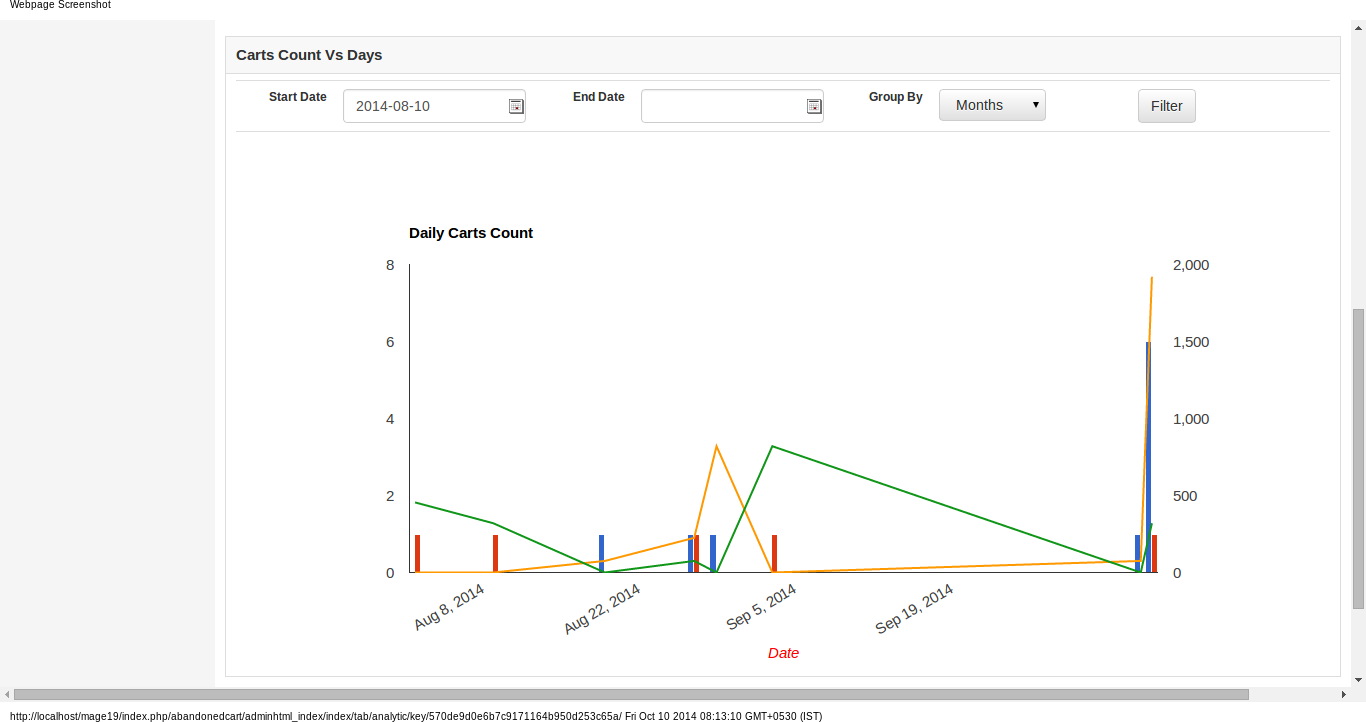
Carri Count Vs Days Vs Quantità:

Questo grafico dell'estensione del carrello abbandonato di Magento offre una panoramica del totale dei carrelli abbandonati rispetto ai carrelli convertiti e l'importo abbandonato rispetto all'importo convertito in un determinato periodo di tempo.

Questo grafico contiene anche filtri in base alla data per filtrare e raggruppare i dati per una visualizzazione concisa delle vendite dei negozi.

4.0 Store Front

Nella sezione anteriore del negozio del modulo di carrello abbandonato di Magento, nulla è visibile ai clienti che visitano i negozi ma cron Job verrà eseguito sul server ogni mezz'ora.

Link al modulo:?knowband.com/magento-abandonedcart

Questo mi piaceva? Ti piaceranno anche questi


Knowband Magento Auto Subscribe Extension

Introduzione:

Knowband offerte Magento Auto Iscriviti estensione che consente all'amministratore del negozio di mostrare un modulo di iscrizione sul negozio eCommerce. Questo addon di integrazione Auto Subscribe aiuta l'amministratore del negozio a raccogliere l'ID della posta per la newsletter e lo invia anche ai clienti. Le newsletter sono uno dei modi migliori per migliorare la conoscenza del marchio di un sito web.

L'estensione di chimp magento mail automaticamente sottoscrive i clienti quando si registrano o effettuano un ordine. La newsletter di Magento è altamente personalizzabile e offre un modo semplice ed efficace per migliorare gli iscritti. Sincronizza automaticamente la lista delle newsletter Magento dell'amministratore con una delle sue liste di contatti costanti e account MailChimp.

Caratteristiche:

  • La sottoscrizione alla newsletter Magento è facile da configurare.
  • Questa integrazione MailChimp è altamente personalizzabile.
  • Offre un'implementazione semplice e senza problemi.
  • L'estensione di chimp magento mail sottoscrive i clienti per la newsletter durante il checkout o la registrazione.
  • L'amministratore del negozio può impostare la posizione del modulo di iscrizione nella casella della barra laterale sinistra o nella casella della barra laterale destra.
  • L'amministratore del negozio può creare il proprio modulo impostando titolo, descrizione, larghezza del bordo, testo del pulsante ecc.
  • Il pop-up della newsletter di Magento consente all'amministratore di gestire l'aspetto del pop-up dell'abbonamento.
  • Il modulo di iscrizione consente all'amministratore di progettare modelli di posta personalizzati.
  • email newsletter addon è compatibile con dispositivo.
  • L'amministratore può mostrare il modulo di iscrizione come un modulo di pop-up o di contatto.
  • Questo modulo supporta MailChimp e Constant Contact API.
  • Aggiorna la mailing list quando un nuovo utente si iscrive
  • Il plug-in di sottoscrizione e-mail Magento è compatibile con tutti i temi.
  • L'amministratore del negozio può inserire jQuery.

Passi per l'installazione di Magento Auto Iscriviti

  • Scarica la zip dal nostro Magento Plugin Archivia e decomprimi in una cartella.
  • Apri la directory di caricamento e vedrai la seguente struttura di cartelle.

  • Accedi tramite FTP e trascinare rilasciare tutte le cartelle nella directory principale del server.
  • Nel Pannello di amministrazione, vai su Sistema> FiltroPro. Nel caso in cui non si riesca a vedere il collegamento sotto Sistema, cancellare prima Magento Cache e poi ricontrollare.

  • Questo è tutto – L'estensione è installata sul tuo sistema. Questo è tutto – L'estensione è installata sul tuo sistema.

Impostazioni amministratore

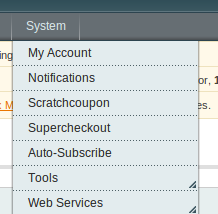
Per accedere al plug-in di Autosabscribe, andare su Sistema-> Abbonamento automatico.

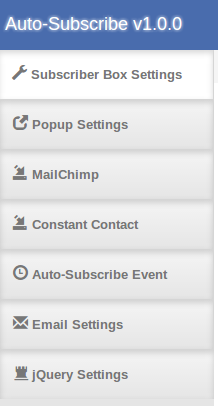
L'amministratore del negozio avrà varie opzioni di impostazione classificate nella colonna di sinistra come segue:

Impostazioni casella sottoscrittore

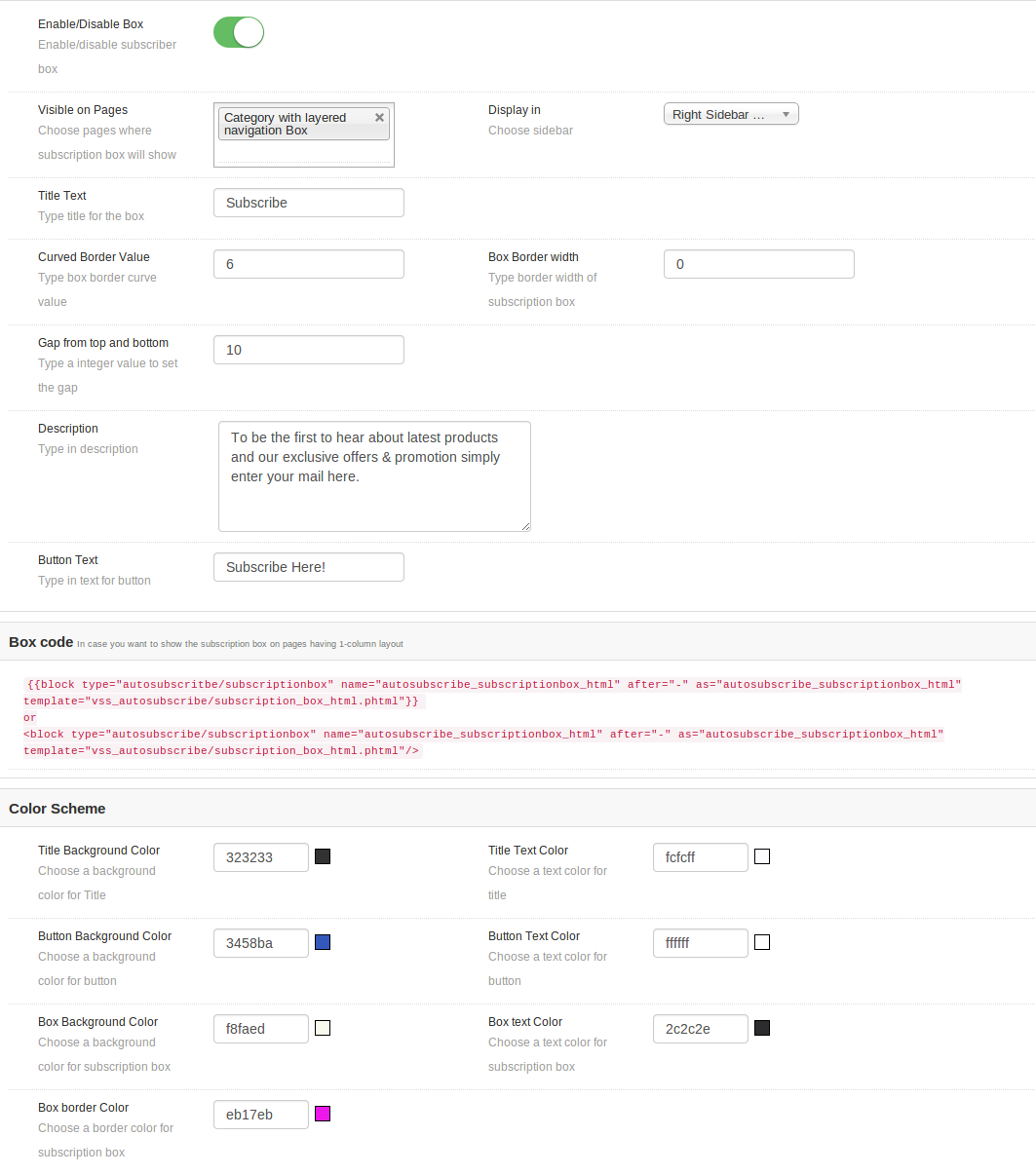
L'amministratore può personalizzare la casella di abbonamento per essere visualizzata in primo piano utilizzando le seguenti opzioni di impostazione disponibili.

  • Attiva / Disattiva: L'amministratore può scegliere di abilitare o disabilitare la casella di abbonamento attivando o disattivando questo pulsante. Non è possibile visualizzare la casella di iscrizione sul lato anteriore.
  • Visibile su pagine: L'amministratore può selezionare su quali pagine mostrerà questa casella di abbonamento.
  • Visualizza in: L'amministratore può selezionare la posizione della scatola. Possiamo mostrare la scatola sul lato sinistro o destro.
  • Titolo del testo: Puoi inserire il raggio del titolo della scatola. Per impostazione predefinita, è impostato su Iscriviti.
  • Valore dei bordi delle curve: È possibile inserire il raggio per i bordi delle curve. Questo valore verrà applicato ai quattro angoli della casella di sottoscrizione sul lato anteriore.
  • Larghezza del bordo della scatola: È possibile impostare la larghezza del bordo per la casella.
  • Descrizione: Puoi inserire il testo per la descrizione ai visitatori, i vantaggi di iscriverti alla tua mailing list qui.
  • Testo del pulsante: È possibile modificare il testo per il pulsante in questa casella di testo.

Abbiamo anche aggiunto lo snippet di codice del modulo nel caso in cui admin desideri aggiungere manualmente la casella di iscrizione su CMS o su qualsiasi altra pagina.

Combinazione di colori

Abbiamo aggiunto l'opzione di selezione del colore per impostare il colore di sfondo e il colore del testo per diverse sezioni della scatola di abbonamento.

Impostazioni popup

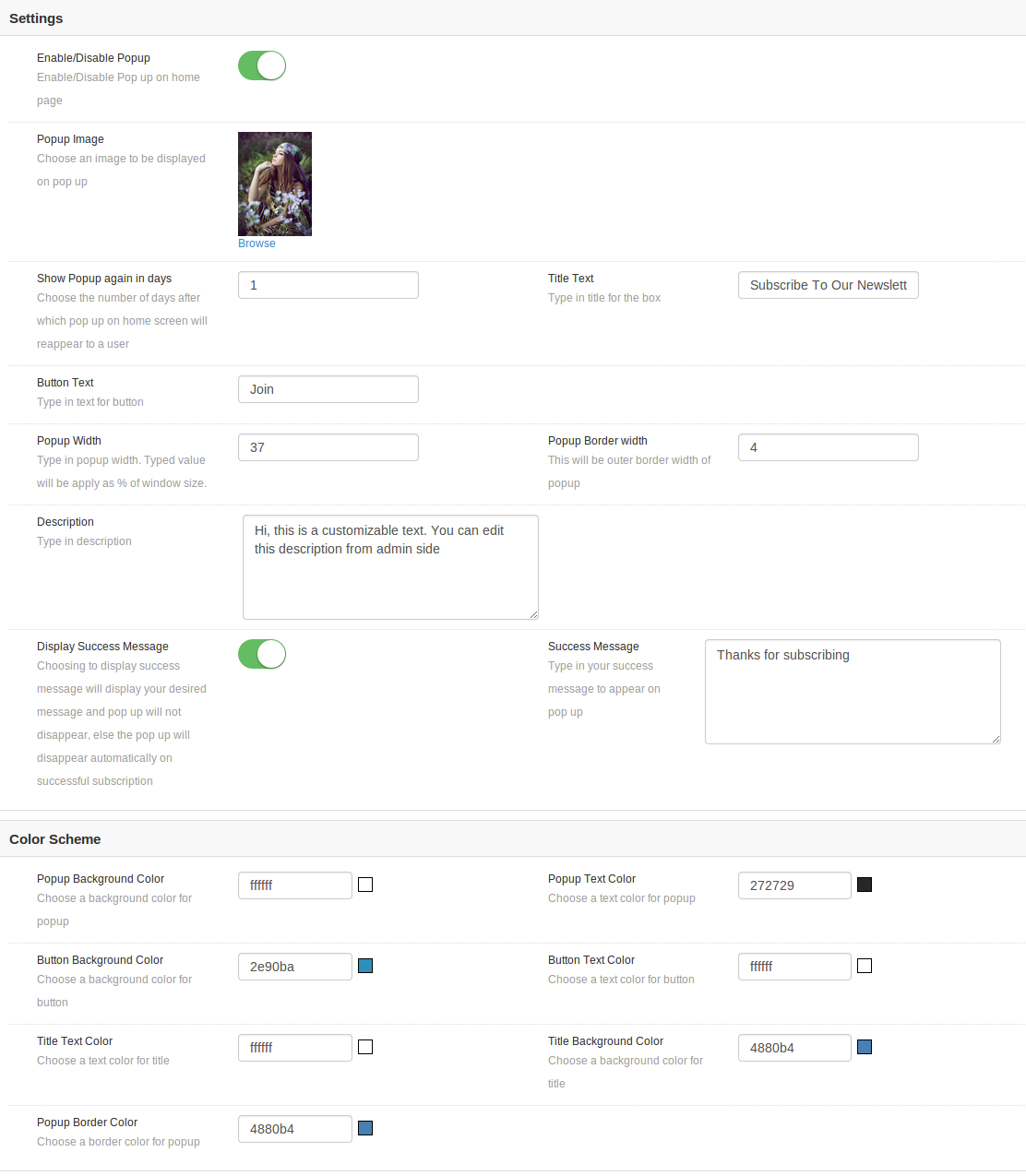
L'amministratore può anche personalizzare la casella pop-up. Se questa casella è abilitata, verrà mostrata solo sulla home page.

  • Abilita / Disabilita popup: L'amministratore può scegliere di abilitare o disabilitare la visualizzazione a comparsa sulla home page. Non è possibile visualizzare la sottoscrizione popup in primo piano fino a quando non è abilitata.
  • Immagine pop-up: L'amministratore può scegliere di mostrare qualsiasi immagine sulla casella pop-up o scegliere di non mostrare alcuna immagine.
  • Mostra di nuovo popup in (giorni): Puoi scegliere la durata (in giorni) per cui il pop-up non riapparirà dal giorno in cui il pop-up è apparso per la prima volta su un sistema utenti. Se vuoi che compaia solo una volta nella vita, digita un numero elevato di giorni, ad esempio 999. Se vuoi che appaia ogni volta che un utente atterra sulla home page, devi scegliere di digitare il valore come 0.
  • Titolo del testo: Puoi cambiare il titolo del tuo pop-up da questa opzione.
  • Descrizione testo: La descrizione che appare sul pop-up può anche essere personalizzata aggiungendo il testo desiderato.
  • Testo del pulsante: Il testo del pulsante e il relativo colore del carattere possono anche essere impostati dal pannello di amministrazione.
  • Colore di sfondo del pulsante: Puoi anche cambiare il colore di sfondo del tuo pulsante per andare con il tuo tema.
  • Visualizza messaggio di successo: Disattivarlo significa che nel momento in cui si verifica un abbonamento di successo tramite questo pop-up, esso verrà automaticamente chiuso senza mostrare all'utente alcun messaggio di successo. Accendendolo verrà visualizzato un messaggio di successo personalizzato nella casella pop-up dopo l'iscrizione riuscita.
  • Messaggio di successo: Qui devi inserire il testo da visualizzare e scegliere il colore desiderato per il testo.
  • Combinazione di colori: Abbiamo aggiunto l'opzione di selezione del colore per impostare il colore di sfondo e il colore del testo per diverse sezioni della finestra popup.

Impostazioni MailChimp

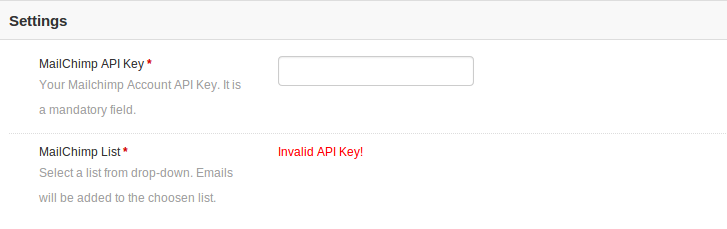
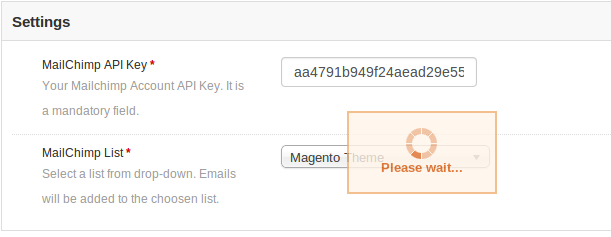
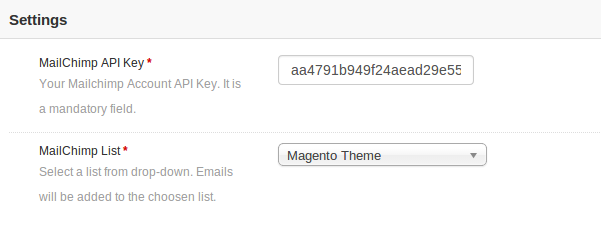
In questa scheda, l'amministratore può scegliere dagli elenchi in suo / suoi MailChimp account in cui devono essere aggiunte le email. Inizialmente verrà visualizzato un messaggio come Chiave API non valida! .

Chiave API MailChimp: L'amministratore deve inserire la chiave API per recuperare gli elenchi dal proprio account. Non appena l'amministratore inserisce la chiave e fa clic all'esterno della casella di testo o preme il pulsante Invio, la richiesta viene inviata e gli elenchi (se presenti) vengono recuperati e visualizzati in una casella a discesa.

Impostazioni di contatto costante

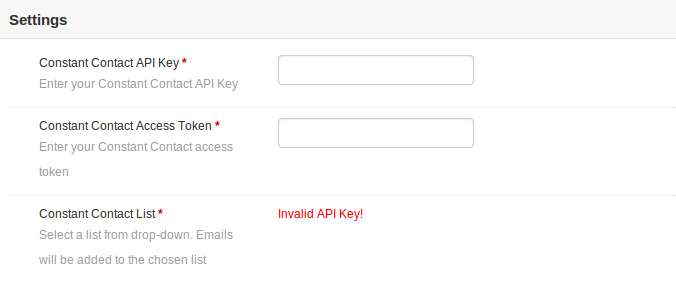
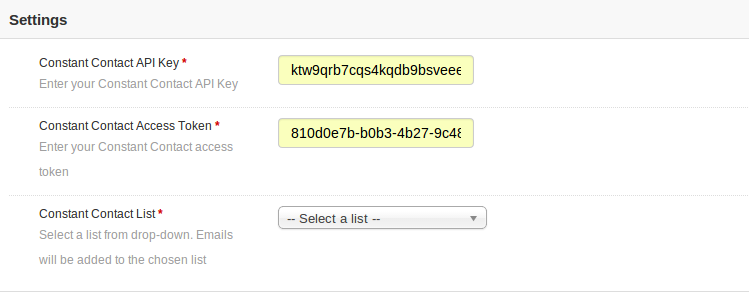
In questa scheda, l'amministratore può scegliere dagli elenchi nel suo account Contatto costante in cui devono essere aggiunte le e-mail. Inizialmente verrà visualizzato un messaggio come Chiave API non valida! .

Chiave API Contatto costante: L'amministratore deve inserire la chiave API. Non appena l'amministratore inserisce la chiave e fa clic all'esterno della casella di testo, la richiesta viene inviata e gli elenchi (se presenti) vengono recuperati e visualizzati in una casella a discesa.

Token di accesso al contatto costante: L'amministratore deve inserire il token di accesso insieme alla chiave API. Non appena l'amministratore inserisce il token e fa clic all'esterno della casella di testo, la richiesta viene inviata e gli elenchi (se presenti) vengono recuperati e visualizzati in una casella a discesa.

Auto Iscriviti Eventi

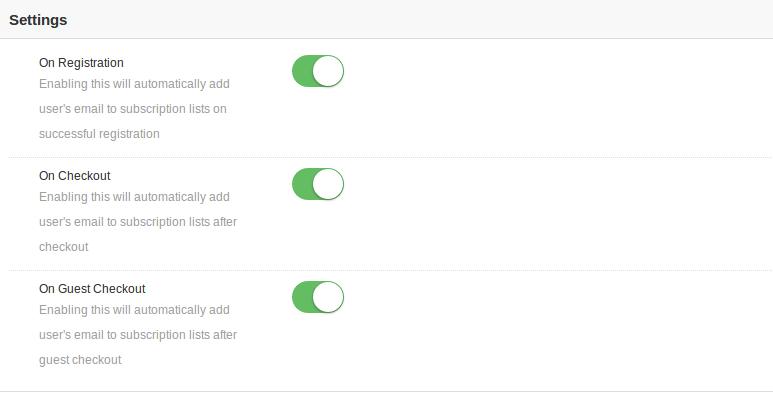
Gli eventi di sottoscrizione automatica sono gli eventi in cui gli utenti possono essere iscritti automaticamente agli elenchi configurati in admin. Su tali eventi, l'utente non verrà informato di essere aggiunto agli elenchi di sottoscrizioni che hai scelto in admin.

Registrare: Attiva Registra su on, se desideri che un utente venga automaticamente aggiunto alla tua lista alla registrazione avvenuta con successo.

Checkout: Attiva Checkout, se desideri che un utente venga automaticamente aggiunto al tuo elenco alla cassa con successo.

Guest Checkout: Attiva Guest Checkout, se desideri che un utente venga automaticamente aggiunto alla tua lista al checkout degli ospiti.

Impostazioni e-mail

Le impostazioni e-mail verranno utilizzate per impostare il modello e-mail che invierà al cliente dopo l'iscrizione con successo. L'amministratore può disabilitare / abilitare l'e-mail se non desidera inviare l'e-mail al cliente.

Impostazioni JQuery

L'amministratore può disabilitare il file jQuery del plugin nel caso in cui jQuery sia già incluso in qualsiasi altro plugin o tema dello store.

Modulo di sottoscrizione automatica

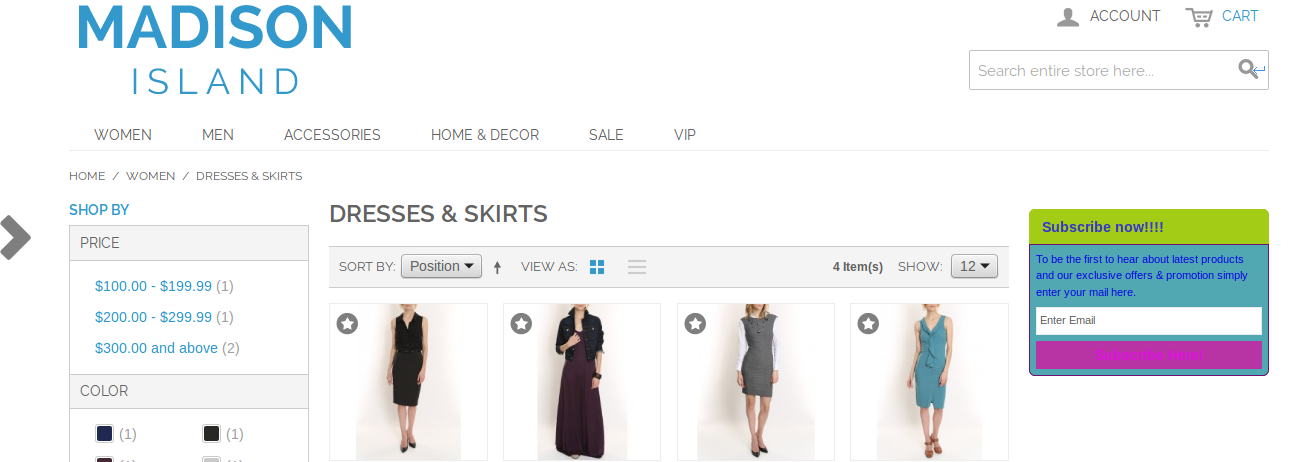
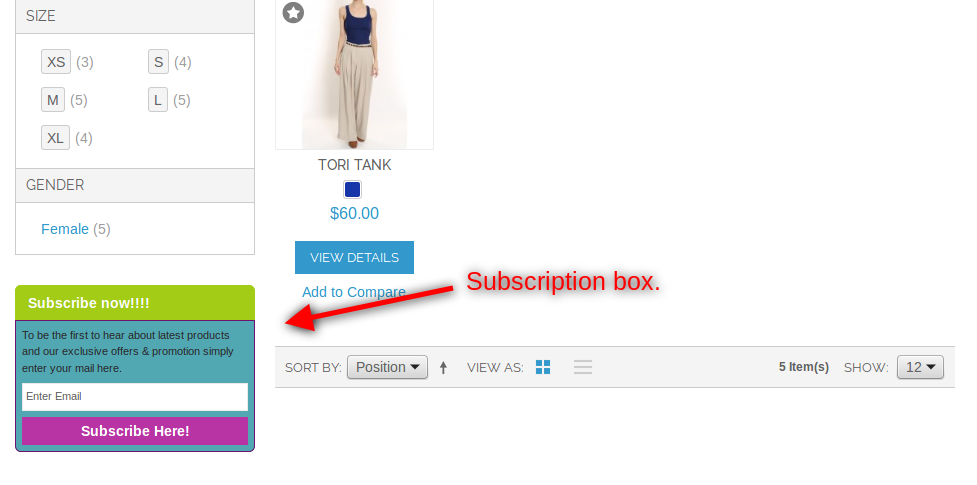
Sul front-end, gli utenti avranno la possibilità di iscriversi facendo clic sul pulsante Iscriviti. Il modulo sarà simile alla seguente schermata con le impostazioni predefinite.

Nella colonna a destra

Nella colonna di sinistra

apparire

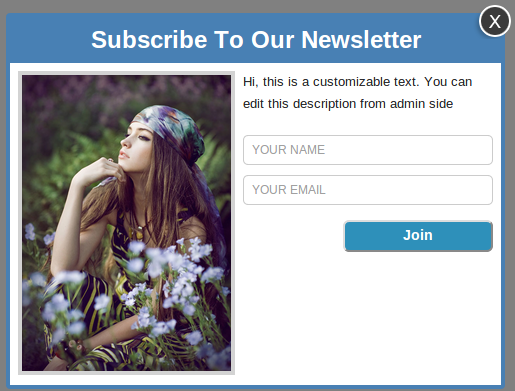
Alla fine degli utenti, pop-up apparirà qualcosa di simile a questa schermata in basso, a seconda delle impostazioni di visualizzazione scelte.

Per iscriverti attraverso questo pop-up, digita il tuo indirizzo email (obbligatorio) e il nome (opzionale), quindi fai clic sul pulsante in basso. Se la sottoscrizione ha esito positivo, il pop-up scomparirà automaticamente o un messaggio personalizzato fornito dall'utente nelle impostazioni di amministrazione inizierà a comparire nel pop-up.

versione di PHP

Versione php 5.3 o successiva

Per accedere all'API di contatto costante, è necessario utilizzare la versione php uguale o superiore a 5.3. A meno che il tuo server non esegua la versione php richiesta, non sarai in grado di installare correttamente questo plugin.

posta Chimp

Prima di poter utilizzare questo modulo, è necessario disporre di un account valido con MailChimp e uno o più elenchi creati in esso. Nota che devi anche avere il diritto di accesso per modificare la tua lista di abbonati email. Di seguito abbiamo menzionato i dati di cui necessita il plugin per l'installazione riuscita –

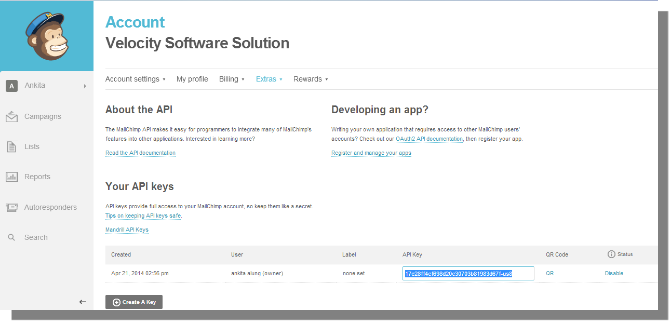
Chiave API: Puoi ottenere la tua chiave API dalla dashboard di MailChimp, oppure puoi crearne una se non ne hai già una. Per creare una nuova chiave API per MailChimp, vai su Account-> Extra-> API Keys.

Constant Contact

È necessario disporre di un account valido con contatto costante e uno o più elenchi creati in esso. Nota che devi anche avere il diritto di accesso per modificare la tua lista di abbonati email. Dovrai fornire questi per far funzionare questo modulo.

  • Chiave API: Ricevi una chiave API da un contatto costante via email non appena registri la tua applicazione.
  • Token di accesso: Oltre alla chiave API, era necessario anche un token di accesso per concedere l'autorizzazione per accedere all'API.

Nel caso in cui si riscontrino ancora problemi con il rilascio della chiave API e del token di accesso, seguire le istruzioni riportate nel link https://developer.constantcontact.com/api-keys.html

Nota che, questo plug-in funziona per la versione dell'API di contatto costante 2 poiché la versione 1 è deprecata e verrà presto interrotta.

Questo mi piaceva? Ti piaceranno anche questi

Link al modulo: https://www.knowband.com/magento-auto-subscribe

Admin Demo Link:
https://mademo1.knowband.com/index.php/autosubscribe/adminhtml_index/index/key/ac91efaa6d652ee58a922da7896dbb33/

Collegamento demo anteriore: https://mademo1.knowband.com/

Guarda un video: https://www.youtube.com/watch?v=8zc2UzdI5yM&feature=youtu.be

Vi preghiamo di contattarci a support@knowband.com per qualsiasi richiesta o richiesta di modifica personalizzata in base alle vostre esigenze aziendali.

Prestashop Custom JS And CSS Module – Manuale dell'utente

Introduzione:

Il modulo CSS e JS personalizzato di Prestashop è un modulo semplice che consente di personalizzare le pagine singolarmente. Il modulo consente ai proprietari del sito di aggiungere ulteriori funzionalità a CSS e JS del sito web. Non è necessario alcun accesso FTP per modificare i file di codice esistenti. L'addon ti aiuta ad aggiungere il codice CSS e JS dal pannello di amministrazione. Il modulo aiuta ad eliminare la dipendenza dallo sviluppatore per apportare piccole modifiche personalizzate e puoi semplicemente farlo da solo utilizzando il pannello back-end del modulo. Il Prestashop Custom CSS & JS module consente all'amministratore del negozio Prestashop di modificare l'interfaccia utente di qualsiasi pagina del sito Web Prestashop. Il plug-in Prestashop offre all'amministratore di fare lo stesso per dispositivi mobili o desktop o entrambi.

Passi per l'installazione di Prestashop Custom JS e CSS Aggiungi su:

Per installare questo addon personalizzato di plugin CSS e JS Prestashop, segui i seguenti passi: 1. Aggiungi la cartella addon nella cartella modules del tuo sistema. 2. Dopo aver aggiunto questa cartella di addon, il sistema elencherà l'addon di Prestashop nella pagina del modulo sotto la categoria di funzioni di front office come indicato di seguito:

3. Fai clic su Installa per installare il plug-in personalizzato JS And CSS di Prestashop.

Interfaccia di amministrazione

Le seguenti funzionalità saranno fornite per l'amministrazione in questo modulo CSS Prestashop personalizzato: 1. Impostazioni generali 2. Impostazioni avanzate

Impostazioni generali del modulo JS Prestashop personalizzato:

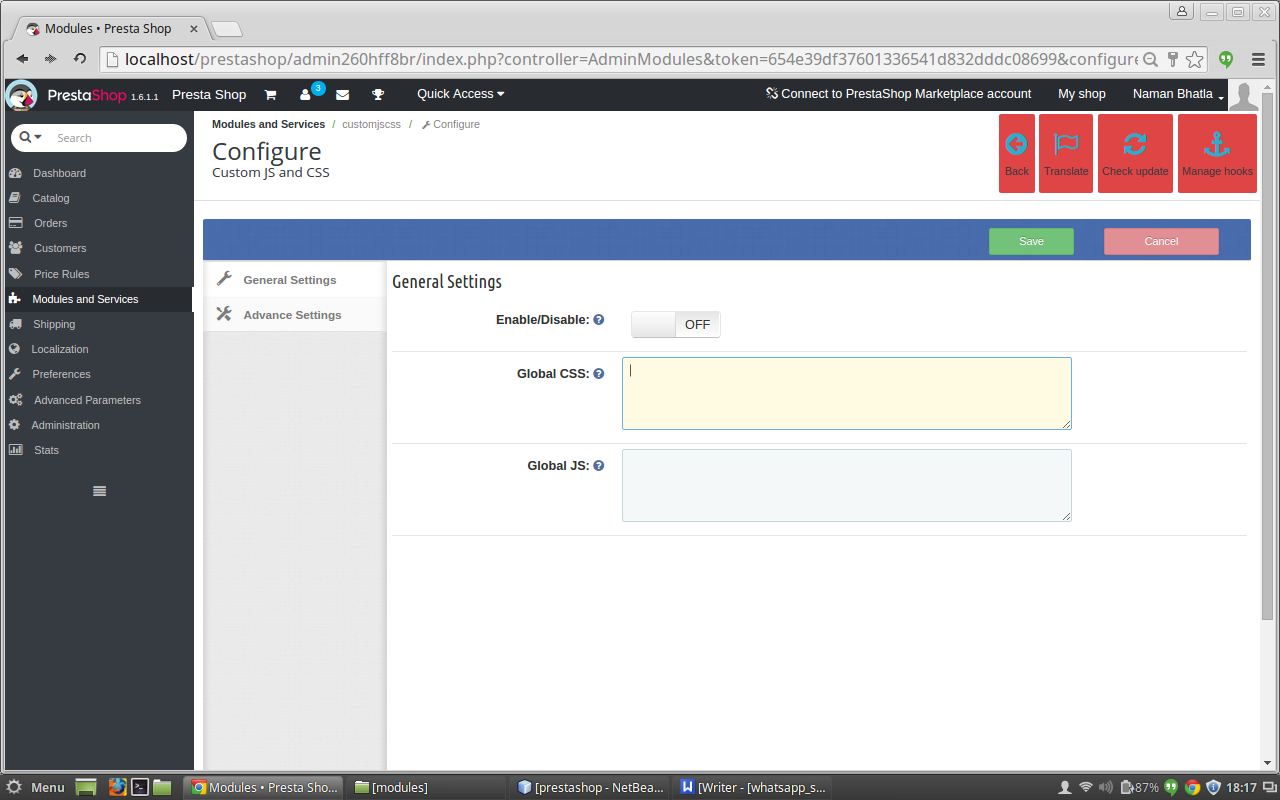
Dopo aver fatto clic sul collegamento di configurazione di Custom JS e CSS addon nella pagina di elenco dei moduli, il sistema aprirà le schede delle impostazioni generali per impostazione predefinita come mostrato nella schermata seguente:

I campi elencati saranno riempiti con alcuni valori predefiniti

DETTAGLI DELLA SCHEDA IMPOSTAZIONI GENERALI:

1. Attiva / Disattiva: Inizialmente, questo campo del modulo CSS Prestashop personalizzato sarà DISATTIVATO. L'amministratore può abilitare / disabilitare la funzionalità addon attivando / disattivando questo.
2. CSS personalizzato: Il contenuto CSS che deve essere visualizzato su ogni pagina del sito web deve essere inserito nell'area di testo dei plugin personalizzati CSS e JS Prestashop forniti con il campo Custom CSS.
3. JS personalizzato: Il contenuto JS che deve essere visualizzato su ogni pagina del sito web deve essere inserito nell'area di testo del modulo personalizzato JS Prestashop dato con il campo denominato Custom JS.

Impostazioni avanzate del plugin personalizzato CSS e JS Prestashop:

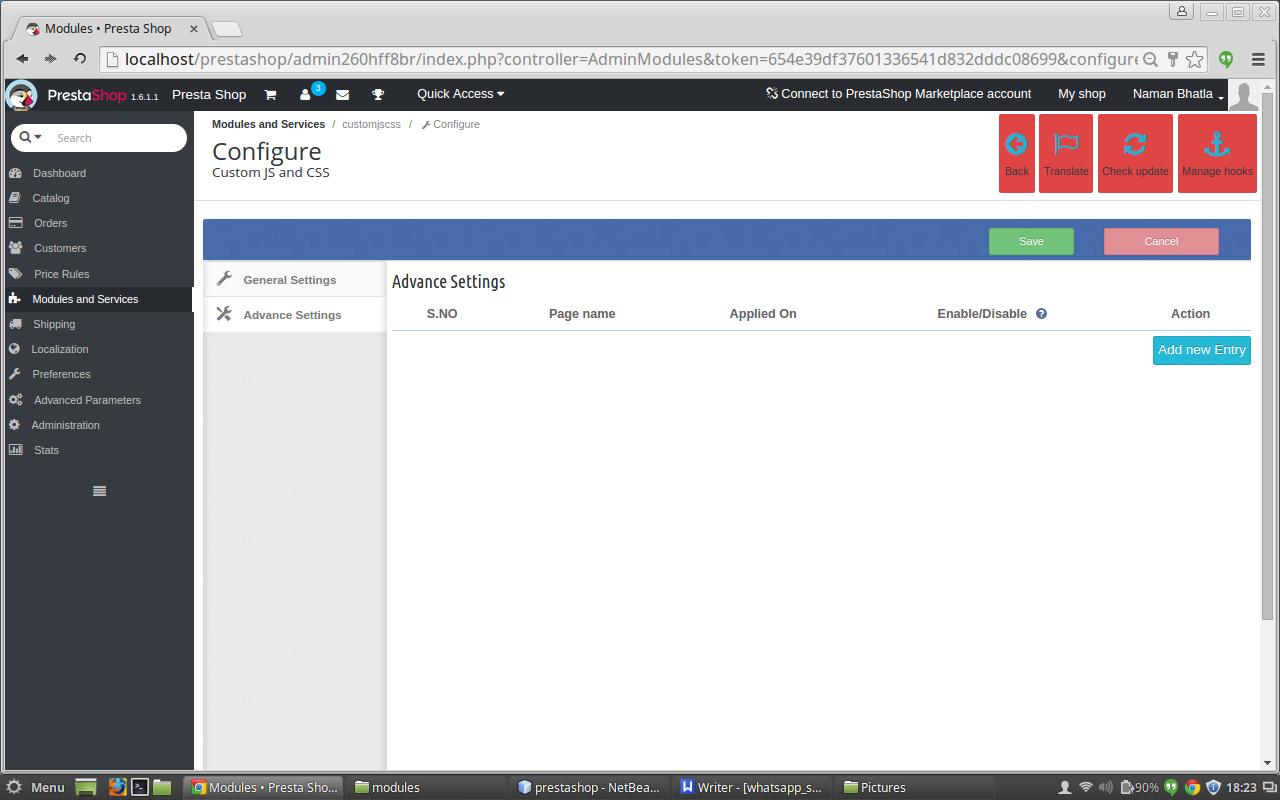
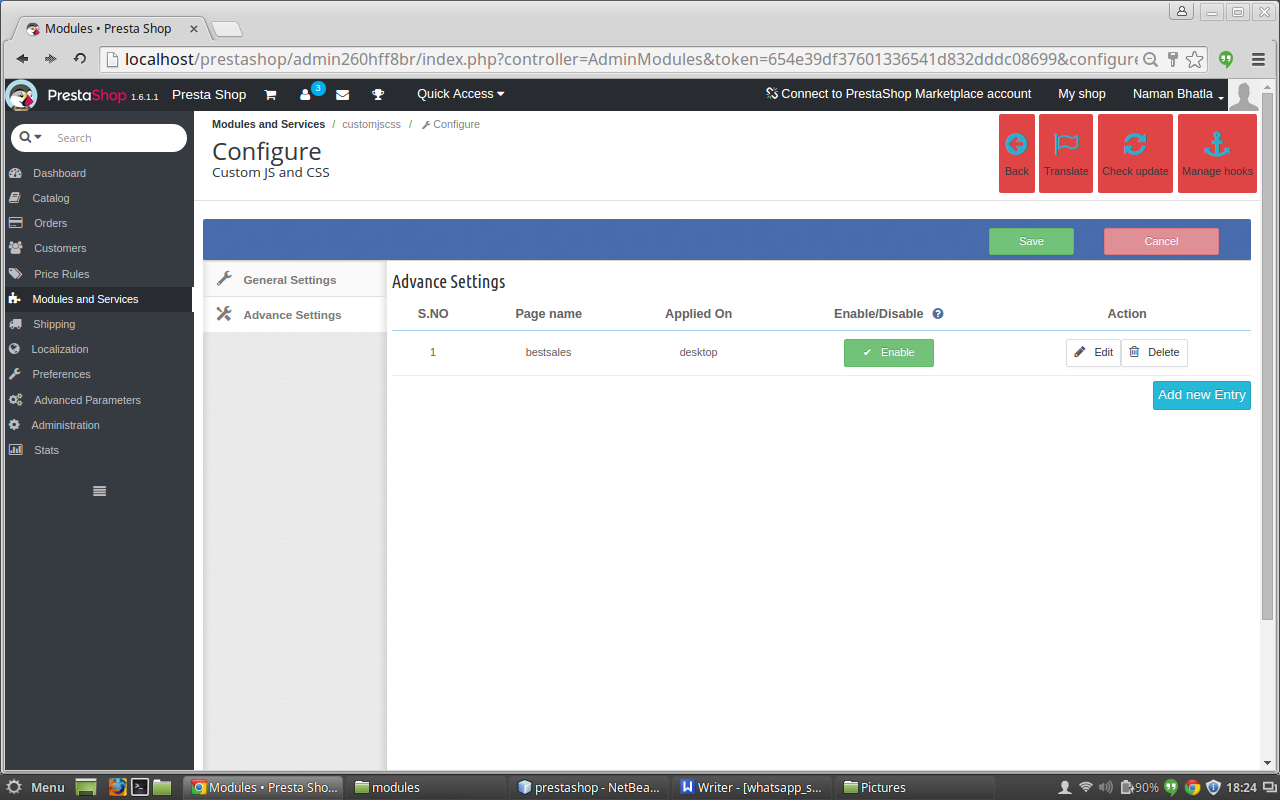
Dopo aver fatto clic sulla scheda delle impostazioni avanzate del plugin personalizzato CSS e JS Prestashop, viene visualizzata la schermata seguente.

DETTAGLI DELLA SCHEDA DELLE IMPOSTAZIONI ANTICIPATE:

  • Aggiungi una nuova voce: Inizialmente, non vi sarà alcuna voce nella tabella delle schede avanzate del modulo Prestashop Custom JS, quindi fare clic sul nuovo pulsante di immissione per aggiungere i dettagli del file CSS e JS con il nome della pagina e il tipo di dispositivo su di esso.
  • Tabella: Quando la voce è terminata, la riga viene aggiunta alla tabella del modulo CSS personalizzato Prestashop con i dettagli della voce, come il nome della pagina, il pulsante di attivazione o disattivazione del tipo di dispositivo e il pulsante modifica ed elimina.
  • Pulsante Abilita o Disabilita: Quando la voce viene eseguita nel modulo CSS Prestashop personalizzato, l'utente può abilitare il file aggiunto facendo clic sul pulsante di attivazione una volta che cambia al pulsante di disabilitazione dopo che l'utente fa clic sul pulsante di abilitazione ora l'utente può disabilitare la voce facendo clic sul pulsante Disabilita che appare nella tabella e succede il contrario.
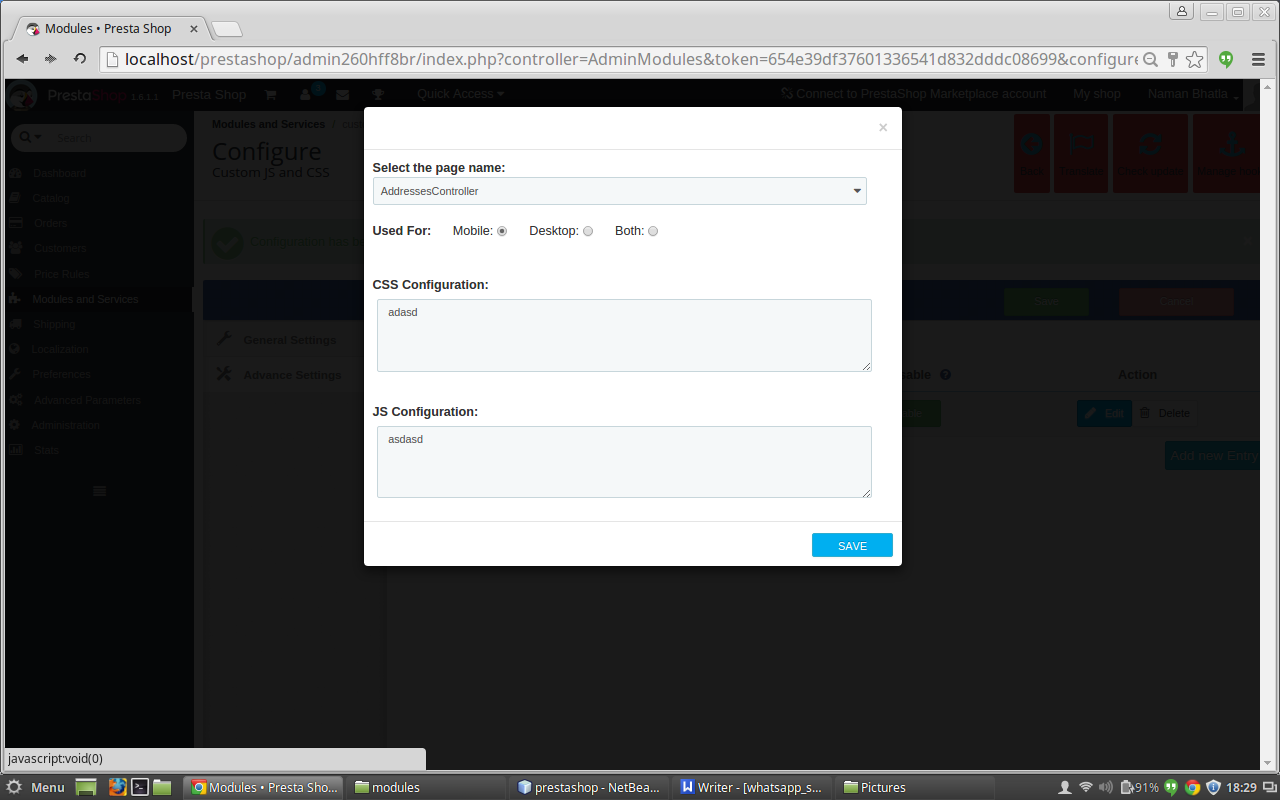
  • Edit: Nella colonna azione della tabella, c'è un pulsante di modifica quando si fa clic su di esso appare un pop-up che è uguale a quello che appare dopo aver fatto clic sul pulsante Aggiungi nuova voce. Ma la differenza è che ora i campi del modulo personalizzato JS Prestashop sono riempiti con tutti i dettagli che sono stati inseriti in precedenza dall'utente in quella riga. Ora l'utente può modificare le voci del plugin personalizzato CSS e JS Prestashop che sono state fatte nei file o possono cambiare il tipo di dispositivo o aggiungere la voce al nome della pagina.
  • Elimina : Nella colonna di azione della tabella, c'è un pulsante di eliminazione quando si clicca su questo pulsante del modulo Prestashop Custom JS, possiamo cancellare la voce che è stata creata in quella riga.
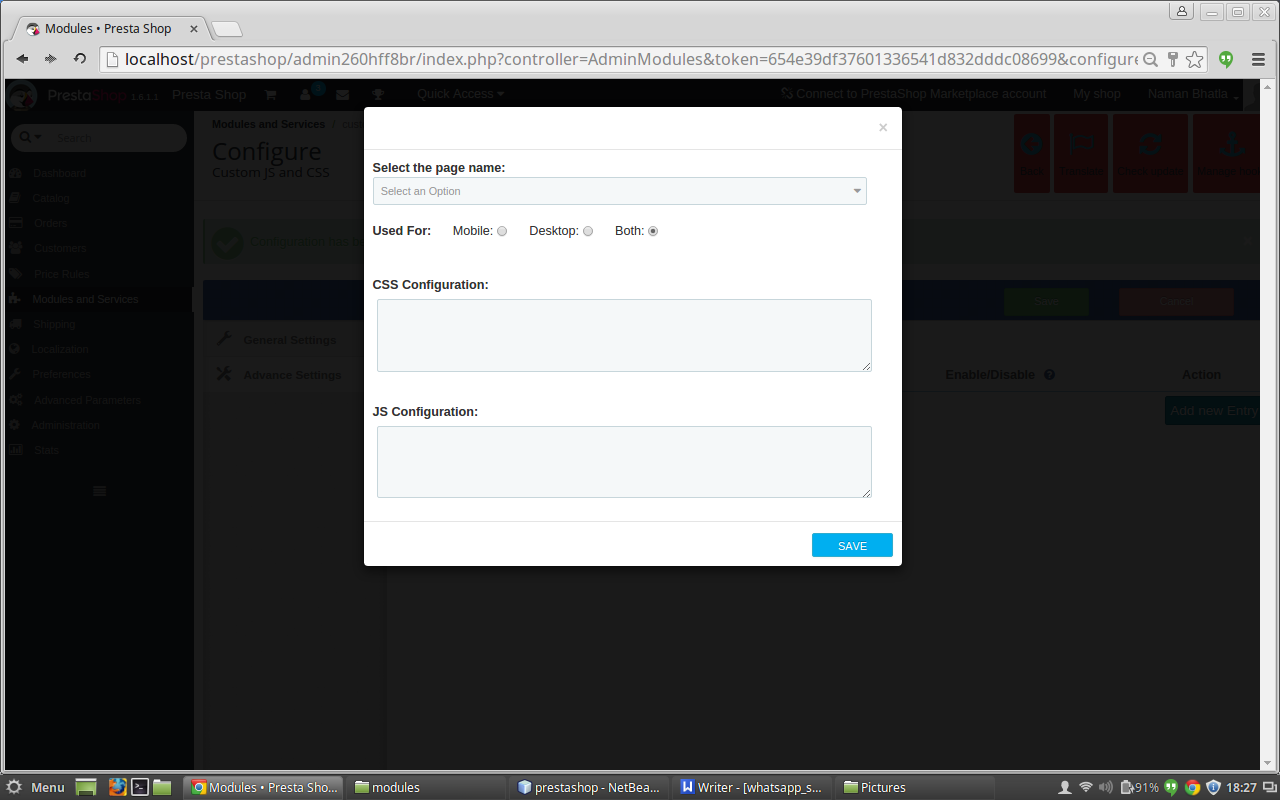
  • Scatola di interfaccia: Questa è la casella che apparirà dopo aver fatto clic sul pulsante Aggiungi nuovo se dobbiamo aggiungere una nuova voce alla tabella delle impostazioni avanzate. Comparirà anche se faremo clic sul pulsante di modifica dopo che la voce è stata completata, ma la differenza è che ora i campi nella casella superiore saranno i campi con i dettagli di quella particolare riga a cui appartiene il pulsante di modifica. I campi nella casella Pop-up sono:

A. Seleziona il menu a discesa della pagina: Il primo campo del campo "Aggiungi nuovo" è un menu a discesa con tutti i nomi delle pagine attualmente disponibili in Prestashop. È possibile selezionare la pagina in cui deve essere eseguita la voce.
B. Scegli il tipo di dispositivo: Questo campo di CSS personalizzati Prestashop contiene tre pulsanti di opzione Mobile, Desktop e entrambi. È possibile selezionare il tipo di dispositivo per il quale si intende aggiungere css e js.
C. Configurazione CSS: In questa area di testo del plugin Prestashop di Knowband, devi aggiungere il codice css che deve essere aggiunto alla pagina che hai selezionato in precedenza.
D. Configurazione JS: In questa area di testo del modulo CSS Prestashop personalizzato, devi aggiungere il codice js che deve essere aggiunto alla pagina che hai selezionato in precedenza.

INTERFACCIA DOPO CLICCARE SU AGGIUNTA NUOVA ENTRATA

DOPO AGGIUNGERE L'ENTRATA

INTERFACCIA DOPO CLIC SU PULSANTE DI MODIFICA

Modulo Front End

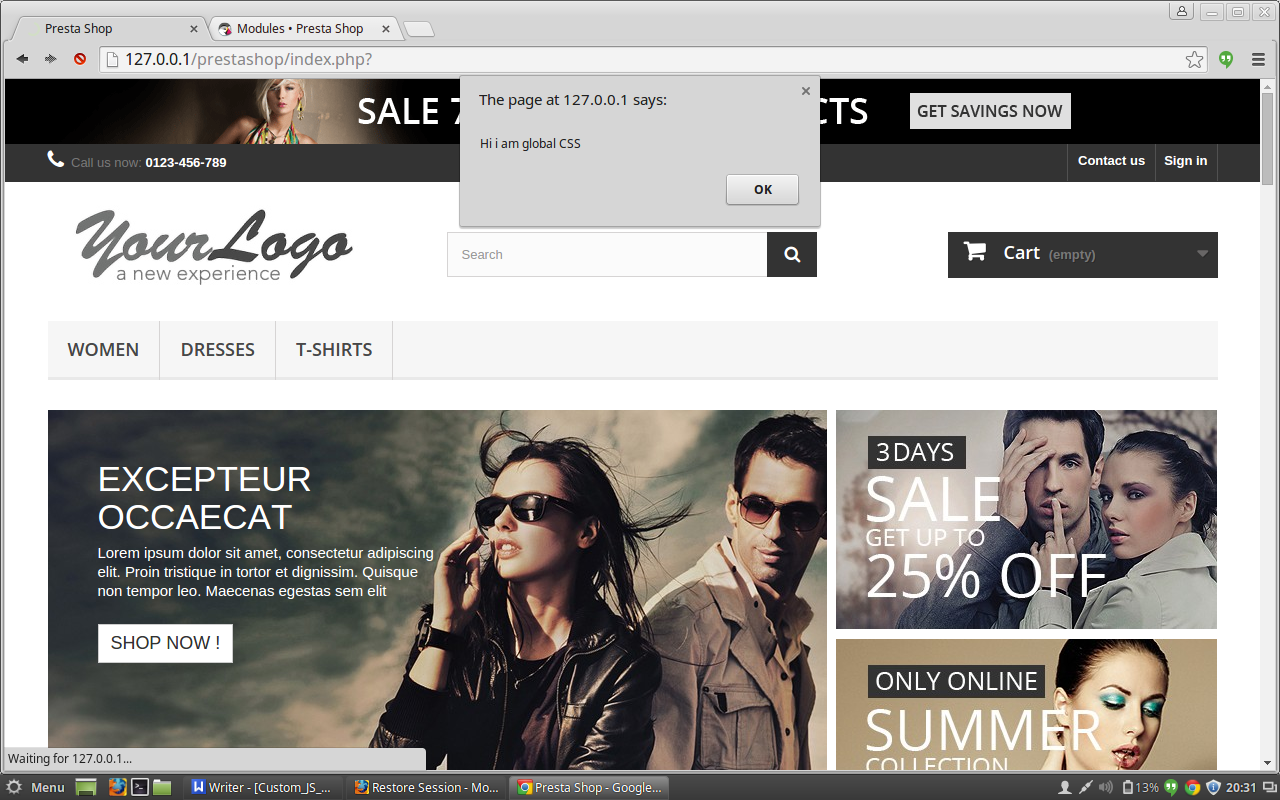
Dopo aver abilitato il plug-in Prestashop Custom JS da Knowband, l'utente front-end vedrà i CSS e JS che vengono aggiunti globalmente al sito Web e l'utente vedrà anche CSS e JS che vengono aggiunti a quella particolare pagina solo nelle impostazioni avanzate scheda.

CSS e JS CUSTOM sul front-end appaiono come segue:

raccomandazioni

Aggiorna la pagina iniziale del tuo negozio ogni volta che attivi / disattiva il plug-in. Se il plug-in non funziona dopo l'installazione, controllare le autorizzazioni sulla cartella dei moduli. La cartella dovrebbe essere scrivibile. Si prega di rendere l'autorizzazione della cartella a 755.

Speriamo di aver coperto tutte le preoccupazioni relative all'installazione e alla guida del prodotto Addon di Prestashop. Dovresti anche controllare il nostro blog per dare più motivi ai tuoi clienti per aver completato il loro processo di pagamento online – Qui

Guarda il video tutorial qui:

Link al modulo: https://www.knowband.com/prestashop-custom-css-and-js
Manuale utente: https://www.knowband.com/blog/user-manual/prestashop-custom-js-and-css/
Demo Admin: https://ps.knowband.com/demo1/16/admin1/index.php?controller=AdminLogin&token=aea1bb3fb1bab860c86c4db00ce5949e&redirect=AdminModules&demo_lang=en
Demo frontale: https://ps.knowband.com/demo1/16/en/

Acquista questo addon ora >> Knowband – CSS personalizzati e JS – Addon PrestaShop

OpenCart Follow Up Email – User Manual

Come installare OpenCart Follow Up Email plugin sul tuo server

1. Struttura delle cartelle della cartella plug-in Follow-Up-Mail.

2. Apri la cartella di caricamento e troverai la seguente struttura di cartelle:

È necessario che VQMOD sia installato per far funzionare questo plug-in. Se VQMOD non è installato, scaricare e installare dall'URL sottostante: https://code.google.com/p/vqmod/

3. Seleziona tutta la cartella e trascinali nella directory radice del tuo negozio OpenCart tramite FTP.

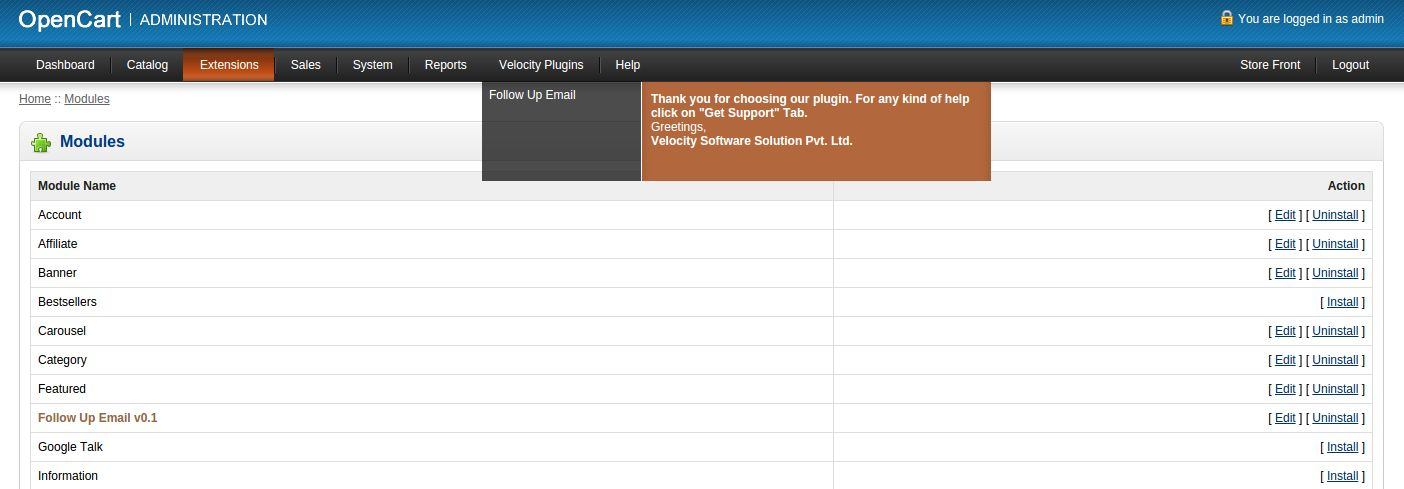
4. Potrai trovare il plug-in pronto per essere installato nei moduli nel tuo negozio OpenCart come mostrato di seguito.

5. Fare clic sul collegamento Installa per installare il plug-in. Questo aggiungerà anche un'opzione nella barra dei menu che elenca tutti i plug-in di Velocity installati nel tuo negozio per una navigazione veloce. Thisdropdown ha anche una finestra di messaggio, con la quale possiamo informarti sul nuovo plugin lanciato o sul nuovo aggiornamento.

6. Eliminare i file Vqcache dalla cartella vqmod / vqcache.

7. Per accedere al plug-in Follow Up Email, fare clic sul pulsante Modifica nella sezione modulo come mostrato di seguito:

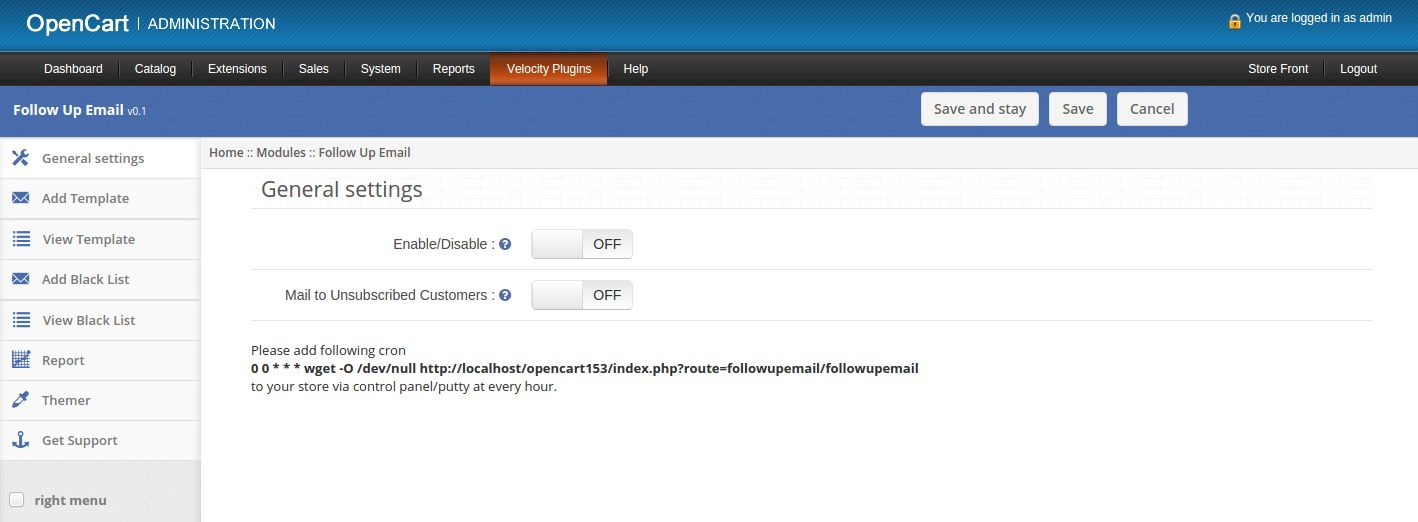
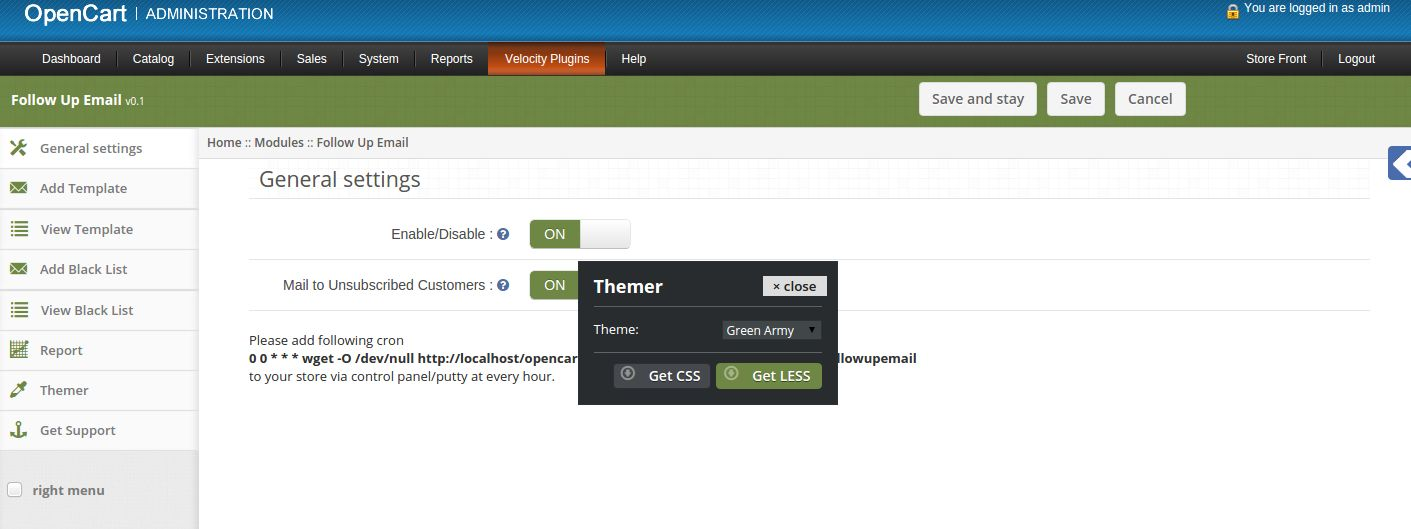
8. Facendo clic sul pulsante di modifica si aprirà il modulo per il plug-in. Contiene la barra di navigazione in alto, il menu a sinistra e il contenuto principale al centro come mostrato di seguito.

1. Scheda Impostazioni generali

1. Attiva / Disattiva: Abilita o disabilita il plug-in.
2. Posta ai clienti non iscritti: Abilitare o disabilitare l'invio di e-mail ai clienti non iscritti.

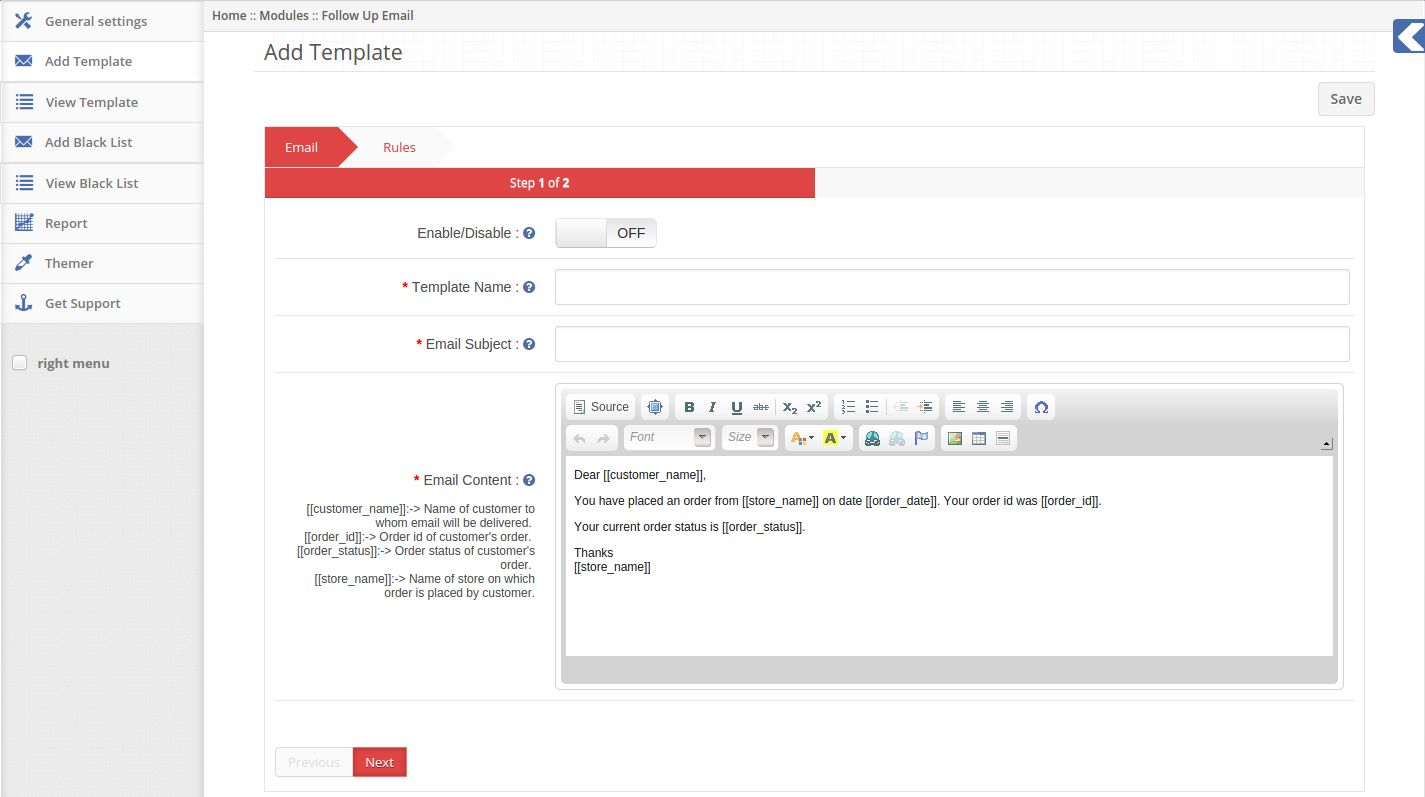
2. Aggiungi scheda Modello

1. Qui l'amministratore può creare un nuovo modello.

2. Abilita / Disabilita: abilita o disabilita il modello.

3. Nome modello: imposta il nome del modello.

4. Oggetto email: imposta l'oggetto dell'e-mail da inviare.

5. Contenuto email: imposta il contenuto dell'e-mail da inviare.

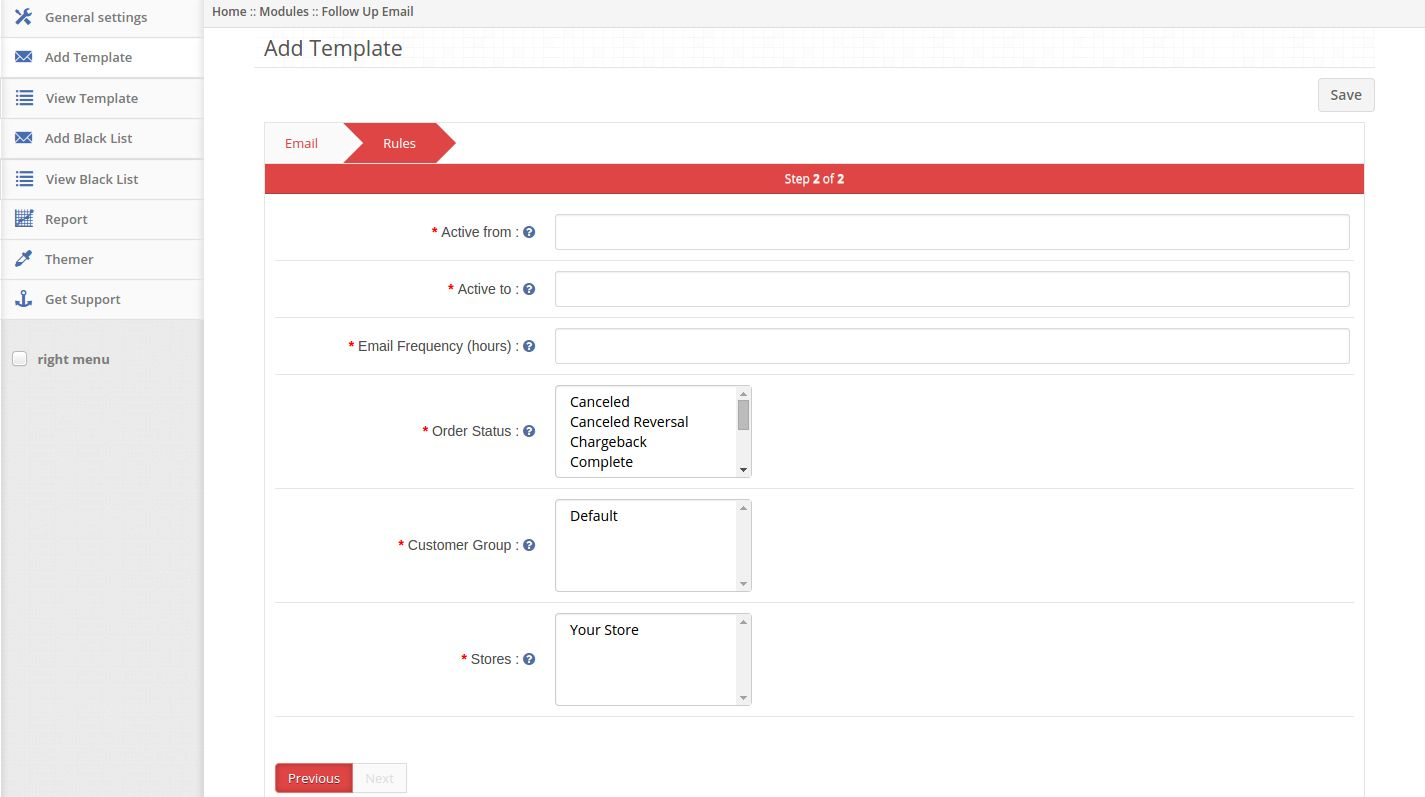
6. Attivo da: impostare la data di inizio dell'invio di e-mail di questo modello.

7. Attivo per: impostare la data di fine dell'invio di e-mail di questo modello.

8. Frequenza e-mail: imposta il tempo di ritardo (in ore) per l'invio di e-mail.

9. Stato dell'ordine: selezionare uno o più stati di ordine dopo i quali si desidera inviare e-mail.

10. Gruppo clienti: selezionare uno o più gruppi di clienti. L'email verrà inviata ai clienti appartenenti a gruppi di clienti selezionati.

11. Negozi: seleziona uno o più negozi. L'email verrà inviata ai clienti che hanno effettuato ordini da negozi selezionati.

12. L'e-mail verrà inviata ai clienti appartenenti a uno dei gruppi di clienti selezionati che hanno effettuato l'ordine da uno qualsiasi dei negozi selezionati, dopo che le ore selezionate del loro ordine (frequenza e-mail) hanno raggiunto uno qualsiasi degli stati degli ordini selezionati.

3. Visualizza la scheda Modello

1. Qui l'amministratore può vedere l'elenco dei modelli salvati.

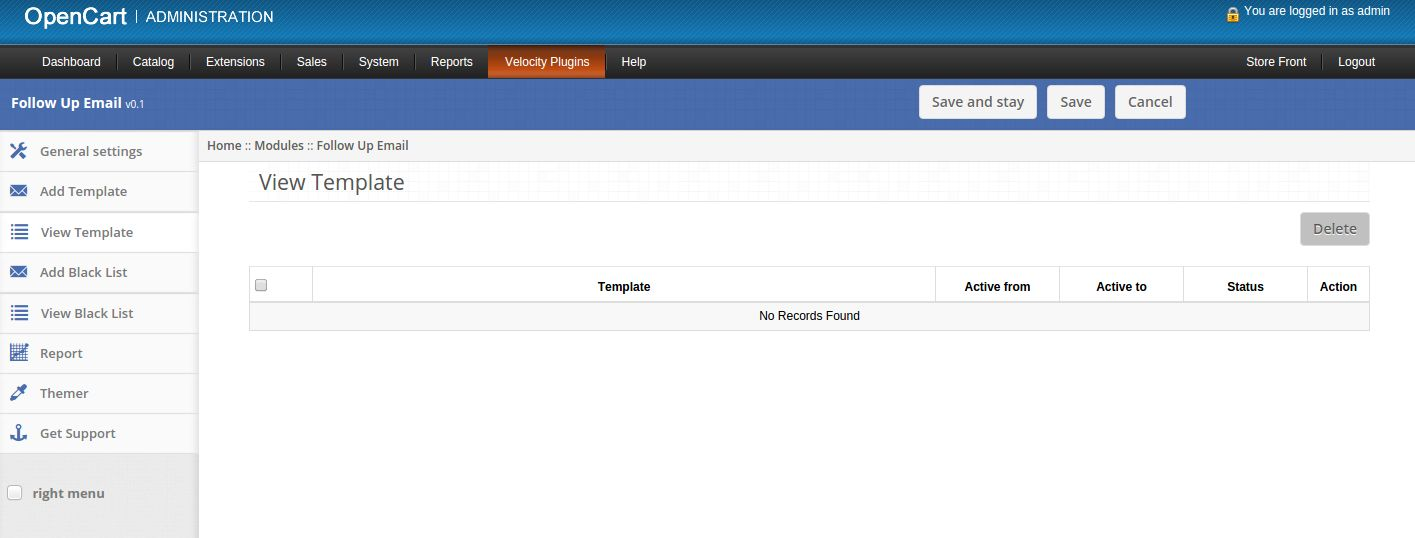
2. Se non sono modelli salvati, questa scheda avrà il seguente aspetto:

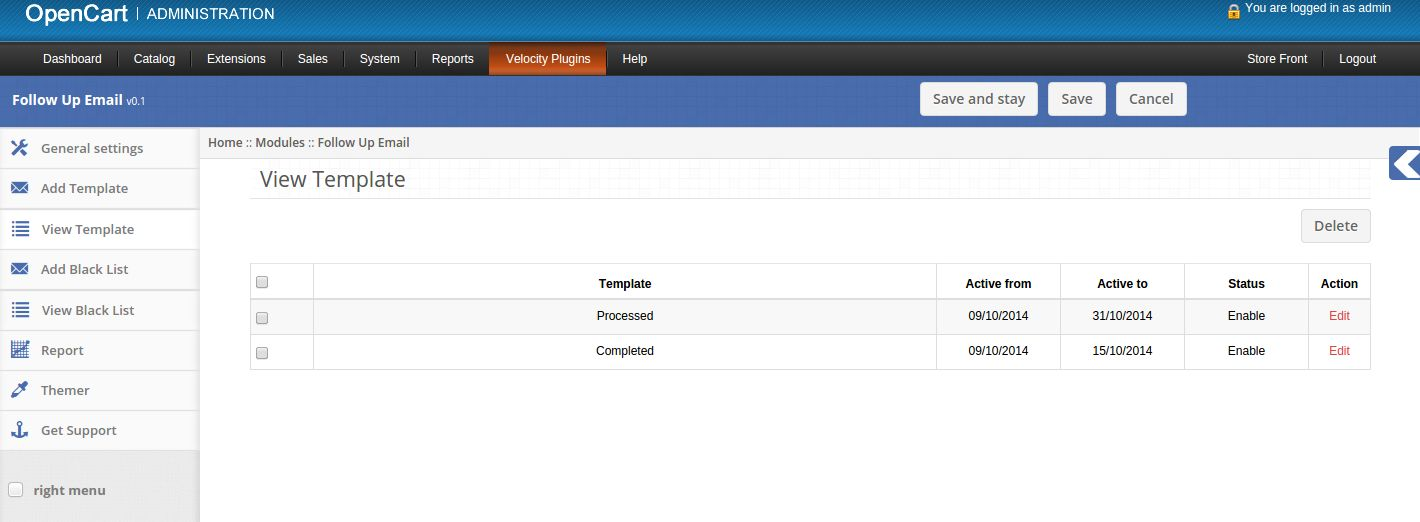
3. Se sono alcuni modelli salvati, questa scheda avrà il seguente aspetto:

4. Clicca sul link Modifica fornito di fronte a ogni modello per modificare quel modello.

5. Fare clic sul pulsante Elimina per eliminare i modelli selezionati.

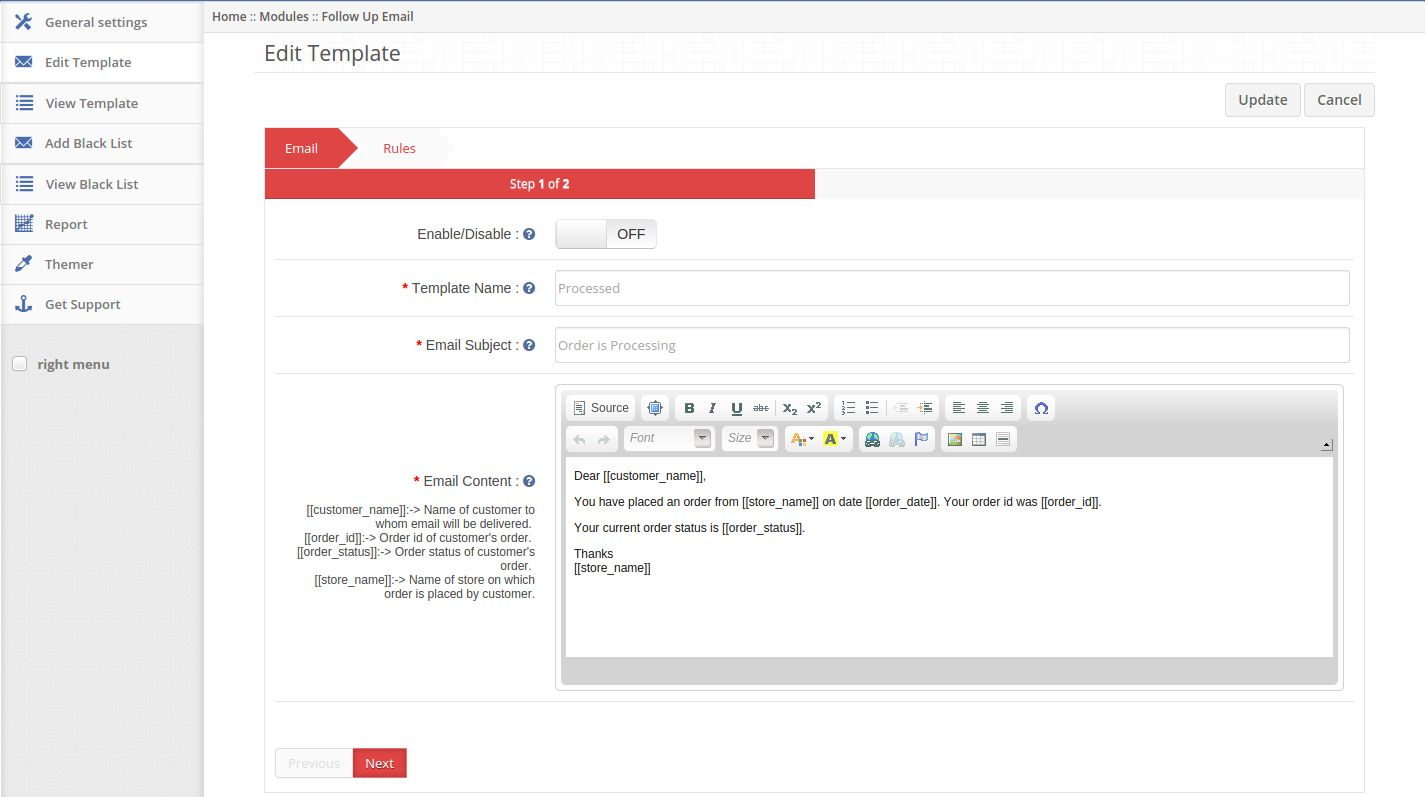
6. Facendo clic sul link modifica apparirà un modulo per modificare la promozione.

7. Abilita / Disabilita: abilita o disabilita il modello.

8. Nome modello: imposta il nome del modello.

9. Oggetto email: imposta l'oggetto dell'e-mail da inviare.

10. Contenuto email: imposta il contenuto dell'e-mail da inviare.

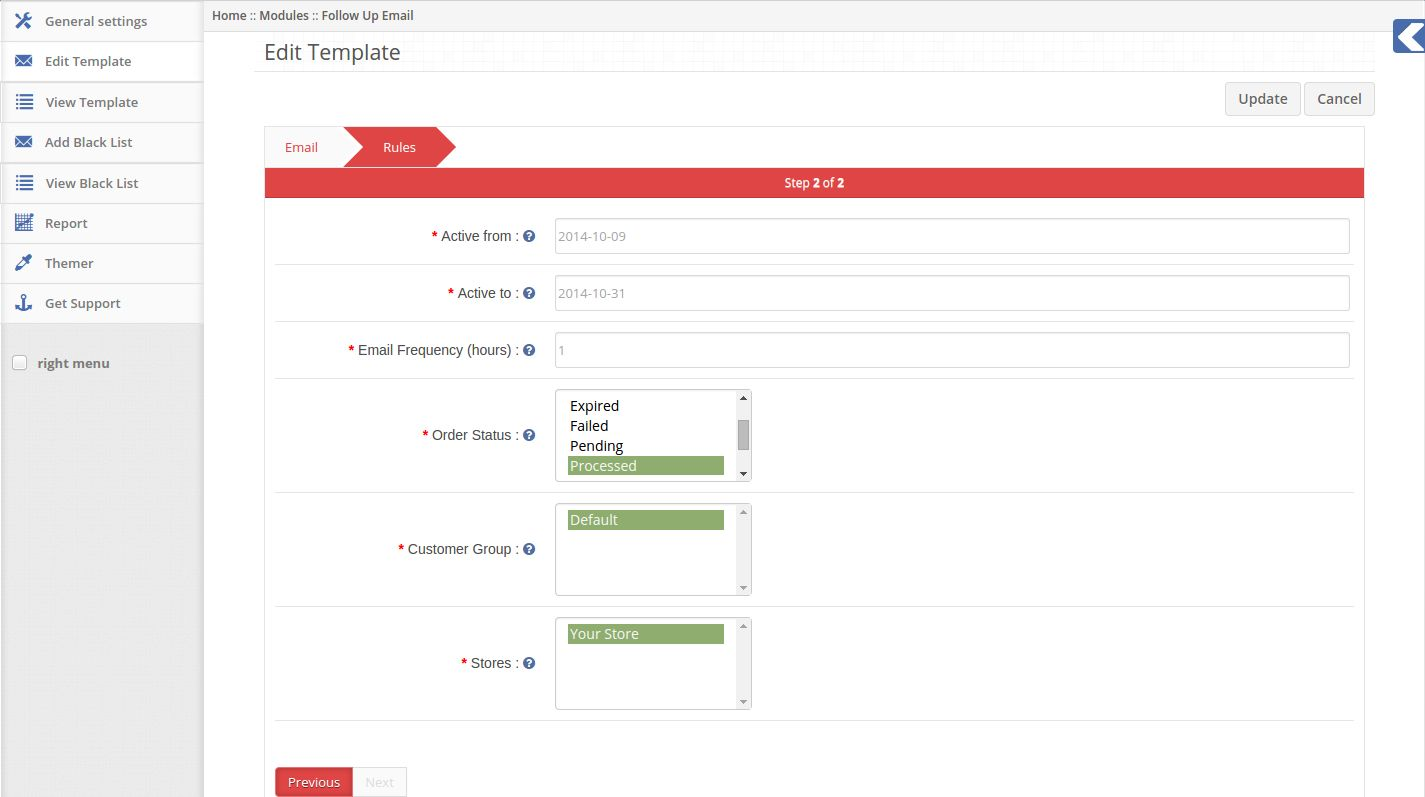
11. Attivo da: impostare la data di inizio dell'invio di e-mail di questo modello.

12. Attivo per: impostare la data di fine dell'invio di e-mail di questo modello.

13. Frequenza e-mail: imposta il tempo di ritardo (in ore) per l'invio di e-mail.

14. Stato dell'ordine: selezionare uno o più stati di ordine dopo i quali si desidera inviare e-mail.

15. Gruppo clienti: selezionare uno o più gruppi di clienti. L'email verrà inviata ai clienti appartenenti a gruppi di clienti selezionati.

16. Negozi: seleziona uno o più negozi. L'email verrà inviata ai clienti che hanno effettuato ordini dal negozio selezionato.

4. Aggiungi la scheda Lista nera

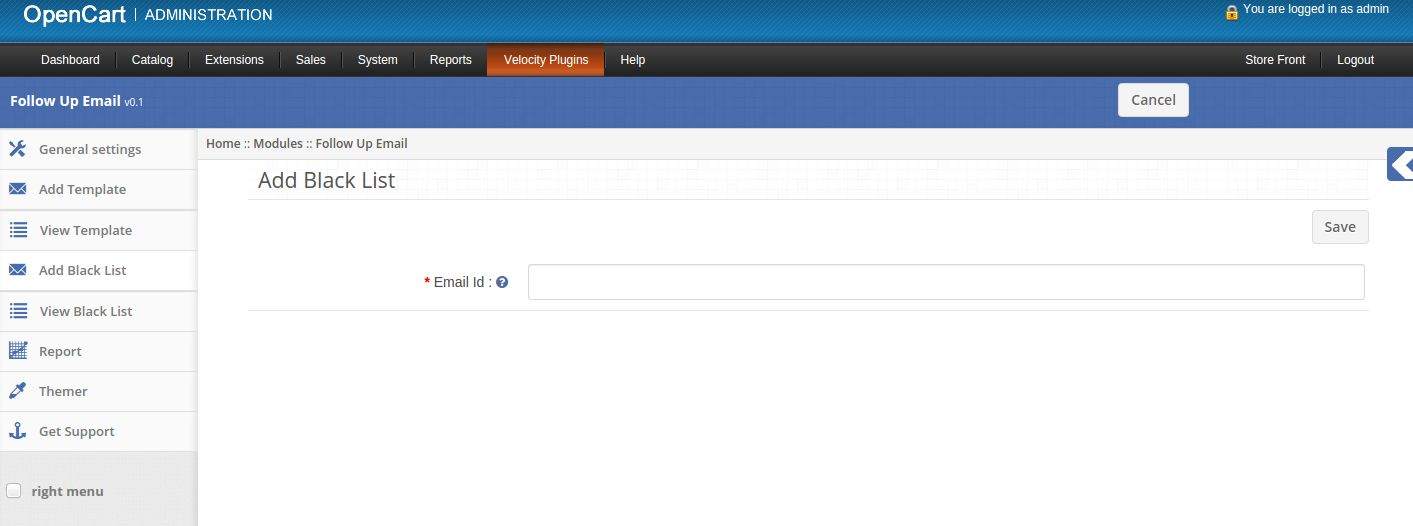
1. Qui l'amministratore può aggiungere un ID e-mail nella lista nera.

2. ID e-mail: inserire l'ID e-mail al quale non si desidera inviare e-mail.

3. Nessuna email verrà inviata agli ID e-mail elencati nella lista nera.

5. Visualizza la scheda Lista nera

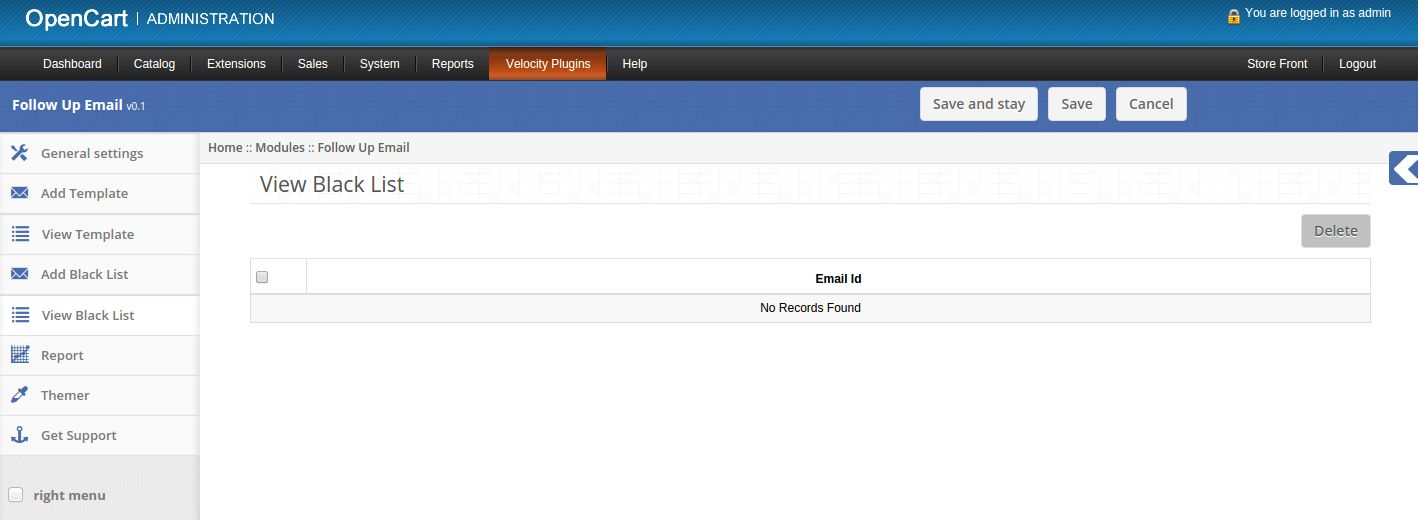
1. Qui l'amministratore può vedere gli ID e-mail elencati in nero.

2. Se non ci sono ID e-mail salvati in black list, questa scheda avrà il seguente aspetto:

3. Se ci sono delle e-mail in nero salvate, questa scheda avrà il seguente aspetto:

4. Fare clic sul pulsante Elimina per eliminare gli ID e-mail selezionati dalla lista nera.

6. Scheda Rapporti

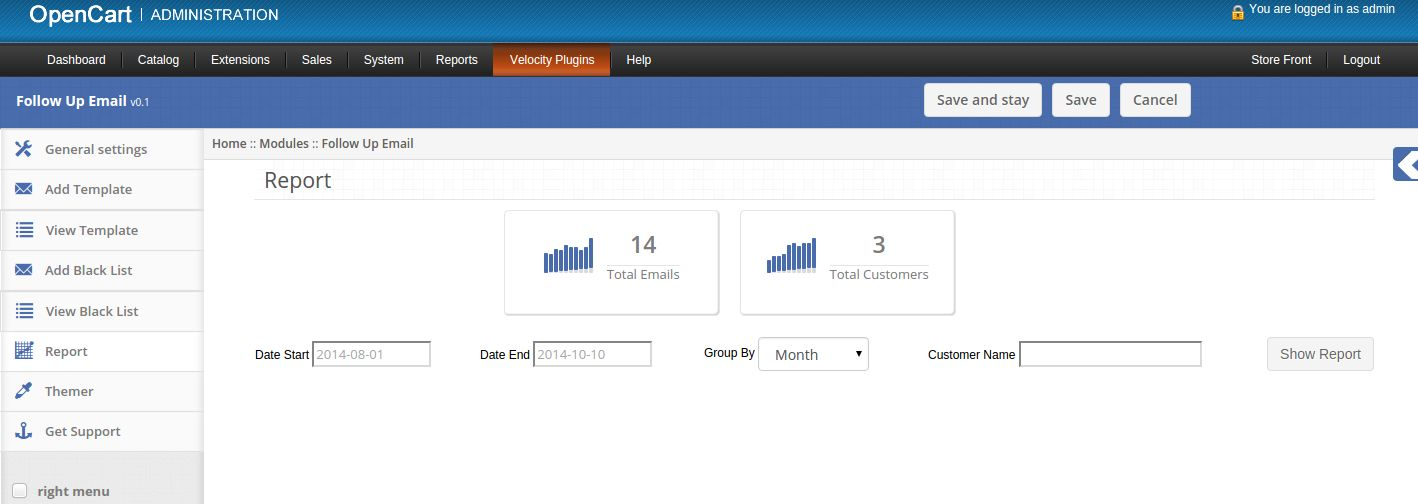
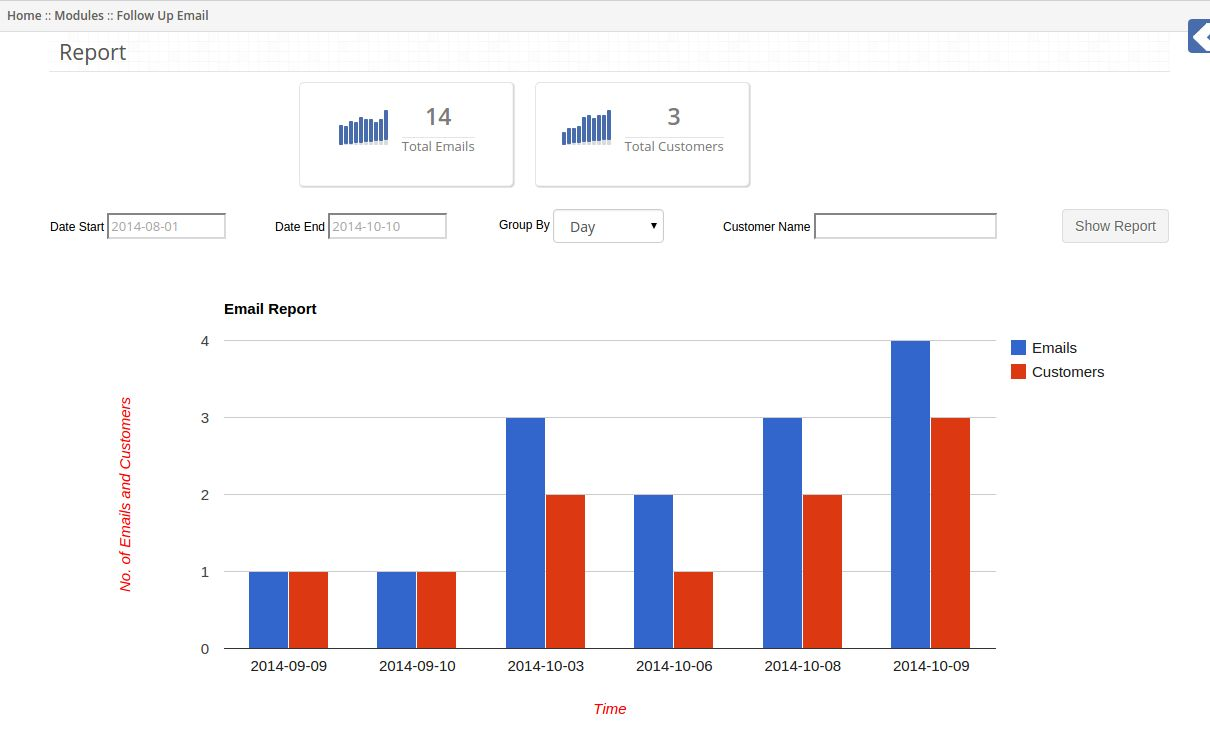
1. Qui l'amministratore può vedere le segnalazioni di e-mail inviate ai clienti.

2. Nella parte superiore di questa scheda viene visualizzato il numero totale di e-mail inviate e il numero totale di e-mail ricevute dai clienti.

3. Facendo clic sul pulsante Mostra rapporto, il rapporto grafico apparirà come per i valori del filtro.

4. Puoi anche vedere il report dell'email inviata a un determinato cliente scrivendo il suo nome nel filtro.

7. Scheda Tema

Facendo clic sulla scheda di themer, avrai la possibilità di cambiare il tema del pannello di amministrazione di Follow Up Email.

8. Ottieni la scheda Assistenza

Facendo clic sulla scheda Ottieni supporto, verrai reindirizzato al nostro sito web di supporto, dove potrai contattare il nostro supporto per ricevere assistenza. Utilizzare questa scheda in caso di qualche query / problema o trovato qualche bug.

Cron Setup

Dopo l'installazione del plug-in, aggiungi il seguente cron al tuo negozio tramite pannello di controllo / mastice. Questo cron dovrebbe essere eseguito una volta ogni ora.
0 0 * * * wget -O / dev / null https://yourstore.com/index.php?route=followupemail/followupemail
Sostituisci yourstore.com con l'URL del tuo negozio predefinito.

raccomandazioni

Imposta il file cron da eseguire una volta ogni ora.