Le monde a connu une énorme augmentation du nombre d’utilisateurs mobiles au cours des dernières années. Selon Statesman, le nombre d’utilisateurs de téléphones portables, dans le monde, devrait franchir la barre des 5 milliards d’ici 2020, ce qui fait une estimation de 65% de la population mondiale totale (7.8 milliards d’ici mars 2020) ayant accès aux téléphones portables. En ce qui concerne les utilisateurs d’Internet, 56.1% de la population mondiale avait accès à Internet, en avril 2019. (Source: Wikipédia) Avec une si grande majorité de personnes ayant accès à des appareils mobiles et à Internet, il ne fait aucun doute que Google accorde une priorité élevée au chargement plus rapide des pages Web sur les téléphones mobiles. La recherche indique que 40% des utilisateurs mobiles abandonnent le site Web ou la page Web si le chargement prend plus de 3 secondes.
Que sont exactement les pages mobiles accélérées?
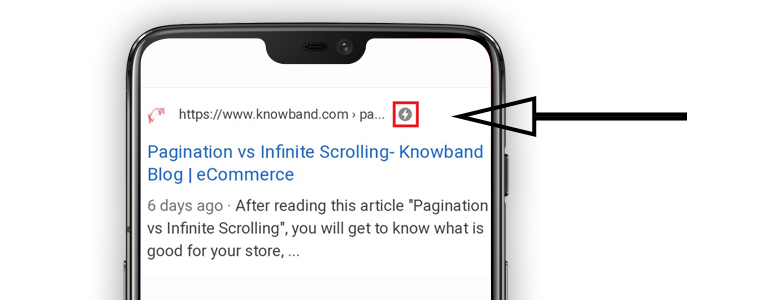
AMP est une initiative open source de Google qui se concentre principalement sur le chargement plus rapide des pages Web sur mobile pour fournir une expérience de navigation améliorée et fluide aux utilisateurs mobiles sans interrompre la vue du bureau. Que vous soyez une entreprise de commerce électronique, un éditeur ou un annonceur, AMP est aujourd’hui le besoin d’améliorer l’expérience des utilisateurs mobiles sur le web. Les pages compatibles AMP affichent un symbole de foudre juste à côté de l’URL de la page.
Google AMP pour le commerce électronique
Étant donné qu’une majorité d’acheteurs en ligne utilisent des téléphones mobiles pour faire leurs achats, la vitesse de chargement des pages est donc d’une extrême valeur. Selon le stats collecté par Statista, commerce ambulant représentaient 63.5% du total des ventes dans le monde en 2018. Le commerce électronique a déjà dépassé le commerce électronique en 2016 et le nombre de ventes devrait atteindre près de 73% d’ici 2021. Le pourcentage reflète l’évolution de la tendance des achats en ligne et la manière dont le commerce électronique domine continuellement le commerce électronique d’une année à l’autre. L’introduction des pages mobiles accélérées a aidé les entreprises de commerce électronique à augmenter leurs conversions en améliorant leurs performances et leur visibilité sur les recherches mobiles. Essayons maintenant de comprendre les avantages de Google AMP pour le commerce électronique
Bénéfices de
1. Augmente la vitesse de chargement de la page
Les pages mobiles accélérées améliorent la vitesse de chargement des pages Web ou, par exemple, réduisent le temps de chargement des pages de votre site Web. Il évite les éléments encombrants qui pourraient ralentir la vitesse de votre site et permet une navigation rapide sur les appareils mobiles. Votre site Web peut être incroyable, mais s’il y a un retard dans le chargement ou s’il n’est pas adapté aux mobiles, les utilisateurs le quitteront immédiatement. Meilleure vitesse du site, meilleur taux de conversion.
2. Réduit le taux de rebond
Comme AMP offre un chargement rapide, il met fin à l’expérience gênante à laquelle les utilisateurs sont confrontés en raison du chargement lent des pages. L’augmentation de la vitesse de charge entraîne une réduction du taux de rebond, engagement de l’utilisateur et augmente la durée moyenne du site.
3. Augmentation du classement des moteurs de recherche mobiles
Le chargement rapide offert par Google AMP améliore le classement des mobiles dans les pages de résultats des moteurs de recherche (SERP). Vos pages Web peuvent ne pas être bien classées sur le moteur de recherche lorsque vous naviguez à partir d’un ordinateur, l’activation d’AMP sur votre site Web de commerce électronique peut améliorer les chances de classer ces pages à une meilleure position lors de la navigation via des appareils mobiles, bien que cela ne soit pas garanti comme le classement dépend de nombreux facteurs.
4. Les pages mobiles accélérées améliorent les performances du site Web
Les pages mobiles accélérées créent une version riche et adaptée aux mobiles de votre site Web de commerce électronique et génèrent des taux de clics élevés et les pages AMP peuvent être ajustées pour plusieurs navigateurs. De plus, vous n’avez pas besoin de créer un plan du site XML pour les pages AMP. Google crée automatiquement les sitemaps pour vos pages AMP.
5. Le format AMP peut être mis en œuvre sur différentes pages de votre site Web.
Vous pouvez implémenter Google AMP sur plusieurs pages de votre site Web de commerce électronique et faciliter la navigation de vos visiteurs sur le contenu de votre boutique sans aucun problème.
Le module AMP offre des fonctionnalités remarquables: 1. Générez AMP sur votre page d’accueil Page de catégorie Page de produit Page CMS Pages 2. Affichez une vidéo YouTube, des publications Instagram et Twitter, etc. sur votre site Web compatible AMP. 3. L’extension AMP permet à l’administrateur du magasin de personnaliser l’aspect de son site Web de commerce électronique sur des appareils portables. En dehors de cela, vous disposez de nombreuses autres fonctionnalités pour améliorer l’expérience de vos utilisateurs mobiles.
Remarque: Pour que le module AMP fonctionne, votre site Web doit avoir un protocole HTTPS. AMP ne fonctionnera pas avec la version HTTP.
Dernier mot
AMP est puissant. Vous devriez certainement envisager de l’implémenter sur votre site Web de commerce électronique. Avec tant à offrir, cela peut être un outil puissant pour amener votre entreprise de commerce électronique vers de nouveaux sommets. Si votre site Web est déjà compatible AMP, faites-moi savoir quels changements il a apporté à votre activité en ligne.
La notification push Web est une méthode largement adoptée utilisée par les marchands de commerce électronique pour contacter les prospects et générer davantage de conversions.
Que sont les notifications Web Push?
Les notifications Web Push, également appelées notifications du navigateur ou notifications du navigateur Web, sont des messages qui apparaissent sur le périphérique d'un abonné même s'il n'est pas présent sur votre site Web. La notification Web Push est une stratégie marketing intelligente pour engager votre public (abonnés) et augmenter le nombre de conversions sans gêne. Les navigateurs qui prennent actuellement en charge les notifications Web Push sont Chrome, Firefox, Opera et Safari. Ces notifications peuvent être envoyées sur des téléphones mobiles et des ordinateurs de bureau.
Comment fonctionnent les notifications Web Push?
Pour
Notifications Web Push – Meilleures pratiques pour augmenter les conversions
Vous avez un site Web de commerce électronique?
1. Annonce d'une vente à durée limitée
Les acheteurs en ligne deviennent un peu excités lorsqu'ils entendent parler d'une vente flash, en particulier dans un magasin d'où ils achètent régulièrement. Vous pouvez l'utiliser à votre avantage et annoncer une vente à durée limitée dès que la vente sera en ligne. Vous pouvez créer une urgence d'achat en mentionnant combien de temps durera la vente, dans vos notifications. Il augmente le taux d'ouverture et maximise les chances de conversion.
2. Annonce de nouvelles arrivées
Une autre pratique recommandée pour les notifications Web push consisterait à informer votre public abonné de vos nouveaux produits. Non seulement cela fournit du marketing gratuit, mais cela suscite également de la curiosité chez les acheteurs en ligne pour découvrir les nouveautés du magasin. Par exemple, si vous utilisez des gadgets électroniques ou mobiles, vous pouvez envoyer des notifications Web push concernant l’arrivée de nouveaux smartphones dans votre magasin.
3. Informer les clients lorsqu'un produit est en stock
Les clients fidèles attendent patiemment que le produit soit à nouveau disponible en magasin. Et rien ne leur fait plus de bonheur que de voir le produit qui était en rupture de stock plus tôt, de retour en stock. Bien qu'il y ait un sentiment d'excitation à voir l'option "Acheter maintenant", il y a aussi la peur de rater l'achat. Vous ne savez jamais quand un produit est à nouveau en rupture de stock. Les notifications push du site Web garantissent que vos clients ne manquent pas le produit qu'ils souhaitent acheter, et ils sont informés dès qu'il est de retour en stock. Cela pousse le client à effectuer un achat rapide, améliorant votre taux de conversion.
4. Récupérer les chariots abandonnés
En ajoutant à la liste des meilleures pratiques pour les notifications Web push, vous envoyez des alertes aux utilisateurs du panier abandonnés. Plusieurs fois, un utilisateur ajoute simplement un article au panier mais n'achète pas. Cela conduit à l'abandon du panier. Bien qu'il puisse y avoir plusieursraisons de l'abandon du panier, vous pouvez faire un suivi en demandant aux utilisateurs du panier abandonné de compléter l’achat en envoyant des notifications concernant les articles en attente dans le panier. Les notifications Web Push de panier abandonnées sont un excellent moyen de récupérer les ventes perdues et d'augmenter le nombre de conversions.
5. Informer les acheteurs en cas de baisse de prix
Les clients ont la possibilité de négocier le prix du produit dans un magasin de brique et de mortier. Malheureusement, une telle option n'est pas disponible pour une boutique en ligne. C'est pourquoi les clients se réjouissent lorsqu'ils assistent à une baisse de prix lors de leurs achats en ligne. Grâce aux notifications push du navigateur, vous pouvez informer les prospects dès que le prix descend en dessous de ce qu'il était lors de leur dernière visite. Ces types de notifications sont très efficaces pour déclencher l'achat impulsif, en encourageant les clients à acheter le produit souhaité à un prix inférieur au prix initial. Cela conduit à plus de conversions et crée des ventes plus élevées.
The Bottom Line
Les notifications push Web créent un engagement plus élevé et c'est pourquoi elles sont également connues sous le nom de notifications push engageantes. Ils sont efficaces et vous offrent d'excellentes opportunités pour en faire le meilleur usage pour augmenter les conversions dans votre site Web de commerce électronique. Vous souhaitez ajouter la fonctionnalité Web Push Notifications sur votre site Web? Check-out Savoir-faire?Notification Push Web module
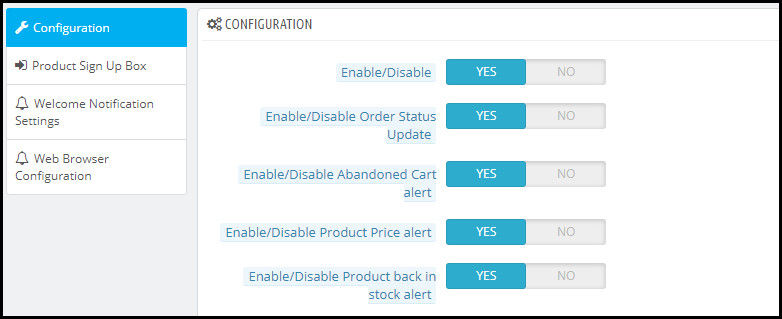
Notifications de vente flash Notifications de prix du produit Notifications de retour de stock en stock Notifications de rappel de panier abandonné Notifications de mise à jour du statut de la commande
En dehors de cela, vous pouvez créer plusieurs modèles de notification Web Push de votre choix. Vous avez également la possibilité d'envoyer une notification immédiatement ou à une heure fixe. KnowBand propose actuellement ce module aux plates-formes Prestashop, Magento et Magento 2. Découvrez leurs caractéristiques complètes et leurs avantages:
J'espère que vous avez aimé connaître les "Meilleures pratiques pour les notifications Web Push permettant d'augmenter le nombre de conversions" et que vous avez une idée des différents types de notifications Web que vous pouvez utiliser pour votre site Web.
Les retours font partie de l'espace e-commerce. Si vous exploitez un site Web de commerce électronique, vous devrez faire face à l'horreur des retours de produits. Selon le taux de retour stats collectés par Invesp, au moins 30% des produits commandés en ligne sont retournés. Bien que les retours de commerce électronique ne puissent pas être supprimés, ils peuvent être contrôlés. Dans cet article, je vais vous fournir 8 conseils simples pour réduire les retours de produits dans le commerce électronique. Avant de commencer, essayons de comprendre certaines des raisons pour lesquelles les clients effectuent une demande de retour de produit.
1. Le produit commandé est incorrect 2. Le produit a un problème de taille 3. Le produit livré est 4 défectueux. Produit ne répondant pas aux attentes du client
Les raisons mentionnées ci-dessus sont communes à la plupart des entreprises de commerce électronique. Compte tenu des raisons, essayons maintenant de comprendre comment réduire les retours dans le commerce électronique.
Comment réduire les retours de produits?
J'ai proposé huit moyens simples mais efficaces pour contrôler les retours clients. Commençons.
1. Fournir une description brève et précise du produit
Décrivez brièvement tous vos produits avec des informations précises pour réduire les retours de produits. Ne trompez pas vos clients en leur faisant croire que le produit n’est pas vrai. Donnez-leur une idée claire de ce qu'ils vont recevoir. Soyez précis sur les mesures. Contrairement aux magasins physiques, les clients ne peuvent pas toucher un produit lorsqu'ils effectuent des achats en ligne. Alors, assurez-vous de fournir une description détaillée si vous ne voulez pas faire face aux retours de produits.
2. Encourager les évaluations de clients
Les évaluations et les évaluations sont les techniques de prévention des retours les plus efficaces. Les avis jouent un rôle important dans la décision d'achat du client. Les chances d'un consommateur de faire des achats sont presque doublées si le produit qu'il envisage d'acheter a de bonnes notes définies. Les notes aident les prospects à se faire une idée du produit, qu'il vaille la peine d'être acheté ou non. Par exemple, un produit ayant une note de 4+ (sur 5) capturera moins de retours par rapport à un produit ayant une note d'environ 2 ou 3. En dehors des notes, autorisez également les commentaires des utilisateurs sur chaque produit. Les commentaires aident les clients potentiels à connaître les avis des personnes qui ont déjà acheté ce produit. Eh bien oui, il y aura des commentaires négatifs qui peuvent les décourager d'acheter le produit, mais les commentaires positifs peuvent renforcer la confiance en un consommateur et l'encourager à acheter. Quoi qu'il en soit, vous créerez au moins un environnement qui attirera moins probablement les retours de produits. De plus, si vous avez des commentaires négatifs en nombre plus élevé, c'est un signe pour vous de comprendre que le produit lui-même a des défauts.
3. Utiliser des photos haute résolution
Les photos de produits créent une image dans l'esprit des consommateurs sur l'apparence du produit lorsqu'ils le reçoivent physiquement. C'est la principale raison pour laquelle les clients optent pour l'achat en premier lieu. Les photographies à faible pixel peuvent restreindre la possibilité d'acheter un produit. De plus, s'il existe une différence de couleur entre les produits répertoriés sur le site Web et lorsqu'un client le reçoit, la possibilité de retours client augmente.
4. Guides de taille appropriés
Un produit de taille incorrecte est l'une des principales raisons des retours de produits. Surtout, les gens restent confus quant à la taille du produit. Ils sont dans le doute jusqu'à ce que le produit arrive et continuent de se demander s'il leur conviendrait ou non. Placez des guides de taille sur chaque page de produit pour éviter toute confusion concernant la taille du produit. Les clients veulent être sûrs de la taille avant de confirmer définitivement la commande. Le fait d'avoir un guide des tailles approprié diminue la possibilité d'un retour de produit. Vous souhaitez ajouter un tableau des tailles sur vos pages produits? Découvrez le module Tableau des tailles de Knowband qui est disponible pour PrestaShop, OpenCart, Magento et Magento 2.
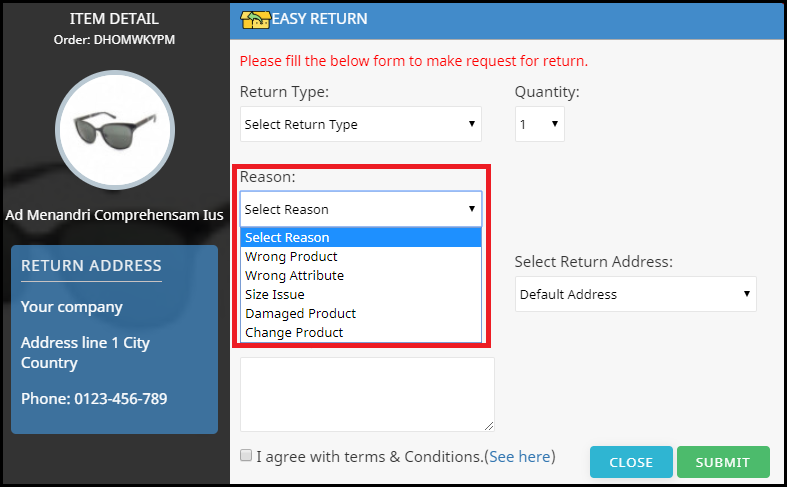
L'un des meilleurs moyens de réduire le taux de retour du commerce électronique est de connaître les raisons de la demande de retour. Demandez à vos clients ce qui n'a pas fonctionné et essayez de corriger ces problèmes. Il crée une communication indirecte entre vous et vos clients et vous aide à comprendre le défaut de votre produit. Dans votre formulaire de retour de produit, indiquez une option où les clients peuvent mentionner leur problème. En fait, ajoutez vous-même quelques-unes des raisons de retour courantes afin que les clients puissent les choisir facilement lors d'une demande de retour.
6. Améliorez votre support client
Le client peut avoir un certain nombre de questions avant ou après réception du produit. Il peut s'agir d'un problème dans le produit ou peut-être qu'ils souhaitent dissiper certains doutes concernant le produit. Un excellent service client est très important pour répondre aux préoccupations de vos clients. Assurez-vous de fournir suffisamment de supports à vos clients pour vous connecter. Par exemple, vous pouvez fournir une option de chat en direct avec votre e-mail de support et votre numéro de contact de support client. Vous devez également ajouter une section FAQ sur les pages produits pour éliminer les doutes des clients concernant le produit.
7. Livraison à temps
Aujourd'hui, les clients souhaitent que le produit leur parvienne le plus rapidement possible. Avec des services comme Prime Delivery qui garantit la livraison des produits en une seule journée, il est devenu important pour les entreprises de commerce électronique de répondre aux mêmes attentes pour leurs clients. Vous ne pouvez tout simplement pas faire attendre trop longtemps vos clients. Le délai de livraison estimé ne doit pas dépasser 3-4 jours. Si la livraison prend trop de temps, les clients annuleront la commande à mi-chemin.
8. Assurer un bon emballage
Les produits peuvent être en bon état lorsqu'ils quittent l'entrepôt mais sont-ils livrés dans le même état aux clients? Cela arrive souvent. Les clients reçoivent des produits endommagés et parfois en raison d'un emballage incorrect, cela les met en doute concernant le produit, ce qui les conduit éventuellement à faire une demande de retour. Emballez vos articles soigneusement et hermétiquement afin qu'ils ne glissent pas pendant le transport. Cela peut vous aider à réduire le taux de retour sur votre site Web.
Dernier mot
Les vrais problèmes dans un produit doivent sûrement être pris en compte pour un retour, mais vous devez vous concentrer sur les problèmes pouvant survenir lors de la possibilité de retour du produit. Vous ne pouvez rien faire avec ce qui n'est pas dans votre main, mais quoi que vous puissiez faire de votre côté pour éviter les retours de produits, vous devez le faire. Réduire vos retours e-commerce même par une légère marge vous aiderait à économiser un énorme coût opérationnel.
Le succès de votre entreprise de commerce électronique ne dépend pas du nombre de personnes qui visitent votre site Web, mais du nombre d’entre elles qui se convertissent. Plus vous obtenez de conversions, plus vous générez de revenus et cela dépend principalement de votre page de paiement.
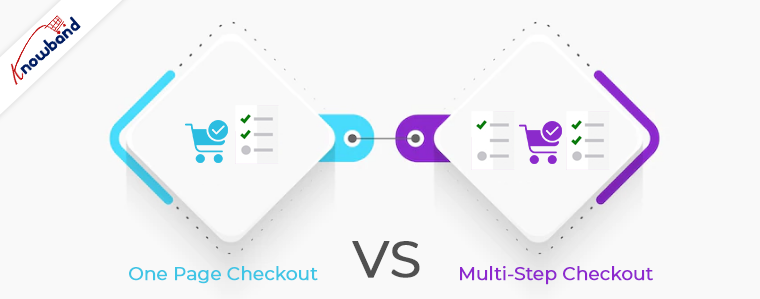
Quel processus de paiement suivez-vous ? Paiement sur une page ou paiement sur plusieurs pages ?
Les clients souhaitent une expérience de paiement simplifiée. Un paiement long et compliqué entrave l’expérience d’achat, ce qui finit par entraîner abandon de panier. Pour un processus de paiement pratique, les propriétaires de sites Web se tournent vers le paiement en une étape, laissant derrière eux le processus de paiement traditionnel en plusieurs étapes.
Le débat autour d’une commande sur une page ou d’une commande sur plusieurs pages est sans fin. Alors que certains professionnels du commerce électronique préfèrent le paiement en une étape, certains pensent qu’un paiement en plusieurs étapes est une meilleure option. Dans cet article, je vais mettre en avant les différences entre le processus de paiement et vous aider à faire un meilleur choix.
Une page de paiement
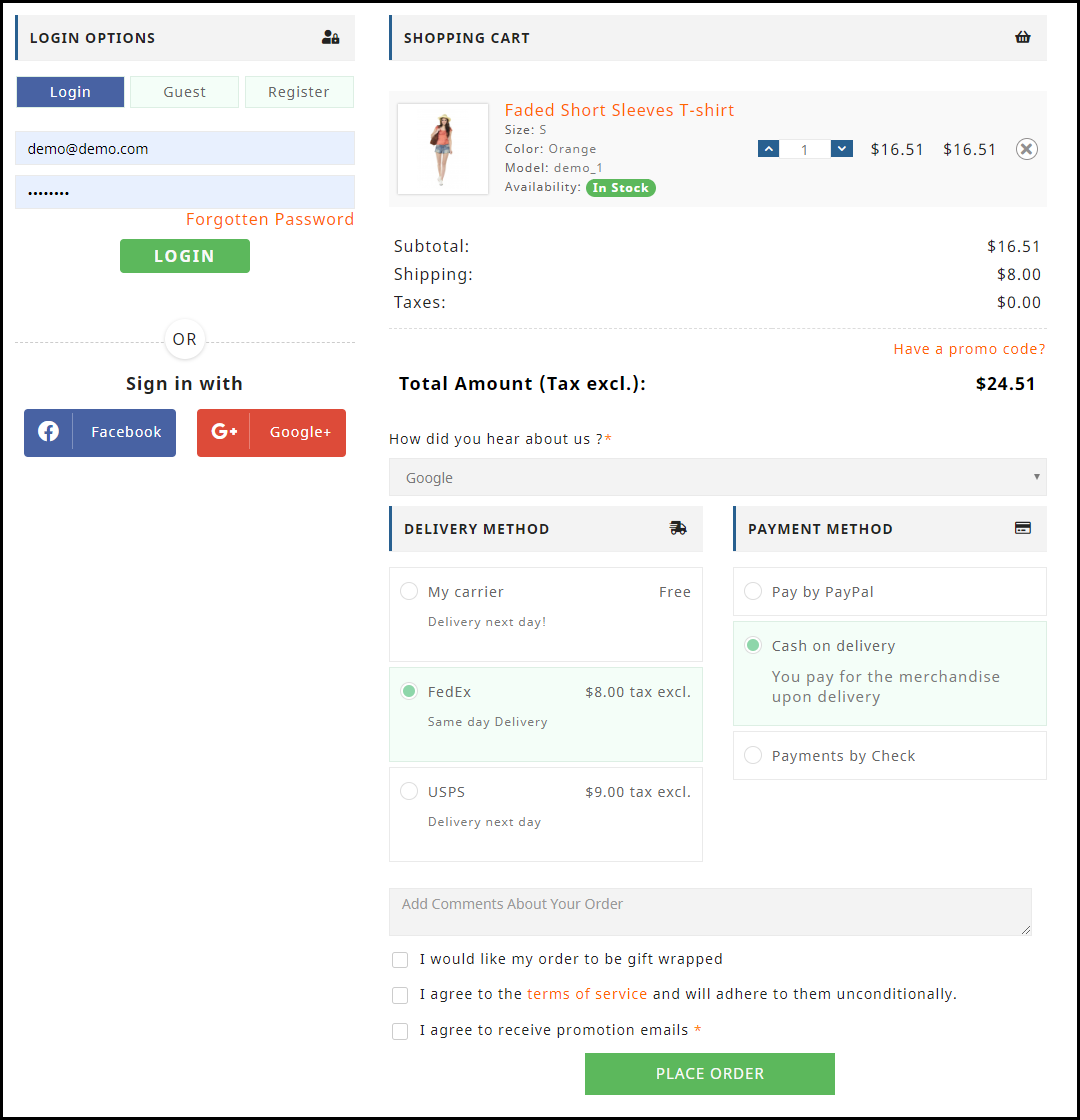
One Page Checkout met en place tous les éléments d’un processus de paiement standard sur une seule page et permet aux clients de remplir les champs de paiement dans n’importe quelle commande particulière.
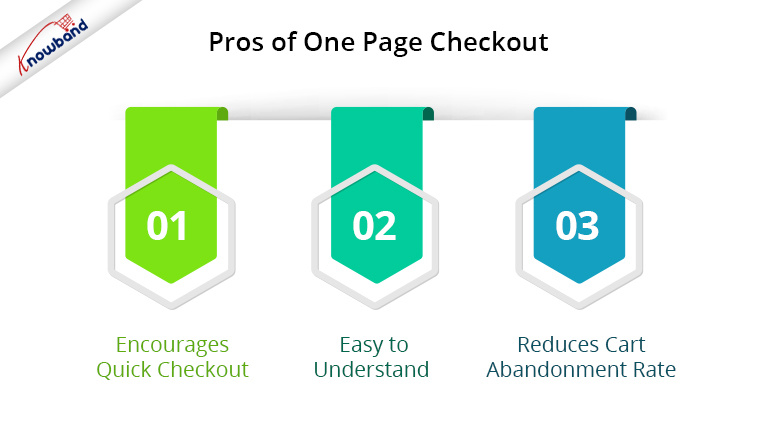
Avantages d’une page de paiement
1. Encourage le paiement rapide
Avec tous les détails liés au paiement à l’avance, il permet aux clients de payer rapidement. Ils se débarrassent de cliquer plusieurs fois pour passer à l’étape suivante (dans le cas d’un paiement en plusieurs étapes) et peuvent entrer tous leurs détails concernant la facturation, l’expédition et le paiement sur la même page.
2. Facile à comprendre
Une commande en une étape rend la conception de la page simple et facile à comprendre et présente une image claire devant les clients. Cela leur permet également de vérifier facilement leurs informations, car ils n’ont pas besoin de basculer entre les pages.
3. Réduit le taux d’abandon de panier
Un paiement complexe est l’une des principales raisons de l’abandon du panier. Il est donc important de optimiser votre processus de paiement et offrez aux clients une expérience de paiement fluide – One Page Checkout est le meilleur moyen de le faire.
L’affichage d’un volume élevé de contenu sur une seule page peut ralentir le chargement de votre site Web. Un paiement lent peut détourner vos visiteurs et les inciter à rechercher le produit sur le magasin de votre concurrent.
2. Mal à l’aise
Les clients qui sont familiers avec un paiement sur plusieurs pages peuvent ne pas trouver le paiement sur une page réconfortant. Un long formulaire de paiement peut sembler maladroit et peut décourager un client de faire l’achat.
Paiement multi-pages
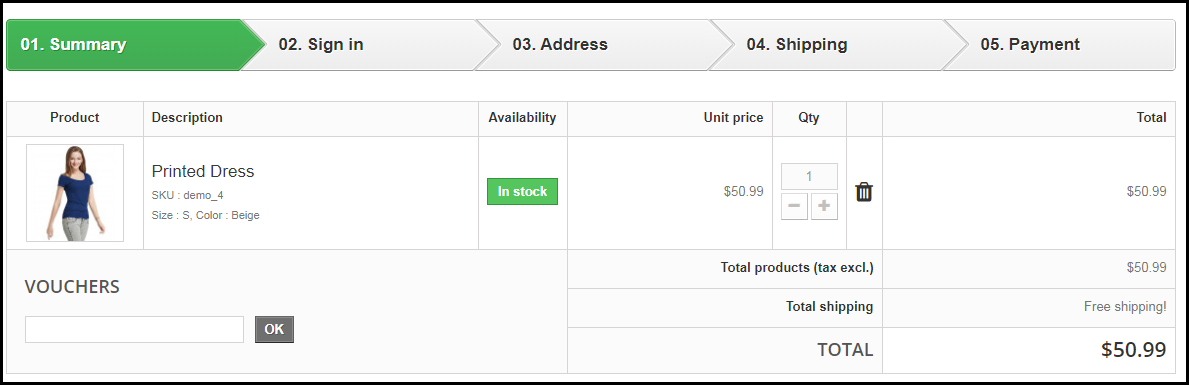
Un paiement en plusieurs pages ou en plusieurs étapes décompose l’ensemble du processus de paiement en plusieurs pages. Les clients doivent remplir leurs coordonnées sur chaque page séparément pour terminer le processus de paiement.
Avantages d’un paiement multi-pages
1. Les clients se sentent plus en sécurité
Remplir tous les détails requis étape par étape permet aux clients de se sentir plus en sécurité quant à leur achat, surtout s’ils achètent quelque chose de cher.
2. La mise en page semble propre
La mise en page d’un paiement en plusieurs étapes ne semble pas volumineuse puisque les champs de paiement sont divisés en plusieurs pages, ce qui rend la mise en page propre et épurée.
En raison du plus grand nombre de pages, les acheteurs trouvent que le paiement sur plusieurs pages est un processus long et fastidieux. Au final, les clients s’impatientent et sont contraints d’abandonner leur panier. Le pire, c’est qu’ils décident d’acheter dans un autre magasin.
2. Difficultés à corriger les informations
Des erreurs se produisent très souvent lors du remplissage des champs de paiement. Dans un paiement multi-pages, les clients n’ont d’autre choix que de revenir à la page précédente et de corriger les informations. Sur de nombreux sites Web de commerce électronique, il n’y a pas d’option de modification et les clients sont invités à remplir à nouveau tous les détails. Cela provoque de la frustration chez les clients et crée un risque élevé d’abandon de panier.
Paiement en une page vs paiement en plusieurs étapes : lequel choisir ?
Si vous êtes dans un dilemme quant à savoir lequel a les meilleurs avantages, je dirais- Optez pour une page de paiement unique. De nos jours, un paiement sur une seule page dépasse le paiement sur plusieurs pages, car les propriétaires de magasins se concentrent davantage sur la fourniture aux clients d’un moyen d’effectuer leurs transactions en une seule fois plutôt que de leur demander de suivre plusieurs étapes. Considérez ceci : vous allez dans un magasin hors ligne. Une fois que vous avez fini de choisir ce que vous voulez, vous vous rendez à l’un des comptoirs de facturation pour effectuer le paiement. Dites-moi quel compteur cherchez-vous? Le comptoir est moins encombré et vous prend moins de temps pour effectuer le paiement et passer à la caisse du magasin, n’est-ce pas ? Il en va de même pour les magasins en ligne. Les acheteurs veulent vérifier le plus tôt possible.
Paiement d’une page par Knowband
Notre paiement en une page offre diverses fonctionnalités riches qui améliorent le processus de paiement de votre magasin et le rendent rapide et pratique. Le module est disponible pour PrestaShop, OpenCart, Magento et Magento 2.
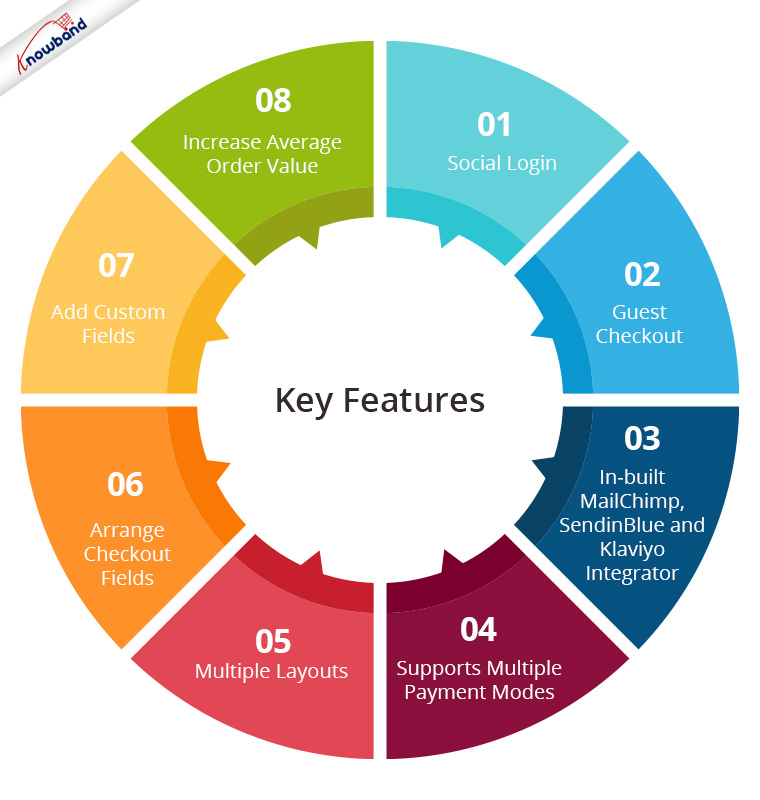
Principales caractéristiques du module de paiement en une page
1. Connexion sociale
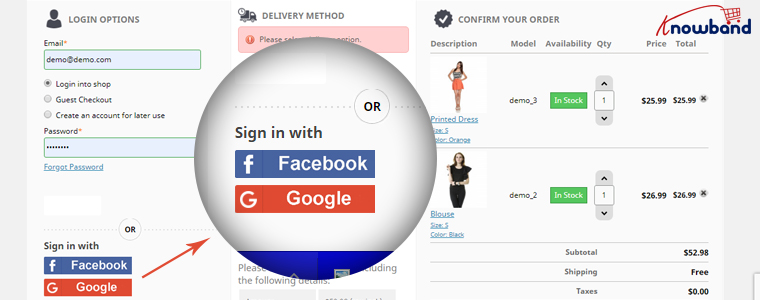
Une page Quick Checkout offre des options de connexion sociale qui permettent aux utilisateurs de s’inscrire sur votre boutique avec leurs comptes Facebook, Google et PayPal
2. Paiement en tant qu’invité
Les visiteurs qui souhaitent faire des achats dans votre magasin sans s’inscrire peuvent effectuer un achat facilement grâce à l’option Guest Checkout.
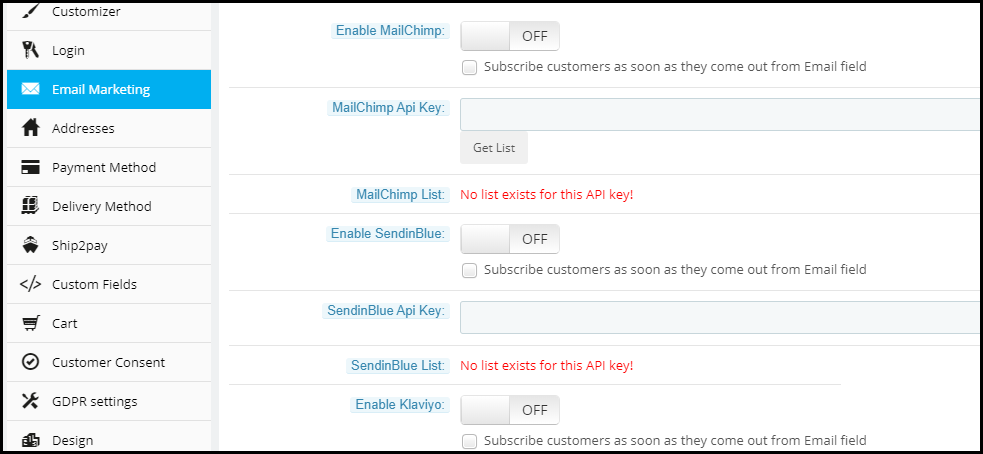
3. Intégrateur intégré MailChimp, SendinBlue et Klaviyo
Vous pouvez collecter l’adresse e-mail de vos abonnés directement auprès des fournisseurs de services de messagerie respectifs dès qu’ils se connectent à votre boutique ou s’abonnent à vos newsletters.
4. Prend en charge plusieurs modes de paiement et services d’expédition
Outre les cartes de crédit et de débit, notre module de paiement rapide prend en charge divers modes de paiement tels que Paypal, PayU, Stripe, Sage Pay, Mobilpay, Ogone, Pago Facil, QuickPay, First Data, Paysera, Braintree, Checkout, etc. En outre, il prend en charge divers services d’expédition tels que Mondial Relay, So Colissimo, Ulozenka Delivery, LP Express 24 Delivery, Webshipr, Zasielkovn Delivery, Paczkomaty InPost, Paczka w Ruchu, etc.
5. Dispositions multiples
Le module One Page Fast Checkout propose 3 modèles de mise en page : 1 colonne, 2 colonnes et 3 colonnes. Vous pouvez personnaliser la mise en page en conséquence.
6. Organiser les champs de paiement
Définissez la priorité des champs de paiement avec la fonction glisser-déposer. Choisissez un champ de paiement et déposez-le à la position souhaitée.
7. Ajouter des champs personnalisés
Si vous souhaitez ajouter des champs supplémentaires à votre page de paiement, vous pouvez le faire facilement avec le module One Page Fast Checkout.
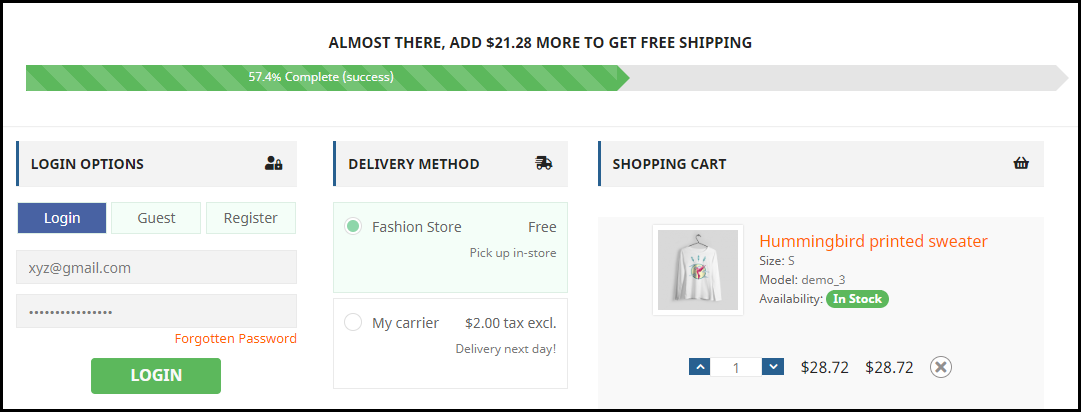
8. Augmentez la valeur moyenne de la commande en affichant une bannière de livraison gratuite
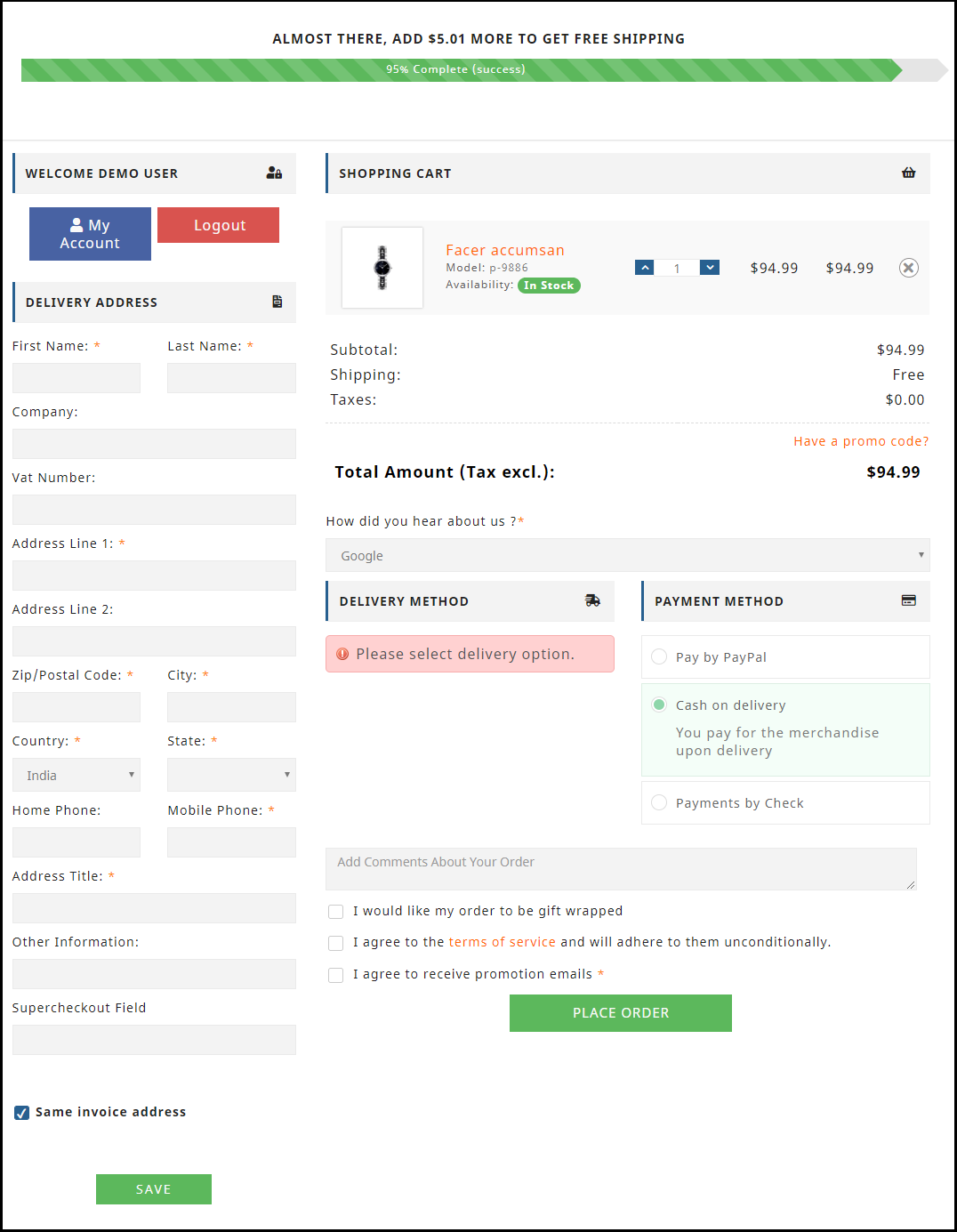
Cette fonctionnalité est spécifiquement destinée à la plate-forme PrestaShop où l’administrateur peut spécifier le montant minimum pour que les clients puissent bénéficier de la livraison gratuite. Si le montant du panier du client est inférieur au montant spécifié, le montant supplémentaire dont il a besoin pour acheter s’il souhaite bénéficier de la livraison gratuite lui sera affiché. Cela augmente éventuellement la valeur moyenne de votre commande.
9. Choisissez les méthodes d’affichage du prix total
L’e-commerçant peut désormais choisir parmi une variété d’approches pour afficher le coût total des articles sur la page de paiement. Depuis le back-office de l’addon One Page SuperCheckout, l’administrateur du magasin peut sélectionner le prix par défaut de PrestaShop, le prix TTC, le prix hors taxe ou les deux TTC et hors taxe.
10) Suivre le comportement de paiement des clients
Afin d’éliminer les processus inutiles qui agacent les clients, l’administrateur peut évaluer le pourcentage de données remplies ou ignorées par les utilisateurs en ligne qui ont abandonné leur panier.
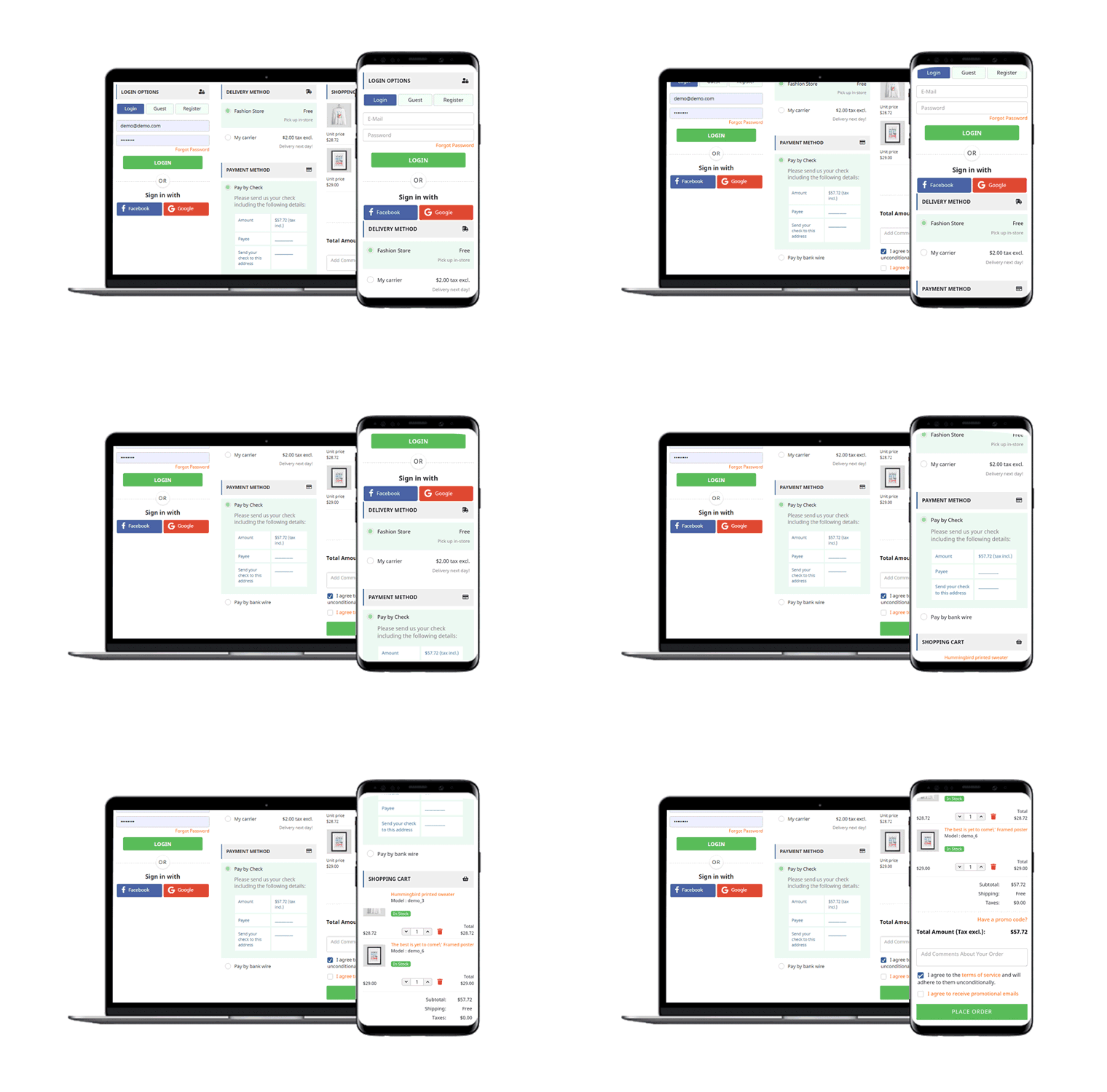
Le paiement en une page est compatible GDPR et a une mise en page entièrement mobile. Il a un support multilingue.
Réflexions finales
Que vous suiviez un paiement en une étape ou un processus de paiement en plusieurs étapes, assurez-vous de maintenir le flux de paiement. Demandez uniquement les informations pertinentes. Entrez dans la zone de vos clients et essayez de déterminer les changements que vous pouvez apporter pour améliorer l’expérience client. À la fin de la journée, c’est totalement votre appel. Si vous avez d’autres points à ajouter à cet article, faites-le moi savoir dans les commentaires ci-dessous. J’aimerais aussi connaître votre avis. Que préférez-vous pour votre site e-commerce ?
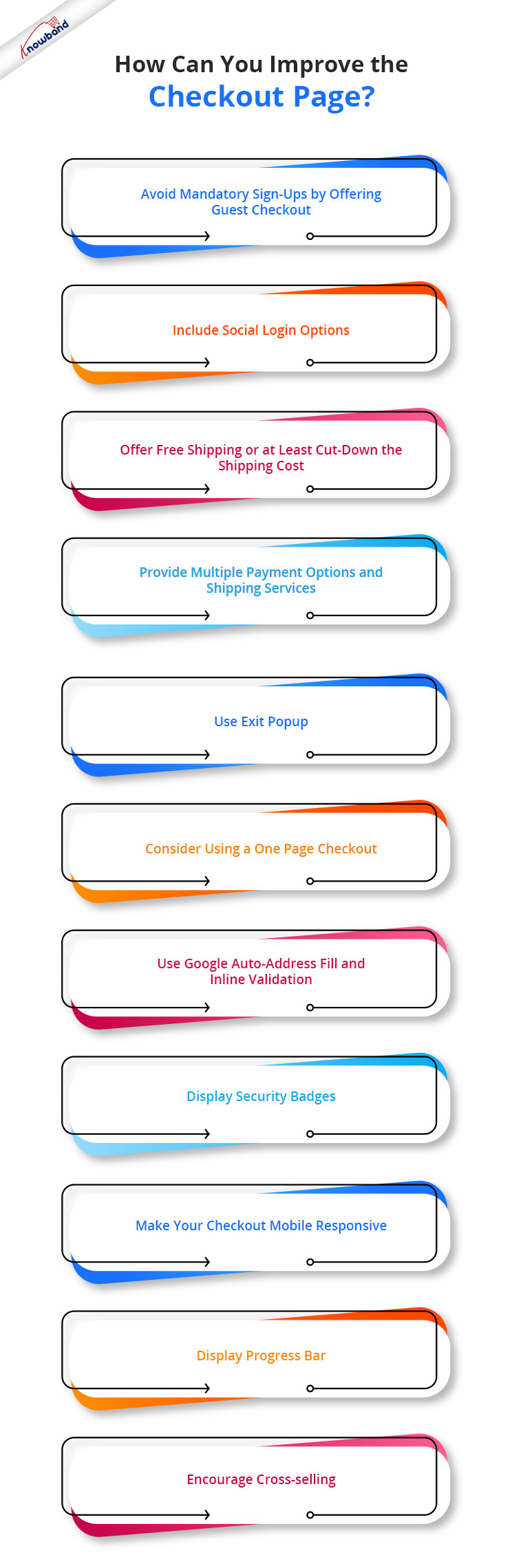
Cet article tourne autour de l’optimisation de la caisse et vous propose 11 moyens efficaces d’optimiser votre caisse de commerce électronique et d’apporter plus de conversions.
De tous les éléments d’un site Web de commerce électronique, la page de paiement surpasse tous les autres facteurs en termes d’importance. C’est la page qui vous apporte des conversions ou vous pouvez dire que c’est l’endroit où les visiteurs se transforment en clients. Votre site Web peut avoir une mise en page attrayante et une interface conviviale. Vous pouvez même avoir une large gamme de produits, mais cela suffit pour augmenter le trafic vers votre site Web. Oui, c’est important, mais rien de tout cela n’a d’importance si le pourcentage élevé du trafic de votre site Web ne dépasse pas la page de paiement. En termes simples, cela fait référence à un taux d’abandon de panier élevé, ce qui montre que les clients ajoutent des choses à leurs paniers mais refusent ensuite d’acheter une fois qu’ils ont atteint l’étape de paiement.
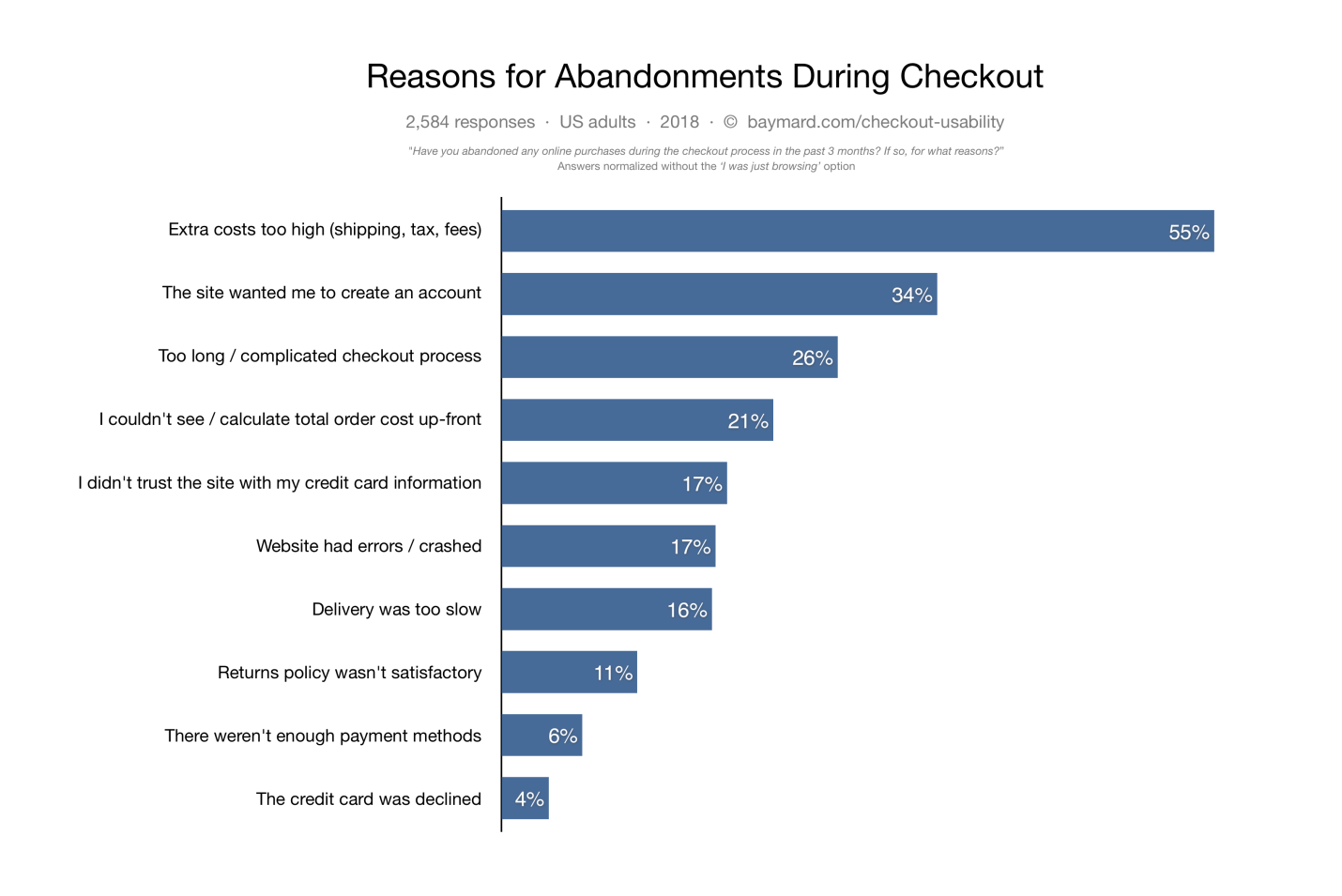
Abandon de panier peut avoir plusieurs raisons. Selon les données recueillies par l’Institut Baymard, certaines des causes d’abandon de panier sont énumérées ci-dessous.
Saviez-vous que le taux moyen d’abandon de panier est de 70 % ? Tous les 7 clients sur 10 abandonnent leur panier pour une raison quelconque. Le pourcentage reflète le fait que les e-commerçants perdent d’énormes ventes en raison de l’abandon du panier d’achat. La meilleure approche pour réduction de l’abandon du chariot et l’augmentation des conversions optimise votre page de paiement, et c’est ce que je vais couvrir aujourd’hui. Dans cet article, je vous proposerai les 11 meilleures pratiques d’optimisation des pages de paiement pour récupérer vos ventes perdues.
Comment optimiser votre page de paiement ?
Pour contribuer à une processus de paiement fluide et offrez à vos clients une expérience de paiement transparente, tenez compte des meilleures pratiques de paiement en ligne mentionnées ci-dessous.
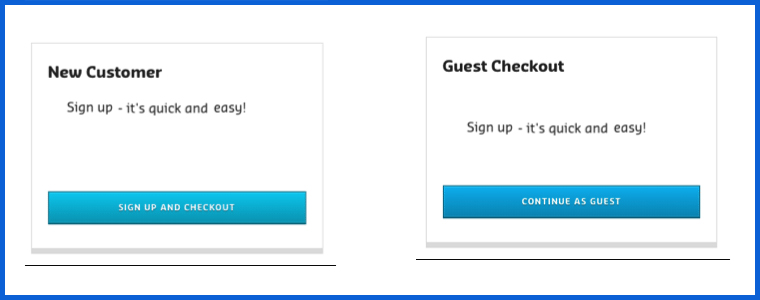
1. Évitez les inscriptions obligatoires en proposant Guest Checkout
Si nous nous plaçons du point de vue d’un commerçant, il est tout à fait compréhensible qu’il souhaite obtenir des données client pour ses campagnes marketing, mais il doit également comprendre que tout le monde ne souhaite pas faire partie de ses campagnes, promotions ou newsletters. Le pourcentage de ces clients peut être faible, mais cela a un impact sur vos ventes. Alors, ignorez le processus d’inscription obligatoire et fournissez une fonction de paiement en tant qu’invité sur votre site Web de commerce électronique, évitant ainsi d’avoir à créer un compte. C’est l’une des meilleures pratiques pour l’optimisation de la caisse du commerce électronique.
2. Inclure les options de connexion sociale
Alors que certains visiteurs ne veulent pas s’inscrire, certains hésitent à s’inscrire. Le flux de paiement est interrompu et l’expérience client est entravée lorsqu’un formulaire d’inscription s’affiche sur la page de paiement. Étant donné que certains sites Web suivent un long processus d’enregistrement, cela peut obliger les visiteurs à abandonner leur panier et à quitter le magasin. Vous pouvez aider ces visiteurs en leur offrant la fonction de connexion sociale, essentiellement quelque chose comme la connexion Facebook et la connexion Google. La connexion sociale ouvre la voie à un paiement rapide en accélérant le processus d’inscription, et elle maintient également le flux de paiement.
Il s’agit d’une inscription en un clic, considérant que le visiteur est déjà connecté au réseau social qu’il utilise pour se connecter sur le site. La connexion sociale fait partie des stratégies d’optimisation de paiement efficaces. Vous pouvez essayer notre module Social Loginizer si vous souhaitez offrir plusieurs options de connexion sociale à vos visiteurs. Il offre jusqu’à 15 options de connexion sociale. Le module Social Loginizer est disponible pour PrestaShop, OpenCartet Magento 2. Découvrez- Cela pourrait aussi vous intéresser:
3. Offrez la livraison gratuite ou au moins réduisez les frais de port
Une autre pratique d’optimisation de la caisse du commerce électronique consisterait à fournir une facilité de livraison gratuite aux clients. Les frais d’expédition élevés sont restés une déception pour les acheteurs en ligne et il ne fait aucun doute que c’est la principale raison de l’abandon du panier d’achat dans l’étude de Baymard. Le montant supplémentaire ajouté à la dernière étape de paiement oblige involontairement les clients à abandonner leur panier. Certains magasins de commerce électronique facturent un montant d’expédition élevé et cela suffit à détourner l’intérêt du client de l’achat. Pour réduire la possibilité d’abandon de panier et persuader les prospects d’effectuer un achat, offrir la livraison gratuite peut être un moyen idéal.
La livraison gratuite peut certainement augmenter les chances de conversion. Cela donne aux clients un sentiment de joie lorsque la quantité de produit reste la même tout au long. Et vous n’avez pas besoin de faire de compromis sur votre profit. Vous pouvez légèrement ajuster le prix du produit pour absorber les frais de port. Les propriétaires de sites Web PrestaShop peuvent essayer notre Gestionnaire de livraison gratuiteEt configurez leurs règles d’expédition pour offrir la livraison gratuite.
4. Fournir plusieurs options de paiement et services d’expédition
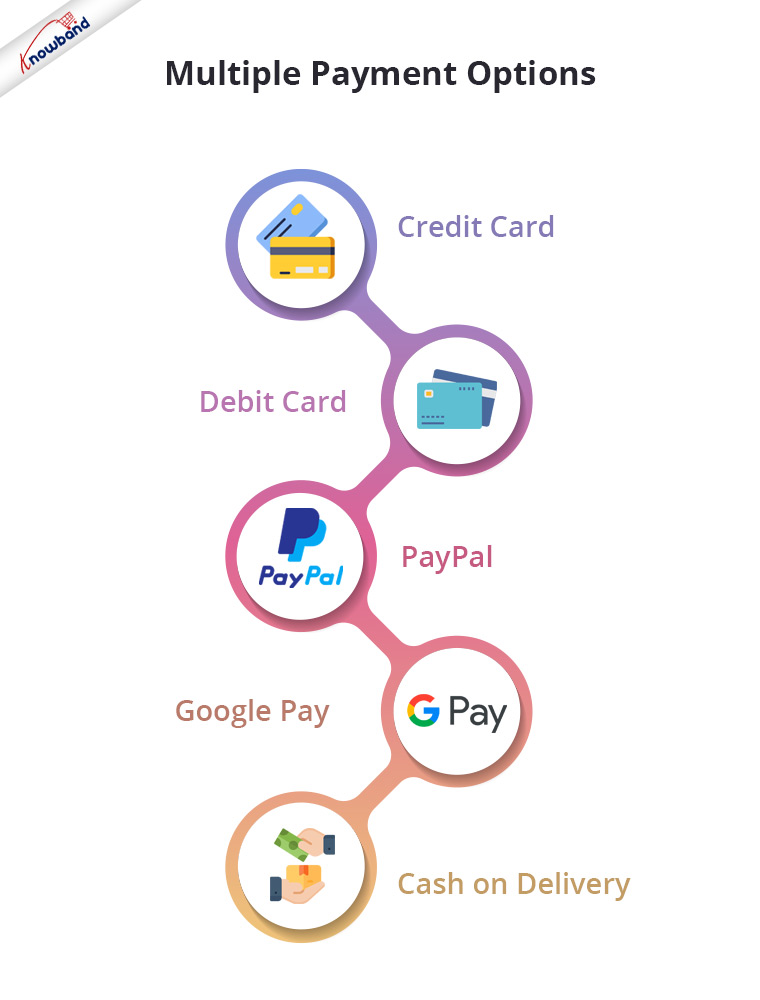
L’ajout aux meilleures pratiques de la page de paiement consiste à étendre vos options de paiement et d’expédition. Environ 6% des acheteurs en ligne abandonnent la page de paiement en raison du manque de modes de paiement et environ 4% n’ont d’autre choix que d’acheter car leur carte de crédit est refusée. Ainsi, environ 10 % des personnes ont des problèmes de paiement. Il peut être surmonté en offrant plusieurs options de paiement. C’est également important parce que différents clients ont leur confiance attachée à différents modes de paiement.
Alors, laissez les gens choisir le mode de paiement souhaité parmi une variété d’options de paiement. Cela se traduira par un taux de conversion plus élevé. Outre les cartes de crédit et les cartes de débit, vous devez inclure des portefeuilles numériques tels que PayPal, Google Pay, etc. et le paiement à la livraison. De même, vous devez fournir aux utilisateurs plusieurs services d’expédition. Différents magasins d’expédition ont des délais de livraison différents, alors laissez les utilisateurs décider à quelle vitesse ils veulent que leur article soit livré. Certains fournisseurs de services d’expédition garantissent même une livraison en 1 jour, ce qui peut être très utile, en particulier pour un utilisateur qui souhaite recevoir sa commande dans les 24 heures.
5. Utilisez la fenêtre contextuelle de sortie
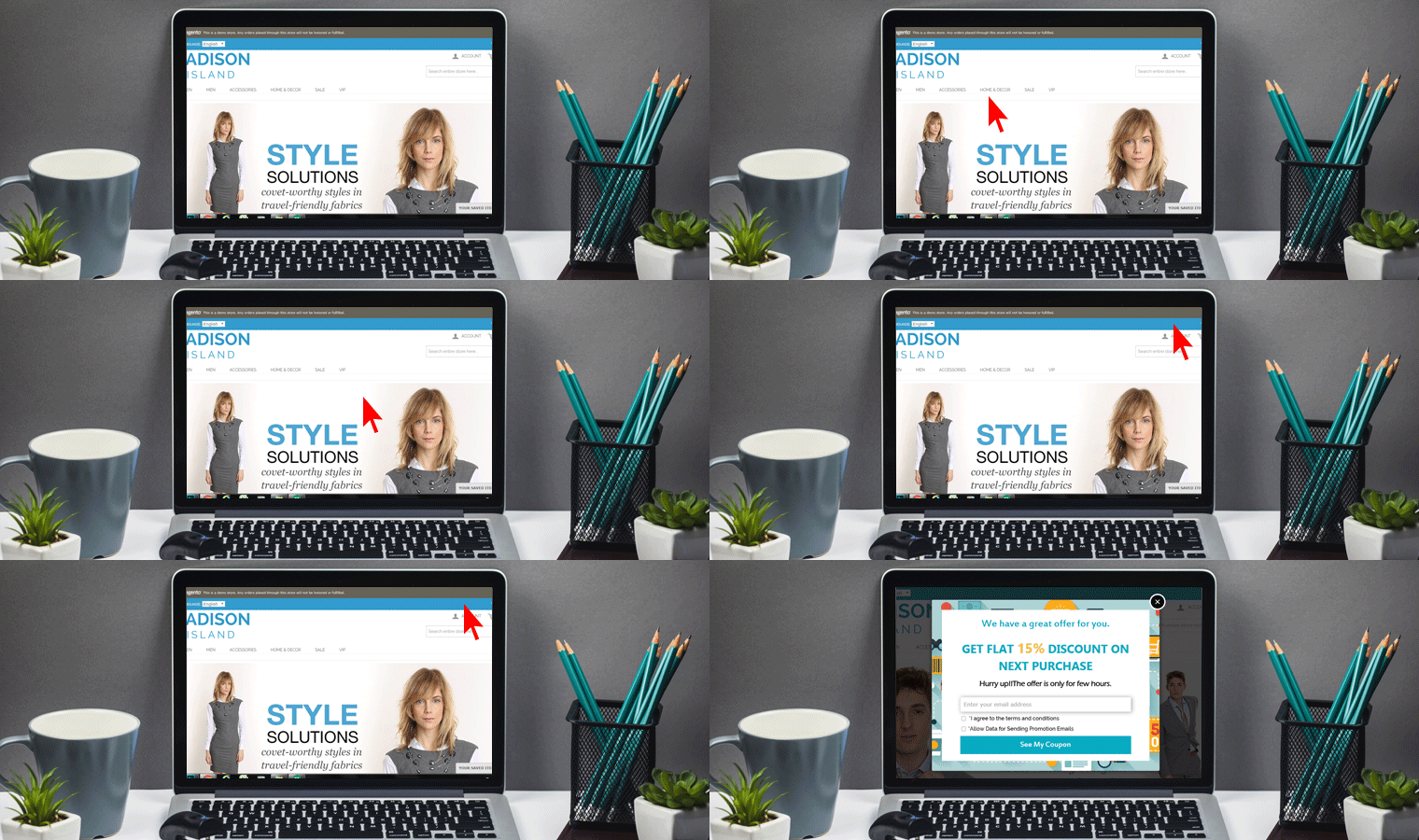
Une autre tactique d’optimisation du paiement serait d’attirer les acheteurs avec des offres et des remises intéressantes lorsqu’ils sont sur le point de quitter votre site Web après avoir presque parcouru tout le processus de paiement. Même lorsque vous ne parvenez pas à identifier la raison précise pour laquelle l’utilisateur quitte la page de paiement, vous devez faire de votre mieux jusqu’à la toute fin pour le persuader de faire un achat. Cela peut être fait en utilisant la fonctionnalité contextuelle Quitter. Il suit le mouvement de la souris de l’utilisateur et affiche les offres de votre magasin dès que l’utilisateur a l’intention de sortir.
Essayez la sortie contextuelle de Knowband. C’est un module riche en fonctionnalités qui a tant à offrir à rendre votre popup efficace. Plus important encore, vous pouvez activer la fonctionnalité contextuelle de sortie pour plusieurs pages, pas seulement pour la page de paiement. Vérifier-
L’un des meilleurs moyens d’optimiser votre processus de paiement consiste à mettre en œuvre une page de paiement sur votre site Web, également appelée paiement d’une seule page. Cette optimisation de paiement simplifie le processus de paiement en plaçant tous les champs de paiement sur une seule page. Il offre un paiement facile, rapide et pratique, et se traduit par un meilleur taux de conversion.
Je ne sape pas le processus de paiement multi-pages, mais je pense que One Page Checkout a un léger avantage sur le paiement en plusieurs étapes. Pour connaître l’analyse approfondie des deux processus de paiement, lisez :
Notre module de paiement en une page offre le paiement en tant qu’invité, la connexion sociale (Facebook, Google et PayPal), prend en charge plusieurs méthodes de paiement et services d’expédition, etc. C’est une solution parfaite à tous vos problèmes de paiement. Nous avons-
7. Utilisez le remplissage d’adresse automatique Google et la validation en ligne
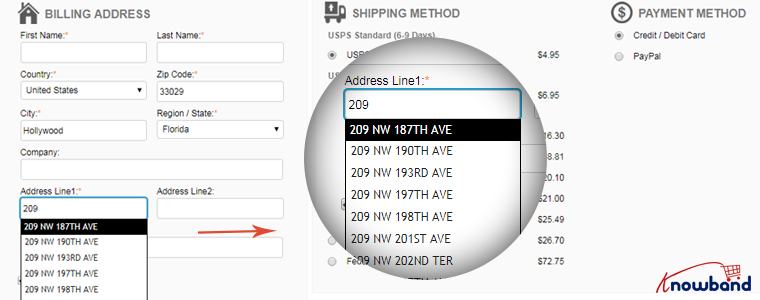
Faites gagner du temps aux utilisateurs et permettez-leur de payer rapidement en activant l’adresse automatique Google sur toutes les fonctionnalités de votre site Web. Il affiche les suggestions d’adresses dès que le visiteur tape son adresse dans le champ d’adresse. Lors de la prise d’une adresse, les autres champs d’adresse sont remplis automatiquement. Vous devez également inclure l’option d’utiliser également l’adresse de livraison pour l’adresse de facturation.
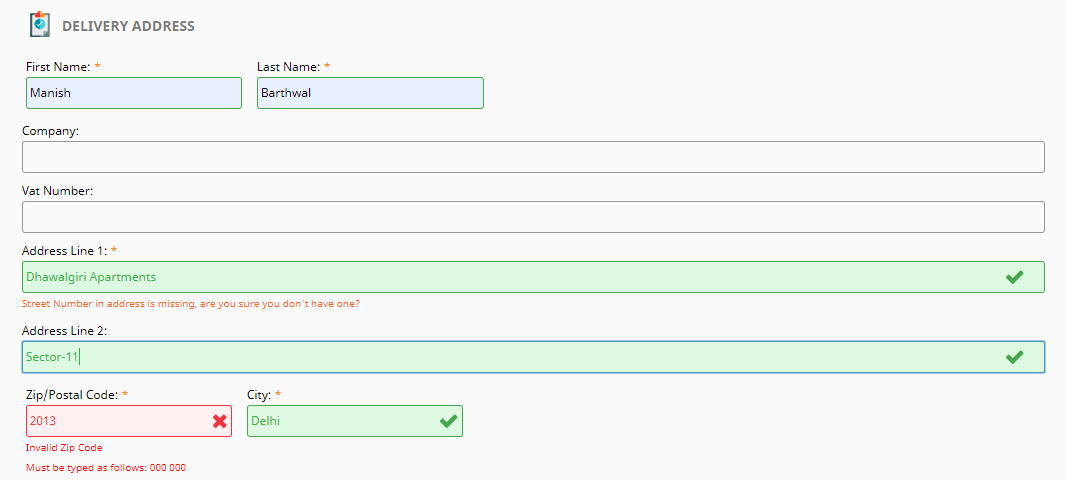
En plus du remplissage automatique, activez la validation en ligne (également appelée validation des données). Il aide un utilisateur à identifier l’erreur tout en mettant les détails sur les champs de paiement. Lorsque l’utilisateur passe d’un champ à l’autre, il vérifie si les entrées fournies par l’utilisateur sont correctes ou non.
Ces deux méthodes jouent un rôle crucial dans l’optimisation de la caisse du commerce électronique.
8. Afficher les badges de sécurité
Les gens doutent souvent du niveau de sécurité d’un site Web, en particulier les nouveaux visiteurs. Ils ne font pas facilement confiance à un site et se sentent donc un peu inquiets lorsqu’ils fournissent leurs informations de paiement.
Source de l’image : Conversion Monk
Faites sentir aux visiteurs que votre site Web est digne de confiance et que leurs paiements sont sécurisés. Montrez-leur les sceaux de confiance. Il peut inclure les logos des options de paiement, les badges de sécurité de Norton, McAfee, Padlocks, ou même un court texte indiquant “Paiement rapide et sécurisé”. Vous devez également ajouter un certificat SSL à votre site Web pour maintenir la confiance tout au long.
9. Rendez votre paiement mobile réactif
Aujourd’hui, la plupart des gens préfèrent faire des achats en ligne via leurs appareils mobiles. Selon un rapport par Statista, 72.9 % de tout le commerce électronique de détail devrait être généré via le m-commerce, d’ici 2021 et c’est la principale raison pour laquelle les entreprises en ligne accordent plus d’attention à une navigation mobile pratique pour garantir à leurs visiteurs une expérience de paiement transparente non uniquement à partir d’un ordinateur de bureau, mais également à partir d’un appareil portable. Assurez-vous donc que votre page de paiement est adaptée aux mobiles si vous souhaitez obtenir des conversions élevées à partir d’appareils mobiles. Une page de paiement adaptée aux mobiles est un facteur essentiel dans l’optimisation de la page de paiement.
10. Afficher la barre de progression
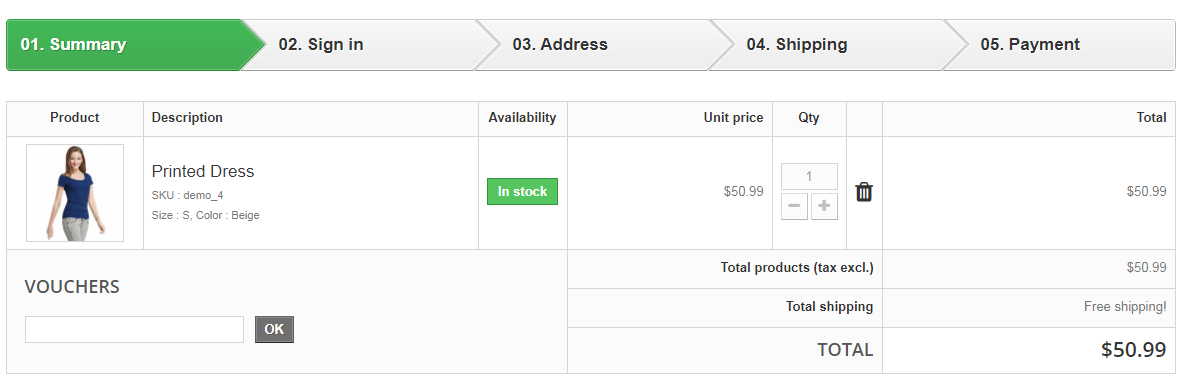
Bien que j’ai suggéré ci-dessus d’avoir un paiement en une page, vous pouvez continuer avec le processus de paiement en plusieurs étapes si vous n’êtes pas fan d’un paiement en une seule page, mais assurez-vous qu’il affiche une barre de progression.
Un long processus de paiement peut souvent irriter les utilisateurs s’ils n’ont aucune idée de la durée du processus de paiement. Aidez-les en affichant une barre de progression/un indicateur de progression afin qu’ils sachent à l’avance quelles étapes ils doivent franchir pour terminer la commande. Les gens sont moins susceptibles d’abandonner la page de paiement s’ils peuvent voir la progression de leur paiement.
11. Encouragez la vente croisée
Lorsque vous parlez d’optimisation de paiement, la vente croisée ne peut jamais être négligée. Juste après que l’utilisateur ait effectué un achat, affichez ses produits associés qui iraient bien avec son achat. De plus, vous pouvez au moins encourager les clients à acheter plus en les remerciant et en leur fournissant un code promo pour leur prochain achat. Lié: Un guide complet sur la vente croisée et la vente incitative dans le commerce électronique
Conclusion
L’optimisation des pages de paiement ne se limite pas à quelques tactiques définies. Vous trouverez de nombreuses façons d’optimiser votre page de paiement, cependant, j’ai trouvé que les méthodes suggérées ci-dessus étaient les plus utiles, mais ce n’est pas aussi simple qu’il y paraît. L’optimisation de la caisse demande beaucoup d’efforts et de temps. Vous devez continuer à faire des tests A/B à intervalles réguliers pour identifier ce qui vous convient le mieux. N’oubliez pas que même une légère diminution des paniers abandonnés peut ajouter un montant énorme à vos revenus totaux. C’est ça. Si vous avez aimé ces 11 meilleures pratiques d’optimisation de la page de paiement. N’hésitez pas à ajouter tout point qui, selon vous, peut aider à fournir une expérience de paiement transparente. Pour toute assistance concernant la fonctionnalité du module, vous pouvez nous contacter à support@knowband.com
Les propriétaires de magasins de commerce électronique peuvent désormais soumettre leurs produits à Google Shopping et attirer de nouveaux visiteurs sur leur site à partir du moteur de recherche avec l’extension d’intégration Magento 2 Google Shopping de Knowband. L’extension Magento 2 est conçue pour connecter la boutique au Google Merchant Center. Le module d’intégration Google Shopping Magento 2 crée des flux XML et les synchronise avec le Merchant Center à l’aide des tâches cron. Tout ce que vous avez à faire est d’avoir un compte marchand dans Google Merchant Center. La connexion entre le compte et le magasin se fait à l’aide des détails de l’API.
1.1. Fonctionnalités d’administration de Magento 2 Google Shopping Integrator :
Voici quelques-uns des principaux points forts du connecteur Google Shopping Magento 2 :
La connexion entre la boutique Magento et le Google Merchant Center se met en place en quelques clics.
La synchronisation en temps réel facilite la liste des produits, la synchronisation des flux et la gestion des stocks.
Une fois la connexion établie, l’administrateur peut répertorier les produits et les détails associés à l’aide d’une approche basée sur le profil. Le connecteur Magento 2 Google Shopping prend en charge tous les types de produits, simples, configurables ou téléchargeables.
La liste basée sur le profil permet des options de mappage de catégorie plusieurs à une. Les produits de la catégorie sélectionnée sont synchronisés en masse avec le connecteur Google Shopping Magento 2.
Le mappage des attributs devient également sans effort avec l’extension de synchronisation Google Shopping Magento 2.
De plus, l’administrateur peut afficher la liste des produits à partir du back-end de l’intégrateur Magento 2 Google Shopping. Les e-commerçants peuvent supprimer les produits listés en cliquant sur un bouton.
Le connecteur Magento 2 Google Merchant Center est conçu pour obtenir une liste sans erreur. Cependant, si un produit n’est pas répertorié avec succès, vous pouvez afficher les détails de l’erreur en cliquant sur un bouton.
L’administrateur peut créer des flux pour les profils et les synchroniser avec Google Merchant Center en exécutant cron dans le back-end de l’intégrateur Google Shopping Magento 2. Vous pouvez même programmer l’heure de la synchronisation des flux.
Les options cron proposées par l’intégrateur Magento 2 Google Shopping permettent même à l’administrateur du magasin de synchroniser le statut des produits de Google Shopping avec le magasin.
La section du journal d’audit du connecteur Google Shopping Magento 2 permet de suivre l’état des différentes tâches en cours d’exécution dans le back-end.
Installation de 2.0
Après avoir acheté l’extension Magento 2 Google Shopping Integration, l’administrateur du magasin recevra les fichiers suivants : 1. Knowband_Googleshopping.zip qui contient le code source du plugin Google Shopping Integration Magento 2. 2. Manuel de l’utilisateur qui comprend tous les détails et aides concernant l’extension.
Suivez les étapes mentionnées ci-dessous pour installer le module Magento 2 Google Shopping Integration dans votre magasin :
Cette extension nécessite l’API client Google, vous devez donc ajouter “google/apiclient”: “^2.2” dans le fichier composer.json et mettre à jour le composeur.
Obtenez l’intégrateur Google Shopping Magento 2 dans la boutique Knowband et téléchargez le package d’extension.
Le package contient un fichier compressé. Décompressez le paquet.
Créez un dossier {Magentoroot}/app/code/Knowband/Google Shopping
Téléchargez le contenu extrait dans le dossier ci-dessus via le gestionnaire FTP (comme Filezilla ou WinSCP télécharger ici: https://filezilla-project.org/).
Maintenant, exécutez les commandes ci-dessous pour installer le plugin:
php -f bin/magento module:enable –clear-static-content Knowband_Googleshopping php -f bin/magento setup:upgrade php -f bin/magento setup:di:compile php bin/magento setup:static-content:deploy L’extension est maintenant installé et prêt à être utilisé. Dans le panneau d’administration, accédez à “Extensions Knowband > Google Shopping”. Vous pouvez maintenant configurer et utiliser l’intégrateur Google Shopping Magento 2.
3.0 Interface d’administration
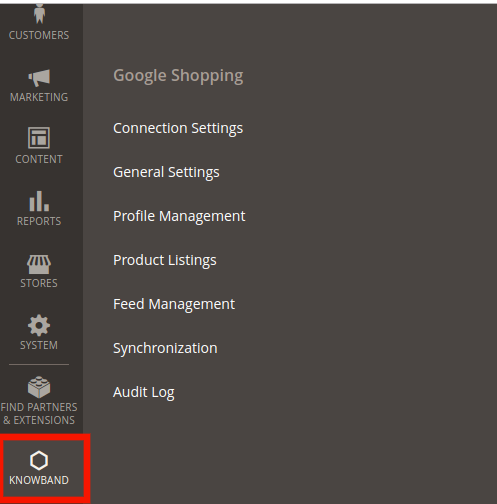
Une fois l’installation terminée, vous pouvez trouver l’intégrateur Magento 2 Google Shopping API dans le menu principal. Cliquez sur Knowband et vous trouverez le module comme indiqué dans l’image ci-dessous :
3.1. Paramètres de connexion
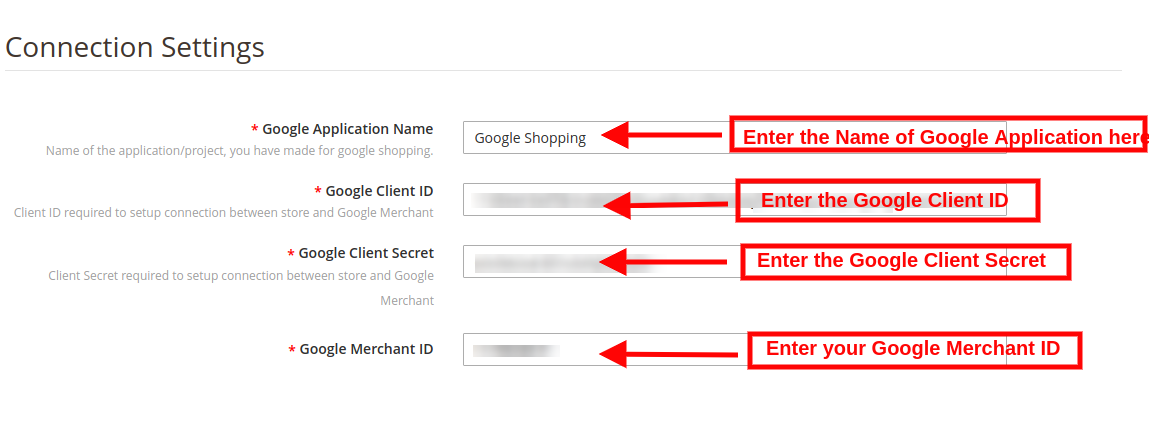
La connexion peut être établie entre le Google Merchant Center et la boutique Magento à partir de cet onglet du plugin d’intégration Google Shopping Magento 2. Vous devez créer un compte sur Google Merchant Center et obtenir l’ID client, le secret client et l’ID marchand. Reportez-vous à l’annexe A.
Nom de l’application Google: Entrez le nom du projet/de l’application que vous avez créé pour Google Shopping dans cette section.
Identifiant client Google: Obtenez l’ID client de votre compte marchand et saisissez-le ici. Cela authentifiera la connexion entre la boutique et Google Merchant.
Secret client Google: Entrez le secret du client pour configurer la connexion.
Identifiant de marchand Google: Indiquez ici l’identifiant marchand de votre compte Google Merchant Center.
3.2. réglages généraux
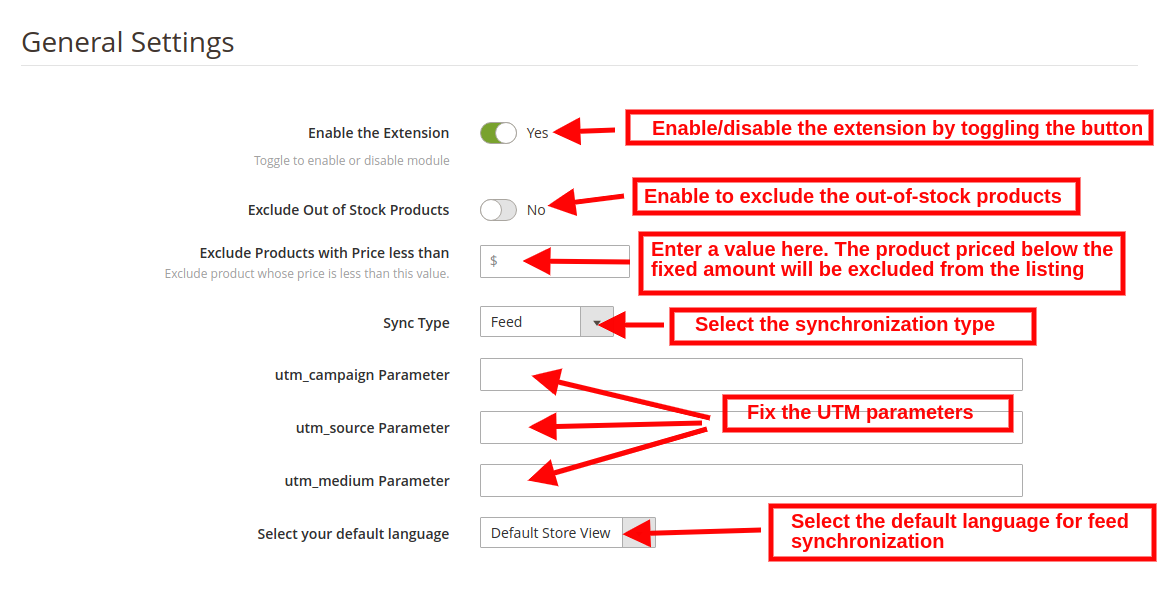
Vous pouvez effectuer les modifications de configuration de base dans cette section de l’intégrateur Magento 2 Google Shopping. Les différents champs de cet onglet sont décrits ci-dessous :
Activée: Basculez ce bouton pour activer ce plug-in d’intégration de l’API Google Shopping Magento 2.
Exclure les produits en rupture de stock: Le connecteur Google Shopping Magento 2 permet de créer un profil et de lister les produits en masse au Merchant Center. Cependant, certains produits peuvent être en rupture de stock. L’administrateur peut désactiver les produits en rupture de stock en activant ce bouton. Si activé, seul le produit en stock sera affiché dans les résultats de recherche Google.
Exclure les produits dont le prix est inférieur à : Entrez un montant fixe. Seuls les produits dont le prix est supérieur au montant fixe seront affichés dans les résultats de la recherche.
Type de synchronisation : Sélectionnez le type de synchronisation dans le menu déroulant. Les deux options : Content API et Feed.
Paramètre utm_campaign, paramètre utm_source, paramètre utm_medium: Saisissez l’UTM pour suivre le trafic reçu via Google Shopping.
Sélectionnez votre langue par défaut: Le module offre un support multilingue. Sélectionnez la langue par défaut dans cette section.
3.3. Gestion de profils
L’administrateur peut créer, modifier ou supprimer des profils à partir de cet onglet de l’extension Magento 2 Google Shopping Integration.
3.3.1 Comment créer de nouveaux profils ?
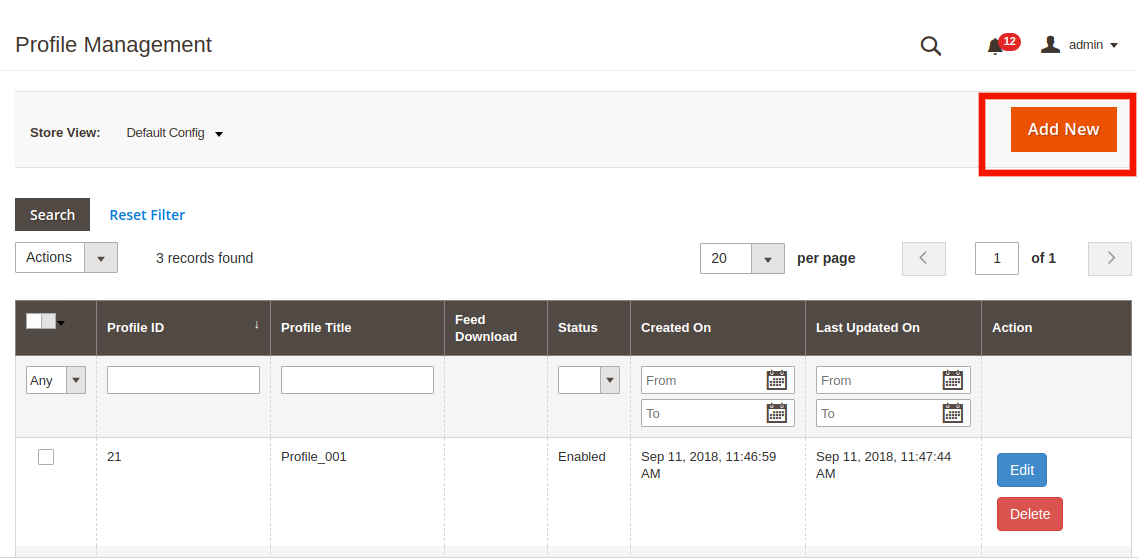
Cliquez sur le ‘Ajouter un nouveau profil’ or ‘+’ inscrivez-vous pour créer un nouveau profil.
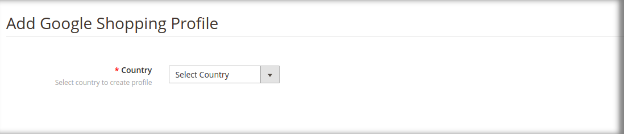
Cela vous redirigera vers la section de gestion des profils.
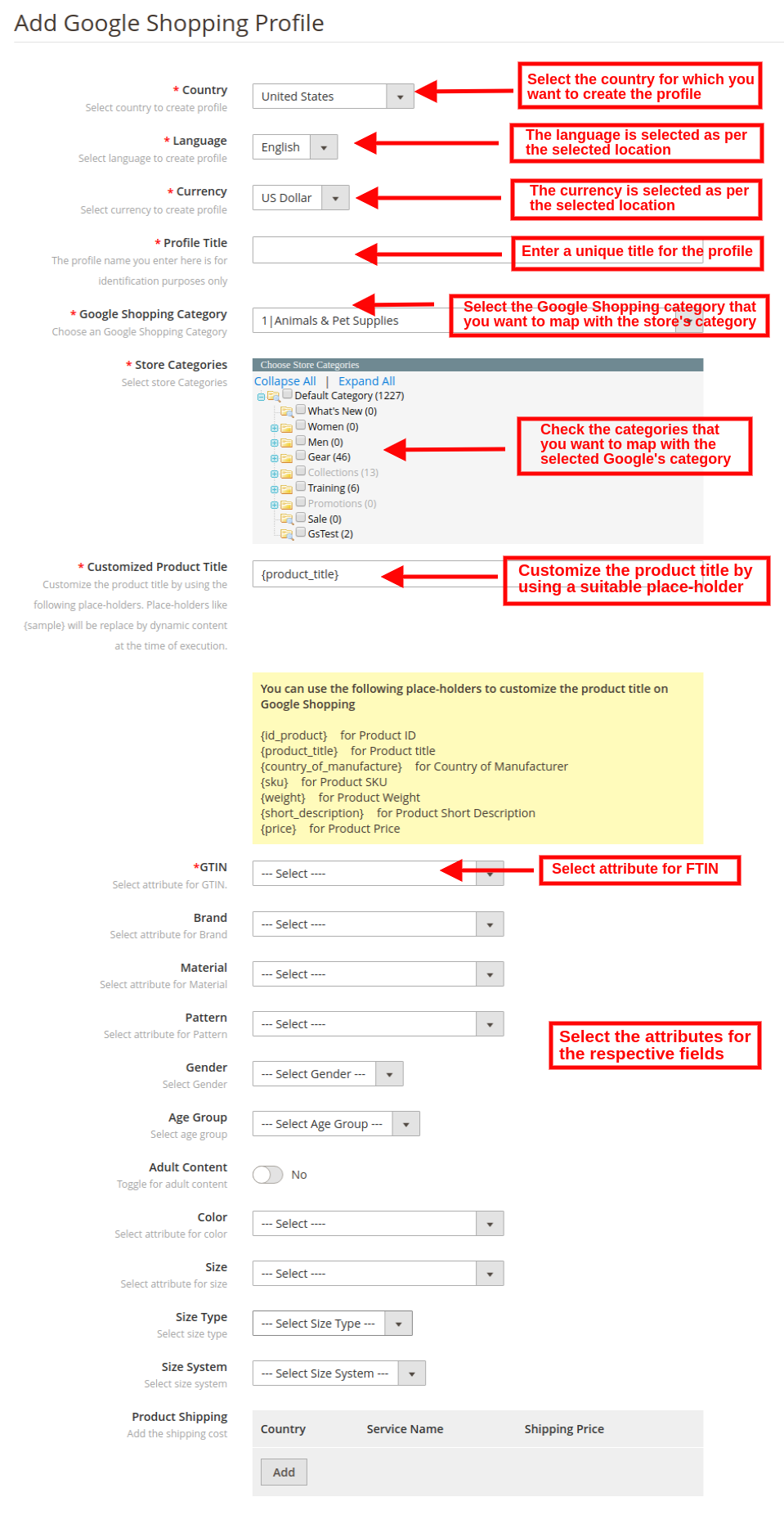
Pays: Sélectionnez le Pays dans la liste déroulante.
Langue: La langue sera sélectionnée par défaut selon le pays sélectionné.
Devise: La devise sera affichée par défaut en fonction du pays sélectionné.
Titre du profil: Saisissez ici le nom du profil.
Catégorie Google: Sélectionnez la catégorie Google que vous souhaitez mapper aux catégories du magasin.
Catégorie de magasin: Développez la catégorie et cochez les catégories que vous souhaitez mapper avec la catégorie sélectionnée de Google.
GTIN: Ici, vous allez mapper le champ unique du produit afin que le connecteur Google Shopping de Magento 2 puisse identifier les produits en fonction de l’attribut mappé. Vous devez également fournir un mappage de champ unique pour les attributs de produit. Les différentes options parmi lesquelles choisir incluent : Numéro de référence, UPC, EAN13. Le mappage peut alors être effectué en fonction de l’attribut sélectionné.
Personnalisez le titre du produit: Personnalisez le titre du produit en utilisant les espaces réservés suivants. {id_product} pour l’ID du produit {product_title} pour le titre du produit {manufacturer_name} pour le nom du fabricant {supplier_name} pour le nom du fournisseur {reference} pour la référence du produit {ean13} pour le produit EAN13 {short_description} pour la description courte du produit {price} pour le prix du produit
Matières : Sélectionnez le matériau du produit.
Motif: Choisissez le motif dans le menu déroulant.
Genre: Sélectionnez le sexe auquel le produit est destiné. Les options sont Homme, Femme ou Unisexe.
Tranche d’âge: Sélectionnez la tranche d’âge qui devrait utiliser le produit.
Contenu adulte: Spécifiez si le produit a un contenu pour adultes ou non.
Couleur: Utilisez l’attribut couleur pour décrire la couleur de votre produit. Ces informations permettent de créer des filtres précis, que les utilisateurs peuvent utiliser pour affiner les résultats de recherche.
Taille : L’attribut size décrit la taille standardisée de votre produit. Votre annonce de produit apparaîtra dans les résultats filtrés par taille.
Type de taille: L’attribut décrit la coupe de votre produit. La valeur prise en charge pour ce champ comprend régulier, petit, plus, grand, grand et autres. Cela permet de créer des filtres précis.
Système de taille: Avec cet attribut, vous pouvez expliquer le système de taille du pays utilisé par votre produit.
Expédition du produit: Sélectionnez la méthode d’expédition pour le produit particulier.
Google adsense:
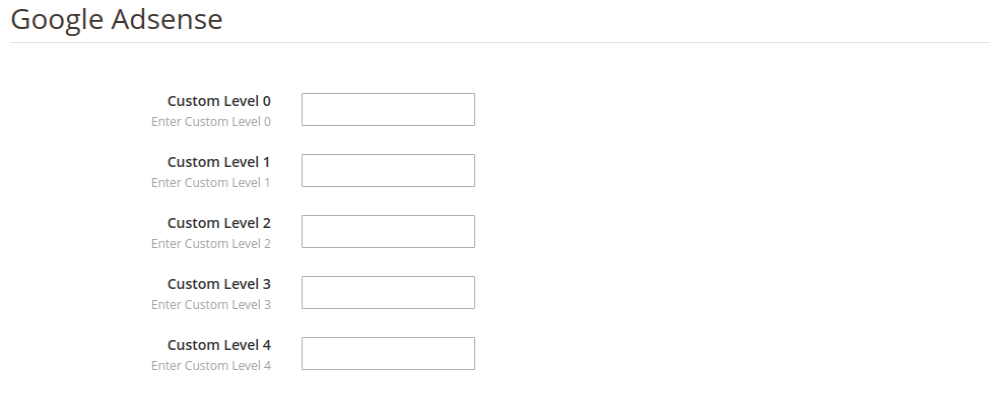
Google Adsense fait référence à la campagne que vous exécuterez sur Google Adwords. Étiquettes personnalisées, Étiquette personnalisée 0 à travers Étiquette personnalisée 4, vous permet de créer des filtres spécifiques à utiliser dans vos campagnes Shopping. Utilisez ces filtres pour créer des rapports et des enchères sur des groupes de produits. Les informations que vous incluez dans ces attributs ne seront pas présentées aux utilisateurs.
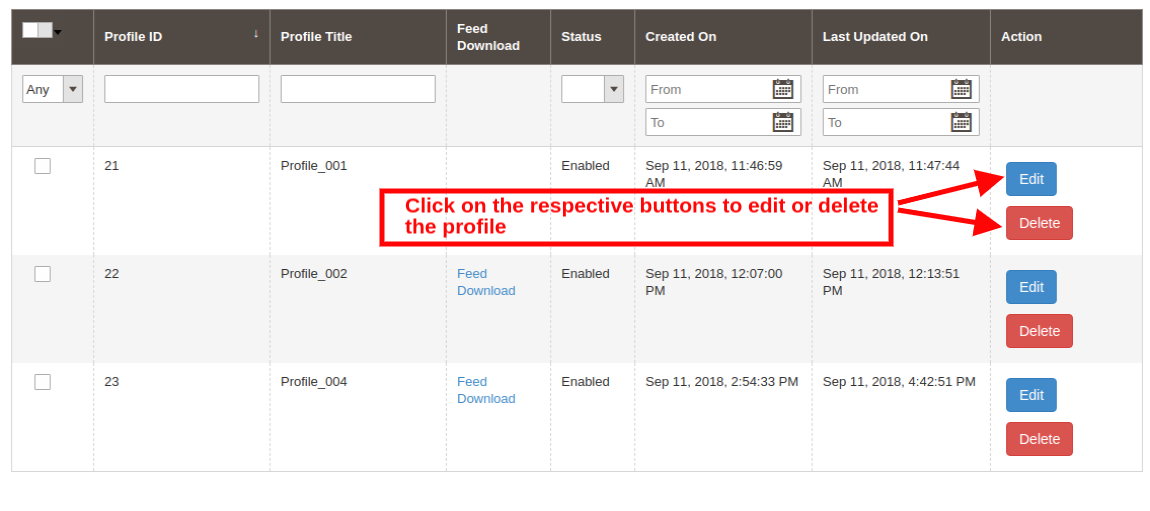
3.3.2 Comment modifier le profil existant?
L’administrateur peut même modifier ou supprimer le profil en un clic.
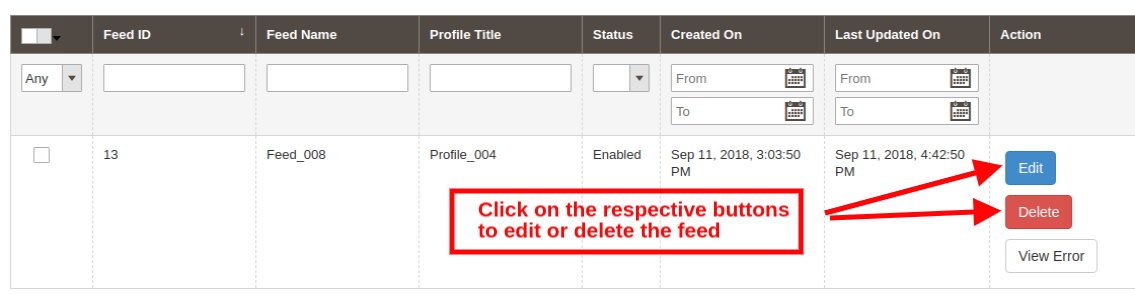
Cliquez sur le Modifier or Supprimer correspondant respectivement à chaque profil, afin de les modifier ou de les supprimer.
3.4. Gestion des flux
Le flux est créé afin d’afficher les produits dans les résultats de recherche Google. L’administrateur peut créer un nombre N de flux et les planifier pour la synchronisation.
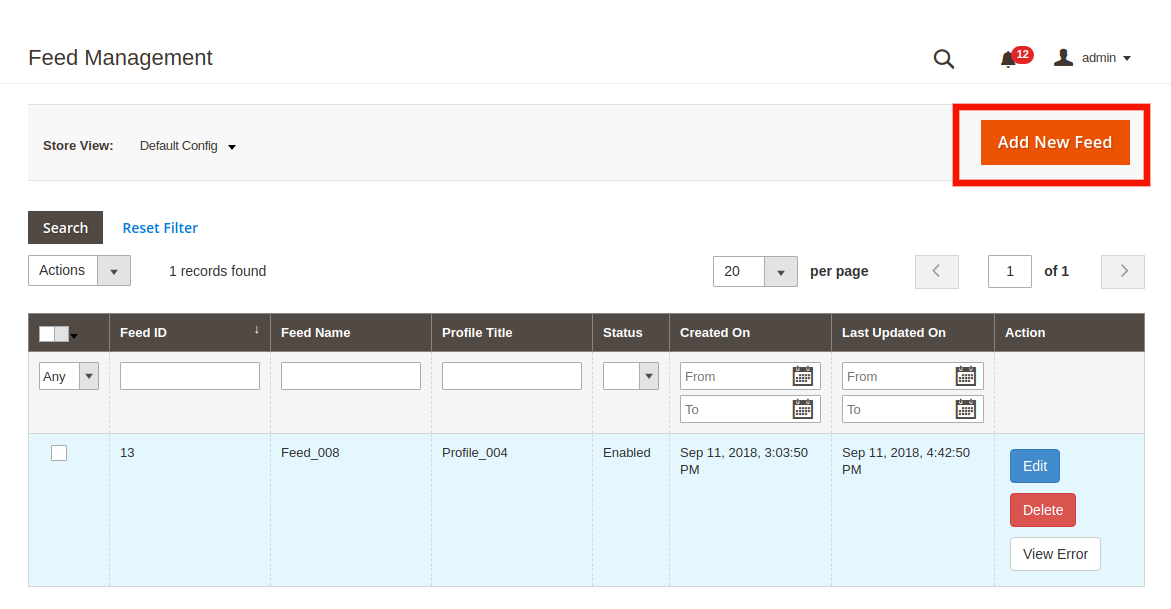
3.4.1 Comment créer de nouveaux flux ?
Cliquez sur le “Ajouter un nouveau flux” or ‘+’ inscrivez-vous pour créer un nouveau profil.
Cela vous redirigera vers la page de création de flux de l’extension de synchronisation Magento 2 Google Shopping. Les différents champs de l’interface sont décrits ci-dessous : Select Profile : La liste des profils créés dans l’onglet de gestion des profils du module Magento 2 Google Shopping Integration sera affichée dans cet onglet. Sélectionnez le profil dont vous souhaitez synchroniser le produit avec Google Merchant Center. Libellé du flux : saisissez un nom unique pour le flux. Planification du téléchargement du flux : sélectionnez la planification du téléchargement du flux. Définir l’heure : sélectionnez le nombre d’heures pendant lesquelles vous souhaitez programmer le flux.
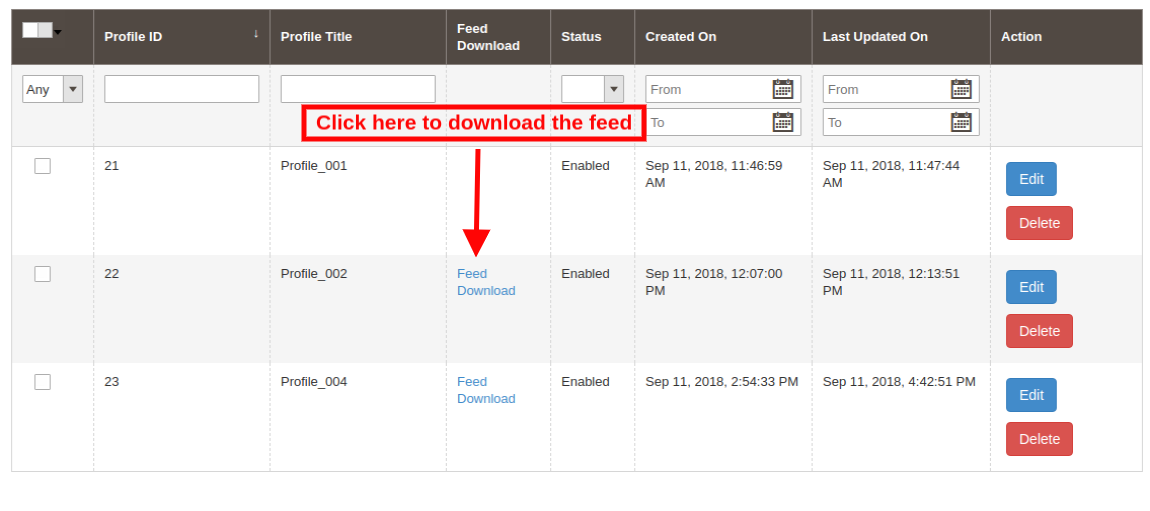
3.4.2 Comment télécharger des flux ?
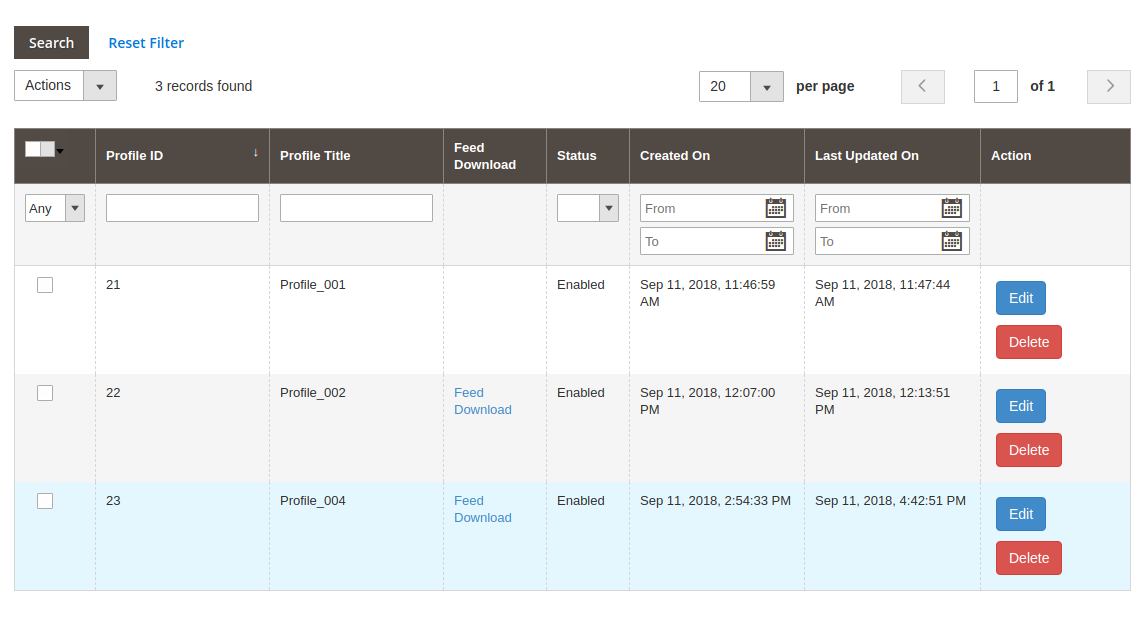
L’administrateur peut même télécharger le flux à partir du profil respectif. Pour cela rendez-vous dans l’onglet Profile Management de l’intégrateur Google Shopping Magento 2. L’option de téléchargement s’affichera dans la section Téléchargement de flux, comme indiqué ci-dessous :
3.4.3 Comment modifier/supprimer des flux ?
Pour modifier ou supprimer les flux, cliquez sur le bouton Modifier ou Supprimer correspondant à chaque flux. L’administrateur a même la possibilité d’afficher le rapport en cas d’erreur lors de la synchronisation du flux. Cela peut être fait en cliquant sur l’option Afficher l’erreur comme indiqué dans l’image ci-dessous :
3.5. Liste de produits
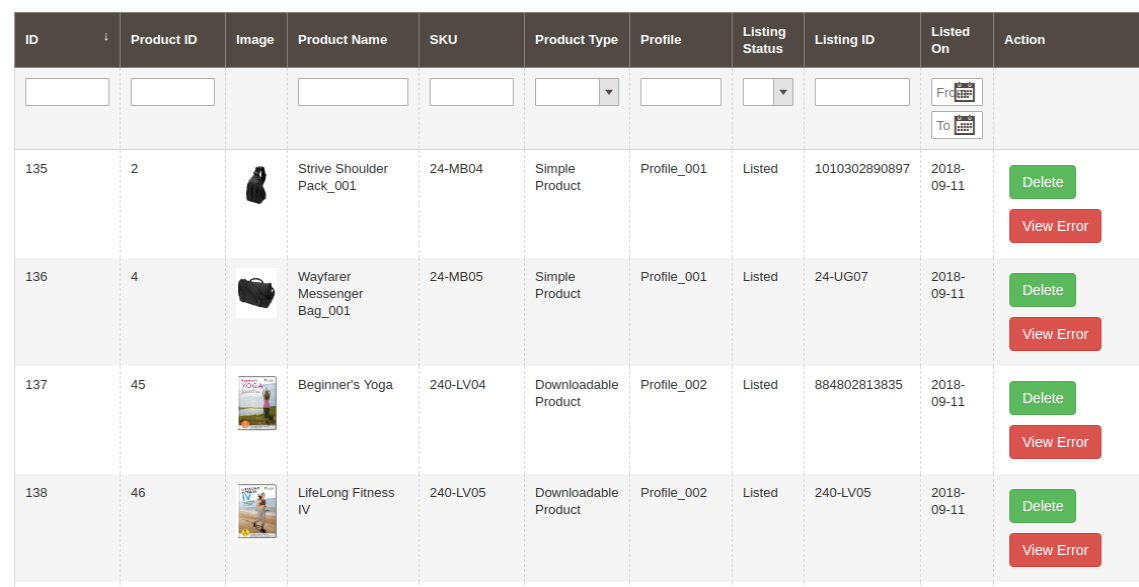
Cette section du plug-in d’intégration Magento 2 Google Shopping affiche le rapport des produits répertoriés dans le Merchant Center. Le module d’intégration Google Shopping Magento 2 permet l’action suivante à l’administrateur.
Renouveler: Le bouton Renouveler permet de remettre en vente les produits dont la liste a expiré. Une fois cette action exécutée avec succès, l’action sera changée en ‘Halt’.
Effacer: L’administrateur peut supprimer le produit en cliquant sur “Supprimer”.
Afficher l’erreur : L’administrateur peut afficher l’erreur survenue lors de l’inscription du produit.
3.6: synchronisation
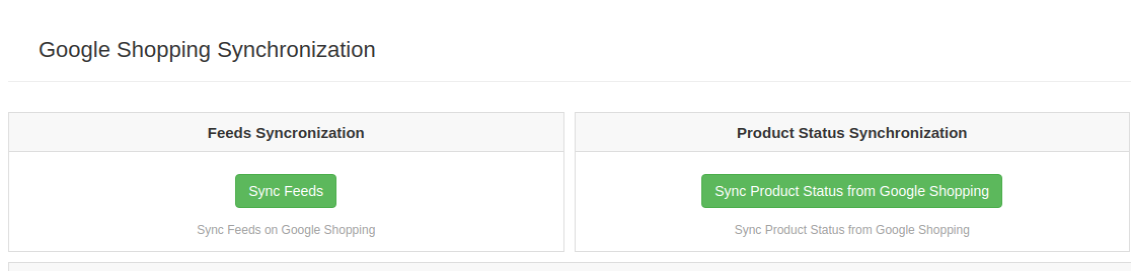
L’onglet Synchronisation du module Magento 2 Google Shopping Integration propose une option cron pour la synchronisation en temps réel. Voici les options cron disponibles.
Synchroniser le flux sur Google Shopping: Le cron “Sync Feed” synchronisera le flux sur Google Shopping.
Synchroniser l’état des produits à partir de Google Shopping: Ce bouton permet de synchroniser l’état du produit de Google Shopping vers la boutique en ligne.
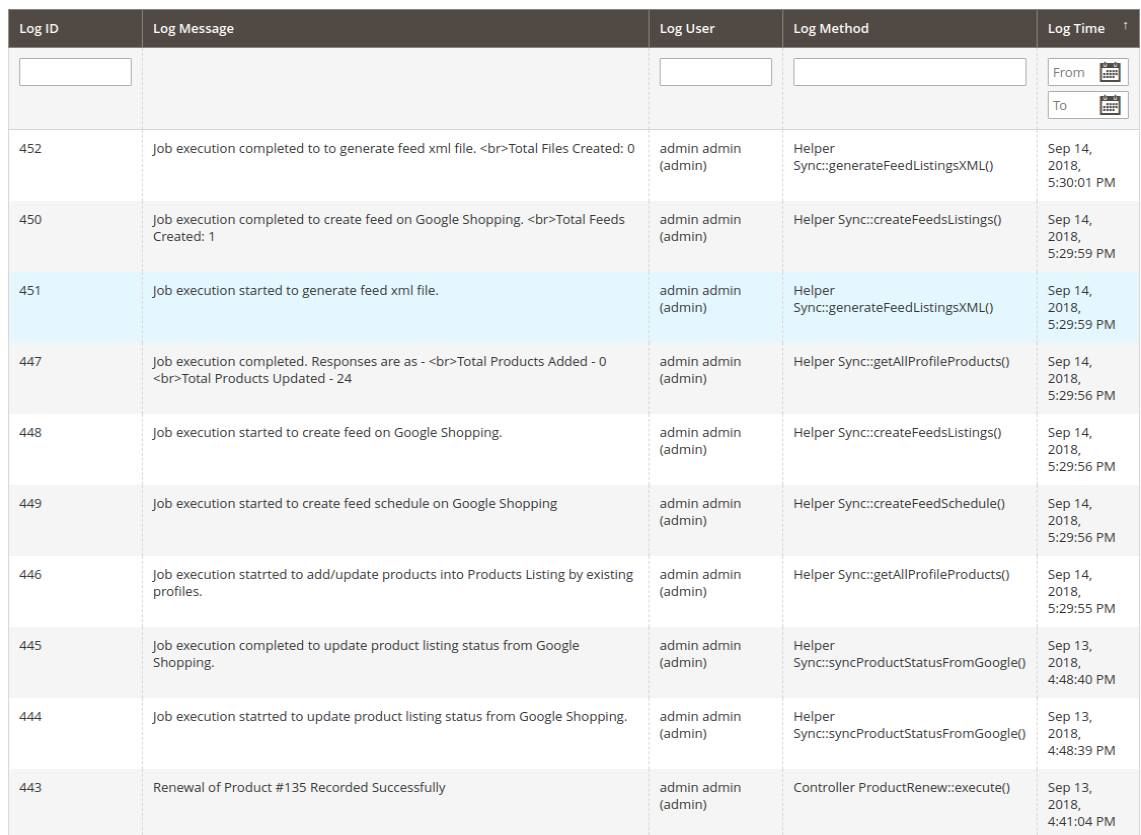
3.7. Journal d’audit
L’administrateur peut afficher l’état de la tâche en cours d’exécution dans le back-end dans l’onglet Journal d’audit du plug-in d’intégration Google Shopping Magento 2.
4.0. annexe
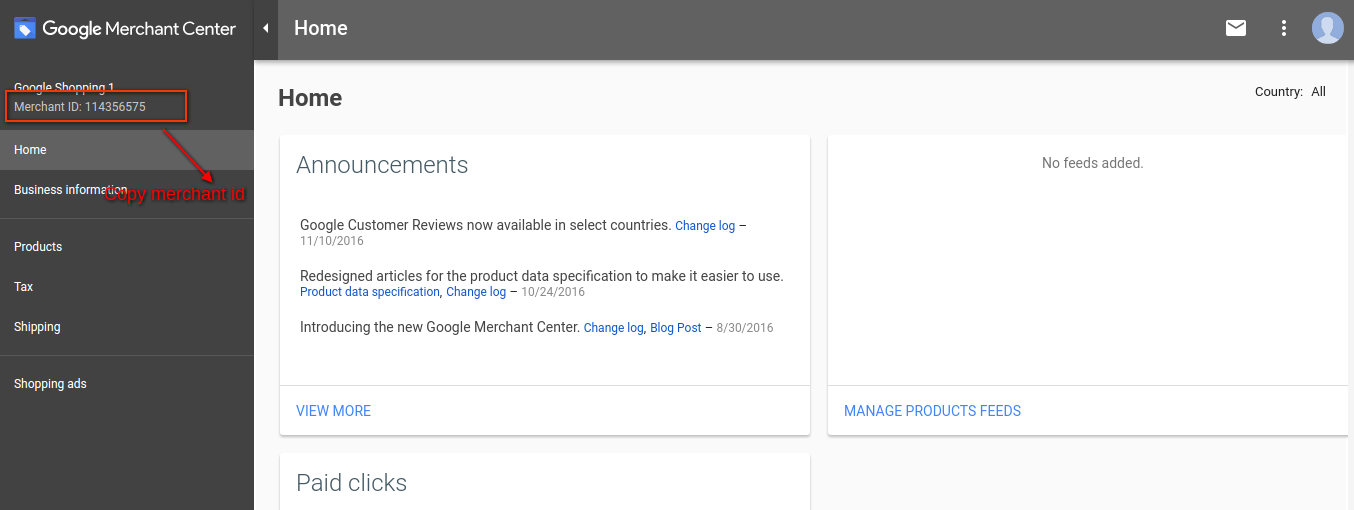
Comment créer un compte Google Shopping ? Avant de mettre en ligne vos produits sur Google shopping, vous devez disposer de votre compte marchand Google. Si ce n’est pas le cas, veuillez suivre l’URL ci-dessous : https://merchants.Google.com Suivez les instructions données sur l’URL ci-dessus et créez votre compte. Après avoir créé votre compte, vous serez redirigé vers la page d’accueil de votre centre marchand comme indiqué dans l’écran ci-dessous :
Copiez votre identifiant marchand surligné dans l’écran ci-dessus et enregistrez-le dans les configurations du module. Vérifiez votre site Web pour le compte Google Merchant Ce processus de vérification est un processus obligatoire pour télécharger vos produits sur Google Shopping. Si vous ne vérifiez pas votre site, le module ne pourra pas télécharger de produits et peut entraîner une erreur. Pour vérifier votre site Web, veuillez suivre les instructions ci-dessous :
Étape 1 : Accédez à l’onglet “Informations sur l’entreprise” de votre compte marchand Google.
Étape 2 : Sous l’onglet “À propos de votre entreprise”, indiquez l’URL de votre boutique. Par exemple, https://www.exemple.com. Enregistrer l’URL.
Étape 3 : Après avoir enregistré l’URL du site Web, sous l’onglet “Site Web”, cliquez sur le lien “Réclamer votre site Web”. Cela vous montrera le lien vers un fichier HTML. Téléchargez ce fichier et téléchargez-le dans votre répertoire racine du magasin.
Étape 4 : Après avoir téléchargé le fichier HTML, exécutez l’URL fournie par Google à l’étape 3.
Étape 5 : Cliquez sur le lien “Vérifier et réclamer”.
4.1 Comment obtenir un ID client et un secret ?
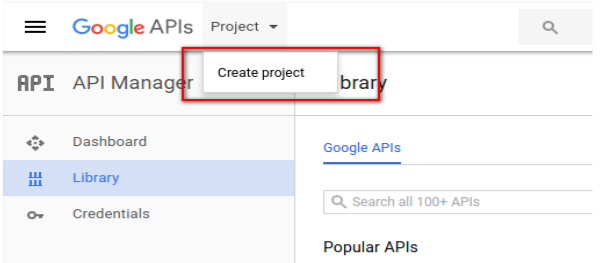
Pour obtenir l’identifiant et le secret du client Google, vous devez créer un projet dans le compte de développeur Google. Veuillez accéder à l’URL ci-dessous pour vous connecter au compte de développeur Google. https://console.developers.Google.com Sur l’URL ci-dessus, créez un projet en cliquant sur le lien affiché dans l’écran ci-dessous :
Étape 1 : Nommez votre nom de projet puis cliquez sur le lien «Créer». Après avoir créé un projet, Google redirigera vers la même page et votre nouveau projet sera sélectionné.
Étape 2 : Allez dans l’onglet bibliothèque, recherchez “Content API for Shopping”. Activez cette API pour ce projet.
Étape 3 : Cliquez sur l’onglet “Credentials”. Cet onglet affichera 3 onglets.
Étape 4 : Définissez le nom de votre application dans «Écran de consentement OAuth» et enregistrez-le.
Étape 5 : Cliquez sur l’onglet “Credentials” et cliquez sur le bouton “Create Credentials”.
Étape 6 : Après avoir cliqué sur le bouton “Créer des informations d’identification”, Google verra les options de type d’informations d’identification. Choisissez “Identifiant client d’authentification”.
Étape 7 : Définissez le type d’application sur “Application Web”.
Étape 8 : Définissez le champ “URI de redirection autorisés”. Votre URI de redirection est indiqué sur la page de configuration du module. Veuillez copier à partir de là et le coller dans ce champ.
Étape 9 : Cliquez sur le bouton “Créer”. Après avoir enregistré les informations d’identification, Google générera l’ID client et le secret pour vous. Copiez-les et collez-les dans le champ correspondant de la configuration du module.
Remarque: Pour obtenir des instructions plus détaillées, suivez l’URL https://developers.Google.com/identity/sign-in/web/devconsole-project
Remarque: Si vous obtenez une erreur lors de l’obtention de votre jeton d’actualisation. Veuillez également essayer après “Autoriser les applications moins sécurisées” dans votre compte Google.
Pour plus de valeurs, veuillez suivre l’URL ci-dessous et lire la documentation :
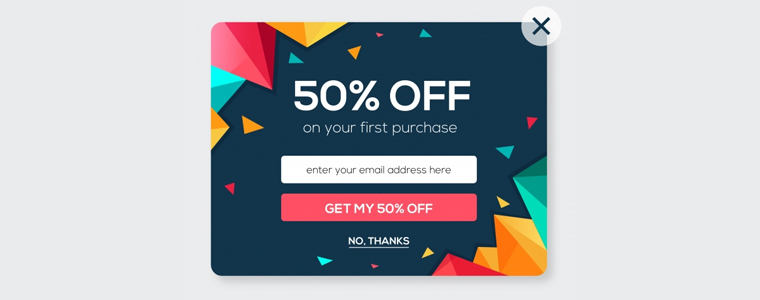
Votre liste de diffusion joue un rôle primordial dans votre activité en ligne. Une liste de courrier électronique croissante attire un nouveau public, crée un buzz sur votre entreprise et renforce la crédibilité entre vous et votre public. Mais comment développez-vous réellement votre liste de diffusion? Je trouve les popups d'abonnement aux courriels extrêmement utiles. Les popups d'abonnement aux courriels sont l'un des meilleurs moyens de capturer les courriels des visiteurs de votre magasin et de développer votre liste de diffusion. Mais sera-t-il suffisant d’avoir un popup d’abonnement électronique sur votre boutique pour convertir vos visiteurs en vos abonnés? C'est un "non" clair. Peu importe les rabais ou les coupons incroyables que vous proposez, certaines personnes n'y porteront jamais attention et les propriétaires de magasins doivent accepter ce fait. Alors, que peut-on faire pour avoir plus d’abonnés? Les fenêtres contextuelles d'abonnement par courriel sont efficaces, sans doute, mais si vous ne les utilisez pas correctement, vous ne pourrez pas voir les résultats que vous attendez. Dans cet article, j'ai rassemblé un certain nombre de fenêtres contextuelles d'abonnement électronique que vous devriez envisager d'utiliser sur votre boutique e-commerce pour développer votre liste de diffusion, ainsi que des moyens de rendre votre fenêtre contextuelle efficace.
Top 3 popups pour développer votre liste de diffusion
1. Engagez les visiteurs avec Spin and Win Popup
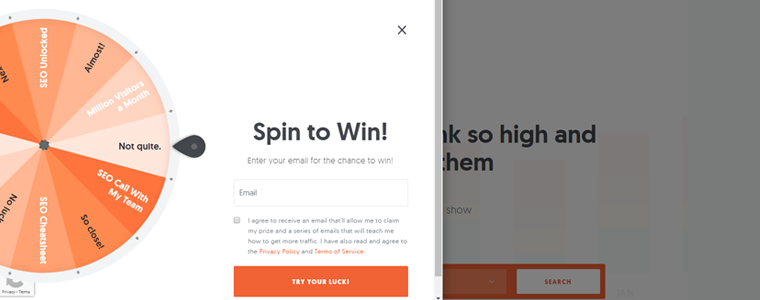
La fenêtre contextuelle Spin and Win est la priorité numéro un pour que les propriétaires de magasins de commerce électronique obtiennent plus d’abonnés. Il offre une expérience de jeu à vos visiteurs et vous pouvez leur offrir des rabais incroyables en échange de leurs adresses e-mail. Même le leader mondial du marketing en ligne Neil Patel utilise également le Spin and Win popup sur son site web.
Spin and Win popup module par Groupe de connaissances vous permettra facilement de placer ce popup sur votre magasin. Lorsque les visiteurs se rendent dans votre magasin, une fenêtre contextuelle apparaît et leur demande de tenter leur chance pour obtenir des réductions sur les produits de votre magasin. Le tour oblige les visiteurs à entrer leur identifiant de messagerie. Curieux de gagner une offre, les visiteurs entreront éventuellement leurs coordonnées. N'est-ce pas un excellent moyen de développer votre liste de diffusion? Offres de groupe de connaissancesPrestaShop Spin and win addon,? OpenCart tourne et gagne l'extension popup, Magento spin et gagner popup extension,?Magento 2 spin and win popup?extension,?Abonnement email WooCommerce.
2. Ajouter un coupon de Scratch popup
En ajoutant un menu contextuel de coupon à gratter sur votre site Web, vous pouvez attirer l'attention des visiteurs et leur permettre de développer leur curiosité afin de vérifier quelle offre vous avez dans votre magasin. Un visiteur sera tenté de gratter le coupon pour obtenir un rabais.
Knowband a Addon Prestashop Scratch Coupon, OpenCart Scratch Coupon extension, Magento Scratch Coupon extension, etCoupon Scratch Magento 2 extension. Le module contextuel de coupon à gratter vous permettra de placer un coupon non rayé en haut de votre site Web. Pendant le grattage, une fenêtre contextuelle demandant à l’utilisateur de saisir son adresse e-mail pour demander le rabais apparaît. De cette façon, vous pourrez développer votre liste de messagerie sans paraître désespéré pour les courriels de vos visiteurs.
3. Utiliser une fenêtre contextuelle de sortie d'intention
Autour de 70% des personnes qui quittent votre site Web ne reviennent pas soudainement, du moins pendant un certain temps. Mais savez-vous que vous pouvez convertir ces visiteurs en abonnés au courrier électronique en un tour de main? Vous avez bien entendu. À l'aide d'un menu contextuel indiquant les intentions de sortie, vous pouvez empêcher vos visiteurs de quitter votre magasin. Ceci détecte le comportement des utilisateurs et ouvre une fenêtre contextuelle devant eux lorsqu'ils sont sur le point de quitter votre magasin.
Votre appel à l'action devrait être très clair et net. Indiquez le but de votre demande pour les emails de vos clients. Si vous n'indiquez pas à vos visiteurs pourquoi ils devraient devenir vos abonnés, vous ne réussirez jamais à les ajouter à votre liste de diffusion.
2. Essayez différentes couleurs
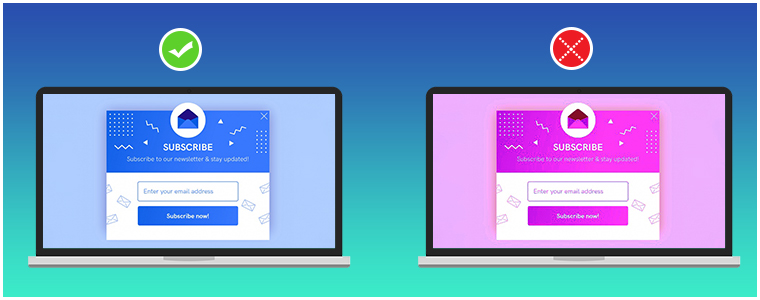
Si vous pensez que les couleurs importent peu pour gagner des abonnés au courrier électronique, vous avez absolument tort. Les images sont un excellent moyen de capter l'attention de vos visiteurs. Utilisez des couleurs qui plaisent aux yeux, sinon les visiteurs ne tarderont pas à fermer le menu contextuel. Utilisez des couleurs et des thèmes en fonction des occasions. Cela décidera de l'intérêt des visiteurs dans votre magasin.
3. Limitez-vous de demander trop d'informations
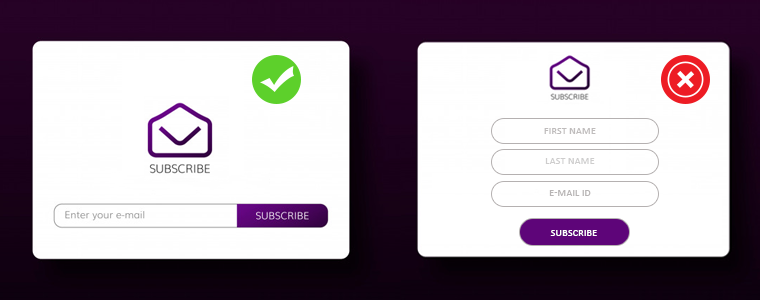
Moins vous en demandez, plus les visiteurs sont susceptibles de s'abonner sur votre plateforme. Vous pouvez éviter de demander le prénom et le nom de famille ou limiter à demander uniquement le prénom et l'adresse électronique. Si vous souhaitez agrandir rapidement votre liste d'abonnés par courrier électronique, demander uniquement des adresses électroniques créera plus de chances de transformer un visiteur en un abonné.
4. Fabriquez votre titre et sous-titre
Utilisez un titre qui incite les visiteurs à prendre des mesures immédiates avec un sous-titre expliquant la nécessité de prendre des mesures. Rappelez-vous que vos visiteurs sont venus dans votre magasin car ils auraient peut-être aimé quelque chose qui les intéresse et une fenêtre contextuelle va interrompre leur activité. Si votre titre contextuel ne divertit pas l'utilisateur, vous raterez l'occasion de le transformer en votre abonné.
5. Définir le bon moment pour l'apparition de pop-up
Il est important de fixer un moment pour que le popup apparaisse. Cela ne devrait pas se reproduire à plusieurs reprises, car cela pourrait déplacer l'attention de l'utilisateur de votre magasin. Distraire votre visiteur de son but serait la dernière chose que vous voudriez sur votre site Web. Par conséquent, définir le bon moment pour le popup est le moyen idéal pour convertir un visiteur en un abonné.
6. Utiliser les étiquettes de champs en ligne
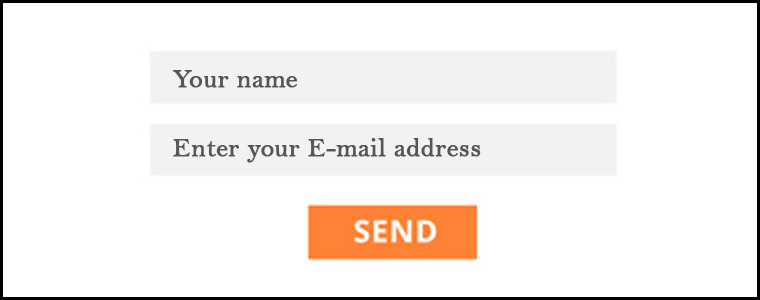
Facilitez la compréhension de vos visiteurs en une seule opération sur ce qu'ils doivent entrer dans la fenêtre contextuelle d'abonnement à l'aide de champs en ligne. Par exemple, le champ de votre fenêtre contextuelle nécessitant une adresse électronique doit se lire automatiquement comme suit: "Entrez votre adresse électronique", ce qui permet aux utilisateurs de comprendre rapidement ce qui doit être saisi dans ce champ.
Conclusion
L'augmentation de votre liste de diffusion est un excellent moyen d'augmenter le trafic de votre magasin et est très efficace pour augmenter les revenus globaux de votre magasin. Mais ce n'est facile que si vous commencez à mettre vos efforts. En utilisant les fenêtres contextuelles d'abonnement électronique répertoriées ci-dessus et en appliquant les stratégies 6 pour les rendre efficaces, vous pourrez sûrement faire une différence dans la liste de vos abonnés actuels. Faites-nous savoir quels changements avez-vous ressentis après l'application des méthodes ci-dessus en laissant un commentaire ci-dessous. Aussi, lisez:
Après avoir lu ce blog, vous pouvez comprendre comment le vendeur peut supprimer les produits du marché MercadoLibre.
Méthode pour supprimer des produits de MercadoLibre Marketplace:
Vous pouvez supprimer des produits du marché MercadoLibre de deux manières:
Supprimer manuellement du compte marchand
Utiliser un fichier CSV.
1. Supprimer manuellement du compte marchand
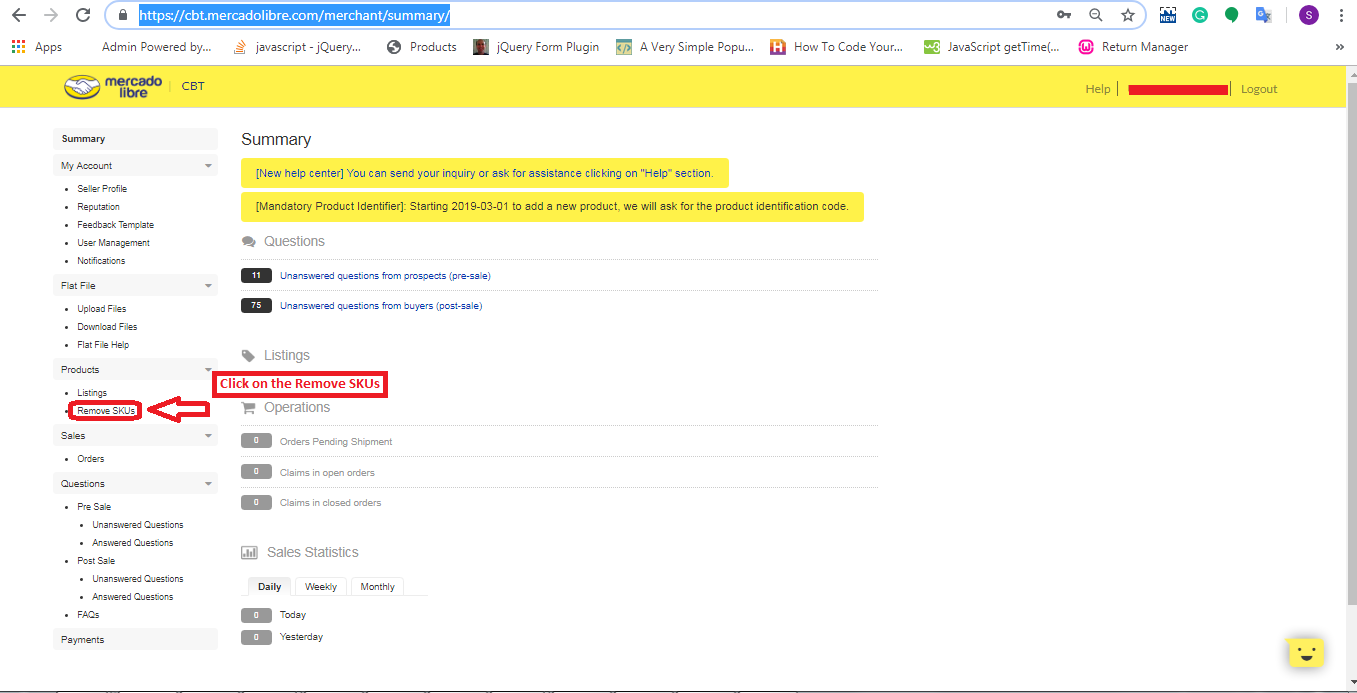
1. Se connecter à
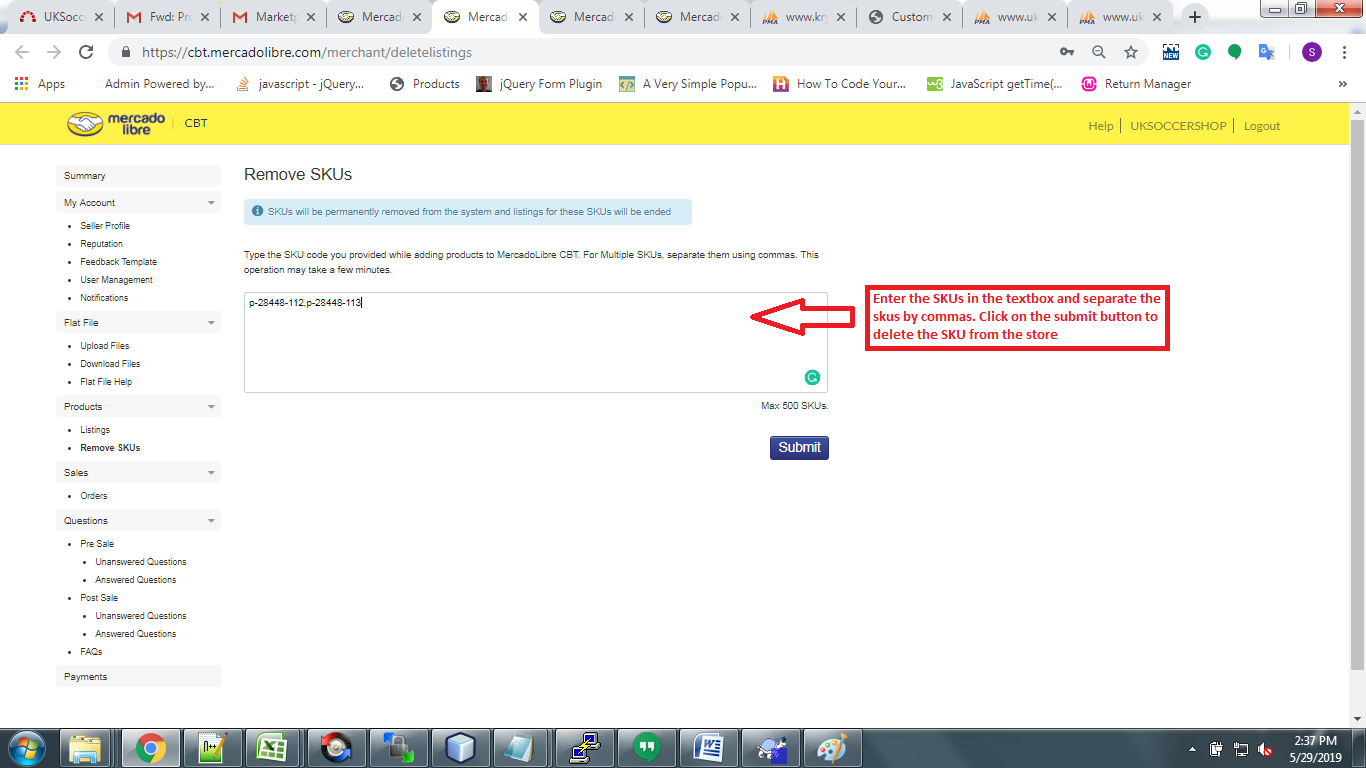
3. Ensuite, vous devrez saisir les références du produit dans la zone de texte et cliquer sur le bouton d'envoi pour les supprimer, comme indiqué dans l'image ci-dessous:
2. Utiliser un fichier csv
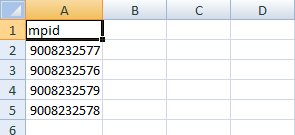
Vous pouvez supprimer des produits en masse du marché Mercadolibre à l'aide d'un fichier CSV. 1) Créer un "CSV"Fichier avec un nom de colonne:"mpid"et ajouter tous les MPID.
Exemple:
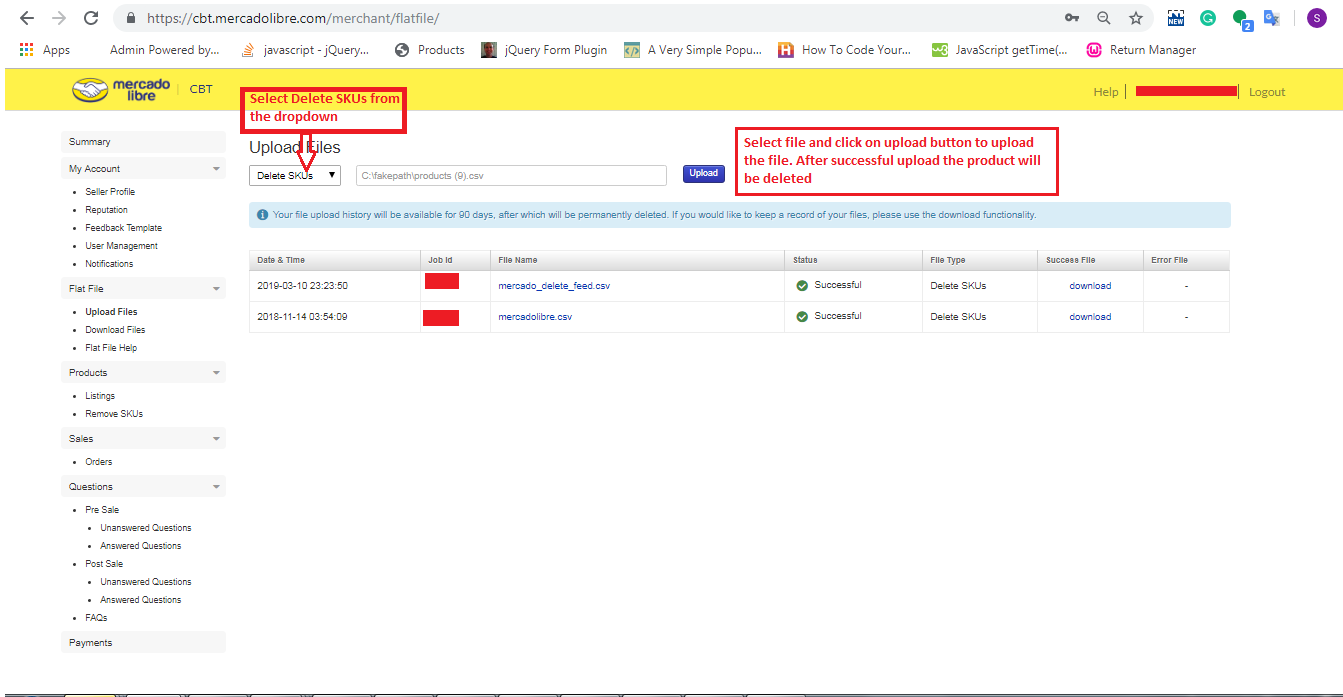
2) Allez sur le portail pour les marchands -> Fichiers plats -> Télécharger des fichiers
Sélectionnez "Supprimer les SKU"option
Ici, vous pouvez télécharger le fichier CSV que vous avez créé à l'étape 1 pour supprimer les produits comme indiqué dans l'image ci-dessous:
J'espère que ça aide. Faites le moi savoir dans les commentaires en cas de confusion.
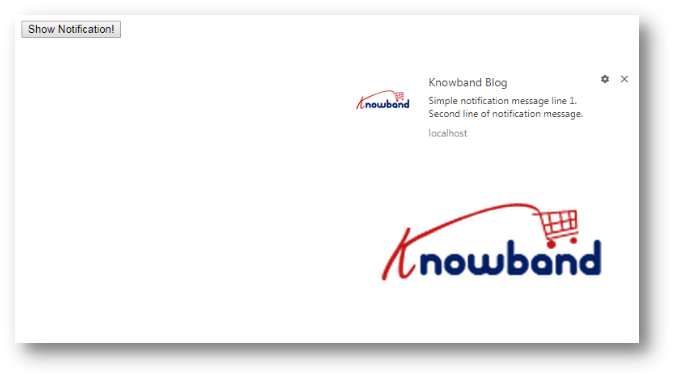
Après avoir lu ce blog, vous pourrez configurer la notification de bureau pour votre site. Vous pourrez également personnaliser votre notification par votre propre message, image, icône, etc.
Avantages de la notification de bureau
Supposons que vous souhaitiez avertir votre client en dehors de la page Web, nous pouvons utiliser la notification de poste de travail comme si vous aviez activé la notification de poste de travail pour le courrier électronique, vous n'avez pas besoin de vérifier régulièrement les courriers électroniques. Dans chaque email, vous avez une notification.
Code pour la notification de bureau
Ajoutez la fonction ci-dessous dans la balise de script dans l'en-tête du code HTML.
function showNotification () {// Vérifie si le navigateur de l'utilisateur prend en charge les notifications ou non si (! ("Notification" dans la fenêtre))) {alert ("Votre navigateur ne prend pas en charge la notification de poste de travail"); } // Vérifie si les autorisations de notification ont déjà été accordées ou non, sinon (Notification.permission === "accordée") {// Créer une notification var options = {body: 'Ligne de message de notification simple 1. \ NSeconde ligne du message de notification . ', // corps du répertoire de notification:' ltr ', // direction du message ltr: de gauche à droite. RTL: de droite à gauche. image: 'https://www.knowband.com/blog/wp-content/uploads/2016/09/cropped-knowband_logo-v2.png', // Ajoutez une image si nécessaire pour afficher l'icône: 'https: // www. .knowband.com / blog / wp-content / uploads / 2016 / 09 / cropped-knowband_logo-v2.png ', // Ajouter une icône si nécessaire pour afficher} var title = "Blog de la bande de connaissances"; var notification = new Notification (titre, options); // Ajouter la notification, cliquez sur le lien notification.onclick = function (event) {event.preventDefault (); // empêche le navigateur de focaliser l'onglet de la notification window.open ('https://www.knowband.com/blog/', '_blank'); notification.close (); // Ferme la notification après avoir cliqué}} // S'il n'y a pas de permission, demandez à l'utilisateur une autre permission si (Notification.permission! == "refusé") {Notification.requestPermission (). then (fonction ( permission) {// Si l'utilisateur accepte, créons une notification si (permission === "accordée") {var notification = new Notification ("Bonjour!");}}); }}
Vous pouvez déclencher cette fonction à travers un événement à votre guise. À des fins de test, vous pouvez le vérifier en ajoutant un bouton. Utilisez le code ci-dessous pour le bouton dans le corps
<button onclick = "showNotification ()"> Afficher la notification! </ button>
Remarque : Si vous exécutez ce code sur le système local, utilisez le serveur local, c’est-à-dire localhost.
Créez une belle galerie Instagram pour votre boutique de commerce électronique avec l’extension de galerie de boutique Instagram Magento de Knowband et augmentez l’engagement des visiteurs avec votre boutique. Cette extension de boutique Instagram Magento est une méthode efficace pour commercialiser les produits de votre magasin et améliorer ainsi les ventes de votre site. Avec l’engagement des utilisateurs le plus élevé, Instagram est couramment utilisé pour l’image de marque des produits et services commerciaux. De même, vous pouvez également donner l’apparence d’Instagram à votre site Web pour attirer les nouveaux visiteurs et ceux qui reviennent sur votre boutique en ligne. Ce module Instagram pour Magento crée votre profil d’entreprise Instagram et améliore l’expérience utilisateur dans votre magasin.
1.1 Caractéristiques frappantes de l’extension Magento Instagram Shop Gallery
Cette extension Instagram Shop Gallery de Knowband est une extension riche en fonctionnalités qui vous offre des fonctionnalités personnalisables qui peuvent être configurées sans aucune connaissance technique. Voyons rapidement les fonctionnalités complètes de ce module de flux de balises de produits Magento Instagram. 1. Magento Instagram Shop Gallery Extension intègre une galerie de boutique Instagram dans votre boutique de commerce électronique. 2. Avec Magento Instagram Shop Extension, vous pouvez spécifier les balises particulières pour récupérer les images Instagram et les afficher triées dans la galerie Instagram. 3. Avec Magento Instagram Integration Extension, vous pouvez filtrer les images récupérées par images totales, images approuvées ou images avec des produits de la boutique. Les résultats filtrés sont affichés sur le devant du site Web. 4. La galerie d’images Instagram complète peut être activée ou désactivée depuis le back-office. 5. Avec Magento Instagram Shop Gallery Extension, vous pouvez afficher les goûts et les commentaires lorsque le client pointe sur l’une des images Instagram 6. Vous pouvez afficher ou masquer la page principale de la galerie Instagram à partir du backend de cette extension Magento Instagram. 7. Vous pouvez afficher ou masquer le lien Instagram Shop Gallery dans la section de pied de page du site Web de commerce électronique. 8. L’extension Instagram Gallery pour Magento offre une option pour définir le titre de la page Instagram Shop Gallery. 9. Avec le module Instagram de Magento, vous pouvez afficher des images sélectionnées sur la page Instagram principale, qui peuvent être des photos totales, des photos approuvées, des images associées ou des images approuvées et associées. 10. Avec Magento Instagram Shop Extension, vous avez la possibilité de limiter le nombre d’images pouvant être affichées sur la page Instagram Shop. 11. Vous pouvez même définir une clé de page URL souhaitée pour cette page principale de la boutique Instagram. 12. Vous pouvez créer des galeries Instagram illimitées avec le module de flux de balises de produits Magento Instagram qui peut être modifié et supprimé selon les besoins. 13. Avec Magento Instagram Shop Gallery Extension, vous pouvez définir le titre, la limite d’images et la visibilité des images pour la galerie Instagram particulière. 14. Vous avez la possibilité d’afficher ou de masquer la galerie d’images sélectionnée sur la page principale de la boutique Instagram. 15. Le module de flux de balises de produit Instagram de Magento vous permet de définir la visibilité de la galerie Instagram à différents emplacements de différentes pages de site. 16. Vous pouvez ajouter des images ‘N’ à une galerie Instagram qui peuvent être modifiées ou supprimées à tout moment depuis le back-office de cette extension d’intégration Magento Instagram. 17. Avec Magento Instagram Shop Extension, vous pouvez définir un ordre de tri pour les images dans une galerie Instagram. 18. Le module Magento Instagram vous permet de cartographier et d’épingler tous les produits du site avec l’image Instagram.
1.2 Technologie pour le développement
Langue: PHP Cadre: Magento
Guide d’installation 2.0 pour Magento Instagram Shop Gallery
1. Une fois après avoir acheté l’extension Magento Instagram Shop Gallery dans la boutique Knowband, vous recevrez les fichiers suivants sur votre e-mail enregistré.
Fichier de code source de Magento Instagram Shop Extension au format de fichier compressé.
Manuel d’utilisation de l’extension Instagram Shop Gallery. Téléchargez les fichiers.
2. Décompressez le package dans le dossier racine de votre installation Magento via le gestionnaire FTP (comme Filezilla ou WinSCP � téléchargez ici : https://filezilla-project.org/). Vous trouverez les fichiers et dossiers comme indiqué dans l’image ci-dessous :
L’extension Magento Instagram Shop Gallery est maintenant installée pour votre boutique et est prête à être configurée sans aucun problème de codage.
Interface d’administration 3.0 de l’extension Magento Instagram Shop Gallery
Une fois que vous avez installé avec succès le module Magento Instagram Gallery sur votre site Web, vous pouvez afficher un nombre illimité de publications d’images Instagram sur différentes pages de votre boutique, selon vos besoins. De plus, pour configurer ce module Magento Instagram, naviguez dans les paramètres du module dans l’ordre indiqué : Panneau d’administration > Système > Extensions Knowband > Galerie Instagram
L’interface d’administration facile à comprendre du plug-in de flux de balises de produits Instagram de Magento a été divisée en deux grandes sections :
1.Configuration de base 2.Paramètres de la galerie Instagram
Chacune de ces sections a été discutée en détail ci-dessous.
3.1 Paramètres de configuration de base
Les paramètres de configuration de cette extension de boutique Instagram Magento sont subdivisés en deux sections : 1.Paramètres généraux 2.Paramètres de la page Instagram
Chacune de ces sous-sections a été abordée dans les sections suivantes 3.1.1 et 3.1.2
Paramètres généraux 3.1.1
Dans les paramètres généraux d’Instagram Shop Gallery pour Magento, vous obtiendrez les options de configuration suivantes, comme indiqué ci-dessous :
Activer/Désactiver : Avec ce bouton, vous pouvez facilement activer ou désactiver l’ensemble des fonctionnalités du module d’intégration Magento Instagram pour votre boutique de commerce électronique.
Afficher les likes/commentaires : grâce à cette option, vous pouvez activer ou désactiver les likes et les commentaires pour n’importe quel flux Instagram. Si activé, les goûts et les commentaires pour le message particulier seront visibles sur le frontend pour les clients.
3.1.2 Paramètres des pages Instagram
Dans cette section de Magento Instagram Integration Extension, vous pouvez configurer les paramètres de la page Instagram principale qui affichera toutes les images Instagram récupérées dans votre magasin.
Activer/Désactiver : Cette option activera ou désactivera la page principale de la galerie Instagram affichée sur l’interface du site Web.
Afficher le lien de pied de page : avec cette option, vous pouvez afficher ou masquer le lien de la page Instagram dans la section de pied de page du site Web. S’il est activé, le lien de la galerie Instagram est affiché dans la section de pied de page du site Web.
Titre de la page : cette option vous permettra de définir le titre souhaité pour la page de la galerie de la boutique Instagram.
Visibilité de l’image : cette option détermine la catégorie d’images qui sera affichée sur la page principale d’Instagram. Vous pouvez définir n’importe quel type d’image parmi ces quatre options : a. Afficher toutes les photos b. Seulement approuvé c. Avoir un produit connexe d. Produit approuvé et connexe
Remarque : Le nombre total d’images peut être géré à partir des “Paramètres de la galerie” abordés dans la section suivante 3.2.
Limite d’images : avec cette option, vous pouvez définir le nombre maximum d’images qui seront affichées sur la page de la galerie Instagram.
Clé d’URL de la page : grâce à cette option, vous pouvez définir une clé d’URL personnalisée pour la page de la galerie de la boutique Instagram.
3.2 Paramètres de la galerie
Le nombre total d’images Instagram affichées à l’avant du site Web peut être configuré et géré à partir de cette section du module Instagram de Magento. Vous pouvez récupérer autant d’images en utilisant différentes balises et créer différentes galeries Instagram. Vous avez également la possibilité de modifier les paramètres de la galerie Instagram. Vous pouvez gérer les produits associés qui seront affichés avec chacune des images Instagram.
L’interface ci-dessous vous donne une liste des galeries Instagram existantes qui peuvent être modifiées ou supprimées. Vous pouvez modifier les images existantes ou ajouter de nouvelles images à la galerie Instagram.
Depuis cette interface, vous pouvez effectuer l’ensemble d’actions suivant :
3.2.1 Ajouter une nouvelle galerie
Pour ajouter une nouvelle galerie, cliquez sur le bouton “Ajouter un nouveau” dans le coin supérieur droit de l’écran.
Activer/Désactiver : Cette option activera ou désactivera la galerie Instagram sélectionnée.
Titre de la galerie : avec cette option, vous pouvez définir le titre souhaité pour la galerie.
Visibilité de l’image : avec cette option, les images du type sélectionné seront affichées sur le frontend du site Web.
Limite d’images : En utilisant cette option, vous pouvez définir un nombre maximum d’images qui seront affichées dans la galerie.
Inclure dans la page principale : vous pouvez activer ce champ à bascule si vous souhaitez que cette galerie s’affiche sur la page principale d’Instagram sur le devant.
Visibilité de la page : cette option vous permet de définir la visibilité de la galerie Instagram sur différentes pages à différents endroits. Cliquez simplement sur le bouton Ajouter pour afficher cette galerie sur différentes pages.
3.2.2 Modifier les paramètres de la galerie existante
Maintenant, si vous souhaitez modifier les paramètres existants de la galerie, cliquez sur le bouton “Modifier” correspondant à la galerie que vous souhaitez configurer.
Activer désactiver: Vous pouvez basculer ce bouton pour activer ou désactiver la galerie Instagram.
Titre de la galerie : Cette option vous permet de définir un titre personnalisé pour la galerie Instagram.
Visibilité des images : Avec cette option, vous pouvez sélectionner le type de visibilité des images affichées sur le frontend.
Limite d’images : En utilisant cette option, vous pouvez définir la limite maximale du nombre d’images pour cette galerie.
Inclure dans la page principale : En activant ce champ à bascule, vous pouvez ajouter cette galerie sur la page principale d’Instagram à l’avant.
Visibilité de la page: Avec cette option, vous pouvez définir la visibilité de la galerie Instagram sur différentes pages et à différents endroits. Cliquez simplement sur le bouton Ajouter pour afficher cette galerie sur différentes pages.
3.2.3 Ajouter et modifier des images
Vous pouvez ajouter autant d’images Instagram à une galerie en cliquant sur le “Images” bouton correspondant à la galerie.
L’écran ci-dessus vous montre une liste d’images de galerie Instagram existantes. Vous pouvez ajouter de nouvelles images, modifier ou supprimer les images existantes. Remarque : Supprimer une image est simple, il vous suffit de cliquer sur le bouton “Supprimer” correspondant à l’image.
3.2.3.1 Ajouter une nouvelle image
Pour ajouter une nouvelle image à la galerie Instagram, cliquez sur le bouton “Ajouter une nouvelle image” en haut à droite du panneau d’administration et remplissez les champs suivants :
Image : Cette option vous permettra de vérifier l’aperçu de l’image Instagram récupérée.
Approuver : Avec cette option, vous pouvez approuver ou désapprouver l’image Instagram sélectionnée.
Produits associés : Avec cette option. Vous pouvez sélectionner les produits de site associés que vous souhaitez épingler avec cette image Instagram.
Ordre de tri : cette option vous permet de définir l’ordre de tri des images sur la page de la galerie Instagram.
Hashtag Instagram : Entrez le hashtag Instagram pour rechercher ou récupérer les images pertinentes, puis cliquez sur le bouton “Récupérer”.
3.2.3.2 Modifier une image existante
Image : cette option vous permet de vérifier l’aperçu de l’image Instagram récupérée.Approuver : avec cette option, vous pouvez approuver ou désapprouver l’image. Produits associés : cette option vous permet de sélectionner les produits associés que vous souhaitez afficher pour cette image. Ordre de tri : cette option vous permet de définir l’ordre de tri de l’image.
3.2.4 Supprimer la galerie existante
Supprimer une galerie est simple, il vous suffit de cliquer sur le bouton “Supprimer” correspondant à la galerie Instagram souhaitée comme le montre l’image ci-dessous :
Interface frontale 4.0 du module de galerie Instagram pour Magento
A) Page boutique Instagram
Les clients verront cette option Instagram Gallery dans la section de pied de page du site Web.
En cliquant sur l’onglet, ils seront redirigés vers la page de la boutique Instagram avec la clé URL comme suit : “https://yourstore.com/mage1934/index.php/instagramgallery/” Cette URL peut être définie selon les besoins de votre propre site. La galerie de la boutique Instagram ressemble à l’image ci-dessous :
B) J’aime et commentaires pour l’image Instagram
C) Afficher la galerie Instagram sur la page d’accueil
D) Afficher la galerie Instagram sur les pages produits
E) Afficher la galerie Instagram sur les pages de catégorie
En cliquant sur l’une des images, les clients verront la fenêtre contextuelle d’image suivante.
De cette façon, l’administrateur de la boutique en ligne peut afficher des images Instagram sur les pages du site Web sans aucun problème. Le marchand de la boutique de commerce électronique peut attirer les utilisateurs en ligne en affichant des photos Instagram accrocheuses. Le marchand en ligne peut facilement implémenter l’extension de boutique Instagram Magento et présenter des images Instagram sur le site Web. Le module Achetez sur votre galerie Instagram affiche une page de galerie Instagram spécifique sur le site Web. Les utilisateurs en ligne peuvent cliquer sur le lien du pied de page et visiter la page de la galerie Instagram. De cette façon, le marchand en ligne peut facilement réduire le taux de rebond. Le module de flux de balises de produits Magento Instagram est hautement personnalisable et permet aux utilisateurs en ligne de visualiser les produits associés en cliquant sur une page spécifique. Le marchand en ligne peut ajouter et présenter des images Instagram illimitées.
L’administrateur du magasin de commerce électronique peut afficher l’image Instagram sur différentes pages du site Web à la position souhaitée. L’extension de la galerie de la boutique Instagram de Magento est adaptée aux mobiles et offre un fonctionnement fluide. Les utilisateurs en ligne peuvent cliquer sur n’importe quelle image Instagram et afficher facilement les goûts, les commentaires et les détails de la date de publication. Le commerçant en ligne peut également promouvoir des produits en cartographiant les produits en tant que produits connexes. De cette façon, l’administrateur peut également augmenter facilement les ventes de sites Web à l’aide de ce module Instagram de Magento.
Groupe de connaissancesest l’un des noms les plus réputés dans le domaine du développement de plug-ins. Nous fournissons les meilleurs plug-ins pour des plates-formes telles que – Magento, ,warPrestashop, OpenCartEt