Mit dieser Erweiterung können Websitebesitzer die Conversions steigern, indem sie die Anzahl der Besucher sowie deren Verhalten auf Ihrer Website verfolgen.
Nachdem Sie die erforderlichen Informationen übermittelt haben, wird Ihnen die Google Analytics-Kontonummer zugewiesen. Diese Nummer wird weiterhin verwendet, um den Service in Ihren Magento Store zu integrieren.
Rufen Sie zum Einrichten von Google Analytics in Magento auf System> Konfiguration und dann den Tab Verkauf finden. Klicke von dort auf Google API. Hier können Sie einen Abschnitt namens Google Analytics anzeigen.
Wählen Sie nun "Ja", um Google Analytics zu aktivieren, und geben Sie Ihre Google Analytics-Kontonummer in das Feld ein. Sobald Sie damit fertig sind, drücken Sie "
Solange Sie die oben beschriebenen Schritte befolgen, wird Ihre Magento-Website für die vollständige Verfolgung und Analyse optimiert.
Wenn Sie also einen Magento-Shop haben, ist es an der Zeit, ihn in Google Analytics zu integrieren, indem Sie diese Erweiterung installieren. Durch die Überwachung Ihrer Website durch die Installation dieses Plugins erhalten Sie fundierte Kenntnisse über Ihre Besucher und deren Interessen. Es erweist sich als äußerst nützlich beim Testen neuer Funktionen und gibt Ihnen eine Vorstellung davon, was Sie tun können, um die Conversions auf Ihrer Website zu verbessern.
Das Admin-Steuerfeld verfügt über 6-Registerkarten zum Konfigurieren dieses Plug-Ins, wie nachfolgend aufgeführt:
Allgemeine Einstellungen
Produkte Einstellungen
E-Mail Einstellungen
offene Anfragen
Verarbeitete Anfragen
Statistiken
Allgemeine Einstellungen
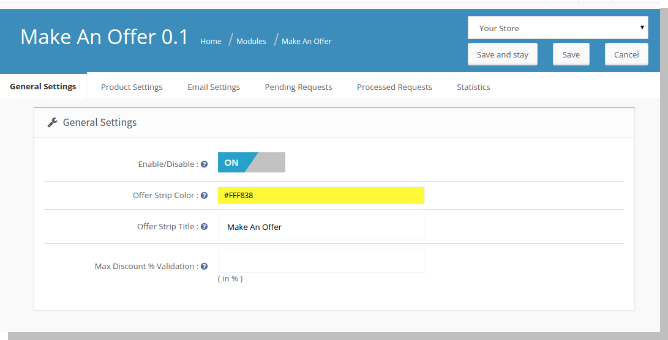
Die Registerkarte Allgemeine Einstellungen hat folgende Optionen:
Aktivieren / Deaktivieren (Ein / Aus-Schalter):
Dies ist der Hauptschalter zum Aktivieren / Deaktivieren des gesamten Moduls.
Angebot Streifenfarbe:
Sie können die Farbe des Streifens ändern, der am vorderen Ende erscheint, indem Sie auf dieses Feld klicken und die gewünschte Farbe für Ihr Thema auswählen.
Angebot Streifentitel:
Sie können den Text auf dem Streifen ändern, der am vorderen Ende angezeigt wird.
Maximale Rabatt% Validierung:
Der Rabatt%, den Sie hier eingeben, entscheidet über den Validierungsbetrag, den ein Kunde am Frontend eingeben kann, und verlangt einen verhandelbaren Betrag. Diese Option minimiert den Aufwand für Administratoren, Anfragen mit absurd niedrigen Preisen für jedes Produkt zu überprüfen.
Produkteinstellungen
Diese Registerkarte hat folgende Optionen:
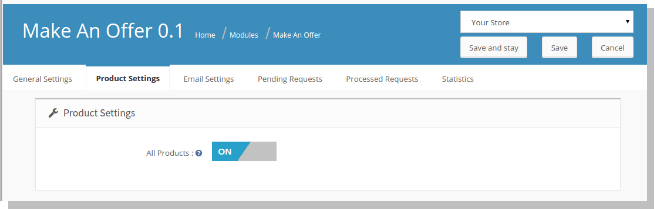
Alle Produkte:
Der Administrator kann die Produkte hinzufügen, die unter dieses Schema fallen sollen. Der Administrator kann entweder alle Produkte auswählen, die unter dieses Schema fallen, oder nur ausgewählte Produkte.
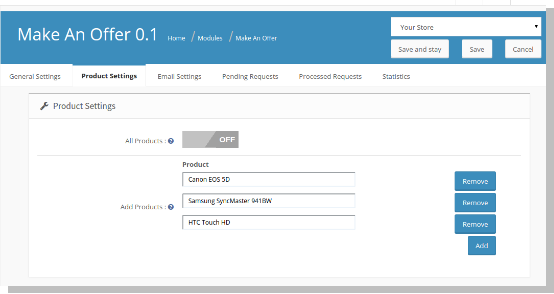
Wenn Sie diesen Schalter deaktivieren, wird unterhalb dieser Option eine Zeile hinzugefügt, in der Sie die Produkte hinzufügen können, die unter dieses Schema fallen sollen.
Produkte hinzufügen:
Wenn der Administrator entscheidet, nur ausgewählte Produkte zu aktivieren, werden die folgenden Felder auf der Seite angezeigt.
Name: Dies ist eine automatisch vorgeschlagene Box
Hinzufügen: Schaltfläche zum Hinzufügen ähnlicher Zeilen für weitere Produkte.
Entfernen: Schaltfläche zum Entfernen der Zeile.
E-Mail Einstellungen
Auf dieser Registerkarte kann der Administrator E-Mail-Körper für verschiedene Aktionen erstellen, die er für jede Anfrage ausführen kann.
Angebot zurückweisen:
Wenn alle Produkte in einer Kundenanfrage abgelehnt werden, wird automatisch eine entsprechende E-Mail an die Kunden gesendet, sofern die Mail-Einstellungen in admin korrekt konfiguriert wurden. Der Betreff und der E-Mail-Text für diese E-Mail können hier konfiguriert werden.
Gemeinsame Antwort:
Wenn ein oder mehrere Produktangebote angenommen oder verhandelt werden, wird diese E-Mail automatisch an die Kunden gesendet, die konfiguriert werden können.
offene Anfragen
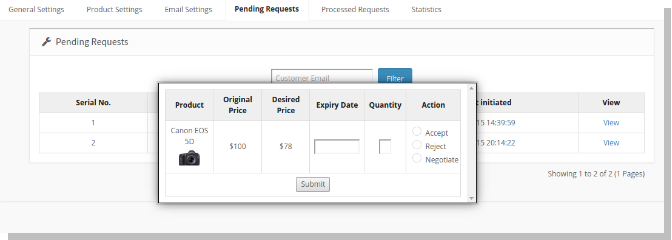
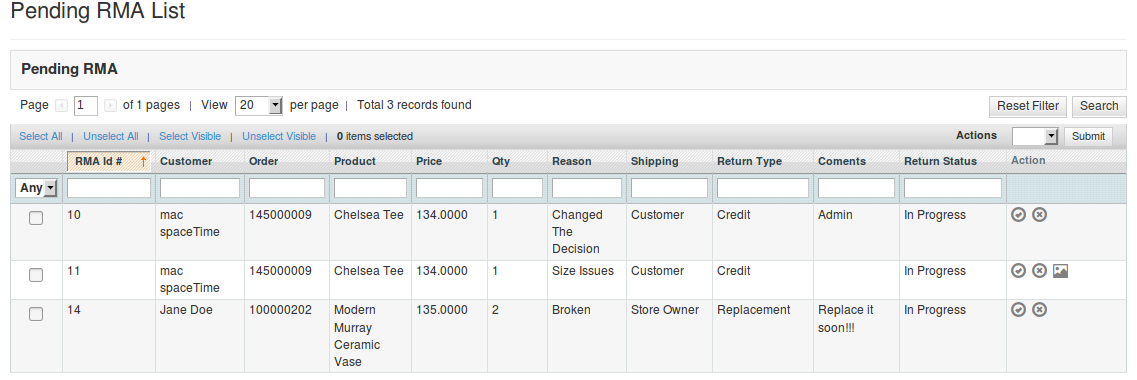
Dies ist der Ort, an dem der Administrator alle Anfragen einsehen kann, die von jedem Kunden gestellt wurden. Außerdem kann er / sie Maßnahmen ergreifen, um ein Angebot anzunehmen / abzulehnen oder einen Preis mit dem Kunden auszuhandeln.
Der Administrator kann diese Anfragen basierend auf der E-Mail-ID des Kunden filtern.
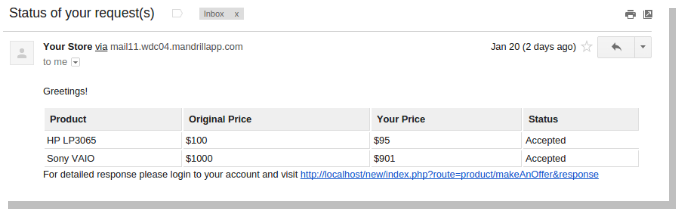
Nachdem Sie entschieden haben, Maßnahmen für jedes Produktangebot zu ergreifen, können Sie die Antwort einreichen. Sobald Sie die Antwort gesendet haben, wird eine E-Mail mit dem Status aller Produktanfragen gesendet.
Verarbeitete Anfragen
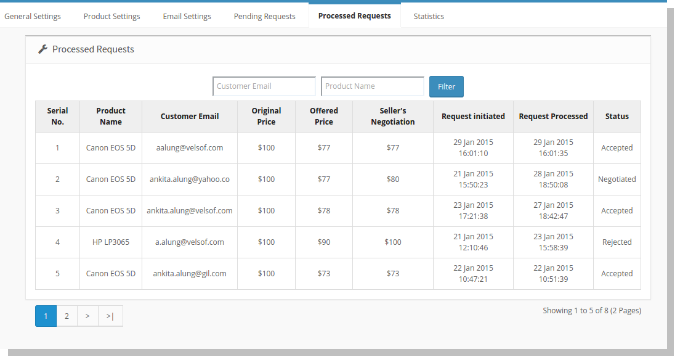
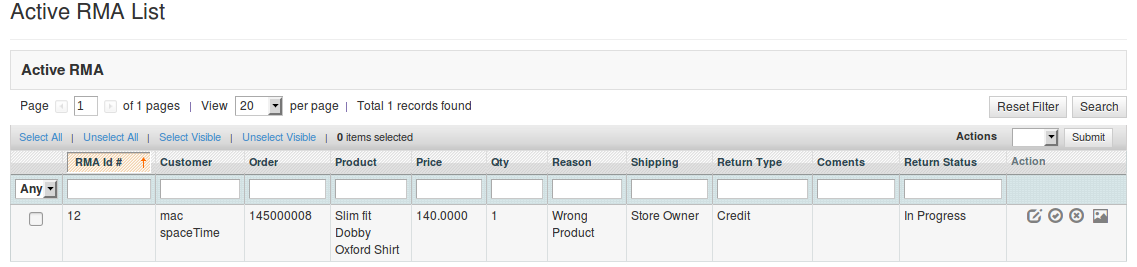
Dies ist der Ort, an dem der Administrator alle Anfragen einsehen kann, auf die er / sie reagiert hat. Der Administrator kann alle diese Anfragen mit Filteroptionen für Kunden-E-Mail- und Produktnamen anzeigen.
Statistiken
Dies ist der Ort, an dem der Administrator die Anzahl der von jedem Kunden gestellten Anfragen und die entsprechenden Antworten auf seine vom Administrator vorgenommenen Anfragen einsehen kann. Es gibt auch die Möglichkeit, diese Statistiken basierend auf Kunden-E-Mails zu filtern. Hier kann der Administrator auch die Gesamtsumme aller gesendeten Anfragen und Antworten anzeigen, die der Administrator oben markiert hat.
Front End
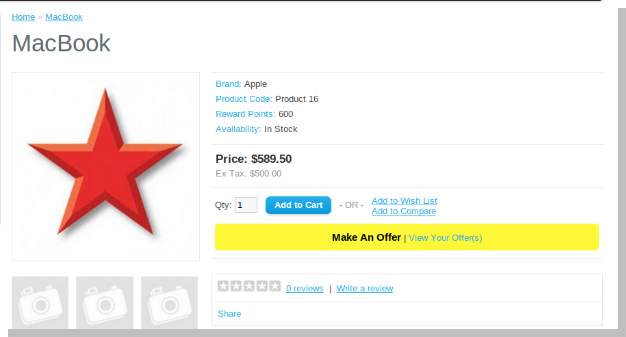
Auf der Vorderseite hat das Produktlayout eine Schaltfläche, um ein Angebot neben der Schaltfläche zum Hinzufügen zum Warenkorb zu machen, wenn das Produkt im Adminbereich hinzugefügt wird, um unter dieses Schema zu kommen.
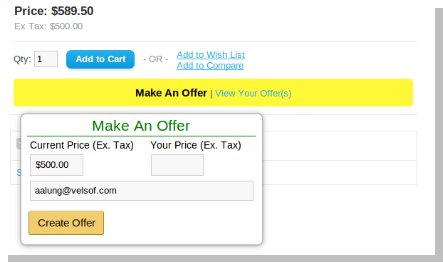
Wenn Sie auf ein Angebot klicken, wird ein Pop-up-Fenster geöffnet, in dem Sie nach einem Angebotspreis gefragt werden. Sobald Sie diesen Preis und Ihre E-Mail-ID eingegeben haben, können Sie die Anfrage senden.
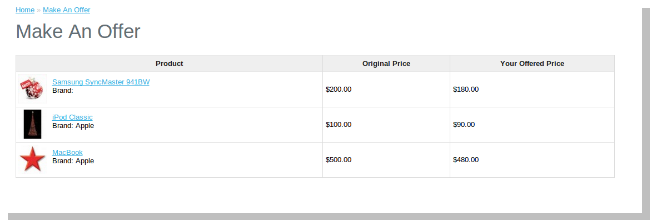
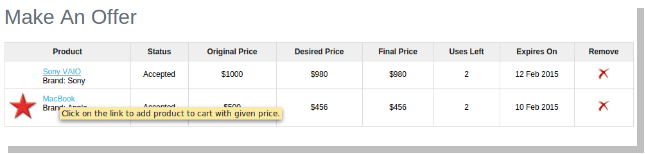
Nach dem Abschicken der Anfrage können Sie sich die Seite ansehen, auf der alle Produkte angezeigt werden, für die Sie ein Angebot abgegeben haben. Der Link für die Seite wird neben der Option zur Verfügung gestellt, wo man Angebote erstellen kann.
Nachdem Sie die Anfrage für alle Produkte abgeschickt haben, müssen Sie auf die Antwort des Administrators per E-Mail auf Ihre gesendete E-Mail-ID warten.
Nachdem der Kunde die Antwort per E-Mail erhalten hat, wird durch Klicken auf den Link in der E-Mail der Benutzer auf die Seite gelockt, auf der alle angeforderten Produkte mit Status angezeigt werden.
Sie können die ermäßigten Preise nutzen, indem Sie die Produktseite über den Link zu jedem Produkt besuchen. Auf der Produktlayoutseite können Sie ein Produkt auf die gleiche Weise wie zuvor in den Warenkorb legen, indem Sie nach Auswahl der gewünschten Optionen auf die Schaltfläche zum Hinzufügen zum Einkaufswagen klicken.
Auf dieser Seite erhalten Sie eine detaillierte Antwort auf alle Ihre Anfragen, die Sie nutzen können, um einen reduzierten Preis zu erhalten.
Nachdem Sie diesen angebotenen Preis aufgebraucht haben, wird die entsprechende Menge an verbleibenden Nutzungen abgezogen. Sie können das Produkt zum angebotenen Preis kaufen, bis die Nutzung erschöpft ist oder das Angebot das Ablaufdatum überschreitet.
Wir hoffen, dass wir alle Bedenken bezüglich des Installations- und Produktleitfadens dazu geäußert haben OpenCart-Erweiterung. Wenn Sie OpenCart noch nicht kennen, sollten Sie die Vorzüge und Nachteile von OpenCart.
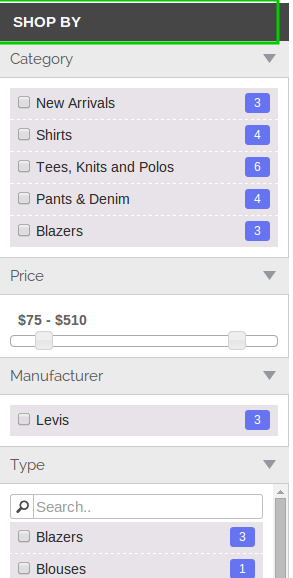
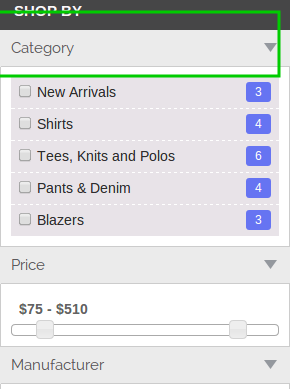
Knowband bietet an Magento Filter Pro Erweiterung Dadurch kann der Geschäftsadministrator erweiterte Filteroptionen im eCommerce-Store anzeigen. Es hilft den Kunden, Filter einzugrenzen, Suchresultate einzugrenzen, damit sie ihren gewünschten Preis mit weniger Bemühung finden können. Jetzt kann der Besitzer des Magento-Shops die Absprungraten senken und den Umsatz steigern, indem er die Navigation zu den Produkten ganz einfach macht. Die Magento-Produktfiltererweiterung ist in hohem Maße anpassbar. Der Store-Administrator kann mehrere Filteroptionen anzeigen. Look and Feel der Produktseiten können einfach über das Admin-Panel verwaltet werden.
Eigenschaften:
Magento Filter Pro Erweiterungsmodul ist sehr einfach zu installieren und zu konfigurieren.
Die Produktfiltererweiterung kann einfach aktiviert / deaktiviert werden.
Bietet einfache und problemlose Implementierung.
Magento Custom Filter Modul ermöglicht das Aussehen und Verhalten von Filtern zu verwalten.
Magento Advance Filter Modul ist hochgradig anpassbar.
Zur Implementierung dieser Funktionalität sind keine technischen Fähigkeiten erforderlich.
Keine Notwendigkeit, die Codes im Backend für die Implementierung zu ändern.
Die Checkbox Layered Navigation Extension ist Multi-Store-kompatibel.
Die AJAX-basierte Navigation beschleunigt die Produktsuche.
Kunden können ihre eigenen benutzerdefinierten Bereiche für Gewicht, Preis, Größe und andere Suchattribute angeben.
Der Administrator kann Attribute für Produktkategorien ein- oder ausblenden.
Der Administrator kann die Art der Filteroptionen und seine Positionierung auswählen.
Befolgen Sie die folgenden Schritte zum Installieren der Filter Pro-Erweiterung:
Laden Sie das Erweiterungspaket herunter.
Entpacken Sie das Paket in Ihrem Stammordner von Magento Setup per FTP-Manager (wie Filezilla oder WinSCP – hier herunterladen: https://filezilla-project.org/).
Im Admin-Panel gehen Sie zu System> FilterPro. Falls Sie den Link unter System nicht sehen können, löschen Sie zuerst Magento Cache und überprüfen Sie dann erneut.
Das ist alles – Extension ist auf Ihrem System installiert.
Admin-Modul
Das Admin-Modul enthält 3-Tabs wie folgt:
Allgemeine Einstellungen
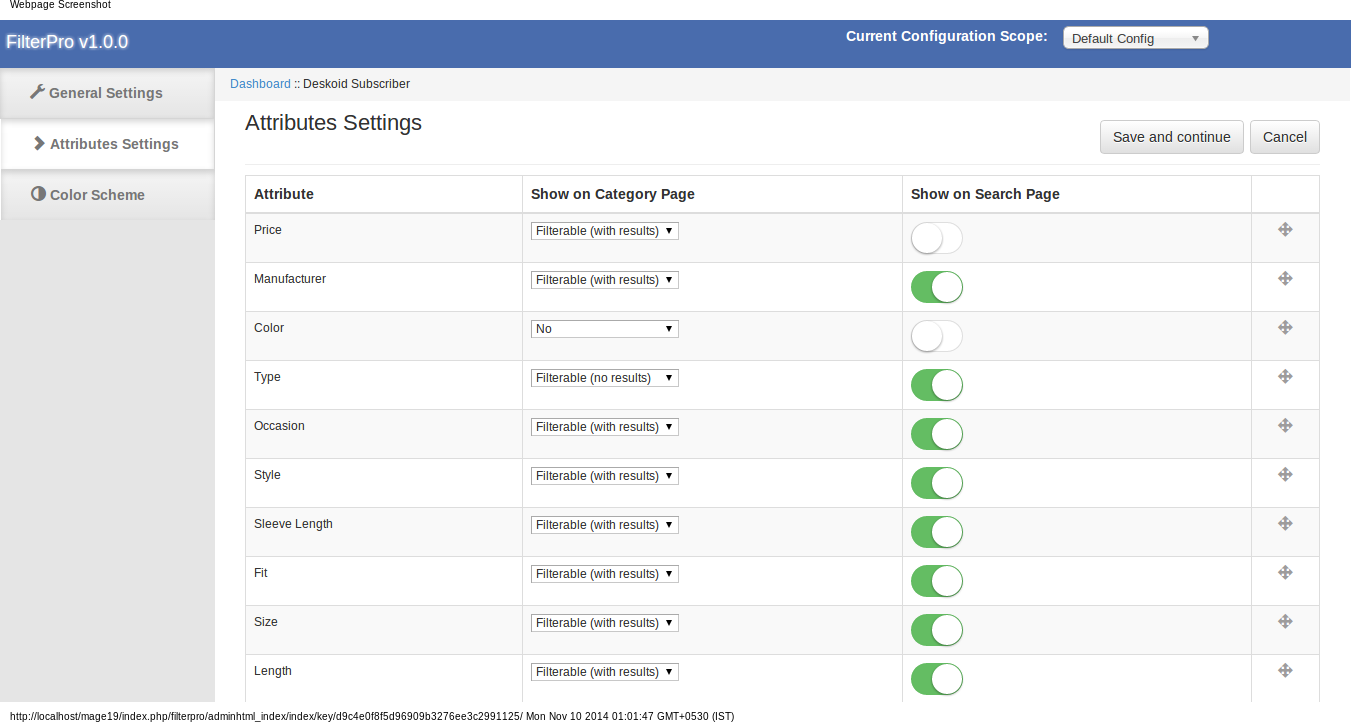
Attribute Einstellungen
Farbschema
Allgemeine Einstellungen
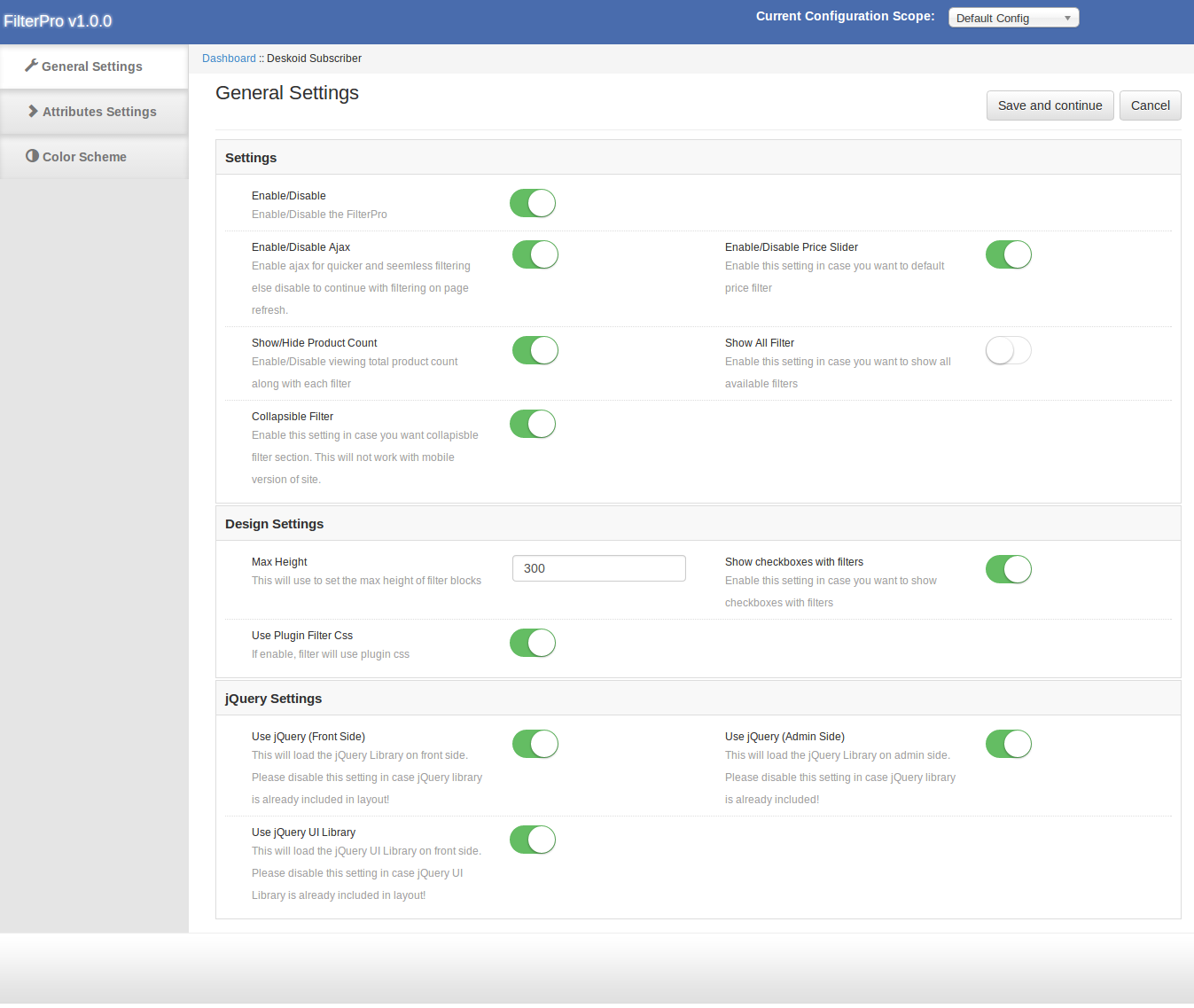
Die Registerkarte Allgemeine Einstellungen hat folgende Optionen:
Aktivieren deaktivieren: Aktiviert oder deaktiviert die Erweiterung in der Storefront. Wenn diese Option deaktiviert ist, wird die standardmäßige Ebenen-Navigation angezeigt.
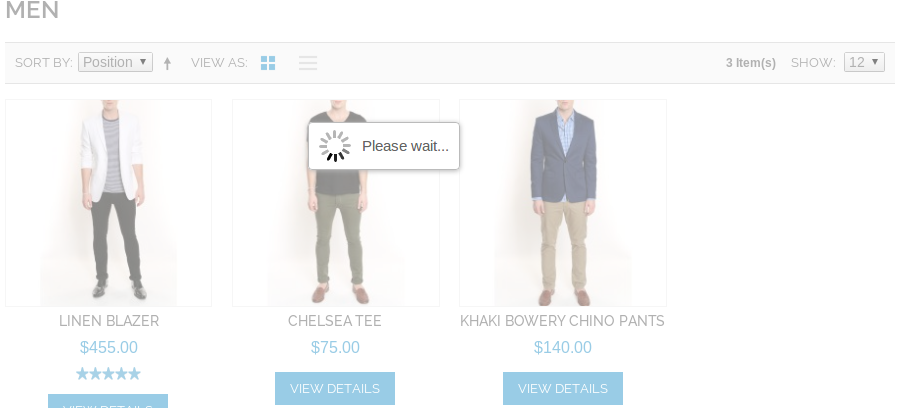
Aktivieren / Deaktivieren von Ajax: Dies aktiviert die Produktfilterung ohne Seitenaktualisierung. Diese Einstellung gilt für Linksfilter, Sortieren, Paging, Produktansichtstyp usw.
Preisschieberegler aktivieren / deaktivieren: Dadurch wird der Standardpreisfilter durch den Preisschieberegler ersetzt.
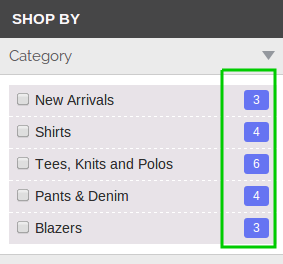
Produktanzahl ein- / ausblenden: Für den Fall, dass Sie die Produktzählung ein- / ausblenden möchten.
Alle Filter anzeigen: Auf der Vorderseite werden Filter standardmäßig nach dem ersten ausgewählten Filterbereich angezeigt / ausgeblendet. Wenn wir zuerst die Farbe auswählen, werden alle Farben zur Auswahl angeboten, andere Filter werden je nach verfügbarem Produkt ein- und ausgeblendet.
Wenn diese Einstellung aktiviert ist, zeigt die Erweiterung alle Filter dauerhaft an.
Zusammenklappbarer Filter: Dies aktiviert den kollabierbaren Filter.
Maximale Höhe: Falls wir den Höhenfilterabschnitt vergrößern müssen, können wir dies mit dieser Einstellung tun. Dieses Feld unterstützt nur Zahlen.
Kontrollkästchen mit Filtern anzeigen: Ein- / Ausblenden von Kontrollkästchen mit Filter, Preis und Kategorien.
Verwenden Sie jQuery (Vorderseite): Deaktivieren Sie jQuery, falls es bereits von einem anderen Plugin oder Theme auf der Vorderseite enthalten ist.
Verwenden Sie jQuery (Admin-Seite): Deaktivieren Sie jQuery von der Admin-Seite, falls es bereits von einem anderen Plugin in admin enthalten ist.
Verwenden Sie die jQuery Ui-Bibliothek: Deaktivieren Sie die jQuery UI von der Admin-Seite, falls sie bereits von einem anderen Plugin auf der Vorderseite enthalten ist.
Attribute Einstellungen
Diese Registerkarte zeigt die Liste aller Attribute von Dropdown / Mehrfachauswahl / Preis zusammen mit der Option zum Deaktivieren / Aktivieren von Kategorie und Suchseite und Sortieroption.
Um die Filterposition zu ändern, müssen wir den Filter an die neue Position ziehen.
Farbschema
In diesem Modul haben wir auch die Möglichkeit, die Farbe des Filters zu ändern. Diese Einstellungen werden angewendet, wenn die CSS-Einstellung "Plug-in-Filter verwenden" aktiviert ist.
Plugin hat den Farbwähler, um die passende Farbe für Filter zu wählen.
Filterkopf:
Ausgewählter Filterkopf:
Filterüberschrift:
Produktanzahl Box:
Filterlistenfeld:
Store Front
Wenn die Erweiterung aktiviert ist, wird die Ebenen-Navigation auf der Kategorieseite angewendet. Falls die erweiterte Layer-Navigation nicht funktioniert, kann es 2-Gründe wie unten erwähnt geben –
Eine weitere Erweiterung überschreibt Magento Layered Navigation – Wenn dies die Möglichkeit ist, müssen wir diese Erweiterung deaktivieren.
Kategorie wird nicht als Anker festgelegt – Layered Navigation arbeiten mit Kategorien von Ankertyp. Um eine Kategorie als Anker zu markieren, bearbeiten Sie diese Kategorie.
Um eine Kategorie zu bearbeiten, gehen Sie zu Katalog -> Kategorie verwalten.
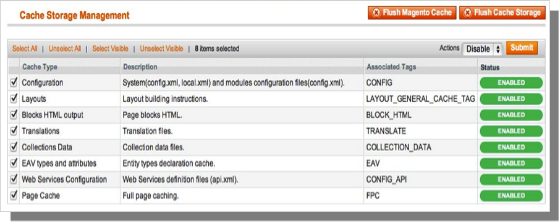
Das Magento-Frontend ist stark auf Caching angewiesen, um dem Kunden ein schnelleres Erlebnis zu bieten. Dies ist ein wunderbares Werkzeug, kann aber während des Installationsprozesses Chaos anrichten. Um sicherzustellen, dass der Cache keine Probleme verursacht, sollten wir ihn deaktivieren. Dies kann über die Admin-Konsole erfolgen, indem Sie zur Cache-Management-Seite (System-> Cache Management) navigieren, alle Caches auswählen, im Dropdown-Menü auf Deaktivieren klicken und die Änderung übermitteln.
2. Deaktivieren Sie den Kompilierungsmodus
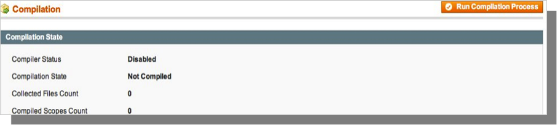
Dies mag für viele Leser kein Problem sein, aber wenn Sie den Magentos-Kompilierungsmodus in Ihrem Geschäft verwenden, ist es wichtig, dass Sie es entfernen. Ohne auf viele Details einzugehen, werden im Kompilierungsmodus viele Dateien über das System verteilt und in einer einzigen Datei zusammengefasst, die sehr schnell ausgeführt werden kann. Wenn beim Kompilieren dieser einzelnen Datei keine Erweiterungsdateien vorhanden sind, werden sie nicht berücksichtigt. Um zu überprüfen, ob dies deaktiviert ist, gehen Sie zu System-> Tools-> Compilation. Wenn der Compiler-Status deaktiviert ist, können Sie loslegen. Wenn nicht, klicken Sie einfach auf die Schaltfläche Deaktivieren auf der rechten Seite des Bildschirms.
Wählen Sie eine Installationsmethode
Es gibt zwei verschiedene Methoden zum Installieren von Erweiterungen. Die erste besteht darin, den Magento Connect Manager zu nutzen, während die zweite die manuelle Installation der Dateien über FTP oder die Befehlszeile umfasst. Die erste Option wird in der Regel von Geschäftseigentümern verwendet und ist ein relativ automatisierter Prozess. Wenn ein Problem mit diesem Prozess auftritt, sind Sie jedoch dem Connect Manager ausgeliefert, der Ihnen mitteilt, woher das Problem kommt. Option 2 besteht darin, die Dateien selbst in die Hand zu bekommen und sie manuell in die Magento-Installation zu legen.
Option 1: Verwenden von Magento Connect
Benötigtes Material:
Benutzerkonto für Magento Connect
Magento Admin-Konto mit Zugriff auf Magento Connect Manager
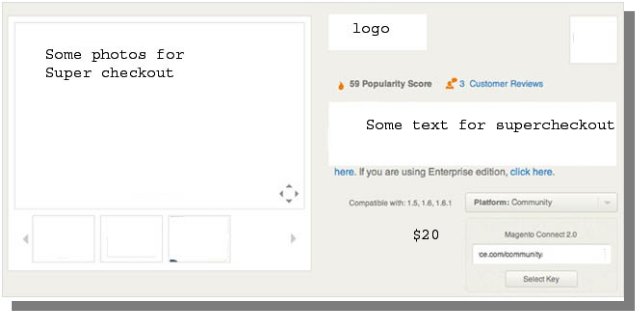
Wie bereits erwähnt, ist diese Option relativ einfach zu implementieren. Der erste Schritt besteht darin, den Link auf Magento Connect für die Erweiterung zu finden, die Sie installieren möchten. Dort klicken Sie auf Jetzt installieren. Wenn Sie derzeit nicht auf der Website angemeldet sind, werden Sie dazu aufgefordert. Wählen Sie als nächstes die Version von Magento connect, die Sie verwenden (im Zweifelsfall wählen Sie 2.0), akzeptieren Sie die Lizenzvereinbarung für Erweiterungen und kopieren Sie den Erweiterungsschlüssel.
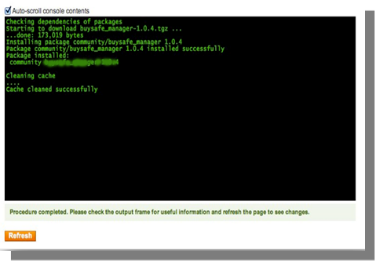
Loggen Sie sich in die Admin-Konsole Ihres Shops ein und navigieren Sie zu System-> Magento Connect-> Magento Connect Manager. An diesem Punkt werden Sie aufgefordert, Ihre Administratoranmeldeinformationen erneut einzugeben. Um eine Erweiterung vom Connect Manager zu installieren; Sie benötigen ein Konto mit vollem Zugriff auf die Administrationskonsole. Wenn Ihnen eingeschränkter Zugriff gewährt wurde, lässt Magento Sie nicht weiterarbeiten. Sobald Sie im Manager angemeldet sind, fügen Sie einfach den Erweiterungsschlüssel in das Textfeld ein und klicken auf "Installieren". Ein Systemfenster erscheint am unteren Rand der Seite, auf dem der Fortschritt Ihrer Installation angezeigt wird.
Herzlichen Glückwunsch, Sie haben die Erweiterung erfolgreich in Ihrem Geschäft installiert. Stellen Sie sicher, dass Sie gründlich testen, bevor Sie den Cache / die Kompilierung erneut aktivieren. Wenn Sie vor und nach dem erneuten Aktivieren dieser Funktionen keine Probleme feststellen konnten, sollten Sie den Installationsvorgang auf Ihrer Live-Site wiederholen. VERGESSEN SIE NICHT, ALLE DATEIEN UND DATENBANKEN VOR DER INSTALLATION ZU BACKUPEN!
Option 2: Manuelle Installation
Benötigtes Material:
Alle von der Erweiterung verwendeten Dateien.
FTP-Zugriff auf Ihre Website.
Der Connect-Manager ist ein nützliches Tool zum Installieren von Erweiterungen, bevorzugt jedoch eine praktische Methode, wenn es um Installationen geht. Es fühlt sich angenehmer an, wenn Sie persönlich die Kontrolle über den Prozess haben. Siehst du dort ein App-Code-Verzeichnis, was ist mit App-etc-Modulen? Wenn Sie diese Verzeichnispfade und darin enthaltene Dateien nicht sehen, besteht die Möglichkeit, dass der Download der Erweiterung fehlerhaft war. Sehen Sie sich die Datei package.xml an. Dies ist der von Magento Connect verwendete Plan, um die Dateien an den richtigen Stellen anzuordnen. Möglicherweise müssen Sie dies verwenden, um sicherzustellen, dass alles so ist, wie es sein sollte. Nachdem Sie die Erweiterungsdateien überprüft haben, können Sie den letzten Schritt ausführen. Ziehen Sie alle Dateien mit Ihrem FTP-Client auf den Geschäftsstamm der Magento-Instanz. Abhängig von der Anzahl der Dateien in der Erweiterung kann dies einige Minuten dauern.
Wechseln Sie nun zur Admin-Konsole und klicken Sie auf Cache-Speicher leeren. Dies ist die Voraussetzung für jede Erweiterung, die Seiten zur Admin-Konsole hinzufügt. An- und Abmelden ist ebenfalls erforderlich, um sicherzustellen, dass alles ordnungsgemäß geladen wird. Wenn Sie den Cache aus irgendeinem Grund nicht über die Admin-Konsole löschen können, müssen Sie den Cache manuell über Ihren FTP-Client löschen (siehe die erste FAQ-Frage für Hilfe). Das ist der letzte Schritt. Herzlichen Glückwunsch zu einer erfolgreichen Installation.
Fehlerbehebung und häufig gestellte Fragen
Ich habe alle Dateien auf meine geladen Magento-Geschäft, und jetzt erhalten Sie einen weißen Bildschirm für einige oder alle der Admin-Konsole.
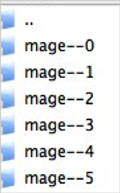
Dies ist ein ziemlich häufiges Problem, und 99% der Zeit ist es Cache-bezogen. Wenn Sie dazu in der Lage sind, gehen Sie zu System-> Cache Management und klicken Sie auf Cache-Speicher leeren. Dies stellt sicher, dass alles, was von Magento gepuffert wird, gelöscht wird und neu generiert wird. Melden Sie sich ab und wieder an, um den Vorgang abzuschließen. Wenn Sie vollständig von der Admin-Konsole abgeschnitten sind, navigieren Sie zum var-cache-Verzeichnis Ihrer Website. Sie sollten eine Reihe von Verzeichnissen namens mage * sehen. Löschen Sie alle diese Verzeichnisse (löschen Sie nicht var-cache). Dies entspricht dem Leeren des Cache-Speichers von der Admin-Konsole.
Ich erhalte beim Zugriff auf bestimmte Seiten einen Magento-Fehler. Wie kann ich das debuggen?
Diese Frage verdient wirklich einen Blogpost für sich, aber ein guter Anfang wäre, in das Fehlerverzeichnis Ihres Geschäfts zu gehen. Suchen Sie die Datei local.xml.sample und benennen Sie sie in local.xml um. Das nächste Mal, wenn Sie den Fehler sehen, werden detaillierte Informationen zur Verfügung gestellt, die erklären, wo der Fehler aufgetreten ist. Vergessen Sie nicht, dies zu ändern, wenn Sie mit der Fehlersuche fertig sind!
Ich habe einen kritischen Fehler mit meinem Webstore und muss eine Erweiterung deaktivieren. Ich kann nicht auf die Admin-Konsole zugreifen. Was mache ich?
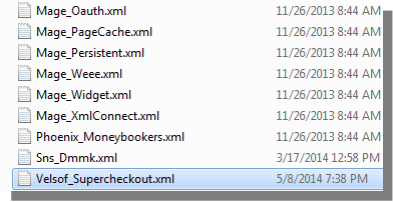
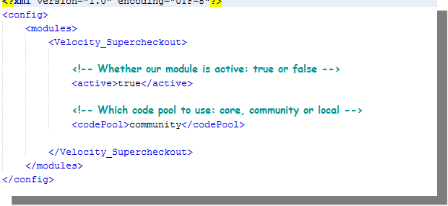
Wechseln Sie zum Verzeichnis "app-etc-modules" und öffnen Sie die Datei, die zu Ihrer Erweiterung gehört. Die Namenskonvention lautet im Allgemeinen DeveloperName_ExtensionName.xml. In diesem Fall wäre Velsof_Supercheckout.xml.
Suchen Sie nach den aktiven Tags in der Datei, ändern Sie den Wert von "wahr" in "falsch" und speichern Sie Ihre Änderungen. Dies weist Magento an, dass die Erweiterung deaktiviert ist und keinen damit verbundenen Code ausführt. Das Löschen des Magento-Caches wird empfohlen (und höchstwahrscheinlich erforderlich), damit diese Änderung wirksam wird.
Allgemeine Einstellungen
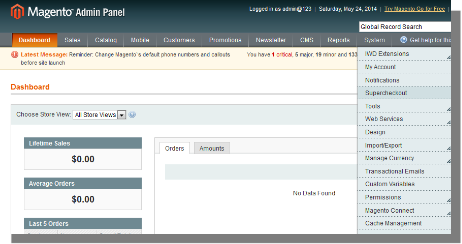
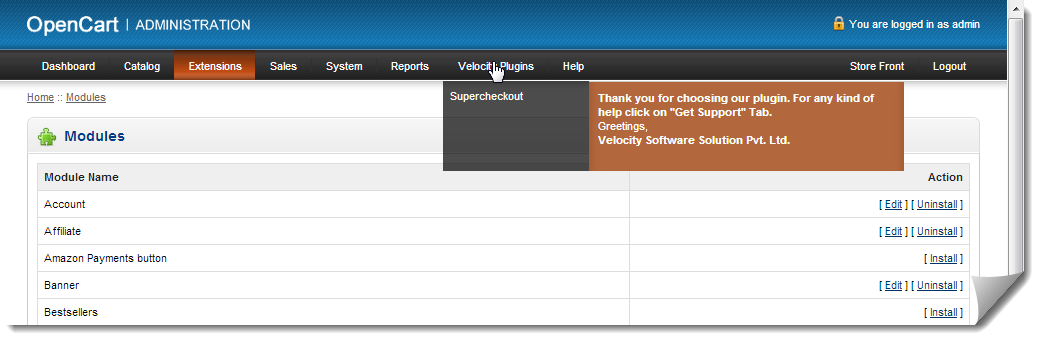
Um das Super Checkout-Plugin zu überspringen, klicken Sie auf die Supercheckout-Option, die als Untermenü im Navigationsmenü unter System-Hauptmenü erscheint (siehe unten).
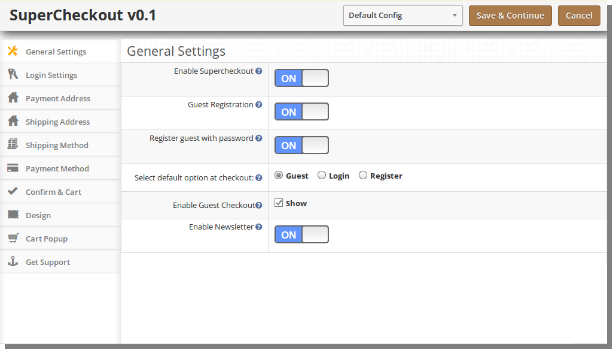
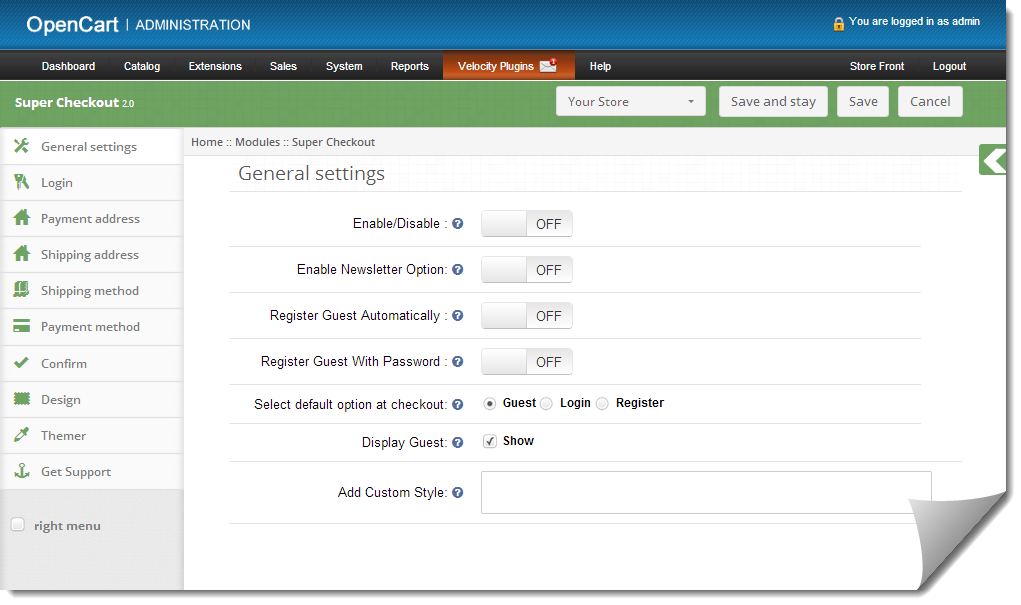
Wenn Sie auf das Untermenü Supercheckout klicken, öffnet sich das Modul für das Plugin. Es enthält die Navigationsleiste oben, das Menü links und den Hauptinhalt in der Mitte, wie unten gezeigt. Um das Plugin zu aktivieren, schalten Sie den Enable-Button von OFF auf ON, was sich direkt rechts neben Enable / Disable Label befindet.
Um die Gastregistrierung zu aktivieren, schalten Sie die Schaltfläche von AUS auf EIN, die sich rechts neben der Option "Registrierung automatisch registrieren" befindet. Wenn Sie dies aktivieren, wird der Gast in Ihrem Geschäft registriert und ein automatisch generiertes Passwort wird an diesen Benutzer gesendet.
Um die Registrierung zu aktivieren, schalten Sie die Taste von OFF auf ON, die sich rechts neben dem Eintrag "Guest mit Passwort registrieren" befindet. Wenn Sie dieses Passwort aktivieren und das Passwort bestätigen, werden die Felder angezeigt, damit sich der Kunde von der Checkout-Seite aus registrieren kann.
Um die Standardoption von Gast, Login oder Registrieren im Login-Bereich der Checkout-Seite zu ändern, wählen Sie eine Option aus dem angegebenen Optionsfeld. Die ausgewählte Option wird standardmäßig als ausgewählte Option festgelegt.
Um das Auschecken des Gastes durch den Benutzer zu aktivieren oder zu deaktivieren, aktivieren / deaktivieren Sie das Kontrollkästchen, das sich rechts neben dem Label Gast anzeigen befindet.
Login Tab
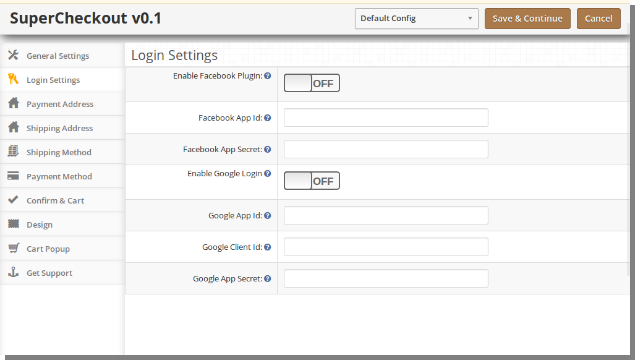
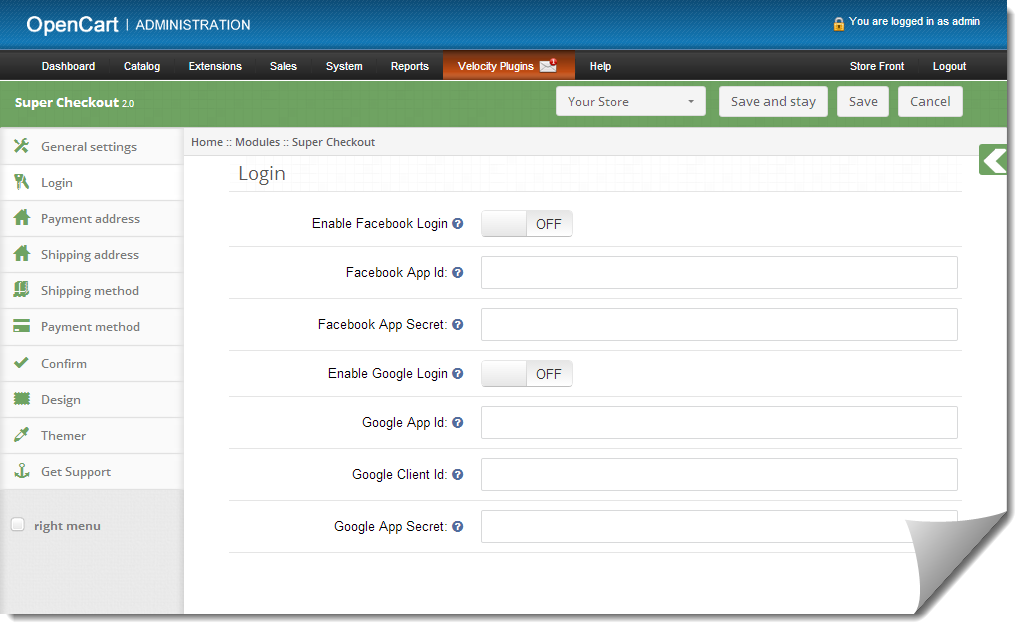
Diese Registerkarte enthält im Wesentlichen Einstellungen zum Aktivieren / Deaktivieren von Facebook und Google-Registrierung und -Anmeldung wie unten gezeigt.
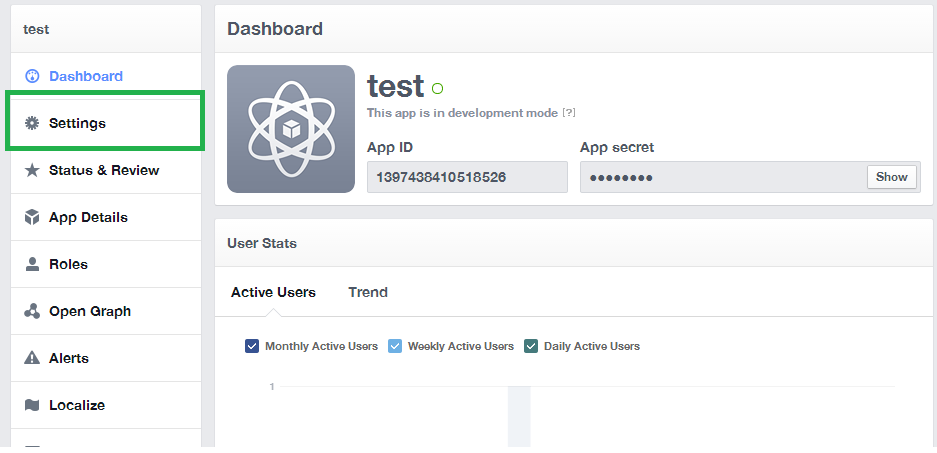
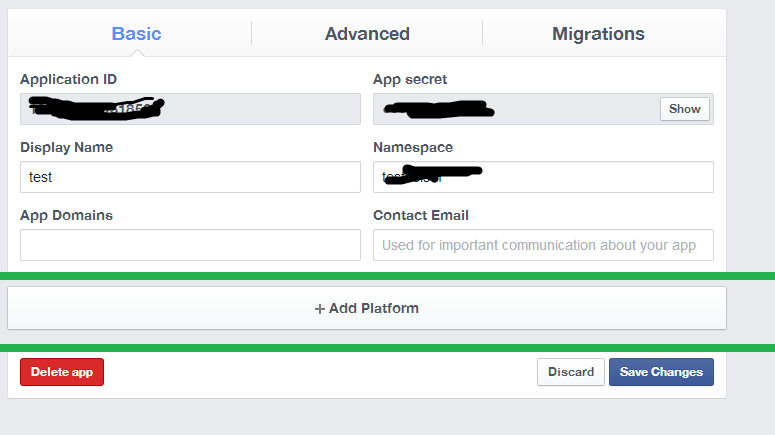
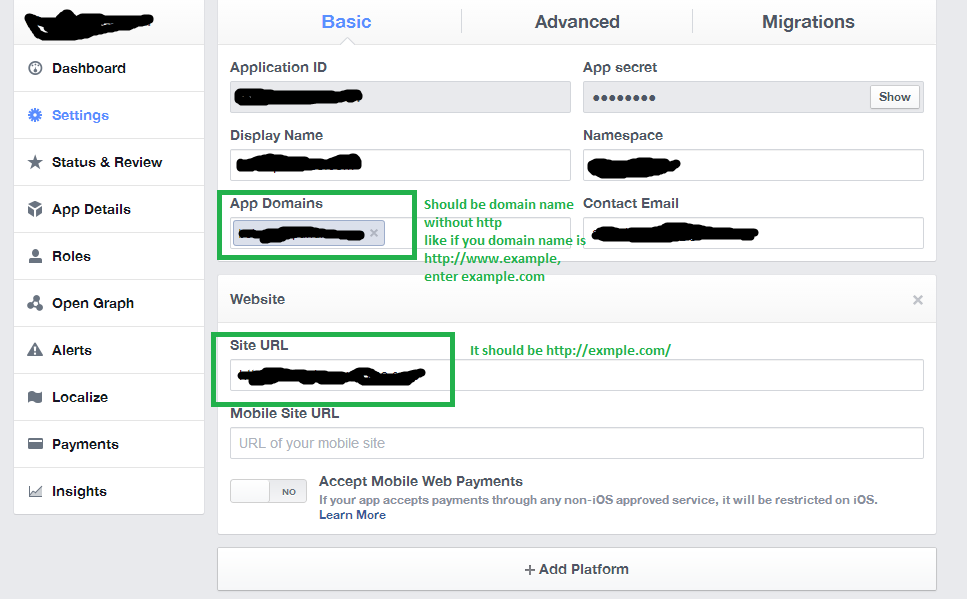
Um Facebook Registration & Login zu aktivieren, schalten Sie den Button von OFF auf ON, was sich rechts neben Facebook Label aktivieren befindet. Aber bevor Sie das tun, erhalten Sie Facebook APP ID und APP SECRET von https://developers.facebook.com.
Geben Sie die APP ID und APP SECRET in ihre jeweiligen Felder ein und speichern Sie sie. Sie finden den Facebook-Login-Button auf Ihrer Checkout-Seite.
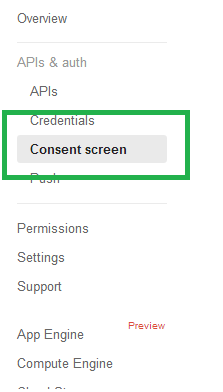
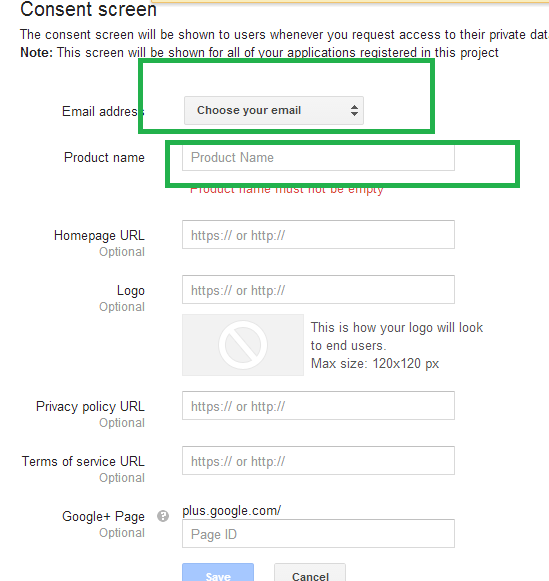
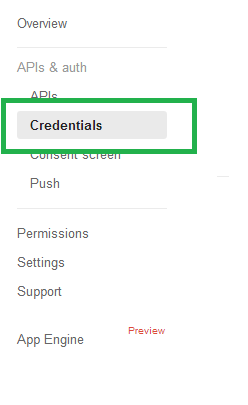
Um Google Registration & Login zu aktivieren, schalten Sie die Schaltfläche von OFF auf ON um, die sich rechts neben Google Label aktivieren befindet. Aber bevor Sie das tun, erhalten Sie Google APP ID, CLIENT ID und APP SECRET von https://code.google.com/apis/console. Für detaillierte Anweisungen, um die APP ID zu erhalten, laden Sie den Facebook & Google Setup Guide von oepncart accout herunter.
Geben Sie die APP ID, CLIENT ID und APP SECRET in die entsprechenden Felder ein und speichern Sie sie. Auf Ihrer Checkout-Seite finden Sie den Google-Login-Button.
Zahlungsadresse Tab
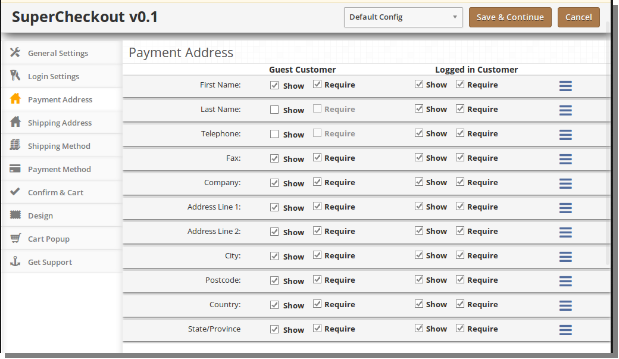
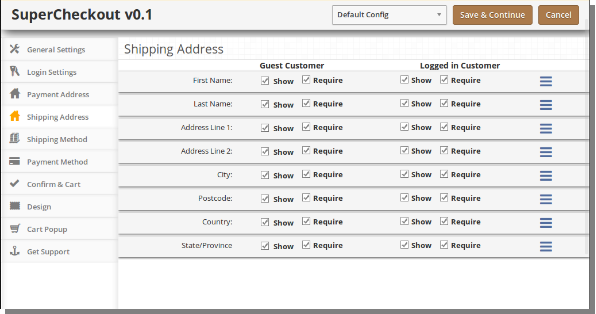
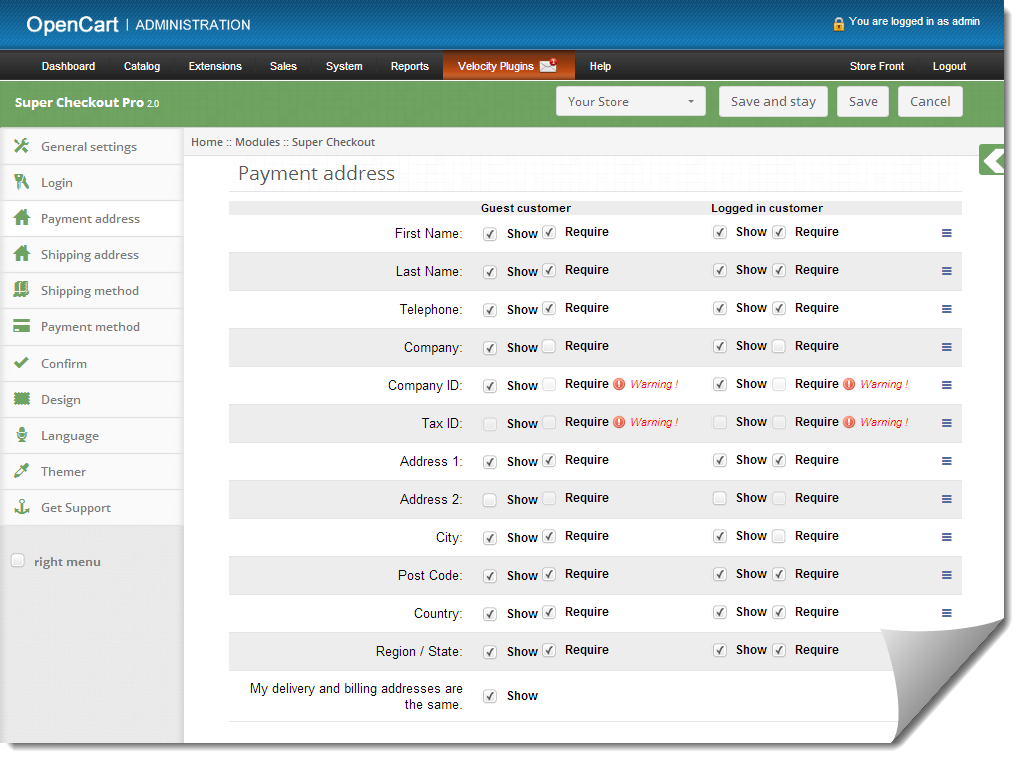
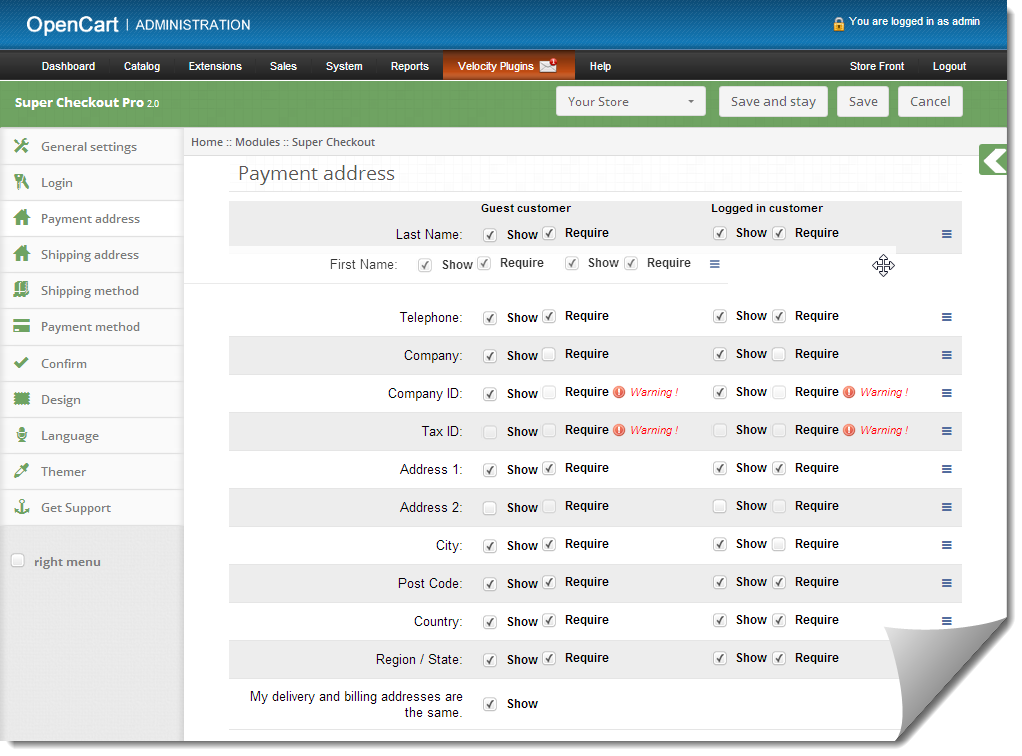
Diese Registerkarte enthält die Einstellungen für die Felder, die im Bereich Zahlung oder Rechnungsadresse auf der Checkout-Seite angezeigt werden (siehe unten).
Es besteht aus zwei Abschnitten. Die linke Seite ist für Gastkunden und die rechte für registrierte Kunden.
Um ein Feld auf der Checkout-Seite ein- und auszublenden, aktivieren Sie das Kontrollkästchen links neben Show label.
Um ein Feld als Pflichtfeld zu markieren (Pflichtfeld), aktivieren Sie das Kontrollkästchen links neben Label anfordern.
Die Felder können auch entsprechend der Anforderung neu angeordnet werden. Um neu anzuordnen, bewegen Sie den Cursor einfach auf das Zieh-Symbol und ziehen Sie das Feld per Drag & Drop dorthin, wo es benötigt wird, wie unten gezeigt.
Beim Speichern werden die Felder gemäß den Änderungen neu angeordnet.
Lieferadresse Tab
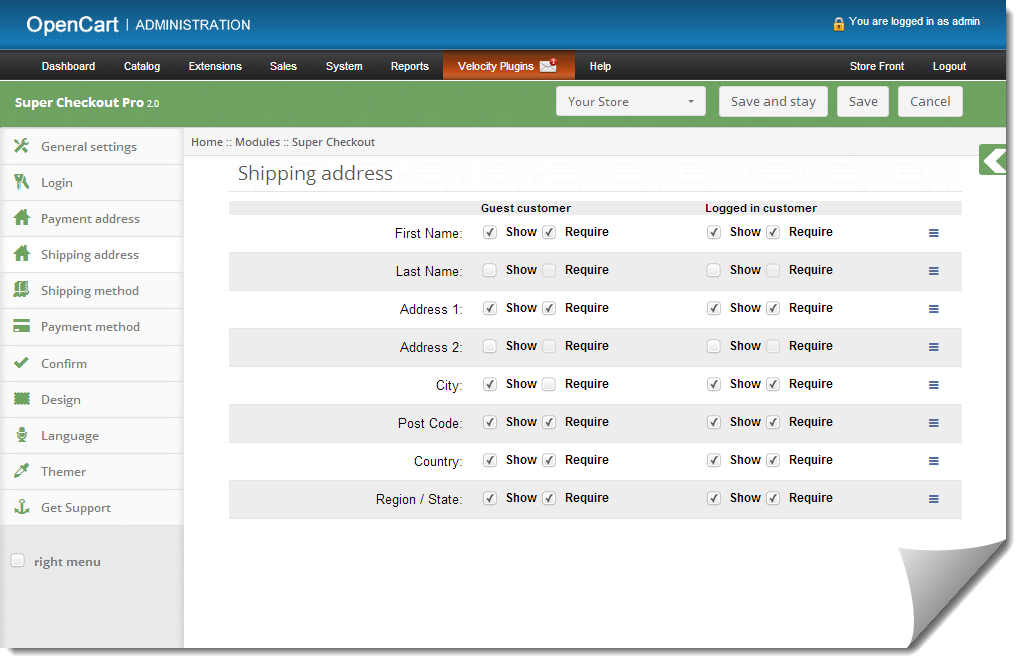
Diese Registerkarte enthält Einstellungen für die Felder, die im Abschnitt "Lieferadresse" auf der Checkout-Seite angezeigt werden sollen, wie unten gezeigt.
Es besteht aus zwei Abschnitten. Der eine im linken Fall für Gastkunden und der rechte für registrierte Kunden.
Um ein Feld auf der Checkout-Seite ein- und auszublenden, aktivieren Sie das Kontrollkästchen links neben Show label.
Um ein Feld als Pflichtfeld zu markieren (Pflichtfeld), aktivieren Sie das Kontrollkästchen links neben Label anfordern.
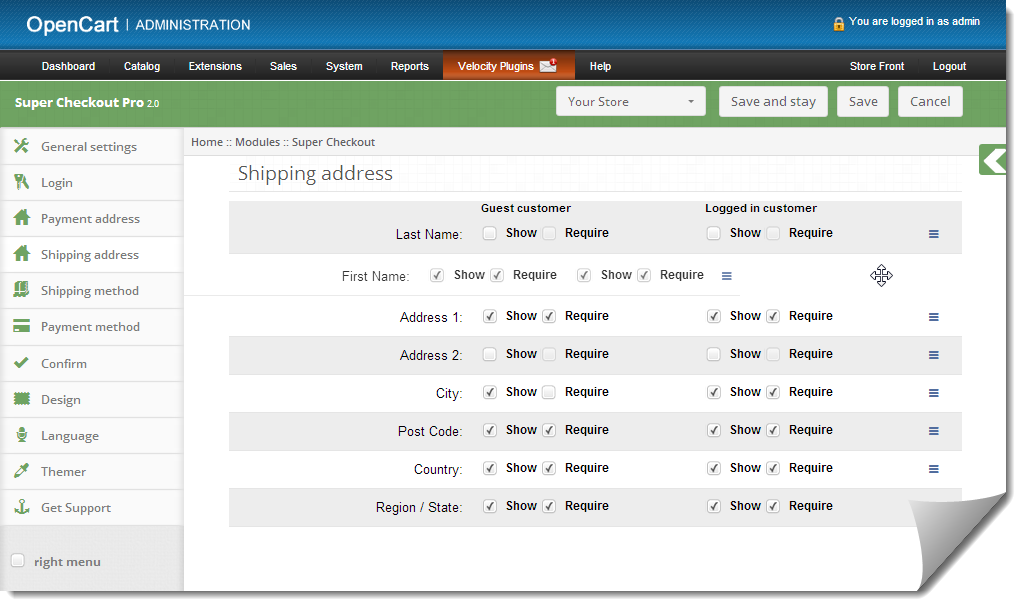
Die Felder können auch entsprechend der Anforderung neu angeordnet werden. Um neu anzuordnen, bewegen Sie den Cursor einfach auf das Zieh-Symbol und ziehen Sie das Feld per Drag & Drop dorthin, wo es benötigt wird. Dies ist die gleiche wie die Zahlungsadresse.
Versandmethode Tab
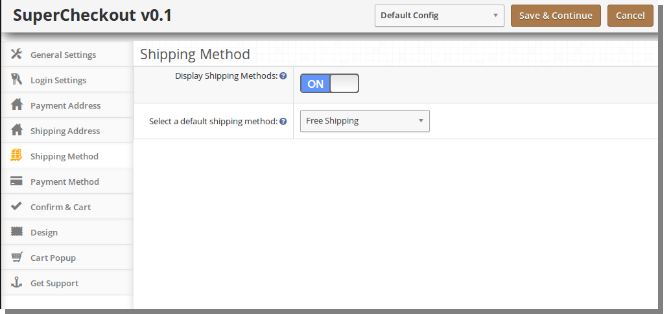
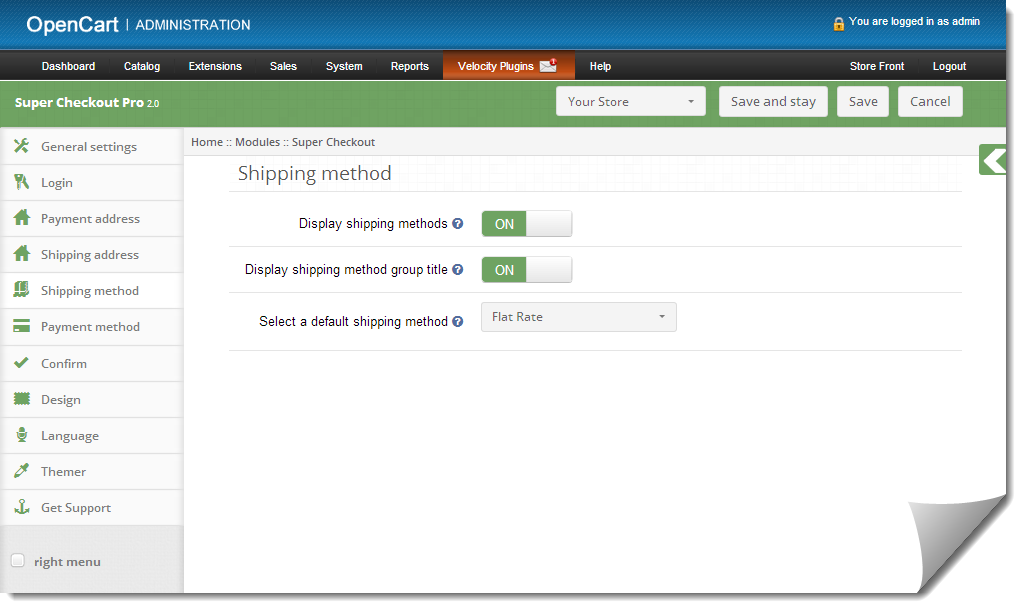
Diese Registerkarte enthält Einstellungen für die Versandart, die auf der Checkout-Seite angezeigt wird. Es enthält im Wesentlichen Einstellungen zum Aktivieren / Deaktivieren und zum Festlegen der Standardversandmethode wie unten gezeigt:
Um die Versandmethoden von der Checkout-Seite zu aktivieren / deaktivieren, schalten Sie den Knopf von ON auf OFF oder umgekehrt. Dadurch wird der Versandmethodenblock von der Checkout-Seite deaktiviert. Sie sollten jedoch eine Standardversandmethode (falls installiert) auswählen, um die Versandkosten für die Bestellung zu übernehmen.
Um auf der Checkout-Seite eine Standardversandmethode zu wählen, wählen Sie die Standardversandmethode aus dem Dropdown-Menü aus. Wenn die ausgewählte Versandart nicht installiert ist, wird automatisch die installierte Versandmethode ausgewählt.
Zahlungsmethode Tab
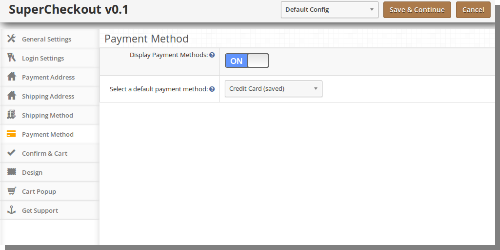
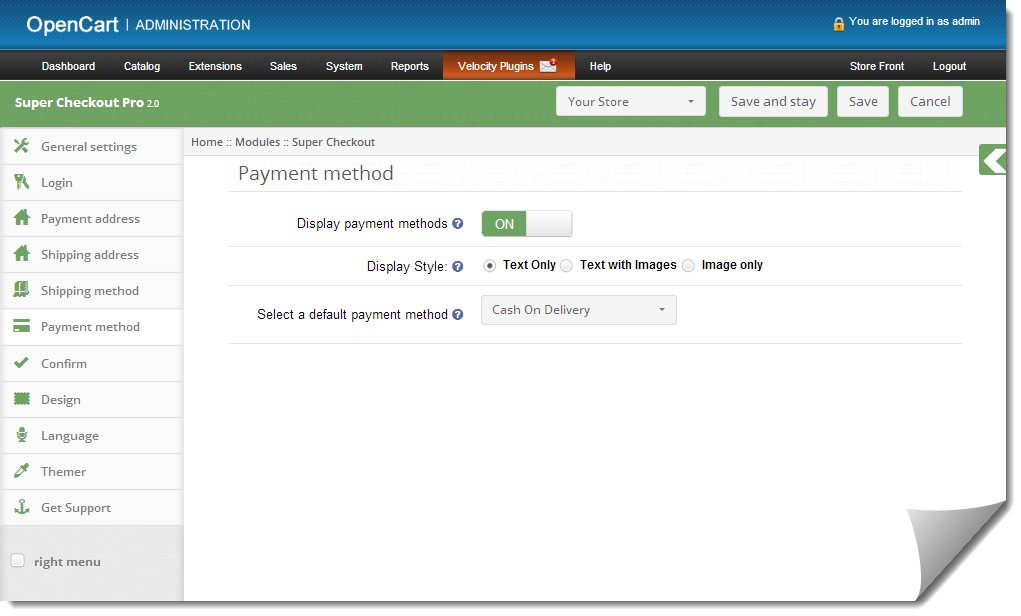
Diese Registerkarte enthält Einstellungen für Zahlungsmethoden, die auf der Checkout-Seite angezeigt werden, z. B. Aktivieren / Deaktivieren oder Auswählen einer Standardmethode.
Um die Zahlungsmethoden auf der Checkout-Seite zu aktivieren / deaktivieren, schalten Sie die Taste von ON auf OFF oder umgekehrt. Dadurch wird der Zahlungsmethodenblock von der Checkout-Seite deaktiviert. Sie sollten jedoch eine Standardzahlungsmethode auswählen (falls installiert), um eine Zahlungsmethode auf der Kassenseite zu erhalten.
Bestätigen Sie die Registerkarte
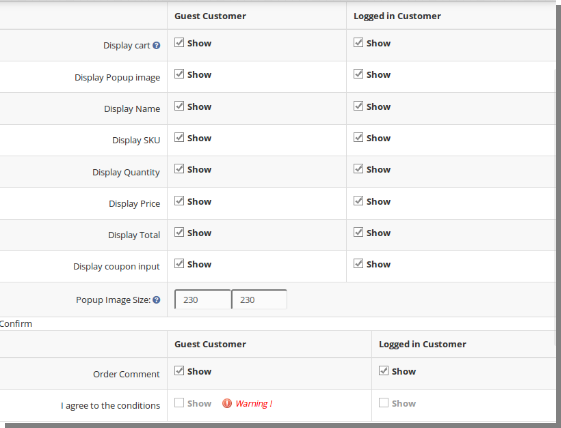
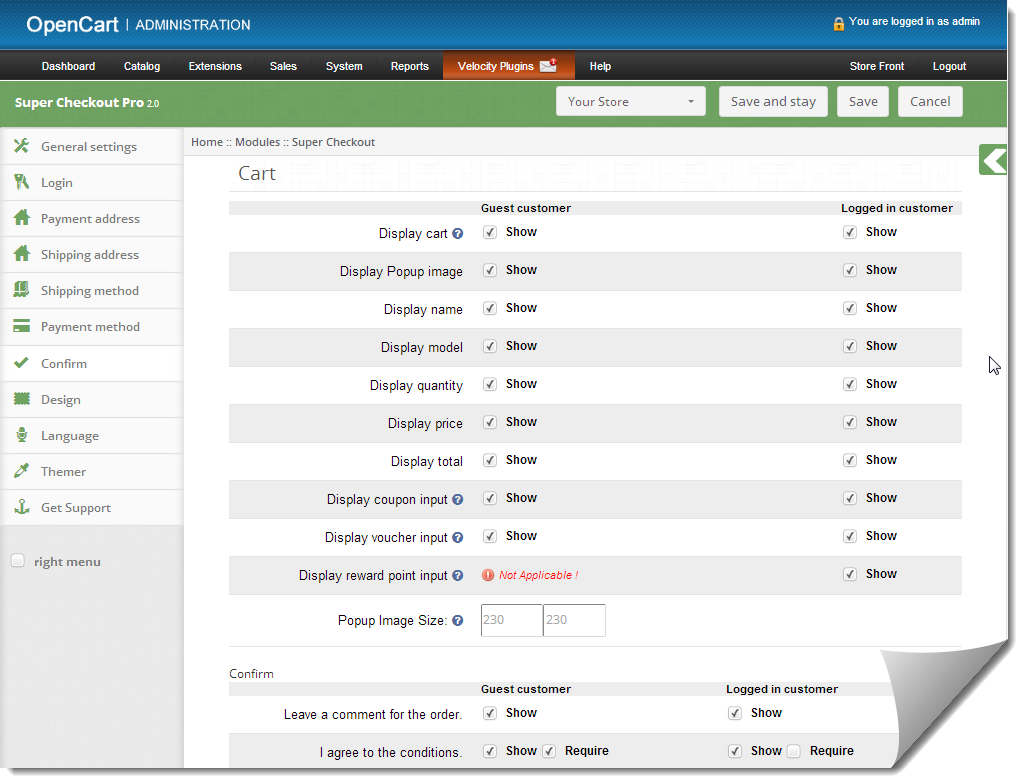
Diese Registerkarte enthält Einstellungen für den Warenkorb und bestätigt die Bestellung wie folgt:
Seine Teilung in zwei Abschnitte
ein. Warenkorb b. Bestätigen
Warenkorb
1. Diese Registerkarte ist wiederum in zwei Abschnitte unterteilt, der linke Bereich ist für Gastkunden und der rechte für registrierte oder angemeldete Kunden. 2. Um den Einkaufswagen auf der Checkout-Seite anzuzeigen / auszublenden, deaktivieren Sie das Kontrollkästchen vor dem Warenkorb anzeigen. 3. Um eine Spalte im Warenkorb zu aktivieren / deaktivieren, aktivieren / deaktivieren Sie das Kontrollkästchen vor der jeweiligen Spalte. 4. Um die Popup-Bilder für das Produkt zu aktivieren / deaktivieren, aktivieren / deaktivieren Sie das Kontrollkästchen vor der entsprechenden Spalte. 5. So ändern Sie die Größe des Popup für Bilder Geben Sie die Breite und Höhe des Popup-Fensters in das Textfeld vor der Pop-Image-Größe ein. 6. Coupon- und Gutscheinoptionen können auch deaktiviert oder aktiviert werden, indem das Kontrollkästchen vor dem entsprechenden Feld aktiviert / deaktiviert wird.
Bestätigen
1. Diese Registerkarte ist wiederum in zwei Abschnitte unterteilt, der linke Bereich ist für Gastkunden und der rechte für registrierte oder angemeldete Kunden. 2. Um das Kommentarfeld für die Bestellung nach Kunden zu aktivieren, aktivieren Sie das Kontrollkästchen vor dem Hinterlassen Sie einen Kommentar für die Auftragsbeschriftung und deaktivieren Sie das Kontrollkästchen. 3. Um dem Begriff oder anderen Informationen zuzustimmen, die im Admin für den Shop gespeichert sind, aktivieren / deaktivieren Sie das Kontrollkästchen vor Ich stimme dem Konditionen-Label zu.
Tab-Design
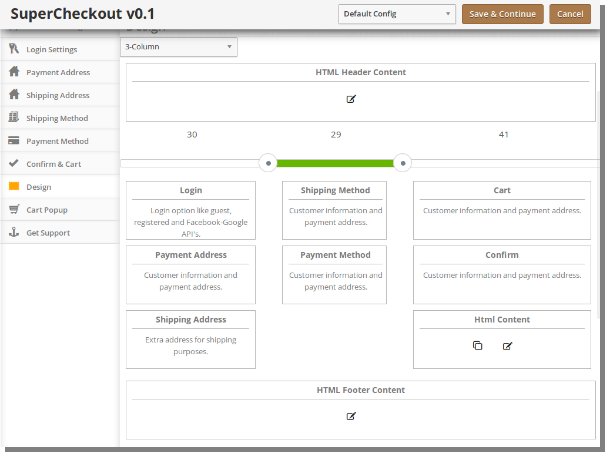
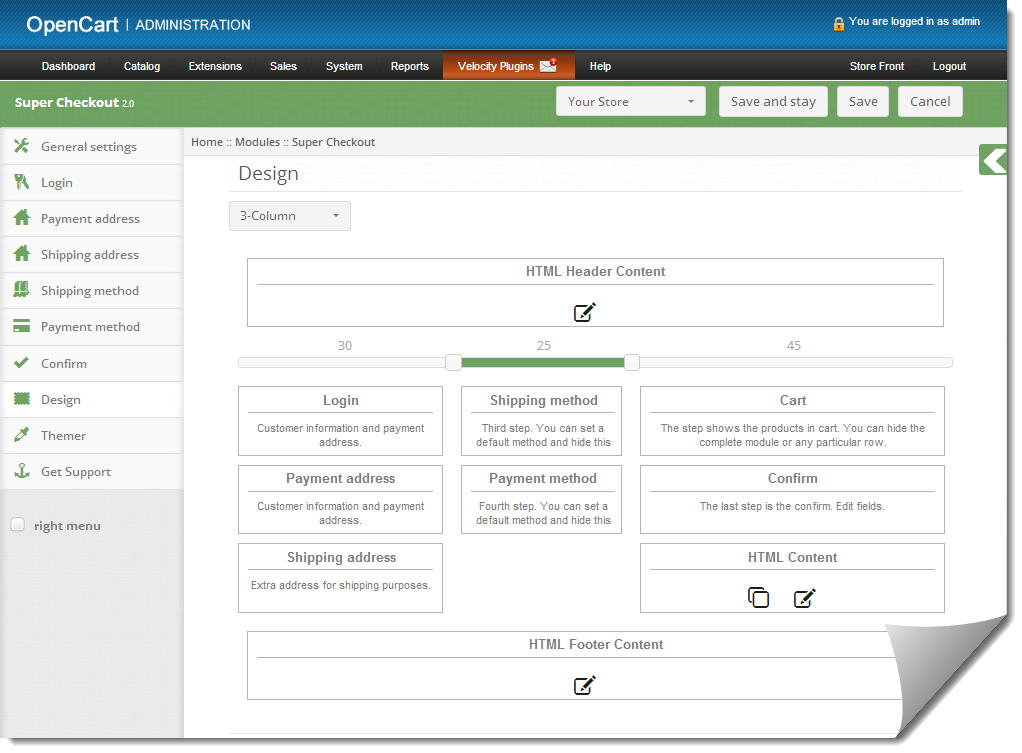
Diese Registerkarte enthält die Einstellungen für das Design der Checkout-Seite im Katalog, wie unten gezeigt
Um die Breite einer beliebigen Spalte zu ändern, passen Sie den Schieberegler oben wie unten dargestellt an:
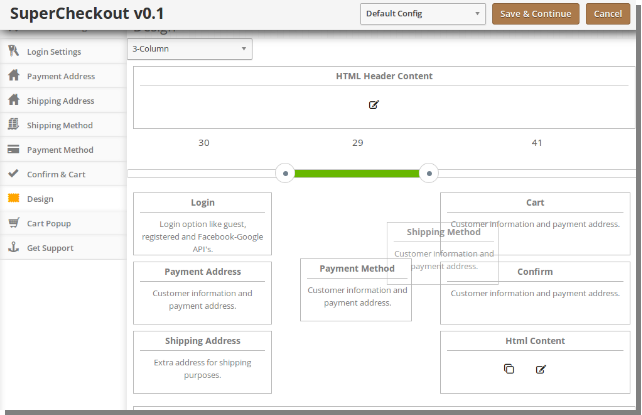
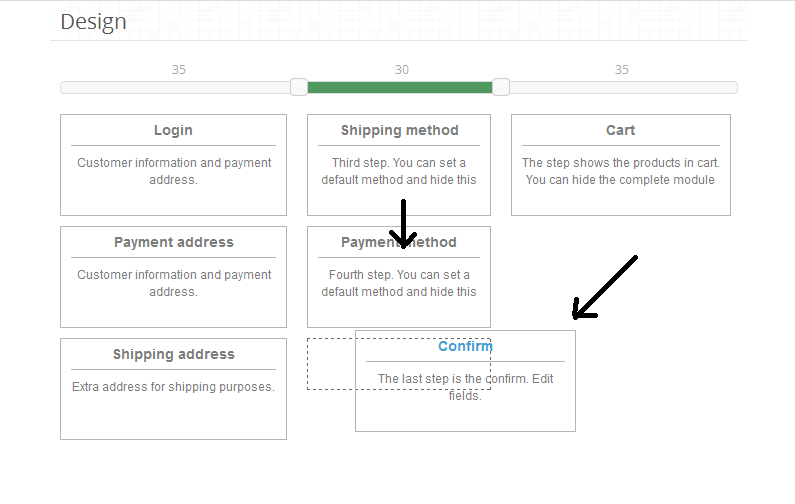
Blöcke unterschiedlicher Schritte können auch von einer Spalte zur anderen oder in derselben Spalte wie unten dargestellt neu angeordnet werden:
Beim Speichern wird der Block entsprechend den Änderungen auf der Checkout-Seite neu angeordnet
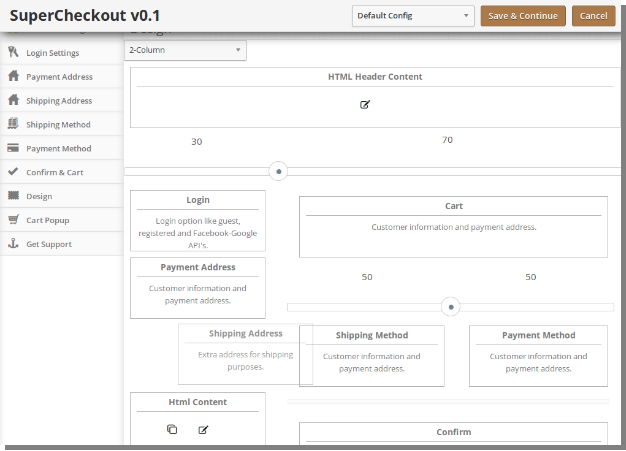
Das gleiche gilt für das Layout mit zwei Spalten wie unten gezeigt:
Einkaufswagen-Popup-Tab
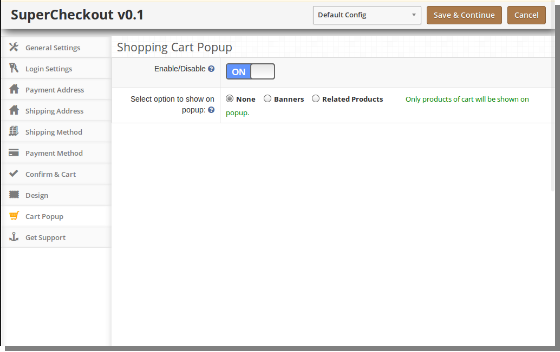
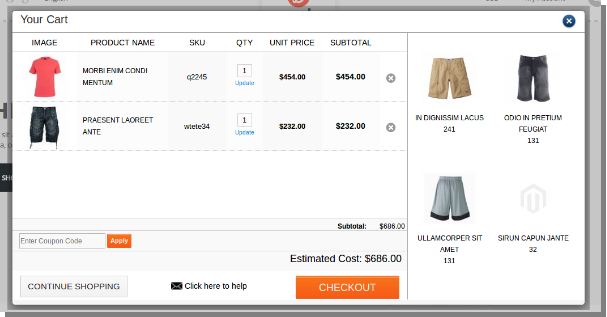
Diese Registerkarte enthält die Einstellungen für den Popup-Einkaufswagen, die beim Hinzufügen eines Produkts zum Einkaufswagen angezeigt werden.
Um den Popup-Wagen zu aktivieren, schalten Sie den Enable-Button von OFF auf ON, was rechts neben dem Label Enable / Disable steht, wie unten gezeigt:
Das Warenkorb-Popup ist in zwei Abschnitte unterteilt, wie unten gezeigt, der linke Bereich zeigt die Einkaufswagen-Details, während der rechte Bereich für die Werbung verwendet werden kann.
Der rechte Abschnitt kann verwandte Produkte enthalten, die mit den im Einkaufswagen verfügbaren Produkten in Beziehung stehen, oder sie können Banner haben. Durch Auswählen von Bannern werden Optionen zum Hochladen von Bildern für Banners verfügbar, wie unten gezeigt.
Ganz gleich, ob es um die Geschwindigkeit beim Laden der Website, das Design der Website, die Produktanzeige, die Aufgabe des Einkaufswagens oder einen reibungslosen Besucherfluss geht, all diese Elemente machen eine Website attraktiv, die Nutzer anspricht und Konvertierungen fördert. Aus all diesen Gründen ist eine der wichtigsten Funktionen, die Sie nicht einmal ignorieren können, Ihre Website KASSENSEITE. Das Ziel jeder E-Commerce-Website ist es, Kunden für einen Kauf zu überzeugen. Um Kunden zu überzeugen, müssen sich Ihre vorherigen Bemühungen auf Ihre Checkout-Seite konzentrieren. Eine Checkout-Seite ist eines dieser Schlüsselelemente, die entweder "
Ein Seiten-Checkout verkürzt die Zeit für das Auschecken und das Sammeln persönlicher Daten. Wenn Kunden sehen, dass ihre eCommerce-Erfahrung nur auf einer Seite schnell und einfach abgeschlossen werden kann, ist es wahrscheinlicher, dass sie die Transaktion abschließen. Untersuchungen, die in der Vergangenheit durchgeführt wurden, haben ergeben, dass beim Wechsel zu einer "One-Page-Checkout"
2. Guest Checkout-
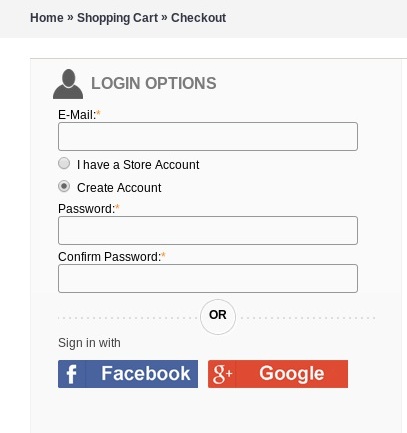
Wenn Sie die Option "One-Page-Checkout" wählen, können Sie auch die Option "Gast-Login" verwenden, bei der Besucher die Website einfach als Gast besuchen und ihren Einkauf anonym vornehmen können. Mit dieser Option wird es für Käufer noch einfacher, ihren Einkauf schnell abzuschließen, ohne sich anmelden oder ein Konto erstellen zu müssen. Manchmal werden Kunden verärgert, wenn sie nach Informationen fragen, bevor sie die Kasse verlassen, was zu einem Umsatzverlust führen würde. Ein einseitiger Checkout funktioniert in diesem Fall sehr gut, da er Optionen für soziale Logins wie Facebook oder Google+ bietet. Der Super schneller Registrierungsprozess fördert eine steigende Anzahl von Verkäufen und Einnahmen für Ihre Website.
3. Lesser Seiten-
Einseitiger Checkout ermöglicht Ihnen, alle notwendigen Informationen, die Sie von Ihren Kunden benötigen, auf einer einzigen Seite einzufügen. Alle Informationen auf einer einzelnen Seite sehen so aus, als würden Sie nicht so viel verlangen, als wenn Sie sie auf 3- oder 4-Seiten verteilen würden. Wenn weniger Informationen auf einer einzelnen Seite gespeichert sind, wird es wahrscheinlicher, dass Kunden die Transaktion abschließen.
4. Reduzierte aufgegebene Warenkorbpreise-
Einzelne Checkout-Seiten verringern die Anzahl der abgebrochenen Einkaufswagen, da weniger Zeit benötigt wird, um den gesamten Prozess abzuschließen. Laut einer Studie verlassen fast 42-Prozent der Online-Käufer ihren Warenkorb, wenn sie aufgefordert werden, lange Anmeldeformulare auszufüllen, sich zu registrieren und sich anzumelden, bevor sie sich auschecken. Um die Probleme beim Verlassen des Einkaufswagens zu verringern, können Kunden in nur wenigen Sekunden ihren Kauf abschließen. Mit der Prestashop One-Page-Checkout-Erweiterung können Sie den gesamten Checkout-Prozess auf einer einzigen Seite gestalten. Dieses Plugin ist mit all diesen Funktionen ausgestattet, die die Abbruchrate des Einkaufswagens verringern und den ROI für Ihr Unternehmen erhöhen. Wenn Sie also bessere Conversions erzielen und die Besucherbindung auf Ihrer Website maximieren möchten, sollten Sie dieses Plug-in jetzt verwenden.
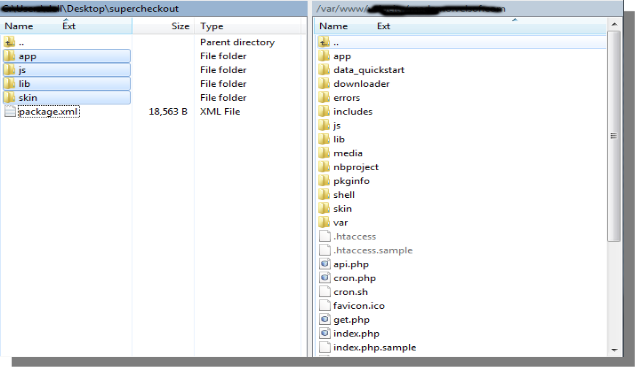
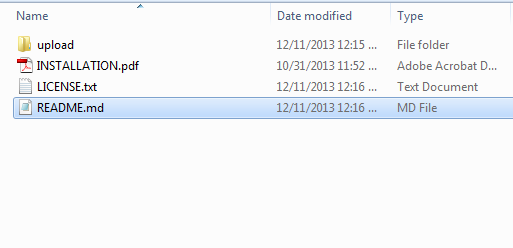
1. Laden Sie die Zip-Datei von OpenCart herunter und entpacken Sie sie in einen Ordner. Nach dem Entpacken Ordner-Struktur von Supercheckout Pro Plugin wird ähnlich wie in der folgenden Bildschirm angezeigt
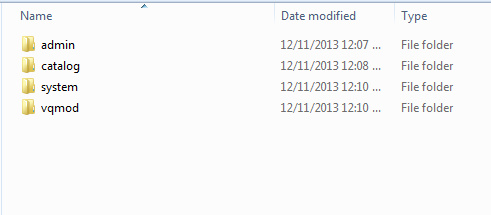
2. Öffnen Sie das Upload-Verzeichnis und Sie sehen folgende Ordnerstruktur.
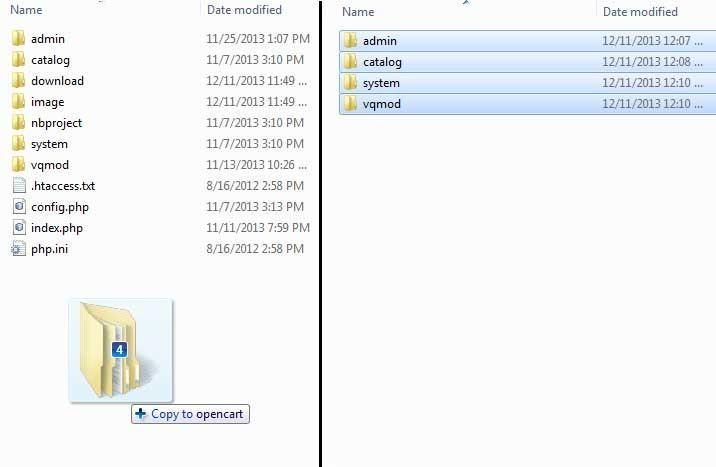
3. Login via FTP & Drag drop alle Ordner in Ihrem Server-Root-Verzeichnis. Sie haben nicht den Namen des Standarddesignordners in den Namen Ihres Designordners geändert.
Sie müssen VQMOD installiert haben, damit dieses Plug-in funktioniert. Wenn VQMOD nicht installiert ist, laden Sie die URL unter der folgenden URL herunter und installieren Sie sie: https://code.google.com/p/vqmod/ 4. Sie finden das Plugin zur Installation in den Modulen Ihres opencart.
5. Klicken Sie auf den Link Installieren, um das Plugin zu installieren. Dies wird auch eine Dropdown-Option in Ihrer Menüleiste hinzufügen, die alle Plug-Ins von Velocity auflistet, die in Ihrem Geschäft zur schnellen Navigation installiert sind. Dieses Dropdown-Menü enthält auch ein Meldungsfeld, mit dem wir Sie über neu gestartete Plugins oder neue Updates informieren können.
6. Löschen Sie die Vqcache-Dateien aus dem vqmod / vqcache-Ordner. 7. Um auf das Super Checkout-Plugin zuzugreifen, klicken Sie auf den Bearbeiten-Button, der sich rechts neben dem Supercheckout Pro-Modul befindet (siehe unten).
8. Beim Klicken auf die Schaltfläche Bearbeiten öffnet sich das Modul für das Plugin. Es enthält die Navigationsleiste oben, das Menü links und den Hauptinhalt in der Mitte, wie unten gezeigt.
1. Allgemeine Einstellungen
1. Um das Plug-In zu aktivieren / deaktivieren, schalten Sie den Enable-Schalter OFF auf ON / ON auf OFF, dies ist nur rechts neben Enable / Disable label. Aktualisieren Sie die Startseite Ihres Geschäfts jedes Mal, wenn Sie die Einstellung aktivieren / deaktivieren. 2. Um die Standardansicht von Keine zu Banner oder verwandtes Produkt oder umgekehrt im Popup-Dialog zu ändern, wählen Sie eine Option aus dem angegebenen Optionsfeld. 3. Wenn Sie das Optionsfeld Banner auswählen, wird die Schaltfläche Banner hinzufügen (Max 3) auf dem Bildschirm angezeigt. 4. Klicken Sie auf die Schaltfläche Banner hinzufügen, um ein Banner hinzuzufügen. Wenn Sie auf diese Schaltfläche klicken, werden Sie aufgefordert, die Banner-URL einzugeben und das Bannerbild auszuwählen.
5. Schreiben Sie die vollständige URL Ihrer Webseite, auf die Sie den Nutzer beim Klicken auf das Banner umleiten möchten. 6. Wählen Sie ein Bild für das Banner aus, das im Popup-Dialogfeld von Image Manager angezeigt wird (siehe unten). Klicken Sie auf Durchsuchen, um den Image Manager zu öffnen.
7. Sie können ein Banner entfernen, indem Sie auf die Schaltfläche Banner entfernen klicken.
2. Login Tab
Diese Registerkarte enthält grundsätzlich Einstellungen zum Aktivieren / Deaktivieren Facebook und Google Registrierung & Login wie unten gezeigt.
Um Facebook Registration & Login zu aktivieren, schalten Sie den Button von OFF auf ON, was sich rechts neben Facebook Label aktivieren befindet. Aber bevor Sie das tun, erhalten Sie Facebook APP ID und APP SECRET von www.developers.facebook.com.
Geben Sie die APP ID und APP SECRET in ihre jeweiligen Felder ein und speichern Sie sie. Sie finden den Facebook-Login-Button auf Ihrer Checkout-Seite.
Um Google Registration & Login zu aktivieren, schalten Sie die Schaltfläche von OFF auf ON um, die sich rechts neben Google Label aktivieren befindet. Aber bevor Sie das tun, erhalten Sie Google APP ID, CLIENT ID und APP SECRET von https://code.google.com/apis/console. Um detaillierte Anweisungen zum Abrufen der APP-ID zu erhalten, laden Sie den Leitfaden für Facebook und Google Setup vom OpenCart-Konto herunter.
Geben Sie die APP ID, CLIENT ID und APP SECRET in die entsprechenden Felder ein und speichern Sie sie. Auf Ihrer Checkout-Seite finden Sie den Google-Login-Button.
3. Zahlungsadresse Tab
Diese Registerkarte enthält die Einstellungen für die Felder, die im Bereich Zahlung oder Rechnungsadresse auf der Checkout-Seite angezeigt werden (siehe unten).
Es besteht aus zwei Abschnitten. Der eine im linken Fall für Gastkunden und der rechte für registrierte Kunden.
Um ein Feld auf der Checkout-Seite ein- und auszublenden, aktivieren Sie das Kontrollkästchen links neben Show label.
Um ein Feld als Pflichtfeld zu markieren (Pflichtfeld), aktivieren Sie das Kontrollkästchen links neben Label anfordern.
Die Felder können auch entsprechend der Anforderung neu angeordnet werden. Um neu anzuordnen, bewegen Sie den Cursor einfach auf das Zieh-Symbol und ziehen Sie das Feld per Drag & Drop dorthin, wo es benötigt wird, wie unten gezeigt.
Beim Speichern werden die Felder gemäß den Änderungen neu angeordnet.
4. Lieferadresse Tab
Diese Registerkarte enthält Einstellungen für die Felder, die im Abschnitt "Lieferadresse" auf der Checkout-Seite angezeigt werden sollen, wie unten gezeigt.
Es besteht aus zwei Abschnitten. Der eine im linken Fall für Gastkunden und der rechte für registrierte Kunden.
Um ein Feld auf der Checkout-Seite ein- und auszublenden, aktivieren Sie das Kontrollkästchen links neben Show label.
Um ein Feld als Pflichtfeld zu markieren (Pflichtfeld), aktivieren Sie das Kontrollkästchen links neben Label anfordern.
Die Felder können auch entsprechend der Anforderung neu angeordnet werden. Um neu anzuordnen, bewegen Sie den Cursor einfach auf das Zieh-Symbol und ziehen Sie das Feld per Drag & Drop dorthin, wo es benötigt wird, wie unten gezeigt.
Beim Speichern werden die Felder gemäß den Änderungen neu angeordnet.
5. Versandmethode Tab
Diese Registerkarte enthält Einstellungen für die Versandart, die auf der Checkout-Seite angezeigt wird. Es enthält im Wesentlichen Einstellungen zum Aktivieren / Deaktivieren und zum Festlegen der Standardversandmethode wie unten gezeigt:
Um die Versandmethoden von der Checkout-Seite zu aktivieren / deaktivieren, schalten Sie den Knopf von ON auf OFF oder umgekehrt. Dadurch wird der Versandmethodenblock von der Checkout-Seite deaktiviert. Sie sollten jedoch eine Standardversandmethode (falls installiert) auswählen, um die Versandkosten für die Bestellung zu übernehmen.
Um den Titel der Versandmethode zu aktivieren / deaktivieren, schalten Sie die Taste von ON auf OFF oder umgekehrt. Dies führt dazu, dass der Titel des Versands auf der Checkout-Seite aktiviert oder deaktiviert wird.
Um auf der Checkout-Seite eine Standardversandmethode zu wählen, wählen Sie die Standardversandmethode aus dem Dropdown-Menü aus. Wenn die ausgewählte Versandart nicht installiert ist, wird automatisch die installierte Versandmethode ausgewählt.
6. Registerkarte Zahlungsmethode
Diese Registerkarte enthält Einstellungen für Zahlungsmethoden, die auf der Checkout-Seite angezeigt werden, z. B. Aktivieren / Deaktivieren oder Auswählen einer Standardmethode.
Um die Zahlungsmethoden auf der Checkout-Seite zu aktivieren / deaktivieren, schalten Sie die Taste von ON auf OFF oder umgekehrt. Dadurch wird der Zahlungsmethodenblock von der Checkout-Seite deaktiviert. Sie sollten jedoch eine Standardzahlungsmethode auswählen (falls installiert), um eine Zahlungsmethode auf der Kassenseite zu erhalten.
Mit Supercheckout können Sie außerdem den Namen der Zahlungsmethode mit oder ohne ihr Logo anzeigen. Sie können auch festlegen, dass nur Bild der Zahlungsmethode angezeigt wird. Wählen Sie das gewünschte Optionsfeld aus, das sich direkt neben dem Display-Stil-Label befindet.
7. Bestätigen Sie die Registerkarte
Diese Registerkarte enthält Einstellungen für den Warenkorb und bestätigt die Bestellung wie folgt:
Seine Teilung in zwei Abschnitte a. Warenkorb b. Bestätigen
Karte:
Diese Registerkarte ist wiederum in zwei Abschnitte unterteilt, der linke Bereich ist für Gastkunden und der rechte für registrierte oder angemeldete Kunden.
Um den Einkaufswagen auf der Checkout-Seite anzuzeigen / auszublenden, deaktivieren Sie das Kontrollkästchen vor dem Warenkorb anzeigen.
Um eine Spalte im Warenkorb zu aktivieren / deaktivieren, aktivieren / deaktivieren Sie das Kontrollkästchen vor der jeweiligen Spalte.
Um die Popup-Bilder für das Produkt zu aktivieren / deaktivieren, aktivieren / deaktivieren Sie das Kontrollkästchen vor der entsprechenden Spalte.
So ändern Sie die Größe des Popup für Bilder Geben Sie die Breite und Höhe des Popup-Fensters in das Textfeld vor der Pop-Image-Größe ein.
Coupon-, Reward Points- und Voucher-Optionen können auch deaktiviert oder aktiviert werden, indem das Kontrollkästchen vor dem entsprechenden Feld aktiviert / deaktiviert wird. Bitte beachten Sie, dass das Textfeld für den Prämienpunkt nur dann auf der Supercheckout-Seite angezeigt wird, wenn drei Bedingungen erfüllt sind. a.) Der Kunde muss eingeloggt sein. b.) Er muss mindestens einen 1-Bonuspunkt auf seinem Konto haben. c.) Er muss ein Produkt im Warenkorb haben, das mit Belohnungspunkten gekauft werden kann.
Bestätigen:
Diese Registerkarte ist wiederum in zwei Abschnitte unterteilt, der linke Bereich ist für Gastkunden und der rechte für registrierte oder angemeldete Kunden.
Um das Kommentarfeld für die Bestellung nach Kunden zu aktivieren, aktivieren Sie das Kontrollkästchen vor dem Hinterlassen Sie einen Kommentar für die Auftragsbeschriftung und deaktivieren Sie das Kontrollkästchen.
Um dem Begriff oder anderen Informationen zuzustimmen, die im Admin für den Shop gespeichert sind, aktivieren / deaktivieren Sie das Kontrollkästchen vor Ich stimme dem Konditionen-Label zu.
8.
Diese Registerkarte enthält die Einstellungen für das Design der Checkout-Seite im Katalog wie folgt:
Um die Breite einer Spalte zu ändern, stellen Sie den Schieberegler oben wie unten gezeigt ein
Blöcke unterschiedlicher Schritte können auch von einer Spalte zur anderen oder in derselben Spalte wie unten dargestellt neu angeordnet werden:
Beim Speichern wird der Block entsprechend den Änderungen auf der Checkout-Seite neu angeordnet
9. Registerkarte Sprache
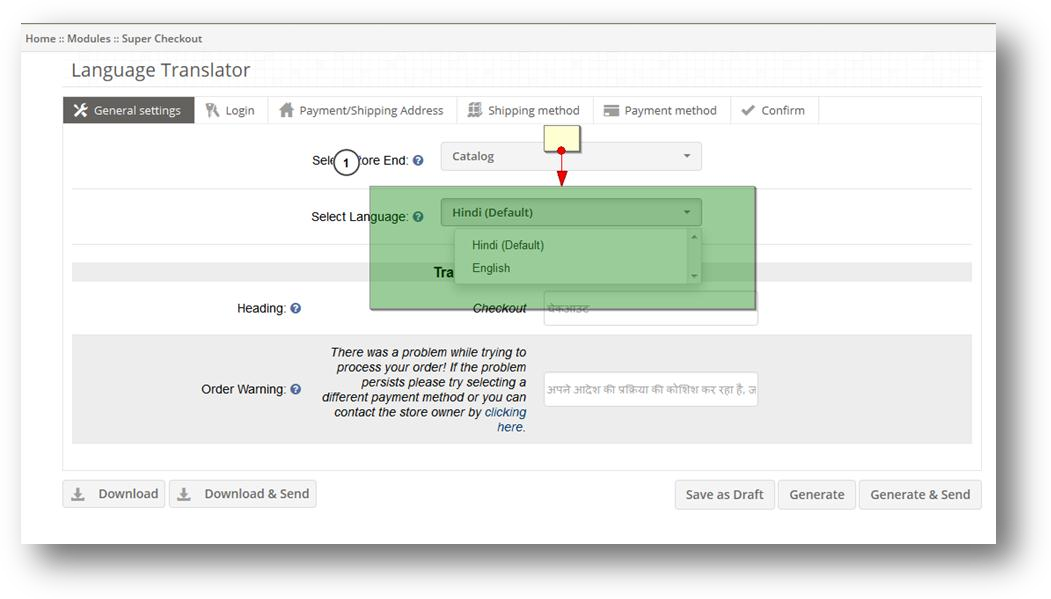
Über die Registerkarte Sprache können Sie eine Sprachübersetzung der Fremdübersetzungsdatei erstellen. 1. Zuerst müssen Sie eine Sprache in Ihrem hinzufügen OpenCart Geschäft. Um die neue Sprache hinzuzufügen, gehen Sie zu System -> Lokalisierung -> Sprache und fügen Sie jetzt Sprache hinzu. 2. Die hinzugefügte Sprache wird im Supercheckout-Modul wie unten angezeigt angezeigt.
3. Wählen Sie die Sprache aus, in die Sie übersetzen möchten, und wählen Sie die Website aus, z. B. Front End / Admin End, die Sie übersetzen müssen. 4. Basierend auf der Auswahl werden verschiedene Felder in den verschiedenen Registerkarten wie in Allgemeine Einstellungen, Login, Zahlungs- / Lieferadresse usw. eingestellt. 5. Standardmäßig wird die englische Übersetzung angezeigt. Übersetzung verschiedener Texte hinzufügen. 6. Nachdem Sie die Übersetzung des Textes hinzugefügt haben, können Sie die folgenden Aktionen mit den folgenden Schaltflächen ausführen. ein. Download: Die Download-Schaltfläche lädt die übersetzte Sprachdatei herunter. Sie müssen die Datei in Ihr Supercheckout-Sprachverzeichnis hochladen. 1.1: Im Fall von Frontend müssen Sie die Sprachdatei in Katalog / Sprache / [[YOUR_LANG]] / supercheckoutPro Ordner 2.1 hochladen: Im Falle von admin müssen Sie die heruntergeladene Sprachdatei in admin / Sprache hochladen // [YOUR_LANG]] / Modulordner b. Download & Share: Mit der Schaltfläche Download & Share wird die Sprachdatei heruntergeladen. Eine Kopie der Sprachdatei wird mit Velocity geteilt. c. Als Entwurf speichern: Als Entwurf speichern Schaltfläche speichert die Übersetzung für die zukünftige Verwendung. d. Generate: Generate Button versucht, die Sprachdatei in das gewünschte Verzeichnis hochzuladen, wenn die Serverberechtigungen das Speichern der Dateien erlauben. e. Generate & Send: Generate Button versucht, die Sprachdatei in das gewünschte Verzeichnis hochzuladen, wenn die Serverberechtigungen das Speichern der Dateien erlauben und eine Kopie der Dateien mit Velocity geteilt wird
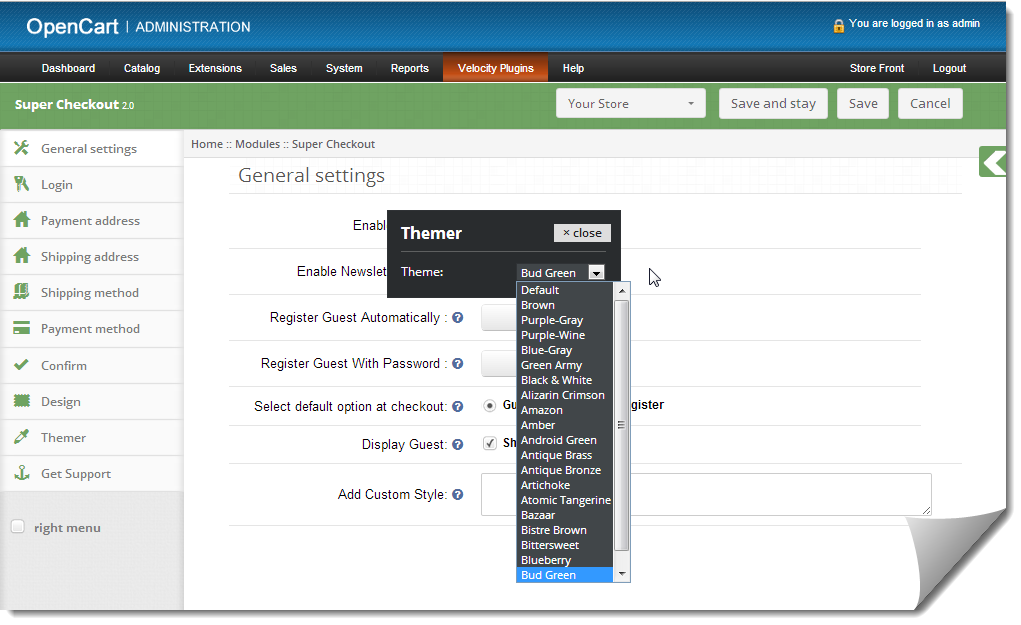
10. Registerkarte "Thema"
Mit einem Klick auf den Reiter können Sie das Thema des Supercheckout Admin-Panels ändern.
11. Rufen Sie den Support-Tab auf
Wenn Sie auf den Tab Support klicken, werden Sie auf unsere Support-Website weitergeleitet, wo Sie unseren Support kontaktieren können. Verwenden Sie diese Registerkarte, wenn Sie Fragen / Probleme haben oder einen Fehler gefunden haben.
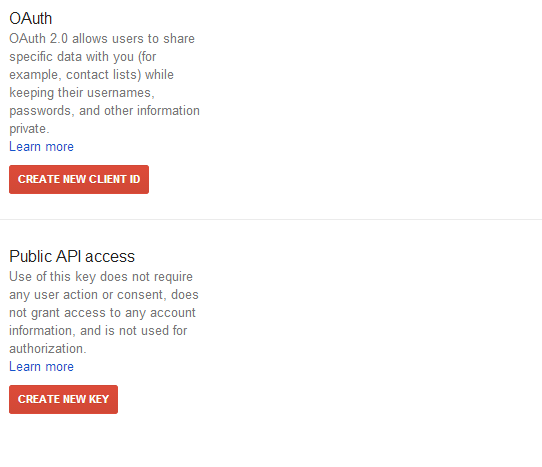
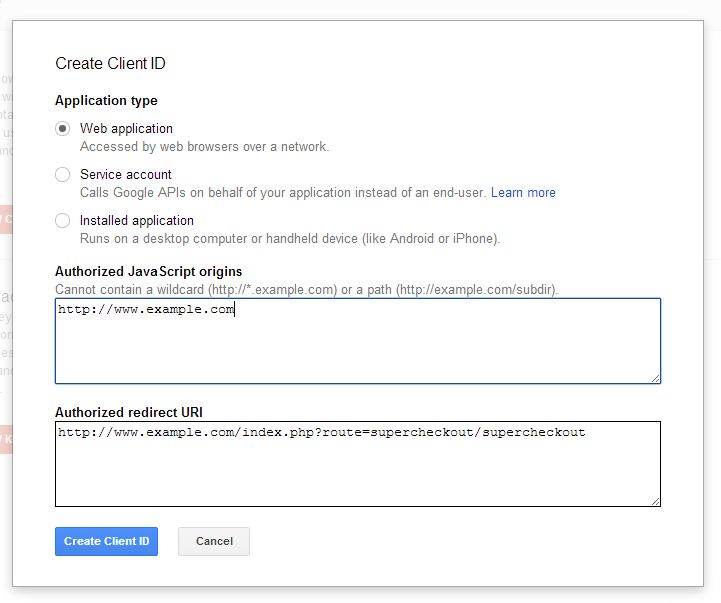
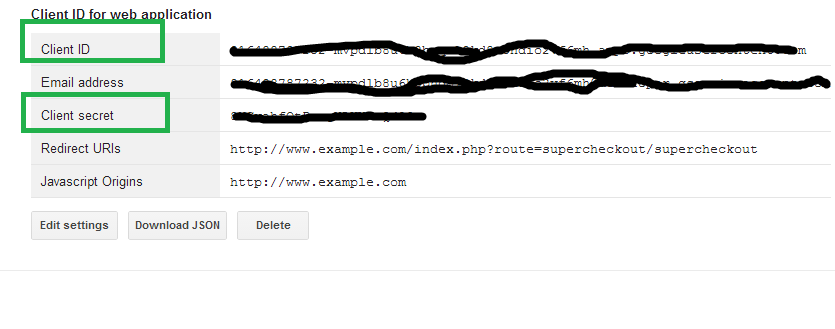
Klicken Sie auf Client-ID erstellen. Ein Bildschirm wie unten wird angezeigt. Kopieren Sie die Client-ID, den Client-Schlüssel vom folgenden Bildschirm.
Klicken Sie im öffentlichen API-Zugriff auf CREATE NEW KEY. Ein Popup wird angezeigt. Klicken Sie auf die Schaltfläche Serverschlüssel und dann auf die Schaltfläche Erstellen, ohne etwas in das Eingabefeld einzufügen.
Heute haben wir mit 5 wunderbare Möglichkeiten entwickelt, die Ihre Produkte sicher dazu bringen werden, auf E-Commerce-Marktplätzen zu verkaufen. Folgen Sie diesen, um die Online-Präsenz Ihrer Marke zu maximieren.
1. Verwenden Sie Produktdaten von hoher Qualität
Die Verwendung genauer und beschreibender Produktbeschreibungen ist ein Schlüssel, um Ihre Marke populär zu machen. Versuchen Sie, vollständige, Keyword-reiche Produktbeschreibungen bereitzustellen. Vermeiden Sie außerdem die Verwendung von Produktbeschreibungen, die vom Hersteller verwendet werden, da dies zu Spam führen kann.
Verwenden Sie hochwertige Produktbilder, um den Kunden eine klare Sicht zu bieten. Beim Verkauf in einem E-Commerce-Shop müssen Sie sicherstellen, dass Ihre Produkte mit großen und echten Bildern von besserer Qualität aufgerüstet werden. Größere Bilder erhöhen den Absatz auf 9%, daher sind Bildgröße und -qualität zwei wichtige Elemente, auf die besonders geachtet werden muss. Zweitens, versuchen Sie, Ihre eigenen Bilder zu verwenden, um Ihre Produkte vor Ihren Kunden einzigartig und real zu machen.
Last but not least, versuche es zu implementieren Produktvideos wenn Sie wirklich möchten, dass Ihre Besucher konvertieren. Videomarketing ermöglicht nicht nur, dass Ihre Produkte mehr und mehr verkauft werden, sondern verbessert auch die Markenpräsenz und die Online-Reputation.
2. Produkte kategorisieren
Durch die Produktkategorisierung können Ihre Produkte in der richtigen Kategorie angezeigt werden, wodurch die Suche für die Verbraucher einfach und einfach wird.
Wählen Sie immer die Kategorien und Unterkategorien aus, die perfekt zu Ihren Produkten passen. Denken Sie daran, wenn Ihre Produkte in die falsche Kategorie fallen, können Sie am Ende Einnahmen verlieren. Wenn Sie Produkte in die falsche Kategorie platzieren, wird die Produktsuche in Google und anderen Suchmaschinen nicht erweitert.
Produktbewertungen spielen eine wichtige Rolle bei der Kundenbindung und der Förderung des Vertrauens für Ihre Marke. Der Internet-Händler sagt, dass E-Commerce-Conversion-Raten beim Hinzufügen von Produktbewertungen von 14-76% hoch gehen können. Dies ist ein guter Weg, um Ihre Produkte zu bewerben und zu bewerben, was sich positiv auf die Besucher Ihres E-Commerce-Shops auswirkt.
Produktbewertungen und -überprüfungen helfen Nutzern, fundierte Kaufentscheidungen zu treffen und das Einkaufserlebnis der Verbraucher zu verbessern.
Die Vorteile der Benutzerrezensionen von der SEO Sicht sind auch ziemlich offensichtlich. Produktbewertungen sind eine gute Möglichkeit, den Besucherverkehr zu erhöhen. Indem Sie Ihren Kunden die Möglichkeit geben, Rezensionen zu einzelnen Produkten zu schreiben, optimieren Sie diese Seiten unwissentlich für eine ganze Reihe von Keywords mit langen Tails. Dies wiederum würde dazu beitragen, Online-Sichtbarkeit für Ihre Produkte in den Suchergebnissen zu gewinnen.
4. Kundenservice
Kundenloyalität ist sehr wichtig, wenn es darum geht, auf Online-Marktplätzen zu verkaufen. Wenn Kunden eine positive Erfahrung mit Ihrem Produkt haben, werden sie definitiv versuchen, mehr neue Produkte und Empfehlungen zu erkunden. Zweitens sind treue Kunden der Schlüssel zur Erweiterung Ihres Geschäfts. Wenn Kunden Ihre Marke lieben, sprechen sie darüber auch mit ihren Freunden. Dies wird dazu beitragen, mehr Kunden für Ihr Unternehmen zu gewinnen.
Treue Kunden werden nicht zögern, ehrliches Feedback über Ihre Dienstleistungen zu geben. Viele E-Commerce-Unternehmen haben Online-Kundentreueprogramme gestartet, damit Kunden ihr Feedback teilen und verbreiten können, um die Qualität ihrer Produkte und Dienstleistungen zu verbessern und zu innovieren.
5. Produkteinträge
Genaue und genaue Auflistungen auf allen Geschäftseinzelteilen zu haben ist eine der Schlüsselkomponenten, um Verkäufe auf einem zu erhöhen eCommerce-Marktplatz.
Vorteile-
Produkteinträge enthalten vollständige Produktinformationen, die den Kunden helfen, fundierte Kaufentscheidungen zu treffen, was zu höheren Umsätzen und Erlösen führt
Produktlisten geben Ihrer Marke eine größere Reichweite innerhalb Ihres Publikums
Hilft Ihnen, die Produktleistung basierend auf verkauften Artikeln, Anzahl der Produktansichten, Produktklicks usw. zu bewerten.
Kurz gesagt, wenn Sie auf Amazon, eBay oder einem anderen Marktplatz verkaufen möchten, würde das Folgen dieser standardisierten Möglichkeiten definitiv helfen. Wenn Sie diese Punkte im Hinterkopf behalten, werden Sie eine gute Vorstellung davon bekommen Do's and Dont's ist der Verkauf am Marktplatz.
Bleiben Sie mit diesen cleveren Strategien auf dem Laufenden und Sie sind auf dem Weg, auf einem eCommerce-Marktplatz zu verkaufen.
Der eCommerce-Marktplatz hat so viele Möglichkeiten für mutige Menschen eröffnet, die aus dem Komfort ihres Zuhauses ernstes Geld verdienen. Amazon, Ebay, Etsy, Flipkart und Snapdeal sind einer der beliebtesten Marktplätze in Indien, wo 50,000-Händler ihre Waren verkaufen. Laut StatsCrop- "Amazon kommt über 20-21 Millionen Besucher pro Tag"
Der offensichtlichste Grund, auf eCommerce-Marktplatz zu verkaufen, ist, weil diese Websites Millionen von Käufern weltweit anziehen. Daher ist die Verknüpfung Ihres Geschäfts mit diesen Marktplätzen sehr sinnvoll und hilft Ihnen dabei, Ihre Marke auf Personen mit unterschiedlichen demografischen Merkmalen auszurichten, wodurch die Markenpräsenz international erhöht wird.
Nach den von Forrester gesammelten Daten
"Über 30 Prozent der Online-Käufer starten ihre Produktforschung auf Amazon"
Wie verkaufen Sie auf eCommerce?Marktplatz
Viele von Ihnen könnten sich diese Frage stellen. Im Folgenden finden Sie einige nützliche Tipps, wie Sie auf dem Marktplatz Geld verdienen können.
Registrieren- Der erste Schritt besteht darin, ein Konto zu erstellen. Es ist sehr wahrscheinlich, dass Sie bereits ein Konto eingerichtet haben. Wenn Sie jemals etwas von dieser Website gekauft haben, können Sie buchstäblich anfangen zu verkaufen.
Suchen Sie nach Artikeln, die Sie verkaufen möchten. Jetzt, wo Sie registriert und bereit sind zu verkaufen, müssen Sie die große Menge an Waren auf der Website durchsuchen, um das Produkt zu finden, das Sie suchen.
Artikel zum Verkauf auflisten Sobald Sie den Artikel gefunden haben, den Sie verkaufen möchten, müssen Sie nur Ihre Artikel zum Verkauf auflisten. Sie werden einige Fragen gestellt, wie zum Beispiel den Zustand des Artikels und den Preis, den Sie dafür anbieten möchten und so weiter.
Fazit
Haben Sie eine Website, die auf Magento als Warenkorb Plattform aufgebaut ist? Wenn ja, dann ist es an der Zeit, Ihrem Geschäft ein zusätzliches Feature hinzuzufügen und es durch Installation in ein Einkaufszentrum zu verwandeln MarketPlace-Erweiterungen für Magento. Diese Erweiterung gibt Ihrem Geschäft die Möglichkeit, mit zu laufen mehrere Verkäufer verkaufen darauf. Hier können Anbieter Produkte aus einem einzigen Geschäft hinzufügen, aktualisieren und verkaufen. Das Wichtigste ist, dass sich auch Käufer hier als Verkäufer registrieren und ihre Produkte vermarkten können.
Kaufen Sie dieses Plugin in unserem Shop und verwandeln Sie Ihren Shop gleichzeitig in eine Geldmaschine.
"Aufgrund der höheren Abbruchraten verlieren Websites regelmäßig recht hohe Einnahmen. Hohe Versandkosten, Produktnichtverfügbarkeit, Zahlungssicherheitsprobleme usw. können einige der definierten Gründe sein, warum Menschen ihren Einkaufswagen verlassen. Nun, es gibt mehrere Möglichkeiten, die Sie implementieren können Zurückgebliebene auf Ihre Seite zu bringen, aber die hier besprochene wird superschnell helfen erholen Sie verlassene Karren. Was ist, wenn Sie die Möglichkeit haben, mit Ihren Kunden zu kommunizieren, um sie daran zu erinnern, ihren Kauf abzuschließen? Wird es funktionieren? Ja oder Nein..? Okay, um eine Antwort zu finden, sollen wir fortfahren?
OpenCart verlassenen Warenkorb Plugin-Funktionen, mit denen Sie abgebrochene Einkaufswagenprobleme wiederherstellen können, indem Sie E-Mail-Erinnerungen an Kunden senden, die ihre Einkaufswagen aus dem einen oder anderen Grund verlassen haben.
Warum sollten Sie OpenCart verlassenen Warenkorb installieren?
Für zunehmende Conversions
Verlassene Einkaufswagen-Erinnerungs-E-Mails helfen, die verlorenen Verkäufe zu erfassen, indem sie den Webshopbesitzern erlauben, ihre Kunden neu zu targetieren. Eine Erinnerungsmail kann an den Kunden gesendet werden, der Informationen zu ausstehenden Bestellungen hat. Unabhängig davon, warum Ihr Käufer den Einkaufswagen verlassen hat, haben Sie wahrscheinlich Zeit, ihn zurückzubekommen. Daher muss Ihre erste E-Mail innerhalb einer Stunde nach Aufgabe des Einkaufswagens gesendet werden.
Zum Zurückhalten / Zurückziehen von Kunden
OpenCart verlassenen WarenkorbPlugin gibt Ihnen die Möglichkeit, Ihre eigene E-Mail-Vorlage zu gestalten. Beim Entwerfen von Vorlagen müssen Sie beim Bereitstellen von Bestelldetails möglichst aussagekräftig sein. Stellen Sie sicher, dass Sie den Artikel, den Namen, die Beschreibung, den Preis, den Link sowie das Bild für die Produkte angeben, die beim Verlassen des Einkaufswagens zurückgeblieben sind.
Erhöhen Sie die Kundenbindung durch verlockende Rabatte
Diese Erweiterung ermöglicht es Geschäftsinhabern, E-Mail-Vorlagen anzupassen, indem sie bei bestimmten Einkäufen Rabatte gewähren. Dieses Plugin enthält Funktionen, um benutzerdefinierte Variablen wie Rabatte hinzuzufügen. Die Leute lieben Rabatte und wenn Sie E-Mails senden, die sie von attraktiven Angeboten benachrichtigt, ist es wahrscheinlich, dass die Kunden definitiv zurückkehren werden, um ihren Kauf abzuschließen.
Personalisierung
OpenCart verlassenen Warenkorb können Sie Ihre E-Mails auf der Grundlage der relevanten Auswahl von Shopper anpassen. Indem Sie solche personalisierten E-Mails senden, erinnern Sie die Kunden daran, was sie getan haben, und bringen Ihre Marke zurück in ihre Gedanken. Dazu können Sie Produktbilder mit Text und Beschreibung mit Links verbinden, um das Produkt auf Ihrer Website zu sehen.
Das Reduzieren der Abbruchrate ist eine der beliebtesten Methoden, um verlorene Einnahmen wiederherzustellen und die Kundenbindung für Ihren eCommerce-Shop zu maximieren. Also, installieren Sie dieses Plugin und konvertieren Sie Ihre verlassenen Wagen in Kunden über eine einzige E-Mail-Benachrichtigung.
Dies bringt Social Logins ins Bild. Während Sie sich auf Ihrer Website anmelden, suchen die Besucher immer nach einem einfachen, bequemen und schnellen Registrierungsprozess.Magento Social Login"Steht besser und zuverlässiger. Lassen Sie uns einen genaueren Blick darauf werfen, warum es so wichtig ist, dass dieses Plugin auf Ihrer Website installiert wird-
Magento Social Loginizer – Mehrwert für Ihre Website
1. Mit diesem Plugin können Ihre Kunden ihre Filialkonten mit sozialen Netzwerken wie z Facebook und Google+, wodurch der Registrierungsprozess vereinfacht wird.
VORTEILE– Sie müssen nicht mehr zu viel Zeit mit einem Formular verbringen, wenn Sie stattdessen auf eine Schaltfläche klicken können. Die Kunden müssen sich nicht mehr an langwierige Benutzernamen und Passwort erinnern, was Möglichkeiten für superschnelle und stressfreie Anmeldungen eröffnet.
2. Installieren Sie dieses Modul für eine reibungslose Kassenerfahrung. Je einfacher die Kontoerstellung beim Checkout ist, desto höher sind die Chancen, den Kauf abzuschließen.
3. Benutzerfreundlich (unterstützt alle Geräte)
Mit dieser Erweiterung, die in Ihrem von Magento entworfenen Geschäft installiert ist, können Sie die Benutzerbindung und Kundenbindung erhöhen. Wie?
Die Benutzeroberfläche, Benutzeroberfläche und das Icon unseres Social Login-Plugins sind vollständig reaktionsfähig und passen sich an verschiedene Bildschirmgrößen an.
Egal, ob Sie eine Handy-freundliche oder Desktop-Website haben, Magento Social Login funktioniert gut für alle Websites, wodurch Sie Umsatz und Umsatz steigern können.
4. Verbessert die Registrierung, Konvertierung und Benutzerbindung
Mit einem stressfreien, schneller und einfacher AnmeldeprozessEs gibt eine größere Anzahl von Chancen, die mehr und mehr Benutzer registrieren werden, was den Registrierungsprozess verbessert.
Wenn die Registrierung einfach ist, gibt es auch Chancen, dass Kunden ihren Online-Einkauf weiter abschließen und dies wird den Umsatz für Ihr Unternehmen verbessern. Durch die Möglichkeit der sozialen Registrierung können Sie Kundendaten für eine bessere Kommunikation erwerben.
Mit Magento Social Login Auf Ihrem System installiert, profitiert Ihr Unternehmen von einer weiter steigenden Kundendatenbank, höheren Conversion-Raten und einer höheren Benutzerbindung.