Es wird oft beobachtet, dass Website-Besucher auf einer E-Commerce-Website nach einem bestimmten Produkt suchen und dieses angesehene Produkt für zukünftige Einkäufe speichern möchten. Es hilft ihnen, ein Reserveprodukt zu haben, wenn das durchsuchte Produkt zufällig sehr gefragt ist. Darüber hinaus hilft es auch bei der schnelleren Auswahl des Produkts, wenn der Besucher interessiert erscheint, das Produkt in Zukunft zu kaufen, und sicherstellt, dass das Produkt für den Verbraucher verfügbar ist. Diese Funktion, das gesuchte Produkt in die Wunschliste zu verschieben, ermöglicht es Ihnen, dieses Produkt einfach über Ihre Wunschliste zu kaufen, anstatt dieses Produkt in Ihrem E-Commerce-Shop erneut zu durchsuchen. Angesichts der Bedeutung der Wunschliste Funktionalität in der E-Commerce-Industrie, Prestashop Für später vormerken Addon?has made effective use of this feature to provide an altogether different online shopping experience to its targeted customers. Here are some of the features that will help you understand the seamless functionality of this great plugin.
Möglichkeit, "gespeicherte Produktliste" zu überprüfen
Mit dessen Hilfe Prestashop-ZusatzLadenbesitzer können die gespeicherte Produktliste ihrer Zielkunden einfach überprüfen. Es hilft ihnen, die interessierten Produkte ihrer Kunden zu kennen, um die kontinuierliche Verfügbarkeit dieser Produkte im Laden zu gewährleisten, um den zukünftigen Einkauf zu erleichtern. Diese Einrichtung hilft dabei, wichtige Informationen über das Kaufverhalten von Website-Besuchern auf der E-Commerce-Website bereitzustellen, damit diese ihnen Vorschläge zu den verwandten Produkten machen können, um ihren Produktumsatz zu steigern.
Einfache Funktionalität, um den Preis der beworbenen Produkte erneut festzulegen
Jetzt haben die Ladenbesitzer die Möglichkeit, ihre bestehenden Produkte je nach Nachfrage, Kundenreaktion, Produktverkäufen und anderen Faktoren neu zu bewerten. Durch die notwendigen Anpassungen bei der Preisgestaltung Ihrer Produkte können Geschäftsorganisationen die Kunden einfach zu ihrer E-Commerce-Website führen, um den Umsatz und die Conversion-Rate zu erhöhen.
Bietet Kunden die Freiheit, ihre private Wunschliste zu verwalten
Um den effektiven Online-Einkauf zu fördern, haben die Geschäftsorganisationen eine unbegrenzte Erstellung der Wunschliste erwünschter Produkte durch sowohl die Gastkunden als auch die registrierten Kunden bereitgestellt. Basierend auf der Liste der Produkte in der Wunschliste, können Kunden diese Liste leicht für zukünftige Einkäufe verwenden und können ihre Zeit beim Durchsuchen von Produkten in hohem Maße sparen. Prestashop Voraus Wunschliste
Angesichts der sich ändernden Umstände beim Online-Shopping können E-Commerce-Organisationen mit der Bestellung dieses Prestashop-Addons einen vernünftigen Schritt in diese Richtung unternehmen vermeiden Sie Verluste bei den Umrechnungskursen und Produktverkäufe. Sie müssen nur auf unserer E-Commerce-Website surfen Wissensband und wir werden dafür sorgen, dass Ihre Geschäftsorganisation bei Ihren Geschäftsrivalen immer weiter voranschreitet.
Die E-Commerce-Branche wächst sprunghaft und der überwältigende Erfolg zahlreicher E-Commerce-Giganten gefällt Amazon, Ebay, Ali Baba, Flipkart und andere haben gezeigt, dass es sich nicht um ein unterschätztes Geschäftssegment handelt. Die sich ständig verändernde technologische Revolution, der geschäftige Lebensstil und der Komfort des Home-Shopping haben das Online-Shopping plötzlich zu einem großen Wahn unter den Menschen gemacht. Es bietet nicht nur Erleichterung bei der Produktsuche von Tür zu Tür, sondern bietet auch die Möglichkeit einer einfachen Hauslieferung ohne das Risiko von Produktschäden. Es gibt jedoch bestimmte Herausforderungen, wie das Abrufen von Bestellinformationen, das Verfolgen der Auftragsversendung und andere Gründe, die das Wachstum von E-Commerce-Organisationen beeinflussen. Aber das Szenario scheint sich nun aufgrund der Entstehung der Prestashop Order Lookup Erweiterung. Es hat mehrere brillante Eigenschaften, die es zu einem heiß verkaufenden Kuchen unter verschiedenen E-Commerce-Unternehmen Organisationen macht, die wie folgt diskutiert werden:
Feature geladene einfach zu bedienende Admin-Panel-
Es ist jetzt einfacher für den Geschäftsadministrator, Informationen über die Personen zu erhalten, die ihre Bestellinformationen angezeigt haben. Aus diesem Grund können Ladenbesitzer eine Erfolgsgeschichte ihrer Kunden-Produktbestellung führen und können leicht die effektive Lieferung der Produkte an ihre Kunden sicherstellen.
Einfacher Zugriff auf Bestellinformationen ohne Kundenanmeldung
Mit diesem Prestashop Order Lookup-Modul können Kunden leicht auf ihre auftragsbezogenen Informationen zugreifen, ohne sich in ihr Kundenkonto einloggen zu müssen. Sie müssen nur ihre E-Mail-Adresse und Bestell-ID eingeben, um vollständige Informationen über ihre Bestellung zu erhalten, wodurch viel Zeit und Mühe gespart wird.
Kompatibilität mit verschiedenen Plattformen-
Aufgrund des ansprechenden Charakters des Addons kann es auf jede Bildschirmgröße eingestellt werden, sei es Desktop, Laptop, Mobiltelefon oder Tablet. Daher ist keine zusätzliche Erweiterung oder Erweiterung erforderlich, um dieses Modul zu verwenden
Unterstützung für mehrere Sprachen
Es ist die Unterstützung mehrerer Sprachen, die dieses E-Commerce-Modul weltweit anspricht. Jetzt können Ladenbesitzer ihre Kunden durch die Verwendung ihrer Muttersprache besser ansprechen und ihren Kunden ein außergewöhnliches Erlebnis bieten, indem sie Bestellinformationen in ihrer regionalen Sprache bereitstellen. Somit ist es ein Segen für zahlreiche Unternehmen.
So, jetzt sind die Zeiten vorbei, in denen die Suche nach Bestelldetails von Kunden eine herausfordernde Aufgabe zu sein scheint. Mit den umfangreichen Funktionen dieses Addons können Kunden ihre Bestellungen einfach verfolgen und eine zuverlässigere Gewissheit bezüglich der effektiven Lieferung ihres bestellten Produkts erhalten. Es ist sicherlich eine Win-Win-Situation sowohl für die Ladenbesitzer als auch für die Kunden.
E-Commerce hat sich zu einem der vielversprechendsten und herausforderndsten Bereiche der Online-Geschäftswelt entwickelt. Für viele Unternehmen, die versuchen, durch ihre Produkte und Dienstleistungen globale Kunden zu beeinflussen, ist es ein Kampf um hohe Einsätze. Aber es gibt einen Faktor, der als Stolperstein in der reibungslosen Reise verschiedener E-Commerce-Organisationen auf der ganzen Welt agiert und es ist nichts anderes als der Checkout-Prozess auf diesen Seiten. Der komplizierte Checkout-Prozess war ein wichtiger Streitpunkt zwischen verschiedenen Unternehmensorganisationen und beeinflusst in hohem Maße seinen täglichen Umsatz. Aber jetzt können E-Commerce-Organisationen mit dem Prestashop One Page Checkout mühelos ihr Geschäft verändern
E-Commerce-Kunden können dank dieses wundervollen Checkout-Moduls jetzt bequem über Ihren E-Commerce-Shop einkaufen und online bezahlen. Es hat die Komplexität des gesamten Checkout-Prozesses reduziert, indem ein mehrseitiger Checkout-Prozess zu einem vereinfachten Checkout-Prozess für eine Seite gemacht wurde. Unnötige Engpässe und Hürden wurden beseitigt und die Online-Zahlung wurde sicherer und sicherer gemacht.
Bietet vollständige Zusammenfassung und Anpassung der Warenkorb-
Mit Hilfe dieses Prestashop One Page Checkout-Addons ist es einfacher, auf alle Einkaufswagen-bezogenen Informationen und die Zusammenfassung zuzugreifen. Das Modul
Hilft, den Umsatz mit seinen effektiven Funktionen zu steigern
Um den Kundenverkehr und den Produktabsatz zu steigern, ist dies der Fall Prestashop Addons?provides facility like Gutscheincode hinzufügen auf der letzten Checkout-Seite, SEO freundliche URL, SSL-Kompatibilität für zusätzliche Online-Sicherheit, Option für Newsletter und Gutschein-Feld und andere solche Funktionen. Darüber hinaus ist das Modul kompatibel mit verschiedenen virtuellen und kundenspezifischen Produkten, um den E-Commerce-Vertrieb anzukurbeln.
Enthält weitere wichtige Funktionen zur Unterstützung von Kunden und Geschäftspartnern
Zahlreiche Unternehmen, die im Bereich E-Commerce tätig sind, haben beobachtet, dass ein nahtloser Checkout-Prozess für jeden Online-Kunden eine wahre Freude ist. Wenn Sie auf Ihrer E-Commerce-Website keinen effektiven Checkout-Prozess haben, werden Ihre Produktverkäufe sehr darunter leiden. Kein Kunde möchte während eines Online-Produktkaufs wegen des ineffizienten und komplizierten Bestellvorgangs gestrandet und hilflos bleiben. Dies ist nicht nur ein langsamer Tod für die Geschäftswelt einer E-Commerce-Organisation, sondern verursacht auch mehr Warenkorbaufgabe. Um dieses bevorstehende Problem zu lösen, hat Knowband ein Prestashop One Page Checkout Addon veröffentlicht
Einfache Kontoanmeldung
Das Modul
Verfügbarkeit mehrerer Versandeinrichtungen
Mit diesem Addon können Kunden die verschiedenen Versandarten für ihre bestellten Produkte einfach auswählen. Dies hilft nicht nur beim Aufbau von Vertrauen und Vertrauen bei den Kunden, sondern hilft auch beim Erhöhen der Umwandlungsraten, wenn der Kunde seine gewünschte Versandart für die Lieferung seiner bestellten Produkte leicht auswählen kann. Darüber hinaus können Kunden eine Standardversandmethode auswählen, um die Anforderung für die Versandmethodenauswahl beim nächsten Bestellvorgang erneut zu verhindern.
Unterstützung für mehrere Zahlungsoptionen
Jetzt können Kunden aufgrund der verschiedenen Zahlungsmethoden, die von diesem Produkt unterstützt werden, problemlos Online-Zahlungen für ihre bestellten Produkte vornehmen Prestashop One Page Checkout-Erweiterung. Es bietet Kunden die Möglichkeit, Online-Zahlungen über verschiedene Zahlungsmethoden wie PayPal, Boleto, Payu, Strip, Sage Pay, Firstdata und andere Methoden zu tätigen. Darüber hinaus gibt es auch die Möglichkeit, die Standard-Zahlungsoption auszuwählen, sodass Sie beim nächsten Checkout-Vorgang für ein anderes Produkt keine Auswahl für die Zahlungsoption treffen müssen.
Hilft bei der Reduzierung der Einkaufswagen Abbruchraten-
Einer der Hauptgründe für die zunehmende Aufgabe von Einkaufswagen ist der komplexe Checkout-Prozess, der viel Zeit in Anspruch nimmt und mehrere Bestätigungen und Autorisierungen für Online-Zahlungen erfordert. Durch die Analyse der gesamten Situation hat Knowband dieses wundervolle Prestashop Addon geschaffen
Möglichkeit der Anpassung für Ladenbesitzer-
Mit diesem Addon können Ladenbesitzer entscheiden, welche Spalten den Kunden angezeigt werden sollen und die jeweilige Größe dieser Spalten auswählen. Darüber hinaus können sie auch die Erscheinungsreihenfolge der jeweiligen Spalten festlegen und das gewünschte Spaltenlayout aus den verschiedenen verfügbaren Spaltenlayouts auswählen.
Anpassungsfähigkeit an verschiedene Bildschirmgrößen
Dieses Modul
Jetzt ist es an der Zeit, Ihrem E-Commerce-Shop mit der Installation dieses wundervollen Checkout-Moduls einen großen Schub zu geben. Du würdest kein besseres finden Prestashop-Module?with a wide range of rewarding features anywhere else. So, order this addon?for the superb growth of your e- commerce store from our site www.knowband.com and also get a wonderful insight about our various other module?built for various e- commerce platforms like Magento, Prestashop and Opencart.
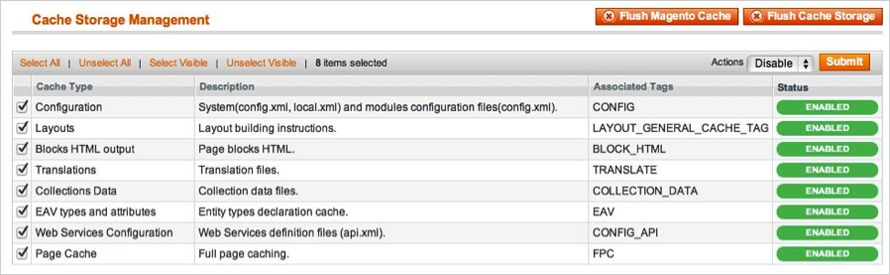
Das Magento-Frontend ist stark auf Caching angewiesen, um dem Kunden ein schnelleres Erlebnis zu bieten. Dies ist ein wunderbares Werkzeug, kann aber während des Installationsprozesses Chaos anrichten. Um sicherzustellen, dass der Cache keine Probleme verursacht, sollten wir ihn deaktivieren. Dies kann über die Admin-Konsole erfolgen, indem Sie zur Cache-Management-Seite (System-> Cache Management) navigieren, alle Caches auswählen, im Dropdown-Menü auf Deaktivieren klicken und die Änderung übermitteln.
2. Deaktivieren Sie den Kompilierungsmodus
Dies mag für viele Leser kein Problem sein, aber wenn Sie den Kompilierungsmodus von Magento in Ihrem Geschäft verwenden, ist es wichtig, dass Sie ihn entfernen. Ohne auf viele Details einzugehen, werden im Kompilierungsmodus viele Dateien über das System verteilt und in einer einzigen Datei zusammengefasst, die sehr schnell ausgeführt werden kann. Wenn beim Kompilieren dieser einzelnen Datei keine Erweiterungsdateien vorhanden sind, werden sie nicht berücksichtigt. Um zu überprüfen, ob dies deaktiviert ist, gehen Sie zu System-> Tools-> Compilation. Wenn der Compiler-Status deaktiviert ist, können Sie loslegen. Wenn nicht, klicken Sie einfach auf die Schaltfläche Deaktivieren auf der rechten Seite des Bildschirms.
Wählen Sie eine Installationsmethode
Es gibt zwei verschiedene Methoden zum Installieren von Erweiterungen. Der erste beinhaltet die Nutzung des Magento Connect Managers, während der zweite die manuelle Installation der Dateien über FTP oder die Befehlszeile umfasst. Die erste Option wird in der Regel von Geschäftseigentümern verwendet und ist ein relativ automatisierter Prozess. Wenn ein Problem mit diesem Prozess auftritt, sind Sie jedoch dem Connect Manager ausgeliefert, der Ihnen mitteilt, woher das Problem kommt. Option 2 besteht darin, die Dateien selbst in die Hand zu bekommen und sie manuell in die Magento-Installation zu legen.
Option 1: Verwenden von Magento Connect
Benötigtes Material:
Benutzerkonto für Magento Connect
Magento Admin-Konto mit Zugriff auf Magento Connect Manager
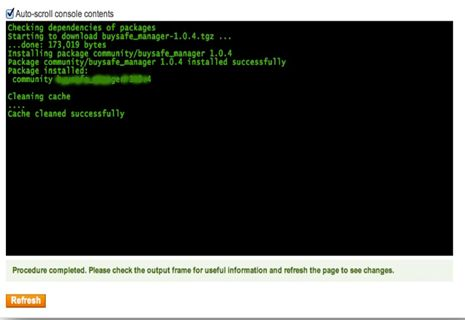
Wie bereits erwähnt, ist diese Option relativ einfach zu implementieren. Der erste Schritt besteht darin, den Link auf Magento Connect für die Erweiterung zu finden, die Sie installieren möchten. Dort klicken Sie auf Jetzt installieren. Wenn Sie derzeit nicht auf der Website angemeldet sind, werden Sie dazu aufgefordert. Wählen Sie als nächstes die Version von Magento connect, die Sie verwenden (im Zweifelsfall wählen Sie 2.0), akzeptieren Sie die Lizenzvereinbarung für Erweiterungen und kopieren Sie den Erweiterungsschlüssel. Loggen Sie sich in die Admin-Konsole Ihres Shops ein und navigieren Sie zu System-> Magento Connect-> Magento Connect Manager. An diesem Punkt werden Sie aufgefordert, Ihre Administratoranmeldeinformationen erneut einzugeben. Um eine Erweiterung vom Connect Manager zu installieren; Sie benötigen ein Konto mit vollem Zugriff auf die Administrationskonsole. Wenn Ihnen eingeschränkter Zugriff gewährt wurde, lässt Magento Sie nicht weiterarbeiten. Sobald Sie im Manager angemeldet sind, fügen Sie einfach den Erweiterungsschlüssel in das Textfeld ein und klicken auf "Installieren". Ein Systemfenster erscheint am unteren Rand der Seite, auf dem der Fortschritt Ihrer Installation angezeigt wird.
Herzlichen Glückwunsch, Sie haben die Erweiterung erfolgreich in Ihrem Geschäft installiert. Stellen Sie sicher, dass Sie gründlich testen, bevor Sie den Cache / die Kompilierung erneut aktivieren. Wenn Sie vor und nach dem erneuten Aktivieren dieser Funktionen keine Probleme feststellen konnten, sollten Sie den Installationsvorgang auf Ihrer Live-Site wiederholen. VERGESSEN SIE NICHT, ALLE DATEIEN UND DATENBANKEN VOR DER INSTALLATION ZU BACKUPEN!
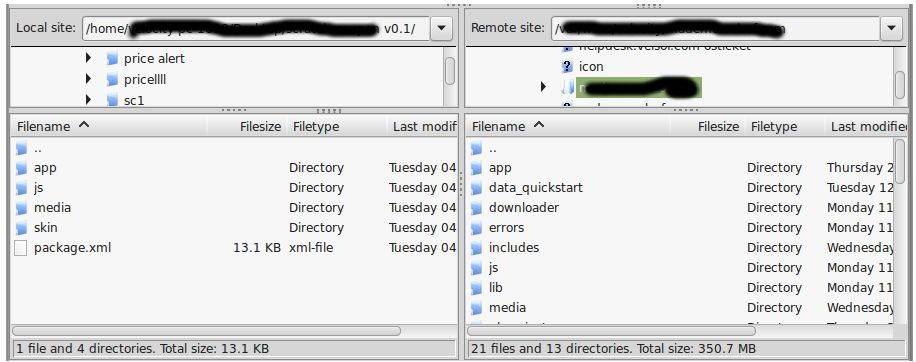
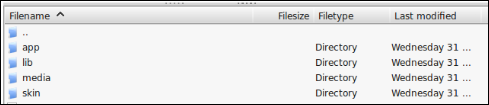
Der Connect-Manager ist ein nützliches Tool zum Installieren von Erweiterungen, bevorzugt jedoch eine praktische Methode, wenn es um Installationen geht. Es fühlt sich angenehmer an, wenn Sie persönlich die Kontrolle über den Prozess haben. Siehst du dort ein App-Code-Verzeichnis, was ist mit App-etc-Modulen? Wenn Sie diese Verzeichnispfade und darin enthaltene Dateien nicht sehen, besteht die Möglichkeit, dass der Download der Erweiterung fehlerhaft war. Sehen Sie sich die Datei package.xml an. Dies ist der von Magento Connect verwendete Plan, um die Dateien an den richtigen Stellen anzuordnen. Möglicherweise müssen Sie dies verwenden, um sicherzustellen, dass alles so ist, wie es sein sollte. Nachdem Sie die Erweiterungsdateien überprüft haben, können Sie den letzten Schritt ausführen. Ziehen Sie alle Dateien mit Ihrem FTP-Client auf den Geschäftsstamm der Magento-Instanz.
Abhängig von der Anzahl der Dateien in der Erweiterung kann dies einige Minuten dauern. Wechseln Sie nun zur Admin-Konsole und klicken Sie auf Cache-Speicher leeren. Dies ist die Voraussetzung für jede Erweiterung, die Seiten zur Admin-Konsole hinzufügt. An- und Abmelden ist ebenfalls erforderlich, um sicherzustellen, dass alles ordnungsgemäß geladen wird. Wenn Sie den Cache aus irgendeinem Grund nicht über die Admin-Konsole löschen können, müssen Sie den Cache manuell über Ihren FTP-Client löschen (siehe die erste FAQ-Frage für Hilfe). Das ist der letzte Schritt. Herzlichen Glückwunsch zu einer erfolgreichen Installation.
Fehlerbehebung und
Ich habe alle Dateien auf meine geladen Magento-Geschäft, und jetzt erhalten Sie einen weißen Bildschirm für einige oder alle der Admin-Konsole.
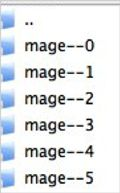
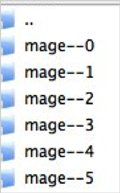
Dies ist ein ziemlich häufiges Problem, und 99% der Zeit ist es Cache-bezogen. Wenn Sie dazu in der Lage sind, gehen Sie zu System-> Cache Management und klicken Sie auf Cache-Speicher leeren. Dies stellt sicher, dass alles, was von Magento gepuffert wird, gelöscht wird und neu generiert wird. Melden Sie sich ab und wieder an, um den Vorgang abzuschließen. Wenn Sie vollständig von der Admin-Konsole abgeschnitten sind, navigieren Sie zum var-cache-Verzeichnis Ihrer Website. Sie sollten eine Reihe von Verzeichnissen namens mage * sehen. Löschen Sie alle diese Verzeichnisse (löschen Sie nicht var-cache). Dies entspricht dem Leeren des Cache-Speichers von der Admin-Konsole.
Ich erhalte beim Zugriff auf bestimmte Seiten einen Magento-Fehler. Wie kann ich das debuggen?
Diese Frage verdient wirklich einen Blogpost für sich, aber ein guter Anfang wäre, in das Fehlerverzeichnis Ihres Geschäfts zu gehen. Suchen Sie die Datei local.xml.sample und benennen Sie sie in local.xml um. Das nächste Mal, wenn Sie den Fehler sehen, werden detaillierte Informationen zur Verfügung gestellt, die erklären, wo der Fehler aufgetreten ist. Vergessen Sie nicht, dies zu ändern, wenn Sie mit der Fehlersuche fertig sind!
Ich habe einen kritischen Fehler mit meinem Webstore und muss eine Erweiterung deaktivieren. Ich kann nicht auf die Admin-Konsole zugreifen. Was mach ich jetzt?
Wechseln Sie zum Verzeichnis "app-etc-modules" und öffnen Sie die Datei, die zu Ihrer Erweiterung gehört. Die Namenskonvention lautet im Allgemeinen DeveloperName_ExtensionName.xml. In diesem Fall wäre es Velocity_Popup.xml.
Suchen Sie nach den aktiven Tags in der Datei, ändern Sie den Wert von "wahr" in "falsch" und speichern Sie Ihre Änderungen. Dies weist Magento an, dass die Erweiterung deaktiviert ist und keinen damit verbundenen Code ausführt. Das Löschen des Magento-Caches wird empfohlen (und höchstwahrscheinlich erforderlich), damit diese Änderung wirksam wird.
User Guide
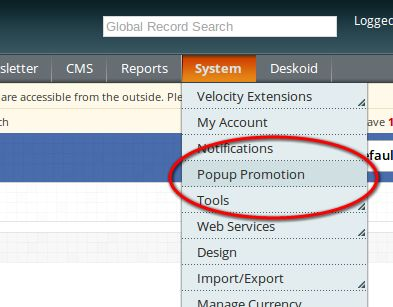
1. Um das Popup-Promotion-Plugin zu überspringen, klicken Sie auf die Popup-Promotion-Registerkarte im Navigationsmenü, wie unten gezeigt.
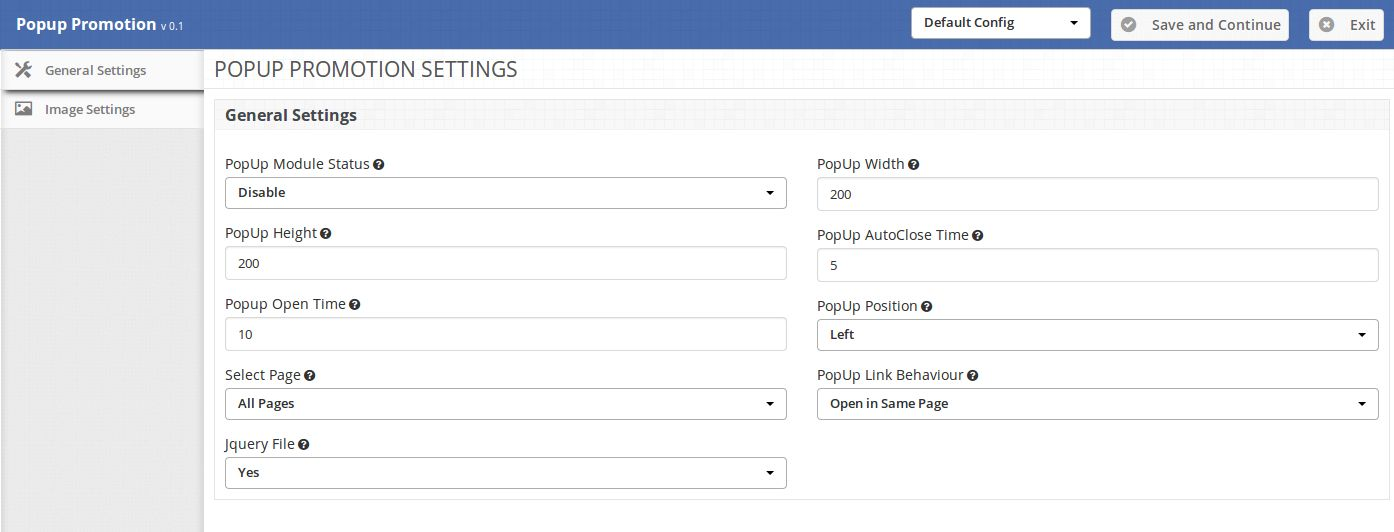
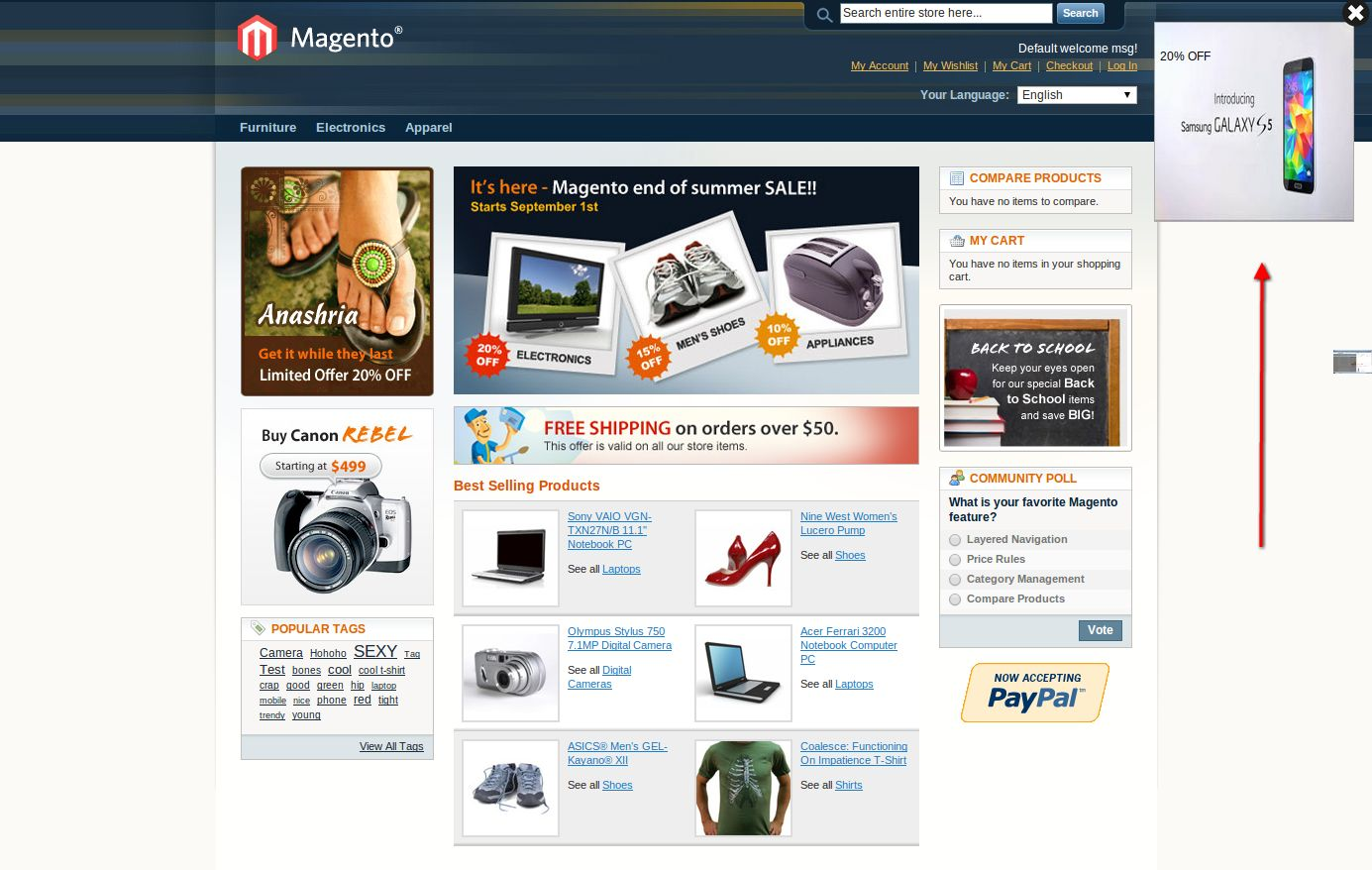
2. Beim Klicken auf das Menü Popup Promotion öffnet sich das Modul für das Plugin. Es enthält die Navigationsleiste oben, das Tab-Menü auf der linken Seite und den Hauptinhalt in der Mitte, wie unten gezeigt.
Allgemeine Einstellungen Tab
Allgemeine Einstellungen:
1. Popup-Modul-Status: Um das Plugin zu aktivieren, wählen Sie Aktivieren unter der Bezeichnung Popup-Modul-Status. 2. Popup-Höhe und Popup-Breite: Geben Sie die Popup-Breite und die Popup-Höhe in Pixeln ein. Bitte beachten Sie, dass Sie nur einen numerischen Wert eingeben sollten, schreiben Sie kein px oder ein anderes Zeichen. 3. Popup Open Time: Geben Sie die Zeit in Sekunden ein, die die Zeit festlegen soll, nach der Popup angezeigt wird, wenn der Kunde die Seite öffnet. 4. Popup Auto Close Time: Geben Sie die Zeit in Sekunden ein, nach der die Zeit eingestellt wird, nach der das Popup automatisch geschlossen wird.
HINWEIS: Wenn der Kunde das Popup schließt, schließt sich das Popup sofort, aber Popup wird nach Ablauf der in Popup Open Time festgelegten Sekunden erneut mit einer neuen Anzeige angezeigt (falls gesetzt). 5. Popup-Position: Wählen Sie die Position von Popup, die mit Bezug auf die Webseite angezeigt werden soll.
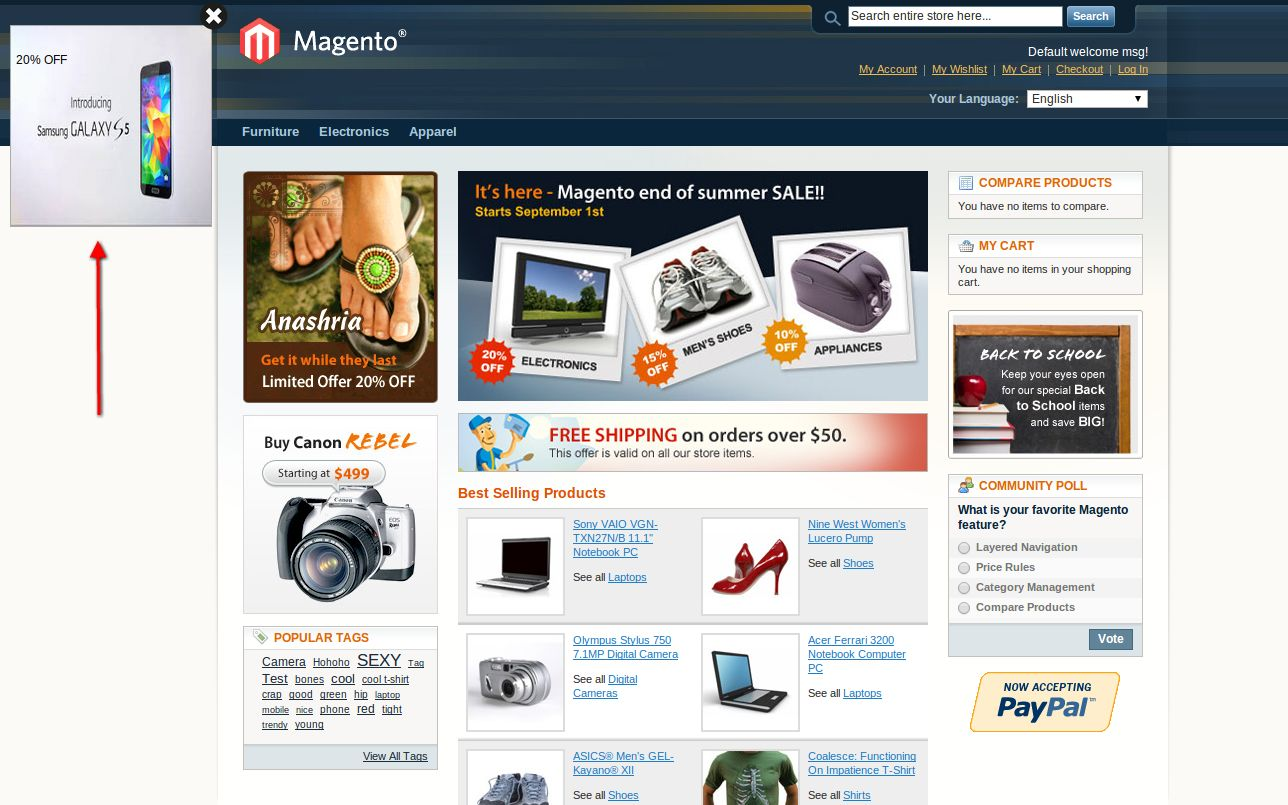
Links: Das Popup wird oben links auf der Webseite angezeigt.
Recht : Das Popup wird oben rechts auf der Webseite angezeigt.
Unten links : Das Popup wird unten links auf der Webseite angezeigt.
Unten rechts : Das Popup wird unten rechts auf der Webseite angezeigt.
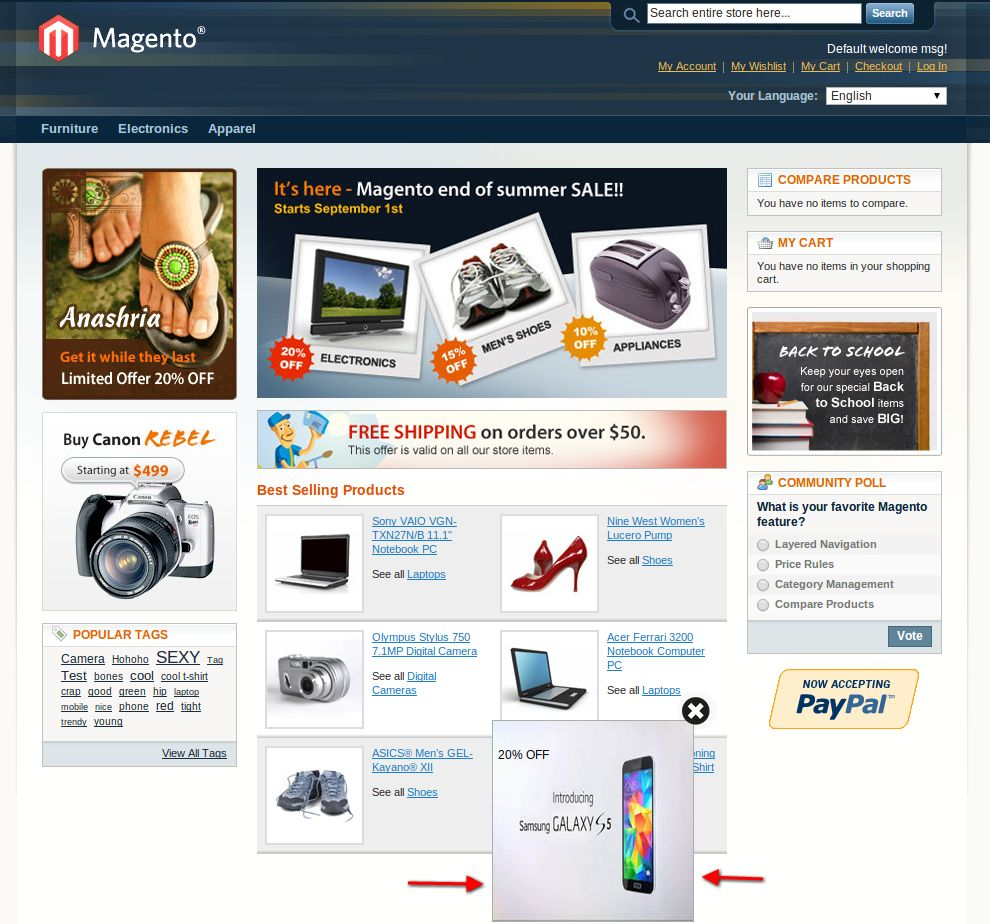
Unten in der Mitte : Das Popup wird unten in der Mitte der Webseite angezeigt.
(Links)
(Recht)
(Unten in der Mitte)
6. Wählen Sie Seite: Wählen Sie die Seite, auf der das Popup angezeigt werden soll,
Alle Seiten : Das Popup wird auf allen Seiten der Website angezeigt.
Kategorieseiten: Das Popup wird auf allen Kategorieseiten der Website angezeigt.
Produktseiten: Das Popup wird auf allen Produktseiten der Website angezeigt. 7. Popup Link Verhalten: Wählen Sie die Art des Linkverhaltens,
In neuem Tab öffnen / Seite: Der Popup-Link wird auf einer neuen Registerkarte / Seite geöffnet.
In derselben Seite öffnen: Der Popup-Link wird auf derselben Registerkarte / Seite geöffnet. 8. Jquery-Datei: jQuery dh ein JavaScript-Framework ist erforderlich, damit dieses Plugin funktioniert. Manchmal enthalten Themen, die in Magento verwendet werden, bereits einen Teil davon, aber manchmal nicht. Wenn jquery bereits in Ihrem Theme enthalten ist, wählen Sie andernfalls "yes", um es einzuschließen.
Registerkarte Bildeinstellungen
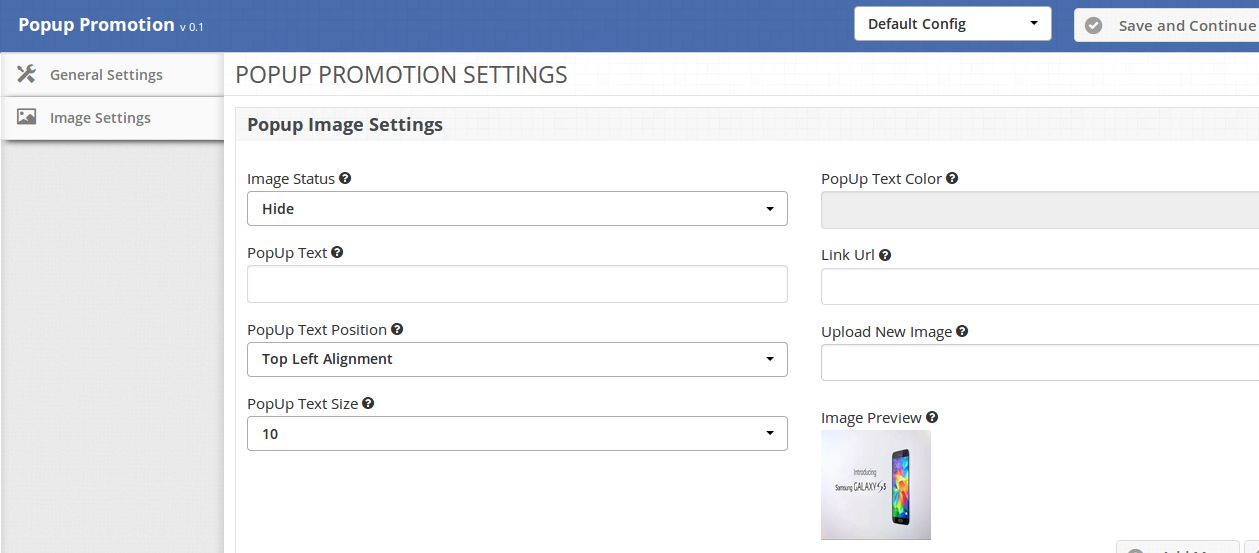
Popup-Bildeinstellung
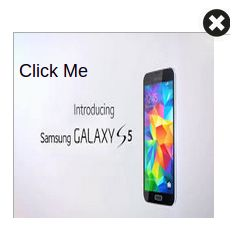
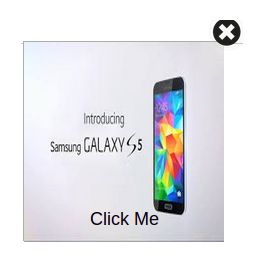
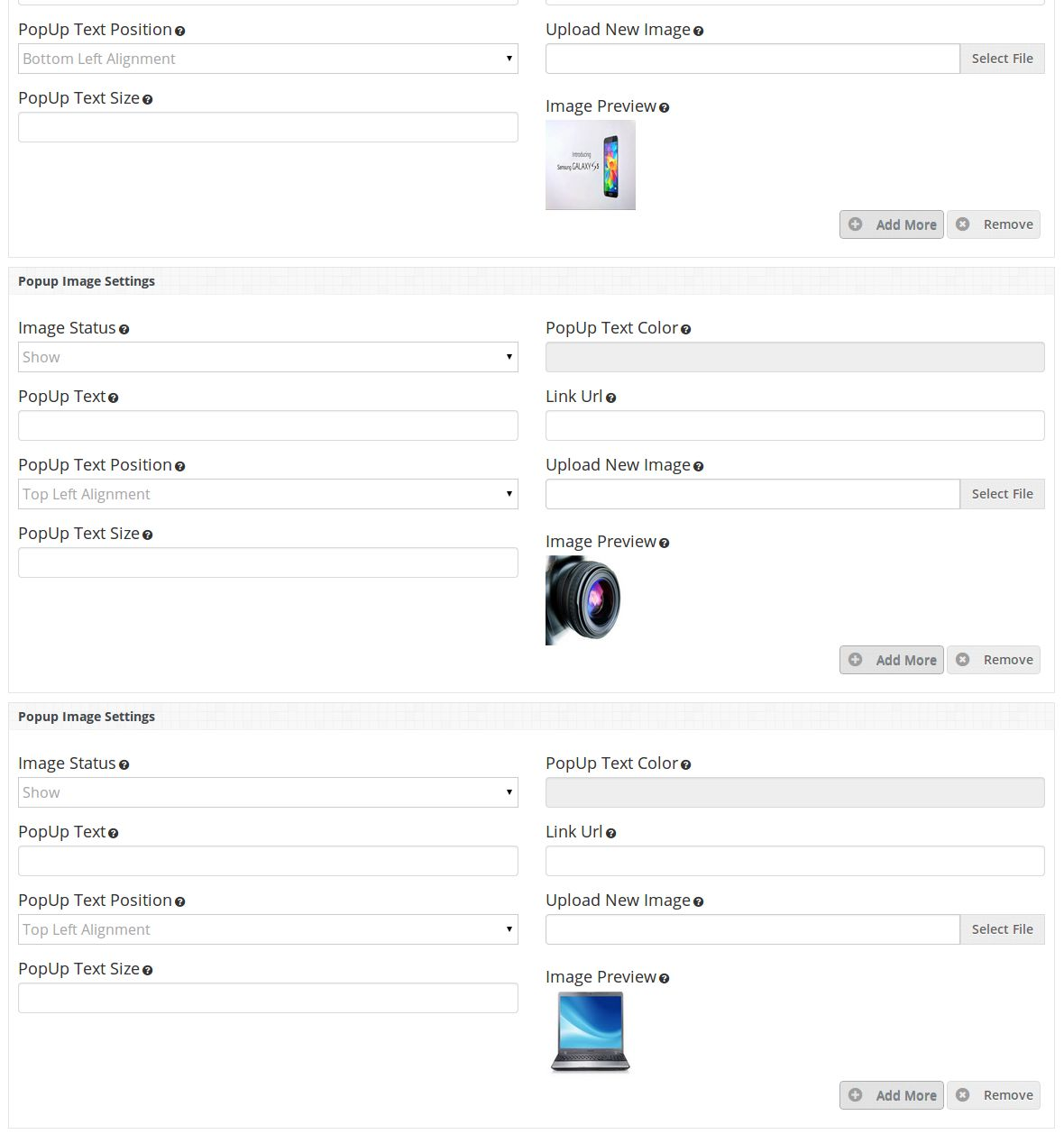
1. Popup Image Status: Mit dieser Option wird das Bild ein- / ausgeblendet. Diese Option ist nützlich bei mehreren Bildern. 2. Popup-Text: Geben Sie den Text ein (falls erforderlich), der auf dem Bild angezeigt werden soll. 3. Popup-Textposition: Legen Sie die Position des Texts fest, der auf dem Popup-Bild angezeigt werden soll. Für Beispiel Sehen Sie den Text Klicken Sie unten im Screenshot auf mich.
Oben links Ausrichtung:
Unten Mitte Ausrichtung: 4. Popup-Textgröße: Geben Sie die Größe des Textes in Pixel ein. Geben Sie nur einen numerischen Wert ein, schreiben Sie kein px am Ende.
5. Popup-Textfarbe: Wenn Sie in das Textfeld klicken, öffnet sich eine Farbauswahl. Wählen Sie die gewünschte Farbe. 6. Link-URL: Geben Sie die URL ein, auf die der Kunde beim Klicken auf dieses Popup-Bild umleiten wird.
HINWEIS: Geben Sie die URL sorgfältig ein. Es ist besser, URL wie https://www.example.com/ zu schreiben. 7. Laden Sie das Bild hoch: Laden Sie das Bild hoch, das im Popup angezeigt werden soll. Sie können Bilder beliebiger Größe und Auflösung auswählen.
HINWEIS: Laden Sie das Bild mit einer Auflösung von mindestens der Popup-Auflösung hoch, um die Qualität des Popups zu verbessern. 8. Bildvorschau: Wenn Sie die Einstellungen speichern, wird hier die hochgeladene Vorschau angezeigt. Wenn ein falsches Bild hochgeladen wird, können Sie mit der vorherigen Option "Neues Bild hochladen" erneut ein neues Bild hochladen.
HINWEIS:
1. Wenn Sie weitere Anzeigen hinzufügen möchten, klicken Sie einfach auf Weitere Schaltflächen hinzufügen und ein weiteres Popup-Widget wird unten angezeigt. 2. Wenn Sie eine Anzeige entfernen / löschen möchten, drücken Sie einfach die Entfernen-Taste.
HINWEIS: Sie können die erste Anzeige nicht entfernen, aber wenn Sie diese Anzeige nicht anzeigen möchten, wählen Sie einfach Aus Bildstatus ausblenden oder Sie können das Bild ändern.
Das OpenCart Google Shopping Integration Plugin von Knowband bietet OpenCart-Shop-Administratoren eine hervorragende und voll funktionsfähige Integrationslösung. So können sie ihre Produkte in Google-Anzeigen präsentieren. Dieses fortschrittliche Modul ermöglicht es Ihnen, Ihre Produkte einfach bei Google Shopping anzuzeigen und Tausende neuer Kunden für Ihren Online-Shop zu gewinnen.
1.1 Vorteile des Knowband OpenCart Google Shopping Integration Plugins für Händler:
Die OpenCart Google Shopping Marketplace-Integration ermöglicht es dem Shop-Administrator, seine Produkte in kürzester Zeit bei Google Shopping gut zu platzieren.
Das OpenCart Google Shopping Marketplace Integrationsmodul erleichtert dem Shop-Administrator die Anbindung des Shops und die Auflistung der Produkte.
Die OpenCart Google Shopping Marketplace Integration Extension vereinfacht die Einrichtung der Verbindung. Dies geschieht in wenigen einfachen Schritten.
Das OpenCart Google Shopping Marketplace Integration Plugin ermöglicht das profilbasierte Hochladen von Produkten. Dadurch können Produkte in großen Mengen gelistet und der Lagerbestand problemlos verwaltet werden.
Mithilfe der Google Shopping OpenCart-Integration kann der Shop-Administrator die Kategorien von OpenCart den Kategorien von Google Shopping zuordnen.
Mehrere Kategorien von OpenCart können über die Google Shopping OpenCart API-Integration einer einzigen Kategorie von Google Shopping zugeordnet werden.
Der Administrator kann die Kategorie mit einem einzigen Klick im Backend der OpenCart Google Shopping API-Integration entfernen.
Die Produktattribute können mithilfe des Google Shopping OpenCart Connectors den Attributen von Google Shopping zugeordnet werden.
Das OpenCart-Modul zur Synchronisierung mit Google Shopping ermöglicht das gleichzeitige Hochladen Tausender Produkte. Tatsächlich können die Produkte der zuordenbaren Kategorien in einem Rutsch hochgeladen werden.
Der Lagerbestand kann über die Administrationsoberfläche des OpenCart Google Shopping Integration-Plugins verwaltet werden. Außerdem lassen sich Produkte problemlos entfernen.
Mit dem OpenCart Google Shopping Connector können Händler Feeds erstellen und ihre Uploads planen.
Der Administrator kann das Land und die entsprechende Sprache für den Feed festlegen.
Das Google Shopping-Integrationsmodul ermöglicht eine einfache Einbindung. Der Administrator kann die Feed-Datei herunterladen und in das Google Merchant Center hochladen.
Falls der Administrator mit einem Cronjob nicht vertraut ist, kann er die Synchronisierung manuell durchführen. Die Synchronisierung erfolgt zudem seitenweise mithilfe der Google Shopping OpenCart-Integration.
Der vom OpenCart Google Shopping Feed-Synchronisierungs-Add-on bereitgestellte Prüfbericht ermöglicht es dem Administrator, die verschiedenen im Backend ausgeführten Aufgaben zu verfolgen.
Der Administrator kann mithilfe der OpenCart-Google-Shopping-Synchronisierung die Fehler einsehen, die beim Einstellen der Produkte aufgetreten sind.
1. Laden Sie die gezippte Datei des OpenCart Google Shopping-Moduls von OpenCart herunter und entpacken Sie sie in einen Ordner. Nach dem Entpacken sieht die Ordnerstruktur des Google Shopping-Plugins ähnlich aus wie im folgenden Screenshot dargestellt.
2. Öffnen Sie das Upload-Verzeichnis. Dort sehen Sie die folgende Ordnerstruktur.
3. Melden Sie sich per FTP an und ziehen Sie alle Ordner per Drag & Drop in das Stammverzeichnis Ihres Servers. 4. Erteilen Sie dem Ordner „Google Shopping“ und seinen Unterordnern Schreibrechte (775 ODER 777). Der Ordner „Google Shopping“ kann sich an einem der unten genannten Speicherorte befinden: system/google shopping. 5. Die OpenCart-Erweiterung „Google Shopping“ kann nun in Ihrem OpenCart-Shop installiert werden.
6. Klicken Sie auf den Link „Installieren“, um das OpenCart Google Shopping-Synchronisierungs-Plugin zu installieren. 7. Um auf das Google Shopping-Plugin zuzugreifen, klicken Sie im OpenCart Google Shopping-Modul auf die Schaltfläche „Bearbeiten“ (siehe unten).
8. Durch Klicken auf die Schaltfläche „Bearbeiten“ öffnet sich die Administrationsoberfläche des OpenCart Google Shopping-Moduls. Diese enthält sieben verschiedene Registerkarten, wie nachfolgend aufgeführt:
3.0 Admin-Schnittstelle
Das OpenCart Google Shopping Integration-Plugin bietet verschiedene Konfigurationsoptionen, mit denen Shop-Administratoren ihren Shop verbinden und ihre Produkte listen können. Die verschiedenen Anpassungsoptionen der Google Shopping OpenCart Integration-Erweiterung umfassen:
Connection Settings
Allgemeine Einstellungen
Profilverwaltung
Feed-Management
Produktliste
Synchronisation
Lasst uns die verschiedenen Registerkarten nacheinander besprechen.
3.1 Verbindungseinstellungen
Auf der Seite mit den Verbindungseinstellungen gibt es die Option „Feed automatisch erstellen Ja, Nein“.
Wenn die Option auf „Ja“ gesetzt ist, wird nur das Feld für die Verbindungseinstellungen angezeigt. Ist sie hingegen auf „Nein“ gesetzt, werden die Felder ausgeblendet und die Google-Anmeldedaten müssen nicht hinzugefügt werden.
Name der Google-Anwendung: Geben Sie den Namen des Projekts/der Anwendung ein, die Sie für Google Shopping erstellt haben.(Siehe Anhang)
Google-Client-ID: Geben Sie die Client-ID ein, die die Verbindung zwischen dem Shop und Google Merchant authentifiziert. Standardmäßig ist dieses Feld leer, aber erforderlich. (Siehe Anhang A)
Google Client Secret: Geben Sie den Clientschlüssel ein, um die Verbindung herzustellen. Standardmäßig ist dieses Feld leer, aber erforderlich. (Siehe Anhang A)
Google Merchant ID: Standardmäßig leer, aber ein Pflichtfeld. Hier geben Sie die Händler-ID Ihres Google Merchant Center-Kontos an.
3.2 Allgemeine Einstellungen
Über die Registerkarte „Allgemeine Einstellungen“ des Google Shopping OpenCart Integration-Plugins kann der Administrator einige grundlegende Änderungen vornehmen und die OpenCart Google Shopping-Integration authentifizieren.
Aktivieren deaktivieren: Aktivieren/Deaktivieren Sie das OpenCart Google Shopping-Integrations-Plugin, indem Sie die entsprechenden Optionen aus dem Dropdown-Menü auswählen.
Produktbildgröße: Wählen Sie im Dropdown-Menü die Standardgröße der Bilder aus.
Ausgenommen sind nicht vorrätige Produkte: Wählen Sie im Dropdown-Menü „Ja“ aus, wenn Sie nicht vorrätige Produkte ausschließen möchten. Wenn Sie „Ja“ auswählen, werden Produkte, die nicht im Lagerbestand sind, nicht in den Google-Suchergebnissen angezeigt.
Produkte mit einem niedrigeren Preis ausschließen Dieses Feld ermöglicht es Ihnen, Produkte auszuschließen, deren Preis unter einem festgelegten Grenzwert liegt. Wenn der Administrator hier beispielsweise den Betrag „X“ eingibt, werden alle Produkte, deren Preis unter „X“ liegt, nicht in den Google Shopping-Ergebnissen angezeigt.
Ausgenommen sind Produkte ohne EAN13/JAN oder UPC: Wenn Sie Produkte ausschließen möchten, die keine EAN13/JAN- oder UPC-Nummer haben, dann wählen Sie Folgendes aus: Ja.
Synchronisierungstyp: Wählen Sie den Synchronisierungstyp aus dem Dropdown-Menü aus.
Utm_campaign, Utm_source, Utm_medium Parameter: Geben Sie die UTM-Parameter zur Leistungsverfolgung ein.
Wählen Sie Ihre Standardsprache: Wählen Sie die Standardsprache aus, die Sie für die Feed-Synchronisierung verwenden möchten. Die OpenCart-Erweiterung zur Synchronisierung von Google Shopping-Feeds bietet daher mehrsprachige Unterstützung.
3.3 Profilverwaltung
Im Tab „Profilverwaltung“ werden durch erneutes Klicken auf den Link „Kopieren“ die Profildaten kopiert. Das Profil ist jedoch deaktiviert. Die Shop-Kategorie wird ebenfalls nicht kopiert. Sobald die Shop-Kategorie im kopierten Profil ausgewählt wird, ändert sich der Status auf „Aktiviert“.
3.3.1 Wie erstelle ich neue Profile?
Um ein neues Profil zu erstellen, klicken Sie auf „+’ Symbol oben rechts in der Benutzeroberfläche des OpenCart Google Shopping Feed-Synchronisierungs-Plugins.
Nach dem Anklicken gelangen Sie zur Seite für die Profilerstellung. Die einzelnen Felder werden im Folgenden detailliert erläutert:
Land: Wählen Sie das Land aus, in dem die Produkte des Profils im Google Shopping-Bereich angezeigt werden sollen.
Sprache: Wählen Sie die Sprache für die Profilerstellung aus.
Währung: Wählen Sie die Währung aus, in der der Preis der Produkte angezeigt werden soll.
Profiltitel: Geben Sie einen Titel für das jeweilige Profil ein.
Google-Kategorie: Wählen Sie die Google-Kategorie aus, die den Kategorien des OpenCart-Shops zugeordnet werden soll.
Shop-Kategorie: Der OpenCart Google Shopping Connector ermöglicht die Zuordnung von Kategorien zu mehreren Kategorien. Wählen Sie einfach die Kategorien Ihres Shops aus, die Sie mit den gewünschten Google-Kategorien verknüpfen möchten.
GTIN: Wählen Sie die eindeutige Feldzuordnung für die Produktattribute aus. Der Google Shopping OpenCart Connector identifiziert die Produkte anschließend anhand der zuordenbaren Attribute.
Material: Wählen Sie das Material des Produkts aus der Dropdown-Liste aus.
Muster: Wählen Sie das Muster aus der Liste.
Geschlecht: Wählen Sie das Geschlecht aus, für das das Produkt bestimmt ist. Die verschiedenen Optionen werden in der Dropdown-Liste angezeigt.
Altersgruppe: Wählen Sie die erwartete Altersgruppe der Produktnutzer aus.
Inhalt für Erwachsene: Geben Sie an, ob das Produkt Inhalte für Erwachsene enthält oder nicht.
Farbe: Das Farbattribut beschreibt die Farbe des Produkts. Darüber hinaus helfen diese Attribute dabei, präzise Filter zu erstellen und die Suchergebnisse einzugrenzen.
Größe Das Attribut „Größe“ gibt die standardisierte Größe des Produkts an.
Größe Typ: Das Attribut beschreibt den Zuschnitt Ihres Produkts. Tatsächlich trägt dies zur Erstellung präziser Filter bei.
Größensystem: Mit diesem Attribut können Sie angeben, welches Größensystem in welchem Land für Ihr Produkt verwendet wird.
Produktversand: Wählen Sie die Art des zu berechnenden Versandtarifs aus.
Zusätzlich ist die Option „Feed-Zeitplan“ nun auf der Seite zum Erstellen eines Profils verfügbar. Außerdem ist es nicht mehr nötig, den Feed separat im Tab „Feed-Verwaltung“ anzulegen.
Futteretikett: Geben Sie einen eindeutigen Namen für den Feed ein.
Zeitplan für das Hochladen von Feeds: Wählen Sie den Zeitplan für die Feed-Synchronisierung aus.
Stunde einstellen: Legen Sie die Uhrzeiten für den Feed-Upload-Zeitplan fest.
3.3.2 Wie kann ich die Profile bearbeiten/löschen?
Der Administrator kann die Profile in diesem Bereich des OpenCart Google Shopping-Integrators ganz einfach bearbeiten oder löschen. Klicken Sie dazu einfach auf das Symbol „…“.Bearbeiten’ oder ‘Löschen‘ Schaltfläche, die jedem Profil zugeordnet ist.
3.4 Feed-Management
Der Google Shopping OpenCart-Integrator bietet eine benutzerfreundliche Oberfläche zur Verwaltung der Feeds. Darüber hinaus kann der Administrator Feeds erstellen und diese unkompliziert mit dem Google Merchant Center synchronisieren.
3.4.1 Wie erstelle ich neue Feeds?
Wenn die automatische Feed-Erstellung auf „Nein“ gesetzt ist, wird im Bereich „Feed-Verwaltung“ die Meldung angezeigt: „Da die automatische Feed-Erstellung auf „Nein“ gesetzt ist, wird die Registerkarte „Feed-Verwaltung“ nicht benötigt. Sie können den Feed stattdessen manuell im Händlerkonto hochladen.“
Wenn der automatische Feed auf „Nein“ eingestellt ist, wird die Feed-URL generiert, sodass Kunden die Feed-URL kopieren und den Feed manuell im Google Merchant Center-Konto erstellen können. Synchronisieren Sie die Feeds, indem Sie den Cronjob im Synchronisierungsbereich des OpenCart Google Shopping-Integrations-Plugins ausführen.Siehe Abschnitt 3.)
3.4.2 Wie kann ich Feeds bearbeiten/löschen?
Um die Feeds zu bearbeiten/löschen, klicken Sie auf das Bearbeiten or Löschen entsprechend den einzelnen Feeds, wie in der Abbildung unten dargestellt:
3.4 Produktliste
Die Produktliste ist in diesem Tab des Google Shopping OpenCart-Integrators verfügbar.
Sie können die Produkte verlängern oder entfernen, indem Sie auf die Schaltfläche „“ klicken.Relist‘ oder ‘EntfernenFür jedes Produkt gibt es eine Schaltfläche. Der Administrator kann sogar die beim Einstellen der Produkte aufgetretenen Fehler einsehen, indem er auf die Schaltfläche „Fehler anzeigen“ klickt. Der Einstellstatus gibt den Status der Produkte an. Der Status der Produkte kann von Google Shopping synchronisiert werden, indem ein Cronjob auf der Registerkarte „Synchronisierung“ des Google Shopping OpenCart-Connectors ausgeführt wird.Siehe Abschnitt 3.5)
3.5 Synchronisierung
Die vom OpenCart Google Shopping Feed-Integrationsmodul angebotenen Cronjobs ermöglichen es dem Administrator, alles ohne manuelle Synchronisierung auf dem neuesten Stand zu halten.
Zufuhrsynchronisation: Dieser Cronjob ermöglicht es dem Administrator, die Feeds von Google Shopping zu synchronisieren.
Produktstatus-Synchronisierung: Der Produktstatus-CRON gibt außerdem die Meldung aus: „Diese Funktion ist nicht verfügbar, da die automatische Feed-Erstellung in den Verbindungseinstellungen auf NEIN gesetzt ist.“ Wenn die automatische Feed-Erstellung auf „Ja“ gesetzt ist, wird der Produktstatus von Google Merchant mit dem Knowband-Modul synchronisiert.
Anhang
Wie erstelle ich ein Google Shopping-Konto?
Bevor Sie Ihre Produkte bei Google Shopping hochladen, benötigen Sie ein Google-Händlerkonto. Falls Sie noch keins haben, folgen Sie bitte dem unten stehenden Link:
Folgen Sie den Anweisungen unter der oben genannten URL und erstellen Sie Ihr Konto. Nach der Kontoerstellung gelangen Sie zur Startseite Ihres Händlercenters, wie im folgenden Screenshot dargestellt:
Kopieren Sie Ihre im obigen Bildschirm hervorgehobene Händler-ID und speichern Sie sie in den Modulkonfigurationen.
Verifizieren Sie Ihre Website für Ihr Google Merchant-Konto.
Dieser Verifizierungsprozess ist obligatorisch, um Ihre Produkte bei Google Shopping hochzuladen. Wenn Sie Ihre Website nicht verifizieren, kann das Modul keine Produkte hochladen, und es kann zu einem Fehler kommen.
Um Ihre Website zu verifizieren, befolgen Sie bitte die nachstehenden Anweisungen:
Schritt 1: Gehen Sie in Ihrem Google Merchant-Konto zum Tab „Unternehmensinformationen“.
Schritt 2: Geben Sie unter dem Reiter „Über Ihr Unternehmen“ die URL Ihres Shops an. Zum Beispiel: https://www.example.com. URL speichern.
Schritt 3: Nachdem Sie die Website-URL gespeichert haben, klicken Sie unter dem Tab „Website“ auf den Link „Website beanspruchen“. Daraufhin wird Ihnen ein Link zu einer HTML-Datei angezeigt. Laden Sie diese Datei herunter und laden Sie sie in das Stammverzeichnis Ihres Shops hoch.
Schritt 4: Nach dem Hochladen der HTML-Datei führen Sie die von Google in Schritt 3 angegebene URL aus.
Schritt 5: Klicken Sie auf den Link „Überprüfen & Einfordern“.
So erhalten Sie Client-ID und Client-Geheimnis
Um eine Google-Client-ID und ein Client-Geheimnis zu erhalten, müssen Sie ein Projekt in einem Google-Entwicklerkonto erstellen. Anschließend rufen Sie bitte die unten stehende URL auf, um sich in Ihrem Google-Entwicklerkonto anzumelden.
Erstellen Sie unter der oben genannten URL ein Projekt, indem Sie auf den unten angezeigten Link klicken:
Schritt 1: Geben Sie Ihrem Projekt einen Namen. Klicken Sie anschließend auf „Erstellen“. Nach der Projekterstellung werden Sie von Google automatisch auf dieselbe Seite weitergeleitet, wo Ihr neues Projekt ausgewählt wird.
Schritt 2: Gehen Sie zum Bibliotheks-Tab und suchen Sie nach „Content API for Shopping“. Aktivieren Sie diese API anschließend für dieses Projekt.
Schritt 3: Klicken Sie auf den Reiter „Anmeldeinformationen“. Daraufhin werden auf diesem Reiter 3 Unterreiter angezeigt.
Stufe 4:Geben Sie im Feld „OAuth-Zustimmungsbildschirm“ den Namen Ihrer Anwendung ein und speichern Sie ihn.
Schritt 5: Klicken Sie auf den Reiter „Anmeldeinformationen“. Klicken Sie anschließend auf die Schaltfläche „Anmeldeinformationen erstellen“.
Schritt 6: Nach dem Klicken auf die Schaltfläche „Anmeldeinformationen erstellen“ werden Google die Optionen für den Anmeldeinformationstyp angezeigt. Wählen Sie „OAuth-Client-ID“.
Schritt 7: Stellen Sie den Anwendungstyp auf „Webanwendung“ ein.
Schritt 8: Legen Sie das Feld „Autorisierte Weiterleitungs-URIs“ fest. Ihre Weiterleitungs-URI finden Sie auf der Modulkonfigurationsseite. Bitte kopieren Sie diese und fügen Sie sie in das Feld ein.
Schritt 9: Klicken Sie auf die Schaltfläche „Erstellen“. Nach dem Speichern der Anmeldeinformationen generiert Google automatisch die Client-ID und das Client-Geheimnis. Kopieren Sie diese und fügen Sie sie in das entsprechende Feld in der Modulkonfiguration ein.
Hinweis: Falls beim Abrufen Ihres Aktualisierungstokens ein Fehler auftritt, versuchen Sie bitte zusätzlich, in Ihrem Google-Konto die Option „Weniger sichere Apps zulassen“ zu aktivieren. Weitere Informationen finden Sie unter der folgenden URL in der zugehörigen Dokumentation:
Um dieses bessere Prestashop Addon zu installieren, folgen Sie bitte den folgenden Schritten:
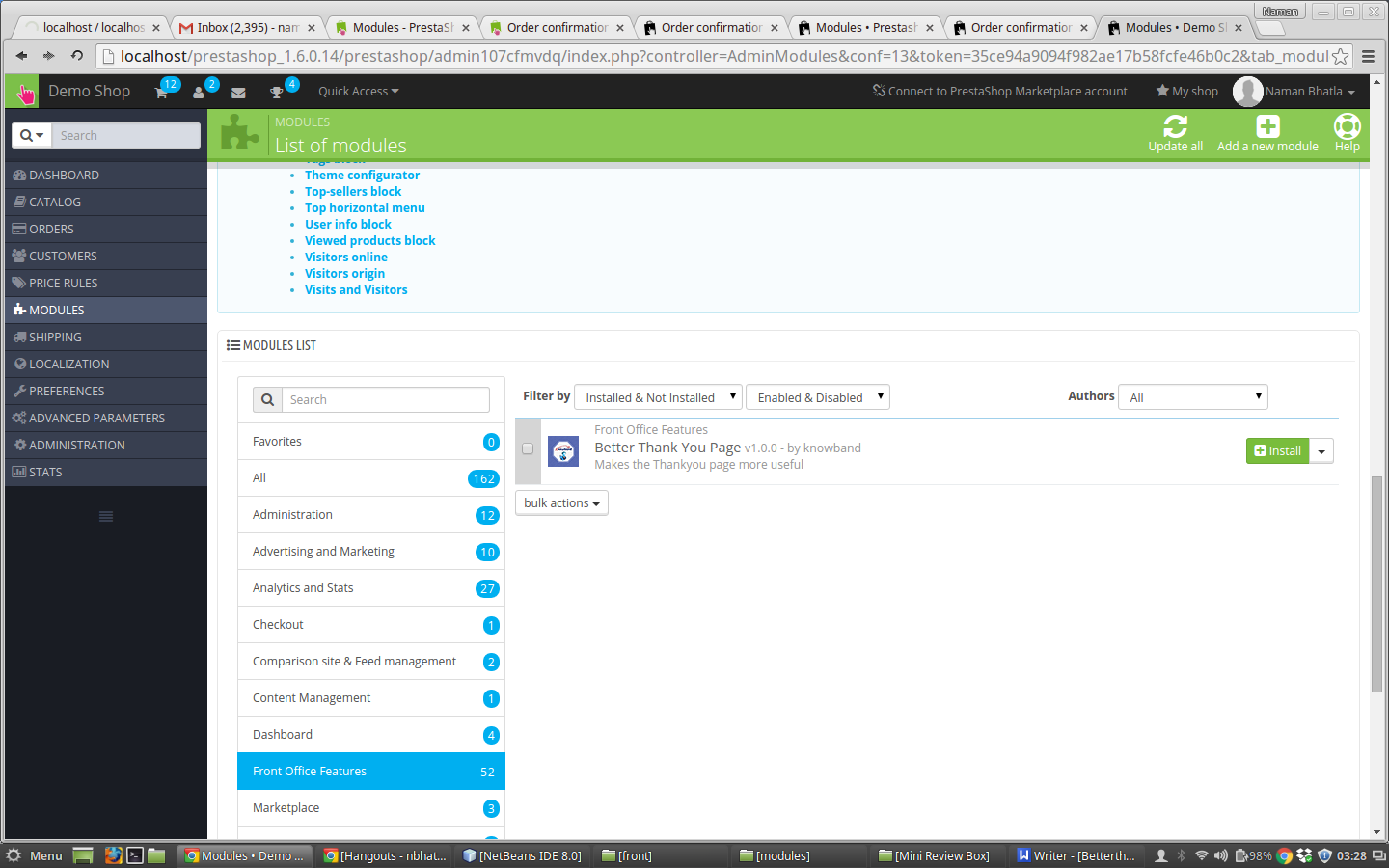
1. Fügen Sie den Addon-Ordner unter Module-Ordner Ihres Systems hinzu.
2. Nach dem Hinzufügen dieses Addon-Ordners zeigt das System das Prestashop-Addon auf der Modulseite unter der Front-Office-Feature-Kategorie wie folgt an:
3. Klicken Sie auf Installieren, um das Prestashop-Plugin für benutzerdefinierte Dankeseiten zu installieren.
Admin-Schnittstelle
Das bessere Danke-Seiten-Plugin von Knowband bietet dem Admin folgende Funktionen:
1. Allgemeine Einstellungen
2. Produkte Einstellungen
3. Rabatteinstellungen
4. Ankündigungseinstellungen
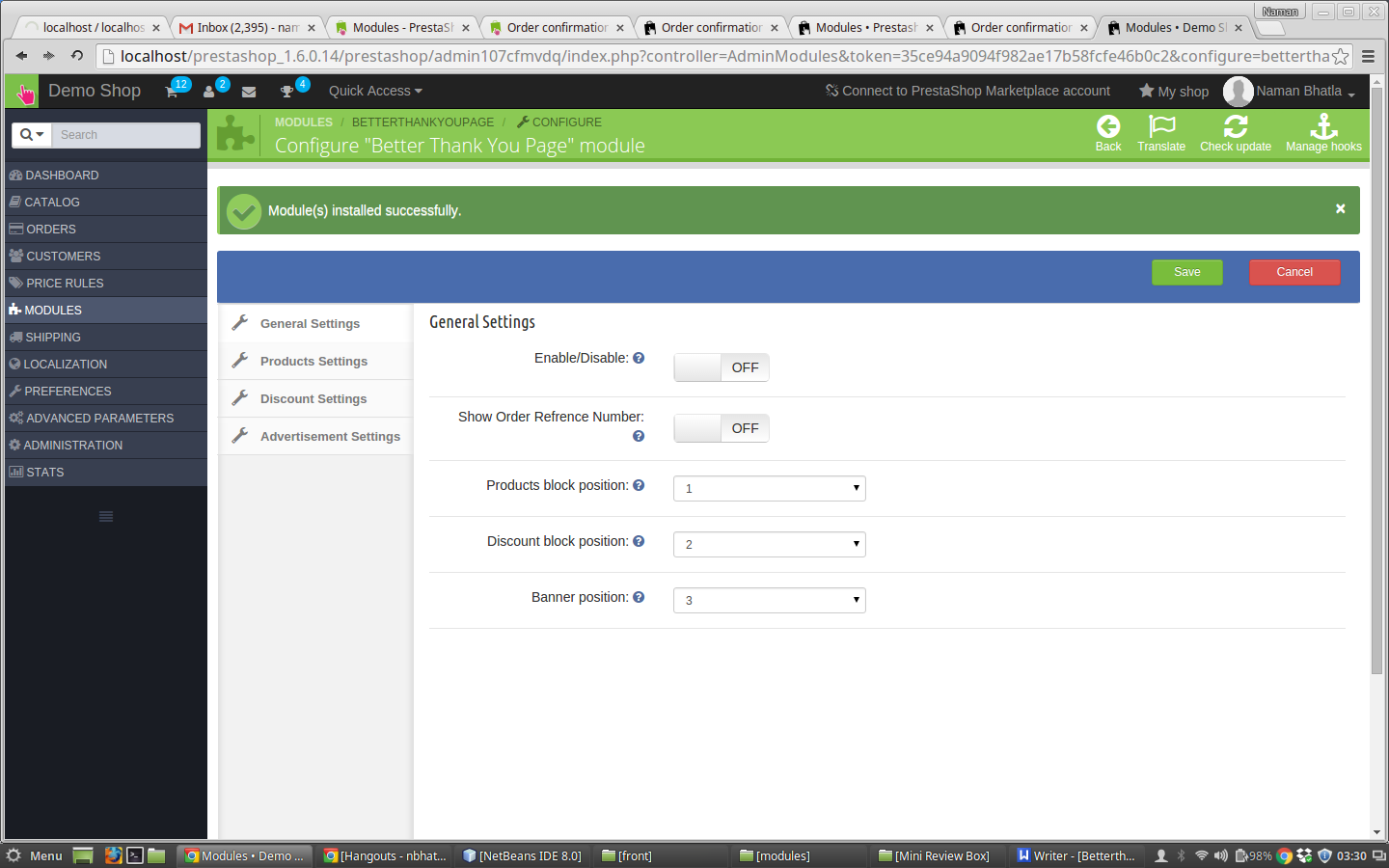
Allgemeine Einstellungen:
Nach dem Klicken auf configure link von Better Thank you Seite Modul öffnet sich die Registerkarte Allgemeine Einstellungen.
Die aufgeführten Felder werden mit einigen Standardwerten gefüllt
ALLGEMEINE EINSTELLUNGEN TAB DETAILS:
1. Aktivieren deaktivieren: Zunächst wird dieses Feld des besseren Dankes Prestashop Addon ausgeschaltet sein. Der Benutzer kann die Prestashop-Addon-Funktionalität aktivieren / deaktivieren, indem er diese ein- / ausschaltet. 2. Bestellreferenznummer anzeigen: Dieses Feld der Prestashop Better Thank you Seite wird verwendet, um die Bestellreferenznummer am vorderen Ende der Bestellbestätigungsseite zu aktivieren oder zu deaktivieren. 3. Position der Produktliste: Hier kann der Administrator die Position des Produktblocks auswählen, der 1,2 oder 3 sein kann. 4. Discount Blockposition: Hier kann der Administrator die Position des Rabattblocks auswählen, der 1,2 oder 3 sein kann. 5. Bannerposition: Hier kann der Administrator die Position des Bannerblocks auswählen, der 1,2 oder 3 sein kann.
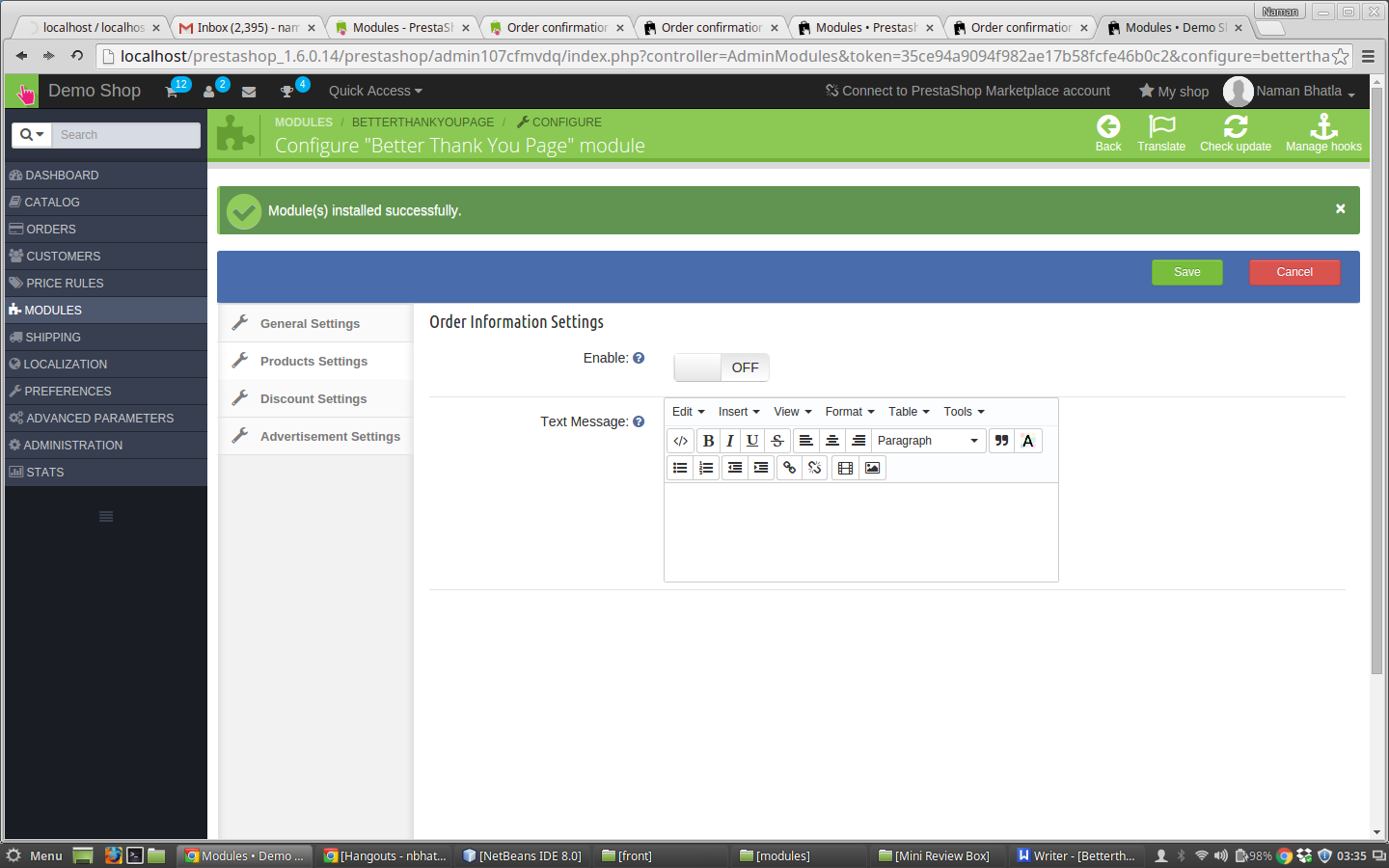
Produkteinstellungen
Nach dem Klicken auf die Registerkarte “Produkteinstellungen” der benutzerdefinierten Prestashop-Dankeseite wird der folgende Bildschirm angezeigt.
PRODUKTEINSTELLUNGEN TAB DETAILS:
1. Aktivieren: Der Administrator kann diese Funktion des besseren Dankes-Seitenmoduls über diese Schaltfläche aktivieren und deaktivieren. 2. Textnachricht: Dieses Feld des besseren Danke-Prestashop-Addons ermöglicht es dem Administrator, den Text oder das Medium hinzuzufügen, der / das sich anfühlt, der unterhalb der Produktliste auf der Bestellbestätigungsseite angezeigt wird.
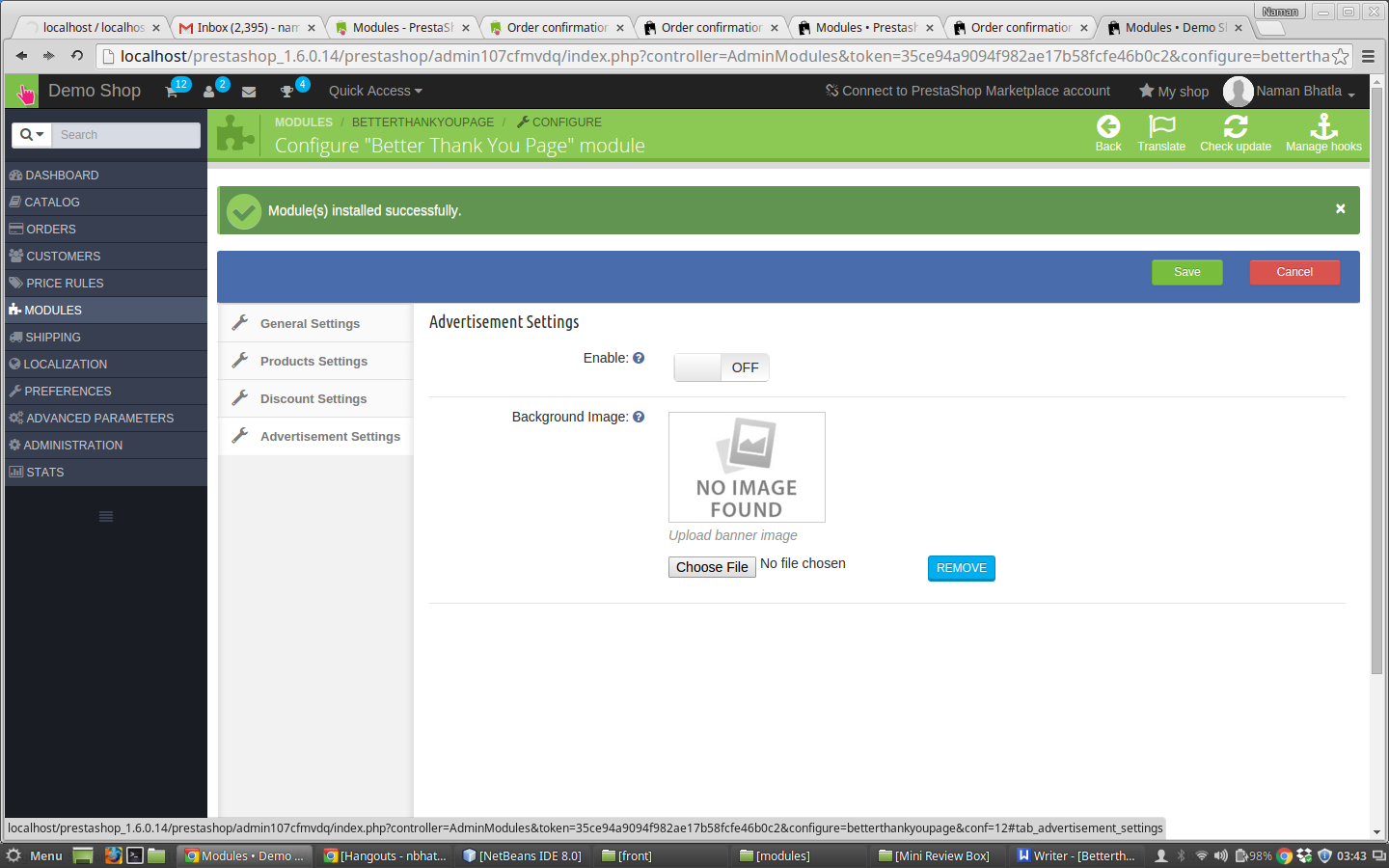
Ankündigungseinstellungen
Nachdem Sie auf der Prestashop Better Thank You-Seite auf den Tab mit den Produkteinstellungen geklickt haben, erscheint der folgende Bildschirm.
ANZEIGEEINSTELLUNGEN TAB DETAILS:
1. Aktivieren: Der Administrator kann diese Funktion des Moduls über seine Schaltfläche aktivieren und deaktivieren.
2. Bild hochladen: Hier kann der Administrator das Banner hochladen, das der Administrator am Anfang der Bestellbestätigungsseite anzeigen möchte.
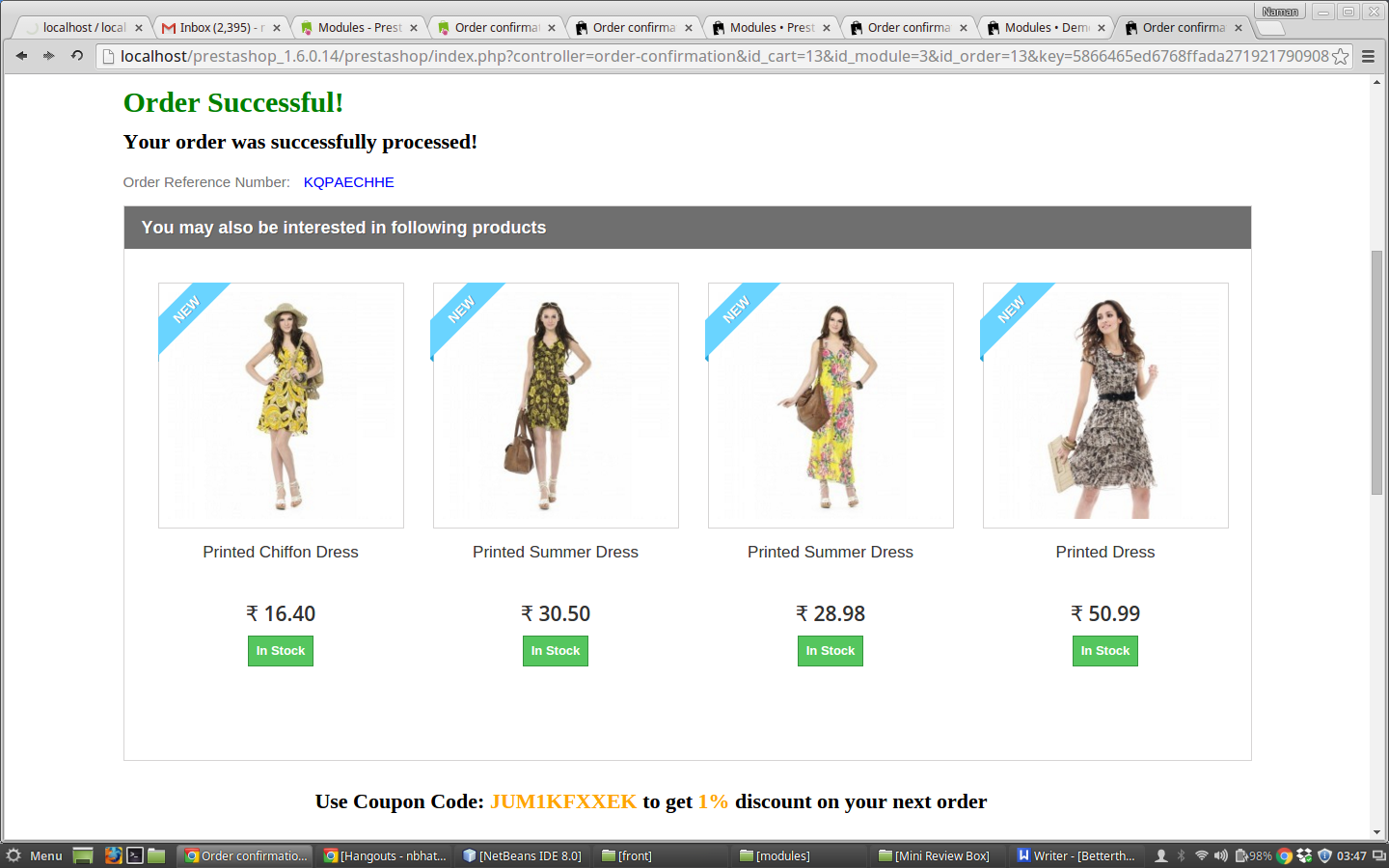
Front-End-Modul
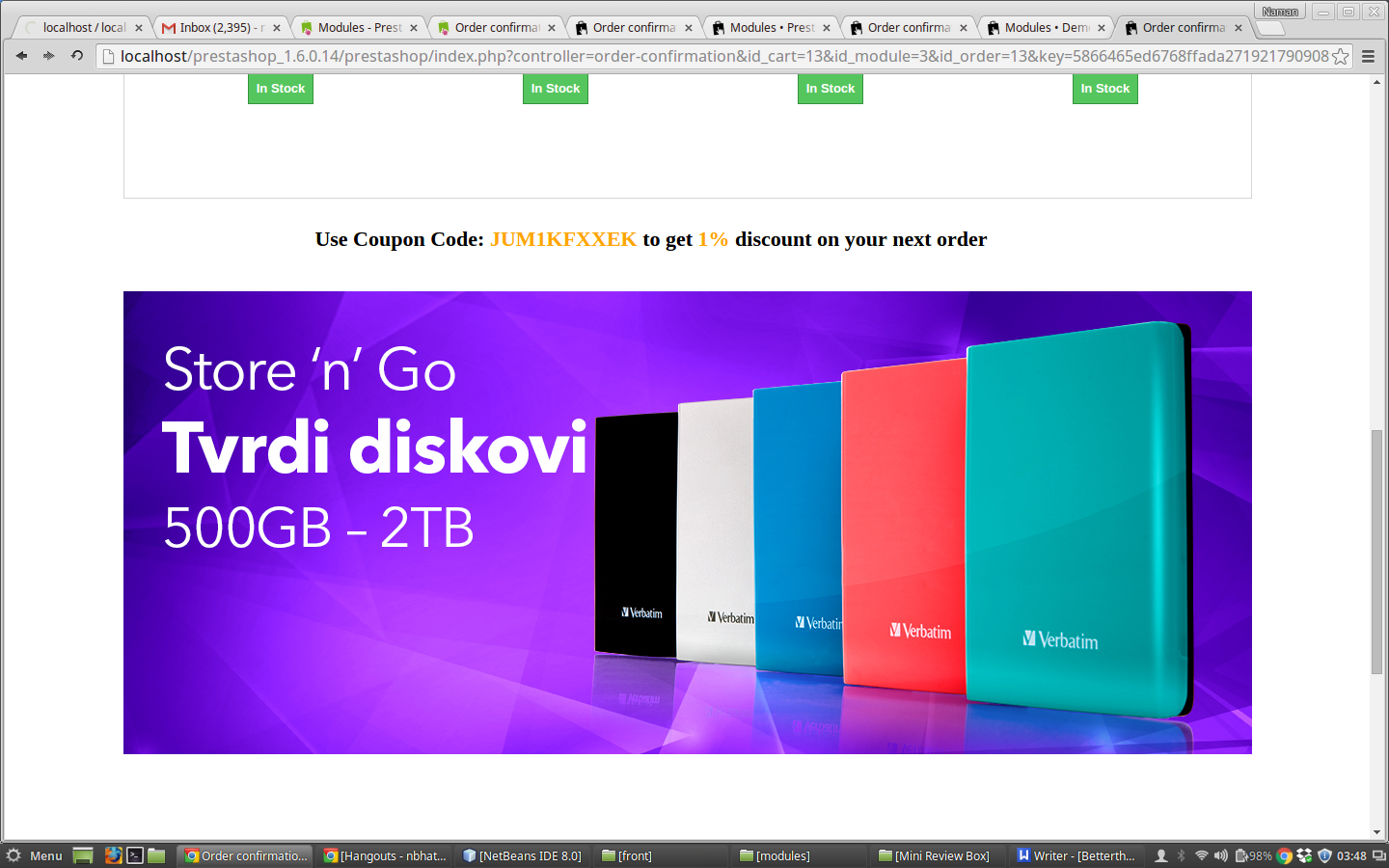
Nachdem Sie dieses Prestashop-Plugin von Knowband aktiviert haben, wird das Bestellbestätigungsfeld des Frontends geändert und eine neue Bestellbestätigungsseite mit den Funktionen der Backend-Einstellungen auf der besseren Dankeseite angezeigt.
Das Prestashop-Modul für benutzerdefinierte Dankeseiten am Front-End sieht folgendermaßen aus:
Bessere Dankeschön-Seite Modul verbessert Ihre Bestellung Erfolgsseite und gibt Ihnen die Möglichkeit, diese anzupassen, um die Kundenbindung zu erhöhen und mehr Umsatz zu gewinnen. Dieses Prestashop-Modul ist eine mühelose Möglichkeit, Ihre Bestell-Erfolgsseite in ein starkes Marketing-Tool umzuwandeln. Dies könnte wirklich eine sichere Möglichkeit sein, den Verkauf in Ihrem Prestashop Store zu fördern.
Empfehlungen
Aktualisieren Sie die Startseite Ihres Shops jedes Mal, wenn Sie das Plug-in aktivieren / deaktivieren. Wenn das Plugin nach der Installation nicht funktioniert, überprüfen Sie bitte die Berechtigungen für den Modulordner. Der Ordner sollte beschreibbar sein. Bitte machen Sie die Ordnerberechtigung für 755.
In diesem Video erfahren Sie, wie Sie:
Das Better Thank You Page Modul in Ihrem Prestashop-Shop installieren.
Allgemeine Einstellungen, Produktanzeige und Werbeblöcke konfigurieren.
Ihre Bestellbestätigungsseite mit Bannern, Angeboten und Produktempfehlungen anpassen.
Das Seitenlayout optimieren, um die Kundenbindung zu erhöhen und den Umsatz zu steigern.
Klicken Sie hier, um mehr darüber zu erfahren Prestashop-Plugin durch Knowband:
Fühlen Sie sich frei, uns unter support@knowband.com für jede Anfrage oder benutzerdefinierte Änderung Anfrage gemäß Ihrer Geschäftsanforderung zu kontaktieren.
1. Ordnerstruktur des Plug-In-Ordners Landing Page Creator.
2. Öffnen Sie den Upload-Ordner und Sie finden die folgende Ordnerstruktur:
Sie müssen VQMOD installiert haben, damit dieses Plug-in funktioniert. Wenn VVMOD nicht installiert ist, laden Sie es bitte unter folgender URL herunter und installieren Sie es: https://code.google.com/p/vqmod/ 3. Wählen Sie den gesamten Ordner aus und ziehen Sie ihn per FTP in das Stammverzeichnis Ihres OpenCart-Speichers. 4. Sie können das Plug-In für die Installation in den Modulen in Ihrem OpenCart Store finden, wie unten gezeigt.
5. Sie erhalten auch ein weiteres Modul Text bereit zur Installation in den Modulen in Ihrem OpenCart-Shop, wie unten gezeigt.
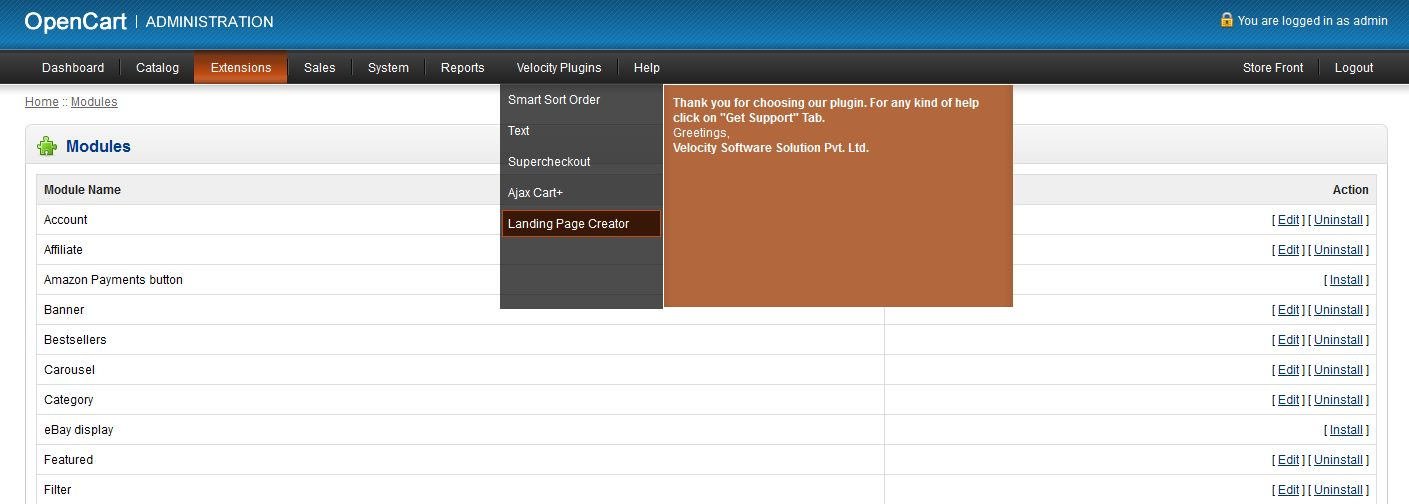
6. Klicken Sie auf den Link Installieren, um das Plug-in zu installieren. Dies wird auch eine Dropdown-Option in Ihrer Menüleiste hinzufügen, die alle Plug-Ins von Velocity auflistet, die in Ihrem Geschäft für eine schnelle Navigation installiert sind. Dieses Dropdown-Menü enthält auch ein Meldungsfeld, mit dem wir Sie über neu gestartete Plug-Ins oder neue Updates informieren können.
7. Löschen Sie die Vqcache-Dateien aus dem vqmod / vqcache-Ordner. 8. Um auf das Text-Modul zuzugreifen, klicken Sie auf die Schaltfläche "Bearbeiten" im Modulabschnitt, wie unten gezeigt:
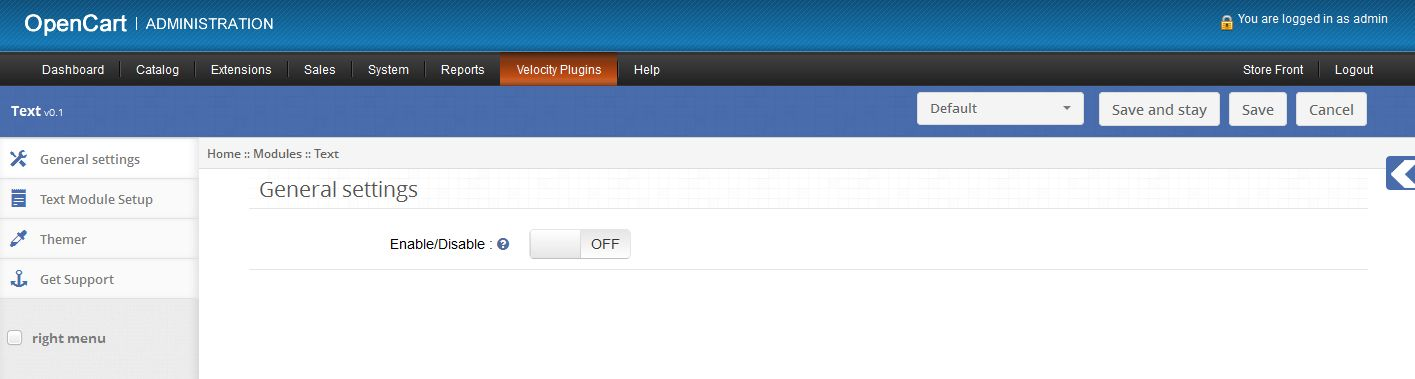
9. Wenn Sie auf Bearbeiten klicken, öffnet sich das Modul für das Plug-In. Es enthält Navigationsleiste oben, Menü links und Hauptinhalt in der Mitte, wie unten gezeigt.
1. Allgemeine Einstellungen
1.Um das Modul zu aktivieren / deaktivieren, schalten Sie die Aktivierungstaste AUS auf ON / ON, um OFF zu aktivieren. Dies ist nur rechts neben Enable / Disable label.
2. Registerkarte Textmodul-Setup
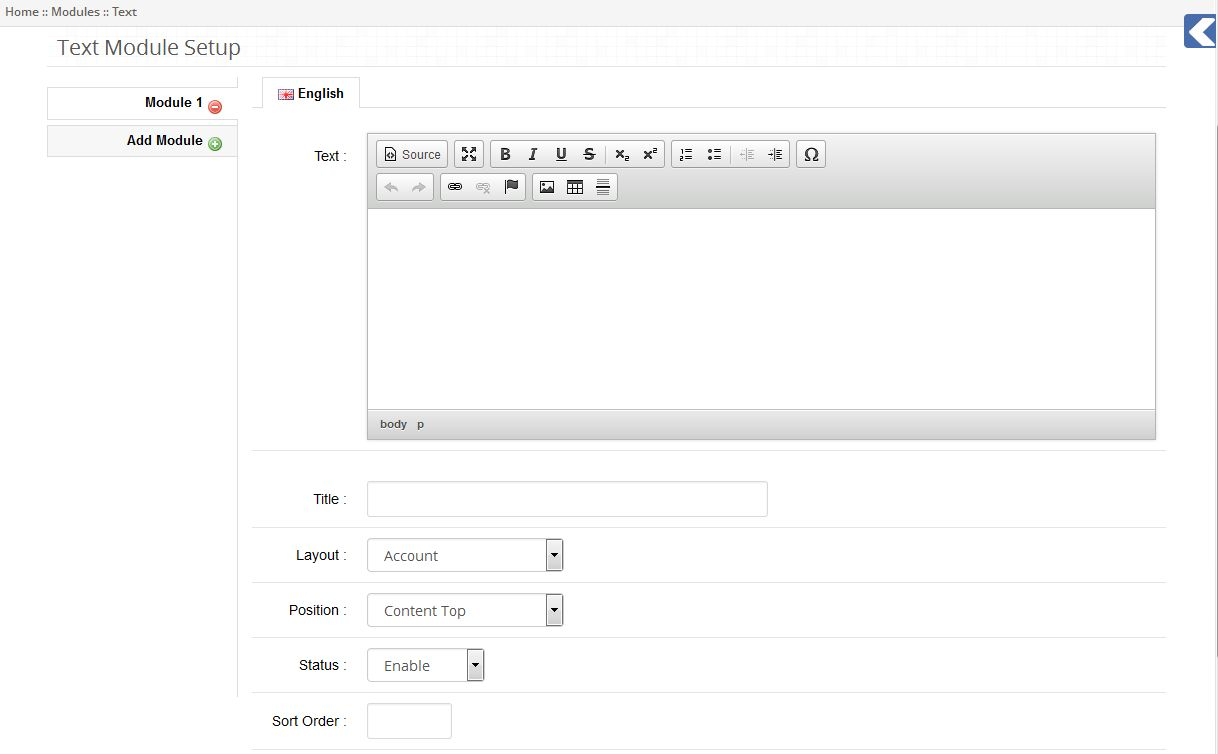
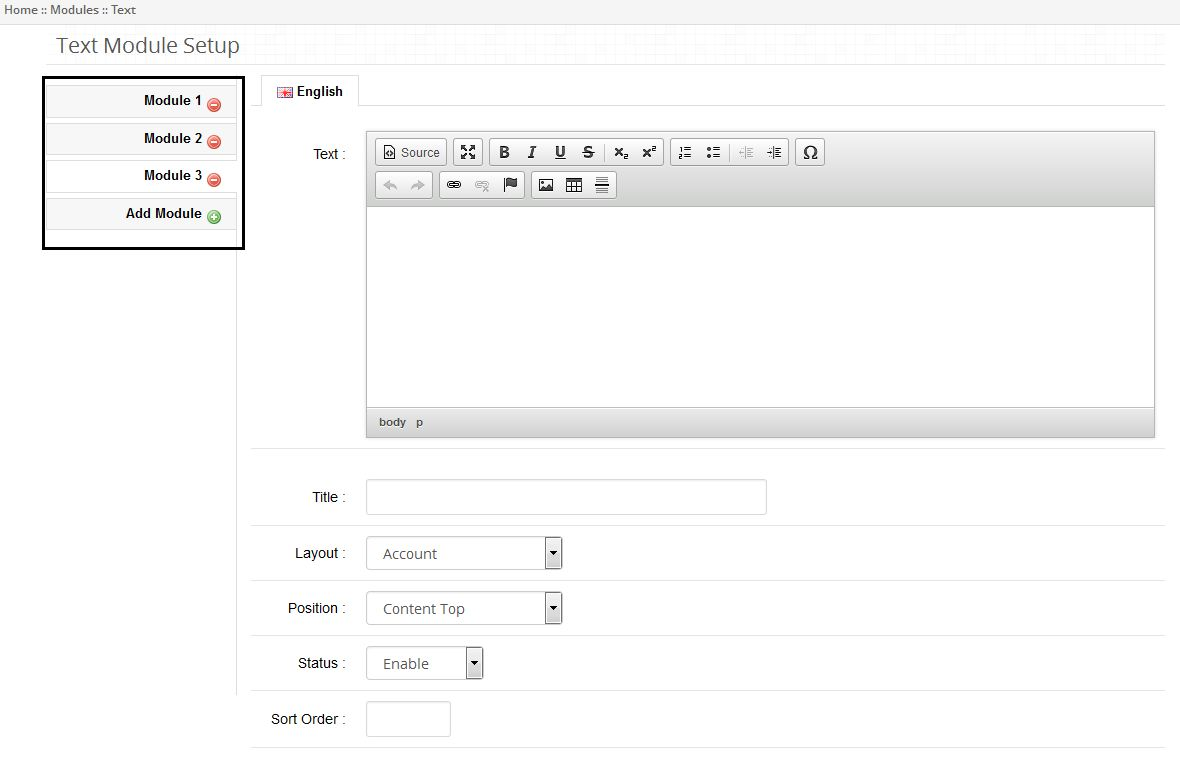
1. Hier kann der Administrator festlegen, dass Text am Frontend in einem beliebigen Layout angezeigt wird. 2. Klicken Sie auf die Plus-Schaltfläche vor der Registerkarte Modul hinzufügen, um ein Modul hinzuzufügen und Eigenschaften des Moduls festzulegen.
3. Der Administrator kann den Text im Texteditor schreiben. Im Texteditor geschriebener Text wird im Frontend angezeigt. 4. Der Administrator sollte diesem Modul einen Titel geben. Dieser Titel wird verwendet, um das Modul im Landing Page Creator Plug-in auszuwählen. 5. Der Administrator kann das Layout auswählen, in dem er Text anzeigen möchte. 6. Um Text in einer beliebigen Zielseite anzuzeigen, wählen Sie Layout Landing Page. 7. Der Administrator kann die Position des Texts auf der Webseite auswählen, indem er eine bestimmte Position und Sortierreihenfolge auswählt. 8. Der Administrator kann dieses Modul auch aktivieren / deaktivieren, indem er den Status des Moduls auswählt. 9. Der Administrator kann mehrere Module hinzufügen, die am Frontend angezeigt werden, indem er auf die Schaltfläche Plus vor der Registerkarte Modul hinzufügen klickt. 10.Admin kann ein bestimmtes Modul entfernen, indem es in vertikalen Registerkarten auf den Minus-Button vor dem Modulnamen klickt.
1. Installation
2. Um auf das Velocity-Banner-Modul zuzugreifen, klicken Sie auf den Bearbeiten-Knopf im Modulbereich, wie unten gezeigt:
3. Wenn Sie auf Bearbeiten klicken, öffnet sich das Modul für das Plug-In. Es enthält Navigationsleiste oben, Menü links und Hauptinhalt in der Mitte, wie unten gezeigt.
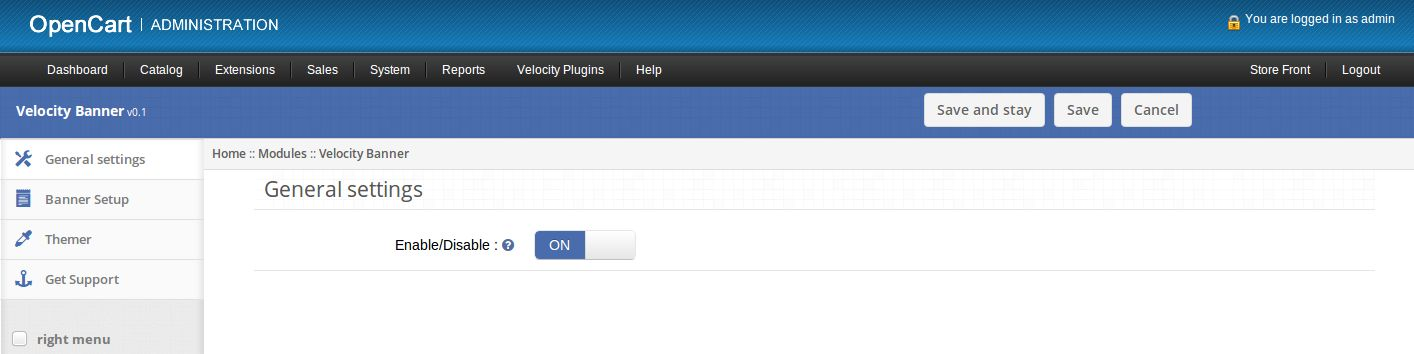
2. Allgemeine Einstellungen
1.Um das Modul zu aktivieren / deaktivieren, schalten Sie die Aktivierungstaste AUS auf ON / ON, um OFF zu aktivieren. Dies ist nur rechts neben Enable / Disable label.
3. Registerkarte Bannereinrichtung
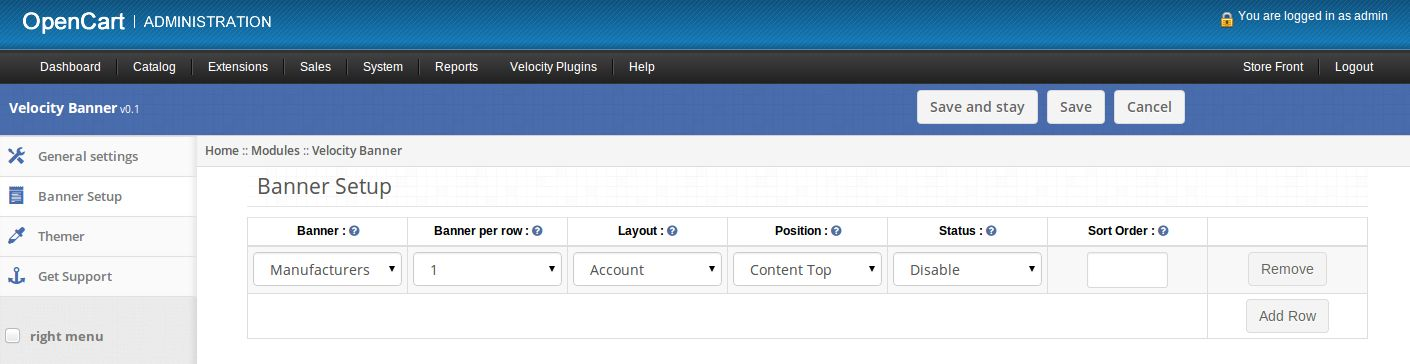
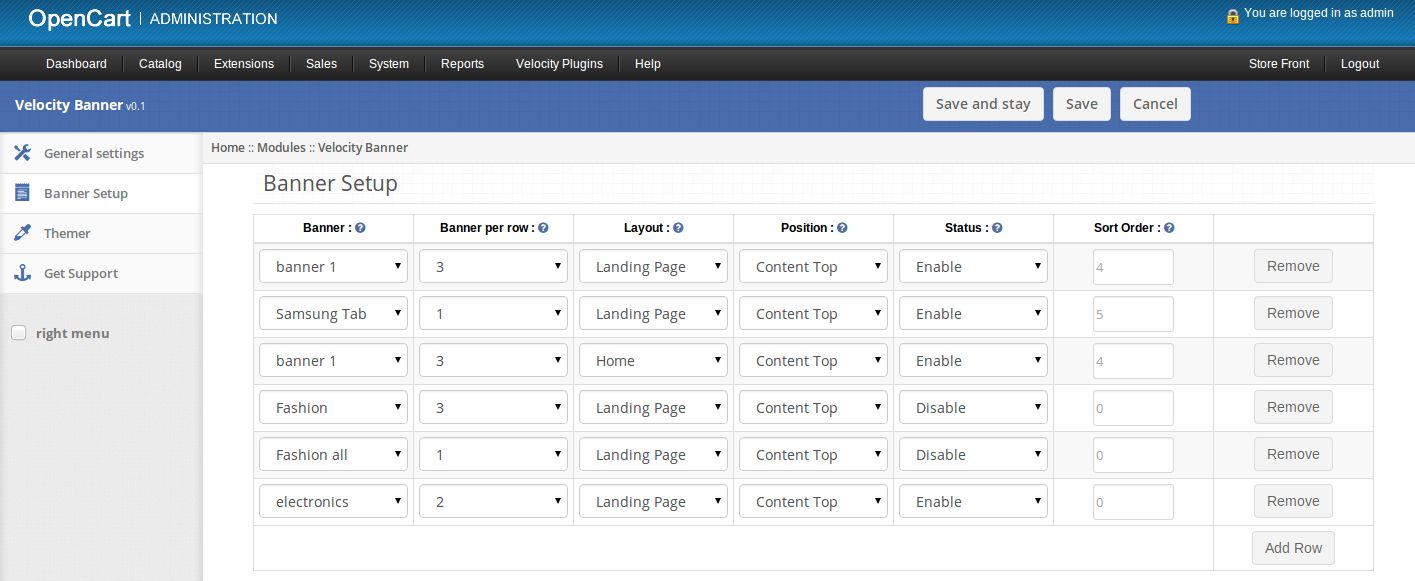
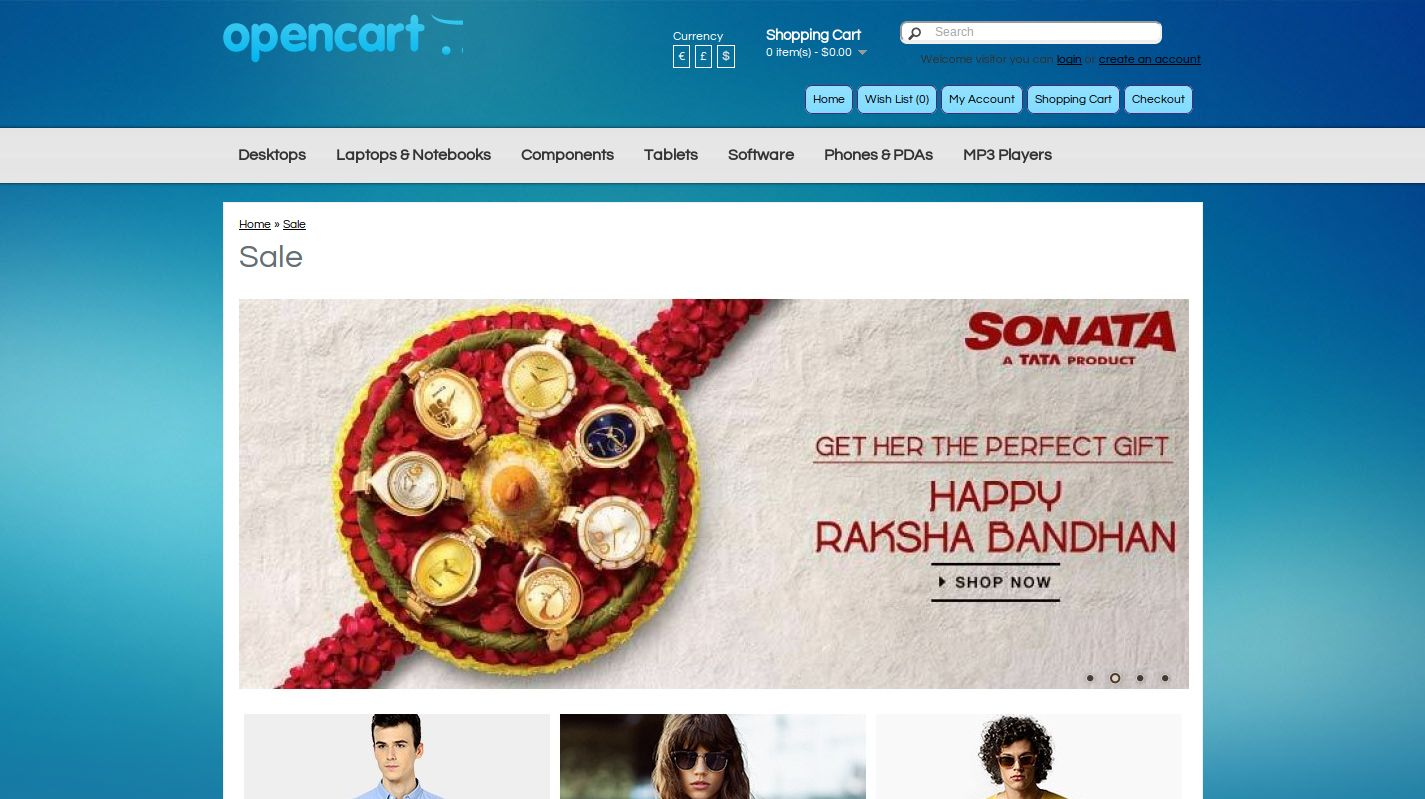
1.Here Admin kann Banner und Anzahl der Sub-Banner auswählen, um in einer Zeile am Front-End in jedem Layout anzuzeigen. 2. Klicken Sie auf die Schaltfläche Zeile hinzufügen, um ein neues Banner hinzuzufügen und seine Eigenschaften festzulegen.
3. Banner: Wählen Sie ein Banner aus dem Dropdown-Menü, um es am Frontend anzuzeigen. 4. Banner pro Zeile: Wählen Sie die Anzahl der Sub-Banner, die am Frontend angezeigt werden. Der Admin kann das Sub-Banner über System -> Design -> Banner setzen. 5.Layout: Wählen Sie ein Layout zum Anzeigen von Bannern am Frontend. Wählen Sie das Layout als Zielseite aus, um Banner auf der Zielseite anzuzeigen. 6. Position: Wählen Sie eine Position der Webseite, auf der Sie Banner anzeigen möchten. 7. Status: Aktivieren oder Deaktivieren von Bannern. 8. Sortierreihenfolge: Legt die Sortierreihenfolge von Bannern mit Position zu Bannern in einem bestimmten Abschnitt der Webseite fest.
1. Installation
1. Um auf das Landing Page Creator Plug-in zuzugreifen, klicken Sie auf die Schaltfläche Bearbeiten im Modulabschnitt, wie unten gezeigt:
2. Wenn Sie auf Bearbeiten klicken, öffnet sich das Modul für das Plug-In. Es enthält Navigationsleiste oben, Menü links und Hauptinhalt in der Mitte, wie unten gezeigt.
2. Allgemeine Einstellungen
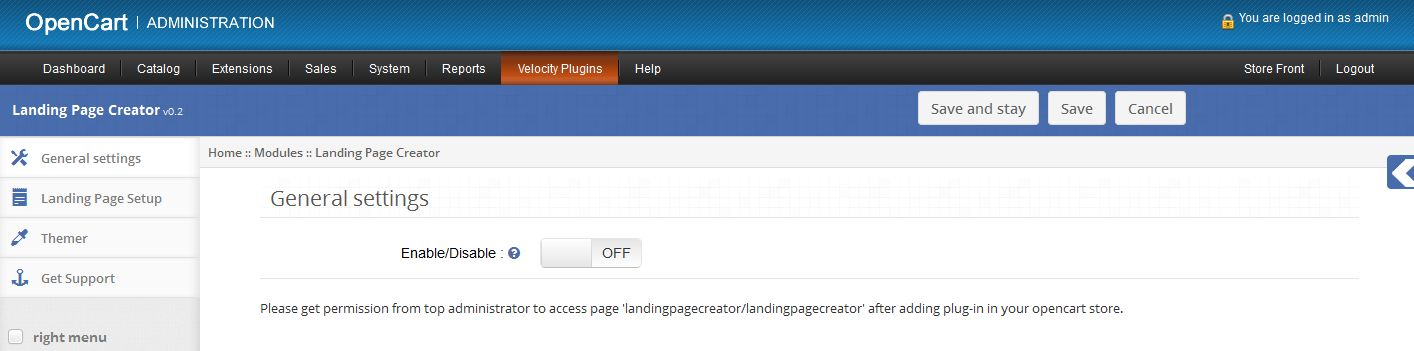
1. Um das Plug-In zu aktivieren / deaktivieren, schalten Sie den Enable-Schalter OFF auf ON / ON auf OFF, dies ist nur rechts neben Enable / Disable label.
3. Registerkarte "Landing Page Setup"
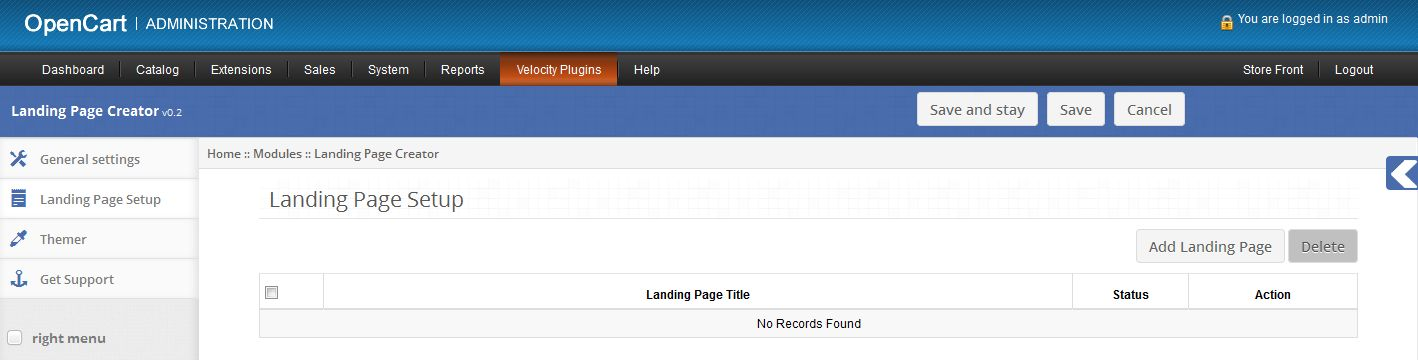
1. Hier kann der Administrator die Liste der bereits erstellten Zielseiten für den ausgewählten Store anzeigen. 2. Wenn keine Zielseiten vorhanden sind, sieht diese Registerkarte wie in der folgenden Abbildung dargestellt aus.
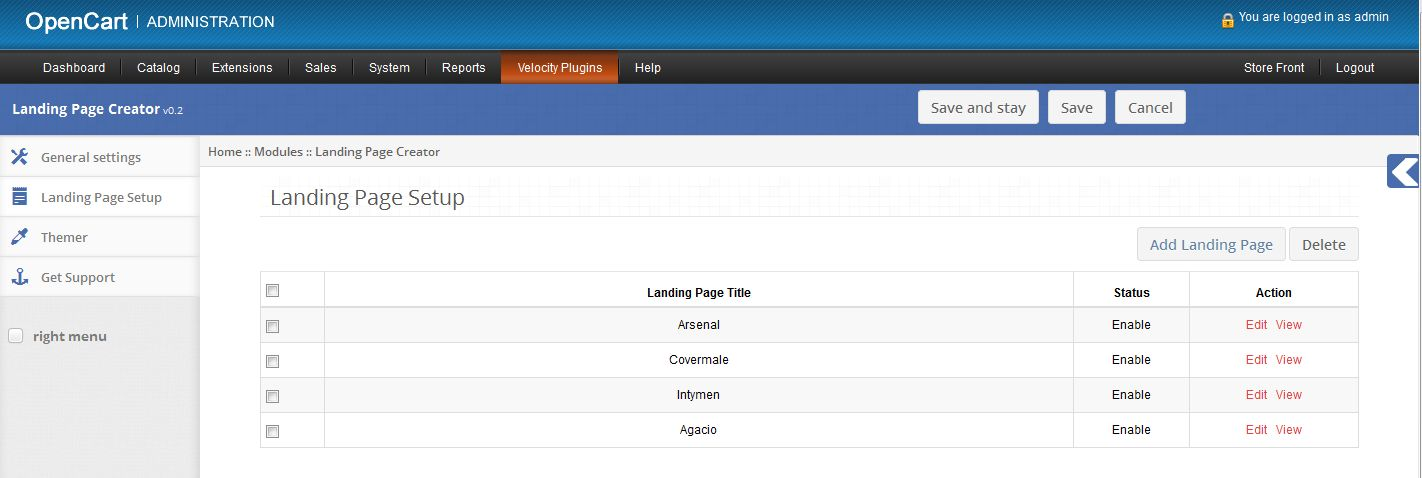
3. Wenn einige Zielseiten vorhanden sind, sieht diese Registerkarte wie in der folgenden Abbildung dargestellt aus.
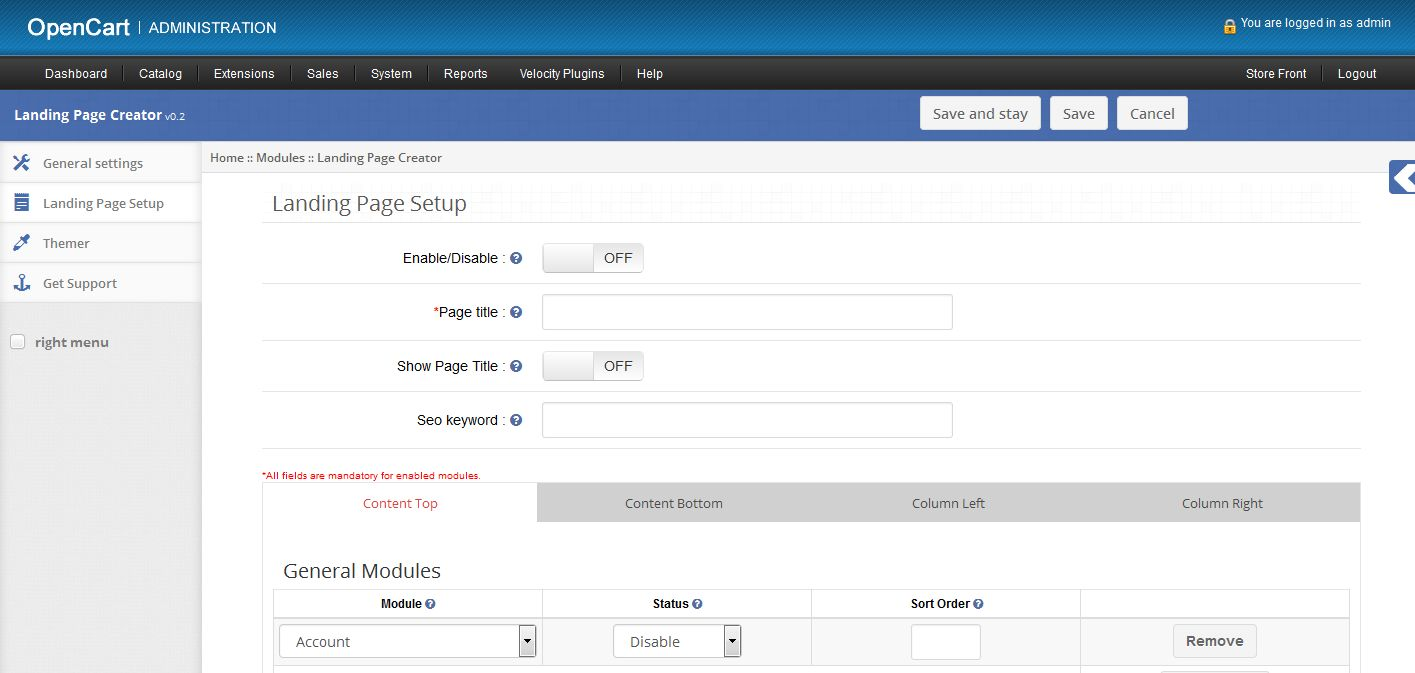
4. Zielseitentitel zeigt den Titel der Zielseiten an. 5. Der Administrator kann jede Seite bearbeiten, indem er auf den Link Bearbeiten vor jeder Zielseite klickt. 6. Der Administrator kann die Zielseiten vom Front-End aus anzeigen, indem er auf den Link "Anzeigen" vor jeder Zielseite klickt. Plug-in und Status der Zielseite sollten beide aktiviert sein, um die Seite am Frontend zu betrachten, andernfalls wird die Meldung "Seite nicht gefunden" angezeigt. 7. Der Administrator kann Landing Paging-Seiten löschen, indem er die Kontrollkästchen der Seiten aktiviert und auf die Schaltfläche Löschen klickt. 8. Der Administrator kann eine neue Seite erstellen, indem er auf die Schaltfläche Landeseite hinzufügen klickt. Wenn Sie auf diese Schaltfläche klicken, wird ein Formular zum Hinzufügen einer neuen Zielseite angezeigt.
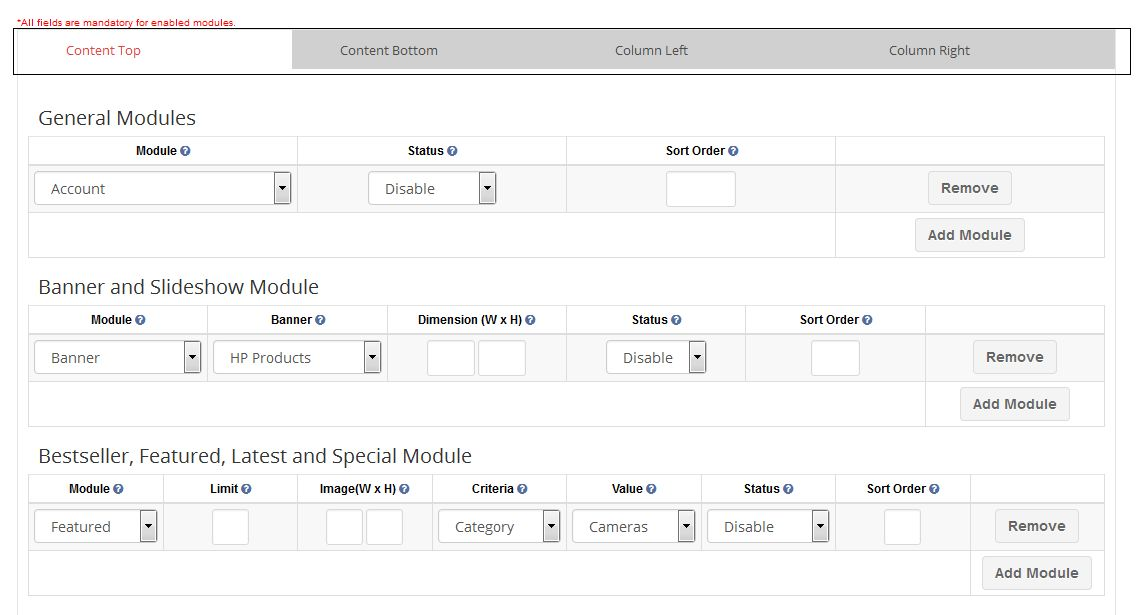
9. Aktivieren / Deaktivieren: Der Administrator kann eine bestimmte Landing Page aktivieren oder deaktivieren, indem er auf ON / ON auf OFF geschaltet wird. 10. Seitentitel: Der Administrator kann den Titel der Zielseite festlegen. Dies ist ein Pflichtfeld. 11. Seitentitel anzeigen: Der Administrator kann den Titel der Seite am Frontend anzeigen oder ausblenden. 12. SEO-Text: Der Administrator kann die URL für eine bestimmte Zielseite festlegen. 13. Der Administrator kann verschiedene installierte Module für verschiedene Positionen der Webseite über die Registerkarten im folgenden Bild aufrufen.
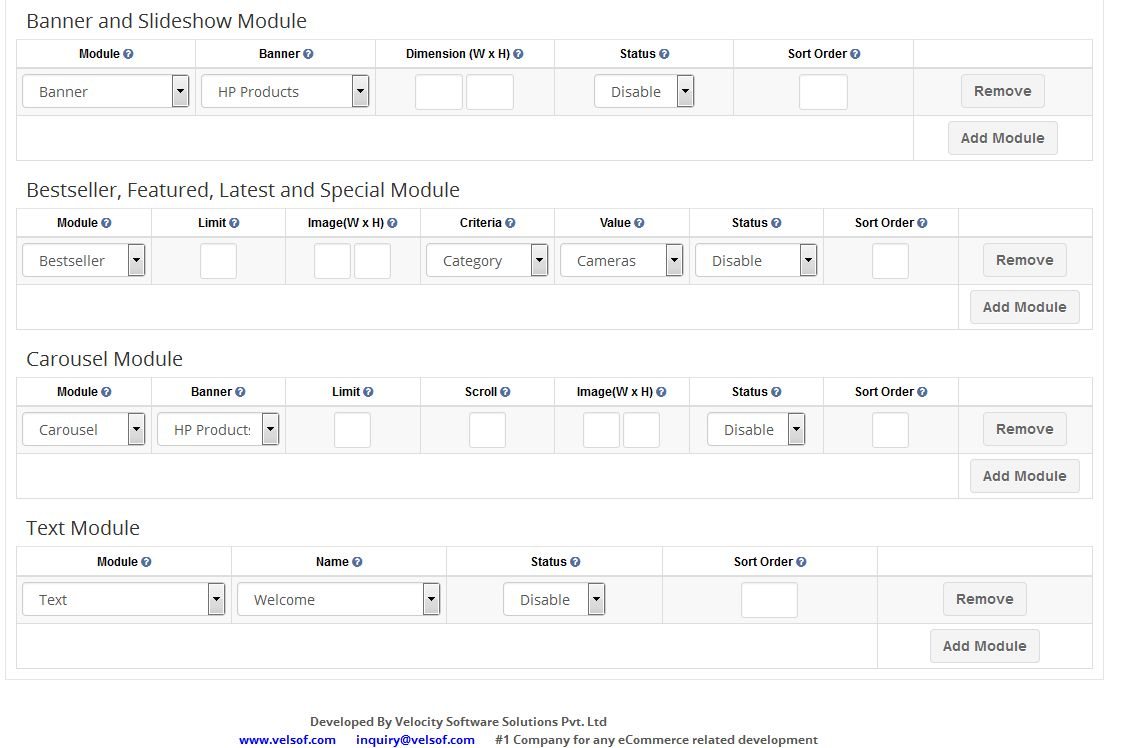
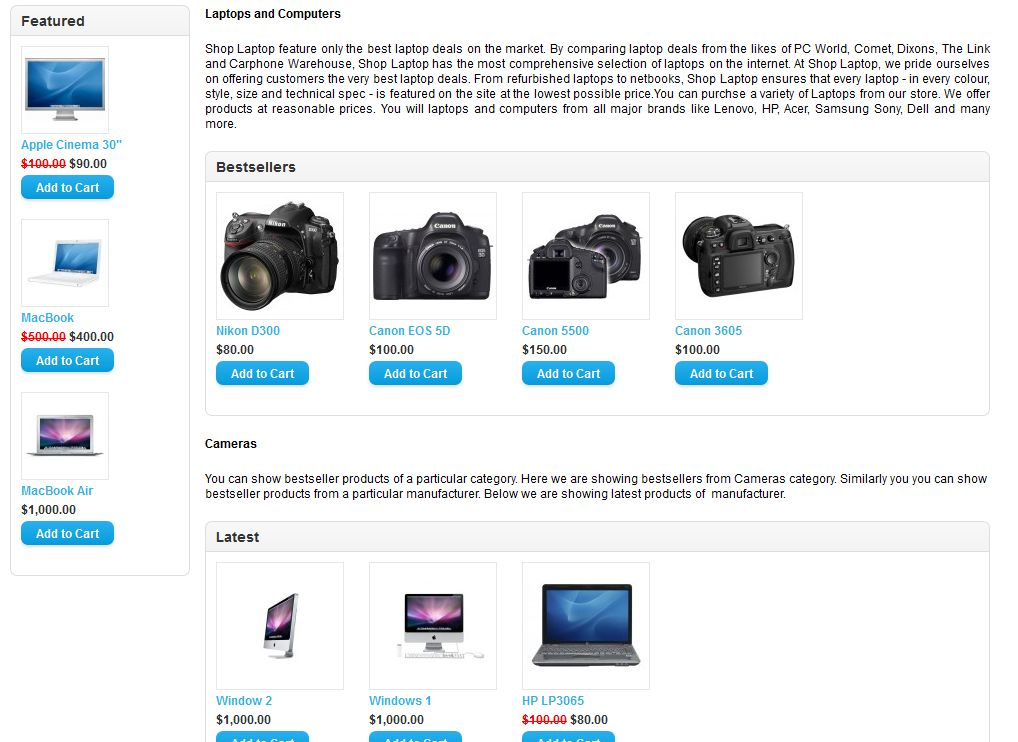
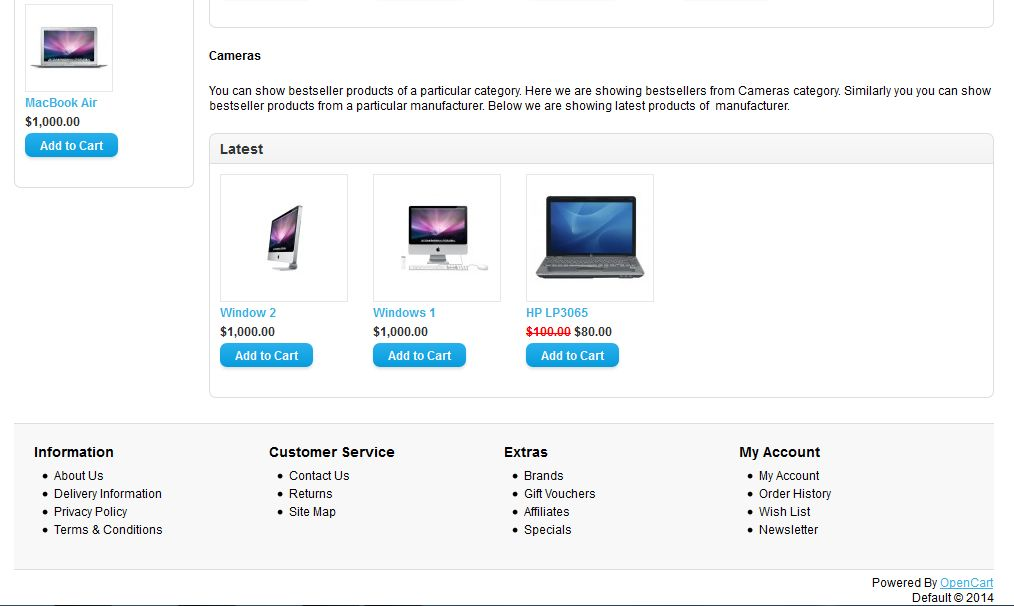
14. Um ein Modul in Content Top Position aufzurufen, sollte der Administrator die Registerkarte Inhalt oben verwenden. Verwenden Sie in ähnlicher Weise andere Registerkarten für andere Positionen. 15. Jede Registerkarte enthält eine Tabelle zum Aufrufen von Modulen an ihren jeweiligen Positionen. 16. Wählen Sie ein Modul aus der Spalte "Module" aus, legen Sie seinen Status als "Aktivieren" fest und geben Sie eine Sortierreihenfolge an, um ein Modul auf einer Zielseite aufzurufen. 17. Klicken Sie auf Modul hinzufügen, um ein weiteres Modul hinzuzufügen. 18. Klicken Sie auf Entfernen, um ein bestimmtes Modul zu entfernen. 19. Wenn ein Modul nicht in der Dropdown-Liste der Spalte "Module" angezeigt wird, installieren und aktivieren Sie dieses Plug-In in Ihrem OpenCart-Store. 20. Die Registerkarten "Inhalt oben" und "Inhalt unten" enthalten eine weitere Tabelle zum Aufrufen von Banner- und Slideshow-Modulen auf der Zielseite. Diese Tabelle wird angezeigt, wenn mindestens eines der Module Banner und Diashow installiert ist. 21. Der Administrator sollte das Banner- / Slideshow-Modul aus der Spalte "Module" auswählen, ein Banner aus der Spalte Banner auswählen, die Abmessungen des Banners / der Slideshow festlegen, den Status festlegen und die Reihenfolge für den Aufruf des Banner- oder Slideshow-Moduls festlegen. 22. Um ein Modul zu Bestseller, Featured, Latest und Special aufzurufen, gibt es eine weitere Tabelle. Füllen Sie alle Felder dieser Tabelle aus und rufen Sie diese Module am Frontend auf. 23. Der Administrator kann Kriterien und Werte auswählen, um Produkte aus einer bestimmten Kategorie oder einem Hersteller in Bestseller-, Featured-, Latest- und Special-Modulen anzuzeigen. 24. Der Administrator kann auch Produkte anzeigen, indem er Keywords bereitstellt. Mehrere Schlüsselwörter können mit Komma (,) als Trennzeichen eingegeben werden. 25. Um das Karussell-Modul aufzurufen, gibt es eine weitere Tabelle in den Registerkarten Inhalt oben und Inhalt unten. 26. Um das Karussell-Modul aufzurufen, wählen Sie das Banner aus und legen Sie die Werte für Limit, Bildlauf, Bildgröße und Sortierreihenfolge fest.
27. Es gibt eine weitere Tabelle zum Hinzufügen von Textbausteinen auf allen Registerkarten. Wenn diese Tabelle nicht angezeigt wird, installieren Sie das Modul Text und erstellen Sie einige Module mit dem Layout Landing Page und Status für den aktuellen Speicher aktiviert. 28. Um ein Textmodul aufzurufen, wählen Sie den Titel des Moduls in der Spalte Name und legen Sie die Sortierreihenfolge fest. 29. Speichern Sie die Daten, indem Sie auf Speichern oder Speichern und Bleiben klicken. 30. Nachdem Sie einen Zielseitenadministrator erstellt haben, können Sie die Seite anzeigen, indem Sie auf den Link zur Anzeige klicken, der vor der Zielseite im Tab "Zielseite einrichten" angezeigt wird. 31. Der Administrator sollte einen Link zur Startseite im Frontend nach seiner Wahl einrichten.
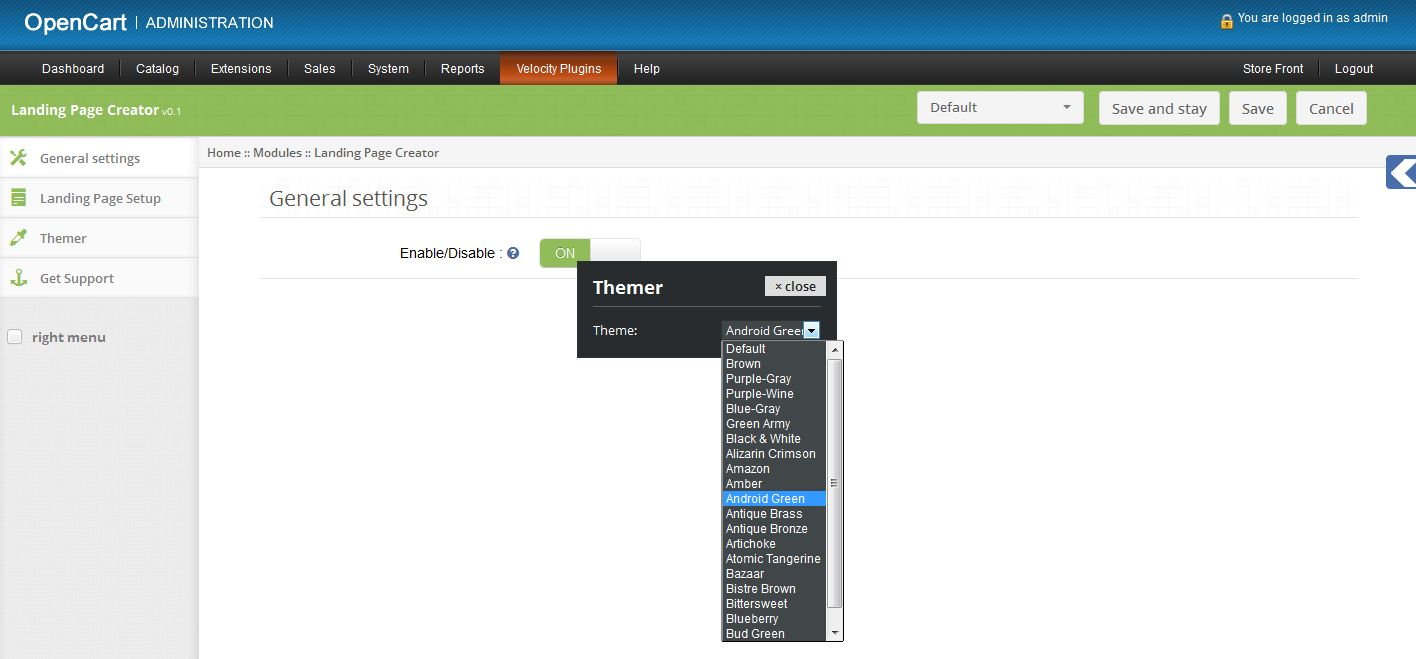
Registerkarte "Thema"
1. Mit einem Klick auf den Reiter können Sie das Thema des Smart Sort Order Admin-Panels ändern.
Support erhalten
1. Wenn Sie auf den Tab Support klicken, werden Sie auf unsere Support-Website weitergeleitet, wo Sie unseren Support kontaktieren können. Verwenden Sie diese Registerkarte für den Fall, dass Sie Fragen stellen oder einen Fehler finden.
Beschreibung
Wenn der Administrator Bestseller-Produkte einer bestimmten Kategorie anzeigen möchte (z. B. Desktops), sollte der Administrator Kriterien als Kategorie und Wert als Desktop für Bestseller-Module auswählen.
Wenn der Administrator Bestseller-Produkte eines bestimmten Herstellers zeigen möchte (zB Canon), sollte der Administrator die Kriterien Kategorie und Wert als Desktop für das Bestseller-Modul auswählen.
Wenn der Administrator Bestseller-Produkte von Produkten zeigen möchte, deren Name Wörter wie Apple, Macbook usw. enthält, sollte der Administrator Kriterien wie Keyword und Wert als Apple, Macbook (Keywords werden Produkte nur auf Basis von Produktnamen abrufen) für Bestseller-Module auswählen. Mehrere Schlüsselwörter können mit Komma (,) als Trennzeichen eingegeben werden.
Wählen Sie ähnliche Kriterien und Werte für Neueste, Spezielle und Besondere Module.
Screenshots
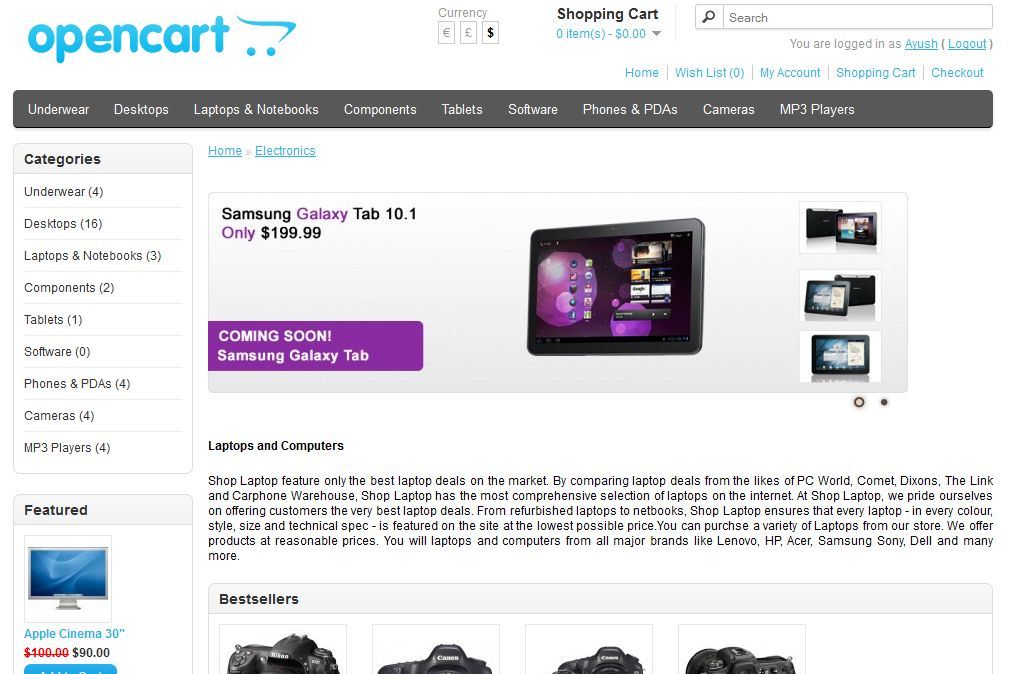
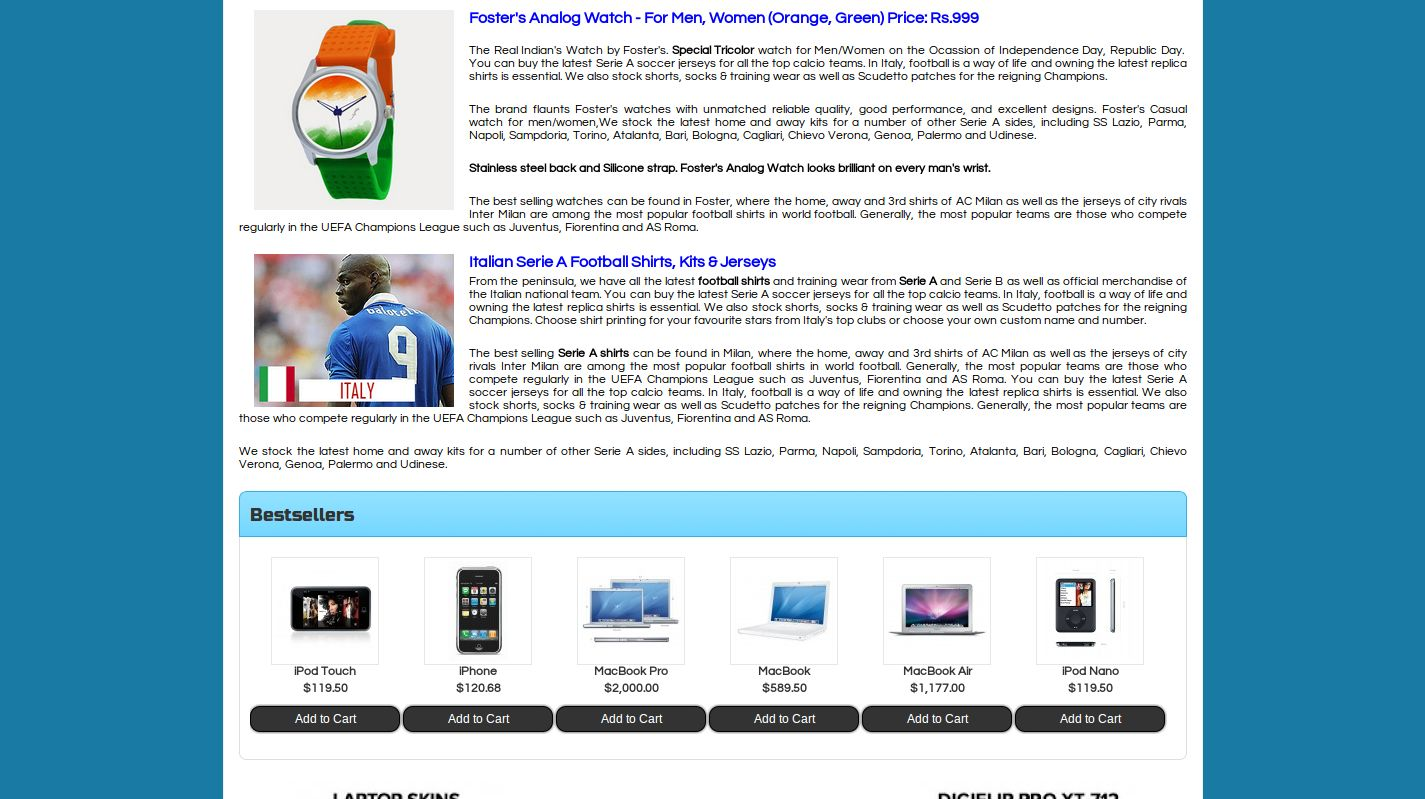
Eine Beispielzielseite durch Aufrufen verschiedener Module.
Empfehlungen
1. Legen Sie die Einstellung für Seo-URL in den Speichereinstellungen auf on fest, und benennen Sie die Datei htaccess.txt in .htaccess um, um den Seo-Text des Plug-Ins zu verwenden. 2. Top-Administrator sollte die Berechtigungen für den Zugriff auf die Seite landingpagecreator / landingpagecreator erteilen, nachdem das Plug-in in den Stammordner Ihres Shops verschoben wurde. 3. Um das Text-Modul auf der Zielseite aufzurufen, erstellen Sie es zunächst auf der Bearbeitungsseite des Text-Moduls und legen Sie das Layout als Zielseite fest. 4. Geben Sie allen Modulen im Modul Text eindeutige Titel. Diese Titel werden zum Auswählen eines bestimmten Textmoduls im Landing Page Creator verwendet. 5. Legen Sie die vorgestellten Produkte aus den vorgestellten Modulen fest, bevor Sie dieses Modul auf der Zielseite anrufen.
Der Connect-Manager ist ein nützliches Tool zum Installieren von Erweiterungen, bevorzugt jedoch eine praktische Methode, wenn es um Installationen geht. Es fühlt sich angenehmer an, wenn Sie persönlich die Kontrolle über den Prozess haben. Siehst du dort ein App-Code-Verzeichnis, was ist mit App-etc-Modulen? Wenn diese Verzeichnispfade und Dateien in ihnen nicht angezeigt werden, besteht die Möglichkeit, dass der Download der Erweiterung fehlerhaft war. Sehen Sie sich die Datei package.xml an. Dies ist der von Magento Connect verwendete Plan, um die Dateien an den richtigen Stellen anzuordnen. Möglicherweise müssen Sie dies verwenden, um sicherzustellen, dass alles so ist, wie es sein sollte. Nachdem Sie die Erweiterungsdateien überprüft haben, können Sie den letzten Schritt ausführen. Ziehen Sie alle Dateien mit Ihrem FTP-Client auf den Geschäftsstamm der Magento-Instanz.
Abhängig von der Anzahl der Dateien in der Erweiterung kann dies einige Minuten dauern. Wechseln Sie nun zur Admin-Konsole und klicken Sie auf Cache-Speicher leeren. Dies ist die Voraussetzung für jede Erweiterung, die Seiten zur Admin-Konsole hinzufügt. An- und Abmelden ist ebenfalls erforderlich, um sicherzustellen, dass alles ordnungsgemäß geladen wird. Wenn Sie den Cache aus irgendeinem Grund nicht über die Admin-Konsole löschen können, müssen Sie den Cache manuell über Ihren FTP-Client löschen (siehe die erste FAQ-Frage für Hilfe). Das ist der letzte Schritt. Herzlichen Glückwunsch zu einer erfolgreichen Installation.
Fehlerbehebung und häufig gestellte Fragen
Ich habe alle Dateien in meinen Magento-Shop geladen und erhalte jetzt einen weißen Bildschirm für einige oder alle Admin-Konsolen.
Dies ist ein ziemlich häufiges Problem, und 99% der Zeit ist es Cache-bezogen. Wenn Sie dazu in der Lage sind, gehen Sie zu System-> Cache Management und klicken Sie auf Cache-Speicher leeren. Dies stellt sicher, dass alles, was von Magento gepuffert wird, gelöscht wird und neu generiert wird. Melden Sie sich ab und wieder an, um den Vorgang abzuschließen. Wenn Sie vollständig von der Admin-Konsole abgeschnitten sind, navigieren Sie zum Verzeichnis var-cache Ihrer Website. Sie sollten eine Reihe von Verzeichnissen namens mage * sehen. Löschen Sie alle diese Verzeichnisse (löschen Sie nicht var-cache). Dies entspricht dem Leeren des Cache-Speichers von der Admin-Konsole.
Ich erhalte beim Zugriff auf bestimmte Seiten einen Magento-Fehler. Wie kann ich das debuggen?
Diese Frage verdient wirklich einen Blogpost für sich, aber ein guter Anfang wäre, in das Fehlerverzeichnis Ihres Geschäfts zu gehen. Suchen Sie die Datei local.xml.sample und benennen Sie sie in local.xml um. Das nächste Mal, wenn Sie den Fehler sehen, werden detaillierte Informationen zur Verfügung gestellt, die erklären, wo der Fehler aufgetreten ist. Vergessen Sie nicht, dies zu ändern, wenn Sie mit der Fehlersuche fertig sind!
Ich habe einen kritischen Fehler mit meinem Webstore und muss eine Erweiterung deaktivieren. Ich kann nicht auf die Admin-Konsole zugreifen. Was mache ich?
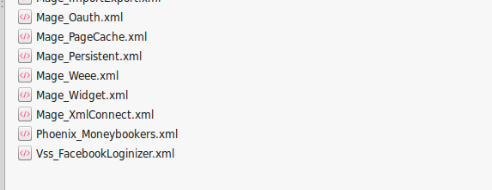
Wechseln Sie zum Verzeichnis "app-etc-modules" und öffnen Sie die Datei, die zu Ihrer Erweiterung gehört. Die Namenskonvention lautet im Allgemeinen DeveloperName_ExtensionName.xml. In diesem Fall wäre es Velocity_FacebookLoginizer.xml.
Suchen Sie nach den aktiven Tags in der Datei, ändern Sie den Wert von "wahr" in "falsch" und speichern Sie Ihre Änderungen. Dies weist Magento an, dass die Erweiterung deaktiviert ist und keinen damit verbundenen Code ausführt. Das Löschen des Magento-Caches wird empfohlen (und höchstwahrscheinlich erforderlich), damit diese Änderung wirksam wird.
User Guide
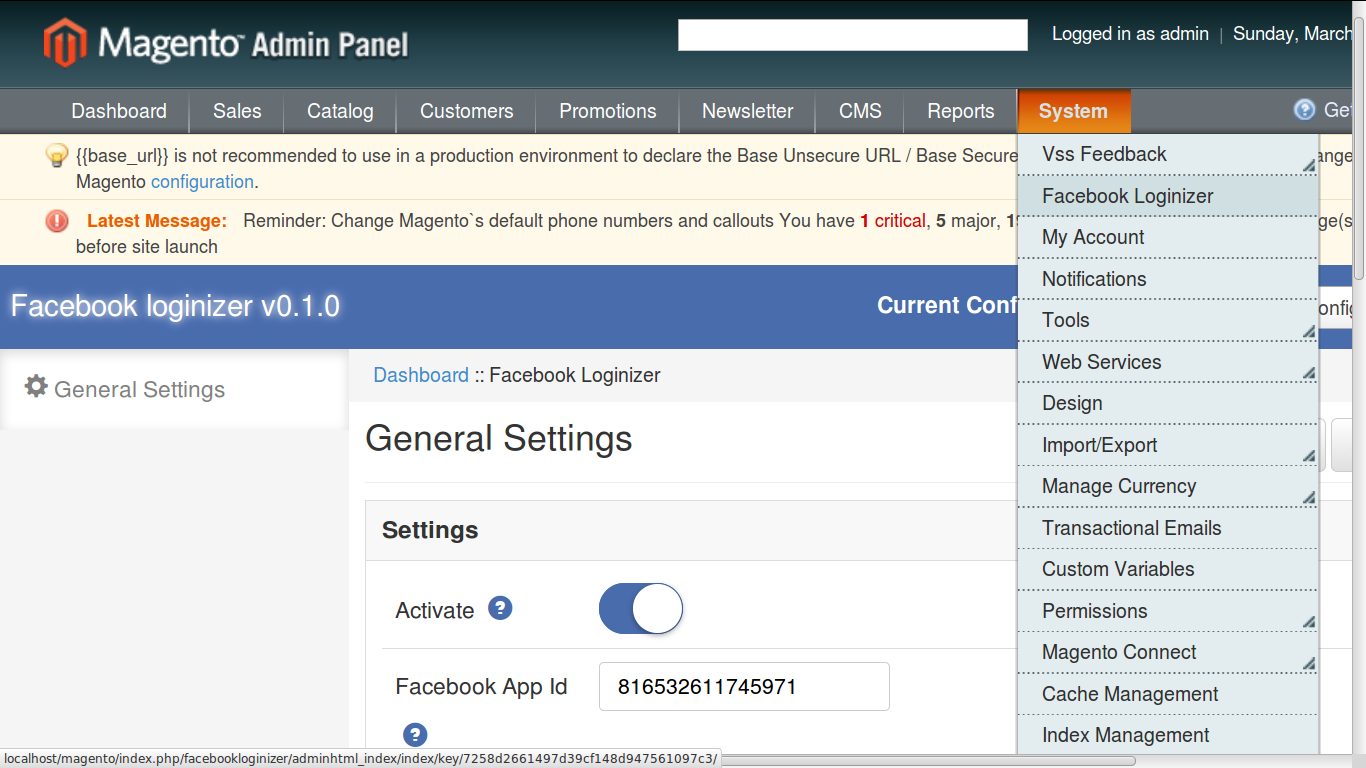
Um zu viel Facebook Loginizer-Plugin, klicken Sie auf Facebook Loginizer Menü in der Systemmenü-Navigation angezeigt.
Wenn Sie auf das Menü Facebook Loginizer klicken, öffnet sich das Modul für das Plugin. Es enthält eine Navigationsleiste oben und im Hauptinhalt wird die Registerkarte für allgemeine Einstellungen angezeigt.
Allgemeine Einstellungen Tab
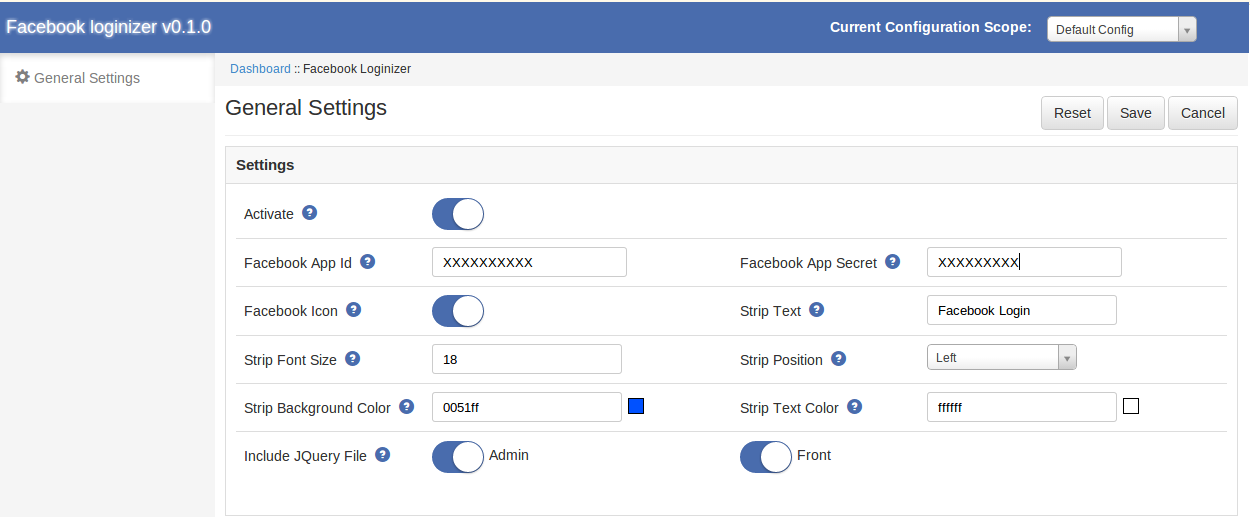
Allgemeine Einstellungen:
1. Aktiv: Um das Plugin zu aktivieren, wählen Sie Aktivieren unter der Bezeichnung Aktivieren.
2. Facebook-App-ID: Gib deine Facebook App ID ein, die du von Facebook erhältst.
3. Facebook-Geheimnis: Geben Sie Ihr Facebook-Geheimnis ein, das Sie von Facebook erhalten.
4. Facebook Icon: Aktivieren oder deaktivieren Sie das Facebook-Symbol von der Vorderseite.
5. Streifen-Text: Geben Sie den Text ein, den Sie auf der Vorderseite anzeigen möchten.
6. Schriftgröße streichen: Geben Sie einen numerischen Wert ein, der die Schriftgröße des Streifentextes festlegt.
7. Streifenposition: Wählen Sie die Position, in der die linke / rechte Seite der Seite angezeigt wird.
8. Strip Hintergrundfarbe: Wählen Sie die Hintergrundfarbe für Ihren Streifen.
9. Streifen Textfarbe: Wählen Sie die Textfarbe des Streifentextes.
10. JQuery-Datei einschließen: jQuery dh ein JavaScript-Framework ist erforderlich, damit dieses Plugin funktioniert. Manchmal enthalten Themen, die in Magento verwendet werden, auch schon, aber manchmal nicht. Wenn jquery bereits in deinem Theme enthalten ist, deaktiviere else, um es einzuschließen.
Anhang
Wie bekomme ich Facebook App Details?
Schritte:
Gehen Sie zur Facebook-Entwickler-Website (https://developers.facebook.com) oder klicken Sie auf den Link oben rechts auf der Registerkarte in der Modulkonfigurationsseite.
Klicke auf Apps -> Eine neue App erstellen.
Folgen Sie den Anweisungen auf dem Bildschirm.
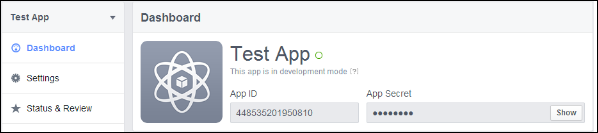
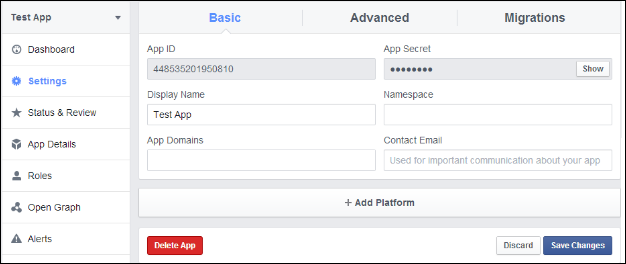
Sie erhalten die App-ID und das App-Geheimnis (Klicken Sie auf die Schaltfläche Anzeigen).
Gehen Sie nun im linken Menü zu Einstellungen.
Klicken Sie auf die Schaltfläche Plattform hinzufügen.
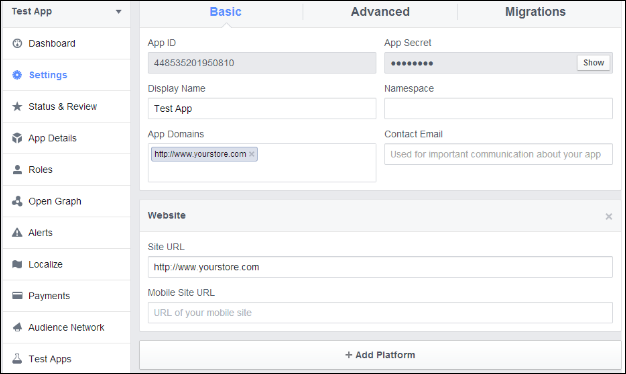
Wählen Sie Website.
Geben Sie Ihre App-Domain und die Site-URL ein.
Anwendungstyp: Webanwendung.
Authorized JavaScriptorigins: Ihr Geschäftsdomänenname. (https://www.beispiel.com)
Klicken Sie auf Änderungen speichern.
Wechseln Sie nun zum Status & Review Tab im linken Menü und erstellen Sie die Anwendung Live.
Befolgen Sie die folgenden Schritte zum Installieren des Importers:
1. Installieren Sie VQmod (falls noch nicht installiert, besuchen Sie https://code.google.com/p/vqmod/wiki/Install_OpenCart).
2. Entpacken Sie das Archiv und suchen Sie den Upload-Ordner.
3. per FTP-Manager (wie Filezilla oder WinSCP – hier herunterladen: https://filezilla-project.org/ )laden Sie die Dateien und Ordner im Upload-Ordner in Ihr Hauptverzeichnis hoch.
4. Wechseln Sie im Admin-Menü zu Menü> Erweiterungen> Module> Importer v0.1.
5.Install-Importer.
6. Das ist alles – Ihr System ist bereit. Klicken Sie auf Bearbeiten und erkunden.
1. Registerkarte exportieren
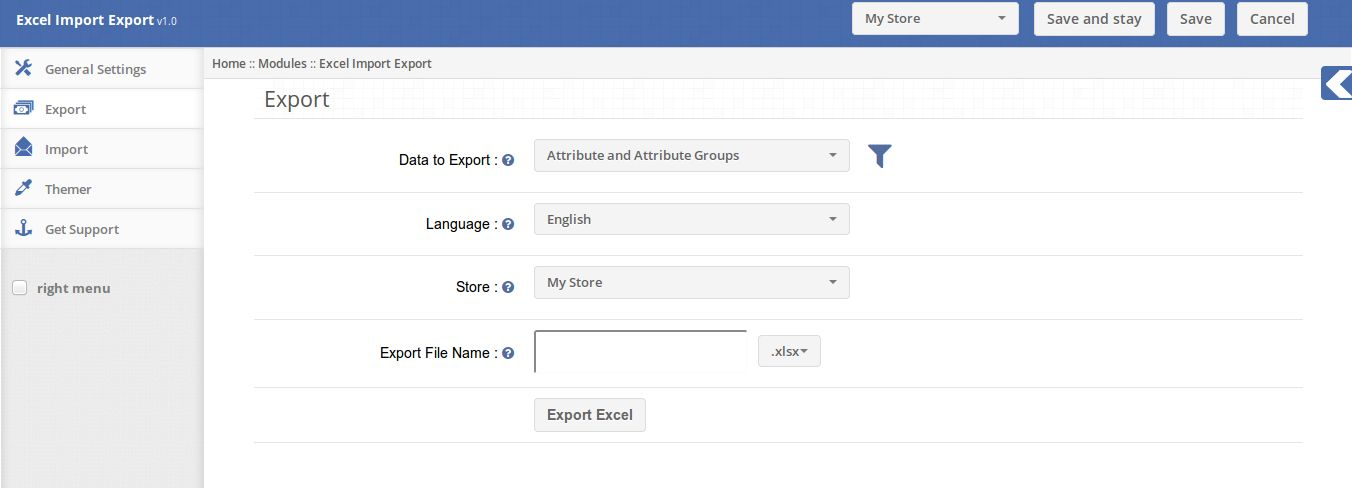
Die Registerkarte Export verfügt über eine Option zum Exportieren der Geschäftsdaten in die Excel- oder Zip-Datei:
Zu exportierende Daten: Wählen Sie, welche Daten exportiert werden sollen, entweder Kunden, Kundengruppen, Bestellungen usw.
Sprache: Die Geschäftssprache, in die Daten exportiert werden.
Store: Der Store, aus dem Daten exportiert werden
Dateiname exportieren: Der Name der Excel-Datei, die generiert wird.
2. Registerkarte Importieren
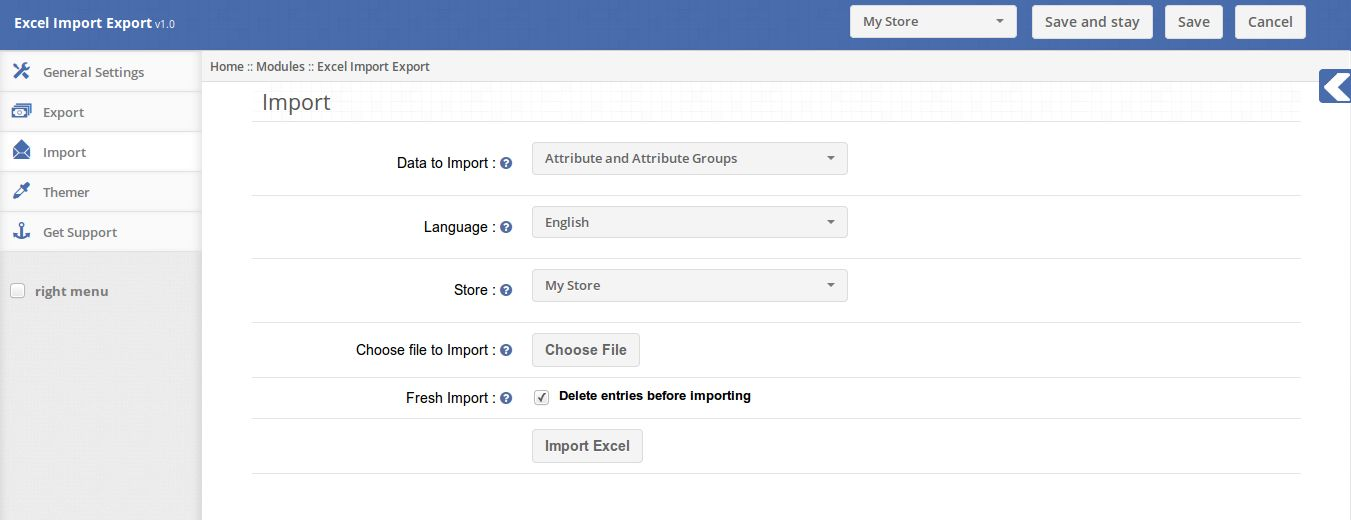
Über die Registerkarte Importieren kann der Administrator die Daten in den Speicher importieren.
DataTo Import: Wählen Sie die Daten aus, die importiert werden sollen, zB Kunden, Kundengruppen usw.
Sprache: Wählen Sie die Sprache, in die die Daten importiert werden.
Geschäft: Wählen Sie das Geschäft, für das Daten importiert werden sollen.
Wählen Sie Zu importierende Datei: Die Excel-Datei enthält die Daten.