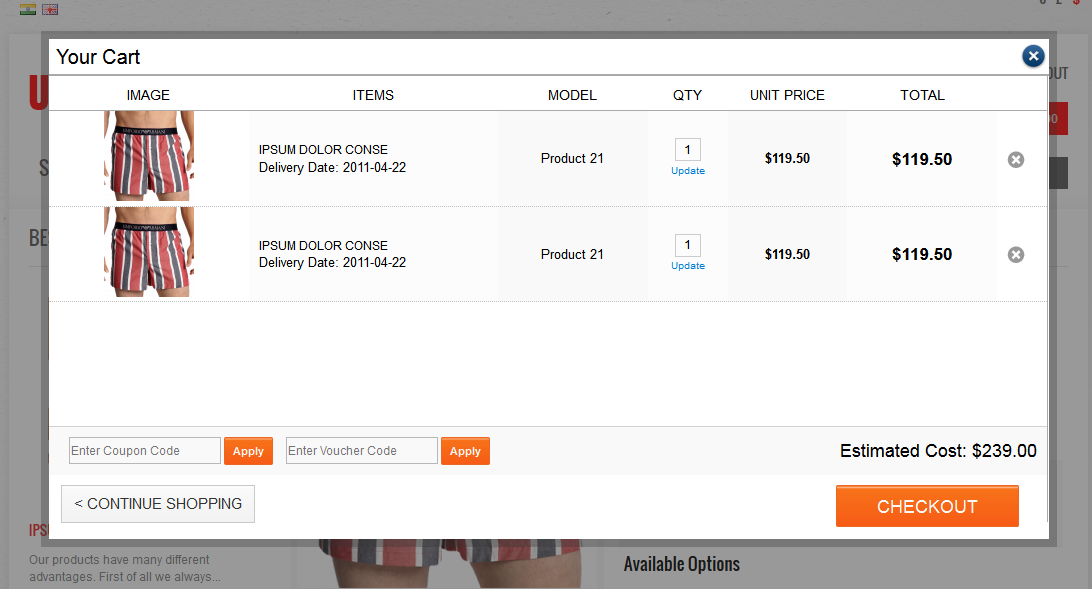
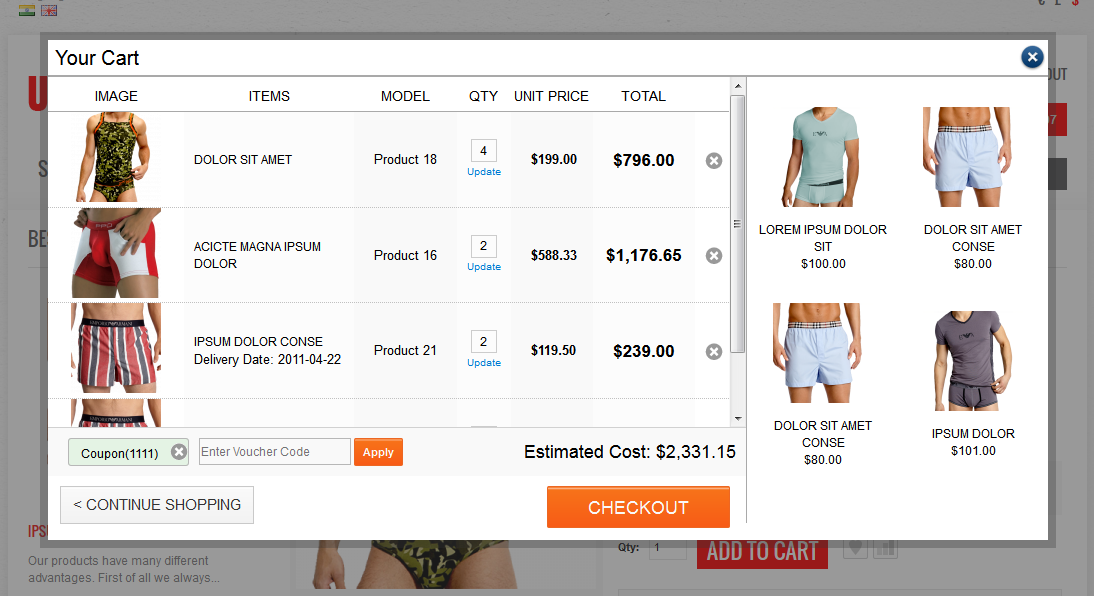
O Opencart Ajax Cart Plus Extension por Knowband exibe um pop-up interativo quando o usuário clica na opção "Adicionar ao carrinho". Em que, os usuários podem facilmente visualizar o custo estimado do carrinho, remover os produtos do carrinho, atualizar a quantidade, aplicar o cupom / voucher, entre em contato com a equipe de suporte, etc. Esta extensão do Opencart ajuda o administrador a aumentar a venda do produto. website também.
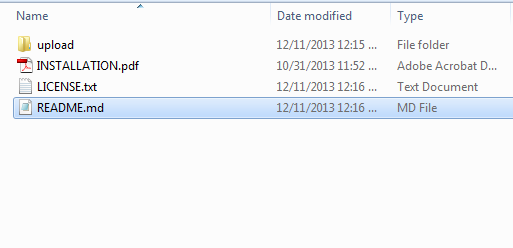
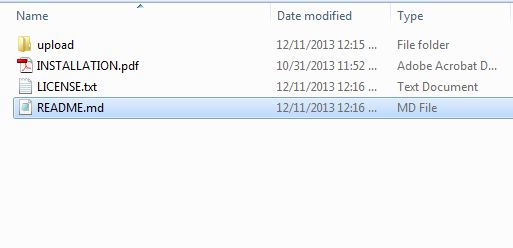
2. Abra a pasta de upload e você encontrará a seguinte estrutura de pastas:
Você deve ter o VQMOD instalado para este plug-in funcionar. Se o VQMOD não estiver instalado, faça o download e instale a partir do URL abaixo: https://code.google.com/p/vqmod/
3. Selecione toda a pasta e arraste-as e solte-as no diretório raiz do seu Loja OpenCart
através do FTP. 4. Você poderá encontrar o plugin Opencart pronto para ser instalado nos módulos da sua loja OpenCart como mostrado abaixo.
5. Clique no link Instalar para instalar o plugin. Diretório xml Vqmod deve ser gravável. Atualize a página inicial de sua loja toda vez após a instalação / desinstalação do plugin.
6. Para acessar o plug-in Ajax Cart +, clique no botão editar na seção do módulo, conforme mostrado abaixo:
7. Ao clicar no botão editar, o módulo para o plug-in será aberto. Ele contém barra de navegação no topo, menu à esquerda e conteúdo principal no centro, como mostrado abaixo.
Configurações gerais da extensão de carrinho ajax Opencart:
1. Habilitar desabilitar: Para habilitar / desabilitar o carrinho ajax opencart, alterne o botão de habilitação para OFF para ON / ON para OFF, o que está à direita de Habilitar / Desabilitar rótulo. Atualize a página inicial da sua loja toda vez que você alterar a configuração de ativação / desativação. 2. Ativar / desativar no celular: A extensão do carrinho pop-up Opencart permite que o administrador ative ou desative este plug-in Opencart no dispositivo móvel. 3. Selecione a opção para mostrar no pop-up: Esse campo de extensão de carrinho de pop-up opencart permite que o administrador selecione a opção que seria exibida no front-end, ou seja, Nenhuma, Banners ou Produtos Relacionados.
>>Quando você seleciona o botão de opção de banner, um botão Adicionar banner (Max 3) aparecerá na tela. >>Clique no botão Adicionar banner para adicionar um banner. Ao clicar nesse botão, você será solicitado a inserir o URL do banner e selecionar a imagem do banner.
>> Escreva o URL completo da sua página da web onde você deseja redirecionar o usuário ao clicar no banner.
>> Selecione uma imagem para que o banner seja exibido na caixa de diálogo pop-up do Gerenciador de imagens, conforme mostrado abaixo. Clique em Procurar para abrir o Gerenciador de Imagens.
>> Você pode remover um banner clicando no botão Remover banner.
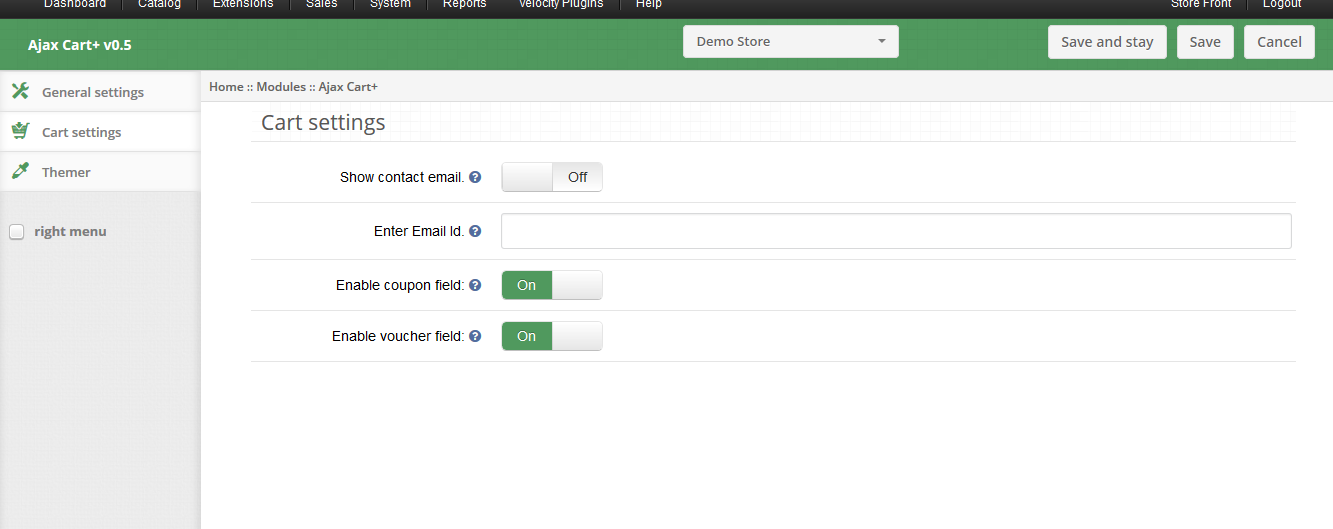
Configurações do Carrinho de Compras do Opencart Ajax:
1. Mostrar email de contato: Este campo da extensão de carrinho ajax opencart é fornecido ao administrador para exibir o e-mail de contato no pop-up, ativando a opção Mostrar e-mail de contato. E-mail no campo Insira o ID do e-mail que será necessário. 2. Ativar campo de cupons: Você pode habilitar ou desabilitar a funcionalidade Cupom de Vouchers e Cupons no popup do carrinho ajax habilitando e desabilitando o respectivo campo.
Front End da Opencart Ajax Cart Extension:
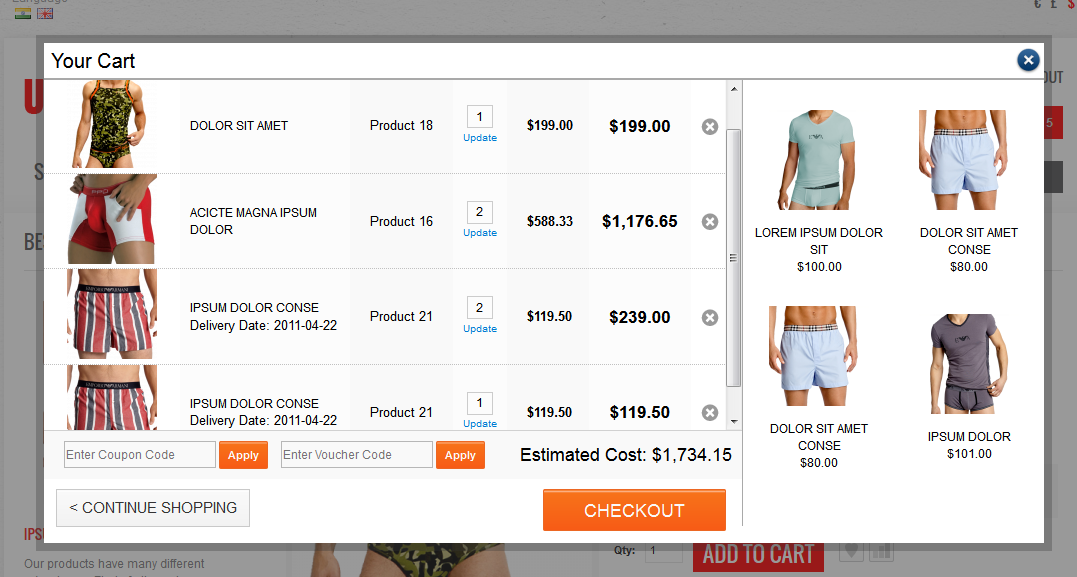
Carrinho com produtos relacionados:
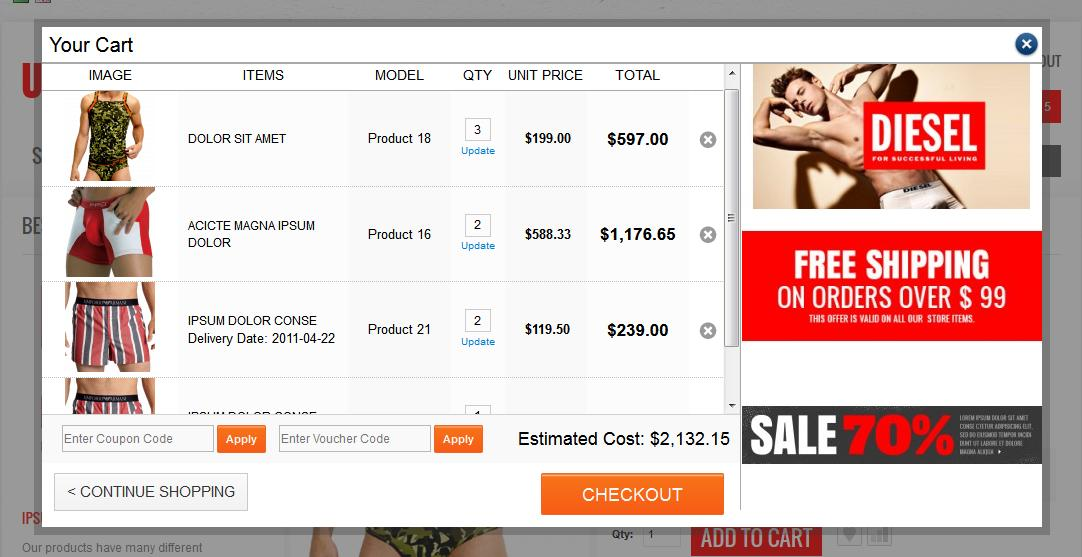
Carrinho com Banners
Carrinho sem Banners e
Carrinho quando o cupom é aplicado
Recomendações
1. Atualize a página inicial de sua loja toda vez que você ativar / desativar o plugin.
2. Se o plugin não estiver funcionando após a instalação, verifique as permissões na pasta vqmod. O arquivo mods.cache, xml, vqcache deve ser gravável. Por favor, faça a permissão da pasta para o 755 e também verifique se o processo do apache tem acesso a esta pasta.
3. O pop-up será ativado na página do produto por padrão se o tema for implementado conforme OpenCart padrões.
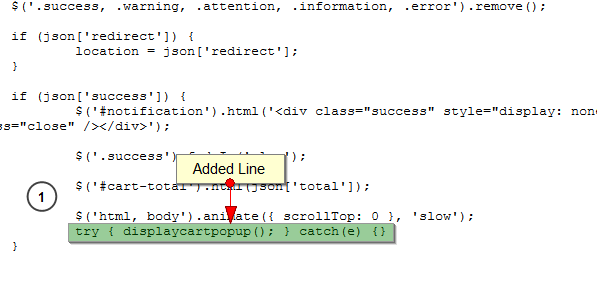
4. Para ativar o pop-up na página inicial e na página de categoria, o código manual deve ser inserido. Por favor, siga as instruções abaixo, exiba o popup na Página Inicial, Categoria. * O tema deve estar usando a função de carrinho aberto padrão para adicionar produtos ao carrinho.
No momento atual, os compradores on-line estão sempre procurando ofertas e ofertas de compras interessantes que possam dar-lhes amplas razões para se dedicarem às compras on-line. Se você tem esse Knowband Extensão de cupão de rascunho Opencart que exibe um cupom de raspadinha no front-end, onde os visitantes da loja podem riscar o cupom com o mouse e ganhar descontos atraentes.
As Extensões Opencart permitem que o dono da loja permita que o sistema forneça cupons de desconto aos clientes do terminal e analise a necessidade do cliente acompanhando os cupons de desconto. Como sabemos, os clientes atraem para qualquer site de compras com base em ofertas atraentes e descontos de vários tipos. Assim, tendo em mente estes pontos, esta extensão de e-mail cupom Opencart irá gerar cupom de desconto no front-end para todos os clientes visitados, com base em critérios de desconto definidos pelo proprietário da loja Opencart.
1.1 Benefícios para o dono da loja
1. O plugin de email de cupom Opencart pode ser instalado e personalizado sem qualquer aborrecimento. 2. O módulo de cupom de rascunho Opencart permite que o comerciante on-line o habilite / desabilite com um botão de alternância. 3. O cursor do mouse é usado para riscar o cupom no front end. 4. O cartão de raspadinha Opencart permite que o administrador da loja Opencart possa enviar um email personalizado com o código do cupom. 5. O administrador pode adicionar as próprias regras e ele / ela pode ser personalizado conforme a necessidade. Por exemplo, o custo de envio a ser adicionado ou não. 6. O administrador da loja pode acompanhar o uso dos códigos de cupom e muito mais com a ajuda do módulo pop-up Opencart Scratch Coupon. 7. O módulo de gerador de cupons Opencart da Knowband permite que o comerciante de e-commerce defina o valor do desconto, o período de tempo elegível para aproveitar o código do cupom e muito mais. 8. O cartão de raspadinha do Opencart, criado pela Knowband, permite que o comerciante eletrônico personalize as mensagens na raspadinha, no texto do botão e no campo de entrada do back-end do plugin Opencart. 9. O administrador tem a opção de personalizar a aparência e o texto do bloco frontal do próprio back-end. 10. O módulo Opencart Scratch Coupon fornece suporte técnico gratuito e assistência. 11. A extensão de cupom de rascunho Opencart da Knowband é compatível com vários tipos de lojas e temas online. 12. O módulo pop-up Opencart Scratch Coupon oferece serviço de suporte técnico gratuito e atualizações. 13. O cartão de rascunho Opencart pode ser instalado e configurado de maneira perfeita. 1.2 Benefícios para o cliente: 1 – Esta extensão de cupons de rascunho Opencart da Knowband oferece a atraente oferta ao cliente. 2- Este módulo pop-up de cupons de raspadinha Opencart é responsivo e permite que os clientes riscam o cupom em seus telefones celulares e desktop.
Instalação 2.0
Depois de comprar o plug-in pop-up de cupons de reconhecimento Knowband Opencart, você obterá os seguintes arquivos, conforme listado abaixo:
1. Arquivo compactado no formato ZIP (contém o código-fonte do módulo) 2. Manual do usuário
Como instalar o plugin OpenCart Scratch Coupon no seu servidor
1. Estrutura de pastas da pasta do módulo de cupons de rascunho Opencart.
2. Abra a pasta de upload e você encontrará a seguinte estrutura de pastas:
Você deve ter o VQMOD instalado para este plug-in funcionar. Se o VQMOD não estiver instalado, faça o download e instale a partir do URL abaixo:
https://code.google.com/p/vqmod/
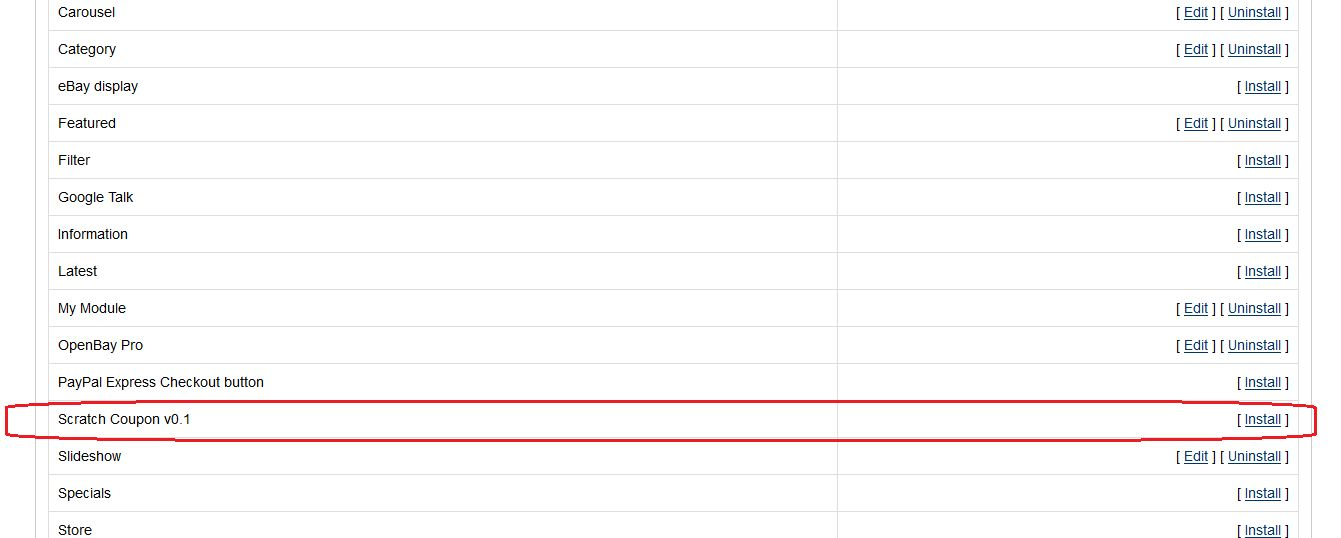
3. Selecione toda a pasta, arraste-as e solte-as no diretório raiz do seu armazenamento OpenCart por FTP. 4. Você poderá encontrar o plug-in de extensão de e-mail de cupom Opencart pronto para ser instalado nos Módulos da sua loja OpenCart, como mostrado abaixo.
5. Clique no link Instalar para instalar o módulo pop-up de cupom de rascunho Opencart. Isso também adicionará uma opção suspensa à sua barra de menus, que listará todos os plug-ins da Velocity instalados em sua loja para navegação rápida. Esta lista suspensa também possui uma caixa de mensagem, usando a qual podemos informá-lo sobre o novo plug-in lançado ou a nova atualização. 6. Exclua os arquivos Vqcache da pasta vqmod / vqcache. 7. Para acessar a extensão Opencart da Ordem de Classificação Inteligente, clique no botão editar na seção do módulo. 8. Ao clicar no botão editar, a extensão do gerador de cupons Opencart para o plug-in Opencart será aberta. Ele contém barra de navegação no topo, menu à esquerda e conteúdo principal no centro, como mostrado abaixo.
3.0 Admin Module
Depois de instalar a extensão de cupom de rascunho Opencart na loja, a extensão Opencart fornecerá a seguinte interface:
1.General Settings 2.Report Analysis Suporte para 3.Get
Cada interface é explicada abaixo:
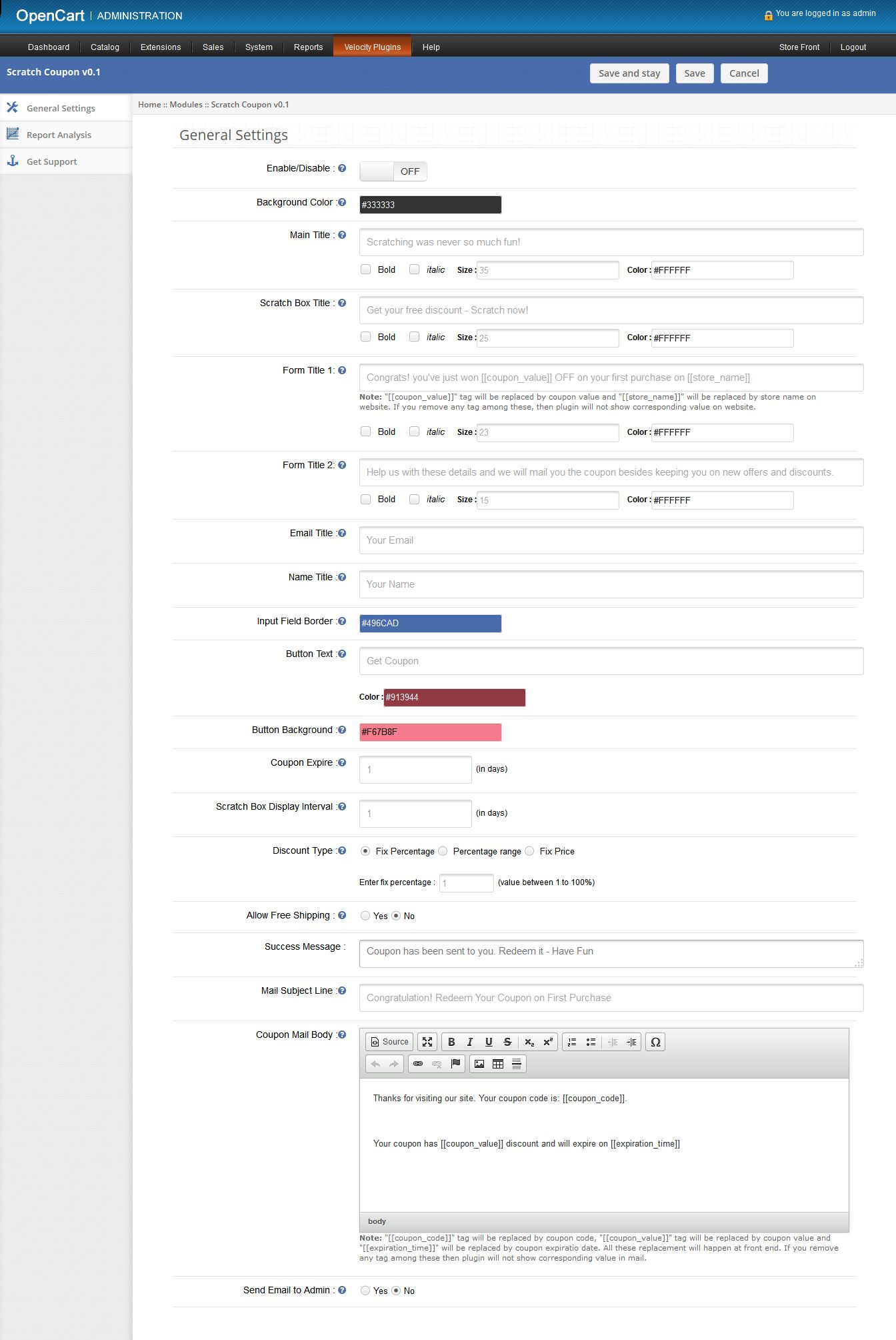
Ao clicar em editar link na página de listagem de módulos, o sistema abrirá as guias de configurações gerais por padrão, conforme mostrado na tela abaixo:
Configurações gerais do 3.1
Ao clicar em editar link na página de listagem do módulo Opencart, o sistema abrirá as guias de configurações gerais por padrão, como mostrado na tela abaixo:
1. Habilitar desabilitar: Inicialmente, isso será "OFF". O usuário pode ativar / desativar a funcionalidade de extensão de cupom de rascunho do Opencart ativando / desativando essa configuração.
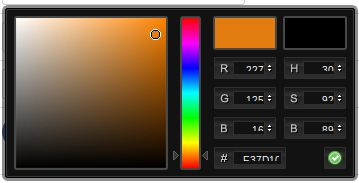
2. Cor de fundo: Este campo será usado para definir a cor de fundo da caixa de cupom zero no front end. Ao clicar nessa entrada, um seletor de cores será exibido, de onde o usuário pode alterar a cor da cor do plano de fundo. Não há opção para anular este campo.
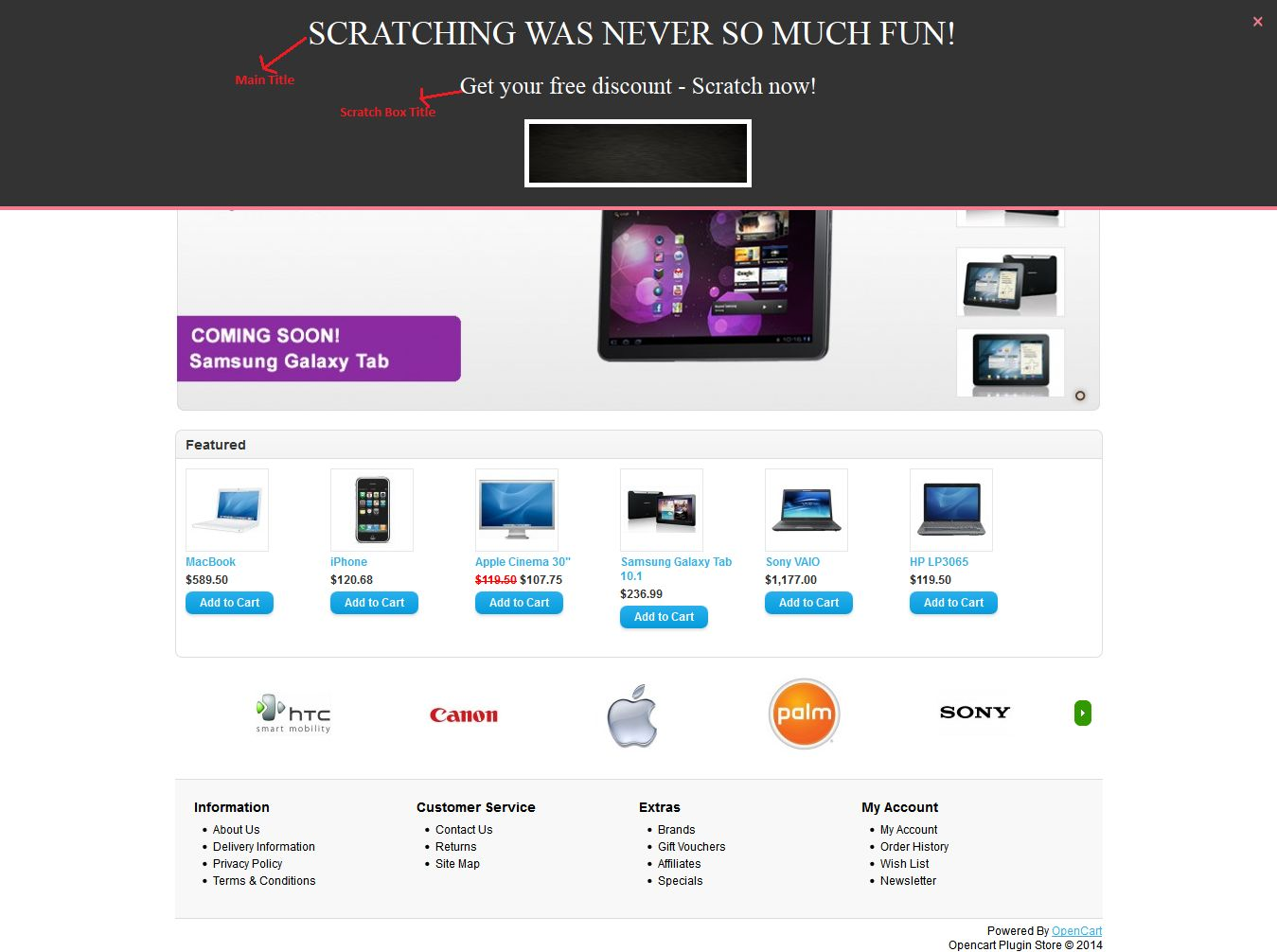
3. Título principal: Obrigatório. Este é o título que aparece no topo da caixa de cupons na frente. O usuário pode tornar este título elegante como a configuração das seguintes opções:
Negrito: para escurecer o título.
Itálico: para itálico o título
Tamanho: para aumentar / diminuir o tamanho do título.
Cor: para definir a cor do título.
4. Título da caixa de rascunho: Obrigatório. Este título será exibido logo acima da área de raspadinha na frente. O usuário também pode tornar esse título estiloso com opções de estilo.
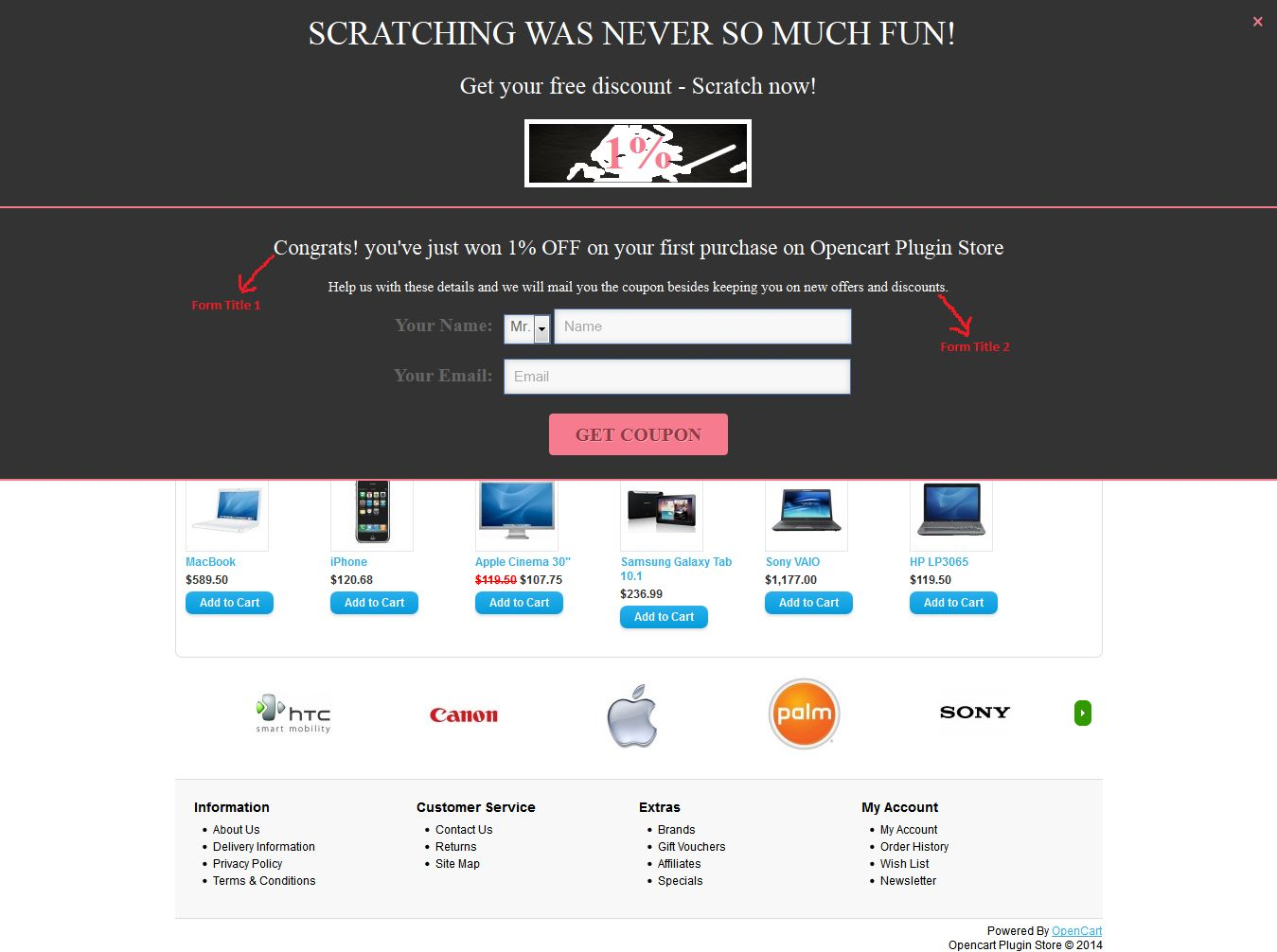
5. Título do formulário 1: Obrigatório.
6. Título do formulário 2: Obrigatório. Este título será exibido logo acima do formulário de entrada de e-mail e abaixo do título Após o rascunho no front end. O usuário também pode estilizar este título com várias opções de estilo.
7. Título do email: Obrigatório. Neste campo, o usuário pode definir o nome do campo de entrada de e-mail, mostrando com "entrada de e-mail" em frente.
8. Titulo: Obrigatório. Neste campo o usuário pode definir o nome do campo de entrada do nome, mostrando com "entrada de nome" em frente.
9. Campo de limite de entrada: Use para estilizar a borda dos campos de entrada no front end. Recomendamos que use cores opostas da cor do plano de fundo para exibir claramente os campos de entrada no front end.
10. Botão de texto: Obrigatório. Aqui o usuário pode definir o título do botão. O usuário também pode alterar a cor do texto do botão, definindo a cor no campo de cor correspondente.
11. Cor do fundo do botão: Obrigatório. Aqui o usuário pode definir a cor de fundo do botão. Essa cor também será usada para definir a cor do separador entre a caixa de cupom de rascunho e a caixa de formulário de entrada. Também use para definir a cor do botão fechar (X), que será usado para fechar a caixa de cupom no front end.
12. Cupom Expirar: Obrigatório e deve ser maior que 0. Este campo será usado para definir a data de vencimento dos cupons. Neste campo, o usuário pode definir após quantos dias o cupom será expirado. A data de vencimento será definida no momento da geração do cupom.
13. Intervalo de exibição da caixa de risco: Obrigatório e deve ser maior que 0. Este campo será usado para, depois de quantos dias; A caixa de raspar será exibida novamente no mesmo sistema.
14. Tipo de desconto: Obrigatório. Aqui o usuário pode definir o tipo de desconto para os clientes. Existem três opções para definir o tipo de desconto. Eles são os seguintes:
uma. Porcentagem de correção: Por padrão, esta opção será selecionada. Aqui o usuário pode definir o desconto percentual de correção. O valor percentual de correção ficará entre 1 e 100. No front end, cada cupom terá uma porcentagem de desconto fixa.
b. Intervalo de Porcentagem: Ao selecionar esta opção. Duas entradas serão mostradas como mostrado na tela abaixo: Aqui o usuário pode definir o intervalo de porcentagem. Ao definir essa opção, o plug-in gerará um desconto aleatório dentro do intervalo percentual no front end.
c. Preço fixo: Se o usuário definir o desconto da quantia fixa em vez da porcentagem. Então esta opção atenderá a essa necessidade. Aqui, o usuário pode definir o valor fixo em USD.
15. Permitir frete grátis: Por padrão, não será selecionado. Ao selecionar Sim. Frete grátis será permitido nos cupons gerados.
16. Mensagem de Sucesso: Obrigatório. Esta mensagem será mostrada após o envio do cupom ao cliente correspondente.
17. Linha de Assunto de Correio: Obrigatório. Use para definir a linha de assunto do envio de correio de cupom aos clientes.
18. Corpo do Mail: Obrigatório. Corpo do correio do cupom.
19. Enviar email para o administrador: Por padrãoNo"será selecionado. Esta opção permitirá que a extensão de cupom de rascunho do Opencart envie o mesmo email para admin ou não.
Guia Análise de relatório 3.2
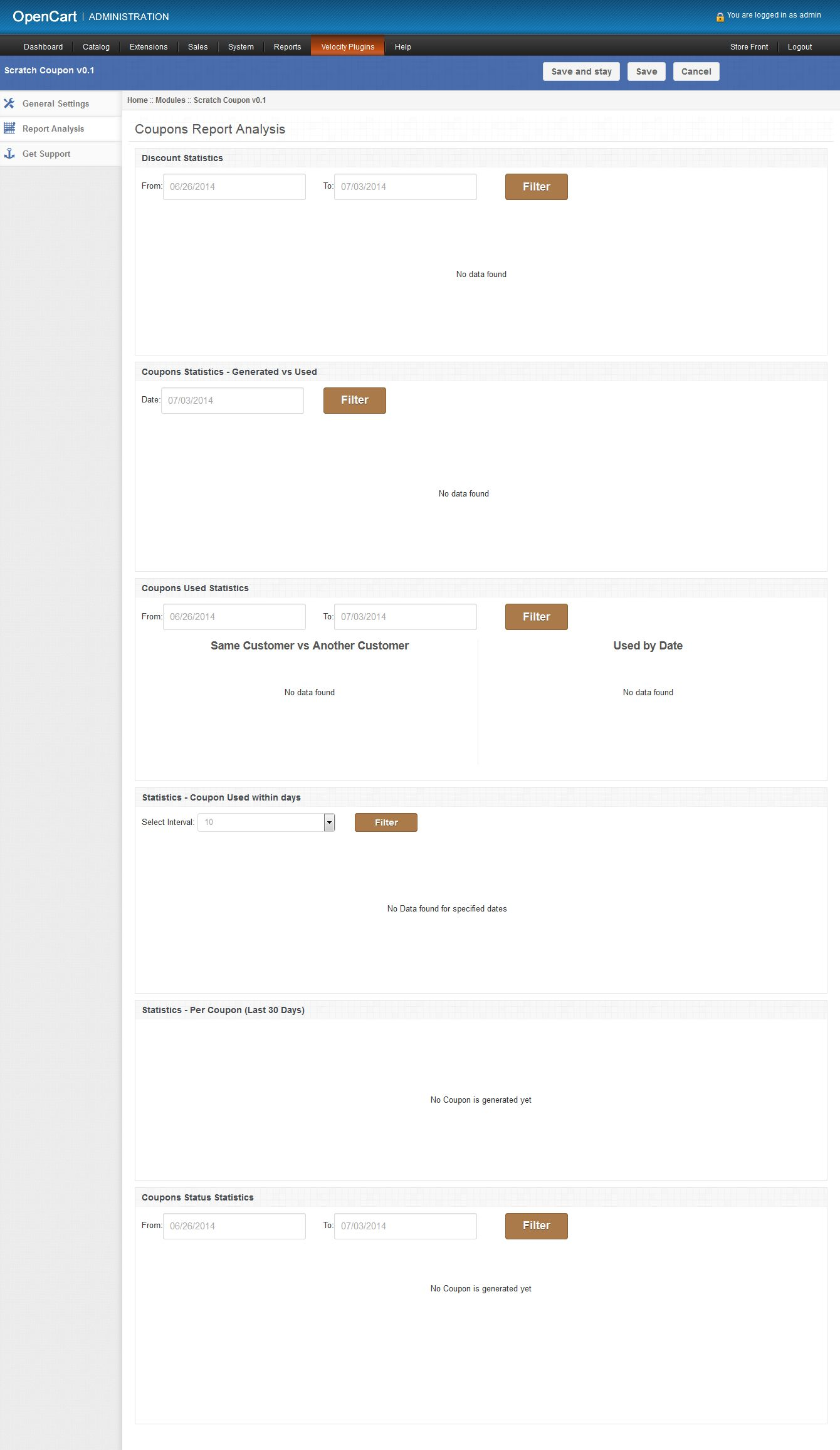
Nesta guia, Opencart gerar extensão de cupão irá mostrar os cupons e estatísticas de desconto em forma gráfica. Com a ajuda dessas estatísticas, o usuário poderá analisar os clientes em forma de descontos e tempo, conforme mostrado na tela abaixo:
Existem gráficos a seguir que serão mostrados nesta aba:
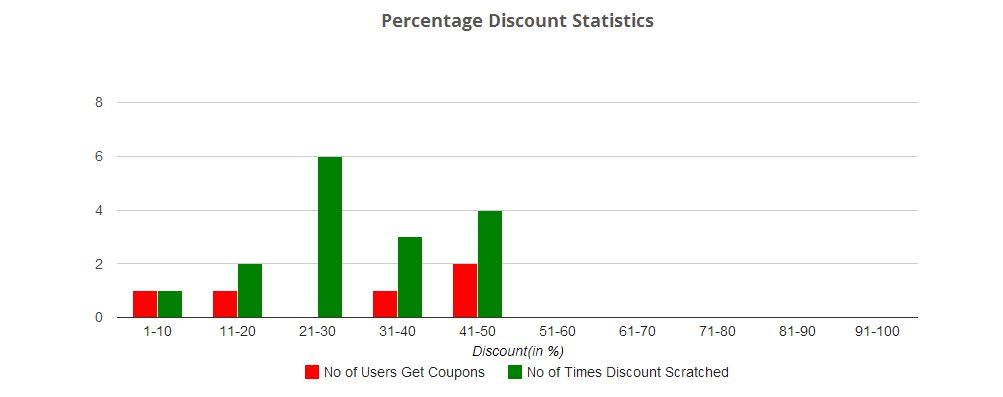
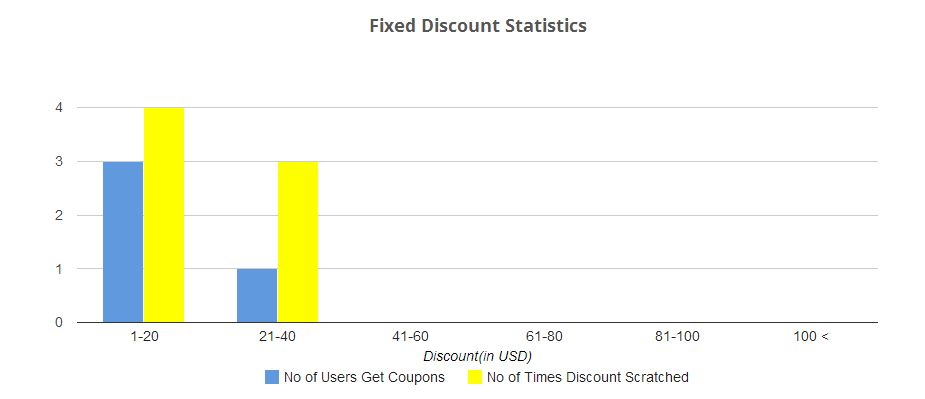
1. Estatísticas de desconto: Neste, o plug-in pop-up de cupom de rascunho do Opencart mostrará quantos clientes foram solicitados para qual faixa de descontos e quantas vezes o cupom é riscado para qual faixa de desconto. Como existem dois tipos de desconto: porcentagem e valor fixo; em um sistema. A extensão opencart mostrará um gráfico separado para os dois tipos de desconto da seguinte forma:
uma. Estatísticas de desconto percentual: Este será um gráfico de barras, no qual o intervalo de desconto será de 20% até 100%. Abaixo está a tela de amostra desta estatística:
b. Estatísticas de desconto de valor fixo: Este também será um gráfico de barras, no qual o intervalo de desconto será de $ 20 e os intervalos 6 serão mostrados. Abaixo está a tela de amostra desta estatística:
Com a ajuda destes dois gráficos acima, o usuário pode acompanhar as necessidades do cliente em termos de descontos. As informações coletadas nessas estatísticas serão úteis para atrair mais clientes, oferecendo descontos preferenciais e aumentar as vendas na loja. O usuário também pode filtrar esses gráficos selecionando datas.
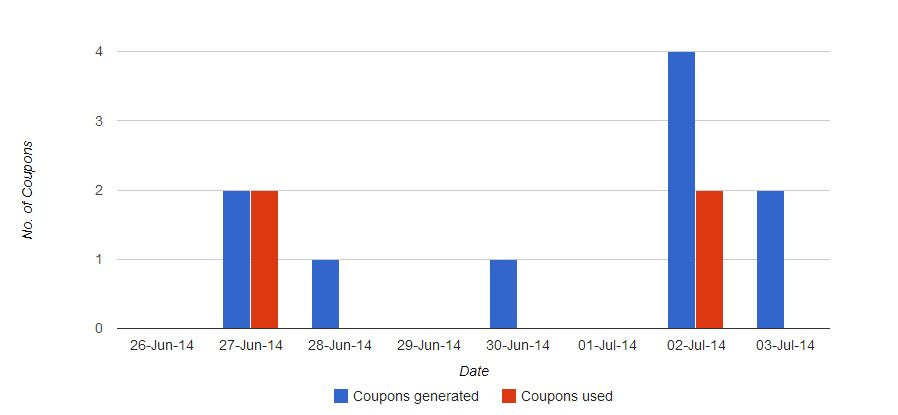
2. Estatísticas de cupons gerados Vs usados: Este será um gráfico de barras e mostrará os cupons gerados e os mesmos cupons usados nos últimos 7 dias. Esse gráfico será útil para analisar os clientes que os clientes usaram os cupons no mesmo dia ou em outro dia. O usuário também pode filtrar o gráfico selecionando uma data. A seguir, a captura de tela de amostra das estatísticas:
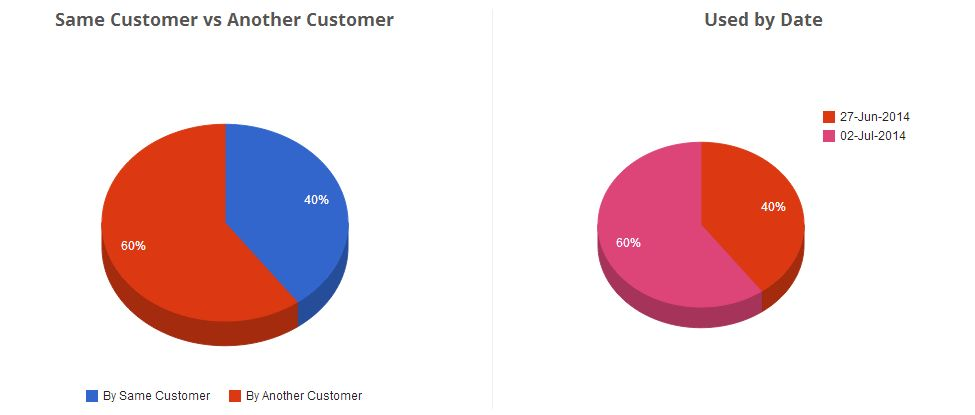
3. Estatísticas de cupões usados: Neste caso, a extensão de cupom de rascunho Opencart mostrará quantos cupons usados em termos de porcentagem na data e quantos cupons em termos de porcentagem serão usados pelo mesmo cliente e por outro cliente. Os dados serão mostrados na forma do gráfico de pizza. Por padrão,
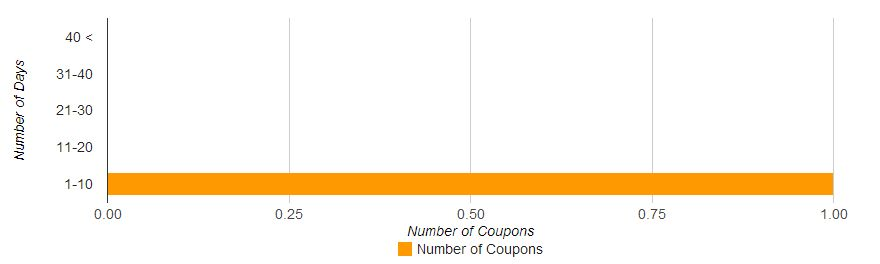
4. Cupão usado em poucos dias: Este gráfico de barras ajudará o usuário a analisar isso, em quantos dias o cupom é usado após a atribuição ao cliente. Por padrão, a extensão de e-mail do cupom Opencart mostrará cupons dentro do intervalo de 10 dias. O usuário pode aumentar o intervalo de dias selecionando o intervalo no menu suspenso. Abaixo está a captura de tela da amostra desta estatística:
5. Estatisticas-Por Cupom (Últimos Dias 30): Aqui, o cartão de rascunho do Opencart mostrará as estatísticas de cada cupom em um formato tabular.O plugin do plugin mostrará apenas os últimos dados dos dias 30. Este formato tabular mostrará os seguintes dados:
Cupom: Código do cupom
Nome do Responsável: Nome do cliente ao qual o cupom é atribuído.
E-mail do destinatário: ID de e-mail do cliente no qual o cupom foi enviado.
Gênero: Mostrar sexo (M / F) dos clientes.
Data Atribuída: Em qual data o cupom foi atribuído ao cliente correspondente.
Data de validade: Em qual data o cupom expirará.
Usado por: ID de e-mail dos clientes que usarão esse cupom. Se o cupom ainda não for usado, isso mostrará NA.
Data usada: Data em que o cupom foi usado. Se não for usado, isso mostrará NA.
Situação: Status do cupom.
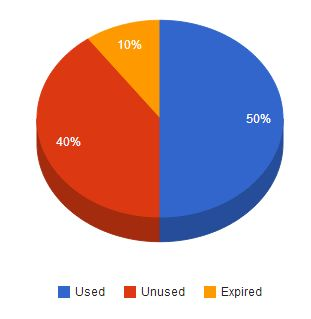
6. Estatísticas do status do cupom: Aqui, o módulo de cupons de cupom da Opencart mostrará o status dos cupons gerados nos últimos 7 dias em forma de gráfico de pizza.
Guia 3.3 Get Support
Se o usuário encontrar algum problema e quiser qualquer tipo de suporte, então, através deste link, o usuário pode criar o ticket para qualquer consulta em nosso site. suporte de helpdesk.
Descrição do cupom de rascunho
Na frente, a extensão de cupom de rascunho do Knowband Opencart só será exibida na página inicial depois de ativada a partir do painel de administração. Esta caixa de cupom de rascunho será exibida na parte superior da página inicial. A seguir, a tela da caixa de cupom de rascunho com os valores padrão:
Depois de riscar a área do cupom acima de 30%, um formulário de entrada será aberto logo abaixo da caixa do cupom, conforme mostrado na tela abaixo:
Depois de fornecer o nome e o email para o formulário, o módulo de cupom de rascunho Opencart enviará o cupom com desconto na tela acima para o cliente correspondente. Depois de enviar e-mail para o cliente, uma mensagem de sucesso será exibida conforme mostrado na tela abaixo:
A mensagem acima desaparecerá após 5 segundos e o próximo desconto será mostrado no mesmo sistema após definido (definido através do painel de administração) dias
Rastreamento de Informações
No front end, esta extensão de email de cupom Opencart da Knowband rastreará as seguintes informações para criar relatórios de análise na forma de gráficos:
1. Desconto de rastreamento de rascunho: Sempre que os riscos dos clientes forem descontados até 10% da área de scratchable, a extensão do gerador de cupons Opencart rastreará esse evento e salvará em DB, depois disso, desative o processo de rastreamento até que o navegador não reabra novamente no mesmo sistema.
2. Acompanhamento de cupons:?To get a coupon of scratched discount, the customer must have to provide his name and email. After providing it, Opencart scratch card pop up will generate a coupon randomly and send it to the corresponding customer. After sending, Opencart extension will save coupon data and to which customer this coupon is assigned into the database.
3. Enviar email para o administrador: ?If store owner allows email to admin, then Opencart scratch coupon pop up extension will also send the same email to admin.
4. Ative o cupom de desconto novamente:?After sending coupon to customer, Opencart Scratch Coupon plug-in will not re-generate discount on the same system till days defined by the store owner in the admin panel.
Você pode experimentar a extensão de cupom de rascunho Opencart da Knowband em sua loja Opencart. O módulo de geração de cupons da Opencart ajuda você a aumentar o envolvimento do cliente em sua loja e fornecer a melhor experiência de usuário ao seu cliente de comércio eletrônico.
Por favor entre em contato conosco em support@knowband.com para qualquer consulta ou solicitação de alteração personalizada de acordo com seus requisitos de negócios.
Etapas de instalação da extensão avançada de lista de desejos do Magento
1.0 Introdução
Na maioria das vezes, os visitantes da loja de comércio eletrônico precisam planejar suas compras com antecedência – eles podem precisar de certos produtos regularmente (por exemplo, bens de consumo ou alimentos, roupas); para ocasiões especiais, para garantir que eles terão tudo o que precisam, etc. Para isso, é fácil salvar o produto favorito em sua lista de desejos. A extensão de lista de desejos Magento Advanced torna esse processo muito mais confortável – com isso, os clientes podem salvar os produtos favoritos, planejam comprar no futuro, etc.
este Extensão de lista de pedidos avançada Magento motiva o cliente a voltar ao seu site, assim como atrair os novos compradores e fazer mais pedidos. Esta extensão Magento mostra o pop-up do produto wishlist na parte inferior da página da web com a ajuda deste, eles podem transformar produtos wishlist em checkout com apenas um clique de um botão.
1.1 Benefícios do comerciante:
A extensão de lista de desejos avançada Magento permite ao cliente manter a lista de desejos privada do produto que pode ajudar para referência futura.
A extensão Magento fornece uma opção para o administrador da loja pode visualizar a lista completa de produtos salvos pelo cliente em sua lista de desejos.
A extensão da lista de pedidos do Magento Advance permite que o e-comerciante mude a aparência da lista de desejos e adicione ao botão de carrinho e eles também podem permitir o padrão. configurações de cor como por exigência.
A lista de compras antecipadas do Magento tem a opção de incluir o arquivo jQuery, se necessário.
Os varejistas on-line podem definir o vencimento do produto salvo em dias.
Com a ajuda desta extensão de lista de desejos avançada do Magento, o administrador da loja pode ver qual é o produto mais popular e de alta demanda.
O administrador da loja pode analisar o relatório de vendas.
O administrador pode reavaliar os produtos para aumentar a venda.
Este Magento salva para extensão posterior compatível com todos os temas.
Mobile responsivo.
Fácil instalação e uso.
2.0 Guia de Instalação
1. Estrutura de pastas do módulo Magento Return Manager.
2. Copie todas as pastas acima no diretório raiz do Magento e limpe o cache (se habilitado).
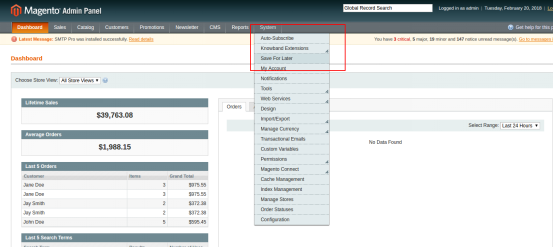
3. Agora, faça o login no painel de administração da sua loja Magento. Você poderá encontrar a opção “Salvar para mais tarde” dentro do menu “Sistema> Extensões de banda de chamada> Salvar para mais tarde”.
2. Ao clicar no menu Salvar para mais tarde, o módulo para o plug-in será aberto. Ele contém a barra de navegação no topo, o menu Tab à esquerda e no conteúdo principal a primeira guia de configuração geral será exibida.
4. Agora você pode configurar o Magento Save for Later Extension de acordo com suas necessidades e verificar se ele está funcionando no front end no seguinte URL:
https://pstest2.knowband.com/mage1932
3.0 Admin Module
Depois de instalar o plugin Magento advanced wishlist na magento store, o módulo irá fornecer as seguintes opções dentro do menu “Save For Later”:
1- Configurações Generosas 2- Análise de Categorias 3- Análise de Produtos 4- Análise de Clientes
Acima dos pontos 4, na verdade, uma seção vem em “Configurações”, mas descrita aqui como entidade separada para maior clareza.
Cada interface está na forma de uma guia e cada guia contém algumas configurações / funcionalidades específicas que podem ser alteradas de acordo com a necessidade. Cada guia é explicada abaixo.
Configurações gerais do 3.1
1.?Active:?Initially, this will be “OFF”. The e-merchant can enable the module, select enable present under the label Activate.
2.?Remove Wishlist :?Check this option to remove the default wishlist from the website.
3.?Use Default Color Setting:?This option will allow the store admin to reset your color setting to default. The default color values will display by default. Remember if you wish to change the color setting then this option must be disabled.
4.?View All Button Color:?To Select a color for the view all button color in the saved product list. See below image:
5.?View All Button Text Color:?Select the color value for text over the view all button color.
6.Adicionar ao carrinho Cor do botão:?Select the color for add to cart button visible on the page open on the click of view all button.
7.Adicionar ao carrinho Botão Cor do texto:?Select the color for the text over the add to cart button.
8.Dias para armazenar o produto convidado:?For guest users the product will be saved in the cookies. Using this option you can set the expiry days for cookies.By Default cookies will stored for 10 days.
9.?Jquery File:?jQuery i.e. a javascript framework is required for this plugin to work. Sometimes themes used in magento already includes it but sometime they do not. If jquery is already included in your theme select no else select yes to include it.
Análise de categorias 3.2
Esta extensão de lista de desejos avançada Magento permite ao administrador fazer uma análise nas Categorias. Aqui, o comerciante da loja pode visualizar o gráfico das categorias usando o menu suspenso e os filtros de data. Quando o administrador abrir a guia, por padrão, o relatório da semana passada será exibido. Se não houver um produto salvo na semana anterior, nenhuma mensagem será exibida no lugar do gráfico.
Abaixo do gráfico, uma grade é fornecida. Essa grade exibirá as categorias do produto salvo.
Na parte superior da grade, há um botão de exportação que exportará os dados da grade para o arquivo csv. Você pode encontrar registros específicos para categoria usando seu id e botão de busca disponíveis no canto superior esquerdo da grade.
No Grid, você pode ver uma coluna de ação. Ao clicar nela, uma nova grade será aberta em outra guia do navegador, exibindo os produtos salvos nessa categoria.
NOTA:?The No. of Product will be display according to configuration scope.
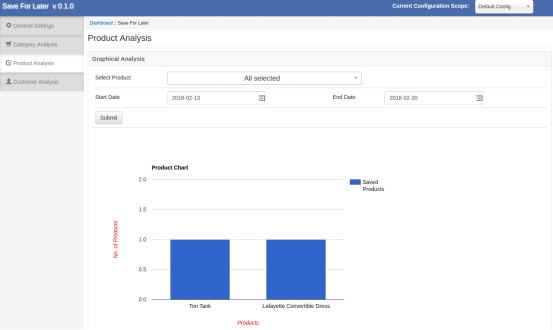
Análise de produto 3.3
Essa lista de compras antecipadas do Magento permite que o administrador faça uma análise dos produtos. Na guia Análise do produto, os varejistas on-line podem visualizar o gráfico do produto usando o menu suspenso e os filtros de data. Quando o administrador abrir a guia, por padrão, o relatório da semana passada será exibido. Se não houver um produto salvo na semana anterior, nenhuma mensagem será exibida no lugar do gráfico. Abaixo do gráfico, uma grade é fornecida. Essa grade exibirá as categorias do produto salvo.
Na parte superior da grade, há um botão de exportação que exportará os dados da grade para o arquivo CSV. Você pode encontrar registros específicos para categoria usando seu id e botão de busca disponíveis no canto superior esquerdo da grade.
NOTA:?The No. of Product will be display according to configuration scope,
Análise do cliente 3.4
Essa lista de pedidos antecipados do Magento permite que os proprietários de lojas Magento façam uma análise no cliente on-line. O proprietário da loja on-line pode visualizar a contagem de uso da opção SAVE FOR LATER para cada usuário na grade.
Além disso, há uma coluna de produtos salvos vista, em clique em uma nova grade será aberta em nova guia exibindo os produtos salvos por esse cliente.
NOTA:?The no. of use count and no of product can be different. When you click on view saved product , only those product will be displayed which are saved in customers list that time.
Espero que tenhamos coberto todos os interessados em relação à instalação deExtensão Magento. Se você é novo no Magento, então você também pode verificar o nosso blog dePrincipais temas do Magento de 2015.
Módulo 4.0 Front End
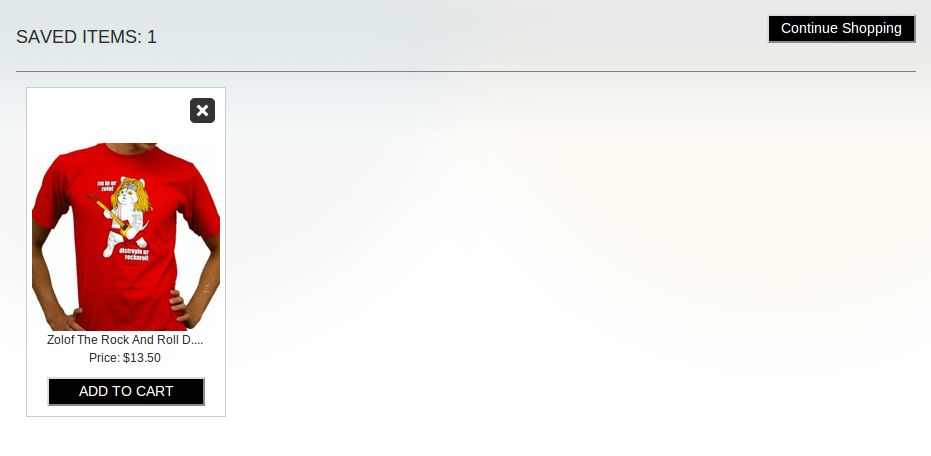
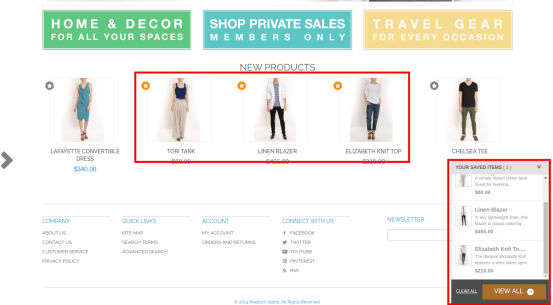
Depois de ativar o Magento salvar para o módulo posterior, os clientes poderão ver uma barra inferior em todas as páginas da loja contendo o “Seu bloco de itens salvos” ativado através do painel de configuração da extensão magnto.
A barra inferior no front-end aparece como mostrado abaixo:
O botão “Lista restrita” destacado permitirá que os clientes classifiquem os produtos correspondentes em um bloco separado. Este depósito é exibido na parte inferior da página, conforme destacado na tela acima.
Quando o cliente clica em “Lista“botão, um produto é adicionado ao bloco e o texto do botão será alterado de” Lista restrita “para”Adicionado“.
Você pode experimentar a extensão Magento Advanced Wishlist da Knowband em sua loja Magento. Magento módulo de pedido antecipado ajuda você a aumentar o envolvimento do cliente para sua loja e você pode fornecer a opção para os compradores on-line para salvar o produto favorito para sua lista de desejos.
Entre em contato conosco em support@knowband.com para qualquer consulta ou solicitação de alteração personalizada de acordo com seus requisitos de negócios.
A Knowband oferece a extensão de fatura em PDF OpenCart, que gera uma fatura em formato pdf e permite que os usuários online baixem e visualizem a fatura em PDF na página de histórico de pedidos. O comerciante on-line também pode enviar uma fatura em PDF junto com o e-mail de confirmação do pedido. Com este módulo de fatura em PDF do OpenCart, rico em recursos, o comerciante on-line pode criar o formato da fatura selecionando os campos que deseja exibir no pdf da fatura. O plug-in de fatura em PDF do OpenCart é compatível com dispositivos móveis e é compatível com vários idiomas. O comerciante da loja de comércio eletrônico pode visualizar e imprimir faturas de pedidos na interface administrativa deste módulo PDF da fatura do OpenCart.
1.1 Recursos básicos oferecidos pela extensão da fatura em PDF do OpenCart
O plug-in de fatura em PDF do OpenCart permite que os varejistas on-line habilitem a opção de download da fatura e anexem PDF com a opção de email.
O comerciante da loja online pode adicionar o CSS personalizado se desejar tornar a fatura em PDF mais atraente.
O administrador da loja online pode projetar sua fatura a partir da interface administrativa do módulo de geração automática de faturas do OpenCart.
O módulo Advance Invoice PDF para OpenCart permite exibir / ocultar detalhes da loja e detalhes do pedido em pdf da fatura e em holerite.
O administrador da loja online pode incluir / excluir os campos Endereço de Pagamento e Envio selecionando a opção mostrar / ocultar.
O comerciante on-line tem a opção de exibir ou ocultar os campos Endereço de pagamento e entrega.
O módulo de fatura de geração automática do OpenCart permite que o comerciante da loja defina o logotipo da empresa, o título da fatura e o título da loja, se desejar.
O comerciante da loja online tem a opção de adicionar o bloco Personalizado à fatura do PDf. O administrador pode adicionar texto de cabeçalho e rodapé.
O administrador pode enviar uma fatura aos clientes em formato PDF junto com o e-mail de confirmação.
Esta extensão de fatura em PDF da Opencart ajudará você a ter uma visão clara das compras feitas pelos seus clientes-alvo.
Etapas de instalação do 2.0
Compre o módulo de fatura em PDF do OpenCart na Knowband Você receberá esses arquivos após a compra do módulo de fatura em PDF do OpenCart:
Primeiro, você receberá um arquivo compactado do código-fonte.
Manual do usuário
Siga as etapas abaixo mencionadas para instalar o Módulo de fatura em PDF do OpenCart:
?Unzip the received zip file. You will get the folders.
Copie todas as pastas do arquivo zip no diretório raiz da configuração OpenCart via gerenciador de FTP.
Haverá um arquivo chamado kbpdf_invoice.ocmod.xml (no caso do Openvar v3.0.x, o nome do arquivo seria kbpdf_invoice.ocmod.zip). Carregue o mesmo arquivo na página "Admin -> Extensão -> Instalador de extensões -> upload".
Portanto, o módulo de fatura em PDF do OpenCart agora está instalado e pronto para uso em sua loja.
Configurações de administrador do 3.0
Após a instalação bem-sucedida do OpenCart gerar o plug-in de fatura, o comerciante da loja online pode aplicar as configurações necessárias para implementar a funcionalidade do módulo.
Existem as seguintes seções disponíveis na interface do administrador:
Configurações gerais
Informações do cabeçalho
Guardar informação
Informação da encomenda
Detalhes do pagamento
Detalhes do transporte
Detalhes do carrinho
Bloco Personalizado
Suporte
Cada seção desta extensão de fatura em PDF do cliente de e-mail Opencart é explicada neste manual do usuário.
3.1 Guia Configurações Gerais
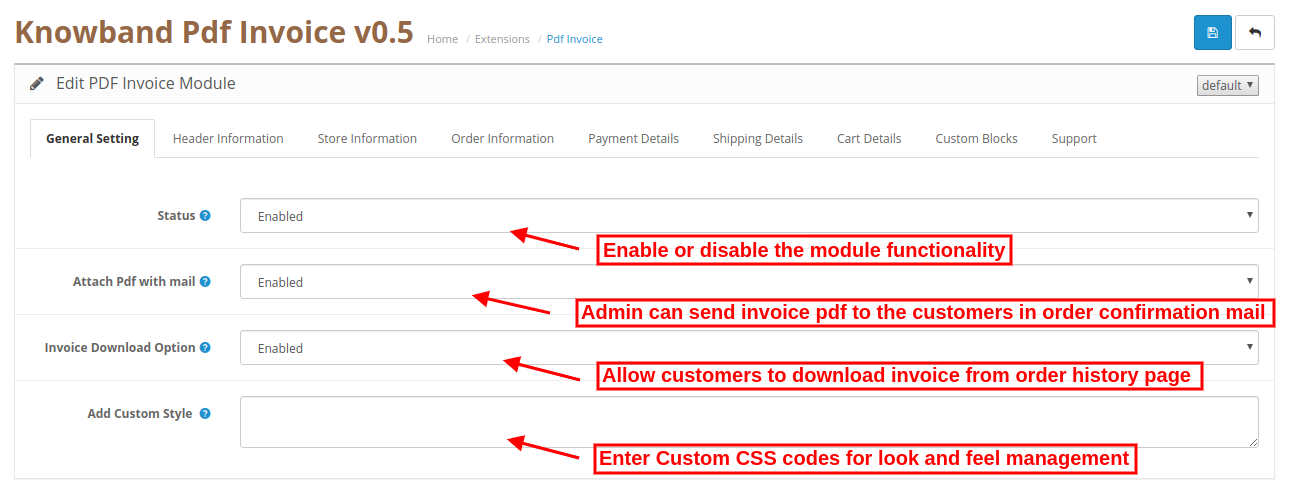
Essa guia contém configurações gerais do módulo Fatura em PDF, como mostrado abaixo:
Status:Para ativar o plug-in Opencart PDF Invoice, alterne o botão ativar de OFF para ON, que fica à direita do botão "Status" rótulo.
Anexar PDF com e-mail:?Enable the option if you want to send invoice pdf along with the order confirmation email. The online users can easily view and download the pdf from the order confirmation email.
Opção de download de fatura:Para habilitar a opção de download de fatura para o Cliente, alterne o botão de DESLIGADO para LIGADO, à direita do rótulo "Opção de download de fatura para o Cliente".
Adicionar estilo personalizado:Para personalizar a fatura, adicione CSS em Adicionar estilo personalizado.
3.2 Guia Informações do cabeçalho
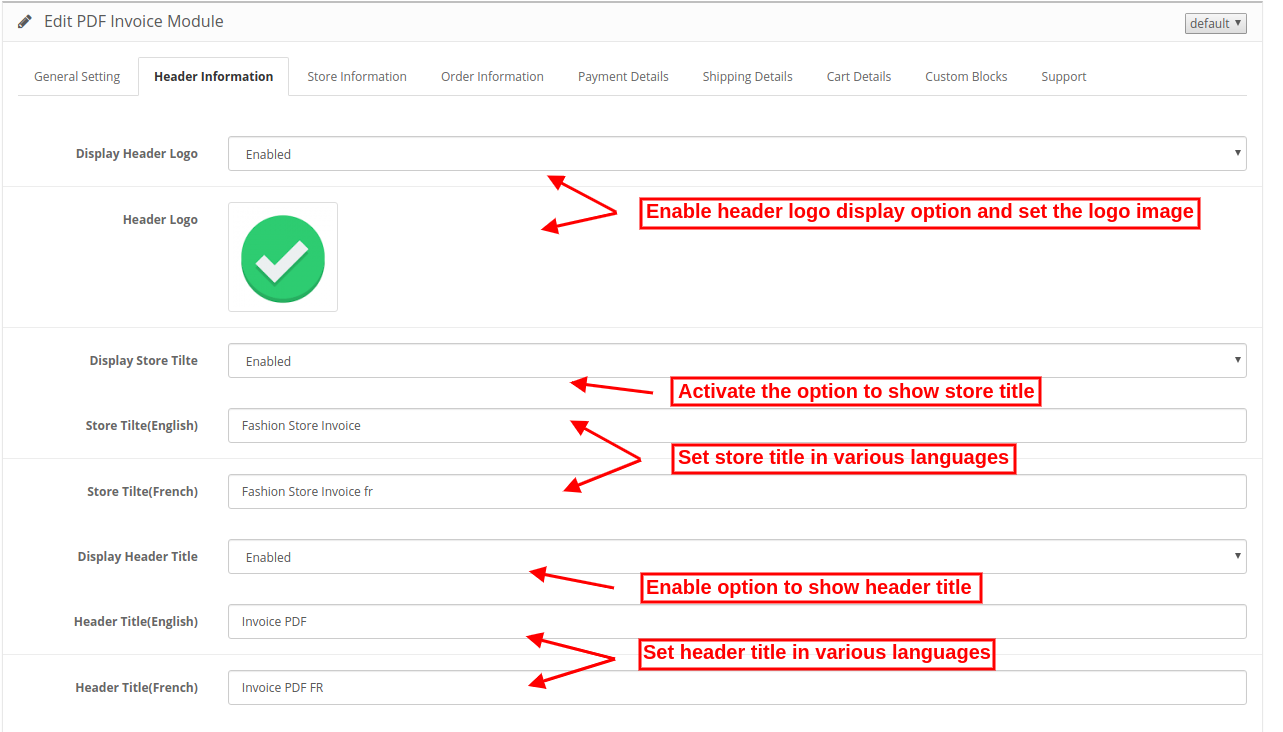
O administrador da loja online pode aplicar as configurações de informações do cabeçalho para personalização do pdf:
Exibir cabeçalho logotipo:O administrador pode ativar ou desativar as configurações para mostrar / ocultar o logotipo do cabeçalho.
Logotipo do cabeçalho: Selecione a imagem que deseja mostrar como logotipo do cabeçalho.
Exibir título da loja:?Show or Hide the store title by enabling or disabling the “display Store Title” option.
Título da loja:?store admin can set store titles in English and French languages.
Título do cabeçalho da tela:Mostre ou oculte o título da fatura ativando ou desativando a opção "exibir título da fatura".
Título do cabeçalho:Defina o título do cabeçalho nos idiomas inglês e francês.
3.3 Guia Informações da loja
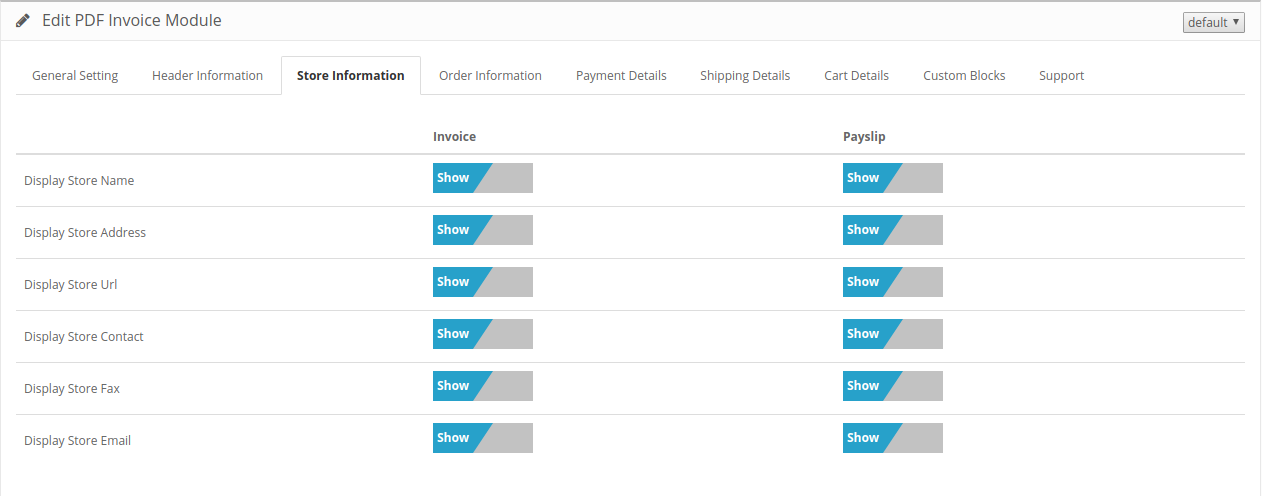
Consiste em duas seções. O da esquerda é para a fatura e o da direita é para o holerite, como mostrado abaixo:
O comerciante on-line pode mostrar / ocultar qualquer campo com apenas um clique:
Nome da loja de exibição:O administrador pode mostrar o nome da loja na fatura e no recibo de pagamento selecionando a opção "mostrar".
Exibir endereço da loja: O administrador também pode mostrar o endereço da loja selecionando a opção show.
URL da loja de visualização:?Show/hide store URL on invoice and payslip.
Exibir contato da loja:O plug-in de fatura em PDF do OpenCart também oferece uma opção para mostrar o contato da loja.
Exibir fax da loja:?Admin can also show store fax details.
Exibir e-mail da loja:Mostrar / ocultar os detalhes do e-mail da loja no PDF da fatura e no recibo
3.4 Guia Informações do pedido
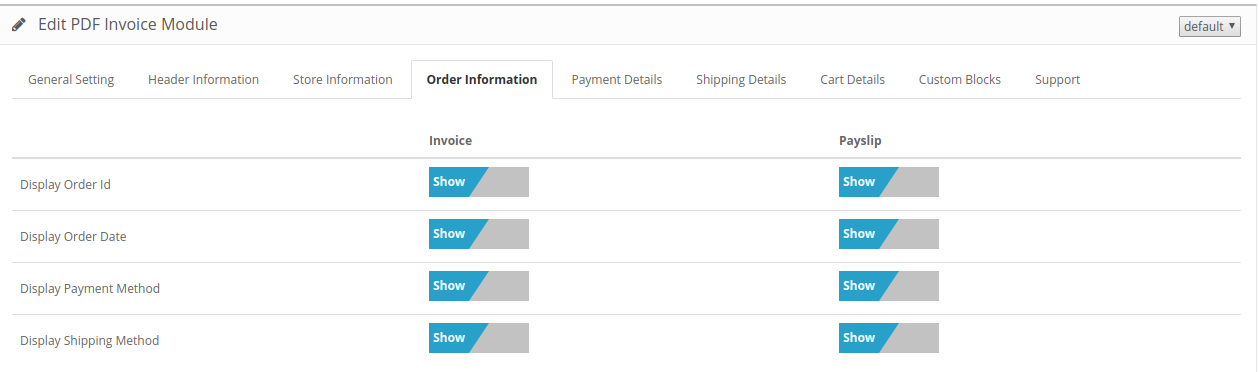
Consiste em duas seções. O da esquerda é para a fatura e o da direita é para o holerite, como mostrado abaixo:
O administrador pode mostrar / ocultar esses campos na fatura e no recibo de pagamento com um único slide. Estes são os campos disponíveis:
ID do pedido de exibição:Selecione a opção "show" se desejar exibir o ID do pedido.
Data da ordem de exibição:O administrador pode exibir a data do pedido no PDF da fatura e no recibo de pagamento, selecionando a opção "Mostrar".
Exibir método de pagamento:O plugin de fatura em PDF do OpenCart permite mostrar / ocultar o método de pagamento.
Exibir método de envio:Deslize para a opção "show" se desejar exibir o método de envio.
3.5 Guia Detalhes do pagamento
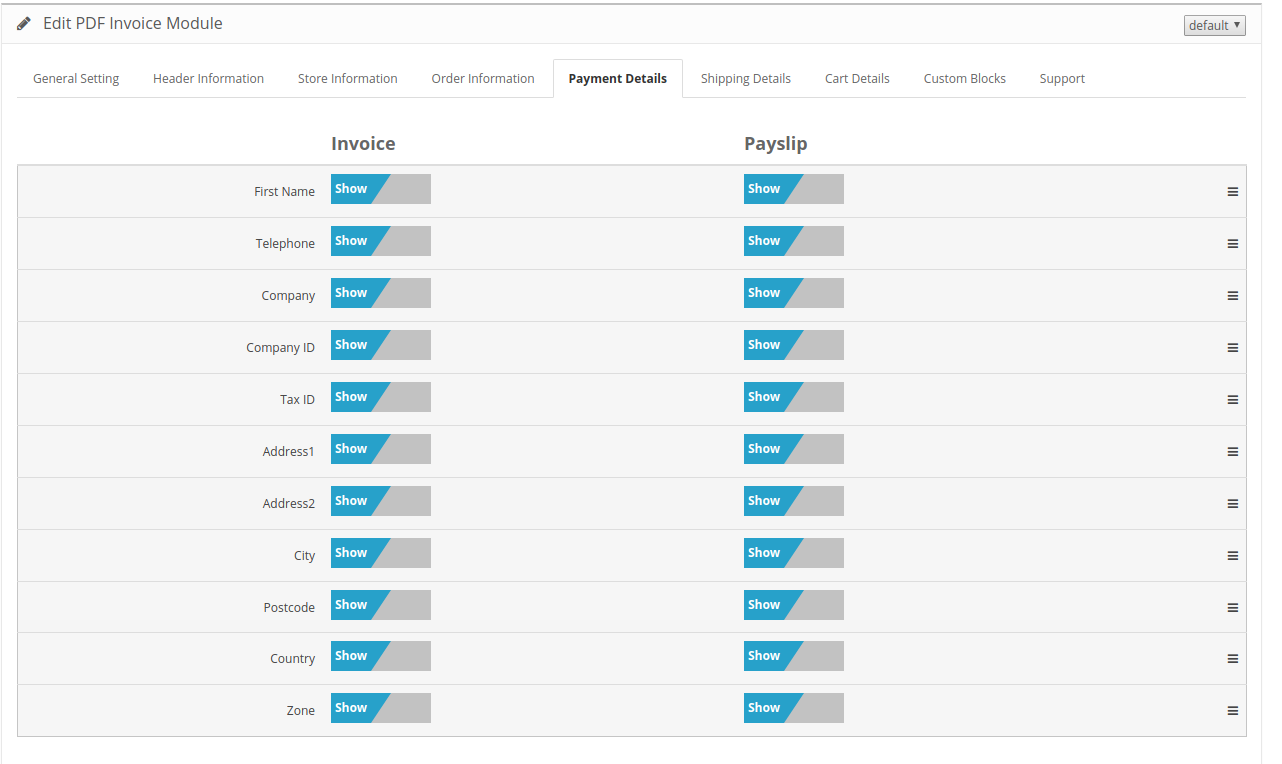
Essa guia contém configurações para os campos que serão mostrados na seção Endereço de pagamento ou cobrança na página da fatura, como mostrado abaixo.
Consiste em duas seções. O da esquerda, se for a Fatura, e o direito, para o Recibo de Pagamento.
O comerciante da loja on-line pode mostrar / ocultar todos os campos para faturas em PDF e holerites.
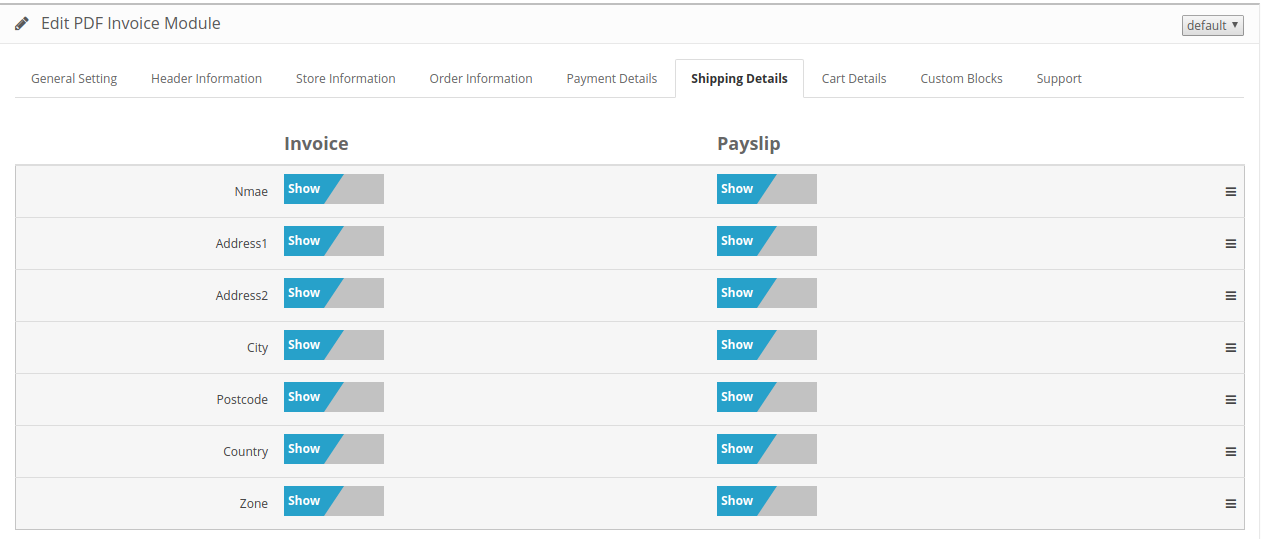
3.6 Guia Detalhes da remessa
Essa guia contém configurações para os campos que serão mostrados na guia detalhes da remessa:
É composto por duas seções, ou seja, fatura e seção de recibo de pagamento. O comerciante da loja online pode selecionar uma opção de mostrar / ocultar conforme os requisitos.
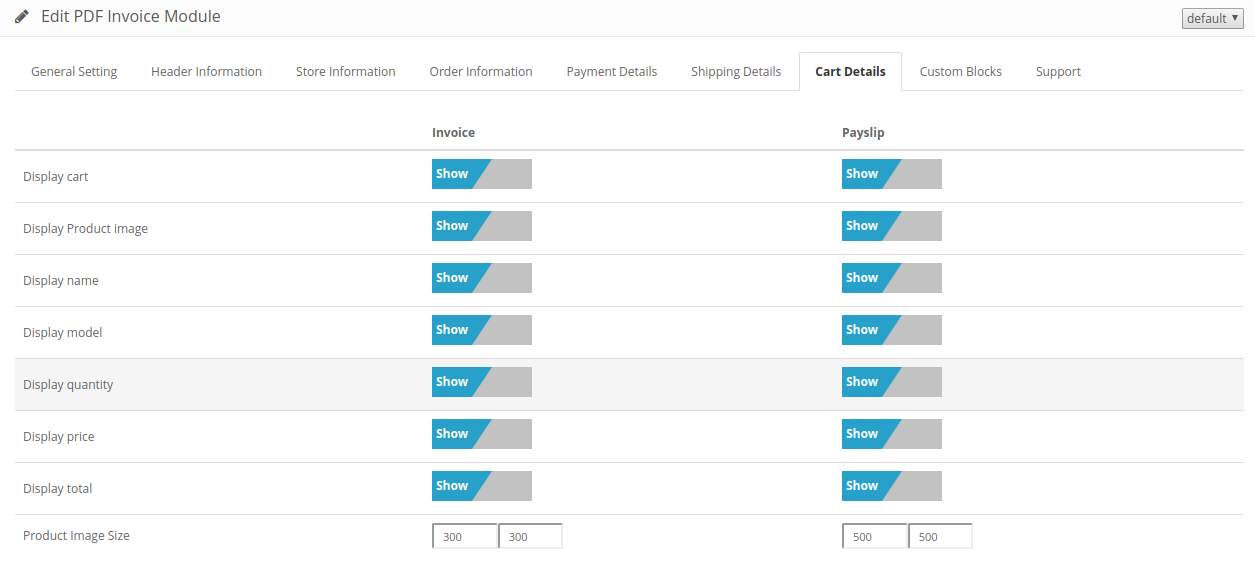
3.7 Guia Detalhes do carrinho
Essa guia é novamente dividida em duas seções, a esquerda é para fatura e a direita para o recibo de pagamento, como mostrado abaixo.
O comerciante on-line pode mostrar / ocultar a visibilidade do campo no pdf da fatura e no recibo de pagamento. O comerciante da loja de comércio eletrônico também pode definir o tamanho da imagem do produto especificamente para PDF de recibo de pagamento e fatura.
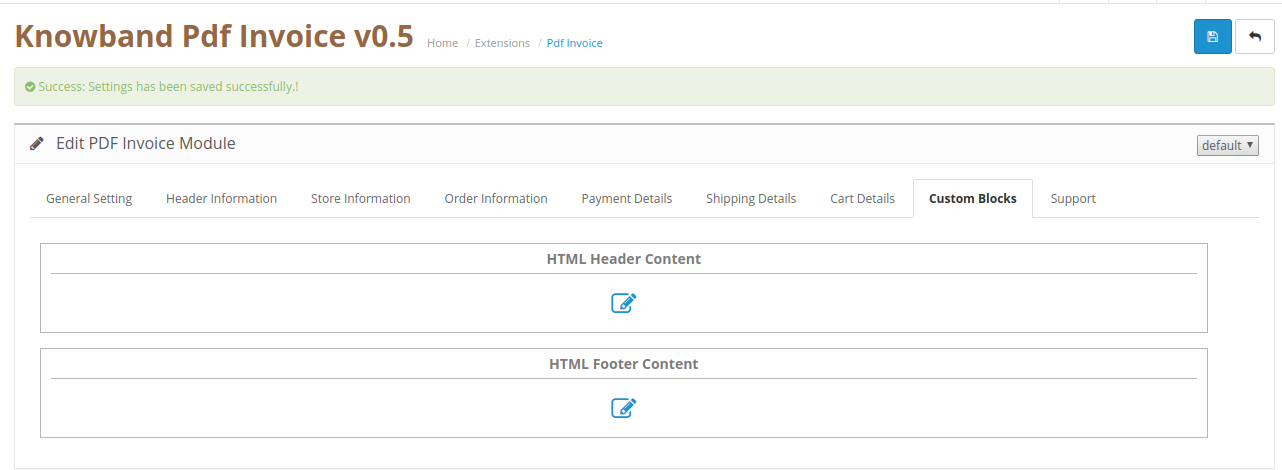
3.8 Guia Blocos personalizados
Essa guia contém a opção de adicionar conteúdo HTML na página da fatura, como mostrado abaixo. O administrador pode definir o conteúdo HTML do cabeçalho e rodapé no PDF da fatura e no recibo de pagamento.
Clique no Conteúdo do cabeçalho HTML para adicionar informações adicionais na seção do cabeçalho do PDF da fatura e no recibo de pagamento.
Clique na opção Conteúdo do rodapé HTML para adicionar conteúdo na seção rodapé pdf.
Sempre que você clicar em qualquer botão, uma imagem pop-up será exibida como mostrado abaixo. O conteúdo do cabeçalho será exibido na parte superior da fatura e o conteúdo do rodapé será exibido na parte inferior.
3.9 Guia Obter suporte
Ao clicar na guia Obter suporte, você será redirecionado para o site de suporte, onde poderá entrar em contato com o suporte para obter ajuda. Use esta guia caso tenha alguma dúvida / problema ou encontre algum erro.
Interface 4.0 Front-end
Na seção de loja do plug-in de fatura em PDF do OpenCart, existem 2 recursos para os clientes.
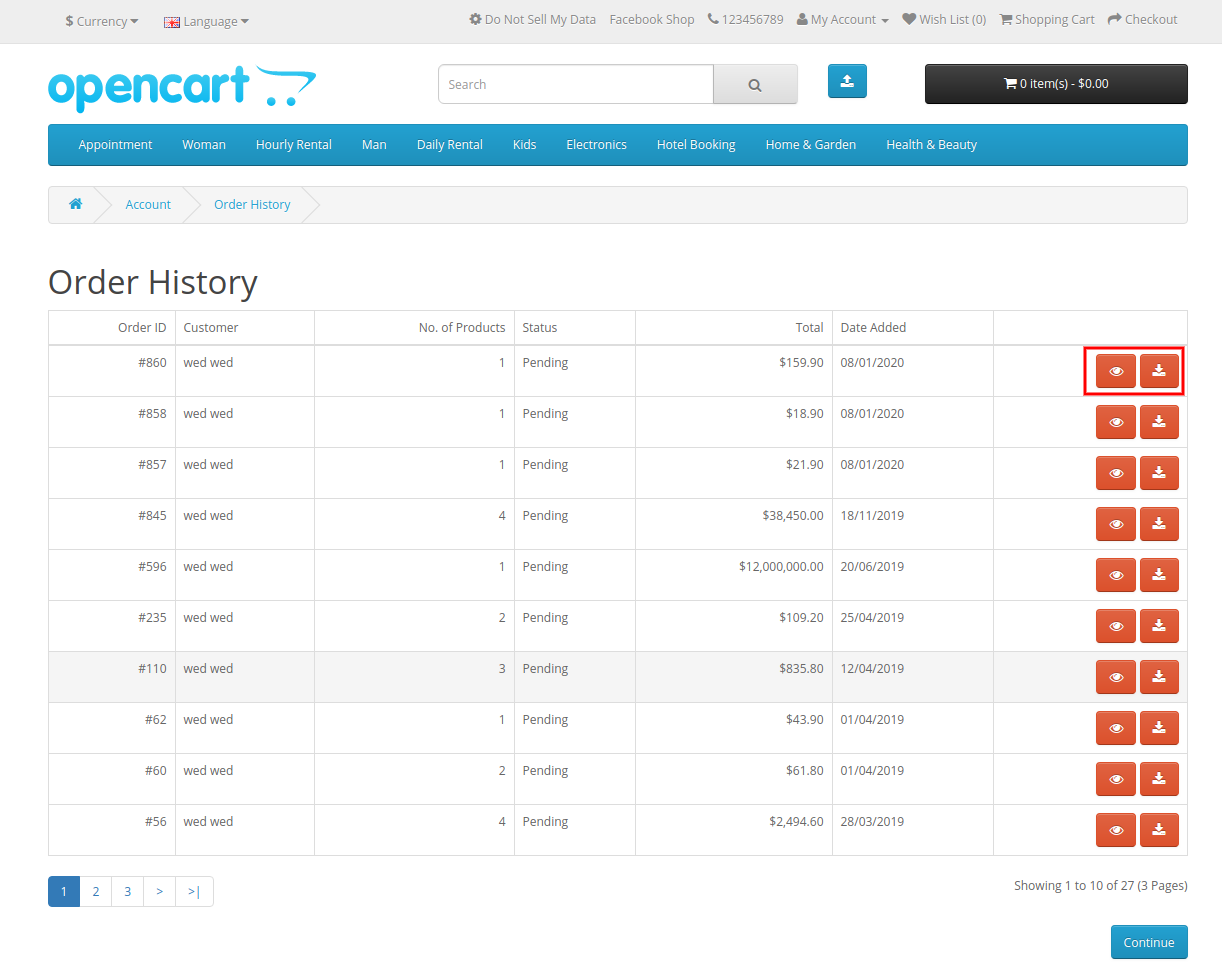
1. Baixe a opção Fatura
Os usuários on-line têm a opção de visualizar e baixar o PDF da fatura na página de histórico de pedidos.
2. PDF com o correio de confirmação do pedido
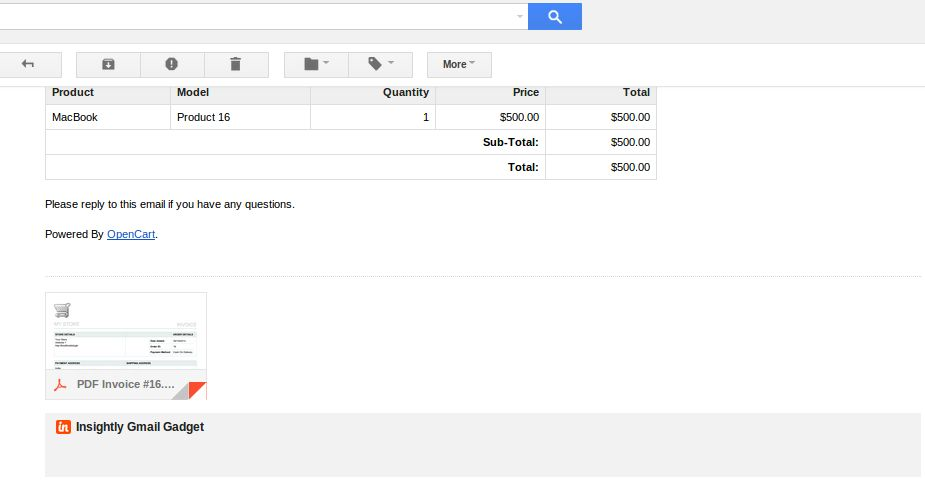
O cliente receberá uma fatura em PDF anexada com o e-mail de confirmação.
O administrador da loja on-line também pode visualizar e imprimir qualquer PDF e recibo da fatura na interface do administrador.
Imprimir fatura e botões de holerite
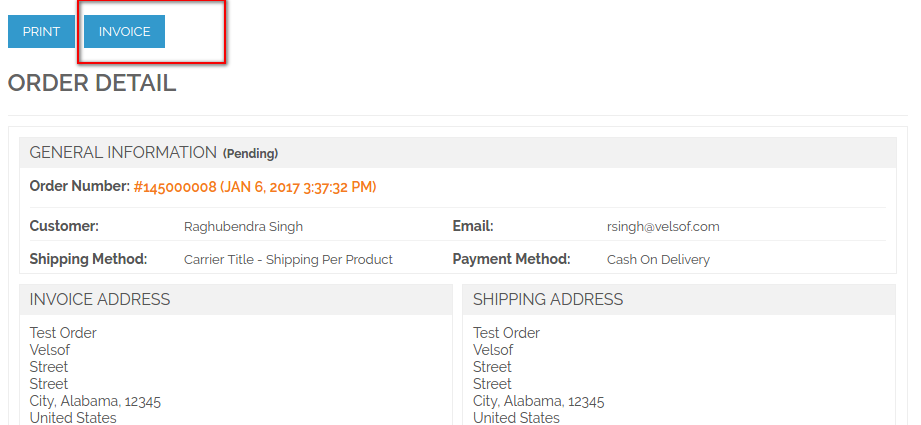
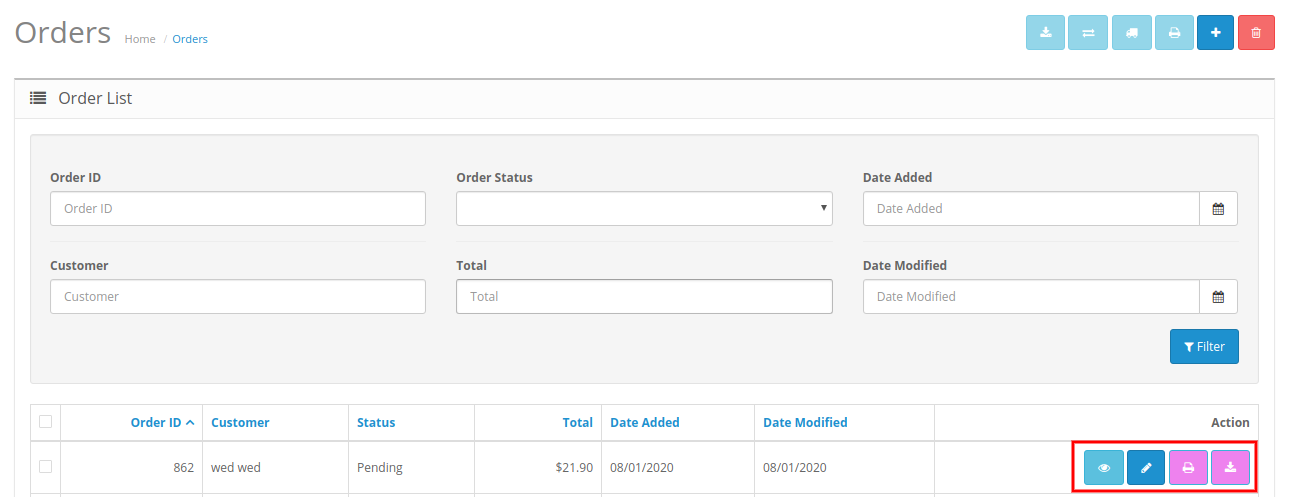
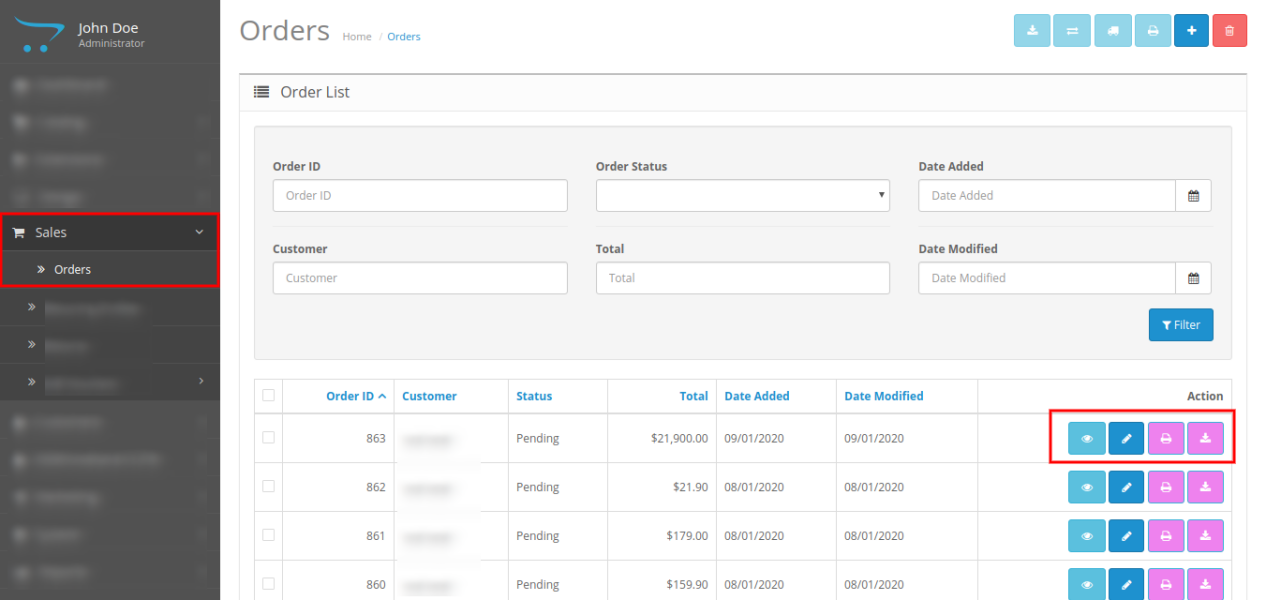
1.Imprima os botões fatura e holerite para o administrador na página da lista de pedidos.
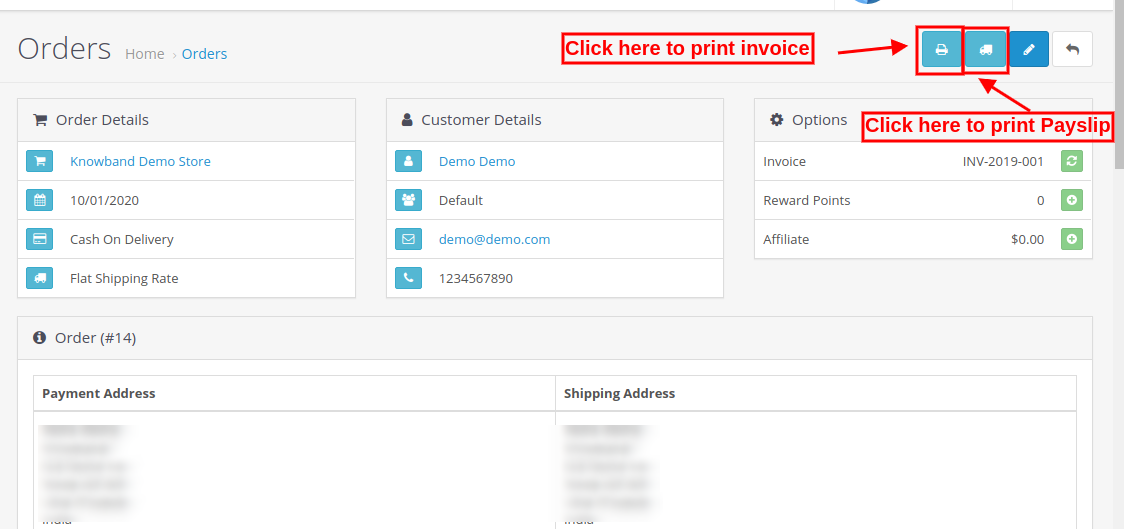
2. Imprima os botões fatura e contracheque para o administrador na página Informações do pedido. Na versão 3.0:
O administrador da loja pode imprimir faturas e holerites na interface do administrador.
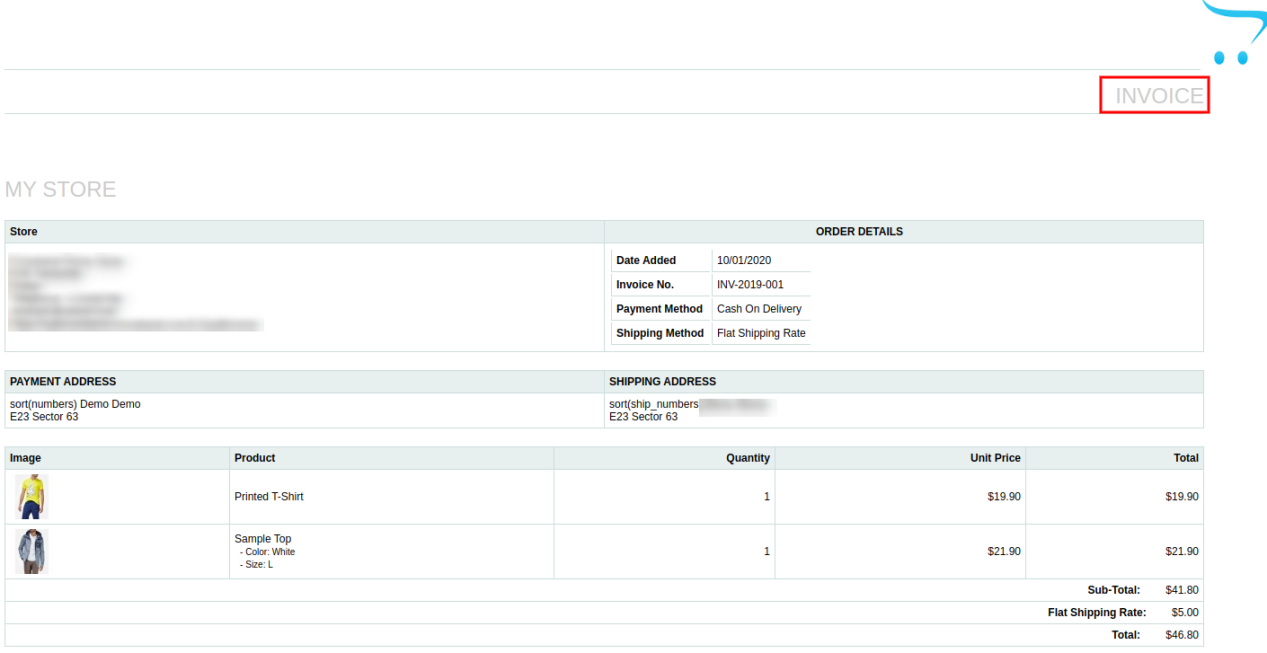
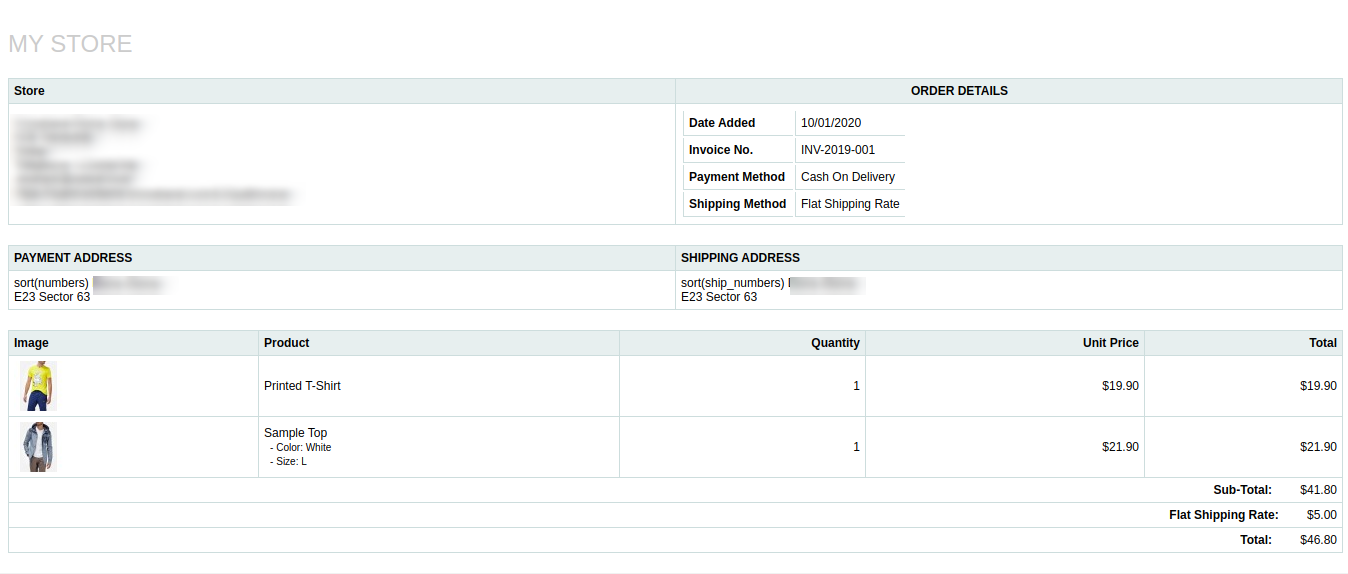
O administrador da loja pode visualizar e imprimir a fatura, como mostrado abaixo:
O administrador também pode visualizar e imprimir o holerite, como mostrado abaixo:
Você pode tentar a extensão de fatura em PDF Opencart da Knowband na sua loja Opencart. O Opencart gera automaticamente o plug-in PDF Invoice ajuda a aumentar o envolvimento do cliente em sua loja e proporcionar uma melhor experiência ao usuário do seu cliente de comércio eletrônico.
O rastreamento e a análise se tornaram uma parte importante da organização de comércio eletrônico para entender a mentalidade e o comportamento dos visitantes do site. Por ter uma ideia clara sobre a mentalidade e os pontos de vista de seus clientes, as organizações comerciais podem fazer estratégias de marketing eficazes sobre sua loja de comércio eletrônico. Além disso, o lançamento deste Magento Google Analytic Extensão de comércio eletrônico aprimorada
Ajuda no acompanhamento do comportamento do usuário
Agora, os proprietários de lojas podem acompanhar e analisar facilmente o comportamento do usuário em seu site de comércio eletrônico para entender sua intenção e mentalidade ao fazer uma compra on-line. Com esta informação crucial, agora é muito mais fácil fazer as mudanças desejadas nos elementos e usabilidade do site, de modo a pegue a máxima atenção dos visitantes do site. Além disso, ajuda a entender o que fascina os visitantes e o que imediatamente os afasta do site.
Ajuda na manutenção do perfil efetivo dos visitantes do site
Com a ajuda deste Magento Google Analytic Enhanced Extensão de comércio eletrônico, agora é mais fácil manter o perfil completo dos visitantes do site para a segmentação efetiva. Este módulo
Integração fácil da extensão de comércio eletrônico aprimorada do Google Analytics
Um dos aspectos mais maravilhosos deste Extensão Magento?is that it integrates the latest Google Universal Analytic Enhanced E- commerce tool with the administration console of this Magento extension. Due to this effective integration, store owners can easily view all relatórios estatísticos e dados analíticos com a ajuda do console de administração. Tudo isso aconteceu devido à presença do recurso do Google Dashboard neste módulo Magento. Ajudou muito as organizações empresariais na criação de estratégias de negócios, fornecendo-lhes informações estatísticas relevantes.
Fornece informações eficazes sobre o comportamento de compras dos clientes
Agora, é mais fácil ter todas as informações de compras sobre os visitantes do seu site. O recurso de rastreamento e análise deste módulo
Assim, considerando a enorme concorrência no segmento de negócios de e-commerce, esta extensão Magento Prestashop de Opencart.
Com o crescimento das inúmeras organizações de e-commerce em todo o mundo, é importante provar que sua loja de e-commerce é diferente das demais, de modo a atrair a atenção imediata de seus clientes-alvo. O processo de check-out em uma loja de comércio eletrônico pode facilmente fazer a diferença na popularidade e na preferência da loja entre seus concorrentes comerciais. Você precisa ter uma interface simples, fácil e amigável para incentivar seus clientes em potencial a fazer compras on-line através de sua loja de comércio eletrônico. Se você realmente quer escrever sua própria história de sucesso no ramo de e-commerce, você precisa prestar atenção a isso Extensões de checkout do Magento Isso pode melhorar o desempenho da sua organização de comércio eletrônico. Aqui estão algumas das características maravilhosas deste Magneto Supercheckout de uma página
Facilidade de login fácil com o uso de mídias sociais
Agora, os clientes podem registrar-se facilmente em sua loja de comércio eletrônico, acessando suas contas de mídia social em sites como Facebook de Google+. Não há necessidade de criar uma nova conta separada para registro durante o processo de checkout. Além disso, os clientes convidados podem realizar facilmente o login em seu site devido ao seu maravilhoso recurso de login.
Suporta layout de design múltiplo para página de checkout
Com a ajuda deste Extensão Magento, os administradores do site podem escolher facilmente o layout, o design ou o tamanho para apresentar informações em sua página de checkout. Eles podem escolher um layout de tabela para sua página de checkout que pode fornecer informações completas sobre um pagamento de página única e assim melhora a usabilidade do site. Devido a esse recurso, os clientes podem ter acesso fácil às suas informações de checkout completas em uma única página que pode melhore a experiência do usuário e envolvimento do usuário em seu site de comércio eletrônico.
Facilita a adição contínua do conteúdo HTML
Devido à fácil adição do conteúdo HTML, este módulo Magento tornou-se uma das extensões mais populares entre inúmeras organizações empresariais do mundo. Os proprietários de lojas podem facilmente adicionar qualquer imagem, texto ou link desejado em qualquer lugar na sua página de checkout, de modo a aumentar a usabilidade de suas informações de checkout.
Então, é hora de surpreender seus clientes, fornecendo-lhes um simples, limpo, experiência de checkout amigável e elegante na sua loja de comércio eletrônico. Isso não só melhorará suas taxas de conversão, mas também dará um grande impulso às vendas de seus produtos. Basta navegar em nosso site de comércio eletrônico www.knowband.com e adquirir este módulo
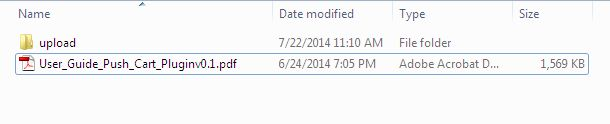
1. Baixe o zip do open-cart e descompacte em uma pasta. Depois de descompactar a estrutura de pastas do Push Cart -Promotion plugin será semelhante ao mostrado na tela abaixo.
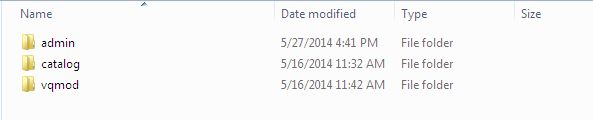
2. Abra o diretório de upload e você verá a seguinte estrutura de pastas.
3. Faça o login via FTP e arraste todas as pastas para o diretório raiz do seu servidor. Você não tem a mudança do nome da pasta do tema padrão para o nome da pasta do tema. Você deve ter o VQMOD instalado para este plug-in funcionar. Se o VQMOD não estiver instalado, faça o download e instale a partir do aqui: 4. Você encontrará o plugin pronto para ser instalado nos totais de pedidos do seu open-cart.
5. Clique no link Instalar para instalar o plugin. 6. Exclua os arquivos vqcache da pasta vqmod / vqcache. 7. Para excesso Push Cart – Promotion plugin, Clique no botão editar no Push Cart – Promotions module como mostrado abaixo.
8. Ao clicar no botão editar, o módulo para o plug-in será aberto. Ele contém barra de navegação no topo, menu à esquerda e conteúdo principal no centro, como mostrado abaixo.
1. Guia Configuração geral
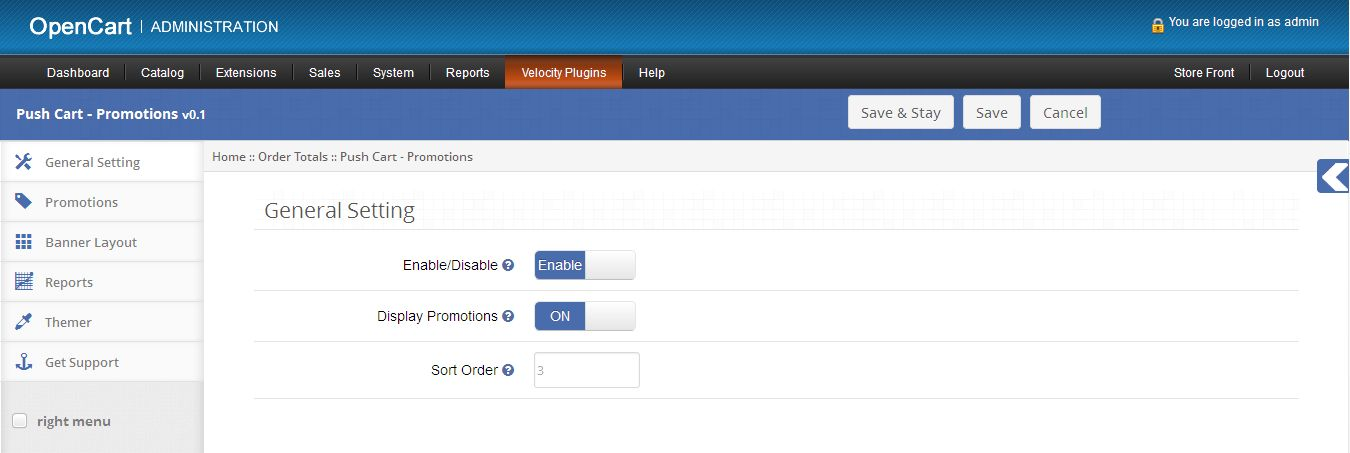
1. Para ativar este plug-in, alterne o botão de ativação de Desativar para Ativar, que está à direita de Ativar / Desativar rótulo.
2. Para exibir promoções na página do produto e carrinho de compras, defina o status Exibir promoções como Ativar. 3. Para definir a ordem de classificação para a promoção Carrinho de compras, forneça o valor na caixa de texto que está à direita da ordem de classificação.
2. Guia Promoções
1. Essa guia listará os detalhes de todas as promoções existentes no sistema, conforme mostrado abaixo. 2. Você pode criar uma nova promoção, editar ou excluir qualquer promoção existente da lista de promoção.
Adicionar / Editar Promoção
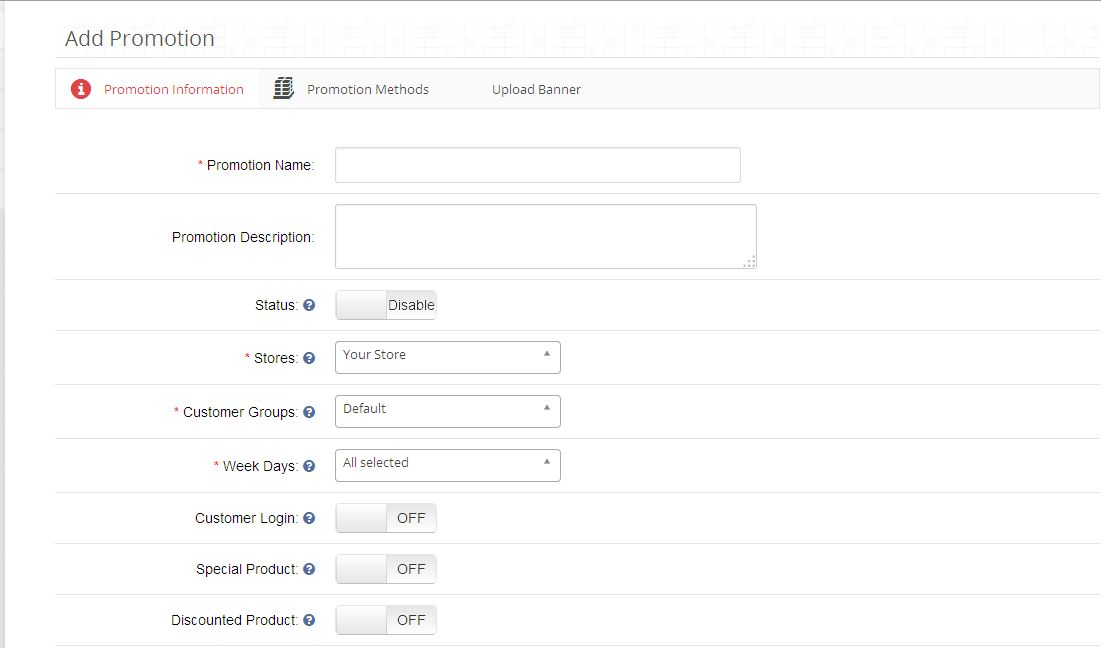
1. Para adicionar uma nova promoção, clique no botão Adicionar promoção mostrado na parte superior da tabela da lista de promoção, que exibirá o formulário Adicionar promoção, conforme mostrado abaixo:
2. O formulário Adicionar promoção consiste em três guias:
Informação de Promoção
Métodos de Promoção
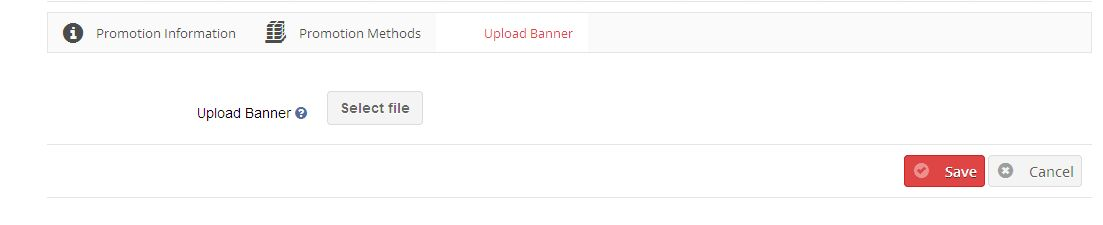
Carregar banner de promoção
Informação de Promoção
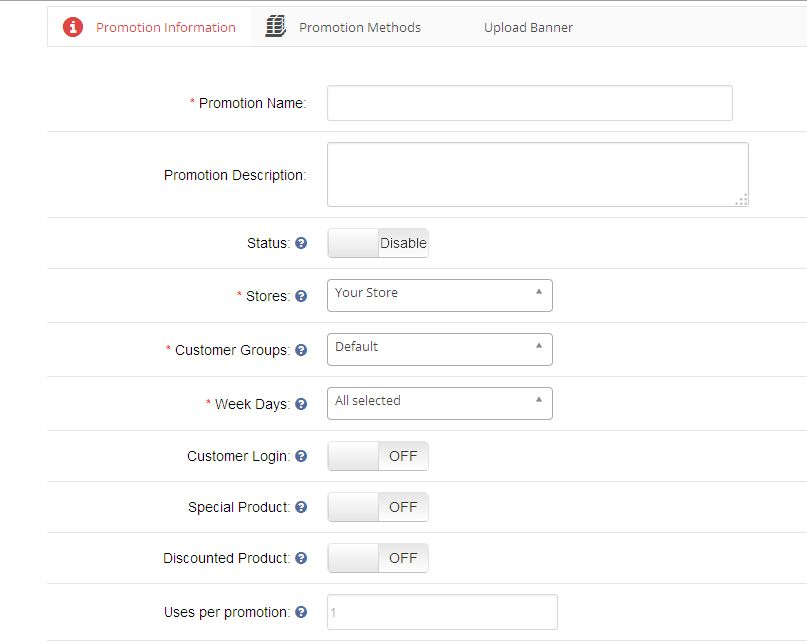
A guia Informações da promoção consiste nas seguintes entradas que foram necessárias ao criar a promoção:
a) Nome da Promoção (Obrigatório): Nome da sua promoção. b) Descrição da Promoção: Descrição da sua promoção. c) Status: Status da promoção (Ativar / Desativar). d) Lojas (Necessário): Loja à qual a promoção será aplicável. e) Grupos de Clientes (Obrigatório): Grupos de Clientes aos quais será aplicada a promoção f) Dias da Semana (Obrigatório): Dias da Semana aos quais a promoção será aplicável g) Login do Cliente: Defina se o cliente deve estar logado para usar a promoção. h) Produtos Especiais: Defina se a promoção for aplicada em produtos especiais. i) Produtos com desconto: Defina se a promoção for aplicada em produtos com desconto. j) Usos por promoção (Obrigatório): Defina o limite para o número de vezes que a promoção pode ser usada por todos os clientes. Defina 0 para ilimitado. k) Usos por cliente (Obrigatório): Defina o limite para o número de vezes que a promoção pode ser usada por clientes únicos. Defina 0 para ilimitado. l) Data de início (obrigatório): defina a data de início da promoção. m) Data final (obrigatório): defina a data final da promoção. n) Ordem de classificação: defina a ordem de classificação para promoção.
Métodos de Promoção
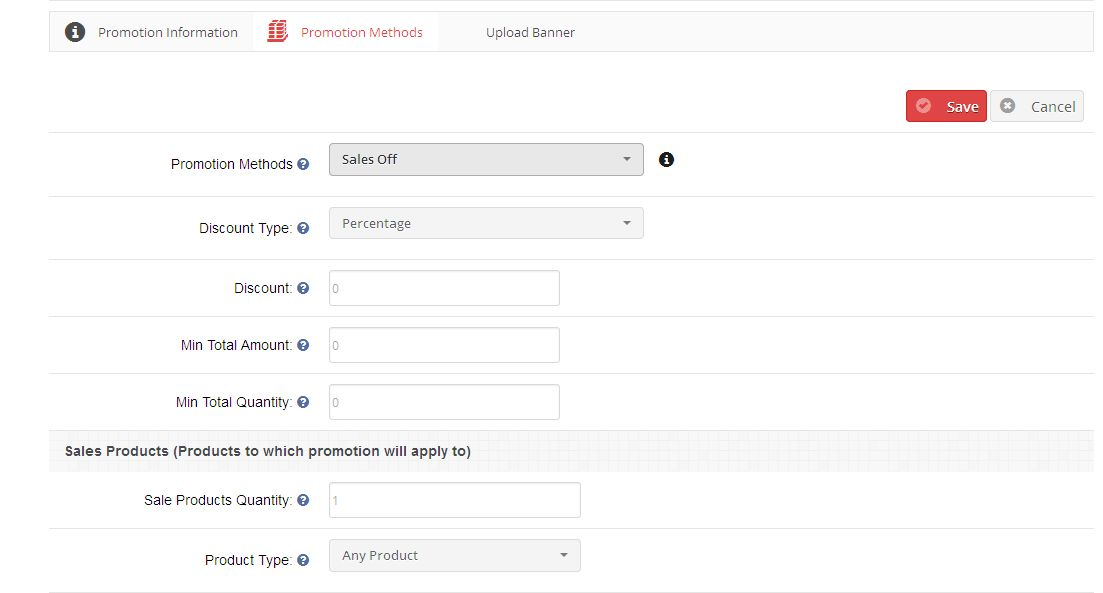
A guia Métodos de promoção consiste nas seguintes entradas necessárias durante a criação da promoção:
a) Método de Promoção (Obrigatório): Para criar promoção dentro do sistema, o tipo de método de promoção deve ser selecionado nos seguintes métodos de promoção: 1) Vendas Desligadas Com este método de promoção, você pode criar promoção para fornecer descontos em produtos de vendas. Exemplo: a) Compre o produto X e obtenha 10% de desconto no produto X b) Compre o produto X e o produto Y e obtenha 50% de desconto no produto X e Y 2) Compre X e obtenha Y Com este método de promoção, pode criar promoção para fornecer desconto em produtos promovidos. Exemplo: a) Compre o produto X e obtenha o produto Y gratuitamente b) Compre o produto X e o produto Y e obtenha 50% de desconto no produto Z 3) Gastou $ X mais e Ganhe $ Y De acordo com este método de promoção, pode criar promoções como " Gastou $ X mais com o produto X e ganhe 50% de desconto no produto X ". 4) Produto mais barato grátis Com este método de promoção, você pode criar promoção para fornecer desconto no carrinho de menor preço. Exemplo: a) Compre os produtos X, Y e Z e obtenha 40% de desconto no produto mais barato b) Compre os produtos X, Y e Z e Obtenha o produto mais barato gratuitamente b) Tipo de Desconto: Selecione o tipo de desconto (Porcentagem / Fixo). O padrão será porcentagem. c) Desconto (obrigatório): forneça o valor do desconto. (Desconto será aplicado o preço do produto). d) Valor total mínimo (obrigatório): defina o total mínimo de carrinho que deve ser alcançado para usar a promoção. e) Quantidade Total Mínima (Obrigatório): Defina a quantidade mínima de carrinho que deve ser alcançada para usar a promoção. f) Quantidade de Produtos de Vendas (Obrigatório): Defina a quantidade de produtos de vendas. (Necessário com os métodos de promoção Vendas desligadas e gastos $ X a mais e com desconto de $ Y) g) Tipo de produto: Selecione o tipo de produto (Qualquer / Todos os produtos). (Qualquer produto – Desconto a ser aplicado se qualquer um dos produtos selecionados estiver presente no carrinho, Todos os Produtos – Desconto a ser aplicado se todos os produtos selecionados estiverem presentes no carrinho). h) Valor gasto (obrigatório): defina o valor gasto. (Necessário com o método de promoção Gasto $ X a mais e Ganhe $ Y Off) i) Comprar Produto (Obrigatório): Selecione comprar produto com quantidade (Obrigatório com o método de promoção Comprar X e Obter Y). j) Obter Produto (Obrigatório): selecione obter produto com quantidade (obrigatório com o método de promoção Comprar X e Obter Y).
Banner de promoção
A guia de banner de promoção consiste nas seguintes entradas que foram necessárias ao criar a promoção:
a) Banner Upload (opcional): você pode fazer o upload de um banner com uma promoção que será mostrada na loja. Para mostrar o banner de promoção na loja, consulte Promoção Faixa Banner.
3. Guia Layout de banner
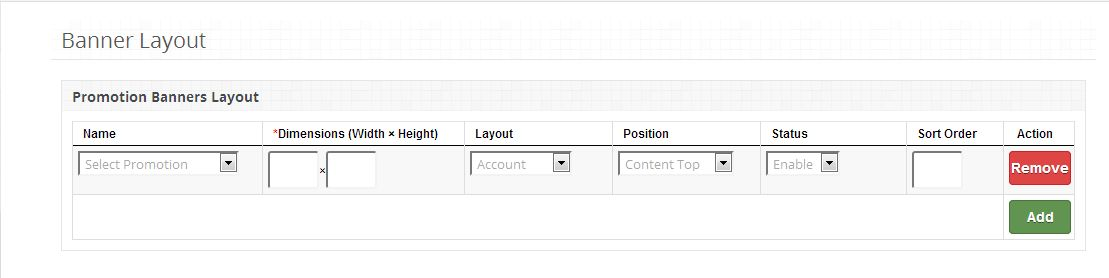
1. Essa guia listará os detalhes de todos os banners de promoção que existem no sistema, conforme mostrado abaixo.
2. Você pode adicionar um novo banner ou remover qualquer banner existente da lista de banners de promoção. 3. Você pode definir os seguintes campos para o banner de promoção: a) Layout de banner: selecione a promoção na lista com o banner que será exibido na loja. b) Dimensão (Largura * Altura): Defina a dimensão (largura * altura) para banner a ser mostrado na loja. c) Layout: Defina o layout do banner (página na qual o banner selecionado será exibido). d) Posição: Defina a posição para banner. e) Status: define o status do banner. (O padrão será habilitado) f) Ordem de classificação: defina a ordem de classificação do banner.
4. Guia Relatórios
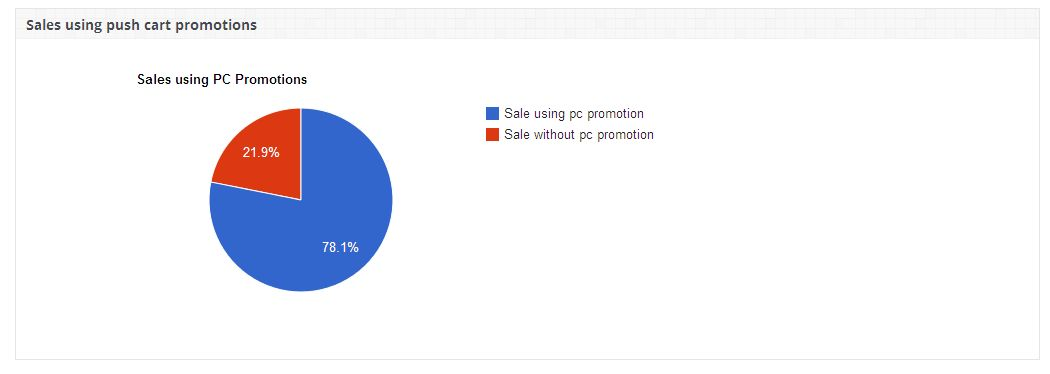
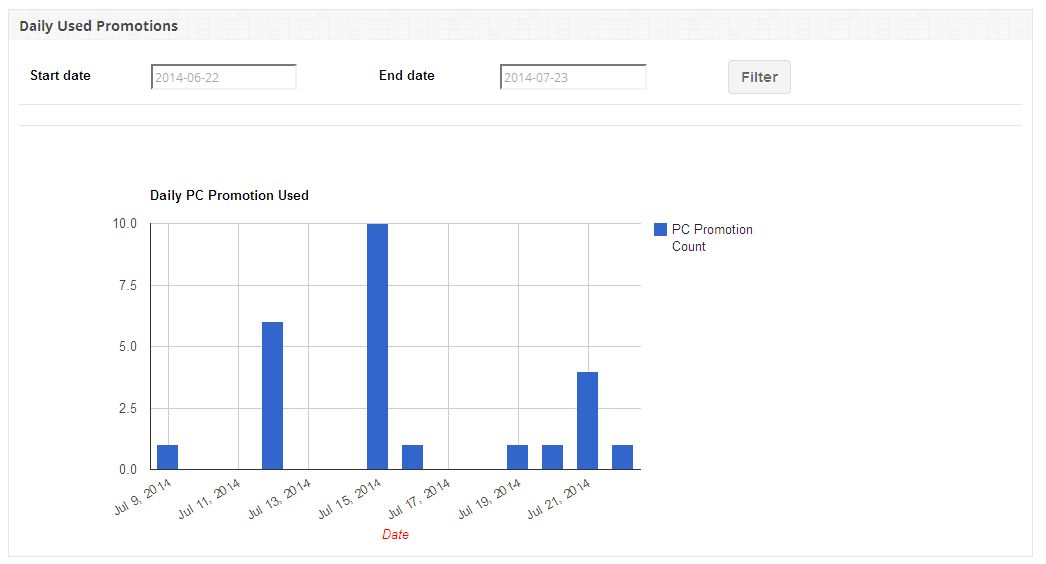
1. A aba de relatórios de promoção consiste em três gráficos para mostrar a representação gráfica da promoção que está sendo usada no sistema: a) Vendas usando Push Cart Promotion: Este gráfico fornece a estimativa do total de vendas feitas usando o push cart promotion em relação às vendas sem push .
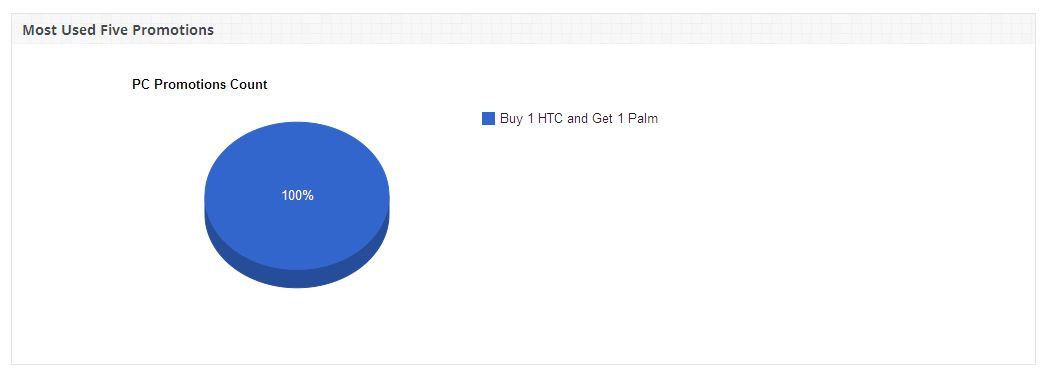
b) Promoção de Carrinho de Empurrar Cinco Mais Usados: Este gráfico mostra a promoção de carrinho de envio mais utilizada entre todas as promoções dentro do sistema.
c) Promoção Diariamente Usada Carrinho de Empurrão: Este carrinho mostra a promoção do carrinho de envio do número usado diariamente. Você pode obter o número de promoção de carrinho de compras usado dentro das datas específicas usando o filtro.
Promoção em lojas
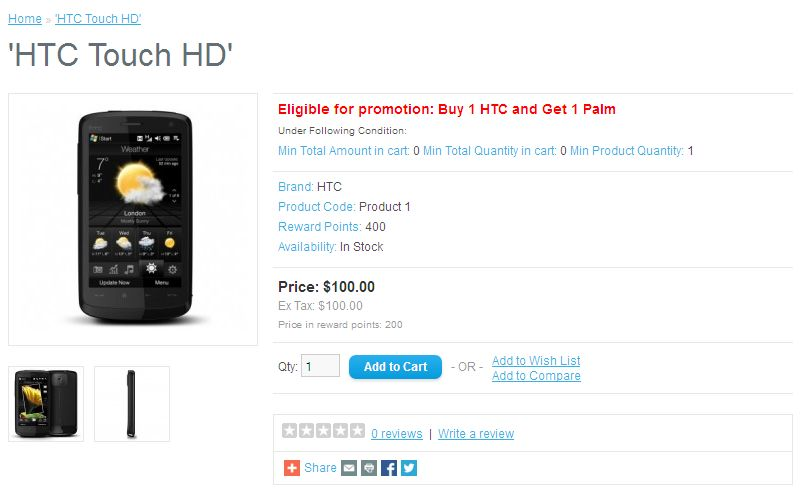
1. A promoção será mostrada na página de produtos com os seguintes termos e condições: a) Valor total mínimo: Valor total mínimo que deve ser alcançado para usar a promoção. b) Quantidade total mínima: Quantidade total mínima que deve ser atingida para usar a promoção. c) Quantidade mínima do produto: quantidade mínima do produto que deve ser alcançada para usar a promoção.
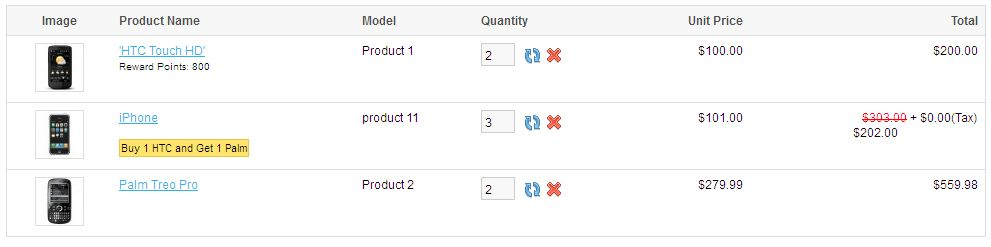
2. A promoção aplicada a qualquer produto no carrinho será exibida na página do carrinho de compras, no total do pedido, na página de pagamento conforme mostrado abaixo:
3. Se houver promoção em qualquer produto no carrinho, o carrinho mostrado abaixo será exibido página do carrinho de compras que permitirá ao usuário adicionar produtos com desconto com mais facilidade ao carrinho de compras.
As organizações empresariais geralmente precisam de login do cliente em seu site para coletar detalhes importantes do cliente e para direcioná-lo com mais eficiência, com base no endereço de e-mail e nos detalhes de login. No entanto, todo este exercício pode ser uma tarefa desafiadora se o seu processo de login for muito complicado e demorado. Isso não só impedirá que sua organização comercial adquira detalhes importantes do cliente, mas também afetará sua empresa. taxas de conversão em grande medida. Embora existam várias extensões do e-commerce Magento
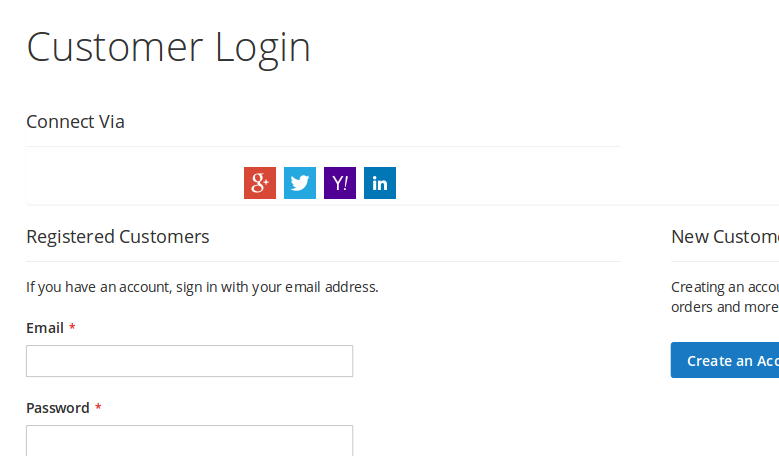
Fornece facilidade de login fácil com o site de mídia social como o Facebook
Frequentemente, os clientes de um site de comércio eletrônico são solicitados a fornecer detalhes desnecessários e a encontrar redirecionamentos frequentes, o que dificulta a conclusão de todo o processo de login. Devido a isso, os clientes deixam esses sites no meio e não mostram nenhum interesse ativo no processo de registro. Mas, toda esta situação mudou agora com o recurso de login rápido e fácil através de contas do Facebook. Os clientes não precisam criar uma conta de email separada para o processo de login e podem concluir o processo de registro por meio de suas contas existentes no Facebook.
Funciona perfeitamente com vários navegadores populares
Agora, os clientes não precisam procurar atualizações e extensões para o navegador, pois esse módulo Magento suporta vários navegadores populares como o Chrome, o Internet Explorer, o Firefox e outros. Os clientes podem facilmente usar este módulo
Tem compatibilidade com diferentes versões da plataforma de e-commerce Magento
Uma das características fascinantes que torna esta extensão a mais valiosa entre as várias extensões disponíveis do Magento
Vem com apoio adicional de outros recursos importantes
O módulo é projetado de tal forma que não oferece qualquer impedimento no funcionamento e funcionamento de qualquer outro módulo existente Magento Facebook Login?Extension. Customers can inform about their issues by opening this ligação?and can create new ticket for their extension?related issues. Our skilled technical team will actively support you with your problems and will provide you speedy resolutions. Customers can also check the status of their previously created ticket about their earlier issue so as to be familiar with the developments that have taken place in the whole scenario.
As organizações de comércio eletrônico podem dar um enorme suspiro de alívio, já que não precisam enfrentar quaisquer problemas relacionados ao registro em seu site de comércio eletrônico novamente com a chegada deste módulo Magento. É definitivamente um grande impulsionador para o processo de registro em seu site de comércio eletrônico e pode conseguir participação ativa de seus clientes de e-commerce.
Os clientes, bem como os proprietários das lojas, muitas vezes estão no lado de recebimento, se os formulários de assinatura não forem simples e fáceis de usar. Isso não só torna os clientes reservados para compartilhar seus dados pessoais, mas também impede a utilização efetiva do estratégias de marketing por email por numerosas organizações de comércio eletrônico. Isso pode ter um efeito adverso em seus esforços de envolvimento do cliente e pode causar um grande revés para o estabelecimento de um relacionamento saudável entre empresa e cliente. Mas, graças a Deus, tudo isso pode ser evitado levando-se em conta o conhecimento Magento Auto Inscrever-se?Extension?for your e- commerce store. Here are some of the features of the Magento auto subscribe extension for subscription that will pay you rich dividends in terms of conversion rates and increased site traffic.
Fornece facilidade de personalização em relação aos modelos de email
Os e-mails personalizados desempenham um papel crucial na divulgação de sua mensagem entre seus clientes da melhor maneira possível. Com a ajuda desta extensão de assinatura automática do Magento, o administrador do site pode inserir o conteúdo desejado, como logotipo, imagem, texto, cor e outros elementos, de modo a tornar seus e-mails mais vibrantes e transmitir uma mensagem mais forte sobre sua organização empresarial.
Suporta acesso fácil às informações de contato de seus clientes
Com a ajuda desta extensão de assinatura automática do Magento, agora é mais fácil sincronizar a lista de boletins do Magento com a lista de contatos constante do seu sistema de relatórios de email. Ao fornecer informações de alto nível sobre suas respostas de e-mail, esta extensão de assinatura automática do Magento pode melhorar muito os esforços de marketing por e-mail da sua organização de comércio eletrônico.
Fornece a opção de criar formulário de assinante personalizado para seus clientes
A extensão de assinatura automática do Magento fornece funcionalidade adicional aos proprietários de lojas para criar seu próprio formulário de assinante personalizado para sua organização empresarial para obter maior assinatura. Você pode escolher a cor, texto, descrição e layout desejados para o seu formulário de assinatura de e-mail, de modo a incentivar seus clientes a se inscreverem em seu site de comércio eletrônico.
Agora, tudo é muito simplificado e fácil com esta extensão de assinatura automática do Magento e os clientes em seu site não ficarão frustrados com esses formulários de assinatura indesejados. Além disso, a extensão de assinatura automática do Magento melhorará seus esforços de marketing por e-mail promocional e consolidará seus ganhos de mercado e vendas de produtos. Então, não arrisque mais e compre este www.knowband.com para obter maior atenção do cliente para solicitações relacionadas à assinatura.
Já se foram aqueles dias em que o cliente em seu site de comércio eletrônico costumava reclamar sobre o longo e demorado processo de pagamento em seu site. Isto é porque tudo se tornou muito simplificado e mais rápido com o surgimento deste Supercheckout de uma página do Magento. Suas características brilhantes tornou um dos mais populares Extensões de checkout do Magento entre inúmeras lojas de comércio eletrônico. Aqui estão alguns dos seus recursos de sopro da mente que tornou a vida de vários compradores on-line e donos de lojas muito mais fácil.
Ele vem equipado com painel de administração rico em recursos
Com a presença de inúmeras opções no painel de administração, o administrador da loja pode gerenciar com facilidade toda a loja de comércio eletrônico com eficiência. Eles podem facilmente fazer alterações desejadas no layout, conteúdo, tema e design de seu site com base nos requisitos de sua organização empresarial. Além disso, o administrador da loja pode tornar certos campos obrigatórios no processo de checkout e pode simultaneamente ativar / desativar campos de modo a simplificar todo o processo de checkout.
Facilita a fácil instalação e configuração do módulo
Um dos melhores pontos sobre este módulo Magento é que ele pode ser facilmente instalado e configurado por qualquer pessoa com um mínimo de conhecimento técnico. Isso minimiza a necessidade de qualquer suporte técnico externo durante toda a instalação e configuração desta extensão de checkout. Tudo isso pode ser feito sozinho por uma pessoa que é capaz de trabalhar nos computadores.
Consiste no processo de checkout baseado em Ajax para lojas de comércio eletrônico baseadas em Magento
O processo de checkout desta extensão
Tem guia de instalação gratuito e suporte para ajudar os clientes que estão em perigo
Apesar da fácil instalação, há poucos clientes que não conseguem executar as instruções necessárias de maneira correta durante o processo de instalação e geralmente acabam no meio do processo de instalação. Para auxiliar esses tipos de clientes, este módulo possui um guia de instalação gratuito que pode fornecer uma orientação passo a passo durante o processo de instalação. Além disso, você também pode contar com a ajuda de nosso suporte técnico gratuito pelo nosso link de suporte técnico https://www.knowband.com/helpdesk. Por meio desse suporte técnico, os clientes com um problema podem criar um novo ticket sobre o problema e também podem verificar o status do ticket em relação aos problemas técnicos pendentes.
Chegou a hora de abordar as questões pendentes relacionadas a check-out dos visitantes do seu site através deste módulo Magento. Além disso, você não precisa mais pensar em seu orçamento, pois este módulo www.knowband.com para procurar outras extensões relacionadas a Magento, PrestaShop de OpenCart plataformas.